Смартфон як пульт для телевізора: функції, налаштування, програми та усунення неполадок
Використання смартфона як пульта для телевізора — це один з найпростіших способів керувати телевізором, стрімінговим боксом або медіаплеєром, коли оригінальний пульт відсутній, пошкоджений або просто недоступний. Телефон може змінювати канали, регулювати гучність, запускати програми, вводити запити для пошуку, відображати контент та контролювати відтворення. У цьому посібнику пояснюється, як працює пульт дистанційного керування на телефоні, які функції можна очікувати, як його налаштувати та що робити, коли ваш телевізор не реагує.
Що може зробити ваш телефон як пульт для телевізора
Сучасний телефон може замінити багато щоденних функцій дистанційного керування. В деяких випадках він може робити більше, ніж стандартний пульт, оскільки має сенсорний екран, клавіатуру, мікрофон та екосистему додатків.
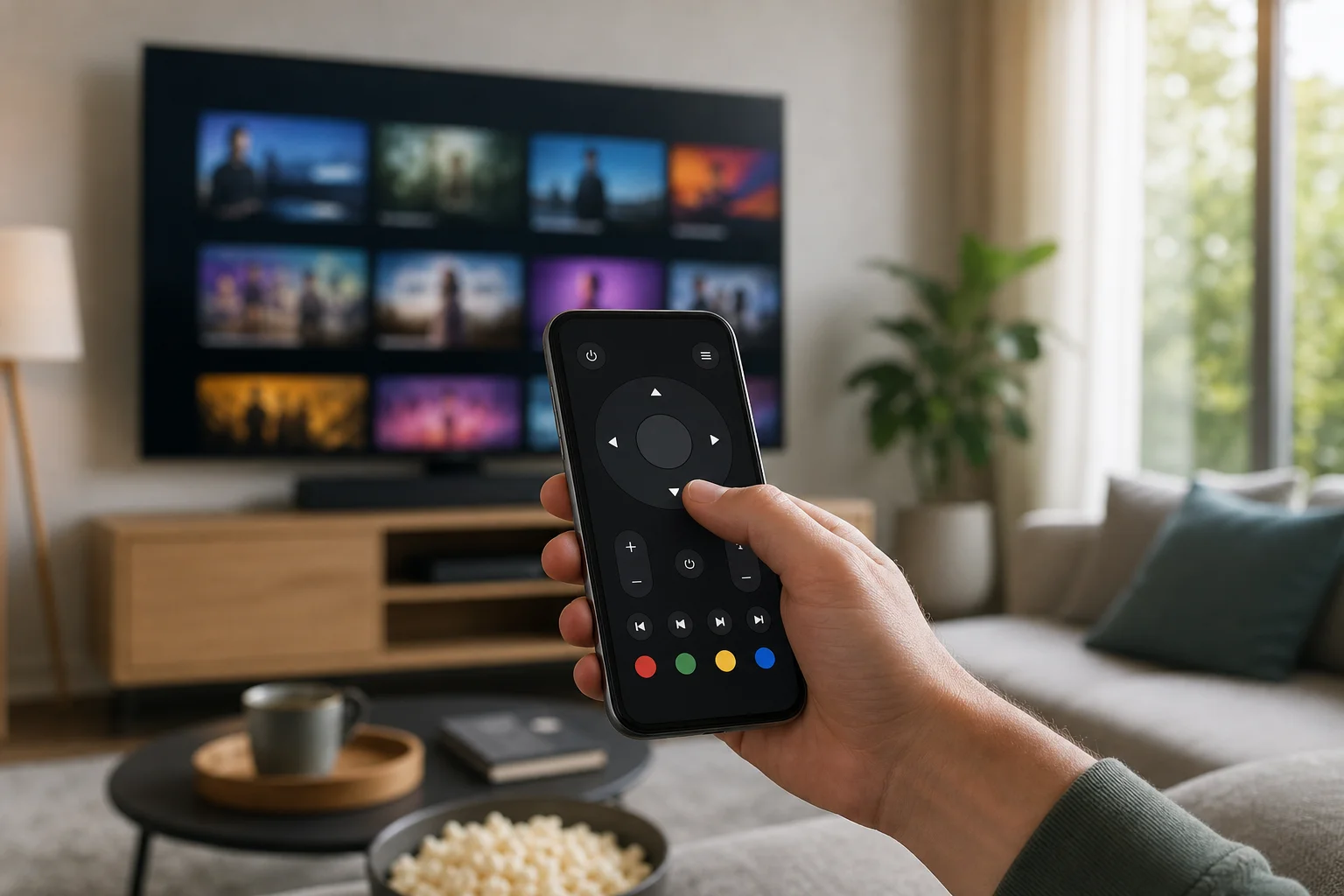
Звичайні функції пульта для телевізора на смартфоні включають:
- Керування живленням і режимом очікування, якщо це підтримується телевізором або підключеним пристроєм.
- Елементи управління гучністю та вимкненням звуку для телевізора, саундбара або ресивера.
- Перемикання каналів на підтримуваних телевізорах і телевізійних приставках.
- Кнопки навігації для меню, налаштувань та стрімінгових програм.
- Елементи управління відтворенням: відтворити, пауза, перемотка назад, прискорене відтворення та пропустити.
- Запуск додатків для сервісів на кшталт Netflix, YouTube, Prime Video або Disney+.
- Введення тексту за допомогою клавіатури телефону, що швидше, ніж введення за допомогою стрілок.
- Голосовий пошук через Google Assistant, Siri, Alexa або додаток бренду телевізора.
- Масштабування або віддзеркалення з вашого телефону на телевізор.
- Приватне прослуховування, доступне на деяких платформах, таких як Roku.
Точний набір функцій залежить від моделі телевізора, мобільного додатка, операційної системи та способу підключення телефону через Wi-Fi, Bluetooth, інфрачервоний або технологію трансляції.
Як працює смартфон як пульт для телевізора
Існує кілька способів, як телефон може контролювати телевізор. Знання різниці допоможе вам обрати правильне налаштування.
Wi-Fi дистанційне керування
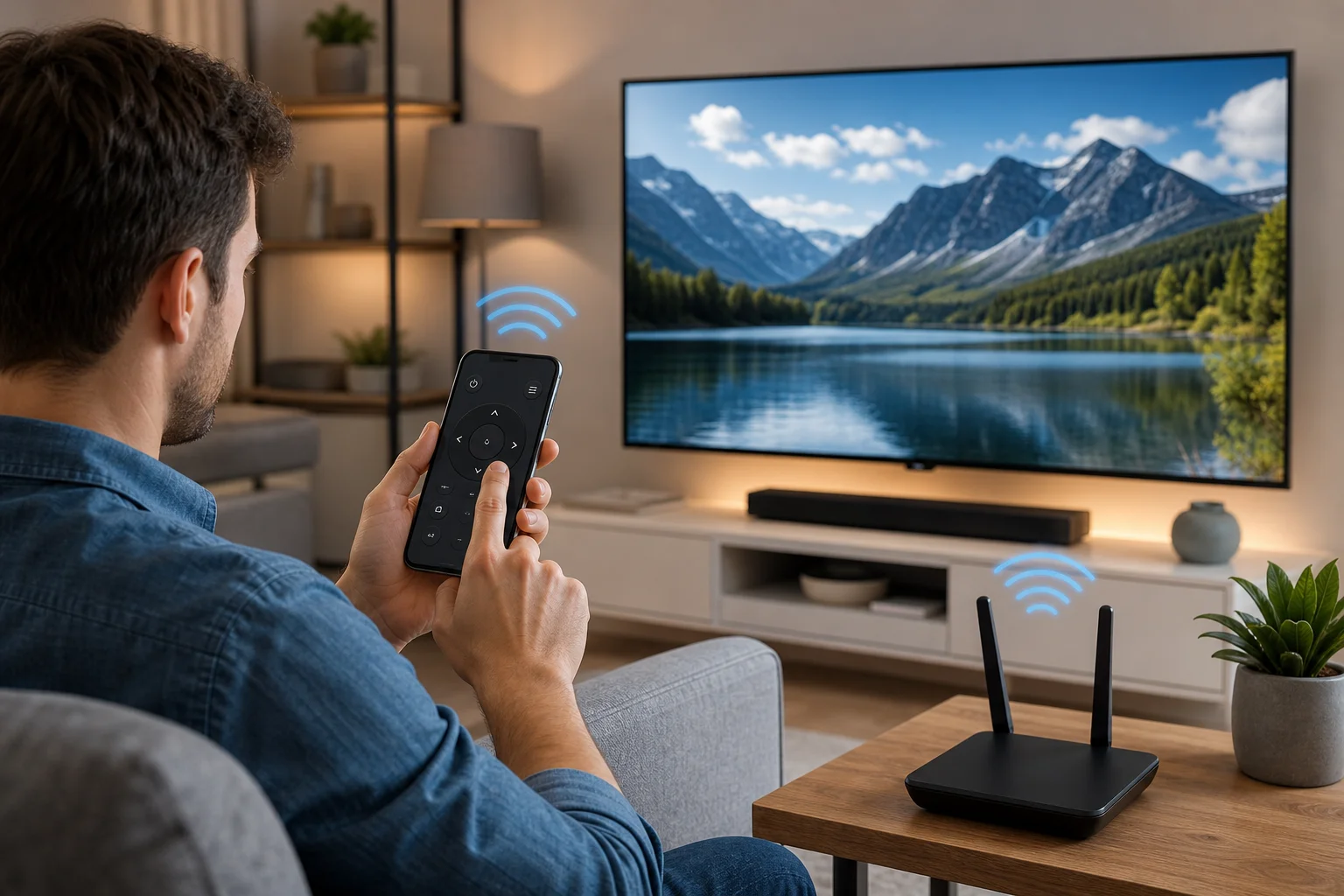
Більшість смарт-телевізорів і стрімінгових пристроїв використовують дистанційне керування через Wi-Fi. Ваш телефон і телевізор підключені до однієї домашньої мережі. Тоді офіційний додаток надсилає команди через мережу.
Цей метод поширений для Google TV, Android TV, Apple TV, Roku, Fire TV, телевізорів Samsung, LG і багатьох сучасних смарт-телевізорів. Він зазвичай підтримує навігацію, запуск додатків, введення тексту та елементи управління відтворенням. Однак телевізор повинен бути підключеним до мережі та достатньо активним, щоб отримувати команди.
Інфрачервоне керування
Деякі Android-телефони мають інфрачервоний випромінювач. Це дозволяє телефону надсилати інфрачервоні сигнали, як традиційний пульт. Інфрачервоне керування може працювати з більш старими телевізорами, які не мають Wi-Fi.
Недолік полягає в тому, що лише небагато нових телефонів включають інфрачервоне обладнання. Крім того, для інфрачервоного керування потрібна пряма видимість між телефоном і телевізором. Зазвичай він підтримує базове управління, але не складні функції смарт-телевізора, такі як введення тексту або голосовий пошук.
Bluetooth керування
Деякі стрімінгові пристрої та телевізори використовують Bluetooth для функцій дистанційного керування. Bluetooth може допомогти при сполученні, голосовому введенні та прямому керуванні пристроями. Він не завжди замінює повний пульт, але може використовуватися спільно з програмою Wi-Fi.
Трансляція та медіа-контроль
Трансляція не те саме, що повний пульт, але це часто достатньо. Коли ви транслюєте з YouTube, Spotify, Netflix або іншої підтримуваної програми, ваш телефон стає контролером відтворення. Ви можете ставити на паузу, пропускати, змінювати гучність або зупинити трансляцію.
Трансляція добре працює для медіа, але може не контролювати налаштування телевізора, канали або домашній екран, якщо ваш пристрій також не підтримує повну програму для пульта.
Найкращі програми та платформи для дистанційного керування телефоном
Найкраща програма дистанційного керування зазвичай є офіційною програмою для вашого телевізора або стрімінгового пристрою. Вона безпечніша та надійніша, ніж випадкові сторонні програми.
| Телевізор або пристрій | Рекомендована програма або функція | Типові функції |
|---|---|---|
| Google TV або Android TV | Google TV app або функція Android TV remote | Навігація, клавіатура, голосовий пошук, управління програмами |
| Apple TV | Apple TV Remote у Центрі управління iPhone | Навігація, Siri, введення, відтворення, параметри живлення |
| Roku | Roku mobile app | Пульт, клавіатура, приватне прослуховування, запуск каналу |
| Amazon Fire TV | Amazon Fire TV app | Навігація, голосовий пошук, введення, відтворення |
| Samsung smart TV | SmartThings app | Контроль пультів, управління пристроями, автоматизація |
| LG smart TV | LG ThinQ app | Контроль пультів, запуск додатків, функції смарт-домів |
| Телевізори з вбудованим Chromecast | Google Home і програми з підтримкою трансляції | Трансляція, відтворення, гучність, управління пристроями |
Якщо ваш телевізор старий, шукайте на сайті виробника його підтримувану мобільну програму. Уникайте програм, які просять про непотрібні дозволи, показують агресивну рекламу або вимагають оплату перед підтвердженням сумісності.
Як налаштувати телефон як пульт для телевізора
Дотримуйтесь цих кроків, щоб підключити програму дистанційного керування телефоном. Процес може трохи відрізнятися в залежності від бренду, але основний алгоритм схожий.
- Підключіть обидва пристрої до тієї ж Wi-Fi мережі. Ваш телефон і телевізор або стрімінговий пристрій зазвичай повинні бути в одній домашній мережі.
- Встановіть правильну програму дистанційного керування. Використовуйте офіційну програму для вашої марки телевізора або стрімінгової платформи.
- Увімкніть телевізор або стрімінговий пристрій. Деякі програми не можуть виявити пристрій, який повністю відключений.
- Відкрийте програму і проскануйте наявні пристрої. Виберіть ваш телевізор зі списку, коли він з'явиться.
- Підтвердіть код сполучення. Багато телевізорів показують код на екрані. Введіть його на телефоні.
- Дозвольте корисні дозволи. Доступ до мікрофона може бути потрібен для голосового пошуку. Доступ до локальної мережі може бути потрібен на iPhone.
- Перевірте основні елементи управління. Спробуйте гучність, навігацію, головну, назад та введення з клавіатури.
- Збережіть пристрій як улюблений. Це полегшує повторне підключення пізніше.
Якщо програма не може знайти телевізор, перезавантажте обидва пристрої та перевірте, чи знаходяться вони в одній мережевій смузі або маршрутизаторі. Гостьові мережі та VPN-з'єднання можуть блокувати локальне виявлення пристроїв.
Корисні функції за межами базового дистанційного керування
Пульт телефону — це не лише резервний варіант. Він може покращити спосіб використання телевізора щодня.
Швидший пошук та введення
Введення тексту за допомогою пульта телевізора повільне. Клавіатура смартфона спрощує пошук фільмів, введення паролів, перейменування входів або входження в стрімінгові сервіси. Це одна з найбільших переваг використання мобільного пульта для телевізора.
Голосові команди
Багато програм підтримують голосовий пошук. Ви можете запитати фільм, відкрити додаток, знайти жанр або шукати на YouTube. Підтримка голосу залежить від платформи та регіону, але зазвичай це зручніше, ніж прокручувати меню.
Трансляція фотографій, відео та музики
Ваш телефон може надсилати медіа на телевізор через Chromecast, AirPlay, Miracast або трансляцію через додатки. Це корисно для сімейних фотографій, презентацій, музичних плейлистів та відео. Для найкращих результатів утримуйте обидва пристрої на стабільному Wi-Fi з'єднанні.
Інтеграція смарт-домів
Деякі додатки для телевізорів підключаються до систем смарт-домів. Наприклад, Samsung SmartThings та LG ThinQ можуть керувати сумісними приладами та телевізорами з одного місця. Google Home та Apple Home також можуть включати телевізори або стрімінгові пристрої в рутини, залежно від підтримки.
Функції доступності
Телефон може допомогти користувачам, яким важко використовувати маленькі фізичні пульти. Більші сенсорні елементи управління, голосове введення, доступ до клавіатури та підтримка екранного читалки можуть полегшити контроль за телевізором. Перевірте налаштування доступності вашого телефону та опції додатку телевізора.
Обмеження, які вам слід знати
Смартфон-пульт зручний, але не ідеальний.
По-перше, важливий акумулятор вашого телефону. Якщо ваш телефон розряджений, ви втрачаєте пульт. По-друге, керування через Wi-Fi може зірватися, коли маршрутизатор не працює. По-третє, деякі телевізори не дозволяють повноцінне включення через програму без ввімкнутої опції, такої як «швидкий старт», «мобільний телевізор ввімкнено» або «мережевий режим очікування».
Також не всі функції доступні на кожній моделі. Бюджетний телевізор може підтримувати лише базове управління. Стрімінгова приставка може не регулювати гучність вашого телевізора, якщо не налаштовано HDMI-CEC або інфрачервоне керування. Нарешті, сторонні універсальні програми для дистанційного керування можуть бути менш надійними, ніж офіційні програми.
Усунення неполадок, коли пульт телефону не працює
Якщо ваша програма дистанційного керування на смартфоні не контролює телевізор, спробуйте ці рішення по порядку.
Перевірте мережу
Переконайтеся, що телефон і телевізор підключені до однієї Wi-Fi мережі. Якщо ваш маршрутизатор має окремі назви для 2.4 ГГц і 5 ГГц, підключіть обидва пристрої до однієї з них. Також вимкніть ізоляцію гостьової мережі, якщо вона ввімкнена.
Перезавантажте пристрої
Перезавантажте телефон, телевізор, стрімінгову паличку та маршрутизатор. Це усуває багато проблем із виявленням і сполученням.
Оновіть програму та програмне забезпечення телевізора
Встановіть останню версію програми дистанційного керування. Потім перевірте наявність оновлень прошивки для телевізора або стрімінгового пристрою. Оновлення часто виправляють проблеми з підключенням та збої в сполученні.
Увімкніть налаштування дистанційного керування
Перегляньте налаштування телевізора для опцій, таких як контроль за мобільними пристроями, мережевий режим очікування, пробудження по LAN, швидкий старт, HDMI-CEC або виявлення пристроїв. Назви можуть відрізнятися в залежності від бренду.
Перепаруйте телефон
Видаліть телевізор з програми та підключіть його знову. Якщо телевізор має список підключених пристроїв, видаліть старі записи та почніть з чистого аркуша.
Перегляньте налаштування VPN та брандмауера
VPN на вашому телефоні може заважати його знайти локальні пристрої. Брандмауери, інструменти конфіденційності та деякі налаштування маршрутизатора можуть діяти так само. Тимчасово вимкніть їх, щоб перевірити з'єднання.
Поради з конфіденційності та безпеки
Програми для дистанційного керування можуть бачити та контролювати пристрої у вашій домашній мережі, тому використовуйте їх обережно.
Завантажуйте програми лише з надійних магазинів і надавайте перевагу офіційним програмам. Перегляньте дозволи перед їх схваленням. Програма для дистанційного керування телевізором не повинна потребувати доступу до ваших контактів або SMS-повідомлень. Підтримуйте телевізор та телефон у актуальному стані. Також уникайте сполучення телевізора з невідомими телефонами у спільних мережах, таких як орендовані квартири чи офіси.
Якщо ви продаєте або віддаєте телевізор, скидайте його до заводських налаштувань і видаляйте зв’язані облікові записи. Це запобігає доступу когось іншого до ваших додатків або історії трансляцій.
FAQ про використання телефону як пульта для телевізора
Чи може будь-який смартфон працювати як пульт для телевізора?
Більшість смартфонів можуть керувати сучасними смарт-телевізорами через Wi-Fi програми або трансляцію. Однак контроль старих не смарт-телевізорів зазвичай вимагає Android-телефону з інфрачервоним випромінювачем або зовнішнім інфрачервоним аксесуаром.
Чи можу я увімкнути телевізор за допомогою телефону?
Іноді. Це залежить від телевізора та налаштувань. Увімкніть такі опції, як мережевий режим очікування, швидкий старт, пробудження по LAN або мобільне увімкнення, якщо доступно. Якщо телевізор повністю вимкнений, програма може не розбудити його.
Чи потрібен мені Wi-Fi для використання мого телефону як пульта?
Для більшості програм пультів смарт-телевізорів так. Інфрачервоне керування може працювати без Wi-Fi, але лише якщо ваш телефон має інфрачервоне обладнання, а програма підтримує ваш телевізор.
Чи є безпечною стороння універсальна програма для дистанційного керування?
Деякі з них безпечні, але багато з них містять велику кількість реклами або є ненадійними. Використовуйте офіційну програму щоразу, коли це можливо. Якщо ви спробуєте сторонню програму, перевірте огляди, дозволи та розробника перед її встановленням.
Чому керування гучністю з мого телефону не працює?
Керування гучністю може вимагати HDMI-CEC, аудіо контроль телевізора або підтримувану конфігурацію звукової панелі. Перевірте налаштування аудіо телевізора та налаштування пристрою програми. Також підтверджуйте, що ваш телефон керує телевізором, а не лише сесією трансляції.
Висновок
Смартфон як пульт для телевізора може спростити щоденне переглядання, прискорити пошук та додати корисні функції, такі як голосове управління, трансляція та введення тексту. Почніть з офіційної програми для вашого телевізора або стрімінгового пристрою, підключіть його до тієї ж Wi-Fi мережі та увімкніть налаштування дистанційного керування для найкращого досвіду. Налаштуйте це зараз, перевірте основні елементи управління і зберігайте фізичний пульт або інфрачервоний варіант як резерв для питань живлення та мережі.