Як використовувати пульт від телевізора через інтернет
Пульт від телевізора через інтернет дає можливість керувати телевізором з телефону, планшета або комп'ютера, навіть коли ви не тримаєте фізичний пульт. В залежності від вашого телевізора та конфігурації мережі, ви можете змінювати додатки, регулювати гучність, запускати стримінгові сервіси або допомагати членам сім'ї з іншого місця. Цей посібник пояснить найнадійніші і найзручніші способи налаштування дистанційного керування телевізором, порівняє ваші варіанти і вкаже, на що звернути увагу, коли це не працює.
Що може і не може робити пульт від телевізора через інтернет
Керування телевізором через інтернет здається простим, але деталі важливі. Деякі рішення працюють лише тоді, коли ваш телефон і телевізор знаходяться в одній Wi-Fi мережі. Інші можуть працювати ззовні через хмарний обліковий запис, хаб для розумного будинку, VPN або інструмент для віддаленої підтримки.
В загальному, ви можете очікувати керування такими основними функціями, як:
- Увімкнення та вимкнення, якщо телевізор підтримує функції пробудження
- Гучність і беззвучний режим
- Вибір входу
- Запуск додатків
- Елементи керування відтворенням, такі як відтворення, пауза та перемотування назад
- Навігація за допомогою стрілок, сенсорної панелі або голосових команд
Проте існують обмеження. Стандартний інфрачервоний пульт потребує прямої видимості, тому не може безпосередньо працювати через інтернет без додаткового обладнання. Також деякі телевізори відключають мережеве керування, коли повністю вимкнені. У цьому випадку може знадобитися режим очікування, Wake-on-LAN, HDMI-CEC або розумна розетка.
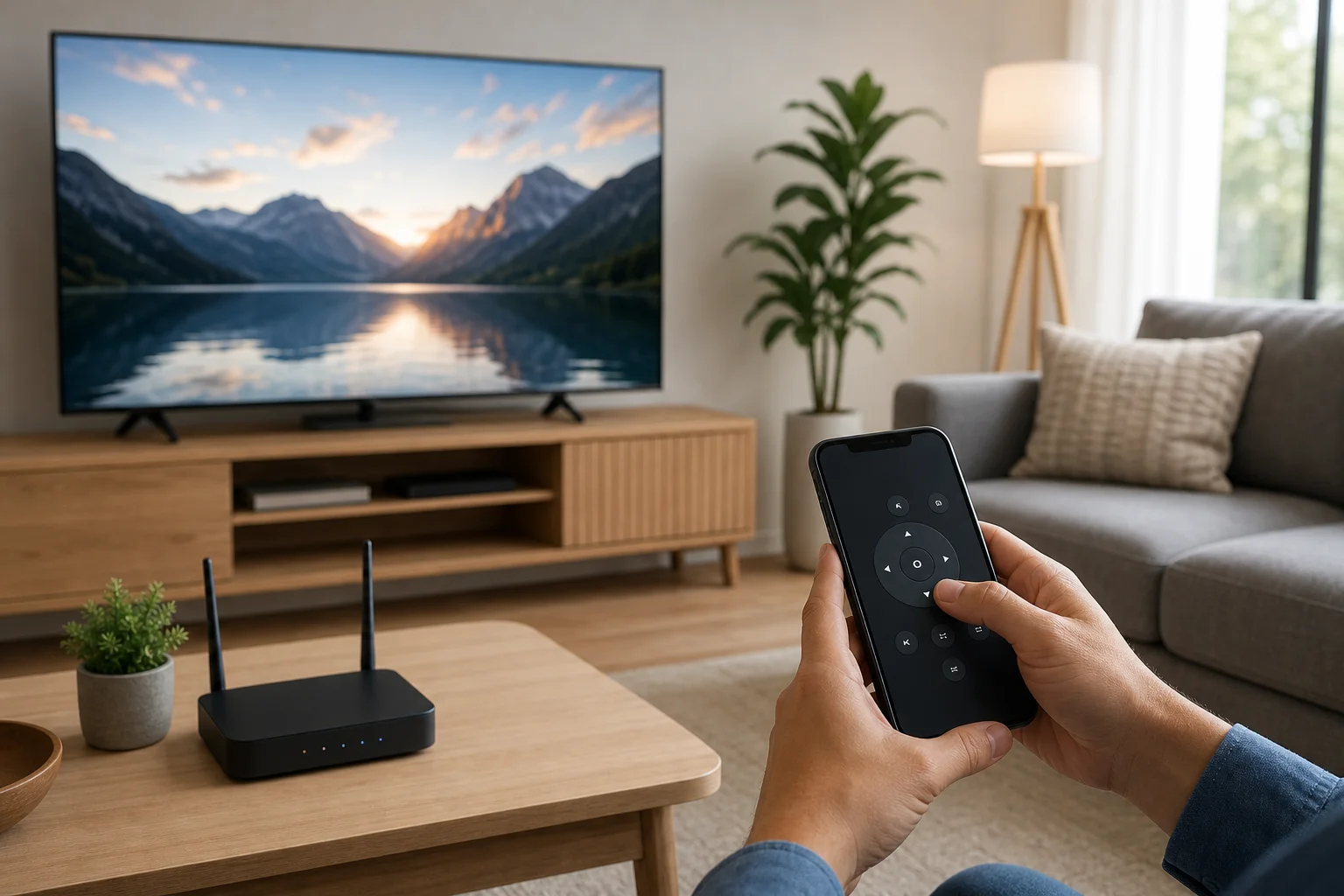
Найкращі способи керувати своїм телевізором онлайн
Не існує єдиного найкращого додатка для пульта для кожного дому. Правильний вибір залежить від бренду вашого телевізора, пристрою для стримінгу, потреб у безпеці та того, чи хочете ви локальне або дистанційне керування.
Офіційні додатки для смарт-телевізорів
Більшість основних телевізійних платформ пропонують додаткові додатки. Прикладом є додатки для Samsung SmartThings, LG ThinQ, Google TV, Roku, Fire TV та Apple TV. Ці додатки зазвичай забезпечують найгладший досвід, оскільки вони розроблені саме для цього пристрою.
Вони найкраще підходять для щоденного використання вдома. Деякі також підтримують дистанційний доступ через ваш обліковий запис, але функції варіюються залежно від регіону, моделі телевізора та версії програмного забезпечення. Завжди перевіряйте дозволи додатка та входьте тільки через офіційні магазини додатків.
Додатки для пристроїв для стримінгу
Якщо ваш телевізор старший або вбудована розумна система повільна, пристрій для стримінгу може бути найпростішим оновленням. Roku, Fire TV, Apple TV, Chromecast з Google TV та подібні пристрої мають мобільні додатки, які працюють як пульт.
Цей варіант особливо корисний, коли ваша основна мета — керувати Netflix, YouTube, Prime Video, Disney+ або іншими додатками. Навіть якщо телевізор сам по собі не може бути керованим онлайн, пристрій для стримінгу часто може справлятись з відтворенням, навігацією та голосовим пошуком.
Інфрачервоні бластери та хаби для розумного будинку
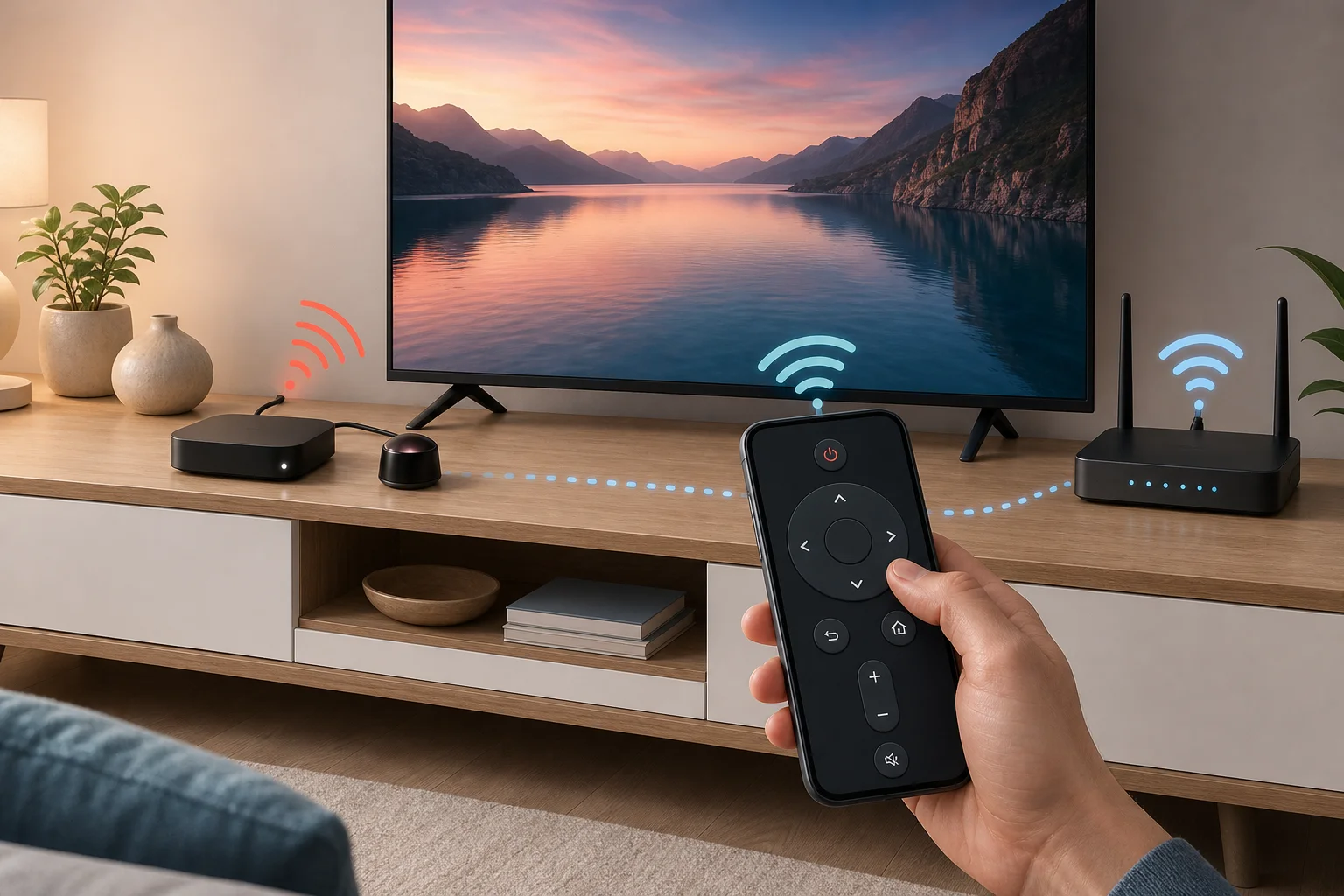
Інфрачервоний бластер — це невеликий пристрій, який відправляє інфрачервоні команди вашому телевізору, саундбару або приставці. Коли інфрачервоний бластер підключається до Wi-Fi, ви можете керувати традиційними функціями пульта через додаток. Популярними прикладами є розумні хаби для пультів і деякі універсальні системи пультів.
Це хороший вибір для старих телевізорів, кабельних приставок, кондиціонерів та аудіоресиверів. Розмістіть пристрій так, щоб він мав чіткий шлях до ІЧ приймача телевізора. Потім додайте модель телевізора в додатку та протестуйте кнопки.
Інструменти віддаленого робочого столу або трансляції
Іноді мета полягає не в тому, щоб натискати кнопки пульта, а в тому, щоб провести когось через екран. Наприклад, вам може знадобитися допомогти батькові відкрити стримінговий додаток або виправити проблему з входом. У такому випадку відеозв'язок, інструмент для спільного використання екрана або додаток для віддаленої підтримки можуть допомогти.
Будьте обережні з цим методом. Не надавайте широкого віддаленого доступу до комп'ютера або телефону, якщо не довіряєте людині та не розумієте налаштування безпеки. Для рутинного керування телевізором зазвичай безпечніше використовувати спеціалізований додаток для смарт-телевізора або хаб.
Покрокове налаштування для віддаленого керування телевізором
Використовуйте цей контрольний список для налаштування пульта телевізора через інтернет без зайвої складності.
- Визначте вашу телевізійну платформу. Перевірте, чи використовує ваш телевізор Google TV, Android TV, Roku TV, webOS, Tizen, Fire TV або іншу систему.
- Встановіть офіційний додаток. Завантажте відповідний додаток пульта з Apple App Store або Google Play. Уникайте неофіційних додатків з надмірною рекламою або незрозумілими дозволами.
- Спочатку підключіться до тієї ж Wi-Fi. Зв'яжіть телефон та телевізор, поки обидва знаходяться в домашній мережі. Цей етап часто створює довірене з’єднання, необхідне для подальшого керування.
- Увійдіть в потрібний обліковий запис. Деякі сервіси потребують облікового запису Samsung, LG, Google, Amazon, Roku або Apple для функцій дистанційного керування.
- Увімкніть мережеве керування. У налаштуваннях телевізора шукайте опції, такі як мобільне керування, дистанційний старт, Wake-on-LAN, швидкий запуск або підключення пристрою.
- Перевірте базові кнопки. Спробуйте керування живленням, гучністю, входом, навігацією та запуском додатків, поки ви ще вдома.
- Перевірте з мобільних даних. Вимкніть Wi-Fi на вашому телефоні та використовуйте стільникові дані. Якщо додаток все ще підключається, віддалений доступ працює через інтернет.
- Додайте обладнання, якщо потрібно. Якщо додаток працює лише локально, подумайте про інфрачервоний бластер, хаб для розумного будинку або безпечний VPN для домашньої мережі.
- Задокументуйте налаштування. Збережіть назву додатка, використовуваний обліковий запис та будь-яке місце хаба, щоб інший член домогосподарства міг допомогти потім.
Цей процес зменшує невизначеність. Він також допомагає виявити точне місце, де віддалений доступ перестає працювати.
Порівняння варіантів пульта телевізора через інтернет
| Варіант | Найкраще для | Працює з дому | Додаткове обладнання | Основне обмеження |
|---|---|---|---|---|
| Офіційний додаток смарт-телевізора | Сучасні смарт-телевізори | Іноді | Ні | Залежить від бренду та моделі |
| Додаток для пристроїв для стримінгу | Стримінгові додатки та медіа відтворення | Часто | Так, якщо не встановлено раніше | Може не контролювати кожну функцію телевізора |
| Інфрачервоний бластер | Старі телевізори та приставки | Зазвичай | Так | Потребує прямої видимості до телевізора |
| Хаб для розумного будинку | Голосові рутини та змішане обладнання | Зазвичай | Так | Налаштування може бути складнішим |
| VPN до домашньої мережі | Безпечний доступ у стилі локальної мережі | Так | Іноді | Потребує знань про мережі |
| Інструменти віддаленої підтримки | Допомога іншій людині | Так | Ні, якщо використовуєте телефон чи комп'ютер | Не підходить для щоденного дистанційного керування |
Для більшості людей найкращий шлях простий: почніть з офіційного додатка. Якщо це не спрацює, скористайтеся додатком для пристрою для стримінгу. Якщо вам потрібно контролювати старий телевізор або кабельну приставку, додайте інфрачервоний бластер.
Поради щодо безпеки та конфіденційності
Дистанційне керування через інтернет має бути зручним, а не ризикованим. Оскільки ваш телевізор може бути пов'язаний з платними стримінговими обліковими записами, мікрофонами, камерами або пристроями розумного будинку, захистіть налаштування з самого початку.
Дотримуйтесь цих правил:
- Використовуйте лише офіційні додатки з надійних магазинів.
- Оновлюйте свій телевізор, пристрій для стримінгу та телефон регулярно.
- Використовуйте міцні, унікальні паролі для облікових записів телевізійної платформи.
- Увімкніть двофакторну аутентифікацію, коли це доступно.
- Видаліть старі підключені телефони та невідомі пристрої.
- Уникайте прямого відкриття портів роутера для телевізора.
- Вибирайте репутаційний VPN замість переадресації портів, якщо вам потрібен доступ до домашньої мережі.
- Не діліться своїм логіном з людьми, які потребують лише тимчасової допомоги.
Також перегляньте дозволи додатку. Додаток для дистанційного керування може вимагати доступу до локальної мережі, Bluetooth або доступу до мікрофона для голосових команд. Він не повинен вимагати незв'язаних дозволів, таких як контакти або журнали дзвінків.
Виправлення поширених проблем
Якщо ваш пульт телевізора через інтернет не підключається, почніть з основ. Багато проблем викликані налаштуваннями енергозбереження, ізоляцією мережі або невідповідністю облікових записів.
Спочатку підтверджте, що телевізор і телефон знаходяться в одній Wi-Fi мережі під час парування. Гостьові Wi-Fi мережі часто блокують виявлення пристроїв. Далі перезавантажте телевізор, роутер та додаток. Потім перевірте, чи має телевізор налаштування для мобільного керування або режим швидкого запуску.
Якщо пульт працює вдома, але не з дому, додаток може підтримувати лише локальне керування. У такому випадку перевірте, чи доступне хмарне керування для вашої моделі. Якщо ні, подумайте про інфрачервоний бластер з доступом до хмари або безпечний VPN.
Якщо телевізор не вмикається дистанційно, він може бути повністю вимкнено. Увімкніть мережеві функції очікування, якщо це можливо. У деяких налаштуваннях HDMI-CEC може допомогти пристрою для стримінгу пробудити телевізор. Розумна розетка може вимкнути та відновити живлення, але не замінює правильну команду живлення та може не підходити для всіх телевізорів.
Якщо гучність не працює, перевірте, чи передається звук через саундбар, ресивер або HDMI-ARC пристрій. Можливо, вам потрібно додати цей пристрій до додатка пульта або інфрачервоного бластера як окремий компонент.
FAQ про використання пульта телевізора через інтернет
Чи можу я використовувати телефон як пульт телевізора з іншого міста?
Так, але лише з правильним налаштуванням. Деякі смарт-телевізори та додатки для стримінгу підтримують хмарне керування. Якщо ваше не підтримує, можливо, вам знадобиться інфрачервоний бластер, хаб для розумного будинку або VPN, підключений до домашньої мережі.
Чи потрібен Wi-Fi для керування телевізором через інтернет?
Зазвичай телевізор потребує домашнього підключення до інтернету, найчастіше через Wi-Fi або Ethernet. Ваш телефон може використовувати Wi-Fi або мобільні дані. Для початкового парування багато систем вимагають, щоб телефон і телевізор були в одній локальній мережі.
Чи можу я вмикати телевізор дистанційно?
Іноді. Телевізор повинен підтримувати функції пробудження, такі як швидкий запуск, Wake-on-LAN, HDMI-CEC або хмарне керування живленням. Якщо телевізор повністю вимкнений і його мережевий адаптер спить, дистанційне живлення може не працювати.
Чи безпечний інтернет-пульт для старших родичів?
Це може бути дуже корисно, якщо налаштовано обережно. Використовуйте офіційні додатки, обмежте спільний доступ до облікових записів і напишіть прості інструкції. Для підтримки вибирайте інструменти, які вимагають затвердження перед кожним сеансом, щоб особа залишалась під контролем.
Який найпростіший додаток для пульта для загубленого пульта телевізора?
Почніть з офіційного додатка для вашого телевізора або пристрою для стримінгу. Якщо у вас є Roku, Fire TV, Google TV, Apple TV, Samsung або LG, офіційний додаток зазвичай є найнадійнішим першим варіантом. Якщо ваш телевізор не смарт, скористайтеся інфрачервоним бластером.
Висновок: виберіть найпростіше надійне налаштування
Пульт від телевізора через інтернет працює найкраще, коли ви підбираєте рішення до вашого обладнання. Спробуйте спочатку офіційний додаток смарт-телевізора або пристрою для стримінгу, а потім додайте інфрачервоний бластер або хаб для розумного будинку, якщо вам потрібно ширше керування. Забезпечте свої облікові записи, перевірте віддалений доступ перед тим, як вам це знадобиться, і зберігайте налаштування простими, щоб вони залишались надійними щодня.