मुख्य कंटेंट तक स्किप करें

5 पोस्ट पोस्ट "Android" टैग के साथ

सारे टैग देखें

अपने फोन पर वाई-फाई रिमोट कैसे सेट करें

· 13 मिनट में पढ़ें

यदि आप अपने फोन पर वाई-फाई रिमोट सेट करना चाहते हैं, तो आपको आमतौर पर तीन चीजों की आवश्यकता होती है: एक स्मार्टफोन, एक ऐसा समर्थित डिवाइस जैसे स्मार्ट टीवी या स्ट्रीमिंग बॉक्स, और दोनों डिवाइस एक ही वाई-फाई नेटवर्क से जुड़े होने चाहिए। यह मार्गदर्शिका बताती है कि वाई-फाई रिमोट नियंत्रण ऐप कैसे काम करते हैं, किस ऐप का चयन करें, अपने फोन को कैसे पेयर करें, और यदि रिमोट कनेक्ट नहीं होता है तो क्या करना चाहिए।

फोन को टीवी से जोड़ना: काम करने वाले तार वाले और वायरलेस तरीके

· 11 मिनट में पढ़ें

फोन को टीवी से जोड़ना वीडियो देखने, तस्वीरें दिखाने, वीडियो कॉल में शामिल होने, बड़े स्क्रीन पर मोबाइल गेम खेलने, या बिना लैपटॉप के दस्तावेज़ प्रस्तुत करने के लिए सबसे आसान तरीकों में से एक है। सबसे अच्छा तरीका आपके फोन, आपके टीवी और यह कि आप पूरा स्क्रीन मिरर करना चाहते हैं या केवल मीडिया को प्रक्षिप्त करना चाहते हैं, पर निर्भर करता है। यह गाइड एंड्रॉइड फोन और आईफोन्स के लिए मुख्य तार वाले और वायरलेस विकल्पों को स्पष्ट करती है, साथ ही सामान्य कनेक्शन समस्याओं को ठीक करने के व्यावहारिक कदमों को भी।

अपने फोन को टीवी से जोड़ने का सबसे अच्छा तरीका चुनें​

शुरू करने से पहले, तीन चीज़ों की जांच करें: आपके फोन का मॉडल, आपके टीवी की विशेषताएँ, और आप क्या प्रदर्शित करना चाहते हैं। एक हालिया स्मार्ट टीवी शायद स्क्रीन मिररिंग, Chromecast, AirPlay, या एक अंतर्निहित कास्टिंग ऐप का समर्थन कर सकता है। एक पुरानी टीवी को एचडीएमआई केबल, एक एडाप्टर, या एक स्ट्रीमिंग डिवाइस की आवश्यकता हो सकती है।

सही विकल्प चुनने के लिए इस त्वरित तुलना का उपयोग करें।

विधिसर्वश्रेष्ठ के लिएकाम करता हैमुख्य आवश्यकताइंटरनेट आवश्यक
एचडीएमआई एडाप्टर या यूएसबी-सी से एचडीएमआईस्थिर वीडियो, गेमिंग, यात्राकई एंड्रॉइड फोन, एडाप्टर के साथ आईफोनएचडीएमआई पोर्ट वाला टीवीनहीं
Chromecast या गूगल कास्टयूट्यूब, नेटफ्लिक्स, तस्वीरें, ब्राउज़र टैबएंड्रॉइड, आईफोन, क्रोम ब्राउज़रChromecast या Google TV डिवाइसआमतौर पर हाँ
AirPlayआईफोन, आईपैड, ऐप्पल ऐप्सऐप्पल डिवाइसएप्पल टीवी या एचडीएमआई-संगत टीवीआमतौर पर हाँ
Miracast या वायरलेस डिस्प्लेपूर्ण एंड्रॉइड स्क्रीन मिररिंगकई एंड्रॉइड फोन और विंडोज डिवाइसMiracast-संगत टीवी या एडाप्टरकोई स्थानीय इंटरनेट आवश्यक नहीं
यूएसबी केबलकुछ टीवी पर तस्वीरें या फ़ाइलें देखने के लिएकुछ एंड्रॉइड फोनटीवी यूएसबी पोर्ट और फ़ाइल समर्थननहीं

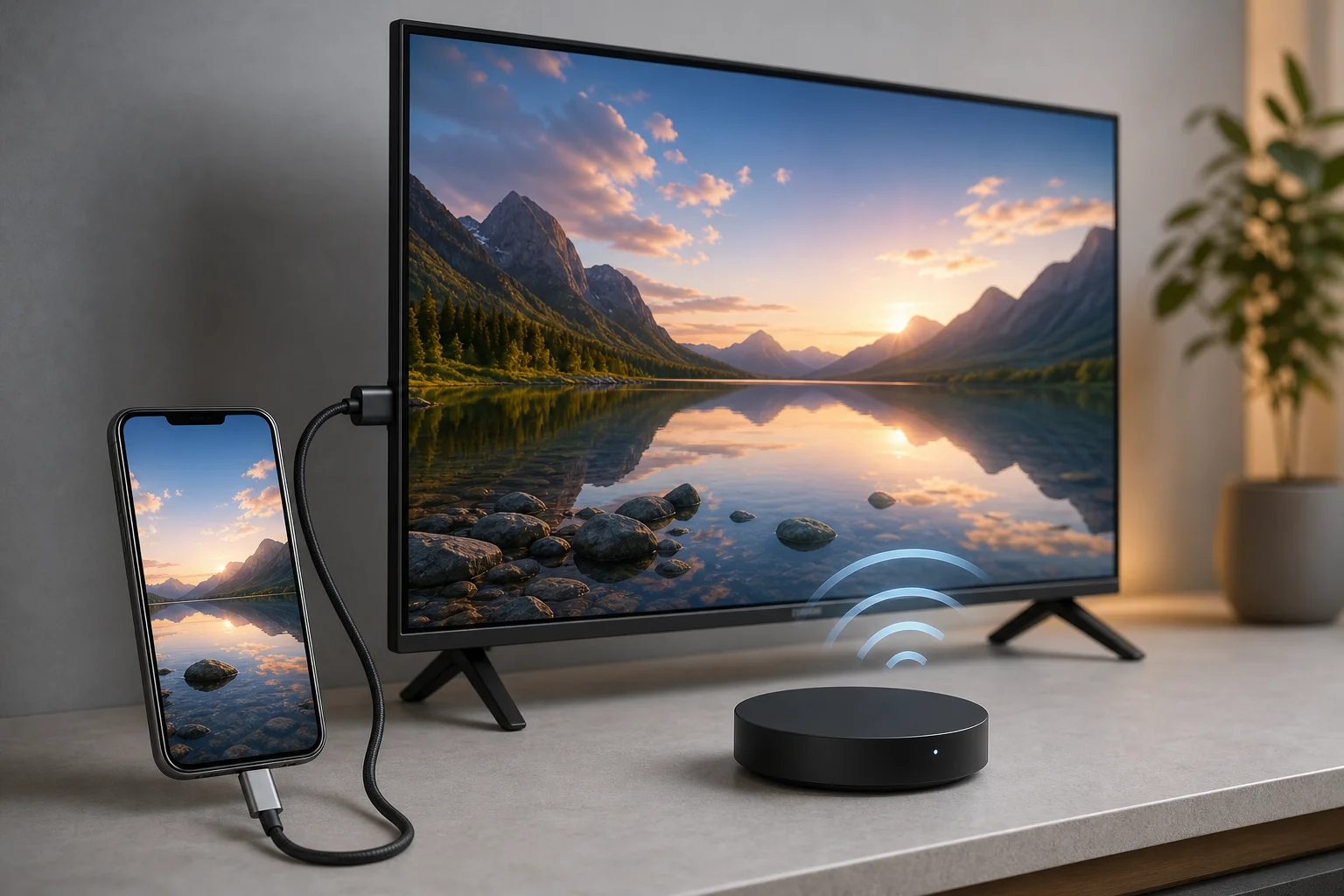
फोन से टीवी कनेक्शन विकल्प

Samsung TV रिमोट फोन पर: सेटअप, ऐप्स, और समस्या निवारण

· 12 मिनट में पढ़ें

फोन पर सैमसंग टीवी रिमोट उस समय अपने टीवी को नियंत्रित करने का सबसे आसान तरीका है जब मूल रिमोट खो गया है, टूट गया है, या कमरे के पार है। सही ऐप के साथ, आपका एंड्रॉइड फोन या आईफोन चैनल बदल सकता है, वॉल्यूम समायोजित कर सकता है, ऐप खोल सकता है, खोज शर्तें टाइप कर सकता है, और कभी-कभी सामग्री को मीरर कर सकता है। यह गाइड सबसे अच्छे विकल्पों को समझाता है, उन्हें कैसे सेट अप करना है, अगर पेयरिंग विफल होती है तो क्या करना है, और सैमसंग स्मार्टथिंग्स, एक आईआर रिमोट ऐप, और थर्ड-पार्टी रिमोट कंट्रोल ऐप्स के बीच कैसे चुनना है।

अपने फोन को सैमसंग टीवी रिमोट के रूप में उपयोग करने का सबसे अच्छा तरीका​

अधिकांश आधुनिक सैमसंग स्मार्ट टीवी के लिए, सबसे अच्छा विकल्प है सैमसंग स्मार्टथिंग्स ऐप। यह सैमसंग का आधिकारिक स्मार्ट होम ऐप है और वाई-फाई के माध्यम से रिमोट के रूप में काम करता है। यह हाल के वर्षों में कई सैमसंग टीवी का समर्थन करता है और एंड्रॉइड और आईओएस के लिए उपलब्ध है।

स्मार्टथिंग्स आमतौर पर सबसे सुरक्षित प्रारंभिक बिंदु है क्योंकि यह सैमसंग से है, इसे इन्फ्रारेड सेंसर की आवश्यकता नहीं है, और यह बुनियादी बटनों से अधिक प्रदान कर सकता है। आपके टीवी के मॉडल के आधार पर, आपको एक टचपैड, ऐप शॉर्टकट, स्रोत नियंत्रण, वॉयस फीचर्स, और कीबोर्ड इनपुट मिल सकता है।

हालांकि, स्मार्टथिंग्स एकमात्र विकल्प नहीं है। यदि आपका टीवी पुराना है, वाई-फाई से कनेक्ट नहीं है, या स्मार्टथिंग्स के साथ संगत नहीं है, तो आईआर ब्लास्टर के साथ एक एंड्रॉइड फोन पारंपरिक रिमोट की तरह काम कर सकता है। कुछ थर्ड-पार्टी ऐप्स भी स्थानीय नेटवर्क पर सैमसंग टीवी को नियंत्रित कर सकते हैं, लेकिन आपको उन्हें सावधानी से चुनना चाहिए और इंस्टॉल करने से पहले अनुमतियों की समीक्षा करनी चाहिए।
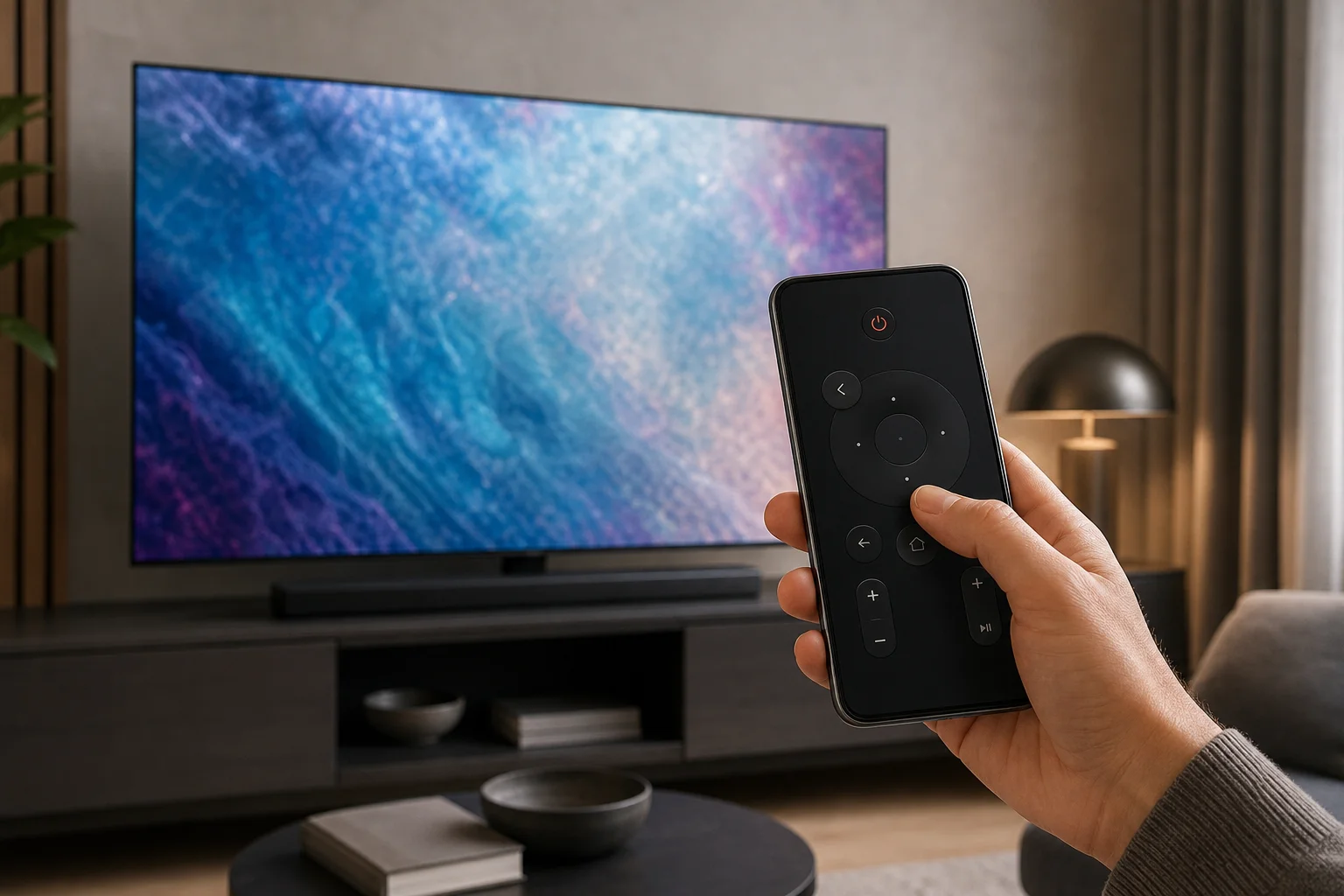
Samsung TV रिमोट फोन पर सेटअप

अपने फोन का टीवी के लिए रिमोट के रूप में उपयोग कैसे करें

· 10 मिनट में पढ़ें

अपने फोन का टीवी के लिए रिमोट के रूप में उपयोग करना एक खोए हुए रिमोट को बदलने, तेज़ी से खोज करने और बिना किसी अतिरिक्त हार्डवेयर के स्ट्रीमिंग ऐप्स को नियंत्रित करने का सबसे आसान तरीका है। अधिकांश मामलों में, आपको बस सही ऐप, वही वाई-फाई नेटवर्क और टीवी स्क्रीन से एक त्वरित पेयरिंग कोड चाहिए। यह गाइड एंड्रॉइड फोन, आईफोन्स, स्मार्ट टीवी, स्ट्रीमिंग स्टिक और इन्फ्रारेड समर्थन वाले पुराने टीवी के लिए सर्वोत्तम विकल्पों को समझाती है।

टीवी सेटअप के लिए फोन रिमोट

अपने फोन पर एक रिमोट को सुरक्षित रूप से कैसे डाउनलोड करें

· 11 मिनट में पढ़ें

अगर आप यह जानना चाहते हैं कि अपने फोन पर रिमोट कैसे डाउनलोड करें, तो सबसे सुरक्षित विकल्प Google Play या Apple App Store से एक आधिकारिक रिमोट कंट्रोल ऐप स्थापित करना है। फिर आपका फोन एक स्मार्ट टीवी, स्ट्रीमिंग डिवाइस, सेट-टॉप बॉक्स, या यहां तक कि कुछ एयर कंडीशनर्स को नियंत्रित कर सकता है, ऐप और हार्डवेयर के आधार पर। यह गाइड बताती है कि किस ऐप को चुनना है, इसे कैसे स्थापित करना है, इसे अपने डिवाइस से कैसे कनेक्ट करना है, और अगर वर्चुअल रिमोट काम नहीं करता है तो क्या करना है।

एक फोन रिमोट ऐप क्या नियंत्रित कर सकता है​

एक रिमोट कंट्रोल ऐप आपके एंड्रॉइड फोन या आईफोन को एक वर्चुअल रिमोट में बदल देता है। अधिकांश ऐप Wi-Fi, ब्लूटूथ, या इन्फ्रारेड के माध्यम से काम करते हैं। सही विधि उस डिवाइस पर निर्भर करती है जिसे आप नियंत्रित करना चाहते हैं।

सामान्य उपयोग में शामिल हैं:

  • सैमसंग, LG, सोनी, TCL, Hisense, Philips या अन्य ब्रांडों के स्मार्ट टीवी को नियंत्रित करना।
  • एंड्रॉइड टीवी या Google टीवी डिवाइस को नेविगेट करना।
  • Roku, Fire TV, Chromecast with Google TV, और Apple TV जैसे स्ट्रीमिंग स्टिक और बॉक्स को नियंत्रित करना।
  • अपने फोन की कीबोर्ड से तेजी से खोज शब्द और पासवर्ड टाइप करना।
  • मीडिया को कास्ट करना या स्ट्रीमिंग ऐप खोलना।
  • खोई हुई या टूटी हुई फिजिकल रिमोट के स्थान पर।

हालांकि, हर ऐप हर डिवाइस के साथ काम नहीं करता है। उदाहरण के लिए, Roku रिमोट ऐप एक LG टीवी मेनू को नियंत्रित नहीं करेगा जब तक टीवी Roku सुविधाओं का समर्थन नहीं करता। कुछ भी डाउनलोड करने से पहले, उस डिवाइस की पहचान करें जिसे आप नियंत्रित करना चाहते हैं।

स्मार्ट टीवी के लिए फोन रिमोट ऐप