Cómo usar un control remoto de TV en el teléfono
Un control remoto de TV en el teléfono es una forma simple de controlar tu televisión cuando el control remoto físico se ha perdido, está roto o fuera de alcance. En la mayoría de los casos, solo necesitas una aplicación compatible, la misma red Wi-Fi y un smart TV o dispositivo de streaming. Esta guía explica las mejores opciones para Android e iPhone, cómo configurarlas, cuándo importa el infrarrojo y cómo solucionar problemas comunes de conexión.
Usar tu teléfono como control remoto puede ser más conveniente que un control estándar. Puedes escribir contraseñas más rápido, buscar por voz, cambiar aplicaciones, ajustar el volumen y controlar dispositivos de streaming desde una sola pantalla. Sin embargo, la configuración correcta depende del modelo de tu TV y el hardware de tu teléfono.
Cómo un teléfono puede controlar una TV
Un smartphone puede funcionar como control remoto de TV de dos maneras principales: a través de Wi-Fi o usando un emisor de infrarrojos.
El control por Wi-Fi es la opción más común hoy en día. Tu teléfono y TV se conectan a través de la misma red doméstica. La aplicación envía comandos al televisor, stick de streaming o caja de medios. Este método funciona con muchas smart TVs y dispositivos como Google TV, Android TV, Roku, Amazon Fire TV y Apple TV.
El infrarrojo, a menudo llamado IR, funciona como un control remoto de estilo antiguo. El teléfono envía una señal de luz invisible directamente a la TV. Solo algunos teléfonos Android incluyen un emisor IR. Los iPhones no lo tienen. Si tu teléfono tiene IR, puede controlar TVs más antiguas que no están conectadas a internet.
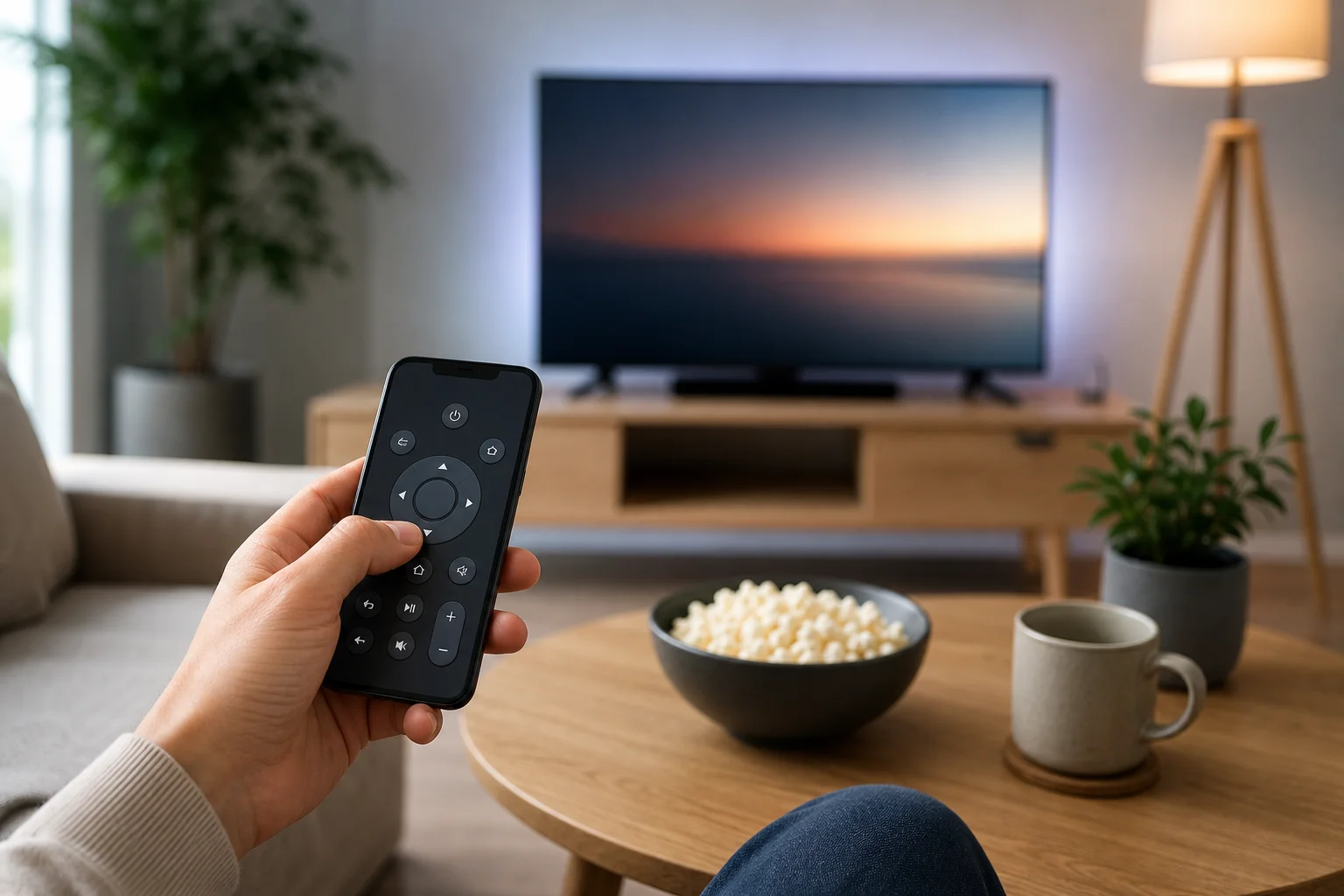
Mejores aplicaciones para usar como control remoto de TV en tu teléfono
La mejor aplicación suele ser la oficial de la marca de tu TV o dispositivo de streaming. Es más probable que sea segura, estable y compatible con funciones clave.
| TV o dispositivo | Aplicación recomendada para control remoto del teléfono | Funciona mejor para |
|---|---|---|
| Google TV o Android TV | Aplicación Google TV o Google Home | Navegación, búsqueda por voz, entrada de texto |
| Samsung smart TV | SmartThings | Controles de TV, automatización de dispositivos, cambio de entrada |
| LG smart TV | LG ThinQ | TVs WebOS, control de aplicaciones, configuraciones básicas |
| Roku TV o reproductor | Aplicación Roku | Escucha privada, controles de canal, entrada de teclado |
| Amazon Fire TV | Aplicación Amazon Fire TV | Búsqueda por voz de Alexa, navegación de aplicaciones |
| Apple TV | Control remoto de Apple TV en el Centro de Control | Funciones de Siri Remote, escritura, controles de reproducción |
| Algunas TVs más antiguas | Aplicación de control remoto IR, si tu teléfono tiene IR | Control básico de encendido, volumen y canal |
Las aplicaciones de control remoto universal de terceros pueden funcionar, pero elige cuidadosamente. Muchas están llenas de anuncios o piden permisos que no necesitan. Prefiere las aplicaciones oficiales siempre que sea posible y revisa las opiniones antes de instalar cualquier aplicación de control remoto.
Configuración paso a paso para una aplicación de control remoto de smart TV
Sigue estos pasos para convertir tu smartphone en un control remoto para la mayoría de las smart TVs y dispositivos de streaming.
- Conecta ambos dispositivos a la misma red Wi-Fi. Tu teléfono y TV generalmente deben estar en el mismo router. Si usas una red de invitados, el descubrimiento de dispositivos puede que no funcione.
- Instala la aplicación oficial. Descarga la aplicación para tu TV o dispositivo de streaming desde Google Play Store o Apple App Store.
- Enciende la TV. Algunas aplicaciones no pueden encontrar una TV que esté completamente apagada, especialmente durante la primera configuración.
- Abre la aplicación y escanea en busca de dispositivos. La aplicación debería mostrar tu TV, stick de streaming o caja de medios.
- Selecciona tu TV. Toca el nombre del dispositivo correcto. Si tienes más de una TV, verifica el nombre de la habitación o el número de modelo.
- Confirma el código de emparejamiento. Muchas TVs muestran un código. Ingrésalo en tu teléfono para aprobar la conexión.
- Prueba los controles básicos. Intenta con el volumen, silencio, botones de dirección, inicio, retroceder y encendido.
- Habilita características adicionales. Si está disponible, activa el control por voz, entrada de teclado, o accesos directos a aplicaciones.
Si el emparejamiento falla, reinicia la TV, el teléfono y el router. Luego intenta de nuevo. También verifica que tu teléfono no esté usando solo datos móviles o una VPN que bloquee el acceso a la red local.
Usando un teléfono Android como control remoto de TV
Los usuarios de Android tienen la más amplia gama de opciones. Si posees un Google TV o Android TV, la aplicación Google TV es a menudo la opción más fácil. Incluye un D-pad digital, control estilo touchpad en algunas versiones, entrada de teclado y búsqueda por voz.
Para TVs Samsung, la aplicación SmartThings es la opción estándar. Puede controlar TVs compatibles y otros dispositivos domésticos conectados. Para TVs LG, LG ThinQ proporciona funciones remotas para muchos modelos WebOS.
Algunos teléfonos Android de marcas como Xiaomi, Redmi, Poco, Huawei, y modelos Honor más antiguos pueden incluir un emisor IR. En ese caso, puedes usar la aplicación de control remoto integrada o una aplicación de control IR de buena reputación. Esto es útil para TVs más antiguas, aires acondicionados, proyectores y cajas de medios. Sin embargo, debes apuntar el teléfono hacia la TV, al igual que un control remoto de infrarrojos normal.
Usando un iPhone como control remoto de TV
Un iPhone puede controlar muchas TVs a través de Wi-Fi, pero no puede enviar comandos de infrarrojos. Para Apple TV, el control remoto está integrado en iOS. Abre el Centro de Control y toca el ícono de Control Remoto de Apple TV. Si no lo ves, agrégalo en Configuraciones bajo Centro de Control.
Para otras smart TVs, instala la aplicación oficial correcta. La aplicación Google TV funciona con dispositivos Google TV y Android TV. Roku, Fire TV, Samsung SmartThings y LG ThinQ también admiten control por iPhone para modelos compatibles.
Cuando una aplicación de iPhone pide permiso para acceder a la red local, conséntelo. Sin ese permiso, la aplicación puede no ver tu TV. También asegúrate de que AirPlay y las configuraciones de control remoto basadas en la aplicación estén habilitadas en la TV si tu modelo las requiere.
Cuándo es la elección correcta una aplicación de control remoto IR
Una aplicación de control remoto IR es útil cuando tu TV no es smart, no está conectada a Wi-Fi o es demasiado antigua para aplicaciones modernas. También puede ayudar si tu router no funciona. Aún así, solo funciona si tu teléfono tiene hardware de infrarrojos.
Para comprobarlo, busca en las especificaciones de tu teléfono “emisor IR” o busca una pequeña ventana oscura en el borde superior del teléfono. Si tu dispositivo no tiene IR, descargar una aplicación de control remoto IR no añadirá ese hardware.
El control IR generalmente está limitado a comandos básicos. Puede proporcionar botones de encendido, volumen, entrada, silencio, menú y canal. Las funciones avanzadas de smart TV, el lanzamiento de aplicaciones y la búsqueda por voz generalmente requieren control por Wi-Fi.
Solución de problemas cuando el control remoto del teléfono no funciona
Los problemas de conexión son comunes, pero la mayoría son fáciles de solucionar. Comienza con las verificaciones simples antes de cambiar configuraciones avanzadas.
Verifica la red Wi-Fi
Asegúrate de que tu teléfono y TV estén en la misma red Wi-Fi. Un teléfono con datos móviles generalmente no puede descubrir una TV en tu red doméstica. También verifica que un dispositivo no esté en una red de invitados mientras que el otro está en la red principal.
Reinicia todo
Reinicia el teléfono, la TV y el router. Esto limpia problemas temporales de red y actualiza el descubrimiento de dispositivos. Para algunas TVs, desconectar el cable de alimentación durante 30 segundos funciona mejor que usar el botón de encendido remoto.
Actualiza la aplicación y el software de la TV
El software desactualizado puede interrumpir el emparejamiento. Actualiza la aplicación de control remoto desde la tienda de aplicaciones. Luego verifica la configuración de tu TV para actualizaciones de firmware o sistema.
Permite permisos
En Android, permite dispositivos cercanos, Bluetooth y permisos de red local si se solicita. En iPhone, habilita el acceso a la red local en Configuraciones. Algunas aplicaciones también necesitan permiso de micrófono para la búsqueda por voz, pero los botones de control remoto básicos deberían funcionar sin él.
Desactiva funciones de bloqueo temporalmente
Una VPN, aplicación de firewall, configuración de DNS privado o función de aislamiento del router pueden bloquear la comunicación entre tu teléfono y TV. Desactiva estas funciones brevemente para probar. Si el control remoto empieza a funcionar, ajusta esas configuraciones en lugar de dejar tu red desprotegida.
Consejos de seguridad y privacidad
Una aplicación de control remoto de teléfono puede acceder a tu red local, así que instala solo aplicaciones en las que confíes. Las aplicaciones oficiales de marcas de TV y plataformas de streaming importantes suelen ser el punto de partida más seguro.
Usa estos hábitos para reducir riesgos:
- Descarga aplicaciones solo de la tienda oficial.
- Evita aplicaciones con anuncios excesivos, desarrolladores poco claros o malas reseñas.
- No otorgues acceso a contactos, fotos o ubicación a menos que haya una razón clara.
- Elimina aplicaciones de control remoto que ya no uses.
- Mantén el software de tu TV y teléfono actualizado.
- Usa una contraseña Wi-Fi fuerte para evitar que extraños se emparejen con tu TV.
También revisa de vez en cuando los dispositivos emparejados en la configuración de tu TV. Si ves un teléfono o tablet desconocido, elimínalo.
Preguntas frecuentes sobre el uso de un control remoto de TV en el teléfono
¿Puedo usar mi teléfono como control remoto de TV sin Wi-Fi?
Sí, pero solo en casos limitados. Tu teléfono necesita un emisor IR, y la TV debe soportar control infrarrojo. Sin Wi-Fi o IR, la mayoría de los teléfonos no pueden controlar una TV directamente.
¿Cuál es la mejor aplicación de control remoto de TV gratis?
La mejor opción gratuita suele ser la aplicación oficial para tu dispositivo, como Google TV, Roku, Amazon Fire TV, SmartThings, LG ThinQ o Control Remoto de Apple TV. Estas aplicaciones están diseñadas para plataformas específicas y tienden a ser más fiables que las alternativas genéricas.
¿Por qué mi teléfono no encuentra mi TV?
La razón más común es que el teléfono y la TV no están en la misma red. Otras causas incluyen permiso de red local desactivado, software desactualizado, aislamiento de Wi-Fi de invitados, una VPN o una configuración de TV que bloquea el control móvil.
¿Puedo encender la TV con mi teléfono?
A veces. Muchas smart TVs admiten encendido a través de Wi-Fi solo después de la configuración y solo si se habilita una configuración de inicio rápido, red de espera o similar. Los teléfonos IR a menudo pueden encender TVs compatibles enviando un comando de encendido normal.
¿Es mejor un control remoto de teléfono que un control remoto físico?
Depende. Un control remoto de teléfono es excelente para escribir, buscar y controlar aplicaciones de streaming. Un control remoto físico sigue siendo más rápido para cambios rápidos de volumen y funciona incluso cuando la batería de tu teléfono está baja.
Conclusión
La forma más fácil de obtener un control remoto de TV en el teléfono es instalar la aplicación oficial para tu smart TV o dispositivo de streaming, conectar ambos dispositivos a la misma red Wi-Fi y emparejarlos con el código en pantalla. Si tienes una TV más antigua, verifica si tu teléfono Android tiene un emisor IR. Comienza con la aplicación recomendada para tu dispositivo, prueba los controles básicos y mantén la aplicación instalada como una copia de seguridad fiable para la próxima vez que tu control remoto desaparezca.