كيفية استخدام جهاز التحكم بالتلفاز على الهاتف
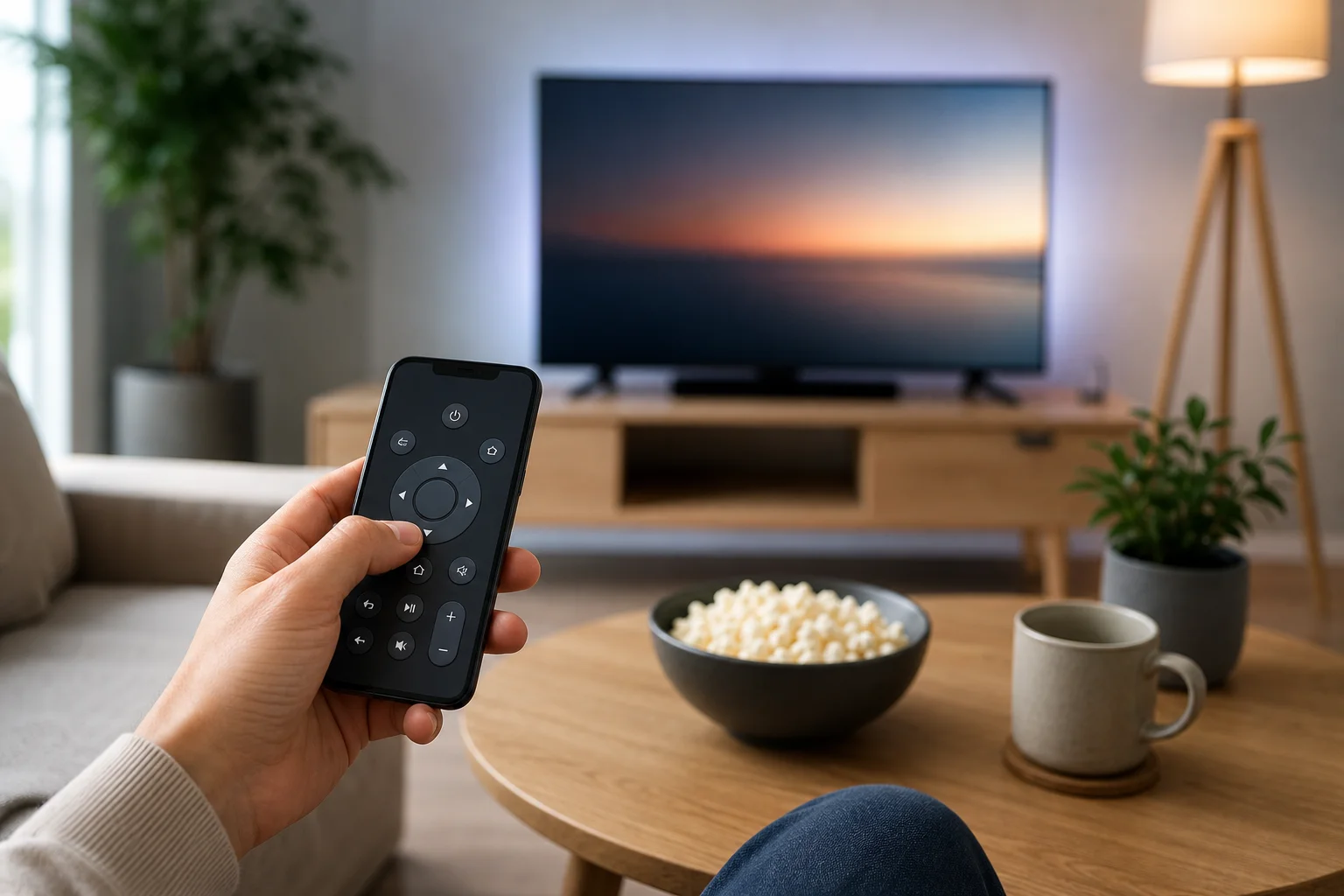
جهاز تحكم التلفاز على الهاتف هو وسيلة بسيطة للتحكم في جهاز التلفاز الخاص بك عندما يكون جهاز التحكم الفعلي مفقودًا أو معطلاً أو بعيدًا عن متناول اليد. في معظم الحالات، تحتاج فقط إلى تطبيق متوافق، وشبكة واي-فاي نفسها، وجهاز تلفاز ذكي أو جهاز بث. توضح هذه الدليل الخيارات الأفضل لأجهزة أندرويد وآيفون، وكيفية إعدادها، ومتى يكون للأشعة تحت الحمراء أهمية، وكيفية إصلاح مشاكل الاتصال الشائعة.
استخدام الهاتف كجهاز تحكم يمكن أن يكون أكثر ملاءمة من جهاز التحكم اليدوي العادي. يمكنك كتابة كلمات المرور بشكل أسرع، البحث بالصوت، التبديل بين التطبيقات، ضبط مستوى الصوت، والتحكم في أجهزة البث من شاشة واحدة. ومع ذلك، يعتمد الإعداد الصحيح على طراز التلفاز لديك ومكونات الهاتف.
كيف يمكن للهاتف التحكم في التلفاز
يمكن أن يعمل الهاتف الذكي كجهاز تحكم بالتلفاز بعدة طرق: عبر واي-فاي أو باستخدام جهاز إرسال الأشعة تحت الحمراء.
التحكم عبر واي-فاي هو الخيار الأكثر شيوعًا اليوم. يتصل هاتفك والتلفاز عبر نفس الشبكة المنزلية. يرسل التطبيق أوامر إلى التلفاز أو جهاز البث أو صندوق الاستقبال. يعمل هذا الأسلوب مع العديد من أجهزة التلفاز الذكية والأجهزة مثل Google TV وAndroid TV وRoku وAmazon Fire TV وApple TV.
تعمل الأشعة تحت الحمراء، التي تُعرف غالبًا باسم IR، مثل جهاز التحكم القديم. يرسل الهاتف إشارة ضوء غير مرئية مباشرة إلى التلفاز. تحتوي بعض هواتف أندرويد فقط على جهاز إرسال الأشعة تحت الحمراء. أما هواتف آيفون فلا تحتوي على واحد. إذا كان هاتفك يحتوي على IR، فقد يتمكن من التحكم في أجهزة التلفاز القديمة التي لا تتصل بالإنترنت.
أفضل التطبيقات لاستخدام جهاز التحكم بالتلفاز على هاتفك
عادةً ما يكون أفضل تطبيق هو الرسمي من علامة التلفاز أو جهاز البث الخاص بك. من الأرجح أن يكون أكثر أمانًا، واستقرارًا، ومتوافقًا مع الميزات الأساسية.
| التلفاز أو الجهاز | تطبيق التحكم الموصى به للهاتف | الأفضل للاستخدام |
|---|---|---|
| Google TV أو Android TV | تطبيق Google TV أو Google Home | التنقل، البحث الصوتي، إدخال النص |
| تلفاز سامسونج الذكي | SmartThings | التحكم في التلفاز، أتمتة الأجهزة، تبديل المدخلات |
| تلفاز LG الذكي | LG ThinQ | أجهزة WebOS، التحكم في التطبيقات، الإعدادات الأساسية |
| تلفاز Roku أو المشغل | تطبيق Roku | الاستماع الخاص، التحكم في القنوات، إدخال لوحة المفاتيح |
| Amazon Fire TV | تطبيق Amazon Fire TV | البحث الصوتي عبر Alexa، التنقل في التطبيقات |
| Apple TV | جهاز التحكم عن بعد من Apple TV في مركز التحكم | ميزات Siri Remote، الكتابة، التحكم في التشغيل |
| بعض أجهزة التلفاز القديمة | تطبيق جهاز التحكم بالأشعة تحت الحمراء، إذا كان هاتفك يحتوي على IR | التحكم الأساسي في الطاقة، الصوت، والقنوات |
يمكن أن تعمل تطبيقات جهاز التحكم العالمية من طرف ثالث، ولكن اختر بعناية. العديد منها مليء بالإعلانات أو تطلب أذونات غير ضرورية. يُفضل استخدام التطبيقات الرسمية متى كان ذلك ممكنًا، والتحقق من المراجعات قبل تثبيت أي تطبيق للتحكم عن بُعد.
خطوات إعداد تطبيق التحكم بالتلفاز الذكي
اتبع هذه الخطوات لتحويل هاتفك الذكي إلى جهاز تحكم لجهاز تلفاز ذكي أو أجهزة بث.
- قم بتوصيل كلا الجهازين بنفس شبكة الواي-فاي. يحتاج هاتفك والتلفاز غالبًا إلى أن يكونا على نفس جهاز التوجيه. إذا كنت تستخدم شبكة ضيف، قد لا تعمل اكتشاف الأجهزة.
- قم بتثبيت التطبيق الرسمي. قم بتنزيل التطبيق لجهاز التلفاز أو جهاز البث الخاص بك من متجر Google Play أو App Store الخاص بآبل.
- قم بتشغيل التلفاز. بعض التطبيقات لا يمكنها العثور على تلفاز مغلق بالكامل، خاصة أثناء الإعداد الأول.
- افتح التطبيق وابحث عن الأجهزة. يجب أن يظهر التطبيق التلفاز أو عصا البث أو صندوق الوسائط لديك.
- اختر تلفازك. اضغط على اسم الجهاز الصحيح. إذا كان لديك أكثر من تلفاز، تحقق من اسم الغرفة أو رقم الطراز.
- أكد رمز الاقتران. تعرض العديد من أجهزة التلفاز رمزًا. أدخله على هاتفك للموافقة على الاتصال.
- اختبر التحكمات الأساسية. جرب مستوى الصوت، وكتم الصوت، والأزرار الاتجاهية، والصفحة الرئيسية، والعودة، والتشغيل.
- قم بتمكين الميزات الإضافية. إذا كان متاحًا، قم بتفعيل التحكم الصوتي، وإدخال لوحة المفاتيح، أو اختصارات التطبيقات السريعة.
إذا فشل الاقتران، أعد تشغيل التلفاز والهاتف وجهاز التوجيه. ثم جرب مرة أخرى. تحقق أيضًا من أن هاتفك لا يستخدم بيانات الهاتف فقط أو VPN الذي يمنع الوصول إلى الشبكة المحلية.
استخدام هاتف أندرويد كجهاز تحكم بالتلفاز
لدى مستخدمي أندرويد مجموعة واسعة من الخيارات. إذا كنت تمتلك Google TV أو Android TV، فإن تطبيق Google TV غالبًا ما يكون الخيار الأسهل. يشمل لوحة تحكم رقمية، والتحكم بأسلوب لوحة اللمس في بعض الإصدارات، وإدخال لوحة المفاتيح، والبحث الصوتي.
أما بالنسبة لتلفاز سامسونج، فإن تطبيق SmartThings هو الخيار القياسي. يمكنه التحكم في أجهزة التلفاز المتوافقة وغيرها من الأجهزة المنزلية المتصلة. يوفر LG ThinQ وظائف التحكم لجهاز تلفاز WebOS العديد من الطرازات.
بعض هواتف أندرويد من علامات تجارية مثل Xiaomi وRedmi وPoco وHuawei وبعض طرازات Honor القديمة قد تحتوي على جهاز إرسال الأشعة تحت الحمراء. في هذه الحالة، يمكنك استخدام التطبيق المدمج للجهاز البعيد أو تطبيق جهاز التحكم بالأشعة تحت الحمراء الموثوق. وهذا مفيد لأجهزة التلفاز القديمة وأجهزة التكييف وأجهزة العرض وصناديق الاستقبال. ومع ذلك، يجب عليك توجيه الهاتف تجاه التلفاز، تمامًا كما تفعل مع جهاز تحكم الأشعة تحت الحمراء العادي.
استخدام آيفون كجهاز تحكم بالتلفاز
يمكن لآيفون التحكم في العديد من أجهزة التلفاز عبر الواي-فاي، ولكن لا يمكنه إرسال أوامر الأشعة تحت الحمراء. بالنسبة لتلفاز Apple، يتم تضمين جهاز التحكم في iOS. افتح مركز التحكم واضغط على أيقونة جهاز التحكم عن بعد من Apple TV. إذا لم تراها، أضفها في الإعدادات تحت مركز التحكم.
بالنسبة لأجهزة التلفاز الذكية الأخرى، قم بتثبيت التطبيق الرسمي الصحيح. يعمل تطبيق Google TV مع أجهزة Google TV وAndroid TV. يدعم أيضًا Roku وFire TV وSamsung SmartThings وLG ThinQ التحكم من خلال آيفون للنماذج المتوافقة.
عندما يطلب تطبيق آيفون إذن الشبكة المحلية، قم بالسماح له. بدون هذا الإذن، قد لا يرى التطبيق التلفاز الخاص بك. تأكد أيضًا من تمكين إعدادات التحكم عن بعد عبر AirPlay والتطبيق على التلفاز إذا كان طرازك يتطلبها.
متى يكون تطبيق جهاز التحكم بالأشعة تحت الحمراء هو الخيار الصحيح
يكون تطبيق جهاز التحكم بالأشعة تحت الحمراء مفيدًا عندما لا يكون التلفاز ذكيًا، أو غير متصل بشبكة الواي-فاي، أو قديم جدًا بالنسبة للتطبيقات الحديثة. كما يمكن أن يساعد إذا كان جهاز التوجيه لديك معطلاً. ومع ذلك، فإنه يعمل فقط إذا كان هاتفك يحتوي على مكونات الأشعة تحت الحمراء.
للتحقق، ابحث في مواصفات هاتفك عن "جهاز إرسال الأشعة تحت الحمراء" أو ابحث عن نافذة داكنة صغيرة على الحافة العلوية من الهاتف. إذا لم يكن جهازك يحتوي على IR، فلن يُضيف تنزيل تطبيق جهاز التحكم بالأشعة تحت الحمراء هذا الجهاز.
عادةً ما يقتصر التحكم بالأشعة تحت الحمراء على الأوامر الأساسية. قد تحصل على أزرار الطاقة والصوت والمدخلات وكتم الصوت والقائمة والقنوات. تتطلب الميزات المتقدمة لتلفاز ذكي، وإطلاق التطبيقات، والبحث الصوتي عادةً التحكم عبر الواي-فاي.
استكشاف الأخطاء عند عدم عمل جهاز التحكم بالهاتف
تكون مشكلات الاتصال شائعة، ولكن معظمها سهلة الإصلاح. ابدأ بالفحوصات البسيطة قبل تغيير الإعدادات المتقدمة.
تحقق من شبكة الواي-فاي
تأكد من أن هاتفك والتلفاز على نفس شبكة الواي-فاي. لا يمكن عمومًا للهاتف المتصل ببيانات الهاتف اكتشاف تلفاز على شبكتك المنزلية. تحقق أيضًا من أن جهازًا واحدًا غير متصل بشبكة ضيف بينما الآخر متصل بالشبكة الرئيسية.
أعد تشغيل كل شيء
أعد تشغيل الهاتف والتلفاز وجهاز التوجيه. هذا يزيل المشاكل المؤقتة في الشبكة وينعش اكتشاف الأجهزة. بالنسبة لبعض أجهزة التلفاز، فإن فصل سلك الطاقة لمدة 30 ثانية يعمل بشكل أفضل من استخدام زر الطاقة عن بعد.
تحديث التطبيق وبرامج التلفاز
يمكن أن تؤدي البرامج غير المحدثة إلى كسر الاقتران. قم بتحديث تطبيق التحكم عن بُعد من متجر التطبيقات. ثم تحقق من إعدادات التلفاز للحصول على تحديثات النظام أو البرنامج الثابت.
السماح بالإذونات
على نظام أندرويد، سمح للأجهزة القريبة، Bluetooth، وأذونات الشبكة المحلية إذا طلبت. على آيفون، فعّل الوصول إلى الشبكة المحلية في الإعدادات. تحتاج بعض التطبيقات أيضًا إلى إذن الميكروفون للبحث الصوتي، ولكن يجب أن تعمل الأزرار الأساسية عن بُعد بدونها.
تعطيل ميزات الحجب مؤقتًا
يمكن أن يمنع VPN، أو تطبيق جدار ناري، أو إعداد DNS خاص، أو ميزة عزل جهاز التوجيه الاتصال بين هاتفك والتلفاز. قم بإيقاف تشغيل هذه الميزات لفترة قصيرة للاختبار. إذا بدأ جهاز التحكم في العمل، اضبط تلك الإعدادات بدلًا من ترك شبكتك غير محمية.
نصائح للأمان والخصوصية
يمكن أن يصل تطبيق جهاز التحكم عبر الهاتف إلى شبكتك المحلية، لذا قم بتثبيت التطبيقات التي تثق بها فقط. تعتبر التطبيقات الرسمية من علامات التلفاز ومنصات البث الكبرى هي البداية الأكثر أمانًا.
استخدم هذه العادات لتقليل المخاطر:
- قم بتنزيل التطبيقات من متجر التطبيقات الرسمي فقط.
- تجنب التطبيقات ذات الإعلانات المفرطة، والمطورين غير الواضحين، أو المراجعات السيئة.
- لا تمنح الوصول إلى جهات الاتصال، أو الصور، أو الموقع ما لم يكن هناك سبب واضح.
- قم بإزالة التطبيقات التي لم تعد تستخدمها.
- احتفظ ببرامج تلفازك وهاتفك محدثة.
- استخدم كلمة مرور واي-فاي قوية لمنع الغرباء من الاقتران مع تلفازك.
كما يجب مراجعة الأجهزة المرتبطة في إعدادات تلفازك من وقت لآخر. إذا رأيت هاتفًا أو جهاز لوحي غير معروف، قم بإزالته.
الأسئلة الشائعة حول استخدام جهاز التحكم بالتلفاز على الهاتف
هل يمكنني استخدام هاتفي كجهاز تحكم بالتلفاز بدون واي-فاي؟
نعم، ولكن فقط في حالات محدودة. يحتاج هاتفك إلى جهاز إرسال الأشعة تحت الحمراء، ويجب أن يدعم التلفاز التحكم بالأشعة تحت الحمراء. بدون واي-فاي أو IR، لا يمكن لمعظم الهواتف التحكم في التلفاز مباشرة.
ما هو أفضل تطبيق جهاز تحكم تلفاز مجاني؟
عادةً ما يكون الخيار المجاني الأفضل هو التطبيق الرسمي لجهازك، مثل Google TV أو Roku أو Amazon Fire TV أو SmartThings أو LG ThinQ أو Apple TV Remote. تم تصميم هذه التطبيقات للمنصات المحددة ومن المحتمل أن تكون أكثر موثوقية من البدائل العامة.
لماذا لا يجد هاتفي تلفازي؟
السبب الأكثر شيوعًا هو أن الهاتف والتلفاز ليسا على نفس الشبكة. تشمل الأسباب الأخرى تعطيل إذن الشبكة المحلية، والبرامج القديمة، وعزل واي-فاي الضيف، أو VPN، أو إعداد تلفاز يمنع التحكم عبر الهاتف.
هل يمكنني تشغيل التلفاز بهاتفي؟
أحيانًا. تدعم العديد من أجهزة التلفاز الذكية التشغيل عبر الواي-فاي فقط بعد الإعداد فقط إذا تم تمكين إعداد بدء سريع أو شبكة الاستعداد أو إعداد مماثل. يمكن لأجهزة الهواتف المجهزة بالأشعة تحت الحمراء تشغيل أجهزة التلفاز المتوافقة عن طريق إرسال أمر الطاقة العادي.
هل جهاز التحكم بالهاتف أفضل من جهاز التحكم الفعلي؟
ذلك يعتمد. يعد جهاز التحكم بالهاتف رائعاً للكتابة، والبحث، والتحكم في تطبيقات البث. لا يزال جهاز التحكم الفعلي أسرع في تغييرات الصوت السريعة ويعمل حتى عندما تكون بطارية هاتفك منخفضة.
الخاتمة
أسهل طريقة للحصول على جهاز تحكم بالتلفاز على الهاتف هي تثبيت التطبيق الرسمي لجهاز التلفاز الذكي أو جهاز البث لديك، وتوصيل كلا الجهازين بنفس شبكة الواي-فاي، ومطابقتهما باستخدام الرمز المعروض على الشاشة. إذا كان لديك تلفاز قديم، تحقق مما إذا كان هاتف الأندرويد لديك يحتوي على جهاز إرسال الأشعة تحت الحمراء. ابدأ بالتطبيق الموصى به لجهازك، واختبر عناصر التحكم الأساسية، واستمر في الاحتفاظ بالتطبيق كمصدر موثوق للنسخة الاحتياطية في المرة القادمة التي تختفي فيها جهاز التحكم الخاص بك.