Como usar um controle de TV no telefone
Um controle de TV no telefone é uma forma simples de controlar sua televisão quando o controle físico está perdido, quebrado ou fora de alcance. Na maioria dos casos, você só precisa de um aplicativo compatível, da mesma rede Wi-Fi e de uma smart TV ou dispositivo de streaming. Este guia explica as melhores opções para Android e iPhone, como configurá-las, quando o infravermelho importa e como corrigir problemas comuns de conexão.
Usar seu telefone como um controle remoto pode ser mais conveniente do que um controle padrão. Você pode digitar senhas mais rapidamente, fazer buscas por voz, alternar aplicativos, ajustar o volume e controlar dispositivos de streaming a partir de uma tela. No entanto, a configuração correta depende do modelo da sua TV e do hardware do telefone.
Como um telefone pode controlar uma TV
Um smartphone pode funcionar como um controle remoto de TV de duas maneiras principais: via Wi-Fi ou usando um emissor infravermelho.
O controle Wi-Fi é a opção mais comum hoje. Seu telefone e TV se conectam através da mesma rede doméstica. O aplicativo envia comandos para a TV, stick de streaming ou caixa de TV. Este método funciona com muitas smart TVs e dispositivos, como Google TV, Android TV, Roku, Amazon Fire TV e Apple TV.
O infravermelho, frequentemente chamado de IR, funciona como um controle remoto de estilo antigo. O telefone envia um sinal de luz invisível diretamente para a TV. Somente alguns telefones Android incluem um emissor IR. Os iPhones não têm um. Se seu telefone tiver IR, ele pode controlar TVs mais antigas que não estão conectadas à internet.
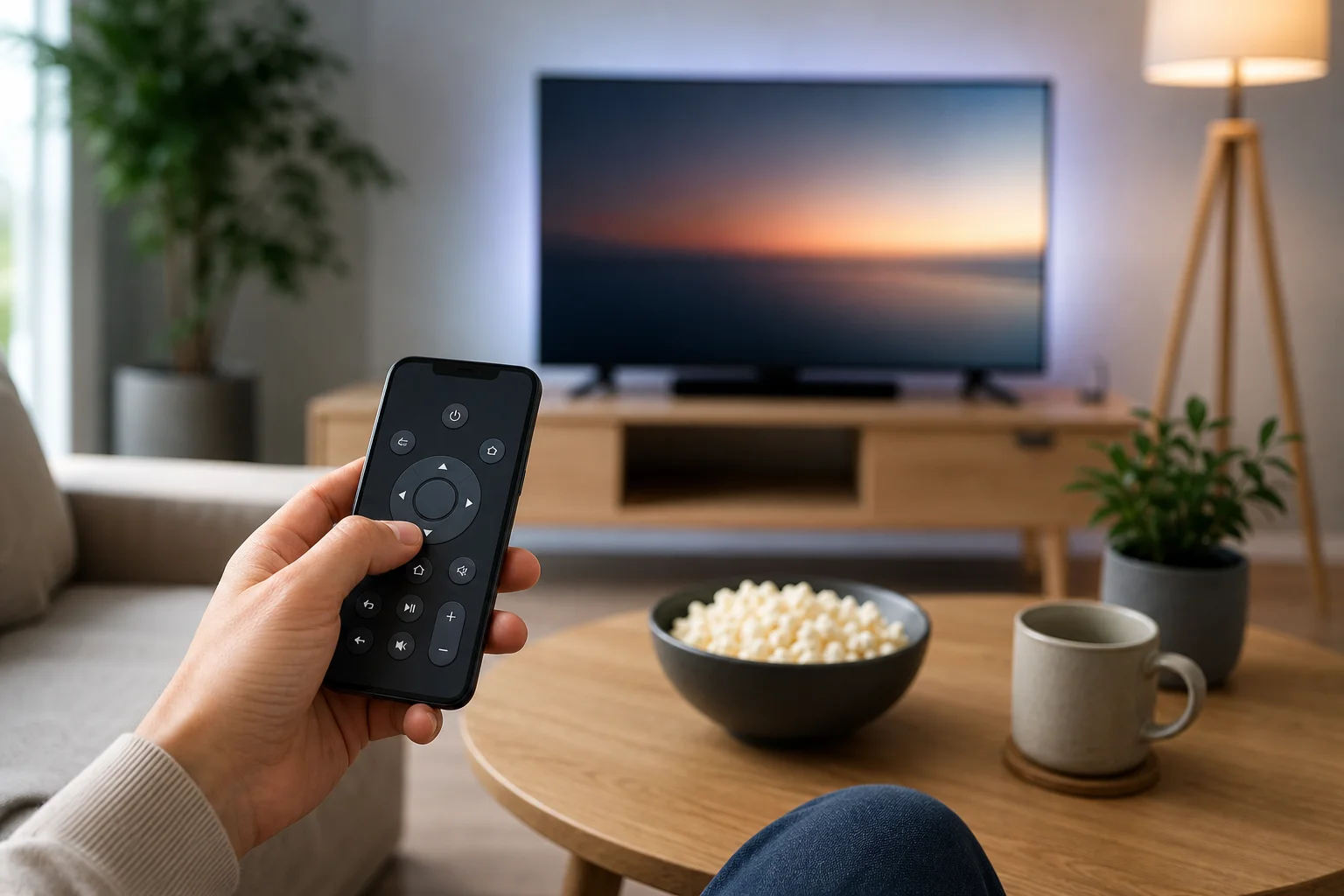
Melhores aplicativos para usar como controle de TV no seu telefone
O melhor aplicativo é geralmente o oficial da marca da sua TV ou dispositivo de streaming. É mais provável que seja seguro, estável e compatível com funções principais.
| TV ou dispositivo | Aplicativo recomendado para controle remoto | Melhor para |
|---|---|---|
| Google TV ou Android TV | Aplicativo Google TV ou Google Home | Navegação, busca por voz, entrada de texto |
| Samsung smart TV | SmartThings | Controle da TV, automação de dispositivos, troca de entradas |
| LG smart TV | LG ThinQ | TVs WebOS, controle de aplicativos, configurações básicas |
| Roku TV ou player | Aplicativo Roku | Audição privada, controles de canal, entrada de teclado |
| Amazon Fire TV | Aplicativo Amazon Fire TV | Busca por voz Alexa, navegação de aplicativos |
| Apple TV | Controle Remoto Apple TV no Centro de Controle | Recursos do Siri Remote, digitação, controles de reprodução |
| Algumas TVs mais antigas | Aplicativo de controle remoto IR, se seu telefone tiver IR | Controle básico de energia, volume e canal |
Aplicativos de controle remoto universal de terceiros podem funcionar, mas escolha com cuidado. Muitos estão cheios de anúncios ou pedem permissões que não precisam. Prefira aplicativos oficiais quando possível e verifique as avaliações antes de instalar qualquer aplicativo de controle remoto.
Configuração passo a passo para um aplicativo de controle remoto de smart TV
Siga estas etapas para transformar seu smartphone em um controle remoto para a maioria das smart TVs e dispositivos de streaming.
- Conecte ambos os dispositivos à mesma rede Wi-Fi. Seu telefone e TV geralmente precisam estar no mesmo roteador. Se você usar uma rede de convidados, a descoberta de dispositivos pode não funcionar.
- Instale o aplicativo oficial. Baixe o aplicativo para sua TV ou dispositivo de streaming na Google Play Store ou Apple App Store.
- Ligue a TV. Alguns aplicativos não conseguem encontrar uma TV que esteja totalmente desligada, especialmente durante a primeira configuração.
- Abra o aplicativo e procure dispositivos. O aplicativo deve mostrar sua TV, stick de streaming ou caixa de mídia.
- Selecione sua TV. Toque no nome correto do dispositivo. Se você tiver mais de uma TV, verifique o nome do cômodo ou o número do modelo.
- Confirme o código de emparelhamento. Muitas TVs exibem um código. Insira-o no seu telefone para confirmar a conexão.
- Teste os controles básicos. Tente volume, mudo, botões de direção, home, voltar e energia.
- Ative funções extras. Se disponível, ative o controle por voz, entrada de teclado ou atalhos de aplicativos rápidos.
Se o emparelhamento falhar, reinicie a TV, o telefone e o roteador. Depois, tente novamente. Verifique também se seu telefone não está usando apenas dados móveis ou uma VPN que bloqueia o acesso à rede local.
Usando um telefone Android como controle remoto de TV
Usuários de Android têm a maior variedade de opções. Se você possui um Google TV ou Android TV, o aplicativo Google TV é muitas vezes a escolha mais fácil. Ele inclui um D-pad digital, controle do tipo touchpad em algumas versões, entrada de teclado e busca por voz.
Para TVs Samsung, o aplicativo SmartThings é a opção padrão. Ele pode controlar TVs compatíveis e outros dispositivos domésticos conectados. Para TVs LG, o LG ThinQ fornece funções remotas para muitos modelos WebOS.
Alguns telefones Android de marcas como Xiaomi, Redmi, Poco, Huawei e modelos mais antigos da Honor podem incluir um emissor IR. Nesse caso, você pode usar o aplicativo remoto embutido ou um aplicativo de controle remoto IR confiável. Isso é útil para TVs mais antigas, condicionadores de ar, projetores e caixas de TV. No entanto, você deve apontar o telefone em direção à TV, assim como um controle remoto infravermelho normal.
Usando um iPhone como controle remoto de TV
Um iPhone pode controlar muitas TVs através do Wi-Fi, mas não pode enviar comandos infravermelhos. Para Apple TV, o controle remoto está embutido no iOS. Abra o Centro de Controle e toque no ícone de Controle Remoto da Apple TV. Se você não o vê, adicione-o em Ajustes, sob Centro de Controle.
Para outras smart TVs, instale o aplicativo oficial correto. O aplicativo Google TV funciona com dispositivos Google TV e Android TV. Roku, Fire TV, Samsung SmartThings e LG ThinQ também suportam controle de iPhone para modelos compatíveis.
Quando um aplicativo de iPhone pede permissão para rede local, permita. Sem essa permissão, o aplicativo pode não ver sua TV. Também verifique se o AirPlay e as configurações de controle remoto baseadas em aplicativos estão ativadas na TV, se seu modelo as exigir.
Quando um aplicativo de controle remoto IR é a escolha certa
Um aplicativo de controle remoto IR é útil quando sua TV não é smart, não está conectada ao Wi-Fi ou é muito antiga para aplicativos modernos. Ele também pode ajudar se seu roteador estiver fora do ar. No entanto, ele só funciona se seu telefone tiver hardware infravermelho.
Para verificar, procure as especificações do seu telefone por “emissor IR” ou procure uma pequena janela escura na borda superior do telefone. Se seu dispositivo não tiver IR, baixar um aplicativo de controle remoto IR não adicionará esse hardware.
O controle IR é geralmente limitado a comandos básicos. Você pode obter botão de energia, volume, entrada, mudo, menu e canal. Recursos avançados de smart TV, inicialização de aplicativos e busca por voz geralmente requerem controle Wi-Fi.
Soluções de problemas quando o controle remoto do telefone não está funcionando
Problemas de conexão são comuns, mas a maioria é fácil de corrigir. Comece com as verificações simples antes de alterar configurações avançadas.
Verifique a rede Wi-Fi
Certifique-se de que seu telefone e TV estão na mesma rede Wi-Fi. Um telefone em dados móveis geralmente não consegue descobrir uma TV na sua rede doméstica. Também verifique se um dispositivo não está em uma rede de convidados enquanto o outro está na rede principal.
Reinicie tudo
Reinicie o telefone, a TV e o roteador. Isso limpa problemas temporários de rede e atualiza a descoberta de dispositivos. Para algumas TVs, desconectar o cabo de alimentação por 30 segundos funciona melhor do que usar o botão de energia remoto.
Atualize o aplicativo e o software da TV
Software desatualizado pode quebrar o emparelhamento. Atualize o aplicativo remoto na loja de aplicativos. Em seguida, verifique as configurações da sua TV para atualizações de firmware ou sistema.
Permita permissões
No Android, permita dispositivos próximos, Bluetooth e permissões de rede local, se solicitado. No iPhone, habilite o acesso à rede local em Ajustes. Alguns aplicativos também precisam de permissão de microfone para busca por voz, mas os botões básicos de controle remoto devem funcionar sem isso.
Desabilite recursos de bloqueio temporariamente
Um VPN, aplicativo de firewall, configuração de DNS privado ou recurso de isolamento de roteador pode bloquear a comunicação entre seu telefone e a TV. Desative-os brevemente para testar. Se o controle remoto começar a funcionar, ajuste essas configurações em vez de deixar sua rede desprotegida.
Dicas de segurança e privacidade
Um aplicativo de controle remoto pode acessar sua rede local, portanto, instale apenas aplicativos que você confia. Aplicativos oficiais de marcas de TV e principais plataformas de streaming são geralmente o ponto de partida mais seguro.
Use esses hábitos para reduzir o risco:
- Baixe aplicativos apenas da loja de aplicativos oficial.
- Evite aplicativos com anúncios excessivos, desenvolvedores obscuros ou avaliações ruins.
- Não conceda acesso a contatos, fotos ou localização, a menos que haja uma razão clara.
- Remova aplicativos de controle remoto que você não usa mais.
- Mantenha o software da sua TV e telefone atualizado.
- Use uma senha forte para Wi-Fi para evitar que estranhos emparelhem com sua TV.
Verifique também os dispositivos emparelhados nas configurações da sua TV de vez em quando. Se você ver um telefone ou tablet desconhecido, remova-o.
Perguntas frequentes sobre como usar um controle de TV no telefone
Posso usar meu telefone como um controle remoto de TV sem Wi-Fi?
Sim, mas apenas em casos limitados. Seu telefone precisa de um emissor IR, e a TV deve suportar controle infravermelho. Sem Wi-Fi ou IR, a maioria dos telefones não pode controlar uma TV diretamente.
Qual é o melhor aplicativo de controle remoto de TV gratuito?
A melhor opção gratuita geralmente é o aplicativo oficial para seu dispositivo, como Google TV, Roku, Amazon Fire TV, SmartThings, LG ThinQ ou Controle Remoto da Apple TV. Esses aplicativos são projetados para plataformas específicas e tendem a ser mais confiáveis do que alternativas genéricas.
Por que meu telefone não encontra minha TV?
A razão mais comum é que o telefone e a TV não estão na mesma rede. Outras causas incluem permissão de rede local desativada, software desatualizado, isolamento do Wi-Fi de convidados, um VPN ou uma configuração de TV que bloqueia o controle móvel.
Posso ligar a TV com meu telefone?
Às vezes. Muitas smart TVs suportam ligar através do Wi-Fi apenas após a configuração e apenas se um início rápido, rede em espera ou configuração semelhante estiver ativada. Telefone IR pode frequentemente ligar TVs compatíveis enviando um comando de energia normal.
Um controle remoto do telefone é melhor do que um controle remoto físico?
Depende. Um controle remoto do telefone é ótimo para digitação, busca e controle de aplicativos de streaming. Um controle remoto físico ainda é mais rápido para mudanças rápidas de volume e funciona mesmo quando a bateria do seu telefone está baixa.
Conclusão
A maneira mais fácil de obter um controle de TV no telefone é instalar o aplicativo oficial para sua smart TV ou dispositivo de streaming, conectar ambos os dispositivos à mesma rede Wi-Fi e emparelhá-los com o código exibido na tela. Se você tiver uma TV mais antiga, verifique se seu telefone Android tem um emissor IR. Comece com o aplicativo recomendado para seu dispositivo, teste os controles básicos e mantenha o aplicativo instalado como um backup confiável para a próxima vez que seu controle desaparecer.