TV remote dalam telefon anda: cara untuk mengaturnya dan menggunakannya
A TV remote dalam telefon anda adalah salah satu cara termudah untuk mengawal TV pintar apabila remote fizikal hilang, rosak, atau tidak dapat dicapai. Dalam kebanyakan kes, anda hanya memerlukan aplikasi yang serasi, rangkaian Wi-Fi yang sama, dan beberapa minit untuk pemasangan. Panduan ini menerangkan cara remote TV berasaskan telefon berfungsi, aplikasi mana yang harus digunakan, cara menghubungkan peranti Android dan iPhone, dan apa yang perlu dilakukan apabila aplikasi remote tidak menemui TV anda.
Apa yang boleh dilakukan remote TV dalam telefon anda
Remote telefon boleh menggantikan banyak tugas kawalan jauh yang biasa. Bergantung kepada TV dan aplikasi anda, anda mungkin dapat:
- Menghidupkan atau mematikan TV
- Mengubah kelantangan dan membisukan bunyi
- Menukar saluran atau input HDMI
- Membuka aplikasi penstriman
- Menggunakan pad sentuh atau pad arah
- Mengetik istilah carian dengan papan kekunci telefon anda
- Menggunakan carian suara melalui Google Assistant atau Siri jika disokong
- Mengawal main balik media, seperti jeda, melalui semula, dan maju cepat
Untuk TV pintar, remote telefon sering kali lebih mudah daripada remote tradisional. Masukan teks adalah lebih cepat, navigasi aplikasi lebih lancar, dan anda boleh terus mengawal walaupun remote asal hilang.
Namun, tidak semua remote telefon berfungsi dengan cara yang sama. Sesetengah menggunakan Wi-Fi, sesetengah menggunakan Bluetooth, dan sejumlah kecil telefon Android boleh menggunakan inframerah. Pilihan yang tepat bergantung pada telefon anda, TV anda, dan peranti penstriman anda.
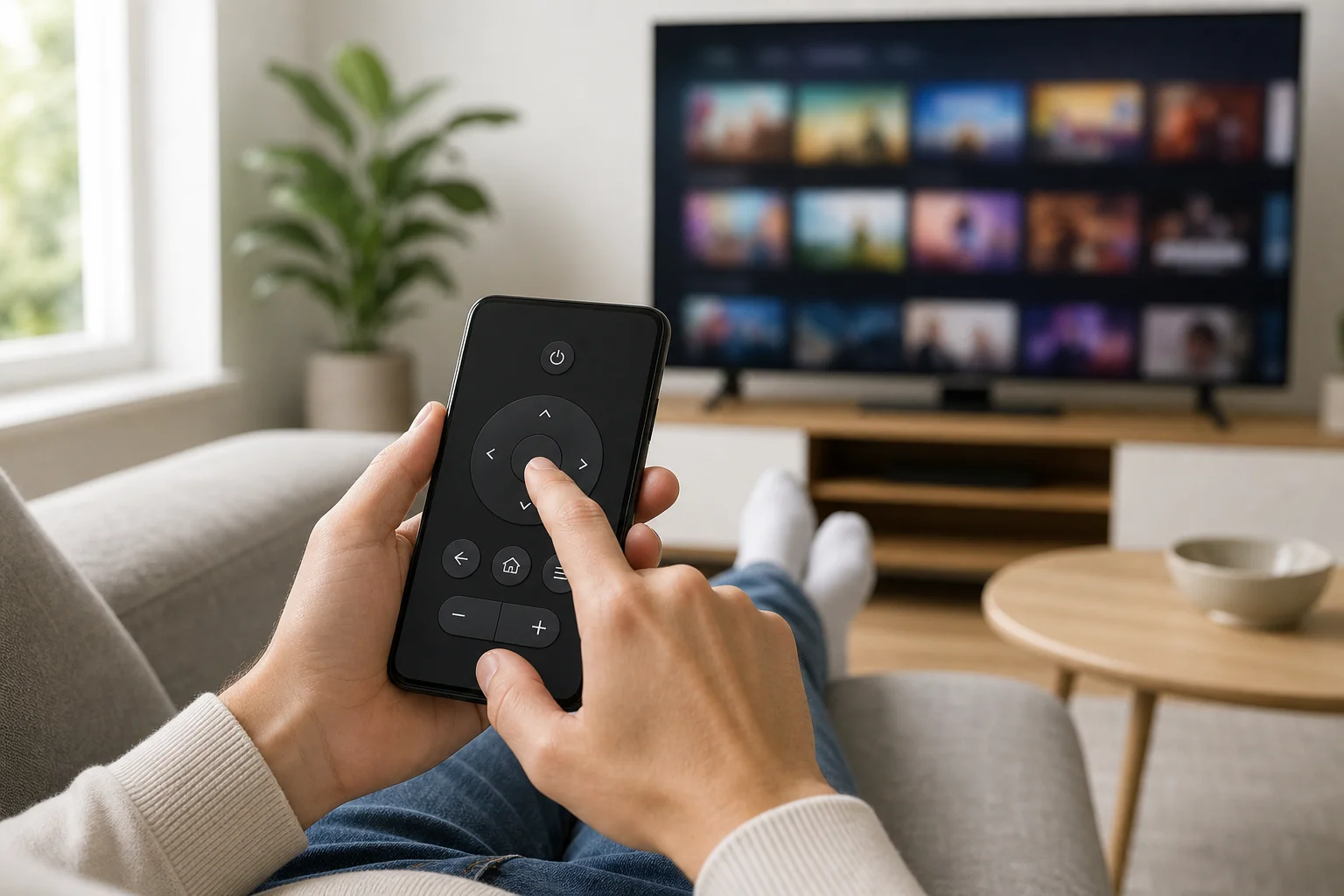
Cara remote TV telefon berfungsi
Kebanyakan aplikasi remote TV moden menggunakan rangkaian rumah anda. Telefon dan TV anda mesti disambungkan ke rangkaian Wi-Fi yang sama. Aplikasi mencari TV, meminta anda mengesahkan kod pemasangan, dan kemudian menghantar arahan kawalan melalui rangkaian.
Sesetengah peranti, seperti Apple TV dan kotak penstriman tertentu, mungkin juga menggunakan Bluetooth semasa pemasangan atau kawalan. Di samping itu, beberapa telefon Android menyertakan pemancar IR. Pemancar inframerah kecil ini membolehkan telefon berfungsi seperti remote tradisional, walaupun untuk TV lama yang tidak mempunyai Wi-Fi.
Kawalan jauh Wi-Fi
Wi-Fi adalah kaedah yang paling biasa untuk TV pintar. Ia berfungsi dengan baik dengan Samsung, LG, Sony, TCL, Hisense, Google TV, Android TV, Roku, Fire TV, dan banyak peranti yang disambungkan lain.
Keperluan utama adalah mudah: telefon dan TV anda harus berada pada rangkaian tempatan yang sama. Jika router anda mempunyai rangkaian 2.4 GHz dan 5 GHz yang berasingan, kedua-dua peranti masih boleh disambungkan jika router menghubungkannya dengan betul. Jika penemuan gagal, menyambungkan kedua-dua peranti kepada nama Wi-Fi yang sama boleh membantu.
Kawalan jauh inframerah
Inframerah, atau IR, berfungsi seperti remote lama. Anda mengarahkan telefon ke TV dan menghantar arahan. Ini berguna untuk TV tidak pintar, kotak kabel lama, penyaman udara, dan pemain media.
Keterbatasannya adalah perkakasan. Kebanyakan iPhone tidak menyertakan pemancar IR. Banyak telefon Android juga tidak memilikinya, walaupun beberapa model daripada jenama seperti Xiaomi dan Huawei telah menyertakannya di kawasan tertentu. Jika telefon anda tidak mempunyai pemancar IR, aplikasi remote IR sahaja tidak akan menambah ciri ini.
Cast dan kawalan ekosistem
Kadangkala anda tidak memerlukan aplikasi remote penuh. Jika anda menggunakan Chromecast terbina dalam, AirPlay, Roku, atau Fire TV, anda boleh memulakan main balik dari aplikasi penstriman dan mengawal jeda, kelantangan, atau cast dari telefon anda. Ini tidak selalu menggantikan remote TV sepenuhnya, tetapi mungkin mencukupi untuk penstriman harian.
Aplikasi terbaik untuk menggunakan telefon anda sebagai remote TV
Aplikasi terbaik biasanya adalah aplikasi rasmi untuk TV atau platform penstriman anda. Ia lebih boleh dipercayai dan kurang mungkin menunjukkan iklan yang mengganggu daripada banyak aplikasi remote generik.
| Jenis TV atau peranti | Aplikasi disyorkan | Terbaik untuk | Nota |
|---|---|---|---|
| Google TV atau Android TV | Aplikasi Google TV atau Google Home | Navigasi, input papan kekunci, carian suara | Berfungsi dengan banyak TV dan kotak penstriman |
| TV pintar Samsung | SmartThings | Kawalan TV dan ciri rumah pintar | Memerlukan akaun Samsung untuk beberapa fungsi |
| TV pintar LG | LG ThinQ | Remote TV, input, ciri pintar | Keserasian bergantung kepada model TV dan versi webOS |
| TV atau pemain Roku | Aplikasi Roku | Remote penuh, pendengaran peribadi, carian | Sangat boleh dipercayai pada rangkaian Wi-Fi yang sama |
| Fire TV | Aplikasi Amazon Fire TV | Kawalan remote dan input papan kekunci | Berguna apabila remote Fire TV hilang |
| Apple TV | Remote Apple TV dalam Pusat Kawalan | Kawalan sentuh dan sokongan Siri | Terbina dalam iPhone dan iPad |
| TV lama dengan sokongan IR | Aplikasi remote pengeluar atau IR | Kawalan asas kuasa, kelantangan, saluran | Memerlukan telefon dengan pemancar IR |
Apabila mungkin, elakkan aplikasi yang meminta kebenaran yang tidak diperlukan, memaparkan terlalu banyak iklan, atau meminta pembayaran sebelum anda boleh menguji kawalan asas. Aplikasi remote sepatutnya tidak memerlukan akses kepada kenalan, gambar, atau lokasi tepat untuk kawalan TV normal.
Cara mengatur remote TV dalam telefon anda
Ikuti langkah-langkah ini untuk pemasangan Wi-Fi yang paling biasa. Nama yang tepat mungkin berbeza mengikut jenama, tetapi prosesnya adalah serupa.
- Sambungkan TV ke Wi-Fi. Buka tetapan rangkaian TV dan pastikan ia disambungkan ke rangkaian rumah anda.
- Sambungkan telefon anda ke rangkaian yang sama. Elakkan data mudah alih semasa pemasangan. Gunakan Wi-Fi pada telefon.
- Pasang aplikasi remote yang betul. Pilih aplikasi rasmi untuk jenama atau platform TV anda, seperti Google TV, SmartThings, LG ThinQ, Roku, Fire TV, atau Remote Apple TV.
- Buka aplikasi dan cari peranti. Aplikasi seharusnya mengimbas rangkaian tempatan anda dan menunjukkan TV atau peranti penstriman anda.
- Pilih TV anda. Ketik nama peranti apabila ia muncul.
- Sahkan pemasangan. Banyak TV menunjukkan kod di skrin. Masukkan kod itu pada telefon anda, atau luluskan sambungan di TV.
- Uji kawalan asas. Cubalah butang kelantangan, navigasi, utama, dan kembali.
- Hidupkan ciri tambahan jika perlu. Hidupkan input papan kekunci, carian suara, atau pintasan akses cepat jika aplikasi anda menyokongnya.
Jika aplikasi berfungsi selepas pemasangan, simpan ia dipasang. Ia boleh menjimatkan masa apabila bateri remote fizikal habis atau ketika tetamu salah meletakkan remote.
Cara menggunakan telefon Android sebagai remote TV
Telefon Android berfungsi dengan pelbagai pilihan remote TV. Untuk TV pintar, mulakan dengan aplikasi rasmi. Untuk peranti Google TV dan Android TV, aplikasi Google TV sering menjadi pilihan yang paling mudah.
Untuk menggunakan aplikasi Google TV sebagai remote:
- Pasang atau buka aplikasi Google TV.
- Pastikan Bluetooth dan Wi-Fi diaktifkan.
- Ketik ikon remote.
- Pilih TV atau peranti penstriman anda.
- Masukkan kod pemasangan yang ditunjukkan pada TV.
- Gunakan remote pada skrin, pad sentuh, atau papan kekunci.
Untuk TV Samsung, gunakan SmartThings. Untuk TV LG, gunakan LG ThinQ. Untuk peranti Roku dan Fire TV, gunakan aplikasi khusus mereka. Jika telefon Android anda mempunyai pemancar IR, anda juga boleh cuba aplikasi remote terbina jika pengeluar menyediakan satu.
Cara menggunakan iPhone sebagai remote TV
iPhone boleh mengawal banyak TV pintar dan peranti penstriman melalui Wi-Fi, tetapi ia tidak termasuk pemancar inframerah. Ini bermakna ia tidak boleh mengawal TV asas yang tidak pintar melalui IR melainkan anda menggunakan aksesori atau pusat berasingan.
Untuk Apple TV, pilihan yang paling mudah sudah terbina:
- Buka Pusat Kawalan.
- Ketik ikon Remote Apple TV.
- Pilih Apple TV atau TV pintar yang serasi dengan AirPlay.
- Masukkan kod jika diminta.
- Gunakan kawalan sentuh, butang, dan papan kekunci.
Untuk Roku, Fire TV, Samsung, LG, dan peranti Google TV, pasang aplikasi yang sepadan dari App Store. Seperti dengan Android, iPhone dan TV anda mesti berada pada rangkaian Wi-Fi yang sama untuk penemuan dan kawalan.
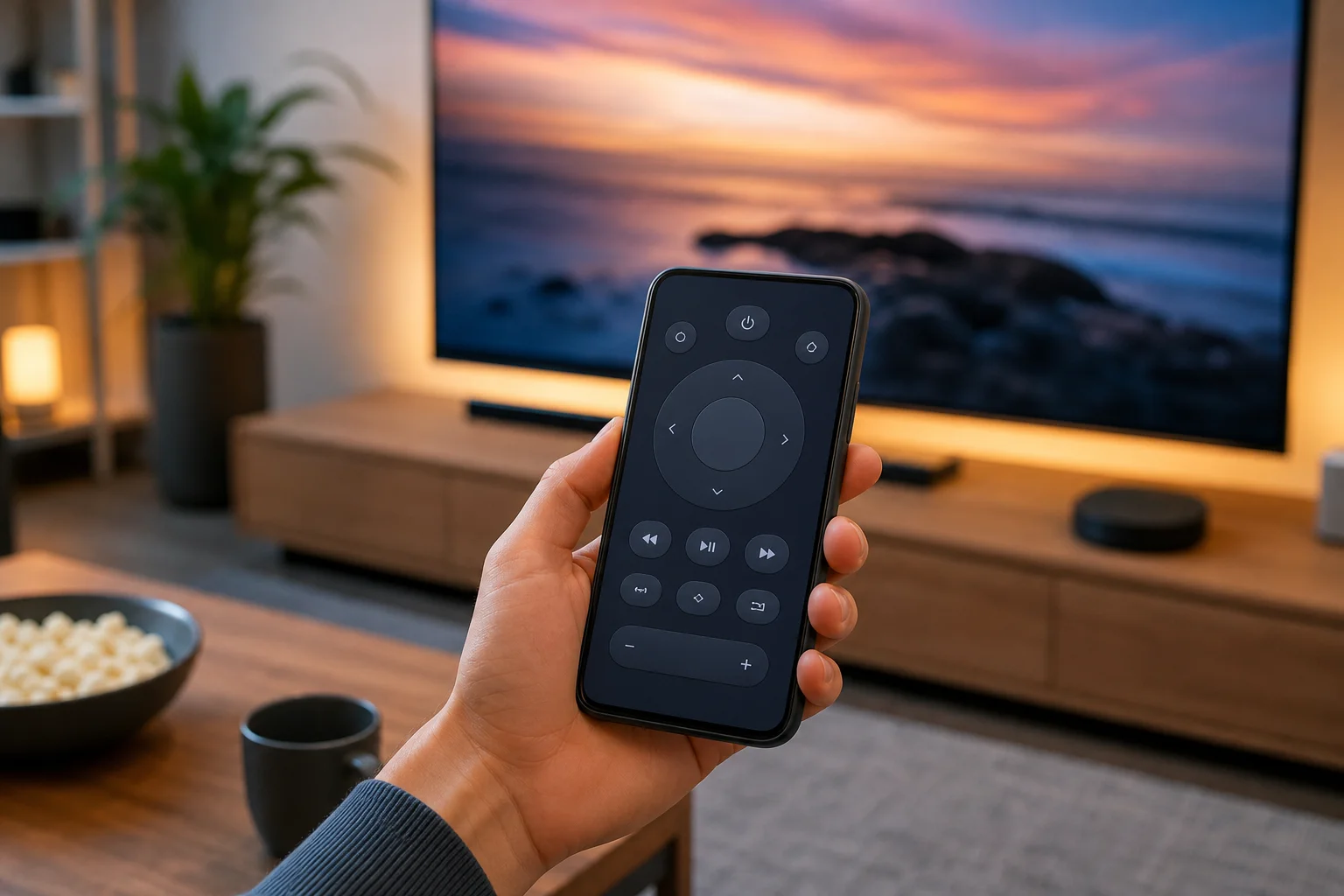
Penyelesaian masalah apabila remote telefon tidak menyambung
Masalah sambungan adalah biasa, tetapi biasanya mudah untuk diperbaiki. Ikuti pemeriksaan ini dalam urutan.
Pastikan kedua-dua peranti menggunakan rangkaian yang sama
Telefon anda mungkin berada pada data mudah alih sementara TV berada pada Wi-Fi. Atau telefon mungkin disambungkan ke rangkaian tetamu yang menyekat penemuan peranti tempatan. Matikan data mudah alih secara sementara dan sambungkan ke rangkaian Wi-Fi yang sama seperti TV.
Mulakan semula aplikasi, telefon, dan TV
Tutup aplikasi remote sepenuhnya dan buka semula. Jika itu tidak membantu, mulakan semula telefon anda dan cabut TV selama kira-kira 30 saat. Ini boleh menyegarkan penemuan rangkaian.
Semak kebenaran
Pada Android dan iPhone, aplikasi remote mungkin memerlukan akses rangkaian tempatan, akses Bluetooth, atau kebenaran peranti berdekatan. Jika anda menolak ini semasa pemasangan, buka tetapan telefon anda dan benarkan mereka untuk aplikasi remote.
Kemas kini TV dan aplikasi
Perisian TV lama boleh menyebabkan masalah pemasangan. Kemas kini perisian TV dari menu tetapannya. Kemudian kemas kini aplikasi remote dari Google Play atau App Store.
Lumpuhkan VPN atau pengasingan rangkaian
VPN pada telefon anda boleh menyekat penemuan rangkaian tempatan. Wi-Fi tetamu dan beberapa mod keselamatan router juga boleh mengasingkan peranti daripada satu sama lain. Matikan VPN semasa pemasangan dan gunakan rangkaian rumah utama anda.
Semak sokongan kuasa hidup
Sesetengah TV tidak boleh dihidupkan dari telefon jika ia dimatikan sepenuhnya atau terputus sambungan dari rangkaian semasa bersedia. Cari tetapan seperti “TV mudah alih hidup,” “bangun pada LAN,” “permulaan cepat,” atau “standby rangkaian.” Nama berbeza mengikut jenama.
Tips keselamatan dan privasi
Aplikasi remote TV mempunyai akses kepada peranti di rangkaian rumah anda, jadi pilihlah dengan berhati-hati. Gunakan aplikasi rasmi jika tersedia. Semak kebenaran sebelum memberikan akses. Jika aplikasi meminta kenalan, log panggilan, atau data yang tidak berkaitan, pilih pilihan lain.
Selain itu, pastikan perisian TV anda dikemas kini. TV pintar boleh menerima tampalan keselamatan seperti telefon dan komputer. Jika TV anda menunjukkan pemasangan yang anda tidak minta, tolaknya. Ini menghalang orang lain pada rangkaian yang sama daripada menyambung tanpa kebenaran.
Soalan Lazim tentang menggunakan telefon sebagai remote TV
Bolehkah saya menggunakan telefon saya sebagai remote TV tanpa Wi-Fi?
Ya, tetapi hanya dalam kes tertentu. Jika telefon anda mempunyai pemancar IR, ia boleh mengawal banyak TV tanpa Wi-Fi. Jika tidak, kebanyakan aplikasi remote TV pintar memerlukan Wi-Fi atau Bluetooth untuk berfungsi.
Bolehkah iPhone berfungsi sebagai remote TV inframerah?
Tidak, tidak semata-mata. iPhone tidak mempunyai pemancar IR terbina. Anda boleh mengawal TV pintar, Apple TV, Roku, Fire TV, dan peranti Google TV melalui aplikasi melalui Wi-Fi, tetapi kawalan IR asas memerlukan perkakasan tambahan.
Mengapa aplikasi remote saya tidak menemui TV saya?
Punca yang paling biasa adalah telefon dan TV tidak berada pada rangkaian yang sama. Punca lain termasuk kebenaran rangkaian tempatan yang disekat, VPN, Wi-Fi tetamu, perisian lapuk, atau tetapan TV yang menyahaktifkan kawalan mudah alih.
Adakah remote telefon lebih baik daripada remote biasa?
Ia bergantung pada tabiat anda. Remote telefon lebih baik untuk menaip, mencari, dan mengawal aplikasi penstriman. Remote fizikal masih lebih cepat untuk perubahan kelantangan dan saluran yang sederhana kerana ia mempunyai butang sebenar.
Bolehkah saya mengawal mana-mana TV dengan telefon saya?
Tidak setiap TV. TV pintar dan peranti penstriman biasanya mudah dikawal dengan aplikasi. TV lama yang tidak pintar memerlukan inframerah, jadi telefon anda mesti mempunyai pemancar IR atau anda memerlukan pusat pintar luaran.
Kesimpulan
Mengatur remote TV dalam telefon anda adalah cara praktikal untuk mengawal TV pintar, penyangga penstriman, atau kotak media anda tanpa mencari remote fizikal. Mulakan dengan aplikasi rasmi untuk peranti anda, sambungkan kedua-dua peranti kepada rangkaian Wi-Fi yang sama, dan pasangkan mereka dengan kod di skrin. Jika ia tidak berfungsi pada awalnya, semak kebenaran, kemas kini, tetapan VPN, dan akses rangkaian. Setelah dikonfigurasikan, simpan aplikasi siap supaya anda dapat mencari lebih cepat, menaip dengan mudah, dan kekal mengawal apabila remote hilang.