TV remote in your phone: how to set it up and use it
Um controle de TV no seu telefone é uma das maneiras mais fáceis de controlar uma smart TV quando o controle físico está perdido, quebrado ou fora de alcance. Na maioria dos casos, você só precisa de um aplicativo compatível, da mesma rede Wi-Fi e alguns minutos para a configuração. Este guia explica como funcionam os controles de TV baseados em telefone, quais aplicativos usar, como conectar dispositivos Android e iPhone, e o que fazer quando o aplicativo de controle não encontra sua TV.
O que um controle de TV no seu telefone pode fazer
Um controle remoto via telefone pode substituir muitas tarefas cotidianas de controle remoto. Dependendo da sua TV e aplicativo, você pode ser capaz de:
- Ligar ou desligar a TV
- Mudar o volume e silenciar o som
- Alternar canais ou entradas HDMI
- Abrir aplicativos de streaming
- Usar um touchpad ou direcional
- Digitar termos de busca com o teclado do telefone
- Usar busca por voz através do Google Assistant ou Siri onde suportado
- Controlar a reprodução de mídia, como pausar, retroceder e avançar
Para smart TVs, um controle remoto via telefone é frequentemente mais conveniente do que um controle tradicional. A entrada de texto é mais rápida, a navegação em aplicativos é mais suave e você pode manter o controle mesmo se o controle original estiver faltando.
No entanto, nem todo controle remoto via telefone funciona da mesma maneira. Alguns usam Wi-Fi, outros usam Bluetooth, e um número menor de telefones Android pode usar infravermelho. A opção certa depende do seu telefone, da sua TV e do seu dispositivo de streaming.
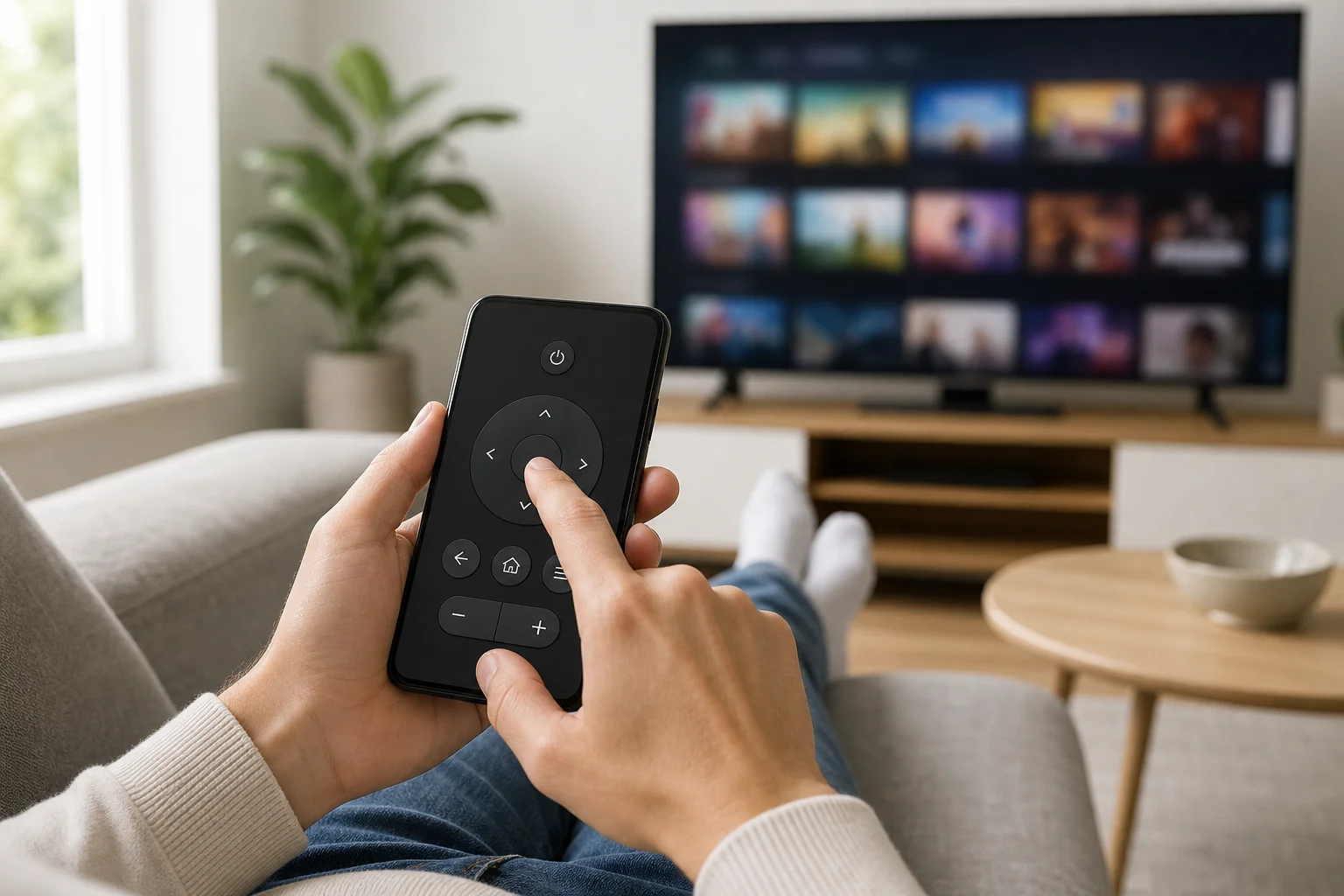
Como funcionam os controles de TV via telefone
A maioria dos aplicativos de controle remoto de TV modernos usa sua rede doméstica. Seu telefone e TV devem estar conectados à mesma rede Wi-Fi. O aplicativo encontra a TV, pede que você confirme um código de emparelhamento e, em seguida, envia comandos de controle pela rede.
Alguns dispositivos, como Apple TV e determinadas caixas de streaming, também podem usar Bluetooth durante a configuração ou controle. Além disso, alguns telefones Android incluem um blaster IR. Este pequeno transmissor infravermelho permite que o telefone aja como um controle remoto tradicional, mesmo para TVs mais antigas sem Wi-Fi.
Controle remoto Wi-Fi
Wi-Fi é o método mais comum para smart TVs. Funciona bem com Samsung, LG, Sony, TCL, Hisense, Google TV, Android TV, Roku, Fire TV e muitos outros dispositivos conectados.
O principal requisito é simples: seu telefone e TV devem estar na mesma rede local. Se seu roteador tiver redes separadas de 2.4 GHz e 5 GHz, ambos os dispositivos ainda podem se conectar se o roteador os conectar corretamente. Se a descoberta falhar, conectar ambos os dispositivos ao mesmo nome de Wi-Fi pode ajudar.
Controle remoto infravermelho
Infravermelho, ou IR, funciona como um controle remoto antigo. Você aponta o telefone para a TV e envia comandos. Isso é útil para TVs não smart, caixas de cabo mais antigas, condicionadores de ar e players de mídia.
A limitação é de hardware. A maioria dos iPhones não inclui um blaster IR. Muitos telefones Android também não têm um, embora alguns modelos de marcas como Xiaomi e Huawei o tenham incluído em certas regiões. Se seu telefone não tiver um blaster IR, um aplicativo de controle remoto IR sozinho não adicionará esse recurso.
Transmissão e controle de ecossistema
Às vezes, você não precisa de um aplicativo completo de controle remoto. Se você usar Chromecast integrado, AirPlay, Roku ou Fire TV, pode iniciar a reprodução de um aplicativo de streaming e controlar pausar, volume ou transmissão a partir do seu telefone. Isso nem sempre é uma substituição completa para o controle remoto da TV, mas pode ser suficiente para streaming diário.
Melhores aplicativos para usar seu telefone como controle remoto de TV
O melhor aplicativo é geralmente o aplicativo oficial para sua TV ou plataforma de streaming. Ele é mais confiável e menos propenso a mostrar anúncios invasivos do que muitos aplicativos genéricos de controle remoto.
| Tipo de TV ou dispositivo | Aplicativo recomendado | Melhor para | Notas |
|---|---|---|---|
| Google TV ou Android TV | Google TV app ou Google Home | Navegação, entrada de teclado, busca por voz | Funciona com muitas TVs e caixas de streaming |
| Smart TV Samsung | SmartThings | Controle da TV e recursos para casa inteligente | Requer conta Samsung para algumas funções |
| Smart TV LG | LG ThinQ | Controle remoto da TV, entradas, recursos inteligentes | A compatibilidade depende do modelo da TV e da versão do webOS |
| TV ou player Roku | Roku app | Controle remoto completo, audição privada, busca | Muito confiável na mesma rede Wi-Fi |
| Fire TV | Amazon Fire TV app | Controle remoto e entrada de teclado | Útil quando o controle remoto do Fire TV está perdido |
| Apple TV | Apple TV Remote no Control Center | Controles de toque e suporte Siri | Integrado ao iPhone e iPad |
| TV mais antiga com suporte a IR | Aplicativo de controle remoto do fabricante ou IR | Controle básico de potência, volume, canais | Requer um telefone com um blaster IR |
Quando possível, evite aplicativos que solicitam permissões desnecessárias, exibem muitos anúncios ou pedem pagamento antes que você possa testar controles básicos. Um aplicativo de controle remoto não deve precisar de acesso a contatos, fotos ou localização precisa para controle normal da TV.
Como configurar um controle remoto de TV no seu telefone
Siga estas etapas para a configuração Wi-Fi mais comum. Os nomes exatos podem variar por marca, mas o processo é semelhante.
- Conecte a TV ao Wi-Fi. Abra as configurações de rede da TV e certifique-se de que ela está conectada à sua rede doméstica.
- Conecte seu telefone à mesma rede. Evite dados móveis durante a configuração. Use Wi-Fi no telefone.
- Instale o aplicativo de controle remoto correto. Escolha o aplicativo oficial para sua marca ou plataforma de TV, como Google TV, SmartThings, LG ThinQ, Roku, Fire TV ou Apple TV Remote.
- Abra o aplicativo e procure dispositivos. O aplicativo deve escanear sua rede local e mostrar sua TV ou dispositivo de streaming.
- Selecione sua TV. Toque no nome do dispositivo quando aparecer.
- Confirme o emparelhamento. Muitas TVs mostram um código na tela. Digite esse código no seu telefone ou aprove a conexão na TV.
- Teste os controles básicos. Experimente os botões de volume, navegação, home e voltar.
- Ative recursos extras, se necessário. Ative a entrada de teclado, busca por voz ou atalhos de acesso rápido, se seu aplicativo os suportar.
Se o aplicativo funcionar após a configuração, mantenha-o instalado. Ele pode economizar tempo quando as baterias do controle remoto físico acabam ou quando os convidados perdem o controle remoto.
Como usar um telefone Android como controle remoto de TV
Os telefones Android funcionam com uma ampla gama de opções de controles remotos para TV. Para smart TVs, comece com o aplicativo oficial. Para dispositivos Google TV e Android TV, o aplicativo Google TV é frequentemente a escolha mais simples.
Para usar o aplicativo Google TV como controle remoto:
- Instale ou abra o aplicativo Google TV.
- Certifique-se de que o Bluetooth e o Wi-Fi estão habilitados.
- Toque no ícone de controle remoto.
- Selecione sua TV ou dispositivo de streaming.
- Digite o código de emparelhamento exibido na TV.
- Use o controle remoto na tela, touchpad ou teclado.
Para TVs Samsung, use o SmartThings. Para TVs LG, use o LG ThinQ. Para dispositivos Roku e Fire TV, use seus aplicativos dedicados. Se seu telefone Android tiver um blaster IR, você também pode tentar o aplicativo de controle remoto integrado, se o fabricante fornecer um.
Como usar um iPhone como controle remoto de TV
Um iPhone pode controlar muitas smart TVs e dispositivos de streaming via Wi-Fi, mas não inclui um blaster infravermelho. Isso significa que ele não pode controlar uma TV basicamente não smart por IR, a menos que você use um acessório ou hub separado.
Para Apple TV, a opção mais fácil é integrada:
- Abra o Control Center.
- Toque no ícone do Controle Remoto da Apple TV.
- Escolha sua Apple TV ou smart TV compatível com AirPlay.
- Digite o código, se solicitado.
- Use os controles de toque, botões e teclado.
Para dispositivos Roku, Fire TV, Samsung, LG e Google TV, instale o aplicativo correspondente na App Store. Assim como no Android, seu iPhone e TV devem estar na mesma rede Wi-Fi para descoberta e controle.
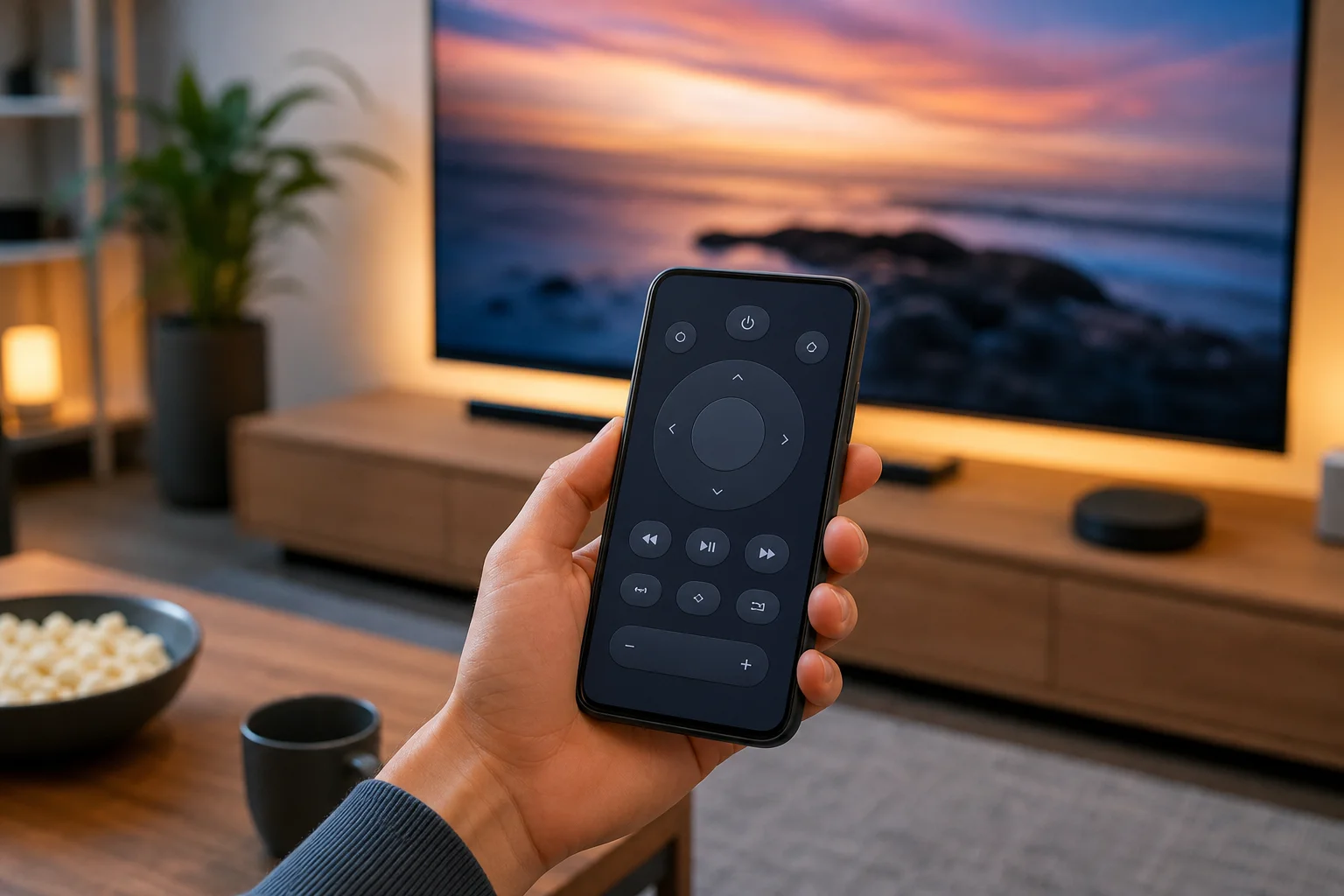
Resolução de problemas quando o controle remoto do telefone não se conecta
Problemas de conexão são comuns, mas geralmente são fáceis de resolver. Trabalhe através dessas verificações na ordem.
Certifique-se de que ambos os dispositivos usem a mesma rede
Seu telefone pode estar em dados móveis enquanto a TV está no Wi-Fi. Ou o telefone pode estar conectado a uma rede de convidados que bloqueia a descoberta de dispositivos locais. Desative os dados móveis temporariamente e conecte-se à mesma rede Wi-Fi que a TV.
Reinicie o aplicativo, telefone e TV
Feche completamente o aplicativo de controle remoto e reabra-o. Se isso não ajudar, reinicie seu telefone e desconecte a TV por cerca de 30 segundos. Isso pode atualizar a descoberta da rede.
Verifique as permissões
No Android e no iPhone, os aplicativos de controle remoto podem precisar de acesso à rede local, acesso ao Bluetooth ou permissões de dispositivos próximos. Se você negou isso durante a configuração, abra as configurações do seu telefone e permita-as para o aplicativo de controle remoto.
Atualize a TV e o aplicativo
Firmware de TV antigo pode causar problemas de emparelhamento. Atualize o software da TV a partir do menu de configurações. Em seguida, atualize o aplicativo de controle remoto a partir do Google Play ou da App Store.
Desative VPN ou isolamento de rede
Uma VPN no seu telefone pode bloquear a descoberta de rede local. Wi-Fi de convidados e alguns modos de segurança de roteadores também podem isolar dispositivos uns dos outros. Desative a VPN durante a configuração e use sua rede doméstica principal.
Verifique o suporte à ativação
Algumas TVs não podem ser ligadas a partir de um telefone se estiverem completamente desligadas ou desconectadas da rede durante o modo de espera. Procure por configurações como “TV móvel ligada”, “ativar na rede”, “início rápido” ou “modo de espera na rede”. Nomes variam por marca.
Dicas de segurança e privacidade
Um aplicativo de controle remoto de TV tem acesso a dispositivos na sua rede doméstica, então escolha-o com cuidado. Use aplicativos oficiais quando disponíveis. Revise as permissões antes de conceder acesso. Se um aplicativo pedir contatos, logs de chamadas ou dados não relacionados, escolha outra opção.
Além disso, mantenha o software da sua TV atualizado. Smart TVs podem receber patches de segurança assim como telefones e computadores. Se sua TV mostrar um prompt de emparelhamento que você não solicitou, negue-o. Isso impede que outras pessoas na mesma rede se conectem sem permissão.
Perguntas frequentes sobre usar um telefone como controle remoto de TV
Posso usar meu telefone como controle remoto de TV sem Wi-Fi?
Sim, mas apenas em casos específicos. Se seu telefone tiver um blaster IR, ele pode controlar muitas TVs sem Wi-Fi. Caso contrário, a maioria dos aplicativos de controle remoto de smart TV precisa de Wi-Fi ou Bluetooth para funcionar.
Um iPhone pode funcionar como um controle remoto de TV infravermelho?
Não, não por si só. Os iPhones não têm blasters IR integrados. Você pode controlar smart TVs, Apple TV, Roku, Fire TV e dispositivos Google TV através de aplicativos via Wi-Fi, mas o controle básico por IR requer hardware extra.
Por que meu aplicativo de controle remoto não encontra minha TV?
A razão mais comum é que o telefone e a TV não estão na mesma rede. Outras causas incluem permissões de rede local bloqueadas, uma VPN, Wi-Fi de convidados, software desatualizado ou uma configuração da TV que desabilita controle móvel.
Um controle remoto via telefone é melhor do que um controle normal?
Depende dos seus hábitos. Um controle remoto via telefone é melhor para digitação, pesquisa e controle de aplicativos de streaming. Um controle remoto físico ainda é mais rápido para mudanças simples de volume e canais porque tem botões reais.
Posso controlar qualquer TV com meu telefone?
Nem toda TV. Smart TVs e dispositivos de streaming geralmente são fáceis de controlar com aplicativos. TVs mais antigas e não smart precisam de infravermelho, então seu telefone deve ter um blaster IR ou você precisa de um hub inteligente externo.
Conclusão
Configurar um controle remoto de TV no seu telefone é uma maneira prática de controlar sua smart TV, stick de streaming ou caixa de mídia sem procurar o controle remoto físico. Comece com o aplicativo oficial do seu dispositivo, conecte ambos os dispositivos à mesma rede Wi-Fi e emparelhe-os com o código na tela. Se não funcionar à primeira, verifique as permissões, atualizações, configurações da VPN e acesso à rede. Uma vez configurado, mantenha o aplicativo pronto para que você possa pesquisar mais rápido, digitar facilmente e permanecer no controle sempre que o controle remoto desaparecer.