Control remoto de TV en tu teléfono: cómo configurarlo y usarlo
Un control remoto de TV en tu teléfono es una de las formas más fáciles de controlar un televisor inteligente cuando el control remoto físico está perdido, roto o fuera de alcance. En la mayoría de los casos, solo necesitas una aplicación compatible, la misma red Wi-Fi y unos minutos para la configuración. Esta guía explica cómo funcionan los controles remotos de TV basados en el teléfono, qué aplicaciones usar, cómo conectar dispositivos Android e iPhone, y qué hacer cuando la aplicación de control remoto no encuentra tu TV.
Lo que puede hacer un control remoto de TV en tu teléfono
Un control remoto en el teléfono puede reemplazar muchas tareas cotidianas de control remoto. Dependiendo de tu TV y aplicación, podrás:
- Encender o apagar el TV
- Cambiar el volumen y silenciar el sonido
- Cambiar de canales o entradas HDMI
- Abrir aplicaciones de streaming
- Usar un panel táctil o pad direccional
- Escribir términos de búsqueda con el teclado de tu teléfono
- Usar búsqueda por voz a través de Google Assistant o Siri donde sea compatible
- Controlar la reproducción de medios, como pausar, rebobinar y avanzar rápido
Para los televisores inteligentes, un control remoto en el teléfono suele ser más conveniente que un control remoto tradicional. La entrada de texto es más rápida, la navegación por aplicaciones es más fluida y puedes mantener el control incluso si el control remoto original está perdido.
Sin embargo, no todos los controles remotos de teléfono funcionan de la misma manera. Algunos usan Wi-Fi, otros usan Bluetooth, y un número menor de teléfonos Android pueden usar infrarrojos. La opción correcta depende de tu teléfono, tu TV y tu dispositivo de streaming.
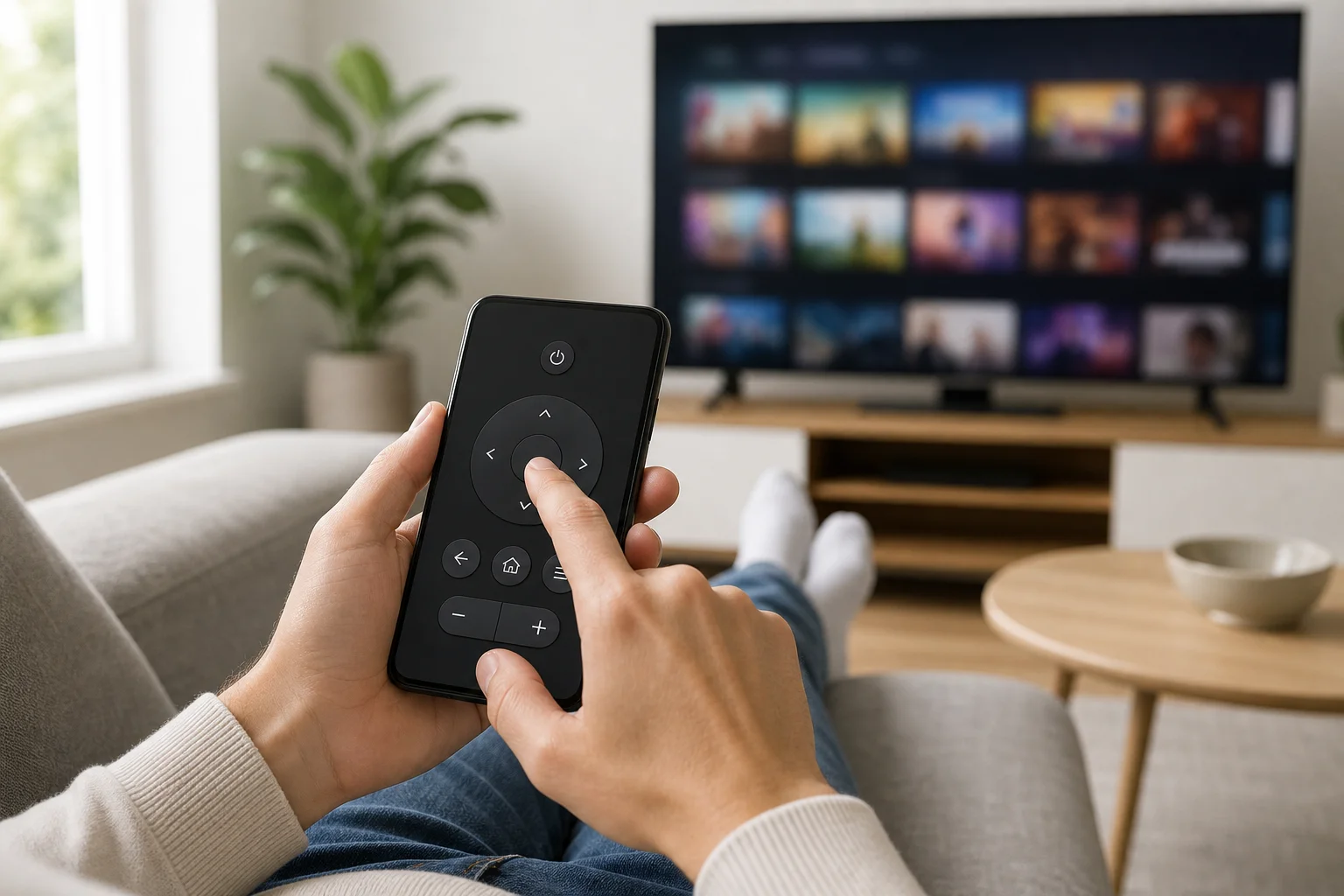
Cómo funcionan los controles remotos de TV en el teléfono
La mayoría de las aplicaciones modernas de control remoto de TV utilizan tu red doméstica. Tu teléfono y el TV deben estar conectados a la misma red Wi-Fi. La aplicación encuentra el TV, te pide que confirmes un código de emparejamiento y luego envía comandos de control a través de la red.
Algunos dispositivos, como Apple TV y ciertas cajas de streaming, también pueden usar Bluetooth durante la configuración o el control. Además, algunos teléfonos Android incluyen un emisor de infrarrojos. Este pequeño transmisor infrarrojo permite que el teléfono actúe como un control remoto tradicional, incluso para TVs más antiguos sin Wi-Fi.
Control remoto por Wi-Fi
Wi-Fi es el método más común para los televisores inteligentes. Funciona bien con Samsung, LG, Sony, TCL, Hisense, Google TV, Android TV, Roku, Fire TV y muchos otros dispositivos conectados.
El requisito principal es simple: tu teléfono y el TV deben estar en la misma red local. Si tu enrutador tiene redes separadas de 2.4 GHz y 5 GHz, ambos dispositivos aún pueden conectarse si el enrutador los puentea correctamente. Si la detección falla, conectar ambos dispositivos al mismo nombre de Wi-Fi puede ayudar.
Control remoto por infrarrojo
El infrarrojo, o IR, funciona como un antiguo control remoto. Apuntas el teléfono al TV y envías comandos. Esto es útil para TVs no inteligentes, cajas de cable más antiguas, aires acondicionados y reproductores de medios.
La limitación es el hardware. La mayoría de los iPhones no incluyen un emisor de IR. Muchos teléfonos Android tampoco lo tienen, aunque algunos modelos de marcas como Xiaomi y Huawei lo han incluido en ciertas regiones. Si tu teléfono no tiene un emisor de IR, una aplicación de control remoto de IR por sí sola no añadirá esta función.
Casting y control del ecosistema
A veces no necesitas una aplicación de control remoto completa. Si usas Chromecast integrado, AirPlay, Roku o Fire TV, puedes iniciar la reproducción desde una aplicación de streaming y controlar la pausa, el volumen o el casting desde tu teléfono. Esto no siempre es un reemplazo completo para el control remoto del TV, pero puede ser suficiente para el streaming diario.
Mejores aplicaciones para usar tu teléfono como control remoto de TV
La mejor aplicación es generalmente la aplicación oficial para tu TV o plataforma de streaming. Es más confiable y es menos probable que muestre anuncios intrusivos que muchas aplicaciones de control remoto genéricas.
| Tipo de TV o dispositivo | Aplicación recomendada | Mejor para | Notas |
|---|---|---|---|
| Google TV o Android TV | Aplicación Google TV o Google Home | Navegación, entrada por teclado, búsqueda por voz | Funciona con muchos TVs y cajas de streaming |
| Smart TV de Samsung | SmartThings | Control del TV y funciones de hogar inteligente | Requiere cuenta de Samsung para algunas funciones |
| Smart TV de LG | LG ThinQ | Control remoto, entradas, funciones inteligentes | La compatibilidad depende del modelo de TV y la versión de webOS |
| Roku TV o reproductor | Aplicación Roku | Control remoto completo, escucha privada, búsqueda | Muy confiable en la misma red Wi-Fi |
| Fire TV | Aplicación Amazon Fire TV | Control remoto y entrada por teclado | Útil cuando se pierde el control remoto de Fire TV |
| Apple TV | Control remoto de Apple TV en el Centro de Control | Controles táctiles y soporte para Siri | Integrado en iPhone y iPad |
| TV más antigua con soporte IR | Aplicación de control remoto del fabricante o IR | Control básico de encendido, volumen, canales | Requiere un teléfono con emisor de IR |
Cuando sea posible, evita aplicaciones que soliciten permisos innecesarios, muestren demasiados anuncios o pidan pago antes de que puedas probar controles básicos. Una aplicación de control remoto no necesita acceso a contactos, fotos o ubicación precisa para un control normal del TV.
Cómo configurar un control remoto de TV en tu teléfono
Sigue estos pasos para la configuración Wi-Fi más común. Los nombres exactos pueden variar según la marca, pero el proceso es similar.
- Conecta el TV a Wi-Fi. Abre la configuración de red del TV y asegúrate de que esté conectado a tu red doméstica.
- Conecta tu teléfono a la misma red. Evita usar datos móviles durante la configuración. Usa Wi-Fi en el teléfono.
- Instala la aplicación de control remoto correcta. Elige la aplicación oficial para la marca o plataforma de tu TV, como Google TV, SmartThings, LG ThinQ, Roku, Fire TV o Control Remoto de Apple TV.
- Abre la aplicación y busca dispositivos. La aplicación debería escanear tu red local y mostrar tu TV o dispositivo de streaming.
- Selecciona tu TV. Toca el nombre del dispositivo cuando aparezca.
- Confirma el emparejamiento. Muchos TVs muestran un código en pantalla. Ingresa ese código en tu teléfono o aprueba la conexión en el TV.
- Prueba los controles básicos. Intenta con el volumen, la navegación, el botón de inicio y el botón de retroceso.
- Activa funciones adicionales si es necesario. Activa la entrada por teclado, la búsqueda por voz o accesos directos rápidos si tu aplicación las soporta.
Si la aplicación funciona después de la configuración, mantenla instalada. Puede ahorrar tiempo cuando las baterías del control remoto físico estén agotadas o cuando los invitados pierdan el control remoto.
Cómo usar un teléfono Android como control remoto de TV
Los teléfonos Android funcionan con una amplia gama de opciones de control remoto de TV. Para TVs inteligentes, comienza con la aplicación oficial. Para dispositivos Google TV y Android TV, la aplicación Google TV es a menudo la opción más simple.
Para usar la aplicación Google TV como control remoto:
- Instala o abre la aplicación Google TV.
- Asegúrate de que Bluetooth y Wi-Fi estén habilitados.
- Toca el ícono de control remoto.
- Selecciona tu TV o dispositivo de streaming.
- Ingresa el código de emparejamiento que se muestra en el TV.
- Usa el control remoto en pantalla, el panel táctil o el teclado.
Para TVs Samsung, usa SmartThings. Para TVs LG, usa LG ThinQ. Para dispositivos Roku y Fire TV, usa sus aplicaciones dedicadas. Si tu teléfono Android tiene un emisor de IR, también puedes probar la aplicación de control remoto integrada si el fabricante proporciona una.
Cómo usar un iPhone como control remoto de TV
Un iPhone puede controlar muchos TVs inteligentes y dispositivos de streaming a través de Wi-Fi, pero no incluye un emisor de infrarrojos. Eso significa que no puede controlar un TV básico no inteligente por IR a menos que uses un accesorio o hub separado.
Para Apple TV, la opción más fácil está integrada:
- Abre el Centro de Control.
- Toca el ícono del Control Remoto de Apple TV.
- Elige tu Apple TV o TV inteligente compatible con AirPlay.
- Ingresa el código si se solicita.
- Usa los controles táctiles, botones y teclado.
Para Roku, Fire TV, Samsung, LG y dispositivos Google TV, instala la aplicación correspondiente desde la App Store. Al igual que con Android, tu iPhone y el TV deben estar en la misma red Wi-Fi para la detección y el control.
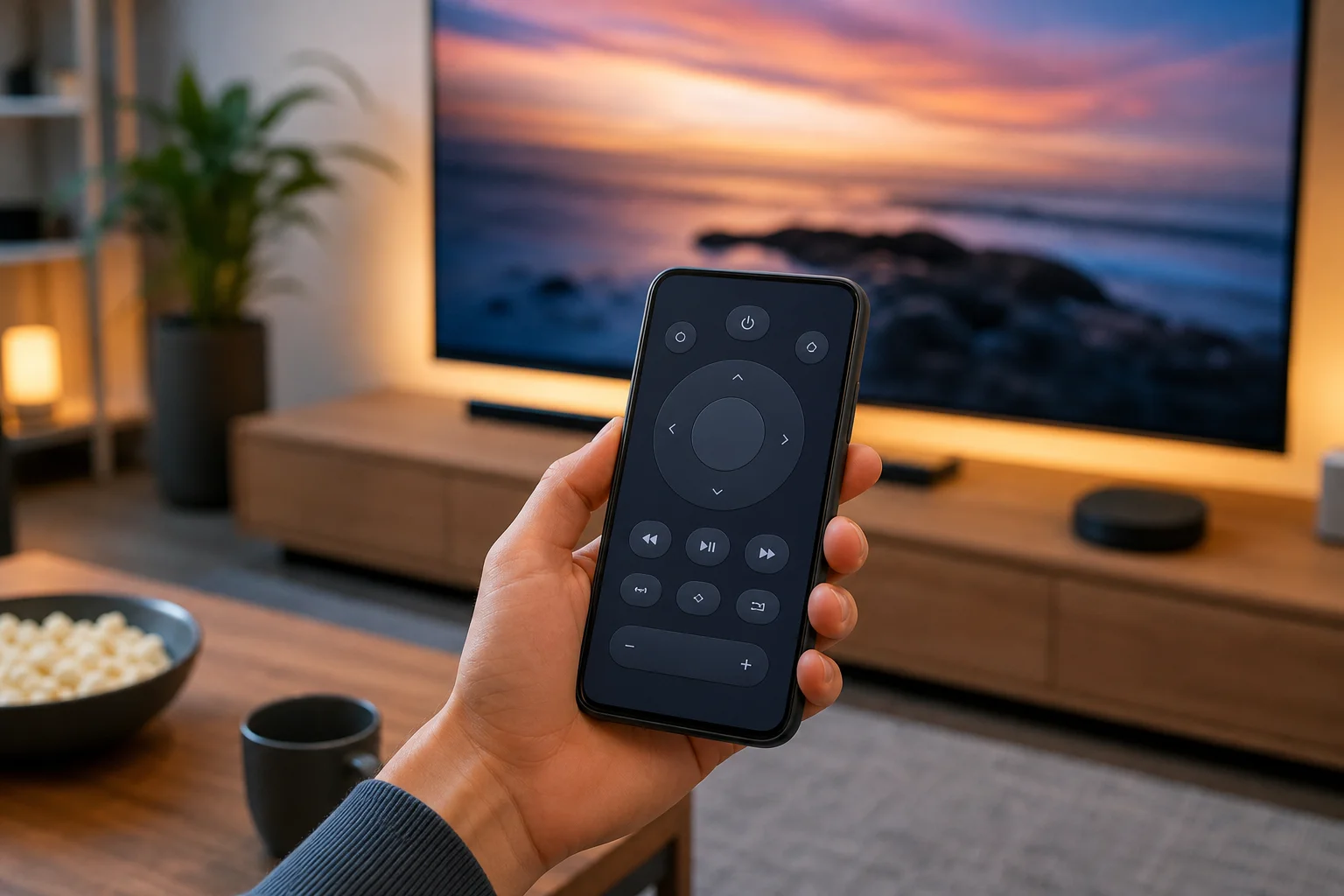
Solución de problemas cuando el control remoto del teléfono no se conecta
Los problemas de conexión son comunes, pero generalmente son fáciles de solucionar. Trabaja a través de estas verificaciones en orden.
Asegúrate de que ambos dispositivos usen la misma red
Tu teléfono puede estar usando datos móviles mientras el TV está en Wi-Fi. O el teléfono puede estar conectado a una red de invitados que bloquea la detección local de dispositivos. Desactiva temporalmente los datos móviles y conéctate a la misma red Wi-Fi que el TV.
Reinicia la aplicación, el teléfono y el TV
Cierra completamente la aplicación de control remoto y vuelve a abrirla. Si eso no ayuda, reinicia tu teléfono y desconecta el TV durante aproximadamente 30 segundos. Esto puede actualizar la detección de la red.
Verifica los permisos
En Android y iPhone, las aplicaciones de control remoto pueden necesitar acceso a la red local, acceso Bluetooth, o permisos de dispositivos cercanos. Si denegaste estos permisos durante la configuración, abre la configuración de tu teléfono y permíteles a la aplicación de control remoto.
Actualiza el TV y la aplicación
El firmware antiguo del TV puede causar problemas de emparejamiento. Actualiza el software del TV desde su menú de configuración. Luego actualiza la aplicación de control remoto desde Google Play o la App Store.
Desactiva el VPN o el aislamiento de red
Un VPN en tu teléfono puede bloquear la detección de la red local. El Wi-Fi de invitados y algunos modos de seguridad del enrutador también pueden aislar a los dispositivos entre sí. Desactiva el VPN durante la configuración y utiliza tu red doméstica principal.
Verifica el soporte de encendido
Algunos TVs no pueden encenderse desde un teléfono si están completamente apagados o desconectados de la red durante el modo de espera. Busca configuraciones como “TV móvil encendido,” “despertar por LAN,” “inicio rápido” o “espera de red.” Los nombres varían según la marca.
Consejos de seguridad y privacidad
Una aplicación de control remoto de TV tiene acceso a dispositivos en tu red doméstica, así que elígela con cuidado. Usa aplicaciones oficiales cuando estén disponibles. Revisa los permisos antes de otorgar acceso. Si una aplicación solicita contactos, registros de llamadas o datos no relacionados, elige otra opción.
Además, mantén el software de tu TV actualizado. Las TVs inteligentes pueden recibir parches de seguridad igual que los teléfonos y computadoras. Si tu TV muestra un aviso de emparejamiento que no solicitaste, denégalo. Esto evita que otras personas en la misma red se conecten sin permiso.
Preguntas frecuentes sobre el uso de un teléfono como control remoto de TV
¿Puedo usar mi teléfono como control remoto de TV sin Wi-Fi?
Sí, pero solo en casos específicos. Si tu teléfono tiene un emisor de IR, puede controlar muchos TVs sin Wi-Fi. De lo contrario, la mayoría de las aplicaciones de control remoto de TV inteligentes necesitan Wi-Fi o Bluetooth para funcionar.
¿Puede un iPhone funcionar como un control remoto de TV por infrarrojo?
No, no por sí mismo. Los iPhones no tienen emisores de IR integrados. Puedes controlar TVs inteligentes, Apple TV, Roku, Fire TV y dispositivos Google TV a través de aplicaciones por Wi-Fi, pero el control básico por IR requiere hardware adicional.
¿Por qué mi aplicación de control remoto no encuentra mi TV?
La razón más común es que el teléfono y el TV no están en la misma red. Otras causas incluyen permisos bloqueados de la red local, un VPN, Wi-Fi de invitados, software desactualizado, o una configuración del TV que desactiva el control móvil.
¿Es un control remoto de teléfono mejor que un control remoto normal?
Depende de tus hábitos. Un control remoto de teléfono es mejor para escribir, buscar y controlar aplicaciones de streaming. Un control remoto físico sigue siendo más rápido para cambios simples de volumen y canales porque tiene botones reales.
¿Puedo controlar cualquier TV con mi teléfono?
No todos los TVs. Las TVs inteligentes y los dispositivos de streaming suelen ser fáciles de controlar con aplicaciones. Las TVs no inteligentes más antiguas necesitan infrarrojos, así que tu teléfono debe tener un emisor de IR o necesitas un hub inteligente externo.
Conclusión
Configurar un control remoto de TV en tu teléfono es una forma práctica de controlar tu TV inteligente, stick de streaming o caja de medios sin tener que buscar el control remoto físico. Comienza con la aplicación oficial para tu dispositivo, conecta ambos dispositivos a la misma red Wi-Fi y empáralos con el código de pantalla. Si no funciona al principio, verifica permisos, actualizaciones, configuraciones de VPN y acceso a la red. Una vez configurada, mantén la aplicación lista para que puedas buscar más rápido, escribir fácilmente y mantener el control siempre que el control remoto desaparezca.