Bolehkah anda menggunakan tablet sebagai alat kawalan untuk TV?
Ya, anda boleh menggunakan tablet sebagai alat kawalan untuk TV dalam banyak kes, terutamanya jika anda mempunyai TV pintar, peranti penstriman, Android TV, Google TV, Apple TV, Fire TV, Roku, atau TV yang disambungkan ke kotak set-top. Kaedah yang terbaik bergantung kepada model TV anda, tablet anda, dan sama ada kedua-dua peranti menyokong aplikasi kawalan yang sama, rangkaian Wi-Fi, Bluetooth, atau inframerah. Panduan ini menerangkan pilihan praktikal, langkah pemasangan, batasan, dan penyelesaian supaya anda boleh memilih cara yang paling mudah untuk mengawal televisyen anda dari tablet.
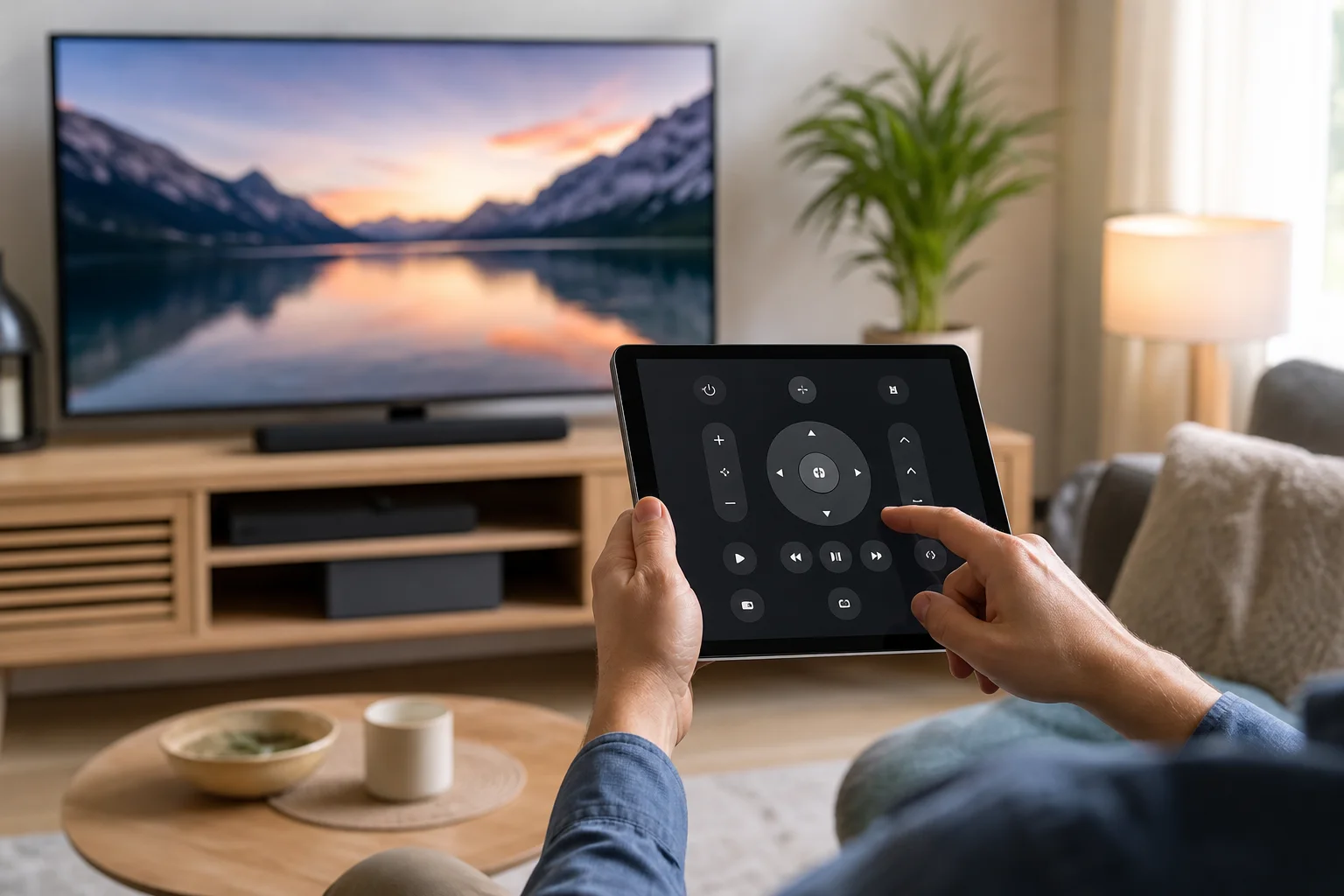
Bagaimana tablet boleh mengawal TV
Tablet boleh berfungsi sebagai alat kawalan TV dengan beberapa cara berbeza. Beberapa kaedah menggunakan rangkaian Wi-Fi rumah anda. Yang lain menggunakan Bluetooth, inframerah, atau aplikasi khusus peranti. Pilihan yang tepat bergantung kepada perkakasan yang anda sudah miliki.
Kaedah kawalan yang paling biasa adalah:
- Aplikasi TV pintar: Aplikasi dari Samsung, LG, Sony, TCL, Hisense, Philips, dan jenama lain boleh mengawal TV yang serasi.
- Aplikasi peranti penstriman: Roku, Fire TV, Apple TV, Chromecast dengan Google TV, dan platform serupa menawarkan aplikasi kawalan jauh.
- Aplikasi kawalan jauh universal: Beberapa aplikasi boleh mengawal pelbagai jenama, biasanya melalui Wi-Fi atau inframerah.
- Penghantar inframerah: Beberapa tablet Android termasuk penghantar IR, yang boleh meniru alat kawalan tradisional.
- Aplikasi rumah pintar: Google Home, Apple Home, dan Amazon Alexa boleh mengawal TV dan peranti media yang disokong.
Di kebanyakan rumah moden, kawalan Wi-Fi adalah cara yang paling mudah. Tablet dan TV anda biasanya mesti disambungkan ke rangkaian yang sama. Setelah dipadankan, tablet menghantar arahan melalui penghala dan bukannya menggunakan sinar inframerah secara langsung.
Apa yang anda perlukan sebelum memulakan
Sebelum memasang aplikasi, semak beberapa perkara asas. Ini menjimatkan masa dan mengelakkan masalah padanan yang biasa.
Anda biasanya memerlukan:
- TV pintar atau peranti penstriman yang disambungkan ke TV
- Tablet yang menjalankan versi terkini Android, iPadOS, atau Fire OS
- Aplikasi TV atau peranti penstriman rasmi
- Kedua-dua peranti disambungkan ke rangkaian Wi-Fi yang sama
- Bluetooth diaktifkan, jika aplikasi memerlukannya untuk padanan
- TV dihidupkan untuk pemasangan kali pertama
Jika TV anda lebih lama dan tidak disambungkan ke internet, anda mungkin masih boleh menggunakan tablet dengan penghantar IR. Walau bagaimanapun, kebanyakan iPad dan banyak tablet Android yang lebih baru tidak termasuk perkakasan inframerah. Dalam kes itu, pemegang penstriman atau hub pintar boleh menjadikan kawalan tablet mungkin.
Cara terbaik menggunakan tablet sebagai alat kawalan jauh TV
Pelbagai penyediaan menawarkan tahap kawalan yang berbeza. Jadual di bawah membandingkan pilihan yang paling berguna.
| Kaedah | Terbaik untuk | Keperluan | Batasan utama |
|---|---|---|---|
| Aplikasi jenama TV rasmi | TV pintar dari jenama utama | Rangkaian Wi-Fi yang sama dan TV yang serasi | Sokongan aplikasi berbeza mengikut model dan kawasan |
| Aplikasi peranti penstriman | Roku, Fire TV, Apple TV, Google TV | Aplikasi tablet dan peranti penstriman yang dipadankan | Mengawal peranti penstriman, tidak selalu semua ciri TV |
| Google Home atau Apple Home | Pengguna rumah pintar | TV atau peranti media yang serasi | Beberapa arahan mungkin asas |
| Aplikasi pengawal jauh inframerah | TV tidak pintar yang lebih lama | Tablet Android dengan penghantar IR | Memerlukan garis penglihatan dan kod IR yang disokong |
| Aplikasi Wi-Fi universal | Peranti campuran | TV pintar atau kotak set-top yang serasi | Kualiti dan privasi berbeza mengikut aplikasi |
Bagi kebanyakan orang, aplikasi rasmi dari pembuat TV atau peranti penstriman adalah pilihan yang paling selamat dan boleh dipercayai. Ia juga kurang berkemungkinan menunjukkan iklan yang mengganggu atau meminta izin yang tidak perlu.
Cara mengatur tablet sebagai alat kawalan jauh untuk TV pintar
Gunakan proses langkah demi langkah ini jika anda mempunyai TV pintar dari jenama seperti Samsung, LG, Sony, TCL, Hisense, Vizio, Philips, atau Panasonic.
- Sambungkan TV ke Wi-Fi. Buka tetapan rangkaian TV dan sambungkan ke penghala rumah anda.
- Sambungkan tablet ke rangkaian Wi-Fi yang sama. Elakkan menggunakan data mudah alih atau rangkaian tetamu semasa pemasangan.
- Pasang aplikasi rasmi. Cari di App Store, Google Play, atau Amazon Appstore untuk aplikasi kawalan jauh atau aplikasi TV pintar jenama TV anda.
- Buka aplikasi dan imbas peranti. Aplikasi seharusnya mengesan TV yang serasi pada rangkaian yang sama.
- Pilih TV anda. Ketik nama TV apabila ia muncul.
- Sahkan padanan pada skrin TV. Banyak TV menunjukkan kod PIN atau arahan padanan.
- Uji kawalan asas. Cuba butang kuasa, kelantangan, input, utama, navigasi, dan main semula.
- Aktifkan ciri tambahan jika diperlukan. Beberapa aplikasi menawarkan input papan kekunci, navigasi touchpad, carian suara, atau pemancaran skrin.
Jika aplikasi tidak dapat menemukan TV anda, mulakan semula TV, tablet, dan penghala. Juga semak bahawa penemuan rangkaian, akses rangkaian tempatan, atau izin peranti berdekatan diaktifkan untuk aplikasi.
Menggunakan iPad sebagai alat kawalan jauh TV
iPad boleh berfungsi dengan baik sebagai alat kawalan jauh TV, tetapi ia biasanya bergantung pada aplikasi dan Wi-Fi dan bukannya inframerah. iPad tidak mempunyai penghantar IR terbina dalam, jadi ia tidak boleh menggantikan alat kawalan jauh inframerah tradisional untuk TV lama.
Pilihan alat kawalan jauh untuk iPad yang baik termasuk:
- Apple TV Remote dalam Pusat Kawalan: Terbaik untuk Apple TV dan banyak penyediaan serasi AirPlay.
- Aplikasi Roku: Berguna untuk TV Roku dan pemain penstriman Roku.
- Aplikasi Amazon Fire TV: Berfungsi dengan pemegang Fire TV, Fire TV Cube, dan TV pintar Fire TV.
- Aplikasi Google Home: Mengawal Chromecast dan peranti Google TV yang serasi.
- Aplikasi jenama TV: Berguna untuk TV pintar yang serasi dari banyak pengeluar.
Untuk Apple TV, pengalaman iPad sangat lancar. Anda boleh menavigasi, menaip kata laluan dengan papan kekunci iPad, menggunakan Siri di tempat yang disokong, dan mengawal main semula tanpa mencari alat kawalan fizikal.
Menggunakan tablet Android sebagai alat kawalan jauh TV
Tablet Android menawarkan sokongan kawalan jauh yang luas. Mereka boleh mengawal Android TV, Google TV, Chromecast, Fire TV, Roku, dan banyak TV pintar melalui aplikasi. Beberapa tablet Android yang lebih lama atau khusus juga termasuk penghantar inframerah, yang memberi kelebihan kepada mereka dengan televisyen yang lebih lama.
Pilihan Android biasa termasuk:
- Aplikasi Google TV: Mengawal Android TV dan peranti Google TV.
- Aplikasi Google Home: Mengurus Chromecast dan peranti rumah pintar.
- Aplikasi Roku: Mengawal pemain Roku dan TV Roku.
- Aplikasi Fire TV: Mengawal peranti Amazon Fire TV.
- Aplikasi pengeluar: Mengawal TV serasi dari jenama tertentu.
- Aplikasi pengawal jauh IR: Berfungsi hanya jika tablet mempunyai perkakasan inframerah.
Jika tablet Android anda mempunyai penghantar IR, anda sering boleh menyetelnya seperti alat kawalan jauh universal. Pilih jenama TV anda dalam aplikasi, uji beberapa kod, dan simpan yang berfungsi. Walau bagaimanapun, jika tablet anda tidak mempunyai IR, tiada aplikasi yang boleh menambah kawalan inframerah dengan sendirinya.
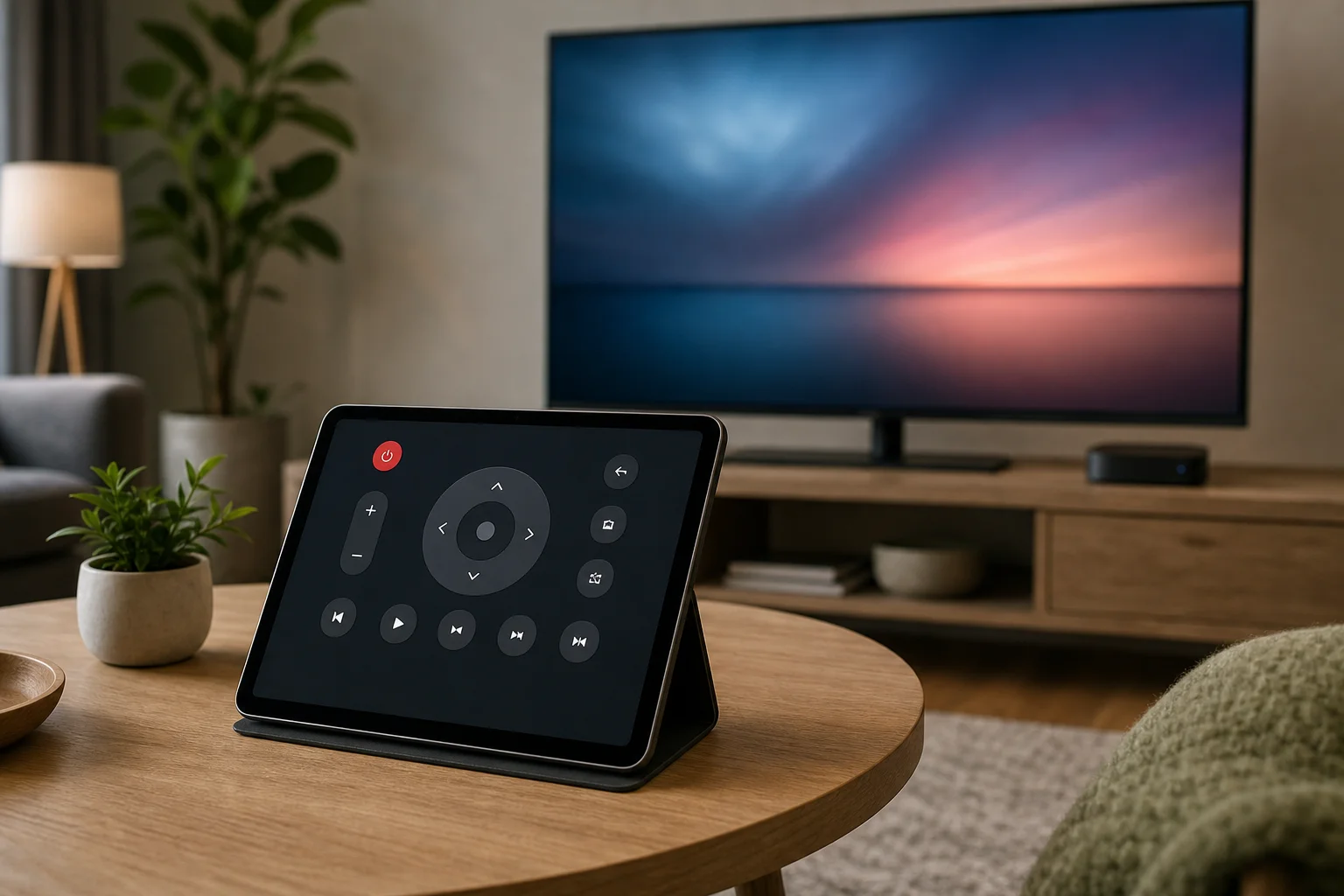
Fungsi apa yang boleh dikawal oleh alat kawalan jauh tablet?
Alat kawalan jauh tablet sering boleh melakukan lebih daripada alat kawalan jauh standard. Ciri yang tepat bergantung kepada TV dan aplikasi anda, tetapi banyak penyediaan menyokong:
- Hidup dan mati
- Kelantangan dan senyap
- Penukaran saluran
- Pertukaran input
- Navigasi menu
- Kawalan main semula
- Carian suara
- Input teks dengan papan kekunci tablet
- Pelancaran aplikasi
- Pendengaran peribadi melalui headphone, pada beberapa platform
- Memancarkan foto, video, atau muzik
Input papan kekunci adalah salah satu manfaat terbesar. Mengetik alamat emel, kata laluan Wi-Fi, dan istilah carian adalah jauh lebih cepat pada tablet berbanding dengan butang anak panah di alat kawalan jauh standard.
Walau bagaimanapun, beberapa fungsi mungkin tetap terhad. Sebagai contoh, aplikasi tertentu tidak dapat menghidupkan TV jika TV telah dimatikan sepenuhnya dan tidak disambungkan ke rangkaian. Dalam kes itu, aktifkan tetapan seperti “wake on LAN,” “quick start,” atau “mobile device control” jika TV anda menyokongnya.
Masalah biasa dan penyelesaian cepat
Aplikasi alat kawalan jauh tablet adalah mudah, tetapi mereka boleh gagal apabila tetapan rangkaian atau izin mengganggu. Cuba penyelesaian ini terlebih dahulu.
Tablet tidak dapat menemukan TV
Pastikan kedua-dua peranti berada di rangkaian Wi-Fi yang sama. Jika penghala anda mempunyai nama yang berbeza untuk 2.4 GHz dan 5 GHz, sambungkan kedua-dua peranti ke yang sama semasa pemasangan. Juga elakkan rangkaian tetamu, kerana ia sering menyekat penemuan peranti tempatan.
Padanan gagal atau PIN tidak muncul
Mulakan semula TV dan buka aplikasi semula. Kemudian semak sama ada TV mempunyai tetapan untuk kawalan mudah alih, akses aplikasi jauh, atau kawalan peranti luar. Aktifkan dan cubalah padanan semula.
Alat kawalan jauh berfungsi perlahan
Isyarat Wi-Fi yang lemah boleh menyebabkan kelewatan. Pindahkan penghala lebih dekat, mulakan semula, atau sambungkan TV melalui Ethernet jika boleh. Juga tutup aplikasi yang tidak digunakan pada tablet.
Butang kuasa tidak menyalakan TV
Banyak TV hanya boleh dihidupkan oleh aplikasi jika fitur rangkaian siap sedia diaktifkan. Cari tetapan seperti permulaan cepat, bersedia rangkaian, bangkit di LAN, atau hidupkan dengan peranti mudah alih. Jika TV anda tidak menyokong ini, anda mungkin perlu alat kawalan jauh asal atau butang fizikal untuk menghidupkannya.
Aplikasi meminta terlalu banyak izin
Berhati-hati dengan aplikasi alat kawalan jauh universal pihak ketiga. Aplikasi alat kawalan jauh mungkin memerlukan akses rangkaian tempatan, Bluetooth, atau izin mikrofon untuk kawalan suara. Ia tidak seharusnya memerlukan izin yang tidak berkaitan seperti kenalan atau lokasi tepat untuk fungsi alat kawalan jauh asas.
Petua privasi dan keselamatan
Oleh kerana aplikasi alat kawalan jauh tablet boleh mengakses peranti di rangkaian rumah anda, pilih aplikasi dengan teliti. Utamakan aplikasi rasmi dari jenama TV, pembuat peranti penstriman, atau penyedia platform. Sentiasa kemaskini aplikasi, dan hapus aplikasi yang tidak lagi digunakan.
Untuk keselamatan yang lebih baik:
- Muat turun aplikasi hanya daripada kedai aplikasi yang dipercayai.
- Semak nama pemaju sebelum memasang.
- Tinjau izin aplikasi selepas pemasangan.
- Pastikan perisian TV anda dikemaskini.
- Gunakan kata laluan Wi-Fi yang kuat.
- Lumpuhkan fitur akses jauh yang tidak anda perlukan.
Langkah-langkah ini mengurangkan risiko aplikasi yang tidak boleh dipercayai, pengesanan yang tidak diingini, dan masalah sambungan.
Soalan Lazim mengenai penggunaan tablet sebagai alat kawalan jauh TV
Bolehkah saya menggunakan sebarang tablet sebagai alat kawalan jauh untuk sebarang TV?
Tidak. Keserasian bergantung kepada TV, tablet, dan kaedah kawalan. TV pintar dan peranti penstriman biasanya lebih mudah dikawal menggunakan tablet. TV lama mungkin memerlukan tablet Android yang dilengkapi dengan inframerah atau hub alat kawalan jauh universal yang berasingan.
Bolehkah tablet menggantikan alat kawalan jauh TV yang hilang?
Ya, dalam banyak kes. Jika TV anda sudah menyambung ke Wi-Fi, anda sering boleh memasang aplikasi rasmi dan memadankannya. Jika TV tidak disambungkan ke internet dan anda tidak dapat mengakses tetapannya, anda mungkin memerlukan alat kawalan jauh fizikal, penghantar IR, atau alat kawalan jauh universal terlebih dahulu.
Adakah saya memerlukan Wi-Fi untuk menggunakan tablet sebagai alat kawalan jauh TV?
Biasanya, ya. Kebanyakan aplikasi alat kawalan jauh tablet menggunakan Wi-Fi. Beberapa penyediaan menggunakan Bluetooth untuk padanan atau kawalan. Kawalan inframerah tidak memerlukan Wi-Fi, tetapi tablet mesti mempunyai penghantar IR.
Bolehkah saya mengawal kelantangan dengan alat kawalan jauh tablet?
Selalunya, ya. Aplikasi TV pintar dan aplikasi peranti penstriman biasanya menyokong kawalan kelantangan. Walau bagaimanapun, jika bunyi datang dari bar bunyi atau penerima yang berasingan, anda mungkin memerlukan aplikasi atau penyediaan yang boleh mengawal peranti tersebut juga.
Adakah alat kawalan jauh tablet lebih baik daripada alat kawalan jauh biasa?
Ia boleh jadi. Sebuah tablet menawarkan skrin sentuh besar, input papan kekunci, carian suara, dan pintasan aplikasi. Sebaliknya, alat kawalan jauh fizikal lebih mudah, lebih cepat untuk diambil, dan berfungsi tanpa mengecas tablet.
Ketika alat kawalan jauh fizikal masih lebih baik
Tablet adalah back-up atau peningkatan yang berguna, tetapi ia tidak sempurna untuk setiap situasi. Alat kawalan jauh fizikal sering lebih baik apabila anda memerlukan akses segera, butang tactile, atau kawalan kuasa yang boleh dipercayai. Ia juga berfungsi apabila Wi-Fi tidak berfungsi.
Untuk keluarga, mungkin masuk akal untuk menggunakan kedua-duanya. Simpan alat kawalan jauh biasa berhampiran TV untuk kawalan asas. Gunakan tablet apabila anda memerlukan pengetikan yang lebih mudah, navigasi aplikasi penstriman, memancarkan, atau ciri-ciri lanjutan.
Kesimpulan
Anda boleh menggunakan tablet sebagai alat kawalan untuk TV jika peranti anda menyokong aplikasi, rangkaian, atau kaedah inframerah yang sama. Mulakan dengan aplikasi rasmi untuk TV pintar atau peranti penstriman anda, sambungkan kedua-dua peranti ke rangkaian Wi-Fi yang sama, dan selesaikan padanan pada skrin TV. Jika itu tidak berfungsi, semak izin, tetapan rangkaian, dan pilihan kuasa siap sedia. Cuba penyediaan hari ini, dan sediakan tablet anda sebagai backup praktikal atau alat kawalan jauh yang lebih selesa untuk tontonan harian.