Jauh untuk TV LG pada telefon pintar
Jauh untuk TV LG pada telefon pintar adalah salah satu cara termudah untuk mengawal televisyen anda apabila jauh fizikal hilang, rosak, atau hanya tidak dapat dijangkau. Dengan aplikasi LG ThinQ rasmi, telefon anda boleh menukar saluran, menyesuaikan kelantangan, membuka aplikasi, menggunakan pad sentuh, dan memasukkan teks dengan lebih cepat daripada jauh standard. Panduan ini menerangkan cara untuk menyediakannya, telefon dan TV yang disokong, apa yang perlu dilakukan jika penyambungan gagal, dan bila aplikasi jauh pihak ketiga mungkin berguna.
Apa yang anda perlukan sebelum anda mula
Sebelum memasang aplikasi jauh TV LG, semak beberapa keperluan asas. Kebanyakan masalah sambungan datang daripada tetapan rangkaian, perisian yang ketinggalan zaman, atau menggunakan aplikasi yang tidak sepadan dengan model TV anda.
Anda akan memerlukan:
- TV Pintar LG, biasanya menjalankan webOS.
- Telefon Android atau iPhone.
- Aplikasi LG ThinQ rasmi daripada Google Play atau App Store.
- Rangkaian Wi-Fi yang dikongsi untuk TV dan telefon pintar.
- TV dihidupkan dan bersambung ke internet.
- Kebenaran untuk sambung peranti baru pada skrin TV.
Untuk pengalaman yang paling lancar, kemas kini firmware TV LG anda terlebih dahulu. Pada kebanyakan TV LG, anda boleh melakukannya melalui Tetapan > Sokongan > Kemas kini perisian. Juga kemas kini sistem pengendalian telefon anda dan aplikasi LG ThinQ.
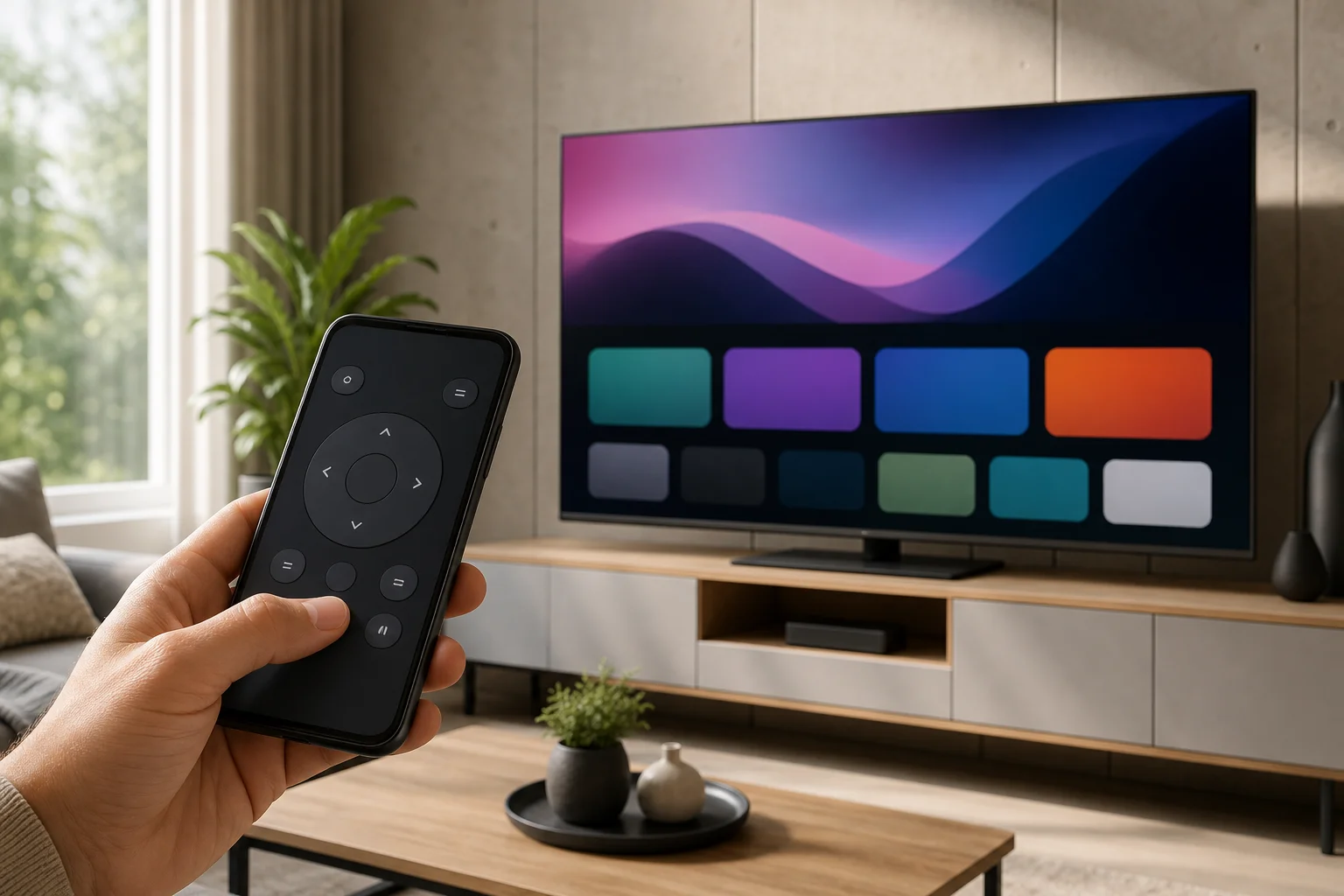
Aplikasi terbaik untuk digunakan sebagai jauh TV LG
Permulaan terbaik adalah aplikasi rasmi LG ThinQ. Ia dibuat oleh LG dan direka untuk berfungsi dengan TV Pintar LG dan peranti rumah pintar LG yang lain. Ia biasanya lebih selamat daripada aplikasi jauh yang tidak dikenali kerana ia menggunakan akaun dan sistem peranti milik LG.
Aplikasi LG ThinQ biasanya boleh menyediakan fungsi kawalan jauh berikut:
- Kawalan kuasa pada model yang disokong.
- Kelantangan naik dan turun.
- Penukaran saluran.
- Akses menu utama.
- Pelancaran aplikasi.
- Navigasi arah.
- Pergerakan gaya pad sentuh pada beberapa model.
- Masukan teks dari papan kekunci telefon.
- Ciri suara di mana disokong.
Namun, senarai ciri yang tepat bergantung kepada model TV anda, kawasan, versi aplikasi, dan versi webOS. Contohnya, beberapa TV mungkin tidak menyokong penutupan kuasa dari aplikasi kecuali tetapan seperti kawalan TV mudah alih atau siap sedia rangkaian diaktifkan.
Cara untuk menyedia jauh untuk TV LG pada telefon pintar
Ikuti langkah-langkah ini untuk menukar telefon anda menjadi jauh TV LG. Prosesnya sama pada Android dan iPhone.
-
Sambungkan TV ke Wi-Fi
Buka tetapan rangkaian TV LG anda dan sambungkannya ke Wi-Fi rumah anda. Gunakan penghala yang sama yang digunakan oleh telefon anda. -
Sambungkan telefon pintar anda ke rangkaian yang sama
Pastikan telefon anda tidak menggunakan data mudah alih sahaja. Jika penghala anda mempunyai rangkaian terpisah 2.4 GHz dan 5 GHz, cuba sambungkan kedua-dua peranti ke jalur yang sama jika pengesanan gagal. -
Pasang aplikasi LG ThinQ
Muat turun LG ThinQ dari Google Play Store rasmi atau Apple App Store. Elak fail APK tidak rasmi atau kedai aplikasi yang tidak dikenali. -
Log masuk atau buat akaun LG
Buka aplikasi dan log masuk. Aplikasi mungkin meminta kebenaran lokasi, Bluetooth, dan rangkaian tempatan. Kebenaran ini membantu aplikasi mengesan peranti berhampiran. -
Tambah TV LG anda
Ketuk pilihan untuk menambah peranti, pilih TV, dan tunggu TV LG anda muncul. Pilih dari senarai. -
Masukkan kod penyambungan
Kod mungkin muncul pada skrin TV anda. Masukkan di dalam aplikasi untuk mengesahkan penyambungan. -
Buka skrin kawalan jauh
Setelah disambungkan, pilih TV dalam LG ThinQ dan buka antara muka kawalan jauh. Uji butang kelantangan, navigasi, dan utama. -
Aktifkan ciri kuasa mudah alih jika ada
Jika anda ingin menghidupkan TV dari telefon anda, cari tetapan seperti kawalan TV mudah alih, permulaan cepat, atau bangkit melalui Wi-Fi. Nama berbeza mengikut model.
Android vs iPhone: apa yang berbeza?
Kedua-dua telefon Android dan iPhone boleh berfungsi dengan baik sebagai jauh telefon pintar untuk TV LG. Perbezaan utama adalah cara setiap sistem menguruskan kebenaran dan pencarian peranti.
| Ciri | Telefon Android | iPhone |
|---|---|---|
| Aplikasi rasmi | LG ThinQ | LG ThinQ |
| Kesukaran penyediaan | Mudah | Mudah |
| Kebenaran rangkaian tempatan | Biasanya diuruskan melalui Wi-Fi dan kebenaran peranti berhampiran | Perlu membenarkan akses rangkaian tempatan apabila dipromosikan |
| Pencarian Bluetooth | Mungkin membantu semasa penyediaan | Mungkin membantu semasa penyediaan |
| Input papan kekunci | Disokong pada banyak model | Disokong pada banyak model |
| Pilihan pemancar IR | Tersedia hanya pada beberapa telefon Android | Tidak tersedia pada iPhone |
Jika anda menggunakan iPhone, pergi ke Tetapan > Privasi & Keselamatan > Rangkaian Tempatan dan pastikan LG ThinQ dibenarkan jika aplikasi tidak dapat menemui TV anda. Pada Android, semak kebenaran aplikasi untuk peranti berhampiran, lokasi, dan akses Wi-Fi.
Menggunakan aplikasi jauh pemancar IR
Beberapa telefon Android termasuk pemancar inframerah. Ini membolehkan telefon bertindak seperti jauh tradisional dengan menghantar isyarat inframerah terus ke TV. Ia tidak memerlukan sambungan Wi-Fi.
Aplikasi jauh IR mungkin berguna jika:
- TV LG anda bukan model pintar.
- TV tidak disambungkan ke Wi-Fi.
- Aplikasi rasmi tidak dapat mengesan TV.
- Anda hanya memerlukan kawalan asas seperti kuasa, kelantangan, dan input.
Namun, kebanyakan telefon moden tidak termasuk pemancar IR. iPhone tidak mempunyainya. Juga, kawalan IR memerlukan garis pandangan antara telefon dan sensor TV, seperti jauh normal.
Perkara berguna yang anda boleh lakukan dengan jauh telefon pintar
Jauh telefon bukan hanya sandaran. Dalam banyak kes, ia lebih mudah daripada Jauh Magic LG fizikal.
Ketik lebih cepat dengan papan kekunci telefon
Mencari filem, log masuk ke aplikasi penstriman, dan memasukkan kata laluan Wi-Fi adalah lebih mudah dengan papan kekunci telefon pintar. Ini adalah salah satu manfaat terbesar menggunakan aplikasi jauh TV LG.
Kawal aplikasi dan menu
Anda boleh bergerak melalui menu webOS, membuka perkhidmatan penstriman, menukar input, dan menyesuaikan tetapan tanpa mencari jauh fizikal.
Sediakan jauh sandaran
Jika rumah anda sering kehilangan jauh di bawah bantal, menyambungkan LG ThinQ lebih awal adalah bijak. Lakukan semasa jauh fizikal masih berfungsi, kerana penyambungan mungkin memerlukan pengesahan pada TV.
Urus lebih daripada satu peranti LG
LG ThinQ juga boleh menguruskan peralatan LG yang disokong dan peranti pintar lain yang serasi. Jika anda sudah menggunakan produk rumah pintar LG, menyimpan TV anda dalam aplikasi yang sama adalah mudah.
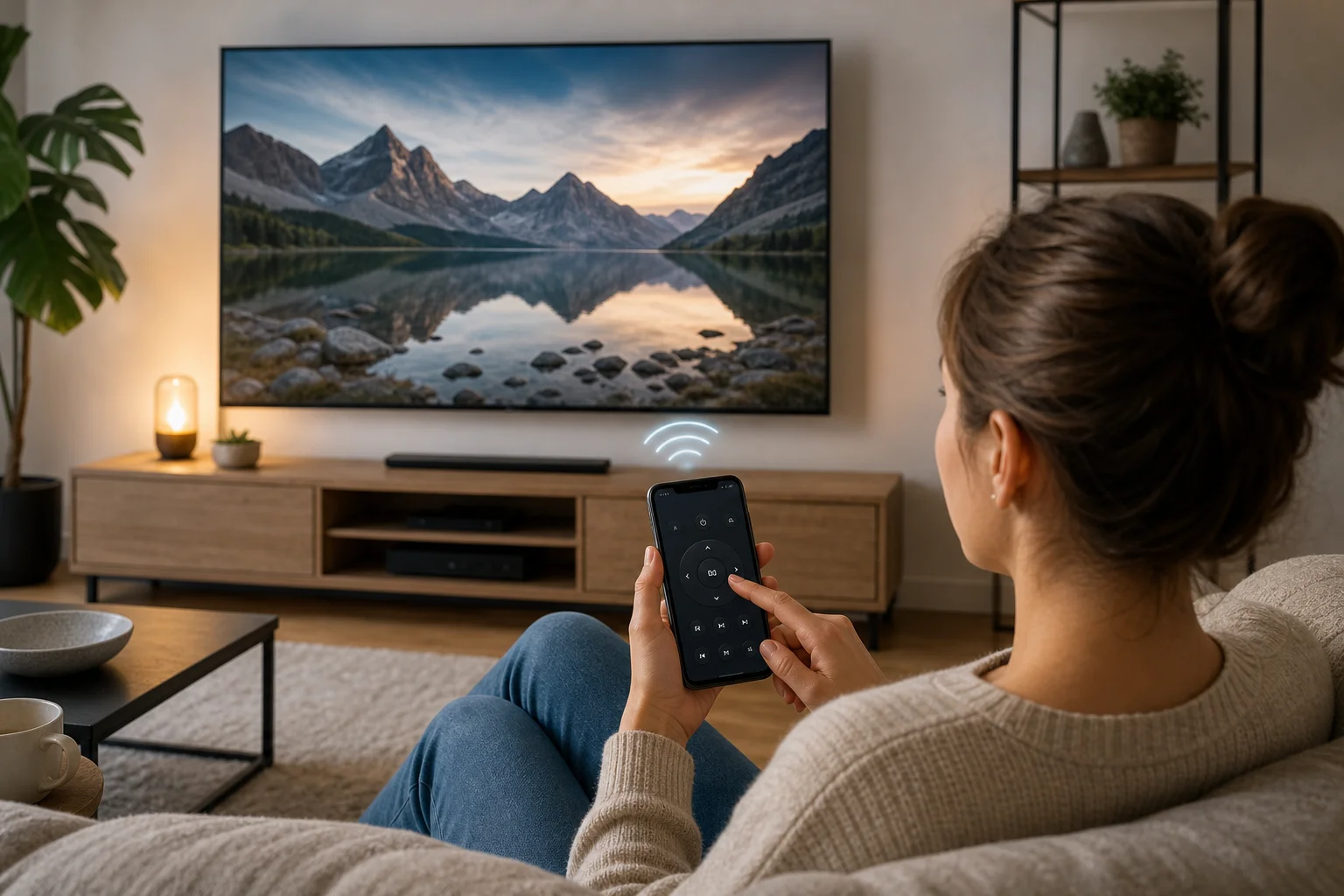
Menyelesaikan masalah apabila aplikasi jauh TV LG tidak berfungsi
Jika telefon pintar anda tidak dapat mencari atau mengawal TV LG anda, cuba penyelesaian ini secara berurutan.
Semak rangkaian Wi-Fi
TV dan telefon anda biasanya harus berada pada rangkaian tempatan yang sama. Rangkaian tetamu sering menyekat pencarian peranti. Aplikasi VPN, alat DNS peribadi, dan tetapan penghala yang ketat juga boleh mengganggu. Matikan sementara dan cuba lagi.
Mulakan semula kedua-dua peranti
Matikan TV, cabut kuasa selama kira-kira 30 saat, dan sambungkan semula. Mulakan semula telefon anda juga. Kemudian buka semula LG ThinQ dan cuba sambung sekali lagi.
Kemas kini TV dan aplikasi
Perisian yang ketinggalan zaman boleh menyebabkan masalah penyambungan. Kemas kini perisian TV LG dan pasang versi terbaru LG ThinQ.
Benarkan kebenaran yang diperlukan
Pada iPhone, benarkan akses rangkaian tempatan. Pada Android, benarkan peranti berhampiran, lokasi, dan kebenaran Wi-Fi jika diminta. Tanpa kebenaran ini, aplikasi mungkin tidak dapat mengesan TV.
Matikan pengasingan rangkaian
Beberapa penghala mempunyai tetapan yang dipanggil pengasingan AP, pengasingan pelanggan, atau mod tetamu. Ini menghalang peranti daripada melihat satu sama lain. Matikan tetapan ini untuk rangkaian utama rumah anda.
Tambah semula TV
Jika aplikasi berfungsi sebelum ini tetapi berhenti, keluarkan TV dari LG ThinQ dan tambah semula. Anda juga boleh menetapkan semula tetapan rangkaian pada TV jika perlu, tetapi gunakan langkah ini sebagai langkah kemudian kerana anda mungkin perlu menyambung semula Wi-Fi.
Tips keselamatan dan privasi
Aplikasi jauh boleh mengawal TV anda, jadi anggap ia seperti mana-mana kawalan rumah pintar yang lain. Gunakan aplikasi rasmi jika boleh dan pastikan akaun LG anda selamat.
Ikuti tips ini:
- Muat turun aplikasi jauh hanya dari kedai aplikasi yang dipercayai.
- Elak aplikasi yang meminta kebenaran yang tidak perlu.
- Jangan kongsikan kata laluan akaun LG anda.
- Keluarkan telefon lama dari akaun anda jika anda tidak menggunakannya lagi.
- Pastikan firmware TV dan aplikasi telefon anda sentiasa dikemas kini.
- Berhati-hati dengan aplikasi jauh pihak ketiga percuma yang menunjukkan iklan berlebihan.
Aplikasi pihak ketiga boleh berguna, tetapi ia berbeza dalam kualiti. Ada yang hanya jauh disokong iklan yang sederhana. Lain-lain mungkin mengumpul lebih banyak data daripada yang dijangka. Bacalah kebenaran dan ulasan sebelum memasang.
Soalan lazim
Bolehkah saya menggunakan telefon saya sebagai jauh untuk TV LG tanpa Wi-Fi?
Ya, tetapi hanya dalam kes terhad. Jika telefon Android anda mempunyai pemancar IR, anda boleh menggunakan aplikasi jauh inframerah tanpa Wi-Fi. Jika tidak, kebanyakan ciri jauh telefon pintar memerlukan TV dan telefon berada pada rangkaian Wi-Fi yang sama.
Apakah aplikasi jauh TV LG yang rasmi?
Aplikasi rasmi adalah LG ThinQ. Ia menyokong banyak TV Pintar LG dan tersedia untuk Android dan iPhone melalui kedai aplikasi rasmi.
Kenapa LG ThinQ tidak dapat menemui TV saya?
Sebab yang paling biasa adalah bahawa telefon dan TV tidak berada pada rangkaian tempatan yang sama. Sebab lain termasuk kebenaran rangkaian tempatan yang disekat, Wi-Fi tetamu, pengasingan penghala, perisian yang ketinggalan zaman, atau masalah rangkaian TV sementara.
Bolehkah saya menghidupkan TV LG saya dengan telefon pintar saya?
Kadang-kadang. Ia bergantung pada model TV dan tetapan. Cari pilihan berkaitan dengan kawalan TV mudah alih, siap sedia rangkaian, permulaan cepat, atau bangun melalui Wi-Fi. Jika TV sepenuhnya terputus dari rangkaian semasa dimatikan, aplikasi mungkin tidak dapat menghidupkannya.
Adakah jauh telefon pintar lebih baik daripada Jauh Magic LG?
Ia bergantung pada cara anda menggunakan TV. Jauh Magic adalah lebih baik untuk kawalan fizikal yang cepat dan navigasi penunjuk. Jauh telefon pintar lebih baik untuk menaip, kawalan sandaran, dan menguruskan TV ketika jauh fizikal tidak ada.
Adakah aplikasi jauh universal berfungsi dengan TV LG?
Ada yang berfungsi, terutamanya jika mereka menyokong webOS atau kawalan inframerah. Namun, aplikasi LG ThinQ rasmi biasanya adalah pilihan pertama yang terbaik kerana ia direka untuk peranti LG.
Nasihat akhir
Menyediakan jauh untuk TV LG pada telefon pintar adalah cepat, praktikal, dan berbaloi dilakukan sebelum jauh fizikal anda hilang. Mulakan dengan aplikasi LG ThinQ rasmi, pastikan kedua-dua peranti berada dalam rangkaian Wi-Fi yang sama, dan benarkan kebenaran yang diperlukan. Jika penyambungan gagal, selesaikan melalui pemeriksaan rangkaian dan perisian di atas. Setelah disambungkan, telefon anda menjadi jauh TV LG yang boleh dipercayai untuk kawalan sehari-hari, menaip lebih cepat, dan sandaran yang berguna apabila anda memerlukannya paling banyak.