Control remoto para TV LG en smartphone
Un control remoto para TV LG en smartphone es una de las formas más fáciles de controlar tu televisor cuando el control remoto físico está perdido, roto, o simplemente fuera de alcance. Con la aplicación oficial LG ThinQ, tu teléfono puede cambiar de canal, ajustar el volumen, abrir aplicaciones, usar un panel táctil y ingresar texto mucho más rápido que un control remoto estándar. Esta guía explica cómo configurarlo, qué teléfonos y televisores son compatibles, qué hacer si la vinculación falla, y cuándo las aplicaciones de control remoto de terceros pueden ser útiles.
Lo que necesitas antes de comenzar
Antes de instalar una aplicación de control remoto para TV LG, revisa algunos requisitos básicos. La mayoría de los problemas de conexión provienen de la configuración de la red, software desactualizado, o el uso de una aplicación que no coincide con el modelo de tu TV.
Necesitarás:
- Un TV Smart LG, generalmente funcionando con webOS.
- Un teléfono Android o iPhone.
- La aplicación oficial LG ThinQ de Google Play o la App Store.
- Una red Wi-Fi compartida para el TV y el smartphone.
- El TV encendido y conectado a internet.
- Permiso para vincular un nuevo dispositivo en la pantalla del TV.
Para la experiencia más fluida, actualiza primero el firmware de tu TV LG. En la mayoría de los TVs LG, puedes hacer esto a través de Configuración > Soporte > Actualización de software. También actualiza el sistema operativo de tu teléfono y la aplicación LG ThinQ.
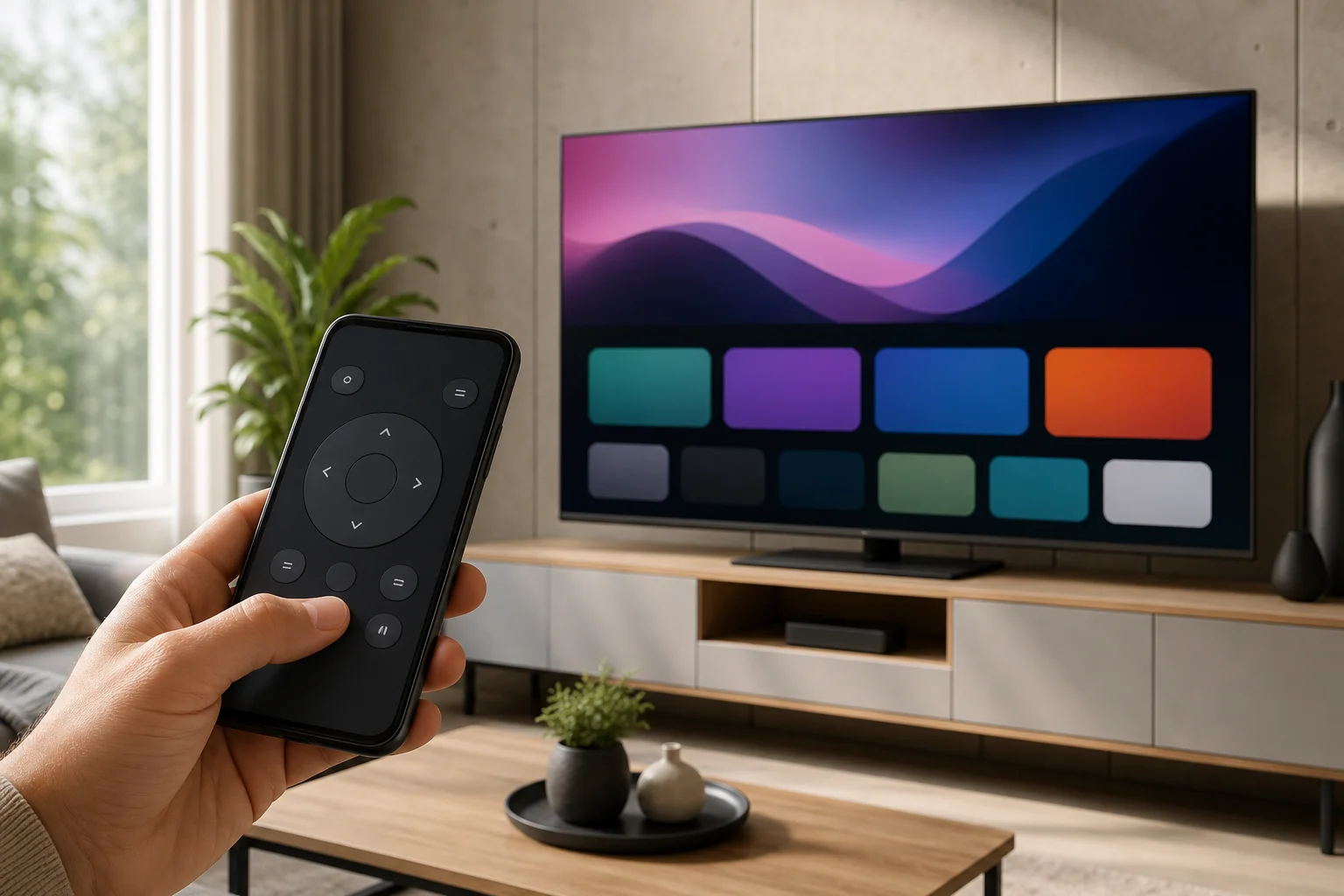
Mejor aplicación para usar como control remoto de TV LG
El mejor punto de partida es la aplicación oficial LG ThinQ. Está hecha por LG y está diseñada para funcionar con TVs Smart LG y otros dispositivos inteligentes de hogar LG. Generalmente es más segura que aplicaciones de control remoto desconocidas porque utiliza el sistema de cuenta y dispositivo propio de LG.
La aplicación LG ThinQ generalmente puede proporcionar estas funciones de control remoto:
- Control de encendido en modelos compatibles.
- Aumento y disminución de volumen.
- Cambio de canales.
- Acceso al menú de inicio.
- Lanzamiento de aplicaciones.
- Navegación direccional.
- Movimiento tipo panel táctil en algunos modelos.
- Entrada de texto desde el teclado del teléfono.
- Funciones de voz donde estén disponibles.
Sin embargo, la lista exacta de funciones depende de tu modelo de TV, región, versión de la aplicación y versión de webOS. Por ejemplo, algunos TVs pueden no soportar encendido desde la aplicación a menos que se habiliten configuraciones como control de TV móvil o espera en red.
Cómo configurar un control remoto para TV LG en un smartphone
Sigue estos pasos para convertir tu teléfono en un control remoto de TV LG. El proceso es similar en Android y iPhone.
-
Conectar el TV a Wi-Fi
Abre la configuración de red de tu TV LG y conéctalo a tu Wi-Fi doméstico. Usa el mismo enrutador que tu teléfono. -
Conectar tu smartphone a la misma red
Asegúrate de que tu teléfono no esté usando solo datos móviles. Si tu enrutador tiene redes separadas de 2.4 GHz y 5 GHz, intenta conectar ambos dispositivos a la misma banda si la detección falla. -
Instalar la aplicación LG ThinQ
Descarga LG ThinQ desde la tienda oficial de Google Play o la App Store de Apple. Evita archivos APK no oficiales o tiendas de aplicaciones desconocidas. -
Iniciar sesión o crear una cuenta de LG
Abre la aplicación e inicia sesión. La aplicación puede solicitar permisos de ubicación, Bluetooth y red local. Estos permisos ayudan a la aplicación a descubrir dispositivos cercanos. -
Agregar tu TV LG
Toca la opción para agregar un dispositivo, elige TV y espera a que tu TV LG aparezca. Selecciónalo de la lista. -
Ingresar el código de emparejamiento
Puede que aparezca un código en la pantalla de tu TV. Ingrésalo en la aplicación para confirmar el emparejamiento. -
Abrir la pantalla de control remoto
Una vez emparejado, selecciona el TV en LG ThinQ y abre la interfaz de control remoto. Prueba los botones de volumen, navegación y de inicio. -
Habilitar funciones de encendido móvil si están disponibles
Si deseas encender el TV desde tu teléfono, busca configuraciones como control de TV móvil, inicio rápido o despertar a través de Wi-Fi. Los nombres varían según el modelo.
Android vs iPhone: ¿qué es diferente?
Tanto los teléfonos Android como los iPhones pueden funcionar bien como un control remoto de smartphone para TV LG. La principal diferencia es cómo cada sistema maneja los permisos y la detección de dispositivos.
| Característica | Teléfono Android | iPhone |
|---|---|---|
| Aplicación oficial | LG ThinQ | LG ThinQ |
| Dificultad de configuración | Fácil | Fácil |
| Permiso de red local | Generalmente manejado a través de permisos de Wi-Fi y dispositivo cercano | Debe permitir acceso a la red local cuando se le pida |
| Detección Bluetooth | Puede ayudar durante la configuración | Puede ayudar durante la configuración |
| Entrada de teclado | Soportado en muchos modelos | Soportado en muchos modelos |
| Opción de blaster IR | Disponible solo en algunos teléfonos Android | No disponible en iPhone |
Si usas un iPhone, ve a Configuración > Privacidad y seguridad > Red local y asegúrate de que LG ThinQ esté permitido si la aplicación no puede encontrar tu TV. En Android, verifica los permisos de la aplicación para dispositivos cercanos, ubicación y acceso a Wi-Fi.
Usando una aplicación de control remoto con blaster IR
Algunos teléfonos Android incluyen un blaster infrarrojo. Esto permite que el teléfono actúe como un control remoto tradicional enviando señales infrarrojas directamente al TV. No requiere vinculación Wi-Fi.
Una aplicación de control remoto IR puede ser útil si:
- Tu TV LG no es un modelo inteligente.
- El TV no está conectado a Wi-Fi.
- La aplicación oficial no puede encontrar el TV.
- Solo necesitas controles básicos como encendido, volumen y entrada.
Sin embargo, la mayoría de los teléfonos modernos no incluyen un blaster IR. Los iPhones no tienen uno. Además, el control IR requiere línea de vista entre el teléfono y el sensor del TV, igual que un control remoto normal.
Cosas útiles que puedes hacer con un control remoto de smartphone
Un control remoto de teléfono no es solo una copia de seguridad. En muchos casos, es más conveniente que el control remoto físico LG Magic Remote.
Escribe más rápido con el teclado del teléfono
Buscar películas, iniciar sesión en aplicaciones de streaming e ingresar contraseñas de Wi-Fi es mucho más fácil con un teclado de smartphone. Este es uno de los mayores beneficios de usar una aplicación de control remoto de TV LG.
Controla aplicaciones y menús
Puedes moverte por los menús de webOS, abrir servicios de streaming, cambiar entradas y ajustar configuraciones sin buscar el control remoto físico.
Mantén un control remoto de respaldo listo
Si en tu hogar suelen perder los controles bajo los cojines, emparejar LG ThinQ de antemano es inteligente. Hazlo mientras el control remoto físico aún funciona, ya que la vinculación puede requerir confirmación en el TV.
Gestiona más de un dispositivo LG
LG ThinQ también puede gestionar electrodomésticos LG compatibles y otros dispositivos inteligentes. Si ya usas productos inteligentes para el hogar LG, mantener tu TV en la misma aplicación es conveniente.
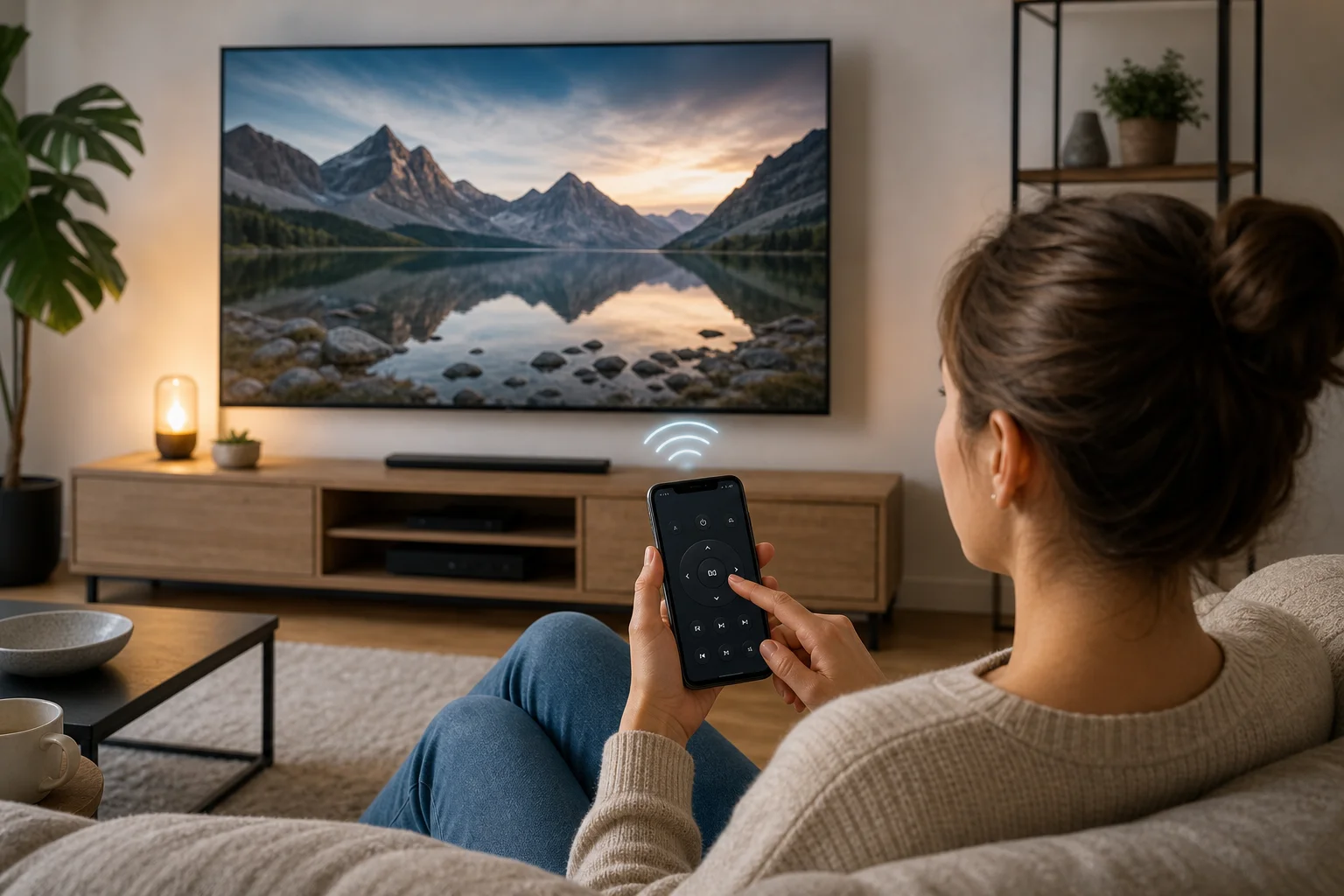
Solución de problemas cuando la aplicación de control remoto LG no funciona
Si tu smartphone no puede encontrar o controlar tu TV LG, prueba estos arreglos en orden.
Verifica la red Wi-Fi
Tu TV y teléfono generalmente deben estar en la misma red local. Las redes de invitados a menudo bloquean la detección de dispositivos. Las aplicaciones de VPN, herramientas de DNS privado y configuraciones de enrutador estrictas también pueden interferir. Apágalos temporalmente y prueba de nuevo.
Reinicia ambos dispositivos
Apaga el TV, desconéctalo durante unos 30 segundos y vuelve a enchufarlo. Reinicia también tu teléfono. Luego vuelve a abrir LG ThinQ y prueba el emparejamiento de nuevo.
Actualiza el TV y la aplicación
El software desactualizado puede causar problemas de emparejamiento. Actualiza el software del TV LG e instala la última versión de LG ThinQ.
Permitir permisos requeridos
En iPhone, permite el acceso a la red local. En Android, permite permisos de dispositivos cercanos, ubicación y Wi-Fi si se solicita. Sin estos permisos, la aplicación puede no detectar el TV.
Desactiva la aislamiento de red
Algunos enrutadores tienen configuraciones llamadas aislamiento AP, aislamiento de cliente o modo de invitado. Estas evitan que los dispositivos se vean entre sí. Desactiva estas configuraciones para tu red doméstica principal.
Vuelve a agregar el TV
Si la aplicación funcionó antes pero dejó de hacerlo, elimina el TV de LG ThinQ y agrégalo de nuevo. También puedes restablecer las configuraciones de red en el TV si es necesario, pero usa esto como un último paso porque puede que necesites volver a conectar el Wi-Fi.
Consejos de seguridad y privacidad
Una aplicación de control remoto puede controlar tu TV, así que trátala como cualquier otro control inteligente del hogar. Usa la aplicación oficial siempre que sea posible y mantén segura tu cuenta LG.
Sigue estos consejos:
- Descarga aplicaciones de control remoto solo de tiendas de aplicaciones de confianza.
- Evita aplicaciones que soliciten permisos innecesarios.
- No compartas tu contraseña de cuenta LG.
- Elimina teléfonos antiguos de tu cuenta si ya no los usas.
- Mantén tu firmware de TV y la aplicación del teléfono actualizados.
- Ten cuidado con aplicaciones de control remoto de terceros gratuitas que muestren anuncios excesivos.
Las aplicaciones de terceros pueden ser útiles, pero varían en calidad. Algunas son controles remotos simples con soporte para anuncios. Otras pueden recopilar más datos de lo esperado. Lee los permisos y reseñas antes de instalar.
Preguntas frecuentes
¿Puedo usar mi teléfono como control remoto para un TV LG sin Wi-Fi?
Sí, pero solo en casos limitados. Si tu teléfono Android tiene un blaster IR, puedes usar una aplicación de control remoto infrarrojo sin Wi-Fi. De lo contrario, la mayoría de las funciones de control remoto de smartphone requieren que el TV y el teléfono estén en la misma red Wi-Fi.
¿Cuál es la aplicación oficial de control remoto para TV LG?
La aplicación oficial es LG ThinQ. Soporta muchos TVs Smart LG y está disponible tanto para Android como para iPhone a través de las tiendas de aplicaciones oficiales.
¿Por qué LG ThinQ no encuentra mi TV?
La razón más común es que el teléfono y el TV no están en la misma red local. Otras causas incluyen permisos de red local bloqueados, Wi-Fi de invitados, aislamiento del enrutador, software desactualizado, o un problema temporal en la red del TV.
¿Puedo encender mi TV LG con mi smartphone?
A veces. Depende del modelo de TV y las configuraciones. Busca opciones relacionadas con control de TV móvil, espera en red, inicio rápido o despertar por Wi-Fi. Si el TV se desconecta completamente de la red mientras está apagado, la aplicación puede no ser capaz de encenderlo.
¿Es mejor un control remoto de smartphone que el LG Magic Remote?
Depende de cómo usas el TV. El Magic Remote es mejor para un control físico rápido y navegación con puntero. Un control remoto de smartphone es mejor para escribir, control de respaldo y gestionar el TV cuando el control remoto físico está perdido.
¿Las aplicaciones de control remoto universal funcionan con TVs LG?
Algunas sí, especialmente si soportan webOS o control infrarrojo. Sin embargo, la aplicación oficial LG ThinQ suele ser la mejor primera opción porque está diseñada para dispositivos LG.
Consejo final
Configurar un control remoto para TV LG en smartphone es rápido, práctico y vale la pena hacerlo antes de que tu control remoto físico se pierda. Comienza con la aplicación oficial LG ThinQ, mantén ambos dispositivos en la misma red Wi-Fi y permite los permisos requeridos. Si el emparejamiento falla, trabaja a través de los chequeos de red y software mencionados arriba. Una vez conectado, tu teléfono se convierte en un control remoto confiable para TV LG para control diario, escritura más rápida y un respaldo útil cuando más lo necesitas.