如何通过互联网使用电视遥控器
通过互联网的电视遥控器让您可以从手机、平板电脑或计算机控制电视,即使您没有握住物理遥控器。根据您的电视和网络设置,您可以更改应用程序、调整音量、启动流媒体服务或帮助远处的家庭成员。本文将解释设置遥控电视的最安全和最实用的方法,比较您的选项,并展示在无法使用时应检查的内容。
通过互联网的电视遥控器能做什么和不能做什么
基于互联网的电视控制听起来很简单,但细节很重要。有些解决方案仅在您的手机和电视连接到同一Wi-Fi网络时有效。其他解决方案可以通过云账户、智能家居中心、VPN或远程支持工具在家外使用。
一般来说,您可以期待控制一些常见功能,例如:
- 开关电源(如果电视支持唤醒功能)
- 音量和静音
- 输入选择
- 应用启动
- 播放控制,如播放、暂停和快退
- 使用箭头、触控板或语音命令进行导航
但是,也有一些限制。标准的红外遥控器需要视距,因此在没有额外硬件的情况下无法直接通过互联网工作。此外,某些电视在完全关闭时会禁用网络控制。在这种情况下,可能需要待机模式、局域网唤醒、HDMI-CEC或智能插头。
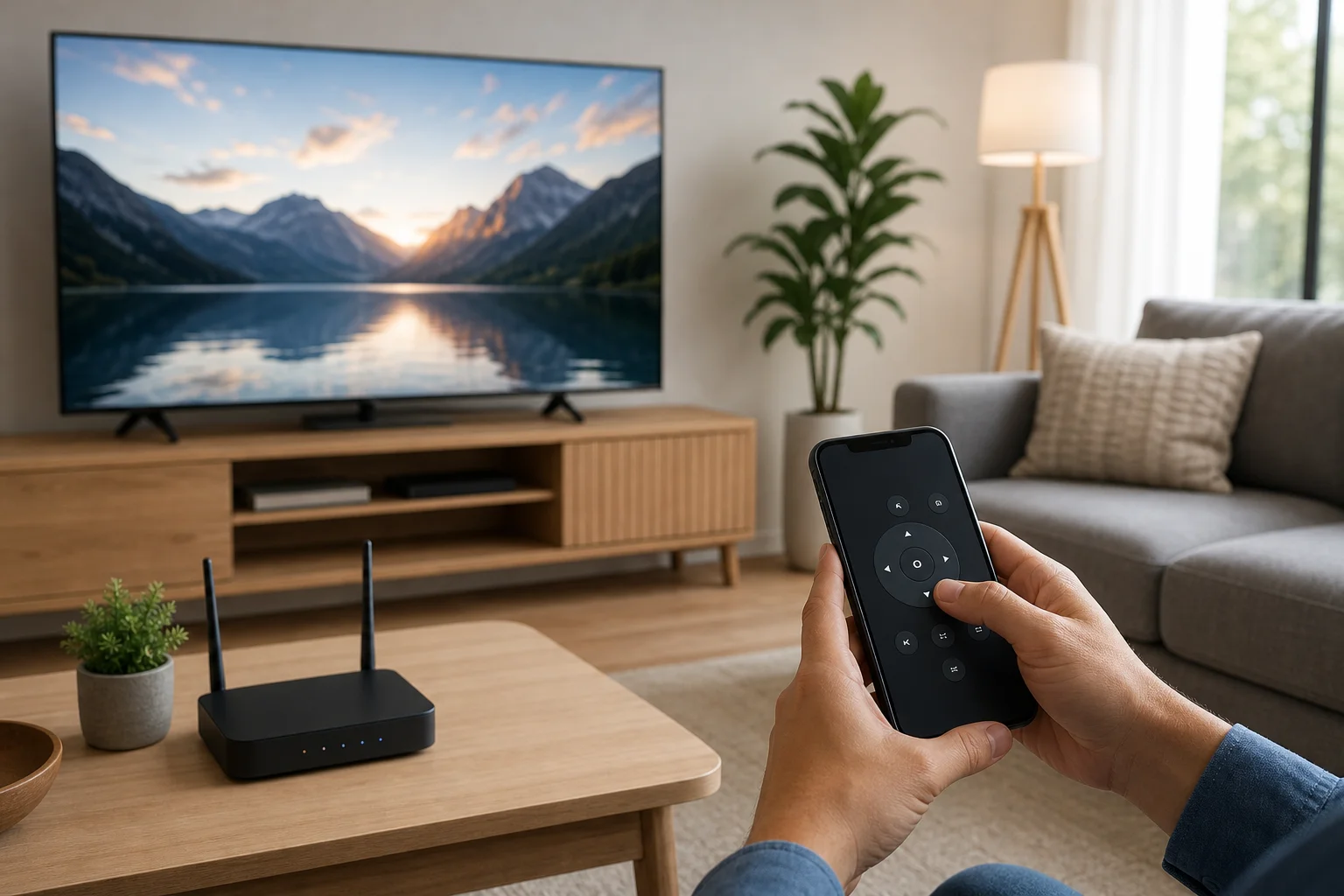
最佳在线控制电视的方法
没有一种最好的遥控应用程序适合每个家庭。合适的选择取决于您的电视品牌、流媒体设备、安全性需求,以及您是否希望本地或远程控制。
官方智能电视应用
大多数主要电视平台提供配套应用程序。例如,包括三星 SmartThings、LG ThinQ、Google TV、Roku、Fire TV 和 Apple TV 的应用。这些应用通常提供最顺畅的体验,因为它们是为该设备设计的。
它们最适合在家日常使用。一些应用还支持通过您的账户进行远程访问,但功能因地区、电视型号和软件版本而异。始终检查应用权限,并仅通过官方应用商店登录。
流媒体设备应用
如果您的电视比较旧或者内置智能系统有些慢,流媒体设备可能是最简单的升级。Roku、Fire TV、Apple TV、Chromecast with Google TV 和类似设备都拥有像遥控器一样工作的移动应用。
这个选项尤其适合当您的主要目标是控制 Netflix、YouTube、Prime Video、Disney+ 或其他应用时。即使电视本身无法在线控制,流媒体设备通常能够处理播放、导航和语音搜索。
红外发射器和智能家居中心
红外发射器是一种小型设备,可以向您的电视、音响条或机顶盒发送红外命令。当红外发射器连接到 Wi-Fi 时,您可以通过应用控制传统遥控功能。流行的例如智能遥控中心和一些通用遥控系统。
这是一个针对旧电视、有线电视机顶盒、空调和音频接收器的很好的选择。将设备放置在与电视的红外接收器之间有清晰路径的位置。然后在应用内添加电视型号并测试按钮。
远程桌面或投屏工具
有时,目标不是按遥控按钮,而是通过屏幕指导某人。例如,您可能需要帮助父母打开流媒体应用或修复输入问题。在这种情况下,视频通话、屏幕共享工具或远程支持应用可能会有所帮助。
对此方法要谨慎。除非您信任该人员并了解安全设置,否则不要给予计算机或手机广泛的远程访问权限。在日常的电视控制中,专用的智能电视应用或中心通常更安全。
远程电视控制的分步设置
使用此清单设置通过互联网的电视遥控器,无需不必要的复杂性。
- 识别您的电视平台。 检查您的电视是否使用 Google TV、Android TV、Roku TV、webOS、Tizen、Fire TV 或其他系统。
- 安装官方应用。 从 Apple App Store 或 Google Play 下载匹配的遥控应用。避免过多广告或权限不明确的非官方应用。
- 首先连接到同一 Wi-Fi。 当手机和电视都在家庭网络上时,配对这两者。这一步通常创建了后续控制所需的可信连接。
- 登录所需账户。 一些服务需要 Samsung、LG、Google、Amazon、Roku 或 Apple 账户才能提供远程功能。
- 启用网络控制。 在电视设置中,查找移动控制、远程启动车、局域网唤醒、快速启动或设备连接等选项。
- 测试基本按钮。 在您仍在家时尝试电源、音量、输入、导航和应用启动。
- 用移动数据测试。 关闭手机的 Wi-Fi,并使用蜂窝数据。如果应用仍然连接,则远程访问通过互联网有效。
- 如果需要,添加硬件。 如果应用只在本地工作,请考虑使用红外发射器、智能家居中心或安全的 VPN 连接家庭网络。
- 记录设置。 保存应用名称、使用的账户和任何中心位置,以便其他家庭成员稍后可以进行故障排除。
这个过程减少了猜测。它还有助于您找到远程访问失败的确切点。
互联网电视遥控选项的比较
| 选项 | 最适合 | 从家外工作 | 额外硬件 | 主要限制 |
|---|---|---|---|---|
| 官方智能电视应用 | 现代智能电视 | 有时 | 无 | 取决于品牌和型号 |
| 流媒体设备应用 | 流媒体应用和媒体播放 | 通常 | 是,如果未安装 | 可能无法控制每个电视功能 |
| 红外发射器 | 较旧电视和机顶盒 | 通常 | 是 | 需要视距到电视 |
| 智能家居中心 | 语音例程和混合设备 | 通常 | 是 | 设置可能更复杂 |
| VPN 连接到家庭网络 | 安全的本地样式访问 | 是 | 有时 | 需要网络知识 |
| 远程支持工具 | 帮助他人 | 是 | 如果使用电话或计算机则无 | 并不适合日常遥控 |
对大多数人来说,最佳路径很简单:从官方应用开始。如果失败,使用流媒体设备应用。如果您需要控制旧电视或机顶盒,添加红外发射器。
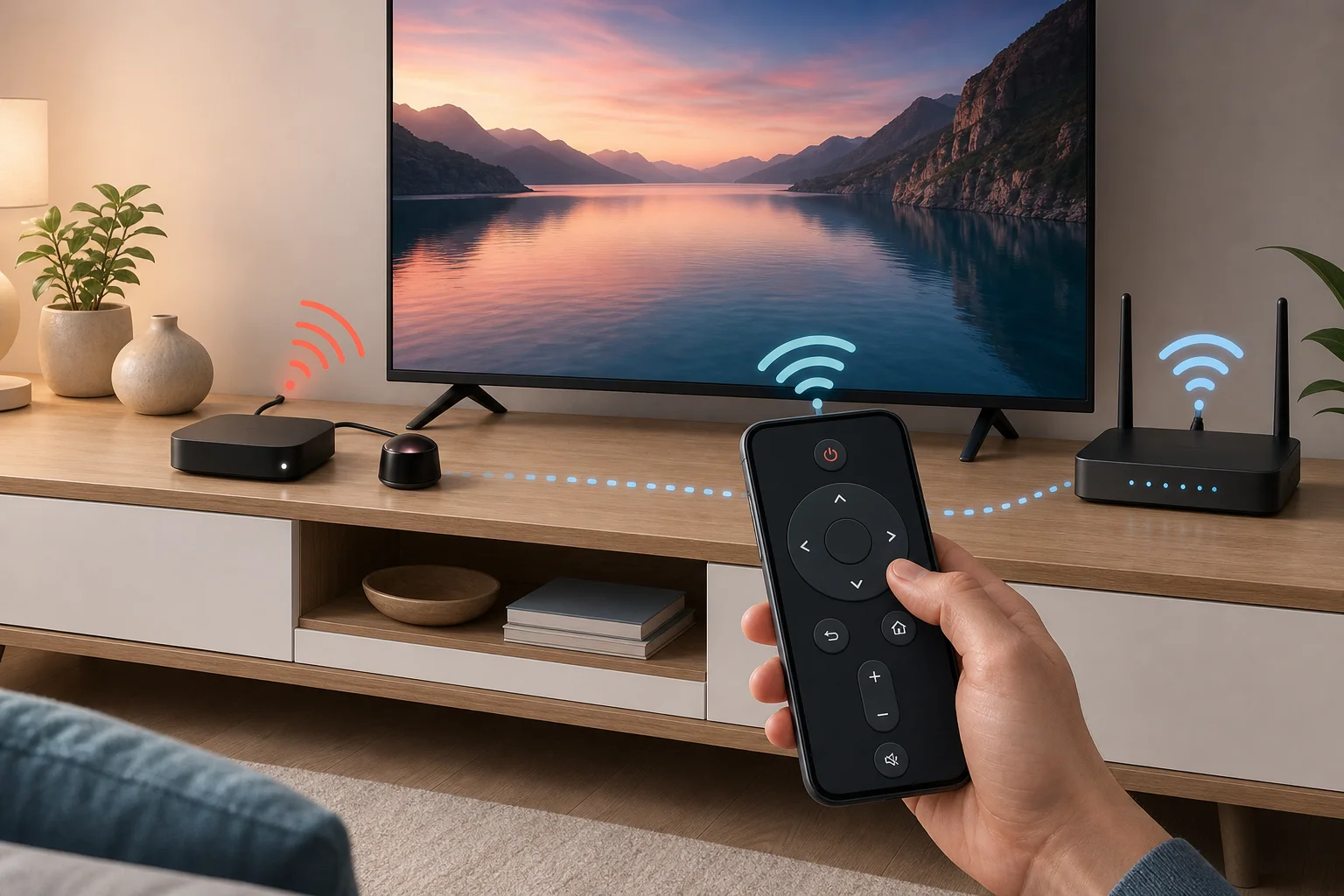
安全和隐私提示
通过互联网的遥控器应该方便,而不是冒险。因为您的电视可能与付费流媒体账户、麦克风、摄像头或智能家居设备相连,所以从一开始就要保证设置的安全。
遵循以下规则:
- 仅使用来自受信商店的官方应用。
- 定期更新您的电视、流媒体设备和手机。
- 对电视平台账户使用强且唯一的密码。
- 可用时启用双重认证。
- 删除旧配对手机和未知设备。
- 避免直接打开路由器端口到电视。
- 如果您需要家庭网络访问,优先使用声誉良好的 VPN 而不是端口转发。
- 不要与只需要临时帮助的人分享您的账户登录信息。
还可以查看应用权限。遥控应用可能需要本地网络访问、蓝牙或语音命令的麦克风访问。它不应该需要与之无关的权限,例如联系人或通话记录。
常见问题排查
如果您的互联网电视遥控器无法连接,请从基础开始。许多问题是由睡眠设置、网络隔离或账户不匹配引起的。
首先,确认电视和手机在配对时是否在同一 Wi-Fi 网络上。访客 Wi-Fi 网络通常会阻止设备发现。接下来,重启电视、路由器和应用。然后检查电视是否有移动控制或快速启动模式的设置。
如果遥控器在家中工作但无法在家外工作,则该应用可能仅支持本地控制。在这种情况下,检查您的型号是否可以使用云控制。如果不行,考虑使用带有云访问的红外发射器或安全VPN。
如果电视无法远程开机,可能是完全关闭了。如果可用,启用待机网络功能。在某些设置下,HDMI-CEC 可以帮助流媒体设备唤醒电视。智能插头可以切断和恢复电源,但它不能替代适当的电源命令,并且可能不适用于所有电视。
如果音量无法工作,请检查音频是否通过音响条、接收器或 HDMI-ARC 设备路由。您可能需要将该设备添加到遥控应用或红外发射器中作为单独组件。
关于通过互联网使用电视遥控的常见问题
我可以从另一个城市使用我的手机作为电视遥控器吗?
可以,但仅在正确的设置下。一些智能电视和流媒体应用支持云控制。如果您的应用不支持,您可能需要连接家庭网络的红外发射器、智能家居中心或 VPN。
在通过互联网控制电视时,我需要Wi-Fi吗?
电视通常需要家庭互联网连接,最常见的是通过Wi-Fi或以太网。您的手机可以使用Wi-Fi或移动数据。在初始配对时,许多系统要求手机和电视在同一本地网络上。
我可以远程打开电视吗?
有时可以。电视必须支持唤醒功能,例如快速启动、局域网唤醒、HDMI-CEC 或云电源控制。如果电视完全关闭且其网络适配器处于休眠状态,则远程电源可能无法工作。
对于年长的亲属,互联网遥控器安全吗?
如果设定得当,这可能非常有帮助。使用官方应用,限制账户共享,并书写简单的说明。为了提供支持,选择需要在每个会话之前进行批准的工具,以便对方保持控制。
遇到丢失的电视遥控器时,最简单的遥控应用是什么?
首先使用您电视或流媒体设备的官方应用。如果您有 Roku、Fire TV、Google TV、Apple TV、Samsung 或 LG,官方应用通常是最安全的首选。如果您的电视不是智能的,请使用红外发射器。
结论:选择最简单可靠的设置
通过互联网的电视遥控器在您选择的解决方案与设备相匹配时效果最佳。首先尝试官方智能电视或流媒体设备应用,然后再添加红外发射器或智能家居中心以便需要更广泛的控制。确保您的账户安全,在需要之前测试远程访问,并保持设置简单,以使其每天保持可靠。