Mejores apps para controlar la TV desde el teléfono en 2026
¿Buscando las mejores apps para controlar la TV desde el teléfono? La elección correcta depende de la marca de tu TV, el dispositivo de streaming y si tu teléfono tiene un emisor de infrarrojos. Esta guía compara las apps de control remoto de TV más útiles para Android y iPhone, explica cómo funcionan y te muestra cómo configurarlas rápidamente. También aprenderás cuándo usar una app oficial, cuándo tiene sentido una app de control remoto universal y qué hacer si tu teléfono no puede encontrar tu TV.
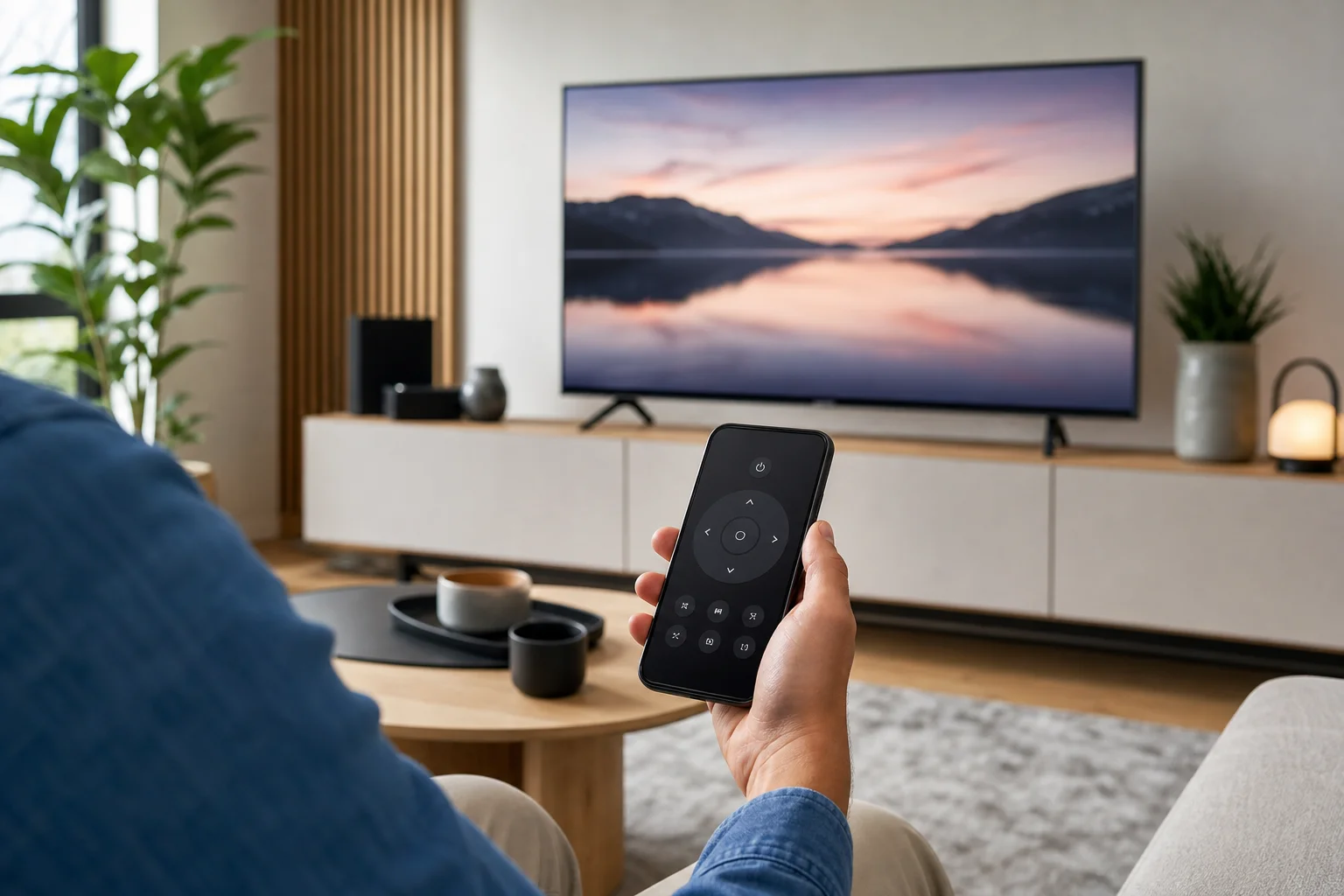
Cómo funcionan las apps de control remoto de TV
La mayoría de las apps de control remoto de TV utilizan uno de dos métodos: Wi-Fi o infrarrojos. Las apps de control remoto por Wi-Fi conectan tu teléfono y tu TV a través de la misma red doméstica. Este es el método más común para TVs inteligentes, Android TV, Google TV, Roku, Fire TV, Apple TV, TVs Samsung, TVs LG y muchos modelos más recientes de TVs Sony.
Las apps de infrarrojos funcionan como un control remoto tradicional. Envían señales IR desde el teléfono a la TV. Sin embargo, solo algunos teléfonos Android incluyen un emisor IR. Los iPhones no tienen uno. Si tu teléfono no tiene IR, aún puedes usar un concentrador IR, como un dispositivo BroadLink, pero eso añade hardware adicional.
En la mayoría de los casos, comienza con la app oficial hecha para tu TV o dispositivo de streaming. Las apps oficiales suelen ser más confiables, seguras y mejor soportadas que las apps de control remoto genéricas.
Mejores apps de control remoto de TV por dispositivo
La tabla a continuación ofrece una forma rápida de elegir la app adecuada.
| TV o dispositivo | App recomendada | Funciona en | Mejor para |
|---|---|---|---|
| Google TV o Android TV | App de Google TV | Android, iPhone | Búsqueda por voz, navegación, escritura |
| Apple TV | Control Remoto de Apple TV en el Centro de Control | iPhone, iPad | Control rápido dentro de iOS |
| Roku TV o dispositivo Roku | App de Roku | Android, iPhone | Escucha privada, canales, control remoto |
| Amazon Fire TV | App de Amazon Fire TV | Android, iPhone | Navegación en Fire TV Stick y Fire TV |
| TV inteligente Samsung | SmartThings | Android, iPhone | Control de TV Samsung y funciones de hogar inteligente |
| TV inteligente LG | LG ThinQ | Android, iPhone | Control de TV LG y gestión de dispositivos |
| TVs con soporte IR | Mi Remote o apps de control remoto IR | Android con emisor IR | TVs más antiguas sin Wi-Fi |
| Muchas marcas con concentrador IR | App de BroadLink | Android, iPhone | Controlando TVs más antiguas a través de un concentrador |
Principales apps para controlar tu TV desde un teléfono
App de Google TV
La app de Google TV es una de las mejores opciones para dispositivos Android TV y Google TV. Funciona con muchas TVs y cajas de streaming que ejecutan la plataforma de TV de Google. Puedes usarla como un control remoto direccional, abrir apps, escribir en el teclado de tu teléfono y usar búsqueda por voz donde esté disponible.
Es especialmente útil cuando necesitas ingresar contraseñas o términos de búsqueda. Escribir con un teléfono es mucho más rápido que usar las teclas de flecha de un control remoto físico. Para usarla, tu teléfono y TV deben estar en la misma red Wi-Fi, y puede que necesites emparejarlos con un código que se muestra en la TV.
Control Remoto de Apple TV
Si usas un Apple TV, el Control Remoto de Apple TV ya está integrado en iPhone y iPad a través del Centro de Control. No requiere una descarga separada. Puedes deslizar para navegar, escribir con el teclado del iPhone, controlar la reproducción y usar Siri cuando esté disponible.
Esta es la opción más sencilla para los usuarios de Apple TV. Abre el Centro de Control, toca el ícono del remoto, elige tu Apple TV y sigue el prompt de emparejamiento. Si no ves el ícono del remoto, agrégalo en la configuración de iOS bajo Centro de Control.
App de Roku
La app oficial de Roku es una buena opción para TVs Roku y reproductores de streaming Roku. Incluye un control remoto virtual, accesos directos de canales, búsqueda y escucha privada en dispositivos compatibles. La escucha privada te permite escuchar el audio de la TV a través de auriculares conectados a tu teléfono, lo que es útil por la noche.
La app también facilita la entrada de texto. Esto es útil para iniciar sesión en servicios de streaming o buscar películas. Al igual que con la mayoría de las apps de control remoto por Wi-Fi, el teléfono y el dispositivo Roku deben estar conectados a la misma red.
App de Amazon Fire TV
La app de Amazon Fire TV convierte tu teléfono Android o iPhone en un control remoto para Fire TV Stick, Fire TV Cube y TVs inteligentes Fire TV. Incluye un control remoto estilo touchpad, entrada de teclado, controles de voz en regiones compatibles y navegación de apps.
Esta app es muy útil si tu control remoto de Fire TV se ha perdido o las baterías están muertas. El emparejamiento suele ser rápido. Abre la app, selecciona tu dispositivo Fire TV e ingresa el código que se muestra en la TV.
Samsung SmartThings
Samsung SmartThings es la app oficial para muchas TVs inteligentes Samsung. Puede controlar la TV, ajustar el volumen, cambiar entradas y gestionar dispositivos inteligentes conectados. Si ya usas electrodomésticos Samsung o productos de hogar inteligente, SmartThings puede mantener todo en un solo lugar.
Para obtener mejores resultados, inicia sesión con una cuenta de Samsung y conecta la TV a la misma red Wi-Fi que tu teléfono. Algunas funciones dependen del modelo de tu TV y de la región.
LG ThinQ
LG ThinQ es la app oficial para muchas TVs inteligentes LG. Puede funcionar como un control remoto de TV, ayudar a gestionar dispositivos LG conectados y ofrecer acceso rápido a funciones compatibles. Al igual que otras apps de marca, es más confiable cuando se usa con modelos recientes de TVs inteligentes.
Si tu TV LG es más antigua, el soporte de la app puede ser limitado. En ese caso, revisa la configuración de red de la TV, actualiza su firmware o considera una solución basada en IR si la TV no soporta el control moderno de apps.
Mi Remote y otras apps de control remoto IR
Algunos teléfonos Android, especialmente ciertos modelos de Xiaomi, incluyen un emisor IR. Si tu teléfono tiene uno, aplicaciones como Mi Remote pueden controlar muchas TVs más antiguas, cajas de televisión, acondicionadores de aire y otros dispositivos.
Las apps IR no necesitan emparejamiento Wi-Fi. En cambio, eliges la marca del dispositivo y pruebas códigos de control remoto. La desventaja es que el IR necesita línea de visión. Debes apuntar el teléfono hacia la TV, al igual que un control remoto normal.
App de BroadLink
BroadLink no es solo una app. Funciona con concentradores IR BroadLink que envían comandos infrarrojos a TVs y otros electrodomésticos del hogar. Esto puede ser útil si tu teléfono no tiene un emisor IR pero aún deseas controlar una TV más antigua desde tu teléfono.
Es una buena opción para configuraciones mixtas, como una TV no inteligente, una caja de televisión y una barra de sonido. Sin embargo, requiere comprar y configurar hardware adicional.
Cómo configurar una app de control remoto de TV en tu teléfono
Sigue estos pasos antes de asumir que una app está rota. La mayoría de los problemas de conexión provienen de problemas de red o emparejamiento.
- Identifica tu TV o dispositivo de streaming. Verifica si usas Google TV, Apple TV, Roku, Fire TV, Samsung, LG o otra plataforma.
- Instala primero la app oficial. Busca en la App Store o Google Play la app oficial de la marca o del propietario de la plataforma.
- Conéctate a la misma red Wi-Fi. Tu teléfono y TV deben estar generalmente en la misma red. Evita redes de invitados si la detección de dispositivos falla.
- Enciende la TV. Algunas apps no pueden encontrar una TV que esté completamente apagada a menos que se active Wake-on-LAN o una función similar.
- Abre la app y selecciona la TV. La app debería mostrar dispositivos compatibles cercanos.
- Ingresa el código de emparejamiento. Muchas TVs muestran un código que debes escribir en la app del teléfono.
- Prueba los controles básicos. Intenta con volumen, navegación, inicio, regreso e entrada de texto.
- Actualiza el software si es necesario. Actualiza tanto el firmware de la TV como la app móvil si el emparejamiento falla.
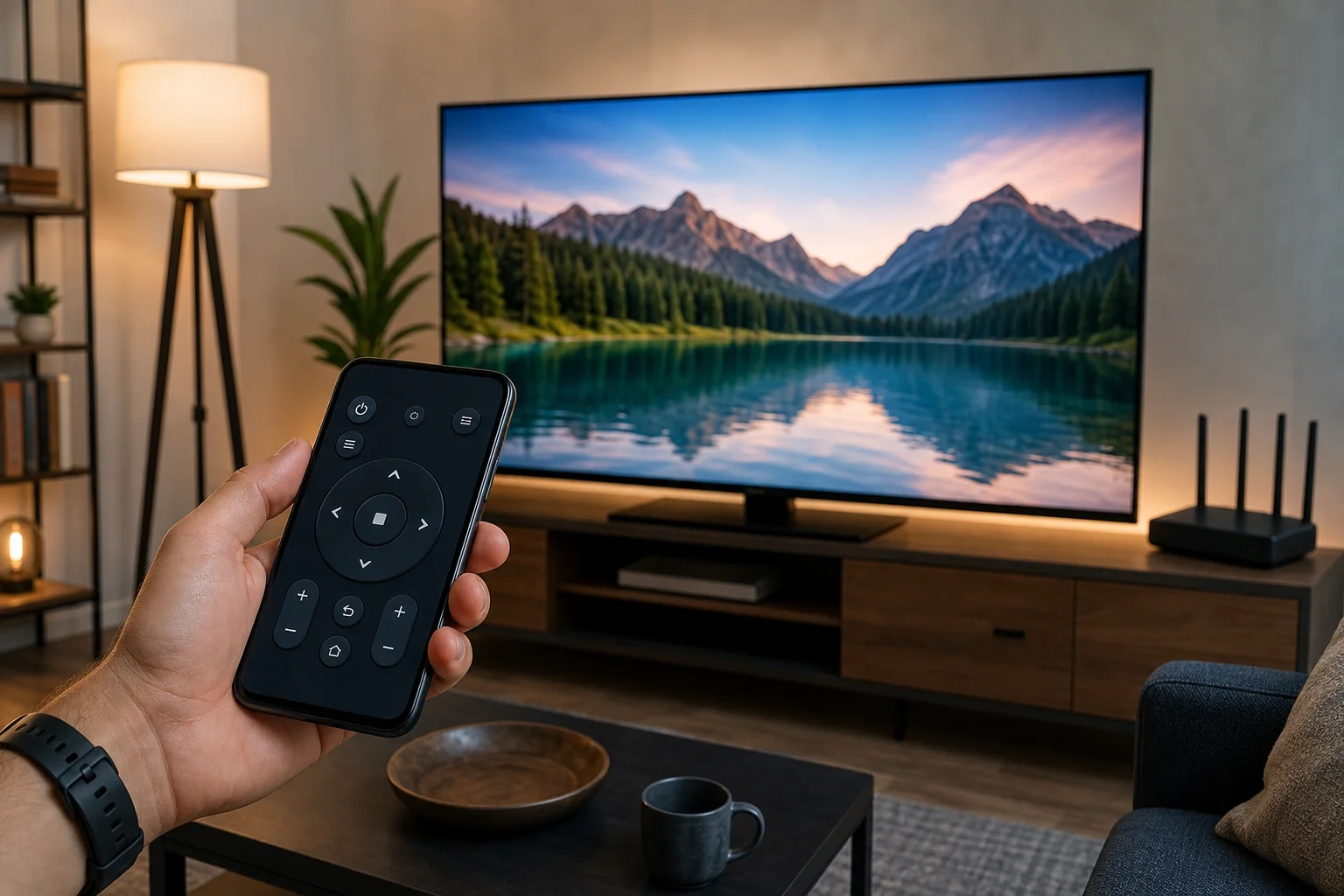
Apps oficiales versus apps de control remoto universal
Las apps oficiales suelen ser la mejor primera opción. Están hechas para una plataforma de TV específica, por lo que tienden a soportar más características y menos soluciones alternativas. Por ejemplo, la app de Roku soporta características de Roku como la escucha privada, mientras que SmartThings está diseñada para TVs Samsung y dispositivos inteligentes Samsung.
Las apps de control remoto universales pueden ayudar cuando posees una TV más antigua, tienes varios dispositivos o usas un teléfono Android con un emisor IR. Sin embargo, muchas apps genéricas dependen de anuncios, bases de datos de dispositivos limitadas o permisos poco claros. Antes de instalar una, verifica el desarrollador, reseñas, historial de actualizaciones y los permisos solicitados.
Como regla, usa este orden:
- App oficial para tu TV o dispositivo de streaming.
- App oficial de hogar inteligente de la marca de la TV.
- App IR si tu teléfono tiene un emisor IR.
- App de concentrador IR si necesitas controlar dispositivos más antiguos sin IR en el teléfono.
- App universal genérica solo si las opciones anteriores no funcionan.
Consejos de privacidad y seguridad
Una app de control remoto de TV puede necesitar acceso a tu red local, Bluetooth, micrófono o inicio de sesión de cuenta. Algunos de estos permisos son normales. Por ejemplo, el acceso a la red local ayuda a la app a encontrar tu TV. El acceso al micrófono puede ser necesario para la búsqueda de voz.
Aún así, ten cuidado. Descarga apps solo de Google Play o la App Store de Apple. Prefiere apps oficiales de Google, Apple, Roku, Amazon, Samsung, LG o el fabricante de tu dispositivo. Evita apps que soliciten permisos no relacionados, como contactos o SMS, a menos que haya una razón clara.
Además, mantén tu TV y teléfono actualizados. Las actualizaciones pueden mejorar la detección de dispositivos, seguridad y compatibilidad con nuevos servicios de streaming.
Solución de problemas cuando la app no puede encontrar tu TV
Si tu app de control remoto de TV no se conecta, prueba estas soluciones:
- Asegúrate de que el teléfono y la TV estén en la misma red Wi-Fi.
- Desactiva el VPN temporalmente si bloquea la detección de red local.
- Reinicia tu teléfono, TV y router.
- Verifica que tu TV soporte control remoto móvil.
- Actualiza la app y el firmware de la TV.
- Desactiva el Wi-Fi de invitados o el aislamiento de cliente en el router.
- Reinstala la app y empareja de nuevo.
- Para apps IR, confirma que tu teléfono tenga un emisor IR.
Si ninguna de estas soluciones funciona, prueba la app oficial en otro teléfono. Esto te ayudará a averiguar si el problema está en el teléfono, la TV, la red o la app.
Preguntas frecuentes
¿Puedo controlar cualquier TV con mi teléfono?
No todas las TVs pueden ser controladas por teléfono. Las TVs inteligentes y dispositivos de streaming funcionan generalmente a través de Wi-Fi con apps oficiales. Las TVs más antiguas pueden necesitar un teléfono con emisor IR o un concentrador IR separado.
¿Cuál es la mejor app para controlar una TV inteligente?
La mejor app suele ser la oficial para tu plataforma: Google TV para Android TV o Google TV, Roku para dispositivos Roku, Amazon Fire TV para Fire TV, SmartThings para Samsung y LG ThinQ para TVs LG.
¿Puedo usar mi iPhone como control remoto universal de TV?
Sí, pero principalmente para dispositivos basados en Wi-Fi. El iPhone no tiene un emisor IR, por lo que no puede controlar directamente TVs antiguas solo IR sin hardware adicional como un concentrador IR.
¿Las apps de control remoto de TV funcionan sin Wi-Fi?
Las apps de control remoto por Wi-Fi necesitan una conexión de red. Las apps de control remoto IR pueden funcionar sin Wi-Fi, pero solo si el teléfono tiene un emisor IR o usas un concentrador IR que ya está configurado.
¿Por qué mi app de control remoto de TV solicita permiso de red local?
Necesita permiso de red local para descubrir y conectarse a tu TV en la misma red Wi-Fi. Esto es normal para apps de control remoto en teléfonos modernos.
Conclusión
Las mejores apps para controlar la TV desde el teléfono suelen ser las apps oficiales para tu TV o dispositivo de streaming. Comienza con Google TV, Control Remoto de Apple TV, Roku, Amazon Fire TV, SmartThings o LG ThinQ, dependiendo de tu configuración. Si tienes una TV más antigua, verifica si tu teléfono Android tiene un emisor IR o considera un concentrador IR. Instala la app correcta, conecta ambos dispositivos a la misma red, emparejalos y puedes reemplazar un control remoto perdido en minutos.