2026年最佳手机电视控制应用
寻找最佳的手机电视控制应用?正确的选择取决于您的电视品牌、流媒体设备,以及您的手机是否具有红外发射器。本指南比较了最有用的Android和iPhone电视遥控应用,解释了它们的工作原理,并向您展示如何快速设置一个。您还将学习何时使用官方应用,何时使用通用遥控应用,以及如果您的手机无法找到电视该怎么办。
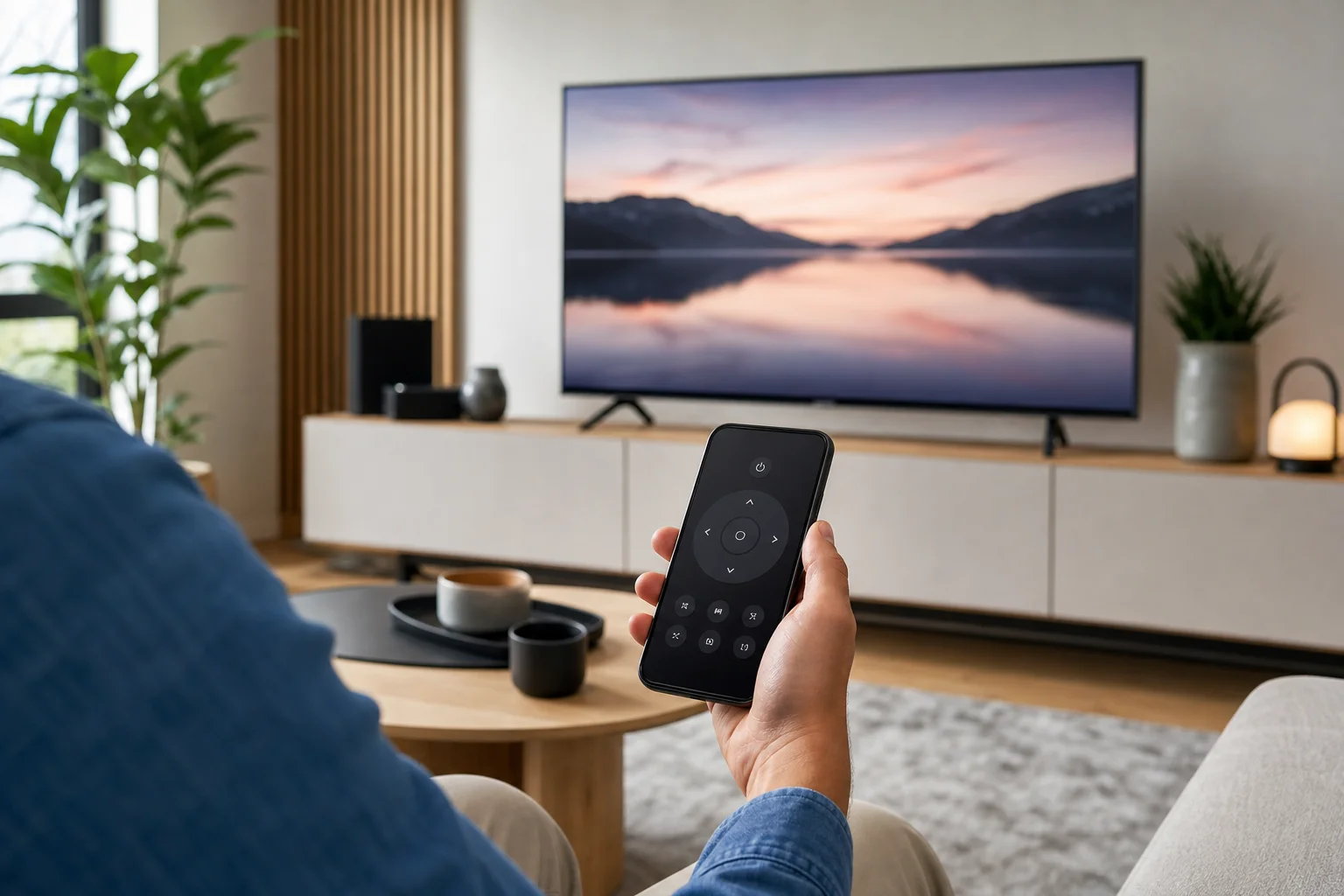
电视遥控应用的工作原理
大多数电视遥控应用使用两种方法之一:Wi-Fi或红外线。Wi-Fi遥控应用通过同一家庭网络连接您的手机和电视。这是智能电视、Android TV、Google TV、Roku、Fire TV、Apple TV、Samsung电视、LG电视和许多较新的Sony电视的最常见方法。
红外线应用的工作原理与传统遥控器相似。它们从手机向电视发送红外信号。然而,只有一些Android手机包含红外发射器。iPhone没有。如果您的手机缺少红外设备,您仍然可以使用如BroadLink设备等红外集中器,但这需要额外的硬件。
在大多数情况下,从专为您的电视或流媒体设备制造的官方应用开始。官方应用通常比通用遥控应用更可靠、更安全,并且支持更好。
按设备推荐的最佳电视遥控应用
下表提供了选择合适应用的快速方法。
| 电视或设备 | 推荐应用 | 支持的平台 | 最佳用途 |
|---|---|---|---|
| Google TV或Android TV | Google TV应用 | Android、iPhone | 语音搜索、导航、输入 |
| Apple TV | 控制中心中的Apple TV遥控器 | iPhone、iPad | iOS内部的快速控制 |
| Roku TV或Roku设备 | Roku应用 | Android、iPhone | 私人收听、频道、遥控 |
| Amazon Fire TV | Amazon Fire TV应用 | Android、iPhone | Fire TV Stick和Fire TV导航 |
| Samsung智能电视 | SmartThings | Android、iPhone | Samsung电视控制和智能家居功能 |
| LG智能电视 | LG ThinQ | Android、iPhone | LG电视控制和设备管理 |
| 支持红外的电视 | Mi Remote或红外遥控应用 | 带红外发射器的Android | 无Wi-Fi的旧电视 |
| 支持红外集中器的多个品牌 | BroadLink应用 | Android、iPhone | 通过集中器控制旧电视 |
从手机控制电视的顶级应用
Google TV应用
Google TV应用是Android TV和Google TV设备的最佳选择之一。它适用于运行Google电视平台的许多电视和流媒体盒。您可以将其用作方向遥控器,打开应用程序,在手机键盘上输入,并在支持的情况下使用语音搜索。
当您需要输入密码或搜索词时,它尤其有用。使用手机输入比在物理遥控器上使用方向键要快得多。要使用它,您的手机和电视必须连接到同一Wi-Fi网络,您可能需要通过电视上显示的代码进行配对。
Apple TV遥控
如果您使用Apple TV,Apple TV遥控器已通过控制中心内置于iPhone和iPad中。它无需单独下载。您可以滑动导航,通过iPhone键盘输入,控制播放,并在可用时使用Siri。
这是Apple TV用户最简单的选项。打开控制中心,点击遥控图标,选择您的Apple TV,并按照配对提示进行操作。如果您没有看到遥控图标,请在iOS设置的控制中心中添加它。
Roku应用
官方Roku应用是Roku TVs和Roku流媒体播放器的强大选择。它包括一个虚拟遥控器、频道快捷方式、搜索和在支持设备上的私人收听。私人收听允许您通过连接到手机的耳机听到电视音频,这在晚上特别有用。
该应用程序还简化了文本输入。这对于登录流媒体服务或搜索电影非常有用。与大多数Wi-Fi遥控应用一样,手机和Roku设备必须连接到同一网络。
Amazon Fire TV应用
Amazon Fire TV应用将您的Android手机或iPhone变成Fire TV Stick、Fire TV Cube和Fire TV智能电视的遥控器。它包括触控板风格的遥控器、键盘输入、在支持区域的语音控制和应用程序导航。
如果您的Fire TV遥控器丢失或电池没电,此应用非常有用。配对通常很快速。打开应用,选择您的Fire TV设备,并输入显示在电视上的代码。
Samsung SmartThings
Samsung SmartThings是许多Samsung智能电视的官方应用。它可以控制电视,调整音量,切换输入,并管理连接的智能家居设备。如果您已经使用Samsung家电或智能家居产品,SmartThings可以将所有内容保持在一个地方。
为了获得最佳结果,请使用Samsung帐户登录,并将电视连接到与手机相同的Wi-Fi网络。某些功能取决于您的电视型号和地区。
LG ThinQ
LG ThinQ是许多LG智能电视的官方应用。它可以用作电视遥控器,帮助管理连接的LG设备,并提供对兼容功能的快速访问。与其他品牌的应用程序一样,当与较新的智能电视型号一起使用时,它的可靠性最佳。
如果您的LG电视较旧,该应用支持可能有限。在这种情况下,检查电视的网络设置,更新其固件,或者如果电视不支持现代应用控制,可以考虑基于红外的解决方案。
Mi Remote和其他红外遥控应用
一些Android手机,特别是某些小米型号,带有红外发射器。如果您的手机有红外发射器,像Mi Remote这样的应用可以控制许多旧电视、机顶盒、空调和其他设备。
红外应用不需要Wi-Fi配对。相反,您选择设备品牌并测试遥控代码。缺点是红外需要视线。您必须将手机指向电视,就像普通遥控器一样。
BroadLink应用
BroadLink不仅仅是一个应用。它与BroadLink红外集中器一起工作,这些集中器向电视和其他家电发送红外命令。如果您的手机没有红外发射器,但您仍想通过手机控制旧电视,这将是很有帮助的。
这是混合设置的良好选择,例如非智能电视、机顶盒和声吧。然而,它需要购买和设置额外的硬件。
如何在手机上设置电视遥控应用
在认为应用程序有问题之前,请按照以下步骤操作。大多数连接问题来自网络或配对问题。
- 确定您的电视或流媒体设备。 检查您使用的是Google TV、Apple TV、Roku、Fire TV、Samsung、LG还是其他平台。
- 首先安装官方应用。 在App Store或Google Play中搜索品牌或平台所有者的官方应用。
- 连接到同一Wi-Fi网络。 您的手机和电视通常必须在同一网络上。如果设备发现失败,请避免使用访客网络。
- 打开电视。 一些应用无法找到完全关机的电视,除非启用了唤醒局域网或类似功能。
- 打开应用并选择电视。 应用程序应显示附近的兼容设备。
- 输入配对代码。 许多电视会显示您必须在手机应用中输入的代码。
- 测试核心控制。 尝试音量、导航、主页、返回和文本输入。
- 如果需要,更新软件。 如果配对失败,请同时更新电视固件和移动应用。
官方应用与通用遥控应用的比较
官方应用通常是最佳的首选。它们是为特定电视平台制作的,因此支持更多功能且需要更少的变通方法。例如,Roku应用支持Roku功能,如私人收听,而SmartThings则专为Samsung电视和Samsung智能家居设备设计。
通用遥控应用可以在您拥有旧电视、拥有多个设备或使用带红外发射器的Android手机时提供帮助。然而,许多通用应用依赖于广告、有限的设备数据库或不明确的权限。在安装之前,请检查开发人员、评论、更新历史和请求的权限。
一般而言,请按照以下顺序使用:
- 您的电视或流媒体设备的官方应用。
- 电视品牌的官方智能家居应用。
- 如果您的手机有红外发射器,使用红外应用。
- 如果您需要控制没有手机红外的旧设备,使用红外集中器应用。
- 仅在上述选项均无法正常工作时,才使用通用的通用应用。
隐私和安全提示
电视遥控应用可能需要访问您的本地网络、蓝牙、麦克风或帐户登录。这些权限中的一些是正常的。例如,本地网络访问帮助应用找到您的电视。可能需要麦克风访问进行语音搜索。
不过,要小心。仅从Google Play或Apple App Store下载应用。优先选择Google、Apple、Roku、Amazon、Samsung、LG或您的设备制造商的官方应用。避免要求无关权限(如联系人或短信)的应用程序,除非有明确的原因。
此外,保持您的电视和手机更新。更新可以改善设备发现、安全性和与较新流媒体服务的兼容性。
当应用无法找到您的电视时的故障排除
如果您的电视遥控应用无法连接,请尝试以下修复方法:
- 确保手机和电视在同一Wi-Fi网络上。
- 如果VPN阻止了本地网络发现,暂时禁用VPN。
- 重启设备、电视和路由器。
- 检查您的电视是否支持移动遥控。
- 更新应用程序和电视固件。
- 关闭路由器上的访客Wi-Fi或客户端隔离。
- 重新安装应用并重新配对。
- 对于红外应用,确认您的手机是否有红外发射器。
如果这些都不起作用,请在另一部手机上测试官方应用。这可以帮助您找出问题是出在手机、电视、网络还是应用上。
常见问题
我可以用手机控制任何电视吗?
并不是每台电视都可以用手机控制。智能电视和流媒体设备通常通过Wi-Fi与官方应用一起工作。旧电视可能需要带红外发射器的手机或单独的红外集中器。
控制智能电视的最佳应用是什么?
最佳应用通常是针对您的平台的官方应用:Android TV或Google TV的Google TV,Roku设备的Roku,Fire TV的Amazon Fire TV,Samsung的SmartThings,以及LG电视的LG ThinQ。
我可以将iPhone用作通用电视遥控器吗?
可以,但主要用于基于Wi-Fi的设备。iPhone没有红外发射器,因此无法直接控制没有额外硬件(如红外集中器)的旧红外电视。
电视遥控应用在没有Wi-Fi的情况下工作吗?
Wi-Fi遥控应用需要网络连接。红外遥控应用可以在没有Wi-Fi的情况下工作,但前提是手机必须有红外发射器,或使用已经配置的红外集中器。
为什么我的电视遥控应用需要本地网络权限?
它需要本地网络权限以发现并连接到您在同一Wi-Fi网络上的电视。这对于现代手机上的遥控应用是正常的。
结论
最佳的手机电视控制应用通常是您电视或流媒体设备的官方应用。根据您的设置,从Google TV、Apple TV遥控器、Roku、Amazon Fire TV、SmartThings或LG ThinQ开始。如果您有一台旧电视,请检查您的Android手机是否有红外发射器,或考虑使用红外集中器。安装合适的应用,将两个设备连接到同一网络,进行配对,您可以在几分钟内替代丢失的遥控器。