جهاز التحكم عن بعد للهاتف لتلفاز سمارت: كيف تتحكم بتلفازك الذكي من الهاتف
جهاز التحكم عن بعد للهاتف لتلفاز سمارت هو وسيلة عملية للتحكم بتلفازك عندما يكون جهاز التحكم الفزيائي مفقودًا أو مكسورًا أو ببساطة خارج نطاق الوصول. مع التطبيق الصحيح، يمكن لهاتفك الأندرويد أو آيفون تغيير القنوات، وضبط الصوت، وكتابة استفسارات البحث، وتفعيل تطبيقات البث، وحتى استخدام التحكم الصوتي. يشرح هذا الدليل أفضل الخيارات، وكيفية إعدادها، وما يجب القيام به عند فشل الاقتران، وكيفية اختيار التطبيق الأكثر أمانًا لتلفازك الذكي.
ما يمكن أن يفعله جهاز التحكم عن بعد للهاتف لتلفاز سمارت
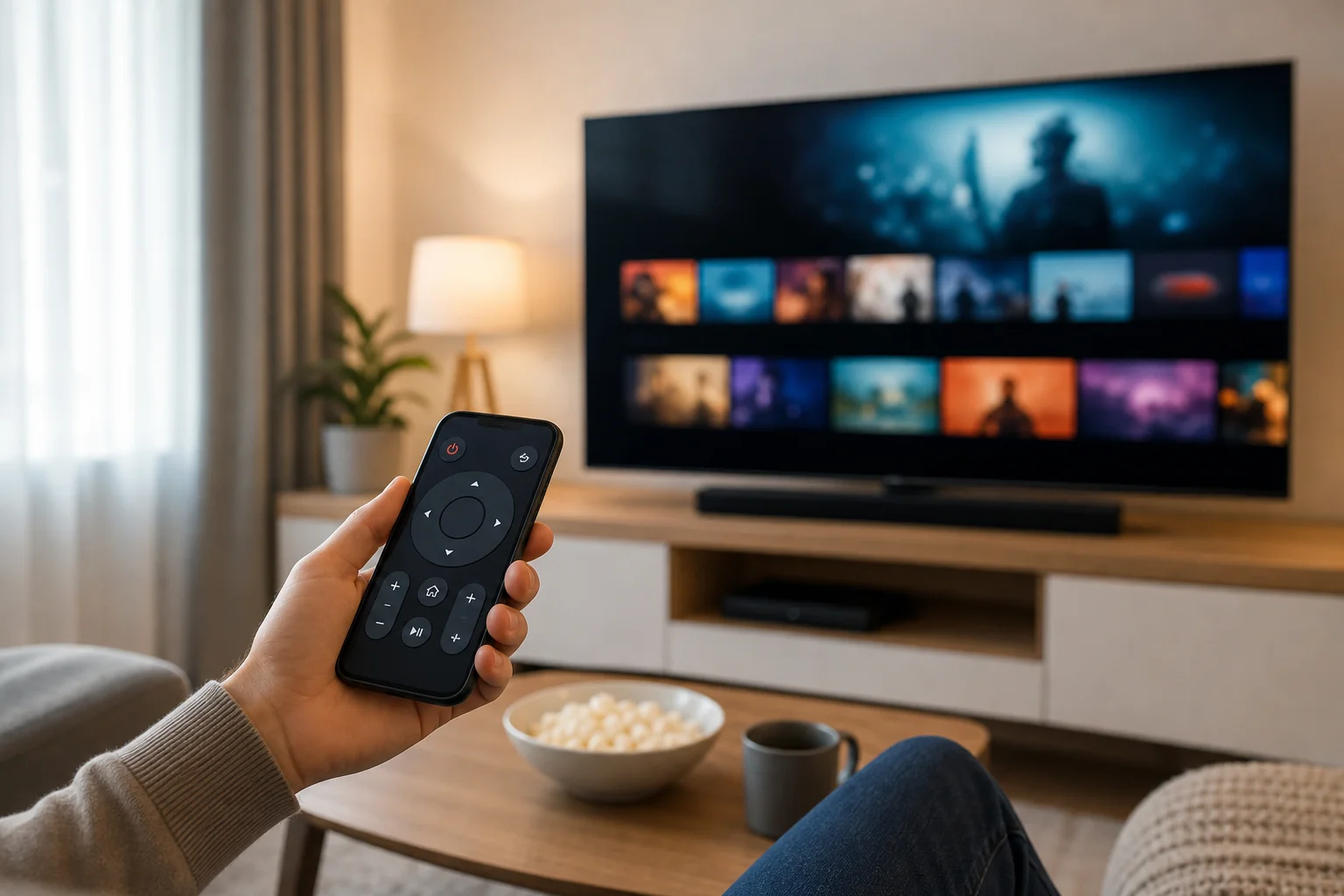
يحول جهاز التحكم عن بعد الهاتف الذكي الخاص بك إلى وحدة تحكم تعمل باللمس لتلفازك. في معظم الحالات، يعمل عبر نفس شبكة الواي فاي مثل تلفازك الذكي. تدعم بعض الهواتف والتلفزيونات أيضًا البلوتوث أو الأشعة تحت الحمراء أو الاقتران المحدد للمنصة.
اعتمادًا على طراز تلفازك والتطبيق، قد تتمكن من:
- تشغيل التلفاز أو إيقافه.
- تغيير مستوى الصوت وكتم الصوت.
- التنقل في القوائم باستخدام لوحة اللمس أو الأزرار الاتجاهية.
- فتح نتفليكس، يوتيوب، برايم فيديو، وغيرها من التطبيقات المثبتة.
- كتابة كلمات المرور وعبارات البحث باستخدام لوحة مفاتيح الهاتف.
- استخدام البحث الصوتي من خلال مساعد جوجل، سيري، أليكسا، أو منصة التلفاز.
- إرسال الصور، الفيديوهات، والموسيقى من هاتفك.
- التحكم في أجهزة البث مثل كروم كاست، روكو، فاير تي في، أو آبل تي في.
ومع ذلك، ليس كل تطبيق يدعم كل ميزة. على سبيل المثال، غالبًا ما يعتمد التحكم في الطاقة على ما إذا كان التلفاز يدعم الاستيقاظ عبر الواي فاي أو البلوتوث أو HDMI-CEC.
أفضل أنواع تطبيقات التحكم عن بعد لتلفاز سمارت
هناك ثلاث طرق رئيسية لاستخدام الهاتف كجهاز تحكم عن بعد لتلفاز سمارت: تطبيق علامة تجارية رسمية، تطبيق منصة، أو تطبيق جهاز تحكم عن بعد عالمي. يعتمد الخيار الأفضل على علامة التلفاز ونظام التشغيل الخاص بك.
تطبيقات العلامة التجارية الرسمية
عادة ما تكون التطبيقات الرسمية الخيار الأول الأكثر أمانًا لأنها مصنوعة أو معتمدة من قبل مصنع التلفاز. وغالبًا ما تدعم ميزات متقدمة لتلك العلامة.
أمثلة شائعة تشمل:
- Samsung SmartThings للعديد من تلفزيونات سامسونج الذكية.
- LG ThinQ لتلفزيونات LG التي تعمل بنظام webOS.
- Sony Bravia Connect أو عناصر التحكم في Google TV لطرازات سوني المدعومة.
- TCL Home أو تطبيق روكو، اعتمادًا على نظام تلفاز TCL.
- تطبيقات Hisense أو عناصر التحكم في Google TV، اعتمادًا على الطراز.
قد تدير هذه التطبيقات أيضًا أجهزة المنزل الذكي الأخرى. إذا كنت ترغب في تطبيق موثوق للتحكم عن بعد للاستخدام اليومي، ابدأ بتطبيق العلامة الرسمية لمصنع التلفاز الخاص بك.
تطبيقات التحكم عن بعد المنصة
تعمل العديد من تلفزيونات سمارت على منصة تلفاز شائعة. في هذه الحالة، قد يعمل تطبيق المنصة بشكل أفضل من تطبيق خاص بالعلامة التجارية.
| منصة التلفاز أو الجهاز | الخيار المطروح لجهاز التحكم عن بعد من الهاتف | الأفضل لـ |
|---|---|---|
| Google TV أو Android TV | تطبيق Google TV أو Google Home | البحث الصوتي، إدخال لوحة المفاتيح، عناصر التحكم في كروم كاست |
| Apple TV | جهاز التحكم عن بعد في مركز التحكم لهاتف آيفون | تكامل سلس مع آيفون وAirPlay |
| Roku TV أو جهاز Roku | تطبيق روكو المحمول | الاستماع الخاص، اختصارات التطبيقات، الاقتران البسيط |
| Amazon Fire TV | تطبيق Amazon Fire TV | التحكم الصوتي عبر أليكسا والتنقل عبر فاير تي في |
| Samsung Tizen | SmartThings | ميزات حساب سامسونج والتحكم في الأجهزة |
| LG webOS | LG ThinQ | إعدادات تلفاز LG والتنقل في webOS |
إذا كان تلفازك يحتوي على كروم كاست مدمج، يمكن لتطبيق Google Home مساعدتك أيضًا في الإرسال والتحكم الأساسية للجهاز.
تطبيقات التحكم عن بعد العالمية
تزعم تطبيقات التحكم عن بعد العالمية أنها تعمل مع العديد من العلامات التجارية. يستخدم البعض الواي فاي. يستخدم الآخرون جهاز موجات الأشعة تحت الحمراء إذا كان هاتفك الأندرويد يحتوي على واحد. لا تتضمن هواتف آيفون موجات الأشعة تحت الحمراء، لذا تعتمد normalmente على الواي فاي، البلوتوث، AirPlay، أو عناصر التحكم في المنصة.
كن حذرًا مع التطبيقات العالمية غير المعروفة. بعضها مُحمل بالإعلانات، يطلب أذونات غير ضرورية، أو يتطلب اشتراكات للميزات الأساسية. قبل تثبيت واحد، تحقق من المراجعات، والأذونات، ومعلومات المطور، وما إذا كان تلفازك مدرجًا كمدعوم.
كيفية إعداد جهاز التحكم عن بعد على هاتفك لتلفاز سمارت
اتبع هذه الخطوات لربط جهاز التحكم عن بعد للهاتف مع معظم تلفزيونات سمارت. قد تختلف الأسماء الدقيقة، لكن العملية مشابهة عبر تلفزيونات سامسونج وLG وGoogle TV وAndroid TV وRoku وFire TV وApple TV.
- قم بتوصيل كلا الجهازين بنفس شبكة الواي فاي. عادة ما يحتاج هاتفك وتلفازك إلى أن يكونا على نفس الشبكة المنزلية. إذا كان جهاز التوجيه الخاص بك يحتوي على أسماء 2.4 GHz و5 GHz منفصلة، قم بتوصيل كلا الجهازين بالصنف نفسه إذا فشل الاقتران.
- قم بتثبيت التطبيق الصحيح. اختر التطبيق الرسمي للعلامة التجارية أو تطبيق المنصة من متجر Google Play أو متجر Apple App Store. تجنب تحميل ملفات APK من مواقع غير معروفة.
- قم بتشغيل التلفاز وافتح التطبيق. تأكد من أن التلفاز مستيقظ ومتصل بالإنترنت.
- اسمح بالوصول إلى الشبكة المحلية. على آيفون، قد يطلب التطبيق إذنًا للعثور على الأجهزة على شبكتك المحلية. على الأندرويد، قد يطلب أذونات الأجهزة القريبة أو الموقع للاكتشاف.
- اختر تلفازك من قائمة الأجهزة. يجب أن يعرض التطبيق أجهزة التلفاز أو أجهزة البث المتاحة.
- أدخل رمز الاقتران. يعرض العديد من التلفزيونات رمزًا على الشاشة. اكتبها في هاتفك لتأكيد أنك تتصل بالجهاز الصحيح.
- اختبر العناصر الأساسية. جرب الصوت، والتنقل، والعودة، وإدخال لوحة المفاتيح.
- قم بتمكين الميزات الإضافية إذا لزم الأمر. للسيطرة على الطاقة، أو الأوامر الصوتية، أو أتمتة المنزل الذكي، افتح إعدادات التطبيق وتحقق من الخيارات المتاحة.
إذا لم يظهر التلفاز، أعد تشغيل التلفاز، وأعد تشغيل الهاتف، وأعد تشغيل جهاز التوجيه الخاص بك. ثم حاول مرة أخرى.
جهاز التحكم عن بعد للهاتف الأندرويد مقابل جهاز التحكم عن بعد لهاتف آيفون
يمكن أن تعمل كل من هواتف الأندرويد وآيفون بشكل جيد كأجهزة تحكم عن بعد لتلفاز السمارت. ومع ذلك، هناك بعض الاختلافات.
تقدم هواتف الأندرويد غالبًا مزيدًا من التنوع. تتضمن بعض الطرازات جهاز موجات الأشعة تحت الحمراء، الذي يمكن أن يتحكم في التلفزيونات القديمة وأجهزة الاستقبال دون الحاجة إلى الواي فاي. كما تتكامل هواتف الأندرويد جيدًا مع Google TV وكروم كاست وGoogle Home.
تعمل هواتف آيفون بشكل جيد بشكل خاص مع Apple TV وأجهزة متوافقة مع AirPlay. جهاز التحكم عن بعد الخاص بآبل مدمج في مركز التحكم في إصدارات iOS الحديثة، لذا قد لا تحتاج إلى تثبيت أي شيء. بالنسبة لسامسونج، وLG، وروكو، وفاير تي في، وGoogle TV، يمكنك أيضًا تثبيت التطبيق المناسب من متجر التطبيقات.
باختصار، اختر بناءً على نظام تلفازك البيئي. استخدم تطبيقات جوجل لتلفاز جوجل وكروم كاست، عناصر التحكم التابعة لآبل لتلفاز آبل، SmartThings لسامسونج، LG ThinQ لـ LG، وتطبيق روكو أو فاير تي في لتلك الأجهزة.
استكشاف الأخطاء وإصلاحها عندما لا يعمل جهاز التحكم عن بعد للهاتف
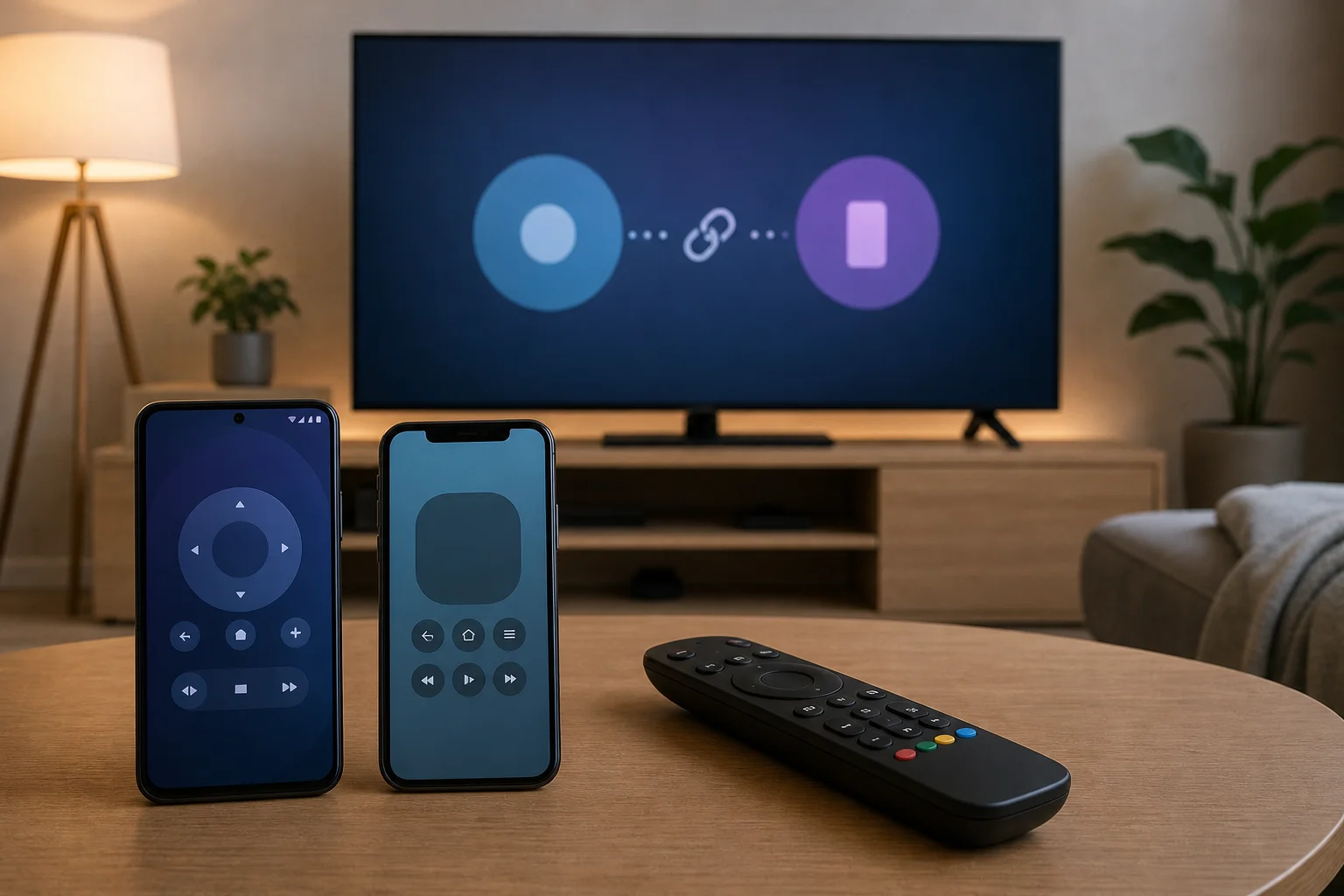
عادةً ما يفشل تطبيق جهاز التحكم عن بعد للهاتف لأسباب بسيطة. تحقق من هذه الإصلاحات أولاً.
لم يتم العثور على التلفاز في التطبيق
تأكد من أن التلفاز والهاتف على نفس شبكة الواي فاي. قم بتعطيل بيانات الهاتف مؤقتًا إذا كان هاتفك يستمر في تبديل الشبكات. تحقق أيضًا من عدم حجب VPN أو الواي فاي الضيف أو عزل جهاز التوجيه الأجهزة المحلية عن رؤية بعضها البعض.
لم يظهر رمز الاقتران
أعد تشغيل التلفاز وافتح التطبيق مرة أخرى. في بعض التلفزيونات، يجب تمكين الاقتران عن بعد في الإعدادات. ابحث عن خيارات مثل الاتصال بالجهاز المحمول، مدير الأجهزة الخارجية، التحكم في التطبيق عن بعد، أو التحكم عن بعد في الشبكة.
لا تعمل أزرار الصوت أو الطاقة
تحدد بعض التلفزيونات التحكم في الطاقة والصوت عبر التطبيقات. إذا كنت تستخدم جهاز بث، قد يتحكم التطبيق بالجهاز ولكن ليس بمكبرات صوت التلفاز. قم بتمكين HDMI-CEC على تلفازك وجهاز البث. تستخدم علامات التلفاز أسماء مختلفة لهذه الميزة، مثل Anynet+ أو Simplink أو Bravia Sync أو CEC.
التطبيق ينقطع بشكل متكرر
ضعف الواي فاي هو سبب شائع. اقترب من جهاز التوجيه، قلل من التداخل، أو استخدم شبكة ميسج أقوى. أيضًا، قم بتحديث البرنامج الثابت للتلفاز وتطبيق الهاتف. إذا كان التلفاز يستخدم وضع توفير الطاقة، فقد ينفصل عن الواي فاي عند الخمول.
نصائح السلامة والخصوصية قبل تثبيت تطبيق التحكم عن بعد
قد يحتاج تطبيق التحكم عن بعد إلى الوصول إلى شبكتك المحلية والأجهزة القريبة. هذا طبيعي. لكنه يجب ألا يحتاج إلى أذونات غير ذات صلة مثل جهات الاتصال، وسجلات المكالمات، أو الوصول الكامل إلى الملفات للتحكم عن بعد الأساسي.
استخدم هذه القواعد:
- فضل التطبيقات الرسمية من علامة التلفاز أو المنصة.
- قم بالتحميل فقط من Google Play أو متجر Apple App Store.
- اقرأ المراجعات الحديثة، وليس مجرد تقييم النجوم.
- تجنب التطبيقات التي تتطلب الدفع قبل اختبار التحكم الأساسي.
- رفض الأذونات التي لا تتطابق مع غرض التطبيق.
- حافظ على تحديث البرنامج الثابت لتلفازك ونظام تشغيل هاتفك.
- أزل التطبيقات القديمة للتحكم عن بعد التي لم تعد تستخدمها.
كما قم بتأمين شبكة الواي فاي المنزلية باستخدام كلمة مرور قوية. يمكن لأي شخص على نفس الشبكة اكتشاف أجهزة تلفاز ذكية متوافقة، اعتمادًا على إعداداتك.
الأسئلة الشائعة حول استخدام الهاتف كجهاز تحكم عن بعد لتلفاز سمارت
هل يمكنني استخدام هاتفي كجهاز تحكم عن بعد دون واي فاي؟
نعم، ولكن فقط في بعض الحالات. إذا كان هاتف الأندرويد الخاص بك يحتوي على جهاز موجات الأشعة تحت الحمراء، يمكنه التحكم في العديد من التلفزيونات مثل جهاز التحكم التقليدي. قد تعمل البلوتوث أيضًا مع بعض الأجهزة. ومع ذلك، تحتاج معظم تطبيقات التحكم عن بعد لتلفاز الذكي إلى الواي فاي.
ما هو أفضل تطبيق لجهاز التحكم عن بعد لتلفاز سمارت؟
التطبيق الأفضل هو عادة التطبيق الرسمي لتلفازك أو منصتك. استخدم SmartThings لسامسونج، LG ThinQ لـ LG، Google TV أو Google Home لتلفاز Google وAndroid TV، روكو لأجهزة روكو، فاير تي في لأجهزة أمازون، وجهاز التحكم عن بعد لتلفاز آبل.
هل يمكن لجهاز التحكم عن بعد للهاتف تشغيل التلفاز؟
أحيانًا. يجب أن يدعم التلفاز الاستيقاظ عبر الواي فاي، البلوتوث، HDMI-CEC، أو ميزة أخرى للتحكم في وضع الاستعداد. إذا انفصل التلفاز تمامًا عن الشبكة عند إيقافه، قد يعمل التطبيق فقط بعد أن تقوم بتشغيله يدويًا.
هل تطبيق جهاز التحكم عن بعد العالمي آمن؟
بعض التطبيقات العالمية آمنة، لكن أخرى ليست مثالية. تحقق من الأذونات، والمراجعات، وتفاصيل المطور، وشروط الاشتراك. إذا طلب تطبيق ما وصول غير ذي صلة أو كان يظهر إعلانات عدوانية، اختر خيارًا آخر.
هل يمكنني الكتابة على التلفاز باستخدام لوحة مفاتيح هاتفي؟
نعم، تدعم العديد من التطبيقات الرسمية وتطبيقات المنصة إدخال لوحة المفاتيح. هذه واحدة من أكبر فوائد استخدام جهاز التحكم عن بعد للهاتف، خاصة لكلمات المرور وحقول البحث.
كيفية اختيار الإعداد الصحيح
إذا كنت تحتاج فقط إلى التحكم الأساسي، ابدأ بالتطبيق الرسمي. إنه المسار الأكثر بساطة وأمانًا. إذا كنت تستخدم جهاز بث أكثر من تطبيقات التلفاز المدمجة، قم بتثبيت تطبيق التحكم عن بعد لذلك الجهاز بدلاً من ذلك. على سبيل المثال، قد يكون تطبيق روكو أكثر فائدة من تطبيق علامة التلفاز إذا كان كل بثك يحدث من خلال روكو.
بالنسبة للمنازل التي تحتوي على عدة تلفزيونات، اختر التطبيقات التي تستطيع حفظ أجهزة متعددة. أعد تسمية كل تلفاز بوضوح في إعداداته، مثل تلفاز غرفة المعيشة أو تلفاز غرفة النوم. هذا يجعل التبديل أسرع ويمنع التحكم غير المقصود في الشاشة الخطأ.
وأخيرًا، احتفظ بجهاز التحكم الفزيائي إذا كنت لا تزال تملكه. جهاز التحكم عن بعد للهاتف مريح، لكن قد لا يزال هناك حاجة لجهاز التحكم التقليدي للإعداد الأولي، أو إعادة ضبط المصنع، أو عند تعطل الواي فاي.
خلاصة
جهاز التحكم عن بعد للهاتف لتلفاز سمارت سهل الإعداد ويمكن أن يجعل التحكم بالتلفاز اليومي أسرع، خاصةً للبحث، والكتابة، والإرسال، والتنقل داخل التطبيقات. ابدأ بتطبيق العلامة الرسمية لتلفازك أو التطبيق المناسب للمنصة، وقم بتوصيل كلا الجهازين بنفس شبكة الواي فاي، واذهب بالإقران باستخدام الرمز المعروض، واختبر عناصر التحكم الرئيسية. إذا فشل شيء ما، تحقق من الواي فاي، والأذونات، وHDMI-CEC، وتحديثات البرنامج الثابت. اختر تطبيقًا موثوقًا به اليوم، ويمكن لهاتفك أن يصبح جهاز تحكم عن بعد موثوق لتلفاز سمارت في دقائق.