Lewati ke konten utama

Home theater remote on phone: setup, apps, and troubleshooting

· Waktu baca 10 menit

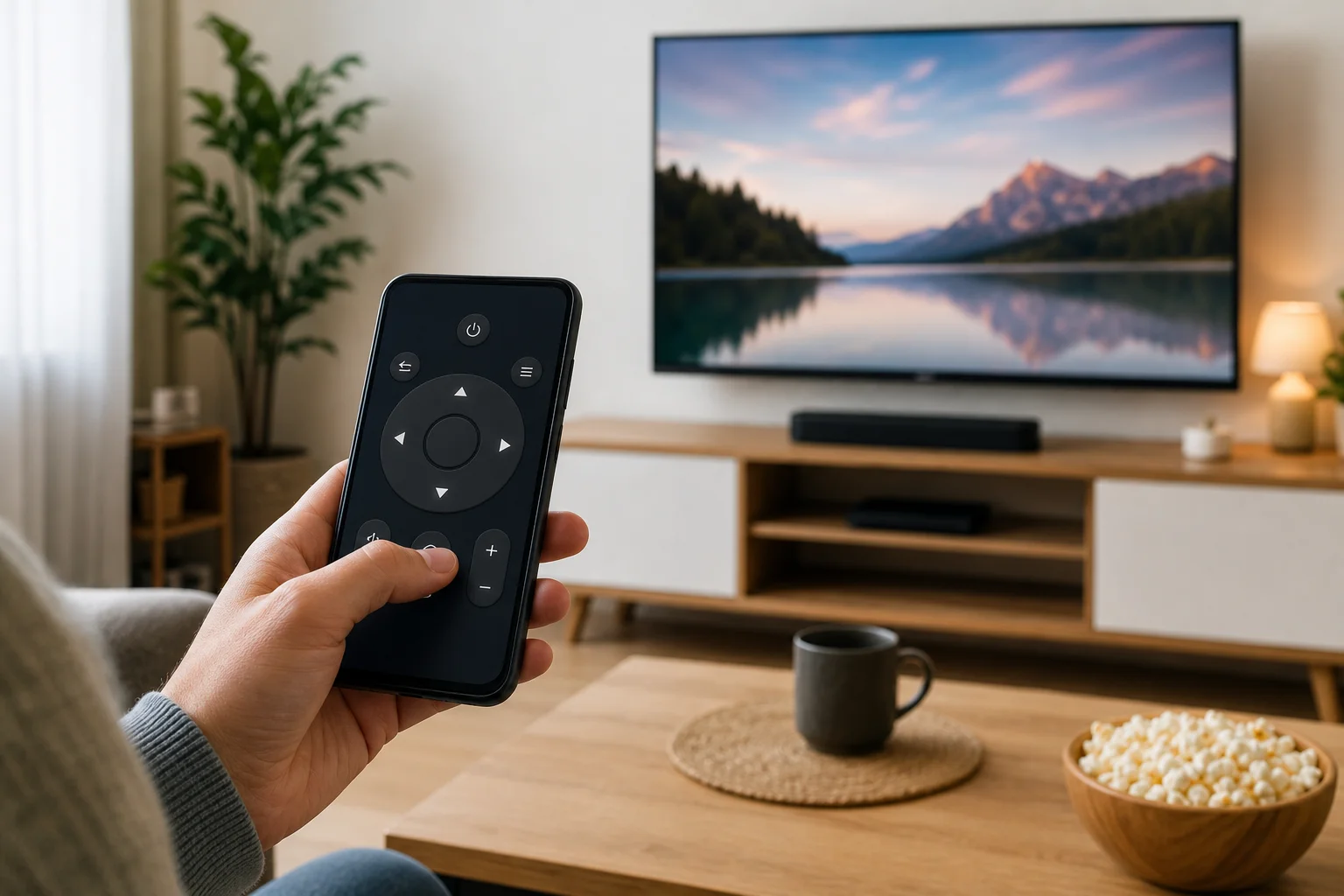
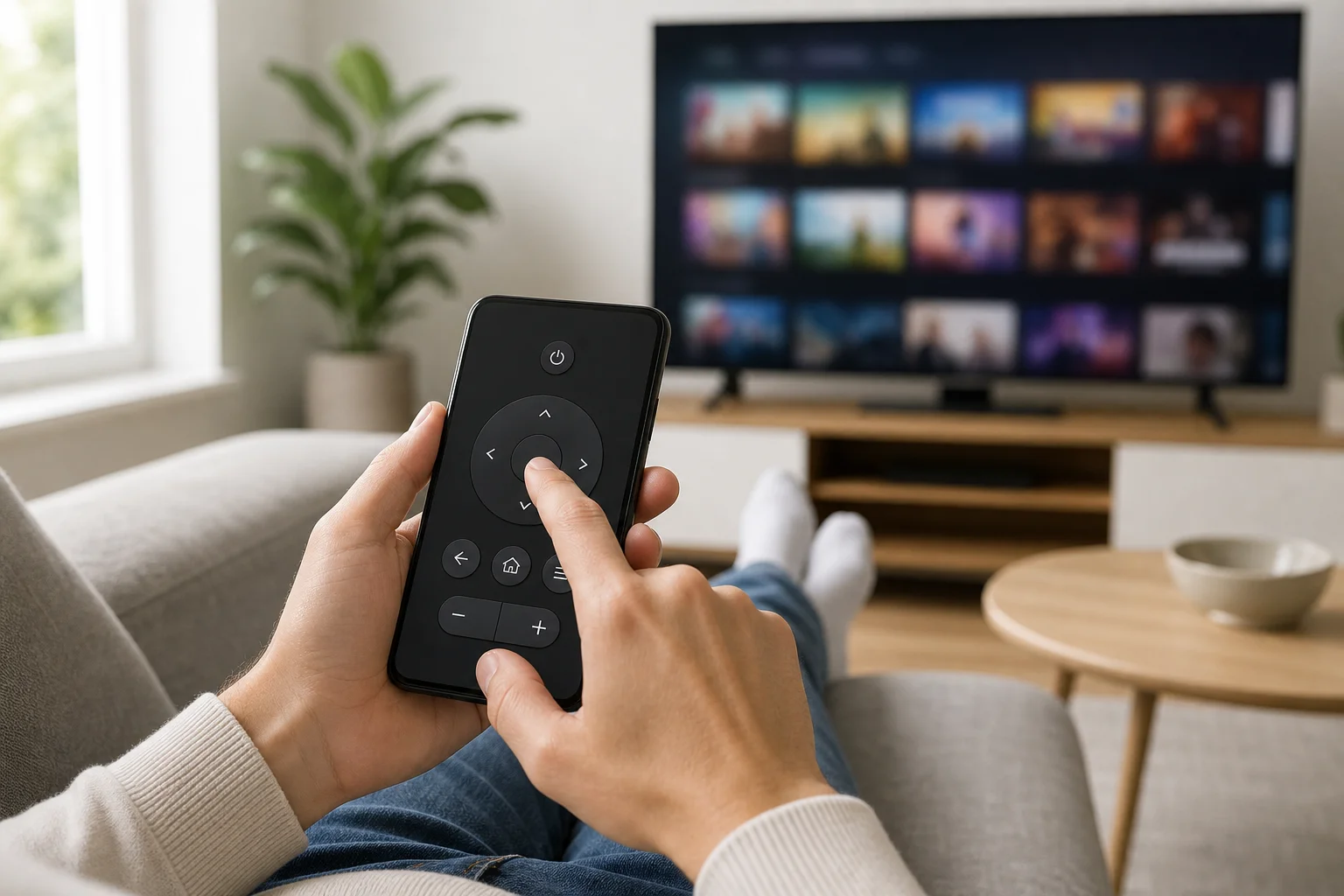
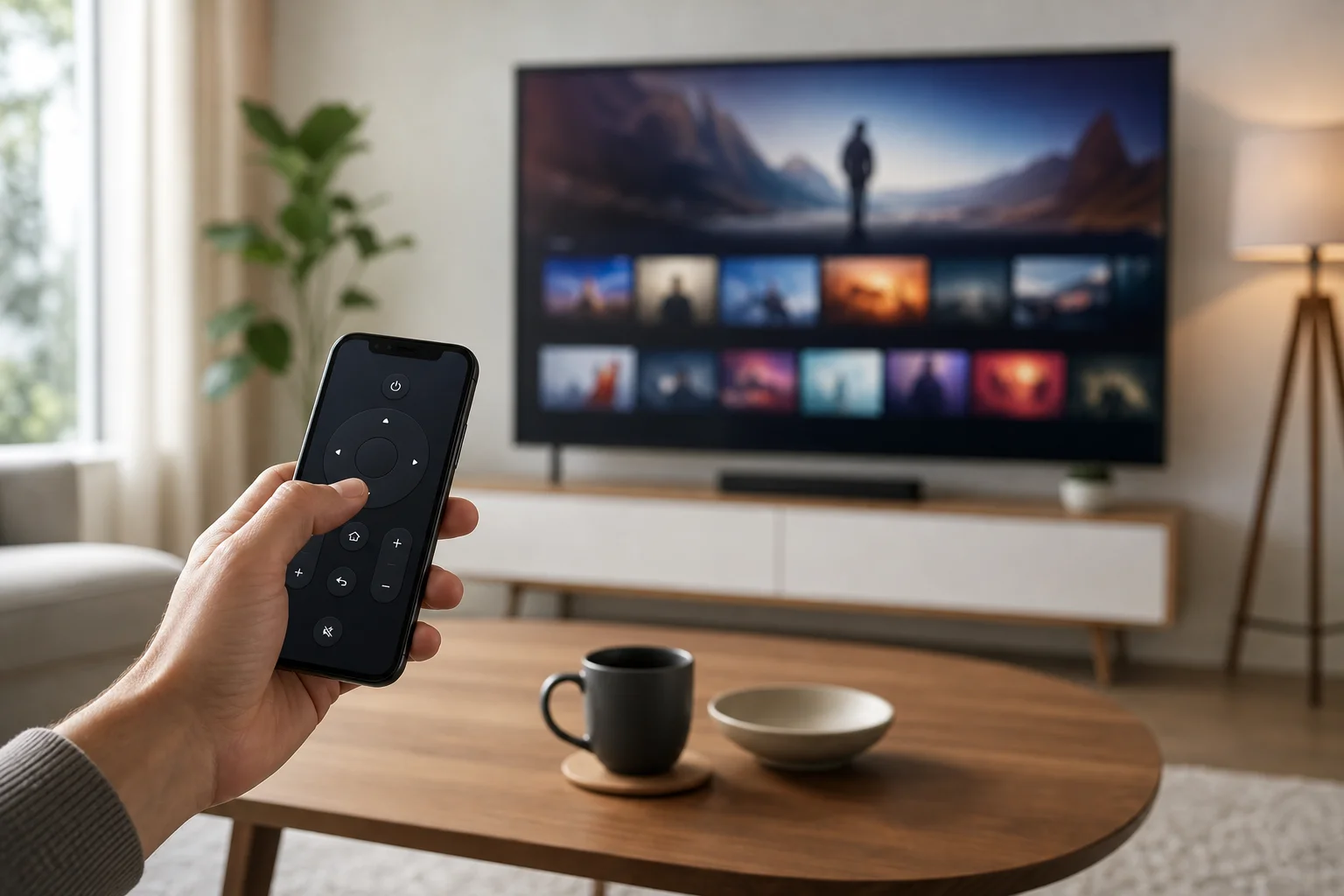
A home theater remote on phone can replace a lost controller, reduce clutter, and make your TV, streaming box, soundbar, or AV receiver easier to manage. The best option depends on your equipment: some systems use Wi-Fi apps, others use Bluetooth, HDMI-CEC, or an IR blaster. This guide explains what works, which apps to try, how to set everything up, and how to fix common connection problems.

Pult pada bahasa Rusia untuk TV: how to choose the right remote

· Waktu baca 10 menit

If you are searching for pult pada bahasa Rusia untuk TV, you probably want a TV remote that is easy to use in Russian, supports Cyrillic input, or works with a TV menu set to Russian. This guide explains what “Russian-friendly” really means, which remote types to consider, how to check compatibility, and how to set up language, voice control, and keyboard input without wasting money on the wrong accessory.

Cara menggunakan remote TV melalui internet

· Waktu baca 9 menit

Remote TV melalui internet memungkinkan Anda mengendalikan televisi dari ponsel, tablet, atau komputer bahkan ketika Anda tidak memegang remote fisik. Tergantung pada TV dan pengaturan jaringan Anda, Anda bisa mengganti aplikasi, menyesuaikan volume, meluncurkan layanan streaming, atau membantu anggota keluarga dari lokasi yang berbeda. Panduan ini menjelaskan cara yang paling aman dan praktis untuk mengatur kontrol TV jarak jauh, membandingkan pilihan Anda, dan menunjukkan apa yang perlu diperiksa ketika tidak berhasil.

Apa yang bisa dan tidak bisa dilakukan remote TV melalui internet​

Kontrol TV berbasis internet terdengar sederhana, tetapi detailnya penting. Beberapa solusi hanya berfungsi ketika ponsel dan TV Anda berada di jaringan Wi-Fi yang sama. Yang lain dapat bekerja dari luar rumah melalui akun cloud, hub rumah pintar, VPN, atau alat dukungan jarak jauh.

Secara umum, Anda dapat mengharapkan untuk mengendalikan fungsi umum seperti:

  • Menyalakan dan mematikan, jika TV mendukung fitur bangun
  • Volume dan mute
  • Pemilihan input
  • Peluncuran aplikasi
  • Kontrol pemutaran seperti play, pause, dan rewind
  • Navigasi dengan panah, touchpad, atau perintah suara

Namun, ada batasan. Remote inframerah standar memerlukan garis pandang, jadi tidak dapat bekerja langsung melalui internet tanpa perangkat keras tambahan. Juga, beberapa TV menonaktifkan kontrol jaringan saat dalam keadaan mati total. Dalam hal ini, mode siaga, Wake-on-LAN, HDMI-CEC, atau colokan pintar mungkin diperlukan.

Pengaturan remote TV melalui internet

Cara memilih aplikasi kontrol jarak jauh untuk TV dan perangkat pintar Anda

· Waktu baca 10 menit

Memilih aplikasi kontrol jarak jauh yang tepat dapat mengubah ponsel Anda menjadi pengganti praktis untuk remote TV yang hilang, cara yang lebih cepat untuk mengetik pada kotak streaming, atau pengendali sederhana untuk beberapa perangkat sekaligus. Pilihan terbaik bergantung pada merek perangkat Anda, fitur ponsel, jaringan rumah, ekspektasi privasi, dan fungsi yang paling sering Anda gunakan. Panduan ini menjelaskan apa yang harus diperiksa sebelum menginstal aplikasi, cara membandingkan opsi, dan fitur mana yang penting untuk TV, stik streaming, kotak set-top, dan perangkat media rumah pintar.

aplikasi kontrol jarak jauh di ponsel

Cara menemukan remote untuk TV Anda

· Waktu baca 10 menit

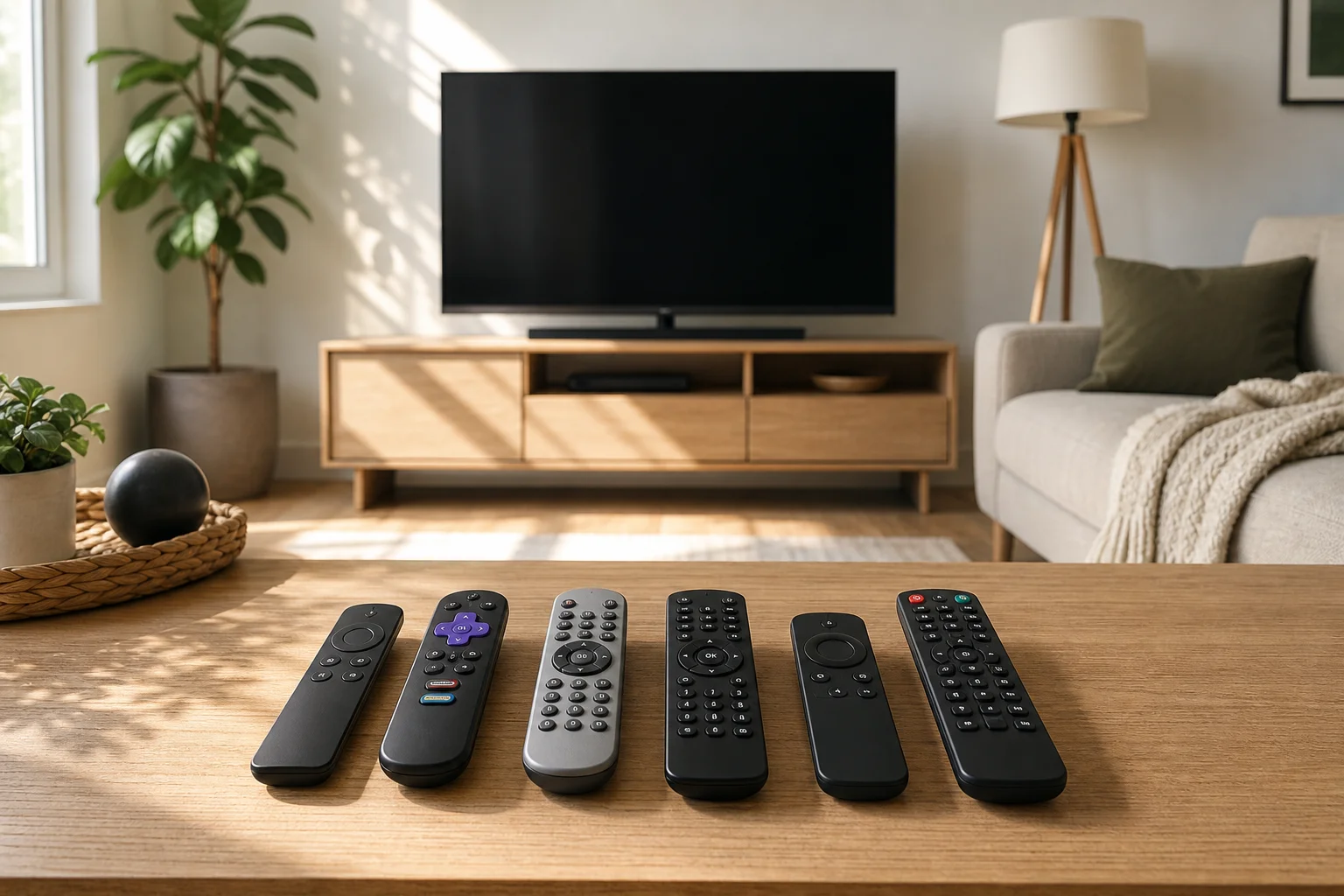
Jika Anda perlu tahu cara menemukan remote untuk TV Anda, mulai dengan memeriksa apakah Anda sedang mencari remote yang hilang, remote pengganti, atau opsi universal yang lebih baik. Pilihan yang tepat tergantung pada merek TV, nomor model, jenis kontrol, dan platform smart TV Anda. Panduan ini menjelaskan cara mengidentifikasi remote yang benar, membandingkan remote asli dan universal, menggunakan aplikasi ponsel, dan menghindari pembelian pengendali yang tidak cocok.

panduan pengganti remote TV

Menghubungkan ponsel ke TV: metode berkabel dan nirkabel yang berfungsi

· Waktu baca 9 menit

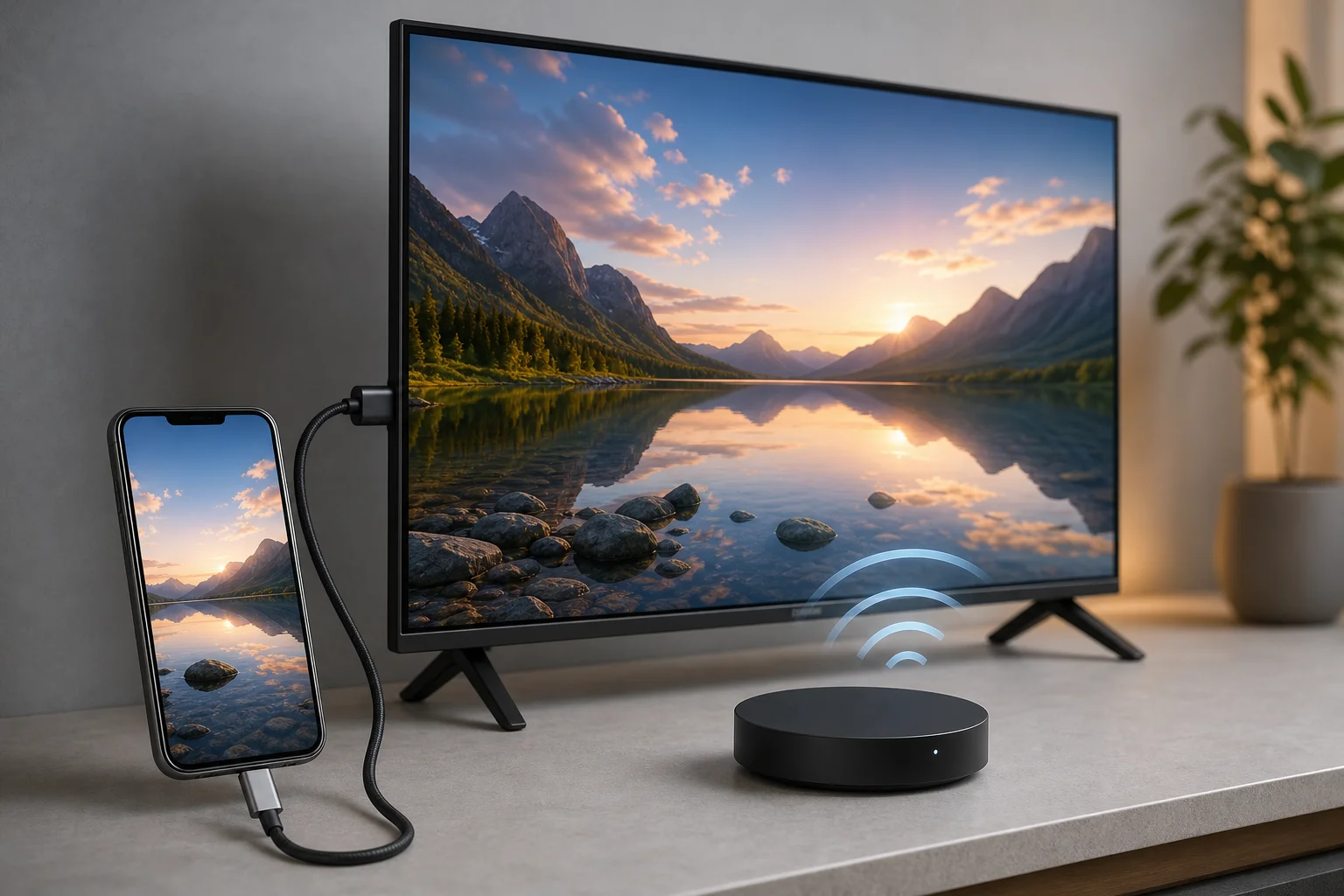
Menghubungkan ponsel ke TV adalah salah satu cara termudah untuk menonton video, menampilkan foto, bergabung dalam panggilan video, bermain game seluler di layar yang lebih besar, atau menyajikan dokumen tanpa laptop. Metode terbaik bergantung pada ponsel Anda, TV Anda, dan apakah Anda ingin menampilkan seluruh layar atau hanya media. Panduan ini menjelaskan opsi utama berkabel dan nirkabel untuk ponsel Android dan iPhone, beserta langkah-langkah praktis untuk memperbaiki masalah koneksi yang umum.

Pilih cara terbaik untuk menghubungkan ponsel Anda ke TV​

Sebelum Anda mulai, periksa tiga hal: model ponsel Anda, fitur TV Anda, dan apa yang ingin Anda tampilkan. TV pintar terbaru mungkin mendukung screen mirroring, Chromecast, AirPlay, atau aplikasi casting bawaan. TV yang lebih tua mungkin memerlukan kabel HDMI, adaptor, atau perangkat streaming.

Gunakan perbandingan cepat ini untuk memilih opsi yang tepat.

MetodeTerbaik untukBekerja denganPersyaratan utamaInternet dibutuhkan
Adaptor HDMI atau USB-C ke HDMIVideo stabil, gaming, perjalananBanyak ponsel Android, iPhone dengan adaptorTV dengan port HDMITidak
Chromecast atau Google CastYouTube, Netflix, foto, tab browserAndroid, iPhone, browser ChromePerangkat Chromecast atau Google TVBiasanya ya
AirPlayiPhone, iPad, aplikasi ApplePerangkat AppleApple TV atau TV kompatibel dengan AirPlayBiasanya ya
Miracast atau layar nirkabelMenampilkan keseluruhan layar AndroidBanyak ponsel Android dan perangkat WindowsTV atau adaptor kompatibel MiracastTidak memerlukan internet lokal
Kabel USBMelihat foto atau file di beberapa TVBeberapa ponsel AndroidPort USB TV dan dukungan fileTidak

opsi koneksi ponsel ke TV

Remote untuk LG TV di smartphone

· Waktu baca 9 menit

Remote untuk LG TV di smartphone adalah salah satu cara termudah untuk mengontrol televisi Anda ketika remote fisik hilang, rusak, atau cukup tidak terjangkau. Dengan aplikasi resmi LG ThinQ, ponsel Anda dapat mengganti saluran, menyesuaikan volume, membuka aplikasi, menggunakan touchpad, dan memasukkan teks jauh lebih cepat daripada remote standar. Panduan ini menjelaskan cara mengaturnya, ponsel dan TV mana yang didukung, apa yang harus dilakukan jika pemasangan gagal, dan kapan aplikasi remote pihak ketiga mungkin berguna.

Apa yang Anda butuhkan sebelum memulai​

Sebelum menginstal aplikasi remote LG TV, periksa beberapa persyaratan dasar. Sebagian besar masalah koneksi berasal dari pengaturan jaringan, perangkat lunak yang ketinggalan zaman, atau menggunakan aplikasi yang tidak cocok dengan model TV Anda.

Anda akan membutuhkan:

  • LG Smart TV, biasanya menjalankan webOS.
  • Ponsel Android atau iPhone.
  • Aplikasi resmi LG ThinQ dari Google Play atau App Store.
  • Jaringan Wi-Fi yang sama untuk TV dan smartphone.
  • TV dalam keadaan menyala dan terhubung ke internet.
  • Izin untuk mengaitkan perangkat baru di layar TV.

Untuk pengalaman yang paling lancar, perbarui firmware LG TV Anda terlebih dahulu. Di sebagian besar TV LG, Anda dapat melakukan ini melalui Settings > Support > Software update. Juga perbarui sistem operasi ponsel Anda dan aplikasi LG ThinQ.

remote untuk pengaturan LG TV di smartphone

Samsung tv remote on phone: setup, apps, and troubleshooting

· Waktu baca 10 menit

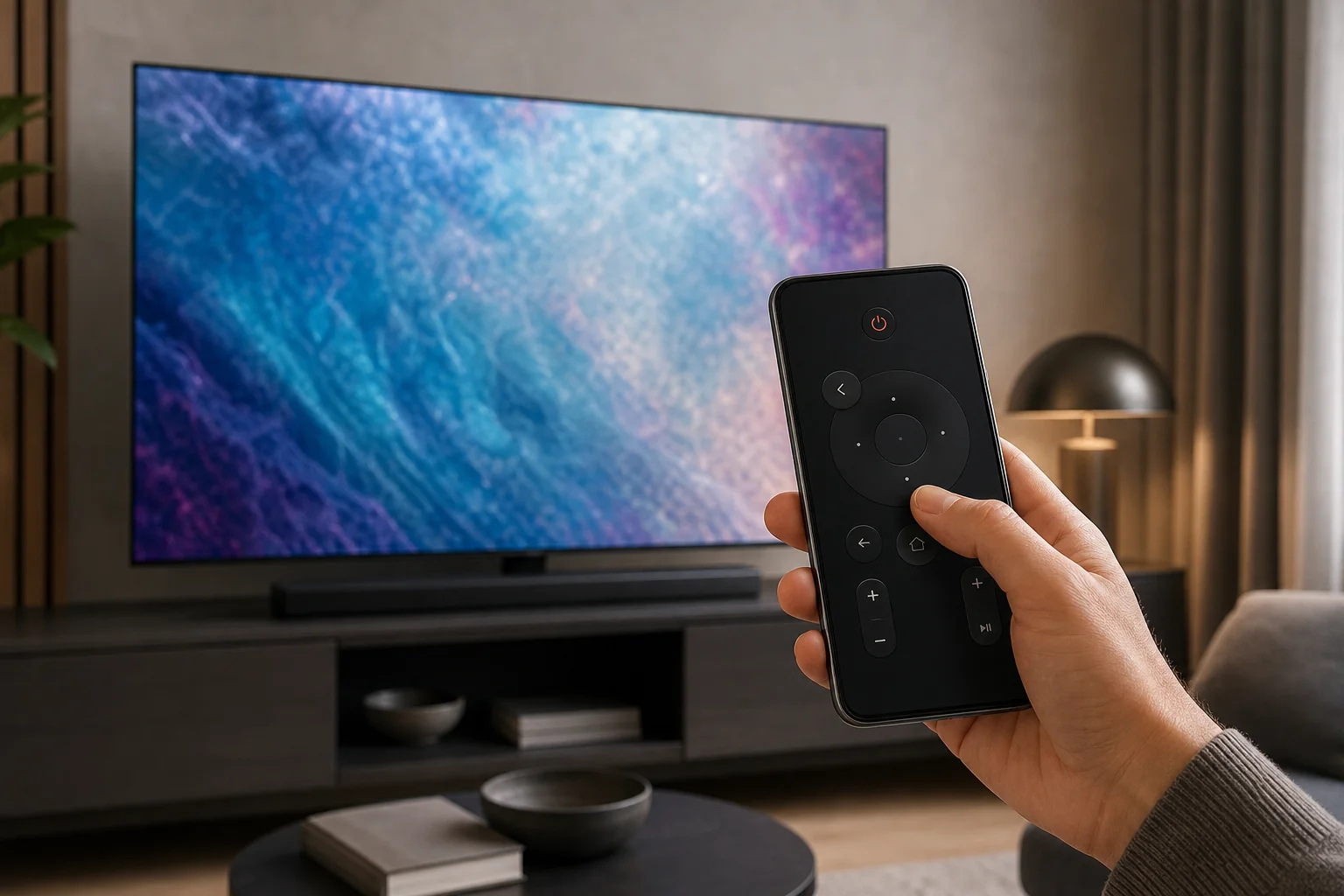
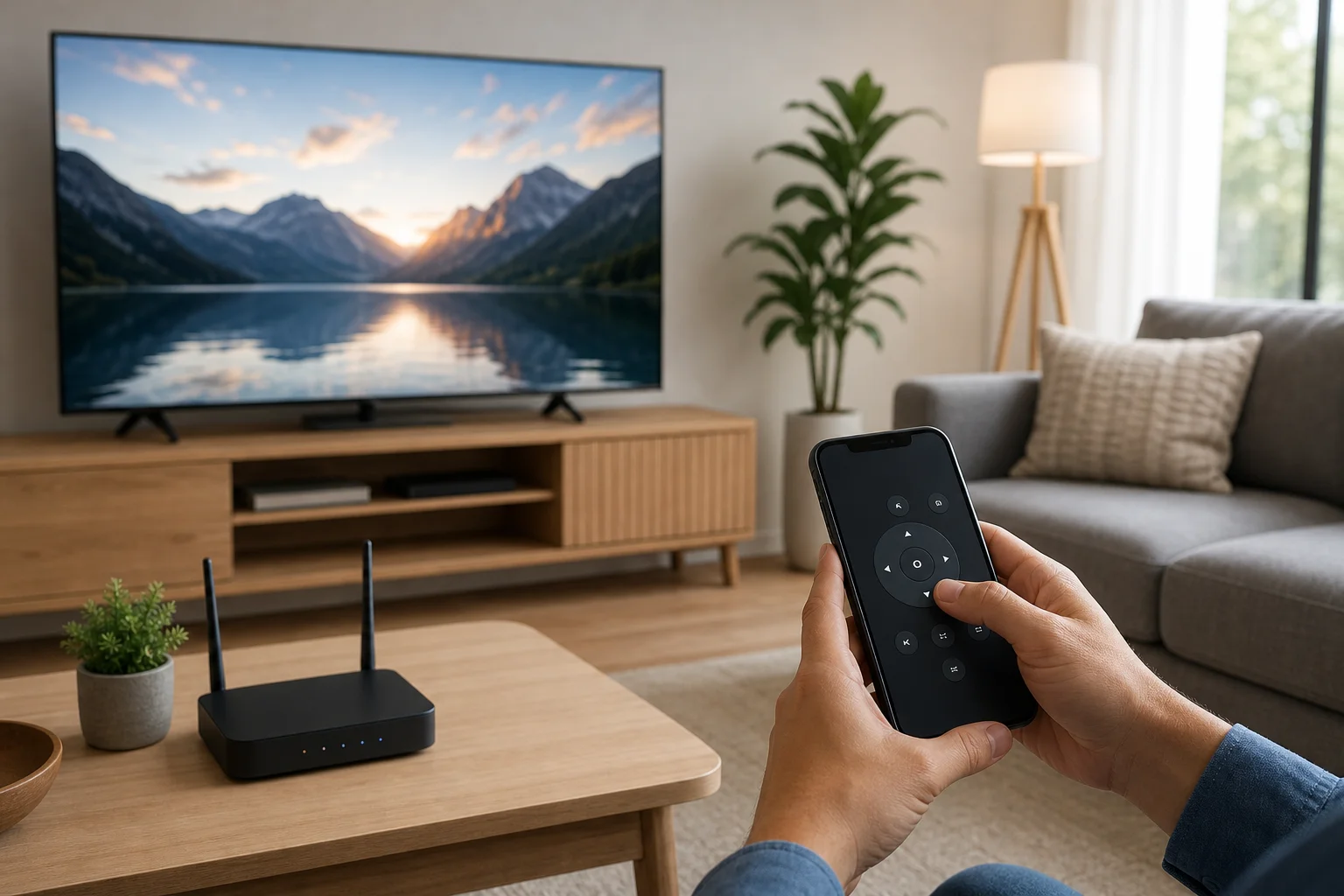
A Samsung TV remote on phone is one of the easiest ways to control your TV when the original remote is lost, broken, or across the room. With the right app, your Android phone or iPhone can change channels, adjust volume, open apps, type search terms, and sometimes mirror content. This guide explains the best options, how to set them up, what to do if pairing fails, and how to choose between Samsung SmartThings, an IR remote app, and third-party remote control apps.

The best way to use your phone as a Samsung TV remote​

For most modern Samsung Smart TVs, the best option is the Samsung SmartThings app. It is Samsung’s official smart home app and works as a remote over Wi-Fi. It supports many Samsung TVs from recent years and is available for both Android and iOS.

SmartThings is usually the safest starting point because it comes from Samsung, does not need an infrared sensor, and can offer more than basic buttons. Depending on your TV model, you may get a touchpad, app shortcuts, source control, voice features, and keyboard input.

However, SmartThings is not the only option. If your TV is older, not connected to Wi-Fi, or not compatible with SmartThings, an Android phone with an IR blaster may work like a traditional remote. Some third-party apps can also control Samsung TVs over the local network, but you should choose them carefully and review permissions before installing.
Pengaturan remote tv samsung di ponsel

TV remote in your phone: how to set it up and use it

· Waktu baca 10 menit

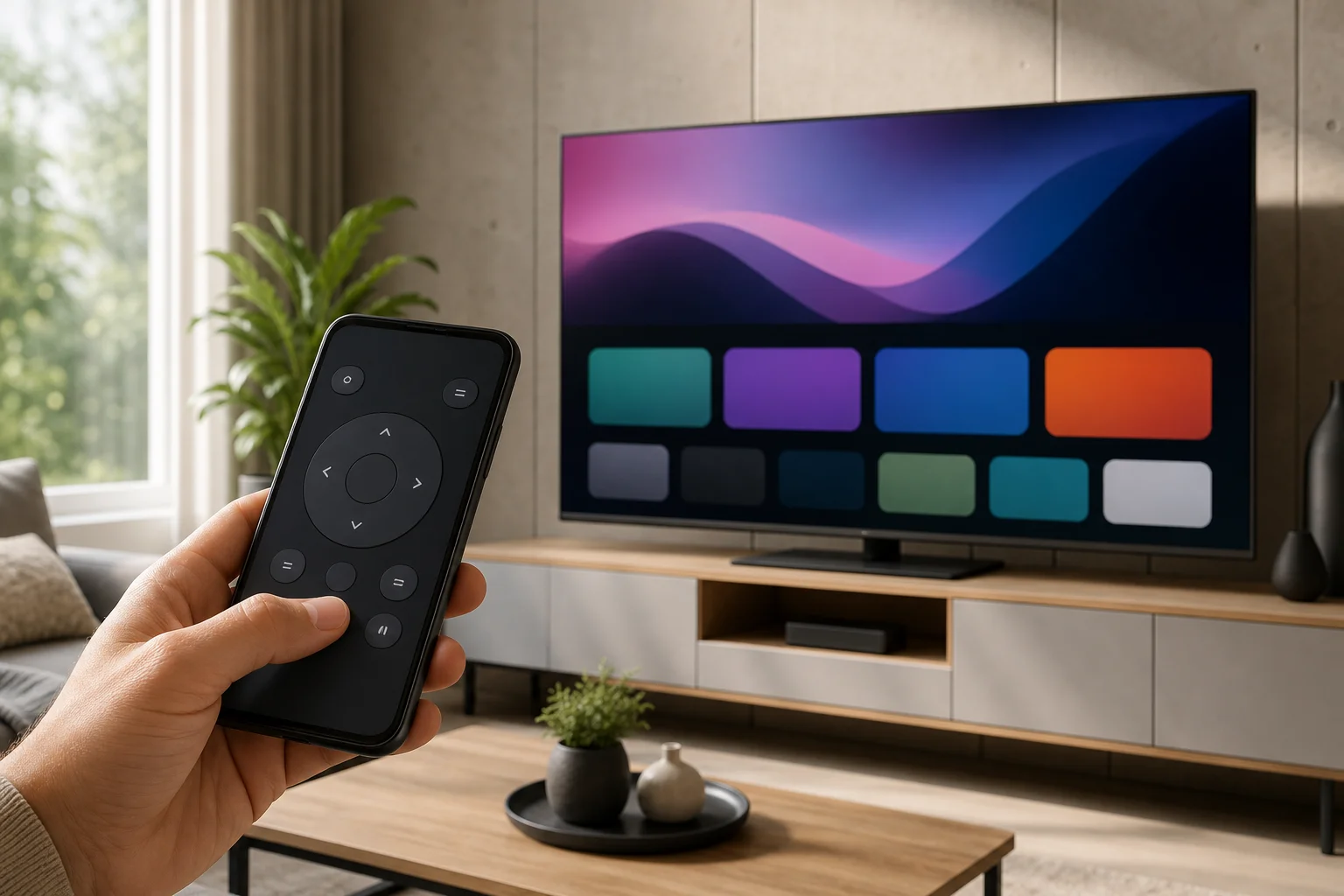
Sebuah TV remote di ponsel Anda adalah salah satu cara termudah untuk mengendalikan TV pintar saat remote fisik hilang, rusak, atau tidak terjangkau. Dalam kebanyakan kasus, Anda hanya memerlukan aplikasi yang kompatibel, jaringan Wi-Fi yang sama, dan beberapa menit untuk pengaturan. Panduan ini menjelaskan bagaimana remote TV berbasis ponsel bekerja, aplikasi mana yang harus digunakan, bagaimana cara menghubungkan perangkat Android dan iPhone, serta apa yang harus dilakukan jika aplikasi remote tidak menemukan TV Anda.

Apa yang dapat dilakukan remote TV di ponsel Anda​

Remote ponsel dapat menggantikan banyak tugas pengendalian remote sehari-hari. Tergantung pada TV dan aplikasi Anda, Anda mungkin dapat:

  • Menghidupkan atau mematikan TV
  • Mengubah volume dan membisukan suara
  • Mengganti saluran atau input HDMI
  • Membuka aplikasi streaming
  • Menggunakan touchpad atau tombol navigasi
  • Mengetik istilah pencarian dengan keyboard ponsel Anda
  • Menggunakan pencarian suara melalui Google Assistant atau Siri jika didukung
  • Mengontrol pemutaran media, seperti pause, rewind, dan fast forward

Untuk TV pintar, remote ponsel sering kali lebih nyaman daripada remote tradisional. Masukan teks lebih cepat, navigasi aplikasi lebih lancar, dan Anda dapat mempertahankan kendali bahkan jika remote aslinya hilang.

Namun, tidak setiap remote ponsel bekerja dengan cara yang sama. Beberapa menggunakan Wi-Fi, beberapa menggunakan Bluetooth, dan sejumlah kecil ponsel Android dapat menggunakan inframerah. Opsi yang tepat tergantung pada ponsel Anda, TV Anda, dan perangkat streaming Anda.

TV remote in your phone setup

Remote untuk smart TV di iOS: bagaimana menggunakan iPhone Anda sebagai remote TV

· Waktu baca 9 menit

Remote untuk smart TV di iOS mengubah iPhone atau iPad Anda menjadi pengendali TV praktis ketika remote asli hilang, rusak, atau berada di seberang ruangan. Dengan aplikasi yang tepat, Anda dapat menyesuaikan volume, membuka layanan streaming, mengetik pencarian dengan lebih cepat, dan menavigasi menu dari ponsel Anda. Panduan ini menjelaskan aplikasi remote TV iOS mana yang harus dipilih, bagaimana cara menyetelnya, fitur apa yang diharapkan, dan bagaimana memperbaiki masalah koneksi umum.

remote smart TV iOS