メインコンテンツまでスキップ

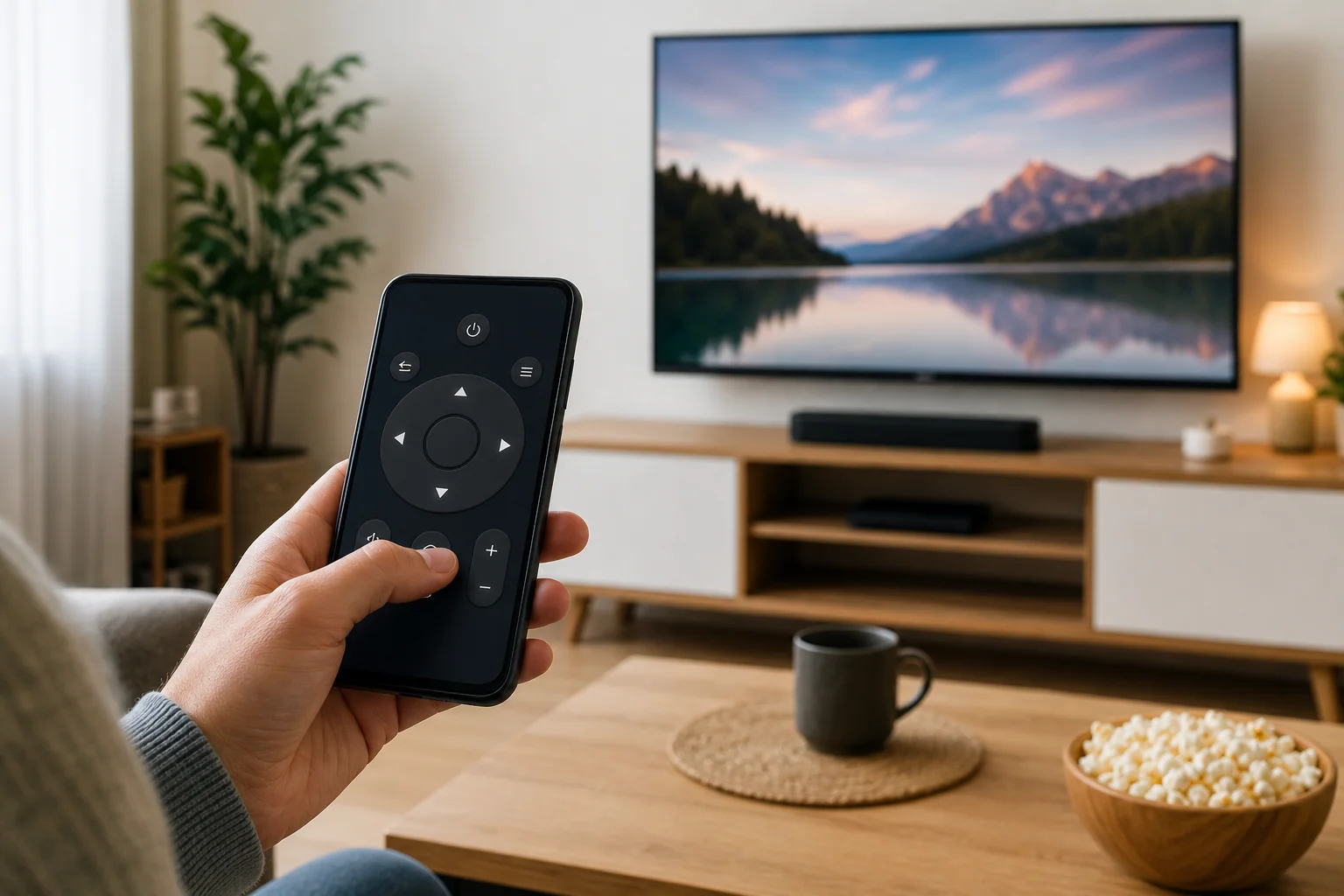
スマートフォンでのホームシアターリモコン:設定、アプリ、トラブルシューティング

· 約18分

スマートフォンでのホームシアターリモコンは、失ったコントローラーの代わりになり、散らかりを減らし、テレビ、ストリーミングボックス、サウンドバー、またはAVレシーバーの管理を容易にします。最適なオプションは、あなたの機器によります。一部のシステムはWi-Fiアプリを使用し、他はBluetooth、HDMI-CEC、またはIRブラスターを使用します。このガイドでは、何が機能するのか、試すべきアプリ、すべての設定方法、および一般的な接続問題の修正方法について説明します。

ロシア語のテレビ用リモコン: 使いやすいリモコンの選び方

· 約20分

ロシア語のテレビ用リモコンを探している場合、恐らくロシア語での使用が簡単で、キリル文字の入力をサポートし、ロシア語に設定されたテレビのメニューで使用可能なリモコンを求めていることでしょう。このガイドでは、「ロシアに優しい」とは実際には何を意味するのか、考慮すべきリモコンのタイプ、互換性を確認する方法、言語、音声コントロール、キーボード入力を設定する方法を説明し、間違ったアクセサリーにお金を無駄にしないようにします。

インターネット経由でテレビリモコンを使用する方法

· 約17分

インターネット経由のテレビリモコンを使用すると、物理的なリモコンを持っていなくても、携帯電話、タブレット、またはコンピューターからテレビを制御できます。テレビとネットワークの設定によっては、アプリを変更したり、音量を調整したり、ストリーミングサービスを起動したり、別の場所から家族を助けたりすることができます。このガイドでは、リモートテレビ制御を設定するための最も安全で実用的な方法を説明し、オプションを比較し、機能しないときにチェックすべきことを示します。

インターネット経由のテレビリモコンができることとできないこと​

インターネットベースのテレビ制御はシンプルに思えるかもしれませんが、詳細が重要です。一部のソリューションは、携帯電話とテレビが同じWi-Fiネットワーク上にあるときにのみ動作します。他のソリューションは、クラウドアカウント、スマートホームハブ、VPN、またはリモートサポートツールを通じて自宅の外からも機能することがあります。

一般的に、次のような一般的な機能を制御できると期待できます:

  • 電源のオンオフ(テレビがウェイク機能をサポートしている場合)
  • 音量とミュート
  • 入力選択
  • アプリの起動
  • 再生コントロール(再生、一時停止、巻き戻しなど)
  • 矢印、タッチパッド、または音声コマンドによるナビゲーション

ただし、制限もあります。標準の赤外線リモコンは視線が必要なため、追加のハードウェアなしではインターネットを介して直接機能することはできません。また、一部のテレビは完全に電源がオフになっている間、ネットワーク制御を無効にします。その場合、スタンバイモード、Wake-on-LAN、HDMI-CEC、またはスマートプラグが必要になることがあります。

インターネット経由のテレビリモコン設定

テレビやスマートデバイス用のリモコンアプリの選び方

· 約19分

適切なリモコンアプリを選ぶことで、スマートフォンを無くしたテレビのリモコンの実用的な代替品にしたり、ストリーミングボックスでのタイピングが速くなったり、複数のデバイスのシンプルなコントローラーにすることができます。最適な選択は、デバイスのブランド、電話の機能、家庭内ネットワーク、プライバシーに対する期待、使用頻度の高い機能によって異なります。このガイドでは、アプリをインストールする前に確認すべきこと、オプションを比較する方法、テレビ、ストリーミングスティック、セットトップボックス、スマートホームメディアデバイスに必要な機能について説明します。

電話のリモコンアプリ

テレビ用リモコンの見つけ方

· 約19分

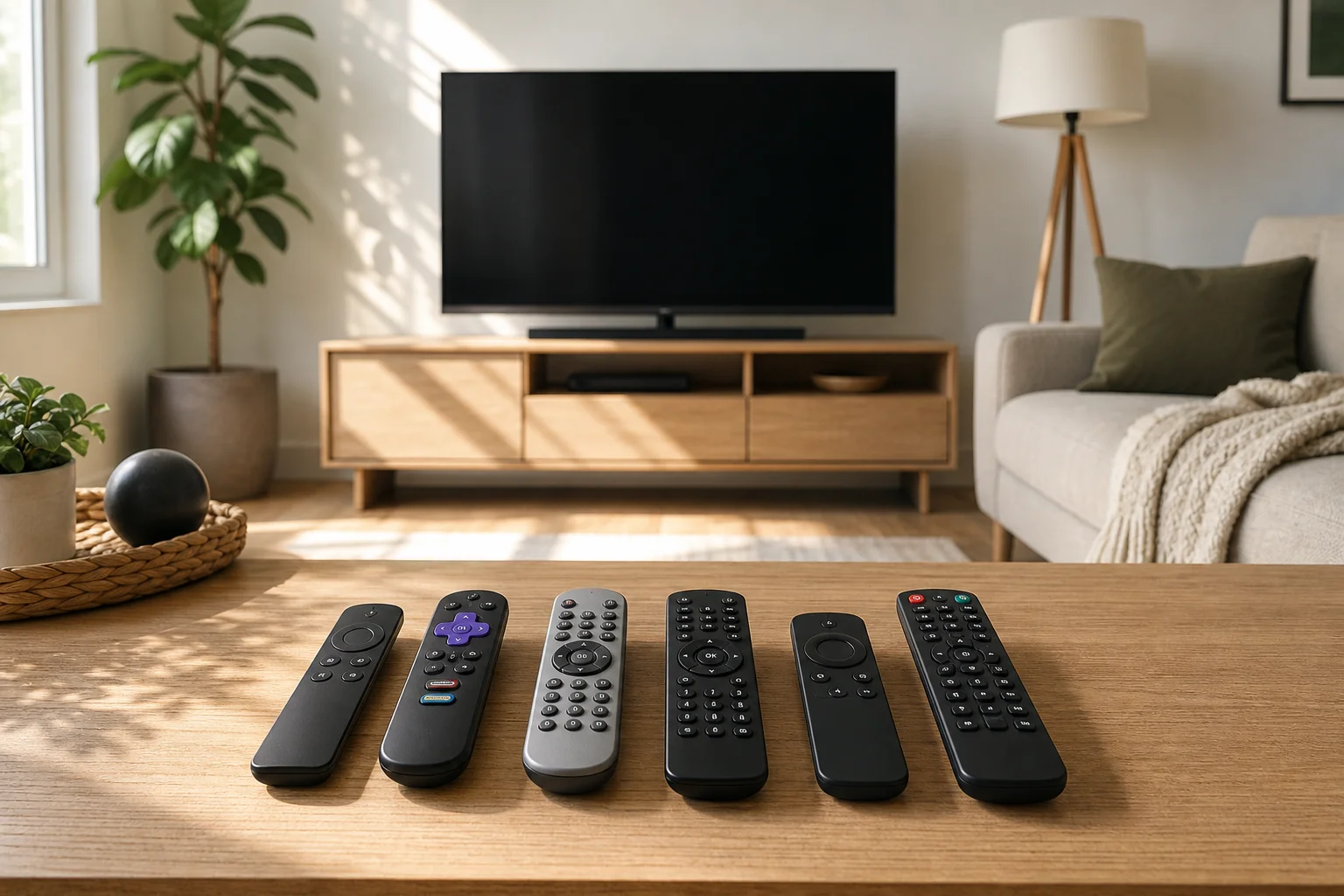
テレビ用のリモコンの見つけ方を知りたい場合は、失くしたリモコンを探しているのか、交換用リモコンを探しているのか、より良いユニバーサルリモコンを探しているのかを確認してください。適切な選択は、テレビのブランド、モデル番号、コントロールタイプ、スマートテレビプラットフォームによって異なります。このガイドでは、正しいリモコンを特定する方法、オリジナルとユニバーサルのリモコンを比較する方法、電話アプリを使用する方法、互換性のないコントローラーの購入を避ける方法について説明します。

テレビリモコン交換ガイド

電話をテレビに接続する:効果的な有線および無線の方法

· 約17分

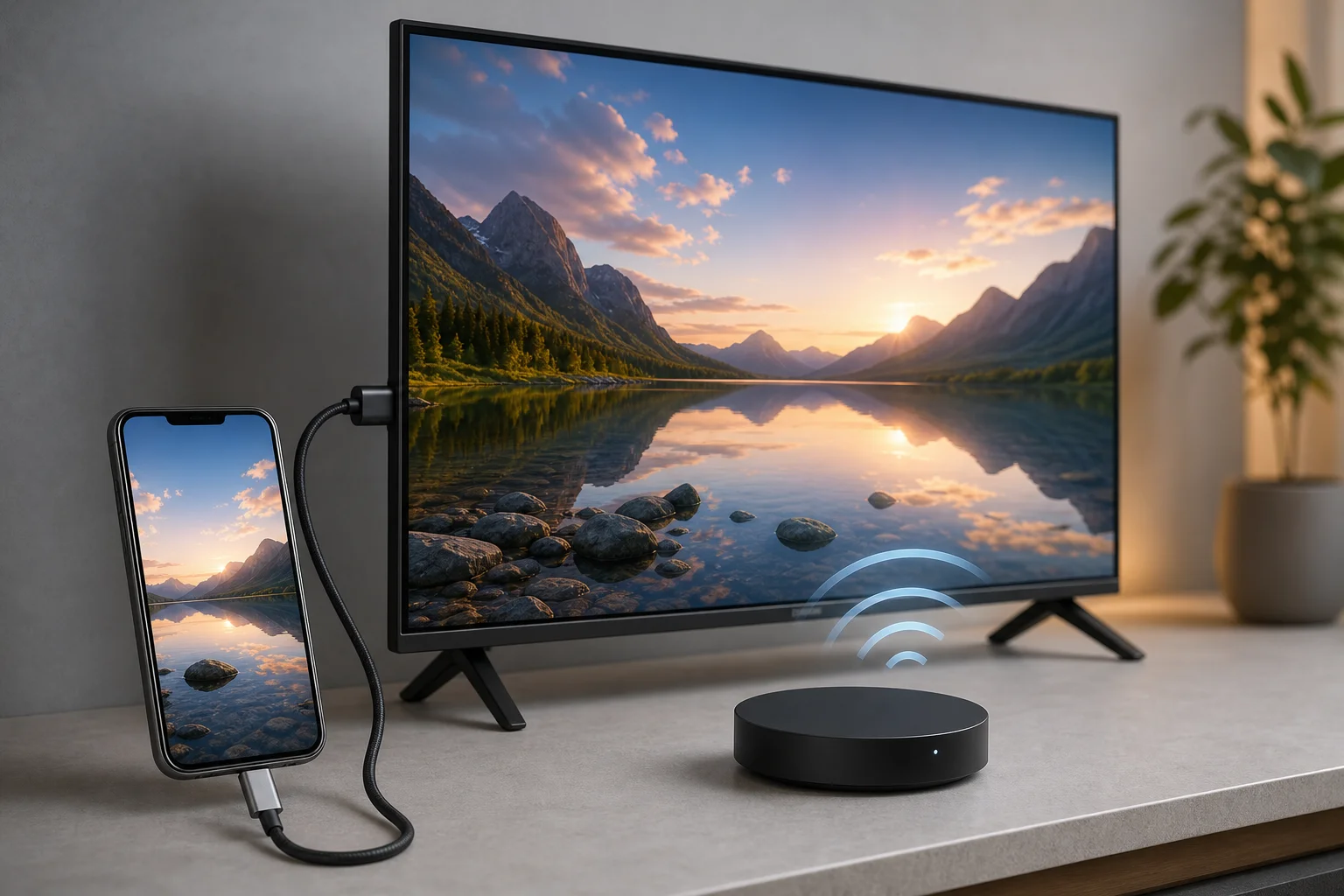
電話をテレビに接続することは、動画を視聴したり、写真を表示したり、ビデオ通話をしたり、モバイルゲームを大きな画面でプレイしたり、ノートパソコンなしで文書を提示したりするための最も簡単な方法の一つです。最適な方法は、使用する電話やテレビ、全画面をミラーリングしたいのか、メディアだけをキャストしたいのかによって異なります。このガイドでは、AndroidフォンとiPhone用の主要な有線および無線オプション、および一般的な接続問題を解決するための実用的な手順について説明します。

電話をテレビに接続する最適な方法を選ぶ​

始める前に、3つのことを確認してください:電話のモデル、テレビの機能、表示したい内容。最近のスマートテレビは、スクリーンミラーリング、Chromecast、AirPlay、または内蔵のキャスティングアプリをサポートしている場合があります。古いテレビでは、HDMIケーブル、アダプター、またはストリーミングデバイスが必要です。

このクイック比較を使用して、正しいオプションを選択してください。

方法最適な目的対応機種主な要件インターネット必要
HDMIアダプターまたはUSB-C to HDMI安定した動画、ゲーム、旅行多くのAndroidフォン、アダプター付きiPhoneHDMIポートのあるテレビいいえ
ChromecastまたはGoogle CastYouTube、Netflix、写真、ブラウザタブAndroid、iPhone、ChromeブラウザChromecastまたはGoogle TVデバイス通常ははい
AirPlayiPhone、iPad、AppleアプリAppleデバイスApple TVまたはAirPlay対応のテレビしかもはい
MiracastまたはワイヤレスディスプレイフルAndroid画面ミラーリング多くのAndroidフォンとWindowsデバイスMiracast対応のテレビまたはアダプターローカルのインターネット必要なし
USBケーブル一部のテレビでの写真やファイルの表示一部のAndroidフォンテレビのUSBポートとファイルサポートいいえ

電話とテレビの接続オプション

スマートフォンでLG TVのリモコンを使う

· 約17分

スマートフォンでLG TVのリモコンを使うことは、物理的なリモコンがない、壊れている、または手が届かないときにテレビを操作する最も簡単な方法の一つです。公式のLG ThinQアプリを使用すれば、電話でチャンネルを変更したり、音量を調整したり、アプリを開いたり、タッチパッドとして使ったり、テキストを入力したりすることが、標準のリモコンよりもずっと早くできます。このガイドでは、セットアップ方法、サポートされている電話とテレビの種類、ペアリングに失敗した場合の対処法、サードパーティ製のリモコンアプリが役立つ場面について説明します。

始める前に必要なもの​

LG TVリモコンアプリをインストールする前に、いくつかの基本的な要件を確認してください。ほとんどの接続問題は、ネットワーク設定、古いソフトウェア、またはテレビモデルに一致しないアプリを使用していることから生じます。

必要なものは以下の通りです:

  • 通常webOSを実行しているLGスマートTV
  • AndroidフォンまたはiPhone
  • Google Play ストアまたはApp Storeからの公式LG ThinQアプリ
  • テレビとスマートフォンの両方が共有しているWi-Fiネットワーク
  • テレビがオンで、インターネットに接続されていること
  • テレビ画面上で新しいデバイスのペアリングを許可すること

スムーズな体験のためには、まずLG TVのファームウェアを更新してください。ほとんどのLG TVでは、設定 > サポート > ソフトウェアの更新を通じて行えます。また、電話のオペレーティングシステムとLG ThinQアプリも更新してください。

スマートフォンでLG TVのリモコンを使う設定

Samsung TVリモコンを使った電話:設定、アプリ、トラブルシューティング

· 約19分

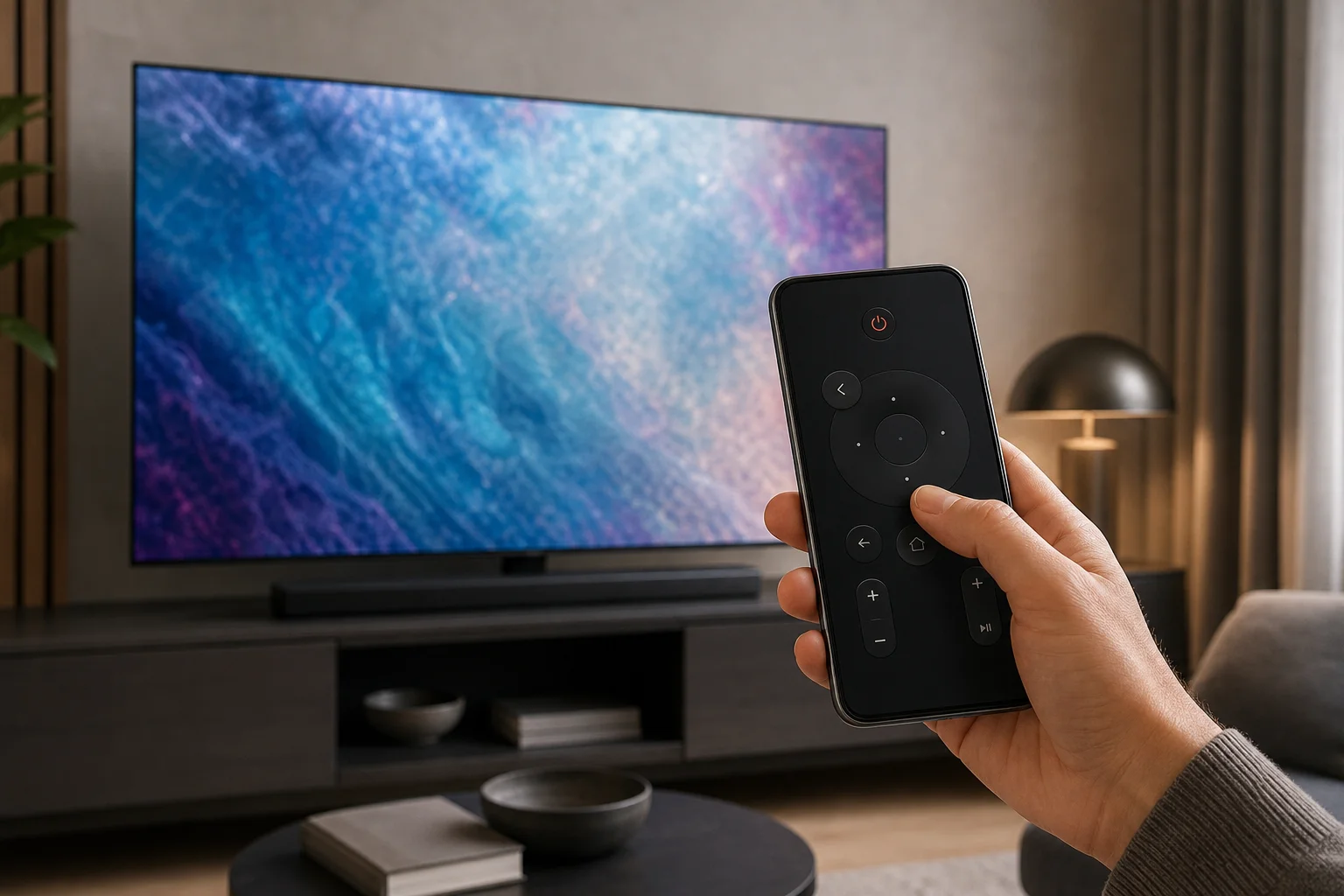
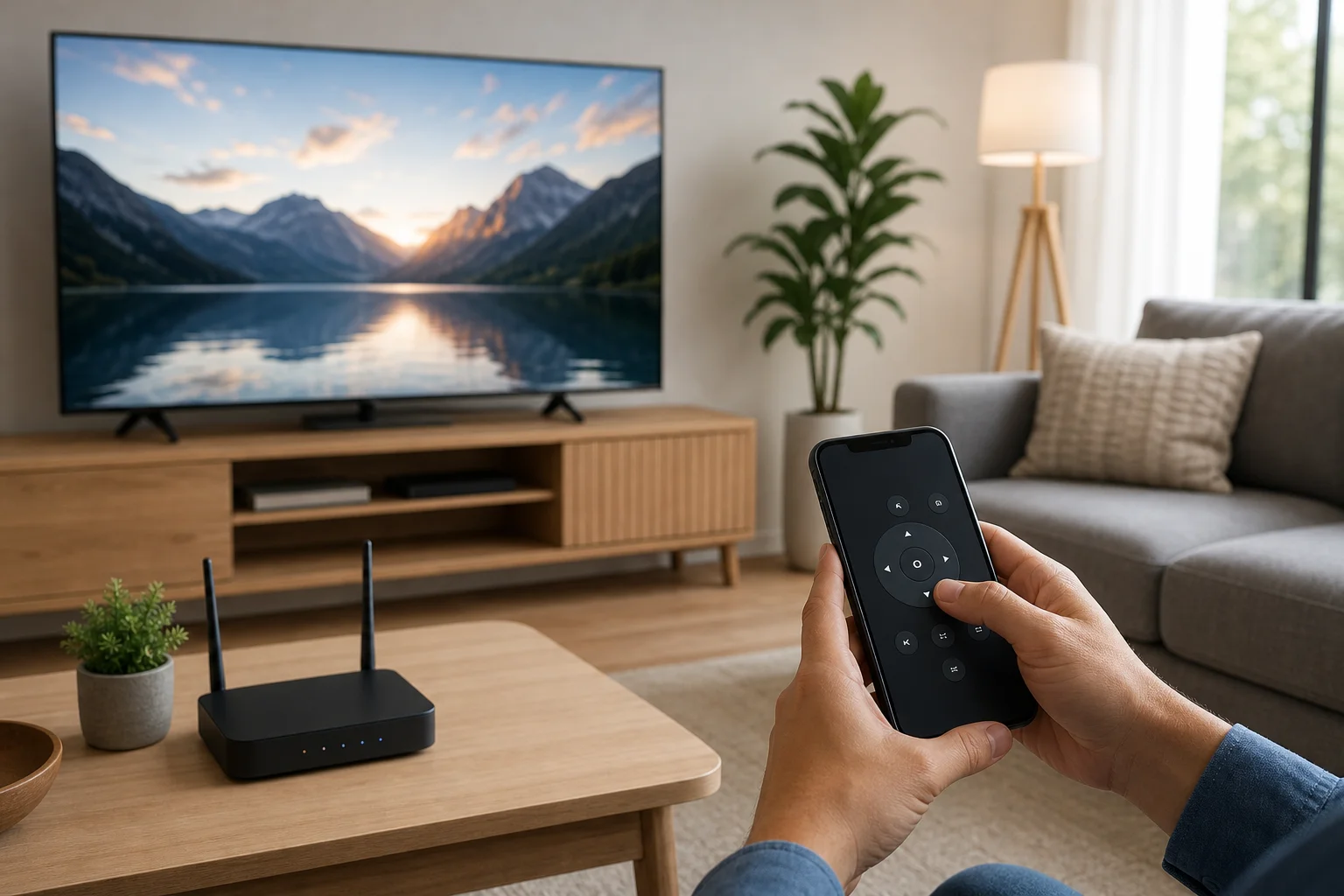
Samsung TVリモコンを使った電話は、元のリモコンを紛失したり壊れたり、部屋の反対側にあるときにテレビを操作する最も簡単な方法のひとつです。適切なアプリを使えば、Android電話やiPhoneでチャンネルを変更したり、音量を調整したり、アプリを開いたり、検索語句を入力したり、時にはコンテンツをミラーリングしたりすることができます。このガイドでは、最良のオプション、設定方法、ペアリングが失敗した場合の対処法、およびSamsung SmartThings、IRリモコンアプリ、サードパーティ製リモコンアプリのいずれを選ぶべきかについて説明します。

Samsung TVリモコンとして電話を使う最良の方法​

ほとんどの現代のSamsung Smart TVにとって、最良のオプションはSamsung SmartThingsアプリです。これはSamsungの公式スマートホームアプリで、Wi-Fi経由でリモコンとして機能します。最近の多くのSamsungテレビをサポートしており、AndroidとiOSの両方に対応しています。

SmartThingsは通常、Samsungから提供されているため、最も安全な出発点です。赤外線センサーは必要なく、基本的なボタン以上の機能を提供することができます。テレビのモデルに応じて、タッチパッド、アプリショートカット、ソースコントロール、音声機能、キーボード入力を利用できる場合があります。

しかし、SmartThingsだけがオプションではありません。テレビが古い場合やWi-Fiに接続されていない場合、またはSmartThingsに対応していない場合、IRブラスターを備えたAndroid電話が従来のリモコンのように機能する場合があります。一部のサードパーティ製アプリもローカルネットワーク経由でSamsungテレビを制御できますが、インストール前に慎重に選択し、許可を確認することをお勧めします。
Samsung TVリモコンの電話設定

電話のテレビリモコン: 設定方法と使用方法

· 約18分

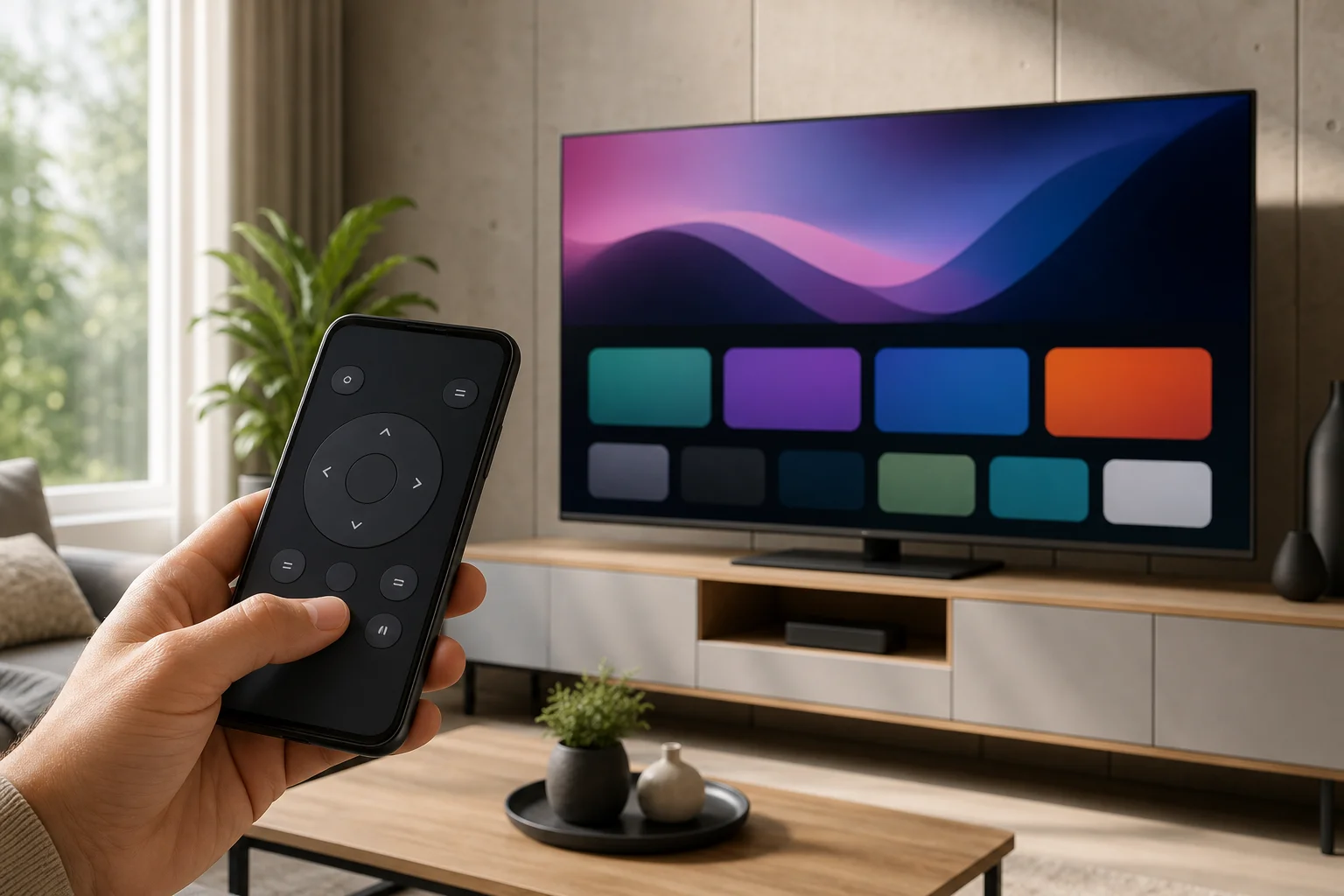
電話のテレビリモコンは、物理的なリモコンが失われたり壊れたり、手の届かないときにスマートテレビを制御する最も簡単な方法の一つです。ほとんどの場合、互換性のあるアプリと同じWi-Fiネットワーク、そして設定に数分が必要です。このガイドでは、電話ベースのテレビリモコンがどのように機能するか、使用するアプリ、AndroidおよびiPhoneデバイスの接続方法、リモコンアプリがテレビを見つけられない場合の対処方法を説明します。

電話のテレビリモコンの機能​

電話リモコンは、日常のリモコン操作の多くを置き換えることができます。テレビとアプリに応じて、次のことができるかもしれません:

  • テレビの電源をオンまたはオフにする
  • 音量を変更し、音をミュートする
  • チャンネルやHDMI入力を切り替える
  • ストリーミングアプリを開く
  • タッチパッドや方向パッドを使用する
  • 電話キーボードで検索文字を入力する
  • 対応する場合はGoogleアシスタントやSiriを通じて音声検索を使用する
  • 再生の一時停止、巻き戻し、早送りなどのメディア再生を制御する

スマートテレビの場合、電話リモコンは従来のリモコンより便利なことが多いです。テキスト入力が早く、アプリナビゲーションがスムーズで、元のリモコンが失われていても操作を続けることができます。

しかし、すべての電話リモコンが同じように機能するわけではありません。一部はWi-Fiを使用し、一部はBluetoothを使用し、少数のAndroid電話は赤外線を使用することができます。適切なオプションは、あなたの電話、テレビ、ストリーミングデバイスによります。

電話のテレビリモコン設定

IOSのスマートTV用リモコン: iPhoneをTVリモコンとして使用する方法

· 約17分

iOS用のスマートTVリモコンは、元のリモコンが失われたり壊れたり、部屋の反対側にある場合に、iPhoneやiPadを実用的なTVコントローラーに変えます。適切なアプリを使用すれば、音量を調整したり、ストリーミングサービスを開いたり、検索をより速く入力したり、メニューを電話でナビゲートできます。このガイドでは、どのiOS TVリモコンアプリを選ぶべきか、どうやって設定するか、どの機能を期待できるか、一般的な接続問題をどう解決するかを説明します。

iOSスマートTVリモコン