Beste kostenpflichtige TV-Fernbedienungs-Apps für Smart-TVs und Streaming-Geräte
Die besten kostenpflichtigen TV-Fernbedienungs-Apps können ein verlorenes Gerät ersetzen, eine bessere Tastatur hinzufügen, mehrere Fernseher steuern und Streaming-Boxen benutzerfreundlicher machen. Dieser Leitfaden vergleicht Premium-Fernbedienungs-Apps für Smart-TVs, Roku, Fire TV, Google TV, Apple TV-ähnliche Setups und Media-Center-PCs. Sie erfahren auch, wann eine kostenpflichtige App ihr Geld wert ist, wann die kostenlose offizielle App ausreichend ist und wie Sie eine sichere Option auswählen.
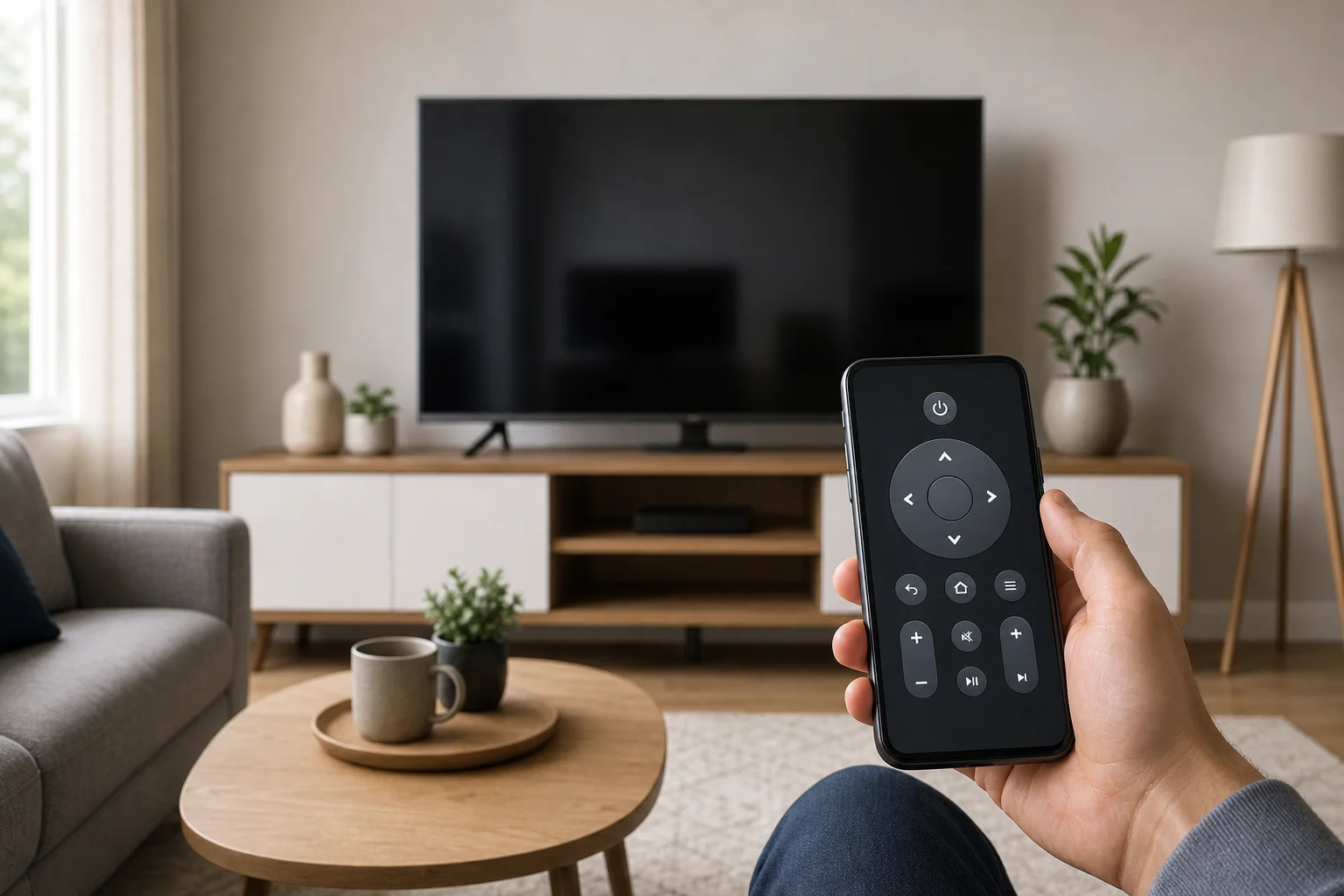
Bevor Sie bezahlen, denken Sie an eine Regel: Die Kompatibilität ist wichtiger als die Funktionen. Eine Fernbedienungs-App muss die Marke Ihres Fernsehers, Ihr Streaming-Gerät und das Betriebssystem Ihres Telefons unterstützen. Preise und App-Namen können sich ändern, also überprüfen Sie immer die aktuelle App Store- oder Google Play-Liste, bevor Sie abonnieren.
Was macht eine kostenpflichtige TV-Fernbedienungs-App lohnenswert
Eine kostenpflichtige Fernbedienungs-App sollte mehr tun, als die grundlegenden Tasten Ihrer physischen Fernbedienung zu kopieren. In den meisten Haushalten sind die besten Premium-Funktionen praktische:
- Werbefreie Steuerung: Keine Vollbildanzeigen beim Ändern der Lautstärke oder Öffnen einer App.
- Schnelle Tastatureingabe: Nützlich für Passwörter, YouTube-Suchen und App-Logins.
- Touchpad- oder Gestensteuerung: Hilfreich bei Android TV, Google TV und Webbrowsern.
- Unterstützung mehrerer Geräte: Ein Telefon kann Fernseher in verschiedenen Räumen steuern.
- Widgets und Verknüpfungen: Schneller Zugriff auf Lautstärke, Strom, Eingänge und bevorzugte Apps.
- Bildschirmspiegelung oder Casting-Tools: Nützlich, wenn unterstützt, aber nicht immer unerlässlich.
- IR-Blaster-Unterstützung: Wichtig für ältere Nicht-Smart-TVs, aber nur bei einigen Android-Handys verfügbar.
Eine kostenpflichtige App ist jedoch nicht immer besser. Offizielle Apps von Roku, Google TV, Samsung SmartThings, LG ThinQ und Amazon Fire TV sind normalerweise kostenlos. Sie sind oft der sicherste Ausgangspunkt. Wählen Sie eine kostenpflichtige Drittanbieter-App, wenn Sie eine sauberere Schnittstelle, universelle Steuerung über Marken hinweg oder erweiterte Verknüpfungen benötigen.
Schneller Vergleich der besten kostenpflichtigen Fernbedienungs-Apps
Die folgende Tabelle konzentriert sich auf weit verbreitete Premium-Fernbedienungs-App-Kategorien und bekannte Beispiele. Die Verfügbarkeit kann je nach Land, Gerät und App-Store variieren.
| App oder App-Typ | Am besten für | Plattformen | Kostenmodell | Hauptstärken | Aufpassen |
|---|---|---|---|---|---|
| Universal Remote TV Smart | iPhone-Nutzer mit mehreren Smart-TVs | iOS | Abonnement oder In-App-Kauf | Gepflegtes Design, breite Smart-TV-Unterstützung, Tastaturtools | Überprüfen Sie die genaue Markenunterstützung vor der Zahlung |
| TV Remote: Universal Control apps | Haushalte mit mehreren Marken-Smart-TVs | iOS und Android | Abonnement oder Pro-Upgrade | Einfache Einrichtung, Touchpad, Kanal- und Lautstärkeregelung | Mehrere Apps haben ähnliche Namen |
| Rokie: Remote for Roku | Roku TVs und Roku Streaming Players | iOS und Android | Premium-Upgrade | Starke Roku-fokussierte Steuerungen, Tastatur, Kanäle | Offizielle Roku-App ist kostenlos |
| Remote for Fire TV and Fire Stick apps | Fire TV-Nutzer, die Extras möchten | iOS und Android | Abonnement oder lebenslange Option, je nach App | Tastatur, Touchpad, Spiegelung in einigen Apps | Verwenden Sie zuerst die offizielle Amazon-App, wenn Datenschutz ein Anliegen ist |
| SURE Universal Remote | Android-Nutzer und gemischte Geräte | Android, begrenzte Verfügbarkeit anderswo | Premium- oder werbefreie Optionen | WLAN- und IR-Steuerung auf unterstützten Handys | IR erfordert kompatible Hardware |
| Unified Remote Full | Fernseher, die mit einem PC oder Media-Server verbunden sind | iOS und Android | Einmalig kostenpflichtige App | Hervorragende PC-Medienkontrolle, Maus, Tastatur, benutzerdefinierte Fernbedienungen | Keine direkte Smart-TV-Fernbedienung |
Beste kostenpflichtige TV-Fernbedienungs-Apps nach Anwendungsfall
Universal Remote TV Smart
Universal Remote TV Smart ist eine starke Wahl für iPhone- und iPad-Nutzer, die eine elegante universelle Fernbedienungs-App wünschen. Sie ist für Smart-TVs konzipiert, die mit demselben WLAN-Netzwerk wie Ihr Telefon verbunden sind. Abhängig von Ihrem TV-Modell kann sie Stromsteuerungen, Lautstärke, Navigation, App-Verknüpfungen und eine Tastatur bereitstellen.
Sie funktioniert am besten in Haushalten mit neueren Smart-TVs von großen Marken. Sie ist auch nützlich, wenn die originale Fernbedienung langsam oder verloren ist. Der Hauptnachteil ist, dass er bei vielen Premium-iOS-Fernbedienungs-Apps häufig vorkommt: Einige Funktionen können hinter einem Abonnement verborgen sein. Aus diesem Grund testen Sie die Kopplung und grundlegende Steuerungen, bevor Sie sich festlegen.
TV Remote: Universal Control apps
Mehrere App-Stores beinhalten Premium-Apps mit Namen, die „TV Remote“ oder „Universal Control“ nahekommen. Diese Apps richten sich an Personen, die eine Fernbedienung für Samsung, LG, Sony, TCL, Hisense, Roku TV, Android TV oder Google TV-Geräte möchten. Die besten Versionen bieten ein sauberes Tastenlayout, Touchpad-Navigation, Tastatureingabe und gespeicherte Geräte.
Diese Kategorie ist eine gute Wahl, wenn Sie einen gemischten Haushalt haben. Zum Beispiel haben Sie möglicherweise einen LG-TV im Wohnzimmer, ein Roku-TV im Schlafzimmer und einen Google TV-Streamer in einem anderen Raum. Eine kostenpflichtige universelle App kann das Wechseln zwischen Apps reduzieren. Trotzdem sollten Sie aktuelle Bewertungen sorgfältig lesen. Viele minderwertige Klone verwenden ähnliche Namen und aggressive Abonnementaufforderungen.
Rokie: Remote for Roku
Rokie ist eine der bekannteren Drittanbieter-Fernbedienungs-Apps für Roku-Player und Roku-TVs. Sie ist nützlich, wenn Sie Roku mögen, aber eine flexiblere Telefonfernbedienung als das grundlegende Erlebnis wünschen. Premium-Funktionen können eine werbefreie Oberfläche, Tastatureingabe, schnellen Zugriff auf Kanäle und einfachere Navigation umfassen.
Wenn Sie nur die Standard-Roku-Steuerung benötigen, probieren Sie zuerst die offizielle Roku-App aus. Sie ist kostenlos und zuverlässig für die meisten Nutzer. Rokie wird interessanter, wenn Sie Anzeigen nicht mögen, ein anderes Layout möchten oder häufig mehrere Roku-Geräte verwalten.
Remote for Fire TV and Fire Stick apps
Fire TV- und Fire TV Stick-Nutzer haben viele kostenpflichtige Drittanbieter-Fernbedienungs-Apps zur Auswahl. Die besseren davon fügen ein Touchpad, Eingabeverbesserungen, App-Verknüpfungen und manchmal Bildschirmspiegelung hinzu. Diese Funktionen sind hilfreich, wenn Sie häufig suchen, sideloaded Apps verwenden oder die kleine Fire TV-Fernbedienung regelmäßig verlieren.
Die Steuerung von Fire TV kann jedoch Konto-Berechtigungen, Zugriff auf lokale Netzwerke und Geräteentdeckung erfordern. Beginnen Sie mit der offiziellen Fire TV-App von Amazon. Wenn sie Ihre Bedürfnisse nicht erfüllt, wählen Sie eine kostenpflichtige App mit aktuellen Updates, klaren Datenschutzinformationen und einer Testphase.
SURE Universal Remote
SURE Universal Remote ist für Android-Nutzer, besonders wenn das Telefon über einen IR-Blaster verfügt, eine Überlegung wert. Diese Funktion ermöglicht es dem Telefon, Infrarotbefehle wie eine traditionelle Fernbedienung zu senden. Es kann bei älteren Fernsehern, Set-Top-Boxen, Projektoren und Klimaanlagen helfen, nicht nur bei Smart-TVs.
Für WLAN-Geräte kann SURE auch als Netzwerkfernbedienung arbeiten, wenn unterstützt. Sein Wert hängt stark von Ihrer Hardware ab. Wenn Ihr Telefon keinen IR-Blaster hat und Ihr TV bereits von einer kostenlosen offiziellen App unterstützt wird, benötigen Sie möglicherweise keine.
Unified Remote Full
Unified Remote Full unterscheidet sich von typischen TV-Fernbedienungs-Apps. Sie steuert einen Windows-, macOS- oder Linux-Computer von Ihrem Telefon. Das macht es hervorragend für Heimkino-PCs, Plex-Server, browserbasiertes Streaming, Präsentationen und Wohnzimmer-Spiel-Setups.
Es ist nicht die richtige Wahl, wenn Sie die direkte Kontrolle eines Samsung-, LG- oder Roku-TVs wünschen. Aber wenn Ihr TV hauptsächlich ein Monitor ist, der mit einem PC verbunden ist, kann Unified Remote Full nützlicher sein als eine Standard-Smart-TV-Fernbedienung. Es bietet Maussteuerung, Tastatureingabe, Medien-Tasten und benutzerdefinierte Fernbedienungs-Layouts.
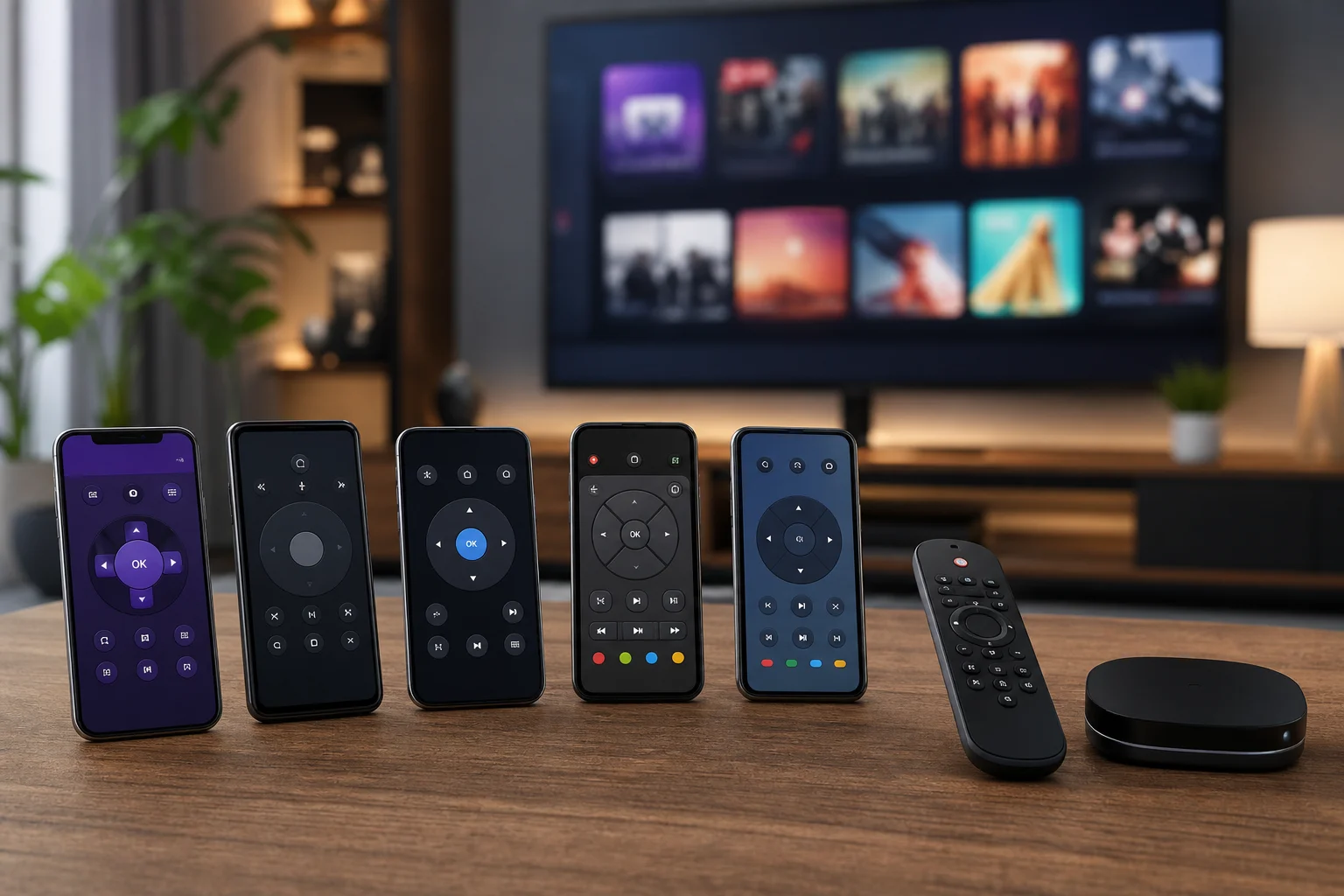
So wählen Sie die richtige kostenpflichtige TV-Fernbedienungs-App aus
Befolgen Sie diese Schritte, bevor Sie Geld ausgeben:
- Identifizieren Sie Ihren Gerätetyp. Achten Sie darauf, ob Sie einen Smart-TV, Roku, Fire TV, Google TV, Apple TV, Kabelbox oder PC verwenden.
- Probieren Sie zuerst die offizielle App aus. Laden Sie die kostenlose App des Herstellers des Fernsehers oder Streaming-Geräts herunter.
- Überprüfen Sie die Verbindungsanforderungen. Die meisten Smart-TV-Fernbedienungs-Apps benötigen Ihr Telefon und den TV im selben WLAN-Netzwerk.
- Bestätigen Sie die Marken- und Modellunterstützung. Vertrauen Sie nicht nur auf Screenshots. Lesen Sie die App-Beschreibung und aktuelle Bewertungen.
- Testen Sie die Kopplung, bevor Sie upgraden. Eine gute App sollte Ihnen bestätigen lassen, dass die grundlegende Steuerung funktioniert, bevor Sie bezahlen.
- Vergleichen Sie Abonnement- und Lebenszeitoptionen. Ein einmaliger Kauf kann besser sein, wenn Sie die App jahrelang nutzen möchten.
- Überprüfen Sie die Datenschutzberechtigungen. Seien Sie vorsichtig bei Apps, die nicht erforderliche Berechtigungen anfordern.
- Halten Sie die physische Fernbedienung bereit. Einige TVs benötigen immer noch die Originalfernbedienung für die Erstinstallation, das Koppeln oder Werksreset.
Dieser Prozess dauert ein paar Minuten und kann Ihnen helfen, für eine App zu bezahlen, die gut aussieht, aber nicht Ihren genauen TV steuert.
Kostenpflichtige versus kostenlose TV-Fernbedienungs-Apps
Kostenpflichtige TV-Fernbedienungs-Apps sind am besten für Bequemlichkeit. Sie können Anzeigen entfernen, mehrere Fernbedienungen kombinieren und schnellere Eingaben hinzufügen. Kostenlose offizielle Apps sind am besten für Vertrauen und grundlegende Zuverlässigkeit.
Wählen Sie eine kostenpflichtige App, wenn Sie eine App für mehrere Fernseher möchten, Anzeigen hassen, täglich Tastatursuchen verwenden oder ein besseres Touchpad benötigen. Wählen Sie eine kostenlose offizielle App, wenn Sie nur ein Gerät steuern, selten tippen oder das niedrigste Datenschutzrisiko bevorzugen.
Berücksichtigen Sie auch Ihren Haushalt. Wenn Gäste, Kinder oder ältere Verwandte den Fernseher benutzen, könnte eine einfache kostenpflichtige App mit großen Tasten die Kosten wert sein. Wenn nur Sie sie verwenden, ist die offizielle Fernbedienungs-App möglicherweise ausreichend.
Datenschutz- und Sicherheitstipps für Fernbedienungs-Apps
Fernbedienungs-Apps benötigen häufig Zugriff auf das lokale Netzwerk, um Ihren TV zu finden. Einige können auch Bluetooth, Benachrichtigungen, Mikrofonzugriff, Fotos oder Bildschirmaufnahme anfordern. Nicht jede Anfrage ist verdächtig, aber jede sollte sinnvoll sein.
Verwenden Sie diese Sicherheitstipps:
- Installieren Sie Apps nur aus dem App Store oder Google Play.
- Vermeiden Sie Apps mit unklaren Entwicklerinformationen.
- Lesen Sie die Datenschutzrichtlinien, bevor Sie abonnieren.
- Lehnen Sie Berechtigungen ab, die für die Fernbedienung nicht erforderlich sind.
- Verwenden Sie ein Gast-WLAN-Netzwerk für unbekannte Geräte, wann immer möglich.
- Kündigen Sie kostenlose Testversionen sofort, wenn die App nicht funktioniert.
Eine Fernbedienungs-App sollte es einfacher machen, Ihren Fernseher zu benutzen, nicht ein Datenschutzproblem schaffen.
FAQ zu kostenpflichtigen TV-Fernbedienungs-Apps
Sind kostenpflichtige TV-Fernbedienungs-Apps besser als offizielle Apps?
Nicht immer. Offizielle Apps sind normalerweise kostenlos, sicher und zuverlässig. Kostenpflichtige Apps sind besser, wenn sie werbefreie Nutzung, universelle Gerätesteuerung, Verknüpfungen oder eine bessere Tastatur bieten.
Kann eine Telefonfernbedienungs-App einen Fernseher einschalten?
Manchmal. Viele Smart-TVs unterstützen das Einschalten über WLAN, nachdem die Einstellung aktiviert wurde. Ältere Fernseher benötigen möglicherweise Infrarot-, HDMI-CEC- oder die originale Fernbedienung.
Funktionieren TV-Fernbedienungs-Apps ohne WLAN?
Die meisten Smart-TV-Fernbedienungs-Apps benötigen WLAN. Ein Android-Handy mit IR-Blaster kann einige TVs ohne WLAN steuern, aber iPhones haben keine IR-Blaster.
Was ist die beste kostenpflichtige Fernbedienungs-App für Roku?
Rokie ist eine beliebte kostenpflichtige Drittanbieteroption für Roku-Geräte. Dennoch sollten Sie zuerst die kostenlose offizielle Roku-App ausprobieren, da sie die meisten alltäglichen Bedürfnisse abdeckt.
Was ist die beste kostenpflichtige Fernbedienungs-App für einen Fernseher, der mit einem Computer verbunden ist?
Unified Remote Full ist eine starke Wahl für Heimkino-PCs. Sie steuert den Computer, nicht den Fernseher selbst, was ideal für Browser-Streaming, Plex und Medienwiedergabe ist.
Fazit
Beginnen Sie mit der offiziellen kostenlosen Fernbedienungs-App für Ihren Fernseher oder Streaming-Gerät, und upgraden Sie nur, wenn Sie mehr Bequemlichkeit benötigen. Für iPhone-Nutzer ist Universal Remote TV Smart eine gute Premium-Option in der engeren Wahl. Für Roku ziehen Sie Rokie in Betracht. Für Fire TV testen Sie zuerst die offizielle Amazon-App, bevor Sie kostenpflichtige Alternativen ausprobieren. Für computergestützte Media Center wählen Sie Unified Remote Full. Überprüfen Sie die Kompatibilität, testen Sie die Kopplung, überprüfen Sie die Berechtigungen und wählen Sie heute die kostenpflichtige TV-Fernbedienungs-App, die Ihr genaues Problem löst.