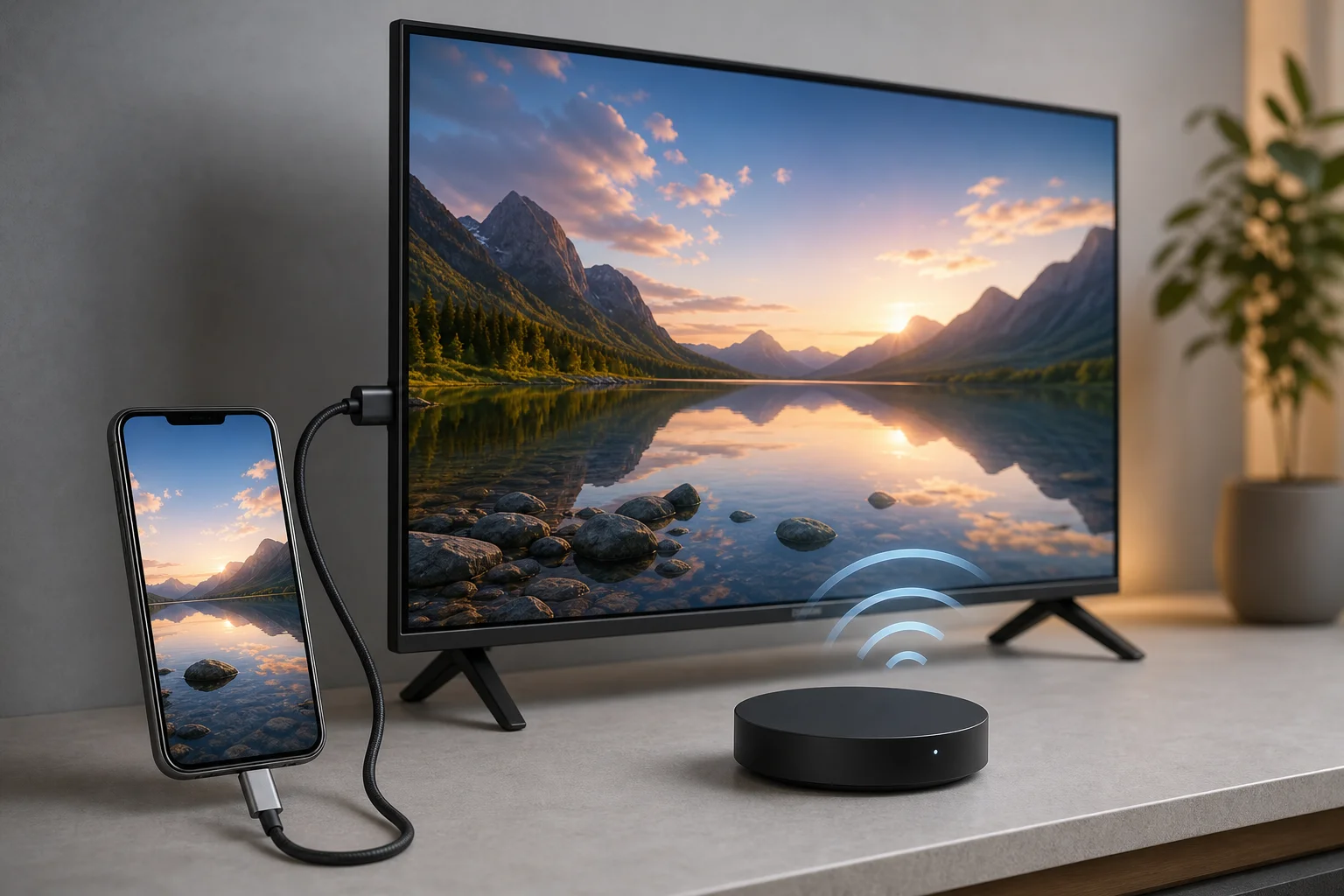
最佳智能电视遥控器:如何选择合适的一款
· 阅读需 18 分钟
最佳智能电视遥控器并不总是最贵的。它是与你的电视可靠配合、支持你使用的应用程序和设备,并且日常使用舒适的遥控器。本指南说明了智能电视遥控器的主要类型、哪些功能重要、不同用户适合的选项,以及如何在购买前检查兼容性。
最佳智能电视遥控器并不总是最贵的。它是与你的电视可靠配合、支持你使用的应用程序和设备,并且日常使用舒适的遥控器。本指南说明了智能电视遥控器的主要类型、哪些功能重要、不同用户适合的选项,以及如何在购买前检查兼容性。
如果您想要在手机上设置 Wi-Fi 遥控器,通常需要三样东西:智能手机、支持的设备(例如智能电视或流媒体盒子),以及两个设备均连接到相同的 Wi-Fi 网络。该指南解释了 Wi-Fi 遥控应用程序的工作原理、选择哪个应用程序、如何配对手机,以及如果遥控器无法连接该怎么办。
应用中的遥控功能让您可以使用手机或平板电脑控制电视、流媒体设备、媒体播放器、投影仪或智能家居设备。您无需寻找物理遥控器,即可通过一个屏幕更改音量、打开应用、输入文本、浏览菜单和管理播放。 本指南解释了最有用的应用遥控功能、它们的工作原理、如何设置这些功能,以及当应用内的遥控器没有响应时需要检查的内容。
应用中的远程功能可以让你使用智能手机作为物理电视遥控器的实际替代品或伴侣。在许多智能电视、流媒体盒和媒体播放器应用中,你可以更换频道、调整音量、输入文本、启动应用、使用语音搜索并控制播放,而无需在沙发下寻找遥控器。本指南解释了基于应用的遥控器功能中最有用的部分,如何设置它们、出现故障时检查的事项以及如何安全使用它们。
在iPhone上使用电视遥控器可以替代丢失的遥控器,简化流媒体播放,并使在智能电视上输入文本变得更容易。无论您使用的是Apple TV、Roku、Fire TV设备、Google TV、三星、LG、索尼或其他智能电视平台,iPhone通常可以控制电源、音量、播放、导航和搜索。此指南解释了最佳内置选项、可靠的第三方应用程序、设置步骤、故障排除提示和隐私考虑事项,以便您选择合适的iPhone电视遥控器方法。
一个手机上的家庭影院遥控器可以替代丢失的控制器,减少杂乱,让您的电视、流媒体盒、音响条或AV接收器更易于管理。最佳选择取决于您的设备:一些系统使用Wi-Fi应用,其他一些则使用蓝牙、HDMI-CEC或红外发射器。本指南解释了哪些有效,推荐哪些应用,如何设置一切,以及如何解决常见的连接问题。
如果你在寻找 俄语电视遥控器,你可能希望找到一个在俄语中易于使用、支持西里尔字母输入,或与设置为俄语的电视菜单兼容的遥控器。本指南解释了“友好的俄语遥控器”究竟意味着什么,应该考虑哪种遥控器类型,如何检查兼容性,以及如何设置语言、语音控制和键盘输入,而不在错误的配件上浪费金钱。
通过互联网的电视遥控器让您可以从手机、平板电脑或计算机控制电视,即使您没有握住物理遥控器。根据您的电视和网络设置,您可以更改应用程序、调整音量、启动流媒体服务或帮助远处的家庭成员。本文将解释设置遥控电视的最安全和最实用的方法,比较您的选项,并展示在无法使用时应检查的内容。
基于互联网的电视控制听起来很简单,但细节很重要。有些解决方案仅在您的手机和电视连接到同一Wi-Fi网络时有效。其他解决方案可以通过云账户、智能家居中心、VPN或远程支持工具在家外使用。
一般来说,您可以期待控制一些常见功能,例如:
但是,也有一些限制。标准的红外遥控器需要视距,因此在没有额外硬件的情况下无法直接通过互联网工作。此外,某些电视在完全关闭时会禁用网络控制。在这种情况下,可能需要待机模式、局域网唤醒、HDMI-CEC或智能插头。
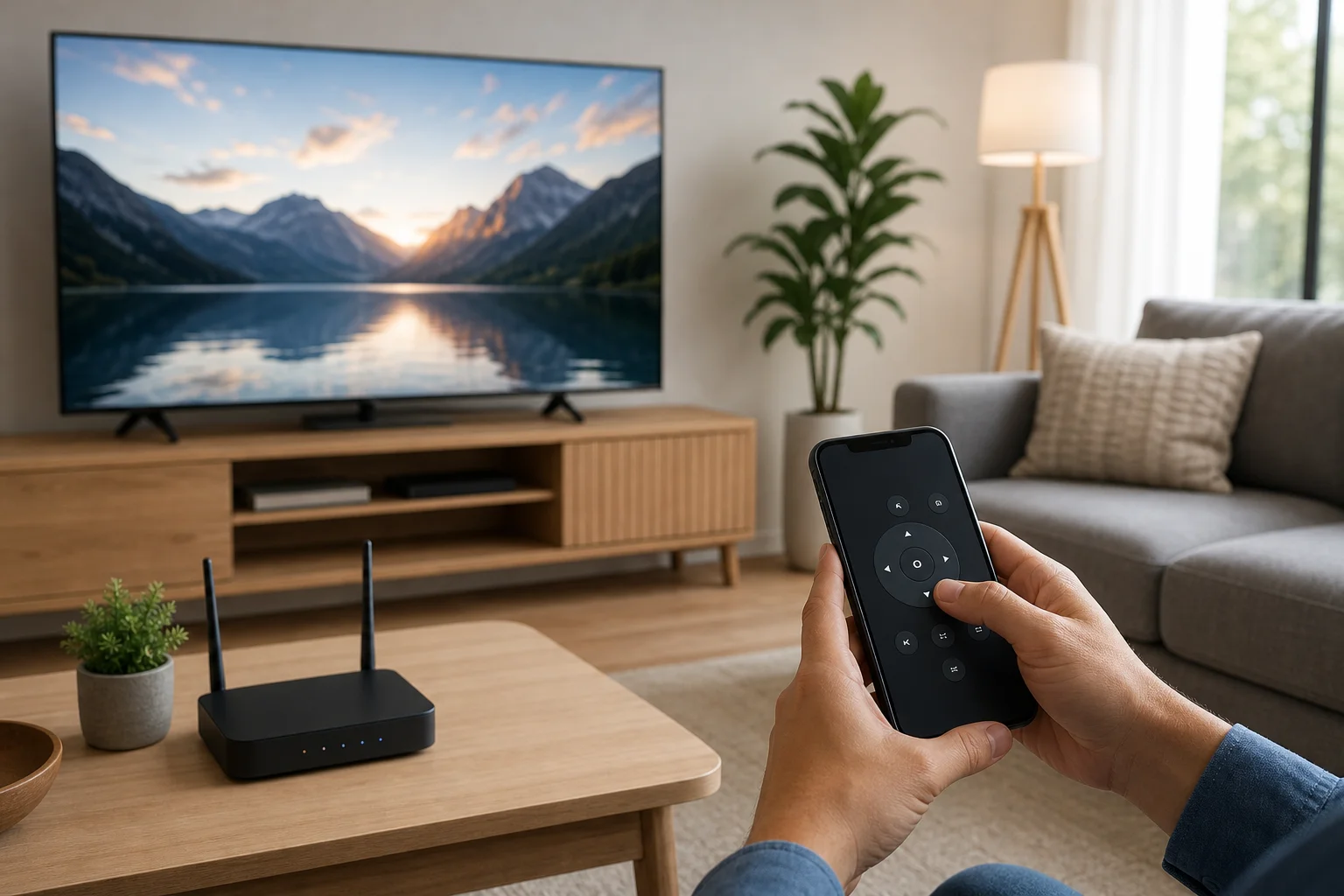
选择合适的遥控应用可以将您的手机变成丢失的电视遥控器的实用替代品,一个更快的方式在流媒体盒上输入,或是同时控制多个设备的简单控制器。最佳选择取决于您的设备品牌、手机功能、家庭网络、隐私期望以及您最常使用的功能。本指南解释了在安装应用之前需要检查的内容,如何比较选项,以及哪些功能对电视、流媒体棒、机顶盒和智能家居媒体设备很重要。
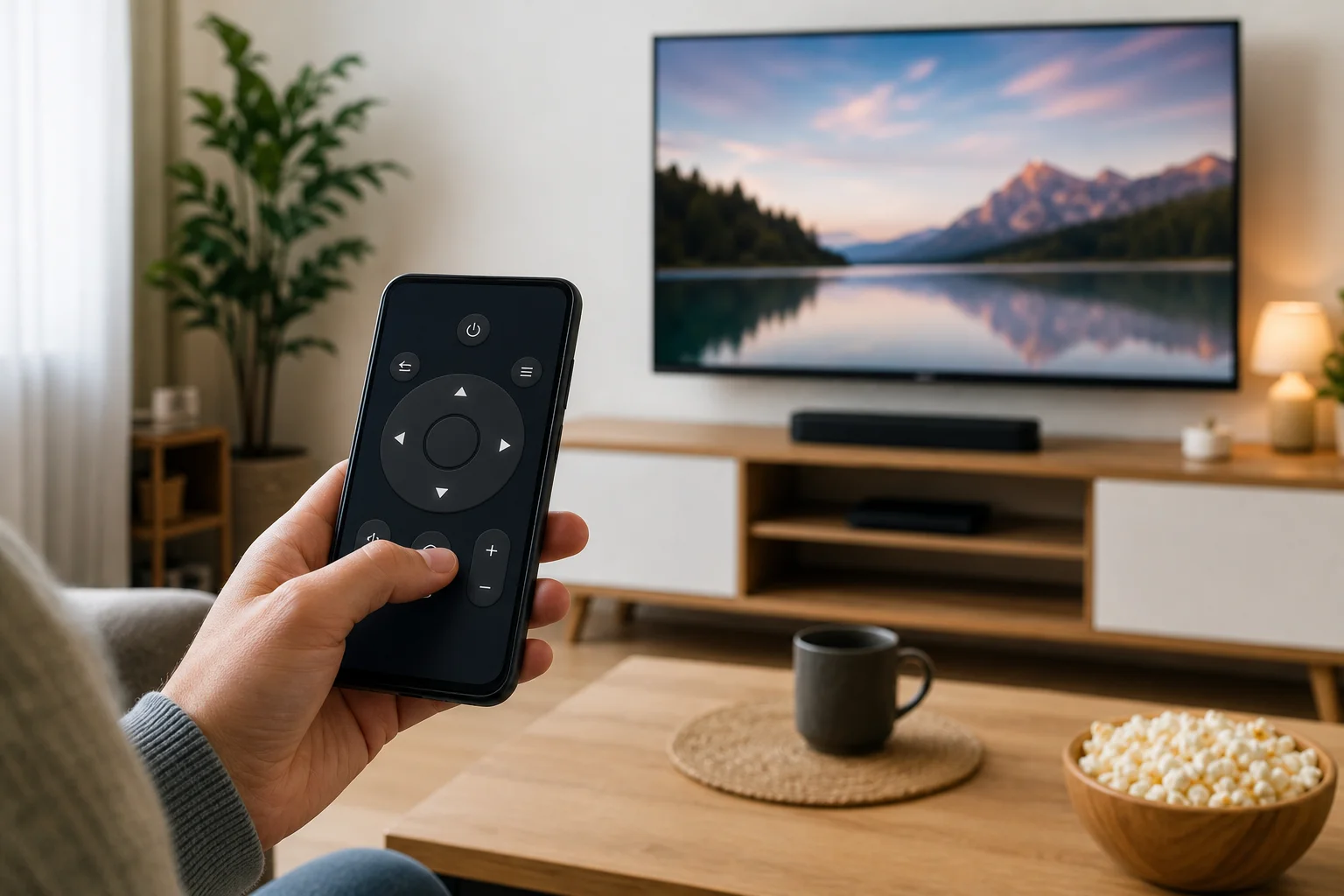
将手机连接到电视是观看视频、展示照片、参加视频通话、在更大屏幕上玩移动游戏或无笔记本电脑展示文档的最简单方式之一。最佳方法取决于您的手机、您的电视,以及您是否希望镜像整个屏幕或仅投放媒体。 本指南解释了Android手机和iPhone的主要有线和无线选择,以及修复常见连接问题的实用步骤。
在您开始之前,有三件事需要检查:您的手机型号、电视功能和您想显示的内容。一台最新的智能电视可能支持屏幕镜像、Chromecast、AirPlay或内置投放应用。较旧的电视可能需要HDMI电缆、适配器或流媒体设备。
使用这个快速比较选择正确的选项。
| 方法 | 最优选择 | 兼容设备 | 主要要求 | 需要互联网 |
|---|---|---|---|---|
| HDMI适配器或USB-C转HDMI | 稳定的视频、游戏、旅行 | 多款安卓手机,带适配器的iPhone | 具有HDMI端口的电视 | 否 |
| Chromecast或Google Cast | YouTube,Netflix,照片,浏览器标签 | Android,iPhone,Chrome浏览器 | Chromecast或Google TV设备 | 通常是 |
| AirPlay | iPhone,iPad,Apple应用 | Apple设备 | Apple TV或兼容AirPlay的电视 | 通常是 |
| Miracast或无线显示 | 完整的Android屏幕镜像 | 多款安卓手机及Windows设备 | 兼容Miracast的电视或适配器 | 不需要本地互联网 |
| USB电缆 | 在某些电视上查看照片或文件 | 一些安卓手机 | 电视USB端口和文件支持 | 否 |