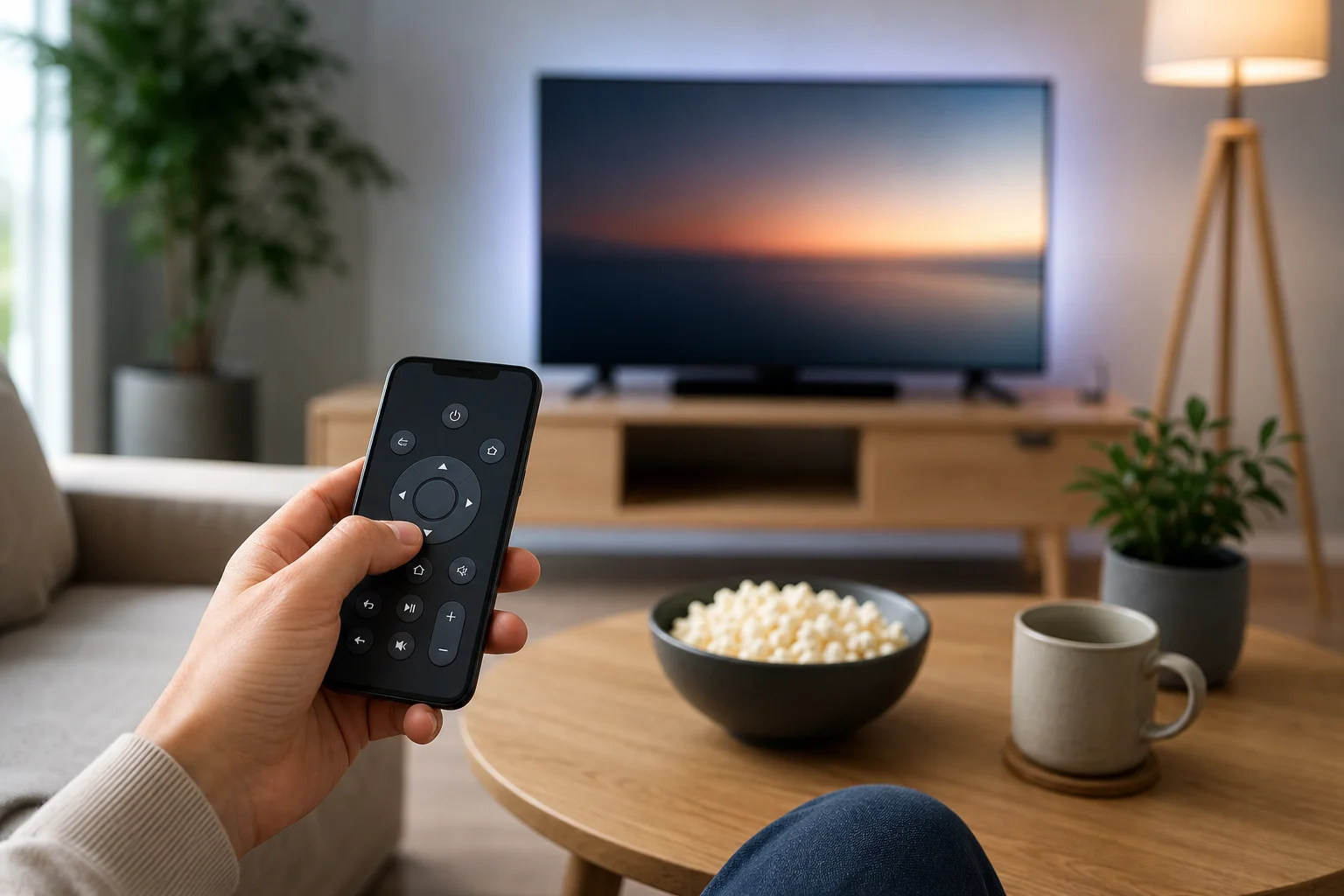
您可以将平板电脑用作电视遥控器吗?
· 阅读需 17 分钟
是的,您可以在许多情况下将平板电脑用作电视遥控器,特别是如果您拥有智能电视、流媒体设备、Android TV、Google TV、Apple TV、Fire TV、Roku 或连接到机顶盒的电视。最佳方法取决于您的电视型号、平板电脑,以及这两个设备是否支持相同的控制应用程序、Wi-Fi 网络、蓝牙或红外线。本文指南将说明实用选项、设置步骤、限制和解决方案,以便您可以选择最简单的方法通过平板电脑控制电视。
是的,您可以在许多情况下将平板电脑用作电视遥控器,特别是如果您拥有智能电视、流媒体设备、Android TV、Google TV、Apple TV、Fire TV、Roku 或连接到机顶盒的电视。最佳方法取决于您的电视型号、平板电脑,以及这两个设备是否支持相同的控制应用程序、Wi-Fi 网络、蓝牙或红外线。本文指南将说明实用选项、设置步骤、限制和解决方案,以便您可以选择最简单的方法通过平板电脑控制电视。
选择合适的遥控应用可以将您的手机变成丢失的电视遥控器的实用替代品,一个更快的方式在流媒体盒上输入,或是同时控制多个设备的简单控制器。最佳选择取决于您的设备品牌、手机功能、家庭网络、隐私期望以及您最常使用的功能。本指南解释了在安装应用之前需要检查的内容,如何比较选项,以及哪些功能对电视、流媒体棒、机顶盒和智能家居媒体设备很重要。
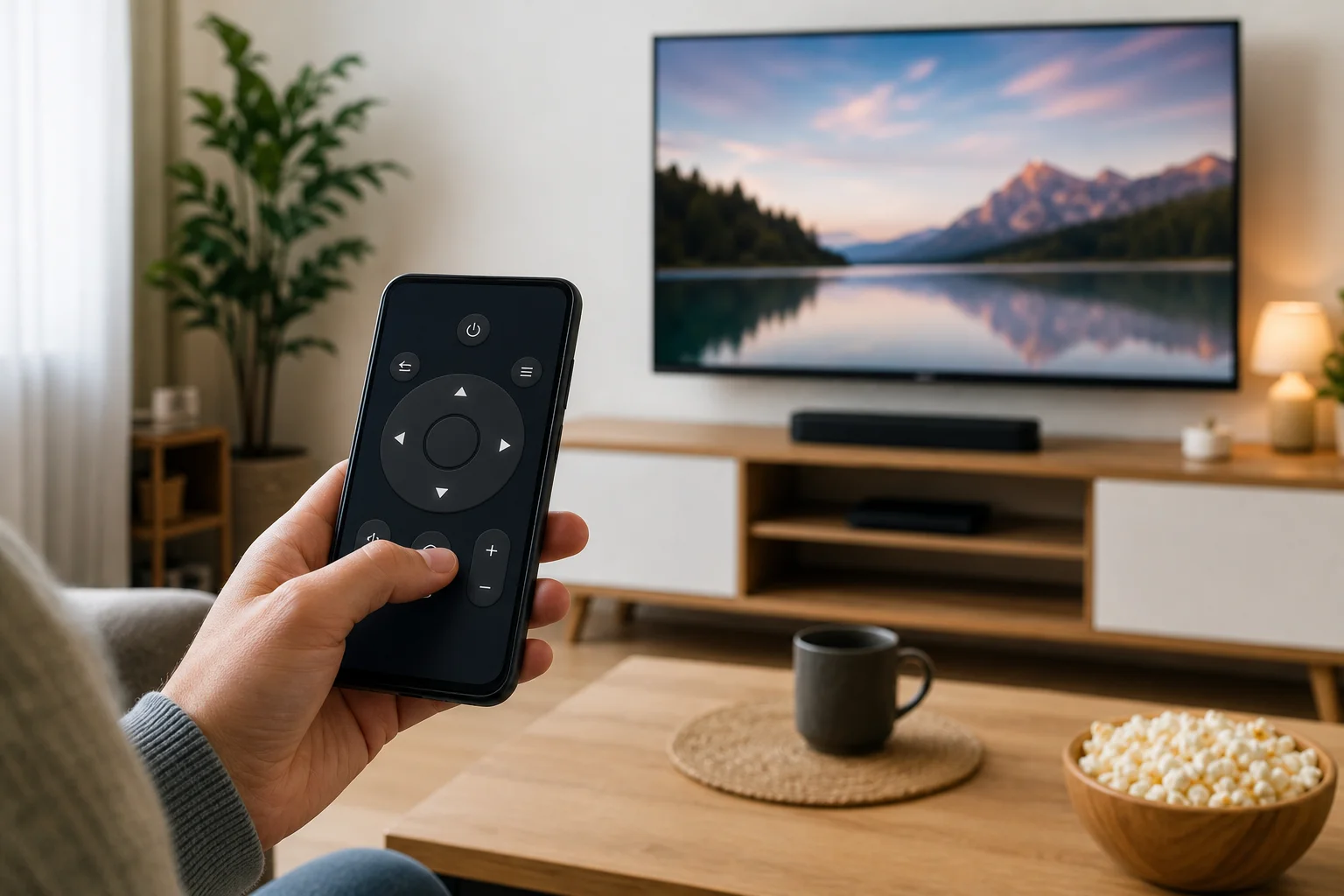
如果您需要知道如何找到电视遥控器,请首先检查您是要寻找丢失的遥控器、替换遥控器,还是更好的通用选项。正确的选择取决于您的电视品牌、型号、控制类型和智能电视平台。本指南解释了如何识别正确的遥控器,比较原装和通用遥控器,使用手机应用程序,避免购买不兼容的控制器。
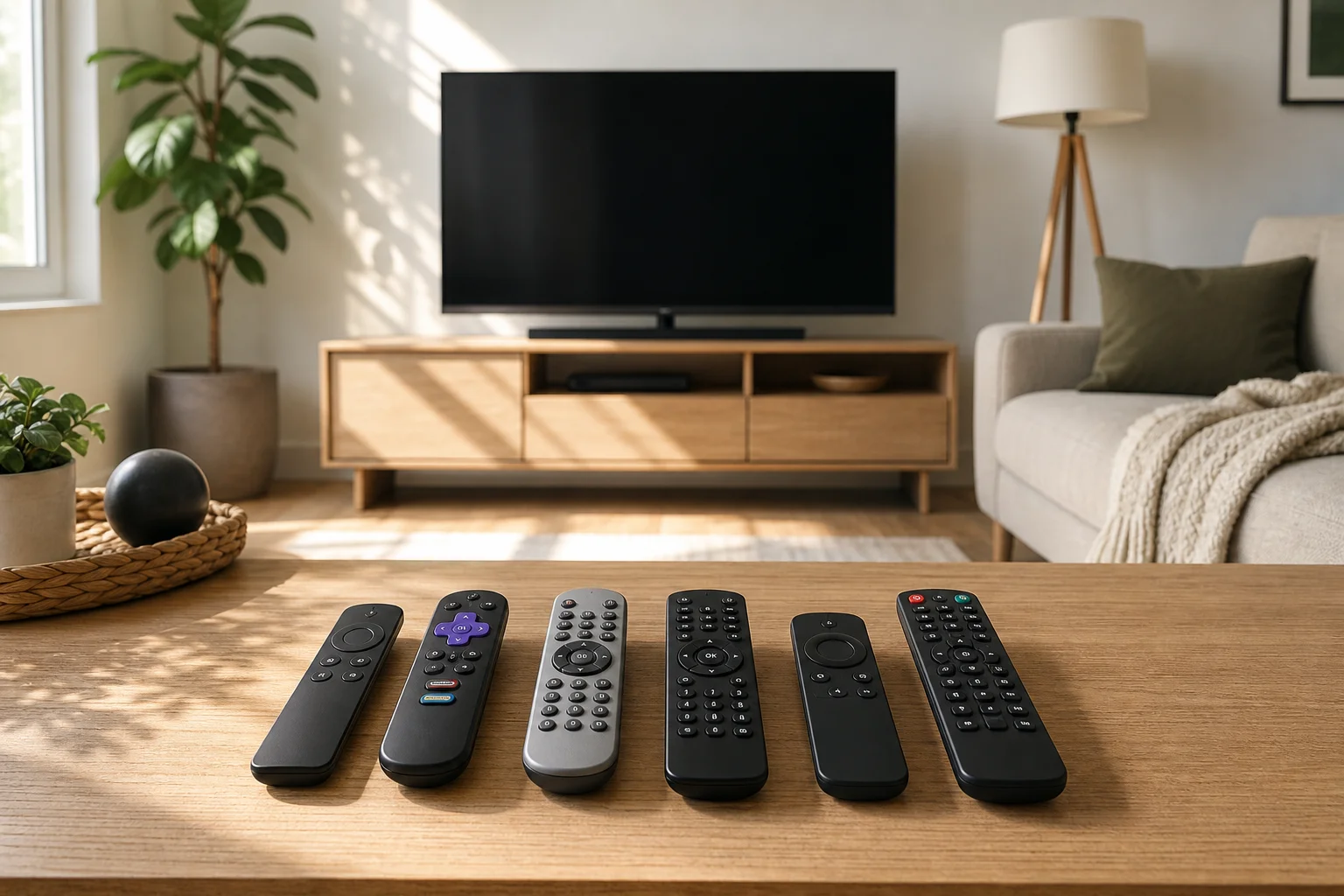
在物理遥控器丢失、损坏或无法触及时,手机中的电视遥控器是控制智能电视的最简单方法之一。在大多数情况下,您只需要一个兼容的应用程序、相同的 Wi-Fi 网络,以及几分钟的设置时间。本指南解释了基于手机的电视遥控器如何工作,应该使用哪些应用程序,如何连接 Android 和 iPhone 设备,以及当遥控应用找不到您的电视时该怎么办。
手机遥控器可以替代许多日常遥控操作。根据您的电视和应用,您可能可以:
对于智能电视来说,手机遥控器通常比传统遥控器更方便。文本输入更快,应用导航更流畅,即使原始遥控器丢失,您也可以继续控制。
然而,并不是每个手机遥控器的工作方式都相同。有些使用 Wi-Fi,有些使用蓝牙,少部分 Android 手机可以使用红外线。正确的选项取决于您的手机、电视和流媒体设备。
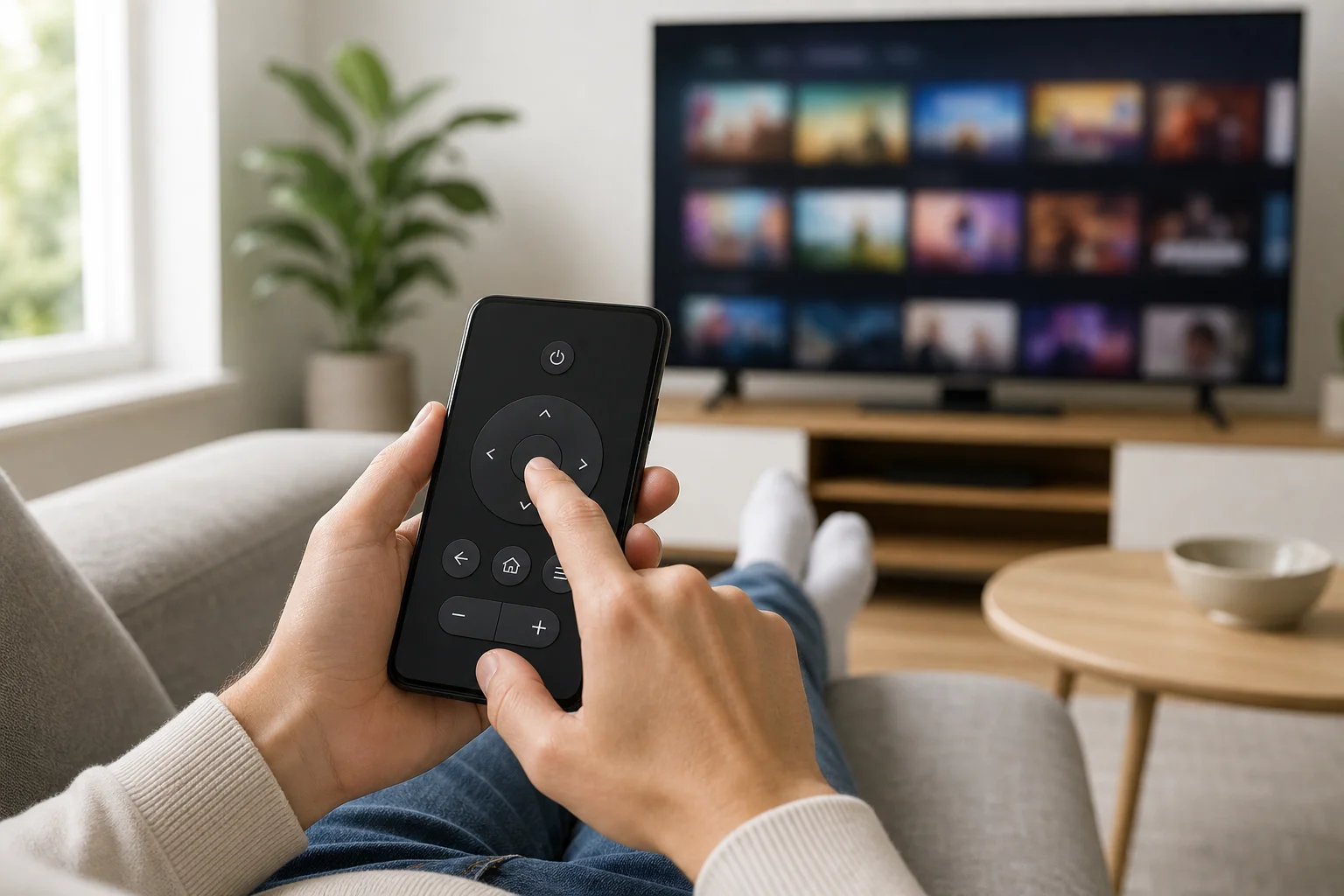
在手机上使用电视遥控器是一种简单的方法,可以在遗失、损坏或无法触及物理遥控器时控制电视。在大多数情况下,您只需要一个兼容的应用程序、相同的Wi-Fi网络以及智能电视或流媒体设备。本指南解释了Android和iPhone的最佳选项、如何设置它们、何时使用红外线以及如何解决常见的连接问题。
使用手机作为遥控器比标准手持设备更方便。您可以更快地输入密码,通过语音搜索、切换应用程序、调整音量并从一个屏幕控制流媒体设备。然而,正确的设置取决于您的电视型号和手机硬件。
智能手机可以通过两种主要方式作为电视遥控器:通过Wi-Fi或使用红外线发射器。
Wi-Fi控制是今天最常见的选择。您的手机和电视通过相同的家庭网络连接。应用程序向电视、流媒体棒或机顶盒发送命令。此方法适用于许多智能电视和设备,例如Google TV、Android TV、Roku、Amazon Fire TV和Apple TV。
红外线,通常称为IR,像老式遥控器一样工作。手机直接向电视发送不可见的光信号。只有一些Android手机包含红外线发射器。iPhone没有。如果您的手机有红外线,它可能控制未连接互联网的旧电视。