<?xml version="1.0" encoding="utf-8"?>
<feed xmlns="http://www.w3.org/2005/Atom">
    <id>https://smarttvremote.app/id/blog/</id>
    <title>SmartTvRemote Blog</title>
    <updated>2026-12-15T00:00:00.000Z</updated>
    <generator>https://github.com/jpmonette/feed</generator>
    <link rel="alternate" href="https://smarttvremote.app/id/blog/"/>
    <subtitle>SmartTvRemote Blog</subtitle>
    <icon>https://smarttvremote.app/id/https://smarttvremote.app/favicon-v2.ico</icon>
    <rights>GBApps</rights>
    <entry>
        <title type="html"><![CDATA[TV remote via QR code: how to pair and use your phone]]></title>
        <id>https://smarttvremote.app/id/blog/tv-remote-via-qr-code/</id>
        <link href="https://smarttvremote.app/id/blog/tv-remote-via-qr-code/"/>
        <updated>2026-12-15T00:00:00.000Z</updated>
        <summary type="html"><![CDATA[A TV remote via QR code lets you connect a phone to a supported smart TV by scanning a code on the screen. In many cases, this is faster than typing a pairing code, searching for the TV on Wi-Fi, or setting up a physical remote again. This guide explains how QR pairing works, when it is available, how to set it up safely, and what to do if the scan does not work.]]></summary>
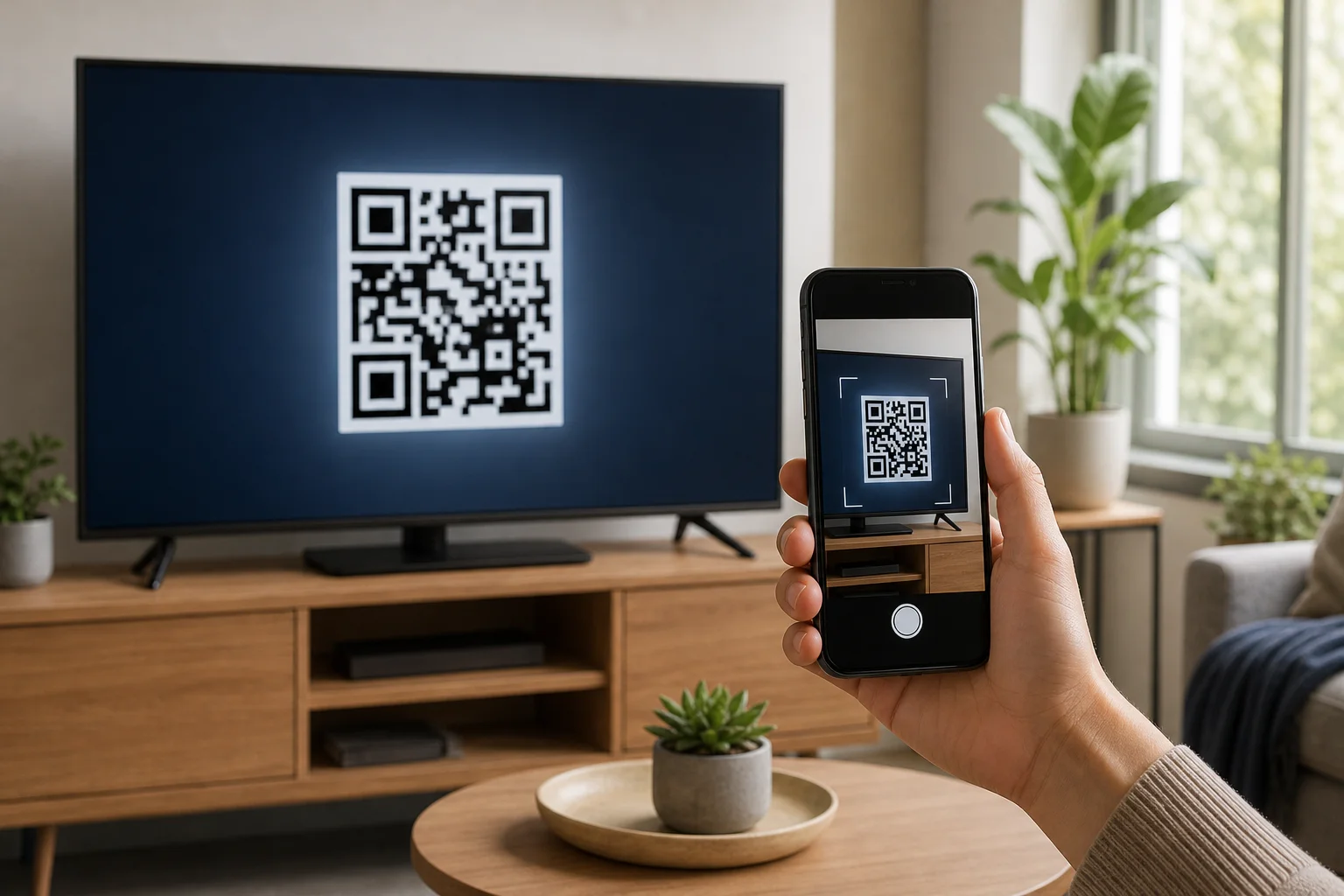
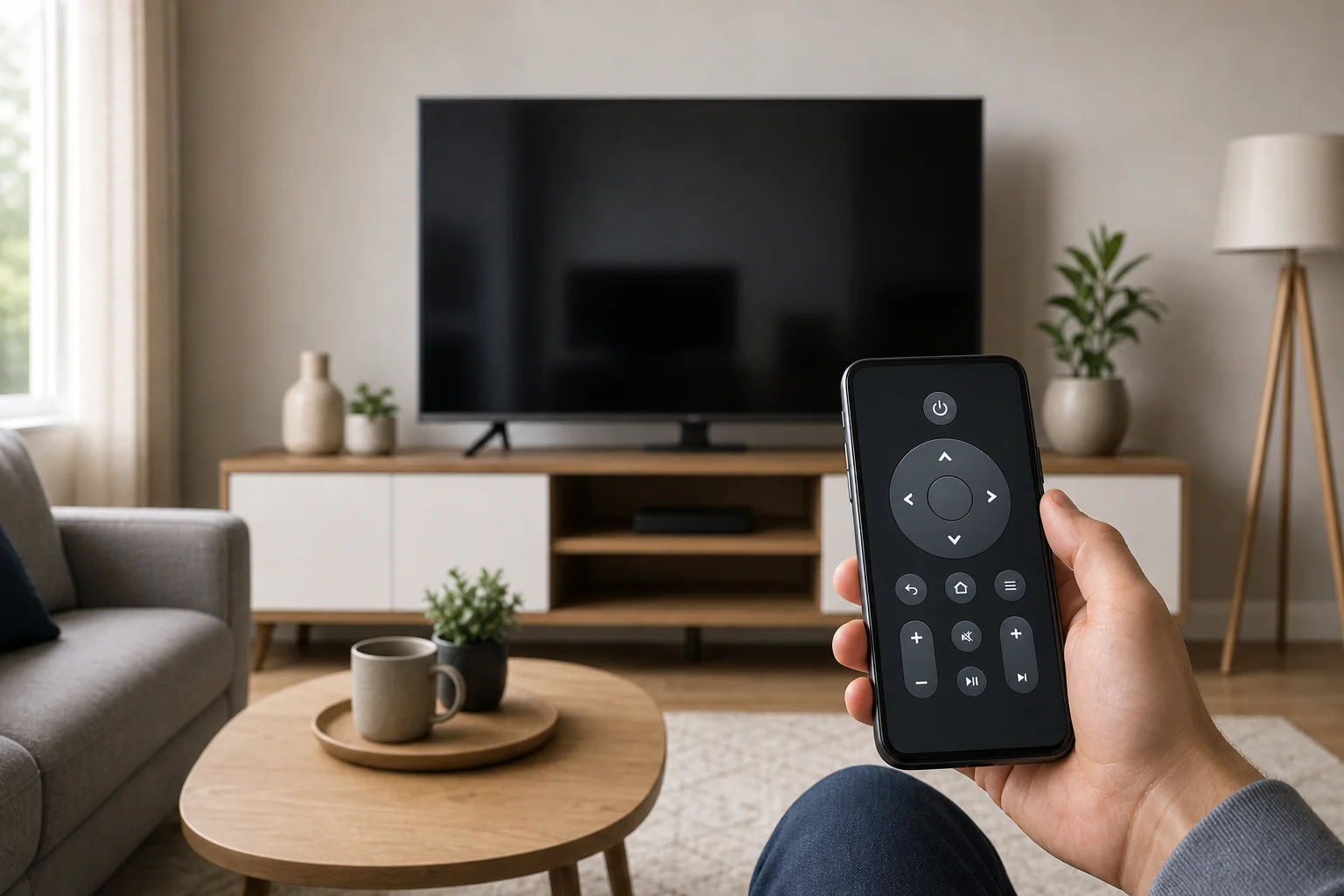
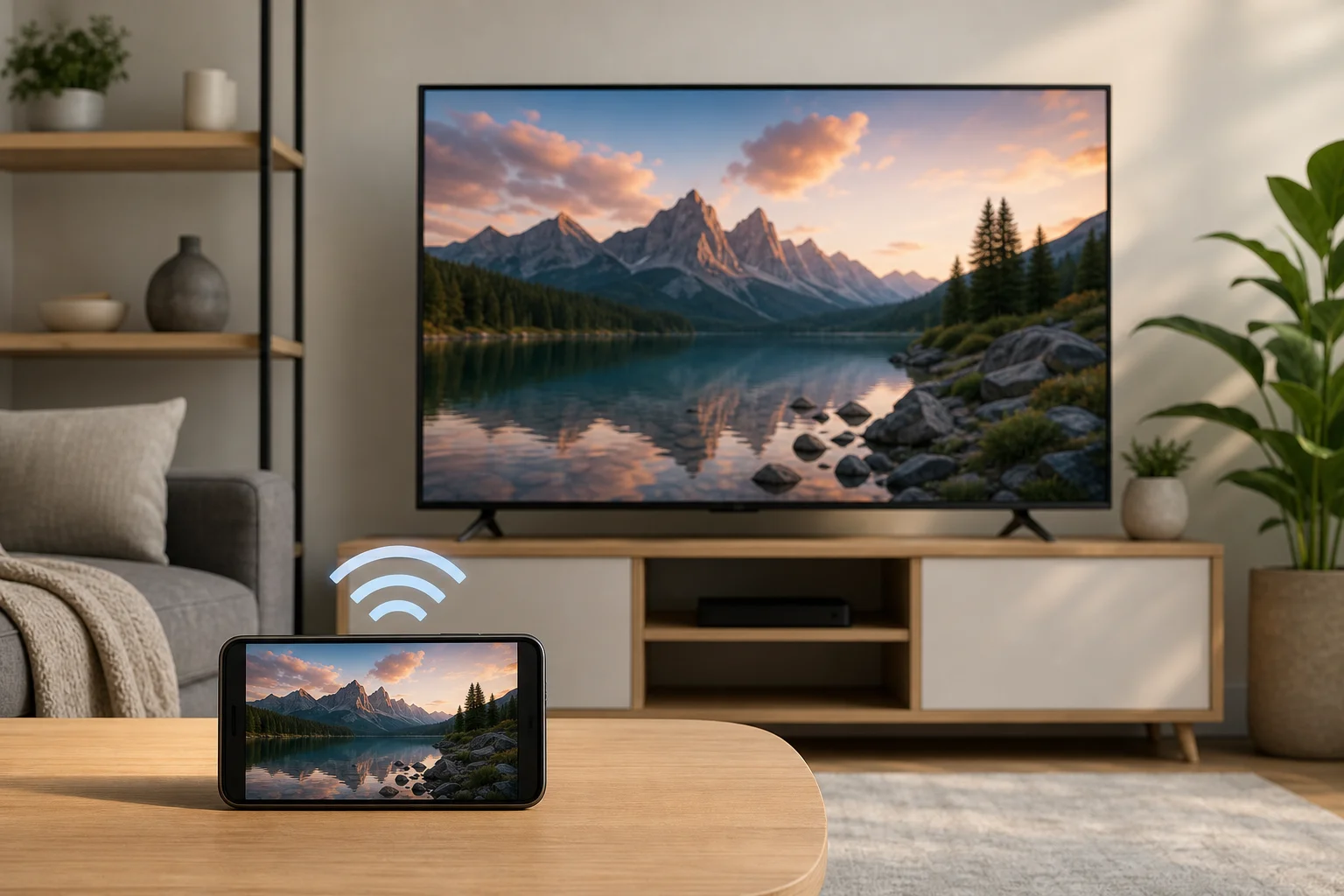
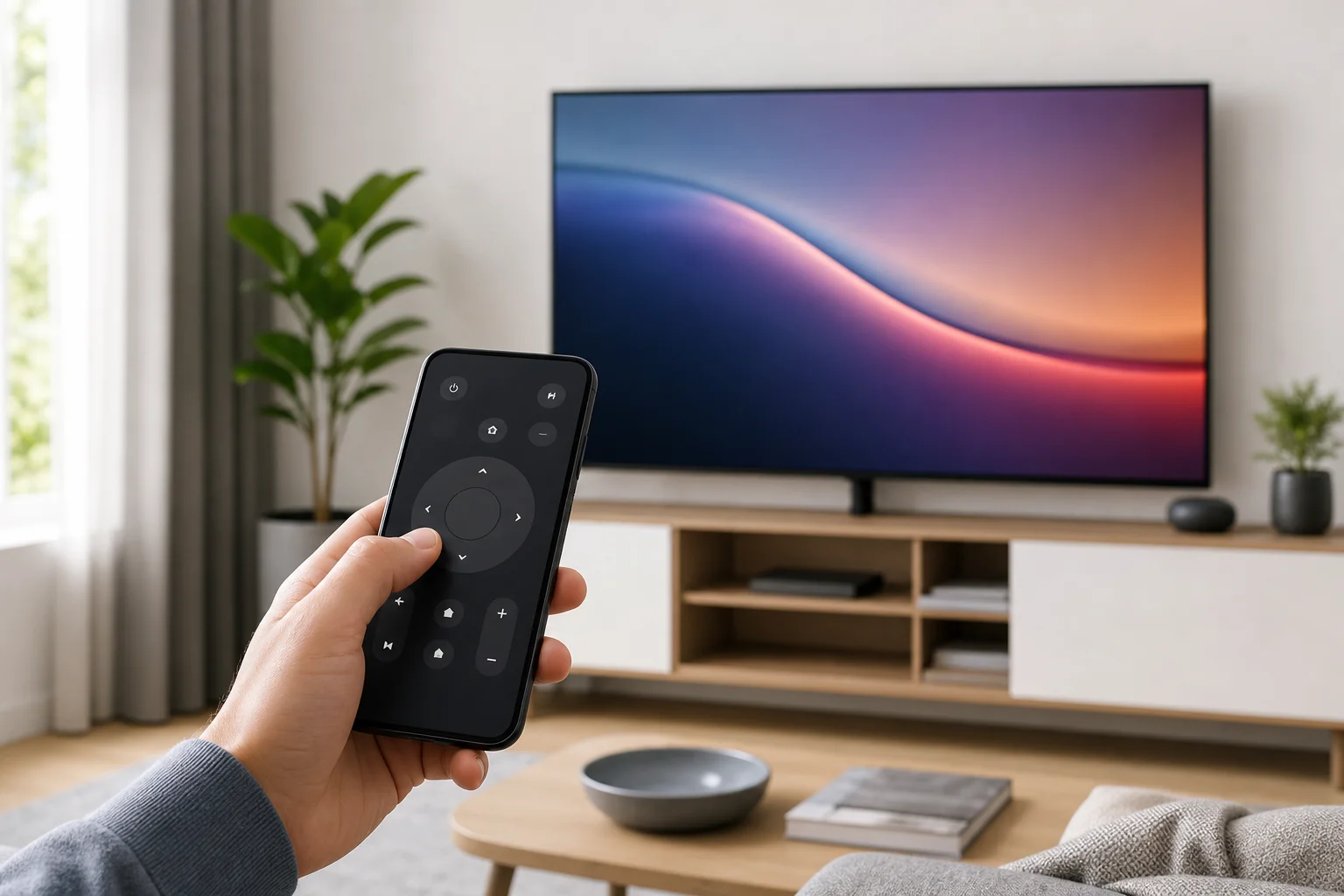
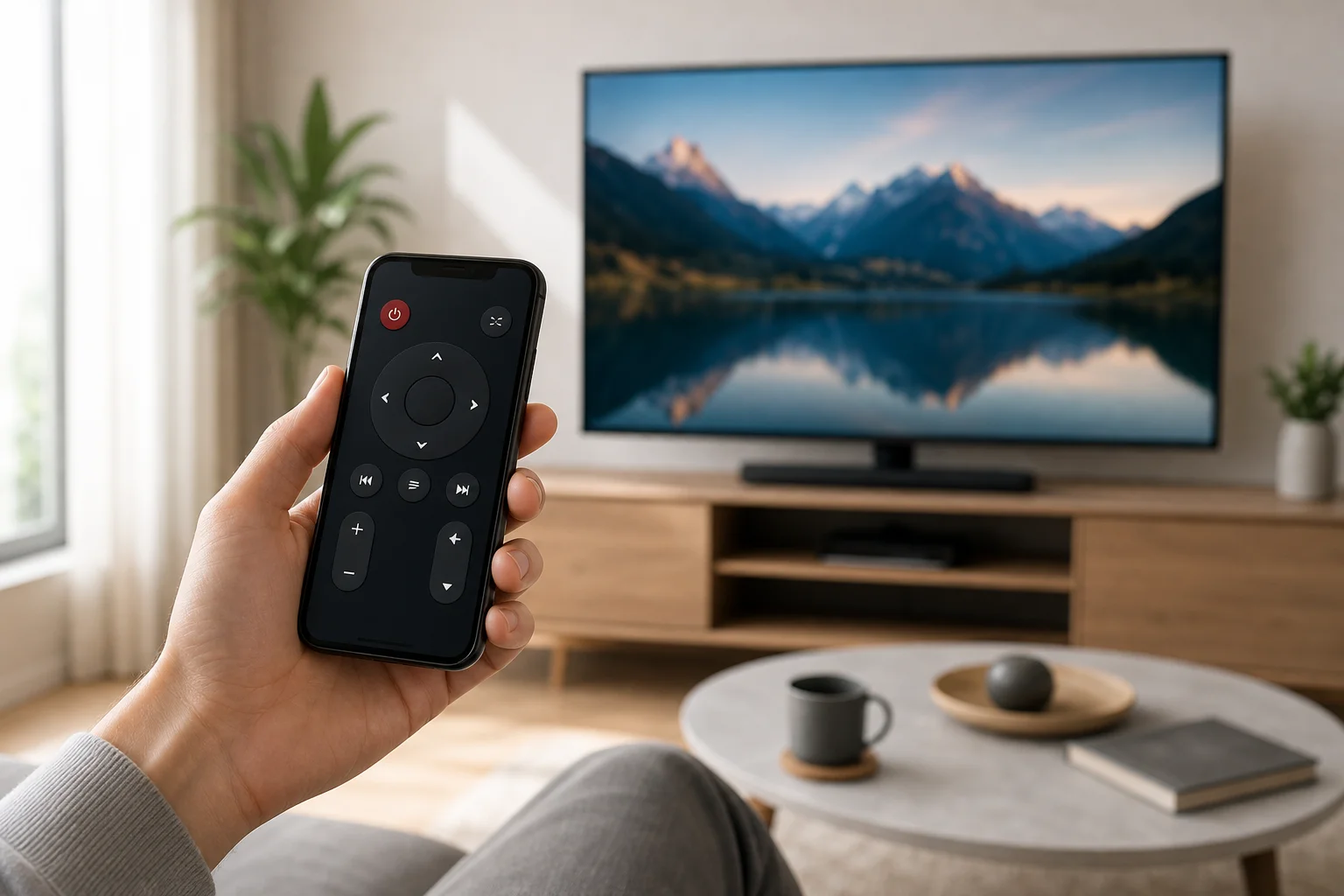
        <content type="html"><![CDATA[<p>A <strong>TV remote via QR code</strong> lets you connect a phone to a supported smart TV by scanning a code on the screen. In many cases, this is faster than typing a pairing code, searching for the TV on Wi-Fi, or setting up a physical remote again. This guide explains how QR pairing works, when it is available, how to set it up safely, and what to do if the scan does not work.</p>
<p>QR remote control is useful when the original remote is lost, the buttons are broken, or you want easier text input from your phone. However, it is not magic. A QR code only starts the pairing process. Your TV, phone, and app must still support remote control.</p>
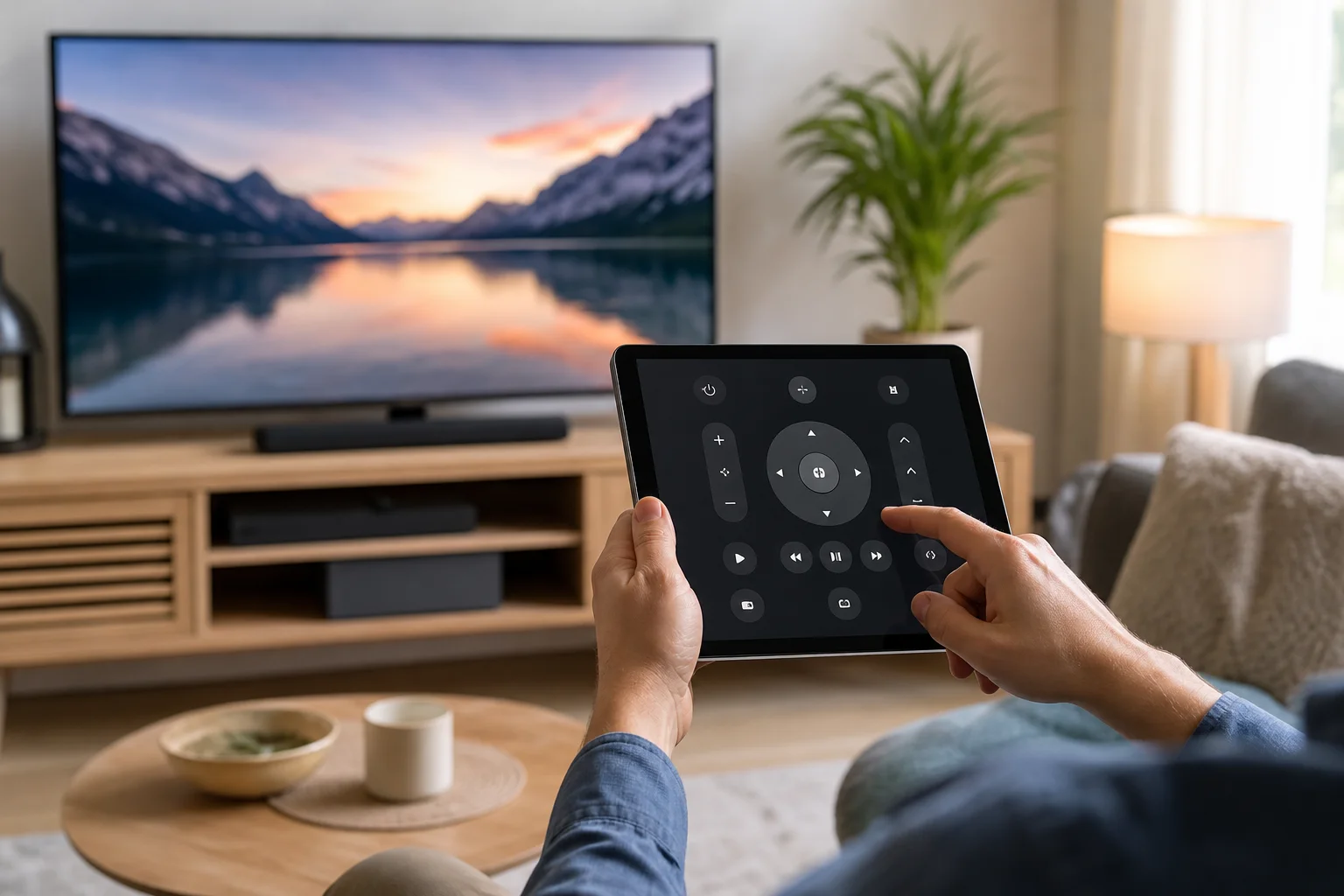
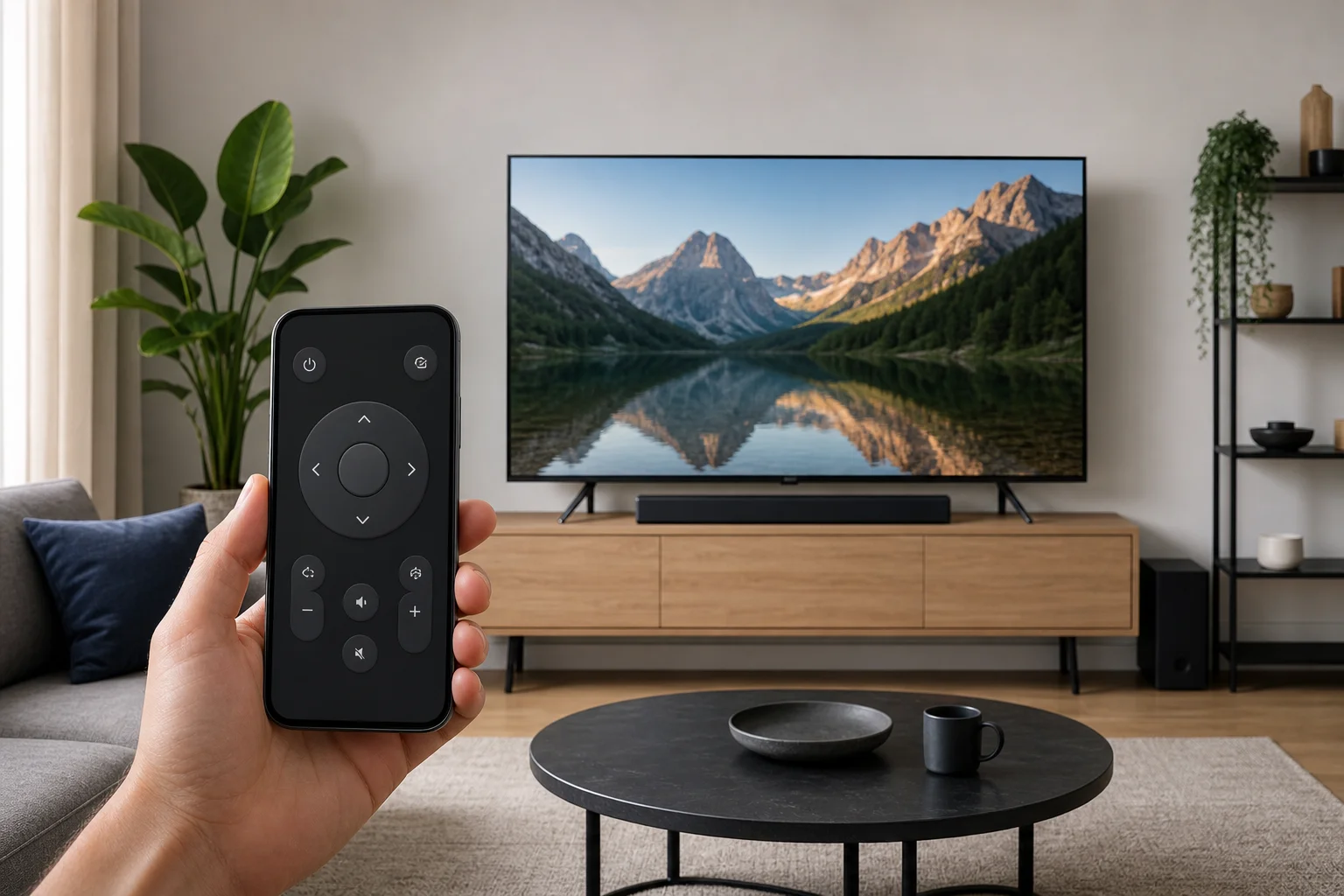
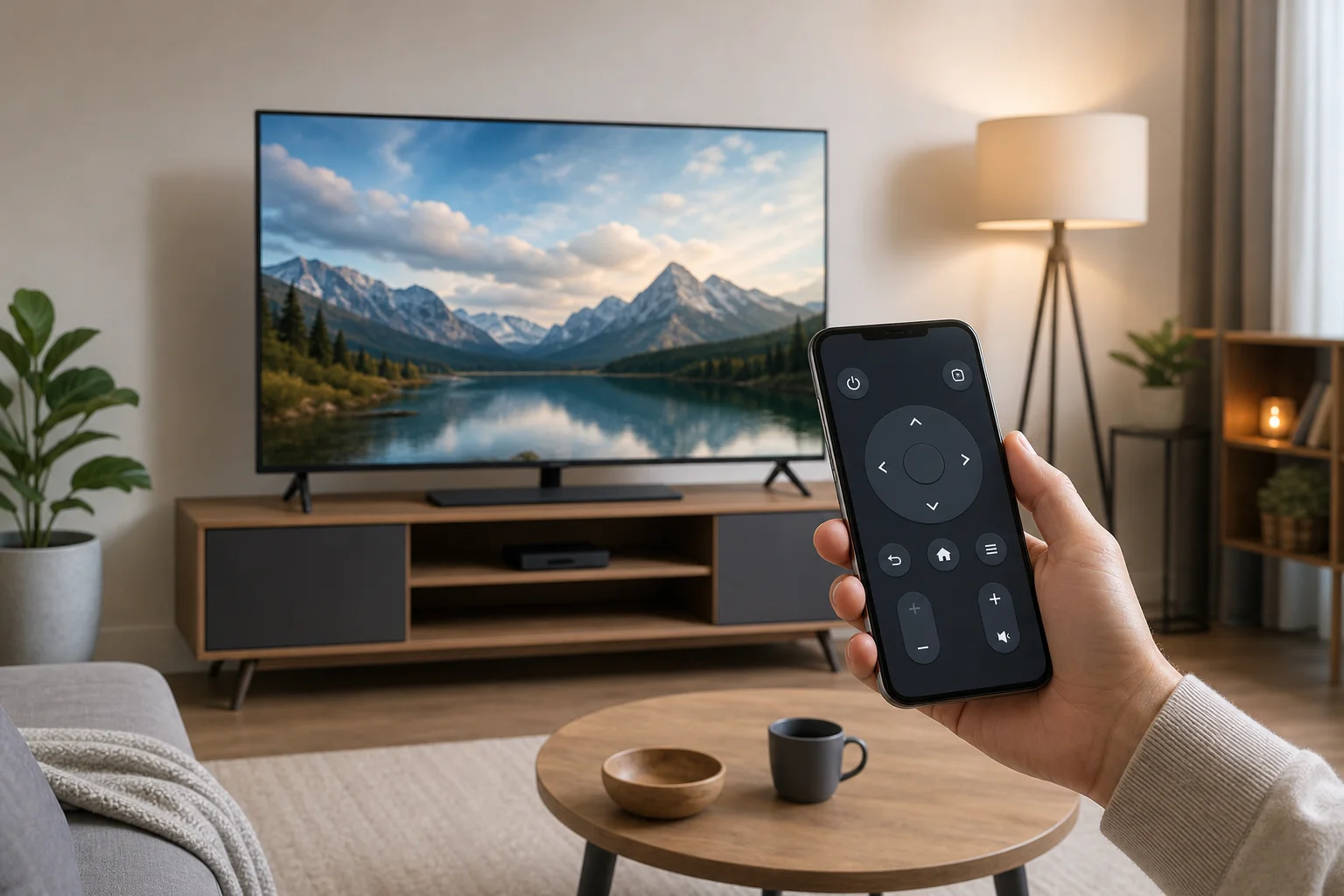
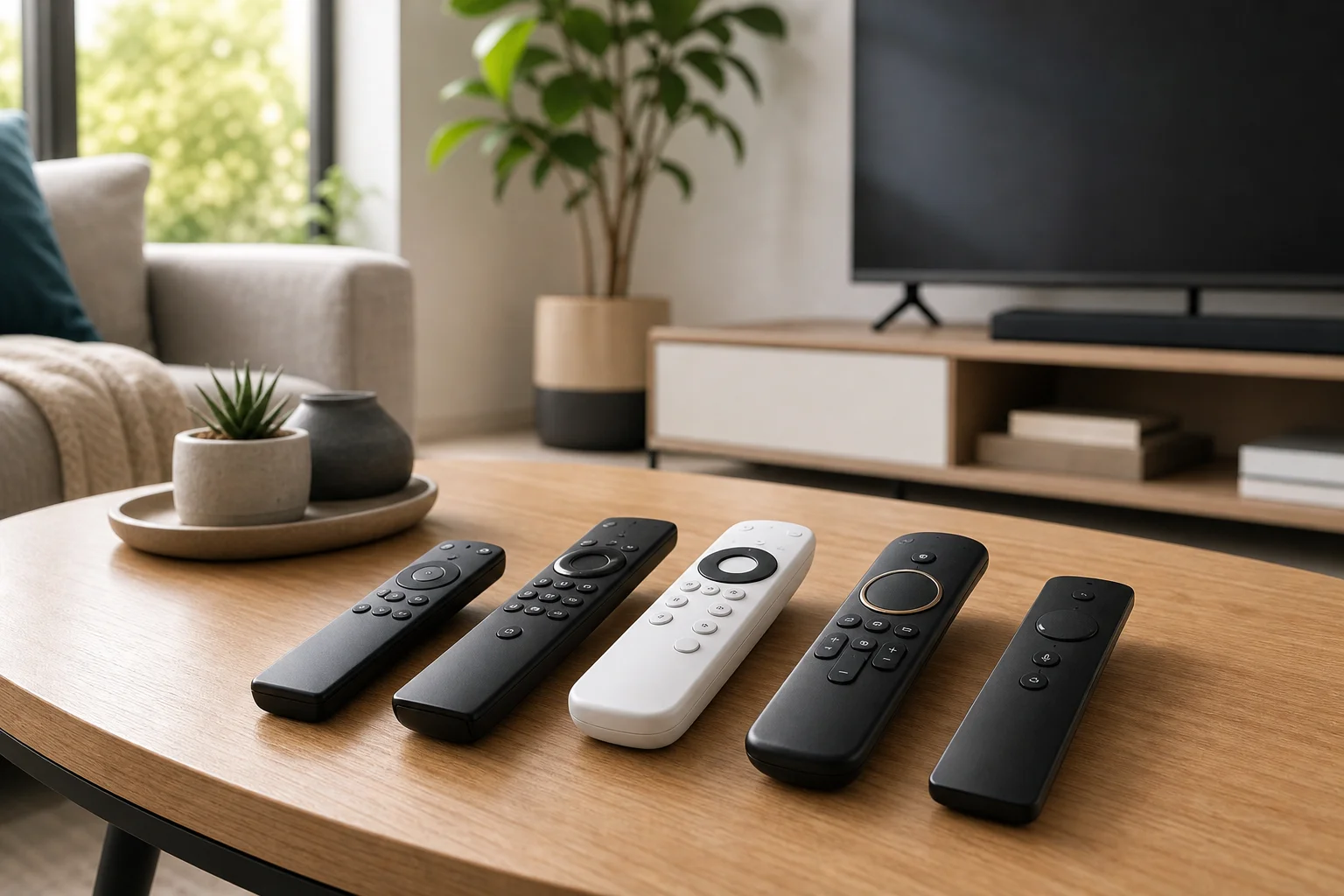
<p><img decoding="async" loading="lazy" alt="TV remote via QR code setup" src="https://smarttvremote.app/id/assets/images/tv-remote-via-qr-code-01-079c31bfe12728138cd998b866d6a33d.webp" width="1536" height="1024" class="img_ev3q"></p>
<h2 class="anchor anchorWithStickyNavbar_LWe7" id="what-a-tv-remote-via-qr-code-means">What a TV remote via QR code means<a href="https://smarttvremote.app/id/blog/tv-remote-via-qr-code/#what-a-tv-remote-via-qr-code-means" class="hash-link" aria-label="Tautan langsung ke What a TV remote via QR code means" title="Tautan langsung ke What a TV remote via QR code means">​</a></h2>
<p>A QR-based TV remote is usually a mobile remote app, web remote, or casting control that pairs with your television after you scan a QR code. The code may appear during setup, in the TV settings menu, inside a streaming app, or on a web page shown on the TV.</p>
<p>After pairing, your phone may work as a remote with buttons such as:</p>
<ul>
<li>Power, volume, and mute</li>
<li>Directional navigation and OK/select</li>
<li>Back, home, and menu</li>
<li>Keyboard input for search and passwords</li>
<li>Playback controls such as play, pause, rewind, and fast forward</li>
<li>App shortcuts, depending on the TV platform</li>
</ul>
<p>The exact features depend on the TV brand and app. For example, a Google TV device may support phone control through the Google TV app, while some manufacturers offer their own remote apps. Other TVs use a browser-based remote that opens after scanning a QR code.</p>
<h2 class="anchor anchorWithStickyNavbar_LWe7" id="how-qr-code-pairing-works">How QR code pairing works<a href="https://smarttvremote.app/id/blog/tv-remote-via-qr-code/#how-qr-code-pairing-works" class="hash-link" aria-label="Tautan langsung ke How QR code pairing works" title="Tautan langsung ke How QR code pairing works">​</a></h2>
<p>QR pairing is designed to reduce manual steps. Instead of typing a long code, your phone reads a machine-readable pattern and receives the pairing link or temporary setup information.</p>
<p>In most systems, the process follows this flow:</p>
<ol>
<li>The TV displays a temporary QR code.</li>
<li>You scan it with your phone camera or a supported remote app.</li>
<li>The phone opens an app, web page, or pairing screen.</li>
<li>The TV and phone confirm they are on the same network or account.</li>
<li>The app requests permission to control the TV.</li>
<li>The TV accepts the connection and stores the paired device.</li>
</ol>
<p>For security, many QR codes expire after a short time. Some also require a confirmation prompt on the TV. This helps prevent someone nearby from pairing without your permission.</p>
<h2 class="anchor anchorWithStickyNavbar_LWe7" id="step-by-step-setup-for-a-phone-remote">Step-by-step setup for a phone remote<a href="https://smarttvremote.app/id/blog/tv-remote-via-qr-code/#step-by-step-setup-for-a-phone-remote" class="hash-link" aria-label="Tautan langsung ke Step-by-step setup for a phone remote" title="Tautan langsung ke Step-by-step setup for a phone remote">​</a></h2>
<p>Use these steps when your TV shows a QR code for remote control or mobile pairing.</p>
<h3 class="anchor anchorWithStickyNavbar_LWe7" id="1-check-that-the-tv-supports-mobile-remote-control">1. Check that the TV supports mobile remote control<a href="https://smarttvremote.app/id/blog/tv-remote-via-qr-code/#1-check-that-the-tv-supports-mobile-remote-control" class="hash-link" aria-label="Tautan langsung ke 1. Check that the TV supports mobile remote control" title="Tautan langsung ke 1. Check that the TV supports mobile remote control">​</a></h3>
<p>Open the TV settings and look for options such as <strong>Remote app</strong>, <strong>Mobile remote</strong>, <strong>Device connection</strong>, <strong>Pair accessory</strong>, <strong>Network remote</strong>, or <strong>QR pairing</strong>. If you cannot find these options, check the TV manual or the support page for your model.</p>
<p>Also confirm whether the TV needs a specific app. Many brands require their official app, while streaming boxes may use platform apps such as Google TV, Roku, Fire TV, or Apple TV Remote in Control Center on iPhone.</p>
<h3 class="anchor anchorWithStickyNavbar_LWe7" id="2-connect-the-tv-and-phone-to-the-same-wi-fi-network">2. Connect the TV and phone to the same Wi-Fi network<a href="https://smarttvremote.app/id/blog/tv-remote-via-qr-code/#2-connect-the-tv-and-phone-to-the-same-wi-fi-network" class="hash-link" aria-label="Tautan langsung ke 2. Connect the TV and phone to the same Wi-Fi network" title="Tautan langsung ke 2. Connect the TV and phone to the same Wi-Fi network">​</a></h3>
<p>Most phone remote features work over local Wi-Fi. Connect both devices to the same home network. If your router has separate 2.4 GHz and 5 GHz network names, try using the same one for both devices.</p>
<p>Avoid guest Wi-Fi if possible. Guest networks often block devices from seeing each other, which can prevent pairing.</p>
<h3 class="anchor anchorWithStickyNavbar_LWe7" id="3-open-the-qr-pairing-screen-on-the-tv">3. Open the QR pairing screen on the TV<a href="https://smarttvremote.app/id/blog/tv-remote-via-qr-code/#3-open-the-qr-pairing-screen-on-the-tv" class="hash-link" aria-label="Tautan langsung ke 3. Open the QR pairing screen on the TV" title="Tautan langsung ke 3. Open the QR pairing screen on the TV">​</a></h3>
<p>Go to the remote pairing or mobile control section on the TV. Select the option that displays a QR code. Keep this screen open while you set up the phone, because the code may expire.</p>
<p>If the QR code appears during first-time setup, leave it on screen and continue on your phone.</p>
<h3 class="anchor anchorWithStickyNavbar_LWe7" id="4-scan-the-qr-code-with-your-phone">4. Scan the QR code with your phone<a href="https://smarttvremote.app/id/blog/tv-remote-via-qr-code/#4-scan-the-qr-code-with-your-phone" class="hash-link" aria-label="Tautan langsung ke 4. Scan the QR code with your phone" title="Tautan langsung ke 4. Scan the QR code with your phone">​</a></h3>
<p>Use the phone camera first. On most modern iPhone and Android phones, the camera can detect QR codes automatically. Tap the link or notification that appears.</p>
<p>If nothing happens, open the official TV remote app and look for a scan option inside the app. Some brands use QR codes that only their app can understand.</p>
<h3 class="anchor anchorWithStickyNavbar_LWe7" id="5-confirm-pairing-and-permissions">5. Confirm pairing and permissions<a href="https://smarttvremote.app/id/blog/tv-remote-via-qr-code/#5-confirm-pairing-and-permissions" class="hash-link" aria-label="Tautan langsung ke 5. Confirm pairing and permissions" title="Tautan langsung ke 5. Confirm pairing and permissions">​</a></h3>
<p>Follow the instructions on the phone. You may need to sign in, choose your TV, or allow local network access. On iPhone, local network permission is often required for remote apps.</p>
<p>Then look at the TV. If a confirmation message appears, approve it with the physical remote or TV buttons. Once confirmed, test navigation, volume, and text input.</p>
<h2 class="anchor anchorWithStickyNavbar_LWe7" id="comparison-of-qr-remote-methods">Comparison of QR remote methods<a href="https://smarttvremote.app/id/blog/tv-remote-via-qr-code/#comparison-of-qr-remote-methods" class="hash-link" aria-label="Tautan langsung ke Comparison of QR remote methods" title="Tautan langsung ke Comparison of QR remote methods">​</a></h2>
<p>Different TVs use QR codes in different ways. The table below can help you choose the right setup path.</p>
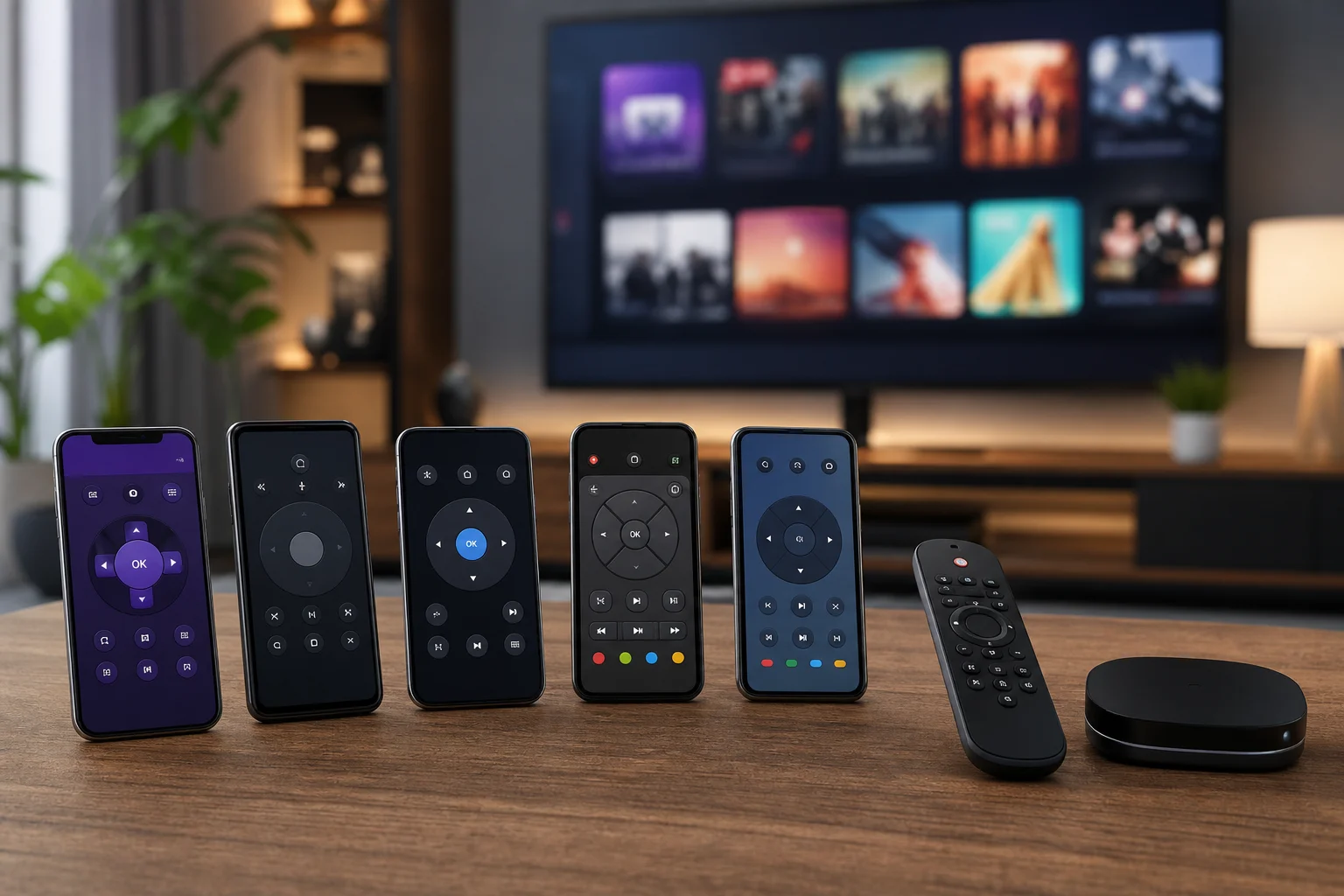
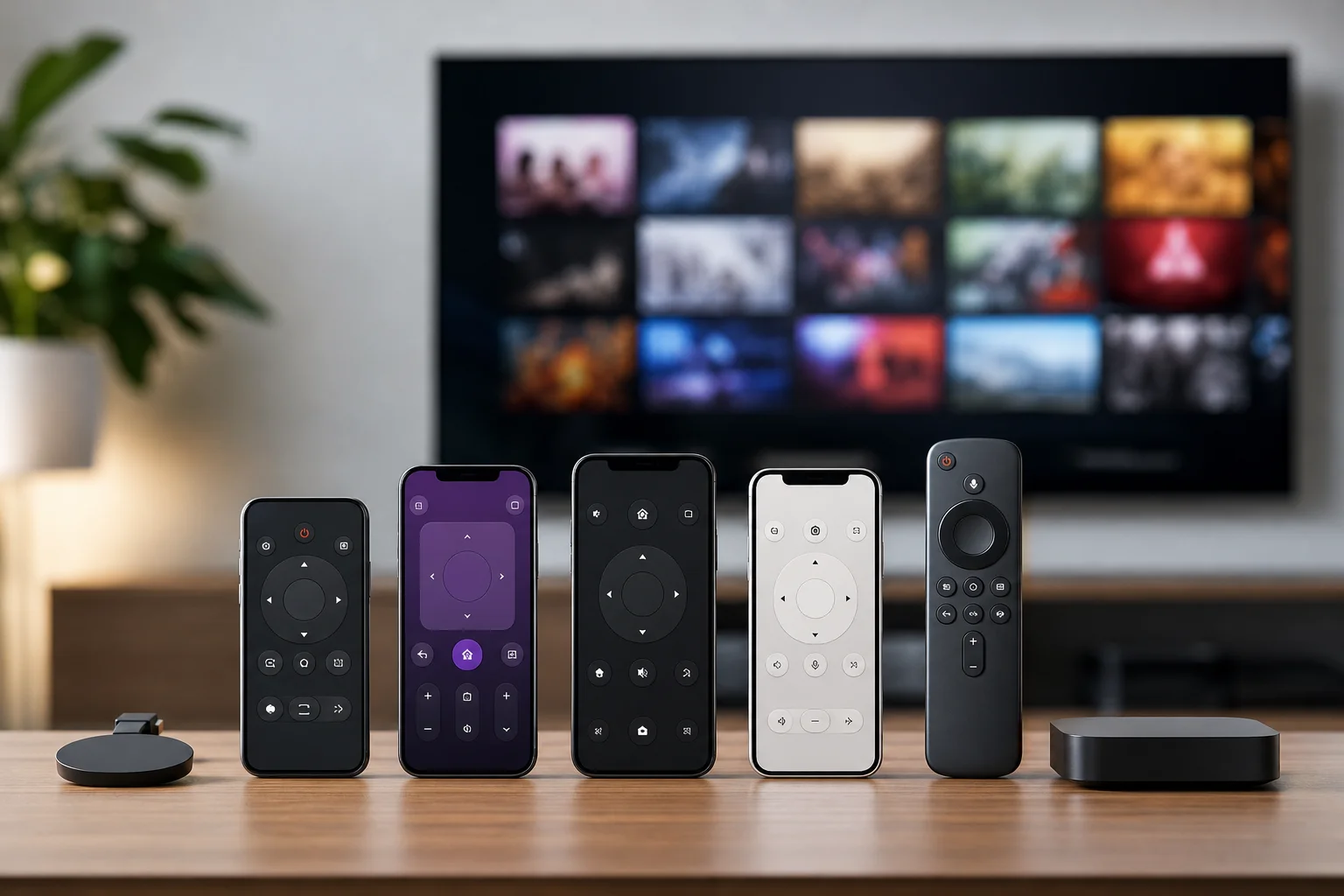
<table><thead><tr><th>Method</th><th>Best for</th><th>What you need</th><th>Common limitation</th></tr></thead><tbody><tr><td>Official brand app</td><td>Samsung, LG, Sony, TCL, Hisense, and other smart TVs</td><td>Compatible TV, phone app, same Wi-Fi</td><td>Features vary by model and region</td></tr><tr><td>Platform app</td><td>Google TV, Android TV, Roku, Fire TV, Apple TV</td><td>Correct platform app or built-in phone feature</td><td>May not control all TV hardware functions</td></tr><tr><td>Web remote through QR code</td><td>Hotel TVs, presentations, shared screens, some smart TVs</td><td>Browser link from QR code</td><td>May expire or work only on the local network</td></tr><tr><td>Casting app controls</td><td>YouTube, Netflix, Spotify, and similar apps</td><td>Same app or same account on both devices</td><td>Controls only that app, not the whole TV</td></tr><tr><td>IR blaster app</td><td>Older non-smart TVs</td><td>Phone with infrared hardware</td><td>QR pairing usually does not apply</td></tr></tbody></table>
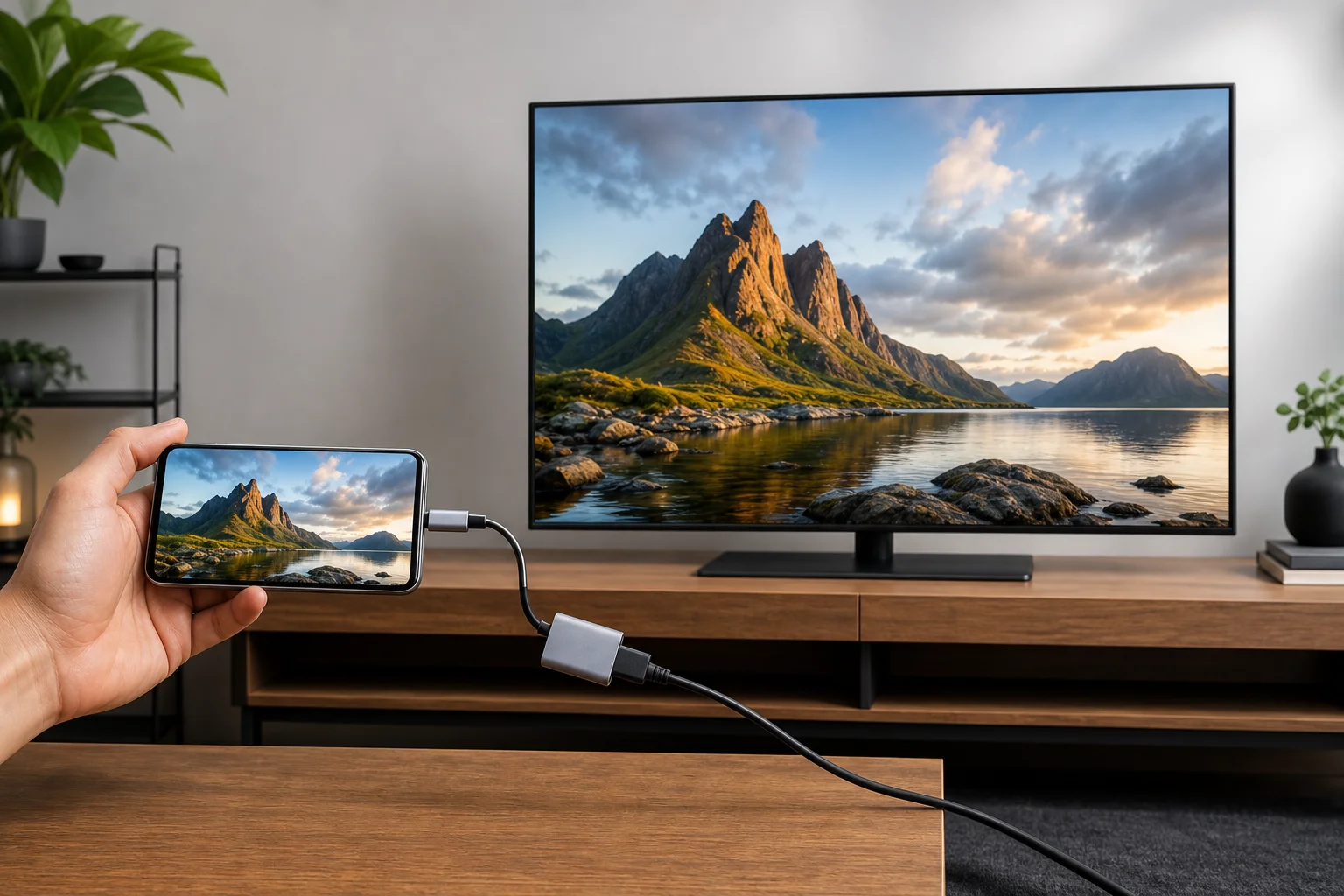
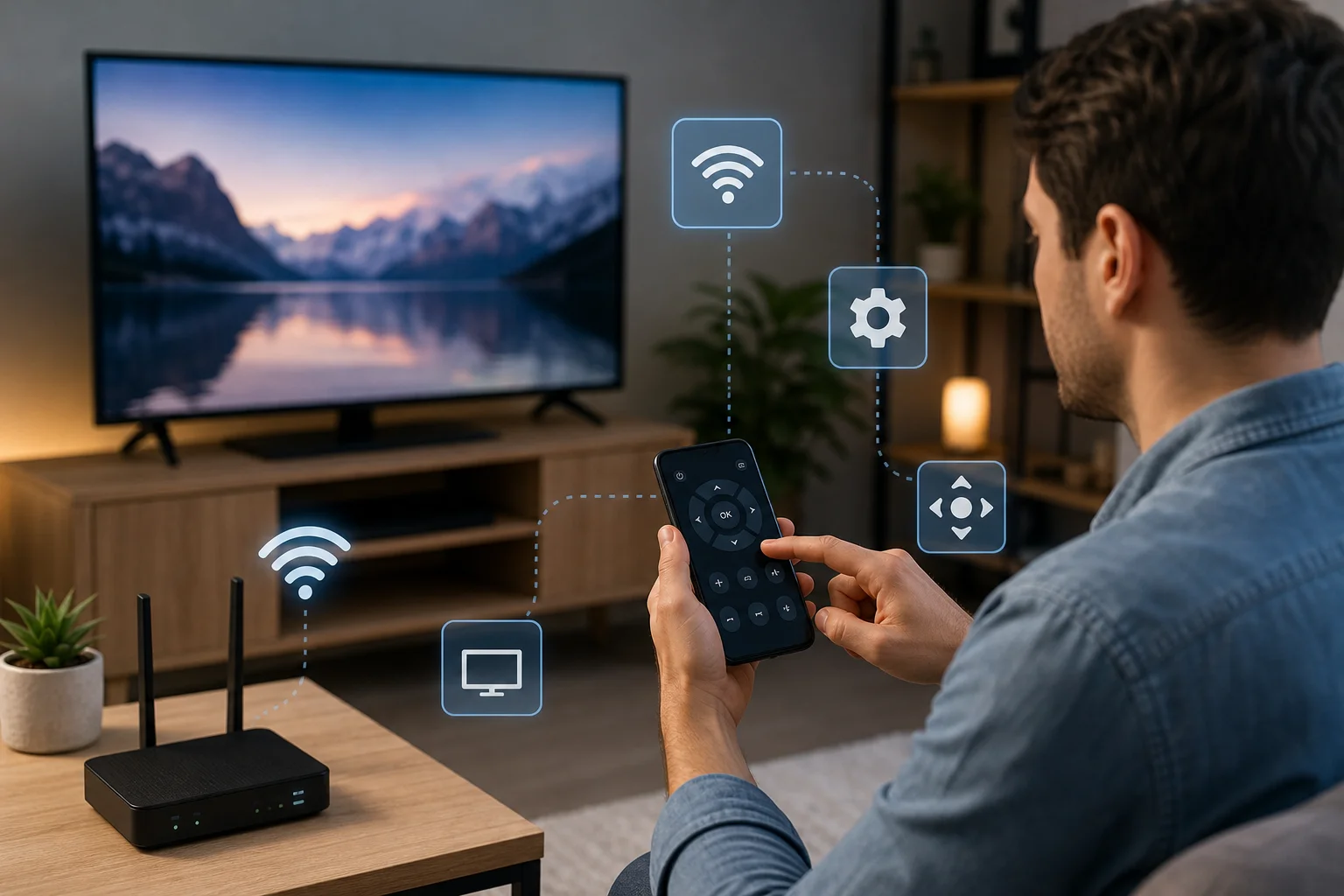
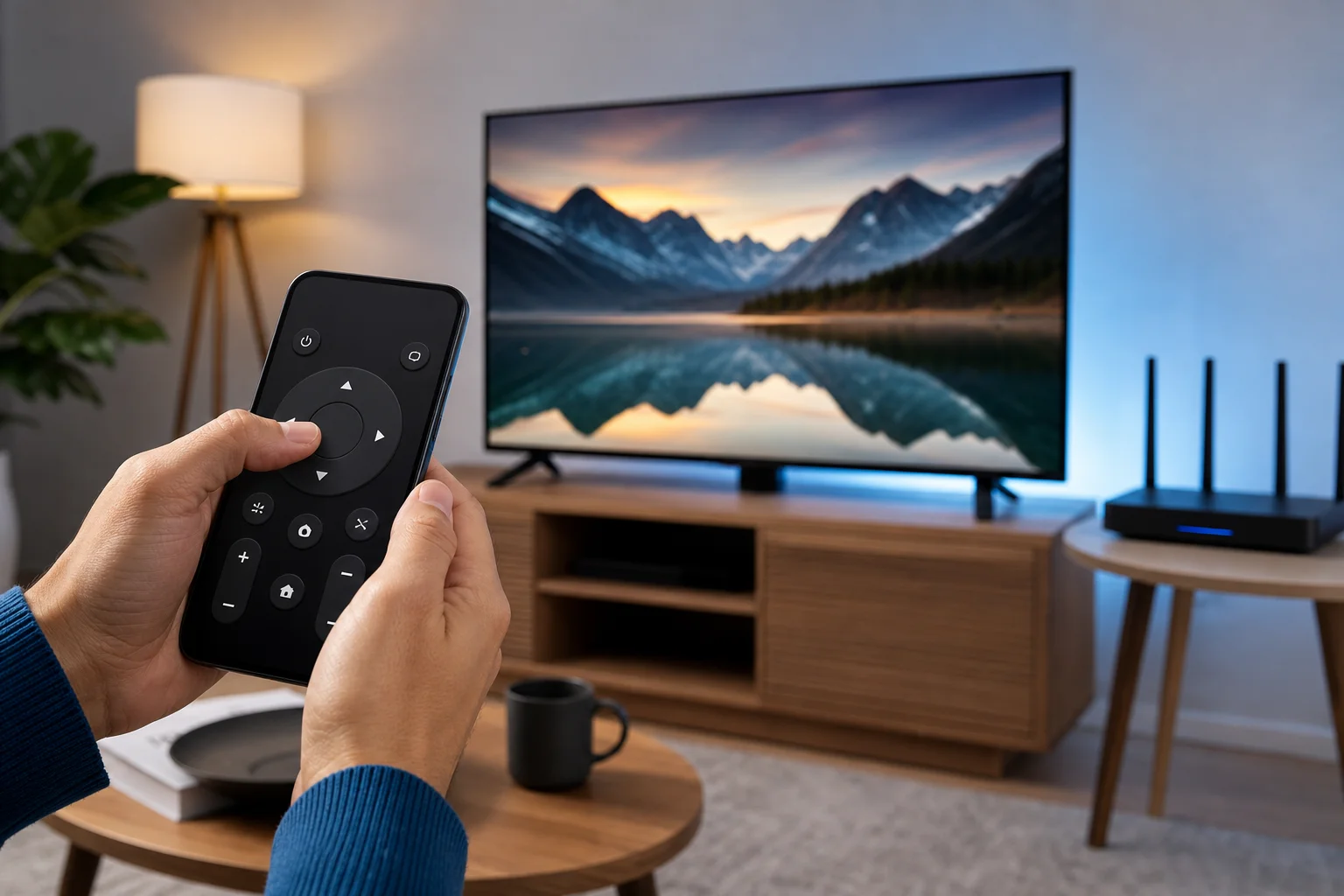
<p>This is why it is important to identify the TV platform first. If the TV is not a smart TV and your phone has no infrared blaster, scanning a QR code alone will not create remote-control support.</p>
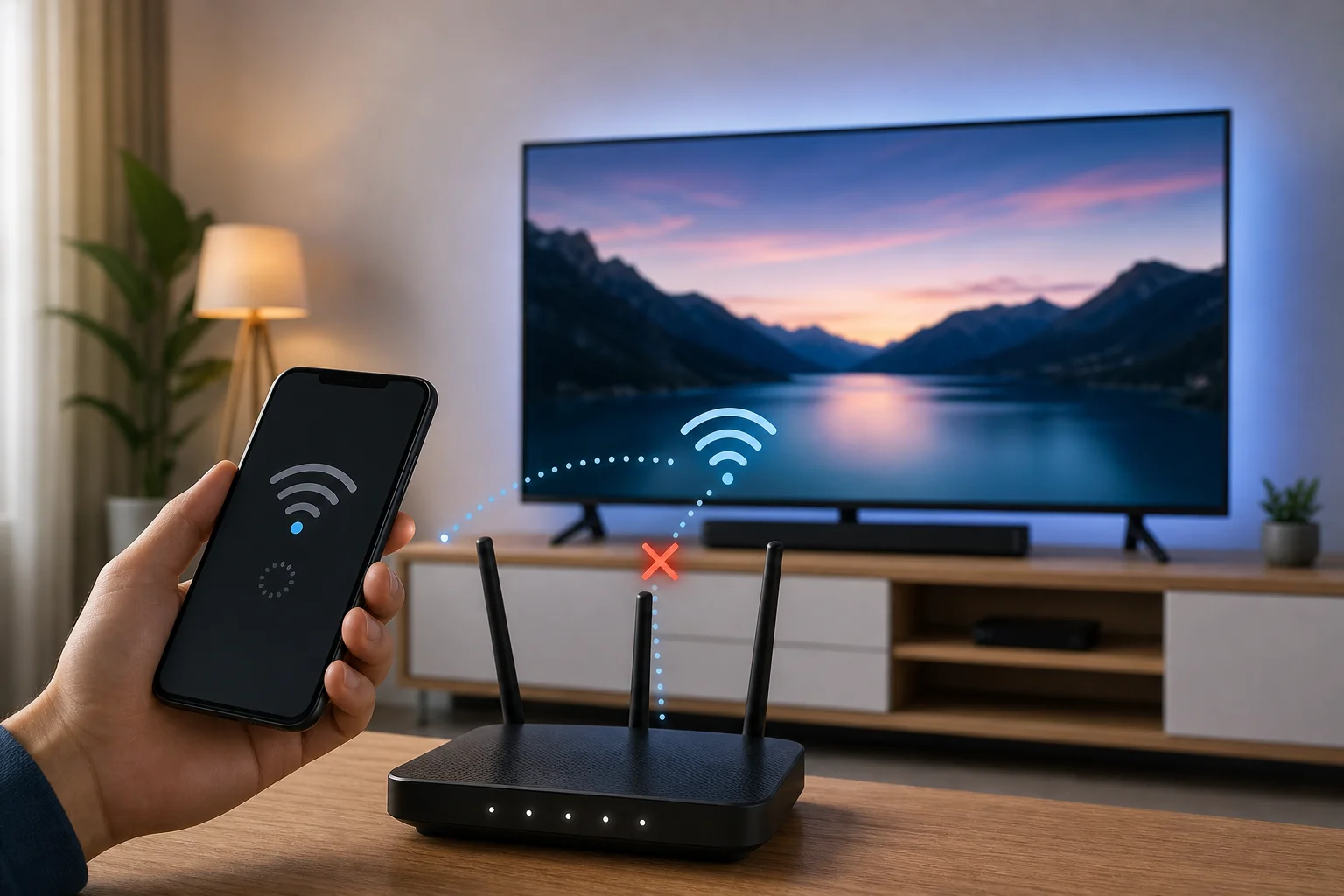
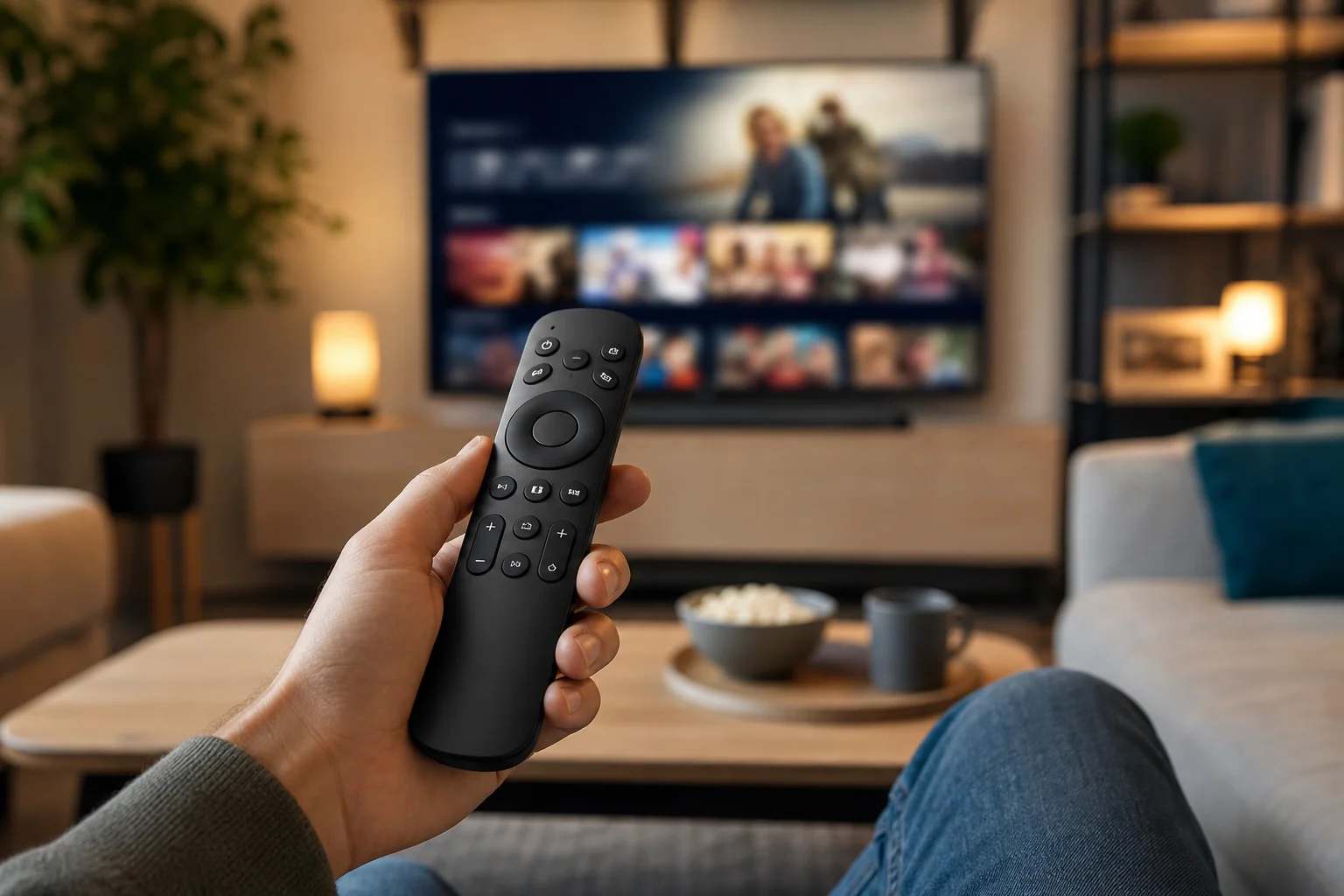
<p><img decoding="async" loading="lazy" alt="smart TV phone remote app" src="https://smarttvremote.app/id/assets/images/tv-remote-via-qr-code-02-97d503abf5b94dbf197cbecef0201d22.webp" width="1536" height="1024" class="img_ev3q"></p>
<h2 class="anchor anchorWithStickyNavbar_LWe7" id="when-a-qr-code-remote-is-most-useful">When a QR code remote is most useful<a href="https://smarttvremote.app/id/blog/tv-remote-via-qr-code/#when-a-qr-code-remote-is-most-useful" class="hash-link" aria-label="Tautan langsung ke When a QR code remote is most useful" title="Tautan langsung ke When a QR code remote is most useful">​</a></h2>
<p>A QR code remote can save time in several common situations.</p>
<p>First, it helps when the original remote is missing. If the TV is already on and connected to Wi-Fi, you may be able to pair your phone without buying a replacement immediately.</p>
<p>Second, it makes typing easier. Entering passwords, email addresses, and search terms with a TV remote is slow. A phone keyboard is faster and more accurate.</p>
<p>Third, it is useful in shared spaces. Some hotels, offices, and classrooms show a QR code so users can control a screen without touching a shared remote. In these cases, the QR code often opens a temporary web remote.</p>
<p>Finally, it can help with accessibility. A phone screen may be easier to use than small remote buttons, especially if the app supports larger text, voice input, or assistive features.</p>
<h2 class="anchor anchorWithStickyNavbar_LWe7" id="security-and-privacy-tips">Security and privacy tips<a href="https://smarttvremote.app/id/blog/tv-remote-via-qr-code/#security-and-privacy-tips" class="hash-link" aria-label="Tautan langsung ke Security and privacy tips" title="Tautan langsung ke Security and privacy tips">​</a></h2>
<p>QR remote pairing is convenient, but you should still use it carefully.</p>
<p>Only scan QR codes shown by your own TV or by a trusted display. A malicious QR code can open a phishing page or install an unwanted app. Before signing in, check that the app or website is official.</p>
<p>In addition, review permissions. A TV remote app may ask for local network access, Bluetooth, notifications, or account sign-in. These can be normal, but camera, contacts, or location access may not be needed for basic remote control.</p>
<p>You should also remove old paired phones when you sell a TV, move out, or stop using a shared device. Look in the TV settings for paired devices, mobile remote access, or network control, then delete devices you no longer recognize.</p>
<h2 class="anchor anchorWithStickyNavbar_LWe7" id="troubleshooting-when-the-qr-code-does-not-work">Troubleshooting when the QR code does not work<a href="https://smarttvremote.app/id/blog/tv-remote-via-qr-code/#troubleshooting-when-the-qr-code-does-not-work" class="hash-link" aria-label="Tautan langsung ke Troubleshooting when the QR code does not work" title="Tautan langsung ke Troubleshooting when the QR code does not work">​</a></h2>
<p>If scanning fails or the phone remote cannot connect, try these fixes in order.</p>
<h3 class="anchor anchorWithStickyNavbar_LWe7" id="the-qr-code-will-not-scan">The QR code will not scan<a href="https://smarttvremote.app/id/blog/tv-remote-via-qr-code/#the-qr-code-will-not-scan" class="hash-link" aria-label="Tautan langsung ke The QR code will not scan" title="Tautan langsung ke The QR code will not scan">​</a></h3>
<p>Clean the TV screen area and increase brightness if possible. Stand straight in front of the code and avoid glare. If the QR code is very small, move closer or use the TV zoom/accessibility settings if available.</p>
<p>Also try the official remote app scanner instead of the standard phone camera. Some pairing codes are not ordinary web links.</p>
<h3 class="anchor anchorWithStickyNavbar_LWe7" id="the-app-cannot-find-the-tv">The app cannot find the TV<a href="https://smarttvremote.app/id/blog/tv-remote-via-qr-code/#the-app-cannot-find-the-tv" class="hash-link" aria-label="Tautan langsung ke The app cannot find the TV" title="Tautan langsung ke The app cannot find the TV">​</a></h3>
<p>Make sure the phone and TV are on the same Wi-Fi network. Disable mobile data temporarily to force the phone to use Wi-Fi. If you use a VPN on your phone, pause it during setup because it may block local device discovery.</p>
<p>Restart the TV, phone, and router if discovery still fails. Then open the pairing screen again and scan a fresh QR code.</p>
<h3 class="anchor anchorWithStickyNavbar_LWe7" id="the-remote-pairs-but-buttons-do-not-work">The remote pairs but buttons do not work<a href="https://smarttvremote.app/id/blog/tv-remote-via-qr-code/#the-remote-pairs-but-buttons-do-not-work" class="hash-link" aria-label="Tautan langsung ke The remote pairs but buttons do not work" title="Tautan langsung ke The remote pairs but buttons do not work">​</a></h3>
<p>Check whether the TV is asking for confirmation. Some systems show a prompt that must be accepted before full control starts.</p>
<p>If volume or power buttons do not work, the app may control only the streaming platform, not the television hardware. In that case, use the manufacturer app or set up HDMI-CEC if you are controlling a streaming box connected to a TV.</p>
<h3 class="anchor anchorWithStickyNavbar_LWe7" id="the-qr-code-has-expired">The QR code has expired<a href="https://smarttvremote.app/id/blog/tv-remote-via-qr-code/#the-qr-code-has-expired" class="hash-link" aria-label="Tautan langsung ke The QR code has expired" title="Tautan langsung ke The QR code has expired">​</a></h3>
<p>Return to the previous menu and generate a new code. Temporary codes are normal and help protect your TV from unwanted pairing.</p>
<h2 class="anchor anchorWithStickyNavbar_LWe7" id="faq-about-tv-remotes-through-qr-codes">FAQ about TV remotes through QR codes<a href="https://smarttvremote.app/id/blog/tv-remote-via-qr-code/#faq-about-tv-remotes-through-qr-codes" class="hash-link" aria-label="Tautan langsung ke FAQ about TV remotes through QR codes" title="Tautan langsung ke FAQ about TV remotes through QR codes">​</a></h2>
<h3 class="anchor anchorWithStickyNavbar_LWe7" id="can-i-use-any-qr-code-scanner-as-a-tv-remote">Can I use any QR code scanner as a TV remote?<a href="https://smarttvremote.app/id/blog/tv-remote-via-qr-code/#can-i-use-any-qr-code-scanner-as-a-tv-remote" class="hash-link" aria-label="Tautan langsung ke Can I use any QR code scanner as a TV remote?" title="Tautan langsung ke Can I use any QR code scanner as a TV remote?">​</a></h3>
<p>No. A QR scanner only reads the code. To control the TV, the link must open a supported remote app, web remote, or pairing process.</p>
<h3 class="anchor anchorWithStickyNavbar_LWe7" id="do-i-need-wi-fi-for-a-qr-code-tv-remote">Do I need Wi-Fi for a QR code TV remote?<a href="https://smarttvremote.app/id/blog/tv-remote-via-qr-code/#do-i-need-wi-fi-for-a-qr-code-tv-remote" class="hash-link" aria-label="Tautan langsung ke Do I need Wi-Fi for a QR code TV remote?" title="Tautan langsung ke Do I need Wi-Fi for a QR code TV remote?">​</a></h3>
<p>Usually, yes. Most smart TV remote apps use the local Wi-Fi network. Some setups may use Bluetooth for pairing, but Wi-Fi is still common for control.</p>
<h3 class="anchor anchorWithStickyNavbar_LWe7" id="can-a-qr-code-remote-turn-on-a-tv-that-is-off">Can a QR code remote turn on a TV that is off?<a href="https://smarttvremote.app/id/blog/tv-remote-via-qr-code/#can-a-qr-code-remote-turn-on-a-tv-that-is-off" class="hash-link" aria-label="Tautan langsung ke Can a QR code remote turn on a TV that is off?" title="Tautan langsung ke Can a QR code remote turn on a TV that is off?">​</a></h3>
<p>Sometimes. It depends on the TV and app. Wake-on-LAN, Bluetooth wake, or standby network control must be supported and enabled. If the TV is fully powered off, the phone may not be able to turn it on.</p>
<h3 class="anchor anchorWithStickyNavbar_LWe7" id="is-qr-pairing-available-on-older-tvs">Is QR pairing available on older TVs?<a href="https://smarttvremote.app/id/blog/tv-remote-via-qr-code/#is-qr-pairing-available-on-older-tvs" class="hash-link" aria-label="Tautan langsung ke Is QR pairing available on older TVs?" title="Tautan langsung ke Is QR pairing available on older TVs?">​</a></h3>
<p>Older non-smart TVs usually do not support QR pairing. You may need a replacement remote, a universal remote, a streaming device, or a phone with an infrared blaster.</p>
<h3 class="anchor anchorWithStickyNavbar_LWe7" id="is-it-safe-to-scan-a-qr-code-on-a-tv-screen">Is it safe to scan a QR code on a TV screen?<a href="https://smarttvremote.app/id/blog/tv-remote-via-qr-code/#is-it-safe-to-scan-a-qr-code-on-a-tv-screen" class="hash-link" aria-label="Tautan langsung ke Is it safe to scan a QR code on a TV screen?" title="Tautan langsung ke Is it safe to scan a QR code on a TV screen?">​</a></h3>
<p>It is safe if the code comes from your TV settings, a trusted app, or a known service. Do not sign in through suspicious pages, and avoid installing apps from unknown sources.</p>
<h2 class="anchor anchorWithStickyNavbar_LWe7" id="conclusion">Conclusion<a href="https://smarttvremote.app/id/blog/tv-remote-via-qr-code/#conclusion" class="hash-link" aria-label="Tautan langsung ke Conclusion" title="Tautan langsung ke Conclusion">​</a></h2>
<p>A <strong>TV remote via QR code</strong> is one of the easiest ways to pair a phone with a supported smart TV. Start by checking your TV platform, use the official app when possible, keep both devices on the same Wi-Fi network, and confirm permissions carefully. If pairing fails, refresh the QR code, disable VPN temporarily, and restart your devices. With the right setup, your phone can become a practical remote for navigation, search, and everyday viewing.</p>]]></content>
        <category label="Artikel" term="Artikel"/>
        <category label="Remote TV" term="Remote TV"/>
        <category label="qr-code" term="qr-code"/>
        <category label="TV pintar" term="TV pintar"/>
        <category label="mobile-apps" term="mobile-apps"/>
    </entry>
    <entry>
        <title type="html"><![CDATA[Smartphone as a tv remote: functions, setup, apps, and troubleshooting]]></title>
        <id>https://smarttvremote.app/id/blog/smartphone-as-a-tv-remote-functions/</id>
        <link href="https://smarttvremote.app/id/blog/smartphone-as-a-tv-remote-functions/"/>
        <updated>2026-12-14T00:00:00.000Z</updated>
        <summary type="html"><![CDATA[Menggunakan smartphone sebagai remote TV adalah salah satu cara termudah untuk mengontrol televisi, kotak streaming, atau pemutar media ketika remote asli hilang, rusak, atau sekadar tidak terjangkau. Sebuah ponsel dapat mengganti saluran, mengatur volume, meluncurkan aplikasi, mengetik kueri pencarian, mencerminkan konten, dan mengontrol pemutaran. Panduan ini menjelaskan cara kerja remote kontrol telepon, fitur apa yang diharapkan, cara mengaturnya, dan apa yang harus dilakukan ketika TV Anda tidak merespons.]]></summary>
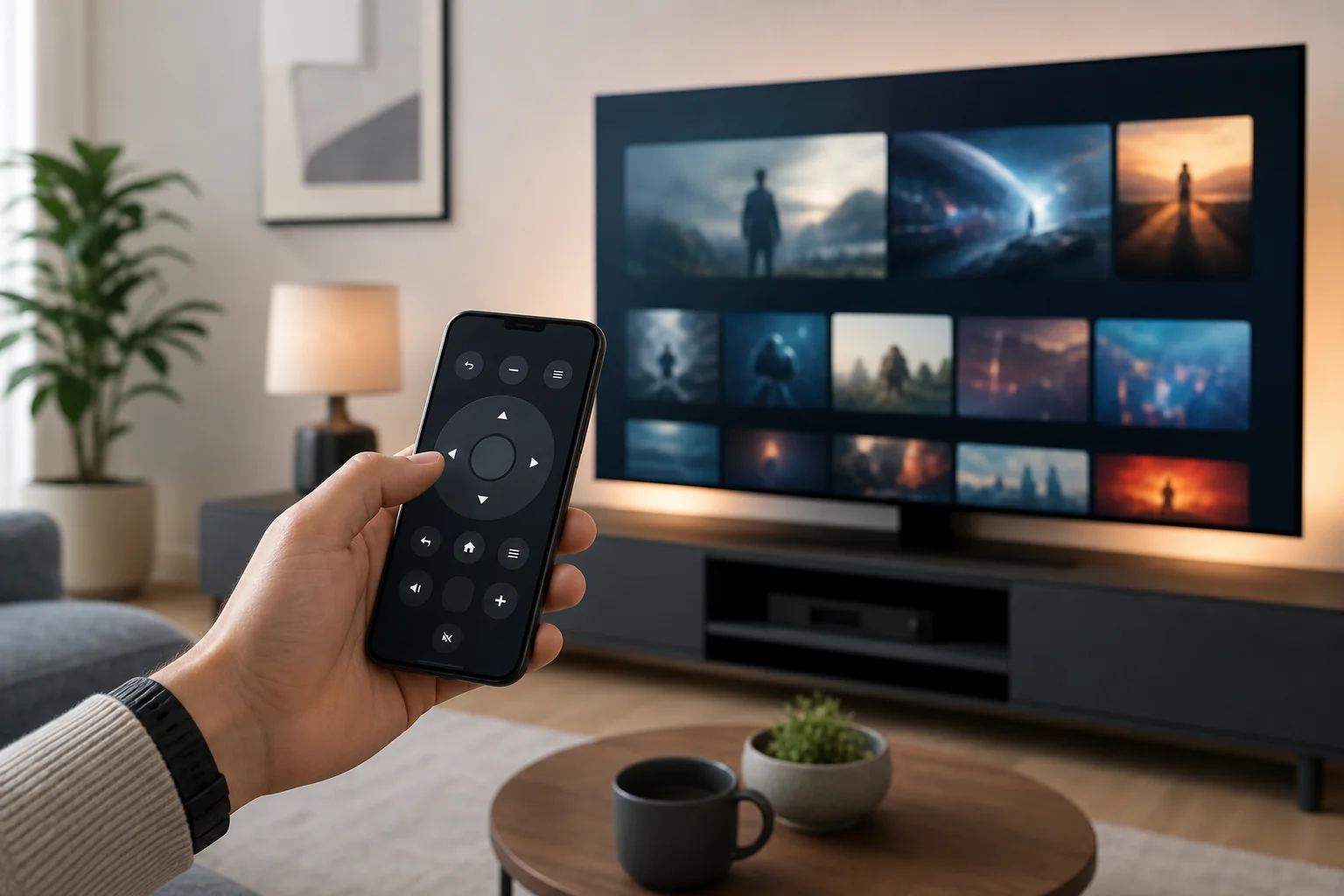
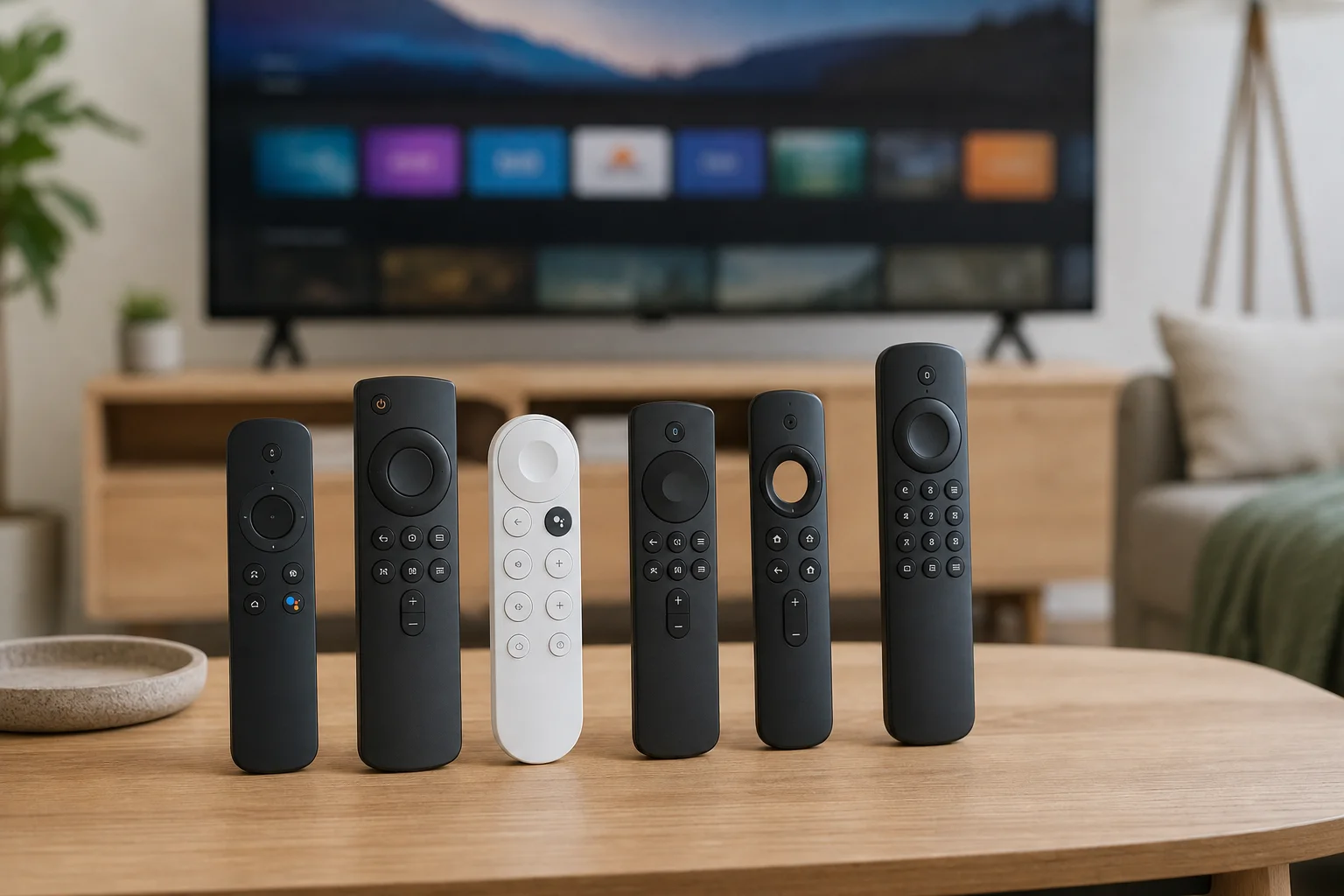
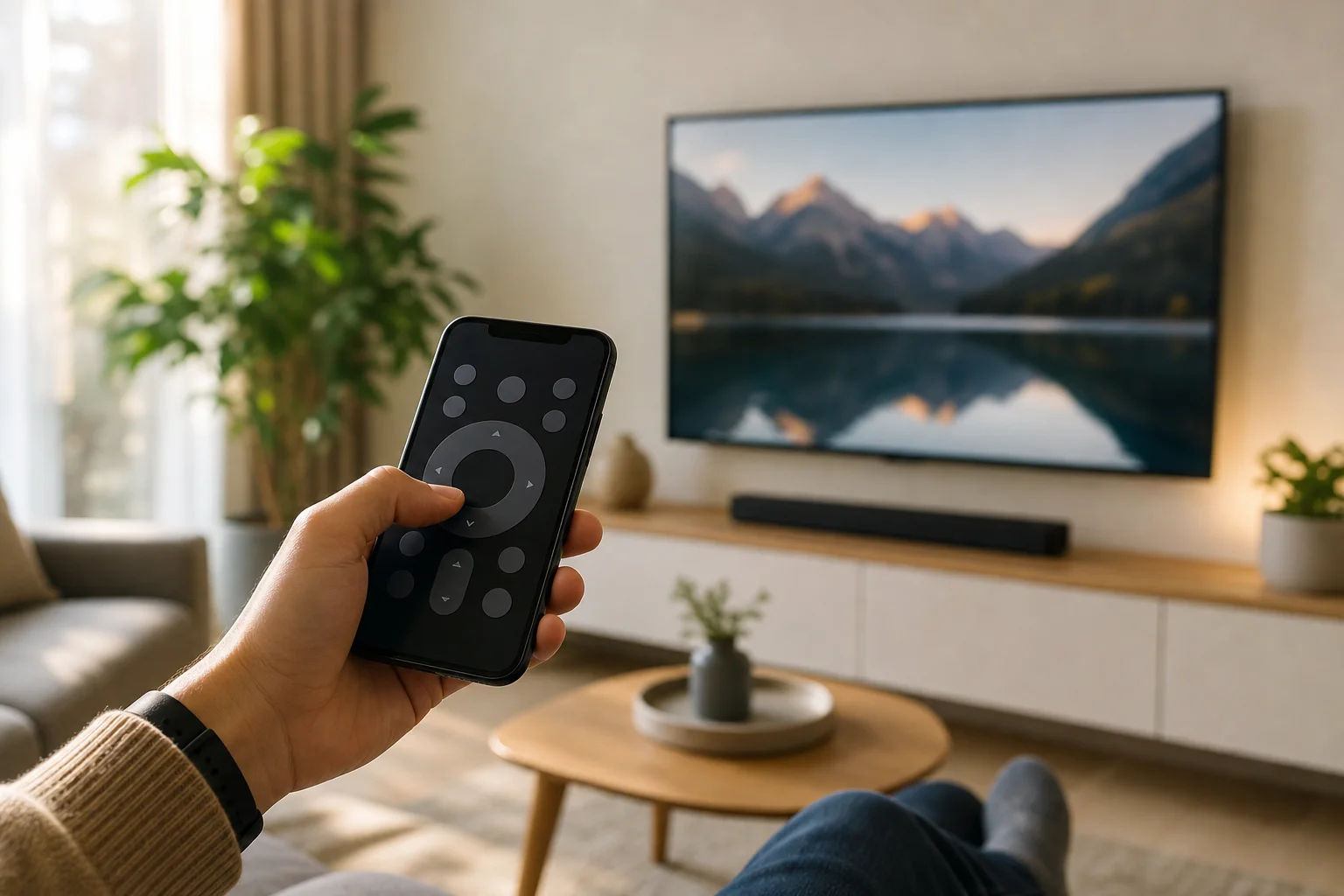
        <content type="html"><![CDATA[<p>Menggunakan <strong>smartphone sebagai remote TV</strong> adalah salah satu cara termudah untuk mengontrol televisi, kotak streaming, atau pemutar media ketika remote asli hilang, rusak, atau sekadar tidak terjangkau. Sebuah ponsel dapat mengganti saluran, mengatur volume, meluncurkan aplikasi, mengetik kueri pencarian, mencerminkan konten, dan mengontrol pemutaran. Panduan ini menjelaskan cara kerja remote kontrol telepon, fitur apa yang diharapkan, cara mengaturnya, dan apa yang harus dilakukan ketika TV Anda tidak merespons.</p>
<h2 class="anchor anchorWithStickyNavbar_LWe7" id="apa-yang-bisa-dilakukan-ponsel-anda-sebagai-remote-tv">Apa yang bisa dilakukan ponsel Anda sebagai remote TV<a href="https://smarttvremote.app/id/blog/smartphone-as-a-tv-remote-functions/#apa-yang-bisa-dilakukan-ponsel-anda-sebagai-remote-tv" class="hash-link" aria-label="Tautan langsung ke Apa yang bisa dilakukan ponsel Anda sebagai remote TV" title="Tautan langsung ke Apa yang bisa dilakukan ponsel Anda sebagai remote TV">​</a></h2>
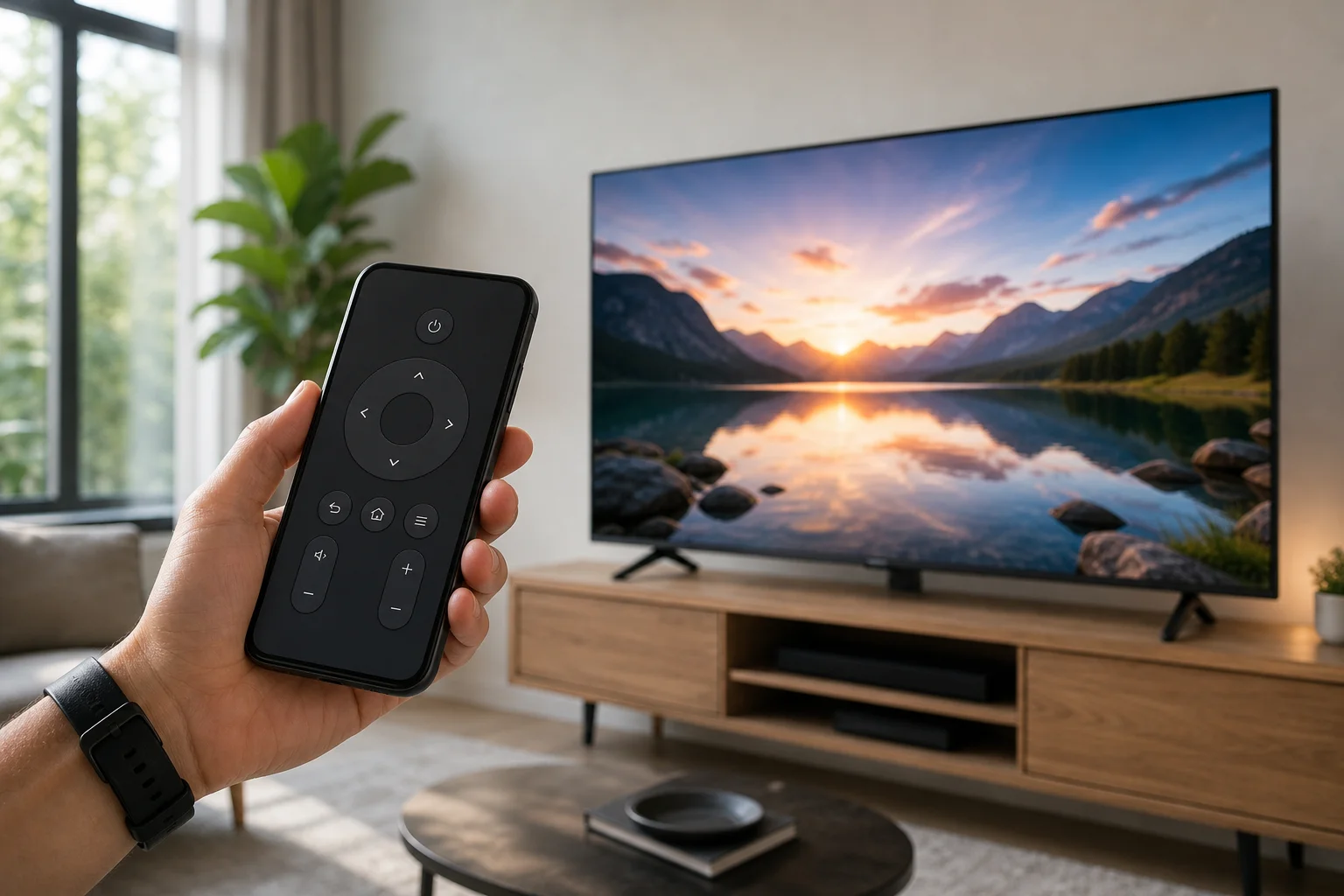
<p>Sebuah ponsel modern dapat menggantikan banyak fungsi remote control sehari-hari. Dalam beberapa kasus, ia dapat melakukan lebih banyak daripada remote standar karena memiliki layar sentuh, keyboard, mikrofon, dan ekosistem aplikasi.</p>
<p>Fungsi remote TV smartphone yang umum meliputi:</p>
<ul>
<li><strong>Kontrol daya dan siaga</strong>, jika didukung oleh TV atau perangkat yang terhubung.</li>
<li><strong>Kontrol volume dan mute</strong> untuk TV, soundbar, atau penerima.</li>
<li><strong>Penggantian saluran</strong> pada TV dan kotak set-top yang didukung.</li>
<li><strong>Tombol navigasi</strong> untuk menu, pengaturan, dan aplikasi streaming.</li>
<li><strong>Kontrol pemutaran</strong> seperti play, pause, rewind, fast-forward, dan skip.</li>
<li><strong>Peluncuran aplikasi</strong> untuk layanan seperti Netflix, YouTube, Prime Video, atau Disney+.</li>
<li><strong>Input teks</strong> menggunakan keyboard ponsel, yang lebih cepat daripada mengetik dengan tombol panah.</li>
<li><strong>Pencarian suara</strong> melalui Google Assistant, Siri, Alexa, atau aplikasi merek TV.</li>
<li><strong>Casting atau pencerminan layar</strong> dari ponsel Anda ke TV.</li>
<li><strong>Pendengaran pribadi</strong>, tersedia di beberapa platform seperti Roku.</li>
</ul>
<p>Set fitur yang tepat tergantung pada model TV, aplikasi seluler, sistem operasi, dan apakah ponsel terhubung melalui Wi-Fi, Bluetooth, inframerah, atau teknologi casting.</p>
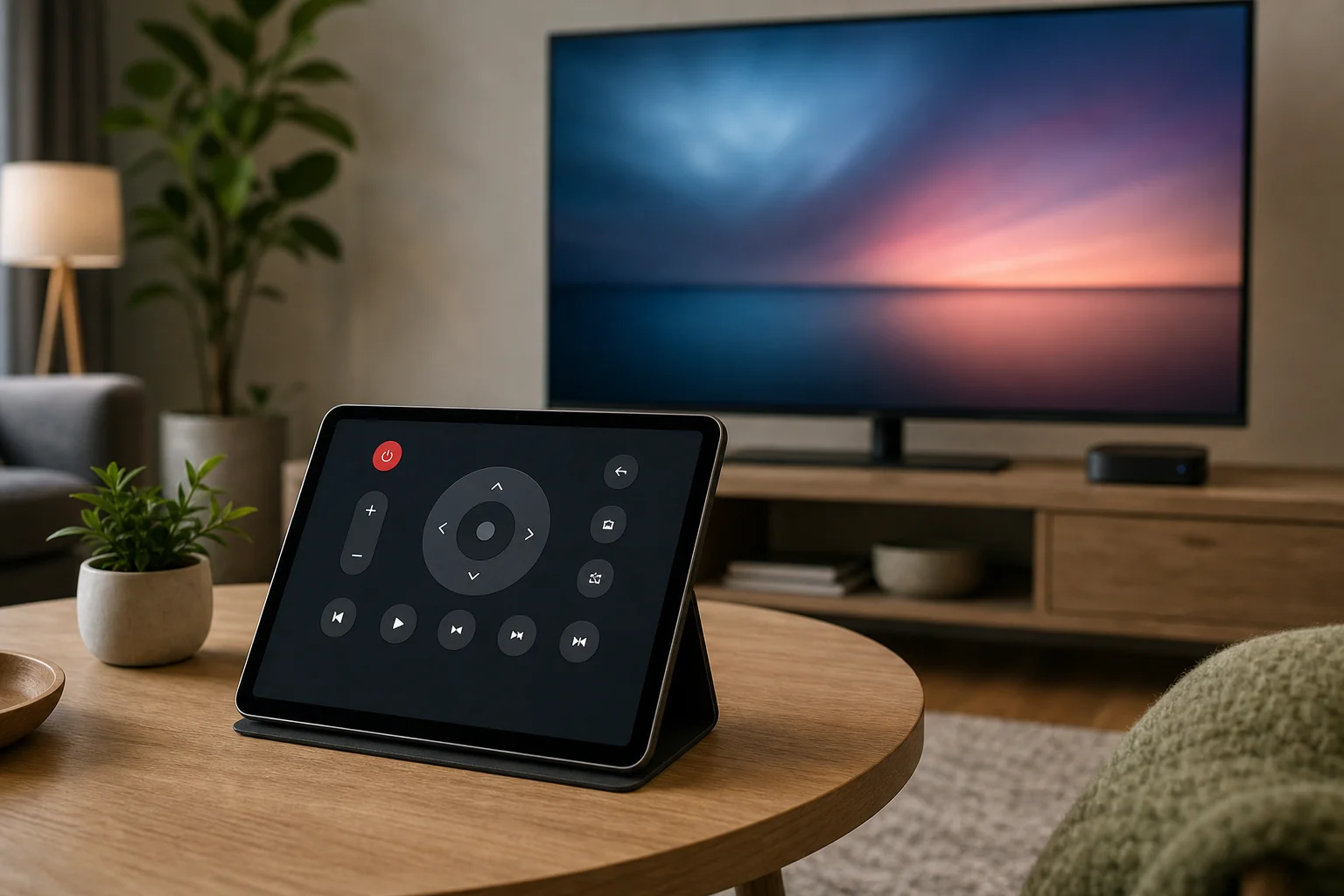
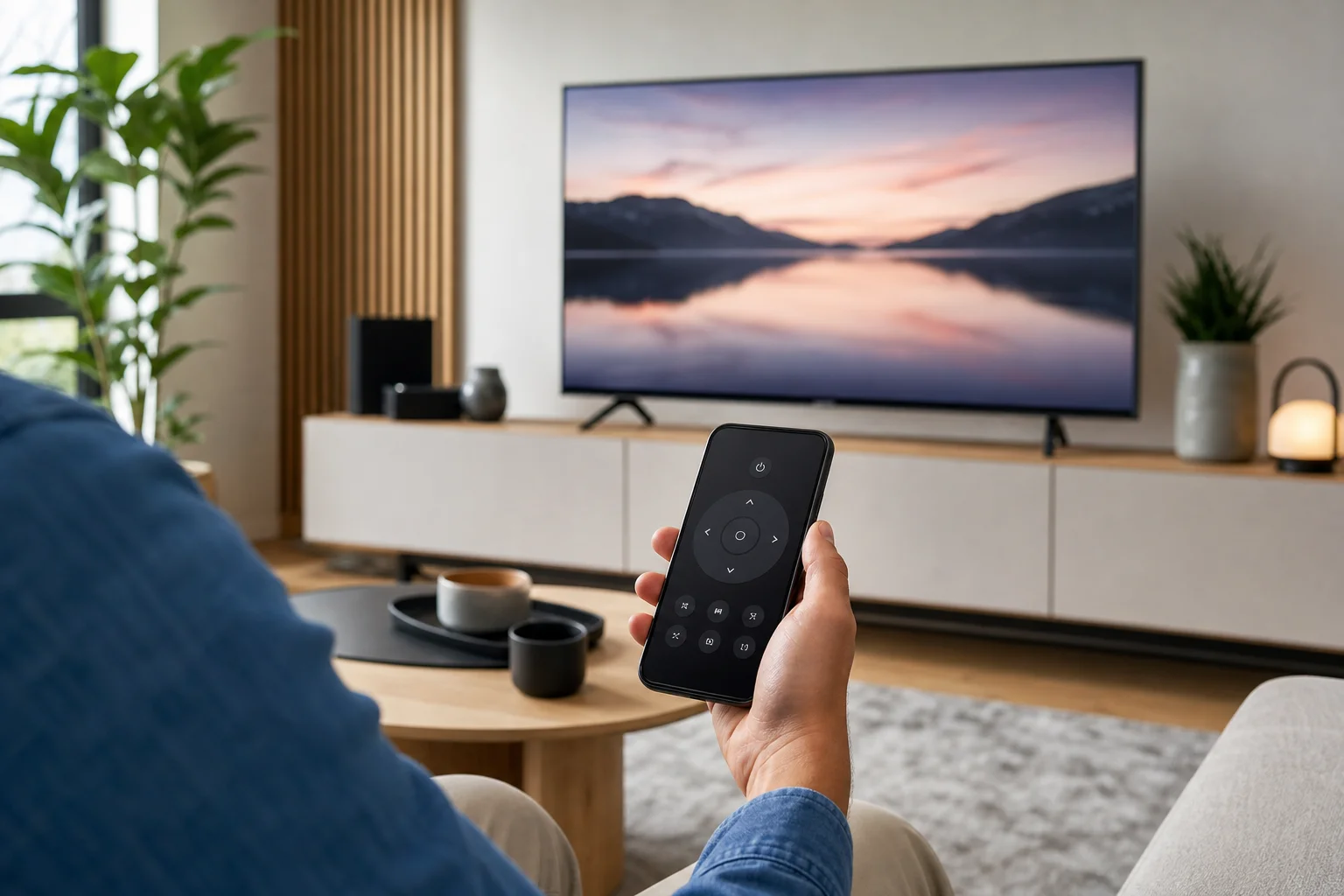
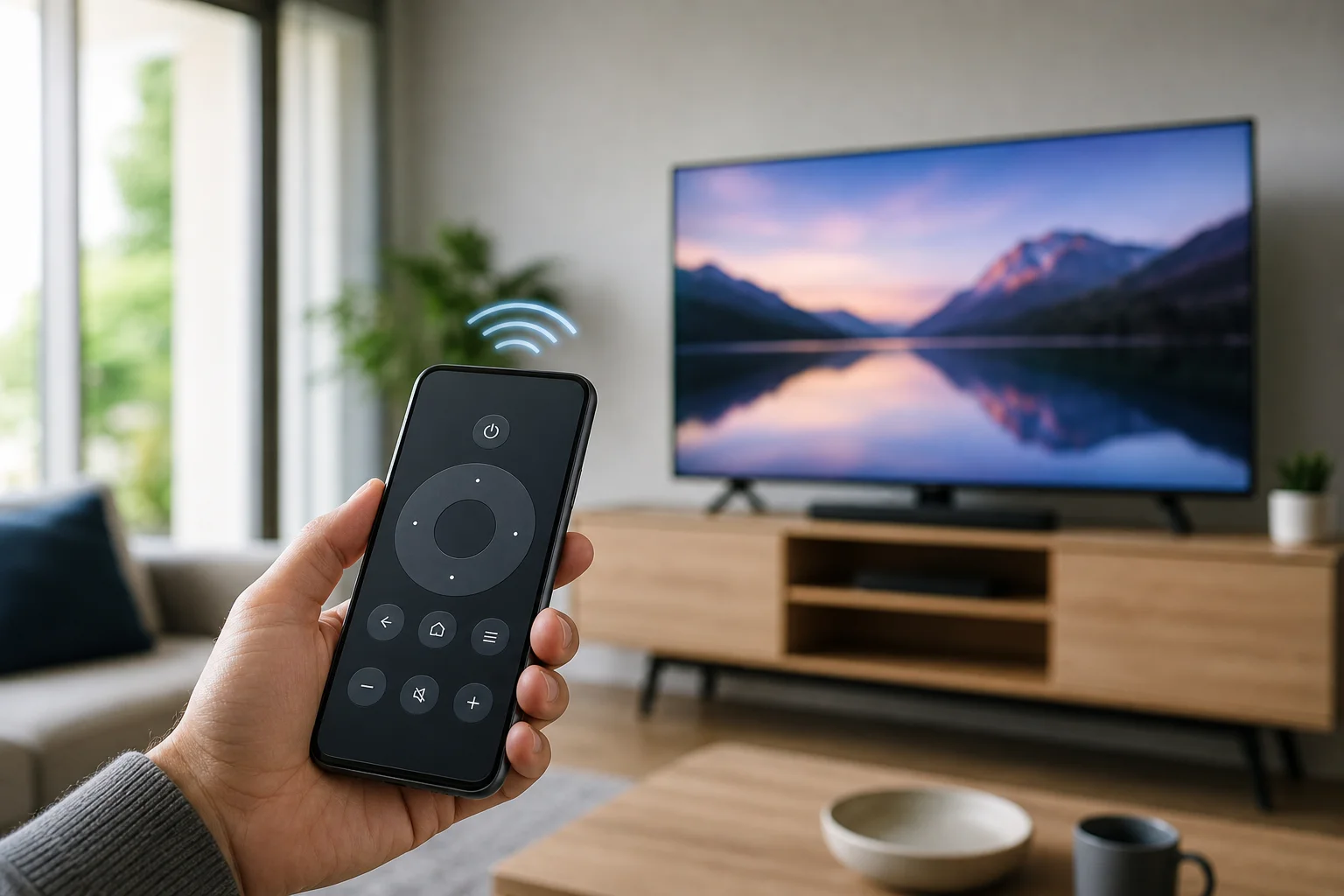
<p><img decoding="async" loading="lazy" alt="smartphone sebagai remote tv" src="https://smarttvremote.app/id/assets/images/smartphone-as-a-tv-remote-functions-01-000844b36a0563dbf56f437501ff5cda.webp" width="1536" height="1024" class="img_ev3q"></p>
<h2 class="anchor anchorWithStickyNavbar_LWe7" id="cara-kerja-smartphone-sebagai-remote-tv">Cara kerja smartphone sebagai remote TV<a href="https://smarttvremote.app/id/blog/smartphone-as-a-tv-remote-functions/#cara-kerja-smartphone-sebagai-remote-tv" class="hash-link" aria-label="Tautan langsung ke Cara kerja smartphone sebagai remote TV" title="Tautan langsung ke Cara kerja smartphone sebagai remote TV">​</a></h2>
<p>Ada beberapa cara ponsel dapat mengontrol TV. Mengetahui perbedaan membantu Anda memilih pengaturan yang tepat.</p>
<h3 class="anchor anchorWithStickyNavbar_LWe7" id="kontrol-wifi">Kontrol wifi<a href="https://smarttvremote.app/id/blog/smartphone-as-a-tv-remote-functions/#kontrol-wifi" class="hash-link" aria-label="Tautan langsung ke Kontrol wifi" title="Tautan langsung ke Kontrol wifi">​</a></h3>
<p>Sebagian besar smart TV dan perangkat streaming menggunakan kontrol Wi-Fi. Ponsel dan TV Anda terhubung ke jaringan rumah yang sama. Kemudian aplikasi resmi mengirimkan perintah melalui jaringan.</p>
<p>Metode ini umum untuk Google TV, Android TV, Apple TV, Roku, Fire TV, TV Samsung, TV LG, dan banyak smart TV modern. Biasanya mendukung navigasi, peluncuran aplikasi, mengetik, dan kontrol pemutaran. Namun, TV harus terhubung ke jaringan dan cukup terjaga untuk menerima perintah.</p>
<h3 class="anchor anchorWithStickyNavbar_LWe7" id="kontrol-inframerah">Kontrol inframerah<a href="https://smarttvremote.app/id/blog/smartphone-as-a-tv-remote-functions/#kontrol-inframerah" class="hash-link" aria-label="Tautan langsung ke Kontrol inframerah" title="Tautan langsung ke Kontrol inframerah">​</a></h3>
<p>Beberapa ponsel Android menyertakan IR blaster. Ini memungkinkan ponsel mengirimkan sinyal inframerah, seperti remote tradisional. Kontrol IR dapat bekerja dengan TV lama yang tidak memiliki Wi-Fi.</p>
<p>Kekurangannya adalah bahwa sedikit ponsel baru yang menyertakan perangkat keras IR. Selain itu, inframerah membutuhkan garis pandang yang jelas antara ponsel dan TV. Biasanya mendukung kontrol dasar, tetapi tidak fitur pintar lanjutan seperti mengetik aplikasi atau pencarian suara.</p>
<h3 class="anchor anchorWithStickyNavbar_LWe7" id="kontrol-bluetooth">Kontrol bluetooth<a href="https://smarttvremote.app/id/blog/smartphone-as-a-tv-remote-functions/#kontrol-bluetooth" class="hash-link" aria-label="Tautan langsung ke Kontrol bluetooth" title="Tautan langsung ke Kontrol bluetooth">​</a></h3>
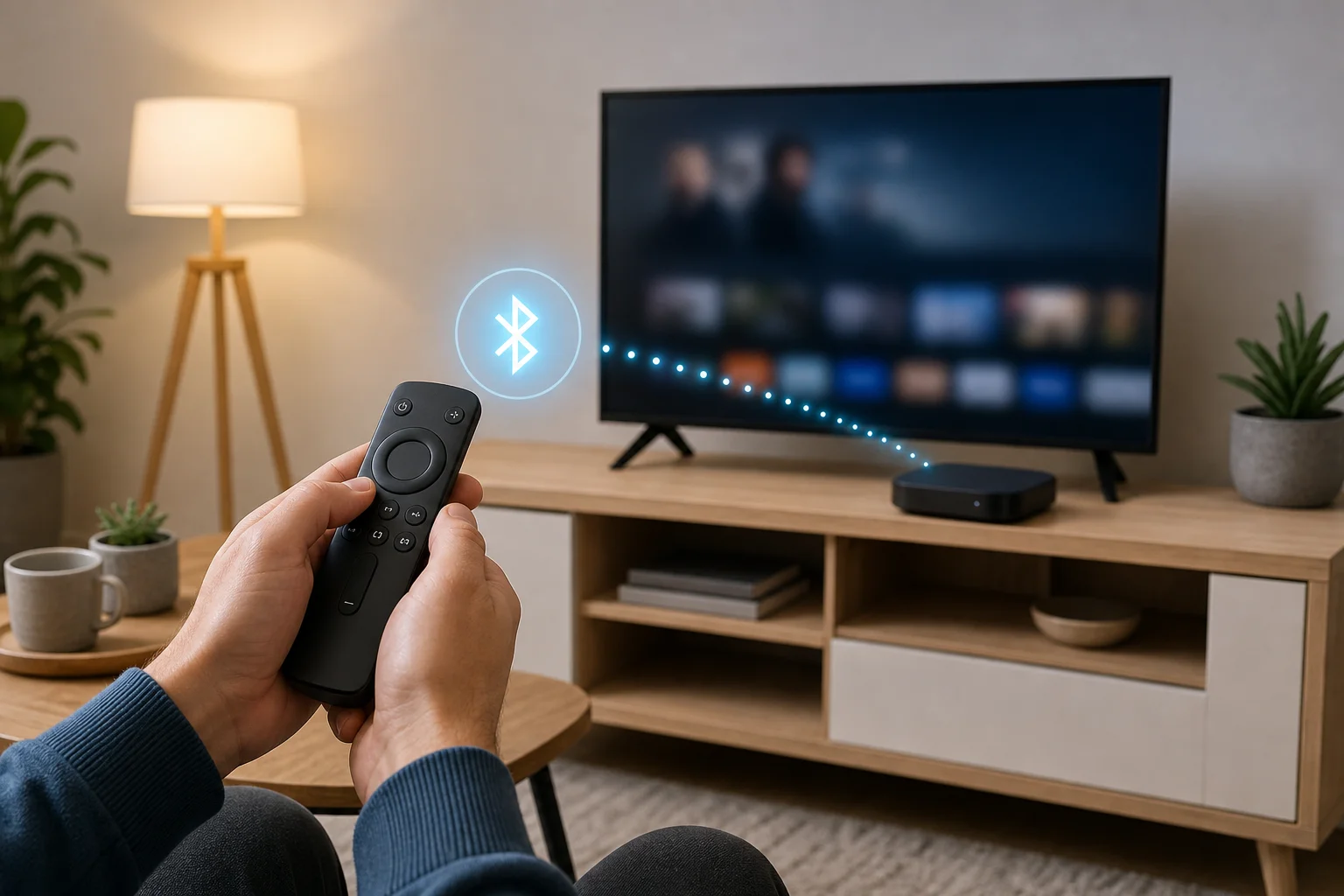
<p>Beberapa perangkat streaming dan TV menggunakan Bluetooth untuk fungsi remote. Bluetooth dapat membantu dengan pemairan, input suara, dan kontrol perangkat langsung. Ini tidak selalu menggantikan remote penuh, tetapi dapat digunakan bersama aplikasi Wi-Fi.</p>
<h3 class="anchor anchorWithStickyNavbar_LWe7" id="casting-dan-kontrol-media">Casting dan kontrol media<a href="https://smarttvremote.app/id/blog/smartphone-as-a-tv-remote-functions/#casting-dan-kontrol-media" class="hash-link" aria-label="Tautan langsung ke Casting dan kontrol media" title="Tautan langsung ke Casting dan kontrol media">​</a></h3>
<p>Casting tidak sama dengan remote penuh, tetapi sering kali cukup. Ketika Anda casting dari YouTube, Spotify, Netflix, atau aplikasi lain yang didukung, ponsel Anda menjadi pengontrol pemutaran. Anda dapat menjeda, melewatkan, mengubah volume, atau menghentikan casting.</p>
<p>Casting bekerja dengan baik untuk media, tetapi mungkin tidak mengontrol pengaturan TV, saluran, atau layar beranda kecuali perangkat Anda juga mendukung aplikasi remote penuh.</p>
<h2 class="anchor anchorWithStickyNavbar_LWe7" id="aplikasi-dan-platform-terbaik-untuk-remote-kontrol-ponsel">Aplikasi dan platform terbaik untuk remote kontrol ponsel<a href="https://smarttvremote.app/id/blog/smartphone-as-a-tv-remote-functions/#aplikasi-dan-platform-terbaik-untuk-remote-kontrol-ponsel" class="hash-link" aria-label="Tautan langsung ke Aplikasi dan platform terbaik untuk remote kontrol ponsel" title="Tautan langsung ke Aplikasi dan platform terbaik untuk remote kontrol ponsel">​</a></h2>
<p>Aplikasi remote terbaik biasanya adalah aplikasi resmi untuk TV atau perangkat streaming Anda. Ini lebih aman dan lebih andal dibandingkan aplikasi pihak ketiga yang acak.</p>
<table><thead><tr><th>TV atau perangkat</th><th>Aplikasi atau fitur yang direkomendasikan</th><th>Fungsi khas</th></tr></thead><tbody><tr><td>Google TV atau Android TV</td><td>Aplikasi Google TV atau fitur remote Android TV</td><td>Navigasi, keyboard, pencarian suara, kontrol aplikasi</td></tr><tr><td>Apple TV</td><td>Remote Apple TV di Pusat Kontrol iPhone</td><td>Navigasi, Siri, mengetik, pemutaran, opsi daya</td></tr><tr><td>Roku</td><td>Aplikasi mobile Roku</td><td>Remote, keyboard, pendengaran pribadi, peluncuran saluran</td></tr><tr><td>Amazon Fire TV</td><td>Aplikasi Amazon Fire TV</td><td>Navigasi, pencarian suara, mengetik, pemutaran</td></tr><tr><td>Samsung smart TV</td><td>Aplikasi SmartThings</td><td>Kontrol remote, manajemen perangkat, otomasi</td></tr><tr><td>LG smart TV</td><td>Aplikasi LG ThinQ</td><td>Kontrol remote, peluncuran aplikasi, fitur rumah pintar</td></tr><tr><td>TV dengan Chromecast built-in</td><td>Google Home dan aplikasi yang mendukung casting</td><td>Casting, pemutaran, volume, manajemen perangkat</td></tr></tbody></table>
<p>Jika TV Anda lebih tua, cari situs produsen untuk aplikasi seluler yang didukung. Hindari aplikasi yang meminta izin yang tidak perlu, menunjukkan iklan agresif, atau memerlukan pembayaran sebelum mengonfirmasi kompatibilitas.</p>
<h2 class="anchor anchorWithStickyNavbar_LWe7" id="cara-mengatur-ponsel-anda-sebagai-remote-tv">Cara mengatur ponsel Anda sebagai remote TV<a href="https://smarttvremote.app/id/blog/smartphone-as-a-tv-remote-functions/#cara-mengatur-ponsel-anda-sebagai-remote-tv" class="hash-link" aria-label="Tautan langsung ke Cara mengatur ponsel Anda sebagai remote TV" title="Tautan langsung ke Cara mengatur ponsel Anda sebagai remote TV">​</a></h2>
<p>Ikuti langkah-langkah ini untuk menghubungkan aplikasi remote ponsel. Prosesnya dapat sedikit bervariasi tergantung merek, tetapi alur dasarnya serupa.</p>
<ol>
<li><strong>Hubungkan kedua perangkat ke jaringan Wi-Fi yang sama.</strong> Ponsel dan TV atau perangkat streaming biasanya perlu berada di jaringan rumah yang sama.</li>
<li><strong>Pasang aplikasi remote yang tepat.</strong> Gunakan aplikasi resmi untuk merek TV atau platform streaming Anda.</li>
<li><strong>Nyalakan TV atau perangkat streaming.</strong> Beberapa aplikasi tidak dapat menemukan perangkat yang sepenuhnya dimatikan.</li>
<li><strong>Buka aplikasi dan pindai perangkat.</strong> Pilih TV Anda dari daftar saat muncul.</li>
<li><strong>Konfirmasi kode pemairan.</strong> Banyak TV menunjukkan kode di layar. Masukkan di ponsel Anda.</li>
<li><strong>Izinkan izin yang berguna.</strong> Akses mikrofon mungkin diperlukan untuk pencarian suara. Akses jaringan lokal mungkin diperlukan di iPhone.</li>
<li><strong>Uji kontrol dasar.</strong> Cobalah volume, navigasi, beranda, kembali, dan input keyboard.</li>
<li><strong>Simpan perangkat sebagai favorit.</strong> Ini memudahkan untuk terhubung kembali nanti.</li>
</ol>
<p>Jika aplikasi tidak dapat menemukan TV, nyalakan ulang kedua perangkat dan periksa bahwa mereka berada di jalur atau router jaringan yang sama. Jaringan tamu dan koneksi VPN dapat memblokir penemuan perangkat lokal.</p>
<h2 class="anchor anchorWithStickyNavbar_LWe7" id="fungsi-berguna-di-luar-kontrol-remote-dasar">Fungsi berguna di luar kontrol remote dasar<a href="https://smarttvremote.app/id/blog/smartphone-as-a-tv-remote-functions/#fungsi-berguna-di-luar-kontrol-remote-dasar" class="hash-link" aria-label="Tautan langsung ke Fungsi berguna di luar kontrol remote dasar" title="Tautan langsung ke Fungsi berguna di luar kontrol remote dasar">​</a></h2>
<p>Remote ponsel bukan hanya cadangan. Ia dapat meningkatkan cara Anda menggunakan TV setiap hari.</p>
<h3 class="anchor anchorWithStickyNavbar_LWe7" id="pencarian-dan-mengetik-lebih-cepat">Pencarian dan mengetik lebih cepat<a href="https://smarttvremote.app/id/blog/smartphone-as-a-tv-remote-functions/#pencarian-dan-mengetik-lebih-cepat" class="hash-link" aria-label="Tautan langsung ke Pencarian dan mengetik lebih cepat" title="Tautan langsung ke Pencarian dan mengetik lebih cepat">​</a></h3>
<p>Menasukkan teks dengan remote TV sangat lambat. Keyboard smartphone membuatnya lebih mudah untuk mencari film, memasukkan kata sandi, mengganti nama input, atau masuk ke layanan streaming. Ini adalah salah satu manfaat terbesar menggunakan remote TV mobile.</p>
<h3 class="anchor anchorWithStickyNavbar_LWe7" id="perintah-suara">Perintah suara<a href="https://smarttvremote.app/id/blog/smartphone-as-a-tv-remote-functions/#perintah-suara" class="hash-link" aria-label="Tautan langsung ke Perintah suara" title="Tautan langsung ke Perintah suara">​</a></h3>
<p>Banyak aplikasi mendukung pencarian suara. Anda dapat meminta film, membuka aplikasi, menemukan genre, atau mencari YouTube. Dukungan suara bergantung pada platform dan wilayah, tetapi sering kali lebih nyaman daripada menggulir melalui menu.</p>
<h3 class="anchor anchorWithStickyNavbar_LWe7" id="casting-foto-video-dan-musik">Casting foto, video, dan musik<a href="https://smarttvremote.app/id/blog/smartphone-as-a-tv-remote-functions/#casting-foto-video-dan-musik" class="hash-link" aria-label="Tautan langsung ke Casting foto, video, dan musik" title="Tautan langsung ke Casting foto, video, dan musik">​</a></h3>
<p>Ponsel Anda dapat mengirim media ke TV melalui Chromecast, AirPlay, Miracast, atau casting berbasis aplikasi. Ini bermanfaat untuk foto keluarga, presentasi, playlist musik, dan video. Untuk hasil terbaik, jaga kedua perangkat pada koneksi Wi-Fi yang stabil.</p>
<h3 class="anchor anchorWithStickyNavbar_LWe7" id="integrasi-rumah-pintar">Integrasi rumah pintar<a href="https://smarttvremote.app/id/blog/smartphone-as-a-tv-remote-functions/#integrasi-rumah-pintar" class="hash-link" aria-label="Tautan langsung ke Integrasi rumah pintar" title="Tautan langsung ke Integrasi rumah pintar">​</a></h3>
<p>Beberapa aplikasi TV terhubung dengan sistem rumah pintar. Misalnya, Samsung SmartThings dan LG ThinQ dapat mengelola perangkat dan TV yang kompatibel dari satu tempat. Google Home dan Apple Home juga dapat menyertakan TV atau perangkat streaming dalam rutinitas, tergantung pada dukungan.</p>
<h3 class="anchor anchorWithStickyNavbar_LWe7" id="fitur-aksesibilitas">Fitur aksesibilitas<a href="https://smarttvremote.app/id/blog/smartphone-as-a-tv-remote-functions/#fitur-aksesibilitas" class="hash-link" aria-label="Tautan langsung ke Fitur aksesibilitas" title="Tautan langsung ke Fitur aksesibilitas">​</a></h3>
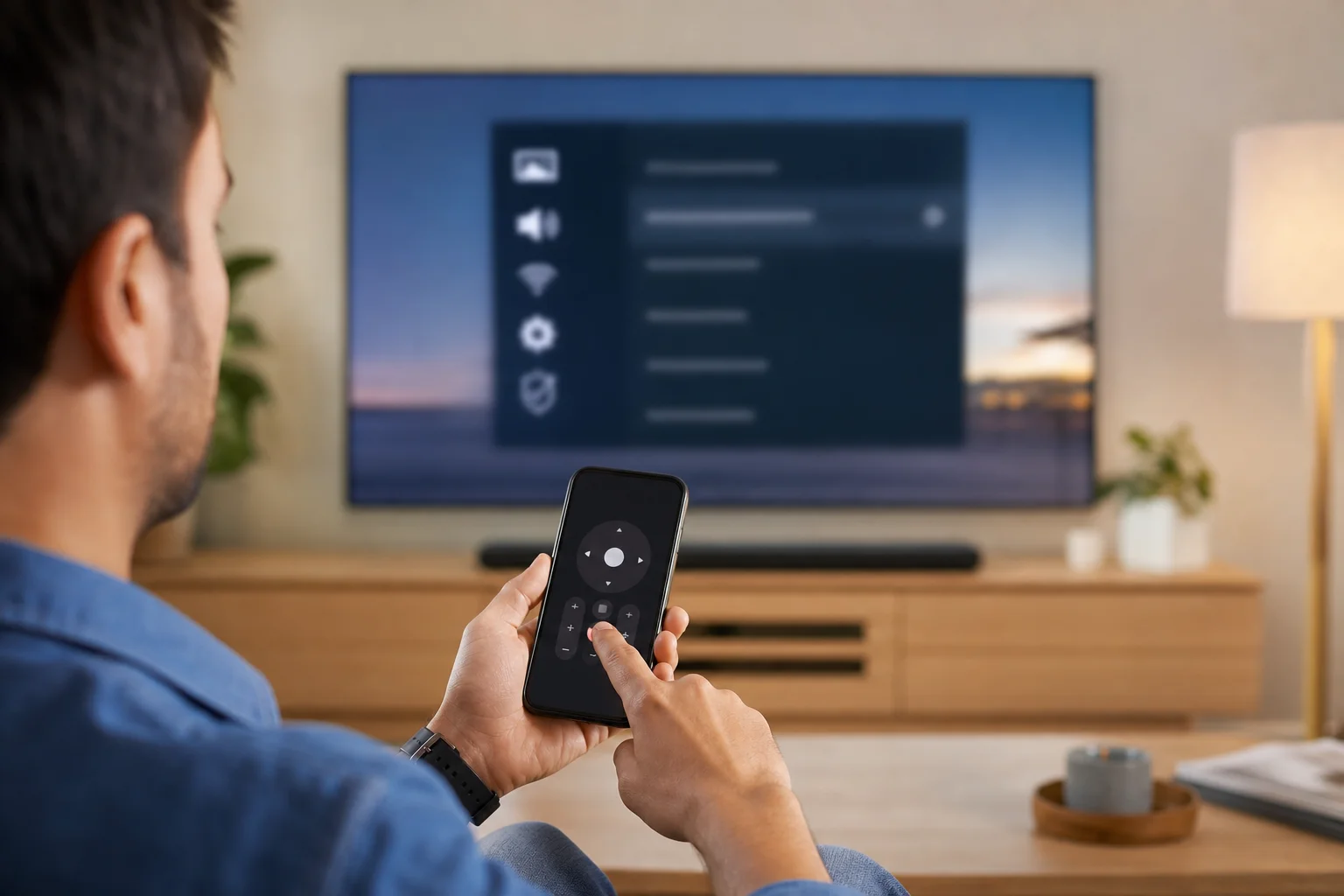
<p>Ponsel dapat membantu pengguna yang merasa remote fisik kecil sulit digunakan. Kontrol sentuh yang lebih besar, input suara, akses keyboard, dan dukungan pembaca layar mungkin membuat kontrol TV lebih mudah. Periksa pengaturan aksesibilitas ponsel Anda dan opsi aplikasi TV.</p>
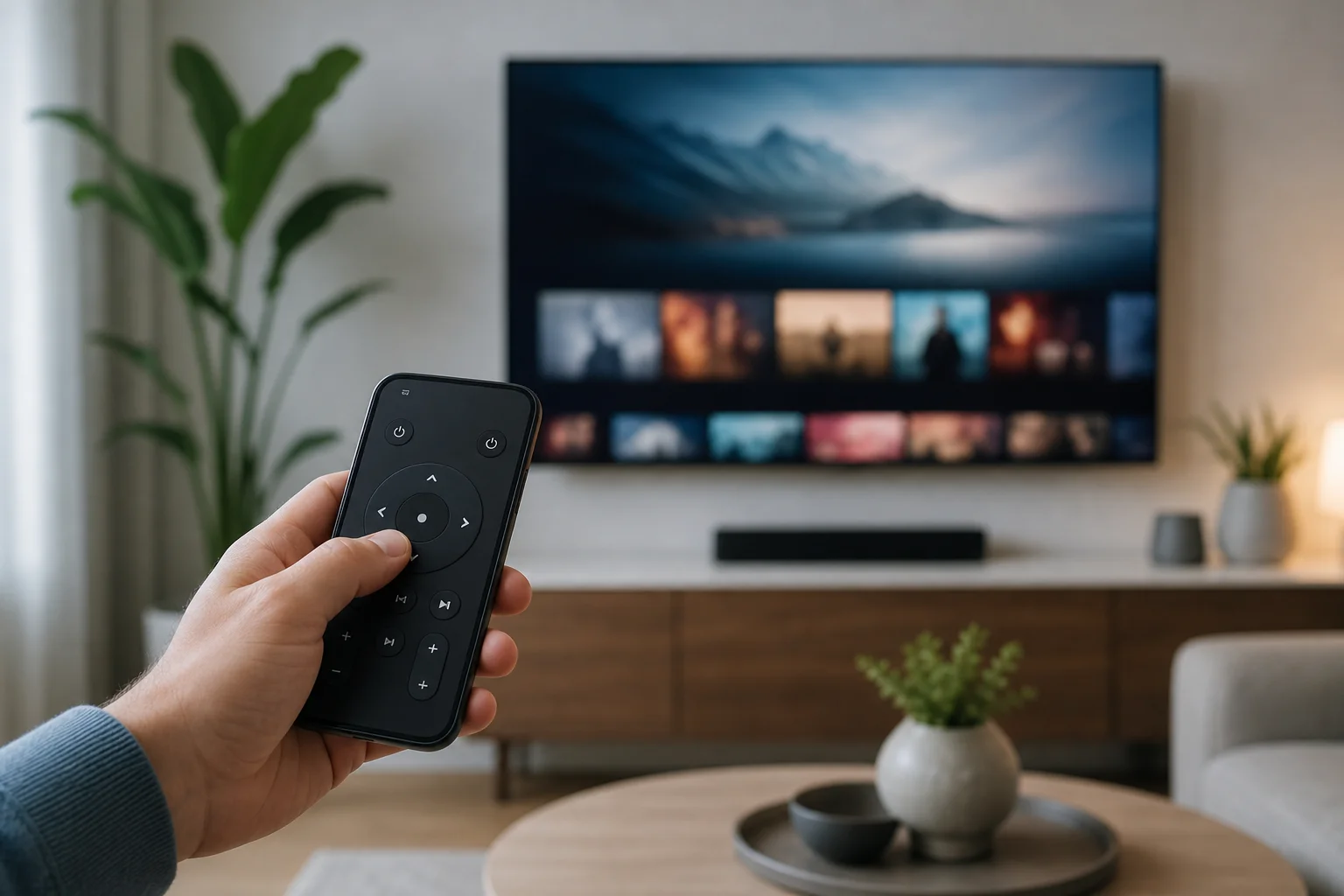
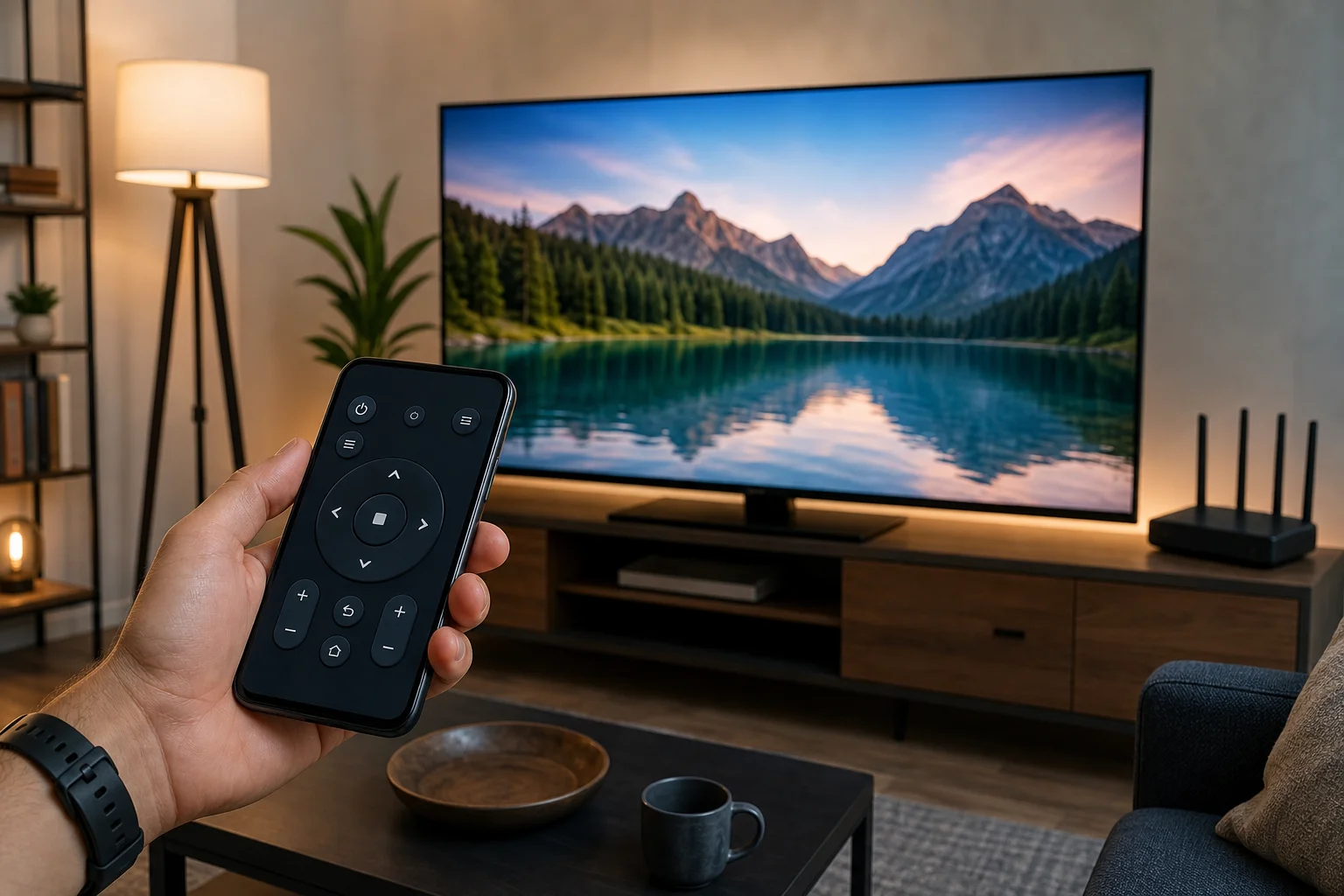
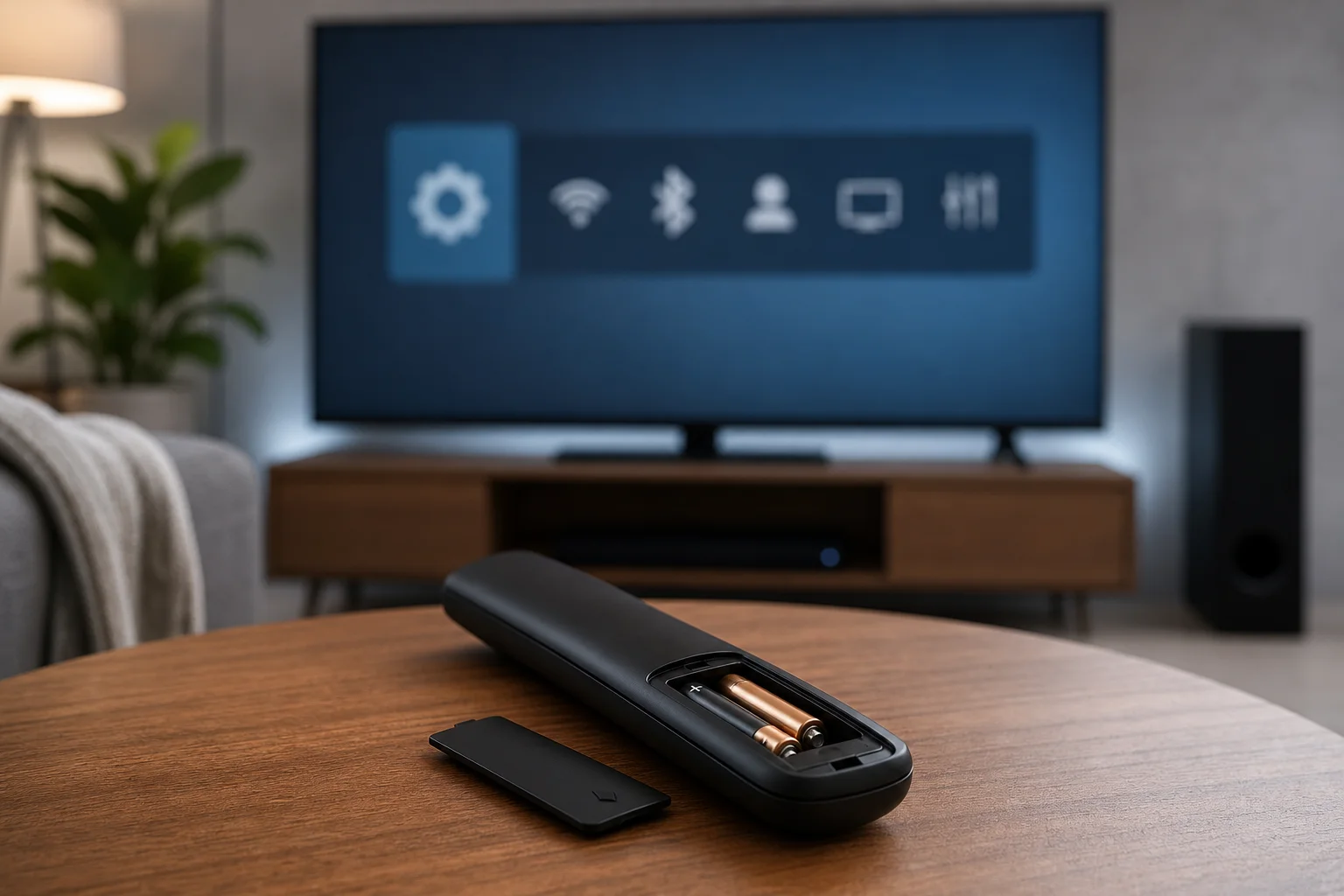
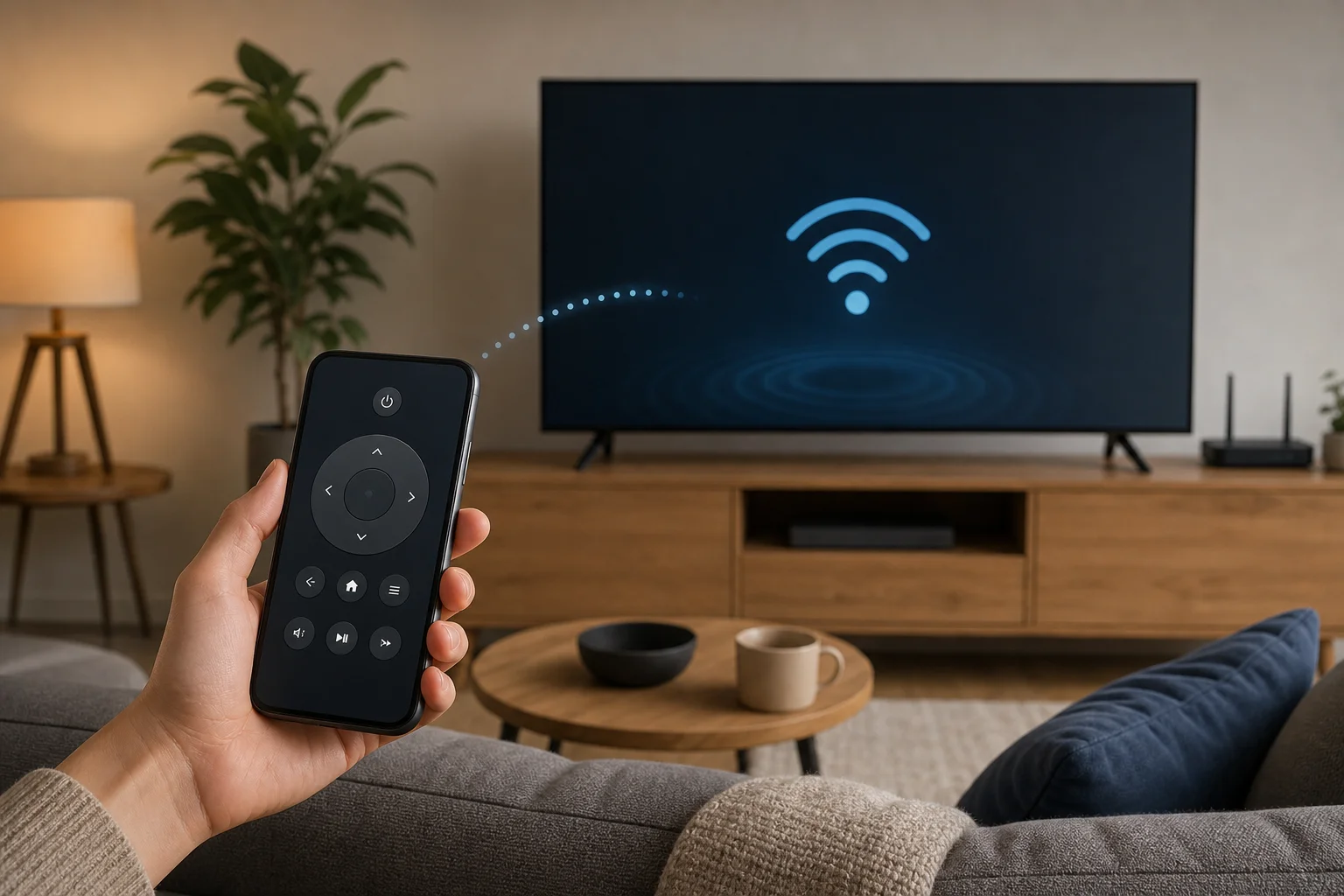
<p><img decoding="async" loading="lazy" alt="pengaturan remote ponsel" src="https://smarttvremote.app/id/assets/images/smartphone-as-a-tv-remote-functions-02-9941b14218928e7369156fa49d2b6e0b.webp" width="1536" height="1024" class="img_ev3q"></p>
<h2 class="anchor anchorWithStickyNavbar_LWe7" id="keterbatasan-yang-harus-anda-ketahui">Keterbatasan yang harus Anda ketahui<a href="https://smarttvremote.app/id/blog/smartphone-as-a-tv-remote-functions/#keterbatasan-yang-harus-anda-ketahui" class="hash-link" aria-label="Tautan langsung ke Keterbatasan yang harus Anda ketahui" title="Tautan langsung ke Keterbatasan yang harus Anda ketahui">​</a></h2>
<p>Remote smartphone nyaman, tetapi tidak sempurna.</p>
<p>Pertama, baterai ponsel Anda penting. Jika ponsel Anda mati, Anda kehilangan remote. Kedua, kontrol Wi-Fi mungkin gagal ketika router mati. Ketiga, beberapa TV tidak mengizinkan kontrol daya penuh dari aplikasi kecuali pengaturan seperti “quick start,” “mobile TV on,” atau “network standby” diaktifkan.</p>
<p>Juga, tidak semua fitur tersedia di setiap model. TV budget mungkin hanya mendukung kontrol dasar. Kotak streaming mungkin tidak dapat mengatur volume TV Anda kecuali HDMI-CEC atau kontrol inframerah dikonfigurasi. Akhirnya, aplikasi remote universal pihak ketiga mungkin kurang andal dibandingkan aplikasi resmi.</p>
<h2 class="anchor anchorWithStickyNavbar_LWe7" id="pemecahan-masalah-saat-remote-ponsel-tidak-berfungsi">Pemecahan masalah saat remote ponsel tidak berfungsi<a href="https://smarttvremote.app/id/blog/smartphone-as-a-tv-remote-functions/#pemecahan-masalah-saat-remote-ponsel-tidak-berfungsi" class="hash-link" aria-label="Tautan langsung ke Pemecahan masalah saat remote ponsel tidak berfungsi" title="Tautan langsung ke Pemecahan masalah saat remote ponsel tidak berfungsi">​</a></h2>
<p>Jika aplikasi remote smartphone Anda tidak dapat mengontrol TV, coba perbaiki ini secara berurutan.</p>
<h3 class="anchor anchorWithStickyNavbar_LWe7" id="periksa-jaringan">Periksa jaringan<a href="https://smarttvremote.app/id/blog/smartphone-as-a-tv-remote-functions/#periksa-jaringan" class="hash-link" aria-label="Tautan langsung ke Periksa jaringan" title="Tautan langsung ke Periksa jaringan">​</a></h3>
<p>Pastikan ponsel dan TV berada di jaringan Wi-Fi yang sama. Jika router Anda memiliki nama 2,4 GHz dan 5 GHz yang terpisah, hubungkan kedua perangkat ke salah satu. Juga nonaktifkan isolasi jaringan tamu jika diaktifkan.</p>
<h3 class="anchor anchorWithStickyNavbar_LWe7" id="nyalakan-ulang-perangkat">Nyalakan ulang perangkat<a href="https://smarttvremote.app/id/blog/smartphone-as-a-tv-remote-functions/#nyalakan-ulang-perangkat" class="hash-link" aria-label="Tautan langsung ke Nyalakan ulang perangkat" title="Tautan langsung ke Nyalakan ulang perangkat">​</a></h3>
<p>Nyalakan ulang ponsel, TV, stik streaming, dan router. Ini menghapus banyak masalah penemuan dan pemairan.</p>
<h3 class="anchor anchorWithStickyNavbar_LWe7" id="perbarui-aplikasi-dan-perangkat-lunak-tv">Perbarui aplikasi dan perangkat lunak TV<a href="https://smarttvremote.app/id/blog/smartphone-as-a-tv-remote-functions/#perbarui-aplikasi-dan-perangkat-lunak-tv" class="hash-link" aria-label="Tautan langsung ke Perbarui aplikasi dan perangkat lunak TV" title="Tautan langsung ke Perbarui aplikasi dan perangkat lunak TV">​</a></h3>
<p>Pasang versi terbaru dari aplikasi remote. Kemudian periksa pembaruan firmware TV atau perangkat streaming. Pembaruan sering kali memperbaiki masalah koneksi dan bug pemairan.</p>
<h3 class="anchor anchorWithStickyNavbar_LWe7" id="aktifkan-pengaturan-kontrol-remote">Aktifkan pengaturan kontrol remote<a href="https://smarttvremote.app/id/blog/smartphone-as-a-tv-remote-functions/#aktifkan-pengaturan-kontrol-remote" class="hash-link" aria-label="Tautan langsung ke Aktifkan pengaturan kontrol remote" title="Tautan langsung ke Aktifkan pengaturan kontrol remote">​</a></h3>
<p>Cari di pengaturan TV untuk opsi seperti kontrol perangkat seluler, siaga jaringan, bangunkan menggunakan LAN, quick start, HDMI-CEC, atau penemuan perangkat. Nama bervariasi tergantung merek.</p>
<h3 class="anchor anchorWithStickyNavbar_LWe7" id="pasangkan-kembali-ponsel">Pasangkan kembali ponsel<a href="https://smarttvremote.app/id/blog/smartphone-as-a-tv-remote-functions/#pasangkan-kembali-ponsel" class="hash-link" aria-label="Tautan langsung ke Pasangkan kembali ponsel" title="Tautan langsung ke Pasangkan kembali ponsel">​</a></h3>
<p>Hapus TV dari aplikasi dan pasangkan lagi. Jika TV memiliki daftar perangkat yang dipasangkan, hapus entri lama dan mulai baru.</p>
<h3 class="anchor anchorWithStickyNavbar_LWe7" id="tinjau-pengaturan-vpn-dan-firewall">Tinjau pengaturan VPN dan firewall<a href="https://smarttvremote.app/id/blog/smartphone-as-a-tv-remote-functions/#tinjau-pengaturan-vpn-dan-firewall" class="hash-link" aria-label="Tautan langsung ke Tinjau pengaturan VPN dan firewall" title="Tautan langsung ke Tinjau pengaturan VPN dan firewall">​</a></h3>
<p>Sebuah VPN di ponsel Anda dapat menghentikannya dari menemukan perangkat lokal. Firewall, alat privasi, dan beberapa pengaturan router dapat melakukan hal yang sama. Nonaktifkan sementara untuk menguji koneksi.</p>
<h2 class="anchor anchorWithStickyNavbar_LWe7" id="tips-privasi-dan-keamanan">Tips privasi dan keamanan<a href="https://smarttvremote.app/id/blog/smartphone-as-a-tv-remote-functions/#tips-privasi-dan-keamanan" class="hash-link" aria-label="Tautan langsung ke Tips privasi dan keamanan" title="Tautan langsung ke Tips privasi dan keamanan">​</a></h2>
<p>Aplikasi remote dapat melihat dan mengontrol perangkat di jaringan rumah Anda, jadi gunakan dengan hati-hati.</p>
<p>Unduh aplikasi hanya dari toko tepercaya dan lebih baik menggunakan aplikasi resmi. Tinjau izin sebelum menyetujuinya. Aplikasi remote TV tidak seharusnya memerlukan akses ke kontak atau pesan SMS Anda. Jaga agar TV dan ponsel Anda selalu diperbarui. Juga, hindari memasangkan TV Anda dengan ponsel yang tidak dikenal di jaringan bersama, seperti di rental atau kantor.</p>
<p>Jika Anda menjual atau memberikan TV, reset dan hapus akun yang terhubung. Ini mencegah orang lain mengakses aplikasi atau riwayat casting Anda.</p>
<h2 class="anchor anchorWithStickyNavbar_LWe7" id="faq-tentang-menggunakan-ponsel-sebagai-remote-tv">FAQ tentang menggunakan ponsel sebagai remote TV<a href="https://smarttvremote.app/id/blog/smartphone-as-a-tv-remote-functions/#faq-tentang-menggunakan-ponsel-sebagai-remote-tv" class="hash-link" aria-label="Tautan langsung ke FAQ tentang menggunakan ponsel sebagai remote TV" title="Tautan langsung ke FAQ tentang menggunakan ponsel sebagai remote TV">​</a></h2>
<h3 class="anchor anchorWithStickyNavbar_LWe7" id="dapatkah-smartphone-mana-pun-berfungsi-sebagai-remote-tv">Dapatkah smartphone mana pun berfungsi sebagai remote TV?<a href="https://smarttvremote.app/id/blog/smartphone-as-a-tv-remote-functions/#dapatkah-smartphone-mana-pun-berfungsi-sebagai-remote-tv" class="hash-link" aria-label="Tautan langsung ke Dapatkah smartphone mana pun berfungsi sebagai remote TV?" title="Tautan langsung ke Dapatkah smartphone mana pun berfungsi sebagai remote TV?">​</a></h3>
<p>Kebanyakan smartphone dapat mengontrol smart TV modern melalui aplikasi Wi-Fi atau casting. Namun, mengontrol TV lama yang tidak pintar biasanya memerlukan ponsel Android dengan IR blaster atau aksesori inframerah eksternal.</p>
<h3 class="anchor anchorWithStickyNavbar_LWe7" id="bisakah-saya-menyalakan-tv-saya-dengan-ponsel-saya">Bisakah saya menyalakan TV saya dengan ponsel saya?<a href="https://smarttvremote.app/id/blog/smartphone-as-a-tv-remote-functions/#bisakah-saya-menyalakan-tv-saya-dengan-ponsel-saya" class="hash-link" aria-label="Tautan langsung ke Bisakah saya menyalakan TV saya dengan ponsel saya?" title="Tautan langsung ke Bisakah saya menyalakan TV saya dengan ponsel saya?">​</a></h3>
<p>Kadang-kadang. Ini tergantung pada TV dan pengaturannya. Aktifkan opsi seperti siaga jaringan, quick start, bangunkan menggunakan LAN, atau daya-on seluler jika tersedia. Jika TV dimatikan sepenuhnya, aplikasi mungkin tidak dapat membangunkannya.</p>
<h3 class="anchor anchorWithStickyNavbar_LWe7" id="apakah-saya-perlu-wi-fi-untuk-menggunakan-ponsel-saya-sebagai-remote">Apakah saya perlu Wi-Fi untuk menggunakan ponsel saya sebagai remote?<a href="https://smarttvremote.app/id/blog/smartphone-as-a-tv-remote-functions/#apakah-saya-perlu-wi-fi-untuk-menggunakan-ponsel-saya-sebagai-remote" class="hash-link" aria-label="Tautan langsung ke Apakah saya perlu Wi-Fi untuk menggunakan ponsel saya sebagai remote?" title="Tautan langsung ke Apakah saya perlu Wi-Fi untuk menggunakan ponsel saya sebagai remote?">​</a></h3>
<p>Untuk sebagian besar aplikasi remote TV pintar, ya. Kontrol inframerah dapat bekerja tanpa Wi-Fi, tetapi hanya jika ponsel Anda memiliki perangkat keras IR dan aplikasi mendukung TV Anda.</p>
<h3 class="anchor anchorWithStickyNavbar_LWe7" id="apakah-aplikasi-remote-universal-pihak-ketiga-aman">Apakah aplikasi remote universal pihak ketiga aman?<a href="https://smarttvremote.app/id/blog/smartphone-as-a-tv-remote-functions/#apakah-aplikasi-remote-universal-pihak-ketiga-aman" class="hash-link" aria-label="Tautan langsung ke Apakah aplikasi remote universal pihak ketiga aman?" title="Tautan langsung ke Apakah aplikasi remote universal pihak ketiga aman?">​</a></h3>
<p>Beberapa aman, tetapi banyak yang berisi iklan berat atau tidak dapat diandalkan. Gunakan aplikasi resmi kapan pun memungkinkan. Jika Anda mencoba aplikasi pihak ketiga, periksa ulasan, izin, dan pengembang sebelum menginstalnya.</p>
<h3 class="anchor anchorWithStickyNavbar_LWe7" id="mengapa-kontrol-volume-tidak-berfungsi-dari-ponsel-saya">Mengapa kontrol volume tidak berfungsi dari ponsel saya?<a href="https://smarttvremote.app/id/blog/smartphone-as-a-tv-remote-functions/#mengapa-kontrol-volume-tidak-berfungsi-dari-ponsel-saya" class="hash-link" aria-label="Tautan langsung ke Mengapa kontrol volume tidak berfungsi dari ponsel saya?" title="Tautan langsung ke Mengapa kontrol volume tidak berfungsi dari ponsel saya?">​</a></h3>
<p>Kontrol volume mungkin memerlukan HDMI-CEC, kontrol audio TV, atau pengaturan soundbar yang mendukung. Periksa pengaturan audio TV dan pengaturan perangkat aplikasi. Pastikan juga bahwa ponsel Anda mengontrol TV, bukan hanya sesi casting.</p>
<h2 class="anchor anchorWithStickyNavbar_LWe7" id="kesimpulan">Kesimpulan<a href="https://smarttvremote.app/id/blog/smartphone-as-a-tv-remote-functions/#kesimpulan" class="hash-link" aria-label="Tautan langsung ke Kesimpulan" title="Tautan langsung ke Kesimpulan">​</a></h2>
<p>Sebuah smartphone sebagai remote TV dapat menyederhanakan pengalaman menonton sehari-hari, mempercepat pencarian, dan menambahkan fitur berguna seperti kontrol suara, casting, dan input keyboard. Mulailah dengan aplikasi resmi untuk TV atau perangkat streaming Anda, pasangkan di jaringan Wi-Fi yang sama, dan aktifkan pengaturan kontrol remote untuk pengalaman terbaik. Atur sekarang, uji kontrol kunci, dan simpan remote fisik atau opsi IR sebagai cadangan untuk masalah daya dan jaringan.</p>]]></content>
        <category label="Artikel" term="Artikel"/>
        <category label="Artikel" term="Artikel"/>
        <category label="smartphone" term="smartphone"/>
        <category label="Remote TV" term="Remote TV"/>
        <category label="TV pintar" term="TV pintar"/>
        <category label="Streaming" term="Streaming"/>
    </entry>
    <entry>
        <title type="html"><![CDATA[Bisakah Anda menggunakan tablet sebagai remote untuk TV?]]></title>
        <id>https://smarttvremote.app/id/blog/use-tablet-as-remote-for-tv/</id>
        <link href="https://smarttvremote.app/id/blog/use-tablet-as-remote-for-tv/"/>
        <updated>2026-12-14T00:00:00.000Z</updated>
        <summary type="html"><![CDATA[Ya, Anda bisa menggunakan tablet sebagai remote untuk TV dalam banyak kasus, terutama jika Anda memiliki smart TV, perangkat streaming, Android TV, Google TV, Apple TV, Fire TV, Roku, atau TV yang terhubung ke set-top box. Metode terbaik tergantung pada model TV Anda, tablet Anda, dan apakah kedua perangkat mendukung aplikasi kontrol yang sama, jaringan Wi-Fi, Bluetooth, atau inframerah. Panduan ini menjelaskan opsi praktis, langkah-langkah pengaturan, batasan, dan perbaikan agar Anda dapat memilih cara termudah untuk mengontrol television Anda dari tablet.]]></summary>
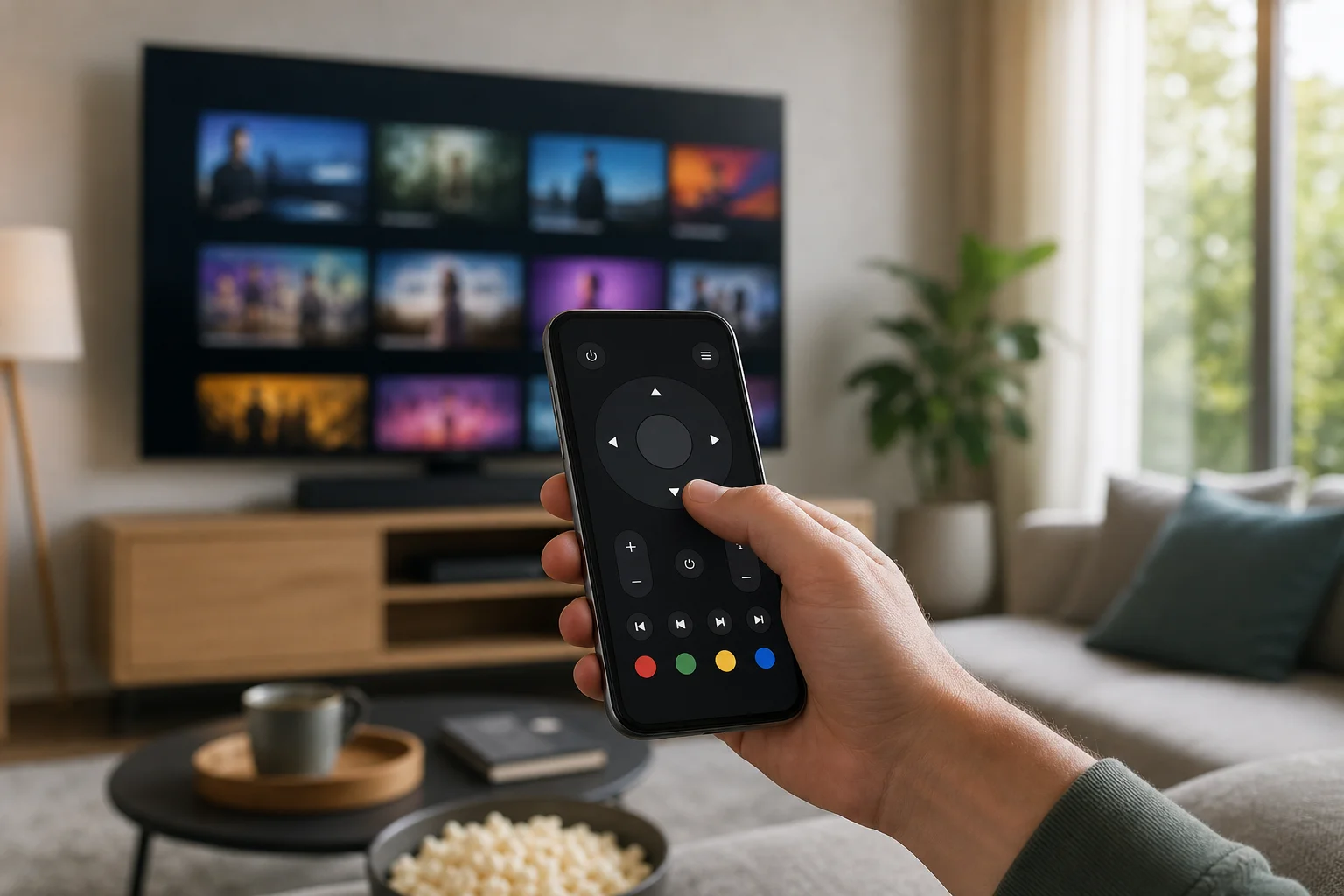
        <content type="html"><![CDATA[<p>Ya, Anda bisa menggunakan tablet sebagai remote untuk TV dalam banyak kasus, terutama jika Anda memiliki smart TV, perangkat streaming, Android TV, Google TV, Apple TV, Fire TV, Roku, atau TV yang terhubung ke set-top box. Metode terbaik tergantung pada model TV Anda, tablet Anda, dan apakah kedua perangkat mendukung aplikasi kontrol yang sama, jaringan Wi-Fi, Bluetooth, atau inframerah. Panduan ini menjelaskan opsi praktis, langkah-langkah pengaturan, batasan, dan perbaikan agar Anda dapat memilih cara termudah untuk mengontrol television Anda dari tablet.</p>
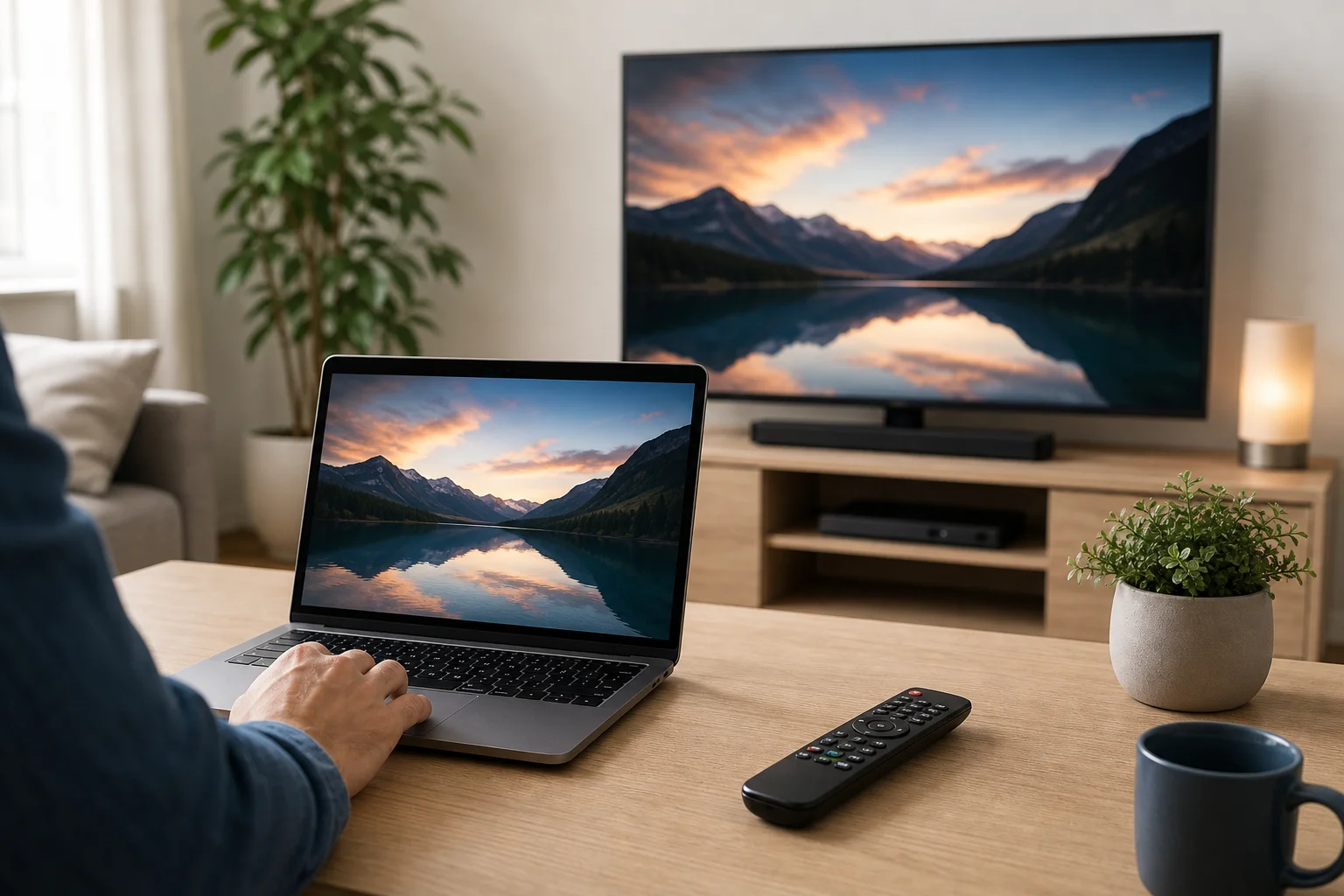
<p><img decoding="async" loading="lazy" alt="tablet sebagai remote TV" src="https://smarttvremote.app/id/assets/images/use-tablet-as-remote-for-tv-01-585629d588fb9d52228632a570ab8df6.webp" width="1536" height="1024" class="img_ev3q"></p>
<h2 class="anchor anchorWithStickyNavbar_LWe7" id="bagaimana-tablet-bisa-mengontrol-tv">Bagaimana tablet bisa mengontrol TV<a href="https://smarttvremote.app/id/blog/use-tablet-as-remote-for-tv/#bagaimana-tablet-bisa-mengontrol-tv" class="hash-link" aria-label="Tautan langsung ke Bagaimana tablet bisa mengontrol TV" title="Tautan langsung ke Bagaimana tablet bisa mengontrol TV">​</a></h2>
<p>Tablet dapat berfungsi sebagai remote TV dengan beberapa cara yang berbeda. Beberapa metode menggunakan jaringan Wi-Fi rumah Anda. Lainnya menggunakan Bluetooth, inframerah, atau aplikasi spesifik perangkat. Opsi yang tepat tergantung pada perangkat keras yang sudah Anda miliki.</p>
<p>Metode kontrol yang paling umum adalah:</p>
<ul>
<li><strong>Aplikasi Smart TV:</strong> Aplikasi dari Samsung, LG, Sony, TCL, Hisense, Philips, dan merek lainnya dapat mengontrol TV yang kompatibel.</li>
<li><strong>Aplikasi perangkat streaming:</strong> Roku, Fire TV, Apple TV, Chromecast dengan Google TV, dan platform serupa menawarkan aplikasi remote-control.</li>
<li><strong>Aplikasi remote universal:</strong> Beberapa aplikasi dapat mengontrol berbagai merek, biasanya melalui Wi-Fi atau inframerah.</li>
<li><strong>Infrared blaster:</strong> Beberapa tablet Android termasuk IR blaster, yang dapat meniru remote tradisional.</li>
<li><strong>Aplikasi smart home:</strong> Google Home, Apple Home, dan Amazon Alexa dapat mengontrol TV dan perangkat media yang didukung.</li>
</ul>
<p>Di sebagian besar rumah modern, kontrol Wi-Fi adalah rute yang paling sederhana. Tablet dan TV Anda biasanya harus terhubung ke jaringan yang sama. Setelah terhubung, tablet mengirimkan perintah melalui router daripada menggunakan sinar inframerah langsung.</p>
<h2 class="anchor anchorWithStickyNavbar_LWe7" id="apa-yang-anda-butuhkan-sebelum-memulai">Apa yang Anda butuhkan sebelum memulai<a href="https://smarttvremote.app/id/blog/use-tablet-as-remote-for-tv/#apa-yang-anda-butuhkan-sebelum-memulai" class="hash-link" aria-label="Tautan langsung ke Apa yang Anda butuhkan sebelum memulai" title="Tautan langsung ke Apa yang Anda butuhkan sebelum memulai">​</a></h2>
<p>Sebelum menginstal aplikasi, periksa beberapa hal dasar. Ini menghemat waktu dan menghindari masalah sambungan yang umum.</p>
<p>Anda biasanya memerlukan:</p>
<ul>
<li>Smart TV atau perangkat streaming yang terhubung ke TV</li>
<li>Tablet yang menjalankan versi terkini dari Android, iPadOS, atau Fire OS</li>
<li>Aplikasi resmi TV atau perangkat streaming</li>
<li>Kedua perangkat terhubung ke jaringan Wi-Fi yang sama</li>
<li>Bluetooth diaktifkan, jika aplikasi memerlukannya untuk sambungan</li>
<li>TV dinyalakan untuk pengaturan pertama kali</li>
</ul>
<p>Jika TV Anda lebih tua dan tidak terhubung ke internet, Anda mungkin masih dapat menggunakan tablet dengan IR blaster. Namun, sebagian besar iPad dan banyak tablet Android yang lebih baru tidak menyertakan perangkat keras inframerah. Dalam hal ini, stik streaming atau hub pintar dapat membuat kontrol tablet menjadi mungkin.</p>
<h2 class="anchor anchorWithStickyNavbar_LWe7" id="cara-terbaik-menggunakan-tablet-sebagai-remote-tv">Cara terbaik menggunakan tablet sebagai remote TV<a href="https://smarttvremote.app/id/blog/use-tablet-as-remote-for-tv/#cara-terbaik-menggunakan-tablet-sebagai-remote-tv" class="hash-link" aria-label="Tautan langsung ke Cara terbaik menggunakan tablet sebagai remote TV" title="Tautan langsung ke Cara terbaik menggunakan tablet sebagai remote TV">​</a></h2>
<p>Pengaturan yang berbeda menawarkan tingkat kontrol yang berbeda. Tabel di bawah ini membandingkan opsi yang paling berguna.</p>
<table><thead><tr><th>Metode</th><th>Terbaik untuk</th><th>Persyaratan</th><th>Pembatasan utama</th></tr></thead><tbody><tr><td>Aplikasi resmi merek TV</td><td>Smart TV dari merek besar</td><td>Jaringan Wi-Fi yang sama dan TV yang kompatibel</td><td>Dukungan aplikasi bervariasi berdasarkan model dan wilayah</td></tr><tr><td>Aplikasi perangkat streaming</td><td>Roku, Fire TV, Apple TV, Google TV</td><td>Aplikasi tablet dan perangkat streaming yang terhubung</td><td>Mengontrol perangkat streaming, tidak selalu semua fitur TV</td></tr><tr><td>Google Home atau Apple Home</td><td>Pengguna smart home</td><td>TV atau perangkat media yang kompatibel</td><td>Beberapa perintah mungkin sederhana</td></tr><tr><td>Aplikasi remote inframerah</td><td>TV non-smart lama</td><td>Tablet Android dengan IR blaster</td><td>Membutuhkan garis pandang dan kode IR yang didukung</td></tr><tr><td>Aplikasi Wi-Fi universal</td><td>Perangkat campuran</td><td>Smart TV atau set-top box yang kompatibel</td><td>Kualitas dan privasi bervariasi berdasarkan aplikasi</td></tr></tbody></table>
<p>Bagi sebagian besar orang, aplikasi resmi dari pembuat TV atau perangkat streaming adalah pilihan yang paling aman dan paling dapat diandalkan. Ini juga kurang mungkin menunjukkan iklan yang mengganggu atau meminta izin yang tidak perlu.</p>
<h2 class="anchor anchorWithStickyNavbar_LWe7" id="cara-mengatur-tablet-sebagai-remote-untuk-smart-tv">Cara mengatur tablet sebagai remote untuk smart TV<a href="https://smarttvremote.app/id/blog/use-tablet-as-remote-for-tv/#cara-mengatur-tablet-sebagai-remote-untuk-smart-tv" class="hash-link" aria-label="Tautan langsung ke Cara mengatur tablet sebagai remote untuk smart TV" title="Tautan langsung ke Cara mengatur tablet sebagai remote untuk smart TV">​</a></h2>
<p>Gunakan proses langkah demi langkah ini jika Anda memiliki smart TV dari merek seperti Samsung, LG, Sony, TCL, Hisense, Vizio, Philips, atau Panasonic.</p>
<ol>
<li><strong>Sambungkan TV ke Wi-Fi.</strong> Buka pengaturan jaringan TV dan sambungkan ke router rumah Anda.</li>
<li><strong>Sambungkan tablet ke jaringan Wi-Fi yang sama.</strong> Hindari menggunakan data seluler atau jaringan tamu selama pengaturan.</li>
<li><strong>Instal aplikasi resmi.</strong> Cari di App Store, Google Play, atau Amazon Appstore untuk aplikasi remote atau smart TV merek TV Anda.</li>
<li><strong>Buka aplikasi dan pindai perangkat.</strong> Aplikasi harus mendeteksi TV yang kompatibel di jaringan yang sama.</li>
<li><strong>Pilih TV Anda.</strong> Ketuk nama TV saat muncul.</li>
<li><strong>Konfirmasi sambungan di layar TV.</strong> Banyak TV menunjukkan kode PIN atau prompt sambungan.</li>
<li><strong>Uji kontrol dasar.</strong> Coba tombol daya, volume, input, home, navigasi, dan pemutaran.</li>
<li><strong>Aktifkan fitur tambahan jika diperlukan.</strong> Beberapa aplikasi menawarkan input keyboard, navigasi touchpad, pencarian suara, atau pencerminan layar.</li>
</ol>
<p>Jika aplikasi tidak dapat menemukan TV Anda, restart TV, tablet, dan router. Juga periksa bahwa penemuan jaringan, akses jaringan lokal, atau izin perangkat dekat diaktifkan untuk aplikasi.</p>
<h2 class="anchor anchorWithStickyNavbar_LWe7" id="menggunakan-ipad-sebagai-remote-tv">Menggunakan iPad sebagai remote TV<a href="https://smarttvremote.app/id/blog/use-tablet-as-remote-for-tv/#menggunakan-ipad-sebagai-remote-tv" class="hash-link" aria-label="Tautan langsung ke Menggunakan iPad sebagai remote TV" title="Tautan langsung ke Menggunakan iPad sebagai remote TV">​</a></h2>
<p>iPad dapat berfungsi dengan baik sebagai remote TV, tetapi biasanya mengandalkan aplikasi dan Wi-Fi daripada inframerah. iPad tidak memiliki IR blaster bawaan, jadi mereka tidak dapat menggantikan remote inframerah tradisional untuk TV tua.</p>
<p>Opsi remote iPad yang baik meliputi:</p>
<ul>
<li><strong>Apple TV Remote di Control Center:</strong> Terbaik untuk Apple TV dan banyak pengaturan kompatibel AirPlay.</li>
<li><strong>Aplikasi Roku:</strong> Berguna untuk TV Roku dan pemutar streaming Roku.</li>
<li><strong>Aplikasi Amazon Fire TV:</strong> Bekerja dengan stik Fire TV, Fire TV Cube, dan smart TV Fire TV.</li>
<li><strong>Aplikasi Google Home:</strong> Mengontrol Chromecast dan perangkat Google TV yang kompatibel.</li>
<li><strong>Aplikasi merek TV:</strong> Berguna untuk smart TV yang kompatibel dari banyak produsen.</li>
</ul>
<p>Untuk Apple TV, pengalaman menggunakan iPad sangat smooth. Anda dapat menavigasi, mengetik kata sandi dengan keyboard iPad, menggunakan Siri di mana didukung, dan mengontrol pemutaran tanpa mencari remote secara fisik.</p>
<h2 class="anchor anchorWithStickyNavbar_LWe7" id="menggunakan-tablet-android-sebagai-remote-tv">Menggunakan tablet Android sebagai remote TV<a href="https://smarttvremote.app/id/blog/use-tablet-as-remote-for-tv/#menggunakan-tablet-android-sebagai-remote-tv" class="hash-link" aria-label="Tautan langsung ke Menggunakan tablet Android sebagai remote TV" title="Tautan langsung ke Menggunakan tablet Android sebagai remote TV">​</a></h2>
<p>Tablet Android menawarkan dukungan kontrol remote yang luas. Mereka dapat mengontrol Android TV, Google TV, Chromecast, Fire TV, Roku, dan banyak smart TV melalui aplikasi. Beberapa tablet Android yang lebih tua atau khusus juga menyertakan IR blaster, yang memberi mereka keuntungan dengan televisi yang lebih tua.</p>
<p>Opsi Android umum meliputi:</p>
<ul>
<li><strong>Aplikasi Google TV:</strong> Mengontrol Android TV dan perangkat Google TV.</li>
<li><strong>Aplikasi Google Home:</strong> Mengelola Chromecast dan perangkat smart home.</li>
<li><strong>Aplikasi Roku:</strong> Mengontrol pemutar Roku dan TV Roku.</li>
<li><strong>Aplikasi Fire TV:</strong> Mengontrol perangkat Amazon Fire TV.</li>
<li><strong>Aplikasi pabrikan:</strong> Mengontrol TV kompatibel dari merek tertentu.</li>
<li><strong>Aplikasi remote IR:</strong> Bekerja hanya jika tablet memiliki perangkat keras inframerah.</li>
</ul>
<p>Jika tablet Android Anda memiliki IR blaster, Anda sering bisa mengaturnya seperti remote universal. Pilih merek TV Anda dalam aplikasi, uji beberapa kode, dan simpan yang berhasil. Namun, jika tablet Anda tidak memiliki IR, tidak ada aplikasi yang dapat menambahkan kontrol inframerah dengan sendirinya.</p>
<p><img decoding="async" loading="lazy" alt="aplikasi remote TV tablet Android" src="https://smarttvremote.app/id/assets/images/use-tablet-as-remote-for-tv-02-17cd8cc6c5b5efbec875686a686c3606.webp" width="1536" height="1024" class="img_ev3q"></p>
<h2 class="anchor anchorWithStickyNavbar_LWe7" id="fungsi-apa-yang-bisa-dikontrol-oleh-remote-tablet">Fungsi apa yang bisa dikontrol oleh remote tablet?<a href="https://smarttvremote.app/id/blog/use-tablet-as-remote-for-tv/#fungsi-apa-yang-bisa-dikontrol-oleh-remote-tablet" class="hash-link" aria-label="Tautan langsung ke Fungsi apa yang bisa dikontrol oleh remote tablet?" title="Tautan langsung ke Fungsi apa yang bisa dikontrol oleh remote tablet?">​</a></h2>
<p>Remote tablet sering kali dapat melakukan lebih dari remote standar. Fitur tepat tergantung pada TV dan aplikasi Anda, tetapi banyak pengaturan mendukung:</p>
<ul>
<li>Menghidupkan dan mematikan</li>
<li>Volume dan mute</li>
<li>Mengganti saluran</li>
<li>Mengalihkan input</li>
<li>Navigasi menu</li>
<li>Kontrol pemutaran</li>
<li>Pencarian suara</li>
<li>Input teks dengan keyboard tablet</li>
<li>Meluncurkan aplikasi</li>
<li>Pendengaran pribadi melalui headphone, di beberapa platform</li>
<li>Mencermin foto, video, atau musik</li>
</ul>
<p>Input keyboard adalah salah satu keuntungan terbesar. Mengetik alamat email, kata sandi Wi-Fi, dan istilah pencarian jauh lebih cepat di tablet daripada dengan tombol panah pada remote standar.</p>
<p>Namun, beberapa fungsi mungkin tetap terbatas. Misalnya, aplikasi tertentu tidak dapat menghidupkan TV jika TV sudah sepenuhnya mati dan terputus dari jaringan. Dalam hal ini, aktifkan pengaturan seperti “wake on LAN,” “quick start,” atau “mobile device control” jika TV Anda mendukungnya.</p>
<h2 class="anchor anchorWithStickyNavbar_LWe7" id="masalah-umum-dan-perbaikan-cepat">Masalah umum dan perbaikan cepat<a href="https://smarttvremote.app/id/blog/use-tablet-as-remote-for-tv/#masalah-umum-dan-perbaikan-cepat" class="hash-link" aria-label="Tautan langsung ke Masalah umum dan perbaikan cepat" title="Tautan langsung ke Masalah umum dan perbaikan cepat">​</a></h2>
<p>Aplikasi remote tablet memang nyaman, tetapi mereka dapat gagal ketika pengaturan jaringan atau izin menghalangi. Cobalah perbaikan ini terlebih dahulu.</p>
<h3 class="anchor anchorWithStickyNavbar_LWe7" id="tablet-tidak-dapat-menemukan-tv">Tablet tidak dapat menemukan TV<a href="https://smarttvremote.app/id/blog/use-tablet-as-remote-for-tv/#tablet-tidak-dapat-menemukan-tv" class="hash-link" aria-label="Tautan langsung ke Tablet tidak dapat menemukan TV" title="Tautan langsung ke Tablet tidak dapat menemukan TV">​</a></h3>
<p>Pastikan kedua perangkat berada di jaringan Wi-Fi yang sama. Jika router Anda memiliki nama terpisah untuk 2.4 GHz dan 5 GHz, sambungkan kedua perangkat ke yang sama selama pengaturan. Juga hindari jaringan tamu, karena sering kali memblok penemuan perangkat lokal.</p>
<h3 class="anchor anchorWithStickyNavbar_LWe7" id="sambungan-gagal-atau-pin-tidak-muncul">Sambungan gagal atau PIN tidak muncul<a href="https://smarttvremote.app/id/blog/use-tablet-as-remote-for-tv/#sambungan-gagal-atau-pin-tidak-muncul" class="hash-link" aria-label="Tautan langsung ke Sambungan gagal atau PIN tidak muncul" title="Tautan langsung ke Sambungan gagal atau PIN tidak muncul">​</a></h3>
<p>Restart TV dan buka aplikasi lagi. Kemudian periksa apakah TV memiliki pengaturan untuk kontrol mobile, akses aplikasi remote, atau kontrol perangkat eksternal. Aktifkan dan coba sambung kembali.</p>
<h3 class="anchor anchorWithStickyNavbar_LWe7" id="remote-berfungsi-lambat">Remote berfungsi lambat<a href="https://smarttvremote.app/id/blog/use-tablet-as-remote-for-tv/#remote-berfungsi-lambat" class="hash-link" aria-label="Tautan langsung ke Remote berfungsi lambat" title="Tautan langsung ke Remote berfungsi lambat">​</a></h3>
<p>Sinyal Wi-Fi yang lemah dapat menyebabkan keterlambatan. Pindahkan router lebih dekat, restart, atau sambungkan TV melalui Ethernet jika memungkinkan. Juga tutup aplikasi yang tidak digunakan di tablet.</p>
<h3 class="anchor anchorWithStickyNavbar_LWe7" id="tombol-daya-tidak-menyalakan-tv">Tombol daya tidak menyalakan TV<a href="https://smarttvremote.app/id/blog/use-tablet-as-remote-for-tv/#tombol-daya-tidak-menyalakan-tv" class="hash-link" aria-label="Tautan langsung ke Tombol daya tidak menyalakan TV" title="Tautan langsung ke Tombol daya tidak menyalakan TV">​</a></h3>
<p>Banyak TV hanya dapat dihidupkan melalui aplikasi jika fitur jaringan siaga diaktifkan. Cari pengaturan seperti quick start, network standby, wake on LAN, atau power on dengan perangkat mobile. Jika TV Anda tidak mendukung ini, Anda mungkin memerlukan remote asli atau tombol fisik untuk menyalakan TV.</p>
<h3 class="anchor anchorWithStickyNavbar_LWe7" id="aplikasi-meminta-terlalu-banyak-izin">Aplikasi meminta terlalu banyak izin<a href="https://smarttvremote.app/id/blog/use-tablet-as-remote-for-tv/#aplikasi-meminta-terlalu-banyak-izin" class="hash-link" aria-label="Tautan langsung ke Aplikasi meminta terlalu banyak izin" title="Tautan langsung ke Aplikasi meminta terlalu banyak izin">​</a></h3>
<p>Hati-hati dengan aplikasi remote universal pihak ketiga. Aplikasi remote mungkin memerlukan akses jaringan lokal, Bluetooth, atau izin mikrofon untuk kontrol suara. Itu tidak boleh memerlukan izin yang tidak terkait seperti kontak atau lokasi tepat untuk fungsi remote dasar.</p>
<h2 class="anchor anchorWithStickyNavbar_LWe7" id="tips-privasi-dan-keamanan">Tips privasi dan keamanan<a href="https://smarttvremote.app/id/blog/use-tablet-as-remote-for-tv/#tips-privasi-dan-keamanan" class="hash-link" aria-label="Tautan langsung ke Tips privasi dan keamanan" title="Tautan langsung ke Tips privasi dan keamanan">​</a></h2>
<p>Karena aplikasi remote tablet dapat mengakses perangkat di jaringan rumah Anda, pilih aplikasi dengan hati-hati. Pilih aplikasi resmi dari merek TV, pembuat perangkat streaming, atau penyedia platform. Jaga agar aplikasi tetap diperbarui, dan hapus aplikasi yang tidak lagi Anda gunakan.</p>
<p>Untuk keamanan yang lebih baik:</p>
<ul>
<li>Unduh aplikasi hanya dari toko aplikasi yang tepercaya.</li>
<li>Periksa nama pengembang sebelum menginstal.</li>
<li>Tinjau izin aplikasi setelah pengaturan.</li>
<li>Jaga firmware TV Anda tetap diperbarui.</li>
<li>Gunakan kata sandi Wi-Fi yang kuat.</li>
<li>Nonaktifkan fitur akses remote yang tidak Anda perlukan.</li>
</ul>
<p>Langkah-langkah ini mengurangi risiko aplikasi yang tidak dapat diandalkan, pelacakan yang tidak diinginkan, dan masalah koneksi.</p>
<h2 class="anchor anchorWithStickyNavbar_LWe7" id="faq-tentang-menggunakan-tablet-sebagai-remote-tv">FAQ tentang menggunakan tablet sebagai remote TV<a href="https://smarttvremote.app/id/blog/use-tablet-as-remote-for-tv/#faq-tentang-menggunakan-tablet-sebagai-remote-tv" class="hash-link" aria-label="Tautan langsung ke FAQ tentang menggunakan tablet sebagai remote TV" title="Tautan langsung ke FAQ tentang menggunakan tablet sebagai remote TV">​</a></h2>
<h3 class="anchor anchorWithStickyNavbar_LWe7" id="bisakah-saya-menggunakan-tablet-apa-saja-sebagai-remote-untuk-tv-mana-saja">Bisakah saya menggunakan tablet apa saja sebagai remote untuk TV mana saja?<a href="https://smarttvremote.app/id/blog/use-tablet-as-remote-for-tv/#bisakah-saya-menggunakan-tablet-apa-saja-sebagai-remote-untuk-tv-mana-saja" class="hash-link" aria-label="Tautan langsung ke Bisakah saya menggunakan tablet apa saja sebagai remote untuk TV mana saja?" title="Tautan langsung ke Bisakah saya menggunakan tablet apa saja sebagai remote untuk TV mana saja?">​</a></h3>
<p>Tidak. Kompatibilitas tergantung pada TV, tablet, dan metode kontrol. Smart TV dan perangkat streaming biasanya lebih mudah dikontrol dengan tablet. TV yang lebih tua mungkin memerlukan tablet Android yang dilengkapi inframerah atau hub remote universal terpisah.</p>
<h3 class="anchor anchorWithStickyNavbar_LWe7" id="bisakah-tablet-menggantikan-remote-tv-yang-hilang">Bisakah tablet menggantikan remote TV yang hilang?<a href="https://smarttvremote.app/id/blog/use-tablet-as-remote-for-tv/#bisakah-tablet-menggantikan-remote-tv-yang-hilang" class="hash-link" aria-label="Tautan langsung ke Bisakah tablet menggantikan remote TV yang hilang?" title="Tautan langsung ke Bisakah tablet menggantikan remote TV yang hilang?">​</a></h3>
<p>Ya, dalam banyak kasus. Jika TV Anda sudah terhubung ke Wi-Fi, Anda sering kali dapat menginstal aplikasi resmi dan menghubungkannya. Jika TV tidak terhubung ke internet dan Anda tidak dapat mengakses pengaturannya, Anda mungkin membutuhkan remote fisik, IR blaster, atau remote universal terlebih dahulu.</p>
<h3 class="anchor anchorWithStickyNavbar_LWe7" id="apakah-saya-perlu-wi-fi-untuk-menggunakan-tablet-sebagai-remote-tv">Apakah saya perlu Wi-Fi untuk menggunakan tablet sebagai remote TV?<a href="https://smarttvremote.app/id/blog/use-tablet-as-remote-for-tv/#apakah-saya-perlu-wi-fi-untuk-menggunakan-tablet-sebagai-remote-tv" class="hash-link" aria-label="Tautan langsung ke Apakah saya perlu Wi-Fi untuk menggunakan tablet sebagai remote TV?" title="Tautan langsung ke Apakah saya perlu Wi-Fi untuk menggunakan tablet sebagai remote TV?">​</a></h3>
<p>Biasanya, ya. Sebagian besar aplikasi remote tablet menggunakan Wi-Fi. Beberapa pengaturan menggunakan Bluetooth untuk sambungan atau kontrol. Kontrol inframerah tidak memerlukan Wi-Fi, tetapi tablet harus memiliki IR blaster.</p>
<h3 class="anchor anchorWithStickyNavbar_LWe7" id="bisakah-saya-mengontrol-volume-dengan-remote-tablet">Bisakah saya mengontrol volume dengan remote tablet?<a href="https://smarttvremote.app/id/blog/use-tablet-as-remote-for-tv/#bisakah-saya-mengontrol-volume-dengan-remote-tablet" class="hash-link" aria-label="Tautan langsung ke Bisakah saya mengontrol volume dengan remote tablet?" title="Tautan langsung ke Bisakah saya mengontrol volume dengan remote tablet?">​</a></h3>
<p>Sering kali, ya. Aplikasi smart TV dan aplikasi perangkat streaming umumnya mendukung kontrol volume. Namun, jika suara Anda berasal dari soundbar atau penerima terpisah, Anda mungkin memerlukan aplikasi atau pengaturan yang dapat mengontrol perangkat tersebut juga.</p>
<h3 class="anchor anchorWithStickyNavbar_LWe7" id="apakah-remote-tablet-lebih-baik-daripada-remote-normal">Apakah remote tablet lebih baik daripada remote normal?<a href="https://smarttvremote.app/id/blog/use-tablet-as-remote-for-tv/#apakah-remote-tablet-lebih-baik-daripada-remote-normal" class="hash-link" aria-label="Tautan langsung ke Apakah remote tablet lebih baik daripada remote normal?" title="Tautan langsung ke Apakah remote tablet lebih baik daripada remote normal?">​</a></h3>
<p>Bisa jadi. Tablet menawarkan layar sentuh besar, input keyboard, pencarian suara, dan pintasan aplikasi. Di sisi lain, remote fisik lebih sederhana, lebih cepat dijangkau, dan dapat berfungsi tanpa mengisi daya tablet.</p>
<h2 class="anchor anchorWithStickyNavbar_LWe7" id="ketika-remote-fisik-masih-lebih-baik">Ketika remote fisik masih lebih baik<a href="https://smarttvremote.app/id/blog/use-tablet-as-remote-for-tv/#ketika-remote-fisik-masih-lebih-baik" class="hash-link" aria-label="Tautan langsung ke Ketika remote fisik masih lebih baik" title="Tautan langsung ke Ketika remote fisik masih lebih baik">​</a></h2>
<p>Tablet adalah backup atau upgrade yang berguna, tetapi tidak sempurna untuk setiap situasi. Remote fisik sering kali lebih baik ketika Anda membutuhkan akses instan, tombol tactile, atau kontrol daya yang dapat diandalkan. Remote ini juga berfungsi ketika Wi-Fi mati.</p>
<p>Untuk keluarga, mungkin masuk akal untuk menggunakan keduanya. Simpan remote biasa di dekat TV untuk kontrol dasar. Gunakan tablet ketika Anda memerlukan ketikan yang lebih mudah, navigasi aplikasi streaming, mencerminkan, atau fitur lanjut.</p>]]></content>
        <category label="Artikel" term="Artikel"/>
        <category label="Artikel" term="Artikel"/>
        <category label="TV pintar" term="TV pintar"/>
        <category label="tablet" term="tablet"/>
        <category label="Kontrol jarak jauh" term="Kontrol jarak jauh"/>
        <category label="hiburan-rumah" term="hiburan-rumah"/>
    </entry>
    <entry>
        <title type="html"><![CDATA[TV remote on PC: Cara praktis mengontrol televisi dari komputer]]></title>
        <id>https://smarttvremote.app/id/blog/tv-remote-on-pc/</id>
        <link href="https://smarttvremote.app/id/blog/tv-remote-on-pc/"/>
        <updated>2026-12-13T00:00:00.000Z</updated>
        <summary type="html"><![CDATA[A TV remote on PC dapat berguna ketika remote asli hilang, baterainya mati, atau Anda ingin kontrol yang lebih mudah dari meja atau pusat media. Dalam sebagian besar kasus, komputer dapat mengontrol smart TV melalui Wi-Fi, melalui alat casting, dengan perangkat keras HDMI-CEC, atau dengan menggunakan antarmuka remote berbasis web. Namun, tidak setiap TV mendukung setiap metode. Panduan ini menjelaskan opsi praktis, langkah-langkah pengaturan, batasan, dan tips pemecahan masalah sehingga Anda dapat memilih solusi yang tepat untuk televisi dan komputer Anda.]]></summary>
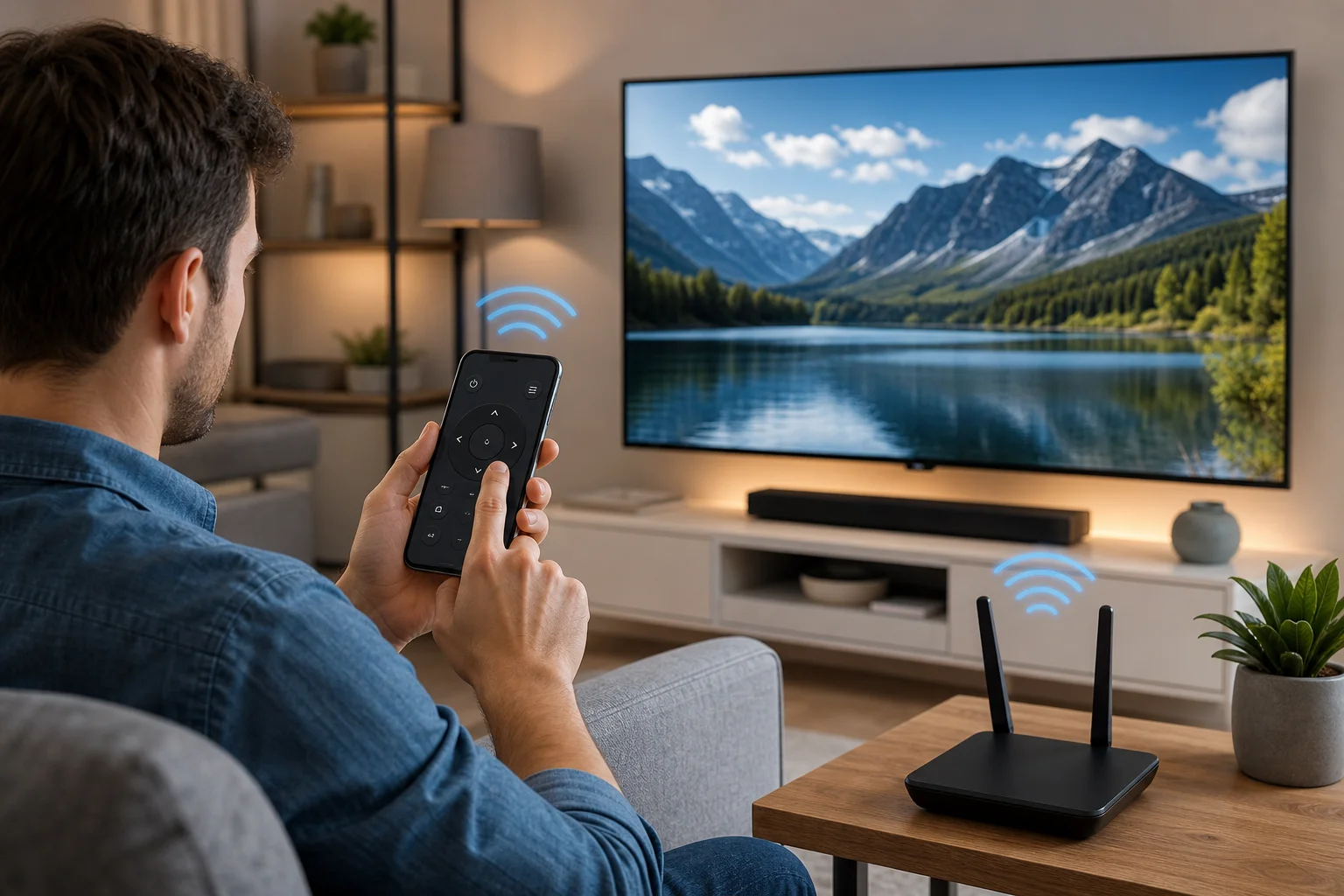
        <content type="html"><![CDATA[<p>A <strong>TV remote on PC</strong> dapat berguna ketika remote asli hilang, baterainya mati, atau Anda ingin kontrol yang lebih mudah dari meja atau pusat media. Dalam sebagian besar kasus, komputer dapat mengontrol smart TV melalui Wi-Fi, melalui alat casting, dengan perangkat keras HDMI-CEC, atau dengan menggunakan antarmuka remote berbasis web. Namun, tidak setiap TV mendukung setiap metode. Panduan ini menjelaskan opsi praktis, langkah-langkah pengaturan, batasan, dan tips pemecahan masalah sehingga Anda dapat memilih solusi yang tepat untuk televisi dan komputer Anda.</p>
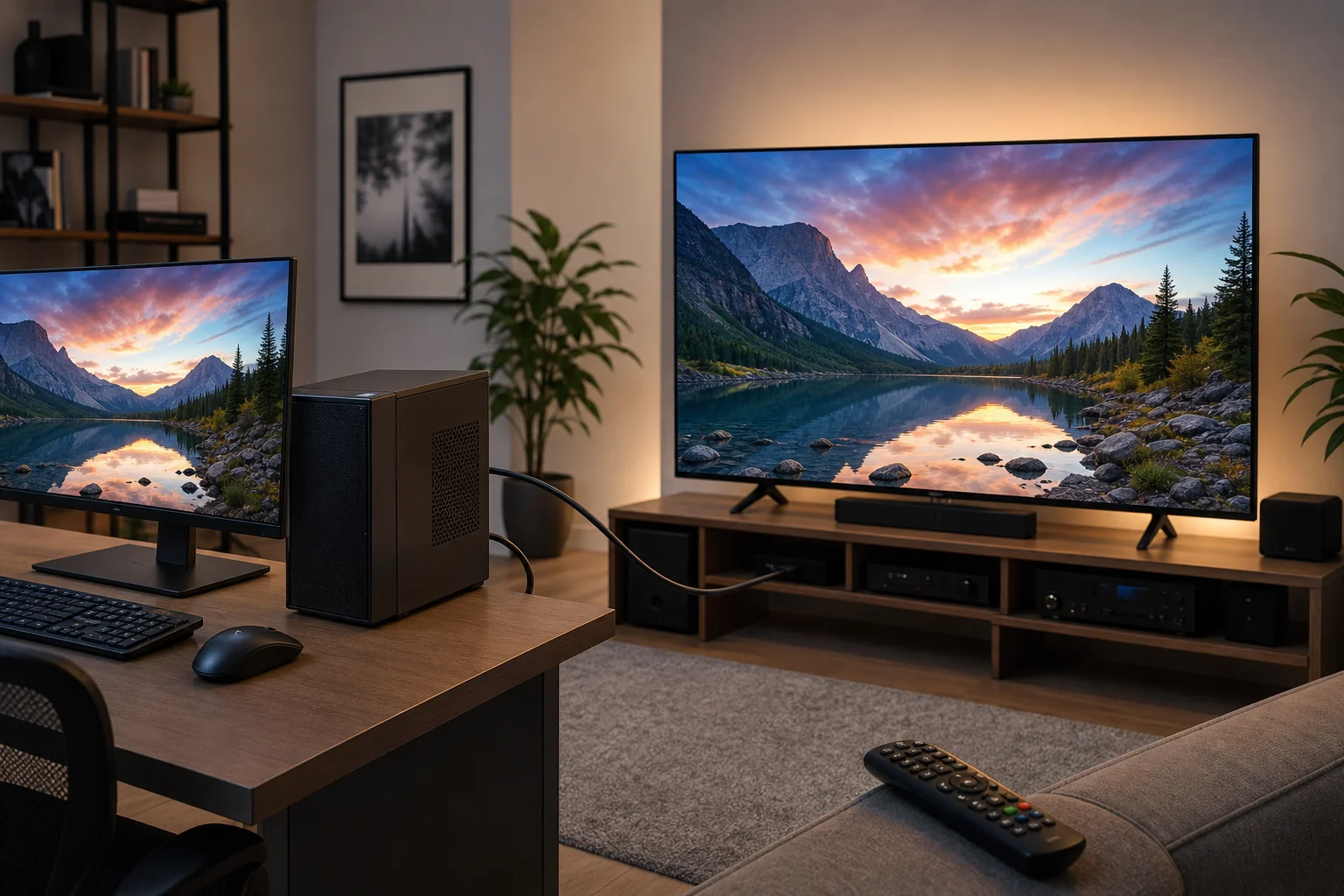
<p><img decoding="async" loading="lazy" alt="Pengaturan remote TV di PC" src="https://smarttvremote.app/id/assets/images/tv-remote-on-pc-01-e8318b95cbd256d9660feec8281f1d89.webp" width="1536" height="1024" class="img_ev3q"></p>
<h2 class="anchor anchorWithStickyNavbar_LWe7" id="apa-yang-dapat-dan-tidak-dapat-dilakukan-tv-remote-pada-pc">Apa yang dapat dan tidak dapat dilakukan TV remote pada PC<a href="https://smarttvremote.app/id/blog/tv-remote-on-pc/#apa-yang-dapat-dan-tidak-dapat-dilakukan-tv-remote-pada-pc" class="hash-link" aria-label="Tautan langsung ke Apa yang dapat dan tidak dapat dilakukan TV remote pada PC" title="Tautan langsung ke Apa yang dapat dan tidak dapat dilakukan TV remote pada PC">​</a></h2>
<p>Sebelum menginstal aplikasi atau membeli aksesori, penting untuk memahami bagaimana pengendalian TV bekerja.</p>
<p>Remote tradisional biasanya mengirim sinyal inframerah. Sebagian besar laptop dan PC desktop tidak termasuk pemancar inframerah, sehingga mereka tidak dapat langsung menggantikan remote IR standar tanpa perangkat keras tambahan. Namun, smart TV sering mendukung kontrol jaringan. Jika PC dan TV Anda terhubung ke jaringan Wi-Fi atau kabel yang sama, Anda mungkin dapat mengontrol daya, volume, input, pemutaran, dan aplikasi dari komputer.</p>
<p>Remote TV berbasis PC biasanya dapat membantu dengan:</p>
<ul>
<li>Menavigasi menu pada smart TV yang didukung</li>
<li>Mengontrol pemutaran media</li>
<li>Mencasting video, musik, atau tab browser</li>
<li>Mengatur volume pada perangkat yang kompatibel</li>
<li>Mengalihkan input ketika HDMI-CEC tersedia</li>
<li>Mengetik istilah pencarian lebih cepat daripada dengan keypad remote</li>
</ul>
<p>Mungkin tidak berfungsi untuk:</p>
<ul>
<li>Menghidupkan TV yang lebih lama tanpa jaringan siaga atau HDMI-CEC</li>
<li>Mengontrol TV non-smart tanpa pemancar IR</li>
<li>Mengakses menu layanan atau pengaturan tersembunyi spesifik merek</li>
<li>Menggantikan semua tombol remote pada setiap model TV</li>
</ul>
<p>Oleh karena itu, metode terbaik tergantung pada merek TV Anda, sistem operasi, dan apakah Anda memerlukan kontrol remote penuh atau hanya kontrol media.</p>
<h2 class="anchor anchorWithStickyNavbar_LWe7" id="cara-terbaik-menggunakan-pc-sebagai-remote-tv">Cara terbaik menggunakan PC sebagai remote TV<a href="https://smarttvremote.app/id/blog/tv-remote-on-pc/#cara-terbaik-menggunakan-pc-sebagai-remote-tv" class="hash-link" aria-label="Tautan langsung ke Cara terbaik menggunakan PC sebagai remote TV" title="Tautan langsung ke Cara terbaik menggunakan PC sebagai remote TV">​</a></h2>
<p>Tidak ada satu solusi universal yang bekerja untuk setiap instalasi. Tabel di bawah ini membandingkan opsi yang paling umum.</p>
<table><thead><tr><th>Metode</th><th>Terbaik untuk</th><th>Apa yang Anda butuhkan</th><th>Batasan utama</th></tr></thead><tbody><tr><td>Kontrol web atau jaringan smart TV</td><td>Smart TV modern</td><td>Jaringan Wi-Fi yang sama dan TV yang kompatibel</td><td>Dukungan bervariasi tergantung merek dan model</td></tr><tr><td>Mencasting dari browser atau aplikasi media</td><td>YouTube, streaming, presentasi</td><td>Chromecast, Google TV, Miracast, AirPlay, atau pencasting bawaan</td><td>Kontrol biasanya terbatas pada pemutaran</td></tr><tr><td>Adaptor HDMI-CEC</td><td>PC home theater yang terhubung melalui HDMI</td><td>TV dan adaptor perangkat keras yang kompatibel CEC</td><td>Perangkat keras tambahan mungkin dibutuhkan</td></tr><tr><td>Perangkat lunak atau aplikasi pabrikan</td><td>Kontrol TV pintar spesifik merek</td><td>Samsung, LG, Sony, Roku, atau ekosistem TV lainnya yang didukung</td><td>Versi PC tidak selalu tersedia</td></tr><tr><td>Pemancar inframerah USB</td><td>TV lebih lama dan set-top boxes</td><td>Pemancar IR dan perangkat lunak yang kompatibel</td><td>Pengaturannya bisa teknis</td></tr><tr><td>Remote desktop ke PC media</td><td>Mengontrol konten di PC yang terhubung ke TV</td><td>PC yang terpasang ke TV dan aplikasi akses jarak jauh</td><td>Mengontrol PC, bukan TV itu sendiri</td></tr></tbody></table>
<p>Untuk sebagian besar pengguna, titik awal yang paling mudah adalah kontrol jaringan atau pencasting. Jika Anda menjalankan PC home theater, HDMI-CEC sering kali lebih fleksibel.</p>
<h2 class="anchor anchorWithStickyNavbar_LWe7" id="opsi-1-kontrol-smart-tv-dari-pc-melalui-wi-fi">Opsi 1: Kontrol smart TV dari PC melalui Wi-Fi<a href="https://smarttvremote.app/id/blog/tv-remote-on-pc/#opsi-1-kontrol-smart-tv-dari-pc-melalui-wi-fi" class="hash-link" aria-label="Tautan langsung ke Opsi 1: Kontrol smart TV dari PC melalui Wi-Fi" title="Tautan langsung ke Opsi 1: Kontrol smart TV dari PC melalui Wi-Fi">​</a></h2>
<p>Banyak smart TV dapat menerima perintah melalui jaringan lokal. Ini adalah pengganti remote fisik yang paling mendekati hanya perangkat lunak. PC dan TV harus terhubung ke router yang sama. Dalam beberapa kasus, TV akan menunjukkan permintaan pasangan saat pertama kali Anda menghubungkan.</p>
<h3 class="anchor anchorWithStickyNavbar_LWe7" id="cara-mengaturnya">Cara mengaturnya<a href="https://smarttvremote.app/id/blog/tv-remote-on-pc/#cara-mengaturnya" class="hash-link" aria-label="Tautan langsung ke Cara mengaturnya" title="Tautan langsung ke Cara mengaturnya">​</a></h3>
<ol>
<li><strong>Hubungkan kedua perangkat ke jaringan yang sama.</strong> Gunakan jaringan Wi-Fi yang sama, atau hubungkan kedua perangkat melalui Ethernet ke router yang sama.</li>
<li><strong>Aktifkan kontrol jaringan di TV.</strong> Cari di pengaturan untuk opsi seperti kontrol mobile, kontrol perangkat jarak jauh, kontrol IP, siaga jaringan, atau pengelola perangkat eksternal.</li>
<li><strong>Temukan TV Anda di jaringan.</strong> Beberapa alat remote menemukan TV secara otomatis. Lainnya memerlukan alamat IP TV tersebut.</li>
<li><strong>Pasangkan PC dan TV.</strong> Terima permintaan pasangan di layar TV jika diminta.</li>
<li><strong>Uji tombol dasar.</strong> Mulailah dengan volume, mute, panah, OK, kembali, dan beranda.</li>
<li><strong>Aktifkan fitur wake jika diperlukan.</strong> Jika Anda ingin menghidupkan TV dari PC, aktifkan pengaturan seperti Wake on LAN, quick start, atau siaga jaringan jika TV Anda mendukungnya.</li>
</ol>
<p>Metode ini nyaman karena tidak memerlukan perangkat keras tambahan. Namun, sangat tergantung pada model TV. Beberapa merek membatasi perintah jaringan, sementara yang lain memungkinkan kontrol yang lebih luas.</p>
<h2 class="anchor anchorWithStickyNavbar_LWe7" id="opsi-2-gunakan-pencasting-sebagai-remote-control-sederhana">Opsi 2: Gunakan pencasting sebagai remote control sederhana<a href="https://smarttvremote.app/id/blog/tv-remote-on-pc/#opsi-2-gunakan-pencasting-sebagai-remote-control-sederhana" class="hash-link" aria-label="Tautan langsung ke Opsi 2: Gunakan pencasting sebagai remote control sederhana" title="Tautan langsung ke Opsi 2: Gunakan pencasting sebagai remote control sederhana">​</a></h2>
<p>Jika tujuan Anda adalah memutar video, menampilkan foto, atau melakukan streaming musik, pencasting mungkin sudah cukup. Dengan pencasting, PC memberi tahu TV apa yang harus diputar. Kemudian TV mengalirkan atau menampilkan konten secara langsung, sementara komputer bertindak sebagai pengontrol.</p>
<p>Opsi pencasting umum meliputi:</p>
<ul>
<li><strong>Chromecast atau Google TV</strong> dari Chrome, YouTube, dan aplikasi yang didukung</li>
<li><strong>Miracast</strong> untuk tampilan nirkabel dari banyak PC Windows</li>
<li><strong>AirPlay</strong> dari perangkat Apple dan TV yang kompatibel</li>
<li><strong>DLNA atau pemutaran server media</strong> untuk file video dan musik lokal</li>
<li><strong>Roku atau aplikasi smart TV casting</strong> dari situs web dan aplikasi yang didukung</li>
</ul>
<p>Pencasting bukan pengganti remote penuh. Namun, itu sering kali merupakan cara tercepat untuk menjeda, memainkan, melewatkan, dan mengubah konten dari PC. Ini juga menghindari kebutuhan untuk menavigasi antarmuka TV secara manual.</p>
<h2 class="anchor anchorWithStickyNavbar_LWe7" id="opsi-3-kontrol-tv-yang-terhubung-ke-pc-dengan-hdmi-cec">Opsi 3: Kontrol TV yang terhubung ke PC dengan HDMI-CEC<a href="https://smarttvremote.app/id/blog/tv-remote-on-pc/#opsi-3-kontrol-tv-yang-terhubung-ke-pc-dengan-hdmi-cec" class="hash-link" aria-label="Tautan langsung ke Opsi 3: Kontrol TV yang terhubung ke PC dengan HDMI-CEC" title="Tautan langsung ke Opsi 3: Kontrol TV yang terhubung ke PC dengan HDMI-CEC">​</a></h2>
<p>HDMI-CEC memungkinkan perangkat mengirim perintah kontrol melalui kabel HDMI. Tergantung pada TV, ini mungkin disebut Anynet+, Simplink, Bravia Sync, VIERA Link, EasyLink, atau nama merek lainnya.</p>
<p>Kartu grafis PC standar tidak selalu mendukung HDMI-CEC secara langsung. Karena itu, adaptor USB HDMI-CEC yang didedikasikan mungkin diperlukan. Setelah dikonfigurasi, ini dapat memungkinkan PC home theater untuk mengontrol daya TV, pemilihan input, dan terkadang volume.</p>
<p>HDMI-CEC adalah pilihan yang kuat jika komputer Anda terhubung secara permanen ke TV. Misalnya, ini bekerja dengan baik untuk PC ruang tamu yang menjalankan Kodi, Plex, Steam Big Picture, atau perpustakaan media. Namun, perilaku CEC dapat berbeda antara model TV dan port HDMI, jadi harapkan beberapa pengujian.</p>
<p><img decoding="async" loading="lazy" alt="PC terhubung ke kontrol remote TV" src="https://smarttvremote.app/id/assets/images/tv-remote-on-pc-02-05d24c1aa346cdcd975b5c96470dcba8.webp" width="1536" height="1024" class="img_ev3q"></p>
<h2 class="anchor anchorWithStickyNavbar_LWe7" id="opsi-4-gunakan-pemancar-inframerah-untuk-tv-lebih-lama">Opsi 4: Gunakan pemancar inframerah untuk TV lebih lama<a href="https://smarttvremote.app/id/blog/tv-remote-on-pc/#opsi-4-gunakan-pemancar-inframerah-untuk-tv-lebih-lama" class="hash-link" aria-label="Tautan langsung ke Opsi 4: Gunakan pemancar inframerah untuk TV lebih lama" title="Tautan langsung ke Opsi 4: Gunakan pemancar inframerah untuk TV lebih lama">​</a></h2>
<p>Jika TV Anda tidak pintar, PC biasanya tidak dapat mengontrolnya melalui Wi-Fi. Dalam hal ini, pemancar inframerah adalah pengganti langsung yang paling baik untuk remote fisik. Pemancar IR mengirimkan jenis sinyal yang sama seperti kontrol remote normal.</p>
<p>Anda akan membutuhkan:</p>
<ul>
<li>Pemancar IR USB atau hub yang kompatibel</li>
<li>Perangkat lunak yang mendukung perangkat Anda</li>
<li>Kode remote yang benar untuk model TV Anda</li>
<li>Garis pandang yang jelas antara pemancar IR dan sensor TV</li>
</ul>
<p>Pendekatan ini dapat bekerja dengan televisi, soundbar, penerima AV, dan kotak kabel yang lebih lama. Kelemahannya adalah pengaturannya kurang ramah pengguna dibandingkan kontrol jaringan. Juga, beberapa perangkat IR berbiaya rendah memiliki dukungan perangkat lunak yang terbatas, jadi periksa kompatibilitas sebelum membeli.</p>
<h2 class="anchor anchorWithStickyNavbar_LWe7" id="opsi-5-kontrol-pc-media-daripada-tv">Opsi 5: Kontrol PC media daripada TV<a href="https://smarttvremote.app/id/blog/tv-remote-on-pc/#opsi-5-kontrol-pc-media-daripada-tv" class="hash-link" aria-label="Tautan langsung ke Opsi 5: Kontrol PC media daripada TV" title="Tautan langsung ke Opsi 5: Kontrol PC media daripada TV">​</a></h2>
<p>Kadang-kadang solusi terbaik adalah tidak mengontrol TV sama sekali. Jika komputer Anda terhubung ke TV melalui HDMI, Anda dapat mengontrol PC dari laptop lain, ponsel, keyboard, atau mouse. TV hanya bertindak sebagai layar.</p>
<p>Alat yang berguna meliputi:</p>
<ul>
<li>Keyboard nirkabel dengan touchpad</li>
<li>Mouse atau trackpad Bluetooth</li>
<li>Perangkat lunak remote desktop di jaringan yang sama</li>
<li>Aplikasi remote pusat media untuk Kodi, Plex, atau perangkat lunak serupa</li>
<li>Pengendali permainan untuk navigasi media</li>
</ul>
<p>Ini ideal ketika sebagian besar tampilan Anda terjadi melalui komputer. Anda dapat menjelajahi, melakukan streaming, memutar file, dan meluncurkan aplikasi tanpa mengandalkan antarmuka pintar TV.</p>
<h2 class="anchor anchorWithStickyNavbar_LWe7" id="cara-memilih-metode-remote-tv-pc-yang-tepat">Cara memilih metode remote TV PC yang tepat<a href="https://smarttvremote.app/id/blog/tv-remote-on-pc/#cara-memilih-metode-remote-tv-pc-yang-tepat" class="hash-link" aria-label="Tautan langsung ke Cara memilih metode remote TV PC yang tepat" title="Tautan langsung ke Cara memilih metode remote TV PC yang tepat">​</a></h2>
<p>Gunakan jalur keputusan cepat ini:</p>
<ol>
<li><strong>Apakah Anda memiliki smart TV?</strong> Jika ya, coba kontrol jaringan atau opsi spesifik merek terlebih dahulu.</li>
<li><strong>Apakah Anda terutama ingin memutar video online?</strong> Jika ya, gunakan pencasting dari Chrome, YouTube, atau aplikasi streaming.</li>
<li><strong>Apakah PC terhubung ke TV melalui HDMI?</strong> Jika ya, pertimbangkan HDMI-CEC atau cukup kontrol PC dengan keyboard nirkabel.</li>
<li><strong>Apakah TV lebih lama atau tidak terhubung ke Wi-Fi?</strong> Jika ya, lihat pemancar IR USB.</li>
<li><strong>Apakah Anda memerlukan kontrol daya?</strong> Periksa apakah TV mendukung siaga jaringan, Wake on LAN, atau perintah daya HDMI-CEC.</li>
<li><strong>Apakah Anda memerlukan navigasi menu penuh?</strong> Pilih kontrol jaringan, IR, atau HDMI-CEC daripada hanya mencasting.</li>
</ol>
<p>Proses ini membantu menghindari pembelian yang tidak perlu. Mulailah dengan metode perangkat lunak gratis, kemudian tambahkan perangkat keras hanya jika diperlukan.</p>
<h2 class="anchor anchorWithStickyNavbar_LWe7" id="masalah-umum-dalam-pengaturan-dan-solusinya">Masalah umum dalam pengaturan dan solusinya<a href="https://smarttvremote.app/id/blog/tv-remote-on-pc/#masalah-umum-dalam-pengaturan-dan-solusinya" class="hash-link" aria-label="Tautan langsung ke Masalah umum dalam pengaturan dan solusinya" title="Tautan langsung ke Masalah umum dalam pengaturan dan solusinya">​</a></h2>
<h3 class="anchor anchorWithStickyNavbar_LWe7" id="pc-tidak-dapat-menemukan-tv">PC tidak dapat menemukan TV<a href="https://smarttvremote.app/id/blog/tv-remote-on-pc/#pc-tidak-dapat-menemukan-tv" class="hash-link" aria-label="Tautan langsung ke PC tidak dapat menemukan TV" title="Tautan langsung ke PC tidak dapat menemukan TV">​</a></h3>
<p>Pertama, konfirmasikan bahwa kedua perangkat berada di jaringan yang sama. Jaringan Wi-Fi tamu sering memblokir penemuan perangkat. Juga periksa apakah perangkat lunak VPN, aturan firewall, atau pengaturan isolasi router mencegah koneksi lokal. Menghidupkan kembali TV, PC, dan router juga bisa membantu.</p>
<h3 class="anchor anchorWithStickyNavbar_LWe7" id="tv-meminta-pemjaringan-tetapi-kode-tidak-berfungsi">TV meminta pemjaringan tetapi kode tidak berfungsi<a href="https://smarttvremote.app/id/blog/tv-remote-on-pc/#tv-meminta-pemjaringan-tetapi-kode-tidak-berfungsi" class="hash-link" aria-label="Tautan langsung ke TV meminta pemjaringan tetapi kode tidak berfungsi" title="Tautan langsung ke TV meminta pemjaringan tetapi kode tidak berfungsi">​</a></h3>
<p>Hapus perangkat yang dipasangkan lama di pengaturan TV, lalu coba lagi. Pastikan layar TV aktif dan tidak dalam mode screensaver. Jika alat remote menggunakan alamat IP, pastikan alamat tersebut tidak berubah.</p>
<h3 class="anchor anchorWithStickyNavbar_LWe7" id="kontrol-volume-tidak-berfungsi">Kontrol volume tidak berfungsi<a href="https://smarttvremote.app/id/blog/tv-remote-on-pc/#kontrol-volume-tidak-berfungsi" class="hash-link" aria-label="Tautan langsung ke Kontrol volume tidak berfungsi" title="Tautan langsung ke Kontrol volume tidak berfungsi">​</a></h3>
<p>Beberapa TV memungkinkan navigasi tetapi memblokir perintah volume melalui jaringan. Jika suara Anda melalui penerima atau soundbar, Anda mungkin perlu mengontrol perangkat itu secara terpisah. HDMI-CEC dapat membantu ketika TV dan perangkat audio keduanya mendukungnya.</p>
<h3 class="anchor anchorWithStickyNavbar_LWe7" id="pc-dapat-mematikan-tv-tetapi-tidak-menyalakannya">PC dapat mematikan TV tetapi tidak menyalakannya<a href="https://smarttvremote.app/id/blog/tv-remote-on-pc/#pc-dapat-mematikan-tv-tetapi-tidak-menyalakannya" class="hash-link" aria-label="Tautan langsung ke PC dapat mematikan TV tetapi tidak menyalakannya" title="Tautan langsung ke PC dapat mematikan TV tetapi tidak menyalakannya">​</a></h3>
<p>Ini umum terjadi. Ketika TV dimatikan, chip jaringannya mungkin tidur. Aktifkan quick start, siaga jaringan, Wake on LAN, atau pengaturan serupa jika tersedia. Jika TV tidak mendukung kontrol wake, gunakan HDMI-CEC atau remote asli untuk menyalakan.</p>
<h3 class="anchor anchorWithStickyNavbar_LWe7" id="pencasting-berfungsi-tetapi-tombol-remote-penuh-hilang">Pencasting berfungsi, tetapi tombol remote penuh hilang<a href="https://smarttvremote.app/id/blog/tv-remote-on-pc/#pencasting-berfungsi-tetapi-tombol-remote-penuh-hilang" class="hash-link" aria-label="Tautan langsung ke Pencasting berfungsi, tetapi tombol remote penuh hilang" title="Tautan langsung ke Pencasting berfungsi, tetapi tombol remote penuh hilang">​</a></h3>
<p>Itu normal. Alat pencasting dirancang untuk pemutaran, bukan navigasi penuh TV. Gunakan alat remote jaringan khusus, HDMI-CEC, atau pemancar IR jika Anda memerlukan tombol panah, beranda, pengaturan, dan pengalihan input.</p>
<h2 class="anchor anchorWithStickyNavbar_LWe7" id="tips-keamanan-dan-privasi">Tips keamanan dan privasi<a href="https://smarttvremote.app/id/blog/tv-remote-on-pc/#tips-keamanan-dan-privasi" class="hash-link" aria-label="Tautan langsung ke Tips keamanan dan privasi" title="Tautan langsung ke Tips keamanan dan privasi">​</a></h2>
<p>Kontrol remote jaringan sangat nyaman, tetapi seharusnya tetap di dalam jaringan rumah Anda yang terpercaya. Jangan ekspos port kontrol TV ke internet. Amankan router Anda dengan kata sandi Wi-Fi yang kuat. Juga, tinjau perangkat yang dipasangkan di TV dari waktu ke waktu dan hapus apa pun yang tidak lagi Anda gunakan.</p>
<p>Jika Anda menggunakan perangkat lunak remote pihak ketiga, unduh dari sumber yang terpercaya. Hati-hati dengan alat yang meminta izin yang tidak perlu atau meminta akses akun ketika kontrol lokal seharusnya cukup.</p>
<h2 class="anchor anchorWithStickyNavbar_LWe7" id="pertanyaan-yang-sering-diajukan">Pertanyaan yang sering diajukan<a href="https://smarttvremote.app/id/blog/tv-remote-on-pc/#pertanyaan-yang-sering-diajukan" class="hash-link" aria-label="Tautan langsung ke Pertanyaan yang sering diajukan" title="Tautan langsung ke Pertanyaan yang sering diajukan">​</a></h2>
<h3 class="anchor anchorWithStickyNavbar_LWe7" id="bisakah-saya-menggunakan-pc-saya-sebagai-remote-universal-untuk-tv-mana-pun">Bisakah saya menggunakan PC saya sebagai remote universal untuk TV mana pun?<a href="https://smarttvremote.app/id/blog/tv-remote-on-pc/#bisakah-saya-menggunakan-pc-saya-sebagai-remote-universal-untuk-tv-mana-pun" class="hash-link" aria-label="Tautan langsung ke Bisakah saya menggunakan PC saya sebagai remote universal untuk TV mana pun?" title="Tautan langsung ke Bisakah saya menggunakan PC saya sebagai remote universal untuk TV mana pun?">​</a></h3>
<p>Tidak secara default. PC biasanya tidak memiliki pemancar inframerah. Ini dapat mengontrol banyak smart TV melalui Wi-Fi atau menggunakan pemancar IR untuk model yang lebih lama, tetapi tidak ada remote PC universal yang dijamin untuk setiap televisi.</p>
<h3 class="anchor anchorWithStickyNavbar_LWe7" id="apakah-ada-aplikasi-remote-tv-gratis-untuk-windows">Apakah ada aplikasi remote TV gratis untuk Windows?<a href="https://smarttvremote.app/id/blog/tv-remote-on-pc/#apakah-ada-aplikasi-remote-tv-gratis-untuk-windows" class="hash-link" aria-label="Tautan langsung ke Apakah ada aplikasi remote TV gratis untuk Windows?" title="Tautan langsung ke Apakah ada aplikasi remote TV gratis untuk Windows?">​</a></h3>
<p>Ada alat gratis dan opsi berbasis web untuk beberapa smart TV, tetapi ketersediaannya tergantung pada merek dan model TV. Pencasting bawaan dari browser dan aplikasi media sering kali gratis, meskipun menawarkan fungsi remote yang terbatas.</p>
<h3 class="anchor anchorWithStickyNavbar_LWe7" id="dapatkah-laptop-mengontrol-tv-tanpa-wi-fi">Dapatkah laptop mengontrol TV tanpa Wi-Fi?<a href="https://smarttvremote.app/id/blog/tv-remote-on-pc/#dapatkah-laptop-mengontrol-tv-tanpa-wi-fi" class="hash-link" aria-label="Tautan langsung ke Dapatkah laptop mengontrol TV tanpa Wi-Fi?" title="Tautan langsung ke Dapatkah laptop mengontrol TV tanpa Wi-Fi?">​</a></h3>
<p>Ya, tetapi hanya dalam pengaturan tertentu. Jika laptop terhubung melalui HDMI, Anda dapat mengontrol konten di laptop. Untuk perintah TV langsung tanpa Wi-Fi, Anda biasanya memerlukan perangkat keras HDMI-CEC atau pemancar inframerah.</p>
<h3 class="anchor anchorWithStickyNavbar_LWe7" id="dapatkah-saya-menyalakan-tv-saya-dari-pc">Dapatkah saya menyalakan TV saya dari PC?<a href="https://smarttvremote.app/id/blog/tv-remote-on-pc/#dapatkah-saya-menyalakan-tv-saya-dari-pc" class="hash-link" aria-label="Tautan langsung ke Dapatkah saya menyalakan TV saya dari PC?" title="Tautan langsung ke Dapatkah saya menyalakan TV saya dari PC?">​</a></h3>
<p>Kadang-kadang. Ini memerlukan dukungan untuk siaga jaringan, Wake on LAN, atau kontrol daya HDMI-CEC. Banyak TV dapat dimatikan dari PC lebih mudah daripada menyalakannya.</p>
<h3 class="anchor anchorWithStickyNavbar_LWe7" id="apa-metode-termudah-bagi-pemula">Apa metode termudah bagi pemula?<a href="https://smarttvremote.app/id/blog/tv-remote-on-pc/#apa-metode-termudah-bagi-pemula" class="hash-link" aria-label="Tautan langsung ke Apa metode termudah bagi pemula?" title="Tautan langsung ke Apa metode termudah bagi pemula?">​</a></h3>
<p>Mulai dengan pencasting atau ekosistem resmi TV. Jika Anda hanya ingin menonton video online, pencasting adalah sederhana. Jika Anda perlu kontrol menu, coba kontrol remote jaringan di jaringan Wi-Fi yang sama.</p>
<h2 class="anchor anchorWithStickyNavbar_LWe7" id="kesimpulan">Kesimpulan<a href="https://smarttvremote.app/id/blog/tv-remote-on-pc/#kesimpulan" class="hash-link" aria-label="Tautan langsung ke Kesimpulan" title="Tautan langsung ke Kesimpulan">​</a></h2>
<p>A <strong>TV remote on PC</strong> adalah praktis ketika Anda mencocokkan metode dengan perangkat keras Anda. Cobalah kontrol Wi-Fi untuk smart TV, pencasting untuk pemutaran media, HDMI-CEC untuk PC home theater, atau pemancar IR untuk televisi yang lebih lama. Mulailah dengan opsi gratis tercepat, uji tombol dasar, dan tambahkan perangkat keras hanya ketika Anda memerlukan kontrol yang lebih dalam. Dengan pengaturan yang tepat, komputer Anda dapat menjadi pusat kontrol yang dapat diandalkan untuk menonton, streaming, dan mengelola TV Anda.</p>]]></content>
        <category label="Artikel" term="Artikel"/>
        <category label="Artikel" term="Artikel"/>
        <category label="Remote TV" term="Remote TV"/>
        <category label="pc" term="pc"/>
        <category label="TV pintar" term="TV pintar"/>
        <category label="home-theater" term="home-theater"/>
    </entry>
    <entry>
        <title type="html"><![CDATA[Aplikasi remote TV berbayar terbaik untuk smart TV dan perangkat streaming]]></title>
        <id>https://smarttvremote.app/id/blog/best-paid-tv-remote-apps/</id>
        <link href="https://smarttvremote.app/id/blog/best-paid-tv-remote-apps/"/>
        <updated>2026-12-12T00:00:00.000Z</updated>
        <summary type="html"><![CDATA[Aplikasi remote TV berbayar terbaik dapat menggantikan handset yang hilang, menambahkan keyboard yang lebih baik, mengontrol beberapa TV, dan memudahkan penggunaan kotak streaming. Panduan ini membandingkan aplikasi remote premium untuk smart TV, Roku, Fire TV, Google TV, pengaturan Apple TV, dan PC media center. Anda juga akan belajar kapan aplikasi berbayar itu berharga, kapan aplikasi resmi gratis sudah cukup, dan bagaimana memilih opsi yang aman.]]></summary>
        <content type="html"><![CDATA[<p>Aplikasi remote TV berbayar terbaik dapat menggantikan handset yang hilang, menambahkan keyboard yang lebih baik, mengontrol beberapa TV, dan memudahkan penggunaan kotak streaming. Panduan ini membandingkan aplikasi remote premium untuk smart TV, Roku, Fire TV, Google TV, pengaturan Apple TV, dan PC media center. Anda juga akan belajar kapan aplikasi berbayar itu berharga, kapan aplikasi resmi gratis sudah cukup, dan bagaimana memilih opsi yang aman.</p>
<p><img decoding="async" loading="lazy" alt="aplikasi remote TV berbayar di smartphone" src="https://smarttvremote.app/id/assets/images/best-paid-tv-remote-apps-01-fa739cb7f3528f7262cd14aa1db1b704.webp" width="1536" height="1024" class="img_ev3q"></p>
<p>Sebelum membayar, ingat satu aturan: kompatibilitas lebih penting daripada fitur. Aplikasi remote harus mendukung merek TV Anda, perangkat streaming Anda, dan sistem operasi ponsel Anda. Harga dan nama aplikasi bisa berubah, jadi selalu cek daftar di App Store atau Google Play saat ini sebelum berlangganan.</p>
<h2 class="anchor anchorWithStickyNavbar_LWe7" id="apa-yang-membuat-aplikasi-remote-tv-berbayar-layak-dibeli">Apa yang membuat aplikasi remote TV berbayar layak dibeli<a href="https://smarttvremote.app/id/blog/best-paid-tv-remote-apps/#apa-yang-membuat-aplikasi-remote-tv-berbayar-layak-dibeli" class="hash-link" aria-label="Tautan langsung ke Apa yang membuat aplikasi remote TV berbayar layak dibeli" title="Tautan langsung ke Apa yang membuat aplikasi remote TV berbayar layak dibeli">​</a></h2>
<p>Aplikasi remote berbayar harus melakukan lebih dari sekadar menyalin tombol dasar pada remote fisik Anda. Di sebagian besar rumah, fitur premium terbaik adalah yang praktis:</p>
<ul>
<li><strong>Kontrol tanpa iklan:</strong> Tanpa iklan layar penuh saat mengubah volume atau membuka aplikasi.</li>
<li><strong>Input keyboard cepat:</strong> Berguna untuk kata sandi, pencarian YouTube, dan login aplikasi.</li>
<li><strong>Kontrol touchpad atau gerakan:</strong> Berguna di Android TV, Google TV, dan browser web.</li>
<li><strong>Dukungan beberapa perangkat:</strong> Satu ponsel dapat mengontrol TV di ruangan berbeda.</li>
<li><strong>Widget dan pintasan:</strong> Akses cepat ke volume, daya, input, dan aplikasi favorit.</li>
<li><strong>Alat pemantulan atau casting layar:</strong> Berguna jika didukung, tetapi tidak selalu penting.</li>
<li><strong>Dukungan IR blaster:</strong> Penting untuk TV non-cerdas yang lebih tua, tetapi hanya tersedia di beberapa ponsel Android.</li>
</ul>
<p>Namun, aplikasi berbayar tidak selalu lebih baik. Aplikasi resmi dari Roku, Google TV, Samsung SmartThings, LG ThinQ, dan Amazon Fire TV biasanya gratis. Mereka sering menjadi titik awal yang paling aman. Pilih aplikasi pihak ketiga berbayar ketika Anda memerlukan antarmuka yang lebih bersih, kontrol universal across merek, atau pintasan tingkat lanjut.</p>
<h2 class="anchor anchorWithStickyNavbar_LWe7" id="perbandingan-cepat-aplikasi-remote-berbayar-terbaik">Perbandingan cepat aplikasi remote berbayar terbaik<a href="https://smarttvremote.app/id/blog/best-paid-tv-remote-apps/#perbandingan-cepat-aplikasi-remote-berbayar-terbaik" class="hash-link" aria-label="Tautan langsung ke Perbandingan cepat aplikasi remote berbayar terbaik" title="Tautan langsung ke Perbandingan cepat aplikasi remote berbayar terbaik">​</a></h2>
<p>Tabel di bawah ini fokus pada kategori aplikasi remote premium yang banyak digunakan dan contoh yang terkenal. Ketersediaan dapat bervariasi menurut negara, perangkat, dan toko aplikasi.</p>
<table><thead><tr><th>Aplikasi atau tipe aplikasi</th><th>Terbaik untuk</th><th style="text-align:right">Platform</th><th>Model berbayar</th><th>Kekuatan utama</th><th>Perhatikan</th></tr></thead><tbody><tr><td>Universal Remote TV Smart</td><td>Pengguna iPhone dengan beberapa smart TV</td><td style="text-align:right">iOS</td><td>Langganan atau pembelian dalam aplikasi</td><td>Desain yang halus, dukungan smart TV yang luas, alat keyboard</td><td>Cek dukungan merek yang tepat sebelum membayar</td></tr><tr><td>Aplikasi TV Remote: Universal Control</td><td>Rumah smart TV multibrand</td><td style="text-align:right">iOS dan Android</td><td>Langganan atau peningkatan pro</td><td>Setup sederhana, touchpad, kontrol saluran dan volume</td><td>Beberapa aplikasi memiliki nama yang mirip</td></tr><tr><td>Rokie: Remote for Roku</td><td>TV Roku dan pemutar streaming Roku</td><td style="text-align:right">iOS dan Android</td><td>Peningkatan premium</td><td>Kontrol yang kuat berfokus pada Roku, keyboard, saluran</td><td>Aplikasi resmi Roku gratis</td></tr><tr><td>Aplikasi Remote untuk Fire TV dan Fire Stick</td><td>Pengguna Fire TV yang ingin ekstra</td><td style="text-align:right">iOS dan Android</td><td>Langganan atau pilihan seumur hidup, tergantung aplikasi</td><td>Keyboard, touchpad, pemantulan di beberapa aplikasi</td><td>Gunakan aplikasi Amazon resmi terlebih dahulu jika privasi menjadi perhatian</td></tr><tr><td>SURE Universal Remote</td><td>Pengguna Android dan perangkat campuran</td><td style="text-align:right">Android, ketersediaan terbatas di tempat lain</td><td>Pilihan premium atau tanpa iklan</td><td>Kontrol Wi-Fi dan IR di ponsel yang didukung</td><td>IR memerlukan perangkat keras yang kompatibel</td></tr><tr><td>Unified Remote Full</td><td>TV yang terhubung ke PC atau server media</td><td style="text-align:right">iOS dan Android</td><td>Aplikasi berbayar satu kali</td><td>Kontrol media PC yang sangat baik, mouse, keyboard, remote kustom</td><td>Bukan remote smart TV langsung</td></tr></tbody></table>
<h2 class="anchor anchorWithStickyNavbar_LWe7" id="aplikasi-remote-tv-berbayar-terbaik-berdasarkan-kasus-penggunaan">Aplikasi remote TV berbayar terbaik berdasarkan kasus penggunaan<a href="https://smarttvremote.app/id/blog/best-paid-tv-remote-apps/#aplikasi-remote-tv-berbayar-terbaik-berdasarkan-kasus-penggunaan" class="hash-link" aria-label="Tautan langsung ke Aplikasi remote TV berbayar terbaik berdasarkan kasus penggunaan" title="Tautan langsung ke Aplikasi remote TV berbayar terbaik berdasarkan kasus penggunaan">​</a></h2>
<h3 class="anchor anchorWithStickyNavbar_LWe7" id="universal-remote-tv-smart">Universal Remote TV Smart<a href="https://smarttvremote.app/id/blog/best-paid-tv-remote-apps/#universal-remote-tv-smart" class="hash-link" aria-label="Tautan langsung ke Universal Remote TV Smart" title="Tautan langsung ke Universal Remote TV Smart">​</a></h3>
<p>Universal Remote TV Smart adalah pilihan kuat untuk pengguna iPhone dan iPad yang ingin aplikasi remote universa yang halus. Ini dirancang untuk smart TV yang terhubung ke jaringan Wi-Fi yang sama dengan ponsel Anda. Tergantung pada model TV Anda, ini dapat memberikan kontrol daya, volume, navigasi, pintasan aplikasi, dan keyboard.</p>
<p>Ini paling baik di rumah dengan smart TV terbaru dari merek besar. Ini juga berguna saat remote aslinya lambat atau hilang. Kerugian utama yang umum terdapat pada banyak aplikasi remote premium iOS: beberapa fitur mungkin berada di balik langganan. Untuk alasan itu, uji pencocokan dan kontrol dasar sebelum Anda berkomitmen.</p>
<h3 class="anchor anchorWithStickyNavbar_LWe7" id="aplikasi-tv-remote-universal-control">Aplikasi TV Remote: Universal Control<a href="https://smarttvremote.app/id/blog/best-paid-tv-remote-apps/#aplikasi-tv-remote-universal-control" class="hash-link" aria-label="Tautan langsung ke Aplikasi TV Remote: Universal Control" title="Tautan langsung ke Aplikasi TV Remote: Universal Control">​</a></h3>
<p>Beberapa toko aplikasi menyertakan aplikasi premium dengan nama yang dekat dengan “TV Remote” atau “Universal Control.” Aplikasi ini menargetkan orang yang ingin satu remote untuk perangkat Samsung, LG, Sony, TCL, Hisense, TV Roku, Android TV, atau Google TV. Versi terbaik menawarkan tata letak tombol yang bersih, navigasi touchpad, input keyboard, dan perangkat yang disimpan.</p>
<p>Kategori ini cocok jika Anda memiliki rumah campuran. Misalnya, Anda mungkin memiliki TV LG di ruang tamu, TV Roku di kamar tidur, dan streamer Google TV di ruangan lain. Aplikasi universal berbayar dapat mengurangi perpindahan aplikasi. Namun, bacalah ulasan terbaru dengan cermat. Banyak klon berkualitas rendah menggunakan nama yang mirip dan meminta langganan secara agresif.</p>
<h3 class="anchor anchorWithStickyNavbar_LWe7" id="rokie-remote-for-roku">Rokie: Remote for Roku<a href="https://smarttvremote.app/id/blog/best-paid-tv-remote-apps/#rokie-remote-for-roku" class="hash-link" aria-label="Tautan langsung ke Rokie: Remote for Roku" title="Tautan langsung ke Rokie: Remote for Roku">​</a></h3>
<p>Rokie adalah salah satu aplikasi remote pihak ketiga yang lebih dikenal untuk pemutar Roku dan TV Roku. Ini berguna jika Anda menyukai Roku tetapi ingin remote ponsel yang lebih fleksibel daripada pengalaman dasar. Fitur premium dapat mencakup antarmuka tanpa iklan, entri keyboard, akses saluran cepat, dan navigasi yang lebih mudah.</p>
<p>Jika Anda hanya perlu kontrol standar Roku, coba aplikasi resmi Roku terlebih dahulu. Ini gratis dan andal untuk sebagian besar pengguna. Rokie menjadi lebih menarik jika Anda tidak menyukai iklan, ingin tata letak lain, atau sering mengelola beberapa perangkat Roku.</p>
<h3 class="anchor anchorWithStickyNavbar_LWe7" id="aplikasi-remote-untuk-fire-tv-dan-fire-stick">Aplikasi Remote untuk Fire TV dan Fire Stick<a href="https://smarttvremote.app/id/blog/best-paid-tv-remote-apps/#aplikasi-remote-untuk-fire-tv-dan-fire-stick" class="hash-link" aria-label="Tautan langsung ke Aplikasi Remote untuk Fire TV dan Fire Stick" title="Tautan langsung ke Aplikasi Remote untuk Fire TV dan Fire Stick">​</a></h3>
<p>Pengguna Fire TV dan Fire TV Stick memiliki banyak aplikasi remote pihak ketiga berbayar untuk dipilih. Yang lebih baik menambahkan touchpad, dukungan pengetikan, pintasan aplikasi, dan kadang-kadang pemantulan layar. Fitur-fitur ini berguna jika Anda sering mencari, menggunakan aplikasi sideloaded, atau kehilangan remote Fire TV kecil secara rutin.</p>
<p>Namun, kontrol Fire TV dapat melibatkan izin akun, akses jaringan lokal, dan penemuan perangkat. Mulailah dengan aplikasi Fire TV resmi dari Amazon. Jika itu tidak memenuhi kebutuhan Anda, pilih aplikasi berbayar dengan pembaruan terbaru, informasi privasi yang jelas, dan periode percobaan.</p>
<h3 class="anchor anchorWithStickyNavbar_LWe7" id="sure-universal-remote">SURE Universal Remote<a href="https://smarttvremote.app/id/blog/best-paid-tv-remote-apps/#sure-universal-remote" class="hash-link" aria-label="Tautan langsung ke SURE Universal Remote" title="Tautan langsung ke SURE Universal Remote">​</a></h3>
<p>SURE Universal Remote patut dipertimbangkan bagi pengguna Android, terutama jika ponsel memiliki IR blaster. Fitur itu memungkinkan ponsel mengirim perintah inframerah seperti remote tradisional. Ini bisa membantu dengan TV yang lebih tua, kotak set-top, proyektor, dan pemanas ruangan, tidak hanya smart TV.</p>
<p>Untuk perangkat Wi-Fi, SURE juga dapat berfungsi sebagai remote jaringan jika didukung. Nilainya sangat tergantung pada perangkat keras Anda. Jika ponsel Anda tidak memiliki IR blaster dan TV Anda sudah didukung oleh aplikasi resmi gratis, Anda mungkin tidak membutuhkannya.</p>
<h3 class="anchor anchorWithStickyNavbar_LWe7" id="unified-remote-full">Unified Remote Full<a href="https://smarttvremote.app/id/blog/best-paid-tv-remote-apps/#unified-remote-full" class="hash-link" aria-label="Tautan langsung ke Unified Remote Full" title="Tautan langsung ke Unified Remote Full">​</a></h3>
<p>Unified Remote Full berbeda dari aplikasi remote TV standar. Ini mengontrol komputer Windows, macOS, atau Linux dari ponsel Anda. Itu membuatnya sangat baik untuk PC teater rumah, server Plex, streaming berbasis browser, presentasi, dan setup gaming di ruang tamu.</p>
<p>Ini bukan pilihan yang tepat jika Anda ingin kontrol langsung dari TV Samsung, LG, atau Roku. Tetapi jika TV Anda sebagian besar adalah tampilan yang terhubung ke PC, Unified Remote Full dapat lebih berguna dibandingkan remote smart TV standar. Ini menawarkan kontrol mouse, input keyboard, tombol media, dan tata letak remote kustom.</p>
<p><img decoding="async" loading="lazy" alt="perbandingan aplikasi remote smart TV" src="https://smarttvremote.app/id/assets/images/best-paid-tv-remote-apps-02-265cd89b96345be974e82ae1d6d53915.webp" width="1536" height="1024" class="img_ev3q"></p>
<h2 class="anchor anchorWithStickyNavbar_LWe7" id="cara-memilih-aplikasi-remote-tv-berbayar-yang-tepat">Cara memilih aplikasi remote TV berbayar yang tepat<a href="https://smarttvremote.app/id/blog/best-paid-tv-remote-apps/#cara-memilih-aplikasi-remote-tv-berbayar-yang-tepat" class="hash-link" aria-label="Tautan langsung ke Cara memilih aplikasi remote TV berbayar yang tepat" title="Tautan langsung ke Cara memilih aplikasi remote TV berbayar yang tepat">​</a></h2>
<p>Ikuti langkah-langkah ini sebelum mengeluarkan uang:</p>
<ol>
<li><strong>Identifikasi tipe perangkat Anda.</strong> Catat apakah Anda menggunakan smart TV, Roku, Fire TV, Google TV, Apple TV, kotak kabel, atau PC.</li>
<li><strong>Coba aplikasi resmi terlebih dahulu.</strong> Unduh aplikasi gratis dari pembuat TV atau perangkat streaming.</li>
<li><strong>Periksa persyaratan koneksi.</strong> Sebagian besar aplikasi remote smart TV memerlukan ponsel dan TV Anda terhubung ke jaringan Wi-Fi yang sama.</li>
<li><strong>Konfirmasi dukungan merek dan model.</strong> Jangan hanya mengandalkan tangkapan layar. Bacalah deskripsi aplikasi dan ulasan terbaru.</li>
<li><strong>Uji pencocokan sebelum melakukan peningkatan.</strong> Aplikasi yang baik harus memungkinkan Anda mengonfirmasi kontrol dasar sebelum pembayaran.</li>
<li><strong>Bandingkan opsi langganan dan seumur hidup.</strong> Pembelian satu kali mungkin lebih baik jika Anda berencana menggunakan aplikasi selama bertahun-tahun.</li>
<li><strong>Tinjau izin privasi.</strong> Waspadai aplikasi yang meminta izin yang tidak terkait.</li>
<li><strong>Simpan remote fisik selalu tersedia.</strong> Beberapa TV masih memerlukan remote asli untuk setup pertama kali, pencocokan, atau reset pabrik.</li>
</ol>
<p>Proses ini memakan waktu beberapa menit dan dapat menyelamatkan Anda dari membayar aplikasi yang terlihat baik tetapi tidak mengontrol TV Anda dengan tepat.</p>
<h2 class="anchor anchorWithStickyNavbar_LWe7" id="aplikasi-remote-tv-berbayar-versus-gratis">Aplikasi remote TV berbayar versus gratis<a href="https://smarttvremote.app/id/blog/best-paid-tv-remote-apps/#aplikasi-remote-tv-berbayar-versus-gratis" class="hash-link" aria-label="Tautan langsung ke Aplikasi remote TV berbayar versus gratis" title="Tautan langsung ke Aplikasi remote TV berbayar versus gratis">​</a></h2>
<p>Aplikasi remote TV berbayar terbaik untuk kenyamanan. Mereka dapat menghapus iklan, menggabungkan beberapa remote, dan menambahkan input yang lebih cepat. Aplikasi resmi gratis lebih baik untuk kepercayaan dan keandalan dasar.</p>
<p>Pilih aplikasi berbayar jika Anda ingin satu aplikasi untuk beberapa TV, tidak suka iklan, menggunakan pencarian keyboard setiap hari, atau membutuhkan touchpad yang lebih baik. Pilih aplikasi resmi gratis jika Anda hanya mengontrol satu perangkat, jarang mengetik, atau lebih suka risiko privasi terendah.</p>
<p>Pertimbangkan juga rumah tangga Anda. Jika tamu, anak-anak, atau saudara tua menggunakan TV, aplikasi berbayar sederhana dengan tombol besar mungkin sepadan dengan biaya. Jika hanya Anda yang menggunakannya, aplikasi remote resmi mungkin sudah cukup.</p>
<h2 class="anchor anchorWithStickyNavbar_LWe7" id="tips-privasi-dan-keamanan-untuk-aplikasi-kontrol-jarak-jauh">Tips privasi dan keamanan untuk aplikasi kontrol jarak jauh<a href="https://smarttvremote.app/id/blog/best-paid-tv-remote-apps/#tips-privasi-dan-keamanan-untuk-aplikasi-kontrol-jarak-jauh" class="hash-link" aria-label="Tautan langsung ke Tips privasi dan keamanan untuk aplikasi kontrol jarak jauh" title="Tautan langsung ke Tips privasi dan keamanan untuk aplikasi kontrol jarak jauh">​</a></h2>
<p>Aplikasi remote sering memerlukan akses jaringan lokal untuk menemukan TV Anda. Beberapa mungkin juga meminta akses Bluetooth, notifikasi, mikrofon, foto, atau perekaman layar. Tidak setiap permintaan mencurigakan, tetapi masing-masing harus masuk akal.</p>
<p>Gunakan tips keamanan ini:</p>
<ul>
<li>Pasang aplikasi hanya dari App Store atau Google Play.</li>
<li>Hindari aplikasi dengan informasi pengembang yang tidak jelas.</li>
<li>Bacalah kebijakan privasi sebelum berlangganan.</li>
<li>Tolak izin yang tidak diperlukan untuk kontrol jarak jauh.</li>
<li>Gunakan jaringan Wi-Fi tamu untuk perangkat yang tidak dikenal jika memungkinkan.</li>
<li>Batalkan percobaan gratis segera jika aplikasi tidak berfungsi.</li>
</ul>
<p>Aplikasi remote seharusnya membuat TV Anda lebih mudah digunakan, bukan menciptakan masalah privasi.</p>
<h2 class="anchor anchorWithStickyNavbar_LWe7" id="faq-tentang-aplikasi-remote-tv-berbayar">FAQ tentang aplikasi remote TV berbayar<a href="https://smarttvremote.app/id/blog/best-paid-tv-remote-apps/#faq-tentang-aplikasi-remote-tv-berbayar" class="hash-link" aria-label="Tautan langsung ke FAQ tentang aplikasi remote TV berbayar" title="Tautan langsung ke FAQ tentang aplikasi remote TV berbayar">​</a></h2>
<h3 class="anchor anchorWithStickyNavbar_LWe7" id="apakah-aplikasi-remote-tv-berbayar-lebih-baik-daripada-aplikasi-resmi">Apakah aplikasi remote TV berbayar lebih baik daripada aplikasi resmi?<a href="https://smarttvremote.app/id/blog/best-paid-tv-remote-apps/#apakah-aplikasi-remote-tv-berbayar-lebih-baik-daripada-aplikasi-resmi" class="hash-link" aria-label="Tautan langsung ke Apakah aplikasi remote TV berbayar lebih baik daripada aplikasi resmi?" title="Tautan langsung ke Apakah aplikasi remote TV berbayar lebih baik daripada aplikasi resmi?">​</a></h3>
<p>Tidak selalu. Aplikasi resmi biasanya gratis, aman, dan dapat diandalkan. Aplikasi berbayar lebih baik ketika mereka menawarkan penggunaan tanpa iklan, kontrol perangkat universal, pintasan, atau keyboard yang lebih baik.</p>
<h3 class="anchor anchorWithStickyNavbar_LWe7" id="bisakah-aplikasi-remote-ponsel-menyalakan-tv">Bisakah aplikasi remote ponsel menyalakan TV?<a href="https://smarttvremote.app/id/blog/best-paid-tv-remote-apps/#bisakah-aplikasi-remote-ponsel-menyalakan-tv" class="hash-link" aria-label="Tautan langsung ke Bisakah aplikasi remote ponsel menyalakan TV?" title="Tautan langsung ke Bisakah aplikasi remote ponsel menyalakan TV?">​</a></h3>
<p>Terkadang. Banyak smart TV mendukung menyalakan daya melalui Wi-Fi hanya setelah pengaturan diaktifkan. TV yang lebih tua mungkin memerlukan inframerah, HDMI-CEC, atau remote asli.</p>
<h3 class="anchor anchorWithStickyNavbar_LWe7" id="apakah-aplikasi-remote-tv-bekerja-tanpa-wi-fi">Apakah aplikasi remote TV bekerja tanpa Wi-Fi?<a href="https://smarttvremote.app/id/blog/best-paid-tv-remote-apps/#apakah-aplikasi-remote-tv-bekerja-tanpa-wi-fi" class="hash-link" aria-label="Tautan langsung ke Apakah aplikasi remote TV bekerja tanpa Wi-Fi?" title="Tautan langsung ke Apakah aplikasi remote TV bekerja tanpa Wi-Fi?">​</a></h3>
<p>Sebagian besar aplikasi remote smart TV memerlukan Wi-Fi. Ponsel Android dengan IR blaster dapat mengontrol beberapa TV tanpa Wi-Fi, tetapi iPhone tidak termasuk IR blaster.</p>
<h3 class="anchor anchorWithStickyNavbar_LWe7" id="apa-aplikasi-remote-berbayar-terbaik-untuk-roku">Apa aplikasi remote berbayar terbaik untuk Roku?<a href="https://smarttvremote.app/id/blog/best-paid-tv-remote-apps/#apa-aplikasi-remote-berbayar-terbaik-untuk-roku" class="hash-link" aria-label="Tautan langsung ke Apa aplikasi remote berbayar terbaik untuk Roku?" title="Tautan langsung ke Apa aplikasi remote berbayar terbaik untuk Roku?">​</a></h3>
<p>Rokie adalah opsi pihak ketiga berbayar yang populer untuk perangkat Roku. Namun, coba aplikasi resmi Roku gratis terlebih dahulu karena ini mencakup sebagian besar kebutuhan sehari-hari.</p>
<h3 class="anchor anchorWithStickyNavbar_LWe7" id="apa-aplikasi-remote-berbayar-terbaik-untuk-tv-yang-terhubung-ke-komputer">Apa aplikasi remote berbayar terbaik untuk TV yang terhubung ke komputer?<a href="https://smarttvremote.app/id/blog/best-paid-tv-remote-apps/#apa-aplikasi-remote-berbayar-terbaik-untuk-tv-yang-terhubung-ke-komputer" class="hash-link" aria-label="Tautan langsung ke Apa aplikasi remote berbayar terbaik untuk TV yang terhubung ke komputer?" title="Tautan langsung ke Apa aplikasi remote berbayar terbaik untuk TV yang terhubung ke komputer?">​</a></h3>
<p>Unified Remote Full adalah pilihan yang kuat untuk PC teater rumah. Ini mengontrol komputer, bukan TV itu sendiri, yang ideal untuk streaming browser, Plex, dan pemutaran media.</p>
<h2 class="anchor anchorWithStickyNavbar_LWe7" id="kesimpulan">Kesimpulan<a href="https://smarttvremote.app/id/blog/best-paid-tv-remote-apps/#kesimpulan" class="hash-link" aria-label="Tautan langsung ke Kesimpulan" title="Tautan langsung ke Kesimpulan">​</a></h2>
<p>Mulailah dengan aplikasi remote resmi gratis untuk TV atau perangkat streaming Anda, kemudian tingkatkan hanya jika Anda memerlukan lebih banyak kenyamanan. Untuk pengguna iPhone, Universal Remote TV Smart adalah opsi daftar pendek premium yang baik. Untuk Roku, pertimbangkan Rokie. Untuk Fire TV, uji aplikasi resmi Amazon sebelum mencoba alternatif berbayar. Untuk pusat media berbasis PC, pilih Unified Remote Full. Periksa kompatibilitas, uji pencocokan, tinjau izin, dan pilih aplikasi remote TV berbayar yang menyelesaikan masalah Anda hari ini.</p>]]></content>
        <category label="Artikel" term="Artikel"/>
        <category label="Artikel" term="Artikel"/>
        <category label="remote-tv" term="remote-tv"/>
        <category label="TV pintar" term="TV pintar"/>
        <category label="aplikasi" term="aplikasi"/>
        <category label="Streaming" term="Streaming"/>
    </entry>
    <entry>
        <title type="html"><![CDATA[Remote controls for Android TV: how to choose, pair, and troubleshoot them]]></title>
        <id>https://smarttvremote.app/id/blog/remote-controls-for-android-tv/</id>
        <link href="https://smarttvremote.app/id/blog/remote-controls-for-android-tv/"/>
        <updated>2026-12-11T00:00:00.000Z</updated>
        <summary type="html"><![CDATA[Remote controls for Android TV make everyday streaming easier, but not every remote works the same way. Some use infrared, others use Bluetooth, and many add voice search, app shortcuts, or motion control. This guide explains how Android TV remotes work, what to check before buying one, how to pair a replacement, and how to fix common problems. It also covers Google TV devices, universal remotes, smartphone apps, and the features that matter most for comfortable viewing.]]></summary>
        <content type="html"><![CDATA[<p>Remote controls for Android TV make everyday streaming easier, but not every remote works the same way. Some use infrared, others use Bluetooth, and many add voice search, app shortcuts, or motion control. This guide explains how Android TV remotes work, what to check before buying one, how to pair a replacement, and how to fix common problems. It also covers Google TV devices, universal remotes, smartphone apps, and the features that matter most for comfortable viewing.</p>
<h2 class="anchor anchorWithStickyNavbar_LWe7" id="what-makes-an-android-tv-remote-different">What makes an Android TV remote different<a href="https://smarttvremote.app/id/blog/remote-controls-for-android-tv/#what-makes-an-android-tv-remote-different" class="hash-link" aria-label="Tautan langsung ke What makes an Android TV remote different" title="Tautan langsung ke What makes an Android TV remote different">​</a></h2>
<p>An Android TV remote is designed for a smart TV or streaming box that runs Android TV or Google TV. Unlike a basic TV remote, it often controls more than volume and channels. It can navigate apps, launch streaming services, open Google Assistant, type into search fields, and control playback inside apps like YouTube, Netflix, Disney+, or Plex.</p>
<p>Most Android TV remote controls fall into three main types:</p>
<ul>
<li><strong>Original manufacturer remotes</strong> made for a specific TV, box, or projector.</li>
<li><strong>Replacement remotes</strong> that copy the layout and core functions of the original.</li>
<li><strong>Universal or third-party remotes</strong> that work with many Android TV devices and may add extra features.</li>
</ul>
<p>The right choice depends on your device, your setup, and how you watch content. For example, a living room TV may need a simple voice remote, while a media box connected to a home theater may benefit from a remote with programmable buttons and HDMI-CEC support.</p>
<p><img decoding="async" loading="lazy" alt="Remote kontrol Android TV" src="https://smarttvremote.app/id/assets/images/remote-controls-for-android-tv-01-2bca8ece4149947d1c7b28bde061cc77.webp" width="1536" height="1024" class="img_ev3q"></p>
<h2 class="anchor anchorWithStickyNavbar_LWe7" id="infrared-bluetooth-and-wi-fi-remotes-compared">Infrared, Bluetooth, and Wi-Fi remotes compared<a href="https://smarttvremote.app/id/blog/remote-controls-for-android-tv/#infrared-bluetooth-and-wi-fi-remotes-compared" class="hash-link" aria-label="Tautan langsung ke Infrared, Bluetooth, and Wi-Fi remotes compared" title="Tautan langsung ke Infrared, Bluetooth, and Wi-Fi remotes compared">​</a></h2>
<p>Before buying a remote control for Android TV, check the connection type. This affects compatibility, range, pairing, and whether voice control will work.</p>
<table><thead><tr><th>Remote type</th><th>Best for</th><th>Advantages</th><th>Limitations</th></tr></thead><tbody><tr><td>Infrared remote</td><td>Basic TV control and simple replacements</td><td>Cheap, easy to use, no pairing in many cases</td><td>Needs line of sight, usually no voice search</td></tr><tr><td>Bluetooth remote</td><td>Android TV boxes, Google TV devices, modern smart TVs</td><td>No line of sight needed, supports voice input</td><td>Requires pairing, may need batteries more often</td></tr><tr><td>Wi-Fi or app remote</td><td>Phones and tablets</td><td>Good backup option, easy typing</td><td>Depends on network connection and phone battery</td></tr><tr><td>Universal remote</td><td>Multi-device setups</td><td>Can control TV, soundbar, and streaming box</td><td>Setup can be more complex</td></tr></tbody></table>
<p>In general, Bluetooth is the best option for Android TV and Google TV navigation. It supports Google Assistant, works without pointing directly at the TV, and feels faster in apps. However, infrared is still useful for power and volume commands, especially when controlling older TVs or sound systems.</p>
<h2 class="anchor anchorWithStickyNavbar_LWe7" id="key-features-to-look-for">Key features to look for<a href="https://smarttvremote.app/id/blog/remote-controls-for-android-tv/#key-features-to-look-for" class="hash-link" aria-label="Tautan langsung ke Key features to look for" title="Tautan langsung ke Key features to look for">​</a></h2>
<p>A good Android TV remote should be simple, reliable, and comfortable. Extra buttons are not always better. Focus on the features you will use every day.</p>
<h3 class="anchor anchorWithStickyNavbar_LWe7" id="voice-search-and-google-assistant">Voice search and Google Assistant<a href="https://smarttvremote.app/id/blog/remote-controls-for-android-tv/#voice-search-and-google-assistant" class="hash-link" aria-label="Tautan langsung ke Voice search and Google Assistant" title="Tautan langsung ke Voice search and Google Assistant">​</a></h3>
<p>Voice search is one of the main reasons to choose a Bluetooth Android TV remote. It lets you search for movies, open apps, ask questions, and control playback. On many devices, the microphone button activates Google Assistant.</p>
<p>Before buying, confirm that the remote supports voice input for your exact TV or streaming device. Some low-cost replacements look like voice remotes but do not include a working microphone.</p>
<h3 class="anchor anchorWithStickyNavbar_LWe7" id="app-shortcut-buttons">App shortcut buttons<a href="https://smarttvremote.app/id/blog/remote-controls-for-android-tv/#app-shortcut-buttons" class="hash-link" aria-label="Tautan langsung ke App shortcut buttons" title="Tautan langsung ke App shortcut buttons">​</a></h3>
<p>Many remotes include buttons for Netflix, YouTube, Prime Video, or other apps. These are convenient if you use those services often. However, shortcut buttons may not be programmable. If you want custom controls, look for a remote that clearly supports button remapping or programmable keys.</p>
<h3 class="anchor anchorWithStickyNavbar_LWe7" id="volume-and-power-control">Volume and power control<a href="https://smarttvremote.app/id/blog/remote-controls-for-android-tv/#volume-and-power-control" class="hash-link" aria-label="Tautan langsung ke Volume and power control" title="Tautan langsung ke Volume and power control">​</a></h3>
<p>A useful remote should control the TV power and volume. If you use a soundbar or AV receiver, check whether the remote can control it through infrared, Bluetooth, or HDMI-CEC.</p>
<p>HDMI-CEC can allow one remote to control several connected devices. It is helpful, but behavior varies by brand. You may need to enable it in the TV settings. It may appear under names such as Bravia Sync, Anynet+, Simplink, Viera Link, or CEC.</p>
<h3 class="anchor anchorWithStickyNavbar_LWe7" id="comfortable-layout-and-build-quality">Comfortable layout and build quality<a href="https://smarttvremote.app/id/blog/remote-controls-for-android-tv/#comfortable-layout-and-build-quality" class="hash-link" aria-label="Tautan langsung ke Comfortable layout and build quality" title="Tautan langsung ke Comfortable layout and build quality">​</a></h3>
<p>Look for buttons that are easy to identify by touch. A good directional pad, responsive back button, and clear home button matter more than flashy design. If the remote will be used by children or older family members, a simple layout is usually better.</p>
<p>Also consider battery type. AAA batteries are easy to replace. Rechargeable remotes reduce waste but must be charged regularly.</p>
<h2 class="anchor anchorWithStickyNavbar_LWe7" id="how-to-choose-a-compatible-android-tv-remote">How to choose a compatible Android TV remote<a href="https://smarttvremote.app/id/blog/remote-controls-for-android-tv/#how-to-choose-a-compatible-android-tv-remote" class="hash-link" aria-label="Tautan langsung ke How to choose a compatible Android TV remote" title="Tautan langsung ke How to choose a compatible Android TV remote">​</a></h2>
<p>Use this step-by-step checklist before ordering a replacement remote or universal remote.</p>
<ol>
<li><strong>Identify your device model.</strong> Check the label on the TV, streaming box, or settings menu. Compatibility often depends on the exact model.</li>
<li><strong>Check the operating system.</strong> Android TV and Google TV are closely related, but remote support can differ by device generation.</li>
<li><strong>Confirm the connection type.</strong> Decide whether you need infrared, Bluetooth, or both.</li>
<li><strong>Look for voice support.</strong> If Google Assistant matters, choose a remote with a real microphone and confirmed pairing support.</li>
<li><strong>Review power and volume control.</strong> Make sure the remote can control your TV, soundbar, or receiver if needed.</li>
<li><strong>Read the setup instructions.</strong> A compatible remote should include clear pairing steps.</li>
<li><strong>Avoid vague listings.</strong> Be careful with products that say “works with all smart TVs” without listing Android TV or specific brands.</li>
</ol>
<p>If you cannot find an exact match, a universal Bluetooth remote or the official remote app may be a safer temporary solution.</p>
<h2 class="anchor anchorWithStickyNavbar_LWe7" id="popular-options-for-android-tv-and-google-tv">Popular options for Android TV and Google TV<a href="https://smarttvremote.app/id/blog/remote-controls-for-android-tv/#popular-options-for-android-tv-and-google-tv" class="hash-link" aria-label="Tautan langsung ke Popular options for Android TV and Google TV" title="Tautan langsung ke Popular options for Android TV and Google TV">​</a></h2>
<p>There is no single best remote for every user. The best option depends on your device and budget.</p>
<h3 class="anchor anchorWithStickyNavbar_LWe7" id="original-remotes-from-the-device-brand">Original remotes from the device brand<a href="https://smarttvremote.app/id/blog/remote-controls-for-android-tv/#original-remotes-from-the-device-brand" class="hash-link" aria-label="Tautan langsung ke Original remotes from the device brand" title="Tautan langsung ke Original remotes from the device brand">​</a></h3>
<p>An original remote is usually the safest choice. It should support all standard features, including voice search, app shortcuts, power, volume, and settings buttons. This is often the best option for Sony, TCL, Philips, Xiaomi, Hisense, Nvidia Shield, Chromecast with Google TV, and other Android TV or Google TV devices.</p>
<p>The main downside is price. Original remotes can cost more than third-party replacements, and availability may vary by region.</p>
<h3 class="anchor anchorWithStickyNavbar_LWe7" id="third-party-replacement-remotes">Third-party replacement remotes<a href="https://smarttvremote.app/id/blog/remote-controls-for-android-tv/#third-party-replacement-remotes" class="hash-link" aria-label="Tautan langsung ke Third-party replacement remotes" title="Tautan langsung ke Third-party replacement remotes">​</a></h3>
<p>A third-party replacement can be affordable and easy to find. Many are designed to mimic the original remote layout. They are useful if your original remote is lost or damaged.</p>
<p>However, check the details carefully. Some replacement remotes only support infrared commands. They may turn the TV on and navigate menus but fail to support Bluetooth pairing or voice input.</p>
<h3 class="anchor anchorWithStickyNavbar_LWe7" id="universal-remotes">Universal remotes<a href="https://smarttvremote.app/id/blog/remote-controls-for-android-tv/#universal-remotes" class="hash-link" aria-label="Tautan langsung ke Universal remotes" title="Tautan langsung ke Universal remotes">​</a></h3>
<p>Universal remotes are ideal if you want to reduce clutter. A good universal remote can control the Android TV device, television, soundbar, and other media equipment.</p>
<p>Choose one that supports Bluetooth or Android TV specifically. Traditional infrared-only universal remotes may not fully control Android TV apps or voice functions.</p>
<h3 class="anchor anchorWithStickyNavbar_LWe7" id="smartphone-remote-apps">Smartphone remote apps<a href="https://smarttvremote.app/id/blog/remote-controls-for-android-tv/#smartphone-remote-apps" class="hash-link" aria-label="Tautan langsung ke Smartphone remote apps" title="Tautan langsung ke Smartphone remote apps">​</a></h3>
<p>The Google TV app can work as a remote for many Android TV and Google TV devices. It is useful when your physical remote is missing, the batteries are dead, or you need to type a long password.</p>
<p>To use it, your phone and TV device usually need to be on the same Wi-Fi network. You may also need to pair the phone with a code shown on the TV screen.</p>
<p><img decoding="async" loading="lazy" alt="Aplikasi remote Android TV di ponsel" src="https://smarttvremote.app/id/assets/images/remote-controls-for-android-tv-02-77c8e6a7ccd49fd270eb50121f162a09.webp" width="1536" height="1024" class="img_ev3q"></p>
<h2 class="anchor anchorWithStickyNavbar_LWe7" id="how-to-pair-a-bluetooth-remote-with-android-tv">How to pair a Bluetooth remote with Android TV<a href="https://smarttvremote.app/id/blog/remote-controls-for-android-tv/#how-to-pair-a-bluetooth-remote-with-android-tv" class="hash-link" aria-label="Tautan langsung ke How to pair a Bluetooth remote with Android TV" title="Tautan langsung ke How to pair a Bluetooth remote with Android TV">​</a></h2>
<p>Pairing steps vary by brand, but the process is usually similar. Try this general method first.</p>
<ol>
<li>Turn on your Android TV, Google TV, or streaming box.</li>
<li>Insert fresh batteries into the remote.</li>
<li>Open <strong>Settings</strong> on the TV.</li>
<li>Go to <strong>Remotes and accessories</strong> or <strong>Bluetooth accessories</strong>.</li>
<li>Choose <strong>Pair accessory</strong> or <strong>Add accessory</strong>.</li>
<li>Put the remote into pairing mode. This often means holding the <strong>Home</strong> and <strong>Back</strong> buttons, or the <strong>OK</strong> and <strong>Home</strong> buttons, for several seconds.</li>
<li>Select the remote name when it appears on the screen.</li>
<li>Test the directional pad, home button, volume, and microphone.</li>
</ol>
<p>If the remote does not appear, move it closer to the TV, replace the batteries, and restart the TV. Also make sure the remote is not already paired with another device.</p>
<h2 class="anchor anchorWithStickyNavbar_LWe7" id="troubleshooting-common-remote-problems">Troubleshooting common remote problems<a href="https://smarttvremote.app/id/blog/remote-controls-for-android-tv/#troubleshooting-common-remote-problems" class="hash-link" aria-label="Tautan langsung ke Troubleshooting common remote problems" title="Tautan langsung ke Troubleshooting common remote problems">​</a></h2>
<p>Remote issues are common, but most have simple fixes.</p>
<h3 class="anchor anchorWithStickyNavbar_LWe7" id="the-remote-does-not-respond">The remote does not respond<a href="https://smarttvremote.app/id/blog/remote-controls-for-android-tv/#the-remote-does-not-respond" class="hash-link" aria-label="Tautan langsung ke The remote does not respond" title="Tautan langsung ke The remote does not respond">​</a></h3>
<p>Start with the basics. Replace the batteries and check that they are inserted correctly. If the remote uses infrared, point it directly at the TV sensor and remove objects that block the signal.</p>
<p>For Bluetooth remotes, restart the TV and try pairing again. If possible, use the Google TV app as a temporary remote to open the settings menu.</p>
<h3 class="anchor anchorWithStickyNavbar_LWe7" id="voice-search-does-not-work">Voice search does not work<a href="https://smarttvremote.app/id/blog/remote-controls-for-android-tv/#voice-search-does-not-work" class="hash-link" aria-label="Tautan langsung ke Voice search does not work" title="Tautan langsung ke Voice search does not work">​</a></h3>
<p>Voice search needs a Bluetooth connection and a working microphone. First, check that the remote is paired, not just sending infrared commands. Then check app permissions and system updates.</p>
<p>If only the microphone fails, unpair and re-pair the remote. Also confirm that your device supports voice control with that remote model.</p>
<h3 class="anchor anchorWithStickyNavbar_LWe7" id="volume-buttons-control-the-wrong-device">Volume buttons control the wrong device<a href="https://smarttvremote.app/id/blog/remote-controls-for-android-tv/#volume-buttons-control-the-wrong-device" class="hash-link" aria-label="Tautan langsung ke Volume buttons control the wrong device" title="Tautan langsung ke Volume buttons control the wrong device">​</a></h3>
<p>This often happens in setups with a soundbar or receiver. Open the remote control settings and choose the correct audio device. If you use HDMI-CEC, make sure it is enabled on all connected devices.</p>
<p>If the remote uses infrared for volume, you may need to run a setup wizard and select the TV or soundbar brand.</p>
<h3 class="anchor anchorWithStickyNavbar_LWe7" id="buttons-are-slow-or-laggy">Buttons are slow or laggy<a href="https://smarttvremote.app/id/blog/remote-controls-for-android-tv/#buttons-are-slow-or-laggy" class="hash-link" aria-label="Tautan langsung ke Buttons are slow or laggy" title="Tautan langsung ke Buttons are slow or laggy">​</a></h3>
<p>Lag can come from weak batteries, Bluetooth interference, low system memory, or an overloaded TV. Replace the batteries first. Then restart the TV and close unused apps. If the problem continues, check for system updates.</p>
<h2 class="anchor anchorWithStickyNavbar_LWe7" id="faq-about-android-tv-remote-controls">FAQ about Android TV remote controls<a href="https://smarttvremote.app/id/blog/remote-controls-for-android-tv/#faq-about-android-tv-remote-controls" class="hash-link" aria-label="Tautan langsung ke FAQ about Android TV remote controls" title="Tautan langsung ke FAQ about Android TV remote controls">​</a></h2>
<h3 class="anchor anchorWithStickyNavbar_LWe7" id="can-any-remote-work-with-android-tv">Can any remote work with Android TV?<a href="https://smarttvremote.app/id/blog/remote-controls-for-android-tv/#can-any-remote-work-with-android-tv" class="hash-link" aria-label="Tautan langsung ke Can any remote work with Android TV?" title="Tautan langsung ke Can any remote work with Android TV?">​</a></h3>
<p>No. Some basic infrared remotes can control power and volume, but full Android TV control usually needs a compatible Bluetooth remote or a supported universal remote.</p>
<h3 class="anchor anchorWithStickyNavbar_LWe7" id="are-android-tv-and-google-tv-remotes-the-same">Are Android TV and Google TV remotes the same?<a href="https://smarttvremote.app/id/blog/remote-controls-for-android-tv/#are-android-tv-and-google-tv-remotes-the-same" class="hash-link" aria-label="Tautan langsung ke Are Android TV and Google TV remotes the same?" title="Tautan langsung ke Are Android TV and Google TV remotes the same?">​</a></h3>
<p>Not always. Google TV runs on the same platform family, but remote compatibility depends on the device model, Bluetooth support, and button mapping. Always check the product listing before buying.</p>
<h3 class="anchor anchorWithStickyNavbar_LWe7" id="can-i-use-my-phone-as-an-android-tv-remote">Can I use my phone as an Android TV remote?<a href="https://smarttvremote.app/id/blog/remote-controls-for-android-tv/#can-i-use-my-phone-as-an-android-tv-remote" class="hash-link" aria-label="Tautan langsung ke Can I use my phone as an Android TV remote?" title="Tautan langsung ke Can I use my phone as an Android TV remote?">​</a></h3>
<p>Yes. The Google TV app can control many Android TV and Google TV devices over Wi-Fi. It is a good backup option and makes text entry easier.</p>
<h3 class="anchor anchorWithStickyNavbar_LWe7" id="why-does-my-remote-turn-on-the-tv-but-not-control-apps">Why does my remote turn on the TV but not control apps?<a href="https://smarttvremote.app/id/blog/remote-controls-for-android-tv/#why-does-my-remote-turn-on-the-tv-but-not-control-apps" class="hash-link" aria-label="Tautan langsung ke Why does my remote turn on the TV but not control apps?" title="Tautan langsung ke Why does my remote turn on the TV but not control apps?">​</a></h3>
<p>It may be using infrared for basic TV commands but not Bluetooth for smart TV navigation. Pair the remote in the Android TV settings, or choose a model that supports Bluetooth control.</p>
<h3 class="anchor anchorWithStickyNavbar_LWe7" id="is-a-voice-remote-worth-it">Is a voice remote worth it?<a href="https://smarttvremote.app/id/blog/remote-controls-for-android-tv/#is-a-voice-remote-worth-it" class="hash-link" aria-label="Tautan langsung ke Is a voice remote worth it?" title="Tautan langsung ke Is a voice remote worth it?">​</a></h3>
<p>Yes, if you search often, use multiple streaming apps, or prefer hands-free navigation. If you only watch one app and use basic controls, a simple replacement remote may be enough.</p>
<h2 class="anchor anchorWithStickyNavbar_LWe7" id="final-buying-advice">Final buying advice<a href="https://smarttvremote.app/id/blog/remote-controls-for-android-tv/#final-buying-advice" class="hash-link" aria-label="Tautan langsung ke Final buying advice" title="Tautan langsung ke Final buying advice">​</a></h2>
<p>Choose remote controls for Android TV based on compatibility first, then features. For the most reliable experience, buy the original remote or a clearly supported Bluetooth replacement with voice search. If you have several devices, consider a universal remote with Android TV support. Finally, keep the Google TV app installed as a backup. Check your device model, confirm the connection type, and pick the remote that fits how you actually watch TV.</p>]]></content>
        <category label="Artikel" term="Artikel"/>
        <category label="Artikel" term="Artikel"/>
        <category label="Android TV" term="Android TV"/>
        <category label="remote-controls" term="remote-controls"/>
        <category label="google-tv" term="google-tv"/>
        <category label="TV pintar" term="TV pintar"/>
    </entry>
    <entry>
        <title type="html"><![CDATA[Remote controls for Android TV: how to choose, pair, and fix them]]></title>
        <id>https://smarttvremote.app/id/blog/remote-controls-for-android-tv/</id>
        <link href="https://smarttvremote.app/id/blog/remote-controls-for-android-tv/"/>
        <updated>2026-12-10T00:00:00.000Z</updated>
        <summary type="html"><![CDATA[Remote controls for Android TV can do much more than change channels. The right remote can improve navigation, voice search, gaming, streaming, and even basic TV setup. This guide explains the main types of Android TV remotes, what features matter, how to pair a new remote, and how to solve common problems when buttons, Bluetooth, or voice control stop working.]]></summary>
        <content type="html"><![CDATA[<p>Remote controls for Android TV make everyday streaming easier, but not every remote works the same way. Some use infrared, others use Bluetooth, and many add voice search, app shortcuts, or motion control. This guide explains how Android TV remotes work, what to check before buying one, how to pair a replacement, and how to fix common problems. It also covers Google TV devices, universal remotes, smartphone apps, and the features that matter most for comfortable viewing.</p>
<h2 class="anchor anchorWithStickyNavbar_LWe7" id="what-makes-an-android-tv-remote-different">What makes an Android TV remote different<a href="https://smarttvremote.app/id/blog/remote-controls-for-android-tv/#what-makes-an-android-tv-remote-different" class="hash-link" aria-label="Tautan langsung ke What makes an Android TV remote different" title="Tautan langsung ke What makes an Android TV remote different">​</a></h2>
<p>An Android TV remote is designed for a smart TV or streaming box that runs Android TV or Google TV. Unlike a basic TV remote, it often controls more than volume and channels. It can navigate apps, launch streaming services, open Google Assistant, type into search fields, and control playback inside apps like YouTube, Netflix, Disney+, or Plex.</p>
<p>Most Android TV remote controls fall into three main types:</p>
<ul>
<li><strong>Original manufacturer remotes</strong> made for a specific TV, box, or projector.</li>
<li><strong>Replacement remotes</strong> that copy the layout and core functions of the original.</li>
<li><strong>Universal or third-party remotes</strong> that work with many Android TV devices and may add extra features.</li>
</ul>
<p>The right choice depends on your device, your setup, and how you watch content. For example, a living room TV may need a simple voice remote, while a media box connected to a home theater may benefit from a remote with programmable buttons and HDMI-CEC support.</p>
<p><img decoding="async" loading="lazy" alt="Remote kontrol Android TV" src="https://smarttvremote.app/id/assets/images/remote-controls-for-android-tv-01-2bca8ece4149947d1c7b28bde061cc77.webp" width="1536" height="1024" class="img_ev3q"></p>
<h2 class="anchor anchorWithStickyNavbar_LWe7" id="infrared-bluetooth-and-wi-fi-remotes-compared">Infrared, Bluetooth, and Wi-Fi remotes compared<a href="https://smarttvremote.app/id/blog/remote-controls-for-android-tv/#infrared-bluetooth-and-wi-fi-remotes-compared" class="hash-link" aria-label="Tautan langsung ke Infrared, Bluetooth, and Wi-Fi remotes compared" title="Tautan langsung ke Infrared, Bluetooth, and Wi-Fi remotes compared">​</a></h2>
<p>Before buying a remote control for Android TV, check the connection type. This affects compatibility, range, pairing, and whether voice control will work.</p>
<table><thead><tr><th>Remote type</th><th>Best for</th><th>Advantages</th><th>Limitations</th></tr></thead><tbody><tr><td>Infrared remote</td><td>Basic TV control and simple replacements</td><td>Cheap, easy to use, no pairing in many cases</td><td>Needs line of sight, usually no voice search</td></tr><tr><td>Bluetooth remote</td><td>Android TV boxes, Google TV devices, modern smart TVs</td><td>No line of sight needed, supports voice input</td><td>Requires pairing, may need batteries more often</td></tr><tr><td>Wi-Fi or app remote</td><td>Phones and tablets</td><td>Good backup option, easy typing</td><td>Depends on network connection and phone battery</td></tr><tr><td>Universal remote</td><td>Multi-device setups</td><td>Can control TV, soundbar, and streaming box</td><td>Setup can be more complex</td></tr></tbody></table>
<p>In general, Bluetooth is the best option for Android TV and Google TV navigation. It supports Google Assistant, works without pointing directly at the TV, and feels faster in apps. However, infrared is still useful for power and volume commands, especially when controlling older TVs or sound systems.</p>
<h2 class="anchor anchorWithStickyNavbar_LWe7" id="key-features-to-look-for">Key features to look for<a href="https://smarttvremote.app/id/blog/remote-controls-for-android-tv/#key-features-to-look-for" class="hash-link" aria-label="Tautan langsung ke Key features to look for" title="Tautan langsung ke Key features to look for">​</a></h2>
<p>A good Android TV remote should be simple, reliable, and comfortable. Extra buttons are not always better. Focus on the features you will use every day.</p>
<h3 class="anchor anchorWithStickyNavbar_LWe7" id="voice-search-and-google-assistant">Voice search and Google Assistant<a href="https://smarttvremote.app/id/blog/remote-controls-for-android-tv/#voice-search-and-google-assistant" class="hash-link" aria-label="Tautan langsung ke Voice search and Google Assistant" title="Tautan langsung ke Voice search and Google Assistant">​</a></h3>
<p>Voice search is one of the main reasons to choose a Bluetooth Android TV remote. It lets you search for movies, open apps, ask questions, and control playback. On many devices, the microphone button activates Google Assistant.</p>
<p>Before buying, confirm that the remote supports voice input for your exact TV or streaming device. Some low-cost replacements look like voice remotes but do not include a working microphone.</p>
<h3 class="anchor anchorWithStickyNavbar_LWe7" id="app-shortcut-buttons">App shortcut buttons<a href="https://smarttvremote.app/id/blog/remote-controls-for-android-tv/#app-shortcut-buttons" class="hash-link" aria-label="Tautan langsung ke App shortcut buttons" title="Tautan langsung ke App shortcut buttons">​</a></h3>
<p>Many remotes include buttons for Netflix, YouTube, Prime Video, or other apps. These are convenient if you use those services often. However, shortcut buttons may not be programmable. If you want custom controls, look for a remote that clearly supports button remapping or programmable keys.</p>
<h3 class="anchor anchorWithStickyNavbar_LWe7" id="volume-and-power-control">Volume and power control<a href="https://smarttvremote.app/id/blog/remote-controls-for-android-tv/#volume-and-power-control" class="hash-link" aria-label="Tautan langsung ke Volume and power control" title="Tautan langsung ke Volume and power control">​</a></h3>
<p>A useful remote should control the TV power and volume. If you use a soundbar or AV receiver, check whether the remote can control it through infrared, Bluetooth, or HDMI-CEC.</p>
<p>HDMI-CEC can allow one remote to control several connected devices. It is helpful, but behavior varies by brand. You may need to enable it in the TV settings. It may appear under names such as Bravia Sync, Anynet+, Simplink, Viera Link, or CEC.</p>
<h3 class="anchor anchorWithStickyNavbar_LWe7" id="comfortable-layout-and-build-quality">Comfortable layout and build quality<a href="https://smarttvremote.app/id/blog/remote-controls-for-android-tv/#comfortable-layout-and-build-quality" class="hash-link" aria-label="Tautan langsung ke Comfortable layout and build quality" title="Tautan langsung ke Comfortable layout and build quality">​</a></h3>
<p>Look for buttons that are easy to identify by touch. A good directional pad, responsive back button, and clear home button matter more than flashy design. If the remote will be used by children or older family members, a simple layout is usually better.</p>
<p>Also consider battery type. AAA batteries are easy to replace. Rechargeable remotes reduce waste but must be charged regularly.</p>
<h2 class="anchor anchorWithStickyNavbar_LWe7" id="how-to-choose-a-compatible-android-tv-remote">How to choose a compatible Android TV remote<a href="https://smarttvremote.app/id/blog/remote-controls-for-android-tv/#how-to-choose-a-compatible-android-tv-remote" class="hash-link" aria-label="Tautan langsung ke How to choose a compatible Android TV remote" title="Tautan langsung ke How to choose a compatible Android TV remote">​</a></h2>
<p>Use this step-by-step checklist before ordering a replacement remote or universal remote.</p>
<ol>
<li><strong>Identify your device model.</strong> Check the label on the TV, streaming box, or settings menu. Compatibility often depends on the exact model.</li>
<li><strong>Check the operating system.</strong> Android TV and Google TV are closely related, but remote support can differ by device generation.</li>
<li><strong>Confirm the connection type.</strong> Decide whether you need infrared, Bluetooth, or both.</li>
<li><strong>Look for voice support.</strong> If Google Assistant matters, choose a remote with a real microphone and confirmed pairing support.</li>
<li><strong>Review power and volume control.</strong> Make sure the remote can control your TV, soundbar, or receiver if needed.</li>
<li><strong>Read the setup instructions.</strong> A compatible remote should include clear pairing steps.</li>
<li><strong>Avoid vague listings.</strong> Be careful with products that say “works with all smart TVs” without listing Android TV or specific brands.</li>
</ol>
<p>If you cannot find an exact match, a universal Bluetooth remote or the official remote app may be a safer temporary solution.</p>
<h2 class="anchor anchorWithStickyNavbar_LWe7" id="popular-options-for-android-tv-and-google-tv">Popular options for Android TV and Google TV<a href="https://smarttvremote.app/id/blog/remote-controls-for-android-tv/#popular-options-for-android-tv-and-google-tv" class="hash-link" aria-label="Tautan langsung ke Popular options for Android TV and Google TV" title="Tautan langsung ke Popular options for Android TV and Google TV">​</a></h2>
<p>There is no single best remote for every user. The best option depends on your device and budget.</p>
<h3 class="anchor anchorWithStickyNavbar_LWe7" id="original-remotes-from-the-device-brand">Original remotes from the device brand<a href="https://smarttvremote.app/id/blog/remote-controls-for-android-tv/#original-remotes-from-the-device-brand" class="hash-link" aria-label="Tautan langsung ke Original remotes from the device brand" title="Tautan langsung ke Original remotes from the device brand">​</a></h3>
<p>An original remote is usually the safest choice. It should support all standard features, including voice search, app shortcuts, power, volume, and settings buttons. This is often the best option for Sony, TCL, Philips, Xiaomi, Hisense, Nvidia Shield, Chromecast with Google TV, and other Android TV or Google TV devices.</p>
<p>The main downside is price. Original remotes can cost more than third-party replacements, and availability may vary by region.</p>
<h3 class="anchor anchorWithStickyNavbar_LWe7" id="third-party-replacement-remotes">Third-party replacement remotes<a href="https://smarttvremote.app/id/blog/remote-controls-for-android-tv/#third-party-replacement-remotes" class="hash-link" aria-label="Tautan langsung ke Third-party replacement remotes" title="Tautan langsung ke Third-party replacement remotes">​</a></h3>
<p>A third-party replacement can be affordable and easy to find. Many are designed to mimic the original remote layout. They are useful if your original remote is lost or damaged.</p>
<p>However, check the details carefully. Some replacement remotes only support infrared commands. They may turn the TV on and navigate menus but fail to support Bluetooth pairing or voice input.</p>
<h3 class="anchor anchorWithStickyNavbar_LWe7" id="universal-remotes">Universal remotes<a href="https://smarttvremote.app/id/blog/remote-controls-for-android-tv/#universal-remotes" class="hash-link" aria-label="Tautan langsung ke Universal remotes" title="Tautan langsung ke Universal remotes">​</a></h3>
<p>Universal remotes are ideal if you want to reduce clutter. A good universal remote can control the Android TV device, television, soundbar, and other media equipment.</p>
<p>Choose one that supports Bluetooth or Android TV specifically. Traditional infrared-only universal remotes may not fully control Android TV apps or voice functions.</p>
<h3 class="anchor anchorWithStickyNavbar_LWe7" id="smartphone-remote-apps">Smartphone remote apps<a href="https://smarttvremote.app/id/blog/remote-controls-for-android-tv/#smartphone-remote-apps" class="hash-link" aria-label="Tautan langsung ke Smartphone remote apps" title="Tautan langsung ke Smartphone remote apps">​</a></h3>
<p>The Google TV app can work as a remote for many Android TV and Google TV devices. It is useful when your physical remote is missing, the batteries are dead, or you need to type a long password.</p>
<p>To use it, your phone and TV device usually need to be on the same Wi-Fi network. You may also need to pair the phone with a code shown on the TV screen.</p>
<p><img decoding="async" loading="lazy" alt="Aplikasi remote Android TV di ponsel" src="https://smarttvremote.app/id/assets/images/remote-controls-for-android-tv-02-77c8e6a7ccd49fd270eb50121f162a09.webp" width="1536" height="1024" class="img_ev3q"></p>
<h2 class="anchor anchorWithStickyNavbar_LWe7" id="how-to-pair-a-bluetooth-remote-with-android-tv">How to pair a Bluetooth remote with Android TV<a href="https://smarttvremote.app/id/blog/remote-controls-for-android-tv/#how-to-pair-a-bluetooth-remote-with-android-tv" class="hash-link" aria-label="Tautan langsung ke How to pair a Bluetooth remote with Android TV" title="Tautan langsung ke How to pair a Bluetooth remote with Android TV">​</a></h2>
<p>Pairing steps vary by brand, but the process is usually similar. Try this general method first.</p>
<ol>
<li>Turn on your Android TV, Google TV, or streaming box.</li>
<li>Insert fresh batteries into the remote.</li>
<li>Open <strong>Settings</strong> on the TV.</li>
<li>Go to <strong>Remotes and accessories</strong> or <strong>Bluetooth accessories</strong>.</li>
<li>Choose <strong>Pair accessory</strong> or <strong>Add accessory</strong>.</li>
<li>Put the remote into pairing mode. This often means holding the <strong>Home</strong> and <strong>Back</strong> buttons, or the <strong>OK</strong> and <strong>Home</strong> buttons, for several seconds.</li>
<li>Select the remote name when it appears on the screen.</li>
<li>Test the directional pad, home button, volume, and microphone.</li>
</ol>
<p>If the remote does not appear, move it closer to the TV, replace the batteries, and restart the TV. Also make sure the remote is not already paired with another device.</p>
<h2 class="anchor anchorWithStickyNavbar_LWe7" id="troubleshooting-common-remote-problems">Troubleshooting common remote problems<a href="https://smarttvremote.app/id/blog/remote-controls-for-android-tv/#troubleshooting-common-remote-problems" class="hash-link" aria-label="Tautan langsung ke Troubleshooting common remote problems" title="Tautan langsung ke Troubleshooting common remote problems">​</a></h2>
<p>Remote issues are common, but most have simple fixes.</p>
<h3 class="anchor anchorWithStickyNavbar_LWe7" id="the-remote-does-not-respond">The remote does not respond<a href="https://smarttvremote.app/id/blog/remote-controls-for-android-tv/#the-remote-does-not-respond" class="hash-link" aria-label="Tautan langsung ke The remote does not respond" title="Tautan langsung ke The remote does not respond">​</a></h3>
<p>Start with the basics. Replace the batteries and check that they are inserted correctly. If the remote uses infrared, point it directly at the TV sensor and remove objects that block the signal.</p>
<p>For Bluetooth remotes, restart the TV and try pairing again. If possible, use the Google TV app as a temporary remote to open the settings menu.</p>
<h3 class="anchor anchorWithStickyNavbar_LWe7" id="voice-search-does-not-work">Voice search does not work<a href="https://smarttvremote.app/id/blog/remote-controls-for-android-tv/#voice-search-does-not-work" class="hash-link" aria-label="Tautan langsung ke Voice search does not work" title="Tautan langsung ke Voice search does not work">​</a></h3>
<p>Voice search needs a Bluetooth connection and a working microphone. First, check that the remote is paired, not just sending infrared commands. Then check app permissions and system updates.</p>
<p>If only the microphone fails, unpair and re-pair the remote. Also confirm that your device supports voice control with that remote model.</p>
<h3 class="anchor anchorWithStickyNavbar_LWe7" id="volume-buttons-control-the-wrong-device">Volume buttons control the wrong device<a href="https://smarttvremote.app/id/blog/remote-controls-for-android-tv/#volume-buttons-control-the-wrong-device" class="hash-link" aria-label="Tautan langsung ke Volume buttons control the wrong device" title="Tautan langsung ke Volume buttons control the wrong device">​</a></h3>
<p>This often happens in setups with a soundbar or receiver. Open the remote control settings and choose the correct audio device. If you use HDMI-CEC, make sure it is enabled on all connected devices.</p>
<p>If the remote uses infrared for volume, you may need to run a setup wizard and select the TV or soundbar brand.</p>
<h3 class="anchor anchorWithStickyNavbar_LWe7" id="buttons-are-slow-or-laggy">Buttons are slow or laggy<a href="https://smarttvremote.app/id/blog/remote-controls-for-android-tv/#buttons-are-slow-or-laggy" class="hash-link" aria-label="Tautan langsung ke Buttons are slow or laggy" title="Tautan langsung ke Buttons are slow or laggy">​</a></h3>
<p>Lag can come from weak batteries, Bluetooth interference, low system memory, or an overloaded TV. Replace the batteries first. Then restart the TV and close unused apps. If the problem continues, check for system updates.</p>
<h2 class="anchor anchorWithStickyNavbar_LWe7" id="faq-about-android-tv-remote-controls">FAQ about Android TV remote controls<a href="https://smarttvremote.app/id/blog/remote-controls-for-android-tv/#faq-about-android-tv-remote-controls" class="hash-link" aria-label="Tautan langsung ke FAQ about Android TV remote controls" title="Tautan langsung ke FAQ about Android TV remote controls">​</a></h2>
<h3 class="anchor anchorWithStickyNavbar_LWe7" id="can-any-remote-work-with-android-tv">Can any remote work with Android TV?<a href="https://smarttvremote.app/id/blog/remote-controls-for-android-tv/#can-any-remote-work-with-android-tv" class="hash-link" aria-label="Tautan langsung ke Can any remote work with Android TV?" title="Tautan langsung ke Can any remote work with Android TV?">​</a></h3>
<p>No. Some basic infrared remotes can control power and volume, but full Android TV control usually needs a compatible Bluetooth remote or a supported universal remote.</p>
<h3 class="anchor anchorWithStickyNavbar_LWe7" id="are-android-tv-and-google-tv-remotes-the-same">Are Android TV and Google TV remotes the same?<a href="https://smarttvremote.app/id/blog/remote-controls-for-android-tv/#are-android-tv-and-google-tv-remotes-the-same" class="hash-link" aria-label="Tautan langsung ke Are Android TV and Google TV remotes the same?" title="Tautan langsung ke Are Android TV and Google TV remotes the same?">​</a></h3>
<p>Not always. Google TV runs on the same platform family, but remote compatibility depends on the device model, Bluetooth support, and button mapping. Always check the product listing before buying.</p>
<h3 class="anchor anchorWithStickyNavbar_LWe7" id="can-i-use-my-phone-as-an-android-tv-remote">Can I use my phone as an Android TV remote?<a href="https://smarttvremote.app/id/blog/remote-controls-for-android-tv/#can-i-use-my-phone-as-an-android-tv-remote" class="hash-link" aria-label="Tautan langsung ke Can I use my phone as an Android TV remote?" title="Tautan langsung ke Can I use my phone as an Android TV remote?">​</a></h3>
<p>Yes. The Google TV app can control many Android TV and Google TV devices over Wi-Fi. It is a good backup option and makes text entry easier.</p>
<h3 class="anchor anchorWithStickyNavbar_LWe7" id="why-does-my-remote-turn-on-the-tv-but-not-control-apps">Why does my remote turn on the TV but not control apps?<a href="https://smarttvremote.app/id/blog/remote-controls-for-android-tv/#why-does-my-remote-turn-on-the-tv-but-not-control-apps" class="hash-link" aria-label="Tautan langsung ke Why does my remote turn on the TV but not control apps?" title="Tautan langsung ke Why does my remote turn on the TV but not control apps?">​</a></h3>
<p>It may be using infrared for basic TV commands but not Bluetooth for smart TV navigation. Pair the remote in the Android TV settings, or choose a model that supports Bluetooth control.</p>
<h3 class="anchor anchorWithStickyNavbar_LWe7" id="is-a-voice-remote-worth-it">Is a voice remote worth it?<a href="https://smarttvremote.app/id/blog/remote-controls-for-android-tv/#is-a-voice-remote-worth-it" class="hash-link" aria-label="Tautan langsung ke Is a voice remote worth it?" title="Tautan langsung ke Is a voice remote worth it?">​</a></h3>
<p>Yes, if you search often, use multiple streaming apps, or prefer hands-free navigation. If you only watch one app and use basic controls, a simple replacement remote may be enough.</p>
<h2 class="anchor anchorWithStickyNavbar_LWe7" id="final-buying-advice">Final buying advice<a href="https://smarttvremote.app/id/blog/remote-controls-for-android-tv/#final-buying-advice" class="hash-link" aria-label="Tautan langsung ke Final buying advice" title="Tautan langsung ke Final buying advice">​</a></h2>
<p>Choose remote controls for Android TV based on compatibility first, then features. For the most reliable experience, buy the original remote or a clearly supported Bluetooth replacement with voice search. If you have several devices, consider a universal remote with Android TV support. Finally, keep the Google TV app installed as a backup. Check your device model, confirm the connection type, and pick the remote that fits how you actually watch TV.</p>]]></content>
        <category label="Artikel" term="Artikel"/>
        <category label="Artikel" term="Artikel"/>
        <category label="Android TV" term="Android TV"/>
        <category label="remote-controls" term="remote-controls"/>
        <category label="google-tv" term="google-tv"/>
        <category label="TV pintar" term="TV pintar"/>
    </entry>
    <entry>
        <title type="html"><![CDATA[Perbandingan aplikasi kontrol TV: pilihan terbaik untuk smart TV dan perangkat streaming]]></title>
        <id>https://smarttvremote.app/id/blog/tv-control-apps-comparison/</id>
        <link href="https://smarttvremote.app/id/blog/tv-control-apps-comparison/"/>
        <updated>2026-12-09T00:00:00.000Z</updated>
        <summary type="html"><![CDATA[Perbandingan aplikasi kontrol TV yang baik membantu Anda memilih aplikasi remote yang tepat untuk smart TV, stick streaming, atau set-top box Anda. Pilihan terbaik tergantung pada perangkat Anda, ponsel, jaringan rumah, dan fitur yang paling sering Anda gunakan, seperti pencarian suara, input keyboard, casting, mendengarkan pribadi, atau kontrol rumah pintar. Panduan ini membandingkan aplikasi remote TV yang paling berguna, menjelaskan di mana masing-masing paling bekerja dengan baik, dan memberikan Anda daftar periksa sederhana untuk memilih aplikasi yang tepat.]]></summary>
        <content type="html"><![CDATA[<p>Perbandingan <strong>aplikasi kontrol TV</strong> yang baik membantu Anda memilih aplikasi remote yang tepat untuk smart TV, stick streaming, atau set-top box Anda. Pilihan terbaik tergantung pada perangkat Anda, ponsel, jaringan rumah, dan fitur yang paling sering Anda gunakan, seperti pencarian suara, input keyboard, casting, mendengarkan pribadi, atau kontrol rumah pintar. Panduan ini membandingkan aplikasi remote TV yang paling berguna, menjelaskan di mana masing-masing paling bekerja dengan baik, dan memberikan Anda daftar periksa sederhana untuk memilih aplikasi yang tepat.</p>
<p>Aplikasi kontrol TV modern bukan hanya remote cadangan. Mereka dapat mempermudah pencarian, membantu Anda mengetik kata sandi lebih cepat, mengontrol beberapa perangkat, dan mengurangi kebutuhan akan beberapa remote fisik. Namun, tidak setiap aplikasi berfungsi dengan setiap TV. Beberapa memerlukan Wi-Fi. Lainnya memerlukan Bluetooth, akun, atau platform TV tertentu.</p>
<p><img decoding="async" loading="lazy" alt="Aplikasi kontrol TV di smartphone" src="https://smarttvremote.app/id/assets/images/tv-control-apps-comparison-01-317721fb9cadbbcc3e0fd677ec585d2a.webp" width="1536" height="1024" class="img_ev3q"></p>
<h2 class="anchor anchorWithStickyNavbar_LWe7" id="apa-yang-perlu-dicari-dalam-aplikasi-kontrol-tv">Apa yang perlu dicari dalam aplikasi kontrol TV<a href="https://smarttvremote.app/id/blog/tv-control-apps-comparison/#apa-yang-perlu-dicari-dalam-aplikasi-kontrol-tv" class="hash-link" aria-label="Tautan langsung ke Apa yang perlu dicari dalam aplikasi kontrol TV" title="Tautan langsung ke Apa yang perlu dicari dalam aplikasi kontrol TV">​</a></h2>
<p>Sebelum membandingkan aplikasi individual, berguna untuk mengetahui fitur mana yang paling penting. Tata letak remote yang sederhana berguna, tetapi kompatibilitas adalah faktor penentu yang sebenarnya.</p>
<h3 class="anchor anchorWithStickyNavbar_LWe7" id="kompatibilitas">Kompatibilitas<a href="https://smarttvremote.app/id/blog/tv-control-apps-comparison/#kompatibilitas" class="hash-link" aria-label="Tautan langsung ke Kompatibilitas" title="Tautan langsung ke Kompatibilitas">​</a></h3>
<p>Mulailah dengan platform TV atau perangkat streaming Anda. TV Samsung biasanya bekerja paling baik dengan Samsung SmartThings. TV LG bekerja paling baik dengan LG ThinQ. Perangkat Roku berfungsi terbaik dengan aplikasi seluler Roku. Perangkat Google TV dan Android TV cocok dengan aplikasi Google TV. Apple TV bekerja paling baik dengan Apple TV Remote bawaan di iPhone dan iPad.</p>
<p>Aplikasi remote universal bisa berguna, tetapi sering kali memiliki batasan. Banyak ponsel modern tidak lagi menyertakan blaster inframerah, sehingga kontrol Wi-Fi menjadi lebih umum. Jika TV Anda lebih lama dan tidak terhubung ke internet, aplikasi mungkin tidak dapat mengontrolnya kecuali ponsel Anda memiliki dukungan inframerah.</p>
<h3 class="anchor anchorWithStickyNavbar_LWe7" id="setup-dan-keandalan">Setup dan keandalan<a href="https://smarttvremote.app/id/blog/tv-control-apps-comparison/#setup-dan-keandalan" class="hash-link" aria-label="Tautan langsung ke Setup dan keandalan" title="Tautan langsung ke Setup dan keandalan">​</a></h3>
<p>Aplikasi remote TV terbaik harus terhubung dengan cepat dan tetap terhubung. Cari aplikasi yang secara otomatis menemukan perangkat di jaringan Wi-Fi yang sama. Juga periksa apakah aplikasi memerlukan sign-in. Akun dapat menambah fitur, tetapi mungkin memperlambat pengaturan jika Anda hanya memerlukan kontrol dasar.</p>
<h3 class="anchor anchorWithStickyNavbar_LWe7" id="fitur-berguna">Fitur berguna<a href="https://smarttvremote.app/id/blog/tv-control-apps-comparison/#fitur-berguna" class="hash-link" aria-label="Tautan langsung ke Fitur berguna" title="Tautan langsung ke Fitur berguna">​</a></h3>
<p>Fitur yang paling membantu termasuk:</p>
<ul>
<li>Kontrol volume, daya, input, dan pemutaran</li>
<li>Keyboard di layar untuk pencarian dan formulir masuk</li>
<li>Pencarian suara atau dukungan asisten suara</li>
<li>Peluncuran aplikasi untuk layanan streaming</li>
<li>Casting atau berbagi layar</li>
<li>Mendengarkan pribadi melalui headphone</li>
<li>Kontrol beberapa perangkat</li>
<li>Integrasi rumah pintar</li>
</ul>
<h3 class="anchor anchorWithStickyNavbar_LWe7" id="privasi-dan-izin">Privasi dan izin<a href="https://smarttvremote.app/id/blog/tv-control-apps-comparison/#privasi-dan-izin" class="hash-link" aria-label="Tautan langsung ke Privasi dan izin" title="Tautan langsung ke Privasi dan izin">​</a></h3>
<p>Aplikasi remote TV dapat meminta akses jaringan lokal, Bluetooth, akses mikrofon, atau izin lokasi. Beberapa izin diperlukan untuk penemuan dan fitur suara. Namun, Anda harus menghindari aplikasi yang meminta akses yang tidak terkait, menampilkan iklan berlebihan, atau menyembunyikan fitur dasar di balik langganan yang tidak jelas.</p>
<h2 class="anchor anchorWithStickyNavbar_LWe7" id="tabel-perbandingan-aplikasi-kontrol-tv-populer">Tabel perbandingan aplikasi kontrol TV populer<a href="https://smarttvremote.app/id/blog/tv-control-apps-comparison/#tabel-perbandingan-aplikasi-kontrol-tv-populer" class="hash-link" aria-label="Tautan langsung ke Tabel perbandingan aplikasi kontrol TV populer" title="Tautan langsung ke Tabel perbandingan aplikasi kontrol TV populer">​</a></h2>
<p>Tabel di bawah ini membandingkan aplikasi kontrol jarak jauh yang banyak digunakan berdasarkan dukungan perangkat dan kekuatan sehari-hari.</p>
<table><thead><tr><th>Aplikasi</th><th>Terbaik untuk</th><th>Kekuatan utama</th><th>Kemungkinan kekurangan</th></tr></thead><tbody><tr><td>Aplikasi Google TV</td><td>Perangkat Google TV dan Android TV</td><td>Pencarian suara, input keyboard, browsing konten, penyandingan sederhana</td><td>Pengalaman terbaik terbatas pada ekosistem Google TV dan Android TV</td></tr><tr><td>Apple TV Remote</td><td>Pengguna Apple TV dengan iPhone atau iPad</td><td>Akses cepat dari Pusat Kontrol, dukungan Siri, kontrol sentuh, integrasi yang kuat</td><td>Hanya untuk Apple TV dan perangkat Apple yang kompatibel</td></tr><tr><td>Aplikasi seluler Roku</td><td>TV Roku dan pemutar streaming Roku</td><td>Mendengarkan pribadi, pencarian suara, peluncuran saluran, pengaturan yang mudah</td><td>Terbatas pada perangkat Roku</td></tr><tr><td>Aplikasi Amazon Fire TV</td><td>Stick Fire TV, Fire TV Cube, TV pintar Fire TV</td><td>Kontrol suara Alexa, pintasan aplikasi, input keyboard</td><td>Memerlukan perangkat Fire TV dan fitur akun Amazon</td></tr><tr><td>Samsung SmartThings</td><td>TV pintar Samsung dan perangkat rumah pintar</td><td>Kontrol TV plus otomatisasi rumah pintar, manajemen perangkat</td><td>Bisa terasa lebih luas dibandingkan aplikasi remote sederhana</td></tr><tr><td>LG ThinQ</td><td>TV pintar LG dan peralatan LG</td><td>Kontrol TV, manajemen perangkat berbasis akun, fitur rumah pintar</td><td>Paling cocok untuk TV pintar LG yang lebih baru</td></tr><tr><td>Aplikasi kabel atau satelit resmi</td><td>Set-top box dan layanan TV bayar</td><td>Akses panduan, rekaman, kontrol TV langsung</td><td>Fitur bervariasi menurut penyedia dan wilayah</td></tr></tbody></table>
<h2 class="anchor anchorWithStickyNavbar_LWe7" id="aplikasi-kontrol-tv-terbaik-berdasarkan-platform">Aplikasi kontrol TV terbaik berdasarkan platform<a href="https://smarttvremote.app/id/blog/tv-control-apps-comparison/#aplikasi-kontrol-tv-terbaik-berdasarkan-platform" class="hash-link" aria-label="Tautan langsung ke Aplikasi kontrol TV terbaik berdasarkan platform" title="Tautan langsung ke Aplikasi kontrol TV terbaik berdasarkan platform">​</a></h2>
<h3 class="anchor anchorWithStickyNavbar_LWe7" id="aplikasi-google-tv">Aplikasi Google TV<a href="https://smarttvremote.app/id/blog/tv-control-apps-comparison/#aplikasi-google-tv" class="hash-link" aria-label="Tautan langsung ke Aplikasi Google TV" title="Tautan langsung ke Aplikasi Google TV">​</a></h3>
<p>Aplikasi Google TV adalah salah satu pilihan terbaik untuk perangkat Google TV dan Android TV. Ini mencakup kontrol jarak jauh, keyboard, dan pencarian suara. Ini sangat membantu saat Anda perlu memasukkan kata sandi, mencari film, atau menavigasi aplikasi tanpa menggunakan remote fisik.</p>
<p>Aplikasi ini bekerja paling baik saat ponsel dan TV Anda berada di jaringan Wi-Fi yang sama. Penyandingan biasanya sederhana, tetapi langkah-langkah tepat dapat bervariasi berdasarkan merek TV dan versi Android. Jika rumah Anda menggunakan beberapa perangkat Google TV, aplikasi ini dapat berpindah di antara mereka.</p>
<p>Pilih ini jika Anda menggunakan Chromecast dengan Google TV, kotak Android TV, atau TV pintar yang menjalankan Google TV atau Android TV.</p>
<h3 class="anchor anchorWithStickyNavbar_LWe7" id="apple-tv-remote">Apple TV Remote<a href="https://smarttvremote.app/id/blog/tv-control-apps-comparison/#apple-tv-remote" class="hash-link" aria-label="Tautan langsung ke Apple TV Remote" title="Tautan langsung ke Apple TV Remote">​</a></h3>
<p>Bagi pemilik Apple TV, Apple TV Remote yang terintegrasi ke dalam iOS dan iPadOS adalah pilihan yang paling nyaman. Itu muncul di Pusat Kontrol, jadi tidak ada aplikasi terpisah untuk diinstal. Anda dapat menggunakan navigasi geser, Siri, kontrol pemutaran, dan keyboard iPhone saat entri teks muncul di TV.</p>
<p>Ini adalah pilihan yang kuat bagi pengguna yang sudah berada di ekosistem Apple. Ini cepat, rapi, dan andal. Namun, ini bukan aplikasi remote TV universal. Ini dirancang untuk Apple TV, bukan untuk mengontrol setiap merek smart TV.</p>
<p>Pilih ini jika Anda memiliki Apple TV 4K atau Apple TV HD dan menggunakan iPhone atau iPad.</p>
<h3 class="anchor anchorWithStickyNavbar_LWe7" id="aplikasi-seluler-roku">Aplikasi seluler Roku<a href="https://smarttvremote.app/id/blog/tv-control-apps-comparison/#aplikasi-seluler-roku" class="hash-link" aria-label="Tautan langsung ke Aplikasi seluler Roku" title="Tautan langsung ke Aplikasi seluler Roku">​</a></h3>
<p>Aplikasi seluler Roku adalah remote serba guna yang kuat untuk TV Roku dan pemutar streaming Roku. Fitur unggulannya adalah mendengarkan pribadi, yang memungkinkan Anda mendengarkan melalui headphone yang terhubung ke ponsel Anda. Ini sangat berguna di malam hari atau di ruang bersama.</p>
<p>Aplikasi ini juga menawarkan pencarian suara, keyboard, dan peluncuran saluran yang cepat. Pengaturan biasanya mudah ketika ponsel dan perangkat Roku berada di jaringan yang sama. Jika perangkat Roku tidak terhubung ke Wi-Fi, Anda mungkin perlu remote fisik terlebih dahulu untuk menyambungkannya kembali.</p>
<p>Pilih ini jika Anda menggunakan Roku sebagai platform streaming utama Anda.</p>
<h3 class="anchor anchorWithStickyNavbar_LWe7" id="aplikasi-amazon-fire-tv">Aplikasi Amazon Fire TV<a href="https://smarttvremote.app/id/blog/tv-control-apps-comparison/#aplikasi-amazon-fire-tv" class="hash-link" aria-label="Tautan langsung ke Aplikasi Amazon Fire TV" title="Tautan langsung ke Aplikasi Amazon Fire TV">​</a></h3>
<p>Aplikasi Amazon Fire TV dirancang untuk stick streaming Fire TV, Fire TV Cube, dan TV pintar Fire TV. Ini mencakup kontrol arah, pencarian suara Alexa, keyboard, dan navigasi aplikasi. Ini merupakan cadangan praktis jika remote fisik Fire TV hilang atau kehabisan baterai.</p>
<p>Aplikasi ini bekerja dengan baik untuk mencari Prime Video dan layanan terinstal lainnya. Namun, pengalaman ini sangat terkait dengan ekosistem Amazon. Anda akan mendapatkan nilai paling banyak jika Anda sudah menggunakan Alexa atau layanan Amazon.</p>
<p>Pilih ini jika perangkat utama Anda adalah Fire TV Stick atau TV pintar Fire TV.</p>
<h3 class="anchor anchorWithStickyNavbar_LWe7" id="samsung-smartthings">Samsung SmartThings<a href="https://smarttvremote.app/id/blog/tv-control-apps-comparison/#samsung-smartthings" class="hash-link" aria-label="Tautan langsung ke Samsung SmartThings" title="Tautan langsung ke Samsung SmartThings">​</a></h3>
<p>Samsung SmartThings lebih dari sekadar aplikasi remote. Ini mengontrol TV pintar Samsung dan banyak perangkat rumah pintar. Anda dapat menyalakan atau mematikan TV, mengubah volume, beralih sumber, dan menggunakan rutinitas otomatisasi dengan produk yang terhubung lainnya.</p>
<p>Karena ini adalah platform rumah pintar, mungkin terasa kurang langsung dibandingkan aplikasi remote TV yang ditujukan khusus. Namun, ini adalah pilihan resmi terbaik bagi banyak pemilik TV Samsung, terutama jika Anda juga menggunakan peralatan, lampu, atau sensor Samsung.</p>
<p>Pilih ini jika Anda memiliki TV pintar Samsung dan ingin kontrol TV serta fitur rumah pintar.</p>
<h3 class="anchor anchorWithStickyNavbar_LWe7" id="lg-thinq">LG ThinQ<a href="https://smarttvremote.app/id/blog/tv-control-apps-comparison/#lg-thinq" class="hash-link" aria-label="Tautan langsung ke LG ThinQ" title="Tautan langsung ke LG ThinQ">​</a></h3>
<p>LG ThinQ adalah aplikasi resmi untuk banyak TV pintar LG dan peralatan terhubung LG. Ini dapat memberikan fungsi remote, manajemen perangkat, dan kontrol rumah pintar. Bagi pemilik TV LG, ini biasanya adalah pilihan pertama yang lebih baik dibandingkan aplikasi remote generik.</p>
<p>Seperti aplikasi merek lainnya, kompatibilitas tergantung pada model TV dan versi perangkat lunak Anda. TV pintar LG yang lebih baru cenderung menawarkan pengalaman yang lebih lancar dibandingkan model yang lebih lama.</p>
<p>Pilih ini jika Anda memiliki TV pintar LG dan ingin dukungan resmi.</p>
<p><img decoding="async" loading="lazy" alt="perbandingan aplikasi remote smart TV" src="https://smarttvremote.app/id/assets/images/tv-control-apps-comparison-02-238aaa3ad21cdadaaf9143577c8c4f41.webp" width="1536" height="1024" class="img_ev3q"></p>
<h2 class="anchor anchorWithStickyNavbar_LWe7" id="cara-memilih-aplikasi-remote-tv-terbaik">Cara memilih aplikasi remote TV terbaik<a href="https://smarttvremote.app/id/blog/tv-control-apps-comparison/#cara-memilih-aplikasi-remote-tv-terbaik" class="hash-link" aria-label="Tautan langsung ke Cara memilih aplikasi remote TV terbaik" title="Tautan langsung ke Cara memilih aplikasi remote TV terbaik">​</a></h2>
<p>Gunakan proses langkah demi langkah ini untuk menghindari membuang waktu pada aplikasi yang tidak berfungsi dengan baik dengan pengaturan Anda.</p>
<ol>
<li><strong>Identifikasi platform TV Anda.</strong> Periksa apakah TV atau perangkat streaming Anda menggunakan Roku, Fire TV, Google TV, Android TV, Apple TV, Samsung, LG, atau sistem lainnya.</li>
<li><strong>Mulailah dengan aplikasi resmi.</strong> Aplikasi resmi biasanya menawarkan kompatibilitas terbaik dan masalah koneksi yang lebih sedikit.</li>
<li><strong>Periksa jaringan Anda.</strong> Kebanyakan aplikasi kontrol TV memerlukan ponsel dan TV berada di jaringan Wi-Fi yang sama.</li>
<li><strong>Konfirmasi fitur kunci.</strong> Tentukan apakah Anda memerlukan pencarian suara, mendengarkan pribadi, input keyboard, casting, atau kontrol rumah pintar.</li>
<li><strong>Tinjau izin.</strong> Izinkan akses jaringan lokal dan Bluetooth jika diperlukan, tetapi waspadalah dengan aplikasi yang meminta izin yang tidak terkait.</li>
<li><strong>Uji kecepatan koneksi.</strong> Buka aplikasi, sambungkan perangkat, dan periksa apakah volume, navigasi, dan input teks merespons dengan cepat.</li>
<li><strong>Simpan cadangan.</strong> Bahkan aplikasi terbaik mungkin gagal jika Wi-Fi mati, jadi simpan remote fisik atau baterai cadangan di dekatnya.</li>
</ol>
<h2 class="anchor anchorWithStickyNavbar_LWe7" id="aplikasi-resmi-vs-aplikasi-remote-universal">Aplikasi resmi vs aplikasi remote universal<a href="https://smarttvremote.app/id/blog/tv-control-apps-comparison/#aplikasi-resmi-vs-aplikasi-remote-universal" class="hash-link" aria-label="Tautan langsung ke Aplikasi resmi vs aplikasi remote universal" title="Tautan langsung ke Aplikasi resmi vs aplikasi remote universal">​</a></h2>
<p>Aplikasi resmi biasanya adalah pilihan yang lebih aman. Mereka dibangun untuk platform tertentu dan lebih mungkin mendukung fitur seperti pencarian suara, input keyboard, dan menu khusus perangkat.</p>
<p>Aplikasi remote universal dapat membantu jika Anda memiliki beberapa merek atau ingin satu antarmuka untuk beberapa perangkat. Namun, mereka sering kali bergantung pada penemuan Wi-Fi, perangkat keras inframerah, atau integrasi pihak ketiga. Beberapa juga menyertakan iklan atau peningkatan berbayar. Untuk alasan ini, aplikasi universal paling baik digunakan sebagai alat sekunder, bukan sebagai pilihan pertama untuk sebagian besar pengguna.</p>
<p>Jika TV Anda modern dan terhubung, pilih aplikasi resmi terlebih dahulu. Jika TV Anda lebih lama, periksa apakah ponsel Anda memiliki blaster inframerah atau pertimbangkan untuk menggunakan remote universal berbasis perangkat keras sebagai gantinya.</p>
<h2 class="anchor anchorWithStickyNavbar_LWe7" id="masalah-umum-dan-solusi-cepat">Masalah umum dan solusi cepat<a href="https://smarttvremote.app/id/blog/tv-control-apps-comparison/#masalah-umum-dan-solusi-cepat" class="hash-link" aria-label="Tautan langsung ke Masalah umum dan solusi cepat" title="Tautan langsung ke Masalah umum dan solusi cepat">​</a></h2>
<p>Masalah koneksi umum terjadi dengan aplikasi remote TV. Untungnya, banyak yang mudah dipecahkan.</p>
<ul>
<li><strong>Aplikasi tidak dapat menemukan TV:</strong> Pastikan kedua perangkat berada di jaringan Wi-Fi yang sama. Nonaktifkan jaringan tamu atau koneksi VPN jika mereka menghalangi penemuan lokal.</li>
<li><strong>Penyandingan gagal:</strong> Restart TV, ponsel, dan router. Kemudian coba sambungkan lagi.</li>
<li><strong>Kontrol lag:</strong> Pindah lebih dekat ke router atau beralih ke pita Wi-Fi yang lebih kuat jika tersedia.</li>
<li><strong>TV mati dan tidak mau bangun:</strong> Beberapa TV memerlukan pengaturan seperti siaga jaringan, start cepat, atau bangun seluler diaktifkan.</li>
<li><strong>Pencarian suara tidak berfungsi:</strong> Periksa izin mikrofon dan pastikan aplikasi mendukung input suara untuk perangkat Anda.</li>
</ul>
<h2 class="anchor anchorWithStickyNavbar_LWe7" id="faq-tentang-aplikasi-kontrol-tv">FAQ tentang aplikasi kontrol TV<a href="https://smarttvremote.app/id/blog/tv-control-apps-comparison/#faq-tentang-aplikasi-kontrol-tv" class="hash-link" aria-label="Tautan langsung ke FAQ tentang aplikasi kontrol TV" title="Tautan langsung ke FAQ tentang aplikasi kontrol TV">​</a></h2>
<h3 class="anchor anchorWithStickyNavbar_LWe7" id="apa-aplikasi-terbaik-untuk-mengontrol-smart-tv">Apa aplikasi terbaik untuk mengontrol smart TV?<a href="https://smarttvremote.app/id/blog/tv-control-apps-comparison/#apa-aplikasi-terbaik-untuk-mengontrol-smart-tv" class="hash-link" aria-label="Tautan langsung ke Apa aplikasi terbaik untuk mengontrol smart TV?" title="Tautan langsung ke Apa aplikasi terbaik untuk mengontrol smart TV?">​</a></h3>
<p>Aplikasi terbaik biasanya adalah aplikasi resmi untuk platform TV Anda. Gunakan Google TV untuk Google TV atau Android TV, Roku untuk perangkat Roku, Fire TV untuk perangkat Amazon, SmartThings untuk TV Samsung, LG ThinQ untuk TV LG, dan Apple TV Remote untuk Apple TV.</p>
<h3 class="anchor anchorWithStickyNavbar_LWe7" id="bisakah-saya-menggunakan-ponsel-saya-sebagai-remote-tv-tanpa-wi-fi">Bisakah saya menggunakan ponsel saya sebagai remote TV tanpa Wi-Fi?<a href="https://smarttvremote.app/id/blog/tv-control-apps-comparison/#bisakah-saya-menggunakan-ponsel-saya-sebagai-remote-tv-tanpa-wi-fi" class="hash-link" aria-label="Tautan langsung ke Bisakah saya menggunakan ponsel saya sebagai remote TV tanpa Wi-Fi?" title="Tautan langsung ke Bisakah saya menggunakan ponsel saya sebagai remote TV tanpa Wi-Fi?">​</a></h3>
<p>Kadang-kadang. Jika ponsel Anda memiliki blaster inframerah dan aplikasi mendukung TV Anda, Anda mungkin dapat mengontrol TV yang lebih lama tanpa Wi-Fi. Namun, sebagian besar aplikasi kontrol TV modern memerlukan kedua perangkat berada di jaringan yang sama.</p>
<h3 class="anchor anchorWithStickyNavbar_LWe7" id="apakah-aplikasi-remote-tv-gratis-aman">Apakah aplikasi remote TV gratis aman?<a href="https://smarttvremote.app/id/blog/tv-control-apps-comparison/#apakah-aplikasi-remote-tv-gratis-aman" class="hash-link" aria-label="Tautan langsung ke Apakah aplikasi remote TV gratis aman?" title="Tautan langsung ke Apakah aplikasi remote TV gratis aman?">​</a></h3>
<p>Banyak aplikasi gratis resmi aman ketika diunduh dari toko aplikasi yang terpercaya. Hati-hati dengan aplikasi yang tidak dikenal yang meminta izin berlebihan, menampilkan iklan agresif, atau meminta pembayaran sebelum fitur dasar berfungsi.</p>
<h3 class="anchor anchorWithStickyNavbar_LWe7" id="mengapa-aplikasi-remote-tv-saya-berhenti-berfungsi">Mengapa aplikasi remote TV saya berhenti berfungsi?<a href="https://smarttvremote.app/id/blog/tv-control-apps-comparison/#mengapa-aplikasi-remote-tv-saya-berhenti-berfungsi" class="hash-link" aria-label="Tautan langsung ke Mengapa aplikasi remote TV saya berhenti berfungsi?" title="Tautan langsung ke Mengapa aplikasi remote TV saya berhenti berfungsi?">​</a></h3>
<p>Alasan paling umum adalah perubahan Wi-Fi, masalah router, pengaturan daya TV, pembaruan aplikasi, atau penyandingan yang kedaluwarsa. Sambungkan kembali kedua perangkat ke jaringan yang sama dan sambungkan aplikasi lagi.</p>
<h3 class="anchor anchorWithStickyNavbar_LWe7" id="apakah-aplikasi-kontrol-tv-menggantikan-remote-fisik">Apakah aplikasi kontrol TV menggantikan remote fisik?<a href="https://smarttvremote.app/id/blog/tv-control-apps-comparison/#apakah-aplikasi-kontrol-tv-menggantikan-remote-fisik" class="hash-link" aria-label="Tautan langsung ke Apakah aplikasi kontrol TV menggantikan remote fisik?" title="Tautan langsung ke Apakah aplikasi kontrol TV menggantikan remote fisik?">​</a></h3>
<p>Mereka dapat menggantikan banyak fungsi sehari-hari, tetapi tidak selalu setiap fungsi. Remote fisik masih berguna untuk pengaturan, pemecahan masalah, pengalihan input, dan kasus di mana jaringan tidak tersedia.</p>
<h2 class="anchor anchorWithStickyNavbar_LWe7" id="kesimpulan-pilih-aplikasi-yang-sesuai-dengan-ekosistem-tv-anda">Kesimpulan: pilih aplikasi yang sesuai dengan ekosistem TV Anda<a href="https://smarttvremote.app/id/blog/tv-control-apps-comparison/#kesimpulan-pilih-aplikasi-yang-sesuai-dengan-ekosistem-tv-anda" class="hash-link" aria-label="Tautan langsung ke Kesimpulan: pilih aplikasi yang sesuai dengan ekosistem TV Anda" title="Tautan langsung ke Kesimpulan: pilih aplikasi yang sesuai dengan ekosistem TV Anda">​</a></h2>
<p>Hasil terbaik datang dari mencocokkan aplikasi dengan perangkat Anda. Mulailah dengan aplikasi remote resmi untuk TV atau platform streaming Anda, lalu uji fitur yang paling sering Anda gunakan, seperti pencarian suara, input keyboard, mendengarkan pribadi, atau kontrol rumah pintar. Jika Anda mengelola beberapa merek, coba aplikasi universal hanya setelah opsi resmi. Pilih satu aplikasi kontrol TV yang dapat diandalkan hari ini, sambungkan dengan benar, dan simpan remote fisik Anda sebagai cadangan untuk pengalaman menonton yang lebih lancar.</p>]]></content>
        <category label="Artikel" term="Artikel"/>
        <category label="Artikel" term="Artikel"/>
        <category label="Remote TV" term="Remote TV"/>
        <category label="TV pintar" term="TV pintar"/>
        <category label="Streaming" term="Streaming"/>
        <category label="aplikasi" term="aplikasi"/>
    </entry>
    <entry>
        <title type="html"><![CDATA[Cara menginstal remote TV di smartphone]]></title>
        <id>https://smarttvremote.app/id/blog/how-to-install-tv-remote-on-smartphone/</id>
        <link href="https://smarttvremote.app/id/blog/how-to-install-tv-remote-on-smartphone/"/>
        <updated>2026-12-08T00:00:00.000Z</updated>
        <summary type="html"><![CDATA[Jika Anda ingin tahu cara menginstal remote TV di smartphone, prosesnya biasanya sederhana: pilih aplikasi remote yang tepat, sambungkan ponsel dan TV Anda ke jaringan Wi-Fi yang sama, pasangkan perangkat, dan mulai mengendalikan TV Anda. Panduan ini menjelaskan opsi terbaik untuk Android dan iPhone, termasuk aplikasi resmi untuk Samsung, LG, Roku, Fire TV, Google TV, dan Apple TV. Anda juga akan belajar kapan aplikasi remote inframerah bekerja, cara memperbaiki masalah pemetaan, dan cara memilih aplikasi yang aman.]]></summary>
        <content type="html"><![CDATA[<p>Jika Anda ingin tahu cara menginstal remote TV di smartphone, prosesnya biasanya sederhana: pilih aplikasi remote yang tepat, sambungkan ponsel dan TV Anda ke jaringan Wi-Fi yang sama, pasangkan perangkat, dan mulai mengendalikan TV Anda. Panduan ini menjelaskan opsi terbaik untuk Android dan iPhone, termasuk aplikasi resmi untuk Samsung, LG, Roku, Fire TV, Google TV, dan Apple TV. Anda juga akan belajar kapan aplikasi remote inframerah bekerja, cara memperbaiki masalah pemetaan, dan cara memilih aplikasi yang aman.</p>
<h2 class="anchor anchorWithStickyNavbar_LWe7" id="sebelum-anda-menginstal-aplikasi-remote-tv">Sebelum Anda menginstal aplikasi remote TV<a href="https://smarttvremote.app/id/blog/how-to-install-tv-remote-on-smartphone/#sebelum-anda-menginstal-aplikasi-remote-tv" class="hash-link" aria-label="Tautan langsung ke Sebelum Anda menginstal aplikasi remote TV" title="Tautan langsung ke Sebelum Anda menginstal aplikasi remote TV">​</a></h2>
<p>Sebuah smartphone dapat mengendalikan TV dengan dua cara utama. Metode pertama menggunakan Wi-Fi. Ini adalah opsi yang paling umum untuk TV pintar dan perangkat streaming. Ponsel Anda mengirimkan perintah melalui jaringan rumah Anda, jadi biasanya TV dan ponsel harus berada di jaringan Wi-Fi yang sama.</p>
<p>Metode kedua menggunakan inframerah, sering disebut IR. Ini bekerja seperti remote kontrol klasik. Namun, hanya beberapa ponsel Android yang memiliki pemancar IR. Sebagian besar iPhone tidak memiliki perangkat keras inframerah bawaan, jadi mereka tidak dapat berfungsi sebagai remote IR tradisional tanpa aksesori tambahan.</p>
<p>Sebelum Anda mulai, periksa poin-poin ini:</p>
<ul>
<li>TV atau perangkat streaming Anda menyala.</li>
<li>Smartphone Anda terhubung ke Wi-Fi.</li>
<li>TV Anda terhubung ke jaringan Wi-Fi yang sama.</li>
<li>Bluetooth diaktifkan jika aplikasi memerlukannya.</li>
<li>Anda tahu merek dan model TV Anda, atau platform streaming yang Anda gunakan.</li>
<li>Ponsel Anda memiliki cukup baterai dan penyimpanan untuk aplikasi.</li>
</ul>
<p>Untuk hasil terbaik, gunakan aplikasi resmi dari pembuat TV atau perangkat streaming Anda. Aplikasi resmi biasanya lebih dapat diandalkan dan mengurangi risiko menginstal perangkat lunak yang tidak perlu atau mengganggu.</p>
<p><img decoding="async" loading="lazy" alt="Pengaturan aplikasi remote TV di smartphone" src="https://smarttvremote.app/id/assets/images/how-to-install-tv-remote-on-smartphone-01-cc1833c07ade373e06eba47d75002110.webp" width="1536" height="1024" class="img_ev3q"></p>
<h2 class="anchor anchorWithStickyNavbar_LWe7" id="aplikasi-terbaik-untuk-digunakan-sebagai-remote-tv-di-ponsel-anda">Aplikasi terbaik untuk digunakan sebagai remote TV di ponsel Anda<a href="https://smarttvremote.app/id/blog/how-to-install-tv-remote-on-smartphone/#aplikasi-terbaik-untuk-digunakan-sebagai-remote-tv-di-ponsel-anda" class="hash-link" aria-label="Tautan langsung ke Aplikasi terbaik untuk digunakan sebagai remote TV di ponsel Anda" title="Tautan langsung ke Aplikasi terbaik untuk digunakan sebagai remote TV di ponsel Anda">​</a></h2>
<p>Aplikasi yang tepat tergantung pada merek TV atau perangkat streaming Anda. Dalam banyak kasus, Anda tidak memerlukan aplikasi remote universal. Aplikasi yang didedikasikan akan memberi Anda pemetaan yang lebih baik, pencarian suara, input keyboard, dan pintasan aplikasi.</p>
<table><thead><tr><th>Perangkat atau platform TV</th><th>Aplikasi yang direkomendasikan</th><th>Bekerja di</th><th>Terbaik untuk</th></tr></thead><tbody><tr><td>Google TV atau Android TV</td><td>Aplikasi Google TV</td><td>Android, iPhone</td><td>Remote dasar, keyboard, fitur suara di mana didukung</td></tr><tr><td>TV pintar Samsung</td><td>SmartThings</td><td>Android, iPhone</td><td>TV Samsung dan perangkat rumah pintar</td></tr><tr><td>TV pintar LG</td><td>LG ThinQ</td><td>Android, iPhone</td><td>TV webOS LG dan peralatan yang terhubung</td></tr><tr><td>TV Roku atau perangkat Roku</td><td>Aplikasi Roku</td><td>Android, iPhone</td><td>Kontrol Roku, pendengaran pribadi di perangkat yang didukung</td></tr><tr><td>Amazon Fire TV</td><td>Aplikasi Amazon Fire TV</td><td>Android, iPhone</td><td>Fire TV Stick, Fire TV Cube, televisi Fire TV</td></tr><tr><td>Apple TV</td><td>Remote Apple TV di Pusat Kontrol</td><td>iPhone, iPad</td><td>Kontrol Apple TV dan AirPlay yang kompatibel</td></tr><tr><td>TV non-pintar lama</td><td>Aplikasi remote IR, jika didukung</td><td>Beberapa ponsel Android</td><td>TV yang dikendalikan oleh inframerah</td></tr></tbody></table>
<p>Jika Anda tidak yakin platform apa yang digunakan TV Anda, lihat layar utama. Anda mungkin melihat label seperti Google TV, Roku TV, Fire TV, Samsung Tizen, atau LG webOS. Anda juga dapat memeriksa menu pengaturan atau informasi model di bagian belakang TV.</p>
<h2 class="anchor anchorWithStickyNavbar_LWe7" id="cara-menginstal-remote-tv-di-ponsel-android">Cara menginstal remote TV di ponsel Android<a href="https://smarttvremote.app/id/blog/how-to-install-tv-remote-on-smartphone/#cara-menginstal-remote-tv-di-ponsel-android" class="hash-link" aria-label="Tautan langsung ke Cara menginstal remote TV di ponsel Android" title="Tautan langsung ke Cara menginstal remote TV di ponsel Android">​</a></h2>
<p>Ikuti langkah-langkah ini untuk mengatur aplikasi remote TV di Android. Nama yang tepat mungkin sedikit bervariasi berdasarkan model ponsel dan versi Android.</p>
<ol>
<li><strong>Kenali TV atau perangkat streaming Anda.</strong> Periksa apakah Anda menggunakan TV Samsung, TV LG, Roku, Fire TV, Google TV, Android TV, atau platform lain.</li>
<li><strong>Buka Google Play.</strong> Gunakan aplikasi Play Store resmi di ponsel Android Anda.</li>
<li><strong>Cari aplikasi remote resmi.</strong> Misalnya, cari Google TV, SmartThings, LG ThinQ, Roku, atau Amazon Fire TV.</li>
<li><strong>Periksa nama pengembang.</strong> Pastikan aplikasi diterbitkan oleh perusahaan yang diharapkan, seperti Google LLC, Samsung Electronics, LG Electronics, Roku, atau Amazon.</li>
<li><strong>Instal aplikasi.</strong> Ketuk <strong>Instal</strong> dan tunggu unduhan selesai.</li>
<li><strong>Sambungkan ke jaringan Wi-Fi yang sama.</strong> Ponsel dan TV Anda seharusnya berada di jaringan yang sama. Hindari jaringan tamu kecuali penemuan perangkat diizinkan.</li>
<li><strong>Buka aplikasi dan masuk jika diperlukan.</strong> Beberapa aplikasi bekerja tanpa akun, sedangkan yang lain membutuhkannya untuk fitur penuh.</li>
<li><strong>Pilih TV Anda.</strong> Aplikasi harus memindai perangkat terdekat. Ketuk nama TV Anda saat muncul.</li>
<li><strong>Masukkan kode pasangan.</strong> Banyak TV menampilkan kode di layar. Ketikkan ke dalam aplikasi ponsel.</li>
<li><strong>Uji kontrol.</strong> Coba kontrol volume, navigasi, kembali, home, dan daya.</li>
</ol>
<p>Jika aplikasi tidak menemukan TV Anda, mulai dengan merestart aplikasi terlebih dahulu. Kemudian pastikan kedua perangkat berada di pita Wi-Fi atau router yang sama. Beberapa router memisahkan jaringan 2,4 GHz dan 5 GHz, yang dapat menghalangi penemuan dalam pengaturan tertentu.</p>
<h2 class="anchor anchorWithStickyNavbar_LWe7" id="cara-menginstal-remote-tv-di-iphone">Cara menginstal remote TV di iPhone<a href="https://smarttvremote.app/id/blog/how-to-install-tv-remote-on-smartphone/#cara-menginstal-remote-tv-di-iphone" class="hash-link" aria-label="Tautan langsung ke Cara menginstal remote TV di iPhone" title="Tautan langsung ke Cara menginstal remote TV di iPhone">​</a></h2>
<p>Di iPhone, pengaturannya tergantung pada apakah Anda mengendalikan Apple TV, TV pintar, atau perangkat streaming.</p>
<h3 class="anchor anchorWithStickyNavbar_LWe7" id="untuk-apple-tv">Untuk Apple TV<a href="https://smarttvremote.app/id/blog/how-to-install-tv-remote-on-smartphone/#untuk-apple-tv" class="hash-link" aria-label="Tautan langsung ke Untuk Apple TV" title="Tautan langsung ke Untuk Apple TV">​</a></h3>
<p>Opsi termudah adalah fitur remote Apple TV yang terintegrasi.</p>
<ol>
<li>Buka <strong>Pusat Kontrol</strong> di iPhone Anda.</li>
<li>Ketuk ikon <strong>Remote Apple TV</strong>.</li>
<li>Pilih Apple TV atau TV pintar yang kompatibel.</li>
<li>Masukkan kode yang ditampilkan di TV, jika diminta.</li>
<li>Gunakan kontrol sentuh, tombol, keyboard, atau fitur Siri di mana tersedia.</li>
</ol>
<p>Jika Anda tidak melihat ikon Remote Apple TV, pergi ke <strong>Pengaturan</strong>, lalu <strong>Pusat Kontrol</strong>, dan tambahkan <strong>Remote Apple TV</strong>.</p>
<h3 class="anchor anchorWithStickyNavbar_LWe7" id="untuk-tv-pintar-dan-perangkat-streaming">Untuk TV pintar dan perangkat streaming<a href="https://smarttvremote.app/id/blog/how-to-install-tv-remote-on-smartphone/#untuk-tv-pintar-dan-perangkat-streaming" class="hash-link" aria-label="Tautan langsung ke Untuk TV pintar dan perangkat streaming" title="Tautan langsung ke Untuk TV pintar dan perangkat streaming">​</a></h3>
<p>Untuk perangkat lain, gunakan App Store:</p>
<ol>
<li>Buka <strong>App Store</strong>.</li>
<li>Cari aplikasi resmi untuk TV atau perangkat streaming Anda.</li>
<li>Instal aplikasi seperti Google TV, SmartThings, LG ThinQ, Roku, atau Amazon Fire TV.</li>
<li>Sambungkan iPhone dan TV ke jaringan Wi-Fi yang sama.</li>
<li>Buka aplikasi dan ikuti petunjuk pemetaan.</li>
<li>Masukkan kode pemetaan di layar jika diperlukan.</li>
</ol>
<p>Sebuah iPhone biasanya tidak dapat mengendalikan TV non-pintar lama melalui inframerah karena tidak menyertakan pemancar IR. Jika TV Anda tidak pintar, pertimbangkan perangkat streaming seperti Roku, Fire TV, Google TV Streamer, Chromecast dengan Google TV, atau Apple TV. Setelah diatur, iPhone Anda dapat mengendalikan perangkat tersebut melalui aplikasinya.</p>
<h2 class="anchor anchorWithStickyNavbar_LWe7" id="cara-menggunakan-ponsel-anda-sebagai-remote-setelah-pengaturan">Cara menggunakan ponsel Anda sebagai remote setelah pengaturan<a href="https://smarttvremote.app/id/blog/how-to-install-tv-remote-on-smartphone/#cara-menggunakan-ponsel-anda-sebagai-remote-setelah-pengaturan" class="hash-link" aria-label="Tautan langsung ke Cara menggunakan ponsel Anda sebagai remote setelah pengaturan" title="Tautan langsung ke Cara menggunakan ponsel Anda sebagai remote setelah pengaturan">​</a></h2>
<p>Setelah dipasangkan, remote smartphone Anda sering kali dapat melakukan lebih banyak hal dibandingkan remote fisik dasar. Fitur bervariasi berdasarkan aplikasi dan model TV, tetapi opsi umum meliputi:</p>
<ul>
<li>Navigasi arah untuk menu.</li>
<li>Kontrol volume dan bisu.</li>
<li>Daya hidup dan mati, jika didukung.</li>
<li>Tombol home, kembali, dan input.</li>
<li>Input teks menggunakan keyboard ponsel Anda.</li>
<li>Pencarian suara melalui aplikasi atau asisten ponsel.</li>
<li>Pintasan aplikasi untuk layanan streaming.</li>
<li>Kontrol pemutaran seperti play, pause, rewind, dan fast-forward.</li>
</ul>
<p>Fitur keyboard sangat berguna. Ini menghemat waktu saat memasukkan kata sandi Wi-Fi, mencari film, atau masuk ke aplikasi streaming.</p>
<p><img decoding="async" loading="lazy" alt="Smartphone digunakan sebagai remote TV" src="https://smarttvremote.app/id/assets/images/how-to-install-tv-remote-on-smartphone-02-5828644b7008c1427edc051c7d6de300.webp" width="1536" height="1024" class="img_ev3q"></p>
<h2 class="anchor anchorWithStickyNavbar_LWe7" id="menggunakan-aplikasi-remote-inframerah">Menggunakan aplikasi remote inframerah<a href="https://smarttvremote.app/id/blog/how-to-install-tv-remote-on-smartphone/#menggunakan-aplikasi-remote-inframerah" class="hash-link" aria-label="Tautan langsung ke Menggunakan aplikasi remote inframerah" title="Tautan langsung ke Menggunakan aplikasi remote inframerah">​</a></h2>
<p>Aplikasi remote inframerah bisa berguna jika Anda memiliki TV lama tanpa Wi-Fi. Namun, itu hanya berfungsi ketika ponsel Anda memiliki perangkat keras inframerah yang diperlukan. Beberapa ponsel Android dari merek seperti Xiaomi, Huawei, dan model Samsung atau LG yang lebih tua mungkin menyertakan pemancar IR, tetapi banyak ponsel saat ini tidak.</p>
<p>Untuk memeriksa apakah ponsel Android Anda memiliki inframerah, cari model ponsel Anda ditambah “pemancar IR” di situs web produsen. Anda juga dapat mencari jendela gelap kecil di tepi atas ponsel, meskipun desain bervariasi.</p>
<p>Jika ponsel Anda memiliki pemancar IR, instal aplikasi remote IR yang terpercaya dari Google Play. Kemudian pilih merek TV Anda dan uji beberapa profil remote sampai satu bekerja. Perlu diingat bahwa inframerah memerlukan garis pandang. Arahkan bagian atas ponsel ke arah TV, seperti remote biasa.</p>
<h2 class="anchor anchorWithStickyNavbar_LWe7" id="tips-keamanan-untuk-memilih-aplikasi-remote-control">Tips keamanan untuk memilih aplikasi remote control<a href="https://smarttvremote.app/id/blog/how-to-install-tv-remote-on-smartphone/#tips-keamanan-untuk-memilih-aplikasi-remote-control" class="hash-link" aria-label="Tautan langsung ke Tips keamanan untuk memilih aplikasi remote control" title="Tautan langsung ke Tips keamanan untuk memilih aplikasi remote control">​</a></h2>
<p>Aplikasi remote dapat meminta izin, jadi pilih dengan hati-hati. Aplikasi remote TV biasanya memerlukan akses ke jaringan lokal Anda, Wi-Fi, Bluetooth, atau mikrofon jika Anda menggunakan pencarian suara. Itu seharusnya tidak memerlukan akses yang tidak terkait ke kontak, pesan, atau riwayat panggilan Anda.</p>
<p>Gunakan pemeriksaan keamanan ini sebelum menginstal:</p>
<ul>
<li>Utamakan aplikasi resmi dari pengembang yang dikenal.</li>
<li>Baca ulasan terkini, tidak hanya peringkat bintang.</li>
<li>Periksa izin aplikasi sebelum menerima.</li>
<li>Hindari aplikasi dengan iklan berlebihan atau istilah langganan yang tidak jelas.</li>
<li>Jaga agar perangkat lunak ponsel dan TV Anda tetap diperbarui.</li>
<li>Hapus aplikasi yang tidak lagi Anda gunakan.</li>
</ul>
<p>Juga berhati-hatilah dengan aplikasi yang menjanjikan dapat mengendalikan setiap model TV secara instan. Beberapa aplikasi universal adalah sah, tetapi banyak yang berisi iklan berat dan kurang dapat diandalkan dibandingkan opsi resmi.</p>
<h2 class="anchor anchorWithStickyNavbar_LWe7" id="pemecahan-masalah-ketika-remote-ponsel-anda-tidak-berfungsi">Pemecahan masalah ketika remote ponsel Anda tidak berfungsi<a href="https://smarttvremote.app/id/blog/how-to-install-tv-remote-on-smartphone/#pemecahan-masalah-ketika-remote-ponsel-anda-tidak-berfungsi" class="hash-link" aria-label="Tautan langsung ke Pemecahan masalah ketika remote ponsel Anda tidak berfungsi" title="Tautan langsung ke Pemecahan masalah ketika remote ponsel Anda tidak berfungsi">​</a></h2>
<p>Jika remote TV smartphone Anda gagal terhubung, mulai dengan perbaikan sederhana. Sebagian besar masalah disebabkan oleh pengaturan jaringan, perangkat lunak kedaluwarsa, atau langkah pemetaan yang terlewat.</p>
<h3 class="anchor anchorWithStickyNavbar_LWe7" id="aplikasi-tidak-dapat-menemukan-tv-saya">Aplikasi tidak dapat menemukan TV saya<a href="https://smarttvremote.app/id/blog/how-to-install-tv-remote-on-smartphone/#aplikasi-tidak-dapat-menemukan-tv-saya" class="hash-link" aria-label="Tautan langsung ke Aplikasi tidak dapat menemukan TV saya" title="Tautan langsung ke Aplikasi tidak dapat menemukan TV saya">​</a></h3>
<p>Pastikan ponsel dan TV berada di jaringan Wi-Fi yang sama. Nonaktifkan data seluler sementara jika aplikasi terus menggunakannya. Kemudian restart TV, restart router, dan buka kembali aplikasi remote. Jika router Anda memiliki jaringan tamu, hindari kecuali akses perangkat lokal diaktifkan.</p>
<h3 class="anchor anchorWithStickyNavbar_LWe7" id="kode-pemetaan-tidak-muncul">Kode pemetaan tidak muncul<a href="https://smarttvremote.app/id/blog/how-to-install-tv-remote-on-smartphone/#kode-pemetaan-tidak-muncul" class="hash-link" aria-label="Tautan langsung ke Kode pemetaan tidak muncul" title="Tautan langsung ke Kode pemetaan tidak muncul">​</a></h3>
<p>Buka pengaturan TV dan cari pengaturan aplikasi remote, perangkat seluler, jaringan, atau koneksi perangkat. Beberapa TV memerlukan Anda untuk mengizinkan kontrol seluler terlebih dahulu. Pastikan juga bahwa perangkat lunak TV Anda diperbarui.</p>
<h3 class="anchor anchorWithStickyNavbar_LWe7" id="remote-terhubung-tetapi-tombol-tidak-merespons">Remote terhubung tetapi tombol tidak merespons<a href="https://smarttvremote.app/id/blog/how-to-install-tv-remote-on-smartphone/#remote-terhubung-tetapi-tombol-tidak-merespons" class="hash-link" aria-label="Tautan langsung ke Remote terhubung tetapi tombol tidak merespons" title="Tautan langsung ke Remote terhubung tetapi tombol tidak merespons">​</a></h3>
<p>Tutup dan buka kembali aplikasi. Kemudian lepaskan pemetaan TV dan pasangkan lagi. Jika hanya volume atau daya yang tidak berfungsi, fitur tersebut mungkin tidak didukung pada model TV Anda atau mungkin memerlukan pengaturan HDMI-CEC.</p>
<h3 class="anchor anchorWithStickyNavbar_LWe7" id="aplikasi-sering-terputus">Aplikasi sering terputus<a href="https://smarttvremote.app/id/blog/how-to-install-tv-remote-on-smartphone/#aplikasi-sering-terputus" class="hash-link" aria-label="Tautan langsung ke Aplikasi sering terputus" title="Tautan langsung ke Aplikasi sering terputus">​</a></h3>
<p>Wi-Fi yang lemah dapat menyebabkan penundaan dan pemutusan. Pindah lebih dekat ke router atau restart. Jika memungkinkan, sambungkan TV ke router dengan Ethernet. Ini dapat membuat kontrol remote berbasis aplikasi lebih stabil.</p>
<h2 class="anchor anchorWithStickyNavbar_LWe7" id="faq-tentang-menginstal-remote-tv-di-smartphone">FAQ tentang menginstal remote TV di smartphone<a href="https://smarttvremote.app/id/blog/how-to-install-tv-remote-on-smartphone/#faq-tentang-menginstal-remote-tv-di-smartphone" class="hash-link" aria-label="Tautan langsung ke FAQ tentang menginstal remote TV di smartphone" title="Tautan langsung ke FAQ tentang menginstal remote TV di smartphone">​</a></h2>
<h3 class="anchor anchorWithStickyNavbar_LWe7" id="dapatkah-saya-menginstal-remote-tv-di-smartphone-mana-pun">Dapatkah saya menginstal remote TV di smartphone mana pun?<a href="https://smarttvremote.app/id/blog/how-to-install-tv-remote-on-smartphone/#dapatkah-saya-menginstal-remote-tv-di-smartphone-mana-pun" class="hash-link" aria-label="Tautan langsung ke Dapatkah saya menginstal remote TV di smartphone mana pun?" title="Tautan langsung ke Dapatkah saya menginstal remote TV di smartphone mana pun?">​</a></h3>
<p>Anda dapat menginstal aplikasi remote di sebagian besar ponsel Android dan iPhone. Namun, TV harus mendukung kontrol aplikasi melalui Wi-Fi, atau ponsel harus memiliki pemancar IR untuk kontrol inframerah.</p>
<h3 class="anchor anchorWithStickyNavbar_LWe7" id="apakah-saya-perlu-wi-fi-untuk-menggunakan-ponsel-saya-sebagai-remote-tv">Apakah saya perlu Wi-Fi untuk menggunakan ponsel saya sebagai remote TV?<a href="https://smarttvremote.app/id/blog/how-to-install-tv-remote-on-smartphone/#apakah-saya-perlu-wi-fi-untuk-menggunakan-ponsel-saya-sebagai-remote-tv" class="hash-link" aria-label="Tautan langsung ke Apakah saya perlu Wi-Fi untuk menggunakan ponsel saya sebagai remote TV?" title="Tautan langsung ke Apakah saya perlu Wi-Fi untuk menggunakan ponsel saya sebagai remote TV?">​</a></h3>
<p>Untuk sebagian besar TV pintar dan perangkat streaming, ya. Ponsel dan TV biasanya perlu berada di jaringan Wi-Fi yang sama. Aplikasi remote inframerah tidak memerlukan Wi-Fi, tetapi mereka memerlukan pemancar IR.</p>
<h3 class="anchor anchorWithStickyNavbar_LWe7" id="apa-aplikasi-remote-tv-gratis-terbaik">Apa aplikasi remote TV gratis terbaik?<a href="https://smarttvremote.app/id/blog/how-to-install-tv-remote-on-smartphone/#apa-aplikasi-remote-tv-gratis-terbaik" class="hash-link" aria-label="Tautan langsung ke Apa aplikasi remote TV gratis terbaik?" title="Tautan langsung ke Apa aplikasi remote TV gratis terbaik?">​</a></h3>
<p>Opsi gratis terbaik biasanya adalah aplikasi resmi untuk perangkat Anda: Google TV, SmartThings, LG ThinQ, Roku, Amazon Fire TV, atau Remote Apple TV. Aplikasi ini dirancang untuk platform mereka sendiri.</p>
<h3 class="anchor anchorWithStickyNavbar_LWe7" id="dapatkah-saya-menggunakan-remote-ponsel-saya-jika-saya-kehilangan-remote-asli">Dapatkah saya menggunakan remote ponsel saya jika saya kehilangan remote asli?<a href="https://smarttvremote.app/id/blog/how-to-install-tv-remote-on-smartphone/#dapatkah-saya-menggunakan-remote-ponsel-saya-jika-saya-kehilangan-remote-asli" class="hash-link" aria-label="Tautan langsung ke Dapatkah saya menggunakan remote ponsel saya jika saya kehilangan remote asli?" title="Tautan langsung ke Dapatkah saya menggunakan remote ponsel saya jika saya kehilangan remote asli?">​</a></h3>
<p>Ya, jika TV sudah terhubung ke Wi-Fi dan mendukung kontrol aplikasi. Jika TV tidak terhubung ke Wi-Fi, Anda mungkin memerlukan remote fisik, tombol TV, Ethernet, atau keyboard USB untuk menyelesaikan pengaturan.</p>
<h3 class="anchor anchorWithStickyNavbar_LWe7" id="mengapa-iphone-saya-tidak-berfungsi-sebagai-remote-tv-inframerah">Mengapa iPhone saya tidak berfungsi sebagai remote TV inframerah?<a href="https://smarttvremote.app/id/blog/how-to-install-tv-remote-on-smartphone/#mengapa-iphone-saya-tidak-berfungsi-sebagai-remote-tv-inframerah" class="hash-link" aria-label="Tautan langsung ke Mengapa iPhone saya tidak berfungsi sebagai remote TV inframerah?" title="Tautan langsung ke Mengapa iPhone saya tidak berfungsi sebagai remote TV inframerah?">​</a></h3>
<p>Sebagian besar iPhone tidak memiliki pemancar inframerah. Mereka mengendalikan TV melalui Wi-Fi, Bluetooth, AirPlay, atau aplikasi khusus perangkat, bukan melalui sinyal IR klasik.</p>
<h2 class="anchor anchorWithStickyNavbar_LWe7" id="kesimpulan">Kesimpulan<a href="https://smarttvremote.app/id/blog/how-to-install-tv-remote-on-smartphone/#kesimpulan" class="hash-link" aria-label="Tautan langsung ke Kesimpulan" title="Tautan langsung ke Kesimpulan">​</a></h2>
<p>Untuk menginstal remote TV di smartphone, mulailah dengan aplikasi resmi untuk TV atau perangkat streaming Anda, sambungkan kedua perangkat ke jaringan Wi-Fi yang sama, dan selesaikan langkah kode pemetaan. Jika Anda memiliki TV lama, periksa apakah ponsel Android Anda memiliki pemancar IR. Pilih aplikasi yang tepercaya, uji tombol utama, dan simpan aplikasi terinstal sebagai cadangan untuk remote fisik Anda.</p>]]></content>
        <category label="Artikel" term="Artikel"/>
        <category label="Artikel" term="Artikel"/>
        <category label="remote-tv" term="remote-tv"/>
        <category label="smartphone" term="smartphone"/>
        <category label="tv-pintar" term="tv-pintar"/>
        <category label="Android" term="Android"/>
    </entry>
    <entry>
        <title type="html"><![CDATA[Cara mengontrol TV pintar dengan ponsel Anda: panduan lengkap]]></title>
        <id>https://smarttvremote.app/id/blog/how-to-control-smart-tv-with-phone/</id>
        <link href="https://smarttvremote.app/id/blog/how-to-control-smart-tv-with-phone/"/>
        <updated>2026-12-07T00:00:00.000Z</updated>
        <summary type="html"><![CDATA[Mempelajari cara mengontrol TV pintar dengan ponsel Anda sangat berguna ketika remote hilang, baterainya mati, atau Anda hanya ingin mengetik lebih cepat dan streaming lebih mudah. Sebagian besar TV modern bekerja dengan aplikasi remote mobile melalui Wi-Fi, Bluetooth, atau protokol casting seperti Google Cast atau AirPlay. Panduan ini menjelaskan metode penyiapan termudah untuk Android dan iPhone, bagaimana cara memilih aplikasi yang tepat, apa yang harus dilakukan jika pasangan gagal, dan bagaimana cara menjaga koneksi TV Anda tetap aman.]]></summary>
        <content type="html"><![CDATA[<p>Mempelajari cara mengontrol TV pintar dengan ponsel Anda sangat berguna ketika remote hilang, baterainya mati, atau Anda hanya ingin mengetik lebih cepat dan streaming lebih mudah. Sebagian besar TV modern bekerja dengan aplikasi remote mobile melalui Wi-Fi, Bluetooth, atau protokol casting seperti Google Cast atau AirPlay. Panduan ini menjelaskan metode penyiapan termudah untuk Android dan iPhone, bagaimana cara memilih aplikasi yang tepat, apa yang harus dilakukan jika pasangan gagal, dan bagaimana cara menjaga koneksi TV Anda tetap aman.</p>
<p><img decoding="async" loading="lazy" alt="pengaturan remote ponsel TV pintar" src="https://smarttvremote.app/id/assets/images/how-to-control-smart-tv-with-phone-01-f90feb205c32b5cd401ec33f43c0c6c5.webp" width="1536" height="1024" class="img_ev3q"></p>
<h2 class="anchor anchorWithStickyNavbar_LWe7" id="apa-yang-anda-butuhkan-sebelum-memulai">Apa yang Anda butuhkan sebelum memulai<a href="https://smarttvremote.app/id/blog/how-to-control-smart-tv-with-phone/#apa-yang-anda-butuhkan-sebelum-memulai" class="hash-link" aria-label="Tautan langsung ke Apa yang Anda butuhkan sebelum memulai" title="Tautan langsung ke Apa yang Anda butuhkan sebelum memulai">​</a></h2>
<p>Dalam banyak kasus, Anda tidak memerlukan perangkat keras tambahan. Anda hanya memerlukan TV pintar yang kompatibel, smartphone, dan jaringan rumah yang stabil. Namun, metode yang tepat tergantung pada sistem TV dan ponsel Anda.</p>
<p>Periksa dasar-dasar ini terlebih dahulu:</p>
<ul>
<li>TV Anda menyala dan terhubung ke internet.</li>
<li>Ponsel dan TV Anda berada di jaringan Wi-Fi yang sama.</li>
<li>Bluetooth diaktifkan jika aplikasi memintanya.</li>
<li>Perangkat lunak TV dan aplikasi mobile Anda diperbarui.</li>
<li>Anda tahu platform mana yang digunakan TV Anda, seperti Google TV, Android TV, Roku, Fire TV, Tizen, webOS, atau Apple TV.</li>
</ul>
<p>Jika TV Anda lebih lama dan tidak mendukung kontrol remote Wi-Fi, Anda mungkin masih memiliki opsi. Beberapa ponsel Android menyertakan pemancar infra merah, yang dapat bekerja seperti remote tradisional. Anda juga dapat menambahkan perangkat streaming, seperti Chromecast, Roku, Fire TV Stick, atau Apple TV, dan mengontrol perangkat tersebut dari ponsel Anda.</p>
<h2 class="anchor anchorWithStickyNavbar_LWe7" id="cara-termudah-menggunakan-ponsel-anda-sebagai-remote-tv">Cara termudah menggunakan ponsel Anda sebagai remote TV<a href="https://smarttvremote.app/id/blog/how-to-control-smart-tv-with-phone/#cara-termudah-menggunakan-ponsel-anda-sebagai-remote-tv" class="hash-link" aria-label="Tautan langsung ke Cara termudah menggunakan ponsel Anda sebagai remote TV" title="Tautan langsung ke Cara termudah menggunakan ponsel Anda sebagai remote TV">​</a></h2>
<p>Metode terbaik tergantung pada apa yang ingin Anda lakukan. Jika Anda hanya perlu volume dan navigasi, aplikasi remote resmi biasanya sudah cukup. Jika Anda ingin mengirim video dari ponsel Anda ke layar besar, casting atau screen mirroring mungkin lebih baik.</p>
<table><thead><tr><th>Metode</th><th>Terbaik untuk</th><th>Bekerja dengan</th><th>Keuntungan utama</th></tr></thead><tbody><tr><td>Aplikasi remote TV resmi</td><td>Kontrol remote penuh, pengaturan, mengetik</td><td>Sebagian besar merek TV pintar</td><td>Opsi paling andal</td></tr><tr><td>Aplikasi Google TV</td><td>Kontrol Google TV dan Android TV</td><td>Android dan iPhone</td><td>Navigasi mudah dan input keyboard</td></tr><tr><td>Apple AirPlay dan Remote Apple</td><td>Apple TV dan TV AirPlay</td><td>iPhone dan iPad</td><td>Integrasi perangkat Apple yang lancar</td></tr><tr><td>Aplikasi Roku, Fire TV, atau Samsung</td><td>Kontrol merek tertentu</td><td>TV atau perangkat streaming yang cocok</td><td>Fitur tambahan untuk platform tersebut</td></tr><tr><td>Screen mirroring</td><td>Menampilkan layar ponsel Anda</td><td>Banyak TV dan perangkat streaming</td><td>Baik untuk foto, aplikasi, dan presentasi</td></tr><tr><td>Aplikasi remote infra merah</td><td>TV lama tanpa kontrol Wi-Fi</td><td>Beberapa ponsel Android</td><td>Bekerja tanpa pemarahan melalui Wi-Fi</td></tr></tbody></table>
<h2 class="anchor anchorWithStickyNavbar_LWe7" id="cara-mengontrol-tv-pintar-dari-ponsel-anda-langkah-demi-langkah">Cara mengontrol TV pintar dari ponsel Anda langkah demi langkah<a href="https://smarttvremote.app/id/blog/how-to-control-smart-tv-with-phone/#cara-mengontrol-tv-pintar-dari-ponsel-anda-langkah-demi-langkah" class="hash-link" aria-label="Tautan langsung ke Cara mengontrol TV pintar dari ponsel Anda langkah demi langkah" title="Tautan langsung ke Cara mengontrol TV pintar dari ponsel Anda langkah demi langkah">​</a></h2>
<p>Ikuti langkah-langkah ini terlebih dahulu. Mereka bekerja untuk banyak TV, termasuk model Google TV, Android TV, Samsung, LG, Roku, dan Fire TV.</p>
<ol>
<li><strong>Sambungkan kedua perangkat ke jaringan Wi-Fi yang sama.</strong> Buka pengaturan jaringan di TV Anda dan konfirmasi nama Wi-Fi. Kemudian periksa pengaturan Wi-Fi di ponsel Anda.</li>
<li><strong>Instal aplikasi remote yang tepat.</strong> Gunakan aplikasi resmi jika memungkinkan. Contoh termasuk Google TV, Samsung SmartThings, LG ThinQ, Roku, Amazon Fire TV, dan Remote Apple di Pusat Kontrol di iPhone.</li>
<li><strong>Buka aplikasi dan cari TV Anda.</strong> Aplikasi harus memindai jaringan lokal Anda dan menampilkan perangkat yang tersedia.</li>
<li><strong>Pilih TV Anda.</strong> Ketuk nama TV yang sesuai dengan perangkat Anda.</li>
<li><strong>Masukkan kode pemarahan.</strong> Banyak TV menampilkan kode di layar. Ketik kode tersebut ke dalam aplikasi ponsel untuk mengonfirmasi koneksi.</li>
<li><strong>Izinkan izin saat dibutuhkan.</strong> Aplikasi mungkin meminta akses jaringan lokal, akses Bluetooth, atau akses mikrofon untuk pencarian suara.</li>
<li><strong>Uji kontrol dasar.</strong> Cobalah daya, volume, beranda, kembali, dan touchpad di layar atau tombol arah.</li>
<li><strong>Gunakan keyboard ponsel untuk pencarian.</strong> Ketika bidang teks muncul di TV, aplikasi mungkin memungkinkan Anda mengetik dari ponsel Anda, yang jauh lebih cepat daripada menggunakan tombol panah.</li>
</ol>
<p>Jika TV tidak muncul, restart kedua perangkat dan periksa apakah mereka tidak terhubung ke band Wi-Fi yang berbeda atau jaringan tamu.</p>
<h2 class="anchor anchorWithStickyNavbar_LWe7" id="aplikasi-terbaik-untuk-mengontrol-tv-pintar-populer">Aplikasi terbaik untuk mengontrol TV pintar populer<a href="https://smarttvremote.app/id/blog/how-to-control-smart-tv-with-phone/#aplikasi-terbaik-untuk-mengontrol-tv-pintar-populer" class="hash-link" aria-label="Tautan langsung ke Aplikasi terbaik untuk mengontrol TV pintar populer" title="Tautan langsung ke Aplikasi terbaik untuk mengontrol TV pintar populer">​</a></h2>
<h3 class="anchor anchorWithStickyNavbar_LWe7" id="google-tv-dan-android-tv">Google TV dan Android TV<a href="https://smarttvremote.app/id/blog/how-to-control-smart-tv-with-phone/#google-tv-dan-android-tv" class="hash-link" aria-label="Tautan langsung ke Google TV dan Android TV" title="Tautan langsung ke Google TV dan Android TV">​</a></h3>
<p>Untuk TV dan perangkat streaming yang menggunakan Google TV atau Android TV, aplikasi Google TV biasanya merupakan pilihan yang paling sederhana. Ini memungkinkan Anda menavigasi, mencari, mengetik, dan menggunakan kontrol suara. Di banyak ponsel Android, kontrol jarak jauh juga dapat muncul di pengaturan cepat setelah penyiapan.</p>
<p>Untuk menghubungkannya, buka aplikasi Google TV, ketuk ikon remote, pilih TV Anda, dan masukkan kode yang ditampilkan di layar. Ini berfungsi dengan banyak perangkat Sony, TCL, Hisense, Philips, dan Chromecast dengan Google TV.</p>
<h3 class="anchor anchorWithStickyNavbar_LWe7" id="tv-pintar-samsung">TV pintar Samsung<a href="https://smarttvremote.app/id/blog/how-to-control-smart-tv-with-phone/#tv-pintar-samsung" class="hash-link" aria-label="Tautan langsung ke TV pintar Samsung" title="Tautan langsung ke TV pintar Samsung">​</a></h3>
<p>TV pintar Samsung biasanya bekerja dengan aplikasi SmartThings. Setelah Anda masuk, aplikasi dapat menemukan TV Anda dan menambahkannya ke perangkat rumah Anda. Anda kemudian dapat menggunakan ponsel Anda sebagai remote, meluncurkan aplikasi, mengubah input, dan terkadang mengotomatiskan perilaku TV dengan perangkat rumah pintar lainnya.</p>
<p>Jika TV Samsung Anda meminta izin, setujui koneksi di layar TV. Juga, pastikan kontrol perangkat mobile diaktifkan di pengaturan TV jika penemuan gagal.</p>
<h3 class="anchor anchorWithStickyNavbar_LWe7" id="tv-pintar-lg">TV pintar LG<a href="https://smarttvremote.app/id/blog/how-to-control-smart-tv-with-phone/#tv-pintar-lg" class="hash-link" aria-label="Tautan langsung ke TV pintar LG" title="Tautan langsung ke TV pintar LG">​</a></h3>
<p>TV LG dengan webOS umumnya menggunakan aplikasi LG ThinQ. Setelah dipasangkan, ponsel Anda dapat berfungsi sebagai remote dengan tombol navigasi, kontrol volume, kontrol saluran, dan pintasan aplikasi. Beberapa model juga mendukung perintah suara melalui aplikasi.</p>
<p>Untuk hasil terbaik, jaga TV dalam mode siaga dengan network wake diaktifkan jika Anda ingin menghidupkannya dari ponsel Anda.</p>
<h3 class="anchor anchorWithStickyNavbar_LWe7" id="tv-roku-dan-perangkat-roku">TV Roku dan perangkat Roku<a href="https://smarttvremote.app/id/blog/how-to-control-smart-tv-with-phone/#tv-roku-dan-perangkat-roku" class="hash-link" aria-label="Tautan langsung ke TV Roku dan perangkat Roku" title="Tautan langsung ke TV Roku dan perangkat Roku">​</a></h3>
<p>Aplikasi mobile Roku adalah salah satu opsi remote ponsel yang paling praktis. Ini termasuk remote sederhana, mendengarkan pribadi dengan headphone yang terhubung ke ponsel Anda, pencarian suara di wilayah yang didukung, dan keyboard untuk entry teks.</p>
<p>Pastikan TV atau perangkat Roku Anda dan ponsel Anda berada di jaringan yang sama. Jika aplikasi tidak dapat menemukan TV, periksa apakah kontrol oleh aplikasi mobile dinonaktifkan di pengaturan Roku.</p>
<h3 class="anchor anchorWithStickyNavbar_LWe7" id="amazon-fire-tv">Amazon Fire TV<a href="https://smarttvremote.app/id/blog/how-to-control-smart-tv-with-phone/#amazon-fire-tv" class="hash-link" aria-label="Tautan langsung ke Amazon Fire TV" title="Tautan langsung ke Amazon Fire TV">​</a></h3>
<p>Aplikasi Amazon Fire TV mengontrol Fire TV Stick, Fire TV Cube, dan televisi Fire TV Edition. Ini termasuk touchpad, keyboard, tombol suara Alexa, dan peluncur aplikasi. Pemasangan biasanya memerlukan pemilihan perangkat Fire TV Anda dan memasukkan kode.</p>
<p>Opsi ini ideal jika Anda terutama menggunakan Prime Video, Netflix, YouTube, dan aplikasi lainnya melalui antarmuka Fire TV.</p>
<h3 class="anchor anchorWithStickyNavbar_LWe7" id="apple-tv-dan-tv-yang-kompatibel-dengan-airplay">Apple TV dan TV yang kompatibel dengan AirPlay<a href="https://smarttvremote.app/id/blog/how-to-control-smart-tv-with-phone/#apple-tv-dan-tv-yang-kompatibel-dengan-airplay" class="hash-link" aria-label="Tautan langsung ke Apple TV dan TV yang kompatibel dengan AirPlay" title="Tautan langsung ke Apple TV dan TV yang kompatibel dengan AirPlay">​</a></h3>
<p>Di iPhone, Remote Apple TV built-in di Pusat Kontrol. Buka Pusat Kontrol, ketuk ikon remote, pilih Apple TV Anda atau TV pintar yang kompatibel, dan masukkan kode jika diminta. Ini bekerja dengan baik untuk navigasi, pencarian Siri, dan mengetik.</p>
<p>Untuk TV yang kompatibel dengan AirPlay, Anda juga dapat streaming video, foto, musik, atau mencerminkan layar iPhone Anda tanpa menggunakan aplikasi remote terpisah.</p>
<h2 class="anchor anchorWithStickyNavbar_LWe7" id="perbedaan-antara-casting-dan-screen-mirroring">Perbedaan antara casting dan screen mirroring<a href="https://smarttvremote.app/id/blog/how-to-control-smart-tv-with-phone/#perbedaan-antara-casting-dan-screen-mirroring" class="hash-link" aria-label="Tautan langsung ke Perbedaan antara casting dan screen mirroring" title="Tautan langsung ke Perbedaan antara casting dan screen mirroring">​</a></h2>
<p>Casting dan mirroring sering bingung, tetapi mereka melakukan hal yang berbeda.</p>
<p>Casting mengirim media dari aplikasi ke TV. Misalnya, Anda dapat mengetuk ikon cast di YouTube, Netflix, atau Spotify. TV kemudian memutar konten secara langsung, sementara ponsel Anda bertindak sebagai pengontrol. Ini menghemat baterai ponsel dan memungkinkan Anda menggunakan aplikasi lain sementara video tetap diputar.</p>
<p>Screen mirroring menampilkan layar ponsel Anda di TV. Ini berguna untuk foto, halaman web, presentasi, atau aplikasi yang tidak mendukung casting. Namun, ini bisa menggunakan lebih banyak baterai dan mungkin menampilkan notifikasi kecuali Anda mengaktifkan Mode Tidur.</p>
<p>Gunakan casting untuk streaming video. Gunakan mirroring ketika Anda perlu menampilkan apa yang ada di ponsel Anda.</p>
<h2 class="anchor anchorWithStickyNavbar_LWe7" id="memecahkan-masalah-ketika-ponsel-anda-tidak-dapat-menemukan-tv">Memecahkan masalah ketika ponsel Anda tidak dapat menemukan TV<a href="https://smarttvremote.app/id/blog/how-to-control-smart-tv-with-phone/#memecahkan-masalah-ketika-ponsel-anda-tidak-dapat-menemukan-tv" class="hash-link" aria-label="Tautan langsung ke Memecahkan masalah ketika ponsel Anda tidak dapat menemukan TV" title="Tautan langsung ke Memecahkan masalah ketika ponsel Anda tidak dapat menemukan TV">​</a></h2>
<p><img decoding="async" loading="lazy" alt="pemecahan masalah koneksi TV pintar" src="https://smarttvremote.app/id/assets/images/how-to-control-smart-tv-with-phone-02-45e15118e6f0a65a9fc3669c0d6422d2.webp" width="1536" height="1024" class="img_ev3q"></p>
<p>Jika aplikasi remote ponsel Anda tidak dapat mendeteksi TV pintar, penyebabnya biasanya terkait jaringan. Kerjakan perbaikan ini sesuai urutan.</p>
<h3 class="anchor anchorWithStickyNavbar_LWe7" id="periksa-jaringan-wi-fi">Periksa jaringan Wi-Fi<a href="https://smarttvremote.app/id/blog/how-to-control-smart-tv-with-phone/#periksa-jaringan-wi-fi" class="hash-link" aria-label="Tautan langsung ke Periksa jaringan Wi-Fi" title="Tautan langsung ke Periksa jaringan Wi-Fi">​</a></h3>
<p>Kedua perangkat biasanya harus berada di jaringan lokal yang sama. Jika ponsel Anda berada di data seluler atau jaringan Wi-Fi tamu, aplikasi mungkin tidak melihat TV. Periksa juga sistem Wi-Fi mesh, karena beberapa memisahkan perangkat di segmen jaringan.</p>
<h3 class="anchor anchorWithStickyNavbar_LWe7" id="restart-tv-ponsel-dan-router">Restart TV, ponsel, dan router<a href="https://smarttvremote.app/id/blog/how-to-control-smart-tv-with-phone/#restart-tv-ponsel-dan-router" class="hash-link" aria-label="Tautan langsung ke Restart TV, ponsel, dan router" title="Tautan langsung ke Restart TV, ponsel, dan router">​</a></h3>
<p>Restart cepat sering kali menyelesaikan masalah penemuan. Matikan TV, cabut kabelnya selama sekitar 30 detik, lalu pasang kembali. Restart ponsel dan router Anda juga jika diperlukan.</p>
<h3 class="anchor anchorWithStickyNavbar_LWe7" id="perbarui-aplikasi-dan-perangkat-lunak-tv">Perbarui aplikasi dan perangkat lunak TV<a href="https://smarttvremote.app/id/blog/how-to-control-smart-tv-with-phone/#perbarui-aplikasi-dan-perangkat-lunak-tv" class="hash-link" aria-label="Tautan langsung ke Perbarui aplikasi dan perangkat lunak TV" title="Tautan langsung ke Perbarui aplikasi dan perangkat lunak TV">​</a></h3>
<p>Perangkat lunak yang usang dapat merusak pemarahan. Perbarui aplikasi remote dari App Store atau Google Play. Kemudian periksa menu pembaruan sistem TV.</p>
<h3 class="anchor anchorWithStickyNavbar_LWe7" id="izinkan-izin-jaringan-lokal">Izinkan izin jaringan lokal<a href="https://smarttvremote.app/id/blog/how-to-control-smart-tv-with-phone/#izinkan-izin-jaringan-lokal" class="hash-link" aria-label="Tautan langsung ke Izinkan izin jaringan lokal" title="Tautan langsung ke Izinkan izin jaringan lokal">​</a></h3>
<p>Di iPhone, buka Pengaturan, cari aplikasi remote, dan izinkan akses Jaringan Lokal. Di Android, periksa izin aplikasi dan izinkan perangkat terdekat atau Bluetooth jika diminta.</p>
<h3 class="anchor anchorWithStickyNavbar_LWe7" id="nonaktifkan-vpn-atau-penghubung-pribadi-sementara">Nonaktifkan VPN atau penghubung pribadi sementara<a href="https://smarttvremote.app/id/blog/how-to-control-smart-tv-with-phone/#nonaktifkan-vpn-atau-penghubung-pribadi-sementara" class="hash-link" aria-label="Tautan langsung ke Nonaktifkan VPN atau penghubung pribadi sementara" title="Tautan langsung ke Nonaktifkan VPN atau penghubung pribadi sementara">​</a></h3>
<p>VPN, aplikasi firewall, atau fitur penghubung pribadi dapat memblokir penemuan perangkat lokal. Matikan sementara saat pemarahan. Setelah pemarahan berhasil, Anda dapat menguji apakah masih berfungsi dengan alat privasi Anda diaktifkan.</p>
<h3 class="anchor anchorWithStickyNavbar_LWe7" id="reset-koneksi-aplikasi-tv">Reset koneksi aplikasi TV<a href="https://smarttvremote.app/id/blog/how-to-control-smart-tv-with-phone/#reset-koneksi-aplikasi-tv" class="hash-link" aria-label="Tautan langsung ke Reset koneksi aplikasi TV" title="Tautan langsung ke Reset koneksi aplikasi TV">​</a></h3>
<p>Jika aplikasi pernah bekerja tetapi berhenti, hapus TV dari aplikasi dan pasangkan kembali. Anda juga dapat menghapus perangkat yang dipasangkan lama di pengaturan TV, lalu memulai dari awal.</p>
<h2 class="anchor anchorWithStickyNavbar_LWe7" id="tips-keamanan-dan-privasi">Tips keamanan dan privasi<a href="https://smarttvremote.app/id/blog/how-to-control-smart-tv-with-phone/#tips-keamanan-dan-privasi" class="hash-link" aria-label="Tautan langsung ke Tips keamanan dan privasi" title="Tautan langsung ke Tips keamanan dan privasi">​</a></h2>
<p>Remote ponsel itu nyaman, tetapi juga menghubungkan TV Anda ke jaringan rumah Anda. Gunakan beberapa kebiasaan sederhana untuk menjaga kontrol tetap aman.</p>
<ul>
<li>Pasangkan hanya dengan aplikasi dari toko tepercaya dan pengembang resmi.</li>
<li>Jaga firmware TV Anda tetap terupdate.</li>
<li>Jangan menyetujui permintaan pemarahan yang tidak dikenal di layar TV.</li>
<li>Gunakan kata sandi Wi-Fi yang kuat.</li>
<li>Hindari membiarkan TV Anda di jaringan tamu yang terbuka.</li>
<li>Tinjau izin aplikasi dan hapus aplikasi yang tidak lagi Anda gunakan.</li>
<li>Matikan perekaman suara atau personalisasi iklan jika Anda tidak ingin fitur tersebut.</li>
</ul>
<p>Juga, ingat bahwa siapa pun di jaringan yang sama mungkin dapat meminta pemarahan di beberapa TV. Jika Anda berbagi Wi-Fi dengan tamu, gunakan jaringan tamu terpisah yang memblokir akses ke perangkat utama Anda.</p>
<h2 class="anchor anchorWithStickyNavbar_LWe7" id="faq-tentang-mengontrol-tv-pintar-dengan-ponsel">FAQ tentang mengontrol TV pintar dengan ponsel<a href="https://smarttvremote.app/id/blog/how-to-control-smart-tv-with-phone/#faq-tentang-mengontrol-tv-pintar-dengan-ponsel" class="hash-link" aria-label="Tautan langsung ke FAQ tentang mengontrol TV pintar dengan ponsel" title="Tautan langsung ke FAQ tentang mengontrol TV pintar dengan ponsel">​</a></h2>
<h3 class="anchor anchorWithStickyNavbar_LWe7" id="bisakah-saya-mengontrol-tv-pintar-saya-dengan-ponsel-apa-pun">Bisakah saya mengontrol TV pintar saya dengan ponsel apa pun?<a href="https://smarttvremote.app/id/blog/how-to-control-smart-tv-with-phone/#bisakah-saya-mengontrol-tv-pintar-saya-dengan-ponsel-apa-pun" class="hash-link" aria-label="Tautan langsung ke Bisakah saya mengontrol TV pintar saya dengan ponsel apa pun?" title="Tautan langsung ke Bisakah saya mengontrol TV pintar saya dengan ponsel apa pun?">​</a></h3>
<p>Biasanya, ya. Sebagian besar ponsel Android modern dan iPhone dapat mengontrol TV pintar melalui aplikasi Wi-Fi, fitur casting, atau alat remote bawaan. Model TV lebih penting daripada model ponsel.</p>
<h3 class="anchor anchorWithStickyNavbar_LWe7" id="bisakah-saya-menggunakan-ponsel-saya-sebagai-remote-tanpa-wi-fi">Bisakah saya menggunakan ponsel saya sebagai remote tanpa Wi-Fi?<a href="https://smarttvremote.app/id/blog/how-to-control-smart-tv-with-phone/#bisakah-saya-menggunakan-ponsel-saya-sebagai-remote-tanpa-wi-fi" class="hash-link" aria-label="Tautan langsung ke Bisakah saya menggunakan ponsel saya sebagai remote tanpa Wi-Fi?" title="Tautan langsung ke Bisakah saya menggunakan ponsel saya sebagai remote tanpa Wi-Fi?">​</a></h3>
<p>Terkadang. Jika ponsel Android Anda memiliki pemancar infra merah, Anda dapat menggunakan aplikasi remote IR tanpa Wi-Fi. Jika tidak, sebagian besar aplikasi remote TV pintar membutuhkan Wi-Fi atau Bluetooth untuk pemarahan dan kontrol.</p>
<h3 class="anchor anchorWithStickyNavbar_LWe7" id="mengapa-tv-saya-tidak-muncul-di-aplikasi-remote">Mengapa TV saya tidak muncul di aplikasi remote?<a href="https://smarttvremote.app/id/blog/how-to-control-smart-tv-with-phone/#mengapa-tv-saya-tidak-muncul-di-aplikasi-remote" class="hash-link" aria-label="Tautan langsung ke Mengapa TV saya tidak muncul di aplikasi remote?" title="Tautan langsung ke Mengapa TV saya tidak muncul di aplikasi remote?">​</a></h3>
<p>Alasan yang paling umum adalah jaringan Wi-Fi yang berbeda, izin jaringan lokal dinonaktifkan, perangkat lunak yang usang, gangguan VPN, atau pengaturan router yang memisahkan perangkat. Mulailah dengan menempatkan kedua perangkat di Wi-Fi yang sama dan restart keduanya.</p>
<h3 class="anchor anchorWithStickyNavbar_LWe7" id="bisakah-saya-menyalakan-tv-saya-dari-ponsel-saya">Bisakah saya menyalakan TV saya dari ponsel saya?<a href="https://smarttvremote.app/id/blog/how-to-control-smart-tv-with-phone/#bisakah-saya-menyalakan-tv-saya-dari-ponsel-saya" class="hash-link" aria-label="Tautan langsung ke Bisakah saya menyalakan TV saya dari ponsel saya?" title="Tautan langsung ke Bisakah saya menyalakan TV saya dari ponsel saya?">​</a></h3>
<p>Banyak TV mendukung daya-on dari ponsel jika mode siaga jaringan, Wake on LAN, atau quick start diaktifkan. Jika TV sepenuhnya terputus dari jaringan saat mati, Anda mungkin memerlukan remote fisik atau tombol daya untuk menyalakannya.</p>
<h3 class="anchor anchorWithStickyNavbar_LWe7" id="apakah-lebih-baik-menggunakan-aplikasi-tv-resmi-atau-aplikasi-remote-universal">Apakah lebih baik menggunakan aplikasi TV resmi atau aplikasi remote universal?<a href="https://smarttvremote.app/id/blog/how-to-control-smart-tv-with-phone/#apakah-lebih-baik-menggunakan-aplikasi-tv-resmi-atau-aplikasi-remote-universal" class="hash-link" aria-label="Tautan langsung ke Apakah lebih baik menggunakan aplikasi TV resmi atau aplikasi remote universal?" title="Tautan langsung ke Apakah lebih baik menggunakan aplikasi TV resmi atau aplikasi remote universal?">​</a></h3>
<p>Gunakan aplikasi resmi terlebih dahulu. Biasanya lebih andal dan aman. Aplikasi remote universal dapat membantu ketika aplikasi resmi tidak tersedia, tetapi pilih dengan hati-hati dan hindari aplikasi dengan izin berlebihan atau iklan yang mengganggu.</p>
<h2 class="anchor anchorWithStickyNavbar_LWe7" id="kesimpulan">Kesimpulan<a href="https://smarttvremote.app/id/blog/how-to-control-smart-tv-with-phone/#kesimpulan" class="hash-link" aria-label="Tautan langsung ke Kesimpulan" title="Tautan langsung ke Kesimpulan">​</a></h2>
<p>Cara tercepat untuk mengontrol TV pintar dengan ponsel Anda adalah menghubungkan kedua perangkat ke jaringan Wi-Fi yang sama, menginstal aplikasi remote resmi untuk platform TV Anda, dan menjodohkannya dengan kode yang ditampilkan di layar. Setelah terhubung, gunakan ponsel Anda untuk navigasi, mengetik, pencarian suara, casting, dan screen mirroring. Mulailah dengan aplikasi resmi, pastikan perangkat Anda selalu terbarui, dan gunakan langkah pemecahan masalah di atas jika pemasangan gagal.</p>]]></content>
        <category label="Artikel" term="Artikel"/>
        <category label="Artikel" term="Artikel"/>
        <category label="tv-pintar" term="tv-pintar"/>
        <category label="kontrol-jarak-jauh" term="kontrol-jarak-jauh"/>
        <category label="Android" term="Android"/>
        <category label="iPhone" term="iPhone"/>
    </entry>
    <entry>
        <title type="html"><![CDATA[Aplikasi terbaik untuk mengontrol TV di ponsel pada tahun 2026]]></title>
        <id>https://smarttvremote.app/id/blog/apps-to-control-tv-on-phone/</id>
        <link href="https://smarttvremote.app/id/blog/apps-to-control-tv-on-phone/"/>
        <updated>2026-12-06T00:00:00.000Z</updated>
        <summary type="html"><![CDATA[Mencari aplikasi terbaik untuk mengontrol TV di ponsel? Pilihan yang tepat tergantung pada merek TV Anda, perangkat streaming, dan apakah ponsel Anda memiliki blaster inframerah. Panduan ini membandingkan aplikasi kontrol remote TV yang paling berguna untuk Android dan iPhone, menjelaskan cara kerjanya, dan menunjukkan cara menyiapkannya dengan cepat. Anda juga akan belajar kapan menggunakan aplikasi resmi, kapan aplikasi remote universal masuk akal, dan apa yang harus dilakukan jika ponsel Anda tidak dapat menemukan TV Anda.]]></summary>
        <content type="html"><![CDATA[<p>Mencari aplikasi terbaik untuk mengontrol TV di ponsel? Pilihan yang tepat tergantung pada merek TV Anda, perangkat streaming, dan apakah ponsel Anda memiliki blaster inframerah. Panduan ini membandingkan aplikasi kontrol remote TV yang paling berguna untuk Android dan iPhone, menjelaskan cara kerjanya, dan menunjukkan cara menyiapkannya dengan cepat. Anda juga akan belajar kapan menggunakan aplikasi resmi, kapan aplikasi remote universal masuk akal, dan apa yang harus dilakukan jika ponsel Anda tidak dapat menemukan TV Anda.</p>
<p><img decoding="async" loading="lazy" alt="aplikasi untuk mengontrol TV di ponsel" src="https://smarttvremote.app/id/assets/images/apps-to-control-tv-on-phone-01-b90dab0de0a3858352e36438d581e03f.webp" width="1536" height="1024" class="img_ev3q"></p>
<h2 class="anchor anchorWithStickyNavbar_LWe7" id="cara-kerja-aplikasi-remote-tv">Cara kerja aplikasi remote TV<a href="https://smarttvremote.app/id/blog/apps-to-control-tv-on-phone/#cara-kerja-aplikasi-remote-tv" class="hash-link" aria-label="Tautan langsung ke Cara kerja aplikasi remote TV" title="Tautan langsung ke Cara kerja aplikasi remote TV">​</a></h2>
<p>Sebagian besar aplikasi remote TV menggunakan salah satu dari dua metode: Wi-Fi atau inframerah. Aplikasi remote Wi-Fi menghubungkan ponsel dan TV melalui jaringan rumah yang sama. Ini adalah metode yang paling umum untuk smart TV, Android TV, Google TV, Roku, Fire TV, Apple TV, TV Samsung, TV LG, dan banyak TV Sony yang lebih baru.</p>
<p>Aplikasi inframerah bekerja seperti remote tradisional. Mereka mengirim sinyal IR dari ponsel ke TV. Namun, hanya beberapa ponsel Android yang menyertakan blaster IR. iPhone tidak memiliki satu. Jika ponsel Anda tidak memiliki IR, Anda tetap dapat menggunakan hub IR, seperti perangkat BroadLink, tetapi itu menambah perangkat keras tambahan.</p>
<p>Dalam banyak kasus, mulailah dengan aplikasi resmi yang dibuat untuk TV atau perangkat streaming Anda. Aplikasi resmi biasanya lebih dapat diandalkan, lebih aman, dan mendukung lebih baik daripada aplikasi remote generik.</p>
<h2 class="anchor anchorWithStickyNavbar_LWe7" id="aplikasi-kontrol-remote-tv-terbaik-menurut-perangkat">Aplikasi kontrol remote TV terbaik menurut perangkat<a href="https://smarttvremote.app/id/blog/apps-to-control-tv-on-phone/#aplikasi-kontrol-remote-tv-terbaik-menurut-perangkat" class="hash-link" aria-label="Tautan langsung ke Aplikasi kontrol remote TV terbaik menurut perangkat" title="Tautan langsung ke Aplikasi kontrol remote TV terbaik menurut perangkat">​</a></h2>
<p>Tabel di bawah ini memberikan cara cepat untuk memilih aplikasi yang tepat.</p>
<table><thead><tr><th>TV atau perangkat</th><th>Aplikasi yang direkomendasikan</th><th>Bekerja di</th><th>Terbaik untuk</th></tr></thead><tbody><tr><td>Google TV atau Android TV</td><td>Aplikasi Google TV</td><td>Android, iPhone</td><td>Pencarian suara, navigasi, pengetikan</td></tr><tr><td>Apple TV</td><td>Remote Apple TV di Pusat Kontrol</td><td>iPhone, iPad</td><td>Kontrol cepat di dalam iOS</td></tr><tr><td>Roku TV atau perangkat Roku</td><td>Aplikasi Roku</td><td>Android, iPhone</td><td>Mendengarkan privat, saluran, kontrol remote</td></tr><tr><td>Amazon Fire TV</td><td>Aplikasi Amazon Fire TV</td><td>Android, iPhone</td><td>Navigasi Fire TV Stick dan Fire TV</td></tr><tr><td>TV pintar Samsung</td><td>SmartThings</td><td>Android, iPhone</td><td>Kontrol TV Samsung dan fitur smart home</td></tr><tr><td>TV pintar LG</td><td>LG ThinQ</td><td>Android, iPhone</td><td>Kontrol TV LG dan manajemen perangkat</td></tr><tr><td>TV dengan dukungan IR</td><td>Mi Remote atau aplikasi remote IR</td><td>Android dengan blaster IR</td><td>TV lama tanpa Wi-Fi</td></tr><tr><td>Banyak merek dengan hub IR</td><td>Aplikasi BroadLink</td><td>Android, iPhone</td><td>Mengontrol TV lama melalui hub</td></tr></tbody></table>
<h2 class="anchor anchorWithStickyNavbar_LWe7" id="aplikasi-teratas-untuk-mengontrol-tv-anda-dari-ponsel">Aplikasi teratas untuk mengontrol TV Anda dari ponsel<a href="https://smarttvremote.app/id/blog/apps-to-control-tv-on-phone/#aplikasi-teratas-untuk-mengontrol-tv-anda-dari-ponsel" class="hash-link" aria-label="Tautan langsung ke Aplikasi teratas untuk mengontrol TV Anda dari ponsel" title="Tautan langsung ke Aplikasi teratas untuk mengontrol TV Anda dari ponsel">​</a></h2>
<h3 class="anchor anchorWithStickyNavbar_LWe7" id="aplikasi-google-tv">Aplikasi Google TV<a href="https://smarttvremote.app/id/blog/apps-to-control-tv-on-phone/#aplikasi-google-tv" class="hash-link" aria-label="Tautan langsung ke Aplikasi Google TV" title="Tautan langsung ke Aplikasi Google TV">​</a></h3>
<p>Aplikasi Google TV adalah salah satu pilihan terbaik untuk perangkat Android TV dan Google TV. Ini berfungsi dengan banyak TV dan kotak streaming yang menjalankan platform TV Google. Anda dapat menggunakannya sebagai remote arah, membuka aplikasi, mengetik di keyboard ponsel Anda, dan menggunakan pencarian suara di tempat yang didukung.</p>
<p>Ini sangat berguna ketika Anda perlu memasukkan kata sandi atau istilah pencarian. Mengetik dengan ponsel jauh lebih cepat daripada menggunakan tombol panah pada remote fisik. Untuk menggunakannya, ponsel Anda dan TV harus berada di jaringan Wi-Fi yang sama, dan Anda mungkin perlu memasangkan mereka dengan kode yang ditampilkan di TV.</p>
<h3 class="anchor anchorWithStickyNavbar_LWe7" id="remote-apple-tv">Remote Apple TV<a href="https://smarttvremote.app/id/blog/apps-to-control-tv-on-phone/#remote-apple-tv" class="hash-link" aria-label="Tautan langsung ke Remote Apple TV" title="Tautan langsung ke Remote Apple TV">​</a></h3>
<p>Jika Anda menggunakan Apple TV, Remote Apple TV sudah terintegrasi di iPhone dan iPad melalui Pusat Kontrol. Ini tidak memerlukan unduhan terpisah. Anda dapat menggesek untuk menavigasi, mengetik dengan keyboard iPhone, mengontrol pemutaran, dan menggunakan Siri saat tersedia.</p>
<p>Ini adalah opsi termudah bagi pengguna Apple TV. Buka Pusat Kontrol, ketuk ikon remote, pilih Apple TV Anda, dan ikuti petunjuk pemasangan. Jika Anda tidak melihat ikon remote, tambahkan di pengaturan iOS di bawah Pusat Kontrol.</p>
<h3 class="anchor anchorWithStickyNavbar_LWe7" id="aplikasi-roku">Aplikasi Roku<a href="https://smarttvremote.app/id/blog/apps-to-control-tv-on-phone/#aplikasi-roku" class="hash-link" aria-label="Tautan langsung ke Aplikasi Roku" title="Tautan langsung ke Aplikasi Roku">​</a></h3>
<p>Aplikasi resmi Roku adalah pilihan yang kuat untuk TV Roku dan pemutar streaming Roku. Ini mencakup remote virtual, pintasan saluran, pencarian, dan mendengarkan privat pada perangkat yang didukung. Mendengarkan privat memungkinkan Anda mendengar audio TV melalui headphone yang terhubung ke ponsel Anda, yang berguna di malam hari.</p>
<p>Aplikasi ini juga memudahkan entri teks. Ini berguna untuk masuk ke layanan streaming atau mencari film. Seperti aplikasi remote Wi-Fi pada umumnya, ponsel dan perangkat Roku harus terhubung ke jaringan yang sama.</p>
<h3 class="anchor anchorWithStickyNavbar_LWe7" id="aplikasi-amazon-fire-tv">Aplikasi Amazon Fire TV<a href="https://smarttvremote.app/id/blog/apps-to-control-tv-on-phone/#aplikasi-amazon-fire-tv" class="hash-link" aria-label="Tautan langsung ke Aplikasi Amazon Fire TV" title="Tautan langsung ke Aplikasi Amazon Fire TV">​</a></h3>
<p>Aplikasi Amazon Fire TV mengubah ponsel Android atau iPhone Anda menjadi remote untuk Fire TV Stick, Fire TV Cube, dan TV pintar Fire TV. Ini mencakup remote gaya touchpad, input keyboard, kontrol suara di wilayah yang didukung, dan navigasi aplikasi.</p>
<p>Aplikasi ini sangat berguna jika remote Fire TV Anda hilang atau baterainya habis. Pemasangan biasanya cepat. Buka aplikasi, pilih perangkat Fire TV Anda, dan masukkan kode yang ditampilkan di TV.</p>
<h3 class="anchor anchorWithStickyNavbar_LWe7" id="samsung-smartthings">Samsung SmartThings<a href="https://smarttvremote.app/id/blog/apps-to-control-tv-on-phone/#samsung-smartthings" class="hash-link" aria-label="Tautan langsung ke Samsung SmartThings" title="Tautan langsung ke Samsung SmartThings">​</a></h3>
<p>Samsung SmartThings adalah aplikasi resmi untuk banyak TV pintar Samsung. Ia dapat mengontrol TV, mengatur volume, mengganti input, dan mengelola perangkat smart home yang terhubung. Jika Anda sudah menggunakan perangkat atau produk smart home Samsung, SmartThings dapat menjaga semuanya dalam satu tempat.</p>
<p>Untuk hasil terbaik, masuk dengan akun Samsung dan sambungkan TV ke jaringan Wi-Fi yang sama dengan ponsel Anda. Beberapa fitur bergantung pada model TV dan wilayah Anda.</p>
<h3 class="anchor anchorWithStickyNavbar_LWe7" id="lg-thinq">LG ThinQ<a href="https://smarttvremote.app/id/blog/apps-to-control-tv-on-phone/#lg-thinq" class="hash-link" aria-label="Tautan langsung ke LG ThinQ" title="Tautan langsung ke LG ThinQ">​</a></h3>
<p>LG ThinQ adalah aplikasi resmi untuk banyak TV pintar LG. Ini dapat berfungsi sebagai remote TV, membantu mengelola perangkat LG yang terhubung, dan menawarkan akses cepat ke fungsi yang kompatibel. Seperti aplikasi merek lainnya, ini paling dapat diandalkan saat digunakan dengan model smart TV terbaru.</p>
<p>Jika TV LG Anda lebih lama, dukungan aplikasi mungkin terbatas. Dalam hal ini, periksa pengaturan jaringan TV, perbarui firmware-nya, atau pertimbangkan solusi berbasis IR jika TV tidak mendukung kontrol aplikasi modern.</p>
<h3 class="anchor anchorWithStickyNavbar_LWe7" id="mi-remote-dan-aplikasi-remote-ir-lainnya">Mi Remote dan aplikasi remote IR lainnya<a href="https://smarttvremote.app/id/blog/apps-to-control-tv-on-phone/#mi-remote-dan-aplikasi-remote-ir-lainnya" class="hash-link" aria-label="Tautan langsung ke Mi Remote dan aplikasi remote IR lainnya" title="Tautan langsung ke Mi Remote dan aplikasi remote IR lainnya">​</a></h3>
<p>Beberapa ponsel Android, terutama model Xiaomi tertentu, menyertakan blaster IR. Jika ponsel Anda memiliki satu, aplikasi seperti Mi Remote dapat mengontrol banyak TV lama, set-top box, AC, dan perangkat lainnya.</p>
<p>Aplikasi IR tidak memerlukan pemasangan Wi-Fi. Sebagai gantinya, Anda memilih merek perangkat dan menguji kode remote. Kekurangan dari ini adalah IR memerlukan garis pandang. Anda harus mengarahkan ponsel ke arah TV, seperti remote biasa.</p>
<h3 class="anchor anchorWithStickyNavbar_LWe7" id="aplikasi-broadlink">Aplikasi BroadLink<a href="https://smarttvremote.app/id/blog/apps-to-control-tv-on-phone/#aplikasi-broadlink" class="hash-link" aria-label="Tautan langsung ke Aplikasi BroadLink" title="Tautan langsung ke Aplikasi BroadLink">​</a></h3>
<p>BroadLink bukan hanya aplikasi. Ini bekerja dengan hub IR BroadLink yang mengirim perintah inframerah ke TV dan elektronik rumah lainnya. Ini dapat berguna jika ponsel Anda tidak memiliki blaster IR tetapi Anda masih ingin mengontrol TV lama dari ponsel Anda.</p>
<p>Ini adalah opsi yang baik untuk pengaturan campuran, seperti TV non-smart, set-top box, dan soundbar. Namun, ini memerlukan pembelian dan pengaturan perangkat keras tambahan.</p>
<h2 class="anchor anchorWithStickyNavbar_LWe7" id="cara-menyiapkan-aplikasi-remote-tv-di-ponsel-anda">Cara menyiapkan aplikasi remote TV di ponsel Anda<a href="https://smarttvremote.app/id/blog/apps-to-control-tv-on-phone/#cara-menyiapkan-aplikasi-remote-tv-di-ponsel-anda" class="hash-link" aria-label="Tautan langsung ke Cara menyiapkan aplikasi remote TV di ponsel Anda" title="Tautan langsung ke Cara menyiapkan aplikasi remote TV di ponsel Anda">​</a></h2>
<p>Ikuti langkah-langkah ini sebelum menganggap aplikasi tidak berfungsi. Sebagian besar masalah koneksi berasal dari masalah jaringan atau pemasangan.</p>
<ol>
<li><strong>Identifikasi TV atau perangkat streaming Anda.</strong> Periksa apakah Anda menggunakan Google TV, Apple TV, Roku, Fire TV, Samsung, LG, atau platform lainnya.</li>
<li><strong>Instal aplikasi resmi terlebih dahulu.</strong> Cari di App Store atau Google Play untuk aplikasi resmi dari pemilik merek atau platform.</li>
<li><strong>Sambungkan ke jaringan Wi-Fi yang sama.</strong> Ponsel dan TV Anda biasanya harus berada di jaringan yang sama. Hindari jaringan tamu jika penemuan perangkat gagal.</li>
<li><strong>Nyalakan TV.</strong> Beberapa aplikasi tidak dapat menemukan TV yang sepenuhnya mati kecuali fitur wake-on-LAN atau fitur serupa diaktifkan.</li>
<li><strong>Buka aplikasi dan pilih TV.</strong> Aplikasi harus menunjukkan perangkat yang kompatibel terdekat.</li>
<li><strong>Masukkan kode pemasangan.</strong> Banyak TV menampilkan kode yang harus Anda ketikkan ke dalam aplikasi ponsel.</li>
<li><strong>Uji kontrol inti.</strong> Cobalah volume, navigasi, beranda, kembali, dan input teks.</li>
<li><strong>Perbarui perangkat lunak jika diperlukan.</strong> Perbarui firmware TV dan aplikasi seluler jika pemasangan gagal.</li>
</ol>
<p><img decoding="async" loading="lazy" alt="pengaturan aplikasi remote TV" src="https://smarttvremote.app/id/assets/images/apps-to-control-tv-on-phone-02-bc73e49b93248402073b08678834c796.webp" width="1536" height="1024" class="img_ev3q"></p>
<h2 class="anchor anchorWithStickyNavbar_LWe7" id="aplikasi-resmi-versus-aplikasi-remote-universal">Aplikasi resmi versus aplikasi remote universal<a href="https://smarttvremote.app/id/blog/apps-to-control-tv-on-phone/#aplikasi-resmi-versus-aplikasi-remote-universal" class="hash-link" aria-label="Tautan langsung ke Aplikasi resmi versus aplikasi remote universal" title="Tautan langsung ke Aplikasi resmi versus aplikasi remote universal">​</a></h2>
<p>Aplikasi resmi biasanya adalah pilihan pertama yang terbaik. Mereka dibuat untuk platform TV tertentu, jadi mereka cenderung mendukung lebih banyak fitur dan lebih sedikit solusi sementara. Misalnya, aplikasi Roku mendukung fitur Roku seperti mendengarkan privat, sementara SmartThings dirancang untuk TV Samsung dan perangkat smart home Samsung.</p>
<p>Aplikasi remote universal dapat membantu ketika Anda memiliki TV lama, memiliki beberapa perangkat, atau menggunakan ponsel Android dengan blaster IR. Namun, banyak aplikasi generik bergantung pada iklan, basis data perangkat yang terbatas, atau izin yang tidak jelas. Sebelum menginstal satu, periksa pengembang, ulasan, riwayat pembaruan, dan izin yang diminta.</p>
<p>Sebagai aturan, gunakan urutan ini:</p>
<ol>
<li>Aplikasi resmi untuk TV atau perangkat streaming Anda.</li>
<li>Aplikasi smart home resmi dari merek TV.</li>
<li>Aplikasi IR jika ponsel Anda memiliki blaster IR.</li>
<li>Aplikasi hub IR jika Anda perlu mengontrol perangkat lama tanpa IR ponsel.</li>
<li>Aplikasi universal generik hanya jika opsi di atas tidak berfungsi.</li>
</ol>
<h2 class="anchor anchorWithStickyNavbar_LWe7" id="tips-privasi-dan-keamanan">Tips privasi dan keamanan<a href="https://smarttvremote.app/id/blog/apps-to-control-tv-on-phone/#tips-privasi-dan-keamanan" class="hash-link" aria-label="Tautan langsung ke Tips privasi dan keamanan" title="Tautan langsung ke Tips privasi dan keamanan">​</a></h2>
<p>Aplikasi remote TV mungkin memerlukan akses ke jaringan lokal Anda, Bluetooth, mikrofon, atau login akun. Beberapa izin ini adalah hal yang normal. Misalnya, akses jaringan lokal membantu aplikasi menemukan TV Anda. Akses mikrofon mungkin diperlukan untuk pencarian suara.</p>
<p>Namun, berhati-hatilah. Unduh aplikasi hanya dari Google Play atau Apple App Store. Pilih aplikasi resmi dari Google, Apple, Roku, Amazon, Samsung, LG, atau pembuat perangkat Anda. Hindari aplikasi yang meminta izin yang tidak terkait, seperti kontak atau SMS, kecuali ada alasan yang jelas.</p>
<p>Selain itu, jaga agar TV dan ponsel Anda diperbarui. Pembaruan dapat memperbaiki penemuan perangkat, keamanan, dan kompatibilitas dengan layanan streaming yang lebih baru.</p>
<h2 class="anchor anchorWithStickyNavbar_LWe7" id="memecahkan-masalah-saat-aplikasi-tidak-dapat-menemukan-tv-anda">Memecahkan masalah saat aplikasi tidak dapat menemukan TV Anda<a href="https://smarttvremote.app/id/blog/apps-to-control-tv-on-phone/#memecahkan-masalah-saat-aplikasi-tidak-dapat-menemukan-tv-anda" class="hash-link" aria-label="Tautan langsung ke Memecahkan masalah saat aplikasi tidak dapat menemukan TV Anda" title="Tautan langsung ke Memecahkan masalah saat aplikasi tidak dapat menemukan TV Anda">​</a></h2>
<p>Jika aplikasi remote TV Anda tidak terhubung, coba langkah pemecahan masalah ini:</p>
<ul>
<li>Pastikan ponsel dan TV berada di jaringan Wi-Fi yang sama.</li>
<li>Nonaktifkan VPN sementara jika menghalangi penemuan jaringan lokal.</li>
<li>Restart ponsel, TV, dan router.</li>
<li>Periksa bahwa TV Anda mendukung kontrol remote seluler.</li>
<li>Perbarui aplikasi dan firmware TV.</li>
<li>Matikan Wi-Fi tamu atau isolasi klien di router.</li>
<li>Instal ulang aplikasi dan pasang ulang.</li>
<li>Untuk aplikasi IR, pastikan bahwa ponsel Anda memiliki blaster IR.</li>
</ul>
<p>Jika tidak ada yang berhasil, coba aplikasi resmi di ponsel lain. Ini membantu Anda menemukan apakah masalahnya ada pada ponsel, TV, jaringan, atau aplikasi.</p>
<h2 class="anchor anchorWithStickyNavbar_LWe7" id="pertanyaan-yang-sering-diajukan">Pertanyaan yang sering diajukan<a href="https://smarttvremote.app/id/blog/apps-to-control-tv-on-phone/#pertanyaan-yang-sering-diajukan" class="hash-link" aria-label="Tautan langsung ke Pertanyaan yang sering diajukan" title="Tautan langsung ke Pertanyaan yang sering diajukan">​</a></h2>
<h3 class="anchor anchorWithStickyNavbar_LWe7" id="dapatkah-saya-mengontrol-tv-mana-pun-dengan-ponsel-saya">Dapatkah saya mengontrol TV mana pun dengan ponsel saya?<a href="https://smarttvremote.app/id/blog/apps-to-control-tv-on-phone/#dapatkah-saya-mengontrol-tv-mana-pun-dengan-ponsel-saya" class="hash-link" aria-label="Tautan langsung ke Dapatkah saya mengontrol TV mana pun dengan ponsel saya?" title="Tautan langsung ke Dapatkah saya mengontrol TV mana pun dengan ponsel saya?">​</a></h3>
<p>Tidak semua TV dapat dikontrol dengan ponsel. Smart TV dan perangkat streaming biasanya bekerja melalui Wi-Fi dengan aplikasi resmi. TV lama mungkin memerlukan ponsel dengan blaster IR atau hub IR terpisah.</p>
<h3 class="anchor anchorWithStickyNavbar_LWe7" id="apa-aplikasi-terbaik-untuk-mengontrol-smart-tv">Apa aplikasi terbaik untuk mengontrol Smart TV?<a href="https://smarttvremote.app/id/blog/apps-to-control-tv-on-phone/#apa-aplikasi-terbaik-untuk-mengontrol-smart-tv" class="hash-link" aria-label="Tautan langsung ke Apa aplikasi terbaik untuk mengontrol Smart TV?" title="Tautan langsung ke Apa aplikasi terbaik untuk mengontrol Smart TV?">​</a></h3>
<p>Aplikasi terbaik biasanya adalah aplikasi resmi untuk platform Anda: Google TV untuk Android TV atau Google TV, Roku untuk perangkat Roku, Amazon Fire TV untuk Fire TV, SmartThings untuk Samsung, dan LG ThinQ untuk TV LG.</p>
<h3 class="anchor anchorWithStickyNavbar_LWe7" id="dapatkah-saya-menggunakan-iphone-saya-sebagai-remote-tv-universal">Dapatkah saya menggunakan iPhone saya sebagai remote TV universal?<a href="https://smarttvremote.app/id/blog/apps-to-control-tv-on-phone/#dapatkah-saya-menggunakan-iphone-saya-sebagai-remote-tv-universal" class="hash-link" aria-label="Tautan langsung ke Dapatkah saya menggunakan iPhone saya sebagai remote TV universal?" title="Tautan langsung ke Dapatkah saya menggunakan iPhone saya sebagai remote TV universal?">​</a></h3>
<p>Ya, tetapi terutama untuk perangkat berbasis Wi-Fi. iPhone tidak memiliki blaster IR, jadi tidak dapat mengontrol TV lama yang hanya menggunakan inframerah tanpa perangkat keras tambahan seperti hub IR.</p>
<h3 class="anchor anchorWithStickyNavbar_LWe7" id="apakah-aplikasi-remote-tv-bekerja-tanpa-wi-fi">Apakah aplikasi remote TV bekerja tanpa Wi-Fi?<a href="https://smarttvremote.app/id/blog/apps-to-control-tv-on-phone/#apakah-aplikasi-remote-tv-bekerja-tanpa-wi-fi" class="hash-link" aria-label="Tautan langsung ke Apakah aplikasi remote TV bekerja tanpa Wi-Fi?" title="Tautan langsung ke Apakah aplikasi remote TV bekerja tanpa Wi-Fi?">​</a></h3>
<p>Aplikasi remote Wi-Fi memerlukan koneksi jaringan. Aplikasi remote IR dapat bekerja tanpa Wi-Fi, tetapi hanya jika ponsel memiliki blaster IR atau Anda menggunakan hub IR yang sudah terkonfigurasi.</p>
<h3 class="anchor anchorWithStickyNavbar_LWe7" id="mengapa-aplikasi-remote-tv-saya-meminta-izin-jaringan-lokal">Mengapa aplikasi remote TV saya meminta izin jaringan lokal?<a href="https://smarttvremote.app/id/blog/apps-to-control-tv-on-phone/#mengapa-aplikasi-remote-tv-saya-meminta-izin-jaringan-lokal" class="hash-link" aria-label="Tautan langsung ke Mengapa aplikasi remote TV saya meminta izin jaringan lokal?" title="Tautan langsung ke Mengapa aplikasi remote TV saya meminta izin jaringan lokal?">​</a></h3>
<p>Ia memerlukan izin jaringan lokal untuk menemukan dan terhubung ke TV Anda di jaringan Wi-Fi yang sama. Ini adalah hal yang normal untuk aplikasi kontrol remote di ponsel modern.</p>
<h2 class="anchor anchorWithStickyNavbar_LWe7" id="kesimpulan">Kesimpulan<a href="https://smarttvremote.app/id/blog/apps-to-control-tv-on-phone/#kesimpulan" class="hash-link" aria-label="Tautan langsung ke Kesimpulan" title="Tautan langsung ke Kesimpulan">​</a></h2>
<p>Aplikasi terbaik untuk mengontrol TV di ponsel biasanya adalah aplikasi resmi untuk TV atau perangkat streaming Anda. Mulailah dengan Google TV, Remote Apple TV, Roku, Amazon Fire TV, SmartThings, atau LG ThinQ, tergantung pada pengaturan Anda. Jika Anda memiliki TV lama, periksa apakah ponsel Android Anda memiliki blaster IR atau pertimbangkan sebuah hub IR. Instal aplikasi yang tepat, sambungkan kedua perangkat ke jaringan yang sama, pasangkan, dan Anda dapat menggantikan remote yang hilang dalam hitungan menit.</p>]]></content>
        <category label="Artikel" term="Artikel"/>
        <category label="Artikel" term="Artikel"/>
        <category label="remote-tv" term="remote-tv"/>
        <category label="TV pintar" term="TV pintar"/>
        <category label="aplikasi-mobile" term="aplikasi-mobile"/>
        <category label="Streaming" term="Streaming"/>
    </entry>
    <entry>
        <title type="html"><![CDATA[Menghubungkan smartphone ke TV: metode berkabel dan nirkabel]]></title>
        <id>https://smarttvremote.app/id/blog/connecting-smartphone-to-tv/</id>
        <link href="https://smarttvremote.app/id/blog/connecting-smartphone-to-tv/"/>
        <updated>2026-12-05T00:00:00.000Z</updated>
        <summary type="html"><![CDATA[Menghubungkan smartphone ke TV adalah salah satu cara termudah untuk menonton video, membagikan foto, bergabung dalam panggilan video di layar yang lebih besar, atau menyajikan konten seluler tanpa laptop. Metode terbaik tergantung pada ponsel Anda, TV, jaringan Wi-Fi, dan apakah Anda ingin mencerminkan keseluruhan layar atau hanya memutar media. Panduan ini menjelaskan opsi berkabel dan nirkabel yang paling andal untuk ponsel Android dan iPhone, dengan langkah-langkah pengaturan yang sederhana, tips pemecahan masalah, dan jawaban untuk pertanyaan umum.]]></summary>
        <content type="html"><![CDATA[<p>Menghubungkan smartphone ke TV adalah salah satu cara termudah untuk menonton video, membagikan foto, bergabung dalam panggilan video di layar yang lebih besar, atau menyajikan konten seluler tanpa laptop. Metode terbaik tergantung pada ponsel Anda, TV, jaringan Wi-Fi, dan apakah Anda ingin mencerminkan keseluruhan layar atau hanya memutar media. Panduan ini menjelaskan opsi berkabel dan nirkabel yang paling andal untuk ponsel Android dan iPhone, dengan langkah-langkah pengaturan yang sederhana, tips pemecahan masalah, dan jawaban untuk pertanyaan umum.</p>
<p><img decoding="async" loading="lazy" alt="smartphone terhubung ke TV" src="https://smarttvremote.app/id/assets/images/connecting-smartphone-to-tv-01-5e193abf208e1c22edf35d455326937c.webp" width="1536" height="1024" class="img_ev3q"></p>
<h2 class="anchor anchorWithStickyNavbar_LWe7" id="cara-cepat-untuk-menghubungkan-ponsel-ke-tv">Cara cepat untuk menghubungkan ponsel ke TV<a href="https://smarttvremote.app/id/blog/connecting-smartphone-to-tv/#cara-cepat-untuk-menghubungkan-ponsel-ke-tv" class="hash-link" aria-label="Tautan langsung ke Cara cepat untuk menghubungkan ponsel ke TV" title="Tautan langsung ke Cara cepat untuk menghubungkan ponsel ke TV">​</a></h2>
<p>Ada empat cara utama untuk menghubungkan ponsel seluler ke televisi:</p>
<ul>
<li><strong>Memutar media secara nirkabel</strong> menggunakan Chromecast, Google TV, YouTube, Netflix, atau aplikasi lain dengan tombol pemutaran.</li>
<li><strong>Menggunakan AirPlay</strong> untuk streaming atau mencerminkan dari iPhone ke Apple TV atau smart TV yang kompatibel.</li>
<li><strong>Mencerminkan layar</strong> dengan Miracast, Smart View, Screen Cast, atau fitur berbagi bawaan merek TV.</li>
<li><strong>Menghubungkan dengan kabel</strong> menggunakan USB-C ke HDMI, Lightning ke HDMI, atau adaptor lain yang didukung.</li>
</ul>
<p>Di sebagian besar rumah, pemutaran nirkabel adalah opsi yang paling nyaman. Namun, kabel sering kali lebih baik untuk bermain game, perjalanan, presentasi, dan tempat di mana Wi-Fi lemah atau tidak tersedia.</p>
<h2 class="anchor anchorWithStickyNavbar_LWe7" id="pilih-metode-terbaik">Pilih metode terbaik<a href="https://smarttvremote.app/id/blog/connecting-smartphone-to-tv/#pilih-metode-terbaik" class="hash-link" aria-label="Tautan langsung ke Pilih metode terbaik" title="Tautan langsung ke Pilih metode terbaik">​</a></h2>
<p>Gunakan tabel perbandingan ini untuk dengan cepat memilih metode koneksi yang tepat.</p>
<table><thead><tr><th>Metode</th><th>Terbaik untuk</th><th>Bekerja dengan</th><th>Persyaratan utama</th><th>Kelebihan</th><th>Batasan</th></tr></thead><tbody><tr><td>Chromecast atau Google Cast</td><td>Aplikasi streaming dan menonton santai</td><td>Banyak ponsel Android, iPhone, Chromecast, Google TV, Android TV</td><td>Jaringan Wi-Fi yang sama</td><td>Mudah, stabil, ponsel dapat digunakan secara terpisah</td><td>Tidak setiap aplikasi mendukung pemutaran</td></tr><tr><td>AirPlay</td><td>Pengguna iPhone dan iPad</td><td>iPhone, Apple TV, smart TV yang kompatibel dengan AirPlay</td><td>Jaringan Wi-Fi yang sama</td><td>Integrasi Apple yang lancar</td><td>Terbatas pada perangkat non-Apple</td></tr><tr><td>Miracast atau mencerminkan layar</td><td>Menampilkan keseluruhan layar ponsel</td><td>Banyak ponsel Android dan smart TV</td><td>Ponsel dan TV yang kompatibel</td><td>Mencerminkan hampir semua hal</td><td>Dapat tertinggal dengan game atau video bergerak cepat</td></tr><tr><td>USB-C ke HDMI</td><td>Menonton dengan latensi rendah dan presentasi</td><td>Ponsel dengan output video melalui USB-C</td><td>Adaptor dan kabel HDMI yang kompatibel</td><td>Andal, tidak memerlukan Wi-Fi</td><td>Tidak semua ponsel USB-C mendukung output video</td></tr><tr><td>Lightning ke HDMI</td><td>iPhone lama dengan Lightning</td><td>iPhone dengan port Lightning</td><td>Adaptor Apple Lightning Digital AV atau adaptor yang kompatibel</td><td>Opsi berkabel yang sederhana</td><td>Adaptor mungkin diperlukan; beberapa aplikasi membatasi pemutaran</td></tr></tbody></table>
<p>Jika Anda sebagian besar menonton YouTube, Netflix, Disney+, atau aplikasi media lokal, mulailah dengan pemutaran. Jika Anda perlu menunjukkan layar ponsel Anda secara tepat, gunakan pencerminan layar. Jika Anda membutuhkan koneksi yang paling stabil, gunakan HDMI.</p>
<h2 class="anchor anchorWithStickyNavbar_LWe7" id="cara-menghubungkan-secara-nirkabel">Cara menghubungkan secara nirkabel<a href="https://smarttvremote.app/id/blog/connecting-smartphone-to-tv/#cara-menghubungkan-secara-nirkabel" class="hash-link" aria-label="Tautan langsung ke Cara menghubungkan secara nirkabel" title="Tautan langsung ke Cara menghubungkan secara nirkabel">​</a></h2>
<p>Koneksi nirkabel adalah pengaturan yang bersih karena menghindari kabel. Sebelum memulai, hubungkan ponsel dan TV atau perangkat streaming Anda ke jaringan Wi-Fi yang sama. Pastikan juga firmware TV dan aplikasi seluler Anda terbaru.</p>
<h3 class="anchor anchorWithStickyNavbar_LWe7" id="memutar-dari-ponsel-android-dengan-chromecast-atau-google-tv">Memutar dari ponsel Android dengan Chromecast atau Google TV<a href="https://smarttvremote.app/id/blog/connecting-smartphone-to-tv/#memutar-dari-ponsel-android-dengan-chromecast-atau-google-tv" class="hash-link" aria-label="Tautan langsung ke Memutar dari ponsel Android dengan Chromecast atau Google TV" title="Tautan langsung ke Memutar dari ponsel Android dengan Chromecast atau Google TV">​</a></h3>
<p>Chromecast dan Google Cast bekerja dengan banyak smart TV, perangkat Google TV, kotak Android TV, dan dongle Chromecast. Metode ini mengirimkan aliran video ke TV sementara ponsel Anda berfungsi sebagai remote.</p>
<ol>
<li>Nyalakan TV dan pilih input HDMI yang benar jika Anda menggunakan perangkat Chromecast.</li>
<li>Hubungkan ponsel dan perangkat TV ke jaringan Wi-Fi yang sama.</li>
<li>Buka aplikasi yang didukung, seperti YouTube atau Netflix.</li>
<li>Ketuk ikon <strong>cast</strong> di aplikasi.</li>
<li>Pilih TV atau perangkat streaming Anda dari daftar.</li>
<li>Gunakan ponsel Anda untuk menjeda, melewatkan, menyesuaikan volume, atau menghentikan pemutaran.</li>
</ol>
<p>Ini biasanya lebih baik daripada pencerminan layar penuh karena dapat mempertahankan kualitas dan mengurangi penggunaan baterai. Selain itu, Anda sering kali dapat mengunci ponsel Anda atau menggunakan aplikasi lain saat video berlanjut di TV.</p>
<h3 class="anchor anchorWithStickyNavbar_LWe7" id="mencerminkan-iphone-dengan-airplay">Mencerminkan iPhone dengan AirPlay<a href="https://smarttvremote.app/id/blog/connecting-smartphone-to-tv/#mencerminkan-iphone-dengan-airplay" class="hash-link" aria-label="Tautan langsung ke Mencerminkan iPhone dengan AirPlay" title="Tautan langsung ke Mencerminkan iPhone dengan AirPlay">​</a></h3>
<p>AirPlay adalah opsi nirkabel utama untuk pengguna iPhone. Ini bekerja dengan Apple TV dan banyak smart TV baru yang mendukung AirPlay.</p>
<p>Untuk mencerminkan keseluruhan layar iPhone:</p>
<ol>
<li>Hubungkan iPhone dan TV ke jaringan Wi-Fi yang sama.</li>
<li>Buka <strong>Control Center</strong> di iPhone.</li>
<li>Ketuk <strong>Screen Mirroring</strong>.</li>
<li>Pilih Apple TV atau TV yang kompatibel dengan AirPlay.</li>
<li>Masukkan kode yang ditampilkan di TV jika diminta.</li>
</ol>
<p>Untuk memutar hanya video, buka aplikasi yang didukung dan ketuk ikon AirPlay. Ini bisa lebih lancar daripada pencerminan penuh dan mungkin memungkinkan kontrol pemutaran yang lebih baik.</p>
<h3 class="anchor anchorWithStickyNavbar_LWe7" id="menggunakan-miracast-atau-pencerminan-layar-di-tv-yang-kompatibel">Menggunakan Miracast atau pencerminan layar di TV yang kompatibel<a href="https://smarttvremote.app/id/blog/connecting-smartphone-to-tv/#menggunakan-miracast-atau-pencerminan-layar-di-tv-yang-kompatibel" class="hash-link" aria-label="Tautan langsung ke Menggunakan Miracast atau pencerminan layar di TV yang kompatibel" title="Tautan langsung ke Menggunakan Miracast atau pencerminan layar di TV yang kompatibel">​</a></h3>
<p>Banyak ponsel Android menyertakan fitur pencerminan layar. Nama dapat bervariasi tergantung merek. Ini mungkin disebut <strong>Smart View</strong>, <strong>Screen Cast</strong>, <strong>Wireless Display</strong>, <strong>Cast</strong>, atau <strong>Screen Share</strong>. Banyak smart TV dari Samsung, LG, Sony, TCL, Hisense, dan merek lain menyertakan penerima yang kompatibel.</p>
<p>Langkah umum:</p>
<ol>
<li>Aktifkan mode pencerminan layar atau berbagi layar di TV.</li>
<li>Di ponsel Android Anda, buka pengaturan cepat.</li>
<li>Ketuk opsi pemutaran atau pencerminan layar.</li>
<li>Pilih TV Anda.</li>
<li>Konfirmasi koneksi di TV jika diminta.</li>
</ol>
<p>Pencerminan layar menunjukkan segala sesuatu di ponsel Anda, termasuk notifikasi. Untuk privasi, aktifkan Jangan Ganggu sebelum mencerminkan.</p>
<p><img decoding="async" loading="lazy" alt="koneksi smartphone TV USB-C HDMI" src="https://smarttvremote.app/id/assets/images/connecting-smartphone-to-tv-02-e31ccd17e99738caa803e00cbee09d34.webp" width="1536" height="1024" class="img_ev3q"></p>
<h2 class="anchor anchorWithStickyNavbar_LWe7" id="cara-menghubungkan-dengan-kabel">Cara menghubungkan dengan kabel<a href="https://smarttvremote.app/id/blog/connecting-smartphone-to-tv/#cara-menghubungkan-dengan-kabel" class="hash-link" aria-label="Tautan langsung ke Cara menghubungkan dengan kabel" title="Tautan langsung ke Cara menghubungkan dengan kabel">​</a></h2>
<p>Koneksi berkabel berguna ketika pemutaran nirkabel gagal, jaringan penuh, atau Anda ingin latensi yang lebih rendah. Ini juga pilihan pintar untuk hotel, kantor, ruang kelas, dan sesi gaming.</p>
<h3 class="anchor anchorWithStickyNavbar_LWe7" id="menggunakan-usb-c-ke-hdmi">Menggunakan USB-C ke HDMI<a href="https://smarttvremote.app/id/blog/connecting-smartphone-to-tv/#menggunakan-usb-c-ke-hdmi" class="hash-link" aria-label="Tautan langsung ke Menggunakan USB-C ke HDMI" title="Tautan langsung ke Menggunakan USB-C ke HDMI">​</a></h3>
<p>Banyak ponsel Android modern dan beberapa tablet dapat mengeluarkan video melalui USB-C. Namun, tidak setiap port USB-C mendukung video. Cari dukungan untuk DisplayPort Alt Mode, HDMI Alt Mode, Samsung DeX, Motorola Ready For, atau mode desktop dalam spesifikasi ponsel Anda.</p>
<p>Anda akan membutuhkan:</p>
<ul>
<li>Adaptor USB-C ke HDMI atau hub USB-C dengan HDMI.</li>
<li>Kabel HDMI.</li>
<li>TV dengan port HDMI yang tersedia.</li>
</ul>
<p>Langkah-langkah:</p>
<ol>
<li>Colokkan adaptor USB-C ke ponsel.</li>
<li>Hubungkan kabel HDMI antara adaptor dan TV.</li>
<li>Alihkan TV ke input HDMI yang benar.</li>
<li>Tunggu layar ponsel muncul.</li>
<li>Jika diminta, pilih pencerminan layar, mode desktop, atau output media.</li>
</ol>
<p>Jika tidak ada yang muncul, ponsel Anda mungkin tidak mendukung output video melalui USB-C. Dalam hal ini, gunakan pemutaran nirkabel atau perangkat streaming sebagai gantinya.</p>
<h3 class="anchor anchorWithStickyNavbar_LWe7" id="menggunakan-lightning-ke-hdmi-untuk-iphone-lama">Menggunakan Lightning ke HDMI untuk iPhone lama<a href="https://smarttvremote.app/id/blog/connecting-smartphone-to-tv/#menggunakan-lightning-ke-hdmi-untuk-iphone-lama" class="hash-link" aria-label="Tautan langsung ke Menggunakan Lightning ke HDMI untuk iPhone lama" title="Tautan langsung ke Menggunakan Lightning ke HDMI untuk iPhone lama">​</a></h3>
<p>Untuk iPhone dengan port Lightning, gunakan Adaptor Lightning Digital AV dan kabel HDMI. Hubungkan adaptor ke iPhone, colokkan kabel HDMI ke adaptor dan TV, lalu pilih input HDMI yang tepat.</p>
<p>Ini adalah opsi sederhana untuk perjalanan dan presentasi. Namun, beberapa layanan streaming mungkin memblokir atau membatasi pemutaran HDMI karena aturan perlindungan konten. Jika aplikasi tertentu menampilkan layar hitam, coba gunakan AirPlay atau aplikasi yang diinstal di smart TV Anda.</p>
<h2 class="anchor anchorWithStickyNavbar_LWe7" id="daftar-periksa-langkah-demi-langkah-untuk-pengaturan">Daftar periksa langkah demi langkah untuk pengaturan<a href="https://smarttvremote.app/id/blog/connecting-smartphone-to-tv/#daftar-periksa-langkah-demi-langkah-untuk-pengaturan" class="hash-link" aria-label="Tautan langsung ke Daftar periksa langkah demi langkah untuk pengaturan" title="Tautan langsung ke Daftar periksa langkah demi langkah untuk pengaturan">​</a></h2>
<p>Ikuti daftar periksa ini jika Anda ingin jalur tercepat untuk koneksi yang berfungsi.</p>
<ol>
<li><strong>Identifikasi jenis TV Anda.</strong> Periksa apakah TV memiliki Chromecast, AirPlay, Miracast bawaan, atau hanya input HDMI.</li>
<li><strong>Pilih nirkabel atau berkabel.</strong> Gunakan nirkabel untuk kenyamanan. Gunakan HDMI untuk stabilitas dan latensi rendah.</li>
<li><strong>Perbarui perangkat lunak.</strong> Instal pembaruan untuk ponsel, TV, perangkat streaming, dan aplikasi video Anda.</li>
<li><strong>Bergabunglah dengan jaringan Wi-Fi yang sama.</strong> Untuk pemutaran dan AirPlay, ponsel dan perangkat TV biasanya harus berada di jaringan yang sama.</li>
<li><strong>Buka fitur yang tepat.</strong> Gunakan ikon pemutaran untuk media, Pencerminan Layar di iPhone, atau Screen Cast di Android.</li>
<li><strong>Pilih TV.</strong> Pilih nama TV yang benar dari daftar perangkat ponsel.</li>
<li><strong>Konfirmasi izin.</strong> Terima permintaan penyambungan atau masukkan kode yang ditampilkan di TV.</li>
<li><strong>Uji audio dan video.</strong> Putar video pendek, lalu sesuaikan volume di ponsel dan TV.</li>
<li><strong>Kurangi gangguan.</strong> Aktifkan Jangan Ganggu jika Anda mencerminkan keseluruhan layar.</li>
<li><strong>Simpan pengaturan.</strong> Beri nama perangkat TV Anda dengan jelas jika ada beberapa TV yang muncul di jaringan.</li>
</ol>
<h2 class="anchor anchorWithStickyNavbar_LWe7" id="memecahkan-masalah-umum-koneksi">Memecahkan masalah umum koneksi<a href="https://smarttvremote.app/id/blog/connecting-smartphone-to-tv/#memecahkan-masalah-umum-koneksi" class="hash-link" aria-label="Tautan langsung ke Memecahkan masalah umum koneksi" title="Tautan langsung ke Memecahkan masalah umum koneksi">​</a></h2>
<p>Jika smartphone Anda tidak terhubung ke TV, mulai dengan perbaikan sederhana. Restart ponsel, TV, router, dan perangkat streaming. Kemudian coba lagi.</p>
<p>Jika TV tidak muncul dalam daftar perangkat, pastikan kedua perangkat berada di jaringan Wi-Fi yang sama. Beberapa router menciptakan jaringan terpisah 2.4 GHz dan 5 GHz. Jaringan tamu juga dapat memblokir penemuan perangkat.</p>
<p>Jika video tersendat, dekatkan ponsel dan perangkat TV ke router. Anda juga dapat mengurangi lalu lintas jaringan dengan menjeda unduhan besar. Untuk hasil terbaik, sambungkan TV atau kotak streaming ke router dengan Ethernet jika memungkinkan.</p>
<p>Jika ada layar hitam dalam aplikasi streaming, perlindungan konten mungkin menjadi penyebabnya. Coba langsung memutar dari aplikasi alih-alih mencerminkan layar. Anda juga dapat menggunakan aplikasi yang diinstal di TV itu sendiri.</p>
<p>Jika audio diputar di ponsel alih-alih TV, periksa pengaturan output aplikasi dan input TV. Putuskan sambungan headphone Bluetooth atau speaker dari ponsel, kemudian sambungkan kembali ke TV.</p>
<h2 class="anchor anchorWithStickyNavbar_LWe7" id="tips-keamanan-dan-privasi">Tips keamanan dan privasi<a href="https://smarttvremote.app/id/blog/connecting-smartphone-to-tv/#tips-keamanan-dan-privasi" class="hash-link" aria-label="Tautan langsung ke Tips keamanan dan privasi" title="Tautan langsung ke Tips keamanan dan privasi">​</a></h2>
<p>Pencerminan layar dapat mengekspos pesan, email, foto, dan notifikasi aplikasi. Sebelum mencerminkan, tutup aplikasi pribadi dan aktifkan Jangan Ganggu. Selain itu, hindari memutar konten sensitif di TV publik atau bersama.</p>
<p>Di jaringan Wi-Fi bersama, gunakan nama perangkat yang jelas tetapi tidak terlalu pribadi. Misalnya, “TV ruang tamu” lebih baik daripada nama lengkap. Setelah menggunakan TV hotel atau kantor, hapus perangkat dari riwayat pemutaran ponsel Anda jika opsi tersebut tersedia.</p>
<p>Untuk pertemuan, buka file, foto, atau tab browser yang Anda butuhkan sebelum Anda terhubung. Ini mengurangi kemungkinan menunjukkan konten pribadi saat mencari.</p>
<h2 class="anchor anchorWithStickyNavbar_LWe7" id="faq-tentang-menghubungkan-smartphone-ke-tv">FAQ tentang menghubungkan smartphone ke TV<a href="https://smarttvremote.app/id/blog/connecting-smartphone-to-tv/#faq-tentang-menghubungkan-smartphone-ke-tv" class="hash-link" aria-label="Tautan langsung ke FAQ tentang menghubungkan smartphone ke TV" title="Tautan langsung ke FAQ tentang menghubungkan smartphone ke TV">​</a></h2>
<h3 class="anchor anchorWithStickyNavbar_LWe7" id="bisakah-saya-menghubungkan-ponsel-saya-ke-tv-tanpa-wi-fi">Bisakah saya menghubungkan ponsel saya ke TV tanpa Wi-Fi?<a href="https://smarttvremote.app/id/blog/connecting-smartphone-to-tv/#bisakah-saya-menghubungkan-ponsel-saya-ke-tv-tanpa-wi-fi" class="hash-link" aria-label="Tautan langsung ke Bisakah saya menghubungkan ponsel saya ke TV tanpa Wi-Fi?" title="Tautan langsung ke Bisakah saya menghubungkan ponsel saya ke TV tanpa Wi-Fi?">​</a></h3>
<p>Ya. Gunakan adaptor USB-C ke HDMI, adaptor Lightning ke HDMI, atau perangkat streaming yang mendukung mode koneksi langsung. Koneksi HDMI berkabel adalah opsi yang paling dapat diandalkan tanpa Wi-Fi.</p>
<h3 class="anchor anchorWithStickyNavbar_LWe7" id="mengapa-tidak-ada-suara-di-tv">Mengapa tidak ada suara di TV?<a href="https://smarttvremote.app/id/blog/connecting-smartphone-to-tv/#mengapa-tidak-ada-suara-di-tv" class="hash-link" aria-label="Tautan langsung ke Mengapa tidak ada suara di TV?" title="Tautan langsung ke Mengapa tidak ada suara di TV?">​</a></h3>
<p>Periksa volume TV, volume ponsel, dan input yang dipilih. Juga putuskan sambungan headphone Bluetooth dari ponsel. Jika Anda menggunakan HDMI, cabut dan sambungkan kembali adaptor dan kabel.</p>
<h3 class="anchor anchorWithStickyNavbar_LWe7" id="apakah-pencerminan-layar-mengurangi-kualitas-video">Apakah pencerminan layar mengurangi kualitas video?<a href="https://smarttvremote.app/id/blog/connecting-smartphone-to-tv/#apakah-pencerminan-layar-mengurangi-kualitas-video" class="hash-link" aria-label="Tautan langsung ke Apakah pencerminan layar mengurangi kualitas video?" title="Tautan langsung ke Apakah pencerminan layar mengurangi kualitas video?">​</a></h3>
<p>Bisa jadi. Pencerminan layar penuh sering bergantung pada kekuatan Wi-Fi dan mungkin menambah latensi atau kompresi. Memutar langsung dari aplikasi biasanya memberikan kualitas lebih baik karena TV mengalirkan video itu sendiri.</p>
<h3 class="anchor anchorWithStickyNavbar_LWe7" id="bisakah-saya-menggunakan-ponsel-saya-saat-memutar">Bisakah saya menggunakan ponsel saya saat memutar?<a href="https://smarttvremote.app/id/blog/connecting-smartphone-to-tv/#bisakah-saya-menggunakan-ponsel-saya-saat-memutar" class="hash-link" aria-label="Tautan langsung ke Bisakah saya menggunakan ponsel saya saat memutar?" title="Tautan langsung ke Bisakah saya menggunakan ponsel saya saat memutar?">​</a></h3>
<p>Biasanya, ya. Ketika Anda memutar dari aplikasi seperti YouTube, ponsel Anda berfungsi sebagai remote. Ketika Anda mencerminkan layar, TV menunjukkan apa pun yang ada di ponsel, jadi aktivitas pribadi juga akan muncul.</p>
<h3 class="anchor anchorWithStickyNavbar_LWe7" id="apa-kabel-terbaik-untuk-menghubungkan-smartphone-ke-tv">Apa kabel terbaik untuk menghubungkan smartphone ke TV?<a href="https://smarttvremote.app/id/blog/connecting-smartphone-to-tv/#apa-kabel-terbaik-untuk-menghubungkan-smartphone-ke-tv" class="hash-link" aria-label="Tautan langsung ke Apa kabel terbaik untuk menghubungkan smartphone ke TV?" title="Tautan langsung ke Apa kabel terbaik untuk menghubungkan smartphone ke TV?">​</a></h3>
<p>Untuk ponsel Android yang kompatibel, gunakan adaptor atau hub USB-C ke HDMI yang bagus. Untuk iPhone Lightning, gunakan Adaptor Lightning Digital AV. Selalu periksa bahwa adaptor mendukung output video, bukan hanya pengisian daya.</p>
<h2 class="anchor anchorWithStickyNavbar_LWe7" id="kesimpulan-pilih-koneksi-yang-sesuai-dengan-pengaturan-anda">Kesimpulan: pilih koneksi yang sesuai dengan pengaturan Anda<a href="https://smarttvremote.app/id/blog/connecting-smartphone-to-tv/#kesimpulan-pilih-koneksi-yang-sesuai-dengan-pengaturan-anda" class="hash-link" aria-label="Tautan langsung ke Kesimpulan: pilih koneksi yang sesuai dengan pengaturan Anda" title="Tautan langsung ke Kesimpulan: pilih koneksi yang sesuai dengan pengaturan Anda">​</a></h2>
<p>Cara terbaik untuk menghubungkan smartphone ke TV tergantung pada apa yang ingin Anda tonton dan perangkat yang Anda miliki. Gunakan Chromecast, Google Cast, atau AirPlay untuk streaming nirkabel yang mudah. Gunakan pencerminan layar ketika Anda perlu menunjukkan tampilan ponsel secara penuh. Pilih HDMI ketika Anda memerlukan koneksi yang stabil dan latensi rendah. Mulailah dengan metode yang sudah didukung TV Anda, uji dengan video pendek, dan simpan adaptor yang tepat di dekat Anda untuk saat-saat ketika Wi-Fi tidak tersedia.</p>]]></content>
        <category label="Artikel" term="Artikel"/>
        <category label="Artikel" term="Artikel"/>
        <category label="smartphone" term="smartphone"/>
        <category label="tv" term="tv"/>
        <category label="cermin-layar" term="cermin-layar"/>
        <category label="hdmi" term="hdmi"/>
    </entry>
    <entry>
        <title type="html"><![CDATA[Cara menggunakan remote TV Bluetooth]]></title>
        <id>https://smarttvremote.app/id/blog/bluetooth-tv-remote-guide/</id>
        <link href="https://smarttvremote.app/id/blog/bluetooth-tv-remote-guide/"/>
        <updated>2026-12-04T00:00:00.000Z</updated>
        <summary type="html"><![CDATA[Remote TV Bluetooth dapat membuat pengendalian televisi Anda lebih cepat, bersih, dan tepercaya dibandingkan remote inframerah tradisional. Alih-alih menunjuk langsung ke layar, Anda dapat menggunakan koneksi Bluetooth untuk mengontrol TV pintar, kotak streaming, atau perangkat Android TV dari hampir semua tempat di ruangan. Panduan ini menjelaskan bagaimana remote Bluetooth bekerja, bagaimana menghubungkannya dengan TV Anda, apa yang perlu diperiksa sebelum membeli, dan bagaimana mengatasi masalah koneksi umum.]]></summary>
        <content type="html"><![CDATA[<p>Remote TV Bluetooth dapat membuat pengendalian televisi Anda lebih cepat, bersih, dan tepercaya dibandingkan remote inframerah tradisional. Alih-alih menunjuk langsung ke layar, Anda dapat menggunakan koneksi Bluetooth untuk mengontrol TV pintar, kotak streaming, atau perangkat Android TV dari hampir semua tempat di ruangan. Panduan ini menjelaskan bagaimana remote Bluetooth bekerja, bagaimana menghubungkannya dengan TV Anda, apa yang perlu diperiksa sebelum membeli, dan bagaimana mengatasi masalah koneksi umum.</p>
<h2 class="anchor anchorWithStickyNavbar_LWe7" id="apa-itu-remote-tv-bluetooth">Apa itu remote TV Bluetooth<a href="https://smarttvremote.app/id/blog/bluetooth-tv-remote-guide/#apa-itu-remote-tv-bluetooth" class="hash-link" aria-label="Tautan langsung ke Apa itu remote TV Bluetooth" title="Tautan langsung ke Apa itu remote TV Bluetooth">​</a></h2>
<p>Remote TV Bluetooth adalah remote control yang berkomunikasi dengan televisi atau perangkat media menggunakan teknologi nirkabel Bluetooth. Berbeda dengan remote inframerah, ia tidak memerlukan garis pandang langsung. Artinya, TV dapat menerima perintah meskipun remote tidak diarahkan dengan sempurna ke layar.</p>
<p>Banyak TV pintar modern, perangkat Google TV, kotak Android TV, unit Apple TV, perangkat Fire TV, dan beberapa konsol game menggunakan Bluetooth untuk fitur kontrol remote. Beberapa remote juga menggabungkan Bluetooth dengan inframerah. Misalnya, Bluetooth dapat mengontrol antarmuka pintar, sementara inframerah mengontrol daya atau volume pada perangkat yang lebih tua.</p>
<p>Manfaat utama adalah kenyamanan. Anda dapat menekan tombol dari sofa, di bawah selimut, atau pada sudut tanpa khawatir menunjuk ke sensor TV. Dalam banyak kasus, Bluetooth juga mendukung pencarian suara, input keyboard, dan kontrol gerakan.</p>
<p><img decoding="async" loading="lazy" alt="Remote TV Bluetooth di sofa" src="https://smarttvremote.app/id/assets/images/bluetooth-tv-remote-guide-01-ae398dcf6d28d4fd832138f472cd8623.webp" width="1536" height="1024" class="img_ev3q"></p>
<h2 class="anchor anchorWithStickyNavbar_LWe7" id="remote-bluetooth-vs-remote-inframerah">Remote Bluetooth vs remote inframerah<a href="https://smarttvremote.app/id/blog/bluetooth-tv-remote-guide/#remote-bluetooth-vs-remote-inframerah" class="hash-link" aria-label="Tautan langsung ke Remote Bluetooth vs remote inframerah" title="Tautan langsung ke Remote Bluetooth vs remote inframerah">​</a></h2>
<p>Remote Bluetooth dan inframerah keduanya mengontrol TV, tetapi mereka bekerja dengan cara yang berbeda. Pilihan yang tepat tergantung pada perangkat Anda, tata letak ruangan, dan fitur yang Anda butuhkan.</p>
<table><thead><tr><th>Fitur</th><th>Remote TV Bluetooth</th><th>Remote TV Inframerah</th></tr></thead><tbody><tr><td>Garis pandang</td><td>Tidak diperlukan</td><td>Diperlukan</td></tr><tr><td>Jarak tipikal</td><td>Sekitar ruangan, tergantung tembok dan gangguan</td><td>Terbaik dalam pandangan langsung ke TV</td></tr><tr><td>Pasangan yang dibutuhkan</td><td>Ya, dalam banyak kasus</td><td>Biasanya tidak</td></tr><tr><td>Dukungan kontrol suara</td><td>Umum pada remote pintar</td><td>Jarang</td></tr><tr><td>Bekerja dengan TV yang lebih tua</td><td>Hanya jika didukung oleh TV atau adaptor</td><td>Sangat umum</td></tr><tr><td>Kesulitan pengaturan</td><td>Sedang</td><td>Mudah</td></tr><tr><td>Risiko gangguan</td><td>Perangkat nirkabel lain dapat memengaruhinya</td><td>Cahaya terang atau sensor yang terhalang dapat memengaruhinya</td></tr></tbody></table>
<p>Singkatnya, inframerah sederhana dan kompatibel secara luas. Namun, Bluetooth lebih baik untuk fitur TV pintar, kotak media tersembunyi, dan ruangan di mana pengarahan langsung tidak nyaman.</p>
<h2 class="anchor anchorWithStickyNavbar_LWe7" id="cara-memeriksa-apakah-tv-anda-mendukung-remote-bluetooth">Cara memeriksa apakah TV Anda mendukung remote Bluetooth<a href="https://smarttvremote.app/id/blog/bluetooth-tv-remote-guide/#cara-memeriksa-apakah-tv-anda-mendukung-remote-bluetooth" class="hash-link" aria-label="Tautan langsung ke Cara memeriksa apakah TV Anda mendukung remote Bluetooth" title="Tautan langsung ke Cara memeriksa apakah TV Anda mendukung remote Bluetooth">​</a></h2>
<p>Sebelum membeli remote Bluetooth untuk TV Anda, pastikan bahwa televisi atau perangkat streaming Anda dapat menerimanya. Tidak semua TV dengan audio Bluetooth mendukung kontrol remote Bluetooth.</p>
<p>Periksa tempat-tempat ini terlebih dahulu:</p>
<ul>
<li><strong>Pengaturan TV:</strong> Cari menu yang disebut “Remote dan aksesori,” “Perangkat Bluetooth,” “Pengontrol,” atau “Perangkat eksternal.”</li>
<li><strong>Manual pengguna:</strong> Cari “remote Bluetooth,” “pasang remote,” atau “pengontrol nirkabel.”</li>
<li><strong>Halaman dukungan pabrikan:</strong> Halaman spesifik model sering mencantumkan aksesori yang kompatibel.</li>
<li><strong>Fitur remote yang ada:</strong> Jika remote Anda saat ini memiliki pencarian suara, tombol mikrofon, atau petunjuk pemaca, itu mungkin sudah menggunakan Bluetooth.</li>
<li><strong>Pengaturan perangkat streaming:</strong> Jika Anda menggunakan Google TV, Android TV, Fire TV, atau Apple TV, remote mungkin terhubung dengan perangkat tersebut, bukan dengan TV itu sendiri.</li>
</ul>
<p>Juga catat perbedaan antara audio Bluetooth dan input Bluetooth. Sebuah TV mungkin mendukung headphone Bluetooth tetapi tidak remote Bluetooth. Jika menu pengaturan hanya menyebutkan speaker atau headphone, mungkin tidak mendukung pemasangan remote.</p>
<h2 class="anchor anchorWithStickyNavbar_LWe7" id="cara-memasangkan-remote-bluetooth-dengan-tv-anda">Cara memasangkan remote Bluetooth dengan TV Anda<a href="https://smarttvremote.app/id/blog/bluetooth-tv-remote-guide/#cara-memasangkan-remote-bluetooth-dengan-tv-anda" class="hash-link" aria-label="Tautan langsung ke Cara memasangkan remote Bluetooth dengan TV Anda" title="Tautan langsung ke Cara memasangkan remote Bluetooth dengan TV Anda">​</a></h2>
<p>Langkah-langkahnya bervariasi menurut merek, tetapi prosesnya mirip pada sebagian besar TV pintar dan perangkat streaming. Gunakan daftar periksa langkah demi langkah ini sebagai titik awal.</p>
<ol>
<li>
<p><strong>Masukkan baterai baru</strong><br>
<!-- -->Baterai lemah dapat mengganggu pemasangan. Gunakan baterai baru atau isi penuh remote jika memiliki baterai internal.</p>
</li>
<li>
<p><strong>Nyalakan TV atau perangkat streaming</strong><br>
<!-- -->Simpan remote dekat TV, idealnya dalam satu meter selama pengaturan.</p>
</li>
<li>
<p><strong>Buka menu Bluetooth atau aksesori</strong><br>
<!-- -->Masuk ke pengaturan dan temukan bagian seperti “Remote dan aksesori,” “Bluetooth,” atau “Pasang perangkat baru.”</p>
</li>
<li>
<p><strong>Masukkan remote dalam mode pasangan</strong><br>
<!-- -->Banyak remote memerlukan menekan dua tombol pada waktu yang sama. Kombinasi umum termasuk Home + Back, OK + Back, atau tombol pasangan yang ditujukan. Periksa manual remote jika Anda tidak yakin.</p>
</li>
<li>
<p><strong>Pilih remote di layar</strong><br>
<!-- -->Ketika TV menemukan remote, pilih dari daftar perangkat yang tersedia.</p>
</li>
<li>
<p><strong>Konfirmasi permintaan pasangan</strong><br>
<!-- -->Beberapa TV meminta Anda untuk mengkonfirmasi kode atau menekan OK. Ikuti petunjuk di layar.</p>
</li>
<li>
<p><strong>Uji tombol dasar</strong><br>
<!-- -->Coba navigasi, volume, daya, Home, dan Back. Jika kontrol suara disertakan, coba juga tombol mikrofon.</p>
</li>
<li>
<p><strong>Perbarui perangkat lunak jika diperlukan</strong><br>
<!-- -->Jika beberapa tombol tidak berfungsi, periksa pembaruan TV atau perangkat streaming. Kompatibilitas sering meningkat setelah pembaruan firmware.</p>
</li>
</ol>
<p>Jika pemasangan gagal, nyalakan ulang baik TV maupun remote. Kemudian hapus entri remote lama dari daftar perangkat Bluetooth dan coba lagi.</p>
<h2 class="anchor anchorWithStickyNavbar_LWe7" id="dapatkah-anda-menggunakan-smartphone-sebagai-remote-tv-bluetooth">Dapatkah Anda menggunakan smartphone sebagai remote TV Bluetooth?<a href="https://smarttvremote.app/id/blog/bluetooth-tv-remote-guide/#dapatkah-anda-menggunakan-smartphone-sebagai-remote-tv-bluetooth" class="hash-link" aria-label="Tautan langsung ke Dapatkah Anda menggunakan smartphone sebagai remote TV Bluetooth?" title="Tautan langsung ke Dapatkah Anda menggunakan smartphone sebagai remote TV Bluetooth?">​</a></h2>
<p>Dalam banyak kasus, ya, tetapi itu tergantung pada platform TV. Sebuah ponsel dapat berfungsi sebagai remote melalui Bluetooth, Wi-Fi, atau kombinasi keduanya. Kebanyakan aplikasi remote TV resmi menggunakan jaringan Wi-Fi rumah daripada Bluetooth langsung. Namun, hasilnya serupa: Anda dapat mengontrol TV dari ponsel Anda.</p>
<p>Opsi umum termasuk:</p>
<ul>
<li><strong>Aplikasi Google TV:</strong> Bekerja dengan banyak perangkat Google TV dan Android TV.</li>
<li><strong>Remote Apple di Control Center:</strong> Bekerja dengan Apple TV dan smart TV kompatibel menggunakan fitur AirPlay.</li>
<li><strong>Aplikasi Fire TV:</strong> Mengontrol stik Fire TV dan televisi Fire TV.</li>
<li><strong>Aplikasi pabrikan:</strong> Samsung, LG, Sony, TCL, Hisense, dan merek lain menawarkan aplikasi untuk model tertentu.</li>
</ul>
<p>Remote smartphone berguna ketika remote fisik hilang. Ini juga mempermudah entri teks karena Anda dapat mengetik di keyboard ponsel. Namun, mungkin tidak menggantikan setiap tombol. Kontrol daya dapat terbatasi jika TV mati sepenuhnya atau terputus dari jaringan.</p>
<h2 class="anchor anchorWithStickyNavbar_LWe7" id="apa-yang-harus-dicari-saat-membeli-remote-bluetooth">Apa yang harus dicari saat membeli remote Bluetooth<a href="https://smarttvremote.app/id/blog/bluetooth-tv-remote-guide/#apa-yang-harus-dicari-saat-membeli-remote-bluetooth" class="hash-link" aria-label="Tautan langsung ke Apa yang harus dicari saat membeli remote Bluetooth" title="Tautan langsung ke Apa yang harus dicari saat membeli remote Bluetooth">​</a></h2>
<p>Tidak semua remote Bluetooth bersifat universal. Kompatibilitas lebih penting daripada penampilan. Sebelum Anda membeli, tinjau deskripsi produk dengan teliti dan periksa model TV Anda.</p>
<h3 class="anchor anchorWithStickyNavbar_LWe7" id="kompatibilitas-dengan-platform-anda">Kompatibilitas dengan platform Anda<a href="https://smarttvremote.app/id/blog/bluetooth-tv-remote-guide/#kompatibilitas-dengan-platform-anda" class="hash-link" aria-label="Tautan langsung ke Kompatibilitas dengan platform Anda" title="Tautan langsung ke Kompatibilitas dengan platform Anda">​</a></h3>
<p>Pertama, sesuaikan remote dengan platform perangkat Anda. Remote yang dirancang untuk Apple TV biasanya tidak akan langsung mengontrol TV Samsung. Remote Google TV mungkin bekerja dengan banyak perangkat Android TV, tetapi tidak semua tombol dijamin.</p>
<p>Carilah dukungan model yang tepat. Jika penjual mencantumkan seri TV atau generasi perangkat Anda, itu adalah tanda yang baik. Jika daftar hanya menyebutkan “remote Bluetooth universal,” baca ulasan dan catatan dukungan dengan hati-hati.</p>
<h3 class="anchor anchorWithStickyNavbar_LWe7" id="dukungan-kontrol-suara-dan-mikrofon">Dukungan kontrol suara dan mikrofon<a href="https://smarttvremote.app/id/blog/bluetooth-tv-remote-guide/#dukungan-kontrol-suara-dan-mikrofon" class="hash-link" aria-label="Tautan langsung ke Dukungan kontrol suara dan mikrofon" title="Tautan langsung ke Dukungan kontrol suara dan mikrofon">​</a></h3>
<p>Banyak remote TV Bluetooth menyertakan tombol mikrofon untuk pencarian suara. Ini berguna untuk mencari film, membuka aplikasi, mengganti input, atau meminta asisten suara untuk informasi.</p>
<p>Namun, fitur suara tergantung pada dukungan perangkat lunak. Mikrofon pada remote tidak menjamin bahwa TV Anda akan mendukung Google Assistant, Alexa, Siri, atau asisten lainnya. Periksa spesifikasi remote dan TV.</p>
<h3 class="anchor anchorWithStickyNavbar_LWe7" id="tata-letak-tombol-dan-penggunaan-sehari-hari">Tata letak tombol dan penggunaan sehari-hari<a href="https://smarttvremote.app/id/blog/bluetooth-tv-remote-guide/#tata-letak-tombol-dan-penggunaan-sehari-hari" class="hash-link" aria-label="Tautan langsung ke Tata letak tombol dan penggunaan sehari-hari" title="Tautan langsung ke Tata letak tombol dan penggunaan sehari-hari">​</a></h3>
<p>Remote yang baik harus sesuai dengan cara Anda menonton TV. Jika Anda menggunakan aplikasi streaming setiap hari, tombol aplikasi khusus mungkin membantu. Jika Anda beralih antara kabel, konsol, dan perangkat streaming, tombol input dan pengaturan penting.</p>
<p>Juga pertimbangkan ukuran dan rasa. Remote yang sangat kecil terlihat rapi tetapi bisa sulit digunakan dalam gelap. Tombol yang bercahaya, kunci tekstur, dan pad navigasi yang jelas dapat membuat perbedaan besar.</p>
<h3 class="anchor anchorWithStickyNavbar_LWe7" id="masa-pakai-baterai-dan-pengisian">Masa pakai baterai dan pengisian<a href="https://smarttvremote.app/id/blog/bluetooth-tv-remote-guide/#masa-pakai-baterai-dan-pengisian" class="hash-link" aria-label="Tautan langsung ke Masa pakai baterai dan pengisian" title="Tautan langsung ke Masa pakai baterai dan pengisian">​</a></h3>
<p>Remote Bluetooth biasanya bertahan lama dengan baterai standar, tetapi pencarian suara dan fitur gerakan dapat menguras daya lebih cepat. Beberapa remote premium menggunakan pengisian USB-C. Itu bisa praktis, tetapi hanya jika Anda ingat untuk mengisi ulang.</p>
<h2 class="anchor anchorWithStickyNavbar_LWe7" id="memecahkan-masalah-remote-tv-bluetooth">Memecahkan masalah remote TV Bluetooth<a href="https://smarttvremote.app/id/blog/bluetooth-tv-remote-guide/#memecahkan-masalah-remote-tv-bluetooth" class="hash-link" aria-label="Tautan langsung ke Memecahkan masalah remote TV Bluetooth" title="Tautan langsung ke Memecahkan masalah remote TV Bluetooth">​</a></h2>
<p>Masalah remote Bluetooth biasanya disebabkan oleh baterai lemah, kesalahan pasangan, perangkat lunak yang ketinggalan zaman, atau gangguan. Mulailah dengan perbaikan sederhana sebelum mengganti remote.</p>
<p><img decoding="async" loading="lazy" alt="Pengaturan pemecahan masalah remote Bluetooth" src="https://smarttvremote.app/id/assets/images/bluetooth-tv-remote-guide-02-6ee0fcbc79cc419407a4b7b94bb2d80d.webp" width="1536" height="1024" class="img_ev3q"></p>
<p>Coba solusi berikut:</p>
<ul>
<li><strong>Ganti atau isi ulang baterai:</strong> Daya rendah dapat menyebabkan keterlambatan, klik yang terlewat, atau pemutusan acak.</li>
<li><strong>Nyalakan ulang TV:</strong> Cabut selama satu menit, lalu sambungkan kembali.</li>
<li><strong>Pasangkan ulang remote:</strong> Hapus remote dari daftar perangkat Bluetooth dan pasang lagi.</li>
<li><strong>Dekatkan selama pengaturan:</strong> Pemasangan bekerja paling baik pada jarak dekat.</li>
<li><strong>Kurangi gangguan nirkabel:</strong> Jauhkan router, pengendalikan game, dan perangkat Bluetooth lainnya selama pemasangan.</li>
<li><strong>Perbarui perangkat lunak TV:</strong> Masuk ke pengaturan sistem dan instal pembaruan yang tersedia.</li>
<li><strong>Reset remote:</strong> Beberapa remote memiliki tombol reset atau memerlukan penekanan kombinasi tombol.</li>
<li><strong>Periksa kerusakan fisik:</strong> Tombol lengket, korosi baterai, dan jatuh dapat menyebabkan kontrol yang tidak dapat diandalkan.</li>
</ul>
<p>Jika remote mengontrol beberapa fungsi tetapi tidak yang lain, mungkin hanya sebagian kompatibel. Sebagai contoh, navigasi mungkin berfungsi melalui Bluetooth sementara volume atau daya memerlukan pemrograman inframerah.</p>
<h2 class="anchor anchorWithStickyNavbar_LWe7" id="menggunakan-adaptor-bluetooth-untuk-tv-yang-lebih-tua">Menggunakan adaptor Bluetooth untuk TV yang lebih tua<a href="https://smarttvremote.app/id/blog/bluetooth-tv-remote-guide/#menggunakan-adaptor-bluetooth-untuk-tv-yang-lebih-tua" class="hash-link" aria-label="Tautan langsung ke Menggunakan adaptor Bluetooth untuk TV yang lebih tua" title="Tautan langsung ke Menggunakan adaptor Bluetooth untuk TV yang lebih tua">​</a></h2>
<p>Televisi lebih tua biasanya tidak mendukung kontrol remote Bluetooth sendiri. Transmitter audio Bluetooth tidak akan menyelesaikan ini karena dirancang untuk headphone atau speaker, bukan perintah input.</p>
<p>Namun, Anda masih memiliki opsi:</p>
<ul>
<li><strong>Gunakan perangkat streaming:</strong> Stik Fire TV, streamer Google TV, Apple TV, atau kotak Android TV dapat menambahkan dukungan remote Bluetooth untuk aplikasi dan streaming.</li>
<li><strong>Gunakan perangkat HDMI-CEC:</strong> Beberapa remote streaming dapat mengontrol daya dan volume TV melalui HDMI-CEC jika TV mendukungnya.</li>
<li><strong>Gunakan remote inframerah universal:</strong> Jika Anda hanya memerlukan kontrol dasar, remote IR universal mungkin lebih mudah.</li>
<li><strong>Gunakan hub pintar:</strong> Beberapa hub otomasi rumah dapat menghubungkan kontrol ponsel, inframerah, dan perintah suara.</li>
</ul>
<p>Untuk sebagian besar TV lebih tua, upgrade terbaik adalah perangkat streaming modern dengan remote Bluetooth-nya sendiri. Ini memberi Anda fitur pintar tanpa mengganti seluruh televisi.</p>
<h2 class="anchor anchorWithStickyNavbar_LWe7" id="pertimbangan-privasi-dan-keamanan">Pertimbangan privasi dan keamanan<a href="https://smarttvremote.app/id/blog/bluetooth-tv-remote-guide/#pertimbangan-privasi-dan-keamanan" class="hash-link" aria-label="Tautan langsung ke Pertimbangan privasi dan keamanan" title="Tautan langsung ke Pertimbangan privasi dan keamanan">​</a></h2>
<p>Remote Bluetooth adalah perangkat dengan risiko rendah, tetapi tetap penting untuk menggunakan langkah pencegahan yang masuk akal. Pasangkan remote hanya dari merek atau penjual tepercaya. Hindari aplikasi yang tidak dikenal yang meminta izin yang tidak perlu. Juga, pastikan perangkat lunak TV Anda diperbarui.</p>
<p>Jika remote Anda memiliki mikrofon, biasanya hanya mendengarkan saat Anda menekan tombol suara. Namun, penanganan data suara tergantung pada platform TV dan penyedia asisten. Tinjau pengaturan privasi di menu TV Anda jika kontrol suara penting bagi Anda.</p>
<p>Saat menjual atau memberikan TV atau kotak streaming, reset remote yang dipasangkan dan hapus akun pribadi. Ini mencegah pengguna berikutnya mengakses aplikasi atau pengaturan Anda.</p>
<h2 class="anchor anchorWithStickyNavbar_LWe7" id="pertanyaan-yang-sering-diajukan">Pertanyaan yang sering diajukan<a href="https://smarttvremote.app/id/blog/bluetooth-tv-remote-guide/#pertanyaan-yang-sering-diajukan" class="hash-link" aria-label="Tautan langsung ke Pertanyaan yang sering diajukan" title="Tautan langsung ke Pertanyaan yang sering diajukan">​</a></h2>
<h3 class="anchor anchorWithStickyNavbar_LWe7" id="apakah-remote-tv-bluetooth-berfungsi-melalui-dinding">Apakah remote TV Bluetooth berfungsi melalui dinding?<a href="https://smarttvremote.app/id/blog/bluetooth-tv-remote-guide/#apakah-remote-tv-bluetooth-berfungsi-melalui-dinding" class="hash-link" aria-label="Tautan langsung ke Apakah remote TV Bluetooth berfungsi melalui dinding?" title="Tautan langsung ke Apakah remote TV Bluetooth berfungsi melalui dinding?">​</a></h3>
<p>Kadang-kadang, tetapi mereka tidak dirancang untuk kontrol jarak jauh melalui beberapa dinding. Bluetooth dapat melewati beberapa rintangan, tetapi jarak menurun dengan jarak, logam, beton, dan gangguan.</p>
<h3 class="anchor anchorWithStickyNavbar_LWe7" id="mengapa-remote-bluetooth-saya-tidak-terhubung-dengan-tv-saya">Mengapa remote Bluetooth saya tidak terhubung dengan TV saya?<a href="https://smarttvremote.app/id/blog/bluetooth-tv-remote-guide/#mengapa-remote-bluetooth-saya-tidak-terhubung-dengan-tv-saya" class="hash-link" aria-label="Tautan langsung ke Mengapa remote Bluetooth saya tidak terhubung dengan TV saya?" title="Tautan langsung ke Mengapa remote Bluetooth saya tidak terhubung dengan TV saya?">​</a></h3>
<p>Alasan paling umum adalah baterai lemah, mode pasangan yang salah, perangkat keras TV yang tidak didukung, atau entri perangkat lama yang menghalangi koneksi baru. Restart TV, ganti baterai, dan coba pasangkan lagi dari menu pengaturan.</p>
<h3 class="anchor anchorWithStickyNavbar_LWe7" id="apakah-remote-bluetooth-mana-pun-dapat-bekerja-dengan-smart-tv-mana-pun">Apakah remote Bluetooth mana pun dapat bekerja dengan smart TV mana pun?<a href="https://smarttvremote.app/id/blog/bluetooth-tv-remote-guide/#apakah-remote-bluetooth-mana-pun-dapat-bekerja-dengan-smart-tv-mana-pun" class="hash-link" aria-label="Tautan langsung ke Apakah remote Bluetooth mana pun dapat bekerja dengan smart TV mana pun?" title="Tautan langsung ke Apakah remote Bluetooth mana pun dapat bekerja dengan smart TV mana pun?">​</a></h3>
<p>Tidak. Bluetooth hanya metode koneksi nirkabel. Remote masih perlu mendukung platform TV, perintah, dan perangkat lunak. Selalu periksa kompatibilitas sebelum membeli.</p>
<h3 class="anchor anchorWithStickyNavbar_LWe7" id="apakah-remote-tv-bluetooth-lebih-baik-daripada-remote-inframerah">Apakah remote TV Bluetooth lebih baik daripada remote inframerah?<a href="https://smarttvremote.app/id/blog/bluetooth-tv-remote-guide/#apakah-remote-tv-bluetooth-lebih-baik-daripada-remote-inframerah" class="hash-link" aria-label="Tautan langsung ke Apakah remote TV Bluetooth lebih baik daripada remote inframerah?" title="Tautan langsung ke Apakah remote TV Bluetooth lebih baik daripada remote inframerah?">​</a></h3>
<p>Lebih baik untuk fitur pintar, pencarian suara, dan mengontrol perangkat tanpa menunjuk langsung ke layar. Inframerah lebih baik untuk kompatibilitas sederhana dengan TV yang lebih tua.</p>
<h3 class="anchor anchorWithStickyNavbar_LWe7" id="dapatkah-saya-mengontrol-volume-tv-dengan-remote-bluetooth">Dapatkah saya mengontrol volume TV dengan remote Bluetooth?<a href="https://smarttvremote.app/id/blog/bluetooth-tv-remote-guide/#dapatkah-saya-mengontrol-volume-tv-dengan-remote-bluetooth" class="hash-link" aria-label="Tautan langsung ke Dapatkah saya mengontrol volume TV dengan remote Bluetooth?" title="Tautan langsung ke Dapatkah saya mengontrol volume TV dengan remote Bluetooth?">​</a></h3>
<p>Ya, jika TV atau perangkat yang terhubung mendukungnya. Beberapa remote mengontrol volume melalui Bluetooth, sementara yang lain menggunakan inframerah atau HDMI-CEC untuk perintah volume.</p>
<h2 class="anchor anchorWithStickyNavbar_LWe7" id="kesimpulan">Kesimpulan<a href="https://smarttvremote.app/id/blog/bluetooth-tv-remote-guide/#kesimpulan" class="hash-link" aria-label="Tautan langsung ke Kesimpulan" title="Tautan langsung ke Kesimpulan">​</a></h2>
<p>Remote TV Bluetooth adalah upgrade praktis jika Anda menggunakan TV pintar, kotak streaming, atau perangkat media dan ingin kontrol yang lebih mudah tanpa menunjuk ke layar. Mulailah dengan memeriksa kompatibilitas, lalu pasangkan remote melalui pengaturan aksesori TV Anda dan uji fungsi kunci seperti daya, volume, navigasi, dan pencarian suara. Jika TV Anda lebih tua, pertimbangkan untuk menambahkan perangkat streaming dengan remote Bluetooth sebagai gantinya. Pilih opsi yang sesuai dengan perangkat Anda, perbarui perangkat lunak Anda, dan Anda akan mendapatkan pengalaman menonton yang lebih lancar dan tepercaya.</p>]]></content>
        <category label="Artikel" term="Artikel"/>
        <category label="Artikel" term="Artikel"/>
        <category label="Bluetooth" term="Bluetooth"/>
        <category label="TV pintar" term="TV pintar"/>
        <category label="Kontrol jarak jauh" term="Kontrol jarak jauh"/>
        <category label="home-teater" term="home-teater"/>
    </entry>
    <entry>
        <title type="html"><![CDATA[Menghubungkan smartphone ke TV: metode kabel dan nirkabel]]></title>
        <id>https://smarttvremote.app/id/blog/connecting-smartphone-to-tv/</id>
        <link href="https://smarttvremote.app/id/blog/connecting-smartphone-to-tv/"/>
        <updated>2026-12-04T00:00:00.000Z</updated>
        <summary type="html"><![CDATA[Menghubungkan smartphone ke TV adalah salah satu cara termudah untuk menonton video, menampilkan foto, bermain game mobile, bergabung dengan panggilan video, atau menyajikan slide di layar yang lebih besar. Metode terbaik tergantung pada ponsel Anda, TV Anda, jaringan Wi-Fi Anda, dan apakah Anda menginginkan casting sederhana atau mirror seluruh layar. Panduan ini menjelaskan opsi kabel dan nirkabel yang paling dapat diandalkan untuk ponsel Android, iPhone, TV pintar, perangkat streaming, dan televisi lama.]]></summary>
        <content type="html"><![CDATA[<p>Menghubungkan smartphone ke TV adalah salah satu cara termudah untuk menonton video, membagikan foto, bergabung dalam panggilan video di layar yang lebih besar, atau menyajikan konten seluler tanpa laptop. Metode terbaik tergantung pada ponsel Anda, TV, jaringan Wi-Fi, dan apakah Anda ingin mencerminkan keseluruhan layar atau hanya memutar media. Panduan ini menjelaskan opsi berkabel dan nirkabel yang paling andal untuk ponsel Android dan iPhone, dengan langkah-langkah pengaturan yang sederhana, tips pemecahan masalah, dan jawaban untuk pertanyaan umum.</p>
<p><img decoding="async" loading="lazy" alt="smartphone terhubung ke TV" src="https://smarttvremote.app/id/assets/images/connecting-smartphone-to-tv-01-5e193abf208e1c22edf35d455326937c.webp" width="1536" height="1024" class="img_ev3q"></p>
<h2 class="anchor anchorWithStickyNavbar_LWe7" id="cara-cepat-untuk-menghubungkan-ponsel-ke-tv">Cara cepat untuk menghubungkan ponsel ke TV<a href="https://smarttvremote.app/id/blog/connecting-smartphone-to-tv/#cara-cepat-untuk-menghubungkan-ponsel-ke-tv" class="hash-link" aria-label="Tautan langsung ke Cara cepat untuk menghubungkan ponsel ke TV" title="Tautan langsung ke Cara cepat untuk menghubungkan ponsel ke TV">​</a></h2>
<p>Ada empat cara utama untuk menghubungkan ponsel seluler ke televisi:</p>
<ul>
<li><strong>Memutar media secara nirkabel</strong> menggunakan Chromecast, Google TV, YouTube, Netflix, atau aplikasi lain dengan tombol pemutaran.</li>
<li><strong>Menggunakan AirPlay</strong> untuk streaming atau mencerminkan dari iPhone ke Apple TV atau smart TV yang kompatibel.</li>
<li><strong>Mencerminkan layar</strong> dengan Miracast, Smart View, Screen Cast, atau fitur berbagi bawaan merek TV.</li>
<li><strong>Menghubungkan dengan kabel</strong> menggunakan USB-C ke HDMI, Lightning ke HDMI, atau adaptor lain yang didukung.</li>
</ul>
<p>Di sebagian besar rumah, pemutaran nirkabel adalah opsi yang paling nyaman. Namun, kabel sering kali lebih baik untuk bermain game, perjalanan, presentasi, dan tempat di mana Wi-Fi lemah atau tidak tersedia.</p>
<h2 class="anchor anchorWithStickyNavbar_LWe7" id="pilih-metode-terbaik">Pilih metode terbaik<a href="https://smarttvremote.app/id/blog/connecting-smartphone-to-tv/#pilih-metode-terbaik" class="hash-link" aria-label="Tautan langsung ke Pilih metode terbaik" title="Tautan langsung ke Pilih metode terbaik">​</a></h2>
<p>Gunakan tabel perbandingan ini untuk dengan cepat memilih metode koneksi yang tepat.</p>
<table><thead><tr><th>Metode</th><th>Terbaik untuk</th><th>Bekerja dengan</th><th>Persyaratan utama</th><th>Kelebihan</th><th>Batasan</th></tr></thead><tbody><tr><td>Chromecast atau Google Cast</td><td>Aplikasi streaming dan menonton santai</td><td>Banyak ponsel Android, iPhone, Chromecast, Google TV, Android TV</td><td>Jaringan Wi-Fi yang sama</td><td>Mudah, stabil, ponsel dapat digunakan secara terpisah</td><td>Tidak setiap aplikasi mendukung pemutaran</td></tr><tr><td>AirPlay</td><td>Pengguna iPhone dan iPad</td><td>iPhone, Apple TV, smart TV yang kompatibel dengan AirPlay</td><td>Jaringan Wi-Fi yang sama</td><td>Integrasi Apple yang lancar</td><td>Terbatas pada perangkat non-Apple</td></tr><tr><td>Miracast atau mencerminkan layar</td><td>Menampilkan keseluruhan layar ponsel</td><td>Banyak ponsel Android dan smart TV</td><td>Ponsel dan TV yang kompatibel</td><td>Mencerminkan hampir semua hal</td><td>Dapat tertinggal dengan game atau video bergerak cepat</td></tr><tr><td>USB-C ke HDMI</td><td>Menonton dengan latensi rendah dan presentasi</td><td>Ponsel dengan output video melalui USB-C</td><td>Adaptor dan kabel HDMI yang kompatibel</td><td>Andal, tidak memerlukan Wi-Fi</td><td>Tidak semua ponsel USB-C mendukung output video</td></tr><tr><td>Lightning ke HDMI</td><td>iPhone lama dengan Lightning</td><td>iPhone dengan port Lightning</td><td>Adaptor Apple Lightning Digital AV atau adaptor yang kompatibel</td><td>Opsi berkabel yang sederhana</td><td>Adaptor mungkin diperlukan; beberapa aplikasi membatasi pemutaran</td></tr></tbody></table>
<p>Jika Anda sebagian besar menonton YouTube, Netflix, Disney+, atau aplikasi media lokal, mulailah dengan pemutaran. Jika Anda perlu menunjukkan layar ponsel Anda secara tepat, gunakan pencerminan layar. Jika Anda membutuhkan koneksi yang paling stabil, gunakan HDMI.</p>
<h2 class="anchor anchorWithStickyNavbar_LWe7" id="cara-menghubungkan-secara-nirkabel">Cara menghubungkan secara nirkabel<a href="https://smarttvremote.app/id/blog/connecting-smartphone-to-tv/#cara-menghubungkan-secara-nirkabel" class="hash-link" aria-label="Tautan langsung ke Cara menghubungkan secara nirkabel" title="Tautan langsung ke Cara menghubungkan secara nirkabel">​</a></h2>
<p>Koneksi nirkabel adalah pengaturan yang bersih karena menghindari kabel. Sebelum memulai, hubungkan ponsel dan TV atau perangkat streaming Anda ke jaringan Wi-Fi yang sama. Pastikan juga firmware TV dan aplikasi seluler Anda terbaru.</p>
<h3 class="anchor anchorWithStickyNavbar_LWe7" id="memutar-dari-ponsel-android-dengan-chromecast-atau-google-tv">Memutar dari ponsel Android dengan Chromecast atau Google TV<a href="https://smarttvremote.app/id/blog/connecting-smartphone-to-tv/#memutar-dari-ponsel-android-dengan-chromecast-atau-google-tv" class="hash-link" aria-label="Tautan langsung ke Memutar dari ponsel Android dengan Chromecast atau Google TV" title="Tautan langsung ke Memutar dari ponsel Android dengan Chromecast atau Google TV">​</a></h3>
<p>Chromecast dan Google Cast bekerja dengan banyak smart TV, perangkat Google TV, kotak Android TV, dan dongle Chromecast. Metode ini mengirimkan aliran video ke TV sementara ponsel Anda berfungsi sebagai remote.</p>
<ol>
<li>Nyalakan TV dan pilih input HDMI yang benar jika Anda menggunakan perangkat Chromecast.</li>
<li>Hubungkan ponsel dan perangkat TV ke jaringan Wi-Fi yang sama.</li>
<li>Buka aplikasi yang didukung, seperti YouTube atau Netflix.</li>
<li>Ketuk ikon <strong>cast</strong> di aplikasi.</li>
<li>Pilih TV atau perangkat streaming Anda dari daftar.</li>
<li>Gunakan ponsel Anda untuk menjeda, melewatkan, menyesuaikan volume, atau menghentikan pemutaran.</li>
</ol>
<p>Ini biasanya lebih baik daripada pencerminan layar penuh karena dapat mempertahankan kualitas dan mengurangi penggunaan baterai. Selain itu, Anda sering kali dapat mengunci ponsel Anda atau menggunakan aplikasi lain saat video berlanjut di TV.</p>
<h3 class="anchor anchorWithStickyNavbar_LWe7" id="mencerminkan-iphone-dengan-airplay">Mencerminkan iPhone dengan AirPlay<a href="https://smarttvremote.app/id/blog/connecting-smartphone-to-tv/#mencerminkan-iphone-dengan-airplay" class="hash-link" aria-label="Tautan langsung ke Mencerminkan iPhone dengan AirPlay" title="Tautan langsung ke Mencerminkan iPhone dengan AirPlay">​</a></h3>
<p>AirPlay adalah opsi nirkabel utama untuk pengguna iPhone. Ini bekerja dengan Apple TV dan banyak smart TV baru yang mendukung AirPlay.</p>
<p>Untuk mencerminkan keseluruhan layar iPhone:</p>
<ol>
<li>Hubungkan iPhone dan TV ke jaringan Wi-Fi yang sama.</li>
<li>Buka <strong>Control Center</strong> di iPhone.</li>
<li>Ketuk <strong>Screen Mirroring</strong>.</li>
<li>Pilih Apple TV atau TV yang kompatibel dengan AirPlay.</li>
<li>Masukkan kode yang ditampilkan di TV jika diminta.</li>
</ol>
<p>Untuk memutar hanya video, buka aplikasi yang didukung dan ketuk ikon AirPlay. Ini bisa lebih lancar daripada pencerminan penuh dan mungkin memungkinkan kontrol pemutaran yang lebih baik.</p>
<h3 class="anchor anchorWithStickyNavbar_LWe7" id="menggunakan-miracast-atau-pencerminan-layar-di-tv-yang-kompatibel">Menggunakan Miracast atau pencerminan layar di TV yang kompatibel<a href="https://smarttvremote.app/id/blog/connecting-smartphone-to-tv/#menggunakan-miracast-atau-pencerminan-layar-di-tv-yang-kompatibel" class="hash-link" aria-label="Tautan langsung ke Menggunakan Miracast atau pencerminan layar di TV yang kompatibel" title="Tautan langsung ke Menggunakan Miracast atau pencerminan layar di TV yang kompatibel">​</a></h3>
<p>Banyak ponsel Android menyertakan fitur pencerminan layar. Nama dapat bervariasi tergantung merek. Ini mungkin disebut <strong>Smart View</strong>, <strong>Screen Cast</strong>, <strong>Wireless Display</strong>, <strong>Cast</strong>, atau <strong>Screen Share</strong>. Banyak smart TV dari Samsung, LG, Sony, TCL, Hisense, dan merek lain menyertakan penerima yang kompatibel.</p>
<p>Langkah umum:</p>
<ol>
<li>Aktifkan mode pencerminan layar atau berbagi layar di TV.</li>
<li>Di ponsel Android Anda, buka pengaturan cepat.</li>
<li>Ketuk opsi pemutaran atau pencerminan layar.</li>
<li>Pilih TV Anda.</li>
<li>Konfirmasi koneksi di TV jika diminta.</li>
</ol>
<p>Pencerminan layar menunjukkan segala sesuatu di ponsel Anda, termasuk notifikasi. Untuk privasi, aktifkan Jangan Ganggu sebelum mencerminkan.</p>
<p><img decoding="async" loading="lazy" alt="koneksi smartphone TV USB-C HDMI" src="https://smarttvremote.app/id/assets/images/connecting-smartphone-to-tv-02-e31ccd17e99738caa803e00cbee09d34.webp" width="1536" height="1024" class="img_ev3q"></p>
<h2 class="anchor anchorWithStickyNavbar_LWe7" id="cara-menghubungkan-dengan-kabel">Cara menghubungkan dengan kabel<a href="https://smarttvremote.app/id/blog/connecting-smartphone-to-tv/#cara-menghubungkan-dengan-kabel" class="hash-link" aria-label="Tautan langsung ke Cara menghubungkan dengan kabel" title="Tautan langsung ke Cara menghubungkan dengan kabel">​</a></h2>
<p>Koneksi berkabel berguna ketika pemutaran nirkabel gagal, jaringan penuh, atau Anda ingin latensi yang lebih rendah. Ini juga pilihan pintar untuk hotel, kantor, ruang kelas, dan sesi gaming.</p>
<h3 class="anchor anchorWithStickyNavbar_LWe7" id="menggunakan-usb-c-ke-hdmi">Menggunakan USB-C ke HDMI<a href="https://smarttvremote.app/id/blog/connecting-smartphone-to-tv/#menggunakan-usb-c-ke-hdmi" class="hash-link" aria-label="Tautan langsung ke Menggunakan USB-C ke HDMI" title="Tautan langsung ke Menggunakan USB-C ke HDMI">​</a></h3>
<p>Banyak ponsel Android modern dan beberapa tablet dapat mengeluarkan video melalui USB-C. Namun, tidak setiap port USB-C mendukung video. Cari dukungan untuk DisplayPort Alt Mode, HDMI Alt Mode, Samsung DeX, Motorola Ready For, atau mode desktop dalam spesifikasi ponsel Anda.</p>
<p>Anda akan membutuhkan:</p>
<ul>
<li>Adaptor USB-C ke HDMI atau hub USB-C dengan HDMI.</li>
<li>Kabel HDMI.</li>
<li>TV dengan port HDMI yang tersedia.</li>
</ul>
<p>Langkah-langkah:</p>
<ol>
<li>Colokkan adaptor USB-C ke ponsel.</li>
<li>Hubungkan kabel HDMI antara adaptor dan TV.</li>
<li>Alihkan TV ke input HDMI yang benar.</li>
<li>Tunggu layar ponsel muncul.</li>
<li>Jika diminta, pilih pencerminan layar, mode desktop, atau output media.</li>
</ol>
<p>Jika tidak ada yang muncul, ponsel Anda mungkin tidak mendukung output video melalui USB-C. Dalam hal ini, gunakan pemutaran nirkabel atau perangkat streaming sebagai gantinya.</p>
<h3 class="anchor anchorWithStickyNavbar_LWe7" id="menggunakan-lightning-ke-hdmi-untuk-iphone-lama">Menggunakan Lightning ke HDMI untuk iPhone lama<a href="https://smarttvremote.app/id/blog/connecting-smartphone-to-tv/#menggunakan-lightning-ke-hdmi-untuk-iphone-lama" class="hash-link" aria-label="Tautan langsung ke Menggunakan Lightning ke HDMI untuk iPhone lama" title="Tautan langsung ke Menggunakan Lightning ke HDMI untuk iPhone lama">​</a></h3>
<p>Untuk iPhone dengan port Lightning, gunakan Adaptor Lightning Digital AV dan kabel HDMI. Hubungkan adaptor ke iPhone, colokkan kabel HDMI ke adaptor dan TV, lalu pilih input HDMI yang tepat.</p>
<p>Ini adalah opsi sederhana untuk perjalanan dan presentasi. Namun, beberapa layanan streaming mungkin memblokir atau membatasi pemutaran HDMI karena aturan perlindungan konten. Jika aplikasi tertentu menampilkan layar hitam, coba gunakan AirPlay atau aplikasi yang diinstal di smart TV Anda.</p>
<h2 class="anchor anchorWithStickyNavbar_LWe7" id="daftar-periksa-langkah-demi-langkah-untuk-pengaturan">Daftar periksa langkah demi langkah untuk pengaturan<a href="https://smarttvremote.app/id/blog/connecting-smartphone-to-tv/#daftar-periksa-langkah-demi-langkah-untuk-pengaturan" class="hash-link" aria-label="Tautan langsung ke Daftar periksa langkah demi langkah untuk pengaturan" title="Tautan langsung ke Daftar periksa langkah demi langkah untuk pengaturan">​</a></h2>
<p>Ikuti daftar periksa ini jika Anda ingin jalur tercepat untuk koneksi yang berfungsi.</p>
<ol>
<li><strong>Identifikasi jenis TV Anda.</strong> Periksa apakah TV memiliki Chromecast, AirPlay, Miracast bawaan, atau hanya input HDMI.</li>
<li><strong>Pilih nirkabel atau berkabel.</strong> Gunakan nirkabel untuk kenyamanan. Gunakan HDMI untuk stabilitas dan latensi rendah.</li>
<li><strong>Perbarui perangkat lunak.</strong> Instal pembaruan untuk ponsel, TV, perangkat streaming, dan aplikasi video Anda.</li>
<li><strong>Bergabunglah dengan jaringan Wi-Fi yang sama.</strong> Untuk pemutaran dan AirPlay, ponsel dan perangkat TV biasanya harus berada di jaringan yang sama.</li>
<li><strong>Buka fitur yang tepat.</strong> Gunakan ikon pemutaran untuk media, Pencerminan Layar di iPhone, atau Screen Cast di Android.</li>
<li><strong>Pilih TV.</strong> Pilih nama TV yang benar dari daftar perangkat ponsel.</li>
<li><strong>Konfirmasi izin.</strong> Terima permintaan penyambungan atau masukkan kode yang ditampilkan di TV.</li>
<li><strong>Uji audio dan video.</strong> Putar video pendek, lalu sesuaikan volume di ponsel dan TV.</li>
<li><strong>Kurangi gangguan.</strong> Aktifkan Jangan Ganggu jika Anda mencerminkan keseluruhan layar.</li>
<li><strong>Simpan pengaturan.</strong> Beri nama perangkat TV Anda dengan jelas jika ada beberapa TV yang muncul di jaringan.</li>
</ol>
<h2 class="anchor anchorWithStickyNavbar_LWe7" id="memecahkan-masalah-umum-koneksi">Memecahkan masalah umum koneksi<a href="https://smarttvremote.app/id/blog/connecting-smartphone-to-tv/#memecahkan-masalah-umum-koneksi" class="hash-link" aria-label="Tautan langsung ke Memecahkan masalah umum koneksi" title="Tautan langsung ke Memecahkan masalah umum koneksi">​</a></h2>
<p>Jika smartphone Anda tidak terhubung ke TV, mulai dengan perbaikan sederhana. Restart ponsel, TV, router, dan perangkat streaming. Kemudian coba lagi.</p>
<p>Jika TV tidak muncul dalam daftar perangkat, pastikan kedua perangkat berada di jaringan Wi-Fi yang sama. Beberapa router menciptakan jaringan terpisah 2.4 GHz dan 5 GHz. Jaringan tamu juga dapat memblokir penemuan perangkat.</p>
<p>Jika video tersendat, dekatkan ponsel dan perangkat TV ke router. Anda juga dapat mengurangi lalu lintas jaringan dengan menjeda unduhan besar. Untuk hasil terbaik, sambungkan TV atau kotak streaming ke router dengan Ethernet jika memungkinkan.</p>
<p>Jika ada layar hitam dalam aplikasi streaming, perlindungan konten mungkin menjadi penyebabnya. Coba langsung memutar dari aplikasi alih-alih mencerminkan layar. Anda juga dapat menggunakan aplikasi yang diinstal di TV itu sendiri.</p>
<p>Jika audio diputar di ponsel alih-alih TV, periksa pengaturan output aplikasi dan input TV. Putuskan sambungan headphone Bluetooth atau speaker dari ponsel, kemudian sambungkan kembali ke TV.</p>
<h2 class="anchor anchorWithStickyNavbar_LWe7" id="tips-keamanan-dan-privasi">Tips keamanan dan privasi<a href="https://smarttvremote.app/id/blog/connecting-smartphone-to-tv/#tips-keamanan-dan-privasi" class="hash-link" aria-label="Tautan langsung ke Tips keamanan dan privasi" title="Tautan langsung ke Tips keamanan dan privasi">​</a></h2>
<p>Pencerminan layar dapat mengekspos pesan, email, foto, dan notifikasi aplikasi. Sebelum mencerminkan, tutup aplikasi pribadi dan aktifkan Jangan Ganggu. Selain itu, hindari memutar konten sensitif di TV publik atau bersama.</p>
<p>Di jaringan Wi-Fi bersama, gunakan nama perangkat yang jelas tetapi tidak terlalu pribadi. Misalnya, “TV ruang tamu” lebih baik daripada nama lengkap. Setelah menggunakan TV hotel atau kantor, hapus perangkat dari riwayat pemutaran ponsel Anda jika opsi tersebut tersedia.</p>
<p>Untuk pertemuan, buka file, foto, atau tab browser yang Anda butuhkan sebelum Anda terhubung. Ini mengurangi kemungkinan menunjukkan konten pribadi saat mencari.</p>
<h2 class="anchor anchorWithStickyNavbar_LWe7" id="faq-tentang-menghubungkan-smartphone-ke-tv">FAQ tentang menghubungkan smartphone ke TV<a href="https://smarttvremote.app/id/blog/connecting-smartphone-to-tv/#faq-tentang-menghubungkan-smartphone-ke-tv" class="hash-link" aria-label="Tautan langsung ke FAQ tentang menghubungkan smartphone ke TV" title="Tautan langsung ke FAQ tentang menghubungkan smartphone ke TV">​</a></h2>
<h3 class="anchor anchorWithStickyNavbar_LWe7" id="bisakah-saya-menghubungkan-ponsel-saya-ke-tv-tanpa-wi-fi">Bisakah saya menghubungkan ponsel saya ke TV tanpa Wi-Fi?<a href="https://smarttvremote.app/id/blog/connecting-smartphone-to-tv/#bisakah-saya-menghubungkan-ponsel-saya-ke-tv-tanpa-wi-fi" class="hash-link" aria-label="Tautan langsung ke Bisakah saya menghubungkan ponsel saya ke TV tanpa Wi-Fi?" title="Tautan langsung ke Bisakah saya menghubungkan ponsel saya ke TV tanpa Wi-Fi?">​</a></h3>
<p>Ya. Gunakan adaptor USB-C ke HDMI, adaptor Lightning ke HDMI, atau perangkat streaming yang mendukung mode koneksi langsung. Koneksi HDMI berkabel adalah opsi yang paling dapat diandalkan tanpa Wi-Fi.</p>
<h3 class="anchor anchorWithStickyNavbar_LWe7" id="mengapa-tidak-ada-suara-di-tv">Mengapa tidak ada suara di TV?<a href="https://smarttvremote.app/id/blog/connecting-smartphone-to-tv/#mengapa-tidak-ada-suara-di-tv" class="hash-link" aria-label="Tautan langsung ke Mengapa tidak ada suara di TV?" title="Tautan langsung ke Mengapa tidak ada suara di TV?">​</a></h3>
<p>Periksa volume TV, volume ponsel, dan input yang dipilih. Juga putuskan sambungan headphone Bluetooth dari ponsel. Jika Anda menggunakan HDMI, cabut dan sambungkan kembali adaptor dan kabel.</p>
<h3 class="anchor anchorWithStickyNavbar_LWe7" id="apakah-pencerminan-layar-mengurangi-kualitas-video">Apakah pencerminan layar mengurangi kualitas video?<a href="https://smarttvremote.app/id/blog/connecting-smartphone-to-tv/#apakah-pencerminan-layar-mengurangi-kualitas-video" class="hash-link" aria-label="Tautan langsung ke Apakah pencerminan layar mengurangi kualitas video?" title="Tautan langsung ke Apakah pencerminan layar mengurangi kualitas video?">​</a></h3>
<p>Bisa jadi. Pencerminan layar penuh sering bergantung pada kekuatan Wi-Fi dan mungkin menambah latensi atau kompresi. Memutar langsung dari aplikasi biasanya memberikan kualitas lebih baik karena TV mengalirkan video itu sendiri.</p>
<h3 class="anchor anchorWithStickyNavbar_LWe7" id="bisakah-saya-menggunakan-ponsel-saya-saat-memutar">Bisakah saya menggunakan ponsel saya saat memutar?<a href="https://smarttvremote.app/id/blog/connecting-smartphone-to-tv/#bisakah-saya-menggunakan-ponsel-saya-saat-memutar" class="hash-link" aria-label="Tautan langsung ke Bisakah saya menggunakan ponsel saya saat memutar?" title="Tautan langsung ke Bisakah saya menggunakan ponsel saya saat memutar?">​</a></h3>
<p>Biasanya, ya. Ketika Anda memutar dari aplikasi seperti YouTube, ponsel Anda berfungsi sebagai remote. Ketika Anda mencerminkan layar, TV menunjukkan apa pun yang ada di ponsel, jadi aktivitas pribadi juga akan muncul.</p>
<h3 class="anchor anchorWithStickyNavbar_LWe7" id="apa-kabel-terbaik-untuk-menghubungkan-smartphone-ke-tv">Apa kabel terbaik untuk menghubungkan smartphone ke TV?<a href="https://smarttvremote.app/id/blog/connecting-smartphone-to-tv/#apa-kabel-terbaik-untuk-menghubungkan-smartphone-ke-tv" class="hash-link" aria-label="Tautan langsung ke Apa kabel terbaik untuk menghubungkan smartphone ke TV?" title="Tautan langsung ke Apa kabel terbaik untuk menghubungkan smartphone ke TV?">​</a></h3>
<p>Untuk ponsel Android yang kompatibel, gunakan adaptor atau hub USB-C ke HDMI yang bagus. Untuk iPhone Lightning, gunakan Adaptor Lightning Digital AV. Selalu periksa bahwa adaptor mendukung output video, bukan hanya pengisian daya.</p>
<h2 class="anchor anchorWithStickyNavbar_LWe7" id="kesimpulan-pilih-koneksi-yang-sesuai-dengan-pengaturan-anda">Kesimpulan: pilih koneksi yang sesuai dengan pengaturan Anda<a href="https://smarttvremote.app/id/blog/connecting-smartphone-to-tv/#kesimpulan-pilih-koneksi-yang-sesuai-dengan-pengaturan-anda" class="hash-link" aria-label="Tautan langsung ke Kesimpulan: pilih koneksi yang sesuai dengan pengaturan Anda" title="Tautan langsung ke Kesimpulan: pilih koneksi yang sesuai dengan pengaturan Anda">​</a></h2>
<p>Cara terbaik untuk menghubungkan smartphone ke TV tergantung pada apa yang ingin Anda tonton dan perangkat yang Anda miliki. Gunakan Chromecast, Google Cast, atau AirPlay untuk streaming nirkabel yang mudah. Gunakan pencerminan layar ketika Anda perlu menunjukkan tampilan ponsel secara penuh. Pilih HDMI ketika Anda memerlukan koneksi yang stabil dan latensi rendah. Mulailah dengan metode yang sudah didukung TV Anda, uji dengan video pendek, dan simpan adaptor yang tepat di dekat Anda untuk saat-saat ketika Wi-Fi tidak tersedia.</p>]]></content>
        <category label="Artikel" term="Artikel"/>
        <category label="Artikel" term="Artikel"/>
        <category label="smartphone" term="smartphone"/>
        <category label="tv" term="tv"/>
        <category label="cermin-layar" term="cermin-layar"/>
        <category label="hdmi" term="hdmi"/>
    </entry>
    <entry>
        <title type="html"><![CDATA[Remote terbaik untuk Smart TV: bagaimana memilih yang tepat]]></title>
        <id>https://smarttvremote.app/id/blog/best-remote-for-smart-tv/</id>
        <link href="https://smarttvremote.app/id/blog/best-remote-for-smart-tv/"/>
        <updated>2026-12-02T00:00:00.000Z</updated>
        <summary type="html"><![CDATA[Remote terbaik untuk Smart TV adalah yang sesuai dengan televisi Anda, kebiasaan streaming Anda, dan cara Anda lebih suka mengontrol layar. Beberapa orang membutuhkan remote pengganti sederhana dengan tombol familiar. Lainnya menginginkan pencarian suara, tombol latar belakang yang terang, kontrol universal untuk soundbar, atau remote kompak untuk Google TV, Roku, Fire TV, Samsung, atau LG. Panduan ini menjelaskan jenis remote utama, fitur kunci, pemeriksaan kompatibilitas, dan langkah-langkah pengaturan agar Anda bisa membeli dengan percaya diri alih-alih menebak.]]></summary>
        <content type="html"><![CDATA[<p>Remote terbaik untuk Smart TV adalah yang sesuai dengan televisi Anda, kebiasaan streaming Anda, dan cara Anda lebih suka mengontrol layar. Beberapa orang membutuhkan remote pengganti sederhana dengan tombol familiar. Lainnya menginginkan pencarian suara, tombol latar belakang yang terang, kontrol universal untuk soundbar, atau remote kompak untuk Google TV, Roku, Fire TV, Samsung, atau LG. Panduan ini menjelaskan jenis remote utama, fitur kunci, pemeriksaan kompatibilitas, dan langkah-langkah pengaturan agar Anda bisa membeli dengan percaya diri alih-alih menebak.</p>
<p><img decoding="async" loading="lazy" alt="opsi remote terbaik untuk Smart TV" src="https://smarttvremote.app/id/assets/images/best-remote-for-smart-tv-01-887a69c65881b5e6d273f943ac0bad30.webp" width="1536" height="1024" class="img_ev3q"></p>
<h2 class="anchor anchorWithStickyNavbar_LWe7" id="apa-yang-membuat-remote-smart-tv-layak-dibeli">Apa yang membuat remote Smart TV layak dibeli<a href="https://smarttvremote.app/id/blog/best-remote-for-smart-tv/#apa-yang-membuat-remote-smart-tv-layak-dibeli" class="hash-link" aria-label="Tautan langsung ke Apa yang membuat remote Smart TV layak dibeli" title="Tautan langsung ke Apa yang membuat remote Smart TV layak dibeli">​</a></h2>
<p>Remote Smart TV yang baik harus melakukan tiga hal dengan baik: terhubung dengan andal, memudahkan navigasi, dan mengurangi jumlah remote di meja Anda. Ia tidak perlu memiliki semua fitur. Faktanya, pilihan terbaik sering kali adalah model paling sederhana yang mendukung TV Anda dan perangkat yang Anda gunakan setiap hari.</p>
<p>Sebelum membeli, pikirkan tentang kasus penggunaan utama Anda. Jika Anda sebagian besar menonton aplikasi bawaan seperti Netflix, YouTube, Disney+, atau Prime Video, tombol pintas aplikasi dan pencarian suara mungkin penting. Jika Anda beralih antara kotak kabel, konsol game, penerima AV, dan soundbar, remote universal dengan kontrol perangkat lebih berguna. Jika Anda sering menonton di ruangan gelap, tombol latar belakang yang terang bisa lebih berharga daripada touchpad atau pointer gerak.</p>
<h2 class="anchor anchorWithStickyNavbar_LWe7" id="jenis-utama-remote-untuk-smart-tv">Jenis utama remote untuk Smart TV<a href="https://smarttvremote.app/id/blog/best-remote-for-smart-tv/#jenis-utama-remote-untuk-smart-tv" class="hash-link" aria-label="Tautan langsung ke Jenis utama remote untuk Smart TV" title="Tautan langsung ke Jenis utama remote untuk Smart TV">​</a></h2>
<h3 class="anchor anchorWithStickyNavbar_LWe7" id="remote-pengganti-asli">Remote pengganti asli<a href="https://smarttvremote.app/id/blog/best-remote-for-smart-tv/#remote-pengganti-asli" class="hash-link" aria-label="Tautan langsung ke Remote pengganti asli" title="Tautan langsung ke Remote pengganti asli">​</a></h3>
<p>Remote pengganti asli dibuat untuk merek atau model TV tertentu. Biasanya, remote ini berfungsi langsung, terutama jika menggunakan inframerah. Ini adalah pilihan teraman jika Anda ingin tata letak yang sama seperti sebelumnya.</p>
<p>Pilih tipe ini jika Anda kehilangan atau merusak remote pabrik dan menyukainya. Namun, periksa nomor model dengan teliti. Beberapa remote merek terlihat hampir identik tetapi menggunakan pasangan Bluetooth, dukungan mikrofon, atau tata letak tombol yang berbeda.</p>
<h3 class="anchor anchorWithStickyNavbar_LWe7" id="remote-universal">Remote universal<a href="https://smarttvremote.app/id/blog/best-remote-for-smart-tv/#remote-universal" class="hash-link" aria-label="Tautan langsung ke Remote universal" title="Tautan langsung ke Remote universal">​</a></h3>
<p>Remote universal dapat mengontrol beberapa perangkat, seperti Smart TV, kotak streaming, soundbar, pemutar Blu-ray, atau penerima kabel. Model dasar menggunakan kode inframerah. Opsi yang lebih canggih mungkin mendukung Bluetooth, Wi-Fi, atau kontrol rumah pintar.</p>
<p>Ini adalah pilihan yang kuat jika Anda ingin lebih sedikit remote. Pertukaran adalah waktu pengaturan. Anda mungkin perlu memasukkan kode perangkat, menggunakan aplikasi, atau mengajari remote perintah dari remote lama Anda.</p>
<h3 class="anchor anchorWithStickyNavbar_LWe7" id="remote-suara">Remote suara<a href="https://smarttvremote.app/id/blog/best-remote-for-smart-tv/#remote-suara" class="hash-link" aria-label="Tautan langsung ke Remote suara" title="Tautan langsung ke Remote suara">​</a></h3>
<p>Remote suara termasuk mikrofon dan tombol untuk perintah suara. Tergantung pada platform, mereka mungkin bekerja dengan Google Assistant, Alexa, Siri, atau sistem suara tertentu merek. Mereka membuat pencarian lebih cepat, terutama ketika mengetik dengan tombol arah terasa lambat.</p>
<p>Fitur suara sering memerlukan pasangan Bluetooth atau Wi-Fi, bukan hanya inframerah. Juga, beberapa perintah hanya berfungsi pada aplikasi atau wilayah yang didukung. Jika privasi penting bagi Anda, cari remote yang mengaktifkan mikrofon hanya ketika Anda menekan tombol.</p>
<h3 class="anchor anchorWithStickyNavbar_LWe7" id="remote-perangkat-streaming">Remote perangkat streaming<a href="https://smarttvremote.app/id/blog/best-remote-for-smart-tv/#remote-perangkat-streaming" class="hash-link" aria-label="Tautan langsung ke Remote perangkat streaming" title="Tautan langsung ke Remote perangkat streaming">​</a></h3>
<p>Jika sebagian besar tontonan Anda terjadi melalui Roku, Apple TV, Fire TV, Chromecast dengan Google TV, atau Nvidia Shield, remote perangkat streaming mungkin menjadi remote harian terbaik Anda. Banyak dari ini juga dapat mengontrol daya dan volume TV menggunakan HDMI-CEC atau inframerah.</p>
<p>Opsi ini bekerja dengan baik ketika antarmuka TV Anda lambat atau usang. Alih-alih mengganti remote TV, Anda menggunakan platform streaming sebagai hub utama Anda.</p>
<h3 class="anchor anchorWithStickyNavbar_LWe7" id="aplikasi-remote-ponsel-pintar">Aplikasi remote ponsel pintar<a href="https://smarttvremote.app/id/blog/best-remote-for-smart-tv/#aplikasi-remote-ponsel-pintar" class="hash-link" aria-label="Tautan langsung ke Aplikasi remote ponsel pintar" title="Tautan langsung ke Aplikasi remote ponsel pintar">​</a></h3>
<p>Aplikasi ponsel dapat berguna sebagai cadangan. Sebagian besar platform TV utama menawarkan aplikasi remote resmi, dan perangkat streaming sering memiliki kontrol mobile juga. Mereka berguna untuk mengetik kata sandi, mencari, atau menemukan remote yang tergelincir di antara bantal.</p>
<p>Namun, ponsel tidak selalu ideal. Anda harus membuka kunci, membuka aplikasi, dan tetap di jaringan yang sama. Untuk penggunaan sehari-hari, remote fisik biasanya lebih cepat dan lebih nyaman.</p>
<h2 class="anchor anchorWithStickyNavbar_LWe7" id="tabel-perbandingan-remote-smart-tv-mana-yang-harus-anda-pilih">Tabel perbandingan: remote Smart TV mana yang harus Anda pilih?<a href="https://smarttvremote.app/id/blog/best-remote-for-smart-tv/#tabel-perbandingan-remote-smart-tv-mana-yang-harus-anda-pilih" class="hash-link" aria-label="Tautan langsung ke Tabel perbandingan: remote Smart TV mana yang harus Anda pilih?" title="Tautan langsung ke Tabel perbandingan: remote Smart TV mana yang harus Anda pilih?">​</a></h2>
<table><thead><tr><th>Kebutuhan</th><th>Jenis remote terbaik</th><th>Mengapa ini berfungsi</th><th>Apa yang harus diperiksa</th></tr></thead><tbody><tr><td>Mengganti remote yang hilang</td><td>Remote pengganti asli</td><td>Tata letak yang familiar dan pengaturan mudah</td><td>Model TV dan nomor bagian yang tepat</td></tr><tr><td>Mengontrol TV dan soundbar</td><td>Remote universal</td><td>Mengurangi kekacauan</td><td>Kode IR, HDMI-CEC, dukungan soundbar</td></tr><tr><td>Pencarian lebih cepat</td><td>Remote suara</td><td>Mencari aplikasi dan konten lebih mudah</td><td>Pasangan Bluetooth dan dukungan asisten</td></tr><tr><td>Menggunakan kotak streaming setiap hari</td><td>Remote perangkat streaming</td><td>Antarmuka sederhana dan tombol fokus aplikasi</td><td>Kontrol daya dan volume TV</td></tr><tr><td>Kontrol cadangan</td><td>Aplikasi ponsel pintar</td><td>Tidak perlu perangkat keras tambahan</td><td>Jaringan Wi-Fi yang sama dan dukungan aplikasi resmi</td></tr><tr><td>Menonton di ruangan gelap</td><td>Remote dengan latar belakang terang</td><td>Penggunaan tombol lebih mudah di malam hari</td><td>Umur baterai dan tata letak tombol</td></tr></tbody></table>
<h2 class="anchor anchorWithStickyNavbar_LWe7" id="fitur-kunci-untuk-dibandingkan-sebelum-anda-membeli">Fitur kunci untuk dibandingkan sebelum Anda membeli<a href="https://smarttvremote.app/id/blog/best-remote-for-smart-tv/#fitur-kunci-untuk-dibandingkan-sebelum-anda-membeli" class="hash-link" aria-label="Tautan langsung ke Fitur kunci untuk dibandingkan sebelum Anda membeli" title="Tautan langsung ke Fitur kunci untuk dibandingkan sebelum Anda membeli">​</a></h2>
<h3 class="anchor anchorWithStickyNavbar_LWe7" id="kompatibilitas-dengan-model-tv-anda">Kompatibilitas dengan model TV Anda<a href="https://smarttvremote.app/id/blog/best-remote-for-smart-tv/#kompatibilitas-dengan-model-tv-anda" class="hash-link" aria-label="Tautan langsung ke Kompatibilitas dengan model TV Anda" title="Tautan langsung ke Kompatibilitas dengan model TV Anda">​</a></h3>
<p>Kompatibilitas adalah filter pertama. Lihat merek, nomor model, dan tahun TV Anda. Anda biasanya dapat menemukan nomor model di bagian belakang TV atau di menu pengaturan di bawah dukungan atau tentang perangkat.</p>
<p>Jangan hanya mengandalkan foto produk. Dua remote bisa terlihat sama tetapi berbeda dalam metode pasangan, fungsi mikrofon, atau tombol pintas. Jika sebuah listing mengatakan “kompatibel dengan banyak model,” pastikan model Anda yang tepat muncul dalam daftar kompatibilitas.</p>
<h3 class="anchor anchorWithStickyNavbar_LWe7" id="jenis-koneksi">Jenis koneksi<a href="https://smarttvremote.app/id/blog/best-remote-for-smart-tv/#jenis-koneksi" class="hash-link" aria-label="Tautan langsung ke Jenis koneksi" title="Tautan langsung ke Jenis koneksi">​</a></h3>
<p>Remote Smart TV biasanya menggunakan satu atau lebih metode koneksi berikut:</p>
<ul>
<li><strong>Inframerah:</strong> Memerlukan garis pandang tetapi sederhana dan didukung secara luas.</li>
<li><strong>Bluetooth:</strong> Tidak memerlukan garis pandang dan mendukung fitur suara di banyak TV.</li>
<li><strong>RF:</strong> Sering digunakan oleh kotak kabel dan beberapa remote universal.</li>
<li><strong>Wi-Fi:</strong> Umum untuk kontrol berbasis aplikasi dan beberapa integrasi rumah pintar.</li>
<li><strong>HDMI-CEC:</strong> Memungkinkan perangkat yang terhubung mengontrol daya TV, input, dan volume melalui HDMI.</li>
</ul>
<p>Untuk kontrol daya, volume, dan saluran dasar, inframerah seringkali sudah cukup. Untuk pencarian suara, kontrol pointer, atau fitur platform canggih, dukungan Bluetooth biasanya dibutuhkan.</p>
<h3 class="anchor anchorWithStickyNavbar_LWe7" id="tata-letak-tombol-dan-pintasan">Tata letak tombol dan pintasan<a href="https://smarttvremote.app/id/blog/best-remote-for-smart-tv/#tata-letak-tombol-dan-pintasan" class="hash-link" aria-label="Tautan langsung ke Tata letak tombol dan pintasan" title="Tautan langsung ke Tata letak tombol dan pintasan">​</a></h3>
<p>Remote harus mudah digunakan tanpa melihatnya. Prioritaskan tombol volume, mute, home, kembali, dan arah yang jelas. Tombol aplikasi khusus bisa berguna jika Anda menggunakan layanan tersebut. Namun, mereka kurang bernilai jika membuka aplikasi yang tidak Anda langgani.</p>
<p>Beberapa remote minimalis terlihat elegan tetapi menghilangkan tombol angka, tombol input, atau kontrol pengaturan. Itu bisa membuat frustrasi jika Anda menonton TV siaran, sering mengubah input, atau mengatur mode gambar.</p>
<h3 class="anchor anchorWithStickyNavbar_LWe7" id="kontrol-suara-dan-privasi">Kontrol suara dan privasi<a href="https://smarttvremote.app/id/blog/best-remote-for-smart-tv/#kontrol-suara-dan-privasi" class="hash-link" aria-label="Tautan langsung ke Kontrol suara dan privasi" title="Tautan langsung ke Kontrol suara dan privasi">​</a></h3>
<p>Pencarian suara bisa menghemat waktu, terutama pada TV di mana mengetik terasa lambat. Ini membantu untuk menemukan film, membuka aplikasi, memeriksa cuaca, atau mengontrol pemutaran. Namun, dukungan bervariasi tergantung pada platform dan negara.</p>
<p>Untuk privasi yang lebih baik, pilih model dengan kontrol suara tekan untuk berbicara daripada mikrofon yang selalu mendengarkan. Juga, tinjau pengaturan TV atau platform agar Anda memahami bagaimana data suara ditangani.</p>
<h3 class="anchor anchorWithStickyNavbar_LWe7" id="kualitas-bangunan-umur-baterai-dan-ergonomi">Kualitas bangunan, umur baterai, dan ergonomi<a href="https://smarttvremote.app/id/blog/best-remote-for-smart-tv/#kualitas-bangunan-umur-baterai-dan-ergonomi" class="hash-link" aria-label="Tautan langsung ke Kualitas bangunan, umur baterai, dan ergonomi" title="Tautan langsung ke Kualitas bangunan, umur baterai, dan ergonomi">​</a></h3>
<p>Remote sering terjatuh, ditekan, dan digunakan setiap hari. Carilah tombol yang kuat, bentuk yang nyaman, dan tata letak yang sesuai dengan tangan Anda. Latar belakang yang terang berguna, tetapi dapat mengurangi umur baterai. Remote yang dapat diisi ulang menghemat baterai sekali pakai, sementara baterai AAA atau AA standar mudah diganti.</p>
<p>Jika anak-anak atau orang dewasa yang lebih tua akan menggunakan remote, kesederhanaan lebih baik. Tombol besar, kontras tinggi, dan menu yang lebih sedikit dapat membuat perbedaan yang lebih besar daripada fitur pintar.</p>
<p><img decoding="async" loading="lazy" alt="fitur remote Smart TV" src="https://smarttvremote.app/id/assets/images/best-remote-for-smart-tv-02-0c9f4b9a9c7eca1fbcb05789704e85ac.webp" width="1536" height="1024" class="img_ev3q"></p>
<h2 class="anchor anchorWithStickyNavbar_LWe7" id="cara-memilih-remote-terbaik-untuk-smart-tv-langkah-demi-langkah">Cara memilih remote terbaik untuk Smart TV langkah demi langkah<a href="https://smarttvremote.app/id/blog/best-remote-for-smart-tv/#cara-memilih-remote-terbaik-untuk-smart-tv-langkah-demi-langkah" class="hash-link" aria-label="Tautan langsung ke Cara memilih remote terbaik untuk Smart TV langkah demi langkah" title="Tautan langsung ke Cara memilih remote terbaik untuk Smart TV langkah demi langkah">​</a></h2>
<ol>
<li><strong>Temukan nomor model TV Anda.</strong> Periksa label belakang atau menu pengaturan TV.</li>
<li><strong>Tentukan apa yang paling Anda kontrol.</strong> Apakah itu hanya TV, atau juga soundbar, kotak kabel, atau perangkat streaming?</li>
<li><strong>Periksa metode koneksi.</strong> Pilih inframerah untuk kontrol sederhana, Bluetooth untuk suara dan fitur canggih, atau opsi universal untuk beberapa perangkat.</li>
<li><strong>Konfirmasi kompatibilitas yang tepat.</strong> Cocokkan model TV Anda, bukan hanya mereknya.</li>
<li><strong>Tinjau tata letak tombol.</strong> Pastikan ia memiliki tombol yang Anda gunakan setiap hari.</li>
<li><strong>Pertimbangkan kebutuhan aksesibilitas.</strong> Remote dengan latar belakang terang, tombol besar, atau yang disederhanakan bisa lebih baik untuk banyak rumah tangga.</li>
<li><strong>Baca persyaratan pengaturan.</strong> Beberapa remote berfungsi langsung, sementara yang lain memerlukan pasangan, kode, atau aplikasi.</li>
<li><strong>Simpan remote lama jika memungkinkan.</strong> Ini bisa membantu mengajarkan perintah ke remote universal atau mengakses menu layanan.</li>
</ol>
<h2 class="anchor anchorWithStickyNavbar_LWe7" id="pilihan-remote-terbaik-berdasarkan-tipe-pengguna">Pilihan remote terbaik berdasarkan tipe pengguna<a href="https://smarttvremote.app/id/blog/best-remote-for-smart-tv/#pilihan-remote-terbaik-berdasarkan-tipe-pengguna" class="hash-link" aria-label="Tautan langsung ke Pilihan remote terbaik berdasarkan tipe pengguna" title="Tautan langsung ke Pilihan remote terbaik berdasarkan tipe pengguna">​</a></h2>
<h3 class="anchor anchorWithStickyNavbar_LWe7" id="pengganti-sederhana-terbaik">Pengganti sederhana terbaik<a href="https://smarttvremote.app/id/blog/best-remote-for-smart-tv/#pengganti-sederhana-terbaik" class="hash-link" aria-label="Tautan langsung ke Pengganti sederhana terbaik" title="Tautan langsung ke Pengganti sederhana terbaik">​</a></h3>
<p>Pilih remote pengganti asli atau yang kompatibel jika Anda menginginkan fungsi TV normal dengan pengaturan minimal. Ini ideal untuk Samsung, LG, Sony, TCL, Hisense, Panasonic, Philips, dan Smart TV lainnya ketika Anda terutama membutuhkan daya, volume, input, pengaturan, dan navigasi aplikasi.</p>
<p>Keuntungan utamanya adalah dapat diprediksi. Risiko utama adalah membeli model yang mirip tetapi tidak mendukung TV Anda yang tepat. Selalu bandingkan nomor model.</p>
<h3 class="anchor anchorWithStickyNavbar_LWe7" id="terbaik-untuk-pengguna-yang-mengutamakan-streaming">Terbaik untuk pengguna yang mengutamakan streaming<a href="https://smarttvremote.app/id/blog/best-remote-for-smart-tv/#terbaik-untuk-pengguna-yang-mengutamakan-streaming" class="hash-link" aria-label="Tautan langsung ke Terbaik untuk pengguna yang mengutamakan streaming" title="Tautan langsung ke Terbaik untuk pengguna yang mengutamakan streaming">​</a></h3>
<p>Jika Anda menghabiskan sebagian besar waktu Anda di Roku, Fire TV, Apple TV, atau Google TV, remote streaming mungkin menjadi pilihan paling praktis. Remote ini biasanya menawarkan navigasi aplikasi yang cepat, pencarian suara, dan kontrol sederhana untuk daya atau volume TV.</p>
<p>Ini juga merupakan peningkatan pintar untuk Smart TV lama dengan perangkat lunak yang lambat. Perangkat streaming modern dan remote dapat terasa lebih lancar daripada antarmuka TV bawaan.</p>
<h3 class="anchor anchorWithStickyNavbar_LWe7" id="terbaik-untuk-pengaturan-home-theater">Terbaik untuk pengaturan home theater<a href="https://smarttvremote.app/id/blog/best-remote-for-smart-tv/#terbaik-untuk-pengaturan-home-theater" class="hash-link" aria-label="Tautan langsung ke Terbaik untuk pengaturan home theater" title="Tautan langsung ke Terbaik untuk pengaturan home theater">​</a></h3>
<p>Untuk TV yang terhubung ke penerima, soundbar, konsol game, kotak kabel, dan pemutar media, pertimbangkan remote universal. Cari kontrol berbasis aktivitas jika tersedia. Misalnya, satu tombol dapat menghidupkan TV, memilih input HDMI yang tepat, dan mengatur audio ke soundbar.</p>
<p>Siapkan lebih banyak waktu untuk pengaturan. Namun, setelah dikonfigurasi, remote universal yang baik dapat membuat sistem yang kompleks lebih mudah bagi semua orang di rumah.</p>
<h3 class="anchor anchorWithStickyNavbar_LWe7" id="terbaik-untuk-orang-tua-dan-penggunaan-sederhana">Terbaik untuk orang tua dan penggunaan sederhana<a href="https://smarttvremote.app/id/blog/best-remote-for-smart-tv/#terbaik-untuk-orang-tua-dan-penggunaan-sederhana" class="hash-link" aria-label="Tautan langsung ke Terbaik untuk orang tua dan penggunaan sederhana" title="Tautan langsung ke Terbaik untuk orang tua dan penggunaan sederhana">​</a></h3>
<p>Untuk orang tua atau siapa saja yang ingin lebih sedikit gangguan, remote dengan tombol besar dapat menjadi remote terbaik untuk Smart TV. Ia harus memiliki tombol daya, volume, saluran, mute, dan home yang jelas. Hindari model yang menyembunyikan fungsi dasar di balik tombol kecil atau menu aplikasi.</p>
<p>Jika TV digunakan terutama untuk saluran langsung, pilih remote dengan tombol angka. Jika digunakan terutama untuk streaming, pastikan tombol home dan kembali besar dan mudah ditemukan.</p>
<h2 class="anchor anchorWithStickyNavbar_LWe7" id="tips-pengaturan-umum">Tips pengaturan umum<a href="https://smarttvremote.app/id/blog/best-remote-for-smart-tv/#tips-pengaturan-umum" class="hash-link" aria-label="Tautan langsung ke Tips pengaturan umum" title="Tautan langsung ke Tips pengaturan umum">​</a></h2>
<p>Jika remote baru Anda tidak berfungsi segera, mulai dengan dasar-dasar. Masukkan baterai baru dan arahkan remote langsung ke TV jika menggunakan inframerah. Hapus objek yang menghalangi sensor TV. Kemudian mulai ulang TV dengan mencabutnya selama satu menit.</p>
<p>Untuk remote Bluetooth, ikuti langkah pasangan di menu TV atau manual remote. Banyak TV menggunakan kombinasi tombol seperti menahan home dan kembali, atau home dan pilih, tetapi metode tepatnya tergantung pada merek. Jika pasangan gagal, lepaskan perangkat lama jika TV memiliki batas.</p>
<p>Untuk kontrol HDMI-CEC, aktifkan fitur ini di pengaturan TV Anda. Merek menggunakan nama yang berbeda, seperti Anynet+, Simplink, Bravia Sync, Viera Link, atau CEC. Kemudian aktifkan kontrol perangkat di kotak streaming atau konsol Anda.</p>
<h2 class="anchor anchorWithStickyNavbar_LWe7" id="pertanyaan-yang-sering-diajukan">Pertanyaan yang sering diajukan<a href="https://smarttvremote.app/id/blog/best-remote-for-smart-tv/#pertanyaan-yang-sering-diajukan" class="hash-link" aria-label="Tautan langsung ke Pertanyaan yang sering diajukan" title="Tautan langsung ke Pertanyaan yang sering diajukan">​</a></h2>
<h3 class="anchor anchorWithStickyNavbar_LWe7" id="apa-remote-terbaik-untuk-smart-tv">Apa remote terbaik untuk Smart TV?<a href="https://smarttvremote.app/id/blog/best-remote-for-smart-tv/#apa-remote-terbaik-untuk-smart-tv" class="hash-link" aria-label="Tautan langsung ke Apa remote terbaik untuk Smart TV?" title="Tautan langsung ke Apa remote terbaik untuk Smart TV?">​</a></h3>
<p>Remote terbaik tergantung pada TV dan pengaturan Anda. Untuk remote yang hilang, pilih pengganti asli yang tepat. Untuk beberapa perangkat, pilih remote universal. Untuk streaming, gunakan remote dari platform streaming pilihan Anda.</p>
<h3 class="anchor anchorWithStickyNavbar_LWe7" id="apakah-remote-universal-berfungsi-dengan-semua-smart-tv">Apakah remote universal berfungsi dengan semua Smart TV?<a href="https://smarttvremote.app/id/blog/best-remote-for-smart-tv/#apakah-remote-universal-berfungsi-dengan-semua-smart-tv" class="hash-link" aria-label="Tautan langsung ke Apakah remote universal berfungsi dengan semua Smart TV?" title="Tautan langsung ke Apakah remote universal berfungsi dengan semua Smart TV?">​</a></h3>
<p>Tidak. Banyak remote universal mendukung merek TV utama, tetapi tidak setiap model atau fitur. Fungsi inframerah dasar lebih mungkin berfungsi dibandingkan kontrol suara, pintasan aplikasi, atau fitur pointer.</p>
<h3 class="anchor anchorWithStickyNavbar_LWe7" id="bisakah-saya-menggunakan-ponsel-saya-sebagai-remote-smart-tv">Bisakah saya menggunakan ponsel saya sebagai remote Smart TV?<a href="https://smarttvremote.app/id/blog/best-remote-for-smart-tv/#bisakah-saya-menggunakan-ponsel-saya-sebagai-remote-smart-tv" class="hash-link" aria-label="Tautan langsung ke Bisakah saya menggunakan ponsel saya sebagai remote Smart TV?" title="Tautan langsung ke Bisakah saya menggunakan ponsel saya sebagai remote Smart TV?">​</a></h3>
<p>Ya, dalam banyak kasus. Gunakan aplikasi resmi untuk TV atau perangkat streaming Anda. Ponsel Anda dan TV biasanya perlu berada di jaringan Wi-Fi yang sama. Aplikasi ponsel berguna sebagai cadangan tetapi kurang nyaman daripada remote fisik untuk penggunaan sehari-hari.</p>
<h3 class="anchor anchorWithStickyNavbar_LWe7" id="apakah-remote-bluetooth-lebih-baik-daripada-remote-inframerah">Apakah remote Bluetooth lebih baik daripada remote inframerah?<a href="https://smarttvremote.app/id/blog/best-remote-for-smart-tv/#apakah-remote-bluetooth-lebih-baik-daripada-remote-inframerah" class="hash-link" aria-label="Tautan langsung ke Apakah remote Bluetooth lebih baik daripada remote inframerah?" title="Tautan langsung ke Apakah remote Bluetooth lebih baik daripada remote inframerah?">​</a></h3>
<p>Bluetooth lebih baik untuk perintah suara, kontrol non-garis pandang, dan fitur Smart TV canggih. Inframerah lebih baik untuk pengaturan sederhana dan kompatibilitas luas. Banyak rumah tangga mendapatkan manfaat dari remote yang mendukung keduanya.</p>
<h3 class="anchor anchorWithStickyNavbar_LWe7" id="mengapa-remote-smart-tv-baru-saya-mengontrol-volume-tetapi-tidak-aplikasi">Mengapa remote Smart TV baru saya mengontrol volume tetapi tidak aplikasi?<a href="https://smarttvremote.app/id/blog/best-remote-for-smart-tv/#mengapa-remote-smart-tv-baru-saya-mengontrol-volume-tetapi-tidak-aplikasi" class="hash-link" aria-label="Tautan langsung ke Mengapa remote Smart TV baru saya mengontrol volume tetapi tidak aplikasi?" title="Tautan langsung ke Mengapa remote Smart TV baru saya mengontrol volume tetapi tidak aplikasi?">​</a></h3>
<p>Volume dapat berfungsi melalui inframerah atau HDMI-CEC, sementara navigasi aplikasi mungkin memerlukan pasangan Bluetooth atau dukungan platform. Periksa instruksi pasangan dan konfirmasi bahwa remote dirancang untuk sistem operasi TV Anda.</p>
<h2 class="anchor anchorWithStickyNavbar_LWe7" id="kesimpulan-pilih-remote-yang-sesuai-dengan-pengaturan-anda-yang-sebenarnya">Kesimpulan: pilih remote yang sesuai dengan pengaturan Anda yang sebenarnya<a href="https://smarttvremote.app/id/blog/best-remote-for-smart-tv/#kesimpulan-pilih-remote-yang-sesuai-dengan-pengaturan-anda-yang-sebenarnya" class="hash-link" aria-label="Tautan langsung ke Kesimpulan: pilih remote yang sesuai dengan pengaturan Anda yang sebenarnya" title="Tautan langsung ke Kesimpulan: pilih remote yang sesuai dengan pengaturan Anda yang sebenarnya">​</a></h2>
<p>Remote terbaik untuk Smart TV tidak selalu yang termahal. Mulailah dengan model TV Anda, lalu sesuaikan remote dengan bagaimana Anda sebenarnya menonton: pengganti sederhana, pencarian suara, kontrol streaming, atau manajemen home theater penuh. Periksa kompatibilitas sebelum membeli, pilih tata letak yang dapat Anda gunakan tanpa frustrasi, dan lakukan langkah-langkah pengaturan dengan hati-hati. Jika Anda ingin jalur teraman, beli pengganti yang tepat. Jika Anda ingin ruang tamu yang lebih rapi, pilih remote universal atau streaming yang didukung dengan baik dan atur hari ini.</p>]]></content>
        <category label="Artikel" term="Artikel"/>
        <category label="Artikel" term="Artikel"/>
        <category label="TV pintar" term="TV pintar"/>
        <category label="Kontrol jarak jauh" term="Kontrol jarak jauh"/>
        <category label="home-theater" term="home-theater"/>
        <category label="panduan-pembelian" term="panduan-pembelian"/>
    </entry>
    <entry>
        <title type="html"><![CDATA[Remote terbaik untuk Smart TV: cara memilih yang tepat]]></title>
        <id>https://smarttvremote.app/id/blog/best-remote-for-smart-tv/</id>
        <link href="https://smarttvremote.app/id/blog/best-remote-for-smart-tv/"/>
        <updated>2026-12-01T00:00:00.000Z</updated>
        <summary type="html"><![CDATA[Remote terbaik untuk Smart TV tidak selalu yang termahal. Ini adalah remote yang berfungsi secara andal dengan TV Anda, mendukung aplikasi dan perangkat yang Anda gunakan, dan terasa nyaman setiap hari. Panduan ini menjelaskan jenis-jenis utama remote Smart TV, fitur apa yang penting, pilihan mana yang cocok untuk berbagai pengguna, dan bagaimana memeriksa kompatibilitas sebelum Anda membeli.]]></summary>
        <content type="html"><![CDATA[<p>Remote terbaik untuk Smart TV adalah yang sesuai dengan televisi Anda, kebiasaan streaming Anda, dan cara Anda lebih suka mengontrol layar. Beberapa orang membutuhkan remote pengganti sederhana dengan tombol familiar. Lainnya menginginkan pencarian suara, tombol latar belakang yang terang, kontrol universal untuk soundbar, atau remote kompak untuk Google TV, Roku, Fire TV, Samsung, atau LG. Panduan ini menjelaskan jenis remote utama, fitur kunci, pemeriksaan kompatibilitas, dan langkah-langkah pengaturan agar Anda bisa membeli dengan percaya diri alih-alih menebak.</p>
<p><img decoding="async" loading="lazy" alt="opsi remote terbaik untuk Smart TV" src="https://smarttvremote.app/id/assets/images/best-remote-for-smart-tv-01-887a69c65881b5e6d273f943ac0bad30.webp" width="1536" height="1024" class="img_ev3q"></p>
<h2 class="anchor anchorWithStickyNavbar_LWe7" id="apa-yang-membuat-remote-smart-tv-layak-dibeli">Apa yang membuat remote Smart TV layak dibeli<a href="https://smarttvremote.app/id/blog/best-remote-for-smart-tv/#apa-yang-membuat-remote-smart-tv-layak-dibeli" class="hash-link" aria-label="Tautan langsung ke Apa yang membuat remote Smart TV layak dibeli" title="Tautan langsung ke Apa yang membuat remote Smart TV layak dibeli">​</a></h2>
<p>Remote Smart TV yang baik harus melakukan tiga hal dengan baik: terhubung dengan andal, memudahkan navigasi, dan mengurangi jumlah remote di meja Anda. Ia tidak perlu memiliki semua fitur. Faktanya, pilihan terbaik sering kali adalah model paling sederhana yang mendukung TV Anda dan perangkat yang Anda gunakan setiap hari.</p>
<p>Sebelum membeli, pikirkan tentang kasus penggunaan utama Anda. Jika Anda sebagian besar menonton aplikasi bawaan seperti Netflix, YouTube, Disney+, atau Prime Video, tombol pintas aplikasi dan pencarian suara mungkin penting. Jika Anda beralih antara kotak kabel, konsol game, penerima AV, dan soundbar, remote universal dengan kontrol perangkat lebih berguna. Jika Anda sering menonton di ruangan gelap, tombol latar belakang yang terang bisa lebih berharga daripada touchpad atau pointer gerak.</p>
<h2 class="anchor anchorWithStickyNavbar_LWe7" id="jenis-utama-remote-untuk-smart-tv">Jenis utama remote untuk Smart TV<a href="https://smarttvremote.app/id/blog/best-remote-for-smart-tv/#jenis-utama-remote-untuk-smart-tv" class="hash-link" aria-label="Tautan langsung ke Jenis utama remote untuk Smart TV" title="Tautan langsung ke Jenis utama remote untuk Smart TV">​</a></h2>
<h3 class="anchor anchorWithStickyNavbar_LWe7" id="remote-pengganti-asli">Remote pengganti asli<a href="https://smarttvremote.app/id/blog/best-remote-for-smart-tv/#remote-pengganti-asli" class="hash-link" aria-label="Tautan langsung ke Remote pengganti asli" title="Tautan langsung ke Remote pengganti asli">​</a></h3>
<p>Remote pengganti asli dibuat untuk merek atau model TV tertentu. Biasanya, remote ini berfungsi langsung, terutama jika menggunakan inframerah. Ini adalah pilihan teraman jika Anda ingin tata letak yang sama seperti sebelumnya.</p>
<p>Pilih tipe ini jika Anda kehilangan atau merusak remote pabrik dan menyukainya. Namun, periksa nomor model dengan teliti. Beberapa remote merek terlihat hampir identik tetapi menggunakan pasangan Bluetooth, dukungan mikrofon, atau tata letak tombol yang berbeda.</p>
<h3 class="anchor anchorWithStickyNavbar_LWe7" id="remote-universal">Remote universal<a href="https://smarttvremote.app/id/blog/best-remote-for-smart-tv/#remote-universal" class="hash-link" aria-label="Tautan langsung ke Remote universal" title="Tautan langsung ke Remote universal">​</a></h3>
<p>Remote universal dapat mengontrol beberapa perangkat, seperti Smart TV, kotak streaming, soundbar, pemutar Blu-ray, atau penerima kabel. Model dasar menggunakan kode inframerah. Opsi yang lebih canggih mungkin mendukung Bluetooth, Wi-Fi, atau kontrol rumah pintar.</p>
<p>Ini adalah pilihan yang kuat jika Anda ingin lebih sedikit remote. Pertukaran adalah waktu pengaturan. Anda mungkin perlu memasukkan kode perangkat, menggunakan aplikasi, atau mengajari remote perintah dari remote lama Anda.</p>
<h3 class="anchor anchorWithStickyNavbar_LWe7" id="remote-suara">Remote suara<a href="https://smarttvremote.app/id/blog/best-remote-for-smart-tv/#remote-suara" class="hash-link" aria-label="Tautan langsung ke Remote suara" title="Tautan langsung ke Remote suara">​</a></h3>
<p>Remote suara termasuk mikrofon dan tombol untuk perintah suara. Tergantung pada platform, mereka mungkin bekerja dengan Google Assistant, Alexa, Siri, atau sistem suara tertentu merek. Mereka membuat pencarian lebih cepat, terutama ketika mengetik dengan tombol arah terasa lambat.</p>
<p>Fitur suara sering memerlukan pasangan Bluetooth atau Wi-Fi, bukan hanya inframerah. Juga, beberapa perintah hanya berfungsi pada aplikasi atau wilayah yang didukung. Jika privasi penting bagi Anda, cari remote yang mengaktifkan mikrofon hanya ketika Anda menekan tombol.</p>
<h3 class="anchor anchorWithStickyNavbar_LWe7" id="remote-perangkat-streaming">Remote perangkat streaming<a href="https://smarttvremote.app/id/blog/best-remote-for-smart-tv/#remote-perangkat-streaming" class="hash-link" aria-label="Tautan langsung ke Remote perangkat streaming" title="Tautan langsung ke Remote perangkat streaming">​</a></h3>
<p>Jika sebagian besar tontonan Anda terjadi melalui Roku, Apple TV, Fire TV, Chromecast dengan Google TV, atau Nvidia Shield, remote perangkat streaming mungkin menjadi remote harian terbaik Anda. Banyak dari ini juga dapat mengontrol daya dan volume TV menggunakan HDMI-CEC atau inframerah.</p>
<p>Opsi ini bekerja dengan baik ketika antarmuka TV Anda lambat atau usang. Alih-alih mengganti remote TV, Anda menggunakan platform streaming sebagai hub utama Anda.</p>
<h3 class="anchor anchorWithStickyNavbar_LWe7" id="aplikasi-remote-ponsel-pintar">Aplikasi remote ponsel pintar<a href="https://smarttvremote.app/id/blog/best-remote-for-smart-tv/#aplikasi-remote-ponsel-pintar" class="hash-link" aria-label="Tautan langsung ke Aplikasi remote ponsel pintar" title="Tautan langsung ke Aplikasi remote ponsel pintar">​</a></h3>
<p>Aplikasi ponsel dapat berguna sebagai cadangan. Sebagian besar platform TV utama menawarkan aplikasi remote resmi, dan perangkat streaming sering memiliki kontrol mobile juga. Mereka berguna untuk mengetik kata sandi, mencari, atau menemukan remote yang tergelincir di antara bantal.</p>
<p>Namun, ponsel tidak selalu ideal. Anda harus membuka kunci, membuka aplikasi, dan tetap di jaringan yang sama. Untuk penggunaan sehari-hari, remote fisik biasanya lebih cepat dan lebih nyaman.</p>
<h2 class="anchor anchorWithStickyNavbar_LWe7" id="tabel-perbandingan-remote-smart-tv-mana-yang-harus-anda-pilih">Tabel perbandingan: remote Smart TV mana yang harus Anda pilih?<a href="https://smarttvremote.app/id/blog/best-remote-for-smart-tv/#tabel-perbandingan-remote-smart-tv-mana-yang-harus-anda-pilih" class="hash-link" aria-label="Tautan langsung ke Tabel perbandingan: remote Smart TV mana yang harus Anda pilih?" title="Tautan langsung ke Tabel perbandingan: remote Smart TV mana yang harus Anda pilih?">​</a></h2>
<table><thead><tr><th>Kebutuhan</th><th>Jenis remote terbaik</th><th>Mengapa ini berfungsi</th><th>Apa yang harus diperiksa</th></tr></thead><tbody><tr><td>Mengganti remote yang hilang</td><td>Remote pengganti asli</td><td>Tata letak yang familiar dan pengaturan mudah</td><td>Model TV dan nomor bagian yang tepat</td></tr><tr><td>Mengontrol TV dan soundbar</td><td>Remote universal</td><td>Mengurangi kekacauan</td><td>Kode IR, HDMI-CEC, dukungan soundbar</td></tr><tr><td>Pencarian lebih cepat</td><td>Remote suara</td><td>Mencari aplikasi dan konten lebih mudah</td><td>Pasangan Bluetooth dan dukungan asisten</td></tr><tr><td>Menggunakan kotak streaming setiap hari</td><td>Remote perangkat streaming</td><td>Antarmuka sederhana dan tombol fokus aplikasi</td><td>Kontrol daya dan volume TV</td></tr><tr><td>Kontrol cadangan</td><td>Aplikasi ponsel pintar</td><td>Tidak perlu perangkat keras tambahan</td><td>Jaringan Wi-Fi yang sama dan dukungan aplikasi resmi</td></tr><tr><td>Menonton di ruangan gelap</td><td>Remote dengan latar belakang terang</td><td>Penggunaan tombol lebih mudah di malam hari</td><td>Umur baterai dan tata letak tombol</td></tr></tbody></table>
<h2 class="anchor anchorWithStickyNavbar_LWe7" id="fitur-kunci-untuk-dibandingkan-sebelum-anda-membeli">Fitur kunci untuk dibandingkan sebelum Anda membeli<a href="https://smarttvremote.app/id/blog/best-remote-for-smart-tv/#fitur-kunci-untuk-dibandingkan-sebelum-anda-membeli" class="hash-link" aria-label="Tautan langsung ke Fitur kunci untuk dibandingkan sebelum Anda membeli" title="Tautan langsung ke Fitur kunci untuk dibandingkan sebelum Anda membeli">​</a></h2>
<h3 class="anchor anchorWithStickyNavbar_LWe7" id="kompatibilitas-dengan-model-tv-anda">Kompatibilitas dengan model TV Anda<a href="https://smarttvremote.app/id/blog/best-remote-for-smart-tv/#kompatibilitas-dengan-model-tv-anda" class="hash-link" aria-label="Tautan langsung ke Kompatibilitas dengan model TV Anda" title="Tautan langsung ke Kompatibilitas dengan model TV Anda">​</a></h3>
<p>Kompatibilitas adalah filter pertama. Lihat merek, nomor model, dan tahun TV Anda. Anda biasanya dapat menemukan nomor model di bagian belakang TV atau di menu pengaturan di bawah dukungan atau tentang perangkat.</p>
<p>Jangan hanya mengandalkan foto produk. Dua remote bisa terlihat sama tetapi berbeda dalam metode pasangan, fungsi mikrofon, atau tombol pintas. Jika sebuah listing mengatakan “kompatibel dengan banyak model,” pastikan model Anda yang tepat muncul dalam daftar kompatibilitas.</p>
<h3 class="anchor anchorWithStickyNavbar_LWe7" id="jenis-koneksi">Jenis koneksi<a href="https://smarttvremote.app/id/blog/best-remote-for-smart-tv/#jenis-koneksi" class="hash-link" aria-label="Tautan langsung ke Jenis koneksi" title="Tautan langsung ke Jenis koneksi">​</a></h3>
<p>Remote Smart TV biasanya menggunakan satu atau lebih metode koneksi berikut:</p>
<ul>
<li><strong>Inframerah:</strong> Memerlukan garis pandang tetapi sederhana dan didukung secara luas.</li>
<li><strong>Bluetooth:</strong> Tidak memerlukan garis pandang dan mendukung fitur suara di banyak TV.</li>
<li><strong>RF:</strong> Sering digunakan oleh kotak kabel dan beberapa remote universal.</li>
<li><strong>Wi-Fi:</strong> Umum untuk kontrol berbasis aplikasi dan beberapa integrasi rumah pintar.</li>
<li><strong>HDMI-CEC:</strong> Memungkinkan perangkat yang terhubung mengontrol daya TV, input, dan volume melalui HDMI.</li>
</ul>
<p>Untuk kontrol daya, volume, dan saluran dasar, inframerah seringkali sudah cukup. Untuk pencarian suara, kontrol pointer, atau fitur platform canggih, dukungan Bluetooth biasanya dibutuhkan.</p>
<h3 class="anchor anchorWithStickyNavbar_LWe7" id="tata-letak-tombol-dan-pintasan">Tata letak tombol dan pintasan<a href="https://smarttvremote.app/id/blog/best-remote-for-smart-tv/#tata-letak-tombol-dan-pintasan" class="hash-link" aria-label="Tautan langsung ke Tata letak tombol dan pintasan" title="Tautan langsung ke Tata letak tombol dan pintasan">​</a></h3>
<p>Remote harus mudah digunakan tanpa melihatnya. Prioritaskan tombol volume, mute, home, kembali, dan arah yang jelas. Tombol aplikasi khusus bisa berguna jika Anda menggunakan layanan tersebut. Namun, mereka kurang bernilai jika membuka aplikasi yang tidak Anda langgani.</p>
<p>Beberapa remote minimalis terlihat elegan tetapi menghilangkan tombol angka, tombol input, atau kontrol pengaturan. Itu bisa membuat frustrasi jika Anda menonton TV siaran, sering mengubah input, atau mengatur mode gambar.</p>
<h3 class="anchor anchorWithStickyNavbar_LWe7" id="kontrol-suara-dan-privasi">Kontrol suara dan privasi<a href="https://smarttvremote.app/id/blog/best-remote-for-smart-tv/#kontrol-suara-dan-privasi" class="hash-link" aria-label="Tautan langsung ke Kontrol suara dan privasi" title="Tautan langsung ke Kontrol suara dan privasi">​</a></h3>
<p>Pencarian suara bisa menghemat waktu, terutama pada TV di mana mengetik terasa lambat. Ini membantu untuk menemukan film, membuka aplikasi, memeriksa cuaca, atau mengontrol pemutaran. Namun, dukungan bervariasi tergantung pada platform dan negara.</p>
<p>Untuk privasi yang lebih baik, pilih model dengan kontrol suara tekan untuk berbicara daripada mikrofon yang selalu mendengarkan. Juga, tinjau pengaturan TV atau platform agar Anda memahami bagaimana data suara ditangani.</p>
<h3 class="anchor anchorWithStickyNavbar_LWe7" id="kualitas-bangunan-umur-baterai-dan-ergonomi">Kualitas bangunan, umur baterai, dan ergonomi<a href="https://smarttvremote.app/id/blog/best-remote-for-smart-tv/#kualitas-bangunan-umur-baterai-dan-ergonomi" class="hash-link" aria-label="Tautan langsung ke Kualitas bangunan, umur baterai, dan ergonomi" title="Tautan langsung ke Kualitas bangunan, umur baterai, dan ergonomi">​</a></h3>
<p>Remote sering terjatuh, ditekan, dan digunakan setiap hari. Carilah tombol yang kuat, bentuk yang nyaman, dan tata letak yang sesuai dengan tangan Anda. Latar belakang yang terang berguna, tetapi dapat mengurangi umur baterai. Remote yang dapat diisi ulang menghemat baterai sekali pakai, sementara baterai AAA atau AA standar mudah diganti.</p>
<p>Jika anak-anak atau orang dewasa yang lebih tua akan menggunakan remote, kesederhanaan lebih baik. Tombol besar, kontras tinggi, dan menu yang lebih sedikit dapat membuat perbedaan yang lebih besar daripada fitur pintar.</p>
<p><img decoding="async" loading="lazy" alt="fitur remote Smart TV" src="https://smarttvremote.app/id/assets/images/best-remote-for-smart-tv-02-0c9f4b9a9c7eca1fbcb05789704e85ac.webp" width="1536" height="1024" class="img_ev3q"></p>
<h2 class="anchor anchorWithStickyNavbar_LWe7" id="cara-memilih-remote-terbaik-untuk-smart-tv-langkah-demi-langkah">Cara memilih remote terbaik untuk Smart TV langkah demi langkah<a href="https://smarttvremote.app/id/blog/best-remote-for-smart-tv/#cara-memilih-remote-terbaik-untuk-smart-tv-langkah-demi-langkah" class="hash-link" aria-label="Tautan langsung ke Cara memilih remote terbaik untuk Smart TV langkah demi langkah" title="Tautan langsung ke Cara memilih remote terbaik untuk Smart TV langkah demi langkah">​</a></h2>
<ol>
<li><strong>Temukan nomor model TV Anda.</strong> Periksa label belakang atau menu pengaturan TV.</li>
<li><strong>Tentukan apa yang paling Anda kontrol.</strong> Apakah itu hanya TV, atau juga soundbar, kotak kabel, atau perangkat streaming?</li>
<li><strong>Periksa metode koneksi.</strong> Pilih inframerah untuk kontrol sederhana, Bluetooth untuk suara dan fitur canggih, atau opsi universal untuk beberapa perangkat.</li>
<li><strong>Konfirmasi kompatibilitas yang tepat.</strong> Cocokkan model TV Anda, bukan hanya mereknya.</li>
<li><strong>Tinjau tata letak tombol.</strong> Pastikan ia memiliki tombol yang Anda gunakan setiap hari.</li>
<li><strong>Pertimbangkan kebutuhan aksesibilitas.</strong> Remote dengan latar belakang terang, tombol besar, atau yang disederhanakan bisa lebih baik untuk banyak rumah tangga.</li>
<li><strong>Baca persyaratan pengaturan.</strong> Beberapa remote berfungsi langsung, sementara yang lain memerlukan pasangan, kode, atau aplikasi.</li>
<li><strong>Simpan remote lama jika memungkinkan.</strong> Ini bisa membantu mengajarkan perintah ke remote universal atau mengakses menu layanan.</li>
</ol>
<h2 class="anchor anchorWithStickyNavbar_LWe7" id="pilihan-remote-terbaik-berdasarkan-tipe-pengguna">Pilihan remote terbaik berdasarkan tipe pengguna<a href="https://smarttvremote.app/id/blog/best-remote-for-smart-tv/#pilihan-remote-terbaik-berdasarkan-tipe-pengguna" class="hash-link" aria-label="Tautan langsung ke Pilihan remote terbaik berdasarkan tipe pengguna" title="Tautan langsung ke Pilihan remote terbaik berdasarkan tipe pengguna">​</a></h2>
<h3 class="anchor anchorWithStickyNavbar_LWe7" id="pengganti-sederhana-terbaik">Pengganti sederhana terbaik<a href="https://smarttvremote.app/id/blog/best-remote-for-smart-tv/#pengganti-sederhana-terbaik" class="hash-link" aria-label="Tautan langsung ke Pengganti sederhana terbaik" title="Tautan langsung ke Pengganti sederhana terbaik">​</a></h3>
<p>Pilih remote pengganti asli atau yang kompatibel jika Anda menginginkan fungsi TV normal dengan pengaturan minimal. Ini ideal untuk Samsung, LG, Sony, TCL, Hisense, Panasonic, Philips, dan Smart TV lainnya ketika Anda terutama membutuhkan daya, volume, input, pengaturan, dan navigasi aplikasi.</p>
<p>Keuntungan utamanya adalah dapat diprediksi. Risiko utama adalah membeli model yang mirip tetapi tidak mendukung TV Anda yang tepat. Selalu bandingkan nomor model.</p>
<h3 class="anchor anchorWithStickyNavbar_LWe7" id="terbaik-untuk-pengguna-yang-mengutamakan-streaming">Terbaik untuk pengguna yang mengutamakan streaming<a href="https://smarttvremote.app/id/blog/best-remote-for-smart-tv/#terbaik-untuk-pengguna-yang-mengutamakan-streaming" class="hash-link" aria-label="Tautan langsung ke Terbaik untuk pengguna yang mengutamakan streaming" title="Tautan langsung ke Terbaik untuk pengguna yang mengutamakan streaming">​</a></h3>
<p>Jika Anda menghabiskan sebagian besar waktu Anda di Roku, Fire TV, Apple TV, atau Google TV, remote streaming mungkin menjadi pilihan paling praktis. Remote ini biasanya menawarkan navigasi aplikasi yang cepat, pencarian suara, dan kontrol sederhana untuk daya atau volume TV.</p>
<p>Ini juga merupakan peningkatan pintar untuk Smart TV lama dengan perangkat lunak yang lambat. Perangkat streaming modern dan remote dapat terasa lebih lancar daripada antarmuka TV bawaan.</p>
<h3 class="anchor anchorWithStickyNavbar_LWe7" id="terbaik-untuk-pengaturan-home-theater">Terbaik untuk pengaturan home theater<a href="https://smarttvremote.app/id/blog/best-remote-for-smart-tv/#terbaik-untuk-pengaturan-home-theater" class="hash-link" aria-label="Tautan langsung ke Terbaik untuk pengaturan home theater" title="Tautan langsung ke Terbaik untuk pengaturan home theater">​</a></h3>
<p>Untuk TV yang terhubung ke penerima, soundbar, konsol game, kotak kabel, dan pemutar media, pertimbangkan remote universal. Cari kontrol berbasis aktivitas jika tersedia. Misalnya, satu tombol dapat menghidupkan TV, memilih input HDMI yang tepat, dan mengatur audio ke soundbar.</p>
<p>Siapkan lebih banyak waktu untuk pengaturan. Namun, setelah dikonfigurasi, remote universal yang baik dapat membuat sistem yang kompleks lebih mudah bagi semua orang di rumah.</p>
<h3 class="anchor anchorWithStickyNavbar_LWe7" id="terbaik-untuk-orang-tua-dan-penggunaan-sederhana">Terbaik untuk orang tua dan penggunaan sederhana<a href="https://smarttvremote.app/id/blog/best-remote-for-smart-tv/#terbaik-untuk-orang-tua-dan-penggunaan-sederhana" class="hash-link" aria-label="Tautan langsung ke Terbaik untuk orang tua dan penggunaan sederhana" title="Tautan langsung ke Terbaik untuk orang tua dan penggunaan sederhana">​</a></h3>
<p>Untuk orang tua atau siapa saja yang ingin lebih sedikit gangguan, remote dengan tombol besar dapat menjadi remote terbaik untuk Smart TV. Ia harus memiliki tombol daya, volume, saluran, mute, dan home yang jelas. Hindari model yang menyembunyikan fungsi dasar di balik tombol kecil atau menu aplikasi.</p>
<p>Jika TV digunakan terutama untuk saluran langsung, pilih remote dengan tombol angka. Jika digunakan terutama untuk streaming, pastikan tombol home dan kembali besar dan mudah ditemukan.</p>
<h2 class="anchor anchorWithStickyNavbar_LWe7" id="tips-pengaturan-umum">Tips pengaturan umum<a href="https://smarttvremote.app/id/blog/best-remote-for-smart-tv/#tips-pengaturan-umum" class="hash-link" aria-label="Tautan langsung ke Tips pengaturan umum" title="Tautan langsung ke Tips pengaturan umum">​</a></h2>
<p>Jika remote baru Anda tidak berfungsi segera, mulai dengan dasar-dasar. Masukkan baterai baru dan arahkan remote langsung ke TV jika menggunakan inframerah. Hapus objek yang menghalangi sensor TV. Kemudian mulai ulang TV dengan mencabutnya selama satu menit.</p>
<p>Untuk remote Bluetooth, ikuti langkah pasangan di menu TV atau manual remote. Banyak TV menggunakan kombinasi tombol seperti menahan home dan kembali, atau home dan pilih, tetapi metode tepatnya tergantung pada merek. Jika pasangan gagal, lepaskan perangkat lama jika TV memiliki batas.</p>
<p>Untuk kontrol HDMI-CEC, aktifkan fitur ini di pengaturan TV Anda. Merek menggunakan nama yang berbeda, seperti Anynet+, Simplink, Bravia Sync, Viera Link, atau CEC. Kemudian aktifkan kontrol perangkat di kotak streaming atau konsol Anda.</p>
<h2 class="anchor anchorWithStickyNavbar_LWe7" id="pertanyaan-yang-sering-diajukan">Pertanyaan yang sering diajukan<a href="https://smarttvremote.app/id/blog/best-remote-for-smart-tv/#pertanyaan-yang-sering-diajukan" class="hash-link" aria-label="Tautan langsung ke Pertanyaan yang sering diajukan" title="Tautan langsung ke Pertanyaan yang sering diajukan">​</a></h2>
<h3 class="anchor anchorWithStickyNavbar_LWe7" id="apa-remote-terbaik-untuk-smart-tv">Apa remote terbaik untuk Smart TV?<a href="https://smarttvremote.app/id/blog/best-remote-for-smart-tv/#apa-remote-terbaik-untuk-smart-tv" class="hash-link" aria-label="Tautan langsung ke Apa remote terbaik untuk Smart TV?" title="Tautan langsung ke Apa remote terbaik untuk Smart TV?">​</a></h3>
<p>Remote terbaik tergantung pada TV dan pengaturan Anda. Untuk remote yang hilang, pilih pengganti asli yang tepat. Untuk beberapa perangkat, pilih remote universal. Untuk streaming, gunakan remote dari platform streaming pilihan Anda.</p>
<h3 class="anchor anchorWithStickyNavbar_LWe7" id="apakah-remote-universal-berfungsi-dengan-semua-smart-tv">Apakah remote universal berfungsi dengan semua Smart TV?<a href="https://smarttvremote.app/id/blog/best-remote-for-smart-tv/#apakah-remote-universal-berfungsi-dengan-semua-smart-tv" class="hash-link" aria-label="Tautan langsung ke Apakah remote universal berfungsi dengan semua Smart TV?" title="Tautan langsung ke Apakah remote universal berfungsi dengan semua Smart TV?">​</a></h3>
<p>Tidak. Banyak remote universal mendukung merek TV utama, tetapi tidak setiap model atau fitur. Fungsi inframerah dasar lebih mungkin berfungsi dibandingkan kontrol suara, pintasan aplikasi, atau fitur pointer.</p>
<h3 class="anchor anchorWithStickyNavbar_LWe7" id="bisakah-saya-menggunakan-ponsel-saya-sebagai-remote-smart-tv">Bisakah saya menggunakan ponsel saya sebagai remote Smart TV?<a href="https://smarttvremote.app/id/blog/best-remote-for-smart-tv/#bisakah-saya-menggunakan-ponsel-saya-sebagai-remote-smart-tv" class="hash-link" aria-label="Tautan langsung ke Bisakah saya menggunakan ponsel saya sebagai remote Smart TV?" title="Tautan langsung ke Bisakah saya menggunakan ponsel saya sebagai remote Smart TV?">​</a></h3>
<p>Ya, dalam banyak kasus. Gunakan aplikasi resmi untuk TV atau perangkat streaming Anda. Ponsel Anda dan TV biasanya perlu berada di jaringan Wi-Fi yang sama. Aplikasi ponsel berguna sebagai cadangan tetapi kurang nyaman daripada remote fisik untuk penggunaan sehari-hari.</p>
<h3 class="anchor anchorWithStickyNavbar_LWe7" id="apakah-remote-bluetooth-lebih-baik-daripada-remote-inframerah">Apakah remote Bluetooth lebih baik daripada remote inframerah?<a href="https://smarttvremote.app/id/blog/best-remote-for-smart-tv/#apakah-remote-bluetooth-lebih-baik-daripada-remote-inframerah" class="hash-link" aria-label="Tautan langsung ke Apakah remote Bluetooth lebih baik daripada remote inframerah?" title="Tautan langsung ke Apakah remote Bluetooth lebih baik daripada remote inframerah?">​</a></h3>
<p>Bluetooth lebih baik untuk perintah suara, kontrol non-garis pandang, dan fitur Smart TV canggih. Inframerah lebih baik untuk pengaturan sederhana dan kompatibilitas luas. Banyak rumah tangga mendapatkan manfaat dari remote yang mendukung keduanya.</p>
<h3 class="anchor anchorWithStickyNavbar_LWe7" id="mengapa-remote-smart-tv-baru-saya-mengontrol-volume-tetapi-tidak-aplikasi">Mengapa remote Smart TV baru saya mengontrol volume tetapi tidak aplikasi?<a href="https://smarttvremote.app/id/blog/best-remote-for-smart-tv/#mengapa-remote-smart-tv-baru-saya-mengontrol-volume-tetapi-tidak-aplikasi" class="hash-link" aria-label="Tautan langsung ke Mengapa remote Smart TV baru saya mengontrol volume tetapi tidak aplikasi?" title="Tautan langsung ke Mengapa remote Smart TV baru saya mengontrol volume tetapi tidak aplikasi?">​</a></h3>
<p>Volume dapat berfungsi melalui inframerah atau HDMI-CEC, sementara navigasi aplikasi mungkin memerlukan pasangan Bluetooth atau dukungan platform. Periksa instruksi pasangan dan konfirmasi bahwa remote dirancang untuk sistem operasi TV Anda.</p>
<h2 class="anchor anchorWithStickyNavbar_LWe7" id="kesimpulan-pilih-remote-yang-sesuai-dengan-pengaturan-anda-yang-sebenarnya">Kesimpulan: pilih remote yang sesuai dengan pengaturan Anda yang sebenarnya<a href="https://smarttvremote.app/id/blog/best-remote-for-smart-tv/#kesimpulan-pilih-remote-yang-sesuai-dengan-pengaturan-anda-yang-sebenarnya" class="hash-link" aria-label="Tautan langsung ke Kesimpulan: pilih remote yang sesuai dengan pengaturan Anda yang sebenarnya" title="Tautan langsung ke Kesimpulan: pilih remote yang sesuai dengan pengaturan Anda yang sebenarnya">​</a></h2>
<p>Remote terbaik untuk Smart TV tidak selalu yang termahal. Mulailah dengan model TV Anda, lalu sesuaikan remote dengan bagaimana Anda sebenarnya menonton: pengganti sederhana, pencarian suara, kontrol streaming, atau manajemen home theater penuh. Periksa kompatibilitas sebelum membeli, pilih tata letak yang dapat Anda gunakan tanpa frustrasi, dan lakukan langkah-langkah pengaturan dengan hati-hati. Jika Anda ingin jalur teraman, beli pengganti yang tepat. Jika Anda ingin ruang tamu yang lebih rapi, pilih remote universal atau streaming yang didukung dengan baik dan atur hari ini.</p>]]></content>
        <category label="Artikel" term="Artikel"/>
        <category label="Artikel" term="Artikel"/>
        <category label="TV pintar" term="TV pintar"/>
        <category label="Kontrol jarak jauh" term="Kontrol jarak jauh"/>
        <category label="home-theater" term="home-theater"/>
        <category label="Streaming" term="Streaming"/>
    </entry>
    <entry>
        <title type="html"><![CDATA[Cara mengatur remote Wi-Fi di ponsel Anda]]></title>
        <id>https://smarttvremote.app/id/blog/how-to-set-up-wi-fi-remote-on-phone/</id>
        <link href="https://smarttvremote.app/id/blog/how-to-set-up-wi-fi-remote-on-phone/"/>
        <updated>2026-12-01T00:00:00.000Z</updated>
        <summary type="html"><![CDATA[Jika Anda ingin mengatur remote Wi-Fi di ponsel Anda, biasanya Anda memerlukan tiga hal: smartphone, perangkat yang didukung seperti smart TV atau kotak streaming, dan kedua perangkat terhubung ke jaringan Wi-Fi yang sama. Panduan ini menjelaskan bagaimana aplikasi kontrol jarak jauh Wi-Fi bekerja, aplikasi mana yang harus dipilih, cara menghubungkan ponsel Anda, dan apa yang harus dilakukan jika remote tidak terhubung.]]></summary>
        <content type="html"><![CDATA[<p>Jika Anda ingin mengatur remote Wi-Fi di ponsel Anda, biasanya Anda memerlukan tiga hal: smartphone, perangkat yang didukung seperti smart TV atau kotak streaming, dan kedua perangkat terhubung ke jaringan Wi-Fi yang sama. Panduan ini menjelaskan bagaimana aplikasi kontrol jarak jauh Wi-Fi bekerja, aplikasi mana yang harus dipilih, cara menghubungkan ponsel Anda, dan apa yang harus dilakukan jika remote tidak terhubung.</p>
<p>Remote Wi-Fi berbasis ponsel dapat menggantikan remote TV yang hilang, membuat pengetikan kata sandi lebih mudah, dan memungkinkan Anda mengontrol perangkat media tanpa mengarahkannya. Berbeda dengan remote inframerah, ia bekerja melalui jaringan lokal Anda, jadi pengaturannya tergantung pada router Anda, izin aplikasi, dan kompatibilitas perangkat.</p>
<p><img decoding="async" loading="lazy" alt="Pengaturan remote Wi-Fi di ponsel" src="https://smarttvremote.app/id/assets/images/how-to-set-up-wi-fi-remote-on-phone-01-4627422f835a1340fa280495503edaef.webp" width="1536" height="1024" class="img_ev3q"></p>
<h2 class="anchor anchorWithStickyNavbar_LWe7" id="apa-yang-dilakukan-remote-wi-fi-di-ponsel">Apa yang dilakukan remote Wi-Fi di ponsel<a href="https://smarttvremote.app/id/blog/how-to-set-up-wi-fi-remote-on-phone/#apa-yang-dilakukan-remote-wi-fi-di-ponsel" class="hash-link" aria-label="Tautan langsung ke Apa yang dilakukan remote Wi-Fi di ponsel" title="Tautan langsung ke Apa yang dilakukan remote Wi-Fi di ponsel">​</a></h2>
<p>Aplikasi remote Wi-Fi mengubah iPhone atau ponsel Android Anda menjadi pengontrol untuk perangkat lain di jaringan rumah Anda. Kebanyakan orang menggunakannya untuk smart TV, perangkat Android TV atau Google TV, pemutar Roku, Amazon Fire TV, Apple TV, kotak set-top, proyektor, atau pemutar media.</p>
<p>Tergantung pada aplikasi dan perangkat, ponsel Anda mungkin mendukung:</p>
<ul>
<li>Kontrol daya, volume, mute, dan input</li>
<li>Navigasi arah dan pemilihan</li>
<li>Tombol pemutaran seperti play, pause, rewind, dan fast-forward</li>
<li>Input keyboard untuk pencarian dan kata sandi</li>
<li>Pencarian suara, jika didukung</li>
<li>Navigasi gaya touchpad atau mouse</li>
<li>Peluncuran aplikasi dan pintasan casting</li>
</ul>
<p>Namun, tidak semua fitur tersedia di setiap perangkat. Misalnya, beberapa TV hanya mengizinkan penghidupan Wi-Fi jika pengaturan seperti “wake on LAN,” “mobile device control,” atau “quick start” diaktifkan.</p>
<h2 class="anchor anchorWithStickyNavbar_LWe7" id="remote-wi-fi-versus-remote-inframerah">Remote Wi-Fi versus remote inframerah<a href="https://smarttvremote.app/id/blog/how-to-set-up-wi-fi-remote-on-phone/#remote-wi-fi-versus-remote-inframerah" class="hash-link" aria-label="Tautan langsung ke Remote Wi-Fi versus remote inframerah" title="Tautan langsung ke Remote Wi-Fi versus remote inframerah">​</a></h2>
<p>Sebelum menginstal aplikasi, ada baiknya mengetahui apakah Anda memerlukan remote Wi-Fi atau remote inframerah.</p>
<table><thead><tr><th>Fitur</th><th>Remote Wi-Fi di ponsel</th><th>Remote inframerah di ponsel</th></tr></thead><tbody><tr><td>Metode koneksi</td><td>Jaringan Wi-Fi rumah</td><td>Sinyal inframerah</td></tr><tr><td>Membutuhkan jaringan Wi-Fi yang sama</td><td>Ya</td><td>Tidak</td></tr><tr><td>Membutuhkan garis pandang</td><td>Tidak</td><td>Ya</td></tr><tr><td>Bekerja melalui dinding</td><td>Sering iya, jika di jaringan yang sama</td><td>Tidak</td></tr><tr><td>Memerlukan blaster IR pada ponsel</td><td>Tidak</td><td>Ya</td></tr><tr><td>Terbaik untuk</td><td>Smart TV dan kotak streaming</td><td>TV tua, AC, pemutar DVD</td></tr></tbody></table>
<p>Kebanyakan iPhone modern tidak memiliki blaster IR. Banyak ponsel Android juga tidak memilikinya. Oleh karena itu, aplikasi remote Wi-Fi biasanya merupakan pilihan yang lebih baik untuk smart TV dan perangkat streaming yang terhubung.</p>
<h2 class="anchor anchorWithStickyNavbar_LWe7" id="sebelum-anda-mulai">Sebelum Anda mulai<a href="https://smarttvremote.app/id/blog/how-to-set-up-wi-fi-remote-on-phone/#sebelum-anda-mulai" class="hash-link" aria-label="Tautan langsung ke Sebelum Anda mulai" title="Tautan langsung ke Sebelum Anda mulai">​</a></h2>
<p>Untuk menghindari masalah penghubungan, periksa hal-hal dasar ini terlebih dahulu:</p>
<ol>
<li><strong>Sambungkan kedua perangkat ke jaringan Wi-Fi yang sama.</strong> Ponsel dan TV atau kotak streaming Anda harus berada di router yang sama dan biasanya di band atau subnet yang sama.</li>
<li><strong>Perbarui perangkat lunak perangkat.</strong> Instal pembaruan yang tersedia di TV, perangkat streaming, dan ponsel.</li>
<li><strong>Aktifkan kontrol jaringan di TV.</strong> Cari di pengaturan untuk opsi seperti remote mobile, aplikasi remote, koneksi perangkat, AirPlay, Google Cast, atau siaga jaringan.</li>
<li><strong>Matikan data seluler secara sementara jika diperlukan.</strong> Beberapa ponsel lebih memilih data seluler ketika Wi-Fi lemah, yang dapat mengganggu penemuan.</li>
<li><strong>Izinkan izin jaringan lokal.</strong> Di iPhone, aplikasi remote sering kali membutuhkan izin untuk menemukan perangkat di jaringan Anda.</li>
<li><strong>Periksa pengaturan router Anda.</strong> Wi-Fi tamu, isolasi klien, koneksi VPN, dan aturan firewall yang ketat dapat menghalangi penghubungan.</li>
</ol>
<h2 class="anchor anchorWithStickyNavbar_LWe7" id="cara-mengatur-remote-wi-fi-di-android">Cara mengatur remote Wi-Fi di Android<a href="https://smarttvremote.app/id/blog/how-to-set-up-wi-fi-remote-on-phone/#cara-mengatur-remote-wi-fi-di-android" class="hash-link" aria-label="Tautan langsung ke Cara mengatur remote Wi-Fi di Android" title="Tautan langsung ke Cara mengatur remote Wi-Fi di Android">​</a></h2>
<p>Ikuti langkah-langkah ini jika Anda menggunakan ponsel Android. Aplikasi yang tepat tergantung pada perangkat yang ingin Anda kendalikan.</p>
<h3 class="anchor anchorWithStickyNavbar_LWe7" id="1-pilih-aplikasi-remote-yang-tepat">1. Pilih aplikasi remote yang tepat<a href="https://smarttvremote.app/id/blog/how-to-set-up-wi-fi-remote-on-phone/#1-pilih-aplikasi-remote-yang-tepat" class="hash-link" aria-label="Tautan langsung ke 1. Pilih aplikasi remote yang tepat" title="Tautan langsung ke 1. Pilih aplikasi remote yang tepat">​</a></h3>
<p>Gunakan aplikasi resmi jika memungkinkan. Ini biasanya lebih dapat diandalkan dan lebih aman daripada aplikasi “remote universal” acak.</p>
<p>Opsi umum meliputi:</p>
<ul>
<li><strong>Aplikasi Google TV</strong> untuk perangkat Android TV dan Google TV</li>
<li><strong>Aplikasi Roku</strong> untuk TV Roku dan pemutar streaming Roku</li>
<li><strong>Aplikasi Amazon Fire TV</strong> untuk perangkat Fire TV</li>
<li><strong>LG ThinQ</strong> untuk smart TV LG</li>
<li><strong>Samsung SmartThings</strong> untuk smart TV Samsung</li>
<li><strong>Sony | BRAVIA Connect</strong> atau kontrol Google TV untuk model Sony yang didukung</li>
<li><strong>Remote Apple TV di aplikasi Apple</strong> untuk Apple TV, meskipun iPhone adalah pilihan biasa</li>
</ul>
<p>Jika merek TV Anda memiliki aplikasinya sendiri, mulailah dari sana. Jika perangkat Anda menjalankan Android TV atau Google TV, aplikasi Google TV sering menjadi metode yang paling mudah.</p>
<h3 class="anchor anchorWithStickyNavbar_LWe7" id="2-sambungkan-ke-wi-fi-yang-sama">2. Sambungkan ke Wi-Fi yang sama<a href="https://smarttvremote.app/id/blog/how-to-set-up-wi-fi-remote-on-phone/#2-sambungkan-ke-wi-fi-yang-sama" class="hash-link" aria-label="Tautan langsung ke 2. Sambungkan ke Wi-Fi yang sama" title="Tautan langsung ke 2. Sambungkan ke Wi-Fi yang sama">​</a></h3>
<p>Buka pengaturan Android dan pastikan ponsel Anda terhubung ke Wi-Fi rumah Anda. Kemudian periksa pengaturan jaringan TV atau perangkat streaming dan verifikasi apakah terhubung ke nama jaringan yang sama.</p>
<p>Jika router Anda memiliki nama jaringan 2.4 GHz dan 5 GHz yang terpisah, yang terbaik adalah meletakkan kedua perangkat di jaringan yang sama selama pengaturan. Setelah penghubungan, beberapa sistem masih berfungsi di lintas band, tetapi pengaturan jaringan yang sama mengurangi kesalahan.</p>
<h3 class="anchor anchorWithStickyNavbar_LWe7" id="3-buka-aplikasi-dan-temukan-perangkat-anda">3. Buka aplikasi dan temukan perangkat Anda<a href="https://smarttvremote.app/id/blog/how-to-set-up-wi-fi-remote-on-phone/#3-buka-aplikasi-dan-temukan-perangkat-anda" class="hash-link" aria-label="Tautan langsung ke 3. Buka aplikasi dan temukan perangkat Anda" title="Tautan langsung ke 3. Buka aplikasi dan temukan perangkat Anda">​</a></h3>
<p>Luncurkan aplikasi remote. Aplikasi tersebut harus memindai jaringan lokal dan menampilkan TV atau pemutar yang tersedia. Ketuk nama perangkat Anda. Jika tidak muncul, tetap buka aplikasi selama satu menit, kemudian restart TV dan coba lagi.</p>
<p>Di Android 12 dan yang lebih baru, pastikan aplikasi memiliki izin perangkat dekat atau izin jaringan jika diminta.</p>
<h3 class="anchor anchorWithStickyNavbar_LWe7" id="4-masukkan-kode-penghubungan">4. Masukkan kode penghubungan<a href="https://smarttvremote.app/id/blog/how-to-set-up-wi-fi-remote-on-phone/#4-masukkan-kode-penghubungan" class="hash-link" aria-label="Tautan langsung ke 4. Masukkan kode penghubungan" title="Tautan langsung ke 4. Masukkan kode penghubungan">​</a></h3>
<p>Sebagian besar perangkat menampilkan kode di layar TV. Masukkan kode tersebut ke dalam aplikasi ponsel. Ini mengonfirmasi bahwa Anda menghubungkan dengan perangkat yang benar.</p>
<p>Setelah penghubungan, uji tombol arah, volume, dan keyboard. Jika aplikasi menawarkan kontrol suara, Anda mungkin perlu memberikan izin mikrofon.</p>
<h3 class="anchor anchorWithStickyNavbar_LWe7" id="5-simpan-akses-cepat">5. Simpan akses cepat<a href="https://smarttvremote.app/id/blog/how-to-set-up-wi-fi-remote-on-phone/#5-simpan-akses-cepat" class="hash-link" aria-label="Tautan langsung ke 5. Simpan akses cepat" title="Tautan langsung ke 5. Simpan akses cepat">​</a></h3>
<p>Untuk kenyamanan, tambahkan aplikasi remote ke layar beranda Anda. Di beberapa ponsel Android, Anda juga dapat menambahkan ubin pengaturan cepat atau widget untuk akses yang lebih cepat. Jika Anda menggunakan aplikasi Google TV, remote dapat muncul di pengaturan cepat Android di perangkat yang kompatibel.</p>
<h2 class="anchor anchorWithStickyNavbar_LWe7" id="cara-mengatur-remote-wi-fi-di-iphone">Cara mengatur remote Wi-Fi di iPhone<a href="https://smarttvremote.app/id/blog/how-to-set-up-wi-fi-remote-on-phone/#cara-mengatur-remote-wi-fi-di-iphone" class="hash-link" aria-label="Tautan langsung ke Cara mengatur remote Wi-Fi di iPhone" title="Tautan langsung ke Cara mengatur remote Wi-Fi di iPhone">​</a></h2>
<p>Proses pengaturan di iPhone mirip, tetapi izin iOS lebih penting karena aplikasi harus diizinkan untuk menemukan perangkat di jaringan lokal.</p>
<h3 class="anchor anchorWithStickyNavbar_LWe7" id="1-instal-aplikasi-yang-benar">1. Instal aplikasi yang benar<a href="https://smarttvremote.app/id/blog/how-to-set-up-wi-fi-remote-on-phone/#1-instal-aplikasi-yang-benar" class="hash-link" aria-label="Tautan langsung ke 1. Instal aplikasi yang benar" title="Tautan langsung ke 1. Instal aplikasi yang benar">​</a></h3>
<p>Unduh aplikasi resmi dari App Store. Misalnya:</p>
<ul>
<li><strong>Remote Apple TV di Pusat Kontrol</strong> untuk Apple TV dan smart TV yang kompatibel AirPlay</li>
<li><strong>Aplikasi Google TV</strong> untuk Android TV dan Google TV</li>
<li><strong>Aplikasi Roku</strong> untuk perangkat Roku</li>
<li><strong>Aplikasi Amazon Fire TV</strong> untuk Fire TV</li>
<li><strong>LG ThinQ</strong> untuk smart TV LG</li>
<li><strong>SmartThings</strong> untuk smart TV Samsung</li>
</ul>
<p>Hindari aplikasi yang meminta izin yang tidak terkait atau menunjukkan terlalu banyak iklan sebelum pengaturan. Aplikasi remote tidak perlu akses ke kontak atau foto untuk kontrol dasar.</p>
<h3 class="anchor anchorWithStickyNavbar_LWe7" id="2-izinkan-akses-jaringan-lokal">2. Izinkan akses jaringan lokal<a href="https://smarttvremote.app/id/blog/how-to-set-up-wi-fi-remote-on-phone/#2-izinkan-akses-jaringan-lokal" class="hash-link" aria-label="Tautan langsung ke 2. Izinkan akses jaringan lokal" title="Tautan langsung ke 2. Izinkan akses jaringan lokal">​</a></h3>
<p>Ketika aplikasi meminta untuk menemukan perangkat di jaringan lokal Anda, ketuk <strong>Izinkan</strong>. Jika Anda sebelumnya menolak izin ini, buka:</p>
<p><strong>Pengaturan &gt; Privasi &amp; Keamanan &gt; Jaringan Lokal</strong></p>
<p>Kemudian aktifkan akses untuk aplikasi remote.</p>
<h3 class="anchor anchorWithStickyNavbar_LWe7" id="3-hubungkan-dengan-tv-atau-perangkat-streaming-anda">3. Hubungkan dengan TV atau perangkat streaming Anda<a href="https://smarttvremote.app/id/blog/how-to-set-up-wi-fi-remote-on-phone/#3-hubungkan-dengan-tv-atau-perangkat-streaming-anda" class="hash-link" aria-label="Tautan langsung ke 3. Hubungkan dengan TV atau perangkat streaming Anda" title="Tautan langsung ke 3. Hubungkan dengan TV atau perangkat streaming Anda">​</a></h3>
<p>Buka aplikasi, pilih perangkat Anda, dan masukkan kode yang ditampilkan di layar. Untuk Apple TV, buka Pusat Kontrol, ketuk ikon remote, pilih Apple TV Anda, dan masukkan kode yang ditampilkan jika diminta.</p>
<p>Jika TV Anda mendukung AirPlay tetapi tidak kontrol jarak jauh penuh, Anda mungkin dapat melakukan casting media tetapi tidak menavigasi semua menu. Dalam hal ini, gunakan aplikasi dari produsen.</p>
<h3 class="anchor anchorWithStickyNavbar_LWe7" id="4-uji-kontrol-penting">4. Uji kontrol penting<a href="https://smarttvremote.app/id/blog/how-to-set-up-wi-fi-remote-on-phone/#4-uji-kontrol-penting" class="hash-link" aria-label="Tautan langsung ke 4. Uji kontrol penting" title="Tautan langsung ke 4. Uji kontrol penting">​</a></h3>
<p>Cobalah navigasi, kembali, beranda, volume, dan input teks. Jika volume tidak berfungsi, TV mungkin memerlukan HDMI-CEC, pengaturan penerima audio, atau aplikasi merek terpisah. Juga periksa apakah ponsel Anda mengontrol TV itu sendiri atau hanya kotak streaming yang terhubung.</p>
<p><img decoding="async" loading="lazy" alt="pasangan remote Wi-Fi ponsel" src="https://smarttvremote.app/id/assets/images/how-to-set-up-wi-fi-remote-on-phone-02-2e308d048d06b2bef995ca21afce8d35.webp" width="1536" height="1024" class="img_ev3q"></p>
<h2 class="anchor anchorWithStickyNavbar_LWe7" id="aplikasi-yang-direkomendasikan-berdasarkan-jenis-perangkat">Aplikasi yang direkomendasikan berdasarkan jenis perangkat<a href="https://smarttvremote.app/id/blog/how-to-set-up-wi-fi-remote-on-phone/#aplikasi-yang-direkomendasikan-berdasarkan-jenis-perangkat" class="hash-link" aria-label="Tautan langsung ke Aplikasi yang direkomendasikan berdasarkan jenis perangkat" title="Tautan langsung ke Aplikasi yang direkomendasikan berdasarkan jenis perangkat">​</a></h2>
<p>Memilih aplikasi yang benar adalah masalah pengaturan yang paling umum. Gunakan panduan cepat ini.</p>
<table><thead><tr><th>Perangkat</th><th>Aplikasi yang direkomendasikan</th><th>Catatan</th></tr></thead><tbody><tr><td>Android TV atau Google TV</td><td>Aplikasi Google TV</td><td>Bekerja dengan banyak TV dan kotak streaming</td></tr><tr><td>Roku TV atau pemutar Roku</td><td>Aplikasi Roku</td><td>Juga mendukung listening pribadi di beberapa model</td></tr><tr><td>Fire TV Stick atau Fire TV</td><td>Aplikasi Amazon Fire TV</td><td>Memerlukan akun Amazon yang sama dalam beberapa kasus</td></tr><tr><td>Apple TV</td><td>Remote Apple TV di Pusat Kontrol iPhone</td><td>Terintegrasi di iOS</td></tr><tr><td>Smart TV Samsung</td><td>SmartThings</td><td>Mungkin memerlukan masuk</td></tr><tr><td>Smart TV LG</td><td>LG ThinQ</td><td>TV harus mengizinkan kontrol seluler</td></tr><tr><td>Smart TV Sony</td><td>Aplikasi Google TV atau aplikasi Sony</td><td>Tergantung pada model dan sistem operasi</td></tr><tr><td>TV non-smart tua</td><td>Aplikasi remote IR hanya jika ponsel memiliki blaster IR</td><td>Remote Wi-Fi biasanya tidak akan bekerja</td></tr></tbody></table>
<h2 class="anchor anchorWithStickyNavbar_LWe7" id="pemecahan-masalah-ketika-remote-ponsel-tidak-dapat-terhubung">Pemecahan masalah ketika remote ponsel tidak dapat terhubung<a href="https://smarttvremote.app/id/blog/how-to-set-up-wi-fi-remote-on-phone/#pemecahan-masalah-ketika-remote-ponsel-tidak-dapat-terhubung" class="hash-link" aria-label="Tautan langsung ke Pemecahan masalah ketika remote ponsel tidak dapat terhubung" title="Tautan langsung ke Pemecahan masalah ketika remote ponsel tidak dapat terhubung">​</a></h2>
<p>Jika aplikasi remote Wi-Fi tidak dapat menemukan TV Anda, lakukan perbaikan ini secara berurutan.</p>
<h3 class="anchor anchorWithStickyNavbar_LWe7" id="periksa-jaringan-terlebih-dahulu">Periksa jaringan terlebih dahulu<a href="https://smarttvremote.app/id/blog/how-to-set-up-wi-fi-remote-on-phone/#periksa-jaringan-terlebih-dahulu" class="hash-link" aria-label="Tautan langsung ke Periksa jaringan terlebih dahulu" title="Tautan langsung ke Periksa jaringan terlebih dahulu">​</a></h3>
<p>Pastikan kedua perangkat berada di Wi-Fi rumah yang sama. Jangan gunakan Wi-Fi tamu kecuali router Anda mengizinkan perangkat di jaringan itu untuk saling melihat. Banyak jaringan tamu memblokir penemuan perangkat lokal secara sengaja.</p>
<p>Juga matikan VPN di ponsel selama pengaturan. VPN dapat mengalihkan lalu lintas keluar dari jaringan lokal Anda, yang menghentikan aplikasi dari mendeteksi TV.</p>
<h3 class="anchor anchorWithStickyNavbar_LWe7" id="restart-ponsel-tv-dan-router">Restart ponsel, TV, dan router<a href="https://smarttvremote.app/id/blog/how-to-set-up-wi-fi-remote-on-phone/#restart-ponsel-tv-dan-router" class="hash-link" aria-label="Tautan langsung ke Restart ponsel, TV, dan router" title="Tautan langsung ke Restart ponsel, TV, dan router">​</a></h3>
<p>Menjalankan ulang menghapus banyak masalah penemuan. Matikan TV sepenuhnya, tidak hanya mode siaga, jika memungkinkan. Cabut selama 30 detik, lalu colokkan kembali. Restart ponsel dan router jika perangkat masih tidak muncul.</p>
<h3 class="anchor anchorWithStickyNavbar_LWe7" id="aktifkan-pengaturan-remote-mobile-di-tv">Aktifkan pengaturan remote mobile di TV<a href="https://smarttvremote.app/id/blog/how-to-set-up-wi-fi-remote-on-phone/#aktifkan-pengaturan-remote-mobile-di-tv" class="hash-link" aria-label="Tautan langsung ke Aktifkan pengaturan remote mobile di TV" title="Tautan langsung ke Aktifkan pengaturan remote mobile di TV">​</a></h3>
<p>Beberapa TV memerlukan Anda untuk mengizinkan kontrol jarak jauh dari perangkat seluler. Cari di bawah pengaturan seperti:</p>
<ul>
<li>Jaringan</li>
<li>Manajer perangkat eksternal</li>
<li>Koneksi perangkat</li>
<li>Aplikasi remote</li>
<li>TV mobile aktif</li>
<li>Kontrol IP</li>
<li>Wake on LAN</li>
</ul>
<p>Pilihan kata bervariasi menurut merek. Jika ada opsi untuk mengizinkan kontrol dari aplikasi, aktifkan.</p>
<h3 class="anchor anchorWithStickyNavbar_LWe7" id="pasang-ulang-atau-reset-aplikasi">Pasang ulang atau reset aplikasi<a href="https://smarttvremote.app/id/blog/how-to-set-up-wi-fi-remote-on-phone/#pasang-ulang-atau-reset-aplikasi" class="hash-link" aria-label="Tautan langsung ke Pasang ulang atau reset aplikasi" title="Tautan langsung ke Pasang ulang atau reset aplikasi">​</a></h3>
<p>Jika penghubungan berhasil sebelumnya tetapi sekarang gagal, hapus perangkat lama dari aplikasi dan pasangkan lagi. Anda juga bisa menghapus cache aplikasi di Android atau menginstal ulang aplikasi di iPhone.</p>
<h3 class="anchor anchorWithStickyNavbar_LWe7" id="periksa-hdmi-cec-untuk-perangkat-streaming">Periksa HDMI-CEC untuk perangkat streaming<a href="https://smarttvremote.app/id/blog/how-to-set-up-wi-fi-remote-on-phone/#periksa-hdmi-cec-untuk-perangkat-streaming" class="hash-link" aria-label="Tautan langsung ke Periksa HDMI-CEC untuk perangkat streaming" title="Tautan langsung ke Periksa HDMI-CEC untuk perangkat streaming">​</a></h3>
<p>Jika Anda mengontrol stik streaming tetapi volume atau daya tidak berfungsi, aktifkan HDMI-CEC di TV. Merek TV menggunakan nama yang berbeda untuk itu, seperti Anynet+, Simplink, Bravia Sync, VIERA Link, atau CEC. Ini memungkinkan perangkat streaming mengirim perintah dasar ke TV melalui HDMI.</p>
<h2 class="anchor anchorWithStickyNavbar_LWe7" id="tips-keamanan-dan-privasi">Tips keamanan dan privasi<a href="https://smarttvremote.app/id/blog/how-to-set-up-wi-fi-remote-on-phone/#tips-keamanan-dan-privasi" class="hash-link" aria-label="Tautan langsung ke Tips keamanan dan privasi" title="Tautan langsung ke Tips keamanan dan privasi">​</a></h2>
<p>Aplikasi remote Wi-Fi dapat mengontrol perangkat di jaringan rumah Anda, jadi perlakukan ini seperti alat terhubung lainnya.</p>
<ul>
<li>Instal aplikasi hanya dari Google Play Store atau Apple App Store.</li>
<li>Utamakan aplikasi resmi dari pembuat perangkat.</li>
<li>Tinjau izin dan tolak apa pun yang tidak terkait.</li>
<li>Jaga kata sandi router Anda tetap kuat.</li>
<li>Perbarui firmware TV dan perangkat streaming Anda.</li>
<li>Hapus ponsel yang dipasangkan yang tidak lagi Anda gunakan.</li>
<li>Hindari penghubungan di jaringan Wi-Fi publik atau bersama.</li>
</ul>
<p>Jika aplikasi remote universal meminta izin yang berlebihan, menunjukkan pop-up yang menyesatkan, atau memerlukan pembayaran sebelum mendeteksi perangkat, pilih opsi lain.</p>
<h2 class="anchor anchorWithStickyNavbar_LWe7" id="pertanyaan-yang-sering-diajukan">Pertanyaan yang sering diajukan<a href="https://smarttvremote.app/id/blog/how-to-set-up-wi-fi-remote-on-phone/#pertanyaan-yang-sering-diajukan" class="hash-link" aria-label="Tautan langsung ke Pertanyaan yang sering diajukan" title="Tautan langsung ke Pertanyaan yang sering diajukan">​</a></h2>
<h3 class="anchor anchorWithStickyNavbar_LWe7" id="dapatkah-saya-menggunakan-ponsel-saya-sebagai-remote-wi-fi-tanpa-remote-asli">Dapatkah saya menggunakan ponsel saya sebagai remote Wi-Fi tanpa remote asli?<a href="https://smarttvremote.app/id/blog/how-to-set-up-wi-fi-remote-on-phone/#dapatkah-saya-menggunakan-ponsel-saya-sebagai-remote-wi-fi-tanpa-remote-asli" class="hash-link" aria-label="Tautan langsung ke Dapatkah saya menggunakan ponsel saya sebagai remote Wi-Fi tanpa remote asli?" title="Tautan langsung ke Dapatkah saya menggunakan ponsel saya sebagai remote Wi-Fi tanpa remote asli?">​</a></h3>
<p>Ya, sering kali Anda bisa. Jika TV atau perangkat streaming sudah terhubung ke Wi-Fi, aplikasi biasanya dapat menemukannya. Namun, jika perangkat baru, direset, atau tidak terhubung ke jaringan, Anda mungkin memerlukan remote asli, keyboard USB, Ethernet, atau tombol fisik untuk menyelesaikan pengaturan pertama.</p>
<h3 class="anchor anchorWithStickyNavbar_LWe7" id="mengapa-ponsel-saya-tidak-menemukan-tv-saya">Mengapa ponsel saya tidak menemukan TV saya?<a href="https://smarttvremote.app/id/blog/how-to-set-up-wi-fi-remote-on-phone/#mengapa-ponsel-saya-tidak-menemukan-tv-saya" class="hash-link" aria-label="Tautan langsung ke Mengapa ponsel saya tidak menemukan TV saya?" title="Tautan langsung ke Mengapa ponsel saya tidak menemukan TV saya?">​</a></h3>
<p>Alasan yang paling umum adalah ponsel dan TV tidak berada di jaringan lokal yang sama. Penyebab lainnya termasuk Wi-Fi tamu, penggunaan VPN, izin jaringan lokal yang ditolak, pengaturan kontrol mobile yang dinonaktifkan, atau sistem TV yang ketinggalan zaman.</p>
<h3 class="anchor anchorWithStickyNavbar_LWe7" id="apakah-remote-wi-fi-dapat-menyalakan-tv">Apakah remote Wi-Fi dapat menyalakan TV?<a href="https://smarttvremote.app/id/blog/how-to-set-up-wi-fi-remote-on-phone/#apakah-remote-wi-fi-dapat-menyalakan-tv" class="hash-link" aria-label="Tautan langsung ke Apakah remote Wi-Fi dapat menyalakan TV?" title="Tautan langsung ke Apakah remote Wi-Fi dapat menyalakan TV?">​</a></h3>
<p>Terkadang. TV harus mendukung kontrol bangun jaringan atau siaga. Aktifkan pengaturan seperti quick start, penghidupan mobile, bangun on LAN, atau kontrol IP. Jika TV sepenuhnya terputus dari jaringan dalam keadaan siaga, aplikasi ponsel tidak dapat menyalakannya.</p>
<h3 class="anchor anchorWithStickyNavbar_LWe7" id="apakah-saya-perlu-internet-untuk-aplikasi-remote-wi-fi">Apakah saya perlu internet untuk aplikasi remote Wi-Fi?<a href="https://smarttvremote.app/id/blog/how-to-set-up-wi-fi-remote-on-phone/#apakah-saya-perlu-internet-untuk-aplikasi-remote-wi-fi" class="hash-link" aria-label="Tautan langsung ke Apakah saya perlu internet untuk aplikasi remote Wi-Fi?" title="Tautan langsung ke Apakah saya perlu internet untuk aplikasi remote Wi-Fi?">​</a></h3>
<p>Anda biasanya memerlukan Wi-Fi, tetapi tidak selalu koneksi internet aktif setelah pengaturan. Banyak perintah remote bekerja melalui jaringan lokal. Namun, masuk aplikasi, pembaruan, pencarian suara, dan beberapa layanan penemuan mungkin memerlukan akses internet.</p>
<h3 class="anchor anchorWithStickyNavbar_LWe7" id="apakah-aplikasi-remote-wi-fi-universal-aman">Apakah aplikasi remote Wi-Fi universal aman?<a href="https://smarttvremote.app/id/blog/how-to-set-up-wi-fi-remote-on-phone/#apakah-aplikasi-remote-wi-fi-universal-aman" class="hash-link" aria-label="Tautan langsung ke Apakah aplikasi remote Wi-Fi universal aman?" title="Tautan langsung ke Apakah aplikasi remote Wi-Fi universal aman?">​</a></h3>
<p>Ini bisa aman jika memiliki reputasi baik, diperbarui, dan menggunakan izin yang wajar. Namun, aplikasi resmi adalah pilihan yang lebih aman. Periksa ulasan, nama pengembang, detail privasi, dan permintaan izin sebelum menginstal aplikasi remote universal.</p>
<h2 class="anchor anchorWithStickyNavbar_LWe7" id="kesimpulan">Kesimpulan<a href="https://smarttvremote.app/id/blog/how-to-set-up-wi-fi-remote-on-phone/#kesimpulan" class="hash-link" aria-label="Tautan langsung ke Kesimpulan" title="Tautan langsung ke Kesimpulan">​</a></h2>
<p>Untuk mengatur remote Wi-Fi di ponsel Anda, instal aplikasi remote resmi, sambungkan ponsel dan TV atau perangkat streaming Anda ke jaringan Wi-Fi yang sama, izinkan akses jaringan lokal, dan hubungkan dengan kode di layar. Jika gagal, periksa Wi-Fi tamu, pengaturan VPN, izin aplikasi, dan opsi kontrol mobile TV. Mulailah dengan langkah-langkah di atas, lalu simpan aplikasi di tempat yang mudah dijangkau sehingga ponsel Anda siap kapan pun remote fisik hilang.</p>]]></content>
        <category label="Artikel" term="Artikel"/>
        <category label="Artikel" term="Artikel"/>
        <category label="wifi" term="wifi"/>
        <category label="Kontrol jarak jauh" term="Kontrol jarak jauh"/>
        <category label="TV pintar" term="TV pintar"/>
        <category label="Android" term="Android"/>
    </entry>
    <entry>
        <title type="html"><![CDATA[Fungsi remote control dalam aplikasi: Panduan lengkap fitur dan pengaturan]]></title>
        <id>https://smarttvremote.app/id/blog/remote-control-functions-in-the-app/</id>
        <link href="https://smarttvremote.app/id/blog/remote-control-functions-in-the-app/"/>
        <updated>2026-11-30T00:00:00.000Z</updated>
        <summary type="html"><![CDATA[Fungsi remote control dalam aplikasi memungkinkan Anda menggunakan ponsel atau tablet untuk mengontrol TV, perangkat streaming, pemutar media, proyektor, atau perangkat rumah pintar. Alih-alih mencari remote fisik, Anda dapat mengubah volume, membuka aplikasi, mengetik teks, menjelajahi menu, dan mengelola pemutaran dari satu layar. Panduan ini menjelaskan fitur-fitur remote aplikasi yang paling berguna, bagaimana cara kerjanya, cara mengaturnya, dan apa yang harus diperiksa ketika remote di dalam aplikasi tidak merespons.]]></summary>
        <content type="html"><![CDATA[<p>Fungsi remote control dalam aplikasi memungkinkan Anda menggunakan ponsel atau tablet untuk mengontrol TV, perangkat streaming, pemutar media, proyektor, atau perangkat rumah pintar. Alih-alih mencari remote fisik, Anda dapat mengubah volume, membuka aplikasi, mengetik teks, menjelajahi menu, dan mengelola pemutaran dari satu layar. Panduan ini menjelaskan fitur-fitur remote aplikasi yang paling berguna, bagaimana cara kerjanya, cara mengaturnya, dan apa yang harus diperiksa ketika remote di dalam aplikasi tidak merespons.</p>
<p><img decoding="async" loading="lazy" alt="fungsi remote kontrol aplikasi" src="https://smarttvremote.app/id/assets/images/remote-control-functions-in-the-app-01-0ee32a16504992bef5ca3501cab4fe1b.webp" width="1536" height="1024" class="img_ev3q"></p>
<h2 class="anchor anchorWithStickyNavbar_LWe7" id="apa-itu-remote-control-aplikasi">Apa itu remote control aplikasi<a href="https://smarttvremote.app/id/blog/remote-control-functions-in-the-app/#apa-itu-remote-control-aplikasi" class="hash-link" aria-label="Tautan langsung ke Apa itu remote control aplikasi" title="Tautan langsung ke Apa itu remote control aplikasi">​</a></h2>
<p>Remote control aplikasi adalah versi perangkat lunak dari remote fisik. Ini biasanya terhubung ke perangkat melalui Wi-Fi, Bluetooth, inframerah, atau akun cloud. Setelah dipasangkan, aplikasi mengirim perintah seperti daya, input, volume, putar, jeda, navigasi, dan pencarian.</p>
<p>Fitur-fitur yang tepat tergantung pada perangkat dan aplikasi resmi atau pihak ketiga yang Anda gunakan. Misalnya, aplikasi smart TV mungkin mencakup kontrol saluran dan pengalihan sumber. Aplikasi kotak streaming mungkin fokus pada pemutaran, pencarian suara, dan input keyboard. Aplikasi rumah pintar mungkin menambahkan adegan, rutinitas, dan grup perangkat.</p>
<p>Dalam banyak kasus, pengalaman terbaik datang dari menggunakan aplikasi resmi dari pembuat perangkat. Namun, aplikasi remote universal bisa berguna ketika Anda mengontrol beberapa perangkat atau memerlukan opsi cadangan.</p>
<h2 class="anchor anchorWithStickyNavbar_LWe7" id="fungsi-kontrol-remote-utama-dalam-aplikasi">Fungsi kontrol remote utama dalam aplikasi<a href="https://smarttvremote.app/id/blog/remote-control-functions-in-the-app/#fungsi-kontrol-remote-utama-dalam-aplikasi" class="hash-link" aria-label="Tautan langsung ke Fungsi kontrol remote utama dalam aplikasi" title="Tautan langsung ke Fungsi kontrol remote utama dalam aplikasi">​</a></h2>
<p>Sebagian besar aplikasi remote mencakup seperangkat kontrol yang serupa. Fitur-fitur ini mencakup penggunaan sehari-hari dan sering kali sepenuhnya menggantikan remote fisik.</p>
<h3 class="anchor anchorWithStickyNavbar_LWe7" id="kontrol-navigasi">Kontrol navigasi<a href="https://smarttvremote.app/id/blog/remote-control-functions-in-the-app/#kontrol-navigasi" class="hash-link" aria-label="Tautan langsung ke Kontrol navigasi" title="Tautan langsung ke Kontrol navigasi">​</a></h3>
<p>Navigasi adalah fungsi utama remote. Aplikasi dapat menampilkan tombol panah, touchpad, atau area gesek. Anda dapat bergerak melalui menu, menyoroti item, kembali, dan mengonfirmasi pilihan.</p>
<p>Alat navigasi umum meliputi:</p>
<ul>
<li>Tombol atas, bawah, kiri, dan kanan</li>
<li>Tombol OK atau pilih</li>
<li>Tombol kembali</li>
<li>Tombol beranda</li>
<li>Tombol menu atau pengaturan</li>
<li>Gerakan touchpad untuk pergerakan yang lebih cepat</li>
</ul>
<p>Remote gaya touchpad berguna saat menjelajahi deretan konten yang panjang. Navigasi berbasis tombol lebih baik jika Anda lebih suka kontrol yang tepat.</p>
<h3 class="anchor anchorWithStickyNavbar_LWe7" id="kontrol-daya-dan-bangunkan-perangkat">Kontrol daya dan bangunkan perangkat<a href="https://smarttvremote.app/id/blog/remote-control-functions-in-the-app/#kontrol-daya-dan-bangunkan-perangkat" class="hash-link" aria-label="Tautan langsung ke Kontrol daya dan bangunkan perangkat" title="Tautan langsung ke Kontrol daya dan bangunkan perangkat">​</a></h3>
<p>Banyak aplikasi remote dapat menyalakan atau mematikan perangkat. Dalam praktiknya, ini tergantung pada mode siaga perangkat dan pengaturan jaringan. Beberapa TV dan perangkat streaming dapat dibangunkan melalui jaringan lokal. Lainnya hanya merespons setelah mereka sudah menyala.</p>
<p>Jika tombol daya dalam aplikasi tidak berfungsi, periksa apakah opsi seperti “bangunkan di Wi-Fi,” “siaga jaringan,” atau “kecepatan awal” diaktifkan dalam pengaturan perangkat.</p>
<h3 class="anchor anchorWithStickyNavbar_LWe7" id="kontrol-volume-bisu-dan-audio">Kontrol volume, bisu, dan audio<a href="https://smarttvremote.app/id/blog/remote-control-functions-in-the-app/#kontrol-volume-bisu-dan-audio" class="hash-link" aria-label="Tautan langsung ke Kontrol volume, bisu, dan audio" title="Tautan langsung ke Kontrol volume, bisu, dan audio">​</a></h3>
<p>Kontrol volume adalah salah satu fitur remote aplikasi yang paling sering digunakan. Aplikasi dapat mengontrol speaker TV, soundbar, receiver, atau volume perangkat streaming. Beberapa aplikasi juga menyertakan opsi bisu, pemilihan output audio, dan mode suara.</p>
<p>Jika kontrol volume tidak merespons, aplikasi mungkin terhubung ke perangkat streaming tetapi tidak ke TV atau sistem speaker. Dalam hal ini, konfigurasi pengaturan HDMI-CEC, kontrol audio Bluetooth, atau pengaturan remote perangkat.</p>
<h3 class="anchor anchorWithStickyNavbar_LWe7" id="kontrol-pemutaran">Kontrol pemutaran<a href="https://smarttvremote.app/id/blog/remote-control-functions-in-the-app/#kontrol-pemutaran" class="hash-link" aria-label="Tautan langsung ke Kontrol pemutaran" title="Tautan langsung ke Kontrol pemutaran">​</a></h3>
<p>Tombol pemutaran sangat penting untuk video, musik, dan TV langsung. Sebagian besar aplikasi mencakup putar, jeda, mundur, maju cepat, lewati, dan berhenti. Beberapa juga mendukung penggeseran garis waktu, yang memungkinkan Anda menarik bilah kemajuan ke momen tertentu.</p>
<p>Kontrol pemutaran sangat berguna ketika remote fisik memiliki tombol yang aus atau ketika Anda menonton konten dari seberang ruangan.</p>
<h3 class="anchor anchorWithStickyNavbar_LWe7" id="input-keyboard-dan-entri-teks">Input keyboard dan entri teks<a href="https://smarttvremote.app/id/blog/remote-control-functions-in-the-app/#input-keyboard-dan-entri-teks" class="hash-link" aria-label="Tautan langsung ke Input keyboard dan entri teks" title="Tautan langsung ke Input keyboard dan entri teks">​</a></h3>
<p>Mengetik dengan remote TV fisik bisa lambat. Aplikasi remote sering kali menyelesaikan ini dengan keyboard ponsel. Ketika bidang pencarian atau formulir login muncul di TV, aplikasi dapat memungkinkan Anda mengetik di ponsel sebagai gantinya.</p>
<p>Fitur ini berguna untuk:</p>
<ul>
<li>Mencari film, acara, dan aplikasi</li>
<li>Memasukkan alamat email</li>
<li>Mengetik kata sandi</li>
<li>Mengisi detail jaringan Wi-Fi</li>
<li>Menggunakan browser web di perangkat yang didukung</li>
</ul>
<p>Untuk privasi, beberapa aplikasi menyembunyikan karakter kata sandi dan mungkin membatasi akses keyboard di layar aman.</p>
<h3 class="anchor anchorWithStickyNavbar_LWe7" id="pencarian-suara-dan-perintah-asisten">Pencarian suara dan perintah asisten<a href="https://smarttvremote.app/id/blog/remote-control-functions-in-the-app/#pencarian-suara-dan-perintah-asisten" class="hash-link" aria-label="Tautan langsung ke Pencarian suara dan perintah asisten" title="Tautan langsung ke Pencarian suara dan perintah asisten">​</a></h3>
<p>Banyak aplikasi remote menyertakan tombol mikrofon. Anda dapat mencari konten, membuka aplikasi, meminta cuaca, atau mengontrol pemutaran dengan perintah suara. Di platform yang didukung, input suara mungkin bekerja dengan asisten seperti Google Assistant, Siri, atau Alexa.</p>
<p>Kontrol suara berguna ketika Anda tahu apa yang ingin ditonton tetapi tidak ingin mengetik. Namun, ini memerlukan izin mikrofon di ponsel Anda dan mungkin memerlukan koneksi internet.</p>
<h3 class="anchor anchorWithStickyNavbar_LWe7" id="pintasan-aplikasi-dan-tombol-peluncuran-cepat">Pintasan aplikasi dan tombol peluncuran cepat<a href="https://smarttvremote.app/id/blog/remote-control-functions-in-the-app/#pintasan-aplikasi-dan-tombol-peluncuran-cepat" class="hash-link" aria-label="Tautan langsung ke Pintasan aplikasi dan tombol peluncuran cepat" title="Tautan langsung ke Pintasan aplikasi dan tombol peluncuran cepat">​</a></h3>
<p>Beberapa aplikasi remote menunjukkan pintasan untuk aplikasi yang diinstal, layanan streaming, input, atau pengaturan perangkat. Alih-alih berpindah melalui beberapa menu, Anda dapat mengetuk satu ikon untuk membuka layanan atau beralih ke HDMI.</p>
<p>Pintasan yang berguna dapat mencakup:</p>
<ul>
<li>Aplikasi streaming</li>
<li>TV langsung</li>
<li>Input HDMI</li>
<li>Pencerminan layar</li>
<li>Pengaturan</li>
<li>Aplikasi yang baru dibuka</li>
</ul>
<p>Ketersediaan pintasan tergantung pada platform perangkat dan izin aplikasi.</p>
<h2 class="anchor anchorWithStickyNavbar_LWe7" id="fungsi-lanjutan-yang-layak-digunakan">Fungsi lanjutan yang layak digunakan<a href="https://smarttvremote.app/id/blog/remote-control-functions-in-the-app/#fungsi-lanjutan-yang-layak-digunakan" class="hash-link" aria-label="Tautan langsung ke Fungsi lanjutan yang layak digunakan" title="Tautan langsung ke Fungsi lanjutan yang layak digunakan">​</a></h2>
<p>Selain kontrol dasar, banyak aplikasi mencakup fitur lanjutan yang membuat remote ponsel lebih kuat daripada remote asli.</p>
<h3 class="anchor anchorWithStickyNavbar_LWe7" id="pencerminan-layar-dan-casting">Pencerminan layar dan casting<a href="https://smarttvremote.app/id/blog/remote-control-functions-in-the-app/#pencerminan-layar-dan-casting" class="hash-link" aria-label="Tautan langsung ke Pencerminan layar dan casting" title="Tautan langsung ke Pencerminan layar dan casting">​</a></h3>
<p>Beberapa aplikasi remote menyertakan opsi casting atau pencerminan layar. Casting mengirim media dari ponsel Anda ke TV atau perangkat streaming. Pencerminan menampilkan layar ponsel Anda di layar yang lebih besar.</p>
<p>Casting terbaik untuk video, foto, dan musik. Pencerminan berguna untuk presentasi, aplikasi seluler, atau berbagi konten yang tidak mendukung casting asli. Kinerja bergantung pada kualitas Wi-Fi dan kompatibilitas perangkat.</p>
<h3 class="anchor anchorWithStickyNavbar_LWe7" id="panduan-saluran-dan-penemuan-konten">Panduan saluran dan penemuan konten<a href="https://smarttvremote.app/id/blog/remote-control-functions-in-the-app/#panduan-saluran-dan-penemuan-konten" class="hash-link" aria-label="Tautan langsung ke Panduan saluran dan penemuan konten" title="Tautan langsung ke Panduan saluran dan penemuan konten">​</a></h3>
<p>Untuk TV langsung atau layanan IPTV, aplikasi mungkin menyertakan panduan program. Anda dapat menjelajahi saluran, melihat jadwal, memulai pemutaran, atau menambahkan konten ke daftar tonton. Beberapa aplikasi juga merekomendasikan film dan acara berdasarkan layanan yang Anda instal.</p>
<p>Ini menjadikan aplikasi lebih dari sekadar remote. Ini menjadi pusat kontrol layar kedua untuk menemukan apa yang ingin ditonton.</p>
<h3 class="anchor anchorWithStickyNavbar_LWe7" id="profil-kontrol-orang-tua-dan-pembatasan">Profil, kontrol orang tua, dan pembatasan<a href="https://smarttvremote.app/id/blog/remote-control-functions-in-the-app/#profil-kontrol-orang-tua-dan-pembatasan" class="hash-link" aria-label="Tautan langsung ke Profil, kontrol orang tua, dan pembatasan" title="Tautan langsung ke Profil, kontrol orang tua, dan pembatasan">​</a></h3>
<p>Beberapa aplikasi remote memungkinkan Anda beralih profil pengguna atau mengelola kontrol orang tua. Ini dapat membantu keluarga mengontrol apa yang dapat diakses anak-anak. Anda mungkin dapat mengatur batasan tampilan, memblokir konten dewasa, atau memerlukan PIN untuk pembelian.</p>
<p>Fitur-fitur ini biasanya terkait dengan platform streaming atau sistem operasi TV, bukan hanya fungsi remote.</p>
<h3 class="anchor anchorWithStickyNavbar_LWe7" id="kontrol-rumah-pintar-dan-adegan">Kontrol rumah pintar dan adegan<a href="https://smarttvremote.app/id/blog/remote-control-functions-in-the-app/#kontrol-rumah-pintar-dan-adegan" class="hash-link" aria-label="Tautan langsung ke Kontrol rumah pintar dan adegan" title="Tautan langsung ke Kontrol rumah pintar dan adegan">​</a></h3>
<p>Jika aplikasi mendukung perangkat rumah pintar, Anda dapat mengontrol lampu, speaker, kamera, thermostat, atau adegan dari antarmuka yang sama. Misalnya, adegan “malam film” dapat meredupkan lampu dan mengalihkan TV ke input streaming.</p>
<p>Ini paling umum dalam aplikasi ekosistem dan hub remote universal. Ini kurang umum dalam aplikasi remote yang hanya untuk TV sederhana.</p>
<h2 class="anchor anchorWithStickyNavbar_LWe7" id="cara-mengatur-fungsi-remote-control-dalam-aplikasi">Cara mengatur fungsi remote control dalam aplikasi<a href="https://smarttvremote.app/id/blog/remote-control-functions-in-the-app/#cara-mengatur-fungsi-remote-control-dalam-aplikasi" class="hash-link" aria-label="Tautan langsung ke Cara mengatur fungsi remote control dalam aplikasi" title="Tautan langsung ke Cara mengatur fungsi remote control dalam aplikasi">​</a></h2>
<p>Proses pengaturan biasanya cepat. Ikuti langkah-langkah ini sebelum memecahkan masalah yang lebih kompleks.</p>
<ol>
<li><strong>Instal aplikasi yang benar.</strong> Gunakan aplikasi resmi dari pembuat perangkat atau platform bila memungkinkan. Unduh dari toko aplikasi yang tepercaya.</li>
<li><strong>Hubungkan ke jaringan yang sama.</strong> Pastikan ponsel Anda dan perangkat berada di jaringan Wi-Fi yang sama, kecuali aplikasi menggunakan Bluetooth atau inframerah.</li>
<li><strong>Nyalakan perangkat.</strong> Beberapa perangkat harus dinyalakan untuk pemasangan pertama.</li>
<li><strong>Buka bagian remote.</strong> Cari opsi seperti “Remote,” “Perangkat,” “Kontrol,” atau “Sambungkan.”</li>
<li><strong>Pilih perangkat Anda.</strong> Aplikasi harus memindai perangkat kompatibel di dekatnya. Pilih TV, kotak, atau pemutar yang benar.</li>
<li><strong>Konfirmasi kode pemasangan.</strong> Banyak aplikasi menunjukkan kode di TV. Masukkan di ponsel Anda untuk menyetujui akses.</li>
<li><strong>Berikan izin.</strong> Izinkan izin jaringan lokal, Bluetooth, mikrofon, atau notifikasi hanya jika diperlukan untuk fitur yang ingin Anda gunakan.</li>
<li><strong>Uji kontrol dasar.</strong> Cobalah navigasi, volume, beranda, dan pemutaran sebelum mengandalkan fitur lanjutan.</li>
</ol>
<p>Jika pemasangan gagal, mulai ulang kedua perangkat dan router. Juga periksa bahwa VPN, tamu Wi-Fi, atau pengaturan firewall tidak memblokir penemuan perangkat lokal.</p>
<h2 class="anchor anchorWithStickyNavbar_LWe7" id="perbandingan-fitur-remote-aplikasi-umum">Perbandingan fitur remote aplikasi umum<a href="https://smarttvremote.app/id/blog/remote-control-functions-in-the-app/#perbandingan-fitur-remote-aplikasi-umum" class="hash-link" aria-label="Tautan langsung ke Perbandingan fitur remote aplikasi umum" title="Tautan langsung ke Perbandingan fitur remote aplikasi umum">​</a></h2>
<p>Tabel di bawah ini menunjukkan apa yang dilakukan fungsi kontrol remote yang biasa dan kapan mereka berguna.</p>
<table><thead><tr><th>Fitur</th><th>Apa yang dilakukan</th><th>Kasus penggunaan terbaik</th></tr></thead><tbody><tr><td>Panel navigasi</td><td>Bergerak melalui menu dan memilih item</td><td>Kontrol TV dan streaming sehari-hari</td></tr><tr><td>Touchpad</td><td>Menggunakan gesekan dan ketukan daripada tombol</td><td>Penjelajahan cepat dan scrolling menu</td></tr><tr><td>Keyboard</td><td>Memungkinkan Anda mengetik dari ponsel</td><td>Pencarian, kata sandi, dan masuk akun</td></tr><tr><td>Pencarian suara</td><td>Menggunakan input mikrofon untuk perintah</td><td>Menemukan konten dengan cepat</td></tr><tr><td>Volume dan bisu</td><td>Mengontrol tingkat suara</td><td>Menggantikan tombol audio fisik</td></tr><tr><td>Tombol pemutaran</td><td>Memutar, menjeda, mundur, dan melewatkan</td><td>Menonton video atau mendengarkan musik</td></tr><tr><td>Pintasan aplikasi</td><td>Membuka layanan atau input dengan cepat</td><td>Mengurangi langkah menu</td></tr><tr><td>Casting atau pencerminan</td><td>Mengirim konten ponsel ke layar</td><td>Berbagi foto, video, atau presentasi</td></tr><tr><td>Pengaturan perangkat</td><td>Menyesuaikan opsi sistem</td><td>Akses cepat ke pengaturan jaringan, tampilan, atau audio</td></tr></tbody></table>
<h2 class="anchor anchorWithStickyNavbar_LWe7" id="memecahkan-masalah-saat-remote-aplikasi-tidak-berfungsi">Memecahkan masalah saat remote aplikasi tidak berfungsi<a href="https://smarttvremote.app/id/blog/remote-control-functions-in-the-app/#memecahkan-masalah-saat-remote-aplikasi-tidak-berfungsi" class="hash-link" aria-label="Tautan langsung ke Memecahkan masalah saat remote aplikasi tidak berfungsi" title="Tautan langsung ke Memecahkan masalah saat remote aplikasi tidak berfungsi">​</a></h2>
<p>Fungsi kontrol remote dalam aplikasi dapat gagal karena alasan sederhana. Mulailah dengan hal-hal dasar sebelum menginstal ulang aplikasi atau mereset perangkat.</p>
<h3 class="anchor anchorWithStickyNavbar_LWe7" id="periksa-koneksi-jaringan">Periksa koneksi jaringan<a href="https://smarttvremote.app/id/blog/remote-control-functions-in-the-app/#periksa-koneksi-jaringan" class="hash-link" aria-label="Tautan langsung ke Periksa koneksi jaringan" title="Tautan langsung ke Periksa koneksi jaringan">​</a></h3>
<p>Sebagian besar remote TV pintar dan streaming memerlukan kedua perangkat berada di jaringan lokal yang sama. Jika ponsel Anda berada di data seluler atau jaringan Wi-Fi tamu, itu mungkin tidak dapat menemukan TV. Beralih ke jaringan Wi-Fi utama dan coba lagi.</p>
<p>Juga, nonaktifkan VPN sementara jika itu memblokir akses jaringan lokal. Beberapa router memiliki pengaturan isolasi klien yang mencegah perangkat terlihat satu sama lain.</p>
<h3 class="anchor anchorWithStickyNavbar_LWe7" id="tinjau-izin-aplikasi">Tinjau izin aplikasi<a href="https://smarttvremote.app/id/blog/remote-control-functions-in-the-app/#tinjau-izin-aplikasi" class="hash-link" aria-label="Tautan langsung ke Tinjau izin aplikasi" title="Tautan langsung ke Tinjau izin aplikasi">​</a></h3>
<p>Pada ponsel modern, aplikasi memerlukan izin untuk menemukan dan mengontrol perangkat di dekatnya. Periksa pengaturan untuk akses jaringan lokal, Bluetooth, mikrofon, dan notifikasi. Tanpa izin ini, pemasangan, pencarian suara, atau penemuan perangkat mungkin gagal.</p>
<h3 class="anchor anchorWithStickyNavbar_LWe7" id="mulai-ulang-dan-perbarui">Mulai ulang dan perbarui<a href="https://smarttvremote.app/id/blog/remote-control-functions-in-the-app/#mulai-ulang-dan-perbarui" class="hash-link" aria-label="Tautan langsung ke Mulai ulang dan perbarui" title="Tautan langsung ke Mulai ulang dan perbarui">​</a></h3>
<p>Sebuah restart sederhana seringkali memperbaiki koneksi yang tidak segar. Mulai ulang ponsel, perangkat yang dikendalikan, dan router. Kemudian perbarui aplikasi dan firmware perangkat. Pembaruan sering改善 pemasangan, stabilitas, dan kompatibilitas.</p>
<h3 class="anchor anchorWithStickyNavbar_LWe7" id="konfirmasi-kompatibilitas-perangkat">Konfirmasi kompatibilitas perangkat<a href="https://smarttvremote.app/id/blog/remote-control-functions-in-the-app/#konfirmasi-kompatibilitas-perangkat" class="hash-link" aria-label="Tautan langsung ke Konfirmasi kompatibilitas perangkat" title="Tautan langsung ke Konfirmasi kompatibilitas perangkat">​</a></h3>
<p>Tidak semua aplikasi bekerja dengan setiap model. TV lama mungkin tidak mendukung remote jaringan. Beberapa memerlukan perangkat keras inframerah, yang tidak dimiliki banyak ponsel. Yang lain membutuhkan versi sistem operasi tertentu atau login akun.</p>
<p>Jika aplikasi resmi tidak mencantumkan model Anda, periksa halaman dukungan pabrikan sebelum mencoba alternatif pihak ketiga.</p>
<p><img decoding="async" loading="lazy" alt="pemecahan masalah aplikasi remote" src="https://smarttvremote.app/id/assets/images/remote-control-functions-in-the-app-02-450617214139fda30237215bd7367a65.webp" width="1536" height="1024" class="img_ev3q"></p>
<h2 class="anchor anchorWithStickyNavbar_LWe7" id="tips-privasi-dan-keamanan">Tips privasi dan keamanan<a href="https://smarttvremote.app/id/blog/remote-control-functions-in-the-app/#tips-privasi-dan-keamanan" class="hash-link" aria-label="Tautan langsung ke Tips privasi dan keamanan" title="Tautan langsung ke Tips privasi dan keamanan">​</a></h2>
<p>Karena aplikasi remote dapat mengontrol perangkat di rumah Anda, perlakukan seperti alat terhubung lainnya. Gunakan aplikasi terpercaya, batasi izin, dan hapus perangkat yang dipasangkan lama ketika Anda tidak lagi menggunakannya.</p>
<p>Ikuti tips praktis ini:</p>
<ul>
<li>Unduh aplikasi remote hanya dari toko aplikasi terpercaya.</li>
<li>Pilih aplikasi resmi untuk TV, kotak streaming, dan perangkat pintar.</li>
<li>Tinjau permintaan izin sebelum menerimanya.</li>
<li>Hindari memberikan akses mikrofon kecuali Anda menggunakan fitur suara.</li>
<li>Jaga agar ponsel dan perangkat yang dikendalikan tetap diperbarui.</li>
<li>Gunakan kata sandi Wi-Fi yang aman.</li>
<li>Hapus perangkat yang tidak dikenal dari akun atau daftar pasangan Anda.</li>
</ul>
<p>Langkah-langkah ini membantu melindungi jaringan rumah Anda dan mengurangi akses yang tidak diinginkan.</p>
<h2 class="anchor anchorWithStickyNavbar_LWe7" id="faq-tentang-fungsi-remote-control-aplikasi">FAQ tentang fungsi remote control aplikasi<a href="https://smarttvremote.app/id/blog/remote-control-functions-in-the-app/#faq-tentang-fungsi-remote-control-aplikasi" class="hash-link" aria-label="Tautan langsung ke FAQ tentang fungsi remote control aplikasi" title="Tautan langsung ke FAQ tentang fungsi remote control aplikasi">​</a></h2>
<h3 class="anchor anchorWithStickyNavbar_LWe7" id="bisakah-saya-menggunakan-ponsel-saya-sebagai-remote-tv-tanpa-wi-fi">Bisakah saya menggunakan ponsel saya sebagai remote TV tanpa Wi-Fi?<a href="https://smarttvremote.app/id/blog/remote-control-functions-in-the-app/#bisakah-saya-menggunakan-ponsel-saya-sebagai-remote-tv-tanpa-wi-fi" class="hash-link" aria-label="Tautan langsung ke Bisakah saya menggunakan ponsel saya sebagai remote TV tanpa Wi-Fi?" title="Tautan langsung ke Bisakah saya menggunakan ponsel saya sebagai remote TV tanpa Wi-Fi?">​</a></h3>
<p>Ya, tetapi hanya dalam beberapa kasus. Jika ponsel Anda memiliki pemancar inframerah dan aplikasi mendukungnya, Anda dapat mengontrol TV yang kompatibel tanpa Wi-Fi. Remote Bluetooth juga dapat berfungsi tanpa Wi-Fi. Namun, sebagian besar aplikasi remote TV pintar memerlukan kedua perangkat berada di jaringan yang sama.</p>
<h3 class="anchor anchorWithStickyNavbar_LWe7" id="mengapa-aplikasi-menemukan-tv-saya-tetapi-tidak-mengontrolnya">Mengapa aplikasi menemukan TV saya tetapi tidak mengontrolnya?<a href="https://smarttvremote.app/id/blog/remote-control-functions-in-the-app/#mengapa-aplikasi-menemukan-tv-saya-tetapi-tidak-mengontrolnya" class="hash-link" aria-label="Tautan langsung ke Mengapa aplikasi menemukan TV saya tetapi tidak mengontrolnya?" title="Tautan langsung ke Mengapa aplikasi menemukan TV saya tetapi tidak mengontrolnya?">​</a></h3>
<p>Perangkat mungkin memerlukan persetujuan pemasangan, konfirmasi kode, atau perubahan pengaturan. Periksa layar TV untuk prompt. Juga pastikan aplikasi memiliki izin jaringan lokal dan kedua perangkat berada di jaringan Wi-Fi yang sama.</p>
<h3 class="anchor anchorWithStickyNavbar_LWe7" id="bisakah-remote-aplikasi-menyalakan-tv-saya">Bisakah remote aplikasi menyalakan TV saya?<a href="https://smarttvremote.app/id/blog/remote-control-functions-in-the-app/#bisakah-remote-aplikasi-menyalakan-tv-saya" class="hash-link" aria-label="Tautan langsung ke Bisakah remote aplikasi menyalakan TV saya?" title="Tautan langsung ke Bisakah remote aplikasi menyalakan TV saya?">​</a></h3>
<p>Kadang-kadang. TV harus mendukung bangun melalui jaringan, HDMI-CEC, bangun Bluetooth, atau fitur siaga serupa. Jika TV sepenuhnya dimatikan atau menonaktifkan akses jaringan dalam keadaan siaga, aplikasi mungkin hanya berfungsi setelah TV sudah menyala.</p>
<h3 class="anchor anchorWithStickyNavbar_LWe7" id="apakah-aplikasi-remote-pihak-ketiga-aman">Apakah aplikasi remote pihak ketiga aman?<a href="https://smarttvremote.app/id/blog/remote-control-functions-in-the-app/#apakah-aplikasi-remote-pihak-ketiga-aman" class="hash-link" aria-label="Tautan langsung ke Apakah aplikasi remote pihak ketiga aman?" title="Tautan langsung ke Apakah aplikasi remote pihak ketiga aman?">​</a></h3>
<p>Beberapa aman, tetapi kualitas bervariasi. Periksa ulasan, izin, informasi pengembang, dan kebijakan privasi. Hindari aplikasi yang meminta akses yang tidak perlu, menunjukkan iklan agresif, atau mengklaim kompatibilitas yang tidak realistis dengan setiap perangkat.</p>
<h3 class="anchor anchorWithStickyNavbar_LWe7" id="mengapa-ada-keterlambatan-saat-saya-menggunakan-aplikasi-remote">Mengapa ada keterlambatan saat saya menggunakan aplikasi remote?<a href="https://smarttvremote.app/id/blog/remote-control-functions-in-the-app/#mengapa-ada-keterlambatan-saat-saya-menggunakan-aplikasi-remote" class="hash-link" aria-label="Tautan langsung ke Mengapa ada keterlambatan saat saya menggunakan aplikasi remote?" title="Tautan langsung ke Mengapa ada keterlambatan saat saya menggunakan aplikasi remote?">​</a></h3>
<p>Keterlambatan biasanya terjadi karena Wi-Fi yang lemah, kemacetan router, gangguan Bluetooth, atau perangkat yang terlalu banyak beban. Jauhkan diri lebih dekat ke router, mulai ulang perangkat, tutup aplikasi yang tidak digunakan, dan gunakan koneksi Wi-Fi 5 GHz yang stabil jika didukung.</p>
<h2 class="anchor anchorWithStickyNavbar_LWe7" id="kesimpulan">Kesimpulan<a href="https://smarttvremote.app/id/blog/remote-control-functions-in-the-app/#kesimpulan" class="hash-link" aria-label="Tautan langsung ke Kesimpulan" title="Tautan langsung ke Kesimpulan">​</a></h2>
<p>Fungsi kontrol remote dalam aplikasi dapat membuat menonton sehari-hari lebih cepat dan nyaman, terutama ketika Anda menggunakan input keyboard, pencarian suara, pintasan, casting, dan kontrol pemutaran. Mulailah dengan aplikasi resmi, pasangkan di jaringan yang sama, uji tombol inti, dan sesuaikan izin untuk fitur yang Anda butuhkan. Jika masalah muncul, periksa Wi-Fi, pembaruan, dan kompatibilitas terlebih dahulu. Siapkan aplikasi hari ini agar ponsel Anda siap digunakan sebagai remote yang dapat diandalkan kapan pun Anda membutuhkannya.</p>]]></content>
        <category label="Artikel" term="Artikel"/>
        <category label="Artikel" term="Artikel"/>
        <category label="Kontrol jarak jauh" term="Kontrol jarak jauh"/>
        <category label="Aplikasi seluler" term="Aplikasi seluler"/>
        <category label="TV pintar" term="TV pintar"/>
        <category label="Streaming" term="Streaming"/>
    </entry>
    <entry>
        <title type="html"><![CDATA[Fungsi jarak jauh dalam aplikasi: cara mengendalikan TV Anda dari ponsel Anda]]></title>
        <id>https://smarttvremote.app/id/blog/remote-functions-in-the-app/</id>
        <link href="https://smarttvremote.app/id/blog/remote-functions-in-the-app/"/>
        <updated>2026-11-28T00:00:00.000Z</updated>
        <summary type="html"><![CDATA[Fungsi jarak jauh dalam aplikasi memungkinkan Anda menggunakan smartphone sebagai pengganti atau teman praktis untuk remote TV fisik. Di banyak aplikasi smart TV, kotak streaming, dan pemutar media, Anda dapat mengganti saluran, mengatur volume, memasukkan teks, meluncurkan aplikasi, menggunakan pencarian suara, dan mengontrol pemutaran tanpa mencari remote di bawah sofa. Panduan ini menjelaskan fitur jarak jauh berbasis aplikasi yang paling berguna, cara mengaturnya, apa yang perlu diperiksa saat gagal, dan bagaimana menggunakannya dengan aman.]]></summary>
        <content type="html"><![CDATA[<p>Fungsi jarak jauh dalam aplikasi memungkinkan Anda menggunakan smartphone sebagai pengganti atau teman praktis untuk remote TV fisik. Di banyak aplikasi smart TV, kotak streaming, dan pemutar media, Anda dapat mengganti saluran, mengatur volume, memasukkan teks, meluncurkan aplikasi, menggunakan pencarian suara, dan mengontrol pemutaran tanpa mencari remote di bawah sofa. Panduan ini menjelaskan fitur jarak jauh berbasis aplikasi yang paling berguna, cara mengaturnya, apa yang perlu diperiksa saat gagal, dan bagaimana menggunakannya dengan aman.</p>
<h2 class="anchor anchorWithStickyNavbar_LWe7" id="apa-yang-biasanya-termasuk-dalam-fungsi-jarak-jauh-di-aplikasi-mobile">Apa yang biasanya termasuk dalam fungsi jarak jauh di aplikasi mobile<a href="https://smarttvremote.app/id/blog/remote-functions-in-the-app/#apa-yang-biasanya-termasuk-dalam-fungsi-jarak-jauh-di-aplikasi-mobile" class="hash-link" aria-label="Tautan langsung ke Apa yang biasanya termasuk dalam fungsi jarak jauh di aplikasi mobile" title="Tautan langsung ke Apa yang biasanya termasuk dalam fungsi jarak jauh di aplikasi mobile">​</a></h2>
<p>Aplikasi remote berfungsi dengan mengirimkan perintah dari ponsel Anda ke TV, set-top box, streaming stick, proyektor, atau pemutar media. Tergantung pada perangkat, mungkin terhubung melalui Wi-Fi, Bluetooth, inframerah, atau akun cloud.</p>
<p>Sebagian besar aplikasi jarak jauh modern mencakup beberapa kontrol inti:</p>
<ul>
<li><strong>Kontrol daya dan standby</strong> untuk menyalakan atau mematikan perangkat saat didukung.</li>
<li><strong>Navigasi arah</strong> dengan tombol atas, bawah, kiri, kanan, pilih, kembali, dan beranda.</li>
<li><strong>Kontrol pemutaran</strong> seperti putar, jeda, mundur, cepat maju, dan lewati.</li>
<li><strong>Kontrol volume dan bisu</strong> ketika TV atau sistem audio mengizinkannya.</li>
<li><strong>Input keyboard</strong> untuk pencarian, masuk, dan memasukkan kata sandi dengan lebih cepat.</li>
<li><strong>Pencarian suara</strong> melalui mikrofon ponsel.</li>
<li><strong>Shortcut aplikasi</strong> untuk membuka layanan streaming atau pengaturan perangkat.</li>
<li><strong>Casting atau berbagi layar</strong> pada perangkat yang mendukungnya.</li>
<li><strong>Gestur touchpad</strong> sebagai alternatif tombol arah.</li>
</ul>
<p>Daftar fitur yang tepat tergantung pada aplikasi dan perangkat keras. Misalnya, aplikasi produsen untuk TV Samsung, LG, atau Sony mungkin menawarkan pengaturan dan kontrol input, sementara aplikasi platform untuk Google TV, Apple TV, Fire TV, atau Roku mungkin fokus pada navigasi media dan pencarian.</p>
<p><img decoding="async" loading="lazy" alt="fungsi remote aplikasi di ponsel" src="https://smarttvremote.app/id/assets/images/remote-functions-in-the-app-01-2a6acfd2b14de6ef59602016a6e9bd00.webp" width="1536" height="1024" class="img_ev3q"></p>
<h2 class="anchor anchorWithStickyNavbar_LWe7" id="mengapa-menggunakan-remote-aplikasi-daripada-remote-fisik">Mengapa menggunakan remote aplikasi daripada remote fisik<a href="https://smarttvremote.app/id/blog/remote-functions-in-the-app/#mengapa-menggunakan-remote-aplikasi-daripada-remote-fisik" class="hash-link" aria-label="Tautan langsung ke Mengapa menggunakan remote aplikasi daripada remote fisik" title="Tautan langsung ke Mengapa menggunakan remote aplikasi daripada remote fisik">​</a></h2>
<p>Remote berbasis ponsel bukan hanya cadangan. Dalam banyak situasi, ini lebih cepat dan lebih mudah daripada pengontrol tradisional.</p>
<p>Pertama, mengetik dengan keyboard ponsel jauh lebih cepat daripada memilih huruf satu per satu di layar TV. Ini penting saat Anda mencari film, memasukkan kata sandi Wi-Fi, atau masuk ke aplikasi streaming.</p>
<p>Kedua, aplikasi dapat menggabungkan kontrol jarak jauh dengan fitur tambahan. Anda mungkin melihat konten yang baru saja ditonton, aplikasi yang diinstal, pengaturan perangkat, atau opsi casting di tempat yang sama. Beberapa aplikasi juga mendukung mendengarkan secara pribadi melalui headphone yang terhubung ke ponsel Anda.</p>
<p>Ketiga, remote mobile berguna ketika beberapa orang berbagi satu TV. Seorang anggota keluarga dapat mengontrol pemutaran tanpa harus melewati satu remote. Namun, ini juga berarti Anda harus mengelola izin dan menghindari menghubungkan perangkat yang tidak dikenal.</p>
<p>Akhirnya, remote aplikasi membantu ketika remote fisik hilang, rusak, kehabisan baterai, atau dipasangkan ke perangkat lain. Ini adalah alat darurat sederhana jika ponsel dan TV sudah berada di jaringan yang sama.</p>
<h2 class="anchor anchorWithStickyNavbar_LWe7" id="cara-mengatur-kontrol-jarak-jauh-di-aplikasi">Cara mengatur kontrol jarak jauh di aplikasi<a href="https://smarttvremote.app/id/blog/remote-functions-in-the-app/#cara-mengatur-kontrol-jarak-jauh-di-aplikasi" class="hash-link" aria-label="Tautan langsung ke Cara mengatur kontrol jarak jauh di aplikasi" title="Tautan langsung ke Cara mengatur kontrol jarak jauh di aplikasi">​</a></h2>
<p>Proses pengaturan biasanya sederhana, tetapi detailnya bervariasi menurut merek. Gunakan daftar periksa langkah demi langkah ini untuk menghubungkan ponsel Anda dengan andal.</p>
<ol>
<li>
<p><strong>Sambungkan kedua perangkat ke jaringan yang sama.</strong>
Pastikan ponsel dan TV atau perangkat streaming menggunakan jaringan Wi-Fi yang sama. Jika router Anda memiliki nama terpisah untuk 2.4 GHz dan 5 GHz, tempatkan kedua perangkat di jaringan yang sama jika memungkinkan.</p>
</li>
<li>
<p><strong>Instal aplikasi resmi.</strong>
Gunakan aplikasi yang direkomendasikan oleh pembuat perangkat atau platform. Contohnya termasuk Google TV untuk perangkat Android TV dan Google TV yang kompatibel, Apple TV Remote di Control Center untuk Apple TV, aplikasi Roku untuk perangkat Roku, atau aplikasi Fire TV untuk perangkat Fire TV.</p>
</li>
<li>
<p><strong>Buka bagian remote.</strong>
Cari label seperti Remote, Control, Devices, Connect, atau Cast. Beberapa aplikasi secara otomatis menampilkan perangkat terdekat.</p>
</li>
<li>
<p><strong>Pilih TV atau perangkat media Anda.</strong>
Pilih nama perangkat yang benar. Jika Anda memiliki beberapa TV, ubahlah namanya di pengaturan untuk menghindari kebingungan.</p>
</li>
<li>
<p><strong>Konfirmasi pemasangan di layar TV.</strong>
Banyak perangkat menunjukkan kode. Masukkan kode tersebut di aplikasi untuk membuktikan bahwa Anda dapat melihat layar dan memiliki izin untuk terhubung.</p>
</li>
<li>
<p><strong>Uji kontrol dasar.</strong>
Cobalah tombol beranda, kembali, volume, dan play atau pause. Jika ini berhasil, selanjutnya uji input keyboard dan pencarian suara.</p>
</li>
<li>
<p><strong>Atur izin.</strong>
Izinkan akses mikrofon hanya jika Anda ingin menggunakan pencarian suara. Izinkan akses jaringan lokal jika ponsel Anda memintanya, karena aplikasi mungkin membutuhkannya untuk menemukan TV.</p>
</li>
</ol>
<p>Jika pemasangan gagal, restart kedua perangkat dan periksa apakah VPN, jaringan Wi-Fi tamu, dan pengaturan isolasi router tidak memblokir koneksi lokal.</p>
<h2 class="anchor anchorWithStickyNavbar_LWe7" id="fungsi-remote-utama-dan-kapan-menggunakannya">Fungsi remote utama dan kapan menggunakannya<a href="https://smarttvremote.app/id/blog/remote-functions-in-the-app/#fungsi-remote-utama-dan-kapan-menggunakannya" class="hash-link" aria-label="Tautan langsung ke Fungsi remote utama dan kapan menggunakannya" title="Tautan langsung ke Fungsi remote utama dan kapan menggunakannya">​</a></h2>
<p>Fitur remote aplikasi yang berbeda menyelesaikan masalah yang berbeda. Tabel di bawah menunjukkan fungsi yang paling umum dan kasus penggunaannya yang terbaik.</p>
<table><thead><tr><th>Fungsi</th><th>Apa yang dilakukannya</th><th>Kasus penggunaan terbaik</th></tr></thead><tbody><tr><td>Pad arah</td><td>Berpindah melalui menu dengan panah dan pilih</td><td>Navigasi dasar di menu dan aplikasi TV</td></tr><tr><td>Touchpad</td><td>Memungkinkan Anda menggeser dan mengetuk di layar ponsel</td><td>Penjelajahan cepat melalui barisan konten yang panjang</td></tr><tr><td>Keyboard</td><td>Mengirim teks yang diketik dari ponsel Anda</td><td>Pencarian, alamat email, kata sandi, dan kode akun</td></tr><tr><td>Kontrol suara</td><td>Menggunakan mikrofon ponsel untuk perintah atau pencarian</td><td>Menemukan konten tanpa mengetik</td></tr><tr><td>Tombol pemutaran</td><td>Mengontrol putar, jeda, mundur, dan cepat maju</td><td>Streaming film, acara, musik, dan siaran ulang TV langsung</td></tr><tr><td>Volume dan bisu</td><td>Mengatur output suara</td><td>Kontrol suara cepat tanpa remote fisik</td></tr><tr><td>Peluncur aplikasi</td><td>Membuka aplikasi yang diinstal dari ponsel</td><td>Beralih antara layanan streaming</td></tr><tr><td>Pemilihan input</td><td>Mengubah sumber HDMI atau TV</td><td>Bergerak antara konsol, kotak kabel, dan perangkat streaming</td></tr><tr><td>Mendengarkan pribadi</td><td>Mengalihkan audio ke headphone ponsel ketika didukung</td><td>Menonton dengan tenang di malam hari</td></tr><tr><td>Casting</td><td>Mengirim media dari ponsel ke TV</td><td>Menampilkan video, foto, atau musik di layar yang lebih besar</td></tr></tbody></table>
<p>Tidak setiap aplikasi mendukung setiap fungsi. Misalnya, pemilihan input mungkin memerlukan aplikasi produsen TV, sementara mendengarkan pribadi lebih umum di aplikasi platform streaming tertentu.</p>
<h2 class="anchor anchorWithStickyNavbar_LWe7" id="pengaturan-berguna-untuk-diperiksa-setelah-pemasangan">Pengaturan berguna untuk diperiksa setelah pemasangan<a href="https://smarttvremote.app/id/blog/remote-functions-in-the-app/#pengaturan-berguna-untuk-diperiksa-setelah-pemasangan" class="hash-link" aria-label="Tautan langsung ke Pengaturan berguna untuk diperiksa setelah pemasangan" title="Tautan langsung ke Pengaturan berguna untuk diperiksa setelah pemasangan">​</a></h2>
<p>Setelah remote aplikasi berfungsi, luangkan beberapa menit untuk memeriksa pengaturan. Ini mencegah masalah umum di kemudian hari.</p>
<h3 class="anchor anchorWithStickyNavbar_LWe7" id="nama-perangkat">Nama perangkat<a href="https://smarttvremote.app/id/blog/remote-functions-in-the-app/#nama-perangkat" class="hash-link" aria-label="Tautan langsung ke Nama perangkat" title="Tautan langsung ke Nama perangkat">​</a></h3>
<p>Ganti nama TV atau perangkat streaming Anda menjadi nama yang jelas, seperti “TV Ruang Keluarga” atau “Proyektor Kamar Tidur.” Nama yang jelas memudahkan untuk menghubungkan perangkat yang benar dari aplikasi.</p>
<h3 class="anchor anchorWithStickyNavbar_LWe7" id="bangunkan-melalui-jaringan">Bangunkan melalui jaringan<a href="https://smarttvremote.app/id/blog/remote-functions-in-the-app/#bangunkan-melalui-jaringan" class="hash-link" aria-label="Tautan langsung ke Bangunkan melalui jaringan" title="Tautan langsung ke Bangunkan melalui jaringan">​</a></h3>
<p>Beberapa TV dapat berdiri dari standby melalui Wi-Fi atau Ethernet. Ini mungkin disebut Wake on LAN, standby jaringan, quick start, instant on, atau mobile device power on. Jika Anda ingin menyalakan TV dari aplikasi, aktifkan pengaturan yang sesuai. Ingat bahwa mode penghemat daya mungkin menonaktifkannya.</p>
<h3 class="anchor anchorWithStickyNavbar_LWe7" id="hdmi-cec">HDMI-CEC<a href="https://smarttvremote.app/id/blog/remote-functions-in-the-app/#hdmi-cec" class="hash-link" aria-label="Tautan langsung ke HDMI-CEC" title="Tautan langsung ke HDMI-CEC">​</a></h3>
<p>HDMI-CEC memungkinkan perangkat yang terhubung saling mengendalikan melalui HDMI. Ini mungkin memungkinkan aplikasi remote streaming stick untuk mengubah volume atau daya TV. Merek menggunakan nama berbeda untuk fitur ini, seperti Anynet+, Simplink, Bravia Sync, atau Viera Link. Jika kontrol volume atau daya tidak berfungsi, HDMI-CEC patut diperiksa.</p>
<h3 class="anchor anchorWithStickyNavbar_LWe7" id="izin-privasi">Izin privasi<a href="https://smarttvremote.app/id/blog/remote-functions-in-the-app/#izin-privasi" class="hash-link" aria-label="Tautan langsung ke Izin privasi" title="Tautan langsung ke Izin privasi">​</a></h3>
<p>Tinjau izin aplikasi di ponsel Anda. Aplikasi remote mungkin memerlukan akses jaringan lokal, Bluetooth, akses mikrofon, atau notifikasi. Jika Anda tidak menggunakan kontrol suara, Anda sering kali dapat menolak akses mikrofon. Juga, hapus ponsel yang dipasangkan lama dari pengaturan TV jika tidak lagi digunakan.</p>
<p><img decoding="async" loading="lazy" alt="pengaturan remote aplikasi smart TV" src="https://smarttvremote.app/id/assets/images/remote-functions-in-the-app-02-cbeaadf31c6307bc5b865978d9905b4e.webp" width="1536" height="1024" class="img_ev3q"></p>
<h2 class="anchor anchorWithStickyNavbar_LWe7" id="memecahkan-masalah-aplikasi-remote">Memecahkan masalah aplikasi remote<a href="https://smarttvremote.app/id/blog/remote-functions-in-the-app/#memecahkan-masalah-aplikasi-remote" class="hash-link" aria-label="Tautan langsung ke Memecahkan masalah aplikasi remote" title="Tautan langsung ke Memecahkan masalah aplikasi remote">​</a></h2>
<p>Ketika fungsi jarak jauh dalam aplikasi berhenti bekerja, penyebabnya biasanya adalah masalah koneksi, izin, atau pemasangan. Mulailah dengan perbaikan sederhana sebelum mengubah pengaturan router yang lebih rumit.</p>
<h3 class="anchor anchorWithStickyNavbar_LWe7" id="aplikasi-tidak-dapat-menemukan-tv">Aplikasi tidak dapat menemukan TV<a href="https://smarttvremote.app/id/blog/remote-functions-in-the-app/#aplikasi-tidak-dapat-menemukan-tv" class="hash-link" aria-label="Tautan langsung ke Aplikasi tidak dapat menemukan TV" title="Tautan langsung ke Aplikasi tidak dapat menemukan TV">​</a></h3>
<p>Periksa bahwa TV menyala dan terhubung ke jaringan Wi-Fi yang sama dengan ponsel Anda. Nonaktifkan Wi-Fi tamu, mode hotspot seluler, atau VPN sementara. Di iPhone, pastikan aplikasi memiliki izin Jaringan Lokal. Di Android, periksa perangkat terdekat, Bluetooth, atau izin lokasi jika aplikasi memintanya untuk penemuan perangkat.</p>
<h3 class="anchor anchorWithStickyNavbar_LWe7" id="remote-terhubung-tetapi-tombol-tidak-berfungsi">Remote terhubung tetapi tombol tidak berfungsi<a href="https://smarttvremote.app/id/blog/remote-functions-in-the-app/#remote-terhubung-tetapi-tombol-tidak-berfungsi" class="hash-link" aria-label="Tautan langsung ke Remote terhubung tetapi tombol tidak berfungsi" title="Tautan langsung ke Remote terhubung tetapi tombol tidak berfungsi">​</a></h3>
<p>Tutup dan buka kembali aplikasi. Kemudian restart TV atau perangkat streaming. Jika hanya volume dan daya yang gagal, periksa HDMI-CEC, persyaratan inframerah, atau kompatibilitas TV. Beberapa perangkat streaming dapat menavigasi menu tetapi tidak dapat mengontrol suara kecuali TV mendukung metode kontrol yang tepat.</p>
<h3 class="anchor anchorWithStickyNavbar_LWe7" id="input-keyboard-tidak-muncul">Input keyboard tidak muncul<a href="https://smarttvremote.app/id/blog/remote-functions-in-the-app/#input-keyboard-tidak-muncul" class="hash-link" aria-label="Tautan langsung ke Input keyboard tidak muncul" title="Tautan langsung ke Input keyboard tidak muncul">​</a></h3>
<p>Buka terlebih dahulu bidang pencarian atau kotak teks di TV. Banyak aplikasi hanya menampilkan keyboard ketika TV siap untuk memasukkan teks. Jika keyboard masih tidak berfungsi, perbarui aplikasi remote dan firmware perangkat.</p>
<h3 class="anchor anchorWithStickyNavbar_LWe7" id="pencarian-suara-gagal">Pencarian suara gagal<a href="https://smarttvremote.app/id/blog/remote-functions-in-the-app/#pencarian-suara-gagal" class="hash-link" aria-label="Tautan langsung ke Pencarian suara gagal" title="Tautan langsung ke Pencarian suara gagal">​</a></h3>
<p>Konfirmasi izin mikrofon di ponsel. Juga periksa bahasa aplikasi dan bahasa perangkat. Pencarian suara mungkin tidak berfungsi di setiap aplikasi atau wilayah, dan beberapa layanan hanya mencari dalam katalog mereka sendiri.</p>
<h3 class="anchor anchorWithStickyNavbar_LWe7" id="aplikasi-sering-terputus">Aplikasi sering terputus<a href="https://smarttvremote.app/id/blog/remote-functions-in-the-app/#aplikasi-sering-terputus" class="hash-link" aria-label="Tautan langsung ke Aplikasi sering terputus" title="Tautan langsung ke Aplikasi sering terputus">​</a></h3>
<p>Wi-Fi yang lemah adalah alasan umum. Pindahkan router lebih dekat, beralih ke band Wi-Fi yang kurang ramai, atau sambungkan TV melalui Ethernet jika memungkinkan. Juga nonaktifkan pengaturan penghemat baterai agresif untuk aplikasi remote, karena beberapa ponsel menghentikan aktivitas jaringan latar belakang.</p>
<h2 class="anchor anchorWithStickyNavbar_LWe7" id="tips-keamanan-dan-privasi-untuk-remote-berbasis-aplikasi">Tips keamanan dan privasi untuk remote berbasis aplikasi<a href="https://smarttvremote.app/id/blog/remote-functions-in-the-app/#tips-keamanan-dan-privasi-untuk-remote-berbasis-aplikasi" class="hash-link" aria-label="Tautan langsung ke Tips keamanan dan privasi untuk remote berbasis aplikasi" title="Tautan langsung ke Tips keamanan dan privasi untuk remote berbasis aplikasi">​</a></h2>
<p>Aplikasi remote memiliki akses ke perangkat hiburan Anda, dan terkadang fitur akun. Perlakukan ini seperti alat terhubung lainnya.</p>
<p>Gunakan aplikasi resmi dari toko terpercaya. Hindari aplikasi remote yang tidak dikenal yang meminta izin berlebihan atau menjanjikan kontrol universal tanpa menjelaskan cara mereka terhubung. Jaga agar TV dan aplikasi Anda tetap diperbarui, karena pembaruan sering kali memperbaiki masalah pemasangan dan keamanan.</p>
<p>Lindungi jaringan rumah Anda dengan kata sandi Wi-Fi yang kuat. Jangan izinkan tamu mengendalikan TV utama Anda kecuali Anda mempercayai mereka. Jika router Anda menawarkan jaringan tamu, ingatlah bahwa perangkat di dalamnya mungkin tidak dapat mengendalikan TV karena penemuan jaringan lokal sering terblokir.</p>
<p>Juga, hapus perangkat lama dari daftar remote yang dipasangkan. Ini penting setelah menjual ponsel, mengganti tablet, atau berbagi akses dengan pengunjung. Jika Anda mencurigai kontrol yang tidak diinginkan, setel ulang perangkat yang dipasangkan di pengaturan TV dan pasangkan hanya ponsel yang Anda gunakan.</p>
<h2 class="anchor anchorWithStickyNavbar_LWe7" id="manfaat-aksesibilitas-fungsi-jarak-jauh-dalam-aplikasi">Manfaat aksesibilitas fungsi jarak jauh dalam aplikasi<a href="https://smarttvremote.app/id/blog/remote-functions-in-the-app/#manfaat-aksesibilitas-fungsi-jarak-jauh-dalam-aplikasi" class="hash-link" aria-label="Tautan langsung ke Manfaat aksesibilitas fungsi jarak jauh dalam aplikasi" title="Tautan langsung ke Manfaat aksesibilitas fungsi jarak jauh dalam aplikasi">​</a></h2>
<p>Fitur remote mobile dapat meningkatkan aksesibilitas. Keyboard ponsel mungkin lebih mudah untuk pengguna yang merasa keyboard TV di layar lambat atau sulit. Kontrol suara dapat mengurangi kebutuhan untuk menekan tombol berkali-kali. Layar ponsel yang lebih besar mungkin juga memberikan kontras dan target sentuh yang lebih baik daripada tombol remote kecil.</p>
<p>Beberapa pengguna mendapatkan manfaat dari pembaca layar, pembesaran, atau kontrol saklar di ponsel mereka. Ketika aplikasi remote mendukung fitur aksesibilitas mobile standar, ia dapat membuat navigasi TV lebih nyaman. Namun, hasilnya bervariasi tergantung aplikasi, jadi ada baiknya untuk menguji aplikasi resmi sebelum mengandalkannya sebagai satu-satunya remote.</p>
<h2 class="anchor anchorWithStickyNavbar_LWe7" id="pertanyaan-yang-sering-diajukan-tentang-fungsi-remote-aplikasi">Pertanyaan yang sering diajukan tentang fungsi remote aplikasi<a href="https://smarttvremote.app/id/blog/remote-functions-in-the-app/#pertanyaan-yang-sering-diajukan-tentang-fungsi-remote-aplikasi" class="hash-link" aria-label="Tautan langsung ke Pertanyaan yang sering diajukan tentang fungsi remote aplikasi" title="Tautan langsung ke Pertanyaan yang sering diajukan tentang fungsi remote aplikasi">​</a></h2>
<h3 class="anchor anchorWithStickyNavbar_LWe7" id="bisakah-saya-menggunakan-fungsi-remote-dalam-aplikasi-tanpa-wi-fi">Bisakah saya menggunakan fungsi remote dalam aplikasi tanpa Wi-Fi?<a href="https://smarttvremote.app/id/blog/remote-functions-in-the-app/#bisakah-saya-menggunakan-fungsi-remote-dalam-aplikasi-tanpa-wi-fi" class="hash-link" aria-label="Tautan langsung ke Bisakah saya menggunakan fungsi remote dalam aplikasi tanpa Wi-Fi?" title="Tautan langsung ke Bisakah saya menggunakan fungsi remote dalam aplikasi tanpa Wi-Fi?">​</a></h3>
<p>Kadang-kadang. Beberapa ponsel dan perangkat mendukung kontrol Bluetooth atau inframerah, tetapi sebagian besar aplikasi remote TV pintar memerlukan Wi-Fi atau jaringan lokal yang sama. Tanpa Wi-Fi, kontrol dasar mungkin tidak tersedia kecuali ponsel Anda memiliki pemancar inframerah dan aplikasi remote yang kompatibel.</p>
<h3 class="anchor anchorWithStickyNavbar_LWe7" id="bisakah-aplikasi-menyalakan-tv-saya">Bisakah aplikasi menyalakan TV saya?<a href="https://smarttvremote.app/id/blog/remote-functions-in-the-app/#bisakah-aplikasi-menyalakan-tv-saya" class="hash-link" aria-label="Tautan langsung ke Bisakah aplikasi menyalakan TV saya?" title="Tautan langsung ke Bisakah aplikasi menyalakan TV saya?">​</a></h3>
<p>Bisa jika TV mendukung bangunkan melalui jaringan, bangun Bluetooth, HDMI-CEC, atau metode kontrol standby lainnya. Jika TV sepenuhnya dimatikan atau mode tidur dalam keadaan aktif, aplikasi mungkin tidak dapat menyalakannya.</p>
<h3 class="anchor anchorWithStickyNavbar_LWe7" id="apakah-aplikasi-remote-lebih-baik-daripada-remote-universal">Apakah aplikasi remote lebih baik daripada remote universal?<a href="https://smarttvremote.app/id/blog/remote-functions-in-the-app/#apakah-aplikasi-remote-lebih-baik-daripada-remote-universal" class="hash-link" aria-label="Tautan langsung ke Apakah aplikasi remote lebih baik daripada remote universal?" title="Tautan langsung ke Apakah aplikasi remote lebih baik daripada remote universal?">​</a></h3>
<p>Ini tergantung pada pengaturan Anda. Aplikasi remote sangat baik untuk mengetik, pencarian suara, dan navigasi streaming. Remote universal mungkin lebih baik jika Anda mengontrol banyak perangkat, seperti TV, penerima, kotak kabel, dan pemutar Blu-ray, dengan satu pengontrol fisik.</p>
<h3 class="anchor anchorWithStickyNavbar_LWe7" id="mengapa-aplikasi-meminta-izin-mikrofon">Mengapa aplikasi meminta izin mikrofon?<a href="https://smarttvremote.app/id/blog/remote-functions-in-the-app/#mengapa-aplikasi-meminta-izin-mikrofon" class="hash-link" aria-label="Tautan langsung ke Mengapa aplikasi meminta izin mikrofon?" title="Tautan langsung ke Mengapa aplikasi meminta izin mikrofon?">​</a></h3>
<p>Akses mikrofon biasanya diperlukan untuk pencarian suara atau perintah suara. Jika Anda tidak menggunakan fitur tersebut, Anda dapat menolak izin dan tetap menggunakan tombol dasar di banyak aplikasi.</p>
<h3 class="anchor anchorWithStickyNavbar_LWe7" id="bisakah-beberapa-ponsel-mengontrol-tv-yang-sama">Bisakah beberapa ponsel mengontrol TV yang sama?<a href="https://smarttvremote.app/id/blog/remote-functions-in-the-app/#bisakah-beberapa-ponsel-mengontrol-tv-yang-sama" class="hash-link" aria-label="Tautan langsung ke Bisakah beberapa ponsel mengontrol TV yang sama?" title="Tautan langsung ke Bisakah beberapa ponsel mengontrol TV yang sama?">​</a></h3>
<p>Ya, banyak TV pintar dan perangkat streaming memperbolehkan beberapa ponsel yang dipasangkan. Namun, batas pasti tergantung pada perangkat. Untuk privasi, hapus ponsel yang tidak lagi Anda gunakan dari daftar perangkat yang dipasangkan.</p>
<h2 class="anchor anchorWithStickyNavbar_LWe7" id="kesimpulan">Kesimpulan<a href="https://smarttvremote.app/id/blog/remote-functions-in-the-app/#kesimpulan" class="hash-link" aria-label="Tautan langsung ke Kesimpulan" title="Tautan langsung ke Kesimpulan">​</a></h2>
<p>Fungsi jarak jauh dalam aplikasi membuat kontrol TV sehari-hari lebih cepat, terutama untuk pencarian, mengetik, pemutaran, volume, dan beralih aplikasi. Mulailah dengan aplikasi resmi, sambungkan ponsel dan TV Anda ke jaringan yang sama, pasangkan dengan kode di layar, dan uji fitur yang paling sering Anda gunakan. Kemudian tinjau izin dan pengaturan perangkat agar remote tetap dapat diandalkan dan aman. Jika remote fisik Anda hilang atau tidak nyaman, atur remote aplikasi hari ini dan siapkan sebelum Anda membutuhkannya.</p>]]></content>
        <category label="Artikel" term="Artikel"/>
        <category label="Artikel" term="Artikel"/>
        <category label="Kontrol jarak jauh" term="Kontrol jarak jauh"/>
        <category label="TV pintar" term="TV pintar"/>
        <category label="mobile-app" term="mobile-app"/>
        <category label="Streaming" term="Streaming"/>
    </entry>
    <entry>
        <title type="html"><![CDATA[Remote TV di iPhone: cara mengontrol televisi Anda dari iOS]]></title>
        <id>https://smarttvremote.app/id/blog/tv-remote-on-iphone/</id>
        <link href="https://smarttvremote.app/id/blog/tv-remote-on-iphone/"/>
        <updated>2026-11-26T00:00:00.000Z</updated>
        <summary type="html"><![CDATA[Remote TV di iPhone dapat menggantikan remote yang hilang, menyederhanakan streaming, dan membuat entri teks di smart TV jauh lebih mudah. Apakah Anda menggunakan Apple TV, Roku, perangkat Fire TV, Google TV, Samsung, LG, Sony, atau platform smart TV lainnya, iPhone Anda sering kali dapat mengontrol daya, volume, pemutaran, navigasi, dan pencarian. Panduan ini menjelaskan opsi bawaan terbaik, aplikasi pihak ketiga yang dapat diandalkan, langkah-langkah pengaturan, tips pemecahan masalah, dan pertimbangan privasi sehingga Anda dapat memilih metode remote TV iPhone yang tepat.]]></summary>
        <content type="html"><![CDATA[<p>Remote TV di iPhone dapat menggantikan remote yang hilang, menyederhanakan streaming, dan membuat entri teks di smart TV jauh lebih mudah. Apakah Anda menggunakan Apple TV, Roku, perangkat Fire TV, Google TV, Samsung, LG, Sony, atau platform smart TV lainnya, iPhone Anda sering kali dapat mengontrol daya, volume, pemutaran, navigasi, dan pencarian. Panduan ini menjelaskan opsi bawaan terbaik, aplikasi pihak ketiga yang dapat diandalkan, langkah-langkah pengaturan, tips pemecahan masalah, dan pertimbangan privasi sehingga Anda dapat memilih metode remote TV iPhone yang tepat.</p>
<h2 class="anchor anchorWithStickyNavbar_LWe7" id="mengapa-menggunakan-iphone-sebagai-remote-tv">Mengapa menggunakan iPhone sebagai remote TV?<a href="https://smarttvremote.app/id/blog/tv-remote-on-iphone/#mengapa-menggunakan-iphone-sebagai-remote-tv" class="hash-link" aria-label="Tautan langsung ke Mengapa menggunakan iPhone sebagai remote TV?" title="Tautan langsung ke Mengapa menggunakan iPhone sebagai remote TV?">​</a></h2>
<p>Menggunakan iPhone Anda sebagai remote bukan hanya rencana cadangan. Dalam banyak kasus, lebih cepat dan lebih nyaman daripada remote plastik yang datang dengan TV Anda.</p>
<p>Manfaat utama termasuk:</p>
<ul>
<li><strong>Pengetikan yang mudah:</strong> Gunakan keyboard iPhone untuk kata sandi, pencarian, dan login aplikasi.</li>
<li><strong>Lebih sedikit perangkat:</strong> Kontrol kotak streaming, smart TV, dan speaker dari satu ponsel.</li>
<li><strong>Remote yang mudah ditemukan:</strong> iPhone Anda lebih mudah ditemukan daripada remote kecil di bawah sofa.</li>
<li><strong>Aksesibilitas:</strong> Kontrol suara, target sentuh yang lebih besar, dan alat aksesibilitas iOS dapat membuat navigasi lebih mudah.</li>
<li><strong>Pengaturan cepat:</strong> Banyak perangkat terhubung melalui Wi-Fi tanpa perangkat keras tambahan.</li>
</ul>
<p>Namun, ada satu batasan penting. Kebanyakan iPhone modern tidak memiliki pemancar infra merah. Artinya, iPhone Anda biasanya mengendalikan TV melalui Wi-Fi, Bluetooth, AirPlay, atau aplikasi dari pembuat TV. Untuk TV yang lebih tua tanpa fitur jaringan, Anda mungkin memerlukan perangkat streaming atau aksesori IR terpisah.</p>
<p><img decoding="async" loading="lazy" alt="Pengaturan remote TV di iPhone" src="https://smarttvremote.app/id/assets/images/tv-remote-on-iphone-01-3d5cb8cde74c2afe5441458c6a7d4ab1.webp" width="1536" height="1024" class="img_ev3q"></p>
<h2 class="anchor anchorWithStickyNavbar_LWe7" id="cara-terbaik-untuk-mengatur-remote-tv-di-iphone">Cara terbaik untuk mengatur remote TV di iPhone<a href="https://smarttvremote.app/id/blog/tv-remote-on-iphone/#cara-terbaik-untuk-mengatur-remote-tv-di-iphone" class="hash-link" aria-label="Tautan langsung ke Cara terbaik untuk mengatur remote TV di iPhone" title="Tautan langsung ke Cara terbaik untuk mengatur remote TV di iPhone">​</a></h2>
<p>Metode yang tepat tergantung pada perangkat yang terhubung ke televisi Anda. Mulailah dengan opsi bawaan jika Anda menggunakan Apple TV atau smart TV yang kompatibel dengan AirPlay. Kemudian pertimbangkan aplikasi merek atau aplikasi remote universal.</p>
<h3 class="anchor anchorWithStickyNavbar_LWe7" id="gunakan-remote-apple-tv-di-control-center">Gunakan Remote Apple TV di Control Center<a href="https://smarttvremote.app/id/blog/tv-remote-on-iphone/#gunakan-remote-apple-tv-di-control-center" class="hash-link" aria-label="Tautan langsung ke Gunakan Remote Apple TV di Control Center" title="Tautan langsung ke Gunakan Remote Apple TV di Control Center">​</a></h3>
<p>Jika Anda memiliki kotak Apple TV atau smart TV yang mendukung fitur Remote Apple TV, ini adalah opsi yang paling sederhana.</p>
<p>Ikuti langkah-langkah ini:</p>
<ol>
<li>Sambungkan iPhone dan Apple TV Anda ke jaringan Wi-Fi yang sama.</li>
<li>Buka <strong>Control Center</strong> di iPhone Anda.</li>
<li>Ketuk ikon <strong>Remote Apple TV</strong>.</li>
<li>Pilih Apple TV atau smart TV kompatibel Anda dari daftar.</li>
<li>Masukkan kode pasangan yang ditunjukkan di TV, jika diminta.</li>
<li>Gunakan area sentuh, kontrol pemutaran, keyboard, dan tombol Siri saat tersedia.</li>
</ol>
<p>Jika Anda tidak melihat ikon Remote Apple TV, pergi ke <strong>Pengaturan &gt; Control Center</strong> dan tambahkan. Pada versi iOS terbaru, ini sering kali disertakan secara default.</p>
<p>Opsi ini bekerja sangat baik untuk Apple TV 4K dan Apple TV HD. Ini mendukung navigasi, pemutaran, pencarian, dan entri teks. Kontrol volume juga mungkin berfungsi jika TV, penerima, atau soundbar Anda mendukung HDMI-CEC atau kontrol audio yang kompatibel.</p>
<h3 class="anchor anchorWithStickyNavbar_LWe7" id="gunakan-aplikasi-resmi-untuk-smart-tv-anda">Gunakan aplikasi resmi untuk smart TV Anda<a href="https://smarttvremote.app/id/blog/tv-remote-on-iphone/#gunakan-aplikasi-resmi-untuk-smart-tv-anda" class="hash-link" aria-label="Tautan langsung ke Gunakan aplikasi resmi untuk smart TV Anda" title="Tautan langsung ke Gunakan aplikasi resmi untuk smart TV Anda">​</a></h3>
<p>Banyak merek TV menyediakan aplikasi remote mereka sendiri. Aplikasi ini seringkali menjadi pilihan terbaik ketika Anda ingin kontrol langsung TV itu sendiri, bukan hanya kotak streaming.</p>
<p>Contoh umum termasuk:</p>
<ul>
<li><strong>Samsung SmartThings</strong> untuk banyak TV Samsung.</li>
<li><strong>LG ThinQ</strong> untuk banyak TV webOS LG.</li>
<li><strong>Fitur remote Sony</strong> melalui Google TV atau aplikasi terkait Sony, tergantung pada model dan wilayah.</li>
<li><strong>Aplikasi Roku</strong> untuk TV Roku dan pemutar streaming Roku.</li>
<li><strong>Aplikasi Amazon Fire TV</strong> untuk perangkat Fire TV dan televisi Fire TV Edition.</li>
<li><strong>Aplikasi Google TV</strong> untuk Google TV dan beberapa perangkat Android TV.</li>
</ul>
<p>Untuk menggunakannya, instal aplikasi dari App Store, masuk jika diperlukan, dan pastikan iPhone dan TV Anda berada di jaringan Wi-Fi yang sama. Kemudian ikuti petunjuk pasangan. Anda mungkin perlu menyetujui koneksi di layar TV dengan remote asli saat pertama kali.</p>
<h3 class="anchor anchorWithStickyNavbar_LWe7" id="gunakan-airplay-ketika-anda-tidak-memerlukan-kontrol-remote-penuh">Gunakan AirPlay ketika Anda tidak memerlukan kontrol remote penuh<a href="https://smarttvremote.app/id/blog/tv-remote-on-iphone/#gunakan-airplay-ketika-anda-tidak-memerlukan-kontrol-remote-penuh" class="hash-link" aria-label="Tautan langsung ke Gunakan AirPlay ketika Anda tidak memerlukan kontrol remote penuh" title="Tautan langsung ke Gunakan AirPlay ketika Anda tidak memerlukan kontrol remote penuh">​</a></h3>
<p>AirPlay bukan pengganti remote penuh, tetapi berguna untuk mengirim video, foto, musik, dan mencerminkan layar dari iPhone ke TV yang kompatibel.</p>
<p>Gunakan AirPlay ketika Anda ingin:</p>
<ul>
<li>Streaming video dari aplikasi yang mendukung AirPlay.</li>
<li>Berbagi foto atau presentasi di layar besar.</li>
<li>Mencerminkan layar iPhone Anda.</li>
<li>Mengirim audio ke speaker atau TV AirPlay.</li>
</ul>
<p>Untuk memulai, ketuk ikon AirPlay di aplikasi yang didukung atau buka Control Center dan pilih <strong>Screen Mirroring</strong>. Pilih TV Anda, lalu masukkan kode jika diperlukan. Untuk navigasi menu penuh, Anda mungkin masih memerlukan aplikasi remote.</p>
<h2 class="anchor anchorWithStickyNavbar_LWe7" id="perbandingan-opsi-remote-tv-iphone">Perbandingan opsi remote TV iPhone<a href="https://smarttvremote.app/id/blog/tv-remote-on-iphone/#perbandingan-opsi-remote-tv-iphone" class="hash-link" aria-label="Tautan langsung ke Perbandingan opsi remote TV iPhone" title="Tautan langsung ke Perbandingan opsi remote TV iPhone">​</a></h2>
<p>Gunakan tabel cepat ini untuk memilih aplikasi kontrol remote terbaik untuk iPhone berdasarkan pengaturan TV Anda.</p>
<table><thead><tr><th>Opsi</th><th>Terbaik untuk</th><th>Keuntungan utama</th><th>Batasan yang mungkin</th></tr></thead><tbody><tr><td>Remote Apple TV di Control Center</td><td>Pengguna Apple TV</td><td>Terintegrasi dengan iOS, cepat, tanpa aplikasi tambahan</td><td>Sebagian besar untuk Apple TV dan perangkat kompatibel</td></tr><tr><td>Aplikasi Roku</td><td>TV dan pemain Roku</td><td>Kontrol remote yang kuat, mendengarkan pribadi di beberapa perangkat</td><td>Membutuhkan perangkat Roku di jaringan yang sama</td></tr><tr><td>Aplikasi Fire TV</td><td>Fire TV Stick, Cube, dan televisi Fire TV</td><td>Pencarian suara dan entri keyboard</td><td>Membutuhkan perangkat keras Amazon Fire TV</td></tr><tr><td>Aplikasi Google TV</td><td>Google TV dan perangkat Android TV</td><td>Navigasi sederhana dan entri teks</td><td>Fitur bervariasi menurut perangkat dan wilayah</td></tr><tr><td>Samsung SmartThings</td><td>Smart TV Samsung</td><td>Integrasi rumah pintar dan kontrol TV</td><td>Membutuhkan model Samsung yang didukung</td></tr><tr><td>LG ThinQ</td><td>Smart TV LG</td><td>Baik untuk fitur webOS LG</td><td>Membutuhkan model LG yang didukung</td></tr><tr><td>Aplikasi remote universal</td><td>Perangkat campuran</td><td>Dapat menggabungkan beberapa kontrol</td><td>Kualitas dan privasi bervariasi menurut aplikasi</td></tr></tbody></table>
<p>Secara umum, aplikasi resmi lebih aman dan lebih dapat diandalkan daripada aplikasi remote universal yang tidak dikenal. Mereka lebih mungkin mendukung model Anda dan menerima pembaruan.</p>
<h2 class="anchor anchorWithStickyNavbar_LWe7" id="cara-menghubungkan-iphone-anda-ke-aplikasi-remote-smart-tv">Cara menghubungkan iPhone Anda ke aplikasi remote smart TV<a href="https://smarttvremote.app/id/blog/tv-remote-on-iphone/#cara-menghubungkan-iphone-anda-ke-aplikasi-remote-smart-tv" class="hash-link" aria-label="Tautan langsung ke Cara menghubungkan iPhone Anda ke aplikasi remote smart TV" title="Tautan langsung ke Cara menghubungkan iPhone Anda ke aplikasi remote smart TV">​</a></h2>
<p>Kebanyakan aplikasi remote menggunakan proses pengaturan yang serupa. Jika Anda ingin jawaban singkat, berikut versi pendeknya.</p>
<ol>
<li><strong>Perbarui iPhone dan TV Anda.</strong> Instal pembaruan iOS dan firmware TV terbaru.</li>
<li><strong>Sambungkan kedua perangkat ke jaringan Wi-Fi yang sama.</strong> Hindari jaringan tamu karena sering memblokir penemuan perangkat.</li>
<li><strong>Instal aplikasi remote yang benar.</strong> Gunakan Remote Apple TV, aplikasi merek TV, atau aplikasi perangkat streaming.</li>
<li><strong>Buka aplikasi dan pindai perangkat.</strong> TV Anda harus muncul secara otomatis.</li>
<li><strong>Setujui pasangan di TV.</strong> Masukkan kode yang ditunjukkan di layar jika diperlukan.</li>
<li><strong>Uji kontrol dasar.</strong> Coba navigasi, volume, daya, pencarian, dan pemutaran.</li>
<li><strong>Aktifkan HDMI-CEC jika diperlukan.</strong> Ini dapat membantu dengan kontrol volume dan daya melalui perangkat yang terhubung.</li>
</ol>
<p>Jika aplikasi tidak dapat menemukan TV Anda, restart TV, router, dan iPhone. Kemudian konfirmasi bahwa VPN, relai pribadi, atau pengaturan isolasi jaringan tidak memblokir penemuan perangkat lokal.</p>
<p><img decoding="async" loading="lazy" alt="Koneksi remote TV pintar iPhone" src="https://smarttvremote.app/id/assets/images/tv-remote-on-iphone-02-f9aa42237564a397e43cf655115a06bb.webp" width="1536" height="1024" class="img_ev3q"></p>
<h2 class="anchor anchorWithStickyNavbar_LWe7" id="apa-yang-harus-diperiksa-sebelum-mengunduh-aplikasi-remote-universal">Apa yang harus diperiksa sebelum mengunduh aplikasi remote universal<a href="https://smarttvremote.app/id/blog/tv-remote-on-iphone/#apa-yang-harus-diperiksa-sebelum-mengunduh-aplikasi-remote-universal" class="hash-link" aria-label="Tautan langsung ke Apa yang harus diperiksa sebelum mengunduh aplikasi remote universal" title="Tautan langsung ke Apa yang harus diperiksa sebelum mengunduh aplikasi remote universal">​</a></h2>
<p>Ada banyak aplikasi remote TV universal di App Store. Beberapa berguna. Yang lainnya terbatas, dibebani iklan, atau tidak jelas tentang langganan. Sebelum menginstalnya, periksa detailnya dengan hati-hati.</p>
<p>Carilah:</p>
<ul>
<li>Dukungan jelas untuk merek dan model TV Anda.</li>
<li>Pembaruan aplikasi terbaru.</li>
<li>Penetapan harga yang transparan sebelum permintaan langganan.</li>
<li>Kebijakan privasi yang menjelaskan akses jaringan lokal dan penggunaan data.</li>
<li>Ulasan baik yang menyebutkan platform TV spesifik Anda.</li>
<li>Tidak ada permintaan untuk izin yang tidak perlu.</li>
</ul>
<p>Berhati-hatilah dengan aplikasi yang menjanjikan untuk mengontrol setiap TV dengan cepat. Karena iPhone biasanya tidak memiliki pemancar IR, sebuah aplikasi tidak dapat mengontrol TV non-cerdas dengan keajaiban. Aplikasi tersebut harus terhubung melalui Wi-Fi, perangkat streaming, hub rumah pintar, atau perangkat keras yang didukung.</p>
<h2 class="anchor anchorWithStickyNavbar_LWe7" id="pemecahan-masalah-ketika-remote-iphone-tidak-berfungsi">Pemecahan masalah ketika remote iPhone tidak berfungsi<a href="https://smarttvremote.app/id/blog/tv-remote-on-iphone/#pemecahan-masalah-ketika-remote-iphone-tidak-berfungsi" class="hash-link" aria-label="Tautan langsung ke Pemecahan masalah ketika remote iPhone tidak berfungsi" title="Tautan langsung ke Pemecahan masalah ketika remote iPhone tidak berfungsi">​</a></h2>
<p>Masalah koneksi umum, tetapi kebanyakan memiliki perbaikan sederhana.</p>
<h3 class="anchor anchorWithStickyNavbar_LWe7" id="pastikan-kedua-perangkat-berada-di-jaringan-yang-sama">Pastikan kedua perangkat berada di jaringan yang sama<a href="https://smarttvremote.app/id/blog/tv-remote-on-iphone/#pastikan-kedua-perangkat-berada-di-jaringan-yang-sama" class="hash-link" aria-label="Tautan langsung ke Pastikan kedua perangkat berada di jaringan yang sama" title="Tautan langsung ke Pastikan kedua perangkat berada di jaringan yang sama">​</a></h3>
<p>iPhone dan TV Anda biasanya harus terhubung ke jaringan Wi-Fi yang sama. Jika router Anda memiliki nama jaringan 2.4 GHz dan 5 GHz terpisah, coba tempatkan kedua perangkat di yang sama. Juga hindari Wi-Fi tamu, yang mungkin memblokir komunikasi antara perangkat.</p>
<h3 class="anchor anchorWithStickyNavbar_LWe7" id="restart-perangkat">Restart perangkat<a href="https://smarttvremote.app/id/blog/tv-remote-on-iphone/#restart-perangkat" class="hash-link" aria-label="Tautan langsung ke Restart perangkat" title="Tautan langsung ke Restart perangkat">​</a></h3>
<p>Restart iPhone, TV, stick streaming, dan router Anda. Ini menghapus banyak masalah penemuan dan pemasangan. Setelah restart, buka aplikasi remote lagi dan tunggu satu menit agar TV muncul.</p>
<h3 class="anchor anchorWithStickyNavbar_LWe7" id="periksa-izin-jaringan-lokal">Periksa izin jaringan lokal<a href="https://smarttvremote.app/id/blog/tv-remote-on-iphone/#periksa-izin-jaringan-lokal" class="hash-link" aria-label="Tautan langsung ke Periksa izin jaringan lokal" title="Tautan langsung ke Periksa izin jaringan lokal">​</a></h3>
<p>Di iPhone, aplikasi memerlukan izin untuk menemukan perangkat di jaringan lokal Anda. Pergi ke <strong>Pengaturan &gt; Privasi &amp; Keamanan &gt; Jaringan Lokal</strong> dan pastikan aplikasi remote TV Anda diizinkan.</p>
<h3 class="anchor anchorWithStickyNavbar_LWe7" id="nonaktifkan-vpn-sementara">Nonaktifkan VPN sementara<a href="https://smarttvremote.app/id/blog/tv-remote-on-iphone/#nonaktifkan-vpn-sementara" class="hash-link" aria-label="Tautan langsung ke Nonaktifkan VPN sementara" title="Tautan langsung ke Nonaktifkan VPN sementara">​</a></h3>
<p>VPN dapat memblokir penemuan jaringan lokal. Jika aplikasi remote Anda tidak dapat menemukan TV, matikan VPN untuk sementara dan coba pasang lagi. Beberapa aplikasi VPN menyertakan pengaturan yang memungkinkan akses jaringan lokal.</p>
<h3 class="anchor anchorWithStickyNavbar_LWe7" id="aktifkan-hdmi-cec-untuk-kontrol-daya-dan-volume">Aktifkan HDMI-CEC untuk kontrol daya dan volume<a href="https://smarttvremote.app/id/blog/tv-remote-on-iphone/#aktifkan-hdmi-cec-untuk-kontrol-daya-dan-volume" class="hash-link" aria-label="Tautan langsung ke Aktifkan HDMI-CEC untuk kontrol daya dan volume" title="Tautan langsung ke Aktifkan HDMI-CEC untuk kontrol daya dan volume">​</a></h3>
<p>Jika navigasi berfungsi tetapi daya atau volume tidak, periksa pengaturan HDMI-CEC. Merek yang berbeda menggunakan nama yang berbeda, seperti Anynet+ di Samsung, Simplink di LG, Bravia Sync di Sony, dan Viera Link di Panasonic. Aktifkan di TV dan perangkat streaming yang terhubung.</p>
<h2 class="anchor anchorWithStickyNavbar_LWe7" id="tips-privasi-dan-keamanan">Tips privasi dan keamanan<a href="https://smarttvremote.app/id/blog/tv-remote-on-iphone/#tips-privasi-dan-keamanan" class="hash-link" aria-label="Tautan langsung ke Tips privasi dan keamanan" title="Tautan langsung ke Tips privasi dan keamanan">​</a></h2>
<p>Remote TV di iPhone memerlukan akses ke jaringan lokal Anda sehingga dapat menemukan dan mengontrol perangkat di dekatnya. Itu adalah hal yang normal. Namun, Anda harus membatasi risiko dengan menggunakan aplikasi yang terpercaya.</p>
<p>Gunakan langkah-langkah perlindungan dasar ini:</p>
<ul>
<li>Unduh aplikasi hanya dari App Store.</li>
<li>Utamakan aplikasi resmi dari Apple, Roku, Amazon, Google, Samsung, LG, atau pembuat TV Anda.</li>
<li>Tinjau syarat langganan sebelum memulai percobaan gratis.</li>
<li>Hapus aplikasi yang tidak lagi Anda gunakan.</li>
<li>Pastikan perangkat lunak TV dan iOS Anda diperbarui.</li>
<li>Hindari memberikan izin mikrofon, kontak, atau lokasi kecuali fitur jelas memerlukannya.</li>
</ul>
<p>Juga, amankan Wi-Fi rumah Anda dengan kata sandi yang kuat. Siapa pun di jaringan Anda mungkin dapat melihat atau meminta kontrol perangkat pintar, tergantung pada pengaturan Anda.</p>
<h2 class="anchor anchorWithStickyNavbar_LWe7" id="pertanyaan-yang-sering-diajukan">Pertanyaan yang sering diajukan<a href="https://smarttvremote.app/id/blog/tv-remote-on-iphone/#pertanyaan-yang-sering-diajukan" class="hash-link" aria-label="Tautan langsung ke Pertanyaan yang sering diajukan" title="Tautan langsung ke Pertanyaan yang sering diajukan">​</a></h2>
<h3 class="anchor anchorWithStickyNavbar_LWe7" id="bisakah-saya-menggunakan-iphone-saya-sebagai-remote-tv-tanpa-wi-fi">Bisakah saya menggunakan iPhone saya sebagai remote TV tanpa Wi-Fi?<a href="https://smarttvremote.app/id/blog/tv-remote-on-iphone/#bisakah-saya-menggunakan-iphone-saya-sebagai-remote-tv-tanpa-wi-fi" class="hash-link" aria-label="Tautan langsung ke Bisakah saya menggunakan iPhone saya sebagai remote TV tanpa Wi-Fi?" title="Tautan langsung ke Bisakah saya menggunakan iPhone saya sebagai remote TV tanpa Wi-Fi?">​</a></h3>
<p>Biasanya, tidak. Kebanyakan aplikasi remote iPhone bergantung pada Wi-Fi atau koneksi jaringan lokal. Bluetooth mungkin berfungsi dengan beberapa perangkat, tetapi bukan metode standar untuk mengontrol smart TV. Untuk TV non-cerdas tradisional, Anda kemungkinan memerlukan remote asli, perangkat streaming, atau aksesori IR.</p>
<h3 class="anchor anchorWithStickyNavbar_LWe7" id="apakah-iphone-memiliki-fitur-remote-infra-merah">Apakah iPhone memiliki fitur remote infra merah?<a href="https://smarttvremote.app/id/blog/tv-remote-on-iphone/#apakah-iphone-memiliki-fitur-remote-infra-merah" class="hash-link" aria-label="Tautan langsung ke Apakah iPhone memiliki fitur remote infra merah?" title="Tautan langsung ke Apakah iPhone memiliki fitur remote infra merah?">​</a></h3>
<p>iPhone modern tidak menyertakan pemancar infra merah bawaan. Karena itu, mereka tidak dapat mengontrol kebanyakan TV tua yang hanya menerima perintah infra merah secara langsung. Kontrol berbasis jaringan adalah solusi normal.</p>
<h3 class="anchor anchorWithStickyNavbar_LWe7" id="apa-aplikasi-remote-tv-gratis-terbaik-untuk-iphone">Apa aplikasi remote TV gratis terbaik untuk iPhone?<a href="https://smarttvremote.app/id/blog/tv-remote-on-iphone/#apa-aplikasi-remote-tv-gratis-terbaik-untuk-iphone" class="hash-link" aria-label="Tautan langsung ke Apa aplikasi remote TV gratis terbaik untuk iPhone?" title="Tautan langsung ke Apa aplikasi remote TV gratis terbaik untuk iPhone?">​</a></h3>
<p>Pilihan gratis terbaik biasanya adalah aplikasi resmi untuk perangkat Anda. Gunakan Remote Apple TV untuk Apple TV, aplikasi Roku untuk Roku, aplikasi Fire TV untuk Fire TV, aplikasi Google TV untuk Google TV, SmartThings untuk Samsung, atau LG ThinQ untuk TV LG. Aplikasi ini lebih dapat diandalkan daripada alternatif umum.</p>
<h3 class="anchor anchorWithStickyNavbar_LWe7" id="mengapa-aplikasi-remote-iphone-saya-menemukan-tv-tetapi-tidak-mengontrol-volume">Mengapa aplikasi remote iPhone saya menemukan TV tetapi tidak mengontrol volume?<a href="https://smarttvremote.app/id/blog/tv-remote-on-iphone/#mengapa-aplikasi-remote-iphone-saya-menemukan-tv-tetapi-tidak-mengontrol-volume" class="hash-link" aria-label="Tautan langsung ke Mengapa aplikasi remote iPhone saya menemukan TV tetapi tidak mengontrol volume?" title="Tautan langsung ke Mengapa aplikasi remote iPhone saya menemukan TV tetapi tidak mengontrol volume?">​</a></h3>
<p>Kontrol volume tergantung pada TV, sistem audio, perangkat streaming, dan pengaturan HDMI-CEC. Pastikan HDMI-CEC diaktifkan. Juga periksa apakah soundbar atau penerima Anda terhubung dengan benar dan mendukung kontrol dari perangkat streaming.</p>
<h3 class="anchor anchorWithStickyNavbar_LWe7" id="bisakah-saya-menyalakan-tv-saya-dengan-aplikasi-remote-iphone">Bisakah saya menyalakan TV saya dengan aplikasi remote iPhone?<a href="https://smarttvremote.app/id/blog/tv-remote-on-iphone/#bisakah-saya-menyalakan-tv-saya-dengan-aplikasi-remote-iphone" class="hash-link" aria-label="Tautan langsung ke Bisakah saya menyalakan TV saya dengan aplikasi remote iPhone?" title="Tautan langsung ke Bisakah saya menyalakan TV saya dengan aplikasi remote iPhone?">​</a></h3>
<p>Kadang-kadang. Banyak smart TV mendukung bangkit dari jaringan, tetapi fitur ini harus diaktifkan dan TV harus tetap terhubung ke jaringan dalam mode siaga. Jika TV sepenuhnya terputus ketika dimatikan, aplikasi mungkin tidak dapat menghidupkannya.</p>
<h2 class="anchor anchorWithStickyNavbar_LWe7" id="kesimpulan">Kesimpulan<a href="https://smarttvremote.app/id/blog/tv-remote-on-iphone/#kesimpulan" class="hash-link" aria-label="Tautan langsung ke Kesimpulan" title="Tautan langsung ke Kesimpulan">​</a></h2>
<p>Cara termudah untuk menggunakan remote TV di iPhone adalah memulai dengan fitur remote yang terintegrasi dalam iOS untuk Apple TV, atau aplikasi resmi untuk smart TV atau perangkat streaming Anda. Sambungkan kedua perangkat ke Wi-Fi yang sama, pasangkan, dan uji navigasi, pengetikan, daya, dan volume. Jika ada yang gagal, periksa izin jaringan lokal, HDMI-CEC, dan pengaturan VPN. Pilih aplikasi tepercaya hari ini, dan iPhone Anda dapat menjadi remote praktis dan andal untuk kontrol TV sehari-hari.</p>]]></content>
        <category label="Artikel" term="Artikel"/>
        <category label="Artikel" term="Artikel"/>
        <category label="iPhone" term="iPhone"/>
        <category label="remote-tv" term="remote-tv"/>
        <category label="TV pintar" term="TV pintar"/>
        <category label="apple-tv" term="apple-tv"/>
    </entry>
</feed>