<?xml version="1.0" encoding="utf-8"?>
<feed xmlns="http://www.w3.org/2005/Atom">
    <id>https://smarttvremote.app/hi/blog/</id>
    <title>SmartTvRemote Blog</title>
    <updated>2026-12-15T00:00:00.000Z</updated>
    <generator>https://github.com/jpmonette/feed</generator>
    <link rel="alternate" href="https://smarttvremote.app/hi/blog/"/>
    <subtitle>SmartTvRemote Blog</subtitle>
    <icon>https://smarttvremote.app/hi/https://smarttvremote.app/favicon-v2.ico</icon>
    <rights>GBApps</rights>
    <entry>
        <title type="html"><![CDATA[TV remote via QR code: how to pair and use your phone]]></title>
        <id>https://smarttvremote.app/hi/blog/tv-remote-via-qr-code/</id>
        <link href="https://smarttvremote.app/hi/blog/tv-remote-via-qr-code/"/>
        <updated>2026-12-15T00:00:00.000Z</updated>
        <summary type="html"><![CDATA[A TV remote via QR code lets you connect a phone to a supported smart TV by scanning a code on the screen. In many cases, this is faster than typing a pairing code, searching for the TV on Wi-Fi, or setting up a physical remote again. This guide explains how QR pairing works, when it is available, how to set it up safely, and what to do if the scan does not work.]]></summary>
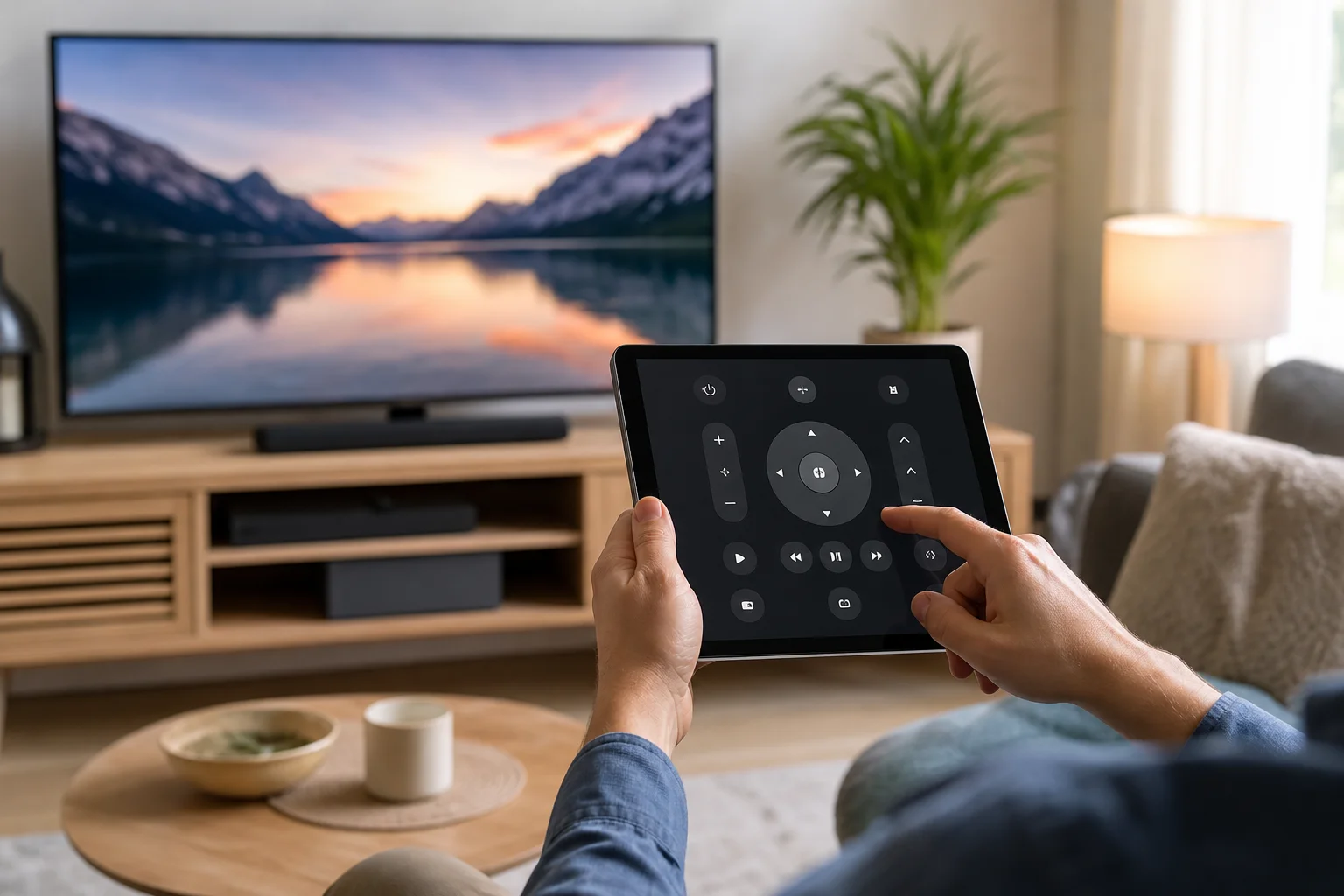
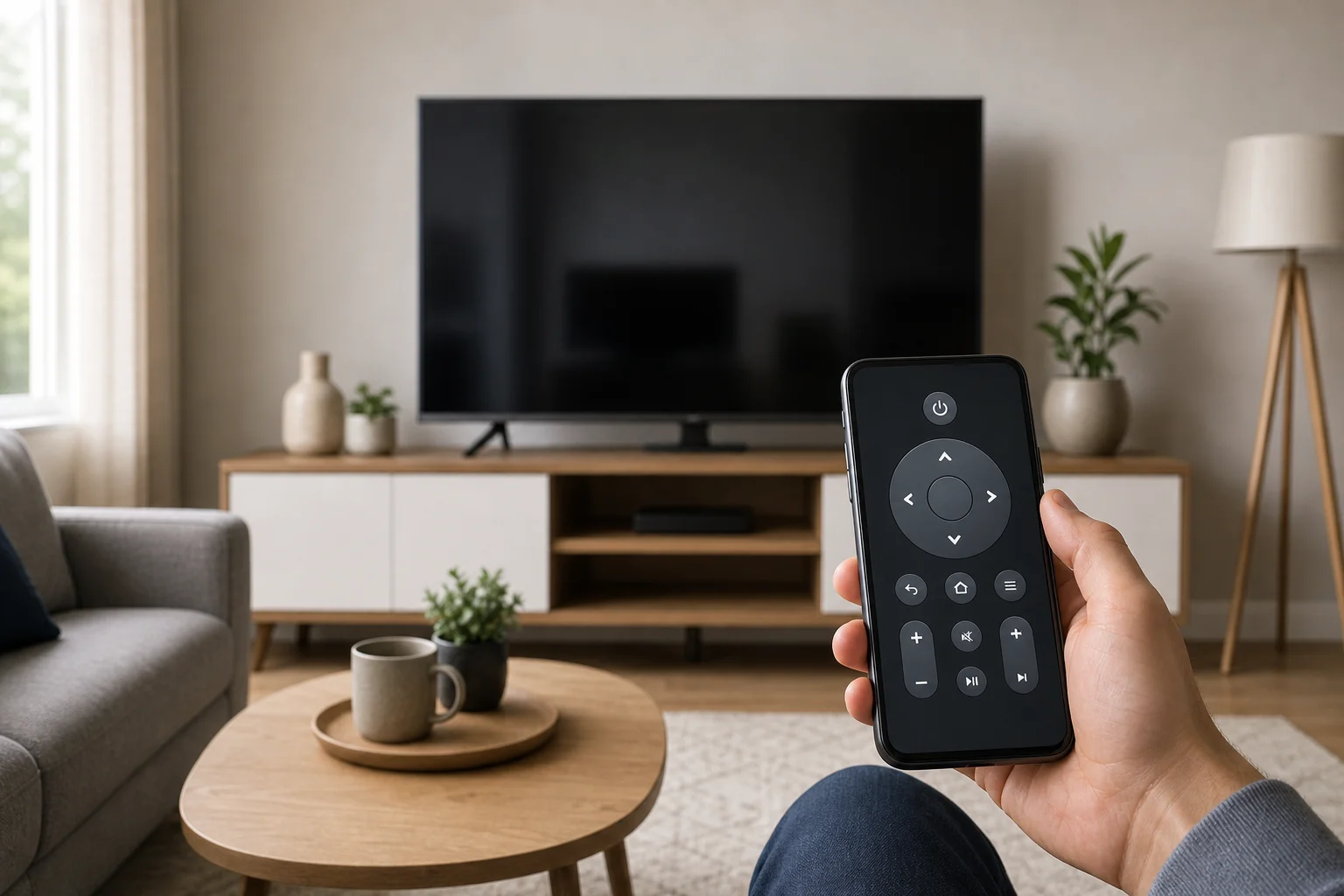
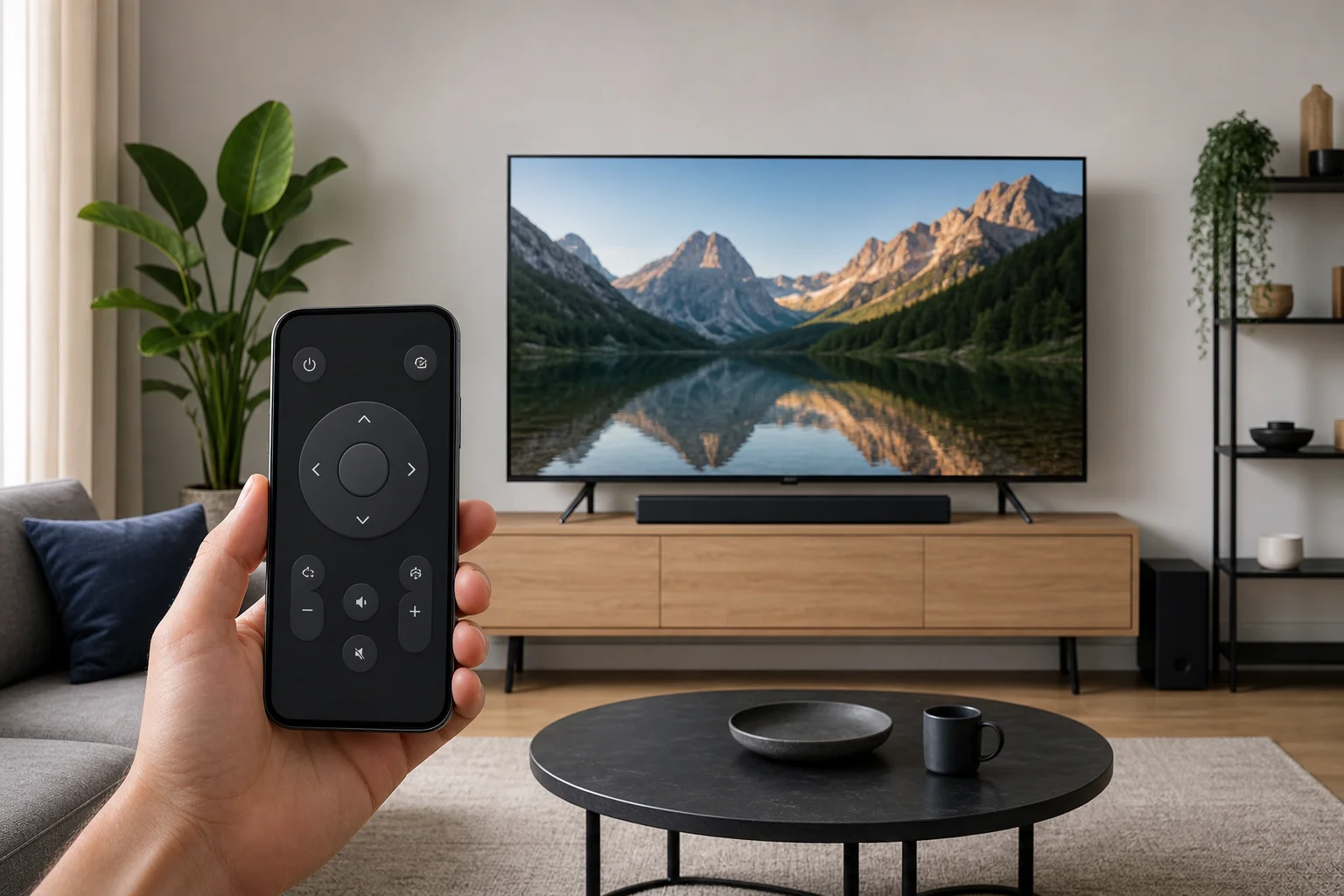
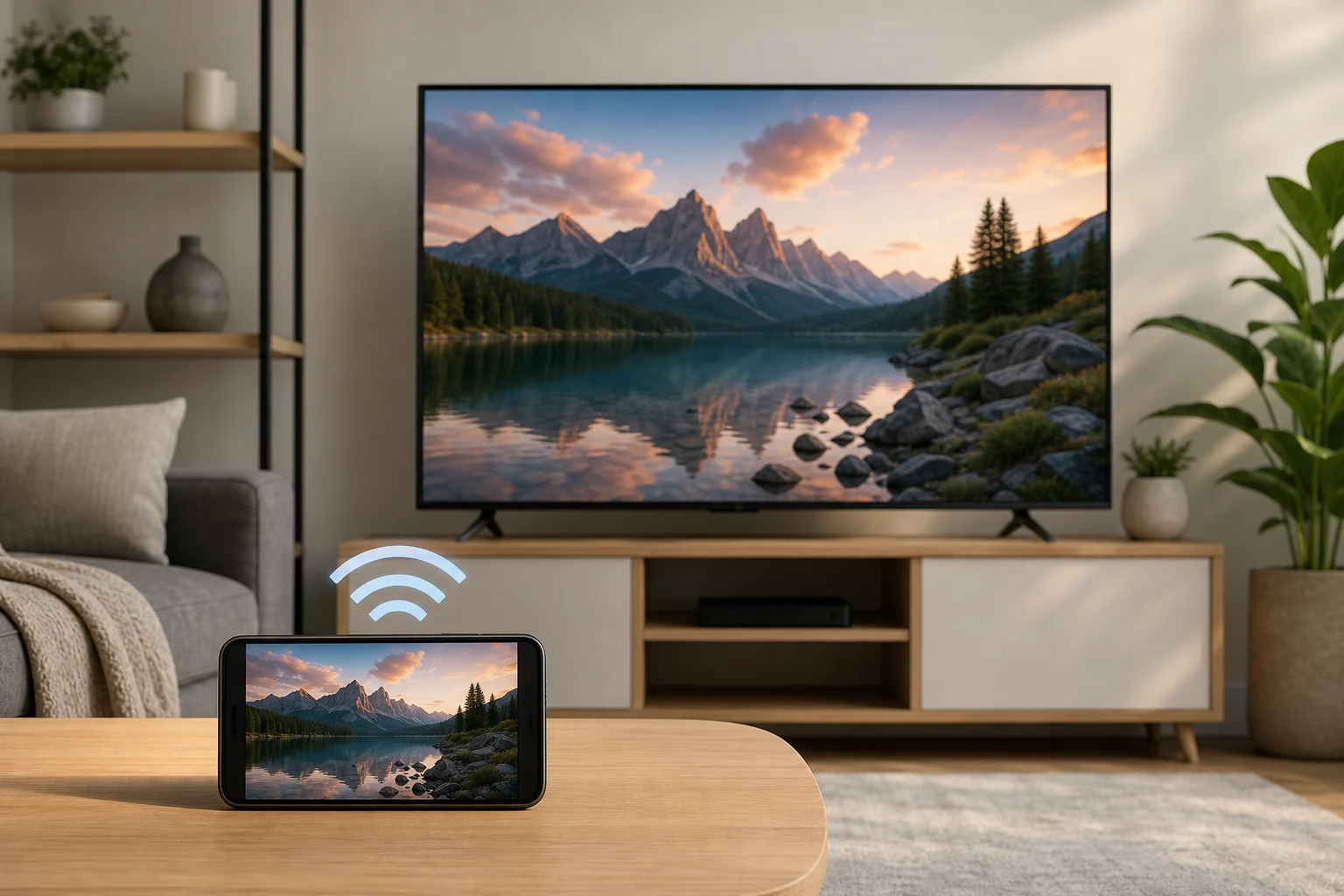
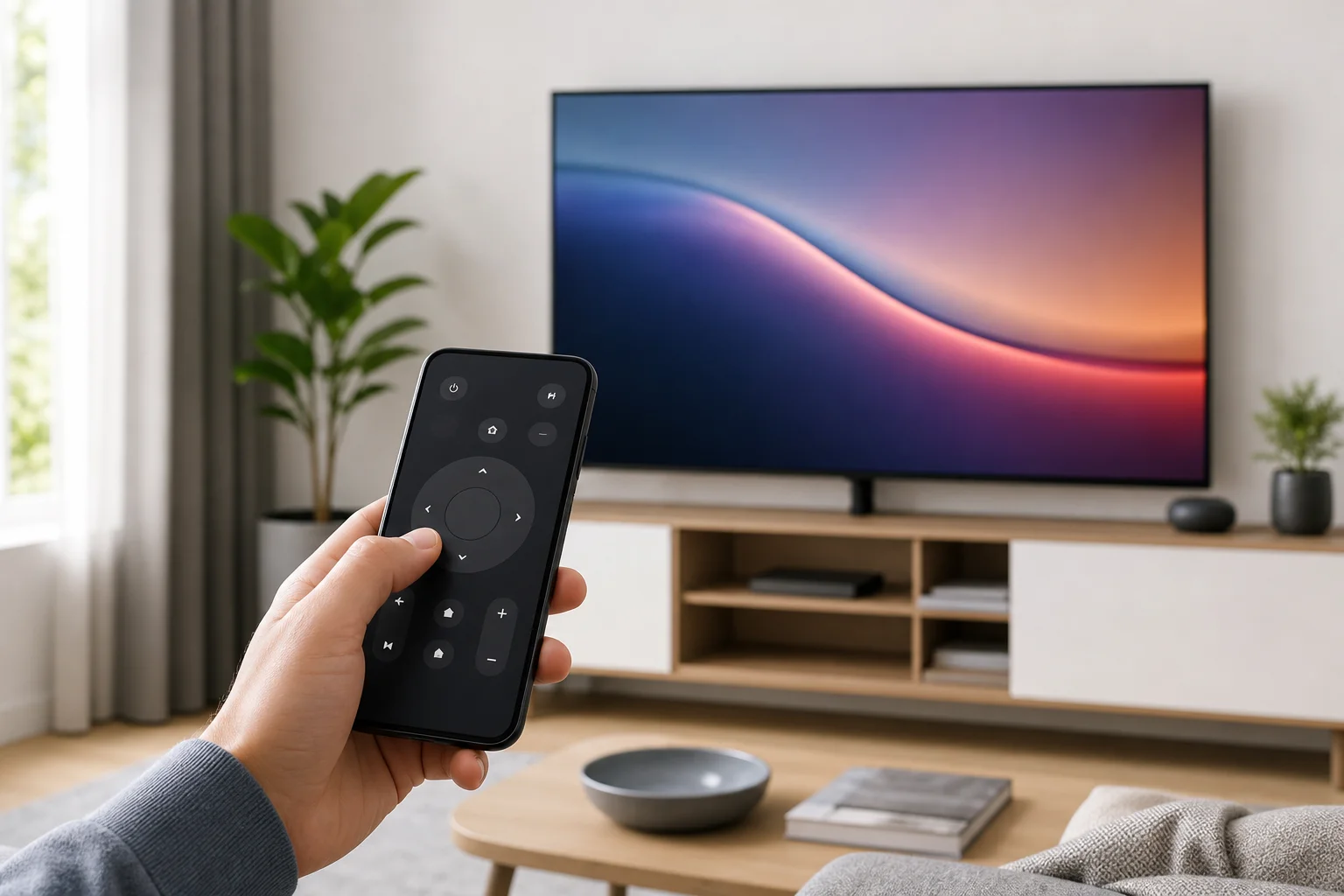
        <content type="html"><![CDATA[<p>A <strong>TV remote via QR code</strong> lets you connect a phone to a supported smart TV by scanning a code on the screen. In many cases, this is faster than typing a pairing code, searching for the TV on Wi-Fi, or setting up a physical remote again. This guide explains how QR pairing works, when it is available, how to set it up safely, and what to do if the scan does not work.</p>
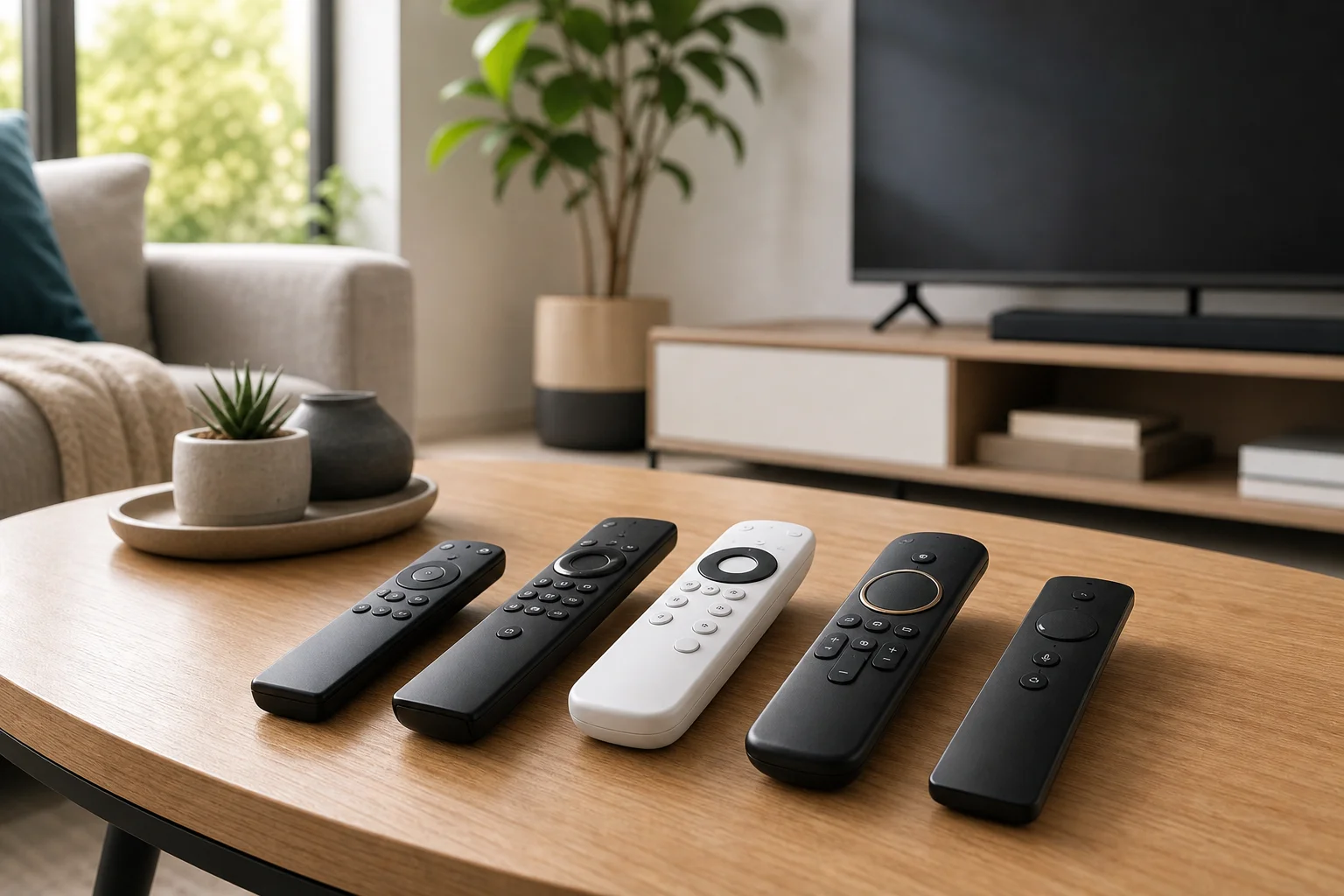
<p>QR remote control is useful when the original remote is lost, the buttons are broken, or you want easier text input from your phone. However, it is not magic. A QR code only starts the pairing process. Your TV, phone, and app must still support remote control.</p>
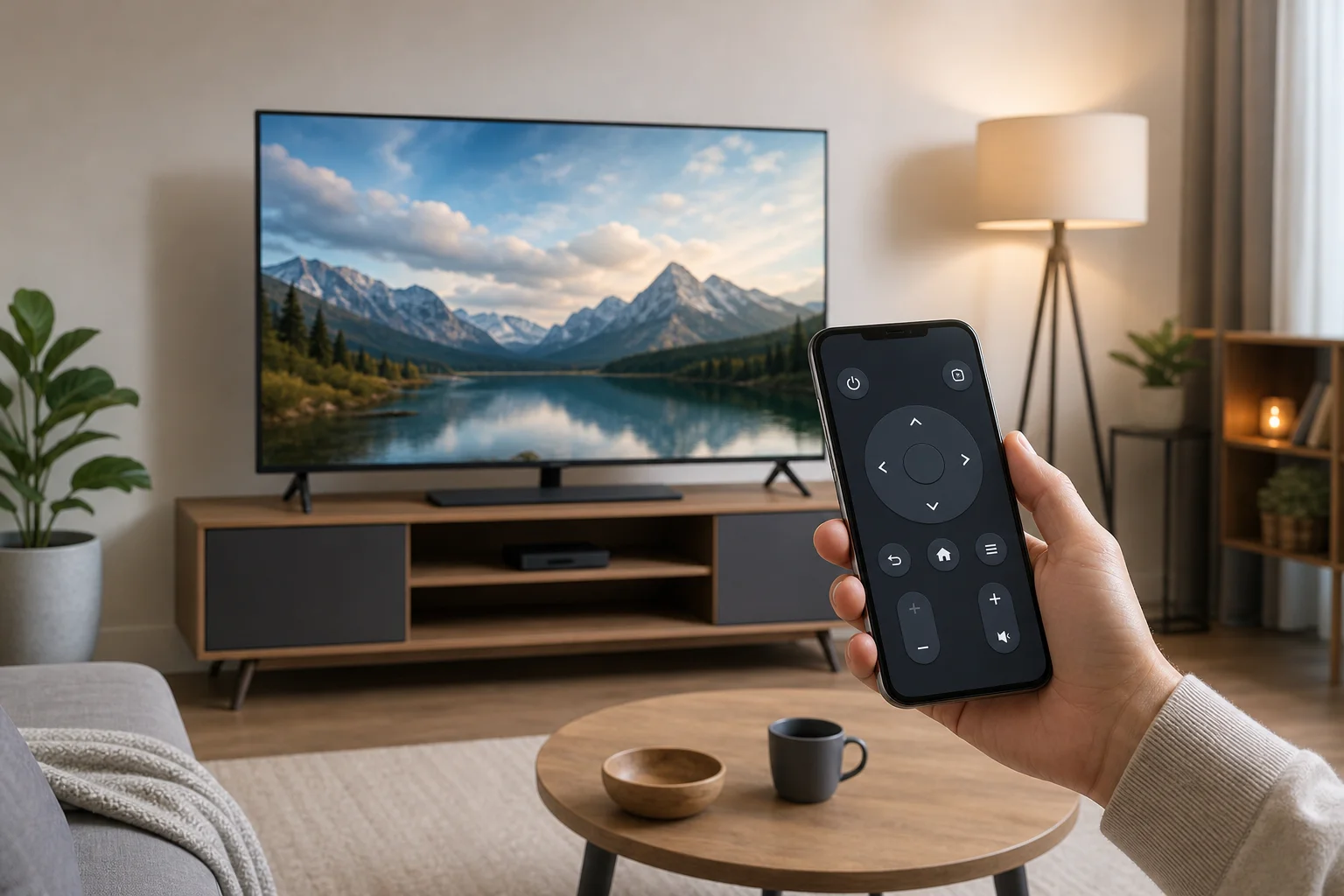
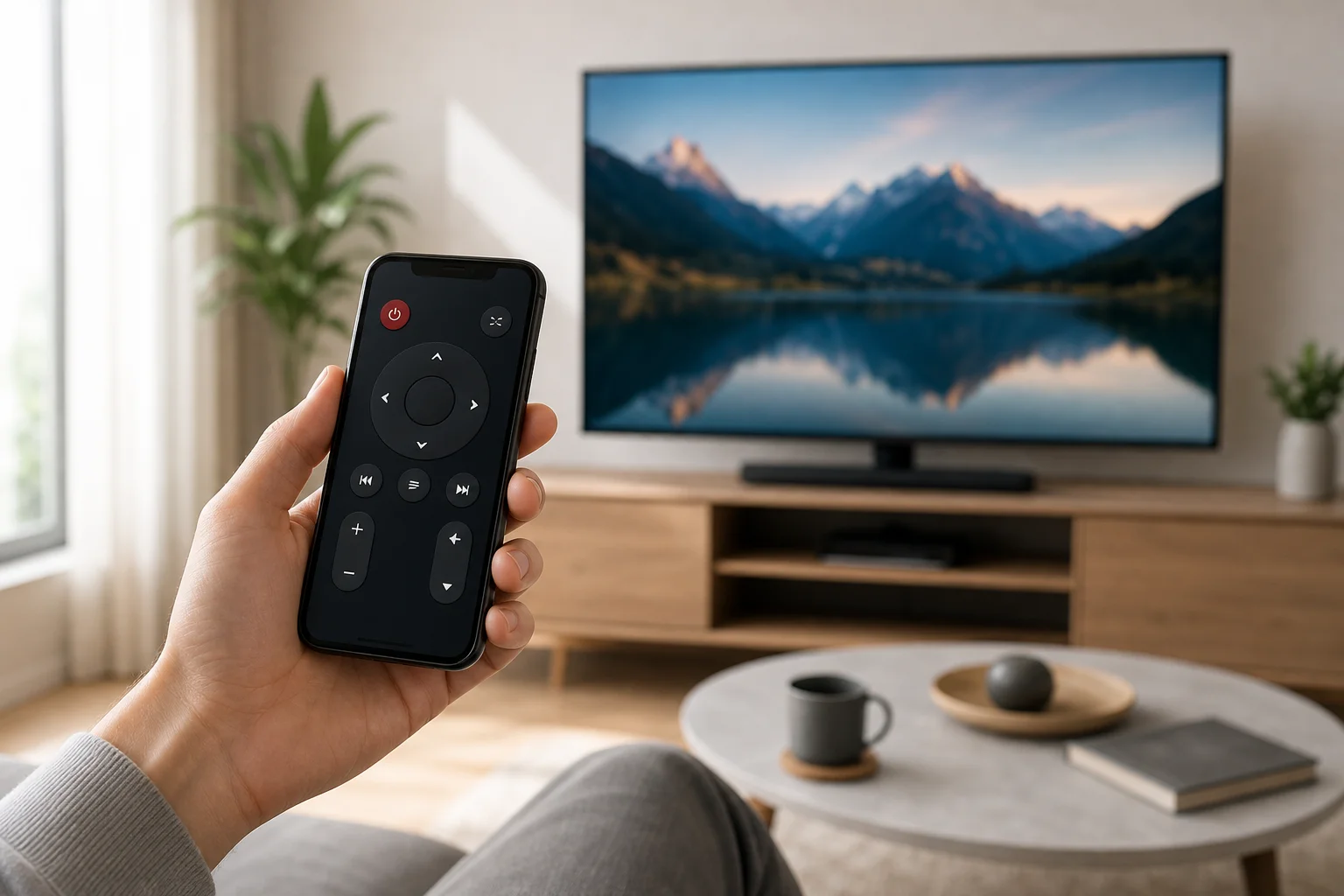
<p><img decoding="async" loading="lazy" alt="TV remote via QR code setup" src="https://smarttvremote.app/hi/assets/images/tv-remote-via-qr-code-01-079c31bfe12728138cd998b866d6a33d.webp" width="1536" height="1024" class="img_ev3q"></p>
<h2 class="anchor anchorWithStickyNavbar_LWe7" id="what-a-tv-remote-via-qr-code-means">What a TV remote via QR code means<a href="https://smarttvremote.app/hi/blog/tv-remote-via-qr-code/#what-a-tv-remote-via-qr-code-means" class="hash-link" aria-label="What a TV remote via QR code means का सीधा लिंक" title="What a TV remote via QR code means का सीधा लिंक">​</a></h2>
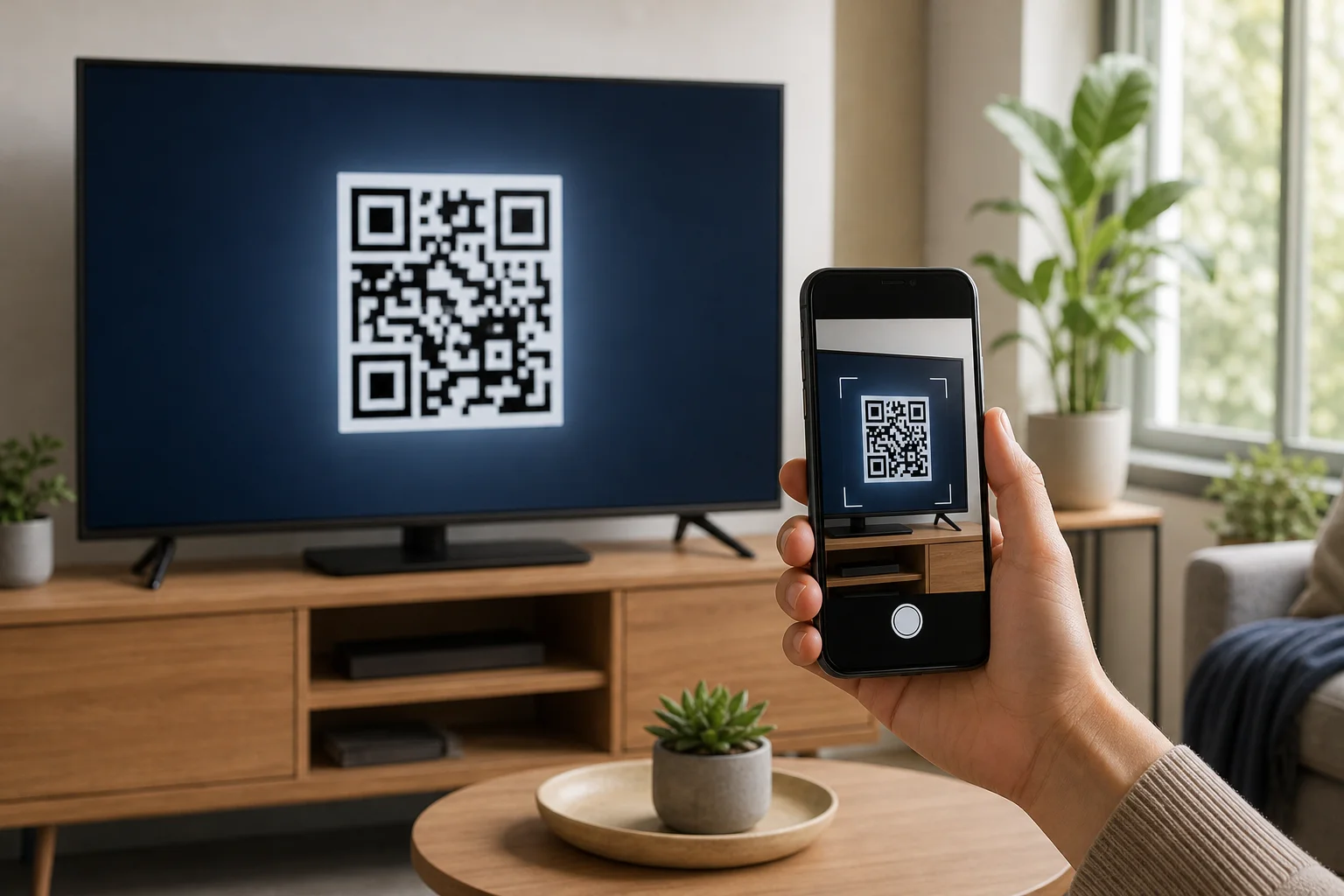
<p>A QR-based TV remote is usually a mobile remote app, web remote, or casting control that pairs with your television after you scan a QR code. The code may appear during setup, in the TV settings menu, inside a streaming app, or on a web page shown on the TV.</p>
<p>After pairing, your phone may work as a remote with buttons such as:</p>
<ul>
<li>Power, volume, and mute</li>
<li>Directional navigation and OK/select</li>
<li>Back, home, and menu</li>
<li>Keyboard input for search and passwords</li>
<li>Playback controls such as play, pause, rewind, and fast forward</li>
<li>App shortcuts, depending on the TV platform</li>
</ul>
<p>The exact features depend on the TV brand and app. For example, a Google TV device may support phone control through the Google TV app, while some manufacturers offer their own remote apps. Other TVs use a browser-based remote that opens after scanning a QR code.</p>
<h2 class="anchor anchorWithStickyNavbar_LWe7" id="how-qr-code-pairing-works">How QR code pairing works<a href="https://smarttvremote.app/hi/blog/tv-remote-via-qr-code/#how-qr-code-pairing-works" class="hash-link" aria-label="How QR code pairing works का सीधा लिंक" title="How QR code pairing works का सीधा लिंक">​</a></h2>
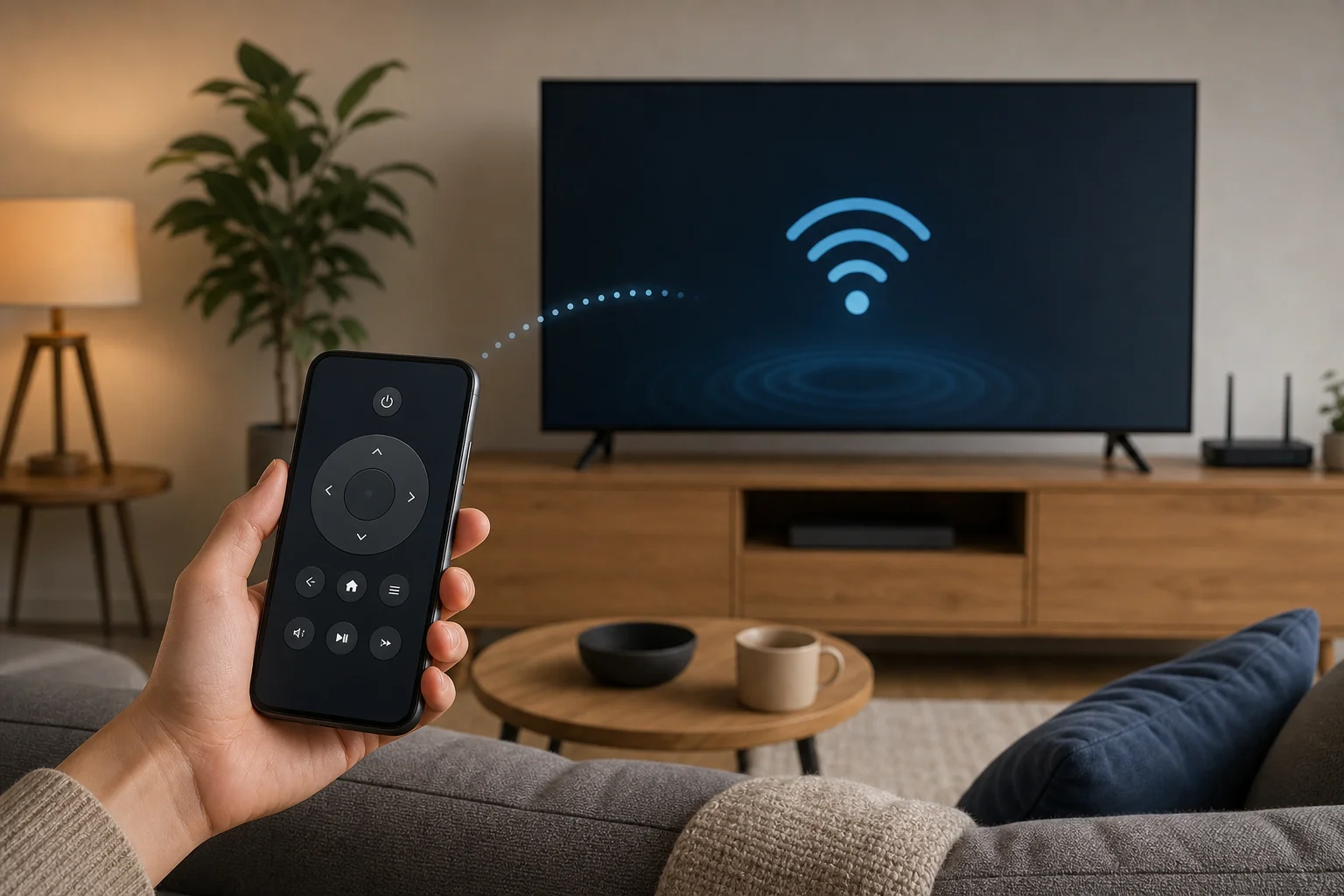
<p>QR pairing is designed to reduce manual steps. Instead of typing a long code, your phone reads a machine-readable pattern and receives the pairing link or temporary setup information.</p>
<p>In most systems, the process follows this flow:</p>
<ol>
<li>The TV displays a temporary QR code.</li>
<li>You scan it with your phone camera or a supported remote app.</li>
<li>The phone opens an app, web page, or pairing screen.</li>
<li>The TV and phone confirm they are on the same network or account.</li>
<li>The app requests permission to control the TV.</li>
<li>The TV accepts the connection and stores the paired device.</li>
</ol>
<p>For security, many QR codes expire after a short time. Some also require a confirmation prompt on the TV. This helps prevent someone nearby from pairing without your permission.</p>
<h2 class="anchor anchorWithStickyNavbar_LWe7" id="step-by-step-setup-for-a-phone-remote">Step-by-step setup for a phone remote<a href="https://smarttvremote.app/hi/blog/tv-remote-via-qr-code/#step-by-step-setup-for-a-phone-remote" class="hash-link" aria-label="Step-by-step setup for a phone remote का सीधा लिंक" title="Step-by-step setup for a phone remote का सीधा लिंक">​</a></h2>
<p>Use these steps when your TV shows a QR code for remote control or mobile pairing.</p>
<h3 class="anchor anchorWithStickyNavbar_LWe7" id="1-check-that-the-tv-supports-mobile-remote-control">1. Check that the TV supports mobile remote control<a href="https://smarttvremote.app/hi/blog/tv-remote-via-qr-code/#1-check-that-the-tv-supports-mobile-remote-control" class="hash-link" aria-label="1. Check that the TV supports mobile remote control का सीधा लिंक" title="1. Check that the TV supports mobile remote control का सीधा लिंक">​</a></h3>
<p>Open the TV settings and look for options such as <strong>Remote app</strong>, <strong>Mobile remote</strong>, <strong>Device connection</strong>, <strong>Pair accessory</strong>, <strong>Network remote</strong>, or <strong>QR pairing</strong>. If you cannot find these options, check the TV manual or the support page for your model.</p>
<p>Also confirm whether the TV needs a specific app. Many brands require their official app, while streaming boxes may use platform apps such as Google TV, Roku, Fire TV, or Apple TV Remote in Control Center on iPhone.</p>
<h3 class="anchor anchorWithStickyNavbar_LWe7" id="2-connect-the-tv-and-phone-to-the-same-wi-fi-network">2. Connect the TV and phone to the same Wi-Fi network<a href="https://smarttvremote.app/hi/blog/tv-remote-via-qr-code/#2-connect-the-tv-and-phone-to-the-same-wi-fi-network" class="hash-link" aria-label="2. Connect the TV and phone to the same Wi-Fi network का सीधा लिंक" title="2. Connect the TV and phone to the same Wi-Fi network का सीधा लिंक">​</a></h3>
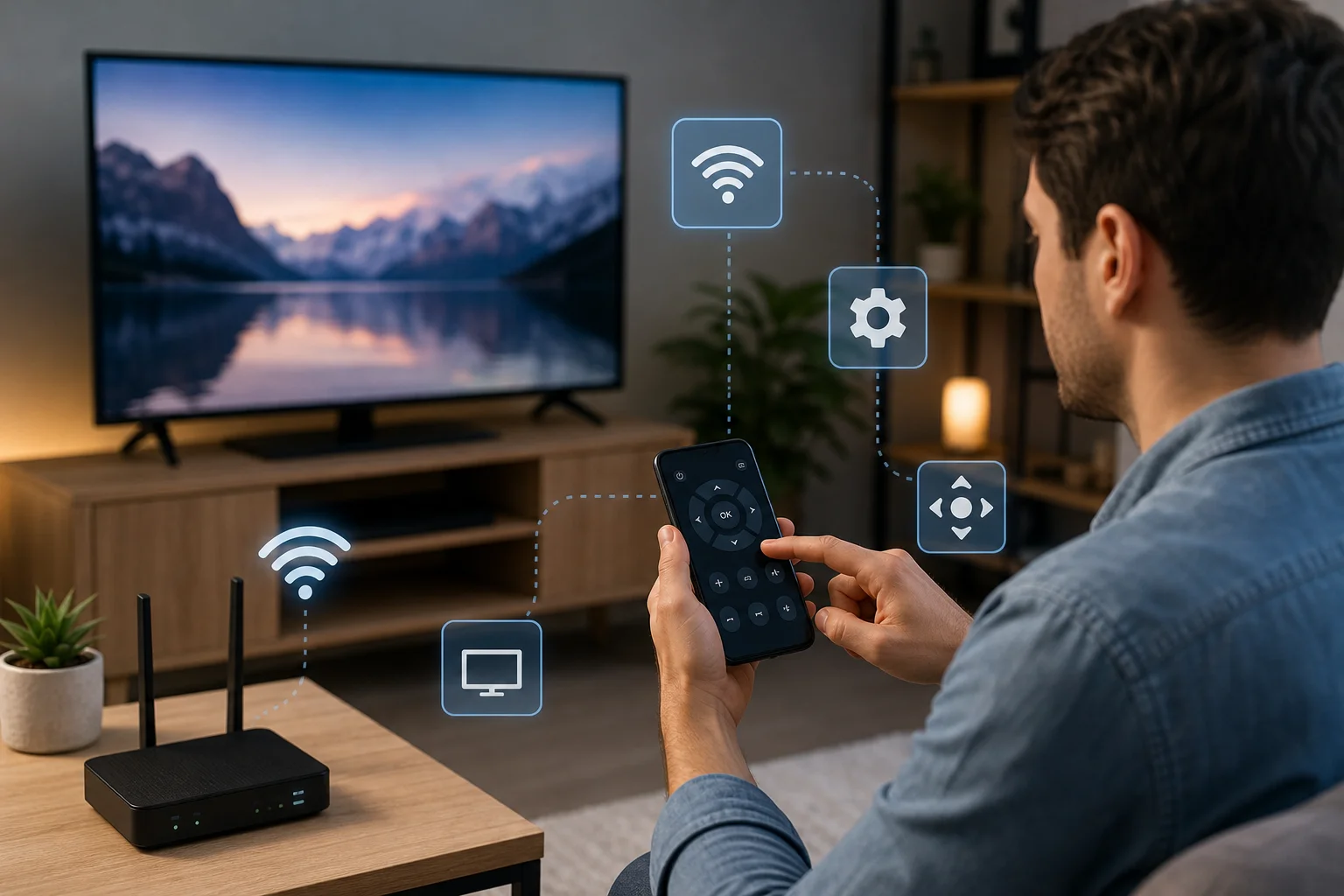
<p>Most phone remote features work over local Wi-Fi. Connect both devices to the same home network. If your router has separate 2.4 GHz and 5 GHz network names, try using the same one for both devices.</p>
<p>Avoid guest Wi-Fi if possible. Guest networks often block devices from seeing each other, which can prevent pairing.</p>
<h3 class="anchor anchorWithStickyNavbar_LWe7" id="3-open-the-qr-pairing-screen-on-the-tv">3. Open the QR pairing screen on the TV<a href="https://smarttvremote.app/hi/blog/tv-remote-via-qr-code/#3-open-the-qr-pairing-screen-on-the-tv" class="hash-link" aria-label="3. Open the QR pairing screen on the TV का सीधा लिंक" title="3. Open the QR pairing screen on the TV का सीधा लिंक">​</a></h3>
<p>Go to the remote pairing or mobile control section on the TV. Select the option that displays a QR code. Keep this screen open while you set up the phone, because the code may expire.</p>
<p>If the QR code appears during first-time setup, leave it on screen and continue on your phone.</p>
<h3 class="anchor anchorWithStickyNavbar_LWe7" id="4-scan-the-qr-code-with-your-phone">4. Scan the QR code with your phone<a href="https://smarttvremote.app/hi/blog/tv-remote-via-qr-code/#4-scan-the-qr-code-with-your-phone" class="hash-link" aria-label="4. Scan the QR code with your phone का सीधा लिंक" title="4. Scan the QR code with your phone का सीधा लिंक">​</a></h3>
<p>Use the phone camera first. On most modern iPhone and Android phones, the camera can detect QR codes automatically. Tap the link or notification that appears.</p>
<p>If nothing happens, open the official TV remote app and look for a scan option inside the app. Some brands use QR codes that only their app can understand.</p>
<h3 class="anchor anchorWithStickyNavbar_LWe7" id="5-confirm-pairing-and-permissions">5. Confirm pairing and permissions<a href="https://smarttvremote.app/hi/blog/tv-remote-via-qr-code/#5-confirm-pairing-and-permissions" class="hash-link" aria-label="5. Confirm pairing and permissions का सीधा लिंक" title="5. Confirm pairing and permissions का सीधा लिंक">​</a></h3>
<p>Follow the instructions on the phone. You may need to sign in, choose your TV, or allow local network access. On iPhone, local network permission is often required for remote apps.</p>
<p>Then look at the TV. If a confirmation message appears, approve it with the physical remote or TV buttons. Once confirmed, test navigation, volume, and text input.</p>
<h2 class="anchor anchorWithStickyNavbar_LWe7" id="comparison-of-qr-remote-methods">Comparison of QR remote methods<a href="https://smarttvremote.app/hi/blog/tv-remote-via-qr-code/#comparison-of-qr-remote-methods" class="hash-link" aria-label="Comparison of QR remote methods का सीधा लिंक" title="Comparison of QR remote methods का सीधा लिंक">​</a></h2>
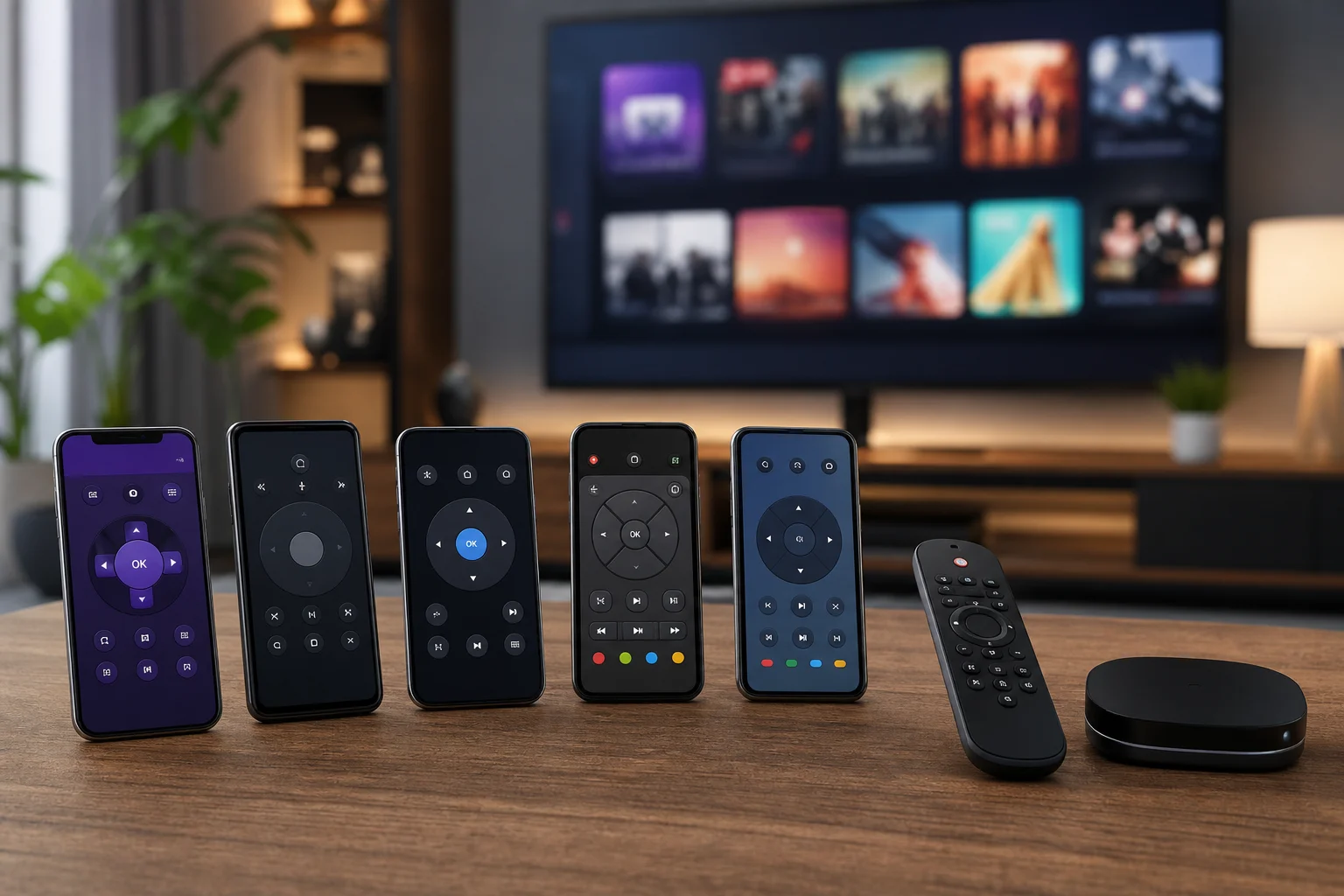
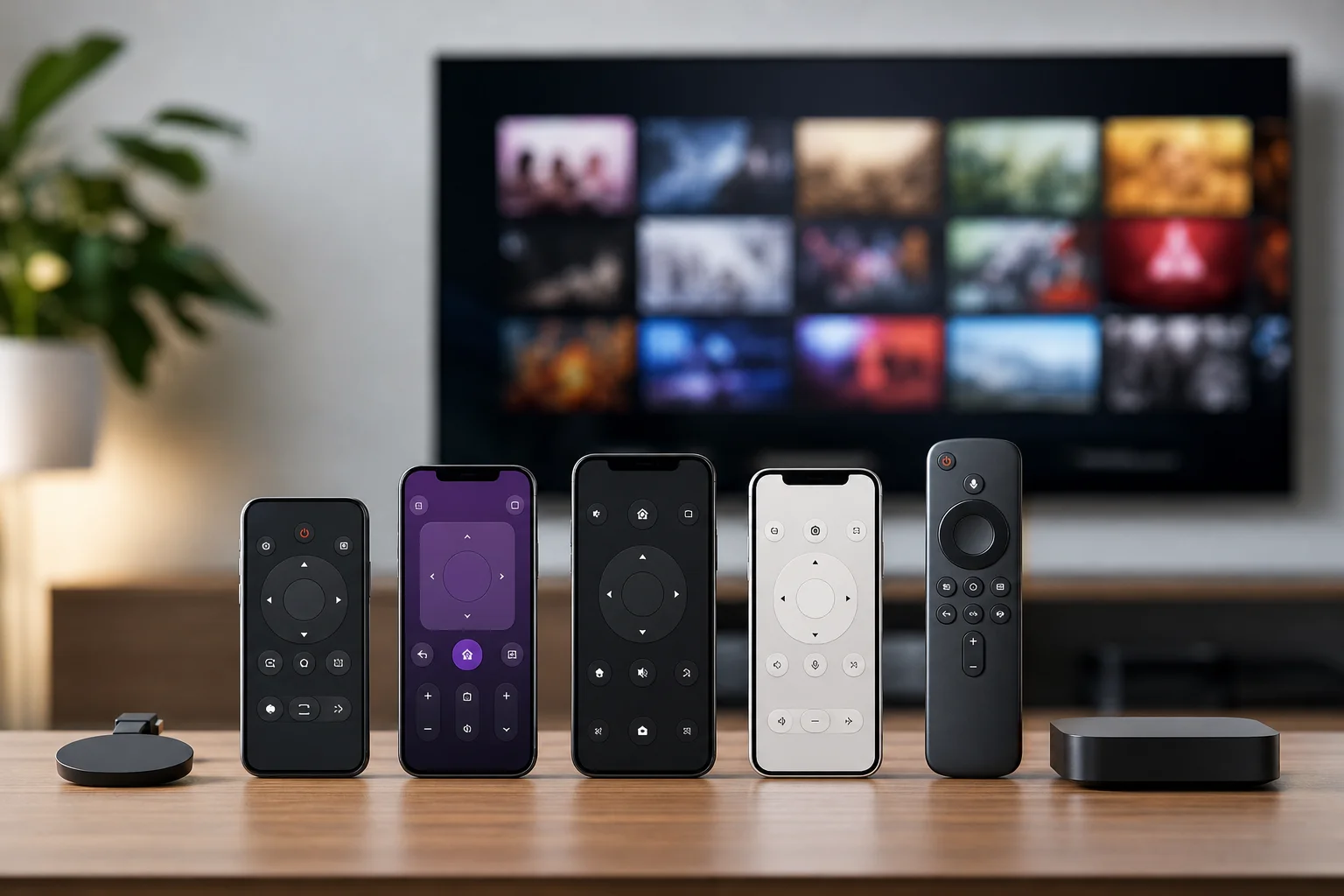
<p>Different TVs use QR codes in different ways. The table below can help you choose the right setup path.</p>
<table><thead><tr><th>Method</th><th>Best for</th><th>What you need</th><th>Common limitation</th></tr></thead><tbody><tr><td>Official brand app</td><td>Samsung, LG, Sony, TCL, Hisense, and other smart TVs</td><td>Compatible TV, phone app, same Wi-Fi</td><td>Features vary by model and region</td></tr><tr><td>Platform app</td><td>Google TV, Android TV, Roku, Fire TV, Apple TV</td><td>Correct platform app or built-in phone feature</td><td>May not control all TV hardware functions</td></tr><tr><td>Web remote through QR code</td><td>Hotel TVs, presentations, shared screens, some smart TVs</td><td>Browser link from QR code</td><td>May expire or work only on the local network</td></tr><tr><td>Casting app controls</td><td>YouTube, Netflix, Spotify, and similar apps</td><td>Same app or same account on both devices</td><td>Controls only that app, not the whole TV</td></tr><tr><td>IR blaster app</td><td>Older non-smart TVs</td><td>Phone with infrared hardware</td><td>QR pairing usually does not apply</td></tr></tbody></table>
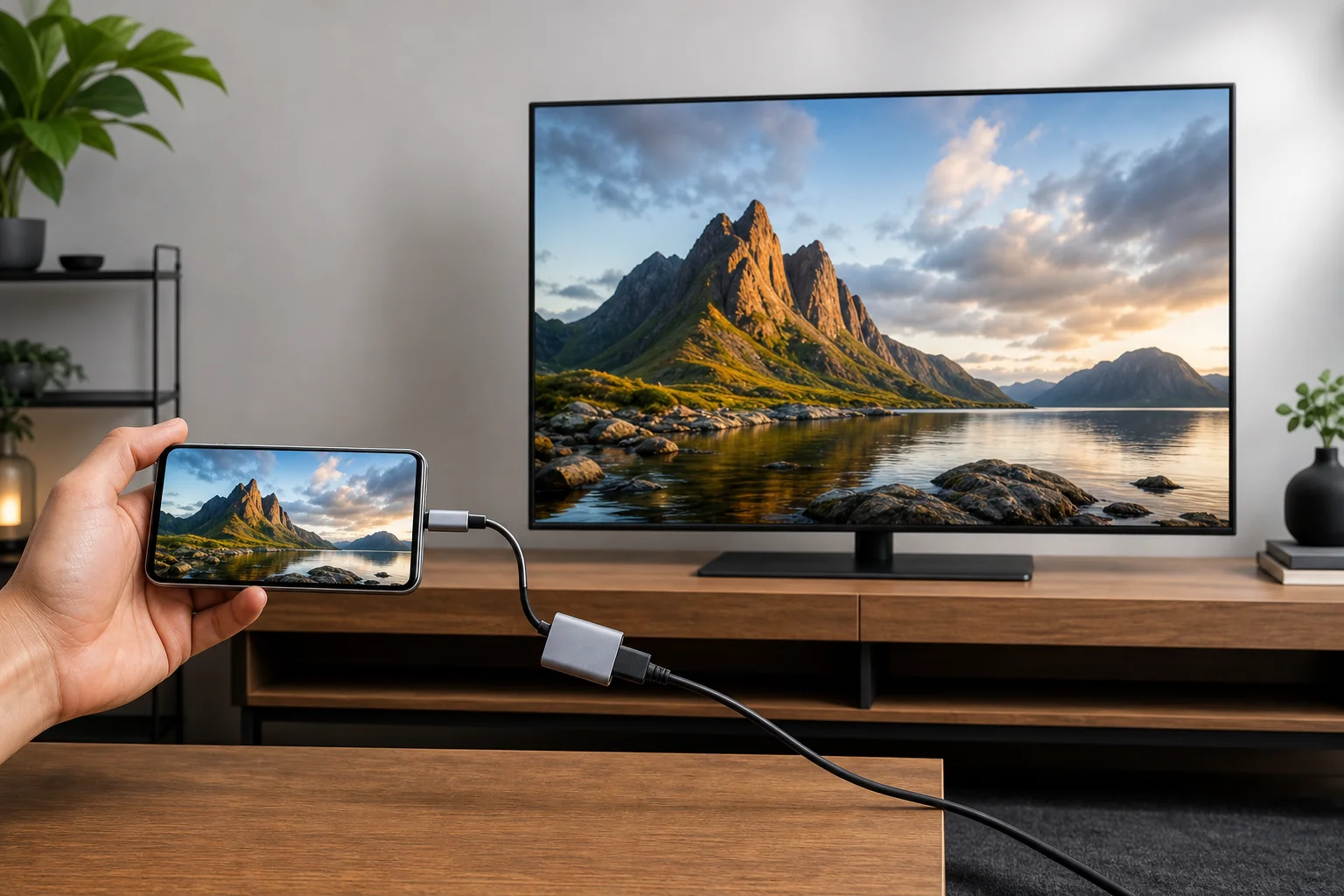
<p>This is why it is important to identify the TV platform first. If the TV is not a smart TV and your phone has no infrared blaster, scanning a QR code alone will not create remote-control support.</p>
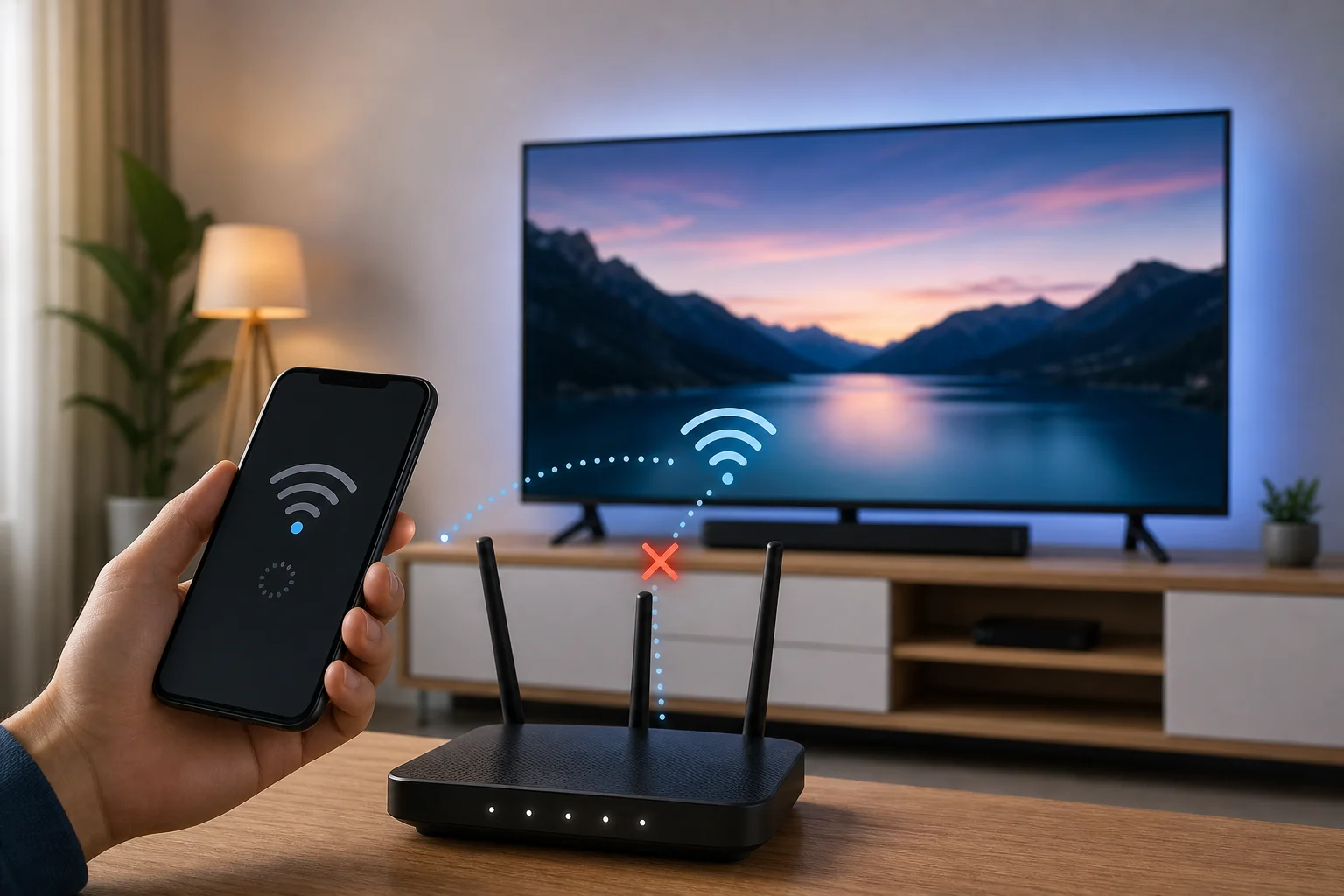
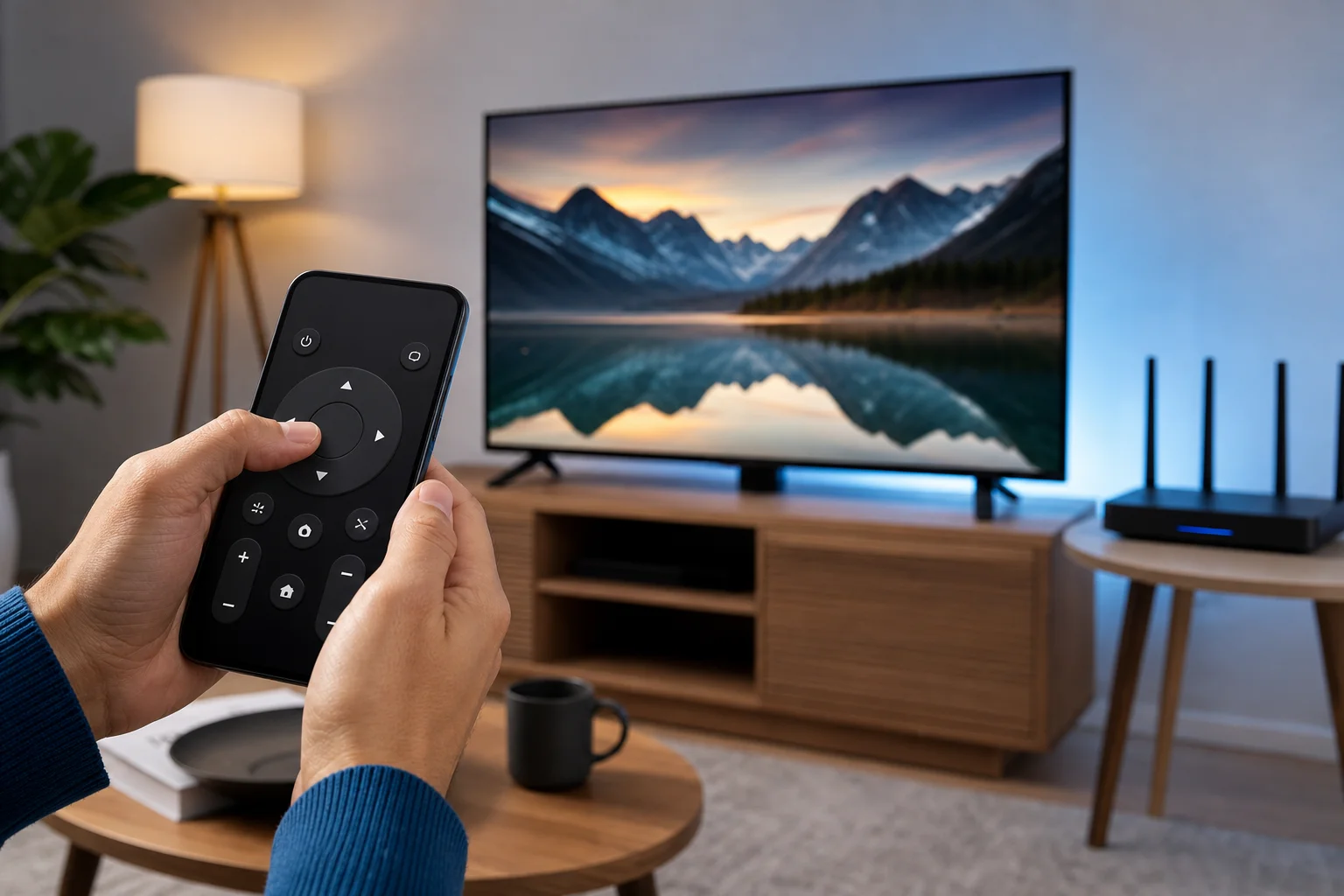
<p><img decoding="async" loading="lazy" alt="smart TV phone remote app" src="https://smarttvremote.app/hi/assets/images/tv-remote-via-qr-code-02-97d503abf5b94dbf197cbecef0201d22.webp" width="1536" height="1024" class="img_ev3q"></p>
<h2 class="anchor anchorWithStickyNavbar_LWe7" id="when-a-qr-code-remote-is-most-useful">When a QR code remote is most useful<a href="https://smarttvremote.app/hi/blog/tv-remote-via-qr-code/#when-a-qr-code-remote-is-most-useful" class="hash-link" aria-label="When a QR code remote is most useful का सीधा लिंक" title="When a QR code remote is most useful का सीधा लिंक">​</a></h2>
<p>A QR code remote can save time in several common situations.</p>
<p>First, it helps when the original remote is missing. If the TV is already on and connected to Wi-Fi, you may be able to pair your phone without buying a replacement immediately.</p>
<p>Second, it makes typing easier. Entering passwords, email addresses, and search terms with a TV remote is slow. A phone keyboard is faster and more accurate.</p>
<p>Third, it is useful in shared spaces. Some hotels, offices, and classrooms show a QR code so users can control a screen without touching a shared remote. In these cases, the QR code often opens a temporary web remote.</p>
<p>Finally, it can help with accessibility. A phone screen may be easier to use than small remote buttons, especially if the app supports larger text, voice input, or assistive features.</p>
<h2 class="anchor anchorWithStickyNavbar_LWe7" id="security-and-privacy-tips">Security and privacy tips<a href="https://smarttvremote.app/hi/blog/tv-remote-via-qr-code/#security-and-privacy-tips" class="hash-link" aria-label="Security and privacy tips का सीधा लिंक" title="Security and privacy tips का सीधा लिंक">​</a></h2>
<p>QR remote pairing is convenient, but you should still use it carefully.</p>
<p>Only scan QR codes shown by your own TV or by a trusted display. A malicious QR code can open a phishing page or install an unwanted app. Before signing in, check that the app or website is official.</p>
<p>In addition, review permissions. A TV remote app may ask for local network access, Bluetooth, notifications, or account sign-in. These can be normal, but camera, contacts, or location access may not be needed for basic remote control.</p>
<p>You should also remove old paired phones when you sell a TV, move out, or stop using a shared device. Look in the TV settings for paired devices, mobile remote access, or network control, then delete devices you no longer recognize.</p>
<h2 class="anchor anchorWithStickyNavbar_LWe7" id="troubleshooting-when-the-qr-code-does-not-work">Troubleshooting when the QR code does not work<a href="https://smarttvremote.app/hi/blog/tv-remote-via-qr-code/#troubleshooting-when-the-qr-code-does-not-work" class="hash-link" aria-label="Troubleshooting when the QR code does not work का सीधा लिंक" title="Troubleshooting when the QR code does not work का सीधा लिंक">​</a></h2>
<p>If scanning fails or the phone remote cannot connect, try these fixes in order.</p>
<h3 class="anchor anchorWithStickyNavbar_LWe7" id="the-qr-code-will-not-scan">The QR code will not scan<a href="https://smarttvremote.app/hi/blog/tv-remote-via-qr-code/#the-qr-code-will-not-scan" class="hash-link" aria-label="The QR code will not scan का सीधा लिंक" title="The QR code will not scan का सीधा लिंक">​</a></h3>
<p>Clean the TV screen area and increase brightness if possible. Stand straight in front of the code and avoid glare. If the QR code is very small, move closer or use the TV zoom/accessibility settings if available.</p>
<p>Also try the official remote app scanner instead of the standard phone camera. Some pairing codes are not ordinary web links.</p>
<h3 class="anchor anchorWithStickyNavbar_LWe7" id="the-app-cannot-find-the-tv">The app cannot find the TV<a href="https://smarttvremote.app/hi/blog/tv-remote-via-qr-code/#the-app-cannot-find-the-tv" class="hash-link" aria-label="The app cannot find the TV का सीधा लिंक" title="The app cannot find the TV का सीधा लिंक">​</a></h3>
<p>Make sure the phone and TV are on the same Wi-Fi network. Disable mobile data temporarily to force the phone to use Wi-Fi. If you use a VPN on your phone, pause it during setup because it may block local device discovery.</p>
<p>Restart the TV, phone, and router if discovery still fails. Then open the pairing screen again and scan a fresh QR code.</p>
<h3 class="anchor anchorWithStickyNavbar_LWe7" id="the-remote-pairs-but-buttons-do-not-work">The remote pairs but buttons do not work<a href="https://smarttvremote.app/hi/blog/tv-remote-via-qr-code/#the-remote-pairs-but-buttons-do-not-work" class="hash-link" aria-label="The remote pairs but buttons do not work का सीधा लिंक" title="The remote pairs but buttons do not work का सीधा लिंक">​</a></h3>
<p>Check whether the TV is asking for confirmation. Some systems show a prompt that must be accepted before full control starts.</p>
<p>If volume or power buttons do not work, the app may control only the streaming platform, not the television hardware. In that case, use the manufacturer app or set up HDMI-CEC if you are controlling a streaming box connected to a TV.</p>
<h3 class="anchor anchorWithStickyNavbar_LWe7" id="the-qr-code-has-expired">The QR code has expired<a href="https://smarttvremote.app/hi/blog/tv-remote-via-qr-code/#the-qr-code-has-expired" class="hash-link" aria-label="The QR code has expired का सीधा लिंक" title="The QR code has expired का सीधा लिंक">​</a></h3>
<p>Return to the previous menu and generate a new code. Temporary codes are normal and help protect your TV from unwanted pairing.</p>
<h2 class="anchor anchorWithStickyNavbar_LWe7" id="faq-about-tv-remotes-through-qr-codes">FAQ about TV remotes through QR codes<a href="https://smarttvremote.app/hi/blog/tv-remote-via-qr-code/#faq-about-tv-remotes-through-qr-codes" class="hash-link" aria-label="FAQ about TV remotes through QR codes का सीधा लिंक" title="FAQ about TV remotes through QR codes का सीधा लिंक">​</a></h2>
<h3 class="anchor anchorWithStickyNavbar_LWe7" id="can-i-use-any-qr-code-scanner-as-a-tv-remote">Can I use any QR code scanner as a TV remote?<a href="https://smarttvremote.app/hi/blog/tv-remote-via-qr-code/#can-i-use-any-qr-code-scanner-as-a-tv-remote" class="hash-link" aria-label="Can I use any QR code scanner as a TV remote? का सीधा लिंक" title="Can I use any QR code scanner as a TV remote? का सीधा लिंक">​</a></h3>
<p>No. A QR scanner only reads the code. To control the TV, the link must open a supported remote app, web remote, or pairing process.</p>
<h3 class="anchor anchorWithStickyNavbar_LWe7" id="do-i-need-wi-fi-for-a-qr-code-tv-remote">Do I need Wi-Fi for a QR code TV remote?<a href="https://smarttvremote.app/hi/blog/tv-remote-via-qr-code/#do-i-need-wi-fi-for-a-qr-code-tv-remote" class="hash-link" aria-label="Do I need Wi-Fi for a QR code TV remote? का सीधा लिंक" title="Do I need Wi-Fi for a QR code TV remote? का सीधा लिंक">​</a></h3>
<p>Usually, yes. Most smart TV remote apps use the local Wi-Fi network. Some setups may use Bluetooth for pairing, but Wi-Fi is still common for control.</p>
<h3 class="anchor anchorWithStickyNavbar_LWe7" id="can-a-qr-code-remote-turn-on-a-tv-that-is-off">Can a QR code remote turn on a TV that is off?<a href="https://smarttvremote.app/hi/blog/tv-remote-via-qr-code/#can-a-qr-code-remote-turn-on-a-tv-that-is-off" class="hash-link" aria-label="Can a QR code remote turn on a TV that is off? का सीधा लिंक" title="Can a QR code remote turn on a TV that is off? का सीधा लिंक">​</a></h3>
<p>Sometimes. It depends on the TV and app. Wake-on-LAN, Bluetooth wake, or standby network control must be supported and enabled. If the TV is fully powered off, the phone may not be able to turn it on.</p>
<h3 class="anchor anchorWithStickyNavbar_LWe7" id="is-qr-pairing-available-on-older-tvs">Is QR pairing available on older TVs?<a href="https://smarttvremote.app/hi/blog/tv-remote-via-qr-code/#is-qr-pairing-available-on-older-tvs" class="hash-link" aria-label="Is QR pairing available on older TVs? का सीधा लिंक" title="Is QR pairing available on older TVs? का सीधा लिंक">​</a></h3>
<p>Older non-smart TVs usually do not support QR pairing. You may need a replacement remote, a universal remote, a streaming device, or a phone with an infrared blaster.</p>
<h3 class="anchor anchorWithStickyNavbar_LWe7" id="is-it-safe-to-scan-a-qr-code-on-a-tv-screen">Is it safe to scan a QR code on a TV screen?<a href="https://smarttvremote.app/hi/blog/tv-remote-via-qr-code/#is-it-safe-to-scan-a-qr-code-on-a-tv-screen" class="hash-link" aria-label="Is it safe to scan a QR code on a TV screen? का सीधा लिंक" title="Is it safe to scan a QR code on a TV screen? का सीधा लिंक">​</a></h3>
<p>It is safe if the code comes from your TV settings, a trusted app, or a known service. Do not sign in through suspicious pages, and avoid installing apps from unknown sources.</p>
<h2 class="anchor anchorWithStickyNavbar_LWe7" id="conclusion">Conclusion<a href="https://smarttvremote.app/hi/blog/tv-remote-via-qr-code/#conclusion" class="hash-link" aria-label="Conclusion का सीधा लिंक" title="Conclusion का सीधा लिंक">​</a></h2>
<p>A <strong>TV remote via QR code</strong> is one of the easiest ways to pair a phone with a supported smart TV. Start by checking your TV platform, use the official app when possible, keep both devices on the same Wi-Fi network, and confirm permissions carefully. If pairing fails, refresh the QR code, disable VPN temporarily, and restart your devices. With the right setup, your phone can become a practical remote for navigation, search, and everyday viewing.</p>]]></content>
        <category label="लेख" term="लेख"/>
        <category label="tv-remote" term="tv-remote"/>
        <category label="qr-code" term="qr-code"/>
        <category label="smart-tv" term="smart-tv"/>
        <category label="mobile-apps" term="mobile-apps"/>
    </entry>
    <entry>
        <title type="html"><![CDATA[Smartphone as a TV remote: functions, setup, apps, and troubleshooting]]></title>
        <id>https://smarttvremote.app/hi/blog/smartphone-as-a-tv-remote-functions/</id>
        <link href="https://smarttvremote.app/hi/blog/smartphone-as-a-tv-remote-functions/"/>
        <updated>2026-12-14T00:00:00.000Z</updated>
        <summary type="html"><![CDATA[Using a smartphone as a TV remote is one of the easiest ways to control a television, streaming box, or media player when the original remote is missing, broken, or simply out of reach. A phone can change channels, adjust volume, launch apps, type search queries, mirror content, and control playback. This guide explains how phone remote control works, which features to expect, how to set it up, and what to do when your TV does not respond.]]></summary>
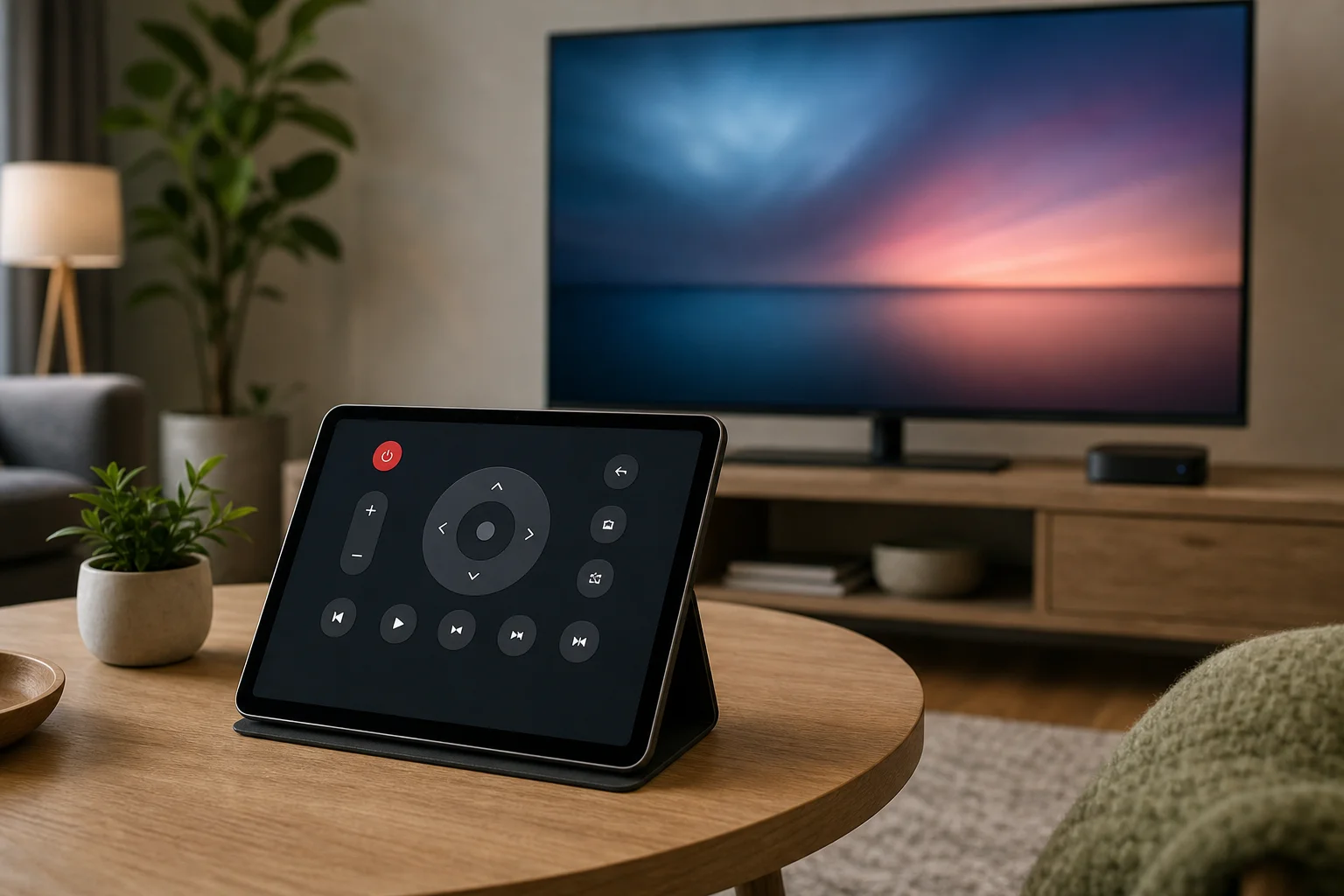
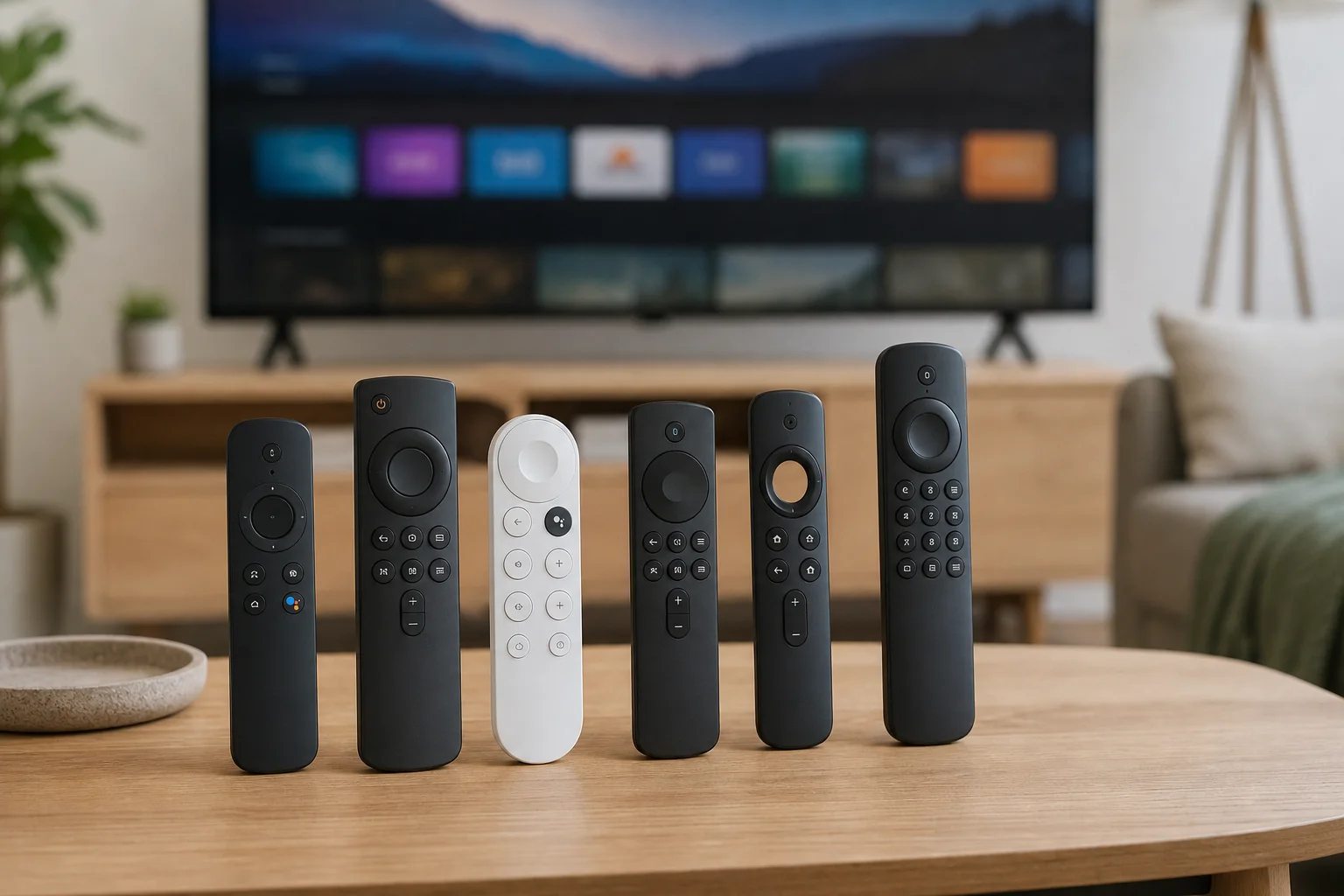
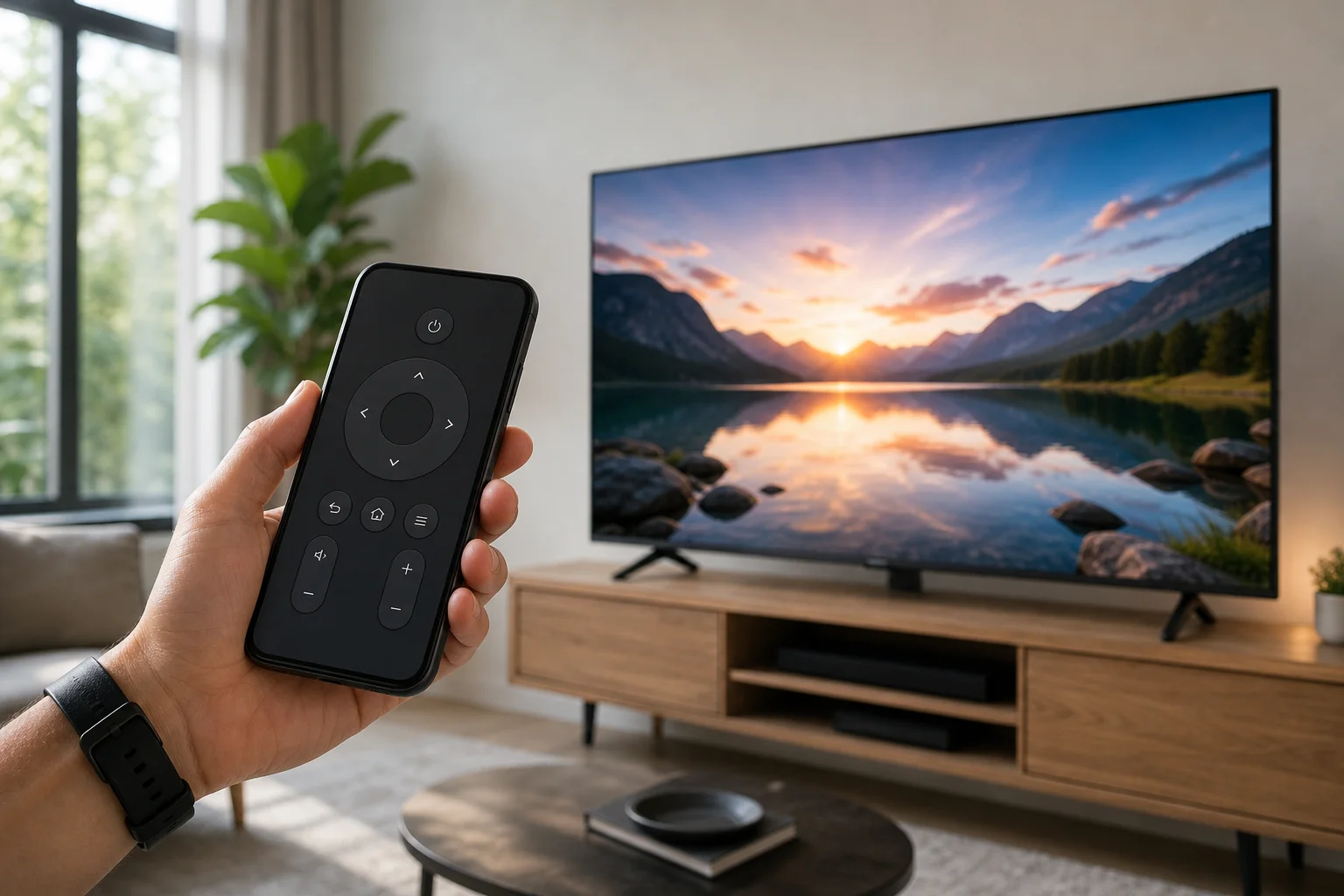
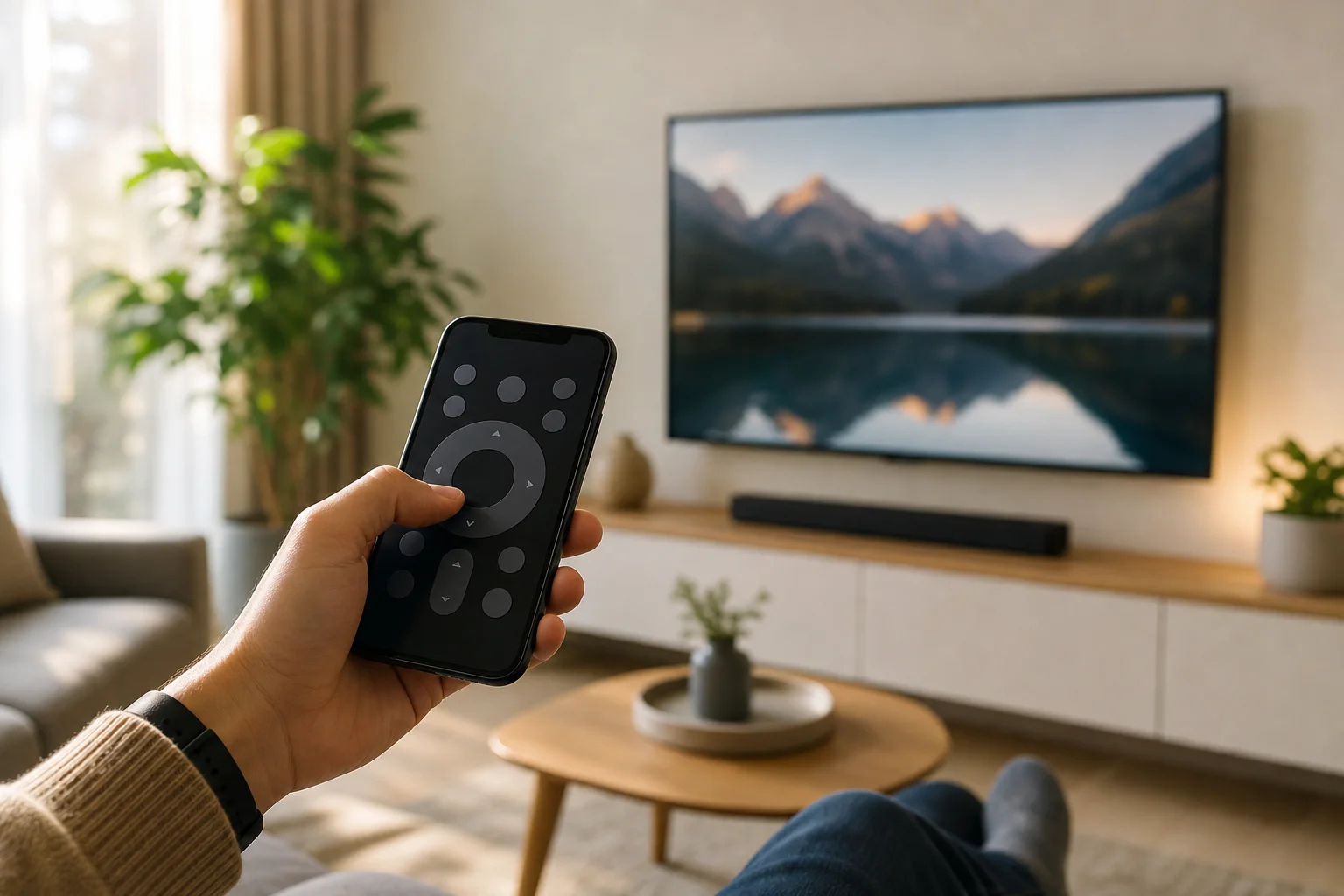
        <content type="html"><![CDATA[<p>Using a <strong>smartphone as a TV remote</strong> is one of the easiest ways to control a television, streaming box, or media player when the original remote is missing, broken, or simply out of reach. A phone can change channels, adjust volume, launch apps, type search queries, mirror content, and control playback. This guide explains how phone remote control works, which features to expect, how to set it up, and what to do when your TV does not respond.</p>
<h2 class="anchor anchorWithStickyNavbar_LWe7" id="what-your-phone-can-do-as-a-tv-remote">What your phone can do as a TV remote<a href="https://smarttvremote.app/hi/blog/smartphone-as-a-tv-remote-functions/#what-your-phone-can-do-as-a-tv-remote" class="hash-link" aria-label="What your phone can do as a TV remote का सीधा लिंक" title="What your phone can do as a TV remote का सीधा लिंक">​</a></h2>
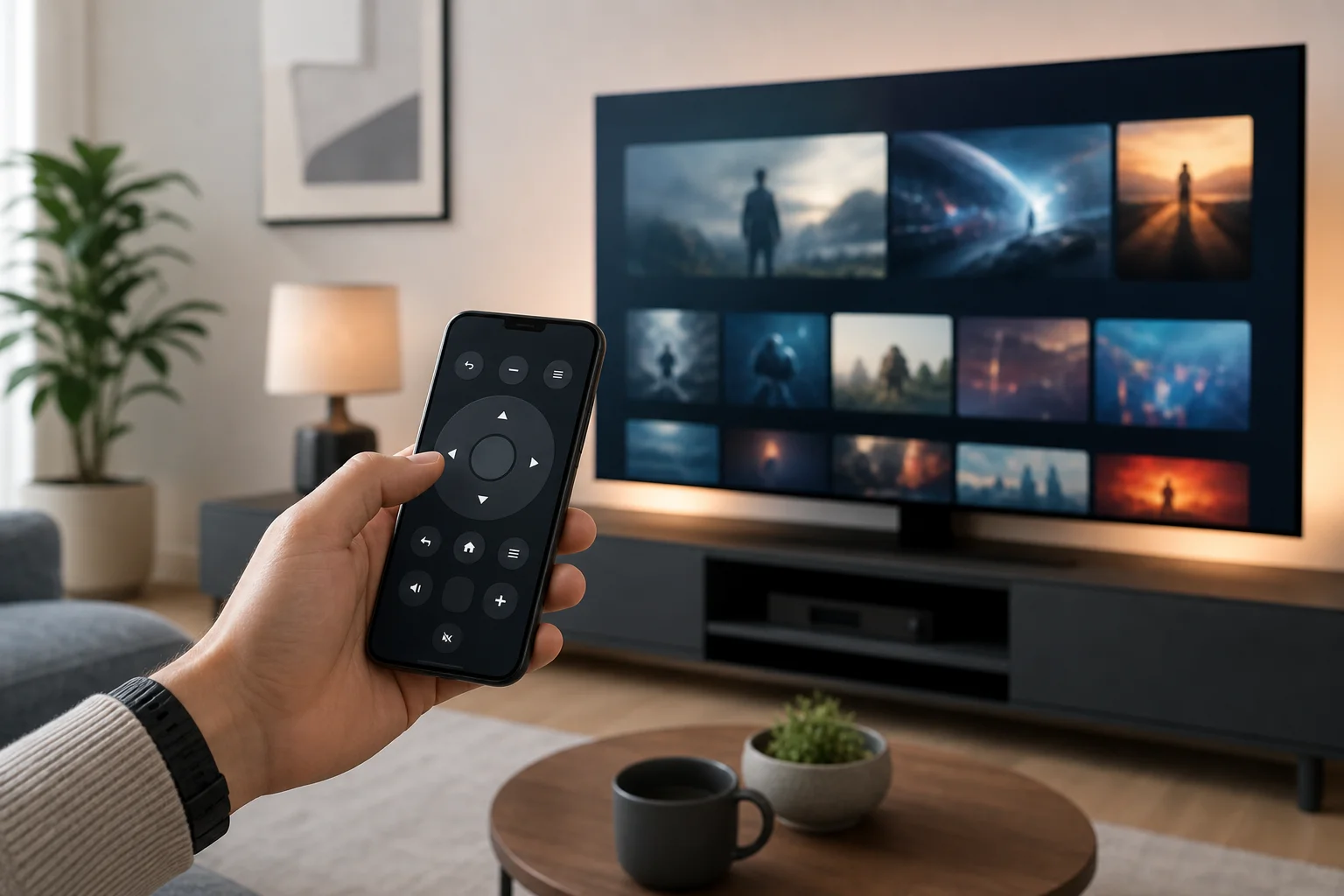
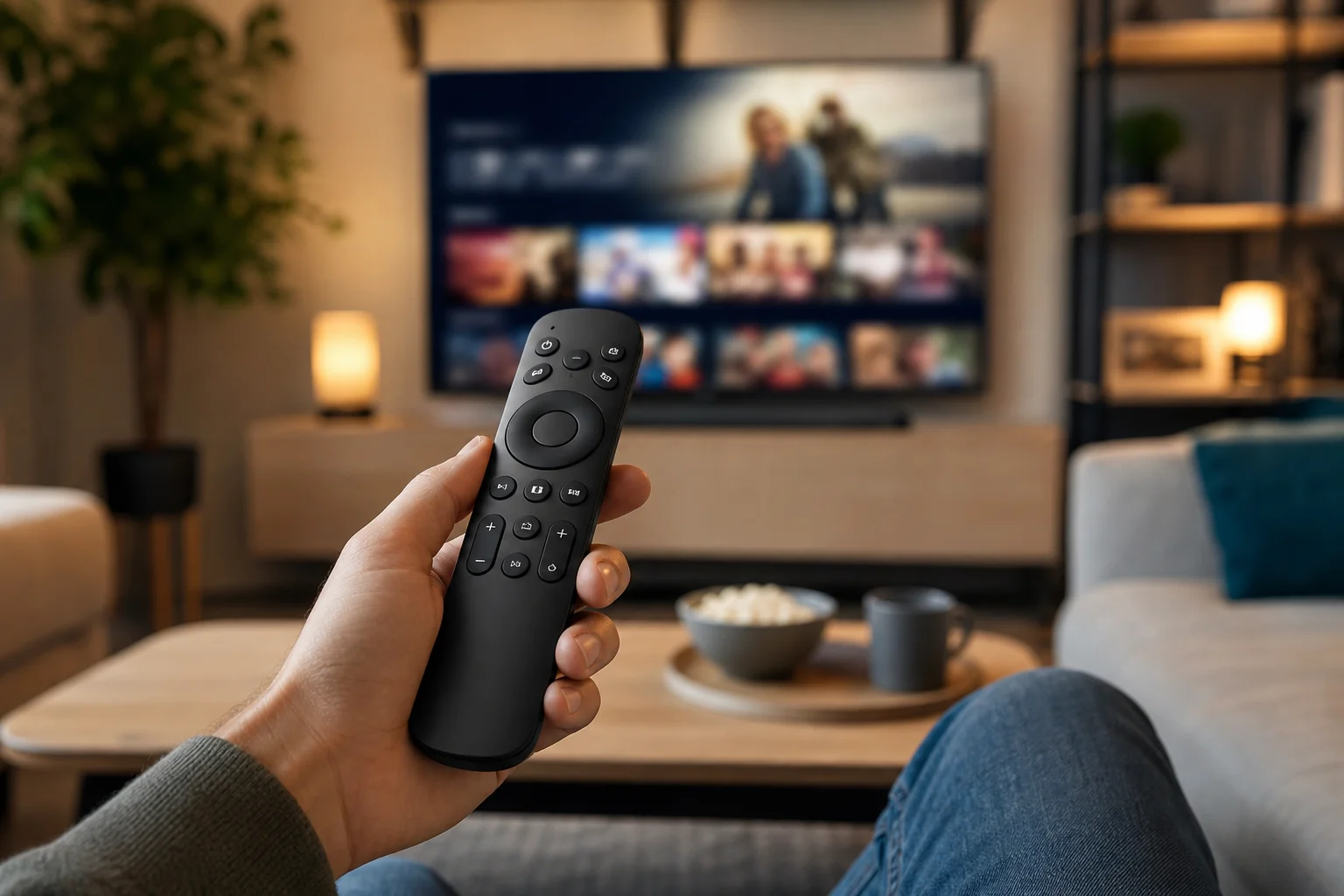
<p>A modern phone can replace many everyday remote-control functions. In some cases, it can do more than a standard remote because it has a touchscreen, keyboard, microphone, and app ecosystem.</p>
<p>Common smartphone TV remote functions include:</p>
<ul>
<li><strong>Power and standby control</strong>, if supported by the TV or connected device.</li>
<li><strong>Volume and mute controls</strong> for the TV, soundbar, or receiver.</li>
<li><strong>Channel switching</strong> on supported TVs and set-top boxes.</li>
<li><strong>Navigation buttons</strong> for menus, settings, and streaming apps.</li>
<li><strong>Playback controls</strong> such as play, pause, rewind, fast-forward, and skip.</li>
<li><strong>App launching</strong> for services like Netflix, YouTube, Prime Video, or Disney+.</li>
<li><strong>Text input</strong> using the phone keyboard, which is faster than typing with arrow keys.</li>
<li><strong>Voice search</strong> through Google Assistant, Siri, Alexa, or the TV brand’s app.</li>
<li><strong>Screen casting or mirroring</strong> from your phone to the TV.</li>
<li><strong>Private listening</strong>, available on some platforms such as Roku.</li>
</ul>
<p>The exact feature set depends on the TV model, mobile app, operating system, and whether the phone connects by Wi-Fi, Bluetooth, infrared, or casting technology.</p>
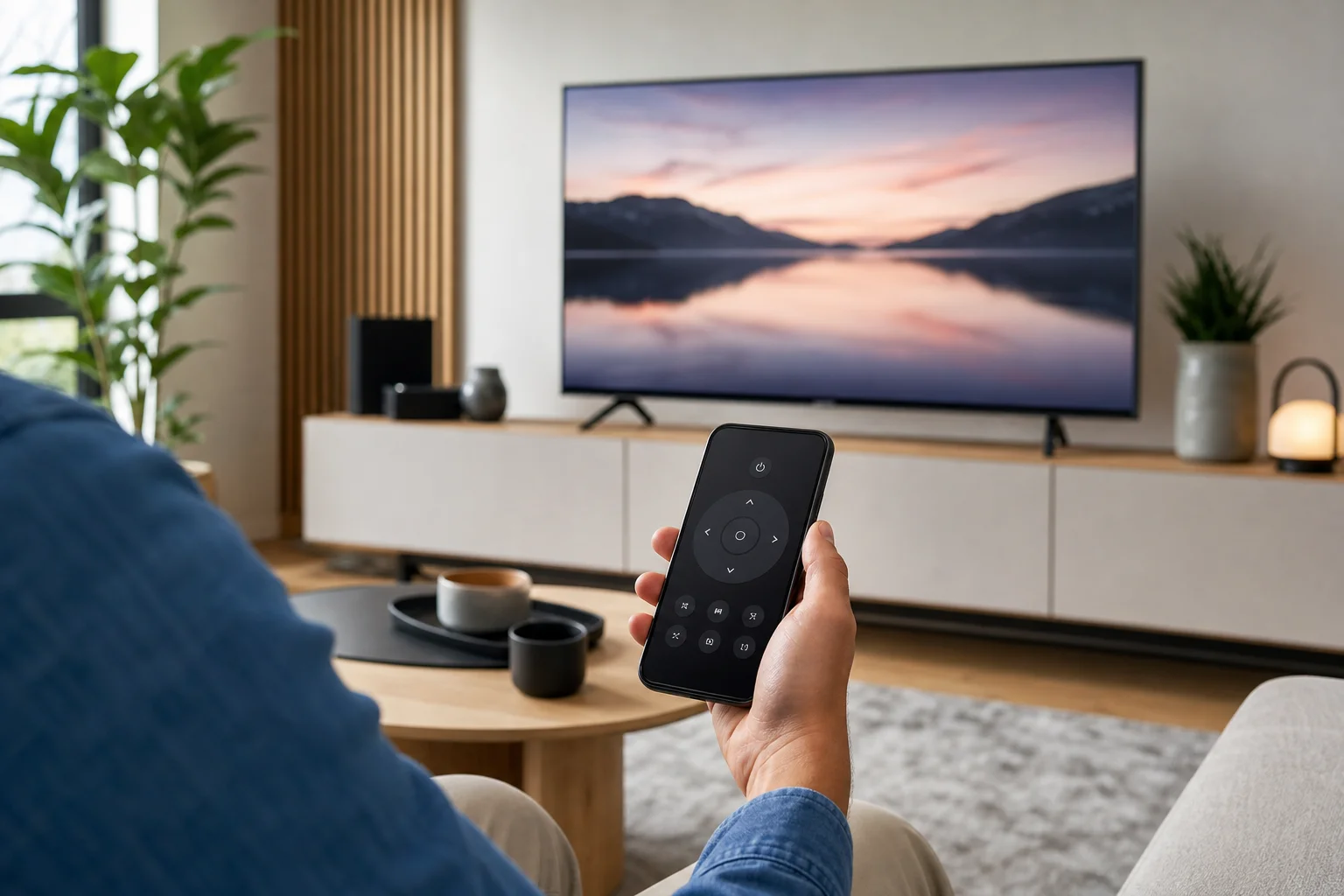
<p><img decoding="async" loading="lazy" alt="टीवी रिमोट के रूप में स्मार्टफोन" src="https://smarttvremote.app/hi/assets/images/smartphone-as-a-tv-remote-functions-01-000844b36a0563dbf56f437501ff5cda.webp" width="1536" height="1024" class="img_ev3q"></p>
<h2 class="anchor anchorWithStickyNavbar_LWe7" id="how-a-smartphone-as-a-tv-remote-works">How a smartphone as a TV remote works<a href="https://smarttvremote.app/hi/blog/smartphone-as-a-tv-remote-functions/#how-a-smartphone-as-a-tv-remote-works" class="hash-link" aria-label="How a smartphone as a TV remote works का सीधा लिंक" title="How a smartphone as a TV remote works का सीधा लिंक">​</a></h2>
<p>There are several ways a phone can control a TV. Knowing the difference helps you choose the right setup.</p>
<h3 class="anchor anchorWithStickyNavbar_LWe7" id="wi-fi-remote-control">Wi-Fi remote control<a href="https://smarttvremote.app/hi/blog/smartphone-as-a-tv-remote-functions/#wi-fi-remote-control" class="hash-link" aria-label="Wi-Fi remote control का सीधा लिंक" title="Wi-Fi remote control का सीधा लिंक">​</a></h3>
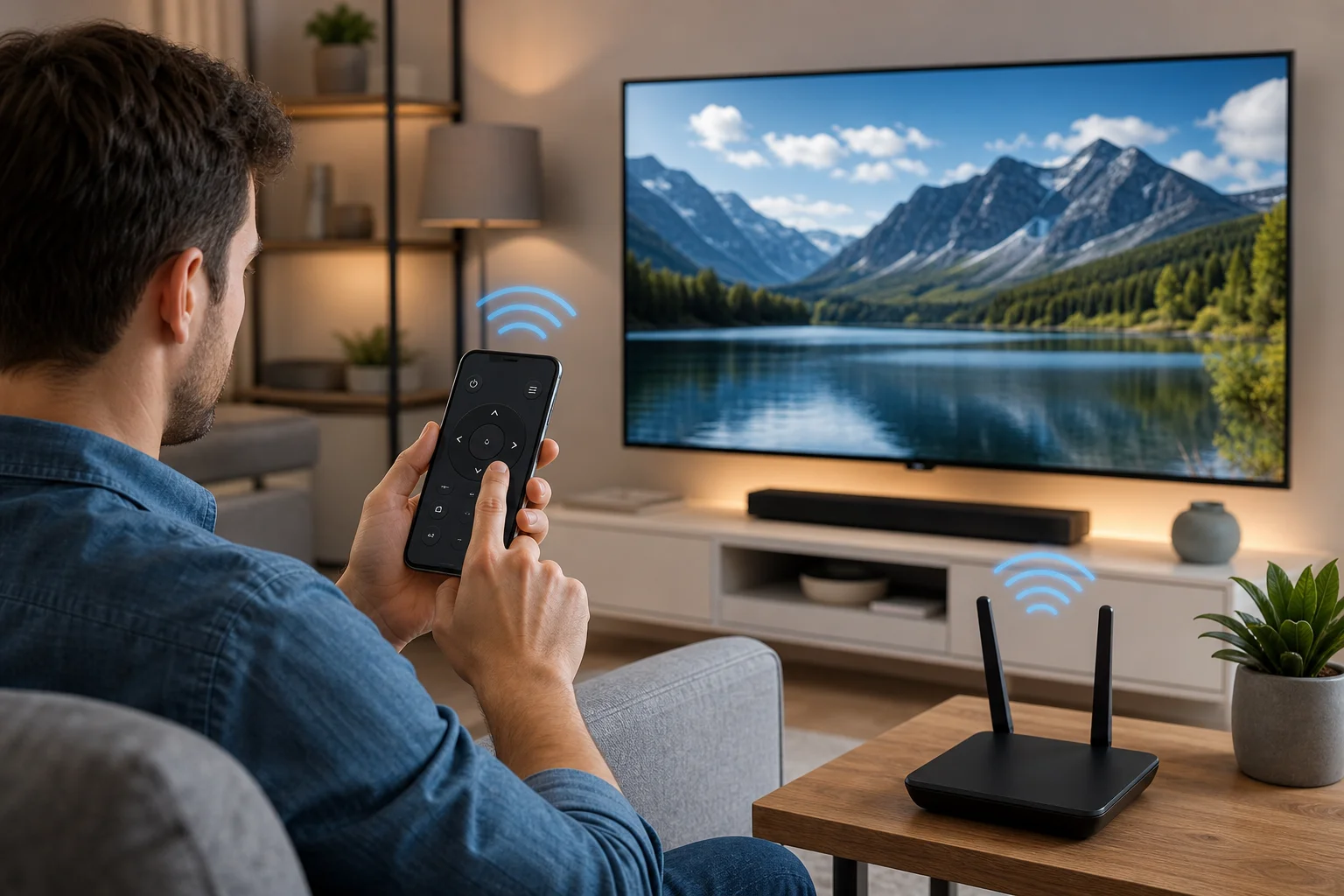
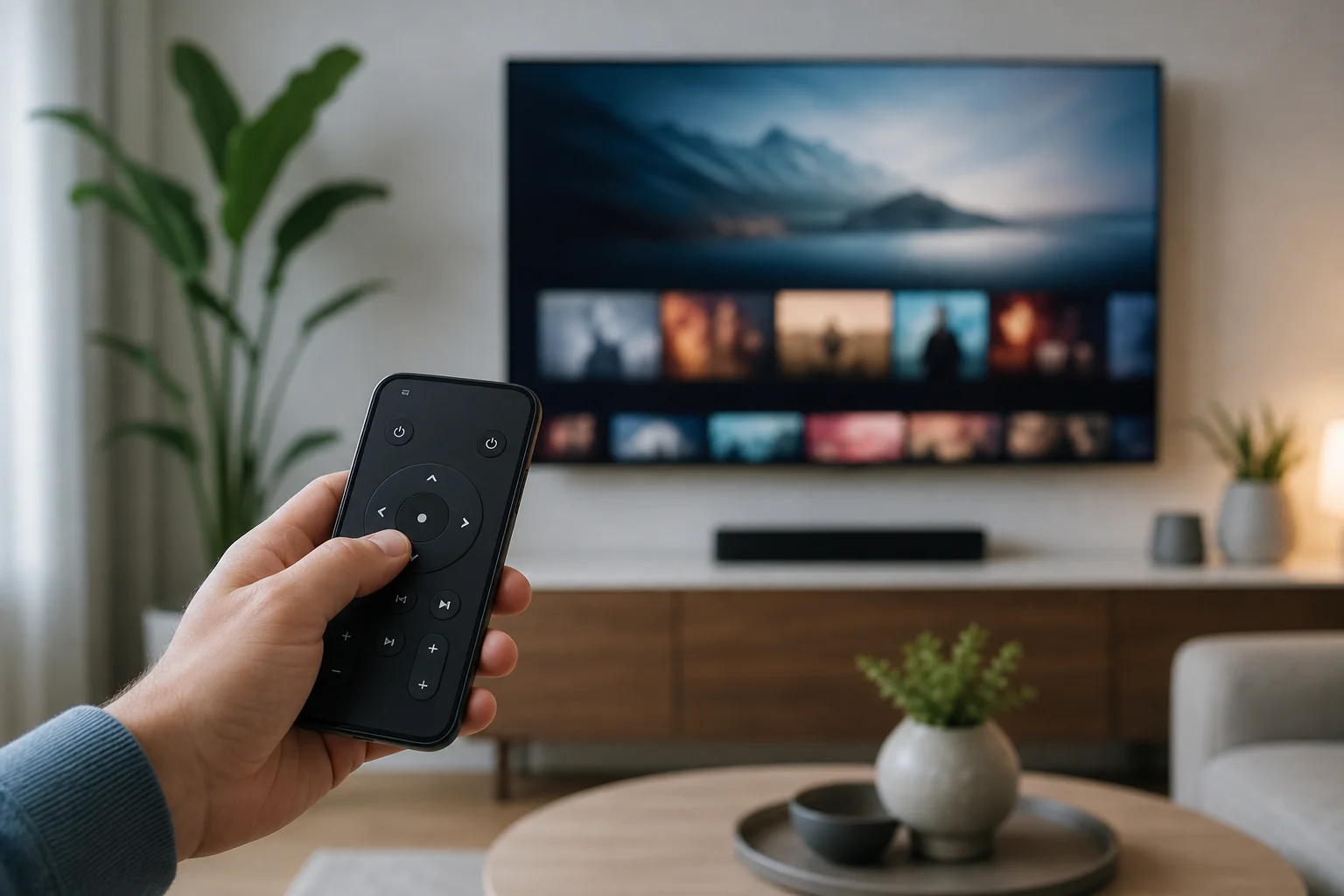
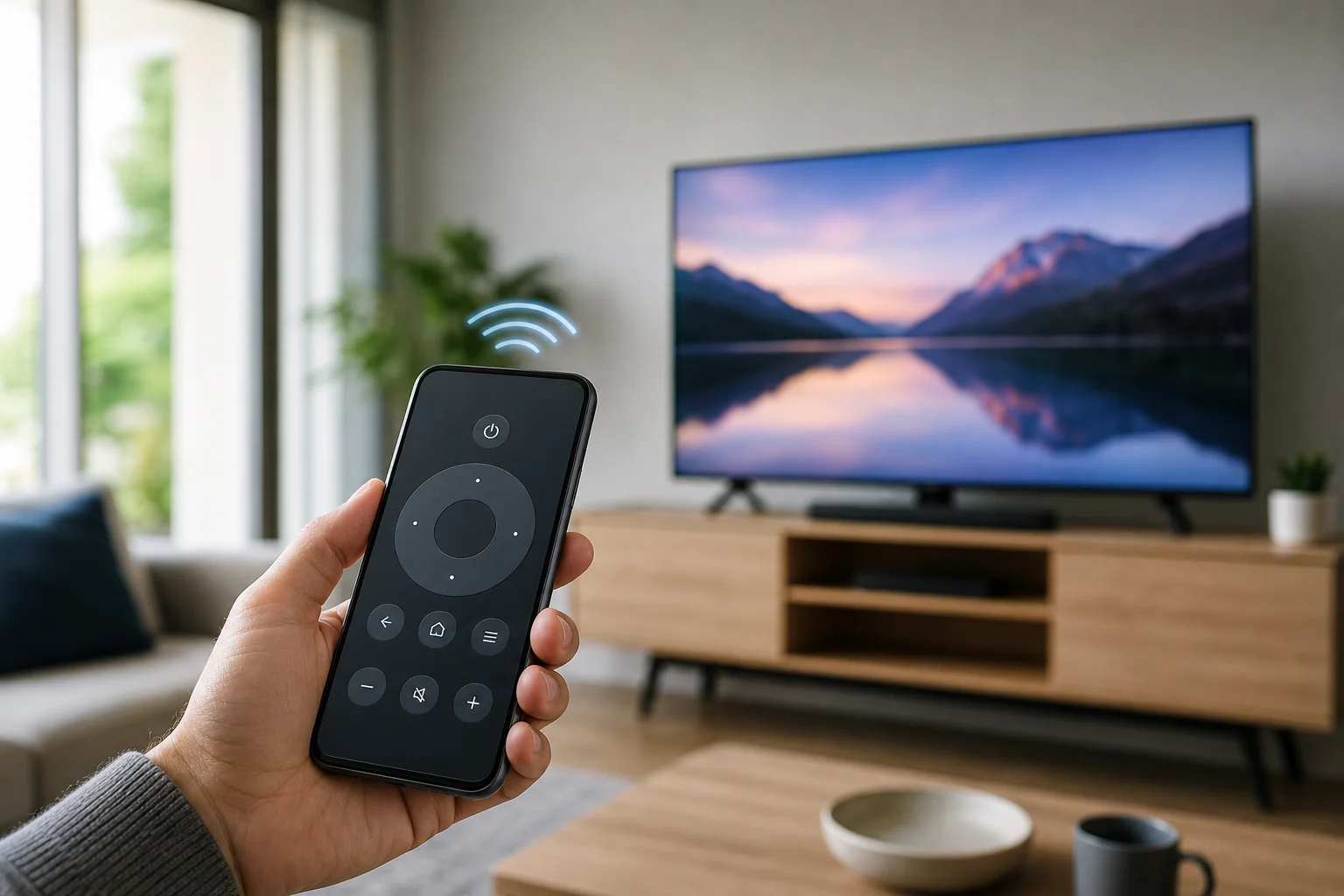
<p>Most smart TVs and streaming devices use Wi-Fi control. Your phone and TV connect to the same home network. Then an official app sends commands over the network.</p>
<p>This method is common for Google TV, Android TV, Apple TV, Roku, Fire TV, Samsung TVs, LG TVs, and many modern smart TVs. It usually supports navigation, app launching, typing, and playback controls. However, the TV must be connected to the network and awake enough to receive commands.</p>
<h3 class="anchor anchorWithStickyNavbar_LWe7" id="infrared-control">Infrared control<a href="https://smarttvremote.app/hi/blog/smartphone-as-a-tv-remote-functions/#infrared-control" class="hash-link" aria-label="Infrared control का सीधा लिंक" title="Infrared control का सीधा लिंक">​</a></h3>
<p>Some Android phones include an IR blaster. This lets the phone send infrared signals, like a traditional remote. IR control can work with older TVs that do not have Wi-Fi.</p>
<p>The downside is that few new phones include IR hardware. Also, infrared needs a clear line of sight between the phone and TV. It usually supports basic controls, but not advanced smart features like app typing or voice search.</p>
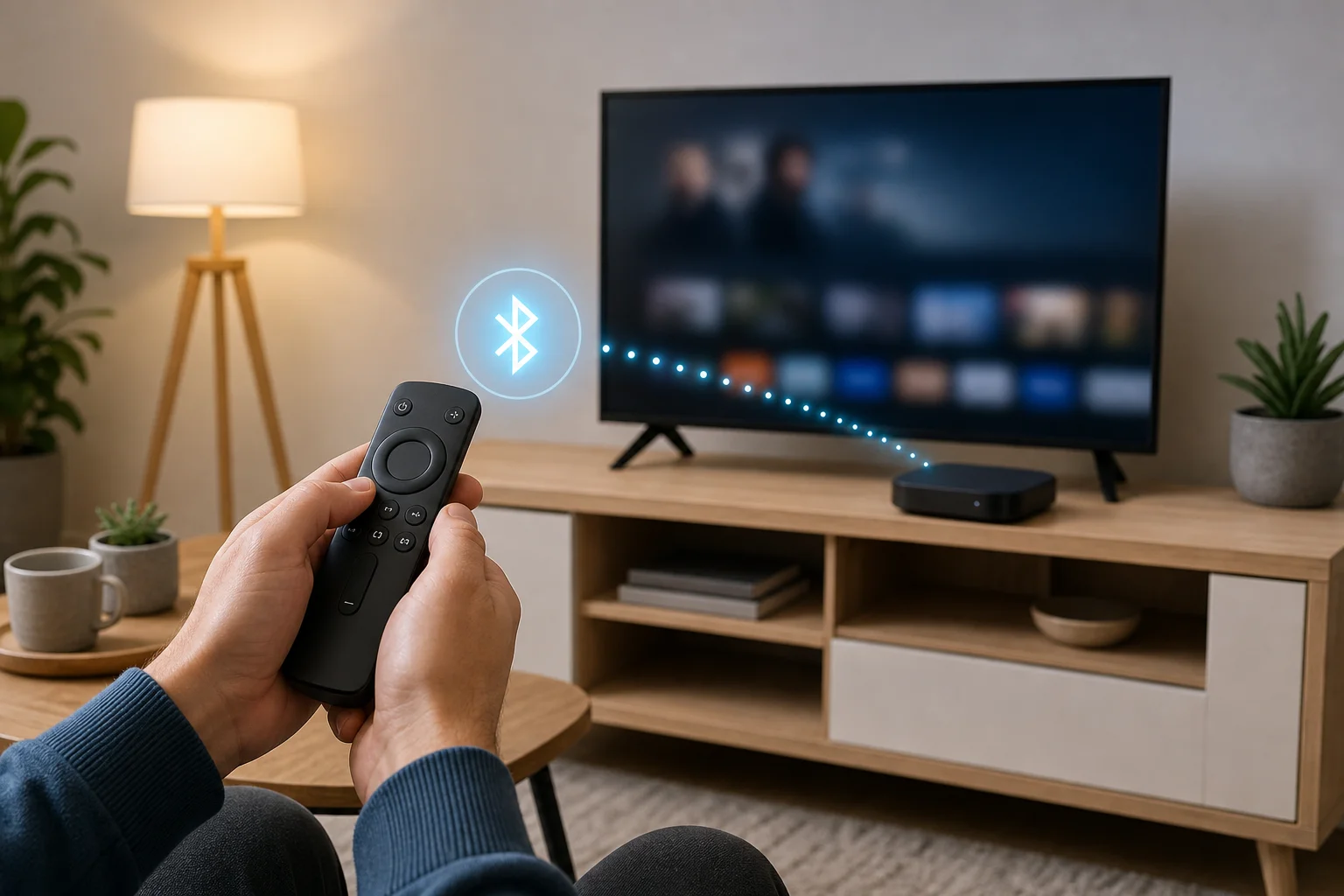
<h3 class="anchor anchorWithStickyNavbar_LWe7" id="bluetooth-control">Bluetooth control<a href="https://smarttvremote.app/hi/blog/smartphone-as-a-tv-remote-functions/#bluetooth-control" class="hash-link" aria-label="Bluetooth control का सीधा लिंक" title="Bluetooth control का सीधा लिंक">​</a></h3>
<p>Some streaming devices and TVs use Bluetooth for remote functions. Bluetooth can help with pairing, voice input, and direct device control. It does not always replace the full remote, but it may be used together with a Wi-Fi app.</p>
<h3 class="anchor anchorWithStickyNavbar_LWe7" id="casting-and-media-control">Casting and media control<a href="https://smarttvremote.app/hi/blog/smartphone-as-a-tv-remote-functions/#casting-and-media-control" class="hash-link" aria-label="Casting and media control का सीधा लिंक" title="Casting and media control का सीधा लिंक">​</a></h3>
<p>Casting is not the same as a full remote, but it is often enough. When you cast from YouTube, Spotify, Netflix, or another supported app, your phone becomes a playback controller. You can pause, skip, change volume, or stop casting.</p>
<p>Casting works well for media, but it may not control the TV’s settings, channels, or home screen unless your device also supports a full remote app.</p>
<h2 class="anchor anchorWithStickyNavbar_LWe7" id="best-apps-and-platforms-for-phone-remote-control">Best apps and platforms for phone remote control<a href="https://smarttvremote.app/hi/blog/smartphone-as-a-tv-remote-functions/#best-apps-and-platforms-for-phone-remote-control" class="hash-link" aria-label="Best apps and platforms for phone remote control का सीधा लिंक" title="Best apps and platforms for phone remote control का सीधा लिंक">​</a></h2>
<p>The best remote app is usually the official app for your TV or streaming device. It is safer and more reliable than random third-party apps.</p>
<table><thead><tr><th>TV or device</th><th>Recommended app or feature</th><th>Typical functions</th></tr></thead><tbody><tr><td>Google TV or Android TV</td><td>Google TV app or Android TV remote feature</td><td>Navigation, keyboard, voice search, app control</td></tr><tr><td>Apple TV</td><td>Apple TV Remote in iPhone Control Center</td><td>Navigation, Siri, typing, playback, power options</td></tr><tr><td>Roku</td><td>Roku mobile app</td><td>Remote, keyboard, private listening, channel launch</td></tr><tr><td>Amazon Fire TV</td><td>Amazon Fire TV app</td><td>Navigation, voice search, typing, playback</td></tr><tr><td>Samsung smart TV</td><td>SmartThings app</td><td>Remote controls, device management, automation</td></tr><tr><td>LG smart TV</td><td>LG ThinQ app</td><td>Remote controls, app launching, smart home features</td></tr><tr><td>TVs with Chromecast built in</td><td>Google Home and cast-enabled apps</td><td>Casting, playback, volume, device management</td></tr></tbody></table>
<p>If your TV is older, search the manufacturer’s site for its supported mobile app. Avoid apps that ask for unnecessary permissions, show aggressive ads, or require payment before confirming compatibility.</p>
<h2 class="anchor anchorWithStickyNavbar_LWe7" id="how-to-set-up-your-phone-as-a-tv-remote">How to set up your phone as a TV remote<a href="https://smarttvremote.app/hi/blog/smartphone-as-a-tv-remote-functions/#how-to-set-up-your-phone-as-a-tv-remote" class="hash-link" aria-label="How to set up your phone as a TV remote का सीधा लिंक" title="How to set up your phone as a TV remote का सीधा लिंक">​</a></h2>
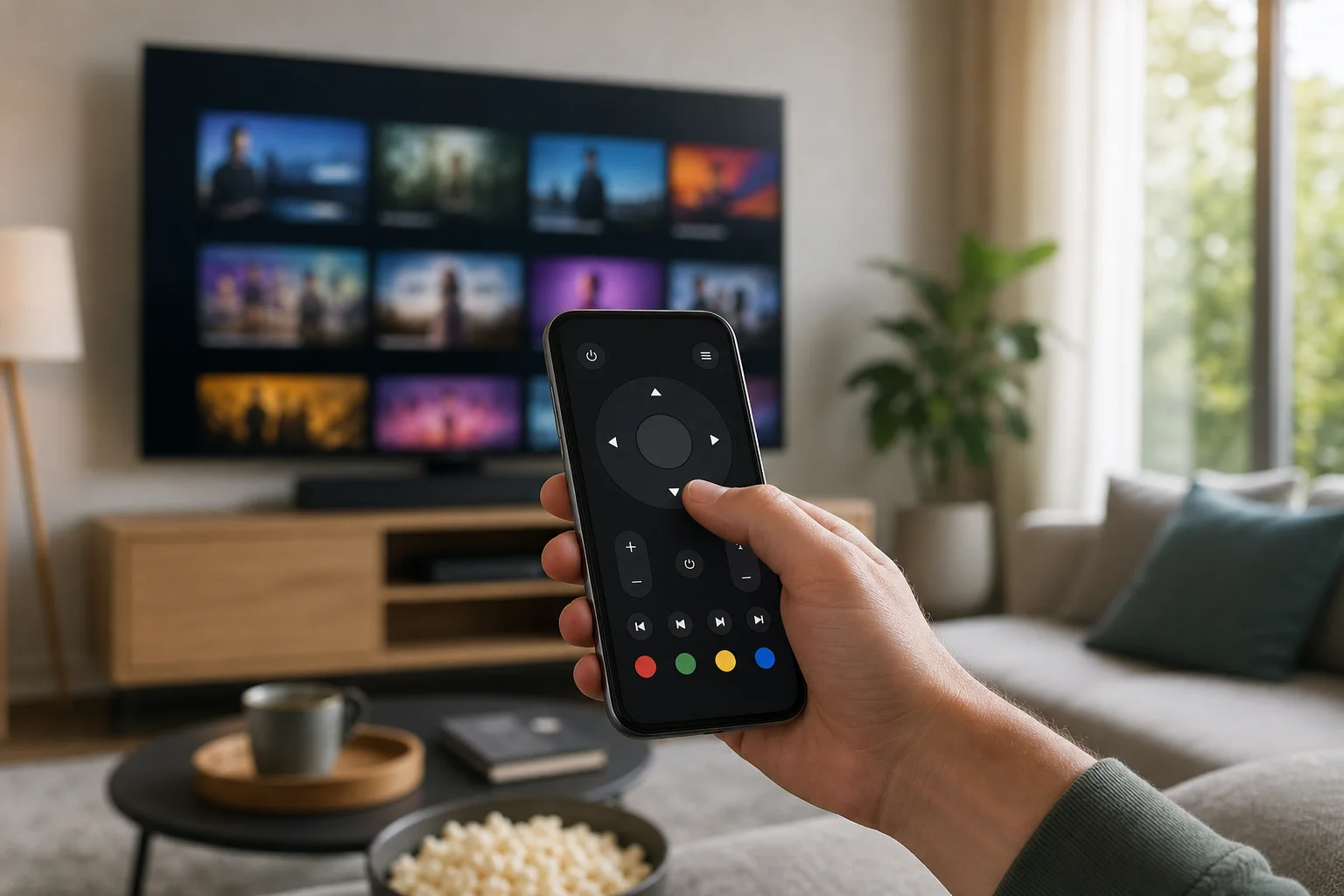
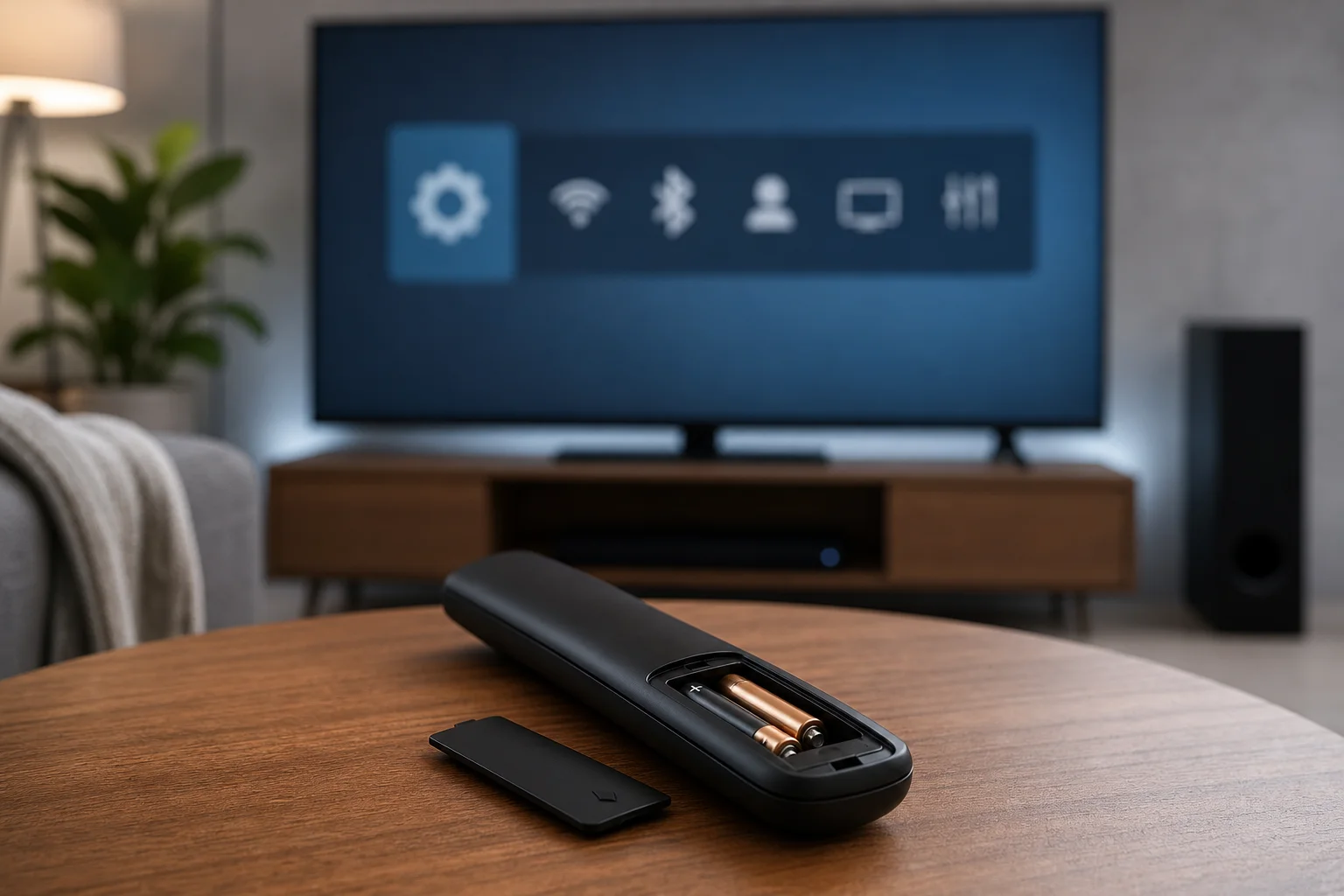
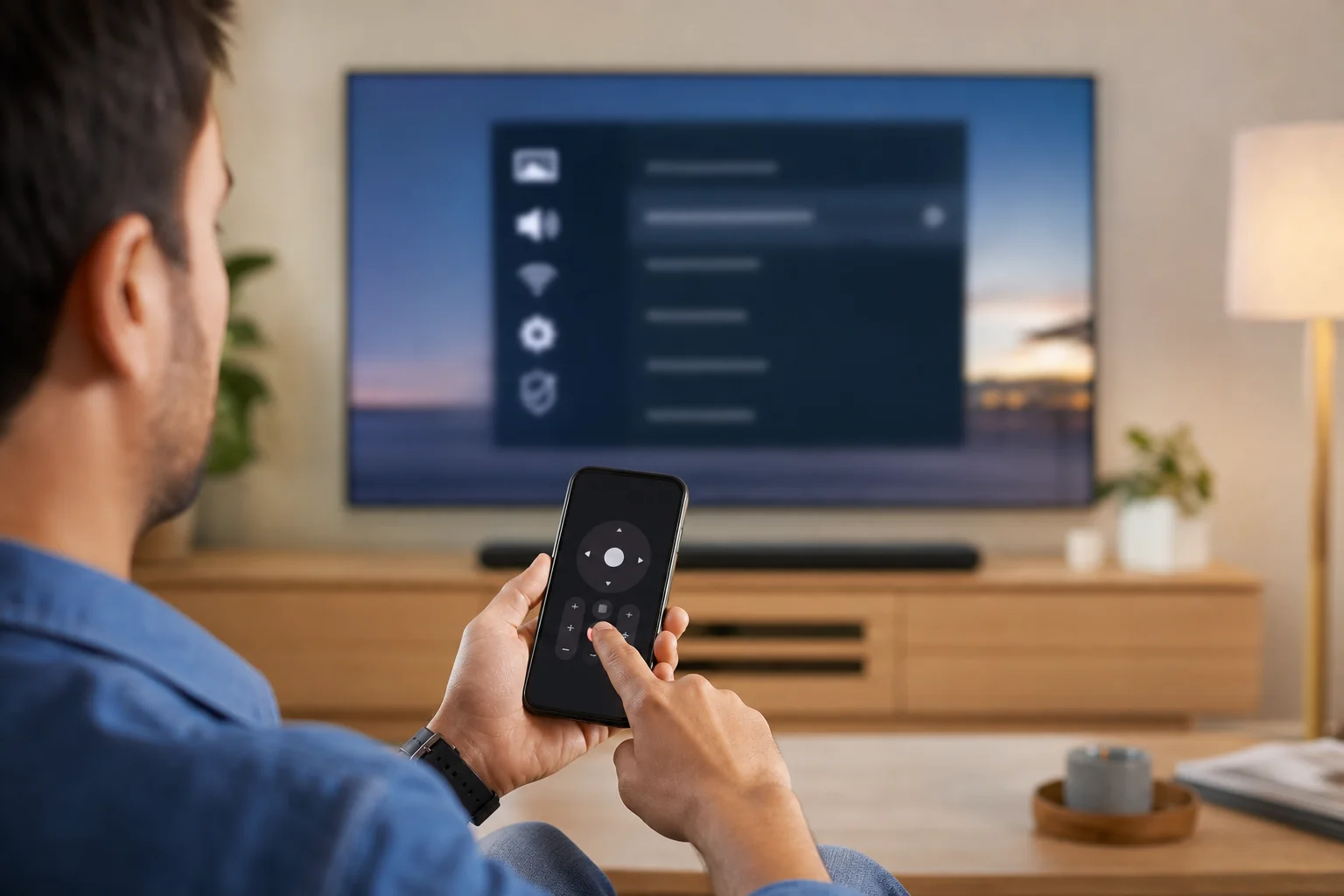
<p>Follow these steps to connect a phone remote app. The process may vary slightly by brand, but the basic flow is similar.</p>
<ol>
<li><strong>Connect both devices to the same Wi-Fi network.</strong> Your phone and TV or streaming device usually need to be on the same home network.</li>
<li><strong>Install the correct remote app.</strong> Use the official app for your TV brand or streaming platform.</li>
<li><strong>Turn on the TV or streaming device.</strong> Some apps cannot discover a device that is fully powered off.</li>
<li><strong>Open the app and scan for devices.</strong> Select your TV from the list when it appears.</li>
<li><strong>Confirm the pairing code.</strong> Many TVs show a code on screen. Enter it on your phone.</li>
<li><strong>Allow useful permissions.</strong> Microphone access may be needed for voice search. Local network access may be needed on iPhone.</li>
<li><strong>Test basic controls.</strong> Try volume, navigation, home, back, and keyboard input.</li>
<li><strong>Save the device as a favorite.</strong> This makes it easier to reconnect later.</li>
</ol>
<p>If the app cannot find the TV, restart both devices and check that they are on the same network band or router. Guest networks and VPN connections can block local device discovery.</p>
<h2 class="anchor anchorWithStickyNavbar_LWe7" id="useful-functions-beyond-basic-remote-control">Useful functions beyond basic remote control<a href="https://smarttvremote.app/hi/blog/smartphone-as-a-tv-remote-functions/#useful-functions-beyond-basic-remote-control" class="hash-link" aria-label="Useful functions beyond basic remote control का सीधा लिंक" title="Useful functions beyond basic remote control का सीधा लिंक">​</a></h2>
<p>A phone remote is not only a backup. It can improve the way you use your TV every day.</p>
<h3 class="anchor anchorWithStickyNavbar_LWe7" id="faster-search-and-typing">Faster search and typing<a href="https://smarttvremote.app/hi/blog/smartphone-as-a-tv-remote-functions/#faster-search-and-typing" class="hash-link" aria-label="Faster search and typing का स��ीधा लिंक" title="Faster search and typing का सीधा लिंक">​</a></h3>
<p>Typing with a TV remote is slow. A smartphone keyboard makes it easier to search for films, enter passwords, rename inputs, or log in to streaming services. This is one of the biggest benefits of using a mobile TV remote.</p>
<h3 class="anchor anchorWithStickyNavbar_LWe7" id="voice-commands">Voice commands<a href="https://smarttvremote.app/hi/blog/smartphone-as-a-tv-remote-functions/#voice-commands" class="hash-link" aria-label="Voice commands का सीधा लिंक" title="Voice commands का सीधा लिंक">​</a></h3>
<p>Many apps support voice search. You can ask for a movie, open an app, find a genre, or search YouTube. Voice support depends on the platform and region, but it is often more convenient than scrolling through menus.</p>
<h3 class="anchor anchorWithStickyNavbar_LWe7" id="casting-photos-videos-and-music">Casting photos, videos, and music<a href="https://smarttvremote.app/hi/blog/smartphone-as-a-tv-remote-functions/#casting-photos-videos-and-music" class="hash-link" aria-label="Casting photos, videos, and music का सीधा लिंक" title="Casting photos, videos, and music का सीधा लिंक">​</a></h3>
<p>Your phone can send media to the TV through Chromecast, AirPlay, Miracast, or app-based casting. This is useful for family photos, presentations, music playlists, and videos. For best results, keep both devices on a stable Wi-Fi connection.</p>
<h3 class="anchor anchorWithStickyNavbar_LWe7" id="smart-home-integration">Smart home integration<a href="https://smarttvremote.app/hi/blog/smartphone-as-a-tv-remote-functions/#smart-home-integration" class="hash-link" aria-label="Smart home integration का सीधा लिंक" title="Smart home integration का सीधा लिंक">​</a></h3>
<p>Some TV apps connect with smart home systems. For example, Samsung SmartThings and LG ThinQ can manage compatible appliances and TVs from one place. Google Home and Apple Home can also include TVs or streaming devices in routines, depending on support.</p>
<h3 class="anchor anchorWithStickyNavbar_LWe7" id="accessibility-features">Accessibility features<a href="https://smarttvremote.app/hi/blog/smartphone-as-a-tv-remote-functions/#accessibility-features" class="hash-link" aria-label="Accessibility features का सीधा लिंक" title="Accessibility features का सीधा लिंक">​</a></h3>
<p>A phone can help users who find small physical remotes difficult to use. Larger touch controls, voice input, keyboard access, and screen reader support may make TV control easier. Check your phone’s accessibility settings and the TV app’s options.</p>
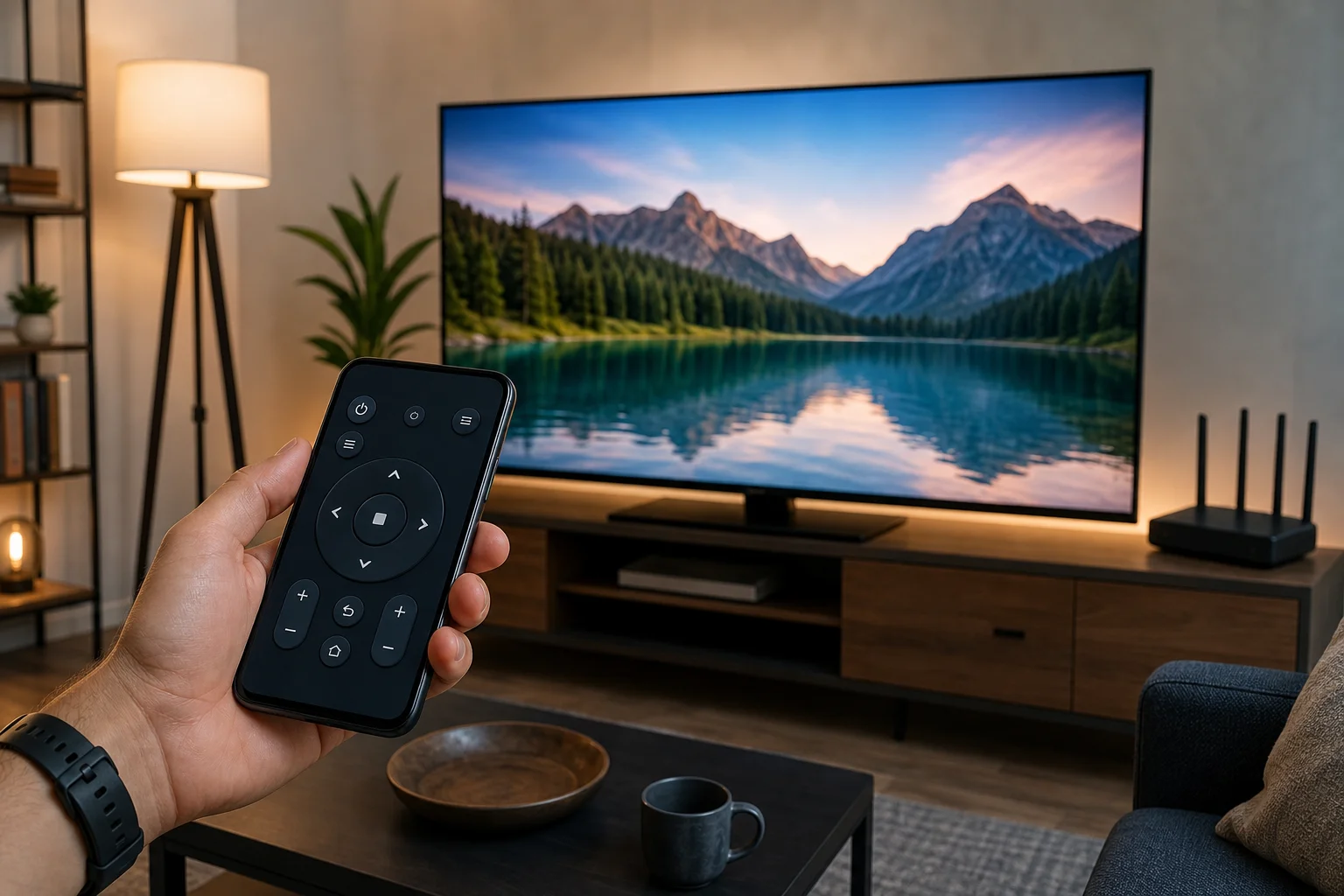
<p><img decoding="async" loading="lazy" alt="फोन रिमोट कंट्रोल सेटअप" src="https://smarttvremote.app/hi/assets/images/smartphone-as-a-tv-remote-functions-02-9941b14218928e7369156fa49d2b6e0b.webp" width="1536" height="1024" class="img_ev3q"></p>
<h2 class="anchor anchorWithStickyNavbar_LWe7" id="limitations-you-should-know">Limitations you should know<a href="https://smarttvremote.app/hi/blog/smartphone-as-a-tv-remote-functions/#limitations-you-should-know" class="hash-link" aria-label="Limitations you should know का सीधा लिंक" title="Limitations you should know का सीधा लिंक">​</a></h2>
<p>A smartphone remote is convenient, but it is not perfect.</p>
<p>First, your phone battery matters. If your phone is dead, you lose the remote. Second, Wi-Fi control may fail when the router is down. Third, some TVs do not allow full power-on control from an app unless a setting such as “quick start,” “mobile TV on,” or “network standby” is enabled.</p>
<p>Also, not every feature is available on every model. A budget TV may support only basic controls. A streaming box may not adjust your TV volume unless HDMI-CEC or infrared control is configured. Finally, third-party universal remote apps may be less reliable than official apps.</p>
<h2 class="anchor anchorWithStickyNavbar_LWe7" id="troubleshooting-when-the-phone-remote-is-not-working">Troubleshooting when the phone remote is not working<a href="https://smarttvremote.app/hi/blog/smartphone-as-a-tv-remote-functions/#troubleshooting-when-the-phone-remote-is-not-working" class="hash-link" aria-label="Troubleshooting when the phone remote is not working का सीधा लिंक" title="Troubleshooting when the phone remote is not working का सीधा लिंक">​</a></h2>
<p>If your smartphone remote app does not control the TV, try these fixes in order.</p>
<h3 class="anchor anchorWithStickyNavbar_LWe7" id="check-the-network">Check the network<a href="https://smarttvremote.app/hi/blog/smartphone-as-a-tv-remote-functions/#check-the-network" class="hash-link" aria-label="Check the network का सीधा लिंक" title="Check the network का सीधा लिंक">​</a></h3>
<p>Make sure the phone and TV are on the same Wi-Fi network. If your router has separate 2.4 GHz and 5 GHz names, connect both devices to the same one. Also disable guest network isolation if it is enabled.</p>
<h3 class="anchor anchorWithStickyNavbar_LWe7" id="restart-the-devices">Restart the devices<a href="https://smarttvremote.app/hi/blog/smartphone-as-a-tv-remote-functions/#restart-the-devices" class="hash-link" aria-label="Restart the devices का सीधा लिंक" title="Restart the devices का सीधा लिंक">​</a></h3>
<p>Restart the phone, TV, streaming stick, and router. This clears many discovery and pairing problems.</p>
<h3 class="anchor anchorWithStickyNavbar_LWe7" id="update-the-app-and-tv-software">Update the app and TV software<a href="https://smarttvremote.app/hi/blog/smartphone-as-a-tv-remote-functions/#update-the-app-and-tv-software" class="hash-link" aria-label="Update the app and TV software का सीधा लिंक" title="Update the app and TV software का सीधा लिंक">​</a></h3>
<p>Install the latest version of the remote app. Then check for TV or streaming device firmware updates. Updates often fix connection problems and pairing bugs.</p>
<h3 class="anchor anchorWithStickyNavbar_LWe7" id="enable-remote-control-settings">Enable remote control settings<a href="https://smarttvremote.app/hi/blog/smartphone-as-a-tv-remote-functions/#enable-remote-control-settings" class="hash-link" aria-label="Enable remote control settings का सीधा लिंक" title="Enable remote control settings का सीधा लिंक">​</a></h3>
<p>Look in the TV settings for options such as mobile device control, network standby, wake on LAN, quick start, HDMI-CEC, or device discovery. Names vary by brand.</p>
<h3 class="anchor anchorWithStickyNavbar_LWe7" id="re-pair-the-phone">Re-pair the phone<a href="https://smarttvremote.app/hi/blog/smartphone-as-a-tv-remote-functions/#re-pair-the-phone" class="hash-link" aria-label="Re-pair the phone का सीधा लिंक" title="Re-pair the phone का सीधा लिंक">​</a></h3>
<p>Remove the TV from the app and pair it again. If the TV has a list of paired devices, delete old entries and start fresh.</p>
<h3 class="anchor anchorWithStickyNavbar_LWe7" id="review-vpn-and-firewall-settings">Review VPN and firewall settings<a href="https://smarttvremote.app/hi/blog/smartphone-as-a-tv-remote-functions/#review-vpn-and-firewall-settings" class="hash-link" aria-label="Review VPN and firewall settings का सीधा लिंक" title="Review VPN and firewall settings का सीधा लिंक">​</a></h3>
<p>A VPN on your phone can stop it from finding local devices. Firewalls, privacy tools, and some router settings can do the same. Temporarily disable them to test the connection.</p>
<h2 class="anchor anchorWithStickyNavbar_LWe7" id="privacy-and-security-tips">Privacy and security tips<a href="https://smarttvremote.app/hi/blog/smartphone-as-a-tv-remote-functions/#privacy-and-security-tips" class="hash-link" aria-label="Privacy and security tips का सीधा लिंक" title="Privacy and security tips का सीधा लिंक">​</a></h2>
<p>Remote apps can see and control devices on your home network, so use them carefully.</p>
<p>Download apps only from trusted stores and prefer official apps. Review permissions before approving them. A TV remote app should not need access to your contacts or SMS messages. Keep your TV and phone updated. Also, avoid pairing your TV with unknown phones on shared networks, such as in rentals or offices.</p>
<p>If you sell or give away a TV, reset it and remove linked accounts. This prevents someone else from accessing your apps or casting history.</p>
<h2 class="anchor anchorWithStickyNavbar_LWe7" id="faq-about-using-a-phone-as-a-tv-remote">FAQ about using a phone as a TV remote<a href="https://smarttvremote.app/hi/blog/smartphone-as-a-tv-remote-functions/#faq-about-using-a-phone-as-a-tv-remote" class="hash-link" aria-label="FAQ about using a phone as a TV remote का सीधा लिंक" title="FAQ about using a phone as a TV remote का सीधा लिंक">​</a></h2>
<h3 class="anchor anchorWithStickyNavbar_LWe7" id="can-any-smartphone-work-as-a-tv-remote">Can any smartphone work as a TV remote?<a href="https://smarttvremote.app/hi/blog/smartphone-as-a-tv-remote-functions/#can-any-smartphone-work-as-a-tv-remote" class="hash-link" aria-label="Can any smartphone work as a TV remote? का सीधा लिंक" title="Can any smartphone work as a TV remote? का सीधा लिंक">​</a></h3>
<p>Most smartphones can control modern smart TVs through Wi-Fi apps or casting. However, controlling older non-smart TVs usually requires an Android phone with an IR blaster or an external infrared accessory.</p>
<h3 class="anchor anchorWithStickyNavbar_LWe7" id="can-i-turn-on-my-tv-with-my-phone">Can I turn on my TV with my phone?<a href="https://smarttvremote.app/hi/blog/smartphone-as-a-tv-remote-functions/#can-i-turn-on-my-tv-with-my-phone" class="hash-link" aria-label="Can I turn on my TV with my phone? का सीधा लिंक" title="Can I turn on my TV with my phone? का सीधा लिंक">​</a></h3>
<p>Sometimes. It depends on the TV and settings. Enable options such as network standby, quick start, wake on LAN, or mobile power-on if available. If the TV is fully powered off, the app may not wake it.</p>
<h3 class="anchor anchorWithStickyNavbar_LWe7" id="do-i-need-wi-fi-to-use-my-phone-as-a-remote">Do I need Wi-Fi to use my phone as a remote?<a href="https://smarttvremote.app/hi/blog/smartphone-as-a-tv-remote-functions/#do-i-need-wi-fi-to-use-my-phone-as-a-remote" class="hash-link" aria-label="Do I need Wi-Fi to use my phone as a remote? का सीधा लिंक" title="Do I need Wi-Fi to use my phone as a remote? का सीधा लिंक">​</a></h3>
<p>For most smart TV remote apps, yes. Infrared control can work without Wi-Fi, but only if your phone has IR hardware and the app supports your TV.</p>
<h3 class="anchor anchorWithStickyNavbar_LWe7" id="is-a-third-party-universal-remote-app-safe">Is a third-party universal remote app safe?<a href="https://smarttvremote.app/hi/blog/smartphone-as-a-tv-remote-functions/#is-a-third-party-universal-remote-app-safe" class="hash-link" aria-label="Is a third-party universal remote app safe? का सीधा लिंक" title="Is a third-party universal remote app safe? का सीधा लिंक">​</a></h3>
<p>Some are safe, but many are ad-heavy or unreliable. Use the official app whenever possible. If you try a third-party app, check reviews, permissions, and the developer before installing it.</p>
<h3 class="anchor anchorWithStickyNavbar_LWe7" id="why-does-volume-control-not-work-from-my-phone">Why does volume control not work from my phone?<a href="https://smarttvremote.app/hi/blog/smartphone-as-a-tv-remote-functions/#why-does-volume-control-not-work-from-my-phone" class="hash-link" aria-label="Why does volume control not work from my phone? का सीधा लिंक" title="Why does volume control not work from my phone? का सीधा लिंक">​</a></h3>
<p>Volume control may require HDMI-CEC, TV audio control, or a supported soundbar setup. Check the TV audio settings and the app’s device settings. Also confirm that your phone is controlling the TV, not only a casting session.</p>
<h2 class="anchor anchorWithStickyNavbar_LWe7" id="conclusion">Conclusion<a href="https://smarttvremote.app/hi/blog/smartphone-as-a-tv-remote-functions/#conclusion" class="hash-link" aria-label="Conclusion का सीधा लिंक" title="Conclusion का सीधा लिंक">​</a></h2>
<p>A smartphone as a TV remote can simplify everyday viewing, speed up searches, and add useful features like voice control, casting, and keyboard input. Start with the official app for your TV or streaming device, pair it on the same Wi-Fi network, and enable remote control settings for the best experience. Set it up now, test the key controls, and keep a physical remote or IR option as a backup for power and network issues.</p>]]></content>
        <category label="लेख" term="लेख"/>
        <category label="smartphone" term="smartphone"/>
        <category label="tv-remote" term="tv-remote"/>
        <category label="smart-tv" term="smart-tv"/>
        <category label="streaming" term="streaming"/>
    </entry>
    <entry>
        <title type="html"><![CDATA[क्या आप एक टैबलेट का उपयोग एक टीवी के लिए रिमोट के रूप में कर सकते हैं?]]></title>
        <id>https://smarttvremote.app/hi/blog/use-tablet-as-remote-for-tv/</id>
        <link href="https://smarttvremote.app/hi/blog/use-tablet-as-remote-for-tv/"/>
        <updated>2026-12-14T00:00:00.000Z</updated>
        <summary type="html"><![CDATA[हाँ, आप कई मामलों में टैबलेट का उपयोग एक टीवी के लिए रिमोट के रूप में कर सकते हैं, खासकर यदि आपके पास एक स्मार्ट टीवी, स्ट्रीमिंग डिवाइस, एंड्रॉइड टीवी, गूगल टीवी, एप्पल टीवी, फायर टीवी, रोको, या सेट-टॉप बॉक्स से जुड़े टीवी हैं। सबसे अच्छा तरीका आपके टीवी के मॉडल, आपके टैबलेट, और यह कि क्या दोनों उपकरण एक ही नियंत्रण ऐप, वाई-फाई नेटवर्क, ब्लूटूथ, या इन्फ्रारेड का समर्थन करते हैं, पर निर्भर करता है। यह गाइड प्रायोगिक विकल्पों, सेटअप चरणों, सीमाओं, और समाधान की व्याख्या करता है ताकि आप अपने टैबलेट से टीवी को नियंत्रित करने का सबसे आसान तरीका चुन सकें।]]></summary>
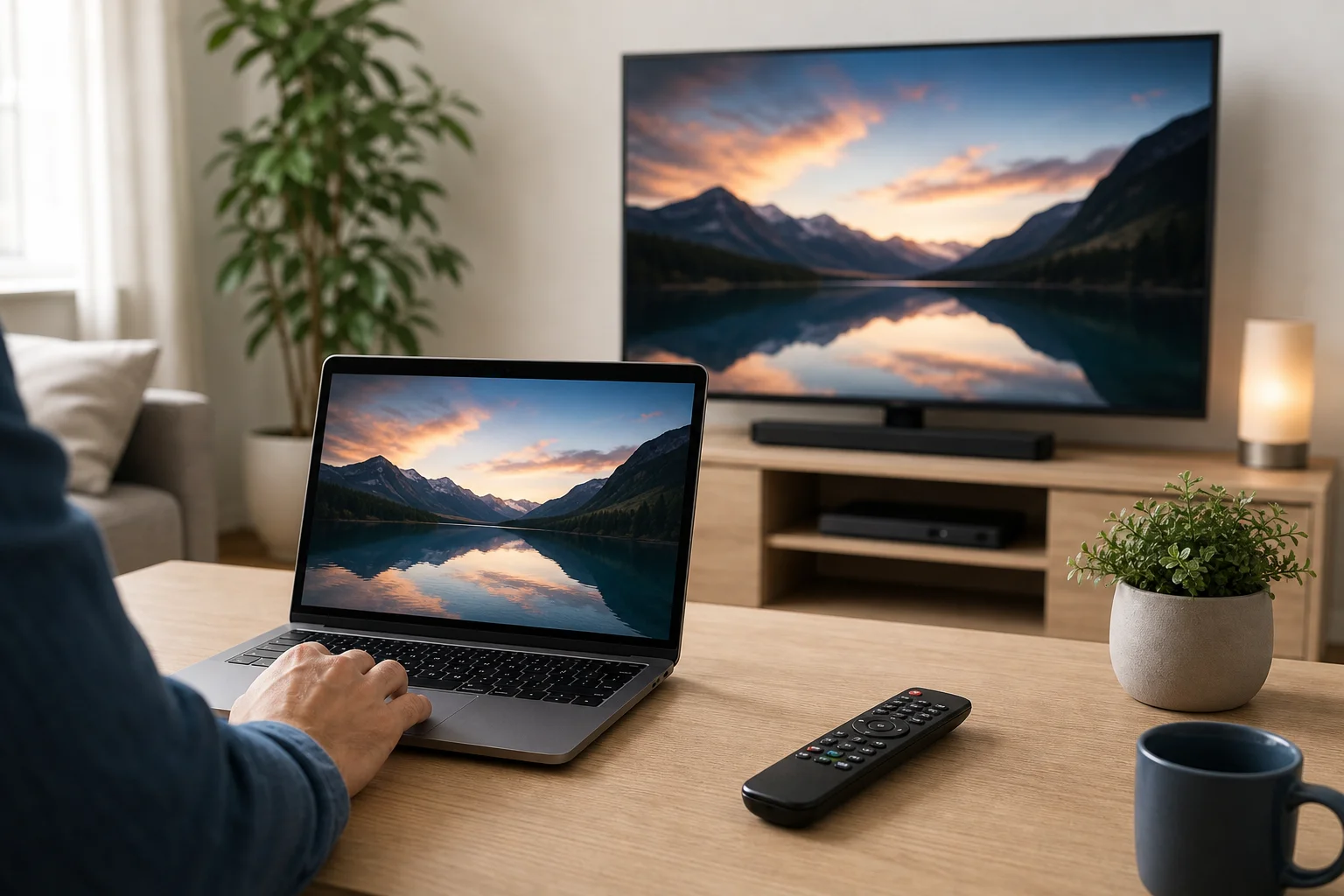
        <content type="html"><![CDATA[<p>हाँ, आप कई मामलों में टैबलेट का उपयोग एक टीवी के लिए रिमोट के रूप में कर सकते हैं, खासकर यदि आपके पास एक स्मार्ट टीवी, स्ट्रीमिंग डिवाइस, एंड्रॉइड टीवी, गूगल टीवी, एप्पल टीवी, फायर टीवी, रोको, या सेट-टॉप बॉक्स से जुड़े टीवी हैं। सबसे अच्छा तरीका आपके टीवी के मॉडल, आपके टैबलेट, और यह कि क्या दोनों उपकरण एक ही नियंत्रण ऐप, वाई-फाई नेटवर्क, ब्लूटूथ, या इन्फ्रारेड का समर्थन करते हैं, पर निर्भर करता है। यह गाइड प्रायोगिक विकल्पों, सेटअप चरणों, सीमाओं, और समाधान की व्याख्या करता है ताकि आप अपने टैबलेट से टीवी को नियंत्रित करने का सबसे आसान तरीका चुन सकें।</p>
<p><img decoding="async" loading="lazy" alt="टैबलेट एक टीवी रिमोट के रूप में" src="https://smarttvremote.app/hi/assets/images/use-tablet-as-remote-for-tv-01-585629d588fb9d52228632a570ab8df6.webp" width="1536" height="1024" class="img_ev3q"></p>
<h2 class="anchor anchorWithStickyNavbar_LWe7" id="एक-टैबलेट-कैसे-एक-टीवी-को-नियंत्रित-कर-सकता-है">एक टैबलेट कैसे एक टीवी को नियंत्रित कर सकता है<a href="https://smarttvremote.app/hi/blog/use-tablet-as-remote-for-tv/#%E0%A4%8F%E0%A4%95-%E0%A4%9F%E0%A5%88%E0%A4%AC%E0%A4%B2%E0%A5%87%E0%A4%9F-%E0%A4%95%E0%A5%88%E0%A4%B8%E0%A5%87-%E0%A4%8F%E0%A4%95-%E0%A4%9F%E0%A5%80%E0%A4%B5%E0%A5%80-%E0%A4%95%E0%A5%8B-%E0%A4%A8%E0%A4%BF%E0%A4%AF%E0%A4%82%E0%A4%A4%E0%A5%8D%E0%A4%B0%E0%A4%BF%E0%A4%A4-%E0%A4%95%E0%A4%B0-%E0%A4%B8%E0%A4%95%E0%A4%A4%E0%A4%BE-%E0%A4%B9%E0%A5%88" class="hash-link" aria-label="एक टैबलेट कैसे एक टीवी को नियंत्रित कर सकता है का सीधा लिंक" title="एक टैबलेट कैसे एक टीवी को नियंत्रित कर सकता है का सीधा लिंक">​</a></h2>
<p>एक टैबलेट कई अलग-अलग तरीकों से टीवी रिमोट के रूप में कार्य कर सकता है। कुछ तरीके आपके घरेलू वाई-फाई नेटवर्क का उपयोग करते हैं। अन्य ब्लूटूथ, इन्फ्रारेड, या एक उपकरण-विशिष्ट ऐप का उपयोग करते हैं। सही विकल्प इस पर निर्भर करता है कि आपके पास पहले से क्या हार्डवेयर है।</p>
<p>सबसे सामान्य नियंत्रण तरीके हैं:</p>
<ul>
<li><strong>स्मार्ट टीवी ऐप:</strong> सैमसंग, एलजी, सोनी, टीसीएल, हाइसेंसे, फिलिप्स, और अन्य ब्रांड्स के एप्स संगत टीवी को नियंत्रित कर सकते हैं।</li>
<li><strong>स्ट्रीमिंग डिवाइस ऐप:</strong> रोको, फायर टीवी, एप्पल टीवी, गूगल टीवी के साथ क्रोमकास्ट, और समान प्लेटफार्म रिमोट-कंट्रोल ऐप्स प्रदान करते हैं।</li>
<li><strong>यूनिवर्सल रिमोट ऐप:</strong> कुछ ऐप कई ब्रांड्स को नियंत्रित कर सकते हैं, आमतौर पर वाई-फाई या इन्फ्रारेड के माध्यम से।</li>
<li><strong>इन्फ्रारेड ब्लास्टर:</strong> कुछ एंड्रॉइड टैबलेट में एक IR ब्लास्टर शामिल होता है, जो एक पारंपरिक रिमोट की नकल कर सकता है।</li>
<li><strong>स्मार्ट होम ऐप:</strong> गूगल होम, एप्पल होम, और अमेज़न एलेक्सा समर्थित टीवी और मीडिया उपकरणों को नियंत्रित कर सकते हैं।</li>
</ul>
<p>आधुनिक घरों में, वाई-फाई नियंत्रण सबसे सरल मार्ग है। आपका टैबलेट और टीवी आमतौर पर एक ही नेटवर्क से जुड़े होने चाहिए। एक बार पेयर होने के बाद, टैबलेट राउटर के माध्यम से कमांड भेजता है, न कि सीधे इन्फ्रारेड बीम के उपयोग से।</p>
<h2 class="anchor anchorWithStickyNavbar_LWe7" id="आपको-शुरू-करने-से-पहले-क्या-चाहिए">आपको शुरू करने से पहले क्या चाहिए<a href="https://smarttvremote.app/hi/blog/use-tablet-as-remote-for-tv/#%E0%A4%86%E0%A4%AA%E0%A4%95%E0%A5%8B-%E0%A4%B6%E0%A5%81%E0%A4%B0%E0%A5%82-%E0%A4%95%E0%A4%B0%E0%A4%A8%E0%A5%87-%E0%A4%B8%E0%A5%87-%E0%A4%AA%E0%A4%B9%E0%A4%B2%E0%A5%87-%E0%A4%95%E0%A5%8D%E0%A4%AF%E0%A4%BE-%E0%A4%9A%E0%A4%BE%E0%A4%B9%E0%A4%BF%E0%A4%8F" class="hash-link" aria-label="आपको शुरू करने से पहले क्या चाहिए का सीधा लिंक" title="आपको शुरू करने से पहले क्या चाहिए का सीधा लिंक">​</a></h2>
<p>ऐप्स इंस्टॉल करने से पहले, कुछ बुनियादी चेक करें। इससे समय बचता है और सामान्य पेयरिंग समस्याओं से बचा जा सकता है।</p>
<p>आपको आमतौर पर आवश्यकता होगी:</p>
<ul>
<li>एक स्मार्ट टीवी या टीवी से जुड़ा स्ट्रीमिंग डिवाइस</li>
<li>एक टैबलेट जो वर्तमान संस्करण के एंड्रॉइड, आईपैडओएस, या फायर ओएस पर चल रहा हो</li>
<li>आधिकारिक टीवी या स्ट्रीमिंग डिवाइस ऐप</li>
<li>दोनों उपकरणों का same वाई-फाई नेटवर्क से जुड़ा होना</li>
<li>यदि ऐप पेयरिंग के लिए इसकी आवश्यकता करता है, तो ब्लूटूथ सक्षम होना</li>
<li>पहले बार सेटअप के लिए टीवी का चालू होना</li>
</ul>
<p>यदि आपका टीवी पुराना है और इंटरनेट से जुड़ा नहीं है, तो आप अभी भी एक IR ब्लास्टर के साथ टैबलेट का उपयोग कर सकते हैं। हालाँकि, अधिकांश आईपैड और कई नए एंड्रॉइड टैबलेट इन्फ्रारेड हार्डवेयर शामिल नहीं करते। उस मामले में, एक स्ट्रीमिंग स्टिक या स्मार्ट हब टैबलेट नियंत्रण को संभव बना सकता है।</p>
<h2 class="anchor anchorWithStickyNavbar_LWe7" id="टीवी-रिमोट-के-रूप-में-एक-टैबलेट-का-उपयोग-करने-के-सर्वोत्तम-तरीके">टीवी रिमोट के रूप में एक टैबलेट का उपयोग करने के सर्वोत्तम तरीके<a href="https://smarttvremote.app/hi/blog/use-tablet-as-remote-for-tv/#%E0%A4%9F%E0%A5%80%E0%A4%B5%E0%A5%80-%E0%A4%B0%E0%A4%BF%E0%A4%AE%E0%A5%8B%E0%A4%9F-%E0%A4%95%E0%A5%87-%E0%A4%B0%E0%A5%82%E0%A4%AA-%E0%A4%AE%E0%A5%87%E0%A4%82-%E0%A4%8F%E0%A4%95-%E0%A4%9F%E0%A5%88%E0%A4%AC%E0%A4%B2%E0%A5%87%E0%A4%9F-%E0%A4%95%E0%A4%BE-%E0%A4%89%E0%A4%AA%E0%A4%AF%E0%A5%8B%E0%A4%97-%E0%A4%95%E0%A4%B0%E0%A4%A8%E0%A5%87-%E0%A4%95%E0%A5%87-%E0%A4%B8%E0%A4%B0%E0%A5%8D%E0%A4%B5%E0%A5%8B%E0%A4%A4%E0%A5%8D%E0%A4%A4%E0%A4%AE-%E0%A4%A4%E0%A4%B0%E0%A5%80%E0%A4%95%E0%A5%87" class="hash-link" aria-label="टीवी रिमोट के रूप में एक टैबलेट का उपयोग करने के सर्वोत्तम तरीके का सीधा लिंक" title="टीवी रिमोट के रूप में एक टैबलेट का उपयोग करने के सर्वोत्तम तरीके का सीधा लिंक">​</a></h2>
<p>अलग-अलग सेटअप नियंत्रण के विभिन्न स्तर प्रदान करते हैं। नीचे दी गई तालिका सबसे उपयोगी विकल्पों की तुलना करती है।</p>
<table><thead><tr><th>तरीका</th><th>सबसे अच्छा</th><th>आवश्यकताएँ</th><th>मुख्य सीमा</th></tr></thead><tbody><tr><td>आधिकारिक टीवी ब्रांड ऐप</td><td>प्रमुख ब्रांडों से स्मार्ट टीवी</td><td>समान वाई-फाई नेटवर्क और संगत टीवी</td><td>ऐप समर्थन मॉडल और क्षेत्र के अनुसार भिन्न होता है</td></tr><tr><td>स्ट्रीमिंग डिवाइस ऐप</td><td>रोको, फायर टीवी, एप्पल टीवी, गूगल टीवी</td><td>टैबलेट ऐप और पेयर्ड स्ट्रीमिंग डिवाइस</td><td>स्ट्रीमिंग डिवाइस को नियंत्रित करता है, हमेशा सभी टीवी सुविधाएँ नहीं</td></tr><tr><td>गूगल होम या एप्पल होम</td><td>स्मार्ट होम उपयोगकर्ता</td><td>संगत टीवी या मीडिया डिवाइस</td><td>कुछ कमांड बुनियादी हो सकते हैं</td></tr><tr><td>इन्फ्रारेड रिमोट ऐप</td><td>पुराने नॉन-स्मार्ट टीवी</td><td>IR ब्लास्टर वाला एंड्रॉइड टैबलेट</td><td>दृष्टि की रेखा और समर्थित IR कोड की आवश्यकता होती है</td></tr><tr><td>यूनिवर्सल वाई-फाई ऐप</td><td>मिश्रित उपकरण</td><td>संगत स्मार्ट टीवी या सेट-टॉप बॉक्स</td><td>गुणवत्ता और गोपनीयता ऐप के अनुसार भिन्न होती है</td></tr></tbody></table>
<p>अधिकांश लोगों के लिए, टीवी या स्ट्रीमिंग डिवाइस निर्माता का आधिकारिक ऐप सबसे सुरक्षित और सबसे विश्वसनीय विकल्प है। यह आक्रामक विज्ञापनों को दिखाने या अनावश्यक अनुमतियों का अनुरोध करने की संभावना भी कम होती है।</p>
<h2 class="anchor anchorWithStickyNavbar_LWe7" id="स्मार्ट-टीवी-के-लिए-एक-रिमोट-के-रूप-में-टैबलेट-को-सेटअप-कैसे-करें">स्मार्ट टीवी के लिए एक रिमोट के रूप में टैबलेट को सेटअप कैसे करें<a href="https://smarttvremote.app/hi/blog/use-tablet-as-remote-for-tv/#%E0%A4%B8%E0%A5%8D%E0%A4%AE%E0%A4%BE%E0%A4%B0%E0%A5%8D%E0%A4%9F-%E0%A4%9F%E0%A5%80%E0%A4%B5%E0%A5%80-%E0%A4%95%E0%A5%87-%E0%A4%B2%E0%A4%BF%E0%A4%8F-%E0%A4%8F%E0%A4%95-%E0%A4%B0%E0%A4%BF%E0%A4%AE%E0%A5%8B%E0%A4%9F-%E0%A4%95%E0%A5%87-%E0%A4%B0%E0%A5%82%E0%A4%AA-%E0%A4%AE%E0%A5%87%E0%A4%82-%E0%A4%9F%E0%A5%88%E0%A4%AC%E0%A4%B2%E0%A5%87%E0%A4%9F-%E0%A4%95%E0%A5%8B-%E0%A4%B8%E0%A5%87%E0%A4%9F%E0%A4%85%E0%A4%AA-%E0%A4%95%E0%A5%88%E0%A4%B8%E0%A5%87-%E0%A4%95%E0%A4%B0%E0%A5%87%E0%A4%82" class="hash-link" aria-label="स्मार्ट टीवी के लिए एक रिमोट के रूप में टैबलेट को सेटअप कैसे करें का सीधा लिंक" title="स्मार्ट टीवी के लिए एक रिमोट के रूप में टैबलेट को सेटअप कैसे करें का सीधा लिंक">​</a></h2>
<p>यदि आपके पास सैमसंग, एलजी, सोनी, टीसीएल, हाइसेंसे, विज़ियो, फिलिप्स, या पैनासोनिक जैसे ब्रांड से स्मार्ट टीवी है, तो इस चरण-दर-चरण प्रक्रिया का उपयोग करें।</p>
<ol>
<li><strong>टीवी को वाई-फाई से कनेक्ट करें।</strong> टीवी नेटवर्क सेटिंग्स को खोलें और इसे अपने होम राउटर से कनेक्ट करें।</li>
<li><strong>टैबलेट को उसी वाई-फाई नेटवर्क से कनेक्ट करें।</strong> सेटअप के दौरान मोबाइल डेटा या गेस्ट नेटवर्क का उपयोग करने से बचें।</li>
<li><strong>आधिकारिक ऐप स्थापित करें।</strong> अपनी टीवी ब्रांड के रिमोट या स्मार्ट टीवी ऐप के लिए ऐप स्टोर, गूगल प्ले, या अमेज़न ऐपस्टोर में खोजें।</li>
<li><strong>ऐप खोलें और उपकरणों के लिए स्कैन करें।</strong> ऐप को समान नेटवर्क पर संगत टीवी का पता लगाना चाहिए।</li>
<li><strong>अपना टीवी चुनें।</strong> जब यह प्रकट हो तो टीवी नाम पर टैप करें।</li>
<li><strong>टीवी स्क्रीन पर पेयरिंग की पुष्टि करें।</strong> कई टीवी एक पिन कोड या पेयरिंग प्रॉम्प्ट दिखाते हैं।</li>
<li><strong>बुनियादी नियंत्रण का परीक्षण करें।</strong> पावर, वॉल्यूम, इनपुट, होम, नेविगेशन, और प्लेबैक बटन आज़माएं।</li>
<li><strong>अगर ज़रूरत है तो अतिरिक्त सुविधाएँ सक्षम करें।</strong> कुछ ऐप कीबोर्ड इनपुट, टचपैड नेविगेशन, वॉयस सर्च, या स्क्रीन कैस्टिंग की पेशकश करते हैं।</li>
</ol>
<p>यदि ऐप आपके टीवी को नहीं ढूंढ सकता है, तो टीवी, टैबलेट, और राउटर को फिर से शुरू करें। यह भी सुनिश्चित करें कि नेटवर्क डिस्कवरी, स्थानीय नेटवर्क एक्सेस, या निकटवर्ती डिवाइस अनुमति ऐप के लिए सक्षम हो।</p>
<h2 class="anchor anchorWithStickyNavbar_LWe7" id="आईपैड-का-उपयोग-करना-एक-टीवी-रिमोट-के-रूप-में">आईपैड का उपयोग करना एक टीवी रिमोट के रूप में<a href="https://smarttvremote.app/hi/blog/use-tablet-as-remote-for-tv/#%E0%A4%86%E0%A4%88%E0%A4%AA%E0%A5%88%E0%A4%A1-%E0%A4%95%E0%A4%BE-%E0%A4%89%E0%A4%AA%E0%A4%AF%E0%A5%8B%E0%A4%97-%E0%A4%95%E0%A4%B0%E0%A4%A8%E0%A4%BE-%E0%A4%8F%E0%A4%95-%E0%A4%9F%E0%A5%80%E0%A4%B5%E0%A5%80-%E0%A4%B0%E0%A4%BF%E0%A4%AE%E0%A5%8B%E0%A4%9F-%E0%A4%95%E0%A5%87-%E0%A4%B0%E0%A5%82%E0%A4%AA-%E0%A4%AE%E0%A5%87%E0%A4%82" class="hash-link" aria-label="आईपैड का उपयोग करना एक टीवी रिमोट के रूप में का सीधा लिंक" title="आईपैड का उपयोग करना एक टीवी रिमोट के रूप में का सीधा लिंक">​</a></h2>
<p>आईपैड एक टीवी रिमोट के रूप में अच्छी तरह से काम कर सकता है, लेकिन यह आमतौर पर ऐप्स और वाई-फाई पर निर्भर करता है न कि इन्फ्रारेड पर। आईपैड में अंतर्निहित IR ब्लास्टर नहीं होता, इसलिए वे पुराने टीवी के लिए पारंपरिक इन्फ्रारेड रिमोट को सीधे नहीं बदल सकते।</p>
<p>अच्छे आईपैड रिमोट विकल्पों में शामिल हैं:</p>
<ul>
<li><strong>एप्पल टीवी रिमोट कंट्रोल सेंटर में:</strong> एप्पल टीवी और कई एयरप्ले-संगत सेटअप के लिए सबसे अच्छा।</li>
<li><strong>रोको ऐप:</strong> रोको टीवी और रोको स्ट्रीमिंग प्लेयर के लिए उपयोगी।</li>
<li><strong>अमेज़न फायर टीवी ऐप:</strong> फायर टीवी स्टिक्स, फायर टीवी क्यूब, और फायर टीवी स्मार्ट टीवी के साथ काम करता है।</li>
<li><strong>गूगल होम ऐप:</strong> क्रोमकास्ट और संगत गूगल टीवी उपकरणों को नियंत्रित करता है।</li>
<li><strong>टीवी ब्रांड ऐप:</strong> अधिकांश निर्माताओं से संगत स्मार्ट टीवी के लिए उपयोगी।</li>
</ul>
<p>एप्पल टीवी के लिए, आईपैड का अनुभव विशेष रूप से सुचारू है। आप नेविगेट कर सकते हैं, आईपैड कीबोर्ड के साथ पासवर्ड टाइप कर सकते हैं, और समर्थित स्थानों पर सिरी का उपयोग कर सकते हैं, और भौतिक रिमोट को खोजने की आवश्यकता के बिना प्लेबैक को नियंत्रित कर सकते हैं।</p>
<h2 class="anchor anchorWithStickyNavbar_LWe7" id="एंड्रॉइड-टैबलेट-का-उपयोग-करना-एक-टीवी-रिमोट-के-रूप-में">एंड्रॉइड टैबलेट का उपयोग करना एक टीवी रिमोट के रूप में<a href="https://smarttvremote.app/hi/blog/use-tablet-as-remote-for-tv/#%E0%A4%8F%E0%A4%82%E0%A4%A1%E0%A5%8D%E0%A4%B0%E0%A5%89%E0%A4%87%E0%A4%A1-%E0%A4%9F%E0%A5%88%E0%A4%AC%E0%A4%B2%E0%A5%87%E0%A4%9F-%E0%A4%95%E0%A4%BE-%E0%A4%89%E0%A4%AA%E0%A4%AF%E0%A5%8B%E0%A4%97-%E0%A4%95%E0%A4%B0%E0%A4%A8%E0%A4%BE-%E0%A4%8F%E0%A4%95-%E0%A4%9F%E0%A5%80%E0%A4%B5%E0%A5%80-%E0%A4%B0%E0%A4%BF%E0%A4%AE%E0%A5%8B%E0%A4%9F-%E0%A4%95%E0%A5%87-%E0%A4%B0%E0%A5%82%E0%A4%AA-%E0%A4%AE%E0%A5%87%E0%A4%82" class="hash-link" aria-label="एंड्रॉइड टैबलेट का उपयोग करना एक टीवी रिमोट के रूप में का सीधा लिंक" title="एंड्रॉइड टैबलेट का उपयोग करना एक टीवी रिमोट के रूप में का सीधा लिंक">​</a></h2>
<p>एंड्रॉइड टैबलेट व्यापक रिमोट-कंट्रोल समर्थन प्रदान करते हैं। वे एंड्रॉइड टीवी, गूगल टीवी, क्रोमकास्ट, फायर टीवी, रोको, और कई स्मार्ट टीवी को ऐप्स के माध्यम से नियंत्रित कर सकते हैं। कुछ पुराने या विशेषीकृत एंड्रॉइड टैबलेट में भी एक इन्फ्रारेड ब्लास्टर होता है, जिससे उन्हें पुराने टेलीविज़न के साथ एक बढ़त मिलती है।</p>
<p>सामान्य एंड्रॉइड विकल्पों में शामिल हैं:</p>
<ul>
<li><strong>गूगल टीवी ऐप:</strong> एंड्रॉइड टीवी और गूगल टीवी उपकरणों को नियंत्रित करता है।</li>
<li><strong>गूगल होम ऐप:</strong> क्रोमकास्ट और स्मार्ट होम उपकरणों का प्रबंधन करता है।</li>
<li><strong>रोको ऐप:</strong> रोको खिलाड़ियों और रोको टीवी को नियंत्रित करता है।</li>
<li><strong>फायर टीवी ऐप:</strong> अमेज़न फायर टीवी उपकरणों को नियंत्रित करता है।</li>
<li><strong>निर्माता ऐप्स:</strong> विशिष्ट ब्रांडों से संगत टीवी को नियंत्रित करता है।</li>
<li><strong>IR रिमोट ऐप्स:</strong> केवल तब काम करते हैं जब टैबलेट में इन्फ्रारेड हार्डवेयर हो।</li>
</ul>
<p>यदि आपके एन्ड्रॉइड टैबलेट में IR ब्लास्टर है, तो आप इसे अक्सर एक यूनिवर्सल रिमोट की तरह सेट कर सकते हैं। ऐप में अपने टीवी ब्रांड को चुनें, कई कोड का परीक्षण करें, और जो काम करे उसे सुरक्षित करें। हालाँकि, यदि आपके टैबलेट में IR नहीं है, तो कोई ऐप इन्फ्रारेड नियंत्रण को स्वयं नहीं जोड़ सकता।</p>
<p><img decoding="async" loading="lazy" alt="एंड्रॉइड टैबलेट टीवी रिमोट ऐप" src="https://smarttvremote.app/hi/assets/images/use-tablet-as-remote-for-tv-02-17cd8cc6c5b5efbec875686a686c3606.webp" width="1536" height="1024" class="img_ev3q"></p>
<h2 class="anchor anchorWithStickyNavbar_LWe7" id="एक-टैबलेट-रिमोट-कौन-कौन-से-कार्य-कर-सकता-है">एक टैबलेट रिमोट कौन-कौन से कार्य कर सकता है?<a href="https://smarttvremote.app/hi/blog/use-tablet-as-remote-for-tv/#%E0%A4%8F%E0%A4%95-%E0%A4%9F%E0%A5%88%E0%A4%AC%E0%A4%B2%E0%A5%87%E0%A4%9F-%E0%A4%B0%E0%A4%BF%E0%A4%AE%E0%A5%8B%E0%A4%9F-%E0%A4%95%E0%A5%8C%E0%A4%A8-%E0%A4%95%E0%A5%8C%E0%A4%A8-%E0%A4%B8%E0%A5%87-%E0%A4%95%E0%A4%BE%E0%A4%B0%E0%A5%8D%E0%A4%AF-%E0%A4%95%E0%A4%B0-%E0%A4%B8%E0%A4%95%E0%A4%A4%E0%A4%BE-%E0%A4%B9%E0%A5%88" class="hash-link" aria-label="एक टैबलेट रिमोट कौन-कौन से कार्य कर सकता है? का सीधा लिंक" title="एक टैबलेट रिमोट कौन-कौन से कार्य कर सकता है? का सीधा लिंक">​</a></h2>
<p>एक टैबलेट रिमोट अक्सर एक मानक रिमोट से अधिक कर सकता है। सटीक विशेषताएँ आपके टीवी और ऐप पर निर्भर करती हैं, लेकिन कई सेटअप का समर्थन करते हैं:</p>
<ul>
<li>चालू और बंद करना</li>
<li>वॉल्यूम और म्यूट</li>
<li>चैनल बदलना</li>
<li>इनपुट स्विच करना</li>
<li>मेन्यू नेविगेशन</li>
<li>प्लेबैक नियंत्रण</li>
<li>वॉयस सर्च</li>
<li>टैबलेट कीबोर्ड के साथ टेक्स्ट प्रविष्टि</li>
<li>ऐप लॉन्च करना</li>
<li>कुछ प्लेटफार्म पर हेडफोन्स के माध्यम से प्राइवेट सुनना</li>
<li>फ़ोटो, वीडियो, या संगीत को कास्ट करना</li>
</ul>
<p>कीबोर्ड इनपुट सबसे बड़े लाभों में से एक है। ईमेल पते, वाई-फाई पासवर्ड, और खोज की शर्तें एक टैबलेट पर एक मानक रिमोट की तीर कुंजियों की तुलना में बहुत तेज़ हैं।</p>
<p>हालांकि, कुछ कार्य सीमित रह सकते हैं। उदाहरण के लिए, कुछ ऐप तब टीवी को चालू नहीं कर सकते जब टीवी पूरी तरह से बंद और नेटवर्क से अज्ञात हो। उस स्थिति में, ऐसे सेटिंग्स सक्षम करें जैसे "LAN पर वेक", "त्वरित प्रारंभ", या "मोबाइल डिवाइस नियंत्रण" यदि आपका टीवी उनका समर्थन करता है।</p>
<h2 class="anchor anchorWithStickyNavbar_LWe7" id="सामान्य-समस्याएँ-और-त्वरित-समाधान">सामान्य समस्याएँ और त्वरित समाधान<a href="https://smarttvremote.app/hi/blog/use-tablet-as-remote-for-tv/#%E0%A4%B8%E0%A4%BE%E0%A4%AE%E0%A4%BE%E0%A4%A8%E0%A5%8D%E0%A4%AF-%E0%A4%B8%E0%A4%AE%E0%A4%B8%E0%A5%8D%E0%A4%AF%E0%A4%BE%E0%A4%8F%E0%A4%81-%E0%A4%94%E0%A4%B0-%E0%A4%A4%E0%A5%8D%E0%A4%B5%E0%A4%B0%E0%A4%BF%E0%A4%A4-%E0%A4%B8%E0%A4%AE%E0%A4%BE%E0%A4%A7%E0%A4%BE%E0%A4%A8" class="hash-link" aria-label="सामान्य समस्याएँ और त्वरित समाधान का सीधा लिंक" title="सामान्य समस्याएँ और त्वरित समाधान का सीधा लिंक">​</a></h2>
<p>टैबलेट रिमोट ऐप सुविधाजनक होते हैं, लेकिन जब नेटवर्क सेटिंग या अनुमतियाँ बाधा डालती हैं, तो वे विफल हो सकते हैं। पहले इन समाधान को आजमाएं।</p>
<h3 class="anchor anchorWithStickyNavbar_LWe7" id="टैबलेट-टीवी-नहीं-ढूंढ-पा-रहा-है">टैबलेट टीवी नहीं ढूंढ पा रहा है<a href="https://smarttvremote.app/hi/blog/use-tablet-as-remote-for-tv/#%E0%A4%9F%E0%A5%88%E0%A4%AC%E0%A4%B2%E0%A5%87%E0%A4%9F-%E0%A4%9F%E0%A5%80%E0%A4%B5%E0%A5%80-%E0%A4%A8%E0%A4%B9%E0%A5%80%E0%A4%82-%E0%A4%A2%E0%A5%82%E0%A4%82%E0%A4%A2-%E0%A4%AA%E0%A4%BE-%E0%A4%B0%E0%A4%B9%E0%A4%BE-%E0%A4%B9%E0%A5%88" class="hash-link" aria-label="टैबलेट टीवी नहीं ढूंढ पा रहा है का सीधा लिंक" title="टैबलेट टीवी नहीं ढूंढ पा रहा है का सीधा लिंक">​</a></h3>
<p>सुनिश्चित करें कि दोनों उपकरण एक ही वाई-फाई नेटवर्क पर हैं। यदि आपके राउटर के पास अलग 2.4 गीगाहर्ट्ज़ और 5 गीगाहर्ट्ज़ नाम हैं, तो सेटअप के दौरान दोनों उपकरणों को एक ही पर कनेक्ट करें। गेस्ट नेटवर्क से भी बचें, क्योंकि वे अक्सर स्थानीय उपकरण डिस्कवरी को अवरुद्ध करते हैं।</p>
<h3 class="anchor anchorWithStickyNavbar_LWe7" id="पेयरिंग-विफल-होती-है-या-पिन-प्रकट-नहीं-होता">पेयरिंग विफल होती है या पिन प्रकट नहीं होता<a href="https://smarttvremote.app/hi/blog/use-tablet-as-remote-for-tv/#%E0%A4%AA%E0%A5%87%E0%A4%AF%E0%A4%B0%E0%A4%BF%E0%A4%82%E0%A4%97-%E0%A4%B5%E0%A4%BF%E0%A4%AB%E0%A4%B2-%E0%A4%B9%E0%A5%8B%E0%A4%A4%E0%A5%80-%E0%A4%B9%E0%A5%88-%E0%A4%AF%E0%A4%BE-%E0%A4%AA%E0%A4%BF%E0%A4%A8-%E0%A4%AA%E0%A5%8D%E0%A4%B0%E0%A4%95%E0%A4%9F-%E0%A4%A8%E0%A4%B9%E0%A5%80%E0%A4%82-%E0%A4%B9%E0%A5%8B%E0%A4%A4%E0%A4%BE" class="hash-link" aria-label="पेयरिंग विफल होती है या पिन प्रकट नहीं होता का सीधा लिंक" title="पेयरिंग विफल होती है या पिन प्रकट नहीं होता का सीधा लिंक">​</a></h3>
<p>टीवी को फिर से शुरू करें और ऐप को फिर से खोलें। फिर जांचें कि क्या टीवी में मोबाइल नियंत्रण, रिमोट ऐप एक्सेस, या बाहरी डिवाइस नियंत्रण के लिए एक सेटिंग है। इसे सक्षम करें और पुनः पेयरिंग का प्रयास करें।</p>
<h3 class="anchor anchorWithStickyNavbar_LWe7" id="रिमोट-धीमी-गति-से-काम-कर-रहा-है">रिमोट धीमी गति से काम कर रहा है<a href="https://smarttvremote.app/hi/blog/use-tablet-as-remote-for-tv/#%E0%A4%B0%E0%A4%BF%E0%A4%AE%E0%A5%8B%E0%A4%9F-%E0%A4%A7%E0%A5%80%E0%A4%AE%E0%A5%80-%E0%A4%97%E0%A4%A4%E0%A4%BF-%E0%A4%B8%E0%A5%87-%E0%A4%95%E0%A4%BE%E0%A4%AE-%E0%A4%95%E0%A4%B0-%E0%A4%B0%E0%A4%B9%E0%A4%BE-%E0%A4%B9%E0%A5%88" class="hash-link" aria-label="रिमोट धीमी गति से काम कर रहा है का सीधा लिंक" title="रिमोट धीमी गति से काम कर रहा है का सीधा लिंक">​</a></h3>
<p>कम वाई-फाई सिग्नल से विलंब हो सकता है। राउटर को करीब लाएँ, इसे फिर से शुरू करें, या यदि संभव हो तो टीवी को ईथरनेट द्वारा कनेक्ट करें। इसके अलावा, टैबलेट पर अनावश्यक ऐप बंद करें।</p>
<h3 class="anchor anchorWithStickyNavbar_LWe7" id="पावर-बटन-टीवी-को-चालू-नहीं-करता">पावर बटन टीवी को चालू नहीं करता<a href="https://smarttvremote.app/hi/blog/use-tablet-as-remote-for-tv/#%E0%A4%AA%E0%A4%BE%E0%A4%B5%E0%A4%B0-%E0%A4%AC%E0%A4%9F%E0%A4%A8-%E0%A4%9F%E0%A5%80%E0%A4%B5%E0%A5%80-%E0%A4%95%E0%A5%8B-%E0%A4%9A%E0%A4%BE%E0%A4%B2%E0%A5%82-%E0%A4%A8%E0%A4%B9%E0%A5%80%E0%A4%82-%E0%A4%95%E0%A4%B0%E0%A4%A4%E0%A4%BE" class="hash-link" aria-label="पावर बटन टीवी को चालू नहीं करता का सीधा लिंक" title="पावर बटन टीवी को चालू नहीं करता का सीधा लिंक">​</a></h3>
<p>कई टीवी केवल तब ऐप द्वारा चालू किए जा सकते हैं यदि एक स्टैंडबाय नेटवर्क सुविधा सक्षम की गई है। ऐसे सेटिंग्स की तलाश करें जैसे त्वरित प्रारंभ, नेटवर्क स्टैंडबाय, LAN पर जागना, या मोबाइल डिवाइस के साथ चालू करना। यदि आपका टीवी इसका समर्थन नहीं करता है, तो आपको इसे चालू करने के लिए मूल रिमोट या एक भौतिक बटन की आवश्यकता हो सकती है।</p>
<h3 class="anchor anchorWithStickyNavbar_LWe7" id="ऐप-बहुत-अधिक-अनुमतियों-के-लिए-पूछ-रहा-है">ऐप बहुत अधिक अनुमतियों के लिए पूछ रहा है<a href="https://smarttvremote.app/hi/blog/use-tablet-as-remote-for-tv/#%E0%A4%90%E0%A4%AA-%E0%A4%AC%E0%A4%B9%E0%A5%81%E0%A4%A4-%E0%A4%85%E0%A4%A7%E0%A4%BF%E0%A4%95-%E0%A4%85%E0%A4%A8%E0%A5%81%E0%A4%AE%E0%A4%A4%E0%A4%BF%E0%A4%AF%E0%A5%8B%E0%A4%82-%E0%A4%95%E0%A5%87-%E0%A4%B2%E0%A4%BF%E0%A4%8F-%E0%A4%AA%E0%A5%82%E0%A4%9B-%E0%A4%B0%E0%A4%B9%E0%A4%BE-%E0%A4%B9%E0%A5%88" class="hash-link" aria-label="ऐप बहुत अधिक अनुमतियों के लिए पूछ रहा है का सीधा लिंक" title="ऐप बहुत अधिक अनुमतियों के लिए पूछ रहा है का सीधा लिंक">​</a></h3>
<p>तीसरे पक्ष के यूनिवर्सल रिमोट ऐप्स के साथ सावधान रहें। एक रिमोट ऐप को स्थानीय नेटवर्क एक्सेस, ब्लूटूथ, या वॉयस नियंत्रण के लिए माइक्रोफोन अनुमति की आवश्यकता हो सकती है। इसे बुनियादी रिमोट कार्यों के लिए संपर्कों या सटीक स्थान जैसी अप्रासंगिक अनुमतियों की आवश्यकता नहीं होनी चाहिए।</p>
<h2 class="anchor anchorWithStickyNavbar_LWe7" id="गोपनीयता-और-सुरक्षा-टिप्स">गोपनीयता और सुरक्षा टिप्स<a href="https://smarttvremote.app/hi/blog/use-tablet-as-remote-for-tv/#%E0%A4%97%E0%A5%8B%E0%A4%AA%E0%A4%A8%E0%A5%80%E0%A4%AF%E0%A4%A4%E0%A4%BE-%E0%A4%94%E0%A4%B0-%E0%A4%B8%E0%A5%81%E0%A4%B0%E0%A4%95%E0%A5%8D%E0%A4%B7%E0%A4%BE-%E0%A4%9F%E0%A4%BF%E0%A4%AA%E0%A5%8D%E0%A4%B8" class="hash-link" aria-label="गोपनीयता और सुरक्षा टिप्स का सीधा लिंक" title="गोपनीयता और सुरक्षा टिप्स का सीधा लिंक">​</a></h2>
<p>क्योंकि एक टैबलेट रिमोट ऐप आपके होम नेटवर्क पर उपकरणों तक पहुँच सकता है, ऐप्स को सावधानी से चुनें। टीवी ब्रांड, स्ट्रीमिंग डिवाइस निर्माता, या प्लेटफ़ॉर्म प्रदाता के आधिकारिक ऐप्स को प्राथमिकता दें। ऐप को अपडेटेड रखें, और उन ऐप्स को हटा दें जिनका आप अब उपयोग नहीं करते।</p>
<p>बेहतर सुरक्षा के लिए:</p>
<ul>
<li>ऐप्स केवल विश्वसनीय ऐप स्टोर से डाउनलोड करें।</li>
<li>इंस्टॉल करने से पहले डेवलपर के नाम की जाँच करें।</li>
<li>सेटअप के बाद ऐप अनुमतियों की समीक्षा करें।</li>
<li>अपने टीवी फर्मवेयर को अपडेटेड रखें।</li>
<li>एक मजबूत वाई-फाई पासवर्ड का उपयोग करें।</li>
<li>जिन सुविधाओं की आपको आवश्यकता नहीं है, उन्हें अक्षम करें।</li>
</ul>
<p>ये कदम अविश्वसनीय ऐप्स, अप्रत्याशित ट्रैकिंग, और कनेक्शन मुद्दों के जोखिम को कम करते हैं।</p>
<h2 class="anchor anchorWithStickyNavbar_LWe7" id="टैबलेट-को-टीवी-रिमोट-के-रूप-में-उपयोग-करने-के-बारे-में-सामान्य-प्रश्न">टैबलेट को टीवी रिमोट के रूप में उपयोग करने के बारे में सामान्य प्रश्न<a href="https://smarttvremote.app/hi/blog/use-tablet-as-remote-for-tv/#%E0%A4%9F%E0%A5%88%E0%A4%AC%E0%A4%B2%E0%A5%87%E0%A4%9F-%E0%A4%95%E0%A5%8B-%E0%A4%9F%E0%A5%80%E0%A4%B5%E0%A5%80-%E0%A4%B0%E0%A4%BF%E0%A4%AE%E0%A5%8B%E0%A4%9F-%E0%A4%95%E0%A5%87-%E0%A4%B0%E0%A5%82%E0%A4%AA-%E0%A4%AE%E0%A5%87%E0%A4%82-%E0%A4%89%E0%A4%AA%E0%A4%AF%E0%A5%8B%E0%A4%97-%E0%A4%95%E0%A4%B0%E0%A4%A8%E0%A5%87-%E0%A4%95%E0%A5%87-%E0%A4%AC%E0%A4%BE%E0%A4%B0%E0%A5%87-%E0%A4%AE%E0%A5%87%E0%A4%82-%E0%A4%B8%E0%A4%BE%E0%A4%AE%E0%A4%BE%E0%A4%A8%E0%A5%8D%E0%A4%AF-%E0%A4%AA%E0%A5%8D%E0%A4%B0%E0%A4%B6%E0%A5%8D%E0%A4%A8" class="hash-link" aria-label="टैबलेट को टीवी रिमोट के रूप में उपयोग करने के बारे में सामान्य प्रश्न का सीधा लिंक" title="टैबलेट को टीवी रिमोट के रूप में उपयोग करने के बारे में सामान्य प्रश्न का सीधा लिंक">​</a></h2>
<h3 class="anchor anchorWithStickyNavbar_LWe7" id="क्या-मैं-किसी-भी-टैबलेट-को-किसी-भी-टीवी-के-लिए-रिमोट-के-रूप-में-उपयोग-कर-सकता-हूँ">क्या मैं किसी भी टैबलेट को किसी भी टीवी के लिए रिमोट के रूप में उपयोग कर सकता हूँ?<a href="https://smarttvremote.app/hi/blog/use-tablet-as-remote-for-tv/#%E0%A4%95%E0%A5%8D%E0%A4%AF%E0%A4%BE-%E0%A4%AE%E0%A5%88%E0%A4%82-%E0%A4%95%E0%A4%BF%E0%A4%B8%E0%A5%80-%E0%A4%AD%E0%A5%80-%E0%A4%9F%E0%A5%88%E0%A4%AC%E0%A4%B2%E0%A5%87%E0%A4%9F-%E0%A4%95%E0%A5%8B-%E0%A4%95%E0%A4%BF%E0%A4%B8%E0%A5%80-%E0%A4%AD%E0%A5%80-%E0%A4%9F%E0%A5%80%E0%A4%B5%E0%A5%80-%E0%A4%95%E0%A5%87-%E0%A4%B2%E0%A4%BF%E0%A4%8F-%E0%A4%B0%E0%A4%BF%E0%A4%AE%E0%A5%8B%E0%A4%9F-%E0%A4%95%E0%A5%87-%E0%A4%B0%E0%A5%82%E0%A4%AA-%E0%A4%AE%E0%A5%87%E0%A4%82-%E0%A4%89%E0%A4%AA%E0%A4%AF%E0%A5%8B%E0%A4%97-%E0%A4%95%E0%A4%B0-%E0%A4%B8%E0%A4%95%E0%A4%A4%E0%A4%BE-%E0%A4%B9%E0%A5%82%E0%A4%81" class="hash-link" aria-label="क्या मैं किसी भी टैबलेट को किसी भी टीवी के लिए रिमोट के रूप में उपयोग कर सकता हूँ? का सीधा लिंक" title="क्या मैं किसी भी टैबलेट को किसी भी टीवी के लिए रिमोट के रूप में उपयोग कर सकता हूँ? का सीधा लिंक">​</a></h3>
<p>नहीं। संगतता टीवी, टैबलेट, और नियंत्रण विधि पर निर्भर करती है। स्मार्ट टीवी और स्ट्रीमिंग उपकरणों को टैबलेट द्वारा नियंत्रित करना आमतौर पर आसान होता है। पुराने टीवी के लिए एक इन्फ्रारेड-से लैस एंड्रॉइड टैबलेट या एक अलग यूनिवर्सल रिमोट हब की आवश्यकता हो सकती है।</p>
<h3 class="anchor anchorWithStickyNavbar_LWe7" id="क्या-एक-टैबलेट-खोए-हुए-टीवी-रिमोट-को-बदल-सकता-है">क्या एक टैबलेट खोए हुए टीवी रिमोट को बदल सकता है?<a href="https://smarttvremote.app/hi/blog/use-tablet-as-remote-for-tv/#%E0%A4%95%E0%A5%8D%E0%A4%AF%E0%A4%BE-%E0%A4%8F%E0%A4%95-%E0%A4%9F%E0%A5%88%E0%A4%AC%E0%A4%B2%E0%A5%87%E0%A4%9F-%E0%A4%96%E0%A5%8B%E0%A4%8F-%E0%A4%B9%E0%A5%81%E0%A4%8F-%E0%A4%9F%E0%A5%80%E0%A4%B5%E0%A5%80-%E0%A4%B0%E0%A4%BF%E0%A4%AE%E0%A5%8B%E0%A4%9F-%E0%A4%95%E0%A5%8B-%E0%A4%AC%E0%A4%A6%E0%A4%B2-%E0%A4%B8%E0%A4%95%E0%A4%A4%E0%A4%BE-%E0%A4%B9%E0%A5%88" class="hash-link" aria-label="क्या एक टैबलेट खोए हुए टीवी ��रिमोट को बदल सकता है? का सीधा लिंक" title="क्या एक टैबलेट खोए हुए टीवी रिमोट को बदल सकता है? का सीधा लिंक">​</a></h3>
<p>हाँ, कई मामलों में। यदि आपका टीवी पहले से ही वाई-फाई पर है, तो आप अक्सर आधिकारिक ऐप इंस्टॉल कर सकते हैं और इसे पेयर कर सकते हैं। यदि टीवी इंटरनेट से जुड़ा नहीं है और आप इसकी सेटिंग्स तक पहुँच नहीं पा रहे हैं, तो आपको पहले एक भौतिक रिमोट, IR ब्लास्टर, या यूनिवर्सल रिमोट की आवश्यकता हो सकती है।</p>
<h3 class="anchor anchorWithStickyNavbar_LWe7" id="क्या-मुझे-टैबलेट-को-टीवी-रिमोट-के-रूप-में-उपयोग-करने-के-लिए-वाई-फाई-की-आवश्यकता-है">क्या मुझे टैबलेट को टीवी रिमोट के रूप में उपयोग करने के लिए वाई-फाई की आवश्यकता है?<a href="https://smarttvremote.app/hi/blog/use-tablet-as-remote-for-tv/#%E0%A4%95%E0%A5%8D%E0%A4%AF%E0%A4%BE-%E0%A4%AE%E0%A5%81%E0%A4%9D%E0%A5%87-%E0%A4%9F%E0%A5%88%E0%A4%AC%E0%A4%B2%E0%A5%87%E0%A4%9F-%E0%A4%95%E0%A5%8B-%E0%A4%9F%E0%A5%80%E0%A4%B5%E0%A5%80-%E0%A4%B0%E0%A4%BF%E0%A4%AE%E0%A5%8B%E0%A4%9F-%E0%A4%95%E0%A5%87-%E0%A4%B0%E0%A5%82%E0%A4%AA-%E0%A4%AE%E0%A5%87%E0%A4%82-%E0%A4%89%E0%A4%AA%E0%A4%AF%E0%A5%8B%E0%A4%97-%E0%A4%95%E0%A4%B0%E0%A4%A8%E0%A5%87-%E0%A4%95%E0%A5%87-%E0%A4%B2%E0%A4%BF%E0%A4%8F-%E0%A4%B5%E0%A4%BE%E0%A4%88-%E0%A4%AB%E0%A4%BE%E0%A4%88-%E0%A4%95%E0%A5%80-%E0%A4%86%E0%A4%B5%E0%A4%B6%E0%A5%8D%E0%A4%AF%E0%A4%95%E0%A4%A4%E0%A4%BE-%E0%A4%B9%E0%A5%88" class="hash-link" aria-label="क्या मुझे टैबलेट को टीवी रिमोट के रूप में उपयोग करने के लिए वाई-फाई की आवश्यकता है? का सीधा लिंक" title="क्या मुझे टैबले�ट को टीवी रिमोट के रूप में उपयोग करने के लिए वाई-फाई की आवश्यकता है? का सीधा लिंक">​</a></h3>
<p>आमतौर पर, हाँ। अधिकांश टैबलेट रिमोट ऐप वाई-फाई का उपयोग करते हैं। कुछ सेटअप पेयरिंग या नियंत्रण के लिए ब्लूटूथ का उपयोग करते हैं। इन्फ्रारेड नियंत्रण के लिए वाई-फाई की आवश्यकता नहीं होती है, लेकिन टैबलेट में एक IR ब्लास्टर होना चाहिए।</p>
<h3 class="anchor anchorWithStickyNavbar_LWe7" id="क्या-मैं-टैबलेट-रिमोट-से-वॉल्यूम-नियंत्रित-कर-सकता-हूँ">क्या मैं टैबलेट रिमोट से वॉल्यूम नियंत्रित कर सकता हूँ?<a href="https://smarttvremote.app/hi/blog/use-tablet-as-remote-for-tv/#%E0%A4%95%E0%A5%8D%E0%A4%AF%E0%A4%BE-%E0%A4%AE%E0%A5%88%E0%A4%82-%E0%A4%9F%E0%A5%88%E0%A4%AC%E0%A4%B2%E0%A5%87%E0%A4%9F-%E0%A4%B0%E0%A4%BF%E0%A4%AE%E0%A5%8B%E0%A4%9F-%E0%A4%B8%E0%A5%87-%E0%A4%B5%E0%A5%89%E0%A4%B2%E0%A5%8D%E0%A4%AF%E0%A5%82%E0%A4%AE-%E0%A4%A8%E0%A4%BF%E0%A4%AF%E0%A4%82%E0%A4%A4%E0%A5%8D%E0%A4%B0%E0%A4%BF%E0%A4%A4-%E0%A4%95%E0%A4%B0-%E0%A4%B8%E0%A4%95%E0%A4%A4%E0%A4%BE-%E0%A4%B9%E0%A5%82%E0%A4%81" class="hash-link" aria-label="क्या मैं टैबलेट रिमोट से वॉल्यूम नियंत्रित कर सकता हूँ? का सीधा लिंक" title="क्या मैं टैबलेट रिमोट से वॉल्यूम नियंत्रित कर सकता हूँ? का सीधा लिंक">​</a></h3>
<p>अक्सर, हाँ। स्मार्ट टीवी ऐप्स और स्ट्रीमिंग डिवाइस ऐप सामान्यतः वॉल्यूम नियंत्रण का समर्थन करते हैं। हालाँकि, यदि आपकी ध्वनि एक अलग साउंडबार या रिसीवर से आती है, तो आपको उस डिवाइस को भी नियंत्रित करने वाला ऐप या सेटअप की आवश्यकता हो सकती है।</p>
<h3 class="anchor anchorWithStickyNavbar_LWe7" id="क्या-टैबलेट-रिमोट-सामान्य-रिमोट-से-बेहतर-है">क्या टैबलेट रिमोट सामान्य रिमोट से बेहतर है?<a href="https://smarttvremote.app/hi/blog/use-tablet-as-remote-for-tv/#%E0%A4%95%E0%A5%8D%E0%A4%AF%E0%A4%BE-%E0%A4%9F%E0%A5%88%E0%A4%AC%E0%A4%B2%E0%A5%87%E0%A4%9F-%E0%A4%B0%E0%A4%BF%E0%A4%AE%E0%A5%8B%E0%A4%9F-%E0%A4%B8%E0%A4%BE%E0%A4%AE%E0%A4%BE%E0%A4%A8%E0%A5%8D%E0%A4%AF-%E0%A4%B0%E0%A4%BF%E0%A4%AE%E0%A5%8B%E0%A4%9F-%E0%A4%B8%E0%A5%87-%E0%A4%AC%E0%A5%87%E0%A4%B9%E0%A4%A4%E0%A4%B0-%E0%A4%B9%E0%A5%88" class="hash-link" aria-label="क्या टैबलेट रिमोट सामान्य रिमोट से बेहतर है? का सीधा लिंक" title="क्या टैबलेट रिमोट सामान्य रिमोट से बेहतर है? का सीधा लिंक">​</a></h3>
<p>यह हो सकता है। एक टैबलेट बड़े टच स्क्रीन, कीबोर्ड इनपुट, वॉयस सर्च, और ऐप शॉर्टकट्स की पेशकश करता है। दूसरी ओर, एक भौतिक रिमोट सरल होता है, इसे तेजी से पकड़ना आसान है, और यह टैबलेट को चार्ज किए बिना काम करता है।</p>
<h2 class="anchor anchorWithStickyNavbar_LWe7" id="जब-एक-भौतिक-रिमोट-अभी-भी-बेहतर-है">जब एक भौतिक रिमोट अभी भी बेहतर है<a href="https://smarttvremote.app/hi/blog/use-tablet-as-remote-for-tv/#%E0%A4%9C%E0%A4%AC-%E0%A4%8F%E0%A4%95-%E0%A4%AD%E0%A5%8C%E0%A4%A4%E0%A4%BF%E0%A4%95-%E0%A4%B0%E0%A4%BF%E0%A4%AE%E0%A5%8B%E0%A4%9F-%E0%A4%85%E0%A4%AD%E0%A5%80-%E0%A4%AD%E0%A5%80-%E0%A4%AC%E0%A5%87%E0%A4%B9%E0%A4%A4%E0%A4%B0-%E0%A4%B9%E0%A5%88" class="hash-link" aria-label="जब एक भौतिक रिमोट अभी भी बेहतर है का सीधा लिंक" title="जब एक भौतिक रिमोट अभी भी बेहतर है का सीधा लिंक">​</a></h2>
<p>एक टैबलेट एक उपयोगी बैकअप या उन्नयन है, लेकिन यह हर स्थिति के लिए सही नहीं है। जब आपको तुरंत पहुँच, स्पर्श बटन, या विश्वसनीय शक्ति नियंत्रण की आवश्यकता होती है, तो एक भौतिक रिमोट अक्सर बेहतर होता है। जब वाई-फाई बंद होता है, तब भी यह काम करता है।</p>
<p>परिवारों के लिए, दोनों का उपयोग करना समझदारी हो सकती है। नियमित रिमोट को बुनियादी नियंत्रण के लिए टीवी के पास रखें। टैबलेट का उपयोग करें जब आपको आसान टाइपिंग, स्ट्रीमिंग ऐप नेविगेशन, कास्टिंग, या उन्नत सुविधाओं की आवश्यकता हो।</p>
<h2 class="anchor anchorWithStickyNavbar_LWe7" id="निष्कर्ष">निष्कर्ष<a href="https://smarttvremote.app/hi/blog/use-tablet-as-remote-for-tv/#%E0%A4%A8%E0%A4%BF%E0%A4%B7%E0%A5%8D%E0%A4%95%E0%A4%B0%E0%A5%8D%E0%A4%B7" class="hash-link" aria-label="निष्कर्ष का सीधा लिंक" title="निष्कर्ष का सीधा लिंक">​</a></h2>
<p>यदि आपके उपकरण एक ही ऐप, नेटवर्क, या इन्फ्रारेड विधि का समर्थन करते हैं, तो आप एक टैबलेट को एक टीवी के लिए रिमोट के रूप में उपयोग कर सकते हैं। अपने स्मार्ट टीवी या स्ट्रीमिंग डिवाइस के लिए आधिकारिक ऐप से शुरू करें, दोनों उपकरणों को एक ही वाई-फाई नेटवर्क से कनेक्ट करें, और टीवी स्क्रीन पर पेयरिंग पूर्ण करें। यदि वह काम नहीं करता, तो अनुमतियाँ, नेटवर्क सेटिंग, और स्टैंडबाय शक्ति विकल्पों की जांच करें। आज ही सेटअप का प्रयास करें, और अपने टैबलेट को प्रत्यक्ष बैकअप या रोज़मर्रा के देखने के लिए एक अधिक आरामदायक रिमोट के रूप में तैयार रखें।</p>]]></content>
        <category label="लेख" term="लेख"/>
        <category label="smaartt-tv" term="smaartt-tv"/>
        <category label="ttaiblett" term="ttaiblett"/>
        <category label="रिमोट कंट्रोल" term="रिमोट कंट्रोल"/>
        <category label="hom-enttrttenmentt" term="hom-enttrttenmentt"/>
    </entry>
    <entry>
        <title type="html"><![CDATA[टीवी रिमोट पर पीसी: आपके कंप्यूटर से अपने टेलीविजन को नियंत्रित करने के व्यावहारिक तरीके]]></title>
        <id>https://smarttvremote.app/hi/blog/tv-remote-on-pc/</id>
        <link href="https://smarttvremote.app/hi/blog/tv-remote-on-pc/"/>
        <updated>2026-12-13T00:00:00.000Z</updated>
        <summary type="html"><![CDATA[एक टीवी रिमोट पर पीसी तब उपयोगी हो सकता है जब मूल रिमोट खो गया हो, बैटरी खत्म हो गई हो, या आप डेस्क या मीडिया सेंटर से आसान नियंत्रण चाहते हों। अधिकांश मामलों में, एक कंप्यूटर स्मार्ट टीवी को वाई-फाई, कास्टिंग उपकरणों के माध्यम से, HDMI-CEC हार्डवेयर के साथ, या वेब-आधारित रिमोट इंटरफेस का उपयोग करके नियंत्रित कर सकता है। हालाँकि, हर टीवी हर विधि का समर्थन नहीं करता है। यह गाइड व्यावहारिक विकल्पों, सेटअप चरणों, सीमाओं, और समस्या निवारण सलाह को समझाती है ताकि आप अपने टेलीविजन और कंप्यूटर के लिए सही समाधान चुन सकें।]]></summary>
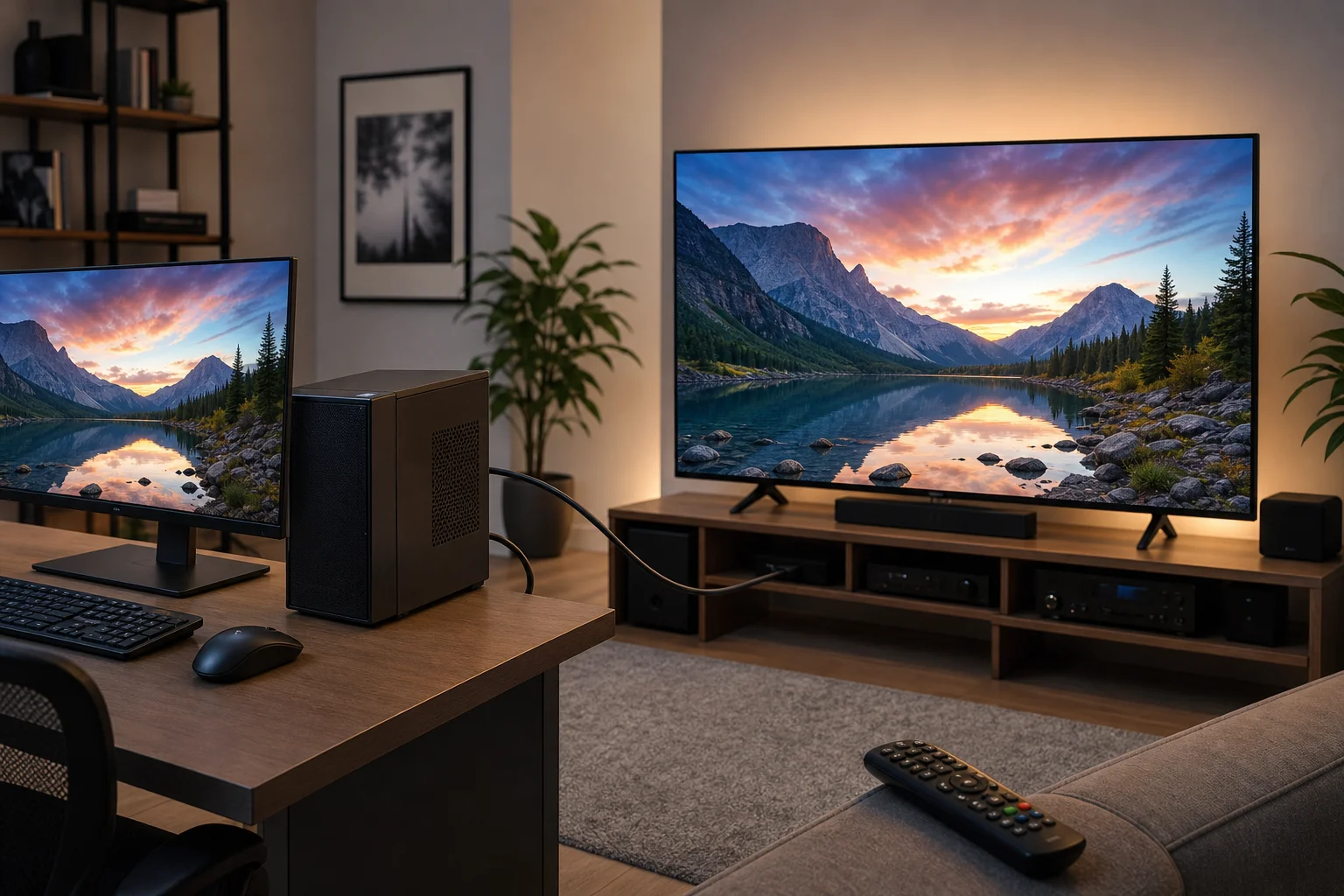
        <content type="html"><![CDATA[<p>एक <strong>टीवी रिमोट पर पीसी</strong> तब उपयोगी हो सकता है जब मूल रिमोट खो गया हो, बैटरी खत्म हो गई हो, या आप डेस्क या मीडिया सेंटर से आसान नियंत्रण चाहते हों। अधिकांश मामलों में, एक कंप्यूटर स्मार्ट टीवी को वाई-फाई, कास्टिंग उपकरणों के माध्यम से, HDMI-CEC हार्डवेयर के साथ, या वेब-आधारित रिमोट इंटरफेस का उपयोग करके नियंत्रित कर सकता है। हालाँकि, हर टीवी हर विधि का समर्थन नहीं करता है। यह गाइड व्यावहारिक विकल्पों, सेटअप चरणों, सीमाओं, और समस्या निवारण सलाह को समझाती है ताकि आप अपने टेलीविजन और कंप्यूटर के लिए सही समाधान चुन सकें।</p>
<p><img decoding="async" loading="lazy" alt="पीसी ��पर टीवी रिमोट सेटअप" src="https://smarttvremote.app/hi/assets/images/tv-remote-on-pc-01-e8318b95cbd256d9660feec8281f1d89.webp" width="1536" height="1024" class="img_ev3q"></p>
<h2 class="anchor anchorWithStickyNavbar_LWe7" id="एक-टीवी-रिमोट-पर-पीसी-क्या-कर-सकता-है-और-क्या-नहीं">एक टीवी रिमोट पर पीसी क्या कर सकता है और क्या नहीं<a href="https://smarttvremote.app/hi/blog/tv-remote-on-pc/#%E0%A4%8F%E0%A4%95-%E0%A4%9F%E0%A5%80%E0%A4%B5%E0%A5%80-%E0%A4%B0%E0%A4%BF%E0%A4%AE%E0%A5%8B%E0%A4%9F-%E0%A4%AA%E0%A4%B0-%E0%A4%AA%E0%A5%80%E0%A4%B8%E0%A5%80-%E0%A4%95%E0%A5%8D%E0%A4%AF%E0%A4%BE-%E0%A4%95%E0%A4%B0-%E0%A4%B8%E0%A4%95%E0%A4%A4%E0%A4%BE-%E0%A4%B9%E0%A5%88-%E0%A4%94%E0%A4%B0-%E0%A4%95%E0%A5%8D%E0%A4%AF%E0%A4%BE-%E0%A4%A8%E0%A4%B9%E0%A5%80%E0%A4%82" class="hash-link" aria-label="एक टीवी रिमोट पर पीसी क्या कर सकता है और क्या नहीं का सीधा लिंक" title="एक टीवी रिमोट पर पीसी क्या कर सकता है और क्या नहीं का सीधा लिंक">​</a></h2>
<p>ऐप इंस्टॉल करने या एक्सेसरीज़ खरीदने से पहले, यह समझना सहायक होता है कि टीवी नियंत्रण कैसे काम करता है।</p>
<p>एक पारंपरिक रिमोट आमतौर पर इनफ्रारेड सिग्नल भेजता है। अधिकांश लैपटॉप और डेस्कटॉप पीसी में इनफ्रारेड ट्रांसमीटर शामिल नहीं होते हैं, इसलिए वे सीधे एक मानक IR रिमोट को बिना अतिरिक्त हार्डवेयर के बदल नहीं सकते। हालाँकि, स्मार्ट TVs अक्सर नेटवर्क नियंत्रण का समर्थन करते हैं। यदि आपका पीसी और टीवी एक ही वाई-फाई या वायर्ड नेटवर्क पर हैं, तो आप कंप्यूटर से पावर, वॉल्यूम, इनपुट, प्लेबैक, और ऐप्स को नियंत्रित कर सकते हैं।</p>
<p>एक पीसी-आधारित टीवी रिमोट आमतौर पर मदद कर सकता है:</p>
<ul>
<li>समर्थित स्मार्ट TVs पर मेनू नेविगेट करना</li>
<li>मीडिया प्लेबैक को नियंत्रित करना</li>
<li>वीडियो, संगीत, या ब्राउज़र टैब को कास्ट करना</li>
<li>संगत उपकरणों पर वॉल्यूम समायोजित करना</li>
<li>HDMI-CEC उपलब्ध होने पर इनपुट स्विच करना</li>
<li>रिमोट कीपैड की तुलना में तेजी से खोज शब्द टाइप करना</li>
</ul>
<p>यह निम्नलिखित के लिए काम नहीं कर सकता है:</p>
<ul>
<li>पुराने TVs को चालू करना जिनमें नेटवर्क स्टैंडबाय या HDMI-CEC नहीं है</li>
<li>IR ब्लास्टर के बिना गैर-स्मार्ट TVs को नियंत्रित करना</li>
<li>सर्विस मेनू या ब्रांड-विशिष्ट छिपी सेटिंग्स को एक्सेस करना</li>
<li>हर टीवी मॉडल पर सभी रिमोट बटन को बदलना</li>
</ul>
<p>इसलिए, सबसे अच्छा तरीका आपके टीवी के ब्रांड, ऑपरेटिंग सिस्टम, और यह है कि क्या आपको पूरा रिमोट नियंत्रण चाहिए या केवल मीडिया नियंत्रण।</p>
<h2 class="anchor anchorWithStickyNavbar_LWe7" id="पीसी-का-उपयोग-टीवी-रिमोट-के-रूप-में-करने-के-सर्वश्रेष्ठ-तरीके">पीसी का उपयोग टीवी रिमोट के रूप में करने के सर्वश्रेष्ठ तरीके<a href="https://smarttvremote.app/hi/blog/tv-remote-on-pc/#%E0%A4%AA%E0%A5%80%E0%A4%B8%E0%A5%80-%E0%A4%95%E0%A4%BE-%E0%A4%89%E0%A4%AA%E0%A4%AF%E0%A5%8B%E0%A4%97-%E0%A4%9F%E0%A5%80%E0%A4%B5%E0%A5%80-%E0%A4%B0%E0%A4%BF%E0%A4%AE%E0%A5%8B%E0%A4%9F-%E0%A4%95%E0%A5%87-%E0%A4%B0%E0%A5%82%E0%A4%AA-%E0%A4%AE%E0%A5%87%E0%A4%82-%E0%A4%95%E0%A4%B0%E0%A4%A8%E0%A5%87-%E0%A4%95%E0%A5%87-%E0%A4%B8%E0%A4%B0%E0%A5%8D%E0%A4%B5%E0%A4%B6%E0%A5%8D%E0%A4%B0%E0%A5%87%E0%A4%B7%E0%A5%8D%E0%A4%A0-%E0%A4%A4%E0%A4%B0%E0%A5%80%E0%A4%95%E0%A5%87" class="hash-link" aria-label="पीसी का उपयोग टीवी रिमोट के रूप में करने के सर्वश्रेष्ठ तरीके का सीधा लिंक" title="पीसी का उपयोग टीवी रिमोट के रूप में करने के सर्वश्रेष्ठ तरीके का सीधा लिंक">​</a></h2>
<p>हर सेटअप के लिए एक एकल सार्वभौमिक समाधान नहीं है। नीचे दिया गया तालिका सबसे सामान्य विकल्पों की तुलना करता है।</p>
<table><thead><tr><th>विधि</th><th>सर्वश्रेष्ठ के लिए</th><th>आपको क्या चाहिए</th><th>मुख्य सीमाएँ</th></tr></thead><tbody><tr><td>स्मार्ट टीवी वेब या नेटवर्क नियंत्रण</td><td>आधुनिक स्मार्ट TVs</td><td>समान वाई-फाई नेटवर्क और संगत टीवी</td><td>समर्थन ब्रांड और मॉडल के अनुसार भिन्न होता है</td></tr><tr><td>ब्राउज़र या मीडिया ऐप से कास्टिंग</td><td>यूट्यूब, स्ट्रीमिंग, प्रस्तुतियाँ</td><td>क्रोमकास्ट, गूगल टीवी, मिराकास्ट, एयरप्ले, या अंतर्निहित कास्टिंग</td><td>नियंत्रण आमतौर पर प्लेबैक तक सीमित होते हैं</td></tr><tr><td>HDMI-CEC एडाप्टर</td><td>HDMI के माध्यम से जुड़े होम थिएटर पीसी</td><td>CEC-संगत टीवी और हार्डवेयर एडाप्टर</td><td>अतिरिक्त हार्डवेयर की आवश्यकता हो सकती है</td></tr><tr><td>निर्माता सॉफ़्टवेयर या ऐप्स</td><td>ब्रांड-विशिष्ट स्मार्ट टीवी नियंत्रण</td><td>समर्थित सैमसंग, एलजी, सोनी, रोकु, या अन्य टीवी पारिस्थितिकी तंत्र</td><td>पीसी संस्करण हमेशा उपलब्ध नहीं होते</td></tr><tr><td>यूएसबी इनफ्रारेड ब्लास्टर</td><td>पुराने टीवी और सेट-टॉप बॉक्स</td><td>IR ट्रांसमीटर और संगत सॉफ़्टवेयर</td><td>सेटअप तकनीकी हो सकता है</td></tr><tr><td>मीडिया पीसी के लिए रिमोट डेस्कटॉप</td><td>टीवी से जुड़े कंप्यूटर पर सामग्री को नियंत्रित करना</td><td>टीवी से जुड़े पीसी और रिमोट एक्सेस ऐप</td><td>यह पीसी को नियंत्रित करता है, टीवी को नहीं</td></tr></tbody></table>
<p>अधिकांश उपयोगकर्ताओं के लिए, नेटवर्क नियंत्रण या कास्टिंग सबसे आसान प्रारंभिक बिंदु है। अगर आप एक होम थिएटर पीसी चला रहे हैं, तो HDMI-CEC अक्सर अधिक लचीला होता है।</p>
<h2 class="anchor anchorWithStickyNavbar_LWe7" id="विकल्प-1-वाई-फाई-के-माध्यम-से-पीसी-से-एक-स्मार्ट-टीवी-नियंत्रित-करें">विकल्प 1: वाई-फाई के माध्यम से पीसी से एक स्मार्ट टीवी नियंत्रित करें<a href="https://smarttvremote.app/hi/blog/tv-remote-on-pc/#%E0%A4%B5%E0%A4%BF%E0%A4%95%E0%A4%B2%E0%A5%8D%E0%A4%AA-1-%E0%A4%B5%E0%A4%BE%E0%A4%88-%E0%A4%AB%E0%A4%BE%E0%A4%88-%E0%A4%95%E0%A5%87-%E0%A4%AE%E0%A4%BE%E0%A4%A7%E0%A5%8D%E0%A4%AF%E0%A4%AE-%E0%A4%B8%E0%A5%87-%E0%A4%AA%E0%A5%80%E0%A4%B8%E0%A5%80-%E0%A4%B8%E0%A5%87-%E0%A4%8F%E0%A4%95-%E0%A4%B8%E0%A5%8D%E0%A4%AE%E0%A4%BE%E0%A4%B0%E0%A5%8D%E0%A4%9F-%E0%A4%9F%E0%A5%80%E0%A4%B5%E0%A5%80-%E0%A4%A8%E0%A4%BF%E0%A4%AF%E0%A4%82%E0%A4%A4%E0%A5%8D%E0%A4%B0%E0%A4%BF%E0%A4%A4-%E0%A4%95%E0%A4%B0%E0%A5%87%E0%A4%82" class="hash-link" aria-label="विकल्प 1: वाई-फाई के माध्यम से पीसी से एक स्मार्ट टीवी नियंत्रित करें का सीधा लिंक" title="विकल्प 1: वाई-फाई के माध्यम से पीसी से एक स्मार्ट टीवी नियंत्रित करें का सीधा लिंक">​</a></h2>
<p>कई स्मार्ट TVs स्थानीय नेटवर्क के माध्यम से कमांड प्राप्त कर सकते हैं। यह भौतिक रिमोट के लिए सबसे निकटतम सॉफ्टवेयर-केवल प्रतिस्थापन है। पीसी और टीवी को एक ही राउटर से कनेक्ट होना चाहिए। कुछ मामलों में, टीवी पहली बार कनेक्ट करते समय एक पेयरिंग अनुरोध दिखाता है।</p>
<h3 class="anchor anchorWithStickyNavbar_LWe7" id="इसे-सेट-करने-के-लिए">इसे सेट करने के लिए<a href="https://smarttvremote.app/hi/blog/tv-remote-on-pc/#%E0%A4%87%E0%A4%B8%E0%A5%87-%E0%A4%B8%E0%A5%87%E0%A4%9F-%E0%A4%95%E0%A4%B0%E0%A4%A8%E0%A5%87-%E0%A4%95%E0%A5%87-%E0%A4%B2%E0%A4%BF%E0%A4%8F" class="hash-link" aria-label="इसे सेट करने के लिए का सीधा लिंक" title="इसे सेट करने के लिए का सीधा लिंक">​</a></h3>
<ol>
<li><strong>दोनों उपकरणों को एक ही नेटवर्क से कनेक्ट करें।</strong> एक ही वाई-फाई नेटवर्क का उपयोग करें, या दोनों उपकरणों को एक ही राउटर से ईथरनेट के माध्यम से कनेक्ट करें।</li>
<li><strong>टीवी पर नेटवर्क नियंत्रण सक्षम करें।</strong> सेटिंग्स में मोबाइल नियंत्रण, रिमोट डिवाइस नियंत्रण, IP नियंत्रण, नेटवर्क स्टैंडबाय, या बाहरी डिवाइस प्रबंधक जैसे विकल्पों की तलाश करें।</li>
<li><strong>नेटवर्क पर अपने टीवी को खोजें।</strong> कुछ रिमोट उपकरण टीवी को स्वचालित रूप से खोजते हैं। अन्य को टीवी का IP पता चाहिए।</li>
<li><strong>पीसी और टीवी को पेयर करें।</strong> यदि संकेत दिया गया हो, तो टीवी स्क्रीन पर पेयरिंग अनुरोध स्वीकार करें।</li>
<li><strong>बुनियादी बटनों का परीक्षण करें।</strong> वॉल्यूम, म्यूट, तीर, OK, बैक, और होम से शुरू करें।</li>
<li><strong>यदि आवश्यक हो, तो वेक फीचर्स सक्षम करें।</strong> यदि आप पीसी से टीवी चालू करना चाहते हैं, तो यदि आपके टीवी का समर्थन करते हैं, तो वेक ऑन LAN, क्विक स्टार्ट, या नेटवर्क स्टैंडबाय जैसी सेटिंग्स सक्षम करें।</li>
</ol>
<p>यह विधि सुविधाजनक है क्योंकि इसमें अतिरिक्त हार्डवेयर की आवश्यकता नहीं होती है। हालाँकि, यह टीवी मॉडल पर बहुत निर्भर करती है। कुछ ब्रांड नेटवर्क कमांड को सीमित करते हैं, जबकि अन्य व्यापक नियंत्रण की अनुमति देते हैं।</p>
<h2 class="anchor anchorWithStickyNavbar_LWe7" id="विकल्प-2-कास्टिंग-का-उपयोग-करें-एक-सरल-रिमोट-नियंत्रण-के-रूप-में">विकल्प 2: कास्टिंग का उपयोग करें एक सरल रिमोट नियंत्रण के रूप में<a href="https://smarttvremote.app/hi/blog/tv-remote-on-pc/#%E0%A4%B5%E0%A4%BF%E0%A4%95%E0%A4%B2%E0%A5%8D%E0%A4%AA-2-%E0%A4%95%E0%A4%BE%E0%A4%B8%E0%A5%8D%E0%A4%9F%E0%A4%BF%E0%A4%82%E0%A4%97-%E0%A4%95%E0%A4%BE-%E0%A4%89%E0%A4%AA%E0%A4%AF%E0%A5%8B%E0%A4%97-%E0%A4%95%E0%A4%B0%E0%A5%87%E0%A4%82-%E0%A4%8F%E0%A4%95-%E0%A4%B8%E0%A4%B0%E0%A4%B2-%E0%A4%B0%E0%A4%BF%E0%A4%AE%E0%A5%8B%E0%A4%9F-%E0%A4%A8%E0%A4%BF%E0%A4%AF%E0%A4%82%E0%A4%A4%E0%A5%8D%E0%A4%B0%E0%A4%A3-%E0%A4%95%EF%BF%BD%E0%A5%87-%E0%A4%B0%E0%A5%82%E0%A4%AA-%E0%A4%AE%E0%A5%87%E0%A4%82" class="hash-link" aria-label="विकल्प 2: कास्टिंग का उपयोग करें एक सरल रिमोट नियंत्रण के रूप में का सीधा लिंक" title="विकल्प 2: कास्टिंग का उपयोग करें एक सरल रिमोट नियंत्रण के रूप में का सीधा लिंक">​</a></h2>
<p>यदि आपका लक्ष्य वीडियो चलाना, फोटो दिखाना, या संगीत स्ट्रीम करना है, तो कास्टिंग पर्याप्त हो सकती है। कास्टिंग के साथ, पीसी टीवी को बताता है कि क्या चलाना है। फिर टीवी सीधे सामग्री को स्ट्रीम करता या दर्शाता है, जबकि कंप्यूटर एक नियंत्रक के रूप में कार्य करता है।</p>
<p>सामान्य कास्टिंग विकल्पों में शामिल हैं:</p>
<ul>
<li><strong>क्रोमकास्ट या गूगल टीवी</strong> क्रोम, यूट्यूब, और समर्थित ऐप्स से</li>
<li><strong>मिराकास्ट</strong> कई विंडोज पीसी से वायरलेस डिस्प्ले के लिए</li>
<li><strong>एयरप्ले</strong> एप्पल उपकरणों और संगत TVs से</li>
<li><strong>DLNA या मीडिया सर्वर प्लेबैक</strong> स्थानीय वीडियो और संगीत फ़ाइलों के लिए</li>
<li><strong>रोकु या स्मार्ट टीवी ऐप कास्टिंग</strong> समर्थित वेबसाइटों और ऐप्स से</li>
</ul>
<p>कास्टिंग एक पूर्ण रिमोट प्रतिस्थापन नहीं है। फिर भी, यह अक्सर एक पीसी से सामग्री को स्थगित, चलाने, छोड़ने, और बदलने का सबसे तेज़ तरीका है। यह टीवी इंटरफेस को मैन्युअल रूप से नेविगेट करने की आवश्यकता को भी टालता है।</p>
<h2 class="anchor anchorWithStickyNavbar_LWe7" id="विकल्प-3-hdmi-cec-के-साथ-पीसी-से-जुड़े-टीवी-को-नियंत्रित-करना">विकल्प 3: HDMI-CEC के साथ पीसी से जुड़े टीवी को नियंत्रित करना<a href="https://smarttvremote.app/hi/blog/tv-remote-on-pc/#%E0%A4%B5%E0%A4%BF%E0%A4%95%E0%A4%B2%E0%A5%8D%E0%A4%AA-3-hdmi-cec-%E0%A4%95%E0%A5%87-%E0%A4%B8%E0%A4%BE%E0%A4%A5-%E0%A4%AA%E0%A5%80%E0%A4%B8%E0%A5%80-%E0%A4%B8%E0%A5%87-%E0%A4%9C%E0%A5%81%E0%A4%A1%E0%A4%BC%E0%A5%87-%E0%A4%9F%E0%A5%80%E0%A4%B5%E0%A5%80-%E0%A4%95%E0%A5%8B-%E0%A4%A8%E0%A4%BF%E0%A4%AF%E0%A4%82%E0%A4%A4%E0%A5%8D%E0%A4%B0%E0%A4%BF%E0%A4%A4-%E0%A4%95%E0%A4%B0%E0%A4%A8%E0%A4%BE" class="hash-link" aria-label="विकल्प 3: HDMI-CEC के साथ पीसी से जुड़े टीवी को नियंत्रित करना का सीधा लिंक" title="विकल्प 3: HDMI-CEC के साथ पीसी से जुड़े टीवी को नियंत्रित करना का सीधा लिंक">​</a></h2>
<p>HDMI-CEC उपकरणों को HDMI केबल के माध्यम से नियंत्रण आदेश भेजने की अनुमति देता है। टीवी के आधार पर, इसे Anynet+, Simplink, Bravia Sync, VIERA Link, EasyLink, या किसी अन्य ब्रांड नाम से जाना जा सकता है।</p>
<p>मानक पीसी ग्राफिक्स कार्ड हमेशा HDMI-CEC का सीधे समर्थन नहीं करते हैं। इस कारण से, एक समर्पित USB HDMI-CEC एडाप्टर की आवश्यकता हो सकती है। एक बार कॉन्फ़िगर होने के बाद, यह एक होम थिएटर पीसी को टीवी पावर, इनपुट चयन, और कभी-कभी वॉल्यूम को नियंत्रित करने की अनुमति दे सकता है।</p>
<p>HDMI-CEC एक मजबूत विकल्प है यदि आपका कंप्यूटर टीवी से स्थायी रूप से कनेक्ट किया गया है। उदाहरण के लिए, यह एक लिविंग रूम पीसी के लिए अच्छा काम करता है जो कोडी, प्लेक्स, स्टीम बिग पिक्चर, या एक मीडिया लाइब्रेरी चला रहा है। हालाँकि, CEC व्यवहार विभिन्न टीवी मॉडलों और HDMI पोर्ट के बीच भिन्न हो सकता है, इसलिए कुछ परीक्षण की अपेक्षा करें।</p>
<p><img decoding="async" loading="lazy" alt="टीवी रिमोट कंट्रोल से जुड़े पीसी" src="https://smarttvremote.app/hi/assets/images/tv-remote-on-pc-02-05d24c1aa346cdcd975b5c96470dcba8.webp" width="1536" height="1024" class="img_ev3q"></p>
<h2 class="anchor anchorWithStickyNavbar_LWe7" id="विकल्प-4-पुराने-टीवी-के-लिए-एक-इनफ्रारेड-ब्लास्टर-का-उपयोग-करें">विकल्प 4: पुराने टीवी के लिए एक इनफ्रारेड ब्लास्टर का उपयोग करें<a href="https://smarttvremote.app/hi/blog/tv-remote-on-pc/#%E0%A4%B5%E0%A4%BF%E0%A4%95%E0%A4%B2%E0%A5%8D%E0%A4%AA-4-%E0%A4%AA%E0%A5%81%E0%A4%B0%E0%A4%BE%E0%A4%A8%E0%A5%87-%E0%A4%9F%E0%A5%80%E0%A4%B5%E0%A5%80-%E0%A4%95%E0%A5%87-%E0%A4%B2%E0%A4%BF%E0%A4%8F-%E0%A4%8F%E0%A4%95-%E0%A4%87%E0%A4%A8%E0%A4%AB%E0%A5%8D%E0%A4%B0%E0%A4%BE%E0%A4%B0%E0%A5%87%E0%A4%A1-%E0%A4%AC%E0%A5%8D%E0%A4%B2%E0%A4%BE%E0%A4%B8%E0%A5%8D%E0%A4%9F%E0%A4%B0-%E0%A4%95%E0%A4%BE-%E0%A4%89%E0%A4%AA%E0%A4%AF%E0%A5%8B%E0%A4%97-%E0%A4%95%E0%A4%B0%E0%A5%87%E0%A4%82" class="hash-link" aria-label="विकल्प 4: पुराने टीवी के लिए एक इनफ्रारेड ब्लास्टर का उपयोग करें का सीधा लिंक" title="विकल्प 4: पुराने टीवी के लिए एक इनफ्रारेड ब्लास्टर का उपयोग करें का सीधा लिंक">​</a></h2>
<p>यदि आपका टीवी स्मार्ट नहीं है, तो एक पीसी सामान्यतः वाई-फाई के माध्यम से इसे नियंत्रित नहीं कर सकता। उस स्थिति में, एक इनफ्रारेड ब्लास्टर भौतिक रिमोट के लिए सबसे सीधा प्रतिस्थापन है। IR ब्लास्टर उसी प्रकार का सिग्नल भेजता है जैसा एक सामान्य रिमोट कंट्रोल भेजता है।</p>
<p>आपको आवश्यकता होगी:</p>
<ul>
<li>एक USB IR ट्रांसमीटर या संगत हब</li>
<li>ऐसा सॉफ़्टवेयर जो आपके डिवाइस का समर्थन करता हो</li>
<li>आपके टीवी मॉडल के लिए सही रिमोट कोड</li>
<li>IR उत्सर्जक और टीवी सेंसर के बीच स्पष्ट दृश्य रेखा</li>
</ul>
<p>यह दृष्टिकोण पुराने टेलीविज़न, साउंडबार, AV रिसीवर्स, और केबल बॉक्स के साथ काम कर सकता है। नुकसान यह है कि सेटअप नेटवर्क नियंत्रण की तुलना में कम उपयोगकर्ता के अनुकूल हो सकता है। साथ ही, कुछ कम लागत वाले IR उपकरणों में सीमित सॉफ़्टवेयर समर्थन होता है, इसलिए खरीदने से पहले संगतता की जांच करें।</p>
<h2 class="anchor anchorWithStickyNavbar_LWe7" id="विकल्प-5-टीवी-के-बजाय-एक-मीडिया-पीसी-को-नियंत्रित-करें">विकल्प 5: टीवी के बजाय एक मीडिया पीसी को नियंत्रित करें<a href="https://smarttvremote.app/hi/blog/tv-remote-on-pc/#%E0%A4%B5%E0%A4%BF%E0%A4%95%E0%A4%B2%E0%A5%8D%E0%A4%AA-5-%E0%A4%9F%E0%A5%80%E0%A4%B5%E0%A5%80-%E0%A4%95%E0%A5%87-%E0%A4%AC%E0%A4%9C%E0%A4%BE%E0%A4%AF-%E0%A4%8F%E0%A4%95-%E0%A4%AE%E0%A5%80%E0%A4%A1%E0%A4%BF%E0%A4%AF%E0%A4%BE-%E0%A4%AA%E0%A5%80%E0%A4%B8%E0%A5%80-%E0%A4%95%E0%A5%8B-%E0%A4%A8%E0%A4%BF%E0%A4%AF%E0%A4%82%E0%A4%A4%E0%A5%8D%E0%A4%B0%E0%A4%BF%E0%A4%A4-%E0%A4%95%E0%A4%B0%E0%A5%87%E0%A4%82" class="hash-link" aria-label="विकल्प 5: टीवी के बजाय एक मीडिया पीसी को नियंत्रित करें का सीधा लिंक" title="विकल्प 5: टीवी के बजाय एक मीडिया पीसी को नियंत्रित करें का सीधा लिंक">​</a></h2>
<p>कभी-कभी सबसे अच्छा समाधान टीवी को नियंत्रित न करना ही होता है। यदि आपका कंप्यूटर HDMI के माध्यम से टीवी से जुड़ा हुआ है, तो आप एक अन्य लैपटॉप, फोन, कीबोर्ड, या माउस से पीसी को नियंत्रित कर सकते हैं। टीवी बस एक प्रदर्शन के रूप में कार्य करता है।</p>
<p>उपयोगी उपकरणों में शामिल हैं:</p>
<ul>
<li>टचपैड के साथ वायरलेस कीबोर्ड</li>
<li>ब्लूटूथ माउस या ट्रैकपैड</li>
<li>एक ही नेटवर्क पर रिमोट डेस्कटॉप सॉफ्टवेयर</li>
<li>कोडी, प्लेक्स, या समान सॉफ़्टवेयर के लिए मीडिया सेंटर रिमोट ऐप</li>
<li>मीडिया नेविगेशन के लिए गेम कंट्रोलर्स</li>
</ul>
<p>यह तब आदर्श है जब आपकी अधिकांश देखने की गतिविधियाँ कंप्यूटर के माध्यम से होती हैं। आप ब्राउज़ कर सकते हैं, स्ट्रीम कर सकते हैं, फ़ाइलें चला सकते हैं, और ऐप्स लॉन्च कर सकते हैं बिना टीवी के स्मार्ट इंटरफेस पर निर्भर हुए।</p>
<h2 class="anchor anchorWithStickyNavbar_LWe7" id="सही-pc-टीवी-रिमोट-विधि-कैसे-चुनें">सही PC टीवी रिमोट विधि कैसे चुनें<a href="https://smarttvremote.app/hi/blog/tv-remote-on-pc/#%E0%A4%B8%E0%A4%B9%E0%A5%80-pc-%E0%A4%9F%E0%A5%80%E0%A4%B5%E0%A5%80-%E0%A4%B0%E0%A4%BF%E0%A4%AE%E0%A5%8B%E0%A4%9F-%E0%A4%B5%E0%A4%BF%E0%A4%A7%E0%A4%BF-%E0%A4%95%E0%A5%88%E0%A4%B8%E0%A5%87-%E0%A4%9A%E0%A5%81%E0%A4%A8%E0%A5%87%E0%A4%82" class="hash-link" aria-label="सही PC टीवी रिमोट विधि कैसे चुनें का सीधा लिंक" title="सही PC टीवी रिमोट विधि कैसे चुनें का सीधा लिंक">​</a></h2>
<p>इस त्वरित निर्णय पथ का उपयोग करें:</p>
<ol>
<li><strong>क्या आपके पास एक स्मार्ट टीवी है?</strong> यदि हाँ, तो पहले नेटवर्क नियंत्रण या ब्रांड-विशिष्ट विकल्पों को आजमाएँ।</li>
<li><strong>क्या आप मुख्य रूप से ऑनलाइन वीडियो चलाना चाहते हैं?</strong> यदि हाँ, तो क्रोम, यूट्यूब, या एक स्ट्रीमिंग ऐप से कास्टिंग का उपयोग करें।</li>
<li><strong>क्या पीसी टीवी से HDMI के माध्यम से जुड़ा है?</strong> यदि हाँ, तो HDMI-CEC पर विचार करें या बस वायरलेस कीबोर्ड के साथ पीसी को नियंत्रित करें।</li>
<li><strong>क्या टीवी पुराना है या वाई-फाई से कनेक्ट नहीं है?</strong> यदि हाँ, तो एक यूएसबी IR ब्लास्टर पर ध्यान दें।</li>
<li><strong>क्या आपको पावर-ऑन नियंत्रण की आवश्यकता है?</strong> जाँच करें कि क्या टीवी नेटवर्क स्टैंडबाय, वीक ऑन LAN, या HDMI-CEC पावर कमांड का समर्थन करता है।</li>
<li><strong>क्या आपको पूर्ण मेनू नेविगेशन की आवश्यकता है?</strong> केवल कास्टिंग के बजाय नेटवर्क नियंत्रण, IR, या HDMI-CEC चुनें।</li>
</ol>
<p>यह प्रक्रिया अनावश्यक खरीदारी से बचने में मदद करती है। निःशुल्क सॉफ़्टवेयर विधियों से शुरू करें, फिर केवल तभी हार्डवेयर जोड़ें जब आवश्यक हो।</p>
<h2 class="anchor anchorWithStickyNavbar_LWe7" id="सामान्य-सेटअप-समस्याएं-और-समाधान">सामान्य सेटअप समस्याएं और समाधान<a href="https://smarttvremote.app/hi/blog/tv-remote-on-pc/#%E0%A4%B8%E0%A4%BE%E0%A4%AE%E0%A4%BE%E0%A4%A8%E0%A5%8D%E0%A4%AF-%E0%A4%B8%E0%A5%87%E0%A4%9F%E0%A4%85%E0%A4%AA-%E0%A4%B8%E0%A4%AE%E0%A4%B8%E0%A5%8D%E0%A4%AF%E0%A4%BE%E0%A4%8F%E0%A4%82-%E0%A4%94%E0%A4%B0-%E0%A4%B8%E0%A4%AE%E0%A4%BE%E0%A4%A7%E0%A4%BE%E0%A4%A8" class="hash-link" aria-label="सामान्य सेटअप समस्याएं और समाधान का सीधा लिंक" title="सामान्य सेटअप समस्याएं और समाधान का सीधा लिंक">​</a></h2>
<h3 class="anchor anchorWithStickyNavbar_LWe7" id="पीसी-टीवी-को-नहीं-ढूंढ-सकता">पीसी टीवी को नहीं ढूंढ सकता<a href="https://smarttvremote.app/hi/blog/tv-remote-on-pc/#%E0%A4%AA%E0%A5%80%E0%A4%B8%E0%A5%80-%E0%A4%9F%E0%A5%80%E0%A4%B5%E0%A5%80-%E0%A4%95%E0%A5%8B-%E0%A4%A8%E0%A4%B9%E0%A5%80%E0%A4%82-%E0%A4%A2%E0%A5%82%E0%A4%82%E0%A4%A2-%E0%A4%B8%E0%A4%95%E0%A4%A4%E0%A4%BE" class="hash-link" aria-label="पीसी टीवी को नहीं ढूंढ सकता का सीधा लिंक" title="पीसी टीवी को नहीं ढूंढ सकता का सीधा लिंक">​</a></h3>
<p>पहले, यह पुष्टि करें कि दोनों उपकरण एक ही नेटवर्क पर हैं। मेहमान वाई-फाई नेटवर्क अक्सर उपकरण खोज को अवरुद्ध करते हैं। यह भी जांचें कि क्या वीपीएन सॉफ़्टवेयर, फ़ायरवॉल नियम, या राउटर आइसोलेशन सेटिंग्स स्थानीय कनेक्शनों को रोक रही हैं। टीवी, पीसी, और राउटर को पुनः शुरू करने से भी मदद मिल सकती है।</p>
<h3 class="anchor anchorWithStickyNavbar_LWe7" id="टीवी-पेयरिंग-के-लिए-पूछता-है-लेकिन-कोड-काम-नहीं-करता">टीवी पेयरिंग के लिए पूछता है लेकिन कोड काम नहीं करता<a href="https://smarttvremote.app/hi/blog/tv-remote-on-pc/#%E0%A4%9F%E0%A5%80%E0%A4%B5%E0%A5%80-%E0%A4%AA%E0%A5%87%E0%A4%AF%E0%A4%B0%E0%A4%BF%E0%A4%82%E0%A4%97-%E0%A4%95%E0%A5%87-%E0%A4%B2%E0%A4%BF%E0%A4%8F-%E0%A4%AA%E0%A5%82%E0%A4%9B%E0%A4%A4%E0%A4%BE-%E0%A4%B9%E0%A5%88-%E0%A4%B2%E0%A5%87%E0%A4%95%E0%A4%BF%E0%A4%A8-%E0%A4%95%E0%A5%8B%E0%A4%A1-%E0%A4%95%E0%A4%BE%E0%A4%AE-%E0%A4%A8%E0%A4%B9%E0%A5%80%E0%A4%82-%E0%A4%95%E0%A4%B0%E0%A4%A4%E0%A4%BE" class="hash-link" aria-label="टीवी पेयरिंग के लिए पूछता है लेकिन कोड काम नहीं करता का सीधा लिंक" title="टीवी पेयरिंग के लिए पूछता है लेकिन कोड काम नहीं करता का सीधा लिंक">​</a></h3>
<p>टीवी सेटिंग्स में पुराने पेयर्ड उपकरणों को हटाएं, फिर फिर से प्रयास करें। सुनिश्चित करें कि टीवी स्क्रीन सक्रिय है और स्क्रीनसेवर मोड में नहीं है। यदि रिमोट टूल एक IP पता का उपयोग करता है, तो यह पुष्टि करें कि पता नहीं बदला है।</p>
<h3 class="anchor anchorWithStickyNavbar_LWe7" id="वॉल्यूम-नियंत्रण-काम-नहीं-करता">वॉल्यूम नियंत्रण काम नहीं करता<a href="https://smarttvremote.app/hi/blog/tv-remote-on-pc/#%E0%A4%B5%E0%A5%89%E0%A4%B2%E0%A5%8D%E0%A4%AF%E0%A5%82%E0%A4%AE-%E0%A4%A8%E0%A4%BF%E0%A4%AF%E0%A4%82%E0%A4%A4%E0%A5%8D%E0%A4%B0%E0%A4%A3-%E0%A4%95%E0%A4%BE%E0%A4%AE-%E0%A4%A8%E0%A4%B9%E0%A5%80%E0%A4%82-%E0%A4%95%E0%A4%B0%E0%A4%A4%E0%A4%BE" class="hash-link" aria-label="वॉल्यूम नियंत्रण काम नहीं करता का सीधा लिंक" title="��वॉल्यूम नियंत्रण काम नहीं करता का सीधा लिंक">​</a></h3>
<p>कुछ टीवी नेविगेशन की अनुमति देते हैं लेकिन नेटवर्क पर वॉल्यूम कमांड अवरुद्ध करते हैं। यदि आपकी ध्वनि एक रिसीवर या साउंडबार के माध्यम से जाती है, तो आपको उस उपकरण को अलग से नियंत्रित करने की आवश्यकता हो सकती है। HDMI-CEC तब मदद कर सकता है जब टीवी और ऑडियो उपकरण दोनों इसका समर्थन करते हों।</p>
<h3 class="anchor anchorWithStickyNavbar_LWe7" id="पीसी-टीवी-को-बंद-कर-सकता-है-लेकिन-नहीं-चालू-कर-सकता">पीसी टीवी को बंद कर सकता है लेकिन नहीं चालू कर सकता<a href="https://smarttvremote.app/hi/blog/tv-remote-on-pc/#%E0%A4%AA%E0%A5%80%E0%A4%B8%E0%A5%80-%E0%A4%9F%E0%A5%80%E0%A4%B5%E0%A5%80-%E0%A4%95%E0%A5%8B-%E0%A4%AC%E0%A4%82%E0%A4%A6-%E0%A4%95%E0%A4%B0-%E0%A4%B8%E0%A4%95%E0%A4%A4%E0%A4%BE-%E0%A4%B9%E0%A5%88-%E0%A4%B2%E0%A5%87%E0%A4%95%E0%A4%BF%E0%A4%A8-%E0%A4%A8%E0%A4%B9%E0%A5%80%E0%A4%82-%E0%A4%9A%E0%A4%BE%E0%A4%B2%E0%A5%82-%E0%A4%95%E0%A4%B0-%E0%A4%B8%E0%A4%95%E0%A4%A4%E0%A4%BE" class="hash-link" aria-label="पीसी टीवी को बंद कर सकता है लेकिन नहीं चालू कर सकता का सीधा लिंक" title="पीसी टीवी को बंद कर सकता है लेकिन नहीं चालू कर सकता का सीधा लिंक">​</a></h3>
<p>यह सामान्य है। जब टीवी बंद होता है, तो उसका नेटवर्क चिप सो सकता है। यदि उपलब्ध हो, तो त्वरित शुरू, नेटवर्क स्टैंडबाय, वीक ऑन LAN या समान सेटिंग्स को सक्षम करें। यदि टीवी वेक नियंत्रण का समर्थन नहीं करता है, तो पावर-ऑन के लिए HDMI-CEC या मूल रिमोट का उपयोग करें।</p>
<h3 class="anchor anchorWithStickyNavbar_LWe7" id="कास्टिंग-कार्य-करता-है-लेकिन-पूर्ण-रिमोट-बटन-गायब-हैं">कास्टिंग कार्य करता है, लेकिन पूर्ण रिमोट बटन गायब हैं<a href="https://smarttvremote.app/hi/blog/tv-remote-on-pc/#%E0%A4%95%E0%A4%BE%E0%A4%B8%E0%A5%8D%E0%A4%9F%E0%A4%BF%E0%A4%82%E0%A4%97-%E0%A4%95%E0%A4%BE%E0%A4%B0%E0%A5%8D%E0%A4%AF-%E0%A4%95%E0%A4%B0%E0%A4%A4%E0%A4%BE-%E0%A4%B9%E0%A5%88-%E0%A4%B2%E0%A5%87%E0%A4%95%E0%A4%BF%E0%A4%A8-%E0%A4%AA%E0%A5%82%E0%A4%B0%E0%A5%8D%E0%A4%A3-%E0%A4%B0%E0%A4%BF%E0%A4%AE%E0%A5%8B%E0%A4%9F-%E0%A4%AC%E0%A4%9F%E0%A4%A8-%E0%A4%97%E0%A4%BE%E0%A4%AF%E0%A4%AC-%E0%A4%B9%E0%A5%88%E0%A4%82" class="hash-link" aria-label="कास्टिंग कार्य करता है, लेकिन पूर्ण रिमोट बटन गायब हैं का सीधा लिंक" title="कास्टिंग कार्य करता है, लेकिन पूर्ण रिमोट बटन गायब हैं का सीधा लिंक">​</a></h3>
<p>यह सामान्य है। कास्टिंग उपकरण प्लेबैक के लिए डिज़ाइन किए गए होते हैं, पूर्ण टीवी नेविगेशन के लिए नहीं। यदि आपको तीर की कुंजी, होम, सेटिंग्स, और इनपुट स्विचिंग की आवश्यकता हो, तो एक समर्पित नेटवर्क रिमोट टूल, HDMI-CEC, या IR ब्लास्टर का उपयोग करें।</p>
<h2 class="anchor anchorWithStickyNavbar_LWe7" id="सुरक्षा-और-गोपनीयता-टिप्स">सुरक्षा और गोपनीयता टिप्स<a href="https://smarttvremote.app/hi/blog/tv-remote-on-pc/#%E0%A4%B8%E0%A5%81%E0%A4%B0%E0%A4%95%E0%A5%8D%E0%A4%B7%E0%A4%BE-%E0%A4%94%E0%A4%B0-%E0%A4%97%E0%A5%8B%E0%A4%AA%E0%A4%A8%E0%A5%80%E0%A4%AF%E0%A4%A4%E0%A4%BE-%E0%A4%9F%E0%A4%BF%E0%A4%AA%E0%A5%8D%E0%A4%B8" class="hash-link" aria-label="सुरक्षा और गोपनीयता टिप्स का सीधा लिंक" title="सुरक्षा और गोपनीयता टिप्स का सीधा लिंक">​</a></h2>
<p>नेटवर्क रिमोट नियंत्रण सुविधाजनक है, लेकिन इसे आपके विश्वसनीय घरेलू नेटवर्क के भीतर रहना चाहिए। टीवी नियंत्रण पोर्ट को इंटरनेट पर उजागर न करें। अपने राउटर को मजबूत वाई-फाई पासवर्ड से सुरक्षित रखें। समय-समय पर टीवी पर पेयर किए गए उपकरणों की समीक्षा करें और किसी भी ऐसा उपकरण हटाएं जिसका आप अब उपयोग नहीं करते हैं।</p>
<p>यदि आप तृतीय-पक्ष रिमोट सॉफ़्टवेयर का उपयोग करते हैं, तो इसे एक प्रतिष्ठित स्रोत से डाउनलोड करें। उन उपकरणों से सावधान रहें जो अनावश्यक अनुमतियों के लिए पूछते हैं या स्थानीय नियंत्रण के लिए खाता एक्सेस की आवश्यकता होती है।</p>
<h2 class="anchor anchorWithStickyNavbar_LWe7" id="सामान्य-प्रश्न">सामान्य प्रश्न<a href="https://smarttvremote.app/hi/blog/tv-remote-on-pc/#%E0%A4%B8%E0%A4%BE%E0%A4%AE%E0%A4%BE%E0%A4%A8%E0%A5%8D%E0%A4%AF-%E0%A4%AA%E0%A5%8D%E0%A4%B0%E0%A4%B6%E0%A5%8D%E0%A4%A8" class="hash-link" aria-label="सामान्य प्रश्न का सीधा लिंक" title="साम�ान्य प्रश्न का सीधा लिंक">​</a></h2>
<h3 class="anchor anchorWithStickyNavbar_LWe7" id="क्या-मैं-अपने-पीसी-का-उपयोग-किसी-भी-टीवी-के-लिए-एक-सार्वभौमिक-रिमोट-के-रूप-में-कर-सकता-हूँ">क्या मैं अपने पीसी का उपयोग किसी भी टीवी के लिए एक सार्वभौमिक रिमोट के रूप में कर सकता हूँ?<a href="https://smarttvremote.app/hi/blog/tv-remote-on-pc/#%E0%A4%95%E0%A5%8D%E0%A4%AF%E0%A4%BE-%E0%A4%AE%E0%A5%88%E0%A4%82-%E0%A4%85%E0%A4%AA%E0%A4%A8%E0%A5%87-%E0%A4%AA%E0%A5%80%E0%A4%B8%E0%A5%80-%E0%A4%95%E0%A4%BE-%E0%A4%89%E0%A4%AA%E0%A4%AF%E0%A5%8B%E0%A4%97-%E0%A4%95%E0%A4%BF%E0%A4%B8%E0%A5%80-%E0%A4%AD%E0%A5%80-%E0%A4%9F%E0%A5%80%E0%A4%B5%E0%A5%80-%E0%A4%95%E0%A5%87-%E0%A4%B2%E0%A4%BF%E0%A4%8F-%E0%A4%8F%E0%A4%95-%E0%A4%B8%E0%A4%BE%E0%A4%B0%E0%A5%8D%E0%A4%B5%E0%A4%AD%E0%A5%8C%E0%A4%AE%E0%A4%BF%E0%A4%95-%E0%A4%B0%E0%A4%BF%E0%A4%AE%E0%A5%8B%E0%A4%9F-%E0%A4%95%E0%A5%87-%E0%A4%B0%E0%A5%82%E0%A4%AA-%E0%A4%AE%E0%A5%87%E0%A4%82-%E0%A4%95%E0%A4%B0-%E0%A4%B8%E0%A4%95%E0%A4%A4%E0%A4%BE-%E0%A4%B9%E0%A5%82%E0%A4%81" class="hash-link" aria-label="क्या मैं अपने पीसी का उपयोग किसी भी टीवी के लिए एक सार्वभौमिक रिमोट के रूप में कर सकता हूँ? का सीधा लिंक" title="क्या मैं अपने पीसी का उपयोग किसी भी टीवी के लिए एक सार्वभौमिक रिमोट के रूप में कर सकता हूँ? का सीधा लिंक">​</a></h3>
<p>डिफ़ॉल्ट रूप से नहीं। एक पीसी आमतौर पर एक इनफ्रारेड ट्रांसमीटर की कमी होती है। यह वाई-फाई के माध्यम से कई स्मार्ट TVs को नियंत्रित कर सकता है या पुराने मॉडलों के लिए IR ब्लास्टर का उपयोग कर सकता है, लेकिन हर टेलीविजन के लिए कोई गारंटी नहीं है कि एक सार्वभौमिक पीसी रिमोट है।</p>
<h3 class="anchor anchorWithStickyNavbar_LWe7" id="क्या-विंडोज-के-लिए-कोई-मुफ्त-टीवी-रिमोट-ऐप-है">क्या विंडोज के लिए कोई मुफ्त टीवी रिमोट ऐप है?<a href="https://smarttvremote.app/hi/blog/tv-remote-on-pc/#%E0%A4%95%E0%A5%8D%E0%A4%AF%E0%A4%BE-%E0%A4%B5%E0%A4%BF%E0%A4%82%E0%A4%A1%E0%A5%8B%E0%A4%9C-%E0%A4%95%E0%A5%87-%E0%A4%B2%E0%A4%BF%E0%A4%8F-%E0%A4%95%E0%A5%8B%E0%A4%88-%E0%A4%AE%E0%A5%81%E0%A4%AB%E0%A5%8D%E0%A4%A4-%E0%A4%9F%E0%A5%80%E0%A4%B5%E0%A5%80-%E0%A4%B0%E0%A4%BF%E0%A4%AE%E0%A5%8B%E0%A4%9F-%E0%A4%90%E0%A4%AA-%E0%A4%B9%E0%A5%88" class="hash-link" aria-label="क्या विंडोज के लिए कोई मुफ्त टीवी रिमोट ऐप है? का सीधा लिंक" title="क्या विंडोज के लिए कोई मुफ्त टीवी रिमोट ऐप है? का सीधा लिंक">​</a></h3>
<p>कुछ स्मार्ट TVs के लिए मुफ्त उपकरण और वेब-आधारित विकल्प हैं, लेकिन उपलब्धता टीवी ब्रांड और मॉडल पर निर्भर करती है। ब्राउज़र्स और मीडिया ऐप से अंतर्निहित कास्टिंग अक्सर मुफ्त होती है, हालांकि इसके पास सीमित रिमोट कार्य होते हैं।</p>
<h3 class="anchor anchorWithStickyNavbar_LWe7" id="क्या-एक-लैपटॉप-बिना-वाई-फाई-के-टीवी-को-नियंत्रित-कर-सकता-है">क्या एक लैपटॉप बिना वाई-फाई के टीवी को नियंत्रित कर सकता है?<a href="https://smarttvremote.app/hi/blog/tv-remote-on-pc/#%E0%A4%95%E0%A5%8D%E0%A4%AF%E0%A4%BE-%E0%A4%8F%E0%A4%95-%E0%A4%B2%E0%A5%88%E0%A4%AA%E0%A4%9F%E0%A5%89%E0%A4%AA-%E0%A4%AC%E0%A4%BF%E0%A4%A8%E0%A4%BE-%E0%A4%B5%E0%A4%BE%E0%A4%88-%E0%A4%AB%E0%A4%BE%E0%A4%88-%E0%A4%95%E0%A5%87-%E0%A4%9F%E0%A5%80%E0%A4%B5%E0%A5%80-%E0%A4%95%E0%A5%8B-%E0%A4%A8%E0%A4%BF%E0%A4%AF%E0%A4%82%E0%A4%A4%E0%A5%8D%E0%A4%B0%E0%A4%BF%E0%A4%A4-%E0%A4%95%E0%A4%B0-%E0%A4%B8%E0%A4%95%E0%A4%A4%E0%A4%BE-%E0%A4%B9%E0%A5%88" class="hash-link" aria-label="क्या एक लैपट�ॉप बिना वाई-फाई के टीवी को नियंत्रित कर सकता है? का सीधा लिंक" title="क्या एक लैपटॉप बिना वाई-फाई के टीवी को नियंत्रित कर सकता है? का सीधा लिंक">​</a></h3>
<p>हाँ, लेकिन केवल कुछ सेटअप में। यदि लैपटॉप HDMI के माध्यम से जुड़ा हुआ है, तो आप लैपटॉप पर सामग्री को नियंत्रित कर सकते हैं। बिना वाई-फाई के सीधे टीवी आदेशों के लिए, आपको आमतौर पर HDMI-CEC हार्डवेयर या एक इनफ्रारेड ब्लास्टर की आवश्यकता होती है।</p>
<h3 class="anchor anchorWithStickyNavbar_LWe7" id="क्या-मैं-अपने-पीसी-से-टीवी-चालू-कर-सकता-हूँ">क्या मैं अपने पीसी से टीवी चालू कर सकता हूँ?<a href="https://smarttvremote.app/hi/blog/tv-remote-on-pc/#%E0%A4%95%E0%A5%8D%E0%A4%AF%E0%A4%BE-%E0%A4%AE%E0%A5%88%E0%A4%82-%E0%A4%85%E0%A4%AA%E0%A4%A8%E0%A5%87-%E0%A4%AA%E0%A5%80%E0%A4%B8%E0%A5%80-%E0%A4%B8%E0%A5%87-%E0%A4%9F%E0%A5%80%E0%A4%B5%E0%A5%80-%E0%A4%9A%E0%A4%BE%E0%A4%B2%E0%A5%82-%E0%A4%95%E0%A4%B0-%E0%A4%B8%E0%A4%95%E0%A4%A4%E0%A4%BE-%E0%A4%B9%E0%A5%82%E0%A4%81" class="hash-link" aria-label="क्या मैं अपने पीसी से टीवी चालू कर सकता हूँ? का सीधा लिंक" title="क्या मैं अपने पीसी से टीवी चालू कर सकता हूँ? का सीधा लिंक">​</a></h3>
<p>कभी-कभी। यह नेटवर्क स्टैंडबाय, वेक ऑन LAN, या HDMI-CEC पावर नियंत्रण के समर्थन की आवश्यकता है। कई टीवी को पीसी से बंद करना आसान होता है बनिस्बत कि उन्हें चालू करना।</p>
<h3 class="anchor anchorWithStickyNavbar_LWe7" id="शुरुआती-लोगों-के-लिए-सबसे-आसान-तरीका-क्या-है">शुरुआती लोगों के लिए सबसे आसान तरीका क्या है?<a href="https://smarttvremote.app/hi/blog/tv-remote-on-pc/#%E0%A4%B6%E0%A5%81%E0%A4%B0%E0%A5%81%E0%A4%86%E0%A4%A4%E0%A5%80-%E0%A4%B2%E0%A5%8B%E0%A4%97%E0%A5%8B%E0%A4%82-%E0%A4%95%E0%A5%87-%E0%A4%B2%E0%A4%BF%E0%A4%8F-%E0%A4%B8%E0%A4%AC%E0%A4%B8%E0%A5%87-%E0%A4%86%E0%A4%B8%E0%A4%BE%E0%A4%A8-%E0%A4%A4%E0%A4%B0%E0%A5%80%E0%A4%95%E0%A4%BE-%E0%A4%95%E0%A5%8D%E0%A4%AF%E0%A4%BE-%E0%A4%B9%E0%A5%88" class="hash-link" aria-label="शुरुआती लोगों के लिए सबसे आसान तरीका क्या है? का सीधा लिंक" title="शुरुआती लोगों के लिए सबसे आसान तरीका क्या है? का सीधा लिंक">​</a></h3>
<p>कास्टिंग या टीवी के आधिकारिक पारिस्थितिकी तंत्र से शुरू करें। यदि आप केवल ऑनलाइन वीडियो देखना चाहते हैं, तो कास्टिंग सरल है। यदि आपको मेनू नियंत्रण की आवश्यकता है, तो एक ही वाई-फाई नेटवर्क पर नेटवर्क रिमोट नियंत्रण का प्रयास करें।</p>
<h2 class="anchor anchorWithStickyNavbar_LWe7" id="निष्कर्ष">निष्कर्ष<a href="https://smarttvremote.app/hi/blog/tv-remote-on-pc/#%E0%A4%A8%E0%A4%BF%E0%A4%B7%E0%A5%8D%E0%A4%95%E0%A4%B0%E0%A5%8D%E0%A4%B7" class="hash-link" aria-label="निष्कर्ष का सीधा लिंक" title="निष्कर्ष का सीधा लिंक">​</a></h2>
<p>एक <strong>टीवी रिमोट पर पीसी</strong> तब व्यावहारिक है जब आप अपने हार्डवेयर के साथ विधि को मेल करते हैं। स्मार्ट टीवी के लिए वाई-फाई नियंत्रण, मीडिया प्लेबैक के लिए कास्टिंग, होम थिएटर पीसी के लिए HDMI-CEC, या पुराने टेलीविजनों के लिए एक IR ब्लास्टर आजमाएँ। सबसे सरल मुफ्त विकल्प से शुरू करें, बुनियादी बटनों का परीक्षण करें, और सिर्फ तभी हार्डवेयर जोड़ें जब आपको गहरे नियंत्रण की आवश्यकता हो। सही सेटअप के साथ, आपका कंप्यूटर देखने, स्ट्रीमिंग, और अपने टीवी के प्रबंधन के लिए एक विश्वसनीय नियंत्रण केंद्र बन सकता है।</p>]]></content>
        <category label="लेख" term="लेख"/>
        <category label="लेख" term="लेख"/>
        <category label="टीवी रिमोट" term="टीवी रिमोट"/>
        <category label="piisii" term="piisii"/>
        <category label="स्मार्ट टीवी" term="स्मार्ट टीवी"/>
        <category label="hom-thiettr" term="hom-thiettr"/>
    </entry>
    <entry>
        <title type="html"><![CDATA[स्मार्ट टीवी और स्ट्रीमिंग डिवाइस के लिए सर्वश्रेष्ठ भुगतान किए गए टीवी रिमोट ऐप्स]]></title>
        <id>https://smarttvremote.app/hi/blog/best-paid-tv-remote-apps/</id>
        <link href="https://smarttvremote.app/hi/blog/best-paid-tv-remote-apps/"/>
        <updated>2026-12-12T00:00:00.000Z</updated>
        <summary type="html"><![CDATA[सर्वश्रेष्ठ भुगतान किए गए टीवी रिमोट ऐप्स एक खोए हुए हैंडसेट की जगह ले सकते हैं, एक बेहतर कीबोर्ड जोड़ सकते हैं, कई टीवी को नियंत्रित कर सकते हैं, और स्ट्रीमिंग बॉक्स का उपयोग करना आसान बना सकते हैं। यह गाइड स्मार्ट टीवी, रोको, फायर टीवी, गूगल टीवी, एप्पल टीवी-शैली सेटअप, और मीडिया सेंटर पीसी के लिए प्रीमियम रिमोट कंट्रोल ऐप्स की तुलना करता है। आप यह भी जानेंगे कि कब एक भुगतान किया गया ऐप वाजिब है, कब मुफ्त आधिकारिक ऐप पर्याप्त है, और सुरक्षित विकल्प कैसे चुनें।]]></summary>
        <content type="html"><![CDATA[<p>सर्वश्रेष्ठ भुगतान किए गए टीवी रिमोट ऐप्स एक खोए हुए हैंडसेट की जगह ले सकते हैं, एक बेहतर कीबोर्ड जोड़ सकते हैं, कई टीवी को नियंत्रित कर सकते हैं, और स्ट्रीमिंग बॉक्स का उपयोग करना आसान बना सकते हैं। यह गाइड स्मार्ट टीवी, रोको, फायर टीवी, गूगल टीवी, एप्पल टीवी-शैली सेटअप, और मीडिया सेंटर पीसी के लिए प्रीमियम रिमोट कंट्रोल ऐप्स की तुलना करता है। आप यह भी जानेंगे कि कब एक भुगतान किया गया ऐप वाजिब है, कब मुफ्त आधिकारिक ऐप पर्याप्त है, और सुरक्षित विकल्प कैसे चुनें।</p>
<p><img decoding="async" loading="lazy" alt="स्मार्टफोन पर भुगतान किए गए टीवी रिमोट ऐप" src="https://smarttvremote.app/hi/assets/images/best-paid-tv-remote-apps-01-fa739cb7f3528f7262cd14aa1db1b704.webp" width="1536" height="1024" class="img_ev3q"></p>
<p>भुगतान करने से पहले, एक नियम याद रखें: संगतता विशेषताओं से अधिक महत्वपूर्ण है। एक रिमोट ऐप को आपके टीवी ब्रांड, आपके स्ट्रीमिंग डिवाइस, और आपके फोन के ऑपरेटिंग सिस्टम का समर्थन करना चाहिए। कीमतें और ऐप नाम बदल सकते हैं, इसलिए हमेशा सदस्यता लेने से पहले वर्तमान ऐप स्टोर या गूगल प्ले लिस्टिंग की जांच करें।</p>
<h2 class="anchor anchorWithStickyNavbar_LWe7" id="भुगतान-किए-गए-टीवी-रिमोट-ऐप-खरीदने-लायक-क्या-बनाता-है">भुगतान किए गए टीवी रिमोट ऐप खरीदने लायक क्या बनाता है<a href="https://smarttvremote.app/hi/blog/best-paid-tv-remote-apps/#%E0%A4%AD%E0%A5%81%E0%A4%97%E0%A4%A4%E0%A4%BE%E0%A4%A8-%E0%A4%95%E0%A4%BF%E0%A4%8F-%E0%A4%97%E0%A4%8F-%E0%A4%9F%E0%A5%80%E0%A4%B5%E0%A5%80-%E0%A4%B0%E0%A4%BF%E0%A4%AE%E0%A5%8B%E0%A4%9F-%E0%A4%90%E0%A4%AA-%E0%A4%96%E0%A4%B0%E0%A5%80%E0%A4%A6%E0%A4%A8%E0%A5%87-%E0%A4%B2%E0%A4%BE%E0%A4%AF%E0%A4%95-%E0%A4%95%E0%A5%8D%E0%A4%AF%E0%A4%BE-%E0%A4%AC%E0%A4%A8%E0%A4%BE%E0%A4%A4%E0%A4%BE-%E0%A4%B9%E0%A5%88" class="hash-link" aria-label="भुगतान किए गए टीवी रिमोट ऐप खरीदने लायक क्या बनाता है का सीधा लिंक" title="भुगतान किए गए टीवी रिमोट ऐप खरीदने लायक क्या बनाता है का सीधा लिंक">​</a></h2>
<p>एक भुगतान किया गया रिमोट ऐप आपके भौतिक रिमोट पर बुनियादी बटन की नकल करने से ज्यादा करना चाहिए। अधिकांश घरों में, सर्वश्रेष्ठ प्रीमियम सुविधाएं व्यावहारिक होती हैं:</p>
<ul>
<li><strong>बिना विज्ञापन का नियंत्रण:</strong> वॉल्यूम बदलते समय या ऐप खोलते समय पूर्ण-स्क्रीन विज्ञापन नहीं।</li>
<li><strong>फास्ट कीबोर्ड इनपुट:</strong> पासवर्ड, यूट्यूब सर्च, और ऐप लॉगिन के लिए उपयोगी।</li>
<li><strong>टचपैड या इशारा नियंत्रण:</strong> एंड्रॉइड टीवी, गूगल टीवी, और वेब ब्राउज़रों पर मददगार।</li>
<li><strong>एकाधिक डिवाइस समर्थन:</strong> एक फोन कई कमरों में टीवी को नियंत्रित कर सकता है।</li>
<li><strong>विजेट्स और शॉर्टकट:</strong> वॉल्यूम, पावर, इनपुट, और पसंदीदा ऐप्स तक त्वरित पहुंच।</li>
<li><strong>स्क्रीन मिररिंग या कास्टिंग टूल्स:</strong> जब समर्थित हो तो उपयोगी, लेकिन हमेशा आवश्यक नहीं।</li>
<li><strong>आईआर ब्लास्टर समर्थन:</strong> पुराने नॉन-स्मार्ट टीवी के लिए महत्वपूर्ण, लेकिन केवल कुछ एंड्रॉइड फोन पर उपलब्ध।</li>
</ul>
<p>हालांकि, एक भुगतान किया गया ऐप हमेशा बेहतर नहीं होता है। रोको, गूगल टीवी, सैमसंग स्मार्टथिंग्स, एलजी थिनक्यू, और अमेज़न फायर टीवी के आधिकारिक ऐप अक्सर मुफ्त होते हैं। ये अक्सर सबसे सुरक्षित प्रारंभिक बिंदु होते हैं। एक भुगतान किए गए थर्ड-पार्टी ऐप को चुनें जब आपको एक स्वच्छ इंटरफेस, ब्रांडों के बीच सामान्य नियंत्रण, या उन्नत शॉर्टकट की आवश्यकता हो।</p>
<h2 class="anchor anchorWithStickyNavbar_LWe7" id="सर्वश्रेष्ठ-भुगतान-रिमोट-ऐप्स-का-त्वरित-तुलना">सर्वश्रेष्ठ भुगतान रिमोट ऐप्स का त्वरित तुलना<a href="https://smarttvremote.app/hi/blog/best-paid-tv-remote-apps/#%E0%A4%B8%E0%A4%B0%E0%A5%8D%E0%A4%B5%E0%A4%B6%E0%A5%8D%E0%A4%B0%E0%A5%87%E0%A4%B7%E0%A5%8D%E0%A4%A0-%E0%A4%AD%E0%A5%81%E0%A4%97%E0%A4%A4%E0%A4%BE%E0%A4%A8-%E0%A4%B0%E0%A4%BF%E0%A4%AE%E0%A5%8B%E0%A4%9F-%E0%A4%90%E0%A4%AA%E0%A5%8D%E0%A4%B8-%E0%A4%95%E0%A4%BE-%E0%A4%A4%E0%A5%8D%E0%A4%B5%E0%A4%B0%E0%A4%BF%E0%A4%A4-%E0%A4%A4%E0%A5%81%E0%A4%B2%E0%A4%A8%E0%A4%BE" class="hash-link" aria-label="सर्वश्रेष्ठ भुगतान रिमोट ऐप्स का त्वरित तुलना का सीधा लिंक" title="सर्वश्रेष्ठ भुगतान रिमोट ऐप्स का त्वरित तुलना का सीधा लिंक">​</a></h2>
<p>नीचे दी गई तालिका में व्यापक रूप से उपयोग किए जाने वाले प्रीमियम रिमोट ऐप श्रेणियों और प्रसिद्ध उदाहरणों पर ध्यान केंद्रित किया गया है। उपलब्धता देश, डिवाइस, और ऐप स्टोर के आधार पर भिन्न हो सकती है।</p>
<table><thead><tr><th>ऐप या ऐप प्रकार</th><th>सर्वश्रेष्ठ के लिए</th><th style="text-align:right">प्लेटफार्म</th><th>भुगतान मॉडल</th><th>प्रमुख ताकतें</th><th>ध्यान देने योग्य</th></tr></thead><tbody><tr><td>यूनिवर्सल रिमोट टीवी स्मार्ट</td><td>कई स्मार्ट टीवी वाले आईफोन उपयोगकर्ता</td><td style="text-align:right">आईओएस</td><td>सदस्यता या इन-ऐप खरीदारी</td><td>पॉलिश्ड डिज़ाइन, विस्तृत स्मार्ट टीवी समर्थन, कीबोर्ड उपकरण</td><td>भुगतान से पहले सटीक ब्रांड समर्थन की जांच करें</td></tr><tr><td>टीवी रिमोट: यूनिवर्सल कंट्रोल ऐप्स</td><td>मल्टी-ब्रांड स्मार्ट टीवी घर</td><td style="text-align:right">आईओएस और एंड्रॉइड</td><td>सदस्यता या प्रो अपग्रेड</td><td>सरल सेटअप, टचपैड, चैनल और वॉल्यूम नियंत्रण</td><td>कई ऐप्स के समान नाम हैं</td></tr><tr><td>रोकी: रोको के लिए रिमोट</td><td>रोको टीवी और रोको स्ट्रीमिंग प्लेयर्स</td><td style="text-align:right">आईओएस और एंड्रॉइड</td><td>प्रीमियम अपग्रेड</td><td>मजबूत रोको-फोकस्ड कंट्रोल्स, कीबोर्ड, चैनल</td><td>आधिकारिक रोको ऐप मुफ्त है</td></tr><tr><td>फायर टीवी और फायर स्टिक ऐप्स के लिए रिमोट</td><td>अतिरिक्त सुविधाएं चाहने वाले फायर टीवी उपयोगकर्ता</td><td style="text-align:right">आईओएस और एंड्रॉइड</td><td>सदस्यता या जीवनकाल विकल्प, ऐप के आधार पर</td><td>कीबोर्ड, टचपैड, कुछ ऐप्स में मिररिंग</td><td>अगर गोपनीयता एक चिंता है तो पहले आधिकारिक अमेज़न ऐप का उपयोग करें</td></tr><tr><td>एसयूआर यूनिवर्सल रिमोट</td><td>एंड्रॉइड उपयोगकर्ता और मिश्रित उपकरण</td><td style="text-align:right">एंड्रॉइड, अन्यत्र सीमित उपलब्धता</td><td>प्रीमियम या बिना विज्ञापन विकल्प</td><td>समर्थित फोन पर वाई-फाई और आईआर नियंत्रण</td><td>आईआर के लिए संगत हार्डवेयर की आवश्यकता है</td></tr><tr><td>यूनिफाइड रिमोट फुल</td><td>पीसी या मीडिया सर्वर से जुड़े टीवी</td><td style="text-align:right">आईओएस और एंड्रॉइड</td><td>एक बार का भुगतान ऐप</td><td>उत्कृष्ट पीसी मीडिया नियंत्रण, माउस, कीबोर्ड, कस्टम रिमोट</td><td>स्मार्ट टीवी रिमोट नहीं है</td></tr></tbody></table>
<h2 class="anchor anchorWithStickyNavbar_LWe7" id="उपयोग-के-मामले-के-द्वारा-सर्वश्रेष्ठ-भुगतान-किए-गए-टीवी-रिमोट-ऐप्स">उपयोग के मामले के द्वारा सर्वश्रेष्ठ भुगतान किए गए टीवी रिमोट ऐप्स<a href="https://smarttvremote.app/hi/blog/best-paid-tv-remote-apps/#%E0%A4%89%E0%A4%AA%E0%A4%AF%E0%A5%8B%E0%A4%97-%E0%A4%95%E0%A5%87-%E0%A4%AE%E0%A4%BE%E0%A4%AE%E0%A4%B2%E0%A5%87-%E0%A4%95%E0%A5%87-%E0%A4%A6%E0%A5%8D%E0%A4%B5%E0%A4%BE%E0%A4%B0%E0%A4%BE-%E0%A4%B8%E0%A4%B0%E0%A5%8D%E0%A4%B5%E0%A4%B6%E0%A5%8D%E0%A4%B0%E0%A5%87%E0%A4%B7%E0%A5%8D%E0%A4%A0-%E0%A4%AD%E0%A5%81%E0%A4%97%E0%A4%A4%E0%A4%BE%E0%A4%A8-%E0%A4%95%E0%A4%BF%E0%A4%8F-%E0%A4%97%E0%A4%8F-%E0%A4%9F%E0%A5%80%E0%A4%B5%E0%A5%80-%E0%A4%B0%E0%A4%BF%E0%A4%AE%E0%A5%8B%E0%A4%9F-%E0%A4%90%E0%A4%AA%E0%A5%8D%E0%A4%B8" class="hash-link" aria-label="उपयोग के मामले के द्वारा सर्वश्रेष्ठ भुगतान किए गए टीवी रिमोट ऐप्स का सीधा लिंक" title="उपयोग के मामले के द्वारा सर्वश्रेष्ठ भुगतान किए गए टीवी रिमोट ऐप्स का सीधा लिंक">​</a></h2>
<h3 class="anchor anchorWithStickyNavbar_LWe7" id="यूनिवर्सल-रिमोट-टीवी-स्मार्ट">यूनिवर्सल रिमोट टीवी स्मार्ट<a href="https://smarttvremote.app/hi/blog/best-paid-tv-remote-apps/#%E0%A4%AF%E0%A5%82%E0%A4%A8%E0%A4%BF%E0%A4%B5%E0%A4%B0%E0%A5%8D%E0%A4%B8%E0%A4%B2-%E0%A4%B0%E0%A4%BF%E0%A4%AE%E0%A5%8B%E0%A4%9F-%E0%A4%9F%E0%A5%80%E0%A4%B5%E0%A5%80-%E0%A4%B8%E0%A5%8D%E0%A4%AE%E0%A4%BE%E0%A4%B0%E0%A5%8D%E0%A4%9F" class="hash-link" aria-label="यूनिवर्सल रिमोट टीवी स्मार्ट का सीधा लिंक" title="यूनिवर्सल रिमोट टीवी स्मार्ट का सीधा लिंक">​</a></h3>
<p>यूनिवर्सल रिमोट टीवी स्मार्ट एक मजबूत विकल्प है जो आईफोन और आईपैड उपयोगकर्ताओं के लिए है जो एक पॉलिश्ड यूनिवर्सल रिमोट ऐप चाहते हैं। इसे स्मार्ट टीवी के लिए डिज़ाइन किया गया है जो आपके फोन के समान वाई-फाई नेटवर्क से जुड़े होते हैं। आपके टीवी मॉडल के आधार पर, यह पावर नियंत्रण, वॉल्यूम, नेविगेशन, ऐप शॉर्टकट, और कीबोर्ड प्रदान कर सकता है।</p>
<p>यह मुख्य रूप से प्रमुख ब्रांडों के नए स्मार्ट टीवी वाले घरों में सबसे अच्छा कार्य करता है। यह तब भी उपयोगी होता है जब मूल रिमोट धीमे या गायब होते हैं। मुख्य कमी कई प्रीमियम आईओएस रिमोट ऐप्स के लिए सामान्य है: कुछ सुविधाएँ एक सदस्यता के पीछे हो सकती हैं। इस कारण से, आप प्रतिबद्ध होने से पहले जोड़ने और बुनियादी नियंत्रण का परीक्षण करें।</p>
<h3 class="anchor anchorWithStickyNavbar_LWe7" id="टीवी-रिमोट-यूनिवर्सल-कंट्रोल-ऐप्स">टीवी रिमोट: यूनिवर्सल कंट्रोल ऐप्स<a href="https://smarttvremote.app/hi/blog/best-paid-tv-remote-apps/#%E0%A4%9F%E0%A5%80%E0%A4%B5%E0%A5%80-%E0%A4%B0%E0%A4%BF%E0%A4%AE%E0%A5%8B%E0%A4%9F-%E0%A4%AF%E0%A5%82%E0%A4%A8%E0%A4%BF%E0%A4%B5%E0%A4%B0%E0%A5%8D%E0%A4%B8%E0%A4%B2-%E0%A4%95%E0%A4%82%E0%A4%9F%E0%A5%8D%E0%A4%B0%E0%A5%8B%E0%A4%B2-%E0%A4%90%E0%A4%AA%E0%A5%8D%E0%A4%B8" class="hash-link" aria-label="टीवी रिमोट: यूनिवर्सल कंट्रोल ऐप्स का सीधा लिंक" title="टीवी रिमोट: यूनिवर्सल कंट्रोल ऐप्स का सीधा लिंक">​</a></h3>
<p>कई ऐप स्टोर में प्रीमियम ऐप शामिल होते हैं जिनके नाम "टीवी रिमोट" या "यूनिवर्सल कंट्रोल" के करीब होते हैं। ये ऐप उन लोगों को लक्षित करते हैं जो सैमसंग, एलजी, सोनी, TCL, हाइसेन्स, रोको टीवी, एंड्रॉइड टीवी, या गूगल टीवी उपकरणों के लिए एक ही रिमोट चाहते हैं।<br>
<!-- -->सर्वश्रेष्ठ संस्करण एक साफ बटन लेआउट, टचपैड नेविगेशन, कीबोर्ड इनपुट, और सहेजे गए उपकरणों की पेशकश करते हैं।</p>
<p>यह श्रेणी मिश्रित घरों के लिए एक अच्छा फिट है। उदाहरण के लिए, आपके पास लिविंग रूम में एक एलजी टीवी, एक बेडरूम में एक रोको टीवी, और एक अन्य कमरे में एक गूगल टीवी स्ट्रीमर हो सकता है। एक भुगतान किया गया यूनिवर्सल ऐप ऐप स्विचिंग को कम कर सकता है। फिर भी, हाल की समीक्षाएँ ध्यान से पढ़ें। कई निम्न-गुणवत्ता वाले क्लोन समान नाम और आक्रामक सदस्यता प्रॉम्प्ट का उपयोग करते हैं।</p>
<h3 class="anchor anchorWithStickyNavbar_LWe7" id="रोकी-रोको-के-लिए-रिमोट">रोकी: रोको के लिए रिमोट<a href="https://smarttvremote.app/hi/blog/best-paid-tv-remote-apps/#%E0%A4%B0%E0%A5%8B%E0%A4%95%E0%A5%80-%E0%A4%B0%E0%A5%8B%E0%A4%95%E0%A5%8B-%E0%A4%95%E0%A5%87-%E0%A4%B2%E0%A4%BF%E0%A4%8F-%E0%A4%B0%E0%A4%BF%E0%A4%AE%E0%A5%8B%E0%A4%9F" class="hash-link" aria-label="रोकी: रोको के लिए रिमोट का सीधा लिंक" title="रोकी: रोको के लिए रिमोट का सीधा लिंक">​</a></h3>
<p>रोकी रोको प्लेयर और रोको टीवी के लिए बेहतर ज्ञात तीसरे पक्ष के रिमोट ऐप में से एक है। यह उपयोगी है अगर आप रोको को पसंद करते हैं लेकिन बुनियादी अनुभव से अधिक लचीला फोन रिमोट चाहते हैं। प्रीमियम सुविधाओं में बिना विज्ञापन का इंटरफेस, कीबोर्ड प्रविष्टि, त्वरित चैनल पहुंच, और आसान नेविगेशन शामिल हो सकते हैं।</p>
<p>यदि आपको केवल मानक रोको नियंत्रण की आवश्यकता है, तो पहले आधिकारिक रोको ऐप को आज़माएँ। यह अधिकांश उपयोगकर्ताओं के लिए मुफ्त और विश्वसनीय है। रोकी अधिक आकर्षक हो जाती है यदि आप विज्ञापनों से नफरत करते हैं, एक अलग लेआउट चाहते हैं, या अक्सर कई रोको उपकरण प्रबंधित करते हैं।</p>
<h3 class="anchor anchorWithStickyNavbar_LWe7" id="फायर-टीवी-और-फायर-स्टिक-ऐप्स-के-लिए-रिमोट">फायर टीवी और फायर स्टिक ऐप्स के लिए रिमोट<a href="https://smarttvremote.app/hi/blog/best-paid-tv-remote-apps/#%E0%A4%AB%E0%A4%BE%E0%A4%AF%E0%A4%B0-%E0%A4%9F%E0%A5%80%E0%A4%B5%E0%A5%80-%E0%A4%94%E0%A4%B0-%E0%A4%AB%E0%A4%BE%E0%A4%AF%E0%A4%B0-%E0%A4%B8%E0%A5%8D%E0%A4%9F%E0%A4%BF%E0%A4%95-%E0%A4%90%E0%A4%AA%E0%A5%8D%E0%A4%B8-%E0%A4%95%E0%A5%87-%E0%A4%B2%E0%A4%BF%E0%A4%8F-%E0%A4%B0%E0%A4%BF%E0%A4%AE%E0%A5%8B%E0%A4%9F" class="hash-link" aria-label="फायर टीवी और फायर स्टिक ऐप्स के लिए रिमोट का सीधा लिंक" title="फायर टीवी और फायर स्टिक ऐप्स के लिए रिमोट का सीधा लिंक">​</a></h3>
<p>फायर टीवी और फायर टीवी स्टिक के उपयोगकर्ताओं के पास कई तीसरे पक्ष के भुगतान किए गए रिमोट ऐप्स का चयन होता है। बेहतर वाले टचपैड, टाइपिंग समर्थन, ऐप शॉर्टकट, और कभी-कभी स्क्रीन मिररिंग जोड़ते हैं। ये सुविधाएँ तब सहायक होती हैं जब आप अक्सर खोजते हैं, साइडलोडेड ऐप्स का उपयोग करते हैं, या अक्सर छोटे फायर टीवी रिमोट को खो देते हैं।</p>
<p>हालांकि, फायर टीवी नियंत्रण में खाता अनुमतियां, स्थानीय नेटवर्क एक्सेस, और उपकरण खोज शामिल हो सकती है। अमेज़न के आधिकारिक फायर टीवी ऐप से शुरू करें। यदि यह आपकी आवश्यकताओं को पूरा नहीं करता है, तो हाल के अपडेट, स्पष्ट गोपनीयता जानकारी, और परीक्षण अवधि के साथ एक भुगतान किया गया ऐप चुनें।</p>
<h3 class="anchor anchorWithStickyNavbar_LWe7" id="एसयूआ�र-यूनिवर्सल-रिमोट">एसयूआर यूनिवर्सल रिमोट<a href="https://smarttvremote.app/hi/blog/best-paid-tv-remote-apps/#%E0%A4%8F%E0%A4%B8%E0%A4%AF%E0%A5%82%E0%A4%86%E0%A4%B0-%E0%A4%AF%E0%A5%82%E0%A4%A8%E0%A4%BF%E0%A4%B5%E0%A4%B0%E0%A5%8D%E0%A4%B8%E0%A4%B2-%E0%A4%B0%E0%A4%BF%E0%A4%AE%E0%A5%8B%E0%A4%9F" class="hash-link" aria-label="एसयूआर यूनिवर्सल रिमोट का सीधा लिंक" title="एसयूआर यूनिवर्सल रिमोट का सीधा लिंक">​</a></h3>
<p>एसयूआर यूनिवर्सल रिमोट एंड्रॉइड उपयोगकर्ताओं के लिए विचार करने योग्य है, विशेष रूप से अगर फोन में आईआर ब्लास्टर है। यह फीचर फोन को पारंपरिक रिमोट की तरह आईआर कमांड भेजने की अनुमति देता है। यह न केवल स्मार्ट टीवी के लिए, बल्कि पुराने टीवी, सेट-टॉप बॉक्स, प्रोजेक्टर्स, और एयर कंडीशनर्स के लिए मददगार हो सकता है।</p>
<p>वाई-फाई उपकरणों के लिए, एसयूआर समर्थित होने पर एक नेटवर्क रिमोट के रूप में भी काम कर सकता है। इसका मूल्य आपके हार्डवेयर पर निर्भर करता है। यदि आपके फोन में आईआर ब्लास्टर नहीं है और आपका टीवी पहले से ही एक मुफ्त आधिकारिक ऐप द्वारा समर्थित है, तो आपको इसकी आवश्यकता नहीं हो सकती।</p>
<h3 class="anchor anchorWithStickyNavbar_LWe7" id="यूनिफाइड-र�िमोट-फुल">यूनिफाइड रिमोट फुल<a href="https://smarttvremote.app/hi/blog/best-paid-tv-remote-apps/#%E0%A4%AF%E0%A5%82%E0%A4%A8%E0%A4%BF%E0%A4%AB%E0%A4%BE%E0%A4%87%E0%A4%A1-%E0%A4%B0%E0%A4%BF%E0%A4%AE%E0%A5%8B%E0%A4%9F-%E0%A4%AB%E0%A5%81%E0%A4%B2" class="hash-link" aria-label="यूनिफाइड रिमोट फुल का सीधा लिंक" title="यूनिफाइड रिमोट फुल का सीधा लिंक">​</a></h3>
<p>यूनिफाइड रिमोट फुल सामान्य टीवी रिमोट ऐप्स से अलग है। यह आपके फोन से एक विंडोज, मैकओएस, या लिनक्स कंप्यूटर को नियंत्रित करता है। यह घरेलू थिएटर पीसी, प्लेक्स सर्वर, ब्राउज़र आधारित स्ट्रीमिंग, प्रस्तुतियों, और लिविंग-रूम गेमिंग सेटअप के लिए उत्कृष्ट बनाता है।</p>
<p>यह सही विकल्प नहीं है यदि आप सैमसंग, एलजी, या रोको टीवी का सीधा नियंत्रण चाहते हैं। लेकिन यदि आपका टीवी मुख्य रूप से एक पीसी से जुड़े डिस्प्ले के रूप में है, तो यूनिफाइड रिमोट फुल एक सामान्य स्मार्ट टीवी रिमोट से अधिक उपयोगी हो सकता है। यह माउस नियंत्रण, कीबोर्ड इनपुट, मीडिया बटन, और कस्टम रिमोट लेआउट प्रदान करता है।</p>
<p><img decoding="async" loading="lazy" alt="स्मार्ट टीवी रिमोट ऐप तुलना" src="https://smarttvremote.app/hi/assets/images/best-paid-tv-remote-apps-02-265cd89b96345be974e82ae1d6d53915.webp" width="1536" height="1024" class="img_ev3q"></p>
<h2 class="anchor anchorWithStickyNavbar_LWe7" id="सही-भुगतान-किए-गए-टीवी-रिमोट-ऐप-कैसे-चुनें">सही भुगतान किए गए टीवी रिमोट ऐप कैसे चुनें<a href="https://smarttvremote.app/hi/blog/best-paid-tv-remote-apps/#%E0%A4%B8%E0%A4%B9%E0%A5%80-%E0%A4%AD%E0%A5%81%E0%A4%97%E0%A4%A4%E0%A4%BE%E0%A4%A8-%E0%A4%95%E0%A4%BF%E0%A4%8F-%E0%A4%97%E0%A4%8F-%E0%A4%9F%E0%A5%80%E0%A4%B5%E0%A5%80-%E0%A4%B0%E0%A4%BF%E0%A4%AE%E0%A5%8B%E0%A4%9F-%E0%A4%90%E0%A4%AA-%E0%A4%95%E0%A5%88%E0%A4%B8%E0%A5%87-%E0%A4%9A%E0%A5%81%E0%A4%A8%E0%A5%87%E0%A4%82" class="hash-link" aria-label="सही भुगतान किए गए टीवी रिमोट ऐप कैसे चुनें का सीधा लिंक" title="सही भुगतान किए गए टीवी रिमोट ऐप कैसे चुनें का सीधा लिंक">​</a></h2>
<p>पैसे खर्च करने से पहले इन चरणों का पालन करें:</p>
<ol>
<li><strong>अपनी डिवाइस प्रकार की पहचान करें।</strong> ध्यान दें कि आप स्मार्ट टीवी, रोको, फायर टीवी, गूगल टीवी, एप्पल टीवी, केबल बॉक्स, या पीसी का उपयोग करते हैं।</li>
<li><strong>पहले आधिकारिक ऐप आज़माएं।</strong> टीवी या स्ट्रीमिंग डिवाइस निर्माता से मुफ्त ऐप डाउनलोड करें।</li>
<li><strong>कनेक्शन आवश्यकताओं की जांच करें।</strong> अधिकांश स्मार्ट टीवी रिमोट ऐप को आपके फोन और टीवी को समान वाई-फाई नेटवर्क पर होना आवश्यक है।</li>
<li><strong>ब्रांड और मॉडल समर्थन की पुष्टि करें।</strong> केवल स्क्रीनशॉट पर निर्भर न रहें। ऐप विवरण और हाल की समीक्षाएँ पढ़ें।</li>
<li><strong>अपग्रेड से पहले जोड़ने की परीक्षा करें।</strong> एक अच्छा ऐप आपको भुगतान से पहले बुनियादी नियंत्रण की पुष्टि करने की अनुमति देनी चाहिए।</li>
<li><strong>सदस्यता और जीवनकाल विकल्पों की तुलना करें।</strong> अगर आप ऐप का उपयोग वर्षों तक करने की योजना बना रहे हैं, तो एक बार की खरीद बेहतर हो सकती है।</li>
<li><strong>गोपनीयता अनुमतियों की समीक्षा करें।</strong> उन ऐप्स के साथ सावधान रहें जो अप्रासंगिक अनुमतियों की मांग करते हैं।</li>
<li><strong>शारीरिक रिमोट को उपलब्ध रखें।</strong> कुछ टीवी को पहले सेटअप, जोड़ने, या फ़ैक्टरी रीसेट के लिए मूल रिमोट की आवश्यकता होती है।</li>
</ol>
<p>यह प्रक्रिया कुछ मिनट लेती है और आपको ऐसा ऐप खरीदने से बचा सकती है जो अच्छा दिखता है लेकिन आपके सटीक टीवी को नियंत्रित नहीं करता।</p>
<h2 class="anchor anchorWithStickyNavbar_LWe7" id="भुगतान-किए-गए-बनाम-मुफ्त-टीवी-रिमोट-ऐप्स">भुगतान किए गए बनाम मुफ्त टीवी रिमोट ऐप्स<a href="https://smarttvremote.app/hi/blog/best-paid-tv-remote-apps/#%E0%A4%AD%E0%A5%81%E0%A4%97%E0%A4%A4%E0%A4%BE%E0%A4%A8-%E0%A4%95%E0%A4%BF%E0%A4%8F-%E0%A4%97%E0%A4%8F-%E0%A4%AC%E0%A4%A8%E0%A4%BE%E0%A4%AE-%E0%A4%AE%E0%A5%81%E0%A4%AB%E0%A5%8D%E0%A4%A4-%E0%A4%9F%E0%A5%80%E0%A4%B5%E0%A5%80-%E0%A4%B0%E0%A4%BF%E0%A4%AE%E0%A5%8B%E0%A4%9F-%E0%A4%90%E0%A4%AA%E0%A5%8D%E0%A4%B8" class="hash-link" aria-label="भुगतान किए गए बनाम मुफ्त टीवी रिमोट ऐप्स का सीधा लिंक" title="भुगतान किए गए बनाम मुफ्त टीवी रिमोट ऐप्स का सीधा लिंक">​</a></h2>
<p>भुगतान किए गए टीवी रिमोट ऐप्स सुविधाजनक होते हैं। वे विज्ञापन हटा सकते हैं, कई रिमोट को जोड़ सकते हैं, और तेज इनपुट जोड़ सकते हैं। मुफ्त आधिकारिक ऐप्स विश्वास और बुनियादी विश्वसनीयता के लिए सबसे अच्छे होते हैं।</p>
<p>यदि आप कई टीवी के लिए एक ऐप चाहते हैं, विज्ञापनों से नफरत करते हैं, प्रतिदिन कीबोर्ड खोज का उपयोग करते हैं, या एक बेहतर टचपैड की आवश्यकता होती है, तो भुगतान किया गया ऐप चुनें। यदि आप केवल एक उपकरण को नियंत्रित करते हैं, शायद टाइपिंग कम करते हैं, या सबसे कम गोपनीयता जोखिम पसंद करते हैं, तो मुफ्त आधिकारिक ऐप चुनें।</p>
<p>इसके अलावा, अपने घर के बारे में विचार करें। यदि मेहमान, बच्चे, या बड़े रिश्तेदार टीवी का उपयोग करते हैं, तो बड़े बटनों के साथ एक सरल भुगतान ऐप की लागत के लायक हो सकती है। यदि केवल आप इसे उपयोग करते हैं, तो आधिकारिक रिमोट ऐप पर्याप्त हो सकता है।</p>
<h2 class="anchor anchorWithStickyNavbar_LWe7" id="रिमोट-कंट्रोल-ऐप्स-के-लिए-गोपनीयता-और-सुरक्षा-टिप्स">रिमोट कंट्रोल ऐप्स के लिए गोपनीयता और सुरक्षा टिप्स<a href="https://smarttvremote.app/hi/blog/best-paid-tv-remote-apps/#%E0%A4%B0%E0%A4%BF%E0%A4%AE%E0%A5%8B%E0%A4%9F-%E0%A4%95%E0%A4%82%E0%A4%9F%E0%A5%8D%E0%A4%B0%E0%A5%8B%E0%A4%B2-%E0%A4%90%E0%A4%AA%E0%A5%8D%E0%A4%B8-%E0%A4%95%E0%A5%87-%E0%A4%B2%E0%A4%BF%E0%A4%8F-%E0%A4%97%E0%A5%8B%E0%A4%AA%E0%A4%A8%E0%A5%80%E0%A4%AF%E0%A4%A4%E0%A4%BE-%E0%A4%94%E0%A4%B0-%E0%A4%B8%E0%A5%81%E0%A4%B0%E0%A4%95%E0%A5%8D%E0%A4%B7%E0%A4%BE-%E0%A4%9F%E0%A4%BF%E0%A4%AA%E0%A5%8D%E0%A4%B8" class="hash-link" aria-label="रिमोट कंट्रोल ऐप्स के लिए गोपनीयता और सुरक्षा टिप्स का सीधा लिंक" title="रिमोट कंट्रोल ऐप्स के लिए गोपनीयता और सुरक्षा टिप्स का सीधा लिंक">​</a></h2>
<p>रिमोट ऐप्स अक्सर आपके टीवी को खोजने के लिए स्थानीय नेटवर्क पहुंच की आवश्यकता होती है। कुछ ब्लूटूथ, सूचनाएं, माइक्रोफोन एक्सेस, फोटो, या स्क्रीन रिकॉर्डिंग भी मांग सकते हैं। हर अनुरोध संदिग्ध नहीं है, लेकिन प्रत्येक का कोई विशेष अर्थ होना चाहिए।</p>
<p>इन सुरक्षा टिप्स का उपयोग करें:</p>
<ul>
<li>केवल ऐप स्टोर या गूगल प्ले से ऐप्स इंस्टॉल करें।</li>
<li>स्पष्ट डेवलपर जानकारी के बिना ऐप्स से बचें।</li>
<li>सदस्यता लेने से पहले गोपनीयता नीति पढ़ें।</li>
<li>जिन अनुमतियों की आवश्यकता नहीं है, उन्हें अस्वीकार करें।</li>
<li>जब संभव हो, अज्ञात उपकरणों के लिए गेस्ट वाई-फाई नेटवर्क का उपयोग करें।</li>
<li>यदि ऐप काम नहीं करता है तो तुरंत मुफ्त ट्रायल को रद्द करें।</li>
</ul>
<p>एक रिमोट ऐप को आपके टीवी को उपयोग करना आसान बनाना चाहिए, न कि गोपनीयता की समस्या खड़ी करनी चाहिए।</p>
<h2 class="anchor anchorWithStickyNavbar_LWe7" id="भुगतान-किए-गए-टीवी-रिमोट-ऐप्स-के-बारे-में-सामान्य-प्रश्न">भुगतान किए गए टीवी रिमोट ऐप्स के बारे में सामान्य प्रश्न<a href="https://smarttvremote.app/hi/blog/best-paid-tv-remote-apps/#%E0%A4%AD%E0%A5%81%E0%A4%97%E0%A4%A4%E0%A4%BE%E0%A4%A8-%E0%A4%95%E0%A4%BF%E0%A4%8F-%E0%A4%97%E0%A4%8F-%E0%A4%9F%E0%A5%80%E0%A4%B5%E0%A5%80-%E0%A4%B0%E0%A4%BF%E0%A4%AE%E0%A5%8B%E0%A4%9F-%E0%A4%90%E0%A4%AA%E0%A5%8D%E0%A4%B8-%E0%A4%95%E0%A5%87-%E0%A4%AC%E0%A4%BE%E0%A4%B0%E0%A5%87-%E0%A4%AE%E0%A5%87%E0%A4%82-%E0%A4%B8%E0%A4%BE%E0%A4%AE%E0%A4%BE%E0%A4%A8%E0%A5%8D%E0%A4%AF-%E0%A4%AA%E0%A5%8D%E0%A4%B0%E0%A4%B6%E0%A5%8D%E0%A4%A8" class="hash-link" aria-label="भुगतान किए गए टीवी रिमोट ऐप्स के बारे में सामान्य प्रश्न का सीधा लिंक" title="भुगतान किए गए ट�ीवी रिमोट ऐप्स के बारे में सामान्य प्रश्न का सीधा लिंक">​</a></h2>
<h3 class="anchor anchorWithStickyNavbar_LWe7" id="क्या-भुगतान-किए-गए-टीवी-रिमोट-ऐप्स-आधिकारिक-ऐप्स-से-बेहतर-होते-हैं">क्या भुगतान किए गए टीवी रिमोट ऐप्स आधिकारिक ऐप्स से बेहतर होते हैं?<a href="https://smarttvremote.app/hi/blog/best-paid-tv-remote-apps/#%E0%A4%95%E0%A5%8D%E0%A4%AF%E0%A4%BE-%E0%A4%AD%E0%A5%81%E0%A4%97%E0%A4%A4%E0%A4%BE%E0%A4%A8-%E0%A4%95%E0%A4%BF%E0%A4%8F-%E0%A4%97%E0%A4%8F-%E0%A4%9F%E0%A5%80%E0%A4%B5%E0%A5%80-%E0%A4%B0%E0%A4%BF%E0%A4%AE%E0%A5%8B%E0%A4%9F-%E0%A4%90%E0%A4%AA%E0%A5%8D%E0%A4%B8-%E0%A4%86%E0%A4%A7%E0%A4%BF%E0%A4%95%E0%A4%BE%E0%A4%B0%E0%A4%BF%E0%A4%95-%E0%A4%90%E0%A4%AA%E0%A5%8D%E0%A4%B8-%E0%A4%B8%E0%A5%87-%E0%A4%AC%E0%A5%87%E0%A4%B9%E0%A4%A4%E0%A4%B0-%E0%A4%B9%E0%A5%8B%E0%A4%A4%E0%A5%87-%E0%A4%B9%E0%A5%88%E0%A4%82" class="hash-link" aria-label="क्या भुगतान किए गए टीवी रिमोट ऐप्स आधिकारिक ऐप्स से बेहतर होते हैं? का सीधा लिंक" title="क्या भुगतान किए गए टीवी रिमोट ऐप्स आधिकारिक ऐप्स से बेहतर होते हैं? का सीधा लिंक">​</a></h3>
<p>हमेशा नहीं। आधिकारिक ऐप आमतौर पर मुफ्त, सुरक्षित, और विश्वसनीय होते हैं। भुगतान किए गए ऐप तब बेहतर होते हैं जब वे बिना विज्ञापनों का उपयोग, सार्वभौमिक डिवाइस नियंत्रण, शॉर्टकट, या बेहतर कीबोर्ड की पेशकश करते हैं।</p>
<h3 class="anchor anchorWithStickyNavbar_LWe7" id="क्या-एक-फोन-रिमोट-ऐप-टीवी-को-चालू-कर-सकता-है">क्या एक फोन रिमोट ऐप टीवी को चालू कर सकता है?<a href="https://smarttvremote.app/hi/blog/best-paid-tv-remote-apps/#%E0%A4%95%E0%A5%8D%E0%A4%AF%E0%A4%BE-%E0%A4%8F%E0%A4%95-%E0%A4%AB%E0%A5%8B%E0%A4%A8-%E0%A4%B0%E0%A4%BF%E0%A4%AE%E0%A5%8B%E0%A4%9F-%E0%A4%90%E0%A4%AA-%E0%A4%9F%E0%A5%80%E0%A4%B5%E0%A5%80-%E0%A4%95%E0%A5%8B-%E0%A4%9A%E0%A4%BE%E0%A4%B2%E0%A5%82-%E0%A4%95%E0%A4%B0-%E0%A4%B8%E0%A4%95%E0%A4%A4%E0%A4%BE-%E0%A4%B9%E0%A5%88" class="hash-link" aria-label="क्या एक फोन रिमोट ऐप टीवी को चालू कर सकता है? का सीधा लिंक" title="क्या एक फोन रिमोट ऐप टीवी को चालू कर सकता है? का सीधा लिंक">​</a></h3>
<p>कभी-कभी। कई स्मार्ट टीवी केवल सेटिंग्स को सक्षम करने के बाद वाई-फाई पर पावर-ऑन का समर्थन करते हैं। पुराने टीवी को आईआर, एचडीएमआई-सीईसी, या मूल रिमोट की आवश्यकता हो सकती है।</p>
<h3 class="anchor anchorWithStickyNavbar_LWe7" id="क्या-टीवी-रिमोट-ऐप-बिना-वाई-फाई-के-काम-करते-हैं">क्या टीवी रिमोट ऐप बिना वाई-फाई के काम करते हैं?<a href="https://smarttvremote.app/hi/blog/best-paid-tv-remote-apps/#%E0%A4%95%E0%A5%8D%E0%A4%AF%E0%A4%BE-%E0%A4%9F%E0%A5%80%E0%A4%B5%E0%A5%80-%E0%A4%B0%E0%A4%BF%E0%A4%AE%E0%A5%8B%E0%A4%9F-%E0%A4%90%E0%A4%AA-%E0%A4%AC%E0%A4%BF%E0%A4%A8%E0%A4%BE-%E0%A4%B5%E0%A4%BE%E0%A4%88-%E0%A4%AB%E0%A4%BE%E0%A4%88-%E0%A4%95%E0%A5%87-%E0%A4%95%E0%A4%BE%E0%A4%AE-%E0%A4%95%E0%A4%B0%E0%A4%A4%E0%A5%87-%E0%A4%B9%E0%A5%88%E0%A4%82" class="hash-link" aria-label="क्या टीवी रिमोट ऐप बिना वाई-फाई के काम करते हैं? का सीधा लिंक" title="क्या टीवी रिमोट ऐप बिना वाई-फाई के काम करते हैं? का सीधा लिंक">​</a></h3>
<p>अधिकांश स्मार्ट टीवी रिमोट ऐप वाई-फाई की आवश्यकता होती है। एक आईआर ब्लास्टर वाले एंड्रॉइड फोन कुछ टीवी को बिना वाई-फाई के नियंत्रित कर सकते हैं, लेकिन आईफोन्स में आईआर ब्लास्टर नहीं होते।</p>
<h3 class="anchor anchorWithStickyNavbar_LWe7" id="रोको-के-लिए-सबसे-अच्छा-भुगतान-किया-गया-रिमोट-ऐप-क्या-है">रोको के लिए सबसे अच्छा भुगतान किया गया रिमोट ऐप क्या है?<a href="https://smarttvremote.app/hi/blog/best-paid-tv-remote-apps/#%E0%A4%B0%E0%A5%8B%E0%A4%95%E0%A5%8B-%E0%A4%95%E0%A5%87-%E0%A4%B2%E0%A4%BF%E0%A4%8F-%E0%A4%B8%E0%A4%AC%E0%A4%B8%E0%A5%87-%E0%A4%85%E0%A4%9A%E0%A5%8D%E0%A4%9B%E0%A4%BE-%E0%A4%AD%E0%A5%81%E0%A4%97%E0%A4%A4%E0%A4%BE%E0%A4%A8-%E0%A4%95%E0%A4%BF%E0%A4%AF%E0%A4%BE-%E0%A4%97%E0%A4%AF%E0%A4%BE-%E0%A4%B0%E0%A4%BF%E0%A4%AE%E0%A5%8B%E0%A4%9F-%E0%A4%90%E0%A4%AA-%E0%A4%95%E0%A5%8D%E0%A4%AF%E0%A4%BE-%E0%A4%B9%E0%A5%88" class="hash-link" aria-label="रोको के लिए सबसे अच्छा भुगतान किया गया रिमोट ऐप क्या है? का सीधा लिंक" title="रोको के लिए सबसे अच्छा भुगतान किया गया रिमोट ऐप क्या है? का सीधा लिंक">​</a></h3>
<p>रोकी रोको उपकरणों के लिए एक लोकप्रिय भुगतान किए गए तीसरे पक्ष का विकल्प है। फिर भी, पहले मुफ्त आधिकारिक रोको ऐप को आज़माएं क्योंकि यह अधिकांश रोज़मर्रा की आवश्यकताओं को कवर करता है।</p>
<h3 class="anchor anchorWithStickyNavbar_LWe7" id="एक-कंप्यूटर-से-जुड़े-टीवी-के-लिए-सबसे-अच्छा-भुगतान-किया-गया-रिमोट-ऐप-क्या-है">एक कंप्यूटर से जुड़े टीवी के लिए सबसे अच्छा भुगतान किया गया रिमोट ऐप क्या है?<a href="https://smarttvremote.app/hi/blog/best-paid-tv-remote-apps/#%E0%A4%8F%E0%A4%95-%E0%A4%95%E0%A4%82%E0%A4%AA%E0%A5%8D%E0%A4%AF%E0%A5%82%EF%BF%BD%EF%BF%BD%E0%A4%9F%E0%A4%B0-%E0%A4%B8%E0%A5%87-%E0%A4%9C%E0%A5%81%E0%A4%A1%E0%A4%BC%E0%A5%87-%E0%A4%9F%E0%A5%80%E0%A4%B5%E0%A5%80-%E0%A4%95%E0%A5%87-%E0%A4%B2%E0%A4%BF%E0%A4%8F-%E0%A4%B8%E0%A4%AC%E0%A4%B8%E0%A5%87-%E0%A4%85%E0%A4%9A%E0%A5%8D%E0%A4%9B%E0%A4%BE-%E0%A4%AD%E0%A5%81%E0%A4%97%E0%A4%A4%E0%A4%BE%E0%A4%A8-%E0%A4%95%E0%A4%BF%E0%A4%AF%E0%A4%BE-%E0%A4%97%E0%A4%AF%E0%A4%BE-%E0%A4%B0%E0%A4%BF%E0%A4%AE%E0%A5%8B%E0%A4%9F-%E0%A4%90%E0%A4%AA-%E0%A4%95%E0%A5%8D%E0%A4%AF%E0%A4%BE-%E0%A4%B9%E0%A5%88" class="hash-link" aria-label="एक कंप्यूटर से जुड़े टीवी के लिए सबसे अच्छा भुगतान किया गया रिमोट ऐप क्या है? का सीधा लिंक" title="एक कंप्यूटर से जुड़े टीवी के लिए सबसे अच्छा भुगतान किया गया रिमोट ऐप क्या है? का सीधा लिंक">​</a></h3>
<p>यूनिफाइड रिमोट फुल घरेलू थिएटर पीसी के लिए एक मजबूत विकल्प है। यह कंप्यूटर को नियंत्रित करता है, टीवी को नहीं, जो ब्राउज़र स्ट्रीमिंग, प्लेक्स, और मीडिया प्लेबैक के लिए आदर्श है।</p>
<h2 class="anchor anchorWithStickyNavbar_LWe7" id="निष्कर्ष">निष्कर्ष<a href="https://smarttvremote.app/hi/blog/best-paid-tv-remote-apps/#%E0%A4%A8%E0%A4%BF%E0%A4%B7%E0%A5%8D%E0%A4%95%E0%A4%B0%E0%A5%8D%E0%A4%B7" class="hash-link" aria-label="निष्कर्ष का सीधा लिंक" title="निष्कर्ष का सीधा लिंक">​</a></h2>
<p>अपने टीवी या स्ट्रीमिंग डिवाइस के लिए आधिकारिक मुफ्त रिमोट ऐप से शुरू करें, फिर केवल तभी अपग्रेड करें जब आपको अधिक सुविधा की आवश्यकता हो। आईफोन उपयोगकर्ताओं के लिए, यूनिवर्सल रिमोट टीवी स्मार्ट एक अच्छा प्रीमियम शॉर्टलिस्ट विकल्प है। रोको के लिए, रोकी पर विचार करें। फायर टीवी के लिए, पहले आधिकारिक अमेज़न ऐप का परीक्षण करें, फिर भुगतान किए गए विकल्पों का प्रयास करें। पीसी-आधारित मीडिया केंद्रों के लिए, यूनिफाइड रिमोट फुल चुनें। संगतता की जाँच करें, जोड़ने का परीक्षण करें, अनुमतियों की समीक्षा करें, और आज उस भुगतान किए गए टीवी रिमोट ऐप का चयन करें जो आपकी सटीक समस्या का समाधान करता है।</p>]]></content>
        <category label="लेख" term="लेख"/>
        <category label="लेख" term="लेख"/>
        <category label="टीवी रिमोट" term="टीवी रिमोट"/>
        <category label="स्मार्ट टीवी" term="स्मार्ट टीवी"/>
        <category label="eps" term="eps"/>
        <category label="स्ट्रीमिंग" term="स्ट्रीमिंग"/>
    </entry>
    <entry>
        <title type="html"><![CDATA[Android TV के लिए रिमोट कंट्रोल: सही कैसे चुनें, पेयर करें और समस्याओं का समाधान करें]]></title>
        <id>https://smarttvremote.app/hi/blog/remote-controls-for-android-tv/</id>
        <link href="https://smarttvremote.app/hi/blog/remote-controls-for-android-tv/"/>
        <updated>2026-12-11T00:00:00.000Z</updated>
        <summary type="html"><![CDATA[Android TV के लिए रिमोट कंट्रोल रोज़ाना की स्ट्रीमिंग को आसान बनाते हैं, लेकिन हर रिमोट एक समान काम नहीं करता। कुछ इन्फ्रारेड का उपयोग करते हैं, अन्य ब्लूटूथ का, और कई में वॉयस सर्च, ऐप शॉर्टकट, या मोशन कंट्रोल जोड़ते हैं। यह गाइड बताती है कि Android TV के रिमोट कैसे काम करते हैं, एक रिमोट ख़रीदने से पहले क्या जांचें, एक प्रतिस्थापन कैसे पेयर करें, और सामान्य समस्याओं का समाधान कैसे करें। इसमें Google TV उपकरण, यूनिवर्सल रिमोट, स्मार्टफोन ऐप्स, और आरामदायक देखने के लिए महत्वपूर्ण विशेषताएँ शामिल हैं।]]></summary>
        <content type="html"><![CDATA[<p>Android TV के लिए रिमोट कंट्रोल रोज़ाना की स्ट्रीमिंग को आसान बनाते हैं, लेकिन हर रिमोट एक समान काम नहीं करता। कुछ इन्फ्रारेड का उपयोग करते हैं, अन्य ब्लूटूथ का, और कई में वॉयस सर्च, ऐप शॉर्टकट, या मोशन कंट्रोल जोड़ते हैं। यह गाइड बताती है कि Android TV के रिमोट कैसे काम करते हैं, एक रिमोट ख़रीदने से पहले क्या जांचें, एक प्रतिस्थापन कैसे पेयर करें, और सामान्य समस्याओं का समाधान कैसे करें। इसमें Google TV उपकरण, यूनिवर्सल रिमोट, स्मार्टफोन ऐप्स, और आरामदायक देखने के लिए महत्वपूर्ण विशेषताएँ शामिल हैं।</p>
<h2 class="anchor anchorWithStickyNavbar_LWe7" id="android-tv-रिमोट-को-अलग-क्या-बनात��ा-है">Android TV रिमोट को अलग क्या बनाता है<a href="https://smarttvremote.app/hi/blog/remote-controls-for-android-tv/#android-tv-%E0%A4%B0%E0%A4%BF%E0%A4%AE%E0%A5%8B%E0%A4%9F-%E0%A4%95%E0%A5%8B-%E0%A4%85%E0%A4%B2%E0%A4%97-%E0%A4%95%E0%A5%8D%E0%A4%AF%E0%A4%BE-%E0%A4%AC%E0%A4%A8%E0%A4%BE%E0%A4%A4%E0%A4%BE-%E0%A4%B9%E0%A5%88" class="hash-link" aria-label="Android TV रिमोट को अलग क्या बनाता है का सीधा लिंक" title="Android TV रिमोट को अलग क्या बनाता है का सीधा लिंक">​</a></h2>
<p>Android TV रिमोट एक स्मार्ट टीवी या स्ट्रीमिंग बॉक्स के लिए डिज़ाइन किया गया है जो Android TV या Google TV पर चलता है। बुनियादी टीवी रिमोट के विपरीत, यह अक्सर केवल वॉल्यूम और चैनलों से अधिक को नियंत्रित करता है। यह ऐप्स में नेविगेट कर सकता है, स्ट्रीमिंग सेवाओं को लॉन्च कर सकता है, Google सहायक को खोल सकता है, तलाशी क्षेत्रों में टाइप कर सकता है, और YouTube, Netflix, Disney+, या Plex जैसे ऐप्स में प्लेबैक को नियंत्रित कर सकता है।</p>
<p>ज़्यादातर Android TV रिमोट कंट्रोल तीन मुख्य प्रकारों में आते हैं:</p>
<ul>
<li><strong>मूल निर्माता रिमोट</strong> जो एक विशिष्ट टीवी, बॉक्स, या प्रोजेक्टर के लिए बनाए जाते हैं।</li>
<li><strong>प्रतिस्थापन रिमोट</strong> जो मूल रिमोट के लेआउट और कोर कार्यक्षमताओं की नकल करते हैं।</li>
<li><strong>यूनिवर्सल या तीसरे पक्ष के रिमोट</strong> जो कई Android TV उपकरणों के साथ काम करते हैं और अतिरिक्त विशेषताएँ जोड़ सकते हैं।</li>
</ul>
<p>सही विकल्प आपके डिवाइस, सेटअप और सामग्री देखने के तरीके पर निर्भर करता है। उदाहरण के लिए, लिविंग रूम टीवी को एक सरल वॉयस रिमोट की आवश्यकता हो सकती है, जबकि होम थिएटर से जुड़े मीडिया बॉक्स को प्रोग्रामेबल बटन और HDMI-CEC समर्थन वाले रिमोट से लाभ हो सकता है।</p>
<p><img decoding="async" loading="lazy" alt="Android TV रिमोट कंट्रोल" src="https://smarttvremote.app/hi/assets/images/remote-controls-for-android-tv-01-2bca8ece4149947d1c7b28bde061cc77.webp" width="1536" height="1024" class="img_ev3q"></p>
<h2 class="anchor anchorWithStickyNavbar_LWe7" id="इन्फ्रारेड-ब्लूटूथ-और-वाई-फाई-रिमोट-की-तुलना">इन्फ्रारेड, ब्लूटूथ, और वाई-फाई रिमोट की तुलना<a href="https://smarttvremote.app/hi/blog/remote-controls-for-android-tv/#%E0%A4%87%E0%A4%A8%E0%A5%8D%E0%A4%AB%E0%A5%8D%E0%A4%B0%E0%A4%BE%E0%A4%B0%E0%A5%87%E0%A4%A1-%E0%A4%AC%E0%A5%8D%E0%A4%B2%E0%A5%82%E0%A4%9F%E0%A5%82%E0%A4%A5-%E0%A4%94%E0%A4%B0-%E0%A4%B5%E0%A4%BE%E0%A4%88-%E0%A4%AB%E0%A4%BE%E0%A4%88-%E0%A4%B0%E0%A4%BF%E0%A4%AE%E0%A5%8B%E0%A4%9F-%E0%A4%95%E0%A5%80-%E0%A4%A4%E0%A5%81%E0%A4%B2%E0%A4%A8%E0%A4%BE" class="hash-link" aria-label="इन्फ्रारेड, ब्लूटूथ, और वाई-फाई रिमोट की तुलना का सीधा लिंक" title="इन्फ्रारेड, ब्लूटूथ, और वाई-फाई रिमोट की तुलना का सीधा लिंक">​</a></h2>
<p>Android TV के लिए रिमोट कंट्रोल ख़रीदने से पहले, कनेक्शन प्रकार की जांच करें। यह संगतता, रेंज, पेयरिंग, और वॉयस कंट्रोल के कार्यान्वयन को प्रभावित करता है।</p>
<table><thead><tr><th>रिमोट प्रकार</th><th>सर्वश्रेष्ठ के लिए</th><th>फायदे</th><th>सीमाएँ</th></tr></thead><tbody><tr><td>इन्फ्रारेड रिमोट</td><td>बुनियादी टीवी नियंत्रण और सरल प्रतिस्थापन</td><td>सस्ता, उपयोग में आसान, कई मामलों में पेयरिंग की आवश्यकता नहीं</td><td>दृष्टि रेखा की आवश्यकता, आमतौर पर वॉयस सर्च नहीं</td></tr><tr><td>ब्लूटूथ रिमोट</td><td>Android टीवी बॉक्स, Google TV उपकरण, आधुनिक स्मार्ट TVs</td><td>दृष्टि रेखा की आवश्यकता नहीं, वॉयस इनपुट का समर्थन करता है</td><td>पेयरिंग की आवश्यकता होती है, बैटरी की आवश्यकता अधिक हो सकती है</td></tr><tr><td>वाई-फाई या ऐप रिमोट</td><td>फोन और टैबलेट</td><td>अच्छा बैकअप विकल्प, आसान टाइपिंग</td><td>नेटवर्क कनेक्शन और फोन की बैटरी पर निर्भर</td></tr><tr><td>यूनिवर्सल रिमोट</td><td>मल्टी-डिवाइस सेटअप</td><td>टीवी, साउंडबार और स्ट्रीमिंग बॉक्स को नियंत्रित कर सकता है</td><td>सेटअप और अधिक जटिल हो सकता है</td></tr></tbody></table>
<p>सामान्यतः, Android TV और Google TV नेविगेशन के लिए ब्लूटूथ सबसे अच्छा विकल्प है। यह Google सहायक का समर्थन करता है, सीधे टीवी की ओर इशारा किए बिना काम करता है, और ऐप्स में तेजी से कार्य करता है। हालाँकि, इन्फ्रारेड अभी भी पावर और वॉल्यूम कमांड के लिए उपयोगी है, विशेष रूप से पुराने टीवी या साउंड सिस्टम को नियंत्रित करने में।</p>
<h2 class="anchor anchorWithStickyNavbar_LWe7" id="देखने-के-लिए-प्रमुख-विशेषताएँ">देखने के लिए प्रमुख विशेषताएँ<a href="https://smarttvremote.app/hi/blog/remote-controls-for-android-tv/#%E0%A4%A6%E0%A5%87%E0%A4%96%E0%A4%A8%E0%A5%87-%E0%A4%95%E0%A5%87-%E0%A4%B2%E0%A4%BF%E0%A4%8F-%E0%A4%AA%E0%A5%8D%E0%A4%B0%E0%A4%AE%E0%A5%81%E0%A4%96-%E0%A4%B5%E0%A4%BF%E0%A4%B6%E0%A5%87%E0%A4%B7%E0%A4%A4%E0%A4%BE%E0%A4%8F%E0%A4%81" class="hash-link" aria-label="देखने के लिए प्रमुख विशेषताएँ का सीधा लिंक" title="देखने के लिए प्रमुख विशेषताएँ का सीधा लिंक">​</a></h2>
<p>एक अच्छा Android TV रिमोट सरल, विश्वसनीय, और आरामदायक होना चाहिए। अतिरिक्त बटन हमेशा बेहतर नहीं होते। उन विशेषताओं पर ध्यान केंद्रित करें जिनका आप हर दिन उपयोग करेंगे।</p>
<h3 class="anchor anchorWithStickyNavbar_LWe7" id="वॉयस-सर्च-और-google-सहायक">वॉयस सर्च और Google सहायक<a href="https://smarttvremote.app/hi/blog/remote-controls-for-android-tv/#%E0%A4%B5%E0%A5%89%E0%A4%AF%E0%A4%B8-%E0%A4%B8%E0%A4%B0%E0%A5%8D%E0%A4%9A-%E0%A4%94%E0%A4%B0-google-%E0%A4%B8%E0%A4%B9%E0%A4%BE%E0%A4%AF%E0%A4%95" class="hash-link" aria-label="वॉयस सर्च और Google सहायक का सीधा लिंक" title="वॉयस सर्च और Google सहायक का सीधा लिंक">​</a></h3>
<p>वॉयस सर्च एक ब्लूटूथ Android TV रिमोट चुनने के मुख्य कारणों में से एक है। यह आपको फ़िल्मों की खोज करने, ऐप खोलने, प्रश्न पूछने, और प्लेबैक को नियंत्रित करने की अनुमति देता है। कई उपकरणों पर, माइक्रोफ़ोन बटन Google सहायक को सक्रिय करता है।</p>
<p>ख़रीदने से पहले, यह सुनिश्चित करें कि रिमोट आपके सटीक टीवी या स्ट्रीमिंग डिवाइस के लिए वॉयस इनपुट का समर्थन करता है। कुछ कम लागत वाले प्रतिस्थापन ऐसे दिखते हैं जैसे वे वॉयस रिमोट हों लेकिन उनमें काम करने वाला माइक्रोफ़ोन नहीं होता।</p>
<h3 class="anchor anchorWithStickyNavbar_LWe7" id="ऐप-शॉर्टकट-बटन">ऐप शॉर्टकट बटन<a href="https://smarttvremote.app/hi/blog/remote-controls-for-android-tv/#%E0%A4%90%E0%A4%AA-%E0%A4%B6%E0%A5%89%E0%A4%B0%E0%A5%8D%E0%A4%9F%E0%A4%95%E0%A4%9F-%E0%A4%AC%E0%A4%9F%E0%A4%A8" class="hash-link" aria-label="ऐप शॉर्टकट बटन का सीधा लिंक" title="ऐप शॉर्टकट बटन का सीधा लिंक">​</a></h3>
<p>बहुत से रिमोट में Netflix, YouTube, Prime Video, या अन्य ऐप के लिए बटन शामिल होते हैं। ये तब सुविधाजनक होते हैं जब आप अक्सर उन सेवाओं का उपयोग करते हैं। हालाँकि, शॉर्टकट बटन हमेशा प्रोग्रामेबल नहीं होते। यदि आप कस्टम नियंत्रण चाहते हैं, तो ऐसे रिमोट की तलाश करें जो स्पष्ट रूप से बटन रेमैपिंग या प्रोग्रामेबल कुंजी का समर्थन करते हों।</p>
<h3 class="anchor anchorWithStickyNavbar_LWe7" id="वॉल्यूम-और-पावर-नियंत्रण">वॉल्यूम और पावर नियंत्रण<a href="https://smarttvremote.app/hi/blog/remote-controls-for-android-tv/#%E0%A4%B5%E0%A5%89%E0%A4%B2%E0%A5%8D%E0%A4%AF%E0%A5%82%E0%A4%AE-%E0%A4%94%E0%A4%B0-%E0%A4%AA%E0%A4%BE%E0%A4%B5%E0%A4%B0-%E0%A4%A8%E0%A4%BF%E0%A4%AF%E0%A4%82%E0%A4%A4%E0%A5%8D%E0%A4%B0%E0%A4%A3" class="hash-link" aria-label="वॉल्यूम और पावर नियंत्रण का सीधा लिंक" title="वॉल्यूम और पावर नियंत्रण का सीधा लिंक">​</a></h3>
<p>एक उपयोगी रिमोट को टीवी पावर और वॉल्यूम को नियंत्रित करना चाहिए। यदि आप साउंडबार या AV रिसीवर का उपयोग करते हैं, तो जांचें कि क्या रिमोट इसे इन्फ्रारेड, ब्लूटूथ, या HDMI-CEC के माध्यम से नियंत्रित कर सकता है।</p>
<p>HDMI-CEC एक रिमोट को कई जुड़े उपकरणों को नियंत्रित करने की अनुमति दे सकता है। यह सहायक होता है, लेकिन व्यवहार ब्रांड के आधार पर भिन्न होता है। आपको इसे टीवी सेटिंग्स में सक्षम करना पड़ सकता है। यह Bravia Sync, Anynet+, Simplink, Viera Link, या CEC जैसे नामों के अंतर्गत दिखाई दे सकता है।</p>
<h3 class="anchor anchorWithStickyNavbar_LWe7" id="आरामदायक-लेआउट-और-निर्माण-गुणवत्ता">आरामदायक लेआउट और निर्माण गुणवत्ता<a href="https://smarttvremote.app/hi/blog/remote-controls-for-android-tv/#%E0%A4%86%E0%A4%B0%E0%A4%BE%E0%A4%AE%E0%A4%A6%E0%A4%BE%E0%A4%AF%E0%A4%95-%E0%A4%B2%E0%A5%87%E0%A4%86%E0%A4%89%E0%A4%9F-%E0%A4%94%E0%A4%B0-%E0%A4%A8%E0%A4%BF%E0%A4%B0%E0%A5%8D%E0%A4%AE%E0%A4%BE%E0%A4%A3-%E0%A4%97%E0%A5%81%E0%A4%A3%E0%A4%B5%E0%A4%A4%E0%A5%8D%E0%A4%A4%E0%A4%BE" class="hash-link" aria-label="आरामदायक लेआउट और निर्माण गुणवत्ता का सीधा लिंक" title="आरामदायक लेआउट और निर्माण गुणवत्ता का सीधा लिंक">​</a></h3>
<p>उस रिमोट की तलाश करें जिसमें स्पर्श द्वारा पहचानने में आसान बटन हों। एक अच्छी दिशा पैड, संवेदनशील बैक बटन, और स्पष्ट होम बटन चमकदार डिज़ाइन से अधिक महत्वपूर्ण हैं। यदि रिमोट का उपयोग बच्चे या बुजुर्ग परिवार के सदस्यों द्वारा किया जाएगा, तो साधारण लेआउट आमतौर पर बेहतर होता है।</p>
<p>बैटरी के प्रकार पर भी विचार करें। AAA बैटरी को बदलना आसान होता है। रिचार्जेबल रिमोट वेस्ट कम करते हैं लेकिन नियमित रूप से चार्ज करना आवश्यक होता है।</p>
<h2 class="anchor anchorWithStickyNavbar_LWe7" id="संगत-android-tv-रिमोट-कैसे-चुनें">संगत Android TV रिमोट कैसे चुनें<a href="https://smarttvremote.app/hi/blog/remote-controls-for-android-tv/#%E0%A4%B8%E0%A4%82%E0%A4%97%E0%A4%A4-android-tv-%E0%A4%B0%E0%A4%BF%E0%A4%AE%E0%A5%8B%E0%A4%9F-%E0%A4%95%E0%A5%88%E0%A4%B8%E0%A5%87-%E0%A4%9A%E0%A5%81%E0%A4%A8%E0%A5%87%E0%A4%82" class="hash-link" aria-label="संगत Android TV रिमोट कैसे चुनें का सीधा लिंक" title="संगत Android TV रिमोट कैसे चुनें का सीधा लिंक">​</a></h2>
<p>एक प्रतिस्थापन रिमोट या यूनिवर्सल रिमोट ऑर्डर करने से पहले इस चरण-दर-चरण चेकलिस्ट का उपयोग करें।</p>
<ol>
<li><strong>अपने डिवाइस मॉडल की पहचान करें।</strong> टीवी, स्ट्रीमिंग बॉक्स, या सेटिंग्स मेनू पर लेबल की जांच करें। संगतता अक्सर सटीक मॉडल पर निर्भर करती है।</li>
<li><strong>ऑपरेटिंग सिस्टम की जांच करें।</strong> Android TV और Google TV बहुत निकट से संबंधित हैं, लेकिन रिमोट समर्थन डिवाइस जनरेशन से भिन्न हो सकता है।</li>
<li><strong>कनेक्शन प्रकार की पुष्टि करें।</strong> तय करें कि क्या आपको इन्फ्रारेड, ब्लूटूथ, या दोनों की आवश्यकता है।</li>
<li><strong>वॉयस समर्थन की खोज करें।</strong> यदि Google सहायक महत्वपूर्ण है, तो एक ऐसे रिमोट का चयन करें जिसमें एक असली माइक्रोफोन और पुष्टि की गई पेयरिंग समर्थन हो।</li>
<li><strong>पावर और वॉल्यूम नियंत्रण की समीक्षा करें।</strong> सुनिश्चित करें कि रिमोट आपके टीवी, साउंडबार, या रिसीवर को नियंत्रित कर सकता है यदि आवश्यकता हो।</li>
<li><strong>सेटअप निर्देश पढ़ें।</strong> एक संगत रिमोट को स्पष्ट पेयरिंग चरणों के साथ शामिल करना चाहिए।</li>
<li><strong>अस्पष्ट लिस्टिंग से बचें।</strong> उन उत्पादों के साथ सावधान रहें जो "सभी स्मार्ट TVs के साथ काम करता है" कहते हैं बिना Android TV या विशिष्ट ब्रांडों को सूचीबद्ध किए।</li>
</ol>
<p>यदि आप सटीक मेल नहीं पाते हैं, तो एक यूनिवर्सल ब्लूटूथ रिमोट या आधिकारिक रिमोट ऐप एक सुरक्षित अस्थायी समाधान हो सकता है।</p>
<h2 class="anchor anchorWithStickyNavbar_LWe7" id="android-tv-और-google-tv-के-लिए-लोकप्रिय-विकल्प">Android TV और Google TV के लिए लोकप्रिय विकल्प<a href="https://smarttvremote.app/hi/blog/remote-controls-for-android-tv/#android-tv-%E0%A4%94%E0%A4%B0-google-tv-%E0%A4%95%E0%A5%87-%E0%A4%B2%E0%A4%BF%E0%A4%8F-%E0%A4%B2%E0%A5%8B%E0%A4%95%E0%A4%AA%E0%A5%8D%E0%A4%B0%E0%A4%BF%E0%A4%AF-%E0%A4%B5%E0%A4%BF%E0%A4%95%E0%A4%B2%E0%A5%8D%E0%A4%AA" class="hash-link" aria-label="Android TV और Google TV के लिए लोकप्रिय विकल्प का सीधा लिंक" title="Android TV और Google TV के लिए लोकप्रिय विकल्प का सीधा लिंक">​</a></h2>
<p>हर उपयोगकर्ता के लिए सबसे अच्छा रिमोट नहीं होता। सबसे अच्छा विकल्प आपके डिवाइस और बजट पर निर्भर करता है।</p>
<h3 class="anchor anchorWithStickyNavbar_LWe7" id="डिवाइस-ब्रांड-से-मूल-रिमोट">डिवाइस ब्रांड से मूल रिमोट<a href="https://smarttvremote.app/hi/blog/remote-controls-for-android-tv/#%E0%A4%A1%E0%A4%BF%E0%A4%B5%E0%A4%BE%E0%A4%87%E0%A4%B8-%E0%A4%AC%E0%A5%8D%E0%A4%B0%E0%A4%BE%E0%A4%82%E0%A4%A1-%E0%A4%B8%E0%A5%87-%E0%A4%AE%E0%A5%82%E0%A4%B2-%E0%A4%B0%E0%A4%BF%E0%A4%AE%E0%A5%8B%E0%A4%9F" class="hash-link" aria-label="डिवाइस ब्रांड से मूल रिमोट का सीधा लिंक" title="डिवाइस ब्रांड से मूल रिमोट का सीधा लिंक">​</a></h3>
<p>एक मूल रिमोट आमतौर पर सबसे सुरक्षित विकल्प होता है। इसमें वॉयस सर्च, ऐप शॉर्टकट, पावर, वॉल्यूम, और सेटिंग्स बटन जैसी सभी मानक सुविधाएँ होनी चाहिए। यह Sony, TCL, Philips, Xiaomi, Hisense, Nvidia Shield, Chromecast with Google TV, और अन्य Android TV या Google TV उपकरणों के लिए अक्सर सबसे अच्छा विकल्प होता है।</p>
<p>मुख्य नुकसान मूल्य है। मूल रिमोट तीसरे पक्ष के प्रतिस्थापनों की तुलना में अधिक खर्च कर सकते हैं, और उपलब्धता क्षेत्र के अनुसार भिन्न हो सकती है।</p>
<h3 class="anchor anchorWithStickyNavbar_LWe7" id="तीसरे-पक्ष-के-प्रतिस्थापन-रिमोट">तीसरे पक्ष के प्रतिस्थापन रिमोट<a href="https://smarttvremote.app/hi/blog/remote-controls-for-android-tv/#%E0%A4%A4%E0%A5%80%E0%A4%B8%E0%A4%B0%E0%A5%87-%E0%A4%AA%E0%A4%95%E0%A5%8D%E0%A4%B7-%E0%A4%95%E0%A5%87-%E0%A4%AA%E0%A5%8D%E0%A4%B0%E0%A4%A4%E0%A4%BF%E0%A4%B8%E0%A5%8D%E0%A4%A5%E0%A4%BE%E0%A4%AA%E0%A4%A8-%E0%A4%B0%E0%A4%BF%E0%A4%AE%E0%A5%8B%E0%A4%9F" class="hash-link" aria-label="तीसरे पक्ष के प्रतिस्थापन रिमोट का सीधा लिंक" title="तीसरे पक्ष के प्रतिस्थापन रिमोट का सीधा लिंक">​</a></h3>
<p>एक तीसरे पक्ष का प्रतिस्थापन सस्ता और ढूंढना आसान हो सकता है। कई मूल रिमोट लेआउट की नकल करने के लिए डिज़ाइन किए जाते हैं। वे उपयोगी होते हैं यदि आपका मूल रिमोट खो गया है या क्षतिग्रस्त है।</p>
<p>हालाँकि, विवरण को सावधानीपूर्वक जांचें। कुछ प्रतिस्थापन रिमोट केवल इन्फ्रारेड कमांड का समर्थन करते हैं। वे टीवी चालू कर सकते हैं और मेनू में नेविगेट कर सकते हैं लेकिन ब्लूटूथ पेयरिंग या वॉयस इनपुट का समर्थन नहीं कर सकते।</p>
<h3 class="anchor anchorWithStickyNavbar_LWe7" id="यूनिवर्सल-रिमोट">यूनिवर्सल रिमोट<a href="https://smarttvremote.app/hi/blog/remote-controls-for-android-tv/#%E0%A4%AF%E0%A5%82%E0%A4%A8%E0%A4%BF%E0%A4%B5%E0%A4%B0%E0%A5%8D%E0%A4%B8%E0%A4%B2-%E0%A4%B0%E0%A4%BF%E0%A4%AE%E0%A5%8B%E0%A4%9F" class="hash-link" aria-label="यूनिवर्सल रिमोट का सीधा लिंक" title="यूनिवर्सल रिमोट का सीधा लिंक">​</a></h3>
<p>यूनिवर्सल रिमोट आदर्श हैं यदि आप अव्यवस्था को कम करना चाहते हैं। एक अच्छा यूनिवर्सल रिमोट Android TV डिवाइस, टेलीविजन, साउंडबार, और अन्य मीडिया उपकरणों को नियंत्रित कर सकता है।</p>
<p>एक ऐसा चुनें जो विशेष रूप से ब्लूटूथ या Android TV का समर्थन करता हो। पारंपरिक इन्फ्रारेड-केवल यूनिवर्सल रिमोट Android TV ऐप्स या वॉयस फ़ंक्शंस को पूरी तरह से नियंत्रित नहीं कर सकते।</p>
<h3 class="anchor anchorWithStickyNavbar_LWe7" id="स्मार्टफोन-रिमोट-ऐप्स">स्मार्टफोन रिमोट ऐप्स<a href="https://smarttvremote.app/hi/blog/remote-controls-for-android-tv/#%E0%A4%B8%E0%A5%8D%E0%A4%AE%E0%A4%BE%E0%A4%B0%E0%A5%8D%E0%A4%9F%E0%A4%AB%E0%A5%8B%E0%A4%A8-%E0%A4%B0%E0%A4%BF%E0%A4%AE%E0%A5%8B%E0%A4%9F-%E0%A4%90%E0%A4%AA%E0%A5%8D%E0%A4%B8" class="hash-link" aria-label="स्मार्टफोन रिमोट ऐप्स का सीधा लिंक" title="स्मार्टफोन रिमोट ऐप्स का सीधा लिंक">​</a></h3>
<p>Google TV ऐप कई Android TV और Google TV उपकरणों के लिए रिमोट के रूप में काम कर सकता है। यह तब उपयोगी होता है जब आपका भौतिक रिमोट खो गया है, बैटरी खत्म हो गई हैं, या आपको एक लंबा पासवर्ड टाइप करने की आवश्यकता है।</p>
<p>इसे उपयोग करने के लिए, आपका फोन और टीवी उपकरण आमतौर पर एक ही वाई-फाई नेटवर्क पर होना चाहिए। आपको इस फोन को टीवी स्क्रीन पर दिखाई देने वाले कोड के साथ भी पेयर करना पड़ सकता है।</p>
<p><img decoding="async" loading="lazy" alt="Android TV फोन रिमोट ऐप" src="https://smarttvremote.app/hi/assets/images/remote-controls-for-android-tv-02-77c8e6a7ccd49fd270eb50121f162a09.webp" width="1536" height="1024" class="img_ev3q"></p>
<h2 class="anchor anchorWithStickyNavbar_LWe7" id="android-tv-के-साथ-ब्लूटूथ-रिमोट-को-कैसे-पेयर-करें">Android TV के साथ ब्लूटूथ रिमोट को कैसे पेयर करें<a href="https://smarttvremote.app/hi/blog/remote-controls-for-android-tv/#android-tv-%E0%A4%95%E0%A5%87-%E0%A4%B8%E0%A4%BE%E0%A4%A5-%E0%A4%AC%E0%A5%8D%E0%A4%B2%E0%A5%82%E0%A4%9F%E0%A5%82%E0%A4%A5-%E0%A4%B0%E0%A4%BF%E0%A4%AE%E0%A5%8B%E0%A4%9F-%E0%A4%95%E0%A5%8B-%E0%A4%95%E0%A5%88%E0%A4%B8%E0%A5%87-%E0%A4%AA%E0%A5%87%E0%A4%AF%E0%A4%B0-%E0%A4%95%E0%A4%B0%E0%A5%87%E0%A4%82" class="hash-link" aria-label="Android TV के साथ ब्लूटूथ रिमोट को कैसे पेयर करें का सीधा लिंक" title="Android TV के साथ ब्लूटूथ रिमोट को कैसे पेयर करें का सीधा लिंक">​</a></h2>
<p>पेयरिंग के चरण ब्रांड के अनुसार भिन्न होते हैं, लेकिन प्रक्रिया सामान्यतः समान होती है। सबसे पहले इस सामान्य विधि का प्रयास करें।</p>
<ol>
<li>अपने Android TV, Google TV, या स्ट्रीमिंग बॉक्स को चालू करें।</li>
<li>रिमोट में ताज़ा बैटरी डालें।</li>
<li>टीवी पर <strong>सेटिंग्स</strong> खोलें।</li>
<li><strong>रिमोट और एक्सेसरीज़</strong> या <strong>ब्लूटूथ एक्सेसरीज़</strong> पर जाएं।</li>
<li><strong>पेयर एक्सेसरी</strong> या <strong>एड एक्सेसरी</strong> चुनें।</li>
<li>रिमोट को पेयरिंग मोड में डालें। इसका अर्थ अक्सर <strong>होम</strong> और <strong>बैक</strong> बटन, या <strong>ओके</strong> और <strong>होम</strong> बटन को कुछ सेकंडों के लिए दबाए रखना होता है।</li>
<li>जैसे ही रिमोट का नाम स्क्रीन पर दिखे, उसे चुनें।</li>
<li>दिशा पैड, होम बटन, वॉल्यूम, और माइक्रोफ़ोन का परीक्षण करें।</li>
</ol>
<p>यदि रिमोट दिखाई नहीं देता है, तो इसे टीवी के करीब ले जाएं, बैटरी बदलें, और टीवी को पुनरारंभ करें। यह भी सुनिश्चित करें कि रिमोट पहले से किसी अन्य डिवाइस के साथ पेयर न किया गया हो।</p>
<h2 class="anchor anchorWithStickyNavbar_LWe7" id="सामान्य-रिमोट-समस्याओं-का-समाधान">सामान्य रिमोट समस्याओं का समाधान<a href="https://smarttvremote.app/hi/blog/remote-controls-for-android-tv/#%E0%A4%B8%E0%A4%BE%E0%A4%AE%E0%A4%BE%E0%A4%A8%E0%A5%8D%E0%A4%AF-%E0%A4%B0%E0%A4%BF%E0%A4%AE%E0%A5%8B%E0%A4%9F-%E0%A4%B8%E0%A4%AE%E0%A4%B8%E0%A5%8D%E0%A4%AF%E0%A4%BE%E0%A4%93%E0%A4%82-%E0%A4%95%E0%A4%BE-%E0%A4%B8%E0%A4%AE%E0%A4%BE%E0%A4%A7%E0%A4%BE%E0%A4%A8" class="hash-link" aria-label="सामान्य रिमोट समस्याओं का समाधान का सीधा लिंक" title="स��ामान्य रिमोट समस्याओं का समाधान का सीधा लिंक">​</a></h2>
<p>रिमोट समस्याएँ सामान्य हैं, लेकिन अधिकांश का सरल हल होता है।</p>
<h3 class="anchor anchorWithStickyNavbar_LWe7" id="रिमोट-उत्तरदायी-नहीं-है">रिमोट उत्तरदायी नहीं है<a href="https://smarttvremote.app/hi/blog/remote-controls-for-android-tv/#%E0%A4%B0%E0%A4%BF%E0%A4%AE%E0%A5%8B%E0%A4%9F-%E0%A4%89%E0%A4%A4%E0%A5%8D%E0%A4%A4%E0%A4%B0%E0%A4%A6%E0%A4%BE%E0%A4%AF%E0%A5%80-%E0%A4%A8%E0%A4%B9%E0%A5%80%E0%A4%82-%E0%A4%B9%E0%A5%88" class="hash-link" aria-label="रिमोट उत्तरदायी नहीं है का सीधा लिंक" title="रिमोट उत्तरदायी नहीं है का सीधा लिंक">​</a></h3>
<p>बुनियादी बातें शुरू करें। बैटरी बदलें और जांचें कि वे सही ढंग से स्थापित हैं। यदि रिमोट इन्फ्रारेड का उपयोग करता है, तो इसे सीधे टीवी सेंसर की ओर इशारा करें और उन वस्तुओं को हटा दें जो सिग्नल को अवरुद्ध करती हैं।</p>
<p>ब्लूटूथ रिमोट के लिए, टीवी को पुनरारंभ करें और फिर पेयरिंग करने का प्रयास करें। यदि संभव हो, तो सेटिंग्स मेनू खोलने के लिए अस्थायी रिमोट के रूप में Google TV ऐप का उपयोग करें।</p>
<h3 class="anchor anchorWithStickyNavbar_LWe7" id="वॉयस-सर्च-काम-नहीं-कर-रहा-है">वॉयस सर्च काम नहीं कर रहा है<a href="https://smarttvremote.app/hi/blog/remote-controls-for-android-tv/#%E0%A4%B5%E0%A5%89%E0%A4%AF%E0%A4%B8-%E0%A4%B8%E0%A4%B0%E0%A5%8D%E0%A4%9A-%E0%A4%95%E0%A4%BE%E0%A4%AE-%E0%A4%A8%E0%A4%B9%E0%A5%80%E0%A4%82-%E0%A4%95%E0%A4%B0-%E0%A4%B0%E0%A4%B9%E0%A4%BE-%E0%A4%B9%E0%A5%88" class="hash-link" aria-label="वॉयस सर्च काम नहीं कर रहा है का सीधा लिंक" title="वॉयस सर्च काम नहीं कर रहा है का सीधा लिंक">​</a></h3>
<p>वॉयस सर्च को ब्लूटूथ कनेक्शन और काम करने वाले माइक्रोफ़ोन की आवश्यकता होती है। सबसे पहले, यह सुनिश्चित करें कि रिमोट पेयर हो, केवल इन्फ्रारेड कमांड नहीं भेज रहा हो। फिर ऐप अनुमतियों और सिस्टम अपडेट की जांच करें।</p>
<p>यदि केवल माइक्रोफ़ोन विफल हो, तो रिमोट को अनपेयर और फिर से पेयर करें। यह भी पुष्टि करें कि आपका उपकरण उस रिमोट मॉडल के साथ वॉयस कंट्रोल का समर्थन करता है।</p>
<h3 class="anchor anchorWithStickyNavbar_LWe7" id="वॉल्यूम-बटन-गलत-डिवाइस-को-नियंत्रित-करते-हैं">वॉल्यूम बटन गलत डिवाइस को नियंत्रित करते हैं<a href="https://smarttvremote.app/hi/blog/remote-controls-for-android-tv/#%E0%A4%B5%E0%A5%89%E0%A4%B2%E0%A5%8D%E0%A4%AF%E0%A5%82%E0%A4%AE-%E0%A4%AC%E0%A4%9F%E0%A4%A8-%E0%A4%97%E0%A4%B2%E0%A4%A4-%E0%A4%A1%E0%A4%BF%E0%A4%B5%E0%A4%BE%E0%A4%87%E0%A4%B8-%E0%A4%95%E0%A5%8B-%E0%A4%A8%E0%A4%BF%E0%A4%AF%E0%A4%82%E0%A4%A4%E0%A5%8D%E0%A4%B0%E0%A4%BF%E0%A4%A4-%E0%A4%95%E0%A4%B0%E0%A4%A4%E0%A5%87-%E0%A4%B9%E0%A5%88%E0%A4%82" class="hash-link" aria-label="वॉल्यूम बटन गलत डिवाइस को नियंत्रित करते हैं का सीधा लिंक" title="वॉल्यूम बटन गलत डिवाइस को नियंत्रित करते हैं का सीधा लिंक">​</a></h3>
<p>यह अक्सर ऐसे सेटअप में होता है जहाँ एक साउंडबार या रिसीवर होता है। रिमोट नियंत्रण सेटिंग्स खोलें और सही ऑडियो डिवाइस चुनें। यदि आप HDMI-CEC का उपयोग करते हैं, तो सुनिश्चित करें कि यह सभी जुड़े उपकरणों पर सक्षम हो।</p>
<p>यदि रिमोट वॉल्यूम के लिए इन्फ्रारेड का उपयोग करता है, तो आपको एक सेटअप विज़ार्ड चलाना पड़ सकता है और टीवी या साउंडबार ब्रांड चुनना पड़ सकता है।</p>
<h3 class="anchor anchorWithStickyNavbar_LWe7" id="बटन-धीमे-या-लेग्गी-हैं">बटन धीमे या लेग्गी हैं<a href="https://smarttvremote.app/hi/blog/remote-controls-for-android-tv/#%E0%A4%AC%E0%A4%9F%E0%A4%A8-%E0%A4%A7%E0%A5%80%E0%A4%AE%E0%A5%87-%E0%A4%AF%E0%A4%BE-%E0%A4%B2%E0%A5%87%E0%A4%97%E0%A5%8D%E0%A4%97%E0%A5%80-%E0%A4%B9%E0%A5%88%E0%A4%82" class="hash-link" aria-label="बटन धीमे या लेग्गी हैं का सीधा लिंक" title="बटन धीमे या लेग्गी हैं का सीधा लिंक">​</a></h3>
<p>लेग कमजोर बैटरियों, ब्लूटूथ हस्तक्षेप, निम्न सिस्टम मेमोरी, या ओवरलोडेड टीवी के कारण हो सकता है। पहले बैटरी बदलें। फिर टीवी को पुनरारंभ करें और अनयूज़्ड ऐप्स बंद करें। अगर समस्या जारी रहती है, तो सिस्टम अपडेट की जांच करें।</p>
<h2 class="anchor anchorWithStickyNavbar_LWe7" id="android-tv-रिमोट-कंट्रोल-से-संबंधित-faq">Android TV रिमोट कंट्रोल से संबंधित FAQ<a href="https://smarttvremote.app/hi/blog/remote-controls-for-android-tv/#android-tv-%E0%A4%B0%E0%A4%BF%E0%A4%AE%E0%A5%8B%E0%A4%9F-%E0%A4%95%E0%A4%82%E0%A4%9F%E0%A5%8D%E0%A4%B0%E0%A5%8B%E0%A4%B2-%E0%A4%B8%E0%A5%87-%E0%A4%B8%E0%A4%82%E0%A4%AC%E0%A4%82%E0%A4%A7%E0%A4%BF%E0%A4%A4-faq" class="hash-link" aria-label="Android TV रिमोट कंट्रोल से संबंधित FAQ का सीधा लिंक" title="Android TV रिमोट कंट्रोल से संबंधित FAQ का सीधा लिंक">​</a></h2>
<h3 class="anchor anchorWithStickyNavbar_LWe7" id="क्या-कोई-भी-रिमोट-android-tv-के-साथ-काम-कर-सकता-है">क्या कोई भी रिमोट Android TV के साथ काम कर सकता है?<a href="https://smarttvremote.app/hi/blog/remote-controls-for-android-tv/#%E0%A4%95%E0%A5%8D%E0%A4%AF%E0%A4%BE-%E0%A4%95%E0%A5%8B%E0%A4%88-%E0%A4%AD%E0%A5%80-%E0%A4%B0%E0%A4%BF%E0%A4%AE%E0%A5%8B%E0%A4%9F-android-tv-%E0%A4%95%E0%A5%87-%E0%A4%B8%E0%A4%BE%E0%A4%A5-%E0%A4%95%E0%A4%BE%E0%A4%AE-%E0%A4%95%E0%A4%B0-%E0%A4%B8%E0%A4%95%E0%A4%A4%E0%A4%BE-%E0%A4%B9%E0%A5%88" class="hash-link" aria-label="क्या कोई भी रिमोट Android TV के साथ काम कर सकता है? का सीधा लिंक" title="क्या कोई भी रिमोट Android TV के साथ काम कर सकता है? का सीधा लिंक">​</a></h3>
<p>नहीं। कुछ बुनियादी इन्फ्रारेड रिमोट पावर और वॉल्यूम को नियंत्रित कर सकते हैं, लेकिन पूर्ण Android TV नियंत्रण के लिए आमतौर पर एक संगत ब्लूटूथ रिमोट या समर्थित यूनिवर्सल रिमोट की आवश्यकता होती है।</p>
<h3 class="anchor anchorWithStickyNavbar_LWe7" id="क्या-android-tv-और-google-tv-रिमोट-समान-हैं">क्या Android TV और Google TV रिमोट समान हैं?<a href="https://smarttvremote.app/hi/blog/remote-controls-for-android-tv/#%E0%A4%95%E0%A5%8D%E0%A4%AF%E0%A4%BE-android-tv-%E0%A4%94%E0%A4%B0-google-tv-%E0%A4%B0%E0%A4%BF%E0%A4%AE%EF%BF%BD%EF%BF%BD%E0%A5%8B%E0%A4%9F-%E0%A4%B8%E0%A4%AE%E0%A4%BE%E0%A4%A8-%E0%A4%B9%E0%A5%88%E0%A4%82" class="hash-link" aria-label="क्या Android TV और Google TV रिमोट समान हैं? का सीधा लिंक" title="क्या Android TV और Google TV रिमोट समान हैं? का सीधा लिंक">​</a></h3>
<p>हमेशा नहीं। Google TV उसी प्लेटफ़ॉर्म परिवार पर चलता है, लेकिन रिमोट की संगतता उपकरण मॉडल, ब्लूटूथ समर्थन, और बटन मैपिंग पर निर्भर करती है। खरीदने से पहले हमेशा उत्पाद लिस्टिंग की जांच करें।</p>
<h3 class="anchor anchorWithStickyNavbar_LWe7" id="क्या-मैं-अपने-फोन-को-android-tv-रिमोट-के-रूप-में-उपयोग-कर-सकता-हूँ">क्या मैं अपने फोन को Android TV रिमोट के रूप में उपयोग कर सकता हूँ?<a href="https://smarttvremote.app/hi/blog/remote-controls-for-android-tv/#%E0%A4%95%E0%A5%8D%E0%A4%AF%E0%A4%BE-%E0%A4%AE%E0%A5%88%E0%A4%82-%E0%A4%85%E0%A4%AA%E0%A4%A8%E0%A5%87-%E0%A4%AB%E0%A5%8B%E0%A4%A8-%E0%A4%95%E0%A5%8B-android-tv-%E0%A4%B0%E0%A4%BF%E0%A4%AE%E0%A5%8B%E0%A4%9F-%E0%A4%95%E0%A5%87-%E0%A4%B0%E0%A5%82%E0%A4%AA-%E0%A4%AE%E0%A5%87%E0%A4%82-%E0%A4%89%E0%A4%AA%E0%A4%AF%E0%A5%8B%E0%A4%97-%E0%A4%95%E0%A4%B0-%E0%A4%B8%E0%A4%95%E0%A4%A4%E0%A4%BE-%E0%A4%B9%E0%A5%82%E0%A4%81" class="hash-link" aria-label="क्या मैं अपने फोन को Android TV रिमोट के रूप में उपयोग कर सकता हूँ? का सीधा लिंक" title="क्या मैं अपने फोन को Android TV रिमोट के रूप में उपयोग कर सकता हूँ? का सीधा लिंक">​</a></h3>
<p>हाँ। Google TV ऐप कई Android TV और Google TV उपकरणों को वाई-फाई के माध्यम से नियंत्रित कर सकता है। यह एक अच्छा बैकअप विकल्प है और टेक्स्ट इनपुट को आसान बनाता है।</p>
<h3 class="anchor anchorWithStickyNavbar_LWe7" id="मेरा-रिमोट-टीवी-चालू-करता-है-लेकिन-ऐप्स-को-नियंत्रित-नहीं-करता-है-ऐसा-क्यों">मेरा रिमोट टीवी चालू करता है लेकिन ऐप्स को नियंत्रित नहीं करता है, ऐसा क्यों?<a href="https://smarttvremote.app/hi/blog/remote-controls-for-android-tv/#%E0%A4%AE%E0%A5%87%E0%A4%B0%E0%A4%BE-%E0%A4%B0%E0%A4%BF%E0%A4%AE%E0%A5%8B%E0%A4%9F-%E0%A4%9F%E0%A5%80%E0%A4%B5%E0%A5%80-%E0%A4%9A%E0%A4%BE%E0%A4%B2%E0%A5%82-%E0%A4%95%E0%A4%B0%E0%A4%A4%E0%A4%BE-%E0%A4%B9%E0%A5%88-%E0%A4%B2%E0%A5%87%E0%A4%95%E0%A4%BF%E0%A4%A8-%E0%A4%90%E0%A4%AA%E0%A5%8D%E0%A4%B8-%E0%A4%95%E0%A5%8B-%E0%A4%A8%E0%A4%BF%E0%A4%AF%E0%A4%82%E0%A4%A4%E0%A5%8D%E0%A4%B0%E0%A4%BF%E0%A4%A4-%E0%A4%A8%E0%A4%B9%E0%A5%80%E0%A4%82-%E0%A4%95%E0%A4%B0%E0%A4%A4%E0%A4%BE-%E0%A4%B9%E0%A5%88-%E0%A4%90%E0%A4%B8%E0%A4%BE-%E0%A4%95%E0%A5%8D%E0%A4%AF%E0%A5%8B%E0%A4%82" class="hash-link" aria-label="मेरा रिमोट टीवी चालू करता है लेकिन ऐप्स को नियंत्रित नहीं करता है, ऐसा क्यों? का सीधा लिंक" title="मेरा रिमोट टीवी चालू करता है लेकिन ऐप्स को नियंत्रित नहीं करता है, ऐसा क्यों? का सीधा लिंक">​</a></h3>
<p>यह मूल टीवी कमांड के लिए इन्फ्रारेड का उपयोग कर रहा हो सकता है लेकिन स्मार्ट टीवी नेविगेशन के लिए ब्लूटूथ नहीं। Android TV सेटिंग्स में रिमोट को पेयर करें, या ऐसे मॉडल का चयन करें जो ब्लूटूथ नियंत्रण का समर्थन करता हो।</p>
<h3 class="anchor anchorWithStickyNavbar_LWe7" id="क्या-वॉयस-रिमोट-इसके-लायक-है">क्या वॉयस रिमोट इसके लायक है?<a href="https://smarttvremote.app/hi/blog/remote-controls-for-android-tv/#%E0%A4%95%E0%A5%8D%E0%A4%AF%E0%A4%BE-%E0%A4%B5%E0%A5%89%E0%A4%AF%E0%A4%B8-%E0%A4%B0%E0%A4%BF%E0%A4%AE%E0%A5%8B%E0%A4%9F-%E0%A4%87%E0%A4%B8%E0%A4%95%E0%A5%87-%E0%A4%B2%E0%A4%BE%E0%A4%AF%E0%A4%95-%E0%A4%B9%E0%A5%88" class="hash-link" aria-label="क्या वॉयस रिमोट इसके लायक है? का सीधा लिंक" title="क्या वॉयस रिमोट इसके लायक है? का सीधा लिंक">​</a></h3>
<p>हाँ, यदि आप अक्सर खोज करते हैं, कई स्ट्रीमिंग ऐप्स का उपयोग करते हैं, या बिना हाथों के नेविगेशन पसंद करते हैं। यदि आप केवल एक ऐप देखते हैं और बुनियादी नियंत्रण का उपयोग करते हैं, तो एक सरल प्रतिस्थापन रिमोट पर्याप्त हो सकता है।</p>
<h2 class="anchor anchorWithStickyNavbar_LWe7" id="अंतिम-खरीदारी-सलाह">अंतिम खरीदारी सलाह<a href="https://smarttvremote.app/hi/blog/remote-controls-for-android-tv/#%E0%A4%85%E0%A4%82%E0%A4%A4%E0%A4%BF%E0%A4%AE-%E0%A4%96%E0%A4%B0%E0%A5%80%E0%A4%A6%E0%A4%BE%E0%A4%B0%E0%A5%80-%E0%A4%B8%E0%A4%B2%E0%A4%BE%E0%A4%B9" class="hash-link" aria-label="अंतिम खरीदारी सलाह का सीधा लिंक" title="अंतिम खरीदारी सलाह का सीधा लिंक">​</a></h2>
<p>Android TV के लिए रिमोट कंट्रोल का चयन संगतता के आधार पर करें, फिर विशेषताएँ। सबसे विश्वसनीय अनुभव के लिए, मूल रिमोट या एक स्पष्ट रूप से समर्थित ब्लूटूथ प्रतिस्थापन ख़रीदें जिसमें वॉयस सर्च हो। यदि आपके पास कई डिवाइस हैं, तो Android TV समर्थन के साथ एक यूनिवर्सल रिमोट पर विचार करें। अंत में, बैकअप के लिए Google TV ऐप को स्थापित रखें। अपने डिवाइस मॉडल की जांच करें, कनेक्शन प्रकार की पुष्टि करें, और उस रिमोट का चयन करें जो आपकी देखने की आदतों के अनुकूल हो।</p>]]></content>
        <category label="लेख" term="लेख"/>
        <category label="android-tv" term="android-tv"/>
        <category label="remote-controls" term="remote-controls"/>
        <category label="google-tv" term="google-tv"/>
        <category label="smart-tv" term="smart-tv"/>
    </entry>
    <entry>
        <title type="html"><![CDATA[एंड्रॉयड टीवी के लिए रिमोट कंट्रोल: कैसे चुनें, पेयर करें, और सुधारें]]></title>
        <id>https://smarttvremote.app/hi/blog/remote-controls-for-android-tv/</id>
        <link href="https://smarttvremote.app/hi/blog/remote-controls-for-android-tv/"/>
        <updated>2026-12-10T00:00:00.000Z</updated>
        <summary type="html"><![CDATA[एंड्रॉयड टीवी के लिए रिमोट कंट्रोल चैनल बदलने से कहीं अधिक कर सकते हैं। सही रिमोट नेविगेशन, वॉयस सर्च, गेमिंग, स्ट्रीमिंग, और यहाँ तक कि बुनियादी टीवी सेटअप में सुधार कर सकता है। यह गाइड एंड्रॉयड टीवी रिमोट के मुख्य प्रकारों, कौन से फीचर्स महत्वपूर्ण हैं, नए रिमोट को कैसे पेयर करें, और बटन, ब्लूटूथ, या वॉयस कंट्रोल के काम करना बंद करने पर सामान्य समस्याओं को कैसे हल करें, को समझाती है।]]></summary>
        <content type="html"><![CDATA[<p>Android TV के लिए रिमोट कंट्रोल रोज़ाना की स्ट्रीमिंग को आसान बनाते हैं, लेकिन हर रिमोट एक समान काम नहीं करता। कुछ इन्फ्रारेड का उपयोग करते हैं, अन्य ब्लूटूथ का, और कई में वॉयस सर्च, ऐप शॉर्टकट, या मोशन कंट्रोल जोड़ते हैं। यह गाइड बताती है कि Android TV के रिमोट कैसे काम करते हैं, एक रिमोट ख़रीदने से पहले क्या जांचें, एक प्रतिस्थापन कैसे पेयर करें, और सामान्य समस्याओं का समाधान कैसे करें। इसमें Google TV उपकरण, यूनिवर्सल रिमोट, स्मार्टफोन ऐप्स, और आरामदायक देखने के लिए महत्वपूर्ण विशेषताएँ शामिल हैं।</p>
<h2 class="anchor anchorWithStickyNavbar_LWe7" id="android-tv-रिमोट-को-अलग-क्या-बनात��ा-है">Android TV रिमोट को अलग क्या बनाता है<a href="https://smarttvremote.app/hi/blog/remote-controls-for-android-tv/#android-tv-%E0%A4%B0%E0%A4%BF%E0%A4%AE%E0%A5%8B%E0%A4%9F-%E0%A4%95%E0%A5%8B-%E0%A4%85%E0%A4%B2%E0%A4%97-%E0%A4%95%E0%A5%8D%E0%A4%AF%E0%A4%BE-%E0%A4%AC%E0%A4%A8%E0%A4%BE%E0%A4%A4%E0%A4%BE-%E0%A4%B9%E0%A5%88" class="hash-link" aria-label="Android TV रिमोट को अलग क्या बनाता है का सीधा लिंक" title="Android TV रिमोट को अलग क्या बनाता है का सीधा लिंक">​</a></h2>
<p>Android TV रिमोट एक स्मार्ट टीवी या स्ट्रीमिंग बॉक्स के लिए डिज़ाइन किया गया है जो Android TV या Google TV पर चलता है। बुनियादी टीवी रिमोट के विपरीत, यह अक्सर केवल वॉल्यूम और चैनलों से अधिक को नियंत्रित करता है। यह ऐप्स में नेविगेट कर सकता है, स्ट्रीमिंग सेवाओं को लॉन्च कर सकता है, Google सहायक को खोल सकता है, तलाशी क्षेत्रों में टाइप कर सकता है, और YouTube, Netflix, Disney+, या Plex जैसे ऐप्स में प्लेबैक को नियंत्रित कर सकता है।</p>
<p>ज़्यादातर Android TV रिमोट कंट्रोल तीन मुख्य प्रकारों में आते हैं:</p>
<ul>
<li><strong>मूल निर्माता रिमोट</strong> जो एक विशिष्ट टीवी, बॉक्स, या प्रोजेक्टर के लिए बनाए जाते हैं।</li>
<li><strong>प्रतिस्थापन रिमोट</strong> जो मूल रिमोट के लेआउट और कोर कार्यक्षमताओं की नकल करते हैं।</li>
<li><strong>यूनिवर्सल या तीसरे पक्ष के रिमोट</strong> जो कई Android TV उपकरणों के साथ काम करते हैं और अतिरिक्त विशेषताएँ जोड़ सकते हैं।</li>
</ul>
<p>सही विकल्प आपके डिवाइस, सेटअप और सामग्री देखने के तरीके पर निर्भर करता है। उदाहरण के लिए, लिविंग रूम टीवी को एक सरल वॉयस रिमोट की आवश्यकता हो सकती है, जबकि होम थिएटर से जुड़े मीडिया बॉक्स को प्रोग्रामेबल बटन और HDMI-CEC समर्थन वाले रिमोट से लाभ हो सकता है।</p>
<p><img decoding="async" loading="lazy" alt="Android TV रिमोट कंट्रोल" src="https://smarttvremote.app/hi/assets/images/remote-controls-for-android-tv-01-2bca8ece4149947d1c7b28bde061cc77.webp" width="1536" height="1024" class="img_ev3q"></p>
<h2 class="anchor anchorWithStickyNavbar_LWe7" id="इन्फ्रारेड-ब्लूटूथ-और-वाई-फाई-रिमोट-की-तुलना">इन्फ्रारेड, ब्लूटूथ, और वाई-फाई रिमोट की तुलना<a href="https://smarttvremote.app/hi/blog/remote-controls-for-android-tv/#%E0%A4%87%E0%A4%A8%E0%A5%8D%E0%A4%AB%E0%A5%8D%E0%A4%B0%E0%A4%BE%E0%A4%B0%E0%A5%87%E0%A4%A1-%E0%A4%AC%E0%A5%8D%E0%A4%B2%E0%A5%82%E0%A4%9F%E0%A5%82%E0%A4%A5-%E0%A4%94%E0%A4%B0-%E0%A4%B5%E0%A4%BE%E0%A4%88-%E0%A4%AB%E0%A4%BE%E0%A4%88-%E0%A4%B0%E0%A4%BF%E0%A4%AE%E0%A5%8B%E0%A4%9F-%E0%A4%95%E0%A5%80-%E0%A4%A4%E0%A5%81%E0%A4%B2%E0%A4%A8%E0%A4%BE" class="hash-link" aria-label="इन्फ्रारेड, ब्लूटूथ, और वाई-फाई रिमोट की तुलना का सीधा लिंक" title="इन्फ्रारेड, ब्लूटूथ, और वाई-फाई रिमोट की तुलना का सीधा लिंक">​</a></h2>
<p>Android TV के लिए रिमोट कंट्रोल ख़रीदने से पहले, कनेक्शन प्रकार की जांच करें। यह संगतता, रेंज, पेयरिंग, और वॉयस कंट्रोल के कार्यान्वयन को प्रभावित करता है।</p>
<table><thead><tr><th>रिमोट प्रकार</th><th>सर्वश्रेष्ठ के लिए</th><th>फायदे</th><th>सीमाएँ</th></tr></thead><tbody><tr><td>इन्फ्रारेड रिमोट</td><td>बुनियादी टीवी नियंत्रण और सरल प्रतिस्थापन</td><td>सस्ता, उपयोग में आसान, कई मामलों में पेयरिंग की आवश्यकता नहीं</td><td>दृष्टि रेखा की आवश्यकता, आमतौर पर वॉयस सर्च नहीं</td></tr><tr><td>ब्लूटूथ रिमोट</td><td>Android टीवी बॉक्स, Google TV उपकरण, आधुनिक स्मार्ट TVs</td><td>दृष्टि रेखा की आवश्यकता नहीं, वॉयस इनपुट का समर्थन करता है</td><td>पेयरिंग की आवश्यकता होती है, बैटरी की आवश्यकता अधिक हो सकती है</td></tr><tr><td>वाई-फाई या ऐप रिमोट</td><td>फोन और टैबलेट</td><td>अच्छा बैकअप विकल्प, आसान टाइपिंग</td><td>नेटवर्क कनेक्शन और फोन की बैटरी पर निर्भर</td></tr><tr><td>यूनिवर्सल रिमोट</td><td>मल्टी-डिवाइस सेटअप</td><td>टीवी, साउंडबार और स्ट्रीमिंग बॉक्स को नियंत्रित कर सकता है</td><td>सेटअप और अधिक जटिल हो सकता है</td></tr></tbody></table>
<p>सामान्यतः, Android TV और Google TV नेविगेशन के लिए ब्लूटूथ सबसे अच्छा विकल्प है। यह Google सहायक का समर्थन करता है, सीधे टीवी की ओर इशारा किए बिना काम करता है, और ऐप्स में तेजी से कार्य करता है। हालाँकि, इन्फ्रारेड अभी भी पावर और वॉल्यूम कमांड के लिए उपयोगी है, विशेष रूप से पुराने टीवी या साउंड सिस्टम को नियंत्रित करने में।</p>
<h2 class="anchor anchorWithStickyNavbar_LWe7" id="देखने-के-लिए-प्रमुख-विशेषताएँ">देखने के लिए प्रमुख विशेषताएँ<a href="https://smarttvremote.app/hi/blog/remote-controls-for-android-tv/#%E0%A4%A6%E0%A5%87%E0%A4%96%E0%A4%A8%E0%A5%87-%E0%A4%95%E0%A5%87-%E0%A4%B2%E0%A4%BF%E0%A4%8F-%E0%A4%AA%E0%A5%8D%E0%A4%B0%E0%A4%AE%E0%A5%81%E0%A4%96-%E0%A4%B5%E0%A4%BF%E0%A4%B6%E0%A5%87%E0%A4%B7%E0%A4%A4%E0%A4%BE%E0%A4%8F%E0%A4%81" class="hash-link" aria-label="देखने के लिए प्रमुख विशेषताएँ का सीधा लिंक" title="देखने के लिए प्रमुख विशेषताएँ का सीधा लिंक">​</a></h2>
<p>एक अच्छा Android TV रिमोट सरल, विश्वसनीय, और आरामदायक होना चाहिए। अतिरिक्त बटन हमेशा बेहतर नहीं होते। उन विशेषताओं पर ध्यान केंद्रित करें जिनका आप हर दिन उपयोग करेंगे।</p>
<h3 class="anchor anchorWithStickyNavbar_LWe7" id="वॉयस-सर्च-और-google-सहायक">वॉयस सर्च और Google सहायक<a href="https://smarttvremote.app/hi/blog/remote-controls-for-android-tv/#%E0%A4%B5%E0%A5%89%E0%A4%AF%E0%A4%B8-%E0%A4%B8%E0%A4%B0%E0%A5%8D%E0%A4%9A-%E0%A4%94%E0%A4%B0-google-%E0%A4%B8%E0%A4%B9%E0%A4%BE%E0%A4%AF%E0%A4%95" class="hash-link" aria-label="वॉयस सर्च और Google सहायक का सीधा लिंक" title="वॉयस सर्च और Google सहायक का सीधा लिंक">​</a></h3>
<p>वॉयस सर्च एक ब्लूटूथ Android TV रिमोट चुनने के मुख्य कारणों में से एक है। यह आपको फ़िल्मों की खोज करने, ऐप खोलने, प्रश्न पूछने, और प्लेबैक को नियंत्रित करने की अनुमति देता है। कई उपकरणों पर, माइक्रोफ़ोन बटन Google सहायक को सक्रिय करता है।</p>
<p>ख़रीदने से पहले, यह सुनिश्चित करें कि रिमोट आपके सटीक टीवी या स्ट्रीमिंग डिवाइस के लिए वॉयस इनपुट का समर्थन करता है। कुछ कम लागत वाले प्रतिस्थापन ऐसे दिखते हैं जैसे वे वॉयस रिमोट हों लेकिन उनमें काम करने वाला माइक्रोफ़ोन नहीं होता।</p>
<h3 class="anchor anchorWithStickyNavbar_LWe7" id="ऐप-शॉर्टकट-बटन">ऐप शॉर्टकट बटन<a href="https://smarttvremote.app/hi/blog/remote-controls-for-android-tv/#%E0%A4%90%E0%A4%AA-%E0%A4%B6%E0%A5%89%E0%A4%B0%E0%A5%8D%E0%A4%9F%E0%A4%95%E0%A4%9F-%E0%A4%AC%E0%A4%9F%E0%A4%A8" class="hash-link" aria-label="ऐप शॉर्टकट बटन का सीधा लिंक" title="ऐप शॉर्टकट बटन का सीधा लिंक">​</a></h3>
<p>बहुत से रिमोट में Netflix, YouTube, Prime Video, या अन्य ऐप के लिए बटन शामिल होते हैं। ये तब सुविधाजनक होते हैं जब आप अक्सर उन सेवाओं का उपयोग करते हैं। हालाँकि, शॉर्टकट बटन हमेशा प्रोग्रामेबल नहीं होते। यदि आप कस्टम नियंत्रण चाहते हैं, तो ऐसे रिमोट की तलाश करें जो स्पष्ट रूप से बटन रेमैपिंग या प्रोग्रामेबल कुंजी का समर्थन करते हों।</p>
<h3 class="anchor anchorWithStickyNavbar_LWe7" id="वॉल्यूम-और-पावर-नियंत्रण">वॉल्यूम और पावर नियंत्रण<a href="https://smarttvremote.app/hi/blog/remote-controls-for-android-tv/#%E0%A4%B5%E0%A5%89%E0%A4%B2%E0%A5%8D%E0%A4%AF%E0%A5%82%E0%A4%AE-%E0%A4%94%E0%A4%B0-%E0%A4%AA%E0%A4%BE%E0%A4%B5%E0%A4%B0-%E0%A4%A8%E0%A4%BF%E0%A4%AF%E0%A4%82%E0%A4%A4%E0%A5%8D%E0%A4%B0%E0%A4%A3" class="hash-link" aria-label="वॉल्यूम और पावर नियंत्रण का सीधा लिंक" title="वॉल्यूम और पावर नियंत्रण का सीधा लिंक">​</a></h3>
<p>एक उपयोगी रिमोट को टीवी पावर और वॉल्यूम को नियंत्रित करना चाहिए। यदि आप साउंडबार या AV रिसीवर का उपयोग करते हैं, तो जांचें कि क्या रिमोट इसे इन्फ्रारेड, ब्लूटूथ, या HDMI-CEC के माध्यम से नियंत्रित कर सकता है।</p>
<p>HDMI-CEC एक रिमोट को कई जुड़े उपकरणों को नियंत्रित करने की अनुमति दे सकता है। यह सहायक होता है, लेकिन व्यवहार ब्रांड के आधार पर भिन्न होता है। आपको इसे टीवी सेटिंग्स में सक्षम करना पड़ सकता है। यह Bravia Sync, Anynet+, Simplink, Viera Link, या CEC जैसे नामों के अंतर्गत दिखाई दे सकता है।</p>
<h3 class="anchor anchorWithStickyNavbar_LWe7" id="आरामदायक-लेआउट-और-निर्माण-गुणवत्ता">आरामदायक लेआउट और निर्माण गुणवत्ता<a href="https://smarttvremote.app/hi/blog/remote-controls-for-android-tv/#%E0%A4%86%E0%A4%B0%E0%A4%BE%E0%A4%AE%E0%A4%A6%E0%A4%BE%E0%A4%AF%E0%A4%95-%E0%A4%B2%E0%A5%87%E0%A4%86%E0%A4%89%E0%A4%9F-%E0%A4%94%E0%A4%B0-%E0%A4%A8%E0%A4%BF%E0%A4%B0%E0%A5%8D%E0%A4%AE%E0%A4%BE%E0%A4%A3-%E0%A4%97%E0%A5%81%E0%A4%A3%E0%A4%B5%E0%A4%A4%E0%A5%8D%E0%A4%A4%E0%A4%BE" class="hash-link" aria-label="आरामदायक लेआउट और निर्माण गुणवत्ता का सीधा लिंक" title="आरामदायक लेआउट और निर्माण गुणवत्ता का सीधा लिंक">​</a></h3>
<p>उस रिमोट की तलाश करें जिसमें स्पर्श द्वारा पहचानने में आसान बटन हों। एक अच्छी दिशा पैड, संवेदनशील बैक बटन, और स्पष्ट होम बटन चमकदार डिज़ाइन से अधिक महत्वपूर्ण हैं। यदि रिमोट का उपयोग बच्चे या बुजुर्ग परिवार के सदस्यों द्वारा किया जाएगा, तो साधारण लेआउट आमतौर पर बेहतर होता है।</p>
<p>बैटरी के प्रकार पर भी विचार करें। AAA बैटरी को बदलना आसान होता है। रिचार्जेबल रिमोट वेस्ट कम करते हैं लेकिन नियमित रूप से चार्ज करना आवश्यक होता है।</p>
<h2 class="anchor anchorWithStickyNavbar_LWe7" id="संगत-android-tv-रिमोट-कैसे-चुनें">संगत Android TV रिमोट कैसे चुनें<a href="https://smarttvremote.app/hi/blog/remote-controls-for-android-tv/#%E0%A4%B8%E0%A4%82%E0%A4%97%E0%A4%A4-android-tv-%E0%A4%B0%E0%A4%BF%E0%A4%AE%E0%A5%8B%E0%A4%9F-%E0%A4%95%E0%A5%88%E0%A4%B8%E0%A5%87-%E0%A4%9A%E0%A5%81%E0%A4%A8%E0%A5%87%E0%A4%82" class="hash-link" aria-label="संगत Android TV रिमोट कैसे चुनें का सीधा लिंक" title="संगत Android TV रिमोट कैसे चुनें का सीधा लिंक">​</a></h2>
<p>एक प्रतिस्थापन रिमोट या यूनिवर्सल रिमोट ऑर्डर करने से पहले इस चरण-दर-चरण चेकलिस्ट का उपयोग करें।</p>
<ol>
<li><strong>अपने डिवाइस मॉडल की पहचान करें।</strong> टीवी, स्ट्रीमिंग बॉक्स, या सेटिंग्स मेनू पर लेबल की जांच करें। संगतता अक्सर सटीक मॉडल पर निर्भर करती है।</li>
<li><strong>ऑपरेटिंग सिस्टम की जांच करें।</strong> Android TV और Google TV बहुत निकट से संबंधित हैं, लेकिन रिमोट समर्थन डिवाइस जनरेशन से भिन्न हो सकता है।</li>
<li><strong>कनेक्शन प्रकार की पुष्टि करें।</strong> तय करें कि क्या आपको इन्फ्रारेड, ब्लूटूथ, या दोनों की आवश्यकता है।</li>
<li><strong>वॉयस समर्थन की खोज करें।</strong> यदि Google सहायक महत्वपूर्ण है, तो एक ऐसे रिमोट का चयन करें जिसमें एक असली माइक्रोफोन और पुष्टि की गई पेयरिंग समर्थन हो।</li>
<li><strong>पावर और वॉल्यूम नियंत्रण की समीक्षा करें।</strong> सुनिश्चित करें कि रिमोट आपके टीवी, साउंडबार, या रिसीवर को नियंत्रित कर सकता है यदि आवश्यकता हो।</li>
<li><strong>सेटअप निर्देश पढ़ें।</strong> एक संगत रिमोट को स्पष्ट पेयरिंग चरणों के साथ शामिल करना चाहिए।</li>
<li><strong>अस्पष्ट लिस्टिंग से बचें।</strong> उन उत्पादों के साथ सावधान रहें जो "सभी स्मार्ट TVs के साथ काम करता है" कहते हैं बिना Android TV या विशिष्ट ब्रांडों को सूचीबद्ध किए।</li>
</ol>
<p>यदि आप सटीक मेल नहीं पाते हैं, तो एक यूनिवर्सल ब्लूटूथ रिमोट या आधिकारिक रिमोट ऐप एक सुरक्षित अस्थायी समाधान हो सकता है।</p>
<h2 class="anchor anchorWithStickyNavbar_LWe7" id="android-tv-और-google-tv-के-लिए-लोकप्रिय-विकल्प">Android TV और Google TV के लिए लोकप्रिय विकल्प<a href="https://smarttvremote.app/hi/blog/remote-controls-for-android-tv/#android-tv-%E0%A4%94%E0%A4%B0-google-tv-%E0%A4%95%E0%A5%87-%E0%A4%B2%E0%A4%BF%E0%A4%8F-%E0%A4%B2%E0%A5%8B%E0%A4%95%E0%A4%AA%E0%A5%8D%E0%A4%B0%E0%A4%BF%E0%A4%AF-%E0%A4%B5%E0%A4%BF%E0%A4%95%E0%A4%B2%E0%A5%8D%E0%A4%AA" class="hash-link" aria-label="Android TV और Google TV के लिए लोकप्रिय विकल्प का सीधा लिंक" title="Android TV और Google TV के लिए लोकप्रिय विकल्प का सीधा लिंक">​</a></h2>
<p>हर उपयोगकर्ता के लिए सबसे अच्छा रिमोट नहीं होता। सबसे अच्छा विकल्प आपके डिवाइस और बजट पर निर्भर करता है।</p>
<h3 class="anchor anchorWithStickyNavbar_LWe7" id="डिवाइस-ब्रांड-से-मूल-रिमोट">डिवाइस ब्रांड से मूल रिमोट<a href="https://smarttvremote.app/hi/blog/remote-controls-for-android-tv/#%E0%A4%A1%E0%A4%BF%E0%A4%B5%E0%A4%BE%E0%A4%87%E0%A4%B8-%E0%A4%AC%E0%A5%8D%E0%A4%B0%E0%A4%BE%E0%A4%82%E0%A4%A1-%E0%A4%B8%E0%A5%87-%E0%A4%AE%E0%A5%82%E0%A4%B2-%E0%A4%B0%E0%A4%BF%E0%A4%AE%E0%A5%8B%E0%A4%9F" class="hash-link" aria-label="डिवाइस ब्रांड से मूल रिमोट का सीधा लिंक" title="डिवाइस ब्रांड से मूल रिमोट का सीधा लिंक">​</a></h3>
<p>एक मूल रिमोट आमतौर पर सबसे सुरक्षित विकल्प होता है। इसमें वॉयस सर्च, ऐप शॉर्टकट, पावर, वॉल्यूम, और सेटिंग्स बटन जैसी सभी मानक सुविधाएँ होनी चाहिए। यह Sony, TCL, Philips, Xiaomi, Hisense, Nvidia Shield, Chromecast with Google TV, और अन्य Android TV या Google TV उपकरणों के लिए अक्सर सबसे अच्छा विकल्प होता है।</p>
<p>मुख्य नुकसान मूल्य है। मूल रिमोट तीसरे पक्ष के प्रतिस्थापनों की तुलना में अधिक खर्च कर सकते हैं, और उपलब्धता क्षेत्र के अनुसार भिन्न हो सकती है।</p>
<h3 class="anchor anchorWithStickyNavbar_LWe7" id="तीसरे-पक्ष-के-प्रतिस्थापन-रिमोट">तीसरे पक्ष के प्रतिस्थापन रिमोट<a href="https://smarttvremote.app/hi/blog/remote-controls-for-android-tv/#%E0%A4%A4%E0%A5%80%E0%A4%B8%E0%A4%B0%E0%A5%87-%E0%A4%AA%E0%A4%95%E0%A5%8D%E0%A4%B7-%E0%A4%95%E0%A5%87-%E0%A4%AA%E0%A5%8D%E0%A4%B0%E0%A4%A4%E0%A4%BF%E0%A4%B8%E0%A5%8D%E0%A4%A5%E0%A4%BE%E0%A4%AA%E0%A4%A8-%E0%A4%B0%E0%A4%BF%E0%A4%AE%E0%A5%8B%E0%A4%9F" class="hash-link" aria-label="तीसरे पक्ष के प्रतिस्थापन रिमोट का सीधा लिंक" title="तीसरे पक्ष के प्रतिस्थापन रिमोट का सीधा लिंक">​</a></h3>
<p>एक तीसरे पक्ष का प्रतिस्थापन सस्ता और ढूंढना आसान हो सकता है। कई मूल रिमोट लेआउट की नकल करने के लिए डिज़ाइन किए जाते हैं। वे उपयोगी होते हैं यदि आपका मूल रिमोट खो गया है या क्षतिग्रस्त है।</p>
<p>हालाँकि, विवरण को सावधानीपूर्वक जांचें। कुछ प्रतिस्थापन रिमोट केवल इन्फ्रारेड कमांड का समर्थन करते हैं। वे टीवी चालू कर सकते हैं और मेनू में नेविगेट कर सकते हैं लेकिन ब्लूटूथ पेयरिंग या वॉयस इनपुट का समर्थन नहीं कर सकते।</p>
<h3 class="anchor anchorWithStickyNavbar_LWe7" id="यूनिवर्सल-रिमोट">यूनिवर्सल रिमोट<a href="https://smarttvremote.app/hi/blog/remote-controls-for-android-tv/#%E0%A4%AF%E0%A5%82%E0%A4%A8%E0%A4%BF%E0%A4%B5%E0%A4%B0%E0%A5%8D%E0%A4%B8%E0%A4%B2-%E0%A4%B0%E0%A4%BF%E0%A4%AE%E0%A5%8B%E0%A4%9F" class="hash-link" aria-label="यूनिवर्सल रिमोट का सीधा लिंक" title="यूनिवर्सल रिमोट का सीधा लिंक">​</a></h3>
<p>यूनिवर्सल रिमोट आदर्श हैं यदि आप अव्यवस्था को कम करना चाहते हैं। एक अच्छा यूनिवर्सल रिमोट Android TV डिवाइस, टेलीविजन, साउंडबार, और अन्य मीडिया उपकरणों को नियंत्रित कर सकता है।</p>
<p>एक ऐसा चुनें जो विशेष रूप से ब्लूटूथ या Android TV का समर्थन करता हो। पारंपरिक इन्फ्रारेड-केवल यूनिवर्सल रिमोट Android TV ऐप्स या वॉयस फ़ंक्शंस को पूरी तरह से नियंत्रित नहीं कर सकते।</p>
<h3 class="anchor anchorWithStickyNavbar_LWe7" id="स्मार्टफोन-रिमोट-ऐप्स">स्मार्टफोन रिमोट ऐप्स<a href="https://smarttvremote.app/hi/blog/remote-controls-for-android-tv/#%E0%A4%B8%E0%A5%8D%E0%A4%AE%E0%A4%BE%E0%A4%B0%E0%A5%8D%E0%A4%9F%E0%A4%AB%E0%A5%8B%E0%A4%A8-%E0%A4%B0%E0%A4%BF%E0%A4%AE%E0%A5%8B%E0%A4%9F-%E0%A4%90%E0%A4%AA%E0%A5%8D%E0%A4%B8" class="hash-link" aria-label="स्मार्टफोन रिमोट ऐप्स का सीधा लिंक" title="स्मार्टफोन रिमोट ऐप्स का सीधा लिंक">​</a></h3>
<p>Google TV ऐप कई Android TV और Google TV उपकरणों के लिए रिमोट के रूप में काम कर सकता है। यह तब उपयोगी होता है जब आपका भौतिक रिमोट खो गया है, बैटरी खत्म हो गई हैं, या आपको एक लंबा पासवर्ड टाइप करने की आवश्यकता है।</p>
<p>इसे उपयोग करने के लिए, आपका फोन और टीवी उपकरण आमतौर पर एक ही वाई-फाई नेटवर्क पर होना चाहिए। आपको इस फोन को टीवी स्क्रीन पर दिखाई देने वाले कोड के साथ भी पेयर करना पड़ सकता है।</p>
<p><img decoding="async" loading="lazy" alt="Android TV फोन रिमोट ऐप" src="https://smarttvremote.app/hi/assets/images/remote-controls-for-android-tv-02-77c8e6a7ccd49fd270eb50121f162a09.webp" width="1536" height="1024" class="img_ev3q"></p>
<h2 class="anchor anchorWithStickyNavbar_LWe7" id="android-tv-के-साथ-ब्लूटूथ-रिमोट-को-कैसे-पेयर-करें">Android TV के साथ ब्लूटूथ रिमोट को कैसे पेयर करें<a href="https://smarttvremote.app/hi/blog/remote-controls-for-android-tv/#android-tv-%E0%A4%95%E0%A5%87-%E0%A4%B8%E0%A4%BE%E0%A4%A5-%E0%A4%AC%E0%A5%8D%E0%A4%B2%E0%A5%82%E0%A4%9F%E0%A5%82%E0%A4%A5-%E0%A4%B0%E0%A4%BF%E0%A4%AE%E0%A5%8B%E0%A4%9F-%E0%A4%95%E0%A5%8B-%E0%A4%95%E0%A5%88%E0%A4%B8%E0%A5%87-%E0%A4%AA%E0%A5%87%E0%A4%AF%E0%A4%B0-%E0%A4%95%E0%A4%B0%E0%A5%87%E0%A4%82" class="hash-link" aria-label="Android TV के साथ ब्लूटूथ रिमोट को कैसे पेयर करें का सीधा लिंक" title="Android TV के साथ ब्लूटूथ रिमोट को कैसे पेयर करें का सीधा लिंक">​</a></h2>
<p>पेयरिंग के चरण ब्रांड के अनुसार भिन्न होते हैं, लेकिन प्रक्रिया सामान्यतः समान होती है। सबसे पहले इस सामान्य विधि का प्रयास करें।</p>
<ol>
<li>अपने Android TV, Google TV, या स्ट्रीमिंग बॉक्स को चालू करें।</li>
<li>रिमोट में ताज़ा बैटरी डालें।</li>
<li>टीवी पर <strong>सेटिंग्स</strong> खोलें।</li>
<li><strong>रिमोट और एक्सेसरीज़</strong> या <strong>ब्लूटूथ एक्सेसरीज़</strong> पर जाएं।</li>
<li><strong>पेयर एक्सेसरी</strong> या <strong>एड एक्सेसरी</strong> चुनें।</li>
<li>रिमोट को पेयरिंग मोड में डालें। इसका अर्थ अक्सर <strong>होम</strong> और <strong>बैक</strong> बटन, या <strong>ओके</strong> और <strong>होम</strong> बटन को कुछ सेकंडों के लिए दबाए रखना होता है।</li>
<li>जैसे ही रिमोट का नाम स्क्रीन पर दिखे, उसे चुनें।</li>
<li>दिशा पैड, होम बटन, वॉल्यूम, और माइक्रोफ़ोन का परीक्षण करें।</li>
</ol>
<p>यदि रिमोट दिखाई नहीं देता है, तो इसे टीवी के करीब ले जाएं, बैटरी बदलें, और टीवी को पुनरारंभ करें। यह भी सुनिश्चित करें कि रिमोट पहले से किसी अन्य डिवाइस के साथ पेयर न किया गया हो।</p>
<h2 class="anchor anchorWithStickyNavbar_LWe7" id="सामान्य-रिमोट-समस्याओं-का-समाधान">सामान्य रिमोट समस्याओं का समाधान<a href="https://smarttvremote.app/hi/blog/remote-controls-for-android-tv/#%E0%A4%B8%E0%A4%BE%E0%A4%AE%E0%A4%BE%E0%A4%A8%E0%A5%8D%E0%A4%AF-%E0%A4%B0%E0%A4%BF%E0%A4%AE%E0%A5%8B%E0%A4%9F-%E0%A4%B8%E0%A4%AE%E0%A4%B8%E0%A5%8D%E0%A4%AF%E0%A4%BE%E0%A4%93%E0%A4%82-%E0%A4%95%E0%A4%BE-%E0%A4%B8%E0%A4%AE%E0%A4%BE%E0%A4%A7%E0%A4%BE%E0%A4%A8" class="hash-link" aria-label="सामान्य रिमोट समस्याओं का समाधान का सीधा लिंक" title="स��ामान्य रिमोट समस्याओं का समाधान का सीधा लिंक">​</a></h2>
<p>रिमोट समस्याएँ सामान्य हैं, लेकिन अधिकांश का सरल हल होता है।</p>
<h3 class="anchor anchorWithStickyNavbar_LWe7" id="रिमोट-उत्तरदायी-नहीं-है">रिमोट उत्तरदायी नहीं है<a href="https://smarttvremote.app/hi/blog/remote-controls-for-android-tv/#%E0%A4%B0%E0%A4%BF%E0%A4%AE%E0%A5%8B%E0%A4%9F-%E0%A4%89%E0%A4%A4%E0%A5%8D%E0%A4%A4%E0%A4%B0%E0%A4%A6%E0%A4%BE%E0%A4%AF%E0%A5%80-%E0%A4%A8%E0%A4%B9%E0%A5%80%E0%A4%82-%E0%A4%B9%E0%A5%88" class="hash-link" aria-label="रिमोट उत्तरदायी नहीं है का सीधा लिंक" title="रिमोट उत्तरदायी नहीं है का सीधा लिंक">​</a></h3>
<p>बुनियादी बातें शुरू करें। बैटरी बदलें और जांचें कि वे सही ढंग से स्थापित हैं। यदि रिमोट इन्फ्रारेड का उपयोग करता है, तो इसे सीधे टीवी सेंसर की ओर इशारा करें और उन वस्तुओं को हटा दें जो सिग्नल को अवरुद्ध करती हैं।</p>
<p>ब्लूटूथ रिमोट के लिए, टीवी को पुनरारंभ करें और फिर पेयरिंग करने का प्रयास करें। यदि संभव हो, तो सेटिंग्स मेनू खोलने के लिए अस्थायी रिमोट के रूप में Google TV ऐप का उपयोग करें।</p>
<h3 class="anchor anchorWithStickyNavbar_LWe7" id="वॉयस-सर्च-काम-नहीं-कर-रहा-है">वॉयस सर्च काम नहीं कर रहा है<a href="https://smarttvremote.app/hi/blog/remote-controls-for-android-tv/#%E0%A4%B5%E0%A5%89%E0%A4%AF%E0%A4%B8-%E0%A4%B8%E0%A4%B0%E0%A5%8D%E0%A4%9A-%E0%A4%95%E0%A4%BE%E0%A4%AE-%E0%A4%A8%E0%A4%B9%E0%A5%80%E0%A4%82-%E0%A4%95%E0%A4%B0-%E0%A4%B0%E0%A4%B9%E0%A4%BE-%E0%A4%B9%E0%A5%88" class="hash-link" aria-label="वॉयस सर्च काम नहीं कर रहा है का सीधा लिंक" title="वॉयस सर्च काम नहीं कर रहा है का सीधा लिंक">​</a></h3>
<p>वॉयस सर्च को ब्लूटूथ कनेक्शन और काम करने वाले माइक्रोफ़ोन की आवश्यकता होती है। सबसे पहले, यह सुनिश्चित करें कि रिमोट पेयर हो, केवल इन्फ्रारेड कमांड नहीं भेज रहा हो। फिर ऐप अनुमतियों और सिस्टम अपडेट की जांच करें।</p>
<p>यदि केवल माइक्रोफ़ोन विफल हो, तो रिमोट को अनपेयर और फिर से पेयर करें। यह भी पुष्टि करें कि आपका उपकरण उस रिमोट मॉडल के साथ वॉयस कंट्रोल का समर्थन करता है।</p>
<h3 class="anchor anchorWithStickyNavbar_LWe7" id="वॉल्यूम-बटन-गलत-डिवाइस-को-नियंत्रित-करते-हैं">वॉल्यूम बटन गलत डिवाइस को नियंत्रित करते हैं<a href="https://smarttvremote.app/hi/blog/remote-controls-for-android-tv/#%E0%A4%B5%E0%A5%89%E0%A4%B2%E0%A5%8D%E0%A4%AF%E0%A5%82%E0%A4%AE-%E0%A4%AC%E0%A4%9F%E0%A4%A8-%E0%A4%97%E0%A4%B2%E0%A4%A4-%E0%A4%A1%E0%A4%BF%E0%A4%B5%E0%A4%BE%E0%A4%87%E0%A4%B8-%E0%A4%95%E0%A5%8B-%E0%A4%A8%E0%A4%BF%E0%A4%AF%E0%A4%82%E0%A4%A4%E0%A5%8D%E0%A4%B0%E0%A4%BF%E0%A4%A4-%E0%A4%95%E0%A4%B0%E0%A4%A4%E0%A5%87-%E0%A4%B9%E0%A5%88%E0%A4%82" class="hash-link" aria-label="वॉल्यूम बटन गलत डिवाइस को नियंत्रित करते हैं का सीधा लिंक" title="वॉल्यूम बटन गलत डिवाइस को नियंत्रित करते हैं का सीधा लिंक">​</a></h3>
<p>यह अक्सर ऐसे सेटअप में होता है जहाँ एक साउंडबार या रिसीवर होता है। रिमोट नियंत्रण सेटिंग्स खोलें और सही ऑडियो डिवाइस चुनें। यदि आप HDMI-CEC का उपयोग करते हैं, तो सुनिश्चित करें कि यह सभी जुड़े उपकरणों पर सक्षम हो।</p>
<p>यदि रिमोट वॉल्यूम के लिए इन्फ्रारेड का उपयोग करता है, तो आपको एक सेटअप विज़ार्ड चलाना पड़ सकता है और टीवी या साउंडबार ब्रांड चुनना पड़ सकता है।</p>
<h3 class="anchor anchorWithStickyNavbar_LWe7" id="बटन-धीमे-या-लेग्गी-हैं">बटन धीमे या लेग्गी हैं<a href="https://smarttvremote.app/hi/blog/remote-controls-for-android-tv/#%E0%A4%AC%E0%A4%9F%E0%A4%A8-%E0%A4%A7%E0%A5%80%E0%A4%AE%E0%A5%87-%E0%A4%AF%E0%A4%BE-%E0%A4%B2%E0%A5%87%E0%A4%97%E0%A5%8D%E0%A4%97%E0%A5%80-%E0%A4%B9%E0%A5%88%E0%A4%82" class="hash-link" aria-label="बटन धीमे या लेग्गी हैं का सीधा लिंक" title="बटन धीमे या लेग्गी हैं का सीधा लिंक">​</a></h3>
<p>लेग कमजोर बैटरियों, ब्लूटूथ हस्तक्षेप, निम्न सिस्टम मेमोरी, या ओवरलोडेड टीवी के कारण हो सकता है। पहले बैटरी बदलें। फिर टीवी को पुनरारंभ करें और अनयूज़्ड ऐप्स बंद करें। अगर समस्या जारी रहती है, तो सिस्टम अपडेट की जांच करें।</p>
<h2 class="anchor anchorWithStickyNavbar_LWe7" id="android-tv-रिमोट-कंट्रोल-से-संबंधित-faq">Android TV रिमोट कंट्रोल से संबंधित FAQ<a href="https://smarttvremote.app/hi/blog/remote-controls-for-android-tv/#android-tv-%E0%A4%B0%E0%A4%BF%E0%A4%AE%E0%A5%8B%E0%A4%9F-%E0%A4%95%E0%A4%82%E0%A4%9F%E0%A5%8D%E0%A4%B0%E0%A5%8B%E0%A4%B2-%E0%A4%B8%E0%A5%87-%E0%A4%B8%E0%A4%82%E0%A4%AC%E0%A4%82%E0%A4%A7%E0%A4%BF%E0%A4%A4-faq" class="hash-link" aria-label="Android TV रिमोट कंट्रोल से संबंधित FAQ का सीधा लिंक" title="Android TV रिमोट कंट्रोल से संबंधित FAQ का सीधा लिंक">​</a></h2>
<h3 class="anchor anchorWithStickyNavbar_LWe7" id="क्या-कोई-भी-रिमोट-android-tv-के-साथ-काम-कर-सकता-है">क्या कोई भी रिमोट Android TV के साथ काम कर सकता है?<a href="https://smarttvremote.app/hi/blog/remote-controls-for-android-tv/#%E0%A4%95%E0%A5%8D%E0%A4%AF%E0%A4%BE-%E0%A4%95%E0%A5%8B%E0%A4%88-%E0%A4%AD%E0%A5%80-%E0%A4%B0%E0%A4%BF%E0%A4%AE%E0%A5%8B%E0%A4%9F-android-tv-%E0%A4%95%E0%A5%87-%E0%A4%B8%E0%A4%BE%E0%A4%A5-%E0%A4%95%E0%A4%BE%E0%A4%AE-%E0%A4%95%E0%A4%B0-%E0%A4%B8%E0%A4%95%E0%A4%A4%E0%A4%BE-%E0%A4%B9%E0%A5%88" class="hash-link" aria-label="क्या कोई भी रिमोट Android TV के साथ काम कर सकता है? का सीधा लिंक" title="क्या कोई भी रिमोट Android TV के साथ काम कर सकता है? का सीधा लिंक">​</a></h3>
<p>नहीं। कुछ बुनियादी इन्फ्रारेड रिमोट पावर और वॉल्यूम को नियंत्रित कर सकते हैं, लेकिन पूर्ण Android TV नियंत्रण के लिए आमतौर पर एक संगत ब्लूटूथ रिमोट या समर्थित यूनिवर्सल रिमोट की आवश्यकता होती है।</p>
<h3 class="anchor anchorWithStickyNavbar_LWe7" id="क्या-android-tv-और-google-tv-रिमोट-समान-हैं">क्या Android TV और Google TV रिमोट समान हैं?<a href="https://smarttvremote.app/hi/blog/remote-controls-for-android-tv/#%E0%A4%95%E0%A5%8D%E0%A4%AF%E0%A4%BE-android-tv-%E0%A4%94%E0%A4%B0-google-tv-%E0%A4%B0%E0%A4%BF%E0%A4%AE%EF%BF%BD%EF%BF%BD%E0%A5%8B%E0%A4%9F-%E0%A4%B8%E0%A4%AE%E0%A4%BE%E0%A4%A8-%E0%A4%B9%E0%A5%88%E0%A4%82" class="hash-link" aria-label="क्या Android TV और Google TV रिमोट समान हैं? का सीधा लिंक" title="क्या Android TV और Google TV रिमोट समान हैं? का सीधा लिंक">​</a></h3>
<p>हमेशा नहीं। Google TV उसी प्लेटफ़ॉर्म परिवार पर चलता है, लेकिन रिमोट की संगतता उपकरण मॉडल, ब्लूटूथ समर्थन, और बटन मैपिंग पर निर्भर करती है। खरीदने से पहले हमेशा उत्पाद लिस्टिंग की जांच करें।</p>
<h3 class="anchor anchorWithStickyNavbar_LWe7" id="क्या-मैं-अपने-फोन-को-android-tv-रिमोट-के-रूप-में-उपयोग-कर-सकता-हूँ">क्या मैं अपने फोन को Android TV रिमोट के रूप में उपयोग कर सकता हूँ?<a href="https://smarttvremote.app/hi/blog/remote-controls-for-android-tv/#%E0%A4%95%E0%A5%8D%E0%A4%AF%E0%A4%BE-%E0%A4%AE%E0%A5%88%E0%A4%82-%E0%A4%85%E0%A4%AA%E0%A4%A8%E0%A5%87-%E0%A4%AB%E0%A5%8B%E0%A4%A8-%E0%A4%95%E0%A5%8B-android-tv-%E0%A4%B0%E0%A4%BF%E0%A4%AE%E0%A5%8B%E0%A4%9F-%E0%A4%95%E0%A5%87-%E0%A4%B0%E0%A5%82%E0%A4%AA-%E0%A4%AE%E0%A5%87%E0%A4%82-%E0%A4%89%E0%A4%AA%E0%A4%AF%E0%A5%8B%E0%A4%97-%E0%A4%95%E0%A4%B0-%E0%A4%B8%E0%A4%95%E0%A4%A4%E0%A4%BE-%E0%A4%B9%E0%A5%82%E0%A4%81" class="hash-link" aria-label="क्या मैं अपने फोन को Android TV रिमोट के रूप में उपयोग कर सकता हूँ? का सीधा लिंक" title="क्या मैं अपने फोन को Android TV रिमोट के रूप में उपयोग कर सकता हूँ? का सीधा लिंक">​</a></h3>
<p>हाँ। Google TV ऐप कई Android TV और Google TV उपकरणों को वाई-फाई के माध्यम से नियंत्रित कर सकता है। यह एक अच्छा बैकअप विकल्प है और टेक्स्ट इनपुट को आसान बनाता है।</p>
<h3 class="anchor anchorWithStickyNavbar_LWe7" id="मेरा-रिमोट-टीवी-चालू-करता-है-लेकिन-ऐप्स-को-नियंत्रित-नहीं-करता-है-ऐसा-क्यों">मेरा रिमोट टीवी चालू करता है लेकिन ऐप्स को नियंत्रित नहीं करता है, ऐसा क्यों?<a href="https://smarttvremote.app/hi/blog/remote-controls-for-android-tv/#%E0%A4%AE%E0%A5%87%E0%A4%B0%E0%A4%BE-%E0%A4%B0%E0%A4%BF%E0%A4%AE%E0%A5%8B%E0%A4%9F-%E0%A4%9F%E0%A5%80%E0%A4%B5%E0%A5%80-%E0%A4%9A%E0%A4%BE%E0%A4%B2%E0%A5%82-%E0%A4%95%E0%A4%B0%E0%A4%A4%E0%A4%BE-%E0%A4%B9%E0%A5%88-%E0%A4%B2%E0%A5%87%E0%A4%95%E0%A4%BF%E0%A4%A8-%E0%A4%90%E0%A4%AA%E0%A5%8D%E0%A4%B8-%E0%A4%95%E0%A5%8B-%E0%A4%A8%E0%A4%BF%E0%A4%AF%E0%A4%82%E0%A4%A4%E0%A5%8D%E0%A4%B0%E0%A4%BF%E0%A4%A4-%E0%A4%A8%E0%A4%B9%E0%A5%80%E0%A4%82-%E0%A4%95%E0%A4%B0%E0%A4%A4%E0%A4%BE-%E0%A4%B9%E0%A5%88-%E0%A4%90%E0%A4%B8%E0%A4%BE-%E0%A4%95%E0%A5%8D%E0%A4%AF%E0%A5%8B%E0%A4%82" class="hash-link" aria-label="मेरा रिमोट टीवी चालू करता है लेकिन ऐप्स को नियंत्रित नहीं करता है, ऐसा क्यों? का सीधा लिंक" title="मेरा रिमोट टीवी चालू करता है लेकिन ऐप्स को नियंत्रित नहीं करता है, ऐसा क्यों? का सीधा लिंक">​</a></h3>
<p>यह मूल टीवी कमांड के लिए इन्फ्रारेड का उपयोग कर रहा हो सकता है लेकिन स्मार्ट टीवी नेविगेशन के लिए ब्लूटूथ नहीं। Android TV सेटिंग्स में रिमोट को पेयर करें, या ऐसे मॉडल का चयन करें जो ब्लूटूथ नियंत्रण का समर्थन करता हो।</p>
<h3 class="anchor anchorWithStickyNavbar_LWe7" id="क्या-वॉयस-रिमोट-इसके-लायक-है">क्या वॉयस रिमोट इसके लायक है?<a href="https://smarttvremote.app/hi/blog/remote-controls-for-android-tv/#%E0%A4%95%E0%A5%8D%E0%A4%AF%E0%A4%BE-%E0%A4%B5%E0%A5%89%E0%A4%AF%E0%A4%B8-%E0%A4%B0%E0%A4%BF%E0%A4%AE%E0%A5%8B%E0%A4%9F-%E0%A4%87%E0%A4%B8%E0%A4%95%E0%A5%87-%E0%A4%B2%E0%A4%BE%E0%A4%AF%E0%A4%95-%E0%A4%B9%E0%A5%88" class="hash-link" aria-label="क्या वॉयस रिमोट इसके लायक है? का सीधा लिंक" title="क्या वॉयस रिमोट इसके लायक है? का सीधा लिंक">​</a></h3>
<p>हाँ, यदि आप अक्सर खोज करते हैं, कई स्ट्रीमिंग ऐप्स का उपयोग करते हैं, या बिना हाथों के नेविगेशन पसंद करते हैं। यदि आप केवल एक ऐप देखते हैं और बुनियादी नियंत्रण का उपयोग करते हैं, तो एक सरल प्रतिस्थापन रिमोट पर्याप्त हो सकता है।</p>
<h2 class="anchor anchorWithStickyNavbar_LWe7" id="अंतिम-खरीदारी-सलाह">अंतिम खरीदारी सलाह<a href="https://smarttvremote.app/hi/blog/remote-controls-for-android-tv/#%E0%A4%85%E0%A4%82%E0%A4%A4%E0%A4%BF%E0%A4%AE-%E0%A4%96%E0%A4%B0%E0%A5%80%E0%A4%A6%E0%A4%BE%E0%A4%B0%E0%A5%80-%E0%A4%B8%E0%A4%B2%E0%A4%BE%E0%A4%B9" class="hash-link" aria-label="अंतिम खरीदारी सलाह का सीधा लिंक" title="अंतिम खरीदारी सलाह का सीधा लिंक">​</a></h2>
<p>Android TV के लिए रिमोट कंट्रोल का चयन संगतता के आधार पर करें, फिर विशेषताएँ। सबसे विश्वसनीय अनुभव के लिए, मूल रिमोट या एक स्पष्ट रूप से समर्थित ब्लूटूथ प्रतिस्थापन ख़रीदें जिसमें वॉयस सर्च हो। यदि आपके पास कई डिवाइस हैं, तो Android TV समर्थन के साथ एक यूनिवर्सल रिमोट पर विचार करें। अंत में, बैकअप के लिए Google TV ऐप को स्थापित रखें। अपने डिवाइस मॉडल की जांच करें, कनेक्शन प्रकार की पुष्टि करें, और उस रिमोट का चयन करें जो आपकी देखने की आदतों के अनुकूल हो।</p>]]></content>
        <category label="लेख" term="लेख"/>
        <category label="android-tv" term="android-tv"/>
        <category label="remote-controls" term="remote-controls"/>
        <category label="google-tv" term="google-tv"/>
        <category label="smart-tv" term="smart-tv"/>
    </entry>
    <entry>
        <title type="html"><![CDATA[टीवी नियंत्रण ऐप्स की तुलना: स्मार्ट टीवी और स्ट्रीमिंग उपकरणों के लिए बेहतरीन विकल्प]]></title>
        <id>https://smarttvremote.app/hi/blog/tv-control-apps-comparison/</id>
        <link href="https://smarttvremote.app/hi/blog/tv-control-apps-comparison/"/>
        <updated>2026-12-09T00:00:00.000Z</updated>
        <summary type="html"><![CDATA[एक अच्छा टीवी नियंत्रण ऐप्स की तुलना आपको अपने स्मार्ट टीवी, स्ट्रीमिंग स्टिक, या सेट-टॉप बॉक्स के लिए सही रिमोट ऐप चुनने में मदद करता है। सबसे अच्छा विकल्प आपके उपकरण, फोन, घरेलू नेटवर्क, और उन सुविधाओं पर निर्भर करता है जिन्हें आप सबसे अधिक उपयोग करते हैं, जैसे वॉयस सर्च, कीबोर्ड इनपुट, कास्टिंग, प्राइवेट लिसनिंग, या स्मार्ट होम नियंत्रण। यह गाइड सबसे उपयोगी टीवी रिमोट ऐप्स की तुलना करता है, बताता है कि प्रत्येक ऐप कहां सबसे अच्छा काम करता है, और आपको सही ऐप चुनने के लिए एक सरल चेकलिस्ट देता है।]]></summary>
        <content type="html"><![CDATA[<p>एक अच्छा <strong>टीवी नियंत्रण ऐप्स की तुलना</strong> आपको अपने स्मार्ट टीवी, स्ट्रीमिंग स्टिक, या सेट-टॉप बॉक्स के लिए सही रिमोट ऐप चुनने में मदद करता है। सबसे अच्छा विकल्प आपके उपकरण, फोन, घरेलू नेटवर्क, और उन सुविधाओं पर निर्भर करता है जिन्हें आप सबसे अधिक उपयोग करते हैं, जैसे वॉयस सर्च, कीबोर्ड इनपुट, कास्टिंग, प्राइवेट लिसनिंग, या स्मार्ट होम नियंत्रण। यह गाइड सबसे उपयोगी टीवी रिमोट ऐप्स की तुलना करता है, बताता है कि प्रत्येक ऐप कहां सबसे अच्छा काम करता है, और आपको सही ऐप चुनने के लिए एक सरल चेकलिस्ट देता है।</p>
<p>आधुनिक टीवी नियंत्रण ऐप केवल बैकअप रिमोट नहीं हैं। वे खोज को आसान बना सकते हैं, आपको पासवर्ड तेजी से टाइप करने में मदद कर सकते हैं, कई उपकरणों को नियंत्रित कर सकते हैं, और कई भौतिक रिमोट की आवश्यकता को कम कर सकते हैं। हालांकि, हर ऐप हर टीवी के साथ काम नहीं करता। कुछ को वाई-फाई की आवश्यकता होती है। अन्य ब्लूटूथ, एक खाता, या एक विशिष्ट टीवी प्लेटफॉर्म की आवश्यकता हो सकती है।</p>
<p><img decoding="async" loading="lazy" alt="स्मार्टफोन पर टीवी नियंत्रण ऐप्स" src="https://smarttvremote.app/hi/assets/images/tv-control-apps-comparison-01-317721fb9cadbbcc3e0fd677ec585d2a.webp" width="1536" height="1024" class="img_ev3q"></p>
<h2 class="anchor anchorWithStickyNavbar_LWe7" id="टीवी-नियंत्रण-ऐप-में-क्या-देखना-है">टीवी नियंत्रण ऐप में क्या देखना है<a href="https://smarttvremote.app/hi/blog/tv-control-apps-comparison/#%E0%A4%9F%E0%A5%80%E0%A4%B5%E0%A5%80-%E0%A4%A8%E0%A4%BF%E0%A4%AF%E0%A4%82%E0%A4%A4%E0%A5%8D%E0%A4%B0%E0%A4%A3-%E0%A4%90%E0%A4%AA-%E0%A4%AE%E0%A5%87%E0%A4%82-%E0%A4%95%E0%A5%8D%E0%A4%AF%E0%A4%BE-%E0%A4%A6%E0%A5%87%E0%A4%96%E0%A4%A8%E0%A4%BE-%E0%A4%B9%E0%A5%88" class="hash-link" aria-label="टीवी नियंत्रण ऐप में क्या देखना है का सीधा लिंक" title="टीवी नियंत्रण ऐप में क्या देखना है का सीधा लिंक">​</a></h2>
<p>व्यक्तिगत ऐप्स की तुलना करने से पहले, यह जानना मददगार है कि कौन सी सुविधाएं सबसे महत्वपूर्ण हैं। एक सरल रिमोट लेआउट उपयोगी है, लेकिन संगतता असली निर्णायक कारक है।</p>
<h3 class="anchor anchorWithStickyNavbar_LWe7" id="संगतता">संगतता<a href="https://smarttvremote.app/hi/blog/tv-control-apps-comparison/#%E0%A4%B8%E0%A4%82%E0%A4%97%E0%A4%A4%E0%A4%A4%E0%A4%BE" class="hash-link" aria-label="संगतता का सीधा लिंक" title="संगतता का सीधा लिंक">​</a></h3>
<p>अपने टीवी प्लेटफॉर्म या स्ट्रीमिंग उपकरण से शुरू करें। एक सैमसंग टीवी आमतौर पर सैमसंग स्मार्टथिंग्स के साथ सबसे अच्छा काम करता है। एक एलजी टीवी एलजी थिंक्यू के साथ सबसे अच्छा काम करता है। रोको उपकरणों के लिए रोको मोबाइल ऐप सबसे अच्छा काम करता है। गूगल टीवी और एंड्रॉइड टीवी उपकरण गूगल टीवी ऐप के साथ अच्छी तरह से जुड़ते हैं। एप्पल टीवी आईफोन और आईपैड पर बिल्ट-इन एप्पल टीवी रिमोट के साथ सबसे अच्छा काम करता है।</p>
<p>यूनिवर्सल रिमोट ऐप उपयोगी हो सकते हैं, लेकिन उनमें अक्सर सीमाएं होती हैं। कई आधुनिक फोन अब इन्फ्रारेड ब्लास्टर शामिल नहीं करते हैं, इसलिए वाई-फाई नियंत्रण अधिक सामान्य है। यदि आपका टीवी पुराना है और इंटरनेट से कनेक्ट नहीं है, तो ऐप तब तक इसे नियंत्रित नहीं कर सकता जब तक आपके फोन में इन्फ्रारेड समर्थन न हो।</p>
<h3 class="anchor anchorWithStickyNavbar_LWe7" id="सेटअप-और-विश्वसनीयता">सेटअप और विश्वसनीयता<a href="https://smarttvremote.app/hi/blog/tv-control-apps-comparison/#%E0%A4%B8%E0%A5%87%E0%A4%9F%E0%A4%85%E0%A4%AA-%E0%A4%94%E0%A4%B0-%E0%A4%B5%E0%A4%BF%E0%A4%B6%E0%A5%8D%E0%A4%B5%E0%A4%B8%E0%A4%A8%E0%A5%80%E0%A4%AF%E0%A4%A4%E0%A4%BE" class="hash-link" aria-label="सेटअप और विश्वसनीयता का सीधा लिंक" title="सेटअप और विश्वसनीयता का सीधा लिंक">​</a></h3>
<p>सर्वश्रेष्ठ टीवी रिमोट ऐप को जल्दी से कनेक्ट होना चाहिए और जुड़े रहना चाहिए। उन ऐप्स की तलाश करें जो समान वाई-फाई नेटवर्क पर स्वचालित रूप से उपकरणों का पता लगाते हैं। यह भी जांचें कि क्या ऐप में साइन-इन की आवश्यकता है। खाते सुविधाएं जोड़ सकते हैं, लेकिन यदि आपको केवल बुनियादी नियंत्रण की आवश्यकता है तो वे सेटअप को धीमा कर सकते हैं।</p>
<h3 class="anchor anchorWithStickyNavbar_LWe7" id="उपयोगी-सुविधाएं">उपयोगी सुविधाएं<a href="https://smarttvremote.app/hi/blog/tv-control-apps-comparison/#%E0%A4%89%E0%A4%AA%E0%A4%AF%E0%A5%8B%E0%A4%97%E0%A5%80-%E0%A4%B8%E0%A5%81%E0%A4%B5%E0%A4%BF%E0%A4%A7%E0%A4%BE%E0%A4%8F%E0%A4%82" class="hash-link" aria-label="उपयोगी सुविधाएं का सीधा लिंक" title="उपयोगी सुविधाएं का सीधा लिंक">​</a></h3>
<p>सबसे सहायक सुविधाएं शामिल हैं:</p>
<ul>
<li>वॉल्यूम, पावर, इनपुट, और प्लेबैक नियंत्रण</li>
<li>खोज और लॉगिन फॉर्म के लिए ऑन-स्क्रीन कीबोर्ड</li>
<li>वॉयस सर्च या वॉयस सहायक समर्थन</li>
<li>स्ट्रीमिंग सेवाओं के लिए ऐप लॉन्चिंग</li>
<li>कास्टिंग या स्क्रीन शेयरिंग</li>
<li>हेडफ़ोन के माध्यम से प्राइवेट लिसनिंग</li>
<li>कई उपकरणों का नियंत्रण</li>
<li>स्मार्ट होम एकीकरण</li>
</ul>
<h3 class="anchor anchorWithStickyNavbar_LWe7" id="गोपनीयता-और-अनुमतियाँ">गोपनीयता और अनुमतियाँ<a href="https://smarttvremote.app/hi/blog/tv-control-apps-comparison/#%E0%A4%97%E0%A5%8B%E0%A4%AA%E0%A4%A8%E0%A5%80%E0%A4%AF%E0%A4%A4%E0%A4%BE-%E0%A4%94%E0%A4%B0-%E0%A4%85%E0%A4%A8%E0%A5%81%E0%A4%AE%E0%A4%A4%E0%A4%BF%E0%A4%AF%E0%A4%BE%E0%A4%81" class="hash-link" aria-label="गोपनीयता और अनुमतियाँ का सीधा लिंक" title="गोपनीयता और अनुमतियाँ का सीधा लिंक">​</a></h3>
<p>टीवी रिमोट ऐप स्थानीय नेटवर्क पहुंच, ब्लूटूथ, माइक्रोफोन पहुंच, या स्थान की अनुमति मांग सकते हैं। कुछ अनुमतियाँ खोज और वॉयस सुविधाओं के लिए आवश्यक हैं। फिर भी, आपको उन ऐप्स से बचना चाहिए जो अप्रासंगिक पहुंच का अनुरोध करते हैं, अत्यधिक विज्ञापन दिखाते हैं, या अस्पष्ट सब्सक्रिप्शन के पीछे बुनियादी सुविधाओं को छिपाते हैं।</p>
<h2 class="anchor anchorWithStickyNavbar_LWe7" id="लोकप्रिय-टीवी-नियंत्रण-ऐप्स-की-तुलना-तालिका">लोकप्रिय टीवी नियंत्रण ऐप्स की तुलना तालिका<a href="https://smarttvremote.app/hi/blog/tv-control-apps-comparison/#%E0%A4%B2%E0%A5%8B%E0%A4%95%E0%A4%AA%E0%A5%8D%E0%A4%B0%E0%A4%BF%E0%A4%AF-%E0%A4%9F%E0%A5%80%E0%A4%B5%E0%A5%80-%E0%A4%A8%E0%A4%BF%E0%A4%AF%E0%A4%82%E0%A4%A4%E0%A5%8D%E0%A4%B0%E0%A4%A3-%E0%A4%90%E0%A4%AA%E0%A5%8D%E0%A4%B8-%E0%A4%95%E0%A5%80-%E0%A4%A4%E0%A5%81%E0%A4%B2%E0%A4%A8%E0%A4%BE-%E0%A4%A4%E0%A4%BE%E0%A4%B2%E0%A4%BF%E0%A4%95%E0%A4%BE" class="hash-link" aria-label="लोकप्रिय टीवी नियंत्रण ऐप्स की तुलना तालिका का सीधा लिंक" title="लोकप्रिय टीवी नियंत्रण ऐप्स की तुलना तालिका का सीधा लिंक">​</a></h2>
<p>नीचे की तालिका उपकरण समर्थन और रोज़मर्रा की ताकतों के आधार पर व्यापक रूप से उपयोग किए जाने वाले रिमोट नियंत्रण ऐप्स की तुलना करती है।</p>
<table><thead><tr><th>ऐप</th><th>सर्वश्रेष्ठ के लिए</th><th>मुख्य ताकतें</th><th>संभावित नुकसान</th></tr></thead><tbody><tr><td>गूगल टीवी ऐप</td><td>गूगल टीवी और एंड्रॉइड टीवी उपकरण</td><td>वॉयस सर्च, कीबोर्ड इनपुट, सामग्री ब्राउज़िंग, सरल जोड़ी</td><td>सबसे अच्छा अनुभव केवल गूगल टीवी और एंड्रॉइड टीवी पारिस्थितिकी तंत्र तक सीमित है</td></tr><tr><td>एप्पल टीवी रिमोट</td><td>एप्पल टीवी उपयोगकर्ता जो आईफोन या आईपैड के साथ हैं</td><td>नियंत्रण केंद्र से तेज़ पहुंच, सीरी समर्थन, टच नियंत्रण, मजबूत एकीकरण</td><td>केवल एप्पल टीवी और संगत एप्पल उपकरणों के लिए</td></tr><tr><td>रोको मोबाइल ऐप</td><td>रोको टीवी और रोको स्ट्रीमिंग प्लेयर</td><td>प्राइवेट लिसनिंग, वॉयस सर्च, चैनल लॉन्चिंग, आसान सेटअप</td><td>केवल रोको उपकरणों तक सीमित</td></tr><tr><td>अमेज़न फायर टीवी ऐप</td><td>फायर टीवी स्टिक्स, फायर टीवी क्यूब, फायर टीवी स्मार्ट टीवी</td><td>एलेक्सा वॉयस नियंत्रण, ऐप शॉर्टकट, कीबोर्ड इनपुट</td><td>फायर टीवी डिवाइस और अमेज़न खाता सुविधाओं की आवश्यकता है</td></tr><tr><td>सैमसंग स्मार्टथिंग्स</td><td>सैमसंग स्मार्ट टीवी और स्मार्ट होम उपकरण</td><td>टीवी नियंत्रण और स्मार्ट होम स्वचालन, उपकरण प्रबंधन</td><td>एक साधारण रिमोट ऐप की तुलना में अधिक व्यापक लग सकता है</td></tr><tr><td>एलजी थिंक्यू</td><td>एलजी स्मार्ट टीवी और एलजी उपकरण</td><td>टीवी नियंत्रण, खाता-आधारित उपकरण प्रबंधन, स्मार्ट होम सुविधाएं</td><td>नए एलजी स्मार्ट टीवी के लिए सबसे उपयुक्त</td></tr><tr><td>आधिकारिक केबल या सैटेलाइट ऐप्स</td><td>सेट-टॉप बॉक्स और भुगतान टीवी सेवाएं</td><td>गाइड एक्सेस, रिकॉर्डिंग, लाइव टीवी नियंत्रण</td><td>सुविधाएं प्रदाता और क्षेत्र के अनुसार भिन्न होती हैं</td></tr></tbody></table>
<h2 class="anchor anchorWithStickyNavbar_LWe7" id="प्लेटफार्म-के-अनुसार-सर्वश्रेष्ठ-टीवी-नियंत्रण-ऐप्स">प्लेटफार्म के अनुसार सर्वश्रेष्ठ टीवी नियंत्रण ऐप्स<a href="https://smarttvremote.app/hi/blog/tv-control-apps-comparison/#%E0%A4%AA%E0%A5%8D%E0%A4%B2%E0%A5%87%E0%A4%9F%E0%A4%AB%E0%A4%BE%E0%A4%B0%E0%A5%8D%E0%A4%AE-%E0%A4%95%E0%A5%87-%E0%A4%85%E0%A4%A8%E0%A5%81%E0%A4%B8%E0%A4%BE%E0%A4%B0-%E0%A4%B8%E0%A4%B0%E0%A5%8D%E0%A4%B5%E0%A4%B6%E0%A5%8D%E0%A4%B0%E0%A5%87%E0%A4%B7%E0%A5%8D%E0%A4%A0-%E0%A4%9F%E0%A5%80%E0%A4%B5%E0%A5%80-%E0%A4%A8%E0%A4%BF%E0%A4%AF%E0%A4%82%E0%A4%A4%E0%A5%8D%E0%A4%B0%E0%A4%A3-%E0%A4%90%E0%A4%AA%E0%A5%8D%E0%A4%B8" class="hash-link" aria-label="प्लेटफार्म के अनुसार सर्वश्रेष्ठ टीवी नियंत्रण ऐप्स का सीधा लिंक" title="प्लेटफार्म के अनुसार सर्वश्रेष्ठ टीवी नियंत्रण ऐप्स का सीधा लिंक">​</a></h2>
<h3 class="anchor anchorWithStickyNavbar_LWe7" id="गूगल-टीवी-ऐप">गूगल टीवी ऐप<a href="https://smarttvremote.app/hi/blog/tv-control-apps-comparison/#%E0%A4%97%E0%A5%82%E0%A4%97%E0%A4%B2-%E0%A4%9F%E0%A5%80%E0%A4%B5%E0%A5%80-%E0%A4%90%E0%A4%AA" class="hash-link" aria-label="गूगल टीवी ऐप का सीधा लिंक" title="गूगल टीवी ऐप का सीधा लिंक">​</a></h3>
<p>गूगल टीवी ऐप गूगल टीवी और एंड्रॉइड टीवी उपकरणों के लिए सबसे अच्छे विकल्पों में से एक है। इसमें रिमोट नियंत्रण, एक कीबोर्ड, और वॉयस सर्च शामिल हैं। यह विशेष रूप से तब सहायक होता है जब आपको पासवर्ड दर्ज करने, फ़िल्मों की खोज करने, या बिना भौतिक रिमोट का उपयोग किए ऐप्स को नेविगेट करने की आवश्यकता हो।</p>
<p>यह ऐप तब सबसे अच्छा काम करता है जब आपका फोन और टीवी एक ही वाई-फाई नेटवर्क पर हों। जोड़ी बनाना आमतौर पर सरल होता है, लेकिन सटीक कदम टीवी ब्रांड और एंड्रॉइड संस्करण के अनुसार भिन्न हो सकते हैं। यदि आपके घर में कई गूगल टीवी उपकरण हैं, तो ऐप उनके बीच स्विच कर सकता है।</p>
<p>यदि आप गूगल टीवी के साथ क्रोमकास्ट, एंड्रॉइड टीवी बॉक्स, या गूगल टीवी या एंड्रॉइड टीवी चलाने वाले स्मार्ट टीवी का उपयोग करते हैं, तो इसे चुनें।</p>
<h3 class="anchor anchorWithStickyNavbar_LWe7" id="एप्पल-टीवी-रिमोट">एप्पल टीवी रिमोट<a href="https://smarttvremote.app/hi/blog/tv-control-apps-comparison/#%E0%A4%8F%E0%A4%AA%E0%A5%8D%E0%A4%AA%E0%A4%B2-%E0%A4%9F%E0%A5%80%E0%A4%B5%E0%A5%80-%E0%A4%B0%E0%A4%BF%E0%A4%AE%E0%A5%8B%E0%A4%9F" class="hash-link" aria-label="एप्पल टीवी रिमोट का सीधा ल�िंक" title="एप्पल टीवी रिमोट का सीधा लिंक">​</a></h3>
<p>एप्पल टीवी मालिकों के लिए, आईओएस और आईपैडओएस में बनाया गया एप्पल टीवी रिमोट सबसे सुविधाजनक विकल्प है। यह नियंत्रण केंद्र में दिखाई देता है, इसलिए किसी अलग ऐप को इंस्टॉल करने की आवश्यकता नहीं है। आप स्वाइप नेविगेशन, सीरी, प्लेबैक नियंत्रण, और जब टीवी पर पाठ प्रविष्टि दिखाई देती है तो आईफोन कीबोर्ड का उपयोग कर सकते हैं।</p>
<p>यह उन उपयोगकर्ताओं के लिए एक मजबूत विकल्प है जो पहले से ही एप्पल पारिस्थितिकी तंत्र में हैं। यह तेज़, साफ, और विश्वसनीय है। हालांकि, यह एक सार्वभौमिक टीवी रिमोट ऐप नहीं है। इसे एप्पल टीवी के लिए डिज़ाइन किया गया है, न कि हर स्मार्ट टीवी ब्रांड को नियंत्रित करने के लिए।</p>
<p>यदि आपके पास एप्पल टीवी 4K या एप्पल टीवी HD है और आप आईफोन या आईपैड का उपयोग करते हैं, तो इसे चुनें।</p>
<h3 class="anchor anchorWithStickyNavbar_LWe7" id="रोको-मोबाइल-ऐप">रोको मोबाइल ऐप<a href="https://smarttvremote.app/hi/blog/tv-control-apps-comparison/#%E0%A4%B0%E0%A5%8B%E0%A4%95%E0%A5%8B-%E0%A4%AE%E0%A5%8B%E0%A4%AC%E0%A4%BE%E0%A4%87%E0%A4%B2-%E0%A4%90%E0%A4%AA" class="hash-link" aria-label="रोको मोबाइल ऐप का सीधा लिंक" title="रोको मोबाइल ऐप का सीधा लिंक">​</a></h3>
<p>रोको मोबाइल ऐप रोको टीवी और रोको स्ट्रीमिंग प्लेयर के लिए एक मजबूत समग्र रिमोट है। इसकी प्रमुख विशेषता प्राइवेट लिसनिंग है, जो आपको हेडफ़ोन के माध्यम से सुनने की सुविधा देती है जो आपके फोन से जुड़े होते हैं। यह रात में या साझा स्थानों में उपयोगी है।</p>
<p>यह ऐप वॉयस सर्च, एक कीबोर्ड, और तेज़ चैनल लॉन्चिंग भी प्रदान करता है। जब फोन और रोको उपकरण एक ही नेटवर्क पर होते हैं, तो सेटअप आमतौर पर आसान होता है। यदि रोको उपकरण वाई-फाई से कनेक्ट नहीं है, तो आपको पहले इसे फिर से कनेक्ट करने के लिए भौतिक रिमोट की आवश्यकता हो सकती है।</p>
<p>यदि आप रोको को अपने मुख्य स्ट्रीमिंग प्लेटफ़ॉर्म के रूप में उपयोग करते हैं, तो इसे चुनें।</p>
<h3 class="anchor anchorWithStickyNavbar_LWe7" id="अमेज़न-फायर-टीवी-ऐप">अमेज़न फायर टीवी ऐप<a href="https://smarttvremote.app/hi/blog/tv-control-apps-comparison/#%E0%A4%85%E0%A4%AE%E0%A5%87%E0%A4%9C%E0%A4%BC%E0%A4%A8-%E0%A4%AB%E0%A4%BE%E0%A4%AF%E0%A4%B0-%E0%A4%9F%E0%A5%80%E0%A4%B5%E0%A5%80-%E0%A4%90%E0%A4%AA" class="hash-link" aria-label="अमेज़न फायर टीवी ऐप का सीधा लिंक" title="अमेज़न फायर टीवी ऐप का सीधा लिंक">​</a></h3>
<p>अमेज़न फायर टीवी ऐप फायर टीवी स्ट्री밍 स्टिक्स, फायर टीवी क्यूब, और फायर टीवी स्मार्ट टीवी के लिए डिज़ाइन किया गया है। इसमें दिशात्मक नियंत्रण, एलेक्सा वॉयस सर्च, एक कीबोर्ड, और ऐप नेविगेशन शामिल हैं। यदि भौतिक फायर टीवी रिमोट खो जाए या उसकी बैटरी खत्म हो जाए, तो यह एक व्यावहारिक बैकअप है।</p>
<p>यह ऐप प्राइम वीडियो और अन्य इंस्टॉल की गई सेवाओं की खोज के लिए अच्छी तरह से काम करता है। हालांकि, अनुभव अमेज़न की पारिस्थितिकी तंत्र से निकटता से जुड़ा होता है। यदि आप पहले से ही एलेक्सा या अमेज़न सेवाओं का उपयोग कर रहे हैं, तो आपको सबसे अधिक मूल्य मिलेगा।</p>
<p>यदि आपका मुख्य उपकरण फायर टीवी स्टिक या फायर टीवी स्मार्ट टीवी है, तो इसे चुनें।</p>
<h3 class="anchor anchorWithStickyNavbar_LWe7" id="सैमसंग-स्मार्टथिंग्स">सैमसंग स्मार्टथिंग्स<a href="https://smarttvremote.app/hi/blog/tv-control-apps-comparison/#%E0%A4%B8%E0%A5%88%EF%BF%BD%E0%A4%AE%E0%A4%B8%E0%A4%82%E0%A4%97-%E0%A4%B8%E0%A5%8D%E0%A4%AE%E0%A4%BE%E0%A4%B0%E0%A5%8D%E0%A4%9F%E0%A4%A5%E0%A4%BF%E0%A4%82%E0%A4%97%E0%A5%8D%E0%A4%B8" class="hash-link" aria-label="सैमसंग स्मार्टथिंग्स का सीधा लिंक" title="सैमसंग स्मार्टथिंग्स का सीधा लिंक">​</a></h3>
<p>सैमसंग स्मार्टथिंग्स केवल एक रिमोट ऐप नहीं है। यह सैमसंग स्मार्ट टीवी और कई स्मार्ट होम उपकरणों को नियंत्रित करता है। आप टीवी को चालू या बंद कर सकते हैं, वॉल्यूम बदल सकते हैं, स्रोत स्विच कर सकते हैं, और अन्य जुड़े उत्पादों के साथ स्वचालन रूटीन का उपयोग कर सकते हैं।</p>
<p>चूंकि यह एक स्मार्ट होम प्लेटफॉर्म है, यह एक समर्पित टीवी रिमोट ऐप की तुलना में कम प्रत्यक्ष लग सकता है। फिर भी, यह कई सैमसंग टीवी मालिकों के लिए सबसे अच्छा आधिकारिक विकल्प है, विशेष रूप से यदि आप सैमसंग उपकरणों, लाइटों, या सेंसर का भी उपयोग करते हैं।</p>
<p>यदि आपके पास सैमसंग स्मार्ट टीवी है और आप टीवी नियंत्रण और स्मार्ट होम सुविधाओं दोनों को चाहते हैं, तो इसे चुनें।</p>
<h3 class="anchor anchorWithStickyNavbar_LWe7" id="एलजी-थिंक्यू">एलजी थिंक्यू<a href="https://smarttvremote.app/hi/blog/tv-control-apps-comparison/#%E0%A4%8F%E0%A4%B2%E0%A4%9C%E0%A5%80-%E0%A4%A5%E0%A4%BF%E0%A4%82%E0%A4%95%E0%A5%8D%E0%A4%AF%E0%A5%82" class="hash-link" aria-label="एलजी थिंक्यू का सीधा लिंक" title="एलजी थिंक्यू का सीधा लिंक">​</a></h3>
<p>एलजी थिंक्यू कई एलजी स्मार्ट टीवी और एलजी कनेक्टेड उपकरणों के लिए आधिकारिक ऐप है। यह रिमोट कार्य, उपकरण प्रबंधन, और स्मार्ट होम नियंत्रण प्रदान कर सकता है। एलजी टीवी मालिकों के लिए, यह आमतौर पर एक सामान्य रिमोट ऐप की तुलना में बेहतर पहला विकल्प होता है।</p>
<p>अन्य ब्रांड ऐप्स की तरह, संगतता आपके टीवी मॉडल और सॉफ्टवेयर संस्करण पर निर्भर करती है। नए एलजी स्मार्ट टीवी आमतौर पर पुराने मॉडल की तुलना में एक चिकनी अनुभव प्रदान करते हैं।</p>
<p>यदि आपके पास एलजी स्मार्ट टीवी है और आधिकारिक समर्थन चाहते हैं, तो इसे चुनें।</p>
<p><img decoding="async" loading="lazy" alt="स्मार्ट टीवी रिमोट ऐप तुलना" src="https://smarttvremote.app/hi/assets/images/tv-control-apps-comparison-02-238aaa3ad21cdadaaf9143577c8c4f41.webp" width="1536" height="1024" class="img_ev3q"></p>
<h2 class="anchor anchorWithStickyNavbar_LWe7" id="सर्वश्रेष्ठ-टीवी-रिमोट-ऐप-चुनने-के-लिए-कैसे">सर्वश्रेष्ठ टीवी रिमोट ऐप चुनने के लिए कैसे<a href="https://smarttvremote.app/hi/blog/tv-control-apps-comparison/#%E0%A4%B8%E0%A4%B0%E0%A5%8D%E0%A4%B5%E0%A4%B6%E0%A5%8D%E0%A4%B0%E0%A5%87%E0%A4%B7%E0%A5%8D%E0%A4%A0-%E0%A4%9F%E0%A5%80%E0%A4%B5%E0%A5%80-%E0%A4%B0%E0%A4%BF%E0%A4%AE%E0%A5%8B%E0%A4%9F-%E0%A4%90%E0%A4%AA-%E0%A4%9A%E0%A5%81%E0%A4%A8%E0%A4%A8%E0%A5%87-%E0%A4%95%E0%A5%87-%E0%A4%B2%E0%A4%BF%E0%A4%8F-%E0%A4%95%E0%A5%88%E0%A4%B8%E0%A5%87" class="hash-link" aria-label="सर्वश्रेष्ठ टीवी रिमोट ऐप चुनने के लिए कैसे का सीधा लिंक" title="सर्वश्रेष्ठ टीवी रिमोट ऐप चुनने के लिए कैसे का सीधा लिंक">​</a></h2>
<p>इस चरण-दर-चरण प्रक्रिया का उपयोग करें ताकि उन ऐप्स पर समय बर्बाद न हो जो आपके सेटअप के साथ ठीक से काम नहीं करेंगे।</p>
<ol>
<li><strong>अपने टीवी प्लेटफॉर्म की पहचान करें।</strong> जाँचें कि आपका टीवी या स्ट्रीमिंग उपकरण रोको, फायर टीवी, गूगल टीवी, एंड्रॉइड टीवी, एप्पल टीवी, सैमसंग, एलजी, या अन्य प्रणाली का उपयोग करता है या नहीं।</li>
<li><strong>आधिकारिक ऐप से शुरू करें।</strong> आधिकारिक ऐप आमतौर पर सबसे अच्छी संगतता और कम कनेक्शन समस्याएं प्रदान करते हैं।</li>
<li><strong>अपने नेटवर्क की जांच करें।</strong> अधिकांश टीवी नियंत्रण ऐप को आपके फोन और टीवी को समान वाई-फाई नेटवर्क पर चाहिए।</li>
<li><strong>मुख्य सुविधाओं की पुष्टि करें।</strong> तय करें कि क्या आपको वॉयस सर्च, प्राइवेट लिसनिंग, कीबोर्ड इनपुट, कास्टिंग, या स्मार्ट होम नियंत्रण की आवश्यकता है।</li>
<li><strong>अनुमतियों की समीक्षा करें।</strong> जब आवश्यक हो तो स्थानीय नेटवर्क और ब्लूटूथ पहुंच की अनुमति दें, लेकिन उन ऐप्स के साथ सावधान रहें जो अप्रासंगिक अनुमतियों का अनुरोध करते हैं।</li>
<li><strong>कनेक्शन गति का परीक्षण करें।</strong> ऐप खोलें, उपकरण को जोड़ें, और जांचें कि क्या वॉल्यूम, नेविगेशन, और पाठ इनपुट तेजी से प्रतिक्रिया करते हैं।</li>
<li><strong>एक बैकअप रखें।</strong> यहां तक कि सबसे अच्छे ऐप भी विफल हो सकते हैं अगर वाई-फाई डाउन हो, इसलिए भौतिक रिमोट या एक स्पेयर बैटरी पास रखें।</li>
</ol>
<h2 class="anchor anchorWithStickyNavbar_LWe7" id="आधिकारिक-ऐप-बनाम-यूनिवर्सल-रिमोट-ऐप">आधिकारिक ऐप बनाम यूनिवर्सल रिमोट ऐप<a href="https://smarttvremote.app/hi/blog/tv-control-apps-comparison/#%E0%A4%86%E0%A4%A7%E0%A4%BF%E0%A4%95%E0%A4%BE%E0%A4%B0%E0%A4%BF%E0%A4%95-%E0%A4%90%E0%A4%AA-%E0%A4%AC%E0%A4%A8%E0%A4%BE%E0%A4%AE-%E0%A4%AF%E0%A5%82%E0%A4%A8%E0%A4%BF%E0%A4%B5%E0%A4%B0%E0%A5%8D%E0%A4%B8%E0%A4%B2-%E0%A4%B0%E0%A4%BF%E0%A4%AE%E0%A5%8B%E0%A4%9F-%E0%A4%90%E0%A4%AA" class="hash-link" aria-label="आधिकारिक ऐप बनाम यूनिवर्सल रिमोट ऐप का सीधा लिंक" title="आधिकारिक ऐप बनाम यूनिवर्सल रिमोट ऐप का सीधा लिंक">​</a></h2>
<p>आधिकारिक ऐप आमतौर पर सुरक्षित विकल्प होते हैं। इन्हें एक विशिष्ट प्लेटफॉर्म के लिए बनाया गया होता है और यह वॉयस सर्च, कीबोर्ड इनपुट, और उपकरण-विशिष्ट मेनू जैसी सुविधाओं का समर्थन करने की अधिक संभावना होती है।</p>
<p>यूनिवर्सल रिमोट ऐप मदद कर सकते हैं यदि आपके पास कई ब्रांड हों या आप कई उपकरणों के लिए एक इंटरफ़ेस चाहते हों। हालांकि, वे प्रायः वाई-फाई खोज, इन्फ्रारेड हार्डवेयर, या तृतीय-पक्ष एकीकरण पर निर्भर करते हैं। कुछ में विज्ञापन या भुगतान-अधिग्रहण भी हो सकते हैं। इस कारण से, यूनिवर्सल ऐप सबसे अच्छे सहायक उपकरण के रूप में उपयोग किए जाते हैं, अधिकांश उपयोगकर्ताओं के लिए पहली विकल्प नहीं।</p>
<p>यदि आपका टीवी आधुनिक है और कनेक्टेड है, तो पहले आधिकारिक ऐप चुनें। यदि आपका टीवी पुराना है, तो जांचें कि क्या आपके फोन में इन्फ्रारेड ब्लास्टर है या इसके बजाय एक हार्डवेयर यूनिवर्सल रिमोट पर विचार करें।</p>
<h2 class="anchor anchorWithStickyNavbar_LWe7" id="सामान्य-समस्याएं-और-त्वरित-समाधान">सामान्य समस्याएं और त्वरित समाधान<a href="https://smarttvremote.app/hi/blog/tv-control-apps-comparison/#%E0%A4%B8%E0%A4%BE%E0%A4%AE%E0%A4%BE%E0%A4%A8%E0%A5%8D%E0%A4%AF-%E0%A4%B8%E0%A4%AE%E0%A4%B8%E0%A5%8D%E0%A4%AF%E0%A4%BE%E0%A4%8F%E0%A4%82-%E0%A4%94%E0%A4%B0-%E0%A4%A4%E0%A5%8D%E0%A4%B5%E0%A4%B0%E0%A4%BF%E0%A4%A4-%E0%A4%B8%E0%A4%AE%E0%A4%BE%E0%A4%A7%E0%A4%BE%E0%A4%A8" class="hash-link" aria-label="सामान्य समस्याएं और त्वरित समाधान का सीधा लिंक" title="सामान्य समस्याएं और त्वरित समाधान का सीधा लिंक">​</a></h2>
<p>टीवी रिमोट ऐप्स के साथ कनेक्शन समस्याएं सामान्य हैं। सौभाग्यवश, उनमें से कई को हल करना आसान है।</p>
<ul>
<li><strong>ऐप टीवी नहीं खोज सकता:</strong> सुनिश्चित करें कि दोनों उपकरण एक ही वाई-फाई नेटवर्क पर हैं। यदि वे स्थानीय खोज को रोकते हैं तो अतिथि नेटवर्क या वीपीएन कनेक्शन को बंद करें।</li>
<li><strong>जोड़ना विफल:</strong> टीवी, फोन, और राउटर को पुनरारंभ करें। फिर फिर से जोड़ने की कोशिश करें।</li>
<li><strong>नियंत्रण में देरी:</strong> राउटर के करीब जाएं या यदि उपलब्ध हो तो एक मजबूत वाई-फाई बैंड पर स्विच करें।</li>
<li><strong>टीवी बंद है और नहीं जागता:</strong> कुछ टीवी को नेटवर्क स्टैंडबाई, त्वरित प्रारंभ, या मोबाइल वेक सक्षम सेटिंग की आवश्यकता होती है।</li>
<li><strong>वॉयस सर्च काम नहीं करता:</strong> माइक्रोफोन अनुमति की जांच करें और पुष्टि करें कि ऐप आपके उपकरण के लिए वॉयस इनपुट का समर्थन करता है।</li>
</ul>
<h2 class="anchor anchorWithStickyNavbar_LWe7" id="टीवी-नियंत्रण-ऐप्स-के-बारे-में-सामान्य-प्रश्न">टीवी नियंत्रण ऐप्स के बारे में सामान्य प्रश्न<a href="https://smarttvremote.app/hi/blog/tv-control-apps-comparison/#%E0%A4%9F%E0%A5%80%E0%A4%B5%E0%A5%80-%E0%A4%A8%E0%A4%BF%E0%A4%AF%E0%A4%82%E0%A4%A4%E0%A5%8D%E0%A4%B0%E0%A4%A3-%E0%A4%90%E0%A4%AA%E0%A5%8D%E0%A4%B8-%E0%A4%95%E0%A5%87-%E0%A4%AC%E0%A4%BE%E0%A4%B0%E0%A5%87-%E0%A4%AE%E0%A5%87%E0%A4%82-%E0%A4%B8%E0%A4%BE%E0%A4%AE%E0%A4%BE%E0%A4%A8%E0%A5%8D%E0%A4%AF-%E0%A4%AA%E0%A5%8D%E0%A4%B0%E0%A4%B6%E0%A5%8D%E0%A4%A8" class="hash-link" aria-label="टीवी नियंत्रण ऐप्स के बारे में सामान्य प्रश्न का सीधा लिंक" title="टीवी नियंत्रण ऐप्स के बारे में सामान्य प्रश्न का सीधा लिंक">​</a></h2>
<h3 class="anchor anchorWithStickyNavbar_LWe7" id="स्मार्ट-टीवी-को-नियंत्रित-करने-के-लिए-सबसे-अच्छा-ऐप-क्या-है">स्मार्ट टीवी को नियंत्रित करने के लिए सबसे अच्छा ऐप क्या है?<a href="https://smarttvremote.app/hi/blog/tv-control-apps-comparison/#%E0%A4%B8%E0%A5%8D%E0%A4%AE%E0%A4%BE%E0%A4%B0%E0%A5%8D%E0%A4%9F-%E0%A4%9F%E0%A5%80%E0%A4%B5%E0%A5%80-%E0%A4%95%E0%A5%8B-%E0%A4%A8%E0%A4%BF%E0%A4%AF%E0%A4%82%E0%A4%A4%E0%A5%8D%E0%A4%B0%E0%A4%BF%E0%A4%A4-%E0%A4%95%E0%A4%B0%E0%A4%A8%E0%A5%87-%E0%A4%95%E0%A5%87-%E0%A4%B2%E0%A4%BF%E0%A4%8F-%E0%A4%B8%E0%A4%AC%E0%A4%B8%E0%A5%87-%E0%A4%85%E0%A4%9A%E0%A5%8D%E0%A4%9B%E0%A4%BE-%E0%A4%90%E0%A4%AA-%E0%A4%95%E0%A5%8D%E0%A4%AF%E0%A4%BE-%E0%A4%B9%E0%A5%88" class="hash-link" aria-label="स्मार्ट टीवी को नियंत्रित करने के लिए सबसे अच्छा ऐप क्या है? का सीधा लिंक" title="स्मार्ट टीवी को नियंत्रित करने के लिए सबसे अच्छा ऐप क्या है? का सीधा लिंक">​</a></h3>
<p>सर्वश्रेष्ठ ऐप आमतौर पर आपके टीवी प्लेटफॉर्म के लिए आधिकारिक होता है। गूगल टीवी के लिए गूगल टीवी का उपयोग करें या एंड्रॉइड टीवी, रोको के लिए रोको उपकरण, अमेज़न उपकरणों के लिए फायर टीवी, सैमसंग टीवी के लिए स्मार्टथिंग्स, एलजी टीवी के लिए एलजी थिंक्यू, और एप्पल टीवी के लिए एप्पल टीवी रिमोट।</p>
<h3 class="anchor anchorWithStickyNavbar_LWe7" id="क्या-मैं-अपने-फोन-का-उपयोग-बिना-वाई-फाई-के-टीवी-रिमोट-के-रूप-में-कर-सकता-हूँ">क्या मैं अपने फोन का उपयोग बिना वाई-फाई के टीवी रिमोट के रूप में कर सकता हूँ?<a href="https://smarttvremote.app/hi/blog/tv-control-apps-comparison/#%E0%A4%95%E0%A5%8D%E0%A4%AF%E0%A4%BE-%E0%A4%AE%E0%A5%88%E0%A4%82-%E0%A4%85%E0%A4%AA%E0%A4%A8%E0%A5%87-%E0%A4%AB%E0%A5%8B%E0%A4%A8-%E0%A4%95%E0%A4%BE-%E0%A4%89%E0%A4%AA%E0%A4%AF%E0%A5%8B%E0%A4%97-%E0%A4%AC%E0%A4%BF%E0%A4%A8%E0%A4%BE-%E0%A4%B5%E0%A4%BE%E0%A4%88-%E0%A4%AB%E0%A4%BE%E0%A4%88-%E0%A4%95%E0%A5%87-%E0%A4%9F%E0%A5%80%E0%A4%B5%E0%A5%80-%E0%A4%B0%E0%A4%BF%E0%A4%AE%E0%A5%8B%E0%A4%9F-%E0%A4%95%E0%A5%87-%E0%A4%B0%E0%A5%82%E0%A4%AA-%E0%A4%AE%E0%A5%87%E0%A4%82-%E0%A4%95%E0%A4%B0-%E0%A4%B8%E0%A4%95%E0%A4%A4%E0%A4%BE-%E0%A4%B9%E0%A5%82%E0%A4%81" class="hash-link" aria-label="क्या मैं अपने फोन का उपयोग बिना वाई-फाई के टीवी रिमोट के रूप में कर सकता हूँ? क�ा सीधा लिंक" title="क्या मैं अपने फोन का उपयोग बिना वाई-फाई के टीवी रिमोट के रूप में कर सकता हूँ? का सीधा लिंक">​</a></h3>
<p>कभी-कभी। यदि आपके फोन में एक इन्फ्रारेड ब्लास्टर है और ऐप आपके टीवी का समर्थन करता है, तो आप बिना वाई-फाई के एक पुरानी टीवी को नियंत्रित कर सकते हैं। हालांकि, अधिकांश आधुनिक टीवी नियंत्रण ऐप को दोनों उपकरणों को समान नेटवर्क पर होने की आवश्यकता होती है।</p>
<h3 class="anchor anchorWithStickyNavbar_LWe7" id="क्या-मुफ्त-टीवी-रिमोट-ऐप-सुरक्षित-हैं">क्या मुफ्त टीवी रिमोट ऐप सुरक्षित हैं?<a href="https://smarttvremote.app/hi/blog/tv-control-apps-comparison/#%E0%A4%95%E0%A5%8D%E0%A4%AF%E0%A4%BE-%E0%A4%AE%E0%A5%81%E0%A4%AB%E0%A5%8D%E0%A4%A4-%E0%A4%9F%E0%A5%80%E0%A4%B5%E0%A5%80-%E0%A4%B0%E0%A4%BF%E0%A4%AE%E0%A5%8B%E0%A4%9F-%E0%A4%90%E0%A4%AA-%E0%A4%B8%E0%A5%81%E0%A4%B0%E0%A4%95%E0%A5%8D%E0%A4%B7%E0%A4%BF%E0%A4%A4-%E0%A4%B9%E0%A5%88%E0%A4%82" class="hash-link" aria-label="क्या मुफ्त टीवी रिमोट ऐप सुरक्षित हैं? का सीधा लिंक" title="क्या मुफ्त टीवी रिमोट ऐप सुरक्षित हैं? का सीधा लिंक">​</a></h3>
<p>कई आधिकारिक मुफ्त ऐप विश्वसनीय ऐप स्टोर्स से डाउनलोड करने पर सुरक्षित होते हैं। उन अज्ञात ऐप्स के साथ सावधान रहें जो अत्यधिक अनुमतियां मांगते हैं, आक्रामक विज्ञापन दिखाते हैं, या बुनियादी सुविधाओं के काम करने से पहले भुगतान करने के लिए कहते हैं।</p>
<h3 class="anchor anchorWithStickyNavbar_LWe7" id="मेरा-टीवी-रिमोट-ऐप-काम-करना-बंद-क्यों-कर-देता-है">मेरा टीवी रिमोट ऐप काम करना बंद क्यों कर देता है?<a href="https://smarttvremote.app/hi/blog/tv-control-apps-comparison/#%E0%A4%AE%E0%A5%87%E0%A4%B0%E0%A4%BE-%E0%A4%9F%E0%A5%80%E0%A4%B5%E0%A5%80-%E0%A4%B0%E0%A4%BF%E0%A4%AE%E0%A5%8B%E0%A4%9F-%E0%A4%90%E0%A4%AA-%E0%A4%95%E0%A4%BE%E0%A4%AE-%E0%A4%95%E0%A4%B0%E0%A4%A8%E0%A4%BE-%E0%A4%AC%E0%A4%82%E0%A4%A6-%E0%A4%95%E0%A5%8D%E0%A4%AF%E0%A5%8B%E0%A4%82-%E0%A4%95%E0%A4%B0-%E0%A4%A6%E0%A5%87%E0%A4%A4%E0%A4%BE-%E0%A4%B9%E0%A5%88" class="hash-link" aria-label="मेरा टीवी रिमोट ऐप काम करना बंद क्यों कर देता है? का सीधा लिंक" title="मेरा टीवी रिमोट ऐप काम करना बंद क्यों कर देता है? का सीधा लिंक">​</a></h3>
<p>सबसे आम कारण वाई-फाई में परिवर्तन, राउटर समस्याएं, टीवी पावर सेटिंग, ऐप अपडेट, या समाप्त जोड़ा गया है। दोनों उपकरणों को फिर से एक ही नेटवर्क से कनेक्ट करें और ऐप को फिर से जोड़ें।</p>
<h3 class="anchor anchorWithStickyNavbar_LWe7" id="क्या-टीवी-नियंत्रण-ऐप-एक-भौतिक-रिमोट-को-प्रतिस्थापित-करते-हैं">क्या टीवी नियंत्रण ऐप एक भौतिक रिमोट को प्रतिस्थापित करते हैं?<a href="https://smarttvremote.app/hi/blog/tv-control-apps-comparison/#%E0%A4%95%E0%A5%8D%E0%A4%AF%E0%A4%BE-%E0%A4%9F%E0%A5%80%E0%A4%B5%E0%A5%80-%E0%A4%A8%E0%A4%BF%E0%A4%AF%E0%A4%82%E0%A4%A4%E0%A5%8D%E0%A4%B0%E0%A4%A3-%E0%A4%90%E0%A4%AA-%E0%A4%8F%E0%A4%95-%E0%A4%AD%E0%A5%8C%E0%A4%A4%E0%A4%BF%E0%A4%95-%E0%A4%B0%E0%A4%BF%E0%A4%AE%E0%A5%8B%E0%A4%9F-%E0%A4%95%E0%A5%8B-%E0%A4%AA%E0%A5%8D%E0%A4%B0%E0%A4%A4%E0%A4%BF%E0%A4%B8%E0%A5%8D%E0%A4%A5%E0%A4%BE%E0%A4%AA%E0%A4%BF%E0%A4%A4-%E0%A4%95%E0%A4%B0%E0%A4%A4%EF%BF%BD%E0%A5%87-%E0%A4%B9%E0%A5%88%E0%A4%82" class="hash-link" aria-label="क्या टीवी नियंत्रण ऐप एक भौतिक रिमोट को प्रतिस्थापित करते हैं? का सीधा लिंक" title="क्या टीवी नियंत्रण ऐप एक भौतिक रिमोट को प्रतिस्थापित करते हैं? का सीधा लिंक">​</a></h3>
<p>वे कई दैनिक कार्यों को प्रतिस्थापित कर सकते हैं, लेकिन हमेशा हर कार्य को नहीं। भौतिक रिमोट अभी भी सेटअप, समस्या निवारण, इनपुट स्विचिंग, और उन मामलों के लिए उपयोगी है जहाँ नेटवर्क अनुपलब्ध है।</p>
<h2 class="anchor anchorWithStickyNavbar_LWe7" id="निष्कर्ष-उस-ऐप-का-चयन-करें-जो-आपके-टीवी-पारिस्थितिकी-तंत्र-के-साथ-मेल-खाता-है">निष्कर्ष: उस ऐप का चयन करें जो आपके टीवी पारिस्थितिकी तंत्र के साथ मेल खाता है<a href="https://smarttvremote.app/hi/blog/tv-control-apps-comparison/#%E0%A4%A8%E0%A4%BF%E0%A4%B7%E0%A5%8D%E0%A4%95%E0%A4%B0%E0%A5%8D%E0%A4%B7-%E0%A4%89%E0%A4%B8-%E0%A4%90%E0%A4%AA-%E0%A4%95%E0%A4%BE-%E0%A4%9A%E0%A4%AF%E0%A4%A8-%E0%A4%95%E0%A4%B0%E0%A5%87%E0%A4%82-%E0%A4%9C%E0%A5%8B-%E0%A4%86%E0%A4%AA%E0%A4%95%E0%A5%87-%E0%A4%9F%E0%A5%80%E0%A4%B5%E0%A5%80-%E0%A4%AA%E0%A4%BE%E0%A4%B0%E0%A4%BF%E0%A4%B8%E0%A5%8D%E0%A4%A5%E0%A4%BF%E0%A4%A4%E0%A4%BF%E0%A4%95%E0%A5%80-%E0%A4%A4%E0%A4%82%E0%A4%A4%E0%A5%8D%E0%A4%B0-%E0%A4%95%E0%A5%87-%E0%A4%B8%E0%A4%BE%E0%A4%A5-%E0%A4%AE%E0%A5%87%E0%A4%B2-%E0%A4%96%E0%A4%BE%E0%A4%A4%E0%A4%BE-%E0%A4%B9%E0%A5%88" class="hash-link" aria-label="निष्कर्ष: उस ऐप का चयन करें जो आपके टीवी पारिस्थितिकी तंत्र के साथ मेल खाता है का सीधा लिंक" title="निष्कर्ष: उस ऐप का चयन करें जो आपके टीवी पारिस्थितिक�ी तंत्र के साथ मेल खाता है का सीधा लिंक">​</a></h2>
<p>सर्वश्रेष्ठ परिणाम उस ऐप से मिलता है जो आपके उपकरण से मेल खाता है। अपने टीवी या स्ट्रीमिंग प्लेटफॉर्म के लिए आधिकारिक रिमोट ऐप से शुरू करें, फिर उन सुविधाओं का परीक्षण करें जिन्हें आप सबसे अधिक इस्तेमाल करते हैं, जैसे वॉयस सर्च, कीबोर्ड इनपुट, प्राइवेट लिसनिंग, या स्मार्ट होम नियंत्रण। यदि आप कई ब्रांडों का प्रबंधन करते हैं, तो आधिकारिक विकल्पों के बाद ही एक यूनिवर्सल ऐप का प्रयास करें। आज एक विश्वसनीय टीवी नियंत्रण ऐप चुनें, इसे सही तरीके से जोड़ें, और एक सुगम दृश्य अनुभव के लिए अपने भौतिक रिमोट को बैकअप के रूप में रखें.</p>]]></content>
        <category label="लेख" term="लेख"/>
        <category label="tv-remote" term="tv-remote"/>
        <category label="smart-tv" term="smart-tv"/>
        <category label="streaming" term="streaming"/>
        <category label="apps" term="apps"/>
    </entry>
    <entry>
        <title type="html"><![CDATA[स्मार्टफोन पर टीवी रिमोट कैसे स्थापित करें]]></title>
        <id>https://smarttvremote.app/hi/blog/how-to-install-tv-remote-on-smartphone/</id>
        <link href="https://smarttvremote.app/hi/blog/how-to-install-tv-remote-on-smartphone/"/>
        <updated>2026-12-08T00:00:00.000Z</updated>
        <summary type="html"><![CDATA[यदि आप जानना चाहते हैं कि स्मार्टफोन पर टीवी रिमोट कैसे स्थापित करें, तो प्रक्रिया आम तौर पर सरल होती है: सही रिमोट ऐप चुनें, अपने फोन और टीवी को एक ही वाई-फाई नेटवर्क से जोड़ें, उपकरणों को जोड़े और अपने टीवी को नियंत्रित करना शुरू करें। यह गाइड एंड्रॉइड और आईफोन के लिए सर्वोत्तम विकल्पों की व्याख्या करता है, जिनमें सैमसंग, एलजी, रोको, फायर टीवी, गूगल टीवी, और एप्पल टीवी के लिए आधिकारिक ऐप शामिल हैं। आप यह भी जानेंगे कि इन्फ्रारेड रिमोट ऐप कब काम करता है, पेयरिंग समस्याओं को कैसे ठीक किया जाए, और सुरक्षित ऐप कैसे चुनें।]]></summary>
        <content type="html"><![CDATA[<p>यदि आप जानना चाहते हैं कि स्मार्टफोन पर टीवी रिमोट कैसे स्थापित करें, तो प्रक्रिया आम तौर पर सरल होती है: सही रिमोट ऐप चुनें, अपने फोन और टीवी को एक ही वाई-फाई नेटवर्क से जोड़ें, उपकरणों को जोड़े और अपने टीवी को नियंत्रित करना शुरू करें। यह गाइड एंड्रॉइड और आईफोन के लिए सर्वोत्तम विकल्पों की व्याख्या करता है, जिनमें सैमसंग, एलजी, रोको, फायर टीवी, गूगल टीवी, और एप्पल टीवी के लिए आधिकारिक ऐप शामिल हैं। आप यह भी जानेंगे कि इन्फ्रारेड रिमोट ऐप कब काम करता है, पेयरिंग समस्याओं को कैसे ठीक किया जाए, और सुरक्षित ऐप कैसे चुनें।</p>
<h2 class="anchor anchorWithStickyNavbar_LWe7" id="टीवी-रिमोट-ऐप-स्थापित-करने-से-पहले">टीवी रिमोट ऐप स्थापित करने से पहले<a href="https://smarttvremote.app/hi/blog/how-to-install-tv-remote-on-smartphone/#%E0%A4%9F%E0%A5%80%E0%A4%B5%E0%A5%80-%E0%A4%B0%E0%A4%BF%E0%A4%AE%E0%A5%8B%E0%A4%9F-%E0%A4%90%E0%A4%AA-%E0%A4%B8%E0%A5%8D%E0%A4%A5%E0%A4%BE%E0%A4%AA%E0%A4%BF%E0%A4%A4-%E0%A4%95%E0%A4%B0%E0%A4%A8%E0%A5%87-%E0%A4%B8%E0%A5%87-%E0%A4%AA%E0%A4%B9%E0%A4%B2%E0%A5%87" class="hash-link" aria-label="टीवी रिमोट ऐप स्थापित करने से पहले का सीधा लिंक" title="टीवी रिमोट ऐप स्थापित करने से पहले का सीधा लिंक">​</a></h2>
<p>एक स्मार्टफोन टीवी को दो मुख्य तरीकों से नियंत्रित कर सकता है। पहला तरीका वाई-फाई का उपयोग करता है। यह स्मार्ट टीवी और स्ट्रीमिंग उपकरणों के लिए सबसे सामान्य विकल्प है। आपका फोन आपके घरेलू नेटवर्क के माध्यम से आज्ञाएँ भेजता है, इसलिए टीवी और फोन आमतौर पर एक ही वाई-फाई नेटवर्क पर होने चाहिए।</p>
<p>दूसरा तरीका इन्फ्रारेड का उपयोग करता है, जिसे अक्सर आईआर कहा जाता है। यह एक क्लासिक रिमोट कंट्रोल की तरह काम करता है। हालाँकि, केवल कुछ एंड्रॉइड फोन में आईआर ब्लास्टर होता है। अधिकांश आईफोन में अंतर्निहित इन्फ्रारेड हार्डवेयर नहीं होता है, इसलिए वे अतिरिक्त सामान के बिना पारंपरिक आईआर रिमोट के रूप में काम नहीं कर सकते।</p>
<p>आरंभ करने से पहले, इन बिंदुओं की जांच करें:</p>
<ul>
<li>आपका टीवी या स्ट्रीमिंग उपकरण चालु है।</li>
<li>आपका स्मार्टफोन वाई-फाई से जुड़ा है।</li>
<li>आपका टीवी एक ही वाई-फाई नेटवर्क से जुड़ा है।</li>
<li>यदि ऐप की आवश्यकता हो तो ब्लूटूथ सक्षम है।</li>
<li>आप अपने टीवी के ब्रांड और मॉडल, या उस स्ट्रीमिंग प्लेटफार्म को जानते हैं जिसे आप उपयोग करते हैं।</li>
<li>आपके फोन में ऐप के लिए पर्याप्त बैटरी और भंडारण है।</li>
</ul>
<p>सर्वश्रेष्ठ परिणामों के लिए, अपने टीवी या स्ट्रीमिंग उपकरण निर्माता से आधिकारिक ऐप का उपयोग करें। आधिकारिक ऐप आमतौर पर अधिक विश्वसनीय होते हैं और अनावश्यक या हस्तक्षेप करने वाले सॉफ़्टवेयर को स्थापित करने के जोखिम को कम करते हैं।</p>
<p><img decoding="async" loading="lazy" alt="स्मार्टफोन पर टीवी रिमोट ऐप सेटअप" src="https://smarttvremote.app/hi/assets/images/how-to-install-tv-remote-on-smartphone-01-cc1833c07ade373e06eba47d75002110.webp" width="1536" height="1024" class="img_ev3q"></p>
<h2 class="anchor anchorWithStickyNavbar_LWe7" id="अपने-फोन-पर-टीवी-रिमोट-के-��रूप-में-उपयोग-करने-के-लिए-सर्वोत्तम-ऐप्स">अपने फोन पर टीवी रिमोट के रूप में उपयोग करने के लिए सर्वोत्तम ऐप्स<a href="https://smarttvremote.app/hi/blog/how-to-install-tv-remote-on-smartphone/#%E0%A4%85%E0%A4%AA%E0%A4%A8%E0%A5%87-%E0%A4%AB%E0%A5%8B%E0%A4%A8-%E0%A4%AA%E0%A4%B0-%E0%A4%9F%E0%A5%80%E0%A4%B5%E0%A5%80-%E0%A4%B0%E0%A4%BF%E0%A4%AE%E0%A5%8B%E0%A4%9F-%E0%A4%95%E0%A5%87-%E0%A4%B0%E0%A5%82%E0%A4%AA-%E0%A4%AE%E0%A5%87%E0%A4%82-%E0%A4%89%E0%A4%AA%E0%A4%AF%E0%A5%8B%E0%A4%97-%E0%A4%95%E0%A4%B0%E0%A4%A8%E0%A5%87-%E0%A4%95%E0%A5%87-%E0%A4%B2%E0%A4%BF%E0%A4%8F-%E0%A4%B8%E0%A4%B0%E0%A5%8D%E0%A4%B5%E0%A5%8B%E0%A4%A4%E0%A5%8D%E0%A4%A4%E0%A4%AE-%E0%A4%90%E0%A4%AA%E0%A5%8D%E0%A4%B8" class="hash-link" aria-label="अपने फोन पर टीवी रिमोट के रूप में उपयोग करने के लिए सर्वोत्तम ऐप्स का सीधा लिंक" title="अपने फोन पर टीवी रिमोट के रूप में उपयोग करने के लिए सर्वोत्तम ऐप्स का सीधा लिंक">​</a></h2>
<p>सही ऐप आपके टीवी ब्रांड या स्ट्रीमिंग उपकरण पर निर्भर करता है। कई मामलों में, आपको एक यूनिवर्सल रिमोट ऐप की आवश्यकता नहीं होती है। एक समर्पित ऐप आपको बेहतर पेयरिंग, वॉयस सर्च, कीबोर्ड इनपुट और ऐप शॉर्टकट देता है।</p>
<table><thead><tr><th>डिवाइस या टीवी प्लेटफार्म</th><th>अनुशंसित ऐप</th><th>काम करता है</th><th>सबसे अच्छा है</th></tr></thead><tbody><tr><td>गूगल टीवी या ऐंड्रॉइड टीवी</td><td>गूगल टीवी ऐप</td><td>ऐंड्रॉइड, आईफोन</td><td>बुनियादी रिमोट, कीबोर्ड, जहाँ समर्थित वॉयस सुविधाएँ</td></tr><tr><td>सैमसंग स्मार्ट टीवी</td><td>स्मार्टथिंग्स</td><td>ऐंड्रॉइड, आईफोन</td><td>सैमसंग टीवी और स्मार्ट होम उपकरण</td></tr><tr><td>एलजी स्मार्ट टीवी</td><td>एलजी थिंक्यू</td><td>ऐंड्रॉइड, आईफोन</td><td>एलजी वेबओएस टीवी और जुड़े उपकरण</td></tr><tr><td>रोको टीवी या रोको उपकरण</td><td>रोको ऐप</td><td>ऐंड्रॉइड, आईफोन</td><td>रोको नियंत्रण, समर्थित उपकरणों पर निजी सुनना</td></tr><tr><td>अमेज़न फायर टीवी</td><td>अमेज़न फायर टीवी ऐप</td><td>ऐंड्रॉइड, आईफोन</td><td>फायर टीवी स्टिक, फायर टीवी क्यूब, फायर टीवी टेलीविज़न</td></tr><tr><td>एप्पल टीवी</td><td>एप्पल टीवी रिमोट इन कंट्रोल सेंटर</td><td>आईफोन, आईपैड</td><td>एप्पल टीवी और एयरप्ले-अनुकूल नियंत्रण</td></tr><tr><td>पुराना गैर-स्मार्ट टीवी</td><td>आईआर रिमोट ऐप, यदि समर्थित</td><td>कुछ ऐंड्रॉइड फोन</td><td>इन्फ्रारेड द्वारा नियंत्रित टीवी</td></tr></tbody></table>
<p>अगर आपको यकीन नहीं है कि आपका टीवी कौन-सी प्लेटफार्म का उपयोग करता है, तो होम स्क्रीन पर देखें। आप गूगल टीवी, रोको टीवी, फायर टीवी, सैमसंग टाइज़न, या एलजी वेबओएस जैसे लेबल देख सकते हैं। आप सेटिंग मेनू या टीवी के पीछे मॉडल जानकारी को भी चेक कर सकते हैं।</p>
<h2 class="anchor anchorWithStickyNavbar_LWe7" id="ऐंड्रॉइड-फोन-पर-टीवी-रिमोट-कैसे-स्थापित-करें">ऐंड्रॉइड फोन पर टीवी रिमोट कैसे स्थापित करें<a href="https://smarttvremote.app/hi/blog/how-to-install-tv-remote-on-smartphone/#%E0%A4%90%E0%A4%82%E0%A4%A1%E0%A5%8D%E0%A4%B0%E0%A5%89%E0%A4%87%E0%A4%A1-%E0%A4%AB%E0%A5%8B%E0%A4%A8-%E0%A4%AA%E0%A4%B0-%E0%A4%9F%E0%A5%80%E0%A4%B5%E0%A5%80-%E0%A4%B0%E0%A4%BF%E0%A4%AE%E0%A5%8B%E0%A4%9F-%E0%A4%95%E0%A5%88%E0%A4%B8%E0%A5%87-%E0%A4%B8%E0%A5%8D%E0%A4%A5%E0%A4%BE%E0%A4%AA%E0%A4%BF%E0%A4%A4-%E0%A4%95%E0%A4%B0%E0%A5%87%E0%A4%82" class="hash-link" aria-label="ऐंड्रॉइड फोन पर टीवी रिमोट कैसे स्थापित करें का सीधा लिंक" title="ऐंड्रॉइड फोन पर टीवी रिमोट कैसे स्थापित करें का सीधा लिंक">​</a></h2>
<p>एंड्रॉइड पर टीवी रिमोट ऐप स्थापित करने के लिए इन चरणों का पालन करें। सटीक नाम फोन मॉडल और ऐंड्रॉइड संस्करण के अनुसार थोड़ा भिन्न हो सकते हैं।</p>
<ol>
<li><strong>अपने टीवी या स्ट्रीमिंग उपकरण की पहचान करें।</strong> जांचें कि क्या आप सैमसंग टीवी, एलजी टीवी, रोको, फायर टीवी, गूगल टीवी, ऐंड्रॉइड टीवी या किसी अन्य प्लेटफॉर्म का उपयोग करते हैं।</li>
<li><strong>गूगल प्ले खोलें।</strong> अपने ऐंड्रॉइड फोन पर आधिकारिक प्ले स्टोर ऐप का उपयोग करें।</li>
<li><strong>आधिकारिक रिमोट ऐप के लिए खोजें।</strong> उदाहरण के लिए, गूगल टीवी, स्मार्टथिंग्स, एलजी थिंक्यू, रोको, या अमेज़न फायर टीवी के लिए खोजें।</li>
<li><strong>डेवलपर का नाम जांचें।</strong> सुनिश्चित करें कि ऐप अपेक्षित कंपनी द्वारा प्रकाशित किया गया है, जैसे गूगल एलएलसी, सैमसंग इलेक्ट्रॉनिक्स, एलजी इलेक्ट्रॉनिक्स, रोको, या अमेज़न।</li>
<li><strong>ऐप स्थापित करें।</strong> <strong>स्थापित करें</strong> पर टैप करें और डाउनलोड पूरा होने की प्रतीक्षा करें।</li>
<li><strong>एक ही वाई-फाई नेटवर्क से कनेक्ट करें।</strong> आपका फोन और टीवी एक ही नेटवर्क पर होना चाहिए। जब तक उपकरण खोजने की अनुमति न हो तब तक मेहमान नेटवर्क से बचें।</li>
<li><strong>ऐप खोलें और यदि आवश्यक हो तो साइन इन करें।</strong> कुछ ऐप बिना खाते के काम करते हैं, जबकि अन्य को पूर्ण सुविधाओं के लिए एक की आवश्यकता होती है।</li>
<li><strong>अपने टीवी का चयन करें।</strong> ऐप को आस-पास के उपकरणों के लिए स्कैन करना चाहिए। जब आपका टीवी नाम प्रकट होता है तो उस पर टैप करें।</li>
<li><strong>पेयरिंग कोड दर्ज करें।</strong> कई टीवी स्क्रीन पर एक कोड दिखाते हैं। इसे फोन ऐप में टाइप करें।</li>
<li><strong>नियंत्रण का परीक्षण करें।</strong> वॉल्यूम, नेविगेशन, पीछे, होम, और पावर कंट्रोल का प्रयास करें।</li>
</ol>
<p>यदि ऐप आपके टीवी को नहीं पाता है, तो पहले ऐप को पुनः आरंभ करें। फिर इस बात की पुष्टि करें कि दोनों उपकरण समान वाई-फाई बैंड या राउटर पर हैं। कुछ राउटर 2.4 GHz और 5 GHz नेटवर्क को अलग करते हैं, जो कुछ सेटअप में खोज को ब्लॉक कर सकता है।</p>
<h2 class="anchor anchorWithStickyNavbar_LWe7" id="आईफोन-पर-टीवी-रिमोट-कैसे-स्थापित-करें">आईफोन पर टीवी रिमोट कैसे स्थापित करें<a href="https://smarttvremote.app/hi/blog/how-to-install-tv-remote-on-smartphone/#%E0%A4%86%E0%A4%88%E0%A4%AB%E0%A5%8B%E0%A4%A8-%E0%A4%AA%E0%A4%B0-%E0%A4%9F%E0%A5%80%E0%A4%B5%E0%A5%80-%E0%A4%B0%E0%A4%BF%E0%A4%AE%E0%A5%8B%E0%A4%9F-%E0%A4%95%E0%A5%88%E0%A4%B8%E0%A5%87-%E0%A4%B8%E0%A5%8D%E0%A4%A5%E0%A4%BE%E0%A4%AA%E0%A4%BF%E0%A4%A4-%E0%A4%95%E0%A4%B0%E0%A5%87%E0%A4%82" class="hash-link" aria-label="आईफोन पर टीवी रिमोट कैसे स्थापित करें का सीधा लिंक" title="आईफोन पर टीवी रिमोट कैसे स्थापित करें का सीधा लिंक">​</a></h2>
<p>आईफोन पर सेटअप इस बात पर निर्भर करता है कि आप एप्पल टीवी, एक स्मार्ट टीवी, या एक स्ट्रीमिंग उपकरण को नियंत्रित करते हैं।</p>
<h3 class="anchor anchorWithStickyNavbar_LWe7" id="एप्पल-टीवी-के-लिए">एप्पल टीवी के लिए<a href="https://smarttvremote.app/hi/blog/how-to-install-tv-remote-on-smartphone/#%E0%A4%8F%E0%A4%AA%E0%A5%8D%E0%A4%AA%E0%A4%B2-%E0%A4%9F%E0%A5%80%E0%A4%B5%E0%A5%80-%E0%A4%95%E0%A5%87-%E0%A4%B2%E0%A4%BF%E0%A4%8F" class="hash-link" aria-label="एप्पल टीवी के लिए का सीधा लिंक" title="एप्पल टीवी के लिए का सीधा लिंक">​</a></h3>
<p>सर्वश्रेष्ठ विकल्प अंतर्निहित एप्पल टीवी रिमोट फीचर है।</p>
<ol>
<li>अपने आईफोन पर <strong>कंट्रोल सेंटर</strong> खोलें।</li>
<li><strong>एप्पल टीवी रिमोट</strong> आइकन पर टैप करें।</li>
<li>अपने एप्पल टीवी या संगत स्मार्ट टीवी का चयन करें।</li>
<li>यदि पूछा जाए तो टीवी पर प्रदर्शित कोड दर्ज करें।</li>
<li>टच नियंत्रण, बटन, कीबोर्ड, या जहां भी उपलब्ध हो, सिरी की विशेषताओं का उपयोग करें।</li>
</ol>
<p>यदि आपको एप्पल टीवी रिमोट आइकन नहीं दिखता है, तो <strong>सेटिंग्स</strong> पर जाएँ, फिर <strong>कंट्रोल सेंटर</strong>, और <strong>एप्पल टीवी रिमोट</strong> जोड़ें।</p>
<h3 class="anchor anchorWithStickyNavbar_LWe7" id="स�्मार्ट-टीवी-और-स्ट्रीमिंग-उपकरणों-के-लिए">स्मार्ट टीवी और स्ट्रीमिंग उपकरणों के लिए<a href="https://smarttvremote.app/hi/blog/how-to-install-tv-remote-on-smartphone/#%E0%A4%B8%E0%A5%8D%E0%A4%AE%E0%A4%BE%E0%A4%B0%E0%A5%8D%E0%A4%9F-%E0%A4%9F%E0%A5%80%E0%A4%B5%E0%A5%80-%E0%A4%94%E0%A4%B0-%E0%A4%B8%E0%A5%8D%E0%A4%9F%E0%A5%8D%E0%A4%B0%E0%A5%80%E0%A4%AE%E0%A4%BF%E0%A4%82%E0%A4%97-%E0%A4%89%E0%A4%AA%E0%A4%95%E0%A4%B0%E0%A4%A3%E0%A5%8B%E0%A4%82-%E0%A4%95%E0%A5%87-%E0%A4%B2%E0%A4%BF%E0%A4%8F" class="hash-link" aria-label="स्मार्ट टीवी और स्ट्रीमिंग उपकरणों के लिए का सीधा लिंक" title="स्मार्ट टीवी और स्ट्रीमिंग उपकरणों के लिए का सीधा लिंक">​</a></h3>
<p>अन्य उपकरणों के लिए, ऐप स्टोर का उपयोग करें:</p>
<ol>
<li><strong>ऐप स्टोर</strong> खोलें।</li>
<li>अपने टीवी या स्ट्रीमिंग उपकरण के लिए आधिकारिक ऐप के लिए खोजें।</li>
<li>गूगल टीवी, स्मार्टथिंग्स, एलजी थिंक्यू, रोको, या अमेज़न फायर टीवी जैसे ऐप स्थापित करें।</li>
<li>आईफोन और टीवी को एक ही वाई-फाई नेटवर्क से जोड़ें।</li>
<li>ऐप खोलें और पेयरिंग निर्देशों का पालन करें।</li>
<li>यदि आवश्यक हो तो ऑन-स्क्रीन पेयरिंग कोड दर्ज करें।</li>
</ol>
<p>आईफोन आमतौर पर पुरानी गैर-स्मार्ट टीवी को इन्फ्रारेड के माध्यम से नियंत्रित नहीं कर सकता क्योंकि इसमें आईआर ब्लास्टर नहीं होता है। यदि आपका टीवी स्मार्ट नहीं है, तो रोको, फायर टीवी, गूगल टीवी स्ट्रीमर, क्रोमकास्ट विथ गूगल टीवी, या एप्पल टीवी जैसे स्ट्रीमिंग उपकरण पर विचार करें। सेटअप के बाद, आपका आईफोन उस उपकरण को इसके ऐप के माध्यम से नियंत्रित कर सकता है।</p>
<h2 class="anchor anchorWithStickyNavbar_LWe7" id="सेटअप-के-बाद-अपने-फोन-को-रिमोट-के-रूप-में-उपयोग-करना">सेटअप के बाद अपने फोन को रिमोट के रूप में उपयोग करना<a href="https://smarttvremote.app/hi/blog/how-to-install-tv-remote-on-smartphone/#%E0%A4%B8%E0%A5%87%E0%A4%9F%E0%A4%85%E0%A4%AA-%E0%A4%95%E0%A5%87-%E0%A4%AC%E0%A4%BE%E0%A4%A6-%E0%A4%85%E0%A4%AA%E0%A4%A8%E0%A5%87-%E0%A4%AB%E0%A5%8B%E0%A4%A8-%E0%A4%95%E0%A5%8B-%E0%A4%B0%E0%A4%BF%E0%A4%AE%E0%A5%8B%E0%A4%9F-%E0%A4%95%E0%A5%87-%E0%A4%B0%E0%A5%82%E0%A4%AA-%E0%A4%AE%E0%A5%87%E0%A4%82-%E0%A4%89%E0%A4%AA%E0%A4%AF%E0%A5%8B%E0%A4%97-%E0%A4%95%E0%A4%B0%E0%A4%A8%E0%A4%BE" class="hash-link" aria-label="सेटअप के बाद अपने फोन को रिमोट के रूप में उपयोग करना का सीधा लिंक" title="सेटअप के बाद अपने फोन को रिमोट के रूप में उपयोग करना का सीधा लिंक">​</a></h2>
<p>एक बार जोड़े जाने पर, आपका स्मार्टफोन रिमोट अक्सर एक बुनियादी भौतिक रिमोट से अधिक कर सकता है। सुविधाएँ ऐप और टीवी मॉडल के अनुसार भिन्न होती हैं, लेकिन सामान्य विकल्पों में शामिल हैं:</p>
<ul>
<li>मेन्यू के लिए दिशात्मक नेविगेशन।</li>
<li>वॉल्यूम और म्यूट कंट्रोल।</li>
<li>जब समर्थित हो तो ऑन और ऑफ।</li>
<li>घर, पीछे, और इनपुट बटन।</li>
<li>फोन कीबोर्ड का उपयोग करके टेक्स्ट इनपुट।</li>
<li>ऐप या फोन सहायक के माध्यम से वॉयस सर्च।</li>
<li>स्ट्रीमिंग सेवाओं के लिए ऐप शॉर्टकट।</li>
<li>प्लेबैक नियंत्रण जैसे प्ले, पॉज, रीवाइंड, और फास्ट-फॉरवर्ड।</li>
</ul>
<p>कीबोर्ड सुविधा विशेष रूप से उपयोगी होती है। यह वाई-फाई पासवर्ड टाइप करते समय, फिल्मों की खोज करते समय, या स्ट्रीमिंग ऐप में साइन इन करते समय समय बचाता है।</p>
<p><img decoding="async" loading="lazy" alt="टीवी रिमोट के रूप में स्मार्टफोन का उपयोग" src="https://smarttvremote.app/hi/assets/images/how-to-install-tv-remote-on-smartphone-02-5828644b7008c1427edc051c7d6de300.webp" width="1536" height="1024" class="img_ev3q"></p>
<h2 class="anchor anchorWithStickyNavbar_LWe7" id="इन्फ्रारेड-रिमोट-ऐप-का-उपयोग-करना">इन्फ्रारेड रिमोट ऐप का उपयोग करना<a href="https://smarttvremote.app/hi/blog/how-to-install-tv-remote-on-smartphone/#%E0%A4%87%E0%A4%A8%E0%A5%8D%E0%A4%AB%E0%A5%8D%E0%A4%B0%E0%A4%BE%E0%A4%B0%E0%A5%87%E0%A4%A1-%E0%A4%B0%E0%A4%BF%E0%A4%AE%E0%A5%8B%E0%A4%9F-%E0%A4%90%E0%A4%AA-%E0%A4%95%E0%A4%BE-%E0%A4%89%E0%A4%AA%E0%A4%AF%E0%A5%8B%E0%A4%97-%E0%A4%95%E0%A4%B0%E0%A4%A8%E0%A4%BE" class="hash-link" aria-label="इन्फ्रारेड रिमोट ऐप का उपयोग करना का सीधा लिंक" title="इन्फ्रारेड रिमोट ऐप का उपयोग करना का सीधा लिंक">​</a></h2>
<p>यदि आपके पास वाई-फाई के बिना पुराना टीवी है तो एक इन्फ्रारेड रिमोट ऐप सहायक हो सकता है। हालाँकि, यह केवल तब काम करता है जब आपके फोन में आवश्यक इन्फ्रारेड हार्डवेयर होता है। शियाओमी, हुआवेई, और पुराने सैमसंग या एलजी मॉडलों जैसे ब्रांडों के कुछ एंड्रॉइड फोन में आईआर ब्लास्टर शामिल हो सकते हैं, लेकिन कई वर्तमान फोन में नहीं होते।</p>
<p>आप यह जांचने के लिए कि क्या आपके एंड्रॉइड फोन में इन्फ्रारेड है, निर्माता की वेबसाइट पर अपने फोन मॉडल के साथ “आईआर ब्लास्टर” खोजें। आप फोन के ऊपरी किनारे पर एक छोटी काली खिड़की भी ढूंढ सकते हैं, हालाँकि डिज़ाइन भिन्न होता है।</p>
<p>यदि आपके फोन में आईआर ब्लास्टर है, तो गूगल प्ले से एक प्रतिष्ठित आईआर रिमोट ऐप इंस्टॉल करें। फिर अपने टीवी ब्रांड का चयन करें और एक काम करने तक कई रिमोट प्रोफाइल का परीक्षण करें। ध्यान रखें कि इन्फ्रारेड के लिए दृष्टि रेखा की आवश्यकता होती है। फोन के शीर्ष को टीवी की ओर इंगित करें, ठीक एक सामान्य रिमोट की तरह।</p>
<h2 class="anchor anchorWithStickyNavbar_LWe7" id="रिमोट-कंट्रोल-ऐप-चुनने-के-लिए-सुरक्षा-टिप्स">रिमोट कंट्रोल ऐप चुनने के लिए सुरक्षा टिप्स<a href="https://smarttvremote.app/hi/blog/how-to-install-tv-remote-on-smartphone/#%E0%A4%B0%E0%A4%BF%E0%A4%AE%E0%A5%8B%E0%A4%9F-%E0%A4%95%E0%A4%82%E0%A4%9F%E0%A5%8D%E0%A4%B0%E0%A5%8B%E0%A4%B2-%E0%A4%90%E0%A4%AA-%E0%A4%9A%E0%A5%81%E0%A4%A8%E0%A4%A8%E0%A5%87-%E0%A4%95%E0%A5%87-%E0%A4%B2%E0%A4%BF%E0%A4%8F-%E0%A4%B8%E0%A5%81%E0%A4%B0%E0%A4%95%E0%A5%8D%E0%A4%B7%E0%A4%BE-%E0%A4%9F%E0%A4%BF%E0%A4%AA%E0%A5%8D%E0%A4%B8" class="hash-link" aria-label="रिमोट कंट्रोल ऐप चुनने के लिए सुरक्षा टिप्स का सीधा लिंक" title="रिमोट कंट्रोल ऐप चुनने के लिए सुरक्षा टिप्स का सीधा लिंक">​</a></h2>
<p>रिमोट ऐप अनुमति मांग सकते हैं, इसलिए सतर्क रहें। एक टीवी रिमोट ऐप को सामान्यतः आपके स्थानीय नेटवर्क, वाई-फाई, ब्लूटूथ, या माइक्रोफोन तक पहुंच की आवश्यकता होती है यदि आप वॉयस सर्च का उपयोग करते हैं। इसे आपके संपर्क, संदेशों, या कॉल इतिहास तक अप्रासंगिक पहुंच की आवश्यकता नहीं होनी चाहिए।</p>
<p>स्थापना से पहले इन सुरक्षा जांचों का उपयोग करें:</p>
<ul>
<li>ज्ञात डेवलपर्स द्वारा आधिकारिक ऐप को प्राथमिकता दें।</li>
<li>हालिया समीक्षाएँ पढ़ें, केवल स्टार रेटिंग नहीं।</li>
<li>स्वीकार करने से पहले ऐप की अनुमति जांचें।</li>
<li>अत्यधिक विज्ञापनों या अस्पष्ट सदस्यता शर्तों वाले ऐप से बचें।</li>
<li>अपने फोन और टीवी सॉफ़्टवेयर को अपडेट रखें।</li>
<li>उन ऐप को हटा दें जिनका आप अब उपयोग नहीं करते हैं।</li>
</ul>
<p>इसके अलावा, उन ऐप्स के साथ सावधान रहें जो हर टीवी मॉडल को तुरंत नियंत्रित करने का वादा करते हैं। कुछ यूनिवर्सल ऐप वैध होते हैं, लेकिन कई विज्ञापन भारी और आधिकारिक विकल्पों की तुलना में कम विश्वसनीय होते हैं।</p>
<h2 class="anchor anchorWithStickyNavbar_LWe7" id="जब-आपका-फोन-रिमोट-काम-नहीं-करता-है-तो-समस्या-निवारण">जब आपका फोन रिमोट काम नहीं करता है, तो समस्या निवारण<a href="https://smarttvremote.app/hi/blog/how-to-install-tv-remote-on-smartphone/#%E0%A4%9C%E0%A4%AC-%E0%A4%86%E0%A4%AA%E0%A4%95%E0%A4%BE-%E0%A4%AB%E0%A5%8B%E0%A4%A8-%E0%A4%B0%E0%A4%BF%E0%A4%AE%E0%A5%8B%E0%A4%9F-%E0%A4%95%E0%A4%BE%E0%A4%AE-%E0%A4%A8%E0%A4%B9%E0%A5%80%E0%A4%82-%E0%A4%95%E0%A4%B0%E0%A4%A4%E0%A4%BE-%E0%A4%B9%E0%A5%88-%E0%A4%A4%E0%A5%8B-%E0%A4%B8%E0%A4%AE%E0%A4%B8%E0%A5%8D%E0%A4%AF%E0%A4%BE-%E0%A4%A8%E0%A4%BF%E0%A4%B5%E0%A4%BE%E0%A4%B0%E0%A4%A3" class="hash-link" aria-label="जब आपका फोन रिमोट काम नहीं करता है, तो समस्या निवारण का सीधा लिंक" title="जब आपका फोन रिमोट काम नहीं करता है, तो समस्या निवारण का स�ीधा लिंक">​</a></h2>
<p>यदि आपका स्मार्टफोन टीवी रिमोट कनेक्ट होने में विफल होता है, तो सरल समाधान से शुरू करें। अधिकांश समस्याएँ नेटवर्क सेटिंग्स, पुरानी सॉफ़्टवेयर, या एक छूटा हुआ पेयरिंग चरण के कारण होती हैं।</p>
<h3 class="anchor anchorWithStickyNavbar_LWe7" id="ऐप-मेरे-टीवी-को-नहीं-खोज-सकता">ऐप मेरे टीवी को नहीं खोज सकता<a href="https://smarttvremote.app/hi/blog/how-to-install-tv-remote-on-smartphone/#%E0%A4%90%E0%A4%AA-%E0%A4%AE%E0%A5%87%E0%A4%B0%E0%A5%87-%E0%A4%9F%E0%A5%80%E0%A4%B5%E0%A5%80-%E0%A4%95%E0%A5%8B-%E0%A4%A8%E0%A4%B9%E0%A5%80%E0%A4%82-%E0%A4%96%E0%A5%8B%E0%A4%9C-%E0%A4%B8%E0%A4%95%E0%A4%A4%E0%A4%BE" class="hash-link" aria-label="ऐप मेरे टीवी को नहीं खोज सकता का सीधा लिंक" title="ऐप मेरे टीवी को नहीं खोज सकता का सीधा लिंक">​</a></h3>
<p>सुनिश्चित करें कि फोन और टीवी एक ही वाई-फाई नेटवर्क पर हैं। यदि ऐप इसे लगातार उपयोग कर रहा है तो मोबाइल डेटा अस्थायी रूप से अक्षम करें। फिर टीवी को पुनः आरंभ करें, राउटर को पुनः आरंभ करें, और रिमोट ऐप को फिर से खोलें। यदि आपके राउटर में एक मेहमान नेटवर्क है, तो इसे तब तक टालें जब तक स्थानीय उपकरण तक पहुँच सक्षम न हो।</p>
<h3 class="anchor anchorWithStickyNavbar_LWe7" id="पेयरिंग-कोड-प्रदर्शित-नहीं-हो��ता">पेयरिंग कोड प्रदर्शित नहीं होता<a href="https://smarttvremote.app/hi/blog/how-to-install-tv-remote-on-smartphone/#%E0%A4%AA%E0%A5%87%E0%A4%AF%E0%A4%B0%E0%A4%BF%E0%A4%82%E0%A4%97-%E0%A4%95%E0%A5%8B%E0%A4%A1-%E0%A4%AA%E0%A5%8D%E0%A4%B0%E0%A4%A6%E0%A4%B0%E0%A5%8D%E0%A4%B6%E0%A4%BF%E0%A4%A4-%E0%A4%A8%E0%A4%B9%E0%A5%80%E0%A4%82-%E0%A4%B9%E0%A5%8B%E0%A4%A4%E0%A4%BE" class="hash-link" aria-label="पेयरिंग कोड प्रदर्शित नहीं होता का सीधा लिंक" title="पेयरिंग कोड प्रदर्शित नहीं होता का सीधा लिंक">​</a></h3>
<p>टीवी सेटिंग्स खोलें और रिमोट ऐप, मोबाइल डिवाइस, नेटवर्क, या डिवाइस कनेक्शन सेटिंग्स के लिए खोजें। कुछ टीवी को पहले मोबाइल नियंत्रण की अनुमति देने की आवश्यकता होती है। यह भी सुनिश्चित करें कि आपका टीवी सॉफ़्टवेयर अद्यतित है।</p>
<h3 class="anchor anchorWithStickyNavbar_LWe7" id="रिमोट-कनेक्ट-होता-है-लेकिन-बटन-प्रतिक्रिया-नहीं-देते">रिमोट कनेक्ट होता है लेकिन बटन प्रतिक्रिया नहीं देते<a href="https://smarttvremote.app/hi/blog/how-to-install-tv-remote-on-smartphone/#%E0%A4%B0%E0%A4%BF%E0%A4%AE%E0%A5%8B%E0%A4%9F-%E0%A4%95%E0%A4%A8%E0%A5%87%E0%A4%95%E0%A5%8D%E0%A4%9F-%E0%A4%B9%E0%A5%8B%E0%A4%A4%E0%A4%BE-%E0%A4%B9%E0%A5%88-%E0%A4%B2%E0%A5%87%E0%A4%95%E0%A4%BF%E0%A4%A8-%E0%A4%AC%E0%A4%9F%E0%A4%A8-%E0%A4%AA%E0%A5%8D%E0%A4%B0%E0%A4%A4%E0%A4%BF%E0%A4%95%E0%A5%8D%E0%A4%B0%E0%A4%BF%E0%A4%AF%E0%A4%BE-%E0%A4%A8%E0%A4%B9%E0%A5%80%E0%A4%82-%E0%A4%A6%E0%A5%87%E0%A4%A4%E0%A5%87" class="hash-link" aria-label="रिमोट कनेक्ट होता है लेकिन बटन प्रतिक्रिया नहीं देते का सीधा लिंक" title="रिमोट कनेक्ट होता है लेकिन बटन प्रतिक्रिया नहीं देते का सीधा लिंक">​</a></h3>
<p>ऐप को बंद करके फिर से खोलें। फिर टीवी को अनपेयर करें और फिर से पेयर करें। यदि केवल वॉल्यूम या पावर काम नहीं करता है, तो इस फीचर का आपके टीवी मॉडल पर समर्थित नहीं होना हो सकता है या यह एचडीएमआई-सीईसी सेटिंग्स की आवश्यकता कर सकता है।</p>
<h3 class="anchor anchorWithStickyNavbar_LWe7" id="ऐप-अक्सर-डिस्कनेक्ट-हो-जाता-है">ऐप अक्सर डिस्कनेक्ट हो जाता है<a href="https://smarttvremote.app/hi/blog/how-to-install-tv-remote-on-smartphone/#%E0%A4%90%E0%A4%AA-%E0%A4%85%E0%A4%95%E0%A5%8D%E0%A4%B8%E0%A4%B0-%E0%A4%A1%E0%A4%BF%E0%A4%B8%E0%A5%8D%E0%A4%95%E0%A4%A8%E0%A5%87%E0%A4%95%E0%A5%8D%E0%A4%9F-%E0%A4%B9%E0%A5%8B-%E0%A4%9C%E0%A4%BE%E0%A4%A4%E0%A4%BE-%E0%A4%B9%E0%A5%88" class="hash-link" aria-label="ऐप अक्सर डिस्कनेक्ट हो जाता है का सीधा लिंक" title="ऐप अक्सर डिस्कनेक्ट हो जाता है का सीधा लिंक">​</a></h3>
<p>कमजोर वाई-फाई देरी और डिस्कनेक्शन का कारण बन सकता है। राउटर के करीब जाएं या इसे पुनः आरंभ करें। यदि संभव हो, तो टीवी को ईथरनेट के साथ राउटर से कनेक्ट करें। इससे ऐप-आधारित रिमोट कंट्रोल अधिक स्थिर हो सकता है।</p>
<h2 class="anchor anchorWithStickyNavbar_LWe7" id="स्मार्टफोन-पर-टीवी-रिमोट-स्थापित-करने-के-बारे-में-अक्सर-पूछे-जाने-वाले-प्रश्न">स्मार्टफोन पर टीवी रिमोट स्थापित करने के बारे में अक्सर पूछे जाने वाले प्रश्न<a href="https://smarttvremote.app/hi/blog/how-to-install-tv-remote-on-smartphone/#%E0%A4%B8%E0%A5%8D%E0%A4%AE%E0%A4%BE%E0%A4%B0%E0%A5%8D%E0%A4%9F%E0%A4%AB%E0%A5%8B%E0%A4%A8-%E0%A4%AA%E0%A4%B0-%E0%A4%9F%E0%A5%80%E0%A4%B5%E0%A5%80-%E0%A4%B0%E0%A4%BF%E0%A4%AE%E0%A5%8B%E0%A4%9F-%E0%A4%B8%E0%A5%8D%E0%A4%A5%E0%A4%BE%E0%A4%AA%E0%A4%BF%E0%A4%A4-%E0%A4%95%E0%A4%B0%E0%A4%A8%E0%A5%87-%E0%A4%95%E0%A5%87-%E0%A4%AC%E0%A4%BE%E0%A4%B0%E0%A5%87-%E0%A4%AE%E0%A5%87%E0%A4%82-%E0%A4%85%E0%A4%95%E0%A5%8D%E0%A4%B8%E0%A4%B0-%E0%A4%AA%E0%A5%82%E0%A4%9B%E0%A5%87-%E0%A4%9C%E0%A4%BE%E0%A4%A8%E0%A5%87-%E0%A4%B5%E0%A4%BE%E0%A4%B2%E0%A5%87-%E0%A4%AA%E0%A5%8D%E0%A4%B0%E0%A4%B6%E0%A5%8D%E0%A4%A8" class="hash-link" aria-label="स्मार्टफोन पर टीवी रिमोट स्थापित करने के बारे में अक्सर पूछे जाने वाले प्रश्न का सीधा लिंक" title="स्मार्टफोन पर टीवी रिमोट स्थापित करने के बारे में अक्सर पूछे जाने वाले प्रश्न का सीधा लिंक">​</a></h2>
<h3 class="anchor anchorWithStickyNavbar_LWe7" id="क्या-मैं-किसी-भी-स्मार्टफोन-पर-टीवी-रिमोट-स्थापित-कर-सकता-हूँ">क्या मैं किसी भी स्मार्टफोन पर टीवी रिमोट स्थापित कर सकता हूँ?<a href="https://smarttvremote.app/hi/blog/how-to-install-tv-remote-on-smartphone/#%E0%A4%95%E0%A5%8D%E0%A4%AF%E0%A4%BE-%E0%A4%AE%E0%A5%88%E0%A4%82-%E0%A4%95%E0%A4%BF%E0%A4%B8%E0%A5%80-%E0%A4%AD%E0%A5%80-%E0%A4%B8%E0%A5%8D%E0%A4%AE%E0%A4%BE%E0%A4%B0%E0%A5%8D%E0%A4%9F%E0%A4%AB%E0%A5%8B%E0%A4%A8-%E0%A4%AA%E0%A4%B0-%E0%A4%9F%E0%A5%80%E0%A4%B5%E0%A5%80-%E0%A4%B0%E0%A4%BF%E0%A4%AE%E0%A5%8B%E0%A4%9F-%E0%A4%B8%E0%A5%8D%E0%A4%A5%E0%A4%BE%E0%A4%AA%E0%A4%BF%E0%A4%A4-%E0%A4%95%E0%A4%B0-%E0%A4%B8%E0%A4%95%E0%A4%A4%E0%A4%BE-%E0%A4%B9%E0%A5%82%E0%A4%81" class="hash-link" aria-label="क्या मैं किसी भी स्मार्टफोन पर टीवी रिमोट स्थापित कर सकता हूँ? का सीधा लिंक" title="क्या मैं किसी भी स्मार्टफोन पर टीवी रिमोट स्थापित कर सकता हूँ? का सीधा लिंक">​</a></h3>
<p>आप अधिकांश एंड्रॉइड फोन और आईफोनों पर रिमोट ऐप स्थापित कर सकते हैं। हालाँकि, टीवी को वाई-फाई के माध्यम से ऐप नियंत्रण का समर्थन करना चाहिए, या फोन में इन्फ्रारेड नियंत्रण के लिए एक आईआर ब्लास्टर होना चाहिए।</p>
<h3 class="anchor anchorWithStickyNavbar_LWe7" id="क्या-मुझे-अपने-फोन-को-टीवी-रिमोट-के-रूप-में-उपयोग-करने-के-लिए-वाई-फाई-की-आवश्यकता-है">क्या मुझे अपने फोन को टीवी रिमोट के रूप में उपयोग करने के लिए वाई-फाई की आवश्यकता है?<a href="https://smarttvremote.app/hi/blog/how-to-install-tv-remote-on-smartphone/#%E0%A4%95%E0%A5%8D%E0%A4%AF%E0%A4%BE-%E0%A4%AE%E0%A5%81%E0%A4%9D%E0%A5%87-%E0%A4%85%E0%A4%AA%E0%A4%A8%E0%A5%87-%E0%A4%AB%E0%A5%8B%E0%A4%A8-%E0%A4%95%E0%A5%8B-%E0%A4%9F%E0%A5%80%E0%A4%B5%E0%A5%80-%E0%A4%B0%E0%A4%BF%E0%A4%AE%E0%A5%8B%E0%A4%9F-%E0%A4%95%E0%A5%87-%E0%A4%B0%E0%A5%82%E0%A4%AA-%E0%A4%AE%E0%A5%87%E0%A4%82-%E0%A4%89%E0%A4%AA%E0%A4%AF%E0%A5%8B%E0%A4%97-%E0%A4%95%E0%A4%B0%E0%A4%A8%E0%A5%87-%E0%A4%95%E0%A5%87-%E0%A4%B2%E0%A4%BF%E0%A4%8F-%E0%A4%B5%E0%A4%BE%E0%A4%88-%E0%A4%AB%E0%A4%BE%E0%A4%88-%E0%A4%95%E0%A5%80-%E0%A4%86%E0%A4%B5%E0%A4%B6%E0%A5%8D%E0%A4%AF%E0%A4%95%E0%A4%A4%E0%A4%BE-%E0%A4%B9%E0%A5%88" class="hash-link" aria-label="क्या मुझे अपने फोन को टीवी रिमोट के रूप में उपयोग करने के लिए वाई-फाई की आवश्यकता है? का सीधा लिंक" title="क्या मुझे अपने फोन को टीवी रिमोट के रूप में उपयोग करने के लिए वाई-फाई की आवश्यकता है? का सीधा लिंक">​</a></h3>
<p>अधिकांश स्मार्ट टीवी और स्ट्रीमिंग उपकरणों के लिए, हाँ। फोन और टीवी आमतौर पर एक ही वाई-फाई नेटवर्क पर होने चाहिए। इन्फ्रारेड रिमोट ऐप वाई-फाई की आवश्यकता नहीं होती है, लेकिन इनमें एक आईआर ब्लास्टर की आवश्यकता होती है।</p>
<h3 class="anchor anchorWithStickyNavbar_LWe7" id="सर्वश्रेष्ठ-फ्री-टीवी-रिमोट-ऐप-कौन-सा-है">सर्वश्रेष्ठ फ्री टीवी रिमोट ऐप कौन सा है?<a href="https://smarttvremote.app/hi/blog/how-to-install-tv-remote-on-smartphone/#%E0%A4%B8%E0%A4%B0%E0%A5%8D%E0%A4%B5%E0%A4%B6%E0%A5%8D%E0%A4%B0%E0%A5%87%E0%A4%B7%E0%A5%8D%E0%A4%A0-%E0%A4%AB%E0%A5%8D%E0%A4%B0%E0%A5%80-%E0%A4%9F%E0%A5%80%E0%A4%B5%E0%A5%80-%E0%A4%B0%E0%A4%BF%E0%A4%AE%E0%A5%8B%E0%A4%9F-%E0%A4%90%E0%A4%AA-%E0%A4%95%E0%A5%8C%E0%A4%A8-%E0%A4%B8%E0%A4%BE-%E0%A4%B9%E0%A5%88" class="hash-link" aria-label="सर्वश्रेष्ठ फ्री टीवी रिमोट ऐप कौन सा है? का सीधा लिंक" title="सर्वश्रेष्ठ फ्री टीवी रिमोट ऐप कौन सा है? का सीधा लिंक">​</a></h3>
<p>सर्वश्रेष्ठ मुफ्त विकल्प आमतौर पर आपके उपकरण के लिए आधिकारिक ऐप होता है: गूगल टीवी, स्मार्टथिंग्स, एलजी थिंक्यू, रोको, अमेज़न फायर टीवी, या एप्पल टीवी रिमोट। ये ऐप अपने खुद के प्लेटफार्मों के लिए डिज़ाइन किए गए हैं।</p>
<h3 class="anchor anchorWithStickyNavbar_LWe7" id="क्या-मैं-अपने-फोन-रिमोट-का-उपयोग-कर-सकता-हूँ-यदि-मैंने-मूल-रिमोट-खो-दिया-है">क्या मैं अपने फोन रिमोट का उपयोग कर सकता हूँ यदि मैंने मूल रिमोट खो दिया है?<a href="https://smarttvremote.app/hi/blog/how-to-install-tv-remote-on-smartphone/#%E0%A4%95%E0%A5%8D%E0%A4%AF%E0%A4%BE-%E0%A4%AE%E0%A5%88%E0%A4%82-%E0%A4%85%E0%A4%AA%E0%A4%A8%E0%A5%87-%E0%A4%AB%E0%A5%8B%E0%A4%A8-%E0%A4%B0%E0%A4%BF%E0%A4%AE%E0%A5%8B%E0%A4%9F-%E0%A4%95%E0%A4%BE-%E0%A4%89%E0%A4%AA%E0%A4%AF%E0%A5%8B%E0%A4%97-%E0%A4%95%E0%A4%B0-%E0%A4%B8%E0%A4%95%E0%A4%A4%E0%A4%BE-%E0%A4%B9%E0%A5%82%E0%A4%81-%E0%A4%AF%E0%A4%A6%E0%A4%BF-%E0%A4%AE%E0%A5%88%E0%A4%82%E0%A4%A8%E0%A5%87-%E0%A4%AE%E0%A5%82%E0%A4%B2-%E0%A4%B0%E0%A4%BF%E0%A4%AE%E0%A5%8B%E0%A4%9F-%E0%A4%96%E0%A5%8B-%E0%A4%A6%E0%A4%BF%E0%A4%AF%E0%A4%BE-%E0%A4%B9%E0%A5%88" class="hash-link" aria-label="क्या मैं अपने फोन रिमोट का उपयोग कर सकता हूँ यदि मैंने मूल रिमोट खो दिया है? का सीधा लिंक" title="क्या मैं अपने फोन रिमोट का उपयोग कर सकता हूँ यदि मैंने मूल रिमोट खो दिया है? का सीधा लिंक">​</a></h3>
<p>हां, यदि टीवी पहले से वाई-फाई से जुड़ा है और ऐप नियंत्रण का समर्थन करता है। यदि टीवी वाई-फाई से जुड़ा नहीं है, तो आपको सेटअप पूरा करने के लिए भौतिक रिमोट, टीवी बटन, ईथरनेट, या एक USB कीबोर्ड की आवश्यकता हो सकती है।</p>
<h3 class="anchor anchorWithStickyNavbar_LWe7" id="क्यों-मेरा-आईफोन-इन्फ्रारेड-टीवी-रिमोट-के-रूप-में-काम-नहीं-करता">क्यों मेरा आईफोन इन्फ्रारेड टीवी रिमोट के रूप में काम नहीं करता?<a href="https://smarttvremote.app/hi/blog/how-to-install-tv-remote-on-smartphone/#%E0%A4%95%E0%A5%8D%E0%A4%AF%E0%A5%8B%E0%A4%82-%E0%A4%AE%E0%A5%87%E0%A4%B0%E0%A4%BE-%E0%A4%86%E0%A4%88%E0%A4%AB%E0%A5%8B%E0%A4%A8-%E0%A4%87%E0%A4%A8%E0%A5%8D%E0%A4%AB%E0%A5%8D%E0%A4%B0%E0%A4%BE%E0%A4%B0%E0%A5%87%E0%A4%A1-%E0%A4%9F%E0%A5%80%E0%A4%B5%E0%A5%80-%E0%A4%B0%E0%A4%BF%E0%A4%AE%E0%A5%8B%E0%A4%9F-%E0%A4%95%E0%A5%87-%E0%A4%B0%E0%A5%82%E0%A4%AA-%E0%A4%AE%E0%A5%87%E0%A4%82-%E0%A4%95%E0%A4%BE%E0%A4%AE-%E0%A4%A8%E0%A4%B9%E0%A5%80%E0%A4%82-%E0%A4%95%E0%A4%B0%E0%A4%A4%E0%A4%BE" class="hash-link" aria-label="क्यों मेरा आईफोन इन्फ्रारेड टीवी रिमोट के रूप में काम नहीं करता? का सीधा लिंक" title="क्यों मेरा आईफोन इन्फ्रारेड टीवी रिमोट के रूप में काम नहीं करता? का सीधा लिंक">​</a></h3>
<p>अधिकांश आईफोन के पास इन्फ्रारेड ट्रांसमीटर नहीं होता है। वे क्लासिक आईआर संकेतों के बजाय टीवी को वाई-फाई, ब्लूटूथ, एयरप्ले, या डिवाइस-विशिष्ट ऐप के माध्यम से नियंत्रित करते हैं।</p>
<h2 class="anchor anchorWithStickyNavbar_LWe7" id="निष्कर्ष">निष्कर्ष<a href="https://smarttvremote.app/hi/blog/how-to-install-tv-remote-on-smartphone/#%E0%A4%A8%E0%A4%BF%E0%A4%B7%E0%A5%8D%E0%A4%95%E0%A4%B0%E0%A5%8D%E0%A4%B7" class="hash-link" aria-label="निष्कर्ष का सीधा लिंक" title="निष्कर्ष का सीधा लिंक">​</a></h2>
<p>स्मार्टफोन पर टीवी रिमोट स्थापित करने के लिए, अपने टीवी या स्ट्रीमिंग उपकरण के लिए आधिकारिक ऐप से शुरू करें, दोनों उपकरणों को एक ही वाई-फाई नेटवर्क से जोड़ें, और पेयरिंग कोड चरण को पूरा करें। यदि आपके पास पुराना टीवी है, तो जांचें कि क्या आपके एंड्रॉइड फोन में आईआर ब्लास्टर है। एक Trusted ऐप चुनें, मुख्य बटन का परीक्षण करें, और अपने भौतिक रिमोट के लिए एक बैकअप के रूप में ऐप को स्थापित रखें।</p>]]></content>
        <category label="लेख" term="लेख"/>
        <category label="लेख" term="लेख"/>
        <category label="टीवी रिमोट" term="टीवी रिमोट"/>
        <category label="smaarttphon" term="smaarttphon"/>
        <category label="स्मार्ट टीवी" term="स्मार्ट टीवी"/>
        <category label="ainddronidd" term="ainddronidd"/>
    </entry>
    <entry>
        <title type="html"><![CDATA[अपने फोन से स्मार्ट टीवी को कैसे नियंत्रित करें: पूर्ण गाइड]]></title>
        <id>https://smarttvremote.app/hi/blog/how-to-control-smart-tv-with-phone/</id>
        <link href="https://smarttvremote.app/hi/blog/how-to-control-smart-tv-with-phone/"/>
        <updated>2026-12-07T00:00:00.000Z</updated>
        <summary type="html"><![CDATA[अपने फोन से स्मार्ट टीवी को नियंत्रित करने की विधि जानना उपयोगी है जब रिमोट खो गया हो, बैटरियां खत्म हो गई हों, या आप बस तेज़ टाइपिंग और आसान स्ट्रीमिंग चाहते हों। अधिकांश आधुनिक टीवियाँ Wi-Fi, ब्लूटूथ, या Google Cast या AirPlay जैसे कास्टिंग प्रोटोकॉल के जरिए एक मोबाइल रिमोट ऐप के साथ काम करती हैं। यह गाइड Android और iPhone के लिए सबसे आसान सेटअप विधियों को समझाती है, सही ऐप कैसे चुनें, अगर पेयरिंग विफल हो जाए तो क्या करें, और अपने टीवी कनेक्शन को सुरक्षित कैसे रखें।]]></summary>
        <content type="html"><![CDATA[<p>अपने फोन से स्मार्ट टीवी को नियंत्रित करने की विधि जानना उपयोगी है जब रिमोट खो गया हो, बैटरियां खत्म हो गई हों, या आप बस तेज़ टाइपिंग और आसान स्ट्रीमिंग चाहते हों। अधिकांश आधुनिक टीवियाँ Wi-Fi, ब्लूटूथ, या Google Cast या AirPlay जैसे कास्टिंग प्रोटोकॉल के जरिए एक मोबाइल रिमोट ऐप के साथ काम करती हैं। यह गाइड Android और iPhone के लिए सबसे आसान सेटअप विधियों को समझाती है, सही ऐप कैसे चुनें, अगर पेयरिंग विफल हो जाए तो क्या करें, और अपने टीवी कनेक्शन को सुरक्षित कैसे रखें।</p>
<p><img decoding="async" loading="lazy" alt="स्मार्ट टीवी फोन रिमोट सेटअप" src="https://smarttvremote.app/hi/assets/images/how-to-control-smart-tv-with-phone-01-f90feb205c32b5cd401ec33f43c0c6c5.webp" width="1536" height="1024" class="img_ev3q"></p>
<h2 class="anchor anchorWithStickyNavbar_LWe7" id="शुरू-करने-से-पहले-आपको-क्या-चाहिए">शुरू करने से पहले आपको क्या चाहिए<a href="https://smarttvremote.app/hi/blog/how-to-control-smart-tv-with-phone/#%E0%A4%B6%E0%A5%81%E0%A4%B0%E0%A5%82-%E0%A4%95%E0%A4%B0%E0%A4%A8%E0%A5%87-%E0%A4%B8%E0%A5%87-%E0%A4%AA%E0%A4%B9%E0%A4%B2%E0%A5%87-%E0%A4%86%E0%A4%AA%E0%A4%95%E0%A5%8B-%E0%A4%95%E0%A5%8D%E0%A4%AF%E0%A4%BE-%E0%A4%9A%E0%A4%BE%E0%A4%B9%E0%A4%BF%E0%A4%8F" class="hash-link" aria-label="शुरू करने से पहले आपको क्या चाहिए का सीधा लिंक" title="शुरू करने से पहले आपको क्या चाहिए का सीधा लिंक">​</a></h2>
<p>अधिकतर मामलों में, आपको अतिरिक्त हार्डवेयर की आवश्यकता नहीं होती। आपको केवल एक संगत स्मार्ट टीवी, एक स्मार्टफोन और एक स्थिर घर का नेटवर्क चाहिए। हालाँकि, सही विधि आपके टीवी सिस्टम और फोन पर निर्भर करती है।</p>
<p>पहले इन बुनियादों की जाँच करें:</p>
<ul>
<li>आपका टीवी चालू है और इंटरनेट से जुड़ा है।</li>
<li>आपका फोन और टीवी एक ही Wi-Fi नेटवर्क पर हैं।</li>
<li>यदि ऐप के लिए पूछा जाए तो ब्लूटूथ सक्षम है।</li>
<li>आपका टीवी सॉफ़्टवेयर और मोबाइल ऐप अपडेटेड है।</li>
<li>आप जानते हैं कि आपका टीवी कौन-सा प्लेटफ़ॉर्म इस्तेमाल करता है, जैसे Google TV, Android TV, Roku, Fire TV, Tizen, webOS, या Apple TV।</li>
</ul>
<p>यदि आपका टीवी पुराना है और Wi-Fi रिमोट कंट्रोल का समर्थन नहीं करता है, तो आपके पास अभी भी विकल्प हो सकते हैं। कुछ Android फोन में एक इन्फ्रारेड ब्लास्टर होता है, जो एक पारंपरिक रिमोट की तरह काम कर सकता है। आप एक स्ट्रीमिंग डिवाइस, जैसे Chromecast, Roku, Fire TV Stick, या Apple TV जोड़कर उस डिवाइस को अपने फोन से नियंत्रित कर सकते हैं।</p>
<h2 class="anchor anchorWithStickyNavbar_LWe7" id="अपने-फोन-का-उपयोग-टीवी-रिमोट-के-रूप-में-करने-के-सबसे-आसान-तरीके">अपने फोन का उपयोग टीवी रिमोट के रूप में करने के सबसे आसान तरीके<a href="https://smarttvremote.app/hi/blog/how-to-control-smart-tv-with-phone/#%E0%A4%85%E0%A4%AA%E0%A4%A8%E0%A5%87-%E0%A4%AB%E0%A5%8B%E0%A4%A8-%E0%A4%95%E0%A4%BE-%E0%A4%89%E0%A4%AA%E0%A4%AF%E0%A5%8B%E0%A4%97-%E0%A4%9F%E0%A5%80%E0%A4%B5%E0%A5%80-%E0%A4%B0%E0%A4%BF%E0%A4%AE%E0%A5%8B%E0%A4%9F-%E0%A4%95%E0%A5%87-%E0%A4%B0%E0%A5%82%E0%A4%AA-%E0%A4%AE%E0%A5%87%E0%A4%82-%E0%A4%95%E0%A4%B0%E0%A4%A8%E0%A5%87-%E0%A4%95%E0%A5%87-%E0%A4%B8%E0%A4%AC%E0%A4%B8%E0%A5%87-%E0%A4%86%E0%A4%B8%E0%A4%BE%E0%A4%A8-%E0%A4%A4%E0%A4%B0%E0%A5%80%E0%A4%95%E0%A5%87" class="hash-link" aria-label="अपने फोन का उपयोग टीवी रिमोट के रूप में करने के सबसे आसान तरीके का सीधा लिंक" title="अपने फोन का उपयोग टीवी रिमोट के रूप में करने के सबसे आसान तरीके का सीधा लिंक">​</a></h2>
<p>सर्वश्रेष्ठ विधि उस पर निर्भर करती है जो आप करना चाहते हैं। यदि आपको केवल वॉल्यूम और नेविगेशन चाहिए, तो आधिकारिक रिमोट ऐप आमतौर पर पर्याप्त होता है। यदि आप अपने फोन से वीडियो बड़े स्क्रीन पर भेजना चाहते हैं, तो कास्टिंग या स्क्रीन मिररिंग बेहतर हो सकती है।</p>
<table><thead><tr><th>विधि</th><th>सर्वश्रेष्ठ के लिए</th><th>काम करता है</th><th>मुख्य लाभ</th></tr></thead><tbody><tr><td>आधिकारिक टीवी रिमोट ऐप</td><td>पूर्ण रिमोट नियंत्रण, सेटिंग्स, टाइपिंग</td><td>अधिकांश स्मार्ट टीवी ब्रांड</td><td>सबसे भरोसेमंद विकल्प</td></tr><tr><td>Google TV ऐप</td><td>Google TV और Android TV नियंत्रण</td><td>Android और iPhone</td><td>आसान नेविगेशन और कीबोर्ड इनपुट</td></tr><tr><td>Apple AirPlay और Apple Remote</td><td>Apple TV और AirPlay टीवी</td><td>iPhone और iPad</td><td>सुगम Apple डिवाइस एकीकरण</td></tr><tr><td>Roku, Fire TV, या Samsung ऐप</td><td>ब्रांड-विशिष्ट नियंत्रण</td><td>मिलान टीवी या स्ट्रीमिंग डिवाइस</td><td>उस प्लेटफ़ॉर्म के लिए अतिरिक्त सुविधाएं</td></tr><tr><td>स्क्रीन मिररिंग</td><td>आपके फोन की स्क्रीन दिखाना</td><td>कई टीवी और स्ट्रीमिंग डिवाइस</td><td>चित्र, ऐप्स, और प्रस्तुतियों के लिए अच्छा</td></tr><tr><td>इन्फ्रारेड रिमोट ऐप</td><td>पुरानी टीवी जिनमें Wi-Fi नियंत्रण नहीं है</td><td>कुछ Android फोन</td><td>Wi-Fi के जरिए पेयरिंग के बिना काम करता है</td></tr></tbody></table>
<h2 class="anchor anchorWithStickyNavbar_LWe7" id="अपने-फोन-से-स्मार्ट-टीवी-को-नियंत्रित-करने-के-लिए-चरण-दर-चरण-विधि">अपने फोन से स्मार्ट टीवी को नियंत्रित करने के लिए चरण-दर-चरण विधि<a href="https://smarttvremote.app/hi/blog/how-to-control-smart-tv-with-phone/#%E0%A4%85%E0%A4%AA%E0%A4%A8%E0%A5%87-%E0%A4%AB%E0%A5%8B%E0%A4%A8-%E0%A4%B8%E0%A5%87-%E0%A4%B8%E0%A5%8D%E0%A4%AE%E0%A4%BE%E0%A4%B0%E0%A5%8D%E0%A4%9F-%E0%A4%9F%E0%A5%80%E0%A4%B5%E0%A5%80-%E0%A4%95%E0%A5%8B-%E0%A4%A8%E0%A4%BF%E0%A4%AF%E0%A4%82%E0%A4%A4%E0%A5%8D%E0%A4%B0%E0%A4%BF%E0%A4%A4-%E0%A4%95%E0%A4%B0%E0%A4%A8%E0%A5%87-%E0%A4%95%E0%A5%87-%E0%A4%B2%E0%A4%BF%E0%A4%8F-%E0%A4%9A%E0%A4%B0%E0%A4%A3-%E0%A4%A6%E0%A4%B0-%E0%A4%9A%E0%A4%B0%E0%A4%A3-%E0%A4%B5%E0%A4%BF%E0%A4%A7%E0%A4%BF" class="hash-link" aria-label="अपने फोन से स्मार्ट टीवी को नियंत्रित करने के लिए चरण-दर-चरण विधि का सीधा लिंक" title="अपने फोन से स्मार्ट टीवी को नियंत्रित करने के लिए चरण-दर-चरण विधि का सीधा लिंक">​</a></h2>
<p>पहले इन चरणों का पालन करें। ये कई टीवी के लिए काम करते हैं, जिनमें Google TV, Android TV, Samsung, LG, Roku, और Fire TV मॉडल शामिल हैं।</p>
<ol>
<li><strong>दोनों उपकरणों को एक ही Wi-Fi नेटवर्क से कनेक्ट करें।</strong> अपने टीवी पर नेटवर्क सेटिंग्स खोलें और Wi-Fi का नाम सुनिश्चित करें। फिर अपने फोन पर Wi-Fi सेटिंग्स की जांच करें।</li>
<li><strong>सही रिमोट ऐप इंस्टॉल करें।</strong> जब संभव हो, आधिकारिक ऐप का उपयोग करें। उदाहरणों में Google TV, Samsung SmartThings, LG ThinQ, Roku, Amazon Fire TV, और iPhone पर Control Center में Apple TV Remote शामिल हैं।</li>
<li><strong>ऐप खोलें और अपने टीवी के लिए खोजें।</strong> ऐप को आपके स्थानीय नेटवर्क को स्कैन करना चाहिए और उपलब्ध उपकरण दिखाना चाहिए।</li>
<li><strong>अपने टीवी का चयन करें।</strong> उस टीवी नाम पर टैप करें जो आपके डिवाइस से मेल खाता है।</li>
<li><strong>पेयरिंग कोड दर्ज करें।</strong> कई टीवी स्क्रीन पर एक कोड दिखाते हैं। इसको फोन ऐप में टाइप करें ताकि कनेक्शन की पुष्टि हो सके।</li>
<li><strong>जब आवश्यकता हो तो अनुमतियाँ दें।</strong> ऐप स्थानीय नेटवर्क एक्सेस, ब्लूटूथ एक्सेस, या वॉयस सर्च के लिए माइक्रोफोन एक्सेस मांग सकता है।</li>
<li><strong>बुनियादी नियंत्रण का परीक्षण करें।</strong> पावर, वॉल्यूम, होम, बैक, और ऑन-स्क्रीन टचपैड या डायरेक्शनल बटन आज़माएँ।</li>
<li><strong>खोज के लिए फोन की कीबोर्ड का उपयोग करें।</strong> जब टीवी पर एक टेक्स्ट फ़ील्ड प्रदर्शित होता है, तो ऐप आपको अपने फोन से टाइप करने देता है, जो कि तीर कुंजियों का उपयोग करने से कहीं तेज़ है।</li>
</ol>
<p>यदि टीवी नहीं दिखाई देता है, तो दोनों उपकरणों को पुनरारंभ करें और सुनिश्चित करें कि वे विभिन्न Wi-Fi बैंड या गेस्ट नेटवर्क से जुड़े नहीं हैं।</p>
<h2 class="anchor anchorWithStickyNavbar_LWe7" id="लोकप्रिय-स्मार्ट-टीवी-को-नियंत्रित-करने-के-लिए-सर्वश्रेष्ठ-ऐप्स">लोकप्रिय स्मार्ट टीवी को नियंत्रित करने के लिए सर्वश्रेष्ठ ऐप्स<a href="https://smarttvremote.app/hi/blog/how-to-control-smart-tv-with-phone/#%E0%A4%B2%E0%A5%8B%E0%A4%95%E0%A4%AA%E0%A5%8D%E0%A4%B0%E0%A4%BF%E0%A4%AF-%E0%A4%B8%E0%A5%8D%E0%A4%AE%E0%A4%BE%E0%A4%B0%E0%A5%8D%E0%A4%9F-%E0%A4%9F%E0%A5%80%E0%A4%B5%E0%A5%80-%E0%A4%95%E0%A5%8B-%E0%A4%A8%E0%A4%BF%E0%A4%AF%E0%A4%82%E0%A4%A4%E0%A5%8D%E0%A4%B0%E0%A4%BF%E0%A4%A4-%E0%A4%95%E0%A4%B0%E0%A4%A8%E0%A5%87-%E0%A4%95%E0%A5%87-%E0%A4%B2%E0%A4%BF%E0%A4%8F-%E0%A4%B8%E0%A4%B0%E0%A5%8D%E0%A4%B5%E0%A4%B6%E0%A5%8D%E0%A4%B0%E0%A5%87%E0%A4%B7%E0%A5%8D%E0%A4%A0-%E0%A4%90%E0%A4%AA%E0%A5%8D%E0%A4%B8" class="hash-link" aria-label="लोकप्रिय स्मार्ट टीवी को नियंत्रित करने के लिए सर्वश्रेष्ठ ऐप्स का सीधा लिंक" title="लोकप्रिय स्मार्ट टीवी को नियंत्रित करने के लिए सर्वश्रेष्ठ ऐप्स का सीधा लिंक">​</a></h2>
<h3 class="anchor anchorWithStickyNavbar_LWe7" id="google-tv-और-android-tv">Google TV और Android TV<a href="https://smarttvremote.app/hi/blog/how-to-control-smart-tv-with-phone/#google-tv-%E0%A4%94%E0%A4%B0-android-tv" class="hash-link" aria-label="Google TV और Android TV का सीधा लिंक" title="Google TV और Android TV का सीधा लिंक">​</a></h3>
<p>Google TV या Android TV चलाने वाले टीवी और स्ट्रीमिंग डिवाइस के लिए, Google TV ऐप आमतौर पर सबसे सरल विकल्प होता है। यह आपको नेविगेट, सर्च, टाइप करने और वॉयस नियंत्रण का उपयोग करने की अनुमति देता है। कई Android फोन पर, रिमोट कंट्रोल सेटअप के बाद त्वरित सेटिंग्स में भी दिखाई दे सकता है।</p>
<p>इसे जोड़ने के लिए, Google TV ऐप खोलें, रिमोट आइकन पर टैप करें, अपना टीवी चुनें, और स्क्रीन पर प्रदर्शित कोड दर्ज करें। यह कई Sony, TCL, Hisense, Philips, और Chromecast with Google TV उपकरणों के साथ काम करता है।</p>
<h3 class="anchor anchorWithStickyNavbar_LWe7" id="samsung-स्मार्ट-टीवी">Samsung स्मार्ट टीवी<a href="https://smarttvremote.app/hi/blog/how-to-control-smart-tv-with-phone/#samsung-%E0%A4%B8%E0%A5%8D%E0%A4%AE%E0%A4%BE%E0%A4%B0%E0%A5%8D%E0%A4%9F-%E0%A4%9F%E0%A5%80%E0%A4%B5%E0%A5%80" class="hash-link" aria-label="Samsung स्मार्ट टीवी का सीधा लिंक" title="Samsung स्मार्ट टीवी का सीधा लिंक">​</a></h3>
<p>Samsung स्मार्ट टीवी आमतौर पर SmartThings ऐप के साथ काम करते हैं। जब आप साइन इन करते हैं, तो ऐप आपके टीवी का पता लगा सकता है और इसे आपके घरेलू उपकरणों में जोड़ सकता है। फिर आप अपने फोन का उपयोग रिमोट के रूप में कर सकते हैं, ऐप्स लॉन्च कर सकते हैं, इनपुट बदल सकते हैं, और कभी-कभी अन्य स्मार्ट होम उपकरणों के साथ टीवी के व्यवहार को स्वचालित कर सकते हैं।</p>
<p>यदि आपका Samsung टीवी अनुमति मांगता है, तो टीवी स्क्रीन पर कनेक्शन को स्वीकृत करें। यदि खोज करने में विफलता होती है तो सुनिश्चित करें कि टीवी सेटिंग्स में मोबाइल डिवाइस नियंत्रण सक्षम है।</p>
<h3 class="anchor anchorWithStickyNavbar_LWe7" id="lg-स्मार्ट-टीवी">LG स्मार्ट टीवी<a href="https://smarttvremote.app/hi/blog/how-to-control-smart-tv-with-phone/#lg-%E0%A4%B8%E0%A5%8D%E0%A4%AE%E0%A4%BE%E0%A4%B0%E0%A5%8D%E0%A4%9F-%E0%A4%9F%E0%A5%80%E0%A4%B5%E0%A5%80" class="hash-link" aria-label="LG स्मार्ट टीवी का सीधा लिंक" title="LG स्मार्ट टीवी का सीधा लिंक">​</a></h3>
<p>वेबOS वाले LG टीवी आमतौर पर LG ThinQ ऐप का उपयोग करते हैं। पेयरिंग के बाद, आपका फोन नेविगेशन बटन, वॉल्यूम नियंत्रण, चैनल नियंत्रक, और ऐप शॉर्टकट के साथ एक रिमोट के रूप में काम कर सकता है। कुछ मॉडल ऐप के माध्यम से वॉयस कमांड भी सपोर्ट करते हैं।</p>
<p>सर्वश्रेष्ठ परिणाम के लिए, यदि आप इसे अपने फोन से चालू करना चाहते हैं, तो नेटवर्क वेक सक्षम के साथ टीवी को स्टैंडबाय मोड में रखें।</p>
<h3 class="anchor anchorWithStickyNavbar_LWe7" id="roku-टीवी-और-roku-उपकरण">Roku टीवी और Roku उपकरण<a href="https://smarttvremote.app/hi/blog/how-to-control-smart-tv-with-phone/#roku-%E0%A4%9F%E0%A5%80%E0%A4%B5%E0%A5%80-%E0%A4%94%E0%A4%B0-roku-%E0%A4%89%E0%A4%AA%E0%A4%95%E0%A4%B0%E0%A4%A3" class="hash-link" aria-label="Roku टीवी और Roku उपकरण का सीधा लिंक" title="Roku टीवी और Roku उपकरण का सीधा लिंक">​</a></h3>
<p>Roku मोबाइल ऐप फोन रिमोट करने के लिए सबसे व्यावहारिक विकल्पों में से एक है। इसमें एक सरल रिमोट, आपके फोन से जुड़े हेडफ़ोन के साथ प्राइवेट लिसनिंग, समर्थित क्षेत्रों में वॉयस सर्च, और टेक्स्ट एंट्री के लिए कीबोर्ड शामिल है।</p>
<p>सुनिश्चित करें कि आपका Roku टीवी या डिवाइस और आपका फोन एक ही नेटवर्क पर हैं। यदि ऐप टीवी नहीं खोज पा रहा है, तो चेक करें कि क्या Roku सेटिंग्स में मोबाइल ऐप्स द्वारा नियंत्रण असक्षम है।</p>
<h3 class="anchor anchorWithStickyNavbar_LWe7" id="amazon-fire-tv">Amazon Fire TV<a href="https://smarttvremote.app/hi/blog/how-to-control-smart-tv-with-phone/#amazon-fire-tv" class="hash-link" aria-label="Amazon Fire TV का सीधा लिंक" title="Amazon Fire TV का सीधा लिंक">​</a></h3>
<p>Amazon Fire TV ऐप Fire TV Stick, Fire TV Cube, और Fire TV Edition टेलीविज़नों को नियंत्रित करता है। इसमें एक टचपैड, कीबोर्ड, Alexa वॉयस बटन, और ऐप लॉन्चर शामिल है। पेयरिंग के लिए आमतौर पर आपके Fire TV डिवाइस का चयन और एक कोड दर्ज करना आवश्यक होता है।</p>
<p>यह विकल्प आदर्श है यदि आप मुख्य रूप से Prime Video, Netflix, YouTube, और अन्य ऐप्स का उपयोग Fire TV इंटरफ़ेस के माध्यम से करते हैं।</p>
<h3 class="anchor anchorWithStickyNavbar_LWe7" id="apple-tv-और-airplay-संगत-टीवी">Apple TV और AirPlay-संगत टीवी<a href="https://smarttvremote.app/hi/blog/how-to-control-smart-tv-with-phone/#apple-tv-%E0%A4%94%E0%A4%B0-airplay-%E0%A4%B8%E0%A4%82%E0%A4%97%E0%A4%A4-%E0%A4%9F%E0%A5%80%E0%A4%B5%E0%A5%80" class="hash-link" aria-label="Apple TV और AirPlay-संगत टीवी का सीधा लिंक" title="Apple TV और AirPlay-संगत टीवी का सीधा लिंक">​</a></h3>
<p>iPhone पर, Apple TV Remote Control Center में अंतर्निहित होता है। Control Center खोलें, रिमोट आइकन पर टैप करें, अपने Apple TV या संगत स्मार्ट टीवी का चयन करें, और यदि आवश्यक हो तो कोड दर्ज करें। यह विशेष रूप से नेविगेशन, Siri सर्च, और टाइपिंग के लिए अच्छे से काम करता है।</p>
<p>AirPlay-संगत टीवी के लिए, आप वीडियो, फ़ोटो, संगीत, या अपने iPhone की स्क्रीन को किसी अलग रिमोट ऐप का उपयोग किए बिना भी स्ट्रीम कर सकते हैं।</p>
<h2 class="anchor anchorWithStickyNavbar_LWe7" id="कास्टिंग-और-स्क्रीन-मिररिंग-अलग-कैसे-हैं">कास्टिंग और स्क्रीन मिररिंग अलग कैसे हैं<a href="https://smarttvremote.app/hi/blog/how-to-control-smart-tv-with-phone/#%E0%A4%95%E0%A4%BE%E0%A4%B8%E0%A5%8D%E0%A4%9F%E0%A4%BF%E0%A4%82%E0%A4%97-%E0%A4%94%E0%A4%B0-%E0%A4%B8%E0%A5%8D%E0%A4%95%E0%A5%8D%E0%A4%B0%E0%A5%80%E0%A4%A8-%E0%A4%AE%E0%A4%BF%E0%A4%B0%E0%A4%B0%E0%A4%BF%E0%A4%82%E0%A4%97-%E0%A4%85%E0%A4%B2%E0%A4%97-%E0%A4%95%E0%A5%88%E0%A4%B8%E0%A5%87-%E0%A4%B9%E0%A5%88%E0%A4%82" class="hash-link" aria-label="कास्टिंग और स्क्रीन मिररिंग अलग कैसे हैं का सीधा लिंक" title="कास्टिंग और स्क्रीन मिररिंग अलग कैसे हैं का सीधा लिंक">​</a></h2>
<p>कास्टिंग और मिररिंग अक्सर भ्रमित होती हैं, लेकिन वे अलग-अलग चीजें करती हैं।</p>
<p>कास्टिंग एक ऐप से मीडिया को टीवी पर भेजता है। उदाहरण के लिए, आप YouTube, Netflix, या Spotify में कास्ट आइकन पर टैप कर सकते हैं। फिर TV सीधे सामग्री को चलाता है, जबकि आपका फोन नियंत्रक की तरह कार्य करता है। इससे फोन की बैटरी बचती है और आप अन्य ऐप का उपयोग कर सकते हैं जबकि वीडियो चल रहा है।</p>
<p>स्क्रीन मिररिंग आपके फोन की स्क्रीन को टीवी पर दिखाती है। यह फ़ोटो, वेब पृष्ठों, प्रस्तुतियों, या ऐप्स के लिए उपयोगी है जो कास्टिंग का समर्थन नहीं करते हैं। हालाँकि, इसमें अधिक बैटरी उपयोग हो सकता है और यह सूचनाएँ दिखा सकता है जब तक कि आप "डू नॉट डिस्टर्ब" सक्षम न करें।</p>
<p>कास्टिंग का उपयोग वीडियो स्ट्रीमिंग के लिए करें। मिररिंग का उपयोग तब करें जब आपको अपने फोन पर जो कुछ भी है उसे ठीक से प्रदर्शित करने की आवश्यकता हो।</p>
<h2 class="anchor anchorWithStickyNavbar_LWe7" id="जब-आपका-फोन-टीवी-नहीं-ढूंढ-पा-रहा-हो-तो-समस्याओं-का-समाधान">जब आपका फोन टीवी नहीं ढूंढ पा रहा हो तो समस्याओं का समाधान<a href="https://smarttvremote.app/hi/blog/how-to-control-smart-tv-with-phone/#%E0%A4%9C%E0%A4%AC-%E0%A4%86%E0%A4%AA%E0%A4%95%E0%A4%BE-%E0%A4%AB%E0%A5%8B%E0%A4%A8-%E0%A4%9F%E0%A5%80%E0%A4%B5%E0%A5%80-%E0%A4%A8%E0%A4%B9%E0%A5%80%E0%A4%82-%E0%A4%A2%E0%A5%82%E0%A4%82%E0%A4%A2-%E0%A4%AA%E0%A4%BE-%E0%A4%B0%E0%A4%B9%E0%A4%BE-%E0%A4%B9%E0%A5%8B-%E0%A4%A4%E0%A5%8B-%E0%A4%B8%E0%A4%AE%E0%A4%B8%E0%A5%8D%E0%A4%AF%E0%A4%BE%E0%A4%93%E0%A4%82-%E0%A4%95%E0%A4%BE-%E0%A4%B8%E0%A4%AE%E0%A4%BE%E0%A4%A7%E0%A4%BE%E0%A4%A8" class="hash-link" aria-label="जब आपका फोन टीवी नहीं ढूंढ पा रहा हो तो समस्याओं का समाधान का सीधा लिंक" title="जब आपका फोन टीवी नहीं ढूंढ पा रहा हो तो समस्याओं का समाधान का सीधा लिंक">​</a></h2>
<p><img decoding="async" loading="lazy" alt="स्मार्ट टीवी कनेक्शन समस्या निवारण" src="https://smarttvremote.app/hi/assets/images/how-to-control-smart-tv-with-phone-02-45e15118e6f0a65a9fc3669c0d6422d2.webp" width="1536" height="1024" class="img_ev3q"></p>
<p>यदि आपका फोन रिमोट ऐप स्मार्ट टीवी का पता नहीं लगा पाता है, तो कारण आमतौर पर नेटवर्क से संबंधित होता है। इन फिक्सों के माध्यम से क्रम में कार्य करें।</p>
<h3 class="anchor anchorWithStickyNavbar_LWe7" id="wi-fi-नेटवर्क-की-जाँच-करें">Wi-Fi नेटवर्क की जाँच करें<a href="https://smarttvremote.app/hi/blog/how-to-control-smart-tv-with-phone/#wi-fi-%E0%A4%A8%E0%A5%87%E0%A4%9F%E0%A4%B5%E0%A4%B0%E0%A5%8D%E0%A4%95-%E0%A4%95%E0%A5%80-%E0%A4%9C%E0%A4%BE%E0%A4%81%E0%A4%9A-%E0%A4%95%E0%A4%B0%E0%A5%87%E0%A4%82" class="hash-link" aria-label="Wi-Fi नेटवर्क की जाँच करें का सीधा लिंक" title="Wi-Fi नेटवर्क की जाँच करें का सीधा लिंक">​</a></h3>
<p>दोनों उपकरणों को आमतौर पर एक ही स्थानीय नेटवर्क पर होना चाहिए। यदि आपका फोन मोबाइल डेटा या गेस्ट Wi-Fi नेटवर्क पर है, तो ऐप टीवी नहीं देख सकता है। मेष Wi-Fi सिस्टम की भी जांच करें, क्योंकि कुछ नेटवर्क खंड में उपकरणों को अलग करते हैं।</p>
<h3 class="anchor anchorWithStickyNavbar_LWe7" id="टीवी-फोन-और-राउटर-को-पुनरारंभ-करें">टीवी, फोन, और राउटर को पुनरारंभ करें<a href="https://smarttvremote.app/hi/blog/how-to-control-smart-tv-with-phone/#%E0%A4%9F%E0%A5%80%E0%A4%B5%E0%A5%80-%E0%A4%AB%E0%A5%8B%E0%A4%A8-%E0%A4%94%E0%A4%B0-%E0%A4%B0%E0%A4%BE%E0%A4%89%E0%A4%9F%E0%A4%B0-%E0%A4%95%E0%A5%8B-%E0%A4%AA%E0%A5%81%E0%A4%A8%E0%A4%B0%E0%A4%BE%E0%A4%B0%E0%A4%82%E0%A4%AD-%E0%A4%95%E0%A4%B0%E0%A5%87%E0%A4%82" class="hash-link" aria-label="टीवी, फोन, और राउटर को पुनरारंभ करें का सीधा लिंक" title="टीवी, फोन, और राउटर को पुनरारंभ करें का सीधा लिंक">​</a></h3>
<p>एक त्वरित पुनरारंभ अक्सर खोज की समस्या को हल कर सकता है। टीवी को बंद करें, लगभग 30 सेकंड के लिए अनप्लग करें, फिर इसे फिर से प्लग करें। यदि आवश्यक हो तो अपने फोन और राउटर को भी पुनरारंभ करें।</p>
<h3 class="anchor anchorWithStickyNavbar_LWe7" id="ऐप-और-टीवी-सॉफ़्टवेयर-को-अपडेट-करें">ऐप और टीवी सॉफ़्टवेयर को अपडेट करें<a href="https://smarttvremote.app/hi/blog/how-to-control-smart-tv-with-phone/#%E0%A4%90%E0%A4%AA-%E0%A4%94%E0%A4%B0-%E0%A4%9F%E0%A5%80%E0%A4%B5%E0%A5%80-%E0%A4%B8%E0%A5%89%E0%A4%AB%E0%A4%BC%E0%A5%8D%E0%A4%9F%E0%A4%B5%E0%A5%87%E0%A4%AF%E0%A4%B0-%E0%A4%95%E0%A5%8B-%E0%A4%85%E0%A4%AA%E0%A4%A1%E0%A5%87%E0%A4%9F-%E0%A4%95%E0%A4%B0%E0%A5%87%E0%A4%82" class="hash-link" aria-label="ऐप और टीवी सॉफ़्टवेयर को अपडेट करें का सीधा लिंक" title="ऐप और टीवी सॉफ़्टवेयर को अपडेट करें का सीधा लिंक">​</a></h3>
<p>पुराने सॉफ़्टवेयर पेयरिंग को तोड़ सकता है। ऐप स्टोर या Google Play से रिमोट ऐप को अपडेट करें। फिर टीवी सिस्टम अपडेट मेनू की जांच करें।</p>
<h3 class="anchor anchorWithStickyNavbar_LWe7" id="स्थानीय-नेटवर्क-अनुमतियों-की-अनुमति-दें">स्थानीय नेटवर्क अनुमतियों की अनुमति दें<a href="https://smarttvremote.app/hi/blog/how-to-control-smart-tv-with-phone/#%E0%A4%B8%E0%A5%8D%E0%A4%A5%E0%A4%BE%E0%A4%A8%E0%A5%80%E0%A4%AF-%E0%A4%A8%E0%A5%87%E0%A4%9F%E0%A4%B5%E0%A4%B0%E0%A5%8D%E0%A4%95-%E0%A4%85%E0%A4%A8%E0%A5%81%E0%A4%AE%E0%A4%A4%E0%A4%BF%E0%A4%AF%E0%A5%8B%E0%A4%82-%E0%A4%95%E0%A5%80-%E0%A4%85%E0%A4%A8%E0%A5%81%E0%A4%AE%E0%A4%A4%E0%A4%BF-%E0%A4%A6%E0%A5%87%E0%A4%82" class="hash-link" aria-label="स्थानीय नेटवर्क अनुमतियों की अनुमति दें का सीधा लिंक" title="स्थानीय नेटवर्क अनुमतियों की अनुमति दें का सीधा लिंक">​</a></h3>
<p>iPhone पर, सेटिंग्स में जाएं, रिमोट ऐप ढूंढें, और स्थानीय नेटवर्क एक्सेस को अनुमति दें। Android पर, ऐप अनुमतियों की जाँच करें और अनुरोध करने पर निकटवर्ती उपकरणों या ब्लूटूथ को अनुमति दें।</p>
<h3 class="anchor anchorWithStickyNavbar_LWe7" id="अस्थायी-रूप-से-vpn-या-प्राइवेट-रिले-को-अक्षम-करें">अस्थायी रूप से VPN या प्राइवेट रिले को अक्षम करें<a href="https://smarttvremote.app/hi/blog/how-to-control-smart-tv-with-phone/#%E0%A4%85%E0%A4%B8%E0%A5%8D%E0%A4%A5%E0%A4%BE%E0%A4%AF%E0%A5%80-%E0%A4%B0%E0%A5%82%E0%A4%AA-%E0%A4%B8%E0%A5%87-vpn-%E0%A4%AF%E0%A4%BE-%E0%A4%AA%E0%A5%8D%E0%A4%B0%E0%A4%BE%E0%A4%87%E0%A4%B5%E0%A5%87%E0%A4%9F-%E0%A4%B0%E0%A4%BF%E0%A4%B2%E0%A5%87-%E0%A4%95%E0%A5%8B-%E0%A4%85%E0%A4%95%E0%A5%8D%E0%A4%B7%E0%A4%AE-%E0%A4%95%E0%A4%B0%E0%A5%87%E0%A4%82" class="hash-link" aria-label="अस्थायी रूप से VPN या प्राइवेट रिले को अक्षम करें का सीधा लिंक" title="अस्थायी रूप से VPN या प्राइवेट रिले को अक्षम करें का सीधा लिंक">​</a></h3>
<p>एक VPN, फ़ायरवॉल ऐप, या प्राइवेट रिले फ़ीचर स्थानीय डिवाइस खोज को बाधित कर सकता है। पेयरिंग के दौरान इसे थोड़ी देर के लिए बंद करें। जब तक पेयरिंग सफलतापूर्वक होती है, तब तक आप परीक्षण कर सकते हैं कि क्या यह आपकी गोपनीयता टूल्स के सक्रिय होने पर भी कार्य करता है।</p>
<h3 class="anchor anchorWithStickyNavbar_LWe7" id="टीवी-ऐप-कनेक्शन-को-रीसेट-करें">टीवी ऐप कनेक्शन को रीसेट करें<a href="https://smarttvremote.app/hi/blog/how-to-control-smart-tv-with-phone/#%E0%A4%9F%E0%A5%80%E0%A4%B5%E0%A5%80-%E0%A4%90%E0%A4%AA-%E0%A4%95%E0%A4%A8%E0%A5%87%E0%A4%95%E0%A5%8D%E0%A4%B6%E0%A4%A8-%E0%A4%95%E0%A5%8B-%E0%A4%B0%E0%A5%80%E0%A4%B8%E0%A5%87%E0%A4%9F-%E0%A4%95%E0%A4%B0%E0%A5%87%E0%A4%82" class="hash-link" aria-label="टीवी ऐप कनेक्शन को रीसेट करें का सीधा लिंक" title="टीवी ऐप कनेक्शन को रीसेट करें का सीधा लिंक">​</a></h3>
<p>यदि ऐप एक बार काम करता था लेकिन रुका हुआ है, तो ऐप से टीवी को हटा दें और फिर से पेयर करें। आप टीवी सेटिंग्स में पुराने पेयर्ड डिवाइस को हटा सकते हैं और फिर से शुरू कर सकते हैं।</p>
<h2 class="anchor anchorWithStickyNavbar_LWe7" id="सुरक्षा-और-गोपनीयता-टिप्स">सुरक्षा और गोपनीयता टिप्स<a href="https://smarttvremote.app/hi/blog/how-to-control-smart-tv-with-phone/#%E0%A4%B8%E0%A5%81%E0%A4%B0%E0%A4%95%E0%A5%8D%E0%A4%B7%E0%A4%BE-%E0%A4%94%E0%A4%B0-%E0%A4%97%E0%A5%8B%E0%A4%AA%E0%A4%A8%E0%A5%80%E0%A4%AF%E0%A4%A4%E0%A4%BE-%E0%A4%9F%E0%A4%BF%E0%A4%AA%E0%A5%8D%E0%A4%B8" class="hash-link" aria-label="सुरक्षा और गोपनीयता टिप्स का सीधा लिंक" title="सुरक्षा और गोपनीयता टिप्स का सीधा लिंक">​</a></h2>
<p>फोन रिमोट सुविधाजनक है, लेकिन यह आपके टीवी को आपके घरेलू नेटवर्क से भी कनेक्ट करता है। नियंत्रण को सुरक्षित रखने के लिए कुछ सरल आदतों का उपयोग करें।</p>
<ul>
<li>केवल भरोसेमंद स्टोर्स और आधिकारिक डेवलपर्स के ऐप्स के साथ पेयर करें।</li>
<li>अपने टीवी फर्मवेयर को अपडेटेड रखें।</li>
<li>टीवी स्क्रीन पर अज्ञात पेयरिंग अनुरोधों को स्वीकृत न करें।</li>
<li>एक मजबूत Wi-Fi पासवर्ड का उपयोग करें।</li>
<li>अपने टीवी को एक खुले गेस्ट नेटवर्क पर छोड़ने से बचें।</li>
<li>ऐप अनुमतियों की समीक्षा करें और उन ऐप्स को हटा दें जिन्हें आप अब उपयोग नहीं करते।</li>
<li>यदि आप ये फ़ीचर्स नहीं चाहते हैं, तो वॉयस रिकॉर्डिंग या विज्ञापन व्यक्तिगतकरण को बंद कर दें।</li>
</ul>
<p>इसके अलावा, याद रखें कि एक ही नेटवर्क पर कोई भी किसी भी टीवी पर पेयरिंग का अनुरोध कर सकता है। यदि आप मेहमानों के साथ Wi-Fi साझा करते हैं, तो एक अलग गेस्ट नेटवर्क का उपयोग करें जो आपके मुख्य उपकरणों तक पहुँच को ब्लॉक करता है।</p>
<h2 class="anchor anchorWithStickyNavbar_LWe7" id="स्मार्ट-टीवी-को-फोन-से-नियंत्रित-करने-के-बारे-में-faq">स्मार्ट टीवी को फोन से नियंत्रित करने के बारे में FAQ<a href="https://smarttvremote.app/hi/blog/how-to-control-smart-tv-with-phone/#%E0%A4%B8%E0%A5%8D%E0%A4%AE%E0%A4%BE%E0%A4%B0%E0%A5%8D%E0%A4%9F-%E0%A4%9F%E0%A5%80%E0%A4%B5%E0%A5%80-%E0%A4%95%E0%A5%8B-%E0%A4%AB%E0%A5%8B%E0%A4%A8-%E0%A4%B8%E0%A5%87-%E0%A4%A8%E0%A4%BF%E0%A4%AF%E0%A4%82%E0%A4%A4%E0%A5%8D%E0%A4%B0%E0%A4%BF%E0%A4%A4-%E0%A4%95%E0%A4%B0%E0%A4%A8%E0%A5%87-%E0%A4%95%E0%A5%87-%E0%A4%AC%E0%A4%BE%E0%A4%B0%E0%A5%87-%E0%A4%AE%E0%A5%87%E0%A4%82-faq" class="hash-link" aria-label="स्मार्ट ट�ीवी को फोन से नियंत्रित करने के बारे में FAQ का सीधा लिंक" title="स्मार्ट टीवी को फोन से नियंत्रित करने के बारे में FAQ का सीधा लिंक">​</a></h2>
<h3 class="anchor anchorWithStickyNavbar_LWe7" id="क्या-मैं-किसी-भी-फोन-से-अपने-स्मार्ट-टीवी-को-नियंत्रित-कर-सकता-हूँ">क्या मैं किसी भी फोन से अपने स्मार्ट टीवी को नियंत्रित कर सकता हूँ?<a href="https://smarttvremote.app/hi/blog/how-to-control-smart-tv-with-phone/#%E0%A4%95%E0%A5%8D%E0%A4%AF%E0%A4%BE-%E0%A4%AE%E0%A5%88%E0%A4%82-%E0%A4%95%E0%A4%BF%E0%A4%B8%E0%A5%80-%E0%A4%AD%E0%A5%80-%E0%A4%AB%E0%A5%8B%E0%A4%A8-%E0%A4%B8%E0%A5%87-%E0%A4%85%E0%A4%AA%E0%A4%A8%E0%A5%87-%E0%A4%B8%E0%A5%8D%E0%A4%AE%E0%A4%BE%E0%A4%B0%E0%A5%8D%E0%A4%9F-%E0%A4%9F%E0%A5%80%E0%A4%B5%E0%A5%80-%E0%A4%95%E0%A5%8B-%E0%A4%A8%E0%A4%BF%E0%A4%AF%E0%A4%82%E0%A4%A4%E0%A5%8D%E0%A4%B0%E0%A4%BF%E0%A4%A4-%E0%A4%95%E0%A4%B0-%E0%A4%B8%E0%A4%95%E0%A4%A4%E0%A4%BE-%E0%A4%B9%E0%A5%82%E0%A4%81" class="hash-link" aria-label="क्या मैं किसी भी फोन से अपने स्मार्ट टीवी को नियंत्रित कर सकता हूँ? का सीधा लिंक" title="क्या मैं किसी भी फोन से अपने स्मार्ट टीवी को नियंत्रित कर सकता हूँ? का सीधा लिंक">​</a></h3>
<p>आमतौर पर, हाँ। अधिकांश आधुनिक Android फोन और iPhones Wi-Fi ऐप्स, कास्टिंग फीचर्स, या अंतर्निहित रिमोट टूल्स के माध्यम से स्मार्ट टीवी को नियंत्रित कर सकते हैं। टीवी मॉडल का फोन मॉडल से अधिक महत्व होता है।</p>
<h3 class="anchor anchorWithStickyNavbar_LWe7" id="क्या-मैं-अपने-फोन-को-बिना-wi-fi-के-रिमोट-के-रूप-��में-उपयोग-कर-सकता-हूँ">क्या मैं अपने फोन को बिना Wi-Fi के रिमोट के रूप में उपयोग कर सकता हूँ?<a href="https://smarttvremote.app/hi/blog/how-to-control-smart-tv-with-phone/#%E0%A4%95%E0%A5%8D%E0%A4%AF%E0%A4%BE-%E0%A4%AE%E0%A5%88%E0%A4%82-%E0%A4%85%E0%A4%AA%E0%A4%A8%E0%A5%87-%E0%A4%AB%E0%A5%8B%E0%A4%A8-%E0%A4%95%E0%A5%8B-%E0%A4%AC%E0%A4%BF%E0%A4%A8%E0%A4%BE-wi-fi-%E0%A4%95%E0%A5%87-%E0%A4%B0%E0%A4%BF%E0%A4%AE%E0%A5%8B%E0%A4%9F-%E0%A4%95%E0%A5%87-%E0%A4%B0%E0%A5%82%E0%A4%AA-%E0%A4%AE%E0%A5%87%E0%A4%82-%E0%A4%89%E0%A4%AA%E0%A4%AF%E0%A5%8B%E0%A4%97-%E0%A4%95%E0%A4%B0-%E0%A4%B8%E0%A4%95%E0%A4%A4%E0%A4%BE-%E0%A4%B9%E0%A5%82%E0%A4%81" class="hash-link" aria-label="क्या मैं अपने फोन को बिना Wi-Fi के रिमोट के रूप में उपयोग कर सकता हूँ? का सीधा लिंक" title="क्या मैं अपने फोन को बिना Wi-Fi के रिमोट के रूप में उपयोग कर सकता हूँ? का सीधा लिंक">​</a></h3>
<p>कभी-कभी। यदि आपके Android फोन में एक इन्फ्रारेड ब्लास्टर है, तो आप बिना Wi-Fi के IR रिमोट ऐप का उपयोग कर सकते हैं। अन्यथा, अधिकांश स्मार्ट टीवी रिमोट ऐप्स को पेयरिंग और नियंत्रण के लिए Wi-Fi या Bluetooth की आवश्यकता होती है।</p>
<h3 class="anchor anchorWithStickyNavbar_LWe7" id="मेरा-टीवी-रिमोट-ऐप-में-क्यों-नहीं-दिखता">मेरा टीवी रिमोट ऐप में क्यों नहीं दिखता?<a href="https://smarttvremote.app/hi/blog/how-to-control-smart-tv-with-phone/#%E0%A4%AE%E0%A5%87%E0%A4%B0%E0%A4%BE-%E0%A4%9F%E0%A5%80%E0%A4%B5%E0%A5%80-%E0%A4%B0%E0%A4%BF%E0%A4%AE%E0%A5%8B%E0%A4%9F-%E0%A4%90%E0%A4%AA-%E0%A4%AE%E0%A5%87%E0%A4%82-%E0%A4%95%E0%A5%8D%E0%A4%AF%E0%A5%8B%E0%A4%82-%E0%A4%A8%E0%A4%B9%E0%A5%80%E0%A4%82-%E0%A4%A6%E0%A4%BF%E0%A4%96%E0%A4%A4%E0%A4%BE" class="hash-link" aria-label="मेरा टीवी रिमोट ऐप में क्यों नहीं दिखता? का सीधा लिंक" title="मेरा टीवी रिमोट ऐप में क्यों नहीं दिखत�ा? का सीधा लिंक">​</a></h3>
<p>सबसे सामान्य कारण विभिन्न Wi-Fi नेटवर्क, अक्षम स्थानीय नेटवर्क अनुमतियाँ, पुराना सॉफ़्टवेयर, VPN हस्तक्षेप, या राउटर सेटिंग्स हैं जो उपकरणों को अलग करती हैं। शुरू करने के लिए दोनों उपकरणों को एक ही Wi-Fi पर रखें और उन्हें पुनरारंभ करें।</p>
<h3 class="anchor anchorWithStickyNavbar_LWe7" id="क्या-मैं-अपने-फोन-से-tv-चालू-कर-सकता-हूँ">क्या मैं अपने फोन से TV चालू कर सकता हूँ?<a href="https://smarttvremote.app/hi/blog/how-to-control-smart-tv-with-phone/#%E0%A4%95%E0%A5%8D%E0%A4%AF%E0%A4%BE-%E0%A4%AE%E0%A5%88%E0%A4%82-%E0%A4%85%E0%A4%AA%E0%A4%A8%E0%A5%87-%E0%A4%AB%E0%A5%8B%E0%A4%A8-%E0%A4%B8%E0%A5%87-tv-%E0%A4%9A%E0%A4%BE%E0%A4%B2%E0%A5%82-%E0%A4%95%E0%A4%B0-%E0%A4%B8%E0%A4%95%E0%A4%A4%E0%A4%BE-%E0%A4%B9%E0%A5%82%E0%A4%81" class="hash-link" aria-label="क्या मैं अपने फोन से TV चालू कर सकता हूँ? का सीधा लिंक" title="क्या मैं अपने फोन से TV चालू कर सकता हूँ? का सीधा लिंक">​</a></h3>
<p>कई टीवी फोन से पावर-ऑन का समर्थन करते हैं यदि नेटवर्क स्टैंडबाय, Wake on LAN, या क्यूक स्टार्ट सक्षम है। यदि टीवी बंद होने पर नेटवर्क से पूरी तरह डिस्कनेक्ट होता है, तो आपको इसे चालू करने के लिए भौतिक रिमोट या पावर बटन की आवश्यकता हो सकती है।</p>
<h3 class="anchor anchorWithStickyNavbar_LWe7" id="क्या-आधिकारिक-टीवी-ऐप-का-उपयोग-करना-बेहतर-है-या-एक-यूनिवर्सल-रिमोट-ऐप-का">क्या आधिकारिक टीवी ऐप का उपयोग करना बेहतर है या एक यूनिवर्सल रिमोट ऐप का?<a href="https://smarttvremote.app/hi/blog/how-to-control-smart-tv-with-phone/#%E0%A4%95%E0%A5%8D%E0%A4%AF%E0%A4%BE-%E0%A4%86%E0%A4%A7%E0%A4%BF%E0%A4%95%E0%A4%BE%E0%A4%B0%E0%A4%BF%E0%A4%95-%E0%A4%9F%E0%A5%80%E0%A4%B5%E0%A5%80-%E0%A4%90%E0%A4%AA-%E0%A4%95%E0%A4%BE-%E0%A4%89%E0%A4%AA%E0%A4%AF%E0%A5%8B%E0%A4%97-%E0%A4%95%E0%A4%B0%E0%A4%A8%E0%A4%BE-%E0%A4%AC%E0%A5%87%E0%A4%B9%E0%A4%A4%E0%A4%B0-%E0%A4%B9%E0%A5%88-%E0%A4%AF%E0%A4%BE-%E0%A4%8F%E0%A4%95-%E0%A4%AF%E0%A5%82%E0%A4%A8%E0%A4%BF%E0%A4%B5%E0%A4%B0%E0%A5%8D%E0%A4%B8%E0%A4%B2-%E0%A4%B0%E0%A4%BF%E0%A4%AE%E0%A5%8B%E0%A4%9F-%E0%A4%90%E0%A4%AA-%E0%A4%95%E0%A4%BE" class="hash-link" aria-label="क्या आधिकारिक टीवी ऐप का उपयोग करना बेहतर है या एक यूनिवर्सल रिमोट ऐप का? का सीधा लिंक" title="क्या आधिकारिक टीवी ऐप का उपयोग करना बेहतर है या एक यूनिवर्सल रिमोट ऐप का? का सीधा लिंक">​</a></h3>
<p>पहले आधिकारिक ऐप का उपयोग करें। यह आमतौर पर अधिक भरोसेमंद और सुरक्षित होता है। यूनिवर्सल रिमोट ऐप तब मदद कर सकते हैं जब आधिकारिक ऐप उपलब्ध न हो, लेकिन सावधानी से चुनें और अत्यधिक अनुमतियों या आक्रामक विज्ञापनों वाले ऐप्स से बचें।</p>
<h2 class="anchor anchorWithStickyNavbar_LWe7" id="निष्कर्ष">निष्कर्ष<a href="https://smarttvremote.app/hi/blog/how-to-control-smart-tv-with-phone/#%E0%A4%A8%E0%A4%BF%E0%A4%B7%E0%A5%8D%E0%A4%95%E0%A4%B0%E0%A5%8D%E0%A4%B7" class="hash-link" aria-label="निष्कर्ष का सीधा लिंक" title="निष्कर्ष का सीधा लिंक">​</a></h2>
<p>अपने फोन से स्मार्ट टीवी को नियंत्रित करने के लिए सबसे तेज़ तरीका दोनों उपकरणों को एक ही Wi-Fi नेटवर्क से कनेक्ट करना, आपके टीवी प्लेटफ़ॉर्म के लिए आधिकारिक रिमोट ऐप इंस्टॉल करना और स्क्रीन पर प्रदर्शित कोड के साथ इसे पेयर करना है। एक बार कनेक्ट हो जाने पर, नेविगेशन, टाइपिंग, वॉइस सर्च, कास्टिंग, और स्क्रीन मिररिंग के लिए अपने फोन का उपयोग करें। आधिकारिक ऐप से शुरुआत करें, अपने उपकरणों को अपडेट रखें, और यदि पेयरिंग विफल हो जाए तो उपरोक्त समस्या निवारण कदमों का उपयोग करें.</p>]]></content>
        <category label="लेख" term="लेख"/>
        <category label="smart-tv" term="smart-tv"/>
        <category label="remote-control" term="remote-control"/>
        <category label="android" term="android"/>
        <category label="iphone" term="iphone"/>
        <category label="streaming" term="streaming"/>
    </entry>
    <entry>
        <title type="html"><![CDATA[मोबाइल पर टीवी नियंत्रित करने के लिए सबसे अच्छे ऐप 2026 में]]></title>
        <id>https://smarttvremote.app/hi/blog/apps-to-control-tv-on-phone/</id>
        <link href="https://smarttvremote.app/hi/blog/apps-to-control-tv-on-phone/"/>
        <updated>2026-12-06T00:00:00.000Z</updated>
        <summary type="html"><![CDATA[मोबाइल पर टीवी नियंत्रित करने के लिए सबसे अच्छे ऐप की तलाश है? सही विकल्प आपके टीवी ब्रांड, स्ट्रीमिंग डिवाइस और यह कि आपके फोन में इन्फ्रारेड ब्लास्टर है या नहीं, पर निर्भर करता है। यह गाइड Android और iPhone के लिए सबसे उपयोगी टीवी रिमोट कंट्रोल ऐप की तुलना करती है, यह बताती है कि वे कैसे काम करते हैं, और आपको जल्दी से एक सेट करने का तरीका दिखाती है। आप यह भी सीखेंगे कि आधिकारिक ऐप कब उपयोग करें, जब एक यूनिवर्सल रिमोट ऐप समझ में आता है, और यदि आपका फोन आपके टीवी को नहीं ढूंढ पाता है, तो आपको क्या करना चाहिए।]]></summary>
        <content type="html"><![CDATA[<p>मोबाइल पर टीवी नियंत्रित करने के लिए सबसे अच्छे ऐप की तलाश है? सही विकल्प आपके टीवी ब्रांड, स्ट्रीमिंग डिवाइस और यह कि आपके फोन में इन्फ्रारेड ब्लास्टर है या नहीं, पर निर्भर करता है। यह गाइड Android और iPhone के लिए सबसे उपयोगी टीवी रिमोट कंट्रोल ऐप की तुलना करती है, यह बताती है कि वे कैसे काम करते हैं, और आपको जल्दी से एक सेट करने का तरीका दिखाती है। आप यह भी सीखेंगे कि आधिकारिक ऐप कब उपयोग करें, जब एक यूनिवर्सल रिमोट ऐप समझ में आता है, और यदि आपका फोन आपके टीवी को नहीं ढूंढ पाता है, तो आपको क्या करना चाहिए।</p>
<p><img decoding="async" loading="lazy" alt="मोबाइल पर टीवी नियंत्रित करने के लिए ऐप" src="https://smarttvremote.app/hi/assets/images/apps-to-control-tv-on-phone-01-b90dab0de0a3858352e36438d581e03f.webp" width="1536" height="1024" class="img_ev3q"></p>
<h2 class="anchor anchorWithStickyNavbar_LWe7" id="टीवी-रिमोट-ऐप-कैसे-काम-करते-हैं">टीवी रिमोट ऐप कैसे काम करते हैं<a href="https://smarttvremote.app/hi/blog/apps-to-control-tv-on-phone/#%E0%A4%9F%E0%A5%80%E0%A4%B5%E0%A5%80-%E0%A4%B0%E0%A4%BF%E0%A4%AE%E0%A5%8B%E0%A4%9F-%E0%A4%90%E0%A4%AA-%E0%A4%95%E0%A5%88%E0%A4%B8%E0%A5%87-%E0%A4%95%E0%A4%BE%E0%A4%AE-%E0%A4%95%E0%A4%B0%E0%A4%A4%E0%A5%87-%E0%A4%B9%E0%A5%88%E0%A4%82" class="hash-link" aria-label="टीवी रिमोट ऐप कैसे काम करते हैं का सीधा लिंक" title="टीवी रिमोट ऐप कैसे काम करते हैं का सीधा लिंक">​</a></h2>
<p>ज्यादातर टीवी रिमोट ऐप दो तरीकों में से एक का उपयोग करते हैं: वाई-फाई या इन्फ्रारेड। वाई-फाई रिमोट ऐप आपके फोन और टीवी को एक ही घरेलू नेटवर्क के माध्यम से जोड़ते हैं। यह स्मार्ट टीवी, Android TV, Google TV, Roku, Fire TV, Apple TV, Samsung TVs, LG TVs, और कई नए Sony TVs के लिए सबसे सामान्य तरीका है।</p>
<p>इन्फ्रारेड ऐप पारंपरिक रिमोट की तरह काम करते हैं। वे फोन से टीवी में IR संकेत भेजते हैं। हालाँकि, केवल कुछ Android फोन में IR ब्लास्टर होता है। iPhones में यह नहीं होता है। यदि आपके फोन में IR नहीं है, तो आप अब भी एक IR हब, जैसे कि एक BroadLink डिवाइस का उपयोग कर सकते हैं, लेकिन यह अतिरिक्त हार्डवेयर जोड़ता है।</p>
<p>ज़्यादातर मामलों में, अपने टीवी या स्ट्रीमिंग डिवाइस के लिए बनाए गए आधिकारिक ऐप के साथ शुरू करें। आधिकारिक ऐप आमतौर पर सामान्य रिमोट ऐप की तुलना में अधिक विश्वसनीय, सुरक्षित और बेहतर समर्थन प्राप्त होते हैं।</p>
<h2 class="anchor anchorWithStickyNavbar_LWe7" id="डिवाइस-द्वारा-सबसे-अच्छे-टीवी-रिमोट-कंट्रोल-ऐप">डिवाइस द्वारा सबसे अच्छे टीवी रिमोट कंट्रोल ऐप<a href="https://smarttvremote.app/hi/blog/apps-to-control-tv-on-phone/#%E0%A4%A1%E0%A4%BF%E0%A4%B5%E0%A4%BE%E0%A4%87%E0%A4%B8-%E0%A4%A6%E0%A5%8D%E0%A4%B5%E0%A4%BE%E0%A4%B0%E0%A4%BE-%E0%A4%B8%E0%A4%AC%E0%A4%B8%E0%A5%87-%E0%A4%85%E0%A4%9A%E0%A5%8D%E0%A4%9B%E0%A5%87-%E0%A4%9F%E0%A5%80%E0%A4%B5%E0%A5%80-%E0%A4%B0%E0%A4%BF%E0%A4%AE%E0%A5%8B%E0%A4%9F-%E0%A4%95%E0%A4%82%E0%A4%9F%E0%A5%8D%E0%A4%B0%E0%A5%8B%E0%A4%B2-%E0%A4%90%E0%A4%AA" class="hash-link" aria-label="डिवाइस द्वारा सबसे अच्छे टीवी रिमोट कंट्रोल ऐप का सीधा लिंक" title="डिवाइस द्वारा सबसे अच्छे टीवी रिमोट कंट्रोल ऐप का सीधा लिंक">​</a></h2>
<p>नीचे दी गई तालिका सही ऐप चुनने का एक त्वरित तरीका देती है।</p>
<table><thead><tr><th>टीवी या डिवाइस</th><th>अनुशंसित ऐप</th><th>कार्य करता है</th><th>सर्वश्रेष्ठ के लिए</th></tr></thead><tbody><tr><td>Google TV या Android TV</td><td>Google TV ऐप</td><td>Android, iPhone</td><td>वॉयस सर्च, नेविगेशन, टाइपिंग</td></tr><tr><td>Apple TV</td><td>Apple TV रिमोट इन कंट्रोल सेंटर</td><td>iPhone, iPad</td><td>iOS के अंदर तेज नियंत्रण</td></tr><tr><td>Roku TV या Roku डिवाइस</td><td>Roku ऐप</td><td>Android, iPhone</td><td>प्राइवेट लिसनिंग, चैनल, रिमोट कंट्रोल</td></tr><tr><td>Amazon Fire TV</td><td>Amazon Fire TV ऐप</td><td>Android, iPhone</td><td>Fire TV Stick और Fire TV नेविगेशन</td></tr><tr><td>Samsung स्मार्ट टीवी</td><td>SmartThings</td><td>Android, iPhone</td><td>Samsung TV नियंत्रण और स्मार्ट होम फीचर्स</td></tr><tr><td>LG स्मार्ट टीवी</td><td>LG ThinQ</td><td>Android, iPhone</td><td>LG TV नियंत्रण और डिवाइस प्रबंधन</td></tr><tr><td>IR समर्थन वाले टीवी</td><td>Mi Remote या IR रिमोट ऐप</td><td>Android with IR blaster</td><td>Wi-Fi के बिना पुराने टीवी</td></tr><tr><td>कई ब्रांड जिनमें IR हब है</td><td>BroadLink ऐप</td><td>Android, iPhone</td><td>एक हब के माध्यम से पुराने टीवी को नियंत्रित करना</td></tr></tbody></table>
<h2 class="anchor anchorWithStickyNavbar_LWe7" id="फोन-से-अपने-टीवी-को-नियंत्रित-करने-के-शीर्ष-ऐप">फोन से अपने टीवी को नियंत्रित करने के शीर्ष ऐप<a href="https://smarttvremote.app/hi/blog/apps-to-control-tv-on-phone/#%E0%A4%AB%E0%A5%8B%E0%A4%A8-%E0%A4%B8%E0%A5%87-%E0%A4%85%E0%A4%AA%E0%A4%A8%E0%A5%87-%E0%A4%9F%E0%A5%80%E0%A4%B5%E0%A5%80-%E0%A4%95%E0%A5%8B-%E0%A4%A8%E0%A4%BF%E0%A4%AF%E0%A4%82%E0%A4%A4%E0%A5%8D%E0%A4%B0%E0%A4%BF%E0%A4%A4-%E0%A4%95%E0%A4%B0%E0%A4%A8%E0%A5%87-%E0%A4%95%E0%A5%87-%E0%A4%B6%E0%A5%80%E0%A4%B0%E0%A5%8D%E0%A4%B7-%E0%A4%90%E0%A4%AA" class="hash-link" aria-label="फोन से अपने टीवी को नियंत्रित करने के शीर्ष ऐप का सीधा लिंक" title="फोन से अपने टीवी को नियंत्रित कर�ने के शीर्ष ऐप का सीधा लिंक">​</a></h2>
<h3 class="anchor anchorWithStickyNavbar_LWe7" id="google-tv-ऐप">Google TV ऐप<a href="https://smarttvremote.app/hi/blog/apps-to-control-tv-on-phone/#google-tv-%E0%A4%90%E0%A4%AA" class="hash-link" aria-label="Google TV ऐप का सीधा लिंक" title="Google TV ऐप का सीधा लिंक">​</a></h3>
<p>Google TV ऐप Android TV और Google TV डिवाइस के लिए सबसे अच्छे विकल्पों में से एक है। यह कई टीवी और स्ट्रीमिंग बॉक्स के साथ काम करता है जो Google के टीवी प्लेटफॉर्म पर चलते हैं। आप इसका उपयोग दिशा वाले रिमोट के रूप में कर सकते हैं, ऐप खोल सकते हैं, अपने फोन की कीबोर्ड पर टाइप कर सकते हैं, और जहां समर्थन किया गया हो, वॉयस सर्च कर सकते हैं।</p>
<p>यह विशेष रूप से तब उपयोगी है जब आपको पासवर्ड या खोज शर्तें दर्ज करने की आवश्यकता हो। फोन से टाइप करना भौतिक रिमोट की तीर कुंजी का उपयोग करने की तुलना में बहुत तेजी से होता है। इसका उपयोग करने के लिए, आपके फोन और टीवी को एक ही वाई-फाई नेटवर्क पर होना चाहिए, और आपको टीवी पर दिखाई देने वाले कोड के साथ उन्हें पेयर करने की आवश्यकता हो सकती है।</p>
<h3 class="anchor anchorWithStickyNavbar_LWe7" id="apple-tv-रिमोट">Apple TV रिमोट<a href="https://smarttvremote.app/hi/blog/apps-to-control-tv-on-phone/#apple-tv-%E0%A4%B0%E0%A4%BF%E0%A4%AE%E0%A5%8B%E0%A4%9F" class="hash-link" aria-label="Apple TV रिमोट का सीधा लिंक" title="Apple TV रिमोट का सीधा लिंक">​</a></h3>
<p>यदि आप Apple TV का उपयोग करते हैं, तो Apple TV रिमोट पहले से ही iPhone और iPad में कंट्रोल सेंटर के माध्यम से निर्मित है। इसके लिए अलग से डाउनलोड करने की आवश्यकता नहीं है। आप नेविगेट करने के लिए स्वाइप कर सकते हैं, iPhone कीबोर्ड के साथ टाइप कर सकते हैं, प्लेबैक को नियंत्रित कर सकते हैं, और जब उपलब्ध हो तो Siri का उपयोग कर सकते हैं।</p>
<p>यह Apple TV उपयोगकर्ताओं के लिए सबसे सरल विकल्प है। कंट्रोल सेंटर खोलें, रिमोट आइकन पर टैप करें, अपने Apple TV को चुनें, और पेयरिंग प्रॉम्प्ट का पालन करें। यदि आप रिमोट आइकन नहीं देखते हैं, तो iOS सेटिंग्स में कंट्रोल सेंटर के तहत इसे जोड़ें।</p>
<h3 class="anchor anchorWithStickyNavbar_LWe7" id="roku-ऐप">Roku ऐप<a href="https://smarttvremote.app/hi/blog/apps-to-control-tv-on-phone/#roku-%E0%A4%90%E0%A4%AA" class="hash-link" aria-label="Roku ऐप का सीधा लिंक" title="Roku ऐप का सीधा लिंक">​</a></h3>
<p>आधिकारिक Roku ऐप Roku TVs और Roku स्ट्रीमिंग प्लेयर के लिए एक मजबूत विकल्प है। इसमें एक वर्चुअल रिमोट, चैनल शॉर्टकट, खोज और समर्थित डिवाइस पर प्राइवेट लिसनिंग शामिल है। प्राइवेट लिसनिंग आपको फोन से जुड़े हेडफ़ोन के माध्यम से टीवी ऑडियो सुनने की अनुमति देती है, जो रात में सहायक होती है।</p>
<p>यह ऐप टेक्स्ट एंट्री को भी आसान बनाता है। यह स्ट्रीमिंग सेवाओं में लॉग इन करने या फिल्मों के लिए खोजने के लिए उपयोगी है। अधिकांश वाई-फाई रिमोट ऐप्स के साथ, फोन और Roku डिवाइस को एक ही नेटवर्क से कनेक्ट किया जाना चाहिए।</p>
<h3 class="anchor anchorWithStickyNavbar_LWe7" id="amazon-fire-tv-ऐप">Amazon Fire TV ऐप<a href="https://smarttvremote.app/hi/blog/apps-to-control-tv-on-phone/#amazon-fire-tv-%E0%A4%90%E0%A4%AA" class="hash-link" aria-label="Amazon Fire TV ऐप का सीधा लिंक" title="Amazon Fire TV ऐप का सीधा लिंक">​</a></h3>
<p>Amazon Fire TV ऐप आपके Android फोन या iPhone को Fire TV Stick, Fire TV Cube, और Fire TV स्मार्ट टीवी के लिए एक रिमोट में बदल देता है। इसमें एक टचपैड-प्रकार का रिमोट, कीबोर्ड इनपुट, समर्थित क्षेत्रों में वॉयस कंट्रोल, और ऐप नेविगेशन शामिल है।</p>
<p>यह ऐप बहुत उपयोगी है यदि आपका Fire TV रिमोट खो गया है या बैटरी खत्म हो गई है। पेयरिंग आमतौर पर तेज़ होती है। ऐप खोलें, अपने Fire TV डिवाइस को चुनें, और टीवी पर दिखाई देने वाले कोड को दर्ज करें।</p>
<h3 class="anchor anchorWithStickyNavbar_LWe7" id="samsung-smartthings">Samsung SmartThings<a href="https://smarttvremote.app/hi/blog/apps-to-control-tv-on-phone/#samsung-smartthings" class="hash-link" aria-label="Samsung SmartThings का सीधा लिंक" title="Samsung SmartThings का सीधा लिंक">​</a></h3>
<p>Samsung SmartThings कई Samsung स्मार्ट टीवी के लिए आधिकारिक ऐप है। यह टीवी को नियंत्रित कर सकता है, वॉल्यूम को समायोजित कर सकता है, इनपुट को स्विच कर सकता है, और अपने आप से जुड़े स्मार्ट होम डिवाइसों का प्रबंधन कर सकता है। यदि आप पहले से ही Samsung उपकरणों या स्मार्ट होम उत्पादों का उपयोग करते हैं, तो SmartThings सब कुछ एक जगह पर रख सकता है।</p>
<p>सर्वश्रेष्ठ परिणामों के लिए, Samsung खाते से साइन इन करें और टीवी को अपने फोन के समान वाई-फाई नेटवर्क से कनेक्ट करें। कुछ सुविधाएँ आपके टीवी मॉडल और क्षेत्र पर निर्भर करती हैं।</p>
<h3 class="anchor anchorWithStickyNavbar_LWe7" id="lg-thinq">LG ThinQ<a href="https://smarttvremote.app/hi/blog/apps-to-control-tv-on-phone/#lg-thinq" class="hash-link" aria-label="LG ThinQ का सीधा लिंक" title="LG ThinQ का सीधा लिंक">​</a></h3>
<p>LG ThinQ कई LG स्मार्ट TVs के लिए आधिकारिक ऐप है। यह एक टीवी रिमोट के रूप में कार्य कर सकता है, जुड़े LG डिवाइसों को प्रबंधित करने में मदद कर सकता है, और संगत कार्यों तक त्वरित पहुंच प्रदान कर सकता है। अन्य ब्रांड के ऐपों की तरह, यह हालिया स्मार्ट टीवी मॉडलों के साथ उपयोग करने पर सबसे विश्वसनीय होता है।</p>
<p>यदि आपका LG TV पुराना है, तो ऐप समर्थन सीमित हो सकता है। इस मामले में, टीवी के नेटवर्क सेटिंग्स की जांच करें, उसका फर्मवेयर अपडेट करें, या विचार करें कि यदि टीवी आधुनिक ऐप नियंत्रण का समर्थन नहीं करता है, तो IR-आधारित समाधान का उपयोग करें।</p>
<h3 class="anchor anchorWithStickyNavbar_LWe7" id="mi-remote-और-अन्य-ir-रिमोट-ऐप">Mi Remote और अन्य IR रिमोट ऐप<a href="https://smarttvremote.app/hi/blog/apps-to-control-tv-on-phone/#mi-remote-%E0%A4%94%E0%A4%B0-%E0%A4%85%E0%A4%A8%E0%A5%8D%E0%A4%AF-ir-%E0%A4%B0%E0%A4%BF%E0%A4%AE%E0%A5%8B%E0%A4%9F-%E0%A4%90%E0%A4%AA" class="hash-link" aria-label="Mi Remote और अन्य IR रिमोट ऐप का सीधा लिंक" title="Mi Remote और अन्य IR रिमोट ऐप का सीधा लिंक">​</a></h3>
<p>कुछ Android फोन, विशेष रूप से कुछ Xiaomi मॉडल, में एक IR ब्लास्टर होता है। यदि आपके फोन में एक है, तो Mi Remote जैसे ऐप कई पुराने टीवी, सेट-टॉप बॉक्स, एयर कंडीशनर, और अन्य उपकरणों को नियंत्रित कर सकते हैं।</p>
<p>IR ऐप्स को वाई-फाई पेयरिंग की आवश्यकता नहीं होती। इसके बजाय, आप डिवाइस ब्रांड चुनते हैं और रिमोट कोड का परीक्षण करते हैं। downside यह है कि IR को लाइन-ऑफ-साइट की आवश्यकता होती है। आपको फोन को टीवी की ओर इशारा करना होगा, ठीक एक सामान्य रिमोट की तरह।</p>
<h3 class="anchor anchorWithStickyNavbar_LWe7" id="broadlink-ऐप">BroadLink ऐप<a href="https://smarttvremote.app/hi/blog/apps-to-control-tv-on-phone/#broadlink-%E0%A4%90%E0%A4%AA" class="hash-link" aria-label="BroadLink ऐप का सीधा लिंक" title="BroadLink ऐप का सीधा लिंक">​</a></h3>
<p>BroadLink केवल एक ऐप नहीं है। यह BroadLink IR हब के साथ काम करता है जो टीवी और अन्य घरेलू इलेक्ट्रॉनिक्स को इन्फ्रारेड कमांड भेजता है। यदि आपके फोन में IR ब्लास्टर नहीं है, लेकिन आप फिर भी अपने फोन से एक पुराने टीवी को नियंत्रित करना चाहते हैं, तो यह मददगार हो सकता है।</p>
<p>यह मिश्रित सेटअप के लिए एक अच्छा विकल्प है, जैसे एक गैर-स्मार्ट टीवी, सेट-टॉप बॉक्स, और साउंडबार। हालाँकि, इसके लिए अतिरिक्त हार्डवेयर खरीदने और सेटअप करने की आवश्यकता होती है।</p>
<h2 class="anchor anchorWithStickyNavbar_LWe7" id="अपने-फोन-पर-एक-टीवी-रिमोट-ऐप-कैसे-सेट-करें">अपने फोन पर एक टीवी रिमोट ऐप कैसे सेट करें<a href="https://smarttvremote.app/hi/blog/apps-to-control-tv-on-phone/#%E0%A4%85%E0%A4%AA%E0%A4%A8%E0%A5%87-%E0%A4%AB%E0%A5%8B%E0%A4%A8-%E0%A4%AA%E0%A4%B0-%E0%A4%8F%E0%A4%95-%E0%A4%9F%E0%A5%80%E0%A4%B5%E0%A5%80-%E0%A4%B0%E0%A4%BF%E0%A4%AE%E0%A5%8B%E0%A4%9F-%E0%A4%90%E0%A4%AA-%E0%A4%95%E0%A5%88%E0%A4%B8%E0%A5%87-%E0%A4%B8%E0%A5%87%E0%A4%9F-%E0%A4%95%E0%A4%B0%E0%A5%87%E0%A4%82" class="hash-link" aria-label="अपने फोन पर एक टीवी रिमोट ऐप कैसे सेट करें का सीधा लिंक" title="अपने फोन पर एक टीवी रिमोट ऐप कैसे सेट करें का सीधा लिंक">​</a></h2>
<p>ये कदम उठाएं इससे पहले कि आप यह मानें कि ऐप काम नहीं कर रहा है। ज्यादातर कनेक्शन समस्याएं नेटवर्क या पेयरिंग मुद्दों के कारण होती हैं।</p>
<ol>
<li><strong>अपने टीवी या स्ट्रीमिंग डिवाइस की पहचान करें।</strong> जांचें कि क्या आप Google TV, Apple TV, Roku, Fire TV, Samsung, LG, या किसी अन्य प्लेटफॉर्म का उपयोग कर रहे हैं।</li>
<li><strong>पहले आधिकारिक ऐप इंस्टॉल करें।</strong> ब्रांड या प्लेटफॉर्म के मालिक से आधिकारिक ऐप के लिए ऐप स्टोर या Google Play में खोजें।</li>
<li><strong>एक ही वाई-फाई नेटवर्क से कनेक्ट करें।</strong> आपका फोन और टीवी आमतौर पर एक ही नेटवर्क पर होना चाहिए। यदि डिवाइस पहचानने में विफल रहता है, तो मेहमान नेटवर्क से बचें।</li>
<li><strong>टीवी चालू करें।</strong> कुछ ऐप्स तब तक टीवी नहीं ढूंढ सकते जब तक कि पूर्ण रूप से बंद न हो जाएं, जब तक कि वेक-ऑन-लैन या इसी तरह की सुविधा सक्षम न हो।</li>
<li><strong>ऐप खोलें और टीवी का चयन करें।</strong> ऐप को नजदीक के संगत डिवाइस दिखाने चाहिए।</li>
<li><strong>पेयरिंग कोड दर्ज करें।</strong> कई टीवी एक कोड दिखाते हैं जिसे आपको फोन ऐप में टाइप करना होता है।</li>
<li><strong>मुख्य नियंत्रण का परीक्षण करें।</strong> वॉल्यूम, नेविगेशन, होम, बैक, और टेक्स्ट इनपुट आजमाएं।</li>
<li><strong>यदि आवश्यक हो, तो सॉफ़्टवेयर अपडेट करें।</strong> यदि पेयरिंग विफल होती है, तो टीवी फर्मवेयर और मोबाइल ऐप दोनों को अपडेट करें।</li>
</ol>
<p><img decoding="async" loading="lazy" alt="टीवी रिमोट ऐप सेटअप" src="https://smarttvremote.app/hi/assets/images/apps-to-control-tv-on-phone-02-bc73e49b93248402073b08678834c796.webp" width="1536" height="1024" class="img_ev3q"></p>
<h2 class="anchor anchorWithStickyNavbar_LWe7" id="आधिकारिक-ऐप-बनाम-यूनिवर्सल-रिमोट-ऐप">आधिकारिक ऐप बनाम यूनिवर्सल रिमोट ऐप<a href="https://smarttvremote.app/hi/blog/apps-to-control-tv-on-phone/#%E0%A4%86%E0%A4%A7%E0%A4%BF%E0%A4%95%E0%A4%BE%E0%A4%B0%E0%A4%BF%E0%A4%95-%E0%A4%90%E0%A4%AA-%E0%A4%AC%E0%A4%A8%E0%A4%BE%E0%A4%AE-%E0%A4%AF%E0%A5%82%E0%A4%A8%E0%A4%BF%E0%A4%B5%E0%A4%B0%E0%A5%8D%E0%A4%B8%E0%A4%B2-%E0%A4%B0%E0%A4%BF%E0%A4%AE%E0%A5%8B%E0%A4%9F-%E0%A4%90%E0%A4%AA" class="hash-link" aria-label="आधिकारिक ऐप बनाम यूनिवर्सल रिमोट ऐप का सीधा लिंक" title="आधिकारिक ऐप बनाम यूनिवर्सल रिमोट ऐप का सीधा लिंक">​</a></h2>
<p>आधिकारिक ऐप आमतौर पर सबसे अच्छे पहले विकल्प होते हैं। ये एक विशेष टीवी प्लेटफॉर्म के लिए बनाए जाते हैं, इसलिए वे अधिक सुविधाओं और कम वर्कअराउंड का समर्थन करने की प्रवृत्ति रखते हैं। उदाहरण के लिए, Roku ऐप प्राइवेट लिसनिंग जैसी Roku सुविधाओं का समर्थन करता है, जबकि SmartThings Samsung TVs और Samsung स्मार्ट होम उपकरणों के लिए डिज़ाइन किया गया है।</p>
<p>यूनिवर्सल रिमोट ऐप तब मदद कर सकते हैं जब आपके पास एक पुराना टीवी हो, कई डिवाइस हों, या एक IR ब्लास्टर वाले Android फोन का उपयोग कर रहे हों। हालाँकि, कई सामान्य ऐप विज्ञापनों, सीमित डिवाइस डेटाबेस, या अस्पष्ट अनुमतियों पर निर्भर करते हैं। किसी एक को इंस्टॉल करने से पहले, डेवलपर, समीक्षाएँ, अपडेट इतिहास, और अनुरोधित अनुमतियों की जाँच करें।</p>
<p>एक नियम के रूप में, इस क्रम का उपयोग करें:</p>
<ol>
<li>आपके टीवी या स्ट्रीमिंग डिवाइस के लिए आधिकारिक ऐप।</li>
<li>टीवी ब्रांड से आधिकारिक स्मार्ट होम ऐप।</li>
<li>यदि आपके फोन में IR ब्लास्टर है, तो IR ऐप।</li>
<li>यदि आपको फोन IR के बिना पुराने उपकरणों को नियंत्रित करने की आवश्यकता है, तो IR हब ऐप।</li>
<li>सामान्य यूनिवर्सल ऐप का उपयोग केवल तभी करें जब ऊपर दिए गए विकल्प काम न करें।</li>
</ol>
<h2 class="anchor anchorWithStickyNavbar_LWe7" id="गोपनीयता-और-सुरक्षा-सुझाव">गोपनीयता और सुरक्षा सुझाव<a href="https://smarttvremote.app/hi/blog/apps-to-control-tv-on-phone/#%E0%A4%97%E0%A5%8B%E0%A4%AA%E0%A4%A8%E0%A5%80%E0%A4%AF%E0%A4%A4%E0%A4%BE-%E0%A4%94%E0%A4%B0-%E0%A4%B8%E0%A5%81%E0%A4%B0%E0%A4%95%E0%A5%8D%E0%A4%B7%E0%A4%BE-%E0%A4%B8%E0%A5%81%E0%A4%9D%E0%A4%BE%E0%A4%B5" class="hash-link" aria-label="गोपनीयता और सुरक्षा सुझाव का सीधा लिंक" title="गोपनीयता और सुरक्षा सुझाव का सीधा लिंक">​</a></h2>
<p>एक टीवी रिमोट ऐप को आपके स्थानीय नेटवर्क, ब्लूटूथ, माइक्रोफोन, या खाता लॉगिन तक पहुँच की आवश्यकता हो सकती है। इनमें से कुछ अनुमतियाँ सामान्य हैं। उदाहरण के लिए, स्थानीय नेटवर्क की पहुँच ऐप को आपके टीवी को खोजने में मदद करती है। वॉयस सर्च के लिए माइक्रोफोन की पहुँच की आवश्यकता हो सकती है।</p>
<p>फिर भी, सावधान रहें। केवल Google Play या Apple App Store से ऐप्स डाउनलोड करें। Google, Apple, Roku, Amazon, Samsung, LG, या आपके डिवाइस निर्माता से आधिकारिक ऐप्स को प्राथमिकता दें। ऐसे ऐप्स से बचें जो संपर्क या एसएमएस जैसी अप्रासंगिक अनुमतियाँ मांगते हैं, जब तक कि इसके पीछे स्पष्ट कारण न हो।</p>
<p>इसके अलावा, अपने टीवी और फोन को अपडेट रखें। अपडेट उपकरण पहचान, सुरक्षा, और नए स्ट्रीमिंग सेवाओं के साथ संगतता में सुधार कर सकते हैं।</p>
<h2 class="anchor anchorWithStickyNavbar_LWe7" id="समस्या-निवारण-जब-ऐप-आपके-टीवी-को-नहीं-ढूंढ-पाता">समस्या निवारण जब ऐप आपके टीवी को नहीं ढूंढ पाता<a href="https://smarttvremote.app/hi/blog/apps-to-control-tv-on-phone/#%E0%A4%B8%E0%A4%AE%E0%A4%B8%E0%A5%8D%E0%A4%AF%E0%A4%BE-%E0%A4%A8%E0%A4%BF%E0%A4%B5%E0%A4%BE%E0%A4%B0%E0%A4%A3-%E0%A4%9C%E0%A4%AC-%E0%A4%90%E0%A4%AA-%E0%A4%86%E0%A4%AA%E0%A4%95%E0%A5%87-%E0%A4%9F%E0%A5%80%E0%A4%B5%E0%A5%80-%E0%A4%95%E0%A5%8B-%E0%A4%A8%E0%A4%B9%E0%A5%80%E0%A4%82-%E0%A4%A2%E0%A5%82%E0%A4%82%E0%A4%A2-%E0%A4%AA%E0%A4%BE%E0%A4%A4%E0%A4%BE" class="hash-link" aria-label="समस्या निवारण जब ऐप आपके टीवी को नहीं ढूंढ पाता का सीधा लिंक" title="समस्या निवारण जब ऐप आपके टीवी को नहीं ढूंढ पाता का सीधा लिंक">​</a></h2>
<p>यदि आपका टीवी रिमोट ऐप कनेक्ट नहीं होता है, तो इन फिक्सेस को आजमाएँ:</p>
<ul>
<li>सुनिश्चित करें कि फोन और टीवी एक ही वाई-फाई नेटवर्क पर हैं।</li>
<li>यदि यह स्थानीय नेटवर्क पहचान को बाधित करता है तो अस्थायी रूप से वीपीएन को बंद करें।</li>
<li>अपने फोन, टीवी, और राउटर को पुनः आरंभ करें।</li>
<li>जांचें कि आपका टीवी मोबाइल रिमोट कंट्रोल का समर्थन करता है या नहीं।</li>
<li>ऐप और टीवी फर्मवेयर को अपडेट करें।</li>
<li>मेहमान वाई-फाई या क्लाइंट आइसोलेशन को राउटर पर बंद करें।</li>
<li>ऐप को फिर से स्थापित करें और फिर से पेयर करें।</li>
<li>IR ऐप्स के लिए, सुनिश्चित करें कि आपके फोन में IR ब्लास्टर है।</li>
</ul>
<p>यदि इनमें से कोई भी काम नहीं करता है, तो दूसरे फोन पर आधिकारिक ऐप का परीक्षण करें। इससे आपको यह पता लगाने में मदद मिलती है कि समस्या फोन, टीवी, नेटवर्क, या ऐप में है।</p>
<h2 class="anchor anchorWithStickyNavbar_LWe7" id="बार-बार-पूछे-जाने-वाले-प्रश्न">बार-बार पूछे जाने वाले प्रश्न<a href="https://smarttvremote.app/hi/blog/apps-to-control-tv-on-phone/#%E0%A4%AC%E0%A4%BE%E0%A4%B0-%E0%A4%AC%E0%A4%BE%E0%A4%B0-%E0%A4%AA%E0%A5%82%E0%A4%9B%E0%A5%87-%E0%A4%9C%E0%A4%BE%E0%A4%A8%E0%A5%87-%E0%A4%B5%E0%A4%BE%E0%A4%B2%E0%A5%87-%E0%A4%AA%E0%A5%8D%E0%A4%B0%E0%A4%B6%E0%A5%8D%E0%A4%A8" class="hash-link" aria-label="बार-बार पूछे जाने वाले प्रश्न का सीधा लिंक" title="बार-बार पूछे जाने वाले प्रश्न का सीधा लिंक">​</a></h2>
<h3 class="anchor anchorWithStickyNavbar_LWe7" id="क्या-मैं-अपने-फोन-से-किसी-भी-टीवी-को-नियंत्रित-कर-सकता-हूँ">क्या मैं अपने फोन से किसी भी टीवी को नियंत्रित कर सकता हूँ?<a href="https://smarttvremote.app/hi/blog/apps-to-control-tv-on-phone/#%E0%A4%95%E0%A5%8D%E0%A4%AF%E0%A4%BE-%E0%A4%AE%E0%A5%88%E0%A4%82-%E0%A4%85%E0%A4%AA%E0%A4%A8%E0%A5%87-%E0%A4%AB%E0%A5%8B%E0%A4%A8-%E0%A4%B8%E0%A5%87-%E0%A4%95%E0%A4%BF%E0%A4%B8%E0%A5%80-%E0%A4%AD%E0%A5%80-%E0%A4%9F%E0%A5%80%E0%A4%B5%E0%A5%80-%E0%A4%95%E0%A5%8B-%E0%A4%A8%E0%A4%BF%E0%A4%AF%E0%A4%82%E0%A4%A4%E0%A5%8D%E0%A4%B0%E0%A4%BF%E0%A4%A4-%E0%A4%95%E0%A4%B0-%E0%A4%B8%E0%A4%95%E0%A4%A4%E0%A4%BE-%E0%A4%B9%E0%A5%82%E0%A4%81" class="hash-link" aria-label="क्या मैं अपने फोन से किसी भी टीवी को नियंत्रित कर सकता हूँ? का सीधा लिंक" title="क्या मैं अपने फोन से किसी भी टीवी को नियंत्रित कर सकता हूँ? का सीधा लिंक">​</a></h3>
<p>हर टीवी को फोन से नियंत्रित नहीं किया जा सकता। स्मार्ट टीवी और स्ट्रीमिंग डिवाइस आमतौर पर आधिकारिक ऐप के साथ वाई-फाई पर काम करते हैं। पुराने टीवी को एक IR ब्लास्टर वाले फोन की या एक अलग IR हब की आवश्यकता हो सकती है।</p>
<h3 class="anchor anchorWithStickyNavbar_LWe7" id="स्मार्ट-टीवी-को-नियंत्रित-करने-के-लिए-सबसे-अच्छा-ऐप-कौन-सा-है">स्मार्ट टीवी को नियंत्रित करने के लिए सबसे अच्छा ऐप कौन सा है?<a href="https://smarttvremote.app/hi/blog/apps-to-control-tv-on-phone/#%E0%A4%B8%E0%A5%8D%E0%A4%AE%E0%A4%BE%E0%A4%B0%E0%A5%8D%E0%A4%9F-%E0%A4%9F%E0%A5%80%E0%A4%B5%E0%A5%80-%E0%A4%95%E0%A5%8B-%E0%A4%A8%E0%A4%BF%E0%A4%AF%E0%A4%82%E0%A4%A4%E0%A5%8D%E0%A4%B0%E0%A4%BF%E0%A4%A4-%E0%A4%95%E0%A4%B0%E0%A4%A8%E0%A5%87-%E0%A4%95%E0%A5%87-%E0%A4%B2%E0%A4%BF%E0%A4%8F-%E0%A4%B8%E0%A4%AC%E0%A4%B8%E0%A5%87-%E0%A4%85%E0%A4%9A%E0%A5%8D%E0%A4%9B%E0%A4%BE-%E0%A4%90%E0%A4%AA-%E0%A4%95%E0%A5%8C%E0%A4%A8-%E0%A4%B8%E0%A4%BE-%E0%A4%B9%E0%A5%88" class="hash-link" aria-label="स्मार्ट टीवी को नियंत्रित करने के लिए सबसे अच्छा ऐप कौन सा है? का सीधा लिंक" title="स्मार्ट टीवी को नियंत्रित करने के लिए सबसे अच्छा ऐप कौन सा है? का सीधा लिंक">​</a></h3>
<p>सर्वश्रेष्ठ ऐप आमतौर पर आपके प्लेटफॉर्म के लिए आधिकारिक होता है: Android TV या Google TV के लिए Google TV, Roku उपकरणों के लिए Roku, Fire TV के लिए Amazon Fire TV, Samsung के लिए SmartThings, और LG TVs के लिए LG ThinQ।</p>
<h3 class="anchor anchorWithStickyNavbar_LWe7" id="क्या-मैं-अपने-iphone-का-उपयोग-यूनिवर्सल-टीवी-रिमोट-के-रूप-में-कर-सकता-हूँ">क्या मैं अपने iPhone का उपयोग यूनिवर्सल टीवी रिमोट के रूप में कर सकता हूँ?<a href="https://smarttvremote.app/hi/blog/apps-to-control-tv-on-phone/#%E0%A4%95%E0%A5%8D%E0%A4%AF%E0%A4%BE-%E0%A4%AE%E0%A5%88%EF%BF%BD%E0%A4%82-%E0%A4%85%E0%A4%AA%E0%A4%A8%E0%A5%87-iphone-%E0%A4%95%E0%A4%BE-%E0%A4%89%E0%A4%AA%E0%A4%AF%E0%A5%8B%E0%A4%97-%E0%A4%AF%E0%A5%82%E0%A4%A8%E0%A4%BF%E0%A4%B5%E0%A4%B0%E0%A5%8D%E0%A4%B8%E0%A4%B2-%E0%A4%9F%E0%A5%80%E0%A4%B5%E0%A5%80-%E0%A4%B0%E0%A4%BF%E0%A4%AE%E0%A5%8B%E0%A4%9F-%E0%A4%95%E0%A5%87-%E0%A4%B0%E0%A5%82%E0%A4%AA-%E0%A4%AE%E0%A5%87%E0%A4%82-%E0%A4%95%E0%A4%B0-%E0%A4%B8%E0%A4%95%E0%A4%A4%E0%A4%BE-%E0%A4%B9%E0%A5%82%E0%A4%81" class="hash-link" aria-label="क्या मैं अपने iPhone का उपयोग यूनिवर्सल टीवी रिमोट के रूप में कर सकता हूँ? का सीधा लिंक" title="क्या मैं अपने iPhone का उपयोग यूनिवर्सल टीवी रिमोट के रूप में कर सकता हूँ? का सीधा लिंक">​</a></h3>
<p>हाँ, लेकिन मुख्यतः वाई-फाई-आधारित उपकरणों के लिए। iPhone में IR ब्लास्टर नहीं होता है, इसलिए यह बिना अतिरिक्त हार्डवेयर जैसे IR हब के सीधे पुराने इन्फ्रारेड-केवल टीवी को नियंत्रित नहीं कर सकता।</p>
<h3 class="anchor anchorWithStickyNavbar_LWe7" id="क्या-टीवी-रिमोट-ऐप-बिना-वाई-फाई-के-काम-करते-हैं">क्या टीवी रिमोट ऐप बिना वाई-फाई के काम करते हैं?<a href="https://smarttvremote.app/hi/blog/apps-to-control-tv-on-phone/#%E0%A4%95%E0%A5%8D%E0%A4%AF%E0%A4%BE-%E0%A4%9F%E0%A5%80%E0%A4%B5%E0%A5%80-%E0%A4%B0%E0%A4%BF%E0%A4%AE%E0%A5%8B%E0%A4%9F-%E0%A4%90%E0%A4%AA-%E0%A4%AC%E0%A4%BF%E0%A4%A8%E0%A4%BE-%E0%A4%B5%E0%A4%BE%E0%A4%88-%E0%A4%AB%E0%A4%BE%E0%A4%88-%E0%A4%95%E0%A5%87-%E0%A4%95%E0%A4%BE%E0%A4%AE-%E0%A4%95%E0%A4%B0%E0%A4%A4%E0%A5%87-%E0%A4%B9%E0%A5%88%E0%A4%82" class="hash-link" aria-label="क्या टीवी रिमोट ऐप बिना वाई-फाई के काम करते हैं? का सीधा लिंक" title="क्या टीवी रिमोट ऐप बिना वाई-फाई के काम करते हैं? का सीधा लिंक">​</a></h3>
<p>वाई-फाई रिमोट ऐप को नेटवर्क कनेक्शन की आवश्यकता होती है। IR रिमोट ऐप बिना वाई-फाई के काम कर सकते हैं, लेकिन केवल तभी जब फोन में IR ब्लास्टर हो या आप पहले से कॉन्फ़िगर किए गए एक IR हब का उपयोग करें।</p>
<h3 class="anchor anchorWithStickyNavbar_LWe7" id="मेरा-टीवी-रिमोट-ऐप-स्थानीय-नेटवर्क-अनुमति-क्यों-मांगता-है">मेरा टीवी रिमोट ऐप स्थानीय नेटवर्क अनुमति क्यों मांगता है?<a href="https://smarttvremote.app/hi/blog/apps-to-control-tv-on-phone/#%E0%A4%AE%E0%A5%87%E0%A4%B0%E0%A4%BE-%E0%A4%9F%E0%A5%80%E0%A4%B5%E0%A5%80-%E0%A4%B0%E0%A4%BF%E0%A4%AE%E0%A5%8B%E0%A4%9F-%E0%A4%90%E0%A4%AA-%E0%A4%B8%E0%A5%8D%E0%A4%A5%E0%A4%BE%E0%A4%A8%E0%A5%80%E0%A4%AF-%E0%A4%A8%E0%A5%87%E0%A4%9F%E0%A4%B5%E0%A4%B0%E0%A5%8D%E0%A4%95-%E0%A4%85%E0%A4%A8%E0%A5%81%E0%A4%AE%E0%A4%A4%E0%A4%BF-%E0%A4%95%E0%A5%8D%E0%A4%AF%E0%A5%8B%E0%A4%82-%E0%A4%AE%E0%A4%BE%E0%A4%82%E0%A4%97%E0%A4%A4%E0%A4%BE-%E0%A4%B9%E0%A5%88" class="hash-link" aria-label="मेरा टीवी रिमोट ऐप स्थानीय नेटवर्क अनुमति क्यों मांगता है? का सीधा लिंक" title="मेरा टीवी रिमोट ऐप स्थानीय नेटवर्क अनुमति क्यों मांगता है? का सीधा लिंक">​</a></h3>
<p>यह स्थानीय नेटवर्क अनुमति की आवश्यकता है ताकि वह एक ही वाई-फाई नेटवर्क पर आपके टीवी को खोज सके और कनेक्ट हो सके। यह आधुनिक फोन पर रिमोट कंट्रोल ऐप्स के लिए सामान्य है।</p>
<h2 class="anchor anchorWithStickyNavbar_LWe7" id="निष्कर्ष">निष्कर्ष<a href="https://smarttvremote.app/hi/blog/apps-to-control-tv-on-phone/#%E0%A4%A8%E0%A4%BF%E0%A4%B7%E0%A5%8D%E0%A4%95%E0%A4%B0%E0%A5%8D%E0%A4%B7" class="hash-link" aria-label="निष्कर्ष का सीधा लिंक" title="निष्कर्ष का सीधा लिंक">​</a></h2>
<p>मोबाइल पर टीवी नियंत्रित करने के लिए सबसे अच्छे ऐप आमतौर पर आपके टीवी या स्ट्रीमिंग डिवाइस के लिए आधिकारिक ऐप होते हैं। अपने सेटअप के आधार पर Google TV, Apple TV रिमोट, Roku, Amazon Fire TV, SmartThings, या LG ThinQ के साथ शुरू करें। यदि आपका टीवी पुराना है, तो जांचें कि क्या आपके Android फोन में IR ब्लास्टर है या एक IR हब पर विचार करें। सही ऐप इंस्टॉल करें, दोनों उपकरणों को एक ही नेटवर्क से कनेक्ट करें, उन्हें पेयर करें, और आप कुछ ही मिनटों में एक गायब रिमोट को प्रतिस्थापित कर सकते हैं.</p>]]></content>
        <category label="लेख" term="लेख"/>
        <category label="टीवी रिमोट" term="टीवी रिमोट"/>
        <category label="स्मार्ट टीवी" term="स्मार्ट टीवी"/>
        <category label="मोबाइल ऐप" term="मोबाइल ऐप"/>
        <category label="स्ट्रीमिंग" term="स्ट्रीमिंग"/>
    </entry>
    <entry>
        <title type="html"><![CDATA[स्मार्टफोन को टीवी से कनेक्ट करना: वायर्ड और वायरलेस तरीके]]></title>
        <id>https://smarttvremote.app/hi/blog/connecting-smartphone-to-tv/</id>
        <link href="https://smarttvremote.app/hi/blog/connecting-smartphone-to-tv/"/>
        <updated>2026-12-05T00:00:00.000Z</updated>
        <summary type="html"><![CDATA[स्मार्टफोन को टीवी से कनेक्ट करना वीडियो देखने, फ़ोटो साझा करने, बड़े स्क्रीन पर वीडियो कॉल में शामिल होने या बिना लैपटॉप के मोबाइल सामग्री प्रस्तुत करने के सबसे आसान तरीकों में से एक है। सबसे अच्छा तरीका आपके फोन, टीवी, वाई-फाई नेटवर्क और यह तय करता है कि आप पूरी स्क्रीन को मिरर करना चाहते हैं या केवल मीडिया को निर्देशित करना चाहते हैं। यह गाइड Android फ़ोन और iPhones के लिए सबसे विश्वसनीय वायर्ड और वायरलेस विकल्पों को समझाता है, जिनमें सरल सेटअप चरण, समस्या निवारण संकेत और सामान्य प्रश्नों के उत्तर शामिल हैं।]]></summary>
        <content type="html"><![CDATA[<p>स्मार्टफोन को टीवी से कनेक्ट करना वीडियो देखने, फ़ोटो साझा करने, बड़े स्क्रीन पर वीडियो कॉल में शामिल होने या बिना लैपटॉप के मोबाइल सामग्री प्रस्तुत करने के सबसे आसान तरीकों में से एक है। सबसे अच्छा तरीका आपके फोन, टीवी, वाई-फाई नेटवर्क और यह तय करता है कि आप पूरी स्क्रीन को मिरर करना चाहते हैं या केवल मीडिया को निर्देशित करना चाहते हैं। यह गाइड Android फ़ोन और iPhones के लिए सबसे विश्वसनीय वायर्ड और वायरलेस विकल्पों को समझाता है, जिनमें सरल सेटअप चरण, समस्या निवारण संकेत और सामान्य प्रश्नों के उत्तर शामिल हैं।</p>
<p><img decoding="async" loading="lazy" alt="टीवी से जुड़े स्मार्टफोन" src="https://smarttvremote.app/hi/assets/images/connecting-smartphone-to-tv-01-5e193abf208e1c22edf35d455326937c.webp" width="1536" height="1024" class="img_ev3q"></p>
<h2 class="anchor anchorWithStickyNavbar_LWe7" id="फोन-को-टीवी-से-कनेक्ट-करने-के-तेज़-तरीके">फोन को टीवी से कनेक्ट करने के तेज़ तरीके<a href="https://smarttvremote.app/hi/blog/connecting-smartphone-to-tv/#%E0%A4%AB%E0%A5%8B%E0%A4%A8-%E0%A4%95%E0%A5%8B-%E0%A4%9F%E0%A5%80%E0%A4%B5%E0%A5%80-%E0%A4%B8%E0%A5%87-%E0%A4%95%E0%A4%A8%E0%A5%87%E0%A4%95%E0%A5%8D%E0%A4%9F-%E0%A4%95%E0%A4%B0%E0%A4%A8%E0%A5%87-%E0%A4%95%E0%A5%87-%E0%A4%A4%E0%A5%87%E0%A4%9C%E0%A4%BC-%E0%A4%A4%E0%A4%B0%E0%A5%80%E0%A4%95%E0%A5%87" class="hash-link" aria-label="फोन को टीवी से कनेक्ट करने के तेज़ तरीके का सीधा लिंक" title="फोन को टीवी से कनेक्ट करने के तेज़ तरीके का सीधा लिंक">​</a></h2>
<p>मोबाइल फोन को टेलीविजन से कनेक्ट करने के चार मुख्य तरीके हैं:</p>
<ul>
<li><strong>मीडिया को वायरलेस रूप से प्रक्षिप्त करना</strong> Chromecast, Google TV, YouTube, Netflix, या अन्य ऐप्स का उपयोग करके जो कास्ट बटन रखते हैं।</li>
<li><strong>AirPlay का उपयोग करें</strong> iPhone से Apple TV या संगत स्मार्ट TV पर स्ट्रीम या मिरर करने के लिए।</li>
<li><strong>स्क्रीन मिरर करें</strong> Miracast, Smart View, Screen Cast, या TV ब्रांड की अंतर्निहित शेयरिंग सुविधा का उपयोग करें।</li>
<li><strong>केबल द्वारा कनेक्ट करें</strong> USB-C से HDMI, लाइटनिंग से HDMI, या अन्य समर्थित एडाप्टर का उपयोग करके।</li>
</ul>
<p>अधिकांश घरों में, वायरलेस कास्टिंग सबसे सुविधाजनक विकल्प है। हालाँकि, गेमिंग, यात्रा, प्रस्तुतियों और उन स्थानों के लिए जहां वाई-फाई कमजोर या अनुपलब्ध है, के लिए एक केबल अक्सर बेहतर होता है।</p>
<h2 class="anchor anchorWithStickyNavbar_LWe7" id="सबसे-अच्छे-तरीके-का-चुनाव-करें">सबसे अच्छे तरीके का चुनाव करें<a href="https://smarttvremote.app/hi/blog/connecting-smartphone-to-tv/#%E0%A4%B8%E0%A4%AC%E0%A4%B8%E0%A5%87-%E0%A4%85%E0%A4%9A%E0%A5%8D%E0%A4%9B%E0%A5%87-%E0%A4%A4%E0%A4%B0%E0%A5%80%E0%A4%95%E0%A5%87-%E0%A4%95%E0%A4%BE-%E0%A4%9A%E0%A5%81%E0%A4%A8%E0%A4%BE%E0%A4%B5-%E0%A4%95%E0%A4%B0%E0%A5%87%E0%A4%82" class="hash-link" aria-label="सबसे अच्छे तरीके का चुनाव करें का सीधा लिंक" title="सबसे अच्छे तरीके का चुनाव करें का सीधा लिंक">​</a></h2>
<p>सही कनेक्शन विधि जल्दी से चुनने के लिए इस तुलना तालिका का उपयोग करें।</p>
<table><thead><tr><th>विधि</th><th>सर्वश्रेष्ठ के लिए</th><th>काम करता है</th><th>मुख्य आवश्यकता</th><th>फायदे</th><th>सीमाएँ</th></tr></thead><tbody><tr><td>Chromecast या Google Cast</td><td>स्ट्रीमिंग ऐप्स और आकस्मिक दृश्यता</td><td>कई Android फ़ोन, iPhones, Chromecast, Google TV, Android TV</td><td>समान वाई-फाई नेटवर्क</td><td>आसान, स्थिर, फोन अलग से इस्तेमाल किया जा सकता है</td><td>हर ऐप कास्टिंग का समर्थन नहीं करता</td></tr><tr><td>AirPlay</td><td>iPhone और iPad उपयोगकर्ताओं के लिए</td><td>iPhone, Apple TV, AirPlay-संगत स्मार्ट TVs</td><td>समान वाई-फाई नेटवर्क</td><td>चिकनी एप्पल एकीकरण</td><td>नॉन-एप्पल डिवाइस पर सीमित</td></tr><tr><td>Miracast या स्क्रीन मिररिंग</td><td>पूरे फोन स्क्रीन को दिखाना</td><td>कई Android फ़ोन और स्मार्ट TVs</td><td>संगत फोन और टीवी</td><td>लगभग कुछ भी मिरर करता है</td><td>गेम्स या उच्च गति वीडियो के साथ देरी हो सकती है</td></tr><tr><td>USB-C से HDMI</td><td>कम-देरी दृश्यता और प्रस्तुतियाँ</td><td>USB-C पर वीडियो आउटपुट वाले फ़ोन</td><td>संगत एडाप्टर और HDMI केबल</td><td>विश्वसनीय, वाई-फाई की आवश्यकता नहीं</td><td>सभी USB-C फ़ोन वीडियो आउटपुट का समर्थन नहीं करते</td></tr><tr><td>लाइटनिंग से HDMI</td><td>लाइटनिंग के साथ पुराने iPhones</td><td>लाइटनिंग पोर्ट वाले iPhones</td><td>Apple लाइटनिंग डिजिटल AV एडाप्टर या संगत एडाप्टर</td><td>सरल वायर्ड विकल्प</td><td>एडाप्टर की आवश्यकता हो सकती है; कुछ ऐप प्लेबैक को प्रतिबंधित करते हैं</td></tr></tbody></table>
<p>यदि आप मुख्य रूप से YouTube, Netflix, Disney+, या स्थानीय मीडिया ऐप्स देखते हैं, तो कास्टिंग से शुरू करें। यदि आपको अपने वास्तविक फोन स्क्रीन को दिखाना है, तो स्क्रीन मिररिंग का उपयोग करें। यदि आपको सबसे स्थिर कनेक्शन चाहिए, तो HDMI का उपयोग करें।</p>
<h2 class="anchor anchorWithStickyNavbar_LWe7" id="वायरलेस-रूप-से-कनेक्ट-कैसे-करें">वायरलेस रूप से कनेक्ट कैसे करें<a href="https://smarttvremote.app/hi/blog/connecting-smartphone-to-tv/#%E0%A4%B5%E0%A4%BE%E0%A4%AF%E0%A4%B0%E0%A4%B2%E0%A5%87%E0%A4%B8-%E0%A4%B0%E0%A5%82%E0%A4%AA-%E0%A4%B8%E0%A5%87-%E0%A4%95%E0%A4%A8%E0%A5%87%E0%A4%95%E0%A5%8D%E0%A4%9F-%E0%A4%95%E0%A5%88%E0%A4%B8%E0%A5%87-%E0%A4%95%E0%A4%B0%E0%A5%87%E0%A4%82" class="hash-link" aria-label="वायरलेस रूप से कनेक्ट कैसे करें का सीधा लिंक" title="वायरलेस रूप से कनेक्ट कैसे करें का सीधा लिंक">​</a></h2>
<p>वायरलेस कनेक्शन सबसे साफ सेटअप है क्योंकि यह केबल से बचता है। शुरू करने से पहले, अपने फोन और टीवी या स्ट्रीमिंग डिवाइस को समान वाई-फाई नेटवर्क में कनेक्ट करें। यह भी सुनिश्चित करें कि आपके टीवी का फर्मवेयर और मोबाइल ऐप्स अद्यतित हैं।</p>
<h3 class="anchor anchorWithStickyNavbar_LWe7" id="chromecast-या-google-tv-के-साथ-android-फोन-से-कास्ट-करें">Chromecast या Google TV के साथ Android फोन से कास्ट करें<a href="https://smarttvremote.app/hi/blog/connecting-smartphone-to-tv/#chromecast-%E0%A4%AF%E0%A4%BE-google-tv-%E0%A4%95%E0%A5%87-%E0%A4%B8%E0%A4%BE%E0%A4%A5-android-%E0%A4%AB%E0%A5%8B%E0%A4%A8-%E0%A4%B8%E0%A5%87-%E0%A4%95%E0%A4%BE%E0%A4%B8%E0%A5%8D%E0%A4%9F-%E0%A4%95%E0%A4%B0%E0%A5%87%E0%A4%82" class="hash-link" aria-label="Chromecast या Google TV के साथ Android फोन से कास्ट करें का सीधा लिंक" title="Chromecast या Google TV के साथ Android फोन से कास्ट करें का सीधा लिंक">​</a></h3>
<p>Chromecast और Google Cast कई स्मार्ट TVs, Google TV उपकरणों, Android TV बॉक्स और Chromecast डोंगल्स के साथ काम करते हैं। यह विधि वीडियो स्ट्रीम को टीवी पर भेजती है जबकि आपका फोन रिमोट की तरह काम करता है।</p>
<ol>
<li>टीवी चालू करें और यदि आप Chromecast डिवाइस का उपयोग कर रहे हैं तो सही HDMI इनपुट चुनें।</li>
<li>फोन और टीवी डिवाइस को समान वाई-फाई नेटवर्क से कनेक्ट करें।</li>
<li>एक समर्थित ऐप खोलें, जैसे कि YouTube या Netflix।</li>
<li>ऐप में <strong>कास्ट</strong> आइकन पर टैप करें।</li>
<li>सूची से अपने टीवी या स्ट्रीमिंग डिवाइस का चयन करें।</li>
<li>कास्टिंग बंद करने, छोड़ने, वॉल्यूम समायोजित करने या कास्टिंग रोकने के लिए अपने फोन का उपयोग करें।</li>
</ol>
<p>यह आमतौर पर पूरी स्क्रीन मिररिंग से बेहतर होता है क्योंकि यह गुणवत्ता को बनाए रख सकता है और बैटरी उपयोग को कम कर सकता है। इसके अतिरिक्त, आप अक्सर अपने फोन को लॉक कर सकते हैं या वीडियो चालू रहते हुए अन्य ऐप का उपयोग कर सकते हैं।</p>
<h3 class="anchor anchorWithStickyNavbar_LWe7" id="airplay-के-साथ-iphone-को-मिरर-करें">AirPlay के साथ iPhone को मिरर करें<a href="https://smarttvremote.app/hi/blog/connecting-smartphone-to-tv/#airplay-%E0%A4%95%E0%A5%87-%E0%A4%B8%E0%A4%BE%E0%A4%A5-iphone-%E0%A4%95%E0%A5%8B-%E0%A4%AE%E0%A4%BF%E0%A4%B0%E0%A4%B0-%E0%A4%95%E0%A4%B0%E0%A5%87%E0%A4%82" class="hash-link" aria-label="AirPlay के साथ iPhone को मिरर करें का सीधा लिंक" title="AirPlay के साथ iPhone को मिरर करें का सीधा लिंक">​</a></h3>
<p>AirPlay iPhone उपयोगकर्ताओं के लिए मुख्य वायरलेस विकल्प है। यह Apple TV और कई नए स्मार्ट TVs के साथ काम करता है जो AirPlay का समर्थन करते हैं।</p>
<p>पूर्ण iPhone स्क्रीन को मिरर करने के लिए:</p>
<ol>
<li>iPhone और टीवी को समान वाई-फाई नेटवर्क से कनेक्ट करें।</li>
<li>iPhone पर <strong>कंट्रोल सेंटर</strong> खोलें।</li>
<li><strong>स्क्रीन मिररिंग</strong> पर टैप करें।</li>
<li>अपने Apple TV या AirPlay-संगत टीवी का चयन करें।</li>
<li>यदि संकेत दिया जाए तो टीवी पर दिखाए गए कोड को दर्ज करें।</li>
</ol>
<p>केवल वीडियो स्ट्रीम करने के लिए, एक समर्थित ऐप खोलें और AirPlay आइकन पर टैप करें। यह पूर्ण मिररिंग की तुलना में अधिक सुगम हो सकता है और बेहतर प्लेबैक नियंत्रण की अनुमति दे सकता है।</p>
<h3 class="anchor anchorWithStickyNavbar_LWe7" id="संगत-tvs-पर-miracast-या-स्क्रीन-मिररिंग-का-उपयोग-करें">संगत TVs पर Miracast या स्क्रीन मिररिंग का उपयोग करें<a href="https://smarttvremote.app/hi/blog/connecting-smartphone-to-tv/#%E0%A4%B8%E0%A4%82%E0%A4%97%E0%A4%A4-tvs-%E0%A4%AA%E0%A4%B0-miracast-%E0%A4%AF%E0%A4%BE-%E0%A4%B8%E0%A5%8D%E0%A4%95%E0%A5%8D%E0%A4%B0%E0%A5%80%E0%A4%A8-%E0%A4%AE%E0%A4%BF%E0%A4%B0%E0%A4%B0%E0%A4%BF%E0%A4%82%E0%A4%97-%E0%A4%95%E0%A4%BE-%E0%A4%89%E0%A4%AA%E0%A4%AF%E0%A5%8B%E0%A4%97-%E0%A4%95%E0%A4%B0%E0%A5%87%E0%A4%82" class="hash-link" aria-label="संगत TVs पर Miracast या स्क्रीन मिररिंग का उपयोग करें का सीधा लिंक" title="संगत TVs पर Miracast या स्क्रीन मिररिंग का उपयोग करें का सीधा लिंक">​</a></h3>
<p>कई Android फ़ोनों में स्क्रीन मिररिंग फीचर होता है। नाम ब्रांड के अनुसार भिन्न हो सकता है। इसे <strong>Smart View</strong>, <strong>Screen Cast</strong>, <strong>Wireless Display</strong>, <strong>Cast</strong>, या <strong>Screen Share</strong> कहा जा सकता है। कई स्मार्ट TVs जैसे Samsung, LG, Sony, TCL, Hisense, और अन्य ब्रांडों से संगत रिसीवर शामिल होते हैं।</p>
<p>सामान्य कदम:</p>
<ol>
<li>टीवी पर स्क्रीन मिररिंग या स्क्रीन शेयर मोड सक्षम करें।</li>
<li>अपने Android फोन पर, त्वरित सेटिंग्स खोलें।</li>
<li>स्क्रीन कास्टिंग या मिररिंग विकल्प पर टैप करें।</li>
<li>अपने टीवी का चयन करें।</li>
<li>यदि पूछा जाए, तो टीवी पर कनेक्शन की पुष्टि करें।</li>
</ol>
<p>स्क्रीन मिररिंग आपके फोन पर सब कुछ दिखाता है, जिसमें सूचनाएं शामिल हैं। गोपनीयता के लिए, मिररिंग से पहले डू नॉट डिस्टर्ब चालू करें।</p>
<p><img decoding="async" loading="lazy" alt="USB-C HDMI स्मार्टफोन टीवी कनेक्शन" src="https://smarttvremote.app/hi/assets/images/connecting-smartphone-to-tv-02-e31ccd17e99738caa803e00cbee09d34.webp" width="1536" height="1024" class="img_ev3q"></p>
<h2 class="anchor anchorWithStickyNavbar_LWe7" id="केबल-के-साथ-कैसे-कनेक्ट-करें">केबल के साथ कैसे कनेक्ट करें<a href="https://smarttvremote.app/hi/blog/connecting-smartphone-to-tv/#%E0%A4%95%E0%A5%87%E0%A4%AC%E0%A4%B2-%E0%A4%95%E0%A5%87-%E0%A4%B8%E0%A4%BE%E0%A4%A5-%E0%A4%95%E0%A5%88%E0%A4%B8%E0%A5%87-%E0%A4%95%E0%A4%A8%E0%A5%87%E0%A4%95%E0%A5%8D%E0%A4%9F-%E0%A4%95%E0%A4%B0%E0%A5%87%E0%A4%82" class="hash-link" aria-label="केबल के साथ कैसे कनेक्ट करें का सीधा लिंक" title="केबल के साथ कैसे कनेक्ट करें का सीधा लिंक">​</a></h2>
<p>एक वायर्ड कनेक्शन तब उपयोगी होता है जब वायरलेस कास्टिंग विफल हो जाती है, नेटवर्क भीड़भाड़ में होता है, या आप कम विलंबता चाहते हैं। यह होटलों, कार्यालयों, कक्षाओं और गेमिंग सत्रों के लिए भी एक स्मार्ट विकल्प है।</p>
<h3 class="anchor anchorWithStickyNavbar_LWe7" id="usb-c-से-hdmi-का-उपयोग-करें">USB-C से HDMI का उपयोग करें<a href="https://smarttvremote.app/hi/blog/connecting-smartphone-to-tv/#usb-c-%E0%A4%B8%E0%A5%87-hdmi-%E0%A4%95%E0%A4%BE-%E0%A4%89%E0%A4%AA%E0%A4%AF%E0%A5%8B%E0%A4%97-%E0%A4%95%E0%A4%B0%E0%A5%87%E0%A4%82" class="hash-link" aria-label="USB-C से HDMI का उपयोग करें का सीधा लिंक" title="USB-C से HDMI का उपयोग करें का सीधा लिंक">​</a></h3>
<p>कई आधुनिक Android फ़ोन और कुछ टैबलेट USB-C के माध्यम से वीडियो आउटपुट कर सकते हैं। हालाँकि, हर USB-C पोर्ट वीडियो का समर्थन नहीं करता। अपने फोन की विशेषताओं में DisplayPort Alt Mode, HDMI Alt Mode, Samsung DeX, Motorola Ready For, या डेस्कटॉप मोड के लिए समर्थन की तलाश करें।</p>
<p>आपको आवश्यकता होगी:</p>
<ul>
<li>एक USB-C से HDMI एडाप्टर या HDMI के साथ USB-C हब।</li>
<li>एक HDMI केबल।</li>
<li>एक टीवी जिस पर एक उपलब्ध HDMI पोर्ट हो।</li>
</ul>
<p>चरण:</p>
<ol>
<li>USB-C एडाप्टर को फोन में लगाएँ।</li>
<li>एडाप्टर और टीवी के बीच एक HDMI केबल कनेक्ट करें।</li>
<li>टीवी को सही HDMI इनपुट पर स्विच करें।</li>
<li>फोन स्क्रीन के दिखाई देने का इंतजार करें।</li>
<li>यदि संकेत दिया जाए, तो स्क्रीन मिररिंग, डेस्कटॉप मोड, या मीडिया आउटपुट का चयन करें।</li>
</ol>
<p>यदि कुछ भी दिखाई नहीं देता है, तो आपके फोन में USB-C के माध्यम से वीडियो आउटपुट का समर्थन नहीं हो सकता है। इस स्थिति में, वायरलेस कास्टिंग या एक स्ट्रीमिंग डिवाइस का उपयोग करें।</p>
<h3 class="anchor anchorWithStickyNavbar_LWe7" id="पुराने-iphones-के-लिए-hdmi-का-उपयोग-करें">पुराने iPhones के लिए HDMI का उपयोग करें<a href="https://smarttvremote.app/hi/blog/connecting-smartphone-to-tv/#%E0%A4%AA%E0%A5%81%E0%A4%B0%E0%A4%BE%E0%A4%A8%E0%A5%87-iphones-%E0%A4%95%E0%A5%87-%E0%A4%B2%E0%A4%BF%E0%A4%8F-hdmi-%E0%A4%95%E0%A4%BE-%E0%A4%89%E0%A4%AA%E0%A4%AF%E0%A5%8B%E0%A4%97-%E0%A4%95%E0%A4%B0%E0%A5%87%E0%A4%82" class="hash-link" aria-label="पुराने iPhones के लिए HDMI का उपयोग करें का सीधा लिंक" title="पुराने iPhones के लिए HDMI का उपयोग करें का सीधा लिंक">​</a></h3>
<p>लाइटनिंग पोर्ट वाले iPhones के लिए, एक लाइटनिंग डिजिटल AV एडाप्टर और HDMI केबल का उपयोग करें। एडाप्टर को iPhone से कनेक्ट करें, HDMI केबल को एडाप्टर और टीवी में लगाएँ, और फिर सही HDMI इनपुट चुनें।</p>
<p>यह यात्रा और प्रस्तुतियों के लिए एक सरल विकल्प है। फिर भी, कुछ स्ट्रीमिंग सेवाएं सामग्री सुरक्षा नियमों के कारण HDMI प्लेबैक को अवरोधित या सीमित कर सकती हैं। यदि कोई विशिष्ट ऐप काला स्क्रीन दिखाता है, तो AirPlay या अपने स्मार्ट TV में встроित ऐप का प्रयास करें।</p>
<h2 class="anchor anchorWithStickyNavbar_LWe7" id="कदम-दर-कदम-सेटअप-चेकलिस्ट">कदम-दर-कदम सेटअप चेकलिस्ट<a href="https://smarttvremote.app/hi/blog/connecting-smartphone-to-tv/#%E0%A4%95%E0%A4%A6%E0%A4%AE-%E0%A4%A6%E0%A4%B0-%E0%A4%95%E0%A4%A6%E0%A4%AE-%E0%A4%B8%E0%A5%87%E0%A4%9F%E0%A4%85%E0%A4%AA-%E0%A4%9A%E0%A5%87%E0%A4%95%E0%A4%B2%E0%A4%BF%E0%A4%B8%E0%A5%8D%E0%A4%9F" class="hash-link" aria-label="कदम-दर-कदम सेटअप चेकलिस्ट का सीधा लिंक" title="कदम-दर-कदम सेटअप चेकलिस्ट का सीधा लिंक">​</a></h2>
<p>यदि आप कार्यशील कनेक्शन के लिए सबसे तेज़ रास्ता चाहते हैं, तो इस चेकलिस्ट का पालन करें।</p>
<ol>
<li><strong>अपने टीवी के प्रकार की पहचान करें।</strong> जांचें कि क्या इसमें अंतर्निहित Chromecast, AirPlay, Miracast, या केवल HDMI इनपुट हैं।</li>
<li><strong>वायरलेस या वायर्ड चुनें।</strong> सुविधा के लिए वायरलेस का उपयोग करें। स्थिरता और कम विलंबता के लिए HDMI का उपयोग करें।</li>
<li><strong>सॉफ़्टवेयर अपडेट करें।</strong> अपने फोन, टीवी, स्ट्रीमिंग डिवाइस और वीडियो ऐप्स के लिए अपडेट इंस्टॉल करें।</li>
<li><strong>समान वाई-फाई नेटवर्क से जुड़ें।</strong> कास्टिंग और AirPlay के लिए, फोन और टीवी डिवाइस आमतौर पर समान नेटवर्क पर होने चाहिए।</li>
<li><strong>सही फीचर खोलें।</strong> मीडिया के लिए कास्ट आइकन का उपयोग करें, iPhone पर स्क्रीन मिररिंग, या Android पर स्क्रीन कास्ट।</li>
<li><strong>टीवी का चयन करें।</strong> फोन की डिवाइस सूची से सही टीवी का नाम चुनें।</li>
<li><strong>अनुमतियों की पुष्टि करें।</strong> पेयरिंग संकेतों को स्वीकार करें या टीवी पर दिखाए गए कोड को दर्ज करें।</li>
<li><strong>ऑडियो और वीडियो का परीक्षण करें।</strong> एक छोटा वीडियो चलाएँ, फिर फोन और टीवी दोनों पर वॉल्यूम समायोजित करें।</li>
<li><strong>विघटन को कम करें।</strong> यदि आप पूरी स्क्रीन को मिरर कर रहे हैं तो डू नॉट डिस्टर्ब सक्षम करें।</li>
<li><strong>सेटअप को बचाएं।</strong> यदि नेटवर्क पर कई टीवी दिखाई देते हैं, तो अपने टीवी डिवाइस का नाम स्पष्ट रूप से बदलें।</li>
</ol>
<h2 class="anchor anchorWithStickyNavbar_LWe7" id="सामान्य-कनेक्शन-समस्याओं-का-समस्या-निवारण">सामान्य कनेक्शन समस्याओं का समस्या निवारण<a href="https://smarttvremote.app/hi/blog/connecting-smartphone-to-tv/#%E0%A4%B8%E0%A4%BE%E0%A4%AE%E0%A4%BE%E0%A4%A8%E0%A5%8D%E0%A4%AF-%E0%A4%95%E0%A4%A8%E0%A5%87%E0%A4%95%E0%A5%8D%E0%A4%B6%E0%A4%A8-%E0%A4%B8%E0%A4%AE%E0%A4%B8%E0%A5%8D%E0%A4%AF%E0%A4%BE%E0%A4%93%E0%A4%82-%E0%A4%95%E0%A4%BE-%E0%A4%B8%E0%A4%AE%E0%A4%B8%E0%A5%8D%E0%A4%AF%E0%A4%BE-%E0%A4%A8%E0%A4%BF%E0%A4%B5%E0%A4%BE%E0%A4%B0%E0%A4%A3" class="hash-link" aria-label="सामान्य कनेक्शन समस्याओं का समस्या निवारण का सीधा लिंक" title="सामान्य कनेक्शन समस्याओं का समस्या निवारण का सीधा लिंक">​</a></h2>
<p>यदि आपका स्मार्टफोन टीवी से कनेक्ट नहीं होता है, तो सरल समाधान से शुरू करें। फोन, टीवी, राउटर, और स्ट्रीमिंग डिवाइस को पुनः आरंभ करें। फिर फिर से प्रयास करें।</p>
<p>यदि टीवी डिवाइस सूची में नहीं दिखाई देता है, तो यह सुनिश्चित करें कि दोनों डिवाइस समान वाई-फाई नेटवर्क पर हैं। कुछ राउटर 2.4 GHz और 5 GHz नेटवर्क को अलग बनाते हैं। अतिथि नेटवर्क भी डिवाइस खोज को ब्लॉक कर सकते हैं।</p>
<p>यदि वीडियो में झटके आते हैं, तो फोन और टीवी डिवाइस को राउटर के करीब ले जाएं। आप बड़े डाउनलोड को रोककर नेटवर्क ट्रैफ़िक को भी कम कर सकते हैं। सर्वोत्तम परिणाम के लिए, यदि संभव हो तो टीवी या स्ट्रीमिंग बॉक्स को ईथरनेट के साथ राउटर से कनेक्ट करें।</p>
<p>यदि स्ट्रीमिंग ऐप में काला स्क्रीन दिखाई देता है, तो सामग्री संरक्षण कारण हो सकता है। स्क्रीन को मिरर करने के बजाय ऐप से सीधे कास्टिंग का प्रयास करें। आप खुद टीवी पर इंस्टॉल किया गया ऐप भी उपयोग कर सकते हैं।</p>
<p>यदि ऑडियो फोन पर बजता है बजाय टीवी के, तो ऐप के आउटपुट सेटिंग और टीवी इनपुट की जाँच करें। फोन से ब्लूटूथ हेडफ़ोन या स्पीकर को अज्ञात करें, फिर टीवी से पुनः कनेक्ट करें।</p>
<h2 class="anchor anchorWithStickyNavbar_LWe7" id="सुरक्षा-और-गोपनीयता-सुझाव">सुरक्षा और गोपनीयता सुझाव<a href="https://smarttvremote.app/hi/blog/connecting-smartphone-to-tv/#%E0%A4%B8%E0%A5%81%E0%A4%B0%E0%A4%95%E0%A5%8D%E0%A4%B7%E0%A4%BE-%E0%A4%94%E0%A4%B0-%E0%A4%97%E0%A5%8B%E0%A4%AA%E0%A4%A8%E0%A5%80%E0%A4%AF%E0%A4%A4%E0%A4%BE-%E0%A4%B8%E0%A5%81%E0%A4%9D%E0%A4%BE%E0%A4%B5" class="hash-link" aria-label="सुरक्षा और गोपनीयता सुझाव का सीधा लिंक" title="सुरक्षा और गोपनीयता सुझाव का सीधा लिंक">​</a></h2>
<p>स्क्रीन शेयरिंग संदेशों, ईमेल, फ़ोटो और ऐप सूचनाओं को उजागर कर सकती है। मिररिंग से पहले, निजी ऐप्स बंद करें और डू नॉट डिस्टर्ब सक्षम करें। संवेदनशील कंटेंट को सार्वजनिक या साझा टीवी पर कास्ट करने से भी बचें।</p>
<p>साझा वाई-फाई नेटवर्क पर, स्पष्ट लेकिन बहुत व्यक्तिगत नहीं वाले डिवाइस नामों का उपयोग करें। उदाहरण के लिए, “लिविंग रूम टीवी” एक पूर्ण नाम से बेहतर है। होटल या कार्यालय की टीवी का उपयोग करने के बाद, यदि विकल्प उपलब्ध हो तो अपने फोन की कास्टिंग इतिहास से डिवाइस को हटा दें।</p>
<p>बैठकों के लिए, कनेक्ट करने से पहले उस फ़ाइल, फ़ोटो, या ब्राउज़र टैब को खोलें जिसकी आपको आवश्यकता है। इससे निजी सामग्री को खोजने के दौरान दिखाने की संभावना कम होती है।</p>
<h2 class="anchor anchorWithStickyNavbar_LWe7" id="स्मार्टफोन-को-टीवी-से-कनेक्ट-करने-के-बारे-में-अक्सर-पूछे-जाने-वाले-प्रश्न">स्मार्टफोन को टीवी से कनेक्ट करने के बारे में अक्सर पूछे जाने वाले प्रश्न<a href="https://smarttvremote.app/hi/blog/connecting-smartphone-to-tv/#%E0%A4%B8%E0%A5%8D%E0%A4%AE%E0%A4%BE%E0%A4%B0%E0%A5%8D%E0%A4%9F%E0%A4%AB%E0%A5%8B%E0%A4%A8-%E0%A4%95%E0%A5%8B-%E0%A4%9F%E0%A5%80%E0%A4%B5%E0%A5%80-%E0%A4%B8%E0%A5%87-%E0%A4%95%E0%A4%A8%E0%A5%87%E0%A4%95%E0%A5%8D%E0%A4%9F-%E0%A4%95%E0%A4%B0%E0%A4%A8%E0%A5%87-%E0%A4%95%E0%A5%87-%E0%A4%AC%E0%A4%BE%E0%A4%B0%E0%A5%87-%E0%A4%AE%E0%A5%87%E0%A4%82-%E0%A4%85%E0%A4%95%E0%A5%8D%E0%A4%B8%E0%A4%B0-%E0%A4%AA%E0%A5%82%E0%A4%9B%E0%A5%87-%E0%A4%9C%E0%A4%BE%E0%A4%A8%E0%A5%87-%E0%A4%B5%E0%A4%BE%E0%A4%B2%E0%A5%87-%E0%A4%AA%E0%A5%8D%E0%A4%B0%E0%A4%B6%E0%A5%8D%E0%A4%A8" class="hash-link" aria-label="स्मार्टफोन को टीवी से कनेक्ट करने के बारे में अक्सर पूछे जाने वाले प्रश्न का सीधा लिंक" title="स्मार्टफोन को टीवी से कनेक्ट करने क�े बारे में अक्सर पूछे जाने वाले प्रश्न का सीधा लिंक">​</a></h2>
<h3 class="anchor anchorWithStickyNavbar_LWe7" id="क्या-मैं-बिना-वाई-फाई-के-अपने-फोन-को-टीवी-से-कनेक्ट-कर-सकता-हूँ">क्या मैं बिना वाई-फाई के अपने फोन को टीवी से कनेक्ट कर सकता हूँ?<a href="https://smarttvremote.app/hi/blog/connecting-smartphone-to-tv/#%E0%A4%95%E0%A5%8D%E0%A4%AF%E0%A4%BE-%E0%A4%AE%E0%A5%88%E0%A4%82-%E0%A4%AC%E0%A4%BF%E0%A4%A8%E0%A4%BE-%E0%A4%B5%E0%A4%BE%E0%A4%88-%E0%A4%AB%E0%A4%BE%E0%A4%88-%E0%A4%95%E0%A5%87-%E0%A4%85%E0%A4%AA%E0%A4%A8%E0%A5%87-%E0%A4%AB%E0%A5%8B%E0%A4%A8-%E0%A4%95%E0%A5%8B-%E0%A4%9F%E0%A5%80%E0%A4%B5%E0%A5%80-%E0%A4%B8%E0%A5%87-%E0%A4%95%E0%A4%A8%E0%A5%87%E0%A4%95%E0%A5%8D%E0%A4%9F-%E0%A4%95%E0%A4%B0-%E0%A4%B8%E0%A4%95%E0%A4%A4%E0%A4%BE-%E0%A4%B9%E0%A5%82%E0%A4%81" class="hash-link" aria-label="क्या मैं बिना वाई-फाई के अपने फोन को टीवी से कनेक्ट कर सकता हूँ? का सीधा लिंक" title="क्या मैं बिना वाई-फाई के अपने फोन को टीवी से कनेक्ट कर सकता हूँ? का सीधा लिंक">​</a></h3>
<p>हाँ। USB-C से HDMI एडाप्टर, लाइटनिंग से HDMI एडाप्टर, या सीधा कनेक्शन मोड का समर्थन करने वाले स्ट्रीमिंग डिवाइस का उपयोग करें। एक वायर्ड एचडीएमआई कनेक्शन बिना वाई-फाई के सबसे विश्वसनीय विकल्प है।</p>
<h3 class="anchor anchorWithStickyNavbar_LWe7" id="टीवी-पर-कोई-ध्वनि-क्यों-नहीं-है">टीवी पर कोई ध्वनि क्यों नहीं है?<a href="https://smarttvremote.app/hi/blog/connecting-smartphone-to-tv/#%E0%A4%9F%E0%A5%80%E0%A4%B5%E0%A5%80-%E0%A4%AA%E0%A4%B0-%E0%A4%95%E0%A5%8B%E0%A4%88-%E0%A4%A7%E0%A5%8D%E0%A4%B5%E0%A4%A8%E0%A4%BF-%E0%A4%95%E0%A5%8D%E0%A4%AF%E0%A5%8B%E0%A4%82-%E0%A4%A8%E0%A4%B9%E0%A5%80%E0%A4%82-%E0%A4%B9%E0%A5%88" class="hash-link" aria-label="टीवी पर कोई ध्वनि क्यों नहीं है? का सीधा लिंक" title="टीवी पर कोई ध्वनि क्यों नहीं है? का सीधा लिंक">​</a></h3>
<p>टीवी की आवाज़, फोन की आवाज़ और चयनित इनपुट की जाँच करें। फोन से ब्लूटूथ हेडफ़ोन को भी अज्ञात करें। यदि आप HDMI का उपयोग कर रहे हैं, तो एडाप्टर और केबल को अनप्लग करें और पुनः कनेक्ट करें।</p>
<h3 class="anchor anchorWithStickyNavbar_LWe7" id="क्या-स्क्रीन-मिररिंग-वीडियो-की-गुणवत्ता-को-कम-करता-है">क्या स्क्रीन मिररिंग वीडियो की गुणवत्ता को कम करता है?<a href="https://smarttvremote.app/hi/blog/connecting-smartphone-to-tv/#%E0%A4%95%E0%A5%8D%E0%A4%AF%E0%A4%BE-%E0%A4%B8%E0%A5%8D%E0%A4%95%E0%A5%8D%E0%A4%B0%E0%A5%80%E0%A4%A8-%E0%A4%AE%E0%A4%BF%E0%A4%B0%E0%A4%B0%E0%A4%BF%E0%A4%82%E0%A4%97-%E0%A4%B5%E0%A5%80%E0%A4%A1%E0%A4%BF%E0%A4%AF%E0%A5%8B-%E0%A4%95%E0%A5%80-%E0%A4%97%E0%A5%81%E0%A4%A3%E0%A4%B5%E0%A4%A4%E0%A5%8D%E0%A4%A4%E0%A4%BE-%E0%A4%95%E0%A5%8B-%E0%A4%95%E0%A4%AE-%E0%A4%95%E0%A4%B0%E0%A4%A4%E0%A4%BE-%E0%A4%B9%E0%A5%88" class="hash-link" aria-label="क्या स्क्रीन मिररिंग वीडियो की गुणवत्ता को कम करता है? का सीधा लिंक" title="क्या स्क्रीन मिररिंग वीडियो की गुणवत्ता को कम करता है? का सीधा लिंक">​</a></h3>
<p>हां, यह कर सकता है। पूर्ण स्क्रीन मिररिंग अक्सर वाई-फाई की शक्ति पर निर्भर करती है और इसमें विलंबता या संकुचन हो सकता है। ऐप से सीधे कास्टिंग करने से सामान्यतः बेहतर गुणवत्ता मिलती है क्योंकि टीवी वीडियो को स्वयं स्ट्रीम करता है।</p>
<h3 class="anchor anchorWithStickyNavbar_LWe7" id="क्या-मैं-कास्टिंग-करते-समय-अपने-फोन-का-उपयोग-कर-सकता-हूँ">क्या मैं कास्टिंग करते समय अपने फोन का उपयोग कर सकता हूँ?<a href="https://smarttvremote.app/hi/blog/connecting-smartphone-to-tv/#%E0%A4%95%E0%A5%8D%E0%A4%AF%E0%A4%BE-%E0%A4%AE%E0%A5%88%E0%A4%82-%E0%A4%95%E0%A4%BE%E0%A4%B8%E0%A5%8D%E0%A4%9F%E0%A4%BF%E0%A4%82%E0%A4%97-%E0%A4%95%E0%A4%B0%E0%A4%A4%E0%A5%87-%E0%A4%B8%E0%A4%AE%E0%A4%AF-%E0%A4%85%E0%A4%AA%E0%A4%A8%E0%A5%87-%E0%A4%AB%E0%A5%8B%E0%A4%A8-%E0%A4%95%E0%A4%BE-%E0%A4%89%E0%A4%AA%E0%A4%AF%E0%A5%8B%E0%A4%97-%E0%A4%95%E0%A4%B0-%E0%A4%B8%E0%A4%95%E0%A4%A4%E0%A4%BE-%E0%A4%B9%E0%A5%82%E0%A4%81" class="hash-link" aria-label="क्या मैं कास्टिंग करते समय अपने फोन का उपयोग कर सकता हूँ? का सीधा लिंक" title="क्या मैं कास्टिंग करते समय अपने फोन का उपयोग कर सकता हूँ? का सीधा लिंक">​</a></h3>
<p>आमतौर पर, हाँ। जब आप YouTube जैसे ऐप से कास्ट करते हैं, तो आपका फोन एक रिमोट की तरह काम करता है। जब आप स्क्रीन मिरर करते हैं, तो टीवी उस पर जो कुछ है उसे दिखाता है, इसलिए निजी गतिविधि भी दिखाई देती है।</p>
<h3 class="anchor anchorWithStickyNavbar_LWe7" id="स्मार्टफोन-को-टीवी-से-कनेक्ट-करने-के-लिए-सबसे-अच्छा-केबल-कौन-सा-है">स्मार्टफोन को टीवी से कनेक्ट करने के लिए सबसे अच्छा केबल कौन सा है?<a href="https://smarttvremote.app/hi/blog/connecting-smartphone-to-tv/#%E0%A4%B8%E0%A5%8D%E0%A4%AE%E0%A4%BE%E0%A4%B0%E0%A5%8D%E0%A4%9F%E0%A4%AB%E0%A5%8B%E0%A4%A8-%E0%A4%95%E0%A5%8B-%E0%A4%9F%E0%A5%80%E0%A4%B5%E0%A5%80-%E0%A4%B8%E0%A5%87-%E0%A4%95%E0%A4%A8%E0%A5%87%E0%A4%95%E0%A5%8D%E0%A4%9F-%E0%A4%95%E0%A4%B0%E0%A4%A8%E0%A5%87-%E0%A4%95%E0%A5%87-%E0%A4%B2%E0%A4%BF%E0%A4%8F-%E0%A4%B8%E0%A4%AC%E0%A4%B8%E0%A5%87-%E0%A4%85%E0%A4%9A%E0%A5%8D%E0%A4%9B%E0%A4%BE-%E0%A4%95%E0%A5%87%E0%A4%AC%E0%A4%B2-%E0%A4%95%E0%A5%8C%E0%A4%A8-%E0%A4%B8%E0%A4%BE-%E0%A4%B9%E0%A5%88" class="hash-link" aria-label="स्मार्टफोन को टीवी से कनेक्ट करने के लिए सबसे अच्छा केबल कौन सा है? का सीधा लिंक" title="स्मार्टफोन को टीवी से कनेक्ट करने के लिए सबसे अच्छा केबल कौन सा है? का सीधा लिंक">​</a></h3>
<p>संगत Android फ़ोन के लिए, एक अच्छा USB-C से HDMI एडाप्टर या हब का उपयोग करें। लाइटनिंग iPhones के लिए, लाइटनिंग डिजिटल AV एडाप्टर का उपयोग करें। हमेशा सुनिश्चित करें कि एडाप्टर वीडियो आउटपुट का समर्थन करता है, न कि केवल चार्जिंग।</p>
<h2 class="anchor anchorWithStickyNavbar_LWe7" id="निष्कर्ष-उस-कनेक्शन-का-चयन-करें-जो-आपके-सेटअप-में-फिट-हो">निष्कर्ष: उस कनेक्शन का चयन करें जो आपके सेटअप में फिट हो<a href="https://smarttvremote.app/hi/blog/connecting-smartphone-to-tv/#%E0%A4%A8%E0%A4%BF%E0%A4%B7%E0%A5%8D%E0%A4%95%E0%A4%B0%E0%A5%8D%E0%A4%B7-%E0%A4%89%E0%A4%B8-%E0%A4%95%E0%A4%A8%E0%A5%87%E0%A4%95%E0%A5%8D%E0%A4%B6%E0%A4%A8-%E0%A4%95%E0%A4%BE-%E0%A4%9A%E0%A4%AF%E0%A4%A8-%E0%A4%95%E0%A4%B0%E0%A5%87%E0%A4%82-%E0%A4%9C%E0%A5%8B-%E0%A4%86%E0%A4%AA%E0%A4%95%E0%A5%87-%E0%A4%B8%E0%A5%87%E0%A4%9F%E0%A4%85%E0%A4%AA-%E0%A4%AE%E0%A5%87%E0%A4%82-%E0%A4%AB%E0%A4%BF%E0%A4%9F-%E0%A4%B9%E0%A5%8B" class="hash-link" aria-label="निष्कर्ष: उस कनेक्शन का चयन करें जो आपके सेटअप में फिट हो का सीधा लिंक" title="निष्कर्ष: उस कनेक्शन का चयन करें जो आपके सेटअप में फिट हो का सीधा लिंक">​</a></h2>
<p>स्मार्टफोन को टीवी से कनेक्ट करने का सबसे अच्छा तरीका इस बात पर निर्भर करता है कि आप क्या देखना चाहते हैं और आपके पास कौन सी डिवाइसें हैं। आसान वायरलेस स्ट्रीमिंग के लिए Chromecast, Google Cast, या AirPlay का उपयोग करें। जब आपको फोन की पूरी डिस्प्ले दिखानी हो, तो स्क्रीन मिररिंग का उपयोग करें। जब आपको स्थिर, कम विलंबता वाला कनेक्शन चाहिए, तो HDMI का चयन करें। उस तरीके से शुरू करें जिसे आपका टीवी पहले से समर्थन करता है, इसे एक छोटे वीडियो के साथ परीक्षण करें, और जब वाई-फाई उपलब्ध न हो तब के लिए सही एडाप्टर पास में रखें।</p>]]></content>
        <category label="लेख" term="लेख"/>
        <category label="लेख" term="लेख"/>
        <category label="smaarttphon" term="smaarttphon"/>
        <category label="ttiivii" term="ttiivii"/>
        <category label="skriin-prtibinb" term="skriin-prtibinb"/>
        <category label="ecddiiemaaii" term="ecddiiemaaii"/>
    </entry>
    <entry>
        <title type="html"><![CDATA[ब्लूटूथ टीवी रिमोट का उपयोग कैसे करें]]></title>
        <id>https://smarttvremote.app/hi/blog/bluetooth-tv-remote-guide/</id>
        <link href="https://smarttvremote.app/hi/blog/bluetooth-tv-remote-guide/"/>
        <updated>2026-12-04T00:00:00.000Z</updated>
        <summary type="html"><![CDATA[ब्लूटूथ टीवी रिमोट आपके टीवी को नियंत्रित करना तेजी से, साफ और पारंपरिक इन्फ्रारेड रिमोट की तुलना में अधिक विश्वसनीय बना सकता है। स्क्रीन पर सीधे इशारा करने के बजाय, आप कमरे में लगभग कहीं से भी स्मार्ट टीवी, स्ट्रीमिंग बॉक्स या एंड्रॉइड टीवी डिवाइस को नियंत्रित करने के लिए ब्लूटूथ कनेक्शन का उपयोग कर सकते हैं। यह गाइड बताता है कि ब्लूटूथ रिमोट कैसे काम करता है, अपने टीवी के साथ इसे कैसे जोड़ें, खरीदने से पहले क्या जांचें, और सामान्य कनेक्शन समस्याओं को कैसे ठीक करें।]]></summary>
        <content type="html"><![CDATA[<p>ब्लूटूथ टीवी रिमोट आपके टीवी को नियंत्रित करना तेजी से, साफ और पारंपरिक इन्फ्रारेड रिमोट की तुलना में अधिक विश्वसनीय बना सकता है। स्क्रीन पर सीधे इशारा करने के बजाय, आप कमरे में लगभग कहीं से भी स्मार्ट टीवी, स्ट्रीमिंग बॉक्स या एंड्रॉइड टीवी डिवाइस को नियंत्रित करने के लिए ब्लूटूथ कनेक्शन का उपयोग कर सकते हैं। यह गाइड बताता है कि ब्लूटूथ रिमोट कैसे काम करता है, अपने टीवी के साथ इसे कैसे जोड़ें, खरीदने से पहले क्या जांचें, और सामान्य कनेक्शन समस्याओं को कैसे ठीक करें।</p>
<h2 class="anchor anchorWithStickyNavbar_LWe7" id="ब्लूटूथ-टीवी-रिमोट-क्या-है">ब्लूटूथ टीवी रिमोट क्या है<a href="https://smarttvremote.app/hi/blog/bluetooth-tv-remote-guide/#%E0%A4%AC%E0%A5%8D%E0%A4%B2%E0%A5%82%E0%A4%9F%E0%A5%82%E0%A4%A5-%E0%A4%9F%E0%A5%80%E0%A4%B5%E0%A5%80-%E0%A4%B0%E0%A4%BF%E0%A4%AE%E0%A5%8B%E0%A4%9F-%E0%A4%95%E0%A5%8D%E0%A4%AF%E0%A4%BE-%E0%A4%B9%E0%A5%88" class="hash-link" aria-label="ब्लूटूथ टीवी रिमोट क्या है का सीधा लिंक" title="ब्लूटूथ टीवी रिमोट क्या है का सीधा लिंक">​</a></h2>
<p>ब्लूटूथ टीवी रिमोट एक रिमोट कंट्रोल है जो ब्लूटूथ वायरलेस तकनीक का उपयोग करते हुए टेलीविजन या मीडिया डिवाइस के साथ संवाद करता है। एक इन्फ्रारेड रिमोट के विपरीत, इसे सीधे दृश्य रेखा की आवश्यकता नहीं होती है। इसका मतलब है कि टीवी आदेश प्राप्त कर सकता है भले ही रिमोट को स्क्रीन पर सही ढंग से इशारा न किया जाए।</p>
<p>कई आधुनिक स्मार्ट टीवी, गूगल टीवी डिवाइस, एंड्रॉइड टीवी बॉक्स, एप्पल टीवी यूनिट, फायर टीवी डिवाइस और कुछ गेम कंसोल रिमोट कंट्रोल सुविधाओं के लिए ब्लूटूथ का उपयोग करते हैं। कुछ रिमोट्स ब्लूटूथ को इन्फ्रारेड के साथ भी जोड़ते हैं। उदाहरण के लिए, ब्लूटूथ स्मार्ट इंटरफ़ेस को नियंत्रित कर सकता है, जबकि इन्फ्रारेड पुरानी उपकरणों पर पावर या वॉल्यूम नियंत्रित करता है।</p>
<p>मुख्य लाभ सुविधा है। आप सोफे से, कंबल के नीचे, या एक कोण पर बटन दबा सकते हैं बिना टीवी सेंसर की ओर इशारा करने की चिंता किए। कई मामलों में, ब्लूटूथ वॉयस सर्च, कीबोर्ड इनपुट, और मोशन कंट्रोल को भी सपोर्ट करता है।</p>
<p><img decoding="async" loading="lazy" alt="सोफे पर ब्लूटूथ टीवी रिमोट" src="https://smarttvremote.app/hi/assets/images/bluetooth-tv-remote-guide-01-ae398dcf6d28d4fd832138f472cd8623.webp" width="1536" height="1024" class="img_ev3q"></p>
<h2 class="anchor anchorWithStickyNavbar_LWe7" id="ब्लूटूथ-रिमोट-बनाम-इन्फ्रारेड-रिमोट">ब्लूटूथ रिमोट बनाम इन्फ्रारेड रिमोट<a href="https://smarttvremote.app/hi/blog/bluetooth-tv-remote-guide/#%E0%A4%AC%E0%A5%8D%E0%A4%B2%E0%A5%82%E0%A4%9F%E0%A5%82%E0%A4%A5-%E0%A4%B0%E0%A4%BF%E0%A4%AE%E0%A5%8B%E0%A4%9F-%E0%A4%AC%E0%A4%A8%E0%A4%BE%E0%A4%AE-%E0%A4%87%E0%A4%A8%E0%A5%8D%E0%A4%AB%E0%A5%8D%E0%A4%B0%E0%A4%BE%E0%A4%B0%E0%A5%87%E0%A4%A1-%E0%A4%B0%E0%A4%BF%E0%A4%AE%E0%A5%8B%E0%A4%9F" class="hash-link" aria-label="ब्लूटूथ रिमोट बनाम इन्फ्रारेड रिमोट का सीधा लिंक" title="ब्लूटूथ रिमोट बनाम इन्फ्रारेड रिमोट का सीधा लिंक">​</a></h2>
<p>ब्लूटूथ और इन्फ्रारेड रिमोट दोनों टीवी को नियंत्रित करते हैं, लेकिन ये अलग-अलग तरीके से काम करते हैं। सही विकल्प आपकी डिवाइस, कमरे के लेआउट, और आवश्यक सुविधाओं पर निर्भर करता है।</p>
<table><thead><tr><th>विशेषता</th><th>ब्लूटूथ टीवी रिमोट</th><th>इन्फ्रारेड टीवी रिमोट</th></tr></thead><tbody><tr><td>दृश्य रेखा</td><td>आवश्यक नहीं</td><td>आवश्यक</td></tr><tr><td>सामान्य रेंज</td><td>कमरे के आसपास, दीवारों और हस्तक्षेप पर निर्भर</td><td>टीवी के सीधे दृश्य में सबसे अच्छा</td></tr><tr><td>जुड़ने की आवश्यकता</td><td>हाँ, अधिकांश मामलों में</td><td>आमतौर पर नहीं</td></tr><tr><td>वॉयस कंट्रोल समर्थन</td><td>स्मार्ट रिमोट पर सामान्य</td><td>दुर्लभ</td></tr><tr><td>पुरानी टीवी के साथ काम करता है</td><td>केवल यदि टीवी या अडैप्टर द्वारा समर्थित हो</td><td>बहुत सामान्य</td></tr><tr><td>सेटअप की कठिनाई</td><td>मध्यम</td><td>आसान</td></tr><tr><td>हस्तक्षेप के जोखिम</td><td>अन्य वायरलेस उपकरण प्रभाव डाल सकते हैं</td><td>तेज़ रोशनी या अवरुद्ध सेंसर प्रभाव डाल सकते हैं</td></tr></tbody></table>
<p>संक्षेप में, इन्फ्रारेड सरल और व्यापक रूप से संगत है। हालांकि, ब्लूटूथ स्मार्ट टीवी सुविधाओं, छिपे हुए मीडिया बॉक्स, और उन कमरों के लिए बेहतर है जहाँ सीधे इशारा करना असुविधाजनक है।</p>
<h2 class="anchor anchorWithStickyNavbar_LWe7" id="यह-कैसे-जांचें-कि-�आपके-टीवी-को-ब्लूटूथ-रिमोट-का-समर्थन-है">यह कैसे जांचें कि आपके टीवी को ब्लूटूथ रिमोट का समर्थन है<a href="https://smarttvremote.app/hi/blog/bluetooth-tv-remote-guide/#%E0%A4%AF%E0%A4%B9-%E0%A4%95%E0%A5%88%E0%A4%B8%E0%A5%87-%E0%A4%9C%E0%A4%BE%E0%A4%82%E0%A4%9A%E0%A5%87%E0%A4%82-%E0%A4%95%E0%A4%BF-%E0%A4%86%E0%A4%AA%E0%A4%95%E0%A5%87-%E0%A4%9F%E0%A5%80%E0%A4%B5%E0%A5%80-%E0%A4%95%E0%A5%8B-%E0%A4%AC%E0%A5%8D%E0%A4%B2%E0%A5%82%E0%A4%9F%E0%A5%82%E0%A4%A5-%E0%A4%B0%E0%A4%BF%E0%A4%AE%E0%A5%8B%E0%A4%9F-%E0%A4%95%E0%A4%BE-%E0%A4%B8%E0%A4%AE%E0%A4%B0%E0%A5%8D%E0%A4%A5%E0%A4%A8-%E0%A4%B9%E0%A5%88" class="hash-link" aria-label="यह कैसे जांचें कि आपके टीवी को ब्लूटूथ रिमोट का समर्थन है का सीधा लिंक" title="यह कैसे जांचें कि आपके टीवी को ब्लूटूथ रिमोट का समर्थन है का सीधा लिंक">​</a></h2>
<p>अपने टीवी के लिए ब्लूटूथ रिमोट खरीदने से पहले, यह पुष्टि करें कि आपका टेलीविजन या स्ट्रीमिंग डिवाइस एक स्वीकार कर सकता है। हर ब्लूटूथ ऑडियो वाला टीवी ब्लूटूथ रिमोट कंट्रोल का समर्थन नहीं करता है।</p>
<p>पहले इन जगहों की जांच करें:</p>
<ul>
<li><strong>टीवी सेटिंग्स:</strong> “रिमोट और ऐक्सेसरीज,” “ब्लूटूथ उपकरण,” “नियंत्रक,” या “बाहरी उपकरण” जैसे मेनू देखें।</li>
<li><strong>उपयोगकर्ता मैनुअल:</strong> “ब्लूटूथ रिमोट,” “रिमोट जोड़ीं,” या “वायरलेस कंट्रोलर” के लिए खोजें।</li>
<li><strong>निर्माता समर्थन पृष्ठ:</strong> मॉडल-विशिष्ट पृष्ठ अक्सर संगत ऐक्सेसरीज की सूची देती है।</li>
<li><strong>मौजूदा रिमोट सुविधाएँ:</strong> यदि आपके वर्तमान रिमोट में वॉयस सर्च, माइक्रोफोन बटन, या जोड़ीने के निर्देश हैं, तो यह पहले से ब्लूटूथ का उपयोग कर सकता है।</li>
<li><strong>स्ट्रीमिंग डिवाइस सेटिंग्स:</strong> यदि आप गूगल टीवी, एंड्रॉइड टीवी, फायर टीवी, या एप्पल टीवी का उपयोग करते हैं, तो रिमोट उस डिवाइस के साथ जोड़ सकता है न कि टीवी के साथ।</li>
</ul>
<p>ब्लूटूथ ऑडियो और ब्लूटूथ इनपुट के बीच का अंतर भी ध्यान दें। एक टीवी ब्लूटूथ हेडफोन का समर्थन कर सकता है लेकिन ब्लूटूथ रिमोट का नहीं। यदि सेटिंग्स मेनू में केवल स्पीकर या हेडफोन का जिक्र किया गया है, तो यह रिमोट जोड़ीने का समर्थन नहीं कर सकता है।</p>
<h2 class="anchor anchorWithStickyNavbar_LWe7" id="अपने-टीवी-के-साथ-ब्लूटूथ-रिमोट-को-जोड़ने-का-तरीका">अपने टीवी के साथ ब्लूटूथ रिमोट को जोड़ने का तरीका<a href="https://smarttvremote.app/hi/blog/bluetooth-tv-remote-guide/#%E0%A4%85%E0%A4%AA%E0%A4%A8%E0%A5%87-%E0%A4%9F%E0%A5%80%E0%A4%B5%E0%A5%80-%E0%A4%95%E0%A5%87-%E0%A4%B8%E0%A4%BE%E0%A4%A5-%E0%A4%AC%E0%A5%8D%E0%A4%B2%E0%A5%82%EF%BF%BD%EF%BF%BD%E0%A4%9F%E0%A5%82%E0%A4%A5-%E0%A4%B0%E0%A4%BF%E0%A4%AE%E0%A5%8B%E0%A4%9F-%E0%A4%95%E0%A5%8B-%E0%A4%9C%E0%A5%8B%E0%A4%A1%E0%A4%BC%E0%A4%A8%E0%A5%87-%E0%A4%95%E0%A4%BE-%E0%A4%A4%E0%A4%B0%E0%A5%80%E0%A4%95%E0%A4%BE" class="hash-link" aria-label="अपने टीवी के साथ ब्लूटूथ रिमोट को जोड़ने का तरीका का सीधा लिंक" title="अपने टीवी के साथ ब्लूटूथ रिमोट को जोड़ने का तरीका का सीधा लिंक">​</a></h2>
<p>सटीक चरण ब्रांड के अनुसार भिन्न हो सकते हैं, लेकिन अधिकांश स्मार्ट टीवी और स्ट्रीमिंग डिवाइस पर प्रक्रिया समान है। इस चरण-दर-चरण चेकलिस्ट का उपयोग प्रारंभिक बिंदु के रूप में करें।</p>
<ol>
<li>
<p><strong>नए बैटरी डालें</strong><br>
<!-- -->कमजोर बैटरी जोड़ने में विघ्न डाल सकती हैं। नए बैटरी का उपयोग करें या यदि इसमें अंतर्निर्मित बैटरी हो तो इसे पूरी तरह से चार्ज करें।</p>
</li>
<li>
<p><strong>टीवी या स्ट्रीमिंग डिवाइस चालू करें</strong><br>
<!-- -->सेटअप के दौरान रिमोट को टीवी के करीब रखें, आदर्श रूप से एक मीटर के भीतर।</p>
</li>
<li>
<p><strong>ब्लूटूथ या ऐक्सेसरी मेनू खोलें</strong><br>
<!-- -->सेटिंग्स पर जाएँ और “रिमोट्स और ऐक्सेसरीज़,” “ब्लूटूथ,” या “नया उपकरण जोड़ें” जैसे अनुभाग खोजें।</p>
</li>
<li>
<p><strong>रिमोट को जोड़ने के मोड में डालें</strong><br>
<!-- -->कई रिमोट्स को एक साथ दो बटन दबाने की आवश्यकता होती है। सामान्य संयोजनों में होम + बैक, OK + बैक, या एक समर्पित जोड़ने का बटन शामिल होता है। यदि आपको संदेह है तो रिमोट मैनुअल करें।</p>
</li>
<li>
<p><strong>स्क्रीन पर रिमोट का चयन करें</strong><br>
<!-- -->जब टीवी रिमोट को खोजता है, तो उपलब्ध उपकरणों की सूची से इसे चुनें।</p>
</li>
<li>
<p><strong>जोड़ने के अनुरोध की पुष्टि करें</strong><br>
<!-- -->कुछ टीवी आपसे एक कोड की पुष्टि करने या OK दबाने के लिए पूछते हैं। ऑन-स्क्रीन निर्देशों का पालन करें।</p>
</li>
<li>
<p><strong>बुनियादी बटन का परीक्षण करें</strong><br>
<!-- -->नेविगेशन, वॉल्यूम, पावर, होम, और बैक का प्रयास करें। यदि वॉयस कंट्रोल शामिल है, तो माइक्रोफोन बटन का भी परीक्षण करें।</p>
</li>
<li>
<p><strong>यदि आवश्यकता हो तो डिवाइस सॉफ़्टवेयर अपडेट करें</strong><br>
<!-- -->यदि कुछ बटन काम नहीं करते हैं, तो टीवी या स्ट्रीमिंग डिवाइस अपडेट की जांच करें। आमतौर पर फर्मवेयर अपडेट के बाद संगतता बढ़ती है।</p>
</li>
</ol>
<p>यदि जोड़ना विफल हो जाता है, तो टीवी और रिमोट दोनों को फिर से चालू करें। फिर ब्लूटूथ डिवाइस सूची से कोई पुराने रिमोट प्रव entries निकालें और पुनः प्रयास करें।</p>
<h2 class="anchor anchorWithStickyNavbar_LWe7" id="क्या-आप-स्मार्टफ़ोन-का-उपयोग-ब्लूटूथ-टीवी-रिमोट-के-रूप-में-कर-सकते-हैं">क्या आप स्मार्टफ़ोन का उपयोग ब्लूटूथ टीवी रिमोट के रूप में कर सकते हैं?<a href="https://smarttvremote.app/hi/blog/bluetooth-tv-remote-guide/#%E0%A4%95%E0%A5%8D%E0%A4%AF%E0%A4%BE-%E0%A4%86%E0%A4%AA-%E0%A4%B8%E0%A5%8D%E0%A4%AE%E0%A4%BE%E0%A4%B0%E0%A5%8D%E0%A4%9F%E0%A4%AB%E0%A4%BC%E0%A5%8B%E0%A4%A8-%E0%A4%95%E0%A4%BE-%E0%A4%89%E0%A4%AA%E0%A4%AF%E0%A5%8B%E0%A4%97-%E0%A4%AC%E0%A5%8D%E0%A4%B2%E0%A5%82%E0%A4%9F%E0%A5%82%E0%A4%A5-%E0%A4%9F%E0%A5%80%E0%A4%B5%E0%A5%80-%E0%A4%B0%E0%A4%BF%E0%A4%AE%E0%A5%8B%E0%A4%9F-%E0%A4%95%E0%A5%87-%E0%A4%B0%E0%A5%82%E0%A4%AA-%E0%A4%AE%E0%A5%87%E0%A4%82-%E0%A4%95%E0%A4%B0-%E0%A4%B8%E0%A4%95%E0%A4%A4%E0%A5%87-%E0%A4%B9%E0%A5%88%E0%A4%82" class="hash-link" aria-label="क्या आप स्मार्टफ़ोन का उपयोग ब्लूटूथ टीवी रिमोट के रूप में कर सकते हैं? का सीधा लिंक" title="क्या आप स्मार्टफ़ोन का उपयोग ब्लूटूथ टीवी रिमोट के रूप में कर सकते हैं? का सीधा लिंक">​</a></h2>
<p>कई मामलों में, हाँ, लेकिन यह टीवी प्लेटफॉर्म पर निर्भर करता है। एक फोन ब्लूटूथ, वाई-फाई, या दोनों के संयोजन के माध्यम से एक रिमोट के रूप में कार्य कर सकता है। अधिकांश आधिकारिक टीवी रिमोट ऐप सीधे ब्लूटूथ की बजाय होम वाई-फाई नेटवर्क का उपयोग करते हैं। फिर भी, परिणाम समान है: आप अपने फोन से टीवी को नियंत्रित कर सकते हैं।</p>
<p>सामान्य विकल्प शामिल हैं:</p>
<ul>
<li><strong>गूगल टीवी ऐप:</strong> कई गूगल टीवी और एंड्रॉइड टीवी डिवाइस के साथ काम करता है।</li>
<li><strong>एप्पल रिमोट कंट्रोल सेंटर में:</strong> एप्पल टीवी और एयरप्ले विशेषताओं का उपयोग करते हुए संगत स्मार्ट टीवी के साथ काम करता है।</li>
<li><strong>फायर टीवी ऐप:</strong> फायर टीवी स्टिक और फायर टीवी टेलीविज़नों को नियंत्रित करता है।</li>
<li><strong>निर्माता ऐप्स:</strong> सैमसंग, एलजी, सोनी, TCL, हाइसेन्स और अन्य ब्रांड्स चयनित मॉडलों के लिए ऐप्स प्रदान करते हैं।</li>
</ul>
<p>स्मार्टफोन रिमोट तब उपयोगी होता है जब भौतिक रिमोट खो गया हो। यह टेक्स्ट इनपुट को भी आसान बनाता है क्योंकि आप फोन की कीबोर्ड पर टाइप कर सकते हैं। हालाँकि, यह हर बटन को प्रतिस्थापित नहीं कर सकता। पावर नियंत्रण सीमित हो सकता है यदि टीवी पूरी तरह से बंद है या नेटवर्क से डिस्कनेक्ट है।</p>
<h2 class="anchor anchorWithStickyNavbar_LWe7" id="ब्लूटूथ-रिमोट-खरीदते-समय-क्या-देखना-है">ब्लूटूथ रिमोट खरीदते समय क्या देखना है<a href="https://smarttvremote.app/hi/blog/bluetooth-tv-remote-guide/#%E0%A4%AC%E0%A5%8D%E0%A4%B2%E0%A5%82%E0%A4%9F%E0%A5%82%E0%A4%A5-%E0%A4%B0%E0%A4%BF%E0%A4%AE%E0%A5%8B%E0%A4%9F-%E0%A4%96%E0%A4%B0%E0%A5%80%E0%A4%A6%E0%A4%A4%E0%A5%87-%E0%A4%B8%E0%A4%AE%E0%A4%AF-%E0%A4%95%E0%A5%8D%E0%A4%AF%E0%A4%BE-%E0%A4%A6%E0%A5%87%E0%A4%96%E0%A4%A8%E0%A4%BE-%E0%A4%B9%E0%A5%88" class="hash-link" aria-label="ब्लूटूथ रिमोट खरीदते समय क्या देखना है का सीधा लिंक" title="ब्लूटूथ रिमोट खरीदते समय क्या देखना है का सीधा लिंक">​</a></h2>
<p>सभी ब्लूटूथ रिमोट यूनिवर्सल नहीं होते। संगतता रूप से अधिक महत्वपूर्ण है। खरीदने से पहले, उत्पाद वर्णन को ध्यान से पढ़ें और अपने टीवी मॉडल की जांच करें।</p>
<h3 class="anchor anchorWithStickyNavbar_LWe7" id="आपके-प्लेटफार्म-के-साथ-संगतता">आपके प्लेटफार्म के साथ संगतता<a href="https://smarttvremote.app/hi/blog/bluetooth-tv-remote-guide/#%E0%A4%86%E0%A4%AA%E0%A4%95%E0%A5%87-%E0%A4%AA%E0%A5%8D%E0%A4%B2%E0%A5%87%E0%A4%9F%E0%A4%AB%E0%A4%BE%E0%A4%B0%E0%A5%8D%E0%A4%AE-%E0%A4%95%E0%A5%87-%E0%A4%B8%E0%A4%BE%E0%A4%A5-%E0%A4%B8%E0%A4%82%E0%A4%97%E0%A4%A4%E0%A4%A4%E0%A4%BE" class="hash-link" aria-label="आपके प्लेटफार्म के साथ संगतता का सीधा लिंक" title="आपके प्लेटफार्म के साथ संगतता का सीधा लिंक">​</a></h3>
<p>पहले, रिमोट को अपने डिवाइस प्लेटफॉर्म के साथ मिलाएं। एप्पल टीवी के लिए डिज़ाइन किया गया रिमोट आमतौर पर सैमसंग टीवी को सीधे नियंत्रित नहीं करेगा। एक गूगल टीवी रिमोट कई एंड्रॉइड टीवी डिवाइस के साथ काम कर सकता है, लेकिन सभी बटन की गारंटी नहीं होती है।</p>
<p>सटीक मॉडल समर्थन की तलाश करें। यदि विक्रेता आपके टीवी श्रृंखला या डिवाइस पीढ़ी को सूचीबद्ध करता है, तो यह एक अच्छा संकेत है। यदि लिस्टिंग केवल “यूनिवर्सल ब्लूटूथ रिमोट” कहती है, तो समीक्षाएँ और समर्थन नोट्स ध्यान से पढ़ें।</p>
<h3 class="anchor anchorWithStickyNavbar_LWe7" id="वॉयस-कंट्रोल-और-माइक्रोफोन-समर्थन">वॉयस कंट्रोल और माइक्रोफोन समर्थन<a href="https://smarttvremote.app/hi/blog/bluetooth-tv-remote-guide/#%E0%A4%B5%E0%A5%89%E0%A4%AF%E0%A4%B8-%E0%A4%95%E0%A4%82%E0%A4%9F%E0%A5%8D%E0%A4%B0%E0%A5%8B%E0%A4%B2-%E0%A4%94%E0%A4%B0-%E0%A4%AE%E0%A4%BE%E0%A4%87%E0%A4%95%E0%A5%8D%E0%A4%B0%E0%A5%8B%E0%A4%AB%E0%A5%8B%E0%A4%A8-%E0%A4%B8%E0%A4%AE%E0%A4%B0%E0%A5%8D%E0%A4%A5%E0%A4%A8" class="hash-link" aria-label="वॉयस कंट्रोल और माइक्रोफोन समर्थन का सीधा लिंक" title="वॉयस कंट्रोल और माइक्रोफोन समर्थन का सीधा लिंक">​</a></h3>
<p>कई ब्लूटूथ टीवी रिमोट में वॉयस सर्च के लिए माइक्रोफोन बटन होता है। यह फिल्मों को खोजने, ऐप्स खोलने, इनपुट बदलने, या आवाज सहायक से जानकारी मांगने के लिए उपयोगी है।</p>
<p>हालांकि, वॉयस सुविधाएँ सॉफ़्टवेयर समर्थन पर निर्भर करती हैं। रिमोट पर माइक्रोफोन इस बात की गारंटी नहीं देता कि आपका टीवी गूगल असिस्टेंट, एलेक्सा, सिरी, या अन्य सहायक का समर्थन करेगा। रिमोट और टीवी स्पेसिफिकेशन दोनों की जांच करें।</p>
<h3 class="anchor anchorWithStickyNavbar_LWe7" id="बटन-लेआउट-और-दैनिक-उपयोग">बटन लेआउट और दैनिक उपयोग<a href="https://smarttvremote.app/hi/blog/bluetooth-tv-remote-guide/#%E0%A4%AC%E0%A4%9F%E0%A4%A8-%E0%A4%B2%E0%A5%87%E0%A4%86%E0%A4%89%E0%A4%9F-%E0%A4%94%E0%A4%B0-%E0%A4%A6%E0%A5%88%E0%A4%A8%E0%A4%BF%E0%A4%95-%E0%A4%89%E0%A4%AA%E0%A4%AF%E0%A5%8B%E0%A4%97" class="hash-link" aria-label="बटन लेआउट और दैनिक उपयोग का सीधा लिंक" title="बटन लेआउट और दैनिक उपयोग का सीधा लिंक">​</a></h3>
<p>एक अच्छा रिमोट आपके टीवी देखने के तरीके से मेल खाना चाहिए। यदि आप हर दिन स्ट्रीमिंग ऐप का उपयोग करते हैं, तो समर्पित ऐप बटन मदद कर सकते हैं। यदि आप केबल, कंसोल, और स्ट्रीमिंग उपकरणों के बीच स्विच करते हैं, तो इनपुट और सेटिंग्स बटन महत्वपूर्ण हैं।</p>
<p>आकार और भावना पर भी विचार करें। बहुत छोटे रिमोट साफ लग सकते हैं लेकिन अंधेरे में उपयोग में कठिनाई हो सकती है। बैकलिट बटन, टेक्स्टर्ड की, और स्पष्ट नेविगेशन पैड एक बड़ा अंतर पैदा कर सकते हैं।</p>
<h3 class="anchor anchorWithStickyNavbar_LWe7" id="बैटरी-जीवन-और-चार्जिंग">बैटरी जीवन और चार्जिंग<a href="https://smarttvremote.app/hi/blog/bluetooth-tv-remote-guide/#%E0%A4%AC%E0%A5%88%E0%A4%9F%E0%A4%B0%E0%A5%80-%E0%A4%9C%E0%A5%80%E0%A4%B5%E0%A4%A8-%E0%A4%94%E0%A4%B0-%E0%A4%9A%E0%A4%BE%E0%A4%B0%E0%A5%8D%E0%A4%9C%E0%A4%BF%E0%A4%82%E0%A4%97" class="hash-link" aria-label="बैटरी जीवन और चार्जिंग का सीधा लिंक" title="बैटरी जीवन और चार्जिंग का सीधा लिंक">​</a></h3>
<p>ब्लूटूथ रिमोट आमतौर पर सामान्य बैटरियों पर लंबे समय तक चलते हैं, लेकिन वॉयस सर्च और मोशन सुविधाएँ पावर को तेजी से खत्म कर सकती हैं। कुछ प्रीमियम रिमोट्स यूएसबी-सी चार्जिंग का उपयोग करते हैं। यह सुविधाजनक हो सकता है, लेकिन केवल तभी जब आप इसे चार्ज करना याद रखें।</p>
<h2 class="anchor anchorWithStickyNavbar_LWe7" id="ब्लूटूथ-टीवी-रिमोट-समस्याओं-का-समाधान">ब्लूटूथ टीवी रिमोट समस्याओं का समाधान<a href="https://smarttvremote.app/hi/blog/bluetooth-tv-remote-guide/#%E0%A4%AC%E0%A5%8D%E0%A4%B2%E0%A5%82%E0%A4%9F%E0%A5%82%E0%A4%A5-%E0%A4%9F%E0%A5%80%E0%A4%B5%E0%A5%80-%E0%A4%B0%E0%A4%BF%E0%A4%AE%E0%A5%8B%E0%A4%9F-%E0%A4%B8%E0%A4%AE%E0%A4%B8%E0%A5%8D%E0%A4%AF%E0%A4%BE%E0%A4%93%E0%A4%82-%E0%A4%95%E0%A4%BE-%E0%A4%B8%E0%A4%AE%E0%A4%BE%E0%A4%A7%E0%A4%BE%E0%A4%A8" class="hash-link" aria-label="ब्लूटूथ टीवी रिमोट समस्याओं का समाधान का सीधा लिंक" title="ब्लूटूथ टीवी रिमोट समस्याओं का समाधान का सीधा लिंक">​</a></h2>
<p>ब्लूटूथ रिमोट समस्याएँ आमतौर पर कमजोर बैटरियों, जोड़ने की गलतियाँ, पुराने सॉफ़्टवेयर, या हस्तक्षेप के कारण होती हैं। रिमोट को बदलने से पहले सरल सुधारों के साथ शुरू करें।</p>
<p><img decoding="async" loading="lazy" alt="ब्लूटूथ रिमोट ट्रबलशूटिंग सेटअप" src="https://smarttvremote.app/hi/assets/images/bluetooth-tv-remote-guide-02-6ee0fcbc79cc419407a4b7b94bb2d80d.webp" width="1536" height="1024" class="img_ev3q"></p>
<p>इन समाधानों को आजमाएँ:</p>
<ul>
<li><strong>बैटरियों को बदलें या चार्ज करें:</strong> कम पावर कारण लथपथ, छूटे क्लिक, या यादृच्छिक डिस्कनेक्शन कर सकती है।</li>
<li><strong>टीवी को फिर से चालू करें:</strong> एक मिनट के लिए अनप्लग करें, फिर फिर से प्लग करें।</li>
<li><strong>रिमोट को फिर से जोड़ें:</strong> रिमोट को ब्लूटूथ डिवाइस सूची से हटा दें और फिर से जोड़ें।</li>
<li><strong>सेटअप के दौरान करीब आ जाएँ:</strong> जोड़ना निकट रेंज पर सबसे अच्छा काम करता है।</li>
<li><strong>वायरलेस हस्तक्षेप को कम करें:</strong> जोड़ने के दौरान राउटर्स, गेम नियंत्रक, और अन्य ब्लूटूथ उपकरणों को दूर रखें।</li>
<li><strong>टीवी सॉफ़्टवेयर को अपडेट करें:</strong> सिस्टम सेटिंग्स पर जाएँ और उपलब्ध अपडेट इंस्टॉल करें।</li>
<li><strong>रिमोट को रीसेट करें:</strong> कुछ रिमोट में एक रीसेट बटन होता है या एक बटन संयोजन को दबाने की आवश्यकता होती है।</li>
<li><strong>भौतिक क्षति की जांच करें:</strong> चिपचिपे बटन, बैटरी संक्षारण, और गिराने से नियंत्रण में अस्थिरता हो सकती है।</li>
</ul>
<p>यदि रिमोट कुछ कार्यों को नियंत्रित करता है लेकिन अन्य नहीं, तो यह केवल आंशिक रूप से संगत हो सकता है। उदाहरण के लिए, नेविगेशन ब्लूटूथ के माध्यम से काम कर सकता है जबकि वॉल्यूम या पावर को इन्फ्रारेड प्रोग्रामिंग की आवश्यकता होती है।</p>
<h2 class="anchor anchorWithStickyNavbar_LWe7" id="पुराने-टीवी-के-लिए-ब्लूटूथ-अडैप्टर-का-उपयोग-करना">पुराने टीवी के लिए ब्लूटूथ अडैप्टर का उपयोग करना<a href="https://smarttvremote.app/hi/blog/bluetooth-tv-remote-guide/#%E0%A4%AA%E0%A5%81%E0%A4%B0%E0%A4%BE%E0%A4%A8%E0%A5%87-%E0%A4%9F%E0%A5%80%EF%BF%BD%E0%A4%B5%E0%A5%80-%E0%A4%95%E0%A5%87-%E0%A4%B2%E0%A4%BF%E0%A4%8F-%E0%A4%AC%E0%A5%8D%E0%A4%B2%E0%A5%82%E0%A4%9F%E0%A5%82%E0%A4%A5-%E0%A4%85%E0%A4%A1%E0%A5%88%E0%A4%AA%E0%A5%8D%E0%A4%9F%E0%A4%B0-%E0%A4%95%E0%A4%BE-%E0%A4%89%E0%A4%AA%E0%A4%AF%E0%A5%8B%E0%A4%97-%E0%A4%95%E0%A4%B0%E0%A4%A8%E0%A4%BE" class="hash-link" aria-label="पुराने टीवी के लिए ब्लूटूथ अडैप्टर का उपयोग करना का सीधा लिंक" title="पुराने टीवी के लिए ब्लूटूथ अडैप्टर का उपयोग करना का सीधा लिंक">​</a></h2>
<p>पुराने टेलीविज़न आमतौर पर स्वयं ब्लूटूथ रिमोट नियंत्रण का समर्थन नहीं करते। एक ब्लूटूथ ऑडियो ट्रांसमीटर इसका समाधान नहीं करेगा क्योंकि यह हेडफ़ोन या स्पीकर के लिए बनाया गया है, इनपुट आदेशों के लिए नहीं।</p>
<p>हालाँकि, आपके पास अभी भी विकल्प हैं:</p>
<ul>
<li><strong>स्ट्रीमिंग डिवाइस का उपयोग करें:</strong> एक फायर टीवी स्टिक, गूगल टीवी स्ट्रीमर, एप्पल टीवी, या एंड्रॉइड टीवी बॉक्स ऐप्स और स्ट्रीमिंग के लिए ब्लूटूथ रिमोट समर्थन जोड़ सकता है।</li>
<li><strong>HDMI-CEC डिवाइस का उपयोग करें:</strong> कुछ स्ट्रीमिंग रिमोट यदि टीवी इसे समर्थन करता है, तो टीवी पावर और वॉल्यूम को HDMI-CEC के माध्यम से नियंत्रित कर सकते हैं।</li>
<li><strong>यूनिवर्सल इन्फ्रारेड रिमोट का उपयोग करें:</strong> यदि आपको केवल मूल नियंत्रण की आवश्यकता है, तो IR यूनिवर्सल रिमोट आसान हो सकता है।</li>
<li><strong>स्मार्ट हब का उपयोग करें:</strong> कुछ होम ऑटोमेशन हब फोन नियंत्रण, इन्फ्रारेड, और वॉयस कमांड को पुल कर सकते हैं।</li>
</ul>
<p>अधिकांश पुराने टीवी के लिए, सबसे अच्छा अपग्रेड एक आधुनिक स्ट्रीमिंग डिवाइस है जिसमें अपना खुद का ब्लूटूथ रिमोट है। यह आपको स्मार्ट सुविधाएँ देता है बिना पूरे टेलीविज़न को बदलें।</p>
<h2 class="anchor anchorWithStickyNavbar_LWe7" id="गोपनीयता-और-सुरक्षा-पर-विचार">गोपनीयता और सुरक्षा पर विचार<a href="https://smarttvremote.app/hi/blog/bluetooth-tv-remote-guide/#%E0%A4%97%E0%A5%8B%E0%A4%AA%E0%A4%A8%E0%A5%80%E0%A4%AF%E0%A4%A4%E0%A4%BE-%E0%A4%94%E0%A4%B0-%E0%A4%B8%E0%A5%81%E0%A4%B0%E0%A4%95%E0%A5%8D%E0%A4%B7%E0%A4%BE-%E0%A4%AA%E0%A4%B0-%E0%A4%B5%E0%A4%BF%E0%A4%9A%E0%A4%BE%E0%A4%B0" class="hash-link" aria-label="गोपनीयता और सुरक्षा पर विचार का सीधा लिंक" title="गोपनीयता और सुरक्षा पर विचार का सीधा लिंक">​</a></h2>
<p>ब्लूटूथ रिमोट कम जोखिम वाले उपकरण होते हैं, लेकिन अभी भी विवेकपूर्ण एहतियात का उपयोग करना मूल्यवान है। रिमोट्स केवल विश्वसनीय ब्रांडों या विक्रेताओं से जोड़ें। अनावश्यक अनुमतियों का अनुरोध करने वाले अज्ञात ऐप्स से बचें। अपने टीवी सॉफ़्टवेयर को भी अपडेट रखें।</p>
<p>यदि आपके रिमोट में माइक्रोफोन है, तो यह आमतौर पर तब सुनता है जब आप वॉयस बटन दबाते हैं। फिर भी, वॉयस डेटा के प्रबंधन पर टीवी प्लेटफॉर्म और सहायक प्रदाता का बड़ा प्रभाव होता है। यदि वॉयस कंट्रोल आपके लिए महत्वपूर्ण है, तो अपने टीवी मेनू में गोपनीयता सेटिंग्स की समीक्षा करें।</p>
<p>जब आप एक टीवी या स्ट्रीमिंग बॉक्स को बेचते या देते हैं, तो जोड़े गए रिमोट को रीसेट करें और व्यक्तिगत खातों को हटा दें। इससे अगला उपयोगकर्ता आपके ऐप्स या सेटिंग्स को एक्सेस नहीं कर सकेगा।</p>
<h2 class="anchor anchorWithStickyNavbar_LWe7" id="अक्सर-पूछे-जाने-वाले-प्रश्न">अक्सर पूछे जाने वाले प्रश्न<a href="https://smarttvremote.app/hi/blog/bluetooth-tv-remote-guide/#%E0%A4%85%E0%A4%95%E0%A5%8D%E0%A4%B8%E0%A4%B0-%E0%A4%AA%E0%A5%82%E0%A4%9B%E0%A5%87-%E0%A4%9C%E0%A4%BE%E0%A4%A8%E0%A5%87-%E0%A4%B5%E0%A4%BE%E0%A4%B2%E0%A5%87-%E0%A4%AA%E0%A5%8D%E0%A4%B0%E0%A4%B6%E0%A5%8D%E0%A4%A8" class="hash-link" aria-label="अक्सर पूछे जाने वाले प्रश्न का सीधा लिंक" title="अक्सर पूछे जाने वाले प्रश्न का सीधा लिंक">​</a></h2>
<h3 class="anchor anchorWithStickyNavbar_LWe7" id="क्या-ब्लूटूथ-टीवी-रिमोट-दीवारों-के-माध्यम-से-काम-करते-हैं">क्या ब्लूटूथ टीवी रिमोट दीवारों के माध्यम से काम करते हैं?<a href="https://smarttvremote.app/hi/blog/bluetooth-tv-remote-guide/#%E0%A4%95%E0%A5%8D%E0%A4%AF%E0%A4%BE-%E0%A4%AC%E0%A5%8D%E0%A4%B2%E0%A5%82%E0%A4%9F%E0%A5%82%E0%A4%A5-%E0%A4%9F%E0%A5%80%E0%A4%B5%E0%A5%80-%E0%A4%B0%E0%A4%BF%E0%A4%AE%E0%A5%8B%E0%A4%9F-%E0%A4%A6%E0%A5%80%E0%A4%B5%E0%A4%BE%E0%A4%B0%E0%A5%8B%E0%A4%82-%E0%A4%95%E0%A5%87-%E0%A4%AE%E0%A4%BE%E0%A4%A7%E0%A5%8D%E0%A4%AF%E0%A4%AE-%E0%A4%B8%E0%A5%87-%E0%A4%95%E0%A4%BE%E0%A4%AE-%E0%A4%95%E0%A4%B0%E0%A4%A4%E0%A5%87-%E0%A4%B9%E0%A5%88%E0%A4%82" class="hash-link" aria-label="क्या ब्लूटूथ टीवी रिमोट दीवारों के माध्यम से काम करते हैं? का सीधा लिंक" title="क्या ब्लूटूथ टीवी रिमोट दीवारों के माध्यम से काम करते हैं? का सीधा लिंक">​</a></h3>
<p>कभी-कभी, लेकिन इन्हें कई दीवारों के माध्यम से लंबी दूरी के नियंत्रण के लिए डिज़ाइन नहीं किया गया है। ब्लूटूथ कुछ बाधाओं के माध्यम से पास हो सकता है, लेकिन दूरी, धातु, कंक्रीट और हस्तक्षेप के साथ रेंज कम होती है।</p>
<h3 class="anchor anchorWithStickyNavbar_LWe7" id="मेरा-ब्लूटूथ-रिमोट-मेरे-टीवी-के-साथ-क्यों-नहीं-जोड़ता">मेरा ब्लूटूथ रिमोट मेरे टीवी के साथ क्यों नहीं जोड़ता?<a href="https://smarttvremote.app/hi/blog/bluetooth-tv-remote-guide/#%E0%A4%AE%E0%A5%87%E0%A4%B0%E0%A4%BE-%E0%A4%AC%E0%A5%8D%E0%A4%B2%E0%A5%82%E0%A4%9F%E0%A5%82%E0%A4%A5-%E0%A4%B0%E0%A4%BF%E0%A4%AE%E0%A5%8B%E0%A4%9F-%E0%A4%AE%E0%A5%87%E0%A4%B0%E0%A5%87-%E0%A4%9F%E0%A5%80%E0%A4%B5%E0%A5%80-%E0%A4%95%E0%A5%87-%E0%A4%B8%E0%A4%BE%E0%A4%A5-%E0%A4%95%E0%A5%8D%E0%A4%AF%E0%A5%8B%E0%A4%82-%E0%A4%A8%E0%A4%B9%E0%A5%80%E0%A4%82-%E0%A4%9C%E0%A5%8B%E0%A4%A1%E0%A4%BC%E0%A4%A4%E0%A4%BE" class="hash-link" aria-label="मेरा ब्लूटूथ रिमोट मेरे टीवी के साथ क्यों नहीं जोड़ता? का सीधा लिंक" title="मेरा ब्लूटूथ रिमोट मेरे टीवी के साथ क्यों नहीं जोड़ता? का सीधा लिंक">​</a></h3>
<p>सबसे सामान्य कारण हैं कमजोर बैटरी, गलत जोड़ने का मोड, अनसमर्थित टीवी हार्डवेयर, या एक पुरानी डिवाइस प्रविष्टि जो एक नई कनेक्शन को अवरोधित कर रही है। टीवी को पुनः चालू करें, बैटरियाँ बदलें, और सेटिंग्स मेनू से फिर से जोड़ने का प्रयास करें।</p>
<h3 class="anchor anchorWithStickyNavbar_LWe7" id="क्या-कोई-भी-ब्लूटूथ-रिमोट-किसी-भी-स्मार्ट-टीवी-के-साथ-काम-कर-सकता-है">क्या कोई भी ब्लूटूथ रिमोट किसी भी स्मार्ट टीवी के साथ काम कर सकता है?<a href="https://smarttvremote.app/hi/blog/bluetooth-tv-remote-guide/#%E0%A4%95%E0%A5%8D%E0%A4%AF%E0%A4%BE-%E0%A4%95%E0%A5%8B%E0%A4%88-%E0%A4%AD%E0%A5%80-%E0%A4%AC%E0%A5%8D%E0%A4%B2%E0%A5%82%E0%A4%9F%E0%A5%82%E0%A4%A5-%E0%A4%B0%E0%A4%BF%E0%A4%AE%E0%A5%8B%E0%A4%9F-%E0%A4%95%E0%A4%BF%E0%A4%B8%E0%A5%80-%E0%A4%AD%E0%A5%80-%E0%A4%B8%E0%A5%8D%E0%A4%AE%E0%A4%BE%E0%A4%B0%E0%A5%8D%E0%A4%9F-%E0%A4%9F%E0%A5%80%E0%A4%B5%E0%A5%80-%E0%A4%95%E0%A5%87-%E0%A4%B8%E0%A4%BE%E0%A4%A5-%E0%A4%95%E0%A4%BE%E0%A4%AE-%E0%A4%95%E0%A4%B0-%E0%A4%B8%E0%A4%95%E0%A4%A4%E0%A4%BE-%E0%A4%B9%E0%A5%88" class="hash-link" aria-label="क्या कोई भी ब्लूटूथ रिमोट किसी भी स्मार्ट टीवी के साथ काम कर सकता है? का सीधा लिंक" title="क्या कोई भी ब्लूटूथ रिमोट किसी भी स्मार्ट टीवी के साथ काम कर सकता है? का सीधा लिंक">​</a></h3>
<p>नहीं। ब्लूटूथ केवल वायरलेस कनेक्शन विधि है। रिमोट को अभी भी टीवी प्लेटफॉर्म, आदेशों, और सॉफ्टवेयर का समर्थन करना होगा। खरीदने से पहले हमेशा संगतता की जाँच करें।</p>
<h3 class="anchor anchorWithStickyNavbar_LWe7" id="क्या-ब्लूटूथ-टीवी-रिमोट-एक-इन्फ्रारेड-रिमोट-से-बेहतर-है">क्या ब्लूटूथ टीवी रिमोट एक इन्फ्रारेड रिमोट से बेहतर है?<a href="https://smarttvremote.app/hi/blog/bluetooth-tv-remote-guide/#%E0%A4%95%E0%A5%8D%E0%A4%AF%E0%A4%BE-%E0%A4%AC%E0%A5%8D%E0%A4%B2%E0%A5%82%E0%A4%9F%E0%A5%82%E0%A4%A5-%E0%A4%9F%E0%A5%80%E0%A4%B5%E0%A5%80-%E0%A4%B0%E0%A4%BF%E0%A4%AE%E0%A5%8B%E0%A4%9F-%E0%A4%8F%E0%A4%95-%E0%A4%87%E0%A4%A8%E0%A5%8D%E0%A4%AB%E0%A5%8D%E0%A4%B0%E0%A4%BE%E0%A4%B0%E0%A5%87%E0%A4%A1-%E0%A4%B0%E0%A4%BF%E0%A4%AE%E0%A5%8B%E0%A4%9F-%E0%A4%B8%E0%A5%87-%E0%A4%AC%E0%A5%87%E0%A4%B9%E0%A4%A4%E0%A4%B0-%E0%A4%B9%E0%A5%88" class="hash-link" aria-label="क्या ब्लूटूथ टीवी रिमोट एक इन्फ्रारेड रिमोट से बेहतर है? का सीधा लिंक" title="क्या ब्लूटूथ टीवी रिमोट एक इन्फ्रारेड रिमोट से बेहतर है? का सीधा लिंक">​</a></h3>
<p>यह स्मार्ट सुविधाओं, वॉयस सर्च, और स्क्रीन पर सीधे इशारा किए बिना उपकरणों को नियंत्रित करने के लिए बेहतर है। इन्फ्रारेड पुरानी टीवी के लिए सरल संगतता के लिए बेहतर है।</p>
<h3 class="anchor anchorWithStickyNavbar_LWe7" id="क्या-मैं-ब्लूटूथ-रिमोट-के-साथ-टीवी-वॉल्यूम-नियंत्रित-कर-सकता-हूँ">क्या मैं ब्लूटूथ रिमोट के साथ टीवी वॉल्यूम नियंत्रित कर सकता हूँ?<a href="https://smarttvremote.app/hi/blog/bluetooth-tv-remote-guide/#%E0%A4%95%E0%A5%8D%E0%A4%AF%E0%A4%BE-%E0%A4%AE%E0%A5%88%E0%A4%82-%E0%A4%AC%E0%A5%8D%E0%A4%B2%E0%A5%82%E0%A4%9F%E0%A5%82%E0%A4%A5-%E0%A4%B0%E0%A4%BF%E0%A4%AE%E0%A5%8B%E0%A4%9F-%E0%A4%95%E0%A5%87-%E0%A4%B8%E0%A4%BE%E0%A4%A5-%E0%A4%9F%E0%A5%80%E0%A4%B5%E0%A5%80-%E0%A4%B5%E0%A5%89%E0%A4%B2%E0%A5%8D%E0%A4%AF%E0%A5%82%E0%A4%AE-%E0%A4%A8%E0%A4%BF%E0%A4%AF%E0%A4%82%E0%A4%A4%E0%A5%8D%E0%A4%B0%E0%A4%BF%E0%A4%A4-%E0%A4%95%E0%A4%B0-%E0%A4%B8%E0%A4%95%E0%A4%A4%E0%A4%BE-%E0%A4%B9%E0%A5%82%E0%A4%81" class="hash-link" aria-label="क्या मैं ब्लूटूथ रिमोट के साथ टीवी वॉल्यूम नियंत्रित कर सकता हूँ? का सीधा लिंक" title="क्या मैं ब्लूटूथ रिमोट के साथ टीवी वॉल्यूम नियंत्रित कर सकता हूँ? का सीधा लिंक">​</a></h3>
<p>हाँ, अगर टीवी या कनेक्ट किए गए उपकरण इसका समर्थन करते हैं। कुछ रिमोट ब्लूटूथ के माध्यम से वॉल्यूम को नियंत्रित करते हैं, जबकि अन्य वॉल्यूम आदेशों के लिए इन्फ्रारेड या एचडीएमआई-सीईसी का उपयोग करते हैं।</p>
<h2 class="anchor anchorWithStickyNavbar_LWe7" id="निष्कर्ष">निष्कर्ष<a href="https://smarttvremote.app/hi/blog/bluetooth-tv-remote-guide/#%E0%A4%A8%E0%A4%BF%E0%A4%B7%E0%A5%8D%E0%A4%95%E0%A4%B0%E0%A5%8D%E0%A4%B7" class="hash-link" aria-label="निष्कर्ष का सीधा लिंक" title="निष्कर्ष का सीधा लिंक">​</a></h2>
<p>एक ब्लूटूथ टीवी रिमोट एक व्यावहारिक अपग्रेड है यदि आप स्मार्ट टीवी, स्ट्रीमिंग बॉक्स या मीडिया डिवाइस का उपयोग करते हैं और स्क्रीन की ओर इशारा किए बिना आसान नियंत्रण चाहते हैं। संगतता की जांच करके शुरुआत करें, फिर अपने टीवी के ऐक्सेसरी सेटिंग्स के माध्यम से रिमोट जोड़ें और पावर, वॉल्यूम, नेविगेशन, और वॉयस सर्च जैसी प्रमुख कार्यों का परीक्षण करें। यदि आपका टीवी पुराना है, तो इसके बजाय एक स्ट्रीमिंग डिवाइस जोड़ने पर विचार करें जिसमें ब्लूटूथ रिमोट हो। आपके उपकरण से मेल खाने वाला विकल्प चुनें, अपने सॉफ़्टवेयर को अपडेट करें, और आपको एक सुगम, अधिक विश्वसनीय देखने का अनुभव मिलेगा।</p>]]></content>
        <category label="लेख" term="लेख"/>
        <category label="लेख" term="लेख"/>
        <category label="bluuttuuth" term="bluuttuuth"/>
        <category label="स्मार्ट टीवी" term="स्मार्ट टीवी"/>
        <category label="रिमोट कंट्रोल" term="रिमोट कंट्रोल"/>
        <category label="hom-thiyettr" term="hom-thiyettr"/>
    </entry>
    <entry>
        <title type="html"><![CDATA[Smartphone को टीवी से जोड़ना: वायर्ड और वायरलेस विधियाँ]]></title>
        <id>https://smarttvremote.app/hi/blog/connecting-smartphone-to-tv/</id>
        <link href="https://smarttvremote.app/hi/blog/connecting-smartphone-to-tv/"/>
        <updated>2026-12-04T00:00:00.000Z</updated>
        <summary type="html"><![CDATA[Smartphone को टीवी से जोड़ना वीडियो देखने, फ़ोटो दिखाने, मोबाइल गेम खेलने, वीडियो कॉल करने या बड़े स्क्रीन पर स्लाइड प्रस्तुत करने के सबसे आसान तरीकों में से एक है। सबसे अच्छा तरीका आपके फोन, आपके टीवी, आपके वाई-फाई नेटवर्क और यह है कि क्या आप साधारण कास्टिंग या फुल स्क्रीन मिररिंग चाहते हैं। यह गाइड Android फोन, iPhones, स्मार्ट टीवी, स्ट्रीमिंग डिवाइस और पुराने टेलीविजनों के लिए सबसे विश्वसनीय वायर्ड और वायरलेस विकल्पों को समझाती है।]]></summary>
        <content type="html"><![CDATA[<p>स्मार्टफोन को टीवी से कनेक्ट करना वीडियो देखने, फ़ोटो साझा करने, बड़े स्क्रीन पर वीडियो कॉल में शामिल होने या बिना लैपटॉप के मोबाइल सामग्री प्रस्तुत करने के सबसे आसान तरीकों में से एक है। सबसे अच्छा तरीका आपके फोन, टीवी, वाई-फाई नेटवर्क और यह तय करता है कि आप पूरी स्क्रीन को मिरर करना चाहते हैं या केवल मीडिया को निर्देशित करना चाहते हैं। यह गाइड Android फ़ोन और iPhones के लिए सबसे विश्वसनीय वायर्ड और वायरलेस विकल्पों को समझाता है, जिनमें सरल सेटअप चरण, समस्या निवारण संकेत और सामान्य प्रश्नों के उत्तर शामिल हैं।</p>
<p><img decoding="async" loading="lazy" alt="टीवी से जुड़े स्मार्टफोन" src="https://smarttvremote.app/hi/assets/images/connecting-smartphone-to-tv-01-5e193abf208e1c22edf35d455326937c.webp" width="1536" height="1024" class="img_ev3q"></p>
<h2 class="anchor anchorWithStickyNavbar_LWe7" id="फोन-को-टीवी-से-कनेक्ट-करने-के-तेज़-तरीके">फोन को टीवी से कनेक्ट करने के तेज़ तरीके<a href="https://smarttvremote.app/hi/blog/connecting-smartphone-to-tv/#%E0%A4%AB%E0%A5%8B%E0%A4%A8-%E0%A4%95%E0%A5%8B-%E0%A4%9F%E0%A5%80%E0%A4%B5%E0%A5%80-%E0%A4%B8%E0%A5%87-%E0%A4%95%E0%A4%A8%E0%A5%87%E0%A4%95%E0%A5%8D%E0%A4%9F-%E0%A4%95%E0%A4%B0%E0%A4%A8%E0%A5%87-%E0%A4%95%E0%A5%87-%E0%A4%A4%E0%A5%87%E0%A4%9C%E0%A4%BC-%E0%A4%A4%E0%A4%B0%E0%A5%80%E0%A4%95%E0%A5%87" class="hash-link" aria-label="फोन को टीवी से कनेक्ट करने के तेज़ तरीके का सीधा लिंक" title="फोन को टीवी से कनेक्ट करने के तेज़ तरीके का सीधा लिंक">​</a></h2>
<p>मोबाइल फोन को टेलीविजन से कनेक्ट करने के चार मुख्य तरीके हैं:</p>
<ul>
<li><strong>मीडिया को वायरलेस रूप से प्रक्षिप्त करना</strong> Chromecast, Google TV, YouTube, Netflix, या अन्य ऐप्स का उपयोग करके जो कास्ट बटन रखते हैं।</li>
<li><strong>AirPlay का उपयोग करें</strong> iPhone से Apple TV या संगत स्मार्ट TV पर स्ट्रीम या मिरर करने के लिए।</li>
<li><strong>स्क्रीन मिरर करें</strong> Miracast, Smart View, Screen Cast, या TV ब्रांड की अंतर्निहित शेयरिंग सुविधा का उपयोग करें।</li>
<li><strong>केबल द्वारा कनेक्ट करें</strong> USB-C से HDMI, लाइटनिंग से HDMI, या अन्य समर्थित एडाप्टर का उपयोग करके।</li>
</ul>
<p>अधिकांश घरों में, वायरलेस कास्टिंग सबसे सुविधाजनक विकल्प है। हालाँकि, गेमिंग, यात्रा, प्रस्तुतियों और उन स्थानों के लिए जहां वाई-फाई कमजोर या अनुपलब्ध है, के लिए एक केबल अक्सर बेहतर होता है।</p>
<h2 class="anchor anchorWithStickyNavbar_LWe7" id="सबसे-अच्छे-तरीके-का-चुनाव-करें">सबसे अच्छे तरीके का चुनाव करें<a href="https://smarttvremote.app/hi/blog/connecting-smartphone-to-tv/#%E0%A4%B8%E0%A4%AC%E0%A4%B8%E0%A5%87-%E0%A4%85%E0%A4%9A%E0%A5%8D%E0%A4%9B%E0%A5%87-%E0%A4%A4%E0%A4%B0%E0%A5%80%E0%A4%95%E0%A5%87-%E0%A4%95%E0%A4%BE-%E0%A4%9A%E0%A5%81%E0%A4%A8%E0%A4%BE%E0%A4%B5-%E0%A4%95%E0%A4%B0%E0%A5%87%E0%A4%82" class="hash-link" aria-label="सबसे अच्छे तरीके का चुनाव करें का सीधा लिंक" title="सबसे अच्छे तरीके का चुनाव करें का सीधा लिंक">​</a></h2>
<p>सही कनेक्शन विधि जल्दी से चुनने के लिए इस तुलना तालिका का उपयोग करें।</p>
<table><thead><tr><th>विधि</th><th>सर्वश्रेष्ठ के लिए</th><th>काम करता है</th><th>मुख्य आवश्यकता</th><th>फायदे</th><th>सीमाएँ</th></tr></thead><tbody><tr><td>Chromecast या Google Cast</td><td>स्ट्रीमिंग ऐप्स और आकस्मिक दृश्यता</td><td>कई Android फ़ोन, iPhones, Chromecast, Google TV, Android TV</td><td>समान वाई-फाई नेटवर्क</td><td>आसान, स्थिर, फोन अलग से इस्तेमाल किया जा सकता है</td><td>हर ऐप कास्टिंग का समर्थन नहीं करता</td></tr><tr><td>AirPlay</td><td>iPhone और iPad उपयोगकर्ताओं के लिए</td><td>iPhone, Apple TV, AirPlay-संगत स्मार्ट TVs</td><td>समान वाई-फाई नेटवर्क</td><td>चिकनी एप्पल एकीकरण</td><td>नॉन-एप्पल डिवाइस पर सीमित</td></tr><tr><td>Miracast या स्क्रीन मिररिंग</td><td>पूरे फोन स्क्रीन को दिखाना</td><td>कई Android फ़ोन और स्मार्ट TVs</td><td>संगत फोन और टीवी</td><td>लगभग कुछ भी मिरर करता है</td><td>गेम्स या उच्च गति वीडियो के साथ देरी हो सकती है</td></tr><tr><td>USB-C से HDMI</td><td>कम-देरी दृश्यता और प्रस्तुतियाँ</td><td>USB-C पर वीडियो आउटपुट वाले फ़ोन</td><td>संगत एडाप्टर और HDMI केबल</td><td>विश्वसनीय, वाई-फाई की आवश्यकता नहीं</td><td>सभी USB-C फ़ोन वीडियो आउटपुट का समर्थन नहीं करते</td></tr><tr><td>लाइटनिंग से HDMI</td><td>लाइटनिंग के साथ पुराने iPhones</td><td>लाइटनिंग पोर्ट वाले iPhones</td><td>Apple लाइटनिंग डिजिटल AV एडाप्टर या संगत एडाप्टर</td><td>सरल वायर्ड विकल्प</td><td>एडाप्टर की आवश्यकता हो सकती है; कुछ ऐप प्लेबैक को प्रतिबंधित करते हैं</td></tr></tbody></table>
<p>यदि आप मुख्य रूप से YouTube, Netflix, Disney+, या स्थानीय मीडिया ऐप्स देखते हैं, तो कास्टिंग से शुरू करें। यदि आपको अपने वास्तविक फोन स्क्रीन को दिखाना है, तो स्क्रीन मिररिंग का उपयोग करें। यदि आपको सबसे स्थिर कनेक्शन चाहिए, तो HDMI का उपयोग करें।</p>
<h2 class="anchor anchorWithStickyNavbar_LWe7" id="वायरलेस-रूप-से-कनेक्ट-कैसे-करें">वायरलेस रूप से कनेक्ट कैसे करें<a href="https://smarttvremote.app/hi/blog/connecting-smartphone-to-tv/#%E0%A4%B5%E0%A4%BE%E0%A4%AF%E0%A4%B0%E0%A4%B2%E0%A5%87%E0%A4%B8-%E0%A4%B0%E0%A5%82%E0%A4%AA-%E0%A4%B8%E0%A5%87-%E0%A4%95%E0%A4%A8%E0%A5%87%E0%A4%95%E0%A5%8D%E0%A4%9F-%E0%A4%95%E0%A5%88%E0%A4%B8%E0%A5%87-%E0%A4%95%E0%A4%B0%E0%A5%87%E0%A4%82" class="hash-link" aria-label="वायरलेस रूप से कनेक्ट कैसे करें का सीधा लिंक" title="वायरलेस रूप से कनेक्ट कैसे करें का सीधा लिंक">​</a></h2>
<p>वायरलेस कनेक्शन सबसे साफ सेटअप है क्योंकि यह केबल से बचता है। शुरू करने से पहले, अपने फोन और टीवी या स्ट्रीमिंग डिवाइस को समान वाई-फाई नेटवर्क में कनेक्ट करें। यह भी सुनिश्चित करें कि आपके टीवी का फर्मवेयर और मोबाइल ऐप्स अद्यतित हैं।</p>
<h3 class="anchor anchorWithStickyNavbar_LWe7" id="chromecast-या-google-tv-के-साथ-android-फोन-से-कास्ट-करें">Chromecast या Google TV के साथ Android फोन से कास्ट करें<a href="https://smarttvremote.app/hi/blog/connecting-smartphone-to-tv/#chromecast-%E0%A4%AF%E0%A4%BE-google-tv-%E0%A4%95%E0%A5%87-%E0%A4%B8%E0%A4%BE%E0%A4%A5-android-%E0%A4%AB%E0%A5%8B%E0%A4%A8-%E0%A4%B8%E0%A5%87-%E0%A4%95%E0%A4%BE%E0%A4%B8%E0%A5%8D%E0%A4%9F-%E0%A4%95%E0%A4%B0%E0%A5%87%E0%A4%82" class="hash-link" aria-label="Chromecast या Google TV के साथ Android फोन से कास्ट करें का सीधा लिंक" title="Chromecast या Google TV के साथ Android फोन से कास्ट करें का सीधा लिंक">​</a></h3>
<p>Chromecast और Google Cast कई स्मार्ट TVs, Google TV उपकरणों, Android TV बॉक्स और Chromecast डोंगल्स के साथ काम करते हैं। यह विधि वीडियो स्ट्रीम को टीवी पर भेजती है जबकि आपका फोन रिमोट की तरह काम करता है।</p>
<ol>
<li>टीवी चालू करें और यदि आप Chromecast डिवाइस का उपयोग कर रहे हैं तो सही HDMI इनपुट चुनें।</li>
<li>फोन और टीवी डिवाइस को समान वाई-फाई नेटवर्क से कनेक्ट करें।</li>
<li>एक समर्थित ऐप खोलें, जैसे कि YouTube या Netflix।</li>
<li>ऐप में <strong>कास्ट</strong> आइकन पर टैप करें।</li>
<li>सूची से अपने टीवी या स्ट्रीमिंग डिवाइस का चयन करें।</li>
<li>कास्टिंग बंद करने, छोड़ने, वॉल्यूम समायोजित करने या कास्टिंग रोकने के लिए अपने फोन का उपयोग करें।</li>
</ol>
<p>यह आमतौर पर पूरी स्क्रीन मिररिंग से बेहतर होता है क्योंकि यह गुणवत्ता को बनाए रख सकता है और बैटरी उपयोग को कम कर सकता है। इसके अतिरिक्त, आप अक्सर अपने फोन को लॉक कर सकते हैं या वीडियो चालू रहते हुए अन्य ऐप का उपयोग कर सकते हैं।</p>
<h3 class="anchor anchorWithStickyNavbar_LWe7" id="airplay-के-साथ-iphone-को-मिरर-करें">AirPlay के साथ iPhone को मिरर करें<a href="https://smarttvremote.app/hi/blog/connecting-smartphone-to-tv/#airplay-%E0%A4%95%E0%A5%87-%E0%A4%B8%E0%A4%BE%E0%A4%A5-iphone-%E0%A4%95%E0%A5%8B-%E0%A4%AE%E0%A4%BF%E0%A4%B0%E0%A4%B0-%E0%A4%95%E0%A4%B0%E0%A5%87%E0%A4%82" class="hash-link" aria-label="AirPlay के साथ iPhone को मिरर करें का सीधा लिंक" title="AirPlay के साथ iPhone को मिरर करें का सीधा लिंक">​</a></h3>
<p>AirPlay iPhone उपयोगकर्ताओं के लिए मुख्य वायरलेस विकल्प है। यह Apple TV और कई नए स्मार्ट TVs के साथ काम करता है जो AirPlay का समर्थन करते हैं।</p>
<p>पूर्ण iPhone स्क्रीन को मिरर करने के लिए:</p>
<ol>
<li>iPhone और टीवी को समान वाई-फाई नेटवर्क से कनेक्ट करें।</li>
<li>iPhone पर <strong>कंट्रोल सेंटर</strong> खोलें।</li>
<li><strong>स्क्रीन मिररिंग</strong> पर टैप करें।</li>
<li>अपने Apple TV या AirPlay-संगत टीवी का चयन करें।</li>
<li>यदि संकेत दिया जाए तो टीवी पर दिखाए गए कोड को दर्ज करें।</li>
</ol>
<p>केवल वीडियो स्ट्रीम करने के लिए, एक समर्थित ऐप खोलें और AirPlay आइकन पर टैप करें। यह पूर्ण मिररिंग की तुलना में अधिक सुगम हो सकता है और बेहतर प्लेबैक नियंत्रण की अनुमति दे सकता है।</p>
<h3 class="anchor anchorWithStickyNavbar_LWe7" id="संगत-tvs-पर-miracast-या-स्क्रीन-मिररिंग-का-उपयोग-करें">संगत TVs पर Miracast या स्क्रीन मिररिंग का उपयोग करें<a href="https://smarttvremote.app/hi/blog/connecting-smartphone-to-tv/#%E0%A4%B8%E0%A4%82%E0%A4%97%E0%A4%A4-tvs-%E0%A4%AA%E0%A4%B0-miracast-%E0%A4%AF%E0%A4%BE-%E0%A4%B8%E0%A5%8D%E0%A4%95%E0%A5%8D%E0%A4%B0%E0%A5%80%E0%A4%A8-%E0%A4%AE%E0%A4%BF%E0%A4%B0%E0%A4%B0%E0%A4%BF%E0%A4%82%E0%A4%97-%E0%A4%95%E0%A4%BE-%E0%A4%89%E0%A4%AA%E0%A4%AF%E0%A5%8B%E0%A4%97-%E0%A4%95%E0%A4%B0%E0%A5%87%E0%A4%82" class="hash-link" aria-label="संगत TVs पर Miracast या स्क्रीन मिररिंग का उपयोग करें का सीधा लिंक" title="संगत TVs पर Miracast या स्क्रीन मिररिंग का उपयोग करें का सीधा लिंक">​</a></h3>
<p>कई Android फ़ोनों में स्क्रीन मिररिंग फीचर होता है। नाम ब्रांड के अनुसार भिन्न हो सकता है। इसे <strong>Smart View</strong>, <strong>Screen Cast</strong>, <strong>Wireless Display</strong>, <strong>Cast</strong>, या <strong>Screen Share</strong> कहा जा सकता है। कई स्मार्ट TVs जैसे Samsung, LG, Sony, TCL, Hisense, और अन्य ब्रांडों से संगत रिसीवर शामिल होते हैं।</p>
<p>सामान्य कदम:</p>
<ol>
<li>टीवी पर स्क्रीन मिररिंग या स्क्रीन शेयर मोड सक्षम करें।</li>
<li>अपने Android फोन पर, त्वरित सेटिंग्स खोलें।</li>
<li>स्क्रीन कास्टिंग या मिररिंग विकल्प पर टैप करें।</li>
<li>अपने टीवी का चयन करें।</li>
<li>यदि पूछा जाए, तो टीवी पर कनेक्शन की पुष्टि करें।</li>
</ol>
<p>स्क्रीन मिररिंग आपके फोन पर सब कुछ दिखाता है, जिसमें सूचनाएं शामिल हैं। गोपनीयता के लिए, मिररिंग से पहले डू नॉट डिस्टर्ब चालू करें।</p>
<p><img decoding="async" loading="lazy" alt="USB-C HDMI स्मार्टफोन टीवी कनेक्शन" src="https://smarttvremote.app/hi/assets/images/connecting-smartphone-to-tv-02-e31ccd17e99738caa803e00cbee09d34.webp" width="1536" height="1024" class="img_ev3q"></p>
<h2 class="anchor anchorWithStickyNavbar_LWe7" id="केबल-के-साथ-कैसे-कनेक्ट-करें">केबल के साथ कैसे कनेक्ट करें<a href="https://smarttvremote.app/hi/blog/connecting-smartphone-to-tv/#%E0%A4%95%E0%A5%87%E0%A4%AC%E0%A4%B2-%E0%A4%95%E0%A5%87-%E0%A4%B8%E0%A4%BE%E0%A4%A5-%E0%A4%95%E0%A5%88%E0%A4%B8%E0%A5%87-%E0%A4%95%E0%A4%A8%E0%A5%87%E0%A4%95%E0%A5%8D%E0%A4%9F-%E0%A4%95%E0%A4%B0%E0%A5%87%E0%A4%82" class="hash-link" aria-label="केबल के साथ कैसे कनेक्ट करें का सीधा लिंक" title="केबल के साथ कैसे कनेक्ट करें का सीधा लिंक">​</a></h2>
<p>एक वायर्ड कनेक्शन तब उपयोगी होता है जब वायरलेस कास्टिंग विफल हो जाती है, नेटवर्क भीड़भाड़ में होता है, या आप कम विलंबता चाहते हैं। यह होटलों, कार्यालयों, कक्षाओं और गेमिंग सत्रों के लिए भी एक स्मार्ट विकल्प है।</p>
<h3 class="anchor anchorWithStickyNavbar_LWe7" id="usb-c-से-hdmi-का-उपयोग-करें">USB-C से HDMI का उपयोग करें<a href="https://smarttvremote.app/hi/blog/connecting-smartphone-to-tv/#usb-c-%E0%A4%B8%E0%A5%87-hdmi-%E0%A4%95%E0%A4%BE-%E0%A4%89%E0%A4%AA%E0%A4%AF%E0%A5%8B%E0%A4%97-%E0%A4%95%E0%A4%B0%E0%A5%87%E0%A4%82" class="hash-link" aria-label="USB-C से HDMI का उपयोग करें का सीधा लिंक" title="USB-C से HDMI का उपयोग करें का सीधा लिंक">​</a></h3>
<p>कई आधुनिक Android फ़ोन और कुछ टैबलेट USB-C के माध्यम से वीडियो आउटपुट कर सकते हैं। हालाँकि, हर USB-C पोर्ट वीडियो का समर्थन नहीं करता। अपने फोन की विशेषताओं में DisplayPort Alt Mode, HDMI Alt Mode, Samsung DeX, Motorola Ready For, या डेस्कटॉप मोड के लिए समर्थन की तलाश करें।</p>
<p>आपको आवश्यकता होगी:</p>
<ul>
<li>एक USB-C से HDMI एडाप्टर या HDMI के साथ USB-C हब।</li>
<li>एक HDMI केबल।</li>
<li>एक टीवी जिस पर एक उपलब्ध HDMI पोर्ट हो।</li>
</ul>
<p>चरण:</p>
<ol>
<li>USB-C एडाप्टर को फोन में लगाएँ।</li>
<li>एडाप्टर और टीवी के बीच एक HDMI केबल कनेक्ट करें।</li>
<li>टीवी को सही HDMI इनपुट पर स्विच करें।</li>
<li>फोन स्क्रीन के दिखाई देने का इंतजार करें।</li>
<li>यदि संकेत दिया जाए, तो स्क्रीन मिररिंग, डेस्कटॉप मोड, या मीडिया आउटपुट का चयन करें।</li>
</ol>
<p>यदि कुछ भी दिखाई नहीं देता है, तो आपके फोन में USB-C के माध्यम से वीडियो आउटपुट का समर्थन नहीं हो सकता है। इस स्थिति में, वायरलेस कास्टिंग या एक स्ट्रीमिंग डिवाइस का उपयोग करें।</p>
<h3 class="anchor anchorWithStickyNavbar_LWe7" id="पुराने-iphones-के-लिए-hdmi-का-उपयोग-करें">पुराने iPhones के लिए HDMI का उपयोग करें<a href="https://smarttvremote.app/hi/blog/connecting-smartphone-to-tv/#%E0%A4%AA%E0%A5%81%E0%A4%B0%E0%A4%BE%E0%A4%A8%E0%A5%87-iphones-%E0%A4%95%E0%A5%87-%E0%A4%B2%E0%A4%BF%E0%A4%8F-hdmi-%E0%A4%95%E0%A4%BE-%E0%A4%89%E0%A4%AA%E0%A4%AF%E0%A5%8B%E0%A4%97-%E0%A4%95%E0%A4%B0%E0%A5%87%E0%A4%82" class="hash-link" aria-label="पुराने iPhones के लिए HDMI का उपयोग करें का सीधा लिंक" title="पुराने iPhones के लिए HDMI का उपयोग करें का सीधा लिंक">​</a></h3>
<p>लाइटनिंग पोर्ट वाले iPhones के लिए, एक लाइटनिंग डिजिटल AV एडाप्टर और HDMI केबल का उपयोग करें। एडाप्टर को iPhone से कनेक्ट करें, HDMI केबल को एडाप्टर और टीवी में लगाएँ, और फिर सही HDMI इनपुट चुनें।</p>
<p>यह यात्रा और प्रस्तुतियों के लिए एक सरल विकल्प है। फिर भी, कुछ स्ट्रीमिंग सेवाएं सामग्री सुरक्षा नियमों के कारण HDMI प्लेबैक को अवरोधित या सीमित कर सकती हैं। यदि कोई विशिष्ट ऐप काला स्क्रीन दिखाता है, तो AirPlay या अपने स्मार्ट TV में встроित ऐप का प्रयास करें।</p>
<h2 class="anchor anchorWithStickyNavbar_LWe7" id="कदम-दर-कदम-सेटअप-चेकलिस्ट">कदम-दर-कदम सेटअप चेकलिस्ट<a href="https://smarttvremote.app/hi/blog/connecting-smartphone-to-tv/#%E0%A4%95%E0%A4%A6%E0%A4%AE-%E0%A4%A6%E0%A4%B0-%E0%A4%95%E0%A4%A6%E0%A4%AE-%E0%A4%B8%E0%A5%87%E0%A4%9F%E0%A4%85%E0%A4%AA-%E0%A4%9A%E0%A5%87%E0%A4%95%E0%A4%B2%E0%A4%BF%E0%A4%B8%E0%A5%8D%E0%A4%9F" class="hash-link" aria-label="कदम-दर-कदम सेटअप चेकलिस्ट का सीधा लिंक" title="कदम-दर-कदम सेटअप चेकलिस्ट का सीधा लिंक">​</a></h2>
<p>यदि आप कार्यशील कनेक्शन के लिए सबसे तेज़ रास्ता चाहते हैं, तो इस चेकलिस्ट का पालन करें।</p>
<ol>
<li><strong>अपने टीवी के प्रकार की पहचान करें।</strong> जांचें कि क्या इसमें अंतर्निहित Chromecast, AirPlay, Miracast, या केवल HDMI इनपुट हैं।</li>
<li><strong>वायरलेस या वायर्ड चुनें।</strong> सुविधा के लिए वायरलेस का उपयोग करें। स्थिरता और कम विलंबता के लिए HDMI का उपयोग करें।</li>
<li><strong>सॉफ़्टवेयर अपडेट करें।</strong> अपने फोन, टीवी, स्ट्रीमिंग डिवाइस और वीडियो ऐप्स के लिए अपडेट इंस्टॉल करें।</li>
<li><strong>समान वाई-फाई नेटवर्क से जुड़ें।</strong> कास्टिंग और AirPlay के लिए, फोन और टीवी डिवाइस आमतौर पर समान नेटवर्क पर होने चाहिए।</li>
<li><strong>सही फीचर खोलें।</strong> मीडिया के लिए कास्ट आइकन का उपयोग करें, iPhone पर स्क्रीन मिररिंग, या Android पर स्क्रीन कास्ट।</li>
<li><strong>टीवी का चयन करें।</strong> फोन की डिवाइस सूची से सही टीवी का नाम चुनें।</li>
<li><strong>अनुमतियों की पुष्टि करें।</strong> पेयरिंग संकेतों को स्वीकार करें या टीवी पर दिखाए गए कोड को दर्ज करें।</li>
<li><strong>ऑडियो और वीडियो का परीक्षण करें।</strong> एक छोटा वीडियो चलाएँ, फिर फोन और टीवी दोनों पर वॉल्यूम समायोजित करें।</li>
<li><strong>विघटन को कम करें।</strong> यदि आप पूरी स्क्रीन को मिरर कर रहे हैं तो डू नॉट डिस्टर्ब सक्षम करें।</li>
<li><strong>सेटअप को बचाएं।</strong> यदि नेटवर्क पर कई टीवी दिखाई देते हैं, तो अपने टीवी डिवाइस का नाम स्पष्ट रूप से बदलें।</li>
</ol>
<h2 class="anchor anchorWithStickyNavbar_LWe7" id="सामान्य-कनेक्शन-समस्याओं-का-समस्या-निवारण">सामान्य कनेक्शन समस्याओं का समस्या निवारण<a href="https://smarttvremote.app/hi/blog/connecting-smartphone-to-tv/#%E0%A4%B8%E0%A4%BE%E0%A4%AE%E0%A4%BE%E0%A4%A8%E0%A5%8D%E0%A4%AF-%E0%A4%95%E0%A4%A8%E0%A5%87%E0%A4%95%E0%A5%8D%E0%A4%B6%E0%A4%A8-%E0%A4%B8%E0%A4%AE%E0%A4%B8%E0%A5%8D%E0%A4%AF%E0%A4%BE%E0%A4%93%E0%A4%82-%E0%A4%95%E0%A4%BE-%E0%A4%B8%E0%A4%AE%E0%A4%B8%E0%A5%8D%E0%A4%AF%E0%A4%BE-%E0%A4%A8%E0%A4%BF%E0%A4%B5%E0%A4%BE%E0%A4%B0%E0%A4%A3" class="hash-link" aria-label="सामान्य कनेक्शन समस्याओं का समस्या निवारण का सीधा लिंक" title="सामान्य कनेक्शन समस्याओं का समस्या निवारण का सीधा लिंक">​</a></h2>
<p>यदि आपका स्मार्टफोन टीवी से कनेक्ट नहीं होता है, तो सरल समाधान से शुरू करें। फोन, टीवी, राउटर, और स्ट्रीमिंग डिवाइस को पुनः आरंभ करें। फिर फिर से प्रयास करें।</p>
<p>यदि टीवी डिवाइस सूची में नहीं दिखाई देता है, तो यह सुनिश्चित करें कि दोनों डिवाइस समान वाई-फाई नेटवर्क पर हैं। कुछ राउटर 2.4 GHz और 5 GHz नेटवर्क को अलग बनाते हैं। अतिथि नेटवर्क भी डिवाइस खोज को ब्लॉक कर सकते हैं।</p>
<p>यदि वीडियो में झटके आते हैं, तो फोन और टीवी डिवाइस को राउटर के करीब ले जाएं। आप बड़े डाउनलोड को रोककर नेटवर्क ट्रैफ़िक को भी कम कर सकते हैं। सर्वोत्तम परिणाम के लिए, यदि संभव हो तो टीवी या स्ट्रीमिंग बॉक्स को ईथरनेट के साथ राउटर से कनेक्ट करें।</p>
<p>यदि स्ट्रीमिंग ऐप में काला स्क्रीन दिखाई देता है, तो सामग्री संरक्षण कारण हो सकता है। स्क्रीन को मिरर करने के बजाय ऐप से सीधे कास्टिंग का प्रयास करें। आप खुद टीवी पर इंस्टॉल किया गया ऐप भी उपयोग कर सकते हैं।</p>
<p>यदि ऑडियो फोन पर बजता है बजाय टीवी के, तो ऐप के आउटपुट सेटिंग और टीवी इनपुट की जाँच करें। फोन से ब्लूटूथ हेडफ़ोन या स्पीकर को अज्ञात करें, फिर टीवी से पुनः कनेक्ट करें।</p>
<h2 class="anchor anchorWithStickyNavbar_LWe7" id="सुरक्षा-और-गोपनीयता-सुझाव">सुरक्षा और गोपनीयता सुझाव<a href="https://smarttvremote.app/hi/blog/connecting-smartphone-to-tv/#%E0%A4%B8%E0%A5%81%E0%A4%B0%E0%A4%95%E0%A5%8D%E0%A4%B7%E0%A4%BE-%E0%A4%94%E0%A4%B0-%E0%A4%97%E0%A5%8B%E0%A4%AA%E0%A4%A8%E0%A5%80%E0%A4%AF%E0%A4%A4%E0%A4%BE-%E0%A4%B8%E0%A5%81%E0%A4%9D%E0%A4%BE%E0%A4%B5" class="hash-link" aria-label="सुरक्षा और गोपनीयता सुझाव का सीधा लिंक" title="सुरक्षा और गोपनीयता सुझाव का सीधा लिंक">​</a></h2>
<p>स्क्रीन शेयरिंग संदेशों, ईमेल, फ़ोटो और ऐप सूचनाओं को उजागर कर सकती है। मिररिंग से पहले, निजी ऐप्स बंद करें और डू नॉट डिस्टर्ब सक्षम करें। संवेदनशील कंटेंट को सार्वजनिक या साझा टीवी पर कास्ट करने से भी बचें।</p>
<p>साझा वाई-फाई नेटवर्क पर, स्पष्ट लेकिन बहुत व्यक्तिगत नहीं वाले डिवाइस नामों का उपयोग करें। उदाहरण के लिए, “लिविंग रूम टीवी” एक पूर्ण नाम से बेहतर है। होटल या कार्यालय की टीवी का उपयोग करने के बाद, यदि विकल्प उपलब्ध हो तो अपने फोन की कास्टिंग इतिहास से डिवाइस को हटा दें।</p>
<p>बैठकों के लिए, कनेक्ट करने से पहले उस फ़ाइल, फ़ोटो, या ब्राउज़र टैब को खोलें जिसकी आपको आवश्यकता है। इससे निजी सामग्री को खोजने के दौरान दिखाने की संभावना कम होती है।</p>
<h2 class="anchor anchorWithStickyNavbar_LWe7" id="स्मार्टफोन-को-टीवी-से-कनेक्ट-करने-के-बारे-में-अक्सर-पूछे-जाने-वाले-प्रश्न">स्मार्टफोन को टीवी से कनेक्ट करने के बारे में अक्सर पूछे जाने वाले प्रश्न<a href="https://smarttvremote.app/hi/blog/connecting-smartphone-to-tv/#%E0%A4%B8%E0%A5%8D%E0%A4%AE%E0%A4%BE%E0%A4%B0%E0%A5%8D%E0%A4%9F%E0%A4%AB%E0%A5%8B%E0%A4%A8-%E0%A4%95%E0%A5%8B-%E0%A4%9F%E0%A5%80%E0%A4%B5%E0%A5%80-%E0%A4%B8%E0%A5%87-%E0%A4%95%E0%A4%A8%E0%A5%87%E0%A4%95%E0%A5%8D%E0%A4%9F-%E0%A4%95%E0%A4%B0%E0%A4%A8%E0%A5%87-%E0%A4%95%E0%A5%87-%E0%A4%AC%E0%A4%BE%E0%A4%B0%E0%A5%87-%E0%A4%AE%E0%A5%87%E0%A4%82-%E0%A4%85%E0%A4%95%E0%A5%8D%E0%A4%B8%E0%A4%B0-%E0%A4%AA%E0%A5%82%E0%A4%9B%E0%A5%87-%E0%A4%9C%E0%A4%BE%E0%A4%A8%E0%A5%87-%E0%A4%B5%E0%A4%BE%E0%A4%B2%E0%A5%87-%E0%A4%AA%E0%A5%8D%E0%A4%B0%E0%A4%B6%E0%A5%8D%E0%A4%A8" class="hash-link" aria-label="स्मार्टफोन को टीवी से कनेक्ट करने के बारे में अक्सर पूछे जाने वाले प्रश्न का सीधा लिंक" title="स्मार्टफोन को टीवी से कनेक्ट करने क�े बारे में अक्सर पूछे जाने वाले प्रश्न का सीधा लिंक">​</a></h2>
<h3 class="anchor anchorWithStickyNavbar_LWe7" id="क्या-मैं-बिना-वाई-फाई-के-अपने-फोन-को-टीवी-से-कनेक्ट-कर-सकता-हूँ">क्या मैं बिना वाई-फाई के अपने फोन को टीवी से कनेक्ट कर सकता हूँ?<a href="https://smarttvremote.app/hi/blog/connecting-smartphone-to-tv/#%E0%A4%95%E0%A5%8D%E0%A4%AF%E0%A4%BE-%E0%A4%AE%E0%A5%88%E0%A4%82-%E0%A4%AC%E0%A4%BF%E0%A4%A8%E0%A4%BE-%E0%A4%B5%E0%A4%BE%E0%A4%88-%E0%A4%AB%E0%A4%BE%E0%A4%88-%E0%A4%95%E0%A5%87-%E0%A4%85%E0%A4%AA%E0%A4%A8%E0%A5%87-%E0%A4%AB%E0%A5%8B%E0%A4%A8-%E0%A4%95%E0%A5%8B-%E0%A4%9F%E0%A5%80%E0%A4%B5%E0%A5%80-%E0%A4%B8%E0%A5%87-%E0%A4%95%E0%A4%A8%E0%A5%87%E0%A4%95%E0%A5%8D%E0%A4%9F-%E0%A4%95%E0%A4%B0-%E0%A4%B8%E0%A4%95%E0%A4%A4%E0%A4%BE-%E0%A4%B9%E0%A5%82%E0%A4%81" class="hash-link" aria-label="क्या मैं बिना वाई-फाई के अपने फोन को टीवी से कनेक्ट कर सकता हूँ? का सीधा लिंक" title="क्या मैं बिना वाई-फाई के अपने फोन को टीवी से कनेक्ट कर सकता हूँ? का सीधा लिंक">​</a></h3>
<p>हाँ। USB-C से HDMI एडाप्टर, लाइटनिंग से HDMI एडाप्टर, या सीधा कनेक्शन मोड का समर्थन करने वाले स्ट्रीमिंग डिवाइस का उपयोग करें। एक वायर्ड एचडीएमआई कनेक्शन बिना वाई-फाई के सबसे विश्वसनीय विकल्प है।</p>
<h3 class="anchor anchorWithStickyNavbar_LWe7" id="टीवी-पर-कोई-ध्वनि-क्यों-नहीं-है">टीवी पर कोई ध्वनि क्यों नहीं है?<a href="https://smarttvremote.app/hi/blog/connecting-smartphone-to-tv/#%E0%A4%9F%E0%A5%80%E0%A4%B5%E0%A5%80-%E0%A4%AA%E0%A4%B0-%E0%A4%95%E0%A5%8B%E0%A4%88-%E0%A4%A7%E0%A5%8D%E0%A4%B5%E0%A4%A8%E0%A4%BF-%E0%A4%95%E0%A5%8D%E0%A4%AF%E0%A5%8B%E0%A4%82-%E0%A4%A8%E0%A4%B9%E0%A5%80%E0%A4%82-%E0%A4%B9%E0%A5%88" class="hash-link" aria-label="टीवी पर कोई ध्वनि क्यों नहीं है? का सीधा लिंक" title="टीवी पर कोई ध्वनि क्यों नहीं है? का सीधा लिंक">​</a></h3>
<p>टीवी की आवाज़, फोन की आवाज़ और चयनित इनपुट की जाँच करें। फोन से ब्लूटूथ हेडफ़ोन को भी अज्ञात करें। यदि आप HDMI का उपयोग कर रहे हैं, तो एडाप्टर और केबल को अनप्लग करें और पुनः कनेक्ट करें।</p>
<h3 class="anchor anchorWithStickyNavbar_LWe7" id="क्या-स्क्रीन-मिररिंग-वीडियो-की-गुणवत्ता-को-कम-करता-है">क्या स्क्रीन मिररिंग वीडियो की गुणवत्ता को कम करता है?<a href="https://smarttvremote.app/hi/blog/connecting-smartphone-to-tv/#%E0%A4%95%E0%A5%8D%E0%A4%AF%E0%A4%BE-%E0%A4%B8%E0%A5%8D%E0%A4%95%E0%A5%8D%E0%A4%B0%E0%A5%80%E0%A4%A8-%E0%A4%AE%E0%A4%BF%E0%A4%B0%E0%A4%B0%E0%A4%BF%E0%A4%82%E0%A4%97-%E0%A4%B5%E0%A5%80%E0%A4%A1%E0%A4%BF%E0%A4%AF%E0%A5%8B-%E0%A4%95%E0%A5%80-%E0%A4%97%E0%A5%81%E0%A4%A3%E0%A4%B5%E0%A4%A4%E0%A5%8D%E0%A4%A4%E0%A4%BE-%E0%A4%95%E0%A5%8B-%E0%A4%95%E0%A4%AE-%E0%A4%95%E0%A4%B0%E0%A4%A4%E0%A4%BE-%E0%A4%B9%E0%A5%88" class="hash-link" aria-label="क्या स्क्रीन मिररिंग वीडियो की गुणवत्ता को कम करता है? का सीधा लिंक" title="क्या स्क्रीन मिररिंग वीडियो की गुणवत्ता को कम करता है? का सीधा लिंक">​</a></h3>
<p>हां, यह कर सकता है। पूर्ण स्क्रीन मिररिंग अक्सर वाई-फाई की शक्ति पर निर्भर करती है और इसमें विलंबता या संकुचन हो सकता है। ऐप से सीधे कास्टिंग करने से सामान्यतः बेहतर गुणवत्ता मिलती है क्योंकि टीवी वीडियो को स्वयं स्ट्रीम करता है।</p>
<h3 class="anchor anchorWithStickyNavbar_LWe7" id="क्या-मैं-कास्टिंग-करते-समय-अपने-फोन-का-उपयोग-कर-सकता-हूँ">क्या मैं कास्टिंग करते समय अपने फोन का उपयोग कर सकता हूँ?<a href="https://smarttvremote.app/hi/blog/connecting-smartphone-to-tv/#%E0%A4%95%E0%A5%8D%E0%A4%AF%E0%A4%BE-%E0%A4%AE%E0%A5%88%E0%A4%82-%E0%A4%95%E0%A4%BE%E0%A4%B8%E0%A5%8D%E0%A4%9F%E0%A4%BF%E0%A4%82%E0%A4%97-%E0%A4%95%E0%A4%B0%E0%A4%A4%E0%A5%87-%E0%A4%B8%E0%A4%AE%E0%A4%AF-%E0%A4%85%E0%A4%AA%E0%A4%A8%E0%A5%87-%E0%A4%AB%E0%A5%8B%E0%A4%A8-%E0%A4%95%E0%A4%BE-%E0%A4%89%E0%A4%AA%E0%A4%AF%E0%A5%8B%E0%A4%97-%E0%A4%95%E0%A4%B0-%E0%A4%B8%E0%A4%95%E0%A4%A4%E0%A4%BE-%E0%A4%B9%E0%A5%82%E0%A4%81" class="hash-link" aria-label="क्या मैं कास्टिंग करते समय अपने फोन का उपयोग कर सकता हूँ? का सीधा लिंक" title="क्या मैं कास्टिंग करते समय अपने फोन का उपयोग कर सकता हूँ? का सीधा लिंक">​</a></h3>
<p>आमतौर पर, हाँ। जब आप YouTube जैसे ऐप से कास्ट करते हैं, तो आपका फोन एक रिमोट की तरह काम करता है। जब आप स्क्रीन मिरर करते हैं, तो टीवी उस पर जो कुछ है उसे दिखाता है, इसलिए निजी गतिविधि भी दिखाई देती है।</p>
<h3 class="anchor anchorWithStickyNavbar_LWe7" id="स्मार्टफोन-को-टीवी-से-कनेक्ट-करने-के-लिए-सबसे-अच्छा-केबल-कौन-सा-है">स्मार्टफोन को टीवी से कनेक्ट करने के लिए सबसे अच्छा केबल कौन सा है?<a href="https://smarttvremote.app/hi/blog/connecting-smartphone-to-tv/#%E0%A4%B8%E0%A5%8D%E0%A4%AE%E0%A4%BE%E0%A4%B0%E0%A5%8D%E0%A4%9F%E0%A4%AB%E0%A5%8B%E0%A4%A8-%E0%A4%95%E0%A5%8B-%E0%A4%9F%E0%A5%80%E0%A4%B5%E0%A5%80-%E0%A4%B8%E0%A5%87-%E0%A4%95%E0%A4%A8%E0%A5%87%E0%A4%95%E0%A5%8D%E0%A4%9F-%E0%A4%95%E0%A4%B0%E0%A4%A8%E0%A5%87-%E0%A4%95%E0%A5%87-%E0%A4%B2%E0%A4%BF%E0%A4%8F-%E0%A4%B8%E0%A4%AC%E0%A4%B8%E0%A5%87-%E0%A4%85%E0%A4%9A%E0%A5%8D%E0%A4%9B%E0%A4%BE-%E0%A4%95%E0%A5%87%E0%A4%AC%E0%A4%B2-%E0%A4%95%E0%A5%8C%E0%A4%A8-%E0%A4%B8%E0%A4%BE-%E0%A4%B9%E0%A5%88" class="hash-link" aria-label="स्मार्टफोन को टीवी से कनेक्ट करने के लिए सबसे अच्छा केबल कौन सा है? का सीधा लिंक" title="स्मार्टफोन को टीवी से कनेक्ट करने के लिए सबसे अच्छा केबल कौन सा है? का सीधा लिंक">​</a></h3>
<p>संगत Android फ़ोन के लिए, एक अच्छा USB-C से HDMI एडाप्टर या हब का उपयोग करें। लाइटनिंग iPhones के लिए, लाइटनिंग डिजिटल AV एडाप्टर का उपयोग करें। हमेशा सुनिश्चित करें कि एडाप्टर वीडियो आउटपुट का समर्थन करता है, न कि केवल चार्जिंग।</p>
<h2 class="anchor anchorWithStickyNavbar_LWe7" id="निष्कर्ष-उस-कनेक्शन-का-चयन-करें-जो-आपके-सेटअप-में-फिट-हो">निष्कर्ष: उस कनेक्शन का चयन करें जो आपके सेटअप में फिट हो<a href="https://smarttvremote.app/hi/blog/connecting-smartphone-to-tv/#%E0%A4%A8%E0%A4%BF%E0%A4%B7%E0%A5%8D%E0%A4%95%E0%A4%B0%E0%A5%8D%E0%A4%B7-%E0%A4%89%E0%A4%B8-%E0%A4%95%E0%A4%A8%E0%A5%87%E0%A4%95%E0%A5%8D%E0%A4%B6%E0%A4%A8-%E0%A4%95%E0%A4%BE-%E0%A4%9A%E0%A4%AF%E0%A4%A8-%E0%A4%95%E0%A4%B0%E0%A5%87%E0%A4%82-%E0%A4%9C%E0%A5%8B-%E0%A4%86%E0%A4%AA%E0%A4%95%E0%A5%87-%E0%A4%B8%E0%A5%87%E0%A4%9F%E0%A4%85%E0%A4%AA-%E0%A4%AE%E0%A5%87%E0%A4%82-%E0%A4%AB%E0%A4%BF%E0%A4%9F-%E0%A4%B9%E0%A5%8B" class="hash-link" aria-label="निष्कर्ष: उस कनेक्शन का चयन करें जो आपके सेटअप में फिट हो का सीधा लिंक" title="निष्कर्ष: उस कनेक्शन का चयन करें जो आपके सेटअप में फिट हो का सीधा लिंक">​</a></h2>
<p>स्मार्टफोन को टीवी से कनेक्ट करने का सबसे अच्छा तरीका इस बात पर निर्भर करता है कि आप क्या देखना चाहते हैं और आपके पास कौन सी डिवाइसें हैं। आसान वायरलेस स्ट्रीमिंग के लिए Chromecast, Google Cast, या AirPlay का उपयोग करें। जब आपको फोन की पूरी डिस्प्ले दिखानी हो, तो स्क्रीन मिररिंग का उपयोग करें। जब आपको स्थिर, कम विलंबता वाला कनेक्शन चाहिए, तो HDMI का चयन करें। उस तरीके से शुरू करें जिसे आपका टीवी पहले से समर्थन करता है, इसे एक छोटे वीडियो के साथ परीक्षण करें, और जब वाई-फाई उपलब्ध न हो तब के लिए सही एडाप्टर पास में रखें।</p>]]></content>
        <category label="लेख" term="लेख"/>
        <category label="smartphone" term="smartphone"/>
        <category label="tv" term="tv"/>
        <category label="skriin-mirring" term="skriin-mirring"/>
        <category label="hdmi" term="hdmi"/>
    </entry>
    <entry>
        <title type="html"><![CDATA[स्मार्ट टीवी के लिए सर्वश्रेष्ठ रिमोट: सही कैसे चुनें]]></title>
        <id>https://smarttvremote.app/hi/blog/best-remote-for-smart-tv/</id>
        <link href="https://smarttvremote.app/hi/blog/best-remote-for-smart-tv/"/>
        <updated>2026-12-02T00:00:00.000Z</updated>
        <summary type="html"><![CDATA[स्मार्ट टीवी के लिए सबसे अच्छा रिमोट वह है जो आपके टेलीविजन, आपके स्ट्रीमिंग आदतों और स्क्रीन को नियंत्रित करने के तरीके से मेल खाता है। कुछ लोगों को परिचित बटनों वाला एक साधारण प्रतिस्थापन रिमोट चाहिए। अन्य लोग वॉयस सर्च, बैकलिट कुंजियाँ, साउंडबार के लिए सार्वभौमिक नियंत्रण, या गूगल टीवी, रुकू, फायर टीवी, सैमसंग या एलजी के लिए एक कॉम्पेक्ट रिमोट चाहते हैं। यह गाइड मुख्य रिमोट प्रकारों, प्रमुख विशेषताओं, संगतता की जाँच और सेटअप चरणों को समझाता है ताकि आप अनुमान लगाने के बजाय आत्मविश्वास के साथ खरीद सकें।]]></summary>
        <content type="html"><![CDATA[<p>स्मार्ट टीवी के लिए सबसे अच्छा रिमोट वह है जो आपके टेलीविजन, आपके स्ट्रीमिंग आदतों और स्क्रीन को नियंत्रित करने के तरीके से मेल खाता है। कुछ लोगों को परिचित बटनों वाला एक साधारण प्रतिस्थापन रिमोट चाहिए। अन्य लोग वॉयस सर्च, बैकलिट कुंजियाँ, साउंडबार के लिए सार्वभौमिक नियंत्रण, या गूगल टीवी, रुकू, फायर टीवी, सैमसंग या एलजी के लिए एक कॉम्पेक्ट रिमोट चाहते हैं। यह गाइड मुख्य रिमोट प्रकारों, प्रमुख विशेषताओं, संगतता की जाँच और सेटअप चरणों को समझाता है ताकि आप अनुमान लगाने के बजाय आत्मविश्वास के साथ खरीद सकें।</p>
<p><img decoding="async" loading="lazy" alt="स्मार्ट टीवी के लिए सर्वश्��रेष्ठ रिमोट विकल्प" src="https://smarttvremote.app/hi/assets/images/best-remote-for-smart-tv-01-887a69c65881b5e6d273f943ac0bad30.webp" width="1536" height="1024" class="img_ev3q"></p>
<h2 class="anchor anchorWithStickyNavbar_LWe7" id="स्मार्ट-टीवी-रिमोट-को-खरीदने-लायक-क्या-बनाता-है">स्मार्ट टीवी रिमोट को खरीदने लायक क्या बनाता है<a href="https://smarttvremote.app/hi/blog/best-remote-for-smart-tv/#%E0%A4%B8%E0%A5%8D%E0%A4%AE%E0%A4%BE%E0%A4%B0%E0%A5%8D%E0%A4%9F-%E0%A4%9F%E0%A5%80%E0%A4%B5%E0%A5%80-%E0%A4%B0%E0%A4%BF%E0%A4%AE%E0%A5%8B%E0%A4%9F-%E0%A4%95%E0%A5%8B-%E0%A4%96%E0%A4%B0%E0%A5%80%E0%A4%A6%E0%A4%A8%E0%A5%87-%E0%A4%B2%E0%A4%BE%E0%A4%AF%E0%A4%95-%E0%A4%95%E0%A5%8D%E0%A4%AF%E0%A4%BE-%E0%A4%AC%E0%A4%A8%E0%A4%BE%E0%A4%A4%E0%A4%BE-%E0%A4%B9%E0%A5%88" class="hash-link" aria-label="स्मार्ट टीवी रिमोट को खरीदने लायक क्या बनाता है का सीधा लिंक" title="स्मार्ट टीवी रिमोट को खरीदने लायक क्या बनाता है का सीधा लिंक">​</a></h2>
<p>एक अच्छा स्मार्ट टीवी रिमोट तीन काम अच्छी तरह से करना चाहिए: भरोसेमंद कनेक्ट करना, नेविगेशन को आसान बनाना, और आपकी मेज़ पर रिमोट की संख्या को कम करना। इसमें हर विशेषता होना आवश्यक नहीं है। वास्तव में, सबसे अच्छा विकल्प अक्सर सबसे सरल मॉडल होता है जो आपके टीवी और उन उपकरणों का समर्थन करता है जिन्हें आप हर दिन उपयोग करते हैं।</p>
<p>खरीदने से पहले, अपने मुख्य उपयोग केस के बारे में सोचें। यदि आप ज्यादातर नेटफ्लिक्स, यूट्यूब, डिज़्नी+, या प्राइम वीडियो जैसे निर्मित ऐप्स देखते हैं, तो ऐप शॉर्टकट बटन और वॉयस सर्च महत्वपूर्ण हो सकते हैं। यदि आप केबल बॉक्स, गेम कंसोल, एवी रिसीवर्स और साउंडबार के बीच स्विच करते हैं, तो डिवाइस कंट्रोल के साथ एक सार्वभौमिक रिमोट अधिक उपयोगी है। यदि आप अक्सर अंधेरे कमरे में देखते हैं, तो बैकलिट बटन टचपैड या मोशन पॉइंटर की तुलना में अधिक मूल्यवान हो सकते हैं।</p>
<h2 class="anchor anchorWithStickyNavbar_LWe7" id="स्मार्ट-टीवी-के-लिए-रिमोट-के-मुख्य-प्रकार">स्मार्ट टीवी के लिए रिमोट के मुख्य प्रकार<a href="https://smarttvremote.app/hi/blog/best-remote-for-smart-tv/#%E0%A4%B8%E0%A5%8D%E0%A4%AE%E0%A4%BE%E0%A4%B0%E0%A5%8D%E0%A4%9F-%E0%A4%9F%E0%A5%80%E0%A4%B5%E0%A5%80-%E0%A4%95%E0%A5%87-%E0%A4%B2%E0%A4%BF%E0%A4%8F-%E0%A4%B0%E0%A4%BF%E0%A4%AE%E0%A5%8B%E0%A4%9F-%E0%A4%95%E0%A5%87-%E0%A4%AE%E0%A5%81%E0%A4%96%E0%A5%8D%E0%A4%AF-%E0%A4%AA%E0%A5%8D%E0%A4%B0%E0%A4%95%E0%A4%BE%E0%A4%B0" class="hash-link" aria-label="स्मार्ट टीवी के लिए रिमोट के मुख्य प्रकार का सीधा लिंक" title="स्मार्ट टीवी के लिए रिमोट के मुख्य प्रकार का सीधा लिंक">​</a></h2>
<h3 class="anchor anchorWithStickyNavbar_LWe7" id="मूल-प्रतिस्थापन-रिमोट">मूल प्रतिस्थापन रिमोट<a href="https://smarttvremote.app/hi/blog/best-remote-for-smart-tv/#%E0%A4%AE%E0%A5%82%E0%A4%B2-%E0%A4%AA%E0%A5%8D%E0%A4%B0%E0%A4%A4%E0%A4%BF%E0%A4%B8%E0%A5%8D%E0%A4%A5%E0%A4%BE%E0%A4%AA%E0%A4%A8-%E0%A4%B0%E0%A4%BF%E0%A4%AE%E0%A5%8B%E0%A4%9F" class="hash-link" aria-label="मूल प्रतिस्थापन रिमोट का सीधा लिंक" title="मूल प्रतिस्थापन रिमोट का सीधा लिंक">​</a></h3>
<p>एक मूल प्रतिस्थापन रिमोट एक विशेष टीवी ब्रांड या मॉडल परिवार के लिए बनाया गया है। यह आमतौर पर तुरंत काम करता है, खासकर जब यह इन्फ्रारेड का उपयोग करता है। यदि आप उसी लेआउट को चाहते हैं जो आपके पास पहले था, तो यह सबसे सुरक्षित विकल्प है।</p>
<p>इस प्रकार का चयन करें यदि आपने फ़ैक्ट्री रिमोट खो दिया या तोड़ दिया और इसे पसंद किया। हालाँकि, मॉडल नंबर का सावधानीपूर्वक जाँच करें। कुछ ब्रांड रिमोट्स लगभग समान दिखते हैं लेकिन भिन्न ब्लूटूथ पेयरिंग, माइक्रोफ़ोन सपोर्ट, या बटन लेआउट का उपयोग करते हैं।</p>
<h3 class="anchor anchorWithStickyNavbar_LWe7" id="सार्वभौमिक-रिमोट">सार्वभौमिक रिमोट<a href="https://smarttvremote.app/hi/blog/best-remote-for-smart-tv/#%E0%A4%B8%E0%A4%BE%E0%A4%B0%E0%A5%8D%E0%A4%B5%E0%A4%AD%E0%A5%8C%E0%A4%AE%E0%A4%BF%E0%A4%95-%E0%A4%B0%E0%A4%BF%E0%A4%AE%E0%A5%8B%E0%A4%9F" class="hash-link" aria-label="सार्वभौमिक रिमोट का सीधा लिंक" title="सार्वभौमिक रिमोट का सीधा लिंक">​</a></h3>
<p>एक सार्वभौमिक रिमोट कई उपकरणों को नियंत्रित कर सकता है, जैसे स्मार्ट टीवी, स्ट्रीमिंग बॉक्स, साउंडबार, ब्लू-रे प्लेयर, या केबल रिसीवर। बुनियादी मॉडल इन्फ्रारेड कोड का उपयोग करते हैं। अधिक उन्नत विकल्प ब्लूटूथ, वाई-फाई, या स्मार्ट होम नियंत्रण का समर्थन कर सकते हैं।</p>
<p>यदि आप कम रिमोट चाहते हैं तो यह एक मजबूत विकल्प है। ट्रेड-ऑफ सेटअप समय है। आपको डिवाइस कोड दर्ज करने, ऐप का उपयोग करने, या अपने पुराने रिमोट से रिमोट कमांड सिखाने की आवश्यकता हो सकती है।</p>
<h3 class="anchor anchorWithStickyNavbar_LWe7" id="वॉयस-रिमोट">वॉयस रिमोट<a href="https://smarttvremote.app/hi/blog/best-remote-for-smart-tv/#%E0%A4%B5%E0%A5%89%E0%A4%AF%E0%A4%B8-%E0%A4%B0%E0%A4%BF%E0%A4%AE%E0%A5%8B%E0%A4%9F" class="hash-link" aria-label="वॉयस रिमोट का सीधा लिंक" title="वॉयस रिमोट का सीधा लिंक">​</a></h3>
<p>वॉयस रिमोट में माइक्रोफ़ोन और वॉयस कमांड के लिए एक बटन होता है। प्लेटफ़ॉर्म के आधार पर, ये गूगल असिस्टेंट, एलेक्सा, सिरी, या किसी ब्रांड-विशिष्ट वॉयस सिस्टम के साथ काम कर सकते हैं। ये खोज को तेज़ बनाते हैं, खासकर जब तीर बटनों के साथ टाइप करना धीमा लगता है।</p>
<p>वॉयस सुविधाएँ अक्सर ब्लूटूथ या वाई-फाई पेयरिंग की आवश्यकता होती हैं, केवल इन्फ्रारेड नहीं। इसके अलावा, कुछ कमांड केवल समर्थित ऐप्स या क्षेत्रों पर काम करती हैं। यदि आपकी गोपनीयता आपके लिए मायने रखती है, तो उस रिमोट की तलाश करें जो केवल तब माइक्रोफ़ोन को सक्रिय करता है जब आप बटन दबाते हैं।</p>
<h3 class="anchor anchorWithStickyNavbar_LWe7" id="स्ट्रीमिंग-डिवाइस-रिमोट">स्ट्रीमिंग डिवाइस रिमोट<a href="https://smarttvremote.app/hi/blog/best-remote-for-smart-tv/#%E0%A4%B8%E0%A5%8D%E0%A4%9F%E0%A5%8D%E0%A4%B0%E0%A5%80%E0%A4%AE%E0%A4%BF%E0%A4%82%E0%A4%97-%E0%A4%A1%E0%A4%BF%E0%A4%B5%E0%A4%BE%E0%A4%87%E0%A4%B8-%E0%A4%B0%E0%A4%BF%E0%A4%AE%E0%A5%8B%E0%A4%9F" class="hash-link" aria-label="स्ट्रीमिंग डिवाइस रिमोट का सीधा लिंक" title="स्ट्रीमिंग डिवाइस रिमोट का सीधा लिंक">​</a></h3>
<p>यदि आपका अधिकांश दृश्यता रुकू, एप्पल टीवी, फायर टीवी, गूगल टीवी के साथ क्रोमकास्ट, या एन्विडिया शील्ड के माध्यम से होती है, तो स्ट्रीमिंग डिवाइस रिमोट आपकी सर्वश्रेष्ठ दैनिक रिमोट हो सकती है। इनमें से कई टीवी पावर और वॉल्यूम को एचडीएमआई-सीईसी या इन्फ्रारेड के माध्यम से भी नियंत्रित कर सकते हैं।</p>
<p>यह विकल्प तब काम करता है जब आपकी टीवी इंटरफेस धीमी या पुरानी होती है। टीवी रिमोट को बदलने के बजाय, आप स्ट्रीमिंग प्लेटफॉर्म को अपने मुख्य हब के रूप में उपयोग करते हैं।</p>
<h3 class="anchor anchorWithStickyNavbar_LWe7" id="स्मार्टफोन-रिमोट-ऐप्स">स्मार्टफोन रिमोट ऐप्स<a href="https://smarttvremote.app/hi/blog/best-remote-for-smart-tv/#%E0%A4%B8%E0%A5%8D%E0%A4%AE%E0%A4%BE%E0%A4%B0%E0%A5%8D%E0%A4%9F%E0%A4%AB%E0%A5%8B%E0%A4%A8-%E0%A4%B0%E0%A4%BF%E0%A4%AE%E0%A5%8B%E0%A4%9F-%E0%A4%90%E0%A4%AA%E0%A5%8D%E0%A4%B8" class="hash-link" aria-label="स्मार्टफोन रिमोट ऐप्स का सीधा लिंक" title="स्मार्टफोन रिमोट ऐप्स का सीधा लिंक">​</a></h3>
<p>फोन ऐप्स एक बैकअप के रूप में काम आ सकते हैं। अधिकांश प्रमुख टीवी प्लेटफार्मों ने आधिकारिक रिमोट ऐप्स की पेशकश की है, और स्ट्रीमिंग डिवाइस आमतौर पर मोबाइल नियंत्रण भी होते हैं। ये पासवर्ड टाइप करने, सर्च करने, या उस रिमोट को खोजने में उपयोगी होते हैं जो कुशन के बीच फिसल गया हो।</p>
<p>फिर भी, फोन हमेशा आदर्श नहीं होता। आपको इसे अनलॉक करना होगा, ऐप खोलना होगा, और उसी नेटवर्क पर रहना होगा। दैनिक उपयोग के लिए, एक भौतिक रिमोट आमतौर पर तेज और अधिक सुविधाजनक होता है।</p>
<h2 class="anchor anchorWithStickyNavbar_LWe7" id="तुलना-तालिका-किस-स्मार्ट-टीवी-रिमोट-का-चयन-करें">तुलना तालिका: किस स्मार्ट टीवी रिमोट का चयन करें?<a href="https://smarttvremote.app/hi/blog/best-remote-for-smart-tv/#%E0%A4%A4%E0%A5%81%E0%A4%B2%E0%A4%A8%E0%A4%BE-%E0%A4%A4%E0%A4%BE%E0%A4%B2%E0%A4%BF%E0%A4%95%E0%A4%BE-%E0%A4%95%E0%A4%BF%E0%A4%B8-%E0%A4%B8%E0%A5%8D%E0%A4%AE%E0%A4%BE%E0%A4%B0%E0%A5%8D%E0%A4%9F-%E0%A4%9F%E0%A5%80%E0%A4%B5%E0%A5%80-%E0%A4%B0%E0%A4%BF%E0%A4%AE%E0%A5%8B%E0%A4%9F-%E0%A4%95%E0%A4%BE-%E0%A4%9A%E0%A4%AF%E0%A4%A8-%E0%A4%95%E0%A4%B0%E0%A5%87%E0%A4%82" class="hash-link" aria-label="तुलना तालिका: किस स्मार्ट टीवी रिमोट का चयन करें? का सीधा लिंक" title="तुलना तालिका: किस स्मार्ट टीवी रिमोट का चयन करें? का सीधा लिंक">​</a></h2>
<table><thead><tr><th>आवश्यकता</th><th>सर्वश्रेष्ठ रिमोट प्रकार</th><th>यह क्यों काम करता है</th><th>क्या जाँचना है</th></tr></thead><tbody><tr><td>खोई हुई रिमोट को बदलना</td><td>मूल प्रतिस्थापन रिमोट</td><td>परिचित लेआउट और आसान सेटअप</td><td>सटीक टीवी मॉडल और भाग संख्या</td></tr><tr><td>टीवी और साउंडबार नियंत्रित करना</td><td>सार्वभौमिक रिमोट</td><td>अव्यवस्था को कम करता है</td><td>IR कोड, एचडीएमआई-सीईसी, साउंडबार समर्थन</td></tr><tr><td>तेजी से सर्च करें</td><td>वॉयस रिमोट</td><td>ऐप और सामग्री की खोज को आसान बनाता है</td><td>ब्लूटूथ पेयरिंग और सहायक समर्थन</td></tr><tr><td>दैनिक स्ट्रीमिंग बॉक्स का उपयोग करें</td><td>स्ट्रीमिंग डिवाइस रिमोट</td><td>सरल इंटरफ़ेस और ऐप-फोकस्ड बटन</td><td>टीवी पावर और वॉल्यूम नियंत्रण</td></tr><tr><td>बैकअप नियंत्रण</td><td>स्मार्टफोन ऐप</td><td>अतिरिक्त हार्डवेयर की आवश्यकता नहीं</td><td>एक ही वाई-फाई नेटवर्क और आधिकारिक ऐप समर्थन</td></tr><tr><td>अंधेरे कमरे में देखना</td><td>बैकलिट रिमोट</td><td>रात में बटन का उपयोग आसान बनाता है</td><td>बैटरी जीवन और बटन लेआउट</td></tr></tbody></table>
<h2 class="anchor anchorWithStickyNavbar_LWe7" id="खरीदने-से-पहले-तुलना-करने-के-लिए-प्रमुख-विशेषताएँ">खरीदने से पहले तुलना करने के लिए प्रमुख विशेषताएँ<a href="https://smarttvremote.app/hi/blog/best-remote-for-smart-tv/#%E0%A4%96%E0%A4%B0%E0%A5%80%E0%A4%A6%E0%A4%A8%E0%A5%87-%E0%A4%B8%E0%A5%87-%E0%A4%AA%E0%A4%B9%E0%A4%B2%E0%A5%87-%E0%A4%A4%E0%A5%81%E0%A4%B2%E0%A4%A8%E0%A4%BE-%E0%A4%95%E0%A4%B0%E0%A4%A8%E0%A5%87-%E0%A4%95%E0%A5%87-%E0%A4%B2%E0%A4%BF%E0%A4%8F-%E0%A4%AA%E0%A5%8D%E0%A4%B0%E0%A4%AE%E0%A5%81%E0%A4%96-%E0%A4%B5%E0%A4%BF%E0%A4%B6%E0%A5%87%E0%A4%B7%E0%A4%A4%E0%A4%BE%E0%A4%8F%E0%A4%81" class="hash-link" aria-label="खरीदने से पहले तुलना करने के लिए प्रमुख विशेषताएँ का सीधा लिंक" title="खरीदने से पहले तुलना करने के लिए प्रमुख विशेषताएँ का सीधा लिंक">​</a></h2>
<h3 class="anchor anchorWithStickyNavbar_LWe7" id="अपने-टीवी-मॉडल-के-साथ-संगतता">अपने टीवी मॉडल के साथ संगतता<a href="https://smarttvremote.app/hi/blog/best-remote-for-smart-tv/#%E0%A4%85%E0%A4%AA%E0%A4%A8%E0%A5%87-%E0%A4%9F%E0%A5%80%E0%A4%B5%E0%A5%80-%E0%A4%AE%E0%A5%89%E0%A4%A1%E0%A4%B2-%E0%A4%95%E0%A5%87-%E0%A4%B8%E0%A4%BE%E0%A4%A5-%E0%A4%B8%E0%A4%82%E0%A4%97%E0%A4%A4%E0%A4%A4%E0%A4%BE" class="hash-link" aria-label="अपने टीवी मॉडल के साथ संगतता का सीधा लिंक" title="अपने टीवी मॉडल के साथ संगतता का सीधा लिंक">​</a></h3>
<p>संगतता पहला फ़िल्टर है। अपने टीवी के ब्रांड, मॉडल नंबर और वर्ष को देखें। आप सामान्यतः टीवी के पीछे या सहायता या उपकरण के बारे में सेटिंग मेनू में मॉडल नंबर पा सकते हैं।</p>
<p>केवल उत्पाद फोटो पर निर्भर न रहें। दो रिमोट्स एक समान दिख सकते हैं लेकिन पेयरिंग विधि, माइक्रोफ़ोन फ़ंक्शन, या शॉर्टकट बटनों में भिन्नता हो सकती है। यदि एक लिस्टिंग कहती है "कई मॉडलों के साथ संगत", तो सुनिश्चित करें कि आपका सटीक मॉडल संगतता सूची में दिखाई दे।</p>
<h3 class="anchor anchorWithStickyNavbar_LWe7" id="कनेक्शन-प्रकार">कनेक्शन प्रकार<a href="https://smarttvremote.app/hi/blog/best-remote-for-smart-tv/#%E0%A4%95%E0%A4%A8%E0%A5%87%E0%A4%95%E0%A5%8D%E0%A4%B6%E0%A4%A8-%E0%A4%AA%E0%A5%8D%E0%A4%B0%E0%A4%95%E0%A4%BE%E0%A4%B0" class="hash-link" aria-label="कनेक्शन प्रकार का सीधा लिंक" title="कनेक्शन प्रकार का सीधा लिंक">​</a></h3>
<p>स्मार्ट टीवी रिमोट सामान्यत: इन कनेक्शन विधियों में से एक या अधिक का उपयोग करते हैं:</p>
<ul>
<li><strong>इन्फ्रारेड:</strong> दृष्टि रेखा की आवश्यकता होती है लेकिन सरल और व्यापक रूप से समर्थित है।</li>
<li><strong>ब्लूटूथ:</strong> दृष्टि रेखा की आवश्यकता नहीं होती और कई टीवी पर वॉयस सुविधाएँ का समर्थन करता है।</li>
<li><strong>RF:</strong> आमतौर पर केबल बॉक्स और कुछ सार्वभौमिक रिमोट्स द्वारा उपयोग किया जाता है।</li>
<li><strong>वाई-फाई:</strong> ऐप-आधारित नियंत्रण और कुछ स्मार्ट होम इंटीग्रेशन के लिए सामान्य।</li>
<li><strong>एचडीएमआई-सीईसी:</strong> कनेक्टेड उपकरणों को टीवी पावर, इनपुट, और वॉल्यूम को एचडीएमआई के माध्यम से नियंत्रित करने की अनुमति देता है।</li>
</ul>
<p>साधारण पावर, वॉल्यूम, और चैनल नियंत्रण के लिए, इन्फ्रारेड अक्सर काफी होता है। वॉयस सर्च, पॉइंटर नियंत्रण, या उन्नत प्लेटफ़ॉर्म सुविधाओं के लिए, ब्लूटूथ समर्थन की आवश्यकता होती है।</p>
<h3 class="anchor anchorWithStickyNavbar_LWe7" id="बटन-लेआउट-और-शॉर्टकट">बटन लेआउट और शॉर्टकट<a href="https://smarttvremote.app/hi/blog/best-remote-for-smart-tv/#%E0%A4%AC%E0%A4%9F%E0%A4%A8-%E0%A4%B2%E0%A5%87%E0%A4%86%E0%A4%89%E0%A4%9F-%E0%A4%94%E0%A4%B0-%E0%A4%B6%E0%A5%89%E0%A4%B0%E0%A5%8D%E0%A4%9F%E0%A4%95%E0%A4%9F" class="hash-link" aria-label="बटन लेआउट और शॉर्टकट का सीधा लिंक" title="बटन लेआउट और शॉर्टकट का सीधा लिंक">​</a></h3>
<p>एक रिमोट को देखने की आवश्यकता के बिना उपयोग करना आसान होना चाहिए। स्पष्ट वॉल्यूम, म्यूट, होम, बैक, और दिशा बटनों को प्राथमिकता दें। यदि आप उन सेवाओं का उपयोग करते हैं तो समर्पित ऐप बटन उपयोगी हो सकते हैं। हालांकि, यदि वे ऐप लॉन्च करते हैं जिनकी आप सदस्यता नहीं लेते हैं तो वे कम मूल्यवान होते हैं।</p>
<p>कुछ न्यूनतम रिमोट्स सुंदर लगते हैं लेकिन नंबर कुंजियाँ, इनपुट बटन, या सेटिंग नियंत्रण को हटा देते हैं। यदि आप प्रसारण टीवी देखते हैं, इनपुट अक्सर बदलते हैं, या चित्र मोड समायोजित करते हैं तो यह निराशाजनक हो सकता है।</p>
<h3 class="anchor anchorWithStickyNavbar_LWe7" id="वॉयस-नियंत्रण-और-गोपनीयता">वॉयस नियंत्रण और गोपनीयता<a href="https://smarttvremote.app/hi/blog/best-remote-for-smart-tv/#%E0%A4%B5%E0%A5%89%E0%A4%AF%E0%A4%B8-%E0%A4%A8%E0%A4%BF%E0%A4%AF%E0%A4%82%E0%A4%A4%E0%A5%8D%E0%A4%B0%E0%A4%A3-%E0%A4%94%E0%A4%B0-%E0%A4%97%E0%A5%8B%E0%A4%AA%E0%A4%A8%E0%A5%80%E0%A4%AF%E0%A4%A4%E0%A4%BE" class="hash-link" aria-label="वॉयस नियंत्रण और गोपनीयता का सीधा लिंक" title="वॉयस नियंत्रण और गोपनीयता का सीधा लिंक">​</a></h3>
<p>वॉयस सर्च समय बचा सकती है, विशेषकर उन टीवी पर जहाँ टाइपिंग धीमी होती है। यह फिल्मों को खोजने, ऐप खोलने, मौसम की जाँच करने, या प्लेबैक को नियंत्रित करने में सहायक है। हालाँकि, समर्थन प्लेटफ़ॉर्म और देश द्वारा भिन्न होता है।</p>
<p>बेहतर गोपनीयता के लिए, ऐसे मॉडल का चयन करें जिसमें पुसhto-टॉक्स वॉयस नियंत्रण होता है न कि हमेशा सुनने वाले माइक्रोफ़ोन। इसके अलावा टीवी या प्लेटफ़ॉर्म सेटिंग्स की समीक्षा करें ताकि आप समझ सकें कि वॉयस डेटा कैसे प्रबंधित होता है।</p>
<h3 class="anchor anchorWithStickyNavbar_LWe7" id="निर्माण-गुणवत्ता-बैटरी-जीवन-और-एर्गोनॉमिक्स">निर्माण गुणवत्ता, बैटरी जीवन, और एर्गोनॉमिक्स<a href="https://smarttvremote.app/hi/blog/best-remote-for-smart-tv/#%E0%A4%A8%E0%A4%BF%E0%A4%B0%E0%A5%8D%E0%A4%AE%E0%A4%BE%E0%A4%A3-%E0%A4%97%E0%A5%81%E0%A4%A3%E0%A4%B5%E0%A4%A4%E0%A5%8D%E0%A4%A4%E0%A4%BE-%E0%A4%AC%E0%A5%88%E0%A4%9F%E0%A4%B0%E0%A5%80-%E0%A4%9C%E0%A5%80%E0%A4%B5%E0%A4%A8-%E0%A4%94%E0%A4%B0-%E0%A4%8F%E0%A4%B0%E0%A5%8D%E0%A4%97%E0%A5%8B%E0%A4%A8%E0%A5%89%E0%A4%AE%E0%A4%BF%E0%A4%95%E0%A5%8D%E0%A4%B8" class="hash-link" aria-label="निर्माण गुणवत्ता, बैटरी जीवन, और एर्गोनॉमिक्स का सीधा लिंक" title="निर्माण गुणवत्ता, बैटरी जीवन, और एर्गोनॉमिक्स का सीधा लिंक">​</a></h3>
<p>एक रिमोट हर दिन गिरता, दबाया जाता है, और संभाला जाता है। मजबूत बटनों, एक आरामदायक आकार, और एक लेआउट की तलाश करें जो आपके हाथ के अनुकूल हो। बैकलाइटिंग उपयोगी है, लेकिन यह बैटरी जीवन को कम कर सकती है। रिचार्जेबल रिमोट्स डिस्पोजाबल बैटरियों पर बचत करते हैं, जबकि मानक AAA या AA बैटरियों को बदलना आसान है।</p>
<p>यदि बच्चे या बुजुर्ग रिमोट का उपयोग करेंगे, तो साधारण बेहतर होता है। बड़े बटन, उच्च विपरीत, और कम मेनू स्मार्ट सुविधाओं से अधिक महत्वपूर्ण हो सकते हैं।</p>
<p><img decoding="async" loading="lazy" alt="स्मार्ट टीवी रिमोट की विशेषताएँ" src="https://smarttvremote.app/hi/assets/images/best-remote-for-smart-tv-02-0c9f4b9a9c7eca1fbcb05789704e85ac.webp" width="1536" height="1024" class="img_ev3q"></p>
<h2 class="anchor anchorWithStickyNavbar_LWe7" id="चरण-दर-चरण-स्मार्ट-टीवी-के-लिए-सर्वश्रेष्ठ-रिमोट-कैसे-चुनें">चरण-दर-चरण स्मार्ट टीवी के लिए सर्वश्रेष्ठ रिमोट कैसे चुनें<a href="https://smarttvremote.app/hi/blog/best-remote-for-smart-tv/#%E0%A4%9A%E0%A4%B0%E0%A4%A3-%E0%A4%A6%E0%A4%B0-%E0%A4%9A%E0%A4%B0%E0%A4%A3-%E0%A4%B8%E0%A5%8D%E0%A4%AE%E0%A4%BE%E0%A4%B0%E0%A5%8D%E0%A4%9F-%E0%A4%9F%E0%A5%80%E0%A4%B5%E0%A5%80-%E0%A4%95%E0%A5%87-%E0%A4%B2%E0%A4%BF%E0%A4%8F-%E0%A4%B8%E0%A4%B0%E0%A5%8D%E0%A4%B5%E0%A4%B6%E0%A5%8D%E0%A4%B0%E0%A5%87%E0%A4%B7%E0%A5%8D%E0%A4%A0-%E0%A4%B0%E0%A4%BF%E0%A4%AE%E0%A5%8B%E0%A4%9F-%E0%A4%95%E0%A5%88%E0%A4%B8%E0%A5%87-%E0%A4%9A%E0%A5%81%E0%A4%A8%E0%A5%87%E0%A4%82" class="hash-link" aria-label="चरण-दर-चरण स्मार्ट टीवी के लिए सर्वश्रेष्ठ रिमोट कैसे चुनें का सीधा लिंक" title="चरण-दर-चरण स्मार्ट टीवी के लिए सर्वश्रेष्ठ रिमोट कैसे चुनें का सीधा लिंक">​</a></h2>
<ol>
<li><strong>अपने टीवी मॉडल नंबर को खोजें।</strong> पीछे के लेबल या टीवी सेटिंग मेनू की जाँच करें।</li>
<li><strong>निर्धारित करें कि आप सबसे अधिक क्या नियंत्रित करते हैं।</strong> क्या यह केवल टीवी है, या एक साउंडबार, केबल बॉक्स, या स्ट्रीमिंग डिवाइस भी है?</li>
<li><strong>कनेक्शन विधि की जांच करें।</strong> साधारण नियंत्रण के लिए इन्फ्रारेड चुनें, वॉयस और उन्नत सुविधाओं के लिए ब्लूटूथ, या कई उपकरणों के लिए एक सार्वभौमिक विकल्प।</li>
<li><strong>सटीक संगतता की पुष्टि करें।</strong> अपने टीवी मॉडल से मेल करें, केवल ब्रांड नहीं।</li>
<li><strong>बटन लेआउट की समीक्षा करें।</strong> सुनिश्चित करें कि इसमें वे कुंजियाँ हैं जिन्हें आप हर दिन उपयोग करते हैं।</li>
<li><strong>सुलभता की आवश्यकताओं पर विचार करें।</strong> बैकलिट, बड़े-बटन या सरल रिमोट कई घरों के लिए बेहतर हो सकते हैं।</li>
<li><strong>सेटअप आवश्यकताओं को पढ़ें।</strong> कुछ रिमोट तुरंत काम करते हैं, जबकि अन्य को पेयरिंग, कोड, या ऐप की आवश्यकता होती है।</li>
<li><strong>यदि संभव हो तो पुराना रिमोट रखें।</strong> यह सार्वभौमिक रिमोट को कमांड सिखाने या सेवा मेनू तक पहुँचने में मदद कर सकता है।</li>
</ol>
<h2 class="anchor anchorWithStickyNavbar_LWe7" id="उपयोगकर्ता-प्रकार-के-आधार-पर-सबसे-अच्छे-रिमोट-विकल्प">उपयोगकर्ता प्रकार के आधार पर सबसे अच्छे रिमोट विकल्प<a href="https://smarttvremote.app/hi/blog/best-remote-for-smart-tv/#%E0%A4%89%E0%A4%AA%E0%A4%AF%E0%A5%8B%E0%A4%97%E0%A4%95%E0%A4%B0%E0%A5%8D%E0%A4%A4%E0%A4%BE-%E0%A4%AA%E0%A5%8D%E0%A4%B0%E0%A4%95%E0%A4%BE%E0%A4%B0-%E0%A4%95%E0%A5%87-%E0%A4%86%E0%A4%A7%E0%A4%BE%E0%A4%B0-%E0%A4%AA%E0%A4%B0-%E0%A4%B8%E0%A4%AC%E0%A4%B8%E0%A5%87-%E0%A4%85%E0%A4%9A%E0%A5%8D%E0%A4%9B%E0%A5%87-%E0%A4%B0%E0%A4%BF%E0%A4%AE%E0%A5%8B%E0%A4%9F-%E0%A4%B5%E0%A4%BF%E0%A4%95%E0%A4%B2%E0%A5%8D%E0%A4%AA" class="hash-link" aria-label="उपयोगकर्ता प्रकार के आधार पर सबसे अच्छे रिमोट विकल्प का सीधा लिंक" title="उपयोगकर्ता प्रकार के आधार पर सबसे अच्छे रिमोट विकल्प का सीधा लिंक">​</a></h2>
<h3 class="anchor anchorWithStickyNavbar_LWe7" id="सबसे-अच्छा-साधारण-प्रतिस्थापन">सबसे अच्छा साधारण प्रतिस्थापन<a href="https://smarttvremote.app/hi/blog/best-remote-for-smart-tv/#%E0%A4%B8%E0%A4%AC%E0%A4%B8%E0%A5%87-%E0%A4%85%E0%A4%9A%E0%A5%8D%E0%A4%9B%E0%A4%BE-%E0%A4%B8%E0%A4%BE%E0%A4%A7%E0%A4%BE%E0%A4%B0%E0%A4%A3-%E0%A4%AA%E0%A5%8D%E0%A4%B0%E0%A4%A4%E0%A4%BF%E0%A4%B8%E0%A5%8D%E0%A4%A5%E0%A4%BE%E0%A4%AA%E0%A4%A8" class="hash-link" aria-label="सबसे अच्छा साधारण प्रतिस्थापन का सीधा लिंक" title="सबसे अच्छा साधारण प्रतिस्थापन का सीधा लिंक">​</a></h3>
<p>यदि आप सामान्य टीवी कार्यों के साथ न्यूनतम सेटअप चाहते हैं तो एक मूल या संगत प्रतिस्थापन रिमोट चुनें। यह सैमसंग, एलजी, सोनी, TCL, हाइसेन्स, पैनासोनिक, फ़िलिप्स, और अन्य स्मार्ट टीवी के लिए आदर्श है जब आपको मुख्य रूप से पावर, वॉल्यूम, इनपुट, सेटिंग्स, और ऐप नेविगेशन की आवश्यकता होती है।</p>
<p>मुख्य लाभ भविष्यवाणी है। मुख्य जोखिम यह है कि आप एक समान दिखने वाला मॉडल खरीद रहे हैं जो आपके सटीक टीवी का समर्थन नहीं करता है। हमेशा मॉडल नंबर की तुलना करें।</p>
<h3 class="anchor anchorWithStickyNavbar_LWe7" id="स्ट्रीमिंग-प्रथम-उपयोगकर्ताओं-के-लिए-सबसे-अच्छा">स्ट्रीमिंग-प्रथम उपयोगकर्ताओं के लिए सबसे अच्छा<a href="https://smarttvremote.app/hi/blog/best-remote-for-smart-tv/#%E0%A4%B8%E0%A5%8D%E0%A4%9F%E0%A5%8D%E0%A4%B0%E0%A5%80%E0%A4%AE%E0%A4%BF%E0%A4%82%E0%A4%97-%E0%A4%AA%E0%A5%8D%E0%A4%B0%E0%A4%A5%E0%A4%AE-%E0%A4%89%E0%A4%AA%E0%A4%AF%E0%A5%8B%E0%A4%97%E0%A4%95%E0%A4%B0%E0%A5%8D%E0%A4%A4%E0%A4%BE%E0%A4%93%E0%A4%82-%E0%A4%95%E0%A5%87-%E0%A4%B2%E0%A4%BF%E0%A4%8F-%E0%A4%B8%E0%A4%AC%E0%A4%B8%E0%A5%87-%E0%A4%85%E0%A4%9A%E0%A5%8D%E0%A4%9B%E0%A4%BE" class="hash-link" aria-label="स्ट्रीमिंग-प्रथम उपयोगकर्ताओं के लिए सबसे अच्छा का सीधा लिंक" title="स्ट्रीमिंग-प्रथम उपयोगकर्ताओं �के लिए सबसे अच्छा का सीधा लिंक">​</a></h3>
<p>यदि आप अपने समय का अधिकांश हिस्सा रुकू, फायर टीवी, एप्पल टीवी, या गूगल टीवी में बिताते हैं, तो एक स्ट्रीमिंग रिमोट सबसे व्यावहारिक विकल्प हो सकता है। ये रिमोट आमतौर पर तेज़ ऐप नेविगेशन, वॉयस सर्च, और सरल टीवी पावर या वॉल्यूम नियंत्रण की पेशकश करते हैं।</p>
<p>यह भी पुराने स्मार्ट टीवी के लिए एक स्मार्ट अपग्रेड है जिनके सॉफ़्टवेयर धीमे होते हैं। एक आधुनिक स्ट्रीमिंग डिवाइस और रिमोट टीवी की अंतर्निहित इंटरफ़ेस से अधिक चिकना महसूस कर सकते हैं।</p>
<h3 class="anchor anchorWithStickyNavbar_LWe7" id="होम-थियेटर-सेटअप-के-लिए-सबसे-अच्छा">होम थियेटर सेटअप के लिए सबसे अच्छा<a href="https://smarttvremote.app/hi/blog/best-remote-for-smart-tv/#%E0%A4%B9%E0%A5%8B%E0%A4%AE-%E0%A4%A5%E0%A4%BF%E0%A4%AF%E0%A5%87%E0%A4%9F%E0%A4%B0-%E0%A4%B8%E0%A5%87%E0%A4%9F%E0%A4%85%E0%A4%AA-%E0%A4%95%E0%A5%87-%E0%A4%B2%E0%A4%BF%E0%A4%8F-%E0%A4%B8%E0%A4%AC%E0%A4%B8%E0%A5%87-%E0%A4%85%E0%A4%9A%E0%A5%8D%E0%A4%9B%E0%A4%BE" class="hash-link" aria-label="होम थियेटर सेटअप के लिए सबसे अच्छा का सीधा लिंक" title="होम थियेटर सेटअप के लिए सबसे अच्छा का सीधा लिंक">​</a></h3>
<p>एक रिसीवर, साउंडबार, गेम कंसोल, केबल बॉक्स, और मीडिया प्लेयर से जुड़े टीवी के लिए एक सार्वभौमिक रिमोट पर विचार करें। उपलब्ध होने पर गतिविधि-आधारित नियंत्रण की तलाश करें। उदाहरण के लिए, एक बटन टीवी चालू कर सकता है, सही एचडीएमआई इनपुट का चयन कर सकता है, और ऑडियो को साउंडबार पर सेट कर सकता है।</p>
<p>सेटअप पर अधिक समय बिताने के लिए तैयार रहें। हालांकि, एक बार कॉन्फ़िगर होने पर, एक अच्छा सार्वभौमिक रिमोट घर में सभी के लिए एक जटिल प्रणाली को आसान बना सकता है।</p>
<h3 class="anchor anchorWithStickyNavbar_LWe7" id="वरिष्ठों-और-सरल-उपयोग-के-लिए-सबसे-अच्छा">वरिष्ठों और सरल उपयोग के लिए सबसे अच्छा<a href="https://smarttvremote.app/hi/blog/best-remote-for-smart-tv/#%E0%A4%B5%E0%A4%B0%E0%A4%BF%E0%A4%B7%E0%A5%8D%E0%A4%A0%E0%A5%8B%E0%A4%82-%E0%A4%94%E0%A4%B0-%E0%A4%B8%E0%A4%B0%E0%A4%B2-%E0%A4%89%E0%A4%AA%E0%A4%AF%E0%A5%8B%E0%A4%97-%E0%A4%95%E0%A5%87-%E0%A4%B2%E0%A4%BF%E0%A4%8F-%E0%A4%B8%E0%A4%AC%E0%A4%B8%E0%A5%87-%E0%A4%85%E0%A4%9A%E0%A5%8D%E0%A4%9B%E0%A4%BE" class="hash-link" aria-label="वरिष्ठों और सरल उपयोग के लिए सबसे अच्छा का सीधा लिंक" title="वरिष्ठों और सरल उपयोग के लिए सबसे अच्छा का सीधा लिंक">​</a></h3>
<p>वरिष्ठों या किसी ऐसे व्यक्ति के लिए जो कम विक्षेपण चाहता है, एक बड़े बटन वाला रिमोट स्मार्ट टीवी के लिए सबसे अच्छा रिमोट हो सकता है। इसमें स्पष्ट पावर, वॉल्यूम, चैनल, म्यूट, और होम बटन होने चाहिए। उन मॉडलों से बचें जो छोटे बटन या ऐप मेन्यू के पीछे मौलिक कार्यों को छुपाते हैं।</p>
<p>यदि टीवी का उपयोग मुख्य रूप से लाइव चैनलों के लिए किया जाता है, तो एक रिमोट चुनें जिसमें नंबर बटन हों। यदि इसे मुख्य रूप से स्ट्रीमिंग के लिए उपयोग किया जाता है, तो सुनिश्चित करें कि होम और बैक बटन बड़े और खोजने में आसान हों।</p>
<h2 class="anchor anchorWithStickyNavbar_LWe7" id="सामान्य-सेटअप-टिप्स">सामान्य सेटअप टिप्स<a href="https://smarttvremote.app/hi/blog/best-remote-for-smart-tv/#%E0%A4%B8%E0%A4%BE%E0%A4%AE%E0%A4%BE%E0%A4%A8%E0%A5%8D%E0%A4%AF-%E0%A4%B8%E0%A5%87%E0%A4%9F%E0%A4%85%E0%A4%AA-%E0%A4%9F%E0%A4%BF%E0%A4%AA%E0%A5%8D%E0%A4%B8" class="hash-link" aria-label="सामान्य सेटअप टिप्स का सीधा लिंक" title="सामान्य सेटअप टिप्स का सीधा लिंक">​</a></h2>
<p>यदि आपका नया रिमोट तुरंत काम नहीं करता है, तो आधारभूत चीज़ों से शुरू करें। ताज़ा बैटरी लगाएँ और यदि यह इन्फ्रारेड का उपयोग करता है तो रिमोट को सीधे टीवी की ओर इंगित करें। टीवी सेंसर को अवरोधित करने वाली वस्तुओं को हटा दें। फिर एक मिनट के लिए इसे अनप्लग करके टीवी को पुनरारंभ करें।</p>
<p>ब्लूटूथ रिमोट्स के लिए, टीवी मेनू या रिमोट मैन्युअल में पेयरिंग चरणों का पालन करें। कई टीवी एक बटन संयोजन का उपयोग करते हैं जैसे होम और बैक को धारण करना, या होम और चयन, लेकिन सटीक विधि ब्रांड पर निर्भर करती है। यदि पेयरिंग विफल होती है, तो यदि टीवी में सीमा है तो पुराने उपकरणों को अनपेयर करें।</p>
<p>एचडीएमआई-सीईसी नियंत्रण के लिए, अपने टीवी सेटिंग्स में फीचर को सक्षम करें। ब्रांड विभिन्न नामों का उपयोग करते हैं, जैसे अनिवार्य+, सिम्पलिंक, ब्रेविया सिंक, वियेरा लिंक, या सीईसी। फिर अपने स्ट्रीमिंग बॉक्स या कंसोल पर डिवाइस नियंत्रण को सक्षम करें।</p>
<h2 class="anchor anchorWithStickyNavbar_LWe7" id="सामान्य-प्रश्न">सामान्य प्रश्न<a href="https://smarttvremote.app/hi/blog/best-remote-for-smart-tv/#%E0%A4%B8%E0%A4%BE%E0%A4%AE%E0%A4%BE%E0%A4%A8%E0%A5%8D%E0%A4%AF-%E0%A4%AA%E0%A5%8D%E0%A4%B0%E0%A4%B6%E0%A5%8D%E0%A4%A8" class="hash-link" aria-label="सामान्य प्रश्न का सीधा लिंक" title="सामान्य प्रश्न का सीधा लिंक">​</a></h2>
<h3 class="anchor anchorWithStickyNavbar_LWe7" id="स्मार्ट-टीवी-के-लिए-सबसे-अच्छा-रि��मोट-क्या-है">स्मार्ट टीवी के लिए सबसे अच्छा रिमोट क्या है?<a href="https://smarttvremote.app/hi/blog/best-remote-for-smart-tv/#%E0%A4%B8%E0%A5%8D%E0%A4%AE%E0%A4%BE%E0%A4%B0%E0%A5%8D%E0%A4%9F-%E0%A4%9F%E0%A5%80%E0%A4%B5%E0%A5%80-%E0%A4%95%E0%A5%87-%E0%A4%B2%E0%A4%BF%E0%A4%8F-%E0%A4%B8%E0%A4%AC%E0%A4%B8%E0%A5%87-%E0%A4%85%E0%A4%9A%E0%A5%8D%E0%A4%9B%E0%A4%BE-%E0%A4%B0%E0%A4%BF%E0%A4%AE%E0%A5%8B%E0%A4%9F-%E0%A4%95%E0%A5%8D%E0%A4%AF%E0%A4%BE-%E0%A4%B9%E0%A5%88" class="hash-link" aria-label="स्मार्ट टीवी के लिए सबसे अच्छा रिमोट क्या है? का सीधा लिंक" title="स्मार्ट टीवी के लिए सबसे अच्छा रिमोट क्या है? का सीधा लिंक">​</a></h3>
<p>सबसे अच्छा रिमोट आपके टीवी और सेटअप पर निर्भर करता है। खोए हुए रिमोट के लिए, एक सटीक मूल प्रतिस्थापन चुनें। कई उपकरणों के लिए, एक सार्वभौमिक रिमोट चुनें। स्ट्रीमिंग के लिए, अपने पसंदीदा स्ट्रीमिंग प्लेटफार्म के रिमोट का उपयोग करें।</p>
<h3 class="anchor anchorWithStickyNavbar_LWe7" id="क्या-सार्वभौमिक-रिमोट-सभी-स्मार्ट-टीवी-के-साथ-काम-करते-हैं">क्या सार्वभौमिक रिमोट सभी स्मार्ट टीवी के साथ काम करते हैं?<a href="https://smarttvremote.app/hi/blog/best-remote-for-smart-tv/#%E0%A4%95%E0%A5%8D%E0%A4%AF%E0%A4%BE-%E0%A4%B8%E0%A4%BE%E0%A4%B0%E0%A5%8D%E0%A4%B5%E0%A4%AD%E0%A5%8C%E0%A4%AE%E0%A4%BF%E0%A4%95-%E0%A4%B0%E0%A4%BF%E0%A4%AE%E0%A5%8B%E0%A4%9F-%E0%A4%B8%E0%A4%AD%E0%A5%80-%E0%A4%B8%E0%A5%8D%E0%A4%AE%E0%A4%BE%E0%A4%B0%E0%A5%8D%E0%A4%9F-%E0%A4%9F%E0%A5%80%E0%A4%B5%E0%A5%80-%E0%A4%95%E0%A5%87-%E0%A4%B8%E0%A4%BE%E0%A4%A5-%E0%A4%95%E0%A4%BE%E0%A4%AE-%E0%A4%95%E0%A4%B0%E0%A4%A4%E0%A5%87-%E0%A4%B9%E0%A5%88%E0%A4%82" class="hash-link" aria-label="क्या सार्वभौमिक रिमोट सभी स्मार्ट टीवी के साथ काम करते हैं? का सीधा लिंक" title="क्या सार्वभौमिक र�िमोट सभी स्मार्ट टीवी के साथ काम करते हैं? का सीधा लिंक">​</a></h3>
<p>नहीं। कई सार्वभौमिक रिमोट प्रमुख टीवी ब्रांडों का समर्थन करते हैं, लेकिन हर मॉडल या विशेषता का नहीं। बुनियादी इन्फ्रारेड कार्य अधिक संभावना रखते हैं कि वह काम करेगा बनिस्बत वॉयस नियंत्रण, ऐप शॉर्टकट, या पॉइंटर विशेषताओं के।</p>
<h3 class="anchor anchorWithStickyNavbar_LWe7" id="क्या-मैं-अपने-फोन-को-स्मार्ट-टीवी-रिमोट-के-रूप-में-उपयोग-कर-सकता-हूं">क्या मैं अपने फोन को स्मार्ट टीवी रिमोट के रूप में उपयोग कर सकता हूं?<a href="https://smarttvremote.app/hi/blog/best-remote-for-smart-tv/#%E0%A4%95%E0%A5%8D%E0%A4%AF%E0%A4%BE-%E0%A4%AE%E0%A5%88%E0%A4%82-%E0%A4%85%E0%A4%AA%E0%A4%A8%E0%A5%87-%E0%A4%AB%E0%A5%8B%E0%A4%A8-%E0%A4%95%E0%A5%8B-%E0%A4%B8%E0%A5%8D%E0%A4%AE%E0%A4%BE%E0%A4%B0%E0%A5%8D%E0%A4%9F-%E0%A4%9F%E0%A5%80%E0%A4%B5%E0%A5%80-%E0%A4%B0%E0%A4%BF%E0%A4%AE%E0%A5%8B%E0%A4%9F-%E0%A4%95%E0%A5%87-%E0%A4%B0%E0%A5%82%E0%A4%AA-%E0%A4%AE%E0%A5%87%E0%A4%82-%E0%A4%89%E0%A4%AA%E0%A4%AF%E0%A5%8B%E0%A4%97-%E0%A4%95%E0%A4%B0-%E0%A4%B8%E0%A4%95%E0%A4%A4%E0%A4%BE-%E0%A4%B9%E0%A5%82%E0%A4%82" class="hash-link" aria-label="क्या मैं अपने फोन को स्मार्ट टीवी रिमोट के रूप में उपयोग कर सकता हूं? का सीधा लिंक" title="क्या मैं अपने फोन को स्मार्ट टीवी रिमोट के रूप में उपयोग कर सकता हूं? का सीधा लिंक">​</a></h3>
<p>हां, कई मामलों में। अपने टीवी या स्ट्रीमिंग डिवाइस के लिए आधिकारिक ऐप का उपयोग करें। आपके फोन और टीवी को आमतौर पर एक ही वाई-फाई नेटवर्क पर होना आवश्यक है। एक फोन ऐप बैकअप के रूप में उपयोगी होता है लेकिन दैनिक उपयोग के लिए भौतिक रिमोट के मुकाबले कम सुविधाजनक होता है।</p>
<h3 class="anchor anchorWithStickyNavbar_LWe7" id="क्या-ब्लूटूथ-रिमोट-इन्फ्रारेड-रिमोट-से-बेहतर-है">क्या ब्लूटूथ रिमोट इन्फ्रारेड रिमोट से बेहतर है?<a href="https://smarttvremote.app/hi/blog/best-remote-for-smart-tv/#%E0%A4%95%E0%A5%8D%E0%A4%AF%E0%A4%BE-%E0%A4%AC%E0%A5%8D%E0%A4%B2%E0%A5%82%E0%A4%9F%E0%A5%82%E0%A4%A5-%E0%A4%B0%E0%A4%BF%E0%A4%AE%E0%A5%8B%E0%A4%9F-%E0%A4%87%E0%A4%A8%E0%A5%8D%E0%A4%AB%E0%A5%8D%E0%A4%B0%E0%A4%BE%E0%A4%B0%E0%A5%87%E0%A4%A1-%E0%A4%B0%E0%A4%BF%E0%A4%AE%E0%A5%8B%E0%A4%9F-%E0%A4%B8%E0%A5%87-%E0%A4%AC%E0%A5%87%E0%A4%B9%E0%A4%A4%E0%A4%B0-%E0%A4%B9%E0%A5%88" class="hash-link" aria-label="क्या ब्लूटूथ रिमोट इन्फ्रारेड रिमोट से बेहतर है? का सीधा लिंक" title="क्या ब्लूटूथ रिमोट इन्फ्रारेड रिमोट से बेहतर है? का सीधा लिंक">​</a></h3>
<p>ब्लूटूथ वॉयस कमांड, गैर-दृष्टि नियंत्रण, और उन्नत स्मार्ट टीवी सुविधाओं के लिए बेहतर है। इन्फ्रारेड सरल सेटअप और व्यापक संगतता के लिए बेहतर है। कई घरों को एक रिमोट से लाभ होता है जो दोनों का समर्थन करता है।</p>
<h3 class="anchor anchorWithStickyNavbar_LWe7" id="मेरा-नया-स्मार्ट-टीवी-रिमोट-वॉल्यूम-को-नियंत्रित-करता-है-लेक�िन-ऐप्स-को-नहीं">मेरा नया स्मार्ट टीवी रिमोट वॉल्यूम को नियंत्रित करता है लेकिन ऐप्स को नहीं?<a href="https://smarttvremote.app/hi/blog/best-remote-for-smart-tv/#%E0%A4%AE%E0%A5%87%E0%A4%B0%E0%A4%BE-%E0%A4%A8%E0%A4%AF%E0%A4%BE-%E0%A4%B8%E0%A5%8D%E0%A4%AE%E0%A4%BE%E0%A4%B0%E0%A5%8D%E0%A4%9F-%E0%A4%9F%E0%A5%80%E0%A4%B5%E0%A5%80-%E0%A4%B0%E0%A4%BF%E0%A4%AE%E0%A5%8B%E0%A4%9F-%E0%A4%B5%E0%A5%89%E0%A4%B2%E0%A5%8D%E0%A4%AF%E0%A5%82%E0%A4%AE-%E0%A4%95%E0%A5%8B-%E0%A4%A8%E0%A4%BF%E0%A4%AF%E0%A4%82%E0%A4%A4%E0%A5%8D%E0%A4%B0%E0%A4%BF%E0%A4%A4-%E0%A4%95%E0%A4%B0%E0%A4%A4%E0%A4%BE-%E0%A4%B9%E0%A5%88-%E0%A4%B2%E0%A5%87%E0%A4%95%E0%A4%BF%E0%A4%A8-%E0%A4%90%E0%A4%AA%E0%A5%8D%E0%A4%B8-%E0%A4%95%E0%A5%8B-%E0%A4%A8%E0%A4%B9%E0%A5%80%E0%A4%82" class="hash-link" aria-label="मेरा नया स्मार्ट टीवी रिमोट वॉल्यूम को नियंत्रित करता है लेकिन ऐप्स को नहीं? का सीधा लिंक" title="मेरा नया स्मार्ट टीवी रिमोट वॉल्यूम को नियंत्रित करता है लेकिन ऐप्स को नहीं? का सीधा लिंक">​</a></h3>
<p>वॉल्यूम इन्फ्रारेड या एचडीएमआई-सीईसी के माध्यम से काम कर सकता है, जबकि ऐप नेविगेशन के लिए ब्लूटूथ पेयरिंग या प्लेटफॉर्म समर्थन की आवश्यकता हो सकती है। पेयरिंग निर्देश जांचें और पुष्टि करें कि रिमोट आपके टीवी ऑपरेटिंग सिस्टम के लिए डिज़ाइन किया गया है।</p>
<h2 class="anchor anchorWithStickyNavbar_LWe7" id="निष्कर्ष-उस-रिमोट-का-चयन-करें-जो-आपके-वास्तविक-सेटअप-में-फिट-हो">निष्कर्ष: उस रिमोट का चयन करें जो आपके वास्तविक सेटअप में फिट हो<a href="https://smarttvremote.app/hi/blog/best-remote-for-smart-tv/#%E0%A4%A8%E0%A4%BF%E0%A4%B7%EF%BF%BD%EF%BF%BD%E0%A5%8D%E0%A4%95%E0%A4%B0%E0%A5%8D%E0%A4%B7-%E0%A4%89%E0%A4%B8-%E0%A4%B0%E0%A4%BF%E0%A4%AE%E0%A5%8B%E0%A4%9F-%E0%A4%95%E0%A4%BE-%E0%A4%9A%E0%A4%AF%E0%A4%A8-%E0%A4%95%E0%A4%B0%E0%A5%87%E0%A4%82-%E0%A4%9C%E0%A5%8B-%E0%A4%86%E0%A4%AA%E0%A4%95%E0%A5%87-%E0%A4%B5%E0%A4%BE%E0%A4%B8%E0%A5%8D%E0%A4%A4%E0%A4%B5%E0%A4%BF%E0%A4%95-%E0%A4%B8%E0%A5%87%E0%A4%9F%E0%A4%85%E0%A4%AA-%E0%A4%AE%E0%A5%87%E0%A4%82-%E0%A4%AB%E0%A4%BF%E0%A4%9F-%E0%A4%B9%E0%A5%8B" class="hash-link" aria-label="निष्कर्ष: उस रिमोट का चयन करें जो आपके वास्तविक सेटअप में फिट हो का सीधा लिंक" title="निष्कर्ष: उस रिमोट का चयन करें जो आपके वास्तविक सेटअप में फिट हो का सीधा लिंक">​</a></h2>
<p>स्मार्ट टीवी के लिए सबसे अच्छा रिमोट हमेशा सबसे महंगा नहीं होता है। अपने टीवी मॉडल से शुरू करें, फिर उस रिमोट को मेल करें जिस तरह से आप वास्तव में देखते हैं: साधारण प्रतिस्थापन, वॉयस सर्च, स्ट्रीमिंग नियंत्रण, या पूर्ण होम थियेटर प्रबंधन। खरीदने से पहले संगतता की जांच करें, एक ऐसा लेआउट चुनें जिसका आप उपयोग कर सकें बिना निराश हुए, और सेटअप चरणों का ध्यानपूर्वक पालन करें। यदि आप सबसे सुरक्षित रास्ता चाहते हैं, तो एक सटीक प्रतिस्थापन खरीदें। यदि आप एक साफ-सुथरे लिविंग रूम की चाह रखते हैं, तो एक अच्छी तरह से समर्थित सार्वभौमिक या स्ट्रीमिंग रिमोट चुनें और आज इसे सेटअप करें।</p>]]></content>
        <category label="लेख" term="लेख"/>
        <category label="smaartt-tv" term="smaartt-tv"/>
        <category label="rimott-knttrol" term="rimott-knttrol"/>
        <category label="hom-thiettr" term="hom-thiettr"/>
        <category label="khriidne-gaaidd" term="khriidne-gaaidd"/>
    </entry>
    <entry>
        <title type="html"><![CDATA[स्मार्ट टीवी के लिए सबसे अच्छा रिमोट: सही कैसे चुनें]]></title>
        <id>https://smarttvremote.app/hi/blog/best-remote-for-smart-tv/</id>
        <link href="https://smarttvremote.app/hi/blog/best-remote-for-smart-tv/"/>
        <updated>2026-12-01T00:00:00.000Z</updated>
        <summary type="html"><![CDATA[स्मार्ट टीवी के लिए सबसे अच्छा रिमोट हमेशा सबसे महंगा नहीं होता है। यह वह रिमोट है जो आपके टीवी के साथ विश्वसनीयता से काम करता है, उन ऐप्स और उपकरणों का समर्थन करता है, जिन्हें आप उपयोग करते हैं, और हर दिन आरामदायक लगता है। यह गाइड स्मार्ट टीवी रिमोट के मुख्य प्रकार, कौन-सी विशेषताएँ महत्वपूर्ण हैं, विभिन्न उपयोगकर्ताओं के लिए कौन-से विकल्प उपयुक्त हैं, और खरीदने से पहले संगतता की जांच कैसे करें, को समझाती है।]]></summary>
        <content type="html"><![CDATA[<p>स्मार्ट टीवी के लिए सबसे अच्छा रिमोट वह है जो आपके टेलीविजन, आपके स्ट्रीमिंग आदतों और स्क्रीन को नियंत्रित करने के तरीके से मेल खाता है। कुछ लोगों को परिचित बटनों वाला एक साधारण प्रतिस्थापन रिमोट चाहिए। अन्य लोग वॉयस सर्च, बैकलिट कुंजियाँ, साउंडबार के लिए सार्वभौमिक नियंत्रण, या गूगल टीवी, रुकू, फायर टीवी, सैमसंग या एलजी के लिए एक कॉम्पेक्ट रिमोट चाहते हैं। यह गाइड मुख्य रिमोट प्रकारों, प्रमुख विशेषताओं, संगतता की जाँच और सेटअप चरणों को समझाता है ताकि आप अनुमान लगाने के बजाय आत्मविश्वास के साथ खरीद सकें।</p>
<p><img decoding="async" loading="lazy" alt="स्मार्ट टीवी के लिए सर्वश्��रेष्ठ रिमोट विकल्प" src="https://smarttvremote.app/hi/assets/images/best-remote-for-smart-tv-01-887a69c65881b5e6d273f943ac0bad30.webp" width="1536" height="1024" class="img_ev3q"></p>
<h2 class="anchor anchorWithStickyNavbar_LWe7" id="स्मार्ट-टीवी-रिमोट-को-खरीदने-लायक-क्या-बनाता-है">स्मार्ट टीवी रिमोट को खरीदने लायक क्या बनाता है<a href="https://smarttvremote.app/hi/blog/best-remote-for-smart-tv/#%E0%A4%B8%E0%A5%8D%E0%A4%AE%E0%A4%BE%E0%A4%B0%E0%A5%8D%E0%A4%9F-%E0%A4%9F%E0%A5%80%E0%A4%B5%E0%A5%80-%E0%A4%B0%E0%A4%BF%E0%A4%AE%E0%A5%8B%E0%A4%9F-%E0%A4%95%E0%A5%8B-%E0%A4%96%E0%A4%B0%E0%A5%80%E0%A4%A6%E0%A4%A8%E0%A5%87-%E0%A4%B2%E0%A4%BE%E0%A4%AF%E0%A4%95-%E0%A4%95%E0%A5%8D%E0%A4%AF%E0%A4%BE-%E0%A4%AC%E0%A4%A8%E0%A4%BE%E0%A4%A4%E0%A4%BE-%E0%A4%B9%E0%A5%88" class="hash-link" aria-label="स्मार्ट टीवी रिमोट को खरीदने लायक क्या बनाता है का सीधा लिंक" title="स्मार्ट टीवी रिमोट को खरीदने लायक क्या बनाता है का सीधा लिंक">​</a></h2>
<p>एक अच्छा स्मार्ट टीवी रिमोट तीन काम अच्छी तरह से करना चाहिए: भरोसेमंद कनेक्ट करना, नेविगेशन को आसान बनाना, और आपकी मेज़ पर रिमोट की संख्या को कम करना। इसमें हर विशेषता होना आवश्यक नहीं है। वास्तव में, सबसे अच्छा विकल्प अक्सर सबसे सरल मॉडल होता है जो आपके टीवी और उन उपकरणों का समर्थन करता है जिन्हें आप हर दिन उपयोग करते हैं।</p>
<p>खरीदने से पहले, अपने मुख्य उपयोग केस के बारे में सोचें। यदि आप ज्यादातर नेटफ्लिक्स, यूट्यूब, डिज़्नी+, या प्राइम वीडियो जैसे निर्मित ऐप्स देखते हैं, तो ऐप शॉर्टकट बटन और वॉयस सर्च महत्वपूर्ण हो सकते हैं। यदि आप केबल बॉक्स, गेम कंसोल, एवी रिसीवर्स और साउंडबार के बीच स्विच करते हैं, तो डिवाइस कंट्रोल के साथ एक सार्वभौमिक रिमोट अधिक उपयोगी है। यदि आप अक्सर अंधेरे कमरे में देखते हैं, तो बैकलिट बटन टचपैड या मोशन पॉइंटर की तुलना में अधिक मूल्यवान हो सकते हैं।</p>
<h2 class="anchor anchorWithStickyNavbar_LWe7" id="स्मार्ट-टीवी-के-लिए-रिमोट-के-मुख्य-प्रकार">स्मार्ट टीवी के लिए रिमोट के मुख्य प्रकार<a href="https://smarttvremote.app/hi/blog/best-remote-for-smart-tv/#%E0%A4%B8%E0%A5%8D%E0%A4%AE%E0%A4%BE%E0%A4%B0%E0%A5%8D%E0%A4%9F-%E0%A4%9F%E0%A5%80%E0%A4%B5%E0%A5%80-%E0%A4%95%E0%A5%87-%E0%A4%B2%E0%A4%BF%E0%A4%8F-%E0%A4%B0%E0%A4%BF%E0%A4%AE%E0%A5%8B%E0%A4%9F-%E0%A4%95%E0%A5%87-%E0%A4%AE%E0%A5%81%E0%A4%96%E0%A5%8D%E0%A4%AF-%E0%A4%AA%E0%A5%8D%E0%A4%B0%E0%A4%95%E0%A4%BE%E0%A4%B0" class="hash-link" aria-label="स्मार्ट टीवी के लिए रिमोट के मुख्य प्रकार का सीधा लिंक" title="स्मार्ट टीवी के लिए रिमोट के मुख्य प्रकार का सीधा लिंक">​</a></h2>
<h3 class="anchor anchorWithStickyNavbar_LWe7" id="मूल-प्रतिस्थापन-रिमोट">मूल प्रतिस्थापन रिमोट<a href="https://smarttvremote.app/hi/blog/best-remote-for-smart-tv/#%E0%A4%AE%E0%A5%82%E0%A4%B2-%E0%A4%AA%E0%A5%8D%E0%A4%B0%E0%A4%A4%E0%A4%BF%E0%A4%B8%E0%A5%8D%E0%A4%A5%E0%A4%BE%E0%A4%AA%E0%A4%A8-%E0%A4%B0%E0%A4%BF%E0%A4%AE%E0%A5%8B%E0%A4%9F" class="hash-link" aria-label="मूल प्रतिस्थापन रिमोट का सीधा लिंक" title="मूल प्रतिस्थापन रिमोट का सीधा लिंक">​</a></h3>
<p>एक मूल प्रतिस्थापन रिमोट एक विशेष टीवी ब्रांड या मॉडल परिवार के लिए बनाया गया है। यह आमतौर पर तुरंत काम करता है, खासकर जब यह इन्फ्रारेड का उपयोग करता है। यदि आप उसी लेआउट को चाहते हैं जो आपके पास पहले था, तो यह सबसे सुरक्षित विकल्प है।</p>
<p>इस प्रकार का चयन करें यदि आपने फ़ैक्ट्री रिमोट खो दिया या तोड़ दिया और इसे पसंद किया। हालाँकि, मॉडल नंबर का सावधानीपूर्वक जाँच करें। कुछ ब्रांड रिमोट्स लगभग समान दिखते हैं लेकिन भिन्न ब्लूटूथ पेयरिंग, माइक्रोफ़ोन सपोर्ट, या बटन लेआउट का उपयोग करते हैं।</p>
<h3 class="anchor anchorWithStickyNavbar_LWe7" id="सार्वभौमिक-रिमोट">सार्वभौमिक रिमोट<a href="https://smarttvremote.app/hi/blog/best-remote-for-smart-tv/#%E0%A4%B8%E0%A4%BE%E0%A4%B0%E0%A5%8D%E0%A4%B5%E0%A4%AD%E0%A5%8C%E0%A4%AE%E0%A4%BF%E0%A4%95-%E0%A4%B0%E0%A4%BF%E0%A4%AE%E0%A5%8B%E0%A4%9F" class="hash-link" aria-label="सार्वभौमिक रिमोट का सीधा लिंक" title="सार्वभौमिक रिमोट का सीधा लिंक">​</a></h3>
<p>एक सार्वभौमिक रिमोट कई उपकरणों को नियंत्रित कर सकता है, जैसे स्मार्ट टीवी, स्ट्रीमिंग बॉक्स, साउंडबार, ब्लू-रे प्लेयर, या केबल रिसीवर। बुनियादी मॉडल इन्फ्रारेड कोड का उपयोग करते हैं। अधिक उन्नत विकल्प ब्लूटूथ, वाई-फाई, या स्मार्ट होम नियंत्रण का समर्थन कर सकते हैं।</p>
<p>यदि आप कम रिमोट चाहते हैं तो यह एक मजबूत विकल्प है। ट्रेड-ऑफ सेटअप समय है। आपको डिवाइस कोड दर्ज करने, ऐप का उपयोग करने, या अपने पुराने रिमोट से रिमोट कमांड सिखाने की आवश्यकता हो सकती है।</p>
<h3 class="anchor anchorWithStickyNavbar_LWe7" id="वॉयस-रिमोट">वॉयस रिमोट<a href="https://smarttvremote.app/hi/blog/best-remote-for-smart-tv/#%E0%A4%B5%E0%A5%89%E0%A4%AF%E0%A4%B8-%E0%A4%B0%E0%A4%BF%E0%A4%AE%E0%A5%8B%E0%A4%9F" class="hash-link" aria-label="वॉयस रिमोट का सीधा लिंक" title="वॉयस रिमोट का सीधा लिंक">​</a></h3>
<p>वॉयस रिमोट में माइक्रोफ़ोन और वॉयस कमांड के लिए एक बटन होता है। प्लेटफ़ॉर्म के आधार पर, ये गूगल असिस्टेंट, एलेक्सा, सिरी, या किसी ब्रांड-विशिष्ट वॉयस सिस्टम के साथ काम कर सकते हैं। ये खोज को तेज़ बनाते हैं, खासकर जब तीर बटनों के साथ टाइप करना धीमा लगता है।</p>
<p>वॉयस सुविधाएँ अक्सर ब्लूटूथ या वाई-फाई पेयरिंग की आवश्यकता होती हैं, केवल इन्फ्रारेड नहीं। इसके अलावा, कुछ कमांड केवल समर्थित ऐप्स या क्षेत्रों पर काम करती हैं। यदि आपकी गोपनीयता आपके लिए मायने रखती है, तो उस रिमोट की तलाश करें जो केवल तब माइक्रोफ़ोन को सक्रिय करता है जब आप बटन दबाते हैं।</p>
<h3 class="anchor anchorWithStickyNavbar_LWe7" id="स्ट्रीमिंग-डिवाइस-रिमोट">स्ट्रीमिंग डिवाइस रिमोट<a href="https://smarttvremote.app/hi/blog/best-remote-for-smart-tv/#%E0%A4%B8%E0%A5%8D%E0%A4%9F%E0%A5%8D%E0%A4%B0%E0%A5%80%E0%A4%AE%E0%A4%BF%E0%A4%82%E0%A4%97-%E0%A4%A1%E0%A4%BF%E0%A4%B5%E0%A4%BE%E0%A4%87%E0%A4%B8-%E0%A4%B0%E0%A4%BF%E0%A4%AE%E0%A5%8B%E0%A4%9F" class="hash-link" aria-label="स्ट्रीमिंग डिवाइस रिमोट का सीधा लिंक" title="स्ट्रीमिंग डिवाइस रिमोट का सीधा लिंक">​</a></h3>
<p>यदि आपका अधिकांश दृश्यता रुकू, एप्पल टीवी, फायर टीवी, गूगल टीवी के साथ क्रोमकास्ट, या एन्विडिया शील्ड के माध्यम से होती है, तो स्ट्रीमिंग डिवाइस रिमोट आपकी सर्वश्रेष्ठ दैनिक रिमोट हो सकती है। इनमें से कई टीवी पावर और वॉल्यूम को एचडीएमआई-सीईसी या इन्फ्रारेड के माध्यम से भी नियंत्रित कर सकते हैं।</p>
<p>यह विकल्प तब काम करता है जब आपकी टीवी इंटरफेस धीमी या पुरानी होती है। टीवी रिमोट को बदलने के बजाय, आप स्ट्रीमिंग प्लेटफॉर्म को अपने मुख्य हब के रूप में उपयोग करते हैं।</p>
<h3 class="anchor anchorWithStickyNavbar_LWe7" id="स्मार्टफोन-रिमोट-ऐप्स">स्मार्टफोन रिमोट ऐप्स<a href="https://smarttvremote.app/hi/blog/best-remote-for-smart-tv/#%E0%A4%B8%E0%A5%8D%E0%A4%AE%E0%A4%BE%E0%A4%B0%E0%A5%8D%E0%A4%9F%E0%A4%AB%E0%A5%8B%E0%A4%A8-%E0%A4%B0%E0%A4%BF%E0%A4%AE%E0%A5%8B%E0%A4%9F-%E0%A4%90%E0%A4%AA%E0%A5%8D%E0%A4%B8" class="hash-link" aria-label="स्मार्टफोन रिमोट ऐप्स का सीधा लिंक" title="स्मार्टफोन रिमोट ऐप्स का सीधा लिंक">​</a></h3>
<p>फोन ऐप्स एक बैकअप के रूप में काम आ सकते हैं। अधिकांश प्रमुख टीवी प्लेटफार्मों ने आधिकारिक रिमोट ऐप्स की पेशकश की है, और स्ट्रीमिंग डिवाइस आमतौर पर मोबाइल नियंत्रण भी होते हैं। ये पासवर्ड टाइप करने, सर्च करने, या उस रिमोट को खोजने में उपयोगी होते हैं जो कुशन के बीच फिसल गया हो।</p>
<p>फिर भी, फोन हमेशा आदर्श नहीं होता। आपको इसे अनलॉक करना होगा, ऐप खोलना होगा, और उसी नेटवर्क पर रहना होगा। दैनिक उपयोग के लिए, एक भौतिक रिमोट आमतौर पर तेज और अधिक सुविधाजनक होता है।</p>
<h2 class="anchor anchorWithStickyNavbar_LWe7" id="तुलना-तालिका-किस-स्मार्ट-टीवी-रिमोट-का-चयन-करें">तुलना तालिका: किस स्मार्ट टीवी रिमोट का चयन करें?<a href="https://smarttvremote.app/hi/blog/best-remote-for-smart-tv/#%E0%A4%A4%E0%A5%81%E0%A4%B2%E0%A4%A8%E0%A4%BE-%E0%A4%A4%E0%A4%BE%E0%A4%B2%E0%A4%BF%E0%A4%95%E0%A4%BE-%E0%A4%95%E0%A4%BF%E0%A4%B8-%E0%A4%B8%E0%A5%8D%E0%A4%AE%E0%A4%BE%E0%A4%B0%E0%A5%8D%E0%A4%9F-%E0%A4%9F%E0%A5%80%E0%A4%B5%E0%A5%80-%E0%A4%B0%E0%A4%BF%E0%A4%AE%E0%A5%8B%E0%A4%9F-%E0%A4%95%E0%A4%BE-%E0%A4%9A%E0%A4%AF%E0%A4%A8-%E0%A4%95%E0%A4%B0%E0%A5%87%E0%A4%82" class="hash-link" aria-label="तुलना तालिका: किस स्मार्ट टीवी रिमोट का चयन करें? का सीधा लिंक" title="तुलना तालिका: किस स्मार्ट टीवी रिमोट का चयन करें? का सीधा लिंक">​</a></h2>
<table><thead><tr><th>आवश्यकता</th><th>सर्वश्रेष्ठ रिमोट प्रकार</th><th>यह क्यों काम करता है</th><th>क्या जाँचना है</th></tr></thead><tbody><tr><td>खोई हुई रिमोट को बदलना</td><td>मूल प्रतिस्थापन रिमोट</td><td>परिचित लेआउट और आसान सेटअप</td><td>सटीक टीवी मॉडल और भाग संख्या</td></tr><tr><td>टीवी और साउंडबार नियंत्रित करना</td><td>सार्वभौमिक रिमोट</td><td>अव्यवस्था को कम करता है</td><td>IR कोड, एचडीएमआई-सीईसी, साउंडबार समर्थन</td></tr><tr><td>तेजी से सर्च करें</td><td>वॉयस रिमोट</td><td>ऐप और सामग्री की खोज को आसान बनाता है</td><td>ब्लूटूथ पेयरिंग और सहायक समर्थन</td></tr><tr><td>दैनिक स्ट्रीमिंग बॉक्स का उपयोग करें</td><td>स्ट्रीमिंग डिवाइस रिमोट</td><td>सरल इंटरफ़ेस और ऐप-फोकस्ड बटन</td><td>टीवी पावर और वॉल्यूम नियंत्रण</td></tr><tr><td>बैकअप नियंत्रण</td><td>स्मार्टफोन ऐप</td><td>अतिरिक्त हार्डवेयर की आवश्यकता नहीं</td><td>एक ही वाई-फाई नेटवर्क और आधिकारिक ऐप समर्थन</td></tr><tr><td>अंधेरे कमरे में देखना</td><td>बैकलिट रिमोट</td><td>रात में बटन का उपयोग आसान बनाता है</td><td>बैटरी जीवन और बटन लेआउट</td></tr></tbody></table>
<h2 class="anchor anchorWithStickyNavbar_LWe7" id="खरीदने-से-पहले-तुलना-करने-के-लिए-प्रमुख-विशेषताएँ">खरीदने से पहले तुलना करने के लिए प्रमुख विशेषताएँ<a href="https://smarttvremote.app/hi/blog/best-remote-for-smart-tv/#%E0%A4%96%E0%A4%B0%E0%A5%80%E0%A4%A6%E0%A4%A8%E0%A5%87-%E0%A4%B8%E0%A5%87-%E0%A4%AA%E0%A4%B9%E0%A4%B2%E0%A5%87-%E0%A4%A4%E0%A5%81%E0%A4%B2%E0%A4%A8%E0%A4%BE-%E0%A4%95%E0%A4%B0%E0%A4%A8%E0%A5%87-%E0%A4%95%E0%A5%87-%E0%A4%B2%E0%A4%BF%E0%A4%8F-%E0%A4%AA%E0%A5%8D%E0%A4%B0%E0%A4%AE%E0%A5%81%E0%A4%96-%E0%A4%B5%E0%A4%BF%E0%A4%B6%E0%A5%87%E0%A4%B7%E0%A4%A4%E0%A4%BE%E0%A4%8F%E0%A4%81" class="hash-link" aria-label="खरीदने से पहले तुलना करने के लिए प्रमुख विशेषताएँ का सीधा लिंक" title="खरीदने से पहले तुलना करने के लिए प्रमुख विशेषताएँ का सीधा लिंक">​</a></h2>
<h3 class="anchor anchorWithStickyNavbar_LWe7" id="अपने-टीवी-मॉडल-के-साथ-संगतता">अपने टीवी मॉडल के साथ संगतता<a href="https://smarttvremote.app/hi/blog/best-remote-for-smart-tv/#%E0%A4%85%E0%A4%AA%E0%A4%A8%E0%A5%87-%E0%A4%9F%E0%A5%80%E0%A4%B5%E0%A5%80-%E0%A4%AE%E0%A5%89%E0%A4%A1%E0%A4%B2-%E0%A4%95%E0%A5%87-%E0%A4%B8%E0%A4%BE%E0%A4%A5-%E0%A4%B8%E0%A4%82%E0%A4%97%E0%A4%A4%E0%A4%A4%E0%A4%BE" class="hash-link" aria-label="अपने टीवी मॉडल के साथ संगतता का सीधा लिंक" title="अपने टीवी मॉडल के साथ संगतता का सीधा लिंक">​</a></h3>
<p>संगतता पहला फ़िल्टर है। अपने टीवी के ब्रांड, मॉडल नंबर और वर्ष को देखें। आप सामान्यतः टीवी के पीछे या सहायता या उपकरण के बारे में सेटिंग मेनू में मॉडल नंबर पा सकते हैं।</p>
<p>केवल उत्पाद फोटो पर निर्भर न रहें। दो रिमोट्स एक समान दिख सकते हैं लेकिन पेयरिंग विधि, माइक्रोफ़ोन फ़ंक्शन, या शॉर्टकट बटनों में भिन्नता हो सकती है। यदि एक लिस्टिंग कहती है "कई मॉडलों के साथ संगत", तो सुनिश्चित करें कि आपका सटीक मॉडल संगतता सूची में दिखाई दे।</p>
<h3 class="anchor anchorWithStickyNavbar_LWe7" id="कनेक्शन-प्रकार">कनेक्शन प्रकार<a href="https://smarttvremote.app/hi/blog/best-remote-for-smart-tv/#%E0%A4%95%E0%A4%A8%E0%A5%87%E0%A4%95%E0%A5%8D%E0%A4%B6%E0%A4%A8-%E0%A4%AA%E0%A5%8D%E0%A4%B0%E0%A4%95%E0%A4%BE%E0%A4%B0" class="hash-link" aria-label="कनेक्शन प्रकार का सीधा लिंक" title="कनेक्शन प्रकार का सीधा लिंक">​</a></h3>
<p>स्मार्ट टीवी रिमोट सामान्यत: इन कनेक्शन विधियों में से एक या अधिक का उपयोग करते हैं:</p>
<ul>
<li><strong>इन्फ्रारेड:</strong> दृष्टि रेखा की आवश्यकता होती है लेकिन सरल और व्यापक रूप से समर्थित है।</li>
<li><strong>ब्लूटूथ:</strong> दृष्टि रेखा की आवश्यकता नहीं होती और कई टीवी पर वॉयस सुविधाएँ का समर्थन करता है।</li>
<li><strong>RF:</strong> आमतौर पर केबल बॉक्स और कुछ सार्वभौमिक रिमोट्स द्वारा उपयोग किया जाता है।</li>
<li><strong>वाई-फाई:</strong> ऐप-आधारित नियंत्रण और कुछ स्मार्ट होम इंटीग्रेशन के लिए सामान्य।</li>
<li><strong>एचडीएमआई-सीईसी:</strong> कनेक्टेड उपकरणों को टीवी पावर, इनपुट, और वॉल्यूम को एचडीएमआई के माध्यम से नियंत्रित करने की अनुमति देता है।</li>
</ul>
<p>साधारण पावर, वॉल्यूम, और चैनल नियंत्रण के लिए, इन्फ्रारेड अक्सर काफी होता है। वॉयस सर्च, पॉइंटर नियंत्रण, या उन्नत प्लेटफ़ॉर्म सुविधाओं के लिए, ब्लूटूथ समर्थन की आवश्यकता होती है।</p>
<h3 class="anchor anchorWithStickyNavbar_LWe7" id="बटन-लेआउट-और-शॉर्टकट">बटन लेआउट और शॉर्टकट<a href="https://smarttvremote.app/hi/blog/best-remote-for-smart-tv/#%E0%A4%AC%E0%A4%9F%E0%A4%A8-%E0%A4%B2%E0%A5%87%E0%A4%86%E0%A4%89%E0%A4%9F-%E0%A4%94%E0%A4%B0-%E0%A4%B6%E0%A5%89%E0%A4%B0%E0%A5%8D%E0%A4%9F%E0%A4%95%E0%A4%9F" class="hash-link" aria-label="बटन लेआउट और शॉर्टकट का सीधा लिंक" title="बटन लेआउट और शॉर्टकट का सीधा लिंक">​</a></h3>
<p>एक रिमोट को देखने की आवश्यकता के बिना उपयोग करना आसान होना चाहिए। स्पष्ट वॉल्यूम, म्यूट, होम, बैक, और दिशा बटनों को प्राथमिकता दें। यदि आप उन सेवाओं का उपयोग करते हैं तो समर्पित ऐप बटन उपयोगी हो सकते हैं। हालांकि, यदि वे ऐप लॉन्च करते हैं जिनकी आप सदस्यता नहीं लेते हैं तो वे कम मूल्यवान होते हैं।</p>
<p>कुछ न्यूनतम रिमोट्स सुंदर लगते हैं लेकिन नंबर कुंजियाँ, इनपुट बटन, या सेटिंग नियंत्रण को हटा देते हैं। यदि आप प्रसारण टीवी देखते हैं, इनपुट अक्सर बदलते हैं, या चित्र मोड समायोजित करते हैं तो यह निराशाजनक हो सकता है।</p>
<h3 class="anchor anchorWithStickyNavbar_LWe7" id="वॉयस-नियंत्रण-और-गोपनीयता">वॉयस नियंत्रण और गोपनीयता<a href="https://smarttvremote.app/hi/blog/best-remote-for-smart-tv/#%E0%A4%B5%E0%A5%89%E0%A4%AF%E0%A4%B8-%E0%A4%A8%E0%A4%BF%E0%A4%AF%E0%A4%82%E0%A4%A4%E0%A5%8D%E0%A4%B0%E0%A4%A3-%E0%A4%94%E0%A4%B0-%E0%A4%97%E0%A5%8B%E0%A4%AA%E0%A4%A8%E0%A5%80%E0%A4%AF%E0%A4%A4%E0%A4%BE" class="hash-link" aria-label="वॉयस नियंत्रण और गोपनीयता का सीधा लिंक" title="वॉयस नियंत्रण और गोपनीयता का सीधा लिंक">​</a></h3>
<p>वॉयस सर्च समय बचा सकती है, विशेषकर उन टीवी पर जहाँ टाइपिंग धीमी होती है। यह फिल्मों को खोजने, ऐप खोलने, मौसम की जाँच करने, या प्लेबैक को नियंत्रित करने में सहायक है। हालाँकि, समर्थन प्लेटफ़ॉर्म और देश द्वारा भिन्न होता है।</p>
<p>बेहतर गोपनीयता के लिए, ऐसे मॉडल का चयन करें जिसमें पुसhto-टॉक्स वॉयस नियंत्रण होता है न कि हमेशा सुनने वाले माइक्रोफ़ोन। इसके अलावा टीवी या प्लेटफ़ॉर्म सेटिंग्स की समीक्षा करें ताकि आप समझ सकें कि वॉयस डेटा कैसे प्रबंधित होता है।</p>
<h3 class="anchor anchorWithStickyNavbar_LWe7" id="निर्माण-गुणवत्ता-बैटरी-जीवन-और-एर्गोनॉमिक्स">निर्माण गुणवत्ता, बैटरी जीवन, और एर्गोनॉमिक्स<a href="https://smarttvremote.app/hi/blog/best-remote-for-smart-tv/#%E0%A4%A8%E0%A4%BF%E0%A4%B0%E0%A5%8D%E0%A4%AE%E0%A4%BE%E0%A4%A3-%E0%A4%97%E0%A5%81%E0%A4%A3%E0%A4%B5%E0%A4%A4%E0%A5%8D%E0%A4%A4%E0%A4%BE-%E0%A4%AC%E0%A5%88%E0%A4%9F%E0%A4%B0%E0%A5%80-%E0%A4%9C%E0%A5%80%E0%A4%B5%E0%A4%A8-%E0%A4%94%E0%A4%B0-%E0%A4%8F%E0%A4%B0%E0%A5%8D%E0%A4%97%E0%A5%8B%E0%A4%A8%E0%A5%89%E0%A4%AE%E0%A4%BF%E0%A4%95%E0%A5%8D%E0%A4%B8" class="hash-link" aria-label="निर्माण गुणवत्ता, बैटरी जीवन, और एर्गोनॉमिक्स का सीधा लिंक" title="निर्माण गुणवत्ता, बैटरी जीवन, और एर्गोनॉमिक्स का सीधा लिंक">​</a></h3>
<p>एक रिमोट हर दिन गिरता, दबाया जाता है, और संभाला जाता है। मजबूत बटनों, एक आरामदायक आकार, और एक लेआउट की तलाश करें जो आपके हाथ के अनुकूल हो। बैकलाइटिंग उपयोगी है, लेकिन यह बैटरी जीवन को कम कर सकती है। रिचार्जेबल रिमोट्स डिस्पोजाबल बैटरियों पर बचत करते हैं, जबकि मानक AAA या AA बैटरियों को बदलना आसान है।</p>
<p>यदि बच्चे या बुजुर्ग रिमोट का उपयोग करेंगे, तो साधारण बेहतर होता है। बड़े बटन, उच्च विपरीत, और कम मेनू स्मार्ट सुविधाओं से अधिक महत्वपूर्ण हो सकते हैं।</p>
<p><img decoding="async" loading="lazy" alt="स्मार्ट टीवी रिमोट की विशेषताएँ" src="https://smarttvremote.app/hi/assets/images/best-remote-for-smart-tv-02-0c9f4b9a9c7eca1fbcb05789704e85ac.webp" width="1536" height="1024" class="img_ev3q"></p>
<h2 class="anchor anchorWithStickyNavbar_LWe7" id="चरण-दर-चरण-स्मार्ट-टीवी-के-लिए-सर्वश्रेष्ठ-रिमोट-कैसे-चुनें">चरण-दर-चरण स्मार्ट टीवी के लिए सर्वश्रेष्ठ रिमोट कैसे चुनें<a href="https://smarttvremote.app/hi/blog/best-remote-for-smart-tv/#%E0%A4%9A%E0%A4%B0%E0%A4%A3-%E0%A4%A6%E0%A4%B0-%E0%A4%9A%E0%A4%B0%E0%A4%A3-%E0%A4%B8%E0%A5%8D%E0%A4%AE%E0%A4%BE%E0%A4%B0%E0%A5%8D%E0%A4%9F-%E0%A4%9F%E0%A5%80%E0%A4%B5%E0%A5%80-%E0%A4%95%E0%A5%87-%E0%A4%B2%E0%A4%BF%E0%A4%8F-%E0%A4%B8%E0%A4%B0%E0%A5%8D%E0%A4%B5%E0%A4%B6%E0%A5%8D%E0%A4%B0%E0%A5%87%E0%A4%B7%E0%A5%8D%E0%A4%A0-%E0%A4%B0%E0%A4%BF%E0%A4%AE%E0%A5%8B%E0%A4%9F-%E0%A4%95%E0%A5%88%E0%A4%B8%E0%A5%87-%E0%A4%9A%E0%A5%81%E0%A4%A8%E0%A5%87%E0%A4%82" class="hash-link" aria-label="चरण-दर-चरण स्मार्ट टीवी के लिए सर्वश्रेष्ठ रिमोट कैसे चुनें का सीधा लिंक" title="चरण-दर-चरण स्मार्ट टीवी के लिए सर्वश्रेष्ठ रिमोट कैसे चुनें का सीधा लिंक">​</a></h2>
<ol>
<li><strong>अपने टीवी मॉडल नंबर को खोजें।</strong> पीछे के लेबल या टीवी सेटिंग मेनू की जाँच करें।</li>
<li><strong>निर्धारित करें कि आप सबसे अधिक क्या नियंत्रित करते हैं।</strong> क्या यह केवल टीवी है, या एक साउंडबार, केबल बॉक्स, या स्ट्रीमिंग डिवाइस भी है?</li>
<li><strong>कनेक्शन विधि की जांच करें।</strong> साधारण नियंत्रण के लिए इन्फ्रारेड चुनें, वॉयस और उन्नत सुविधाओं के लिए ब्लूटूथ, या कई उपकरणों के लिए एक सार्वभौमिक विकल्प।</li>
<li><strong>सटीक संगतता की पुष्टि करें।</strong> अपने टीवी मॉडल से मेल करें, केवल ब्रांड नहीं।</li>
<li><strong>बटन लेआउट की समीक्षा करें।</strong> सुनिश्चित करें कि इसमें वे कुंजियाँ हैं जिन्हें आप हर दिन उपयोग करते हैं।</li>
<li><strong>सुलभता की आवश्यकताओं पर विचार करें।</strong> बैकलिट, बड़े-बटन या सरल रिमोट कई घरों के लिए बेहतर हो सकते हैं।</li>
<li><strong>सेटअप आवश्यकताओं को पढ़ें।</strong> कुछ रिमोट तुरंत काम करते हैं, जबकि अन्य को पेयरिंग, कोड, या ऐप की आवश्यकता होती है।</li>
<li><strong>यदि संभव हो तो पुराना रिमोट रखें।</strong> यह सार्वभौमिक रिमोट को कमांड सिखाने या सेवा मेनू तक पहुँचने में मदद कर सकता है।</li>
</ol>
<h2 class="anchor anchorWithStickyNavbar_LWe7" id="उपयोगकर्ता-प्रकार-के-आधार-पर-सबसे-अच्छे-रिमोट-विकल्प">उपयोगकर्ता प्रकार के आधार पर सबसे अच्छे रिमोट विकल्प<a href="https://smarttvremote.app/hi/blog/best-remote-for-smart-tv/#%E0%A4%89%E0%A4%AA%E0%A4%AF%E0%A5%8B%E0%A4%97%E0%A4%95%E0%A4%B0%E0%A5%8D%E0%A4%A4%E0%A4%BE-%E0%A4%AA%E0%A5%8D%E0%A4%B0%E0%A4%95%E0%A4%BE%E0%A4%B0-%E0%A4%95%E0%A5%87-%E0%A4%86%E0%A4%A7%E0%A4%BE%E0%A4%B0-%E0%A4%AA%E0%A4%B0-%E0%A4%B8%E0%A4%AC%E0%A4%B8%E0%A5%87-%E0%A4%85%E0%A4%9A%E0%A5%8D%E0%A4%9B%E0%A5%87-%E0%A4%B0%E0%A4%BF%E0%A4%AE%E0%A5%8B%E0%A4%9F-%E0%A4%B5%E0%A4%BF%E0%A4%95%E0%A4%B2%E0%A5%8D%E0%A4%AA" class="hash-link" aria-label="उपयोगकर्ता प्रकार के आधार पर सबसे अच्छे रिमोट विकल्प का सीधा लिंक" title="उपयोगकर्ता प्रकार के आधार पर सबसे अच्छे रिमोट विकल्प का सीधा लिंक">​</a></h2>
<h3 class="anchor anchorWithStickyNavbar_LWe7" id="सबसे-अच्छा-साधारण-प्रतिस्थापन">सबसे अच्छा साधारण प्रतिस्थापन<a href="https://smarttvremote.app/hi/blog/best-remote-for-smart-tv/#%E0%A4%B8%E0%A4%AC%E0%A4%B8%E0%A5%87-%E0%A4%85%E0%A4%9A%E0%A5%8D%E0%A4%9B%E0%A4%BE-%E0%A4%B8%E0%A4%BE%E0%A4%A7%E0%A4%BE%E0%A4%B0%E0%A4%A3-%E0%A4%AA%E0%A5%8D%E0%A4%B0%E0%A4%A4%E0%A4%BF%E0%A4%B8%E0%A5%8D%E0%A4%A5%E0%A4%BE%E0%A4%AA%E0%A4%A8" class="hash-link" aria-label="सबसे अच्छा साधारण प्रतिस्थापन का सीधा लिंक" title="सबसे अच्छा साधारण प्रतिस्थापन का सीधा लिंक">​</a></h3>
<p>यदि आप सामान्य टीवी कार्यों के साथ न्यूनतम सेटअप चाहते हैं तो एक मूल या संगत प्रतिस्थापन रिमोट चुनें। यह सैमसंग, एलजी, सोनी, TCL, हाइसेन्स, पैनासोनिक, फ़िलिप्स, और अन्य स्मार्ट टीवी के लिए आदर्श है जब आपको मुख्य रूप से पावर, वॉल्यूम, इनपुट, सेटिंग्स, और ऐप नेविगेशन की आवश्यकता होती है।</p>
<p>मुख्य लाभ भविष्यवाणी है। मुख्य जोखिम यह है कि आप एक समान दिखने वाला मॉडल खरीद रहे हैं जो आपके सटीक टीवी का समर्थन नहीं करता है। हमेशा मॉडल नंबर की तुलना करें।</p>
<h3 class="anchor anchorWithStickyNavbar_LWe7" id="स्ट्रीमिंग-प्रथम-उपयोगकर्ताओं-के-लिए-सबसे-अच्छा">स्ट्रीमिंग-प्रथम उपयोगकर्ताओं के लिए सबसे अच्छा<a href="https://smarttvremote.app/hi/blog/best-remote-for-smart-tv/#%E0%A4%B8%E0%A5%8D%E0%A4%9F%E0%A5%8D%E0%A4%B0%E0%A5%80%E0%A4%AE%E0%A4%BF%E0%A4%82%E0%A4%97-%E0%A4%AA%E0%A5%8D%E0%A4%B0%E0%A4%A5%E0%A4%AE-%E0%A4%89%E0%A4%AA%E0%A4%AF%E0%A5%8B%E0%A4%97%E0%A4%95%E0%A4%B0%E0%A5%8D%E0%A4%A4%E0%A4%BE%E0%A4%93%E0%A4%82-%E0%A4%95%E0%A5%87-%E0%A4%B2%E0%A4%BF%E0%A4%8F-%E0%A4%B8%E0%A4%AC%E0%A4%B8%E0%A5%87-%E0%A4%85%E0%A4%9A%E0%A5%8D%E0%A4%9B%E0%A4%BE" class="hash-link" aria-label="स्ट्रीमिंग-प्रथम उपयोगकर्ताओं के लिए सबसे अच्छा का सीधा लिंक" title="स्ट्रीमिंग-प्रथम उपयोगकर्ताओं �के लिए सबसे अच्छा का सीधा लिंक">​</a></h3>
<p>यदि आप अपने समय का अधिकांश हिस्सा रुकू, फायर टीवी, एप्पल टीवी, या गूगल टीवी में बिताते हैं, तो एक स्ट्रीमिंग रिमोट सबसे व्यावहारिक विकल्प हो सकता है। ये रिमोट आमतौर पर तेज़ ऐप नेविगेशन, वॉयस सर्च, और सरल टीवी पावर या वॉल्यूम नियंत्रण की पेशकश करते हैं।</p>
<p>यह भी पुराने स्मार्ट टीवी के लिए एक स्मार्ट अपग्रेड है जिनके सॉफ़्टवेयर धीमे होते हैं। एक आधुनिक स्ट्रीमिंग डिवाइस और रिमोट टीवी की अंतर्निहित इंटरफ़ेस से अधिक चिकना महसूस कर सकते हैं।</p>
<h3 class="anchor anchorWithStickyNavbar_LWe7" id="होम-थियेटर-सेटअप-के-लिए-सबसे-अच्छा">होम थियेटर सेटअप के लिए सबसे अच्छा<a href="https://smarttvremote.app/hi/blog/best-remote-for-smart-tv/#%E0%A4%B9%E0%A5%8B%E0%A4%AE-%E0%A4%A5%E0%A4%BF%E0%A4%AF%E0%A5%87%E0%A4%9F%E0%A4%B0-%E0%A4%B8%E0%A5%87%E0%A4%9F%E0%A4%85%E0%A4%AA-%E0%A4%95%E0%A5%87-%E0%A4%B2%E0%A4%BF%E0%A4%8F-%E0%A4%B8%E0%A4%AC%E0%A4%B8%E0%A5%87-%E0%A4%85%E0%A4%9A%E0%A5%8D%E0%A4%9B%E0%A4%BE" class="hash-link" aria-label="होम थियेटर सेटअप के लिए सबसे अच्छा का सीधा लिंक" title="होम थियेटर सेटअप के लिए सबसे अच्छा का सीधा लिंक">​</a></h3>
<p>एक रिसीवर, साउंडबार, गेम कंसोल, केबल बॉक्स, और मीडिया प्लेयर से जुड़े टीवी के लिए एक सार्वभौमिक रिमोट पर विचार करें। उपलब्ध होने पर गतिविधि-आधारित नियंत्रण की तलाश करें। उदाहरण के लिए, एक बटन टीवी चालू कर सकता है, सही एचडीएमआई इनपुट का चयन कर सकता है, और ऑडियो को साउंडबार पर सेट कर सकता है।</p>
<p>सेटअप पर अधिक समय बिताने के लिए तैयार रहें। हालांकि, एक बार कॉन्फ़िगर होने पर, एक अच्छा सार्वभौमिक रिमोट घर में सभी के लिए एक जटिल प्रणाली को आसान बना सकता है।</p>
<h3 class="anchor anchorWithStickyNavbar_LWe7" id="वरिष्ठों-और-सरल-उपयोग-के-लिए-सबसे-अच्छा">वरिष्ठों और सरल उपयोग के लिए सबसे अच्छा<a href="https://smarttvremote.app/hi/blog/best-remote-for-smart-tv/#%E0%A4%B5%E0%A4%B0%E0%A4%BF%E0%A4%B7%E0%A5%8D%E0%A4%A0%E0%A5%8B%E0%A4%82-%E0%A4%94%E0%A4%B0-%E0%A4%B8%E0%A4%B0%E0%A4%B2-%E0%A4%89%E0%A4%AA%E0%A4%AF%E0%A5%8B%E0%A4%97-%E0%A4%95%E0%A5%87-%E0%A4%B2%E0%A4%BF%E0%A4%8F-%E0%A4%B8%E0%A4%AC%E0%A4%B8%E0%A5%87-%E0%A4%85%E0%A4%9A%E0%A5%8D%E0%A4%9B%E0%A4%BE" class="hash-link" aria-label="वरिष्ठों और सरल उपयोग के लिए सबसे अच्छा का सीधा लिंक" title="वरिष्ठों और सरल उपयोग के लिए सबसे अच्छा का सीधा लिंक">​</a></h3>
<p>वरिष्ठों या किसी ऐसे व्यक्ति के लिए जो कम विक्षेपण चाहता है, एक बड़े बटन वाला रिमोट स्मार्ट टीवी के लिए सबसे अच्छा रिमोट हो सकता है। इसमें स्पष्ट पावर, वॉल्यूम, चैनल, म्यूट, और होम बटन होने चाहिए। उन मॉडलों से बचें जो छोटे बटन या ऐप मेन्यू के पीछे मौलिक कार्यों को छुपाते हैं।</p>
<p>यदि टीवी का उपयोग मुख्य रूप से लाइव चैनलों के लिए किया जाता है, तो एक रिमोट चुनें जिसमें नंबर बटन हों। यदि इसे मुख्य रूप से स्ट्रीमिंग के लिए उपयोग किया जाता है, तो सुनिश्चित करें कि होम और बैक बटन बड़े और खोजने में आसान हों।</p>
<h2 class="anchor anchorWithStickyNavbar_LWe7" id="सामान्य-सेटअप-टिप्स">सामान्य सेटअप टिप्स<a href="https://smarttvremote.app/hi/blog/best-remote-for-smart-tv/#%E0%A4%B8%E0%A4%BE%E0%A4%AE%E0%A4%BE%E0%A4%A8%E0%A5%8D%E0%A4%AF-%E0%A4%B8%E0%A5%87%E0%A4%9F%E0%A4%85%E0%A4%AA-%E0%A4%9F%E0%A4%BF%E0%A4%AA%E0%A5%8D%E0%A4%B8" class="hash-link" aria-label="सामान्य सेटअप टिप्स का सीधा लिंक" title="सामान्य सेटअप टिप्स का सीधा लिंक">​</a></h2>
<p>यदि आपका नया रिमोट तुरंत काम नहीं करता है, तो आधारभूत चीज़ों से शुरू करें। ताज़ा बैटरी लगाएँ और यदि यह इन्फ्रारेड का उपयोग करता है तो रिमोट को सीधे टीवी की ओर इंगित करें। टीवी सेंसर को अवरोधित करने वाली वस्तुओं को हटा दें। फिर एक मिनट के लिए इसे अनप्लग करके टीवी को पुनरारंभ करें।</p>
<p>ब्लूटूथ रिमोट्स के लिए, टीवी मेनू या रिमोट मैन्युअल में पेयरिंग चरणों का पालन करें। कई टीवी एक बटन संयोजन का उपयोग करते हैं जैसे होम और बैक को धारण करना, या होम और चयन, लेकिन सटीक विधि ब्रांड पर निर्भर करती है। यदि पेयरिंग विफल होती है, तो यदि टीवी में सीमा है तो पुराने उपकरणों को अनपेयर करें।</p>
<p>एचडीएमआई-सीईसी नियंत्रण के लिए, अपने टीवी सेटिंग्स में फीचर को सक्षम करें। ब्रांड विभिन्न नामों का उपयोग करते हैं, जैसे अनिवार्य+, सिम्पलिंक, ब्रेविया सिंक, वियेरा लिंक, या सीईसी। फिर अपने स्ट्रीमिंग बॉक्स या कंसोल पर डिवाइस नियंत्रण को सक्षम करें।</p>
<h2 class="anchor anchorWithStickyNavbar_LWe7" id="सामान्य-प्रश्न">सामान्य प्रश्न<a href="https://smarttvremote.app/hi/blog/best-remote-for-smart-tv/#%E0%A4%B8%E0%A4%BE%E0%A4%AE%E0%A4%BE%E0%A4%A8%E0%A5%8D%E0%A4%AF-%E0%A4%AA%E0%A5%8D%E0%A4%B0%E0%A4%B6%E0%A5%8D%E0%A4%A8" class="hash-link" aria-label="सामान्य प्रश्न का सीधा लिंक" title="सामान्य प्रश्न का सीधा लिंक">​</a></h2>
<h3 class="anchor anchorWithStickyNavbar_LWe7" id="स्मार्ट-टीवी-के-लिए-सबसे-अच्छा-रि��मोट-क्या-है">स्मार्ट टीवी के लिए सबसे अच्छा रिमोट क्या है?<a href="https://smarttvremote.app/hi/blog/best-remote-for-smart-tv/#%E0%A4%B8%E0%A5%8D%E0%A4%AE%E0%A4%BE%E0%A4%B0%E0%A5%8D%E0%A4%9F-%E0%A4%9F%E0%A5%80%E0%A4%B5%E0%A5%80-%E0%A4%95%E0%A5%87-%E0%A4%B2%E0%A4%BF%E0%A4%8F-%E0%A4%B8%E0%A4%AC%E0%A4%B8%E0%A5%87-%E0%A4%85%E0%A4%9A%E0%A5%8D%E0%A4%9B%E0%A4%BE-%E0%A4%B0%E0%A4%BF%E0%A4%AE%E0%A5%8B%E0%A4%9F-%E0%A4%95%E0%A5%8D%E0%A4%AF%E0%A4%BE-%E0%A4%B9%E0%A5%88" class="hash-link" aria-label="स्मार्ट टीवी के लिए सबसे अच्छा रिमोट क्या है? का सीधा लिंक" title="स्मार्ट टीवी के लिए सबसे अच्छा रिमोट क्या है? का सीधा लिंक">​</a></h3>
<p>सबसे अच्छा रिमोट आपके टीवी और सेटअप पर निर्भर करता है। खोए हुए रिमोट के लिए, एक सटीक मूल प्रतिस्थापन चुनें। कई उपकरणों के लिए, एक सार्वभौमिक रिमोट चुनें। स्ट्रीमिंग के लिए, अपने पसंदीदा स्ट्रीमिंग प्लेटफार्म के रिमोट का उपयोग करें।</p>
<h3 class="anchor anchorWithStickyNavbar_LWe7" id="क्या-सार्वभौमिक-रिमोट-सभी-स्मार्ट-टीवी-के-साथ-काम-करते-हैं">क्या सार्वभौमिक रिमोट सभी स्मार्ट टीवी के साथ काम करते हैं?<a href="https://smarttvremote.app/hi/blog/best-remote-for-smart-tv/#%E0%A4%95%E0%A5%8D%E0%A4%AF%E0%A4%BE-%E0%A4%B8%E0%A4%BE%E0%A4%B0%E0%A5%8D%E0%A4%B5%E0%A4%AD%E0%A5%8C%E0%A4%AE%E0%A4%BF%E0%A4%95-%E0%A4%B0%E0%A4%BF%E0%A4%AE%E0%A5%8B%E0%A4%9F-%E0%A4%B8%E0%A4%AD%E0%A5%80-%E0%A4%B8%E0%A5%8D%E0%A4%AE%E0%A4%BE%E0%A4%B0%E0%A5%8D%E0%A4%9F-%E0%A4%9F%E0%A5%80%E0%A4%B5%E0%A5%80-%E0%A4%95%E0%A5%87-%E0%A4%B8%E0%A4%BE%E0%A4%A5-%E0%A4%95%E0%A4%BE%E0%A4%AE-%E0%A4%95%E0%A4%B0%E0%A4%A4%E0%A5%87-%E0%A4%B9%E0%A5%88%E0%A4%82" class="hash-link" aria-label="क्या सार्वभौमिक रिमोट सभी स्मार्ट टीवी के साथ काम करते हैं? का सीधा लिंक" title="क्या सार्वभौमिक र�िमोट सभी स्मार्ट टीवी के साथ काम करते हैं? का सीधा लिंक">​</a></h3>
<p>नहीं। कई सार्वभौमिक रिमोट प्रमुख टीवी ब्रांडों का समर्थन करते हैं, लेकिन हर मॉडल या विशेषता का नहीं। बुनियादी इन्फ्रारेड कार्य अधिक संभावना रखते हैं कि वह काम करेगा बनिस्बत वॉयस नियंत्रण, ऐप शॉर्टकट, या पॉइंटर विशेषताओं के।</p>
<h3 class="anchor anchorWithStickyNavbar_LWe7" id="क्या-मैं-अपने-फोन-को-स्मार्ट-टीवी-रिमोट-के-रूप-में-उपयोग-कर-सकता-हूं">क्या मैं अपने फोन को स्मार्ट टीवी रिमोट के रूप में उपयोग कर सकता हूं?<a href="https://smarttvremote.app/hi/blog/best-remote-for-smart-tv/#%E0%A4%95%E0%A5%8D%E0%A4%AF%E0%A4%BE-%E0%A4%AE%E0%A5%88%E0%A4%82-%E0%A4%85%E0%A4%AA%E0%A4%A8%E0%A5%87-%E0%A4%AB%E0%A5%8B%E0%A4%A8-%E0%A4%95%E0%A5%8B-%E0%A4%B8%E0%A5%8D%E0%A4%AE%E0%A4%BE%E0%A4%B0%E0%A5%8D%E0%A4%9F-%E0%A4%9F%E0%A5%80%E0%A4%B5%E0%A5%80-%E0%A4%B0%E0%A4%BF%E0%A4%AE%E0%A5%8B%E0%A4%9F-%E0%A4%95%E0%A5%87-%E0%A4%B0%E0%A5%82%E0%A4%AA-%E0%A4%AE%E0%A5%87%E0%A4%82-%E0%A4%89%E0%A4%AA%E0%A4%AF%E0%A5%8B%E0%A4%97-%E0%A4%95%E0%A4%B0-%E0%A4%B8%E0%A4%95%E0%A4%A4%E0%A4%BE-%E0%A4%B9%E0%A5%82%E0%A4%82" class="hash-link" aria-label="क्या मैं अपने फोन को स्मार्ट टीवी रिमोट के रूप में उपयोग कर सकता हूं? का सीधा लिंक" title="क्या मैं अपने फोन को स्मार्ट टीवी रिमोट के रूप में उपयोग कर सकता हूं? का सीधा लिंक">​</a></h3>
<p>हां, कई मामलों में। अपने टीवी या स्ट्रीमिंग डिवाइस के लिए आधिकारिक ऐप का उपयोग करें। आपके फोन और टीवी को आमतौर पर एक ही वाई-फाई नेटवर्क पर होना आवश्यक है। एक फोन ऐप बैकअप के रूप में उपयोगी होता है लेकिन दैनिक उपयोग के लिए भौतिक रिमोट के मुकाबले कम सुविधाजनक होता है।</p>
<h3 class="anchor anchorWithStickyNavbar_LWe7" id="क्या-ब्लूटूथ-रिमोट-इन्फ्रारेड-रिमोट-से-बेहतर-है">क्या ब्लूटूथ रिमोट इन्फ्रारेड रिमोट से बेहतर है?<a href="https://smarttvremote.app/hi/blog/best-remote-for-smart-tv/#%E0%A4%95%E0%A5%8D%E0%A4%AF%E0%A4%BE-%E0%A4%AC%E0%A5%8D%E0%A4%B2%E0%A5%82%E0%A4%9F%E0%A5%82%E0%A4%A5-%E0%A4%B0%E0%A4%BF%E0%A4%AE%E0%A5%8B%E0%A4%9F-%E0%A4%87%E0%A4%A8%E0%A5%8D%E0%A4%AB%E0%A5%8D%E0%A4%B0%E0%A4%BE%E0%A4%B0%E0%A5%87%E0%A4%A1-%E0%A4%B0%E0%A4%BF%E0%A4%AE%E0%A5%8B%E0%A4%9F-%E0%A4%B8%E0%A5%87-%E0%A4%AC%E0%A5%87%E0%A4%B9%E0%A4%A4%E0%A4%B0-%E0%A4%B9%E0%A5%88" class="hash-link" aria-label="क्या ब्लूटूथ रिमोट इन्फ्रारेड रिमोट से बेहतर है? का सीधा लिंक" title="क्या ब्लूटूथ रिमोट इन्फ्रारेड रिमोट से बेहतर है? का सीधा लिंक">​</a></h3>
<p>ब्लूटूथ वॉयस कमांड, गैर-दृष्टि नियंत्रण, और उन्नत स्मार्ट टीवी सुविधाओं के लिए बेहतर है। इन्फ्रारेड सरल सेटअप और व्यापक संगतता के लिए बेहतर है। कई घरों को एक रिमोट से लाभ होता है जो दोनों का समर्थन करता है।</p>
<h3 class="anchor anchorWithStickyNavbar_LWe7" id="मेरा-नया-स्मार्ट-टीवी-रिमोट-वॉल्यूम-को-नियंत्रित-करता-है-लेक�िन-ऐप्स-को-नहीं">मेरा नया स्मार्ट टीवी रिमोट वॉल्यूम को नियंत्रित करता है लेकिन ऐप्स को नहीं?<a href="https://smarttvremote.app/hi/blog/best-remote-for-smart-tv/#%E0%A4%AE%E0%A5%87%E0%A4%B0%E0%A4%BE-%E0%A4%A8%E0%A4%AF%E0%A4%BE-%E0%A4%B8%E0%A5%8D%E0%A4%AE%E0%A4%BE%E0%A4%B0%E0%A5%8D%E0%A4%9F-%E0%A4%9F%E0%A5%80%E0%A4%B5%E0%A5%80-%E0%A4%B0%E0%A4%BF%E0%A4%AE%E0%A5%8B%E0%A4%9F-%E0%A4%B5%E0%A5%89%E0%A4%B2%E0%A5%8D%E0%A4%AF%E0%A5%82%E0%A4%AE-%E0%A4%95%E0%A5%8B-%E0%A4%A8%E0%A4%BF%E0%A4%AF%E0%A4%82%E0%A4%A4%E0%A5%8D%E0%A4%B0%E0%A4%BF%E0%A4%A4-%E0%A4%95%E0%A4%B0%E0%A4%A4%E0%A4%BE-%E0%A4%B9%E0%A5%88-%E0%A4%B2%E0%A5%87%E0%A4%95%E0%A4%BF%E0%A4%A8-%E0%A4%90%E0%A4%AA%E0%A5%8D%E0%A4%B8-%E0%A4%95%E0%A5%8B-%E0%A4%A8%E0%A4%B9%E0%A5%80%E0%A4%82" class="hash-link" aria-label="मेरा नया स्मार्ट टीवी रिमोट वॉल्यूम को नियंत्रित करता है लेकिन ऐप्स को नहीं? का सीधा लिंक" title="मेरा नया स्मार्ट टीवी रिमोट वॉल्यूम को नियंत्रित करता है लेकिन ऐप्स को नहीं? का सीधा लिंक">​</a></h3>
<p>वॉल्यूम इन्फ्रारेड या एचडीएमआई-सीईसी के माध्यम से काम कर सकता है, जबकि ऐप नेविगेशन के लिए ब्लूटूथ पेयरिंग या प्लेटफॉर्म समर्थन की आवश्यकता हो सकती है। पेयरिंग निर्देश जांचें और पुष्टि करें कि रिमोट आपके टीवी ऑपरेटिंग सिस्टम के लिए डिज़ाइन किया गया है।</p>
<h2 class="anchor anchorWithStickyNavbar_LWe7" id="निष्कर्ष-उस-रिमोट-का-चयन-करें-जो-आपके-वास्तविक-सेटअप-में-फिट-हो">निष्कर्ष: उस रिमोट का चयन करें जो आपके वास्तविक सेटअप में फिट हो<a href="https://smarttvremote.app/hi/blog/best-remote-for-smart-tv/#%E0%A4%A8%E0%A4%BF%E0%A4%B7%EF%BF%BD%EF%BF%BD%E0%A5%8D%E0%A4%95%E0%A4%B0%E0%A5%8D%E0%A4%B7-%E0%A4%89%E0%A4%B8-%E0%A4%B0%E0%A4%BF%E0%A4%AE%E0%A5%8B%E0%A4%9F-%E0%A4%95%E0%A4%BE-%E0%A4%9A%E0%A4%AF%E0%A4%A8-%E0%A4%95%E0%A4%B0%E0%A5%87%E0%A4%82-%E0%A4%9C%E0%A5%8B-%E0%A4%86%E0%A4%AA%E0%A4%95%E0%A5%87-%E0%A4%B5%E0%A4%BE%E0%A4%B8%E0%A5%8D%E0%A4%A4%E0%A4%B5%E0%A4%BF%E0%A4%95-%E0%A4%B8%E0%A5%87%E0%A4%9F%E0%A4%85%E0%A4%AA-%E0%A4%AE%E0%A5%87%E0%A4%82-%E0%A4%AB%E0%A4%BF%E0%A4%9F-%E0%A4%B9%E0%A5%8B" class="hash-link" aria-label="निष्कर्ष: उस रिमोट का चयन करें जो आपके वास्तविक सेटअप में फिट हो का सीधा लिंक" title="निष्कर्ष: उस रिमोट का चयन करें जो आपके वास्तविक सेटअप में फिट हो का सीधा लिंक">​</a></h2>
<p>स्मार्ट टीवी के लिए सबसे अच्छा रिमोट हमेशा सबसे महंगा नहीं होता है। अपने टीवी मॉडल से शुरू करें, फिर उस रिमोट को मेल करें जिस तरह से आप वास्तव में देखते हैं: साधारण प्रतिस्थापन, वॉयस सर्च, स्ट्रीमिंग नियंत्रण, या पूर्ण होम थियेटर प्रबंधन। खरीदने से पहले संगतता की जांच करें, एक ऐसा लेआउट चुनें जिसका आप उपयोग कर सकें बिना निराश हुए, और सेटअप चरणों का ध्यानपूर्वक पालन करें। यदि आप सबसे सुरक्षित रास्ता चाहते हैं, तो एक सटीक प्रतिस्थापन खरीदें। यदि आप एक साफ-सुथरे लिविंग रूम की चाह रखते हैं, तो एक अच्छी तरह से समर्थित सार्वभौमिक या स्ट्रीमिंग रिमोट चुनें और आज इसे सेटअप करें।</p>]]></content>
        <category label="लेख" term="लेख"/>
        <category label="स्मार्ट टीवी" term="स्मार्ट टीवी"/>
        <category label="रिमोट कंट्रोल" term="रिमोट कंट्रोल"/>
        <category label="hom-thiettr" term="hom-thiettr"/>
        <category label="स्ट्रीमिंग" term="स्ट्रीमिंग"/>
    </entry>
    <entry>
        <title type="html"><![CDATA[अपने फोन पर वाई-फाई रिमोट कैसे सेट करें]]></title>
        <id>https://smarttvremote.app/hi/blog/how-to-set-up-wi-fi-remote-on-phone/</id>
        <link href="https://smarttvremote.app/hi/blog/how-to-set-up-wi-fi-remote-on-phone/"/>
        <updated>2026-12-01T00:00:00.000Z</updated>
        <summary type="html"><![CDATA[यदि आप अपने फोन पर वाई-फाई रिमोट सेट करना चाहते हैं, तो आपको आमतौर पर तीन चीजों की आवश्यकता होती है: एक स्मार्टफोन, एक ऐसा समर्थित डिवाइस जैसे स्मार्ट टीवी या स्ट्रीमिंग बॉक्स, और दोनों डिवाइस एक ही वाई-फाई नेटवर्क से जुड़े होने चाहिए। यह मार्गदर्शिका बताती है कि वाई-फाई रिमोट नियंत्रण ऐप कैसे काम करते हैं, किस ऐप का चयन करें, अपने फोन को कैसे पेयर करें, और यदि रिमोट कनेक्ट नहीं होता है तो क्या करना चाहिए।]]></summary>
        <content type="html"><![CDATA[<p>यदि आप अपने फोन पर वाई-फाई रिमोट सेट करना चाहते हैं, तो आपको आमतौर पर तीन चीजों की आवश्यकता होती है: एक स्मार्टफोन, एक ऐसा समर्थित डिवाइस जैसे स्मार्ट टीवी या स्ट्रीमिंग बॉक्स, और दोनों डिवाइस एक ही वाई-फाई नेटवर्क से जुड़े होने चाहिए। यह मार्गदर्शिका बताती है कि वाई-फाई रिमोट नियंत्रण ऐप कैसे काम करते हैं, किस ऐप का चयन करें, अपने फोन को कैसे पेयर करें, और यदि रिमोट कनेक्ट नहीं होता है तो क्या करना चाहिए।</p>
<p>एक फोन-आधारित वाई-फाई रिमोट खोया हुआ टीवी रिमोट बदल सकता है, पासवर्ड टाइप करना आसान बना सकता है, और आपको बिना उनके सामने इशारा किए मीडिया उपकरणों को नियंत्रित करने की अनुमति देता है। इन्फ्रारेड रिमोट के विपरीत, यह आपके स्थानीय नेटवर्क के माध्यम से काम करता है, इसलिए सेटअप आपके राउटर, ऐप अनुमतियों, और डिवाइस की संगतता पर निर्भर करता है।</p>
<p><img decoding="async" loading="lazy" alt="फोन पर वाई-फाई रिमोट सेटअप" src="https://smarttvremote.app/hi/assets/images/how-to-set-up-wi-fi-remote-on-phone-01-4627422f835a1340fa280495503edaef.webp" width="1536" height="1024" class="img_ev3q"></p>
<h2 class="anchor anchorWithStickyNavbar_LWe7" id="फोन-पर-वाई-फाई-रिमोट-क्या-करता-है">फोन पर वाई-फाई रिमोट क्या करता है<a href="https://smarttvremote.app/hi/blog/how-to-set-up-wi-fi-remote-on-phone/#%E0%A4%AB%E0%A5%8B%E0%A4%A8-%E0%A4%AA%E0%A4%B0-%E0%A4%B5%E0%A4%BE%E0%A4%88-%E0%A4%AB%E0%A4%BE%E0%A4%88-%E0%A4%B0%E0%A4%BF%E0%A4%AE%E0%A5%8B%E0%A4%9F-%E0%A4%95%E0%A5%8D%E0%A4%AF%E0%A4%BE-%E0%A4%95%E0%A4%B0%E0%A4%A4%E0%A4%BE-%E0%A4%B9%E0%A5%88" class="hash-link" aria-label="फोन पर वाई-फाई रिमोट क्या करता है का सीधा लिंक" title="फोन पर वाई-फाई रिमोट क्या करता है का सीधा लिंक">​</a></h2>
<p>एक वाई-फाई रिमोट ऐप आपके आईफोन या एंड्रॉइड फोन को आपके घरेलू नेटवर्क पर एक अन्य डिवाइस के लिए नियंत्रक में बदल देता है। अधिकांश लोग इसका उपयोग स्मार्ट टीवी, एंड्रॉइड टीवी या गूगल टीवी डिवाइस, रोकू प्लेयर्स, अमेज़न फायर टीवी, एप्पल टीवी, सेट-टॉप बॉक्स, प्रोजेक्टर, या मीडिया प्लेयर के लिए करते हैं।</p>
<p>ऐप और डिवाइस के आधार पर, आपका फोन निम्नलिखित का समर्थन कर सकता है:</p>
<ul>
<li>पावर, वॉल्यूम, म्यूट, और इनपुट नियंत्रण</li>
<li>दिशात्मक नेविगेशन और चयन</li>
<li>प्लेबैक बटन जैसे प्ले, पॉज, रिवाइंड, और फास्ट-फॉरवर्ड</li>
<li>खोजों और पासवर्ड के लिए कीबोर्ड इनपुट</li>
<li>वॉयस सर्च, जहां समर्थित हो</li>
<li>टचपैड या माउस-शैली की नेविगेशन</li>
<li>ऐप लॉन्चिंग और कास्टिंग शॉर्टकट्स</li>
</ul>
<p>हालांकि, हर फीचर हर डिवाइस पर उपलब्ध नहीं है। उदाहरण के लिए, कुछ टीवी केवल तब वाई-फाई पावर-ऑन की अनुमति देते हैं जब कोई सेटिंग जैसे "वेक ऑन LAN," "मोबाइल डिवाइस नियंत्रण," या "क्विक स्टार्ट" सक्षम होती है।</p>
<h2 class="anchor anchorWithStickyNavbar_LWe7" id="वाई-फाई-रिमोट-बनाम-इन्फ्रारेड-रिमोट">वाई-फाई रिमोट बनाम इन्फ्रारेड रिमोट<a href="https://smarttvremote.app/hi/blog/how-to-set-up-wi-fi-remote-on-phone/#%E0%A4%B5%E0%A4%BE%E0%A4%88-%E0%A4%AB%E0%A4%BE%E0%A4%88-%E0%A4%B0%E0%A4%BF%E0%A4%AE%E0%A5%8B%E0%A4%9F-%E0%A4%AC%E0%A4%A8%E0%A4%BE%E0%A4%AE-%E0%A4%87%E0%A4%A8%E0%A5%8D%E0%A4%AB%E0%A5%8D%E0%A4%B0%E0%A4%BE%E0%A4%B0%E0%A5%87%E0%A4%A1-%E0%A4%B0%E0%A4%BF%E0%A4%AE%E0%A5%8B%E0%A4%9F" class="hash-link" aria-label="वाई-फाई रिमोट बनाम इन्फ्रारेड रिमोट का सीधा लिंक" title="वाई-फाई रिमोट बनाम इन्फ्रारेड रिमोट का सीधा लिंक">​</a></h2>
<p>एक ऐप स्थापित करने से पहले, यह जानना मददगार है कि क्या आपको वाई-फाई रिमोट की आवश्यकता है या इन्फ्रारेड रिमोट की।</p>
<table><thead><tr><th>फीचर</th><th>फोन पर वाई-फाई रिमोट</th><th>फोन पर इन्फ्रारेड रिमोट</th></tr></thead><tbody><tr><td>कनेक्शन विधि</td><td>घरेलू वाई-फाई नेटवर्क</td><td>इन्फ्रारेड सिग्नल</td></tr><tr><td>समान वाई-फाई नेटवर्क की आवश्यकता</td><td>हाँ</td><td>नहीं</td></tr><tr><td>दृष्टि रेखा की आवश्यकता</td><td>नहीं</td><td>हाँ</td></tr><tr><td>दीवारों के माध्यम से काम करता है</td><td>अक्सर हाँ, यदि समान नेटवर्क पर हो</td><td>नहीं</td></tr><tr><td>फोन IR ब्लास्टर की आवश्यकता</td><td>नहीं</td><td>हाँ</td></tr><tr><td>सर्वोत्तम के लिए</td><td>स्मार्ट टीवी और स्ट्रीमिंग बॉक्स</td><td>पुराने टीवी, एयर कंडीशनर, DVD प्लेयर</td></tr></tbody></table>
<p>अधिकांश आधुनिक आईफोन्स में IR ब्लास्टर नहीं होता है। कई एंड्रॉइड फोन में भी नहीं होता है। इसलिए, एक वाई-फाई रिमोट ऐप आमतौर पर स्मार्ट टीवी और जुड़े स्ट्रीमिंग उपकरणों के लिए बेहतर विकल्प है।</p>
<h2 class="anchor anchorWithStickyNavbar_LWe7" id="शुरू-करने-से-पहले">शुरू करने से पहले<a href="https://smarttvremote.app/hi/blog/how-to-set-up-wi-fi-remote-on-phone/#%E0%A4%B6%E0%A5%81%E0%A4%B0%E0%A5%82-%E0%A4%95%E0%A4%B0%E0%A4%A8%E0%A5%87-%E0%A4%B8%E0%A5%87-%E0%A4%AA%E0%A4%B9%E0%A4%B2%E0%A5%87" class="hash-link" aria-label="शुरू करने से पहले का सीधा लिंक" title="शुरू करने से पहले का सीधा लिंक">​</a></h2>
<p>पेयरिंग समस्याओं से बचने के लिए, पहले ये बुनियादी बातें जांचें:</p>
<ol>
<li><strong>दोनों डिवाइस को एक ही वाई-फाई नेटवर्क से कनेक्ट करें।</strong> आपका फोन और टीवी या स्ट्रीमिंग बॉक्स एक ही राउटर पर होना चाहिए और आमतौर पर समान बैंड या सबनेट पर होना चाहिए।</li>
<li><strong>डिवाइस सॉफ्टवेयर को अपडेट करें।</strong> टीवी, स्ट्रीमिंग डिवाइस, और फोन पर उपलब्ध अपडेट स्थापित करें।</li>
<li><strong>टीवी पर नेटवर्क नियंत्रण सक्षम करें।</strong> सेटिंग्स में मोबाइल रिमोट, रिमोट ऐप, डिवाइस कनेक्शन, एयरप्ले, गूगल कास्ट, या नेटवर्क स्टैंडबाय जैसी विकल्पों के लिए देखें।</li>
<li><strong>अगर आवश्यक हो तो अस्थायी रूप से मोबाइल डेटा बंद कर दें।</strong> कुछ फोन वाई-फाई कमजोर होने पर मोबाइल डेटा का उपयोग करते हैं, जो खोज को interromते हैं।</li>
<li><strong>स्थानीय नेटवर्क अनुमतियों की अनुमति दें।</strong> आईफोन पर, रिमोट ऐप अक्सर नेटवर्क पर डिवाइस खोजने की अनुमति की आवश्यकता होती है।</li>
<li><strong>अपने राउटर की सेटिंग्स जांचें।</strong> गेस्ट वाई-फाई, क्लाइंट आइसोलेशन, वीपीएन कनेक्शन, और सख्त फायरवॉल नियम पेयरिंग को रोक सकते हैं।</li>
</ol>
<h2 class="anchor anchorWithStickyNavbar_LWe7" id="एंड्रॉइड-पर-वाई-फाई-रिमोट-कैसे-सेट-करें">एंड्रॉइड पर वाई-फाई रिमोट कैसे सेट करें<a href="https://smarttvremote.app/hi/blog/how-to-set-up-wi-fi-remote-on-phone/#%E0%A4%8F%E0%A4%82%E0%A4%A1%E0%A5%8D%E0%A4%B0%E0%A5%89%E0%A4%87%E0%A4%A1-%E0%A4%AA%E0%A4%B0-%E0%A4%B5%E0%A4%BE%E0%A4%88-%E0%A4%AB%E0%A4%BE%E0%A4%88-%E0%A4%B0%E0%A4%BF%E0%A4%AE%E0%A5%8B%E0%A4%9F-%E0%A4%95%E0%A5%88%E0%A4%B8%E0%A5%87-%E0%A4%B8%E0%A5%87%E0%A4%9F-%E0%A4%95%E0%A4%B0%E0%A5%87%E0%A4%82" class="hash-link" aria-label="एंड्रॉइड पर वाई-फाई रिमोट कैसे सेट करें का सीधा लिंक" title="एंड्रॉइड पर वाई-फाई रिमोट कैसे सेट करें का सीधा लिंक">​</a></h2>
<p>यदि आप एंड्रॉइड फोन का उपयोग करते हैं तो इन चरणों का पालन करें। सही ऐप वह डिवाइस पर निर्भर करता है जिसे आप नियंत्रित करना चाहते हैं।</p>
<h3 class="anchor anchorWithStickyNavbar_LWe7" id="1-सही-रिमोट-ऐप-चुनें">1. सही रिमोट ऐप चुनें<a href="https://smarttvremote.app/hi/blog/how-to-set-up-wi-fi-remote-on-phone/#1-%E0%A4%B8%E0%A4%B9%E0%A5%80-%E0%A4%B0%E0%A4%BF%E0%A4%AE%E0%A5%8B%E0%A4%9F-%E0%A4%90%E0%A4%AA-%E0%A4%9A%E0%A5%81%E0%A4%A8%E0%A5%87%E0%A4%82" class="hash-link" aria-label="1. सही रिमोट ऐप चुनें का सीधा लिंक" title="1. सही रिमोट ऐप चुनें का सीधा लिंक">​</a></h3>
<p>संभव हो तो आधिकारिक ऐप का उपयोग करें। यह आमतौर पर यादृच्छिक "यूनिवर्सल रिमोट" ऐप्स की तुलना में अधिक विश्वसनीय और सुरक्षित होता है।</p>
<p>सामान्य विकल्पों में शामिल हैं:</p>
<ul>
<li><strong>गूगल टीवी ऐप</strong> एंड्रॉइड टीवी और गूगल टीवी डिवाइस के लिए</li>
<li><strong>रोकू ऐप</strong> रोकू टीवी और रोकू स्ट्रीमिंग प्लेयर के लिए</li>
<li><strong>अमेज़न फायर टीवी ऐप</strong> फायर टीवी डिवाइस के लिए</li>
<li><strong>LG ThinQ</strong> LG स्मार्ट टीवी के लिए</li>
<li><strong>सैमसंग स्मार्टथिंग्स</strong> सैमसंग स्मार्ट टीवी के लिए</li>
<li><strong>सोनी | ब्राविया कनेक्ट</strong> या गूगल टीवी नियंत्रण समर्थित सोनी मॉडल के लिए</li>
<li><strong>एप्पल टीवी रिमोट एप्पल ऐप में</strong> एप्पल टीवी के लिए, हालांकि आईफोन सामान्य विकल्प होता है</li>
</ul>
<p>यदि आपके टीवी ब्रांड का अपना ऐप है, तो वहीं से शुरू करें। यदि आपका डिवाइस एंड्रॉइड टीवी या गूगल टीवी चलाता है, तो गूगल टीवी ऐप अक्सर सबसे आसान तरीका है।</p>
<h3 class="anchor anchorWithStickyNavbar_LWe7" id="2-समान-वाई-फाई-से-कनेक्ट-करें">2. समान वाई-फाई से कनेक्ट करें<a href="https://smarttvremote.app/hi/blog/how-to-set-up-wi-fi-remote-on-phone/#2-%E0%A4%B8%E0%A4%AE%E0%A4%BE%E0%A4%A8-%E0%A4%B5%E0%A4%BE%E0%A4%88-%E0%A4%AB%E0%A4%BE%E0%A4%88-%E0%A4%B8%E0%A5%87-%E0%A4%95%E0%A4%A8%E0%A5%87%E0%A4%95%E0%A5%8D%E0%A4%9F-%E0%A4%95%E0%A4%B0%E0%A5%87%E0%A4%82" class="hash-link" aria-label="2. समान वाई-फाई से कनेक्ट करें का सीधा लिंक" title="2. समान वाई-फाई से कनेक्ट करें का सीधा लिंक">​</a></h3>
<p>एंड्रॉइड सेटिंग्स खोलें और पुष्ट करें कि आपका फोन आपके घरेलू वाई-फाई से कनेक्ट है। फिर टीवी या स्ट्रीमिंग डिवाइस नेटवर्क सेटिंग्स की जांच करें और सुनिश्चित करें कि यह वही नेटवर्क नाम से कनेक्टेड है।</p>
<p>यदि आपके राउटर के अलग-अलग 2.4 GHz और 5 GHz नेटवर्क नाम हैं, तो सेटअप के दौरान दोनों डिवाइस को एक ही पर रखना सबसे अच्छा है। पेयरिंग के बाद, कुछ सिस्टम अभी भी बैंड पर काम करते हैं, लेकिन समान-नेटवर्क सेटअप त्रुटियों को कम करता है।</p>
<h3 class="anchor anchorWithStickyNavbar_LWe7" id="3-ऐप-खोलें-और-अपने-डिवाइस-��को-खोजें">3. ऐप खोलें और अपने डिवाइस को खोजें<a href="https://smarttvremote.app/hi/blog/how-to-set-up-wi-fi-remote-on-phone/#3-%E0%A4%90%E0%A4%AA-%E0%A4%96%E0%A5%8B%E0%A4%B2%E0%A5%87%E0%A4%82-%E0%A4%94%E0%A4%B0-%E0%A4%85%E0%A4%AA%E0%A4%A8%E0%A5%87-%E0%A4%A1%E0%A4%BF%E0%A4%B5%E0%A4%BE%E0%A4%87%E0%A4%B8-%E0%A4%95%E0%A5%8B-%E0%A4%96%E0%A5%8B%E0%A4%9C%E0%A5%87%E0%A4%82" class="hash-link" aria-label="3. ऐप खोलें और अपने डिवाइस को खोजें का सीधा लिंक" title="3. ऐप खोलें और अपने डिवाइस को खोजें का सीधा लिंक">​</a></h3>
<p>रिमोट ऐप लॉन्च करें। इसे स्थानीय नेटवर्क को स्कैन करना चाहिए और उपलब्ध टीवी या प्लेयर दिखाना चाहिए। अपने डिवाइस का नाम टैप करें। यदि यह दिखाई नहीं देता है, तो ऐप को एक मिनट के लिए खुला रखें, फिर टीवी को पुनः प्रारंभ करें और फिर से प्रयास करें।</p>
<p>एंड्रॉइड 12 और नए में, सुनिश्चित करें कि ऐप को निकटतम डिवाइस या नेटवर्क अनुमतियों की आवश्यकता हो।</p>
<h3 class="anchor anchorWithStickyNavbar_LWe7" id="4-पेयरिंग-कोड-दर्ज-करें">4. पेयरिंग कोड दर्ज करें<a href="https://smarttvremote.app/hi/blog/how-to-set-up-wi-fi-remote-on-phone/#4-%E0%A4%AA%E0%A5%87%E0%A4%AF%E0%A4%B0%E0%A4%BF%E0%A4%82%E0%A4%97-%E0%A4%95%E0%A5%8B%E0%A4%A1-%E0%A4%A6%E0%A4%B0%E0%A5%8D%E0%A4%9C-%E0%A4%95%E0%A4%B0%E0%A5%87%E0%A4%82" class="hash-link" aria-label="4. पेयरिंग कोड दर्ज करें का सीधा लिंक" title="4. पेयरिंग कोड दर्ज करें का सीधा लिंक">​</a></h3>
<p>अधिकांश उपकरण टीवी स्क्रीन पर एक कोड दिखाते हैं। उस कोड को फोन ऐप में दर्ज करें। यह पुष्टि करता है कि आप सही डिवाइस के साथ पेयर कर रहे हैं।</p>
<p>पेयरिंग के बाद, दिशात्मक बटनों, वॉल्यूम, और कीबोर्ड का परीक्षण करें। यदि ऐप वॉयस नियंत्रण की पेशकश करता है, तो आपको माइक्रोफोन अनुमति देने की आवश्यकता हो सकती है।</p>
<h3 class="anchor anchorWithStickyNavbar_LWe7" id="5-त्वरित-पहुंच-सहेजें">5. त्वरित पहुंच सहेजें<a href="https://smarttvremote.app/hi/blog/how-to-set-up-wi-fi-remote-on-phone/#5-%E0%A4%A4%E0%A5%8D%E0%A4%B5%E0%A4%B0%E0%A4%BF%E0%A4%A4-%E0%A4%AA%E0%A4%B9%E0%A5%81%E0%A4%82%E0%A4%9A-%E0%A4%B8%E0%A4%B9%E0%A5%87%E0%A4%9C%E0%A5%87%E0%A4%82" class="hash-link" aria-label="5. त्वरित पहुंच सहेजें का सीधा लिंक" title="5. त्वरित पहुंच सहेजें का सीधा लिंक">​</a></h3>
<p>सुविधा के लिए, रिमोट ऐप को अपने होम स्क्रीन पर जोड़ें। कुछ एंड्रॉइड फोन पर, आप तेज़ पहुँच के लिए त्वरित सेटिंग्स टाइल या विजेट भी जोड़ सकते हैं। यदि आप गूगल टीवी ऐप का उपयोग करते हैं, तो रिमोट एंड्रॉइड त्वरित सेटिंग्स में संगत डिवाइस पर प्रकट हो सकता है।</p>
<h2 class="anchor anchorWithStickyNavbar_LWe7" id="आईफोन-पर-वाई-फाई-रिमोट-कैसे-सेट-करें">आईफोन पर वाई-फाई रिमोट कैसे सेट करें<a href="https://smarttvremote.app/hi/blog/how-to-set-up-wi-fi-remote-on-phone/#%E0%A4%86%E0%A4%88%E0%A4%AB%E0%A5%8B%E0%A4%A8-%E0%A4%AA%E0%A4%B0-%E0%A4%B5%E0%A4%BE%E0%A4%88-%E0%A4%AB%E0%A4%BE%EF%BF%BD%EF%BF%BD%E0%A4%88-%E0%A4%B0%E0%A4%BF%E0%A4%AE%E0%A5%8B%E0%A4%9F-%E0%A4%95%E0%A5%88%E0%A4%B8%E0%A5%87-%E0%A4%B8%E0%A5%87%E0%A4%9F-%E0%A4%95%E0%A4%B0%E0%A5%87%E0%A4%82" class="hash-link" aria-label="आईफोन पर वाई-फाई रिमोट कैसे सेट करें का सीधा लिंक" title="आईफोन पर वाई-फाई रिमोट कैसे सेट करें का सीधा लिंक">​</a></h2>
<p>आईफोन पर सेटअप प्रक्रिया समान है, लेकिन आईओएस अनुमतियाँ अधिक महत्वपूर्ण हैं क्योंकि ऐप को स्थानीय नेटवर्क पर डिवाइस खोजने की अनुमति दी जानी चाहिए।</p>
<h3 class="anchor anchorWithStickyNavbar_LWe7" id="1-सही-ऐप-इंस्टॉल-करें">1. सही ऐप इंस्टॉल करें<a href="https://smarttvremote.app/hi/blog/how-to-set-up-wi-fi-remote-on-phone/#1-%E0%A4%B8%E0%A4%B9%E0%A5%80-%E0%A4%90%E0%A4%AA-%E0%A4%87%E0%A4%82%E0%A4%B8%E0%A5%8D%E0%A4%9F%E0%A5%89%E0%A4%B2-%E0%A4%95%E0%A4%B0%E0%A5%87%E0%A4%82" class="hash-link" aria-label="1. सही ऐप इंस्टॉल करें का सीधा लिंक" title="1. सही ऐप इंस्टॉल करें का सीधा लिंक">​</a></h3>
<p>ऐप स्टोर से आधिकारिक ऐप डाउनलोड करें। उदाहरण के लिए:</p>
<ul>
<li><strong>एप्पल टीवी रिमोट नियंत्रण केंद्र में</strong> एप्पल टीवी और एयरप्ले-संगत स्मार्ट टीवी के लिए</li>
<li><strong>गूगल टीवी ऐप</strong> एंड्रॉइड टीवी और गूगल टीवी के लिए</li>
<li><strong>रोकू ऐप</strong> रोकू डिवाइस के लिए</li>
<li><strong>अमेज़न फायर टीवी ऐप</strong> फायर टीवी के लिए</li>
<li><strong>LG ThinQ</strong> LG स्मार्ट टीवी के लिए</li>
<li><strong>स्मार्टथिंग्स</strong> सैमसंग स्मार्ट टीवी के लिए</li>
</ul>
<p>ऐप्प्स से बचें जो अप्रासंगिक अनुमतियों का अनुरोध करें या सेटअप से पहले बहुत अधिक विज्ञापन दिखाते हैं। एक रिमोट ऐप को मूल नियंत्रण के लिए संपर्कों या चित्रों तक पहुंच की आवश्यकता नहीं होनी चाहिए।</p>
<h3 class="anchor anchorWithStickyNavbar_LWe7" id="2-स्थानीय-नेटवर्क-पहुंच-की-अनुमति-दें">2. स्थानीय नेटवर्क पहुंच की अनुमति दें<a href="https://smarttvremote.app/hi/blog/how-to-set-up-wi-fi-remote-on-phone/#2-%E0%A4%B8%E0%A5%8D%E0%A4%A5%E0%A4%BE%E0%A4%A8%E0%A5%80%E0%A4%AF-%E0%A4%A8%E0%A5%87%E0%A4%9F%E0%A4%B5%E0%A4%B0%E0%A5%8D%E0%A4%95-%E0%A4%AA%E0%A4%B9%E0%A5%81%E0%A4%82%E0%A4%9A-%E0%A4%95%E0%A5%80-%E0%A4%85%E0%A4%A8%E0%A5%81%E0%A4%AE%E0%A4%A4%E0%A4%BF-%E0%A4%A6%E0%A5%87%E0%A4%82" class="hash-link" aria-label="2. स्थानीय नेटवर्क पहुंच की अनुमति दें का सीधा लिंक" title="2. स्थानीय नेटवर्क पहुंच की अनुमति दें का सीधा लिंक">​</a></h3>
<p>जब ऐप स्थानीय नेटवर्क पर डिवाइस खोजने के लिए पूछता है, तो <strong>अनुमति दें</strong> पर टैप करें। यदि आपने पहले इस अनुमति को अस्वीकार कर दिया है, तो खोलें:</p>
<p><strong>सेटिंग्स &gt; गोपनीयता और सुरक्षा &gt; स्थानीय नेटवर्क</strong></p>
<p>फिर रिमोट ऐप के लिए पहुंच सक्षम करें।</p>
<h3 class="anchor anchorWithStickyNavbar_LWe7" id="3-�अपने-टीवी-या-स्ट्रीमिंग-डिवाइस-के-साथ-पेयर-करें">3. अपने टीवी या स्ट्रीमिंग डिवाइस के साथ पेयर करें<a href="https://smarttvremote.app/hi/blog/how-to-set-up-wi-fi-remote-on-phone/#3-%E0%A4%85%E0%A4%AA%E0%A4%A8%E0%A5%87-%E0%A4%9F%E0%A5%80%E0%A4%B5%E0%A5%80-%E0%A4%AF%E0%A4%BE-%E0%A4%B8%E0%A5%8D%E0%A4%9F%E0%A5%8D%E0%A4%B0%E0%A5%80%E0%A4%AE%E0%A4%BF%E0%A4%82%E0%A4%97-%E0%A4%A1%E0%A4%BF%E0%A4%B5%E0%A4%BE%E0%A4%87%E0%A4%B8-%E0%A4%95%E0%A5%87-%E0%A4%B8%E0%A4%BE%E0%A4%A5-%E0%A4%AA%E0%A5%87%E0%A4%AF%E0%A4%B0-%E0%A4%95%E0%A4%B0%E0%A5%87%E0%A4%82" class="hash-link" aria-label="3. अपने टीवी या स्ट्रीमिंग डिवाइस के साथ पेयर करें का सीधा लिंक" title="3. अपने टीवी या स्ट्रीमिंग डिवाइस के साथ पेयर करें का सीधा लिंक">​</a></h3>
<p>ऐप खोलें, अपने डिवाइस का चयन करें, और स्क्रीन पर प्रदर्शित कोड दर्ज करें। एप्पल टीवी के लिए, नियंत्रण केंद्र खोलें, रिमोट आइकन पर टैप करें, अपने एप्पल टीवी का चयन करें, और यदि पूछा जाए तो प्रदर्शित कोड दर्ज करें।</p>
<p>यदि आपका टीवी एयरप्ले का समर्थन करता है लेकिन पूर्ण रिमोट नियंत्रण का नहीं, तो आप मीडिया कास्ट कर सकते हैं लेकिन सभी मेन्यू में नेविगेट नहीं कर सकते। उस स्थिति में, निर्माता के ऐप का उपयोग करें।</p>
<h3 class="anchor anchorWithStickyNavbar_LWe7" id="4-आवश्यक-नियंत्रणों-का-परीक्षण-करें">4. आवश्यक नियंत्रणों का परीक्षण करें<a href="https://smarttvremote.app/hi/blog/how-to-set-up-wi-fi-remote-on-phone/#4-%E0%A4%86%E0%A4%B5%E0%A4%B6%E0%A5%8D%E0%A4%AF%E0%A4%95-%E0%A4%A8%E0%A4%BF%E0%A4%AF%E0%A4%82%E0%A4%A4%E0%A5%8D%E0%A4%B0%E0%A4%A3%E0%A5%8B%E0%A4%82-%E0%A4%95%E0%A4%BE-%E0%A4%AA%E0%A4%B0%E0%A5%80%E0%A4%95%E0%A5%8D%E0%A4%B7%E0%A4%A3-%E0%A4%95%E0%A4%B0%E0%A5%87%E0%A4%82" class="hash-link" aria-label="4. आवश्यक नियंत्रणों का परीक्षण करें का सीधा लिंक" title="4. आवश्यक नियंत्रणों का परीक्षण करें का सीधा लिंक">​</a></h3>
<p>नेविगेशन, बैक, होम, वॉल्यूम, और टेक्स्ट इनपुट का प्रयास करें। यदि वॉल्यूम काम नहीं करता है, तो टीवी को HDMI-CEC, ऑडियो रिसीवर सेटिंग्स, या एक अलग ब्रांड ऐप की आवश्यकता हो सकती है। यह भी जांचें कि क्या आपका फोन स्वयं टीवी को नियंत्रित कर रहा है या केवल इसके साथ जुड़े स्ट्रीमिंग बॉक्स को।</p>
<p><img decoding="async" loading="lazy" alt="फोन वाई-फाई रिमोट पेयरिंग" src="https://smarttvremote.app/hi/assets/images/how-to-set-up-wi-fi-remote-on-phone-02-2e308d048d06b2bef995ca21afce8d35.webp" width="1536" height="1024" class="img_ev3q"></p>
<h2 class="anchor anchorWithStickyNavbar_LWe7" id="डिवाइस-प्रकार-द्वारा-अनुशंसित-ऐप">डिवाइस प्रकार द्वारा अनुशंसित ऐप<a href="https://smarttvremote.app/hi/blog/how-to-set-up-wi-fi-remote-on-phone/#%E0%A4%A1%E0%A4%BF%E0%A4%B5%E0%A4%BE%E0%A4%87%E0%A4%B8-%E0%A4%AA%E0%A5%8D%E0%A4%B0%E0%A4%95%E0%A4%BE%E0%A4%B0-%E0%A4%A6%E0%A5%8D%E0%A4%B5%E0%A4%BE%E0%A4%B0%E0%A4%BE-%E0%A4%85%E0%A4%A8%E0%A5%81%E0%A4%B6%E0%A4%82%E0%A4%B8%E0%A4%BF%E0%A4%A4-%E0%A4%90%E0%A4%AA" class="hash-link" aria-label="डिवाइस प्रकार द्वारा अनुशंसित ऐप का सीधा लिंक" title="डिवाइस प्रकार द्वारा अनुशंसित ऐप का सीधा लिंक">​</a></h2>
<p>सही ऐप का चयन सबसे आम सेटअप मुद्दा है। इस त्वरित मार्गदर्शिका का उपयोग करें।</p>
<table><thead><tr><th>डिवाइस</th><th>अनुशंसित ऐप</th><th>नोट्स</th></tr></thead><tbody><tr><td>एंड्रॉइड टीवी या गूगल टीवी</td><td>गूगल टीवी ऐप</td><td>कई टीवी और स्ट्रीमिंग बॉक्स के साथ काम करता है</td></tr><tr><td>रोकू टीवी या रोकू प्लेयर</td><td>रोकू ऐप</td><td>कुछ मॉडलों पर निजी सुनने का भी समर्थन करता है</td></tr><tr><td>फायर टीवी स्टिक या फायर टीवी</td><td>अमेज़न फायर टीवी ऐप</td><td>कुछ मामलों में समान अमेज़न खाते की आवश्यकता होती है</td></tr><tr><td>एप्पल टीवी</td><td>एप्पल टीवी रिमोट आईफोन नियंत्रण केंद्र में</td><td>आईओएस में निर्मित</td></tr><tr><td>सैमसंग स्मार्ट टीवी</td><td>स्मार्टथिंग्स</td><td>साइन इन की आवश्यकता हो सकती है</td></tr><tr><td>LG स्मार्ट टीवी</td><td>LG ThinQ</td><td>टीवी को मोबाइल नियंत्रण की अनुमति देनी चाहिए</td></tr><tr><td>सोनी स्मार्ट टीवी</td><td>गूगल टीवी ऐप या सोनी ऐप</td><td>मॉडल और ऑपरेटिंग सिस्टम पर निर्भर करता है</td></tr><tr><td>पुराने गैर-स्मार्ट टीवी</td><td>केवल IR रिमोट ऐप यदि फोन में IR ब्लास्टर है</td><td>वाई-फाई रिमोट आमतौर पर काम नहीं करेगा</td></tr></tbody></table>
<h2 class="anchor anchorWithStickyNavbar_LWe7" id="जब-फोन-रिमोट-कनेक्ट-नहीं-होगा-तो-समस्या-निवारण">जब फोन रिमोट कनेक्ट नहीं होगा तो समस्या निवारण<a href="https://smarttvremote.app/hi/blog/how-to-set-up-wi-fi-remote-on-phone/#%E0%A4%9C%E0%A4%AC-%E0%A4%AB%E0%A5%8B%E0%A4%A8-%E0%A4%B0%E0%A4%BF%E0%A4%AE%E0%A5%8B%E0%A4%9F-%E0%A4%95%E0%A4%A8%E0%A5%87%E0%A4%95%E0%A5%8D%E0%A4%9F-%E0%A4%A8%E0%A4%B9%E0%A5%80%E0%A4%82-%E0%A4%B9%E0%A5%8B%E0%A4%97%E0%A4%BE-%E0%A4%A4%E0%A5%8B-%E0%A4%B8%E0%A4%AE%E0%A4%B8%E0%A5%8D%E0%A4%AF%E0%A4%BE-%E0%A4%A8%E0%A4%BF%E0%A4%B5%E0%A4%BE%E0%A4%B0%E0%A4%A3" class="hash-link" aria-label="जब फोन रिमोट कनेक्ट नहीं होगा तो समस्या निवारण का सीधा लिंक" title="जब फोन रिमोट कनेक्ट नहीं होगा तो समस्या निवारण का सीधा लिंक">​</a></h2>
<p>यदि वाई-फाई रिमोट ऐप आपके टीवी को नहीं खोज सकता है, तो क्रम में इन फिक्स के माध्यम से काम करें।</p>
<h3 class="anchor anchorWithStickyNavbar_LWe7" id="पहले-नेटवर्क-की-जांच-करें">पहले नेटवर्क की जांच करें<a href="https://smarttvremote.app/hi/blog/how-to-set-up-wi-fi-remote-on-phone/#%E0%A4%AA%E0%A4%B9%E0%A4%B2%E0%A5%87-%E0%A4%A8%E0%A5%87%E0%A4%9F%E0%A4%B5%E0%A4%B0%E0%A5%8D%E0%A4%95-%E0%A4%95%E0%A5%80-%E0%A4%9C%E0%A4%BE%E0%A4%82%E0%A4%9A-%E0%A4%95%E0%A4%B0%E0%A5%87%E0%A4%82" class="hash-link" aria-label="पहले नेटवर्क की जांच करें का सीधा लिंक" title="पहले नेटवर्क की जांच करें का सीधा लिंक">​</a></h3>
<p>सुनिश्चित करें कि दोनों डिवाइस एक ही घरेलू वाई-फाई पर हैं। गेस्ट वाई-फाई का उपयोग न करें जब तक कि आपका राउटर उस नेटवर्क पर डिवाइस को एक-दूसरे को देखने की अनुमति न देता हो। कई गेस्ट नेटवर्क जानबूझकर स्थानीय डिवाइस खोज को रोकते हैं।</p>
<p>सेटअप के दौरान फोन पर वीपीएन भी बंद कर दें। एक वीपीएन आपके स्थानीय नेटवर्क से ट्रैफ़िक को दूर भेज सकता है, जिससे ऐप को टीवी का पता लगाने से रोकता है।</p>
<h3 class="anchor anchorWithStickyNavbar_LWe7" id="फोन-टीवी-और-राउटर-को-पुनः-प्रारंभ-करें">फोन, टीवी, और राउटर को पुनः प्रारंभ करें<a href="https://smarttvremote.app/hi/blog/how-to-set-up-wi-fi-remote-on-phone/#%E0%A4%AB%E0%A5%8B%E0%A4%A8-%E0%A4%9F%E0%A5%80%E0%A4%B5%E0%A5%80-%E0%A4%94%E0%A4%B0-%E0%A4%B0%E0%A4%BE%E0%A4%89%E0%A4%9F%E0%A4%B0-%E0%A4%95%E0%A5%8B-%E0%A4%AA%E0%A5%81%E0%A4%A8%E0%A4%83-%E0%A4%AA%E0%A5%8D%E0%A4%B0%E0%A4%BE%E0%A4%B0%E0%A4%82%E0%A4%AD-%E0%A4%95%E0%A4%B0%E0%A5%87%E0%A4%82" class="hash-link" aria-label="फोन, टीवी, और राउटर को पुनः प्रारंभ करें का सीधा लिंक" title="फोन, टीवी, और राउटर को पुनः प्रारंभ करें का सीधा लिंक">​</a></h3>
<p>पुनः प्रारंभ करना कई खोज समस्याओं को समाप्त करता है। यदि संभव हो तो टीवी को पूरी तरह से बंद करें, केवल स्टैंडबाई मोड नहीं। इसे 30 सेकंड के लिए अनप्लग करें, फिर इसे वापस लगाएं। यदि डिवाइस अब भी दिखाई नहीं देता है, तो फोन और राउटर को पुनः प्रारंभ करें।</p>
<h3 class="anchor anchorWithStickyNavbar_LWe7" id="टीवी-पर-मोबाइल-रिमोट-सेटिंग्स-सक्षम-करें">टीवी पर मोबाइल रिमोट सेटिंग्स सक्षम करें<a href="https://smarttvremote.app/hi/blog/how-to-set-up-wi-fi-remote-on-phone/#%E0%A4%9F%E0%A5%80%E0%A4%B5%E0%A5%80-%E0%A4%AA%E0%A4%B0-%E0%A4%AE%E0%A5%8B%E0%A4%AC%E0%A4%BE%E0%A4%87%E0%A4%B2-%E0%A4%B0%E0%A4%BF%E0%A4%AE%E0%A5%8B%E0%A4%9F-%E0%A4%B8%E0%A5%87%E0%A4%9F%E0%A4%BF%E0%A4%82%E0%A4%97%E0%A5%8D%E0%A4%B8-%E0%A4%B8%E0%A4%95%E0%A5%8D%E0%A4%B7%E0%A4%AE-%E0%A4%95%E0%A4%B0%E0%A5%87%E0%A4%82" class="hash-link" aria-label="टीवी पर मोबाइल रिमोट सेटिंग्स सक्षम करें का सीधा लिंक" title="टीवी पर मोबाइल रिमोट सेटिंग्स सक्षम करें का सीधा लिंक">​</a></h3>
<p>कुछ टीवी को आपको मोबाइल उपकरणों से रिमोट नियंत्रण की अनुमति देने की आवश्यकता होती है। सेटिंग्स के तहत देखें जैसे:</p>
<ul>
<li>नेटवर्क</li>
<li>बाहरी उपकरण प्रबंधक</li>
<li>डिवाइस कनेक्शन</li>
<li>रिमोट ऐप</li>
<li>मोबाइल टीवी चालू</li>
<li>IP नियंत्रण</li>
<li>LAN पर जागें</li>
</ul>
<p>शब्दावली ब्रांड के अनुसार भिन्न होती है। यदि ऐप्स से नियंत्रण की अनुमति देने का विकल्प है, तो इसे सक्षम करें।</p>
<h3 class="anchor anchorWithStickyNavbar_LWe7" id="ऐप-को-पुनः-स्थापित-करें-या-रीसेट-करें">ऐप को पुनः स्थापित करें या रीसेट करें<a href="https://smarttvremote.app/hi/blog/how-to-set-up-wi-fi-remote-on-phone/#%E0%A4%90%E0%A4%AA-%E0%A4%95%E0%A5%8B-%E0%A4%AA%E0%A5%81%E0%A4%A8%E0%A4%83-%E0%A4%B8%E0%A5%8D%E0%A4%A5%E0%A4%BE%E0%A4%AA%E0%A4%BF%E0%A4%A4-%E0%A4%95%E0%A4%B0%E0%A5%87%E0%A4%82-%E0%A4%AF%E0%A4%BE-%E0%A4%B0%E0%A5%80%E0%A4%B8%E0%A5%87%E0%A4%9F-%E0%A4%95%E0%A4%B0%E0%A5%87%E0%A4%82" class="hash-link" aria-label="ऐप को पुनः स्थापित करें या रीसेट करें का सीधा लिंक" title="ऐप को पुनः स्थापित करें या रीसेट करें का सीधा लिंक">​</a></h3>
<p>यदि पेयरिंग पहले काम करती थी लेकिन अब असफल हो रही है, तो ऐप से पुराने डिवाइस को हटा दें और फिर से पेयर करें। आप एंड्रॉइड पर ऐप कैश भी साफ कर सकते हैं या आईफोन पर ऐप को पुनः स्थापित कर सकते हैं।</p>
<h3 class="anchor anchorWithStickyNavbar_LWe7" id="स्ट्रीमिंग-उपकरणों-के-लिए-hdmi-cec-की-जांच-करें">स्ट्रीमिंग उपकरणों के लिए HDMI-CEC की जांच करें<a href="https://smarttvremote.app/hi/blog/how-to-set-up-wi-fi-remote-on-phone/#%E0%A4%B8%E0%A5%8D%E0%A4%9F%E0%A5%8D%E0%A4%B0%E0%A5%80%E0%A4%AE%E0%A4%BF%E0%A4%82%E0%A4%97-%E0%A4%89%E0%A4%AA%E0%A4%95%E0%A4%B0%E0%A4%A3%E0%A5%8B%E0%A4%82-%E0%A4%95%E0%A5%87-%E0%A4%B2%E0%A4%BF%E0%A4%8F-hdmi-cec-%E0%A4%95%E0%A5%80-%E0%A4%9C%E0%A4%BE%E0%A4%82%E0%A4%9A-%E0%A4%95%E0%A4%B0%E0%A5%87%E0%A4%82" class="hash-link" aria-label="स्ट्रीमिंग उपकरणों के लिए HDMI-CEC की जांच करें का सीधा लिंक" title="स्ट्रीमिंग उपकरणों के लिए HDMI-CEC की जांच करें का सीधा लिंक">​</a></h3>
<p>यदि आप एक स्ट्रीमिंग स्टिक को नियंत्रित करते हैं लेकिन वॉल्यूम या पावर काम नहीं करता है, तो टीवी पर HDMI-CEC सक्षम करें। टीवी ब्रांड इसके लिए विभिन्न नामों का उपयोग करते हैं, जैसे Anynet+, Simplink, Bravia Sync, VIERA Link, या CEC। इससे स्ट्रीमिंग डिवाइस को HDMI के माध्यम से टीवी को मूल कमांड भेजने की अनुमति मिलती है।</p>
<h2 class="anchor anchorWithStickyNavbar_LWe7" id="सुरक्षा-और-गोपनीयता-सुझाव">सुरक्षा और गोपनीयता सुझाव<a href="https://smarttvremote.app/hi/blog/how-to-set-up-wi-fi-remote-on-phone/#%E0%A4%B8%E0%A5%81%E0%A4%B0%E0%A4%95%E0%A5%8D%E0%A4%B7%E0%A4%BE-%E0%A4%94%E0%A4%B0-%E0%A4%97%E0%A5%8B%E0%A4%AA%E0%A4%A8%E0%A5%80%E0%A4%AF%E0%A4%A4%E0%A4%BE-%E0%A4%B8%E0%A5%81%E0%A4%9D%E0%A4%BE%E0%A4%B5" class="hash-link" aria-label="सुरक्षा और गोपनीयता सुझाव का सीधा लिंक" title="सुरक्षा और गोपनीयता सुझाव का सीधा लिंक">​</a></h2>
<p>एक वाई-फाई रिमोट ऐप आपके घरेलू नेटवर्क पर उपकरणों को नियंत्रित कर सकता है, इसलिए इसे किसी अन्य जुड़े उपकरण की तरह ही व्यवहार करें।</p>
<ul>
<li>ऐप्स केवल गूगल प्ले स्टोर या एप्पल ऐप स्टोर से स्थापित करें।</li>
<li>डिवाइस निर्माता से आधिकारिक ऐप्स का चयन करें।</li>
<li>अनुमतियों की समीक्षा करें और अप्रासंगिक अनुमति को अस्वीकार करें।</li>
<li>अपने राउटर पासवर्ड को मजबूत रखें।</li>
<li>अपने टीवी और स्ट्रीमिंग डिवाइस फ़र्मवेयर को अपडेट करें।</li>
<li>उन पेयर किए गए फोन को हटा दें जिनका आप अब उपयोग नहीं करते।</li>
<li>सार्वजनिक या साझा वाई-फाई नेटवर्क पर पेयरिंग से बचें।</li>
</ul>
<p>यदि एक यूनिवर्सल रिमोट ऐप अत्यधिक अनुमतियों का अनुरोध करता है, भ्रामक पॉप-अप दिखाता है, या डिवाइस का पता लगाने से पहले भुगतान की आवश्यकता होती है, तो दूसरा विकल्प चुनें।</p>
<h2 class="anchor anchorWithStickyNavbar_LWe7" id="अक्सर-पूछे-जाने-वाले-प्रश्न">अक्सर पूछे जाने वाले प्रश्न<a href="https://smarttvremote.app/hi/blog/how-to-set-up-wi-fi-remote-on-phone/#%E0%A4%85%E0%A4%95%E0%A5%8D%E0%A4%B8%E0%A4%B0-%E0%A4%AA%E0%A5%82%E0%A4%9B%E0%A5%87-%E0%A4%9C%E0%A4%BE%E0%A4%A8%E0%A5%87-%E0%A4%B5%E0%A4%BE%E0%A4%B2%E0%A5%87-%E0%A4%AA%E0%A5%8D%E0%A4%B0%E0%A4%B6%E0%A5%8D%E0%A4%A8" class="hash-link" aria-label="अक्सर पूछे जाने वाले प्रश्न का सीधा लिंक" title="अक्सर पूछे जाने वाले प्रश्न का सीधा लिंक">​</a></h2>
<h3 class="anchor anchorWithStickyNavbar_LWe7" id="क्या-मैं-बिना-मूल-रिमोट-के-अपने-फोन-को-वाई-फाई-रिमोट-के-रूप-में-उपयोग-कर-सकता-हूँ">क्या मैं बिना मूल रिमोट के अपने फोन को वाई-फाई रिमोट के रूप में उपयोग कर सकता हूँ?<a href="https://smarttvremote.app/hi/blog/how-to-set-up-wi-fi-remote-on-phone/#%E0%A4%95%E0%A5%8D%E0%A4%AF%E0%A4%BE-%E0%A4%AE%E0%A5%88%E0%A4%82-%E0%A4%AC%E0%A4%BF%E0%A4%A8%E0%A4%BE-%E0%A4%AE%E0%A5%82%E0%A4%B2-%E0%A4%B0%E0%A4%BF%E0%A4%AE%E0%A5%8B%E0%A4%9F-%E0%A4%95%E0%A5%87-%E0%A4%85%E0%A4%AA%E0%A4%A8%E0%A5%87-%E0%A4%AB%E0%A5%8B%E0%A4%A8-%E0%A4%95%E0%A5%8B-%E0%A4%B5%E0%A4%BE%E0%A4%88-%E0%A4%AB%E0%A4%BE%E0%A4%88-%E0%A4%B0%E0%A4%BF%E0%A4%AE%E0%A5%8B%E0%A4%9F-%E0%A4%95%E0%A5%87-%E0%A4%B0%E0%A5%82%E0%A4%AA-%E0%A4%AE%E0%A5%87%E0%A4%82-%E0%A4%89%E0%A4%AA%E0%A4%AF%E0%A5%8B%E0%A4%97-%E0%A4%95%E0%A4%B0-%E0%A4%B8%E0%A4%95%E0%A4%A4%E0%A4%BE-%E0%A4%B9%E0%A5%82%E0%A4%81" class="hash-link" aria-label="क्या मैं बिना मूल रिमोट के अपने फोन को वाई-फाई रिमोट के रूप में उपयोग कर सकता हूँ? का सीधा लिंक" title="क्या मैं बिना मूल रिमोट के अपने फोन को वाई-फाई रिमोट के रूप में उपयोग कर सकता हूँ? का सीधा लिंक">​</a></h3>
<p>हाँ, अक्सर आप कर सकते हैं। यदि टीवी या स्ट्रीमिंग डिवाइस पहले से वाई-फाई से कनेक्टेड है, तो ऐप इसे आमतौर पर खोज सकता है। हालांकि, यदि डिवाइस नया है, रीसेट किया गया है, या नेटवर्क से कनेक्ट नहीं है, तो आपको पहले सेटअप को पूरा करने के लिए मूल रिमोट, USB कीबोर्ड, ईथरनेट, या भौतिक बटन की आवश्यकता हो सकती है।</p>
<h3 class="anchor anchorWithStickyNavbar_LWe7" id="मेरा-फोन-मेरे-टीवी-को-क्यों-नहीं-खोज-रहा-है">मेरा फोन मेरे टीवी को क्यों नहीं खोज रहा है?<a href="https://smarttvremote.app/hi/blog/how-to-set-up-wi-fi-remote-on-phone/#%E0%A4%AE%E0%A5%87%E0%A4%B0%E0%A4%BE-%E0%A4%AB%E0%A5%8B%E0%A4%A8-%E0%A4%AE%E0%A5%87%E0%A4%B0%E0%A5%87-%E0%A4%9F%E0%A5%80%E0%A4%B5%E0%A5%80-%E0%A4%95%E0%A5%8B-%E0%A4%95%E0%A5%8D%E0%A4%AF%E0%A5%8B%E0%A4%82-%E0%A4%A8%E0%A4%B9%E0%A5%80%E0%A4%82-%E0%A4%96%E0%A5%8B%E0%A4%9C-%E0%A4%B0%E0%A4%B9%E0%A4%BE-%E0%A4%B9%E0%A5%88" class="hash-link" aria-label="मेरा फोन मेरे टीवी को क्यों नहीं खोज रहा है? का सीधा लिंक" title="मेरा फोन मेरे टीवी को क्यों नहीं खोज रहा है? का सीधा लिंक">​</a></h3>
<p>सबसे सामान्य कारण यह है कि फोन और टीवी एक ही स्थानीय नेटवर्क पर नहीं हैं। अन्य कारणों में गेस्ट वाई-फाई, वीपीएन का उपयोग, स्थानीय नेटवर्क अनुमति अस्वीकृत करना, मोबाइल नियंत्रण सेटिंग्स बंद करना, या एक पुराना टीवी सिस्टम शामिल हैं।</p>
<h3 class="anchor anchorWithStickyNavbar_LWe7" id="क्या-एक-वाई-फाई-रिमोट-टीवी-को-चालू-कर-सकता-है">क्या एक वाई-फाई रिमोट टीवी को चालू कर सकता है?<a href="https://smarttvremote.app/hi/blog/how-to-set-up-wi-fi-remote-on-phone/#%E0%A4%95%E0%A5%8D%E0%A4%AF%E0%A4%BE-%E0%A4%8F%E0%A4%95-%E0%A4%B5%E0%A4%BE%E0%A4%88-%E0%A4%AB%E0%A4%BE%E0%A4%88-%E0%A4%B0%E0%A4%BF%E0%A4%AE%E0%A5%8B%E0%A4%9F-%E0%A4%9F%E0%A5%80%E0%A4%B5%E0%A5%80-%E0%A4%95%E0%A5%8B-%E0%A4%9A%E0%A4%BE%E0%A4%B2%E0%A5%82-%E0%A4%95%E0%A4%B0-%E0%A4%B8%E0%A4%95%E0%A4%A4%E0%A4%BE-%E0%A4%B9%E0%A5%88" class="hash-link" aria-label="क्या एक वाई-फाई रिमोट टीवी को चालू कर सकता है? का सीधा लिंक" title="क्या एक वाई-फाई रिमोट टीवी को चालू कर सकता है? का सीधा लिंक">​</a></h3>
<p>कभी-कभी। टीवी को नेटवर्क वेक या स्टैंडबाय नियंत्रण का समर्थन करना चाहिए। सेटिंग्स सक्षम करें जैसे त्वरित शुरुआत, मोबाइल पावर ऑन, LAN पर जागना, या IP नियंत्रण। यदि टीवी स्टैंडबाय में नेटवर्क से पूरी तरह से डिस्कनेक्ट हो जाता है, तो फोन ऐप इसे चालू नहीं कर सकता।</p>
<h3 class="anchor anchorWithStickyNavbar_LWe7" id="क्या-मुझे-वाई-फाई-रिमोट-ऐप-के-लिए-इंटरनेट-की-आवश्यकता-�है">क्या मुझे वाई-फाई रिमोट ऐप के लिए इंटरनेट की आवश्यकता है?<a href="https://smarttvremote.app/hi/blog/how-to-set-up-wi-fi-remote-on-phone/#%E0%A4%95%E0%A5%8D%E0%A4%AF%E0%A4%BE-%E0%A4%AE%E0%A5%81%E0%A4%9D%E0%A5%87-%E0%A4%B5%E0%A4%BE%E0%A4%88-%E0%A4%AB%E0%A4%BE%E0%A4%88-%E0%A4%B0%E0%A4%BF%E0%A4%AE%E0%A5%8B%E0%A4%9F-%E0%A4%90%E0%A4%AA-%E0%A4%95%E0%A5%87-%E0%A4%B2%E0%A4%BF%E0%A4%8F-%E0%A4%87%E0%A4%82%E0%A4%9F%E0%A4%B0%E0%A4%A8%E0%A5%87%E0%A4%9F-%E0%A4%95%E0%A5%80-%E0%A4%86%E0%A4%B5%E0%A4%B6%E0%A5%8D%E0%A4%AF%E0%A4%95%E0%A4%A4%E0%A4%BE-%E0%A4%B9%E0%A5%88" class="hash-link" aria-label="क्या मुझे वाई-फाई रिमोट ऐप के लिए इंटरनेट की आवश्यकता है? का सीधा लिंक" title="क्या मुझे वाई-फाई रिमोट ऐप के लिए इंटरनेट की आवश्यकता है? का सीधा लिंक">​</a></h3>
<p>आपको आमतौर पर वाई-फाई की आवश्यकता होती है, लेकिन हमेशा सेटअप के बाद एक सक्रिय इंटरनेट कनेक्शन नहीं होना चाहिए। कई रिमोट कमांड स्थानीय नेटवर्क पर काम करते हैं। हालाँकि, ऐप साइन-इन, अपडेट, वॉयस सर्च, और कुछ खोज सेवाओं के लिए इंटरनेट एक्सेस की आवश्यकता हो सकती है।</p>
<h3 class="anchor anchorWithStickyNavbar_LWe7" id="क्या-एक-यूनिवर्सल-वाई-फाई-रिमोट-ऐप-सुरक्षित-है">क्या एक यूनिवर्सल वाई-फाई रिमोट ऐप सुरक्षित है?<a href="https://smarttvremote.app/hi/blog/how-to-set-up-wi-fi-remote-on-phone/#%E0%A4%95%E0%A5%8D%E0%A4%AF%E0%A4%BE-%E0%A4%8F%E0%A4%95-%E0%A4%AF%E0%A5%82%E0%A4%A8%E0%A4%BF%E0%A4%B5%E0%A4%B0%E0%A5%8D%E0%A4%B8%E0%A4%B2-%E0%A4%B5%E0%A4%BE%E0%A4%88-%E0%A4%AB%E0%A4%BE%E0%A4%88-%E0%A4%B0%E0%A4%BF%E0%A4%AE%E0%A5%8B%E0%A4%9F-%E0%A4%90%E0%A4%AA-%E0%A4%B8%E0%A5%81%E0%A4%B0%E0%A4%95%E0%A5%8D%E0%A4%B7%E0%A4%BF%E0%A4%A4-%E0%A4%B9%E0%A5%88" class="hash-link" aria-label="क्या एक यूनिवर्सल वाई-फाई रिमोट ऐप सुरक्षित है? का सीधा लिंक" title="क्य��ा एक यूनिवर्सल वाई-फाई रिमोट ऐप सुरक्षित है? का सीधा लिंक">​</a></h3>
<p>यह सुरक्षित हो सकता है यदि यह प्रतिष्ठित है, अपडेट किया गया है, और उचित अनुमतियों का उपयोग करता है। फिर भी, आधिकारिक ऐप्स पहले विकल्प के रूप में अधिक सुरक्षित होते हैं। एक यूनिवर्सल रिमोट ऐप स्थापित करने से पहले समीक्षाओं, डेवलपर का नाम, गोपनीयता विवरण और अनुमति अनुरोधों की जांच करें।</p>
<h2 class="anchor anchorWithStickyNavbar_LWe7" id="निष्कर्ष">निष्कर्ष<a href="https://smarttvremote.app/hi/blog/how-to-set-up-wi-fi-remote-on-phone/#%E0%A4%A8%E0%A4%BF%E0%A4%B7%E0%A5%8D%E0%A4%95%E0%A4%B0%E0%A5%8D%E0%A4%B7" class="hash-link" aria-label="निष्कर्ष का सीधा लिंक" title="निष्कर्ष का सीधा लिंक">​</a></h2>
<p>अपने फोन पर वाई-फाई रिमोट सेट करने के लिए, आधिकारिक रिमोट ऐप स्थापित करें, अपने फोन और टीवी या स्ट्रीमिंग डिवाइस को एक ही वाई-फाई नेटवर्क से कनेक्ट करें, स्थानीय नेटवर्क पहुंच की अनुमति दें, और ऑन-स्क्रीन कोड के साथ पेयर करें। यदि यह असफल होता है, तो गेस्ट वाई-फाई, वीपीएन सेटिंग्स, ऐप अनुमतियों, और टीवी की मोबाइल नियंत्रण विकल्पों की जांच करें। ऊपर दिए गए चरणों से शुरू करें, फिर ऐप को कहीं आसानी से पहुँचने के लिए सहेजें ताकि आपका फोन तब तैयार हो जब भी भौतिक रिमोट गायब हो।</p>]]></content>
        <category label="लेख" term="लेख"/>
        <category label="vaaiiphaaii" term="vaaiiphaaii"/>
        <category label="रिमोट कंट्रोल" term="रिमोट कंट्रोल"/>
        <category label="स्मार्ट टीवी" term="स्मार्ट टीवी"/>
        <category label="Android" term="Android"/>
        <category label="iPhone" term="iPhone"/>
    </entry>
    <entry>
        <title type="html"><![CDATA[ऐप में रिमोट कंट्रोल कार्य: सुविधाओं और सेटअप के लिए पूर्ण गाइड]]></title>
        <id>https://smarttvremote.app/hi/blog/remote-control-functions-in-the-app/</id>
        <link href="https://smarttvremote.app/hi/blog/remote-control-functions-in-the-app/"/>
        <updated>2026-11-30T00:00:00.000Z</updated>
        <summary type="html"><![CDATA[ऐप में रिमोट कंट्रोल कार्य आपको एक फोन या टैबलेट का उपयोग करके एक टीवी, स्ट्रीमिंग डिवाइस, मीडिया प्लेयर, प्रोजेक्टर, या स्मार्ट होम डिवाइस को नियंत्रित करने देते हैं। एक भौतिक रिमोट की खोज करने के बजाय, आप एक स्क्रीन से वॉल्यूम बदल सकते हैं, ऐप्स खोल सकते हैं, टेक्स्ट टाइप कर सकते हैं, मेन्यू ब्राउज़ कर सकते हैं, और प्लेबैक प्रबंधित कर सकते हैं। यह गाइड सबसे उपयोगी ऐप रिमोट सुविधाओं की व्याख्या करता है, वे कैसे काम करते हैं, उन्हें कैसे सेट करें, और जब ऐप में रिमोट प्रतिक्रिया नहीं देता है तो क्या जांचें।]]></summary>
        <content type="html"><![CDATA[<p>ऐप में रिमोट कंट्रोल कार्य आपको एक फोन या टैबलेट का उपयोग करके एक टीवी, स्ट्रीमिंग डिवाइस, मीडिया प्लेयर, प्रोजेक्टर, या स्मार्ट होम डिवाइस को नियंत्रित करने देते हैं। एक भौतिक रिमोट की खोज करने के बजाय, आप एक स्क्रीन से वॉल्यूम बदल सकते हैं, ऐप्स खोल सकते हैं, टेक्स्ट टाइप कर सकते हैं, मेन्यू ब्राउज़ कर सकते हैं, और प्लेबैक प्रबंधित कर सकते हैं। यह गाइड सबसे उपयोगी ऐप रिमोट सुविधाओं की व्याख्या करता है, वे कैसे काम करते हैं, उन्हें कैसे सेट करें, और जब ऐप में रिमोट प्रतिक्रिया नहीं देता है तो क्या जांचें।</p>
<p><img decoding="async" loading="lazy" alt="ऐप रिमोट कंट्रोल कार्य" src="https://smarttvremote.app/hi/assets/images/remote-control-functions-in-the-app-01-0ee32a16504992bef5ca3501cab4fe1b.webp" width="1536" height="1024" class="img_ev3q"></p>
<h2 class="anchor anchorWithStickyNavbar_LWe7" id="ऐप-रिमोट-नियंत्रण-का-क्या-अर्थ-है">ऐप रिमोट नियंत्रण का क्या अर्थ है<a href="https://smarttvremote.app/hi/blog/remote-control-functions-in-the-app/#%E0%A4%90%E0%A4%AA-%E0%A4%B0%E0%A4%BF%E0%A4%AE%E0%A5%8B%E0%A4%9F-%E0%A4%A8%E0%A4%BF%E0%A4%AF%E0%A4%82%E0%A4%A4%E0%A5%8D%E0%A4%B0%E0%A4%A3-%E0%A4%95%E0%A4%BE-%E0%A4%95%E0%A5%8D%E0%A4%AF%E0%A4%BE-%E0%A4%85%E0%A4%B0%E0%A5%8D%E0%A4%A5-%E0%A4%B9%E0%A5%88" class="hash-link" aria-label="ऐप रिमोट नियंत्रण का क्या अर्थ है का सीधा लिंक" title="ऐप रिमोट नियंत्रण का क्या अर्थ है का सीधा लिंक">​</a></h2>
<p>एक ऐप रिमोट कंट्रोल भौतिक रिमोट का सॉफ़्टवेयर संस्करण है। यह आमतौर पर एक उपकरण से वाई-फाई, ब्लूटूथ, इन्फ्रारेड, या क्लाउड खाते के माध्यम से कनेक्ट होता है। एक बार जोड़े जाने के बाद, ऐप पॉवर, इनपुट, वॉल्यूम, प्ले, पॉज, नेविगेशन, और सर्च जैसे कमांड भेजता है।</p>
<p>सटीक सुविधाएँ उस डिवाइस और आधिकारिक या तृतीय-पार्टी ऐप पर निर्भर करती हैं जिसका आप उपयोग करते हैं। उदाहरण के लिए, एक स्मार्ट टीवी ऐप में चैनल नियंत्रण और स्रोत स्विचिंग शामिल हो सकते हैं। एक स्ट्रीमिंग बॉक्स ऐप प्लेबैक, वॉयस सर्च, और कीबोर्ड इनपुट पर केंद्रित हो सकता है। एक स्मार्ट होम ऐप में सीन, रूटीन, और डिवाइस समूह जोड़ सकता है।</p>
<p>अधिकांश मामलों में, सबसे अच्छा अनुभव डिवाइस निर्माता के आधिकारिक ऐप का उपयोग करने से मिलता है। हालाँकि, यूनिवर्सल रिमोट ऐप उपयोगी हो सकते हैं जब आप कई उपकरणों को नियंत्रित करते हैं या एक बैकअप विकल्प की आवश्यकता होती है।</p>
<h2 class="anchor anchorWithStickyNavbar_LWe7" id="ऐप-में-मुख्य-रिमोट-कंट्रोल-कार्य">ऐप में मुख्य रिमोट कंट्रोल कार्य<a href="https://smarttvremote.app/hi/blog/remote-control-functions-in-the-app/#%E0%A4%90%E0%A4%AA-%E0%A4%AE%E0%A5%87%E0%A4%82-%E0%A4%AE%E0%A5%81%E0%A4%96%E0%A5%8D%E0%A4%AF-%E0%A4%B0%E0%A4%BF%E0%A4%AE%E0%A5%8B%E0%A4%9F-%E0%A4%95%E0%A4%82%E0%A4%9F%E0%A5%8D%E0%A4%B0%E0%A5%8B%E0%A4%B2-%E0%A4%95%E0%A4%BE%E0%A4%B0%E0%A5%8D%E0%A4%AF" class="hash-link" aria-label="ऐप में मुख्य रिमोट कंट्रोल कार्य का सीधा लिंक" title="ऐप में मुख्य रिमोट कंट्रोल कार्य का सीधा लिंक">​</a></h2>
<p>अधिकांश रिमोट ऐप समान नियंत्रणों का एक सेट शामिल करते हैं। ये सुविधाएँ रोज़मर्रा के उपयोग को कवर करती हैं और अक्सर भौतिक रिमोट को पूरी तरह से बदल देती हैं।</p>
<h3 class="anchor anchorWithStickyNavbar_LWe7" id="नेविगेशन-नियंत्रण">नेविगेशन नियंत्रण<a href="https://smarttvremote.app/hi/blog/remote-control-functions-in-the-app/#%E0%A4%A8%E0%A5%87%E0%A4%B5%E0%A4%BF%E0%A4%97%E0%A5%87%E0%A4%B6%E0%A4%A8-%E0%A4%A8%E0%A4%BF%E0%A4%AF%E0%A4%82%E0%A4%A4%E0%A5%8D%E0%A4%B0%E0%A4%A3" class="hash-link" aria-label="नेविगेशन नियंत्रण का सीधा लिंक" title="नेविगेशन नियंत्रण का सीधा लिंक">​</a></h3>
<p>नेविगेशन मुख्य रिमोट कार्य है। ऐप तीर बटन, एक टचपैड, या एक स्वाइप क्षेत्र दिखा सकता है। आप मेन्यू के माध्यम से स्थानांतरित हो सकते हैं, आइटम को हाईलाइट कर सकते हैं, वापस जा सकते हैं, और चयन की पुष्टि कर सकते हैं।</p>
<p>सामान्य नेविगेशन टूल में शामिल हैं:</p>
<ul>
<li>ऊपर, नीचे, बाएँ, और दाएँ बटन</li>
<li>ठीक या चयन बटन</li>
<li>वापस बटन</li>
<li>होम बटन</li>
<li>मेन्यू या सेटिंग्स बटन</li>
<li>तेज़ गति के लिए टचपैड इशारें</li>
</ul>
<p>टचपैड-शैली का रिमोट लंबे कंटेंट की पंक्तियों को ब्राउज़ करते समय सहायक है। बटन-आधारित नेविगेशन बेहतर है यदि आप सटीक नियंत्रण पसंद करते हैं।</p>
<h3 class="anchor anchorWithStickyNavbar_LWe7" id="पॉवर-और-डिवाइस-वेक-नियंत्रण">पॉवर और डिवाइस वेक नियंत्रण<a href="https://smarttvremote.app/hi/blog/remote-control-functions-in-the-app/#%E0%A4%AA%E0%A5%89%E0%A4%B5%E0%A4%B0-%E0%A4%94%E0%A4%B0-%E0%A4%A1%E0%A4%BF%E0%A4%B5%E0%A4%BE%E0%A4%87%E0%A4%B8-%E0%A4%B5%E0%A5%87%E0%A4%95-%E0%A4%A8%E0%A4%BF%E0%A4%AF%E0%A4%82%E0%A4%A4%E0%A5%8D%E0%A4%B0%E0%A4%A3" class="hash-link" aria-label="पॉवर और डिवाइस वेक नियंत्रण का सीधा लिंक" title="पॉवर और डिवाइ��स वेक नियंत्रण का सीधा लिंक">​</a></h3>
<p>कई रिमोट ऐप्स एक डिवाइस को चालू या बंद कर सकते हैं। व्यवहार में, यह डिवाइस के स्टैंडबाय मोड और नेटवर्क सेटिंग्स पर निर्भर करता है। कुछ टीवी और स्ट्रीमिंग डिवाइस को स्थानीय नेटवर्क के माध्यम से जगाया जा सकता है। अन्य तब तक प्रतिक्रिया नहीं करते जब तक वे पहले से चालू नहीं होते हैं।</p>
<p>यदि ऐप में पॉवर बटन काम नहीं करता है, तो जांचें कि क्या विकल्प जैसे “वाई-फाई पर वेक,” “नेटवर्क स्टैंडबाय,” या “त्वरित प्रारंभ” डिवाइस सेटिंग्स में सक्षम हैं।</p>
<h3 class="anchor anchorWithStickyNavbar_LWe7" id="वॉल्यूम-म्यूट-और-ऑडियो-नियंत्रण">वॉल्यूम, म्यूट, और ऑडियो नियंत्रण<a href="https://smarttvremote.app/hi/blog/remote-control-functions-in-the-app/#%E0%A4%B5%E0%A5%89%E0%A4%B2%E0%A5%8D%E0%A4%AF%E0%A5%82%E0%A4%AE-%E0%A4%AE%E0%A5%8D%E0%A4%AF%E0%A5%82%E0%A4%9F-%E0%A4%94%E0%A4%B0-%E0%A4%91%E0%A4%A1%E0%A4%BF%E0%A4%AF%E0%A5%8B-%E0%A4%A8%E0%A4%BF%E0%A4%AF%E0%A4%82%E0%A4%A4%E0%A5%8D%E0%A4%B0%E0%A4%A3" class="hash-link" aria-label="वॉल्यूम, म्यूट, और ऑडियो नियंत्रण का सीधा लिंक" title="वॉल्यूम, म्यूट, और ऑडियो नियंत्रण का सीधा लिंक">​</a></h3>
<p>वॉल्यूम नियंत्रण ऐप रिमोट सुविधाओं में से एक है जिसका सबसे अधिक उपयोग किया जाता है। ऐप टीवी स्पीकर, साउंडबार, रिसीवर, या स्ट्रीमिंग डिवाइस वॉल्यूम को नियंत्रित कर सकता है। कुछ ऐप्स में म्यूट, ऑडियो आउटपुट चयन, और साउंड मोड विकल्प भी शामिल होते हैं।</p>
<p>यदि वॉल्यूम नियंत्रण प्रतिक्रिया नहीं करते हैं, तो ऐप स्ट्रीमिंग डिवाइस से कनेक्टेड हो सकता है लेकिन टीवी या स्पीकर सिस्टम से नहीं। उस स्थिति में, HDMI-CEC, ब्लूटूथ ऑडियो नियंत्रण, या डिवाइस के रिमोट सेटिंग्स को कॉन्फ़िगर करें।</p>
<h3 class="anchor anchorWithStickyNavbar_LWe7" id="प्लेबैक-नियंत्रण">प्लेबैक नियंत्रण<a href="https://smarttvremote.app/hi/blog/remote-control-functions-in-the-app/#%E0%A4%AA%E0%A5%8D%E0%A4%B2%E0%A5%87%E0%A4%AC%E0%A5%88%E0%A4%95-%E0%A4%A8%E0%A4%BF%E0%A4%AF%E0%A4%82%E0%A4%A4%E0%A5%8D%E0%A4%B0%E0%A4%A3" class="hash-link" aria-label="प्लेबैक नियंत्रण का सीधा लिंक" title="प्लेबैक नियंत्रण का सीधा लिंक">​</a></h3>
<p>प्लेबैक बटन वीडियो, संगीत, और लाइव टीवी के लिए आवश्यक हैं। अधिकांश ऐप्स में प्ले, पॉज, रिवाइंड, फास्ट फॉरवर्ड, स्किप, और स्टॉप शामिल होते हैं। कुछ समय-रेखा स्क्रबिंग का भी समर्थन करते हैं, जो आपको एक प्रगति बार को एक विशेष क्षण पर खींचने की अनुमति देता है।</p>
<p>प्लेबैक नियंत्रण विशेष रूप से तब उपयोगी होते हैं जब भौतिक रिमोट में घिसे हुए बटन होते हैं या जब आप कमरे से पार कंटेंट देख रहे होते हैं।</p>
<h3 class="anchor anchorWithStickyNavbar_LWe7" id="कीबोर्ड-इनपुट-और-टेक्स्ट-प्रवेश">कीबोर्ड इनपुट और टेक्स्ट प्रवेश<a href="https://smarttvremote.app/hi/blog/remote-control-functions-in-the-app/#%E0%A4%95%E0%A5%80%E0%A4%AC%E0%A5%8B%E0%A4%B0%E0%A5%8D%E0%A4%A1-%E0%A4%87%E0%A4%A8%E0%A4%AA%E0%A5%81%E0%A4%9F-%E0%A4%94%E0%A4%B0-%E0%A4%9F%E0%A5%87%E0%A4%95%E0%A5%8D%E0%A4%B8%E0%A5%8D%E0%A4%9F-%E0%A4%AA%E0%A5%8D%E0%A4%B0%E0%A4%B5%E0%A5%87%E0%A4%B6" class="hash-link" aria-label="कीबोर्ड इनपुट और टेक्स्ट प्रवेश का सीधा लिंक" title="कीबोर्ड इनपुट और टेक्स्ट प्रवेश का सीधा लिंक">​</a></h3>
<p>भौतिक टीवी रिमोट से टाइप करना धीमा हो सकता है। एक रिमोट ऐप अक्सर इसे फोन की कीबोर्ड से हल करता है। जब टीवी पर एक सर्च फ़ील्ड या लॉगिन फ़ॉर्म दिखाई देता है, तो ऐप आपको इसके बजाय फोन पर टाइप करने देता है।</p>
<p>यह सुविधा उपयोगी है:</p>
<ul>
<li>फ़िल्मों, शो, और ऐप्स के लिए सर्च करना</li>
<li>ईमेल पते दर्ज करना</li>
<li>पासवर्ड टाइप करना</li>
<li>वाई-फाई नेटवर्क विवरण भरना</li>
<li>समर्थित उपकरणों पर वेब ब्राउज़र का उपयोग करना</li>
</ul>
<p>गोपनीयता के लिए, कुछ ऐप्स पासवर्ड के पात्रों को छिपाते हैं और सुरक्षित स्क्रीन पर कीबोर्ड पहुंच को प्रतिबंधित कर सकते हैं।</p>
<h3 class="anchor anchorWithStickyNavbar_LWe7" id="वॉयस-सर्च-और-सहायक-कमांड">वॉयस सर्च और सहायक कमांड<a href="https://smarttvremote.app/hi/blog/remote-control-functions-in-the-app/#%E0%A4%B5%E0%A5%89%E0%A4%AF%E0%A4%B8-%E0%A4%B8%E0%A4%B0%E0%A5%8D%E0%A4%9A-%E0%A4%94%E0%A4%B0-%E0%A4%B8%E0%A4%B9%E0%A4%BE%E0%A4%AF%E0%A4%95-%E0%A4%95%E0%A4%AE%E0%A4%BE%E0%A4%82%E0%A4%A1" class="hash-link" aria-label="वॉयस सर्च और सहायक कमांड का सीधा लिंक" title="वॉयस सर्च और सहायक कमांड का सीधा लिंक">​</a></h3>
<p>कई रिमोट ऐप्स में एक माइक्रोफोन बटन शामिल होता है। आप सामग्री की खोज कर सकते हैं, ऐप्स खोल सकते हैं, मौसम पूछ सकते हैं, या वॉयस कमांड के साथ प्लेबैक नियंत्रित कर सकते हैं। समर्थित प्लेटफ़ार्मों पर, वॉयस इनपुट Google सहायक, सिरी, या एलेक्सा जैसे सहायक के साथ भी काम कर सकता है।</p>
<p>वॉयस नियंत्रण उपयोगी है जब आप जानते हैं कि आप क्या देखना चाहते हैं लेकिन टाइप नहीं करना चाहते। हालाँकि, इसके लिए आपके फोन पर माइक्रोफोन अनुमति की आवश्यकता होती है और यह एक इंटरनेट कनेक्शन की भी आवश्यकता हो सकती है।</p>
<h3 class="anchor anchorWithStickyNavbar_LWe7" id="ऐप-शॉर्टकट-और-त्वरित-लॉन्च-बटन">ऐप शॉर्टकट और त्वरित लॉन्च बटन<a href="https://smarttvremote.app/hi/blog/remote-control-functions-in-the-app/#%E0%A4%90%E0%A4%AA-%E0%A4%B6%E0%A5%89%E0%A4%B0%E0%A5%8D%E0%A4%9F%E0%A4%95%E0%A4%9F-%E0%A4%94%E0%A4%B0-%E0%A4%A4%E0%A5%8D%E0%A4%B5%E0%A4%B0%E0%A4%BF%E0%A4%A4-%E0%A4%B2%E0%A5%89%E0%A4%A8%E0%A5%8D%E0%A4%9A-%E0%A4%AC%E0%A4%9F%E0%A4%A8" class="hash-link" aria-label="ऐप शॉर्टकट और त्वरित लॉन्च बटन का सीधा लिंक" title="ऐप शॉर्टकट और त्वरित लॉन्च बटन का सीधा लिंक">​</a></h3>
<p>कुछ रिमोट ऐप स्थापित ऐप्स, स्ट्रीमिंग सेवाओं, इनपुट, या डिवाइस सेटिंग्स के लिए शॉर्टकट दिखाते हैं। कई मेन्यू में जाने के बजाय, आप एक आइकन पर टैप कर सकते हैं ताकि एक सेवा खोली जा सके या एचडीएमआई पर स्विच किया जा सके।</p>
<p>उपयोगी शॉर्टकट में शामिल हो सकते हैं:</p>
<ul>
<li>स्ट्रीमिंग ऐप्स</li>
<li>लाइव टीवी</li>
<li>एचडीएमआई इनपुट</li>
<li>स्क्रीन मिररिंग</li>
<li>सेटिंग्स</li>
<li>हाल ही में खोले गए ऐप्स</li>
</ul>
<p>शॉर्टकट उपलब्धता डिवाइस प्लेटफ़ॉर्म और ऐप अनुमतियों पर निर्भर करती है।</p>
<h2 class="anchor anchorWithStickyNavbar_LWe7" id="उपयोग-के-लायक-उन्नत-कार्य">उपयोग के लायक उन्नत कार्य<a href="https://smarttvremote.app/hi/blog/remote-control-functions-in-the-app/#%E0%A4%89%EF%BF%BD%EF%BF%BD%E0%A4%AA%E0%A4%AF%E0%A5%8B%E0%A4%97-%E0%A4%95%E0%A5%87-%E0%A4%B2%E0%A4%BE%E0%A4%AF%E0%A4%95-%E0%A4%89%E0%A4%A8%E0%A5%8D%E0%A4%A8%E0%A4%A4-%E0%A4%95%E0%A4%BE%E0%A4%B0%E0%A5%8D%E0%A4%AF" class="hash-link" aria-label="उपयोग के लायक उन्नत कार्य का सीधा लिंक" title="उपयोग के लायक उन्नत कार्य का सीधा लिंक">​</a></h2>
<p>बुनियादी नियंत्रणों से परे, कई ऐप्स में उन्नत सुविधाएँ शामिल होती हैं जो फोन रिमोट को मूल रिमोट से अधिक शक्तिशाली बनाती हैं।</p>
<h3 class="anchor anchorWithStickyNavbar_LWe7" id="स्क्रीन-मिररिंग-और-कास्टिंग">स्क्रीन मिररिंग और कास्टिंग<a href="https://smarttvremote.app/hi/blog/remote-control-functions-in-the-app/#%E0%A4%B8%E0%A5%8D%E0%A4%95%E0%A5%8D%E0%A4%B0%E0%A5%80%E0%A4%A8-%E0%A4%AE%E0%A4%BF%E0%A4%B0%E0%A4%B0%E0%A4%BF%E0%A4%82%E0%A4%97-%E0%A4%94%E0%A4%B0-%E0%A4%95%E0%A4%BE%E0%A4%B8%E0%A5%8D%E0%A4%9F%E0%A4%BF%E0%A4%82%E0%A4%97" class="hash-link" aria-label="स्क्रीन मिररिंग और कास्टिंग का सीधा लिंक" title="स्क्रीन मिररिंग और कास्टिंग का सीधा लिंक">​</a></h3>
<p>कुछ रिमोट ऐप्स में कास्टिंग या स्क्रीन मिररिंग विकल्प होते हैं। कास्टिंग आपके फोन से मीडिया को एक टीवी या स्ट्रीमिंग डिवाइस पर भेजती है। मिररिंग आपके फोन की स्क्रीन को बड़े स्क्रीन पर प्रदर्शित करती है।</p>
<p>कास्टिंग वीडियो, फोटो, और संगीत के लिए सबसे अच्छी होती है। मिररिंग प्रस्तुतियों, मोबाइल ऐप्स, या उस सामग्री को साझा करने के लिए उपयोगी है जो स्वदेशी कास्टिंग का समर्थन नहीं करती। प्रदर्शन वाई-फाई की गुणवत्ता और डिवाइस की संगतता पर निर्भर करता है।</p>
<h3 class="anchor anchorWithStickyNavbar_LWe7" id="चैनल-गाइड-और-सामग्री-खोज">चैनल गाइड और सामग्री खोज<a href="https://smarttvremote.app/hi/blog/remote-control-functions-in-the-app/#%E0%A4%9A%E0%A5%88%E0%A4%A8%E0%A4%B2-%E0%A4%97%E0%A4%BE%E0%A4%87%E0%A4%A1-%E0%A4%94%E0%A4%B0-%E0%A4%B8%E0%A4%BE%E0%A4%AE%E0%A4%97%E0%A5%8D%E0%A4%B0%E0%A5%80-%E0%A4%96%E0%A5%8B%E0%A4%9C" class="hash-link" aria-label="चैनल गाइड और सामग्री खोज का सीधा लिंक" title="चैनल गाइड और सामग्री खोज का सीधा लिंक">​</a></h3>
<p>लाइव टीवी या IPTV सेवाओं के लिए, ऐप में एक कार्यक्रम गाइड शामिल हो सकता है। आप चैनलों को ब्राउज़ कर सकते हैं, कार्यक्रम अनुसूचियाँ देख सकते हैं, प्लेबैक प्रारंभ कर सकते हैं, या सामग्री को वॉचलिस्ट में जोड़ सकते हैं। कुछ ऐप्स आपकी स्थापित सेवाओं के आधार पर मूवीज़ और शो भी सुझा सकते हैं।</p>
<p>यह ऐप को केवल एक रिमोट से अधिक बना देता है। यह देखना है कि क्या देखना है के लिए एक दूसरे स्क्रीन नियंत्रण केंद्र बन जाता है।</p>
<h3 class="anchor anchorWithStickyNavbar_LWe7" id="प्रोफाइल-माता-पिता-की-नि��यंत्रण-और-प्रतिबंध">प्रोफाइल, माता-पिता की नियंत्रण, और प्रतिबंध<a href="https://smarttvremote.app/hi/blog/remote-control-functions-in-the-app/#%E0%A4%AA%E0%A5%8D%E0%A4%B0%E0%A5%8B%E0%A4%AB%E0%A4%BE%E0%A4%87%E0%A4%B2-%E0%A4%AE%E0%A4%BE%E0%A4%A4%E0%A4%BE-%E0%A4%AA%E0%A4%BF%E0%A4%A4%E0%A4%BE-%E0%A4%95%E0%A5%80-%E0%A4%A8%E0%A4%BF%E0%A4%AF%E0%A4%82%E0%A4%A4%E0%A5%8D%E0%A4%B0%E0%A4%A3-%E0%A4%94%E0%A4%B0-%E0%A4%AA%E0%A5%8D%E0%A4%B0%E0%A4%A4%E0%A4%BF%E0%A4%AC%E0%A4%82%E0%A4%A7" class="hash-link" aria-label="प्रोफाइल, माता-पिता की नियंत्रण, और प्रतिबंध का सीधा लिंक" title="प्रोफाइल, माता-पिता की नियंत्रण, और प्रतिबंध का सीधा लिंक">​</a></h3>
<p>कुछ रिमोट ऐप्स आपको उपयोगकर्ता प्रोफाइल स्विच करने या माता-पिता के नियंत्रण को प्रबंधित करने देते हैं। इससे परिवारों को यह नियंत्रित करने में मदद मिल सकती है कि बच्चे क्या एक्सेस कर सकते हैं। आप देखने की सीमाएं सेट कर सकते हैं, वयस्क सामग्री को अवरुद्ध कर सकते हैं, या खरीदारी के लिए पिन की आवश्यकता कर सकते हैं।</p>
<p>ये सुविधाएँ आमतौर पर स्ट्रीमिंग प्लेटफ़ॉर्म या टीवी ऑपरेटिंग सिस्टम से जुड़ी होती हैं, न कि केवल रिमोट कार्य से।</p>
<h3 class="anchor anchorWithStickyNavbar_LWe7" id="स्मार्ट-होम-और-सीन-नियंत्रण">स्मार्ट होम और सीन नियंत्रण<a href="https://smarttvremote.app/hi/blog/remote-control-functions-in-the-app/#%E0%A4%B8%E0%A5%8D%E0%A4%AE%E0%A4%BE%E0%A4%B0%E0%A5%8D%E0%A4%9F-%E0%A4%B9%E0%A5%8B%E0%A4%AE-%E0%A4%94%E0%A4%B0-%E0%A4%B8%E0%A5%80%E0%A4%A8-%E0%A4%A8%E0%A4%BF%E0%A4%AF%E0%A4%82%E0%A4%A4%E0%A5%8D%EF%BF%BD%EF%BF%BD%E0%A4%B0%E0%A4%A3" class="hash-link" aria-label="स्मार्ट होम और सीन नियंत्रण का सीधा लिंक" title="स्मार्ट होम और सीन नियंत्रण का सीधा लिंक">​</a></h3>
<p>यदि ऐप स्मार्ट होम उपकरणों का समर्थन करता है, तो आप उसी इंटरफ़ेस से लाइट्स, स्पीकर, कैमरे, थर्मोस्टेट, या सीन को नियंत्रित कर सकते हैं। उदाहरण के लिए, एक “मूवी रात” दृश्य लाइट्स को डिम कर सकता है और टीवी को स्ट्रीमिंग इनपुट पर स्विच कर सकता है।</p>
<p>यह पारिस्थितिकी तंत्र ऐप्स और यूनिवर्सल रिमोट हब में सबसे सामान्य है। यह साधारण टीवी-केवल रिमोट ऐप्स में कम सामान्य है।</p>
<h2 class="anchor anchorWithStickyNavbar_LWe7" id="ऐप-में-रिमोट-कंट्रोल-कार्य-कैसे-सेट-करें">ऐप में रिमोट कंट्रोल कार्य कैसे सेट करें<a href="https://smarttvremote.app/hi/blog/remote-control-functions-in-the-app/#%E0%A4%90%E0%A4%AA-%E0%A4%AE%E0%A5%87%E0%A4%82-%E0%A4%B0%E0%A4%BF%E0%A4%AE%E0%A5%8B%E0%A4%9F-%E0%A4%95%E0%A4%82%E0%A4%9F%E0%A5%8D%E0%A4%B0%E0%A5%8B%E0%A4%B2-%E0%A4%95%E0%A4%BE%E0%A4%B0%E0%A5%8D%E0%A4%AF-%E0%A4%95%E0%A5%88%E0%A4%B8%E0%A5%87-%E0%A4%B8%E0%A5%87%E0%A4%9F-%E0%A4%95%E0%A4%B0%E0%A5%87%E0%A4%82" class="hash-link" aria-label="ऐप में रिमोट कंट्रोल कार्य कैसे सेट करें का सीधा लिंक" title="ऐप में रिमोट कंट्रोल कार्य कैसे सेट करें का सीधा लिंक">​</a></h2>
<p>सेटअप प्रक्रिया आमतौर पर तेज होती है। जटिल मुद्दों को हल करने से पहले इन चरणों का पालन करें।</p>
<ol>
<li><strong>सही ऐप स्थापित करें।</strong> जब संभव हो, डिवाइस निर्माता या प्लेटफ़ॉर्म से आधिकारिक ऐप का उपयोग करें। इसे एक विश्वसनीय ऐप स्टोर से डाउनलोड करें।</li>
<li><strong>एक ही नेटवर्क से कनेक्ट करें।</strong> सुनिश्चित करें कि आपका फोन और डिवाइस एक ही वाई-फाई नेटवर्क पर हैं, जब तक ऐप ब्लूटूथ या इन्फ्रारेड का उपयोग न करे।</li>
<li><strong>डिवाइस चालू करें।</strong> कुछ डिवाइस पहली जोड़ी के लिए चालू होना चाहिए।</li>
<li><strong>रिमोट अनुभाग खोलें।</strong> “रिमोट,” “डिवाइस,” “नियंत्रण,” या “कनेक्ट” जैसे विकल्पों की तलाश करें।</li>
<li><strong>अपने डिवाइस का चयन करें।</strong> ऐप को पास के संगत उपकरणों को स्कैन करना चाहिए। सही टीवी, बॉक्स, या खिलाड़ी का चयन करें।</li>
<li><strong>जोडने के कोड की पुष्टि करें।</strong> कई ऐप टीवी पर एक कोड दिखाते हैं। अपने फोन पर इसे दर्ज करें ताकि एक्सेस की स्वीकृति मिल सके।</li>
<li><strong>अनुमतियाँ प्रदान करें।</strong> स्थानीय नेटवर्क, ब्लूटूथ, माइक्रोफोन, या अधिसूचना अनुमतियों को केवल तब ही अनुमति दें जब आपकी योजना बनाई गई सुविधाओं के लिए आवश्यक हो।</li>
<li><strong>बुनियादी नियंत्रणों का परीक्षण करें।</strong> उन्नत सुविधाओं पर भरोसा करने से पहले नेविगेशन, वॉल्यूम, होम, और प्लेबैक आज़माएँ।</li>
</ol>
<p>यदि जोड़ना विफल होता है, तो दोनों उपकरणों और राउटर को पुन: स्टार्ट करें। यह भी सुनिश्चित करें कि वीपीएन, मेहमान वाई-फाई, या फ़ायरवॉल सेटिंग्स स्थानीय उपकरण खोज को अवरोधित नहीं कर रही हैं।</p>
<h2 class="anchor anchorWithStickyNavbar_LWe7" id="सामान्य-ऐप-रिमोट-सुविधाओं-की-तुलना">सामान्य ऐप रिमोट सुविधाओं की तुलना<a href="https://smarttvremote.app/hi/blog/remote-control-functions-in-the-app/#%E0%A4%B8%E0%A4%BE%E0%A4%AE%E0%A4%BE%E0%A4%A8%E0%A5%8D%E0%A4%AF-%E0%A4%90%E0%A4%AA-%E0%A4%B0%E0%A4%BF%E0%A4%AE%E0%A5%8B%E0%A4%9F-%E0%A4%B8%E0%A5%81%E0%A4%B5%E0%A4%BF%E0%A4%A7%E0%A4%BE%E0%A4%93%E0%A4%82-%E0%A4%95%E0%A5%80-%E0%A4%A4%E0%A5%81%E0%A4%B2%E0%A4%A8%E0%A4%BE" class="hash-link" aria-label="सामान्य ऐप रिमोट सुविधाओं की तुलना का सीधा लिंक" title="सामान्य ऐप रिमोट सुविधाओं की तुलना का सीधा लिंक">​</a></h2>
<p>नीचे दी गई तालिका दिखाती है कि सामान्य रिमोट कंट्रोल कार्य क्या करते हैं और कब ये उपयोगी होते हैं।</p>
<table><thead><tr><th>विशेषता</th><th>यह क्या करता है</th><th>सर्वोत्तम उपयोग केस</th></tr></thead><tbody><tr><td>नेविगेशन पैड</td><td>मेन्यू के माध्यम से चलता है और आइटम का चयन करता है</td><td>रोज़मर्रा टीवी और स्ट्रीमिंग नियंत्रण</td></tr><tr><td>टचपैड</td><td>बटन के बजाय स्वाइप और टैप का उपयोग करता है</td><td>तेज़ ब्राउज़िंग और मेन्यू स्क्रॉलिंग</td></tr><tr><td>कीबोर्ड</td><td>फोन से टाइप करने की अनुमति देता है</td><td>सर्च, पासवर्ड, और खाता साइन-इन</td></tr><tr><td>वॉयस सर्च</td><td>कमांड के लिए माइक्रोफोन इनपुट का उपयोग करता है</td><td>जल्दी सामग्री खोजने के लिए</td></tr><tr><td>वॉल्यूम और म्यूट</td><td>ध्वनि स्तर नियंत्रित करता है</td><td>भौतिक ऑडियो बटन को बदलना</td></tr><tr><td>प्लेबैक बटन</td><td>प्ले, पॉज, रिवाइंड, और स्किप करता है</td><td>वीडियो देखना या संगीत सुनना</td></tr><tr><td>ऐप शॉर्टकट</td><td>सेवाओं या इनपुट को जल्दी खोलता है</td><td>मेन्यू के चरणों को कम करना</td></tr><tr><td>कास्टिंग या मिररिंग</td><td>फोन सामग्री को स्क्रीन पर भेजता है</td><td>फ़ोटो, वीडियो, या प्रस्तुतियों को साझा करना</td></tr><tr><td>डिवाइस सेटिंग्स</td><td>प्रणाली विकल्पों को समायोजित करता है</td><td>नेटवर्क, डिस्प्ले, या ऑडियो सेटिंग्स तक त्वरित पहुंच</td></tr></tbody></table>
<h2 class="anchor anchorWithStickyNavbar_LWe7" id="जब-ऐप-रिमोट-काम-नहीं-करता-है-तो-समस्या-निवारण">जब ऐप रिमोट काम नहीं करता है तो समस्या निवारण<a href="https://smarttvremote.app/hi/blog/remote-control-functions-in-the-app/#%E0%A4%9C%E0%A4%AC-%E0%A4%90%E0%A4%AA-%E0%A4%B0%E0%A4%BF%E0%A4%AE%E0%A5%8B%E0%A4%9F-%E0%A4%95%E0%A4%BE%E0%A4%AE-%E0%A4%A8%E0%A4%B9%E0%A5%80%E0%A4%82-%E0%A4%95%E0%A4%B0%E0%A4%A4%E0%A4%BE-%E0%A4%B9%E0%A5%88-%E0%A4%A4%E0%A5%8B-%E0%A4%B8%E0%A4%AE%E0%A4%B8%E0%A5%8D%E0%A4%AF%E0%A4%BE-%E0%A4%A8%E0%A4%BF%E0%A4%B5%E0%A4%BE%E0%A4%B0%E0%A4%A3" class="hash-link" aria-label="जब ऐप रिमोट काम नहीं करता है तो समस्या निवारण का सीधा लिंक" title="जब ऐप रिमोट काम नहीं करता है तो समस्या निवारण का सीधा लिंक">​</a></h2>
<p>ऐप में रिमोट कंट्रोल कार्य सरल कारणों के लिए विफल हो सकते हैं। ऐप को फिर से स्थापित करने या डिवाइस को रिसेट करने से पहले बुनियादी बातों से शुरू करें।</p>
<h3 class="anchor anchorWithStickyNavbar_LWe7" id="नेटवर्क-कनेक्शन-की-जाँच-करें">नेटवर्क कनेक्शन की जाँच करें<a href="https://smarttvremote.app/hi/blog/remote-control-functions-in-the-app/#%E0%A4%A8%E0%A5%87%E0%A4%9F%E0%A4%B5%E0%A4%B0%E0%A5%8D%E0%A4%95-%E0%A4%95%E0%A4%A8%E0%A5%87%E0%A4%95%E0%A5%8D%E0%A4%B6%E0%A4%A8-%E0%A4%95%E0%A5%80-%E0%A4%9C%E0%A4%BE%E0%A4%81%E0%A4%9A-%E0%A4%95%E0%A4%B0%E0%A5%87%E0%A4%82" class="hash-link" aria-label="नेटवर्क कनेक्शन की जाँच करें का सीधा लिंक" title="नेटवर्क कनेक्शन की जाँच करें का सीधा लिंक">​</a></h3>
<p>अधिकांश स्मार्ट टीवी और स्ट्रीमिंग रिमोट के लिए दोनों उपकरणों को एक ही स्थानीय नेटवर्क पर होना आवश्यक है। यदि आपका फोन मोबाइल डेटा या मेहमान वाई-फाई नेटवर्क पर है, तो यह टीवी को नहीं ढूंढ सकता। मुख्य वाई-फाई नेटवर्क पर स्विच करें और फिर से प्रयास करें।</p>
<p>इसके अलावा, यदि यह स्थानीय नेटवर्क पहुंच को रोकता है तो अस्थायी रूप से वीपीएन को अक्षम करें। कुछ राउटर में क्लाइंट आइसोलेशन सेटिंग्स होती हैं जो उपकरणों को एक-दूसरे को देखने से रोकती हैं।</p>
<h3 class="anchor anchorWithStickyNavbar_LWe7" id="ऐप-अनुमतियों-की-समीक्षा-करें">ऐप अनुमतियों की समीक्षा करें<a href="https://smarttvremote.app/hi/blog/remote-control-functions-in-the-app/#%E0%A4%90%E0%A4%AA-%E0%A4%85%E0%A4%A8%E0%A5%81%E0%A4%AE%E0%A4%A4%E0%A4%BF%E0%A4%AF%E0%A5%8B%E0%A4%82-%E0%A4%95%E0%A5%80-%E0%A4%B8%E0%A4%AE%E0%A5%80%E0%A4%95%E0%A5%8D%E0%A4%B7%E0%A4%BE-%E0%A4%95%E0%A4%B0%E0%A5%87%E0%A4%82" class="hash-link" aria-label="ऐप अनुमतियों की समीक्षा करें का सीधा लिंक" title="ऐप अनुमतियों की समीक्षा करें का सीधा लिंक">​</a></h3>
<p>आधुनिक फोन पर, ऐप्स को आस-पास के उपकरणों का पता लगाने और नियंत्रित करने की अनुमति चाहिए। स्थानीय नेटवर्क पहुंच, ब्लूटूथ, माइक्रोफोन, और सूचनाओं के लिए सेटिंग्स की जाँच करें। बिना इन अनुमतियों के, जोड़ना, वॉयस खोज, या डिवाइस खोज विफल हो सकती है।</p>
<h3 class="anchor anchorWithStickyNavbar_LWe7" id="पुनरारंभ-करें-और-अपडेट-करें">पुनरारंभ करें और अपडेट करें<a href="https://smarttvremote.app/hi/blog/remote-control-functions-in-the-app/#%E0%A4%AA%E0%A5%81%E0%A4%A8%E0%A4%B0%E0%A4%BE%E0%A4%B0%E0%A4%82%E0%A4%AD-%E0%A4%95%E0%A4%B0%E0%A5%87%E0%A4%82-%E0%A4%94%E0%A4%B0-%E0%A4%85%E0%A4%AA%E0%A4%A1%E0%A5%87%E0%A4%9F-%E0%A4%95%E0%A4%B0%E0%A5%87%E0%A4%82" class="hash-link" aria-label="पुनरारंभ करें और अपडेट करें का सीधा लिंक" title="पुनरारंभ करें और अपडेट करें का सीधा लिंक">​</a></h3>
<p>एक साधारण पुनरारंभ अक्सर पुरानी कनेक्शनों को ठीक करता है। फोन, नियंत्रित डिवाइस, और राउटर को पुनरारंभ करें। फिर ऐप और डिवाइस फर्मवेयर को अपडेट करें। अपडेट अक्सर जोड़ने, स्थिरता, और संगतता में सुधार करते हैं।</p>
<h3 class="anchor anchorWithStickyNavbar_LWe7" id="डिवाइस-संगतता-की-पुष्टि-करें">डिवाइस संगतता की पुष्टि करें<a href="https://smarttvremote.app/hi/blog/remote-control-functions-in-the-app/#%E0%A4%A1%E0%A4%BF%E0%A4%B5%E0%A4%BE%E0%A4%87%E0%A4%B8-%E0%A4%B8%E0%A4%82%E0%A4%97%E0%A4%A4%E0%A4%A4%E0%A4%BE-%E0%A4%95%E0%A5%80-%E0%A4%AA%E0%A5%81%E0%A4%B7%E0%A5%8D%E0%A4%9F%E0%A4%BF-%E0%A4%95%E0%A4%B0%E0%A5%87%E0%A4%82" class="hash-link" aria-label="डिवाइस संगत�ता की पुष्टि करें का सीधा लिंक" title="डिवाइस संगतता की पुष्टि करें का सीधा लिंक">​</a></h3>
<p>हर ऐप हर मॉडल के साथ काम नहीं करता है। पुराने टीवी नेटवर्क रिमोट का समर्थन नहीं कर सकते। कुछ को इन्फ्रारेड हार्डवेयर की आवश्यकता होती है, जो कई फोन में नहीं होता है। अन्य को एक विशिष्ट ऑपरेटिंग सिस्टम संस्करण या खाता लॉगिन की आवश्यकता होती है।</p>
<p>यदि आधिकारिक ऐप आपके मॉडल को सूचीबद्ध नहीं करता है, तो तीसरे पक्ष के विकल्पों को आजमाने से पहले निर्माता के समर्थन पृष्ठ की जांच करें।</p>
<p><img decoding="async" loading="lazy" alt="रिमोट ऐप समस्या निवारण" src="https://smarttvremote.app/hi/assets/images/remote-control-functions-in-the-app-02-450617214139fda30237215bd7367a65.webp" width="1536" height="1024" class="img_ev3q"></p>
<h2 class="anchor anchorWithStickyNavbar_LWe7" id="गोपनीयता-और-सुरक्षा-सुझाव">गोपनीयता और सुरक्षा सुझाव<a href="https://smarttvremote.app/hi/blog/remote-control-functions-in-the-app/#%E0%A4%97%E0%A5%8B%E0%A4%AA%E0%A4%A8%E0%A5%80%E0%A4%AF%E0%A4%A4%E0%A4%BE-%E0%A4%94%E0%A4%B0-%E0%A4%B8%E0%A5%81%E0%A4%B0%E0%A4%95%E0%A5%8D%E0%A4%B7%E0%A4%BE-%E0%A4%B8%E0%A5%81%E0%A4%9D%E0%A4%BE%E0%A4%B5" class="hash-link" aria-label="गोपनीयता और सुरक्षा सुझाव का सीधा लिंक" title="गोपनीयता और सुरक्षा सुझाव का सीधा लिंक">​</a></h2>
<p>क्योंकि एक रिमोट ऐप आपके घर में उपकरणों को नियंत्रित कर सकता है, इसे किसी अन्य जुड़े उपकरण की तरह ही मानें। विश्वसनीय ऐप्स का उपयोग करें, अनुमतियों को सीमित करें, और जब आप उनका उपयोग नहीं करते, तो पुराने जोड़े गए उपकरणों को हटा दें।</p>
<p>इन व्यावहारिक सुझावों का पालन करें:</p>
<ul>
<li>रिमोट ऐप्स को केवल विश्वसनीय ऐप स्टोर्स से डाउनलोड करें।</li>
<li>TVs, स्ट्रीमिंग बॉक्स, और स्मार्ट उपकरणों के लिए आधिकारिक ऐप्स को प्राथमिकता दें।</li>
<li>स्वीकृति देने से पहले अनुमति अनुरोधों की समीक्षा करें।</li>
<li>वॉयस सुविधाएँ का उपयोग न करने तक माइक्रोफोन एक्सेस प्रदान करने से बचें।</li>
<li>अपने फोन और नियंत्रित डिवाइस को अपडेट रखें।</li>
<li>एक सुरक्षित वाई-फाई पासवर्ड का उपयोग करें।</li>
<li>अपने खाते या जोड़ी सूची से अज्ञात उपकरणों को हटा दें।</li>
</ul>
<p>ये कदम आपके घरेलू नेटवर्क की सुरक्षा में मदद करते हैं और अवांछित पहुँच को कम करते हैं।</p>
<h2 class="anchor anchorWithStickyNavbar_LWe7" id="ऐप-रिमोट-कंट्रोल-कार्यों-के-बारे-में-सामान्य-प्रश्न">ऐप रिमोट कंट्रोल कार्यों के बारे में सामान्य प्रश्न<a href="https://smarttvremote.app/hi/blog/remote-control-functions-in-the-app/#%E0%A4%90%E0%A4%AA-%E0%A4%B0%E0%A4%BF%E0%A4%AE%E0%A5%8B%E0%A4%9F-%E0%A4%95%E0%A4%82%E0%A4%9F%E0%A5%8D%E0%A4%B0%E0%A5%8B%E0%A4%B2-%E0%A4%95%E0%A4%BE%E0%A4%B0%E0%A5%8D%E0%A4%AF%E0%A5%8B%E0%A4%82-%E0%A4%95%E0%A5%87-%E0%A4%AC%E0%A4%BE%E0%A4%B0%E0%A5%87-%E0%A4%AE%E0%A5%87%E0%A4%82-%E0%A4%B8%E0%A4%BE%E0%A4%AE%E0%A4%BE%E0%A4%A8%E0%A5%8D%E0%A4%AF-%E0%A4%AA%E0%A5%8D%E0%A4%B0%E0%A4%B6%E0%A5%8D%E0%A4%A8" class="hash-link" aria-label="ऐप रिमोट कंट्रोल कार्यों के बारे में सामान्य प्रश्न का सीधा लिंक" title="ऐप रिमोट कंट्रोल कार्यों के बारे में सामान्य प्रश्न का सीधा लिंक">​</a></h2>
<h3 class="anchor anchorWithStickyNavbar_LWe7" id="क्या-मैं-बिना-वाई-फाई-के-अपने-फोन-को-टीवी-रिमोट-के-रूप-में-उपयोग-कर-सकता-हूँ">क्या मैं बिना वाई-फाई के अपने फोन को टीवी रिमोट के रूप में उपयोग कर सकता हूँ?<a href="https://smarttvremote.app/hi/blog/remote-control-functions-in-the-app/#%E0%A4%95%E0%A5%8D%E0%A4%AF%E0%A4%BE-%E0%A4%AE%E0%A5%88%E0%A4%82-%E0%A4%AC%E0%A4%BF%E0%A4%A8%E0%A4%BE-%E0%A4%B5%E0%A4%BE%E0%A4%88-%E0%A4%AB%E0%A4%BE%E0%A4%88-%E0%A4%95%E0%A5%87-%E0%A4%85%E0%A4%AA%E0%A4%A8%E0%A5%87-%E0%A4%AB%E0%A5%8B%E0%A4%A8-%E0%A4%95%E0%A5%8B-%E0%A4%9F%E0%A5%80%E0%A4%B5%E0%A5%80-%E0%A4%B0%E0%A4%BF%E0%A4%AE%E0%A5%8B%E0%A4%9F-%E0%A4%95%E0%A5%87-%E0%A4%B0%E0%A5%82%E0%A4%AA-%E0%A4%AE%E0%A5%87%E0%A4%82-%E0%A4%89%E0%A4%AA%E0%A4%AF%E0%A5%8B%E0%A4%97-%E0%A4%95%E0%A4%B0-%E0%A4%B8%E0%A4%95%E0%A4%A4%E0%A4%BE-%E0%A4%B9%E0%A5%82%E0%A4%81" class="hash-link" aria-label="क्या मैं बिना वाई-फाई के अपने फोन को टीवी रिमोट के रूप में उपयोग कर सकता हूँ? का सीधा लिंक" title="क्या मैं बिना वाई-फाई के अपने फोन को टीवी रिमोट के रूप में उपयोग कर सकता हूँ? का सीधा लिंक">​</a></h3>
<p>जी हाँ, लेकिन केवल कुछ मामलों में। यदि आपके फोन में इन्फ्रारेड ब्लास्टर है और ऐप इसे समर्थन करता है, तो आप बिना वाई-फाई के संगत टीवी को नियंत्रित कर सकते हैं। ब्लूटूथ रिमोट भी बिना वाई-फाई के काम कर सकते हैं। हालाँकि, अधिकांश स्मार्ट टीवी रिमोट ऐप्स के लिए दोनों उपकरणों का एक ही नेटवर्क पर होना आवश्यक है।</p>
<h3 class="anchor anchorWithStickyNavbar_LWe7" id="ऐप-मेरे-टीवी-को-क्यों-ढूंढता-है-लेकिन-इसे-नियंत्रित-नहीं-करता">ऐप मेरे टीवी को क्यों ढूंढता है लेकिन इसे नियंत्रित नहीं करता?<a href="https://smarttvremote.app/hi/blog/remote-control-functions-in-the-app/#%E0%A4%90%E0%A4%AA-%E0%A4%AE%E0%A5%87%E0%A4%B0%E0%A5%87-%E0%A4%9F%E0%A5%80%E0%A4%B5%E0%A5%80-%E0%A4%95%E0%A5%8B-%E0%A4%95%E0%A5%8D%E0%A4%AF%E0%A5%8B%E0%A4%82-%E0%A4%A2%E0%A5%82%E0%A4%82%E0%A4%A2%E0%A4%A4%E0%A4%BE-%E0%A4%B9%E0%A5%88-%E0%A4%B2%E0%A5%87%E0%A4%95%E0%A4%BF%E0%A4%A8-%E0%A4%87%E0%A4%B8%E0%A5%87-%E0%A4%A8%E0%A4%BF%E0%A4%AF%E0%A4%82%E0%A4%A4%E0%A5%8D%E0%A4%B0%E0%A4%BF%E0%A4%A4-%E0%A4%A8%E0%A4%B9%E0%A5%80%E0%A4%82-%E0%A4%95%E0%A4%B0%E0%A4%A4%E0%A4%BE" class="hash-link" aria-label="ऐप मेरे टीवी को क्यों ढूंढता है लेकिन इसे नियंत्रित नहीं करता? का सीधा लिंक" title="ऐप मेरे टीवी को क्यों ढूंढता है लेकिन इसे नियंत्रित नहीं करता? का सीधा लिंक">​</a></h3>
<p>डिवाइस को जोड़ने की स्वीकृति, कोड की पुष्टि, या सेटिंग बदलने की आवश्यकता हो सकती है। संकेत के लिए टीवी स्क्रीन की जाँच करें। यह भी सुनिश्चित करें कि ऐप के पास स्थानीय नेटवर्क अनुमति है और दोनों उपकरण एक ही वाई-फाई नेटवर्क पर हैं।</p>
<h3 class="anchor anchorWithStickyNavbar_LWe7" id="क्या-ऐप-रिमोट-मेरे-टीवी-को-चालू-कर-सकता-है">क्या ऐप रिमोट मेरे टीवी को चालू कर सकता है?<a href="https://smarttvremote.app/hi/blog/remote-control-functions-in-the-app/#%E0%A4%95%E0%A5%8D%E0%A4%AF%E0%A4%BE-%E0%A4%90%E0%A4%AA-%E0%A4%B0%E0%A4%BF%E0%A4%AE%E0%A5%8B%E0%A4%9F-%E0%A4%AE%E0%A5%87%E0%A4%B0%E0%A5%87-%E0%A4%9F%E0%A5%80%E0%A4%B5%E0%A5%80-%E0%A4%95%E0%A5%8B-%E0%A4%9A%E0%A4%BE%E0%A4%B2%E0%A5%82-%E0%A4%95%E0%A4%B0-%E0%A4%B8%E0%A4%95%E0%A4%A4%E0%A4%BE-%E0%A4%B9%E0%A5%88" class="hash-link" aria-label="क्या ऐप रिमोट मेरे टीवी को चालू कर सकता है? का सीधा लिंक" title="क्या ऐप रिमोट मेरे टीवी को चालू कर सकता है? का सीधा लिंक">​</a></h3>
<p>कभी-कभी। टीवी को नेटवर्क पर वेक, HDMI-CEC, ब्लूटूथ वेक, या एक समान स्टैंडबाय सुविधा का समर्थन करना चाहिए। यदि टीवी पूरी तरह से पावर डाउन कर देता है या स्टैंडबाय में नेटवर्क पहुंच को अक्षम करता है, तो ऐप केवल तब काम कर सकता है जब टीवी पहले से चालू होता है।</p>
<h3 class="anchor anchorWithStickyNavbar_LWe7" id="क्या-तृतीय-पक्ष-रिमोट-कंट्रोल-ऐप-सुरक्षित-हैं">क्या तृतीय-पक्ष रिमोट कंट्रोल ऐप सुरक्षित हैं?<a href="https://smarttvremote.app/hi/blog/remote-control-functions-in-the-app/#%E0%A4%95%E0%A5%8D%E0%A4%AF%E0%A4%BE-%E0%A4%A4%E0%A5%83%E0%A4%A4%E0%A5%80%E0%A4%AF-%E0%A4%AA%E0%A4%95%E0%A5%8D%E0%A4%B7-%E0%A4%B0%E0%A4%BF%E0%A4%AE%E0%A5%8B%E0%A4%9F-%E0%A4%95%E0%A4%82%E0%A4%9F%E0%A5%8D%E0%A4%B0%E0%A5%8B%E0%A4%B2-%E0%A4%90%E0%A4%AA-%E0%A4%B8%E0%A5%81%E0%A4%B0%E0%A4%95%E0%A5%8D%E0%A4%B7%E0%A4%BF%E0%A4%A4-%E0%A4%B9%E0%A5%88%E0%A4%82" class="hash-link" aria-label="क्या तृतीय-पक्ष रिमोट कंट्रोल ऐप सुरक्षित हैं? का सीधा लिंक" title="क्या तृतीय-पक्ष रिमोट कंट्रोल ऐप सुरक्षित हैं? का सीधा लिंक">​</a></h3>
<p>कुछ सुरक्षित हैं, लेकिन गुणवत्ता में भिन्नता होती है। समीक्षाएँ, अनुमतियाँ, डेवलपर की जानकारी, और गोपनीयता नीति की जाँच करें। ऐसे ऐप्स से बचें जो अनावश्यक पहुंच का अनुरोध करते हैं, आक्रामक विज्ञापन दिखाते हैं, या प्रत्येक उपकरण के साथ अवास्तविक संगतता का दावा करते हैं।</p>
<h3 class="anchor anchorWithStickyNavbar_LWe7" id="जब-मैं-रिमोट-ऐप-का-उपयोग-करता-हूँ-तो-देरी-क्यों-होती-है">जब मैं रिमोट ऐप का उपयोग करता हूँ तो देरी क्यों होती है?<a href="https://smarttvremote.app/hi/blog/remote-control-functions-in-the-app/#%E0%A4%9C%E0%A4%AC-%E0%A4%AE%E0%A5%88%E0%A4%82-%E0%A4%B0%E0%A4%BF%E0%A4%AE%E0%A5%8B%E0%A4%9F-%E0%A4%90%E0%A4%AA-%E0%A4%95%E0%A4%BE-%E0%A4%89%E0%A4%AA%E0%A4%AF%E0%A5%8B%E0%A4%97-%E0%A4%95%E0%A4%B0%E0%A4%A4%E0%A4%BE-%E0%A4%B9%E0%A5%82%E0%A4%81-%E0%A4%A4%E0%A5%8B-%E0%A4%A6%E0%A5%87%E0%A4%B0%E0%A5%80-%E0%A4%95%E0%A5%8D%E0%A4%AF%E0%A5%8B%E0%A4%82-%E0%A4%B9%E0%A5%8B%E0%A4%A4%E0%A5%80-%E0%A4%B9%E0%A5%88" class="hash-link" aria-label="जब मैं रिमोट ऐप का उपयोग करता हूँ तो देरी क्यों होती है? का सीधा लिंक" title="जब मैं रिमोट ऐप का उपयोग करता हूँ तो देरी क्यों होती है? का सीधा लिंक">​</a></h3>
<p>लैग आमतौर पर कमजोर वाई-फाई, राउटर की भीड़, ब्लूटूथ हस्तक्षेप, या ओवरलोडेड डिवाइस से आता है। राउटर के करीब जाएँ, डिवाइस को पुनरारंभ करें, अप्रयुक्त ऐप्स को बंद करें, और यदि समर्थित हो तो स्थिर 5 GHz वाई-फाई कनेक्शन का उपयोग करें।</p>
<h2 class="anchor anchorWithStickyNavbar_LWe7" id="निष्कर्ष">निष्कर्ष<a href="https://smarttvremote.app/hi/blog/remote-control-functions-in-the-app/#%E0%A4%A8%E0%A4%BF%E0%A4%B7%E0%A5%8D%E0%A4%95%E0%A4%B0%E0%A5%8D%E0%A4%B7" class="hash-link" aria-label="निष्कर्ष का सीधा लिंक" title="निष्कर्ष का सीधा लिंक">​</a></h2>
<p>ऐप में रिमोट कंट्रोल कार्य दैनिक देखने को तेज़ और अधिक सुविधाजनक बना सकते हैं, विशेष रूप से जब आप कीबोर्ड इनपुट, वॉयस सर्च, शॉर्टकट, कास्टिंग, और प्लेबैक नियंत्रण का उपयोग करते हैं। आधिकारिक ऐप से शुरू करें, इसे एक ही नेटवर्क पर जोड़ें, मुख्य बटन का परीक्षण करें, और आवश्यक सुविधाओं के लिए अनुमतियों को समायोजित करें। यदि समस्याएँ उत्पन्न होती हैं, तो पहले वाई-फाई, अपडेट, और संगतता की जाँच करें। आज ऐप सेट करें ताकि आपका फोन जब भी आवश्यकता हो एक विश्वसनीय रिमोट के रूप में तैयार हो सके।</p>]]></content>
        <category label="लेख" term="लेख"/>
        <category label="लेख" term="लेख"/>
        <category label="rimott-knttrol" term="rimott-knttrol"/>
        <category label="mobaail-aip" term="mobaail-aip"/>
        <category label="स्मार्ट टीवी" term="स्मार्ट टीवी"/>
        <category label="स्ट्रीमिंग" term="स्ट्रीमिंग"/>
    </entry>
    <entry>
        <title type="html"><![CDATA[Remote functions in the app: how to control your TV from your phone]]></title>
        <id>https://smarttvremote.app/hi/blog/remote-functions-in-the-app/</id>
        <link href="https://smarttvremote.app/hi/blog/remote-functions-in-the-app/"/>
        <updated>2026-11-28T00:00:00.000Z</updated>
        <summary type="html"><![CDATA[एप्लिकेशन में रिमोट फंक्शन आपको स्मार्टफोन का उपयोग भौतिक टीवी रिमोट के व्यावहारिक विकल्प या साथी के रूप में करने की अनुमति देते हैं। कई स्मार्ट टीवी, स्ट्रीमिंग बॉक्स, और मीडिया प्लेयर एप्लिकेशन में, आप चैनल बदल सकते हैं, वॉल्यूम सेट कर सकते हैं, टेक्स्ट दर्ज कर सकते हैं, एप्लिकेशन लॉन्च कर सकते हैं, वॉयस सर्च का उपयोग कर सकते हैं, और सोफे के नीचे रिमोट खोजे बिना प्लेबैक को नियंत्रित कर सकते हैं। यह गाइड ऐप-आधारित रिमोट फीचर्स के सबसे उपयोगी पक्षों को समझाती है, उन्हें सेट करने के तरीके, जब वे विफल होते हैं तो क्या जांचना चाहिए, और सुरक्षित रूप से उनका उपयोग कैसे करें।]]></summary>
        <content type="html"><![CDATA[<p>एप्लिकेशन में रिमोट फंक्शन आपको स्मार्टफोन का उपयोग भौतिक टीवी रिमोट के व्यावहारिक विकल्प या साथी के रूप में करने की अनुमति देते हैं। कई स्मार्ट टीवी, स्ट्रीमिंग बॉक्स, और मीडिया प्लेयर एप्लिकेशन में, आप चैनल बदल सकते हैं, वॉल्यूम सेट कर सकते हैं, टेक्स्ट दर्ज कर सकते हैं, एप्लिकेशन लॉन्च कर सकते हैं, वॉयस सर्च का उपयोग कर सकते हैं, और सोफे के नीचे रिमोट खोजे बिना प्लेबैक को नियंत्रित कर सकते हैं। यह गाइड ऐप-आधारित रिमोट फीचर्स के सबसे उपयोगी पक्षों को समझाती है, उन्हें सेट करने के तरीके, जब वे विफल होते हैं तो क्या जांचना चाहिए, और सुरक्षित रूप से उनका उपयोग कैसे करें।</p>
<h2 class="anchor anchorWithStickyNavbar_LWe7" id="what-remote-functions-in-a-mobile-app-usually-include">What remote functions in a mobile app usually include<a href="https://smarttvremote.app/hi/blog/remote-functions-in-the-app/#what-remote-functions-in-a-mobile-app-usually-include" class="hash-link" aria-label="What remote functions in a mobile app usually include का सीधा लिंक" title="What remote functions in a mobile app usually include का सीधा लिंक">​</a></h2>
<p>एक रिमोट कंट्रोल ऐप आपके फोन से टीवी, सेट-टॉप बॉक्स, स्ट्रीमिंग स्टिक, प्रोजेक्टर या मीडिया प्लेयर को कमांड भेजकर काम करता है। डिवाइस के आधार पर, यह वाई-फाई, ब्लूटूथ, इन्फ्रारेड, या एक क्लाउड खाते के माध्यम से कनेक्ट हो सकता है।</p>
<p>अधिकांश आधुनिक रिमोट ऐप्स में कई मुख्य नियंत्रण शामिल होते हैंः</p>
<ul>
<li><strong>पावर और स्टैंडबाई नियंत्रण</strong> जब समर्थित हो तो उपकरण को चालू या बंद करने के लिए।</li>
<li><strong>प्रवेश दिशा नेविगेशन</strong> ऊपर, नीचे, बाएं, दाएं, चयन, पीछे, और होम बटन के साथ।</li>
<li><strong>प्लेबैक नियंत्रण</strong> जैसे खेलने, रुकने, पीछे करने, तेज़ करने और छोड़ने के विकल्प।</li>
<li><strong>वॉल्यूम और म्यूट</strong> नियंत्रण जब टीवी या ऑडियो प्रणाली इसकी अनुमति देती है।</li>
<li><strong>कीबोर्ड इनपुट</strong> तेजी से खोजने, साइन-इन करने, और पासवर्ड दर्ज करने के लिए।</li>
<li><strong>वॉयस सर्च</strong> फोन माइक्रोफोन के माध्यम से।</li>
<li><strong>ऐप शॉर्टकट्स</strong> स्ट्रीमिंग सेवाओं या डिवाइस सेटिंग्स को खोलने के लिए।</li>
<li><strong>कास्टिंग या स्क्रीन शेयरिंग</strong> पर उपकरणों पर जो इसका समर्थन करते हैं।</li>
<li><strong>टचपैड जेस्चर</strong> तीर बटन के विकल्प के रूप में।</li>
</ul>
<p>सटीक फीचर सूची ऐप और हार्डवेयर पर निर्भर करती है। उदाहरण के लिए, एक सैमसंग, LG, या सोनी टीवी के लिए निर्माता ऐप सेटिंग्स और इनपुट नियंत्रण प्रदान कर सकता है, जबकि Google TV, Apple TV, Fire TV, या Roku के लिए प्लेटफॉर्म ऐप मीडिया नेविगेशन और खोज पर ध्यान केंद्रित कर सकता है।</p>
<p><img decoding="async" loading="lazy" alt="फोन पर ऐप रिमोट कार्य" src="https://smarttvremote.app/hi/assets/images/remote-functions-in-the-app-01-2a6acfd2b14de6ef59602016a6e9bd00.webp" width="1536" height="1024" class="img_ev3q"></p>
<h2 class="anchor anchorWithStickyNavbar_LWe7" id="why-use-an-app-remote-instead-of-a-physical-remote">Why use an app remote instead of a physical remote<a href="https://smarttvremote.app/hi/blog/remote-functions-in-the-app/#why-use-an-app-remote-instead-of-a-physical-remote" class="hash-link" aria-label="Why use an app remote instead of a physical remote का सीधा लिंक" title="Why use an app remote instead of a physical remote का सीधा लिंक">​</a></h2>
<p>फोन-आधारित रिमोट सिर्फ एक बैकअप नहीं है। कई स्थितियों में, यह पारंपरिक नियंत्रक की तुलना में तेज़ और आसान है।</p>
<p>पहला, फोन कीबोर्ड के साथ टाइप करना बहुत तेज़ है बनाम टीवी स्क्रीन पर अक्षरों का एक-एक करके चयन करना। यह महत्वपूर्ण है जब आप फ़िल्में खोज रहे होते हैं, वाई-फाई पासवर्ड दर्ज कर रहे होते हैं, या स्ट्रीमिंग एप्लिकेशन में साइन-इन कर रहे होते हैं।</p>
<p>दूसरा, एक ऐप रिमोट कंट्रोल को अतिरिक्त सुविधाओं के साथ जोड़ सकता है। आप हाल में देखी गई सामग्री, इंस्टॉल किए गए ऐप्स, डिवाइस सेटिंग्स, या कास्टिंग विकल्पों को एक ही स्थान पर देख सकते हैं। कुछ ऐप्स हेडफ़ोन के माध्यम से निजी सुनने का समर्थन भी करते हैं जो आपके फोन से जुड़े होते हैं।</p>
<p>तीसरा, मोबाइल रिमोट तब उपयोगी है जब कई लोग एक टीवी साझा करते हैं। एक परिवार का सदस्य प्लेबैक को नियंत्रित कर सकता है बिना एकल रिमोट को पास किए। हालांकि, इसका मतलब यह भी है कि आपको अनुमति प्रबंधित करनी चाहिए और अनजान उपकरणों से जुड़ने से बचना चाहिए।</p>
<p>अंत में, एक ऐप रिमोट तब मदद करता है जब भौतिक रिमोट खो जाए, खराब हो जाए, बैटरी से बाहर हो या किसी अन्य डिवाइस के साथ जुड़ा हो। यदि फोन और टीवी पहले से ही एक ही नेटवर्क पर हैं, तो यह एक साधारण आपातकालीन उपकरण है।</p>
<h2 class="anchor anchorWithStickyNavbar_LWe7" id="how-to-set-up-remote-control-in-an-app">How to set up remote control in an app<a href="https://smarttvremote.app/hi/blog/remote-functions-in-the-app/#how-to-set-up-remote-control-in-an-app" class="hash-link" aria-label="How to set up remote control in an app का सीधा लिंक" title="How to set up remote control in an app का सीधा लिंक">​</a></h2>
<p>सेटअप प्रक्रिया आमतौर पर सरल होती है, लेकिन विवरण ब्रांड के अनुसार भिन्न होते हैं। अपने फोन को विश्वसनीय रूप से कनेक्ट करने के लिए इस चरण-दर-चरण चेकलिस्ट का उपयोग करें।</p>
<ol>
<li>
<p><strong>दोनों उपकरणों को एक ही नेटवर्क से कनेक्ट करें।</strong><br>
<!-- -->सुनिश्चित करें कि आपका फोन और टीवी या स्ट्रीमिंग डिवाइस एक ही वाई-फाई नेटवर्क का उपयोग करते हैं। यदि आपके राउटर के पास अलग 2.4 GHz और 5 GHz नाम हैं, तो संभव हो सके तो दोनों उपकरणों को एक ही पर रखें।</p>
</li>
<li>
<p><strong>आधिकारिक ऐप इंस्टॉल करें।</strong><br>
<!-- -->उस ऐप का उपयोग करें जिसे उपकरण निर्माता या प्लेटफार्म द्वारा अनुशंसित किया गया है। उदाहरणों में संगत Android TV और Google TV डिवाइस के लिए Google TV, Apple TV के लिए Control Center में Apple TV Remote, Roku डिवाइस के लिए Roku ऐप, या Fire TV डिवाइस के लिए Fire TV ऐप शामिल हैं।</p>
</li>
<li>
<p><strong>रिमोट सेक्शन खोले।</strong><br>
<!-- -->ऐसे लेबल की तलाश करें जैसे रिमोट, नियंत्रण, उपकरण, कनेक्ट या कास्ट। कुछ ऐप्स स्वचालित रूप से निकटवर्ती उपकरण दिखाते हैं।</p>
</li>
<li>
<p><strong>अपने टीवी या मीडिया डिवाइस का चयन करें।</strong><br>
<!-- -->सही उपकरण का नाम चुनें। यदि आपके पास कई टीवी हैं, तो भ्रम से बचने के लिए उन्हें सेटिंग्स में फिर से नाम दें।</p>
</li>
<li>
<p><strong>टीवी स्क्रीन पर पेयरिंग की पुष्टि करें।</strong><br>
<!-- -->कई उपकरण एक कोड दिखाते हैं। ऐप में इसे दर्ज करें ताकि यह साबित हो सके कि आप स्क्रीन देख सकते हैं और कनेक्ट करने की अनुमति है।</p>
</li>
<li>
<p><strong>बुनियादी नियंत्रण का परीक्षण करें।</strong><br>
<!-- -->होम, बैक, वॉल्यूम, और प्ले या पौज़ आज़माएँ। यदि ये काम करते हैं, तो अगला कीबोर्ड इनपुट और वॉयस सर्च का परीक्षण करें।</p>
</li>
<li>
<p><strong>अनुमतियाँ समायोजित करें।</strong><br>
<!-- -->केवल तभी माइक्रोफ़ोन एक्सेस की अनुमति दें जब आप वॉयस सर्च करना चाहते हैं। यदि आपका फोन इसकी मांग करता है तो स्थानीय नेटवर्क एक्सेस की अनुमति दें, क्योंकि ऐप को टीवी खोजने के लिए इसकी आवश्यकता हो सकती है।</p>
</li>
</ol>
<p>यदि पेयरिंग विफल हो जाती है, तो दोनों उपकरणों को पुनः आरंभ करें और जांचें कि क्या VPN, गेस्ट वाई-फाई, और राउटर अलगाव सेटिंग स्थानीय कनेक्शनों को अवरुद्ध कर रही हैं।</p>
<h2 class="anchor anchorWithStickyNavbar_LWe7" id="key-remote-functions-and-when-to-use-them">Key remote functions and when to use them<a href="https://smarttvremote.app/hi/blog/remote-functions-in-the-app/#key-remote-functions-and-when-to-use-them" class="hash-link" aria-label="Key remote functions and when to use them का सीधा लिंक" title="Key remote functions and when to use them का सीधा लिंक">​</a></h2>
<p>विभिन्न ऐप रिमोट फीचर्स विभिन्न समस्याओं को हल करते हैं। नीचे तालिका में सबसे सामान्य कार्य और उनके सबसे अच्छे उपयोग मामलों को दिखाया गया है।</p>
<table><thead><tr><th>Function</th><th>What it does</th><th>Best use case</th></tr></thead><tbody><tr><td>Directional pad</td><td>Moves through menus with arrows and select</td><td>Basic navigation in TV menus and apps</td></tr><tr><td>Touchpad</td><td>Lets you swipe and tap on the phone screen</td><td>Fast browsing through long rows of content</td></tr><tr><td>Keyboard</td><td>Sends typed text from your phone</td><td>Searches, email addresses, passwords, and account codes</td></tr><tr><td>Voice control</td><td>Uses the phone microphone for commands or search</td><td>Finding content without typing</td></tr><tr><td>Playback buttons</td><td>Controls play, pause, rewind, and fast-forward</td><td>Streaming films, shows, music, and live TV replays</td></tr><tr><td>Volume and mute</td><td>Adjusts sound output</td><td>Quick sound control without the physical remote</td></tr><tr><td>App launcher</td><td>Opens installed apps from the phone</td><td>Switching between streaming services</td></tr><tr><td>Input selection</td><td>Changes HDMI or TV source</td><td>Moving between console, cable box, and streaming device</td></tr><tr><td>Private listening</td><td>Routes audio to phone headphones when supported</td><td>Watching quietly at night</td></tr><tr><td>Casting</td><td>Sends media from the phone to the TV</td><td>Showing videos, photos, or music on a larger screen</td></tr></tbody></table>
<p>हर ऐप हर फंक्शन का समर्थन नहीं करता। उदाहरण के लिए, इनपुट चयन के लिए एक टीवी निर्माता ऐप की आवश्यकता हो सकती है, जबकि निजी सुनने का विकल्प कुछ स्ट्रीमिंग प्लेटफार्म एप्लिकेशनों में अधिक सामान्य है।</p>
<h2 class="anchor anchorWithStickyNavbar_LWe7" id="useful-settings-to-check-after-pairing">Useful settings to check after pairing<a href="https://smarttvremote.app/hi/blog/remote-functions-in-the-app/#useful-settings-to-check-after-pairing" class="hash-link" aria-label="Useful settings to check after pairing का सीधा लिंक" title="Useful settings to check after pairing का सीधा लिंक">​</a></h2>
<p>जब ऐप रिमोट काम करता है, तो सेटिंग्स की जांच करने में कुछ मिनट बिताएं। इससे बाद में सामान्य समस्याएँ हो सकती हैं।</p>
<h3 class="anchor anchorWithStickyNavbar_LWe7" id="device-name">Device name<a href="https://smarttvremote.app/hi/blog/remote-functions-in-the-app/#device-name" class="hash-link" aria-label="Device name का सीधा लिंक" title="Device name का सीधा लिंक">​</a></h3>
<p>अपने टीवी या स्ट्रीमिंग डिवाइस का नाम कुछ स्पष्ट जैसे "लिविंग रूम टीवी" या "बेडरूम प्रोजेक्टर" में बदलें। स्पष्ट नाम सही उपकरण को ऐप से कनेक्ट करना आसान बनाते हैं।</p>
<h3 class="anchor anchorWithStickyNavbar_LWe7" id="wake-over-network">Wake over network<a href="https://smarttvremote.app/hi/blog/remote-functions-in-the-app/#wake-over-network" class="hash-link" aria-label="Wake over network का सीधा लिंक" title="Wake over network क�ा सीधा लिंक">​</a></h3>
<p>कुछ टीवी स्टैंडबाई से वाई-फाई या ईथरनेट के माध्यम से जाग सकते हैं। इसे Wake on LAN, नेटवर्क स्टैंडबाई, क्विक स्टार्ट, इंस्टेंट ऑन, या मोबाइल डिवाइस पावर ऑन कहा जा सकता है। यदि आप ऐप से टीवी चालू करना चाहते हैं, तो मिलते-जुलते सेटिंग को सक्रिय करें। ध्यान रखें कि पावर-सेविंग मोड इसे निष्क्रिय कर सकते हैं।</p>
<h3 class="anchor anchorWithStickyNavbar_LWe7" id="hdmi-cec">HDMI-CEC<a href="https://smarttvremote.app/hi/blog/remote-functions-in-the-app/#hdmi-cec" class="hash-link" aria-label="HDMI-CEC का सीधा लिंक" title="HDMI-CEC का सीधा लिंक">​</a></h3>
<p>HDMI-CEC जुड़े उपकरणों को HDMI के माध्यम से एक-दूसरे को नियंत्रित करने की अनुमति देता है। यह एक स्ट्रीमिंग स्टिक रिमोट ऐप को टीवी वॉल्यूम या पावर को बदलने की अनुमति दे सकता है। ब्रांड इस फीचर के लिए अलग-अलग नामों का उपयोग करते हैं, जैसे Anynet+, Simplink, Bravia Sync, या Viera Link। यदि वॉल्यूम या पावर नियंत्रण काम नहीं करते हैं, तो HDMI-CEC की जांच करना उचित है।</p>
<h3 class="anchor anchorWithStickyNavbar_LWe7" id="privacy-permissions">Privacy permissions<a href="https://smarttvremote.app/hi/blog/remote-functions-in-the-app/#privacy-permissions" class="hash-link" aria-label="Privacy permissions का सीधा लिंक" title="Privacy permissions का सीधा लिंक">​</a></h3>
<p>अपने फोन पर ऐप अनुमतियों की समीक्षा करें। एक रिमोट ऐप को स्थानीय नेटवर्क एक्सेस, ब्लूटूथ, माइक्रोफोन एक्सेस, या नोटिफिकेशन्स की आवश्यकता हो सकती है। यदि आप वॉयस कंट्रोल का उपयोग नहीं करते, तो आप अक्सर माइक्रोफोन एक्सेस को अस्वीकार कर सकते हैं। इसके अलावा, यदि वे और उपयोग में नहीं हैं तो टीवी सेटिंग्स से पुराने पेयर्ड फोन हटा दें।</p>
<p><img decoding="async" loading="lazy" alt="स्मार्ट टीवी ऐप रिमोट सेटिंग्स" src="https://smarttvremote.app/hi/assets/images/remote-functions-in-the-app-02-cbeaadf31c6307bc5b865978d9905b4e.webp" width="1536" height="1024" class="img_ev3q"></p>
<h2 class="anchor anchorWithStickyNavbar_LWe7" id="troubleshooting-app-remote-problems">Troubleshooting app remote problems<a href="https://smarttvremote.app/hi/blog/remote-functions-in-the-app/#troubleshooting-app-remote-problems" class="hash-link" aria-label="Troubleshooting app remote problems का सीधा लिंक" title="Troubleshooting app remote problems का सीधा लिंक">​</a></h2>
<p>जब ऐप में रिमोट कार्य करना बंद कर देते हैं, तो कारण आमतौर पर कनेक्शन, अनुमति, या पेयरिंग समस्या होती है। उन्नत राउटर सेटिंग्स बदलने से पहले सरल समाधान के साथ शुरुआत करें।</p>
<h3 class="anchor anchorWithStickyNavbar_LWe7" id="the-app-cannot-find-the-tv">The app cannot find the TV<a href="https://smarttvremote.app/hi/blog/remote-functions-in-the-app/#the-app-cannot-find-the-tv" class="hash-link" aria-label="The app cannot find the TV का सीधा लिंक" title="The app cannot find the TV का सीधा लिंक">​</a></h3>
<p>जांचें कि टीवी चालू है और आपके फोन के समान वाई-फाई नेटवर्क से कनेक्टेड है। गेस्ट वाई-फाई, मोबाइल हॉटस्पॉट मोड, या VPN को अस्थायी रूप से बंद करें। आईफोन पर, सुनिश्चित करें कि ऐप को स्थानीय नेटवर्क अनुमति प्राप्त है। एंड्रॉइड पर, यदि ऐप उपकरण खोज के लिए उन्हें मांगता है तो निकटवर्ती उपकरणों, ब्लूटूथ, या स्थान अनुमति की जांच करें।</p>
<h3 class="anchor anchorWithStickyNavbar_LWe7" id="the-remote-connects-but-buttons-do-not-work">The remote connects but buttons do not work<a href="https://smarttvremote.app/hi/blog/remote-functions-in-the-app/#the-remote-connects-but-buttons-do-not-work" class="hash-link" aria-label="The remote connects but buttons do not work का सीधा लिंक" title="The remote connects but buttons do not work का सीधा लिंक">​</a></h3>
<p>ऐप को बंद करें और फिर से खोलें। फिर टीवी या स्ट्रीमिंग डिवाइस को पुनः आरंभ करें। यदि केवल वॉल्यूम और पावर विफल हो जाते हैं, तो HDMI-CEC, इन्फ्रारेड आवश्यकताओं, या टीवी संगतता की जांच करें। कुछ स्ट्रीमिंग उपकरण मेनू नेविगेट कर सकते हैं लेकिन ध्वनि नियंत्रित नहीं कर सकते जब तक टीवी सही नियंत्रण विधि का समर्थन नहीं करता।</p>
<h3 class="anchor anchorWithStickyNavbar_LWe7" id="keyboard-input-does-not-appear">Keyboard input does not appear<a href="https://smarttvremote.app/hi/blog/remote-functions-in-the-app/#keyboard-input-does-not-appear" class="hash-link" aria-label="Keyboard input does not appear का सीधा लिंक" title="Keyboard input does not appear का सीधा लिंक">​</a></h3>
<p>पहल टीवी पर एक खोज क्षेत्र या पाठ बॉक्स खोलें। कई ऐप्स केवल तभी कीबोर्ड दिखाते हैं जब टीवी टेक्स्ट इनपुट के लिए तैयार होता है। यदि कीबोर्ड अभी भी काम नहीं करता है, तो रिमोट ऐप और डिवाइस फर्मवेयर को अपडेट करें।</p>
<h3 class="anchor anchorWithStickyNavbar_LWe7" id="voice-search-fails">Voice search fails<a href="https://smarttvremote.app/hi/blog/remote-functions-in-the-app/#voice-search-fails" class="hash-link" aria-label="Voice search fails का सीधा लिंक" title="Voice search fails का सीधा लिंक">​</a></h3>
<p>फोन पर माइक्रोफोन अनुमति की पुष्टि करें। ऐप की भाषा और उपकरण की भाषा की भी जांच करें। वॉयस सर्च हर ऐप या क्षेत्र में काम नहीं कर सकता है, और कुछ सेवाएँ केवल अपने खुद के कैटलॉग के अंदर खोजती हैं।</p>
<h3 class="anchor anchorWithStickyNavbar_LWe7" id="the-app-disconnects-often">The app disconnects often<a href="https://smarttvremote.app/hi/blog/remote-functions-in-the-app/#the-app-disconnects-often" class="hash-link" aria-label="The app disconnects often का सीधा लिंक" title="The app disconnects often का सीधा लिंक">​</a></h3>
<p>कमजोर वाई-फाई एक सामान्य कारण है। राउटर को करीब लाएं, एक कम भीड़भाड़ वाले वाई-फाई बैंड में स्विच करें, या यदि संभव हो तो टीवी को ईथरनेट के माध्यम से कनेक्ट करें। इसके अलावा, रिमोट ऐप के लिए आक्रामक बैटरी-सेविंग सेटिंग्स को बंद करें, क्योंकि कुछ फोन बैकग्राउंड नेटवर्क गतिविधि को रोकते हैं।</p>
<h2 class="anchor anchorWithStickyNavbar_LWe7" id="security-and-privacy-tips-for-app-based-remotes">Security and privacy tips for app-based remotes<a href="https://smarttvremote.app/hi/blog/remote-functions-in-the-app/#security-and-privacy-tips-for-app-based-remotes" class="hash-link" aria-label="Security and privacy tips for app-based remotes का सीधा लिंक" title="Security and privacy tips for app-based remotes का सीधा लिंक">​</a></h2>
<p>एक रिमोट ऐप आपके मनोरंजन उपकरण और कभी-कभी खाते की सुविधाओं तक पहुँच रखता है। इसे किसी अन्य जुड़े उपकरण की तरह मानें।</p>
<p>विश्वसनीय स्टोर्स से आधिकारिक ऐप्स का उपयोग करें। अज्ञात रिमोट ऐप्स से बचें जो अत्यधिक अनुमतियों का अनुरोध करते हैं या बिना बताने के सर्वव्यापी नियंत्रण का वादा करते हैं। अपने टीवी और ऐप को अपडेट रखें, क्योंकि अपडेट अक्सर पेयरिंग और सुरक्षा मुद्दों को ठीक करते हैं।</p>
<p>अपनी घरेलू नेटवर्क को मजबूत वाई-फाई पासवर्ड से सुरक्षित करें। जब तक आप उन पर भरोसा न करें, अपने मुख्य टीवी को नियंत्रित करने के लिए मेहमानों को अनुमति न दें। यदि आपका राउटर एक मेहमान नेटवर्क प्रदान करता है, तो याद रखें कि उस पर उपकरण टीवी को नियंत्रित नहीं कर सकते हैं क्योंकि स्थानीय नेटवर्क खोज अक्सर अवरुद्ध होती है।</p>
<p>इसके अलावा, पेयर की गई रिमोट सूची से पुराने उपकरणों को हटा दें। यह फोन बेचने, टैबलेट बदलने, या विजिटर्स के साथ एक्सेस साझा करने के बाद महत्वपूर्ण है। यदि आप अनचाहे नियंत्रण के बारे में संदेह करते हैं, तो टीवी सेटिंग्स में पेयर किए गए उपकरणों को रीसेट करें और केवल उन फोन को पेयर करें जिनका आप उपयोग करते हैं।</p>
<h2 class="anchor anchorWithStickyNavbar_LWe7" id="accessibility-benefits-of-remote-functions-in-the-app">Accessibility benefits of remote functions in the app<a href="https://smarttvremote.app/hi/blog/remote-functions-in-the-app/#accessibility-benefits-of-remote-functions-in-the-app" class="hash-link" aria-label="Accessibility benefits of remote functions in the app का सीधा लिंक" title="Accessibility benefits of remote functions in the app का सीधा लिंक">​</a></h2>
<p>मोबाइल रिमोट फिचर्स में पहुँच सुधार करने की क्षमता होती है। फोन कीबोर्ड उन उपयोगकर्ताओं के लिए अधिक आसान हो सकता है जो ऑन-स्क्रीन टीवी कीबोर्ड को धीमा या कठिन पाते हैं। वॉयस कंट्रोल कई बार बटन प्रेस करने की आवश्यकता को कम कर सकता है। बड़े फोन स्क्रीन भी छोटे रिमोट बटन की तुलना में बेहतर कंट्रास्ट और टच टारगेट प्रदान कर सकते हैं।</p>
<p>कुछ उपयोगकर्ता स्क्रीन रीडर्स, बड़े करने, या अपने फोन पर स्विच नियंत्रण से लाभान्वित होते हैं। जब रिमोट ऐप मानक मोबाइल पहुँच सुविधाओं का समर्थन करता है, तो यह टीवी नेविगेशन को अधिक आरामदायक बना सकता है। फिर भी, परिणाम ऐप के अनुसार भिन्न होते हैं, इसलिए केवल एक रिमोट के रूप में उस पर भरोसा करने से पहले आधिकारिक ऐप का परीक्षण करना उचित है।</p>
<h2 class="anchor anchorWithStickyNavbar_LWe7" id="frequently-asked-questions-about-app-remote-functions">Frequently asked questions about app remote functions<a href="https://smarttvremote.app/hi/blog/remote-functions-in-the-app/#frequently-asked-questions-about-app-remote-functions" class="hash-link" aria-label="Frequently asked questions about app remote functions का सीधा लिंक" title="Frequently asked questions about app remote functions का सीधा लिंक">​</a></h2>
<h3 class="anchor anchorWithStickyNavbar_LWe7" id="can-i-use-remote-functions-in-the-app-without-wi-fi">Can I use remote functions in the app without Wi-Fi?<a href="https://smarttvremote.app/hi/blog/remote-functions-in-the-app/#can-i-use-remote-functions-in-the-app-without-wi-fi" class="hash-link" aria-label="Can I use remote functions in the app without Wi-Fi? का सीधा लिंक" title="Can I use remote functions in the app without Wi-Fi? का सीधा लिंक">​</a></h3>
<p>कभी-कभी। कुछ फोन और उपकरण ब्लूटूथ या इन्फ्रारेड नियंत्रण को समर्थन देते हैं, लेकिन अधिकांश स्मार्ट टीवी रिमोट ऐप्स को वाई-फाई या उसी स्थानीय नेटवर्क की ज़रूरत होती है। बिना वाई-फाई, बुनियादी नियंत्रण उपलब्ध नहीं हो सकता जब तक आपके फोन में इन्फ्रारेड ब्लास्टर और एक संगत रिमोट ऐप न हो।</p>
<h3 class="anchor anchorWithStickyNavbar_LWe7" id="can-the-app-turn-on-my-tv">Can the app turn on my TV?<a href="https://smarttvremote.app/hi/blog/remote-functions-in-the-app/#can-the-app-turn-on-my-tv" class="hash-link" aria-label="Can the app turn on my TV? का सी��धा लिंक" title="Can the app turn on my TV? का सीधा लिंक">​</a></h3>
<p>यह तब कर सकता है जब टीवी नेटवर्क के माध्यम से जागने, ब्लूटूथ जागने, HDMI-CEC, या किसी अन्य स्टैंडबाई नियंत्रण विधि का समर्थन करता है। यदि टीवी पूरी तरह से बंद है या गहरे सोने के मोड को सक्षम किया गया है, तो ऐप इसे चालू नहीं कर सकता।</p>
<h3 class="anchor anchorWithStickyNavbar_LWe7" id="is-a-remote-app-better-than-a-universal-remote">Is a remote app better than a universal remote?<a href="https://smarttvremote.app/hi/blog/remote-functions-in-the-app/#is-a-remote-app-better-than-a-universal-remote" class="hash-link" aria-label="Is a remote app better than a universal remote? का सीधा लिंक" title="Is a remote app better than a universal remote? का सीधा लिंक">​</a></h3>
<p>यह आपकी सेटअप पर निर्भर करता है। एक रिमोट ऐप टाइपिंग, वॉयस सर्च, और स्ट्रीमिंग नेविगेशन के लिए बेहतरीन है। यदि आप एक भौतिक नियंत्रक के साथ एक टीवी, रिसीवर, केबल बॉक्स, और ब्लू-रे प्लेयर जैसे कई उपकरणों को नियंत्रित करते हैं, तो एक यूनिवर्सल रिमोट बेहतर हो सकता है।</p>
<h3 class="anchor anchorWithStickyNavbar_LWe7" id="why-does-the-app-ask-for-microphone-permission">Why does the app ask for microphone permission?<a href="https://smarttvremote.app/hi/blog/remote-functions-in-the-app/#why-does-the-app-ask-for-microphone-permission" class="hash-link" aria-label="Why does the app ask for microphone permission? का सीधा लिंक" title="Why does the app ask for microphone permission? का सीधा लिंक">​</a></h3>
<p>वॉयस सर्च या वॉयस कमांड के लिए आमतौर पर माइक्रोफोन एक्सेस की आवश्यकता होती है। यदि आप उन सुविधाओं का उपयोग नहीं करते हैं, तो आप अनुमति अस्वीकृति कर सकते हैं और फिर भी कई ऐप में बुनियादी बटन का उपयोग कर सकते हैं।</p>
<h3 class="anchor anchorWithStickyNavbar_LWe7" id="can-several-phones-control-the-same-tv">Can several phones control the same TV?<a href="https://smarttvremote.app/hi/blog/remote-functions-in-the-app/#can-several-phones-control-the-same-tv" class="hash-link" aria-label="Can several phones control the same TV? का सीधा लिंक" title="Can several phones control the same TV? का सीधा लिंक">​</a></h3>
<p>हाँ, कई स्मार्ट टीवी और स्ट्रीमिंग उपकरण एक साथ पेयर किए गए फोन की अनुमति देते हैं। हालाँकि, सटीक सीमा उपकरण पर निर्भर करती है। गोपनीयता के लिए, जिन फोन का आप अब उपयोग नहीं करते हैं उन्हें पेयर किए गए डिवाइस सूची से हटा दें।</p>
<h2 class="anchor anchorWithStickyNavbar_LWe7" id="conclusion">Conclusion<a href="https://smarttvremote.app/hi/blog/remote-functions-in-the-app/#conclusion" class="hash-link" aria-label="Conclusion का सीधा लिंक" title="Conclusion का सीधा लिंक">​</a></h2>
<p>एप्लिकेशन में रिमोट कार्य रोज़ाना टीवी नियंत्रण को विशेष रूप से खोज, टाइपिंग, प्लेबैक, वॉल्यूम, और ऐप स्विचिंग के लिए तेज बनाते हैं। आधिकारिक ऐप से शुरू करें, अपने फोन और टीवी को एक ही नेटवर्क से कनेक्ट करें, ऑन-स्क्रीन कोड के साथ पेयर करें, और जिन सुविधाओं का आप सर्वाधिक उपयोग करते हैं उनका परीक्षण करें। फिर अनुमतियों और डिवाइस सेटिंग्स की समीक्षा करें ताकि रिमोट विश्वसनीय और सुरक्षित बना रहे। यदि आपका भौतिक रिमोट गायब है या असुविधाजनक है, तो आज ही ऐप रिमोट सेट करें और इसे तैयार रखें इससे पहले कि आपकी आवश्यकता हो।</p>]]></content>
        <category label="लेख" term="लेख"/>
        <category label="remote-control" term="remote-control"/>
        <category label="smart-tv" term="smart-tv"/>
        <category label="mobile-app" term="mobile-app"/>
        <category label="streaming" term="streaming"/>
    </entry>
    <entry>
        <title type="html"><![CDATA[टीवी रिमोट ऑन आईफोन: कैसे अपने टीवी को iOS से नियंत्रित करें]]></title>
        <id>https://smarttvremote.app/hi/blog/tv-remote-on-iphone/</id>
        <link href="https://smarttvremote.app/hi/blog/tv-remote-on-iphone/"/>
        <updated>2026-11-26T00:00:00.000Z</updated>
        <summary type="html"><![CDATA[आईफोन पर TV रिमोट एक खोई हुई रिमोट का स्थान ले सकता है, स्ट्रीमिंग को सरल बना सकता है, और स्मार्ट TV पर टेक्स्ट एंट्री को बहुत आसान बना सकता है। चाहे आप Apple TV, एक Roku, एक फायर TV डिवाइस, Google TV, Samsung, LG, Sony, या किसी अन्य स्मार्ट TV प्लेटफार्म का उपयोग करें, आपका आईफोन अक्सर पावर, वॉल्यूम, प्लेबैक, नेविगेशन, और खोज को नियंत्रित कर सकता है। यह गाइड सबसे अच्छे इन-बिल्ट विकल्पों, विश्वसनीय थर्ड-पार्टी ऐप्स, सेटअप स्टेप्स, समस्या निवारण टिप्स, और प्राइवेसी विचारों को बताती है ताकि आप सही आईफोन टीवी रिमोट विधि चुन सकें।]]></summary>
        <content type="html"><![CDATA[<p>आईफोन पर TV रिमोट एक खोई हुई रिमोट का स्थान ले सकता है, स्ट्रीमिंग को सरल बना सकता है, और स्मार्ट TV पर टेक्स्ट एंट्री को बहुत आसान बना सकता है। चाहे आप Apple TV, एक Roku, एक फायर TV डिवाइस, Google TV, Samsung, LG, Sony, या किसी अन्य स्मार्ट TV प्लेटफार्म का उपयोग करें, आपका आईफोन अक्सर पावर, वॉल्यूम, प्लेबैक, नेविगेशन, और खोज को नियंत्रित कर सकता है। यह गाइड सबसे अच्छे इन-बिल्ट विकल्पों, विश्वसनीय थर्ड-पार्टी ऐप्स, सेटअप स्टेप्स, समस्या निवारण टिप्स, और प्राइवेसी विचारों को बताती है ताकि आप सही आईफोन टीवी रिमोट विधि चुन सकें।</p>
<h2 class="anchor anchorWithStickyNavbar_LWe7" id="आईफोन-को-tv-रिमोट-के-रूप-में-उपयोग-करने-का-कारण">आईफोन को TV रिमोट के रूप में उपयोग करने का कारण?<a href="https://smarttvremote.app/hi/blog/tv-remote-on-iphone/#%E0%A4%86%E0%A4%88%E0%A4%AB%E0%A5%8B%E0%A4%A8-%E0%A4%95%E0%A5%8B-tv-%E0%A4%B0%E0%A4%BF%E0%A4%AE%E0%A5%8B%E0%A4%9F-%E0%A4%95%E0%A5%87-%E0%A4%B0%E0%A5%82%E0%A4%AA-%E0%A4%AE%E0%A5%87%E0%A4%82-%E0%A4%89%E0%A4%AA%E0%A4%AF%E0%A5%8B%E0%A4%97-%E0%A4%95%E0%A4%B0%E0%A4%A8%E0%A5%87-%E0%A4%95%E0%A4%BE-%E0%A4%95%E0%A4%BE%E0%A4%B0%E0%A4%A3" class="hash-link" aria-label="आईफोन को TV रिमोट के रूप में उपयोग करने का कारण? का सीधा लिंक" title="आईफोन को TV रिमोट के रूप में उपयोग करने का कारण? का सीधा लिंक">​</a></h2>
<p>अपने आईफोन का रिमोट के रूप में उपयोग करना केवल एक बैकअप योजना नहीं है। कई मामलों में, यह आपके टीवी के साथ आने वाले प्लास्टिक रिमोट की तुलना में तेज और अधिक सुविधाजनक है।</p>
<p>मुख्य लाभों में शामिल हैं:</p>
<ul>
<li><strong>आसान टाइपिंग:</strong> पासवर्ड, खोजों, और ऐप लॉगिन के लिए आईफोन की कीबोर्ड का उपयोग करें।</li>
<li><strong>कम उपकरण:</strong> एक फोन से स्ट्रीमिंग बॉक्स, स्मार्ट TVs, और स्पीकर को नियंत्रित करें।</li>
<li><strong>खोजने योग्य रिमोट:</strong> आपका आईफोन सोफे के नीचे एक छोटे रिमोट की तुलना में खोजना आसान है।</li>
<li><strong>एक्सेसिबिलिटी:</strong> वॉइस कंट्रोल, बड़े टच टारगेट, और iOS एक्सेसिबिलिटी टूल नेविगेशन को आसान बना सकते हैं।</li>
<li><strong>त्वरित सेटअप:</strong> कई उपकरण बिना अतिरिक्त हार्डवेयर के वाई-फाई के माध्यम से कनेक्ट करते हैं।</li>
</ul>
<p>हालांकि, एक महत्वपूर्ण सीमा है। अधिकांश आधुनिक आईफोनों में एक इन्फ्रारेड ब्लास्टर नहीं होता है। इसका मतलब है कि आपका आईफोन आमतौर पर वाई-फाई, ब्लूटूथ, एयरप्ले, या टीवी निर्माता के ऐप के माध्यम से आपके टीवी को नियंत्रित करता है। पुराने टीवी के लिए जिनमें नेटवर्क फीचर नहीं होते, आपको एक स्ट्रीमिंग डिवाइस या एक अलग आईआर सहायक की आवश्यकता हो सकती है।</p>
<p><img decoding="async" loading="lazy" alt="आईफोन पर टीवी रिमोट सेटअप" src="https://smarttvremote.app/hi/assets/images/tv-remote-on-iphone-01-3d5cb8cde74c2afe5441458c6a7d4ab1.webp" width="1536" height="1024" class="img_ev3q"></p>
<h2 class="anchor anchorWithStickyNavbar_LWe7" id="आईफोन-पर-टीवी-रिमोट-सेटअप-करने-के-सर्वश्रेष्ठ-तरीके">आईफोन पर टीवी रिमोट सेटअप करने के सर्वश्रेष्ठ तरीके<a href="https://smarttvremote.app/hi/blog/tv-remote-on-iphone/#%E0%A4%86%E0%A4%88%E0%A4%AB%E0%A5%8B%E0%A4%A8-%E0%A4%AA%E0%A4%B0-%E0%A4%9F%E0%A5%80%E0%A4%B5%E0%A5%80-%E0%A4%B0%E0%A4%BF%E0%A4%AE%E0%A5%8B%E0%A4%9F-%E0%A4%B8%E0%A5%87%E0%A4%9F%E0%A4%85%E0%A4%AA-%E0%A4%95%E0%A4%B0%E0%A4%A8%E0%A5%87-%E0%A4%95%E0%A5%87-%E0%A4%B8%E0%A4%B0%E0%A5%8D%E0%A4%B5%E0%A4%B6%E0%A5%8D%E0%A4%B0%E0%A5%87%E0%A4%B7%E0%A5%8D%E0%A4%A0-%E0%A4%A4%E0%A4%B0%E0%A5%80%E0%A4%95%E0%A5%87" class="hash-link" aria-label="आईफोन पर टीवी रिमोट सेटअप करने के सर्वश्रेष्ठ तरीके का सीधा लिंक" title="आईफोन पर टीवी रिमोट सेटअप करने के सर्वश्रेष्ठ तरीके का सीधा लिंक">​</a></h2>
<p>सही विधि आपके टीवी से जुड़े उपकरण पर निर्भर करती है। अगर आप Apple TV या एयरप्ले-संगत स्मार्ट टीवी का उपयोग कर रहे हैं तो इन-बिल्ट विकल्प से शुरुआत करें। फिर ब्रांड ऐप या यूनिवर्सल रिमोट ऐप पर विचार करें।</p>
<h3 class="anchor anchorWithStickyNavbar_LWe7" id="नियंत्रण-केंद्र-में-एप्पल-टीवी-रिमोट-का-उपयोग-करें">नियंत्रण केंद्र में एप्पल टीवी रिमोट का उपयोग करें<a href="https://smarttvremote.app/hi/blog/tv-remote-on-iphone/#%E0%A4%A8%E0%A4%BF%E0%A4%AF%E0%A4%82%E0%A4%A4%E0%A5%8D%E0%A4%B0%E0%A4%A3-%E0%A4%95%E0%A5%87%E0%A4%82%E0%A4%A6%E0%A5%8D%E0%A4%B0-%E0%A4%AE%E0%A5%87%E0%A4%82-%E0%A4%8F%E0%A4%AA%E0%A5%8D%E0%A4%AA%E0%A4%B2-%E0%A4%9F%E0%A5%80%E0%A4%B5%E0%A5%80-%E0%A4%B0%E0%A4%BF%E0%A4%AE%E0%A5%8B%E0%A4%9F-%E0%A4%95%E0%A4%BE-%E0%A4%89%E0%A4%AA%E0%A4%AF%E0%A5%8B%E0%A4%97-%E0%A4%95%E0%A4%B0%E0%A5%87%E0%A4%82" class="hash-link" aria-label="नियंत्रण केंद्र में एप्पल टीवी रिमोट का उपयोग करें का सीधा लिंक" title="नियंत्रण केंद्र में एप्पल टीवी रिमोट का उपयोग करें का सीधा लिंक">​</a></h3>
<p>अगर आपके पास एक Apple TV बॉक्स या एक स्मार्ट टीवी है जो Apple TV रिमोट फीचर्स को सपोर्ट करता है, तो यह सबसे सरल विकल्प है।</p>
<p>इन स्टेप्स का पालन करें:</p>
<ol>
<li>अपने आईफोन और Apple TV को एक ही वाई-फाई नेटवर्क से कनेक्ट करें।</li>
<li>अपने आईफोन पर <strong>कंट्रोल सेंटर</strong> खोलें।</li>
<li><strong>Apple TV रिमोट</strong> आइकन पर टैप करें।</li>
<li>सूची से अपने Apple TV या संगत स्मार्ट टीवी का चयन करें।</li>
<li>अगर संकेत दिया जाए, तो टीवी पर दिखाए गए पेयरिंग कोड को दर्ज करें।</li>
<li>उपलब्ध होने पर टच क्षेत्र, प्ले नियंत्रण, कीबोर्ड, और सिरी बटन का उपयोग करें।</li>
</ol>
<p>अगर आप Apple TV रिमोट आइकन नहीं देखते हैं, तो <strong>सेटिंग्स &gt; कंट्रोल सेंटर</strong> पर जाएं और इसे जोड़ें। हाल के iOS संस्करणों में, यह अक्सर डिफ़ॉल्ट द्वारा शामिल होता है।</p>
<p>यह विकल्प विशेष रूप से Apple TV 4K और Apple TV HD के लिए प्रभावी है। यह नेविगेशन, प्लेबैक, खोज, और टेक्स्ट इनपुट का समर्थन करता है। यदि आपका टीवी, रिसीवर, या साउंडबार HDMI-CEC या संगत ऑडियो नियंत्रण का समर्थन करता है, तो वॉल्यूम नियंत्रण भी काम कर सकता है।</p>
<h3 class="anchor anchorWithStickyNavbar_LWe7" id="अपने-स्मार्ट-टीवी-के-लिए-आधिक�ारिक-ऐप-का-उपयोग-करें">अपने स्मार्ट टीवी के लिए आधिकारिक ऐप का उपयोग करें<a href="https://smarttvremote.app/hi/blog/tv-remote-on-iphone/#%E0%A4%85%E0%A4%AA%E0%A4%A8%E0%A5%87-%E0%A4%B8%E0%A5%8D%E0%A4%AE%E0%A4%BE%E0%A4%B0%E0%A5%8D%E0%A4%9F-%E0%A4%9F%E0%A5%80%E0%A4%B5%E0%A5%80-%E0%A4%95%E0%A5%87-%E0%A4%B2%E0%A4%BF%E0%A4%8F-%E0%A4%86%E0%A4%A7%E0%A4%BF%E0%A4%95%E0%A4%BE%E0%A4%B0%E0%A4%BF%E0%A4%95-%E0%A4%90%E0%A4%AA-%E0%A4%95%E0%A4%BE-%E0%A4%89%E0%A4%AA%E0%A4%AF%E0%A5%8B%E0%A4%97-%E0%A4%95%E0%A4%B0%E0%A5%87%E0%A4%82" class="hash-link" aria-label="अपने स्मार्ट टीवी के लिए आधिकारिक ऐप का उपयोग करें का सीधा लिंक" title="अपने स्मार्ट टीवी के लिए आधिकारिक ऐप का उपयोग करें का सीधा लिंक">​</a></h3>
<p>कई TV ब्रांड अपने खुद के रिमोट ऐप्स प्रदान करते हैं। ये ऐप्स तब सबसे अच्छे विकल्प होते हैं जब आप टीवी के सीधे नियंत्रण की इच्छा रखते हैं, न कि केवल एक स्ट्रीमिंग बॉक्स।</p>
<p>सामान्य उदाहरणों में शामिल हैं:</p>
<ul>
<li><strong>Samsung SmartThings</strong> कई Samsung TVs के लिए।</li>
<li><strong>LG ThinQ</strong> कई LG webOS TVs के लिए।</li>
<li><strong>Sony remote features</strong> Google TV या संबंधित Sony ऐप्स के माध्यम से, मॉडल और क्षेत्र के आधार पर।</li>
<li><strong>Roku ऐप</strong> Roku TVs और Roku स्ट्रीमिंग प्लेयर के लिए।</li>
<li><strong>Amazon Fire TV ऐप</strong> Fire TV डिवाइस और Fire TV Edition टेलीविज़नों के लिए।</li>
<li><strong>Google TV ऐप</strong> Google TV और कुछ Android TV डिवाइस के लिए।</li>
</ul>
<p>इस्तेमाल करने के लिए, ऐप को ऐप स्टोर से इंस्टॉल करें, अगर जरूरत हो तो साइन इन करें, और यह सुनिश्चित करें कि आपका आईफोन और टीवी एक ही वाई-फाई नेटवर्क पर हैं। फिर पेयरिंग निर्देशों का पालन करें। आपको पहला बार टीवी स्क्रीन पर कनेक्शन को मूल रिमोट से स्वीकृति देने की आवश्यकता हो सकती है।</p>
<h3 class="anchor anchorWithStickyNavbar_LWe7" id="जब-आपको-पूर्ण-रिमोट-कंट्रोल-की-आवश्यकता-न-हो-तो-एयरप्ले-का-उपयोग-करें">जब आपको पूर्ण रिमोट कंट्रोल की आवश्यकता न हो, तो एयरप्ले का उपयोग करें<a href="https://smarttvremote.app/hi/blog/tv-remote-on-iphone/#%E0%A4%9C%E0%A4%AC-%E0%A4%86%E0%A4%AA%E0%A4%95%E0%A5%8B-%E0%A4%AA%E0%A5%82%E0%A4%B0%E0%A5%8D%E0%A4%A3-%E0%A4%B0%E0%A4%BF%E0%A4%AE%E0%A5%8B%E0%A4%9F-%E0%A4%95%E0%A4%82%E0%A4%9F%E0%A5%8D%E0%A4%B0%E0%A5%8B%E0%A4%B2-%E0%A4%95%E0%A5%80-%E0%A4%86%E0%A4%B5%E0%A4%B6%E0%A5%8D%E0%A4%AF%E0%A4%95%E0%A4%A4%E0%A4%BE-%E0%A4%A8-%E0%A4%B9%E0%A5%8B-%E0%A4%A4%E0%A5%8B-%E0%A4%8F%E0%A4%AF%E0%A4%B0%E0%A4%AA%E0%A5%8D%E0%A4%B2%E0%A5%87-%E0%A4%95%E0%A4%BE-%E0%A4%89%E0%A4%AA%E0%A4%AF%E0%A5%8B%E0%A4%97-%E0%A4%95%E0%A4%B0%E0%A5%87%E0%A4%82" class="hash-link" aria-label="जब आपको पूर्ण रिमोट कंट्रोल की आवश्यकता न हो, तो एयरप्ले का उपयोग करें का सीधा लिंक" title="जब आपको पूर्ण रिमोट कंट्रोल की आवश्यकता न हो, तो एयरप्ले का उपयोग करें का सीधा लिंक">​</a></h3>
<p>एयरप्ले पूरा रिमोट प्रतिस्थापन नहीं है, लेकिन यह आईफोन से एक संगत टीवी पर वीडियो, फोटो, संगीत, और स्क्रीन मिररिंग भेजने के लिए उपयोगी है।</p>
<p>एयरप्ले का उपयोग करें जब आप:</p>
<ul>
<li>एयरप्ले का समर्थन करने वाले ऐप्स से वीडियो स्ट्रीम करना चाहते हैं।</li>
<li>बड़े स्क्रीन पर फोटो या प्रस्तुतियाँ साझा करना चाहते हैं।</li>
<li>अपने आईफोन स्क्रीन को मिरर करना चाहते हैं।</li>
<li>एयरप्ले स्पीकर या टीवी पर ऑडियो भेजना चाहते हैं।</li>
</ul>
<p>शुरू करने के लिए, एक समर्थन वाले ऐप में एयरप्ले आइकन पर टैप करें या कंट्रोल सेंटर खोलें और <strong>स्क्रीन मिररिंग</strong> चुनें। अपने टीवी का चयन करें, फिर अगर जरूरत हो तो कोड दर्ज करें। पूर्ण मेन्यू नेविगेशन के लिए, आपको अभी भी एक रिमोट ऐप की आवश्यकता हो सकती है।</p>
<h2 class="anchor anchorWithStickyNavbar_LWe7" id="आईफोन-टीवी-रिमोट-विकल्पों-की-तुलना">आईफोन टीवी रिमोट विकल्पों की तुलना<a href="https://smarttvremote.app/hi/blog/tv-remote-on-iphone/#%E0%A4%86%E0%A4%88%E0%A4%AB%E0%A5%8B%E0%A4%A8-%E0%A4%9F%E0%A5%80%E0%A4%B5%E0%A5%80-%E0%A4%B0%E0%A4%BF%E0%A4%AE%E0%A5%8B%E0%A4%9F-%E0%A4%B5%E0%A4%BF%E0%A4%95%E0%A4%B2%E0%A5%8D%E0%A4%AA%E0%A5%8B%E0%A4%82-%E0%A4%95%E0%A5%80-%E0%A4%A4%E0%A5%81%E0%A4%B2%E0%A4%A8%E0%A4%BE" class="hash-link" aria-label="आईफोन टीवी रिमोट विकल्पों की तुलना का सीधा लिंक" title="आईफोन टीवी रिमोट �विकल्पों की तुलना का सीधा लिंक">​</a></h2>
<p>अपने टीवी सेटअप के आधार पर आईफोन के लिए सबसे अच्छे रिमोट कंट्रोल ऐप को चुनने के लिए इस त्वरित तालिका का उपयोग करें।</p>
<table><thead><tr><th>विकल्प</th><th>सबसे अच्छा के लिए</th><th>मुख्य लाभ</th><th>संभावित सीमाएं</th></tr></thead><tbody><tr><td>नियंत्रण केंद्र में Apple TV रिमोट</td><td>Apple TV उपयोगकर्ताओं के लिए</td><td>iOS में बिल्ट-इन, तेज, कोई अतिरिक्त ऐप नहीं</td><td>मुख्य रूप से Apple TV और संगत उपकरणों के लिए</td></tr><tr><td>Roku ऐप</td><td>Roku TVs और प्लेयर</td><td>मजबूत रिमोट नियंत्रण, कुछ उपकरणों पर प्राइवेट लिसनिंग</td><td>एक ही नेटवर्क पर Roku डिवाइस की आवश्यकता होती है</td></tr><tr><td>Fire TV ऐप</td><td>Fire TV Stick, Cube, और Fire TV टेलीविज़न</td><td>वॉइस सर्च और कीबोर्ड इनपुट</td><td>अमेज़न फायर टीवी हार्डवेयर की आवश्यकता होती है</td></tr><tr><td>Google TV ऐप</td><td>Google TV और Android TV डिवाइस</td><td>सरल नेविगेशन और टेक्स्ट इनपुट</td><td>डिवाइस और क्षेत्र के अनुसार विशेषताएँ भिन्न होती हैं</td></tr><tr><td>Samsung SmartThings</td><td>Samsung स्मार्ट TVs</td><td>स्मार्ट होम इंटिग्रेशन और टीवी नियंत्रण</td><td>समर्थित Samsung मॉडल की आवश्यकता होती है</td></tr><tr><td>LG ThinQ</td><td>LG स्मार्ट TVs</td><td>LG webOS विशेषताओं के लिए अच्छा</td><td>समर्थित LG मॉडल की आवश्यकता होती है</td></tr><tr><td>यूनिवर्सल रिमोट ऐप</td><td>मिश्रित उपकरण</td><td>कई नियंत्रणों को संयोजित कर सकता है</td><td>गुणवत्ता और प्राइवेसी ऐप के अनुसार भिन्न होती है</td></tr></tbody></table>
<p>सामान्यतः, आधिकारिक ऐप्स अनजान यूनिवर्सल रिमोट ऐप्स की तुलना में अधिक सुरक्षित और विश्वसनीय होते हैं। ये आपके मॉडल का समर्थन करने और अपडेट प्राप्त करने की अधिक संभावना रखते हैं।</p>
<h2 class="anchor anchorWithStickyNavbar_LWe7" id="अपने-आईफोन-को-स्मार्ट-टीवी-रिमोट-ऐप-से-कनेक्ट-करने-का-तरीका">अपने आईफोन को स्मार्ट टीवी रिमोट ऐप से कनेक्ट करने का तरीका<a href="https://smarttvremote.app/hi/blog/tv-remote-on-iphone/#%E0%A4%85%E0%A4%AA%E0%A4%A8%E0%A5%87-%E0%A4%86%E0%A4%88%E0%A4%AB%E0%A5%8B%E0%A4%A8-%E0%A4%95%E0%A5%8B-%E0%A4%B8%E0%A5%8D%E0%A4%AE%E0%A4%BE%E0%A4%B0%E0%A5%8D%E0%A4%9F-%E0%A4%9F%E0%A5%80%E0%A4%B5%E0%A5%80-%E0%A4%B0%E0%A4%BF%E0%A4%AE%E0%A5%8B%E0%A4%9F-%E0%A4%90%E0%A4%AA-%E0%A4%B8%E0%A5%87-%E0%A4%95%E0%A4%A8%E0%A5%87%E0%A4%95%E0%A5%8D%E0%A4%9F-%E0%A4%95%E0%A4%B0%E0%A4%A8%E0%A5%87-%E0%A4%95%E0%A4%BE-%E0%A4%A4%E0%A4%B0%E0%A5%80%E0%A4%95%E0%A4%BE" class="hash-link" aria-label="अपने आईफोन को स्मार्ट टीवी रिमोट ऐप से कनेक्ट करने का तरीका का सीधा लिंक" title="अपने आईफोन को स्मार्ट टीवी रिमोट ऐप से कनेक्ट करने का तरीका का सीधा लिंक">​</a></h2>
<p>अधिकांश रिमोट ऐप समान सेटअप प्रक्रिया का उपयोग करते हैं। यदि आप एक फीचर्ड-निप्पेट उत्तर चाहते हैं, तो यहाँ शॉर्ट संस्करण है।</p>
<ol>
<li><strong>अपने आईफोन और टीवी को अपडेट करें।</strong> नवीनतम iOS और टीवी फर्मवेयर अपडेट इंस्टॉल करें।</li>
<li><strong>दोनों उपकरणों को एक ही वाई-फाई से कनेक्ट करें।</strong> गेस्ट नेटवर्क से बचें क्योंकि वे अक्सर डिवाइस डिस्कवरी को ब्लॉक करते हैं।</li>
<li><strong>सही रिमोट ऐप इंस्टॉल करें।</strong> Apple TV Remote, टीवी ब्रांड ऐप, या स्ट्रीमिंग डिवाइस ऐप का उपयोग करें।</li>
<li><strong>ऐप खोलें और उपकरणों के लिए स्कैन करें।</strong> आपका टीवी अपने आप दिखाई देना चाहिए।</li>
<li><strong>टीवी पर पेयरिंग को स्वीकृत करें।</strong> अगर जरूरत हो तो स्क्रीन पर दिखाए गए कोड को दर्ज करें।</li>
<li><strong>आधारभूत नियंत्रण का परीक्षण करें।</strong> नेविगेशन, वॉल्यूम, पावर, खोज, और प्लेबैक का प्रयास करें।</li>
<li><strong>अगर आवश्यक हो तो HDMI-CEC सक्षम करें।</strong> इससे जुड़े उपकरणों के माध्यम से वॉल्यूम और पावर नियंत्रण में मदद मिल सकती है।</li>
</ol>
<p>अगर ऐप आपके टीवी को नहीं ढूंढ पाता है, तो टीवी, राउटर, और आईफोन को फिर से चालू करें। फिर यह सुनिश्चित करें कि VPN, निजी रिले, या नेटवर्क अलगाव सेटिंग्स स्थानीय डिवाइस खोज को ब्लॉक नहीं कर रही हैं।</p>
<p><img decoding="async" loading="lazy" alt="आईफोन स्मार्ट टीवी रिमोट कनेक्शन" src="https://smarttvremote.app/hi/assets/images/tv-remote-on-iphone-02-f9aa42237564a397e43cf655115a06bb.webp" width="1536" height="1024" class="img_ev3q"></p>
<h2 class="anchor anchorWithStickyNavbar_LWe7" id="यूनिवर्सल-रिमोट-ऐप-डाउनलोड-करने-से-पहले-जांचने-के-लिए-क्या-है">यूनिवर्सल रिमोट ऐप डाउनलोड करने से पहले जांचने के लिए क्या है<a href="https://smarttvremote.app/hi/blog/tv-remote-on-iphone/#%E0%A4%AF%E0%A5%82%E0%A4%A8%E0%A4%BF%E0%A4%B5%E0%A4%B0%E0%A5%8D%E0%A4%B8%E0%A4%B2-%E0%A4%B0%E0%A4%BF%E0%A4%AE%E0%A5%8B%E0%A4%9F-%E0%A4%90%E0%A4%AA-%E0%A4%A1%E0%A4%BE%E0%A4%89%E0%A4%A8%E0%A4%B2%E0%A5%8B%E0%A4%A1-%E0%A4%95%E0%A4%B0%E0%A4%A8%E0%A5%87-%E0%A4%B8%E0%A5%87-%E0%A4%AA%E0%A4%B9%E0%A4%B2%E0%A5%87-%E0%A4%9C%E0%A4%BE%E0%A4%82%E0%A4%9A%E0%A4%A8%E0%A5%87-%E0%A4%95%E0%A5%87-%E0%A4%B2%E0%A4%BF%E0%A4%8F-%E0%A4%95%E0%A5%8D%E0%A4%AF%E0%A4%BE-%E0%A4%B9%E0%A5%88" class="hash-link" aria-label="यूनिवर्सल रिमोट ऐप डाउनलोड करने से पहले जांचने के लिए क्या है का सीधा लिंक" title="यूनिवर्सल रिमोट ऐप डाउनलोड क�रने से पहले जांचने के लिए क्या है का सीधा लिंक">​</a></h2>
<p>ऐप स्टोर में कई यूनिवर्सल टीवी रिमोट ऐप्स हैं। कुछ उपयोगी हैं। अन्य सीमित हैं, विज्ञापनों से भरे हुए हैं, या सब्सक्रिप्शन के बारे में अस्पष्ट हैं। एक इंस्टॉल करने से पहले, विवरण को सावधानी से जांचें।</p>
<p>खोजें:</p>
<ul>
<li>आपके टीवी ब्रांड और मॉडल के लिए स्पष्ट समर्थन।</li>
<li>हाल के ऐप अपडेट।</li>
<li>सब्सक्रिप्शन संकेतों से पहले पारदर्शी मूल्य निर्धारण।</li>
<li>एक प्राइवेसी नीति जो स्थानीय नेटवर्क एक्सेस और डेटा उपयोग को स्पष्ट करती है।</li>
<li>अच्छे रिव्यू जो आपके विशेष टीवी प्लेटफार्म का उल्लेख करते हैं।</li>
<li>अनावश्यक अनुमतियों के लिए कोई अनुरोध नहीं।</li>
</ul>
<p>उन ऐप्स के प्रति सतर्क रहें जो हर टीवी को तुरंत नियंत्रित करने का वादा करते हैं। चूँकि आईफों सामान्यतः IR ट्रांसमीटरों की कमी होती है, एक ऐप जादुई रूप से एक गैर-स्मार्ट टीवी को नियंत्रित नहीं कर सकता। इसे वाई-फाई, एक स्ट्रीमिंग डिवाइस, एक स्मार्ट होम हब, या समर्थित हार्डवेयर के माध्यम से कनेक्ट करना चाहिए।</p>
<h2 class="anchor anchorWithStickyNavbar_LWe7" id="जब-आईफोन-रिमोट-काम-नहीं-करता-है-तो-समस्या-निवारण">जब आईफोन रिमोट काम नहीं करता है तो समस्या निवारण<a href="https://smarttvremote.app/hi/blog/tv-remote-on-iphone/#%E0%A4%9C%E0%A4%AC-%E0%A4%86%E0%A4%88%E0%A4%AB%E0%A5%8B%E0%A4%A8-%E0%A4%B0%E0%A4%BF%E0%A4%AE%E0%A5%8B%E0%A4%9F-%E0%A4%95%E0%A4%BE%E0%A4%AE-%E0%A4%A8%E0%A4%B9%E0%A5%80%E0%A4%82-%E0%A4%95%E0%A4%B0%E0%A4%A4%E0%A4%BE-%E0%A4%B9%E0%A5%88-%E0%A4%A4%E0%A5%8B-%E0%A4%B8%E0%A4%AE%E0%A4%B8%E0%A5%8D%E0%A4%AF%E0%A4%BE-%E0%A4%A8%E0%A4%BF%E0%A4%B5%E0%A4%BE%E0%A4%B0%E0%A4%A3" class="hash-link" aria-label="जब आईफोन रिमोट काम नहीं करता है तो समस्या निवारण का सीधा लिंक" title="जब आईफोन रिमोट काम नहीं करता है तो समस्या निवारण का सीधा लिंक">​</a></h2>
<p>कनेक्शन समस्याएं सामान्य हैं, लेकिन अधिकांश के पास सरल समाधान हैं।</p>
<h3 class="anchor anchorWithStickyNavbar_LWe7" id="सुनिश्चित-करें-कि-दोनों-उपकरण-एक-ही-नेटवर्क-पर-हैं">सुनिश्चित करें कि दोनों उपकरण एक ही नेटवर्क पर हैं<a href="https://smarttvremote.app/hi/blog/tv-remote-on-iphone/#%E0%A4%B8%E0%A5%81%E0%A4%A8%E0%A4%BF%E0%A4%B6%E0%A5%8D%E0%A4%9A%E0%A4%BF%E0%A4%A4-%E0%A4%95%E0%A4%B0%E0%A5%87%E0%A4%82-%E0%A4%95%E0%A4%BF-%E0%A4%A6%E0%A5%8B%E0%A4%A8%E0%A5%8B%E0%A4%82-%E0%A4%89%E0%A4%AA%E0%A4%95%E0%A4%B0%E0%A4%A3-%E0%A4%8F%E0%A4%95-%E0%A4%B9%E0%A5%80-%E0%A4%A8%E0%A5%87%E0%A4%9F%E0%A4%B5%E0%A4%B0%E0%A5%8D%E0%A4%95-%E0%A4%AA%E0%A4%B0-%E0%A4%B9%E0%A5%88%E0%A4%82" class="hash-link" aria-label="सुनिश्चित करें कि दोनों उपकरण एक ही नेटवर्क पर हैं का सीधा लिंक" title="सुनिश्चित करें कि दोनों उपकरण एक ही नेटवर्क पर हैं का सीधा लिंक">​</a></h3>
<p>आपका आईफोन और टीवी आमतौर पर एक ही वाई-फाई नेटवर्क से कनेक्ट होने चाहिए। यदि आपके राउटर में अलग-अलग 2.4 GHz और 5 GHz नेटवर्क नाम हैं, तो दोनों उपकरणों को एक ही पर रखें। गेस्ट वाई-फाई से भी बचें, जो उपकरणों के बीच संचार को ब्लॉक कर सकता है।</p>
<h3 class="anchor anchorWithStickyNavbar_LWe7" id="उपकरणों-को-पुनः-चालू-करें">उपकरणों को पुनः चालू करें<a href="https://smarttvremote.app/hi/blog/tv-remote-on-iphone/#%E0%A4%89%E0%A4%AA%E0%A4%95%E0%A4%B0%E0%A4%A3%E0%A5%8B%E0%A4%82-%E0%A4%95%E0%A5%8B-%E0%A4%AA%E0%A5%81%E0%A4%A8%E0%A4%83-%E0%A4%9A%E0%A4%BE%E0%A4%B2%E0%A5%82-%E0%A4%95%E0%A4%B0%E0%A5%87%E0%A4%82" class="hash-link" aria-label="उपकरणों को पुनः चालू करें का सीधा लिंक" title="उपकरणों को पुनः चालू करें का सीधा लिंक">​</a></h3>
<p>अपने आईफोन, टीवी, स्ट्रीमिंग स्टिक, और राउटर को पुनः चालू करें। यह कई डिस्कवरी और पेयरिंग समस्याओं को हल करता है। पुनः चालू करने के बाद, रिमोट ऐप को फिर से खोलें और एक मिनट प्रतीक्षा करें ताकि टीवी दिखाई दे।</p>
<h3 class="anchor anchorWithStickyNavbar_LWe7" id="स्थानीय-नेटवर्क-अनुमति-की-जांच-करें">स्थानीय नेटवर्क अनुमति की जांच करें<a href="https://smarttvremote.app/hi/blog/tv-remote-on-iphone/#%E0%A4%B8%E0%A5%8D%E0%A4%A5%E0%A4%BE%E0%A4%A8%E0%A5%80%E0%A4%AF-%E0%A4%A8%E0%A5%87%E0%A4%9F%E0%A4%B5%E0%A4%B0%E0%A5%8D%E0%A4%95-%E0%A4%85%E0%A4%A8%E0%A5%81%E0%A4%AE%E0%A4%A4%E0%A4%BF-%E0%A4%95%E0%A5%80-%E0%A4%9C%E0%A4%BE%E0%A4%82%E0%A4%9A-%E0%A4%95%E0%A4%B0%E0%A5%87%E0%A4%82" class="hash-link" aria-label="स्थानीय नेटवर्क अनुमति की जांच करें का सीधा लिंक" title="स्थानीय नेटवर्क अनुमति की जांच करें का सीधा लिंक">​</a></h3>
<p>आईफोन पर, ऐप्स को आपके स्थानीय नेटवर्क पर उपकरणों को खोजने के लिए अनुमति की आवश्यकता होती है। <strong>सेटिंग्स &gt; प्राइवेसी &amp; सुरक्षा &gt; स्थानीय नेटवर्क</strong> पर जाएं और सुनिश्चित करें कि आपके टीवी रिमोट ऐप को अनुमति दी गई है।</p>
<h3 class="anchor anchorWithStickyNavbar_LWe7" id="अस्थायी-रूप-से-vpn-को-निष्क्रिय-करें">अस्थायी रूप से VPN को निष्क्रिय करें<a href="https://smarttvremote.app/hi/blog/tv-remote-on-iphone/#%E0%A4%85%E0%A4%B8%E0%A5%8D%E0%A4%A5%E0%A4%BE%E0%A4%AF%E0%A5%80-%E0%A4%B0%E0%A5%82%E0%A4%AA-%E0%A4%B8%E0%A5%87-vpn-%E0%A4%95%E0%A5%8B-%E0%A4%A8%E0%A4%BF%E0%A4%B7%E0%A5%8D%E0%A4%95%E0%A5%8D%E0%A4%B0%E0%A4%BF%E0%A4%AF-%E0%A4%95%E0%A4%B0%E0%A5%87%E0%A4%82" class="hash-link" aria-label="अस्थायी रूप से VPN को निष्क्रिय करें का सीधा लिंक" title="अस्थायी रूप से VPN को निष्क्रिय करें का सीधा लिंक">​</a></h3>
<p>एक VPN स्थानीय नेटवर्क डिस्कवरी को ब्लॉक कर सकता है। यदि आपका रिमोट ऐप टीवी को नहीं ढूंढता है, तो एक पल के लिए VPN बंद करें और फिर से पेयरिंग का प्रयास करें। कुछ VPN ऐप्स में एक सेटिंग होती है जो स्थानीय नेटवर्क पहुंच की अनुमति देती है।</p>
<h3 class="anchor anchorWithStickyNavbar_LWe7" id="पावर-और-वॉल्यूम-के-लिए-hdmi-cec-सक्षम-करें">पावर और वॉल्यूम के लिए HDMI-CEC सक्षम करें<a href="https://smarttvremote.app/hi/blog/tv-remote-on-iphone/#%E0%A4%AA%E0%A4%BE%E0%A4%B5%E0%A4%B0-%E0%A4%94%E0%A4%B0-%E0%A4%B5%E0%A5%89%E0%A4%B2%E0%A5%8D%E0%A4%AF%E0%A5%82%E0%A4%AE-%E0%A4%95%E0%A5%87-%E0%A4%B2%E0%A4%BF%E0%A4%8F-hdmi-cec-%E0%A4%B8%E0%A4%95%E0%A5%8D%E0%A4%B7%E0%A4%AE-%E0%A4%95%E0%A4%B0%E0%A5%87%E0%A4%82" class="hash-link" aria-label="पावर और वॉल्यूम के लिए HDMI-CEC सक्षम करें का सीधा लिंक" title="पावर और वॉल्यूम के लिए HDMI-CEC सक्षम करें का सीधा लिंक">​</a></h3>
<p>यदि नेविगेशन काम करता है लेकिन पावर या वॉल्यूम नहीं होता है, तो HDMI-CEC सेटिंग्स की जांच करें। विभिन्न ब्रांड विभिन्न नामों का उपयोग करते हैं, जैसे Samsung पर Anynet+, LG पर Simplink, Sony पर Bravia Sync, और Panasonic पर Viera Link। इसे टीवी और जुड़े स्ट्रीमिंग डिवाइस पर सक्षम करें।</p>
<h2 class="anchor anchorWithStickyNavbar_LWe7" id="प्राइवेसी-और-सुरक्षा-टिप्स">प्राइवेसी और सुरक्षा टिप्स<a href="https://smarttvremote.app/hi/blog/tv-remote-on-iphone/#%E0%A4%AA%E0%A5%8D%E0%A4%B0%E0%A4%BE%E0%A4%87%E0%A4%B5%E0%A5%87%E0%A4%B8%E0%A5%80-%E0%A4%94%E0%A4%B0-%E0%A4%B8%E0%A5%81%E0%A4%B0%E0%A4%95%E0%A5%8D%E0%A4%B7%E0%A4%BE-%E0%A4%9F%E0%A4%BF%E0%A4%AA%E0%A5%8D%E0%A4%B8" class="hash-link" aria-label="प्राइवेसी और सुरक्षा टिप्स का सीधा लिंक" title="प्राइवेसी और सुरक्षा टिप्स का सीधा लिंक">​</a></h2>
<p>आईफोन पर TV रिमोट को आपके स्थानीय नेटवर्क तक पहुँच की आवश्यकता होती है ताकि यह निकटवर्ती उपकरणों को खोज सके और नियंत्रित कर सके। यह सामान्य है। फिर भी, आपको विश्वसनीय ऐप्स का उपयोग करके जोखिम को सीमित करना चाहिए।</p>
<p>इन मूलभूत सुरक्षा उपायों का उपयोग करें:</p>
<ul>
<li>ऐप्स को केवल ऐप स्टोर से डाउनलोड करें।</li>
<li>Apple, Roku, Amazon, Google, Samsung, LG, या आपके टीवी निर्माता से आधिकारिक ऐप्स को प्राथमिकता दें।</li>
<li>मुफ्त ट्रायल शुरू करने से पहले सब्सक्रिप्शन की शर्तों की समीक्षा करें।</li>
<li>ऐसे ऐप्स को हटा दें जिनका आप अब उपयोग नहीं करते हैं।</li>
<li>अपने टीवी सॉफ़्टवेयर और iOS को अपडेट रखें।</li>
<li>अनुमति तभी दें जब कोई फ़ीचर स्पष्ट रूप से उनकी आवश्यकता हो।</li>
</ul>
<p>इसके अलावा, अपने घर के वाई-फाई को एक मजबूत पासवर्ड से सुरक्षित करें। आपके नेटवर्क पर कोई भी स्मार्ट उपकरणों को देखने या नियंत्रित करने के लिए सक्षम हो सकता है, आपके सेटिंग के आधार पर।</p>
<h2 class="anchor anchorWithStickyNavbar_LWe7" id="अक्सर-पूछे-जाने-वाले-प्रश्न">अक्सर पूछे जाने वाले प्रश्न<a href="https://smarttvremote.app/hi/blog/tv-remote-on-iphone/#%E0%A4%85%E0%A4%95%E0%A5%8D%E0%A4%B8%E0%A4%B0-%E0%A4%AA%E0%A5%82%E0%A4%9B%E0%A5%87-%E0%A4%9C%E0%A4%BE%E0%A4%A8%E0%A5%87-%E0%A4%B5%E0%A4%BE%E0%A4%B2%E0%A5%87-%E0%A4%AA%E0%A5%8D%E0%A4%B0%E0%A4%B6%E0%A5%8D%E0%A4%A8" class="hash-link" aria-label="अक्सर पूछे जाने वाले प्रश्न का सीधा लिंक" title="अक्सर पूछे जाने वाले प्रश्न का सीधा लिंक">​</a></h2>
<h3 class="anchor anchorWithStickyNavbar_LWe7" id="क्या-मैं-अपने-आईफोन-का-उपयोग-बिना-वाई-फाई-के-टीवी-रिमोट-के-रूप-में-कर-सकता-हूँ">क्या मैं अपने आईफोन का उपयोग बिना वाई-फाई के टीवी रिमोट के रूप में कर सकता हूँ?<a href="https://smarttvremote.app/hi/blog/tv-remote-on-iphone/#%E0%A4%95%E0%A5%8D%E0%A4%AF%E0%A4%BE-%E0%A4%AE%E0%A5%88%E0%A4%82-%E0%A4%85%E0%A4%AA%E0%A4%A8%E0%A5%87-%E0%A4%86%E0%A4%88%E0%A4%AB%E0%A5%8B%E0%A4%A8-%E0%A4%95%E0%A4%BE-%E0%A4%89%E0%A4%AA%E0%A4%AF%E0%A5%8B%E0%A4%97-%E0%A4%AC%E0%A4%BF%E0%A4%A8%E0%A4%BE-%E0%A4%B5%E0%A4%BE%E0%A4%88-%E0%A4%AB%E0%A4%BE%E0%A4%88-%E0%A4%95%E0%A5%87-%E0%A4%9F%E0%A5%80%E0%A4%B5%E0%A5%80-%E0%A4%B0%E0%A4%BF%E0%A4%AE%E0%A5%8B%E0%A4%9F-%E0%A4%95%E0%A5%87-%E0%A4%B0%E0%A5%82%E0%A4%AA-%E0%A4%AE%E0%A5%87%E0%A4%82-%E0%A4%95%E0%A4%B0-%E0%A4%B8%E0%A4%95%E0%A4%A4%E0%A4%BE-%E0%A4%B9%E0%A5%82%E0%A4%81" class="hash-link" aria-label="क्या मैं अपने आईफोन का उपयोग बिना वाई-फाई के टीवी रिमोट के रूप में कर सकता हूँ? का सीधा लिंक" title="क्या मैं अपने आईफोन का उपयोग बिना वाई-फाई के टीवी रिमोट के रूप में कर सकता हूँ? का सीधा लिंक">​</a></h3>
<p>आमतौर पर, नहीं। अधिकांश आईफोन रिमोट ऐप्स वाई-फाई या स्थानीय नेटवर्क कनेक्शन पर निर्भर करते हैं। ब्लूटूथ कुछ उपकरणों के साथ काम कर सकता है, लेकिन यह स्मार्ट टीवी को नियंत्रित करने के लिए मानक विधि नहीं है। एक पारंपरिक गैर-स्मार्ट टीवी के लिए, आपको संभवतः मूल रिमोट, एक स्ट्रीमिंग डिवाइस, या एक IR सहायक की आवश्यकता होगी।</p>
<h3 class="anchor anchorWithStickyNavbar_LWe7" id="क्या-आईफोन-में-एक-इन्फ्रारेड-रिमोट-फीचर-है">क्या आईफोन में एक इन्फ्रारेड रिमोट फीचर है?<a href="https://smarttvremote.app/hi/blog/tv-remote-on-iphone/#%E0%A4%95%E0%A5%8D%E0%A4%AF%E0%A4%BE-%E0%A4%86%E0%A4%88%E0%A4%AB%E0%A5%8B%E0%A4%A8-%E0%A4%AE%E0%A5%87%E0%A4%82-%E0%A4%8F%E0%A4%95-%E0%A4%87%E0%A4%A8%E0%A5%8D%E0%A4%AB%E0%A5%8D%E0%A4%B0%E0%A4%BE%E0%A4%B0%E0%A5%87%E0%A4%A1-%E0%A4%B0%E0%A4%BF%E0%A4%AE%E0%A5%8B%E0%A4%9F-%E0%A4%AB%E0%A5%80%E0%A4%9A%E0%A4%B0-%E0%A4%B9%E0%A5%88" class="hash-link" aria-label="क्या आईफोन में एक इन्फ्रारेड रिमोट फीचर है? का सीधा लिंक" title="क्या आईफोन में एक इन्फ्रारेड रिमोट फीचर है? का सीधा लिंक">​</a></h3>
<p>आधुनिक आईफोनों में एक अंतर्निहित इन्फ्रारेड ब्लास्टर नहीं होता है। इसलिए, वे सीधे अधिकांश पुराने टीवी को नियंत्रित नहीं कर सकते हैं जो केवल इन्फ्रारेड कमांड को स्वीकार करते हैं। नेटवर्क-आधारित नियंत्रण सामान्य समाधान है।</p>
<h3 class="anchor anchorWithStickyNavbar_LWe7" id="आईफोन-के-लिए-सबसे-अच्छा-मुफ्त-टीवी-रिमोट-ऐप-क्या-है">आईफोन के लिए सबसे अच्छा मुफ्त टीवी रिमोट ऐप क्या है?<a href="https://smarttvremote.app/hi/blog/tv-remote-on-iphone/#%E0%A4%86%E0%A4%88%E0%A4%AB%E0%A5%8B%E0%A4%A8-%E0%A4%95%E0%A5%87-%E0%A4%B2%E0%A4%BF%E0%A4%8F-%E0%A4%B8%E0%A4%AC%E0%A4%B8%E0%A5%87-%E0%A4%85%E0%A4%9A%E0%A5%8D%E0%A4%9B%E0%A4%BE-%E0%A4%AE%E0%A5%81%E0%A4%AB%E0%A5%8D%E0%A4%A4-%E0%A4%9F%E0%A5%80%E0%A4%B5%E0%A5%80-%E0%A4%B0%E0%A4%BF%E0%A4%AE%E0%A5%8B%E0%A4%9F-%E0%A4%90%E0%A4%AA-%E0%A4%95%E0%A5%8D%E0%A4%AF%E0%A4%BE-%E0%A4%B9%E0%A5%88" class="hash-link" aria-label="आईफोन के लिए सबसे अच्छा मुफ्त टीवी रिमोट ऐप क्या है? का सीधा लिंक" title="आईफोन के लिए सबसे अच्छा मुफ्त टीवी रिमोट ऐप क्या है? का सीधा लिंक">​</a></h3>
<p>सर्वश्रेष्ठ मुफ्त विकल्प आमतौर पर आपके उपकरण के लिए आधिकारिक ऐप है। Apple TV के लिए Apple TV Remote, Roku के लिए Roku ऐप, Fire TV के लिए Fire TV ऐप, Google TV के लिए Google TV ऐप, Samsung के लिए SmartThings, या LG TVs के लिए LG ThinQ का उपयोग करें। ये ऐप्स सामान्य विकल्पों की तुलना में अधिक विश्वसनीय हैं।</p>
<h3 class="anchor anchorWithStickyNavbar_LWe7" id="क्यों-मेरे-आईफोन-रिमोट-ऐप-टीवी-को-ढूंढता-है-लेकिन-वॉल्यूम-को-नियंत्रित-नहीं-करता">क्यों मेरे आईफोन रिमोट ऐप टीवी को ढूंढता है लेकिन वॉल्यूम को नियंत्रित नहीं करता?<a href="https://smarttvremote.app/hi/blog/tv-remote-on-iphone/#%E0%A4%95%E0%A5%8D%E0%A4%AF%E0%A5%8B%E0%A4%82-%E0%A4%AE%E0%A5%87%E0%A4%B0%E0%A5%87-%E0%A4%86%E0%A4%88%E0%A4%AB%E0%A5%8B%E0%A4%A8-%E0%A4%B0%E0%A4%BF%E0%A4%AE%E0%A5%8B%E0%A4%9F-%E0%A4%90%E0%A4%AA-%E0%A4%9F%E0%A5%80%E0%A4%B5%E0%A5%80-%E0%A4%95%E0%A5%8B-%E0%A4%A2%E0%A5%82%E0%A4%82%E0%A4%A2%E0%A4%A4%E0%A4%BE-%E0%A4%B9%E0%A5%88-%E0%A4%B2%E0%A5%87%E0%A4%95%E0%A4%BF%E0%A4%A8-%E0%A4%B5%E0%A5%89%E0%A4%B2%E0%A5%8D%E0%A4%AF%E0%A5%82%E0%A4%AE-%E0%A4%95%E0%A5%8B-%E0%A4%A8%E0%A4%BF%E0%A4%AF%E0%A4%82%E0%A4%A4%E0%A5%8D%E0%A4%B0%E0%A4%BF%E0%A4%A4-%E0%A4%A8%E0%A4%B9%E0%A5%80%E0%A4%82-%E0%A4%95%E0%A4%B0%E0%A4%A4%E0%A4%BE" class="hash-link" aria-label="क्यों मेरे आईफोन रिम��ोट ऐप टीवी को ढूंढता है लेकिन वॉल्यूम को नियंत्रित नहीं करता? का सीधा लिंक" title="क्यों मेरे आईफोन रिमोट ऐप टीवी को ढूंढता है लेकिन वॉल्यूम को नियंत्रित नहीं करता? का सीधा लिंक">​</a></h3>
<p>वॉल्यूम नियंत्रण टीवी, ऑडियो सिस्टम, स्ट्रीमिंग डिवाइस, और HDMI-CEC सेटिंग्स पर निर्भर करता है। सुनिश्चित करें कि HDMI-CEC सक्षम है। यह भी जांचें कि क्या आपका साउंडबार या रिसीवर सही से कनेक्ट होता है और स्ट्रीमिंग डिवाइस से नियंत्रण का समर्थन करता है।</p>
<h3 class="anchor anchorWithStickyNavbar_LWe7" id="क्या-मैं-अपने-आईफोन-रिमोट-ऐप-से-अपने-टीवी-को-चालू-कर-सकता-हूँ">क्या मैं अपने आईफोन रिमोट ऐप से अपने टीवी को चालू कर सकता हूँ?<a href="https://smarttvremote.app/hi/blog/tv-remote-on-iphone/#%E0%A4%95%E0%A5%8D%E0%A4%AF%E0%A4%BE-%E0%A4%AE%E0%A5%88%E0%A4%82-%E0%A4%85%E0%A4%AA%E0%A4%A8%E0%A5%87-%E0%A4%86%E0%A4%88%E0%A4%AB%E0%A5%8B%E0%A4%A8-%E0%A4%B0%E0%A4%BF%E0%A4%AE%E0%A5%8B%E0%A4%9F-%E0%A4%90%E0%A4%AA-%E0%A4%B8%E0%A5%87-%E0%A4%85%E0%A4%AA%E0%A4%A8%E0%A5%87-%E0%A4%9F%E0%A5%80%E0%A4%B5%E0%A5%80-%E0%A4%95%E0%A5%8B-%E0%A4%9A%E0%A4%BE%E0%A4%B2%E0%A5%82-%E0%A4%95%E0%A4%B0-%E0%A4%B8%E0%A4%95%E0%A4%A4%E0%A4%BE-%E0%A4%B9%E0%A5%82%E0%A4%81" class="hash-link" aria-label="क्या मैं अपने आईफोन रिमोट ऐप से अपने टीवी को चालू कर सकता हूँ? का सीधा लिंक" title="क्या मैं अपने आईफोन रिमोट ऐप से अपने टीवी को चालू कर सकता हूँ? का सीधा �लिंक">​</a></h3>
<p>कभी-कभी। कई स्मार्ट TVs नेटवर्क पर जागने का समर्थन करते हैं, लेकिन यह फीचर सक्षम होना चाहिए और टीवी को स्टैंडबाय मोड में नेटवर्क से जुड़ा रहना चाहिए। यदि टीवी पूरी तरह से बंद होने पर डिस्कनेक्ट हो जाता है, तो ऐप इसे सक्षम नहीं कर सकता।</p>
<h2 class="anchor anchorWithStickyNavbar_LWe7" id="निष्कर्ष">निष्कर्ष<a href="https://smarttvremote.app/hi/blog/tv-remote-on-iphone/#%E0%A4%A8%E0%A4%BF%E0%A4%B7%E0%A5%8D%E0%A4%95%E0%A4%B0%E0%A5%8D%E0%A4%B7" class="hash-link" aria-label="निष्कर्ष का सीधा लिंक" title="निष्कर्ष का सीधा लिंक">​</a></h2>
<p>आईफोन पर एक टीवी रिमोट का उपयोग करने का सबसे आसान तरीका iOS के अंतर्निहित रिमोट फीचर से शुरू करना है, या आपके स्मार्ट टीवी या स्ट्रीमिंग डिवाइस के लिए आधिकारिक ऐप से। दोनों उपकरणों को एक ही वाई-फाई से कनेक्ट करें, उन्हें पेयर करें, और नेविगेशन, टाइपिंग, पावर, और वॉल्यूम का परीक्षण करें। अगर कुछ विफल हो जाता है, तो स्थानीय नेटवर्क अनुमति, HDMI-CEC, और VPN सेटिंग्स की जांच करें। आज एक विश्वसनीय ऐप चुनें, और आपका आईफोन हर दिन टीवी नियंत्रण के लिए एक व्यावहारिक, विश्वसनीय रिमोट बन सकता है.</p>]]></content>
        <category label="लेख" term="लेख"/>
        <category label="लेख" term="लेख"/>
        <category label="iPhone" term="iPhone"/>
        <category label="टीवी रिमोट" term="टीवी रिमोट"/>
        <category label="स्मार्ट टीवी" term="स्मार्ट टीवी"/>
        <category label="eppl-ttiivii" term="eppl-ttiivii"/>
    </entry>
</feed>