<?xml version="1.0" encoding="utf-8"?>
<feed xmlns="http://www.w3.org/2005/Atom">
    <id>https://smarttvremote.app/uk/blog/</id>
    <title>SmartTvRemote Blog</title>
    <updated>2026-12-15T00:00:00.000Z</updated>
    <generator>https://github.com/jpmonette/feed</generator>
    <link rel="alternate" href="https://smarttvremote.app/uk/blog/"/>
    <subtitle>SmartTvRemote Blog</subtitle>
    <icon>https://smarttvremote.app/uk/https://smarttvremote.app/favicon-v2.ico</icon>
    <rights>GBApps</rights>
    <entry>
        <title type="html"><![CDATA[TV remote via QR code: how to pair and use your phone]]></title>
        <id>https://smarttvremote.app/uk/blog/tv-remote-via-qr-code/</id>
        <link href="https://smarttvremote.app/uk/blog/tv-remote-via-qr-code/"/>
        <updated>2026-12-15T00:00:00.000Z</updated>
        <summary type="html"><![CDATA[A TV remote via QR code lets you connect a phone to a supported smart TV by scanning a code on the screen. In many cases, this is faster than typing a pairing code, searching for the TV on Wi-Fi, or setting up a physical remote again. This guide explains how QR pairing works, when it is available, how to set it up safely, and what to do if the scan does not work.]]></summary>
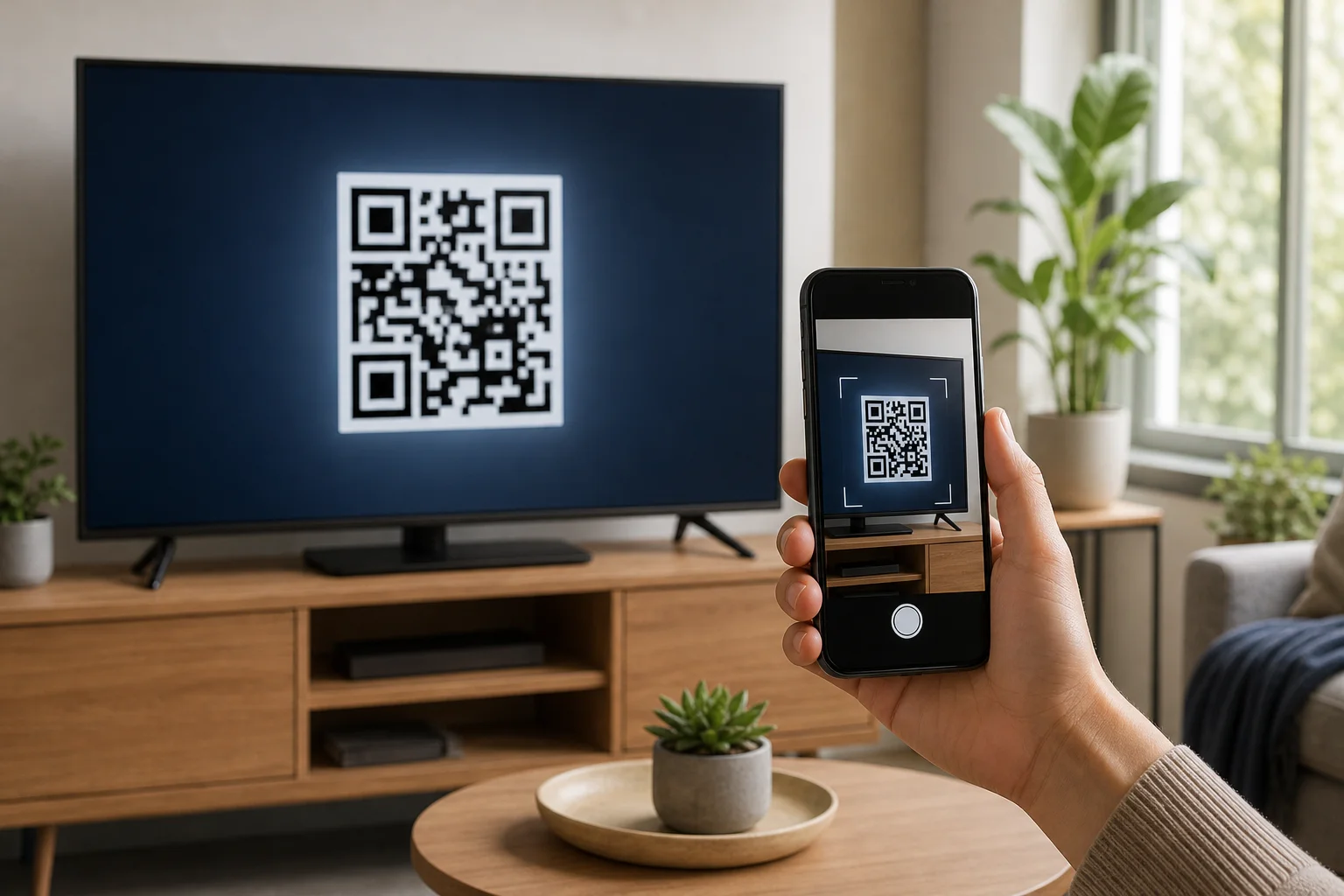
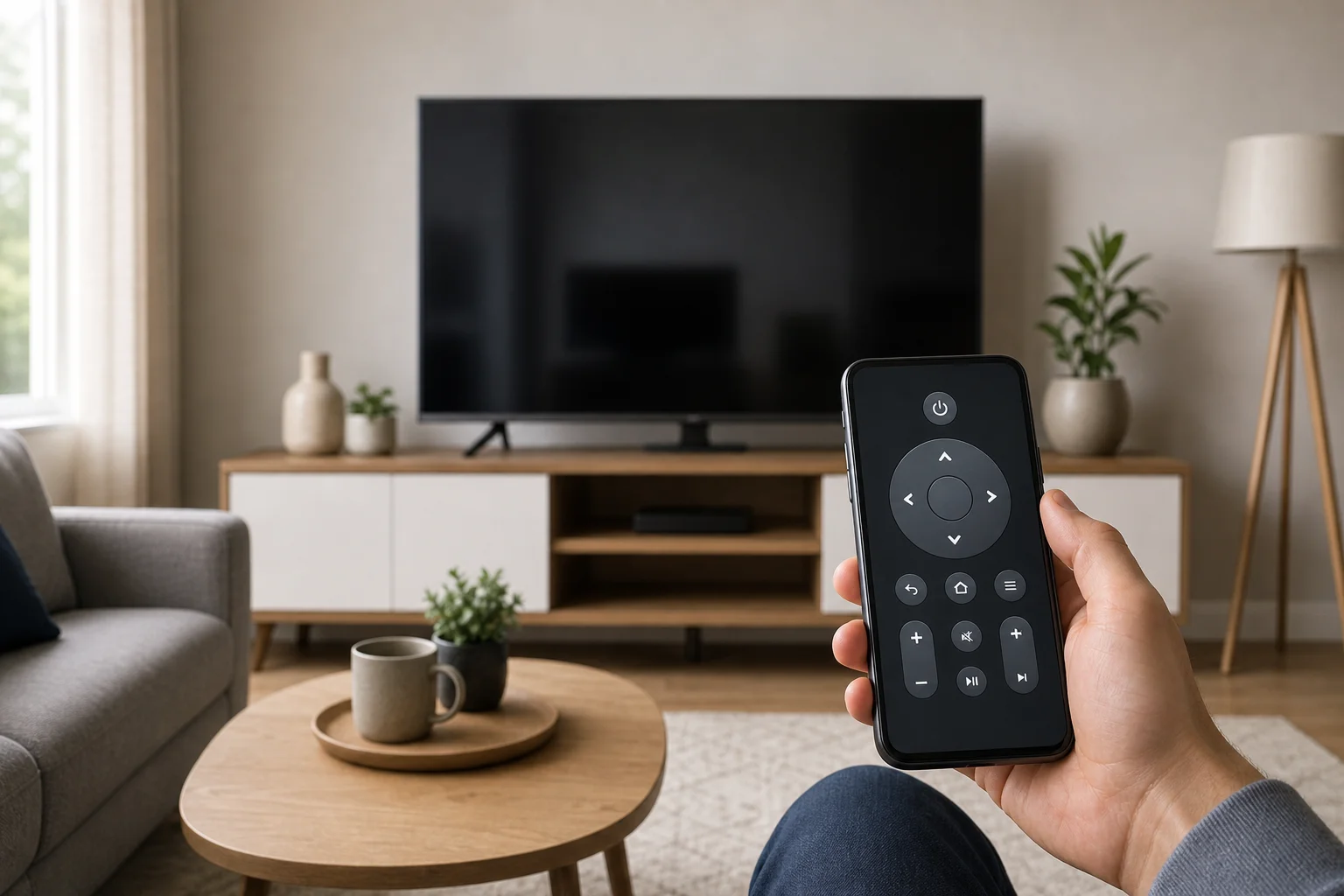
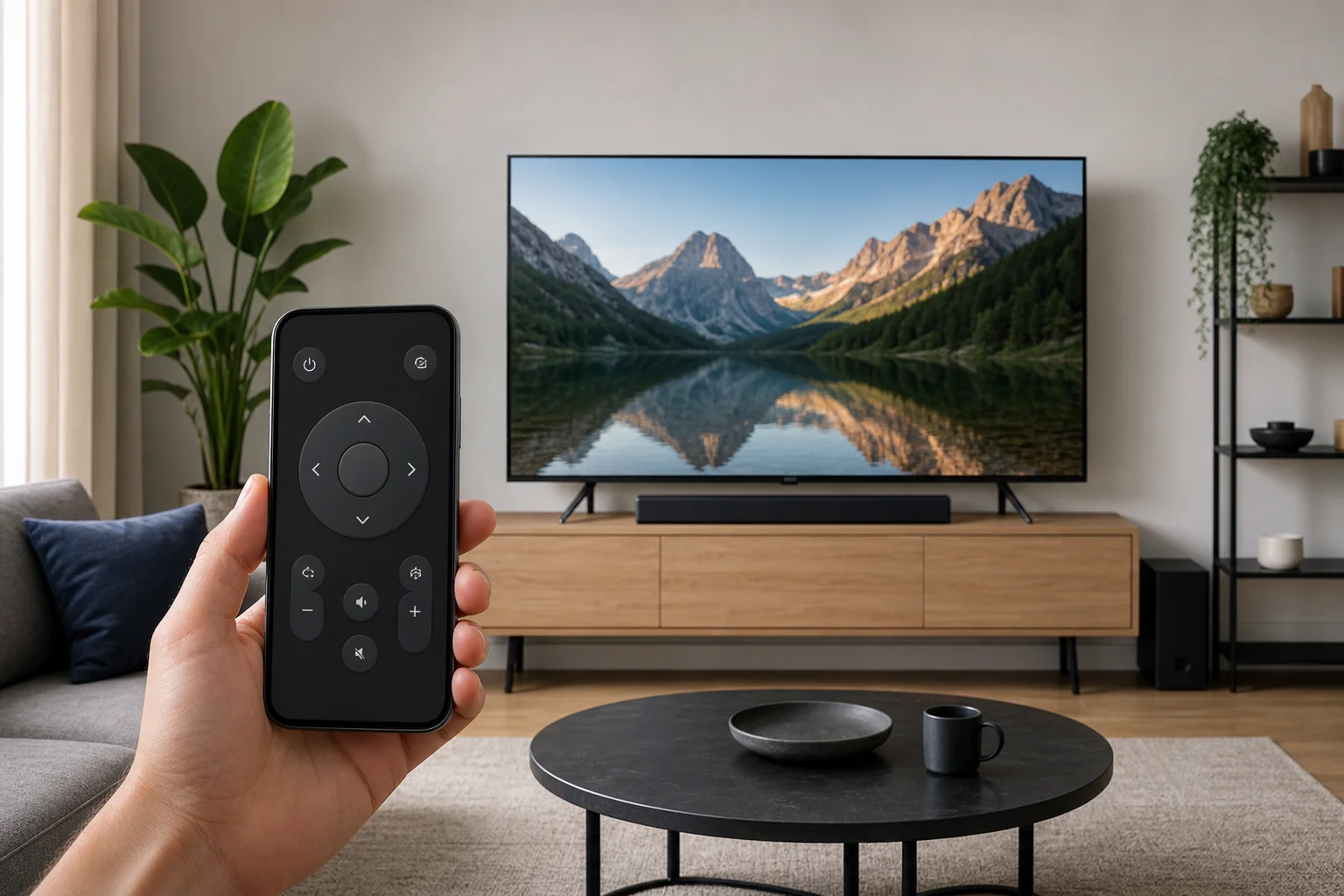
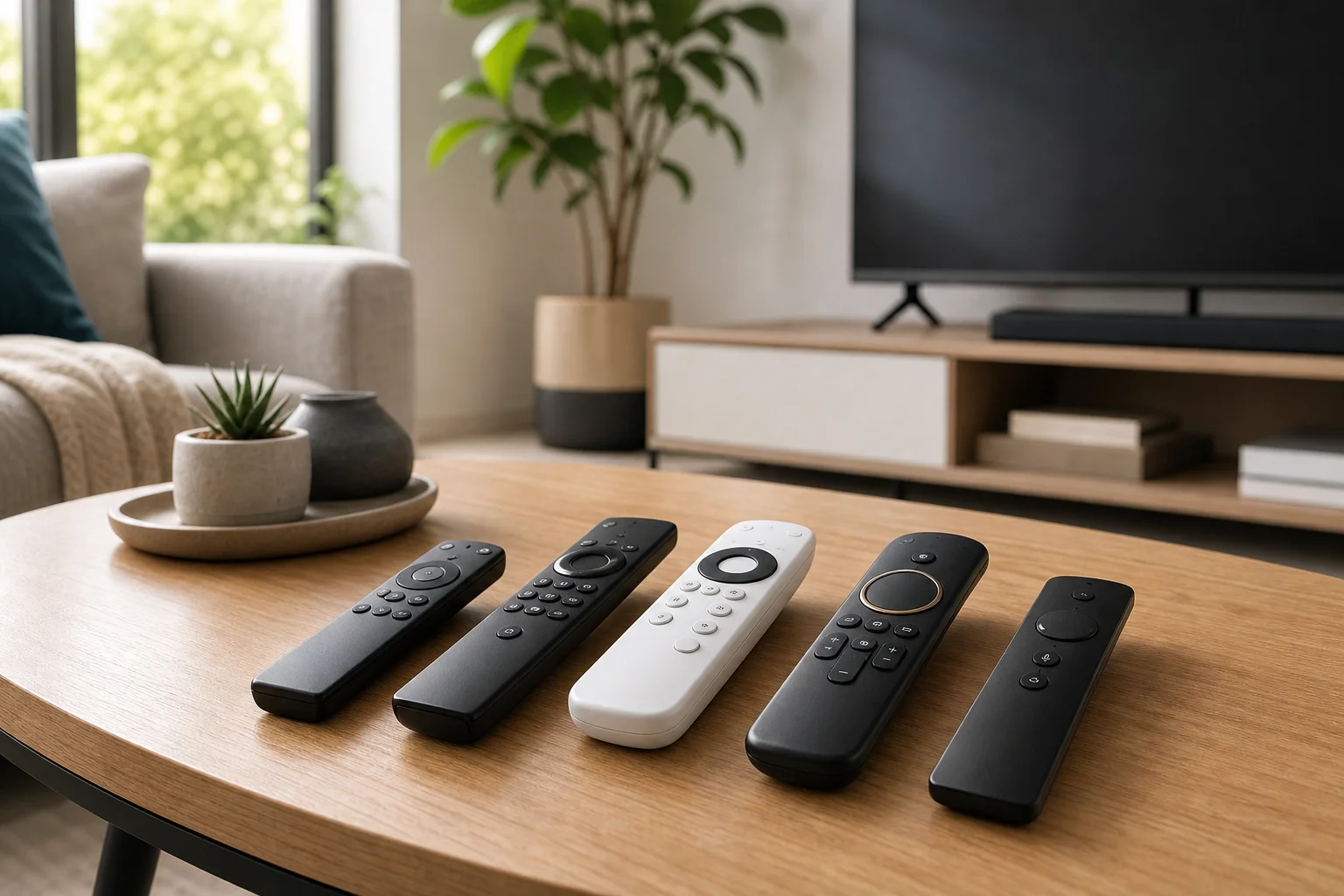
        <content type="html"><![CDATA[<p>A <strong>TV remote via QR code</strong> lets you connect a phone to a supported smart TV by scanning a code on the screen. In many cases, this is faster than typing a pairing code, searching for the TV on Wi-Fi, or setting up a physical remote again. This guide explains how QR pairing works, when it is available, how to set it up safely, and what to do if the scan does not work.</p>
<p>QR remote control is useful when the original remote is lost, the buttons are broken, or you want easier text input from your phone. However, it is not magic. A QR code only starts the pairing process. Your TV, phone, and app must still support remote control.</p>
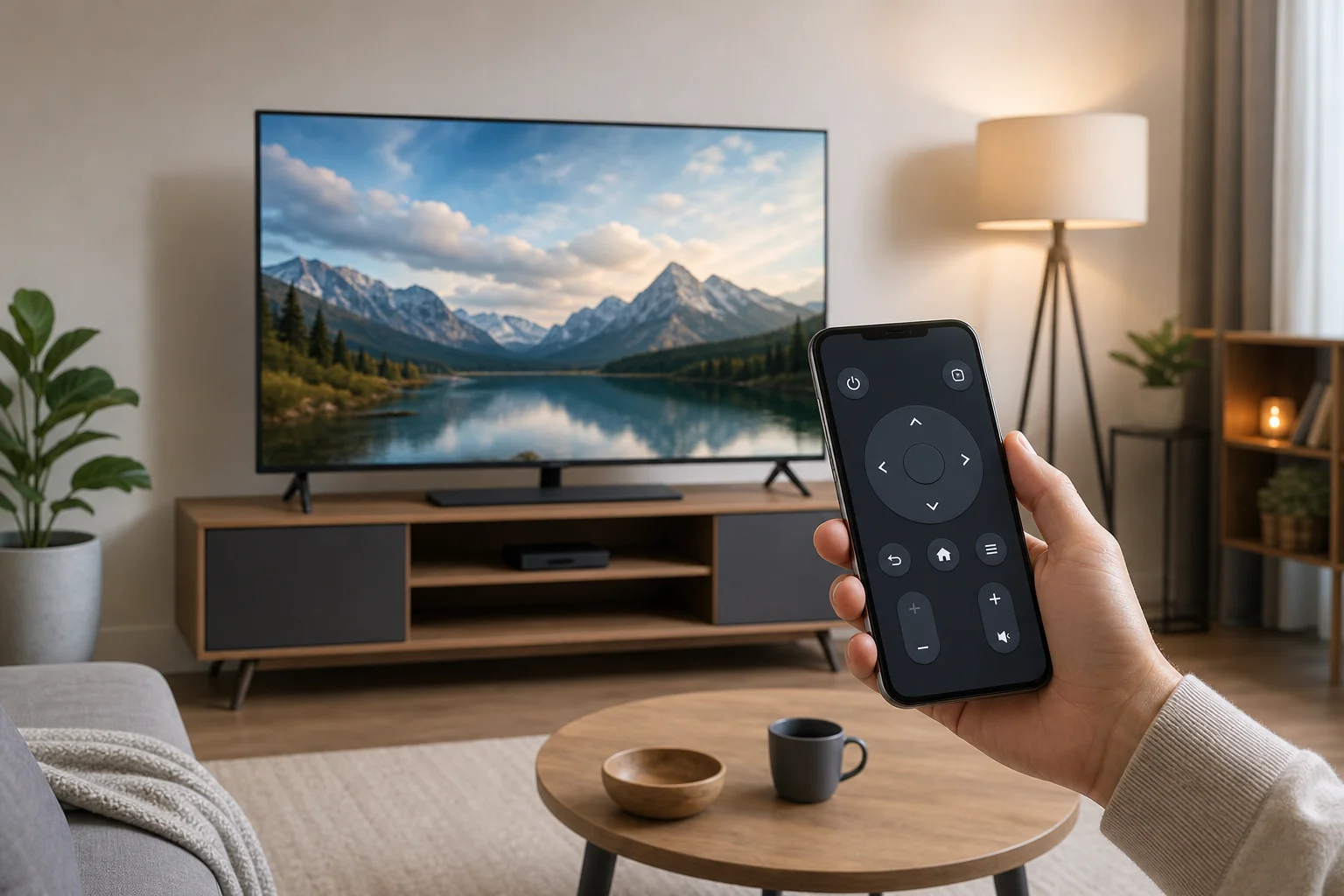
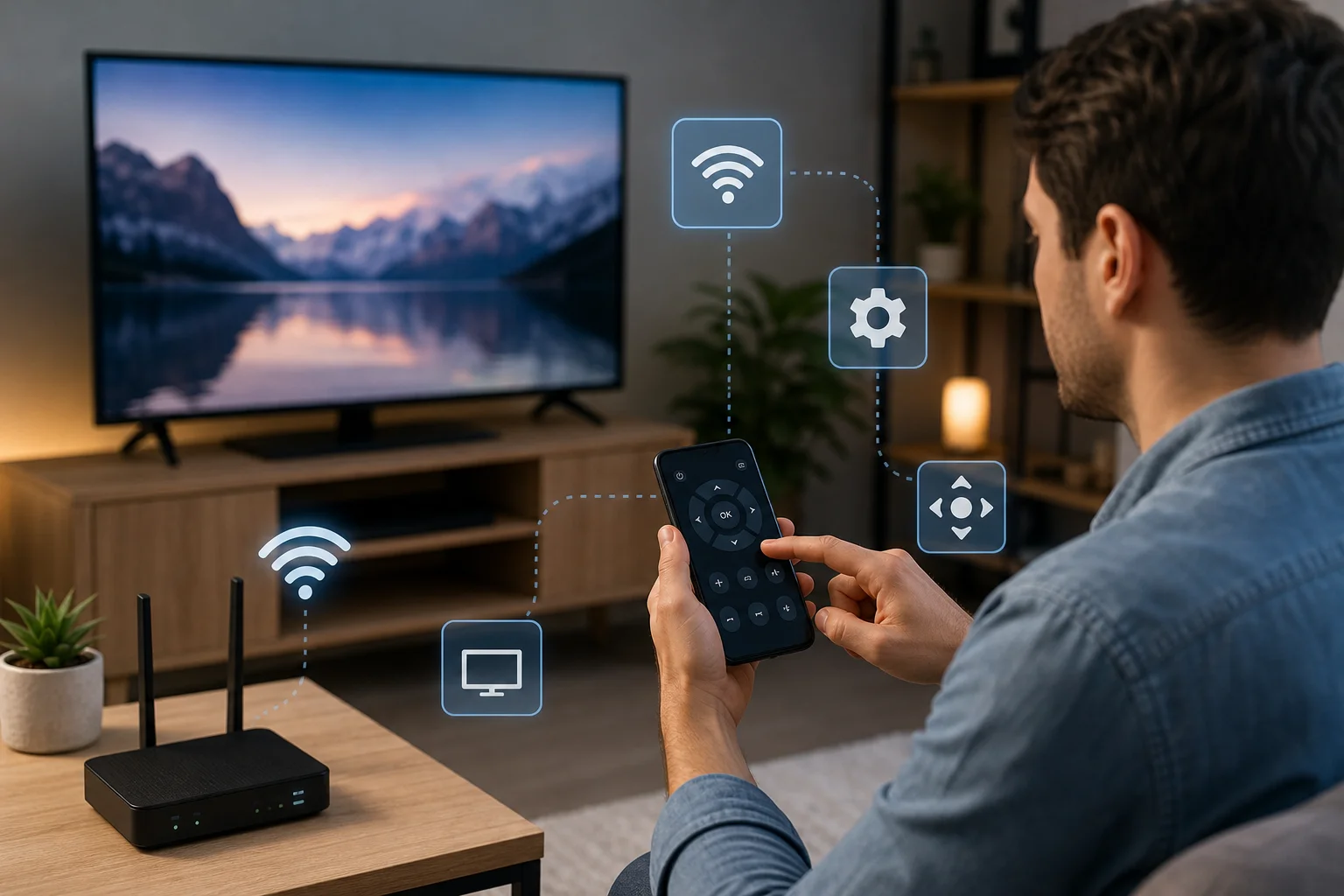
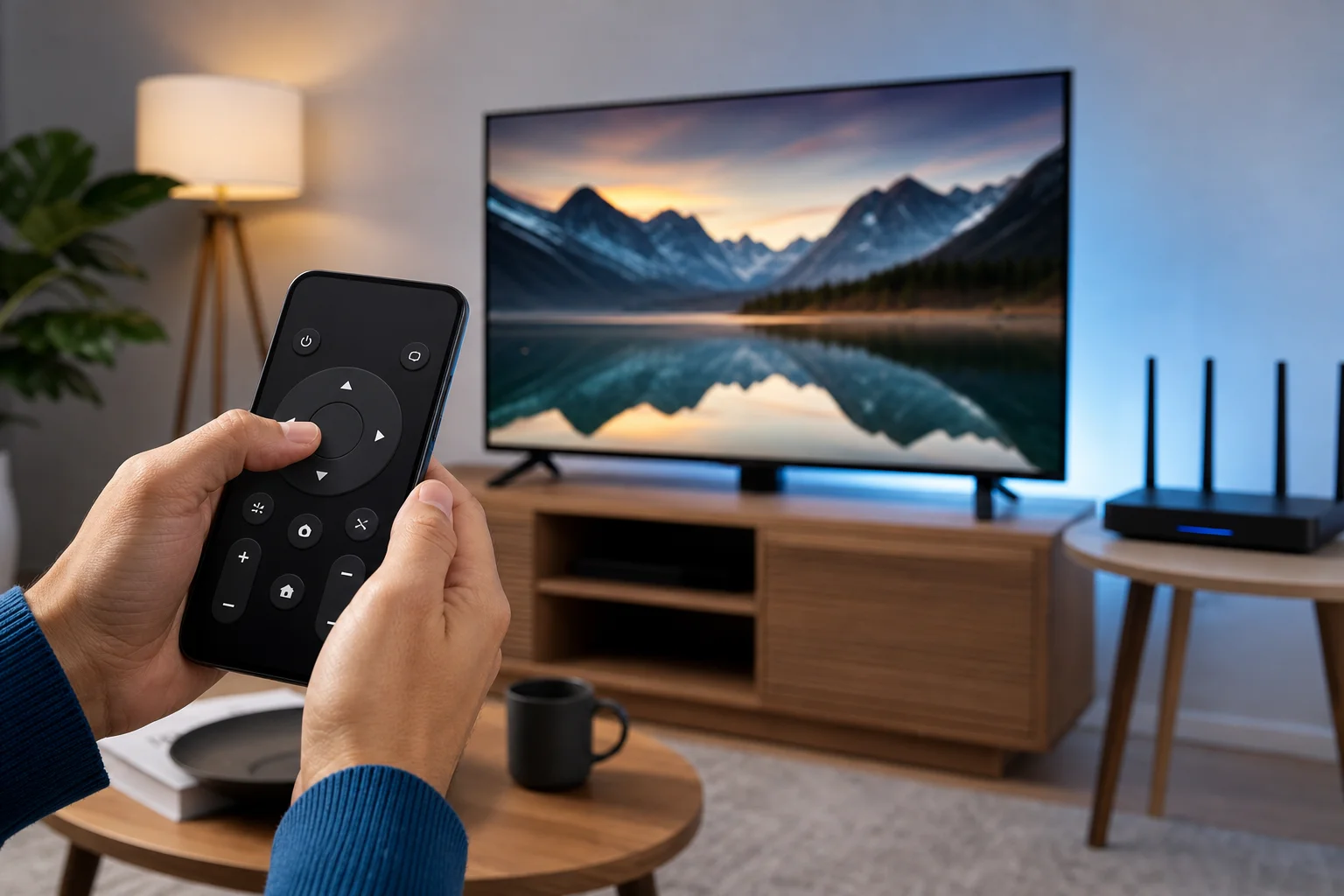
<p><img decoding="async" loading="lazy" alt="TV remote via QR code setup" src="https://smarttvremote.app/uk/assets/images/tv-remote-via-qr-code-01-079c31bfe12728138cd998b866d6a33d.webp" width="1536" height="1024" class="img_ev3q"></p>
<h2 class="anchor anchorWithStickyNavbar_LWe7" id="what-a-tv-remote-via-qr-code-means">What a TV remote via QR code means<a href="https://smarttvremote.app/uk/blog/tv-remote-via-qr-code/#what-a-tv-remote-via-qr-code-means" class="hash-link" aria-label="Пряме посилання на What a TV remote via QR code means" title="Пряме посилання на What a TV remote via QR code means">​</a></h2>
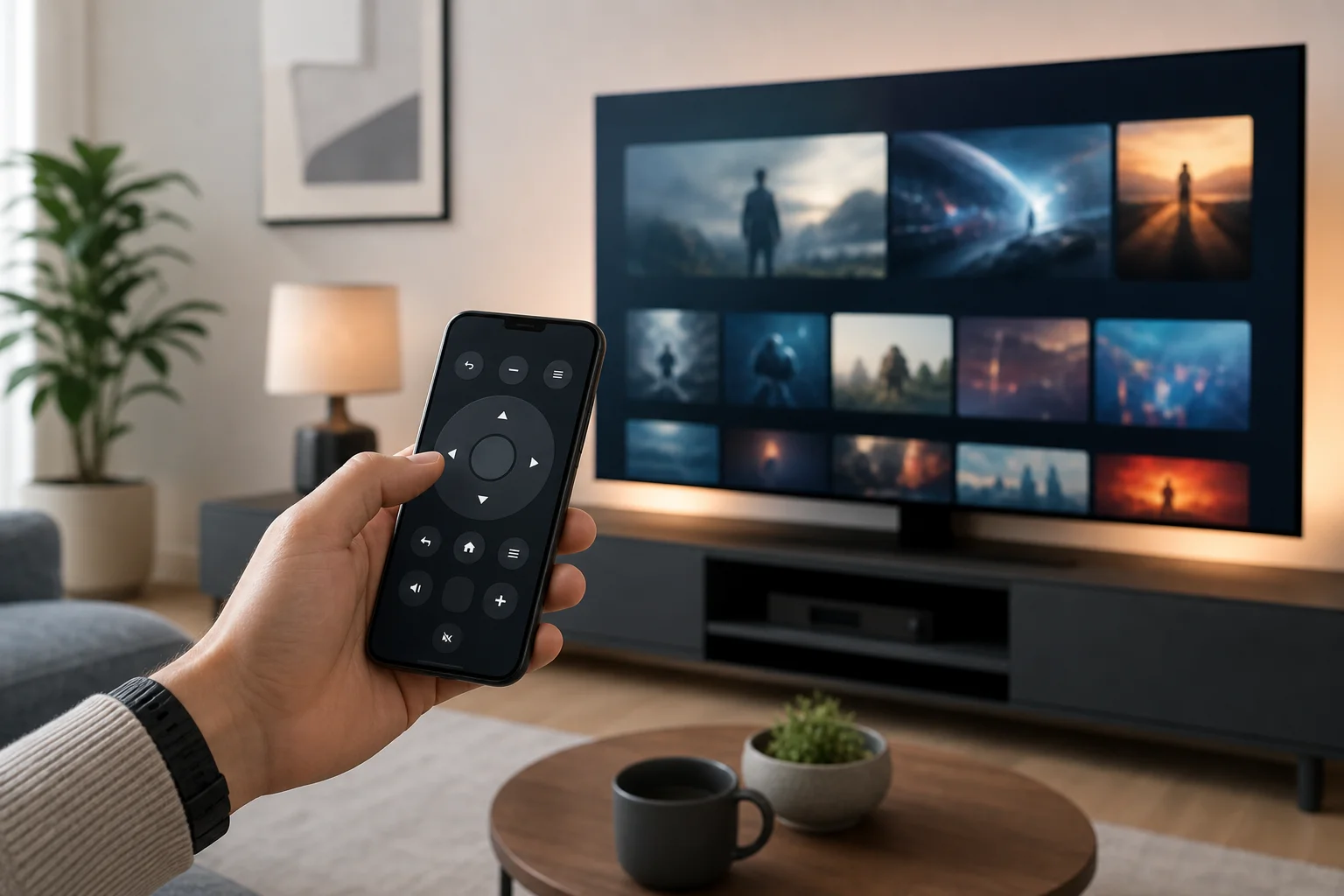
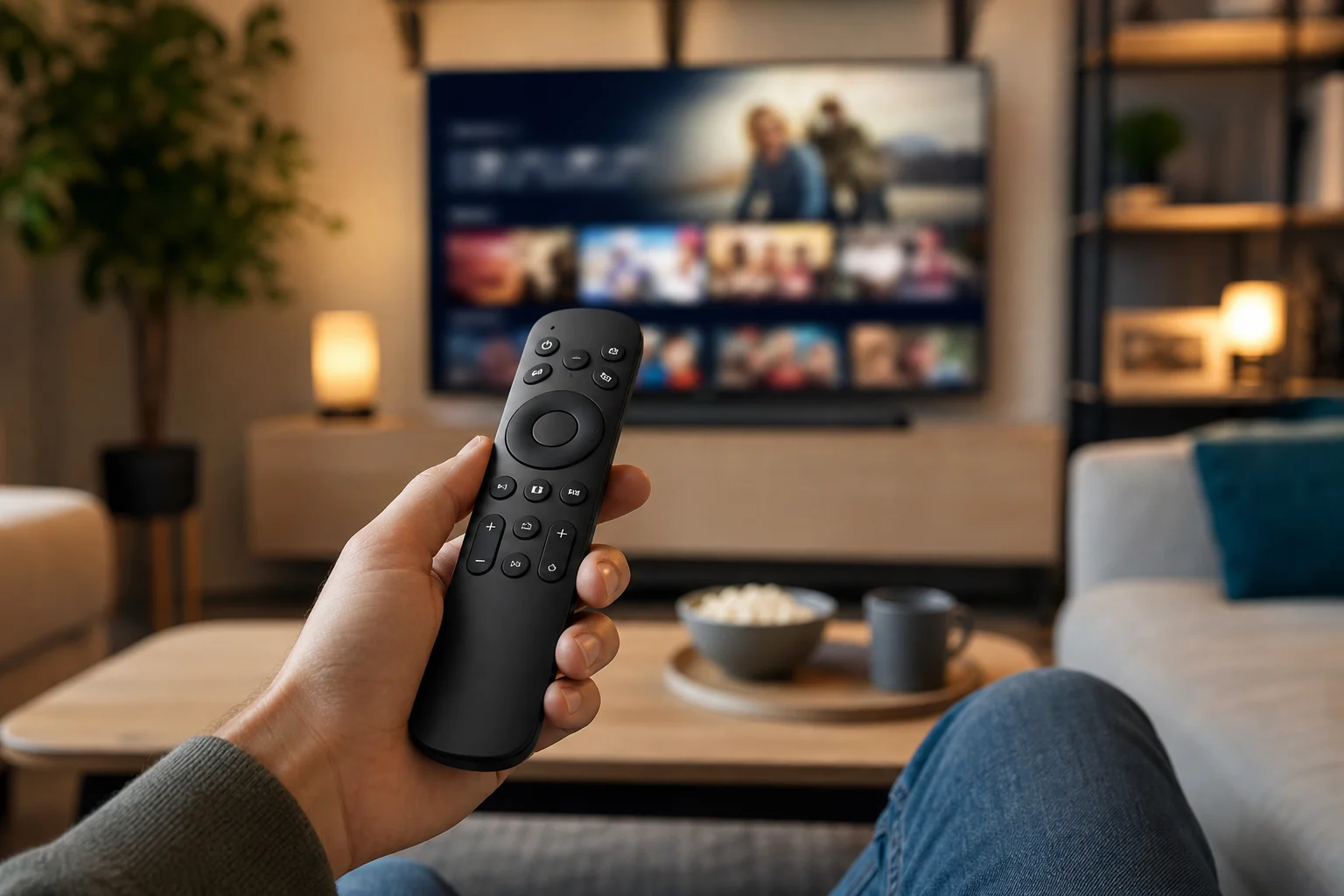
<p>A QR-based TV remote is usually a mobile remote app, web remote, or casting control that pairs with your television after you scan a QR code. The code may appear during setup, in the TV settings menu, inside a streaming app, or on a web page shown on the TV.</p>
<p>After pairing, your phone may work as a remote with buttons such as:</p>
<ul>
<li>Power, volume, and mute</li>
<li>Directional navigation and OK/select</li>
<li>Back, home, and menu</li>
<li>Keyboard input for search and passwords</li>
<li>Playback controls such as play, pause, rewind, and fast forward</li>
<li>App shortcuts, depending on the TV platform</li>
</ul>
<p>The exact features depend on the TV brand and app. For example, a Google TV device may support phone control through the Google TV app, while some manufacturers offer their own remote apps. Other TVs use a browser-based remote that opens after scanning a QR code.</p>
<h2 class="anchor anchorWithStickyNavbar_LWe7" id="how-qr-code-pairing-works">How QR code pairing works<a href="https://smarttvremote.app/uk/blog/tv-remote-via-qr-code/#how-qr-code-pairing-works" class="hash-link" aria-label="Пряме посилання на How QR code pairing works" title="Пряме посилання на How QR code pairing works">​</a></h2>
<p>QR pairing is designed to reduce manual steps. Instead of typing a long code, your phone reads a machine-readable pattern and receives the pairing link or temporary setup information.</p>
<p>In most systems, the process follows this flow:</p>
<ol>
<li>The TV displays a temporary QR code.</li>
<li>You scan it with your phone camera or a supported remote app.</li>
<li>The phone opens an app, web page, or pairing screen.</li>
<li>The TV and phone confirm they are on the same network or account.</li>
<li>The app requests permission to control the TV.</li>
<li>The TV accepts the connection and stores the paired device.</li>
</ol>
<p>For security, many QR codes expire after a short time. Some also require a confirmation prompt on the TV. This helps prevent someone nearby from pairing without your permission.</p>
<h2 class="anchor anchorWithStickyNavbar_LWe7" id="step-by-step-setup-for-a-phone-remote">Step-by-step setup for a phone remote<a href="https://smarttvremote.app/uk/blog/tv-remote-via-qr-code/#step-by-step-setup-for-a-phone-remote" class="hash-link" aria-label="Пряме посилання на Step-by-step setup for a phone remote" title="Пряме посилання на Step-by-step setup for a phone remote">​</a></h2>
<p>Use these steps when your TV shows a QR code for remote control or mobile pairing.</p>
<h3 class="anchor anchorWithStickyNavbar_LWe7" id="1-check-that-the-tv-supports-mobile-remote-control">1. Check that the TV supports mobile remote control<a href="https://smarttvremote.app/uk/blog/tv-remote-via-qr-code/#1-check-that-the-tv-supports-mobile-remote-control" class="hash-link" aria-label="Пряме посилання на 1. Check that the TV supports mobile remote control" title="Пряме посилання на 1. Check that the TV supports mobile remote control">​</a></h3>
<p>Open the TV settings and look for options such as <strong>Remote app</strong>, <strong>Mobile remote</strong>, <strong>Device connection</strong>, <strong>Pair accessory</strong>, <strong>Network remote</strong>, or <strong>QR pairing</strong>. If you cannot find these options, check the TV manual or the support page for your model.</p>
<p>Also confirm whether the TV needs a specific app. Many brands require their official app, while streaming boxes may use platform apps such as Google TV, Roku, Fire TV, or Apple TV Remote in Control Center on iPhone.</p>
<h3 class="anchor anchorWithStickyNavbar_LWe7" id="2-connect-the-tv-and-phone-to-the-same-wi-fi-network">2. Connect the TV and phone to the same Wi-Fi network<a href="https://smarttvremote.app/uk/blog/tv-remote-via-qr-code/#2-connect-the-tv-and-phone-to-the-same-wi-fi-network" class="hash-link" aria-label="Пряме посилання на 2. Connect the TV and phone to the same Wi-Fi network" title="Пряме посилання на 2. Connect the TV and phone to the same Wi-Fi network">​</a></h3>
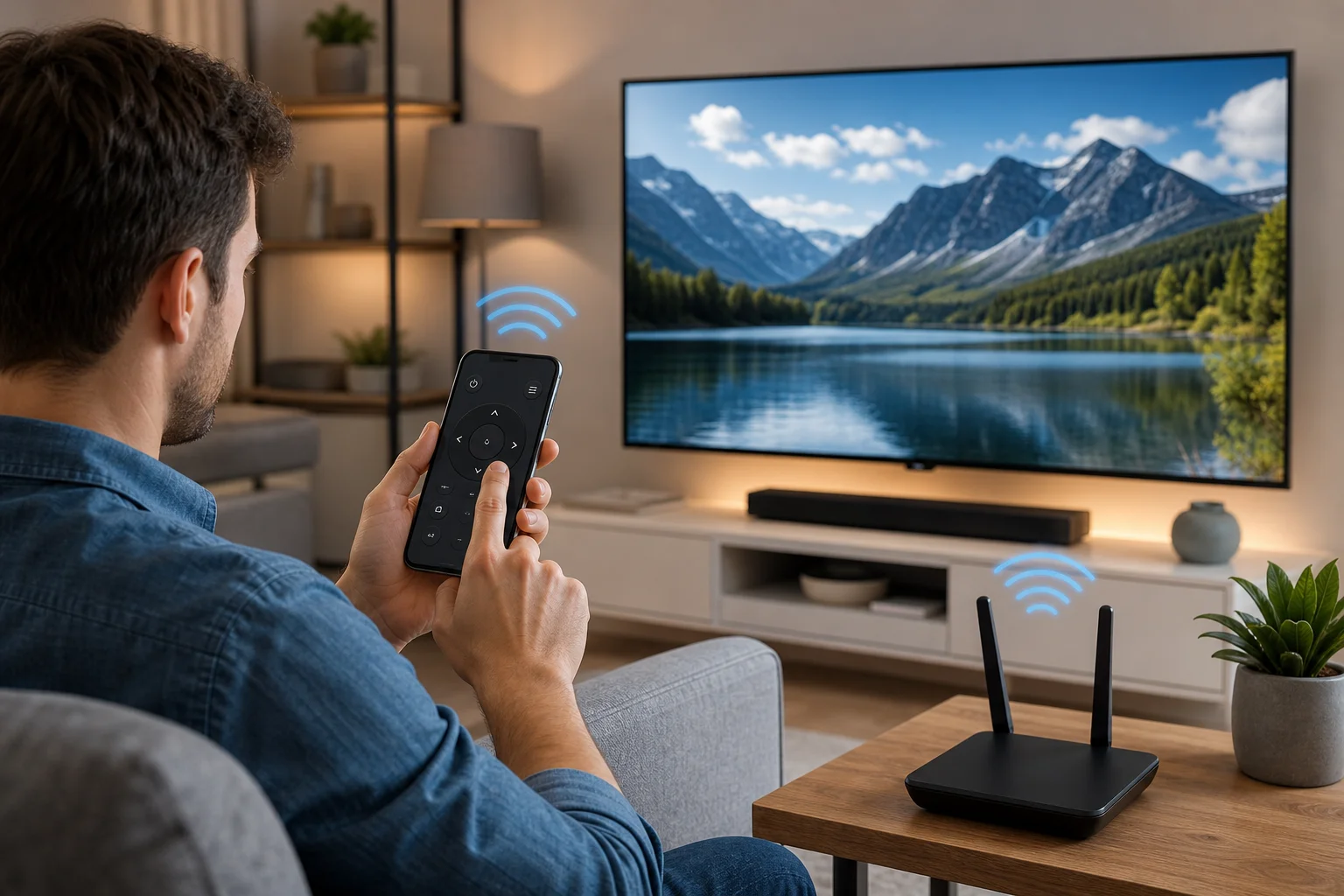
<p>Most phone remote features work over local Wi-Fi. Connect both devices to the same home network. If your router has separate 2.4 GHz and 5 GHz network names, try using the same one for both devices.</p>
<p>Avoid guest Wi-Fi if possible. Guest networks often block devices from seeing each other, which can prevent pairing.</p>
<h3 class="anchor anchorWithStickyNavbar_LWe7" id="3-open-the-qr-pairing-screen-on-the-tv">3. Open the QR pairing screen on the TV<a href="https://smarttvremote.app/uk/blog/tv-remote-via-qr-code/#3-open-the-qr-pairing-screen-on-the-tv" class="hash-link" aria-label="Пряме посилання на 3. Open the QR pairing screen on the TV" title="Пряме посилання на 3. Open the QR pairing screen on the TV">​</a></h3>
<p>Go to the remote pairing or mobile control section on the TV. Select the option that displays a QR code. Keep this screen open while you set up the phone, because the code may expire.</p>
<p>If the QR code appears during first-time setup, leave it on screen and continue on your phone.</p>
<h3 class="anchor anchorWithStickyNavbar_LWe7" id="4-scan-the-qr-code-with-your-phone">4. Scan the QR code with your phone<a href="https://smarttvremote.app/uk/blog/tv-remote-via-qr-code/#4-scan-the-qr-code-with-your-phone" class="hash-link" aria-label="Пряме посилання на 4. Scan the QR code with your phone" title="Пряме посилання на 4. Scan the QR code with your phone">​</a></h3>
<p>Use the phone camera first. On most modern iPhone and Android phones, the camera can detect QR codes automatically. Tap the link or notification that appears.</p>
<p>If nothing happens, open the official TV remote app and look for a scan option inside the app. Some brands use QR codes that only their app can understand.</p>
<h3 class="anchor anchorWithStickyNavbar_LWe7" id="5-confirm-pairing-and-permissions">5. Confirm pairing and permissions<a href="https://smarttvremote.app/uk/blog/tv-remote-via-qr-code/#5-confirm-pairing-and-permissions" class="hash-link" aria-label="Пряме посилання на 5. Confirm pairing and permissions" title="Пряме посилання на 5. Confirm pairing and permissions">​</a></h3>
<p>Follow the instructions on the phone. You may need to sign in, choose your TV, or allow local network access. On iPhone, local network permission is often required for remote apps.</p>
<p>Then look at the TV. If a confirmation message appears, approve it with the physical remote or TV buttons. Once confirmed, test navigation, volume, and text input.</p>
<h2 class="anchor anchorWithStickyNavbar_LWe7" id="comparison-of-qr-remote-methods">Comparison of QR remote methods<a href="https://smarttvremote.app/uk/blog/tv-remote-via-qr-code/#comparison-of-qr-remote-methods" class="hash-link" aria-label="Пряме посилання на Comparison of QR remote methods" title="Пряме посилання на Comparison of QR remote methods">​</a></h2>
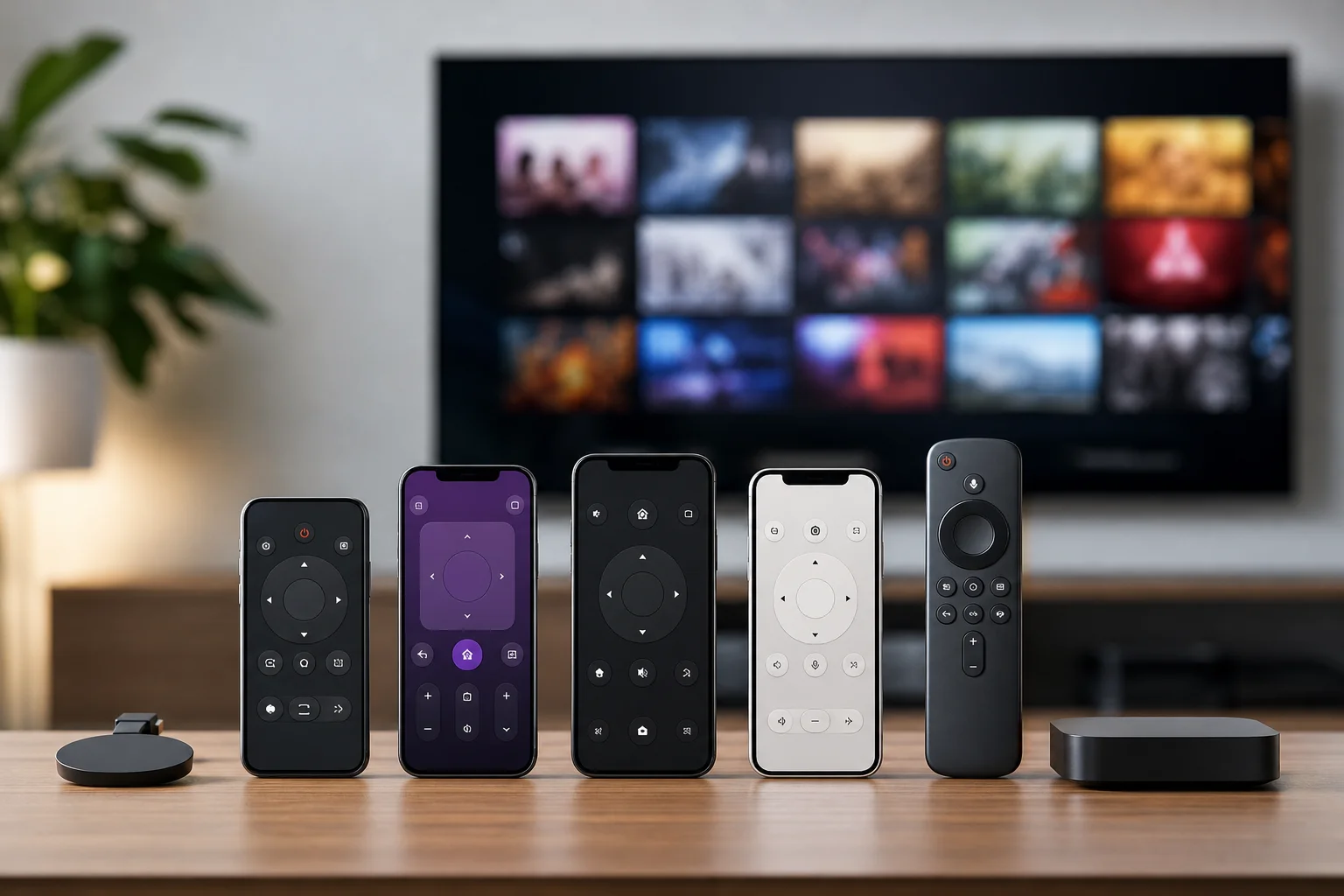
<p>Different TVs use QR codes in different ways. The table below can help you choose the right setup path.</p>
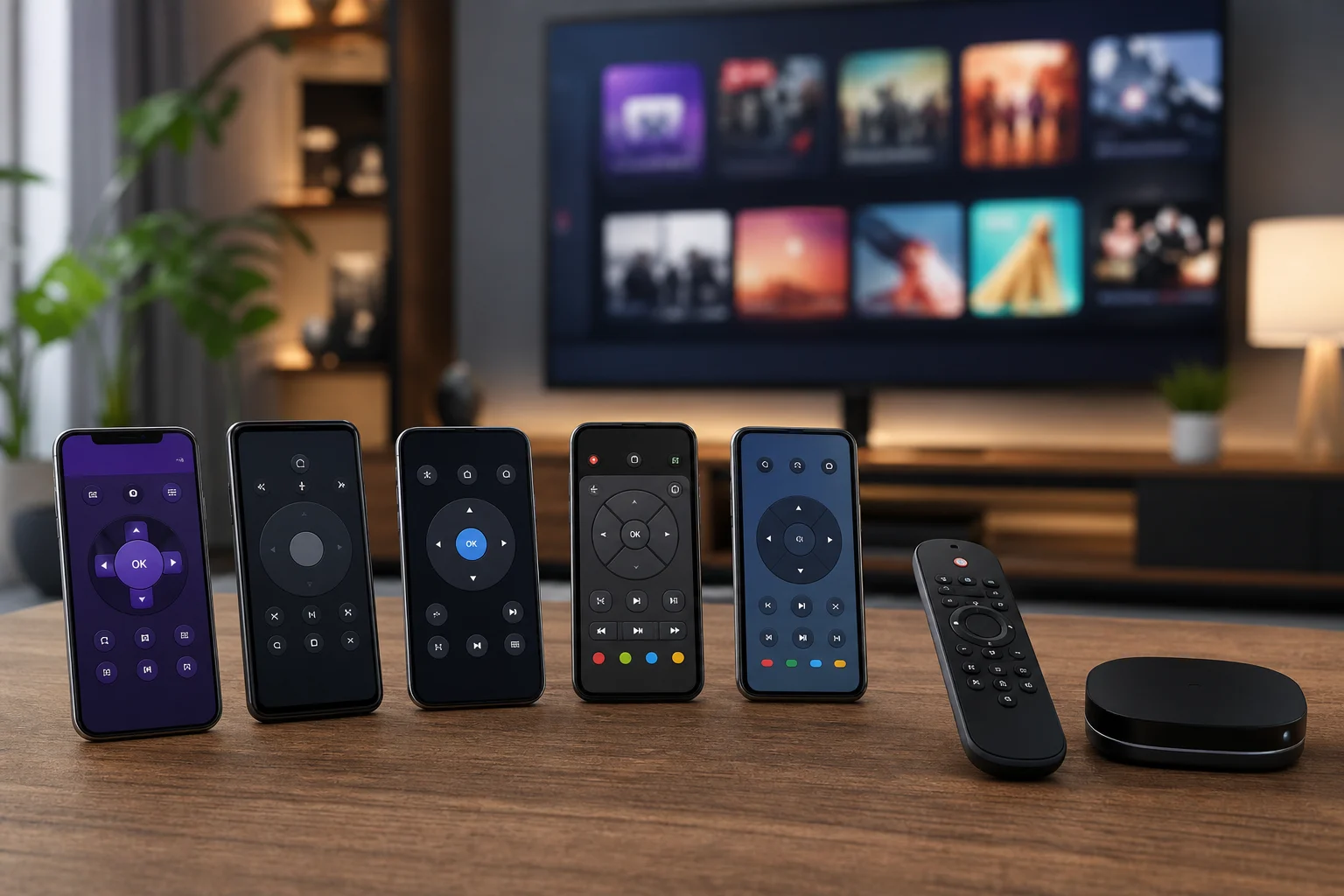
<table><thead><tr><th>Method</th><th>Best for</th><th>What you need</th><th>Common limitation</th></tr></thead><tbody><tr><td>Official brand app</td><td>Samsung, LG, Sony, TCL, Hisense, and other smart TVs</td><td>Compatible TV, phone app, same Wi-Fi</td><td>Features vary by model and region</td></tr><tr><td>Platform app</td><td>Google TV, Android TV, Roku, Fire TV, Apple TV</td><td>Correct platform app or built-in phone feature</td><td>May not control all TV hardware functions</td></tr><tr><td>Web remote through QR code</td><td>Hotel TVs, presentations, shared screens, some smart TVs</td><td>Browser link from QR code</td><td>May expire or work only on the local network</td></tr><tr><td>Casting app controls</td><td>YouTube, Netflix, Spotify, and similar apps</td><td>Same app or same account on both devices</td><td>Controls only that app, not the whole TV</td></tr><tr><td>IR blaster app</td><td>Older non-smart TVs</td><td>Phone with infrared hardware</td><td>QR pairing usually does not apply</td></tr></tbody></table>
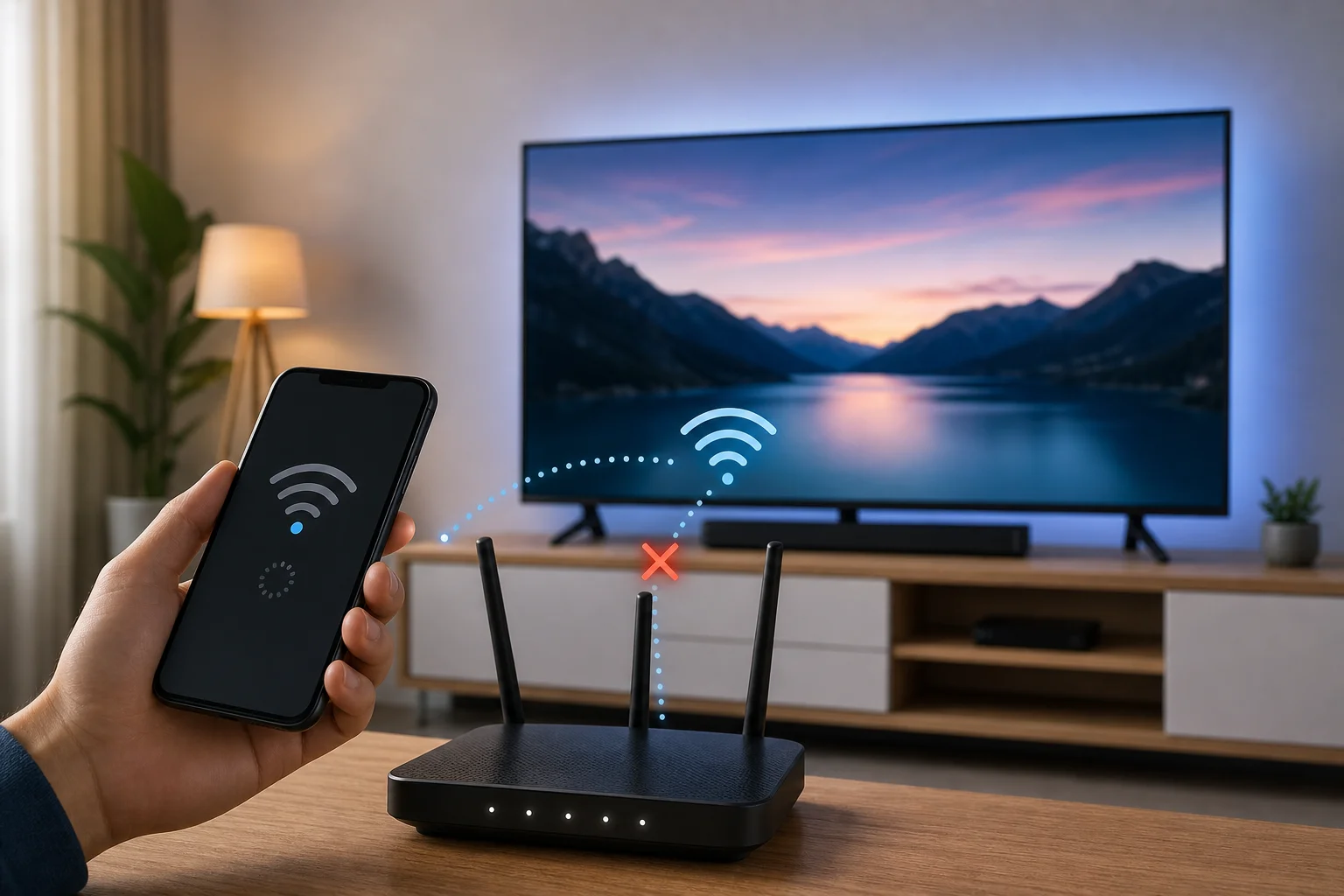
<p>This is why it is important to identify the TV platform first. If the TV is not a smart TV and your phone has no infrared blaster, scanning a QR code alone will not create remote-control support.</p>
<p><img decoding="async" loading="lazy" alt="smart TV phone remote app" src="https://smarttvremote.app/uk/assets/images/tv-remote-via-qr-code-02-97d503abf5b94dbf197cbecef0201d22.webp" width="1536" height="1024" class="img_ev3q"></p>
<h2 class="anchor anchorWithStickyNavbar_LWe7" id="when-a-qr-code-remote-is-most-useful">When a QR code remote is most useful<a href="https://smarttvremote.app/uk/blog/tv-remote-via-qr-code/#when-a-qr-code-remote-is-most-useful" class="hash-link" aria-label="Пряме посилання на When a QR code remote is most useful" title="Пряме посилання на When a QR code remote is most useful">​</a></h2>
<p>A QR code remote can save time in several common situations.</p>
<p>First, it helps when the original remote is missing. If the TV is already on and connected to Wi-Fi, you may be able to pair your phone without buying a replacement immediately.</p>
<p>Second, it makes typing easier. Entering passwords, email addresses, and search terms with a TV remote is slow. A phone keyboard is faster and more accurate.</p>
<p>Third, it is useful in shared spaces. Some hotels, offices, and classrooms show a QR code so users can control a screen without touching a shared remote. In these cases, the QR code often opens a temporary web remote.</p>
<p>Finally, it can help with accessibility. A phone screen may be easier to use than small remote buttons, especially if the app supports larger text, voice input, or assistive features.</p>
<h2 class="anchor anchorWithStickyNavbar_LWe7" id="security-and-privacy-tips">Security and privacy tips<a href="https://smarttvremote.app/uk/blog/tv-remote-via-qr-code/#security-and-privacy-tips" class="hash-link" aria-label="Пряме посилання на Security and privacy tips" title="Пряме посилання на Security and privacy tips">​</a></h2>
<p>QR remote pairing is convenient, but you should still use it carefully.</p>
<p>Only scan QR codes shown by your own TV or by a trusted display. A malicious QR code can open a phishing page or install an unwanted app. Before signing in, check that the app or website is official.</p>
<p>In addition, review permissions. A TV remote app may ask for local network access, Bluetooth, notifications, or account sign-in. These can be normal, but camera, contacts, or location access may not be needed for basic remote control.</p>
<p>You should also remove old paired phones when you sell a TV, move out, or stop using a shared device. Look in the TV settings for paired devices, mobile remote access, or network control, then delete devices you no longer recognize.</p>
<h2 class="anchor anchorWithStickyNavbar_LWe7" id="troubleshooting-when-the-qr-code-does-not-work">Troubleshooting when the QR code does not work<a href="https://smarttvremote.app/uk/blog/tv-remote-via-qr-code/#troubleshooting-when-the-qr-code-does-not-work" class="hash-link" aria-label="Пряме посилання на Troubleshooting when the QR code does not work" title="Пряме посилання на Troubleshooting when the QR code does not work">​</a></h2>
<p>If scanning fails or the phone remote cannot connect, try these fixes in order.</p>
<h3 class="anchor anchorWithStickyNavbar_LWe7" id="the-qr-code-will-not-scan">The QR code will not scan<a href="https://smarttvremote.app/uk/blog/tv-remote-via-qr-code/#the-qr-code-will-not-scan" class="hash-link" aria-label="Пряме посилання на The QR code will not scan" title="Пряме посилання на The QR code will not scan">​</a></h3>
<p>Clean the TV screen area and increase brightness if possible. Stand straight in front of the code and avoid glare. If the QR code is very small, move closer or use the TV zoom/accessibility settings if available.</p>
<p>Also try the official remote app scanner instead of the standard phone camera. Some pairing codes are not ordinary web links.</p>
<h3 class="anchor anchorWithStickyNavbar_LWe7" id="the-app-cannot-find-the-tv">The app cannot find the TV<a href="https://smarttvremote.app/uk/blog/tv-remote-via-qr-code/#the-app-cannot-find-the-tv" class="hash-link" aria-label="Пряме посилання на The app cannot find the TV" title="Пряме посилання на The app cannot find the TV">​</a></h3>
<p>Make sure the phone and TV are on the same Wi-Fi network. Disable mobile data temporarily to force the phone to use Wi-Fi. If you use a VPN on your phone, pause it during setup because it may block local device discovery.</p>
<p>Restart the TV, phone, and router if discovery still fails. Then open the pairing screen again and scan a fresh QR code.</p>
<h3 class="anchor anchorWithStickyNavbar_LWe7" id="the-remote-pairs-but-buttons-do-not-work">The remote pairs but buttons do not work<a href="https://smarttvremote.app/uk/blog/tv-remote-via-qr-code/#the-remote-pairs-but-buttons-do-not-work" class="hash-link" aria-label="Пряме посилання на The remote pairs but buttons do not work" title="Пряме посилання на The remote pairs but buttons do not work">​</a></h3>
<p>Check whether the TV is asking for confirmation. Some systems show a prompt that must be accepted before full control starts.</p>
<p>If volume or power buttons do not work, the app may control only the streaming platform, not the television hardware. In that case, use the manufacturer app or set up HDMI-CEC if you are controlling a streaming box connected to a TV.</p>
<h3 class="anchor anchorWithStickyNavbar_LWe7" id="the-qr-code-has-expired">The QR code has expired<a href="https://smarttvremote.app/uk/blog/tv-remote-via-qr-code/#the-qr-code-has-expired" class="hash-link" aria-label="Пряме посилання на The QR code has expired" title="Пряме посилання на The QR code has expired">​</a></h3>
<p>Return to the previous menu and generate a new code. Temporary codes are normal and help protect your TV from unwanted pairing.</p>
<h2 class="anchor anchorWithStickyNavbar_LWe7" id="faq-about-tv-remotes-through-qr-codes">FAQ about TV remotes through QR codes<a href="https://smarttvremote.app/uk/blog/tv-remote-via-qr-code/#faq-about-tv-remotes-through-qr-codes" class="hash-link" aria-label="Пряме посилання на FAQ about TV remotes through QR codes" title="Пряме посилання на FAQ about TV remotes through QR codes">​</a></h2>
<h3 class="anchor anchorWithStickyNavbar_LWe7" id="can-i-use-any-qr-code-scanner-as-a-tv-remote">Can I use any QR code scanner as a TV remote?<a href="https://smarttvremote.app/uk/blog/tv-remote-via-qr-code/#can-i-use-any-qr-code-scanner-as-a-tv-remote" class="hash-link" aria-label="Пряме посилання на Can I use any QR code scanner as a TV remote?" title="Пряме посилання на Can I use any QR code scanner as a TV remote?">​</a></h3>
<p>No. A QR scanner only reads the code. To control the TV, the link must open a supported remote app, web remote, or pairing process.</p>
<h3 class="anchor anchorWithStickyNavbar_LWe7" id="do-i-need-wi-fi-for-a-qr-code-tv-remote">Do I need Wi-Fi for a QR code TV remote?<a href="https://smarttvremote.app/uk/blog/tv-remote-via-qr-code/#do-i-need-wi-fi-for-a-qr-code-tv-remote" class="hash-link" aria-label="Пряме посилання на Do I need Wi-Fi for a QR code TV remote?" title="Пряме посилання на Do I need Wi-Fi for a QR code TV remote?">​</a></h3>
<p>Usually, yes. Most smart TV remote apps use the local Wi-Fi network. Some setups may use Bluetooth for pairing, but Wi-Fi is still common for control.</p>
<h3 class="anchor anchorWithStickyNavbar_LWe7" id="can-a-qr-code-remote-turn-on-a-tv-that-is-off">Can a QR code remote turn on a TV that is off?<a href="https://smarttvremote.app/uk/blog/tv-remote-via-qr-code/#can-a-qr-code-remote-turn-on-a-tv-that-is-off" class="hash-link" aria-label="Пряме посилання на Can a QR code remote turn on a TV that is off?" title="Пряме посилання на Can a QR code remote turn on a TV that is off?">​</a></h3>
<p>Sometimes. It depends on the TV and app. Wake-on-LAN, Bluetooth wake, or standby network control must be supported and enabled. If the TV is fully powered off, the phone may not be able to turn it on.</p>
<h3 class="anchor anchorWithStickyNavbar_LWe7" id="is-qr-pairing-available-on-older-tvs">Is QR pairing available on older TVs?<a href="https://smarttvremote.app/uk/blog/tv-remote-via-qr-code/#is-qr-pairing-available-on-older-tvs" class="hash-link" aria-label="Пряме посилання на Is QR pairing available on older TVs?" title="Пряме посилання на Is QR pairing available on older TVs?">​</a></h3>
<p>Older non-smart TVs usually do not support QR pairing. You may need a replacement remote, a universal remote, a streaming device, or a phone with an infrared blaster.</p>
<h3 class="anchor anchorWithStickyNavbar_LWe7" id="is-it-safe-to-scan-a-qr-code-on-a-tv-screen">Is it safe to scan a QR code on a TV screen?<a href="https://smarttvremote.app/uk/blog/tv-remote-via-qr-code/#is-it-safe-to-scan-a-qr-code-on-a-tv-screen" class="hash-link" aria-label="Пряме посилання на Is it safe to scan a QR code on a TV screen?" title="Пряме посилання на Is it safe to scan a QR code on a TV screen?">​</a></h3>
<p>It is safe if the code comes from your TV settings, a trusted app, or a known service. Do not sign in through suspicious pages, and avoid installing apps from unknown sources.</p>
<h2 class="anchor anchorWithStickyNavbar_LWe7" id="conclusion">Conclusion<a href="https://smarttvremote.app/uk/blog/tv-remote-via-qr-code/#conclusion" class="hash-link" aria-label="Пряме посилання на Conclusion" title="Пряме посилання на Conclusion">​</a></h2>
<p>A <strong>TV remote via QR code</strong> is one of the easiest ways to pair a phone with a supported smart TV. Start by checking your TV platform, use the official app when possible, keep both devices on the same Wi-Fi network, and confirm permissions carefully. If pairing fails, refresh the QR code, disable VPN temporarily, and restart your devices. With the right setup, your phone can become a practical remote for navigation, search, and everyday viewing.</p>]]></content>
        <category label="Статті" term="Статті"/>
        <category label="Пульт для ТВ" term="Пульт для ТВ"/>
        <category label="qr-code" term="qr-code"/>
        <category label="Розумний телевізор" term="Розумний телевізор"/>
        <category label="mobile-apps" term="mobile-apps"/>
    </entry>
    <entry>
        <title type="html"><![CDATA[Смартфон як пульт для телевізора: функції, налаштування, програми та усунення неполадок]]></title>
        <id>https://smarttvremote.app/uk/blog/smartphone-as-a-tv-remote-functions/</id>
        <link href="https://smarttvremote.app/uk/blog/smartphone-as-a-tv-remote-functions/"/>
        <updated>2026-12-14T00:00:00.000Z</updated>
        <summary type="html"><![CDATA[Використання смартфона як пульта для телевізора — це один з найпростіших способів керувати телевізором, стрімінговим боксом або медіаплеєром, коли оригінальний пульт відсутній, пошкоджений або просто недоступний. Телефон може змінювати канали, регулювати гучність, запускати програми, вводити запити для пошуку, відображати контент та контролювати відтворення. У цьому посібнику пояснюється, як працює пульт дистанційного керування на телефоні, які функції можна очікувати, як його налаштувати та що робити, коли ваш телевізор не реагує.]]></summary>
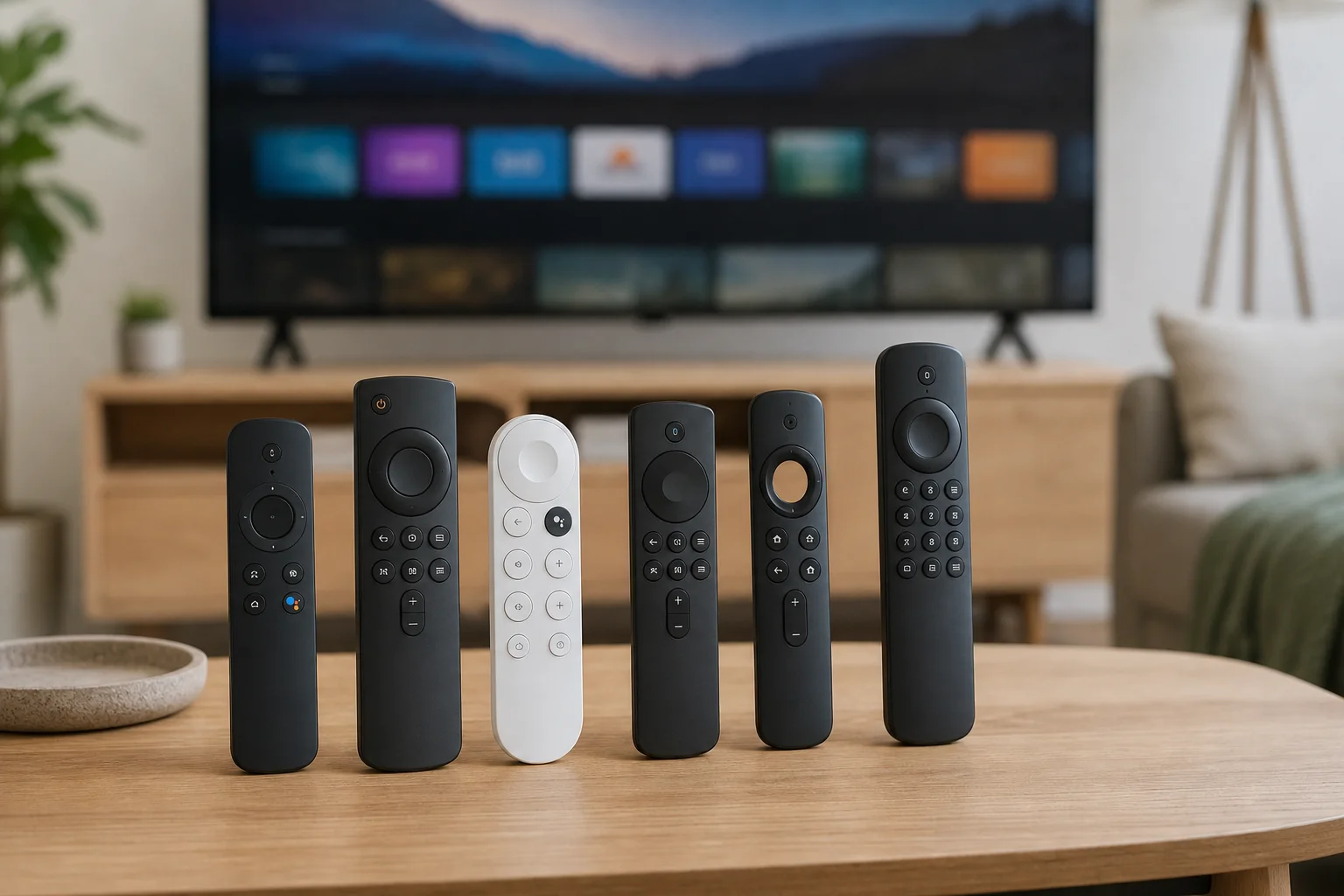
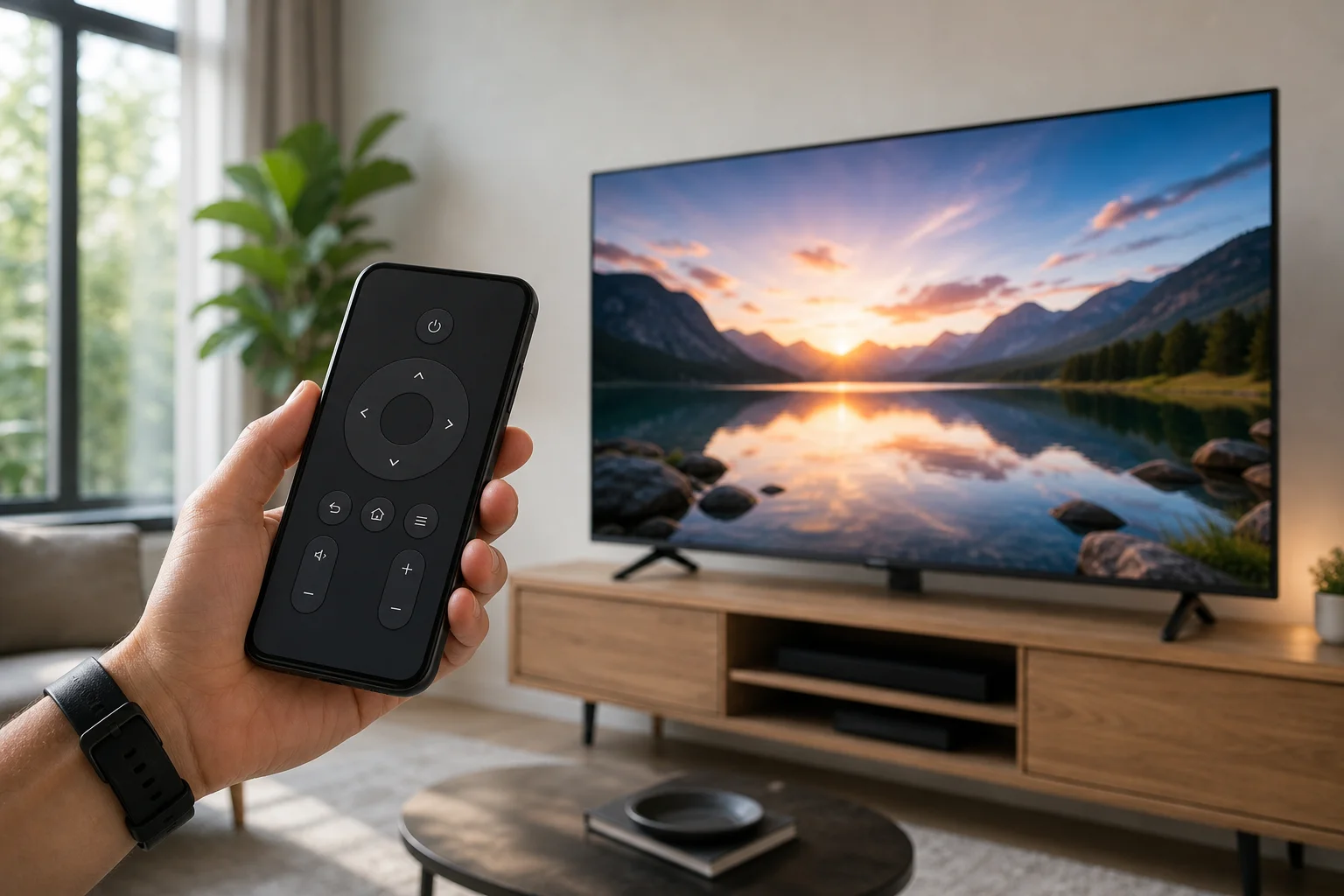
        <content type="html"><![CDATA[<p>Використання <strong>смартфона як пульта для телевізора</strong> — це один з найпростіших способів керувати телевізором, стрімінговим боксом або медіаплеєром, коли оригінальний пульт відсутній, пошкоджений або просто недоступний. Телефон може змінювати канали, регулювати гучність, запускати програми, вводити запити для пошуку, відображати контент та контролювати відтворення. У цьому посібнику пояснюється, як працює пульт дистанційного керування на телефоні, які функції можна очікувати, як його налаштувати та що робити, коли ваш телевізор не реагує.</p>
<h2 class="anchor anchorWithStickyNavbar_LWe7" id="що-може-зробити-ваш-телефон-як-пульт-для-телевізора">Що може зробити ваш телефон як пульт для телевізора<a href="https://smarttvremote.app/uk/blog/smartphone-as-a-tv-remote-functions/#%D1%89%D0%BE-%D0%BC%D0%BE%D0%B6%D0%B5-%D0%B7%D1%80%D0%BE%D0%B1%D0%B8%D1%82%D0%B8-%D0%B2%D0%B0%D1%88-%D1%82%D0%B5%D0%BB%D0%B5%D1%84%D0%BE%D0%BD-%D1%8F%D0%BA-%D0%BF%D1%83%D0%BB%D1%8C%D1%82-%D0%B4%D0%BB%D1%8F-%D1%82%D0%B5%D0%BB%D0%B5%D0%B2%D1%96%D0%B7%D0%BE%D1%80%D0%B0" class="hash-link" aria-label="Пряме посилання на Що може зробити ваш телефон як пульт для телевізора" title="Пряме посилання на Що може зробити ваш телефон як пульт для телевізора">​</a></h2>
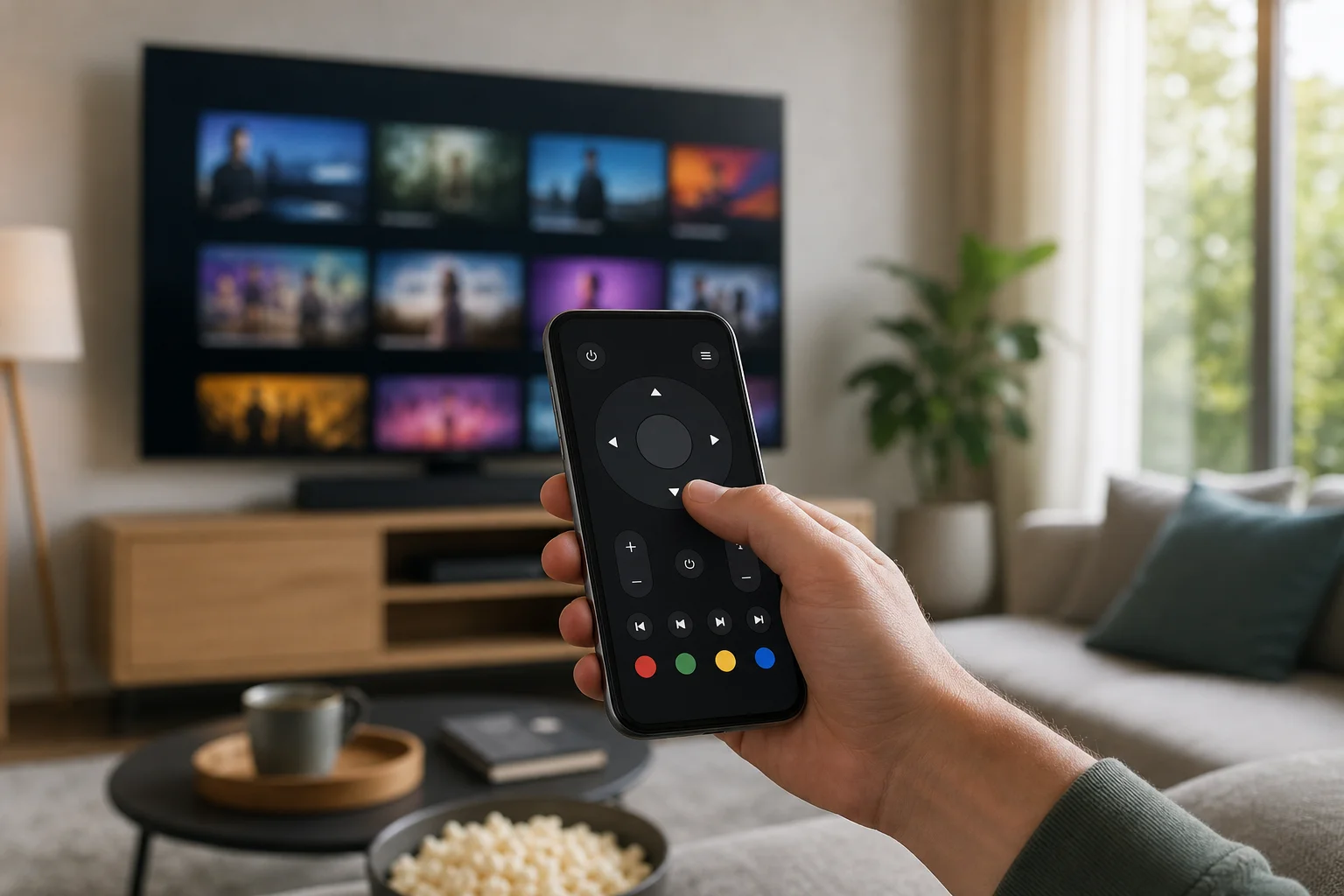
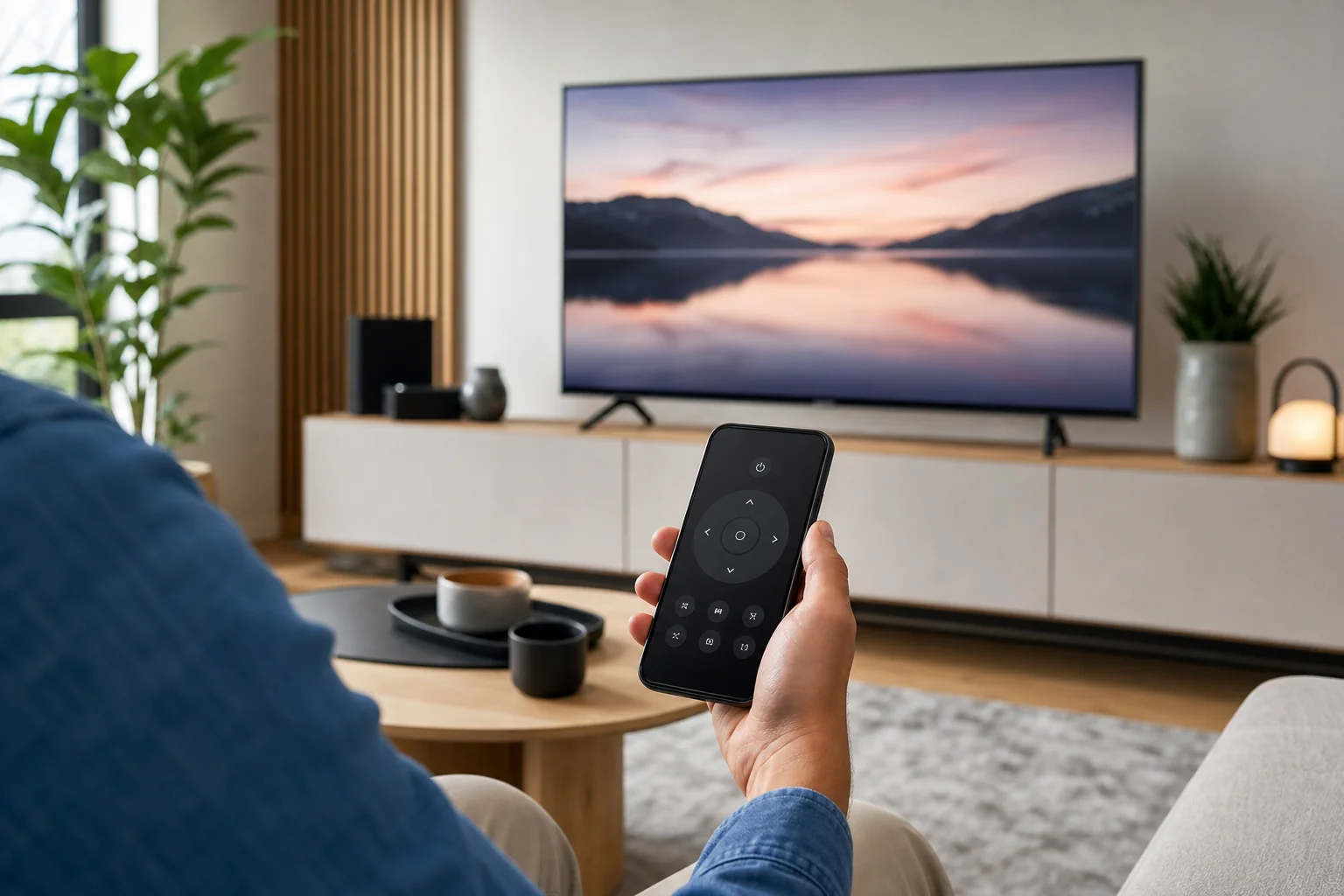
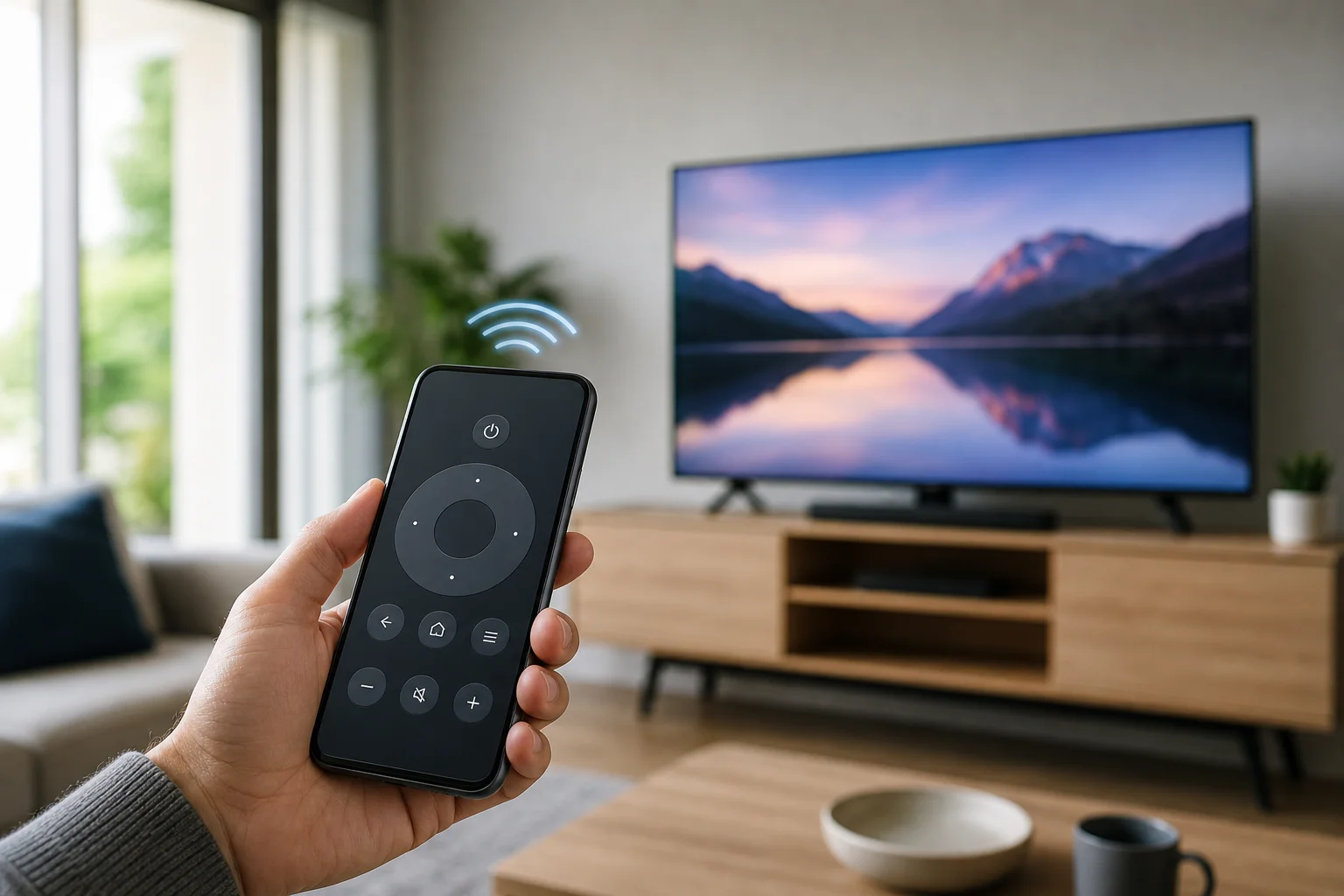
<p>Сучасний телефон може замінити багато щоденних функцій дистанційного керування. В деяких випадках він може робити більше, ніж стандартний пульт, оскільки має сенсорний екран, клавіатуру, мікрофон та екосистему додатків.</p>
<p>Звичайні функції пульта для телевізора на смартфоні включають:</p>
<ul>
<li><strong>Керування живленням і режимом очікування</strong>, якщо це підтримується телевізором або підключеним пристроєм.</li>
<li><strong>Елементи управління гучністю та вимкненням звуку</strong> для телевізора, саундбара або ресивера.</li>
<li><strong>Перемикання каналів</strong> на підтримуваних телевізорах і телевізійних приставках.</li>
<li><strong>Кнопки навігації</strong> для меню, налаштувань та стрімінгових програм.</li>
<li><strong>Елементи управління відтворенням</strong>: відтворити, пауза, перемотка назад, прискорене відтворення та пропустити.</li>
<li><strong>Запуск додатків</strong> для сервісів на кшталт Netflix, YouTube, Prime Video або Disney+.</li>
<li><strong>Введення тексту</strong> за допомогою клавіатури телефону, що швидше, ніж введення за допомогою стрілок.</li>
<li><strong>Голосовий пошук</strong> через Google Assistant, Siri, Alexa або додаток бренду телевізора.</li>
<li><strong>Масштабування або віддзеркалення</strong> з вашого телефону на телевізор.</li>
<li><strong>Приватне прослуховування</strong>, доступне на деяких платформах, таких як Roku.</li>
</ul>
<p>Точний набір функцій залежить від моделі телевізора, мобільного додатка, операційної системи та способу підключення телефону через Wi-Fi, Bluetooth, інфрачервоний або технологію трансляції.</p>
<p><img decoding="async" loading="lazy" alt="смартфон як пульт для телевізора" src="https://smarttvremote.app/uk/assets/images/smartphone-as-a-tv-remote-functions-01-000844b36a0563dbf56f437501ff5cda.webp" width="1536" height="1024" class="img_ev3q"></p>
<h2 class="anchor anchorWithStickyNavbar_LWe7" id="як-працює-смартфон-як-пульт-для-телевізора">Як працює смартфон як пульт для телевізора<a href="https://smarttvremote.app/uk/blog/smartphone-as-a-tv-remote-functions/#%D1%8F%D0%BA-%D0%BF%D1%80%D0%B0%D1%86%D1%8E%D1%94-%D1%81%D0%BC%D0%B0%D1%80%D1%82%D1%84%D0%BE%D0%BD-%D1%8F%D0%BA-%D0%BF%D1%83%D0%BB%D1%8C%D1%82-%D0%B4%D0%BB%D1%8F-%D1%82%D0%B5%D0%BB%D0%B5%D0%B2%D1%96%D0%B7%D0%BE%D1%80%D0%B0" class="hash-link" aria-label="Пряме посилання на Як працює смартфон як пульт для телевізора" title="Пряме посилання на Як працює смартфон як пульт для телевізора">​</a></h2>
<p>Існує кілька способів, як телефон може контролювати телевізор. Знання різниці допоможе вам обрати правильне налаштування.</p>
<h3 class="anchor anchorWithStickyNavbar_LWe7" id="wi-fi-дистанційне-керування">Wi-Fi дистанційне керування<a href="https://smarttvremote.app/uk/blog/smartphone-as-a-tv-remote-functions/#wi-fi-%D0%B4%D0%B8%D1%81%D1%82%D0%B0%D0%BD%D1%86%D1%96%D0%B9%D0%BD%D0%B5-%D0%BA%D0%B5%D1%80%D1%83%D0%B2%D0%B0%D0%BD%D0%BD%D1%8F" class="hash-link" aria-label="Пряме посилання на Wi-Fi дистанційне керування" title="Пряме посилання на Wi-Fi дистанційне керування">​</a></h3>
<p>Більшість смарт-телевізорів і стрімінгових пристроїв використовують дистанційне керування через Wi-Fi. Ваш телефон і телевізор підключені до однієї домашньої мережі. Тоді офіційний додаток надсилає команди через мережу.</p>
<p>Цей метод поширений для Google TV, Android TV, Apple TV, Roku, Fire TV, телевізорів Samsung, LG і багатьох сучасних смарт-телевізорів. Він зазвичай підтримує навігацію, запуск додатків, введення тексту та елементи управління відтворенням. Однак телевізор повинен бути підключеним до мережі та достатньо активним, щоб отримувати команди.</p>
<h3 class="anchor anchorWithStickyNavbar_LWe7" id="інфрачервоне-керування">Інфрачервоне керування<a href="https://smarttvremote.app/uk/blog/smartphone-as-a-tv-remote-functions/#%D1%96%D0%BD%D1%84%D1%80%D0%B0%D1%87%D0%B5%D1%80%D0%B2%D0%BE%D0%BD%D0%B5-%D0%BA%D0%B5%D1%80%D1%83%D0%B2%D0%B0%D0%BD%D0%BD%D1%8F" class="hash-link" aria-label="Пряме посилання на Інфрачервоне керування" title="Пряме посилання на Інфрачервоне керування">​</a></h3>
<p>Деякі Android-телефони мають інфрачервоний випромінювач. Це дозволяє телефону надсилати інфрачервоні сигнали, як традиційний пульт. Інфрачервоне керування може працювати з більш старими телевізорами, які не мають Wi-Fi.</p>
<p>Недолік полягає в тому, що лише небагато нових телефонів включають інфрачервоне обладнання. Крім того, для інфрачервоного керування потрібна пряма видимість між телефоном і телевізором. Зазвичай він підтримує базове управління, але не складні функції смарт-телевізора, такі як введення тексту або голосовий пошук.</p>
<h3 class="anchor anchorWithStickyNavbar_LWe7" id="bluetooth-керування">Bluetooth керування<a href="https://smarttvremote.app/uk/blog/smartphone-as-a-tv-remote-functions/#bluetooth-%D0%BA%D0%B5%D1%80%D1%83%D0%B2%D0%B0%D0%BD%D0%BD%D1%8F" class="hash-link" aria-label="Пряме посилання на Bluetooth керування" title="Пряме посилання на Bluetooth керування">​</a></h3>
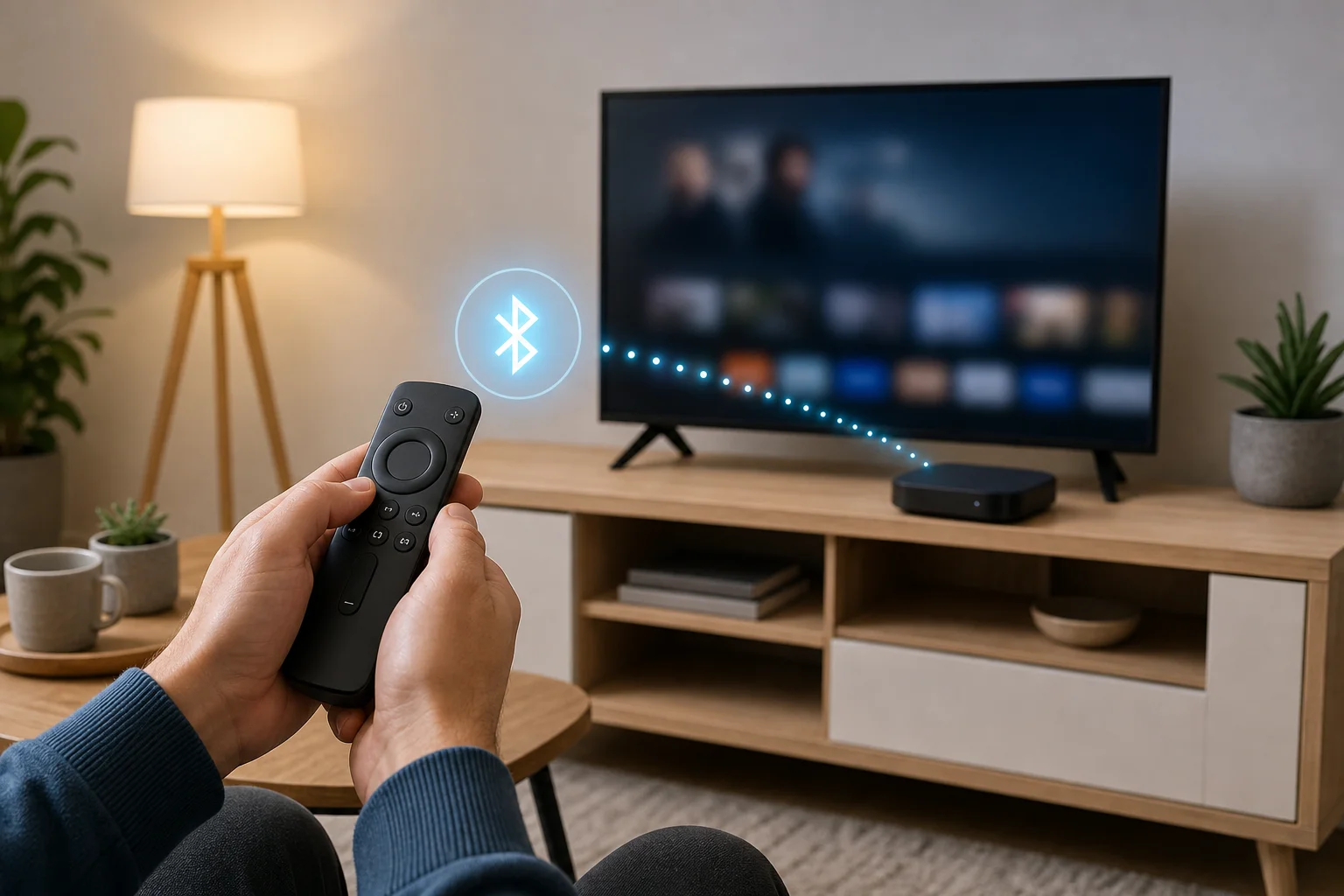
<p>Деякі стрімінгові пристрої та телевізори використовують Bluetooth для функцій дистанційного керування. Bluetooth може допомогти при сполученні, голосовому введенні та прямому керуванні пристроями. Він не завжди замінює повний пульт, але може використовуватися спільно з програмою Wi-Fi.</p>
<h3 class="anchor anchorWithStickyNavbar_LWe7" id="трансляція-та-медіа-контроль">Трансляція та медіа-контроль<a href="https://smarttvremote.app/uk/blog/smartphone-as-a-tv-remote-functions/#%D1%82%D1%80%D0%B0%D0%BD%D1%81%D0%BB%D1%8F%D1%86%D1%96%D1%8F-%D1%82%D0%B0-%D0%BC%D0%B5%D0%B4%D1%96%D0%B0-%D0%BA%D0%BE%D0%BD%D1%82%D1%80%D0%BE%D0%BB%D1%8C" class="hash-link" aria-label="Пряме посилання на Трансляція та медіа-контроль" title="Пряме посилання на Трансляція та медіа-контроль">​</a></h3>
<p>Трансляція не те саме, що повний пульт, але це часто достатньо. Коли ви транслюєте з YouTube, Spotify, Netflix або іншої підтримуваної програми, ваш телефон стає контролером відтворення. Ви можете ставити на паузу, пропускати, змінювати гучність або зупинити трансляцію.</p>
<p>Трансляція добре працює для медіа, але може не контролювати налаштування телевізора, канали або домашній екран, якщо ваш пристрій також не підтримує повну програму для пульта.</p>
<h2 class="anchor anchorWithStickyNavbar_LWe7" id="найкращі-програми-та-платформи-для-дистанційного-керування-телефоном">Найкращі програми та платформи для дистанційного керування телефоном<a href="https://smarttvremote.app/uk/blog/smartphone-as-a-tv-remote-functions/#%D0%BD%D0%B0%D0%B9%D0%BA%D1%80%D0%B0%D1%89%D1%96-%D0%BF%D1%80%D0%BE%D0%B3%D1%80%D0%B0%D0%BC%D0%B8-%D1%82%D0%B0-%D0%BF%D0%BB%D0%B0%D1%82%D1%84%D0%BE%D1%80%D0%BC%D0%B8-%D0%B4%D0%BB%D1%8F-%D0%B4%D0%B8%D1%81%D1%82%D0%B0%D0%BD%D1%86%D1%96%D0%B9%D0%BD%D0%BE%D0%B3%D0%BE-%D0%BA%D0%B5%D1%80%D1%83%D0%B2%D0%B0%D0%BD%D0%BD%D1%8F-%D1%82%D0%B5%D0%BB%D0%B5%D1%84%D0%BE%D0%BD%D0%BE%D0%BC" class="hash-link" aria-label="Пряме посилання на Найкращі програми та платформи для дистанційного керування телефоном" title="Пряме посилання на Найкращі програми та платформи для дистанційного керування телефоном">​</a></h2>
<p>Найкраща програма дистанційного керування зазвичай є офіційною програмою для вашого телевізора або стрімінгового пристрою. Вона безпечніша та надійніша, ніж випадкові сторонні програми.</p>
<table><thead><tr><th>Телевізор або пристрій</th><th>Рекомендована програма або функція</th><th>Типові функції</th></tr></thead><tbody><tr><td>Google TV або Android TV</td><td>Google TV app або функція Android TV remote</td><td>Навігація, клавіатура, голосовий пошук, управління програмами</td></tr><tr><td>Apple TV</td><td>Apple TV Remote у Центрі управління iPhone</td><td>Навігація, Siri, введення, відтворення, параметри живлення</td></tr><tr><td>Roku</td><td>Roku mobile app</td><td>Пульт, клавіатура, приватне прослуховування, запуск каналу</td></tr><tr><td>Amazon Fire TV</td><td>Amazon Fire TV app</td><td>Навігація, голосовий пошук, введення, відтворення</td></tr><tr><td>Samsung smart TV</td><td>SmartThings app</td><td>Контроль пультів, управління пристроями, автоматизація</td></tr><tr><td>LG smart TV</td><td>LG ThinQ app</td><td>Контроль пультів, запуск додатків, функції смарт-домів</td></tr><tr><td>Телевізори з вбудованим Chromecast</td><td>Google Home і програми з підтримкою трансляції</td><td>Трансляція, відтворення, гучність, управління пристроями</td></tr></tbody></table>
<p>Якщо ваш телевізор старий, шукайте на сайті виробника його підтримувану мобільну програму. Уникайте програм, які просять про непотрібні дозволи, показують агресивну рекламу або вимагають оплату перед підтвердженням сумісності.</p>
<h2 class="anchor anchorWithStickyNavbar_LWe7" id="як-налаштувати-телефон-як-пульт-для-телевізора">Як налаштувати телефон як пульт для телевізора<a href="https://smarttvremote.app/uk/blog/smartphone-as-a-tv-remote-functions/#%D1%8F%D0%BA-%D0%BD%D0%B0%D0%BB%D0%B0%D1%88%D1%82%D1%83%D0%B2%D0%B0%D1%82%D0%B8-%D1%82%D0%B5%D0%BB%D0%B5%D1%84%D0%BE%D0%BD-%D1%8F%D0%BA-%D0%BF%D1%83%D0%BB%D1%8C%D1%82-%D0%B4%D0%BB%D1%8F-%D1%82%D0%B5%D0%BB%D0%B5%D0%B2%D1%96%D0%B7%D0%BE%D1%80%D0%B0" class="hash-link" aria-label="Пряме посилання на Як налаштувати телефон як пульт для телевізора" title="Пряме посилання на Як налаштувати телефон як пульт для телевізора">​</a></h2>
<p>Дотримуйтесь цих кроків, щоб підключити програму дистанційного керування телефоном. Процес може трохи відрізнятися в залежності від бренду, але основний алгоритм схожий.</p>
<ol>
<li><strong>Підключіть обидва пристрої до тієї ж Wi-Fi мережі.</strong> Ваш телефон і телевізор або стрімінговий пристрій зазвичай повинні бути в одній домашній мережі.</li>
<li><strong>Встановіть правильну програму дистанційного керування.</strong> Використовуйте офіційну програму для вашої марки телевізора або стрімінгової платформи.</li>
<li><strong>Увімкніть телевізор або стрімінговий пристрій.</strong> Деякі програми не можуть виявити пристрій, який повністю відключений.</li>
<li><strong>Відкрийте програму і проскануйте наявні пристрої.</strong> Виберіть ваш телевізор зі списку, коли він з'явиться.</li>
<li><strong>Підтвердіть код сполучення.</strong> Багато телевізорів показують код на екрані. Введіть його на телефоні.</li>
<li><strong>Дозвольте корисні дозволи.</strong> Доступ до мікрофона може бути потрібен для голосового пошуку. Доступ до локальної мережі може бути потрібен на iPhone.</li>
<li><strong>Перевірте основні елементи управління.</strong> Спробуйте гучність, навігацію, головну, назад та введення з клавіатури.</li>
<li><strong>Збережіть пристрій як улюблений.</strong> Це полегшує повторне підключення пізніше.</li>
</ol>
<p>Якщо програма не може знайти телевізор, перезавантажте обидва пристрої та перевірте, чи знаходяться вони в одній мережевій смузі або маршрутизаторі. Гостьові мережі та VPN-з'єднання можуть блокувати локальне виявлення пристроїв.</p>
<h2 class="anchor anchorWithStickyNavbar_LWe7" id="корисні-функції-за-межами-базового-дистанційного-керування">Корисні функції за межами базового дистанційного керування<a href="https://smarttvremote.app/uk/blog/smartphone-as-a-tv-remote-functions/#%D0%BA%D0%BE%D1%80%D0%B8%D1%81%D0%BD%D1%96-%D1%84%D1%83%D0%BD%D0%BA%D1%86%D1%96%D1%97-%D0%B7%D0%B0-%D0%BC%D0%B5%D0%B6%D0%B0%D0%BC%D0%B8-%D0%B1%D0%B0%D0%B7%D0%BE%D0%B2%D0%BE%D0%B3%D0%BE-%D0%B4%D0%B8%D1%81%D1%82%D0%B0%D0%BD%D1%86%D1%96%D0%B9%D0%BD%D0%BE%D0%B3%D0%BE-%D0%BA%D0%B5%D1%80%D1%83%D0%B2%D0%B0%D0%BD%D0%BD%D1%8F" class="hash-link" aria-label="Пряме посилання на Корисні функції за межами базового дистанційного керування" title="Пряме посилання на Корисні функції за межами базового дистанційного керування">​</a></h2>
<p>Пульт телефону — це не лише резервний варіант. Він може покращити спосіб використання телевізора щодня.</p>
<h3 class="anchor anchorWithStickyNavbar_LWe7" id="швидший-пошук-та-введення">Швидший пошук та введення<a href="https://smarttvremote.app/uk/blog/smartphone-as-a-tv-remote-functions/#%D1%88%D0%B2%D0%B8%D0%B4%D1%88%D0%B8%D0%B9-%D0%BF%D0%BE%D1%88%D1%83%D0%BA-%D1%82%D0%B0-%D0%B2%D0%B2%D0%B5%D0%B4%D0%B5%D0%BD%D0%BD%D1%8F" class="hash-link" aria-label="Пряме посилання на Швидший пошук та введення" title="Пряме посилання на Швидший пошук та введення">​</a></h3>
<p>Введення тексту за допомогою пульта телевізора повільне. Клавіатура смартфона спрощує пошук фільмів, введення паролів, перейменування входів або входження в стрімінгові сервіси. Це одна з найбільших переваг використання мобільного пульта для телевізора.</p>
<h3 class="anchor anchorWithStickyNavbar_LWe7" id="голосові-команди">Голосові команди<a href="https://smarttvremote.app/uk/blog/smartphone-as-a-tv-remote-functions/#%D0%B3%D0%BE%D0%BB%D0%BE%D1%81%D0%BE%D0%B2%D1%96-%D0%BA%D0%BE%D0%BC%D0%B0%D0%BD%D0%B4%D0%B8" class="hash-link" aria-label="Пряме посилання н�а Голосові команди" title="Пряме посилання на Голосові команди">​</a></h3>
<p>Багато програм підтримують голосовий пошук. Ви можете запитати фільм, відкрити додаток, знайти жанр або шукати на YouTube. Підтримка голосу залежить від платформи та регіону, але зазвичай це зручніше, ніж прокручувати меню.</p>
<h3 class="anchor anchorWithStickyNavbar_LWe7" id="трансляція-фотографій-відео-та-музики">Трансляція фотографій, відео та музики<a href="https://smarttvremote.app/uk/blog/smartphone-as-a-tv-remote-functions/#%D1%82%D1%80%D0%B0%D0%BD%D1%81%D0%BB%D1%8F%D1%86%D1%96%D1%8F-%D1%84%D0%BE%D1%82%D0%BE%D0%B3%D1%80%D0%B0%D1%84%D1%96%D0%B9-%D0%B2%D1%96%D0%B4%D0%B5%D0%BE-%D1%82%D0%B0-%D0%BC%D1%83%D0%B7%D0%B8%D0%BA%D0%B8" class="hash-link" aria-label="Пряме посилання на Трансляція фотографій, відео та музики" title="Пряме посилання на Трансляція фотографій, відео та музики">​</a></h3>
<p>Ваш телефон може надсилати медіа на телевізор через Chromecast, AirPlay, Miracast або трансляцію через додатки. Це корисно для сімейних фотографій, презентацій, музичних плейлистів та відео. Для найкращих результатів утримуйте обидва пристрої на стабільному Wi-Fi з'єднанні.</p>
<h3 class="anchor anchorWithStickyNavbar_LWe7" id="інтеграція-смарт-домів">Інтеграція смарт-домів<a href="https://smarttvremote.app/uk/blog/smartphone-as-a-tv-remote-functions/#%D1%96%D0%BD%D1%82%D0%B5%D0%B3%D1%80%D0%B0%D1%86%D1%96%D1%8F-%D1%81%D0%BC%D0%B0%D1%80%D1%82-%D0%B4%D0%BE%D0%BC%D1%96%D0%B2" class="hash-link" aria-label="Пряме посилання на Інтеграція смарт-домів" title="Пряме посилання на Інтеграція смарт-домів">​</a></h3>
<p>Деякі додатки для телевізорів підключаються до систем смарт-домів. Наприклад, Samsung SmartThings та LG ThinQ можуть керувати сумісними приладами та телевізорами з одного місця. Google Home та Apple Home також можуть включати телевізори або стрімінгові пристрої в рутини, залежно від підтримки.</p>
<h3 class="anchor anchorWithStickyNavbar_LWe7" id="функції-доступності">Функції доступності<a href="https://smarttvremote.app/uk/blog/smartphone-as-a-tv-remote-functions/#%D1%84%D1%83%D0%BD%D0%BA%D1%86%D1%96%D1%97-%D0%B4%D0%BE%D1%81%D1%82%D1%83%D0%BF%D0%BD%D0%BE%D1%81%D1%82%D1%96" class="hash-link" aria-label="Пряме посилання на Функції доступності" title="Пряме посилання на Функції доступності">​</a></h3>
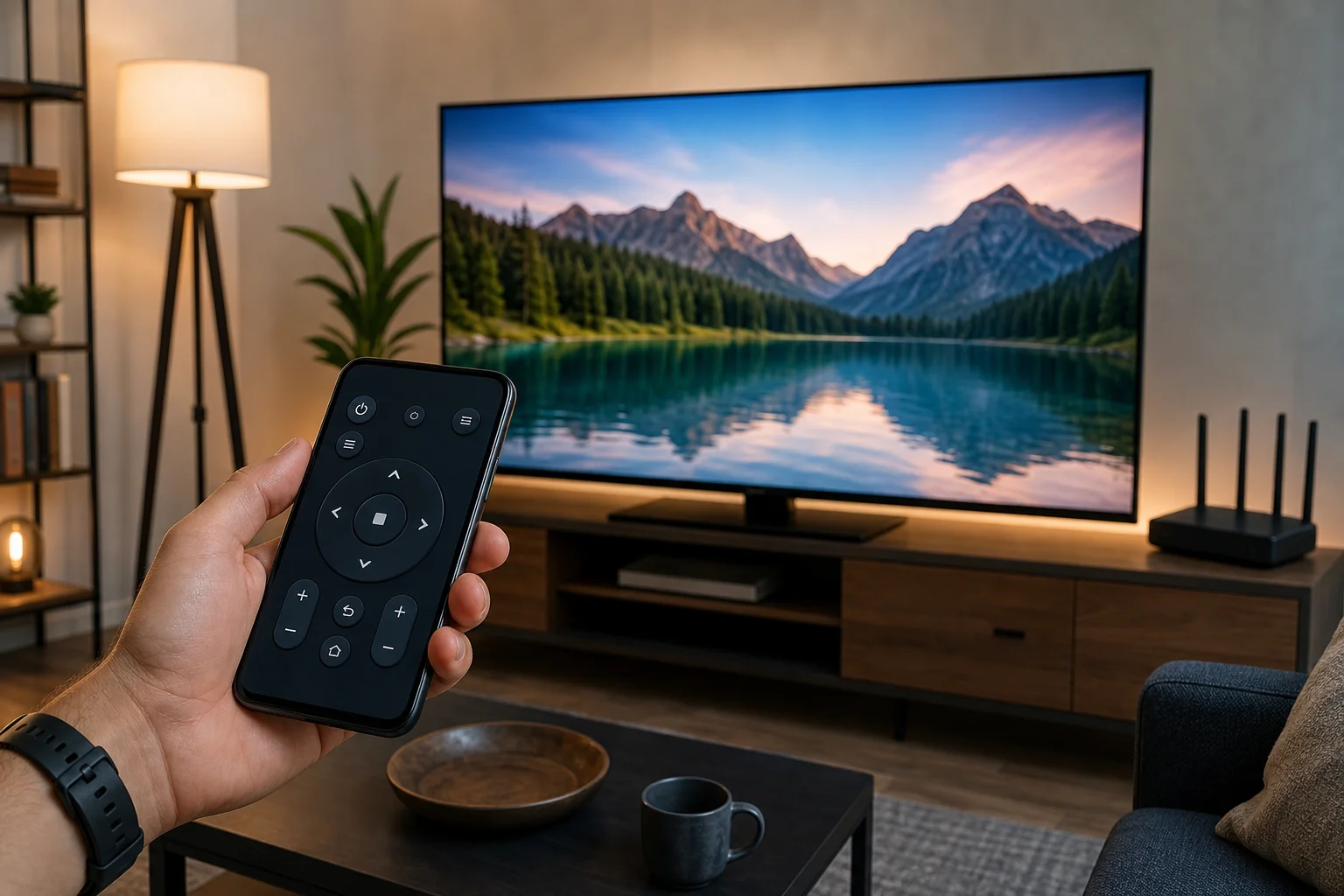
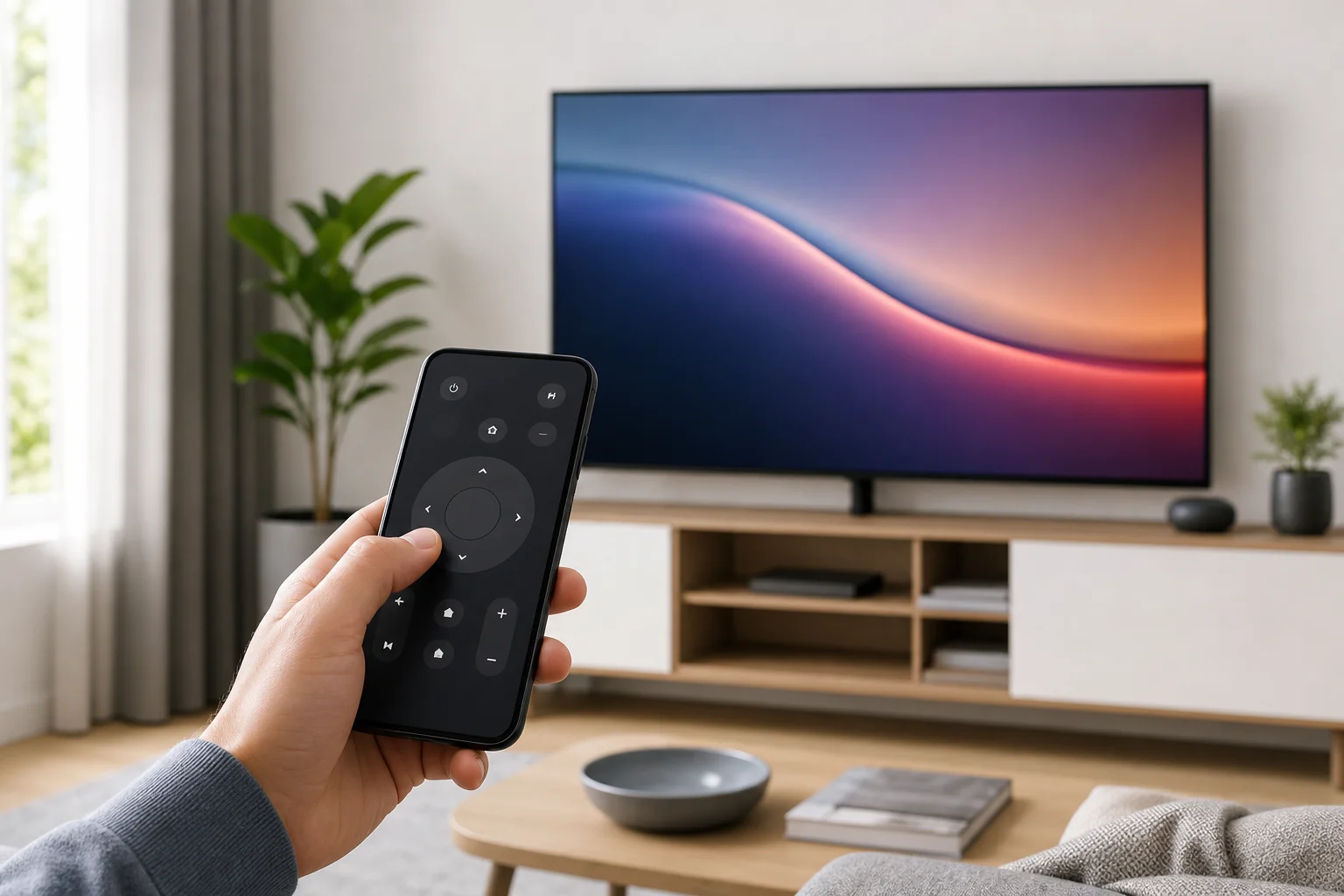
<p>Телефон може допомогти користувачам, яким важко використовувати маленькі фізичні пульти. Більші сенсорні елементи управління, голосове введення, доступ до клавіатури та підтримка екранного читалки можуть полегшити контроль за телевізором. Перевірте налаштування доступності вашого телефону та опції додатку телевізора.</p>
<p><img decoding="async" loading="lazy" alt="налаштування пульта телефону" src="https://smarttvremote.app/uk/assets/images/smartphone-as-a-tv-remote-functions-02-9941b14218928e7369156fa49d2b6e0b.webp" width="1536" height="1024" class="img_ev3q"></p>
<h2 class="anchor anchorWithStickyNavbar_LWe7" id="обмеження-які-вам-слід-знати">Обмеження, які вам слід знати<a href="https://smarttvremote.app/uk/blog/smartphone-as-a-tv-remote-functions/#%D0%BE%D0%B1%D0%BC%D0%B5%D0%B6%D0%B5%D0%BD%D0%BD%D1%8F-%D1%8F%D0%BA%D1%96-%D0%B2%D0%B0%D0%BC-%D1%81%D0%BB%D1%96%D0%B4-%D0%B7%D0%BD%D0%B0%D1%82%D0%B8" class="hash-link" aria-label="Пряме посилання на Обмеження, які вам слід знати" title="Пряме посилання на Обмеження, які вам слід знати">​</a></h2>
<p>Смартфон-пульт зручний, але не ідеальний.</p>
<p>По-перше, важливий акумулятор вашого телефону. Якщо ваш телефон розряджений, ви втрачаєте пульт. По-друге, керування через Wi-Fi може зірватися, коли маршрутизатор не працює. По-третє, деякі телевізори не дозволяють повноцінне включення через програму без ввімкнутої опції, такої як «швидкий старт», «мобільний телевізор ввімкнено» або «мережевий режим очікування».</p>
<p>Також не всі функції доступні на кожній моделі. Бюджетний телевізор може підтримувати лише базове управління. Стрімінгова приставка може не регулювати гучність вашого телевізора, якщо не налаштовано HDMI-CEC або інфрачервоне керування. Нарешті, сторонні універсальні програми для дистанційного керування можуть бути менш надійними, ніж офіційні програми.</p>
<h2 class="anchor anchorWithStickyNavbar_LWe7" id="усунення-неполадок-коли-пульт-телефону-не-працює">Усунення неполадок, коли пульт телефону не працює<a href="https://smarttvremote.app/uk/blog/smartphone-as-a-tv-remote-functions/#%D1%83%D1%81%D1%83%D0%BD%D0%B5%D0%BD%D0%BD%D1%8F-%D0%BD%D0%B5%D0%BF%D0%BE%D0%BB%D0%B0%D0%B4%D0%BE%D0%BA-%D0%BA%D0%BE%D0%BB%D0%B8-%D0%BF%D1%83%D0%BB%D1%8C%D1%82-%D1%82%D0%B5%D0%BB%D0%B5%D1%84%D0%BE%D0%BD%D1%83-%D0%BD%D0%B5-%D0%BF%D1%80%D0%B0%D1%86%D1%8E%D1%94" class="hash-link" aria-label="Пряме посилання на Усунення неполадок, коли пульт телефону не працює" title="Пряме посилання на Усунення неполадок, к�оли пульт телефону не працює">​</a></h2>
<p>Якщо ваша програма дистанційного керування на смартфоні не контролює телевізор, спробуйте ці рішення по порядку.</p>
<h3 class="anchor anchorWithStickyNavbar_LWe7" id="перевірте-мережу">Перевірте мережу<a href="https://smarttvremote.app/uk/blog/smartphone-as-a-tv-remote-functions/#%D0%BF%D0%B5%D1%80%D0%B5%D0%B2%D1%96%D1%80%D1%82%D0%B5-%D0%BC%D0%B5%D1%80%D0%B5%D0%B6%D1%83" class="hash-link" aria-label="Пряме посилання на Перевірте мережу" title="Пряме посилання на Перевірте мережу">​</a></h3>
<p>Переконайтеся, що телефон і телевізор підключені до однієї Wi-Fi мережі. Якщо ваш маршрутизатор має окремі назви для 2.4 ГГц і 5 ГГц, підключіть обидва пристрої до однієї з них. Також вимкніть ізоляцію гостьової мережі, якщо вона ввімкнена.</p>
<h3 class="anchor anchorWithStickyNavbar_LWe7" id="перезавантажте-пристрої">Перезавантажте пристрої<a href="https://smarttvremote.app/uk/blog/smartphone-as-a-tv-remote-functions/#%D0%BF%D0%B5%D1%80%D0%B5%D0%B7%D0%B0%D0%B2%D0%B0%D0%BD%D1%82%D0%B0%D0%B6%D1%82%D0%B5-%D0%BF%D1%80%D0%B8%D1%81%D1%82%D1%80%D0%BE%D1%97" class="hash-link" aria-label="Пряме посилання на Перезавантажте пристрої" title="Пряме посилання на Перезавантажте пристрої">​</a></h3>
<p>Перезавантажте телефон, телевізор, стрімінгову паличку та маршрутизатор. Це усуває багато проблем із виявленням і сполученням.</p>
<h3 class="anchor anchorWithStickyNavbar_LWe7" id="оновіть-програму-та-програмне-забезпечення-телевізора">Оновіть програму та програмне забезпечення телевізора<a href="https://smarttvremote.app/uk/blog/smartphone-as-a-tv-remote-functions/#%D0%BE%D0%BD%D0%BE%D0%B2%D1%96%D1%82%D1%8C-%D0%BF%D1%80%D0%BE%D0%B3%D1%80%D0%B0%D0%BC%D1%83-%D1%82%D0%B0-%D0%BF%D1%80%D0%BE%D0%B3%D1%80%D0%B0%D0%BC%D0%BD%D0%B5-%D0%B7%D0%B0%D0%B1%EF%BF%BD%D0%B5%D0%B7%D0%BF%D0%B5%D1%87%D0%B5%D0%BD%D0%BD%D1%8F-%D1%82%D0%B5%D0%BB%D0%B5%D0%B2%D1%96%D0%B7%D0%BE%D1%80%D0%B0" class="hash-link" aria-label="Пряме посилання на Оновіть програму та програмне забезпечення телевізора" title="Пряме посилання на Оновіть програму та програмне забезпечення телевізора">​</a></h3>
<p>Встановіть останню версію програми дистанційного керування. Потім перевірте наявність оновлень прошивки для телевізора або стрімінгового пристрою. Оновлення часто виправляють проблеми з підключенням та збої в сполученні.</p>
<h3 class="anchor anchorWithStickyNavbar_LWe7" id="увімкніть-налаштування-дистанційного-керування">Увімкніть налаштування дистанційного керування<a href="https://smarttvremote.app/uk/blog/smartphone-as-a-tv-remote-functions/#%D1%83%D0%B2%D1%96%D0%BC%D0%BA%D0%BD%D1%96%D1%82%D1%8C-%D0%BD%D0%B0%D0%BB%D0%B0%D1%88%D1%82%D1%83%D0%B2%D0%B0%D0%BD%D0%BD%D1%8F-%D0%B4%D0%B8%D1%81%D1%82%D0%B0%D0%BD%D1%86%D1%96%D0%B9%D0%BD%D0%BE%D0%B3%D0%BE-%D0%BA%D0%B5%D1%80%D1%83%D0%B2%D0%B0%D0%BD%D0%BD%D1%8F" class="hash-link" aria-label="Пряме посилання на Увімкніть налаштування дистанційного керування" title="Пряме посилання на Увімкніть налаштування дистанційного керування">​</a></h3>
<p>Перегляньте налаштування телевізора для опцій, таких як контроль за мобільними пристроями, мережевий режим очікування, пробудження по LAN, швидкий старт, HDMI-CEC або виявлення пристроїв. Назви можуть відрізнятися в залежності від бренду.</p>
<h3 class="anchor anchorWithStickyNavbar_LWe7" id="перепаруйте-телефон">Перепаруйте телефон<a href="https://smarttvremote.app/uk/blog/smartphone-as-a-tv-remote-functions/#%D0%BF%D0%B5%D1%80%D0%B5%D0%BF%D0%B0%D1%80%D1%83%D0%B9%D1%82%D0%B5-%D1%82%D0%B5%D0%BB%D0%B5%D1%84%D0%BE%D0%BD" class="hash-link" aria-label="Пряме посилання на Перепаруйте телефон" title="Пряме посилання на Перепаруйте телефон">​</a></h3>
<p>Видаліть телевізор з програми та підключіть його знову. Якщо телевізор має список підключених пристроїв, видаліть старі записи та почніть з чистого аркуша.</p>
<h3 class="anchor anchorWithStickyNavbar_LWe7" id="перегляньте-налаштування-vpn-та-брандмауера">Перегляньте налаштування VPN та брандмауера<a href="https://smarttvremote.app/uk/blog/smartphone-as-a-tv-remote-functions/#%D0%BF%D0%B5%D1%80%D0%B5%D0%B3%D0%BB%D1%8F%D0%BD%D1%8C%D1%82%D0%B5-%D0%BD%D0%B0%D0%BB%D0%B0%D1%88%D1%82%D1%83%D0%B2%D0%B0%D0%BD%D0%BD%D1%8F-vpn-%D1%82%D0%B0-%D0%B1%D1%80%D0%B0%D0%BD%D0%B4%D0%BC%D0%B0%D1%83%D0%B5%D1%80%D0%B0" class="hash-link" aria-label="Пряме посилання на Перегляньте налаштування VPN та брандмауера" title="Пряме посилання на Перегляньте налаштування VPN та брандмауера">​</a></h3>
<p>VPN на вашому телефоні може заважати його знайти локальні пристрої. Брандмауери, інструменти конфіденційності та деякі налаштування маршрутизатора можуть діяти так само. Тимчасово вимкніть їх, щоб перевірити з'єднання.</p>
<h2 class="anchor anchorWithStickyNavbar_LWe7" id="поради-з-конфіденційності-та-безпеки">Поради з конфіденційності та безпеки<a href="https://smarttvremote.app/uk/blog/smartphone-as-a-tv-remote-functions/#%D0%BF%D0%BE%D1%80%D0%B0%D0%B4%D0%B8-%D0%B7-%D0%BA%D0%BE%D0%BD%D1%84%D1%96%D0%B4%D0%B5%D0%BD%D1%86%D1%96%D0%B9%D0%BD%D0%BE%D1%81%D1%82%D1%96-%D1%82%D0%B0-%D0%B1%D0%B5%D0%B7%D0%BF%D0%B5%D0%BA%D0%B8" class="hash-link" aria-label="Пряме посилання на Поради з конфіденційності та безпеки" title="Пряме посилання на Поради з конфіденційності та безпеки">​</a></h2>
<p>Програми для дистанційного керування можуть бачити та контролювати пристрої у вашій домашній мережі, тому використовуйте їх обережно.</p>
<p>Завантажуйте програми лише з надійних магазинів і надавайте перевагу офіційним програмам. Перегляньте дозволи перед їх схваленням. Програма для дистанційного керування телевізором не повинна потребувати доступу до ваших контактів або SMS-повідомлень. Підтримуйте телевізор та телефон у актуальному стані. Також уникайте сполучення телевізора з невідомими телефонами у спільних мережах, таких як орендовані квартири чи офіси.</p>
<p>Якщо ви продаєте або віддаєте телевізор, скидайте його до заводських налаштувань і видаляйте зв’язані облікові записи. Це запобігає доступу когось іншого до ваших додатків або історії трансляцій.</p>
<h2 class="anchor anchorWithStickyNavbar_LWe7" id="faq-про-використання-телефону-як-пульта-для-телевізора">FAQ про використання телефону як пульта для телевізора<a href="https://smarttvremote.app/uk/blog/smartphone-as-a-tv-remote-functions/#faq-%D0%BF%D1%80%D0%BE-%D0%B2%D0%B8%D0%BA%D0%BE%D1%80%D0%B8%D1%81%D1%82%D0%B0%D0%BD%D0%BD%D1%8F-%D1%82%D0%B5%D0%BB%D0%B5%D1%84%D0%BE%D0%BD%D1%83-%D1%8F%D0%BA-%D0%BF%D1%83%D0%BB%D1%8C%D1%82%D0%B0-%D0%B4%D0%BB%D1%8F-%D1%82%D0%B5%D0%BB%D0%B5%D0%B2%D1%96%D0%B7%D0%BE%D1%80%D0%B0" class="hash-link" aria-label="Пряме посилання на FAQ про використання телефону як пульта для телевізора" title="Пряме посилання на FAQ про використання телефону як пульта для телевізора">​</a></h2>
<h3 class="anchor anchorWithStickyNavbar_LWe7" id="чи-може-будь-який-смартфон-працювати-як-пульт-для-телевізора">Чи може будь-який смартфон працювати як пульт для телевізора?<a href="https://smarttvremote.app/uk/blog/smartphone-as-a-tv-remote-functions/#%D1%87%D0%B8-%D0%BC%D0%BE%D0%B6%D0%B5-%D0%B1%D1%83%D0%B4%D1%8C-%D1%8F%D0%BA%D0%B8%D0%B9-%D1%81%D0%BC%D0%B0%D1%80%D1%82%D1%84%D0%BE%D0%BD-%D0%BF%D1%80%D0%B0%D1%86%D1%8E%D0%B2%D0%B0%D1%82%D0%B8-%D1%8F%D0%BA-%D0%BF%D1%83%D0%BB%D1%8C%D1%82-%D0%B4%D0%BB%D1%8F-%D1%82%D0%B5%D0%BB%D0%B5%D0%B2%D1%96%D0%B7%D0%BE%D1%80%D0%B0" class="hash-link" aria-label="Пряме посилання на Чи може будь-який смартфон працювати як пульт для телевізора?" title="Пряме посилання на Чи може будь-який смартфон працювати як пульт для телевізора?">​</a></h3>
<p>Більшість смартфонів можуть керувати сучасними смарт-телевізорами через Wi-Fi програми або трансляцію. Однак контроль старих не смарт-телевізорів зазвичай вимагає Android-телефону з інфрачервоним випромінювачем або зовнішнім інфрачервоним аксесуаром.</p>
<h3 class="anchor anchorWithStickyNavbar_LWe7" id="чи-можу-я-увімкнути-телевізор-за-допомогою-телефону">Чи можу я увімкнути телевізор за допомогою телефону?<a href="https://smarttvremote.app/uk/blog/smartphone-as-a-tv-remote-functions/#%D1%87%D0%B8-%D0%BC%D0%BE%D0%B6%D1%83-%D1%8F-%D1%83%D0%B2%D1%96%D0%BC%D0%BA%D0%BD%D1%83%D1%82%D0%B8-%D1%82%D0%B5%D0%BB%D0%B5%D0%B2%D1%96%D0%B7%D0%BE%D1%80-%D0%B7%D0%B0-%D0%B4%D0%BE%D0%BF%D0%BE%D0%BC%D0%BE%D0%B3%D0%BE%D1%8E-%D1%82%D0%B5%D0%BB%D0%B5%D1%84%D0%BE%D0%BD%D1%83" class="hash-link" aria-label="Пряме посилання на Чи можу я увімкнути телевізор за допомогою телефону?" title="Пряме посилання на Чи можу я увімкнути телевізор за допомогою телефону?">​</a></h3>
<p>Іноді. Це залежить від телевізора та налаштувань. Увімкніть такі опції, як мережевий режим очікування, швидкий старт, пробудження по LAN або мобільне увімкнення, якщо доступно. Якщо телевізор повністю вимкнений, програма може не розбудити його.</p>
<h3 class="anchor anchorWithStickyNavbar_LWe7" id="чи-потрібен-мені-wi-fi-для-використання-мого-телефону-як-пульта">Чи потрібен мені Wi-Fi для використання мого телефону як пульта?<a href="https://smarttvremote.app/uk/blog/smartphone-as-a-tv-remote-functions/#%D1%87%D0%B8-%D0%BF%D0%BE%D1%82%D1%80%D1%96%D0%B1%D0%B5%D0%BD-%D0%BC%D0%B5%D0%BD%D1%96-wi-fi-%D0%B4%D0%BB%D1%8F-%D0%B2%D0%B8%D0%BA%D0%BE%D1%80%D0%B8%D1%81%D1%82%D0%B0%D0%BD%D0%BD%D1%8F-%D0%BC%D0%BE%D0%B3%D0%BE-%D1%82%D0%B5%D0%BB%D0%B5%D1%84%D0%BE%D0%BD%D1%83-%D1%8F%D0%BA-%D0%BF%D1%83%D0%BB%D1%8C%D1%82%D0%B0" class="hash-link" aria-label="Пряме посилання на Чи потрібен мені Wi-Fi для використання мого телефону як пульта?" title="Пряме посилання на Чи потрібен мені Wi-Fi для використання мого телефону як пульта?">​</a></h3>
<p>Для більшості програм пультів смарт-телевізорів так. Інфрачервоне керування може працювати без Wi-Fi, але лише якщо ваш телефон має інфрачервоне обладнання, а програма підтримує ваш телевізор.</p>
<h3 class="anchor anchorWithStickyNavbar_LWe7" id="чи-є-безпечною-стороння-універсальна-програма-для-дистанційного-керування">Чи є безпечною стороння універсальна програма для дистанційного керування?<a href="https://smarttvremote.app/uk/blog/smartphone-as-a-tv-remote-functions/#%D1%87%D0%B8-%D1%94-%D0%B1%D0%B5%D0%B7%D0%BF%D0%B5%D1%87%D0%BD%D0%BE%D1%8E-%D1%81%D1%82%D0%BE%D1%80%D0%BE%D0%BD%D0%BD%D1%8F-%D1%83%D0%BD%D1%96%D0%B2%D0%B5%D1%80%D1%81%D0%B0%D0%BB%D1%8C%D0%BD%D0%B0-%D0%BF%D1%80%D0%BE%D0%B3%D1%80%D0%B0%D0%BC%D0%B0-%D0%B4%D0%BB%D1%8F-%D0%B4%D0%B8%D1%81%D1%82%D0%B0%D0%BD%D1%86%D1%96%D0%B9%D0%BD%D0%BE%D0%B3%D0%BE-%D0%BA%D0%B5%D1%80%D1%83%D0%B2%D0%B0%D0%BD%D0%BD%D1%8F" class="hash-link" aria-label="Пряме посилання на Чи є безпечною стороння універсальна програма для дистанційного керування?" title="Пряме посилання на Чи є безпечною стороння універсальна програма для дистанційного керування?">​</a></h3>
<p>Деякі з них безпечні, але багато з них містять велику кількість реклами або є ненадійними. Використовуйте офіційну програму щоразу, коли це можливо. Якщо ви спробуєте сторонню програму, перевірте огляди, дозволи та розробника перед її встановленням.</p>
<h3 class="anchor anchorWithStickyNavbar_LWe7" id="чому-керування-гучністю-з-мого-телефону-не-працює">Чому керування гучністю з мого телефону не працює?<a href="https://smarttvremote.app/uk/blog/smartphone-as-a-tv-remote-functions/#%D1%87%D0%BE%D0%BC%D1%83-%D0%BA%D0%B5%D1%80%D1%83%D0%B2%D0%B0%D0%BD%D0%BD%D1%8F-%D0%B3%D1%83%D1%87%D0%BD%D1%96%D1%81%D1%82%D1%8E-%D0%B7-%D0%BC%D0%BE%D0%B3%D0%BE-%D1%82%D0%B5%D0%BB%D0%B5%D1%84%D0%BE%D0%BD%D1%83-%D0%BD%D0%B5-%D0%BF%D1%80%D0%B0%D1%86%D1%8E%D1%94" class="hash-link" aria-label="Пряме посилання на Чому керування гучністю з мого телефону не працює?" title="Пряме посилання на Чому керування гучністю з мого телефону не працює?">​</a></h3>
<p>Керування гучністю може вимагати HDMI-CEC, аудіо контроль телевізора або підтримувану конфігурацію звукової панелі. Перевірте налаштування аудіо телевізора та налаштування пристрою програми. Також підтверджуйте, що ваш телефон керує телевізором, а не лише сесією трансляції.</p>
<h2 class="anchor anchorWithStickyNavbar_LWe7" id="висновок">Висновок<a href="https://smarttvremote.app/uk/blog/smartphone-as-a-tv-remote-functions/#%D0%B2%D0%B8%D1%81%D0%BD%D0%BE%D0%B2%D0%BE%D0%BA" class="hash-link" aria-label="Пряме посилання на Висновок" title="Пряме посилання на Висновок">​</a></h2>
<p>Смартфон як пульт для телевізора може спростити щоденне переглядання, прискорити пошук та додати корисні функції, такі як голосове управління, трансляція та введення тексту. Почніть з офіційної програми для вашого телевізора або стрімінгового пристрою, підключіть його до тієї ж Wi-Fi мережі та увімкніть налаштування дистанційного керування для найкращого досвіду. Налаштуйте це зараз, перевірте основні елементи управління і зберігайте фізичний пульт або інфрачервоний варіант як резерв для питань живлення та мережі.</p>]]></content>
        <category label="Статті" term="Статті"/>
        <category label="Статті" term="Статті"/>
        <category label="smartfon" term="smartfon"/>
        <category label="pult-televizora" term="pult-televizora"/>
        <category label="smart-televizor" term="smart-televizor"/>
        <category label="Стримінг" term="Стримінг"/>
    </entry>
    <entry>
        <title type="html"><![CDATA[Чи можна використовувати планшет як пульт для телевізора?]]></title>
        <id>https://smarttvremote.app/uk/blog/use-tablet-as-remote-for-tv/</id>
        <link href="https://smarttvremote.app/uk/blog/use-tablet-as-remote-for-tv/"/>
        <updated>2026-12-14T00:00:00.000Z</updated>
        <summary type="html"><![CDATA[Так, ви можете використовувати планшет як пульт для телевізора у багатьох випадках, особливо якщо у вас є смарт-телевізор, потоковий пристрій, Android TV, Google TV, Apple TV, Fire TV, Roku або телевізор, підключений до телевізійної приставки. Найкращий метод залежить від моделі вашого телевізора, вашого планшета та від того, чи підтримують обидва пристрої один і той самий додаток для управління, Wi-Fi мережу, Bluetooth або інфрачервоне випромінювання. Цей посібник пояснює практичні варіанти, кроки налаштування, обмеження та способи вирішення проблем, щоб ви могли вибрати найзручніший спосіб керувати телевізором з планшета.]]></summary>
        <content type="html"><![CDATA[<p>Так, ви можете використовувати планшет як пульт для телевізора у багатьох випадках, особливо якщо у вас є смарт-телевізор, потоковий пристрій, Android TV, Google TV, Apple TV, Fire TV, Roku або телевізор, підключений до телевізійної приставки. Найкращий метод залежить від моделі вашого телевізора, вашого планшета та від того, чи підтримують обидва пристрої один і той самий додаток для управління, Wi-Fi мережу, Bluetooth або інфрачервоне випромінювання. Цей посібник пояснює практичні варіанти, кроки налаштування, обмеження та способи вирішення проблем, щоб ви могли вибрати найзручніший спосіб керувати телевізором з планшета.</p>
<p><img decoding="async" loading="lazy" alt="планшет як пульт для телевізора" src="https://smarttvremote.app/uk/assets/images/use-tablet-as-remote-for-tv-01-585629d588fb9d52228632a570ab8df6.webp" width="1536" height="1024" class="img_ev3q"></p>
<h2 class="anchor anchorWithStickyNavbar_LWe7" id="як-планшет-може-контролювати-телевізор">Як планшет може контролювати телевізор<a href="https://smarttvremote.app/uk/blog/use-tablet-as-remote-for-tv/#%D1%8F%D0%BA-%D0%BF%D0%BB%D0%B0%D0%BD%D1%88%D0%B5%D1%82-%D0%BC%D0%BE%D0%B6%D0%B5-%D0%BA%D0%BE%D0%BD%D1%82%D1%80%D0%BE%D0%BB%D1%8E%D0%B2%D0%B0%D1%82%D0%B8-%D1%82%D0%B5%D0%BB%D0%B5%D0%B2%D1%96%D0%B7%D0%BE%D1%80" class="hash-link" aria-label="Пряме посилання на Як планшет може контролювати телевізор" title="Пряме посилання на Як планшет може контролювати телевізор">​</a></h2>
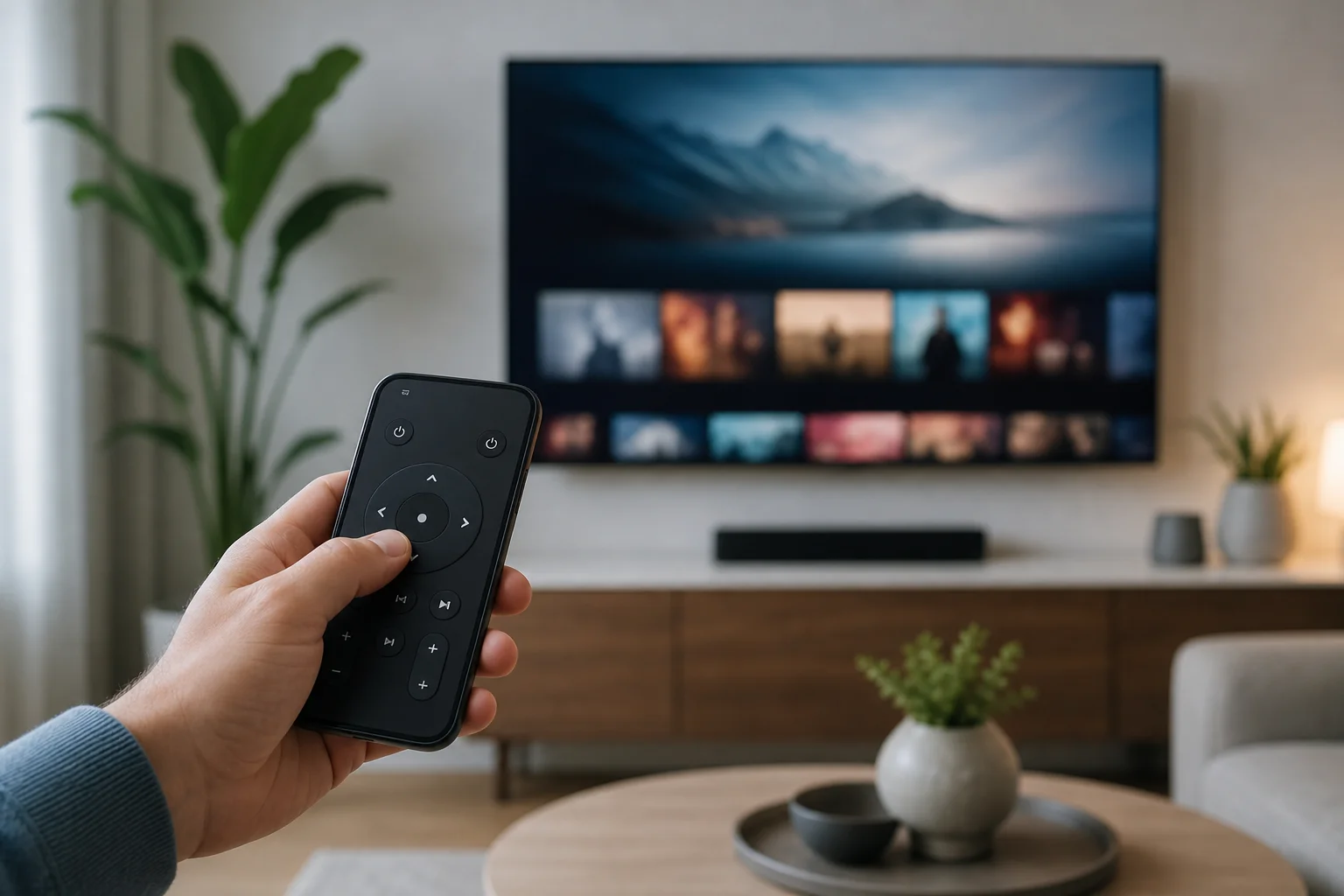
<p>Планшет може працювати як пульт TV кількома різними способами. Деякі методи використовують вашу домашню Wi-Fi мережу. Інші використовують Bluetooth, інфрачервоне випромінювання або специфічний для пристрою додаток. Правильний варіант залежить від обладнання, яке у вас вже є.</p>
<p>Найбільш поширені методи управління:</p>
<ul>
<li><strong>Додатки для смарт-телевізорів:</strong> Додатки від Samsung, LG, Sony, TCL, Hisense, Philips та інших брендів можуть контролювати сумісні телевізори.</li>
<li><strong>Додатки для потокових пристроїв:</strong> Roku, Fire TV, Apple TV, Chromecast з Google TV та подібні платформи пропонують додатки для дистанційного управління.</li>
<li><strong>Універсальні додатки для пультів:</strong> Деякі додатки можуть контролювати кілька брендів, зазвичай за допомогою Wi-Fi або інфрачервоного випромінювання.</li>
<li><strong>Інфрачервоний блaster:</strong> Деякі Android планшети мають ІЧ-бластер, який може імітувати традиційний пульт.</li>
<li><strong>Додатки для смарт-домів:</strong> Google Home, Apple Home та Amazon Alexa можуть контролювати підтримувані телевізори та медіапристрої.</li>
</ul>
<p>В більшості сучасних домівок управління через Wi-Fi є найпростішим шляхом. Ваш планшет і телевізор зазвичай повинні бути підключені до однієї мережі. Після з'єднання планшет відправляє команди через маршрутизатор, а не використовуючи прямий інфрачервоний промінь.</p>
<h2 class="anchor anchorWithStickyNavbar_LWe7" id="що-вам-потрібно-перед-початком">Що вам потрібно перед початком<a href="https://smarttvremote.app/uk/blog/use-tablet-as-remote-for-tv/#%D1%89%D0%BE-%D0%B2%D0%B0%D0%BC-%D0%BF%D0%BE%D1%82%D1%80%D1%96%D0%B1%D0%BD%D0%BE-%D0%BF%D0%B5%D1%80%D0%B5%D0%B4-%D0%BF%D0%BE%D1%87%D0%B0%D1%82%D0%BA%D0%BE%D0%BC" class="hash-link" aria-label="Пряме посилання на Що вам потрібно перед початком" title="Пряме посилання на Що вам потрібно перед початком">​</a></h2>
<p>Перед установкою додатків перевірте кілька основ. Це заощадить час і допоможе уникнути поширених проблем з паруванням.</p>
<p>Вам, як правило, знадобиться:</p>
<ul>
<li>Смарт-телевізор або потоковий пристрій, підключений до телевізора</li>
<li>Планшет з актуальною версією Android, iPadOS або Fire OS</li>
<li>Офіційний додаток телевізора або потокового пристрою</li>
<li>Обидва пристрої підключені до однієї Wi-Fi мережі</li>
<li>Bluetooth увімкнено, якщо додаток вимагає цього для парування</li>
<li>Телевізор включений для первинного налаштування</li>
</ul>
<p>Якщо ваш телевізор старіший і не підключений до Інтернету, ви все ще можете використовувати планшет з ІЧ-бластером. Однак більшість iPad і багато нових Android планшетів не містять інфрачервоного обладнання. У цьому випадку потокова паличка або смарт-хаб можуть зробити можливим управління з планшета.</p>
<h2 class="anchor anchorWithStickyNavbar_LWe7" id="найкращі-способи-використовувати-планшет-як-пульт-для-телевізора">Найкращі способи використовувати планшет як пульт для телевізора<a href="https://smarttvremote.app/uk/blog/use-tablet-as-remote-for-tv/#%D0%BD%D0%B0%D0%B9%D0%BA%D1%80%D0%B0%D1%89%D1%96-%D1%81%D0%BF%D0%BE%D1%81%D0%BE%D0%B1%D0%B8-%D0%B2%D0%B8%D0%BA%D0%BE%D1%80%D0%B8%D1%81%D1%82%D0%BE%D0%B2%D1%83%D0%B2%D0%B0%D1%82%D0%B8-%D0%BF%D0%BB%D0%B0%D0%BD%D1%88%D0%B5%D1%82-%D1%8F%D0%BA-%D0%BF%D1%83%D0%BB%D1%8C%D1%82-%D0%B4%D0%BB%D1%8F-%D1%82%D0%B5%D0%BB%D0%B5%D0%B2%D1%96%D0%B7%D0%BE%D1%80%D0%B0" class="hash-link" aria-label="Пряме посилання на Найкращі способи використовувати планшет як пульт для телевізора" title="Пряме посилання на Найкращі способи використовувати планшет як пульт для телевізора">​</a></h2>
<p>Різні налаштування пропонують різні рівні контролю. У таблиці нижче порівнюються найбільш корисні варіанти.</p>
<table><thead><tr><th>Метод</th><th>Найкраще для</th><th>Вимоги</th><th>Основне обмеження</th></tr></thead><tbody><tr><td>Офіційний додаток бренду телевізора</td><td>Смарт-телевізори від провідних брендів</td><td>Одна Wi-Fi мережа та сумісний телевізор</td><td>Підтримка додатків варіюється за моделями та регіоном</td></tr><tr><td>Додаток для потокового пристрою</td><td>Roku, Fire TV, Apple TV, Google TV</td><td>Додаток планшета та спарений пристрій потокового відео</td><td>Контролює пристрій потокового відео, не завжди всі функції телевізора</td></tr><tr><td>Google Home або Apple Home</td><td>Користувачі смарт-домів</td><td>Сумісний телевізор або медіапристрій</td><td>Деякі команди можуть бути базовими</td></tr><tr><td>Додаток для інфрачервоного пульта</td><td>Старі телевізори без смарт-функцій</td><td>Android-планшет з ІЧ-бластером</td><td>Потрібен пряму видимість і підтримувані ІЧ-коди</td></tr><tr><td>Універсальний Wi-Fi додаток</td><td>Змішані пристрої</td><td>Сумісний смарт-телевізор або приставка</td><td>Якість та конфіденційність варіюються від додатка</td></tr></tbody></table>
<p>Для більшості людей офіційний додаток від виробника телевізора або потокового пристрою є найнадійнішим і безпечнішим вибором. Вірогідність появи нав'язливих рекламою або запиту непотрібних дозволів також менша.</p>
<h2 class="anchor anchorWithStickyNavbar_LWe7" id="як-налаштувати-планшет-як-пульт-для-смарт-телевізора">Як налаштувати планшет як пульт для смарт-телевізора<a href="https://smarttvremote.app/uk/blog/use-tablet-as-remote-for-tv/#%D1%8F%D0%BA-%D0%BD%D0%B0%D0%BB%D0%B0%D1%88%D1%82%D1%83%D0%B2%D0%B0%D1%82%D0%B8-%D0%BF%D0%BB%D0%B0%D0%BD%D1%88%D0%B5%D1%82-%D1%8F%D0%BA-%D0%BF%D1%83%D0%BB%D1%8C%D1%82-%D0%B4%D0%BB%D1%8F-%D1%81%D0%BC%D0%B0%D1%80%D1%82-%D1%82%D0%B5%D0%BB%D0%B5%D0%B2%D1%96%D0%B7%D0%BE%D1%80%D0%B0" class="hash-link" aria-label="Пряме посилання на Як налаштувати планшет як пульт для смарт-телевізора" title="Пряме посилання на Як налаштувати планшет як пульт для смарт-телевізора">​</a></h2>
<p>Використовуйте цей покроковий процес, якщо ви маєте смарт-телевізор від таких брендів, як Samsung, LG, Sony, TCL, Hisense, Vizio, Philips або Panasonic.</p>
<ol>
<li><strong>Підключіть телевізор до Wi-Fi.</strong> Відкрийте налаштування мережі телевізора і підключіть його до вашого домашнього маршрутизатора.</li>
<li><strong>Підключіть планшет до тієї ж Wi-Fi мережі.</strong> Уникайте використання мобільних даних або гостьової мережі під час налаштування.</li>
<li><strong>Встановіть офіційний додаток.</strong> Знайдіть у App Store, Google Play або Amazon Appstore додаток для дистанційного керування або смарт-телевізора вашого бренду.</li>
<li><strong>Відкрийте додаток і проскануйте пристрої.</strong> Додаток повинен виявити сумісні телевізори в тій же мережі.</li>
<li><strong>Виберіть свій телевізор.</strong> Натисніть на ім'я телевізора, коли воно з'явиться.</li>
<li><strong>Підтвердьте парування на екрані телевізора.</strong> Багато телевізорів показують PIN-код або запит парування.</li>
<li><strong>Перевірте основні функції управління.</strong> Спробуйте кнопки живлення, гучності, вводу, домашньої сторінки, навігації та відтворення.</li>
<li><strong>Увімкніть додаткові функції, якщо потрібно.</strong> Деякі додатки пропонують введення з клавіатури, навігацію тачпадом, пошук голосом або трансляцію екрану.</li>
</ol>
<p>Якщо додаток не може знайти ваш телевізор, перезавантажте телевізор, планшет і маршрутизатор. Також перевірте, що в додатку увімкнено виявлення мережі, доступ до локальної мережі або дозвіл на поблизу пристрої.</p>
<h2 class="anchor anchorWithStickyNavbar_LWe7" id="використання-ipad-як-пульта-для-телевізора">Використання iPad як пульта для телевізора<a href="https://smarttvremote.app/uk/blog/use-tablet-as-remote-for-tv/#%D0%B2%D0%B8%D0%BA%D0%BE%D1%80%D0%B8%D1%81%D1%82%D0%B0%D0%BD%D0%BD%D1%8F-ipad-%D1%8F%D0%BA-%D0%BF%D1%83%D0%BB%D1%8C%D1%82%D0%B0-%D0%B4%D0%BB%D1%8F-%D1%82%D0%B5%D0%BB%D0%B5%D0%B2%D1%96%D0%B7%D0%BE%D1%80%D0%B0" class="hash-link" aria-label="Пряме посилання на Використання iPad як пульта для телевізора" title="Пряме посилання на Використання iPad як пульта для телевізора">​</a></h2>
<p>iPad може добре працювати як пульт телевізора, але він зазвичай покладається на додатки та Wi-Fi, а не на інфрачервоне випромінювання. iPads не мають вбудованого ІЧ-бластера, тому не можуть безпосередньо замінити традиційний інфрачервоний пульт для старого телевізора.</p>
<p>Хороші варіанти пульта iPad включають:</p>
<ul>
<li><strong>Apple TV Remote у Центрі управління:</strong> Найкраще для Apple TV та багатьох налаштувань, сумісних з AirPlay.</li>
<li><strong>Додаток Roku:</strong> Корисний для телевізорів Roku та потокових плеєрів Roku.</li>
<li><strong>Додаток Amazon Fire TV:</strong> Працює з Fire TV sticks, Fire TV Cube і смарт-телевізорами Fire TV.</li>
<li><strong>Додаток Google Home:</strong> Контролює Chromecast та сумісні пристрої Google TV.</li>
<li><strong>Додатки брендів телевізорів:</strong> Корисні для сумісних смарт-телевізорів від багатьох виробників.</li>
</ul>
<p>Для Apple TV досвід iPad є особливо плавним. Ви можете навігувати, вводити паролі за допомогою клавіатури iPad, використовувати Siri, де підтримується, та контролювати відтворення без необхідності шукати фізичний пульт.</p>
<h2 class="anchor anchorWithStickyNavbar_LWe7" id="використання-android-планшета-як-пульта-для-телевізора">Використання Android-планшета як пульта для телевізора<a href="https://smarttvremote.app/uk/blog/use-tablet-as-remote-for-tv/#%D0%B2%D0%B8%D0%BA%D0%BE%D1%80%D0%B8%D1%81%D1%82%D0%B0%D0%BD%D0%BD%D1%8F-android-%D0%BF%D0%BB%D0%B0%D0%BD%D1%88%D0%B5%D1%82%D0%B0-%D1%8F%D0%BA-%D0%BF%D1%83%D0%BB%D1%8C%D1%82%D0%B0-%D0%B4%D0%BB%D1%8F-%D1%82%D0%B5%D0%BB%D0%B5%D0%B2%D1%96%D0%B7%D0%BE%D1%80%D0%B0" class="hash-link" aria-label="Пряме посилання на Використання Android-планшета як пульта для телевізора" title="Пряме посилання на Використання Android-планшета як пульта для телевізора">​</a></h2>
<p>Android-планшети пропонують широке підтримання дистанційного керування. Вони можуть контролювати Android TV, Google TV, Chromecast, Fire TV, Roku та багато смарт-телевізорів через додатки. Деякі старіші або спеціалізовані Android-планшети також містять інфрачервоний бластер, що надає їм перевагу з старими телевізорами.</p>
<p>Звичні варіанти Android включають:</p>
<ul>
<li><strong>Додаток Google TV:</strong> Контролює пристрої Android TV та Google TV.</li>
<li><strong>Додаток Google Home:</strong> Керує Chromecast та пристроями смарт-домів.</li>
<li><strong>Додаток Roku:</strong> Керує плеєрами Roku та телевізорами Roku.</li>
<li><strong>Додаток Fire TV:</strong> Контролює пристрої Amazon Fire TV.</li>
<li><strong>Додатки виробників:</strong> Контролюють сумісні телевізори від конкретних брендів.</li>
<li><strong>Додатки інфрачервоного пульта:</strong> Працюють лише якщо планшет має інфрачервоне обладнання.</li>
</ul>
<p>Якщо ваш Android-планшет має ІЧ-бластер, ви можете часто налаштувати його подібно до універсального пульта. Виберіть свою марку телевізора в додатку, протестуйте кілька кодів і збережіть той, що працює. Однак, якщо у вашого планшета немає ІЧ, жоден додаток не може додати інфрачервоне управління самостійно.</p>
<p><img decoding="async" loading="lazy" alt="додаток для телевізійного пульта на Android планшеті" src="https://smarttvremote.app/uk/assets/images/use-tablet-as-remote-for-tv-02-17cd8cc6c5b5efbec875686a686c3606.webp" width="1536" height="1024" class="img_ev3q"></p>
<h2 class="anchor anchorWithStickyNavbar_LWe7" id="які-функції-може-контролювати-пульт-планшета">Які функції може контролювати пульт планшета?<a href="https://smarttvremote.app/uk/blog/use-tablet-as-remote-for-tv/#%D1%8F%D0%BA%D1%96-%D1%84%D1%83%D0%BD%D0%BA%D1%86%D1%96%D1%97-%D0%BC%D0%BE%D0%B6%D0%B5-%D0%BA%D0%BE%D0%BD%D1%82%D1%80%D0%BE%D0%BB%D1%8E%D0%B2%D0%B0%D1%82%D0%B8-%D0%BF%D1%83%D0%BB%D1%8C%D1%82-%D0%BF%D0%BB%D0%B0%D0%BD%D1%88%D0%B5%D1%82%D0%B0" class="hash-link" aria-label="Пряме посилання на Які функції може контролювати пульт планшета?" title="Пряме посилання на Які функції може контролювати пульт планшета?">​</a></h2>
<p>Пульт планшета часто може робити більше, ніж стандартний пульт. Точні функції залежать від вашого телевізора та додатку, але багато налаштувань підтримують:</p>
<ul>
<li>Увімкнення та вимкнення</li>
<li>Гучність та вимкнення звуку</li>
<li>Зміна каналів</li>
<li>Перемикання входу</li>
<li>Навігація меню</li>
<li>Управління відтворенням</li>
<li>Пошук голосом</li>
<li>Введення тексту за допомогою клавіатури планшета</li>
<li>Запуск додатків</li>
<li>Приватне прослуховування через навушники на деяких платформах</li>
<li>Трансляція фотографій, відео чи музики</li>
</ul>
<p>Введення з клавіатури є однією з найбільших переваг. Введення адрес електронної пошти, паролів Wi-Fi та пошукових запитів значно швидше на планшеті, ніж за допомогою стрілочних клавіш на стандартному пульті.</p>
<p>Однак деякі функції можуть залишатися обмеженими. Наприклад, певні додатки не можуть увімкнути телевізор, якщо телевізор повністю вимкнено та відключено від мережі. У такому випадку увімкніть такі налаштування, як</p>]]></content>
        <category label="Статті" term="Статті"/>
        <category label="Статті" term="Статті"/>
        <category label="Розумний телевізор" term="Розумний телевізор"/>
        <category label="planshet" term="planshet"/>
        <category label="Дистанційне керування" term="Дистанційне керування"/>
        <category label="domashnia-rozvaga" term="domashnia-rozvaga"/>
    </entry>
    <entry>
        <title type="html"><![CDATA[TV remote on PC: практичні способи керування телевізором з комп'ютера]]></title>
        <id>https://smarttvremote.app/uk/blog/tv-remote-on-pc/</id>
        <link href="https://smarttvremote.app/uk/blog/tv-remote-on-pc/"/>
        <updated>2026-12-13T00:00:00.000Z</updated>
        <summary type="html"><![CDATA[Пульт TV remote on PC може бути корисним, коли оригінальний пульт втратився, батареї розрядились, або коли ви хочете спростити керування з робочого столу або медіацентру. У більшості випадків, комп'ютер може керувати смарт ТВ через Wi-Fi, за допомогою інструментів для трансляції, з обладнанням HDMI-CEC або використовуючи веб-інтерфейс пульта. Проте, не кожен телевізор підтримує кожен метод. Цей посібник пояснює практичні варіанти, етапи налаштування, обмеження та поради щодо усунення неполадок, щоб ви могли вибрати правильне рішення для вашого телевізора і комп'ютера.]]></summary>
        <content type="html"><![CDATA[<p>Пульт <strong>TV remote on PC</strong> може бути корисним, коли оригінальний пульт втратився, батареї розрядились, або коли ви хочете спростити керування з робочого столу або медіацентру. У більшості випадків, комп'ютер може керувати смарт ТВ через Wi-Fi, за допомогою інструментів для трансляції, з обладнанням HDMI-CEC або використовуючи веб-інтерфейс пульта. Проте, не кожен телевізор підтримує кожен метод. Цей посібник пояснює практичні варіанти, етапи налаштування, обмеження та поради щодо усунення неполадок, щоб ви могли вибрати правильне рішення для вашого телевізора і комп'ютера.</p>
<p><img decoding="async" loading="lazy" alt="Налаштування пульта TV remote on PC" src="https://smarttvremote.app/uk/assets/images/tv-remote-on-pc-01-e8318b95cbd256d9660feec8281f1d89.webp" width="1536" height="1024" class="img_ev3q"></p>
<h2 class="anchor anchorWithStickyNavbar_LWe7" id="що-може-та-чого-не-може-пульт-tv-remote-on-pc">Що може та чого не може пульт TV remote on PC<a href="https://smarttvremote.app/uk/blog/tv-remote-on-pc/#%D1%89%D0%BE-%D0%BC%D0%BE%D0%B6%D0%B5-%D1%82%D0%B0-%D1%87%D0%BE%D0%B3%D0%BE-%D0%BD%D0%B5-%D0%BC%D0%BE%D0%B6%D0%B5-%D0%BF%D1%83%D0%BB%D1%8C%D1%82-tv-remote-on-pc" class="hash-link" aria-label="Пряме посилання на Що може та чого не може пульт TV remote on PC" title="Пряме посилання на Що може та чого не може пульт TV remote on PC">​</a></h2>
<p>Перед установкою додатків або купівлею аксесуарів, корисно зрозуміти, як працює керування телевізором.</p>
<p>Традиційний пульт зазвичай надсилає інфрачервоні сигнали. Більшість ноутбуків і стаціонарних ПК не мають інфрачервоного передавача, тому не можуть безпосередньо замінити стандартний ІЧ пульт без додаткового обладнання. Проте, смарт ТВ часто підтримують мережеве керування. Якщо ваш ПК і телевізор підключені до однієї мережі Wi-Fi або кабельної мережі, ви можете керувати живленням, гучністю, входом, відтворенням та додатками з комп'ютера.</p>
<p>Пульт на базі ПК зазвичай може допомогти з:</p>
<ul>
<li>Навігацією в меню на підтримуваних смарт ТВ</li>
<li>Контролем відтворення медіа</li>
<li>Трансляцією відео, музики або вкладок браузера</li>
<li>Регулюванням гучності на сумісних пристроях</li>
<li>Перемиканням входів, коли доступний HDMI-CEC</li>
<li>Введенням пошукових термінів швидше, ніж за допомогою клавіатури пульта</li>
</ul>
<p>Можливо, це не спрацює для:</p>
<ul>
<li>Увімкнення старих телевізорів без мережевого очікування або HDMI-CEC</li>
<li>Контролю не-смарт ТВ без ІЧ-бластера</li>
<li>Доступу до сервісних меню або прихованих налаштувань конкретних брендів</li>
<li>Заміни усіх кнопок пульта на кожній моделі телевізора</li>
</ul>
<p>Тому, найкращий метод залежить від вашого бренду телевізора, операційної системи та того, чи потрібен вам повний контроль пульта чи лише контроль медіа.</p>
<h2 class="anchor anchorWithStickyNavbar_LWe7" id="найкращі-способи-використовувати-пк-як-пульт-тв">Найкращі способи використовувати ПК як пульт ТВ<a href="https://smarttvremote.app/uk/blog/tv-remote-on-pc/#%D0%BD%D0%B0%D0%B9%D0%BA%D1%80%D0%B0%D1%89%D1%96-%D1%81%D0%BF%D0%BE%D1%81%D0%BE%D0%B1%D0%B8-%D0%B2%D0%B8%D0%BA%D0%BE%D1%80%D0%B8%D1%81%D1%82%D0%BE%D0%B2%D1%83%D0%B2%D0%B0%D1%82%D0%B8-%D0%BF%D0%BA-%D1%8F%D0%BA-%D0%BF%D1%83%D0%BB%D1%8C%D1%82-%D1%82%D0%B2" class="hash-link" aria-label="Пряме посилання на Найкращі способи використовувати ПК як пульт ТВ" title="Пряме посилання на Найкращі способи використовувати ПК як пульт ТВ">​</a></h2>
<p>Не існує єдиного універсального рішення, яке підходить для кожної установки. У таблиці нижче порівнюються найпоширеніші варіанти.</p>
<table><thead><tr><th>Метод</th><th>Найкраще для</th><th>Що вам потрібно</th><th>Основне обмеження</th></tr></thead><tbody><tr><td>Мережеве або веб-керування смарт ТВ</td><td>Сучасні смарт ТВ</td><td>Та ж мережа Wi-Fi та сумісний ТВ</td><td>Підтримка варіюється за брендом і моделлю</td></tr><tr><td>Трансляція з браузера або медіа-додатків</td><td>YouTube, потокове відео, презентації</td><td>Chromecast, Google TV, Miracast, AirPlay або вбудоване керування трансляцією</td><td>Керування зазвичай обмежується відтворенням</td></tr><tr><td>Адаптер HDMI-CEC</td><td>ПК домашнього кінотеатру, підключені через HDMI</td><td>Сумісний ТВ і апаратний адаптер</td><td>Може знадобитися додаткове обладнання</td></tr><tr><td>Програмне забезпечення або додатки виробника</td><td>Спеціальне керування смарт ТВ бренду</td><td>Підтримувані Samsung, LG, Sony, Roku або інша екосистема ТВ</td><td>Версії для ПК не завжди доступні</td></tr><tr><td>ІЧ-бластер через USB</td><td>Старі ТВ та телевізійні приставки</td><td>ІЧ-передавач та сумісне програмне забезпечення</td><td>Налаштування можуть бути технічними</td></tr><tr><td>Доступ до ПК через віддалений робочий стіл</td><td>Контроль контенту на ПК, підключеному до телевізора</td><td>ПК, підключений до телевізора, та програма для віддаленого доступу</td><td>Керує ПК, а не телевізором</td></tr></tbody></table>
<p>Для більшості користувачів, найпростішим початковим пунктом є мережеве керування або трансляція. Якщо ви використовуєте ПК домашнього кінотеатру, HDMI-CEC зазвичай є більш гнучким.</p>
<h2 class="anchor anchorWithStickyNavbar_LWe7" id="варіант-1-керувати-смарт-тв-з-пк-через-wi-fi">Варіант 1: Керувати смарт ТВ з ПК через Wi-Fi<a href="https://smarttvremote.app/uk/blog/tv-remote-on-pc/#%D0%B2%D0%B0%D1%80%D1%96%D0%B0%D0%BD%D1%82-1-%D0%BA%D0%B5%D1%80%D1%83%D0%B2%D0%B0%D1%82%D0%B8-%D1%81%D0%BC%D0%B0%D1%80%D1%82-%D1%82%D0%B2-%D0%B7-%D0%BF%D0%BA-%D1%87%D0%B5%D1%80%D0%B5%D0%B7-wi-fi" class="hash-link" aria-label="Пряме посилання на Варіант 1: Керувати смарт ТВ з ПК через Wi-Fi" title="Пряме посилання на Варіант 1: Керувати смарт ТВ з ПК через Wi-Fi">​</a></h2>
<p>Багато смарт ТВ можуть отримувати команди через локальну мережу. Це найближча заміна фізичного пульта лише за допомогою програмного забезпечення. ПК та телевізор повинні бути підключені до одного маршрутизатора. У деяких випадках, телевізор покаже підключення на екрані під час першого включення.</p>
<h3 class="anchor anchorWithStickyNavbar_LWe7" id="як-налаштувати">Як налаштувати<a href="https://smarttvremote.app/uk/blog/tv-remote-on-pc/#%D1%8F%D0%BA-%D0%BD%D0%B0%D0%BB%D0%B0%D1%88%D1%82%D1%83%D0%B2%D0%B0%D1%82%D0%B8" class="hash-link" aria-label="Пряме посилання на Як налаштувати" title="Пряме посилання на Як налаштувати">​</a></h3>
<ol>
<li><strong>Підключіть обидва пристрої до однієї мережі.</strong> Використовуйте одну мережу Wi-Fi, або підключіть обидва пристрої через Ethernet до одного маршрутизатора.</li>
<li><strong>Увімкніть мережеве керування на телевізорі.</strong> Перегляньте налаштування на наявність опцій, таких як мобільне керування, керування віддаленими пристроями, IP-керування, мережевий режим очікування або менеджер зовнішніх пристроїв.</li>
<li><strong>Знайдіть телевізор у мережі.</strong> Деякі інструменти для віддаленого управління автоматично знаходять телевізор. Інші вимагають IP-адресу телевізора.</li>
<li><strong>Спарте ПК та телевізор.</strong> Прийміть запит на спарення на екрані телевізора, якщо буде запит.</li>
<li><strong>Перевірте основні кнопки.</strong> Почніть з гучності, вимкнення звуку, стрілок, ОК, назад та головного екрану.</li>
<li><strong>Увімкніть функції пробудження, якщо потрібно.</strong> Якщо ви хочете увімкнути телевізор з ПК, увімкніть налаштування, такі як Wake on LAN, швидкий старт або мережевий режим очікування, якщо ваш телевізор їх підтримує.</li>
</ol>
<p>Цей метод зручний, оскільки не вимагає додаткового обладнання. Однак, багато залежить від моделі телевізора. Деякі бренди обмежують мережеві команди, тоді як інші дозволяють широке керування.</p>
<h2 class="anchor anchorWithStickyNavbar_LWe7" id="варіант-2-використання-трансляції-як-простого-пульта">Варіант 2: Використання трансляції як простого пульта<a href="https://smarttvremote.app/uk/blog/tv-remote-on-pc/#%D0%B2%D0%B0%D1%80%D1%96%D0%B0%D0%BD%D1%82-2-%D0%B2%D0%B8%D0%BA%D0%BE%D1%80%D0%B8%D1%81%D1%82%D0%B0%D0%BD%D0%BD%D1%8F-%D1%82%D1%80%D0%B0%D0%BD%D1%81%D0%BB%D1%8F%D1%86%D1%96%D1%97-%D1%8F%D0%BA-%D0%BF%D1%80%D0%BE%D1%81%D1%82%D0%BE%D0%B3%D0%BE-%D0%BF%D1%83%D0%BB%D1%8C%D1%82%D0%B0" class="hash-link" aria-label="Пряме посилання на Варіант 2: Використання трансляції як простого пульта" title="Пряме посилання на Варіант 2: Використання трансляції як простого пульта">​</a></h2>
<p>Якщо ваша мета - відтворення відео, показ фото або трансляція музики, може бути достатньо трансляції. За допомогою трансляції ПК вказує телевізору, що відтворювати. Потім телевізор безпосередньо транслює або відображає контент, поки комп'ютер виступає в ролі контролера.</p>
<p>Поширені варіанти трансляції включають:</p>
<ul>
<li><strong>Chromecast або Google TV</strong> з Chrome, YouTube та підтримуваних додатків</li>
<li><strong>Miracast</strong> для бездротового відображення з багатьох ПК на Windows</li>
<li><strong>AirPlay</strong> з пристроїв Apple та сумісних телевізорів</li>
<li><strong>DLNA або відтворення медіа-сервера</strong> для локальних відеоінших і музичних файлів</li>
<li><strong>Трансляція додатків Roku або смарт ТВ</strong> з підтримуваних веб-сайтів і додатків</li>
</ul>
<p>Трансляція не є повною заміною пульта. Проте, це часто найшвидший спосіб призупинити, відтворити, пропустити та змінити контент з ПК. Це також уникає необхідності вручну переходити по інтерфейсу телевізора.</p>
<h2 class="anchor anchorWithStickyNavbar_LWe7" id="варіант-3-керувати-телевізором-підключеним-до-пк-через-hdmi-cec">Варіант 3: Керувати телевізором, підключеним до ПК через HDMI-CEC<a href="https://smarttvremote.app/uk/blog/tv-remote-on-pc/#%D0%B2%D0%B0%D1%80%D1%96%D0%B0%D0%BD%D1%82-3-%D0%BA%D0%B5%D1%80%D1%83%D0%B2%D0%B0%D1%82%D0%B8-%D1%82%D0%B5%D0%BB%D0%B5%D0%B2%D1%96%D0%B7%D0%BE%D1%80%D0%BE%D0%BC-%D0%BF%D1%96%D0%B4%D0%BA%D0%BB%D1%8E%D1%87%D0%B5%D0%BD%D0%B8%D0%BC-%D0%B4%D0%BE-%D0%BF%D0%BA-%D1%87%D0%B5%D1%80%D0%B5%D0%B7-hdmi-cec" class="hash-link" aria-label="Пряме посилання на Варіант 3: Керувати телевізором, підключеним до ПК через HDMI-CEC" title="Пряме посилання на Варіант 3: Керувати телевізором, підключеним до ПК через HDMI-CEC">​</a></h2>
<p>HDMI-CEC дозволяє пристроям надсилати команди управління через HDMI-кабель. В залежності від телевізора, це може називатися Anynet+, Simplink, Bravia Sync, VIERA Link, EasyLink або іншим брендовим ім'ям.</p>
<p>Стандартні графічні карти ПК не завжди підтримують HDMI-CEC безпосередньо. Через це може знадобитися спеціальний USB-адаптер HDMI-CEC. Після налаштування, це дозволить ПК домашнього кінотеатру контролювати живлення телевізора, вибір входу та іноді гучність.</p>
<p>HDMI-CEC є чудовим вибором, якщо ваш комп’ютер постійно підключений до телевізора. Наприклад, це добре працює для ПК у вітальні, що використовує Kodi, Plex, Steam Big Picture або медіатеку. Проте, поведінка CEC може відрізнятися між моделями телевізорів та HDMI-портами, тому слід очікувати деякого тестування.</p>
<p><img decoding="async" loading="lazy" alt="ПК, підключений до телевізора для дистанційного керування" src="https://smarttvremote.app/uk/assets/images/tv-remote-on-pc-02-05d24c1aa346cdcd975b5c96470dcba8.webp" width="1536" height="1024" class="img_ev3q"></p>
<h2 class="anchor anchorWithStickyNavbar_LWe7" id="варіант-4-використання-інфрачервоного-бластера-для-старих-телевізорів">Варіант 4: Використання інфрачервоного бластера для старих телевізорів<a href="https://smarttvremote.app/uk/blog/tv-remote-on-pc/#%D0%B2%D0%B0%D1%80%D1%96%D0%B0%D0%BD%D1%82-4-%D0%B2%D0%B8%D0%BA%D0%BE%D1%80%D0%B8%D1%81%D1%82%D0%B0%D0%BD%D0%BD%D1%8F-%D1%96%D0%BD%D1%84%D1%80%D0%B0%D1%87%D0%B5%D1%80%D0%B2%D0%BE%D0%BD%D0%BE%D0%B3%D0%BE-%D0%B1%D0%BB%D0%B0%D1%81%D1%82%D0%B5%D1%80%D0%B0-%D0%B4%D0%BB%D1%8F-%D1%81%D1%82%D0%B0%D1%80%D0%B8%D1%85-%D1%82%D0%B5%D0%BB%D0%B5%D0%B2%D1%96%D0%B7%D0%BE%D1%80%D1%96%D0%B2" class="hash-link" aria-label="Пряме посилання на Варіант 4: Використання інфрачервоного бластера для старих телевізорів" title="Пряме посилання на Варіант 4: Використання інфрачервоного бластера для старих телевізорів">​</a></h2>
<p>Якщо ваш телевізор не є смарт, ПК зазвичай не може ним керувати через Wi-Fi. У такому випадку, інфрачервоний бластер є найближчою заміною фізичного пульта. ІЧ-бластер надсилає той же тип сигналу, що і звичайний пульт дистанційного керування.</p>
<p>Вам знадобиться:</p>
<ul>
<li>USB ІЧ-передавач або сумісний концентратор</li>
<li>Програмне забезпечення, що підтримує ваш пристрій</li>
<li>Правильний код пульта для вашої моделі телевізора</li>
<li>Чітка видимість між ІЧ-випромінювачем і сенсором телевізора</li>
</ul>
<p>Цей підхід може працювати з старими телевізорами, звуковими панелями, AV-ресиверами та телевізійними приставками. Недолік полягає в тому, що налаштування менш зручні, ніж мережеве керування. Також, деякі недорогі ІЧ-пристрої мають обмежену підтримку програмного забезпечення, тому перевірте сумісність перед покупкою.</p>
<h2 class="anchor anchorWithStickyNavbar_LWe7" id="варіант-5-керувати-медіа-пк-замість-телевізора">Варіант 5: Керувати медіа ПК замість телевізора<a href="https://smarttvremote.app/uk/blog/tv-remote-on-pc/#%D0%B2%D0%B0%D1%80%D1%96%D0%B0%D0%BD%D1%82-5-%D0%BA%D0%B5%D1%80%D1%83%D0%B2%D0%B0%D1%82%D0%B8-%D0%BC%D0%B5%D0%B4%D1%96%D0%B0-%D0%BF%D0%BA-%D0%B7%D0%B0%D0%BC%D1%96%D1%81%D1%82%D1%8C-%D1%82%D0%B5%D0%BB%D0%B5%D0%B2%D1%96%D0%B7%D0%BE%D1%80%D0%B0" class="hash-link" aria-label="Пряме посилання на Варіант 5: Керувати медіа ПК замість телевізора" title="Пряме посилання на Варіант 5: Керувати мед�іа ПК замість телевізора">​</a></h2>
<p>Іноді найкращим рішенням є взагалі не керувати телевізором. Якщо ваш комп'ютер підключений до телевізора через HDMI, ви можете керувати ПК з іншого ноутбука, телефону, клавіатури чи миші. Телевізор просто виступає як екран.</p>
<p>Корисні інструменти включають:</p>
<ul>
<li>Бездротова клавіатура з тачпадом</li>
<li>Bluetooth-миша або трекпад</li>
<li>Програмне забезпечення віддаленого робочого столу в тій же мережі</li>
<li>Додатки для домашнього кінотеатру для Kodi, Plex або подібного програмного забезпечення</li>
<li>Контролери ігор для навігації в медіа</li>
</ul>
<p>Це ідеально, коли більшість вашого перегляду відбувається через комп'ютер. Ви можете переглядати, транслювати, відтворювати файли та запускати програми без покладання на інтерактивний інтерфейс телевізора.</p>
<h2 class="anchor anchorWithStickyNavbar_LWe7" id="як-вибрати-правильний-метод-пульта-для-тв-пк">Як вибрати правильний метод пульта для ТВ ПК<a href="https://smarttvremote.app/uk/blog/tv-remote-on-pc/#%D1%8F%D0%BA-%D0%B2%D0%B8%D0%B1%D1%80%D0%B0%D1%82%D0%B8-%D0%BF%D1%80%D0%B0%D0%B2%D0%B8%D0%BB%D1%8C%D0%BD%D0%B8%D0%B9-%D0%BC%D0%B5%D1%82%D0%BE%D0%B4-%D0%BF%D1%83%D0%BB%D1%8C%D1%82%D0%B0-%D0%B4%D0%BB%D1%8F-%D1%82%D0%B2-%D0%BF%D0%BA" class="hash-link" aria-label="Пряме посилання на Як вибрати правильний метод пульта для ТВ ПК" title="Пряме посилання на Як вибрати правильний метод пульта для ТВ ПК">​</a></h2>
<p>Використовуйте цей короткий шлях прийняття рішення:</p>
<ol>
<li><strong>У вас є смарт телевізор?</strong> Якщо так, спробуйте спочатку мережеве керування або варіанти, специфічні для вашого бренду.</li>
<li><strong>Ви головним чином хочете відтворювати онлайн-відео?</strong> Якщо так, використовуйте трансляцію з Chrome, YouTube або потокового додатка.</li>
<li><strong>В ПК підключено телевізор через HDMI?</strong> Якщо так, розгляньте HDMI-CEC або просто керуйте ПК бездротовою клавіатурою.</li>
<li><strong>Телевізор старий або не підключений до Wi-Fi?</strong> Якщо так, розгляньте USB ІЧ-бластер.</li>
<li><strong>Вам потрібно керувати вмиканням?</strong> Перевірте, чи підтримує телевізор мережевий режим очікування, Wake on LAN або команди живлення HDMI-CEC.</li>
<li><strong>Вам потрібна повна навігація меню?</strong> Вибирайте мережеве керування, ІЧ або HDMI-CEC замість лише трансляції.</li>
</ol>
<p>Цей процес допомагає уникнути непотрібних покупок. Почніть з безкоштовних програмних методів, а потім додавайте обладнання лише за потреби.</p>
<h2 class="anchor anchorWithStickyNavbar_LWe7" id="загальні-проблеми-з-налаштуванням-і-їх-вирішення">Загальні проблеми з налаштуванням і їх вирішення<a href="https://smarttvremote.app/uk/blog/tv-remote-on-pc/#%D0%B7%D0%B0%D0%B3%D0%B0%D0%BB%D1%8C%D0%BD%D1%96-%D0%BF%D1%80%D0%BE%D0%B1%D0%BB%D0%B5%D0%BC%D0%B8-%D0%B7-%D0%BD%D0%B0%D0%BB%D0%B0%D1%88%D1%82%D1%83%D0%B2%D0%B0%D0%BD%D0%BD%D1%8F%D0%BC-%D1%96-%D1%97%D1%85-%EF%BF%BD%D0%B2%D0%B8%D1%80%D1%96%D1%88%D0%B5%D0%BD%D0%BD%D1%8F" class="hash-link" aria-label="Пряме посилання на Загальні проблеми з налаштуванням і їх вирішення" title="Пряме посилання на Загальні проблеми з налаштуванням і їх вирішення">​</a></h2>
<h3 class="anchor anchorWithStickyNavbar_LWe7" id="пк-не-може-знайти-телевізор">ПК не може знайти телевізор<a href="https://smarttvremote.app/uk/blog/tv-remote-on-pc/#%D0%BF%D0%BA-%D0%BD%D0%B5-%D0%BC%D0%BE%D0%B6%D0%B5-%D0%B7%D0%BD%D0%B0%D0%B9%D1%82%D0%B8-%D1%82%D0%B5%D0%BB%D0%B5%D0%B2%D1%96%D0%B7%D0%BE%D1%80" class="hash-link" aria-label="Пряме посилання на ПК не може знайти телевізор" title="Пряме посилання на ПК не може знайти телевізор">​</a></h3>
<p>Спочатку підтвердьте, що обидва пристрої підключені до однієї мережі. Гостьові мережі Wi-Fi часто блокують виявлення пристроїв. Також перевірте, чи не перешкоджають програмне забезпечення VPN, правила брандмауера або налаштування ізоляції маршрутизатора локальному з’єднанню. Перезавантаження телевізора, ПК та маршрутизатора також може допомогти.</p>
<h3 class="anchor anchorWithStickyNavbar_LWe7" id="телевізор-запитує-спарення-але-код-не-працює">Телевізор запитує спарення, але код не працює<a href="https://smarttvremote.app/uk/blog/tv-remote-on-pc/#%D1%82%D0%B5%D0%BB%D0%B5%D0%B2%D1%96%D0%B7%D0%BE%D1%80-%D0%B7%D0%B0%D0%BF%D0%B8%D1%82%D1%83%D1%94-%D1%81%D0%BF%D0%B0%D1%80%D0%B5%D0%BD%D0%BD%D1%8F-%D0%B0%D0%BB%D0%B5-%D0%BA%D0%BE%D0%B4-%D0%BD%D0%B5-%D0%BF%D1%80%D0%B0%D1%86%D1%8E%D1%94" class="hash-link" aria-label="Пряме посилання на Телевізор запитує спарення, але код не працює" title="Пряме посилання на Телевізор запитує спарення, але код не працює">​</a></h3>
<p>Видаліть старі спарені пристрої в налаштуваннях телевізора, потім спробуйте ще раз. Переконайтеся, що екран телевізора активний, а не в режимі заставки. Якщо інструмент дистанційного керування використовує IP-адресу, підтвердіть, що адреса не змінилася.</p>
<h3 class="anchor anchorWithStickyNavbar_LWe7" id="контроль-гучності-не-працює">Контроль гучності не працює<a href="https://smarttvremote.app/uk/blog/tv-remote-on-pc/#%D0%BA%D0%BE%D0%BD%D1%82%D1%80%D0%BE%D0%BB%D1%8C-%D0%B3%D1%83%D1%87%D0%BD%D0%BE%D1%81%D1%82%D1%96-%D0%BD%D0%B5-%D0%BF%D1%80%D0%B0%D1%86%D1%8E%D1%94" class="hash-link" aria-label="Пряме посилання на Контроль гучності не працює" title="Пряме посилання на Контроль гучності не працює">​</a></h3>
<p>Деякі телевізори дозволяють навігацію, але блокують команди гучності через мережу. Якщо ваш звук проходить через ресивер або звукову панель,可能 потрібно контролювати цей пристрій окремо. HDMI-CEC може допомогти, коли і телевізор, і аудіопристрій його підтримують.</p>
<h3 class="anchor anchorWithStickyNavbar_LWe7" id="пк-може-вимкнути-телевізор-але-не-увімкнути">ПК може вимкнути телевізор, але не увімкнути<a href="https://smarttvremote.app/uk/blog/tv-remote-on-pc/#%D0%BF%D0%BA-%D0%BC%D0%BE%D0%B6%D0%B5-%D0%B2%D0%B8%D0%BC%D0%BA%D0%BD%D1%83%D1%82%D0%B8-%D1%82%D0%B5%D0%BB%D0%B5%D0%B2%D1%96%D0%B7%D0%BE%D1%80-%D0%B0%D0%BB%D0%B5-%D0%BD%D0%B5-%D1%83%D0%B2%D1%96%D0%BC%D0%BA%D0%BD%D1%83%D1%82%D0%B8" class="hash-link" aria-label="Пряме посилання на ПК може вимкнути телевізор, але не увімкнути" title="Пряме посилання на ПК може вимкнути телевізор, але не увімкнути">​</a></h3>
<p>Це поширене явище. Коли телевізор вимкнутий, його мережевий чіп може спати. Увімкніть швидкий старт, мережевий режим очікування, Wake on LAN або подібні налаштування, якщо доступно. Якщо телевізор не підтримує управління пробудженням, використовуйте HDMI-CEC або оригінальний пульт для вмикання.</p>
<h3 class="anchor anchorWithStickyNavbar_LWe7" id="трансляція-працює-але-повні-кнопки-пульта-відсутні">Трансляція працює, але повні кнопки пульта відсутні<a href="https://smarttvremote.app/uk/blog/tv-remote-on-pc/#%D1%82%D1%80%D0%B0%D0%BD%D1%81%D0%BB%D1%8F%D1%86%D1%96%D1%8F-%D0%BF%D1%80%D0%B0%D1%86%D1%8E%D1%94-%D0%B0%D0%BB%D0%B5-%D0%BF%D0%BE%D0%B2%D0%BD%D1%96-%D0%BA%D0%BD%D0%BE%D0%BF%D0%BA%D0%B8-%D0%BF%D1%83%D0%BB%D1%8C%D1%82%D0%B0-%D0%B2%D1%96%D0%B4%D1%81%D1%83%D1%82%D0%BD%D1%96" class="hash-link" aria-label="Пряме посилання на Трансляція працює, але повні кнопки пульта відсутні" title="Пряме посилання на Трансляція працює, але повні кнопки пульта відсутні">​</a></h3>
<p>Це нормально. Інструменти для трансляції створені для відтворення, а не для повної навігації телевізором. Використовуйте спеціальний інструмент мережевого пульта, HDMI-CEC або ІЧ-бластер, якщо вам потрібні стрілки, головний, налаштування та зміна входів.</p>
<h2 class="anchor anchorWithStickyNavbar_LWe7" id="поради-з-безпеки-та-конфіденційності">Поради з безпеки та конфіденційності<a href="https://smarttvremote.app/uk/blog/tv-remote-on-pc/#%D0%BF%D0%BE%D1%80%D0%B0%D0%B4%D0%B8-%D0%B7-%D0%B1%D0%B5%D0%B7%D0%BF%D0%B5%D0%BA%D0%B8-%D1%82%D0%B0-%D0%BA%D0%BE%D0%BD%D1%84%D1%96%D0%B4%D0%B5%D0%BD%D1%86%D1%96%D0%B9%D0%BD%D0%BE%D1%81%D1%82%D1%96" class="hash-link" aria-label="Пряме посилання на Поради з безпеки та конфіденційності" title="Пряме посилання на Поради з безп�еки та конфіденційності">​</a></h2>
<p>Мережеве дистанційне керування зручно, але воно повинно залишатися в межах вашої надійної домашньої мережі. Не відкривайте порти керування ТВ для Інтернету. Захистіть свій маршрутизатор надійним паролем для Wi-Fi. Також періодично переглядайте спарені пристрої на телевізорі та видаляйте все, що більше не використовується.</p>
<p>Якщо ви використовуєте стороннє програмне забезпечення для дистанційного керування, завантажте його з надійного джерела. Будьте обережні з інструментами, які запитують непотрібні дозволи або вимагають доступу до облікових записів, коли локального керування має бути достатньо.</p>
<h2 class="anchor anchorWithStickyNavbar_LWe7" id="часто-задавані-питання">Часто задавані питання<a href="https://smarttvremote.app/uk/blog/tv-remote-on-pc/#%D1%87%D0%B0%D1%81%D1%82%D0%BE-%D0%B7%D0%B0%D0%B4%D0%B0%D0%B2%D0%B0%D0%BD%D1%96-%D0%BF%D0%B8%D1%82%D0%B0%D0%BD%D0%BD%D1%8F" class="hash-link" aria-label="Пряме посилання на Часто задавані питання" title="Пряме посилання на Часто задавані питання">​</a></h2>
<h3 class="anchor anchorWithStickyNavbar_LWe7" id="чи-можу-я-використовувати-свій-пк-як-універсальний-пульт-для-будь-якого-телевізора">Чи можу я використовувати свій ПК як універсальний пульт для будь-якого телевізора?<a href="https://smarttvremote.app/uk/blog/tv-remote-on-pc/#%D1%87%D0%B8-%D0%BC%D0%BE%D0%B6%D1%83-%D1%8F-%D0%B2%D0%B8%D0%BA%D0%BE%D1%80%D0%B8%D1%81%D1%82%D0%BE%D0%B2%D1%83%D0%B2%D0%B0%D1%82%D0%B8-%D1%81%D0%B2%D1%96%D0%B9-%D0%BF%D0%BA-%D1%8F%D0%BA-%D1%83%D0%BD%D1%96%D0%B2%D0%B5%D1%80%D1%81%D0%B0%D0%BB%D1%8C%D0%BD%D0%B8%D0%B9-%D0%BF%D1%83%D0%BB%D1%8C%D1%82-%D0%B4%D0%BB%D1%8F-%D0%B1%D1%83%D0%B4%D1%8C-%D1%8F%D0%BA%D0%BE%D0%B3%D0%BE-%D1%82%D0%B5%D0%BB%D0%B5%D0%B2%D1%96%D0%B7%D0%BE%D1%80%D0%B0" class="hash-link" aria-label="Пряме посилання на Чи можу я використовувати свій ПК як універсальний пульт для будь-якого телевізора?" title="Пряме посилання на Чи можу я використовувати свій ПК як універсальний пульт для будь-якого телевізора?">​</a></h3>
<p>Не за замовчуванням. ПК зазвичай не має інфрачервоного передавача. Він може керувати багатьма смарт ТВ через Wi-Fi або використовувати ІЧ-бластер для старіших моделей, але немає гарантованого універсального пульта для ПК для кожного телевізора.</p>
<h3 class="anchor anchorWithStickyNavbar_LWe7" id="чи-є-безкоштовний-додаток-для-пульта-дистанційного-керування-телевізором-для-windows">Чи є безкоштовний додаток для пульта дистанційного керування телевізором для Windows?<a href="https://smarttvremote.app/uk/blog/tv-remote-on-pc/#%D1%87%D0%B8-%D1%94-%D0%B1%D0%B5%D0%B7%D0%BA%D0%BE%D1%88%D1%82%D0%BE%D0%B2%D0%BD%D0%B8%D0%B9-%D0%B4%D0%BE%D0%B4%D0%B0%D1%82%D0%BE%D0%BA-%D0%B4%D0%BB%D1%8F-%D0%BF%D1%83%D0%BB%D1%8C%D1%82%D0%B0-%D0%B4%D0%B8%D1%81%D1%82%D0%B0%D0%BD%D1%86%D1%96%D0%B9%D0%BD%D0%BE%D0%B3%D0%BE-%D0%BA%D0%B5%D1%80%D1%83%D0%B2%D0%B0%D0%BD%D0%BD%D1%8F-%D1%82%D0%B5%D0%BB%D0%B5%D0%B2%D1%96%D0%B7%D0%BE%D1%80%D0%BE%D0%BC-%D0%B4%D0%BB%D1%8F-windows" class="hash-link" aria-label="Пряме посилання на Чи є безкоштовний додаток для пульта дистанційного керування телевізором для Windows?" title="Пряме посилання на Чи є безкоштовний додаток для пульта дистанційного керування телевізором для Windows?">​</a></h3>
<p>Існують безкоштовні інструменти і веб-опції для деяких смарт ТВ, але доступність залежить від бренду та моделі телевізора. Вбудована трансляція з браузерів і медіа-додатків зазвичай є безплатною, хоча вона пропонує обмежені функції дистанційного керування.</p>
<h3 class="anchor anchorWithStickyNavbar_LWe7" id="чи-може-ноутбук-контролювати-телевізор-без-wi-fi">Чи може ноутбук контролювати телевізор без Wi-Fi?<a href="https://smarttvremote.app/uk/blog/tv-remote-on-pc/#%D1%87%D0%B8-%D0%BC%D0%BE%D0%B6%D0%B5-%D0%BD%D0%BE%D1%83%D1%82%D0%B1%D1%83%D0%BA-%D0%BA%D0%BE%D0%BD%D1%82%D1%80%D0%BE%D0%BB%D1%8E%D0%B2%D0%B0%D1%82%D0%B8-%D1%82%D0%B5%D0%BB%D0%B5%D0%B2%D1%96%D0%B7%D0%BE%D1%80-%D0%B1%D0%B5%D0%B7-wi-fi" class="hash-link" aria-label="Пряме посилання на Чи може ноутбук контролювати телевізор без Wi-Fi?" title="Пряме посилання на Чи може ноутбук контролювати телевізор без Wi-Fi?">​</a></h3>
<p>Так, але тільки в певних налаштуваннях. Якщо ноутбук підключений через HDMI, можливо контролювати контент на ноутбуці. Для прямих команд телевізору без Wi-Fi вам зазвичай потрібні обладнання HDMI-CEC або інфрачервоний бластер.</p>
<h3 class="anchor anchorWithStickyNavbar_LWe7" id="чи-можу-я-увімкнути-телевізор-з-пк">Чи можу я увімкнути телевізор з ПК?<a href="https://smarttvremote.app/uk/blog/tv-remote-on-pc/#%D1%87%D0%B8-%D0%BC%D0%BE%D0%B6%D1%83-%D1%8F-%D1%83%D0%B2%D1%96%D0%BC%D0%BA%D0%BD%D1%83%D1%82%D0%B8-%D1%82%D0%B5%D0%BB%D0%B5%D0%B2%D1%96%D0%B7%D0%BE%D1%80-%D0%B7-%D0%BF%D0%BA" class="hash-link" aria-label="Пряме посилання на Чи можу я увімкнути телевізор з ПК?" title="Пряме посилання на Чи можу я увімкнути телевізор з ПК?">​</a></h3>
<p>Іноді. Це вимагає підтримки режиму очікування для мережі, Wake on LAN або управління живленням HDMI-CEC. Багато телевізорів простіше вимкнути з ПК, ніж увімкнути.</p>
<h3 class="anchor anchorWithStickyNavbar_LWe7" id="який-найпростіший-метод-для-початківців">Який найпростіший метод для початківців?<a href="https://smarttvremote.app/uk/blog/tv-remote-on-pc/#%D1%8F%D0%BA%D0%B8%D0%B9-%D0%BD%D0%B0%D0%B9%D0%BF%D1%80%D0%BE%D1%81%D1%82%D1%96%D1%88%D0%B8%D0%B9-%D0%BC%D0%B5%D1%82%D0%BE%D0%B4-%D0%B4%D0%BB%D1%8F-%D0%BF%D0%BE%D1%87%D0%B0%D1%82%D0%BA%D1%96%D0%B2%D1%86%D1%96%D0%B2" class="hash-link" aria-label="Пряме посилання на Який найпростіший метод для початківців?" title="Пряме посилання на Який найпростіший метод для початківців?">​</a></h3>
<p>Почніть з трансляції або офіційної екосистеми телевізора. Якщо ви лише хочете дивитися онлайн-відео, трансляція є простою. Якщо вам потрібно керування меню, спробуйте мережеве дистанційне керування в тій же мережі Wi-Fi.</p>
<h2 class="anchor anchorWithStickyNavbar_LWe7" id="висновок">Висновок<a href="https://smarttvremote.app/uk/blog/tv-remote-on-pc/#%D0%B2%D0%B8%D1%81%D0%BD%D0%BE%D0%B2%D0%BE%D0%BA" class="hash-link" aria-label="Пряме посилання на Висновок" title="Пряме посилання на Висновок">​</a></h2>
<p>Пульт <strong>TV remote on PC</strong> є практичним, коли ви підбираєте метод відповідно до вашого обладнання. Спробуйте контроль через Wi-Fi для смарт ТВ, трансляцію для відтворення медіа, HDMI-CEC для ПК домашнього кінотеатру, або ІЧ-бластер для старих телевізорів. Почніть з найпростішого безкоштовного варіанту, протестуйте основні кнопки і додайте обладнання лише тоді, коли вам потрібно глибше управління. За правильного налаштування, ваш комп'ютер може стати надійним центром управління для перегляду, streaming і управління вашим телевізором.</p>]]></content>
        <category label="Статті" term="Статті"/>
        <category label="Статті" term="Статті"/>
        <category label="televizor-pult" term="televizor-pult"/>
        <category label="komp-iuter" term="komp-iuter"/>
        <category label="Розумний телевізор" term="Розумний телевізор"/>
        <category label="domashnii-kinoteatr" term="domashnii-kinoteatr"/>
    </entry>
    <entry>
        <title type="html"><![CDATA[Найкращі платні додатки для пульта ТБ для смарт ТБ та стрімінгових пристроїв]]></title>
        <id>https://smarttvremote.app/uk/blog/best-paid-tv-remote-apps/</id>
        <link href="https://smarttvremote.app/uk/blog/best-paid-tv-remote-apps/"/>
        <updated>2026-12-12T00:00:00.000Z</updated>
        <summary type="html"><![CDATA[Найкращі платні додатки для пульта ТБ можуть замінити втрачену ручку, додати кращу клавіатуру, контролювати кілька телевізорів і полегшити використання стрімінгових пристроїв. Цей посібник порівнює преміум додатки для пульта дистанційного керування для смарт ТБ, Roku, Fire TV, Google TV, Apple TV та медіа-центр ПК. Ви також дізнаєтеся, коли платний додаток варто купувати, коли безкоштовного офіційного додатку буде достатньо, і як вибрати безпечний варіант.]]></summary>
        <content type="html"><![CDATA[<p>Найкращі платні додатки для пульта ТБ можуть замінити втрачену ручку, додати кращу клавіатуру, контролювати кілька телевізорів і полегшити використання стрімінгових пристроїв. Цей посібник порівнює преміум додатки для пульта дистанційного керування для смарт ТБ, Roku, Fire TV, Google TV, Apple TV та медіа-центр ПК. Ви також дізнаєтеся, коли платний додаток варто купувати, коли безкоштовного офіційного додатку буде достатньо, і як вибрати безпечний варіант.</p>
<p><img decoding="async" loading="lazy" alt="платний додаток для пульта ТБ на смартфоні" src="https://smarttvremote.app/uk/assets/images/best-paid-tv-remote-apps-01-fa739cb7f3528f7262cd14aa1db1b704.webp" width="1536" height="1024" class="img_ev3q"></p>
<p>Перед тим, як платити, пам'ятайте одне правило: сумісність важливіша за функції. Додаток для пульта повинен підтримувати марку вашого телевізора, ваш стрімінговий пристрій та операційну систему вашого телефону. Ціни та назви додатків можуть змінюватися, тому завжди перевіряйте актуальний список в App Store або Google Play перед підпискою.</p>
<h2 class="anchor anchorWithStickyNavbar_LWe7" id="що-робить-платний-додаток-для-пульта-тб-варто-купити">Що робить платний додаток для пульта ТБ варто купити<a href="https://smarttvremote.app/uk/blog/best-paid-tv-remote-apps/#%D1%89%D0%BE-%D1%80%D0%BE%D0%B1%D0%B8%D1%82%D1%8C-%D0%BF%D0%BB%D0%B0%D1%82%D0%BD%D0%B8%D0%B9-%D0%B4%D0%BE%D0%B4%D0%B0%D1%82%D0%BE%D0%BA-%D0%B4%D0%BB%D1%8F-%D0%BF%D1%83%D0%BB%D1%8C%D1%82%D0%B0-%D1%82%D0%B1-%D0%B2%D0%B0%D1%80%D1%82%D0%BE-%D0%BA%D1%83%D0%BF%D0%B8%D1%82%D0%B8" class="hash-link" aria-label="Пряме посилання на Що робить платний додаток для пульта ТБ варто купити" title="Пряме посилання на Що робить платний додаток для пульта ТБ варто купити">​</a></h2>
<p>Платний додаток для пульта повинен робити більше, ніж просто копіювати основні кнопки вашого фізичного пульта. У більшості домівок найкращі преміум-функції — це практичні:</p>
<ul>
<li><strong>Без реклами:</strong> Ніякої реклами на повноекранному режимі під час зміни гучності або відкриття додатку.</li>
<li><strong>Швидкий ввід з клавіатури:</strong> Корисно для паролів, пошуку на YouTube та входу в додатки.</li>
<li><strong>Сенсорна панель або жестове управління:</strong> Корисно на Android TV, Google TV та веб-браузерах.</li>
<li><strong>Підтримка кількох пристроїв:</strong> Один телефон може керувати телевізорами в різних кімнатах.</li>
<li><strong>Віджети та ярлики:</strong> Швидкий доступ до гучності, живлення, входів та улюблених додатків.</li>
<li><strong>Інструменти для віддзеркалення екрана або передачі:</strong> Корисні, коли підтримуються, але не завжди необхідні.</li>
<li><strong>Підтримка IR бластера:</strong> Важливо для старих не смарт-телевізорів, але доступно тільки на деяких Android телефонах.</li>
</ul>
<p>Однак платний додаток не завжди кращий. Офіційні додатки від Roku, Google TV, Samsung SmartThings, LG ThinQ та Amazon Fire TV зазвичай безкоштовні. Вони часто є найбезпечнішим стартовим пунктом. Вибирайте платний додаток третьої сторони, коли вам потрібен чистіший інтерфейс, універсальне управління через бренди або розширені ярлики.</p>
<h2 class="anchor anchorWithStickyNavbar_LWe7" id="швидке-порівняння-найкращих-платних-додатків-для-пульта">Швидке порівняння найкращих платних додатків для пульта<a href="https://smarttvremote.app/uk/blog/best-paid-tv-remote-apps/#%D1%88%D0%B2%D0%B8%D0%B4%D0%BA%D0%B5-%D0%BF%D0%BE%D1%80%D1%96%D0%B2%D0%BD%D1%8F%D0%BD%D0%BD%D1%8F-%D0%BD%D0%B0%D0%B9%D0%BA%D1%80%D0%B0%D1%89%D0%B8%D1%85-%D0%BF%D0%BB%D0%B0%D1%82%D0%BD%D0%B8%D1%85-%D0%B4%D0%BE%D0%B4%D0%B0%D1%82%D0%BA%D1%96%D0%B2-%D0%B4%D0%BB%D1%8F-%D0%BF%D1%83%D0%BB%D1%8C%D1%82%D0%B0" class="hash-link" aria-label="Пряме посилання на Швидке порівняння найкращих платних додатків для пульта" title="Пряме посилання на Швидке порівняння найкращих платних додатків для пульта">​</a></h2>
<p>Нижче наведена таблиця, яка зосереджується на широко використовуваних категоріях преміум додатків для пульта та відомих прикладах. Доступність може варіюватися в залежності від країни, пристрою та магазину додатків.</p>
<table><thead><tr><th>Додаток або тип додатку</th><th>Найкраще для</th><th style="text-align:right">Платформи</th><th>Платна модель</th><th>Основні переваги</th><th>Що зазначити</th></tr></thead><tbody><tr><td>Universal Remote TV Smart</td><td>Користувачі iPhone з кількома смарт ТБ</td><td style="text-align:right">iOS</td><td>Підписка або покупка в додатку</td><td>Стильний дизайн, широка підтримка смарт ТБ, інструменти клавіатури</td><td>Перевірте точну підтримку бренду перед оплатою</td></tr><tr><td>TV Remote: Universal Control apps</td><td>Домогосподарства з кількома брендами смарт ТБ</td><td style="text-align:right">iOS та Android</td><td>Підписка або професійне оновлення</td><td>Просте налаштування, сенсорна панель, управління каналом і гучністю</td><td>Кілька додатків мають схожі назви</td></tr><tr><td>Rokie: Remote for Roku</td><td>телевізори Roku та стрімінгові пристрої Roku</td><td style="text-align:right">iOS та Android</td><td>Преміум-оновлення</td><td>Сильні елементи управління для Roku, клавіатура, канали</td><td>Офіційний додаток Roku безкоштовний</td></tr><tr><td>Remote for Fire TV and Fire Stick apps</td><td>Користувачі Fire TV, які хочуть розширень</td><td style="text-align:right">iOS та Android</td><td>Підписка або варіант на все життя, залежно від додатку</td><td>Клавіатура, сенсорна панель, віддзеркалення в деяких додатках</td><td>Спочатку спробуйте офіційний додаток Amazon, якщо конфіденційність є проблемою</td></tr><tr><td>SURE Universal Remote</td><td>Користувачі Android і змішані пристрої</td><td style="text-align:right">Android, обмежена доступність в інших місцях</td><td>Преміум або безрекламні варіанти</td><td>Wi-Fi та IR управління на підтримуваних телефонах</td><td>IR вимагає сумісного обладнання</td></tr><tr><td>Unified Remote Full</td><td>Телевізори, підключені до ПК або медіа-сервера</td><td style="text-align:right">iOS та Android</td><td>Одноразовий платний додаток</td><td>Відмінне управління медіа-комп'ютером, миша, клавіатура, кастомні пульти</td><td>Не є безпосереднім пультом для смарт ТБ</td></tr></tbody></table>
<h2 class="anchor anchorWithStickyNavbar_LWe7" id="найкращі-платні-додатки-для-пульта-тб-за-сценарієм-використання">Найкращі платні додатки для пульта ТБ за сценарієм використання<a href="https://smarttvremote.app/uk/blog/best-paid-tv-remote-apps/#%D0%BD%D0%B0%D0%B9%D0%BA%D1%80%D0%B0%D1%89%D1%96-%D0%BF%D0%BB%D0%B0%D1%82%D0%BD%D1%96-%D0%B4%D0%BE%D0%B4%D0%B0%D1%82%D0%BA%D0%B8-%D0%B4%D0%BB%D1%8F-%D0%BF%D1%83%D0%BB%D1%8C%D1%82%D0%B0-%D1%82%D0%B1-%D0%B7%D0%B0-%D1%81%D1%86%D0%B5%D0%BD%D0%B0%D1%80%D1%96%D1%94%D0%BC-%D0%B2%D0%B8%D0%BA%D0%BE%D1%80%D0%B8%D1%81%D1%82%D0%B0%D0%BD%D0%BD%D1%8F" class="hash-link" aria-label="Пряме посилання на Найкращі платні додатки для пульта ТБ за сценарієм використання" title="Пряме посилання на Найкращі платні додатки для пульта ТБ за сценарієм використання">​</a></h2>
<h3 class="anchor anchorWithStickyNavbar_LWe7" id="universal-remote-tv-smart">Universal Remote TV Smart<a href="https://smarttvremote.app/uk/blog/best-paid-tv-remote-apps/#universal-remote-tv-smart" class="hash-link" aria-label="Пряме посилання на Universal Remote TV Smart" title="Пряме посилання на Universal Remote TV Smart">​</a></h3>
<p>Universal Remote TV Smart є відмінним вибором для користувачів iPhone та iPad, які хочуть стильний універсальний додаток для пульта. Він призначений для смарт ТБ, підключених до тієї ж Wi-Fi мережі, що й ваш телефон. Залежно від моделі телевізора, він може надавати управління живленням, гучністю, навігацією, ярликами додатків та клавіатурою.</p>
<p>Він найкраще працює в домах з новими смарт ТБ від великих брендів. Це також корисно, коли оригінальний пульт повільний або втрачений. Основним недоліком є загальний для багатьох преміум iOS додатків для пультів: деякі функції можуть бути доступні лише за підпискою. З цієї причини тестуйте спарювання та базове управління перед оформленням.</p>
<h3 class="anchor anchorWithStickyNavbar_LWe7" id="tv-remote-universal-control-apps">TV Remote: Universal Control apps<a href="https://smarttvremote.app/uk/blog/best-paid-tv-remote-apps/#tv-remote-universal-control-apps" class="hash-link" aria-label="Пряме посилання на TV Remote: Universal Control apps" title="Пряме посилання на TV Remote: Universal Control apps">​</a></h3>
<p>Декілька магазинів додатків включають преміум додатки з назвами, близькими до “TV Remote” або “Universal Control.” Ці додатки націлені на людей, які хочуть один пульт для Samsung, LG, Sony, TCL, Hisense, Roku TV, Android TV або Google TV пристроїв. Кращі версії пропонують чистий макет кнопок, навігацію сенсорною панеллю, введення з клавіатури та збережені пристрої.</p>
<p>Ця категорія підходить, якщо у вас змішане домогосподарство. Наприклад, у вас може бути телевізор LG у вітальні, телевізор Roku у спальні і стрімінговий пристрій Google TV в іншій кімнаті. Платний універсальний додаток може зменшити переключення між додатками. Все ж, уважно читайте нещодавні відгуки. Багато низькоякісних клонів використовують схожі назви та агресивні підписи на підписку.</p>
<h3 class="anchor anchorWithStickyNavbar_LWe7" id="rokie-remote-for-roku">Rokie: Remote for Roku<a href="https://smarttvremote.app/uk/blog/best-paid-tv-remote-apps/#rokie-remote-for-roku" class="hash-link" aria-label="Пряме посилання на Rokie: Remote for Roku" title="Пряме посилання на Rokie: Remote for Roku">​</a></h3>
<p>Rokie є одним із більш відомих сторонніх додатків для пультів для пристроїв Roku та телевізорів Roku. Він корисний, якщо вам подобається Roku, але ви хочете більш гнучкий телефонний пульт, ніж базовий досвід. Преміум функції можуть включати інтерфейс без реклами, введення з клавіатури, швидкий доступ до каналів і легшу навігацію.</p>
<p>Якщо вам потрібно лише стандартне управління Roku, спробуйте офіційний додаток Roku спочатку. Він безкоштовний і надійний для більшості користувачів. Rokie стає більш привабливим, якщо вам не подобаються реклами, ви хочете інший макет або часто керуєте кількома пристроями Roku.</p>
<h3 class="anchor anchorWithStickyNavbar_LWe7" id="remote-for-fire-tv-and-fire-stick-apps">Remote for Fire TV and Fire Stick apps<a href="https://smarttvremote.app/uk/blog/best-paid-tv-remote-apps/#remote-for-fire-tv-and-fire-stick-apps" class="hash-link" aria-label="Пряме посилання на Remote for Fire TV and Fire Stick apps" title="Пряме посилання на Remote for Fire TV and Fire Stick apps">​</a></h3>
<p>Користувачі Fire TV і Fire TV Stick мають багато платних сторонніх додатків для пультів на вибір. Кращі з них додають сенсорну панель, підтримку набору тексту, ярлики для додатків і іноді віддзеркалення екрана. Ці функції корисні, якщо ви часто шукаєте, використовуєте додатки, що завантажуються, або регулярно втрачаєте маленький пульт Fire TV.</p>
<p>Однак управління Fire TV може включати дозволи на обліковий запис, доступ до локальної мережі та виявлення пристроїв. Почніть з офіційного додатку Fire TV від Amazon. Якщо він не відповідає вашим потребам, виберіть платний додаток з нещодавніми оновленнями, зрозумілою інформацією про конфіденційність і пробним періодом.</p>
<h3 class="anchor anchorWithStickyNavbar_LWe7" id="sure-universal-remote">SURE Universal Remote<a href="https://smarttvremote.app/uk/blog/best-paid-tv-remote-apps/#sure-universal-remote" class="hash-link" aria-label="Пряме посилання на SURE Universal Remote" title="Пряме посилання на SURE Universal Remote">​</a></h3>
<p>SURE Universal Remote варто розглянути для користувачів Android, особливо якщо на телефоні є IR бластер. Ця функція дозволяє телефону надсилати інфрачервоні команди, як традиційний пульт. Вона може допомогти зі старими телевізорами, приставками, проекторами та кондиціонерами, а не лише зі смарт ТБ.</p>
<p>Для Wi-Fi пристроїв SURE також може працювати як мережевий пульт, коли підтримується. Його цінність залежить в основному від вашого обладнання. Якщо у вашому телефоні немає IR бластера, а ваш телевізор вже підтримується безкоштовним офіційним додатком, вам може це не знадобитися.</p>
<h3 class="anchor anchorWithStickyNavbar_LWe7" id="unified-remote-full">Unified Remote Full<a href="https://smarttvremote.app/uk/blog/best-paid-tv-remote-apps/#unified-remote-full" class="hash-link" aria-label="Пряме посилання на Unified Remote Full" title="Пряме посилання на Unified Remote Full">​</a></h3>
<p>Unified Remote Full відрізняється від типових додатків для пультів ТБ. Він контролює комп'ютер Windows, macOS або Linux з вашого телефону. Це робить його чудовим для домашніх театральних ПК, Plex серверів, потокового мовлення з браузера, презентацій і ігор у вітальні.</p>
<p>Це не є правильним вибором, якщо ви хочете безпосередньо контролювати телевізор Samsung, LG або Roku. Але якщо ваш телевізор в основному є дисплеєм, підключеним до ПК, Unified Remote Full може бути кориснішим, ніж стандартний смарт ТБ пульт. Він пропонує управління мишкою, введення з клавіатури, медіа-кнопки та кастомні макети пультів.</p>
<p><img decoding="async" loading="lazy" alt="порівняння додатків для смарт ТБ пульта" src="https://smarttvremote.app/uk/assets/images/best-paid-tv-remote-apps-02-265cd89b96345be974e82ae1d6d53915.webp" width="1536" height="1024" class="img_ev3q"></p>
<h2 class="anchor anchorWithStickyNavbar_LWe7" id="як-вибрати-правильний-платний-додаток-для-пульта-тб">Як вибрати правильний платний додаток для пульта ТБ<a href="https://smarttvremote.app/uk/blog/best-paid-tv-remote-apps/#%D1%8F%D0%BA-%D0%B2%D0%B8%D0%B1%D1%80%D0%B0%D1%82%D0%B8-%D0%BF%D1%80%D0%B0%D0%B2%D0%B8%D0%BB%D1%8C%D0%BD%D0%B8%D0%B9-%D0%BF%D0%BB%D0%B0%D1%82%D0%BD%D0%B8%D0%B9-%D0%B4%D0%BE%D0%B4%D0%B0%D1%82%D0%BE%D0%BA-%D0%B4%D0%BB%D1%8F-%D0%BF%D1%83%D0%BB%D1%8C%D1%82%D0%B0-%D1%82%D0%B1" class="hash-link" aria-label="Пряме посилання на Як вибрати правильний платний додаток для пульта ТБ" title="Пряме посилання на Як вибрати правильний платний додаток для пульта ТБ">​</a></h2>
<p>Дотримуйтесь цих кроків перед тим, як витрачати гроші:</p>
<ol>
<li><strong>Визначте тип вашого пристрою.</strong> Зазначте, чи використовуєте ви смарт ТБ, Roku, Fire TV, Google TV, Apple TV, кабельну приставку або ПК.</li>
<li><strong>Спочатку спробуйте офіційний додаток.</strong> Завантажте безкоштовний додаток від виробника телевізора або стрімінгового пристрою.</li>
<li><strong>Перевірте вимоги до з'єднання.</strong> Більшість додатків для пультів смарт ТБ вимагають, щоб ваш телефон і телевізор були в одній Wi-Fi мережі.</li>
<li><strong>Підтвердіть підтримку бренду та моделі.</strong> Не покладайтеся лише на скріншоти. Читайте опис додатку та нещодавні відгуки.</li>
<li><strong>Перевірте спарювання перед оновленням.</strong> Хороший додаток повинен дозволяти вам підтвердити базове управління перед оплатою.</li>
<li><strong>Порівняйте підписку та варіанти на все життя.</strong> Одноразова покупка може бути кращою, якщо ви плануєте використовувати додаток протягом кількох років.</li>
<li><strong>Огляньте дозволи на конфіденційність.</strong> Будьте обережні з додатками, які запитують непризначені дозволи.</li>
<li><strong>Тримайте фізичний пульт під рукою.</strong> Деякі телевізори все ще потребують оригінального пульта для першого налаштування, спарювання або скидання до заводських налаштувань.</li>
</ol>
<p>Цей процес займає кілька хвилин і може заощадити вам гроші на додаток, який виглядає добре, але не контролює ваш конкретний телевізор.</p>
<h2 class="anchor anchorWithStickyNavbar_LWe7" id="платні-проти-безкоштовних-додатків-для-пульта-тб">Платні проти безкоштовних додатків для пульта ТБ<a href="https://smarttvremote.app/uk/blog/best-paid-tv-remote-apps/#%D0%BF%D0%BB%D0%B0%D1%82%D0%BD%D1%96-%D0%BF%D1%80%D0%BE%D1%82%D0%B8-%D0%B1%D0%B5%D0%B7%D0%BA%D0%BE%D1%88%D1%82%D0%BE%D0%B2%D0%BD%D0%B8%D1%85-%D0%B4%D0%BE%D0%B4%D0%B0%D1%82%D0%BA%D1%96%D0%B2-%D0%B4%D0%BB%D1%8F-%D0%BF%D1%83%D0%BB%D1%8C%D1%82%D0%B0-%D1%82%D0%B1" class="hash-link" aria-label="Пряме посилання на Платні проти безкоштовних додатків для пульта ТБ" title="Пряме посилання на Платні проти безкоштовних додатків для пульта ТБ">​</a></h2>
<p>Платні додатки для пульта ТБ найкраще підходять для зручності. Вони можуть усунути рекламу, об'єднати кілька пультів і додати швидше введення. Безкоштовні офіційні додатки найкращі для довіри та базової надійності.</p>
<p>Вибирайте платний додаток, якщо ви хочете один додаток для кількох телевізорів, ненавидите рекламу, щодня використовуєте пошук за допомогою клавіатури або вам потрібна краща сенсорна панель. Вибирайте безкоштовний офіційний додаток, якщо ви контролюєте лише один пристрій, рідко вводите текст або надаєте перевагу найменшому ризику для конфіденційності.</p>
<p>Також розгляньте ваше домогосподарство. Якщо телевізор використовують гості, діти або старші родичі, простий платний додаток з великими кнопками може варте своїх грошей. Якщо тільки ви його використовуєте, офіційний додаток для пульта може бути достатнім.</p>
<h2 class="anchor anchorWithStickyNavbar_LWe7" id="поради-з-конфіденційності-та-безпеки-для-додатків-для-пульта-дистанційного-керування">Поради з конфіденційності та безпеки для додатків для пульта дистанційного керування<a href="https://smarttvremote.app/uk/blog/best-paid-tv-remote-apps/#%D0%BF%D0%BE%D1%80%D0%B0%D0%B4%D0%B8-%D0%B7-%D0%BA%D0%BE%D0%BD%D1%84%D1%96%D0%B4%D0%B5%D0%BD%D1%86%D1%96%D0%B9%D0%BD%D0%BE%D1%81%D1%82%D1%96-%D1%82%D0%B0-%D0%B1%D0%B5%D0%B7%D0%BF%D0%B5%D0%BA%D0%B8-%D0%B4%D0%BB%D1%8F-%D0%B4%D0%BE%D0%B4%D0%B0%D1%82%D0%BA%D1%96%D0%B2-%D0%B4%D0%BB%D1%8F-%D0%BF%D1%83%D0%BB%D1%8C%D1%82%D0%B0-%D0%B4%D0%B8%D1%81%D1%82%D0%B0%D0%BD%D1%86%D1%96%D0%B9%D0%BD%D0%BE%D0%B3%D0%BE-%D0%BA%D0%B5%D1%80%D1%83%D0%B2%D0%B0%D0%BD%D0%BD%D1%8F" class="hash-link" aria-label="Пряме посилання на Поради з конфіденційності та безпеки для додатків для пульта дистанційного керування" title="Пряме посилання на Поради з конфіденційності та безпеки для додатків для �пульта дистанційного керування">​</a></h2>
<p>Додатки для пульта часто потребують доступу до локальної мережі, щоб знайти ваш телевізор. Деякі можуть також запитувати Bluetooth, сповіщення, доступ до мікрофона, фотографій або запису екрану. Не кожен запит є підозрілим, але кожен з них повинен мати сенс.</p>
<p>Використовуйте ці поради з безпеки:</p>
<ul>
<li>Встановлюйте додатки тільки з App Store або Google Play.</li>
<li>Уникайте додатків з незрозумілою інформацією про розробника.</li>
<li>Читайте політику конфіденційності перед підпискою.</li>
<li>Відмовляйте у дозволах, які не потрібні для управління пультом.</li>
<li>Використовуйте гостьову Wi-Fi мережу для невідомих пристроїв, коли це можливо.</li>
<li>Скасуйте безкоштовні пробні версії негайно, якщо додаток не працює.</li>
</ul>
<p>Додаток для пульта повинен робити ваш телевізор простішим у використанні, а не створювати проблеми з конфіденційністю.</p>
<h2 class="anchor anchorWithStickyNavbar_LWe7" id="faq-щодо-платних-додатків-для-пульта-тб">FAQ щодо платних додатків для пульта ТБ<a href="https://smarttvremote.app/uk/blog/best-paid-tv-remote-apps/#faq-%D1%89%D0%BE%D0%B4%D0%BE-%D0%BF%D0%BB%D0%B0%D1%82%D0%BD%D0%B8%D1%85-%D0%B4%D0%BE%D0%B4%D0%B0%D1%82%D0%BA%D1%96%D0%B2-%D0%B4%D0%BB%D1%8F-%D0%BF%D1%83%D0%BB%D1%8C%D1%82%D0%B0-%D1%82%D0%B1" class="hash-link" aria-label="Пряме посилання на FAQ щодо платних додатків для пульта ТБ" title="Пряме посилання на FAQ щод�о платних додатків для пульта ТБ">​</a></h2>
<h3 class="anchor anchorWithStickyNavbar_LWe7" id="чи-краще-платні-додатки-для-пульта-тб-за-офіційні">Чи краще платні додатки для пульта ТБ за офіційні?<a href="https://smarttvremote.app/uk/blog/best-paid-tv-remote-apps/#%D1%87%D0%B8-%D0%BA%D1%80%D0%B0%D1%89%D0%B5-%D0%BF%D0%BB%D0%B0%D1%82%D0%BD%D1%96-%D0%B4%D0%BE%D0%B4%D0%B0%D1%82%D0%BA%D0%B8-%D0%B4%D0%BB%D1%8F-%D0%BF%D1%83%D0%BB%D1%8C%D1%82%D0%B0-%D1%82%D0%B1-%D0%B7%D0%B0-%D0%BE%D1%84%D1%96%D1%86%D1%96%D0%B9%D0%BD%D1%96" class="hash-link" aria-label="Пряме посилання на Чи краще платні додатки для пульта ТБ за офіційні?" title="Пряме посилання на Чи краще платні додатки для пульта ТБ за офіційні?">​</a></h3>
<p>Не завжди. Офіційні додатки зазвичай безкоштовні, безпечні та надійні. Платні додатки кращі, коли вони пропонують безрекламне використання, універсальне управління пристроями, ярлики або кращу клавіатуру.</p>
<h3 class="anchor anchorWithStickyNavbar_LWe7" id="чи-може-додаток-для-пульта-на-телефоні-увімкнути-телевізор">Чи може додаток для пульта на телефоні увімкнути телевізор?<a href="https://smarttvremote.app/uk/blog/best-paid-tv-remote-apps/#%D1%87%D0%B8-%D0%BC%D0%BE%D0%B6%D0%B5-%D0%B4%D0%BE%D0%B4%D0%B0%D1%82%D0%BE%D0%BA-%D0%B4%D0%BB%D1%8F-%D0%BF%D1%83%D0%BB%D1%8C%D1%82%D0%B0-%D0%BD%D0%B0-%D1%82%D0%B5%D0%BB%D0%B5%D1%84%D0%BE%D0%BD%D1%96-%D1%83%D0%B2%D1%96%D0%BC%D0%BA%D0%BD%D1%83%D1%82%D0%B8-%D1%82%D0%B5%D0%BB%D0%B5%D0%B2%D1%96%D0%B7%D0%BE%D1%80" class="hash-link" aria-label="Пряме посилання на Чи може додаток для пульта на телефоні увімкнути телевізор?" title="Пряме посилання на Чи може додаток для пульта на телефоні увімкнути телевізор?">​</a></h3>
<p>Іноді. Багато смарт телевізорів підтримують вмикання через Wi-Fi тільки після активації налаштування. Старим телевізорам можуть знадобитися інфрачервоний управлінь, HDMI-CEC або оригінальний пульт.</p>
<h3 class="anchor anchorWithStickyNavbar_LWe7" id="чи-працюють-додатки-для-пульта-тб-без-wi-fi">Чи працюють додатки для пульта ТБ без Wi-Fi?<a href="https://smarttvremote.app/uk/blog/best-paid-tv-remote-apps/#%D1%87%D0%B8-%D0%BF%D1%80%D0%B0%D1%86%D1%8E%D1%8E%D1%82%D1%8C-%D0%B4%D0%BE%D0%B4%D0%B0%D1%82%D0%BA%D0%B8-%D0%B4%D0%BB%D1%8F-%D0%BF%D1%83%D0%BB%D1%8C%D1%82%D0%B0-%D1%82%D0%B1-%D0%B1%D0%B5%D0%B7-wi-fi" class="hash-link" aria-label="Пряме посилання на Чи працюють додатки для пульта ТБ без Wi-Fi?" title="Пряме посилання на Чи працюють додатки для пульта ТБ без Wi-Fi?">​</a></h3>
<p>Більшість смарт ТБ додатків для пульта потребують Wi-Fi. Android телефон з IR бластером може контролювати деякі телевізори без Wi-Fi, але iPhone не містять IR бластерів.</p>
<h3 class="anchor anchorWithStickyNavbar_LWe7" id="який-найкращий-платний-додаток-для-roku">Який найкращий платний додаток для Roku?<a href="https://smarttvremote.app/uk/blog/best-paid-tv-remote-apps/#%D1%8F%D0%BA%D0%B8%D0%B9-%D0%BD%D0%B0%D0%B9%D0%BA%D1%80%D0%B0%D1%89%D0%B8%D0%B9-%D0%BF%D0%BB%D0%B0%D1%82%D0%BD%D0%B8%D0%B9-%D0%B4%D0%BE%D0%B4%D0%B0%D1%82%D0%BE%D0%BA-%D0%B4%D0%BB%D1%8F-roku" class="hash-link" aria-label="Пряме посилання на Який найкращий платний додаток для Roku?" title="Пряме посилання на Який найкращий платний додаток для Roku?">​</a></h3>
<p>Rokie є популярним платним стороннім варіантом для пристроїв Roku. Проте спробуйте спочатку безкоштовний офіційний додаток Roku, оскільки він покриває більшість повсякденних потреб.</p>
<h3 class="anchor anchorWithStickyNavbar_LWe7" id="який-найкращий-платний-додаток-для-пульта-для-телевізора-підключеного-до-компютера">Який найкращий платний додаток для пульта для телевізора, підключеного до комп’ютера?<a href="https://smarttvremote.app/uk/blog/best-paid-tv-remote-apps/#%D1%8F%D0%BA%D0%B8%D0%B9-%D0%BD%D0%B0%D0%B9%D0%BA%D1%80%D0%B0%D1%89%D0%B8%D0%B9-%D0%BF%D0%BB%D0%B0%D1%82%D0%BD%D0%B8%D0%B9-%D0%B4%D0%BE%D0%B4%D0%B0%D1%82%D0%BE%D0%BA-%D0%B4%D0%BB%D1%8F-%D0%BF%D1%83%D0%BB%D1%8C%D1%82%D0%B0-%D0%B4%D0%BB%D1%8F-%D1%82%D0%B5%D0%BB%D0%B5%D0%B2%D1%96%D0%B7%D0%BE%D1%80%D0%B0-%D0%BF%D1%96%D0%B4%D0%BA%D0%BB%D1%8E%D1%87%D0%B5%D0%BD%D0%BE%D0%B3%D0%BE-%D0%B4%D0%BE-%D0%BA%D0%BE%D0%BC%D0%BF%D1%8E%D1%82%D0%B5%D1%80%D0%B0" class="hash-link" aria-label="Пряме посилання на Який найкращий платний додаток для пульта для телевізора, підключеного до комп’ютера?" title="Пряме посилання на Який найкращий платний додаток для пульта для телевізора, підключеного до комп’ютера?">​</a></h3>
<p>Unified Remote Full є хорошим вибором для медіа-центрів домашнього театру. Він контролює комп'ютер, а не сам телевізор, що ідеально підходить для поточної потокової передачі, Plex і медіа-відтворення.</p>
<h2 class="anchor anchorWithStickyNavbar_LWe7" id="висновок">Висновок<a href="https://smarttvremote.app/uk/blog/best-paid-tv-remote-apps/#%D0%B2%D0%B8%D1%81%D0%BD%D0%BE%D0%B2%D0%BE%D0%BA" class="hash-link" aria-label="Пряме посилання на Висновок" title="Пряме посилання на Висновок">​</a></h2>
<p>Почніть з офіційного безкоштовного додатку для пульта для вашого телевізора або стрімінгового пристрою, а потім оновіть лише в разі потреби в більшій зручності. Для користувачів iPhone Universal Remote TV Smart є хорошим преміум варіантом у короткому списку. Для Roku розгляньте Rokie. Для Fire TV спробуйте офіційний додаток Amazon перед тим, як випробувати платні альтернативи. Для медіа-центрів на базі ПК виберіть Unified Remote Full. Перевірте сумісність, протестуйте спарювання, перегляньте дозволи та виберіть платний додаток для пульта ТБ, який вирішить вашу конкретну проблему сьогодні.</p>]]></content>
        <category label="Статті" term="Статті"/>
        <category label="Статті" term="Статті"/>
        <category label="pult-tb" term="pult-tb"/>
        <category label="smart-tb" term="smart-tb"/>
        <category label="dodatki" term="dodatki"/>
        <category label="Стримінг" term="Стримінг"/>
    </entry>
    <entry>
        <title type="html"><![CDATA[Пульт дистанційного керування для Android TV: як обрати, підключити та усунути проблеми]]></title>
        <id>https://smarttvremote.app/uk/blog/remote-controls-for-android-tv/</id>
        <link href="https://smarttvremote.app/uk/blog/remote-controls-for-android-tv/"/>
        <updated>2026-12-11T00:00:00.000Z</updated>
        <summary type="html"><![CDATA[Пульти дистанційного керування для Android TV полегшують щоденний стрімінг, але не кожен пульт працює однаково. Деякі використовують інфрачервоний зв'язок, інші — Bluetooth, а багато з них додають голосовий пошук, ярлики для додатків або управління жестами. Цей посібник пояснює, як працюють пульти Android TV, що потрібно перевірити перед придбанням, як підключити заміну та як усунути поширені проблеми. Він також охоплює пристрої Google TV, універсальні пульти, додатки для смартфонів та функції, які важливі для комфортного перегляду.]]></summary>
        <content type="html"><![CDATA[<p>Пульти дистанційного керування для Android TV полегшують щоденний стрімінг, але не кожен пульт працює однаково. Деякі використовують інфрачервоний зв'язок, інші — Bluetooth, а багато з них додають голосовий пошук, ярлики для додатків або управління жестами. Цей посібник пояснює, як працюють пульти Android TV, що потрібно перевірити перед придбанням, як підключити заміну та як усунути поширені проблеми. Він також охоплює пристрої Google TV, універсальні пульти, додатки для смартфонів та функції, які важливі для комфортного перегляду.</p>
<h2 class="anchor anchorWithStickyNavbar_LWe7" id="що-робить-пульт-android-tv-особливим">Що робить пульт Android TV особливим<a href="https://smarttvremote.app/uk/blog/remote-controls-for-android-tv/#%D1%89%D0%BE-%D1%80%D0%BE%D0%B1%D0%B8%D1%82%D1%8C-%D0%BF%D1%83%D0%BB%D1%8C%D1%82-android-tv-%D0%BE%D1%81%D0%BE%D0%B1%D0%BB%D0%B8%D0%B2%D0%B8%D0%BC" class="hash-link" aria-label="Пряме посилання на Що робить пульт Android TV особливим" title="Пряме посилання на Що робить пульт Android TV особливим">​</a></h2>
<p>Пульт Android TV розроблений для смарт-телевізорів або стрімінгових приставок, які працюють на базі Android TV або Google TV. На відміну від звичайного пульта телевізора, він часто контролює більше, ніж просто гучність і канали. Він може перемикатися між додатками, запускати стрімінгові сервіси, відкривати Google Assistant, вводити текст у поля пошуку та керувати відтворенням у додатках, таких як YouTube, Netflix, Disney+ або Plex.</p>
<p>Більшість пультів дистанційного керування Android TV поділяються на три основні типи:</p>
<ul>
<li><strong>Оригінальні пульти від виробника</strong> для конкретного телевізора, приставки або проектору.</li>
<li><strong>Пульти заміни</strong>, що копіюють макет та основні функції оригінала.</li>
<li><strong>Універсальні або сторонні пульти</strong>, які працюють з багатьма пристроями Android TV та можуть додавати додаткові функції.</li>
</ul>
<p>Правильний вибір залежить від вашого пристрою, налаштування та від того, як ви переглядаєте контент. Наприклад, телевізор у вітальні може потребувати простого голосового пульта, тоді як медіаприставка, підключена до домашнього кінотеатру, може виграти від пульта з програмованими кнопками та підтримкою HDMI-CEC.</p>
<p><img decoding="async" loading="lazy" alt="Пульти дистанційного керування Android TV" src="https://smarttvremote.app/uk/assets/images/remote-controls-for-android-tv-01-2bca8ece4149947d1c7b28bde061cc77.webp" width="1536" height="1024" class="img_ev3q"></p>
<h2 class="anchor anchorWithStickyNavbar_LWe7" id="порівняння-інфрачервоних-bluetooth-та-wi-fi-пультів">Порівняння інфрачервоних, Bluetooth та Wi-Fi пультів<a href="https://smarttvremote.app/uk/blog/remote-controls-for-android-tv/#%D0%BF%D0%BE%D1%80%D1%96%D0%B2%D0%BD%D1%8F%D0%BD%D0%BD%D1%8F-%D1%96%D0%BD%D1%84%D1%80%D0%B0%D1%87%D0%B5%D1%80%D0%B2%D0%BE%D0%BD%D0%B8%D1%85-bluetooth-%D1%82%D0%B0-wi-fi-%D0%BF%D1%83%D0%BB%D1%8C%D1%82%D1%96%D0%B2" class="hash-link" aria-label="Пряме посилання на Порівняння інфрачервоних, Bluetooth та Wi-Fi пультів" title="Пряме посилання на Порівняння інфрачервоних, Bluetooth та Wi-Fi пультів">​</a></h2>
<p>Перед покупкою пульта дистанційного керування для Android TV перевірте тип з'єднання. Це вплине на сумісність, діапазон, підключення та те, чи буде працювати голосове управління.</p>
<table><thead><tr><th>Тип пульта</th><th>Найкраще для</th><th>Переваги</th><th>Обмеження</th></tr></thead><tbody><tr><td>Інфрачервоний пульт</td><td>Основне управління телевізором і прості заміни</td><td>Дешевий, простий у використанні, у багатьох випадках не потребує підключення</td><td>Потрібна пряма видимість, зазвичай немає голосового пошуку</td></tr><tr><td>Bluetooth пульт</td><td>Android TV приставки, пристрої Google TV, сучасні смарт-телевізори</td><td>Не потребує прямої видимості, підтримує голосовий ввід</td><td>Потребує підключення, може частіше вимагати батарейки</td></tr><tr><td>Wi-Fi або додаток пульт</td><td>Телефони та планшети</td><td>Хороший резервний варіант, легкий ввід тексту</td><td>Залежить від підключення до мережі та батареї телефону</td></tr><tr><td>Універсальний пульт</td><td>Системи з кількома пристроями</td><td>Може керувати телевізором, саундбаром та стрімінговою приставкою</td><td>Налаштування може бути складнішим</td></tr></tbody></table>
<p>Зазвичай Bluetooth є найкращим варіантом для навігації Android TV та Google TV. Він підтримує Google Assistant, працює без прямого націлювання на телевізор та здається швидшим в додатках. Однак інфрачервоний зв'язок все ще корисний для команд живлення та гучності, особливо при управлінні старими телевізорами або звуковими системами.</p>
<h2 class="anchor anchorWithStickyNavbar_LWe7" id="основні-функції-для-врахування">Основні функції для врахування<a href="https://smarttvremote.app/uk/blog/remote-controls-for-android-tv/#%D0%BE%D1%81%D0%BD%D0%BE%D0%B2%D0%BD%D1%96-%D1%84%D1%83%D0%BD%D0%BA%D1%86%D1%96%D1%97-%D0%B4%D0%BB%D1%8F-%D0%B2%D1%80%D0%B0%D1%85%D1%83%D0%B2%D0%B0%D0%BD%D0%BD%D1%8F" class="hash-link" aria-label="Пряме посилання на Основні функції для врахування" title="Пряме посилання на Основні функції для врахування">​</a></h2>
<p>Хороший пульт Android TV повинен бути простим, надійним і зручним. Додаткові кнопки не завжди краще. Зосередьтеся на функціях, які ви будете використовувати щодня.</p>
<h3 class="anchor anchorWithStickyNavbar_LWe7" id="голосовий-пошук-і-google-assistant">Голосовий пошук і Google Assistant<a href="https://smarttvremote.app/uk/blog/remote-controls-for-android-tv/#%D0%B3%D0%BE%D0%BB%D0%BE%D1%81%D0%BE%D0%B2%D0%B8%D0%B9-%D0%BF%D0%BE%D1%88%D1%83%D0%BA-%D1%96-google-assistant" class="hash-link" aria-label="Пряме посилання на Голосовий пошук і Google Assistant" title="Пряме посилання на Голосовий пошук і Google Assistant">​</a></h3>
<p>Голосовий пошук є однією з основних причин для вибору Bluetooth пульта Android TV. Він дозволяє вам шукати фільми, відкривати додатки, ставити запитання та контролювати відтворення. На багатьох пристроях кнопка мікрофона активує Google Assistant.</p>
<p>Перш ніж купувати, підтверджуйте, що пульт підтримує голосовий ввід для вашого конкретного телевізора або пристрою стрімінгу. Деякі дешеві заміни виглядають як голосові пульти, але не мають робочого мікрофона.</p>
<h3 class="anchor anchorWithStickyNavbar_LWe7" id="кнопки-ярликів-додатків">Кнопки ярликів додатків<a href="https://smarttvremote.app/uk/blog/remote-controls-for-android-tv/#%D0%BA%D0%BD%D0%BE%D0%BF%D0%BA%D0%B8-%D1%8F%D1%80%D0%BB%D0%B8%D0%BA%D1%96%D0%B2-%D0%B4%D0%BE%D0%B4%D0%B0%D1%82%D0%BA%D1%96%D0%B2" class="hash-link" aria-label="Пряме посилання на Кнопки ярликів додатків" title="Пряме посилання на Кнопки ярликів додатків">​</a></h3>
<p>Багато пультів включають кнопки для Netflix, YouTube, Prime Video або інших додатків. Це зручно, якщо ви часто користуєтеся цими сервісами. Однак кнопки ярликів можуть бути непроограмованими. Якщо ви хочете настроювати керування, шукати пульт, який чітко підтримує переналаштування кнопок або програмовані клавіші.</p>
<h3 class="anchor anchorWithStickyNavbar_LWe7" id="управління-гучністю-та-живленням">Управління гучністю та живленням<a href="https://smarttvremote.app/uk/blog/remote-controls-for-android-tv/#%D1%83%D0%BF%D1%80%D0%B0%D0%B2%D0%BB%D1%96%D0%BD%D0%BD%D1%8F-%D0%B3%D1%83%D1%87%D0%BD%D1%96%D1%81%D1%82%D1%8E-%D1%82%D0%B0-%D0%B6%D0%B8%D0%B2%D0%BB%D0%B5%D0%BD%D0%BD%D1%8F%D0%BC" class="hash-link" aria-label="Пряме посилання на Управління гучністю та живленням" title="Пряме посилання на Управління гучністю та живленням">​</a></h3>
<p>Корисний пульт має контролювати живлення телевізора та гучність. Якщо ви користуєтеся саундбаром або AV-ресивером, перевірте, чи може пульт управляти ним через інфрачервоний, Bluetooth або HDMI-CEC.</p>
<p>HDMI-CEC дозволяє одному пультові керувати кількома підключеними пристроями. Це корисно, але поведінка варіюється в залежності від бренду. Вам, можливо, доведеться увімкнути цю функцію у налаштуваннях телевізора. Вона може з'явитися під назвами, такими як Bravia Sync, Anynet+, Simplink, Viera Link або CEC.</p>
<h3 class="anchor anchorWithStickyNavbar_LWe7" id="зручний-макет-і-якість-збірки">Зручний макет і якість збірки<a href="https://smarttvremote.app/uk/blog/remote-controls-for-android-tv/#%D0%B7%D1%80%D1%83%D1%87%D0%BD%D0%B8%D0%B9-%D0%BC%D0%B0%D0%BA%D0%B5%D1%82-%D1%96-%D1%8F%D0%BA%D1%96%D1%81%D1%82%D1%8C-%D0%B7%D0%B1%D1%96%D1%80%D0%BA%D0%B8" class="hash-link" aria-label="Пряме посилання на Зручний макет і якість збірки" title="Пряме посилання на Зручний макет і якість збірки">​</a></h3>
<p>Шукайте кнопки, які легко впізнати на дотик. Хороший напрямний проклад є важливішим, ніж вишуканий дизайн. Якщо пульт буде використовуватися дітьми або старшими членами родини, простий макет зазвичай кращий.</p>
<p>Також розгляньте тип батареї. Батарейки типу AAA легко замінити. Перезаряджувані пульти зменшують відходи, але їх потрібно регулярно заряджати.</p>
<h2 class="anchor anchorWithStickyNavbar_LWe7" id="як-обрати-сумісний-пульт-android-tv">Як обрати сумісний пульт Android TV<a href="https://smarttvremote.app/uk/blog/remote-controls-for-android-tv/#%D1%8F%D0%BA-%D0%BE%D0%B1%D1%80%D0%B0%D1%82%D0%B8-%D1%81%D1%83%D0%BC%D1%96%D1%81%D0%BD%D0%B8%D0%B9-%D0%BF%D1%83%D0%BB%D1%8C%D1%82-android-tv" class="hash-link" aria-label="Пряме посилання на Як обрати сумісний п�ульт Android TV" title="Пряме посилання на Як обрати сумісний пульт Android TV">​</a></h2>
<p>Використовуйте цей покроковий контрольний список перед замовленням замінного пульта або універсального пульта.</p>
<ol>
<li><strong>Ідентифікуйте модель вашого пристрою.</strong> Перевірте етикетку на телевізорі, стрімінговій приставці або в меню налаштувань. Сумісність часто залежить від точної моделі.</li>
<li><strong>Перевірте операційну систему.</strong> Android TV та Google TV тісно пов'язані, але підтримка пультів може відрізнятися в залежності від покоління пристрою.</li>
<li><strong>Підтвердіть тип з'єднання.</strong> Вирішіть, чи вам потрібен інфрачервоний, Bluetooth чи обидва.</li>
<li><strong>Шукайте підтримку голосу.</strong> Якщо Google Assistant важливий, виберіть пульт з реальним мікрофоном і підтвердженою підтримкою пари.</li>
<li><strong>Перегляньте управління живленням та гучністю.</strong> Переконайтеся, що пульт може керувати вашим телевізором, саундбаром або ресивером, якщо це необхідно.</li>
<li><strong>Прочитайте інструкції з налаштування.</strong> Сумісний пульт повинен включати чіткі кроки для підключення.</li>
<li><strong>Уникайте нечітких оголошень.</strong> Будьте обережні з продуктами, які говорять «підходить для всіх смарт-телевізорів», не зазначаючи Android TV або конкретні бренди.</li>
</ol>
<p>Якщо ви не можете знайти точну заміну, універсальний Bluetooth пульт або офіційний додаток пульта можуть бути безпечним тимчасовим рішенням.</p>
<h2 class="anchor anchorWithStickyNavbar_LWe7" id="популярні-варіанти-для-android-tv-та-google-tv">Популярні варіанти для Android TV та Google TV<a href="https://smarttvremote.app/uk/blog/remote-controls-for-android-tv/#%D0%BF%D0%BE%D0%BF%D1%83%D0%BB%D1%8F%D1%80%D0%BD%D1%96-%D0%B2%D0%B0%D1%80%D1%96%D0%B0%D0%BD%D1%82%D0%B8-%D0%B4%D0%BB%D1%8F-android-tv-%D1%82%D0%B0-google-tv" class="hash-link" aria-label="Пряме посилання на Популярні варіанти для Android TV та Google TV" title="Пряме посилання на Популярні варіанти для Android TV та Google TV">​</a></h2>
<p>Немає єдиного найкращого пульта для кожного користувача. Найкращий варіант залежить від вашого пристрою та бюджету.</p>
<h3 class="anchor anchorWithStickyNavbar_LWe7" id="оригінальні-пульти-від-бренду-пристрою">Оригінальні пульти від бренду пристрою<a href="https://smarttvremote.app/uk/blog/remote-controls-for-android-tv/#%D0%BE%D1%80%D0%B8%D0%B3%D1%96%D0%BD%D0%B0%D0%BB%D1%8C%D0%BD%D1%96-%D0%BF%D1%83%D0%BB%D1%8C%D1%82%D0%B8-%D0%B2%D1%96%D0%B4-%D0%B1%D1%80%D0%B5%D0%BD%D0%B4%D1%83-%D0%BF%D1%80%D0%B8%D1%81%D1%82%D1%80%D0%BE%D1%8E" class="hash-link" aria-label="Пряме посилання на Оригінальні пульти від бренду пристрою" title="Пряме посилання на Оригінальні пульти від бренду пристрою">​</a></h3>
<p>Оригінальний пульт зазвичай є найнадійнішим вибором. Він повинен підтримувати всі стандартні функції, включаючи голосовий пошук, ярлики додатків, кнопки живлення, гучності та налаштувань. Це часто найкращий варіант для Sony, TCL, Philips, Xiaomi, Hisense, Nvidia Shield, Chromecast з Google TV та інших пристроїв Android TV або Google TV.</p>
<p>Головним недоліком є ціна. Оригінальні пульти можуть коштувати дорожче, ніж сторонні заміни, і наявність може варіюватися в залежності від регіону.</p>
<h3 class="anchor anchorWithStickyNavbar_LWe7" id="сторонні-пульти-заміни">Сторонні пульти заміни<a href="https://smarttvremote.app/uk/blog/remote-controls-for-android-tv/#%D1%81%D1%82%D0%BE%D1%80%D0%BE%D0%BD%D0%BD%D1%96-%D0%BF%D1%83%D0%BB%D1%8C%D1%82%D0%B8-%D0%B7%D0%B0%D0%BC%D1%96%D0%BD%D0%B8" class="hash-link" aria-label="Пряме посилання на Сторонні пульти заміни" title="Пряме посилання на Сторонні пульти заміни">​</a></h3>
<p>Стороння заміна може бути доступною та легкою для пошуку. Багато з них розроблені так, щоб імітувати макет оригінального пульта. Вони корисні, якщо ваш оригінальний пульт загублено або пошкоджено.</p>
<p>Однак обережно перевірте деталі. Деякі замінні пульти підтримують лише інфрачервоні команди. Вони можуть вмикати телевізор та перемикати меню, але не підтримують Bluetooth підключення чи голосовий ввід.</p>
<h3 class="anchor anchorWithStickyNavbar_LWe7" id="універсальні-пульти">Універсальні пульти<a href="https://smarttvremote.app/uk/blog/remote-controls-for-android-tv/#%D1%83%D0%BD%D1%96%D0%B2%D0%B5%D1%80%D1%81%D0%B0%D0%BB%D1%8C%D0%BD%D1%96-%D0%BF%D1%83%D0%BB%D1%8C%D1%82%D0%B8" class="hash-link" aria-label="Пряме посилання на Універсальні пульти" title="Пряме посилання на Універсальні пульти">​</a></h3>
<p>Універсальні пульти ідеальні, якщо ви хочете зменшити безлад. Хороший універсальний пульт може керувати пристроєм Android TV, телевізором, саундбаром та іншим медіаобладнанням.</p>
<p>Виберіть той, що підтримує Bluetooth або Android TV зокрема. Традиційні універсальні пульти тільки з інфрачервоним зв'язком можуть не повністю контролювати функції додатків Android TV або голосові функції.</p>
<h3 class="anchor anchorWithStickyNavbar_LWe7" id="додатки-для-пульта-на-смартфонах">Додатки для пульта на смартфонах<a href="https://smarttvremote.app/uk/blog/remote-controls-for-android-tv/#%D0%B4%D0%BE%D0%B4%D0%B0%D1%82%D0%BA%D0%B8-%D0%B4%D0%BB%D1%8F-%D0%BF%D1%83%D0%BB%D1%8C%D1%82%D0%B0-%D0%BD%D0%B0-%D1%81%D0%BC%D0%B0%D1%80%D1%82%D1%84%D0%BE%D0%BD%D0%B0%D1%85" class="hash-link" aria-label="Пряме посилання на Додатки для пульта на смартфонах" title="Пряме посилання на Додатки для пульта на смартфонах">​</a></h3>
<p>Додаток Google TV може працювати як пульт для багатьох пристроїв Android TV та Google TV. Це корисно, коли ваш фізичний пульт загублено, батарейки розрядилися або вам потрібно ввести довгий пароль.</p>
<p>Щоб використовувати його, ваш телефон і пристрій телевізора зазвичай повинні бути в одній Wi-Fi мережі. Вам також може знадобитися підключити телефон за кодом, який відображається на екрані телевізора.</p>
<p><img decoding="async" loading="lazy" alt="Додаток для пульта Android TV на телефоні" src="https://smarttvremote.app/uk/assets/images/remote-controls-for-android-tv-02-77c8e6a7ccd49fd270eb50121f162a09.webp" width="1536" height="1024" class="img_ev3q"></p>
<h2 class="anchor anchorWithStickyNavbar_LWe7" id="як-підключити-bluetooth-пульт-до-android-tv">Як підключити Bluetooth пульт до Android TV<a href="https://smarttvremote.app/uk/blog/remote-controls-for-android-tv/#%D1%8F%D0%BA-%D0%BF%D1%96%D0%B4%D0%BA%D0%BB%D1%8E%D1%87%D0%B8%D1%82%D0%B8-bluetooth-%D0%BF%D1%83%D0%BB%D1%8C%D1%82-%D0%B4%D0%BE-android-tv" class="hash-link" aria-label="Пряме посилання на Як підключити Bluetooth пульт до Android TV" title="Пряме посилання на Як підключити Bluetooth пульт до Android TV">​</a></h2>
<p>Кроки з підключення можуть відрізнятися залежно від бренду, але процес зазвичай схожий. Спробуйте спочатку цей загальний метод.</p>
<ol>
<li>Увімкніть ваш Android TV, Google TV або стрімінгову приставку.</li>
<li>Вставте нові батарейки в пульт.</li>
<li>Відкрийте <strong>Налаштування</strong> на телевізорі.</li>
<li>Перейдіть до <strong>Пультів та аксесуарів</strong> або <strong>Bluetooth аксесуарів</strong>.</li>
<li>Виберіть <strong>Підключити аксесуар</strong> або <strong>Додати аксесуар</strong>.</li>
<li>Включіть пульт у режим підключення. Це часто означає, що потрібно утримувати кнопки <strong>Додому</strong> та <strong>Назад</strong> або <strong>OK</strong> та <strong>Додому</strong> кілька секунд.</li>
<li>Виберіть назву пульта, коли він з'явиться на екрані.</li>
<li>Перевірте напрямний проклад, кнопку додому, гучність і мікрофон.</li>
</ol>
<p>Якщо пульт не з'являється, наблизьте його до телевізора, замініть батарейки та перезавантажте телевізор. Також переконайтеся, що пульт не підключений до іншого пристрою.</p>
<h2 class="anchor anchorWithStickyNavbar_LWe7" id="устранення-поширених-проблем-з-пультами">Устранення поширених проблем з пультами<a href="https://smarttvremote.app/uk/blog/remote-controls-for-android-tv/#%D1%83%D1%81%D1%82%D1%80%D0%B0%D0%BD%D0%B5%D0%BD%D0%BD%D1%8F-%D0%BF%D0%BE%D1%88%D0%B8%D1%80%D0%B5%D0%BD%D0%B8%D1%85-%D0%BF%D1%80%D0%BE%D0%B1%D0%BB%D0%B5%D0%BC-%D0%B7-%D0%BF%D1%83%D0%BB%D1%8C%D1%82%D0%B0%D0%BC%D0%B8" class="hash-link" aria-label="Пряме посилання на Устранення поширених проблем з пультами" title="Пряме посилання на Устранення поширених проблем з пультами">​</a></h2>
<p>Проблеми з пультами є поширеними, але більшість з них мають прості рішення.</p>
<h3 class="anchor anchorWithStickyNavbar_LWe7" id="пульт-не-реагує">Пульт не реагує<a href="https://smarttvremote.app/uk/blog/remote-controls-for-android-tv/#%D0%BF%D1%83%D0%BB%D1%8C%D1%82-%D0%BD%D0%B5-%D1%80%D0%B5%D0%B0%D0%B3%D1%83%D1%94" class="hash-link" aria-label="Пряме посилання на Пульт не реагує" title="Пряме посилання на Пульт не реагує">​</a></h3>
<p>Почніть із найосновнішого. Змінюйте батарейки та перевірте, що вони встановлені правильно. Якщо пульт використовує інфрачервоний зв'язок, націліть його безпосередньо на сенсор телевізора та приберіть предмети, які блокують сигнал.</p>
<p>Для Bluetooth пультів перезавантажте телевізор і спробуйте підключити його знову. Якщо можливо, використовуйте додаток Google TV як тимчасовий пульт для відкриття меню налаштувань.</p>
<h3 class="anchor anchorWithStickyNavbar_LWe7" id="голосовий-пошук-не-працює">Голосовий пошук не працює<a href="https://smarttvremote.app/uk/blog/remote-controls-for-android-tv/#%D0%B3%D0%BE%D0%BB%D0%BE%D1%81%D0%BE%D0%B2%D0%B8%D0%B9-%D0%BF%D0%BE%D1%88%D1%83%D0%BA-%D0%BD%D0%B5-%D0%BF%D1%80%D0%B0%D1%86%D1%8E%D1%94" class="hash-link" aria-label="Пряме посилання на Голосовий пошук не працює" title="Пряме посилання на Голосовий пошук не працює">​</a></h3>
<p>Голосовий пошук потребує Bluetooth з'єднання та працюючого мікрофона. Спочатку перевірте, що пульт підключено, а не просто відправляє інфрачервоні команди. Потім перевірте дозволи додатків та оновлення системи.</p>
<p>Якщо лише мікрофон не працює, відключіть і знову підключіть пульт. Також підтверджуйте, що ваш пристрій підтримує голосове управління з цим модель пульта.</p>
<h3 class="anchor anchorWithStickyNavbar_LWe7" id="кнопки-гучності-керують-неправильним-пристроєм">Кнопки гучності керують неправильним пристроєм<a href="https://smarttvremote.app/uk/blog/remote-controls-for-android-tv/#%D0%BA%D0%BD%D0%BE%D0%BF%D0%BA%D0%B8-%D0%B3%D1%83%D1%87%D0%BD%D0%BE%D1%81%D1%82%D1%96-%D0%BA%D0%B5%D1%80%D1%83%D1%8E%D1%82%D1%8C-%D0%BD%D0%B5%D0%BF%D1%80%D0%B0%D0%B2%D0%B8%D0%BB%D1%8C%D0%BD%D0%B8%D0%BC-%D0%BF%D1%80%D0%B8%D1%81%D1%82%D1%80%D0%BE%D1%94%D0%BC" class="hash-link" aria-label="Пряме посилання на Кнопки гучності керують неправильним пристроєм" title="Пряме посилання на Кнопки гучності керують неправильним пристроєм">​</a></h3>
<p>Це часто трапляється в системах з саундбаром або ресивером. Відкрийте налаштування пульта і виберіть правильний аудіопристрій. Якщо ви користуєтеся HDMI-CEC, переконайтеся, що він увімкнено на всіх підключених пристроях.</p>
<p>Якщо пульт використовує інфрачервоний зв'язок для гучності, може знадобитися запустити майстра налаштування та вибрати бренд телевізора або саундбара.</p>
<h3 class="anchor anchorWithStickyNavbar_LWe7" id="кнопки-реагують-повільно-або-з-затримкою">Кнопки реагують повільно або з затримкою<a href="https://smarttvremote.app/uk/blog/remote-controls-for-android-tv/#%D0%BA%D0%BD%D0%BE%D0%BF%D0%BA%D0%B8-%D1%80%D0%B5%D0%B0%D0%B3%D1%83%D1%8E%D1%82%D1%8C-%D0%BF%D0%BE%D0%B2%D1%96%D0%BB%D1%8C%D0%BD%D0%BE-%D0%B0%D0%B1%D0%BE-%D0%B7-%D0%B7%D0%B0%D1%82%D1%80%D0%B8%D0%BC%D0%BA%D0%BE%D1%8E" class="hash-link" aria-label="Пряме посилання на Кнопки реагують повільно або з затримкою" title="Пряме посилання на Кнопки реагують повільно або з затримкою">​</a></h3>
<p>Затримка може бути викликана слабкими батарейками, перешкодами Bluetooth, низькою пам'яттю системи або перевантаженим телевізором. Спочатку замініть батарейки. Потім перезавантажте телевізор і закрийте невикористовувані програми. Якщо проблема продовжується, перевірте наявність оновлень системи.</p>
<h2 class="anchor anchorWithStickyNavbar_LWe7" id="faq-про-пульти-дистанційного-керування-android-tv">FAQ про пульти дистанційного керування Android TV<a href="https://smarttvremote.app/uk/blog/remote-controls-for-android-tv/#faq-%D0%BF%D1%80%D0%BE-%D0%BF%D1%83%D0%BB%D1%8C%D1%82%D0%B8-%D0%B4%D0%B8%D1%81%D1%82%D0%B0%D0%BD%D1%86%D1%96%D0%B9%D0%BD%D0%BE%D0%B3%D0%BE-%D0%BA%D0%B5%D1%80%D1%83%D0%B2%D0%B0%D0%BD%D0%BD%D1%8F-android-tv" class="hash-link" aria-label="Пряме посилання на FAQ про пульти дистанційного керування Android TV" title="Пряме посилання на FAQ про пульти дистанційного ке�рування Android TV">​</a></h2>
<h3 class="anchor anchorWithStickyNavbar_LWe7" id="чи-може-будь-який-пульт-працювати-з-android-tv">Чи може будь-який пульт працювати з Android TV?<a href="https://smarttvremote.app/uk/blog/remote-controls-for-android-tv/#%D1%87%D0%B8-%D0%BC%D0%BE%D0%B6%D0%B5-%D0%B1%D1%83%D0%B4%D1%8C-%D1%8F%D0%BA%D0%B8%D0%B9-%D0%BF%D1%83%D0%BB%D1%8C%D1%82-%D0%BF%D1%80%D0%B0%D1%86%D1%8E%D0%B2%D0%B0%D1%82%D0%B8-%D0%B7-android-tv" class="hash-link" aria-label="Пряме посилання на Чи може будь-який пульт працювати з Android TV?" title="Пряме посилання на Чи може будь-який пульт працювати з Android TV?">​</a></h3>
<p>Ні. Деякі базові інфрачервоні пульти можуть управляти живленням та гучністю, але для повного контролю Android TV зазвичай потрібен сумісний Bluetooth пульт або підтримуваний універсальний пульт.</p>
<h3 class="anchor anchorWithStickyNavbar_LWe7" id="чи-однакові-пульти-android-tv-та-google-tv">Чи однакові пульти Android TV та Google TV?<a href="https://smarttvremote.app/uk/blog/remote-controls-for-android-tv/#%D1%87%D0%B8-%D0%BE%D0%B4%D0%BD%D0%B0%D0%BA%D0%BE%D0%B2%D1%96-%D0%BF%D1%83%D0%BB%D1%8C%D1%82%D0%B8-android-tv-%D1%82%D0%B0-google-tv" class="hash-link" aria-label="Пряме посилання на Чи однакові пульти Android TV та Google TV?" title="Пряме посилання на Чи однакові пульти Android TV та Google TV?">​</a></h3>
<p>Не завжди. Google TV працює на тій же платформі, але сумісність пультів залежить від моделі пристрою, підтримки Bluetooth та перенастроювання кнопок. Завжди перевіряйте оголошення про продукт перед покупкою.</p>
<h3 class="anchor anchorWithStickyNavbar_LWe7" id="чи-можу-я-використовувати-телефон-як-пульт-для-android-tv">Чи можу я використовувати телефон як пульт для Android TV?<a href="https://smarttvremote.app/uk/blog/remote-controls-for-android-tv/#%D1%87%D0%B8-%D0%BC%D0%BE%D0%B6%D1%83-%D1%8F-%D0%B2%D0%B8%D0%BA%D0%BE%D1%80%D0%B8%D1%81%D1%82%D0%BE%D0%B2%D1%83%D0%B2%D0%B0%D1%82%D0%B8-%D1%82%D0%B5%D0%BB%D0%B5%D1%84%D0%BE%D0%BD-%D1%8F%D0%BA-%D0%BF%D1%83%D0%BB%D1%8C%D1%82-%D0%B4%D0%BB%D1%8F-android-tv" class="hash-link" aria-label="Пряме посилання на Чи можу я використовувати телефон як пульт для Android TV?" title="Пряме посилання на Чи можу я використовувати телефон як пульт для Android TV?">​</a></h3>
<p>Так. Додаток Google TV може контролювати багато пристроїв Android TV та Google TV через Wi-Fi. Це хороший резервний варіант і спрощує введення тексту.</p>
<h3 class="anchor anchorWithStickyNavbar_LWe7" id="чому-мій-пульт-увімкнув-телевізор-але-не-контролює-додатки">Чому мій пульт увімкнув телевізор, але не контролює додатки?<a href="https://smarttvremote.app/uk/blog/remote-controls-for-android-tv/#%D1%87%D0%BE%D0%BC%D1%83-%D0%BC%D1%96%D0%B9-%D0%BF%D1%83%D0%BB%D1%8C%D1%82-%D1%83%D0%B2%D1%96%D0%BC%D0%BA%D0%BD%D1%83%D0%B2-%D1%82%D0%B5%D0%BB%D0%B5%D0%B2%D1%96%D0%B7%D0%BE%D1%80-%D0%B0%D0%BB%D0%B5-%D0%BD%D0%B5-%D0%BA%D0%BE%D0%BD%D1%82%D1%80%D0%BE%D0%BB%D1%8E%D1%94-%D0%B4%D0%BE%D0%B4%D0%B0%D1%82%D0%BA%D0%B8" class="hash-link" aria-label="Пряме посилання на Чому мій пульт увімкнув телевізор, але не контролює додатки?" title="Пряме посилання на Чому мій пульт увімкнув телевізор, але не контролює додатки?">​</a></h3>
<p>Можливо, він використовує інфрачервоний зв'язок для базових команд телевізора, але не Bluetooth для навігації смарт-телевізора. Підключіть пульт у налаштуваннях Android TV або оберіть модель, яка підтримує Bluetooth управління.</p>
<h3 class="anchor anchorWithStickyNavbar_LWe7" id="чи-варто-мати-голосовий-пульт">Чи варто мати голосовий пульт?<a href="https://smarttvremote.app/uk/blog/remote-controls-for-android-tv/#%D1%87%D0%B8-%D0%B2%D0%B0%D1%80%D1%82%D0%BE-%D0%BC%D0%B0%D1%82%D0%B8-%D0%B3%D0%BE%D0%BB%D0%BE%D1%81%D0%BE%D0%B2%D0%B8%D0%B9-%D0%BF%D1%83%D0%BB%D1%8C%D1%82" class="hash-link" aria-label="Пряме посилання на Чи варто мати голосовий пульт?" title="Пряме посилання на Чи варто мати голосовий пульт?">​</a></h3>
<p>Так, якщо ви часто шукаєте, використовуєте кілька стрімінгових додатків або віддаєте перевагу безконтактній навігації. Якщо ви переглядаєте лише один додаток і використовуєте базові команди, простий замінний пульт може бути достатнім.</p>
<h2 class="anchor anchorWithStickyNavbar_LWe7" id="остаточні-поради-щодо-купівлі">Остаточні поради щодо купівлі<a href="https://smarttvremote.app/uk/blog/remote-controls-for-android-tv/#%D0%BE%D1%81%D1%82%D0%B0%D1%82%D0%BE%D1%87%D0%BD%D1%96-%D0%BF%D0%BE%D1%80%D0%B0%D0%B4%D0%B8-%D1%89%D0%BE%D0%B4%D0%BE-%D0%BA%D1%83%D0%BF%D1%96%D0%B2%D0%BB%D1%96" class="hash-link" aria-label="Пряме посилання на Остаточні поради щодо купівлі" title="Пряме посилання на Остаточні поради щодо купівлі">​</a></h2>
<p>Обирайте пульти дистанційного керування для Android TV спочатку на основі сумісності, а потім — на основі функцій. Для найбільш надійного досвіду купуйте оригінальний пульт або чітко підтримувану Bluetooth заміну з голосовим пошуком. Якщо у вас кілька пристроїв, розгляньте універсальний пульт з підтримкою Android TV. Нарешті, тримайте додаток Google TV встановленим як резервний варіант. Перевірте модель вашого пристрою, підтверджуйте тип з'єднання та виберіть пульт, який підходить для того, як ви насправді переглядаєте телевізор.</p>]]></content>
        <category label="Статті" term="Статті"/>
        <category label="Android TV" term="Android TV"/>
        <category label="remote-controls" term="remote-controls"/>
        <category label="google-tv" term="google-tv"/>
        <category label="Розумний телевізор" term="Розумний телевізор"/>
    </entry>
    <entry>
        <title type="html"><![CDATA[Пульт дистанційного керування для Android TV: як обрати, спарувати та виправити їх]]></title>
        <id>https://smarttvremote.app/uk/blog/remote-controls-for-android-tv/</id>
        <link href="https://smarttvremote.app/uk/blog/remote-controls-for-android-tv/"/>
        <updated>2026-12-10T00:00:00.000Z</updated>
        <summary type="html"><![CDATA[Пульти дистанційного керування для Android TV можуть робити набагато більше, ніж просто змінювати канали. Правильний пульт може покращити навігацію, голосовий пошук, ігри, стрімінг та навіть базову налаштування телевізора. Цей посібник пояснює основні типи пультів для Android TV, які функції мають значення, як спарувати новий пульт і як вирішити поширені проблеми, коли кнопки, Bluetooth або голосове управління перестають працювати.]]></summary>
        <content type="html"><![CDATA[<p>Пульти дистанційного керування для Android TV полегшують щоденний стрімінг, але не кожен пульт працює однаково. Деякі використовують інфрачервоний зв'язок, інші — Bluetooth, а багато з них додають голосовий пошук, ярлики для додатків або управління жестами. Цей посібник пояснює, як працюють пульти Android TV, що потрібно перевірити перед придбанням, як підключити заміну та як усунути поширені проблеми. Він також охоплює пристрої Google TV, універсальні пульти, додатки для смартфонів та функції, які важливі для комфортного перегляду.</p>
<h2 class="anchor anchorWithStickyNavbar_LWe7" id="що-робить-пульт-android-tv-особливим">Що робить пульт Android TV особливим<a href="https://smarttvremote.app/uk/blog/remote-controls-for-android-tv/#%D1%89%D0%BE-%D1%80%D0%BE%D0%B1%D0%B8%D1%82%D1%8C-%D0%BF%D1%83%D0%BB%D1%8C%D1%82-android-tv-%D0%BE%D1%81%D0%BE%D0%B1%D0%BB%D0%B8%D0%B2%D0%B8%D0%BC" class="hash-link" aria-label="Пряме посилання на Що робить пульт Android TV особливим" title="Пряме посилання на Що робить пульт Android TV особливим">​</a></h2>
<p>Пульт Android TV розроблений для смарт-телевізорів або стрімінгових приставок, які працюють на базі Android TV або Google TV. На відміну від звичайного пульта телевізора, він часто контролює більше, ніж просто гучність і канали. Він може перемикатися між додатками, запускати стрімінгові сервіси, відкривати Google Assistant, вводити текст у поля пошуку та керувати відтворенням у додатках, таких як YouTube, Netflix, Disney+ або Plex.</p>
<p>Більшість пультів дистанційного керування Android TV поділяються на три основні типи:</p>
<ul>
<li><strong>Оригінальні пульти від виробника</strong> для конкретного телевізора, приставки або проектору.</li>
<li><strong>Пульти заміни</strong>, що копіюють макет та основні функції оригінала.</li>
<li><strong>Універсальні або сторонні пульти</strong>, які працюють з багатьма пристроями Android TV та можуть додавати додаткові функції.</li>
</ul>
<p>Правильний вибір залежить від вашого пристрою, налаштування та від того, як ви переглядаєте контент. Наприклад, телевізор у вітальні може потребувати простого голосового пульта, тоді як медіаприставка, підключена до домашнього кінотеатру, може виграти від пульта з програмованими кнопками та підтримкою HDMI-CEC.</p>
<p><img decoding="async" loading="lazy" alt="Пульти дистанційного керування Android TV" src="https://smarttvremote.app/uk/assets/images/remote-controls-for-android-tv-01-2bca8ece4149947d1c7b28bde061cc77.webp" width="1536" height="1024" class="img_ev3q"></p>
<h2 class="anchor anchorWithStickyNavbar_LWe7" id="порівняння-інфрачервоних-bluetooth-та-wi-fi-пультів">Порівняння інфрачервоних, Bluetooth та Wi-Fi пультів<a href="https://smarttvremote.app/uk/blog/remote-controls-for-android-tv/#%D0%BF%D0%BE%D1%80%D1%96%D0%B2%D0%BD%D1%8F%D0%BD%D0%BD%D1%8F-%D1%96%D0%BD%D1%84%D1%80%D0%B0%D1%87%D0%B5%D1%80%D0%B2%D0%BE%D0%BD%D0%B8%D1%85-bluetooth-%D1%82%D0%B0-wi-fi-%D0%BF%D1%83%D0%BB%D1%8C%D1%82%D1%96%D0%B2" class="hash-link" aria-label="Пряме посилання на Порівняння інфрачервоних, Bluetooth та Wi-Fi пультів" title="Пряме посилання на Порівняння інфрачервоних, Bluetooth та Wi-Fi пультів">​</a></h2>
<p>Перед покупкою пульта дистанційного керування для Android TV перевірте тип з'єднання. Це вплине на сумісність, діапазон, підключення та те, чи буде працювати голосове управління.</p>
<table><thead><tr><th>Тип пульта</th><th>Найкраще для</th><th>Переваги</th><th>Обмеження</th></tr></thead><tbody><tr><td>Інфрачервоний пульт</td><td>Основне управління телевізором і прості заміни</td><td>Дешевий, простий у використанні, у багатьох випадках не потребує підключення</td><td>Потрібна пряма видимість, зазвичай немає голосового пошуку</td></tr><tr><td>Bluetooth пульт</td><td>Android TV приставки, пристрої Google TV, сучасні смарт-телевізори</td><td>Не потребує прямої видимості, підтримує голосовий ввід</td><td>Потребує підключення, може частіше вимагати батарейки</td></tr><tr><td>Wi-Fi або додаток пульт</td><td>Телефони та планшети</td><td>Хороший резервний варіант, легкий ввід тексту</td><td>Залежить від підключення до мережі та батареї телефону</td></tr><tr><td>Універсальний пульт</td><td>Системи з кількома пристроями</td><td>Може керувати телевізором, саундбаром та стрімінговою приставкою</td><td>Налаштування може бути складнішим</td></tr></tbody></table>
<p>Зазвичай Bluetooth є найкращим варіантом для навігації Android TV та Google TV. Він підтримує Google Assistant, працює без прямого націлювання на телевізор та здається швидшим в додатках. Однак інфрачервоний зв'язок все ще корисний для команд живлення та гучності, особливо при управлінні старими телевізорами або звуковими системами.</p>
<h2 class="anchor anchorWithStickyNavbar_LWe7" id="основні-функції-для-врахування">Основні функції для врахування<a href="https://smarttvremote.app/uk/blog/remote-controls-for-android-tv/#%D0%BE%D1%81%D0%BD%D0%BE%D0%B2%D0%BD%D1%96-%D1%84%D1%83%D0%BD%D0%BA%D1%86%D1%96%D1%97-%D0%B4%D0%BB%D1%8F-%D0%B2%D1%80%D0%B0%D1%85%D1%83%D0%B2%D0%B0%D0%BD%D0%BD%D1%8F" class="hash-link" aria-label="Пряме посилання на Основні функції для врахування" title="Пряме посилання на Основні функції для врахування">​</a></h2>
<p>Хороший пульт Android TV повинен бути простим, надійним і зручним. Додаткові кнопки не завжди краще. Зосередьтеся на функціях, які ви будете використовувати щодня.</p>
<h3 class="anchor anchorWithStickyNavbar_LWe7" id="голосовий-пошук-і-google-assistant">Голосовий пошук і Google Assistant<a href="https://smarttvremote.app/uk/blog/remote-controls-for-android-tv/#%D0%B3%D0%BE%D0%BB%D0%BE%D1%81%D0%BE%D0%B2%D0%B8%D0%B9-%D0%BF%D0%BE%D1%88%D1%83%D0%BA-%D1%96-google-assistant" class="hash-link" aria-label="Пряме посилання на Голосовий пошук і Google Assistant" title="Пряме посилання на Голосовий пошук і Google Assistant">​</a></h3>
<p>Голосовий пошук є однією з основних причин для вибору Bluetooth пульта Android TV. Він дозволяє вам шукати фільми, відкривати додатки, ставити запитання та контролювати відтворення. На багатьох пристроях кнопка мікрофона активує Google Assistant.</p>
<p>Перш ніж купувати, підтверджуйте, що пульт підтримує голосовий ввід для вашого конкретного телевізора або пристрою стрімінгу. Деякі дешеві заміни виглядають як голосові пульти, але не мають робочого мікрофона.</p>
<h3 class="anchor anchorWithStickyNavbar_LWe7" id="кнопки-ярликів-додатків">Кнопки ярликів додатків<a href="https://smarttvremote.app/uk/blog/remote-controls-for-android-tv/#%D0%BA%D0%BD%D0%BE%D0%BF%D0%BA%D0%B8-%D1%8F%D1%80%D0%BB%D0%B8%D0%BA%D1%96%D0%B2-%D0%B4%D0%BE%D0%B4%D0%B0%D1%82%D0%BA%D1%96%D0%B2" class="hash-link" aria-label="Пряме посилання на Кнопки ярликів додатків" title="Пряме посилання на Кнопки ярликів додатків">​</a></h3>
<p>Багато пультів включають кнопки для Netflix, YouTube, Prime Video або інших додатків. Це зручно, якщо ви часто користуєтеся цими сервісами. Однак кнопки ярликів можуть бути непроограмованими. Якщо ви хочете настроювати керування, шукати пульт, який чітко підтримує переналаштування кнопок або програмовані клавіші.</p>
<h3 class="anchor anchorWithStickyNavbar_LWe7" id="управління-гучністю-та-живленням">Управління гучністю та живленням<a href="https://smarttvremote.app/uk/blog/remote-controls-for-android-tv/#%D1%83%D0%BF%D1%80%D0%B0%D0%B2%D0%BB%D1%96%D0%BD%D0%BD%D1%8F-%D0%B3%D1%83%D1%87%D0%BD%D1%96%D1%81%D1%82%D1%8E-%D1%82%D0%B0-%D0%B6%D0%B8%D0%B2%D0%BB%D0%B5%D0%BD%D0%BD%D1%8F%D0%BC" class="hash-link" aria-label="Пряме посилання на Управління гучністю та живленням" title="Пряме посилання на Управління гучністю та живленням">​</a></h3>
<p>Корисний пульт має контролювати живлення телевізора та гучність. Якщо ви користуєтеся саундбаром або AV-ресивером, перевірте, чи може пульт управляти ним через інфрачервоний, Bluetooth або HDMI-CEC.</p>
<p>HDMI-CEC дозволяє одному пультові керувати кількома підключеними пристроями. Це корисно, але поведінка варіюється в залежності від бренду. Вам, можливо, доведеться увімкнути цю функцію у налаштуваннях телевізора. Вона може з'явитися під назвами, такими як Bravia Sync, Anynet+, Simplink, Viera Link або CEC.</p>
<h3 class="anchor anchorWithStickyNavbar_LWe7" id="зручний-макет-і-якість-збірки">Зручний макет і якість збірки<a href="https://smarttvremote.app/uk/blog/remote-controls-for-android-tv/#%D0%B7%D1%80%D1%83%D1%87%D0%BD%D0%B8%D0%B9-%D0%BC%D0%B0%D0%BA%D0%B5%D1%82-%D1%96-%D1%8F%D0%BA%D1%96%D1%81%D1%82%D1%8C-%D0%B7%D0%B1%D1%96%D1%80%D0%BA%D0%B8" class="hash-link" aria-label="Пряме посилання на Зручний макет і якість збірки" title="Пряме посилання на Зручний макет і якість збірки">​</a></h3>
<p>Шукайте кнопки, які легко впізнати на дотик. Хороший напрямний проклад є важливішим, ніж вишуканий дизайн. Якщо пульт буде використовуватися дітьми або старшими членами родини, простий макет зазвичай кращий.</p>
<p>Також розгляньте тип батареї. Батарейки типу AAA легко замінити. Перезаряджувані пульти зменшують відходи, але їх потрібно регулярно заряджати.</p>
<h2 class="anchor anchorWithStickyNavbar_LWe7" id="як-обрати-сумісний-пульт-android-tv">Як обрати сумісний пульт Android TV<a href="https://smarttvremote.app/uk/blog/remote-controls-for-android-tv/#%D1%8F%D0%BA-%D0%BE%D0%B1%D1%80%D0%B0%D1%82%D0%B8-%D1%81%D1%83%D0%BC%D1%96%D1%81%D0%BD%D0%B8%D0%B9-%D0%BF%D1%83%D0%BB%D1%8C%D1%82-android-tv" class="hash-link" aria-label="Пряме посилання на Як обрати сумісний п�ульт Android TV" title="Пряме посилання на Як обрати сумісний пульт Android TV">​</a></h2>
<p>Використовуйте цей покроковий контрольний список перед замовленням замінного пульта або універсального пульта.</p>
<ol>
<li><strong>Ідентифікуйте модель вашого пристрою.</strong> Перевірте етикетку на телевізорі, стрімінговій приставці або в меню налаштувань. Сумісність часто залежить від точної моделі.</li>
<li><strong>Перевірте операційну систему.</strong> Android TV та Google TV тісно пов'язані, але підтримка пультів може відрізнятися в залежності від покоління пристрою.</li>
<li><strong>Підтвердіть тип з'єднання.</strong> Вирішіть, чи вам потрібен інфрачервоний, Bluetooth чи обидва.</li>
<li><strong>Шукайте підтримку голосу.</strong> Якщо Google Assistant важливий, виберіть пульт з реальним мікрофоном і підтвердженою підтримкою пари.</li>
<li><strong>Перегляньте управління живленням та гучністю.</strong> Переконайтеся, що пульт може керувати вашим телевізором, саундбаром або ресивером, якщо це необхідно.</li>
<li><strong>Прочитайте інструкції з налаштування.</strong> Сумісний пульт повинен включати чіткі кроки для підключення.</li>
<li><strong>Уникайте нечітких оголошень.</strong> Будьте обережні з продуктами, які говорять «підходить для всіх смарт-телевізорів», не зазначаючи Android TV або конкретні бренди.</li>
</ol>
<p>Якщо ви не можете знайти точну заміну, універсальний Bluetooth пульт або офіційний додаток пульта можуть бути безпечним тимчасовим рішенням.</p>
<h2 class="anchor anchorWithStickyNavbar_LWe7" id="популярні-варіанти-для-android-tv-та-google-tv">Популярні варіанти для Android TV та Google TV<a href="https://smarttvremote.app/uk/blog/remote-controls-for-android-tv/#%D0%BF%D0%BE%D0%BF%D1%83%D0%BB%D1%8F%D1%80%D0%BD%D1%96-%D0%B2%D0%B0%D1%80%D1%96%D0%B0%D0%BD%D1%82%D0%B8-%D0%B4%D0%BB%D1%8F-android-tv-%D1%82%D0%B0-google-tv" class="hash-link" aria-label="Пряме посилання на Популярні варіанти для Android TV та Google TV" title="Пряме посилання на Популярні варіанти для Android TV та Google TV">​</a></h2>
<p>Немає єдиного найкращого пульта для кожного користувача. Найкращий варіант залежить від вашого пристрою та бюджету.</p>
<h3 class="anchor anchorWithStickyNavbar_LWe7" id="оригінальні-пульти-від-бренду-пристрою">Оригінальні пульти від бренду пристрою<a href="https://smarttvremote.app/uk/blog/remote-controls-for-android-tv/#%D0%BE%D1%80%D0%B8%D0%B3%D1%96%D0%BD%D0%B0%D0%BB%D1%8C%D0%BD%D1%96-%D0%BF%D1%83%D0%BB%D1%8C%D1%82%D0%B8-%D0%B2%D1%96%D0%B4-%D0%B1%D1%80%D0%B5%D0%BD%D0%B4%D1%83-%D0%BF%D1%80%D0%B8%D1%81%D1%82%D1%80%D0%BE%D1%8E" class="hash-link" aria-label="Пряме посилання на Оригінальні пульти від бренду пристрою" title="Пряме посилання на Оригінальні пульти від бренду пристрою">​</a></h3>
<p>Оригінальний пульт зазвичай є найнадійнішим вибором. Він повинен підтримувати всі стандартні функції, включаючи голосовий пошук, ярлики додатків, кнопки живлення, гучності та налаштувань. Це часто найкращий варіант для Sony, TCL, Philips, Xiaomi, Hisense, Nvidia Shield, Chromecast з Google TV та інших пристроїв Android TV або Google TV.</p>
<p>Головним недоліком є ціна. Оригінальні пульти можуть коштувати дорожче, ніж сторонні заміни, і наявність може варіюватися в залежності від регіону.</p>
<h3 class="anchor anchorWithStickyNavbar_LWe7" id="сторонні-пульти-заміни">Сторонні пульти заміни<a href="https://smarttvremote.app/uk/blog/remote-controls-for-android-tv/#%D1%81%D1%82%D0%BE%D1%80%D0%BE%D0%BD%D0%BD%D1%96-%D0%BF%D1%83%D0%BB%D1%8C%D1%82%D0%B8-%D0%B7%D0%B0%D0%BC%D1%96%D0%BD%D0%B8" class="hash-link" aria-label="Пряме посилання на Сторонні пульти заміни" title="Пряме посилання на Сторонні пульти заміни">​</a></h3>
<p>Стороння заміна може бути доступною та легкою для пошуку. Багато з них розроблені так, щоб імітувати макет оригінального пульта. Вони корисні, якщо ваш оригінальний пульт загублено або пошкоджено.</p>
<p>Однак обережно перевірте деталі. Деякі замінні пульти підтримують лише інфрачервоні команди. Вони можуть вмикати телевізор та перемикати меню, але не підтримують Bluetooth підключення чи голосовий ввід.</p>
<h3 class="anchor anchorWithStickyNavbar_LWe7" id="універсальні-пульти">Універсальні пульти<a href="https://smarttvremote.app/uk/blog/remote-controls-for-android-tv/#%D1%83%D0%BD%D1%96%D0%B2%D0%B5%D1%80%D1%81%D0%B0%D0%BB%D1%8C%D0%BD%D1%96-%D0%BF%D1%83%D0%BB%D1%8C%D1%82%D0%B8" class="hash-link" aria-label="Пряме посилання на Універсальні пульти" title="Пряме посилання на Універсальні пульти">​</a></h3>
<p>Універсальні пульти ідеальні, якщо ви хочете зменшити безлад. Хороший універсальний пульт може керувати пристроєм Android TV, телевізором, саундбаром та іншим медіаобладнанням.</p>
<p>Виберіть той, що підтримує Bluetooth або Android TV зокрема. Традиційні універсальні пульти тільки з інфрачервоним зв'язком можуть не повністю контролювати функції додатків Android TV або голосові функції.</p>
<h3 class="anchor anchorWithStickyNavbar_LWe7" id="додатки-для-пульта-на-смартфонах">Додатки для пульта на смартфонах<a href="https://smarttvremote.app/uk/blog/remote-controls-for-android-tv/#%D0%B4%D0%BE%D0%B4%D0%B0%D1%82%D0%BA%D0%B8-%D0%B4%D0%BB%D1%8F-%D0%BF%D1%83%D0%BB%D1%8C%D1%82%D0%B0-%D0%BD%D0%B0-%D1%81%D0%BC%D0%B0%D1%80%D1%82%D1%84%D0%BE%D0%BD%D0%B0%D1%85" class="hash-link" aria-label="Пряме посилання на Додатки для пульта на смартфонах" title="Пряме посилання на Додатки для пульта на смартфонах">​</a></h3>
<p>Додаток Google TV може працювати як пульт для багатьох пристроїв Android TV та Google TV. Це корисно, коли ваш фізичний пульт загублено, батарейки розрядилися або вам потрібно ввести довгий пароль.</p>
<p>Щоб використовувати його, ваш телефон і пристрій телевізора зазвичай повинні бути в одній Wi-Fi мережі. Вам також може знадобитися підключити телефон за кодом, який відображається на екрані телевізора.</p>
<p><img decoding="async" loading="lazy" alt="Додаток для пульта Android TV на телефоні" src="https://smarttvremote.app/uk/assets/images/remote-controls-for-android-tv-02-77c8e6a7ccd49fd270eb50121f162a09.webp" width="1536" height="1024" class="img_ev3q"></p>
<h2 class="anchor anchorWithStickyNavbar_LWe7" id="як-підключити-bluetooth-пульт-до-android-tv">Як підключити Bluetooth пульт до Android TV<a href="https://smarttvremote.app/uk/blog/remote-controls-for-android-tv/#%D1%8F%D0%BA-%D0%BF%D1%96%D0%B4%D0%BA%D0%BB%D1%8E%D1%87%D0%B8%D1%82%D0%B8-bluetooth-%D0%BF%D1%83%D0%BB%D1%8C%D1%82-%D0%B4%D0%BE-android-tv" class="hash-link" aria-label="Пряме посилання на Як підключити Bluetooth пульт до Android TV" title="Пряме посилання на Як підключити Bluetooth пульт до Android TV">​</a></h2>
<p>Кроки з підключення можуть відрізнятися залежно від бренду, але процес зазвичай схожий. Спробуйте спочатку цей загальний метод.</p>
<ol>
<li>Увімкніть ваш Android TV, Google TV або стрімінгову приставку.</li>
<li>Вставте нові батарейки в пульт.</li>
<li>Відкрийте <strong>Налаштування</strong> на телевізорі.</li>
<li>Перейдіть до <strong>Пультів та аксесуарів</strong> або <strong>Bluetooth аксесуарів</strong>.</li>
<li>Виберіть <strong>Підключити аксесуар</strong> або <strong>Додати аксесуар</strong>.</li>
<li>Включіть пульт у режим підключення. Це часто означає, що потрібно утримувати кнопки <strong>Додому</strong> та <strong>Назад</strong> або <strong>OK</strong> та <strong>Додому</strong> кілька секунд.</li>
<li>Виберіть назву пульта, коли він з'явиться на екрані.</li>
<li>Перевірте напрямний проклад, кнопку додому, гучність і мікрофон.</li>
</ol>
<p>Якщо пульт не з'являється, наблизьте його до телевізора, замініть батарейки та перезавантажте телевізор. Також переконайтеся, що пульт не підключений до іншого пристрою.</p>
<h2 class="anchor anchorWithStickyNavbar_LWe7" id="устранення-поширених-проблем-з-пультами">Устранення поширених проблем з пультами<a href="https://smarttvremote.app/uk/blog/remote-controls-for-android-tv/#%D1%83%D1%81%D1%82%D1%80%D0%B0%D0%BD%D0%B5%D0%BD%D0%BD%D1%8F-%D0%BF%D0%BE%D1%88%D0%B8%D1%80%D0%B5%D0%BD%D0%B8%D1%85-%D0%BF%D1%80%D0%BE%D0%B1%D0%BB%D0%B5%D0%BC-%D0%B7-%D0%BF%D1%83%D0%BB%D1%8C%D1%82%D0%B0%D0%BC%D0%B8" class="hash-link" aria-label="Пряме посилання на Устранення поширених проблем з пультами" title="Пряме посилання на Устранення поширених проблем з пультами">​</a></h2>
<p>Проблеми з пультами є поширеними, але більшість з них мають прості рішення.</p>
<h3 class="anchor anchorWithStickyNavbar_LWe7" id="пульт-не-реагує">Пульт не реагує<a href="https://smarttvremote.app/uk/blog/remote-controls-for-android-tv/#%D0%BF%D1%83%D0%BB%D1%8C%D1%82-%D0%BD%D0%B5-%D1%80%D0%B5%D0%B0%D0%B3%D1%83%D1%94" class="hash-link" aria-label="Пряме посилання на Пульт не реагує" title="Пряме посилання на Пульт не реагує">​</a></h3>
<p>Почніть із найосновнішого. Змінюйте батарейки та перевірте, що вони встановлені правильно. Якщо пульт використовує інфрачервоний зв'язок, націліть його безпосередньо на сенсор телевізора та приберіть предмети, які блокують сигнал.</p>
<p>Для Bluetooth пультів перезавантажте телевізор і спробуйте підключити його знову. Якщо можливо, використовуйте додаток Google TV як тимчасовий пульт для відкриття меню налаштувань.</p>
<h3 class="anchor anchorWithStickyNavbar_LWe7" id="голосовий-пошук-не-працює">Голосовий пошук не працює<a href="https://smarttvremote.app/uk/blog/remote-controls-for-android-tv/#%D0%B3%D0%BE%D0%BB%D0%BE%D1%81%D0%BE%D0%B2%D0%B8%D0%B9-%D0%BF%D0%BE%D1%88%D1%83%D0%BA-%D0%BD%D0%B5-%D0%BF%D1%80%D0%B0%D1%86%D1%8E%D1%94" class="hash-link" aria-label="Пряме посилання на Голосовий пошук не працює" title="Пряме посилання на Голосовий пошук не працює">​</a></h3>
<p>Голосовий пошук потребує Bluetooth з'єднання та працюючого мікрофона. Спочатку перевірте, що пульт підключено, а не просто відправляє інфрачервоні команди. Потім перевірте дозволи додатків та оновлення системи.</p>
<p>Якщо лише мікрофон не працює, відключіть і знову підключіть пульт. Також підтверджуйте, що ваш пристрій підтримує голосове управління з цим модель пульта.</p>
<h3 class="anchor anchorWithStickyNavbar_LWe7" id="кнопки-гучності-керують-неправильним-пристроєм">Кнопки гучності керують неправильним пристроєм<a href="https://smarttvremote.app/uk/blog/remote-controls-for-android-tv/#%D0%BA%D0%BD%D0%BE%D0%BF%D0%BA%D0%B8-%D0%B3%D1%83%D1%87%D0%BD%D0%BE%D1%81%D1%82%D1%96-%D0%BA%D0%B5%D1%80%D1%83%D1%8E%D1%82%D1%8C-%D0%BD%D0%B5%D0%BF%D1%80%D0%B0%D0%B2%D0%B8%D0%BB%D1%8C%D0%BD%D0%B8%D0%BC-%D0%BF%D1%80%D0%B8%D1%81%D1%82%D1%80%D0%BE%D1%94%D0%BC" class="hash-link" aria-label="Пряме посилання на Кнопки гучності керують неправильним пристроєм" title="Пряме посилання на Кнопки гучності керують неправильним пристроєм">​</a></h3>
<p>Це часто трапляється в системах з саундбаром або ресивером. Відкрийте налаштування пульта і виберіть правильний аудіопристрій. Якщо ви користуєтеся HDMI-CEC, переконайтеся, що він увімкнено на всіх підключених пристроях.</p>
<p>Якщо пульт використовує інфрачервоний зв'язок для гучності, може знадобитися запустити майстра налаштування та вибрати бренд телевізора або саундбара.</p>
<h3 class="anchor anchorWithStickyNavbar_LWe7" id="кнопки-реагують-повільно-або-з-затримкою">Кнопки реагують повільно або з затримкою<a href="https://smarttvremote.app/uk/blog/remote-controls-for-android-tv/#%D0%BA%D0%BD%D0%BE%D0%BF%D0%BA%D0%B8-%D1%80%D0%B5%D0%B0%D0%B3%D1%83%D1%8E%D1%82%D1%8C-%D0%BF%D0%BE%D0%B2%D1%96%D0%BB%D1%8C%D0%BD%D0%BE-%D0%B0%D0%B1%D0%BE-%D0%B7-%D0%B7%D0%B0%D1%82%D1%80%D0%B8%D0%BC%D0%BA%D0%BE%D1%8E" class="hash-link" aria-label="Пряме посилання на Кнопки реагують повільно або з затримкою" title="Пряме посилання на Кнопки реагують повільно або з затримкою">​</a></h3>
<p>Затримка може бути викликана слабкими батарейками, перешкодами Bluetooth, низькою пам'яттю системи або перевантаженим телевізором. Спочатку замініть батарейки. Потім перезавантажте телевізор і закрийте невикористовувані програми. Якщо проблема продовжується, перевірте наявність оновлень системи.</p>
<h2 class="anchor anchorWithStickyNavbar_LWe7" id="faq-про-пульти-дистанційного-керування-android-tv">FAQ про пульти дистанційного керування Android TV<a href="https://smarttvremote.app/uk/blog/remote-controls-for-android-tv/#faq-%D0%BF%D1%80%D0%BE-%D0%BF%D1%83%D0%BB%D1%8C%D1%82%D0%B8-%D0%B4%D0%B8%D1%81%D1%82%D0%B0%D0%BD%D1%86%D1%96%D0%B9%D0%BD%D0%BE%D0%B3%D0%BE-%D0%BA%D0%B5%D1%80%D1%83%D0%B2%D0%B0%D0%BD%D0%BD%D1%8F-android-tv" class="hash-link" aria-label="Пряме посилання на FAQ про пульти дистанційного керування Android TV" title="Пряме посилання на FAQ про пульти дистанційного ке�рування Android TV">​</a></h2>
<h3 class="anchor anchorWithStickyNavbar_LWe7" id="чи-може-будь-який-пульт-працювати-з-android-tv">Чи може будь-який пульт працювати з Android TV?<a href="https://smarttvremote.app/uk/blog/remote-controls-for-android-tv/#%D1%87%D0%B8-%D0%BC%D0%BE%D0%B6%D0%B5-%D0%B1%D1%83%D0%B4%D1%8C-%D1%8F%D0%BA%D0%B8%D0%B9-%D0%BF%D1%83%D0%BB%D1%8C%D1%82-%D0%BF%D1%80%D0%B0%D1%86%D1%8E%D0%B2%D0%B0%D1%82%D0%B8-%D0%B7-android-tv" class="hash-link" aria-label="Пряме посилання на Чи може будь-який пульт працювати з Android TV?" title="Пряме посилання на Чи може будь-який пульт працювати з Android TV?">​</a></h3>
<p>Ні. Деякі базові інфрачервоні пульти можуть управляти живленням та гучністю, але для повного контролю Android TV зазвичай потрібен сумісний Bluetooth пульт або підтримуваний універсальний пульт.</p>
<h3 class="anchor anchorWithStickyNavbar_LWe7" id="чи-однакові-пульти-android-tv-та-google-tv">Чи однакові пульти Android TV та Google TV?<a href="https://smarttvremote.app/uk/blog/remote-controls-for-android-tv/#%D1%87%D0%B8-%D0%BE%D0%B4%D0%BD%D0%B0%D0%BA%D0%BE%D0%B2%D1%96-%D0%BF%D1%83%D0%BB%D1%8C%D1%82%D0%B8-android-tv-%D1%82%D0%B0-google-tv" class="hash-link" aria-label="Пряме посилання на Чи однакові пульти Android TV та Google TV?" title="Пряме посилання на Чи однакові пульти Android TV та Google TV?">​</a></h3>
<p>Не завжди. Google TV працює на тій же платформі, але сумісність пультів залежить від моделі пристрою, підтримки Bluetooth та перенастроювання кнопок. Завжди перевіряйте оголошення про продукт перед покупкою.</p>
<h3 class="anchor anchorWithStickyNavbar_LWe7" id="чи-можу-я-використовувати-телефон-як-пульт-для-android-tv">Чи можу я використовувати телефон як пульт для Android TV?<a href="https://smarttvremote.app/uk/blog/remote-controls-for-android-tv/#%D1%87%D0%B8-%D0%BC%D0%BE%D0%B6%D1%83-%D1%8F-%D0%B2%D0%B8%D0%BA%D0%BE%D1%80%D0%B8%D1%81%D1%82%D0%BE%D0%B2%D1%83%D0%B2%D0%B0%D1%82%D0%B8-%D1%82%D0%B5%D0%BB%D0%B5%D1%84%D0%BE%D0%BD-%D1%8F%D0%BA-%D0%BF%D1%83%D0%BB%D1%8C%D1%82-%D0%B4%D0%BB%D1%8F-android-tv" class="hash-link" aria-label="Пряме посилання на Чи можу я використовувати телефон як пульт для Android TV?" title="Пряме посилання на Чи можу я використовувати телефон як пульт для Android TV?">​</a></h3>
<p>Так. Додаток Google TV може контролювати багато пристроїв Android TV та Google TV через Wi-Fi. Це хороший резервний варіант і спрощує введення тексту.</p>
<h3 class="anchor anchorWithStickyNavbar_LWe7" id="чому-мій-пульт-увімкнув-телевізор-але-не-контролює-додатки">Чому мій пульт увімкнув телевізор, але не контролює додатки?<a href="https://smarttvremote.app/uk/blog/remote-controls-for-android-tv/#%D1%87%D0%BE%D0%BC%D1%83-%D0%BC%D1%96%D0%B9-%D0%BF%D1%83%D0%BB%D1%8C%D1%82-%D1%83%D0%B2%D1%96%D0%BC%D0%BA%D0%BD%D1%83%D0%B2-%D1%82%D0%B5%D0%BB%D0%B5%D0%B2%D1%96%D0%B7%D0%BE%D1%80-%D0%B0%D0%BB%D0%B5-%D0%BD%D0%B5-%D0%BA%D0%BE%D0%BD%D1%82%D1%80%D0%BE%D0%BB%D1%8E%D1%94-%D0%B4%D0%BE%D0%B4%D0%B0%D1%82%D0%BA%D0%B8" class="hash-link" aria-label="Пряме посилання на Чому мій пульт увімкнув телевізор, але не контролює додатки?" title="Пряме посилання на Чому мій пульт увімкнув телевізор, але не контролює додатки?">​</a></h3>
<p>Можливо, він використовує інфрачервоний зв'язок для базових команд телевізора, але не Bluetooth для навігації смарт-телевізора. Підключіть пульт у налаштуваннях Android TV або оберіть модель, яка підтримує Bluetooth управління.</p>
<h3 class="anchor anchorWithStickyNavbar_LWe7" id="чи-варто-мати-голосовий-пульт">Чи варто мати голосовий пульт?<a href="https://smarttvremote.app/uk/blog/remote-controls-for-android-tv/#%D1%87%D0%B8-%D0%B2%D0%B0%D1%80%D1%82%D0%BE-%D0%BC%D0%B0%D1%82%D0%B8-%D0%B3%D0%BE%D0%BB%D0%BE%D1%81%D0%BE%D0%B2%D0%B8%D0%B9-%D0%BF%D1%83%D0%BB%D1%8C%D1%82" class="hash-link" aria-label="Пряме посилання на Чи варто мати голосовий пульт?" title="Пряме посилання на Чи варто мати голосовий пульт?">​</a></h3>
<p>Так, якщо ви часто шукаєте, використовуєте кілька стрімінгових додатків або віддаєте перевагу безконтактній навігації. Якщо ви переглядаєте лише один додаток і використовуєте базові команди, простий замінний пульт може бути достатнім.</p>
<h2 class="anchor anchorWithStickyNavbar_LWe7" id="остаточні-поради-щодо-купівлі">Остаточні поради щодо купівлі<a href="https://smarttvremote.app/uk/blog/remote-controls-for-android-tv/#%D0%BE%D1%81%D1%82%D0%B0%D1%82%D0%BE%D1%87%D0%BD%D1%96-%D0%BF%D0%BE%D1%80%D0%B0%D0%B4%D0%B8-%D1%89%D0%BE%D0%B4%D0%BE-%D0%BA%D1%83%D0%BF%D1%96%D0%B2%D0%BB%D1%96" class="hash-link" aria-label="Пряме посилання на Остаточні поради щодо купівлі" title="Пряме посилання на Остаточні поради щодо купівлі">​</a></h2>
<p>Обирайте пульти дистанційного керування для Android TV спочатку на основі сумісності, а потім — на основі функцій. Для найбільш надійного досвіду купуйте оригінальний пульт або чітко підтримувану Bluetooth заміну з голосовим пошуком. Якщо у вас кілька пристроїв, розгляньте універсальний пульт з підтримкою Android TV. Нарешті, тримайте додаток Google TV встановленим як резервний варіант. Перевірте модель вашого пристрою, підтверджуйте тип з'єднання та виберіть пульт, який підходить для того, як ви насправді переглядаєте телевізор.</p>]]></content>
        <category label="Статті" term="Статті"/>
        <category label="Статті" term="Статті"/>
        <category label="Android TV" term="Android TV"/>
        <category label="pulti-distantsiinogo-keruvannia" term="pulti-distantsiinogo-keruvannia"/>
        <category label="google-tv" term="google-tv"/>
        <category label="smart-televizori" term="smart-televizori"/>
    </entry>
    <entry>
        <title type="html"><![CDATA[Порівняння додатків для управління телевізором: найкращі варіанти для смарт-телевізорів і стрімінгових пристроїв]]></title>
        <id>https://smarttvremote.app/uk/blog/tv-control-apps-comparison/</id>
        <link href="https://smarttvremote.app/uk/blog/tv-control-apps-comparison/"/>
        <updated>2026-12-09T00:00:00.000Z</updated>
        <summary type="html"><![CDATA[Гарне порівняння додатків для управління телевізором допомагає вам вибрати правильний віддалений додаток для вашого смарт-телевізора, стрімінгового пристрою або ресивера. Найкращий варіант залежить від вашого пристрою, телефону, домашньої мережі та функцій, які ви використовуєте найчастіше, таких як голосовий пошук, введення з клавіатури, трансляція, приватне прослуховування або управління смарт-домом. Цей посібник порівнює найкорисніші додатки для дистанційного управління телевізором, пояснює, де кожен працює найкраще, і надає простий контрольний список для вибору правильного додатку.]]></summary>
        <content type="html"><![CDATA[<p>Гарне <strong>порівняння додатків для управління телевізором</strong> допомагає вам вибрати правильний віддалений додаток для вашого смарт-телевізора, стрімінгового пристрою або ресивера. Найкращий варіант залежить від вашого пристрою, телефону, домашньої мережі та функцій, які ви використовуєте найчастіше, таких як голосовий пошук, введення з клавіатури, трансляція, приватне прослуховування або управління смарт-домом. Цей посібник порівнює найкорисніші додатки для дистанційного управління телевізором, пояснює, де кожен працює найкраще, і надає простий контрольний список для вибору правильного додатку.</p>
<p>Сучасні додатки для управління телевізорами - це не просто резервні пульти. Вони можуть спростити пошук, допомогти вам швидше вводити паролі, контролювати кілька пристроїв і зменшити потребу в декількох фізичних пультах. Однак не кожен додаток працює з кожним телевізором. Деякі потребують Wi-Fi. Інші вимагають Bluetooth, облікового запису або конкретної платформи телевізора.</p>
<p><img decoding="async" loading="lazy" alt="Додатки для управління телевізором на смартфоні" src="https://smarttvremote.app/uk/assets/images/tv-control-apps-comparison-01-317721fb9cadbbcc3e0fd677ec585d2a.webp" width="1536" height="1024" class="img_ev3q"></p>
<h2 class="anchor anchorWithStickyNavbar_LWe7" id="на-що-звертати-увагу-в-додатку-для-управління-телевізором">На що звертати увагу в додатку для управління телевізором<a href="https://smarttvremote.app/uk/blog/tv-control-apps-comparison/#%D0%BD%D0%B0-%D1%89%D0%BE-%D0%B7%D0%B2%D0%B5%D1%80%D1%82%D0%B0%D1%82%D0%B8-%D1%83%D0%B2%D0%B0%D0%B3%D1%83-%D0%B2-%D0%B4%D0%BE%D0%B4%D0%B0%D1%82%D0%BA%D1%83-%D0%B4%D0%BB%D1%8F-%D1%83%D0%BF%D1%80%D0%B0%D0%B2%D0%BB%D1%96%D0%BD%D0%BD%D1%8F-%D1%82%D0%B5%EF%BF%BD%D0%BB%D0%B5%D0%B2%D1%96%D0%B7%D0%BE%D1%80%D0%BE%D0%BC" class="hash-link" aria-label="Пряме посилання на На що звертати увагу в додатку для управління телевізором" title="Пряме посилання на На що звертати увагу в додатку для управління телевізором">​</a></h2>
<p>Перед порівнянням окремих додатків корисно знати, які функції мають найбільше значення. Простий макет пульта корисний, але сумісність - це справжній вирішальний чинник.</p>
<h3 class="anchor anchorWithStickyNavbar_LWe7" id="сумісність">Сумісність<a href="https://smarttvremote.app/uk/blog/tv-control-apps-comparison/#%D1%81%D1%83%D0%BC%D1%96%D1%81%D0%BD%D1%96%D1%81%D1%82%D1%8C" class="hash-link" aria-label="Пряме посилання на Сумісність" title="Пряме посилання на Сумісність">​</a></h3>
<p>Почніть з вашої телевізійної платформи або стрімінгового пристрою. Телевізор Samsung зазвичай найбільше підходить для Samsung SmartThings. LG TV найкраще працює з LG ThinQ. Пристрої Roku найкраще працюють з мобільним додатком Roku. Пристрої Google TV та Android TV добре поєднуються з додатком Google TV. Apple TV найкраще працює з вбудованим Apple TV Remote на iPhone та iPad.</p>
<p>Універсальні додатки для управління пультом можуть бути корисними, але у них часто є обмеження. Багато сучасних телефонів більше не містять інфрачервоного передавача, тому управління через Wi-Fi є більш поширеним. Якщо ваш телевізор старіший і не підключений до Інтернету, додаток може не контролювати його, якщо ваш телефон не підтримує інфрачервоний промінь.</p>
<h3 class="anchor anchorWithStickyNavbar_LWe7" id="налаштування-та-надійність">Налаштування та надійність<a href="https://smarttvremote.app/uk/blog/tv-control-apps-comparison/#%D0%BD%D0%B0%D0%BB%D0%B0%D1%88%D1%82%D1%83%D0%B2%D0%B0%D0%BD%D0%BD%D1%8F-%D1%82%D0%B0-%D0%BD%D0%B0%D0%B4%D1%96%D0%B9%D0%BD%D1%96%D1%81%D1%82%D1%8C" class="hash-link" aria-label="Пряме посилання на Налаштування та надійність" title="Пряме посилання на Налаштування та надійність">​</a></h3>
<p>Найкращий додаток для дистанційного управління телевізором повинен підключатися швидко і залишатися підключеним. Шукайте додатки, які автоматично знаходять пристрої в одній мережі Wi-Fi. Також перевірте, чи вимагає додаток входу в обліковий запис. Облікові записи можуть додати функції, але вони можуть сповільнити налаштування, якщо вам потрібні лише базові функції.</p>
<h3 class="anchor anchorWithStickyNavbar_LWe7" id="корисні-функції">Корисні функції<a href="https://smarttvremote.app/uk/blog/tv-control-apps-comparison/#%D0%BA%D0%BE%D1%80%D0%B8%D1%81%D0%BD%D1%96-%D1%84%D1%83%D0%BD%D0%BA%D1%86%D1%96%D1%97" class="hash-link" aria-label="Пряме посилання на Корисні функції" title="Пряме посилання на Корисні функції">​</a></h3>
<p>Найбільш корисні функції включають:</p>
<ul>
<li>Управління гучністю, живленням, входом і відтворенням</li>
<li>Экранна клавіатура для пошуку та форм входу</li>
<li>Підтримка голосового пошуку або голосового асистента</li>
<li>Запуск додатків для стрімінгових сервісів</li>
<li>Трансляція або обмін екраном</li>
<li>Приватне прослуховування через навушники</li>
<li>Управління кількома пристроями</li>
<li>Інтеграція смарт-дому</li>
</ul>
<h3 class="anchor anchorWithStickyNavbar_LWe7" id="приватність-та-дозволи">Приватність та дозволи<a href="https://smarttvremote.app/uk/blog/tv-control-apps-comparison/#%D0%BF%D1%80%D0%B8%D0%B2%D0%B0%D1%82%D0%BD%D1%96%D1%81%D1%82%D1%8C-%D1%82%D0%B0-%D0%B4%D0%BE%D0%B7%D0%B2%D0%BE%D0%BB%D0%B8" class="hash-link" aria-label="Пряме посилання на Приватність та дозволи" title="Пряме посилання на Приватність та дозволи">​</a></h3>
<p>Додатки для дистанційного управління телевізором можуть запитувати доступ до локальної мережі, Bluetooth, доступу до мікрофона або дозволу на місце розташування. Деякі дозволи необхідні для виявлення та голосових функцій. Тим не менш, вам слід уникати додатків, які просять непов'язаного доступу, показують надмірну рекламу або ховають основні функції за нечіткими підписками.</p>
<h2 class="anchor anchorWithStickyNavbar_LWe7" id="таблиця-порівняння-популярних-додатків-для-управління-телевізором">Таблиця порівняння популярних додатків для управління телевізором<a href="https://smarttvremote.app/uk/blog/tv-control-apps-comparison/#%D1%82%D0%B0%D0%B1%D0%BB%D0%B8%D1%86%D1%8F-%D0%BF%D0%BE%D1%80%D1%96%D0%B2%D0%BD%D1%8F%D0%BD%D0%BD%D1%8F-%D0%BF%D0%BE%D0%BF%D1%83%D0%BB%D1%8F%D1%80%D0%BD%D0%B8%D1%85-%D0%B4%D0%BE%D0%B4%D0%B0%D1%82%D0%BA%D1%96%D0%B2-%D0%B4%D0%BB%D1%8F-%D1%83%D0%BF%D1%80%D0%B0%D0%B2%D0%BB%D1%96%D0%BD%D0%BD%D1%8F-%D1%82%D0%B5%D0%BB%D0%B5%D0%B2%D1%96%D0%B7%D0%BE%D1%80%D0%BE%D0%BC" class="hash-link" aria-label="Пряме посилання на Таблиця порівняння популярних додатків для управління те�левізором" title="Пряме посилання на Таблиця порівняння популярних додатків для управління телевізором">​</a></h2>
<p>Таблиця нижче порівнює широко використовувані додатки для дистанційного управління за підтримкою пристроїв та щоденними перевагами.</p>
<table><thead><tr><th>Додаток</th><th>Найкраще для</th><th>Основні переваги</th><th>Можливі недоліки</th></tr></thead><tbody><tr><td>Google TV app</td><td>Google TV та Android TV</td><td>Голосовий пошук, введення з клавіатури, перегляд контенту, просте з'єднання</td><td>Найкращий досвід обмежений екосистемами Google TV та Android TV</td></tr><tr><td>Apple TV Remote</td><td>Користувачі Apple TV з iPhone або iPad</td><td>Швидкий доступ із Центру управління, підтримка Siri, сенсорні керування, сильна інтеграція</td><td>Лише для Apple TV та сумісних пристроїв Apple</td></tr><tr><td>Roku mobile app</td><td>Телевізори Roku та стрімінгові пристрої Roku</td><td>Приватне прослуховування, голосовий пошук, запуск каналів, легке налаштування</td><td>Обмежено пристроями Roku</td></tr><tr><td>Amazon Fire TV app</td><td>Fire TV Stick, Fire TV Cube, SmarTV Fire</td><td>Управління голосом Alexa, ярлики додатків, введення з клавіатури</td><td>Вимагає пристрою Fire TV та функцій облікового запису Amazon</td></tr><tr><td>Samsung SmartThings</td><td>Смарт-телевізори та пристрої смарт-дому Samsung</td><td>Управління телевізором разом зі смарт-домовими автоматизаціями, керування пристроями</td><td>Може бути більше, ніж простий додаток для управління пультом</td></tr><tr><td>LG ThinQ</td><td>Смарт-телевізори LG і пристрої LG</td><td>Управління телевізором, керування пристроями через обліковий запис, функції смарт-дому</td><td>Найбільше підходить для новіших смарт-телевізорів LG</td></tr><tr><td>Офіційні додатки кабельних або супутникових мереж</td><td>Ресивери та платні телевізійні сервіси</td><td>Доступ до керування, записів, штатних телевізійних функцій</td><td>Функції залежать від постачальника та регіону</td></tr></tbody></table>
<h2 class="anchor anchorWithStickyNavbar_LWe7" id="найкращі-додатки-для-управління-телевізором-за-платформами">Найкращі додатки для управління телевізором за платформами<a href="https://smarttvremote.app/uk/blog/tv-control-apps-comparison/#%D0%BD%D0%B0%D0%B9%D0%BA%D1%80%D0%B0%D1%89%D1%96-%D0%B4%D0%BE%D0%B4%D0%B0%D1%82%D0%BA%D0%B8-%D0%B4%D0%BB%D1%8F-%D1%83%D0%BF%D1%80%D0%B0%D0%B2%D0%BB%D1%96%D0%BD%D0%BD%D1%8F-%D1%82%D0%B5%D0%BB%D0%B5%D0%B2%D1%96%D0%B7%D0%BE%D1%80%D0%BE%D0%BC-%D0%B7%D0%B0-%D0%BF%D0%BB%D0%B0%D1%82%D1%84%D0%BE%D1%80%D0%BC%D0%B0%D0%BC%D0%B8" class="hash-link" aria-label="Пряме посилання на Найкращі додатки для управління телевізором за платформами" title="Пряме посилання на Найкращі додатки для управління телевізором за платформами">​</a></h2>
<h3 class="anchor anchorWithStickyNavbar_LWe7" id="google-tv-app">Google TV app<a href="https://smarttvremote.app/uk/blog/tv-control-apps-comparison/#google-tv-app" class="hash-link" aria-label="Пряме посилання на Google TV app" title="Пряме посилання на Google TV app">​</a></h3>
<p>Додаток Google TV є одним з найкращих виборів для пристроїв Google TV та Android TV. Він включає пульти, клавіатуру та голосовий пошук. Це особливо корисно, коли вам потрібно ввести паролі, шукати фільми або навігувати додатками без використання фізичного пульта.</p>
<p>Додаток працює найкраще, коли ваш телефон і телевізор підключені до однієї мережі Wi-Fi. Зв'язок зазвичай простий, але точні кроки можуть варіюватися залежно від бренду телевізора та версії Android. Якщо ваша домогосподарство використовує кілька пристроїв Google TV, додаток може перемикатися між ними.</p>
<p>Виберіть його, якщо ви використовуєте Chromecast з Google TV, Android TV Box або смарт-телевізор, що працює на платформі Google TV або Android TV.</p>
<h3 class="anchor anchorWithStickyNavbar_LWe7" id="apple-tv-remote">Apple TV Remote<a href="https://smarttvremote.app/uk/blog/tv-control-apps-comparison/#apple-tv-remote" class="hash-link" aria-label="Пряме посилання на Apple TV Remote" title="Пряме посилання на Apple TV Remote">​</a></h3>
<p>Для власників Apple TV найзручнішим варіантом є вбудований у iOS та iPadOS Apple TV Remote. Він з'являється в Центрі управління, тому немає потреби встановлювати окремий додаток. Ви можете використовувати зміну прокрутки, Siri, керувати відтворенням і клавіатурою iPhone, коли з'являється введення тексту на телевізорі.</p>
<p>Це сильний вибір для користувачів, які вже знаходяться в екосистемі Apple. Він швидкий, чистий і надійний. Однак це не універсальний додаток для управління телевізором. Він призначений для Apple TV, а не для управління всіма брендами смарт-телевізорів.</p>
<p>Виберіть його, якщо ви маєте Apple TV 4K або Apple TV HD і використовуєте iPhone або iPad.</p>
<h3 class="anchor anchorWithStickyNavbar_LWe7" id="roku-mobile-app">Roku mobile app<a href="https://smarttvremote.app/uk/blog/tv-control-apps-comparison/#roku-mobile-app" class="hash-link" aria-label="Пряме посилання на Roku mobile app" title="Пряме посилання на Roku mobile app">​</a></h3>
<p>Додаток Roku є потужним універсальним пультом для телевізорів Roku та стрімінгових плеєрів Roku. Його видатною особливістю є приватне прослуховування, що дозволяє слухати через навушники, підключені до вашого телефону. Це корисно вночі або в спільних просторах.</p>
<p>Додаток також пропонує голосовий пошук, клавіатуру та швидкий запуск каналів. Налаштування зазвичай легке, якщо телефон і пристрій Roku підключені до однієї мережі. Якщо пристрій Roku не підключений до Wi-Fi, вам може знадобитися фізичний пульт для повторного підключення.</p>
<p>Виберіть його, якщо ви використовуєте Roku як основну платформу для стрімінгу.</p>
<h3 class="anchor anchorWithStickyNavbar_LWe7" id="amazon-fire-tv-app">Amazon Fire TV app<a href="https://smarttvremote.app/uk/blog/tv-control-apps-comparison/#amazon-fire-tv-app" class="hash-link" aria-label="Пряме посилання на Amazon Fire TV app" title="Пряме посилання на Amazon Fire TV app">​</a></h3>
<p>Додаток Amazon Fire TV призначений для стрімінгових Stick Fire TV, Fire TV Cube та смарт-телевізорів Fire TV. Він включає керування напрямками, голосовий пошук Alexa, клавіатуру та навігацію в додатках. Це практична альтернатива, якщо фізичний пульт Fire TV втрачено або не працює через розряди.</p>
<p>Додаток добре функціонує для пошуку Prime Video та інших встановлених сервісів. Однак досвід тісно пов'язаний з екосистемою Amazon. Ви отримаєте найбільшу вигоду, якщо вже використовуєте Alexa або сервіси Amazon.</p>
<p>Виберіть його, якщо ваш основний пристрій - Fire TV Stick або смарт-телевізор Fire TV.</p>
<h3 class="anchor anchorWithStickyNavbar_LWe7" id="samsung-smartthings">Samsung SmartThings<a href="https://smarttvremote.app/uk/blog/tv-control-apps-comparison/#samsung-smartthings" class="hash-link" aria-label="Пряме посилання на Samsung SmartThings" title="Пряме посилання на Samsung SmartThings">​</a></h3>
<p>Samsung SmartThings - це більше, ніж просто додаток для управління. Він контролює смарт-телевізори Samsung і багато пристроїв смарт-дому. Ви можете вмикати або вимикати телевізор, змінювати гучність, перемикати джерела і використовувати автоматизаційні рутіни з іншими підключеними продуктами.</p>
<p>Оскільки це платформа смарт-дому, вона може здаватися менш безпосередньою, ніж спеціалізований додаток для управління телевізором. Проте це найкращий офіційний варіант для багатьох власників телевізорів Samsung, особливо якщо ви також використовуєте прилади Samsung, освітлення або сенсори.</p>
<p>Виберіть його, якщо у вас смарт-телевізор Samsung і ви хочете функції управління телевізором та смарт-домом.</p>
<h3 class="anchor anchorWithStickyNavbar_LWe7" id="lg-thinq">LG ThinQ<a href="https://smarttvremote.app/uk/blog/tv-control-apps-comparison/#lg-thinq" class="hash-link" aria-label="Пряме посилання на LG ThinQ" title="Пряме посилання на LG ThinQ">​</a></h3>
<p>LG ThinQ - це офіційний додаток для багатьох смарт-телевізорів LG та підключених пристроїв LG. Він може забезпечувати функції дистанційного управління, управління пристроями та контролю смарт-дому. Для власників телевізорів LG це зазвичай кращий перший вибір, ніж загальний додаток для управління пультом.</p>
<p>Як і в інших брендових додатках, сумісність залежить від моделі вашого телевізора та версії програмного забезпечення. Новіші смарт-телевізори LG, як правило, пропонують більш плавний досвід, ніж старіші моделі.</p>
<p>Виберіть його, якщо у вас смарт-телевізор LG і ви хочете офіційну підтримку.</p>
<p><img decoding="async" loading="lazy" alt="порівняння додатків для смарт-телевізора" src="https://smarttvremote.app/uk/assets/images/tv-control-apps-comparison-02-238aaa3ad21cdadaaf9143577c8c4f41.webp" width="1536" height="1024" class="img_ev3q"></p>
<h2 class="anchor anchorWithStickyNavbar_LWe7" id="як-вибрати-найкращий-додаток-для-дистанційного-управління-телевізором">Як вибрати найкращий додаток для дистанційного управління телевізором<a href="https://smarttvremote.app/uk/blog/tv-control-apps-comparison/#%D1%8F%D0%BA-%D0%B2%D0%B8%D0%B1%D1%80%D0%B0%D1%82%D0%B8-%D0%BD%D0%B0%D0%B9%D0%BA%D1%80%D0%B0%D1%89%D0%B8%D0%B9-%D0%B4%D0%BE%D0%B4%D0%B0%D1%82%D0%BE%D0%BA-%D0%B4%D0%BB%D1%8F-%D0%B4%D0%B8%D1%81%D1%82%D0%B0%D0%BD%D1%86%D1%96%D0%B9%D0%BD%D0%BE%D0%B3%D0%BE-%D1%83%D0%BF%D1%80%D0%B0%D0%B2%D0%BB%D1%96%D0%BD%D0%BD%D1%8F-%D1%82%D0%B5%D0%BB%D0%B5%D0%B2%D1%96%D0%B7%D0%BE%D1%80%D0%BE%D0%BC" class="hash-link" aria-label="Пряме посилання на Як вибрати найкращий додаток для дистанційного управління телевізором" title="Пряме посилання на Як вибрати найкращий додаток для дистанційного управління телевізором">​</a></h2>
<p>Використовуйте цей покроковий процес, щоб уникнути витрат часу на додатки, які не працюватимуть добре з вашою конфігурацією.</p>
<ol>
<li><strong>Визначте свою телевізійну платформу.</strong> Перевірте, чи ваш телевізор або стрімінговий пристрій використовує Roku, Fire TV, Google TV, Android TV, Apple TV, Samsung, LG або іншу систему.</li>
<li><strong>Почніть з офіційного додатку.</strong> Офіційні додатки зазвичай пропонують найкращу сумісність і менше проблем із з'єднанням.</li>
<li><strong>Перевірте свою мережу.</strong> Багато додатків для управління телевізором потребують, щоб ваш телефон і телевізор були в одній мережі Wi-Fi.</li>
<li><strong>Підтвердіть ключові функції.</strong> Визначте, чи потрібні вам голосовий пошук, приватне прослуховування, введення з клавіатури, трансляція чи контроль смарт-дому.</li>
<li><strong>Перегляньте дозволи.</strong> Дозвольте доступ до локальної мережі та Bluetooth, коли це необхідно, але будьте обережні з додатками, які просять непов'язані дозволи.</li>
<li><strong>Перевірте швидкість з'єднання.</strong> Відкрийте додаток, з'єднайте пристрій і перевірте, чи швидко реагують гучність, навігація та введення тексту.</li>
<li><strong>Тримайте резервний варіант.</strong> Навіть найкращий додаток може дати збої, якщо Wi-Fi вийде з ладу, тому тримайте фізичний пульт або запасну батарею поруч.</li>
</ol>
<h2 class="anchor anchorWithStickyNavbar_LWe7" id="офіційні-додатки-проти-універсальних-додатків-для-пульта">Офіційні додатки проти універсальних додатків для пульта<a href="https://smarttvremote.app/uk/blog/tv-control-apps-comparison/#%D0%BE%D1%84%D1%96%D1%86%D1%96%D0%B9%D0%BD%D1%96-%D0%B4%D0%BE%D0%B4%D0%B0%D1%82%D0%BA%D0%B8-%D0%BF%D1%80%D0%BE%D1%82%D0%B8-%D1%83%D0%BD%D1%96%D0%B2%D0%B5%D1%80%D1%81%D0%B0%D0%BB%D1%8C%D0%BD%D0%B8%D1%85-%D0%B4%D0%BE%D0%B4%D0%B0%D1%82%D0%BA%D1%96%D0%B2-%D0%B4%D0%BB%D1%8F-%D0%BF%D1%83%D0%BB%D1%8C%D1%82%D0%B0" class="hash-link" aria-label="Пряме посилання на Офіційні додатки проти універсальних додатків для пульта" title="Пряме посилання на Офіційні додатки проти універсальних додатків для пульта">​</a></h2>
<p>Офіційні додатки зазвичай є більш безпечним вибором. Вони створені для певної платформи і більш ймовірно підтримують такі функції, як голосовий пошук, введення з клавіатури та меню, специфічні для пристроїв.</p>
<p>Універсальні додатки можуть допомогти, якщо у вас є кілька брендів або ви хочете один інтерфейс для кількох пристроїв. Проте вони часто залежать від виявлення по Wi-Fi, інфрачервоного обладнання або сторонніх інтеграцій. Деякі також включають рекламу або платні оновлення. З цієї причини універсальні додатки краще використовувати як другорядні інструменти, а не перший варіант для більшості користувачів.</p>
<p>Якщо ваш телевізор сучасний і підключений, спочатку виберіть офіційний додаток. Якщо ваш телевізор старіший, перевірте, чи має ваш телефон інфрачервоний передавач, або розгляньте можливість придбання універсального пульта.</p>
<h2 class="anchor anchorWithStickyNavbar_LWe7" id="поширені-проблеми-та-швидкі-рішення">Поширені проблеми та швидкі рішення<a href="https://smarttvremote.app/uk/blog/tv-control-apps-comparison/#%D0%BF%D0%BE%D1%88%D0%B8%D1%80%D0%B5%D0%BD%D1%96-%D0%BF%D1%80%D0%BE%D0%B1%D0%BB%D0%B5%D0%BC%D0%B8-%D1%82%D0%B0-%D1%88%D0%B2%D0%B8%D0%B4%D0%BA%D1%96-%D1%80%D1%96%D1%88%D0%B5%D0%BD%D0%BD%D1%8F" class="hash-link" aria-label="Пряме посилання на Поширені проблеми та швидкі рішення" title="Пряме посилання на Поширені проблеми та швидкі рішення">​</a></h2>
<p>Проблеми з підключенням є звичними для додатків дистанційного управління телевізором. На щастя, багато з них легко вирішити.</p>
<ul>
<li><strong>Додаток не може знайти телевізор:</strong> Переконайтеся, що обидва пристрої підключені до однієї мережі Wi-Fi. Вимкніть гостьові мережі або VPN-з'єднання, якщо вони блокують локальне виявлення.</li>
<li><strong>Спроба з'єднання не вдалася:</strong> Перезапустіть телевізор, телефон і маршрутизатор. Потім спробуйте знову.</li>
<li><strong>Затримка в управлінні:</strong> Перемістіть ближче до маршрутизатора або перемкніть на більш сильну мережу Wi-Fi, якщо це можливо.</li>
<li><strong>Телевізор вимкнений і не прокидається:</strong> Деяким телевізорам потрібна така налаштування, як мережевий режим очікування, швидкий старт або мобільне пробудження.</li>
<li><strong>Голосовий пошук не працює:</strong> Перевірте дозвіл на мікрофон та підтверджуйте, що додаток підтримує голосове введення для вашого пристрою.</li>
</ul>
<h2 class="anchor anchorWithStickyNavbar_LWe7" id="питання-та-відповіді-про-додатки-для-управління-телевізором">Питання та відповіді про додатки для управління телевізором<a href="https://smarttvremote.app/uk/blog/tv-control-apps-comparison/#%D0%BF%D0%B8%D1%82%D0%B0%D0%BD%D0%BD%D1%8F-%D1%82%D0%B0-%D0%B2%D1%96%D0%B4%D0%BF%D0%BE%D0%B2%D1%96%D0%B4%D1%96-%D0%BF%D1%80%D0%BE-%D0%B4%D0%BE%D0%B4%D0%B0%D1%82%D0%BA%D0%B8-%D0%B4%D0%BB%D1%8F-%D1%83%D0%BF%D1%80%D0%B0%D0%B2%D0%BB%D1%96%D0%BD%D0%BD%D1%8F-%D1%82%D0%B5%D0%BB%D0%B5%D0%B2%D1%96%D0%B7%D0%BE%D1%80%D0%BE%D0%BC" class="hash-link" aria-label="Пряме посилання на Питання та відповіді про додатки для управління телевізором" title="Пряме посилання на Питання та відповіді про додатки для управління телевізором">​</a></h2>
<h3 class="anchor anchorWithStickyNavbar_LWe7" id="який-найкращий-додаток-для-управління-смарт-телевізором">Який найкращий додаток для управління смарт-телевізором?<a href="https://smarttvremote.app/uk/blog/tv-control-apps-comparison/#%D1%8F%D0%BA%D0%B8%D0%B9-%D0%BD%D0%B0%D0%B9%D0%BA%D1%80%D0%B0%D1%89%D0%B8%D0%B9-%D0%B4%D0%BE%D0%B4%D0%B0%D1%82%D0%BE%D0%BA-%D0%B4%D0%BB%D1%8F-%D1%83%D0%BF%D1%80%D0%B0%D0%B2%D0%BB%D1%96%D0%BD%D0%BD%D1%8F-%D1%81%D0%BC%D0%B0%D1%80%D1%82-%D1%82%D0%B5%D0%BB%D0%B5%D0%B2%D1%96%D0%B7%D0%BE%D1%80%D0%BE%D0%BC" class="hash-link" aria-label="Пряме посилання на Який найкращий додаток для управління смарт-телевізором?" title="Пряме посилання на Який найкращий додаток для управління смарт-телевізором?">​</a></h3>
<p>Найкращим додатком зазвичай є офіційний для вашої телевізійної платформи. Використовуйте Google TV для Google TV або Android TV, Roku для пристроїв Roku, Fire TV для пристроїв Amazon, SmartThings для телевізорів Samsung, LG ThinQ для телевізорів LG та Apple TV Remote для Apple TV.</p>
<h3 class="anchor anchorWithStickyNavbar_LWe7" id="чи-можу-я-використовувати-свій-телефон-як-пульт-для-телевізора-без-wi-fi">Чи можу я використовувати свій телефон як пульт для телевізора без Wi-Fi?<a href="https://smarttvremote.app/uk/blog/tv-control-apps-comparison/#%D1%87%D0%B8-%D0%BC%D0%BE%D0%B6%D1%83-%D1%8F-%D0%B2%D0%B8%D0%BA%D0%BE%D1%80%D0%B8%D1%81%D1%82%D0%BE%D0%B2%D1%83%D0%B2%D0%B0%D1%82%D0%B8-%D1%81%D0%B2%D1%96%D0%B9-%D1%82%D0%B5%D0%BB%D0%B5%D1%84%D0%BE%D0%BD-%D1%8F%D0%BA-%D0%BF%D1%83%D0%BB%D1%8C%D1%82-%D0%B4%D0%BB%D1%8F-%D1%82%D0%B5%D0%BB%D0%B5%D0%B2%D1%96%D0%B7%D0%BE%D1%80%D0%B0-%D0%B1%D0%B5%D0%B7-wi-fi" class="hash-link" aria-label="Пряме посилання на Чи можу я використовувати свій телефон як пульт для телевізора без Wi-Fi?" title="Пряме посилання на Чи можу я використовувати свій телефон як пульт для телевізора без Wi-Fi?">​</a></h3>
<p>Іноді. Якщо у вашому телефоні є інфрачервоний передавач і додаток підтримує ваш телевізор, ви можете контролювати старіший телевізор без Wi-Fi. Проте більшість сучасних додатків для управління телевізором вимагають, щоб обидва пристрої були в одній мережі.</p>
<h3 class="anchor anchorWithStickyNavbar_LWe7" id="чи-безпечні-безкоштовні-додатки-для-управління-телевізором">Чи безпечні безкоштовні додатки для управління телевізором?<a href="https://smarttvremote.app/uk/blog/tv-control-apps-comparison/#%D1%87%D0%B8-%D0%B1%D0%B5%D0%B7%D0%BF%D0%B5%D1%87%D0%BD%D1%96-%D0%B1%D0%B5%D0%B7%D0%BA%D0%BE%D1%88%D1%82%D0%BE%D0%B2%D0%BD%D1%96-%D0%B4%D0%BE%D0%B4%D0%B0%D1%82%D0%BA%D0%B8-%D0%B4%D0%BB%D1%8F-%D1%83%D0%BF%D1%80%D0%B0%D0%B2%D0%BB%D1%96%D0%BD%D0%BD%D1%8F-%D1%82%D0%B5%D0%BB%D0%B5%D0%B2%D1%96%D0%B7%D0%BE%D1%80%D0%BE%D0%BC" class="hash-link" aria-label="Пряме посилання на Чи безпечні безкоштовні додатки для управління телевізором?" title="Пряме посилання на Чи безпечні безкоштовні додатки для управління телевізором?">​</a></h3>
<p>Багато офіційних безкоштовних додатків безпечні, якщо їх завантажено з надійних магазинів додатків. Будьте обережні з невідомими додатками, які запитують надмірні дозволи, показують надмірну рекламу або вимагають оплату до того, як працюватимуть основні функції.</p>
<h3 class="anchor anchorWithStickyNavbar_LWe7" id="чому-мій-додаток-для-управління-телевізором-перестає-працювати">Чому мій додаток для управління телевізором перестає працювати?<a href="https://smarttvremote.app/uk/blog/tv-control-apps-comparison/#%D1%87%D0%BE%D0%BC%D1%83-%D0%BC%D1%96%D0%B9-%D0%B4%D0%BE%D0%B4%D0%B0%D1%82%D0%BE%D0%BA-%D0%B4%D0%BB%D1%8F-%D1%83%D0%BF%D1%80%D0%B0%D0%B2%D0%BB%D1%96%D0%BD%D0%BD%D1%8F-%D1%82%D0%B5%D0%BB%D0%B5%D0%B2%D1%96%D0%B7%D0%BE%D1%80%D0%BE%D0%BC-%D0%BF%D0%B5%D1%80%D0%B5%D1%81%D1%82%D0%B0%D1%94-%D0%BF%D1%80%D0%B0%D1%86%D1%8E%D0%B2%D0%B0%D1%82%D0%B8" class="hash-link" aria-label="Пряме посилання на Чому мій додаток для управління телевізором перестає працювати?" title="Пряме посилання на Чому мій додаток для управління телевізором перестає працювати?">​</a></h3>
<p>Найбільш поширені причини - це зміни Wi-Fi, проблеми з маршрутизатором, налаштування живлення телевізора, оновлення додатків або завершені терміни з'єднання. Підключіть обидва пристрої до однієї мережі та спробуйте знову з'єднати додаток.</p>
<h3 class="anchor anchorWithStickyNavbar_LWe7" id="чи-замінюють-додатки-для-управління-телевізором-фізичний-пульт">Чи замінюють додатки для управління телевізором фізичний пульт?<a href="https://smarttvremote.app/uk/blog/tv-control-apps-comparison/#%D1%87%D0%B8-%D0%B7%D0%B0%D0%BC%D1%96%D0%BD%D1%8E%D1%8E%D1%82%D1%8C-%D0%B4%D0%BE%D0%B4%D0%B0%D1%82%D0%BA%D0%B8-%D0%B4%D0%BB%D1%8F-%D1%83%D0%BF%D1%80%D0%B0%D0%B2%D0%BB%D1%96%D0%BD%D0%BD%D1%8F-%D1%82%D0%B5%D0%BB%D0%B5%D0%B2%D1%96%D0%B7%D0%BE%D1%80%D0%BE%D0%BC-%D1%84%D1%96%D0%B7%D0%B8%D1%87%D0%BD%D0%B8%D0%B9-%D0%BF%D1%83%D0%BB%D1%8C%D1%82" class="hash-link" aria-label="Пряме посилання на Чи замінюють додатки для управління телевізором фізичний пульт?" title="Пряме посилання на Чи замінюють додатки для управління телевізором фізичний пульт?">​</a></h3>
<p>Вони можуть замінити багато щоденних функцій, але не завжди кожну функцію. Фізичний пульт все ще корисний для налаштування, усунення неполадок, перемикання входів і в ситуаціях, коли мережа недоступна.</p>
<h2 class="anchor anchorWithStickyNavbar_LWe7" id="висновок-виберіть-додаток-який-відповідає-вашій-телевізійній-екосистемі">Висновок: виберіть додаток, який відповідає вашій телевізійній екосистемі<a href="https://smarttvremote.app/uk/blog/tv-control-apps-comparison/#%D0%B2%D0%B8%D1%81%D0%BD%D0%BE%D0%B2%D0%BE%D0%BA-%D0%B2%D0%B8%D0%B1%D0%B5%D1%80%D1%96%D1%82%D1%8C-%D0%B4%D0%BE%D0%B4%D0%B0%D1%82%D0%BE%D0%BA-%D1%8F%D0%BA%D0%B8%D0%B9-%D0%B2%D1%96%D0%B4%D0%BF%D0%BE%D0%B2%D1%96%D0%B4%D0%B0%D1%94-%D0%B2%D0%B0%D1%88%D1%96%D0%B9-%D1%82%D0%B5%D0%BB%D0%B5%D0%B2%D1%96%D0%B7%D1%96%D0%B9%D0%BD%D1%96%D0%B9-%D0%B5%D0%BA%D0%BE%D1%81%D0%B8%D1%81%D1%82%D0%B5%D0%BC%D1%96" class="hash-link" aria-label="Пряме посилання на Висновок: виберіть додаток, який відповідає вашій телевізійній екосистемі" title="Пряме посилання на Висновок: виберіть додаток, який відповідає вашій телевізійній екосистемі">​</a></h2>
<p>Найкращий результат виходить з підбору додатка до вашого пристрою. Почніть з офіційного додатку для вашого телевізора або стрімінгової платформи, потім протестуйте функції, які ви використовуєте найчастіше, такі як голосовий пошук, введення з клавіатури, приватне прослуховування або контроль смарт-дому. Якщо ви управляєте кількома брендами, спробуйте універсальний додаток тільки після офіційних варіантів. Виберіть сьогодні один надійний додаток для управління телевізором, налаштуйте його правильно і зберігайте ваш фізичний пульт як резервний варіант для більш плавного перегляду.</p>]]></content>
        <category label="Статті" term="Статті"/>
        <category label="Статті" term="Статті"/>
        <category label="Пульт для ТВ" term="Пульт для ТВ"/>
        <category label="Розумний телевізор" term="Розумний телевізор"/>
        <category label="streaming" term="streaming"/>
        <category label="apps" term="apps"/>
    </entry>
    <entry>
        <title type="html"><![CDATA[Як встановити пульт для телевізора на смартфон]]></title>
        <id>https://smarttvremote.app/uk/blog/how-to-install-tv-remote-on-smartphone/</id>
        <link href="https://smarttvremote.app/uk/blog/how-to-install-tv-remote-on-smartphone/"/>
        <updated>2026-12-08T00:00:00.000Z</updated>
        <summary type="html"><![CDATA[Якщо ви хочете дізнатися, як встановити пульт для телевізора на смартфон, процес зазвичай простий: виберіть правильний додаток для пульта, підключіть свій телефон і телевізор до однієї Wi-Fi мережі, з'єднайте пристрої та почніть керувати своїм телевізором. Цей посібник пояснює найкращі варіанти для Android та iPhone, включаючи офіційні додатки для Samsung, LG, Roku, Fire TV, Google TV та Apple TV. Ви також дізнаєтеся, коли працює додаток для інфрачервоного пульта, як виправити проблеми зі з'єднанням і як вибрати безпечний додаток.]]></summary>
        <content type="html"><![CDATA[<p>Якщо ви хочете дізнатися, як встановити пульт для телевізора на смартфон, процес зазвичай простий: виберіть правильний додаток для пульта, підключіть свій телефон і телевізор до однієї Wi-Fi мережі, з'єднайте пристрої та почніть керувати своїм телевізором. Цей посібник пояснює найкращі варіанти для Android та iPhone, включаючи офіційні додатки для Samsung, LG, Roku, Fire TV, Google TV та Apple TV. Ви також дізнаєтеся, коли працює додаток для інфрачервоного пульта, як виправити проблеми зі з'єднанням і як вибрати безпечний додаток.</p>
<h2 class="anchor anchorWithStickyNavbar_LWe7" id="перед-встановленням-додатка-для-пульта-телевізора">Перед встановленням додатка для пульта телевізора<a href="https://smarttvremote.app/uk/blog/how-to-install-tv-remote-on-smartphone/#%D0%BF%D0%B5%D1%80%D0%B5%D0%B4-%D0%B2%D1%81%D1%82%D0%B0%D0%BD%D0%BE%D0%B2%D0%BB%D0%B5%D0%BD%D0%BD%D1%8F%D0%BC-%D0%B4%D0%BE%D0%B4%D0%B0%D1%82%D0%BA%D0%B0-%D0%B4%D0%BB%D1%8F-%D0%BF%D1%83%D0%BB%D1%8C%D1%82%D0%B0-%D1%82%D0%B5%D0%BB%D0%B5%D0%B2%D1%96%D0%B7%D0%BE%D1%80%D0%B0" class="hash-link" aria-label="Пряме посилання на Перед встановленням додатка для пульта телевізора" title="Пряме посилання на Перед встановленням додатка для пульта телевізора">​</a></h2>
<p>Смартфон може контролювати телевізор двома основними способами. Перший метод використовує Wi-Fi. Це найбільш поширений варіант для розумних телевізорів та потокових пристроїв. Ваш телефон надсилає команди через вашу домашню мережу, тому телевізор і телефон зазвичай повинні бути в одній Wi-Fi мережі.</p>
<p>Другий метод використовує інфрачервоний зв'язок, часто званий IR. Це працює як класичний пульт дистанційного керування. Однак тільки деякі смартфони Android мають ІЧ-передавач. Більшість iPhone не мають вбудованого інфрачервоного обладнання, тому вони не можуть працювати як традиційний IR-пульт без додаткових аксесуарів.</p>
<p>Перед початком перевірте ці моменти:</p>
<ul>
<li>Ваш телевізор або потоковий пристрій включений.</li>
<li>Ваш смартфон підключений до Wi-Fi.</li>
<li>Ваш телевізор підключений до тієї ж Wi-Fi мережі.</li>
<li>Bluetooth увімкнено, якщо це потрібно для додатка.</li>
<li>Ви знаєте марку та модель свого телевізора або платформу потокового відео, яку ви використовуєте.</li>
<li>Ваш телефон має достатню батарею та пам'ять для додатка.</li>
</ul>
<p>Для найкращих результатів використовуйте офіційний додаток від виробника вашого телевізора або потокового пристрою. Офіційні додатки зазвичай є надійнішими і знижують ризик встановлення непотрібного або нав'язливого програмного забезпечення.</p>
<p><img decoding="async" loading="lazy" alt="Налаштування пульта телевізора на смартфоні" src="https://smarttvremote.app/uk/assets/images/how-to-install-tv-remote-on-smartphone-01-cc1833c07ade373e06eba47d75002110.webp" width="1536" height="1024" class="img_ev3q"></p>
<h2 class="anchor anchorWithStickyNavbar_LWe7" id="найкращі-додатки-для-використання-як-пульт-телевізора-на-вашому-телефоні">Найкращі додатки для використання як пульт телевізора на вашому телефоні<a href="https://smarttvremote.app/uk/blog/how-to-install-tv-remote-on-smartphone/#%D0%BD%D0%B0%D0%B9%D0%BA%D1%80%D0%B0%D1%89%D1%96-%D0%B4%D0%BE%D0%B4%D0%B0%D1%82%D0%BA%D0%B8-%D0%B4%D0%BB%D1%8F-%D0%B2%D0%B8%D0%BA%D0%BE%D1%80%D0%B8%D1%81%D1%82%D0%B0%D0%BD%D0%BD%D1%8F-%D1%8F%D0%BA-%D0%BF%D1%83%D0%BB%D1%8C%D1%82-%D1%82%D0%B5%D0%BB%D0%B5%D0%B2%D1%96%D0%B7%D0%BE%D1%80%D0%B0-%D0%BD%D0%B0-%D0%B2%D0%B0%D1%88%D0%BE%D0%BC%D1%83-%D1%82%D0%B5%D0%BB%D0%B5%D1%84%D0%BE%D0%BD%D1%96" class="hash-link" aria-label="Пряме посилання на Найкращі додатки для використання як пульт телевізора на вашому телефоні" title="Пряме посилання на Найкращі додатки для використання як пульт телевізора на вашому телефоні">​</a></h2>
<p>Правильний додаток залежить від марки вашого телевізора або потокового пристрою. У багатьох випадках вам не потрібен універсальний пульт. Спеціалізований додаток надасть вам кращу парування, голосовий пошук, введення з клавіатури та ярлики додатків.</p>
<table><thead><tr><th>Пристрій або платформа телевізора</th><th>Рекомендований додаток</th><th>Працює на</th><th>Найкраще для</th></tr></thead><tbody><tr><td>Google TV або Android TV</td><td>Додаток Google TV</td><td>Android, iPhone</td><td>Основний пульт, клавіатура, голосові функції, де підтримується</td></tr><tr><td>Розумний телевізор Samsung</td><td>SmartThings</td><td>Android, iPhone</td><td>Телевізори Samsung і пристрої розумного дому</td></tr><tr><td>Розумний телевізор LG</td><td>LG ThinQ</td><td>Android, iPhone</td><td>LG webOS телевізори та підключені прилади</td></tr><tr><td>Roku TV або пристрій Roku</td><td>Додаток Roku</td><td>Android, iPhone</td><td>Управління Roku, приватне прослуховування на підтримуваних пристроях</td></tr><tr><td>Amazon Fire TV</td><td>Додаток Amazon Fire TV</td><td>Android, iPhone</td><td>Fire TV Stick, Fire TV Cube, телевізори Fire TV</td></tr><tr><td>Apple TV</td><td>Apple TV Remote в Центрі керування</td><td>iPhone, iPad</td><td>Контроль для Apple TV та AirPlay-сумісних пристроїв</td></tr><tr><td>Старий не-розумний телевізор</td><td>ІЧ-пульт, якщо підтримується</td><td>Деякі смартфони Android</td><td>Телевізори, що контролюються інфрачервоним зв'язком</td></tr></tbody></table>
<p>Якщо ви не впевнені, яку платформу використовує ваш телевізор, погляньте на домашній екран. Ви можете побачити етикетки, такі як Google TV, Roku TV, Fire TV, Samsung Tizen або LG webOS. Ви також можете перевірити меню налаштувань або інформацію про модель на задній панелі телевізора.</p>
<h2 class="anchor anchorWithStickyNavbar_LWe7" id="як-встановити-пульт-для-телевізора-на-android-телефон">Як встановити пульт для телевізора на Android телефон<a href="https://smarttvremote.app/uk/blog/how-to-install-tv-remote-on-smartphone/#%D1%8F%D0%BA-%D0%B2%D1%81%D1%82%D0%B0%D0%BD%D0%BE%D0%B2%D0%B8%D1%82%D0%B8-%D0%BF%D1%83%D0%BB%D1%8C%D1%82-%D0%B4%D0%BB%D1%8F-%D1%82%D0%B5%D0%BB%D0%B5%D0%B2%D1%96%D0%B7%D0%BE%D1%80%D0%B0-%D0%BD%D0%B0-android-%D1%82%D0%B5%D0%BB%D0%B5%D1%84%D0%BE%D0%BD" class="hash-link" aria-label="Пряме посилання на Як встановити пульт для телевізора на Android телефон" title="Пряме посилання на Як встановити пульт для телевізора на Android телефон">​</a></h2>
<p>Дотримуйтеся цих кроків, щоб налаштувати додаток пульта для телевізора на Android. Точні назви можуть трохи відрізнятися в залежності від моделі телефону та версії Android.</p>
<ol>
<li><strong>Визначте свій телевізор або потоковий пристрій.</strong> Перевірте, чи використовуєте ви телевізор Samsung, телевізор LG, Roku, Fire TV, Google TV, Android TV або іншу платформу.</li>
<li><strong>Відкрийте Google Play.</strong> Використовуйте офіційний додаток Play Store на своєму Android телефоні.</li>
<li><strong>Шукайте офіційний додаток пульта.</strong> Наприклад, шукайте Google TV, SmartThings, LG ThinQ, Roku або Amazon Fire TV.</li>
<li><strong>Перевірте назву розробника.</strong> Переконайтеся, що додаток видано очікуваною компанією, такою як Google LLC, Samsung Electronics, LG Electronics, Roku або Amazon.</li>
<li><strong>Встановіть додаток.</strong> Торкніться <strong>Встановити</strong> і почекайте, поки завантаження завершиться.</li>
<li><strong>Підключіться до тієї ж Wi-Fi мережі.</strong> Ваш телефон і телевізор повинні бути в одній мережі. Уникайте гостьових мереж, якщо не дозволено виявлення пристроїв.</li>
<li><strong>Відкрийте додаток і увійдіть за необхідності.</strong> Деякі додатки працюють без облікового запису, в той час як інші потребують його для всіх функцій.</li>
<li><strong>Виберіть свій телевізор.</strong> Додаток повинен просканувати найближчі пристрої. Торкніться назви вашого телевізора, коли він з'явиться.</li>
<li><strong>Введіть код пари.</strong> Багато телевізорів показують код на екрані. Введіть його у додаток телефону.</li>
<li><strong>Протестуйте керування.</strong> Спробуйте управління гучністю, навігацію, клавіші повернення, домашню клавішу та кнопки живлення.</li>
</ol>
<p>Якщо додаток не знаходить ваш телевізор, спочатку перезапустіть додаток. Потім підтвердьте, що обидва пристрої знаходяться в одній Wi-Fi смузі або маршрутизаторі. Деякі маршрутизатори відокремлюють мережі 2,4 GHz та 5 GHz, що може заважати виявленню в певних налаштуваннях.</p>
<h2 class="anchor anchorWithStickyNavbar_LWe7" id="як-встановити-пульт-для-телевізора-на-iphone">Як встановити пульт для телевізора на iPhone<a href="https://smarttvremote.app/uk/blog/how-to-install-tv-remote-on-smartphone/#%D1%8F%D0%BA-%D0%B2%D1%81%D1%82%D0%B0%D0%BD%D0%BE%D0%B2%D0%B8%D1%82%D0%B8-%D0%BF%D1%83%D0%BB%D1%8C%D1%82-%D0%B4%D0%BB%D1%8F-%D1%82%D0%B5%D0%BB%D0%B5%D0%B2%D1%96%D0%B7%D0%BE%D1%80%D0%B0-%D0%BD%D0%B0-iphone" class="hash-link" aria-label="Пряме посилання на Як встановити пульт для телевізора на iPhone" title="Пряме посилання на Як встановити пульт для телевізора на iPhone">​</a></h2>
<p>На iPhone налаштування залежить від того, чи контролюєте ви Apple TV, розумний телевізор або потоковий пристрій.</p>
<h3 class="anchor anchorWithStickyNavbar_LWe7" id="для-apple-tv">Для Apple TV<a href="https://smarttvremote.app/uk/blog/how-to-install-tv-remote-on-smartphone/#%D0%B4%D0%BB%D1%8F-apple-tv" class="hash-link" aria-label="Пряме посилання на Для Apple TV" title="Пряме посилання на Для Apple TV">​</a></h3>
<p>Найпростіший варіант — це вбудована функція Apple TV Remote.</p>
<ol>
<li>Відкрийте <strong>Центр керування</strong> на своєму iPhone.</li>
<li>Торкніться іконки <strong>Apple TV Remote</strong>.</li>
<li>Виберіть свій Apple TV або сумісний розумний телевізор.</li>
<li>Введіть код, що відображається на телевізорі, якщо запитується.</li>
<li>Використовуйте сенсорні елементи управління, кнопки, клавіатуру або функції Siri, де доступно.</li>
</ol>
<p>Якщо ви не бачите іконки Apple TV Remote, перейдіть до <strong>Налаштування</strong>, потім <strong>Центр керування</strong> і додайте <strong>Apple TV Remote</strong>.</p>
<h3 class="anchor anchorWithStickyNavbar_LWe7" id="для-розумних-телевізорів-і-потокових-пристроїв">Для розумних телевізорів і потокових пристроїв<a href="https://smarttvremote.app/uk/blog/how-to-install-tv-remote-on-smartphone/#%D0%B4%D0%BB%D1%8F-%D1%80%D0%BE%D0%B7%D1%83%D0%BC%D0%BD%D0%B8%D1%85-%D1%82%D0%B5%D0%BB%D0%B5%D0%B2%D1%96%D0%B7%D0%BE%D1%80%D1%96%D0%B2-%D1%96-%D0%BF%D0%BE%D1%82%D0%BE%D0%BA%D0%BE%D0%B2%D0%B8%D1%85-%D0%BF%D1%80%D0%B8%D1%81%D1%82%D1%80%D0%BE%D1%97%D0%B2" class="hash-link" aria-label="Пряме посилання на Для розумних телевізорів і потокових пристроїв" title="Пряме посилання на Для розумних телевізорів і потокових пристроїв">​</a></h3>
<p>Для інших пристроїв скористайтеся App Store:</p>
<ol>
<li>Відкрийте <strong>App Store</strong>.</li>
<li>Шукайте офіційний додаток для вашого телевізора або потокового пристрою.</li>
<li>Встановіть такі додатки, як Google TV, SmartThings, LG ThinQ, Roku або Amazon Fire TV.</li>
<li>Підключіть iPhone та телевізор до однієї Wi-Fi мережі.</li>
<li>Відкрийте додаток і дотримуйтесь інструкцій з парування.</li>
<li>Якщо потрібно, введіть код парування на екрані.</li>
</ol>
<p>iPhone зазвичай не може контролювати старий не розумний телевізор за допомогою інфрачервоного зв'язку, оскільки не має ІЧ-передавача. Якщо ваш телевізор не є розумним, розгляньте можливість використання потокового пристрою, такого як Roku, Fire TV, Google TV Streamer, Chromecast з Google TV або Apple TV. Після налаштування ваш iPhone може контролювати цей пристрій через свій додаток.</p>
<h2 class="anchor anchorWithStickyNavbar_LWe7" id="як-використовувати-телефон-як-пульт-після-налаштування">Як використовувати телефон як пульт після налаштування<a href="https://smarttvremote.app/uk/blog/how-to-install-tv-remote-on-smartphone/#%D1%8F%D0%BA-%D0%B2%D0%B8%D0%BA%D0%BE%D1%80%D0%B8%D1%81%D1%82%D0%BE%D0%B2%D1%83%D0%B2%D0%B0%D1%82%D0%B8-%D1%82%D0%B5%D0%BB%D0%B5%D1%84%D0%BE%D0%BD-%D1%8F%D0%BA-%D0%BF%D1%83%D0%BB%D1%8C%D1%82-%D0%BF%D1%96%D1%81%D0%BB%D1%8F-%D0%BD%D0%B0%D0%BB%D0%B0%D1%88%D1%82%D1%83%D0%B2%D0%B0%D0%BD%D0%BD%D1%8F" class="hash-link" aria-label="Пряме посилання на Як використовувати телефон як пульт після налаштування" title="Пряме посилання на Як використовувати телефон як пульт після налаштування">​</a></h2>
<p>Після парування пульт вашого смартфона часто може робити більше, ніж простий фізичний пульт. Функції варіюються в залежності від додатка та моделі телевізора, але загальні опції включають:</p>
<ul>
<li>Направляюча навігація для меню.</li>
<li>Керування гучністю та вимкнення звуку.</li>
<li>Увімкнення та вимкнення, коли це підтримується.</li>
<li>Кнопки домашнього, повернення та вводу.</li>
<li>Введення тексту за допомогою клавіатури вашого телефону.</li>
<li>Голосовий пошук через додаток або асистент телефону.</li>
<li>Ярлики додатків для потокових послуг.</li>
<li>Елементи управління відтворенням, такі як відтворення, пауза, перепідключення та швидкий перегляд.</li>
</ul>
<p>Функція клавіатури особливо корисна. Вона економить час при введенні паролів Wi-Fi, пошуку фільмів або входу у потокові додатки.</p>
<p><img decoding="async" loading="lazy" alt="Смартфон використовується як пульт телевізора" src="https://smarttvremote.app/uk/assets/images/how-to-install-tv-remote-on-smartphone-02-5828644b7008c1427edc051c7d6de300.webp" width="1536" height="1024" class="img_ev3q"></p>
<h2 class="anchor anchorWithStickyNavbar_LWe7" id="використання-додатка-для-інфрачервоного-пульта">Використання додатка для інфрачервоного пульта<a href="https://smarttvremote.app/uk/blog/how-to-install-tv-remote-on-smartphone/#%D0%B2%D0%B8%D0%BA%D0%BE%D1%80%D0%B8%D1%81%D1%82%D0%B0%D0%BD%D0%BD%D1%8F-%D0%B4%D0%BE%D0%B4%D0%B0%D1%82%D0%BA%D0%B0-%D0%B4%D0%BB%D1%8F-%D1%96%D0%BD%D1%84%D1%80%D0%B0%D1%87%D0%B5%D1%80%D0%B2%D0%BE%D0%BD%D0%BE%D0%B3%D0%BE-%D0%BF%D1%83%D0%BB%D1%8C%D1%82%D0%B0" class="hash-link" aria-label="Пряме посилання на Використання додатка для інфрачервоного пульта" title="Пряме посилання на Використання додатка для інфрачервоного пульта">​</a></h2>
<p>Додаток для інфрачервоного пульта може бути корисним, якщо у вас старий телевізор без Wi-Fi. Однак він працює лише тоді, коли ваш телефон має необхідне інфрачервоне обладнання. Деякі смартфони Android від брендів, таких як Xiaomi, Huawei, і старі моделі Samsung або LG можуть включати ІЧ-передавач, але багато сучасних телефонів цього не мають.</p>
<p>Щоб перевірити, чи має ваш Android телефон інфрачервоний передавач, пошукайте модель свого телефону плюс “IR blaster” на веб-сайті виробника. Ви також можете поглянути на маленьке темне вікно на верхньому краю телефону, хоча дизайн може відрізнятися.</p>
<p>Якщо ваш телефон має ІЧ-передавач, встановіть авторитетний додаток для ІЧ-пульта з Google Play. Потім виберіть марку свого телевізора та протестуйте кілька профілів пульта, поки один не спрацює. Пам'ятайте, що інфрачервоний зв'язок вимагає прямої видимості. Спрямуйте верхню частину телефону до телевізора, як звичайний пульт.</p>
<h2 class="anchor anchorWithStickyNavbar_LWe7" id="поради-з-безпеки-для-вибору-додатка-для-дистанційного-керування">Поради з безпеки для вибору додатка для дистанційного керування<a href="https://smarttvremote.app/uk/blog/how-to-install-tv-remote-on-smartphone/#%D0%BF%D0%BE%D1%80%D0%B0%D0%B4%D0%B8-%D0%B7-%D0%B1%D0%B5%D0%B7%D0%BF%D0%B5%D0%BA%D0%B8-%D0%B4%D0%BB%D1%8F-%D0%B2%D0%B8%D0%B1%D0%BE%D1%80%D1%83-%D0%B4%D0%BE%D0%B4%D0%B0%D1%82%D0%BA%D0%B0-%D0%B4%D0%BB%D1%8F-%D0%B4%D0%B8%D1%81%D1%82%D0%B0%D0%BD%D1%86%D1%96%D0%B9%D0%BD%D0%BE%D0%B3%D0%BE-%D0%BA%D0%B5%D1%80%D1%83%D0%B2%D0%B0%D0%BD%D0%BD%D1%8F" class="hash-link" aria-label="Пряме посилання на Поради з безпеки для вибору додатка для дистанційного керування" title="Пряме пос�илання на Поради з безпеки для вибору додатка для дистанційного керування">​</a></h2>
<p>Додатки для пульта можуть запитувати дозволи, тому вибирайте обережно. Додаток для пульта телевізора зазвичай потребує доступу до вашої локальної мережі, Wi-Fi, Bluetooth або мікрофона, якщо ви користуєтеся голосовим пошуком. Він не повинен вимагати невідповідного доступу до ваших контактів, повідомлень або історії дзвінків.</p>
<p>Використовуйте ці перевірки безпеки перед установкою:</p>
<ul>
<li>Віддавайте перевагу офіційним додаткам від відомих розробників.</li>
<li>Читайте свіжі відгуки, а не лише рейтинги зірок.</li>
<li>Перевірте дозволи додатка перед прийняттям.</li>
<li>Уникайте додатків з надмірною рекламою або незрозумілими умовами підписки.</li>
<li>Тримайте програмне забезпечення свого телефону та телевізора оновленим.</li>
<li>Видаліть додатки, які ви більше не використовуєте.</li>
</ul>
<p>Також будьте обережні з додатками, які обіцяють миттєво керувати кожною моделлю телевізора. Деякі універсальні додатки є легітимними, але багато з них перевантажені рекламою і менш надійні, ніж офіційні варіанти.</p>
<h2 class="anchor anchorWithStickyNavbar_LWe7" id="усунення-неполадок-коли-ваш-пульт-телефону-не-працює">Усунення неполадок, коли ваш пульт телефону не працює<a href="https://smarttvremote.app/uk/blog/how-to-install-tv-remote-on-smartphone/#%D1%83%D1%81%D1%83%D0%BD%D0%B5%D0%BD%D0%BD%D1%8F-%D0%BD%D0%B5%D0%BF%D0%BE%D0%BB%D0%B0%D0%B4%D0%BE%D0%BA-%D0%BA%D0%BE%D0%BB%D0%B8-%D0%B2%D0%B0%D1%88-%D0%BF%D1%83%D0%BB%D1%8C%D1%82-%D1%82%D0%B5%D0%BB%D0%B5%D1%84%D0%BE%D0%BD%D1%83-%D0%BD%D0%B5-%D0%BF%D1%80%D0%B0%D1%86%D1%8E%D1%94" class="hash-link" aria-label="Пряме посилання на Усунення неполадок, коли ваш пульт телефону не працює" title="Пряме посилання на Усунення неполадок, коли ваш пульт телефону не працює">​</a></h2>
<p>Якщо ваш смартфон телевізора не може з'єднатися, почніть з простих рішень. Більшість проблем викликані налаштуваннями мережі, застарілим програмним забезпеченням або пропущеним кроком парування.</p>
<h3 class="anchor anchorWithStickyNavbar_LWe7" id="додаток-не-може-знайти-мій-телевізор">Додаток не може знайти мій телевізор<a href="https://smarttvremote.app/uk/blog/how-to-install-tv-remote-on-smartphone/#%D0%B4%D0%BE%D0%B4%D0%B0%D1%82%D0%BE%D0%BA-%D0%BD%D0%B5-%D0%BC%D0%BE%D0%B6%D0%B5-%D0%B7%D0%BD%D0%B0%D0%B9%D1%82%D0%B8-%D0%BC%D1%96%D0%B9-%D1%82%D0%B5%D0%BB%D0%B5%D0%B2%D1%96%D0%B7%D0%BE%D1%80" class="hash-link" aria-label="Пряме посилання на Додаток не може знайти мій телевізор" title="Пряме посилання на Додаток не може знайти мій телевізор">​</a></h3>
<p>Переконайтеся, що телефон і телевізор знаходяться в одній Wi-Fi мережі. Тимчасово вимкніть мобільні дані, якщо додаток продовжує їх використовувати. Потім перезапустіть телевізор, перезапустіть маршрутизатор і знову відкрийте додаток пульта. Якщо ваш маршрутизатор має гостьову мережу, уникайте її, якщо доступ локальних пристроїв не дозволено.</p>
<h3 class="anchor anchorWithStickyNavbar_LWe7" id="код-пари-не-зявляється">Код пари не з'являється<a href="https://smarttvremote.app/uk/blog/how-to-install-tv-remote-on-smartphone/#%D0%BA%D0%BE%D0%B4-%D0%BF%D0%B0%D1%80%D0%B8-%D0%BD%D0%B5-%D0%B7%D1%8F%D0%B2%D0%BB%D1%8F%D1%94%D1%82%D1%8C%D1%81%D1%8F" class="hash-link" aria-label="Пряме посилання на Код пари не з'являється" title="Пряме посилання на Код пари не з'являється">​</a></h3>
<p>Відкрийте налаштування телевізора і знайдіть налаштування додатка пульта, мобільного пристрою, мережі або з'єднання пристроїв. Деякі телевізори вимагають, щоб ви спочатку дозволили мобільне управління. Також підтверджуйте, що програмне забезпечення вашого телевізора актуальне.</p>
<h3 class="anchor anchorWithStickyNavbar_LWe7" id="пульт-підключається-але-кнопки-не-реагують">Пульт підключається, але кнопки не реагують<a href="https://smarttvremote.app/uk/blog/how-to-install-tv-remote-on-smartphone/#%D0%BF%D1%83%D0%BB%D1%8C%D1%82-%D0%BF%D1%96%D0%B4%D0%BA%D0%BB%D1%8E%D1%87%D0%B0%D1%94%D1%82%D1%8C%D1%81%D1%8F-%D0%B0%D0%BB%D0%B5-%D0%BA%D0%BD%D0%BE%D0%BF%D0%BA%D0%B8-%D0%BD%D0%B5-%D1%80%D0%B5%D0%B0%D0%B3%D1%83%D1%8E%D1%82%D1%8C" class="hash-link" aria-label="Пряме посилання на Пульт підключається, але кнопки не реагують" title="Пряме посилання на Пульт підключається, але кнопки не реагують">​</a></h3>
<p>Закрийте та знову відкрийте додаток. Потім відключіть телевізор і повторно з'єднайте його. Якщо працюють тільки гучність або живлення, ця функція може не підтримуватися на вашій моделі телевізора або може вимагати налаштувань HDMI-CEC.</p>
<h3 class="anchor anchorWithStickyNavbar_LWe7" id="додаток-часто-відключається">Додаток часто відключається<a href="https://smarttvremote.app/uk/blog/how-to-install-tv-remote-on-smartphone/#%D0%B4%D0%BE%D0%B4%D0%B0%D1%82%D0%BE%D0%BA-%D1%87%D0%B0%D1%81%D1%82%D0%BE-%D0%B2%D1%96%D0%B4%D0%BA%D0%BB%D1%8E%D1%87%D0%B0%D1%94%D1%82%D1%8C%D1%81%D1%8F" class="hash-link" aria-label="Пряме посилання на Додаток часто відключається" title="Пряме посилання на Додаток часто відключається">​</a></h3>
<p>Слабкий Wi-Fi може викликати затримки та відключення. Перемістіть ближче до маршрутизатора або перезапустіть його. Якщо можливо, підключіть телевізор до маршрутизатора за допомогою Ethernet. Це може зробити контроль на основі додатку більш стабільним.</p>
<h2 class="anchor anchorWithStickyNavbar_LWe7" id="часті-питання-про-встановлення-пульта-для-телевізора-на-смартфон">Часті питання про встановлення пульта для телевізора на смартфон<a href="https://smarttvremote.app/uk/blog/how-to-install-tv-remote-on-smartphone/#%D1%87%D0%B0%D1%81%D1%82%D1%96-%D0%BF%D0%B8%D1%82%D0%B0%D0%BD%D0%BD%D1%8F-%D0%BF%D1%80%D0%BE-%D0%B2%D1%81%D1%82%D0%B0%D0%BD%D0%BE%D0%B2%D0%BB%D0%B5%D0%BD%D0%BD%D1%8F-%D0%BF%D1%83%D0%BB%D1%8C%D1%82%D0%B0-%D0%B4%D0%BB%D1%8F-%D1%82%D0%B5%D0%BB%D0%B5%D0%B2%D1%96%D0%B7%D0%BE%D1%80%D0%B0-%D0%BD%D0%B0-%D1%81%D0%BC%D0%B0%D1%80%D1%82%D1%84%D0%BE%D0%BD" class="hash-link" aria-label="Пряме посилання на Часті питання про встановлення пульта для телевізора на смартфон" title="Пряме посилання на Часті питання про встановлення пульта для телевізора на смартфон">​</a></h2>
<h3 class="anchor anchorWithStickyNavbar_LWe7" id="чи-можу-я-встановити-пульт-для-телевізора-на-будь-який-смартфон">Чи можу я встановити пульт для телевізора на будь-який смартфон?<a href="https://smarttvremote.app/uk/blog/how-to-install-tv-remote-on-smartphone/#%D1%87%D0%B8-%D0%BC%D0%BE%D0%B6%D1%83-%D1%8F-%D0%B2%D1%81%D1%82%D0%B0%D0%BD%D0%BE%D0%B2%D0%B8%D1%82%EF%BF%BD%D0%B8-%D0%BF%D1%83%D0%BB%D1%8C%D1%82-%D0%B4%D0%BB%D1%8F-%D1%82%D0%B5%D0%BB%D0%B5%D0%B2%D1%96%D0%B7%D0%BE%D1%80%D0%B0-%D0%BD%D0%B0-%D0%B1%D1%83%D0%B4%D1%8C-%D1%8F%D0%BA%D0%B8%D0%B9-%D1%81%D0%BC%D0%B0%D1%80%D1%82%D1%84%D0%BE%D0%BD" class="hash-link" aria-label="Пряме посилання на Чи можу я встановити пульт для телевізора на будь-який смартфон?" title="Пряме посилання на Чи можу я встановити пульт для телевізора на будь-який смартфон?">​</a></h3>
<p>Ви можете встановити додатки для пульта на більшість смартфонів Android та iPhone. Однак телевізор повинен підтримувати управління додатками через Wi-Fi, або телефон повинен мати ІЧ-передавач для інфрачервоного управління.</p>
<h3 class="anchor anchorWithStickyNavbar_LWe7" id="чи-потрібен-мені-wi-fi-щоб-використовувати-телефон-як-пульт-для-телевізора">Чи потрібен мені Wi-Fi, щоб використовувати телефон як пульт для телевізора?<a href="https://smarttvremote.app/uk/blog/how-to-install-tv-remote-on-smartphone/#%D1%87%D0%B8-%D0%BF%D0%BE%D1%82%D1%80%D1%96%D0%B1%D0%B5%D0%BD-%D0%BC%D0%B5%D0%BD%D1%96-wi-fi-%D1%89%D0%BE%D0%B1-%D0%B2%D0%B8%D0%BA%D0%BE%D1%80%D0%B8%D1%81%D1%82%D0%BE%D0%B2%D1%83%D0%B2%D0%B0%D1%82%D0%B8-%D1%82%D0%B5%D0%BB%D0%B5%D1%84%D0%BE%D0%BD-%D1%8F%D0%BA-%D0%BF%D1%83%D0%BB%D1%8C%D1%82-%D0%B4%D0%BB%D1%8F-%D1%82%D0%B5%D0%BB%D0%B5%D0%B2%D1%96%D0%B7%D0%BE%D1%80%D0%B0" class="hash-link" aria-label="Пряме посилання на Чи потрібен мені Wi-Fi, щоб використовувати телефон як пульт для телевізора?" title="Пряме посилання на Чи потрібен мені Wi-Fi, щоб використовувати телефон як пульт для телевізора?">​</a></h3>
<p>Для більшості розумних телевізорів та потокових пристроїв — так. Телефон і телевізор зазвичай повинні бути в одній Wi-Fi мережі. Інфрачервоні додатки для пульта не потребують Wi-Fi, але вимагають ІЧ-передавача.</p>
<h3 class="anchor anchorWithStickyNavbar_LWe7" id="який-найкращий-безкоштовний-додаток-для-пульта-телевизора">Який найкращий безкоштовний додаток для пульта телевизора?<a href="https://smarttvremote.app/uk/blog/how-to-install-tv-remote-on-smartphone/#%D1%8F%D0%BA%D0%B8%D0%B9-%D0%BD%D0%B0%D0%B9%D0%BA%D1%80%D0%B0%D1%89%D0%B8%D0%B9-%D0%B1%D0%B5%D0%B7%D0%BA%D0%BE%D1%88%D1%82%D0%BE%D0%B2%D0%BD%D0%B8%D0%B9-%D0%B4%D0%BE%D0%B4%D0%B0%D1%82%D0%BE%D0%BA-%D0%B4%D0%BB%D1%8F-%D0%BF%D1%83%D0%BB%D1%8C%D1%82%D0%B0-%D1%82%D0%B5%D0%BB%D0%B5%D0%B2%D0%B8%D0%B7%D0%BE%D1%80%D0%B0" class="hash-link" aria-label="Пряме посилання на Який найкращий безкоштовний додаток для пульта телевизора?" title="Пряме посилання на Який найкращий безкоштовний додаток для пульта телевизора?">​</a></h3>
<p>Найкращим безкоштовним варіантом зазвичай є офіційний додаток для вашого пристрою: Google TV, SmartThings, LG ThinQ, Roku, Amazon Fire TV або Apple TV Remote. Ці додатки призначені для своїх платформ.</p>
<h3 class="anchor anchorWithStickyNavbar_LWe7" id="чи-можу-я-використовувати-свій-телефон-як-пульт-якщо-втратив-оригінальний-пульт">Чи можу я використовувати свій телефон як пульт, якщо втратив оригінальний пульт?<a href="https://smarttvremote.app/uk/blog/how-to-install-tv-remote-on-smartphone/#%D1%87%D0%B8-%D0%BC%D0%BE%D0%B6%D1%83-%D1%8F-%D0%B2%D0%B8%D0%BA%D0%BE%D1%80%D0%B8%D1%81%D1%82%D0%BE%D0%B2%D1%83%D0%B2%D0%B0%D1%82%D0%B8-%D1%81%D0%B2%D1%96%D0%B9-%D1%82%D0%B5%D0%BB%D0%B5%D1%84%D0%BE%D0%BD-%D1%8F%D0%BA-%D0%BF%D1%83%D0%BB%D1%8C%D1%82-%D1%8F%D0%BA%D1%89%D0%BE-%D0%B2%D1%82%D1%80%D0%B0%D1%82%D0%B8%D0%B2-%D0%BE%D1%80%D0%B8%D0%B3%D1%96%D0%BD%D0%B0%D0%BB%D1%8C%D0%BD%D0%B8%D0%B9-%D0%BF%D1%83%D0%BB%D1%8C%D1%82" class="hash-link" aria-label="Пряме посилання на Чи можу я використовувати свій телефон як пульт, якщо втратив оригінальний пульт?" title="Пряме посилання на Чи можу я використовувати свій телефон як пульт, якщо втратив оригінальний пульт?">​</a></h3>
<p>Так, якщо телевізор вже підключений до Wi-Fi та підтримує управління додатками. Якщо телевізор не підключений до Wi-Fi, вам може знадобитися фізичний пульт, кнопки телевізора, Ethernet або USB-клавіатура для завершення налаштування.</p>
<h3 class="anchor anchorWithStickyNavbar_LWe7" id="чому-мій-iphone-не-працює-як-інфрачервоний-пульт-для-телевізора">Чому мій iPhone не працює як інфрачервоний пульт для телевізора?<a href="https://smarttvremote.app/uk/blog/how-to-install-tv-remote-on-smartphone/#%D1%87%D0%BE%D0%BC%D1%83-%D0%BC%D1%96%D0%B9-iphone-%D0%BD%D0%B5-%D0%BF%D1%80%D0%B0%D1%86%D1%8E%D1%94-%D1%8F%D0%BA-%D1%96%D0%BD%D1%84%D1%80%D0%B0%D1%87%D0%B5%D1%80%D0%B2%D0%BE%D0%BD%D0%B8%D0%B9-%D0%BF%D1%83%D0%BB%D1%8C%D1%82-%D0%B4%D0%BB%D1%8F-%D1%82%D0%B5%D0%BB%D0%B5%D0%B2%D1%96%D0%B7%D0%BE%D1%80%D0%B0" class="hash-link" aria-label="Пряме посилання на Чому мій iPhone не працює як інфрачервоний пульт для телевізора?" title="Пряме посилання на Чому мій iPhone не працює як інфрачервоний пульт для телевізора?">​</a></h3>
<p>Більшість iPhone не мають інфрачервоного передавача. Вони контролюють телевізори через Wi-Fi, Bluetooth, AirPlay або специфічні для пристрою додатки замість класичних ІЧ-сигналів.</p>
<h2 class="anchor anchorWithStickyNavbar_LWe7" id="висновок">Висновок<a href="https://smarttvremote.app/uk/blog/how-to-install-tv-remote-on-smartphone/#%D0%B2%D0%B8%D1%81%D0%BD%D0%BE%D0%B2%D0%BE%D0%BA" class="hash-link" aria-label="Пряме посилання на Висновок" title="Пряме посилання на Висновок">​</a></h2>
<p>Щоб встановити пульт для телевізора на смартфон, почніть з офіційного додатку для вашого телевізора або потокового пристрою, підключіть обидва пристрої до однієї Wi-Fi мережі та завершите крок з кодом парування. Якщо у вас старий телевізор, перевірте, чи має ваш Android телефон ІЧ-передавач. Виберіть перевірений додаток, протестуйте основні кнопки та зберігайте програму встановленою на випадок втрати фізичного пульта.</p>]]></content>
        <category label="Статті" term="Статті"/>
        <category label="Статті" term="Статті"/>
        <category label="pult-dlia-televizora" term="pult-dlia-televizora"/>
        <category label="smartfon" term="smartfon"/>
        <category label="rozumnii-televizor" term="rozumnii-televizor"/>
        <category label="Android" term="Android"/>
    </entry>
    <entry>
        <title type="html"><![CDATA[Як керувати смарт ТВ з телефону: повний посібник]]></title>
        <id>https://smarttvremote.app/uk/blog/how-to-control-smart-tv-with-phone/</id>
        <link href="https://smarttvremote.app/uk/blog/how-to-control-smart-tv-with-phone/"/>
        <updated>2026-12-07T00:00:00.000Z</updated>
        <summary type="html"><![CDATA[Навчитися керувати смарт ТВ з телефону корисно, коли пульт загублено, батареї вичерпалися або ви просто хочете швидше вводити текст і легше стрімити. Більшість сучасних телевізорів працює з мобільним додатком пульта через Wi-Fi, Bluetooth або протокол трансляції, такий як Google Cast або AirPlay. Цей посібник пояснює найбільш прості методи налаштування для Android та iPhone, як вибрати правильний додаток, що робити, якщо з’єднання не вдається, і як підтримувати безпечне з’єднання з телевізором.]]></summary>
        <content type="html"><![CDATA[<p>Навчитися керувати смарт ТВ з телефону корисно, коли пульт загублено, батареї вичерпалися або ви просто хочете швидше вводити текст і легше стрімити. Більшість сучасних телевізорів працює з мобільним додатком пульта через Wi-Fi, Bluetooth або протокол трансляції, такий як Google Cast або AirPlay. Цей посібник пояснює найбільш прості методи налаштування для Android та iPhone, як вибрати правильний додаток, що робити, якщо з’єднання не вдається, і як підтримувати безпечне з’єднання з телевізором.</p>
<p><img decoding="async" loading="lazy" alt="налаштування пульта для смарт ТВ" src="https://smarttvremote.app/uk/assets/images/how-to-control-smart-tv-with-phone-01-f90feb205c32b5cd401ec33f43c0c6c5.webp" width="1536" height="1024" class="img_ev3q"></p>
<h2 class="anchor anchorWithStickyNavbar_LWe7" id="що-вам-потрібно-перш-ніж-почати">Що вам потрібно, перш ніж почати<a href="https://smarttvremote.app/uk/blog/how-to-control-smart-tv-with-phone/#%D1%89%D0%BE-%D0%B2%D0%B0%D0%BC-%D0%BF%D0%BE%D1%82%D1%80%D1%96%D0%B1%D0%BD%D0%BE-%D0%BF%D0%B5%D1%80%D1%88-%D0%BD%D1%96%D0%B6-%D0%BF%D0%BE%D1%87%D0%B0%D1%82%D0%B8" class="hash-link" aria-label="Пряме посилання на Що вам потрібно, перш ніж почати" title="Пряме посилання на Що вам потрібно, перш ніж почати">​</a></h2>
<p>У більшості випадків вам не знадобиться додаткове обладнання. Вам лише потрібен сумісний смарт ТВ, смартфон та стабільна домашня мережа. Проте точний метод залежить від вашої системи телевізора та телефону.</p>
<p>Перевірте ці основи перш:</p>
<ul>
<li>Ваш телевізор увімкнено і підключено до інтернету.</li>
<li>Ваш телефон та телевізор знаходяться в одній Wi-Fi мережі.</li>
<li>Bluetooth увімкнено, якщо додаток просить про це.</li>
<li>Програмне забезпечення телевізора та мобільний додаток оновлені.</li>
<li>Ви знаєте, яку платформу використовує ваш телевізор, такий як Google TV, Android TV, Roku, Fire TV, Tizen, webOS або Apple TV.</li>
</ul>
<p>Якщо ваш телевізор старіший і не підтримує дистанційне керування через Wi-Fi, ви все ще можете мати варіанти. Деякі телефони на Android мають інфрачервоний передавач, який може працювати як традиційний пульт. Ви також можете додати пристрій для трансляції, такий як Chromecast, Roku, Fire TV Stick або Apple TV, і керувати цим пристроєм з телефону.</p>
<h2 class="anchor anchorWithStickyNavbar_LWe7" id="найпростіші-способи-використовувати-телефон-як-пульт-для-телевізора">Найпростіші способи використовувати телефон як пульт для телевізора<a href="https://smarttvremote.app/uk/blog/how-to-control-smart-tv-with-phone/#%D0%BD%D0%B0%D0%B9%D0%BF%D1%80%D0%BE%D1%81%D1%82%D1%96%D1%88%D1%96-%D1%81%D0%BF%D0%BE%D1%81%D0%BE%D0%B1%D0%B8-%D0%B2%D0%B8%D0%BA%D0%BE%D1%80%D0%B8%D1%81%D1%82%D0%BE%D0%B2%D1%83%D0%B2%D0%B0%D1%82%D0%B8-%D1%82%D0%B5%D0%BB%D0%B5%D1%84%D0%BE%D0%BD-%D1%8F%D0%BA-%D0%BF%D1%83%D0%BB%D1%8C%D1%82-%D0%B4%D0%BB%D1%8F-%D1%82%D0%B5%D0%BB%D0%B5%D0%B2%D1%96%D0%B7%D0%BE%D1%80%D0%B0" class="hash-link" aria-label="Пряме посилання на Найпростіші способи використовувати телефон як пульт для телевізора" title="Пряме посилання на Найпростіші способи використовувати телефон як пульт для телевізора">​</a></h2>
<p>Найкращий метод залежить від того, що ви хочете зробити. Якщо вам потрібно лише регулювати гучність і навігацію, офіційний додаток пульта зазвичай достатньо. Якщо ви хочете надсилати відео зі свого телефона на великий екран, трансляція або віддзеркалення екрану може бути кращим варіантом.</p>
<table><thead><tr><th>Метод</th><th>Найкраще для</th><th>Працює з</th><th>Головна перевага</th></tr></thead><tbody><tr><td>Офіційний додаток пульта ТВ</td><td>Повне дистанційне управління, налаштування, введення тексту</td><td>Більшість брендів смарт ТВ</td><td>Найбільш надійний варіант</td></tr><tr><td>Додаток Google TV</td><td>Керування Google TV та Android TV</td><td>Android та iPhone</td><td>Легка навігація та введення з клавіатури</td></tr><tr><td>Apple AirPlay та Apple Remote</td><td>Apple TV та телевізори AirPlay</td><td>iPhone та iPad</td><td>Плавна інтеграція з пристроями Apple</td></tr><tr><td>Додатки Roku, Fire TV або Samsung</td><td>Специфічне для бренду управління</td><td>Відповідний ТВ чи пристрій для трансляції</td><td>Додаткові функції для цієї платформи</td></tr><tr><td>Віддзеркалення екрану</td><td>Показування екрана вашого телефону</td><td>Багато телевізорів і пристроїв для трансляції</td><td>Хороший для фотографій, додатків і презентацій</td></tr><tr><td>Додаток інфрачервоного пульта</td><td>Старі телевізори без дистанційного управління через Wi-Fi</td><td>Деякі телефони на Android</td><td>Працює без з’єднання через Wi-Fi</td></tr></tbody></table>
<h2 class="anchor anchorWithStickyNavbar_LWe7" id="як-контролювати-смарт-тв-зі-свого-телефону-покроково">Як контролювати смарт ТВ зі свого телефону покроково<a href="https://smarttvremote.app/uk/blog/how-to-control-smart-tv-with-phone/#%D1%8F%D0%BA-%D0%BA%D0%BE%D0%BD%D1%82%D1%80%D0%BE%D0%BB%D1%8E%D0%B2%D0%B0%D1%82%D0%B8-%D1%81%D0%BC%D0%B0%D1%80%D1%82-%D1%82%D0%B2-%D0%B7%D1%96-%D1%81%D0%B2%D0%BE%D0%B3%D0%BE-%D1%82%D0%B5%D0%BB%D0%B5%D1%84%D0%BE%D0%BD%D1%83-%D0%BF%D0%BE%D0%BA%D1%80%D0%BE%D0%BA%D0%BE%D0%B2%D0%BE" class="hash-link" aria-label="Пряме посилання на Як контролювати смарт ТВ зі свого телефону покроково" title="Пряме посилання на Як контролювати смарт ТВ зі свого телефону покроково">​</a></h2>
<p>Слідуйте цим крокам спочатку. Вони працюють для багатьох телевізорів, включаючи моделі Google TV, Android TV, Samsung, LG, Roku та Fire TV.</p>
<ol>
<li><strong>Підключіть обидва пристрої до однієї Wi-Fi мережі.</strong> Відкрийте налаштування мережі на вашому телевізорі та підтвердіть ім'я Wi-Fi. Потім перевірте налаштування Wi-Fi на вашому телефоні.</li>
<li><strong>Встановіть правильний додаток пульта.</strong> Використовуйте офіційний додаток, коли це можливо. Прикладами є Google TV, Samsung SmartThings, LG ThinQ, Roku, Amazon Fire TV та Apple TV Remote у Центрі управління на iPhone.</li>
<li><strong>Відкрийте додаток і знайдіть ваш телевізор.</strong> Додаток повинен просканувати вашу локальну мережу і показати доступні пристрої.</li>
<li><strong>Виберіть ваш телевізор.</strong> Натисніть на ім'я телевізора, яке відповідає вашому пристрою.</li>
<li><strong>Введіть код для з'єднання.</strong> Багато телевізорів відображають код на екрані. Введіть його в додатку на телефоні, щоб підтвердити з’єднання.</li>
<li><strong>Дозвольте необхідні дозволи.</strong> Додаток може попросити про доступ до локальної мережі, дозволу Bluetooth чи мікрофона для голосового пошуку.</li>
<li><strong>Перевірте базові функції.</strong> Спробуйте увімкнення, гучність, домашній екран, назад, а також сенсорну панель або кнопки переміщення на екрані.</li>
<li><strong>Використовуйте клавіатуру телефону для пошуку.</strong> Коли на телевізорі з’явиться текстове поле, додаток може дозволити вам набрати з телефону, що набагато швидше, ніж використання кнопок стрілок.</li>
</ol>
<p>Якщо телевізор не з'являється, перезавантажте обидва пристрої і перевірте, що вони не підключені до різних діапазонів Wi-Fi або до гостьової мережі.</p>
<h2 class="anchor anchorWithStickyNavbar_LWe7" id="найкращі-додатки-для-керування-популярними-смарт-тв">Найкращі додатки для керування популярними смарт ТВ<a href="https://smarttvremote.app/uk/blog/how-to-control-smart-tv-with-phone/#%D0%BD%D0%B0%D0%B9%D0%BA%D1%80%D0%B0%D1%89%D1%96-%D0%B4%D0%BE%D0%B4%D0%B0%D1%82%D0%BA%D0%B8-%D0%B4%D0%BB%D1%8F-%D0%BA%D0%B5%D1%80%D1%83%D0%B2%D0%B0%D0%BD%D0%BD%D1%8F-%D0%BF%D0%BE%D0%BF%D1%83%D0%BB%D1%8F%D1%80%D0%BD%D0%B8%D0%BC%D0%B8-%D1%81%D0%BC%D0%B0%D1%80%D1%82-%D1%82%D0%B2" class="hash-link" aria-label="Пряме посилання на Найкращі додатки для керування популярними смарт ТВ" title="Пряме посилання на Найкращі додатки для керування популярними смарт ТВ">​</a></h2>
<h3 class="anchor anchorWithStickyNavbar_LWe7" id="google-tv-та-android-tv">Google TV та Android TV<a href="https://smarttvremote.app/uk/blog/how-to-control-smart-tv-with-phone/#google-tv-%D1%82%D0%B0-android-tv" class="hash-link" aria-label="Пряме посилання на Google TV та Android TV" title="Пряме посилання на Google TV та Android TV">​</a></h3>
<p>Для телевізорів і пристроїв для трансляції, які працюють на Google TV або Android TV, додаток Google TV зазвичай є найпростішим вибором. Ви можете здійснювати навігацію, пошук, вводити текст і користуватися голосовим управлінням. На багатьох телефонах Android, дистанційне управління також може з’являтися в швидких налаштуваннях після налаштування.</p>
<p>Щоб з'єднати, відкрийте додаток Google TV, натисніть на значок пульта, виберіть ваш телевізор і введіть код, показаний на екрані. Це працює з багатьма пристроями Sony, TCL, Hisense, Philips та Chromecast з Google TV.</p>
<h3 class="anchor anchorWithStickyNavbar_LWe7" id="смарт-тв-samsung">Смарт ТВ Samsung<a href="https://smarttvremote.app/uk/blog/how-to-control-smart-tv-with-phone/#%D1%81%D0%BC%D0%B0%D1%80%D1%82-%D1%82%D0%B2-samsung" class="hash-link" aria-label="Пряме посилання на Смарт ТВ Samsung" title="Пряме посилання на Смарт ТВ Samsung">​</a></h3>
<p>Смарт ТВ Samsung зазвичай працюють з додатком SmartThings. Після входу в систему, додаток може виявити ваш телевізор і додати його до ваших домашніх пристроїв. Ви можете використовувати телефон як пульт, запускати додатки, змінювати входи і іноді автоматизувати поведінку телевізора з іншими розумними домашніми пристроями.</p>
<p>Якщо ваш телевізор Samsung просить дозволу, підтверджте з’єднання на екрані телевізора. Також переконайтеся, що контроль мобільних пристроїв увімкнено в налаштуваннях телевізора, якщо виявлення не вдається.</p>
<h3 class="anchor anchorWithStickyNavbar_LWe7" id="смарт-тв-lg">Смарт ТВ LG<a href="https://smarttvremote.app/uk/blog/how-to-control-smart-tv-with-phone/#%D1%81%D0%BC%D0%B0%D1%80%D1%82-%D1%82%D0%B2-lg" class="hash-link" aria-label="Пряме посилання на Смарт ТВ LG" title="Пряме посилання на Смарт ТВ LG">​</a></h3>
<p>LG телевізори з webOS зазвичай використовують додаток LG ThinQ. Після з'єднання ваш телефон може працювати як пульт з кнопками навігації, управління гучністю, контролем каналів і ярликами додатків. Деякі моделі також підтримують голосові команди через додаток.</p>
<p>Для найкращих результатів тримайте телевізор у режимі очікування з мережевим пробудженням, якщо хочете вмикати його з телефону.</p>
<h3 class="anchor anchorWithStickyNavbar_LWe7" id="телевізори-roku-та-пристрої-roku">Телевізори Roku та пристрої Roku<a href="https://smarttvremote.app/uk/blog/how-to-control-smart-tv-with-phone/#%D1%82%D0%B5%D0%BB%D0%B5%D0%B2%D1%96%D0%B7%D0%BE%D1%80%D0%B8-roku-%D1%82%D0%B0-%D0%BF%D1%80%D0%B8%D1%81%D1%82%D1%80%D0%BE%D1%97-roku" class="hash-link" aria-label="Пряме посилання на Телевізори Roku та пристрої Roku" title="Пряме посилання на Телевізори Roku та пристрої Roku">​</a></h3>
<p>Мобільний додаток Roku є одним з найпрактичніших варіантів для пульта телефону. Він включає простий пульт, приватне прослуховування з навушниками, підключеними до телефону, голосовий пошук у підтримуваних регіонах і клавіатуру для введення тексту.</p>
<p>Переконайтеся, що ваш телевізор Roku або пристрій та ваш телефон перебувають в одній мережі. Якщо додаток не може знайти телевізор, перевірте, чи відключено управління мобільними додатками в налаштуваннях Roku.</p>
<h3 class="anchor anchorWithStickyNavbar_LWe7" id="amazon-fire-tv">Amazon Fire TV<a href="https://smarttvremote.app/uk/blog/how-to-control-smart-tv-with-phone/#amazon-fire-tv" class="hash-link" aria-label="Пряме посилання на Amazon Fire TV" title="Пряме посилання на Amazon Fire TV">​</a></h3>
<p>Додаток Amazon Fire TV контролює Fire TV Stick, Fire TV Cube і телевізори Fire TV Edition. Він включає сенсорну панель, клавіатуру, кнопку Alexa для голосу та запускатор додатків. З'єднання зазвичай вимагає вибору вашого пристрою Fire TV та введення коду.</p>
<p>Цей варіант ідеально підходить, якщо ви головним чином використовуєте Prime Video, Netflix, YouTube та інші додатки через інтерфейс Fire TV.</p>
<h3 class="anchor anchorWithStickyNavbar_LWe7" id="apple-tv-та-телевізори-сумісні-з-airplay">Apple TV та телевізори, сумісні з AirPlay<a href="https://smarttvremote.app/uk/blog/how-to-control-smart-tv-with-phone/#apple-tv-%D1%82%D0%B0-%D1%82%D0%B5%D0%BB%D0%B5%D0%B2%D1%96%D0%B7%D0%BE%D1%80%D0%B8-%D1%81%D1%83%D0%BC%D1%96%D1%81%D0%BD%D1%96-%D0%B7-airplay" class="hash-link" aria-label="Пряме посилання на Apple TV та телевізори, сумісні з AirPlay" title="Пряме посилання на Apple TV та телевізори, с�умісні з AirPlay">​</a></h3>
<p>На iPhone, Apple TV Remote інтегроване в Центр управління. Відкрийте Центр управління, натисніть на значок пульта, виберіть ваш Apple TV або сумісний смарт ТВ і введіть код, якщо буде потрібно. Це особливо добре працює для навігації, голосового пошуку та введення тексту.</p>
<p>Для телевізорів, сумісних з AirPlay, ви також можете транслювати відео, фотографії, музику або віддзеркалювати екран iPhone без використання окремого пульта.</p>
<h2 class="anchor anchorWithStickyNavbar_LWe7" id="як-трансляція-та-віддзеркалення-екрану-відрізняються">Як трансляція та віддзеркалення екрану відрізняються<a href="https://smarttvremote.app/uk/blog/how-to-control-smart-tv-with-phone/#%D1%8F%D0%BA-%D1%82%D1%80%D0%B0%D0%BD%D1%81%D0%BB%D1%8F%D1%86%D1%96%D1%8F-%D1%82%D0%B0-%D0%B2%D1%96%D0%B4%D0%B4%D0%B7%D0%B5%D1%80%D0%BA%D0%B0%D0%BB%D0%B5%D0%BD%D0%BD%D1%8F-%D0%B5%D0%BA%D1%80%D0%B0%D0%BD%D1%83-%D0%B2%D1%96%D0%B4%D1%80%D1%96%D0%B7%D0%BD%D1%8F%D1%8E%D1%82%D1%8C%D1%81%D1%8F" class="hash-link" aria-label="Пряме посилання на Як трансляція та віддзеркалення екрану відрізняються" title="Пряме посилання на Як трансляція та віддзеркалення екрану відрізняються">​</a></h2>
<p>Трансляція та віддзеркалення часто плутають, але вони виконують різні функції.</p>
<p>Трансляція надсилає медіа з додатка на телевізор. Наприклад, ви можете натиснути на значок трансляції в YouTube, Netflix або Spotify. Телевізор потім відтворює контент безпосередньо, в той час як ваш телефон діє як контролер. Це економить батарею телефону і дозволяє вам використовувати інші додатки, поки відео продовжує відтворення.</p>
<p>Віддзеркалення екрана показує екран вашого телефону на телевізорі. Це корисно для фотографій, веб-сторінок, презентацій або додатків, які не підтримують трансляцію. Однак це може витрачати більше батареї і може показувати сповіщення, якщо ви не увімкнете режим «Не турбувати».</p>
<p>Використовуйте трансляцію для стрімінгу відео. Використовуйте віддзеркалення, коли потрібно точно показати, що відображається на вашому телефоні.</p>
<h2 class="anchor anchorWithStickyNavbar_LWe7" id="усунення-неполадок-коли-ваш-телефон-не-може-знайти-телевізор">Усунення неполадок, коли ваш телефон не може знайти телевізор<a href="https://smarttvremote.app/uk/blog/how-to-control-smart-tv-with-phone/#%D1%83%D1%81%D1%83%D0%BD%D0%B5%D0%BD%D0%BD%D1%8F-%D0%BD%D0%B5%D0%BF%D0%BE%D0%BB%D0%B0%D0%B4%D0%BE%D0%BA-%D0%BA%D0%BE%D0%BB%D0%B8-%D0%B2%D0%B0%D1%88-%D1%82%D0%B5%D0%BB%D0%B5%D1%84%D0%BE%D0%BD-%D0%BD%D0%B5-%D0%BC%D0%BE%D0%B6%D0%B5-%D0%B7%D0%BD%D0%B0%D0%B9%D1%82%D0%B8-%D1%82%D0%B5%D0%BB%D0%B5%D0%B2%D1%96%D0%B7%D0%BE%D1%80" class="hash-link" aria-label="Пряме посилання на Усунення неполадок, коли ваш телефон не може знайти телевізор" title="Пряме посилання на Усунення неполадок, коли ваш телефон не може знайти телевізор">​</a></h2>
<p><img decoding="async" loading="lazy" alt="усунення проблем з підключенням смарт ТВ" src="https://smarttvremote.app/uk/assets/images/how-to-control-smart-tv-with-phone-02-45e15118e6f0a65a9fc3669c0d6422d2.webp" width="1536" height="1024" class="img_ev3q"></p>
<p>Якщо ваш додаток пульта телефону не може виявити смарт ТВ, причина зазвичай пов'язана з мережею. Пройдіть ці виправлення в порядку.</p>
<h3 class="anchor anchorWithStickyNavbar_LWe7" id="перевірте-wi-fi-мережу">Перевірте Wi-Fi мережу<a href="https://smarttvremote.app/uk/blog/how-to-control-smart-tv-with-phone/#%D0%BF%D0%B5%D1%80%D0%B5%D0%B2%D1%96%D1%80%D1%82%D0%B5-wi-fi-%D0%BC%D0%B5%D1%80%D0%B5%D0%B6%D1%83" class="hash-link" aria-label="Пряме посилання на Перевірте Wi-Fi мережу" title="Пряме посилання на Перевірте Wi-Fi мережу">​</a></h3>
<p>Обидва пристрої зазвичай мають бути в одній локальній мережі. Якщо ваш телефон підключений до мобільних даних або гостьової Wi-Fi мережі, додаток може не бачити телевізор. Також перевірте mesh Wi-Fi-системи, тому що деякі ізолюють пристрої в мережевих сегментах.</p>
<h3 class="anchor anchorWithStickyNavbar_LWe7" id="перезавантажте-телевізор-телефон-і-маршрутизатор">Перезавантажте телевізор, телефон і маршрутизатор<a href="https://smarttvremote.app/uk/blog/how-to-control-smart-tv-with-phone/#%D0%BF%D0%B5%D1%80%D0%B5%D0%B7%D0%B0%D0%B2%D0%B0%D0%BD%D1%82%D0%B0%D0%B6%D1%82%D0%B5-%D1%82%D0%B5%D0%BB%D0%B5%D0%B2%D1%96%D0%B7%D0%BE%D1%80-%D1%82%D0%B5%D0%BB%D0%B5%D1%84%D0%BE%D0%BD-%D1%96-%D0%BC%D0%B0%D1%80%D1%88%D1%80%D1%83%D1%82%D0%B8%D0%B7%D0%B0%D1%82%D0%BE%D1%80" class="hash-link" aria-label="Пряме посилання на Перезавантажте телевізор, телефон і маршрутизатор" title="Пряме посилання на Перезавантажте телевізор, телефон і маршрутизатор">​</a></h3>
<p>Швидка перезавантаження часто вирішує проблеми з виявленням. Вимкніть телевізор, вийміть його з розетки приблизно на 30 секунд, а потім знову підключіть. Перезавантажте свій телефон і маршрутизатор, якщо потрібно.</p>
<h3 class="anchor anchorWithStickyNavbar_LWe7" id="оновіть-додаток-і-програмне-забезпечення-телевізора">Оновіть додаток і програмне забезпечення телевізора<a href="https://smarttvremote.app/uk/blog/how-to-control-smart-tv-with-phone/#%D0%BE%D0%BD%D0%BE%D0%B2%D1%96%D1%82%D1%8C-%D0%B4%D0%BE%D0%B4%D0%B0%D1%82%D0%BE%D0%BA-%D1%96-%D0%BF%D1%80%D0%BE%D0%B3%D1%80%D0%B0%D0%BC%D0%BD%D0%B5-%D0%B7%D0%B0%D0%B1%D0%B5%D0%B7%D0%BF%D0%B5%D1%87%D0%B5%D0%BD%D0%BD%D1%8F-%D1%82%D0%B5%D0%BB%D0%B5%D0%B2%D1%96%D0%B7%D0%BE%D1%80%D0%B0" class="hash-link" aria-label="Пряме посилання на Оновіть додаток і програмне забезпечення телевізора" title="Пряме посилання на Оновіть додаток і програмне забезпечення телевізора">​</a></h3>
<p>Застаріле програмне забезпечення може порушити з'єднання. Оновіть додаток пульта з App Store або Google Play. Потім перевірте меню оновлення системи телевізора.</p>
<h3 class="anchor anchorWithStickyNavbar_LWe7" id="дозвольте-локальні-мережеві-дозволи">Дозвольте локальні мережеві дозволи<a href="https://smarttvremote.app/uk/blog/how-to-control-smart-tv-with-phone/#%D0%B4%D0%BE%D0%B7%D0%B2%D0%BE%D0%BB%D1%8C%D1%82%D0%B5-%D0%BB%D0%BE%D0%BA%D0%B0%D0%BB%D1%8C%D0%BD%D1%96-%D0%BC%D0%B5%D1%80%D0%B5%D0%B6%D0%B5%D0%B2%D1%96-%D0%B4%D0%BE%D0%B7%D0%B2%D0%BE%D0%BB%D0%B8" class="hash-link" aria-label="Пряме посилання на Дозвольте локальні мережеві дозволи" title="Пряме посилання на Дозвольте локальні мережеві дозволи">​</a></h3>
<p>На iPhone перейдіть до Налаштування, знайдіть додаток пульта і дозвольте доступ до локальної мережі. На Android перевірте дозволи додатка та дозвольте доступ до близьких пристроїв або Bluetooth, якщо це запитано.</p>
<h3 class="anchor anchorWithStickyNavbar_LWe7" id="тимчасово-вимкніть-vpn-або-приватну-передачу">Тимчасово вимкніть VPN або приватну передачу<a href="https://smarttvremote.app/uk/blog/how-to-control-smart-tv-with-phone/#%D1%82%D0%B8%D0%BC%D1%87%D0%B0%D1%81%D0%BE%D0%B2%D0%BE-%D0%B2%D0%B8%D0%BC%D0%BA%D0%BD%D1%96%D1%82%D1%8C-vpn-%D0%B0%D0%B1%D0%BE-%D0%BF%D1%80%D0%B8%D0%B2%D0%B0%D1%82%D0%BD%D1%83-%D0%BF%D0%B5%D1%80%D0%B5%D0%B4%D0%B0%D1%87%D1%83" class="hash-link" aria-label="Пряме посилання на Тимчасово вимкніть VPN або приватну передачу" title="Пряме посилання на Тимчасово вимкніть VPN або приватну передачу">​</a></h3>
<p>VPN, програма брандмауера або функція приватної передачі можуть блокувати виявлення локальних пристроїв. Вимкніть її на короткий час під час з’єднання. Після успішного з'єднання ви можете перевірити, чи все ще функціонує з вашими інструментами конфіденційності.</p>
<h3 class="anchor anchorWithStickyNavbar_LWe7" id="скидання-зєднання-додатком-телевізора">Скидання з'єднання додатком телевізора<a href="https://smarttvremote.app/uk/blog/how-to-control-smart-tv-with-phone/#%D1%81%D0%BA%D0%B8%D0%B4%D0%B0%D0%BD%D0%BD%D1%8F-%D0%B7%D1%94%D0%B4%D0%BD%D0%B0%D0%BD%D0%BD%D1%8F-%D0%B4%D0%BE%D0%B4%D0%B0%D1%82%D0%BA%D0%BE%D0%BC-%D1%82%D0%B5%D0%BB%D0%B5%D0%B2%D1%96%D0%B7%D0%BE%D1%80%D0%B0" class="hash-link" aria-label="Пряме посилання на Скидання з'єднання додатком телевізора" title="Пряме посилання на Скидання з'єднання додатком телевізора">​</a></h3>
<p>Якщо додаток раніше працював, але перестав, видаліть телевізор з додатка та з'єднайте його знову. Ви також можете видалити старі з'єднані пристрої у налаштуваннях телевізора, а потім почати з нуля.</p>
<h2 class="anchor anchorWithStickyNavbar_LWe7" id="поради-щодо-безпеки-та-конфіденційності">Поради щодо безпеки та конфіденційності<a href="https://smarttvremote.app/uk/blog/how-to-control-smart-tv-with-phone/#%D0%BF%D0%BE%D1%80%D0%B0%D0%B4%D0%B8-%D1%89%D0%BE%D0%B4%D0%BE-%D0%B1%D0%B5%D0%B7%D0%BF%D0%B5%D0%BA%D0%B8-%D1%82%D0%B0-%D0%BA%D0%BE%D0%BD%D1%84%D1%96%D0%B4%D0%B5%D0%BD%D1%86%D1%96%D0%B9%D0%BD%D0%BE%D1%81%D1%82%D1%96" class="hash-link" aria-label="Пряме посилання на Поради щодо безпеки та конфіденційності" title="Пряме посилання на Поради щодо безпеки та конфіденційності">​</a></h2>
<p>Пульт для телефону зручний, але він також підключає ваш телевізор до вашої домашньої мережі. Використовуйте кілька простих звичок, щоб зберегти безпеку контролю.</p>
<ul>
<li>З’єднуйтесь лише з додатками з надійних магазинів та офіційних розробників.</li>
<li>Тримайте прошивку вашого телевізора в актуальному стані.</li>
<li>Не схвалюйте невідомі запити на з'єднання на екрані телевізора.</li>
<li>Використовуйте надійний пароль Wi-Fi.</li>
<li>Уникайте залишати телевізор на відкритій гостьовій мережі.</li>
<li>Перегляньте дозволи додатків і видаліть ті, що ви більше не використовуєте.</li>
<li>Вимкніть запис голосу або персоналізацію реклами, якщо ви не хочете цих функцій.</li>
</ul>
<p>Також пам’ятайте, що будь-хто в одній мережі може запитувати з'єднання на деяких телевізорах. Якщо ви ділите Wi-Fi з гостями, використовуйте окрему гостьову мережу, яка блокує доступ до ваших основних пристроїв.</p>
<h2 class="anchor anchorWithStickyNavbar_LWe7" id="поширені-запитання-про-керування-смарт-тв-з-телефону">Поширені запитання про керування смарт ТВ з телефону<a href="https://smarttvremote.app/uk/blog/how-to-control-smart-tv-with-phone/#%D0%BF%D0%BE%D1%88%D0%B8%D1%80%D0%B5%D0%BD%D1%96-%D0%B7%D0%B0%D0%BF%D0%B8%D1%82%D0%B0%D0%BD%D0%BD%D1%8F-%D0%BF%D1%80%D0%BE-%D0%BA%D0%B5%D1%80%D1%83%D0%B2%D0%B0%D0%BD%D0%BD%D1%8F-%D1%81%D0%BC%D0%B0%D1%80%D1%82-%D1%82%D0%B2-%D0%B7-%D1%82%D0%B5%D0%BB%D0%B5%D1%84%D0%BE%D0%BD%D1%83" class="hash-link" aria-label="Пряме посилання на Поширені запитання про керування смарт ТВ з телефону" title="Пряме посилання на Поширені запитання про керування смарт ТВ з телефону">​</a></h2>
<h3 class="anchor anchorWithStickyNavbar_LWe7" id="чи-можу-я-керувати-своїм-смарт-тв-з-будь-якого-телефону">Чи можу я керувати своїм смарт ТВ з будь-якого телефону?<a href="https://smarttvremote.app/uk/blog/how-to-control-smart-tv-with-phone/#%D1%87%D0%B8-%D0%BC%D0%BE%D0%B6%D1%83-%D1%8F-%D0%BA%D0%B5%D1%80%D1%83%D0%B2%D0%B0%D1%82%D0%B8-%D1%81%D0%B2%D0%BE%D1%97%D0%BC-%D1%81%D0%BC%D0%B0%D1%80%D1%82-%D1%82%D0%B2-%D0%B7-%D0%B1%D1%83%D0%B4%D1%8C-%D1%8F%D0%BA%D0%BE%D0%B3%D0%BE-%D1%82%D0%B5%D0%BB%D0%B5%D1%84%D0%BE%D0%BD%D1%83" class="hash-link" aria-label="Пряме посилання на Чи можу я керувати своїм смарт ТВ з будь-якого телефону?" title="Пряме посилання на Чи можу я керувати своїм смарт ТВ з будь-якого телефону?">​</a></h3>
<p>Зазвичай так. Більшість сучасних Android телефонів та iPhone можуть керувати смарт ТВ через Wi-Fi додатки, функції трансляції або вбудовані інструменти пульта. Модель телевізора важливіша за модель телефону.</p>
<h3 class="anchor anchorWithStickyNavbar_LWe7" id="чи-можу-я-використовувати-свій-телефон-як-пульт-без-wi-fi">Чи можу я використовувати свій телефон як пульт без Wi-Fi?<a href="https://smarttvremote.app/uk/blog/how-to-control-smart-tv-with-phone/#%D1%87%D0%B8-%D0%BC%D0%BE%D0%B6%D1%83-%D1%8F-%D0%B2%D0%B8%D0%BA%D0%BE%D1%80%D0%B8%D1%81%D1%82%D0%BE%D0%B2%D1%83%D0%B2%D0%B0%D1%82%D0%B8-%D1%81%D0%B2%D1%96%D0%B9-%D1%82%D0%B5%D0%BB%D0%B5%D1%84%EF%BF%BD%D0%BE%D0%BD-%D1%8F%D0%BA-%D0%BF%D1%83%D0%BB%D1%8C%D1%82-%D0%B1%D0%B5%D0%B7-wi-fi" class="hash-link" aria-label="Пряме посилання на Чи можу я використовувати свій телефон як пульт без Wi-Fi?" title="Пряме посилання на Чи можу я використовувати свій телефон як пульт без Wi-Fi?">​</a></h3>
<p>Іноді. Якщо ваш Android телефон має інфрачервоний передавач, ви можете використовувати IR додаток пульта без Wi-Fi. В іншому випадку більшість додатків для дистанційного керування смарт ТВ потребують Wi-Fi або Bluetooth для з’єднання та керування.</p>
<h3 class="anchor anchorWithStickyNavbar_LWe7" id="чому-мій-телевізор-не-зявляється-в-додатку-пульта">Чому мій телевізор не з’являється в додатку пульта?<a href="https://smarttvremote.app/uk/blog/how-to-control-smart-tv-with-phone/#%D1%87%D0%BE%D0%BC%D1%83-%D0%BC%D1%96%D0%B9-%D1%82%D0%B5%D0%BB%D0%B5%D0%B2%D1%96%D0%B7%D0%BE%D1%80-%D0%BD%D0%B5-%D0%B7%D1%8F%D0%B2%D0%BB%D1%8F%D1%94%D1%82%D1%8C%D1%81%D1%8F-%D0%B2-%D0%B4%D0%BE%D0%B4%D0%B0%D1%82%D0%BA%D1%83-%D0%BF%D1%83%D0%BB%D1%8C%D1%82%D0%B0" class="hash-link" aria-label="Пряме посилання на Чому мій телевізор не з’являється в додатку пульта?" title="Пряме посилання на Чому мій телевізор не з’являється в додатку пульта?">​</a></h3>
<p>Найпоширеніші причини: різні Wi-Fi мережі, відключені локальні мережеві дозволи, застаріле програмне забезпечення, втручання VPN або налаштування маршрутизатора, які ізолюють пристрої. Почніть, поставивши обидва пристрої в одну Wi-Fi мережу та перезавантаживши їх.</p>
<h3 class="anchor anchorWithStickyNavbar_LWe7" id="чи-можу-я-ввімкнути-телевізор-з-телефону">Чи можу я ввімкнути телевізор з телефону?<a href="https://smarttvremote.app/uk/blog/how-to-control-smart-tv-with-phone/#%D1%87%D0%B8-%D0%BC%D0%BE%D0%B6%D1%83-%D1%8F-%D0%B2%D0%B2%D1%96%D0%BC%D0%BA%D0%BD%D1%83%D1%82%D0%B8-%D1%82%D0%B5%D0%BB%D0%B5%D0%B2%D1%96%D0%B7%D0%BE%D1%80-%D0%B7-%D1%82%D0%B5%D0%BB%D0%B5%D1%84%D0%BE%D0%BD%D1%83" class="hash-link" aria-label="Пряме посилання на Чи можу я ввімкнути телевізор з телефону?" title="Пряме посилання на Чи можу я ввімкнути телевізор з телефону?">​</a></h3>
<p>Багато телевізорів підтримують увімкнення з телефона, якщо мережевий режим очікування, Wake on LAN або швидкий старт увімкнені. Якщо телевізор повністю відключається від мережі, коли вимкнений, ви можете потребувати фізичного пульта або кнопки живлення для його включення.</p>
<h3 class="anchor anchorWithStickyNavbar_LWe7" id="чи-краще-використовувати-офіційний-додаток-телевізора-чи-універсальний-додаток-пульта">Чи краще використовувати офіційний додаток телевізора чи універсальний додаток пульта?<a href="https://smarttvremote.app/uk/blog/how-to-control-smart-tv-with-phone/#%D1%87%D0%B8-%D0%BA%D1%80%D0%B0%D1%89%D0%B5-%D0%B2%D0%B8%D0%BA%D0%BE%D1%80%D0%B8%D1%81%D1%82%D0%BE%D0%B2%D1%83%D0%B2%D0%B0%D1%82%D0%B8-%D0%BE%D1%84%D1%96%D1%86%D1%96%D0%B9%D0%BD%D0%B8%D0%B9-%D0%B4%D0%BE%D0%B4%D0%B0%D1%82%D0%BE%D0%BA-%D1%82%D0%B5%D0%BB%D0%B5%D0%B2%D1%96%D0%B7%D0%BE%D1%80%D0%B0-%D1%87%D0%B8-%D1%83%D0%BD%D1%96%D0%B2%D0%B5%D1%80%D1%81%D0%B0%D0%BB%D1%8C%D0%BD%D0%B8%D0%B9-%D0%B4%D0%BE%D0%B4%D0%B0%D1%82%D0%BE%D0%BA-%D0%BF%D1%83%D0%BB%D1%8C%D1%82%D0%B0" class="hash-link" aria-label="Пряме посилання на Чи краще використовувати офіційний додаток телевізора чи універсальний додаток пульта?" title="Пряме посилання на Чи краще використовувати офіційний додаток телевізора чи універсальний додаток пульта?">​</a></h3>
<p>Використовуйте спочатку офіційний додаток. Він зазвичай є більш надійним і безпечним. Універсальні додатки пульта можуть допомогти, коли офіційний додаток недоступний, але вибирайте обережно і уникайте додатків із надмірними дозволами чи нав’язливими рекламою.</p>
<h2 class="anchor anchorWithStickyNavbar_LWe7" id="висновок">Висновок<a href="https://smarttvremote.app/uk/blog/how-to-control-smart-tv-with-phone/#%D0%B2%D0%B8%D1%81%D0%BD%D0%BE%D0%B2%D0%BE%D0%BA" class="hash-link" aria-label="Пряме посилання на Висновок" title="Пряме посилання на Висновок">​</a></h2>
<p>Найшвидший спосіб керувати смарт ТВ з телефону — підключити обидва пристрої до однієї Wi-Fi мережі, встановити офіційний додаток пульта для вашої телевізійної платформи та з’єднати його з кодом, показаним на екрані. Після підключення використовуйте свій телефон для навігації, введення тексту, голосового пошуку, трансляції та віддзеркалення екрану. Почніть з офіційного додатку, тримайте ваші пристрої оновленими та використовуйте наведені вище кроки усунення неполадок, якщо з'єднання не вдалося.</p>]]></content>
        <category label="Статті" term="Статті"/>
        <category label="Статті" term="Статті"/>
        <category label="Розумний телевізор" term="Розумний телевізор"/>
        <category label="pult-distantsiinogo-upravlinnia" term="pult-distantsiinogo-upravlinnia"/>
        <category label="Android" term="Android"/>
        <category label="iPhone" term="iPhone"/>
    </entry>
    <entry>
        <title type="html"><![CDATA[Найкращі програми для керування телевізором з телефону в 2026]]></title>
        <id>https://smarttvremote.app/uk/blog/apps-to-control-tv-on-phone/</id>
        <link href="https://smarttvremote.app/uk/blog/apps-to-control-tv-on-phone/"/>
        <updated>2026-12-06T00:00:00.000Z</updated>
        <summary type="html"><![CDATA[Шукаєте найкращі програми для керування телевізором з телефону? Правильний вибір залежить від марки вашого телевізора, потокового пристрою та наявності інфрачервоного передавача на телефоні. Цей посібник порівнює найбільш корисні програми для дистанційного керування телевізором для Android та iPhone, пояснює, як вони працюють, і показує, як швидко їх налаштувати. Ви також дізнаєтеся, коли використовувати офіційний додаток, коли має сенс універсальний додаток для дистанційного керування та що робити, якщо ваш телефон не може знайти телевізор.]]></summary>
        <content type="html"><![CDATA[<p>Шукаєте найкращі програми для керування телевізором з телефону? Правильний вибір залежить від марки вашого телевізора, потокового пристрою та наявності інфрачервоного передавача на телефоні. Цей посібник порівнює найбільш корисні програми для дистанційного керування телевізором для Android та iPhone, пояснює, як вони працюють, і показує, як швидко їх налаштувати. Ви також дізнаєтеся, коли використовувати офіційний додаток, коли має сенс універсальний додаток для дистанційного керування та що робити, якщо ваш телефон не може знайти телевізор.</p>
<p><img decoding="async" loading="lazy" alt="додатки для керування телевізором з телефону" src="https://smarttvremote.app/uk/assets/images/apps-to-control-tv-on-phone-01-b90dab0de0a3858352e36438d581e03f.webp" width="1536" height="1024" class="img_ev3q"></p>
<h2 class="anchor anchorWithStickyNavbar_LWe7" id="як-працюють-програми-для-дистанційного-керування-телевізором">Як працюють програми для дистанційного керування телевізором<a href="https://smarttvremote.app/uk/blog/apps-to-control-tv-on-phone/#%D1%8F%D0%BA-%D0%BF%D1%80%D0%B0%D1%86%D1%8E%D1%8E%D1%82%D1%8C-%D0%BF%D1%80%D0%BE%D0%B3%D1%80%D0%B0%D0%BC%D0%B8-%D0%B4%D0%BB%D1%8F-%D0%B4%D0%B8%D1%81%D1%82%D0%B0%D0%BD%D1%86%D1%96%D0%B9%D0%BD%D0%BE%D0%B3%D0%BE-%D0%BA%D0%B5%D1%80%D1%83%D0%B2%D0%B0%D0%BD%D0%BD%D1%8F-%D1%82%D0%B5%D0%BB%D0%B5%D0%B2%D1%96%D0%B7%D0%BE%D1%80%D0%BE%D0%BC" class="hash-link" aria-label="Пряме посилання на Як працюють програми для дистанційного керування телевізором" title="Пряме посилання на Як працюють програми для дистанційного керування телевізором">​</a></h2>
<p>Більшість програм для дистанційного керування телевізором використовують один з двох методів: Wi-Fi або інфрачервоний. Програми дистанційного керування Wi-Fi з'єднують ваш телефон і телевізор через одну домашню мережу. Це найпоширеніший метод для смарт-телевізорів, Android TV, Google TV, Roku, Fire TV, Apple TV, Samsung TVs, LG TVs та багатьох новіших телевізорів Sony.</p>
<p>Інфрачервоні програми працюють як традиційний пульт. Вони передають ІЧ-сигнали з телефону на телевізор. Однак лише деякі телефони Android мають ІЧ-приймач. На iPhone його немає. Якщо у вашому телефоні немає ІЧ, ви все ще можете використовувати ІЧ-хаб, такий як пристрій BroadLink, але це потребує додаткового обладнання.</p>
<p>У більшості випадків починайте з офіційного додатку, створеного для вашого телевізора або потокового пристрою. Офіційні програми зазвичай є більш надійними, безпечними та краще підтримуються, ніж універсальні програми дистанційного керування.</p>
<h2 class="anchor anchorWithStickyNavbar_LWe7" id="найкращі-програми-для-дистанційного-керування-телевізором-за-пристроєм">Найкращі програми для дистанційного керування телевізором за пристроєм<a href="https://smarttvremote.app/uk/blog/apps-to-control-tv-on-phone/#%D0%BD%D0%B0%D0%B9%D0%BA%D1%80%D0%B0%D1%89%D1%96-%D0%BF%D1%80%D0%BE%D0%B3%D1%80%D0%B0%D0%BC%D0%B8-%D0%B4%D0%BB%D1%8F-%D0%B4%D0%B8%D1%81%D1%82%D0%B0%D0%BD%D1%86%D1%96%D0%B9%D0%BD%D0%BE%D0%B3%D0%BE-%D0%BA%D0%B5%D1%80%D1%83%D0%B2%D0%B0%D0%BD%D0%BD%D1%8F-%D1%82%D0%B5%D0%BB%D0%B5%D0%B2%D1%96%D0%B7%D0%BE%D1%80%D0%BE%D0%BC-%D0%B7%D0%B0-%D0%BF%D1%80%D0%B8%D1%81%D1%82%D1%80%D0%BE%D1%94%D0%BC" class="hash-link" aria-label="Пряме посилання на Найкращі програми для дистанційного керування телевізором за пристроєм" title="Пряме посилання на Найкращі програми для дистанційного керування телевізором за пристроєм">​</a></h2>
<p>Нижче наведена таблиця, яка швидко допоможе вибрати правильний додаток.</p>
<table><thead><tr><th>Телевізор або пристрій</th><th>Рекомендований додаток</th><th>Працює на</th><th>Найкраще для</th></tr></thead><tbody><tr><td>Google TV або Android TV</td><td>Google TV app</td><td>Android, iPhone</td><td>Голосовий пошук, навігація, набір тексту</td></tr><tr><td>Apple TV</td><td>Apple TV Remote в Центрі управління</td><td>iPhone, iPad</td><td>Швидке управління в iOS</td></tr><tr><td>Roku TV або пристрій Roku</td><td>Roku app</td><td>Android, iPhone</td><td>Приватне прослуховування, канали, дистанційне керування</td></tr><tr><td>Amazon Fire TV</td><td>Amazon Fire TV app</td><td>Android, iPhone</td><td>Навігація Fire TV Stick та Fire TV</td></tr><tr><td>Смарт-телевізор Samsung</td><td>SmartThings</td><td>Android, iPhone</td><td>Керування телевізором Samsung та функції смарт-дім</td></tr><tr><td>Смарт-телевізор LG</td><td>LG ThinQ</td><td>Android, iPhone</td><td>Керування телевізором LG та управління пристроями</td></tr><tr><td>Телевізори з підтримкою ІЧ</td><td>Mi Remote або ІЧ додатки для дистанційного керування</td><td>Android з ІЧ-приймачем</td><td>Старі телевізори без Wi-Fi</td></tr><tr><td>Багато брендів з ІЧ-хабом</td><td>BroadLink app</td><td>Android, iPhone</td><td>Керування старими телевізорами через хаб</td></tr></tbody></table>
<h2 class="anchor anchorWithStickyNavbar_LWe7" id="топ-програми-для-керування-телевізором-з-телефону">Топ-програми для керування телевізором з телефону<a href="https://smarttvremote.app/uk/blog/apps-to-control-tv-on-phone/#%D1%82%D0%BE%D0%BF-%D0%BF%D1%80%D0%BE%D0%B3%D1%80%D0%B0%D0%BC%D0%B8-%D0%B4%D0%BB%D1%8F-%D0%BA%D0%B5%D1%80%D1%83%D0%B2%D0%B0%D0%BD%D0%BD%D1%8F-%D1%82%D0%B5%D0%BB%D0%B5%D0%B2%D1%96%D0%B7%D0%BE%D1%80%D0%BE%D0%BC-%D0%B7-%D1%82%D0%B5%D0%BB%D0%B5%D1%84%D0%BE%D0%BD%D1%83" class="hash-link" aria-label="Пряме посилання на Топ-програми для керування телевізором з телефону" title="Пряме посилання на Топ-програми для керування телевізором з телефону">​</a></h2>
<h3 class="anchor anchorWithStickyNavbar_LWe7" id="google-tv-app">Google TV app<a href="https://smarttvremote.app/uk/blog/apps-to-control-tv-on-phone/#google-tv-app" class="hash-link" aria-label="Пряме посилання на Google TV app" title="Пряме посилання на Google TV app">​</a></h3>
<p>Додаток Google TV є одним з найкращих виборів для пристроїв Android TV та Google TV. Він працює з багатьма телевізорами та потоковими приставками, які працюють на платформі Google TV. Ви можете використовувати його як напрямний пульт, відкривати додатки, набирати текст на клавіатурі телефону та використовувати голосовий пошук там, де це підтримується.</p>
<p>Він особливо корисний, коли потрібно ввести паролі або пошукові запити. Набір тексту на телефоні набагато швидший, ніж використання клавіш стрілок на фізичному пульті. Щоб ним скористатися, ваш телефон і телевізор повинні бути в одній Wi-Fi мережі, також вам може знадобитися їх спарити за кодом, показаним на телевізорі.</p>
<h3 class="anchor anchorWithStickyNavbar_LWe7" id="apple-tv-remote">Apple TV Remote<a href="https://smarttvremote.app/uk/blog/apps-to-control-tv-on-phone/#apple-tv-remote" class="hash-link" aria-label="Пряме посилання на Apple TV Remote" title="Пряме посилання на Apple TV Remote">​</a></h3>
<p>Якщо ви використовуєте Apple TV, Apple TV Remote вже вбудовано в iPhone та iPad через Центр управління. Він не вимагає окремого завантаження. Ви можете прокручувати для навігації, вводити текст за допомогою клавіатури iPhone, контролювати відтворення і використовувати Siri, коли це доступно.</p>
<p>Це найпростіший варіант для користувачів Apple TV. Відкрийте Центр управління, натисніть на іконку пульта, виберіть свою Apple TV і дотримуйтесь підказки для спарювання. Якщо ви не бачите іконку пульта, додайте її в налаштуваннях iOS під Центром управління.</p>
<h3 class="anchor anchorWithStickyNavbar_LWe7" id="roku-app">Roku app<a href="https://smarttvremote.app/uk/blog/apps-to-control-tv-on-phone/#roku-app" class="hash-link" aria-label="Пряме посилання на Roku app" title="Пряме посилання на Roku app">​</a></h3>
<p>Офіційний додаток Roku є потужним вибором для Roku TVs та потокових плеєрів Roku. Він включає віртуальний пульт, ярлики для каналів, пошук і приватне прослуховування на підтримуваних пристроях. Приватне прослуховування дозволяє вам чути аудіо телевізора через навушники, підключені до телефону, що корисно вночі.</p>
<p>Додаток також спрощує введення тексту. Це корисно для входу в поточні сервіси або пошуку фільмів. Як і з більшістю програм дистанційного керування Wi-Fi, телефон і пристрій Roku повинні бути підключені до однієї мережі.</p>
<h3 class="anchor anchorWithStickyNavbar_LWe7" id="amazon-fire-tv-app">Amazon Fire TV app<a href="https://smarttvremote.app/uk/blog/apps-to-control-tv-on-phone/#amazon-fire-tv-app" class="hash-link" aria-label="Пряме посилання на Amazon Fire TV app" title="Пряме посилання на Amazon Fire TV app">​</a></h3>
<p>Додаток Amazon Fire TV перетворює ваш Android телефон або iPhone у пульт для Fire TV Stick, Fire TV Cube та Fire TV смарт-телевізорів. Він включає пульт у стилі сенсорної панелі, введення тексту, голосові команди у підтримуваних регіонах і навігацію додатками.</p>
<p>Цей додаток дуже корисний, якщо ваш пульт Fire TV загублений або батареї розряджені. Спарювання зазвичай проходить швидко. Відкрийте додаток, виберіть свій пристрій Fire TV і введіть код, що з'являється на телевізорі.</p>
<h3 class="anchor anchorWithStickyNavbar_LWe7" id="samsung-smartthings">Samsung SmartThings<a href="https://smarttvremote.app/uk/blog/apps-to-control-tv-on-phone/#samsung-smartthings" class="hash-link" aria-label="Пряме посилання на Samsung SmartThings" title="Пряме посилання на Samsung SmartThings">​</a></h3>
<p>Samsung SmartThings є офіційним додатком для багатьох смарт-телевізорів Samsung. Він може керувати телевізором, налаштовувати гучність, перемикати входи та управляти підключеними пристроями розумного дому. Якщо ви вже використовуєте побутову техніку чи продукти для смарт-дому Samsung, SmartThings дозволяє зберігати все в одному місці.</p>
<p>Для найкращих результатів увійдіть за допомогою облікового запису Samsung і підключіть телевізор до тієї ж Wi-Fi мережі, що й ваш телефон. Деякі функції залежатимуть від моделі телевізора та регіону.</p>
<h3 class="anchor anchorWithStickyNavbar_LWe7" id="lg-thinq">LG ThinQ<a href="https://smarttvremote.app/uk/blog/apps-to-control-tv-on-phone/#lg-thinq" class="hash-link" aria-label="Пряме посилання на LG ThinQ" title="Пряме посилання на LG ThinQ">​</a></h3>
<p>LG ThinQ є офіційним додатком для багатьох смарт-телевізорів LG. Він може працювати як телевізійний пульт, допомагати в управлінні підключеними пристроями LG та надавати швидкий доступ до сумісних функцій. Як і інші брендові додатки, він є найбільш надійним, коли використовується з недавніми моделями смарт-телевізорів.</p>
<p>Якщо ваш телевізор LG старший, підтримка додатків може бути обмеженою. У такому разі перевірте налаштування мережі телевізора, оновіть його програмне забезпечення або розгляньте рішення на основі ІЧ, якщо телевізор не підтримує сучасне керування додатками.</p>
<h3 class="anchor anchorWithStickyNavbar_LWe7" id="mi-remote-та-інші-іч-додатки-для-дистанційного-керування">Mi Remote та інші ІЧ додатки для дистанційного керування<a href="https://smarttvremote.app/uk/blog/apps-to-control-tv-on-phone/#mi-remote-%D1%82%D0%B0-%D1%96%D0%BD%D1%88%D1%96-%D1%96%D1%87-%D0%B4%D0%BE%D0%B4%D0%B0%D1%82%D0%BA%D0%B8-%D0%B4%D0%BB%D1%8F-%D0%B4%D0%B8%D1%81%D1%82%D0%B0%D0%BD%D1%86%D1%96%D0%B9%D0%BD%D0%BE%D0%B3%D0%BE-%D0%BA%D0%B5%D1%80%D1%83%D0%B2%D0%B0%D0%BD%D0%BD%D1%8F" class="hash-link" aria-label="Пряме посилання на Mi Remote та інші ІЧ додатки для дистанційного керування" title="Пряме посилання на Mi Remote та інші ІЧ додатки для дистанційного керування">​</a></h3>
<p>Деякі телефони Android, особливо певні моделі Xiaomi, включають ІЧ-приймач. Якщо ваш телефон має його, такі програми, як Mi Remote, можуть керувати багатьма старими телевізорами, тюнерами, кондиціонерами та іншими пристроями.</p>
<p>ІЧ-програми не потребують Wi-Fi спарювання. Замість цього ви вибираєте бренд пристрою і тестуєте коди дистанційного керування. Недолік полягає в тому, що ІЧ потребує прямої видимості. Ви повинні навести телефон на телевізор, так само, як і звичайний пульт.</p>
<h3 class="anchor anchorWithStickyNavbar_LWe7" id="broadlink-app">BroadLink app<a href="https://smarttvremote.app/uk/blog/apps-to-control-tv-on-phone/#broadlink-app" class="hash-link" aria-label="Пряме посилання на BroadLink app" title="Пряме посилання на BroadLink app">​</a></h3>
<p>BroadLink - це не просто додаток. Він працює з IR-хабами BroadLink, які передають інфрачервоні команди телевізорам та іншим домашнім електронним пристроям. Це може бути корисно, якщо у вашому телефоні немає ІЧ-приймача, але ви все ще хочете керувати старим телевізором з телефону.</p>
<p>Це хороший варіант для змішаних налаштувань, таких як несмарт телевізор, тюнер і саундбар. Тим не менш, це вимагає покупки та налаштування додаткового обладнання.</p>
<h2 class="anchor anchorWithStickyNavbar_LWe7" id="як-налаштувати-додаток-для-дистанційного-керування-телевізором-на-телефоні">Як налаштувати додаток для дистанційного керування телевізором на телефоні<a href="https://smarttvremote.app/uk/blog/apps-to-control-tv-on-phone/#%D1%8F%D0%BA-%D0%BD%D0%B0%D0%BB%D0%B0%D1%88%D1%82%D1%83%D0%B2%D0%B0%D1%82%D0%B8-%D0%B4%D0%BE%D0%B4%D0%B0%D1%82%D0%BE%D0%BA-%D0%B4%D0%BB%D1%8F-%D0%B4%D0%B8%D1%81%D1%82%D0%B0%D0%BD%D1%86%D1%96%D0%B9%D0%BD%D0%BE%D0%B3%D0%BE-%D0%BA%D0%B5%D1%80%D1%83%D0%B2%D0%B0%D0%BD%D0%BD%D1%8F-%D1%82%D0%B5%D0%BB%D0%B5%D0%B2%D1%96%D0%B7%D0%BE%D1%80%D0%BE%D0%BC-%D0%BD%D0%B0-%D1%82%D0%B5%D0%BB%D0%B5%D1%84%D0%BE%D0%BD%D1%96" class="hash-link" aria-label="Пряме посилання на Як налаштувати додаток для дистанційного керування телевізором на телефоні" title="Пряме посилання на Як налаштувати додаток для дистанційного керування телевізором на телефоні">​</a></h2>
<p>Виконайте ці кроки, перш ніж вважати, що додаток не працює. Більшість проблем з підключенням виникають через мережеві або спарувальні проблеми.</p>
<ol>
<li><strong>Визначте ваш телевізор або потоковий пристрій.</strong> Перевірте, чи використовуєте ви Google TV, Apple TV, Roku, Fire TV, Samsung, LG чи іншу платформу.</li>
<li><strong>Спершу встановіть офіційний додаток.</strong> Пошукайте в App Store або Google Play офіційний додаток від бренду або власника платформи.</li>
<li><strong>Підключіться до тієї ж Wi-Fi мережі.</strong> Ваш телефон і телевізор зазвичай повинні бути в одній мережі. Уникайте гостьових мереж, якщо виявлення пристроїв не вдається.</li>
<li><strong>Увімкніть телевізор.</strong> Деякі програми не можуть знайти телевізор, який повністю вимкнений, якщо не включено функцію пробудження по LAN або подібну функцію.</li>
<li><strong>Відкрийте додаток і виберіть телевізор.</strong> Додаток повинен показати найближчі сумісні пристрої.</li>
<li><strong>Введіть код спарування.</strong> Багато телевізорів відображають код, який ви повинні ввести в додатку на телефоні.</li>
<li><strong>Перевірте основні команди.</strong> Спробуйте гучність, навігацію, домашню кнопку, повернення та введення тексту.</li>
<li><strong>Оновіть програмне забезпечення, якщо необхідно.</strong> Оновіть як програмне забезпечення телевізора, так і мобільний додаток, якщо спарування не вдалося.</li>
</ol>
<p><img decoding="async" loading="lazy" alt="налаштування додатку для дистанційного керування телевізором" src="https://smarttvremote.app/uk/assets/images/apps-to-control-tv-on-phone-02-bc73e49b93248402073b08678834c796.webp" width="1536" height="1024" class="img_ev3q"></p>
<h2 class="anchor anchorWithStickyNavbar_LWe7" id="офіційні-додатки-проти-універсальних-додатків-для-дистанційного-керування">Офіційні додатки проти універсальних додатків для дистанційного керування<a href="https://smarttvremote.app/uk/blog/apps-to-control-tv-on-phone/#%D0%BE%D1%84%D1%96%D1%86%D1%96%D0%B9%D0%BD%D1%96-%D0%B4%D0%BE%D0%B4%D0%B0%D1%82%D0%BA%D0%B8-%D0%BF%D1%80%D0%BE%D1%82%D0%B8-%D1%83%D0%BD%D1%96%D0%B2%D0%B5%D1%80%D1%81%D0%B0%D0%BB%D1%8C%D0%BD%D0%B8%D1%85-%D0%B4%D0%BE%D0%B4%D0%B0%D1%82%D0%BA%D1%96%D0%B2-%D0%B4%D0%BB%D1%8F-%D0%B4%D0%B8%D1%81%D1%82%D0%B0%D0%BD%D1%86%D1%96%D0%B9%D0%BD%D0%BE%D0%B3%D0%BE-%D0%BA%D0%B5%D1%80%D1%83%D0%B2%D0%B0%D0%BD%D0%BD%D1%8F" class="hash-link" aria-label="Пряме посилання на Офіційні додатки проти універсальних додатків для дистанційного керування" title="Пряме посилання на Офіційні додатки проти універсальних додатків для дистанційного керування">​</a></h2>
<p>Офіційні додатки зазвичай є найкращим першим вибором. Вони створені для конкретної телевізійної платформи, тому зазвичай підтримують більше функцій та менше обходяться. Наприклад, додаток Roku підтримує функції Roku, такі як приватне прослуховування, тоді як SmartThings розроблено для телевізорів Samsung та пристроїв смарт-дому Samsung.</p>
<p>Універсальні програми можуть допомогти, якщо у вас є старий телевізор, декілька пристроїв або ви використовуєте телефон Android з інфрачервоним передавачем. Проте багато загальних програм покладаються на рекламу, обмежені бази пристроїв або незрозумілі дозволи. Перед встановленням перевірте розробника, огляди, історію оновлень і запитувані дозволи.</p>
<p>Як правило, використовуйте цей порядок:</p>
<ol>
<li>Офіційний додаток для вашого телевізора або потокового пристрою.</li>
<li>Офіційний смарт-додаток від бренду телевізора.</li>
<li>ІЧ-додаток, якщо ваш телефон має ІЧ-приймач.</li>
<li>ІЧ-хаб додаток, якщо вам потрібно керувати старими пристроями без ІЧ спарування.</li>
<li>Загальний універсальний додаток тільки якщо вище наведені варіанти не працюють.</li>
</ol>
<h2 class="anchor anchorWithStickyNavbar_LWe7" id="поради-щодо-конфіденційності-та-безпеки">Поради щодо конфіденційності та безпеки<a href="https://smarttvremote.app/uk/blog/apps-to-control-tv-on-phone/#%D0%BF%D0%BE%D1%80%D0%B0%D0%B4%D0%B8-%D1%89%D0%BE%D0%B4%D0%BE-%D0%BA%D0%BE%D0%BD%D1%84%D1%96%D0%B4%D0%B5%D0%BD%D1%86%D1%96%D0%B9%D0%BD%D0%BE%D1%81%D1%82%D1%96-%D1%82%D0%B0-%D0%B1%D0%B5%D0%B7%D0%BF%D0%B5%D0%BA%D0%B8" class="hash-link" aria-label="Пряме посилання на Поради щодо конфіденційності та безпеки" title="Пряме посилання на Поради щодо конфіденційності та безпеки">​</a></h2>
<p>Додаток для дистанційного керування телевізором може вимагати доступу до вашої локальної мережі, Bluetooth, мікрофона або входу в обліковий запис. Деякі з цих дозволів є нормальними. Наприклад, доступ до локальної мережі допомагає додатку знайти ваш телевізор. Доступ до мікрофона може знадобитися для голосового пошуку.</p>
<p>Однак будьте обережні. Завантажуйте програми тільки з Google Play або Apple App Store. Віддавайте перевагу офіційним додаткам від Google, Apple, Roku, Amazon, Samsung, LG або виробника вашого пристрою. Уникайте програм, які запитують несуттєві дозволи, такі як контакти або SMS, якщо немає очевидної причини.</p>
<p>Крім того, підтримуйте ваш телевізор і телефон у актуальному стані. Оновлення можуть поліпшити виявлення пристроїв, безпеку та сумісність з новими потоковими сервісами.</p>
<h2 class="anchor anchorWithStickyNavbar_LWe7" id="устранення-проблем-якщо-додаток-не-може-знайти-ваш-телевізор">Устранення проблем, якщо додаток не може знайти ваш телевізор<a href="https://smarttvremote.app/uk/blog/apps-to-control-tv-on-phone/#%D1%83%D1%81%D1%82%D1%80%D0%B0%D0%BD%D0%B5%D0%BD%D0%BD%D1%8F-%D0%BF%D1%80%D0%BE%D0%B1%D0%BB%D0%B5%D0%BC-%D1%8F%D0%BA%D1%89%D0%BE-%D0%B4%D0%BE%D0%B4%D0%B0%D1%82%D0%BE%D0%BA-%D0%BD%D0%B5-%D0%BC%D0%BE%D0%B6%D0%B5-%D0%B7%D0%BD%D0%B0%D0%B9%D1%82%D0%B8-%D0%B2%D0%B0%D1%88-%D1%82%D0%B5%D0%BB%D0%B5%D0%B2%D1%96%D0%B7%D0%BE%D1%80" class="hash-link" aria-label="Пряме посилання на Устранення проблем, якщо додаток не може знайти ваш телевізор" title="Пряме посилання на Устранення проблем, якщо додаток не може знайти ваш телевізор">​</a></h2>
<p>Якщо ваш додаток для дистанційного керування телевізором не підключається, спробуйте ці рішення:</p>
<ul>
<li>Переконайтеся, що телефон і телевізор знаходяться в одній Wi-Fi мережі.</li>
<li>Тимчасово вимкніть VPN, якщо він блокує виявлення локальної мережі.</li>
<li>Перезавантажте телефон, телевізор і маршрутизатор.</li>
<li>Перевірте, що ваш телевізор підтримує дистанційне керування з телефону.</li>
<li>Оновіть програму та прошивку телевізора.</li>
<li>Вимкніть гостьовий Wi-Fi або ізоляцію клієнтів на маршрутизаторі.</li>
<li>Повторно встановіть додаток і спробуйте знову спаруватись.</li>
<li>Для ІЧ-додатків підтверджте, що ваш телефон має ІЧ-приймач.</li>
</ul>
<p>Якщо жоден з цих варіантів не працює, протестуйте офіційний додаток на іншому телефоні. Це допоможе вам зрозуміти, в чому проблема: у телефоні, телевізорі, мережі чи в додатку.</p>
<h2 class="anchor anchorWithStickyNavbar_LWe7" id="часто-задавані-питання">Часто задавані питання<a href="https://smarttvremote.app/uk/blog/apps-to-control-tv-on-phone/#%D1%87%D0%B0%D1%81%D1%82%D0%BE-%D0%B7%D0%B0%D0%B4%D0%B0%D0%B2%D0%B0%D0%BD%D1%96-%D0%BF%D0%B8%D1%82%D0%B0%D0%BD%D0%BD%D1%8F" class="hash-link" aria-label="Пряме посилання на Часто задавані питання" title="Пряме посилання на Часто задавані питання">​</a></h2>
<h3 class="anchor anchorWithStickyNavbar_LWe7" id="чи-можу-я-керувати-будь-яким-телевізором-зі-свого-телефону">Чи можу я керувати будь-яким телевізором зі свого телефону?<a href="https://smarttvremote.app/uk/blog/apps-to-control-tv-on-phone/#%D1%87%D0%B8-%D0%BC%D0%BE%D0%B6%D1%83-%D1%8F-%D0%BA%D0%B5%D1%80%D1%83%D0%B2%D0%B0%D1%82%D0%B8-%D0%B1%D1%83%D0%B4%D1%8C-%D1%8F%D0%BA%D0%B8%D0%BC-%D1%82%D0%B5%D0%BB%D0%B5%D0%B2%D1%96%D0%B7%D0%BE%D1%80%D0%BE%D0%BC-%D0%B7%D1%96-%D1%81%D0%B2%D0%BE%D0%B3%D0%BE-%D1%82%D0%B5%D0%BB%D0%B5%D1%84%D0%BE%D0%BD%D1%83" class="hash-link" aria-label="Пряме посилання на Чи можу я керувати будь-яким телевізором зі свого телефону?" title="Пряме посилання на Чи можу я керувати будь-яким телевізором зі свого телефону?">​</a></h3>
<p>Не кожен телевізор можна керувати з телефону. Смарт-телевізори та потокові пристрої зазвичай працюють через Wi-Fi з офіційними додатками. Старі телевізори можуть потребувати телефон з ІЧ-приймачем або окремий ІЧ-хаб.</p>
<h3 class="anchor anchorWithStickyNavbar_LWe7" id="яка-найкраща-програма-для-керування-смарт-телевізором">Яка найкраща програма для керування смарт-телевізором?<a href="https://smarttvremote.app/uk/blog/apps-to-control-tv-on-phone/#%D1%8F%D0%BA%D0%B0-%D0%BD%D0%B0%D0%B9%D0%BA%D1%80%D0%B0%D1%89%D0%B0-%D0%BF%D1%80%D0%BE%D0%B3%D1%80%D0%B0%D0%BC%D0%B0-%D0%B4%D0%BB%D1%8F-%D0%BA%D0%B5%D1%80%D1%83%D0%B2%D0%B0%D0%BD%D0%BD%D1%8F-%D1%81%D0%BC%D0%B0%D1%80%D1%82-%D1%82%D0%B5%D0%BB%D0%B5%D0%B2%D1%96%D0%B7%D0%BE%D1%80%D0%BE%D0%BC" class="hash-link" aria-label="Пряме посилання на Яка найкраща програма для керування смарт-телевізором?" title="Пряме посилання на Яка найкраща програма для керування смарт-телевізором?">​</a></h3>
<p>Найкращий додаток зазвичай є офіційним для вашої платформи: Google TV для Android TV або Google TV, Roku для пристроїв Roku, Amazon Fire TV для Fire TV, SmartThings для Samsung та LG ThinQ для телевізорів LG.</p>
<h3 class="anchor anchorWithStickyNavbar_LWe7" id="чи-можу-я-використовувати-свій-iphone-як-універсальний-пульт-для-телевізора">Чи можу я використовувати свій iPhone як універсальний пульт для телевізора?<a href="https://smarttvremote.app/uk/blog/apps-to-control-tv-on-phone/#%D1%87%D0%B8-%D0%BC%D0%BE%D0%B6%D1%83-%D1%8F-%D0%B2%D0%B8%D0%BA%D0%BE%D1%80%D0%B8%D1%81%D1%82%D0%BE%D0%B2%D1%83%D0%B2%D0%B0%D1%82%D0%B8-%D1%81%D0%B2%D1%96%D0%B9-iphone-%D1%8F%D0%BA-%D1%83%D0%BD%D1%96%D0%B2%D0%B5%D1%80%D1%81%D0%B0%D0%BB%D1%8C%D0%BD%D0%B8%D0%B9-%D0%BF%D1%83%D0%BB%D1%8C%D1%82-%D0%B4%D0%BB%D1%8F-%D1%82%D0%B5%D0%BB%D0%B5%D0%B2%D1%96%D0%B7%D0%BE%D1%80%D0%B0" class="hash-link" aria-label="Пряме посилання на Чи можу я використовувати свій iPhone як універсальний пульт для телевізора?" title="Пряме посилання на Чи можу я використовувати свій iPhone як універсальний пульт для телевізора?">​</a></h3>
<p>Так, але в основному для пристроїв на базі Wi-Fi. iPhone не має ІЧ-приймача, тому він не може безпосередньо контролювати старі телевізори, які працюють тільки на інфрачервоній технології без додаткового обладнання, такого як ІЧ-хаб.</p>
<h3 class="anchor anchorWithStickyNavbar_LWe7" id="чи-працюють-додатки-для-дистанційного-керування-телевізорами-без-wi-fi">Чи працюють додатки для дистанційного керування телевізорами без Wi-Fi?<a href="https://smarttvremote.app/uk/blog/apps-to-control-tv-on-phone/#%D1%87%D0%B8-%D0%BF%D1%80%D0%B0%D1%86%D1%8E%D1%8E%D1%82%D1%8C-%D0%B4%D0%BE%D0%B4%D0%B0%D1%82%D0%BA%D0%B8-%D0%B4%D0%BB%D1%8F-%D0%B4%D0%B8%D1%81%D1%82%D0%B0%D0%BD%D1%86%D1%96%D0%B9%D0%BD%D0%BE%D0%B3%D0%BE-%D0%BA%D0%B5%D1%80%D1%83%D0%B2%D0%B0%D0%BD%D0%BD%D1%8F-%D1%82%D0%B5%D0%BB%D0%B5%D0%B2%D1%96%D0%B7%D0%BE%D1%80%D0%B0%D0%BC%D0%B8-%D0%B1%D0%B5%D0%B7-wi-fi" class="hash-link" aria-label="Пряме посилання на Чи працюють додатки для дистанційного керування телевізорами без Wi-Fi?" title="Пряме посилання на Чи працюють додатки для дистанційного керування телевізорами без Wi-Fi?">​</a></h3>
<p>Wi-Fi програми для дистанційного керування потребують підключення до мережі. ІЧ програми можуть працювати без Wi-Fi, але тільки якщо телефон має ІЧ-приймач або ви використовуєте ІЧ-хаб, який вже налаштовано.</p>
<h3 class="anchor anchorWithStickyNavbar_LWe7" id="чому-мій-додаток-для-дистанційного-керування-телевізором-запитує-дозвіл-на-доступ-до-локальної-мережі">Чому мій додаток для дистанційного керування телевізором запитує дозвіл на доступ до локальної мережі?<a href="https://smarttvremote.app/uk/blog/apps-to-control-tv-on-phone/#%D1%87%D0%BE%D0%BC%D1%83-%D0%BC%D1%96%D0%B9-%D0%B4%D0%BE%D0%B4%D0%B0%D1%82%D0%BE%D0%BA-%D0%B4%D0%BB%D1%8F-%D0%B4%D0%B8%D1%81%D1%82%D0%B0%D0%BD%D1%86%D1%96%D0%B9%D0%BD%D0%BE%D0%B3%D0%BE-%D0%BA%D0%B5%D1%80%D1%83%D0%B2%D0%B0%D0%BD%D0%BD%D1%8F-%D1%82%D0%B5%D0%BB%D0%B5%D0%B2%D1%96%D0%B7%D0%BE%D1%80%D0%BE%D0%BC-%D0%B7%D0%B0%D0%BF%D0%B8%D1%82%D1%83%D1%94-%D0%B4%D0%BE%D0%B7%D0%B2%D1%96%D0%BB-%D0%BD%D0%B0-%D0%B4%D0%BE%D1%81%D1%82%D1%83%D0%BF-%D0%B4%D0%BE-%D0%BB%D0%BE%D0%BA%D0%B0%D0%BB%D1%8C%D0%BD%D0%BE%D1%97-%D0%BC%D0%B5%D1%80%D0%B5%D0%B6%D1%96" class="hash-link" aria-label="Пряме посилання на Чому мій додаток для дистанційного керування телевізором запитує дозвіл на доступ до локальної мережі?" title="Пряме посилання на Чому мій додаток для дистанційного керування телевізором запитує дозвіл на доступ до локальної мережі?">​</a></h3>
<p>Це потрібно для виявлення та підключення до вашого телевізора в тій же Wi-Fi мережі. Це звично для додатків дистанційного керування на сучасних телефонах.</p>
<h2 class="anchor anchorWithStickyNavbar_LWe7" id="висновок">Висновок<a href="https://smarttvremote.app/uk/blog/apps-to-control-tv-on-phone/#%D0%B2%D0%B8%D1%81%D0%BD%D0%BE%D0%B2%D0%BE%D0%BA" class="hash-link" aria-label="Пряме посилання на Висновок" title="Пряме посилання на Висновок">​</a></h2>
<p>Найкращі програми для керування телевізором з телефону зазвичай є офіційними додатками для вашого телевізора або потокового пристрою. Починайте з Google TV, Apple TV Remote, Roku, Amazon Fire TV, SmartThings або LG ThinQ, в залежності від вашої конфігурації. Якщо у вас старий телевізор, перевірте, чи має ваш телефон Android ІЧ-приймач або розгляньте ІЧ-хаб. Встановіть правильний додаток, підключіть обидва пристрої до тієї ж мережі, спарте їх, і ви зможете замінити відсутній пульт за кілька хвилин.</p>]]></content>
        <category label="Статті" term="Статті"/>
        <category label="Пульт для ТВ" term="Пульт для ТВ"/>
        <category label="Розумний телевізор" term="Розумний телевізор"/>
        <category label="mobile-apps" term="mobile-apps"/>
        <category label="streaming" term="streaming"/>
    </entry>
    <entry>
        <title type="html"><![CDATA[Підключення смартфона до телевізора: дротові та бездротові методи]]></title>
        <id>https://smarttvremote.app/uk/blog/connecting-smartphone-to-tv/</id>
        <link href="https://smarttvremote.app/uk/blog/connecting-smartphone-to-tv/"/>
        <updated>2026-12-05T00:00:00.000Z</updated>
        <summary type="html"><![CDATA[Підключення смартфона до телевізора — це один з найпростіших способів дивитися відео, ділитися фото, приєднуватися до відеодзвінків на великому екрані або презентувати мобільний контент без ноутбука. Найкращий метод залежить від вашого телефону, телевізора, мережі Wi-Fi та того, чи хочете ви дзеркалити весь екран чи транслювати лише медіа. Цей посібник пояснює найнадійніші дротові та бездротові варіанти для Android-телефонів та iPhone, з простими кроками налаштування, порадами з усунення несправностей та відповідями на поширені питання.]]></summary>
        <content type="html"><![CDATA[<p>Підключення смартфона до телевізора — це один з найпростіших способів дивитися відео, ділитися фото, приєднуватися до відеодзвінків на великому екрані або презентувати мобільний контент без ноутбука. Найкращий метод залежить від вашого телефону, телевізора, мережі Wi-Fi та того, чи хочете ви дзеркалити весь екран чи транслювати лише медіа. Цей посібник пояснює найнадійніші дротові та бездротові варіанти для Android-телефонів та iPhone, з простими кроками налаштування, порадами з усунення несправностей та відповідями на поширені питання.</p>
<p><img decoding="async" loading="lazy" alt="смартфон підключений до телевізора" src="https://smarttvremote.app/uk/assets/images/connecting-smartphone-to-tv-01-5e193abf208e1c22edf35d455326937c.webp" width="1536" height="1024" class="img_ev3q"></p>
<h2 class="anchor anchorWithStickyNavbar_LWe7" id="швидкі-способи-підключення-телефону-до-телевізора">Швидкі способи підключення телефону до телевізора<a href="https://smarttvremote.app/uk/blog/connecting-smartphone-to-tv/#%D1%88%D0%B2%D0%B8%D0%B4%D0%BA%D1%96-%D1%81%D0%BF%D0%BE%D1%81%D0%BE%D0%B1%D0%B8-%D0%BF%D1%96%D0%B4%D0%BA%D0%BB%D1%8E%D1%87%D0%B5%D0%BD%D0%BD%D1%8F-%D1%82%D0%B5%D0%BB%D0%B5%D1%84%D0%BE%D0%BD%D1%83-%D0%B4%D0%BE-%D1%82%D0%B5%D0%BB%D0%B5%D0%B2%D1%96%D0%B7%D0%BE%D1%80%D0%B0" class="hash-link" aria-label="Пряме посилання на Швидкі способи підключення телефону до телевізора" title="Пряме посилання на Швидкі способи підключення телефону до телевізора">​</a></h2>
<p>Існує чотири основні способи підключення мобільного телефону до телевізора:</p>
<ul>
<li><strong>Транслювати медіа бездротово</strong> за допомогою Chromecast, Google TV, YouTube, Netflix або іншого додатку з кнопкою трансляції.</li>
<li><strong>Використовувати AirPlay</strong> для потокового або дзеркального відображення з iPhone на Apple TV або сумісний смарт-телевізор.</li>
<li><strong>Дзеркалити екран</strong> за допомогою Miracast, Smart View, Screen Cast або вбудованої функції обміну телевізора.</li>
<li><strong>Підключити за допомогою кабелю</strong> за допомогою USB-C до HDMI, Lightning до HDMI або іншого підтримуваного адаптера.</li>
</ul>
<p>У більшості будинків бездротова трансляція є найбільш зручним варіантом. Однак кабель зазвичай краще підходить для ігор, подорожей, презентацій та місць, де Wi-Fi слабкий або недоступний.</p>
<h2 class="anchor anchorWithStickyNavbar_LWe7" id="вибір-найкращого-методу">Вибір найкращого методу<a href="https://smarttvremote.app/uk/blog/connecting-smartphone-to-tv/#%D0%B2%D0%B8%D0%B1%D1%96%D1%80-%D0%BD%D0%B0%D0%B9%D0%BA%D1%80%D0%B0%D1%89%D0%BE%D0%B3%D0%BE-%D0%BC%D0%B5%D1%82%D0%BE%D0%B4%D1%83" class="hash-link" aria-label="Пряме посилання на Вибір найкращого методу" title="Пряме посилання на Вибір найкращого методу">​</a></h2>
<p>Використовуйте цю таблицю порівняння, щоб швидко вибрати правильний метод підключення.</p>
<table><thead><tr><th>Метод</th><th>Найкраще для</th><th>Працює з</th><th>Основна вимога</th><th>Переваги</th><th>Обмеження</th></tr></thead><tbody><tr><td>Chromecast або Google Cast</td><td>Потокові програми та випадкове переглядання</td><td>Багато Android-телефонів, iPhone, Chromecast, Google TV, Android TV</td><td>Така ж мережа Wi-Fi</td><td>Легко, стабільно, телефон може використовуватися окремо</td><td>Не всі програми підтримують трансляцію</td></tr><tr><td>AirPlay</td><td>Користувачі iPhone та iPad</td><td>iPhone, Apple TV, AirPlay-сумісні смарт-телевізори</td><td>Така ж мережа Wi-Fi</td><td>Плавна інтеграція Apple</td><td>Обмежено на не-Apple пристроях</td></tr><tr><td>Miracast або дзеркальне відображення</td><td>Показ всього екрана телефону</td><td>Багато Android-телефонів та смарт-телевізорів</td><td>Сумісний телефон та телевізор</td><td>Дзеркалить майже все</td><td>Може затримуватися з іграми або відео з високою швидкістю</td></tr><tr><td>USB-C до HDMI</td><td>Перегляд з низькою затримкою та презентації</td><td>Телефони з відеовиходом через USB-C</td><td>Сумісний адаптер та HDMI-кабель</td><td>Надійний, Wi-Fi не потрібен</td><td>Не всі USB-C телефони підтримують відеовихід</td></tr><tr><td>Lightning до HDMI</td><td>Стіарі iPhone з Lightning</td><td>iPhone з Lightning портом</td><td>Apple Lightning Digital AV Adapter або сумісний адаптер</td><td>Простий дротовий варіант</td><td>Може знадобитися адаптер; деякі програми обмежують відтворення</td></tr></tbody></table>
<p>Якщо ви в основному дивитесь YouTube, Netflix, Disney+ або місцеві медіа-додатки, почніть з трансляції. Якщо вам потрібно показати точний екран вашого телефону, використовуйте дзеркальне відображення. Якщо вам потрібне найбільш стабільне підключення, використовуйте HDMI.</p>
<h2 class="anchor anchorWithStickyNavbar_LWe7" id="як-підключити-бездротово">Як підключити бездротово<a href="https://smarttvremote.app/uk/blog/connecting-smartphone-to-tv/#%D1%8F%D0%BA-%D0%BF%D1%96%D0%B4%D0%BA%D0%BB%D1%8E%D1%87%D0%B8%D1%82%D0%B8-%D0%B1%D0%B5%D0%B7%D0%B4%D1%80%D0%BE%D1%82%D0%BE%D0%B2%D0%BE" class="hash-link" aria-label="Пряме посилання на Як підключити бездротово" title="Пряме посилання на Як підключити бездротово">​</a></h2>
<p>Бездротове підключення є найчистішим налаштуванням, оскільки уникає кабелів. Перед початком підключіть свій телефон і телевізор або пристрій потокового відео до однієї мережі Wi-Fi. Також переконайтеся, що прошивка вашого телевізора та мобільних додатків оновлені.</p>
<h3 class="anchor anchorWithStickyNavbar_LWe7" id="трансляція-з-android-телефону-за-допомогою-chromecast-або-google-tv">Трансляція з Android телефону за допомогою Chromecast або Google TV<a href="https://smarttvremote.app/uk/blog/connecting-smartphone-to-tv/#%D1%82%D1%80%D0%B0%D0%BD%D1%81%D0%BB%D1%8F%D1%86%D1%96%D1%8F-%D0%B7-android-%D1%82%D0%B5%D0%BB%D0%B5%D1%84%D0%BE%D0%BD%D1%83-%D0%B7%D0%B0-%D0%B4%D0%BE%D0%BF%D0%BE%D0%BC%D0%BE%D0%B3%D0%BE%D1%8E-chromecast-%D0%B0%D0%B1%D0%BE-google-tv" class="hash-link" aria-label="Пряме посилання на Трансляція з Android телефону за допомогою Chromecast або Google TV" title="Пряме посилання на Трансляція з Android телефону за допомогою Chromecast або Google TV">​</a></h3>
<p>Chromecast та Google Cast працюють з багатьма смарт-телевізорами, пристроями Google TV, Android TV коробками та Chromecast адаптерами. Цей метод надсилає відеопотік на телевізор, в той час як ваш телефон функціонує як пульт.</p>
<ol>
<li>Увімкніть телевізор і виберіть правильний HDMI-вхід, якщо ви використовуєте пристрій Chromecast.</li>
<li>Підключіть телефон і телевізор до однієї мережі Wi-Fi.</li>
<li>Відкрийте підтримуваний додаток, наприклад, YouTube або Netflix.</li>
<li>Натисніть на іконку <strong>трансляції</strong> в додатку.</li>
<li>Виберіть свій телевізор або пристрій потокового відео зі списку.</li>
<li>Використовуйте телефон, щоб призупинити, пропустити, відрегулювати гучність або зупинити трансляцію.</li>
</ol>
<p>Це зазвичай краще, ніж повне дзеркальне відображення, оскільки може зберігати якість і зменшувати споживання батареї. Крім того, ви часто можете заблокувати телефон або використовувати інші програми, поки відео продовжується на телевізорі.</p>
<h3 class="anchor anchorWithStickyNavbar_LWe7" id="дзеркалити-iphone-з-airplay">Дзеркалити iPhone з AirPlay<a href="https://smarttvremote.app/uk/blog/connecting-smartphone-to-tv/#%D0%B4%D0%B7%D0%B5%D1%80%D0%BA%D0%B0%D0%BB%D0%B8%D1%82%D0%B8-iphone-%D0%B7-airplay" class="hash-link" aria-label="Пряме посилання на Дзеркалити iPhone з AirPlay" title="Пряме посилання на Дзеркалити iPhone з AirPlay">​</a></h3>
<p>AirPlay є основним бездротовим варіантом для користувачів iPhone. Він працює з Apple TV і багатьма новими смарт-телевізорами, які підтримують AirPlay.</p>
<p>Щоб дзеркалити весь екран iPhone:</p>
<ol>
<li>Підключіть iPhone і телевізор до однієї мережі Wi-Fi.</li>
<li>Відкрийте <strong>Центр управління</strong> на iPhone.</li>
<li>Натисніть <strong>Дзеркальне відображення екрана</strong>.</li>
<li>Виберіть свій Apple TV або AirPlay-сумісний телевізор.</li>
<li>Введіть код, показаний на телевізорі, якщо запросять.</li>
</ol>
<p>Щоб транслювати лише відео, відкрийте підтримуваний додаток і натисніть на іконку AirPlay. Це може бути більш плавним, ніж повне дзеркальне відображення, і може дозволити краще керування відтворенням.</p>
<h3 class="anchor anchorWithStickyNavbar_LWe7" id="використовуйте-miracast-або-дзеркальне-відображення-на-сумісних-телевізорах">Використовуйте Miracast або дзеркальне відображення на сумісних телевізорах<a href="https://smarttvremote.app/uk/blog/connecting-smartphone-to-tv/#%D0%B2%D0%B8%D0%BA%D0%BE%D1%80%D0%B8%D1%81%D1%82%D0%BE%D0%B2%D1%83%D0%B9%D1%82%D0%B5-miracast-%D0%B0%D0%B1%D0%BE-%D0%B4%D0%B7%D0%B5%D1%80%D0%BA%D0%B0%D0%BB%D1%8C%D0%BD%D0%B5-%D0%B2%D1%96%D0%B4%D0%BE%D0%B1%D1%80%D0%B0%D0%B6%D0%B5%D0%BD%D0%BD%D1%8F-%D0%BD%D0%B0-%D1%81%D1%83%D0%BC%D1%96%D1%81%D0%BD%D0%B8%D1%85-%D1%82%D0%B5%D0%BB%D0%B5%D0%B2%D1%96%D0%B7%D0%BE%D1%80%D0%B0%D1%85" class="hash-link" aria-label="Пряме посилання на Використовуйте Miracast або дзеркальне відображення на сумісних телевізорах" title="Пряме посилання на Використовуйте Miracast або дзеркальне відображення на сумісних телевізорах">​</a></h3>
<p>Багато Android-телефонів включають функцію дзеркального відображення екрана. Назва варіюється залежно від бренду. Вона може називатися <strong>Smart View</strong>, <strong>Screen Cast</strong>, <strong>Wireless Display</strong>, <strong>Cast</strong> або <strong>Screen Share</strong>. Багато смарт-телевізорів від Samsung, LG, Sony, TCL, Hisense та інших брендів включають сумісний приймач.</p>
<p>Загальні кроки:</p>
<ol>
<li>Увімкніть режим дзеркального відображення або обміну екранами на телевізорі.</li>
<li>На вашому Android телефоні відкрийте налаштування швидкого доступу.</li>
<li>Натисніть опцію дзеркального відображення або трансляції екрана.</li>
<li>Виберіть свій телевізор.</li>
<li>Підтвердіть підключення на телевізорі, якщо буде запитано.</li>
</ol>
<p>Дзеркальне відображення показує все на вашому телефоні, включаючи сповіщення. Для конфіденційності активуйте Не турбувати перед дзеркальним відображенням.</p>
<p><img decoding="async" loading="lazy" alt="підключення смартфона до телевізора через USB-C HDMI" src="https://smarttvremote.app/uk/assets/images/connecting-smartphone-to-tv-02-e31ccd17e99738caa803e00cbee09d34.webp" width="1536" height="1024" class="img_ev3q"></p>
<h2 class="anchor anchorWithStickyNavbar_LWe7" id="як-підключити-за-допомогою-кабелю">Як підключити за допомогою кабелю<a href="https://smarttvremote.app/uk/blog/connecting-smartphone-to-tv/#%D1%8F%D0%BA-%D0%BF%D1%96%D0%B4%D0%BA%D0%BB%D1%8E%D1%87%D0%B8%D1%82%D0%B8-%D0%B7%D0%B0-%D0%B4%D0%BE%D0%BF%D0%BE%D0%BC%D0%BE%D0%B3%D0%BE%D1%8E-%D0%BA%D0%B0%D0%B1%D0%B5%D0%BB%D1%8E" class="hash-link" aria-label="Пряме посилання на Як підключити за допомогою кабелю" title="Пряме посилання на Як підключити за допомогою кабелю">​</a></h2>
<p>Дротове підключення корисне, коли бездротова трансляція не працює, мережа переповнена або ви хочете знизити затримку. Це також розумний вибір для готелів, офісів, класів і ігрових сесій.</p>
<h3 class="anchor anchorWithStickyNavbar_LWe7" id="використовуйте-usb-c-до-hdmi">Використовуйте USB-C до HDMI<a href="https://smarttvremote.app/uk/blog/connecting-smartphone-to-tv/#%D0%B2%D0%B8%D0%BA%D0%BE%D1%80%D0%B8%D1%81%D1%82%D0%BE%D0%B2%D1%83%D0%B9%D1%82%D0%B5-usb-c-%D0%B4%D0%BE-hdmi" class="hash-link" aria-label="Пряме посилання на Використовуйте USB-C до HDMI" title="Пряме посилання на Використовуйте USB-C до HDMI">​</a></h3>
<p>Багато сучасних Android телефонів та деякі планшети можуть виводити відео через USB-C. Однак не кожен USB-C порт підтримує відео. Шукайте підтримку DisplayPort Alt Mode, HDMI Alt Mode, Samsung DeX, Motorola Ready For або робочого режиму у специфікаціях вашого телефону.</p>
<p>Вам знадобиться:</p>
<ul>
<li>Адаптер USB-C до HDMI або USB-C хаб з HDMI.</li>
<li>HDMI кабель.</li>
<li>Телевізор з доступним HDMI портом.</li>
</ul>
<p>Кроки:</p>
<ol>
<li>Увімкніть адаптер USB-C у телефон.</li>
<li>Підключіть HDMI кабель між адаптером та телевізором.</li>
<li>Переключіть телевізор на правильний HDMI вхід.</li>
<li>Дочекайтеся, поки екран телефону з'явиться.</li>
<li>Якщо буде запитано, виберіть дзеркальне відображення, робочий режим або медіавихід.</li>
</ol>
<p>Якщо нічого не з'являється, ваш телефон може не підтримувати відеовихід через USB-C. У такому випадку використовуйте бездротову трансляцію або пристрій потокового відео.</p>
<h3 class="anchor anchorWithStickyNavbar_LWe7" id="використовуйте-lightning-до-hdmi-для-старіших-iphone">Використовуйте Lightning до HDMI для старіших iPhone<a href="https://smarttvremote.app/uk/blog/connecting-smartphone-to-tv/#%D0%B2%D0%B8%D0%BA%D0%BE%D1%80%D0%B8%D1%81%D1%82%D0%BE%D0%B2%D1%83%D0%B9%D1%82%D0%B5-lightning-%D0%B4%D0%BE-hdmi-%D0%B4%D0%BB%D1%8F-%D1%81%D1%82%D0%B0%D1%80%D1%96%D1%88%D0%B8%D1%85-iphone" class="hash-link" aria-label="Пряме посилання на Використовуйте Lightning до HDMI для старіших iPhone" title="Пряме посилання на Використовуйте Lightning до HDMI для старіших iPhone">​</a></h3>
<p>Для iPhone з Lightning портом використовуйте Lightning Digital AV Adapter та HDMI кабель. Підключіть адаптер до iPhone, вставте HDMI кабель в адаптер та телевізор, а потім виберіть правильний HDMI вхід.</p>
<p>Це простий варіант для подорожей та презентацій. Однак деякі потокові сервіси можуть блокувати або обмежувати відтворення HDMI через правила захисту контенту. Якщо конкретний додаток показує чорний екран, спробуйте AirPlay або додаток, вбудований у ваш смарт-телевізор.</p>
<h2 class="anchor anchorWithStickyNavbar_LWe7" id="контрольний-список-налаштування-по-кроках">Контрольний список налаштування по кроках<a href="https://smarttvremote.app/uk/blog/connecting-smartphone-to-tv/#%D0%BA%D0%BE%D0%BD%D1%82%D1%80%D0%BE%D0%BB%D1%8C%D0%BD%D0%B8%D0%B9-%D1%81%D0%BF%D0%B8%D1%81%D0%BE%D0%BA-%D0%BD%D0%B0%D0%BB%D0%B0%D1%88%D1%82%D1%83%D0%B2%D0%B0%D0%BD%D0%BD%D1%8F-%D0%BF%D0%BE-%D0%BA%D1%80%D0%BE%D0%BA%D0%B0%D1%85" class="hash-link" aria-label="Пряме посилання на Контрольний список налаштування по кроках" title="Пряме посилання на Контрольний список налаштування по кроках">​</a></h2>
<p>Слідуйте цьому контрольному списку, якщо ви хочете знайти найшвидший шлях до працюючого з'єднання.</p>
<ol>
<li><strong>Визначте тип вашого телевізора.</strong> Перевірте, чи є в ньому вбудований Chromecast, AirPlay, Miracast або лише HDMI-виходи.</li>
<li><strong>Виберіть бездротовий або дротовий.</strong> Використовуйте бездротовий для зручності. Використовуйте HDMI для стабільності та низької затримки.</li>
<li><strong>Оновіть програмне забезпечення.</strong> Встановіть оновлення для вашого телефону, телевізора, пристрою потокового відео та відео-додатків.</li>
<li><strong>Приєднайтеся до тієї ж мережі Wi-Fi.</strong> Для трансляції та AirPlay телефон і телевізор зазвичай повинні бути в одній мережі.</li>
<li><strong>Відкрийте правильну функцію.</strong> Використовуйте іконку трансляції для медіа, ДЗЕКРАЛЬНЕ ВІДОБРАЖЕННЯ на iPhone або Screen Cast на Android.</li>
<li><strong>Виберіть телевізор.</strong> Виберіть правильну назву телевізора зі списку пристроїв телефону.</li>
<li><strong>Підтвердіть дозволи.</strong> Прийміть запити на сполучення або введіть код, показаний на телевізорі.</li>
<li><strong>Перевірте звук та відео.</strong> Відтворіть коротке відео, а потім відрегулюйте гучність як на телефоні, так і на телевізорі.</li>
<li><strong>Зменшіть перерви.</strong> Увімкніть Не турбувати, якщо ви дзеркалите весь екран.</li>
<li><strong>Збережіть налаштування.</strong> Чітко перейменуйте пристрій телевізора, якщо на мережі з’являється кілька телевізорів.</li>
</ol>
<h2 class="anchor anchorWithStickyNavbar_LWe7" id="устранення-поширених-проблем-зєднання">Устранення поширених проблем з'єднання<a href="https://smarttvremote.app/uk/blog/connecting-smartphone-to-tv/#%D1%83%D1%81%D1%82%D1%80%D0%B0%D0%BD%D0%B5%D0%BD%D0%BD%D1%8F-%D0%BF%D0%BE%D1%88%D0%B8%D1%80%D0%B5%D0%BD%D0%B8%D1%85-%D0%BF%D1%80%D0%BE%D0%B1%D0%BB%D0%B5%D0%BC-%D0%B7%D1%94%D0%B4%D0%BD%D0%B0%D0%BD%D0%BD%D1%8F" class="hash-link" aria-label="Пряме посилання на Устранення поширених проблем з'єднання" title="Пряме посилання на Устранення поширених проблем з'єднання">​</a></h2>
<p>Якщо ваш смартфон не підключається до телевізора, почніть з простих рішень. Перезавантажте телефон, телевізор, маршрутизатор і пристрій потокового відео. Потім спробуйте ще раз.</p>
<p>Якщо телевізор не з’являється в списку пристроїв, переконайтеся, що обидва пристрої підключені до однієї мережі Wi-Fi. Деякі маршрутизатори створюють окремі мережі 2.4 ГГц і 5 ГГц. Гостьові мережі також можуть блокувати виявлення пристроїв.</p>
<p>Якщо відео затримується, перемістіть телефон і телевізор ближче до маршрутизатора. Ви також можете зменшити мережевий трафік, призупинивши великі завантаження. Для найкращого результату підключайте телевізор або блок потокового відео до маршрутизатора через Ethernet, якщо це можливо.</p>
<p>Якщо в додатку для потокової передачі чорний екран, причиною може бути захист контенту. Спробуйте транслювати безпосередньо з додатку замість дзеркального відображення екрана. Ви також можете використовувати додаток, встановлений у самому телевізорі.</p>
<p>Якщо аудіо грає на телефоні замість телевізора, перевірте налаштування виходу додатку та вхід телевізора. Вимкніть Bluetooth-навушники або динаміки з телефону, а потім знову підключіть до телевізора.</p>
<h2 class="anchor anchorWithStickyNavbar_LWe7" id="поради-щодо-безпеки-та-конфіденційності">Поради щодо безпеки та конфіденційності<a href="https://smarttvremote.app/uk/blog/connecting-smartphone-to-tv/#%D0%BF%D0%BE%D1%80%D0%B0%D0%B4%D0%B8-%D1%89%D0%BE%D0%B4%D0%BE-%D0%B1%D0%B5%D0%B7%D0%BF%D0%B5%D0%BA%D0%B8-%D1%82%D0%B0-%D0%BA%D0%BE%D0%BD%D1%84%D1%96%D0%B4%D0%B5%D0%BD%D1%86%D1%96%D0%B9%D0%BD%D0%BE%D1%81%D1%82%D1%96" class="hash-link" aria-label="Пряме посилання на Поради щодо безпеки та конфіденційності" title="Пряме посилання на Поради щодо безпеки та конфіденційності">​</a></h2>
<p>Екранний спільний доступ може відкрити повідомлення, електронні листи, фотографії та сповіщення додатків. Перед дзеркальним відображенням закрийте приватні програми та увімкніть Не турбувати. Також уникайте трансляції чутливого контенту на громадських або спільних телевізорах.</p>
<p>В спільних мережах Wi-Fi використовуйте імена пристроїв, які є чіткими, але не занадто особистими. Наприклад, «Телевізор в вітальні» краще, ніж повне ім'я. Після використання телевізора в готелі або офісі видаліть пристрій з історії трансляцій телефону, якщо така опція доступна.</p>
<p>Для зустрічей відкрийте файл, фотографію або вкладку браузера, які вам потрібні, перш ніж підключитися. Це зменшує ймовірність відображення приватного контенту під час пошуку.</p>
<h2 class="anchor anchorWithStickyNavbar_LWe7" id="часті-запитання-щодо-підключення-смартфона-до-телевізора">Часті запитання щодо підключення смартфона до телевізора<a href="https://smarttvremote.app/uk/blog/connecting-smartphone-to-tv/#%D1%87%D0%B0%D1%81%D1%82%D1%96-%D0%B7%D0%B0%D0%BF%D0%B8%D1%82%D0%B0%D0%BD%D0%BD%D1%8F-%D1%89%D0%BE%D0%B4%D0%BE-%D0%BF%D1%96%D0%B4%D0%BA%D0%BB%D1%8E%D1%87%D0%B5%D0%BD%D0%BD%D1%8F-%D1%81%D0%BC%D0%B0%D1%80%D1%82%D1%84%D0%BE%D0%BD%D0%B0-%D0%B4%D0%BE-%D1%82%D0%B5%D0%BB%D0%B5%D0%B2%D1%96%D0%B7%D0%BE%D1%80%D0%B0" class="hash-link" aria-label="Пряме посилання на Часті запитання щодо підключення смартфона до телевізора" title="Пряме посилання на Часті запитання щодо підключення смартфона до телевізора">​</a></h2>
<h3 class="anchor anchorWithStickyNavbar_LWe7" id="чи-можу-я-підключити-свій-телефон-до-телевізора-без-wi-fi">Чи можу я підключити свій телефон до телевізора без Wi-Fi?<a href="https://smarttvremote.app/uk/blog/connecting-smartphone-to-tv/#%D1%87%D0%B8-%D0%BC%D0%BE%D0%B6%D1%83-%D1%8F-%D0%BF%D1%96%D0%B4%D0%BA%D0%BB%D1%8E%D1%87%D0%B8%D1%82%D0%B8-%D1%81%D0%B2%D1%96%D0%B9-%D1%82%D0%B5%D0%BB%D0%B5%D1%84%D0%BE%D0%BD-%D0%B4%D0%BE-%D1%82%D0%B5%D0%BB%D0%B5%D0%B2%D1%96%D0%B7%D0%BE%D1%80%D0%B0-%D0%B1%D0%B5%D0%B7-wi-fi" class="hash-link" aria-label="Пряме посилання на Чи можу я підключит�и свій телефон до телевізора без Wi-Fi?" title="Пряме посилання на Чи можу я підключити свій телефон до телевізора без Wi-Fi?">​</a></h3>
<p>Так. Використовуйте адаптер USB-C до HDMI, адаптер Lightning до HDMI або пристрій потокового відео, який підтримує режим прямого підключення. Дротове HDMI з'єднання є найнадійнішим варіантом без Wi-Fi.</p>
<h3 class="anchor anchorWithStickyNavbar_LWe7" id="чому-на-телевізорі-немає-звуку">Чому на телевізорі немає звуку?<a href="https://smarttvremote.app/uk/blog/connecting-smartphone-to-tv/#%D1%87%D0%BE%D0%BC%D1%83-%D0%BD%D0%B0-%D1%82%D0%B5%D0%BB%D0%B5%D0%B2%D1%96%D0%B7%D0%BE%D1%80%D1%96-%D0%BD%D0%B5%D0%BC%D0%B0%D1%94-%D0%B7%D0%B2%D1%83%D0%BA%D1%83" class="hash-link" aria-label="Пряме посилання на Чому на телевізорі немає звуку?" title="Пряме посилання на Чому на телевізорі немає звуку?">​</a></h3>
<p>Перевірте гучність телевізора, гучність телефону та вибраний вхід. Також відключіть Bluetooth-навушники від телефону. Якщо ви використовуєте HDMI, відключіть адаптер і кабель, а потім знову підключіть.</p>
<h3 class="anchor anchorWithStickyNavbar_LWe7" id="чи-зменшує-дзеркальне-відображення-якість-відео">Чи зменшує дзеркальне відображення якість відео?<a href="https://smarttvremote.app/uk/blog/connecting-smartphone-to-tv/#%D1%87%D0%B8-%D0%B7%D0%BC%D0%B5%D0%BD%D1%88%D1%83%D1%94-%D0%B4%D0%B7%D0%B5%D1%80%D0%BA%D0%B0%D0%BB%D1%8C%D0%BD%D0%B5-%D0%B2%D1%96%D0%B4%D0%BE%D0%B1%D1%80%D0%B0%D0%B6%D0%B5%D0%BD%D0%BD%D1%8F-%D1%8F%D0%BA%D1%96%D1%81%D1%82%D1%8C-%D0%B2%D1%96%D0%B4%D0%B5%D0%BE" class="hash-link" aria-label="Пряме посилання на Чи зменшує дзеркальне відображення якість відео?" title="Пряме посилання на Чи зменшує дзеркальне відображення якість відео?">​</a></h3>
<p>Може. Повне дзеркальне відображення часто залежить від сили Wi-Fi і може додавати затримку або стиснення. Трансляція безпосередньо з програми зазвичай дає кращу якість, оскільки телевізор самостійно транслює відео.</p>
<h3 class="anchor anchorWithStickyNavbar_LWe7" id="чи-можу-я-використовувати-свій-телефон-під-час-трансляції">Чи можу я використовувати свій телефон під час трансляції?<a href="https://smarttvremote.app/uk/blog/connecting-smartphone-to-tv/#%D1%87%D0%B8-%D0%BC%D0%BE%D0%B6%D1%83-%D1%8F-%D0%B2%D0%B8%D0%BA%D0%BE%D1%80%D0%B8%D1%81%D1%82%D0%BE%D0%B2%D1%83%D0%B2%D0%B0%D1%82%D0%B8-%D1%81%D0%B2%D1%96%D0%B9-%D1%82%D0%B5%D0%BB%D0%B5%D1%84%D0%BE%D0%BD-%D0%BF%D1%96%D0%B4-%D1%87%D0%B0%D1%81-%D1%82%D1%80%D0%B0%D0%BD%D1%81%D0%BB%D1%8F%D1%86%D1%96%D1%97" class="hash-link" aria-label="Пряме посилання на Чи можу я використовувати свій телефон під час трансляції?" title="Пряме посилання на Чи можу я використовувати свій телефон під час трансляції?">​</a></h3>
<p>Зазвичай так. Коли ви транслюєте з програми, такої як YouTube, ваш телефон працює як пульт. Коли ви дзеркалите екран, телевізор показує все, що відображається на телефоні, тому приватна активність також з’явиться.</p>
<h3 class="anchor anchorWithStickyNavbar_LWe7" id="який-найкращий-кабель-для-підключення-смартфона-до-телевізора">Який найкращий кабель для підключення смартфона до телевізора?<a href="https://smarttvremote.app/uk/blog/connecting-smartphone-to-tv/#%D1%8F%D0%BA%D0%B8%D0%B9-%D0%BD%D0%B0%D0%B9%D0%BA%D1%80%D0%B0%D1%89%D0%B8%D0%B9-%D0%BA%D0%B0%D0%B1%D0%B5%D0%BB%D1%8C-%D0%B4%D0%BB%D1%8F-%D0%BF%D1%96%D0%B4%D0%BA%D0%BB%D1%8E%D1%87%D0%B5%D0%BD%D0%BD%D1%8F-%D1%81%D0%BC%D0%B0%D1%80%D1%82%D1%84%D0%BE%D0%BD%D0%B0-%D0%B4%D0%BE-%D1%82%D0%B5%D0%BB%D0%B5%D0%B2%D1%96%D0%B7%D0%BE%D1%80%D0%B0" class="hash-link" aria-label="Пряме посилання на Який найкращий кабель для під�ключення смартфона до телевізора?" title="Пряме посилання на Який найкращий кабель для підключення смартфона до телевізора?">​</a></h3>
<p>Для сумісних Android телефонів використовуйте хороші адаптери USB-C до HDMI або хаби. Для iPhone з Lightning використовуйте адаптер Lightning Digital AV. Завжди перевіряйте, що адаптер підтримує відеовихід, а не лише зарядку.</p>
<h2 class="anchor anchorWithStickyNavbar_LWe7" id="висновок-оберіть-підключення-що-підходить-вашій-конфігурації">Висновок: оберіть підключення, що підходить вашій конфігурації<a href="https://smarttvremote.app/uk/blog/connecting-smartphone-to-tv/#%D0%B2%D0%B8%D1%81%D0%BD%D0%BE%D0%B2%D0%BE%D0%BA-%D0%BE%D0%B1%D0%B5%D1%80%D1%96%D1%82%D1%8C-%D0%BF%D1%96%D0%B4%D0%BA%D0%BB%D1%8E%D1%87%D0%B5%D0%BD%D0%BD%D1%8F-%D1%89%D0%BE-%D0%BF%D1%96%D0%B4%D1%85%D0%BE%D0%B4%D0%B8%D1%82%D1%8C-%D0%B2%D0%B0%D1%88%D1%96%D0%B9-%D0%BA%D0%BE%D0%BD%D1%84%D1%96%D0%B3%D1%83%D1%80%D0%B0%D1%86%D1%96%D1%97" class="hash-link" aria-label="Пряме посилання на Висновок: оберіть підключення, що підходить вашій конфігурації" title="Пряме посилання на Висновок: оберіть підключення, що підходить вашій конфігурації">​</a></h2>
<p>Найкращий спосіб підключення смартфона до телевізора залежить від того, що ви хочете переглядати, і від пристроїв, які у вас є. Використовуйте Chromecast, Google Cast або AirPlay для легкого бездротового потокового відео. Використовуйте дзеркальне відображення, коли потрібно показати повний екран телефону. Виберіть HDMI, коли вам потрібно стабільне підключення з низькою затримкою. Почніть з методу, який ваш телевізор вже підтримує, протестуйте його з коротким відео та тримайте правильний адаптер під рукою на випадок, якщо Wi-Fi недоступний.</p>]]></content>
        <category label="Статті" term="Статті"/>
        <category label="Статті" term="Статті"/>
        <category label="smartfon" term="smartfon"/>
        <category label="televizor" term="televizor"/>
        <category label="dzerkalne-dzerkalo" term="dzerkalne-dzerkalo"/>
        <category label="hdmi" term="hdmi"/>
    </entry>
    <entry>
        <title type="html"><![CDATA[Як користуватися Bluetooth телевізійним пультом]]></title>
        <id>https://smarttvremote.app/uk/blog/bluetooth-tv-remote-guide/</id>
        <link href="https://smarttvremote.app/uk/blog/bluetooth-tv-remote-guide/"/>
        <updated>2026-12-04T00:00:00.000Z</updated>
        <summary type="html"><![CDATA[Bluetooth телевізійний пульт може зробити керування телевізором швидшим, чистішим і надійнішим, ніж традиційний інфрачервоний пульт. Замість того, щоб вказувати безпосередньо на екран, ви можете використовувати Bluetooth з'єднання для керування смарт-телевізором, стримінговою коробкою або пристроєм Android TV практично з будь-якої точки кімнати. Цей посібник пояснює, як працюють Bluetooth пульти, як їх спарити з телевізором, на що звернути увагу перед покупкою і як вирішити загальні проблеми з підключенням.]]></summary>
        <content type="html"><![CDATA[<p>Bluetooth телевізійний пульт може зробити керування телевізором швидшим, чистішим і надійнішим, ніж традиційний інфрачервоний пульт. Замість того, щоб вказувати безпосередньо на екран, ви можете використовувати Bluetooth з'єднання для керування смарт-телевізором, стримінговою коробкою або пристроєм Android TV практично з будь-якої точки кімнати. Цей посібник пояснює, як працюють Bluetooth пульти, як їх спарити з телевізором, на що звернути увагу перед покупкою і як вирішити загальні проблеми з підключенням.</p>
<h2 class="anchor anchorWithStickyNavbar_LWe7" id="що-таке-bluetooth-телевізійний-пульт">Що таке Bluetooth телевізійний пульт<a href="https://smarttvremote.app/uk/blog/bluetooth-tv-remote-guide/#%D1%89%D0%BE-%D1%82%D0%B0%D0%BA%D0%B5-bluetooth-%D1%82%D0%B5%D0%BB%D0%B5%D0%B2%D1%96%D0%B7%D1%96%D0%B9%D0%BD%D0%B8%D0%B9-%D0%BF%D1%83%D0%BB%D1%8C%D1%82" class="hash-link" aria-label="Пряме посилання на Що таке Bluetooth телевізійний пульт" title="Пряме посилання на Що таке Bluetooth телевізійний пульт">​</a></h2>
<p>Bluetooth телевізійний пульт - це пульт управління, який спілкується з телевізором або медіа-пристроєм за допомогою бездротової технології Bluetooth. На відміну від інфрачервоного пульта, йому не потрібна пряма видимість. Це означає, що телевізор може отримувати команди, навіть якщо пульт не націлений ідеально на екран.</p>
<p>Багато сучасних смарт-телевізорів, пристроїв Google TV, Android TV коробок, Apple TV, Fire TV пристроїв та деяких ігрових консолей використовують Bluetooth для функцій пульта управління. Деякі пульти також поєднують Bluetooth з інфрачервоним. Наприклад, Bluetooth може контролювати смарт-інтерфейс, тоді як інфрачервоний контролює живлення або гучність на старішому обладнанні.</p>
<p>Основна перевага - це зручність. Ви можете натискати кнопки з дивана, під ковдрою або під кутом, не турбуючись про націлювання на сенсор телевізора. У багатьох випадках Bluetooth також підтримує голосовий пошук, введення з клавіатури та керування рухом.</p>
<p><img decoding="async" loading="lazy" alt="Bluetooth телевізійний пульт на дивані" src="https://smarttvremote.app/uk/assets/images/bluetooth-tv-remote-guide-01-ae398dcf6d28d4fd832138f472cd8623.webp" width="1536" height="1024" class="img_ev3q"></p>
<h2 class="anchor anchorWithStickyNavbar_LWe7" id="bluetooth-пульт-проти-інфрачервоного-пульта">Bluetooth пульт проти інфрачервоного пульта<a href="https://smarttvremote.app/uk/blog/bluetooth-tv-remote-guide/#bluetooth-%D0%BF%D1%83%D0%BB%D1%8C%D1%82-%D0%BF%D1%80%D0%BE%D1%82%D0%B8-%D1%96%D0%BD%D1%84%D1%80%D0%B0%D1%87%D0%B5%D1%80%D0%B2%D0%BE%D0%BD%D0%BE%D0%B3%D0%BE-%D0%BF%D1%83%D0%BB%D1%8C%D1%82%D0%B0" class="hash-link" aria-label="Пряме посилання на Bluetooth пульт проти інфрачервоного пульта" title="Пряме посилання на Bluetooth пульт проти інфрачервоного пульта">​</a></h2>
<p>Bluetooth та інфрачервоні пульти обидва контролюють телевізори, але працюють по-різному. Правильний вибір залежить від вашого пристрою, планування кімнати та необхідних функцій.</p>
<table><thead><tr><th>Особливість</th><th>Bluetooth телевізійний пульт</th><th>Інфрачервоний телевізійний пульт</th></tr></thead><tbody><tr><td>Лінія видимості</td><td>Не потрібна</td><td>Потрібна</td></tr><tr><td>Типовий діапазон</td><td>Включно всю кімнату, в залежності від стін та перешкод</td><td>Найкраще в прямій видимості телевізора</td></tr><tr><td>Якщо потрібно спарювання</td><td>Так, у більшості випадків</td><td>Зазвичай ні</td></tr><tr><td>Підтримка голосового управління</td><td>Поширена на смарт-пультах</td><td>Рідко</td></tr><tr><td>Працює з старими телевізорами</td><td>Тільки якщо підтримується телевізором або адаптером</td><td>Дуже поширено</td></tr><tr><td>Складність налаштування</td><td>Середня</td><td>Легка</td></tr><tr><td>Ризики перешкод</td><td>Інші бездротові пристрої можуть вплинути на це</td><td>Яскраве світло або заблоковані сенсори можуть вплинути на це</td></tr></tbody></table>
<p>У короткому викладі, інфрачервоний є простим і широко сумісним. Однак Bluetooth є кращим для функцій смарт-телевізора, захованих медіа-пристроїв і кімнат, де націлювання є незручним.</p>
<h2 class="anchor anchorWithStickyNavbar_LWe7" id="як-перевірити-чи-ваш-телевізор-підтримує-bluetooth-пульти">Як перевірити, чи ваш телевізор підтримує Bluetooth пульти<a href="https://smarttvremote.app/uk/blog/bluetooth-tv-remote-guide/#%D1%8F%D0%BA-%D0%BF%D0%B5%D1%80%D0%B5%D0%B2%D1%96%D1%80%D0%B8%D1%82%D0%B8-%D1%87%D0%B8-%D0%B2%D0%B0%D1%88-%D1%82%D0%B5%D0%BB%D0%B5%D0%B2%D1%96%D0%B7%D0%BE%D1%80-%D0%BF%D1%96%D0%B4%D1%82%D1%80%D0%B8%D0%BC%D1%83%D1%94-bluetooth-%D0%BF%D1%83%D0%BB%D1%8C%D1%82%D0%B8" class="hash-link" aria-label="Пряме посилання на Як перевірити, чи ваш телевізор підтримує Bluetooth пульти" title="Пряме посилання на Як перевірити, чи ваш телевізор підтримує Bluetooth пульти">​</a></h2>
<p>Перед покупкою Bluetooth пульта для вашого телевізора підтвердіть, що ваш телевізор або стримінговий пристрій можуть його приймати. Не кожен телевізор з Bluetooth аудіо підтримує Bluetooth пульти управління.</p>
<p>Перевірте ці місця спочатку:</p>
<ul>
<li><strong>Налаштування телевізора:</strong> Шукайте меню з назвами «Пульт та аксесуари», «Bluetooth пристрої», «Контролери» або «Зовнішні пристрої».</li>
<li><strong>Інструкція користувача:</strong> Шукайте «Bluetooth пульт», «спарити пульт» або «бездротовий контролер».</li>
<li><strong>Сторінка підтримки виробника:</strong> Сайти, специфічні для моделі, зазвичай містять сумісні аксесуари.</li>
<li><strong>Функції існуючого пульта:</strong> Якщо ваш поточний пульт має голосовий пошук, кнопку мікрофона або інструкції зі спарювання, можливо, він вже використовує Bluetooth.</li>
<li><strong>Налаштування стримінгового пристрою:</strong> Якщо ви використовуєте Google TV, Android TV, Fire TV або Apple TV, пульт може спарити з тим пристроєм, а не з самим телевізором.</li>
</ul>
<p>Також зверніть увагу на різницю між Bluetooth аудіо та Bluetooth введенням. Телевізор може підтримувати Bluetooth навушники, але не Bluetooth пульти. Якщо меню налаштувань лише згадує про колонки або навушники, він може не підтримувати спарювання пульта.</p>
<h2 class="anchor anchorWithStickyNavbar_LWe7" id="як-спарити-bluetooth-пульт-з-вашим-телевізором">Як спарити Bluetooth пульт з вашим телевізором<a href="https://smarttvremote.app/uk/blog/bluetooth-tv-remote-guide/#%D1%8F%D0%BA-%D1%81%D0%BF%D0%B0%D1%80%D0%B8%D1%82%D0%B8-bluetooth-%D0%BF%D1%83%D0%BB%D1%8C%D1%82-%D0%B7-%D0%B2%D0%B0%D1%88%D0%B8%D0%BC-%D1%82%D0%B5%D0%BB%D0%B5%D0%B2%D1%96%D0%B7%D0%BE%D1%80%D0%BE%D0%BC" class="hash-link" aria-label="Пряме посилання на Як спарити Bluetooth пульт з вашим телевізором" title="Пряме посилання на Як спарити Bluetooth пульт з вашим телевізором">​</a></h2>
<p>Точні кроки залежать від марки, але процес схожий на більшості смарт-телевізорів та стримінгових пристроїв. Використовуйте цей покроковий контрольний список як відправну точку.</p>
<ol>
<li>
<p><strong>Вставте нові батареї</strong><br>
<!-- -->Слабкі батареї можуть переривати спарювання. Використовуйте нові батареї або повністю зарядіть пульт, якщо у нього є вбудована батарея.</p>
</li>
<li>
<p><strong>Увімкніть телевізор або стримінговий пристрій</strong><br>
<!-- -->Тримайте пульт близько до телевізора, ідеально в межах одного метра під час налаштування.</p>
</li>
<li>
<p><strong>Відкрийте меню Bluetooth або аксесуарів</strong><br>
<!-- -->Перейдіть до налаштувань та знайдіть розділ, наприклад, «Пульти та аксесуари», «Bluetooth» або «Спарити новий пристрій».</p>
</li>
<li>
<p><strong>Переведіть пульт у режим спарювання</strong><br>
<!-- -->Багато пультів потребують натискання двох кнопок одночасно. Звичайні комбінації: Home + Back, OK + Back або спеціальна кнопка спарювання. Перевірте інструкцію до пульта, якщо ви не впевнені.</p>
</li>
<li>
<p><strong>Виберіть пульт на екрані</strong><br>
<!-- -->Коли телевізор знайде пульт, виберіть його зі списку доступних пристроїв.</p>
</li>
<li>
<p><strong>Підтвердіть запит на спарювання</strong><br>
<!-- -->Деякі телевізори просять підтвердити код або натиснути OK. Виконуйте вказівки на екрані.</p>
</li>
<li>
<p><strong>Перевірте основні кнопки</strong><br>
<!-- -->Спробуйте навігацію, гучність, вмикання, Home та Back. Якщо функція голосового керування є, також протестуйте кнопку мікрофона.</p>
</li>
<li>
<p><strong>Оновіть програмне забезпечення пристрою, якщо потрібно</strong><br>
<!-- -->Якщо деякі кнопки не працюють, перевірте наявність оновлення телевізора або стримінгового пристрою. Сумісність часто покращується після оновлень прошивки.</p>
</li>
</ol>
<p>Якщо спарювання не вдається, перезавантажте і телевізор, і пульт. Потім видаліть будь-які старі записи пульта з Bluetooth списку пристроїв і спробуйте знову.</p>
<h2 class="anchor anchorWithStickyNavbar_LWe7" id="чи-можна-використовувати-смартфон-як-bluetooth-телевізійний-пульт">Чи можна використовувати смартфон як Bluetooth телевізійний пульт?<a href="https://smarttvremote.app/uk/blog/bluetooth-tv-remote-guide/#%D1%87%D0%B8-%D0%BC%D0%BE%D0%B6%D0%BD%D0%B0-%D0%B2%D0%B8%D0%BA%D0%BE%D1%80%D0%B8%D1%81%D1%82%D0%BE%D0%B2%D1%83%D0%B2%D0%B0%D1%82%D0%B8-%D1%81%D0%BC%D0%B0%D1%80%D1%82%D1%84%D0%BE%D0%BD-%D1%8F%D0%BA-bluetooth-%D1%82%D0%B5%D0%BB%D0%B5%D0%B2%D1%96%D0%B7%D1%96%D0%B9%D0%BD%D0%B8%D0%B9-%D0%BF%D1%83%D0%BB%D1%8C%D1%82" class="hash-link" aria-label="Пряме посилання на Чи можна використовувати смартфон як Bluetooth телевізійний пульт?" title="Пряме посилання на Чи можна використовувати смартфон як Bluetooth телевізійний пульт?">​</a></h2>
<p>У багатьох випадках - так, але це залежить від платформи телевізора. Телефон може діяти як пульт через Bluetooth, Wi-Fi або комбінацію обох. Більшість офіційних телевізійних пультів використовують домашню Wi-Fi мережу, а не прямий Bluetooth. Все ж, результат подібний: ви можете контролювати телевізор з вашого телефону.</p>
<p>Звичайні варіанти включають:</p>
<ul>
<li><strong>Google TV додаток:</strong> Працює з багатьма пристроями Google TV та Android TV.</li>
<li><strong>Apple Remote в Центрі керування:</strong> Працює з Apple TV і сумісними смарт-телевізорами з використанням функцій AirPlay.</li>
<li><strong>Fire TV додаток:</strong> Контролює Fire TV прутики та телевізори Fire TV.</li>
<li><strong>Додатки виробників:</strong> Samsung, LG, Sony, TCL, Hisense та інші бренди пропонують додатки для обраних моделей.</li>
</ul>
<p>Смартфон-пульт корисний, коли фізичний пульт загублено. Він також полегшує введення тексту, оскільки ви можете набирати на клавіатурі телефону. Однак він може не замінити всі кнопки. Керування живленням може бути обмеженим, якщо телевізор повністю вимкнений або не підключений до мережі.</p>
<h2 class="anchor anchorWithStickyNavbar_LWe7" id="на-що-звертати-увагу-при-покупці-bluetooth-пульта">На що звертати увагу при покупці Bluetooth пульта<a href="https://smarttvremote.app/uk/blog/bluetooth-tv-remote-guide/#%D0%BD%D0%B0-%D1%89%D0%BE-%D0%B7%D0%B2%D0%B5%D1%80%D1%82%D0%B0%D1%82%D0%B8-%D1%83%D0%B2%D0%B0%D0%B3%D1%83-%D0%BF%D1%80%D0%B8-%D0%BF%D0%BE%D0%BA%D1%83%D0%BF%D1%86%D1%96-bluetooth-%D0%BF%D1%83%D0%BB%D1%8C%D1%82%D0%B0" class="hash-link" aria-label="Пряме посилання на На що звертати увагу при покупці Bluetooth пульта" title="Пряме посилання на На що звертати увагу при покупці Bluetooth пульта">​</a></h2>
<p>Не всі Bluetooth пульти є універсальними. Сумісність важливіша за вигляд. Перед покупкою уважно ознайомтеся з описом продукту та перевірте модель вашого телевізора.</p>
<h3 class="anchor anchorWithStickyNavbar_LWe7" id="сумісність-з-вашою-платформою">Сумісність з вашою платформою<a href="https://smarttvremote.app/uk/blog/bluetooth-tv-remote-guide/#%D1%81%D1%83%D0%BC%D1%96%D1%81%D0%BD%D1%96%D1%81%D1%82%D1%8C-%D0%B7-%D0%B2%D0%B0%D1%88%D0%BE%D1%8E-%D0%BF%D0%BB%D0%B0%D1%82%D1%84%D0%BE%D1%80%D0%BC%D0%BE%D1%8E" class="hash-link" aria-label="Пряме посилання на Сумісність з вашою платформою" title="Пряме посилання на Сумісність з вашою платформою">​</a></h3>
<p>Спочатку узгодьте пульт з платформою вашого пристрою. Пульт, призначений для Apple TV, зазвичай не контролює телевізор Samsung безпосередньо. Bluetooth пульт для Google TV може працювати з багатьма пристроями Android TV, але не всі кнопки гарантовані.</p>
<p>Шукайте підтримку точної моделі. Якщо продавець вказує на серію вашого телевізора чи покоління пристрою, це хороший знак. Якщо в оголошенні лише сказано «універсальний Bluetooth пульт», уважно читайте відгуки та замітки з підтримки.</p>
<h3 class="anchor anchorWithStickyNavbar_LWe7" id="підтримка-голосового-управління-і-мікрофона">Підтримка голосового управління і мікрофона<a href="https://smarttvremote.app/uk/blog/bluetooth-tv-remote-guide/#%D0%BF%D1%96%D0%B4%D1%82%D1%80%D0%B8%D0%BC%D0%BA%D0%B0-%D0%B3%D0%BE%D0%BB%D0%BE%D1%81%D0%BE%D0%B2%D0%BE%D0%B3%D0%BE-%D1%83%D0%BF%D1%80%D0%B0%D0%B2%D0%BB%D1%96%D0%BD%D0%BD%D1%8F-%D1%96-%D0%BC%D1%96%D0%BA%D1%80%D0%BE%D1%84%D0%BE%D0%BD%D0%B0" class="hash-link" aria-label="Пряме посилання на Підтримка голосового управління і мікрофона" title="Пряме посилання на Підтримка голосового управління і мікрофона">​</a></h3>
<p>Багато Bluetooth телевізійних пультів містять кнопку мікрофона для голосового пошуку. Це корисно для пошуку фільмів, відкриття додатків, зміни витрат або запитання у голосового асистента про інформацію.</p>
<p>Проте функції голосового управління залежать від підтримки програмного забезпечення. Наявність мікрофона на пульті не гарантує, що ваш телевізор підтримуватиме Google Assistant, Alexa, Siri або інший асистент. Перевірте специфікації як пульта, так і телевізора.</p>
<h3 class="anchor anchorWithStickyNavbar_LWe7" id="розташування-кнопок-і-щоденне-використання">Розташування кнопок і щоденне використання<a href="https://smarttvremote.app/uk/blog/bluetooth-tv-remote-guide/#%D1%80%D0%BE%D0%B7%D1%82%D0%B0%D1%88%D1%83%D0%B2%D0%B0%D0%BD%D0%BD%D1%8F-%D0%BA%D0%BD%D0%BE%D0%BF%D0%BE%D0%BA-%D1%96-%D1%89%D0%BE%D0%B4%D0%B5%D0%BD%D0%BD%D0%B5-%D0%B2%D0%B8%D0%BA%D0%BE%D1%80%D0%B8%D1%81%D1%82%D0%B0%D0%BD%D0%BD%D1%8F" class="hash-link" aria-label="Пряме посилання на Розташування кнопок і щоденне використання" title="Пряме посилання на Розташування кнопок і щоденне використання">​</a></h3>
<p>Добрий пульт має відповідати тому, як ви дивитеся телевізор. Якщо ви щодня користуєтеся стримінговими додатками, спеціальні кнопки додатків можуть бути корисними. Якщо ви переходите між кабельними, консолями та стримінговими пристроями, кнопки для вибору входу та налаштувань важливі.</p>
<p>Також врахуйте розмір і відчуття. Дуже маленькі пульти виглядають охайно, але можуть бути важкими у використанні в темряві. Освітлені кнопки, текстуровані клавіші та зрозуміла панель навігації можуть створити велике відмінність.</p>
<h3 class="anchor anchorWithStickyNavbar_LWe7" id="тривалість-батареї-та-зарядка">Тривалість батареї та зарядка<a href="https://smarttvremote.app/uk/blog/bluetooth-tv-remote-guide/#%D1%82%D1%80%D0%B8%D0%B2%D0%B0%D0%BB%D1%96%D1%81%D1%82%D1%8C-%D0%B1%D0%B0%D1%82%D0%B0%D1%80%D0%B5%D1%97-%D1%82%D0%B0-%D0%B7%D0%B0%D1%80%D1%8F%D0%B4%D0%BA%D0%B0" class="hash-link" aria-label="Пряме посилання на Тривалість батареї та зарядка" title="Пряме посилання на Тривалість батареї та зарядка">​</a></h3>
<p>Bluetooth пульти зазвичай працюють довго на стандартних батареях, але функції голосового пошуку та руху можуть швидше розряджати енергію. Деякі преміум пульти використовують USB-C зарядку. Це може бути зручно, але тільки якщо ви пам'ятаєте про підзарядку.</p>
<h2 class="anchor anchorWithStickyNavbar_LWe7" id="виправлення-проблем-із-bluetooth-телевізійним-пультом">Виправлення проблем із Bluetooth телевізійним пультом<a href="https://smarttvremote.app/uk/blog/bluetooth-tv-remote-guide/#%D0%B2%D0%B8%D0%BF%D1%80%D0%B0%D0%B2%D0%BB%D0%B5%D0%BD%D0%BD%D1%8F-%D0%BF%D1%80%D0%BE%D0%B1%D0%BB%D0%B5%D0%BC-%D1%96%D0%B7-bluetooth-%D1%82%D0%B5%D0%BB%D0%B5%D0%B2%D1%96%D0%B7%D1%96%D0%B9%D0%BD%D0%B8%D0%BC-%D0%BF%D1%83%D0%BB%D1%8C%D1%82%D0%BE%D0%BC" class="hash-link" aria-label="Пряме посилання на Виправлення проблем із Bluetooth телевізійним пультом" title="Пряме посилання на Виправлення проблем із Bluetooth телевізійним пультом">​</a></h2>
<p>Проблеми з Bluetooth пультом зазвичай спричинені слабкими батареями, помилками спарювання, застарілим програмним забезпеченням або перешкодами. Починайте з простих рішень, перш ніж замінювати пульт.</p>
<p><img decoding="async" loading="lazy" alt="Налаштування усунення неполадок Bluetooth пульта" src="https://smarttvremote.app/uk/assets/images/bluetooth-tv-remote-guide-02-6ee0fcbc79cc419407a4b7b94bb2d80d.webp" width="1536" height="1024" class="img_ev3q"></p>
<p>Спробуйте ці рішення:</p>
<ul>
<li><strong>Замініть або підзарядіть батареї:</strong> Низька потужність може викликати затримки, пропуски натискань або випадкові роз'єднання.</li>
<li><strong>Перезавантажте телевізор:</strong> Вимкніть його на одну хвилину, потім знову вімкніть.</li>
<li><strong>Переспаріть пульт:</strong> Видаліть пульт зі списку Bluetooth пристроїв і спарте його знову.</li>
<li><strong>Перемістіть ближче під час налаштування:</strong> Спарювання працює найкраще на короткій відстані.</li>
<li><strong>Зменште бездротові перешкоди:</strong> Тримайте маршрутизатори, ігрові контролери та інші Bluetooth пристрої подалі під час спарювання.</li>
<li><strong>Оновіть програмне забезпечення телевізора:</strong> Перейдіть до системних налаштувань і встановіть доступні оновлення.</li>
<li><strong>Скиньте пульт:</strong> Деякі пульти мають кнопку скидання або вимагають утримувати комбінацію кнопок.</li>
<li><strong>Перевірте фізичні пошкодження:</strong> Липкі кнопки, корозія батарей і падіння можуть спричинити ненадійне керування.</li>
</ul>
<p>Якщо пульт контролює деякі функції, але не всі, можливо, він лише частково сумісний. Наприклад, навігація може працювати через Bluetooth, тоді як гучність або живлення потребують інфрачервоного програмування.</p>
<h2 class="anchor anchorWithStickyNavbar_LWe7" id="використання-bluetooth-адаптерів-для-старих-телевізорів">Використання Bluetooth адаптерів для старих телевізорів<a href="https://smarttvremote.app/uk/blog/bluetooth-tv-remote-guide/#%D0%B2%D0%B8%D0%BA%D0%BE%D1%80%D0%B8%D1%81%D1%82%D0%B0%D0%BD%D0%BD%D1%8F-bluetooth-%D0%B0%D0%B4%D0%B0%D0%BF%D1%82%D0%B5%D1%80%D1%96%D0%B2-%D0%B4%D0%BB%D1%8F-%D1%81%D1%82%D0%B0%D1%80%D0%B8%D1%85-%D1%82%D0%B5%D0%BB%D0%B5%D0%B2%D1%96%D0%B7%D0%BE%D1%80%D1%96%D0%B2" class="hash-link" aria-label="Пряме посилання на Використання Bluetooth адаптерів для старих телевізорів" title="Пряме посилання на Використання Bluetooth адаптерів для старих телевізорів">​</a></h2>
<p>Старі телевізори, як правило, не підтримують Bluetooth пульт управління самостійно. Bluetooth аудіо передавач не вирішить цю проблему, оскільки він призначений для навушників або колонок, а не для команд введення.</p>
<p>Однак у вас все ще є варіанти:</p>
<ul>
<li><strong>Використовуйте стримінговий пристрій:</strong> Fire TV Stick, Google TV стример, Apple TV або Android TV коробка можуть додати підтримку Bluetooth пульта для додатків та стримінгу.</li>
<li><strong>Використовуйте HDMI-CEC пристрій:</strong> Деякі стримінгові пульти можуть контролювати живлення та гучність телевізора через HDMI-CEC, якщо телевізор його підтримує.</li>
<li><strong>Використовуйте універсальний інфрачервоний пульт:</strong> Якщо вам потрібен лише базовий контроль, IR універсальний пульт може бути легшим у використанні.</li>
<li><strong>Використовуйте смарт-хаб:</strong> Деякі хаби для автоматизації дому можуть об'єднати управління телефоном, інфрачервоним та голосовими командами.</li>
</ul>
<p>Для більшості старих телевізорів, найкраще оновлення - це сучасний стримінговий пристрій з власним Bluetooth пультом. Це надає вам смарт-функції без заміни всього телевізора.</p>
<h2 class="anchor anchorWithStickyNavbar_LWe7" id="питання-конфіденційності-та-безпеки">Питання конфіденційності та безпеки<a href="https://smarttvremote.app/uk/blog/bluetooth-tv-remote-guide/#%D0%BF%D0%B8%D1%82%D0%B0%D0%BD%D0%BD%D1%8F-%D0%BA%D0%BE%D0%BD%D1%84%D1%96%D0%B4%D0%B5%D0%BD%D1%86%D1%96%D0%B9%D0%BD%D0%BE%D1%81%D1%82%D1%96-%D1%82%D0%B0-%D0%B1%D0%B5%D0%B7%D0%BF%D0%B5%D0%BA%D0%B8" class="hash-link" aria-label="Пряме посилання на Питання конфіденційності та безпеки" title="Пряме посилання на Питання конфіденційності та безпеки">​</a></h2>
<p>Bluetooth пульти є пристроями з низьким ризиком, але все ж варто дотримуватися розумних запобіжних заходів. Спарюйте пульти лише від надійних брендів або продавців. Уникати невідомих додатків, які запитують непотрібні дозволи. Також тримайте програмне забезпечення вашого телевізора в актуальному стані.</p>
<p>Якщо ваш пульт має мікрофон, він зазвичай слухає лише тоді, коли ви натискаєте кнопку голосу. Проте обробка голосових даних залежить від платформи телевізора та постачальника асистента. Перегляньте налаштування конфіденційності у меню телевізора, якщо управління голосом є важливим для вас.</p>
<p>Коли ви продаєте або віддаєте телевізор або стримінгову коробку, скиньте спарені пульти і видаліть особисті облікові записи. Це запобігає доступу наступного користувача до ваших додатків або налаштувань.</p>
<h2 class="anchor anchorWithStickyNavbar_LWe7" id="часті-запитання">Часті запитання<a href="https://smarttvremote.app/uk/blog/bluetooth-tv-remote-guide/#%D1%87%D0%B0%D1%81%D1%82%D1%96-%D0%B7%D0%B0%D0%BF%D0%B8%D1%82%D0%B0%D0%BD%D0%BD%D1%8F" class="hash-link" aria-label="Пряме посилання на Часті запитання" title="Пряме посилання на Часті запитання">​</a></h2>
<h3 class="anchor anchorWithStickyNavbar_LWe7" id="чи-працюють-bluetooth-телевізійні-пульти-через-стіни">Чи працюють Bluetooth телевізійні пульти через стіни?<a href="https://smarttvremote.app/uk/blog/bluetooth-tv-remote-guide/#%D1%87%D0%B8-%D0%BF%D1%80%D0%B0%D1%86%D1%8E%D1%8E%D1%82%D1%8C-bluetooth-%D1%82%D0%B5%D0%BB%D0%B5%D0%B2%D1%96%D0%B7%D1%96%D0%B9%D0%BD%D1%96-%D0%BF%D1%83%D0%BB%D1%8C%D1%82%D0%B8-%D1%87%D0%B5%D1%80%D0%B5%D0%B7-%D1%81%D1%82%D1%96%D0%BD%D0%B8" class="hash-link" aria-label="Пряме посилання на Чи працюють Bluetooth телевізійні пульти через стіни?" title="Пряме посилання на Чи працюють Bluetooth телевізійні пульти через стіни?">​</a></h3>
<p>Іноді, але вони не призначені для керування на великій відстані через кілька стін. Bluetooth може проходити через деякі перешкоди, але діапазон зменшується з відстанню, металом, бетоном і перешкодами.</p>
<h3 class="anchor anchorWithStickyNavbar_LWe7" id="чому-мій-bluetooth-пульт-не-спарюється-з-телевізором">Чому мій Bluetooth пульт не спарюється з телевізором?<a href="https://smarttvremote.app/uk/blog/bluetooth-tv-remote-guide/#%D1%87%D0%BE%D0%BC%D1%83-%D0%BC%D1%96%D0%B9-bluetooth-%D0%BF%D1%83%D0%BB%D1%8C%D1%82-%D0%BD%D0%B5-%D1%81%D0%BF%D0%B0%D1%80%D1%8E%D1%94%D1%82%D1%8C%D1%81%D1%8F-%D0%B7-%D1%82%D0%B5%D0%BB%D0%B5%D0%B2%D1%96%D0%B7%D0%BE%D1%80%D0%BE%D0%BC" class="hash-link" aria-label="Пряме посилання на Чому мій Bluetooth пульт не спарюється з телевізором?" title="Пряме посилання на Чому мій Bluetooth пульт не спарюється з телевізором?">​</a></h3>
<p>Найпоширеніші причини - це слабкі батареї, неправильний режим спарювання, нерегульоване обладнання телевізора або застарілий запис пристрою, що блокує нове з'єднання. Перезавантажте телевізор, замініть батареї та спробуйте спарити знову з меню налаштувань.</p>
<h3 class="anchor anchorWithStickyNavbar_LWe7" id="чи-може-будь-який-bluetooth-пульт-працювати-з-будь-яким-смарт-телевізором">Чи може будь-який Bluetooth пульт працювати з будь-яким смарт-телевізором?<a href="https://smarttvremote.app/uk/blog/bluetooth-tv-remote-guide/#%D1%87%D0%B8-%D0%BC%D0%BE%D0%B6%D0%B5-%D0%B1%D1%83%D0%B4%D1%8C-%D1%8F%D0%BA%D0%B8%D0%B9-bluetooth-%D0%BF%D1%83%D0%BB%D1%8C%D1%82-%D0%BF%D1%80%D0%B0%D1%86%D1%8E%D0%B2%D0%B0%D1%82%D0%B8-%D0%B7-%D0%B1%D1%83%D0%B4%D1%8C-%D1%8F%D0%BA%D0%B8%D0%BC-%D1%81%D0%BC%D0%B0%D1%80%D1%82-%D1%82%D0%B5%D0%BB%D0%B5%D0%B2%D1%96%D0%B7%D0%BE%D1%80%D0%BE%D0%BC" class="hash-link" aria-label="Пряме посилання на Чи може будь-який Bluetooth пульт працювати з будь-яким смарт-телевізором?" title="Пряме посилання на Чи може будь-який Bluetooth пульт працювати з будь-яким смарт-телевізором?">​</a></h3>
<p>Ні. Bluetooth лише метод бездротового з'єднання. Пульт все ще має підтримувати платформу телевізора, команди та програмне забезпечення. Завжди перевіряйте сумісність перед покупкою.</p>
<h3 class="anchor anchorWithStickyNavbar_LWe7" id="чи-є-bluetooth-телевізійний-пульт-кращим-за-інфрачервоний-пульт">Чи є Bluetooth телевізійний пульт кращим за інфрачервоний пульт?<a href="https://smarttvremote.app/uk/blog/bluetooth-tv-remote-guide/#%D1%87%D0%B8-%D1%94-bluetooth-%D1%82%D0%B5%D0%BB%D0%B5%D0%B2%D1%96%D0%B7%D1%96%D0%B9%D0%BD%D0%B8%D0%B9-%D0%BF%D1%83%D0%BB%D1%8C%D1%82-%D0%BA%D1%80%D0%B0%D1%89%D0%B8%D0%BC-%D0%B7%D0%B0-%D1%96%D0%BD%D1%84%D1%80%D0%B0%D1%87%D0%B5%D1%80%D0%B2%D0%BE%D0%BD%D0%B8%D0%B9-%D0%BF%D1%83%D0%BB%D1%8C%D1%82" class="hash-link" aria-label="Пряме посилання на Чи є Bluetooth телевізійний пульт кращим за інфрачервоний пульт?" title="Пряме посилання на Чи є Bluetooth телевізійний пульт кращим за інфрачервоний пульт?">​</a></h3>
<p>Він кращий для смарт-функцій, голосового пошуку та контролю пристроїв без прямого націлювання на екран. Інфрачервоний краще підходить для простої сумісності з старими телевізорами.</p>
<h3 class="anchor anchorWithStickyNavbar_LWe7" id="чи-можу-я-контролювати-гучність-телевізора-з-bluetooth-пультом">Чи можу я контролювати гучність телевізора з Bluetooth пультом?<a href="https://smarttvremote.app/uk/blog/bluetooth-tv-remote-guide/#%D1%87%D0%B8-%D0%BC%D0%BE%D0%B6%D1%83-%D1%8F-%D0%BA%D0%BE%D0%BD%D1%82%D1%80%D0%BE%D0%BB%D1%8E%D0%B2%D0%B0%D1%82%D0%B8-%D0%B3%D1%83%D1%87%D0%BD%D1%96%D1%81%D1%82%D1%8C-%D1%82%D0%B5%D0%BB%D0%B5%D0%B2%D1%96%D0%B7%D0%BE%D1%80%D0%B0-%D0%B7-bluetooth-%D0%BF%D1%83%D0%BB%D1%8C%D1%82%D0%BE%D0%BC" class="hash-link" aria-label="Пряме посилання на Чи можу я контролювати гучність телевізора з Bluetooth пультом?" title="Пряме посилання на Чи можу я контролювати гучність телевізора з Bluetooth пультом?">​</a></h3>
<p>Так, якщо телевізор або підключений пристрій це підтримує. Деякі пульти контролюють гучність через Bluetooth, тоді як інші використовують інфрачервоний чи HDMI-CEC для команд гучності.</p>
<h2 class="anchor anchorWithStickyNavbar_LWe7" id="висновок">Висновок<a href="https://smarttvremote.app/uk/blog/bluetooth-tv-remote-guide/#%D0%B2%D0%B8%D1%81%D0%BD%D0%BE%D0%B2%D0%BE%D0%BA" class="hash-link" aria-label="Пряме посилання на Висновок" title="Пряме посилання на Висновок">​</a></h2>
<p>Bluetooth телевізійний пульт є практичним оновленням, якщо ви користуєтеся смарт-телевізором, стримінговою коробкою або медіа-пристроєм і хочете легшого керування без націлювання на екран. Почніть з перевірки сумісності, потім спарте пульт через налаштування аксесуарів вашого телевізора та протестуйте ключові функції, такі як живлення, гучність, навігацію та голосовий пошук. Якщо ваш телевізор старий, розгляньте можливість додавання стримінгового пристрою з Bluetooth пультом замість цього. Виберіть опцію, яка відповідає вашому обладнанню, оновіть програмне забезпечення, і ви отримаєте більш плавний, надійний перегляд.</p>]]></content>
        <category label="Статті" term="Статті"/>
        <category label="Статті" term="Статті"/>
        <category label="Bluetooth" term="Bluetooth"/>
        <category label="Розумний телевізор" term="Розумний телевізор"/>
        <category label="pult-distantsiinii" term="pult-distantsiinii"/>
        <category label="domashnii-teatr" term="domashnii-teatr"/>
    </entry>
    <entry>
        <title type="html"><![CDATA[Підключення смартфона до телевізора: дротові та бездротові методи]]></title>
        <id>https://smarttvremote.app/uk/blog/connecting-smartphone-to-tv/</id>
        <link href="https://smarttvremote.app/uk/blog/connecting-smartphone-to-tv/"/>
        <updated>2026-12-04T00:00:00.000Z</updated>
        <summary type="html"><![CDATA[Підключення смартфона до телевізора — це один із найпростіших способів дивитися відео, показувати фотографії, грати в мобільні ігри, приєднуватися до відеодзвінків або представляти слайди на великому екрані. Найкращий метод залежить від вашого телефону, телевізора, вашої Wi-Fi мережі та чи хочете ви просте транслювання або повне дзеркалення екрану. Цей посібник пояснює найнадійніші дротові та бездротові варіанти для Android телефонів, iPhone, смарт-телевізорів, стрімінгових пристроїв та старих телевізорів.]]></summary>
        <content type="html"><![CDATA[<p>Підключення смартфона до телевізора — це один з найпростіших способів дивитися відео, ділитися фото, приєднуватися до відеодзвінків на великому екрані або презентувати мобільний контент без ноутбука. Найкращий метод залежить від вашого телефону, телевізора, мережі Wi-Fi та того, чи хочете ви дзеркалити весь екран чи транслювати лише медіа. Цей посібник пояснює найнадійніші дротові та бездротові варіанти для Android-телефонів та iPhone, з простими кроками налаштування, порадами з усунення несправностей та відповідями на поширені питання.</p>
<p><img decoding="async" loading="lazy" alt="смартфон підключений до телевізора" src="https://smarttvremote.app/uk/assets/images/connecting-smartphone-to-tv-01-5e193abf208e1c22edf35d455326937c.webp" width="1536" height="1024" class="img_ev3q"></p>
<h2 class="anchor anchorWithStickyNavbar_LWe7" id="швидкі-способи-підключення-телефону-до-телевізора">Швидкі способи підключення телефону до телевізора<a href="https://smarttvremote.app/uk/blog/connecting-smartphone-to-tv/#%D1%88%D0%B2%D0%B8%D0%B4%D0%BA%D1%96-%D1%81%D0%BF%D0%BE%D1%81%D0%BE%D0%B1%D0%B8-%D0%BF%D1%96%D0%B4%D0%BA%D0%BB%D1%8E%D1%87%D0%B5%D0%BD%D0%BD%D1%8F-%D1%82%D0%B5%D0%BB%D0%B5%D1%84%D0%BE%D0%BD%D1%83-%D0%B4%D0%BE-%D1%82%D0%B5%D0%BB%D0%B5%D0%B2%D1%96%D0%B7%D0%BE%D1%80%D0%B0" class="hash-link" aria-label="Пряме посилання на Швидкі способи підключення телефону до телевізора" title="Пряме посилання на Швидкі способи підключення телефону до телевізора">​</a></h2>
<p>Існує чотири основні способи підключення мобільного телефону до телевізора:</p>
<ul>
<li><strong>Транслювати медіа бездротово</strong> за допомогою Chromecast, Google TV, YouTube, Netflix або іншого додатку з кнопкою трансляції.</li>
<li><strong>Використовувати AirPlay</strong> для потокового або дзеркального відображення з iPhone на Apple TV або сумісний смарт-телевізор.</li>
<li><strong>Дзеркалити екран</strong> за допомогою Miracast, Smart View, Screen Cast або вбудованої функції обміну телевізора.</li>
<li><strong>Підключити за допомогою кабелю</strong> за допомогою USB-C до HDMI, Lightning до HDMI або іншого підтримуваного адаптера.</li>
</ul>
<p>У більшості будинків бездротова трансляція є найбільш зручним варіантом. Однак кабель зазвичай краще підходить для ігор, подорожей, презентацій та місць, де Wi-Fi слабкий або недоступний.</p>
<h2 class="anchor anchorWithStickyNavbar_LWe7" id="вибір-найкращого-методу">Вибір найкращого методу<a href="https://smarttvremote.app/uk/blog/connecting-smartphone-to-tv/#%D0%B2%D0%B8%D0%B1%D1%96%D1%80-%D0%BD%D0%B0%D0%B9%D0%BA%D1%80%D0%B0%D1%89%D0%BE%D0%B3%D0%BE-%D0%BC%D0%B5%D1%82%D0%BE%D0%B4%D1%83" class="hash-link" aria-label="Пряме посилання на Вибір найкращого методу" title="Пряме посилання на Вибір найкращого методу">​</a></h2>
<p>Використовуйте цю таблицю порівняння, щоб швидко вибрати правильний метод підключення.</p>
<table><thead><tr><th>Метод</th><th>Найкраще для</th><th>Працює з</th><th>Основна вимога</th><th>Переваги</th><th>Обмеження</th></tr></thead><tbody><tr><td>Chromecast або Google Cast</td><td>Потокові програми та випадкове переглядання</td><td>Багато Android-телефонів, iPhone, Chromecast, Google TV, Android TV</td><td>Така ж мережа Wi-Fi</td><td>Легко, стабільно, телефон може використовуватися окремо</td><td>Не всі програми підтримують трансляцію</td></tr><tr><td>AirPlay</td><td>Користувачі iPhone та iPad</td><td>iPhone, Apple TV, AirPlay-сумісні смарт-телевізори</td><td>Така ж мережа Wi-Fi</td><td>Плавна інтеграція Apple</td><td>Обмежено на не-Apple пристроях</td></tr><tr><td>Miracast або дзеркальне відображення</td><td>Показ всього екрана телефону</td><td>Багато Android-телефонів та смарт-телевізорів</td><td>Сумісний телефон та телевізор</td><td>Дзеркалить майже все</td><td>Може затримуватися з іграми або відео з високою швидкістю</td></tr><tr><td>USB-C до HDMI</td><td>Перегляд з низькою затримкою та презентації</td><td>Телефони з відеовиходом через USB-C</td><td>Сумісний адаптер та HDMI-кабель</td><td>Надійний, Wi-Fi не потрібен</td><td>Не всі USB-C телефони підтримують відеовихід</td></tr><tr><td>Lightning до HDMI</td><td>Стіарі iPhone з Lightning</td><td>iPhone з Lightning портом</td><td>Apple Lightning Digital AV Adapter або сумісний адаптер</td><td>Простий дротовий варіант</td><td>Може знадобитися адаптер; деякі програми обмежують відтворення</td></tr></tbody></table>
<p>Якщо ви в основному дивитесь YouTube, Netflix, Disney+ або місцеві медіа-додатки, почніть з трансляції. Якщо вам потрібно показати точний екран вашого телефону, використовуйте дзеркальне відображення. Якщо вам потрібне найбільш стабільне підключення, використовуйте HDMI.</p>
<h2 class="anchor anchorWithStickyNavbar_LWe7" id="як-підключити-бездротово">Як підключити бездротово<a href="https://smarttvremote.app/uk/blog/connecting-smartphone-to-tv/#%D1%8F%D0%BA-%D0%BF%D1%96%D0%B4%D0%BA%D0%BB%D1%8E%D1%87%D0%B8%D1%82%D0%B8-%D0%B1%D0%B5%D0%B7%D0%B4%D1%80%D0%BE%D1%82%D0%BE%D0%B2%D0%BE" class="hash-link" aria-label="Пряме посилання на Як підключити бездротово" title="Пряме посилання на Як підключити бездротово">​</a></h2>
<p>Бездротове підключення є найчистішим налаштуванням, оскільки уникає кабелів. Перед початком підключіть свій телефон і телевізор або пристрій потокового відео до однієї мережі Wi-Fi. Також переконайтеся, що прошивка вашого телевізора та мобільних додатків оновлені.</p>
<h3 class="anchor anchorWithStickyNavbar_LWe7" id="трансляція-з-android-телефону-за-допомогою-chromecast-або-google-tv">Трансляція з Android телефону за допомогою Chromecast або Google TV<a href="https://smarttvremote.app/uk/blog/connecting-smartphone-to-tv/#%D1%82%D1%80%D0%B0%D0%BD%D1%81%D0%BB%D1%8F%D1%86%D1%96%D1%8F-%D0%B7-android-%D1%82%D0%B5%D0%BB%D0%B5%D1%84%D0%BE%D0%BD%D1%83-%D0%B7%D0%B0-%D0%B4%D0%BE%D0%BF%D0%BE%D0%BC%D0%BE%D0%B3%D0%BE%D1%8E-chromecast-%D0%B0%D0%B1%D0%BE-google-tv" class="hash-link" aria-label="Пряме посилання на Трансляція з Android телефону за допомогою Chromecast або Google TV" title="Пряме посилання на Трансляція з Android телефону за допомогою Chromecast або Google TV">​</a></h3>
<p>Chromecast та Google Cast працюють з багатьма смарт-телевізорами, пристроями Google TV, Android TV коробками та Chromecast адаптерами. Цей метод надсилає відеопотік на телевізор, в той час як ваш телефон функціонує як пульт.</p>
<ol>
<li>Увімкніть телевізор і виберіть правильний HDMI-вхід, якщо ви використовуєте пристрій Chromecast.</li>
<li>Підключіть телефон і телевізор до однієї мережі Wi-Fi.</li>
<li>Відкрийте підтримуваний додаток, наприклад, YouTube або Netflix.</li>
<li>Натисніть на іконку <strong>трансляції</strong> в додатку.</li>
<li>Виберіть свій телевізор або пристрій потокового відео зі списку.</li>
<li>Використовуйте телефон, щоб призупинити, пропустити, відрегулювати гучність або зупинити трансляцію.</li>
</ol>
<p>Це зазвичай краще, ніж повне дзеркальне відображення, оскільки може зберігати якість і зменшувати споживання батареї. Крім того, ви часто можете заблокувати телефон або використовувати інші програми, поки відео продовжується на телевізорі.</p>
<h3 class="anchor anchorWithStickyNavbar_LWe7" id="дзеркалити-iphone-з-airplay">Дзеркалити iPhone з AirPlay<a href="https://smarttvremote.app/uk/blog/connecting-smartphone-to-tv/#%D0%B4%D0%B7%D0%B5%D1%80%D0%BA%D0%B0%D0%BB%D0%B8%D1%82%D0%B8-iphone-%D0%B7-airplay" class="hash-link" aria-label="Пряме посилання на Дзеркалити iPhone з AirPlay" title="Пряме посилання на Дзеркалити iPhone з AirPlay">​</a></h3>
<p>AirPlay є основним бездротовим варіантом для користувачів iPhone. Він працює з Apple TV і багатьма новими смарт-телевізорами, які підтримують AirPlay.</p>
<p>Щоб дзеркалити весь екран iPhone:</p>
<ol>
<li>Підключіть iPhone і телевізор до однієї мережі Wi-Fi.</li>
<li>Відкрийте <strong>Центр управління</strong> на iPhone.</li>
<li>Натисніть <strong>Дзеркальне відображення екрана</strong>.</li>
<li>Виберіть свій Apple TV або AirPlay-сумісний телевізор.</li>
<li>Введіть код, показаний на телевізорі, якщо запросять.</li>
</ol>
<p>Щоб транслювати лише відео, відкрийте підтримуваний додаток і натисніть на іконку AirPlay. Це може бути більш плавним, ніж повне дзеркальне відображення, і може дозволити краще керування відтворенням.</p>
<h3 class="anchor anchorWithStickyNavbar_LWe7" id="використовуйте-miracast-або-дзеркальне-відображення-на-сумісних-телевізорах">Використовуйте Miracast або дзеркальне відображення на сумісних телевізорах<a href="https://smarttvremote.app/uk/blog/connecting-smartphone-to-tv/#%D0%B2%D0%B8%D0%BA%D0%BE%D1%80%D0%B8%D1%81%D1%82%D0%BE%D0%B2%D1%83%D0%B9%D1%82%D0%B5-miracast-%D0%B0%D0%B1%D0%BE-%D0%B4%D0%B7%D0%B5%D1%80%D0%BA%D0%B0%D0%BB%D1%8C%D0%BD%D0%B5-%D0%B2%D1%96%D0%B4%D0%BE%D0%B1%D1%80%D0%B0%D0%B6%D0%B5%D0%BD%D0%BD%D1%8F-%D0%BD%D0%B0-%D1%81%D1%83%D0%BC%D1%96%D1%81%D0%BD%D0%B8%D1%85-%D1%82%D0%B5%D0%BB%D0%B5%D0%B2%D1%96%D0%B7%D0%BE%D1%80%D0%B0%D1%85" class="hash-link" aria-label="Пряме посилання на Використовуйте Miracast або дзеркальне відображення на сумісних телевізорах" title="Пряме посилання на Використовуйте Miracast або дзеркальне відображення на сумісних телевізорах">​</a></h3>
<p>Багато Android-телефонів включають функцію дзеркального відображення екрана. Назва варіюється залежно від бренду. Вона може називатися <strong>Smart View</strong>, <strong>Screen Cast</strong>, <strong>Wireless Display</strong>, <strong>Cast</strong> або <strong>Screen Share</strong>. Багато смарт-телевізорів від Samsung, LG, Sony, TCL, Hisense та інших брендів включають сумісний приймач.</p>
<p>Загальні кроки:</p>
<ol>
<li>Увімкніть режим дзеркального відображення або обміну екранами на телевізорі.</li>
<li>На вашому Android телефоні відкрийте налаштування швидкого доступу.</li>
<li>Натисніть опцію дзеркального відображення або трансляції екрана.</li>
<li>Виберіть свій телевізор.</li>
<li>Підтвердіть підключення на телевізорі, якщо буде запитано.</li>
</ol>
<p>Дзеркальне відображення показує все на вашому телефоні, включаючи сповіщення. Для конфіденційності активуйте Не турбувати перед дзеркальним відображенням.</p>
<p><img decoding="async" loading="lazy" alt="підключення смартфона до телевізора через USB-C HDMI" src="https://smarttvremote.app/uk/assets/images/connecting-smartphone-to-tv-02-e31ccd17e99738caa803e00cbee09d34.webp" width="1536" height="1024" class="img_ev3q"></p>
<h2 class="anchor anchorWithStickyNavbar_LWe7" id="як-підключити-за-допомогою-кабелю">Як підключити за допомогою кабелю<a href="https://smarttvremote.app/uk/blog/connecting-smartphone-to-tv/#%D1%8F%D0%BA-%D0%BF%D1%96%D0%B4%D0%BA%D0%BB%D1%8E%D1%87%D0%B8%D1%82%D0%B8-%D0%B7%D0%B0-%D0%B4%D0%BE%D0%BF%D0%BE%D0%BC%D0%BE%D0%B3%D0%BE%D1%8E-%D0%BA%D0%B0%D0%B1%D0%B5%D0%BB%D1%8E" class="hash-link" aria-label="Пряме посилання на Як підключити за допомогою кабелю" title="Пряме посилання на Як підключити за допомогою кабелю">​</a></h2>
<p>Дротове підключення корисне, коли бездротова трансляція не працює, мережа переповнена або ви хочете знизити затримку. Це також розумний вибір для готелів, офісів, класів і ігрових сесій.</p>
<h3 class="anchor anchorWithStickyNavbar_LWe7" id="використовуйте-usb-c-до-hdmi">Використовуйте USB-C до HDMI<a href="https://smarttvremote.app/uk/blog/connecting-smartphone-to-tv/#%D0%B2%D0%B8%D0%BA%D0%BE%D1%80%D0%B8%D1%81%D1%82%D0%BE%D0%B2%D1%83%D0%B9%D1%82%D0%B5-usb-c-%D0%B4%D0%BE-hdmi" class="hash-link" aria-label="Пряме посилання на Використовуйте USB-C до HDMI" title="Пряме посилання на Використовуйте USB-C до HDMI">​</a></h3>
<p>Багато сучасних Android телефонів та деякі планшети можуть виводити відео через USB-C. Однак не кожен USB-C порт підтримує відео. Шукайте підтримку DisplayPort Alt Mode, HDMI Alt Mode, Samsung DeX, Motorola Ready For або робочого режиму у специфікаціях вашого телефону.</p>
<p>Вам знадобиться:</p>
<ul>
<li>Адаптер USB-C до HDMI або USB-C хаб з HDMI.</li>
<li>HDMI кабель.</li>
<li>Телевізор з доступним HDMI портом.</li>
</ul>
<p>Кроки:</p>
<ol>
<li>Увімкніть адаптер USB-C у телефон.</li>
<li>Підключіть HDMI кабель між адаптером та телевізором.</li>
<li>Переключіть телевізор на правильний HDMI вхід.</li>
<li>Дочекайтеся, поки екран телефону з'явиться.</li>
<li>Якщо буде запитано, виберіть дзеркальне відображення, робочий режим або медіавихід.</li>
</ol>
<p>Якщо нічого не з'являється, ваш телефон може не підтримувати відеовихід через USB-C. У такому випадку використовуйте бездротову трансляцію або пристрій потокового відео.</p>
<h3 class="anchor anchorWithStickyNavbar_LWe7" id="використовуйте-lightning-до-hdmi-для-старіших-iphone">Використовуйте Lightning до HDMI для старіших iPhone<a href="https://smarttvremote.app/uk/blog/connecting-smartphone-to-tv/#%D0%B2%D0%B8%D0%BA%D0%BE%D1%80%D0%B8%D1%81%D1%82%D0%BE%D0%B2%D1%83%D0%B9%D1%82%D0%B5-lightning-%D0%B4%D0%BE-hdmi-%D0%B4%D0%BB%D1%8F-%D1%81%D1%82%D0%B0%D1%80%D1%96%D1%88%D0%B8%D1%85-iphone" class="hash-link" aria-label="Пряме посилання на Використовуйте Lightning до HDMI для старіших iPhone" title="Пряме посилання на Використовуйте Lightning до HDMI для старіших iPhone">​</a></h3>
<p>Для iPhone з Lightning портом використовуйте Lightning Digital AV Adapter та HDMI кабель. Підключіть адаптер до iPhone, вставте HDMI кабель в адаптер та телевізор, а потім виберіть правильний HDMI вхід.</p>
<p>Це простий варіант для подорожей та презентацій. Однак деякі потокові сервіси можуть блокувати або обмежувати відтворення HDMI через правила захисту контенту. Якщо конкретний додаток показує чорний екран, спробуйте AirPlay або додаток, вбудований у ваш смарт-телевізор.</p>
<h2 class="anchor anchorWithStickyNavbar_LWe7" id="контрольний-список-налаштування-по-кроках">Контрольний список налаштування по кроках<a href="https://smarttvremote.app/uk/blog/connecting-smartphone-to-tv/#%D0%BA%D0%BE%D0%BD%D1%82%D1%80%D0%BE%D0%BB%D1%8C%D0%BD%D0%B8%D0%B9-%D1%81%D0%BF%D0%B8%D1%81%D0%BE%D0%BA-%D0%BD%D0%B0%D0%BB%D0%B0%D1%88%D1%82%D1%83%D0%B2%D0%B0%D0%BD%D0%BD%D1%8F-%D0%BF%D0%BE-%D0%BA%D1%80%D0%BE%D0%BA%D0%B0%D1%85" class="hash-link" aria-label="Пряме посилання на Контрольний список налаштування по кроках" title="Пряме посилання на Контрольний список налаштування по кроках">​</a></h2>
<p>Слідуйте цьому контрольному списку, якщо ви хочете знайти найшвидший шлях до працюючого з'єднання.</p>
<ol>
<li><strong>Визначте тип вашого телевізора.</strong> Перевірте, чи є в ньому вбудований Chromecast, AirPlay, Miracast або лише HDMI-виходи.</li>
<li><strong>Виберіть бездротовий або дротовий.</strong> Використовуйте бездротовий для зручності. Використовуйте HDMI для стабільності та низької затримки.</li>
<li><strong>Оновіть програмне забезпечення.</strong> Встановіть оновлення для вашого телефону, телевізора, пристрою потокового відео та відео-додатків.</li>
<li><strong>Приєднайтеся до тієї ж мережі Wi-Fi.</strong> Для трансляції та AirPlay телефон і телевізор зазвичай повинні бути в одній мережі.</li>
<li><strong>Відкрийте правильну функцію.</strong> Використовуйте іконку трансляції для медіа, ДЗЕКРАЛЬНЕ ВІДОБРАЖЕННЯ на iPhone або Screen Cast на Android.</li>
<li><strong>Виберіть телевізор.</strong> Виберіть правильну назву телевізора зі списку пристроїв телефону.</li>
<li><strong>Підтвердіть дозволи.</strong> Прийміть запити на сполучення або введіть код, показаний на телевізорі.</li>
<li><strong>Перевірте звук та відео.</strong> Відтворіть коротке відео, а потім відрегулюйте гучність як на телефоні, так і на телевізорі.</li>
<li><strong>Зменшіть перерви.</strong> Увімкніть Не турбувати, якщо ви дзеркалите весь екран.</li>
<li><strong>Збережіть налаштування.</strong> Чітко перейменуйте пристрій телевізора, якщо на мережі з’являється кілька телевізорів.</li>
</ol>
<h2 class="anchor anchorWithStickyNavbar_LWe7" id="устранення-поширених-проблем-зєднання">Устранення поширених проблем з'єднання<a href="https://smarttvremote.app/uk/blog/connecting-smartphone-to-tv/#%D1%83%D1%81%D1%82%D1%80%D0%B0%D0%BD%D0%B5%D0%BD%D0%BD%D1%8F-%D0%BF%D0%BE%D1%88%D0%B8%D1%80%D0%B5%D0%BD%D0%B8%D1%85-%D0%BF%D1%80%D0%BE%D0%B1%D0%BB%D0%B5%D0%BC-%D0%B7%D1%94%D0%B4%D0%BD%D0%B0%D0%BD%D0%BD%D1%8F" class="hash-link" aria-label="Пряме посилання на Устранення поширених проблем з'єднання" title="Пряме посилання на Устранення поширених проблем з'єднання">​</a></h2>
<p>Якщо ваш смартфон не підключається до телевізора, почніть з простих рішень. Перезавантажте телефон, телевізор, маршрутизатор і пристрій потокового відео. Потім спробуйте ще раз.</p>
<p>Якщо телевізор не з’являється в списку пристроїв, переконайтеся, що обидва пристрої підключені до однієї мережі Wi-Fi. Деякі маршрутизатори створюють окремі мережі 2.4 ГГц і 5 ГГц. Гостьові мережі також можуть блокувати виявлення пристроїв.</p>
<p>Якщо відео затримується, перемістіть телефон і телевізор ближче до маршрутизатора. Ви також можете зменшити мережевий трафік, призупинивши великі завантаження. Для найкращого результату підключайте телевізор або блок потокового відео до маршрутизатора через Ethernet, якщо це можливо.</p>
<p>Якщо в додатку для потокової передачі чорний екран, причиною може бути захист контенту. Спробуйте транслювати безпосередньо з додатку замість дзеркального відображення екрана. Ви також можете використовувати додаток, встановлений у самому телевізорі.</p>
<p>Якщо аудіо грає на телефоні замість телевізора, перевірте налаштування виходу додатку та вхід телевізора. Вимкніть Bluetooth-навушники або динаміки з телефону, а потім знову підключіть до телевізора.</p>
<h2 class="anchor anchorWithStickyNavbar_LWe7" id="поради-щодо-безпеки-та-конфіденційності">Поради щодо безпеки та конфіденційності<a href="https://smarttvremote.app/uk/blog/connecting-smartphone-to-tv/#%D0%BF%D0%BE%D1%80%D0%B0%D0%B4%D0%B8-%D1%89%D0%BE%D0%B4%D0%BE-%D0%B1%D0%B5%D0%B7%D0%BF%D0%B5%D0%BA%D0%B8-%D1%82%D0%B0-%D0%BA%D0%BE%D0%BD%D1%84%D1%96%D0%B4%D0%B5%D0%BD%D1%86%D1%96%D0%B9%D0%BD%D0%BE%D1%81%D1%82%D1%96" class="hash-link" aria-label="Пряме посилання на Поради щодо безпеки та конфіденційності" title="Пряме посилання на Поради щодо безпеки та конфіденційності">​</a></h2>
<p>Екранний спільний доступ може відкрити повідомлення, електронні листи, фотографії та сповіщення додатків. Перед дзеркальним відображенням закрийте приватні програми та увімкніть Не турбувати. Також уникайте трансляції чутливого контенту на громадських або спільних телевізорах.</p>
<p>В спільних мережах Wi-Fi використовуйте імена пристроїв, які є чіткими, але не занадто особистими. Наприклад, «Телевізор в вітальні» краще, ніж повне ім'я. Після використання телевізора в готелі або офісі видаліть пристрій з історії трансляцій телефону, якщо така опція доступна.</p>
<p>Для зустрічей відкрийте файл, фотографію або вкладку браузера, які вам потрібні, перш ніж підключитися. Це зменшує ймовірність відображення приватного контенту під час пошуку.</p>
<h2 class="anchor anchorWithStickyNavbar_LWe7" id="часті-запитання-щодо-підключення-смартфона-до-телевізора">Часті запитання щодо підключення смартфона до телевізора<a href="https://smarttvremote.app/uk/blog/connecting-smartphone-to-tv/#%D1%87%D0%B0%D1%81%D1%82%D1%96-%D0%B7%D0%B0%D0%BF%D0%B8%D1%82%D0%B0%D0%BD%D0%BD%D1%8F-%D1%89%D0%BE%D0%B4%D0%BE-%D0%BF%D1%96%D0%B4%D0%BA%D0%BB%D1%8E%D1%87%D0%B5%D0%BD%D0%BD%D1%8F-%D1%81%D0%BC%D0%B0%D1%80%D1%82%D1%84%D0%BE%D0%BD%D0%B0-%D0%B4%D0%BE-%D1%82%D0%B5%D0%BB%D0%B5%D0%B2%D1%96%D0%B7%D0%BE%D1%80%D0%B0" class="hash-link" aria-label="Пряме посилання на Часті запитання щодо підключення смартфона до телевізора" title="Пряме посилання на Часті запитання щодо підключення смартфона до телевізора">​</a></h2>
<h3 class="anchor anchorWithStickyNavbar_LWe7" id="чи-можу-я-підключити-свій-телефон-до-телевізора-без-wi-fi">Чи можу я підключити свій телефон до телевізора без Wi-Fi?<a href="https://smarttvremote.app/uk/blog/connecting-smartphone-to-tv/#%D1%87%D0%B8-%D0%BC%D0%BE%D0%B6%D1%83-%D1%8F-%D0%BF%D1%96%D0%B4%D0%BA%D0%BB%D1%8E%D1%87%D0%B8%D1%82%D0%B8-%D1%81%D0%B2%D1%96%D0%B9-%D1%82%D0%B5%D0%BB%D0%B5%D1%84%D0%BE%D0%BD-%D0%B4%D0%BE-%D1%82%D0%B5%D0%BB%D0%B5%D0%B2%D1%96%D0%B7%D0%BE%D1%80%D0%B0-%D0%B1%D0%B5%D0%B7-wi-fi" class="hash-link" aria-label="Пряме посилання на Чи можу я підключит�и свій телефон до телевізора без Wi-Fi?" title="Пряме посилання на Чи можу я підключити свій телефон до телевізора без Wi-Fi?">​</a></h3>
<p>Так. Використовуйте адаптер USB-C до HDMI, адаптер Lightning до HDMI або пристрій потокового відео, який підтримує режим прямого підключення. Дротове HDMI з'єднання є найнадійнішим варіантом без Wi-Fi.</p>
<h3 class="anchor anchorWithStickyNavbar_LWe7" id="чому-на-телевізорі-немає-звуку">Чому на телевізорі немає звуку?<a href="https://smarttvremote.app/uk/blog/connecting-smartphone-to-tv/#%D1%87%D0%BE%D0%BC%D1%83-%D0%BD%D0%B0-%D1%82%D0%B5%D0%BB%D0%B5%D0%B2%D1%96%D0%B7%D0%BE%D1%80%D1%96-%D0%BD%D0%B5%D0%BC%D0%B0%D1%94-%D0%B7%D0%B2%D1%83%D0%BA%D1%83" class="hash-link" aria-label="Пряме посилання на Чому на телевізорі немає звуку?" title="Пряме посилання на Чому на телевізорі немає звуку?">​</a></h3>
<p>Перевірте гучність телевізора, гучність телефону та вибраний вхід. Також відключіть Bluetooth-навушники від телефону. Якщо ви використовуєте HDMI, відключіть адаптер і кабель, а потім знову підключіть.</p>
<h3 class="anchor anchorWithStickyNavbar_LWe7" id="чи-зменшує-дзеркальне-відображення-якість-відео">Чи зменшує дзеркальне відображення якість відео?<a href="https://smarttvremote.app/uk/blog/connecting-smartphone-to-tv/#%D1%87%D0%B8-%D0%B7%D0%BC%D0%B5%D0%BD%D1%88%D1%83%D1%94-%D0%B4%D0%B7%D0%B5%D1%80%D0%BA%D0%B0%D0%BB%D1%8C%D0%BD%D0%B5-%D0%B2%D1%96%D0%B4%D0%BE%D0%B1%D1%80%D0%B0%D0%B6%D0%B5%D0%BD%D0%BD%D1%8F-%D1%8F%D0%BA%D1%96%D1%81%D1%82%D1%8C-%D0%B2%D1%96%D0%B4%D0%B5%D0%BE" class="hash-link" aria-label="Пряме посилання на Чи зменшує дзеркальне відображення якість відео?" title="Пряме посилання на Чи зменшує дзеркальне відображення якість відео?">​</a></h3>
<p>Може. Повне дзеркальне відображення часто залежить від сили Wi-Fi і може додавати затримку або стиснення. Трансляція безпосередньо з програми зазвичай дає кращу якість, оскільки телевізор самостійно транслює відео.</p>
<h3 class="anchor anchorWithStickyNavbar_LWe7" id="чи-можу-я-використовувати-свій-телефон-під-час-трансляції">Чи можу я використовувати свій телефон під час трансляції?<a href="https://smarttvremote.app/uk/blog/connecting-smartphone-to-tv/#%D1%87%D0%B8-%D0%BC%D0%BE%D0%B6%D1%83-%D1%8F-%D0%B2%D0%B8%D0%BA%D0%BE%D1%80%D0%B8%D1%81%D1%82%D0%BE%D0%B2%D1%83%D0%B2%D0%B0%D1%82%D0%B8-%D1%81%D0%B2%D1%96%D0%B9-%D1%82%D0%B5%D0%BB%D0%B5%D1%84%D0%BE%D0%BD-%D0%BF%D1%96%D0%B4-%D1%87%D0%B0%D1%81-%D1%82%D1%80%D0%B0%D0%BD%D1%81%D0%BB%D1%8F%D1%86%D1%96%D1%97" class="hash-link" aria-label="Пряме посилання на Чи можу я використовувати свій телефон під час трансляції?" title="Пряме посилання на Чи можу я використовувати свій телефон під час трансляції?">​</a></h3>
<p>Зазвичай так. Коли ви транслюєте з програми, такої як YouTube, ваш телефон працює як пульт. Коли ви дзеркалите екран, телевізор показує все, що відображається на телефоні, тому приватна активність також з’явиться.</p>
<h3 class="anchor anchorWithStickyNavbar_LWe7" id="який-найкращий-кабель-для-підключення-смартфона-до-телевізора">Який найкращий кабель для підключення смартфона до телевізора?<a href="https://smarttvremote.app/uk/blog/connecting-smartphone-to-tv/#%D1%8F%D0%BA%D0%B8%D0%B9-%D0%BD%D0%B0%D0%B9%D0%BA%D1%80%D0%B0%D1%89%D0%B8%D0%B9-%D0%BA%D0%B0%D0%B1%D0%B5%D0%BB%D1%8C-%D0%B4%D0%BB%D1%8F-%D0%BF%D1%96%D0%B4%D0%BA%D0%BB%D1%8E%D1%87%D0%B5%D0%BD%D0%BD%D1%8F-%D1%81%D0%BC%D0%B0%D1%80%D1%82%D1%84%D0%BE%D0%BD%D0%B0-%D0%B4%D0%BE-%D1%82%D0%B5%D0%BB%D0%B5%D0%B2%D1%96%D0%B7%D0%BE%D1%80%D0%B0" class="hash-link" aria-label="Пряме посилання на Який найкращий кабель для під�ключення смартфона до телевізора?" title="Пряме посилання на Який найкращий кабель для підключення смартфона до телевізора?">​</a></h3>
<p>Для сумісних Android телефонів використовуйте хороші адаптери USB-C до HDMI або хаби. Для iPhone з Lightning використовуйте адаптер Lightning Digital AV. Завжди перевіряйте, що адаптер підтримує відеовихід, а не лише зарядку.</p>
<h2 class="anchor anchorWithStickyNavbar_LWe7" id="висновок-оберіть-підключення-що-підходить-вашій-конфігурації">Висновок: оберіть підключення, що підходить вашій конфігурації<a href="https://smarttvremote.app/uk/blog/connecting-smartphone-to-tv/#%D0%B2%D0%B8%D1%81%D0%BD%D0%BE%D0%B2%D0%BE%D0%BA-%D0%BE%D0%B1%D0%B5%D1%80%D1%96%D1%82%D1%8C-%D0%BF%D1%96%D0%B4%D0%BA%D0%BB%D1%8E%D1%87%D0%B5%D0%BD%D0%BD%D1%8F-%D1%89%D0%BE-%D0%BF%D1%96%D0%B4%D1%85%D0%BE%D0%B4%D0%B8%D1%82%D1%8C-%D0%B2%D0%B0%D1%88%D1%96%D0%B9-%D0%BA%D0%BE%D0%BD%D1%84%D1%96%D0%B3%D1%83%D1%80%D0%B0%D1%86%D1%96%D1%97" class="hash-link" aria-label="Пряме посилання на Висновок: оберіть підключення, що підходить вашій конфігурації" title="Пряме посилання на Висновок: оберіть підключення, що підходить вашій конфігурації">​</a></h2>
<p>Найкращий спосіб підключення смартфона до телевізора залежить від того, що ви хочете переглядати, і від пристроїв, які у вас є. Використовуйте Chromecast, Google Cast або AirPlay для легкого бездротового потокового відео. Використовуйте дзеркальне відображення, коли потрібно показати повний екран телефону. Виберіть HDMI, коли вам потрібно стабільне підключення з низькою затримкою. Почніть з методу, який ваш телевізор вже підтримує, протестуйте його з коротким відео та тримайте правильний адаптер під рукою на випадок, якщо Wi-Fi недоступний.</p>]]></content>
        <category label="Статті" term="Статті"/>
        <category label="Статті" term="Статті"/>
        <category label="smartfon" term="smartfon"/>
        <category label="televizor" term="televizor"/>
        <category label="dzerkalennia-ekranu" term="dzerkalennia-ekranu"/>
        <category label="hdmi" term="hdmi"/>
    </entry>
    <entry>
        <title type="html"><![CDATA[Найкращий пульт для Smart TV: як вибрати правильний]]></title>
        <id>https://smarttvremote.app/uk/blog/best-remote-for-smart-tv/</id>
        <link href="https://smarttvremote.app/uk/blog/best-remote-for-smart-tv/"/>
        <updated>2026-12-02T00:00:00.000Z</updated>
        <summary type="html"><![CDATA[Найкращий пульт для Smart TV - це той, що відповідає вашому телевізору, вашим звичкам перегляду та способу, яким ви віддаєте перевагу керувати екраном. Деяким людям потрібен простий замінний пульт з знайомими кнопками. Інші хочуть голосового пошуку, підсвічування кнопок, універсального контролю для саундбару або компактного пульта для Google TV, Roku, Fire TV, Samsung або LG. Цей посібник пояснює основні типи пультів, ключові характеристики, перевірку сумісності та етапи налаштування, щоб ви могли купувати з упевненістю, а не вгадувати.]]></summary>
        <content type="html"><![CDATA[<p>Найкращий пульт для Smart TV - це той, що відповідає вашому телевізору, вашим звичкам перегляду та способу, яким ви віддаєте перевагу керувати екраном. Деяким людям потрібен простий замінний пульт з знайомими кнопками. Інші хочуть голосового пошуку, підсвічування кнопок, універсального контролю для саундбару або компактного пульта для Google TV, Roku, Fire TV, Samsung або LG. Цей посібник пояснює основні типи пультів, ключові характеристики, перевірку сумісності та етапи налаштування, щоб ви могли купувати з упевненістю, а не вгадувати.</p>
<p><img decoding="async" loading="lazy" alt="найкращі варіанти пульта для Smart TV" src="https://smarttvremote.app/uk/assets/images/best-remote-for-smart-tv-01-887a69c65881b5e6d273f943ac0bad30.webp" width="1536" height="1024" class="img_ev3q"></p>
<h2 class="anchor anchorWithStickyNavbar_LWe7" id="що-робить-пульт-для-smart-tv-вартою-покупки">Що робить пульт для Smart TV вартою покупки<a href="https://smarttvremote.app/uk/blog/best-remote-for-smart-tv/#%D1%89%D0%BE-%D1%80%D0%BE%D0%B1%D0%B8%D1%82%D1%8C-%D0%BF%D1%83%D0%BB%D1%8C%D1%82-%D0%B4%D0%BB%D1%8F-smart-tv-%D0%B2%D0%B0%D1%80%D1%82%D0%BE%D1%8E-%D0%BF%D0%BE%D0%BA%D1%83%D0%BF%D0%BA%D0%B8" class="hash-link" aria-label="Пряме посилання на Що робить пульт для Smart TV вартою покупки" title="Пряме посилання на Що робить пульт для Smart TV вартою покупки">​</a></h2>
<p>Хороший пульт для Smart TV повинен робити три речі добре: надійно підключатися, спростити навігацію та зменшити кількість пультів на вашому столі. Він не повинен мати всі функції. Насправді найкращий вибір часто є простішою моделлю, яка підтримує ваш телевізор та пристрої, які ви використовуєте щодня.</p>
<p>Перед покупкою подумайте про основний випадок використання. Якщо ви в основному переглядаєте вбудовані програми, такі як Netflix, YouTube, Disney+ або Prime Video, кнопки ярликів програм і голосовий пошук можуть бути важливими. Якщо ви перемикаєтеся між кабельним ящиком, ігровою консоллю, AV ресивером та саундбаром, універсальний пульт з управлінням пристроями буде більш корисним. Якщо ви часто дивитеся в темній кімнаті, підсвічування кнопок може бути більш цінним, ніж сенсорна панель чи покажчик руху.</p>
<h2 class="anchor anchorWithStickyNavbar_LWe7" id="основні-типи-пультів-для-smart-tv">Основні типи пультів для Smart TV<a href="https://smarttvremote.app/uk/blog/best-remote-for-smart-tv/#%D0%BE%D1%81%D0%BD%D0%BE%D0%B2%D0%BD%D1%96-%D1%82%D0%B8%D0%BF%D0%B8-%D0%BF%D1%83%D0%BB%D1%8C%D1%82%D1%96%D0%B2-%D0%B4%D0%BB%D1%8F-smart-tv" class="hash-link" aria-label="Пряме посилання на Основні типи пультів для Smart TV" title="Пряме посилання на Основні типи пультів для Smart TV">​</a></h2>
<h3 class="anchor anchorWithStickyNavbar_LWe7" id="оригінальні-замінні-пульти">Оригінальні замінні пульти<a href="https://smarttvremote.app/uk/blog/best-remote-for-smart-tv/#%D0%BE%D1%80%D0%B8%D0%B3%D1%96%D0%BD%D0%B0%D0%BB%D1%8C%D0%BD%D1%96-%D0%B7%D0%B0%D0%BC%D1%96%D0%BD%D0%BD%D1%96-%D0%BF%D1%83%D0%BB%D1%8C%D1%82%D0%B8" class="hash-link" aria-label="Пряме посилання на Оригінальні замінні пульти" title="Пряме посилання на Оригінальні замінні пульти">​</a></h3>
<p>Оригінальний замінний пульт виготовляється для конкретної марки або сімейства моделей телевізорів. Він зазвичай працює відразу, особливо якщо використовує інфрачервоний зв’язок. Це найбезпечніший вибір, якщо ви хочете таку ж розкладку, яку мали раніше.</p>
<p>Виберіть цей тип, якщо ви втратили або зламали заводський пульт і вам він подобався. Однак уважно перевірте номер моделі. Деякі пульти з бренду виглядають практично однаково, але використовують різну пару Bluetooth, підтримку мікрофона або розкладку кнопок.</p>
<h3 class="anchor anchorWithStickyNavbar_LWe7" id="універсальні-пульти">Універсальні пульти<a href="https://smarttvremote.app/uk/blog/best-remote-for-smart-tv/#%D1%83%D0%BD%D1%96%D0%B2%D0%B5%D1%80%D1%81%D0%B0%D0%BB%D1%8C%D0%BD%D1%96-%D0%BF%D1%83%D0%BB%D1%8C%D1%82%D0%B8" class="hash-link" aria-label="Пряме посилання на Універсальні пульти" title="Пряме посилання на Універсальні пульти">​</a></h3>
<p>Універсальний пульт може керувати кількома пристроями, такими як Smart TV, стримінговий бокс, саундбар, Blu-ray плеєр або кабельний ресивер. Основні моделі використовують інфрачервоні коди. Більш просунуті варіанти можуть підтримувати Bluetooth, Wi-Fi або управління розумним домом.</p>
<p>Це хороший вибір, якщо ви хочете менше пультів. Недоліком є час налаштування. Вам може знадобитися ввести коди пристроїв, використовувати додаток або навчити пульт командам з вашого старого пульта.</p>
<h3 class="anchor anchorWithStickyNavbar_LWe7" id="голосові-пульти">Голосові пульти<a href="https://smarttvremote.app/uk/blog/best-remote-for-smart-tv/#%D0%B3%D0%BE%D0%BB%D0%BE%D1%81%D0%BE%D0%B2%D1%96-%D0%BF%D1%83%D0%BB%D1%8C%D1%82%D0%B8" class="hash-link" aria-label="Пряме посилання на Голосові пульти" title="Пряме посилання на Голосові �пульти">​</a></h3>
<p>Голосові пульти включають мікрофон і кнопку для голосових команд. В залежності від платформи, вони можуть працювати з Google Assistant, Alexa, Siri або голосовою системою, специфічною для бренду. Вони прискорюють пошук, особливо коли набір тексту з клавішами зі стрілками здається повільним.</p>
<p>Голосові функції часто вимагають пари Bluetooth або Wi-Fi, а не лише інфрачервоного зв’язку. Також деякі команди працюють лише на підтримуваних програмах або в регіонах. Якщо конфіденційність важлива для вас, шукайте пульт, який активує мікрофон лише коли ви натискаєте кнопку.</p>
<h3 class="anchor anchorWithStickyNavbar_LWe7" id="пульти-для-стримінгових-пристроїв">Пульти для стримінгових пристроїв<a href="https://smarttvremote.app/uk/blog/best-remote-for-smart-tv/#%D0%BF%D1%83%D0%BB%D1%8C%D1%82%D0%B8-%D0%B4%D0%BB%D1%8F-%D1%81%D1%82%D1%80%D0%B8%D0%BC%D1%96%D0%BD%D0%B3%D0%BE%D0%B2%D0%B8%D1%85-%D0%BF%D1%80%D0%B8%D1%81%D1%82%D1%80%D0%BE%D1%97%D0%B2" class="hash-link" aria-label="Пряме посилання на Пульти для стримінгових пристроїв" title="Пряме посилання на Пульти для стримінгових пристроїв">​</a></h3>
<p>Якщо більшість вашого перегляду відбувається через Roku, Apple TV, Fire TV, Chromecast з Google TV або Nvidia Shield, пульт для стримінгового пристрою може бути вашим найкращим щоденним пультом. Багато з них також можуть контролювати живлення телевізора та гучність, використовуючи HDMI-CEC або інфрачервоний зв’язок.</p>
<p>Цей варіант добре працює, коли інтерфейс вашого телевізора повільний або застарілий. Замість того, щоб заміняти пульт телевізора, ви використовуєте стримінгову платформу як основний хаб.</p>
<h3 class="anchor anchorWithStickyNavbar_LWe7" id="додатки-для-пульта-на-смартфоні">Додатки для пульта на смартфоні<a href="https://smarttvremote.app/uk/blog/best-remote-for-smart-tv/#%D0%B4%D0%BE%D0%B4%D0%B0%D1%82%D0%BA%D0%B8-%D0%B4%D0%BB%D1%8F-%D0%BF%D1%83%D0%BB%D1%8C%D1%82%D0%B0-%D0%BD%D0%B0-%D1%81%D0%BC%D0%B0%D1%80%D1%82%D1%84%D0%BE%D0%BD%D1%96" class="hash-link" aria-label="Пряме посилання на Додатки для пульта на смартфоні" title="Пряме посилання на Додатки для пульта на смартфоні">​</a></h3>
<p>Додатки для телефонів можуть бути зручними як резервний варіант. Більшість великих платформ телевізорів пропонують офіційні додатки пультів, а стримінгові пристрої часто також мають мобільні керування. Вони корисні для введення паролів, пошуку або знаходження пульта, що загубився між подушками.</p>
<p>Проте телефон не завжди є ідеальним. Вам потрібно розблокувати його, відкрити додаток та залишатися в одній мережі. Для щоденного використання фізичний пульт, як правило, швидший і зручніший.</p>
<h2 class="anchor anchorWithStickyNavbar_LWe7" id="порівняльна-таблиця-який-пульт-для-smart-tv-вам-вибрати">Порівняльна таблиця: який пульт для Smart TV вам вибрати?<a href="https://smarttvremote.app/uk/blog/best-remote-for-smart-tv/#%D0%BF%EF%BF%BD%D0%BE%D1%80%D1%96%D0%B2%D0%BD%D1%8F%D0%BB%D1%8C%D0%BD%D0%B0-%D1%82%D0%B0%D0%B1%D0%BB%D0%B8%D1%86%D1%8F-%D1%8F%D0%BA%D0%B8%D0%B9-%D0%BF%D1%83%D0%BB%D1%8C%D1%82-%D0%B4%D0%BB%D1%8F-smart-tv-%D0%B2%D0%B0%D0%BC-%D0%B2%D0%B8%D0%B1%D1%80%D0%B0%D1%82%D0%B8" class="hash-link" aria-label="Пряме посилання на Порівняльна таблиця: який пульт для Smart TV вам вибрати?" title="Пряме посилання на Порівняльна таблиця: який пульт для Smart TV вам вибрати?">​</a></h2>
<table><thead><tr><th>Потреба</th><th>Найкращий тип пульта</th><th>Чому це працює</th><th>Що перевірити</th></tr></thead><tbody><tr><td>Заміна втраченого пульта</td><td>Оригінальний замінний пульт</td><td>Знайома розкладка та легке налаштування</td><td>Точна модель телевізора та номер частини</td></tr><tr><td>Керування телевізором та саундбаром</td><td>Універсальний пульт</td><td>Зменшує безлад</td><td>Інфрачервоні коди, HDMI-CEC, підтримка саундбару</td></tr><tr><td>Швидший пошук</td><td>Голосовий пульт</td><td>Легший пошук в програмі та контенті</td><td>Пара Bluetooth та підтримка асистента</td></tr><tr><td>Використання стримінгового боксу щодня</td><td>Пульт для стримінгового пристрою</td><td>Простий інтерфейс та кнопки зосереджені на програмах</td><td>Керування живленням телевізора та гучністю</td></tr><tr><td>Резервне управління</td><td>Додаток для смартфона</td><td>Не потрібно додаткове обладнання</td><td>Та ж мережа Wi-Fi та офіційна підтримка додатків</td></tr><tr><td>Перегляд в темній кімнаті</td><td>Пульт з підсвічуванням</td><td>Легше використовувати кнопки вночі</td><td>Тривалість батареї та розкладка кнопок</td></tr></tbody></table>
<h2 class="anchor anchorWithStickyNavbar_LWe7" id="основні-характеристики-для-порівняння-перед-покупкою">Основні характеристики для порівняння перед покупкою<a href="https://smarttvremote.app/uk/blog/best-remote-for-smart-tv/#%D0%BE%D1%81%D0%BD%D0%BE%D0%B2%D0%BD%D1%96-%D1%85%D0%B0%D1%80%D0%B0%D0%BA%D1%82%D0%B5%D1%80%D0%B8%D1%81%D1%82%D0%B8%D0%BA%D0%B8-%D0%B4%D0%BB%D1%8F-%D0%BF%D0%BE%D1%80%D1%96%D0%B2%D0%BD%D1%8F%D0%BD%D0%BD%D1%8F-%D0%BF%D0%B5%D1%80%D0%B5%D0%B4-%D0%BF%D0%BE%D0%BA%D1%83%D0%BF%D0%BA%D0%BE%D1%8E" class="hash-link" aria-label="Пряме посилання на Основні характеристики для порівняння перед покупкою" title="Пряме посилання на Основні характеристики для порівняння перед покупкою">​</a></h2>
<h3 class="anchor anchorWithStickyNavbar_LWe7" id="сумісність-з-моделлю-телевізора">Сумісність з моделлю телевізора<a href="https://smarttvremote.app/uk/blog/best-remote-for-smart-tv/#%D1%81%D1%83%D0%BC%D1%96%D1%81%D0%BD%D1%96%D1%81%D1%82%D1%8C-%D0%B7-%D0%BC%D0%BE%D0%B4%D0%B5%D0%BB%D0%BB%D1%8E-%D1%82%D0%B5%D0%BB%D0%B5%D0%B2%D1%96%D0%B7%D0%BE%D1%80%D0%B0" class="hash-link" aria-label="Пряме посилання на Сумісність з моделлю телевізора" title="Пряме посилання на Сумісність з моделлю телевізора">​</a></h3>
<p>Сумісність є першим фільтром. Подивіться на марку, номер моделі та рік вашого телевізора. Зазвичай ви можете знайти номер моделі на задній панелі телевізора або в меню налаштувань у розділі підтримки або про пристрій.</p>
<p>Не покладайтеся лише на фото продукції. Два пульти можуть виглядати однаково, але відрізнятися за методом пари, функцією мікрофона або кнопками ярлияків. Якщо в оголошенні сказано "сумісний з багатьма моделями", підтверджуйте, що ваша точна модель є в списку сумісності.</p>
<h3 class="anchor anchorWithStickyNavbar_LWe7" id="тип-зєднання">Тип з’єднання<a href="https://smarttvremote.app/uk/blog/best-remote-for-smart-tv/#%D1%82%D0%B8%D0%BF-%D0%B7%D1%94%D0%B4%D0%BD%D0%B0%D0%BD%D0%BD%D1%8F" class="hash-link" aria-label="Пряме посилання на Тип з’єднання" title="Пряме посилання на Тип з’єднання">​</a></h3>
<p>Пульти для Smart TV зазвичай використовують один або кілька із цих методів з’єднання:</p>
<ul>
<li><strong>Інфрачервоний:</strong> Потребує прямого видимості, але простий та широко підтримується.</li>
<li><strong>Bluetooth:</strong> Не потребує прямого видимості і підтримує голосові функції на багатьох телевізорах.</li>
<li><strong>RF:</strong> Часто використовується кабельними ящиками та деякими універсальними пультами.</li>
<li><strong>Wi-Fi:</strong> Звичний для управління, основаного на програмах, та деякими інтеграціями в розумному домі.</li>
<li><strong>HDMI-CEC:</strong> Дозволяє підключеним пристроям контролювати живлення телевізора, введення та гучність через HDMI.</li>
</ul>
<p>Для базового керування живленням, гучністю та каналами інфрачервоний зазвичай достатній. Для голосового пошуку, управління покажчиком або вдосконалених функцій платформи зазвичай потрібна підтримка Bluetooth.</p>
<h3 class="anchor anchorWithStickyNavbar_LWe7" id="розкладка-кнопок-та-ярлики">Розкладка кнопок та ярлики<a href="https://smarttvremote.app/uk/blog/best-remote-for-smart-tv/#%D1%80%D0%BE%D0%B7%D0%BA%D0%BB%D0%B0%D0%B4%D0%BA%D0%B0-%D0%BA%D0%BD%D0%BE%D0%BF%D0%BE%D0%BA-%D1%82%D0%B0-%D1%8F%D1%80%D0%BB%D0%B8%D0%BA%D0%B8" class="hash-link" aria-label="Пряме посилання на Розкладка кнопок та ярлики" title="Пряме посилання на Розкладка кнопок та ярлики">​</a></h3>
<p>Пульт повинен бути легким у використанні без погляду на нього. Пріоритетом повинні бути чіткі кнопки гучності, вимкнення звуку, домашні, назад і напрямні кнопки. Спеціалізовані кнопки додатків можуть бути корисними, якщо ви використовуєте ці сервіси. Однак вони менш цінні, якщо відкривають програми, на які ви не підписані.</p>
<p>Деякі мінімалістичні пульти виглядають елегантно, але позбавляються цифрових кнопок, кнопок введення чи керувань налаштуваннями. Це може бути дратівливим, якщо ви дивитеся ефірне ТБ, часто змінюєте входи або налаштовуєте режим зображення.</p>
<h3 class="anchor anchorWithStickyNavbar_LWe7" id="голосове-управління-та-конфіденційність">Голосове управління та конфіденційність<a href="https://smarttvremote.app/uk/blog/best-remote-for-smart-tv/#%D0%B3%D0%BE%D0%BB%D0%BE%D1%81%D0%BE%D0%B2%D0%B5-%D1%83%D0%BF%D1%80%D0%B0%D0%B2%D0%BB%D1%96%D0%BD%D0%BD%D1%8F-%D1%82%D0%B0-%D0%BA%D0%BE%D0%BD%D1%84%D1%96%D0%B4%D0%B5%D0%BD%D1%86%D1%96%D0%B9%D0%BD%D1%96%D1%81%D1%82%D1%8C" class="hash-link" aria-label="Пряме посилання на Голосове управління та конфіденційність" title="Пряме посилання на Голосове управління �та конфіденційність">​</a></h3>
<p>Голосовий пошук може заощадити час, особливо на телевізорах, де набір тексту є повільним. Це корисно для пошуку фільмів, відкриття додатків, перевірки погоди або контролю відтворення. Однак підтримка різниться за платформами та країнами.</p>
<p>Для кращої конфіденційності вибирайте модель з управлінням голосом "натисни, щоб говорити", а не мікрофонами, які завжди слухають. Також перегляньте налаштування телевізора або платформи, щоб зрозуміти, як обробляються голосові дані.</p>
<h3 class="anchor anchorWithStickyNavbar_LWe7" id="якість-виробництва-час-роботи-батареї-та-ергономіка">Якість виробництва, час роботи батареї та ергономіка<a href="https://smarttvremote.app/uk/blog/best-remote-for-smart-tv/#%D1%8F%D0%BA%D1%96%D1%81%D1%82%D1%8C-%D0%B2%D0%B8%D1%80%D0%BE%D0%B1%D0%BD%D0%B8%D1%86%D1%82%D0%B2%D0%B0-%D1%87%D0%B0%D1%81-%D1%80%D0%BE%D0%B1%D0%BE%D1%82%D0%B8-%D0%B1%D0%B0%D1%82%D0%B0%D1%80%D0%B5%D1%97-%D1%82%D0%B0-%D0%B5%D1%80%D0%B3%D0%BE%D0%BD%D0%BE%D0%BC%D1%96%D0%BA%D0%B0" class="hash-link" aria-label="Пряме посилання на Якість виробництва, час роботи батареї та ергономіка" title="Пряме посилання на Якість виробництва, час роботи батареї та ергономіка">​</a></h3>
<p>Пульт отримує удари, натиски та використовується щодня. Шукайте твердості кнопок, зручну форму та розкладку, яка підходить для вашої руки. Підсвічування корисне, але може зменшити тривалість батареї. Перезаряджувані пульти економлять на одноразових батареях, тоді як стандартні батареї AAA або AA легко замінювати.</p>
<p>Якщо пульт буде використовувати дитини чи літні люди, простота краще. Великі кнопки, високий контраст і менше меню можуть зробити більшу різницю, ніж розумні функції.</p>
<p><img decoding="async" loading="lazy" alt="особливості пульта для Smart TV" src="https://smarttvremote.app/uk/assets/images/best-remote-for-smart-tv-02-0c9f4b9a9c7eca1fbcb05789704e85ac.webp" width="1536" height="1024" class="img_ev3q"></p>
<h2 class="anchor anchorWithStickyNavbar_LWe7" id="як-вибрати-найкращий-пульт-для-smart-tv-крок-за-кроком">Як вибрати найкращий пульт для Smart TV крок за кроком<a href="https://smarttvremote.app/uk/blog/best-remote-for-smart-tv/#%D1%8F%D0%BA-%D0%B2%D0%B8%D0%B1%D1%80%D0%B0%D1%82%D0%B8-%D0%BD%D0%B0%D0%B9%D0%BA%D1%80%D0%B0%D1%89%D0%B8%D0%B9-%D0%BF%D1%83%D0%BB%D1%8C%D1%82-%D0%B4%D0%BB%D1%8F-smart-tv-%D0%BA%D1%80%D0%BE%D0%BA-%D0%B7%D0%B0-%D0%BA%D1%80%D0%BE%D0%BA%D0%BE%D0%BC" class="hash-link" aria-label="Пряме посилання на Як вибрати найкращий пульт для Smart TV крок за кроком" title="Пряме посилання на Як вибрати найкращий пульт для Smart TV крок за кроком">​</a></h2>
<ol>
<li><strong>Знайдіть номер моделі вашого телевізора.</strong> Перевірте задню етикетку або меню налаштувань телевізора.</li>
<li><strong>Визначте, що ви в основному контролюватимете.</strong> Це тільки телевізор, чи також саундбар, кабельний ящик або пристрій для стримінгу?</li>
<li><strong>Перевірте метод з’єднання.</strong> Виберіть інфрачервоний для простого контролю, Bluetooth для голосових і вдосконалених функцій, або універсальний варіант для кількох пристроїв.</li>
<li><strong>Підтвердіть точну сумісність.</strong> Зіставте модель вашого телевізора, а не лише марку.</li>
<li><strong>Перегляньте розкладку кнопок.</strong> Переконайтеся, що у вас є кнопки, які ви використовуєте щодня.</li>
<li><strong>Врахуйте потреби доступності.</strong> Пульти з підсвічуванням, великими кнопками або спрощені можуть бути кращими для багатьох домогосподарств.</li>
<li><strong>Прочитайте вимоги до налаштування.</strong> Деякі пульти працюють миттєво, інші потребують пари, кодів або додатка.</li>
<li><strong>Якщо можливо, зберігайте старий пульт.</strong> Він може допомогти навчити команди універсальному пульту або отримати доступ до меню обслуговування.</li>
</ol>
<h2 class="anchor anchorWithStickyNavbar_LWe7" id="найкращі-варіанти-пультів-за-типом-користувача">Найкращі варіанти пультів за типом користувача<a href="https://smarttvremote.app/uk/blog/best-remote-for-smart-tv/#%D0%BD%D0%B0%D0%B9%D0%BA%D1%80%D0%B0%D1%89%D1%96-%D0%B2%D0%B0%D1%80%D1%96%D0%B0%D0%BD%D1%82%D0%B8-%D0%BF%D1%83%D0%BB%D1%8C%D1%82%D1%96%D0%B2-%D0%B7%D0%B0-%D1%82%D0%B8%D0%BF%D0%BE%D0%BC-%D0%BA%D0%BE%D1%80%D0%B8%D1%81%D1%82%D1%83%D0%B2%D0%B0%D1%87%D0%B0" class="hash-link" aria-label="Пряме посилання на Найкращі варіанти пультів за типом користувача" title="Пряме посилання на Найкращі варіанти пультів за типом користувача">​</a></h2>
<h3 class="anchor anchorWithStickyNavbar_LWe7" id="найкращий-простий-замінник">Найкращий простий замінник<a href="https://smarttvremote.app/uk/blog/best-remote-for-smart-tv/#%D0%BD%D0%B0%D0%B9%D0%BA%D1%80%D0%B0%D1%89%D0%B8%D0%B9-%D0%BF%D1%80%D0%BE%D1%81%D1%82%D0%B8%D0%B9-%D0%B7%D0%B0%D0%BC%D1%96%D0%BD%D0%BD%D0%B8%D0%BA" class="hash-link" aria-label="Пряме посилання на Найкращий простий замінник" title="Пряме посилання на Найкращий простий замінник">​</a></h3>
<p>Виберіть оригінальний або сумісний замінний пульт, якщо хочете нормальне функціонування телевізора з мінімальним налаштуванням. Це ідеально підходить для Samsung, LG, Sony, TCL, Hisense, Panasonic, Philips та інших Smart TV, коли вам головним чином потрібні живлення, гучність, введення, налаштування та навігація програмами.</p>
<p>Основна перевага полягає в передбачуваності. Основний ризик - купити модель, що виглядає схожою, але не підтримує ваш точний телевізор. Завжди порівнюйте номери моделей.</p>
<h3 class="anchor anchorWithStickyNavbar_LWe7" id="найкращий-для-користувачів-які-вважають-за-краще-стримінг">Найкращий для користувачів, які вважають за краще стримінг<a href="https://smarttvremote.app/uk/blog/best-remote-for-smart-tv/#%D0%BD%D0%B0%D0%B9%D0%BA%D1%80%D0%B0%D1%89%D0%B8%D0%B9-%D0%B4%D0%BB%D1%8F-%D0%BA%D0%BE%D1%80%D0%B8%D1%81%D1%82%D1%83%D0%B2%D0%B0%D1%87%D1%96%D0%B2-%D1%8F%D0%BA%D1%96-%D0%B2%D0%B2%D0%B0%D0%B6%D0%B0%D1%8E%D1%82%D1%8C-%D0%B7%D0%B0-%D0%BA%D1%80%D0%B0%D1%89%D0%B5-%D1%81%D1%82%D1%80%D0%B8%D0%BC%D1%96%D0%BD%D0%B3" class="hash-link" aria-label="Пряме посилання на Найкращий для користувачів, які вважають за краще стримінг" title="Пряме посилання на Найкращий для користувачів, які вважають за краще стримінг">​</a></h3>
<p>Якщо ви проводите більшість свого часу у Roku, Fire TV, Apple TV або Google TV, пульт для стримінгового пристрою може бути найбільш практичним вибором. Ці пульти зазвичай пропонують швидку навігацію між програмами, голосовий пошук та просте керування живленням або гучністю телевізора.</p>
<p>Це також розумне оновлення для старих Smart TV з повільним програмним забезпеченням. Сучасний стримінговий пристрій і пульт можуть працювати гладше, ніж вбудований інтерфейс телевізора.</p>
<h3 class="anchor anchorWithStickyNavbar_LWe7" id="найкращий-для-домашніх-кінотеатрів">Найкращий для домашніх кінотеатрів<a href="https://smarttvremote.app/uk/blog/best-remote-for-smart-tv/#%D0%BD%D0%B0%D0%B9%D0%BA%D1%80%D0%B0%D1%89%D0%B8%D0%B9-%D0%B4%D0%BB%D1%8F-%D0%B4%D0%BE%D0%BC%D0%B0%D1%88%D0%BD%D1%96%D1%85-%D0%BA%D1%96%D0%BD%D0%BE%D1%82%D0%B5%D0%B0%D1%82%D1%80%D1%96%D0%B2" class="hash-link" aria-label="Пряме посилання на Найкращий для домашніх кінотеатрів" title="Пряме посилання на Найкращий для домашніх кінотеатрів">​</a></h3>
<p>Для телевізора, підключеного до ресивера, саундбару, ігрової консолі, кабельного ящика та медіаплеєра, розгляньте універсальний пульт. Шукайте управління на основі активності, якщо це можливо. Наприклад, одна кнопка може увімкнути телевізор, вибрати правильний HDMI-ввід і налаштувати звук на саундбарі.</p>
<p>Будьте готові провести більше часу на налаштування. Після налаштування, однак, хороший універсальний пульт може полегшити складну систему для всіх вдома.</p>
<h3 class="anchor anchorWithStickyNavbar_LWe7" id="найкращий-для-літніх-людей-та-простого-використання">Найкращий для літніх людей та простого використання<a href="https://smarttvremote.app/uk/blog/best-remote-for-smart-tv/#%D0%BD%D0%B0%D0%B9%D0%BA%D1%80%D0%B0%D1%89%D0%B8%D0%B9-%D0%B4%D0%BB%D1%8F-%D0%BB%D1%96%D1%82%D0%BD%D1%96%D1%85-%D0%BB%D1%8E%D0%B4%D0%B5%D0%B9-%D1%82%D0%B0-%D0%BF%D1%80%D0%BE%D1%81%D1%82%D0%BE%D0%B3%D0%BE-%D0%B2%D0%B8%D0%BA%D0%BE%D1%80%D0%B8%D1%81%D1%82%D0%B0%D0%BD%D0%BD%D1%8F" class="hash-link" aria-label="Пряме посилання на Найкращий для літніх людей та простого використання" title="Пряме посилання на Найкращий для літніх людей та простого використання">​</a></h3>
<p>Для літніх людей або тих, хто хоче менше відволікань, пульт з великими кнопками може бути найкращим пультом для Smart TV. Він повинен мати чіткі кнопки живлення, гучності, каналу, вимкнення звуку та домашні кнопки. Уникати моделей, які приховують базові функції за маленькими кнопками або меню додатків.</p>
<p>Якщо телевізор в основному використовується для ефірних каналів, виберіть пульт з цифровими кнопками. Якщо він використовується головним чином для стримінгу, переконайтеся, що кнопки "додому" та "назад" великі та легкі для знаходження.</p>
<h2 class="anchor anchorWithStickyNavbar_LWe7" id="загальні-поради-щодо-налаштування">Загальні поради щодо налаштування<a href="https://smarttvremote.app/uk/blog/best-remote-for-smart-tv/#%D0%B7%D0%B0%D0%B3%D0%B0%D0%BB%D1%8C%D0%BD%D1%96-%D0%BF%D0%BE%D1%80%D0%B0%D0%B4%D0%B8-%D1%89%D0%BE%D0%B4%D0%BE-%D0%BD%D0%B0%D0%BB%D0%B0%D1%88%D1%82%D1%83%D0%B2%D0%B0%D0%BD%D0%BD%D1%8F" class="hash-link" aria-label="Пряме посилання на Загальні порад�и щодо налаштування" title="Пряме посилання на Загальні поради щодо налаштування">​</a></h2>
<p>Якщо ваш новий пульт не працює відразу, почніть з основ. Вставте свіжі батареї та направте пульт безпосередньо на телевізор, якщо він використовує інфрачервоний зв’язок. Видаліть предмети, що блокують сенсор телевізора. Потім перезапустіть телевізор, вимкнувши його на хвилину.</p>
<p>Для Bluetooth пультів дотримуйтесь кроків пари в меню телевізора або в інструкції до пульта. Багато телевізорів використовують комбінацію кнопок, наприклад, утримування кнопок "додому" і "назад", або "додому" та "обрати", але точний метод залежить від марки. Якщо пара не вдалася, зніміть старі пристрої, якщо телевізор має обмеження.</p>
<p>Для управління HDMI-CEC активуйте цю функцію у налаштуваннях телевізора. Бренди використовують різні назви, такі як Anynet+, Simplink, Bravia Sync, Viera Link або CEC. Потім увімкніть управління пристроєм на вашому стримінговому боксі або консолі.</p>
<h2 class="anchor anchorWithStickyNavbar_LWe7" id="часті-запитання">Часті запитання<a href="https://smarttvremote.app/uk/blog/best-remote-for-smart-tv/#%D1%87%D0%B0%D1%81%D1%82%D1%96-%D0%B7%D0%B0%D0%BF%D0%B8%D1%82%D0%B0%D0%BD%D0%BD%D1%8F" class="hash-link" aria-label="Пряме посилання на Часті запитання" title="Пряме посилання на Часті зап�итання">​</a></h2>
<h3 class="anchor anchorWithStickyNavbar_LWe7" id="який-найкращий-пульт-для-smart-tv">Який найкращий пульт для Smart TV?<a href="https://smarttvremote.app/uk/blog/best-remote-for-smart-tv/#%D1%8F%D0%BA%D0%B8%D0%B9-%D0%BD%D0%B0%D0%B9%D0%BA%D1%80%D0%B0%D1%89%D0%B8%D0%B9-%D0%BF%D1%83%D0%BB%D1%8C%D1%82-%D0%B4%D0%BB%D1%8F-smart-tv" class="hash-link" aria-label="Пряме посилання на Який найкращий пульт для Smart TV?" title="Пряме посилання на Який найкращий пульт для Smart TV?">​</a></h3>
<p>Найкращий пульт залежить від вашого телевізора та налаштувань. Для втраченого пульта виберіть точний оригінальний замінник. Для кількох пристроїв виберіть універсальний пульт. Для стримінгу використовуйте пульт з вашої улюбленої стримінгової платформи.</p>
<h3 class="anchor anchorWithStickyNavbar_LWe7" id="чи-працюють-універсальні-пульти-з-усіма-smart-tv">Чи працюють універсальні пульти з усіма Smart TV?<a href="https://smarttvremote.app/uk/blog/best-remote-for-smart-tv/#%D1%87%D0%B8-%D0%BF%D1%80%D0%B0%D1%86%D1%8E%D1%8E%D1%82%D1%8C-%D1%83%D0%BD%D1%96%D0%B2%D0%B5%D1%80%D1%81%D0%B0%D0%BB%D1%8C%D0%BD%D1%96-%D0%BF%D1%83%D0%BB%D1%8C%D1%82%D0%B8-%D0%B7-%D1%83%D1%81%D1%96%D0%BC%D0%B0-smart-tv" class="hash-link" aria-label="Пряме посилання на Чи працюють універсальні пульти з усіма Smart TV?" title="Пряме посилання на Чи працюють універсальні пульти з усіма Smart TV?">​</a></h3>
<p>Ні. Багато універсальних пультів підтримують основні марки телевізорів, але не кожну модель або функцію. Основні інфрачервоні функції, як правило, працюють більше, ніж голосове управління, ярлики додатків або функції покажчика.</p>
<h3 class="anchor anchorWithStickyNavbar_LWe7" id="�чи-можу-я-використовувати-свій-телефон-як-пульт-для-smart-tv">Чи можу я використовувати свій телефон як пульт для Smart TV?<a href="https://smarttvremote.app/uk/blog/best-remote-for-smart-tv/#%D1%87%D0%B8-%D0%BC%D0%BE%D0%B6%D1%83-%D1%8F-%D0%B2%D0%B8%D0%BA%D0%BE%D1%80%D0%B8%D1%81%D1%82%D0%BE%D0%B2%D1%83%D0%B2%D0%B0%D1%82%D0%B8-%D1%81%D0%B2%D1%96%D0%B9-%D1%82%D0%B5%D0%BB%D0%B5%D1%84%D0%BE%D0%BD-%D1%8F%D0%BA-%D0%BF%D1%83%D0%BB%D1%8C%D1%82-%D0%B4%D0%BB%D1%8F-smart-tv" class="hash-link" aria-label="Пряме посилання на Чи можу я використовувати свій телефон як пульт для Smart TV?" title="Пряме посилання на Чи можу я використовувати свій телефон як пульт для Smart TV?">​</a></h3>
<p>Так, у багатьох випадках. Використовуйте офіційний додаток для вашого телевізора або стримінгового пристрою. Ваш телефон і телевізор, як правило, повинні бути в одній мережі Wi-Fi. Додаток телефону корисний як резервний варіант, але менш зручний, ніж фізичний пульт для щоденного використання.</p>
<h3 class="anchor anchorWithStickyNavbar_LWe7" id="чи-є-bluetooth-пульт-кращим-ніж-інфрачервоний-пульт">Чи є Bluetooth пульт кращим, ніж інфрачервоний пульт?<a href="https://smarttvremote.app/uk/blog/best-remote-for-smart-tv/#%D1%87%D0%B8-%D1%94-bluetooth-%D0%BF%D1%83%D0%BB%D1%8C%D1%82-%D0%BA%D1%80%D0%B0%D1%89%D0%B8%D0%BC-%D0%BD%D1%96%D0%B6-%D1%96%D0%BD%D1%84%D1%80%D0%B0%D1%87%D0%B5%D1%80%D0%B2%D0%BE%D0%BD%D0%B8%D0%B9-%D0%BF%D1%83%D0%BB%D1%8C%D1%82" class="hash-link" aria-label="Пряме посилання на Чи є Bluetooth пульт кращим, ніж інфрачервоний пульт?" title="Пряме посилання на Чи є Bluetooth пульт кращим, ніж інфрачервоний пульт?">​</a></h3>
<p>Bluetooth краще для голосових команд, управління без прямого видимості та просунутих функцій Smart TV. Інфрачервоний краще для простого налаштування та широкої сумісності. Багато домашніх господарств отримують вигоду від пульта, який підтримує обидва.</p>
<h3 class="anchor anchorWithStickyNavbar_LWe7" id="чому-мій-новий-пульт-для-smart-tv-контролює-гучність-але-не-програми">Чому мій новий пульт для Smart TV контролює гучність, але не програми?<a href="https://smarttvremote.app/uk/blog/best-remote-for-smart-tv/#%D1%87%D0%BE%D0%BC%D1%83-%D0%BC%D1%96%D0%B9-%D0%BD%D0%BE%D0%B2%D0%B8%D0%B9-%D0%BF%D1%83%D0%BB%D1%8C%D1%82-%D0%B4%D0%BB%D1%8F-smart-tv-%D0%BA%D0%BE%D0%BD%D1%82%D1%80%D0%BE%D0%BB%D1%8E%D1%94-%D0%B3%D1%83%D1%87%D0%BD%D1%96%D1%81%D1%82%D1%8C-%D0%B0%D0%BB%D0%B5-%D0%BD%D0%B5-%D0%BF%D1%80%D0%BE%D0%B3%D1%80%D0%B0%D0%BC%D0%B8" class="hash-link" aria-label="Пряме посилання на Чому мій новий пульт для Smart TV контролює гучність, але не програми?" title="Пряме посилання на Чому мій новий пульт для Smart TV контролює гучність, але не програми?">​</a></h3>
<p>Гучність може працювати через інфрачервоний або HDMI-CEC, тоді як навігація в програмах може вимагати пари Bluetooth або підтримки платформи. Перевірте інструкції з пари та підтверджуйте, що пульт призначений для вашої операційної системи телевізора.</p>
<h2 class="anchor anchorWithStickyNavbar_LWe7" id="висновок-виберіть-пульт-що-відповідає-вашим-реальним-налаштуванням">Висновок: виберіть пульт, що відповідає вашим реальним налаштуванням<a href="https://smarttvremote.app/uk/blog/best-remote-for-smart-tv/#%D0%B2%D0%B8%D1%81%D0%BD%D0%BE%D0%B2%D0%BE%D0%BA-%D0%B2%D0%B8%D0%B1%D0%B5%D1%80%D1%96%D1%82%D1%8C-%D0%BF%D1%83%D0%BB%D1%8C%D1%82-%D1%89%D0%BE-%D0%B2%D1%96%D0%B4%D0%BF%D0%BE%D0%B2%D1%96%D0%B4%D0%B0%D1%94-%D0%B2%D0%B0%D1%88%D0%B8%D0%BC-%D1%80%D0%B5%D0%B0%D0%BB%D1%8C%D0%BD%D0%B8%D0%BC-%D0%BD%D0%B0%D0%BB%D0%B0%D1%88%D1%82%D1%83%D0%B2%D0%B0%D0%BD%D0%BD%D1%8F%D0%BC" class="hash-link" aria-label="Пряме посилання на Висновок: виберіть пульт, що відповід�ає вашим реальним налаштуванням" title="Пряме посилання на Висновок: виберіть пульт, що відповідає вашим реальним налаштуванням">​</a></h2>
<p>Найкращий пульт для Smart TV не завжди є найдорожчим. Почніть з моделі вашого телевізора, а потім підберіть пульт відповідно до того, як ви насправді дивитесь: простий замінник, голосовий пошук, контроль стримінгу або повне управління домашнім кінотеатром. Перевірте сумісність перед покупкою, виберіть розкладку, якою ви можете користуватися без розчарування, та уважно дотримуйтесь етапів налаштування. Якщо ви хочете найнадійніший варіант, купіть точний замінник. Якщо хочете чистіше вітальню, виберіть добре підтримуваний універсальний або стримінговий пульт і налаштуйте його сьогодні.</p>]]></content>
        <category label="Статті" term="Статті"/>
        <category label="Розумний телевізор" term="Розумний телевізор"/>
        <category label="remote-control" term="remote-control"/>
        <category label="home-theater" term="home-theater"/>
        <category label="buying-guide" term="buying-guide"/>
    </entry>
    <entry>
        <title type="html"><![CDATA[Найкращий пульт для Smart TV: як вибрати правильний]]></title>
        <id>https://smarttvremote.app/uk/blog/best-remote-for-smart-tv/</id>
        <link href="https://smarttvremote.app/uk/blog/best-remote-for-smart-tv/"/>
        <updated>2026-12-01T00:00:00.000Z</updated>
        <summary type="html"><![CDATA[Найкращий пульт для Smart TV не завжди найдорожчий. Це той пульт, який надійно працює з вашим телевізором, підтримує програми та пристрої, які ви використовуєте, і відчувається комфортно щодня. Цей посібник пояснює основні типи пультів для Smart TV, які функції важливі, які варіанти підходять різним користувачам та як перевірити сумісність перед покупкою.]]></summary>
        <content type="html"><![CDATA[<p>Найкращий пульт для Smart TV - це той, що відповідає вашому телевізору, вашим звичкам перегляду та способу, яким ви віддаєте перевагу керувати екраном. Деяким людям потрібен простий замінний пульт з знайомими кнопками. Інші хочуть голосового пошуку, підсвічування кнопок, універсального контролю для саундбару або компактного пульта для Google TV, Roku, Fire TV, Samsung або LG. Цей посібник пояснює основні типи пультів, ключові характеристики, перевірку сумісності та етапи налаштування, щоб ви могли купувати з упевненістю, а не вгадувати.</p>
<p><img decoding="async" loading="lazy" alt="найкращі варіанти пульта для Smart TV" src="https://smarttvremote.app/uk/assets/images/best-remote-for-smart-tv-01-887a69c65881b5e6d273f943ac0bad30.webp" width="1536" height="1024" class="img_ev3q"></p>
<h2 class="anchor anchorWithStickyNavbar_LWe7" id="що-робить-пульт-для-smart-tv-вартою-покупки">Що робить пульт для Smart TV вартою покупки<a href="https://smarttvremote.app/uk/blog/best-remote-for-smart-tv/#%D1%89%D0%BE-%D1%80%D0%BE%D0%B1%D0%B8%D1%82%D1%8C-%D0%BF%D1%83%D0%BB%D1%8C%D1%82-%D0%B4%D0%BB%D1%8F-smart-tv-%D0%B2%D0%B0%D1%80%D1%82%D0%BE%D1%8E-%D0%BF%D0%BE%D0%BA%D1%83%D0%BF%D0%BA%D0%B8" class="hash-link" aria-label="Пряме посилання на Що робить пульт для Smart TV вартою покупки" title="Пряме посилання на Що робить пульт для Smart TV вартою покупки">​</a></h2>
<p>Хороший пульт для Smart TV повинен робити три речі добре: надійно підключатися, спростити навігацію та зменшити кількість пультів на вашому столі. Він не повинен мати всі функції. Насправді найкращий вибір часто є простішою моделлю, яка підтримує ваш телевізор та пристрої, які ви використовуєте щодня.</p>
<p>Перед покупкою подумайте про основний випадок використання. Якщо ви в основному переглядаєте вбудовані програми, такі як Netflix, YouTube, Disney+ або Prime Video, кнопки ярликів програм і голосовий пошук можуть бути важливими. Якщо ви перемикаєтеся між кабельним ящиком, ігровою консоллю, AV ресивером та саундбаром, універсальний пульт з управлінням пристроями буде більш корисним. Якщо ви часто дивитеся в темній кімнаті, підсвічування кнопок може бути більш цінним, ніж сенсорна панель чи покажчик руху.</p>
<h2 class="anchor anchorWithStickyNavbar_LWe7" id="основні-типи-пультів-для-smart-tv">Основні типи пультів для Smart TV<a href="https://smarttvremote.app/uk/blog/best-remote-for-smart-tv/#%D0%BE%D1%81%D0%BD%D0%BE%D0%B2%D0%BD%D1%96-%D1%82%D0%B8%D0%BF%D0%B8-%D0%BF%D1%83%D0%BB%D1%8C%D1%82%D1%96%D0%B2-%D0%B4%D0%BB%D1%8F-smart-tv" class="hash-link" aria-label="Пряме посилання на Основні типи пультів для Smart TV" title="Пряме посилання на Основні типи пультів для Smart TV">​</a></h2>
<h3 class="anchor anchorWithStickyNavbar_LWe7" id="оригінальні-замінні-пульти">Оригінальні замінні пульти<a href="https://smarttvremote.app/uk/blog/best-remote-for-smart-tv/#%D0%BE%D1%80%D0%B8%D0%B3%D1%96%D0%BD%D0%B0%D0%BB%D1%8C%D0%BD%D1%96-%D0%B7%D0%B0%D0%BC%D1%96%D0%BD%D0%BD%D1%96-%D0%BF%D1%83%D0%BB%D1%8C%D1%82%D0%B8" class="hash-link" aria-label="Пряме посилання на Оригінальні замінні пульти" title="Пряме посилання на Оригінальні замінні пульти">​</a></h3>
<p>Оригінальний замінний пульт виготовляється для конкретної марки або сімейства моделей телевізорів. Він зазвичай працює відразу, особливо якщо використовує інфрачервоний зв’язок. Це найбезпечніший вибір, якщо ви хочете таку ж розкладку, яку мали раніше.</p>
<p>Виберіть цей тип, якщо ви втратили або зламали заводський пульт і вам він подобався. Однак уважно перевірте номер моделі. Деякі пульти з бренду виглядають практично однаково, але використовують різну пару Bluetooth, підтримку мікрофона або розкладку кнопок.</p>
<h3 class="anchor anchorWithStickyNavbar_LWe7" id="універсальні-пульти">Універсальні пульти<a href="https://smarttvremote.app/uk/blog/best-remote-for-smart-tv/#%D1%83%D0%BD%D1%96%D0%B2%D0%B5%D1%80%D1%81%D0%B0%D0%BB%D1%8C%D0%BD%D1%96-%D0%BF%D1%83%D0%BB%D1%8C%D1%82%D0%B8" class="hash-link" aria-label="Пряме посилання на Універсальні пульти" title="Пряме посилання на Універсальні пульти">​</a></h3>
<p>Універсальний пульт може керувати кількома пристроями, такими як Smart TV, стримінговий бокс, саундбар, Blu-ray плеєр або кабельний ресивер. Основні моделі використовують інфрачервоні коди. Більш просунуті варіанти можуть підтримувати Bluetooth, Wi-Fi або управління розумним домом.</p>
<p>Це хороший вибір, якщо ви хочете менше пультів. Недоліком є час налаштування. Вам може знадобитися ввести коди пристроїв, використовувати додаток або навчити пульт командам з вашого старого пульта.</p>
<h3 class="anchor anchorWithStickyNavbar_LWe7" id="голосові-пульти">Голосові пульти<a href="https://smarttvremote.app/uk/blog/best-remote-for-smart-tv/#%D0%B3%D0%BE%D0%BB%D0%BE%D1%81%D0%BE%D0%B2%D1%96-%D0%BF%D1%83%D0%BB%D1%8C%D1%82%D0%B8" class="hash-link" aria-label="Пряме посилання на Голосові пульти" title="Пряме посилання на Голосові �пульти">​</a></h3>
<p>Голосові пульти включають мікрофон і кнопку для голосових команд. В залежності від платформи, вони можуть працювати з Google Assistant, Alexa, Siri або голосовою системою, специфічною для бренду. Вони прискорюють пошук, особливо коли набір тексту з клавішами зі стрілками здається повільним.</p>
<p>Голосові функції часто вимагають пари Bluetooth або Wi-Fi, а не лише інфрачервоного зв’язку. Також деякі команди працюють лише на підтримуваних програмах або в регіонах. Якщо конфіденційність важлива для вас, шукайте пульт, який активує мікрофон лише коли ви натискаєте кнопку.</p>
<h3 class="anchor anchorWithStickyNavbar_LWe7" id="пульти-для-стримінгових-пристроїв">Пульти для стримінгових пристроїв<a href="https://smarttvremote.app/uk/blog/best-remote-for-smart-tv/#%D0%BF%D1%83%D0%BB%D1%8C%D1%82%D0%B8-%D0%B4%D0%BB%D1%8F-%D1%81%D1%82%D1%80%D0%B8%D0%BC%D1%96%D0%BD%D0%B3%D0%BE%D0%B2%D0%B8%D1%85-%D0%BF%D1%80%D0%B8%D1%81%D1%82%D1%80%D0%BE%D1%97%D0%B2" class="hash-link" aria-label="Пряме посилання на Пульти для стримінгових пристроїв" title="Пряме посилання на Пульти для стримінгових пристроїв">​</a></h3>
<p>Якщо більшість вашого перегляду відбувається через Roku, Apple TV, Fire TV, Chromecast з Google TV або Nvidia Shield, пульт для стримінгового пристрою може бути вашим найкращим щоденним пультом. Багато з них також можуть контролювати живлення телевізора та гучність, використовуючи HDMI-CEC або інфрачервоний зв’язок.</p>
<p>Цей варіант добре працює, коли інтерфейс вашого телевізора повільний або застарілий. Замість того, щоб заміняти пульт телевізора, ви використовуєте стримінгову платформу як основний хаб.</p>
<h3 class="anchor anchorWithStickyNavbar_LWe7" id="додатки-для-пульта-на-смартфоні">Додатки для пульта на смартфоні<a href="https://smarttvremote.app/uk/blog/best-remote-for-smart-tv/#%D0%B4%D0%BE%D0%B4%D0%B0%D1%82%D0%BA%D0%B8-%D0%B4%D0%BB%D1%8F-%D0%BF%D1%83%D0%BB%D1%8C%D1%82%D0%B0-%D0%BD%D0%B0-%D1%81%D0%BC%D0%B0%D1%80%D1%82%D1%84%D0%BE%D0%BD%D1%96" class="hash-link" aria-label="Пряме посилання на Додатки для пульта на смартфоні" title="Пряме посилання на Додатки для пульта на смартфоні">​</a></h3>
<p>Додатки для телефонів можуть бути зручними як резервний варіант. Більшість великих платформ телевізорів пропонують офіційні додатки пультів, а стримінгові пристрої часто також мають мобільні керування. Вони корисні для введення паролів, пошуку або знаходження пульта, що загубився між подушками.</p>
<p>Проте телефон не завжди є ідеальним. Вам потрібно розблокувати його, відкрити додаток та залишатися в одній мережі. Для щоденного використання фізичний пульт, як правило, швидший і зручніший.</p>
<h2 class="anchor anchorWithStickyNavbar_LWe7" id="порівняльна-таблиця-який-пульт-для-smart-tv-вам-вибрати">Порівняльна таблиця: який пульт для Smart TV вам вибрати?<a href="https://smarttvremote.app/uk/blog/best-remote-for-smart-tv/#%D0%BF%EF%BF%BD%D0%BE%D1%80%D1%96%D0%B2%D0%BD%D1%8F%D0%BB%D1%8C%D0%BD%D0%B0-%D1%82%D0%B0%D0%B1%D0%BB%D0%B8%D1%86%D1%8F-%D1%8F%D0%BA%D0%B8%D0%B9-%D0%BF%D1%83%D0%BB%D1%8C%D1%82-%D0%B4%D0%BB%D1%8F-smart-tv-%D0%B2%D0%B0%D0%BC-%D0%B2%D0%B8%D0%B1%D1%80%D0%B0%D1%82%D0%B8" class="hash-link" aria-label="Пряме посилання на Порівняльна таблиця: який пульт для Smart TV вам вибрати?" title="Пряме посилання на Порівняльна таблиця: який пульт для Smart TV вам вибрати?">​</a></h2>
<table><thead><tr><th>Потреба</th><th>Найкращий тип пульта</th><th>Чому це працює</th><th>Що перевірити</th></tr></thead><tbody><tr><td>Заміна втраченого пульта</td><td>Оригінальний замінний пульт</td><td>Знайома розкладка та легке налаштування</td><td>Точна модель телевізора та номер частини</td></tr><tr><td>Керування телевізором та саундбаром</td><td>Універсальний пульт</td><td>Зменшує безлад</td><td>Інфрачервоні коди, HDMI-CEC, підтримка саундбару</td></tr><tr><td>Швидший пошук</td><td>Голосовий пульт</td><td>Легший пошук в програмі та контенті</td><td>Пара Bluetooth та підтримка асистента</td></tr><tr><td>Використання стримінгового боксу щодня</td><td>Пульт для стримінгового пристрою</td><td>Простий інтерфейс та кнопки зосереджені на програмах</td><td>Керування живленням телевізора та гучністю</td></tr><tr><td>Резервне управління</td><td>Додаток для смартфона</td><td>Не потрібно додаткове обладнання</td><td>Та ж мережа Wi-Fi та офіційна підтримка додатків</td></tr><tr><td>Перегляд в темній кімнаті</td><td>Пульт з підсвічуванням</td><td>Легше використовувати кнопки вночі</td><td>Тривалість батареї та розкладка кнопок</td></tr></tbody></table>
<h2 class="anchor anchorWithStickyNavbar_LWe7" id="основні-характеристики-для-порівняння-перед-покупкою">Основні характеристики для порівняння перед покупкою<a href="https://smarttvremote.app/uk/blog/best-remote-for-smart-tv/#%D0%BE%D1%81%D0%BD%D0%BE%D0%B2%D0%BD%D1%96-%D1%85%D0%B0%D1%80%D0%B0%D0%BA%D1%82%D0%B5%D1%80%D0%B8%D1%81%D1%82%D0%B8%D0%BA%D0%B8-%D0%B4%D0%BB%D1%8F-%D0%BF%D0%BE%D1%80%D1%96%D0%B2%D0%BD%D1%8F%D0%BD%D0%BD%D1%8F-%D0%BF%D0%B5%D1%80%D0%B5%D0%B4-%D0%BF%D0%BE%D0%BA%D1%83%D0%BF%D0%BA%D0%BE%D1%8E" class="hash-link" aria-label="Пряме посилання на Основні характеристики для порівняння перед покупкою" title="Пряме посилання на Основні характеристики для порівняння перед покупкою">​</a></h2>
<h3 class="anchor anchorWithStickyNavbar_LWe7" id="сумісність-з-моделлю-телевізора">Сумісність з моделлю телевізора<a href="https://smarttvremote.app/uk/blog/best-remote-for-smart-tv/#%D1%81%D1%83%D0%BC%D1%96%D1%81%D0%BD%D1%96%D1%81%D1%82%D1%8C-%D0%B7-%D0%BC%D0%BE%D0%B4%D0%B5%D0%BB%D0%BB%D1%8E-%D1%82%D0%B5%D0%BB%D0%B5%D0%B2%D1%96%D0%B7%D0%BE%D1%80%D0%B0" class="hash-link" aria-label="Пряме посилання на Сумісність з моделлю телевізора" title="Пряме посилання на Сумісність з моделлю телевізора">​</a></h3>
<p>Сумісність є першим фільтром. Подивіться на марку, номер моделі та рік вашого телевізора. Зазвичай ви можете знайти номер моделі на задній панелі телевізора або в меню налаштувань у розділі підтримки або про пристрій.</p>
<p>Не покладайтеся лише на фото продукції. Два пульти можуть виглядати однаково, але відрізнятися за методом пари, функцією мікрофона або кнопками ярлияків. Якщо в оголошенні сказано "сумісний з багатьма моделями", підтверджуйте, що ваша точна модель є в списку сумісності.</p>
<h3 class="anchor anchorWithStickyNavbar_LWe7" id="тип-зєднання">Тип з’єднання<a href="https://smarttvremote.app/uk/blog/best-remote-for-smart-tv/#%D1%82%D0%B8%D0%BF-%D0%B7%D1%94%D0%B4%D0%BD%D0%B0%D0%BD%D0%BD%D1%8F" class="hash-link" aria-label="Пряме посилання на Тип з’єднання" title="Пряме посилання на Тип з’єднання">​</a></h3>
<p>Пульти для Smart TV зазвичай використовують один або кілька із цих методів з’єднання:</p>
<ul>
<li><strong>Інфрачервоний:</strong> Потребує прямого видимості, але простий та широко підтримується.</li>
<li><strong>Bluetooth:</strong> Не потребує прямого видимості і підтримує голосові функції на багатьох телевізорах.</li>
<li><strong>RF:</strong> Часто використовується кабельними ящиками та деякими універсальними пультами.</li>
<li><strong>Wi-Fi:</strong> Звичний для управління, основаного на програмах, та деякими інтеграціями в розумному домі.</li>
<li><strong>HDMI-CEC:</strong> Дозволяє підключеним пристроям контролювати живлення телевізора, введення та гучність через HDMI.</li>
</ul>
<p>Для базового керування живленням, гучністю та каналами інфрачервоний зазвичай достатній. Для голосового пошуку, управління покажчиком або вдосконалених функцій платформи зазвичай потрібна підтримка Bluetooth.</p>
<h3 class="anchor anchorWithStickyNavbar_LWe7" id="розкладка-кнопок-та-ярлики">Розкладка кнопок та ярлики<a href="https://smarttvremote.app/uk/blog/best-remote-for-smart-tv/#%D1%80%D0%BE%D0%B7%D0%BA%D0%BB%D0%B0%D0%B4%D0%BA%D0%B0-%D0%BA%D0%BD%D0%BE%D0%BF%D0%BE%D0%BA-%D1%82%D0%B0-%D1%8F%D1%80%D0%BB%D0%B8%D0%BA%D0%B8" class="hash-link" aria-label="Пряме посилання на Розкладка кнопок та ярлики" title="Пряме посилання на Розкладка кнопок та ярлики">​</a></h3>
<p>Пульт повинен бути легким у використанні без погляду на нього. Пріоритетом повинні бути чіткі кнопки гучності, вимкнення звуку, домашні, назад і напрямні кнопки. Спеціалізовані кнопки додатків можуть бути корисними, якщо ви використовуєте ці сервіси. Однак вони менш цінні, якщо відкривають програми, на які ви не підписані.</p>
<p>Деякі мінімалістичні пульти виглядають елегантно, але позбавляються цифрових кнопок, кнопок введення чи керувань налаштуваннями. Це може бути дратівливим, якщо ви дивитеся ефірне ТБ, часто змінюєте входи або налаштовуєте режим зображення.</p>
<h3 class="anchor anchorWithStickyNavbar_LWe7" id="голосове-управління-та-конфіденційність">Голосове управління та конфіденційність<a href="https://smarttvremote.app/uk/blog/best-remote-for-smart-tv/#%D0%B3%D0%BE%D0%BB%D0%BE%D1%81%D0%BE%D0%B2%D0%B5-%D1%83%D0%BF%D1%80%D0%B0%D0%B2%D0%BB%D1%96%D0%BD%D0%BD%D1%8F-%D1%82%D0%B0-%D0%BA%D0%BE%D0%BD%D1%84%D1%96%D0%B4%D0%B5%D0%BD%D1%86%D1%96%D0%B9%D0%BD%D1%96%D1%81%D1%82%D1%8C" class="hash-link" aria-label="Пряме посилання на Голосове управління та конфіденційність" title="Пряме посилання на Голосове управління �та конфіденційність">​</a></h3>
<p>Голосовий пошук може заощадити час, особливо на телевізорах, де набір тексту є повільним. Це корисно для пошуку фільмів, відкриття додатків, перевірки погоди або контролю відтворення. Однак підтримка різниться за платформами та країнами.</p>
<p>Для кращої конфіденційності вибирайте модель з управлінням голосом "натисни, щоб говорити", а не мікрофонами, які завжди слухають. Також перегляньте налаштування телевізора або платформи, щоб зрозуміти, як обробляються голосові дані.</p>
<h3 class="anchor anchorWithStickyNavbar_LWe7" id="якість-виробництва-час-роботи-батареї-та-ергономіка">Якість виробництва, час роботи батареї та ергономіка<a href="https://smarttvremote.app/uk/blog/best-remote-for-smart-tv/#%D1%8F%D0%BA%D1%96%D1%81%D1%82%D1%8C-%D0%B2%D0%B8%D1%80%D0%BE%D0%B1%D0%BD%D0%B8%D1%86%D1%82%D0%B2%D0%B0-%D1%87%D0%B0%D1%81-%D1%80%D0%BE%D0%B1%D0%BE%D1%82%D0%B8-%D0%B1%D0%B0%D1%82%D0%B0%D1%80%D0%B5%D1%97-%D1%82%D0%B0-%D0%B5%D1%80%D0%B3%D0%BE%D0%BD%D0%BE%D0%BC%D1%96%D0%BA%D0%B0" class="hash-link" aria-label="Пряме посилання на Якість виробництва, час роботи батареї та ергономіка" title="Пряме посилання на Якість виробництва, час роботи батареї та ергономіка">​</a></h3>
<p>Пульт отримує удари, натиски та використовується щодня. Шукайте твердості кнопок, зручну форму та розкладку, яка підходить для вашої руки. Підсвічування корисне, але може зменшити тривалість батареї. Перезаряджувані пульти економлять на одноразових батареях, тоді як стандартні батареї AAA або AA легко замінювати.</p>
<p>Якщо пульт буде використовувати дитини чи літні люди, простота краще. Великі кнопки, високий контраст і менше меню можуть зробити більшу різницю, ніж розумні функції.</p>
<p><img decoding="async" loading="lazy" alt="особливості пульта для Smart TV" src="https://smarttvremote.app/uk/assets/images/best-remote-for-smart-tv-02-0c9f4b9a9c7eca1fbcb05789704e85ac.webp" width="1536" height="1024" class="img_ev3q"></p>
<h2 class="anchor anchorWithStickyNavbar_LWe7" id="як-вибрати-найкращий-пульт-для-smart-tv-крок-за-кроком">Як вибрати найкращий пульт для Smart TV крок за кроком<a href="https://smarttvremote.app/uk/blog/best-remote-for-smart-tv/#%D1%8F%D0%BA-%D0%B2%D0%B8%D0%B1%D1%80%D0%B0%D1%82%D0%B8-%D0%BD%D0%B0%D0%B9%D0%BA%D1%80%D0%B0%D1%89%D0%B8%D0%B9-%D0%BF%D1%83%D0%BB%D1%8C%D1%82-%D0%B4%D0%BB%D1%8F-smart-tv-%D0%BA%D1%80%D0%BE%D0%BA-%D0%B7%D0%B0-%D0%BA%D1%80%D0%BE%D0%BA%D0%BE%D0%BC" class="hash-link" aria-label="Пряме посилання на Як вибрати найкращий пульт для Smart TV крок за кроком" title="Пряме посилання на Як вибрати найкращий пульт для Smart TV крок за кроком">​</a></h2>
<ol>
<li><strong>Знайдіть номер моделі вашого телевізора.</strong> Перевірте задню етикетку або меню налаштувань телевізора.</li>
<li><strong>Визначте, що ви в основному контролюватимете.</strong> Це тільки телевізор, чи також саундбар, кабельний ящик або пристрій для стримінгу?</li>
<li><strong>Перевірте метод з’єднання.</strong> Виберіть інфрачервоний для простого контролю, Bluetooth для голосових і вдосконалених функцій, або універсальний варіант для кількох пристроїв.</li>
<li><strong>Підтвердіть точну сумісність.</strong> Зіставте модель вашого телевізора, а не лише марку.</li>
<li><strong>Перегляньте розкладку кнопок.</strong> Переконайтеся, що у вас є кнопки, які ви використовуєте щодня.</li>
<li><strong>Врахуйте потреби доступності.</strong> Пульти з підсвічуванням, великими кнопками або спрощені можуть бути кращими для багатьох домогосподарств.</li>
<li><strong>Прочитайте вимоги до налаштування.</strong> Деякі пульти працюють миттєво, інші потребують пари, кодів або додатка.</li>
<li><strong>Якщо можливо, зберігайте старий пульт.</strong> Він може допомогти навчити команди універсальному пульту або отримати доступ до меню обслуговування.</li>
</ol>
<h2 class="anchor anchorWithStickyNavbar_LWe7" id="найкращі-варіанти-пультів-за-типом-користувача">Найкращі варіанти пультів за типом користувача<a href="https://smarttvremote.app/uk/blog/best-remote-for-smart-tv/#%D0%BD%D0%B0%D0%B9%D0%BA%D1%80%D0%B0%D1%89%D1%96-%D0%B2%D0%B0%D1%80%D1%96%D0%B0%D0%BD%D1%82%D0%B8-%D0%BF%D1%83%D0%BB%D1%8C%D1%82%D1%96%D0%B2-%D0%B7%D0%B0-%D1%82%D0%B8%D0%BF%D0%BE%D0%BC-%D0%BA%D0%BE%D1%80%D0%B8%D1%81%D1%82%D1%83%D0%B2%D0%B0%D1%87%D0%B0" class="hash-link" aria-label="Пряме посилання на Найкращі варіанти пультів за типом користувача" title="Пряме посилання на Найкращі варіанти пультів за типом користувача">​</a></h2>
<h3 class="anchor anchorWithStickyNavbar_LWe7" id="найкращий-простий-замінник">Найкращий простий замінник<a href="https://smarttvremote.app/uk/blog/best-remote-for-smart-tv/#%D0%BD%D0%B0%D0%B9%D0%BA%D1%80%D0%B0%D1%89%D0%B8%D0%B9-%D0%BF%D1%80%D0%BE%D1%81%D1%82%D0%B8%D0%B9-%D0%B7%D0%B0%D0%BC%D1%96%D0%BD%D0%BD%D0%B8%D0%BA" class="hash-link" aria-label="Пряме посилання на Найкращий простий замінник" title="Пряме посилання на Найкращий простий замінник">​</a></h3>
<p>Виберіть оригінальний або сумісний замінний пульт, якщо хочете нормальне функціонування телевізора з мінімальним налаштуванням. Це ідеально підходить для Samsung, LG, Sony, TCL, Hisense, Panasonic, Philips та інших Smart TV, коли вам головним чином потрібні живлення, гучність, введення, налаштування та навігація програмами.</p>
<p>Основна перевага полягає в передбачуваності. Основний ризик - купити модель, що виглядає схожою, але не підтримує ваш точний телевізор. Завжди порівнюйте номери моделей.</p>
<h3 class="anchor anchorWithStickyNavbar_LWe7" id="найкращий-для-користувачів-які-вважають-за-краще-стримінг">Найкращий для користувачів, які вважають за краще стримінг<a href="https://smarttvremote.app/uk/blog/best-remote-for-smart-tv/#%D0%BD%D0%B0%D0%B9%D0%BA%D1%80%D0%B0%D1%89%D0%B8%D0%B9-%D0%B4%D0%BB%D1%8F-%D0%BA%D0%BE%D1%80%D0%B8%D1%81%D1%82%D1%83%D0%B2%D0%B0%D1%87%D1%96%D0%B2-%D1%8F%D0%BA%D1%96-%D0%B2%D0%B2%D0%B0%D0%B6%D0%B0%D1%8E%D1%82%D1%8C-%D0%B7%D0%B0-%D0%BA%D1%80%D0%B0%D1%89%D0%B5-%D1%81%D1%82%D1%80%D0%B8%D0%BC%D1%96%D0%BD%D0%B3" class="hash-link" aria-label="Пряме посилання на Найкращий для користувачів, які вважають за краще стримінг" title="Пряме посилання на Найкращий для користувачів, які вважають за краще стримінг">​</a></h3>
<p>Якщо ви проводите більшість свого часу у Roku, Fire TV, Apple TV або Google TV, пульт для стримінгового пристрою може бути найбільш практичним вибором. Ці пульти зазвичай пропонують швидку навігацію між програмами, голосовий пошук та просте керування живленням або гучністю телевізора.</p>
<p>Це також розумне оновлення для старих Smart TV з повільним програмним забезпеченням. Сучасний стримінговий пристрій і пульт можуть працювати гладше, ніж вбудований інтерфейс телевізора.</p>
<h3 class="anchor anchorWithStickyNavbar_LWe7" id="найкращий-для-домашніх-кінотеатрів">Найкращий для домашніх кінотеатрів<a href="https://smarttvremote.app/uk/blog/best-remote-for-smart-tv/#%D0%BD%D0%B0%D0%B9%D0%BA%D1%80%D0%B0%D1%89%D0%B8%D0%B9-%D0%B4%D0%BB%D1%8F-%D0%B4%D0%BE%D0%BC%D0%B0%D1%88%D0%BD%D1%96%D1%85-%D0%BA%D1%96%D0%BD%D0%BE%D1%82%D0%B5%D0%B0%D1%82%D1%80%D1%96%D0%B2" class="hash-link" aria-label="Пряме посилання на Найкращий для домашніх кінотеатрів" title="Пряме посилання на Найкращий для домашніх кінотеатрів">​</a></h3>
<p>Для телевізора, підключеного до ресивера, саундбару, ігрової консолі, кабельного ящика та медіаплеєра, розгляньте універсальний пульт. Шукайте управління на основі активності, якщо це можливо. Наприклад, одна кнопка може увімкнути телевізор, вибрати правильний HDMI-ввід і налаштувати звук на саундбарі.</p>
<p>Будьте готові провести більше часу на налаштування. Після налаштування, однак, хороший універсальний пульт може полегшити складну систему для всіх вдома.</p>
<h3 class="anchor anchorWithStickyNavbar_LWe7" id="найкращий-для-літніх-людей-та-простого-використання">Найкращий для літніх людей та простого використання<a href="https://smarttvremote.app/uk/blog/best-remote-for-smart-tv/#%D0%BD%D0%B0%D0%B9%D0%BA%D1%80%D0%B0%D1%89%D0%B8%D0%B9-%D0%B4%D0%BB%D1%8F-%D0%BB%D1%96%D1%82%D0%BD%D1%96%D1%85-%D0%BB%D1%8E%D0%B4%D0%B5%D0%B9-%D1%82%D0%B0-%D0%BF%D1%80%D0%BE%D1%81%D1%82%D0%BE%D0%B3%D0%BE-%D0%B2%D0%B8%D0%BA%D0%BE%D1%80%D0%B8%D1%81%D1%82%D0%B0%D0%BD%D0%BD%D1%8F" class="hash-link" aria-label="Пряме посилання на Найкращий для літніх людей та простого використання" title="Пряме посилання на Найкращий для літніх людей та простого використання">​</a></h3>
<p>Для літніх людей або тих, хто хоче менше відволікань, пульт з великими кнопками може бути найкращим пультом для Smart TV. Він повинен мати чіткі кнопки живлення, гучності, каналу, вимкнення звуку та домашні кнопки. Уникати моделей, які приховують базові функції за маленькими кнопками або меню додатків.</p>
<p>Якщо телевізор в основному використовується для ефірних каналів, виберіть пульт з цифровими кнопками. Якщо він використовується головним чином для стримінгу, переконайтеся, що кнопки "додому" та "назад" великі та легкі для знаходження.</p>
<h2 class="anchor anchorWithStickyNavbar_LWe7" id="загальні-поради-щодо-налаштування">Загальні поради щодо налаштування<a href="https://smarttvremote.app/uk/blog/best-remote-for-smart-tv/#%D0%B7%D0%B0%D0%B3%D0%B0%D0%BB%D1%8C%D0%BD%D1%96-%D0%BF%D0%BE%D1%80%D0%B0%D0%B4%D0%B8-%D1%89%D0%BE%D0%B4%D0%BE-%D0%BD%D0%B0%D0%BB%D0%B0%D1%88%D1%82%D1%83%D0%B2%D0%B0%D0%BD%D0%BD%D1%8F" class="hash-link" aria-label="Пряме посилання на Загальні порад�и щодо налаштування" title="Пряме посилання на Загальні поради щодо налаштування">​</a></h2>
<p>Якщо ваш новий пульт не працює відразу, почніть з основ. Вставте свіжі батареї та направте пульт безпосередньо на телевізор, якщо він використовує інфрачервоний зв’язок. Видаліть предмети, що блокують сенсор телевізора. Потім перезапустіть телевізор, вимкнувши його на хвилину.</p>
<p>Для Bluetooth пультів дотримуйтесь кроків пари в меню телевізора або в інструкції до пульта. Багато телевізорів використовують комбінацію кнопок, наприклад, утримування кнопок "додому" і "назад", або "додому" та "обрати", але точний метод залежить від марки. Якщо пара не вдалася, зніміть старі пристрої, якщо телевізор має обмеження.</p>
<p>Для управління HDMI-CEC активуйте цю функцію у налаштуваннях телевізора. Бренди використовують різні назви, такі як Anynet+, Simplink, Bravia Sync, Viera Link або CEC. Потім увімкніть управління пристроєм на вашому стримінговому боксі або консолі.</p>
<h2 class="anchor anchorWithStickyNavbar_LWe7" id="часті-запитання">Часті запитання<a href="https://smarttvremote.app/uk/blog/best-remote-for-smart-tv/#%D1%87%D0%B0%D1%81%D1%82%D1%96-%D0%B7%D0%B0%D0%BF%D0%B8%D1%82%D0%B0%D0%BD%D0%BD%D1%8F" class="hash-link" aria-label="Пряме посилання на Часті запитання" title="Пряме посилання на Часті зап�итання">​</a></h2>
<h3 class="anchor anchorWithStickyNavbar_LWe7" id="який-найкращий-пульт-для-smart-tv">Який найкращий пульт для Smart TV?<a href="https://smarttvremote.app/uk/blog/best-remote-for-smart-tv/#%D1%8F%D0%BA%D0%B8%D0%B9-%D0%BD%D0%B0%D0%B9%D0%BA%D1%80%D0%B0%D1%89%D0%B8%D0%B9-%D0%BF%D1%83%D0%BB%D1%8C%D1%82-%D0%B4%D0%BB%D1%8F-smart-tv" class="hash-link" aria-label="Пряме посилання на Який найкращий пульт для Smart TV?" title="Пряме посилання на Який найкращий пульт для Smart TV?">​</a></h3>
<p>Найкращий пульт залежить від вашого телевізора та налаштувань. Для втраченого пульта виберіть точний оригінальний замінник. Для кількох пристроїв виберіть універсальний пульт. Для стримінгу використовуйте пульт з вашої улюбленої стримінгової платформи.</p>
<h3 class="anchor anchorWithStickyNavbar_LWe7" id="чи-працюють-універсальні-пульти-з-усіма-smart-tv">Чи працюють універсальні пульти з усіма Smart TV?<a href="https://smarttvremote.app/uk/blog/best-remote-for-smart-tv/#%D1%87%D0%B8-%D0%BF%D1%80%D0%B0%D1%86%D1%8E%D1%8E%D1%82%D1%8C-%D1%83%D0%BD%D1%96%D0%B2%D0%B5%D1%80%D1%81%D0%B0%D0%BB%D1%8C%D0%BD%D1%96-%D0%BF%D1%83%D0%BB%D1%8C%D1%82%D0%B8-%D0%B7-%D1%83%D1%81%D1%96%D0%BC%D0%B0-smart-tv" class="hash-link" aria-label="Пряме посилання на Чи працюють універсальні пульти з усіма Smart TV?" title="Пряме посилання на Чи працюють універсальні пульти з усіма Smart TV?">​</a></h3>
<p>Ні. Багато універсальних пультів підтримують основні марки телевізорів, але не кожну модель або функцію. Основні інфрачервоні функції, як правило, працюють більше, ніж голосове управління, ярлики додатків або функції покажчика.</p>
<h3 class="anchor anchorWithStickyNavbar_LWe7" id="�чи-можу-я-використовувати-свій-телефон-як-пульт-для-smart-tv">Чи можу я використовувати свій телефон як пульт для Smart TV?<a href="https://smarttvremote.app/uk/blog/best-remote-for-smart-tv/#%D1%87%D0%B8-%D0%BC%D0%BE%D0%B6%D1%83-%D1%8F-%D0%B2%D0%B8%D0%BA%D0%BE%D1%80%D0%B8%D1%81%D1%82%D0%BE%D0%B2%D1%83%D0%B2%D0%B0%D1%82%D0%B8-%D1%81%D0%B2%D1%96%D0%B9-%D1%82%D0%B5%D0%BB%D0%B5%D1%84%D0%BE%D0%BD-%D1%8F%D0%BA-%D0%BF%D1%83%D0%BB%D1%8C%D1%82-%D0%B4%D0%BB%D1%8F-smart-tv" class="hash-link" aria-label="Пряме посилання на Чи можу я використовувати свій телефон як пульт для Smart TV?" title="Пряме посилання на Чи можу я використовувати свій телефон як пульт для Smart TV?">​</a></h3>
<p>Так, у багатьох випадках. Використовуйте офіційний додаток для вашого телевізора або стримінгового пристрою. Ваш телефон і телевізор, як правило, повинні бути в одній мережі Wi-Fi. Додаток телефону корисний як резервний варіант, але менш зручний, ніж фізичний пульт для щоденного використання.</p>
<h3 class="anchor anchorWithStickyNavbar_LWe7" id="чи-є-bluetooth-пульт-кращим-ніж-інфрачервоний-пульт">Чи є Bluetooth пульт кращим, ніж інфрачервоний пульт?<a href="https://smarttvremote.app/uk/blog/best-remote-for-smart-tv/#%D1%87%D0%B8-%D1%94-bluetooth-%D0%BF%D1%83%D0%BB%D1%8C%D1%82-%D0%BA%D1%80%D0%B0%D1%89%D0%B8%D0%BC-%D0%BD%D1%96%D0%B6-%D1%96%D0%BD%D1%84%D1%80%D0%B0%D1%87%D0%B5%D1%80%D0%B2%D0%BE%D0%BD%D0%B8%D0%B9-%D0%BF%D1%83%D0%BB%D1%8C%D1%82" class="hash-link" aria-label="Пряме посилання на Чи є Bluetooth пульт кращим, ніж інфрачервоний пульт?" title="Пряме посилання на Чи є Bluetooth пульт кращим, ніж інфрачервоний пульт?">​</a></h3>
<p>Bluetooth краще для голосових команд, управління без прямого видимості та просунутих функцій Smart TV. Інфрачервоний краще для простого налаштування та широкої сумісності. Багато домашніх господарств отримують вигоду від пульта, який підтримує обидва.</p>
<h3 class="anchor anchorWithStickyNavbar_LWe7" id="чому-мій-новий-пульт-для-smart-tv-контролює-гучність-але-не-програми">Чому мій новий пульт для Smart TV контролює гучність, але не програми?<a href="https://smarttvremote.app/uk/blog/best-remote-for-smart-tv/#%D1%87%D0%BE%D0%BC%D1%83-%D0%BC%D1%96%D0%B9-%D0%BD%D0%BE%D0%B2%D0%B8%D0%B9-%D0%BF%D1%83%D0%BB%D1%8C%D1%82-%D0%B4%D0%BB%D1%8F-smart-tv-%D0%BA%D0%BE%D0%BD%D1%82%D1%80%D0%BE%D0%BB%D1%8E%D1%94-%D0%B3%D1%83%D1%87%D0%BD%D1%96%D1%81%D1%82%D1%8C-%D0%B0%D0%BB%D0%B5-%D0%BD%D0%B5-%D0%BF%D1%80%D0%BE%D0%B3%D1%80%D0%B0%D0%BC%D0%B8" class="hash-link" aria-label="Пряме посилання на Чому мій новий пульт для Smart TV контролює гучність, але не програми?" title="Пряме посилання на Чому мій новий пульт для Smart TV контролює гучність, але не програми?">​</a></h3>
<p>Гучність може працювати через інфрачервоний або HDMI-CEC, тоді як навігація в програмах може вимагати пари Bluetooth або підтримки платформи. Перевірте інструкції з пари та підтверджуйте, що пульт призначений для вашої операційної системи телевізора.</p>
<h2 class="anchor anchorWithStickyNavbar_LWe7" id="висновок-виберіть-пульт-що-відповідає-вашим-реальним-налаштуванням">Висновок: виберіть пульт, що відповідає вашим реальним налаштуванням<a href="https://smarttvremote.app/uk/blog/best-remote-for-smart-tv/#%D0%B2%D0%B8%D1%81%D0%BD%D0%BE%D0%B2%D0%BE%D0%BA-%D0%B2%D0%B8%D0%B1%D0%B5%D1%80%D1%96%D1%82%D1%8C-%D0%BF%D1%83%D0%BB%D1%8C%D1%82-%D1%89%D0%BE-%D0%B2%D1%96%D0%B4%D0%BF%D0%BE%D0%B2%D1%96%D0%B4%D0%B0%D1%94-%D0%B2%D0%B0%D1%88%D0%B8%D0%BC-%D1%80%D0%B5%D0%B0%D0%BB%D1%8C%D0%BD%D0%B8%D0%BC-%D0%BD%D0%B0%D0%BB%D0%B0%D1%88%D1%82%D1%83%D0%B2%D0%B0%D0%BD%D0%BD%D1%8F%D0%BC" class="hash-link" aria-label="Пряме посилання на Висновок: виберіть пульт, що відповід�ає вашим реальним налаштуванням" title="Пряме посилання на Висновок: виберіть пульт, що відповідає вашим реальним налаштуванням">​</a></h2>
<p>Найкращий пульт для Smart TV не завжди є найдорожчим. Почніть з моделі вашого телевізора, а потім підберіть пульт відповідно до того, як ви насправді дивитесь: простий замінник, голосовий пошук, контроль стримінгу або повне управління домашнім кінотеатром. Перевірте сумісність перед покупкою, виберіть розкладку, якою ви можете користуватися без розчарування, та уважно дотримуйтесь етапів налаштування. Якщо ви хочете найнадійніший варіант, купіть точний замінник. Якщо хочете чистіше вітальню, виберіть добре підтримуваний універсальний або стримінговий пульт і налаштуйте його сьогодні.</p>]]></content>
        <category label="Статті" term="Статті"/>
        <category label="Розумний телевізор" term="Розумний телевізор"/>
        <category label="remote-control" term="remote-control"/>
        <category label="home-theater" term="home-theater"/>
        <category label="streaming" term="streaming"/>
    </entry>
    <entry>
        <title type="html"><![CDATA[Як налаштувати Wi-Fi пульт на вашому телефоні]]></title>
        <id>https://smarttvremote.app/uk/blog/how-to-set-up-wi-fi-remote-on-phone/</id>
        <link href="https://smarttvremote.app/uk/blog/how-to-set-up-wi-fi-remote-on-phone/"/>
        <updated>2026-12-01T00:00:00.000Z</updated>
        <summary type="html"><![CDATA[Якщо ви хочете налаштувати Wi-Fi пульт на вашому телефоні, вам зазвичай знадобляться три речі: смартфон, підтримуваний пристрій, наприклад, смарт-ТВ або стрімінговий бокс, і обидва пристрої, підключені до однієї і тієї ж Wi-Fi мережі. Цей посібник пояснює, як працюють програми пульта керування Wi-Fi, яку програму вибрати, як з'єднати ваш телефон, і що робити, якщо пульт не підключається.]]></summary>
        <content type="html"><![CDATA[<p>Якщо ви хочете налаштувати Wi-Fi пульт на вашому телефоні, вам зазвичай знадобляться три речі: смартфон, підтримуваний пристрій, наприклад, смарт-ТВ або стрімінговий бокс, і обидва пристрої, підключені до однієї і тієї ж Wi-Fi мережі. Цей посібник пояснює, як працюють програми пульта керування Wi-Fi, яку програму вибрати, як з'єднати ваш телефон, і що робити, якщо пульт не підключається.</p>
<p>Пульт на основі телефону може замінити загублений пульт телевізора, полегшити введення паролів і дозволити вам керувати медіапристроями без необхідності націлюватися на них. На відміну від інфрачервоного пульта, він працює через вашу локальну мережу, тому налаштування залежить від вашого маршрутизатора, дозволів програми та сумісності пристроїв.</p>
<p><img decoding="async" loading="lazy" alt="Налаштування Wi-Fi пульта на телефоні" src="https://smarttvremote.app/uk/assets/images/how-to-set-up-wi-fi-remote-on-phone-01-4627422f835a1340fa280495503edaef.webp" width="1536" height="1024" class="img_ev3q"></p>
<h2 class="anchor anchorWithStickyNavbar_LWe7" id="що-робить-wi-fi-пульт-на-телефоні">Що робить Wi-Fi пульт на телефоні<a href="https://smarttvremote.app/uk/blog/how-to-set-up-wi-fi-remote-on-phone/#%D1%89%D0%BE-%D1%80%D0%BE%D0%B1%D0%B8%D1%82%D1%8C-wi-fi-%D0%BF%D1%83%D0%BB%D1%8C%D1%82-%D0%BD%D0%B0-%D1%82%D0%B5%D0%BB%D0%B5%D1%84%D0%BE%D0%BD%D1%96" class="hash-link" aria-label="Пряме посилання на Що робить Wi-Fi пульт на телефоні" title="Пряме посилання на Що робить Wi-Fi пульт на телефоні">​</a></h2>
<p>Програма Wi-Fi пульта перетворює ваш iPhone або Android телефон на контролер для іншого пристрою у вашій домашній мережі. Більшість людей використовують його для смарт-ТВ, Android TV або Google TV пристроїв, плеєрів Roku, Amazon Fire TV, Apple TV, приставок, проекторів або медіаплеєрів.</p>
<p>В залежності від програми та пристрою, ваш телефон може підтримувати:</p>
<ul>
<li>Керування живленням, гучністю, беззвучним режимом та входами</li>
<li>Направлену навігацію та вибір</li>
<li>Кнопки відтворення, такі як відтворення, пауза, перемотка назад і швидка перемотка вперед</li>
<li>Введення з клавіатури для пошуків та паролів</li>
<li>Голосовий пошук, де це підтримується</li>
<li>Навігацію з сенсорної панелі або мишоподібний стиль</li>
<li>Запуск програм та скорочення для трансляції</li>
</ul>
<p>Однак не всі функції доступні на кожному пристрої. Наприклад, деякі телевізори дозволяють Wi-Fi увімкнення живлення тільки якщо увімкнено налаштування, такі як</p>]]></content>
        <category label="Статті" term="Статті"/>
        <category label="Статті" term="Статті"/>
        <category label="vai-fai" term="vai-fai"/>
        <category label="pult-keruvannia" term="pult-keruvannia"/>
        <category label="Розумний телевізор" term="Розумний телевізор"/>
        <category label="Android" term="Android"/>
    </entry>
    <entry>
        <title type="html"><![CDATA[Функції дистанційного керування в додатку: Повний посібник щодо можливостей та налаштування]]></title>
        <id>https://smarttvremote.app/uk/blog/remote-control-functions-in-the-app/</id>
        <link href="https://smarttvremote.app/uk/blog/remote-control-functions-in-the-app/"/>
        <updated>2026-11-30T00:00:00.000Z</updated>
        <summary type="html"><![CDATA[Функції дистанційного керування в додатку дозволяють використовувати телефон або планшет для контролю телевізора, пристроя для стрімінгу, медіаплеєра, проектора чи пристроя смарт-дому. Замість того, щоб шукати фізичний пульт, ви можете змінювати гучність, відкривати додатки, вводити текст, переглядати меню та керувати відтворенням з одного екрана. Цей посібник пояснює найкорисніші функції пультового дистанційного керування в додатку, як вони працюють, як їх налаштувати, і що перевірити, коли пульт у додатку не реагує.]]></summary>
        <content type="html"><![CDATA[<p>Функції дистанційного керування в додатку дозволяють використовувати телефон або планшет для контролю телевізора, пристроя для стрімінгу, медіаплеєра, проектора чи пристроя смарт-дому. Замість того, щоб шукати фізичний пульт, ви можете змінювати гучність, відкривати додатки, вводити текст, переглядати меню та керувати відтворенням з одного екрана. Цей посібник пояснює найкорисніші функції пультового дистанційного керування в додатку, як вони працюють, як їх налаштувати, і що перевірити, коли пульт у додатку не реагує.</p>
<p><img decoding="async" loading="lazy" alt="функції дистанційного керування в додатку" src="https://smarttvremote.app/uk/assets/images/remote-control-functions-in-the-app-01-0ee32a16504992bef5ca3501cab4fe1b.webp" width="1536" height="1024" class="img_ev3q"></p>
<h2 class="anchor anchorWithStickyNavbar_LWe7" id="що-означає-дистанційне-керування-додатком">Що означає дистанційне керування додатком<a href="https://smarttvremote.app/uk/blog/remote-control-functions-in-the-app/#%D1%89%D0%BE-%D0%BE%D0%B7%D0%BD%D0%B0%D1%87%D0%B0%D1%94-%D0%B4%D0%B8%D1%81%D1%82%D0%B0%D0%BD%D1%86%D1%96%D0%B9%D0%BD%D0%B5-%D0%BA%D0%B5%D1%80%D1%83%D0%B2%D0%B0%D0%BD%D0%BD%D1%8F-%D0%B4%D0%BE%D0%B4%D0%B0%D1%82%D0%BA%D0%BE%D0%BC" class="hash-link" aria-label="Пряме посилання на Що означає дистанційне керування додатком" title="Пряме посилання на Що означає дистанційне керування додатком">​</a></h2>
<p>Дистанційне керування додатком - це програмна версія фізичного пульта. Воно зазвичай підключається до пристрою через Wi-Fi, Bluetooth, інфрачервоний зв'язок або обліковий запис у хмарі. Після сполучення додаток відправляє команди, такі як включення, вхід, гучність, відтворення, пауза, навігація та пошук.</p>
<p>Точні функції залежать від пристрою та офіційного або стороннього додатку, який ви використовуєте. Наприклад, додаток для смарт-ТВ може включати управління каналами та перемикання джерел. Додаток для стрімінгового боксу може зосередитися на відтворенні, голосовому пошуку та введенні з клавіатури. Додаток для смарт-дому може додавати сцени, рутини та групи пристроїв.</p>
<p>У більшості випадків найкращий досвід дає використання офіційного додатку від виробника пристрою. Однак універсальні пульти дистанційного керування можуть бути корисними, коли ви керуєте кількома пристроями або вам потрібна резервна опція.</p>
<h2 class="anchor anchorWithStickyNavbar_LWe7" id="основні-функції-дистанційного-керування-в-додатку">Основні функції дистанційного керування в додатку<a href="https://smarttvremote.app/uk/blog/remote-control-functions-in-the-app/#%D0%BE%D1%81%D0%BD%D0%BE%D0%B2%D0%BD%D1%96-%D1%84%D1%83%D0%BD%D0%BA%D1%86%D1%96%D1%97-%D0%B4%D0%B8%D1%81%D1%82%D0%B0%D0%BD%D1%86%D1%96%D0%B9%D0%BD%D0%BE%D0%B3%D0%BE-%D0%BA%D0%B5%D1%80%D1%83%D0%B2%D0%B0%D0%BD%D0%BD%D1%8F-%D0%B2-%D0%B4%D0%BE%D0%B4%D0%B0%D1%82%D0%BA%D1%83" class="hash-link" aria-label="Пряме посилання на Основні функції дистанційного керування в додатку" title="Пряме посилання на Основні функції дистанційного керування в додатку">​</a></h2>
<p>Більшість пультів дистанційного керування містять подібний набір елементів керування. Ці функції охоплюють повсякденне використання і часто повністю замінюють фізичний пульт.</p>
<h3 class="anchor anchorWithStickyNavbar_LWe7" id="елементи-навігації">Елементи навігації<a href="https://smarttvremote.app/uk/blog/remote-control-functions-in-the-app/#%D0%B5%D0%BB%D0%B5%D0%BC%D0%B5%D0%BD%D1%82%D0%B8-%D0%BD%D0%B0%D0%B2%D1%96%D0%B3%D0%B0%D1%86%D1%96%D1%97" class="hash-link" aria-label="Пряме посилання на Елементи навігації" title="Пряме посилання на Елементи навігації">​</a></h3>
<p>Навігація - це основна функція дистанційного управління. Додаток може показувати кнопки-стрілки, сенсорну панель або область проведення. Ви можете переміщуватися по меню, виділяти елементи, повертатися назад і підтверджувати вибір.</p>
<p>Стандартні інструменти навігації включають:</p>
<ul>
<li>Кнопки вгору, вниз, вліво та вправо</li>
<li>Кнопка OK або вибору</li>
<li>Кнопка «Назад»</li>
<li>Кнопка «Головна»</li>
<li>Кнопка меню або налаштувань</li>
<li>Жести на сенсорній панелі для швидшого переміщення</li>
</ul>
<p>Пульт у формі сенсорної панелі є корисним при перегляді довгих рядів контенту. Навігація за допомогою кнопок є кращою, якщо ви віддаєте перевагу точному контролю.</p>
<h3 class="anchor anchorWithStickyNavbar_LWe7" id="керування-живленням-та-включенням-пристроїв">Керування живленням та включенням пристроїв<a href="https://smarttvremote.app/uk/blog/remote-control-functions-in-the-app/#%D0%BA%D0%B5%D1%80%D1%83%D0%B2%D0%B0%D0%BD%D0%BD%D1%8F-%D0%B6%D0%B8%D0%B2%D0%BB%D0%B5%D0%BD%D0%BD%D1%8F%D0%BC-%D1%82%D0%B0-%D0%B2%D0%BA%D0%BB%D1%8E%D1%87%D0%B5%D0%BD%D0%BD%D1%8F%D0%BC-%D0%BF%D1%80%D0%B8%D1%81%D1%82%D1%80%D0%BE%D1%97%D0%B2" class="hash-link" aria-label="Пряме посилання на Керування живленням та включенням пристроїв" title="Пряме посилання на Керування живленням та включенням пристроїв">​</a></h3>
<p>Багато пультів дистанційного керування можуть вмикати або вимикати пристрій. Насправді це залежить від режиму очікування пристрою та налаштувань мережі. Деякі телевізори та стрімінгові пристрої можуть пробуджуватися через локальну мережу. Інші реагують лише після того, як вони вже увімкнені.</p>
<p>Якщо кнопка живлення в додатку не працює, перевірте, чи такі опції, як "пробудження через Wi-Fi", "мережева готовність", або "швидкий старт" увімкнені в налаштуваннях пристрою.</p>
<h3 class="anchor anchorWithStickyNavbar_LWe7" id="керування-гучністю-вимкнення-звуку-та-аудіо">Керування гучністю, вимкнення звуку та аудіо<a href="https://smarttvremote.app/uk/blog/remote-control-functions-in-the-app/#%D0%BA%D0%B5%D1%80%D1%83%D0%B2%D0%B0%D0%BD%D0%BD%D1%8F-%D0%B3%D1%83%D1%87%D0%BD%D1%96%D1%81%D1%82%D1%8E-%D0%B2%D0%B8%D0%BC%D0%BA%D0%BD%D0%B5%D0%BD%D0%BD%D1%8F-%D0%B7%D0%B2%D1%83%D0%BA%D1%83-%D1%82%D0%B0-%D0%B0%D1%83%D0%B4%D1%96%D0%BE" class="hash-link" aria-label="Пряме посилання на Керування гучністю, вимкнення звуку та аудіо" title="Пряме посилання на Керування гучністю, вимкнення звуку та аудіо">​</a></h3>
<p>Керування гучністю є однією з найвживаніших функцій дистанційного управління в додатку. Додаток може контролювати динаміки телевізора, саундбар, ресивер або гучність пристроя для стрімінгу. Деякі додатки також включають опції вимкнення звуку, вибір виходу аудіо та звукові режими.</p>
<p>Якщо елементи керування гучністю не реагують, можливо, що додаток підключений до пристроя для стрімінгу, але не до телевізора або звукової системи. У такому випадку налаштуйте HDMI-CEC, Bluetooth-керування аудіо або налаштування дистанційного керування пристроя.</p>
<h3 class="anchor anchorWithStickyNavbar_LWe7" id="керування-відтворенням">Керування відтворенням<a href="https://smarttvremote.app/uk/blog/remote-control-functions-in-the-app/#%D0%BA%D0%B5%D1%80%D1%83%D0%B2%D0%B0%D0%BD%D0%BD%D1%8F-%D0%B2%D1%96%D0%B4%D1%82%D0%B2%D0%BE%D1%80%D0%B5%D0%BD%D0%BD%D1%8F%D0%BC" class="hash-link" aria-label="Пряме посилання на Керування відтворенням" title="Пряме посилання на Керування відтворенням">​</a></h3>
<p>Кнопки відтворення є важливими для відео, музики та живого телебачення. Більшість додатків включають відтворення, паузу, перемотування назад, швидке перемотування, пропуск і зупинку. Деякі також підтримують прокрутку по часовій шкалі, що дозволяє вам перетягувати смугу прогресу до певного моменту.</p>
<p>Елементи керування відтворенням є особливо корисними, коли фізичний пульт має зношені кнопки або коли ви дивитесь контент з далекої відстані.</p>
<h3 class="anchor anchorWithStickyNavbar_LWe7" id="введення-з-клавіатури-та-введення-тексту">Введення з клавіатури та введення тексту<a href="https://smarttvremote.app/uk/blog/remote-control-functions-in-the-app/#%D0%B2%D0%B2%D0%B5%D0%B4%D0%B5%D0%BD%D0%BD%D1%8F-%D0%B7-%D0%BA%D0%BB%D0%B0%D0%B2%D1%96%D0%B0%D1%82%D1%83%D1%80%D0%B8-%D1%82%D0%B0-%D0%B2%D0%B2%D0%B5%D0%B4%D0%B5%EF%BF%BD%D0%BD%D0%BD%D1%8F-%D1%82%D0%B5%D0%BA%D1%81%D1%82%D1%83" class="hash-link" aria-label="Пряме посилання на Введення з клавіатури та введення тексту" title="Пряме посилання на Введення з клавіатури та введення тексту">​</a></h3>
<p>Друк з фізичним пультом телевізора може бути повільним. Додаток для дистанційного керування часто вирішує цю проблему за допомогою клавіатури телефону. Коли на телевізорі з'являється поле пошуку або форма входу, додаток може дозволити вам вводити текст на телефоні.</p>
<p>Ця функція є корисною для:</p>
<ul>
<li>Пошуку фільмів, шоу та додатків</li>
<li>Введення адрес електронної пошти</li>
<li>Введення паролів</li>
<li>Заповнення деталей Wi-Fi мережі</li>
<li>Використання веб-браузерів на підтримуваних пристроях</li>
</ul>
<p>Для конфіденційності деякі додатки приховують символи пароля та можуть обмежувати доступ до клавіатури на безпечних екранах.</p>
<h3 class="anchor anchorWithStickyNavbar_LWe7" id="голосовий-пошук-та-команди-асистента">Голосовий пошук та команди асистента<a href="https://smarttvremote.app/uk/blog/remote-control-functions-in-the-app/#%D0%B3%D0%BE%D0%BB%D0%BE%D1%81%D0%BE%D0%B2%D0%B8%D0%B9-%D0%BF%D0%BE%D1%88%D1%83%D0%BA-%D1%82%D0%B0-%D0%BA%D0%BE%D0%BC%D0%B0%D0%BD%D0%B4%D0%B8-%D0%B0%D1%81%D0%B8%D1%81%D1%82%D0%B5%D0%BD%D1%82%D0%B0" class="hash-link" aria-label="Пряме посилання на Голосовий пошук та команди асистента" title="Пряме посилання на Голосовий пошук та команди асистента">​</a></h3>
<p>Багато пультів дистанційного керування включають кнопку мікрофона. Ви можете шукати контент, відкривати додатки, запитувати погоду або контролювати відтворення за допомогою голосових команд. На підтримуваних платформах введення голосом може працювати з асистентами, такими як Google Assistant, Siri або Alexa.</p>
<p>Голосове керування є корисним, коли ви знаєте, що хочете подивитися, але не хочете вводити. Однак це потребує дозволу на використання мікрофона на вашому телефоні і може вимагати підключення до інтернету.</p>
<h3 class="anchor anchorWithStickyNavbar_LWe7" id="швидкі-клавіші-додатку-та-кнопки-швидкого-запуску">Швидкі клавіші додатку та кнопки швидкого запуску<a href="https://smarttvremote.app/uk/blog/remote-control-functions-in-the-app/#%D1%88%D0%B2%D0%B8%D0%B4%D0%BA%D1%96-%D0%BA%D0%BB%D0%B0%D0%B2%D1%96%D1%88%D1%96-%D0%B4%D0%BE%D0%B4%D0%B0%D1%82%D0%BA%D1%83-%D1%82%D0%B0-%D0%BA%D0%BD%D0%BE%D0%BF%D0%BA%D0%B8-%D1%88%D0%B2%D0%B8%D0%B4%D0%BA%D0%BE%D0%B3%D0%BE-%D0%B7%D0%B0%D0%BF%D1%83%D1%81%D0%BA%D1%83" class="hash-link" aria-label="Пряме посилання на Швидкі клавіші додатку та кнопки швидкого запуску" title="Пряме посилання на Швидкі клавіші додатку та кнопки швидкого запуску">​</a></h3>
<p>Деякі пульти дистанційного керування показують ярлики для встановлених додатків, стрімінгових сервісів, входів або налаштувань пристроїв. Замість того, щоб переходити через кілька меню, ви можете натиснути одну іконку, щоб відкрити сервіс або переключитися на HDMI.</p>
<p>Корисні ярлики можуть включати:</p>
<ul>
<li>Стрімінгові додатки</li>
<li>Живе телебачення</li>
<li>HDMI входи</li>
<li>Екранне дзеркало</li>
<li>Налаштування</li>
<li>Нещодавно відкриті додатки</li>
</ul>
<p>Доступність ярликів залежить від платформи пристрою та дозволів додатка.</p>
<h2 class="anchor anchorWithStickyNavbar_LWe7" id="розширені-функції-які-варто-використовувати">Розширені функції, які варто використовувати<a href="https://smarttvremote.app/uk/blog/remote-control-functions-in-the-app/#%D1%80%D0%BE%D0%B7%D1%88%D0%B8%D1%80%D0%B5%D0%BD%D1%96-%D1%84%D1%83%D0%BD%D0%BA%D1%86%D1%96%D1%97-%D1%8F%D0%BA%D1%96-%D0%B2%D0%B0%D1%80%D1%82%D0%BE-%D0%B2%D0%B8%D0%BA%D0%BE%D1%80%D0%B8%D1%81%D1%82%D0%BE%D0%B2%D1%83%D0%B2%D0%B0%D1%82%D0%B8" class="hash-link" aria-label="Пряме посилання на Розширені функції, які варто використовувати" title="Пряме посилання на Розширені функції, які варто використовувати">​</a></h2>
<p>Окрім основних елементів керування, багато додатків включають розширені функції, які роблять дистанційне керування телефоном більш потужним, ніж оригінальний пульт.</p>
<h3 class="anchor anchorWithStickyNavbar_LWe7" id="екранне-дзеркало-та-трансляція">Екранне дзеркало та трансляція<a href="https://smarttvremote.app/uk/blog/remote-control-functions-in-the-app/#%D0%B5%D0%BA%D1%80%D0%B0%D0%BD%D0%BD%D0%B5-%D0%B4%D0%B7%D0%B5%D1%80%D0%BA%D0%B0%D0%BB%D0%BE-%D1%82%D0%B0-%D1%82%D1%80%D0%B0%D0%BD%D1%81%D0%BB%D1%8F%D1%86%D1%96%D1%8F" class="hash-link" aria-label="Пряме посилання на Екранне дзеркало та трансляція" title="Пряме посилання на Екранне дзеркало та трансляція">​</a></h3>
<p>Деякі пульти дистанційного керування включають опції трансляції або дзеркального відображення. Трансляція надсилає медіа з вашого телефону на телевізор або пристрій для стрімінгу. Дзеркалювання відображає екран вашого телефону на великому екрані.</p>
<p>Трансляція найкраще підходить для відео, фото та музики. Дзеркалювання є корисним для презентацій, мобільних додатків або обміну контентом, який не підтримує рідну трансляцію. Продуктивність залежить від якості Wi-Fi та сумісності пристроїв.</p>
<h3 class="anchor anchorWithStickyNavbar_LWe7" id="провідники-каналів-та-відкриття-контенту">Провідники каналів та відкриття контенту<a href="https://smarttvremote.app/uk/blog/remote-control-functions-in-the-app/#%D0%BF%D1%80%D0%BE%D0%B2%D1%96%D0%B4%D0%BD%D0%B8%D0%BA%D0%B8-%D0%BA%D0%B0%D0%BD%D0%B0%D0%BB%D1%96%D0%B2-%D1%82%D0%B0-%D0%B2%D1%96%D0%B4%D0%BA%D1%80%D0%B8%D1%82%D1%82%D1%8F-%D0%BA%D0%BE%D0%BD%D1%82%D0%B5%D0%BD%D1%82%D1%83" class="hash-link" aria-label="Пряме посилання на Провідники каналів та відкриття контенту" title="Пряме посилання на Провідники каналів та відкриття контенту">​</a></h3>
<p>Для живого телебачення або IPTV-сервісів додаток може включати програмний гід. Ви можете переглядати канали, бачити розклади, починати відтворення або додавати контент до списку перегляду. Деякі додатки також рекомендують фільми та шоу на основі ваших встановлених сервісів.</p>
<p>Це перетворює додаток на більше, ніж просто пульт. Він стає центром управління для пошуку того, що подивитися.</p>
<h3 class="anchor anchorWithStickyNavbar_LWe7" id="про�філі-батьківський-контроль-та-обмеження">Профілі, батьківський контроль та обмеження<a href="https://smarttvremote.app/uk/blog/remote-control-functions-in-the-app/#%D0%BF%D1%80%D0%BE%D1%84%D1%96%D0%BB%D1%96-%D0%B1%D0%B0%D1%82%D1%8C%D0%BA%D1%96%D0%B2%D1%81%D1%8C%D0%BA%D0%B8%D0%B9-%D0%BA%D0%BE%D0%BD%D1%82%D1%80%D0%BE%D0%BB%D1%8C-%D1%82%D0%B0-%D0%BE%D0%B1%D0%BC%D0%B5%D0%B6%D0%B5%D0%BD%D0%BD%D1%8F" class="hash-link" aria-label="Пряме посилання на Профілі, батьківський контроль та обмеження" title="Пряме посилання на Профілі, батьківський контроль та обмеження">​</a></h3>
<p>Деякі пульти дистанційного керування дозволяють вам перемикати профілі користувачів або керувати батьківським контролем. Це може допомогти сім'ям контролювати, до чого діти можуть отримати доступ. Ви можете встановити обмеження на перегляд, блокувати дорослий контент або вимагати PIN-код для покупок.</p>
<p>Ці функції зазвичай пов'язані зі стрімінговою платформою або операційною системою телевізора, а не тільки з функцією пульта.</p>
<h3 class="anchor anchorWithStickyNavbar_LWe7" id="смарт-дом-та-управління-сценами">Смарт-дом та управління сценами<a href="https://smarttvremote.app/uk/blog/remote-control-functions-in-the-app/#%D1%81%D0%BC%D0%B0%D1%80%D1%82-%D0%B4%D0%BE%D0%BC-%D1%82%D0%B0-%D1%83%D0%BF%D1%80%D0%B0%D0%B2%D0%BB%D1%96%D0%BD%D0%BD%D1%8F-%D1%81%D1%86%D0%B5%D0%BD%D0%B0%D0%BC%D0%B8" class="hash-link" aria-label="Пряме посилання на Смарт-дом та управління сценами" title="Пряме посилання на Смарт-дом та управління сценами">​</a></h3>
<p>Якщо додаток підтримує пристрої смарт-дому, ви можете керувати світлом, динаміками, камерами, термостатами або сценами з одного інтерфейсу. Наприклад, сцена "вечір кіно" може затемнити світло та переключити телевізор на джерело стрімінгу.</p>
<p>Це найпоширеніше у додатках екосистеми та універсальних пультах дистанційного керування. Це менш поширено в простих додатках, які тільки пульт для телевізора.</p>
<h2 class="anchor anchorWithStickyNavbar_LWe7" id="як-налаштувати-функції-дистанційного-керування-в-додатку">Як налаштувати функції дистанційного керування в додатку<a href="https://smarttvremote.app/uk/blog/remote-control-functions-in-the-app/#%D1%8F%D0%BA-%D0%BD%D0%B0%D0%BB%D0%B0%D1%88%D1%82%D1%83%D0%B2%D0%B0%D1%82%D0%B8-%D1%84%D1%83%D0%BD%D0%BA%D1%86%D1%96%D1%97-%D0%B4%D0%B8%D1%81%D1%82%D0%B0%D0%BD%D1%86%D1%96%D0%B9%D0%BD%D0%BE%D0%B3%D0%BE-%D0%BA%D0%B5%D1%80%D1%83%D0%B2%D0%B0%D0%BD%D0%BD%D1%8F-%D0%B2-%D0%B4%D0%BE%D0%B4%D0%B0%D1%82%D0%BA%D1%83" class="hash-link" aria-label="Пряме посилання на Як налаштувати функції дистанційного керування в додатку" title="Пряме посилання на Як налаштувати функції дистанційного керування в додатку">​</a></h2>
<p>Процес налаштування зазвичай швидкий. Дотримуйтесь цих кроків перед вирішенням більш складних проблем.</p>
<ol>
<li><strong>Встановіть правильний додаток.</strong> Використовуйте офіційний додаток від виробника пристрою або платформи, коли це можливо. Завантажте його з довіреного магазину додатків.</li>
<li><strong>Підключіться до однієї мережі.</strong> Переконайтеся, що ваш телефон і пристрій знаходяться в одній мережі Wi-Fi, якщо тільки додаток не використовує Bluetooth або інфрачервоний зв'язок.</li>
<li><strong>Увімкніть пристрій.</strong> Деякі пристрої повинні бути увімкнені для першого сполучення.</li>
<li><strong>Відкрийте розділ дистанційного керування.</strong> Шукайте параметри, такі як "Дистанційне керування", "Пристрої", "Управління" або "Підключити".</li>
<li><strong>Виберіть свій пристрій.</strong> Додаток повинен просканувати найближчі сумісні пристрої. Виберіть правильний телевізор, бокс або плеєр.</li>
<li><strong>Підтвердіть код сполучення.</strong> Багато додатків показують код на телевізорі. Введіть його на своєму телефоні, щоб дозволити доступ.</li>
<li><strong>Надайте дозволи.</strong> Дозвольте місцеву мережу, Bluetooth, мікрофон або повідомлення тільки коли це необхідно для функцій, які ви плануєте використовувати.</li>
<li><strong>Перевірте основні елементи керування.</strong> Спробуйте навігацію, гучність, кнопку "Головна" та відтворення, перш ніж покладатися на розширені функції.</li>
</ol>
<p>Якщо сполучення не вдається, перезавантажте обидва пристрої та роутер. Також перевірте, чи не блокують VPN, гостьова мережа Wi-Fi або налаштування брандмауера виявлення локальних пристроїв.</p>
<h2 class="anchor anchorWithStickyNavbar_LWe7" id="порівняння-загальних-функцій-пульта-дистанційного-керування-в-додатку">Порівняння загальних функцій пульта дистанційного керування в додатку<a href="https://smarttvremote.app/uk/blog/remote-control-functions-in-the-app/#%D0%BF%D0%BE%D1%80%D1%96%D0%B2%D0%BD%D1%8F%D0%BD%D0%BD%D1%8F-%D0%B7%D0%B0%D0%B3%D0%B0%D0%BB%D1%8C%D0%BD%D0%B8%D1%85-%D1%84%D1%83%D0%BD%D0%BA%D1%86%D1%96%D0%B9-%D0%BF%D1%83%D0%BB%D1%8C%D1%82%D0%B0-%D0%B4%D0%B8%D1%81%D1%82%D0%B0%D0%BD%D1%86%D1%96%D0%B9%D0%BD%D0%BE%D0%B3%D0%BE-%D0%BA%D0%B5%D1%80%D1%83%D0%B2%D0%B0%D0%BD%D0%BD%D1%8F-%D0%B2-%D0%B4%D0%BE%D0%B4%D0%B0%D1%82%D0%BA%D1%83" class="hash-link" aria-label="Пряме посилання на Порівняння загальних функцій пульта дистанційного керування в додатку" title="Пряме посилання на Порівняння загальних функцій пульта дистанційного керування в додатку">​</a></h2>
<p>Таблиця нижче показує, що роблять типов функції дистанційного керування і коли вони корисні.</p>
<table><thead><tr><th>Функція</th><th>Що вона робить</th><th>Найкраще використання</th></tr></thead><tbody><tr><td>Навігаційна панель</td><td>Переміщається по меню та вибирає елементи</td><td>Щоденне управління телевізором та стрімінгом</td></tr><tr><td>Сенсорна панель</td><td>Використовує проведення та натискання замість кнопок</td><td>Швидкий перегляд і прокручування меню</td></tr><tr><td>Клавіатура</td><td>Дозволяє вводити текст з телефону</td><td>Пошуки, паролі та вхід до облікового запису</td></tr><tr><td>Голосовий пошук</td><td>Використовує мікрофон для команд</td><td>Швидке знаходження контенту</td></tr><tr><td>Гучність та вимкнення звуку</td><td>Контролює рівень звуку</td><td>Замінює фізичні аудіо кнопки</td></tr><tr><td>Кнопки відтворення</td><td>Відтворює, ставить на паузу, перемотує та пропускає</td><td>Перегляд відео або прослуховування музики</td></tr><tr><td>Ярлики додатків</td><td>Швидко відкриває сервіси чи входи</td><td>Зменшує кроки меню</td></tr><tr><td>Трансляція або дзеркалювання</td><td>Надсилає контент телефону на екран</td><td>Обмін фото, відео чи презентаціями</td></tr><tr><td>Налаштування пристрою</td><td>Налаштовує системні параметри</td><td>Швидкий доступ до мережевих, дисплейних або аудіо налаштувань</td></tr></tbody></table>
<h2 class="anchor anchorWithStickyNavbar_LWe7" id="вирішення-проблем-коли-додаток-для-дистанційного-керування-не-працює">Вирішення проблем, коли додаток для дистанційного керування не працює<a href="https://smarttvremote.app/uk/blog/remote-control-functions-in-the-app/#%D0%B2%D0%B8%D1%80%D1%96%D1%88%D0%B5%D0%BD%D0%BD%D1%8F-%D0%BF%D1%80%D0%BE%D0%B1%D0%BB%D0%B5%D0%BC-%D0%BA%D0%BE%D0%BB%D0%B8-%D0%B4%D0%BE%D0%B4%D0%B0%D1%82%D0%BE%D0%BA-%D0%B4%D0%BB%D1%8F-%D0%B4%D0%B8%D1%81%D1%82%D0%B0%D0%BD%D1%86%D1%96%D0%B9%D0%BD%D0%BE%D0%B3%D0%BE-%D0%BA%D0%B5%D1%80%D1%83%D0%B2%D0%B0%D0%BD%D0%BD%D1%8F-%D0%BD%D0%B5-%D0%BF%D1%80%D0%B0%D1%86%D1%8E%D1%94" class="hash-link" aria-label="Пряме посилання на Вирішення проблем, коли додаток для дистанційного керування не працює" title="Пряме посилання на Вирішення проблем, коли додаток для дистанційного керування не працює">​</a></h2>
<p>Функції дистанційного керування в додатку можуть не спрацьовувати з простих причин. Почніть з основ, перш ніж переустановлювати додаток або скинути пристрій.</p>
<h3 class="anchor anchorWithStickyNavbar_LWe7" id="перевірте-підключення-до-мережі">Перевірте підключення до мережі<a href="https://smarttvremote.app/uk/blog/remote-control-functions-in-the-app/#%D0%BF%D0%B5%D1%80%D0%B5%D0%B2%D1%96%D1%80%D1%82%D0%B5-%D0%BF%D1%96%D0%B4%D0%BA%D0%BB%D1%8E%D1%87%D0%B5%D0%BD%D0%BD%D1%8F-%D0%B4%D0%BE-%D0%BC%D0%B5%D1%80%D0%B5%D0%B6%D1%96" class="hash-link" aria-label="Пряме посилання на Перевірте підключення до мережі" title="Пряме посилання на Перевірте підключення до мережі">​</a></h3>
<p>Більшість смарт-ТВ та стрімінгових пультів потребують, щоб обидва пристрої були в одній локальній мережі. Якщо телефон використовує мобільні дані або гостьову мережу Wi-Fi, він може не знайти телевізор. Перемкніться на основну мережу Wi-Fi та спробуйте ще раз.</p>
<p>Також тимчасово вимкніть VPN, якщо він блокує доступ до локальної мережі. Деякі роутери мають налаштування ізоляції клієнтів, які заважають пристроям бачити одне одного.</p>
<h3 class="anchor anchorWithStickyNavbar_LWe7" id="перегляньте-дозволи-додатків">Перегляньте дозволи додатків<a href="https://smarttvremote.app/uk/blog/remote-control-functions-in-the-app/#%D0%BF%D0%B5%D1%80%D0%B5%D0%B3%D0%BB%D1%8F%D0%BD%D1%8C%D1%82%D0%B5-%D0%B4%D0%BE%D0%B7%D0%B2%D0%BE%D0%BB%D0%B8-%D0%B4%D0%BE%D0%B4%D0%B0%D1%82%D0%BA%D1%96%D0%B2" class="hash-link" aria-label="Пряме посилання на Перегляньте дозволи додатків" title="Пряме посилання на Перегляньте дозволи додатків">​</a></h3>
<p>На сучасних телефонах додатки потребують дозволу для виявлення та управління найближчими пристроями. Перевірте налаштування для доступу до локальної мережі, Bluetooth, мікрофону та повідомлень. Без цих дозволів сполучення, голосовий пошук або виявлення пристроїв можуть не працювати.</p>
<h3 class="anchor anchorWithStickyNavbar_LWe7" id="перезавантажте-та-оновіть">Перезавантажте та оновіть<a href="https://smarttvremote.app/uk/blog/remote-control-functions-in-the-app/#%D0%BF%D0%B5%D1%80%D0%B5%D0%B7%D0%B0%D0%B2%D0%B0%D0%BD%D1%82%D0%B0%D0%B6%D1%82%D0%B5-%D1%82%D0%B0-%D0%BE%D0%BD%D0%BE%D0%B2%D1%96%D1%82%D1%8C" class="hash-link" aria-label="Пряме посилання на Перезавантажте та оновіть" title="Пряме посилання на Перезавантажте та оновіть">​</a></h3>
<p>Просте перезавантаження часто вирішує проблеми з нестабільними підключеннями. Перезавантажте телефон, контролюючий пристрій і роутер. Потім оновіть додаток та прошивку пристрою. Оновлення часто покращують сполучення, стабільність та сумісність.</p>
<h3 class="anchor anchorWithStickyNavbar_LWe7" id="підтвердження-сумісності-пристрою">Підтвердження сумісності пристрою<a href="https://smarttvremote.app/uk/blog/remote-control-functions-in-the-app/#%D0%BF%D1%96%D0%B4%D1%82%D0%B2%D0%B5%D1%80%D0%B4%D0%B6%D0%B5%D0%BD%D0%BD%D1%8F-%D1%81%D1%83%D0%BC%D1%96%D1%81%D0%BD%D0%BE%D1%81%D1%82%D1%96-%D0%BF%D1%80%D0%B8%D1%81%D1%82%D1%80%D0%BE%D1%8E" class="hash-link" aria-label="Пряме посилання на Підтвердження сумісності пристрою" title="Пряме посилання на Підтвердження сумісності пристрою">​</a></h3>
<p>Не кожен додаток працює з кожною моделлю. Старі телевізори можуть не підтримувати мережеві пульти. Деякі потребують інфрачервоного обладнання, яке багато телефонів не містять. Інші вимагають певну версію операційної системи або вхід в обліковий запис.</p>
<p>Якщо офіційний додаток не вказує вашу модель, перевірте сторінку підтримки виробника, перш ніж пробувати сторонні альтернативи.</p>
<p><img decoding="async" loading="lazy" alt="виправлення проблем з додатком дистанційного керування" src="https://smarttvremote.app/uk/assets/images/remote-control-functions-in-the-app-02-450617214139fda30237215bd7367a65.webp" width="1536" height="1024" class="img_ev3q"></p>
<h2 class="anchor anchorWithStickyNavbar_LWe7" id="поради-щодо-конфіденційності-та-безпеки">Поради щодо конфіденційності та безпеки<a href="https://smarttvremote.app/uk/blog/remote-control-functions-in-the-app/#%D0%BF%D0%BE%D1%80%D0%B0%D0%B4%D0%B8-%D1%89%D0%BE%D0%B4%D0%BE-%D0%BA%D0%BE%D0%BD%D1%84%D1%96%D0%B4%D0%B5%D0%BD%D1%86%D1%96%D0%B9%D0%BD%D0%BE%D1%81%D1%82%D1%96-%D1%82%D0%B0-%D0%B1%D0%B5%D0%B7%D0%BF%D0%B5%D0%BA%D0%B8" class="hash-link" aria-label="Пряме посилання на Поради щодо конфіденційності та безпеки" title="Пряме посилання на Поради щодо конфіденційності та безпеки">​</a></h2>
<p>Оскільки пультовий додаток може керувати пристроями у вашому домі, ставтеся до нього так, як і до будь-якого іншого підключеного інструмента. Використовуйте надійні додатки, обмежуйте дозволи та видаляйте старі сполучені пристрої, коли ви більше не користуєтеся ними.</p>
<p>Слідуйте цим практичним порадам:</p>
<ul>
<li>Завантажуйте пульти дистанційного керування лише з надійних магазинів додатків.</li>
<li>Вибирайте офіційні додатки для телевізорів, стрімінгових боксу і смарт-пристроїв.</li>
<li>Переглядайте запити на дозволи перед їх прийняттям.</li>
<li>Уникайте надання доступу до мікрофона, якщо ви не використовуєте голосові функції.</li>
<li>Тримайте телефон та контролюючий пристрій в актуальному стані.</li>
<li>Використовуйте надійний пароль для Wi-Fi.</li>
<li>Видаляйте невідомі пристрої з вашого облікового запису або списку сполучень.</li>
</ul>
<p>Ці кроки допомагають захистити вашу домашню мережу та зменшити ненависний доступ.</p>
<h2 class="anchor anchorWithStickyNavbar_LWe7" id="часті-питання-про-функції-дистанційного-керування-в-додатку">Часті питання про функції дистанційного керування в додатку<a href="https://smarttvremote.app/uk/blog/remote-control-functions-in-the-app/#%D1%87%D0%B0%D1%81%D1%82%D1%96-%D0%BF%D0%B8%D1%82%D0%B0%D0%BD%D0%BD%D1%8F-%D0%BF%D1%80%D0%BE-%D1%84%D1%83%D0%BD%D0%BA%D1%86%D1%96%D1%97-%D0%B4%D0%B8%D1%81%D1%82%D0%B0%D0%BD%D1%86%D1%96%D0%B9%D0%BD%D0%BE%D0%B3%D0%BE-%D0%BA%D0%B5%D1%80%D1%83%D0%B2%D0%B0%D0%BD%D0%BD%D1%8F-%D0%B2-%D0%B4%D0%BE%D0%B4%D0%B0%D1%82%D0%BA%D1%83" class="hash-link" aria-label="Пряме посилання на Часті питання про функції дистанційного керування в додатку" title="Пряме посилання на Часті питання про функції дистанційного керування в додатку">​</a></h2>
<h3 class="anchor anchorWithStickyNavbar_LWe7" id="чи-можу-я-використовувати-свій-телефон-як-пульт-для-телевізора-без-wi-fi">Чи можу я використовувати свій телефон як пульт для телевізора без Wi-Fi?<a href="https://smarttvremote.app/uk/blog/remote-control-functions-in-the-app/#%D1%87%D0%B8-%D0%BC%D0%BE%D0%B6%D1%83-%D1%8F-%D0%B2%D0%B8%D0%BA%D0%BE%D1%80%D0%B8%D1%81%D1%82%D0%BE%D0%B2%D1%83%D0%B2%D0%B0%D1%82%D0%B8-%D1%81%D0%B2%D1%96%D0%B9-%D1%82%D0%B5%D0%BB%D0%B5%D1%84%D0%BE%D0%BD-%D1%8F%D0%BA-%D0%BF%D1%83%D0%BB%D1%8C%D1%82-%D0%B4%D0%BB%D1%8F-%D1%82%D0%B5%D0%BB%D0%B5%D0%B2%D1%96%D0%B7%D0%BE%D1%80%D0%B0-%D0%B1%D0%B5%D0%B7-wi-fi" class="hash-link" aria-label="Пряме посилання на Чи можу я використовувати свій телефон як пульт для телевізора без Wi-Fi?" title="Пряме посилання на Чи можу я використовувати свій телефон як пульт для телевізора без Wi-Fi?">​</a></h3>
<p>Так, але тільки в деяких випадках. Якщо у вашому телефоні є інфрачервоний передавач і додаток його підтримує, ви можете управляти сумісними телевізорами без Wi-Fi. Пульти Bluetooth також можуть працювати без Wi-Fi. Однак більшість додатків для дистанційного управління смарт-ТВ вимагають, щоб обидва пристрої знаходились в одній мережі.</p>
<h3 class="anchor anchorWithStickyNavbar_LWe7" id="чому-додаток-знаходить-мій-телевізор-але-не-може-його-контролювати">Чому додаток знаходить мій телевізор, але не може його контролювати?<a href="https://smarttvremote.app/uk/blog/remote-control-functions-in-the-app/#%D1%87%D0%BE%D0%BC%D1%83-%D0%B4%D0%BE%D0%B4%D0%B0%D1%82%D0%BE%D0%BA-%D0%B7%D0%BD%D0%B0%D1%85%D0%BE%D0%B4%D0%B8%D1%82%D1%8C-%D0%BC%D1%96%D0%B9-%D1%82%D0%B5%D0%BB%D0%B5%D0%B2%D1%96%D0%B7%D0%BE%D1%80-%D0%B0%D0%BB%D0%B5-%D0%BD%D0%B5-%D0%BC%D0%BE%D0%B6%D0%B5-%D0%B9%D0%BE%D0%B3%D0%BE-%D0%BA%D0%BE%D0%BD%D1%82%D1%80%D0%BE%D0%BB%D1%8E%D0%B2%D0%B0%D1%82%D0%B8" class="hash-link" aria-label="Пряме посилання на Чому додаток знаходить мій телевізор, але не може його контролювати?" title="Пряме посилання на Чому додаток знаходить мій телевізор, але не може його контролювати?">​</a></h3>
<p>Пристрій може потребувати схвалення сполучення, підтвердження коду або зміни налаштувань. Перевірте екран телевізора на предмет запиту. Також переконайтеся, що додаток має дозвіл на локальну мережу і що обидва пристрої знаходяться в одній мережі Wi-Fi.</p>
<h3 class="anchor anchorWithStickyNavbar_LWe7" id="чи-може-пультовий-додаток-увімкнути-мій-телевізор">Чи може пультовий додаток увімкнути мій телевізор?<a href="https://smarttvremote.app/uk/blog/remote-control-functions-in-the-app/#%D1%87%D0%B8-%D0%BC%D0%BE%D0%B6%D0%B5-%D0%BF%D1%83%D0%BB%D1%8C%D1%82%D0%BE%D0%B2%D0%B8%D0%B9-%D0%B4%D0%BE%D0%B4%D0%B0%D1%82%D0%BE%D0%BA-%D1%83%D0%B2%D1%96%D0%BC%D0%BA%D0%BD%D1%83%D1%82%D0%B8-%D0%BC%D1%96%D0%B9-%D1%82%D0%B5%D0%BB%D0%B5%D0%B2%D1%96%D0%B7%D0%BE%D1%80" class="hash-link" aria-label="Пряме посилання на Чи може пультовий додаток увімкнути мій телевізор?" title="Пряме посилання на Чи може пультовий додаток увімкнути мій телевізор?">​</a></h3>
<p>Іноді. Телевізор повинен підтримувати пробудження через мережу, HDMI-CEC, Bluetooth-пробудження або подібну функцію очікування. Якщо телевізор повністю вимикається або відключає доступ до мережі в режимі очікування, додаток може працювати лише після того, як телевізор вже увімкнений.</p>
<h3 class="anchor anchorWithStickyNavbar_LWe7" id="чи-безпечні-сторонні-додатки-для-дистанційного-керування">Чи безпечні сторонні додатки для дистанційного керування?<a href="https://smarttvremote.app/uk/blog/remote-control-functions-in-the-app/#%D1%87%D0%B8-%D0%B1%D0%B5%D0%B7%D0%BF%D0%B5%D1%87%D0%BD%D1%96-%D1%81%D1%82%D0%BE%D1%80%D0%BE%D0%BD%D0%BD%D1%96-%D0%B4%D0%BE%D0%B4%D0%B0%D1%82%D0%BA%D0%B8-%D0%B4%D0%BB%D1%8F-%D0%B4%D0%B8%D1%81%D1%82%D0%B0%D0%BD%D1%86%D1%96%D0%B9%D0%BD%D0%BE%D0%B3%D0%BE-%D0%BA%D0%B5%D1%80%D1%83%D0%B2%D0%B0%D0%BD%D0%BD%D1%8F" class="hash-link" aria-label="Пряме посилання на Чи безпечні сторонні додатки для дистанційного керування?" title="Пряме посилання на Чи б�езпечні сторонні додатки для дистанційного керування?">​</a></h3>
<p>Деякі безпечні, але якість варіюється. Перевірте відгуки, дозволи, інформацію про розробника та політику конфіденційності. Уникайте додатків, які запитують непотрібний доступ, показують агресивну рекламу або стверджують нереалістичну сумісність з кожним пристроєм.</p>
<h3 class="anchor anchorWithStickyNavbar_LWe7" id="чому-є-затримка-коли-я-використовую-пультовий-додаток">Чому є затримка, коли я використовую пультовий додаток?<a href="https://smarttvremote.app/uk/blog/remote-control-functions-in-the-app/#%D1%87%D0%BE%D0%BC%D1%83-%D1%94-%D0%B7%D0%B0%D1%82%D1%80%D0%B8%D0%BC%D0%BA%D0%B0-%D0%BA%D0%BE%D0%BB%D0%B8-%D1%8F-%D0%B2%D0%B8%D0%BA%D0%BE%D1%80%D0%B8%D1%81%D1%82%D0%BE%D0%B2%D1%83%D1%8E-%D0%BF%D1%83%D0%BB%D1%8C%D1%82%D0%BE%D0%B2%D0%B8%D0%B9-%D0%B4%D0%BE%D0%B4%D0%B0%D1%82%D0%BE%D0%BA" class="hash-link" aria-label="Пряме посилання на Чому є затримка, коли я використовую пультовий додаток?" title="Пряме посилання на Чому є затримка, коли я використовую пультовий додаток?">​</a></h3>
<p>Затримка зазвичай викликане слабким Wi-Fi, перевантаженням роутера, перешкодами Bluetooth або переповненим пристроєм. Піднесіться ближче до роутера, перезавантажте пристрій, закрийте невикористовувані додатки та використовуйте стабільне Wi-Fi з частотою 5 ГГц, якщо це підтримується.</p>
<h2 class="anchor anchorWithStickyNavbar_LWe7" id="висновок">Висновок<a href="https://smarttvremote.app/uk/blog/remote-control-functions-in-the-app/#%D0%B2%D0%B8%D1%81%D0%BD%D0%BE%D0%B2%D0%BE%D0%BA" class="hash-link" aria-label="Пряме посилання на Висновок" title="Пряме посилання на Висновок">​</a></h2>
<p>Функції дистанційного керування в додатку можуть зробити щоденний перегляд швидшим і зручнішим, особливо коли ви використовуєте введення з клавіатури, голосовий пошук, швидкі клавіші, трансляцію та елементи керування відтворенням. Розпочніть з офіційного додатку, спарте його в одній мережі, протестуйте основні кнопки і налаштуйте дозволи для функцій, які вам потрібні. Якщо виникають проблеми, спочатку перевірте Wi-Fi, оновлення та сумісність. Налаштуйте додаток сьогодні, щоб ваш телефон був готовий до надійного дистанційного управління, коли вам це потрібно.</p>]]></content>
        <category label="Статті" term="Статті"/>
        <category label="distantsiinii-upravlinnia" term="distantsiinii-upravlinnia"/>
        <category label="mobilnii-dodatok" term="mobilnii-dodatok"/>
        <category label="Розумний телевізор" term="Розумний телевізор"/>
        <category label="Стримінг" term="Стримінг"/>
    </entry>
    <entry>
        <title type="html"><![CDATA[Віддалені функції в додатку: як контролювати ваш ТБ з телефону]]></title>
        <id>https://smarttvremote.app/uk/blog/remote-functions-in-the-app/</id>
        <link href="https://smarttvremote.app/uk/blog/remote-functions-in-the-app/"/>
        <updated>2026-11-28T00:00:00.000Z</updated>
        <summary type="html"><![CDATA[Віддалені функції в додатку дозволяють використовувати смартфон як практичну заміну або супутник для фізичного пульта ТБ. На багатьох розумних ТБ, приставках та медіаплеєрах ви можете змінювати канали, регулювати гучність, вводити текст, запустити додатки, використовувати голосовий пошук та контролювати відтворення без потреби шукати пульт під диваном. Цей посібник пояснює найкорисніші функції віддаленого керування в додатку, як їх налаштувати, що перевірити, коли вони не працюють, і як безпечно їх використовувати.]]></summary>
        <content type="html"><![CDATA[<p>Віддалені функції в додатку дозволяють використовувати смартфон як практичну заміну або супутник для фізичного пульта ТБ. На багатьох розумних ТБ, приставках та медіаплеєрах ви можете змінювати канали, регулювати гучність, вводити текст, запустити додатки, використовувати голосовий пошук та контролювати відтворення без потреби шукати пульт під диваном. Цей посібник пояснює найкорисніші функції віддаленого керування в додатку, як їх налаштувати, що перевірити, коли вони не працюють, і як безпечно їх використовувати.</p>
<h2 class="anchor anchorWithStickyNavbar_LWe7" id="які-віддалені-функції-зазвичай-включає-мобільний-додаток">Які віддалені функції зазвичай включає мобільний додаток<a href="https://smarttvremote.app/uk/blog/remote-functions-in-the-app/#%D1%8F%D0%BA%D1%96-%D0%B2%D1%96%D0%B4%D0%B4%D0%B0%D0%BB%D0%B5%D0%BD%D1%96-%D1%84%D1%83%D0%BD%D0%BA%D1%86%D1%96%D1%97-%D0%B7%D0%B0%D0%B7%D0%B2%D0%B8%D1%87%D0%B0%D0%B9-%D0%B2%D0%BA%D0%BB%D1%8E%D1%87%D0%B0%D1%94-%D0%BC%D0%BE%D0%B1%D1%96%D0%BB%D1%8C%D0%BD%D0%B8%D0%B9-%D0%B4%D0%BE%D0%B4%D0%B0%D1%82%D0%BE%D0%BA" class="hash-link" aria-label="Пряме посилання на Які віддалені функції зазвичай включає мобільний додаток" title="Пряме посилання на Які віддалені функції зазвичай включає мобільний додаток">​</a></h2>
<p>Додаток для пульта працює, надсилаючи команди з вашого телефону на ТБ, приставку, стрімінговий пристрій, проектор або медіаплеєр. Залежно від пристрою, він може підключатися через Wi-Fi, Bluetooth, інфрачервоний зв'язок або хмарний обліковий запис.</p>
<p>Більшість сучасних віддалених додатків включають кілька основних контролів:</p>
<ul>
<li><strong>Керування живленням і режимом очікування</strong> для ввімкнення або вимкнення пристрою, якщо це підтримується.</li>
<li><strong>Направлене навігацію</strong> з кнопками вгору, вниз, вліво, вправо, вибрати, назад і додому.</li>
<li><strong>Контролі відтворення</strong> такі як відтворити, призупинити, перемотати назад, перемотати вперед і пропустити.</li>
<li><strong>Контролі гучності та вимкнення звуку,</strong> коли ТБ або аудіосистема їх підтримують.</li>
<li><strong>Введення з клавіатури</strong> для швидшого пошуку, входу і введення паролів.</li>
<li><strong>Голосовий пошук</strong> через мікрофон телефону.</li>
<li><strong>Ярлики додатків</strong> для відкриття стрімінгових сервісів або налаштувань пристрою.</li>
<li><strong>Трансляція або спільний доступ до екрана</strong> на пристроях, які це підтримують.</li>
<li><strong>Жести на сенсорній панелі</strong> як альтернатива кнопкам зі стрілками.</li>
</ul>
<p>Точний список функцій залежить від додатку та апаратного забезпечення. Наприклад, додаток виробника для ТБ Samsung, LG або Sony може пропонувати налаштування та контролі введення, тоді як платформний додаток для Google TV, Apple TV, Fire TV або Roku може зосередитися на навігації медіа та пошуку.</p>
<p><img decoding="async" loading="lazy" alt="функції пульта в додатку на телефоні" src="https://smarttvremote.app/uk/assets/images/remote-functions-in-the-app-01-2a6acfd2b14de6ef59602016a6e9bd00.webp" width="1536" height="1024" class="img_ev3q"></p>
<h2 class="anchor anchorWithStickyNavbar_LWe7" id="чому-варто-використовувати-віддалений-пульт-замість-фізичного-пульта">Чому варто використовувати віддалений пульт замість фізичного пульта<a href="https://smarttvremote.app/uk/blog/remote-functions-in-the-app/#%D1%87%D0%BE%D0%BC%D1%83-%D0%B2%D0%B0%D1%80%D1%82%D0%BE-%D0%B2%D0%B8%D0%BA%D0%BE%D1%80%D0%B8%D1%81%D1%82%D0%BE%D0%B2%D1%83%D0%B2%D0%B0%D1%82%D0%B8-%D0%B2%D1%96%D0%B4%D0%B4%D0%B0%D0%BB%D0%B5%D0%BD%D0%B8%D0%B9-%D0%BF%D1%83%D0%BB%D1%8C%D1%82-%D0%B7%D0%B0%D0%BC%D1%96%D1%81%D1%82%D1%8C-%D1%84%D1%96%D0%B7%D0%B8%D1%87%D0%BD%D0%BE%D0%B3%D0%BE-%D0%BF%D1%83%D0%BB%D1%8C%D1%82%D0%B0" class="hash-link" aria-label="Пряме посилання на Чому варто використовувати віддалений пульт замість фізичного пульта" title="Пряме посилання на Чому варто використовувати віддалений пульт замість фізичного пульта">​</a></h2>
<p>Віддалений пульт на основі телефону не лише резервний варіант. У багатьох ситуаціях він є швидшим і зручнішим, ніж традиційний контролер.</p>
<p>По-перше, друкування на клавіатурі телефону значно швидше, ніж вибір літер по одній на екрані ТБ. Це важливо, коли ви шукаєте фільми, вводите паролі Wi-Fi або входите в стрімінгові додатки.</p>
<p>По-друге, додаток може поєднувати керування пультом із додатковими функціями. Ви можете бачити останній перегляд контент, встановлені додатки, налаштування пристрою або варіанти трансляції в одному місці. Деякі додатки також підтримують приватне прослуховування через навушники, підключені до вашого телефону.</p>
<p>По-третє, мобільний пульт корисний, коли кілька людей ділять одне ТБ. Член родини може контролювати відтворення, не передаючи один пульт. Однак це також означає, що вам слід керувати дозволами та уникати підключення невідомих пристроїв.</p>
<p>Нарешті, віддалений додаток допомагає, коли фізичний пульт загублений, пошкоджений, розряджений або підключений до іншого пристрою. Це простий інструмент для надзвичайних ситуацій, якщо телефон і ТБ уже знаходяться в одній мережі.</p>
<h2 class="anchor anchorWithStickyNavbar_LWe7" id="як-налаштувати-віддалене-керування-в-додатку">Як налаштувати віддалене керування в додатку<a href="https://smarttvremote.app/uk/blog/remote-functions-in-the-app/#%D1%8F%D0%BA-%D0%BD%D0%B0%D0%BB%D0%B0%D1%88%D1%82%D1%83%D0%B2%D0%B0%D1%82%D0%B8-%D0%B2%D1%96%D0%B4%D0%B4%D0%B0%D0%BB%D0%B5%D0%BD%D0%B5-%D0%BA%D0%B5%D1%80%D1%83%D0%B2%D0%B0%D0%BD%D0%BD%D1%8F-%D0%B2-%D0%B4%D0%BE%D0%B4%D0%B0%D1%82%D0%BA%D1%83" class="hash-link" aria-label="Пряме посилання на Як налаштувати віддалене керування в додатку" title="Пряме посилання на Як налаштувати віддалене керування в додатку">​</a></h2>
<p>Процес налаштування зазвичай простий, але деталі варіюються в залежності від марки. Використовуйте цей поетапний чек-лист, щоб надійно підключити ваш телефон.</p>
<ol>
<li>
<p><strong>Підключіть обидва пристрої до однієї мережі.</strong>
Переконайтеся, що ваш телефон та ТБ або пристрій для стрімінгу користуються однією мережею Wi-Fi. Якщо ваш маршрутизатор має окремі назви для 2.4 GHz і 5 GHz, розмістіть обидва пристрої на одному, якщо це можливо.</p>
</li>
<li>
<p><strong>Встановіть офіційний додаток.</strong>
Використовуйте додаток, рекомендований виробником пристрою або платформою. Приклади включають Google TV для сумісних пристроїв Android TV і Google TV, Apple TV Remote в Control Center для Apple TV, додаток Roku для пристроїв Roku або додаток Fire TV для пристроїв Fire TV.</p>
</li>
<li>
<p><strong>Відкрийте розділ пульта.</strong>
Шукайте ярлики на зразок Remote, Control, Devices, Connect або Cast. Деякі додатки автоматично показують найближчі пристрої.</p>
</li>
<li>
<p><strong>Виберіть ваш ТБ або медіапристрій.</strong>
Виберіть правильне ім'я пристрою. Якщо у вас кілька ТБ, перейменуйте їх в налаштуваннях, щоб уникнути плутанини.</p>
</li>
<li>
<p><strong>Підтвердьте спарювання на екрані ТБ.</strong>
Багато пристроїв показують код. Введіть його в додаток, щоб підтвердити, що ви бачите екран і маєте дозвіл на підключення.</p>
</li>
<li>
<p><strong>Перевірте основні контролі.</strong>
Спробуйте кнопки додому, назад, гучності, відтворення або паузи. Якщо ці кнопки працюють, тестуйте введення з клавіатури і голосовий пошук далі.</p>
</li>
<li>
<p><strong>Відкоригуйте дозволи.</strong>
Дозвольте доступ до мікрофона тільки якщо ви хочете голосовий пошук. Дозвольте доступ до локальної мережі, якщо ваш телефон запитує про це, оскільки додаток може потребувати цього, щоб знайти ТБ.</p>
</li>
</ol>
<p>Якщо спарювання не вдається, перезапустіть обидва пристрої та перевірте, чи VPN, гостевий Wi-Fi та налаштування ізоляції маршрутизатора не блокують локальні з'єднання.</p>
<h2 class="anchor anchorWithStickyNavbar_LWe7" id="ключові-віддалені-функції-та-коли-їх-використовувати">Ключові віддалені функції та коли їх використовувати<a href="https://smarttvremote.app/uk/blog/remote-functions-in-the-app/#%D0%BA%D0%BB%D1%8E%D1%87%D0%BE%D0%B2%D1%96-%D0%B2%D1%96%D0%B4%D0%B4%D0%B0%D0%BB%D0%B5%D0%BD%D1%96-%D1%84%D1%83%D0%BD%D0%BA%D1%86%D1%96%D1%97-%D1%82%D0%B0-%D0%BA%D0%BE%D0%BB%D0%B8-%D1%97%D1%85-%D0%B2%D0%B8%D0%BA%D0%BE%D1%80%D0%B8%D1%81%D1%82%D0%BE%D0%B2%D1%83%D0%B2%D0%B0%D1%82%D0%B8" class="hash-link" aria-label="Пряме посилання на Ключові віддалені функції та коли їх використовувати" title="Пряме посилання на Ключові віддалені функції та коли їх використовувати">​</a></h2>
<p>Різні функції віддаленого додатку вирішують різні проблеми. Таблиця нижче показує найпоширеніші функції та їх найкращі випадки використання.</p>
<table><thead><tr><th>Функція</th><th>Що вона робить</th><th>Найкращий випадок використання</th></tr></thead><tbody><tr><td>Направлена панель</td><td>Переміщується по меню за допомогою стрілок та вибору</td><td>Основна навігація в меню та додатках ТБ</td></tr><tr><td>Сенсорна панель</td><td>Дозволяє вам переміщуватись і натискати на екран телефону</td><td>Швидке переглядання довгих рядів контенту</td></tr><tr><td>Клавіатура</td><td>Надсилає надрукований текст з вашого телефону</td><td>Пошуки, адреси електронної пошти, паролі та коди облікових записів</td></tr><tr><td>Голосове керування</td><td>Використовує мікрофон телефону для команд або пошуку</td><td>Знаходження контенту без друку</td></tr><tr><td>Кнопки відтворення</td><td>Контролює відтворення, паузу, перемотування назад і вперед</td><td>Стрімінг фільмів, шоу, музики та повторів прямого ТБ</td></tr><tr><td>Гучність та вимкнення звуку</td><td>Регулює вихід звуку</td><td>Швидке керування звуком без фізичного пульта</td></tr><tr><td>Додаток-лаунчер</td><td>Відкриває встановлені додатки з телефону</td><td>Перемикання між стрімінговими сервісами</td></tr><tr><td>Вибір введення</td><td>Змінює HDMI або джерело ТБ</td><td>Переміщення між консоллю, кабельною приставкою і пристроєм для стрімінгу</td></tr><tr><td>Приватне прослуховування</td><td>Направляє аудіо до навушників телефону, коли це підтримується</td><td>Спокійний перегляд вночі</td></tr><tr><td>Трансляція</td><td>Надсилає медіа з телефону на ТБ</td><td>Показ відео, фотографій або музики на великому екрані</td></tr></tbody></table>
<p>Не кожен додаток підтримує кожну функцію. Наприклад, вибір введення може вимагати додаток виробника ТБ, тоді як приватне прослуховування є більш поширеним у певних додатках стрімінгових платформ.</p>
<h2 class="anchor anchorWithStickyNavbar_LWe7" id="корисні-налаштування-для-перевірки-після-спарювання">Корисні налаштування для перевірки після спарювання<a href="https://smarttvremote.app/uk/blog/remote-functions-in-the-app/#%D0%BA%D0%BE%D1%80%D0%B8%D1%81%D0%BD%D1%96-%D0%BD%D0%B0%D0%BB%D0%B0%D1%88%D1%82%D1%83%D0%B2%D0%B0%D0%BD%D0%BD%D1%8F-%D0%B4%D0%BB%D1%8F-%D0%BF%D0%B5%D1%80%D0%B5%D0%B2%D1%96%D1%80%D0%BA%D0%B8-%D0%BF%D1%96%D1%81%D0%BB%D1%8F-%D1%81%D0%BF%D0%B0%D1%80%D1%8E%D0%B2%D0%B0%D0%BD%D0%BD%D1%8F" class="hash-link" aria-label="Пряме посилання на Корисні налаштування для перевірки після спарювання" title="Пряме посилання на Корисні налаштування для перевірки після спарювання">​</a></h2>
<p>Після того, як віддалений додаток працює, витратьте кілька хвилин, перевіряючи налаштування. Це запобігає поширеним проблемам у майбутньому.</p>
<h3 class="anchor anchorWithStickyNavbar_LWe7" id="назва-пристрою">Назва пристрою<a href="https://smarttvremote.app/uk/blog/remote-functions-in-the-app/#%D0%BD%D0%B0%D0%B7%D0%B2%D0%B0-%D0%BF%D1%80%D0%B8%D1%81%D1%82%D1%80%D0%BE%D1%8E" class="hash-link" aria-label="Пряме посилання на Назва пристрою" title="Пряме посилання на Назва пристрою">​</a></h3>
<p>Перейменуйте ваш ТБ або пристрій для стрімінгу на щось зрозуміле, наприклад "ТБ у вітальні" або "Проектор у спальні". Чіткі назви полегшують підключення до правильного пристрою в додатку.</p>
<h3 class="anchor anchorWithStickyNavbar_LWe7" id="включення-по-мережі">Включення по мережі<a href="https://smarttvremote.app/uk/blog/remote-functions-in-the-app/#%D0%B2%D0%BA%D0%BB%D1%8E%D1%87%D0%B5%D0%BD%D0%BD%D1%8F-%D0%BF%D0%BE-%D0%BC%D0%B5%D1%80%D0%B5%D0%B6%D1%96" class="hash-link" aria-label="Пряме посилання на Включення по мережі" title="Пряме посилання на Включення по мережі">​</a></h3>
<p>Деякі ТБ можуть прокидатися з режиму очікування через Wi-Fi або Ethernet. Це може називатися Wake on LAN, мережеве очікування, швидкий старт, миттєве включення або живлення мобільних пристроїв. Якщо ви хочете ввімкнути ТБ з додатку, увімкніть відповідну настройку. Зверніть увагу, що режими енергозбереження можуть це відключити.</p>
<h3 class="anchor anchorWithStickyNavbar_LWe7" id="hdmi-cec">HDMI-CEC<a href="https://smarttvremote.app/uk/blog/remote-functions-in-the-app/#hdmi-cec" class="hash-link" aria-label="Пряме посилання на HDMI-CEC" title="Пряме посилання на HDMI-CEC">​</a></h3>
<p>HDMI-CEC дозволяє підключеним пристроям контролювати один одного через HDMI. Це може дозволити пульту від стрімінгової приставки змінювати гучність або живлення ТБ. Бренди використовують різні назви для цієї функції, такі як Anynet+, Simplink, Bravia Sync або Viera Link. Якщо контролі гучності або живлення не працюють, варто перевірити HDMI-CEC.</p>
<h3 class="anchor anchorWithStickyNavbar_LWe7" id="дозволи-на-конфіденційність">Дозволи на конфіденційність<a href="https://smarttvremote.app/uk/blog/remote-functions-in-the-app/#%D0%B4%D0%BE%D0%B7%D0%B2%D0%BE%D0%BB%D0%B8-%D0%BD%D0%B0-%D0%BA%D0%BE%D0%BD%D1%84%D1%96%D0%B4%D0%B5%D0%BD%D1%86%D1%96%D0%B9%D0%BD%D1%96%D1%81%D1%82%D1%8C" class="hash-link" aria-label="Пряме посилання на Дозволи на конфіденційність" title="Пряме посилання на Дозволи на конфіденційність">​</a></h3>
<p>Перегляньте дозволи додатку на вашому телефоні. Додаток для пульта може вимагати доступу до локальної мережі, Bluetooth, доступу до мікрофона або сповіщень. Якщо ви не використовуєте голосове керування, ви можете часто відмовити в доступі до мікрофона. Також видаліть старі підключені телефони з налаштувань ТБ, якщо вони більше не використовуються.</p>
<p><img decoding="async" loading="lazy" alt="налаштування пульта Smart TV" src="https://smarttvremote.app/uk/assets/images/remote-functions-in-the-app-02-cbeaadf31c6307bc5b865978d9905b4e.webp" width="1536" height="1024" class="img_ev3q"></p>
<h2 class="anchor anchorWithStickyNavbar_LWe7" id="усунення-проблем-з-віддаленим-додатком">Усунення проблем з віддаленим додатком<a href="https://smarttvremote.app/uk/blog/remote-functions-in-the-app/#%D1%83%D1%81%D1%83%D0%BD%D0%B5%D0%BD%D0%BD%D1%8F-%D0%BF%D1%80%D0%BE%D0%B1%D0%BB%D0%B5%D0%BC-%D0%B7-%D0%B2%D1%96%D0%B4%D0%B4%D0%B0%D0%BB%D0%B5%D0%BD%D0%B8%D0%BC-%D0%B4%D0%BE%D0%B4%D0%B0%D1%82%D0%BA%D0%BE%D0%BC" class="hash-link" aria-label="Пряме посилання на Усунення проблем з віддаленим додатком" title="Пряме посилання на Усунення проблем з віддаленим додатком">​</a></h2>
<p>Коли віддалені функції в додатку перестають працювати, причина зазвичай пов'язана із з'єднанням, дозволом або проблемою спарювання. Почніть з простих виправлень перед зміною розширених налаштувань маршрутизатора.</p>
<h3 class="anchor anchorWithStickyNavbar_LWe7" id="додаток-не-може-знайти-тб">Додаток не може знайти ТБ<a href="https://smarttvremote.app/uk/blog/remote-functions-in-the-app/#%D0%B4%D0%BE%D0%B4%D0%B0%D1%82%D0%BE%D0%BA-%D0%BD%D0%B5-%D0%BC%D0%BE%D0%B6%D0%B5-%D0%B7%D0%BD%D0%B0%D0%B9%D1%82%D0%B8-%D1%82%D0%B1" class="hash-link" aria-label="Пряме посилання на Додаток не може знайти ТБ" title="Пряме посилання на Додаток не може знайти ТБ">​</a></h3>
<p>Перевірте, чи включено ТБ і чи підключено його до тієї ж мережі Wi-Fi, що й ваш телефон. Тимчасово деактивуйте гостевий Wi-Fi, режим мобільної точки доступу або VPN. На iPhone переконайтеся, що додаток має дозвіл на локальну мережу. На Android перевірте найближчі пристрої, Bluetooth або дозволи місцезнаходження, якщо додаток запитує їх для виявлення пристроїв.</p>
<h3 class="anchor anchorWithStickyNavbar_LWe7" id="пульт-підключається-але-кнопки-не-працюють">Пульт підключається, але кнопки не працюють<a href="https://smarttvremote.app/uk/blog/remote-functions-in-the-app/#%D0%BF%D1%83%D0%BB%D1%8C%D1%82-%D0%BF%D1%96%D0%B4%D0%BA%D0%BB%D1%8E%D1%87%D0%B0%D1%94%D1%82%D1%8C%D1%81%D1%8F-%D0%B0%D0%BB%D0%B5-%D0%BA%D0%BD%D0%BE%D0%BF%D0%BA%D0%B8-%D0%BD%D0%B5-%D0%BF%D1%80%D0%B0%D1%86%D1%8E%D1%8E%D1%82%D1%8C" class="hash-link" aria-label="Пряме посилання на Пульт підключається, але кнопки не працюють" title="Пряме посилання на Пульт підключається, але кнопки не працюють">​</a></h3>
<p>Закрийте і знову відкрийте додаток. Потім перезавантажте ТБ або пристрій для стрімінгу. Якщо працюють тільки гучність і живлення, перевірте HDMI-CEC, вимоги до інфрачервоного зв'язку або сумісність ТБ. Деякі стрімінгові пристрої можуть переміщатися меню, але не можуть контролювати звук, якщо ТБ не підтримує правильний метод контролю.</p>
<h3 class="anchor anchorWithStickyNavbar_LWe7" id="введення-з-клавіатури-не-відображається">Введення з клавіатури не відображається<a href="https://smarttvremote.app/uk/blog/remote-functions-in-the-app/#%D0%B2%D0%B2%D0%B5%D0%B4%D0%B5%D0%BD%D0%BD%D1%8F-%D0%B7-%D0%BA%D0%BB%D0%B0%D0%B2%D1%96%D0%B0%D1%82%D1%83%D1%80%D0%B8-%D0%BD%D0%B5-%D0%B2%D1%96%D0%B4%D0%BE%D0%B1%D1%80%D0%B0%D0%B6%D0%B0%D1%94%D1%82%D1%8C%D1%81%D1%8F" class="hash-link" aria-label="Пряме посилання на Введення з клавіатури не відображається" title="Пряме посилання на Введення з клавіатури не відображається">​</a></h3>
<p>Спочатку відкрийте поле пошуку або текстове поле на ТБ. Багато додатків лише показують клавіатуру, коли ТБ готове до введення тексту. Якщо клавіатура все ще не працює, оновіть додаток пульта та прошивку пристрою.</p>
<h3 class="anchor anchorWithStickyNavbar_LWe7" id="голосовий-пошук-не-вдається">Голосовий пошук не вдається<a href="https://smarttvremote.app/uk/blog/remote-functions-in-the-app/#%D0%B3%D0%BE%D0%BB%D0%BE%D1%81%D0%BE%D0%B2%D0%B8%D0%B9-%D0%BF%D0%BE%D1%88%D1%83%D0%BA-%D0%BD%D0%B5-%D0%B2%D0%B4%D0%B0%D1%94%D1%82%D1%8C%D1%81%D1%8F" class="hash-link" aria-label="Пряме посилання на Голосовий пошук не вдається" title="Пряме посилання на Голосовий пошук не вдається">​</a></h3>
<p>Підтверджуйте дозвіл на мікрофон на телефоні. Також перевірте мову додатку та мову пристрою. Голосовий пошук може не працювати в кожному додатку або регіоні, і деякі сервіси шукають лише у своєму каталозі.</p>
<h3 class="anchor anchorWithStickyNavbar_LWe7" id="додаток-часто-відключається">Додаток часто відключається<a href="https://smarttvremote.app/uk/blog/remote-functions-in-the-app/#%D0%B4%D0%BE%D0%B4%D0%B0%D1%82%D0%BE%D0%BA-%D1%87%D0%B0%D1%81%D1%82%D0%BE-%D0%B2%D1%96%D0%B4%D0%BA%D0%BB%D1%8E%D1%87%D0%B0%D1%94%D1%82%D1%8C%D1%81%D1%8F" class="hash-link" aria-label="Пряме посилання на Додаток часто відключається" title="Пряме посилання на Додаток часто відключається">​</a></h3>
<p>Слабкий Wi-Fi – це поширена причина. Перемістіть маршрутизатор ближче, переключіться на менш завантажений діапазон Wi-Fi або підключіть ТБ через Ethernet, якщо це можливо. Також деактивуйте агресивні налаштування енергозбереження для додатку пульта, оскільки деякі телефони ставлять на паузу фонову мережеву активність.</p>
<h2 class="anchor anchorWithStickyNavbar_LWe7" id="поради-з-безпеки-та-конфіденційності-для-віддалених-додатків">Поради з безпеки та конфіденційності для віддалених додатків<a href="https://smarttvremote.app/uk/blog/remote-functions-in-the-app/#%D0%BF%D0%BE%D1%80%D0%B0%D0%B4%D0%B8-%D0%B7-%D0%B1%D0%B5%D0%B7%D0%BF%D0%B5%D0%BA%D0%B8-%D1%82%D0%B0-%D0%BA%D0%BE%D0%BD%D1%84%D1%96%D0%B4%D0%B5%D0%BD%D1%86%D1%96%D0%B9%D0%BD%D0%BE%D1%81%D1%82%D1%96-%D0%B4%D0%BB%D1%8F-%D0%B2%D1%96%D0%B4%D0%B4%D0%B0%D0%BB%D0%B5%D0%BD%D0%B8%D1%85-%D0%B4%D0%BE%D0%B4%D0%B0%D1%82%D0%BA%D1%96%D0%B2" class="hash-link" aria-label="Пряме посилання на Поради з безпеки та конфіденційності для віддалених додатків" title="Пряме посилання на Поради з безпеки та конфіденційності для віддалених додатків">​</a></h2>
<p>Додаток для пульта має доступ до вашого розважального пристрою, а іноді і до функцій облікового запису. Ставтеся до нього так, як до будь-якого іншого підключеного інструменту.</p>
<p>Використовуйте офіційні додатки з перевірених магазинів. Уникайте невідомих додатків для пульта, які запитують надто багато дозволів або обіцяють універсальне керування без пояснення, як вони підключаються. Тримайте ваш ТБ та додаток в актуальному стані, оскільки оновлення часто виправляють проблеми з паруванням та безпекою.</p>
<p>Захистіть свою домашню мережу з сильним Wi-Fi паролем. Не дозволяйте гостям контролювати ваше основне ТБ, якщо ви їм не довіряєте. Якщо ваш маршрутизатор пропонує гостеву мережу, пам'ятайте, що пристрої на ній можуть не мати змоги контролювати ТБ, оскільки виявлення локальної мережі часто блокується.</p>
<p>Також видаліть старі пристрої зі списку підключених пультів. Це важливо після продажу телефону, заміни планшета або надання доступу відвідувачам. Якщо ви підозрюєте небажане керування, скиньте паровані пристрої в налаштуваннях ТБ і підключіть лише ті телефони, якими користуєтеся.</p>
<h2 class="anchor anchorWithStickyNavbar_LWe7" id="переваги-доступності-віддалених-функцій-у-додатку">Переваги доступності віддалених функцій у додатку<a href="https://smarttvremote.app/uk/blog/remote-functions-in-the-app/#%D0%BF%D0%B5%D1%80%D0%B5%D0%B2%D0%B0%D0%B3%D0%B8-%D0%B4%D0%BE%D1%81%D1%82%D1%83%D0%BF%D0%BD%D0%BE%D1%81%D1%82%D1%96-%D0%B2%D1%96%D0%B4%D0%B4%D0%B0%D0%BB%D0%B5%D0%BD%D0%B8%D1%85-%D1%84%D1%83%D0%BD%D0%BA%D1%86%D1%96%D0%B9-%D1%83-%D0%B4%D0%BE%D0%B4%D0%B0%D1%82%D0%BA%D1%83" class="hash-link" aria-label="Пряме посилання на Переваги доступності віддалених функцій у додатку" title="Пряме посилання на Переваги доступності віддалених функцій у додатку">​</a></h2>
<p>Мобільні функції дистанційного керування можуть покращити доступність. Клавіатура телефону може бути простішою для користувачів, які вважають клавіатури на екрані ТБ повільними або важкими. Голосове керування може скоротити потребу в повторних натисканнях кнопок. Великі екрани телефонів також можуть забезпечити кращий контраст і об'єкти для натискання, ніж маленькі кнопки пульта.</p>
<p>Деякі користувачі отримують користь від читачів екрана, збільшення або керування перемикачами на своїх телефонах. Коли віддалений додаток підтримує стандартні функції доступності мобільних пристроїв, він може зробити навігацію ТБ більш комфортною. Однак результати варіюються в залежності від додатку, тому варто протестувати офіційний додаток, перш ніж покладатися на нього як єдиний пульт.</p>
<h2 class="anchor anchorWithStickyNavbar_LWe7" id="часто-задавані-питання-про-функції-віддаленого-додатку">Часто задавані питання про функції віддаленого додатку<a href="https://smarttvremote.app/uk/blog/remote-functions-in-the-app/#%D1%87%D0%B0%D1%81%D1%82%D0%BE-%D0%B7%D0%B0%D0%B4%D0%B0%D0%B2%D0%B0%D0%BD%D1%96-%D0%BF%D0%B8%D1%82%D0%B0%D0%BD%D0%BD%D1%8F-%D0%BF%D1%80%D0%BE-%D1%84%D1%83%D0%BD%D0%BA%D1%86%D1%96%D1%97-%D0%B2%D1%96%D0%B4%D0%B4%D0%B0%D0%BB%D0%B5%D0%BD%D0%BE%D0%B3%D0%BE-%D0%B4%D0%BE%D0%B4%D0%B0%D1%82%D0%BA%D1%83" class="hash-link" aria-label="Пряме посилання на Часто задавані питання про функції віддаленого додатку" title="Пряме посилання на Часто задавані питання про функції віддаленого додатку">​</a></h2>
<h3 class="anchor anchorWithStickyNavbar_LWe7" id="чи-можу-я-використовувати-віддалені-функції-в-додатку-без-wi-fi">Чи можу я використовувати віддалені функції в додатку без Wi-Fi?<a href="https://smarttvremote.app/uk/blog/remote-functions-in-the-app/#%D1%87%D0%B8-%D0%BC%D0%BE%D0%B6%D1%83-%D1%8F-%D0%B2%D0%B8%D0%BA%D0%BE%D1%80%D0%B8%D1%81%D1%82%D0%BE%D0%B2%D1%83%D0%B2%D0%B0%D1%82%D0%B8-%D0%B2%D1%96%D0%B4%D0%B4%D0%B0%D0%BB%D0%B5%D0%BD%D1%96-%D1%84%D1%83%D0%BD%D0%BA%D1%86%D1%96%D1%97-%D0%B2-%D0%B4%D0%BE%D0%B4%D0%B0%D1%82%D0%BA%D1%83-%D0%B1%D0%B5%D0%B7-wi-fi" class="hash-link" aria-label="Пряме посилання на Чи можу я використовувати віддалені функції в додатку без Wi-Fi?" title="Пряме посилання на Чи можу я використовувати віддалені функції в додатку без Wi-Fi?">​</a></h3>
<p>Іноді. Декілька телефонів і пристроїв підтримують Bluetooth або інфрачервоне керування, але більшість додатків для розумних ТБ потребують Wi-Fi або однієї локальної мережі. Без Wi-Fi базове керування може бути недоступним, якщо ваш телефон не має інфрачервоного випромінювача і сумісного додатку.</p>
<h3 class="anchor anchorWithStickyNavbar_LWe7" id="чи-може-додаток-увімкнути-тб">Чи може додаток увімкнути ТБ?<a href="https://smarttvremote.app/uk/blog/remote-functions-in-the-app/#%D1%87%D0%B8-%D0%BC%D0%BE%D0%B6%D0%B5-%D0%B4%D0%BE%D0%B4%D0%B0%D1%82%D0%BE%D0%BA-%D1%83%D0%B2%D1%96%D0%BC%D0%BA%D0%BD%D1%83%D1%82%D0%B8-%D1%82%D0%B1" class="hash-link" aria-label="Пряме посилання на Чи може дод�аток увімкнути ТБ?" title="Пряме посилання на Чи може додаток увімкнути ТБ?">​</a></h3>
<p>Це можливо, якщо ТБ підтримує включення через мережу, Bluetooth, HDMI-CEC або інший метод керування в режимі очікування. Якщо ТБ повністю вимкнено або увімкнено режим глибокого сну, додаток не зможе його увімкнути.</p>
<h3 class="anchor anchorWithStickyNavbar_LWe7" id="чи-кращий-додаток-для-пульта-від-універсального-пульта">Чи кращий додаток для пульта від універсального пульта?<a href="https://smarttvremote.app/uk/blog/remote-functions-in-the-app/#%D1%87%D0%B8-%D0%BA%D1%80%D0%B0%D1%89%D0%B8%D0%B9-%D0%B4%D0%BE%D0%B4%D0%B0%D1%82%D0%BE%D0%BA-%D0%B4%D0%BB%D1%8F-%D0%BF%D1%83%D0%BB%D1%8C%D1%82%D0%B0-%D0%B2%D1%96%D0%B4-%D1%83%D0%BD%D1%96%D0%B2%D0%B5%D1%80%D1%81%D0%B0%D0%BB%D1%8C%D0%BD%D0%BE%D0%B3%D0%BE-%D0%BF%D1%83%D0%BB%D1%8C%D1%82%D0%B0" class="hash-link" aria-label="Пряме посилання на Чи кращий додаток для пульта від універсального пульта?" title="Пряме посилання на Чи кращий додаток для пульта від універсального пульта?">​</a></h3>
<p>Це залежить від вашої налаштування. Додаток для пульта чудово підходить для введення тексту, голосового пошуку та навігації по стрімінгу. Універсальний пульт може бути кращим, якщо ви контролюєте кілька пристроїв, таких як ТБ, ресивер, кабельна приставка та Blu-ray плеєр, за допомогою одного фізичного контролера.</p>
<h3 class="anchor anchorWithStickyNavbar_LWe7" id="чому-додаток-запитує-дозвіл-на-мікрофон">Чому додаток запитує дозвіл на мікрофон?<a href="https://smarttvremote.app/uk/blog/remote-functions-in-the-app/#%D1%87%D0%BE%D0%BC%D1%83-%D0%B4%D0%BE%D0%B4%D0%B0%D1%82%D0%BE%D0%BA-%D0%B7%D0%B0%D0%BF%D0%B8%D1%82%EF%BF%BD%D1%83%D1%94-%D0%B4%D0%BE%D0%B7%D0%B2%D1%96%D0%BB-%D0%BD%D0%B0-%D0%BC%D1%96%D0%BA%D1%80%D0%BE%D1%84%D0%BE%D0%BD" class="hash-link" aria-label="Пряме посилання на Чому додаток запитує дозвіл на мікрофон?" title="Пряме посилання на Чому додаток запитує дозвіл на мікрофон?">​</a></h3>
<p>Доступ до мікрофона зазвичай потрібен для голосового пошуку чи голосових команд. Якщо ви не використовуєте ці функції, ви можете відмовити в дозволі і все ще використовувати базові кнопки в багатьох додатках.</p>
<h3 class="anchor anchorWithStickyNavbar_LWe7" id="чи-можуть-кілька-телефонів-контролювати-одне-тб">Чи можуть кілька телефонів контролювати одне ТБ?<a href="https://smarttvremote.app/uk/blog/remote-functions-in-the-app/#%D1%87%D0%B8-%D0%BC%D0%BE%D0%B6%D1%83%D1%82%D1%8C-%D0%BA%D1%96%D0%BB%D1%8C%D0%BA%D0%B0-%D1%82%D0%B5%D0%BB%D0%B5%D1%84%D0%BE%D0%BD%D1%96%D0%B2-%D0%BA%D0%BE%D0%BD%D1%82%D1%80%D0%BE%D0%BB%D1%8E%D0%B2%D0%B0%D1%82%D0%B8-%D0%BE%D0%B4%D0%BD%D0%B5-%D1%82%D0%B1" class="hash-link" aria-label="Пряме посилання на Чи можуть кілька телефонів контролювати одне ТБ?" title="Пряме посилання на Чи можуть кілька телефонів контролювати одне ТБ?">​</a></h3>
<p>Так, багато розумних ТБ та стрімінгових пристроїв дозволяють кілька підключених телефонів. Однак точний ліміт залежить від пристрою. Для конфіденційності видаляйте телефони, якими більше не користуєтеся, зі списку підключених пристроїв.</p>
<h2 class="anchor anchorWithStickyNavbar_LWe7" id="висновок">Висновок<a href="https://smarttvremote.app/uk/blog/remote-functions-in-the-app/#%D0%B2%D0%B8%D1%81%D0%BD%D0%BE%D0%B2%D0%BE%D0%BA" class="hash-link" aria-label="Пряме посилання на Висновок" title="Пряме посилання на Висновок">​</a></h2>
<p>Віддалені функції в додатку роблять повсякденне керування ТБ швидшим, особливо для пошуку, введення, відтворення, гучності та перемикання між додатками. Почніть з офіційного додатку, підключіть телефон і ТБ до однієї мережі, спарюйте за екранним кодом і протестуйте функції, якими ви користуєтеся найбільше. Потім перевірте дозволи та налаштування пристроїв, щоб пульт залишався надійним і безпечним. Якщо ваш фізичний пульт загублений або незручний, налаштуйте віддалений додаток вже сьогодні й будьте готові до використання до того, як він вам знадобиться.</p>]]></content>
        <category label="Статті" term="Статті"/>
        <category label="remote-control" term="remote-control"/>
        <category label="Розумний телевізор" term="Розумний телевізор"/>
        <category label="mobile-app" term="mobile-app"/>
        <category label="streaming" term="streaming"/>
    </entry>
    <entry>
        <title type="html"><![CDATA[Пульт телевізора на iPhone: як керувати телевізором з iOS]]></title>
        <id>https://smarttvremote.app/uk/blog/tv-remote-on-iphone/</id>
        <link href="https://smarttvremote.app/uk/blog/tv-remote-on-iphone/"/>
        <updated>2026-11-26T00:00:00.000Z</updated>
        <summary type="html"><![CDATA[Пульт телевізора на iPhone може замінити втрачену пульт, спростити стримінг та значно полегшити введення тексту на смарт-телевізорі. Незалежно від того, чи використовуєте ви Apple TV, Roku, Fire TV, Google TV, Samsung, LG, Sony або іншу платформу смарт-телевізора, ваш iPhone може часто контролювати живлення, гучність, відтворення, навігацію та пошук. Цей посібник пояснює найкращі вбудовані варіанти, надійні сторонні додатки, кроки налаштування, поради з усунення неполадок та питання конфіденційності, щоб ви могли вибрати правильний метод пульта телевізора на iPhone.]]></summary>
        <content type="html"><![CDATA[<p>Пульт телевізора на iPhone може замінити втрачену пульт, спростити стримінг та значно полегшити введення тексту на смарт-телевізорі. Незалежно від того, чи використовуєте ви Apple TV, Roku, Fire TV, Google TV, Samsung, LG, Sony або іншу платформу смарт-телевізора, ваш iPhone може часто контролювати живлення, гучність, відтворення, навігацію та пошук. Цей посібник пояснює найкращі вбудовані варіанти, надійні сторонні додатки, кроки налаштування, поради з усунення неполадок та питання конфіденційності, щоб ви могли вибрати правильний метод пульта телевізора на iPhone.</p>
<h2 class="anchor anchorWithStickyNavbar_LWe7" id="чому-варто-використовувати-iphone-як-пульт-телевізора">Чому варто використовувати iPhone як пульт телевізора?<a href="https://smarttvremote.app/uk/blog/tv-remote-on-iphone/#%D1%87%D0%BE%D0%BC%D1%83-%D0%B2%D0%B0%D1%80%D1%82%D0%BE-%D0%B2%D0%B8%D0%BA%D0%BE%D1%80%D0%B8%D1%81%D1%82%D0%BE%D0%B2%D1%83%D0%B2%D0%B0%D1%82%D0%B8-iphone-%D1%8F%D0%BA-%D0%BF%D1%83%D0%BB%D1%8C%D1%82-%D1%82%D0%B5%D0%BB%D0%B5%D0%B2%D1%96%D0%B7%D0%BE%D1%80%D0%B0" class="hash-link" aria-label="Пряме посилання на Чому варто використовувати iPhone як пульт телевізора?" title="Пряме посилання на Чому варто використовувати iPhone як пульт телевізора?">​</a></h2>
<p>Використання вашого iPhone як пульта — це не просто запасний план. У багатьох випадках це швидше і зручніше, ніж пластиковий пульт, який постачався з вашим телевізором.</p>
<p>Основні переваги включають:</p>
<ul>
<li><strong>Легке введення:</strong> Використовуйте клавіатуру iPhone для паролів, пошуків та входів в додатки.</li>
<li><strong>Менше пристроїв:</strong> Контролюйте стримінгові приставки, смарт-телевізори та колонки з одного телефону.</li>
<li><strong>Знаходимий пульт:</strong> Ваш iPhone легше знайти, ніж маленький пульт під диваном.</li>
<li><strong>Доступність:</strong> Голосове управління, більші сенсорні області та інструменти доступності iOS можуть зробити навігацію простішою.</li>
<li><strong>Швидке налаштування:</strong> Багато пристроїв підключаються через Wi-Fi без додаткового обладнання.</li>
</ul>
<p>Проте є одна важлива обмеження. Більшість сучасних iPhone не мають інфрачервоного передавача. Це означає, що ваш iPhone зазвичай контролює ваш телевізор через Wi-Fi, Bluetooth, AirPlay або додаток від виробника телевізора. Для старіших телевізорів без мережевих функцій вам може знадобитися стримінгова приставка або окремий ІК-аксесуар.</p>
<p><img decoding="async" loading="lazy" alt="Налаштування пульта телевізора на iPhone" src="https://smarttvremote.app/uk/assets/images/tv-remote-on-iphone-01-3d5cb8cde74c2afe5441458c6a7d4ab1.webp" width="1536" height="1024" class="img_ev3q"></p>
<h2 class="anchor anchorWithStickyNavbar_LWe7" id="найкращі-способи-налаштування-пульта-телевізора-на-iphone">Найкращі способи налаштування пульта телевізора на iPhone<a href="https://smarttvremote.app/uk/blog/tv-remote-on-iphone/#%D0%BD%D0%B0%D0%B9%D0%BA%D1%80%D0%B0%D1%89%D1%96-%D1%81%D0%BF%D0%BE%D1%81%D0%BE%D0%B1%D0%B8-%D0%BD%D0%B0%D0%BB%D0%B0%D1%88%D1%82%D1%83%D0%B2%D0%B0%D0%BD%D0%BD%D1%8F-%D0%BF%D1%83%D0%BB%D1%8C%D1%82%D0%B0-%D1%82%D0%B5%D0%BB%D0%B5%D0%B2%D1%96%D0%B7%D0%BE%D1%80%D0%B0-%D0%BD%D0%B0-iphone" class="hash-link" aria-label="Пряме посилання на Найкращі способи налаштування пульта телевізора на iPhone" title="Пряме посилання на Найкращі способи налаштування пульта телевізора на iPhone">​</a></h2>
<p>Правильний метод залежить від пристрою, підключеного до вашого телевізора. Почніть з вбудованого варіанту, якщо ви використовуєте Apple TV або смарт-телевізор, сумісний з AirPlay. Потім розгляньте додатки бренду або універсальні пультові програми.</p>
<h3 class="anchor anchorWithStickyNavbar_LWe7" id="використання-пульта-apple-tv-в-центрі-управління">Використання пульта Apple TV в Центрі управління<a href="https://smarttvremote.app/uk/blog/tv-remote-on-iphone/#%D0%B2%D0%B8%D0%BA%D0%BE%D1%80%D0%B8%D1%81%D1%82%D0%B0%D0%BD%D0%BD%D1%8F-%D0%BF%D1%83%D0%BB%D1%8C%D1%82%D0%B0-apple-tv-%D0%B2-%D1%86%D0%B5%D0%BD%D1%82%D1%80%D1%96-%D1%83%D0%BF%D1%80%D0%B0%D0%B2%D0%BB%D1%96%D0%BD%D0%BD%D1%8F" class="hash-link" aria-label="Пряме посилання на Використання пульта Apple TV в Центрі управління" title="Пряме посилання на Використання пульта Apple TV в Центрі управління">​</a></h3>
<p>Якщо у вас є приставка Apple TV або смарт-телевізор, який підтримує функції пульта Apple TV, це найпростіший варіант.</p>
<p>Виконайте ці кроки:</p>
<ol>
<li>Підключіть ваш iPhone і Apple TV до тієї ж Wi-Fi мережі.</li>
<li>Відкрийте <strong>Центр управління</strong> на вашому iPhone.</li>
<li>Натисніть на іконку <strong>Пульта Apple TV</strong>.</li>
<li>Виберіть ваш Apple TV або сумісний смарт-телевізор зі списку.</li>
<li>Введіть код пари, показаний на телевізорі, якщо буде запропоновано.</li>
<li>Використовуйте сенсорну область, елементи управління відтворенням, клавіатуру та кнопку Siri, коли це доступно.</li>
</ol>
<p>Якщо ви не бачите іконку пульта Apple TV, перейдіть до <strong>Налаштування &gt; Центр управління</strong> та додайте її. У останніх версіях iOS вона часто включена за замовчуванням.</p>
<p>Цей варіант особливо добре працює для Apple TV 4K та Apple TV HD. Він підтримує навігацію, відтворення, пошук і введення тексту. Контроль гучності також може працювати, якщо ваш телевізор, ресивер або звукова панель підтримують HDMI-CEC або сумісне управління аудіо.</p>
<h3 class="anchor anchorWithStickyNavbar_LWe7" id="використання-офіційного-додатку-для-вашого-смарт-телевізора">Використання офіційного додатку для вашого смарт-телевізора<a href="https://smarttvremote.app/uk/blog/tv-remote-on-iphone/#%D0%B2%D0%B8%D0%BA%D0%BE%D1%80%D0%B8%D1%81%D1%82%D0%B0%D0%BD%D0%BD%D1%8F-%D0%BE%D1%84%D1%96%D1%86%D1%96%D0%B9%D0%BD%D0%BE%D0%B3%D0%BE-%D0%B4%D0%BE%D0%B4%D0%B0%D1%82%D0%BA%D1%83-%D0%B4%D0%BB%D1%8F-%D0%B2%D0%B0%D1%88%D0%BE%D0%B3%D0%BE-%D1%81%D0%BC%D0%B0%D1%80%D1%82-%D1%82%D0%B5%D0%BB%D0%B5%D0%B2%D1%96%D0%B7%D0%BE%D1%80%D0%B0" class="hash-link" aria-label="Пряме посилання на Використання офіційного додатку для вашого смарт-телевізора" title="Пряме посилання на Використання офіційного додатку для вашого смарт-телевізора">​</a></h3>
<p>Багато брендів телевізорів надають свої власні додатки для пульта. Ці додатки часто є найкращим вибором, коли ви хочете безпосередньо контролювати сам телевізор, а не тільки стримінгову коробку.</p>
<p>Загальні приклади:</p>
<ul>
<li><strong>Samsung SmartThings</strong> для багатьох телевізорів Samsung.</li>
<li><strong>LG ThinQ</strong> для багатьох телевізорів LG webOS.</li>
<li><strong>Sony remote features</strong> через Google TV або відповідні додатки Sony, залежно від моделі та регіону.</li>
<li><strong>Roku app</strong> для телевізорів Roku та стримінгових пристроїв Roku.</li>
<li><strong>Amazon Fire TV app</strong> для пристроїв Fire TV і телевізорів Fire TV Edition.</li>
<li><strong>Google TV app</strong> для Google TV та деяких пристроїв Android TV.</li>
</ul>
<p>Щоб використовувати один, встановіть додаток з App Store, увійдіть, якщо потрібно, і переконайтеся, що ваш iPhone та телевізор знаходяться в одній Wi-Fi мережі. Потім дотримуйтесь інструкцій щодо пари. Вам може знадобитися затвердити з'єднання на екрані телевізора з оригінальним пультом вперше.</p>
<h3 class="anchor anchorWithStickyNavbar_LWe7" id="використання-airplay-коли-вам-не-потрібен-повний-контроль-пульта">Використання AirPlay, коли вам не потрібен повний контроль пульта<a href="https://smarttvremote.app/uk/blog/tv-remote-on-iphone/#%D0%B2%D0%B8%D0%BA%D0%BE%D1%80%D0%B8%D1%81%D1%82%D0%B0%D0%BD%D0%BD%D1%8F-airplay-%D0%BA%D0%BE%D0%BB%D0%B8-%D0%B2%D0%B0%D0%BC-%D0%BD%D0%B5-%D0%BF%D0%BE%D1%82%D1%80%D1%96%D0%B1%D0%B5%D0%BD-%D0%BF%D0%BE%D0%B2%D0%BD%D0%B8%D0%B9-%D0%BA%D0%BE%D0%BD%D1%82%D1%80%D0%BE%D0%BB%D1%8C-%D0%BF%D1%83%D0%BB%D1%8C%D1%82%D0%B0" class="hash-link" aria-label="Пряме посилання на Використання AirPlay, коли вам не потрібен повний контроль пульта" title="Пряме посилання на Використання AirPlay, коли вам не потрібен повний контроль пульта">​</a></h3>
<p>AirPlay не є повною заміною пульта, але корисний для передачі відео, фото, музики та зображень з екрану з iPhone на сумісний телевізор.</p>
<p>Використовуйте AirPlay, коли ви хочете:</p>
<ul>
<li>Передавати відео з додатків, які підтримують AirPlay.</li>
<li>Поділитися фотографіями або презентаціями на великому екрані.</li>
<li>Відобразити екран вашого iPhone.</li>
<li>Відправити аудіо на динамік або телевізор з AirPlay.</li>
</ul>
<p>Щоб почати, натисніть на іконку AirPlay в підтримуваному додатку або відкрийте Центр управління та виберіть <strong>Зображення на екрані</strong>. Виберіть ваш телевізор, потім введіть код, якщо необхідно. Для повної навігації меню вам все ще може знадобитися пультовий додаток.</p>
<h2 class="anchor anchorWithStickyNavbar_LWe7" id="порівняння-варіантів-пульта-телевізора-на-iphone">Порівняння варіантів пульта телевізора на iPhone<a href="https://smarttvremote.app/uk/blog/tv-remote-on-iphone/#%D0%BF%D0%BE%D1%80%D1%96%D0%B2%D0%BD%D1%8F%D0%BD%D0%BD%D1%8F-%D0%B2%D0%B0%D1%80%D1%96%D0%B0%D0%BD%D1%82%D1%96%D0%B2-%D0%BF%D1%83%D0%BB%D1%8C%D1%82%D0%B0-%D1%82%D0%B5%D0%BB%D0%B5%D0%B2%D1%96%D0%B7%D0%BE%D1%80%D0%B0-%D0%BD%D0%B0-iphone" class="hash-link" aria-label="Пряме посилання на Порівняння варіантів пульта телевізора на iPhone" title="Пряме посилання на Порівняння варіантів пульта телевізора на iPhone">​</a></h2>
<p>Використайте цю швидку таблицю, щоб вибрати найкращу програму пульта на iPhone, залежно від налаштувань вашого телевізора.</p>
<table><thead><tr><th>Вибір</th><th>Найкраще для</th><th>Основні переваги</th><th>Можливі обмеження</th></tr></thead><tbody><tr><td>Пульт Apple TV в Центрі управління</td><td>Користувачі Apple TV</td><td>Вбудований в iOS, швидкий, без додаткових додатків</td><td>Переважно для Apple TV та сумісних пристроїв</td></tr><tr><td>Додаток Roku</td><td>Телевізори та гравці Roku</td><td>Сильні елементи управління пультом, приватне прослуховування на деяких пристроях</td><td>Потребує пристрою Roku в тій же мережі</td></tr><tr><td>Додаток Fire TV</td><td>Fire TV Stick, Cube та телевізори Fire TV</td><td>Голосовий пошук і введення за допомогою клавіатури</td><td>Потребує обладнання Amazon Fire TV</td></tr><tr><td>Додаток Google TV</td><td>Google TV та Android TV пристрої</td><td>Проста навігація та введення тексту</td><td>Функції варіюються в залежності від пристрою та регіону</td></tr><tr><td>Samsung SmartThings</td><td>Смарт-телевізори Samsung</td><td>Інтеграція смарт-дому та управління телевізором</td><td>Потребує підтримуваної моделі Samsung</td></tr><tr><td>LG ThinQ</td><td>Смарт-телевізори LG</td><td>Добре для функцій LG webOS</td><td>Потребує підтримуваної моделі LG</td></tr><tr><td>Універсальний пультовий додаток</td><td>Змішане обладнання</td><td>Може об'єднати кілька контрольних елементів</td><td>Якість і конфіденційність варіюються в залежності від додатку</td></tr></tbody></table>
<p>Взагалі, офіційні додатки є більш безпечними та надійними, ніж невідомі універсальні пультові додатки. Вони більш імовірно підтримують вашу модель і отримують оновлення.</p>
<h2 class="anchor anchorWithStickyNavbar_LWe7" id="як-підключити-ваш-iphone-до-пульта-смарт-телевізора">Як підключити ваш iPhone до пульта смарт-телевізора<a href="https://smarttvremote.app/uk/blog/tv-remote-on-iphone/#%D1%8F%D0%BA-%D0%BF%D1%96%D0%B4%D0%BA%D0%BB%D1%8E%D1%87%D0%B8%D1%82%D0%B8-%D0%B2%D0%B0%D1%88-iphone-%D0%B4%D0%BE-%D0%BF%D1%83%D0%BB%D1%8C%D1%82%D0%B0-%D1%81%D0%BC%D0%B0%D1%80%D1%82-%D1%82%D0%B5%D0%BB%D0%B5%D0%B2%D1%96%D0%B7%D0%BE%D1%80%D0%B0" class="hash-link" aria-label="Пряме посилання на Як підключити ваш iPhone до пульта смарт-телевізора" title="Пряме посилання на Як підключити ваш iPhone до пульта смарт-телевізора">​</a></h2>
<p>Більшість пультових додатків використовують подібний процес налаштування. Якщо ви хочете отримати коротку відповідь на запитання, ось коротка версія:</p>
<ol>
<li><strong>Оновіть ваш iPhone і телевізор.</strong> Встановіть останні оновлення iOS та ПЗ телевізора.</li>
<li><strong>Підключіть обидва пристрої до тієї ж Wi-Fi.</strong> Уникайте гостьових мереж, оскільки вони часто блокують виявлення пристроїв.</li>
<li><strong>Встановіть правильний пультовий додаток.</strong> Використовуйте Пульт Apple TV, додаток бренду телевізора або додаток стримінгового пристрою.</li>
<li><strong>Відкрийте додаток і скануйте для виявлення пристроїв.</strong> Ваш телевізор має автоматично з'явитися.</li>
<li><strong>Затвердіть пару на телевізорі.</strong> Введіть код, показаний на екрані, якщо буде потрібно.</li>
<li><strong>Перевірте базові елементи управління.</strong> Перевірте навігацію, гучність, живлення, пошук і відтворення.</li>
<li><strong>Увімкніть HDMI-CEC, якщо потрібно.</strong> Це може допомогти з контролем гучності та живлення через підключені пристрої.</li>
</ol>
<p>Якщо додаток не може знайти ваш телевізор, перезавантажте телевізор, маршрутизатор і iPhone. Потім підтвердіть, що налаштування VPN, приватного ретрансляції або ізоляції мережі не блокують місцеве виявлення пристроїв.</p>
<p><img decoding="async" loading="lazy" alt="З&amp;#39;єднання iPhone зі смарт-телевізором" src="https://smarttvremote.app/uk/assets/images/tv-remote-on-iphone-02-f9aa42237564a397e43cf655115a06bb.webp" width="1536" height="1024" class="img_ev3q"></p>
<h2 class="anchor anchorWithStickyNavbar_LWe7" id="що-перевірити-перед-завантаженням-універсального-пультового-додатку">Що перевірити перед завантаженням універсального пультового додатку<a href="https://smarttvremote.app/uk/blog/tv-remote-on-iphone/#%D1%89%D0%BE-%D0%BF%D0%B5%D1%80%D0%B5%D0%B2%D1%96%D1%80%D0%B8%D1%82%D0%B8-%D0%BF%D0%B5%D1%80%D0%B5%D0%B4-%D0%B7%D0%B0%D0%B2%D0%B0%D0%BD%D1%82%D0%B0%D0%B6%D0%B5%D0%BD%D0%BD%D1%8F%D0%BC-%D1%83%D0%BD%D1%96%D0%B2%D0%B5%D1%80%D1%81%D0%B0%D0%BB%D1%8C%D0%BD%D0%BE%D0%B3%D0%BE-%D0%BF%D1%83%D0%BB%D1%8C%D1%82%D0%BE%D0%B2%D0%BE%D0%B3%D0%BE-%D0%B4%D0%BE%D0%B4%D0%B0%D1%82%D0%BA%D1%83" class="hash-link" aria-label="Пряме посилання на Що перевірити перед завантаженням універсального пультового додатку" title="Пряме посилання на Що перевірити перед зава�нтаженням універсального пультового додатку">​</a></h2>
<p>Є багато універсальних пультових додатків у App Store. Деякі з них корисні. Інші обмежені, переповнені рекламою або неясні щодо підписок. Перед інсталяцією одного з них уважно перегляньте деталі.</p>
<p>Шукайте:</p>
<ul>
<li>Чітку підтримку бренду та моделі вашого телевізора.</li>
<li>Останні оновлення додатка.</li>
<li>Прозорість ціноутворення перед запитами на підписку.</li>
<li>Політику конфіденційності, яка пояснює доступ до локальної мережі та використання даних.</li>
<li>Хороші відгуки, що згадують вашу конкретну платформу телевізора.</li>
<li>Відсутність запиту на непотрібні дозволи.</li>
</ul>
<p>Будьте обережні з додатками, які обіцяють контролювати будь-який телевізор миттєво. Оскільки iPhone зазвичай не мають інфрачервоних передавачів, додаток не може керувати не-смарт телевізором магічним чином. Він повинен підключитися через Wi-Fi, стримінговий пристрій, хаб смарт-дому або підтримуване обладнання.</p>
<h2 class="anchor anchorWithStickyNavbar_LWe7" id="усунення-неполадок-коли-пульт-на-iphone-не-працює">Усунення неполадок, коли пульт на iPhone не працює<a href="https://smarttvremote.app/uk/blog/tv-remote-on-iphone/#%D1%83%D1%81%D1%83%D0%BD%D0%B5%D0%BD%D0%BD%D1%8F-%D0%BD%D0%B5%D0%BF%D0%BE%D0%BB%D0%B0%D0%B4%D0%BE%D0%BA-%D0%BA%D0%BE%D0%BB%D0%B8-%D0%BF%D1%83%D0%BB%D1%8C%D1%82-%D0%BD%D0%B0-iphone-%D0%BD%D0%B5-%D0%BF%D1%80%D0%B0%D1%86%D1%8E%D1%94" class="hash-link" aria-label="Пряме посилання на Усунення неполадок, коли пульт на iPhone не працює" title="Пряме посилання на Усунення неполадок, коли пульт на iPhone не працює">​</a></h2>
<p>Проблеми з підключенням є звичайними, але більшість із них мають прості рішення.</p>
<h3 class="anchor anchorWithStickyNavbar_LWe7" id="переконайтеся-що-обидва-пристрої-на-одній-мережі">Переконайтеся, що обидва пристрої на одній мережі<a href="https://smarttvremote.app/uk/blog/tv-remote-on-iphone/#%D0%BF%D0%B5%D1%80%D0%B5%D0%BA%D0%BE%D0%BD%D0%B0%D0%B9%D1%82%D0%B5%D1%81%D1%8F-%D1%89%D0%BE-%D0%BE%D0%B1%D0%B8%D0%B4%D0%B2%D0%B0-%D0%BF%D1%80%D0%B8%D1%81%D1%82%D1%80%D0%BE%D1%97-%D0%BD%D0%B0-%D0%BE%D0%B4%D0%BD%D1%96%D0%B9-%D0%BC%D0%B5%D1%80%D0%B5%D0%B6%D1%96" class="hash-link" aria-label="Пряме посилання на Переконайтеся, що обидва пристрої на одній мережі" title="Пряме посилання на Переконайтеся, що обидва пристрої на одній мережі">​</a></h3>
<p>Ваш iPhone та телевізор зазвичай повинні бути підключені до однієї та тієї ж Wi-Fi мережі. Якщо ваш маршрутизатор має окремі назви мереж для 2.4 ГГц та 5 ГГц, спробуйте розмістити обидва пристрої в одній з них. Також уникайте гостьового Wi-Fi, який може блокувати зв'язок між пристроями.</p>
<h3 class="anchor anchorWithStickyNavbar_LWe7" id="перезавантажте-пристрої">Перезавантажте пристрої<a href="https://smarttvremote.app/uk/blog/tv-remote-on-iphone/#%D0%BF%D0%B5%D1%80%D0%B5%D0%B7%D0%B0%D0%B2%D0%B0%D0%BD%D1%82%D0%B0%D0%B6%D1%82%D0%B5-%D0%BF%D1%80%D0%B8%D1%81%D1%82%D1%80%D0%BE%D1%97" class="hash-link" aria-label="Пряме посилання на Перезавантажте пристрої" title="Пряме посилання на Перезавантажте пристрої">​</a></h3>
<p>Перезавантажте ваш iPhone, телевізор, стримінгову палицю та маршрутизатор. Це усуває багато проблем з виявленням та паруванням. Після перезавантаження знову відкрийте пультовий додаток і почекайте хвилину, щоб телевізор з'явився.</p>
<h3 class="anchor anchorWithStickyNavbar_LWe7" id="перевірте-місцевий-мережевий-дозвіл">Перевірте місцевий мережевий дозвіл<a href="https://smarttvremote.app/uk/blog/tv-remote-on-iphone/#%D0%BF%D0%B5%D1%80%D0%B5%D0%B2%D1%96%D1%80%D1%82%D0%B5-%D0%BC%D1%96%D1%81%D1%86%D0%B5%D0%B2%D0%B8%D0%B9-%D0%BC%D0%B5%D1%80%D0%B5%D0%B6%D0%B5%D0%B2%D0%B8%D0%B9-%D0%B4%D0%BE%D0%B7%D0%B2%D1%96%D0%BB" class="hash-link" aria-label="Пряме посилання на Перевірте місцевий мережевий дозвіл" title="Пряме посилання на Перевірте місцевий мережевий дозвіл">​</a></h3>
<p>На iPhone додаткам потрібен дозвіл для виявлення пристроїв у вашій локальній мережі. Перейдіть до <strong>Налаштування &gt; Конфіденційність та безпека &gt; Локальна мережа</strong> та переконайтеся, що ваш пультовий додаток дозволено.</p>
<h3 class="anchor anchorWithStickyNavbar_LWe7" id="тимчасово-вимкніть-vpn">Тимчасово вимкніть VPN<a href="https://smarttvremote.app/uk/blog/tv-remote-on-iphone/#%D1%82%D0%B8%D0%BC%D1%87%D0%B0%D1%81%D0%BE%D0%B2%D0%BE-%D0%B2%D0%B8%D0%BC%D0%BA%D0%BD%D1%96%D1%82%D1%8C-vpn" class="hash-link" aria-label="Пряме посилання на Тимчасово вимкніть VPN" title="Пряме посилання на Тимчасово вимкніть VPN">​</a></h3>
<p>VPN може блокувати виявлення локальної мережі. Якщо ваш пультовий додаток не може знайти телевізор, вимкніть VPN на момент і спробуйте парування ще раз. Деякі програми VPN мають налаштування, які дозволяють доступ до локальної мережі.</p>
<h3 class="anchor anchorWithStickyNavbar_LWe7" id="увімкніть-hdmi-cec-для-живлення-та-гучності">Увімкніть HDMI-CEC для живлення та гучності<a href="https://smarttvremote.app/uk/blog/tv-remote-on-iphone/#%D1%83%D0%B2%D1%96%D0%BC%D0%BA%D0%BD%D1%96%D1%82%D1%8C-hdmi-cec-%D0%B4%D0%BB%D1%8F-%D0%B6%D0%B8%D0%B2%D0%BB%D0%B5%D0%BD%D0%BD%D1%8F-%D1%82%D0%B0-%D0%B3%D1%83%D1%87%D0%BD%D0%BE%D1%81%D1%82%D1%96" class="hash-link" aria-label="Пряме посилання на Увімкніть HDMI-CEC для живлення та гучності" title="Пряме посилання на Увімкніть HDMI-CEC для живлення та гучності">​</a></h3>
<p>Якщо навігація працює, але живлення чи гучність не вдається, перевірте налаштування HDMI-CEC. Різні бренди використовують різні назви, такі як Anynet+ на Samsung, Simplink на LG, Bravia Sync на Sony та Viera Link на Panasonic. Увімкніть його на телевізорі та підключеному стримінговому пристрої.</p>
<h2 class="anchor anchorWithStickyNavbar_LWe7" id="поради-з-конфіденційності-та-безпеки">Поради з конфіденційності та безпеки<a href="https://smarttvremote.app/uk/blog/tv-remote-on-iphone/#%D0%BF%D0%BE%D1%80%D0%B0%D0%B4%D0%B8-%D0%B7-%D0%BA%D0%BE%D0%BD%D1%84%D1%96%D0%B4%D0%B5%D0%BD%D1%86%D1%96%D0%B9%D0%BD%D0%BE%D1%81%D1%82%D1%96-%D1%82%D0%B0-%D0%B1%D0%B5%D0%B7%D0%BF%D0%B5%D0%BA%D0%B8" class="hash-link" aria-label="Пряме посилання на Поради з конфіденційності та безпеки" title="Пряме посилання на Поради з конфіденційності та безпеки">​</a></h2>
<p>Пульт телевізора на iPhone потребує доступу до вашої локальної мережі, щоб виявляти та контролювати поруч розташовані пристрої. Це нормально. Все ж, ви повинні зменшити ризик, використовуючи надійні додатки.</p>
<p>Використовуйте ці основні заходи безпеки:</p>
<ul>
<li>Завантажуйте додатки тільки з App Store.</li>
<li>Віддавайте перевагу офіційним додаткам від Apple, Roku, Amazon, Google, Samsung, LG або виробника вашого телевізора.</li>
<li>Прочитайте умови підписки перед початком безкоштовного терміну.</li>
<li>Видаліть додатки, які ви більше не використовуєте.</li>
<li>Тримайте програмне забезпечення вашого телевізора та iOS оновленим.</li>
<li>Уникайте надання дозволів на мікрофон, контакти чи місцезнаходження, якщо функція явно не потребує їх.</li>
</ul>
<p>Також, забезпечте свій домашній Wi-Fi сильним паролем. Будь-хто в вашій мережі може бачити або запитувати контроль смарт-пристроїв, залежно від ваших налаштувань.</p>
<h2 class="anchor anchorWithStickyNavbar_LWe7" id="часто-задані-питання">Часто задані питання<a href="https://smarttvremote.app/uk/blog/tv-remote-on-iphone/#%D1%87%D0%B0%D1%81%D1%82%D0%BE-%D0%B7%D0%B0%D0%B4%D0%B0%D0%BD%D1%96-%D0%BF%D0%B8%D1%82%D0%B0%D0%BD%D0%BD%D1%8F" class="hash-link" aria-label="Пряме посилання на Часто задані питання" title="Пряме посилання на Часто задані питання">​</a></h2>
<h3 class="anchor anchorWithStickyNavbar_LWe7" id="чи-можу-я-використовувати-свій-iphone-як-пульт-телевізора-без-wi-fi">Чи можу я використовувати свій iPhone як пульт телевізора без Wi-Fi?<a href="https://smarttvremote.app/uk/blog/tv-remote-on-iphone/#%D1%87%D0%B8-%D0%BC%D0%BE%D0%B6%D1%83-%D1%8F-%D0%B2%D0%B8%D0%BA%D0%BE%D1%80%D0%B8%D1%81%D1%82%D0%BE%D0%B2%D1%83%D0%B2%D0%B0%D1%82%D0%B8-%D1%81%D0%B2%D1%96%D0%B9-iphone-%D1%8F%D0%BA-%D0%BF%D1%83%D0%BB%D1%8C%D1%82-%D1%82%D0%B5%D0%BB%D0%B5%D0%B2%D1%96%D0%B7%D0%BE%D1%80%D0%B0-%D0%B1%D0%B5%D0%B7-wi-fi" class="hash-link" aria-label="Пряме посилання на Чи можу я використовувати свій iPhone як пульт телевізора без Wi-Fi?" title="Пряме посилання на Чи можу я використовувати свій iPhone як пульт телевізора без Wi-Fi?">​</a></h3>
<p>Зазвичай — ні. Більшість пультових додатків для iPhone залежать від Wi-Fi або локального мережевого підключення. Bluetooth може працювати з деякими пристроями, але це не стандартний метод для контролю смарт-телевізорів. Для традиційного не-смарт телевізора вам, ймовірно, знадобиться оригінальний пульт, стримінговий пристрій або ІК-аксесуар.</p>
<h3 class="anchor anchorWithStickyNavbar_LWe7" id="чи-має-iphone-інфрачервону-функцію-пульта">Чи має iPhone інфрачервону функцію пульта?<a href="https://smarttvremote.app/uk/blog/tv-remote-on-iphone/#%D1%87%D0%B8-%D0%BC%D0%B0%D1%94-iphone-%D1%96%D0%BD%D1%84%D1%80%D0%B0%D1%87%D0%B5%D1%80%D0%B2%D0%BE%D0%BD%D1%83-%D1%84%D1%83%D0%BD%D0%BA%D1%86%D1%96%D1%8E-%D0%BF%D1%83%D0%BB%D1%8C%D1%82%D0%B0" class="hash-link" aria-label="Пряме посилання на Чи має iPhone інфрачервону функцію пульта?" title="Пряме посилання на Чи має iPhone інфрачервону функцію пульта?">​</a></h3>
<p>Сучасні iPhone не включають вбудований інфрачервоний передавач. Тому вони не можуть безпосередньо контролювати більшість старіших телевізорів, які приймають лише інфрачервоні команди. Контроль через мережу є звичайним рішенням.</p>
<h3 class="anchor anchorWithStickyNavbar_LWe7" id="який-найкращий-безкоштовний-додаток-для-�пульта-телевізора-для-iphone">Який найкращий безкоштовний додаток для пульта телевізора для iPhone?<a href="https://smarttvremote.app/uk/blog/tv-remote-on-iphone/#%D1%8F%D0%BA%D0%B8%D0%B9-%D0%BD%D0%B0%D0%B9%D0%BA%D1%80%D0%B0%D1%89%D0%B8%D0%B9-%D0%B1%D0%B5%D0%B7%D0%BA%D0%BE%D1%88%D1%82%D0%BE%D0%B2%D0%BD%D0%B8%D0%B9-%D0%B4%D0%BE%D0%B4%D0%B0%D1%82%D0%BE%D0%BA-%D0%B4%D0%BB%D1%8F-%D0%BF%D1%83%D0%BB%D1%8C%D1%82%D0%B0-%D1%82%D0%B5%D0%BB%D0%B5%D0%B2%D1%96%D0%B7%D0%BE%D1%80%D0%B0-%D0%B4%D0%BB%D1%8F-iphone" class="hash-link" aria-label="Пряме посилання на Який найкращий безкоштовний додаток для пульта телевізора для iPhone?" title="Пряме посилання на Який найкращий безкоштовний додаток для пульта телевізора для iPhone?">​</a></h3>
<p>Найкращим безкоштовним варіантом, зазвичай, є офіційний додаток для вашого пристрою. Використовуйте Пульт Apple TV для Apple TV, додаток Roku для Roku, додаток Fire TV для Fire TV, додаток Google TV для Google TV, SmartThings для Samsung або LG ThinQ для телевізорів LG. Ці додатки більш надійні, ніж загальні альтернативи.</p>
<h3 class="anchor anchorWithStickyNavbar_LWe7" id="чому-мій-пультовий-додаток-iphone-знаходить-телевізор-але-не-контролює-гучність">Чому мій пультовий додаток iPhone знаходить телевізор, але не контролює гучність?<a href="https://smarttvremote.app/uk/blog/tv-remote-on-iphone/#%D1%87%D0%BE%D0%BC%D1%83-%D0%BC%D1%96%D0%B9-%D0%BF%D1%83%D0%BB%D1%8C%D1%82%D0%BE%D0%B2%D0%B8%D0%B9-%D0%B4%D0%BE%D0%B4%D0%B0%D1%82%D0%BE%D0%BA-iphone-%D0%B7%D0%BD%D0%B0%D1%85%D0%BE%D0%B4%D0%B8%D1%82%D1%8C-%D1%82%D0%B5%D0%BB%D0%B5%D0%B2%D1%96%D0%B7%D0%BE%D1%80-%D0%B0%D0%BB%D0%B5-%D0%BD%D0%B5-%D0%BA%D0%BE%D0%BD%D1%82%D1%80%D0%BE%D0%BB%D1%8E%D1%94-%D0%B3%D1%83%D1%87%D0%BD%D1%96%D1%81%D1%82%D1%8C" class="hash-link" aria-label="Пряме посилання на Чому мій пультовий додаток iPhone знаходить телевізор, але не контролює гучність?" title="Пряме посилання на Чому мій пультовий додаток iPhone знаходить телевізор, але не контролює гучність?">​</a></h3>
<p>Контроль гучності залежить від телевізора, аудіосистеми, стримінгового пристрою та налаштувань HDMI-CEC. Переконайтеся, що HDMI-CEC увімкнено. Також перевірте, чи ваша звукова панель або ресивер підключені правильно та підтримують управління з стримінгового пристрою.</p>
<h3 class="anchor anchorWithStickyNavbar_LWe7" id="чи-можу-я-увімкнути-телевізор-за-допомогою-пульта-на-iphone">Чи можу я увімкнути телевізор за допомогою пульта на iPhone?<a href="https://smarttvremote.app/uk/blog/tv-remote-on-iphone/#%D1%87%D0%B8-%D0%BC%D0%BE%D0%B6%D1%83-%D1%8F-%D1%83%D0%B2%D1%96%D0%BC%D0%BA%D0%BD%D1%83%D1%82%D0%B8-%D1%82%D0%B5%D0%BB%D0%B5%D0%B2%D1%96%D0%B7%D0%BE%D1%80-%D0%B7%D0%B0-%D0%B4%D0%BE%D0%BF%D0%BE%D0%BC%D0%BE%D0%B3%D0%BE%D1%8E-%D0%BF%D1%83%D0%BB%D1%8C%D1%82%D0%B0-%D0%BD%D0%B0-iphone" class="hash-link" aria-label="Пряме посилання на Чи можу я увімкнути телевізор за допомогою пульта на iPhone?" title="Пряме посилання на Чи можу я увімкнути телевізор за допомогою пульта на iPhone?">​</a></h3>
<p>Іноді. Багато смарт-телевізорів підтримують пробудження через мережу, але ця функція повинна бути увімкнена, а телевізор повинен залишатися підключеним до мережі в режимі очікування. Якщо телевізор повністю відключається, коли вимкнений, додаток може не зможе його ввімкнути.</p>
<h2 class="anchor anchorWithStickyNavbar_LWe7" id="висновок">Висновок<a href="https://smarttvremote.app/uk/blog/tv-remote-on-iphone/#%D0%B2%D0%B8%D1%81%D0%BD%D0%BE%D0%B2%D0%BE%D0%BA" class="hash-link" aria-label="Пряме посилання на Висновок" title="Пряме посилання на Висновок">​</a></h2>
<p>Найлегший спосіб використовувати пульт телевізора на iPhone — це почати з функції пульта, вбудованої в iOS для Apple TV, або з офіційного додатку для вашого смарт-телевізора чи стримінгового пристрою. Підключіть обидва пристрої до тієї ж Wi-Fi, спарюйте їх і протестуйте навігацію, введення тексту, живлення та гучність. Якщо щось не працює, перевірте дозвіл місцевої мережі, налаштування HDMI-CEC і VPN. Оберіть надійний додаток сьогодні, і ваш iPhone може стати практичним, надійним пультом для щоденного контролю телевізора.</p>]]></content>
        <category label="Статті" term="Статті"/>
        <category label="iphone" term="iphone"/>
        <category label="Пульт для ТВ" term="Пульт для ТВ"/>
        <category label="Розумний телевізор" term="Розумний телевізор"/>
        <category label="apple-tv" term="apple-tv"/>
        <category label="streaming" term="streaming"/>
    </entry>
</feed>