<?xml version="1.0" encoding="utf-8"?>
<feed xmlns="http://www.w3.org/2005/Atom">
    <id>https://smarttvremote.app/es/blog/</id>
    <title>SmartTvRemote Blog</title>
    <updated>2026-12-15T00:00:00.000Z</updated>
    <generator>https://github.com/jpmonette/feed</generator>
    <link rel="alternate" href="https://smarttvremote.app/es/blog/"/>
    <subtitle>SmartTvRemote Blog</subtitle>
    <icon>https://smarttvremote.app/es/https://smarttvremote.app/favicon-v2.ico</icon>
    <rights>GBApps</rights>
    <entry>
        <title type="html"><![CDATA[Control remoto de TV a través de código QR: cómo emparejar y usar tu teléfono]]></title>
        <id>https://smarttvremote.app/es/blog/tv-remote-via-qr-code/</id>
        <link href="https://smarttvremote.app/es/blog/tv-remote-via-qr-code/"/>
        <updated>2026-12-15T00:00:00.000Z</updated>
        <summary type="html"><![CDATA[Un control remoto de TV a través de código QR te permite conectar un teléfono a un televisor inteligente compatible escaneando un código en la pantalla. En muchos casos, esto es más rápido que escribir un código de emparejamiento, buscar el televisor en Wi-Fi o configurar un control remoto físico nuevamente. Esta guía explica cómo funciona el emparejamiento QR, cuándo está disponible, cómo configurarlo de manera segura y qué hacer si el escaneo no funciona.]]></summary>
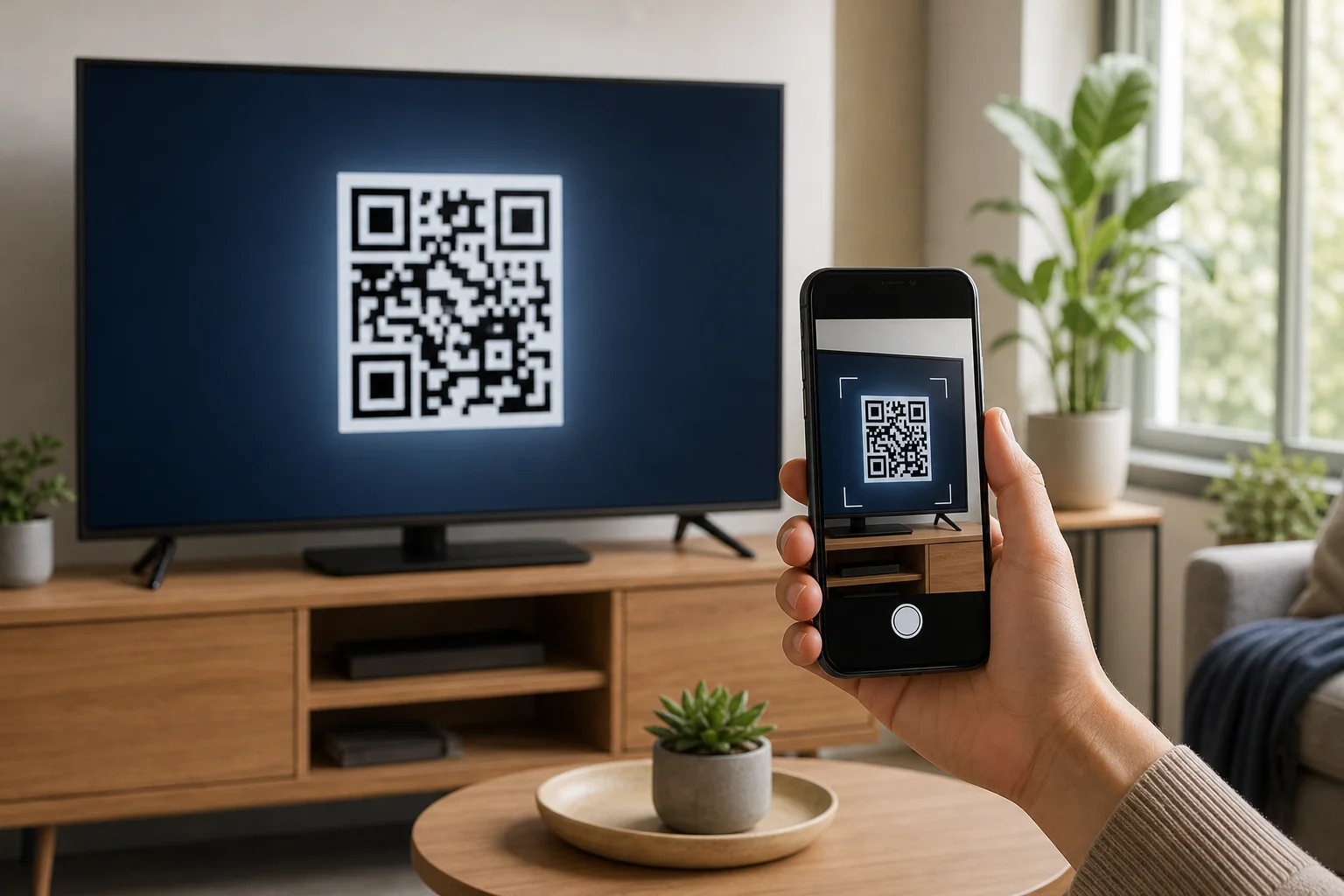
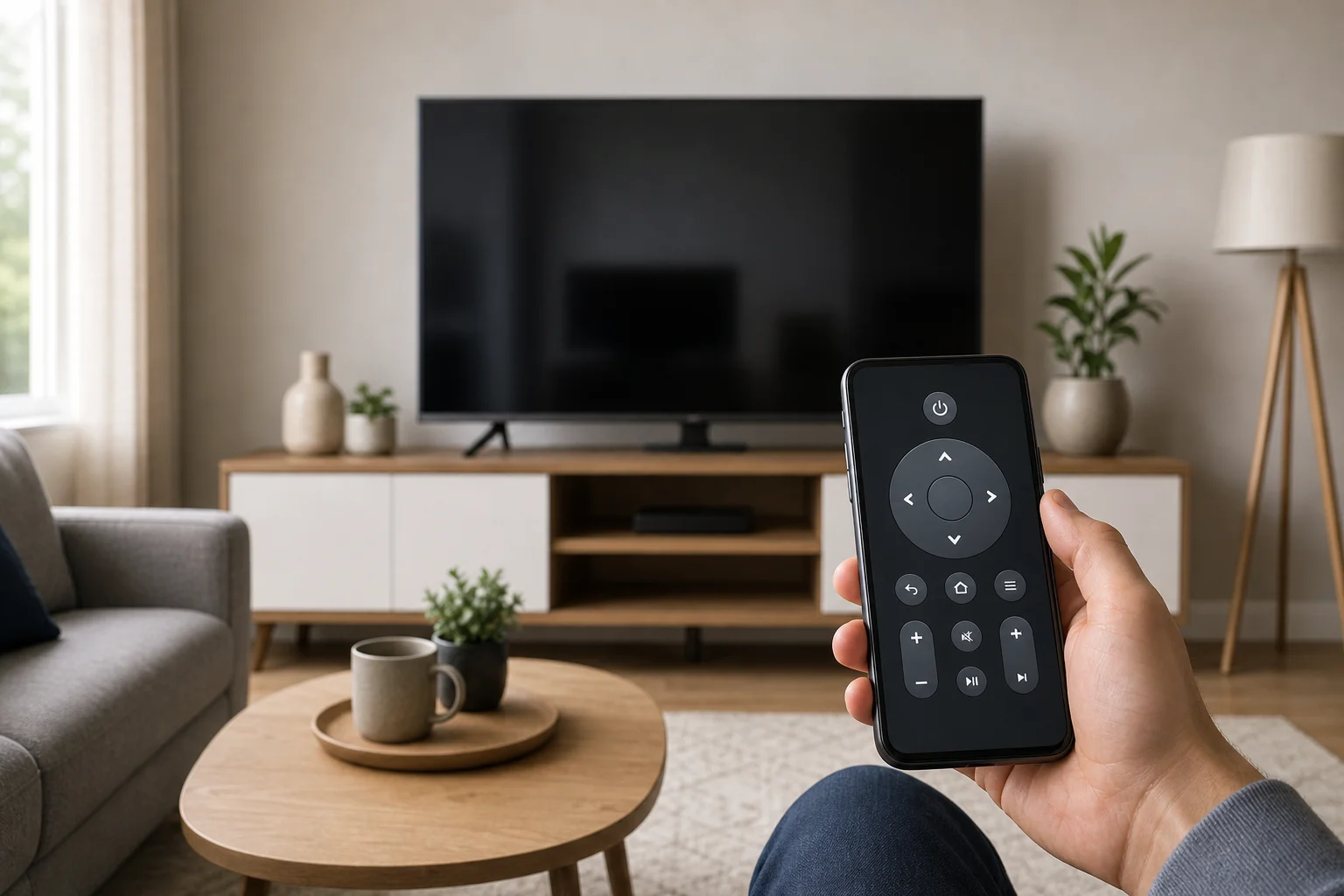
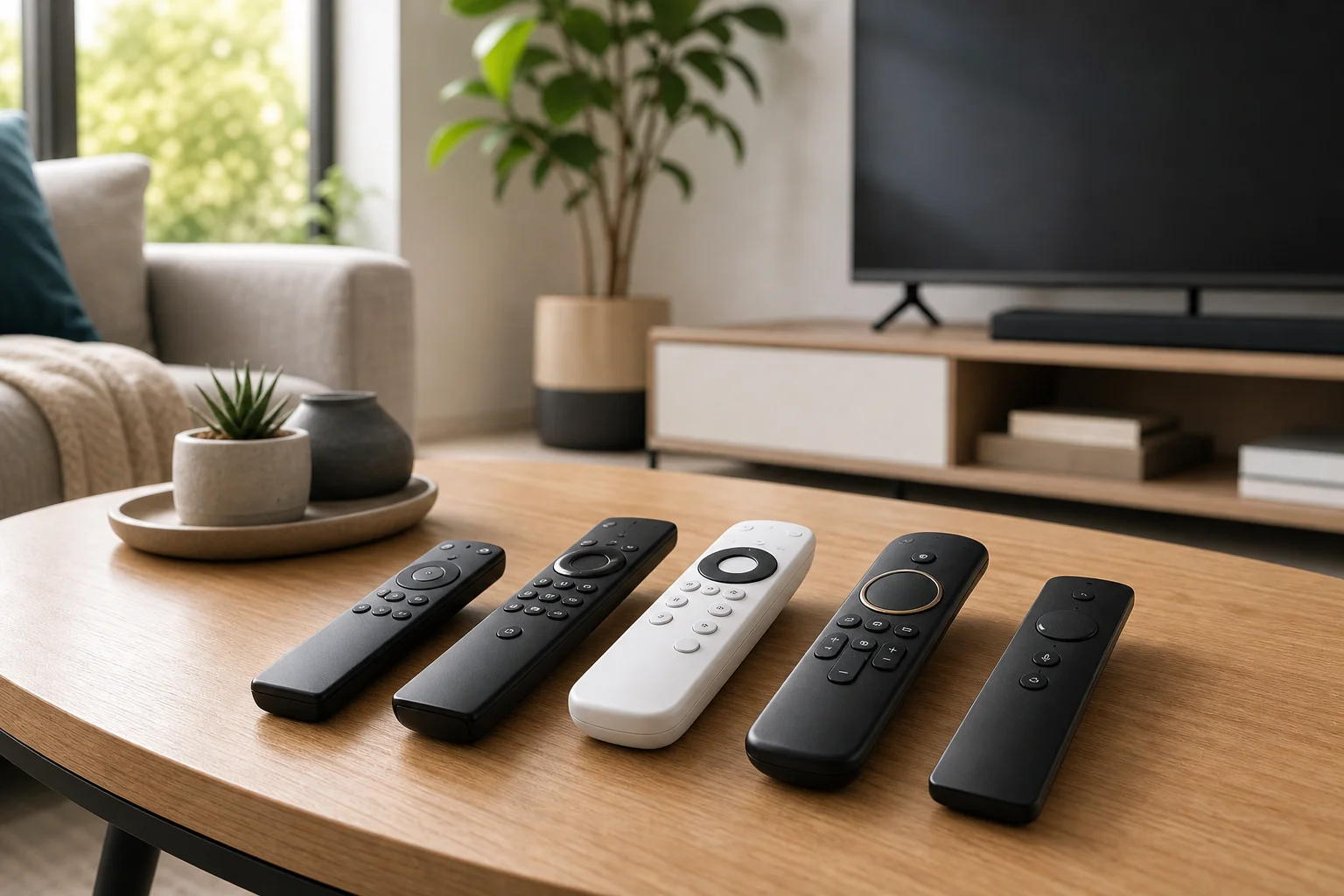
        <content type="html"><![CDATA[<p>Un <strong>control remoto de TV a través de código QR</strong> te permite conectar un teléfono a un televisor inteligente compatible escaneando un código en la pantalla. En muchos casos, esto es más rápido que escribir un código de emparejamiento, buscar el televisor en Wi-Fi o configurar un control remoto físico nuevamente. Esta guía explica cómo funciona el emparejamiento QR, cuándo está disponible, cómo configurarlo de manera segura y qué hacer si el escaneo no funciona.</p>
<p>El control remoto QR es útil cuando se pierde el control original, los botones están rotos o deseas una entrada de texto más fácil desde tu teléfono. Sin embargo, no es magia. Un código QR solo inicia el proceso de emparejamiento. Tu televisor, teléfono y aplicación todavía deben ser compatibles con el control remoto.</p>
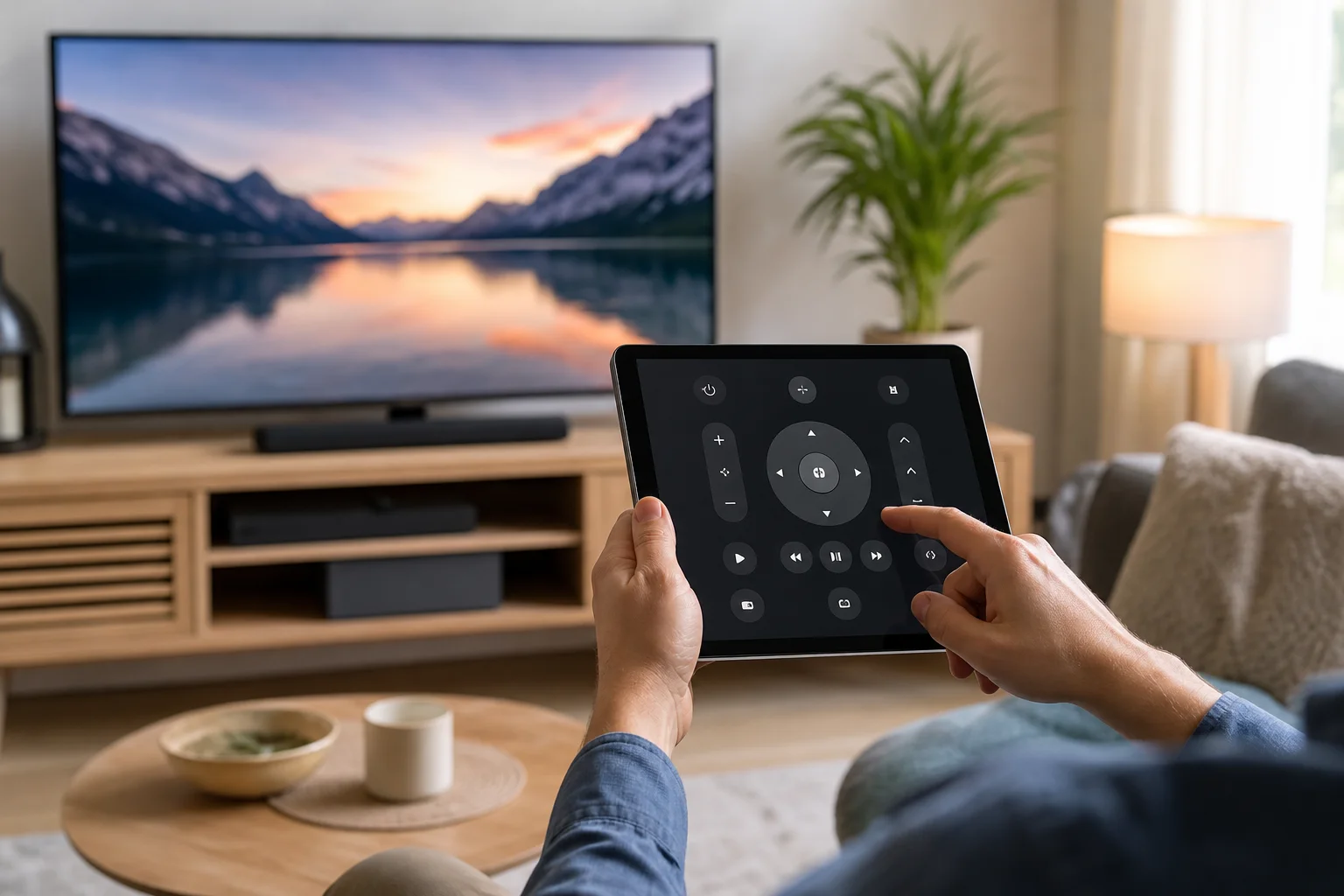
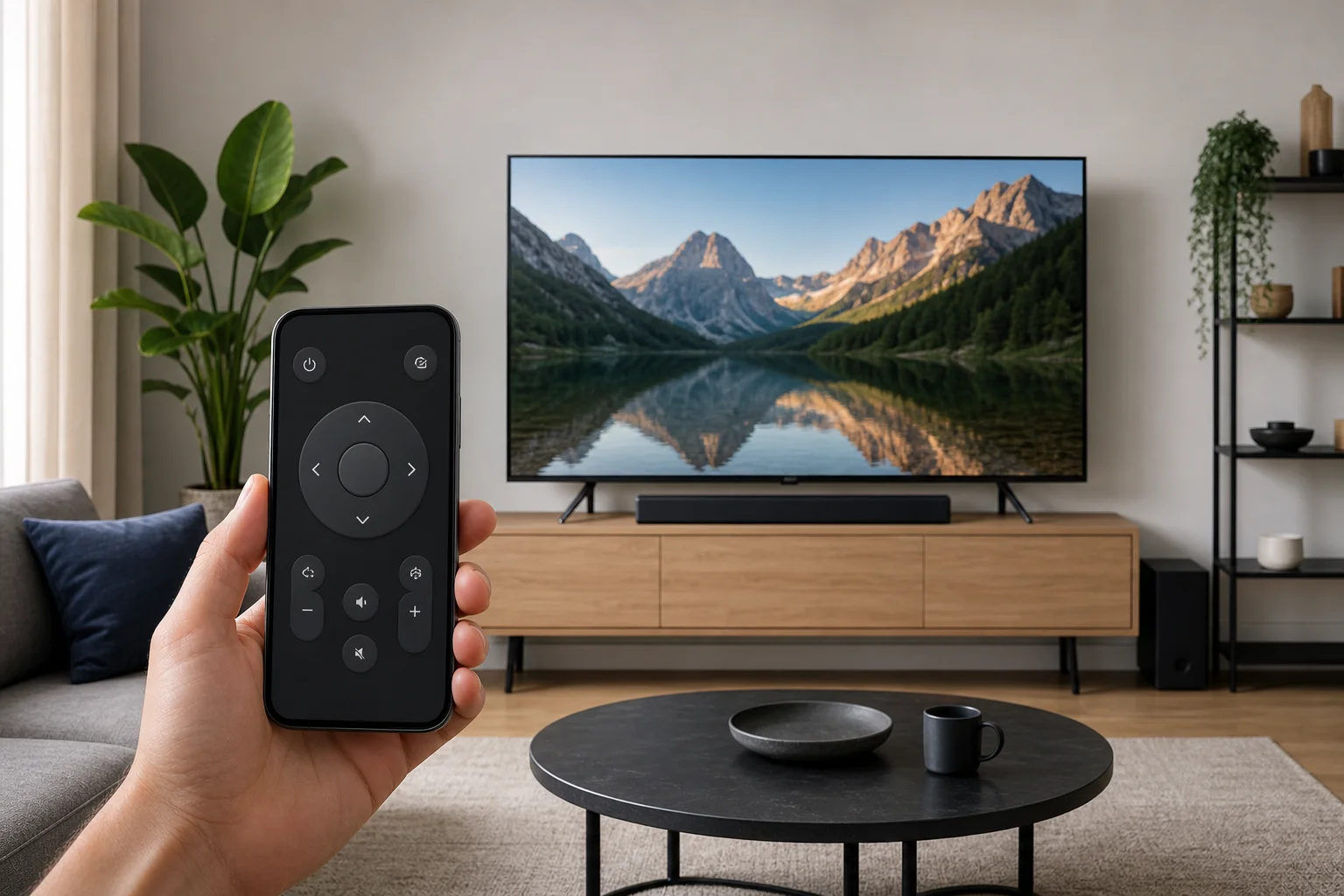
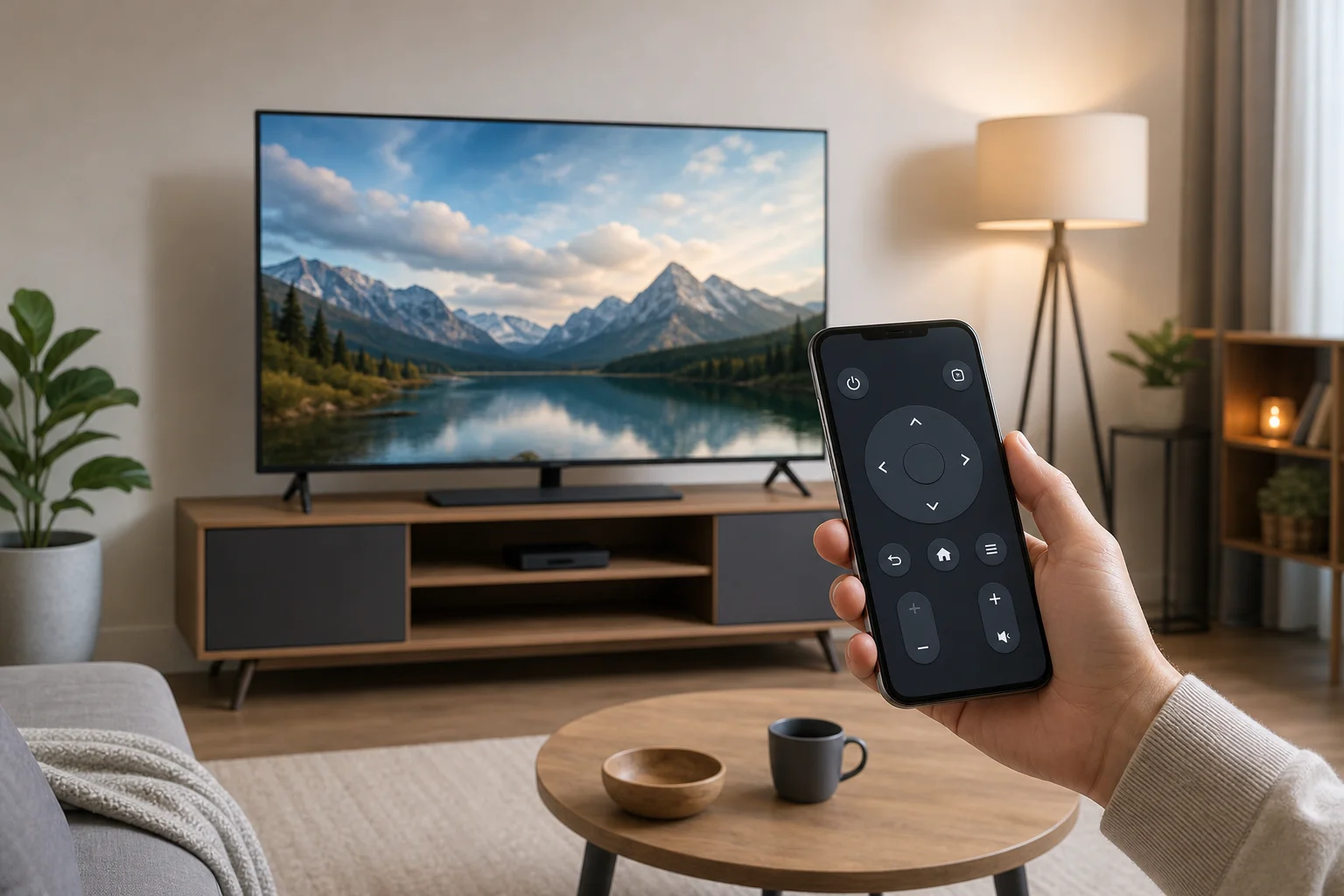
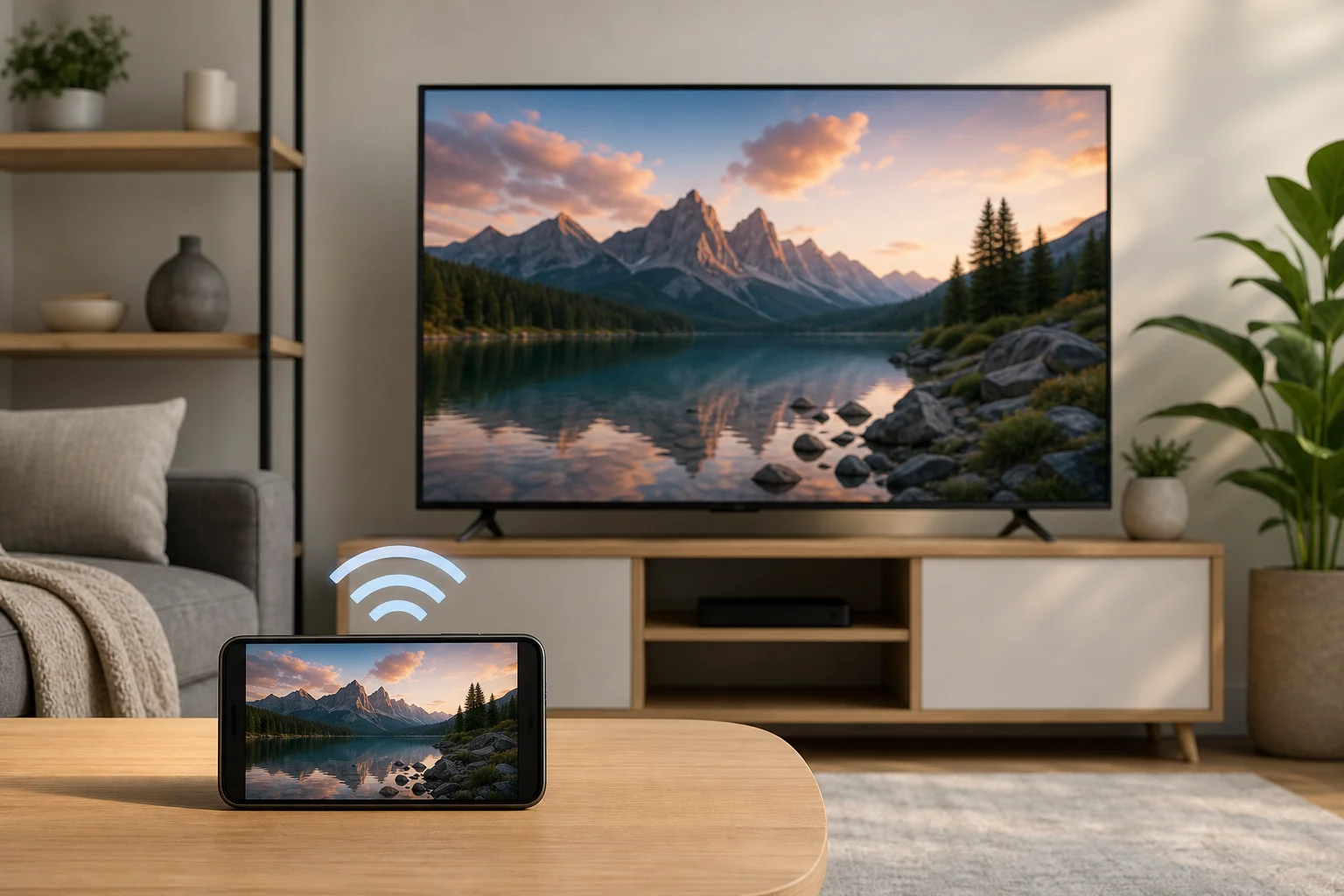
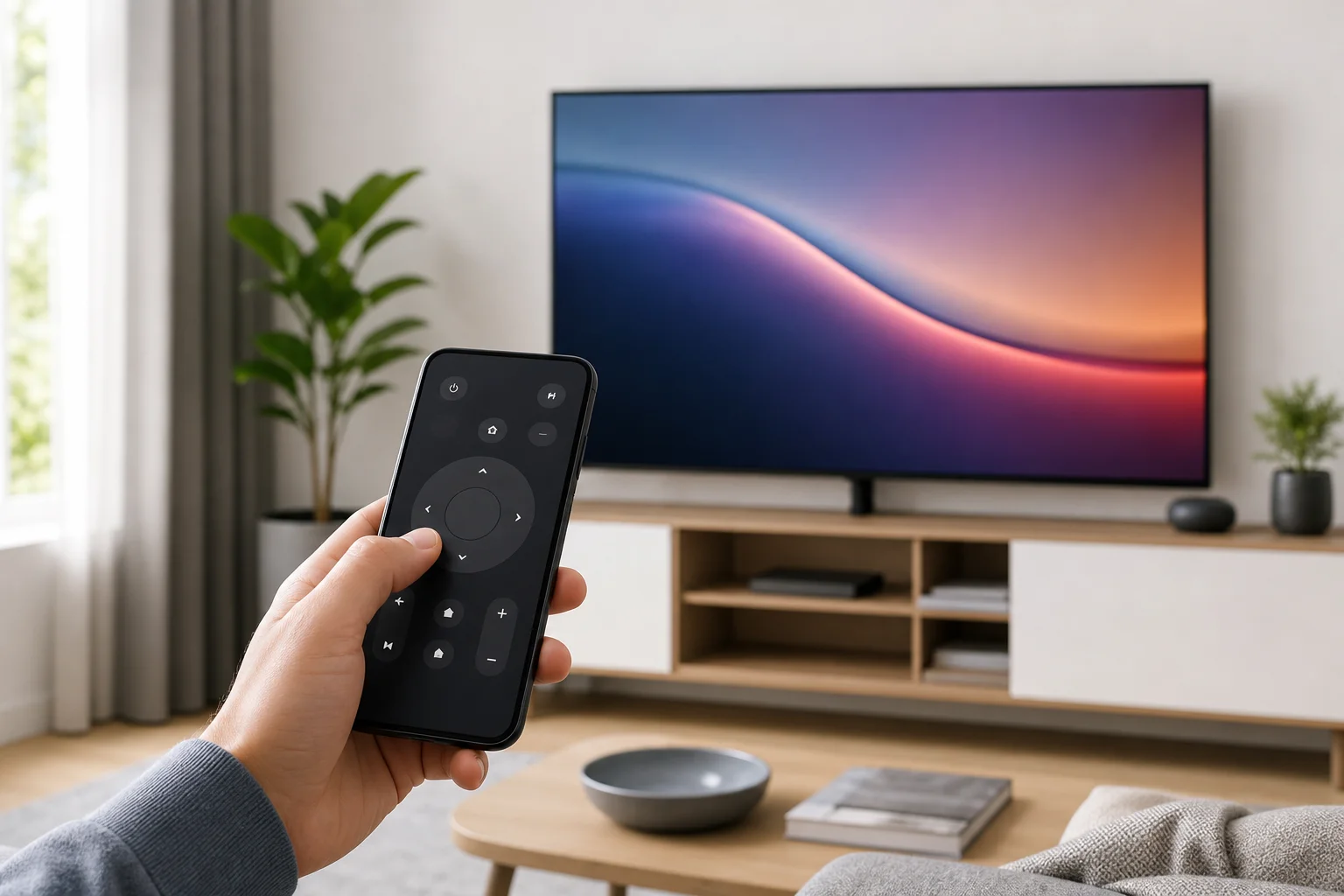
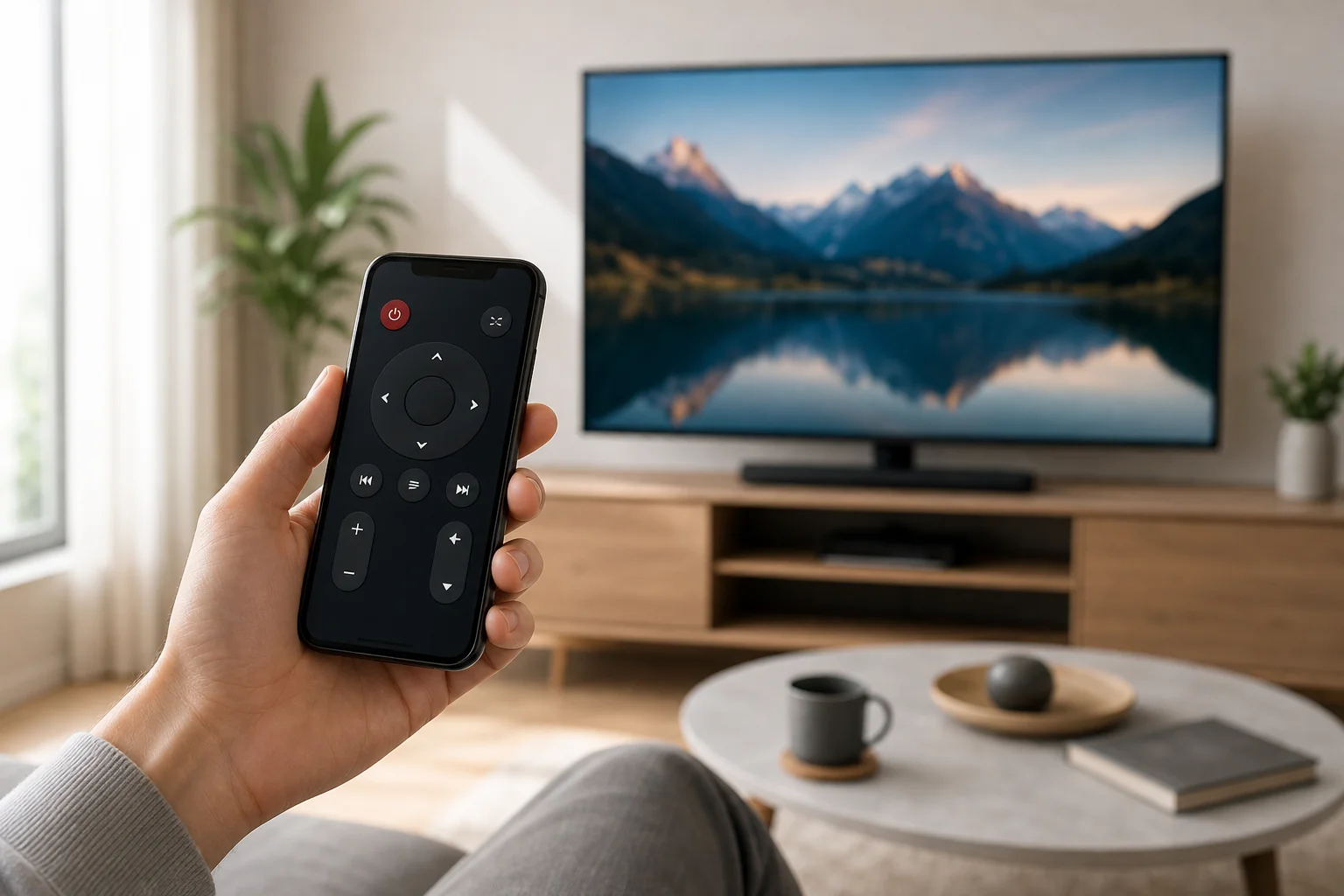
<p><img decoding="async" loading="lazy" alt="Configuración de control remoto de TV a través de código QR" src="https://smarttvremote.app/es/assets/images/tv-remote-via-qr-code-01-079c31bfe12728138cd998b866d6a33d.webp" width="1536" height="1024" class="img_ev3q"></p>
<h2 class="anchor anchorWithStickyNavbar_LWe7" id="lo-que-significa-un-control-remoto-de-tv-a-través-de-código-qr">Lo que significa un control remoto de TV a través de código QR<a href="https://smarttvremote.app/es/blog/tv-remote-via-qr-code/#lo-que-significa-un-control-remoto-de-tv-a-trav%C3%A9s-de-c%C3%B3digo-qr" class="hash-link" aria-label="Enlace directo al Lo que significa un control remoto de TV a través de código QR" title="Enlace directo al Lo que significa un control remoto de TV a través de código QR">​</a></h2>
<p>Un control remoto de TV basado en QR es generalmente una aplicación de control remoto móvil, control remoto web o control de transmisión que se empareja con tu televisor después de que escaneas un código QR. El código puede aparecer durante la configuración, en el menú de ajustes del televisor, dentro de una aplicación de transmisión o en una página web mostrada en el televisor.</p>
<p>Después de emparejarlo, tu teléfono puede funcionar como un control remoto con botones como:</p>
<ul>
<li>Encender, volumen y silencio</li>
<li>Navegación direccional y OK/seleccionar</li>
<li>Atrás, inicio y menú</li>
<li>Entrada de teclado para búsqueda y contraseñas</li>
<li>Controles de reproducción como reproducir, pausar, retroceder y avanzar rápido</li>
<li>Accesos directos a aplicaciones, dependiendo de la plataforma del televisor</li>
</ul>
<p>Las características exactas dependen de la marca del televisor y la aplicación. Por ejemplo, un dispositivo Google TV puede soportar el control desde el teléfono a través de la aplicación Google TV, mientras que algunos fabricantes ofrecen sus propias aplicaciones de control remoto. Otros televisores utilizan un control remoto basado en navegador que se abre después de escanear un código QR.</p>
<h2 class="anchor anchorWithStickyNavbar_LWe7" id="cómo-funciona-el-emparejamiento-con-código-qr">Cómo funciona el emparejamiento con código QR<a href="https://smarttvremote.app/es/blog/tv-remote-via-qr-code/#c%C3%B3mo-funciona-el-emparejamiento-con-c%C3%B3digo-qr" class="hash-link" aria-label="Enlace directo al Cómo funciona el emparejamiento con código QR" title="Enlace directo al Cómo funciona el emparejamiento con código QR">​</a></h2>
<p>El emparejamiento QR está diseñado para reducir pasos manuales. En lugar de escribir un código largo, tu teléfono lee un patrón legible por máquina y recibe el enlace de emparejamiento o la información de configuración temporal.</p>
<p>En la mayoría de los sistemas, el proceso sigue este flujo:</p>
<ol>
<li>El televisor muestra un código QR temporal.</li>
<li>Lo escaneas con la cámara de tu teléfono o una aplicación de control remoto compatible.</li>
<li>El teléfono abre una aplicación, página web o pantalla de emparejamiento.</li>
<li>El televisor y el teléfono confirman que están en la misma red o cuenta.</li>
<li>La aplicación solicita permiso para controlar el televisor.</li>
<li>El televisor acepta la conexión y almacena el dispositivo emparejado.</li>
</ol>
<p>Por seguridad, muchos códigos QR caducan tras un corto periodo de tiempo. Algunos también requieren un aviso de confirmación en el televisor. Esto ayuda a prevenir que alguien cercano se empareje sin tu permiso.</p>
<h2 class="anchor anchorWithStickyNavbar_LWe7" id="configuración-paso-a-paso-para-un-control-remoto-desde-el-teléfono">Configuración paso a paso para un control remoto desde el teléfono<a href="https://smarttvremote.app/es/blog/tv-remote-via-qr-code/#configuraci%C3%B3n-paso-a-paso-para-un-control-remoto-desde-el-tel%C3%A9fono" class="hash-link" aria-label="Enlace directo al Configuración paso a paso para un control remoto desde el teléfono" title="Enlace directo al Configuración paso a paso para un control remoto desde el teléfono">​</a></h2>
<p>Utiliza estos pasos cuando tu televisor muestre un código QR para el control remoto o emparejamiento móvil.</p>
<h3 class="anchor anchorWithStickyNavbar_LWe7" id="1-verifica-que-el-televisor-soporte-control-remoto-móvil">1. Verifica que el televisor soporte control remoto móvil<a href="https://smarttvremote.app/es/blog/tv-remote-via-qr-code/#1-verifica-que-el-televisor-soporte-control-remoto-m%C3%B3vil" class="hash-link" aria-label="Enlace directo al 1. Verifica que el televisor soporte control remoto móvil" title="Enlace directo al 1. Verifica que el televisor soporte control remoto móvil">​</a></h3>
<p>Abre la configuración del televisor y busca opciones como <strong>Aplicación de control remoto</strong>, <strong>Control remoto móvil</strong>, <strong>Conexión de dispositivo</strong>, <strong>Emparejar accesorio</strong>, <strong>Control remoto de red</strong> o <strong>Emparejamiento QR</strong>. Si no puedes encontrar estas opciones, consulta el manual del televisor o la página de soporte para tu modelo.</p>
<p>También confirma si el televisor necesita una aplicación específica. Muchas marcas requieren su aplicación oficial, mientras que las cajas de transmisión pueden usar aplicaciones de plataforma como Google TV, Roku, Fire TV o Apple TV Remote en el Control Center en iPhone.</p>
<h3 class="anchor anchorWithStickyNavbar_LWe7" id="2-conecta-el-televisor-y-el-teléfono-a-la-misma-red-wi-fi">2. Conecta el televisor y el teléfono a la misma red Wi-Fi<a href="https://smarttvremote.app/es/blog/tv-remote-via-qr-code/#2-conecta-el-televisor-y-el-tel%C3%A9fono-a-la-misma-red-wi-fi" class="hash-link" aria-label="Enlace directo al 2. Conecta el televisor y el teléfono a la misma red Wi-Fi" title="Enlace directo al 2. Conecta el televisor y el teléfono a la misma red Wi-Fi">​</a></h3>
<p>La mayoría de las funciones del control remoto por teléfono funcionan a través de Wi-Fi local. Conecta ambos dispositivos a la misma red doméstica. Si tu router tiene nombres de red separados de 2.4 GHz y 5 GHz, intenta usar el mismo para ambos dispositivos.</p>
<p>Evita Wi-Fi para invitados si es posible. Las redes de invitados a menudo bloquean que los dispositivos se vean entre sí, lo que puede impedir el emparejamiento.</p>
<h3 class="anchor anchorWithStickyNavbar_LWe7" id="3-abre-la-pantalla-de-emparejamiento-qr-en-el-televisor">3. Abre la pantalla de emparejamiento QR en el televisor<a href="https://smarttvremote.app/es/blog/tv-remote-via-qr-code/#3-abre-la-pantalla-de-emparejamiento-qr-en-el-televisor" class="hash-link" aria-label="Enlace directo al 3. Abre la pantalla de emparejamiento QR en el televisor" title="Enlace directo al 3. Abre la pantalla de emparejamiento QR en el televisor">​</a></h3>
<p>Ve a la sección de emparejamiento remoto o control móvil en el televisor. Selecciona la opción que muestra un código QR. Mantén esta pantalla abierta mientras configuras el teléfono, porque el código puede caducar.</p>
<p>Si el código QR aparece durante la configuración inicial, déjalo en pantalla y continúa en tu teléfono.</p>
<h3 class="anchor anchorWithStickyNavbar_LWe7" id="4-escanea-el-código-qr-con-tu-teléfono">4. Escanea el código QR con tu teléfono<a href="https://smarttvremote.app/es/blog/tv-remote-via-qr-code/#4-escanea-el-c%C3%B3digo-qr-con-tu-tel%C3%A9fono" class="hash-link" aria-label="Enlace directo al 4. Escanea el código QR con tu teléfono" title="Enlace directo al 4. Escanea el código QR con tu teléfono">​</a></h3>
<p>Usa primero la cámara del teléfono. En la mayoría de los iPhones y teléfonos Android modernos, la cámara puede detectar códigos QR automáticamente. Toca el enlace o la notificación que aparece.</p>
<p>Si no pasa nada, abre la aplicación oficial de control remoto del televisor y busca una opción de escaneo dentro de la aplicación. Algunas marcas utilizan códigos QR que solo su aplicación puede entender.</p>
<h3 class="anchor anchorWithStickyNavbar_LWe7" id="5-confirma-el-emparejamiento-y-los-permisos">5. Confirma el emparejamiento y los permisos<a href="https://smarttvremote.app/es/blog/tv-remote-via-qr-code/#5-confirma-el-emparejamiento-y-los-permisos" class="hash-link" aria-label="Enlace directo al 5. Confirma el emparejamiento y los permisos" title="Enlace directo al 5. Confirma el emparejamiento y los permisos">​</a></h3>
<p>Sigue las instrucciones en el teléfono. Puede que necesites iniciar sesión, elegir tu televisor o permitir acceso a la red local. En iPhone, el permiso de red local es necesario a menudo para las aplicaciones de control remoto.</p>
<p>Luego mira el televisor. Si aparece un mensaje de confirmación, apruébalo con el control remoto físico o los botones del televisor. Una vez confirmado, prueba la navegación, el volumen y la entrada de texto.</p>
<h2 class="anchor anchorWithStickyNavbar_LWe7" id="comparación-de-métodos-de-control-remoto-qr">Comparación de métodos de control remoto QR<a href="https://smarttvremote.app/es/blog/tv-remote-via-qr-code/#comparaci%C3%B3n-de-m%C3%A9todos-de-control-remoto-qr" class="hash-link" aria-label="Enlace directo al Comparación de métodos de control remoto QR" title="Enlace directo al Comparación de métodos de control remoto QR">​</a></h2>
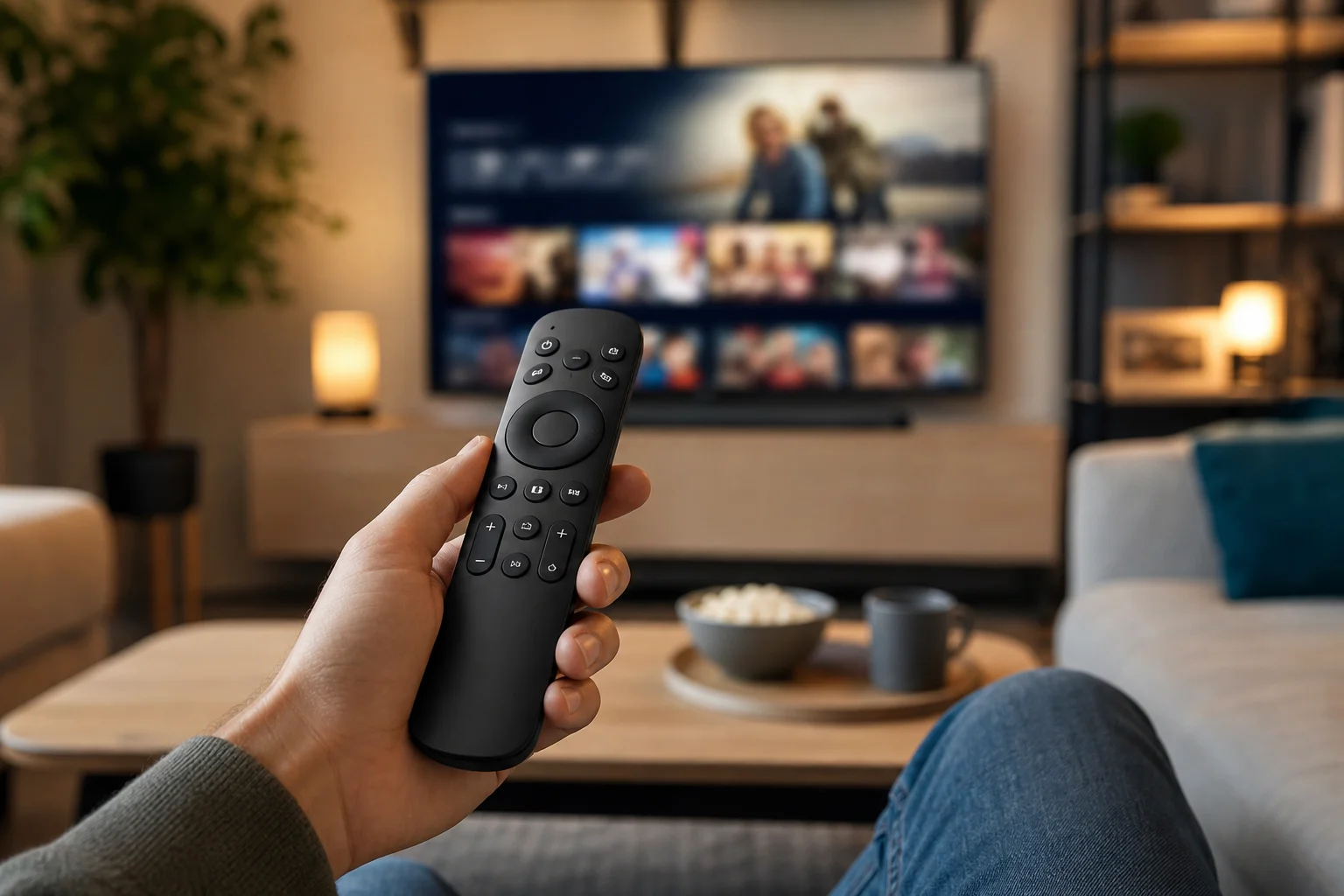
<p>Diferentes televisores utilizan códigos QR de diferentes maneras. La tabla a continuación puede ayudarte a elegir el camino de configuración correcto.</p>
<table><thead><tr><th>Método</th><th>Mejor para</th><th>Lo que necesitas</th><th>Limitación común</th></tr></thead><tbody><tr><td>Aplicación oficial de la marca</td><td>Samsung, LG, Sony, TCL, Hisense y otros televisores inteligentes</td><td>Televisor compatible, aplicación de teléfono, mismo Wi-Fi</td><td>Las características varían según el modelo y la región</td></tr><tr><td>Aplicación de plataforma</td><td>Google TV, Android TV, Roku, Fire TV, Apple TV</td><td>Aplicación de plataforma correcta o función de teléfono incorporada</td><td>Puede que no controle todas las funciones del hardware del televisor</td></tr><tr><td>Control remoto web a través de código QR</td><td>Televisores de hotel, presentaciones, pantallas compartidas, algunos televisores inteligentes</td><td>Enlace de navegador desde el código QR</td><td>Puede caducar o funcionar solo en la red local</td></tr><tr><td>Controles de aplicación de transmisión</td><td>YouTube, Netflix, Spotify y aplicaciones similares</td><td>Misma aplicación o misma cuenta en ambos dispositivos</td><td>Controla solo esa aplicación, no todo el televisor</td></tr><tr><td>Aplicación de blaster IR</td><td>Televisores no inteligentes antiguos</td><td>Teléfono con hardware infrarrojo</td><td>El emparejamiento QR normalmente no aplica</td></tr></tbody></table>
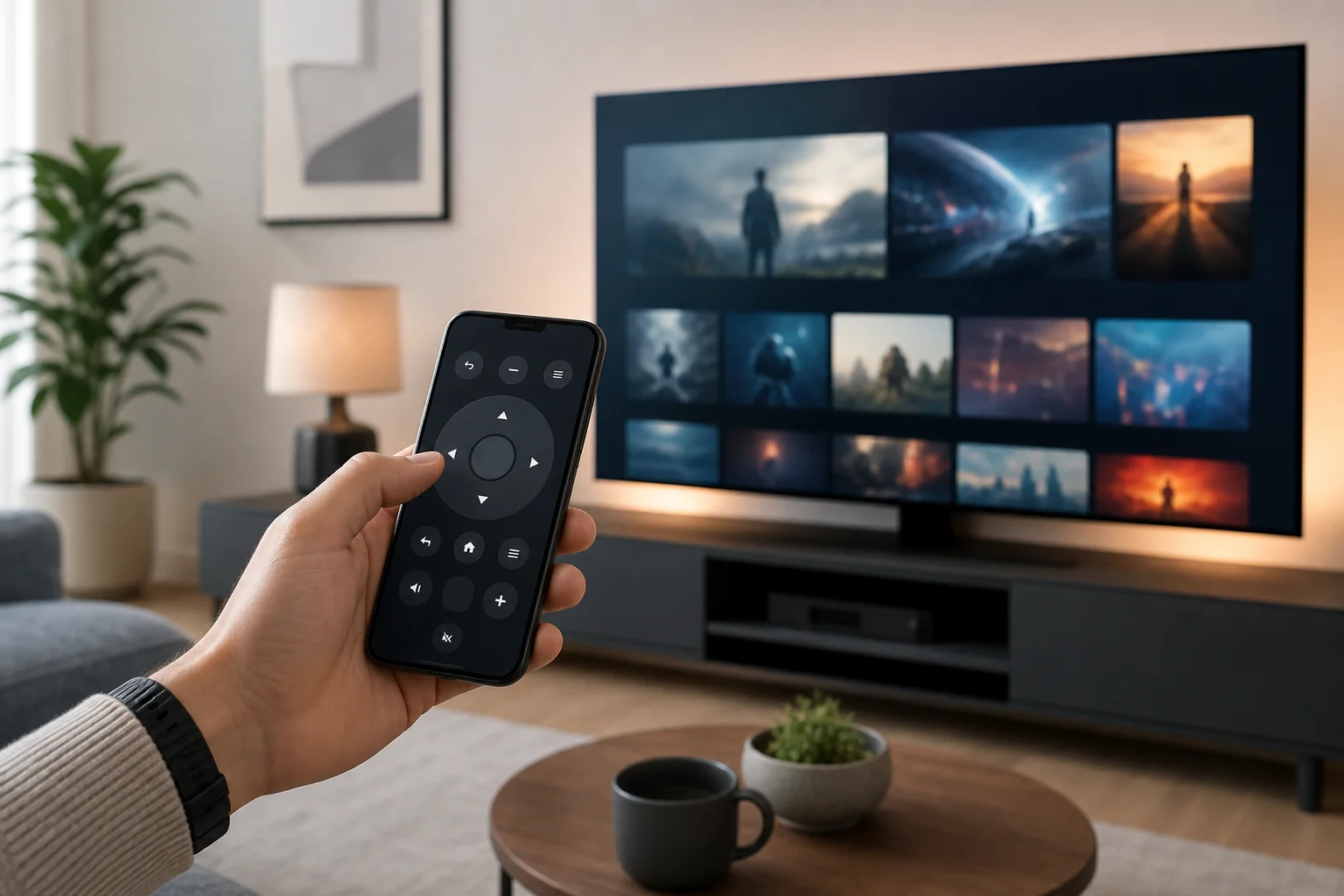
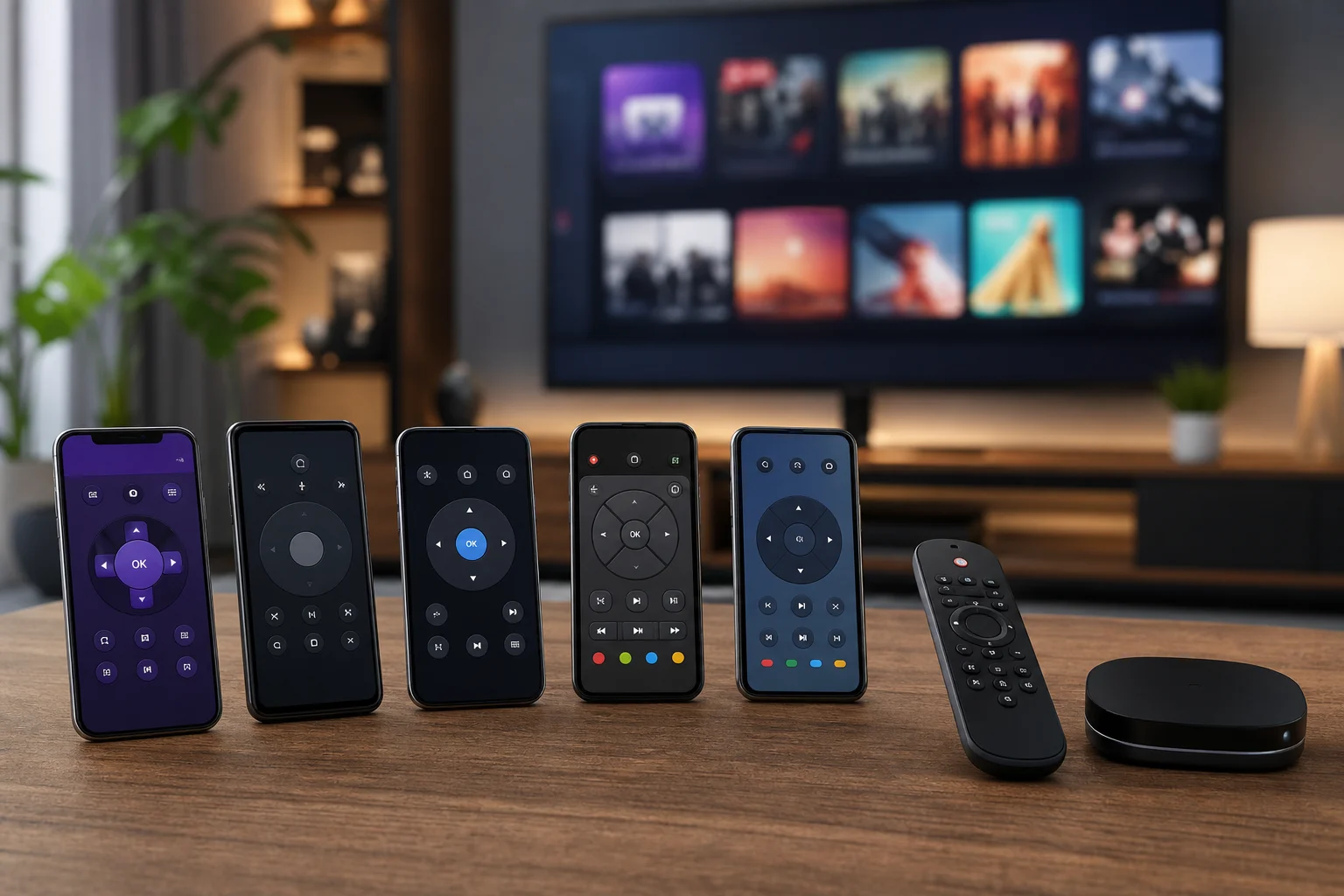
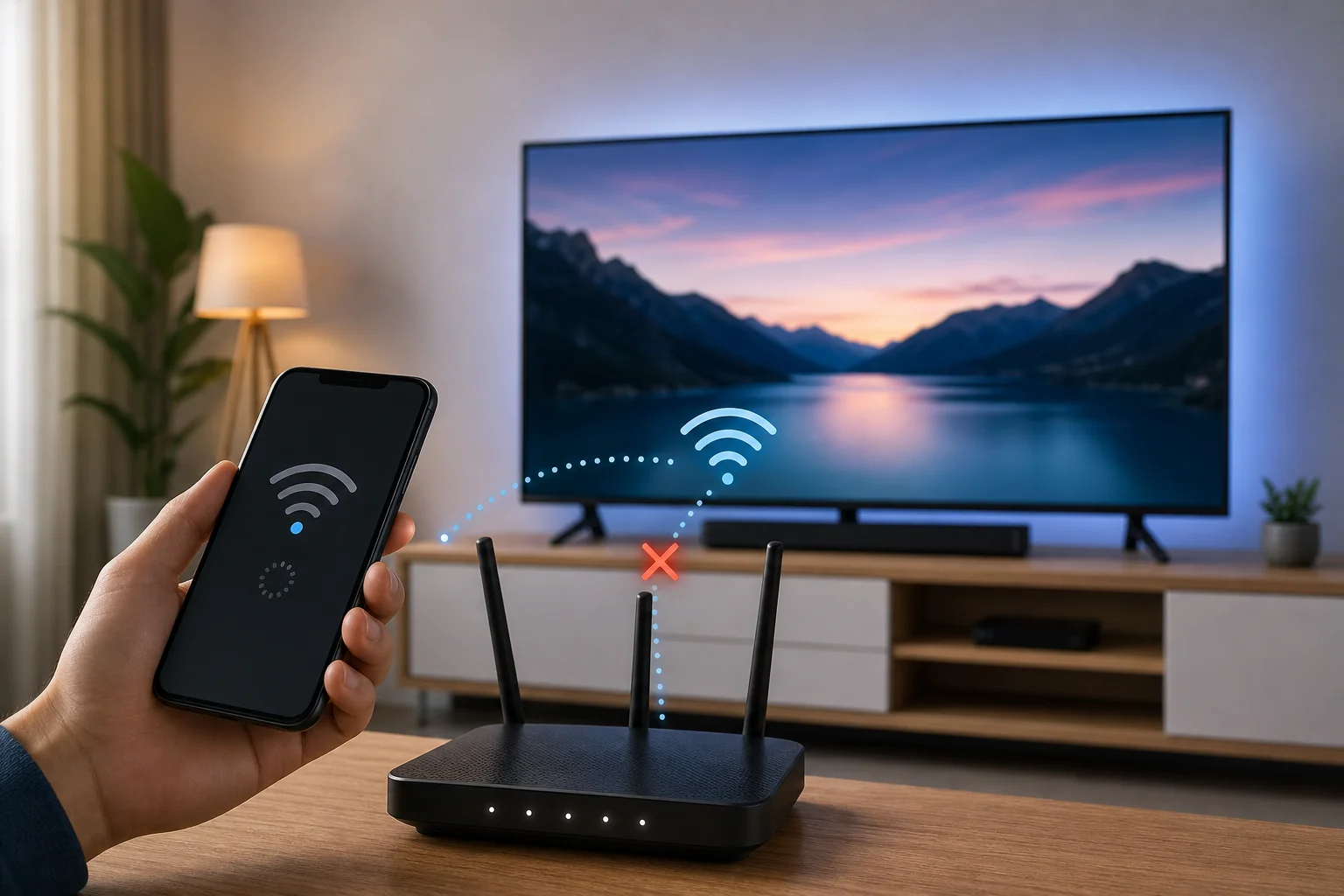
<p>Por esta razón, es importante identificar primero la plataforma del televisor. Si el televisor no es inteligente y tu teléfono no tiene blaster infrarrojo, escanear un código QR por sí solo no creará soporte para el control remoto.</p>
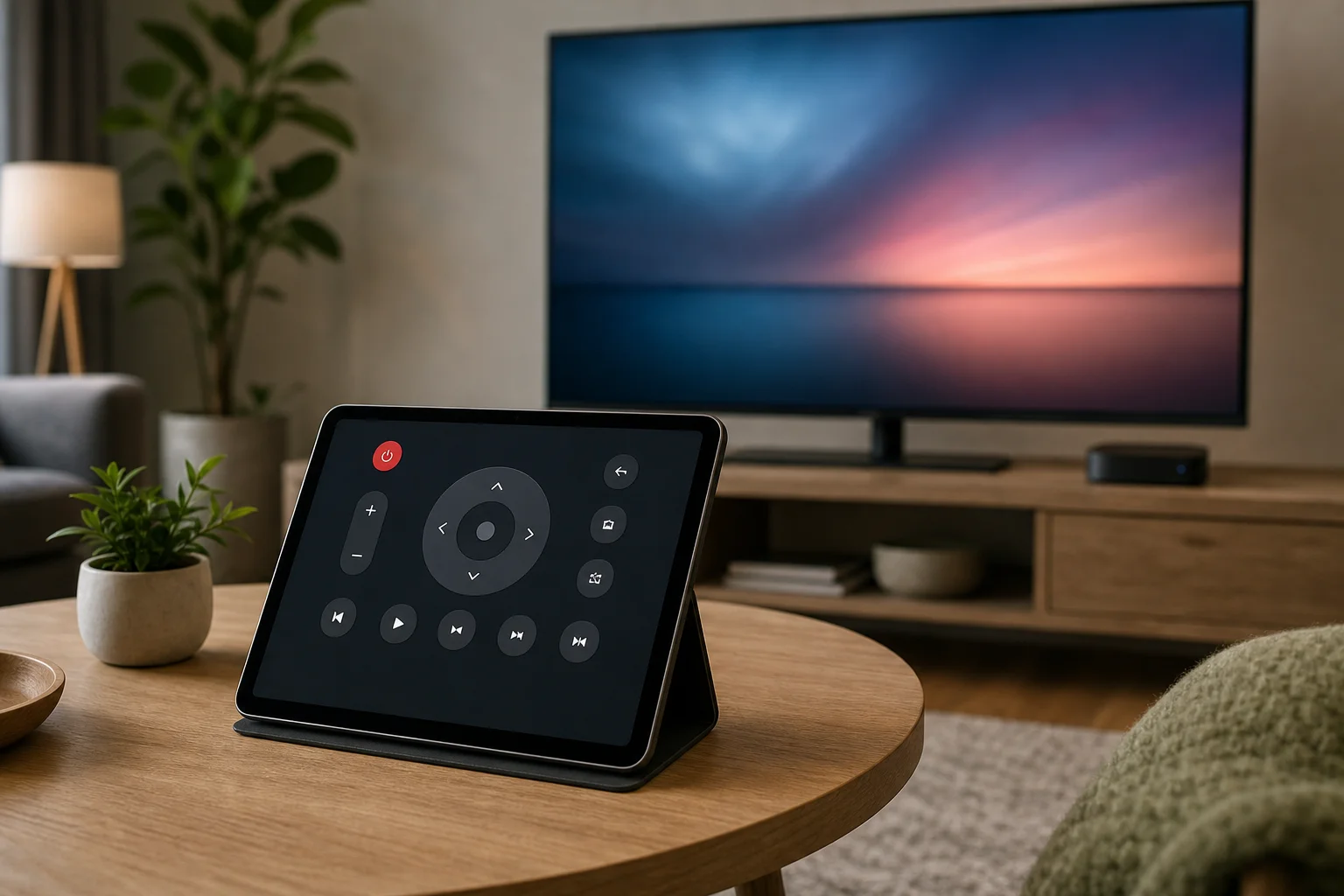
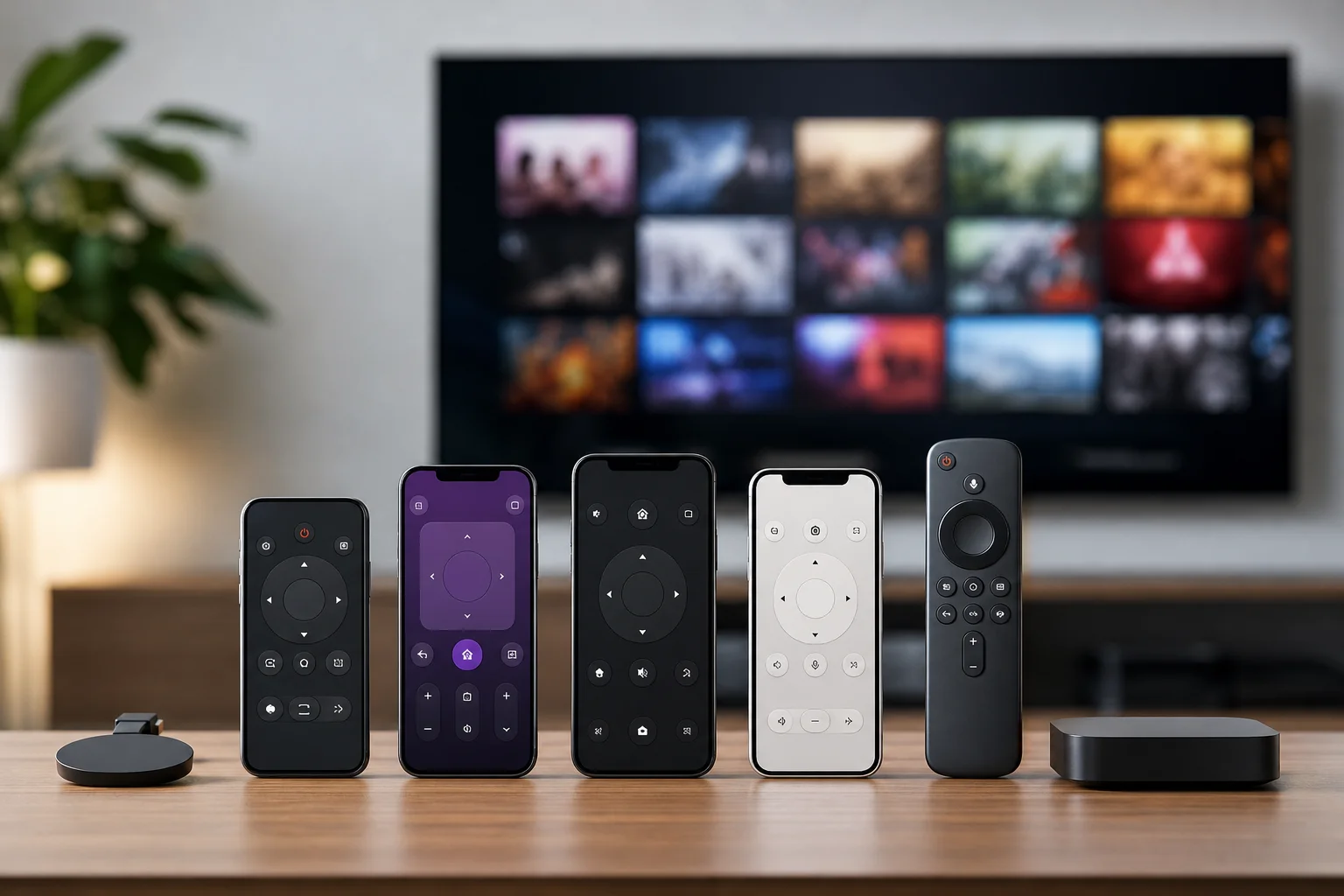
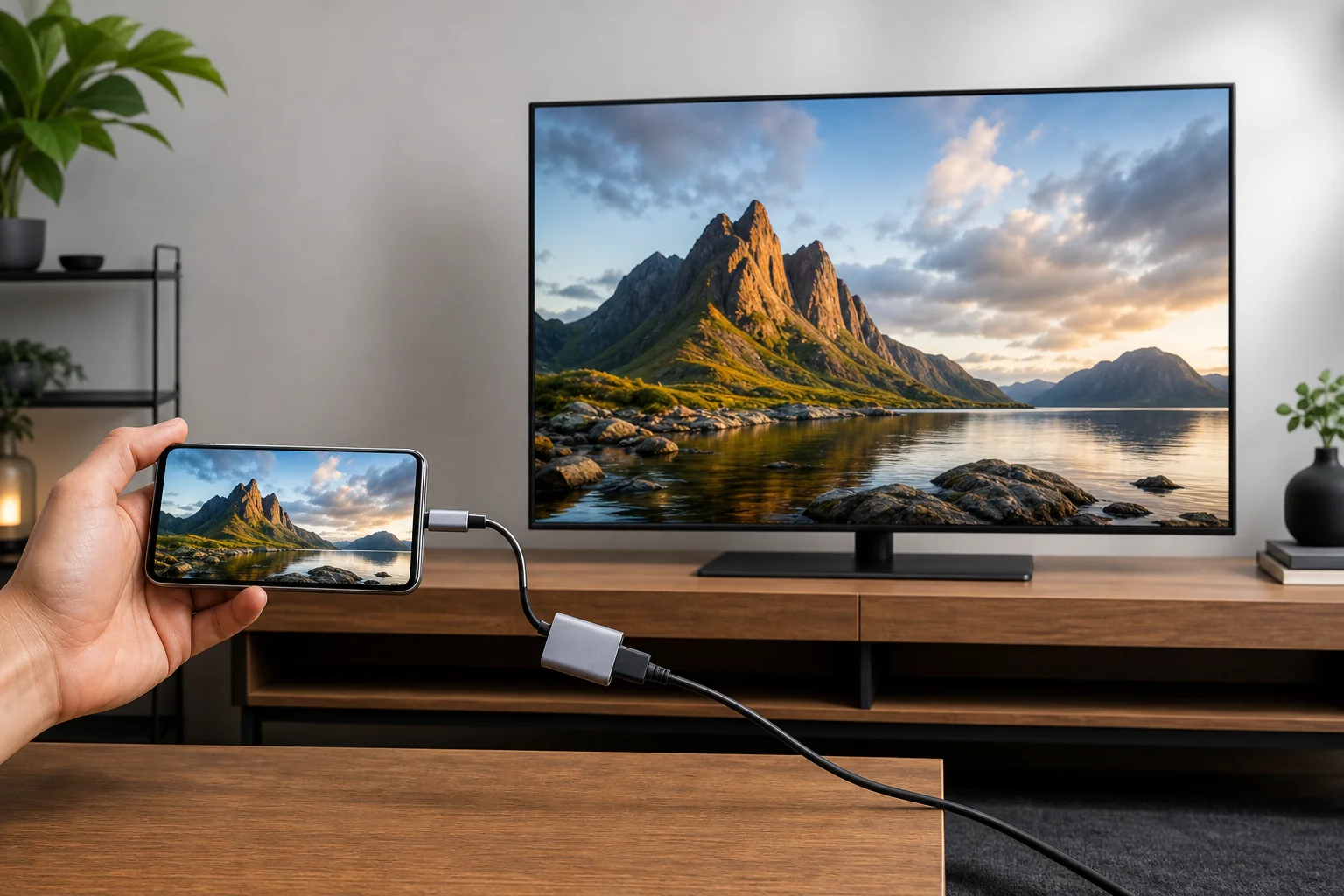
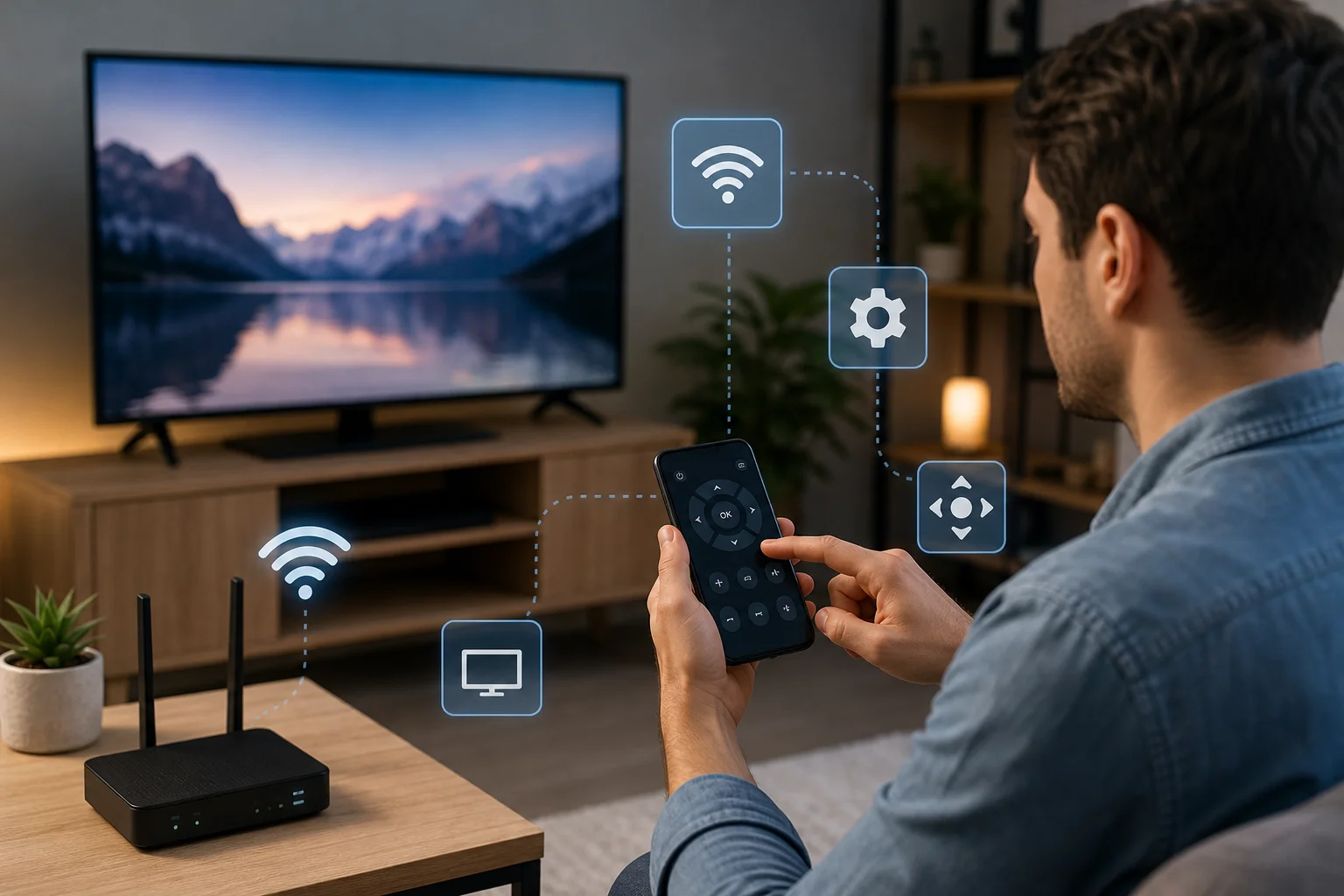
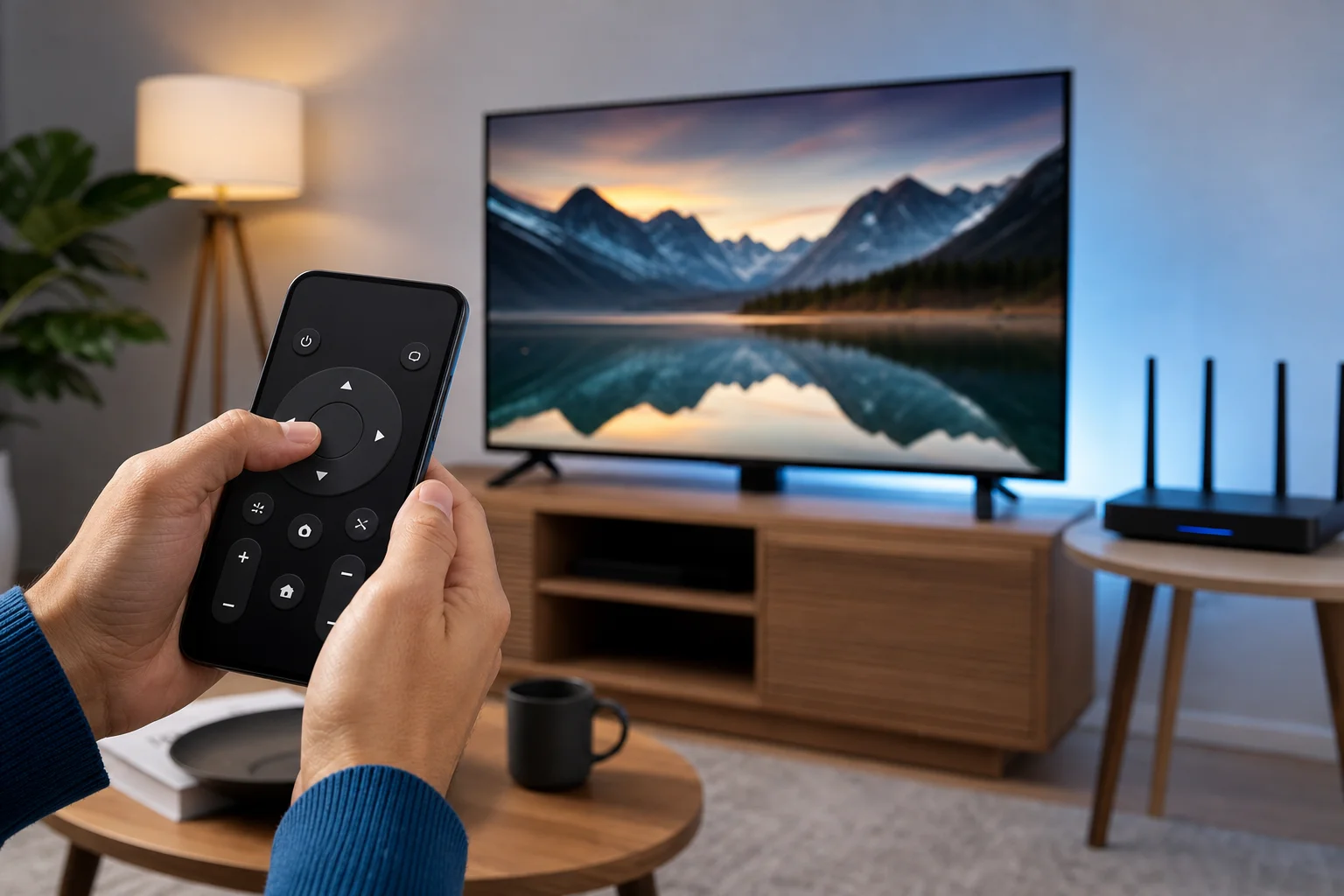
<p><img decoding="async" loading="lazy" alt="Aplicación de control remoto de teléfono para smart TV" src="https://smarttvremote.app/es/assets/images/tv-remote-via-qr-code-02-97d503abf5b94dbf197cbecef0201d22.webp" width="1536" height="1024" class="img_ev3q"></p>
<h2 class="anchor anchorWithStickyNavbar_LWe7" id="cuándo-es-más-útil-un-control-remoto-por-código-qr">Cuándo es más útil un control remoto por código QR<a href="https://smarttvremote.app/es/blog/tv-remote-via-qr-code/#cu%C3%A1ndo-es-m%C3%A1s-%C3%BAtil-un-control-remoto-por-c%C3%B3digo-qr" class="hash-link" aria-label="Enlace directo al Cuándo es más útil un control remoto por código QR" title="Enlace directo al Cuándo es más útil un control remoto por código QR">​</a></h2>
<p>Un control remoto por código QR puede ahorrar tiempo en varias situaciones comunes.</p>
<p>Primero, ayuda cuando se pierde el control original. Si el televisor ya está encendido y conectado a Wi-Fi, es posible que puedas emparejar tu teléfono sin comprar un reemplazo de inmediato.</p>
<p>En segundo lugar, facilita la escritura. Introducir contraseñas, direcciones de correo electrónico y términos de búsqueda con un control remoto de televisor es lento. Un teclado de teléfono es más rápido y preciso.</p>
<p>En tercer lugar, es útil en espacios compartidos. Algunos hoteles, oficinas y aulas muestran un código QR para que los usuarios puedan controlar una pantalla sin tocar un control remoto compartido. En estos casos, el código QR a menudo abre un control remoto web temporal.</p>
<p>Finalmente, puede ayudar con la accesibilidad. La pantalla de un teléfono puede ser más fácil de usar que los pequeños botones remotos, especialmente si la aplicación admite texto más grande, entrada por voz o características asistivas.</p>
<h2 class="anchor anchorWithStickyNavbar_LWe7" id="consejos-de-seguridad-y-privacidad">Consejos de seguridad y privacidad<a href="https://smarttvremote.app/es/blog/tv-remote-via-qr-code/#consejos-de-seguridad-y-privacidad" class="hash-link" aria-label="Enlace directo al Consejos de seguridad y privacidad" title="Enlace directo al Consejos de seguridad y privacidad">​</a></h2>
<p>El emparejamiento remoto QR es conveniente, pero aún debes usarlo con precaución.</p>
<p>Solo escanea códigos QR mostrados por tu propio televisor o por una pantalla confiable. Un código QR malicioso puede abrir una página de phishing o instalar una aplicación no deseada. Antes de iniciar sesión, verifica que la aplicación o el sitio web sean oficiales.</p>
<p>Además, revisa los permisos. Una aplicación de control remoto de TV puede solicitar acceso a la red local, Bluetooth, notificaciones o inicio de sesión de cuenta. Estos pueden ser normales, pero el acceso a la cámara, contactos o ubicación puede no ser necesario para el control remoto básico.</p>
<p>También deberías eliminar teléfonos emparejados antiguos cuando vendas un televisor, te mudes o dejes de usar un dispositivo compartido. Busca en la configuración del televisor dispositivos emparejados, acceso remoto móvil o control de red, y luego elimina dispositivos que ya no reconozcas.</p>
<h2 class="anchor anchorWithStickyNavbar_LWe7" id="solución-de-problemas-cuando-el-código-qr-no-funciona">Solución de problemas cuando el código QR no funciona<a href="https://smarttvremote.app/es/blog/tv-remote-via-qr-code/#soluci%C3%B3n-de-problemas-cuando-el-c%C3%B3digo-qr-no-funciona" class="hash-link" aria-label="Enlace directo al Solución de problemas cuando el código QR no funciona" title="Enlace directo al Solución de problemas cuando el código QR no funciona">​</a></h2>
<p>Si el escaneo falla o el control remoto del teléfono no puede conectarse, intenta estas soluciones en orden.</p>
<h3 class="anchor anchorWithStickyNavbar_LWe7" id="el-código-qr-no-escanea">El código QR no escanea<a href="https://smarttvremote.app/es/blog/tv-remote-via-qr-code/#el-c%C3%B3digo-qr-no-escanea" class="hash-link" aria-label="Enlace directo al El código QR no escanea" title="Enlace directo al El código QR no escanea">​</a></h3>
<p>Limpia el área de la pantalla del televisor y aumenta el brillo si es posible. Colócate frente al código de manera recta y evita el deslumbramiento. Si el código QR es muy pequeño, acércate o usa las configuraciones de zoom/accesibilidad del televisor si están disponibles.</p>
<p>También intenta con el escáner de la aplicación de control remoto oficial en lugar de la cámara del teléfono estándar. Algunos códigos de emparejamiento no son enlaces web ordinarios.</p>
<h3 class="anchor anchorWithStickyNavbar_LWe7" id="la-aplicación-no-puede-encontrar-el-televisor">La aplicación no puede encontrar el televisor<a href="https://smarttvremote.app/es/blog/tv-remote-via-qr-code/#la-aplicaci%C3%B3n-no-puede-encontrar-el-televisor" class="hash-link" aria-label="Enlace directo al La aplicación no puede encontrar el televisor" title="Enlace directo al La aplicación no puede encontrar el televisor">​</a></h3>
<p>Asegúrate de que el teléfono y el televisor estén en la misma red Wi-Fi. Desactiva temporalmente los datos móviles para forzar al teléfono a usar Wi-Fi. Si usas una VPN en tu teléfono, pausa durante la configuración porque puede bloquear el descubrimiento local de dispositivos.</p>
<p>Reinicia el televisor, el teléfono y el router si el descubrimiento todavía falla. Luego abre la pantalla de emparejamiento nuevamente y escanea un código QR nuevo.</p>
<h3 class="anchor anchorWithStickyNavbar_LWe7" id="el-control-remoto-se-empareja-pero-los-botones-no-funcionan">El control remoto se empareja pero los botones no funcionan<a href="https://smarttvremote.app/es/blog/tv-remote-via-qr-code/#el-control-remoto-se-empareja-pero-los-botones-no-funcionan" class="hash-link" aria-label="Enlace directo al El control remoto se empareja pero los botones no funcionan" title="Enlace directo al El control remoto se empareja pero los botones no funcionan">​</a></h3>
<p>Verifica si el televisor está pidiendo confirmación. Algunos sistemas muestran un aviso que debe aceptarse antes de que comience el control completo.</p>
<p>Si los botones de volumen o encendido no funcionan, la aplicación puede controlar solo la plataforma de transmisión, no el hardware del televisor. En ese caso, utiliza la aplicación del fabricante o configura HDMI-CEC si estás controlando una caja de transmisión conectada a un televisor.</p>
<h3 class="anchor anchorWithStickyNavbar_LWe7" id="el-código-qr-ha-caducado">El código QR ha caducado<a href="https://smarttvremote.app/es/blog/tv-remote-via-qr-code/#el-c%C3%B3digo-qr-ha-caducado" class="hash-link" aria-label="Enlace directo al El código QR ha caducado" title="Enlace directo al El código QR ha caducado">​</a></h3>
<p>Regresa al menú anterior y genera un nuevo código. Los códigos temporales son normales y ayudan a proteger tu televisor de emparejamientos no deseados.</p>
<h2 class="anchor anchorWithStickyNavbar_LWe7" id="preguntas-frecuentes-sobre-los-controles-remotos-de-tv-a-través-de-códigos-qr">Preguntas frecuentes sobre los controles remotos de TV a través de códigos QR<a href="https://smarttvremote.app/es/blog/tv-remote-via-qr-code/#preguntas-frecuentes-sobre-los-controles-remotos-de-tv-a-trav%C3%A9s-de-c%C3%B3digos-qr" class="hash-link" aria-label="Enlace directo al Preguntas frecuentes sobre los controles remotos de TV a través de códigos QR" title="Enlace directo al Preguntas frecuentes sobre los controles remotos de TV a través de códigos QR">​</a></h2>
<h3 class="anchor anchorWithStickyNavbar_LWe7" id="puedo-usar-cualquier-escáner-de-código-qr-como-control-remoto-de-tv">¿Puedo usar cualquier escáner de código QR como control remoto de TV?<a href="https://smarttvremote.app/es/blog/tv-remote-via-qr-code/#puedo-usar-cualquier-esc%C3%A1ner-de-c%C3%B3digo-qr-como-control-remoto-de-tv" class="hash-link" aria-label="Enlace directo al ¿Puedo usar cualquier escáner de código QR como control remoto de TV?" title="Enlace directo al ¿Puedo usar cualquier escáner de código QR como control remoto de TV?">​</a></h3>
<p>No. Un escáner de QR solo lee el código. Para controlar el televisor, el enlace debe abrir una aplicación de control remoto compatible, control remoto web o proceso de emparejamiento.</p>
<h3 class="anchor anchorWithStickyNavbar_LWe7" id="necesito-wi-fi-para-un-control-remoto-de-tv-mediante-código-qr">¿Necesito Wi-Fi para un control remoto de TV mediante código QR?<a href="https://smarttvremote.app/es/blog/tv-remote-via-qr-code/#necesito-wi-fi-para-un-control-remoto-de-tv-mediante-c%C3%B3digo-qr" class="hash-link" aria-label="Enlace directo al ¿Necesito Wi-Fi para un control remoto de TV mediante código QR?" title="Enlace directo al ¿Necesito Wi-Fi para un control remoto de TV mediante código QR?">​</a></h3>
<p>Por lo general, sí. La mayoría de las aplicaciones de control remoto para teles inteligentes utilizan la red Wi-Fi local. Algunas configuraciones pueden usar Bluetooth para el emparejamiento, pero Wi-Fi sigue siendo común para el control.</p>
<h3 class="anchor anchorWithStickyNavbar_LWe7" id="puede-un-control-remoto-por-código-qr-encender-un-televisor-que-está-apagado">¿Puede un control remoto por código QR encender un televisor que está apagado?<a href="https://smarttvremote.app/es/blog/tv-remote-via-qr-code/#puede-un-control-remoto-por-c%C3%B3digo-qr-encender-un-televisor-que-est%C3%A1-apagado" class="hash-link" aria-label="Enlace directo al ¿Puede un control remoto por código QR encender un televisor que está apagado?" title="Enlace directo al ¿Puede un control remoto por código QR encender un televisor que está apagado?">​</a></h3>
<p>A veces. Depende del televisor y la aplicación. Debe ser compatible y habilitarse la función de encendido en red (Wake-on-LAN), Bluetooth o control de red en espera. Si el televisor está completamente apagado, el teléfono puede no ser capaz de encenderlo.</p>
<h3 class="anchor anchorWithStickyNavbar_LWe7" id="está-disponible-el-emparejamiento-qr-en-televisores-más-antiguos">¿Está disponible el emparejamiento QR en televisores más antiguos?<a href="https://smarttvremote.app/es/blog/tv-remote-via-qr-code/#est%C3%A1-disponible-el-emparejamiento-qr-en-televisores-m%C3%A1s-antiguos" class="hash-link" aria-label="Enlace directo al ¿Está disponible el emparejamiento QR en televisores más antiguos?" title="Enlace directo al ¿Está disponible el emparejamiento QR en televisores más antiguos?">​</a></h3>
<p>Los televisores antiguos no inteligentes generalmente no soportan el emparejamiento QR. Puede que necesites un control remoto de reemplazo, un control remoto universal, un dispositivo de transmisión o un teléfono con un blaster infrarrojo.</p>
<h3 class="anchor anchorWithStickyNavbar_LWe7" id="es-seguro-escanear-un-código-qr-en-la-pantalla-de-un-televisor">¿Es seguro escanear un código QR en la pantalla de un televisor?<a href="https://smarttvremote.app/es/blog/tv-remote-via-qr-code/#es-seguro-escanear-un-c%C3%B3digo-qr-en-la-pantalla-de-un-televisor" class="hash-link" aria-label="Enlace directo al ¿Es seguro escanear un código QR en la pantalla de un televisor?" title="Enlace directo al ¿Es seguro escanear un código QR en la pantalla de un televisor?">​</a></h3>
<p>Es seguro si el código proviene de la configuración de tu televisor, una aplicación confiable o un servicio conocido. No inicies sesión a través de páginas sospechosas y evita instalar aplicaciones de fuentes desconocidas.</p>
<h2 class="anchor anchorWithStickyNavbar_LWe7" id="conclusión">Conclusión<a href="https://smarttvremote.app/es/blog/tv-remote-via-qr-code/#conclusi%C3%B3n" class="hash-link" aria-label="Enlace directo al Conclusión" title="Enlace directo al Conclusión">​</a></h2>
<p>Un <strong>control remoto de TV a través de código QR</strong> es una de las maneras más fáciles de emparejar un teléfono con un televisor inteligente compatible. Comienza verificando la plataforma de tu televisor, utiliza la aplicación oficial cuando sea posible, mantiene ambos dispositivos en la misma red Wi-Fi y confirma permisos con cuidado. Si el emparejamiento falla, refresca el código QR, desactiva temporalmente la VPN y reinicia tus dispositivos. Con la configuración correcta, tu teléfono puede convertirse en un control remoto práctico para la navegación, búsqueda y visualización cotidiana.</p>]]></content>
        <category label="Artículos" term="Artículos"/>
        <category label="Artículos" term="Artículos"/>
        <category label="Control remoto de TV" term="Control remoto de TV"/>
        <category label="codigo-qr" term="codigo-qr"/>
        <category label="Televisor inteligente" term="Televisor inteligente"/>
        <category label="aplicaciones-moviles" term="aplicaciones-moviles"/>
    </entry>
    <entry>
        <title type="html"><![CDATA[Smartphone como control remoto de TV: funciones, configuración, aplicaciones y solución de problemas]]></title>
        <id>https://smarttvremote.app/es/blog/smartphone-as-a-tv-remote-functions/</id>
        <link href="https://smarttvremote.app/es/blog/smartphone-as-a-tv-remote-functions/"/>
        <updated>2026-12-14T00:00:00.000Z</updated>
        <summary type="html"><![CDATA[Usar un smartphone como control remoto de TV es una de las maneras más fáciles de controlar un televisor, un dispositivo de streaming o un reproductor de medios cuando el control original está ausente, roto, o simplemente fuera de alcance. Un teléfono puede cambiar canales, ajustar el volumen, lanzar aplicaciones, teclear consultas de búsqueda, reflejar contenido y controlar la reproducción. Esta guía explica cómo funciona el control remoto del teléfono, qué características esperar, cómo configurarlo y qué hacer cuando tu TV no responde.]]></summary>
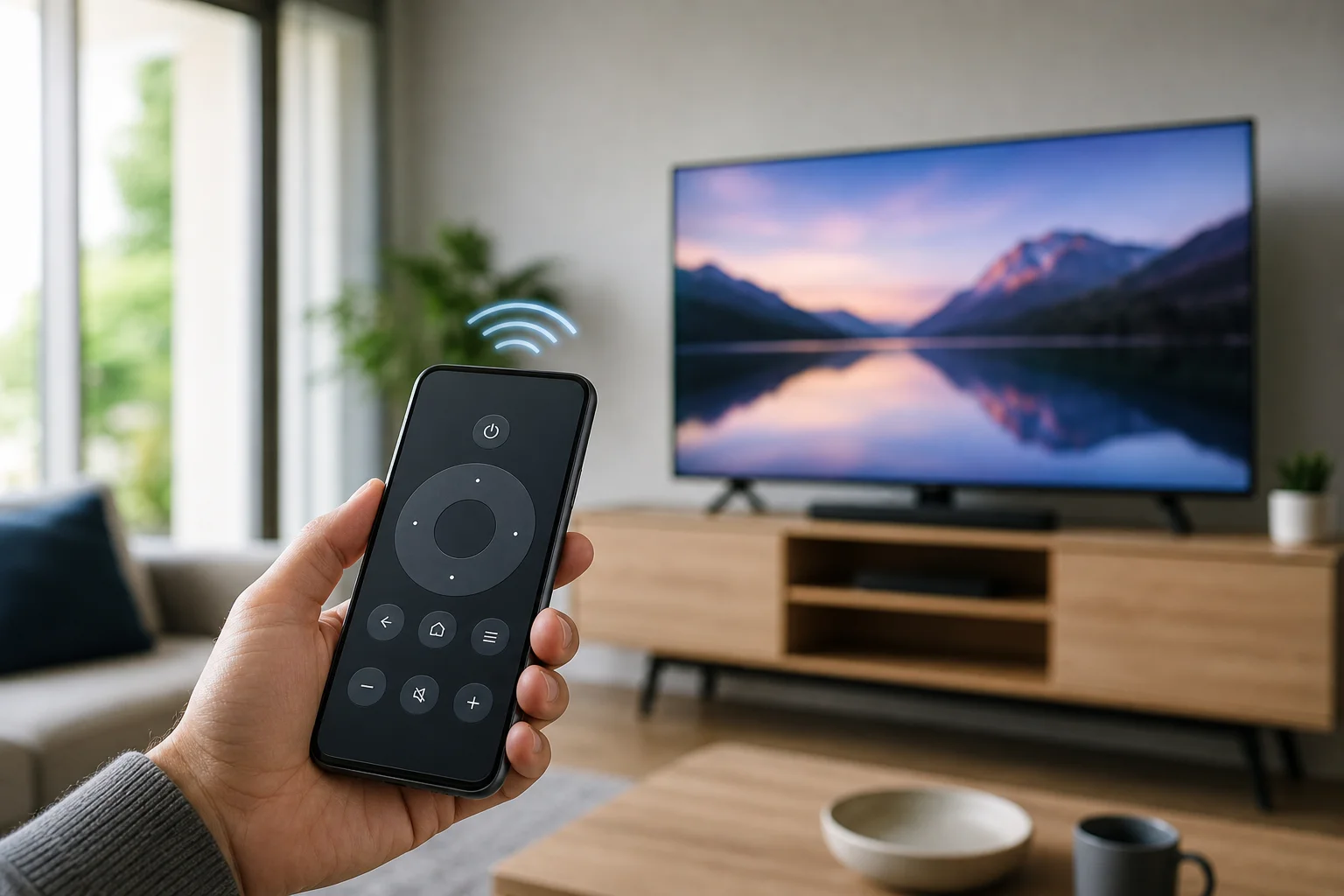
        <content type="html"><![CDATA[<p>Usar un <strong>smartphone como control remoto de TV</strong> es una de las maneras más fáciles de controlar un televisor, un dispositivo de streaming o un reproductor de medios cuando el control original está ausente, roto, o simplemente fuera de alcance. Un teléfono puede cambiar canales, ajustar el volumen, lanzar aplicaciones, teclear consultas de búsqueda, reflejar contenido y controlar la reproducción. Esta guía explica cómo funciona el control remoto del teléfono, qué características esperar, cómo configurarlo y qué hacer cuando tu TV no responde.</p>
<h2 class="anchor anchorWithStickyNavbar_LWe7" id="lo-que-tu-teléfono-puede-hacer-como-control-remoto-de-tv">Lo que tu teléfono puede hacer como control remoto de TV<a href="https://smarttvremote.app/es/blog/smartphone-as-a-tv-remote-functions/#lo-que-tu-tel%C3%A9fono-puede-hacer-como-control-remoto-de-tv" class="hash-link" aria-label="Enlace directo al Lo que tu teléfono puede hacer como control remoto de TV" title="Enlace directo al Lo que tu teléfono puede hacer como control remoto de TV">​</a></h2>
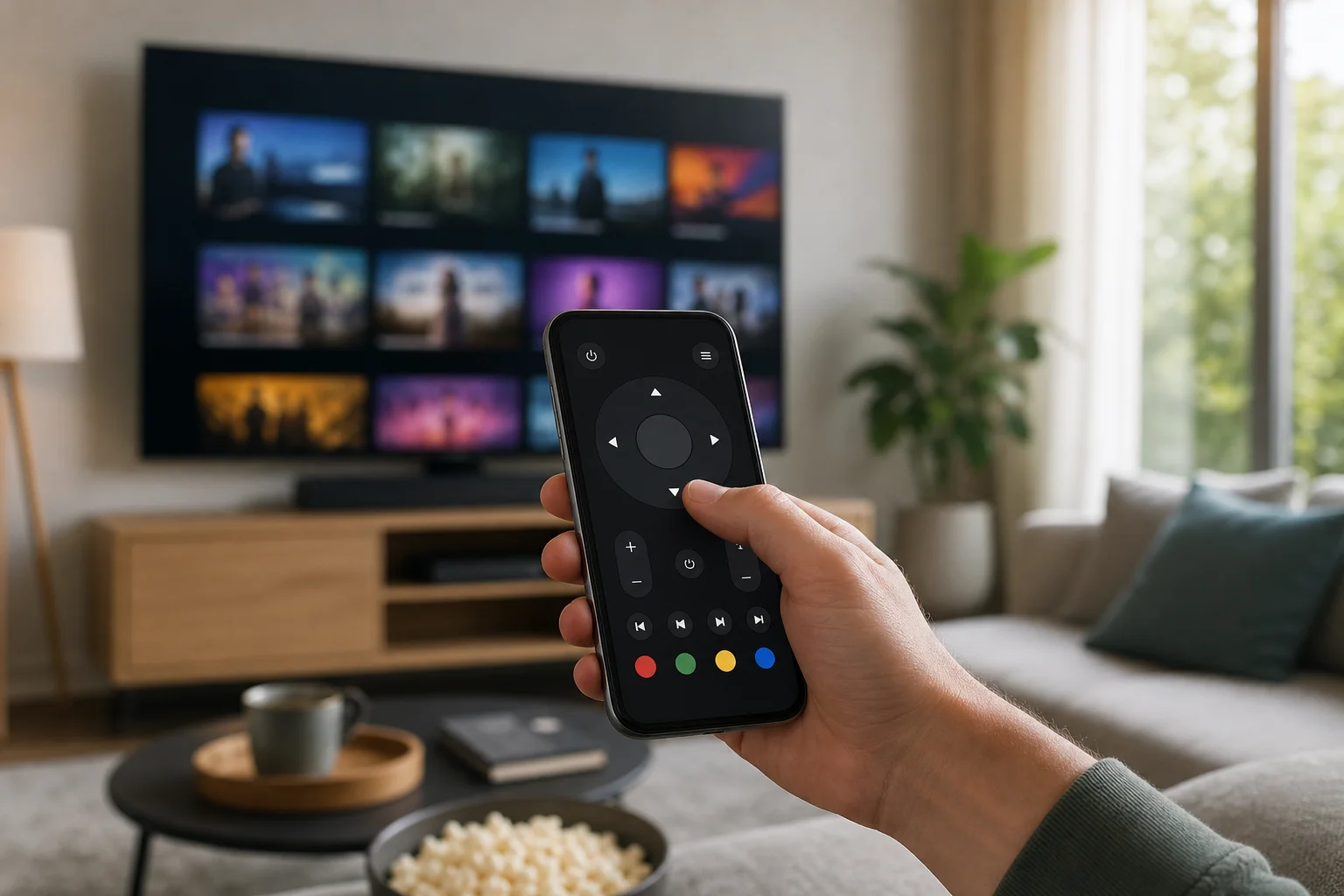
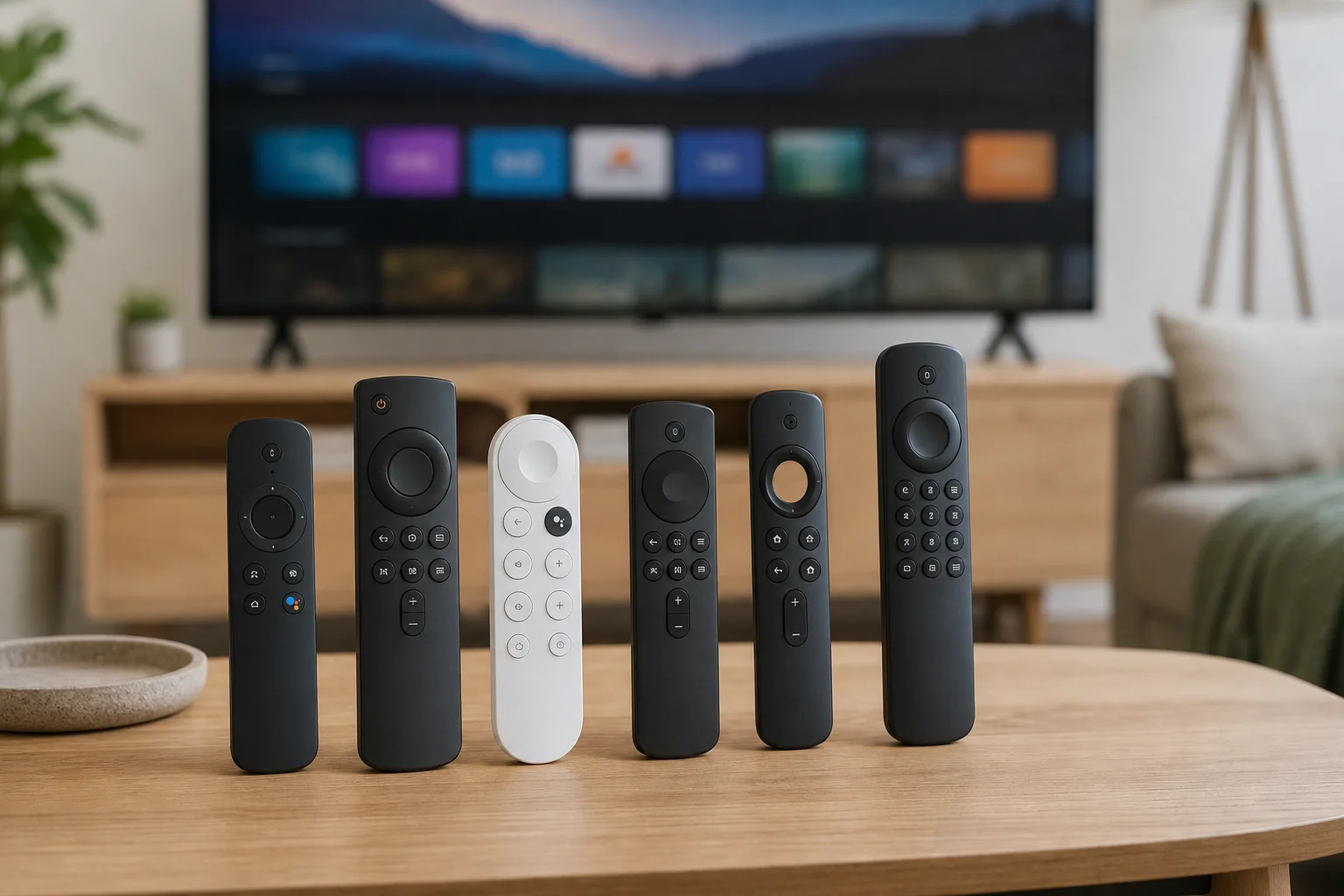
<p>Un teléfono moderno puede reemplazar muchas funciones cotidianas del control remoto. En algunos casos, puede hacer más que un control remoto estándar porque tiene una pantalla táctil, teclado, micrófono y un ecosistema de aplicaciones.</p>
<p>Las funciones comunes de control remoto de TV a través de smartphone incluyen:</p>
<ul>
<li><strong>Control de encendido y espera</strong>, si es compatible con el TV o dispositivo conectado.</li>
<li><strong>Controles de volumen y silencio</strong> para el TV, barra de sonido o receptor.</li>
<li><strong>Cambio de canal</strong> en TVs y cajas de cable compatibles.</li>
<li><strong>Botones de navegación</strong> para menús, configuraciones y aplicaciones de streaming.</li>
<li><strong>Controles de reproducción</strong> como reproducir, pausar, rebobinar, adelantar y saltar.</li>
<li><strong>Lanzamiento de aplicaciones</strong> para servicios como Netflix, YouTube, Prime Video o Disney+.</li>
<li><strong>Entrada de texto</strong> usando el teclado del teléfono, que es más rápido que teclear con las teclas de flecha.</li>
<li><strong>Búsqueda por voz</strong> a través de Google Assistant, Siri, Alexa o la aplicación de la marca de TV.</li>
<li><strong>Proyección de pantalla o duplicación</strong> de tu teléfono a la TV.</li>
<li><strong>Escucha privada</strong>, disponible en algunas plataformas como Roku.</li>
</ul>
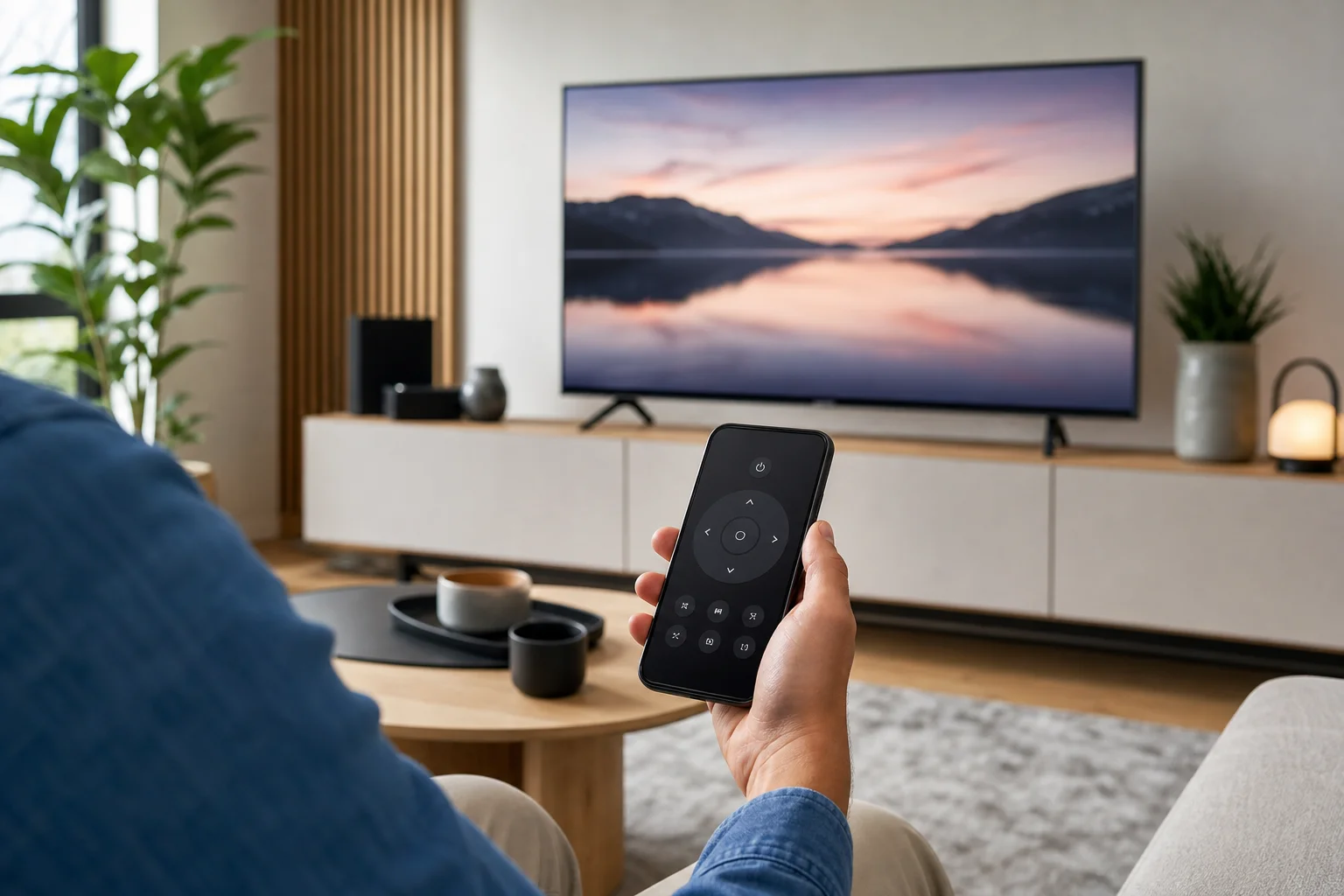
<p>El conjunto exacto de características depende del modelo de TV, la aplicación móvil, el sistema operativo y si el teléfono se conecta por Wi-Fi, Bluetooth, infrarrojos, o tecnología de proyección.</p>
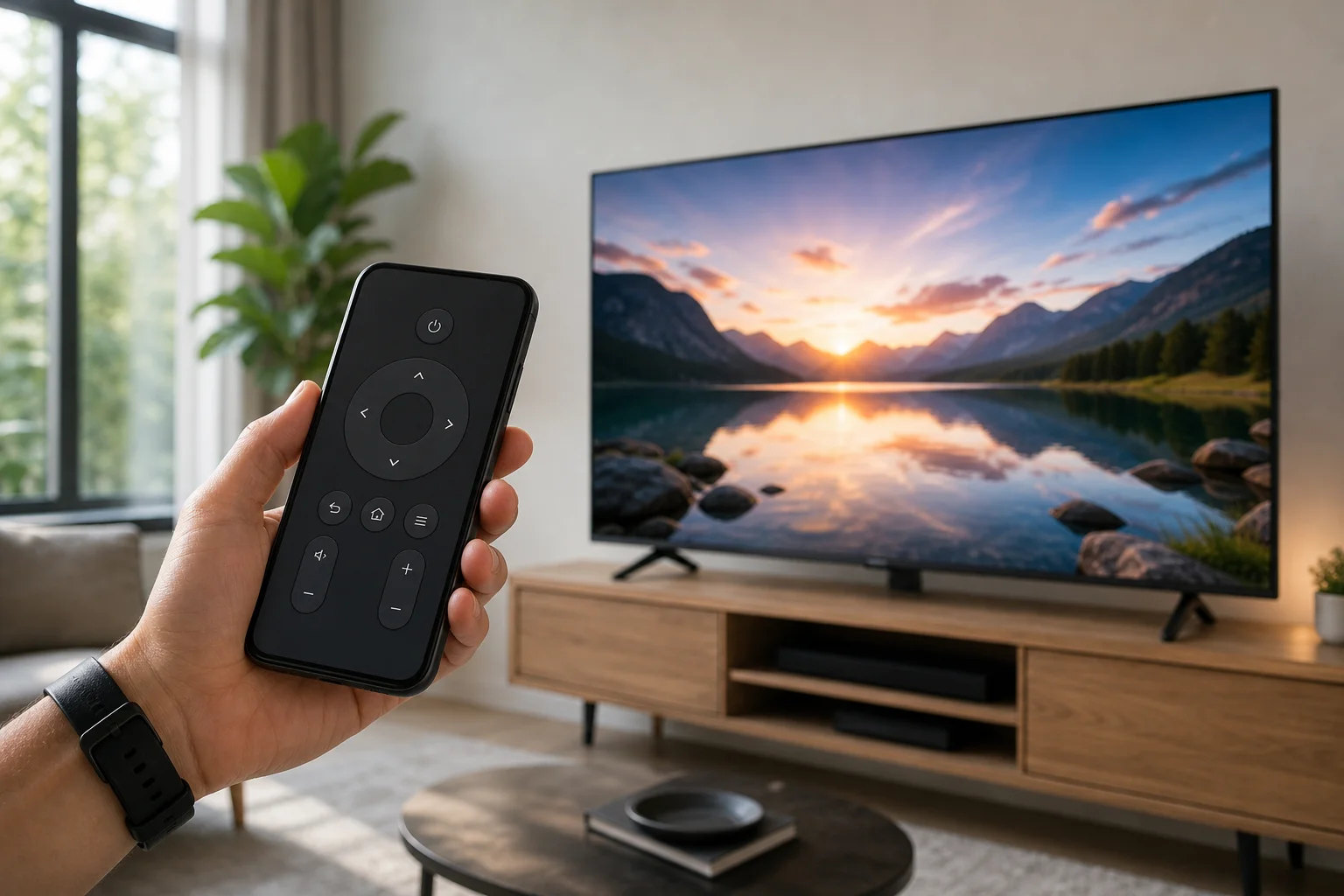
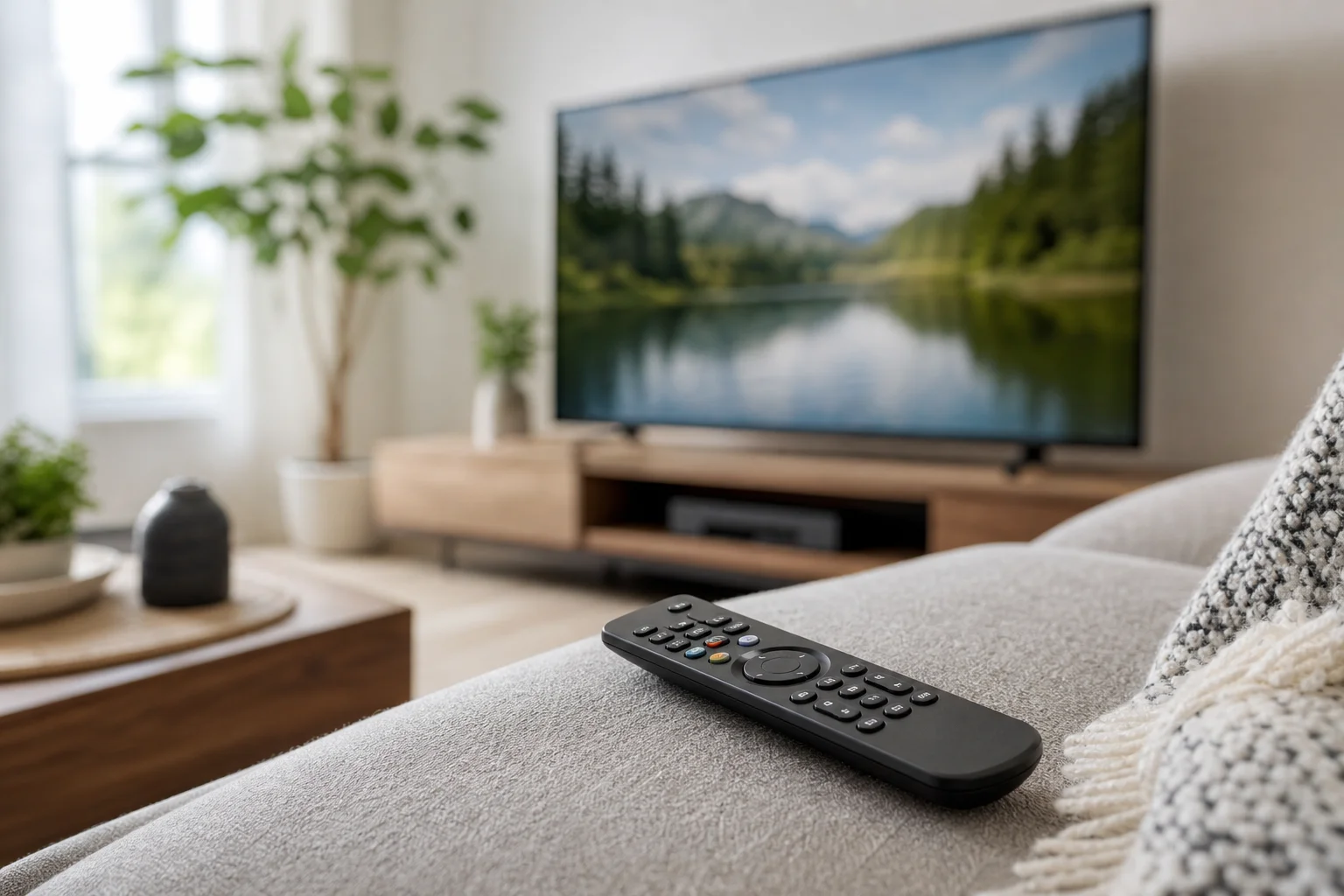
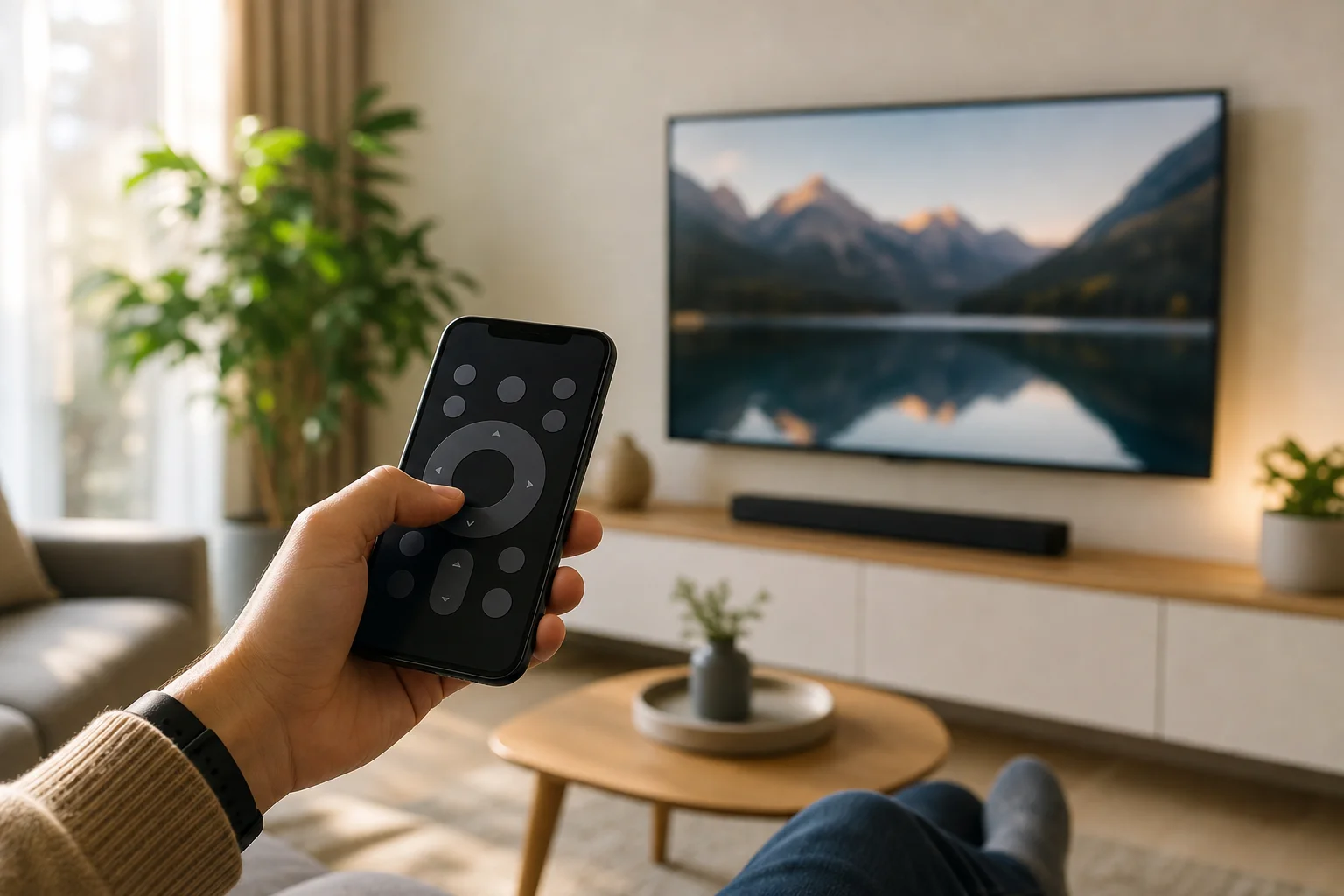
<p><img decoding="async" loading="lazy" alt="smartphone como control remoto de TV" src="https://smarttvremote.app/es/assets/images/smartphone-as-a-tv-remote-functions-01-000844b36a0563dbf56f437501ff5cda.webp" width="1536" height="1024" class="img_ev3q"></p>
<h2 class="anchor anchorWithStickyNavbar_LWe7" id="cómo-funciona-un-smartphone-como-control-remoto-de-tv">Cómo funciona un smartphone como control remoto de TV<a href="https://smarttvremote.app/es/blog/smartphone-as-a-tv-remote-functions/#c%C3%B3mo-funciona-un-smartphone-como-control-remoto-de-tv" class="hash-link" aria-label="Enlace directo al Cómo funciona un smartphone como control remoto de TV" title="Enlace directo al Cómo funciona un smartphone como control remoto de TV">​</a></h2>
<p>Hay varias maneras en que un teléfono puede controlar una TV. Conocer la diferencia te ayuda a elegir la configuración correcta.</p>
<h3 class="anchor anchorWithStickyNavbar_LWe7" id="control-remoto-wi-fi">Control remoto Wi-Fi<a href="https://smarttvremote.app/es/blog/smartphone-as-a-tv-remote-functions/#control-remoto-wi-fi" class="hash-link" aria-label="Enlace directo al Control remoto Wi-Fi" title="Enlace directo al Control remoto Wi-Fi">​</a></h3>
<p>La mayoría de los TVs inteligentes y dispositivos de streaming utilizan control Wi-Fi. Tu teléfono y la TV se conectan a la misma red doméstica. Luego, una aplicación oficial envía comandos a través de la red.</p>
<p>Este método es común para Google TV, Android TV, Apple TV, Roku, Fire TV, TVs de Samsung, TVs de LG, y muchas TVs inteligentes modernas. Por lo general, soporta navegación, lanzamiento de aplicaciones, tecleo, y controles de reproducción. Sin embargo, la TV debe estar conectada a la red y despierta lo suficiente como para recibir comandos.</p>
<h3 class="anchor anchorWithStickyNavbar_LWe7" id="control-por-infrarrojos">Control por infrarrojos<a href="https://smarttvremote.app/es/blog/smartphone-as-a-tv-remote-functions/#control-por-infrarrojos" class="hash-link" aria-label="Enlace directo al Control por infrarrojos" title="Enlace directo al Control por infrarrojos">​</a></h3>
<p>Algunos teléfonos Android incluyen un emisor de infrarrojos. Esto permite al teléfono enviar señales infrarrojas, como un control remoto tradicional. El control por IR puede funcionar con TVs más antiguas que no tienen Wi-Fi.</p>
<p>El inconveniente es que pocos teléfonos nuevos incluyen hardware IR. Además, el infrarrojo necesita una línea de visión clara entre el teléfono y la TV. Por lo general, soporta controles básicos, pero no funciones avanzadas inteligentes como tecleo en aplicaciones o búsqueda por voz.</p>
<h3 class="anchor anchorWithStickyNavbar_LWe7" id="control-por-bluetooth">Control por Bluetooth<a href="https://smarttvremote.app/es/blog/smartphone-as-a-tv-remote-functions/#control-por-bluetooth" class="hash-link" aria-label="Enlace directo al Control por Bluetooth" title="Enlace directo al Control por Bluetooth">​</a></h3>
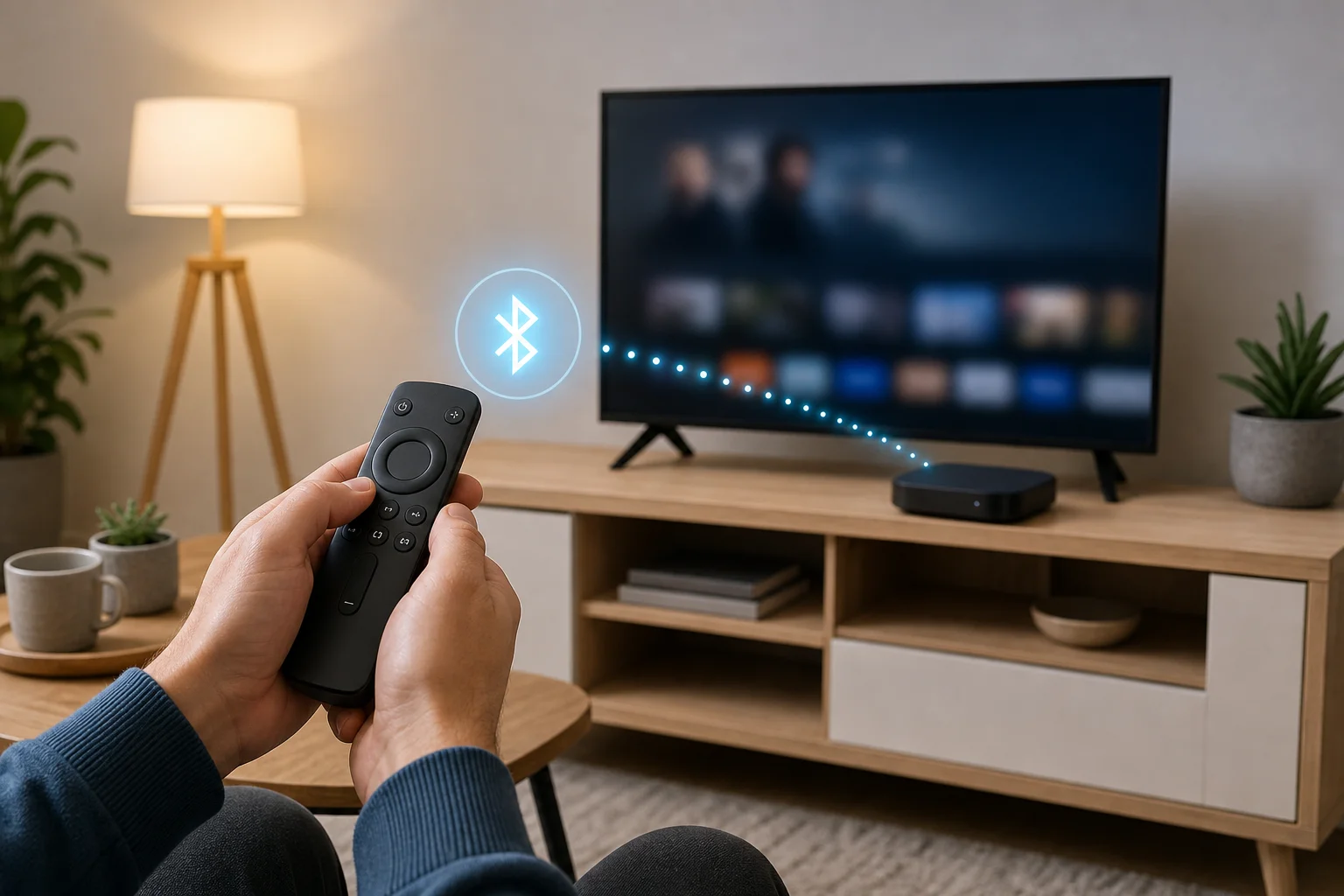
<p>Algunos dispositivos de streaming y TVs utilizan Bluetooth para funciones de control remoto. Bluetooth puede ayudar con el emparejamiento, la entrada de voz y el control directo de dispositivos. No siempre reemplaza al control remoto completo, pero puede usarse junto con una aplicación Wi-Fi.</p>
<h3 class="anchor anchorWithStickyNavbar_LWe7" id="proyección-y-control-de-medios">Proyección y control de medios<a href="https://smarttvremote.app/es/blog/smartphone-as-a-tv-remote-functions/#proyecci%C3%B3n-y-control-de-medios" class="hash-link" aria-label="Enlace directo al Proyección y control de medios" title="Enlace directo al Proyección y control de medios">​</a></h3>
<p>La proyección no es lo mismo que un control remoto completo, pero a menudo es suficiente. Cuando proyectas desde YouTube, Spotify, Netflix, o otra aplicación compatible, tu teléfono se convierte en un controlador de reproducción. Puedes pausar, saltar, cambiar el volumen o detener la proyección.</p>
<p>La proyección funciona bien para medios, pero puede que no controle la configuración, los canales o la pantalla de inicio de la TV, a menos que tu dispositivo también soporte una aplicación de control remoto completa.</p>
<h2 class="anchor anchorWithStickyNavbar_LWe7" id="mejores-aplicaciones-y-plataformas-para-control-remoto-con-teléfono">Mejores aplicaciones y plataformas para control remoto con teléfono<a href="https://smarttvremote.app/es/blog/smartphone-as-a-tv-remote-functions/#mejores-aplicaciones-y-plataformas-para-control-remoto-con-tel%C3%A9fono" class="hash-link" aria-label="Enlace directo al Mejores aplicaciones y plataformas para control remoto con teléfono" title="Enlace directo al Mejores aplicaciones y plataformas para control remoto con teléfono">​</a></h2>
<p>La mejor aplicación de control remoto es generalmente la aplicación oficial para tu TV o dispositivo de streaming. Es más segura y confiable que aplicaciones de terceros aleatorias.</p>
<table><thead><tr><th>TV o dispositivo</th><th>Aplicación o función recomendada</th><th>Funciones típicas</th></tr></thead><tbody><tr><td>Google TV o Android TV</td><td>Aplicación Google TV o función de control remoto Android TV</td><td>Navegación, teclado, búsqueda por voz, control de aplicaciones</td></tr><tr><td>Apple TV</td><td>Control Remoto de Apple TV en el Centro de Control del iPhone</td><td>Navegación, Siri, tecleo, reproducción, opciones de encendido</td></tr><tr><td>Roku</td><td>Aplicación móvil Roku</td><td>Control remoto, teclado, escucha privada, lanzamiento de canales</td></tr><tr><td>Amazon Fire TV</td><td>Aplicación Amazon Fire TV</td><td>Navegación, búsqueda por voz, tecleo, reproducción</td></tr><tr><td>Samsung smart TV</td><td>Aplicación SmartThings</td><td>Controles remotos, gestión de dispositivos, automatización</td></tr><tr><td>LG smart TV</td><td>Aplicación LG ThinQ</td><td>Controles remotos, lanzamiento de aplicaciones, funciones de hogar inteligente</td></tr><tr><td>TVs con Chromecast incorporado</td><td>Google Home y aplicaciones habilitadas para proyección</td><td>Proyección, reproducción, volumen, gestión de dispositivos</td></tr></tbody></table>
<p>Si tu TV es más antigua, busca en el sitio de la fabricante su aplicación móvil soportada. Evita aplicaciones que soliciten permisos innecesarios, que muestren anuncios agresivos, o que requieran pago antes de confirmar la compatibilidad.</p>
<h2 class="anchor anchorWithStickyNavbar_LWe7" id="cómo-configurar-tu-teléfono-como-control-remoto-de-tv">Cómo configurar tu teléfono como control remoto de TV<a href="https://smarttvremote.app/es/blog/smartphone-as-a-tv-remote-functions/#c%C3%B3mo-configurar-tu-tel%C3%A9fono-como-control-remoto-de-tv" class="hash-link" aria-label="Enlace directo al Cómo configurar tu teléfono como control remoto de TV" title="Enlace directo al Cómo configurar tu teléfono como control remoto de TV">​</a></h2>
<p>Sigue estos pasos para conectar una aplicación de control remoto en el teléfono. El proceso puede variar ligeramente por marca, pero el flujo básico es similar.</p>
<ol>
<li><strong>Conecta ambos dispositivos a la misma red Wi-Fi.</strong> Tu teléfono y la TV o dispositivo de streaming generalmente necesitan estar en la misma red doméstica.</li>
<li><strong>Instala la aplicación de control remoto correcta.</strong> Usa la aplicación oficial para la marca de tu TV o plataforma de streaming.</li>
<li><strong>Enciende la TV o dispositivo de streaming.</strong> Algunas aplicaciones no pueden descubrir un dispositivo que está completamente apagado.</li>
<li><strong>Abre la aplicación y escanea en busca de dispositivos.</strong> Selecciona tu TV de la lista cuando aparezca.</li>
<li><strong>Confirma el código de emparejamiento.</strong> Muchas TVs muestran un código en pantalla. Ingrésalo en tu teléfono.</li>
<li><strong>Permite los permisos útiles.</strong> Puede que se necesite acceso al micrófono para la búsqueda por voz. Puede que se necesite acceso a la red local en iPhone.</li>
<li><strong>Prueba los controles básicos.</strong> Intenta con volumen, navegación, inicio, retroceso y entrada de teclado.</li>
<li><strong>Guarda el dispositivo como favorito.</strong> Esto facilita reconectar más tarde.</li>
</ol>
<p>Si la aplicación no puede encontrar la TV, reinicia ambos dispositivos y verifica que estén en la misma banda de red o en el mismo enrutador. Las redes de invitados y las conexiones VPN pueden bloquear el descubrimiento de dispositivos locales.</p>
<h2 class="anchor anchorWithStickyNavbar_LWe7" id="funciones-útiles-más-allá-del-control-remoto-básico">Funciones útiles más allá del control remoto básico<a href="https://smarttvremote.app/es/blog/smartphone-as-a-tv-remote-functions/#funciones-%C3%BAtiles-m%C3%A1s-all%C3%A1-del-control-remoto-b%C3%A1sico" class="hash-link" aria-label="Enlace directo al Funciones útiles más allá del control remoto básico" title="Enlace directo al Funciones útiles más allá del control remoto básico">​</a></h2>
<p>Un control remoto de teléfono no es solo una copia de seguridad. Puede mejorar la forma en que usas tu TV cada día.</p>
<h3 class="anchor anchorWithStickyNavbar_LWe7" id="búsqueda-y-tecleo-más-rápido">Búsqueda y tecleo más rápido<a href="https://smarttvremote.app/es/blog/smartphone-as-a-tv-remote-functions/#b%C3%BAsqueda-y-tecleo-m%C3%A1s-r%C3%A1pido" class="hash-link" aria-label="Enlace directo al Búsqueda y tecleo más rápido" title="Enlace directo al Búsqueda y tecleo más rápido">​</a></h3>
<p>Tectar con un control remoto de TV es lento. Un teclado de smartphone facilita buscar películas, ingresar contraseñas, renombrar entradas o iniciar sesión en servicios de streaming. Este es uno de los mayores beneficios de usar un control remoto de TV móvil.</p>
<h3 class="anchor anchorWithStickyNavbar_LWe7" id="comandos-de-voz">Comandos de voz<a href="https://smarttvremote.app/es/blog/smartphone-as-a-tv-remote-functions/#comandos-de-voz" class="hash-link" aria-label="Enlace directo al Comandos de voz" title="Enlace directo al Comandos de voz">​</a></h3>
<p>Muchas aplicaciones soportan búsqueda por voz. Puedes pedir una película, abrir una aplicación, encontrar un género, o buscar en YouTube. El soporte de voz depende de la plataforma y la región, pero a menudo es más conveniente que desplazarse por menús.</p>
<h3 class="anchor anchorWithStickyNavbar_LWe7" id="proyección-de-fotos-videos-y-música">Proyección de fotos, videos y música<a href="https://smarttvremote.app/es/blog/smartphone-as-a-tv-remote-functions/#proyecci%C3%B3n-de-fotos-videos-y-m%C3%BAsica" class="hash-link" aria-label="Enlace directo al Proyección de fotos, videos y música" title="Enlace directo al Proyección de fotos, videos y música">​</a></h3>
<p>Tu teléfono puede enviar medios a la TV a través de Chromecast, AirPlay, Miracast o proyección basada en aplicaciones. Esto es útil para fotos familiares, presentaciones, listas de reproducción musicales y videos. Para obtener los mejores resultados, mantén ambos dispositivos en una conexión Wi-Fi estable.</p>
<h3 class="anchor anchorWithStickyNavbar_LWe7" id="integración-con-el-hogar-inteligente">Integración con el hogar inteligente<a href="https://smarttvremote.app/es/blog/smartphone-as-a-tv-remote-functions/#integraci%C3%B3n-con-el-hogar-inteligente" class="hash-link" aria-label="Enlace directo al Integración con el hogar inteligente" title="Enlace directo al Integración con el hogar inteligente">​</a></h3>
<p>Algunas aplicaciones de TV se conectan con sistemas de hogar inteligente. Por ejemplo, Samsung SmartThings y LG ThinQ pueden gestionar electrodomésticos y TVs compatibles desde un solo lugar. Google Home y Apple Home también pueden incluir TVs o dispositivos de streaming en rutinas, dependiendo del soporte.</p>
<h3 class="anchor anchorWithStickyNavbar_LWe7" id="funciones-de-accesibilidad">Funciones de accesibilidad<a href="https://smarttvremote.app/es/blog/smartphone-as-a-tv-remote-functions/#funciones-de-accesibilidad" class="hash-link" aria-label="Enlace directo al Funciones de accesibilidad" title="Enlace directo al Funciones de accesibilidad">​</a></h3>
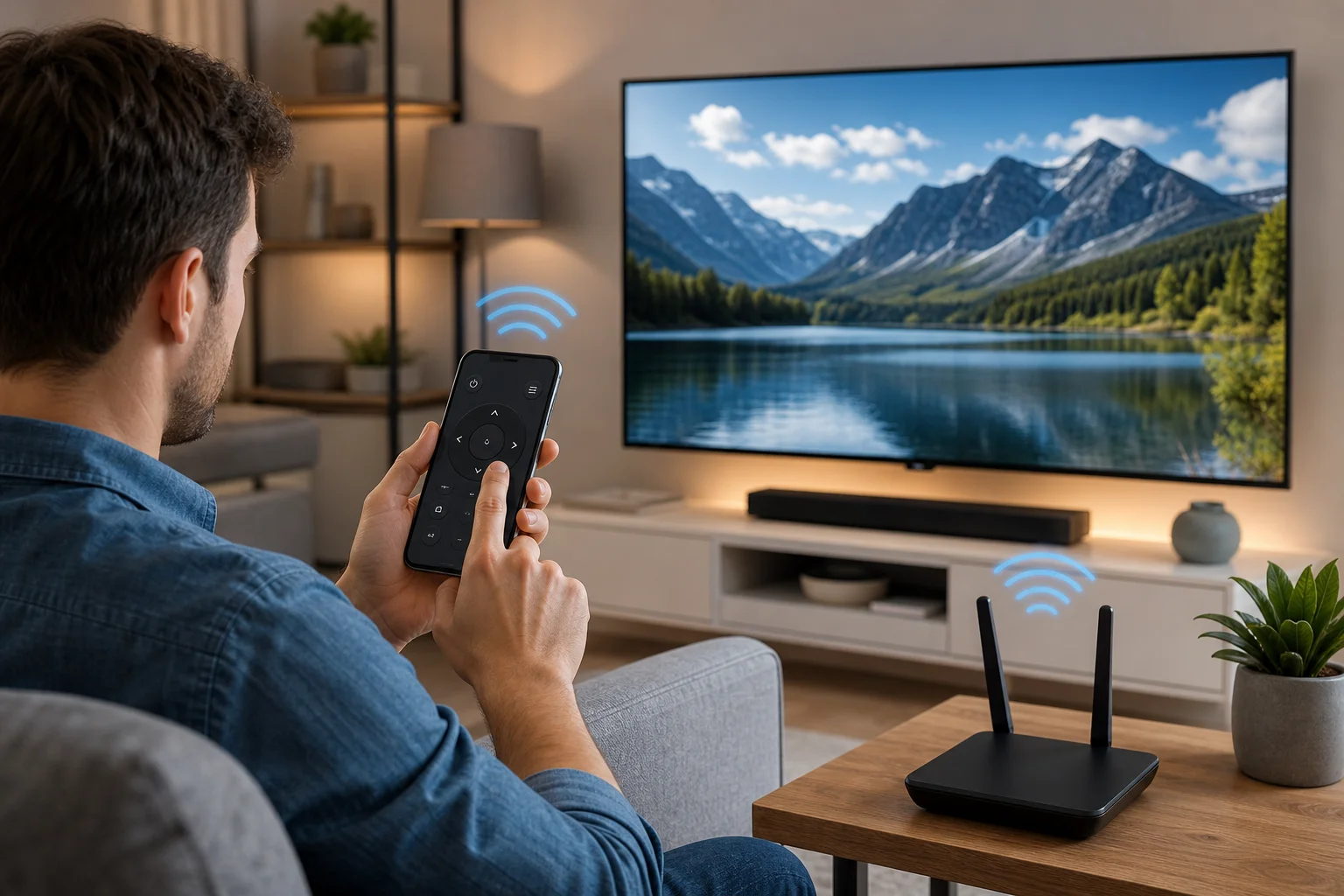
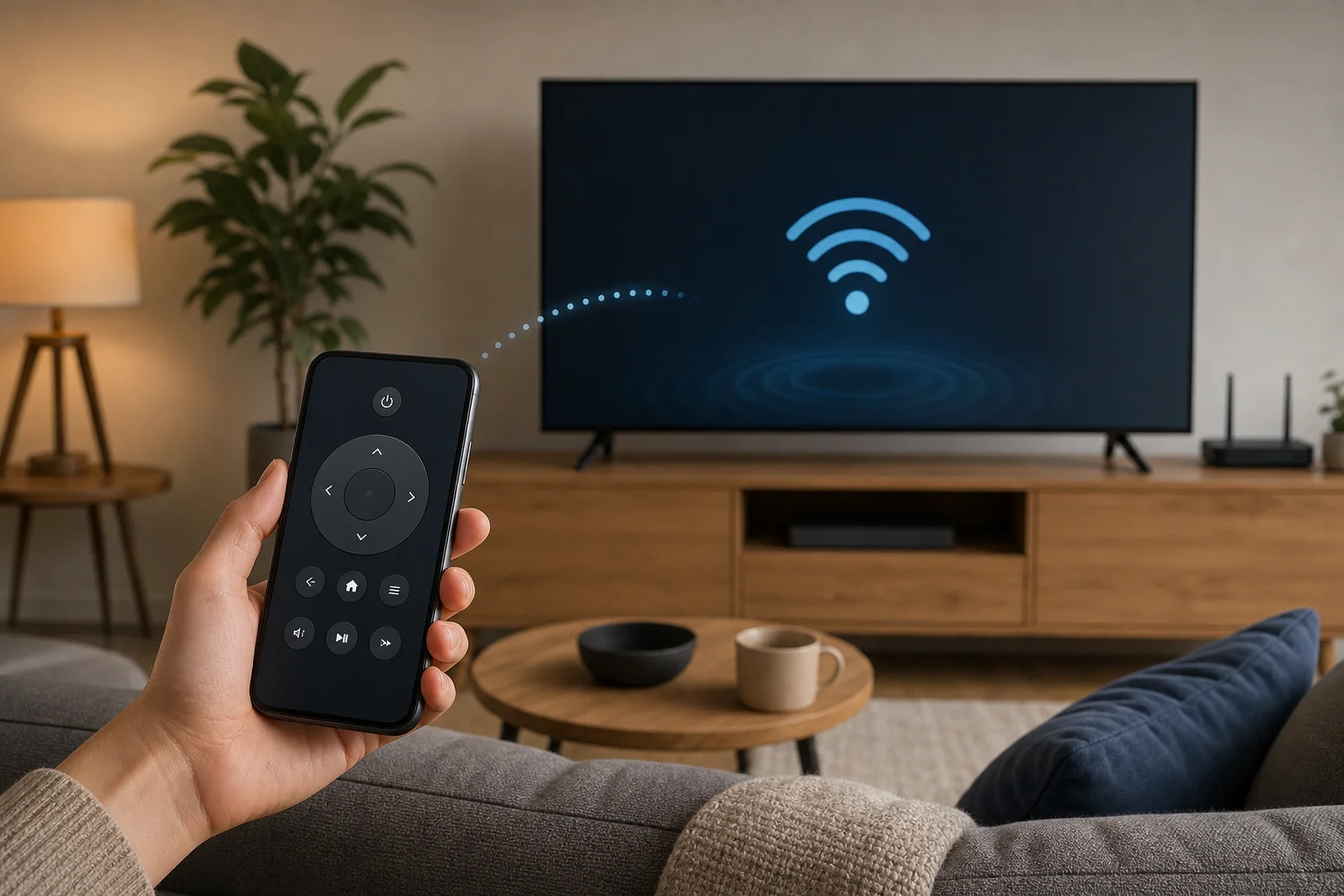
<p>Un teléfono puede ayudar a los usuarios que encuentran difíciles de usar los pequeños controles remotos físicos. Controles táctiles más grandes, entrada por voz, acceso al teclado y soporte para lectores de pantalla pueden hacer que el control de la TV sea más fácil. Verifica los ajustes de accesibilidad de tu teléfono y las opciones de la aplicación de TV.</p>
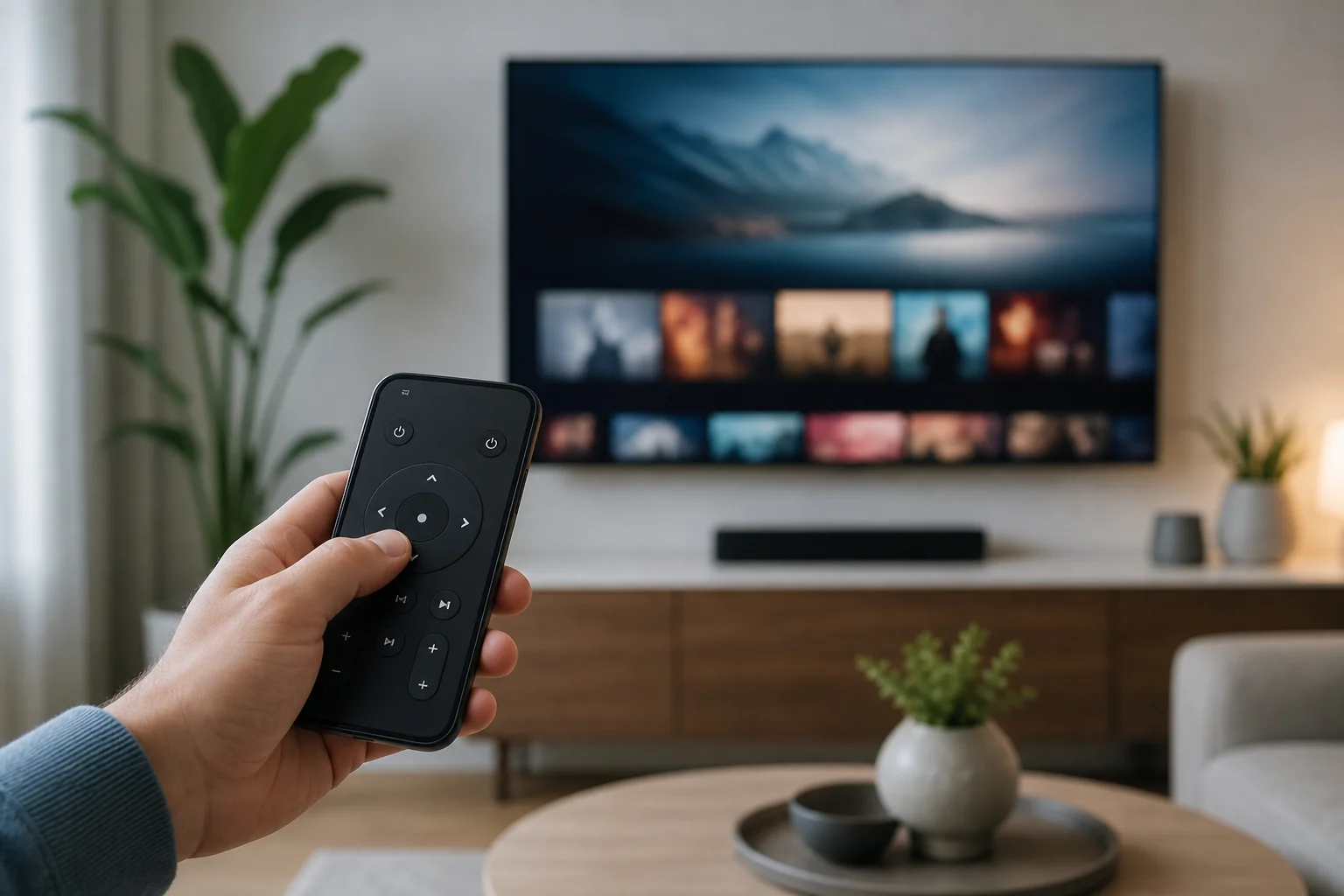
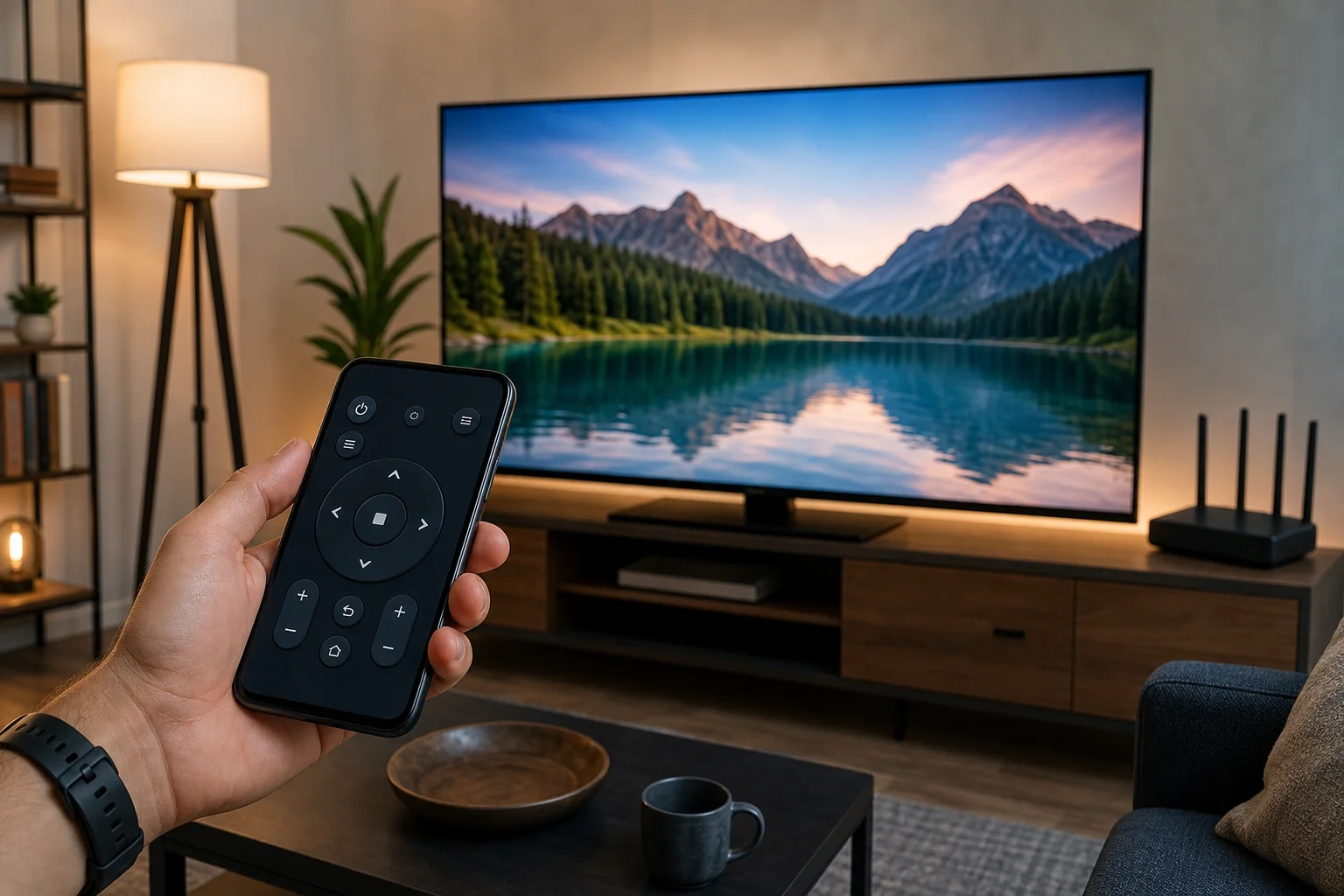
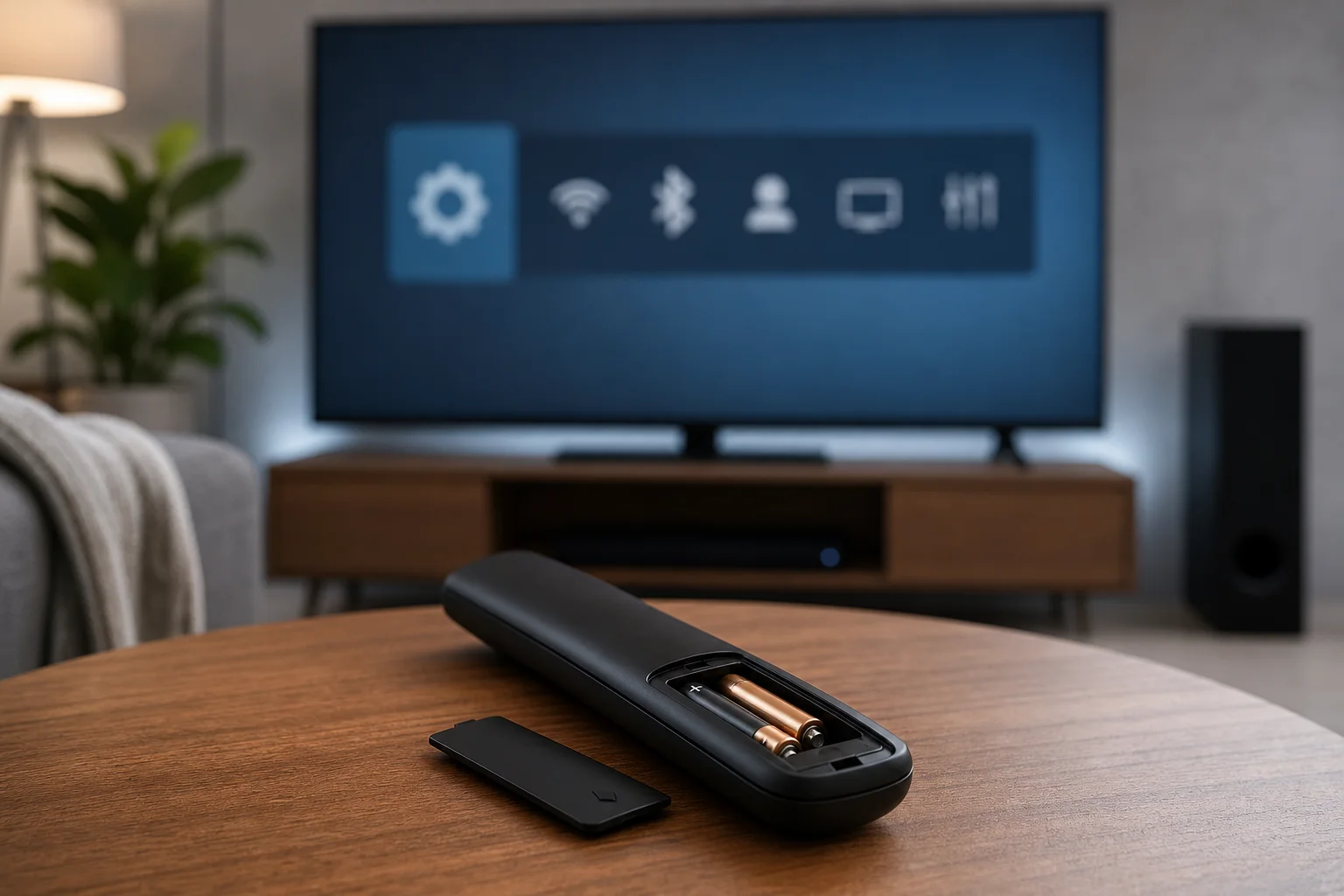
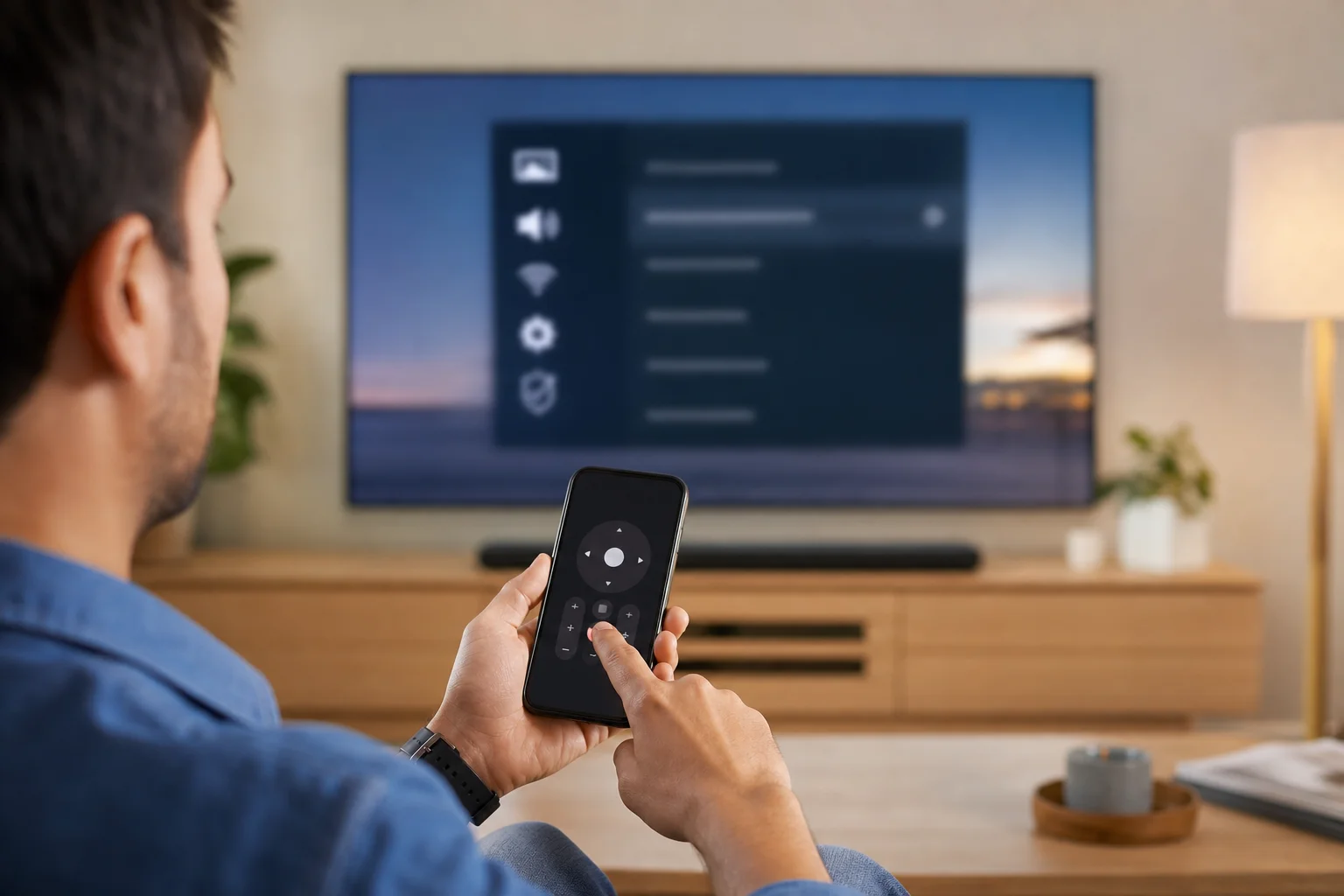
<p><img decoding="async" loading="lazy" alt="configuración de control remoto del teléfono" src="https://smarttvremote.app/es/assets/images/smartphone-as-a-tv-remote-functions-02-9941b14218928e7369156fa49d2b6e0b.webp" width="1536" height="1024" class="img_ev3q"></p>
<h2 class="anchor anchorWithStickyNavbar_LWe7" id="limitaciones-que-deberías-conocer">Limitaciones que deberías conocer<a href="https://smarttvremote.app/es/blog/smartphone-as-a-tv-remote-functions/#limitaciones-que-deber%C3%ADas-conocer" class="hash-link" aria-label="Enlace directo al Limitaciones que deberías conocer" title="Enlace directo al Limitaciones que deberías conocer">​</a></h2>
<p>Un control remoto de smartphone es conveniente, pero no es perfecto.</p>
<p>Primero, la batería de tu teléfono importa. Si tu teléfono se apaga, pierdes el control remoto. Segundo, el control Wi-Fi puede fallar cuando el enrutador está caído. Tercero, algunas TVs no permiten un control completo de encendido desde una aplicación a menos que se habilite una configuración como “inicio rápido”, “TV móvil encendida”, o “espera de red”.</p>
<p>Además, no todas las funciones están disponibles en todos los modelos. Un TV de presupuesto puede soportar solo controles básicos. Una caja de streaming puede no ajustar el volumen de tu TV a menos que HDMI-CEC o control por infrarrojos estén configurados. Finalmente, las aplicaciones de control remoto universal de terceros pueden ser menos confiables que las aplicaciones oficiales.</p>
<h2 class="anchor anchorWithStickyNavbar_LWe7" id="solución-de-problemas-cuando-el-control-remoto-del-teléfono-no-funciona">Solución de problemas cuando el control remoto del teléfono no funciona<a href="https://smarttvremote.app/es/blog/smartphone-as-a-tv-remote-functions/#soluci%C3%B3n-de-problemas-cuando-el-control-remoto-del-tel%C3%A9fono-no-funciona" class="hash-link" aria-label="Enlace directo al Solución de problemas cuando el control remoto del teléfono no funciona" title="Enlace directo al Solución de problemas cuando el control remoto del teléfono no funciona">​</a></h2>
<p>Si la aplicación de control remoto de tu smartphone no controla la TV, prueba estas soluciones en orden.</p>
<h3 class="anchor anchorWithStickyNavbar_LWe7" id="verifica-la-red">Verifica la red<a href="https://smarttvremote.app/es/blog/smartphone-as-a-tv-remote-functions/#verifica-la-red" class="hash-link" aria-label="Enlace directo al Verifica la red" title="Enlace directo al Verifica la red">​</a></h3>
<p>Asegúrate de que el teléfono y la TV estén en la misma red Wi-Fi. Si tu enrutador tiene diferentes nombres para 2.4 GHz y 5 GHz, conecta ambos dispositivos a la misma. También desactiva la aislamiento de red de invitados si está habilitada.</p>
<h3 class="anchor anchorWithStickyNavbar_LWe7" id="reinicia-los-dispositivos">Reinicia los dispositivos<a href="https://smarttvremote.app/es/blog/smartphone-as-a-tv-remote-functions/#reinicia-los-dispositivos" class="hash-link" aria-label="Enlace directo al Reinicia los dispositivos" title="Enlace directo al Reinicia los dispositivos">​</a></h3>
<p>Reinicia el teléfono, la TV, el stick de streaming y el enrutador. Esto resuelve muchos problemas de descubrimiento y emparejamiento.</p>
<h3 class="anchor anchorWithStickyNavbar_LWe7" id="actualiza-la-aplicación-y-el-software-de-la-tv">Actualiza la aplicación y el software de la TV<a href="https://smarttvremote.app/es/blog/smartphone-as-a-tv-remote-functions/#actualiza-la-aplicaci%C3%B3n-y-el-software-de-la-tv" class="hash-link" aria-label="Enlace directo al Actualiza la aplicación y el software de la TV" title="Enlace directo al Actualiza la aplicación y el software de la TV">​</a></h3>
<p>Instala la última versión de la aplicación de control remoto. Luego, verifica si hay actualizaciones de firmware para la TV o dispositivo de streaming. Las actualizaciones suelen solucionar problemas de conexión y errores de emparejamiento.</p>
<h3 class="anchor anchorWithStickyNavbar_LWe7" id="habilita-las-configuraciones-de-control-remoto">Habilita las configuraciones de control remoto<a href="https://smarttvremote.app/es/blog/smartphone-as-a-tv-remote-functions/#habilita-las-configuraciones-de-control-remoto" class="hash-link" aria-label="Enlace directo al Habilita las configuraciones de control remoto" title="Enlace directo al Habilita las configuraciones de control remoto">​</a></h3>
<p>Busca en la configuración de la TV opciones como control de dispositivos móviles, espera en red, despertar mediante LAN, inicio rápido, HDMI-CEC o descubrimiento de dispositivos. Los nombres varían según la marca.</p>
<h3 class="anchor anchorWithStickyNavbar_LWe7" id="reempareja-el-teléfono">Reempareja el teléfono<a href="https://smarttvremote.app/es/blog/smartphone-as-a-tv-remote-functions/#reempareja-el-tel%C3%A9fono" class="hash-link" aria-label="Enlace directo al Reempareja el teléfono" title="Enlace directo al Reempareja el teléfono">​</a></h3>
<p>Elimina la TV de la aplicación y empareja de nuevo. Si la TV tiene una lista de dispositivos emparejados, elimina entradas antiguas y comienza desde cero.</p>
<h3 class="anchor anchorWithStickyNavbar_LWe7" id="revisa-la-configuración-de-vpn-y-firewall">Revisa la configuración de VPN y firewall<a href="https://smarttvremote.app/es/blog/smartphone-as-a-tv-remote-functions/#revisa-la-configuraci%C3%B3n-de-vpn-y-firewall" class="hash-link" aria-label="Enlace directo al Revisa la configuración de VPN y firewall" title="Enlace directo al Revisa la configuración de VPN y firewall">​</a></h3>
<p>Una VPN en tu teléfono puede impedir que encuentre dispositivos locales. Los firewalls, herramientas de privacidad y algunas configuraciones de enrutador pueden hacer lo mismo. Desactívalos temporalmente para probar la conexión.</p>
<h2 class="anchor anchorWithStickyNavbar_LWe7" id="consejos-de-privacidad-y-seguridad">Consejos de privacidad y seguridad<a href="https://smarttvremote.app/es/blog/smartphone-as-a-tv-remote-functions/#consejos-de-privacidad-y-seguridad" class="hash-link" aria-label="Enlace directo al Consejos de privacidad y seguridad" title="Enlace directo al Consejos de privacidad y seguridad">​</a></h2>
<p>Las aplicaciones de control remoto pueden ver y controlar dispositivos en tu red doméstica, así que úsalas con cuidado.</p>
<p>Descarga aplicaciones solo de tiendas confiables y prefiere aplicaciones oficiales. Revisa los permisos antes de aprobarlos. Una aplicación de control remoto de TV no debería necesitar acceso a tus contactos o mensajes SMS. Mantén tu TV y teléfono actualizados. Además, evita emparejar tu TV con teléfonos desconocidos en redes compartidas, como en alquileres u oficinas.</p>
<p>Si vendes o regalas una TV, restablécela y elimina cuentas vinculadas. Esto previene que otra persona acceda a tus aplicaciones o historial de proyección.</p>
<h2 class="anchor anchorWithStickyNavbar_LWe7" id="preguntas-frecuentes-sobre-el-uso-de-un-teléfono-como-control-remoto-de-tv">Preguntas frecuentes sobre el uso de un teléfono como control remoto de TV<a href="https://smarttvremote.app/es/blog/smartphone-as-a-tv-remote-functions/#preguntas-frecuentes-sobre-el-uso-de-un-tel%C3%A9fono-como-control-remoto-de-tv" class="hash-link" aria-label="Enlace directo al Preguntas frecuentes sobre el uso de un teléfono como control remoto de TV" title="Enlace directo al Preguntas frecuentes sobre el uso de un teléfono como control remoto de TV">​</a></h2>
<h3 class="anchor anchorWithStickyNavbar_LWe7" id="puede-cualquier-smartphone-funcionar-como-control-remoto-de-tv">¿Puede cualquier smartphone funcionar como control remoto de TV?<a href="https://smarttvremote.app/es/blog/smartphone-as-a-tv-remote-functions/#puede-cualquier-smartphone-funcionar-como-control-remoto-de-tv" class="hash-link" aria-label="Enlace directo al ¿Puede cualquier smartphone funcionar como control remoto de TV?" title="Enlace directo al ¿Puede cualquier smartphone funcionar como control remoto de TV?">​</a></h3>
<p>La mayoría de los smartphones pueden controlar TVs inteligentes modernas a través de aplicaciones Wi-Fi o proyección. Sin embargo, controlar TVs más antiguas que no son inteligentes normalmente requiere un teléfono Android con emisor de infrarrojos o un accesorio de infrarrojos externo.</p>
<h3 class="anchor anchorWithStickyNavbar_LWe7" id="puedo-encender-mi-tv-con-mi-teléfono">¿Puedo encender mi TV con mi teléfono?<a href="https://smarttvremote.app/es/blog/smartphone-as-a-tv-remote-functions/#puedo-encender-mi-tv-con-mi-tel%C3%A9fono" class="hash-link" aria-label="Enlace directo al ¿Puedo encender mi TV con mi teléfono?" title="Enlace directo al ¿Puedo encender mi TV con mi teléfono?">​</a></h3>
<p>A veces. Depende de la TV y las configuraciones. Habilita opciones como espera en red, inicio rápido, despertar mediante LAN o encendido móvil si están disponibles. Si la TV está completamente apagada, la aplicación puede no despertarla.</p>
<h3 class="anchor anchorWithStickyNavbar_LWe7" id="necesito-wi-fi-para-usar-mi-teléfono-como-control-remoto">¿Necesito Wi-Fi para usar mi teléfono como control remoto?<a href="https://smarttvremote.app/es/blog/smartphone-as-a-tv-remote-functions/#necesito-wi-fi-para-usar-mi-tel%C3%A9fono-como-control-remoto" class="hash-link" aria-label="Enlace directo al ¿Necesito Wi-Fi para usar mi teléfono como control remoto?" title="Enlace directo al ¿Necesito Wi-Fi para usar mi teléfono como control remoto?">​</a></h3>
<p>Para la mayoría de las aplicaciones de control remoto de TV, sí. El control por infrarrojos puede funcionar sin Wi-Fi, pero solo si tu teléfono tiene hardware IR y la aplicación es compatible con tu TV.</p>
<h3 class="anchor anchorWithStickyNavbar_LWe7" id="es-segura-una-aplicación-de-control-remoto-universal-de-terceros">¿Es segura una aplicación de control remoto universal de terceros?<a href="https://smarttvremote.app/es/blog/smartphone-as-a-tv-remote-functions/#es-segura-una-aplicaci%C3%B3n-de-control-remoto-universal-de-terceros" class="hash-link" aria-label="Enlace directo al ¿Es segura una aplicación de control remoto universal de terceros?" title="Enlace directo al ¿Es segura una aplicación de control remoto universal de terceros?">​</a></h3>
<p>Algunas son seguras, pero muchas están llenas de anuncios o son poco confiables. Usa la aplicación oficial siempre que sea posible. Si pruebas una aplicación de terceros, revisa las opiniones, permisos y el desarrollador antes de instalarla.</p>
<h3 class="anchor anchorWithStickyNavbar_LWe7" id="por-qué-el-control-de-volumen-no-funciona-desde-mi-teléfono">¿Por qué el control de volumen no funciona desde mi teléfono?<a href="https://smarttvremote.app/es/blog/smartphone-as-a-tv-remote-functions/#por-qu%C3%A9-el-control-de-volumen-no-funciona-desde-mi-tel%C3%A9fono" class="hash-link" aria-label="Enlace directo al ¿Por qué el control de volumen no funciona desde mi teléfono?" title="Enlace directo al ¿Por qué el control de volumen no funciona desde mi teléfono?">​</a></h3>
<p>El control de volumen puede requerir HDMI-CEC, control de audio de TV, o una configuración de barra de sonido compatible. Verifica la configuración de audio de la TV y los ajustes de dispositivo de la aplicación. También confirma que tu teléfono esté controlando la TV, y no solo una sesión de proyección.</p>
<h2 class="anchor anchorWithStickyNavbar_LWe7" id="conclusión">Conclusión<a href="https://smarttvremote.app/es/blog/smartphone-as-a-tv-remote-functions/#conclusi%C3%B3n" class="hash-link" aria-label="Enlace directo al Conclusión" title="Enlace directo al Conclusión">​</a></h2>
<p>Un smartphone como control remoto de TV puede simplificar la visualización diaria, acelerar las búsquedas y agregar funciones útiles como control por voz, proyección e entrada de teclado. Comienza con la aplicación oficial para tu TV o dispositivo de streaming, emparejala en la misma red Wi-Fi y habilita las configuraciones de control remoto para la mejor experiencia. Configúralo ahora, prueba los controles clave, y mantén un control remoto físico o opción IR como respaldo para problemas de energía y red.</p>]]></content>
        <category label="Artículos" term="Artículos"/>
        <category label="Artículos" term="Artículos"/>
        <category label="smartphone" term="smartphone"/>
        <category label="control-remoto-de-tv" term="control-remoto-de-tv"/>
        <category label="Televisor inteligente" term="Televisor inteligente"/>
        <category label="Streaming" term="Streaming"/>
    </entry>
    <entry>
        <title type="html"><![CDATA[¿Puedes usar una tableta como control remoto para un televisor?]]></title>
        <id>https://smarttvremote.app/es/blog/use-tablet-as-remote-for-tv/</id>
        <link href="https://smarttvremote.app/es/blog/use-tablet-as-remote-for-tv/"/>
        <updated>2026-12-14T00:00:00.000Z</updated>
        <summary type="html"><![CDATA[Sí, puedes usar una tableta como control remoto para un televisor en muchos casos, especialmente si tienes un televisor inteligente, un dispositivo de transmisión, Android TV, Google TV, Apple TV, Fire TV, Roku, o un televisor conectado a un decodificador. El mejor método depende del modelo de tu televisor, tu tableta, y si ambos dispositivos son compatibles con la misma aplicación de control, red Wi-Fi, Bluetooth o infrarrojos. Esta guía explica las opciones prácticas, los pasos de configuración, las limitaciones y las soluciones para que puedas elegir la forma más fácil de controlar tu televisor desde una tableta.]]></summary>
        <content type="html"><![CDATA[<p>Sí, puedes usar una tableta como control remoto para un televisor en muchos casos, especialmente si tienes un televisor inteligente, un dispositivo de transmisión, Android TV, Google TV, Apple TV, Fire TV, Roku, o un televisor conectado a un decodificador. El mejor método depende del modelo de tu televisor, tu tableta, y si ambos dispositivos son compatibles con la misma aplicación de control, red Wi-Fi, Bluetooth o infrarrojos. Esta guía explica las opciones prácticas, los pasos de configuración, las limitaciones y las soluciones para que puedas elegir la forma más fácil de controlar tu televisor desde una tableta.</p>
<p><img decoding="async" loading="lazy" alt="tableta como control remoto de TV" src="https://smarttvremote.app/es/assets/images/use-tablet-as-remote-for-tv-01-585629d588fb9d52228632a570ab8df6.webp" width="1536" height="1024" class="img_ev3q"></p>
<h2 class="anchor anchorWithStickyNavbar_LWe7" id="cómo-una-tableta-puede-controlar-un-televisor">Cómo una tableta puede controlar un televisor<a href="https://smarttvremote.app/es/blog/use-tablet-as-remote-for-tv/#c%C3%B3mo-una-tableta-puede-controlar-un-televisor" class="hash-link" aria-label="Enlace directo al Cómo una tableta puede controlar un televisor" title="Enlace directo al Cómo una tableta puede controlar un televisor">​</a></h2>
<p>Una tableta puede funcionar como un control remoto de televisor de varias maneras diferentes. Algunos métodos utilizan la red Wi-Fi de tu hogar. Otros usan Bluetooth, infrarrojos o una aplicación específica para el dispositivo. La opción correcta depende del hardware que ya posees.</p>
<p>Los métodos de control más comunes son:</p>
<ul>
<li><strong>Aplicaciones para Smart TV:</strong> Las aplicaciones de Samsung, LG, Sony, TCL, Hisense, Philips y otras marcas pueden controlar televisores compatibles.</li>
<li><strong>Aplicaciones para dispositivos de transmisión:</strong> Roku, Fire TV, Apple TV, Chromecast con Google TV, y plataformas similares ofrecen aplicaciones de control remoto.</li>
<li><strong>Aplicaciones de control remoto universal:</strong> Algunas aplicaciones pueden controlar múltiples marcas, generalmente a través de Wi-Fi o infrarrojos.</li>
<li><strong>Blaster de infrarrojos:</strong> Algunas tabletas Android incluyen un blaster IR, que puede imitar un control remoto tradicional.</li>
<li><strong>Aplicaciones para el hogar inteligente:</strong> Google Home, Apple Home y Amazon Alexa pueden controlar televisores y dispositivos multimedia compatibles.</li>
</ul>
<p>En la mayoría de los hogares modernos, el control por Wi-Fi es la ruta más simple. Tu tableta y televisor generalmente deben estar conectados a la misma red. Una vez emparejados, la tableta envía comandos a través del router en lugar de usar un haz infrarrojo directo.</p>
<h2 class="anchor anchorWithStickyNavbar_LWe7" id="qué-necesitas-antes-de-comenzar">Qué necesitas antes de comenzar<a href="https://smarttvremote.app/es/blog/use-tablet-as-remote-for-tv/#qu%C3%A9-necesitas-antes-de-comenzar" class="hash-link" aria-label="Enlace directo al Qué necesitas antes de comenzar" title="Enlace directo al Qué necesitas antes de comenzar">​</a></h2>
<p>Antes de instalar aplicaciones, verifica algunos aspectos básicos. Esto ahorra tiempo y evita problemas comunes de emparejamiento.</p>
<p>Generalmente necesitarás:</p>
<ul>
<li>Un televisor inteligente o un dispositivo de transmisión conectado al televisor</li>
<li>Una tableta que ejecute una versión actual de Android, iPadOS o Fire OS</li>
<li>La aplicación oficial del televisor o dispositivo de transmisión</li>
<li>Ambos dispositivos conectados a la misma red Wi-Fi</li>
<li>Bluetooth activado, si la aplicación lo requiere para emparejar</li>
<li>El televisor encendido para la configuración inicial</li>
</ul>
<p>Si tu televisor es antiguo y no está conectado a Internet, aún puedes usar una tableta con un blaster IR. Sin embargo, la mayoría de los iPads y muchas tabletas Android más nuevas no incluyen hardware infrarrojo. En ese caso, un stick de transmisión o un hub inteligente pueden hacer posible el control con la tableta.</p>
<h2 class="anchor anchorWithStickyNavbar_LWe7" id="mejores-formas-de-usar-una-tableta-como-control-remoto-de-tv">Mejores formas de usar una tableta como control remoto de TV<a href="https://smarttvremote.app/es/blog/use-tablet-as-remote-for-tv/#mejores-formas-de-usar-una-tableta-como-control-remoto-de-tv" class="hash-link" aria-label="Enlace directo al Mejores formas de usar una tableta como control remoto de TV" title="Enlace directo al Mejores formas de usar una tableta como control remoto de TV">​</a></h2>
<p>Diferentes configuraciones ofrecen diferentes niveles de control. La tabla a continuación compara las opciones más útiles.</p>
<table><thead><tr><th>Método</th><th>Mejor para</th><th>Requisitos</th><th>Principal limitación</th></tr></thead><tbody><tr><td>Aplicación oficial de marca de TV</td><td>Televisores inteligentes de marcas importantes</td><td>Misma red Wi-Fi y televisor compatible</td><td>El soporte de la aplicación varía según el modelo y la región</td></tr><tr><td>Aplicación de dispositivo de transmisión</td><td>Roku, Fire TV, Apple TV, Google TV</td><td>Aplicación de tablet y dispositivo de transmisión emparejado</td><td>Controla el dispositivo de transmisión, no siempre todas las características del televisor</td></tr><tr><td>Google Home o Apple Home</td><td>Usuarios de hogar inteligente</td><td>Televisor o dispositivo multimedia compatible</td><td>Algunos comandos pueden ser básicos</td></tr><tr><td>Aplicación de control remoto por infrarrojos</td><td>Televisores no inteligentes más antiguos</td><td>Tableta Android con blaster IR</td><td>Requiere línea de visión y códigos IR compatibles</td></tr><tr><td>Aplicación universal Wi-Fi</td><td>Dispositivos mixtos</td><td>Televisor inteligente o decodificador compatible</td><td>Calidad y privacidad varían según la aplicación</td></tr></tbody></table>
<p>Para la mayoría de las personas, la aplicación oficial del fabricante del televisor o dispositivo de transmisión es la opción más segura y confiable. También es menos probable que muestre anuncios intrusivos o solicite permisos innecesarios.</p>
<h2 class="anchor anchorWithStickyNavbar_LWe7" id="cómo-configurar-una-tableta-como-control-remoto-para-un-smart-tv">Cómo configurar una tableta como control remoto para un Smart TV<a href="https://smarttvremote.app/es/blog/use-tablet-as-remote-for-tv/#c%C3%B3mo-configurar-una-tableta-como-control-remoto-para-un-smart-tv" class="hash-link" aria-label="Enlace directo al Cómo configurar una tableta como control remoto para un Smart TV" title="Enlace directo al Cómo configurar una tableta como control remoto para un Smart TV">​</a></h2>
<p>Usa este proceso paso a paso si tienes un televisor inteligente de marcas como Samsung, LG, Sony, TCL, Hisense, Vizio, Philips o Panasonic.</p>
<ol>
<li><strong>Conecta el televisor a Wi-Fi.</strong> Abre la configuración de red del televisor y conéctalo a tu router doméstico.</li>
<li><strong>Conecta la tableta a la misma red Wi-Fi.</strong> Evita usar datos móviles o una red de invitados durante la configuración.</li>
<li><strong>Instala la aplicación oficial.</strong> Busca en la App Store, Google Play, o Amazon Appstore la aplicación de control remoto o Smart TV de tu marca de televisor.</li>
<li><strong>Abre la aplicación y escanea dispositivos.</strong> La aplicación debería detectar televisores compatibles en la misma red.</li>
<li><strong>Selecciona tu televisor.</strong> Toca el nombre del televisor cuando aparezca.</li>
<li><strong>Confirma el emparejamiento en la pantalla del televisor.</strong> Muchos televisores muestran un código PIN o un mensaje de emparejamiento.</li>
<li><strong>Prueba los controles básicos.</strong> Intenta usar los botones de encendido, volumen, entrada, inicio, navegación y reproducción.</li>
<li><strong>Habilita funciones adicionales si es necesario.</strong> Algunas aplicaciones ofrecen entrada de teclado, navegación por touchpad, búsqueda por voz o proyección de pantalla.</li>
</ol>
<p>Si la aplicación no puede encontrar tu televisor, reinicia el televisor, la tableta y el router. También verifica que el descubrimiento de la red, el acceso a la red local o el permiso de dispositivo cercano esté habilitado para la aplicación.</p>
<h2 class="anchor anchorWithStickyNavbar_LWe7" id="usando-un-ipad-como-control-remoto-de-tv">Usando un iPad como control remoto de TV<a href="https://smarttvremote.app/es/blog/use-tablet-as-remote-for-tv/#usando-un-ipad-como-control-remoto-de-tv" class="hash-link" aria-label="Enlace directo al Usando un iPad como control remoto de TV" title="Enlace directo al Usando un iPad como control remoto de TV">​</a></h2>
<p>Un iPad puede funcionar bien como control remoto de TV, pero generalmente depende de aplicaciones y Wi-Fi en lugar de infrarrojos. Los iPads no tienen un blaster IR incorporado, por lo que no pueden reemplazar directamente un control remoto infrarrojo tradicional para un televisor antiguo.</p>
<p>Buena opciones de control remoto para iPad incluyen:</p>
<ul>
<li><strong>Control remoto Apple TV en el Centro de Control:</strong> Mejor para Apple TV y muchas configuraciones compatibles con AirPlay.</li>
<li><strong>Aplicación Roku:</strong> Útil para televisores Roku y reproductores de streaming Roku.</li>
<li><strong>Aplicación Amazon Fire TV:</strong> Funciona con sticks Fire TV, Fire TV Cube y televisores inteligentes Fire TV.</li>
<li><strong>Aplicación Google Home:</strong> Controla dispositivos Chromecast y Google TV compatibles.</li>
<li><strong>Aplicaciones de marca de TV:</strong> Útiles para televisores inteligentes compatibles de muchos fabricantes.</li>
</ul>
<p>Para Apple TV, la experiencia en iPad es especialmente fluida. Puedes navegar, escribir contraseñas con el teclado del iPad, usar Siri donde esté disponible, y controlar la reproducción sin buscar el control remoto físico.</p>
<h2 class="anchor anchorWithStickyNavbar_LWe7" id="usando-una-tableta-android-como-control-remoto-de-tv">Usando una tableta Android como control remoto de TV<a href="https://smarttvremote.app/es/blog/use-tablet-as-remote-for-tv/#usando-una-tableta-android-como-control-remoto-de-tv" class="hash-link" aria-label="Enlace directo al Usando una tableta Android como control remoto de TV" title="Enlace directo al Usando una tableta Android como control remoto de TV">​</a></h2>
<p>Las tabletas Android ofrecen un amplio soporte de control remoto. Pueden controlar Android TV, Google TV, Chromecast, Fire TV, Roku, y muchos televisores inteligentes a través de aplicaciones. Algunas tabletas Android más antiguas o especializadas también incluyen un blaster infrarrojo, lo que les da una ventaja con televisores más antiguos.</p>
<p>Opciones comunes de Android incluyen:</p>
<ul>
<li><strong>Aplicación Google TV:</strong> Controla dispositivos Android TV y Google TV.</li>
<li><strong>Aplicación Google Home:</strong> Administra dispositivos Chromecast y del hogar inteligente.</li>
<li><strong>Aplicación Roku:</strong> Controla reproductores Roku y televisores Roku.</li>
<li><strong>Aplicación Fire TV:</strong> Controla dispositivos Amazon Fire TV.</li>
<li><strong>Aplicaciones de fabricante:</strong> Controlan televisores compatibles de marcas específicas.</li>
<li><strong>Aplicaciones de control remoto IR:</strong> Solo funcionan si la tableta tiene hardware de infrarrojos.</li>
</ul>
<p>Si tu tableta Android tiene un blaster IR, a menudo puedes configurarla como un control remoto universal. Elige tu marca de televisor en la aplicación, prueba varios códigos y guarda el que funcione. Sin embargo, si tu tableta carece de IR, ninguna aplicación puede agregar control infrarrojo por sí sola.</p>
<p><img decoding="async" loading="lazy" alt="aplicación de control remoto de TV de tableta Android" src="https://smarttvremote.app/es/assets/images/use-tablet-as-remote-for-tv-02-17cd8cc6c5b5efbec875686a686c3606.webp" width="1536" height="1024" class="img_ev3q"></p>
<h2 class="anchor anchorWithStickyNavbar_LWe7" id="qué-funciones-puede-controlar-un-remoto-de-tableta">¿Qué funciones puede controlar un remoto de tableta?<a href="https://smarttvremote.app/es/blog/use-tablet-as-remote-for-tv/#qu%C3%A9-funciones-puede-controlar-un-remoto-de-tableta" class="hash-link" aria-label="Enlace directo al ¿Qué funciones puede controlar un remoto de tableta?" title="Enlace directo al ¿Qué funciones puede controlar un remoto de tableta?">​</a></h2>
<p>Un control remoto de tableta a menudo puede hacer más que un control remoto estándar. Las características exactas dependen de tu televisor y aplicación, pero muchas configuraciones soportan:</p>
<ul>
<li>Encender y apagar</li>
<li>Volumen y silencio</li>
<li>Cambio de canal</li>
<li>Cambio de entrada</li>
<li>Navegación por menús</li>
<li>Controles de reproducción</li>
<li>Búsqueda por voz</li>
<li>Entrada de texto con el teclado de la tableta</li>
<li>Lanzamiento de aplicaciones</li>
<li>Escucha privada a través de auriculares, en algunas plataformas</li>
<li>Proyección de fotos, videos o música</li>
</ul>
<p>La entrada del teclado es uno de los mayores beneficios. Es mucho más rápido escribir direcciones de correo electrónico, contraseñas Wi-Fi y términos de búsqueda en una tableta que con teclas de flecha en un control remoto estándar.</p>
<p>Sin embargo, algunas funciones pueden seguir siendo limitadas. Por ejemplo, ciertas aplicaciones no pueden encender el televisor si el televisor está completamente apagado y desconectado de la red. En ese caso, habilita configuraciones como “despertar en LAN”, “inicio rápido” o “control de dispositivos móviles” si tu televisor las admite.</p>
<h2 class="anchor anchorWithStickyNavbar_LWe7" id="problemas-comunes-y-soluciones-rápidas">Problemas comunes y soluciones rápidas<a href="https://smarttvremote.app/es/blog/use-tablet-as-remote-for-tv/#problemas-comunes-y-soluciones-r%C3%A1pidas" class="hash-link" aria-label="Enlace directo al Problemas comunes y soluciones rápidas" title="Enlace directo al Problemas comunes y soluciones rápidas">​</a></h2>
<p>Las aplicaciones de control remoto de tabletas son convenientes, pero pueden fallar cuando los ajustes de red o permisos se interponen. Prueba estas soluciones primero.</p>
<h3 class="anchor anchorWithStickyNavbar_LWe7" id="la-tableta-no-puede-encontrar-el-televisor">La tableta no puede encontrar el televisor<a href="https://smarttvremote.app/es/blog/use-tablet-as-remote-for-tv/#la-tableta-no-puede-encontrar-el-televisor" class="hash-link" aria-label="Enlace directo al La tableta no puede encontrar el televisor" title="Enlace directo al La tableta no puede encontrar el televisor">​</a></h3>
<p>Asegúrate de que ambos dispositivos estén en la misma red Wi-Fi. Si tu router tiene nombres separados para 2.4 GHz y 5 GHz, conecta ambos dispositivos a la misma durante la configuración. También evita las redes de invitados, ya que a menudo bloquean el descubrimiento de dispositivos locales.</p>
<h3 class="anchor anchorWithStickyNavbar_LWe7" id="el-emparejamiento-falla-o-el-pin-no-aparece">El emparejamiento falla o el PIN no aparece<a href="https://smarttvremote.app/es/blog/use-tablet-as-remote-for-tv/#el-emparejamiento-falla-o-el-pin-no-aparece" class="hash-link" aria-label="Enlace directo al El emparejamiento falla o el PIN no aparece" title="Enlace directo al El emparejamiento falla o el PIN no aparece">​</a></h3>
<p>Reinicia el televisor y abre la aplicación nuevamente. Luego, verifica si el televisor tiene una configuración para control móvil, acceso a aplicaciones remotas o control de dispositivos externos. Habilítalo y vuelve a intentar el emparejamiento.</p>
<h3 class="anchor anchorWithStickyNavbar_LWe7" id="el-control-remoto-funciona-lentamente">El control remoto funciona lentamente<a href="https://smarttvremote.app/es/blog/use-tablet-as-remote-for-tv/#el-control-remoto-funciona-lentamente" class="hash-link" aria-label="Enlace directo al El control remoto funciona lentamente" title="Enlace directo al El control remoto funciona lentamente">​</a></h3>
<p>Una señal Wi-Fi débil puede causar retraso. Acerca el router, reinícialo o conecta el televisor por Ethernet si es posible. También cierra aplicaciones no utilizadas en la tableta.</p>
<h3 class="anchor anchorWithStickyNavbar_LWe7" id="el-botón-de-encendido-no-enciende-el-televisor">El botón de encendido no enciende el televisor<a href="https://smarttvremote.app/es/blog/use-tablet-as-remote-for-tv/#el-bot%C3%B3n-de-encendido-no-enciende-el-televisor" class="hash-link" aria-label="Enlace directo al El botón de encendido no enciende el televisor" title="Enlace directo al El botón de encendido no enciende el televisor">​</a></h3>
<p>Muchos televisores solo pueden ser encendidos mediante la aplicación si se activa una función de red en espera. Busca configuraciones como inicio rápido, espera de red, despertar en LAN, o encender con dispositivo móvil. Si tu televisor no soporta esto, es posible que necesites el control remoto original o un botón físico para encenderlo.</p>
<h3 class="anchor anchorWithStickyNavbar_LWe7" id="la-aplicación-pide-demasiados-permisos">La aplicación pide demasiados permisos<a href="https://smarttvremote.app/es/blog/use-tablet-as-remote-for-tv/#la-aplicaci%C3%B3n-pide-demasiados-permisos" class="hash-link" aria-label="Enlace directo al La aplicación pide demasiados permisos" title="Enlace directo al La aplicación pide demasiados permisos">​</a></h3>
<p>Ten cuidado con las aplicaciones de control remoto universal de terceros. Una aplicación de control remoto puede necesitar acceso a la red local, Bluetooth, o permiso para el micrófono para el control por voz. No debería necesitar permisos no relacionados como contactos o ubicación precisa para funciones básicas del remoto.</p>
<h2 class="anchor anchorWithStickyNavbar_LWe7" id="consejos-de-privacidad-y-seguridad">Consejos de privacidad y seguridad<a href="https://smarttvremote.app/es/blog/use-tablet-as-remote-for-tv/#consejos-de-privacidad-y-seguridad" class="hash-link" aria-label="Enlace directo al Consejos de privacidad y seguridad" title="Enlace directo al Consejos de privacidad y seguridad">​</a></h2>
<p>Dado que una aplicación de control remoto de tableta puede acceder a dispositivos en tu red doméstica, elige las aplicaciones con cuidado. Prefiere aplicaciones oficiales de la marca del televisor, el fabricante del dispositivo de transmisión o el proveedor de la plataforma. Mantén la aplicación actualizada y elimina las aplicaciones que ya no uses.</p>
<p>Para una mejor seguridad:</p>
<ul>
<li>Descarga aplicaciones solo de tiendas de aplicaciones confiables.</li>
<li>Verifica el nombre del desarrollador antes de instalar.</li>
<li>Revisa los permisos de la aplicación después de la configuración.</li>
<li>Mantén el firmware de tu televisor actualizado.</li>
<li>Usa una contraseña de Wi-Fi fuerte.</li>
<li>Desactiva las funciones de acceso remoto que no necesites.</li>
</ul>
<p>Estos pasos reducen el riesgo de aplicaciones poco confiables, seguimiento no deseado y problemas de conexión.</p>
<h2 class="anchor anchorWithStickyNavbar_LWe7" id="preguntas-frecuentes-sobre-el-uso-de-una-tableta-como-control-remoto-de-tv">Preguntas frecuentes sobre el uso de una tableta como control remoto de TV<a href="https://smarttvremote.app/es/blog/use-tablet-as-remote-for-tv/#preguntas-frecuentes-sobre-el-uso-de-una-tableta-como-control-remoto-de-tv" class="hash-link" aria-label="Enlace directo al Preguntas frecuentes sobre el uso de una tableta como control remoto de TV" title="Enlace directo al Preguntas frecuentes sobre el uso de una tableta como control remoto de TV">​</a></h2>
<h3 class="anchor anchorWithStickyNavbar_LWe7" id="puedo-usar-cualquier-tableta-como-control-remoto-para-cualquier-televisor">¿Puedo usar cualquier tableta como control remoto para cualquier televisor?<a href="https://smarttvremote.app/es/blog/use-tablet-as-remote-for-tv/#puedo-usar-cualquier-tableta-como-control-remoto-para-cualquier-televisor" class="hash-link" aria-label="Enlace directo al ¿Puedo usar cualquier tableta como control remoto para cualquier televisor?" title="Enlace directo al ¿Puedo usar cualquier tableta como control remoto para cualquier televisor?">​</a></h3>
<p>No. La compatibilidad depende del televisor, la tableta y el método de control. Los televisor inteligentes y los dispositivos de transmisión suelen ser más fáciles de controlar por tableta. Los televisores más antiguos pueden necesitar una tableta Android equipada con infrarrojos o un hub de control remoto universal separado.</p>
<h3 class="anchor anchorWithStickyNavbar_LWe7" id="puede-una-tableta-reemplazar-un-control-remoto-de-tv-perdido">¿Puede una tableta reemplazar un control remoto de TV perdido?<a href="https://smarttvremote.app/es/blog/use-tablet-as-remote-for-tv/#puede-una-tableta-reemplazar-un-control-remoto-de-tv-perdido" class="hash-link" aria-label="Enlace directo al ¿Puede una tableta reemplazar un control remoto de TV perdido?" title="Enlace directo al ¿Puede una tableta reemplazar un control remoto de TV perdido?">​</a></h3>
<p>Sí, en muchos casos. Si tu televisor ya está en Wi-Fi, a menudo puedes instalar la aplicación oficial y emparejarla. Si el televisor no está conectado a Internet y no puedes acceder a su configuración, puede que necesites primero un control remoto físico, un blaster IR o un remoto universal.</p>
<h3 class="anchor anchorWithStickyNavbar_LWe7" id="necesito-wi-fi-para-usar-una-tableta-como-control-remoto-de-tv">¿Necesito Wi-Fi para usar una tableta como control remoto de TV?<a href="https://smarttvremote.app/es/blog/use-tablet-as-remote-for-tv/#necesito-wi-fi-para-usar-una-tableta-como-control-remoto-de-tv" class="hash-link" aria-label="Enlace directo al ¿Necesito Wi-Fi para usar una tableta como control remoto de TV?" title="Enlace directo al ¿Necesito Wi-Fi para usar una tableta como control remoto de TV?">​</a></h3>
<p>Generalmente, sí. La mayoría de las aplicaciones de control remoto para tabletas utilizan Wi-Fi. Algunas configuraciones utilizan Bluetooth para el emparejamiento o el control. El control por infrarrojos no requiere Wi-Fi, pero la tableta debe tener un blaster IR.</p>
<h3 class="anchor anchorWithStickyNavbar_LWe7" id="puedo-controlar-el-volumen-con-un-control-remoto-de-tableta">¿Puedo controlar el volumen con un control remoto de tableta?<a href="https://smarttvremote.app/es/blog/use-tablet-as-remote-for-tv/#puedo-controlar-el-volumen-con-un-control-remoto-de-tableta" class="hash-link" aria-label="Enlace directo al ¿Puedo controlar el volumen con un control remoto de tableta?" title="Enlace directo al ¿Puedo controlar el volumen con un control remoto de tableta?">​</a></h3>
<p>A menudo, sí. Las aplicaciones de Smart TV y las aplicaciones de dispositivos de transmisión comúnmente soportan el control de volumen. Sin embargo, si tu sonido proviene de una barra de sonido o receptor separado, es posible que necesites una aplicación o configuración que también pueda controlar ese dispositivo.</p>
<h3 class="anchor anchorWithStickyNavbar_LWe7" id="es-un-control-remoto-de-tableta-mejor-que-un-control-remoto-normal">¿Es un control remoto de tableta mejor que un control remoto normal?<a href="https://smarttvremote.app/es/blog/use-tablet-as-remote-for-tv/#es-un-control-remoto-de-tableta-mejor-que-un-control-remoto-normal" class="hash-link" aria-label="Enlace directo al ¿Es un control remoto de tableta mejor que un control remoto normal?" title="Enlace directo al ¿Es un control remoto de tableta mejor que un control remoto normal?">​</a></h3>
<p>Puede ser. Una tableta ofrece una pantalla táctil grande, entrada de teclado, búsqueda por voz y accesos directos a aplicaciones. Por otro lado, un control remoto físico es más simple, más rápido de agarrar y funciona sin necesidad de cargar una tableta.</p>
<h2 class="anchor anchorWithStickyNavbar_LWe7" id="cuando-un-control-remoto-físico-sigue-siendo-mejor">Cuando un control remoto físico sigue siendo mejor<a href="https://smarttvremote.app/es/blog/use-tablet-as-remote-for-tv/#cuando-un-control-remoto-f%C3%ADsico-sigue-siendo-mejor" class="hash-link" aria-label="Enlace directo al Cuando un control remoto físico sigue siendo mejor" title="Enlace directo al Cuando un control remoto físico sigue siendo mejor">​</a></h2>
<p>Una tableta es una útil alternativa o mejora, pero no es perfecta para cada situación. Un control remoto físico a menudo es mejor cuando necesitas acceso instantáneo, botones táctiles o control de energía confiable. También funciona cuando el Wi-Fi está caído.</p>
<p>Para las familias, puede tener sentido usar ambos. Mantén el control remoto regular cerca del televisor para el control básico. Usa la tableta cuando necesites escribir más fácilmente, navegar por aplicaciones de streaming, proyectar o acceder a funciones avanzadas.</p>
<h2 class="anchor anchorWithStickyNavbar_LWe7" id="conclusión">Conclusión<a href="https://smarttvremote.app/es/blog/use-tablet-as-remote-for-tv/#conclusi%C3%B3n" class="hash-link" aria-label="Enlace directo al Conclusión" title="Enlace directo al Conclusión">​</a></h2>
<p>Puedes usar una tableta como control remoto para un televisor si tus dispositivos soportan la misma aplicación, red o método infrarrojo. Comienza con la aplicación oficial de tu televisor inteligente o dispositivo de transmisión, conecta ambos dispositivos a la misma red Wi-Fi y completa el emparejamiento en la pantalla del televisor. Si eso no funciona, verifica permisos, configuraciones de red y opciones de energía en espera. Prueba la configuración hoy y mantén tu tableta lista como una práctica alternativa o un control remoto más cómodo para ver en tu día a día.</p>]]></content>
        <category label="Artículos" term="Artículos"/>
        <category label="Artículos" term="Artículos"/>
        <category label="Televisor inteligente" term="Televisor inteligente"/>
        <category label="tableta" term="tableta"/>
        <category label="Control remoto" term="Control remoto"/>
        <category label="entretenimiento-en-el-hogar" term="entretenimiento-en-el-hogar"/>
    </entry>
    <entry>
        <title type="html"><![CDATA[Control remoto de TV en PC: formas prácticas de controlar tu televisión desde una computadora]]></title>
        <id>https://smarttvremote.app/es/blog/tv-remote-on-pc/</id>
        <link href="https://smarttvremote.app/es/blog/tv-remote-on-pc/"/>
        <updated>2026-12-13T00:00:00.000Z</updated>
        <summary type="html"><![CDATA[Un control remoto de TV en PC puede ser útil cuando se pierde el control remoto original, las baterías están muertas o deseas un control más fácil desde un escritorio o centro de medios. En la mayoría de los casos, una computadora puede controlar un smart TV a través de Wi-Fi, usando herramientas de casting, con hardware HDMI-CEC o mediante una interfaz remota basada en la web. Sin embargo, no todos los televisores son compatibles con cada método. Esta guía explica las opciones prácticas, pasos de configuración, límites y consejos de solución de problemas para que puedas elegir la solución adecuada para tu televisión y computadora.]]></summary>
        <content type="html"><![CDATA[<p>Un <strong>control remoto de TV en PC</strong> puede ser útil cuando se pierde el control remoto original, las baterías están muertas o deseas un control más fácil desde un escritorio o centro de medios. En la mayoría de los casos, una computadora puede controlar un smart TV a través de Wi-Fi, usando herramientas de casting, con hardware HDMI-CEC o mediante una interfaz remota basada en la web. Sin embargo, no todos los televisores son compatibles con cada método. Esta guía explica las opciones prácticas, pasos de configuración, límites y consejos de solución de problemas para que puedas elegir la solución adecuada para tu televisión y computadora.</p>
<p><img decoding="async" loading="lazy" alt="Configuración de control remoto de TV en PC" src="https://smarttvremote.app/es/assets/images/tv-remote-on-pc-01-e8318b95cbd256d9660feec8281f1d89.webp" width="1536" height="1024" class="img_ev3q"></p>
<h2 class="anchor anchorWithStickyNavbar_LWe7" id="lo-que-un-control-remoto-de-tv-en-pc-puede-y-no-puede-hacer">Lo que un control remoto de TV en PC puede y no puede hacer<a href="https://smarttvremote.app/es/blog/tv-remote-on-pc/#lo-que-un-control-remoto-de-tv-en-pc-puede-y-no-puede-hacer" class="hash-link" aria-label="Enlace directo al Lo que un control remoto de TV en PC puede y no puede hacer" title="Enlace directo al Lo que un control remoto de TV en PC puede y no puede hacer">​</a></h2>
<p>Antes de instalar aplicaciones o comprar accesorios, es útil entender cómo funciona el control del TV.</p>
<p>Un control remoto tradicional envía señales infrarrojas. La mayoría de las laptops y PCs de escritorio no incluyen un transmisor infrarrojo, por lo que no pueden reemplazar directamente un control remoto IR estándar sin hardware adicional. Sin embargo, los smart TVs a menudo son compatibles con el control por red. Si tu PC y TV están en la misma red Wi-Fi o cableada, es posible que puedas controlar la energía, el volumen, la entrada, la reproducción y las aplicaciones desde la computadora.</p>
<p>Un control remoto de TV basado en PC generalmente puede ayudar con:</p>
<ul>
<li>Navegación en menús en smart TVs compatibles</li>
<li>Control de la reproducción de medios</li>
<li>Emitir video, música o pestañas del navegador</li>
<li>Ajustar el volumen en dispositivos compatibles</li>
<li>Cambiar entradas cuando HDMI-CEC está disponible</li>
<li>Escribir términos de búsqueda más rápido que con un teclado remoto</li>
</ul>
<p>Puede que no funcione para:</p>
<ul>
<li>Encender televisores más antiguos sin espera de red o HDMI-CEC</li>
<li>Controlar TVs no inteligentes sin un IR blaster</li>
<li>Acceder a menús de servicio o configuraciones ocultas específicas de la marca</li>
<li>Reemplazar todos los botones remotos en cada modelo de televisor</li>
</ul>
<p>Por lo tanto, el mejor método depende de la marca de tu TV, sistema operativo y si necesitas control remoto total o solo control de medios.</p>
<h2 class="anchor anchorWithStickyNavbar_LWe7" id="mejores-maneras-de-usar-una-pc-como-control-remoto-de-tv">Mejores maneras de usar una PC como control remoto de TV<a href="https://smarttvremote.app/es/blog/tv-remote-on-pc/#mejores-maneras-de-usar-una-pc-como-control-remoto-de-tv" class="hash-link" aria-label="Enlace directo al Mejores maneras de usar una PC como control remoto de TV" title="Enlace directo al Mejores maneras de usar una PC como control remoto de TV">​</a></h2>
<p>No hay una solución universal única que funcione para cada configuración. La tabla a continuación compara las opciones más comunes.</p>
<table><thead><tr><th>Método</th><th>Mejor para</th><th>Lo que necesitas</th><th>Limitación principal</th></tr></thead><tbody><tr><td>Control web o de red de Smart TV</td><td>Smart TVs modernas</td><td>Misma red Wi-Fi y TV compatible</td><td>El soporte varía según la marca y el modelo</td></tr><tr><td>Casting desde navegador o aplicaciones de medios</td><td>YouTube, streaming, presentaciones</td><td>Chromecast, Google TV, Miracast, AirPlay, o casting incorporado</td><td>Los controles suelen estar limitados a la reproducción</td></tr><tr><td>Adaptador HDMI-CEC</td><td>PCs de cine en casa conectadas por HDMI</td><td>TV compatible con CEC y adaptador de hardware</td><td>Puede requerir hardware adicional</td></tr><tr><td>Software o aplicaciones del fabricante</td><td>Control específico de smart TV por marca</td><td>TV Samsung, LG, Sony, Roku o algún otro ecosistema televisivo compatible</td><td>Las versiones para PC no siempre están disponibles</td></tr><tr><td>Blaster infrarrojo USB</td><td>TVs más antiguos y decodificadores</td><td>Transmisor IR y software compatible</td><td>La configuración puede ser técnica</td></tr><tr><td>Escritorio remoto a una PC de medios</td><td>Controlar contenido en una PC conectada al TV</td><td>PC conectada al TV y aplicación de acceso remoto</td><td>Controla la PC, no el TV en sí</td></tr></tbody></table>
<p>Para la mayoría de los usuarios, el punto de partida más fácil es el control por red o el casting. Si tienes una PC de cine en casa, HDMI-CEC es a menudo más flexible.</p>
<h2 class="anchor anchorWithStickyNavbar_LWe7" id="opción-1-controlar-un-smart-tv-desde-una-pc-a-través-de-wi-fi">Opción 1: Controlar un smart TV desde una PC a través de Wi-Fi<a href="https://smarttvremote.app/es/blog/tv-remote-on-pc/#opci%C3%B3n-1-controlar-un-smart-tv-desde-una-pc-a-trav%C3%A9s-de-wi-fi" class="hash-link" aria-label="Enlace directo al Opción 1: Controlar un smart TV desde una PC a través de Wi-Fi" title="Enlace directo al Opción 1: Controlar un smart TV desde una PC a través de Wi-Fi">​</a></h2>
<p>Muchos smart TVs pueden recibir comandos a través de la red local. Esta es la opción más cercana a un reemplazo de solo software para un control remoto físico. La PC y la TV deben estar conectadas al mismo enrutador. En algunos casos, la TV mostrará una solicitud de emparejamiento la primera vez que te conectes.</p>
<h3 class="anchor anchorWithStickyNavbar_LWe7" id="cómo-configurarlo">Cómo configurarlo<a href="https://smarttvremote.app/es/blog/tv-remote-on-pc/#c%C3%B3mo-configurarlo" class="hash-link" aria-label="Enlace directo al Cómo configurarlo" title="Enlace directo al Cómo configurarlo">​</a></h3>
<ol>
<li><strong>Conecta ambos dispositivos a la misma red.</strong> Usa la misma red Wi-Fi, o conecta ambos dispositivos por Ethernet al mismo enrutador.</li>
<li><strong>Habilita el control de red en la TV.</strong> Busca en la configuración opciones como control móvil, control de dispositivos remotos, control IP, espera de red o gestor de dispositivos externos.</li>
<li><strong>Encuentra tu TV en la red.</strong> Algunas herramientas remotas descubren la TV automáticamente. Otras requieren la dirección IP de la TV.</li>
<li><strong>Empareja la PC y la TV.</strong> Acepta la solicitud de emparejamiento en la pantalla de la TV si se te solicita.</li>
<li><strong>Prueba los botones básicos.</strong> Comienza con volumen, silenciar, flechas, OK, retroceder y menú principal.</li>
<li><strong>Habilita funciones de despertar si es necesario.</strong> Si deseas encender la TV desde la PC, habilita configuraciones como Wake on LAN, inicio rápido o espera de red si tu TV las soporta.</li>
</ol>
<p>Este método es conveniente porque no requiere hardware adicional. Sin embargo, depende en gran medida del modelo de la TV. Algunas marcas limitan los comandos de la red, mientras que otras permiten un control amplio.</p>
<h2 class="anchor anchorWithStickyNavbar_LWe7" id="opción-2-usar-casting-como-un-control-remoto-simple">Opción 2: Usar casting como un control remoto simple<a href="https://smarttvremote.app/es/blog/tv-remote-on-pc/#opci%C3%B3n-2-usar-casting-como-un-control-remoto-simple" class="hash-link" aria-label="Enlace directo al Opción 2: Usar casting como un control remoto simple" title="Enlace directo al Opción 2: Usar casting como un control remoto simple">​</a></h2>
<p>Si tu objetivo es reproducir videos, mostrar fotos o transmitir música, el casting puede ser suficiente. Con el casting, la PC le dice a la TV qué reproducir. Luego, la TV transmite o muestra el contenido directamente, mientras que la computadora actúa como un controlador.</p>
<p>Las opciones de casting comunes incluyen:</p>
<ul>
<li><strong>Chromecast o Google TV</strong> desde Chrome, YouTube y aplicaciones compatibles</li>
<li><strong>Miracast</strong> para pantalla inalámbrica desde muchas PCs con Windows</li>
<li><strong>AirPlay</strong> desde dispositivos Apple y TVs compatibles</li>
<li><strong>Reproducción DLNA o de servidor de medios</strong> para archivos de video y música locales</li>
<li><strong>Casting de aplicaciones de Roku o smart TV</strong> desde sitios web y aplicaciones compatibles</li>
</ul>
<p>El casting no es un reemplazo completo de control remoto. Aún así, es a menudo la manera más rápida de pausar, reproducir, saltar y cambiar contenido desde una PC. También evita la necesidad de navegar manualmente por la interfaz del TV.</p>
<h2 class="anchor anchorWithStickyNavbar_LWe7" id="opción-3-controlar-un-tv-conectado-a-una-pc-con-hdmi-cec">Opción 3: Controlar un TV conectado a una PC con HDMI-CEC<a href="https://smarttvremote.app/es/blog/tv-remote-on-pc/#opci%C3%B3n-3-controlar-un-tv-conectado-a-una-pc-con-hdmi-cec" class="hash-link" aria-label="Enlace directo al Opción 3: Controlar un TV conectado a una PC con HDMI-CEC" title="Enlace directo al Opción 3: Controlar un TV conectado a una PC con HDMI-CEC">​</a></h2>
<p>HDMI-CEC permite que los dispositivos envíen comandos de control a través de un cable HDMI. Dependiendo del TV, puede llamarse Anynet+, Simplink, Bravia Sync, VIERA Link, EasyLink u otro nombre de marca.</p>
<p>Las tarjetas gráficas de PC estándar no siempre soportan HDMI-CEC directamente. Debido a esto, puede necesitarse un adaptador USB HDMI-CEC dedicado. Una vez configurado, puede permitir que una PC de cine en casa controle la energía del TV, la selección de entrada y, a veces, el volumen.</p>
<p>HDMI-CEC es una elección sólida si tu computadora está conectada de forma permanente al TV. Por ejemplo, funciona bien para una PC de sala de estar que ejecuta Kodi, Plex, Steam Big Picture o una biblioteca de medios. Sin embargo, el comportamiento de CEC puede diferir entre modelos de TV y puertos HDMI, así que espera hacer algunas pruebas.</p>
<p><img decoding="async" loading="lazy" alt="PC conectada al control remoto de TV" src="https://smarttvremote.app/es/assets/images/tv-remote-on-pc-02-05d24c1aa346cdcd975b5c96470dcba8.webp" width="1536" height="1024" class="img_ev3q"></p>
<h2 class="anchor anchorWithStickyNavbar_LWe7" id="opción-4-usar-un-blaster-infrarrojo-para-tvs-más-antiguos">Opción 4: Usar un blaster infrarrojo para TVs más antiguos<a href="https://smarttvremote.app/es/blog/tv-remote-on-pc/#opci%C3%B3n-4-usar-un-blaster-infrarrojo-para-tvs-m%C3%A1s-antiguos" class="hash-link" aria-label="Enlace directo al Opción 4: Usar un blaster infrarrojo para TVs más antiguos" title="Enlace directo al Opción 4: Usar un blaster infrarrojo para TVs más antiguos">​</a></h2>
<p>Si tu TV no es smart, una PC normalmente no puede controlarlo a través de Wi-Fi. En ese caso, un blaster infrarrojo es el reemplazo más directo para un control remoto físico. El IR blaster envía el mismo tipo de señal que un control remoto normal.</p>
<p>Necesitarás:</p>
<ul>
<li>Un transmisor IR USB o un hub compatible</li>
<li>Software que soporte tu dispositivo</li>
<li>El código remoto correcto para tu modelo de TV</li>
<li>Línea de visión clara entre el emisor IR y el sensor de la TV</li>
</ul>
<p>Este enfoque puede funcionar con televisores más antiguos, barras de sonido, receptores de AV y decodificadores. La desventaja es que la configuración es menos amigable que el control por red. Además, algunos dispositivos IR de bajo costo tienen soporte de software limitado, así que verifica la compatibilidad antes de comprar.</p>
<h2 class="anchor anchorWithStickyNavbar_LWe7" id="opción-5-controlar-una-pc-de-medios-en-lugar-de-la-tv">Opción 5: Controlar una PC de medios en lugar de la TV<a href="https://smarttvremote.app/es/blog/tv-remote-on-pc/#opci%C3%B3n-5-controlar-una-pc-de-medios-en-lugar-de-la-tv" class="hash-link" aria-label="Enlace directo al Opción 5: Controlar una PC de medios en lugar de la TV" title="Enlace directo al Opción 5: Controlar una PC de medios en lugar de la TV">​</a></h2>
<p>A veces, la mejor solución es no controlar la TV en absoluto. Si tu computadora está conectada al TV por HDMI, puedes controlar la PC desde otra laptop, teléfono, teclado o ratón. La TV simplemente actúa como una pantalla.</p>
<p>Herramientas útiles incluyen:</p>
<ul>
<li>Teclado inalámbrico con touchpad</li>
<li>Raton bluetooth o trackpad</li>
<li>Software de escritorio remoto en la misma red</li>
<li>Aplicaciones de control remoto de centro de medios para Kodi, Plex o software similar</li>
<li>Controladores de juego para navegación de medios</li>
</ul>
<p>Esto es ideal cuando la mayor parte de tu visualización se realiza a través de la computadora. Puedes navegar, transmitir, reproducir archivos y lanzar aplicaciones sin depender de la interfaz inteligente de la TV.</p>
<h2 class="anchor anchorWithStickyNavbar_LWe7" id="cómo-elegir-el-método-adecuado-de-control-remoto-de-tv-desde-pc">Cómo elegir el método adecuado de control remoto de TV desde PC<a href="https://smarttvremote.app/es/blog/tv-remote-on-pc/#c%C3%B3mo-elegir-el-m%C3%A9todo-adecuado-de-control-remoto-de-tv-desde-pc" class="hash-link" aria-label="Enlace directo al Cómo elegir el método adecuado de control remoto de TV desde PC" title="Enlace directo al Cómo elegir el método adecuado de control remoto de TV desde PC">​</a></h2>
<p>Utiliza este rápido camino de decisión:</p>
<ol>
<li><strong>¿Tienes un smart TV?</strong> Si es así, prueba primero el control por red o las opciones específicas de marca.</li>
<li><strong>¿Principalmente quieres reproducir videos en línea?</strong> Si es así, usa el casting desde Chrome, YouTube o una aplicación de streaming.</li>
<li><strong>¿Está la PC conectada al TV por HDMI?</strong> Si es así, considera HDMI-CEC o simplemente controla la PC con un teclado inalámbrico.</li>
<li><strong>¿Es la TV más antigua o no está conectada a Wi-Fi?</strong> Si es así, mira un blaster IR USB.</li>
<li><strong>¿Necesitas control de encendido?</strong> Verifica si la TV soporta espera de red, Wake on LAN o comandos de energía HDMI-CEC.</li>
<li><strong>¿Necesitas navegación completa por el menú?</strong> Elige control de red, IR o HDMI-CEC en lugar de solo casting.</li>
</ol>
<p>Este proceso ayuda a evitar compras innecesarias. Comienza con métodos de software gratuitos y luego añade hardware solo si es necesario.</p>
<h2 class="anchor anchorWithStickyNavbar_LWe7" id="problemas-comunes-de-configuración-y-soluciones">Problemas comunes de configuración y soluciones<a href="https://smarttvremote.app/es/blog/tv-remote-on-pc/#problemas-comunes-de-configuraci%C3%B3n-y-soluciones" class="hash-link" aria-label="Enlace directo al Problemas comunes de configuración y soluciones" title="Enlace directo al Problemas comunes de configuración y soluciones">​</a></h2>
<h3 class="anchor anchorWithStickyNavbar_LWe7" id="la-pc-no-puede-encontrar-la-tv">La PC no puede encontrar la TV<a href="https://smarttvremote.app/es/blog/tv-remote-on-pc/#la-pc-no-puede-encontrar-la-tv" class="hash-link" aria-label="Enlace directo al La PC no puede encontrar la TV" title="Enlace directo al La PC no puede encontrar la TV">​</a></h3>
<p>Primero, confirma que ambos dispositivos estén en la misma red. Las redes Wi-Fi de invitados a menudo bloquean el descubrimiento de dispositivos. También revisa si el software VPN, las reglas del cortafuegos o la configuración de aislamiento del enrutador están impidiendo las conexiones locales. Reiniciar la TV, la PC y el enrutador también puede ayudar.</p>
<h3 class="anchor anchorWithStickyNavbar_LWe7" id="la-tv-pide-emparejamiento-pero-el-código-no-funciona">La TV pide emparejamiento pero el código no funciona<a href="https://smarttvremote.app/es/blog/tv-remote-on-pc/#la-tv-pide-emparejamiento-pero-el-c%C3%B3digo-no-funciona" class="hash-link" aria-label="Enlace directo al La TV pide emparejamiento pero el código no funciona" title="Enlace directo al La TV pide emparejamiento pero el código no funciona">​</a></h3>
<p>Elimina los dispositivos emparejados antiguos en la configuración de la TV, luego intenta nuevamente. Asegúrate de que la pantalla de la TV esté activa y no en modo salvapantallas. Si la herramienta remota usa una dirección IP, confirma que la dirección no haya cambiado.</p>
<h3 class="anchor anchorWithStickyNavbar_LWe7" id="el-control-de-volumen-no-funciona">El control de volumen no funciona<a href="https://smarttvremote.app/es/blog/tv-remote-on-pc/#el-control-de-volumen-no-funciona" class="hash-link" aria-label="Enlace directo al El control de volumen no funciona" title="Enlace directo al El control de volumen no funciona">​</a></h3>
<p>Algunas TVs permiten navegación pero bloquean los comandos de volumen a través de la red. Si tu sonido pasa a través de un receptor o barra de sonido, puede que necesites controlar ese dispositivo por separado. HDMI-CEC puede ayudar cuando la TV y el dispositivo de audio lo soporten.</p>
<h3 class="anchor anchorWithStickyNavbar_LWe7" id="la-pc-puede-apagar-la-tv-pero-no-encenderla">La PC puede apagar la TV pero no encenderla<a href="https://smarttvremote.app/es/blog/tv-remote-on-pc/#la-pc-puede-apagar-la-tv-pero-no-encenderla" class="hash-link" aria-label="Enlace directo al La PC puede apagar la TV pero no encenderla" title="Enlace directo al La PC puede apagar la TV pero no encenderla">​</a></h3>
<p>Esto es común. Cuando la TV está apagada, su chip de red puede entrar en modo de suspensión. Habilita inicio rápido, espera de red, Wake on LAN o configuraciones similares si están disponibles. Si la TV no soporta control de encendido, usa HDMI-CEC o el control remoto original para encenderla.</p>
<h3 class="anchor anchorWithStickyNavbar_LWe7" id="el-casting-funciona-pero-faltan-botones-de-control-remoto-completos">El casting funciona, pero faltan botones de control remoto completos<a href="https://smarttvremote.app/es/blog/tv-remote-on-pc/#el-casting-funciona-pero-faltan-botones-de-control-remoto-completos" class="hash-link" aria-label="Enlace directo al El casting funciona, pero faltan botones de control remoto completos" title="Enlace directo al El casting funciona, pero faltan botones de control remoto completos">​</a></h3>
<p>Es normal. Las herramientas de casting están diseñadas para reproducción, no para navegación completa por el TV. Usa una herramienta de control remoto de red dedicada, HDMI-CEC o un blaster IR si necesitas teclas de flecha, inicio, ajustes y cambio de entrada.</p>
<h2 class="anchor anchorWithStickyNavbar_LWe7" id="consejos-de-seguridad-y-privacidad">Consejos de seguridad y privacidad<a href="https://smarttvremote.app/es/blog/tv-remote-on-pc/#consejos-de-seguridad-y-privacidad" class="hash-link" aria-label="Enlace directo al Consejos de seguridad y privacidad" title="Enlace directo al Consejos de seguridad y privacidad">​</a></h2>
<p>El control remoto por red es conveniente, pero debe permanecer dentro de tu red doméstica confiable. No expongas los puertos de control de TV a internet. Mantén tu enrutador protegido con una contraseña Wi-Fi fuerte. Además, revisa los dispositivos emparejados en la TV de vez en cuando y elimina cualquier cosa que ya no uses.</p>
<p>Si usas software remoto de terceros, descárgalo de una fuente respetable. Ten cuidado con las herramientas que piden permisos innecesarios o requieren acceso a cuentas cuando el control local debería ser suficiente.</p>
<h2 class="anchor anchorWithStickyNavbar_LWe7" id="preguntas-frecuentes">Preguntas frecuentes<a href="https://smarttvremote.app/es/blog/tv-remote-on-pc/#preguntas-frecuentes" class="hash-link" aria-label="Enlace directo al Preguntas frecuentes" title="Enlace directo al Preguntas frecuentes">​</a></h2>
<h3 class="anchor anchorWithStickyNavbar_LWe7" id="puedo-usar-mi-pc-como-un-control-remoto-universal-para-cualquier-tv">¿Puedo usar mi PC como un control remoto universal para cualquier TV?<a href="https://smarttvremote.app/es/blog/tv-remote-on-pc/#puedo-usar-mi-pc-como-un-control-remoto-universal-para-cualquier-tv" class="hash-link" aria-label="Enlace directo al ¿Puedo usar mi PC como un control remoto universal para cualquier TV?" title="Enlace directo al ¿Puedo usar mi PC como un control remoto universal para cualquier TV?">​</a></h3>
<p>No por defecto. Una PC generalmente carece de un transmisor infrarrojo. Puede controlar muchas smart TVs a través de Wi-Fi o usar un IR blaster para modelos más antiguos, pero no hay un control remoto universal de PC garantizado para cada televisión.</p>
<h3 class="anchor anchorWithStickyNavbar_LWe7" id="hay-una-aplicación-de-control-remoto-de-tv-gratuita-para-windows">¿Hay una aplicación de control remoto de TV gratuita para Windows?<a href="https://smarttvremote.app/es/blog/tv-remote-on-pc/#hay-una-aplicaci%C3%B3n-de-control-remoto-de-tv-gratuita-para-windows" class="hash-link" aria-label="Enlace directo al ¿Hay una aplicación de control remoto de TV gratuita para Windows?" title="Enlace directo al ¿Hay una aplicación de control remoto de TV gratuita para Windows?">​</a></h3>
<p>Hay herramientas gratuitas y opciones basadas en la web para algunas smart TVs, pero la disponibilidad depende de la marca y el modelo de la TV. El casting incorporado desde navegadores y aplicaciones de medios suele ser gratuito, aunque ofrece funciones de control remoto limitadas.</p>
<h3 class="anchor anchorWithStickyNavbar_LWe7" id="puede-una-laptop-controlar-una-tv-sin-wi-fi">¿Puede una laptop controlar una TV sin Wi-Fi?<a href="https://smarttvremote.app/es/blog/tv-remote-on-pc/#puede-una-laptop-controlar-una-tv-sin-wi-fi" class="hash-link" aria-label="Enlace directo al ¿Puede una laptop controlar una TV sin Wi-Fi?" title="Enlace directo al ¿Puede una laptop controlar una TV sin Wi-Fi?">​</a></h3>
<p>Sí, pero solo en ciertas configuraciones. Si la laptop está conectada por HDMI, puedes controlar contenido en la laptop. Para comandos directos de TV sin Wi-Fi, generalmente necesitas hardware HDMI-CEC o un blaster infrarrojo.</p>
<h3 class="anchor anchorWithStickyNavbar_LWe7" id="puedo-encender-mi-tv-desde-una-pc">¿Puedo encender mi TV desde una PC?<a href="https://smarttvremote.app/es/blog/tv-remote-on-pc/#puedo-encender-mi-tv-desde-una-pc" class="hash-link" aria-label="Enlace directo al ¿Puedo encender mi TV desde una PC?" title="Enlace directo al ¿Puedo encender mi TV desde una PC?">​</a></h3>
<p>A veces. Requiere soporte para espera de red, Wake on LAN o control de energía HDMI-CEC. Muchas TVs pueden apagarse desde una PC más fácilmente de lo que pueden encenderse.</p>
<h3 class="anchor anchorWithStickyNavbar_LWe7" id="cuál-es-el-método-más-fácil-para-principiantes">¿Cuál es el método más fácil para principiantes?<a href="https://smarttvremote.app/es/blog/tv-remote-on-pc/#cu%C3%A1l-es-el-m%C3%A9todo-m%C3%A1s-f%C3%A1cil-para-principiantes" class="hash-link" aria-label="Enlace directo al ¿Cuál es el método más fácil para principiantes?" title="Enlace directo al ¿Cuál es el método más fácil para principiantes?">​</a></h3>
<p>Comienza con casting o el ecosistema oficial de la TV. Si solo quieres ver videos en línea, el casting es simple. Si necesitas control del menú, intenta el control remoto por red en la misma red Wi-Fi.</p>
<h2 class="anchor anchorWithStickyNavbar_LWe7" id="conclusión">Conclusión<a href="https://smarttvremote.app/es/blog/tv-remote-on-pc/#conclusi%C3%B3n" class="hash-link" aria-label="Enlace directo al Conclusión" title="Enlace directo al Conclusión">​</a></h2>
<p>Un <strong>control remoto de TV en PC</strong> es práctico cuando emparejas el método con tu hardware. Prueba el control por Wi-Fi para un smart TV, el casting para la reproducción de medios, HDMI-CEC para una PC de cine en casa o un blaster IR para televisores más antiguos. Comienza con la opción gratuita más sencilla, prueba los botones básicos y añade hardware solo cuando necesites un control más profundo. Con la configuración adecuada, tu computadora puede convertirse en un centro de control confiable para ver, transmitir y gestionar tu TV.</p>]]></content>
        <category label="Artículos" term="Artículos"/>
        <category label="Artículos" term="Artículos"/>
        <category label="Control remoto de TV" term="Control remoto de TV"/>
        <category label="pc" term="pc"/>
        <category label="Televisor inteligente" term="Televisor inteligente"/>
        <category label="cine-en-casa" term="cine-en-casa"/>
    </entry>
    <entry>
        <title type="html"><![CDATA[Mejores aplicaciones de control remoto de TV de pago para smart TVs y dispositivos de streaming]]></title>
        <id>https://smarttvremote.app/es/blog/best-paid-tv-remote-apps/</id>
        <link href="https://smarttvremote.app/es/blog/best-paid-tv-remote-apps/"/>
        <updated>2026-12-12T00:00:00.000Z</updated>
        <summary type="html"><![CDATA[Las mejores aplicaciones de control remoto de TV de pago pueden reemplazar un control remoto perdido, agregar un mejor teclado, controlar varios TVs y hacer que las cajas de streaming sean más fáciles de usar. Esta guía compara aplicaciones de control remoto premium para smart TVs, Roku, Fire TV, Google TV, configuraciones estilo Apple TV y PCs de centros de medios. También aprenderás cuándo una aplicación de pago vale la pena, cuándo la aplicación oficial gratuita es suficiente y cómo elegir una opción segura.]]></summary>
        <content type="html"><![CDATA[<p>Las mejores aplicaciones de control remoto de TV de pago pueden reemplazar un control remoto perdido, agregar un mejor teclado, controlar varios TVs y hacer que las cajas de streaming sean más fáciles de usar. Esta guía compara aplicaciones de control remoto premium para smart TVs, Roku, Fire TV, Google TV, configuraciones estilo Apple TV y PCs de centros de medios. También aprenderás cuándo una aplicación de pago vale la pena, cuándo la aplicación oficial gratuita es suficiente y cómo elegir una opción segura.</p>
<p><img decoding="async" loading="lazy" alt="aplicación de control remoto de TV de pago en smartphone" src="https://smarttvremote.app/es/assets/images/best-paid-tv-remote-apps-01-fa739cb7f3528f7262cd14aa1db1b704.webp" width="1536" height="1024" class="img_ev3q"></p>
<p>Antes de pagar, recuerda una regla: la compatibilidad importa más que las características. Una aplicación de control remoto debe ser compatible con la marca de tu TV, tu dispositivo de streaming y el sistema operativo de tu teléfono. Los precios y los nombres de las aplicaciones pueden cambiar, así que siempre verifica la lista actual en la App Store o Google Play antes de suscribirte.</p>
<h2 class="anchor anchorWithStickyNavbar_LWe7" id="qué-hace-que-una-aplicación-de-control-remoto-de-tv-de-pago-valga-la-pena">Qué hace que una aplicación de control remoto de TV de pago valga la pena<a href="https://smarttvremote.app/es/blog/best-paid-tv-remote-apps/#qu%C3%A9-hace-que-una-aplicaci%C3%B3n-de-control-remoto-de-tv-de-pago-valga-la-pena" class="hash-link" aria-label="Enlace directo al Qué hace que una aplicación de control remoto de TV de pago valga la pena" title="Enlace directo al Qué hace que una aplicación de control remoto de TV de pago valga la pena">​</a></h2>
<p>Una aplicación de control remoto de pago debe hacer más que copiar los botones básicos de tu control remoto físico. En la mayoría de los hogares, las mejores características premium son las prácticas:</p>
<ul>
<li><strong>Control sin anuncios:</strong> Sin anuncios en pantalla completa mientras cambias el volumen o abres una aplicación.</li>
<li><strong>Entrada de teclado rápida:</strong> Útil para contraseñas, búsquedas en YouTube y inicios de sesión en aplicaciones.</li>
<li><strong>Control táctil o por gestos:</strong> Útil en Android TV, Google TV y navegadores web.</li>
<li><strong>Soporte para múltiples dispositivos:</strong> Un teléfono puede controlar TVs en diferentes habitaciones.</li>
<li><strong>Widgets y accesos directos:</strong> Acceso rápido a volumen, encendido, entradas y aplicaciones favoritas.</li>
<li><strong>Herramientas de duplicación de pantalla o casting:</strong> Útiles cuando son compatibles, pero no siempre esenciales.</li>
<li><strong>Soporte para IR blaster:</strong> Importante para TVs no inteligentes más antiguas, pero solo disponible en algunos teléfonos Android.</li>
</ul>
<p>Sin embargo, una aplicación de pago no siempre es mejor. Las aplicaciones oficiales de Roku, Google TV, Samsung SmartThings, LG ThinQ y Amazon Fire TV suelen ser gratuitas. A menudo, son el punto de partida más seguro. Elige una aplicación de terceros de pago cuando necesites una interfaz más limpia, control universal entre marcas, o accesos directos avanzados.</p>
<h2 class="anchor anchorWithStickyNavbar_LWe7" id="comparación-rápida-de-las-mejores-aplicaciones-de-control-remoto-de-pago">Comparación rápida de las mejores aplicaciones de control remoto de pago<a href="https://smarttvremote.app/es/blog/best-paid-tv-remote-apps/#comparaci%C3%B3n-r%C3%A1pida-de-las-mejores-aplicaciones-de-control-remoto-de-pago" class="hash-link" aria-label="Enlace directo al Comparación rápida de las mejores aplicaciones de control remoto de pago" title="Enlace directo al Comparación rápida de las mejores aplicaciones de control remoto de pago">​</a></h2>
<p>La tabla a continuación se centra en categorías de aplicaciones de control remoto premium ampliamente utilizadas y ejemplos conocidos. La disponibilidad puede variar según el país, el dispositivo y la tienda de aplicaciones.</p>
<table><thead><tr><th>Aplicación o tipo de aplicación</th><th>Mejor para</th><th style="text-align:right">Plataformas</th><th>Modelo de pago</th><th>Fortalezas clave</th><th>Cuidado con</th></tr></thead><tbody><tr><td>Control Remoto Universal TV Smart</td><td>Usuarios de iPhone con varios smart TVs</td><td style="text-align:right">iOS</td><td>Suscripción o compra dentro de la aplicación</td><td>Diseño pulido, amplio soporte de smart TVs, herramientas de teclado</td><td>Verifica el soporte de marca exacto antes de pagar</td></tr><tr><td>Aplicaciones de Control Universal Remoto de TV</td><td>Hogares con smart TVs de múltiples marcas</td><td style="text-align:right">iOS y Android</td><td>Suscripción o actualización pro</td><td>Configuración simple, panel táctil, control de canales y volumen</td><td>Varias aplicaciones tienen nombres similares</td></tr><tr><td>Rokie: Control remoto para Roku</td><td>TVs Roku y reproductores de streaming Roku</td><td style="text-align:right">iOS y Android</td><td>Actualización premium</td><td>Controles fuertes enfocados en Roku, teclado, canales</td><td>La aplicación oficial de Roku es gratuita</td></tr><tr><td>Aplicaciones de Control Remoto para Fire TV y Fire Stick</td><td>Usuarios de Fire TV que quieren extras</td><td style="text-align:right">iOS y Android</td><td>Suscripción o opción de por vida, dependiendo de la aplicación</td><td>Teclado, panel táctil, duplicación en algunas aplicaciones</td><td>Usa primero la aplicación oficial de Amazon si la privacidad es una preocupación</td></tr><tr><td>SURE Control Remoto Universal</td><td>Usuarios de Android y dispositivos mixtos</td><td style="text-align:right">Android, disponibilidad limitada en otros lados</td><td>Opciones premium o sin anuncios</td><td>Control Wi-Fi e IR en teléfonos compatibles</td><td>IR requiere hardware compatible</td></tr><tr><td>Unified Remote Full</td><td>TVs conectados a una PC o servidor de medios</td><td style="text-align:right">iOS y Android</td><td>Aplicación de pago única</td><td>Excelente control de medios en PC, mouse, teclado, controles remotos personalizados</td><td>No es un control remoto directo para smart TVs</td></tr></tbody></table>
<h2 class="anchor anchorWithStickyNavbar_LWe7" id="mejores-aplicaciones-de-control-remoto-de-tv-por-caso-de-uso">Mejores aplicaciones de control remoto de TV por caso de uso<a href="https://smarttvremote.app/es/blog/best-paid-tv-remote-apps/#mejores-aplicaciones-de-control-remoto-de-tv-por-caso-de-uso" class="hash-link" aria-label="Enlace directo al Mejores aplicaciones de control remoto de TV por caso de uso" title="Enlace directo al Mejores aplicaciones de control remoto de TV por caso de uso">​</a></h2>
<h3 class="anchor anchorWithStickyNavbar_LWe7" id="control-remoto-universal-tv-smart">Control Remoto Universal TV Smart<a href="https://smarttvremote.app/es/blog/best-paid-tv-remote-apps/#control-remoto-universal-tv-smart" class="hash-link" aria-label="Enlace directo al Control Remoto Universal TV Smart" title="Enlace directo al Control Remoto Universal TV Smart">​</a></h3>
<p>Control Remoto Universal TV Smart es una buena elección para usuarios de iPhone y iPad que quieren una aplicación de control remoto universal pulida. Está diseñada para smart TVs conectadas a la misma red Wi-Fi que tu teléfono. Dependiendo del modelo de tu TV, puede proporcionar controles de encendido, volumen, navegación, accesos directos a aplicaciones y un teclado.</p>
<p>Funciona mejor en hogares con smart TVs más nuevas de marcas importantes. También es útil cuando el control remoto original es lento o está perdido. La principal desventaja es común en muchas aplicaciones premium de iOS: algunas características pueden ser de pago. Por esa razón, prueba el emparejamiento y los controles básicos antes de comprometerte.</p>
<h3 class="anchor anchorWithStickyNavbar_LWe7" id="aplicaciones-de-control-remoto-control-universal">Aplicaciones de Control Remoto: Control Universal<a href="https://smarttvremote.app/es/blog/best-paid-tv-remote-apps/#aplicaciones-de-control-remoto-control-universal" class="hash-link" aria-label="Enlace directo al Aplicaciones de Control Remoto: Control Universal" title="Enlace directo al Aplicaciones de Control Remoto: Control Universal">​</a></h3>
<p>Varias tiendas de aplicaciones incluyen aplicaciones premium con nombres cercanos a “Control Remoto” o “Control Universal.” Estas aplicaciones están dirigidas a personas que quieren un control remoto para dispositivos Samsung, LG, Sony, TCL, Hisense, Roku TV, Android TV, o Google TV. Las mejores versiones ofrecen un diseño de botones limpio, navegación táctil, entrada de teclado y dispositivos guardados.</p>
<p>Esta categoría es una buena opción si tienes un hogar mixto. Por ejemplo, puedes tener un TV LG en la sala, un TV Roku en un dormitorio y un streamer Google TV en otra habitación. Una aplicación universal de pago puede reducir el cambio entre aplicaciones. Aún así, lee las reseñas recientes con cuidado. Muchos clones de baja calidad usan nombres similares y ofrecen agresivos avisos de suscripción.</p>
<h3 class="anchor anchorWithStickyNavbar_LWe7" id="rokie-control-remoto-para-roku">Rokie: Control remoto para Roku<a href="https://smarttvremote.app/es/blog/best-paid-tv-remote-apps/#rokie-control-remoto-para-roku" class="hash-link" aria-label="Enlace directo al Rokie: Control remoto para Roku" title="Enlace directo al Rokie: Control remoto para Roku">​</a></h3>
<p>Rokie es una de las aplicaciones de control remoto de terceros más conocidas para reproductores Roku y TVs Roku. Es útil si te gusta Roku pero quieres un control remoto más flexible que la experiencia básica. Las características premium pueden incluir una interfaz sin anuncios, entrada de teclado, acceso rápido a canales y navegación más fácil.</p>
<p>Si solo necesitas control estándar de Roku, intenta primero con la aplicación oficial de Roku. Es gratuita y confiable para la mayoría de los usuarios. Rokie se vuelve más atractiva si no te gustan los anuncios, quieres un diseño diferente o manejas varios dispositivos Roku con frecuencia.</p>
<h3 class="anchor anchorWithStickyNavbar_LWe7" id="aplicaciones-de-control-remoto-para-fire-tv-y-fire-stick">Aplicaciones de Control Remoto para Fire TV y Fire Stick<a href="https://smarttvremote.app/es/blog/best-paid-tv-remote-apps/#aplicaciones-de-control-remoto-para-fire-tv-y-fire-stick" class="hash-link" aria-label="Enlace directo al Aplicaciones de Control Remoto para Fire TV y Fire Stick" title="Enlace directo al Aplicaciones de Control Remoto para Fire TV y Fire Stick">​</a></h3>
<p>Los usuarios de Fire TV y Fire TV Stick tienen muchas aplicaciones de control remoto de pago de terceros para elegir. Las mejores añaden un panel táctil, soporte de escritura, accesos directos a aplicaciones y, a veces, duplicación de pantalla. Estas características son útiles si buscas con frecuencia, usas aplicaciones cargadas de manera lateral, o pierdes con regularidad el pequeño control remoto de Fire TV.</p>
<p>Sin embargo, el control de Fire TV puede implicar permisos de cuenta, acceso a la red local y descubrimiento de dispositivos. Comienza con la aplicación oficial de Fire TV de Amazon. Si no satisface tus necesidades, elige una aplicación de pago con actualizaciones recientes, información clara sobre privacidad y un período de prueba.</p>
<h3 class="anchor anchorWithStickyNavbar_LWe7" id="sure-control-remoto-universal">SURE Control Remoto Universal<a href="https://smarttvremote.app/es/blog/best-paid-tv-remote-apps/#sure-control-remoto-universal" class="hash-link" aria-label="Enlace directo al SURE Control Remoto Universal" title="Enlace directo al SURE Control Remoto Universal">​</a></h3>
<p>SURE Control Remoto Universal vale la pena considerar para usuarios de Android, especialmente si el teléfono tiene un IR blaster. Esa característica permite que el teléfono envíe comandos infrarrojos como un control remoto tradicional. Puede ayudar con TVs más antiguas, decodificadores, proyectores y aires acondicionados, no solo con smart TVs.</p>
<p>Para dispositivos Wi-Fi, SURE también puede funcionar como un control remoto de red cuando es compatible. Su valor depende en gran medida de tu hardware. Si tu teléfono no tiene un IR blaster y tu TV ya es compatible con una aplicación oficial gratuita, puede que no lo necesites.</p>
<h3 class="anchor anchorWithStickyNavbar_LWe7" id="unified-remote-full">Unified Remote Full<a href="https://smarttvremote.app/es/blog/best-paid-tv-remote-apps/#unified-remote-full" class="hash-link" aria-label="Enlace directo al Unified Remote Full" title="Enlace directo al Unified Remote Full">​</a></h3>
<p>Unified Remote Full es diferente de las típicas aplicaciones de control remoto de TV. Controla una computadora con Windows, macOS o Linux desde tu teléfono. Eso lo hace excelente para PCs de cine en casa, servidores Plex, streaming basado en navegador, presentaciones y configuraciones de juegos en la sala de estar.</p>
<p>No es la opción correcta si quieres control directo de un TV Samsung, LG o Roku. Pero si tu TV es principalmente una pantalla conectada a una PC, Unified Remote Full puede ser más útil que un control remoto estándar de smart TV. Ofrece control de mouse, entrada de teclado, botones de medios y diseños de control remoto personalizados.</p>
<p><img decoding="async" loading="lazy" alt="comparación de aplicaciones de control remoto de smart TV" src="https://smarttvremote.app/es/assets/images/best-paid-tv-remote-apps-02-265cd89b96345be974e82ae1d6d53915.webp" width="1536" height="1024" class="img_ev3q"></p>
<h2 class="anchor anchorWithStickyNavbar_LWe7" id="cómo-elegir-la-aplicación-de-control-remoto-de-tv-de-pago-adecuada">Cómo elegir la aplicación de control remoto de TV de pago adecuada<a href="https://smarttvremote.app/es/blog/best-paid-tv-remote-apps/#c%C3%B3mo-elegir-la-aplicaci%C3%B3n-de-control-remoto-de-tv-de-pago-adecuada" class="hash-link" aria-label="Enlace directo al Cómo elegir la aplicación de control remoto de TV de pago adecuada" title="Enlace directo al Cómo elegir la aplicación de control remoto de TV de pago adecuada">​</a></h2>
<p>Sigue estos pasos antes de gastar dinero:</p>
<ol>
<li><strong>Identifica el tipo de dispositivo.</strong> Nota si usas un smart TV, Roku, Fire TV, Google TV, Apple TV, decodificador o PC.</li>
<li><strong>Prueba la aplicación oficial primero.</strong> Descarga la aplicación gratuita del fabricante de la TV o del dispositivo de streaming.</li>
<li><strong>Verifica los requisitos de conexión.</strong> La mayoría de las aplicaciones de control remoto de smart TV necesitan que tu teléfono y TV estén en la misma red Wi-Fi.</li>
<li><strong>Confirma el soporte de marca y modelo.</strong> No te bases solo en capturas de pantalla. Lee la descripción de la aplicación y reseñas recientes.</li>
<li><strong>Prueba el emparejamiento antes de actualizar.</strong> Una buena aplicación debe permitirte confirmar el control básico antes del pago.</li>
<li><strong>Compara opciones de suscripción y de por vida.</strong> Una compra única puede ser mejor si planeas usar la aplicación durante años.</li>
<li><strong>Revisa los permisos de privacidad.</strong> Ten cuidado con las aplicaciones que solicitan permisos no relacionados.</li>
<li><strong>Mantén el control remoto físico disponible.</strong> Algunas TVs aún necesitan el control remoto original para la configuración inicial, emparejamiento o restablecimientos de fábrica.</li>
</ol>
<p>Este proceso toma unos minutos y puede ahorrarte pagar por una aplicación que se ve bien pero no controla tu TV exacto.</p>
<h2 class="anchor anchorWithStickyNavbar_LWe7" id="aplicaciones-de-control-remoto-de-tv-de-pago-frente-a-gratuitas">Aplicaciones de control remoto de TV de pago frente a gratuitas<a href="https://smarttvremote.app/es/blog/best-paid-tv-remote-apps/#aplicaciones-de-control-remoto-de-tv-de-pago-frente-a-gratuitas" class="hash-link" aria-label="Enlace directo al Aplicaciones de control remoto de TV de pago frente a gratuitas" title="Enlace directo al Aplicaciones de control remoto de TV de pago frente a gratuitas">​</a></h2>
<p>Las aplicaciones de control remoto de TV de pago son mejores para la conveniencia. Pueden eliminar anuncios, combinar varios controles remotos y agregar una entrada más rápida. Las aplicaciones oficiales gratuitas son mejores para confiar y para una fiabilidad básica.</p>
<p>Elige una aplicación de pago si deseas una aplicación para múltiples TVs, odias los anuncios, usas búsqueda de teclado a diario o necesitas un mejor panel táctil. Elige una aplicación oficial gratuita si solo controlas un dispositivo, raramente escribes o prefieres el menor riesgo de privacidad.</p>
<p>También considera tu hogar. Si invitados, niños o parientes mayores usan la TV, una aplicación de pago simple con botones grandes puede valer la pena el costo. Si solo tú la usas, la aplicación de control remoto oficial puede ser suficiente.</p>
<h2 class="anchor anchorWithStickyNavbar_LWe7" id="consejos-de-privacidad-y-seguridad-para-aplicaciones-de-control-remoto">Consejos de privacidad y seguridad para aplicaciones de control remoto<a href="https://smarttvremote.app/es/blog/best-paid-tv-remote-apps/#consejos-de-privacidad-y-seguridad-para-aplicaciones-de-control-remoto" class="hash-link" aria-label="Enlace directo al Consejos de privacidad y seguridad para aplicaciones de control remoto" title="Enlace directo al Consejos de privacidad y seguridad para aplicaciones de control remoto">​</a></h2>
<p>Las aplicaciones de control remoto a menudo necesitan acceso a la red local para encontrar tu TV. Algunas también pueden solicitar Bluetooth, notificaciones, acceso al micrófono, fotos o grabación de pantalla. No cada solicitud es sospechosa, pero cada una debería tener sentido.</p>
<p>Usa estos consejos de seguridad:</p>
<ul>
<li>Instala aplicaciones solo desde la App Store o Google Play.</li>
<li>Evita aplicaciones con información de desarrollador poco clara.</li>
<li>Lee la política de privacidad antes de suscribirte.</li>
<li>Niega permisos que no sean necesarios para el control remoto.</li>
<li>Usa una red Wi-Fi de invitados para dispositivos desconocidos cuando sea posible.</li>
<li>Cancela las pruebas gratuitas inmediatamente si la aplicación no funciona.</li>
</ul>
<p>Una aplicación de control remoto debería hacer que tu TV sea más fácil de usar, no crear un problema de privacidad.</p>
<h2 class="anchor anchorWithStickyNavbar_LWe7" id="preguntas-frecuentes-sobre-aplicaciones-de-control-remoto-de-tv-de-pago">Preguntas frecuentes sobre aplicaciones de control remoto de TV de pago<a href="https://smarttvremote.app/es/blog/best-paid-tv-remote-apps/#preguntas-frecuentes-sobre-aplicaciones-de-control-remoto-de-tv-de-pago" class="hash-link" aria-label="Enlace directo al Preguntas frecuentes sobre aplicaciones de control remoto de TV de pago" title="Enlace directo al Preguntas frecuentes sobre aplicaciones de control remoto de TV de pago">​</a></h2>
<h3 class="anchor anchorWithStickyNavbar_LWe7" id="son-mejores-las-aplicaciones-de-control-remoto-de-tv-de-pago-que-las-aplicaciones-oficiales">¿Son mejores las aplicaciones de control remoto de TV de pago que las aplicaciones oficiales?<a href="https://smarttvremote.app/es/blog/best-paid-tv-remote-apps/#son-mejores-las-aplicaciones-de-control-remoto-de-tv-de-pago-que-las-aplicaciones-oficiales" class="hash-link" aria-label="Enlace directo al ¿Son mejores las aplicaciones de control remoto de TV de pago que las aplicaciones oficiales?" title="Enlace directo al ¿Son mejores las aplicaciones de control remoto de TV de pago que las aplicaciones oficiales?">​</a></h3>
<p>No siempre. Las aplicaciones oficiales suelen ser gratuitas, seguras y fiables. Las aplicaciones de pago son mejores cuando ofrecen uso sin anuncios, control universal de dispositivos, accesos directos o un mejor teclado.</p>
<h3 class="anchor anchorWithStickyNavbar_LWe7" id="puede-una-aplicación-de-control-remoto-de-teléfono-encender-un-tv">¿Puede una aplicación de control remoto de teléfono encender un TV?<a href="https://smarttvremote.app/es/blog/best-paid-tv-remote-apps/#puede-una-aplicaci%C3%B3n-de-control-remoto-de-tel%C3%A9fono-encender-un-tv" class="hash-link" aria-label="Enlace directo al ¿Puede una aplicación de control remoto de teléfono encender un TV?" title="Enlace directo al ¿Puede una aplicación de control remoto de teléfono encender un TV?">​</a></h3>
<p>A veces. Muchos smart TVs soportan encendido a través de Wi-Fi solo después de que la configuración esté habilitada. Las TVs más antiguas pueden necesitar control infrarrojo, HDMI-CEC o el control remoto original.</p>
<h3 class="anchor anchorWithStickyNavbar_LWe7" id="funcionan-las-aplicaciones-de-control-remoto-de-tv-sin-wi-fi">¿Funcionan las aplicaciones de control remoto de TV sin Wi-Fi?<a href="https://smarttvremote.app/es/blog/best-paid-tv-remote-apps/#funcionan-las-aplicaciones-de-control-remoto-de-tv-sin-wi-fi" class="hash-link" aria-label="Enlace directo al ¿Funcionan las aplicaciones de control remoto de TV sin Wi-Fi?" title="Enlace directo al ¿Funcionan las aplicaciones de control remoto de TV sin Wi-Fi?">​</a></h3>
<p>La mayoría de las aplicaciones de control remoto de smart TV necesitan Wi-Fi. Un teléfono Android con un IR blaster puede controlar algunas TVs sin Wi-Fi, pero los iPhones no incluyen IR blasters.</p>
<h3 class="anchor anchorWithStickyNavbar_LWe7" id="cuál-es-la-mejor-aplicación-de-control-remoto-de-pago-para-roku">¿Cuál es la mejor aplicación de control remoto de pago para Roku?<a href="https://smarttvremote.app/es/blog/best-paid-tv-remote-apps/#cu%C3%A1l-es-la-mejor-aplicaci%C3%B3n-de-control-remoto-de-pago-para-roku" class="hash-link" aria-label="Enlace directo al ¿Cuál es la mejor aplicación de control remoto de pago para Roku?" title="Enlace directo al ¿Cuál es la mejor aplicación de control remoto de pago para Roku?">​</a></h3>
<p>Rokie es una opción popular de terceros para dispositivos Roku. Aún así, prueba primero la aplicación oficial de Roku porque cubre la mayoría de las necesidades diarias.</p>
<h3 class="anchor anchorWithStickyNavbar_LWe7" id="cuál-es-la-mejor-aplicación-de-control-remoto-de-pago-para-un-tv-conectado-a-una-computadora">¿Cuál es la mejor aplicación de control remoto de pago para un TV conectado a una computadora?<a href="https://smarttvremote.app/es/blog/best-paid-tv-remote-apps/#cu%C3%A1l-es-la-mejor-aplicaci%C3%B3n-de-control-remoto-de-pago-para-un-tv-conectado-a-una-computadora" class="hash-link" aria-label="Enlace directo al ¿Cuál es la mejor aplicación de control remoto de pago para un TV conectado a una computadora?" title="Enlace directo al ¿Cuál es la mejor aplicación de control remoto de pago para un TV conectado a una computadora?">​</a></h3>
<p>Unified Remote Full es una buena elección para PCs de cine en casa. Controla la computadora, no la TV en sí, lo cual es ideal para streaming por navegador, Plex y reproducción de medios.</p>
<h2 class="anchor anchorWithStickyNavbar_LWe7" id="conclusión">Conclusión<a href="https://smarttvremote.app/es/blog/best-paid-tv-remote-apps/#conclusi%C3%B3n" class="hash-link" aria-label="Enlace directo al Conclusión" title="Enlace directo al Conclusión">​</a></h2>
<p>Comienza con la aplicación de control remoto oficial gratuita para tu TV o dispositivo de streaming, luego actualiza solo si necesitas más conveniencia. Para usuarios de iPhone, Control Remoto Universal TV Smart es una buena opción en la lista premium. Para Roku, considera Rokie. Para Fire TV, prueba la aplicación oficial de Amazon antes de intentar alternativas de pago. Para centros de medios basados en PC, elige Unified Remote Full. Verifica la compatibilidad, prueba el emparejamiento, revisa los permisos y elige la aplicación de control remoto de TV de pago que resuelva tu problema exacto hoy.</p>]]></content>
        <category label="Artículos" term="Artículos"/>
        <category label="Artículos" term="Artículos"/>
        <category label="Control remoto de TV" term="Control remoto de TV"/>
        <category label="Televisor inteligente" term="Televisor inteligente"/>
        <category label="aplicaciones" term="aplicaciones"/>
        <category label="Streaming" term="Streaming"/>
    </entry>
    <entry>
        <title type="html"><![CDATA[Controles remotos para Android TV: cómo elegir, emparejar y solucionar problemas]]></title>
        <id>https://smarttvremote.app/es/blog/remote-controls-for-android-tv/</id>
        <link href="https://smarttvremote.app/es/blog/remote-controls-for-android-tv/"/>
        <updated>2026-12-11T00:00:00.000Z</updated>
        <summary type="html"><![CDATA[Los controles remotos para Android TV facilitan la transmisión diaria, pero no todos los remotos funcionan de la misma manera. Algunos usan infrarrojos, otros usan Bluetooth, y muchos añaden búsqueda por voz, accesos directos de aplicaciones o control por movimiento. Esta guía explica cómo funcionan los controles remotos de Android TV, qué verificar antes de comprar uno, cómo emparejar un reemplazo y cómo solucionar problemas comunes. También abarca dispositivos de Google TV, controles remotos universales, aplicaciones para teléfonos inteligentes, y las características que más importan para una visualización cómoda.]]></summary>
        <content type="html"><![CDATA[<p>Los controles remotos para Android TV facilitan la transmisión diaria, pero no todos los remotos funcionan de la misma manera. Algunos usan infrarrojos, otros usan Bluetooth, y muchos añaden búsqueda por voz, accesos directos de aplicaciones o control por movimiento. Esta guía explica cómo funcionan los controles remotos de Android TV, qué verificar antes de comprar uno, cómo emparejar un reemplazo y cómo solucionar problemas comunes. También abarca dispositivos de Google TV, controles remotos universales, aplicaciones para teléfonos inteligentes, y las características que más importan para una visualización cómoda.</p>
<h2 class="anchor anchorWithStickyNavbar_LWe7" id="qué-hace-que-un-control-remoto-de-android-tv-sea-diferente">Qué hace que un control remoto de Android TV sea diferente<a href="https://smarttvremote.app/es/blog/remote-controls-for-android-tv/#qu%C3%A9-hace-que-un-control-remoto-de-android-tv-sea-diferente" class="hash-link" aria-label="Enlace directo al Qué hace que un control remoto de Android TV sea diferente" title="Enlace directo al Qué hace que un control remoto de Android TV sea diferente">​</a></h2>
<p>Un control remoto de Android TV está diseñado para un televisor inteligente o una caja de transmisión que ejecuta Android TV o Google TV. A diferencia de un control remoto básico, a menudo controla más que el volumen y los canales. Puede navegar por aplicaciones, lanzar servicios de transmisión, abrir Google Assistant, escribir en campos de búsqueda y controlar la reproducción dentro de aplicaciones como YouTube, Netflix, Disney+ o Plex.</p>
<p>La mayoría de los controles remotos de Android TV caen en tres tipos principales:</p>
<ul>
<li><strong>Controles remotos de fabricante original</strong> hechos para un televisor, caja o proyector específico.</li>
<li><strong>Controles remotos de reemplazo</strong> que copian el diseño y las funciones principales del original.</li>
<li><strong>Controles remotos universales o de terceros</strong> que funcionan con muchos dispositivos de Android TV y pueden agregar funciones adicionales.</li>
</ul>
<p>La elección correcta depende de tu dispositivo, tu configuración y cómo ves contenido. Por ejemplo, un televisor de sala puede necesitar un control remoto de voz simple, mientras que una caja multimedia conectada a un teatro en casa puede beneficiarse de un control remoto con botones programables y soporte HDMI-CEC.</p>
<p><img decoding="async" loading="lazy" alt="Controles remotos de Android TV" src="https://smarttvremote.app/es/assets/images/remote-controls-for-android-tv-01-2bca8ece4149947d1c7b28bde061cc77.webp" width="1536" height="1024" class="img_ev3q"></p>
<h2 class="anchor anchorWithStickyNavbar_LWe7" id="comparación-de-controles-remotos-infrarrojos-bluetooth-y-wi-fi">Comparación de controles remotos infrarrojos, Bluetooth y Wi-Fi<a href="https://smarttvremote.app/es/blog/remote-controls-for-android-tv/#comparaci%C3%B3n-de-controles-remotos-infrarrojos-bluetooth-y-wi-fi" class="hash-link" aria-label="Enlace directo al Comparación de controles remotos infrarrojos, Bluetooth y Wi-Fi" title="Enlace directo al Comparación de controles remotos infrarrojos, Bluetooth y Wi-Fi">​</a></h2>
<p>Antes de comprar un control remoto para Android TV, verifica el tipo de conexión. Esto afecta la compatibilidad, el alcance, el emparejamiento y si el control por voz funcionará.</p>
<table><thead><tr><th>Tipo de control remoto</th><th>Mejor para</th><th>Ventajas</th><th>Limitaciones</th></tr></thead><tbody><tr><td>Control remoto infrarrojo</td><td>Control básico de TV y reemplazos simples</td><td>Barato, fácil de usar, sin emparejamiento en muchos casos</td><td>Necesita línea de vista, generalmente no tiene búsqueda por voz</td></tr><tr><td>Control remoto Bluetooth</td><td>Cajas de Android TV, dispositivos de Google TV, televisores inteligentes modernos</td><td>No necesita línea de vista, admite entrada por voz</td><td>Requiere emparejamiento, puede necesitar baterías más a menudo</td></tr><tr><td>Control remoto por Wi-Fi o aplicación</td><td>Teléfonos y tabletas</td><td>Buena opción de respaldo, fácil de escribir</td><td>Depende de la conexión de red y la batería del teléfono</td></tr><tr><td>Control remoto universal</td><td>Configuraciones de varios dispositivos</td><td>Puede controlar TV, barra de sonido y caja de transmisión</td><td>La configuración puede ser más compleja</td></tr></tbody></table>
<p>En general, Bluetooth es la mejor opción para la navegación en Android TV y Google TV. Soporta Google Assistant, funciona sin señalar directamente al televisor, y se siente más rápido en las aplicaciones. Sin embargo, el infrarrojo sigue siendo útil para comandos de energía y volumen, especialmente al controlar televisores o sistemas de sonido más antiguos.</p>
<h2 class="anchor anchorWithStickyNavbar_LWe7" id="características-clave-a-buscar">Características clave a buscar<a href="https://smarttvremote.app/es/blog/remote-controls-for-android-tv/#caracter%C3%ADsticas-clave-a-buscar" class="hash-link" aria-label="Enlace directo al Características clave a buscar" title="Enlace directo al Características clave a buscar">​</a></h2>
<p>Un buen control remoto de Android TV debe ser simple, confiable y cómodo. Los botones adicionales no siempre son mejores. Enfócate en las características que usarás todos los días.</p>
<h3 class="anchor anchorWithStickyNavbar_LWe7" id="búsqueda-por-voz-y-google-assistant">Búsqueda por voz y Google Assistant<a href="https://smarttvremote.app/es/blog/remote-controls-for-android-tv/#b%C3%BAsqueda-por-voz-y-google-assistant" class="hash-link" aria-label="Enlace directo al Búsqueda por voz y Google Assistant" title="Enlace directo al Búsqueda por voz y Google Assistant">​</a></h3>
<p>La búsqueda por voz es una de las principales razones para elegir un control remoto Bluetooth de Android TV. Te permite buscar películas, abrir aplicaciones, hacer preguntas y controlar la reproducción. En muchos dispositivos, el botón del micrófono activa Google Assistant.</p>
<p>Antes de comprar, confirma que el control remoto admite entrada por voz para tu TV o dispositivo de transmisión exacto. Algunos reemplazos de bajo costo parecen controles remotos de voz pero no incluyen un micrófono funcional.</p>
<h3 class="anchor anchorWithStickyNavbar_LWe7" id="botones-de-acceso-directo-a-aplicaciones">Botones de acceso directo a aplicaciones<a href="https://smarttvremote.app/es/blog/remote-controls-for-android-tv/#botones-de-acceso-directo-a-aplicaciones" class="hash-link" aria-label="Enlace directo al Botones de acceso directo a aplicaciones" title="Enlace directo al Botones de acceso directo a aplicaciones">​</a></h3>
<p>Muchos controles remotos incluyen botones para Netflix, YouTube, Prime Video u otras aplicaciones. Estos son convenientes si usas esos servicios con frecuencia. Sin embargo, los botones de acceso directo pueden no ser programables. Si deseas controles personalizados, busca un control remoto que claramente soporte el re-mapéo de botones o teclas programables.</p>
<h3 class="anchor anchorWithStickyNavbar_LWe7" id="control-de-volumen-y-energía">Control de volumen y energía<a href="https://smarttvremote.app/es/blog/remote-controls-for-android-tv/#control-de-volumen-y-energ%C3%ADa" class="hash-link" aria-label="Enlace directo al Control de volumen y energía" title="Enlace directo al Control de volumen y energía">​</a></h3>
<p>Un control remoto útil debe controlar la energía y el volumen de la TV. Si utilizas una barra de sonido o un receptor AV, verifica si el control remoto puede controlarlo a través de infrarrojos, Bluetooth o HDMI-CEC.</p>
<p>HDMI-CEC puede permitir que un control remoto controle varios dispositivos conectados. Es útil, pero el comportamiento varía según la marca. Es posible que necesites habilitarlo en la configuración de la TV. Puede aparecer bajo nombres como Bravia Sync, Anynet+, Simplink, Viera Link o CEC.</p>
<h3 class="anchor anchorWithStickyNavbar_LWe7" id="diseño-cómodo-y-calidad-de-construcción">Diseño cómodo y calidad de construcción<a href="https://smarttvremote.app/es/blog/remote-controls-for-android-tv/#dise%C3%B1o-c%C3%B3modo-y-calidad-de-construcci%C3%B3n" class="hash-link" aria-label="Enlace directo al Diseño cómodo y calidad de construcción" title="Enlace directo al Diseño cómodo y calidad de construcción">​</a></h3>
<p>Busca botones que sean fáciles de identificar al tacto. Un buen pad direccional, un botón de retroceso receptivo y un botón de inicio claro son más importantes que un diseño llamativo. Si el control remoto será utilizado por niños o familiares mayores, un diseño simple suele ser mejor.</p>
<p>También considera el tipo de batería. Las baterías AAA son fáciles de reemplazar. Los controles remotos recargables reducen el desperdicio pero deben ser cargados regularmente.</p>
<h2 class="anchor anchorWithStickyNavbar_LWe7" id="cómo-elegir-un-control-remoto-compatible-con-android-tv">Cómo elegir un control remoto compatible con Android TV<a href="https://smarttvremote.app/es/blog/remote-controls-for-android-tv/#c%C3%B3mo-elegir-un-control-remoto-compatible-con-android-tv" class="hash-link" aria-label="Enlace directo al Cómo elegir un control remoto compatible con Android TV" title="Enlace directo al Cómo elegir un control remoto compatible con Android TV">​</a></h2>
<p>Usa esta lista de verificación paso a paso antes de ordenar un control remoto de reemplazo o un control remoto universal.</p>
<ol>
<li><strong>Identifica el modelo de tu dispositivo.</strong> Verifica la etiqueta en la TV, caja de transmisión o menú de configuración. La compatibilidad a menudo depende del modelo exacto.</li>
<li><strong>Verifica el sistema operativo.</strong> Android TV y Google TV están estrechamente relacionados, pero el soporte de control remoto puede diferir según la generación del dispositivo.</li>
<li><strong>Confirma el tipo de conexión.</strong> Decide si necesitas infrarrojos, Bluetooth o ambos.</li>
<li><strong>Busca soporte por voz.</strong> Si Google Assistant es importante, elige un control remoto con un micrófono real y soporte de emparejamiento confirmado.</li>
<li><strong>Revisa el control de energía y volumen.</strong> Asegúrate de que el control remoto pueda controlar tu TV, barra de sonido o receptor si es necesario.</li>
<li><strong>Lee las instrucciones de configuración.</strong> Un control remoto compatible debería incluir pasos claros para emparejamiento.</li>
<li><strong>Evita listados vagos.</strong> Ten cuidado con los productos que dicen “funciona con todas las TVs inteligentes” sin listar Android TV o marcas específicas.</li>
</ol>
<p>Si no puedes encontrar una coincidencia exacta, un control remoto Bluetooth universal o la aplicación oficial de control remoto podrían ser una solución temporal más segura.</p>
<h2 class="anchor anchorWithStickyNavbar_LWe7" id="opciones-populares-para-android-tv-y-google-tv">Opciones populares para Android TV y Google TV<a href="https://smarttvremote.app/es/blog/remote-controls-for-android-tv/#opciones-populares-para-android-tv-y-google-tv" class="hash-link" aria-label="Enlace directo al Opciones populares para Android TV y Google TV" title="Enlace directo al Opciones populares para Android TV y Google TV">​</a></h2>
<p>No hay un único mejor control remoto para cada usuario. La mejor opción depende de tu dispositivo y presupuesto.</p>
<h3 class="anchor anchorWithStickyNavbar_LWe7" id="controles-originales-de-la-marca-del-dispositivo">Controles originales de la marca del dispositivo<a href="https://smarttvremote.app/es/blog/remote-controls-for-android-tv/#controles-originales-de-la-marca-del-dispositivo" class="hash-link" aria-label="Enlace directo al Controles originales de la marca del dispositivo" title="Enlace directo al Controles originales de la marca del dispositivo">​</a></h3>
<p>Un control remoto original es generalmente la opción más segura. Debe admitir todas las funciones estándar, incluida la búsqueda por voz, accesos directos de aplicaciones, botones de energía, volumen y configuración. Esta suele ser la mejor opción para Sony, TCL, Philips, Xiaomi, Hisense, Nvidia Shield, Chromecast con Google TV y otros dispositivos de Android TV o Google TV.</p>
<p>El principal inconveniente es el precio. Los controles remotos originales pueden costar más que los reemplazos de terceros, y la disponibilidad puede variar según la región.</p>
<h3 class="anchor anchorWithStickyNavbar_LWe7" id="controles-remotos-de-reemplazo-de-terceros">Controles remotos de reemplazo de terceros<a href="https://smarttvremote.app/es/blog/remote-controls-for-android-tv/#controles-remotos-de-reemplazo-de-terceros" class="hash-link" aria-label="Enlace directo al Controles remotos de reemplazo de terceros" title="Enlace directo al Controles remotos de reemplazo de terceros">​</a></h3>
<p>Un reemplazo de terceros puede ser asequible y fácil de encontrar. Muchos están diseñados para imitar el diseño del control remoto original. Son útiles si tu control remoto original se ha perdido o dañado.</p>
<p>Sin embargo, verifica los detalles cuidadosamente. Algunos controles remotos de reemplazo solo soportan comandos infrarrojos. Pueden encender la TV y navegar por los menús, pero no soportan el emparejamiento Bluetooth o la entrada por voz.</p>
<h3 class="anchor anchorWithStickyNavbar_LWe7" id="controles-remotos-universales">Controles remotos universales<a href="https://smarttvremote.app/es/blog/remote-controls-for-android-tv/#controles-remotos-universales" class="hash-link" aria-label="Enlace directo al Controles remotos universales" title="Enlace directo al Controles remotos universales">​</a></h3>
<p>Los controles remotos universales son ideales si deseas reducir el desorden. Un buen control remoto universal puede controlar el dispositivo de Android TV, la televisión, la barra de sonido y otros equipos multimedia.</p>
<p>Elige uno que soporte Bluetooth o Android TV específicamente. Los controles remotos universales tradicionales que solo usan infrarrojos pueden no controlar completamente las aplicaciones de Android TV o las funciones de voz.</p>
<h3 class="anchor anchorWithStickyNavbar_LWe7" id="aplicaciones-de-control-remoto-para-teléfonos-inteligentes">Aplicaciones de control remoto para teléfonos inteligentes<a href="https://smarttvremote.app/es/blog/remote-controls-for-android-tv/#aplicaciones-de-control-remoto-para-tel%C3%A9fonos-inteligentes" class="hash-link" aria-label="Enlace directo al Aplicaciones de control remoto para teléfonos inteligentes" title="Enlace directo al Aplicaciones de control remoto para teléfonos inteligentes">​</a></h3>
<p>La aplicación Google TV puede funcionar como un control remoto para muchos dispositivos de Android TV y Google TV. Es útil cuando tu control remoto físico está perdido, las baterías están muertas o necesitas escribir una contraseña larga.</p>
<p>Para usarla, tu teléfono y el dispositivo de TV generalmente deben estar en la misma red Wi-Fi. También es posible que debas emparejar el teléfono con un código mostrado en la pantalla del TV.</p>
<p><img decoding="async" loading="lazy" alt="Aplicación de control remoto para Android TV en el teléfono" src="https://smarttvremote.app/es/assets/images/remote-controls-for-android-tv-02-77c8e6a7ccd49fd270eb50121f162a09.webp" width="1536" height="1024" class="img_ev3q"></p>
<h2 class="anchor anchorWithStickyNavbar_LWe7" id="cómo-emparejar-un-control-remoto-bluetooth-con-android-tv">Cómo emparejar un control remoto Bluetooth con Android TV<a href="https://smarttvremote.app/es/blog/remote-controls-for-android-tv/#c%C3%B3mo-emparejar-un-control-remoto-bluetooth-con-android-tv" class="hash-link" aria-label="Enlace directo al Cómo emparejar un control remoto Bluetooth con Android TV" title="Enlace directo al Cómo emparejar un control remoto Bluetooth con Android TV">​</a></h2>
<p>Los pasos de emparejamiento varían según la marca, pero el proceso suele ser similar. Prueba este método general primero.</p>
<ol>
<li>Enciende tu Android TV, Google TV o caja de transmisión.</li>
<li>Inserta baterías nuevas en el control remoto.</li>
<li>Abre <strong>Configuraciones</strong> en la TV.</li>
<li>Ve a <strong>Controles remotos y accesorios</strong> o <strong>Accesorios Bluetooth</strong>.</li>
<li>Elige <strong>Emparejar accesorio</strong> o <strong>Agregar accesorio</strong>.</li>
<li>Pon el control remoto en modo de emparejamiento. Esto a menudo significa mantener presionados los botones <strong>Inicio</strong> y <strong>Atrás</strong>, o los botones <strong>OK</strong> y <strong>Inicio</strong>, durante varios segundos.</li>
<li>Selecciona el nombre del control remoto cuando aparezca en la pantalla.</li>
<li>Prueba el pad direccional, el botón de inicio, el volumen y el micrófono.</li>
</ol>
<p>Si el control remoto no aparece, muévelo más cerca de la TV, reemplaza las baterías y reinicia la TV. También asegúrate de que el control remoto no esté ya emparejado con otro dispositivo.</p>
<h2 class="anchor anchorWithStickyNavbar_LWe7" id="solucionar-problemas-comunes-de-control-remoto">Solucionar problemas comunes de control remoto<a href="https://smarttvremote.app/es/blog/remote-controls-for-android-tv/#solucionar-problemas-comunes-de-control-remoto" class="hash-link" aria-label="Enlace directo al Solucionar problemas comunes de control remoto" title="Enlace directo al Solucionar problemas comunes de control remoto">​</a></h2>
<p>Los problemas con los controles remotos son comunes, pero la mayoría tienen soluciones simples.</p>
<h3 class="anchor anchorWithStickyNavbar_LWe7" id="el-control-remoto-no-responde">El control remoto no responde<a href="https://smarttvremote.app/es/blog/remote-controls-for-android-tv/#el-control-remoto-no-responde" class="hash-link" aria-label="Enlace directo al El control remoto no responde" title="Enlace directo al El control remoto no responde">​</a></h3>
<p>Comienza con lo básico. Reemplaza las baterías y verifica que estén insertadas correctamente. Si el control remoto utiliza infrarrojos, apúntalo directamente al sensor de la TV y quita objetos que bloqueen la señal.</p>
<p>Para controles remotos Bluetooth, reinicia la TV e intenta emparejar nuevamente. Si es posible, usa la app de Google TV como control remoto temporal para abrir el menú de configuración.</p>
<h3 class="anchor anchorWithStickyNavbar_LWe7" id="la-búsqueda-por-voz-no-funciona">La búsqueda por voz no funciona<a href="https://smarttvremote.app/es/blog/remote-controls-for-android-tv/#la-b%C3%BAsqueda-por-voz-no-funciona" class="hash-link" aria-label="Enlace directo al La búsqueda por voz no funciona" title="Enlace directo al La búsqueda por voz no funciona">​</a></h3>
<p>La búsqueda por voz necesita una conexión Bluetooth y un micrófono funcional. Primero, verifica que el control remoto esté emparejado, no solo enviando comandos infrarrojos. Luego verifica los permisos de la aplicación y las actualizaciones del sistema.</p>
<p>Si solo falla el micrófono, desvincula y vuelve a vincular el control remoto. También confirma que tu dispositivo soporte el control por voz con ese modelo de control remoto.</p>
<h3 class="anchor anchorWithStickyNavbar_LWe7" id="los-botones-de-volumen-controlan-el-dispositivo-incorrecto">Los botones de volumen controlan el dispositivo incorrecto<a href="https://smarttvremote.app/es/blog/remote-controls-for-android-tv/#los-botones-de-volumen-controlan-el-dispositivo-incorrecto" class="hash-link" aria-label="Enlace directo al Los botones de volumen controlan el dispositivo incorrecto" title="Enlace directo al Los botones de volumen controlan el dispositivo incorrecto">​</a></h3>
<p>Esto ocurre a menudo en configuraciones con una barra de sonido o receptor. Abre la configuración del control remoto y elige el dispositivo de audio correcto. Si usas HDMI-CEC, asegúrate de que esté habilitado en todos los dispositivos conectados.</p>
<p>Si el control remoto usa infrarrojos para el volumen, puede que necesites ejecutar un asistente de configuración y seleccionar la marca de la TV o la barra de sonido.</p>
<h3 class="anchor anchorWithStickyNavbar_LWe7" id="los-botones-son-lentos-o-con-retraso">Los botones son lentos o con retraso<a href="https://smarttvremote.app/es/blog/remote-controls-for-android-tv/#los-botones-son-lentos-o-con-retraso" class="hash-link" aria-label="Enlace directo al Los botones son lentos o con retraso" title="Enlace directo al Los botones son lentos o con retraso">​</a></h3>
<p>El retraso puede deberse a baterías débiles, interferencias de Bluetooth, baja memoria del sistema o una TV sobrecargada. Reemplaza las baterías primero. Luego reinicia la TV y cierra aplicaciones no utilizadas. Si el problema persiste, verifica si hay actualizaciones del sistema.</p>
<h2 class="anchor anchorWithStickyNavbar_LWe7" id="preguntas-frecuentes-sobre-controles-remotos-de-android-tv">Preguntas frecuentes sobre controles remotos de Android TV<a href="https://smarttvremote.app/es/blog/remote-controls-for-android-tv/#preguntas-frecuentes-sobre-controles-remotos-de-android-tv" class="hash-link" aria-label="Enlace directo al Preguntas frecuentes sobre controles remotos de Android TV" title="Enlace directo al Preguntas frecuentes sobre controles remotos de Android TV">​</a></h2>
<h3 class="anchor anchorWithStickyNavbar_LWe7" id="puede-funcionar-cualquier-control-remoto-con-android-tv">¿Puede funcionar cualquier control remoto con Android TV?<a href="https://smarttvremote.app/es/blog/remote-controls-for-android-tv/#puede-funcionar-cualquier-control-remoto-con-android-tv" class="hash-link" aria-label="Enlace directo al ¿Puede funcionar cualquier control remoto con Android TV?" title="Enlace directo al ¿Puede funcionar cualquier control remoto con Android TV?">​</a></h3>
<p>No. Algunos controles remotos infrarrojos básicos pueden controlar la energía y el volumen, pero el control total de Android TV generalmente necesita un control remoto Bluetooth compatible o un control remoto universal soportado.</p>
<h3 class="anchor anchorWithStickyNavbar_LWe7" id="son-lo-mismo-los-controles-remotos-de-android-tv-y-google-tv">¿Son lo mismo los controles remotos de Android TV y Google TV?<a href="https://smarttvremote.app/es/blog/remote-controls-for-android-tv/#son-lo-mismo-los-controles-remotos-de-android-tv-y-google-tv" class="hash-link" aria-label="Enlace directo al ¿Son lo mismo los controles remotos de Android TV y Google TV?" title="Enlace directo al ¿Son lo mismo los controles remotos de Android TV y Google TV?">​</a></h3>
<p>No siempre. Google TV funciona en la misma familia de plataformas, pero la compatibilidad del control remoto depende del modelo del dispositivo, el soporte de Bluetooth y el mapeo de botones. Siempre verifica la lista del producto antes de comprar.</p>
<h3 class="anchor anchorWithStickyNavbar_LWe7" id="puedo-usar-mi-teléfono-como-control-remoto-de-android-tv">¿Puedo usar mi teléfono como control remoto de Android TV?<a href="https://smarttvremote.app/es/blog/remote-controls-for-android-tv/#puedo-usar-mi-tel%C3%A9fono-como-control-remoto-de-android-tv" class="hash-link" aria-label="Enlace directo al ¿Puedo usar mi teléfono como control remoto de Android TV?" title="Enlace directo al ¿Puedo usar mi teléfono como control remoto de Android TV?">​</a></h3>
<p>Sí. La aplicación Google TV puede controlar muchos dispositivos de Android TV y Google TV a través de Wi-Fi. Es una buena opción de respaldo y facilita la entrada de texto.</p>
<h3 class="anchor anchorWithStickyNavbar_LWe7" id="por-qué-mi-control-remoto-enciende-la-tv-pero-no-controla-aplicaciones">¿Por qué mi control remoto enciende la TV pero no controla aplicaciones?<a href="https://smarttvremote.app/es/blog/remote-controls-for-android-tv/#por-qu%C3%A9-mi-control-remoto-enciende-la-tv-pero-no-controla-aplicaciones" class="hash-link" aria-label="Enlace directo al ¿Por qué mi control remoto enciende la TV pero no controla aplicaciones?" title="Enlace directo al ¿Por qué mi control remoto enciende la TV pero no controla aplicaciones?">​</a></h3>
<p>Puede que esté utilizando infrarrojos para comandos básicos de TV pero no Bluetooth para la navegación en la TV inteligente. Empareja el control remoto en la configuración de Android TV, o elige un modelo que soporte control Bluetooth.</p>
<h3 class="anchor anchorWithStickyNavbar_LWe7" id="vale-la-pena-un-control-remoto-con-voz">¿Vale la pena un control remoto con voz?<a href="https://smarttvremote.app/es/blog/remote-controls-for-android-tv/#vale-la-pena-un-control-remoto-con-voz" class="hash-link" aria-label="Enlace directo al ¿Vale la pena un control remoto con voz?" title="Enlace directo al ¿Vale la pena un control remoto con voz?">​</a></h3>
<p>Sí, si buscas con frecuencia, usas múltiples aplicaciones de transmisión o prefieres la navegación manos libres. Si solo ves una aplicación y usas controles básicos, un control remoto de reemplazo simple puede ser suficiente.</p>
<h2 class="anchor anchorWithStickyNavbar_LWe7" id="consejo-final-de-compra">Consejo final de compra<a href="https://smarttvremote.app/es/blog/remote-controls-for-android-tv/#consejo-final-de-compra" class="hash-link" aria-label="Enlace directo al Consejo final de compra" title="Enlace directo al Consejo final de compra">​</a></h2>
<p>Elige controles remotos para Android TV basados primero en la compatibilidad, luego en las características. Para la experiencia más confiable, compra el control remoto original o un reemplazo Bluetooth claramente soportado con búsqueda por voz. Si tienes varios dispositivos, considera un control remoto universal con soporte para Android TV. Finalmente, mantén la aplicación Google TV instalada como copia de seguridad. Verifica el modelo de tu dispositivo, confirma el tipo de conexión y elige el control remoto que se adapte a cómo realmente ves la TV.</p>]]></content>
        <category label="Artículos" term="Artículos"/>
        <category label="Artículos" term="Artículos"/>
        <category label="Android TV" term="Android TV"/>
        <category label="controles-remotos" term="controles-remotos"/>
        <category label="google-tv" term="google-tv"/>
        <category label="Televisor inteligente" term="Televisor inteligente"/>
    </entry>
    <entry>
        <title type="html"><![CDATA[Controles remotos para Android TV: cómo elegir, emparejar y solucionar problemas]]></title>
        <id>https://smarttvremote.app/es/blog/remote-controls-for-android-tv/</id>
        <link href="https://smarttvremote.app/es/blog/remote-controls-for-android-tv/"/>
        <updated>2026-12-10T00:00:00.000Z</updated>
        <summary type="html"><![CDATA[Los controles remotos para Android TV pueden hacer mucho más que cambiar de canales. El control remoto adecuado puede mejorar la navegación, la búsqueda por voz, los juegos, la transmisión e incluso la configuración básica de la televisión. Esta guía explica los principales tipos de controles remotos de Android TV, qué características son importantes, cómo emparejar un nuevo control remoto y cómo resolver problemas comunes cuando los botones, Bluetooth o el control por voz dejan de funcionar.]]></summary>
        <content type="html"><![CDATA[<p>Los controles remotos para Android TV facilitan la transmisión diaria, pero no todos los remotos funcionan de la misma manera. Algunos usan infrarrojos, otros usan Bluetooth, y muchos añaden búsqueda por voz, accesos directos de aplicaciones o control por movimiento. Esta guía explica cómo funcionan los controles remotos de Android TV, qué verificar antes de comprar uno, cómo emparejar un reemplazo y cómo solucionar problemas comunes. También abarca dispositivos de Google TV, controles remotos universales, aplicaciones para teléfonos inteligentes, y las características que más importan para una visualización cómoda.</p>
<h2 class="anchor anchorWithStickyNavbar_LWe7" id="qué-hace-que-un-control-remoto-de-android-tv-sea-diferente">Qué hace que un control remoto de Android TV sea diferente<a href="https://smarttvremote.app/es/blog/remote-controls-for-android-tv/#qu%C3%A9-hace-que-un-control-remoto-de-android-tv-sea-diferente" class="hash-link" aria-label="Enlace directo al Qué hace que un control remoto de Android TV sea diferente" title="Enlace directo al Qué hace que un control remoto de Android TV sea diferente">​</a></h2>
<p>Un control remoto de Android TV está diseñado para un televisor inteligente o una caja de transmisión que ejecuta Android TV o Google TV. A diferencia de un control remoto básico, a menudo controla más que el volumen y los canales. Puede navegar por aplicaciones, lanzar servicios de transmisión, abrir Google Assistant, escribir en campos de búsqueda y controlar la reproducción dentro de aplicaciones como YouTube, Netflix, Disney+ o Plex.</p>
<p>La mayoría de los controles remotos de Android TV caen en tres tipos principales:</p>
<ul>
<li><strong>Controles remotos de fabricante original</strong> hechos para un televisor, caja o proyector específico.</li>
<li><strong>Controles remotos de reemplazo</strong> que copian el diseño y las funciones principales del original.</li>
<li><strong>Controles remotos universales o de terceros</strong> que funcionan con muchos dispositivos de Android TV y pueden agregar funciones adicionales.</li>
</ul>
<p>La elección correcta depende de tu dispositivo, tu configuración y cómo ves contenido. Por ejemplo, un televisor de sala puede necesitar un control remoto de voz simple, mientras que una caja multimedia conectada a un teatro en casa puede beneficiarse de un control remoto con botones programables y soporte HDMI-CEC.</p>
<p><img decoding="async" loading="lazy" alt="Controles remotos de Android TV" src="https://smarttvremote.app/es/assets/images/remote-controls-for-android-tv-01-2bca8ece4149947d1c7b28bde061cc77.webp" width="1536" height="1024" class="img_ev3q"></p>
<h2 class="anchor anchorWithStickyNavbar_LWe7" id="comparación-de-controles-remotos-infrarrojos-bluetooth-y-wi-fi">Comparación de controles remotos infrarrojos, Bluetooth y Wi-Fi<a href="https://smarttvremote.app/es/blog/remote-controls-for-android-tv/#comparaci%C3%B3n-de-controles-remotos-infrarrojos-bluetooth-y-wi-fi" class="hash-link" aria-label="Enlace directo al Comparación de controles remotos infrarrojos, Bluetooth y Wi-Fi" title="Enlace directo al Comparación de controles remotos infrarrojos, Bluetooth y Wi-Fi">​</a></h2>
<p>Antes de comprar un control remoto para Android TV, verifica el tipo de conexión. Esto afecta la compatibilidad, el alcance, el emparejamiento y si el control por voz funcionará.</p>
<table><thead><tr><th>Tipo de control remoto</th><th>Mejor para</th><th>Ventajas</th><th>Limitaciones</th></tr></thead><tbody><tr><td>Control remoto infrarrojo</td><td>Control básico de TV y reemplazos simples</td><td>Barato, fácil de usar, sin emparejamiento en muchos casos</td><td>Necesita línea de vista, generalmente no tiene búsqueda por voz</td></tr><tr><td>Control remoto Bluetooth</td><td>Cajas de Android TV, dispositivos de Google TV, televisores inteligentes modernos</td><td>No necesita línea de vista, admite entrada por voz</td><td>Requiere emparejamiento, puede necesitar baterías más a menudo</td></tr><tr><td>Control remoto por Wi-Fi o aplicación</td><td>Teléfonos y tabletas</td><td>Buena opción de respaldo, fácil de escribir</td><td>Depende de la conexión de red y la batería del teléfono</td></tr><tr><td>Control remoto universal</td><td>Configuraciones de varios dispositivos</td><td>Puede controlar TV, barra de sonido y caja de transmisión</td><td>La configuración puede ser más compleja</td></tr></tbody></table>
<p>En general, Bluetooth es la mejor opción para la navegación en Android TV y Google TV. Soporta Google Assistant, funciona sin señalar directamente al televisor, y se siente más rápido en las aplicaciones. Sin embargo, el infrarrojo sigue siendo útil para comandos de energía y volumen, especialmente al controlar televisores o sistemas de sonido más antiguos.</p>
<h2 class="anchor anchorWithStickyNavbar_LWe7" id="características-clave-a-buscar">Características clave a buscar<a href="https://smarttvremote.app/es/blog/remote-controls-for-android-tv/#caracter%C3%ADsticas-clave-a-buscar" class="hash-link" aria-label="Enlace directo al Características clave a buscar" title="Enlace directo al Características clave a buscar">​</a></h2>
<p>Un buen control remoto de Android TV debe ser simple, confiable y cómodo. Los botones adicionales no siempre son mejores. Enfócate en las características que usarás todos los días.</p>
<h3 class="anchor anchorWithStickyNavbar_LWe7" id="búsqueda-por-voz-y-google-assistant">Búsqueda por voz y Google Assistant<a href="https://smarttvremote.app/es/blog/remote-controls-for-android-tv/#b%C3%BAsqueda-por-voz-y-google-assistant" class="hash-link" aria-label="Enlace directo al Búsqueda por voz y Google Assistant" title="Enlace directo al Búsqueda por voz y Google Assistant">​</a></h3>
<p>La búsqueda por voz es una de las principales razones para elegir un control remoto Bluetooth de Android TV. Te permite buscar películas, abrir aplicaciones, hacer preguntas y controlar la reproducción. En muchos dispositivos, el botón del micrófono activa Google Assistant.</p>
<p>Antes de comprar, confirma que el control remoto admite entrada por voz para tu TV o dispositivo de transmisión exacto. Algunos reemplazos de bajo costo parecen controles remotos de voz pero no incluyen un micrófono funcional.</p>
<h3 class="anchor anchorWithStickyNavbar_LWe7" id="botones-de-acceso-directo-a-aplicaciones">Botones de acceso directo a aplicaciones<a href="https://smarttvremote.app/es/blog/remote-controls-for-android-tv/#botones-de-acceso-directo-a-aplicaciones" class="hash-link" aria-label="Enlace directo al Botones de acceso directo a aplicaciones" title="Enlace directo al Botones de acceso directo a aplicaciones">​</a></h3>
<p>Muchos controles remotos incluyen botones para Netflix, YouTube, Prime Video u otras aplicaciones. Estos son convenientes si usas esos servicios con frecuencia. Sin embargo, los botones de acceso directo pueden no ser programables. Si deseas controles personalizados, busca un control remoto que claramente soporte el re-mapéo de botones o teclas programables.</p>
<h3 class="anchor anchorWithStickyNavbar_LWe7" id="control-de-volumen-y-energía">Control de volumen y energía<a href="https://smarttvremote.app/es/blog/remote-controls-for-android-tv/#control-de-volumen-y-energ%C3%ADa" class="hash-link" aria-label="Enlace directo al Control de volumen y energía" title="Enlace directo al Control de volumen y energía">​</a></h3>
<p>Un control remoto útil debe controlar la energía y el volumen de la TV. Si utilizas una barra de sonido o un receptor AV, verifica si el control remoto puede controlarlo a través de infrarrojos, Bluetooth o HDMI-CEC.</p>
<p>HDMI-CEC puede permitir que un control remoto controle varios dispositivos conectados. Es útil, pero el comportamiento varía según la marca. Es posible que necesites habilitarlo en la configuración de la TV. Puede aparecer bajo nombres como Bravia Sync, Anynet+, Simplink, Viera Link o CEC.</p>
<h3 class="anchor anchorWithStickyNavbar_LWe7" id="diseño-cómodo-y-calidad-de-construcción">Diseño cómodo y calidad de construcción<a href="https://smarttvremote.app/es/blog/remote-controls-for-android-tv/#dise%C3%B1o-c%C3%B3modo-y-calidad-de-construcci%C3%B3n" class="hash-link" aria-label="Enlace directo al Diseño cómodo y calidad de construcción" title="Enlace directo al Diseño cómodo y calidad de construcción">​</a></h3>
<p>Busca botones que sean fáciles de identificar al tacto. Un buen pad direccional, un botón de retroceso receptivo y un botón de inicio claro son más importantes que un diseño llamativo. Si el control remoto será utilizado por niños o familiares mayores, un diseño simple suele ser mejor.</p>
<p>También considera el tipo de batería. Las baterías AAA son fáciles de reemplazar. Los controles remotos recargables reducen el desperdicio pero deben ser cargados regularmente.</p>
<h2 class="anchor anchorWithStickyNavbar_LWe7" id="cómo-elegir-un-control-remoto-compatible-con-android-tv">Cómo elegir un control remoto compatible con Android TV<a href="https://smarttvremote.app/es/blog/remote-controls-for-android-tv/#c%C3%B3mo-elegir-un-control-remoto-compatible-con-android-tv" class="hash-link" aria-label="Enlace directo al Cómo elegir un control remoto compatible con Android TV" title="Enlace directo al Cómo elegir un control remoto compatible con Android TV">​</a></h2>
<p>Usa esta lista de verificación paso a paso antes de ordenar un control remoto de reemplazo o un control remoto universal.</p>
<ol>
<li><strong>Identifica el modelo de tu dispositivo.</strong> Verifica la etiqueta en la TV, caja de transmisión o menú de configuración. La compatibilidad a menudo depende del modelo exacto.</li>
<li><strong>Verifica el sistema operativo.</strong> Android TV y Google TV están estrechamente relacionados, pero el soporte de control remoto puede diferir según la generación del dispositivo.</li>
<li><strong>Confirma el tipo de conexión.</strong> Decide si necesitas infrarrojos, Bluetooth o ambos.</li>
<li><strong>Busca soporte por voz.</strong> Si Google Assistant es importante, elige un control remoto con un micrófono real y soporte de emparejamiento confirmado.</li>
<li><strong>Revisa el control de energía y volumen.</strong> Asegúrate de que el control remoto pueda controlar tu TV, barra de sonido o receptor si es necesario.</li>
<li><strong>Lee las instrucciones de configuración.</strong> Un control remoto compatible debería incluir pasos claros para emparejamiento.</li>
<li><strong>Evita listados vagos.</strong> Ten cuidado con los productos que dicen “funciona con todas las TVs inteligentes” sin listar Android TV o marcas específicas.</li>
</ol>
<p>Si no puedes encontrar una coincidencia exacta, un control remoto Bluetooth universal o la aplicación oficial de control remoto podrían ser una solución temporal más segura.</p>
<h2 class="anchor anchorWithStickyNavbar_LWe7" id="opciones-populares-para-android-tv-y-google-tv">Opciones populares para Android TV y Google TV<a href="https://smarttvremote.app/es/blog/remote-controls-for-android-tv/#opciones-populares-para-android-tv-y-google-tv" class="hash-link" aria-label="Enlace directo al Opciones populares para Android TV y Google TV" title="Enlace directo al Opciones populares para Android TV y Google TV">​</a></h2>
<p>No hay un único mejor control remoto para cada usuario. La mejor opción depende de tu dispositivo y presupuesto.</p>
<h3 class="anchor anchorWithStickyNavbar_LWe7" id="controles-originales-de-la-marca-del-dispositivo">Controles originales de la marca del dispositivo<a href="https://smarttvremote.app/es/blog/remote-controls-for-android-tv/#controles-originales-de-la-marca-del-dispositivo" class="hash-link" aria-label="Enlace directo al Controles originales de la marca del dispositivo" title="Enlace directo al Controles originales de la marca del dispositivo">​</a></h3>
<p>Un control remoto original es generalmente la opción más segura. Debe admitir todas las funciones estándar, incluida la búsqueda por voz, accesos directos de aplicaciones, botones de energía, volumen y configuración. Esta suele ser la mejor opción para Sony, TCL, Philips, Xiaomi, Hisense, Nvidia Shield, Chromecast con Google TV y otros dispositivos de Android TV o Google TV.</p>
<p>El principal inconveniente es el precio. Los controles remotos originales pueden costar más que los reemplazos de terceros, y la disponibilidad puede variar según la región.</p>
<h3 class="anchor anchorWithStickyNavbar_LWe7" id="controles-remotos-de-reemplazo-de-terceros">Controles remotos de reemplazo de terceros<a href="https://smarttvremote.app/es/blog/remote-controls-for-android-tv/#controles-remotos-de-reemplazo-de-terceros" class="hash-link" aria-label="Enlace directo al Controles remotos de reemplazo de terceros" title="Enlace directo al Controles remotos de reemplazo de terceros">​</a></h3>
<p>Un reemplazo de terceros puede ser asequible y fácil de encontrar. Muchos están diseñados para imitar el diseño del control remoto original. Son útiles si tu control remoto original se ha perdido o dañado.</p>
<p>Sin embargo, verifica los detalles cuidadosamente. Algunos controles remotos de reemplazo solo soportan comandos infrarrojos. Pueden encender la TV y navegar por los menús, pero no soportan el emparejamiento Bluetooth o la entrada por voz.</p>
<h3 class="anchor anchorWithStickyNavbar_LWe7" id="controles-remotos-universales">Controles remotos universales<a href="https://smarttvremote.app/es/blog/remote-controls-for-android-tv/#controles-remotos-universales" class="hash-link" aria-label="Enlace directo al Controles remotos universales" title="Enlace directo al Controles remotos universales">​</a></h3>
<p>Los controles remotos universales son ideales si deseas reducir el desorden. Un buen control remoto universal puede controlar el dispositivo de Android TV, la televisión, la barra de sonido y otros equipos multimedia.</p>
<p>Elige uno que soporte Bluetooth o Android TV específicamente. Los controles remotos universales tradicionales que solo usan infrarrojos pueden no controlar completamente las aplicaciones de Android TV o las funciones de voz.</p>
<h3 class="anchor anchorWithStickyNavbar_LWe7" id="aplicaciones-de-control-remoto-para-teléfonos-inteligentes">Aplicaciones de control remoto para teléfonos inteligentes<a href="https://smarttvremote.app/es/blog/remote-controls-for-android-tv/#aplicaciones-de-control-remoto-para-tel%C3%A9fonos-inteligentes" class="hash-link" aria-label="Enlace directo al Aplicaciones de control remoto para teléfonos inteligentes" title="Enlace directo al Aplicaciones de control remoto para teléfonos inteligentes">​</a></h3>
<p>La aplicación Google TV puede funcionar como un control remoto para muchos dispositivos de Android TV y Google TV. Es útil cuando tu control remoto físico está perdido, las baterías están muertas o necesitas escribir una contraseña larga.</p>
<p>Para usarla, tu teléfono y el dispositivo de TV generalmente deben estar en la misma red Wi-Fi. También es posible que debas emparejar el teléfono con un código mostrado en la pantalla del TV.</p>
<p><img decoding="async" loading="lazy" alt="Aplicación de control remoto para Android TV en el teléfono" src="https://smarttvremote.app/es/assets/images/remote-controls-for-android-tv-02-77c8e6a7ccd49fd270eb50121f162a09.webp" width="1536" height="1024" class="img_ev3q"></p>
<h2 class="anchor anchorWithStickyNavbar_LWe7" id="cómo-emparejar-un-control-remoto-bluetooth-con-android-tv">Cómo emparejar un control remoto Bluetooth con Android TV<a href="https://smarttvremote.app/es/blog/remote-controls-for-android-tv/#c%C3%B3mo-emparejar-un-control-remoto-bluetooth-con-android-tv" class="hash-link" aria-label="Enlace directo al Cómo emparejar un control remoto Bluetooth con Android TV" title="Enlace directo al Cómo emparejar un control remoto Bluetooth con Android TV">​</a></h2>
<p>Los pasos de emparejamiento varían según la marca, pero el proceso suele ser similar. Prueba este método general primero.</p>
<ol>
<li>Enciende tu Android TV, Google TV o caja de transmisión.</li>
<li>Inserta baterías nuevas en el control remoto.</li>
<li>Abre <strong>Configuraciones</strong> en la TV.</li>
<li>Ve a <strong>Controles remotos y accesorios</strong> o <strong>Accesorios Bluetooth</strong>.</li>
<li>Elige <strong>Emparejar accesorio</strong> o <strong>Agregar accesorio</strong>.</li>
<li>Pon el control remoto en modo de emparejamiento. Esto a menudo significa mantener presionados los botones <strong>Inicio</strong> y <strong>Atrás</strong>, o los botones <strong>OK</strong> y <strong>Inicio</strong>, durante varios segundos.</li>
<li>Selecciona el nombre del control remoto cuando aparezca en la pantalla.</li>
<li>Prueba el pad direccional, el botón de inicio, el volumen y el micrófono.</li>
</ol>
<p>Si el control remoto no aparece, muévelo más cerca de la TV, reemplaza las baterías y reinicia la TV. También asegúrate de que el control remoto no esté ya emparejado con otro dispositivo.</p>
<h2 class="anchor anchorWithStickyNavbar_LWe7" id="solucionar-problemas-comunes-de-control-remoto">Solucionar problemas comunes de control remoto<a href="https://smarttvremote.app/es/blog/remote-controls-for-android-tv/#solucionar-problemas-comunes-de-control-remoto" class="hash-link" aria-label="Enlace directo al Solucionar problemas comunes de control remoto" title="Enlace directo al Solucionar problemas comunes de control remoto">​</a></h2>
<p>Los problemas con los controles remotos son comunes, pero la mayoría tienen soluciones simples.</p>
<h3 class="anchor anchorWithStickyNavbar_LWe7" id="el-control-remoto-no-responde">El control remoto no responde<a href="https://smarttvremote.app/es/blog/remote-controls-for-android-tv/#el-control-remoto-no-responde" class="hash-link" aria-label="Enlace directo al El control remoto no responde" title="Enlace directo al El control remoto no responde">​</a></h3>
<p>Comienza con lo básico. Reemplaza las baterías y verifica que estén insertadas correctamente. Si el control remoto utiliza infrarrojos, apúntalo directamente al sensor de la TV y quita objetos que bloqueen la señal.</p>
<p>Para controles remotos Bluetooth, reinicia la TV e intenta emparejar nuevamente. Si es posible, usa la app de Google TV como control remoto temporal para abrir el menú de configuración.</p>
<h3 class="anchor anchorWithStickyNavbar_LWe7" id="la-búsqueda-por-voz-no-funciona">La búsqueda por voz no funciona<a href="https://smarttvremote.app/es/blog/remote-controls-for-android-tv/#la-b%C3%BAsqueda-por-voz-no-funciona" class="hash-link" aria-label="Enlace directo al La búsqueda por voz no funciona" title="Enlace directo al La búsqueda por voz no funciona">​</a></h3>
<p>La búsqueda por voz necesita una conexión Bluetooth y un micrófono funcional. Primero, verifica que el control remoto esté emparejado, no solo enviando comandos infrarrojos. Luego verifica los permisos de la aplicación y las actualizaciones del sistema.</p>
<p>Si solo falla el micrófono, desvincula y vuelve a vincular el control remoto. También confirma que tu dispositivo soporte el control por voz con ese modelo de control remoto.</p>
<h3 class="anchor anchorWithStickyNavbar_LWe7" id="los-botones-de-volumen-controlan-el-dispositivo-incorrecto">Los botones de volumen controlan el dispositivo incorrecto<a href="https://smarttvremote.app/es/blog/remote-controls-for-android-tv/#los-botones-de-volumen-controlan-el-dispositivo-incorrecto" class="hash-link" aria-label="Enlace directo al Los botones de volumen controlan el dispositivo incorrecto" title="Enlace directo al Los botones de volumen controlan el dispositivo incorrecto">​</a></h3>
<p>Esto ocurre a menudo en configuraciones con una barra de sonido o receptor. Abre la configuración del control remoto y elige el dispositivo de audio correcto. Si usas HDMI-CEC, asegúrate de que esté habilitado en todos los dispositivos conectados.</p>
<p>Si el control remoto usa infrarrojos para el volumen, puede que necesites ejecutar un asistente de configuración y seleccionar la marca de la TV o la barra de sonido.</p>
<h3 class="anchor anchorWithStickyNavbar_LWe7" id="los-botones-son-lentos-o-con-retraso">Los botones son lentos o con retraso<a href="https://smarttvremote.app/es/blog/remote-controls-for-android-tv/#los-botones-son-lentos-o-con-retraso" class="hash-link" aria-label="Enlace directo al Los botones son lentos o con retraso" title="Enlace directo al Los botones son lentos o con retraso">​</a></h3>
<p>El retraso puede deberse a baterías débiles, interferencias de Bluetooth, baja memoria del sistema o una TV sobrecargada. Reemplaza las baterías primero. Luego reinicia la TV y cierra aplicaciones no utilizadas. Si el problema persiste, verifica si hay actualizaciones del sistema.</p>
<h2 class="anchor anchorWithStickyNavbar_LWe7" id="preguntas-frecuentes-sobre-controles-remotos-de-android-tv">Preguntas frecuentes sobre controles remotos de Android TV<a href="https://smarttvremote.app/es/blog/remote-controls-for-android-tv/#preguntas-frecuentes-sobre-controles-remotos-de-android-tv" class="hash-link" aria-label="Enlace directo al Preguntas frecuentes sobre controles remotos de Android TV" title="Enlace directo al Preguntas frecuentes sobre controles remotos de Android TV">​</a></h2>
<h3 class="anchor anchorWithStickyNavbar_LWe7" id="puede-funcionar-cualquier-control-remoto-con-android-tv">¿Puede funcionar cualquier control remoto con Android TV?<a href="https://smarttvremote.app/es/blog/remote-controls-for-android-tv/#puede-funcionar-cualquier-control-remoto-con-android-tv" class="hash-link" aria-label="Enlace directo al ¿Puede funcionar cualquier control remoto con Android TV?" title="Enlace directo al ¿Puede funcionar cualquier control remoto con Android TV?">​</a></h3>
<p>No. Algunos controles remotos infrarrojos básicos pueden controlar la energía y el volumen, pero el control total de Android TV generalmente necesita un control remoto Bluetooth compatible o un control remoto universal soportado.</p>
<h3 class="anchor anchorWithStickyNavbar_LWe7" id="son-lo-mismo-los-controles-remotos-de-android-tv-y-google-tv">¿Son lo mismo los controles remotos de Android TV y Google TV?<a href="https://smarttvremote.app/es/blog/remote-controls-for-android-tv/#son-lo-mismo-los-controles-remotos-de-android-tv-y-google-tv" class="hash-link" aria-label="Enlace directo al ¿Son lo mismo los controles remotos de Android TV y Google TV?" title="Enlace directo al ¿Son lo mismo los controles remotos de Android TV y Google TV?">​</a></h3>
<p>No siempre. Google TV funciona en la misma familia de plataformas, pero la compatibilidad del control remoto depende del modelo del dispositivo, el soporte de Bluetooth y el mapeo de botones. Siempre verifica la lista del producto antes de comprar.</p>
<h3 class="anchor anchorWithStickyNavbar_LWe7" id="puedo-usar-mi-teléfono-como-control-remoto-de-android-tv">¿Puedo usar mi teléfono como control remoto de Android TV?<a href="https://smarttvremote.app/es/blog/remote-controls-for-android-tv/#puedo-usar-mi-tel%C3%A9fono-como-control-remoto-de-android-tv" class="hash-link" aria-label="Enlace directo al ¿Puedo usar mi teléfono como control remoto de Android TV?" title="Enlace directo al ¿Puedo usar mi teléfono como control remoto de Android TV?">​</a></h3>
<p>Sí. La aplicación Google TV puede controlar muchos dispositivos de Android TV y Google TV a través de Wi-Fi. Es una buena opción de respaldo y facilita la entrada de texto.</p>
<h3 class="anchor anchorWithStickyNavbar_LWe7" id="por-qué-mi-control-remoto-enciende-la-tv-pero-no-controla-aplicaciones">¿Por qué mi control remoto enciende la TV pero no controla aplicaciones?<a href="https://smarttvremote.app/es/blog/remote-controls-for-android-tv/#por-qu%C3%A9-mi-control-remoto-enciende-la-tv-pero-no-controla-aplicaciones" class="hash-link" aria-label="Enlace directo al ¿Por qué mi control remoto enciende la TV pero no controla aplicaciones?" title="Enlace directo al ¿Por qué mi control remoto enciende la TV pero no controla aplicaciones?">​</a></h3>
<p>Puede que esté utilizando infrarrojos para comandos básicos de TV pero no Bluetooth para la navegación en la TV inteligente. Empareja el control remoto en la configuración de Android TV, o elige un modelo que soporte control Bluetooth.</p>
<h3 class="anchor anchorWithStickyNavbar_LWe7" id="vale-la-pena-un-control-remoto-con-voz">¿Vale la pena un control remoto con voz?<a href="https://smarttvremote.app/es/blog/remote-controls-for-android-tv/#vale-la-pena-un-control-remoto-con-voz" class="hash-link" aria-label="Enlace directo al ¿Vale la pena un control remoto con voz?" title="Enlace directo al ¿Vale la pena un control remoto con voz?">​</a></h3>
<p>Sí, si buscas con frecuencia, usas múltiples aplicaciones de transmisión o prefieres la navegación manos libres. Si solo ves una aplicación y usas controles básicos, un control remoto de reemplazo simple puede ser suficiente.</p>
<h2 class="anchor anchorWithStickyNavbar_LWe7" id="consejo-final-de-compra">Consejo final de compra<a href="https://smarttvremote.app/es/blog/remote-controls-for-android-tv/#consejo-final-de-compra" class="hash-link" aria-label="Enlace directo al Consejo final de compra" title="Enlace directo al Consejo final de compra">​</a></h2>
<p>Elige controles remotos para Android TV basados primero en la compatibilidad, luego en las características. Para la experiencia más confiable, compra el control remoto original o un reemplazo Bluetooth claramente soportado con búsqueda por voz. Si tienes varios dispositivos, considera un control remoto universal con soporte para Android TV. Finalmente, mantén la aplicación Google TV instalada como copia de seguridad. Verifica el modelo de tu dispositivo, confirma el tipo de conexión y elige el control remoto que se adapte a cómo realmente ves la TV.</p>]]></content>
        <category label="Artículos" term="Artículos"/>
        <category label="Artículos" term="Artículos"/>
        <category label="Android TV" term="Android TV"/>
        <category label="controles-remotos" term="controles-remotos"/>
        <category label="google-tv" term="google-tv"/>
        <category label="Televisor inteligente" term="Televisor inteligente"/>
    </entry>
    <entry>
        <title type="html"><![CDATA[Comparación de aplicaciones de control de TV: mejores opciones para televisores inteligentes y dispositivos de streaming]]></title>
        <id>https://smarttvremote.app/es/blog/tv-control-apps-comparison/</id>
        <link href="https://smarttvremote.app/es/blog/tv-control-apps-comparison/"/>
        <updated>2026-12-09T00:00:00.000Z</updated>
        <summary type="html"><![CDATA[Una buena comparación de aplicaciones de control de TV te ayuda a elegir la aplicación de control remoto adecuada para tu televisor inteligente, dispositivo de streaming o decodificador. La mejor opción depende de tu dispositivo, teléfono, red doméstica y las funciones que más utilizas, como búsqueda por voz, entrada de teclado, casting, escucha privada o controles de hogar inteligente. Esta guía compara las aplicaciones de control remoto de TV más útiles, explica dónde cada una funciona mejor y te proporciona una lista de verificación sencilla para elegir la aplicación adecuada.]]></summary>
        <content type="html"><![CDATA[<p>Una buena <strong>comparación de aplicaciones de control de TV</strong> te ayuda a elegir la aplicación de control remoto adecuada para tu televisor inteligente, dispositivo de streaming o decodificador. La mejor opción depende de tu dispositivo, teléfono, red doméstica y las funciones que más utilizas, como búsqueda por voz, entrada de teclado, casting, escucha privada o controles de hogar inteligente. Esta guía compara las aplicaciones de control remoto de TV más útiles, explica dónde cada una funciona mejor y te proporciona una lista de verificación sencilla para elegir la aplicación adecuada.</p>
<p>Las aplicaciones de control de TV modernas no son solo controles remotos de respaldo. Pueden facilitar las búsquedas, ayudarte a escribir contraseñas más rápido, controlar múltiples dispositivos y reducir la necesidad de varios controles remotos físicos. Sin embargo, no todas las aplicaciones funcionan con todos los televisores. Algunas necesitan Wi-Fi. Otras requieren Bluetooth, una cuenta o una plataforma de TV específica.</p>
<p><img decoding="async" loading="lazy" alt="Aplicaciones de control de TV en smartphone" src="https://smarttvremote.app/es/assets/images/tv-control-apps-comparison-01-317721fb9cadbbcc3e0fd677ec585d2a.webp" width="1536" height="1024" class="img_ev3q"></p>
<h2 class="anchor anchorWithStickyNavbar_LWe7" id="qué-buscar-en-una-aplicación-de-control-de-tv">Qué buscar en una aplicación de control de TV<a href="https://smarttvremote.app/es/blog/tv-control-apps-comparison/#qu%C3%A9-buscar-en-una-aplicaci%C3%B3n-de-control-de-tv" class="hash-link" aria-label="Enlace directo al Qué buscar en una aplicación de control de TV" title="Enlace directo al Qué buscar en una aplicación de control de TV">​</a></h2>
<p>Antes de comparar aplicaciones individuales, ayuda saber cuáles son las características que más importan. Un diseño de control remoto simple es útil, pero la compatibilidad es el verdadero factor decisivo.</p>
<h3 class="anchor anchorWithStickyNavbar_LWe7" id="compatibilidad">Compatibilidad<a href="https://smarttvremote.app/es/blog/tv-control-apps-comparison/#compatibilidad" class="hash-link" aria-label="Enlace directo al Compatibilidad" title="Enlace directo al Compatibilidad">​</a></h3>
<p>Comienza con tu plataforma de TV o dispositivo de streaming. Un televisor Samsung generalmente funciona mejor con Samsung SmartThings. Un televisor LG funciona mejor con LG ThinQ. Los dispositivos Roku funcionan mejor con la aplicación móvil de Roku. Los dispositivos Google TV y Android TV se emparejan bien con la aplicación Google TV. Apple TV funciona mejor con el Apple TV Remote integrado en iPhone y iPad.</p>
<p>Las aplicaciones de control remoto universal pueden ser útiles, pero a menudo tienen limitaciones. Muchos teléfonos modernos ya no incluyen un emisor de infrarrojos, por lo que el control por Wi-Fi es más común. Si tu televisor es más viejo y no está conectado a Internet, una aplicación puede no controlarlo a menos que tu teléfono tenga soporte de infrarrojos.</p>
<h3 class="anchor anchorWithStickyNavbar_LWe7" id="configuración-y-fiabilidad">Configuración y fiabilidad<a href="https://smarttvremote.app/es/blog/tv-control-apps-comparison/#configuraci%C3%B3n-y-fiabilidad" class="hash-link" aria-label="Enlace directo al Configuración y fiabilidad" title="Enlace directo al Configuración y fiabilidad">​</a></h3>
<p>La mejor aplicación de control remoto de TV debe conectarse rápidamente y mantenerse conectada. Busca aplicaciones que encuentren dispositivos automáticamente en la misma red Wi-Fi. También verifica si la aplicación requiere inicio de sesión. Las cuentas pueden añadir características, pero pueden ralentizar la configuración si solo necesitas controles básicos.</p>
<h3 class="anchor anchorWithStickyNavbar_LWe7" id="características-útiles">Características útiles<a href="https://smarttvremote.app/es/blog/tv-control-apps-comparison/#caracter%C3%ADsticas-%C3%BAtiles" class="hash-link" aria-label="Enlace directo al Características útiles" title="Enlace directo al Características útiles">​</a></h3>
<p>Las características más útiles incluyen:</p>
<ul>
<li>Controles de volumen, encendido, entrada y reproducción</li>
<li>Teclado en pantalla para búsquedas y formularios de inicio de sesión</li>
<li>Búsqueda por voz o soporte de asistente de voz</li>
<li>Lanzamiento de aplicaciones para servicios de streaming</li>
<li>Casting o compartir pantalla</li>
<li>Escucha privada a través de auriculares</li>
<li>Control de múltiples dispositivos</li>
<li>Integración con el hogar inteligente</li>
</ul>
<h3 class="anchor anchorWithStickyNavbar_LWe7" id="privacidad-y-permisos">Privacidad y permisos<a href="https://smarttvremote.app/es/blog/tv-control-apps-comparison/#privacidad-y-permisos" class="hash-link" aria-label="Enlace directo al Privacidad y permisos" title="Enlace directo al Privacidad y permisos">​</a></h3>
<p>Las aplicaciones de control remoto de TV pueden solicitar acceso a la red local, Bluetooth, acceso al micrófono o permiso de ubicación. Algunos permisos son necesarios para las funciones de descubrimiento y voz. Aun así, debes evitar aplicaciones que soliciten acceso no relacionado, muestren demasiados anuncios o oculten funciones básicas detrás de suscripciones poco claras.</p>
<h2 class="anchor anchorWithStickyNavbar_LWe7" id="tabla-de-comparación-de-aplicaciones-populares-de-control-de-tv">Tabla de comparación de aplicaciones populares de control de TV<a href="https://smarttvremote.app/es/blog/tv-control-apps-comparison/#tabla-de-comparaci%C3%B3n-de-aplicaciones-populares-de-control-de-tv" class="hash-link" aria-label="Enlace directo al Tabla de comparación de aplicaciones populares de control de TV" title="Enlace directo al Tabla de comparación de aplicaciones populares de control de TV">​</a></h2>
<p>La tabla a continuación compara aplicaciones de control remoto ampliamente utilizadas por soporte de dispositivos y fortalezas cotidianas.</p>
<table><thead><tr><th>Aplicación</th><th>Mejor para</th><th>Principales fortalezas</th><th>Posibles inconvenientes</th></tr></thead><tbody><tr><td>Aplicación Google TV</td><td>Dispositivos Google TV y Android TV</td><td>Búsqueda por voz, entrada de teclado, navegación de contenido, emparejamiento simple</td><td>La mejor experiencia está limitada a los ecosistemas de Google TV y Android TV</td></tr><tr><td>Apple TV Remote</td><td>Usuarios de Apple TV con iPhone o iPad</td><td>Acceso rápido desde el Centro de Control, soporte de Siri, controles táctiles, fuerte integración</td><td>Solo para Apple TV y dispositivos Apple compatibles</td></tr><tr><td>Aplicación móvil de Roku</td><td>TVs Roku y reproductores de streaming Roku</td><td>Escucha privada, búsqueda por voz, lanzamiento de canales, configuración fácil</td><td>Limitada a dispositivos Roku</td></tr><tr><td>Aplicación Amazon Fire TV</td><td>Dispositivos Fire TV Stick, Fire TV Cube, TVs inteligentes Fire TV</td><td>Control por voz Alexa, accesos directos de aplicaciones, entrada de teclado</td><td>Requiere funciones del dispositivo Fire TV y cuenta de Amazon</td></tr><tr><td>Samsung SmartThings</td><td>TVs inteligentes Samsung y dispositivos de hogar inteligente</td><td>Control de TV más automatización del hogar inteligente, gestión de dispositivos</td><td>Puede sentirse más amplia que una simple aplicación de control remoto</td></tr><tr><td>LG ThinQ</td><td>TVs inteligentes LG y electrodomésticos LG</td><td>Control de TV, gestión de dispositivos basada en cuentas, características de hogar inteligente</td><td>Mejor adaptada a televisores inteligentes LG más nuevos</td></tr><tr><td>Aplicaciones oficiales de cable o satélite</td><td>Decodificadores y servicios de TV de pago</td><td>Acceso a guías, grabaciones, controles de TV en vivo</td><td>Las funciones varían según el proveedor y la región</td></tr></tbody></table>
<h2 class="anchor anchorWithStickyNavbar_LWe7" id="mejores-aplicaciones-de-control-de-tv-por-plataforma">Mejores aplicaciones de control de TV por plataforma<a href="https://smarttvremote.app/es/blog/tv-control-apps-comparison/#mejores-aplicaciones-de-control-de-tv-por-plataforma" class="hash-link" aria-label="Enlace directo al Mejores aplicaciones de control de TV por plataforma" title="Enlace directo al Mejores aplicaciones de control de TV por plataforma">​</a></h2>
<h3 class="anchor anchorWithStickyNavbar_LWe7" id="aplicación-google-tv">Aplicación Google TV<a href="https://smarttvremote.app/es/blog/tv-control-apps-comparison/#aplicaci%C3%B3n-google-tv" class="hash-link" aria-label="Enlace directo al Aplicación Google TV" title="Enlace directo al Aplicación Google TV">​</a></h3>
<p>La aplicación Google TV es una de las mejores opciones para dispositivos Google TV y Android TV. Incluye controles remotos, un teclado y búsqueda por voz. Es especialmente útil cuando necesitas ingresar contraseñas, buscar películas o navegar por aplicaciones sin utilizar un control remoto físico.</p>
<p>La aplicación funciona mejor cuando tu teléfono y televisor están en la misma red Wi-Fi. El emparejamiento suele ser simple, pero los pasos exactos pueden variar según la marca de TV y la versión de Android. Si tu hogar usa varios dispositivos Google TV, la aplicación puede alternar entre ellos.</p>
<p>Elígela si usas Chromecast con Google TV, una caja Android TV o un televisor inteligente que ejecute Google TV o Android TV.</p>
<h3 class="anchor anchorWithStickyNavbar_LWe7" id="apple-tv-remote">Apple TV Remote<a href="https://smarttvremote.app/es/blog/tv-control-apps-comparison/#apple-tv-remote" class="hash-link" aria-label="Enlace directo al Apple TV Remote" title="Enlace directo al Apple TV Remote">​</a></h3>
<p>Para los propietarios de Apple TV, el Apple TV Remote integrado en iOS y iPadOS es la opción más conveniente. Aparece en el Centro de Control, por lo que no hay una aplicación separada que instalar. Puedes utilizar navegación por deslizamiento, Siri, controles de reproducción y el teclado del iPhone cuando aparece la entrada de texto en el televisor.</p>
<p>Esta es una opción sólida para los usuarios que ya están en el ecosistema de Apple. Es rápida, limpia y fiable. Sin embargo, no es una aplicación universal de control remoto de TV. Está diseñada para Apple TV, no para controlar todas las marcas de televisores inteligentes.</p>
<p>Elígela si tienes un Apple TV 4K o Apple TV HD y usas un iPhone o iPad.</p>
<h3 class="anchor anchorWithStickyNavbar_LWe7" id="aplicación-móvil-de-roku">Aplicación móvil de Roku<a href="https://smarttvremote.app/es/blog/tv-control-apps-comparison/#aplicaci%C3%B3n-m%C3%B3vil-de-roku" class="hash-link" aria-label="Enlace directo al Aplicación móvil de Roku" title="Enlace directo al Aplicación móvil de Roku">​</a></h3>
<p>La aplicación móvil de Roku es un fuerte control remoto universal para TVs Roku y reproductores de streaming Roku. Su característica destacada es la escucha privada, que te permite escuchar a través de auriculares conectados a tu teléfono. Esto es útil por la noche o en espacios compartidos.</p>
<p>La aplicación también ofrece búsqueda por voz, un teclado y lanzamiento rápido de canales. La configuración suele ser fácil cuando el teléfono y el dispositivo Roku están en la misma red. Si el dispositivo Roku no está conectado a Wi-Fi, es posible que necesites el control remoto físico primero para reconectarlo.</p>
<p>Elígela si usas Roku como tu plataforma principal de streaming.</p>
<h3 class="anchor anchorWithStickyNavbar_LWe7" id="aplicación-amazon-fire-tv">Aplicación Amazon Fire TV<a href="https://smarttvremote.app/es/blog/tv-control-apps-comparison/#aplicaci%C3%B3n-amazon-fire-tv" class="hash-link" aria-label="Enlace directo al Aplicación Amazon Fire TV" title="Enlace directo al Aplicación Amazon Fire TV">​</a></h3>
<p>La aplicación Amazon Fire TV está diseñada para dispositivos Fire TV streaming sticks, Fire TV Cube y TVs inteligentes Fire TV. Incluye controles direccionales, búsqueda por voz Alexa, un teclado y navegación de aplicaciones. Es un respaldo práctico si se pierde el control remoto físico de Fire TV o si se queda sin batería.</p>
<p>La aplicación funciona bien para buscar Prime Video y otros servicios instalados. Sin embargo, la experiencia está estrechamente ligada al ecosistema de Amazon. Obtendrás el mayor valor si ya usas Alexa o servicios de Amazon.</p>
<p>Elígela si tu dispositivo principal es un Fire TV Stick o un televisor inteligente Fire TV.</p>
<h3 class="anchor anchorWithStickyNavbar_LWe7" id="samsung-smartthings">Samsung SmartThings<a href="https://smarttvremote.app/es/blog/tv-control-apps-comparison/#samsung-smartthings" class="hash-link" aria-label="Enlace directo al Samsung SmartThings" title="Enlace directo al Samsung SmartThings">​</a></h3>
<p>Samsung SmartThings es más que una aplicación de control remoto. Controla TVs inteligentes Samsung y muchos dispositivos de hogar inteligente. Puedes encender o apagar el televisor, cambiar el volumen, cambiar fuentes y usar rutinas de automatización con otros productos conectados.</p>
<p>Debido a que es una plataforma de hogar inteligente, puede sentirse menos directa que una aplicación de control remoto dedicada. Aun así, es la mejor opción oficial para muchos propietarios de TVs Samsung, especialmente si también usas electrodomésticos, luces o sensores de Samsung.</p>
<p>Elígela si tienes un televisor inteligente Samsung y deseas tanto control de TV como funciones de hogar inteligente.</p>
<h3 class="anchor anchorWithStickyNavbar_LWe7" id="lg-thinq">LG ThinQ<a href="https://smarttvremote.app/es/blog/tv-control-apps-comparison/#lg-thinq" class="hash-link" aria-label="Enlace directo al LG ThinQ" title="Enlace directo al LG ThinQ">​</a></h3>
<p>LG ThinQ es la aplicación oficial para muchos TVs inteligentes LG y electrodomésticos conectados LG. Puede proporcionar funciones remotas, gestión de dispositivos y control de hogar inteligente. Para los propietarios de TVs LG, generalmente es una mejor primera opción que una aplicación de control remoto genérica.</p>
<p>Al igual que con otras aplicaciones de marca, la compatibilidad depende de tu modelo de TV y la versión del software. Los TVs inteligentes LG más nuevos tienden a ofrecer una experiencia más fluida que los modelos más antiguos.</p>
<p>Elígela si tienes un televisor inteligente LG y deseas soporte oficial.</p>
<p><img decoding="async" loading="lazy" alt="comparación de aplicaciones de control remoto de smart TV" src="https://smarttvremote.app/es/assets/images/tv-control-apps-comparison-02-238aaa3ad21cdadaaf9143577c8c4f41.webp" width="1536" height="1024" class="img_ev3q"></p>
<h2 class="anchor anchorWithStickyNavbar_LWe7" id="cómo-elegir-la-mejor-aplicación-de-control-remoto-de-tv">Cómo elegir la mejor aplicación de control remoto de TV<a href="https://smarttvremote.app/es/blog/tv-control-apps-comparison/#c%C3%B3mo-elegir-la-mejor-aplicaci%C3%B3n-de-control-remoto-de-tv" class="hash-link" aria-label="Enlace directo al Cómo elegir la mejor aplicación de control remoto de TV" title="Enlace directo al Cómo elegir la mejor aplicación de control remoto de TV">​</a></h2>
<p>Utiliza este proceso paso a paso para evitar perder tiempo en aplicaciones que no funcionarán bien con tu configuración.</p>
<ol>
<li><strong>Identifica tu plataforma de TV.</strong> Verifica si tu televisor o dispositivo de streaming utiliza Roku, Fire TV, Google TV, Android TV, Apple TV, Samsung, LG u otro sistema.</li>
<li><strong>Comienza con la aplicación oficial.</strong> Las aplicaciones oficiales suelen ofrecer la mejor compatibilidad y menos problemas de conexión.</li>
<li><strong>Verifica tu red.</strong> La mayoría de las aplicaciones de control de TV necesitan que tu teléfono y televisor estén en la misma red Wi-Fi.</li>
<li><strong>Confirma las características clave.</strong> Decide si necesitas búsqueda por voz, escucha privada, entrada de teclado, casting o control de hogar inteligente.</li>
<li><strong>Revisa los permisos.</strong> Permite acceso a la red local y a Bluetooth cuando sea necesario, pero ten cuidado con las aplicaciones que solicitan permisos no relacionados.</li>
<li><strong>Prueba la velocidad de conexión.</strong> Abre la aplicación, empareja el dispositivo y verifica si el volumen, la navegación y la entrada de texto responden rápidamente.</li>
<li><strong>Mantén un respaldo.</strong> Incluso la mejor aplicación puede fallar si el Wi-Fi está caído, así que mantén el control remoto físico o una batería adicional cerca.</li>
</ol>
<h2 class="anchor anchorWithStickyNavbar_LWe7" id="aplicaciones-oficiales-vs-aplicaciones-de-control-remoto-universal">Aplicaciones oficiales vs aplicaciones de control remoto universal<a href="https://smarttvremote.app/es/blog/tv-control-apps-comparison/#aplicaciones-oficiales-vs-aplicaciones-de-control-remoto-universal" class="hash-link" aria-label="Enlace directo al Aplicaciones oficiales vs aplicaciones de control remoto universal" title="Enlace directo al Aplicaciones oficiales vs aplicaciones de control remoto universal">​</a></h2>
<p>Las aplicaciones oficiales suelen ser la opción más segura. Están diseñadas para una plataforma específica y es más probable que admitan características como búsqueda por voz, entrada de teclado y menús específicos del dispositivo.</p>
<p>Las aplicaciones de control remoto universal pueden ayudar si posees varias marcas o deseas una interfaz para múltiples dispositivos. Sin embargo, a menudo dependen del descubrimiento por Wi-Fi, hardware de infrarrojos o integraciones de terceros. Algunas también incluyen anuncios o actualizaciones pagadas. Por esta razón, las aplicaciones universales son mejor utilizadas como herramientas secundarias, no como la primera opción para la mayoría de los usuarios.</p>
<p>Si tu televisor es moderno y está conectado, elige la aplicación oficial primero. Si tu televisor es más antiguo, verifica si tu teléfono tiene un emisor de infrarrojos o considera un control remoto universal de hardware en su lugar.</p>
<h2 class="anchor anchorWithStickyNavbar_LWe7" id="problemas-comunes-y-soluciones-rápidas">Problemas comunes y soluciones rápidas<a href="https://smarttvremote.app/es/blog/tv-control-apps-comparison/#problemas-comunes-y-soluciones-r%C3%A1pidas" class="hash-link" aria-label="Enlace directo al Problemas comunes y soluciones rápidas" title="Enlace directo al Problemas comunes y soluciones rápidas">​</a></h2>
<p>Los problemas de conexión son comunes con las aplicaciones de control remoto de TV. Afortunadamente, muchos son fáciles de resolver.</p>
<ul>
<li><strong>La aplicación no puede encontrar el televisor:</strong> Asegúrate de que ambos dispositivos estén en la misma red Wi-Fi. Desactiva redes de invitados o conexiones VPN si bloquean el descubrimiento local.</li>
<li><strong>El emparejamiento falla:</strong> Reinicia el televisor, el teléfono y el enrutador. Luego intenta emparejar nuevamente.</li>
<li><strong>Los controles tienen retraso:</strong> Acércate más al enrutador o cambia a una banda Wi-Fi más fuerte si está disponible.</li>
<li><strong>El televisor está apagado y no se despierta:</strong> Algunos televisores necesitan una configuración como espera de red, inicio rápido o activación móvil habilitada.</li>
<li><strong>La búsqueda por voz no funciona:</strong> Verifica el permiso del micrófono y confirma que la aplicación admite entrada de voz para tu dispositivo.</li>
</ul>
<h2 class="anchor anchorWithStickyNavbar_LWe7" id="preguntas-frecuentes-sobre-aplicaciones-de-control-de-tv">Preguntas frecuentes sobre aplicaciones de control de TV<a href="https://smarttvremote.app/es/blog/tv-control-apps-comparison/#preguntas-frecuentes-sobre-aplicaciones-de-control-de-tv" class="hash-link" aria-label="Enlace directo al Preguntas frecuentes sobre aplicaciones de control de TV" title="Enlace directo al Preguntas frecuentes sobre aplicaciones de control de TV">​</a></h2>
<h3 class="anchor anchorWithStickyNavbar_LWe7" id="cuál-es-la-mejor-aplicación-para-controlar-un-televisor-inteligente">¿Cuál es la mejor aplicación para controlar un televisor inteligente?<a href="https://smarttvremote.app/es/blog/tv-control-apps-comparison/#cu%C3%A1l-es-la-mejor-aplicaci%C3%B3n-para-controlar-un-televisor-inteligente" class="hash-link" aria-label="Enlace directo al ¿Cuál es la mejor aplicación para controlar un televisor inteligente?" title="Enlace directo al ¿Cuál es la mejor aplicación para controlar un televisor inteligente?">​</a></h3>
<p>La mejor aplicación suele ser la oficial para tu plataforma de TV. Usa Google TV para Google TV o Android TV, Roku para dispositivos Roku, Fire TV para dispositivos Amazon, SmartThings para TVs Samsung, LG ThinQ para TVs LG y Apple TV Remote para Apple TV.</p>
<h3 class="anchor anchorWithStickyNavbar_LWe7" id="puedo-usar-mi-teléfono-como-control-remoto-de-tv-sin-wi-fi">¿Puedo usar mi teléfono como control remoto de TV sin Wi-Fi?<a href="https://smarttvremote.app/es/blog/tv-control-apps-comparison/#puedo-usar-mi-tel%C3%A9fono-como-control-remoto-de-tv-sin-wi-fi" class="hash-link" aria-label="Enlace directo al ¿Puedo usar mi teléfono como control remoto de TV sin Wi-Fi?" title="Enlace directo al ¿Puedo usar mi teléfono como control remoto de TV sin Wi-Fi?">​</a></h3>
<p>A veces. Si tu teléfono tiene un emisor de infrarrojos y la aplicación es compatible con tu televisor, puedes controlar un televisor más antiguo sin Wi-Fi. Sin embargo, la mayoría de las aplicaciones de control de TV modernas requieren que ambos dispositivos estén en la misma red.</p>
<h3 class="anchor anchorWithStickyNavbar_LWe7" id="son-seguras-las-aplicaciones-de-control-de-tv-gratuitas">¿Son seguras las aplicaciones de control de TV gratuitas?<a href="https://smarttvremote.app/es/blog/tv-control-apps-comparison/#son-seguras-las-aplicaciones-de-control-de-tv-gratuitas" class="hash-link" aria-label="Enlace directo al ¿Son seguras las aplicaciones de control de TV gratuitas?" title="Enlace directo al ¿Son seguras las aplicaciones de control de TV gratuitas?">​</a></h3>
<p>Muchas aplicaciones gratuitas oficiales son seguras cuando se descargan desde tiendas de aplicaciones confiables. Ten cuidado con aplicaciones desconocidas que solicitan permisos excesivos, muestran anuncios agresivos o piden pago antes de que funcionen las características básicas.</p>
<h3 class="anchor anchorWithStickyNavbar_LWe7" id="por-qué-se-detiene-mi-aplicación-de-control-remoto-de-tv">¿Por qué se detiene mi aplicación de control remoto de TV?<a href="https://smarttvremote.app/es/blog/tv-control-apps-comparison/#por-qu%C3%A9-se-detiene-mi-aplicaci%C3%B3n-de-control-remoto-de-tv" class="hash-link" aria-label="Enlace directo al ¿Por qué se detiene mi aplicación de control remoto de TV?" title="Enlace directo al ¿Por qué se detiene mi aplicación de control remoto de TV?">​</a></h3>
<p>Las razones más comunes son cambios en Wi-Fi, problemas con el enrutador, configuraciones de encendido del televisor, actualizaciones de la aplicación, o emparejamiento expirado. Reconéctate a ambos dispositivos a la misma red y empareja la aplicación nuevamente.</p>
<h3 class="anchor anchorWithStickyNavbar_LWe7" id="las-aplicaciones-de-control-de-tv-reemplazan-un-control-remoto-físico">¿Las aplicaciones de control de TV reemplazan un control remoto físico?<a href="https://smarttvremote.app/es/blog/tv-control-apps-comparison/#las-aplicaciones-de-control-de-tv-reemplazan-un-control-remoto-f%C3%ADsico" class="hash-link" aria-label="Enlace directo al ¿Las aplicaciones de control de TV reemplazan un control remoto físico?" title="Enlace directo al ¿Las aplicaciones de control de TV reemplazan un control remoto físico?">​</a></h3>
<p>Pueden reemplazar muchas funciones diarias, pero no siempre cada función. Un control remoto físico sigue siendo útil para la configuración, solución de problemas, cambio de entrada y casos donde la red no está disponible.</p>
<h2 class="anchor anchorWithStickyNavbar_LWe7" id="conclusión-elige-la-aplicación-que-coincida-con-el-ecosistema-de-tu-tv">Conclusión: elige la aplicación que coincida con el ecosistema de tu TV<a href="https://smarttvremote.app/es/blog/tv-control-apps-comparison/#conclusi%C3%B3n-elige-la-aplicaci%C3%B3n-que-coincida-con-el-ecosistema-de-tu-tv" class="hash-link" aria-label="Enlace directo al Conclusión: elige la aplicación que coincida con el ecosistema de tu TV" title="Enlace directo al Conclusión: elige la aplicación que coincida con el ecosistema de tu TV">​</a></h2>
<p>El mejor resultado proviene de hacer coincidir la aplicación con tu dispositivo. Comienza con la aplicación de control remoto oficial para tu TV o plataforma de streaming, luego prueba las características que usas más, como búsqueda por voz, entrada de teclado, escucha privada o control de hogar inteligente. Si gestionas varias marcas, intenta con una aplicación universal solo después de las opciones oficiales. Elige una aplicación de control de TV confiable hoy, emparejala correctamente y mantén tu control remoto físico como respaldo para una experiencia de visualización más fluida.</p>]]></content>
        <category label="Artículos" term="Artículos"/>
        <category label="Artículos" term="Artículos"/>
        <category label="Control remoto de TV" term="Control remoto de TV"/>
        <category label="Televisor inteligente" term="Televisor inteligente"/>
        <category label="Streaming" term="Streaming"/>
        <category label="aplicaciones" term="aplicaciones"/>
    </entry>
    <entry>
        <title type="html"><![CDATA[Cómo instalar un control remoto de TV en un smartphone]]></title>
        <id>https://smarttvremote.app/es/blog/how-to-install-tv-remote-on-smartphone/</id>
        <link href="https://smarttvremote.app/es/blog/how-to-install-tv-remote-on-smartphone/"/>
        <updated>2026-12-08T00:00:00.000Z</updated>
        <summary type="html"><![CDATA[Si deseas saber cómo instalar un control remoto de TV en un smartphone, el proceso suele ser simple: elige la aplicación de control remoto adecuada, conecta tu teléfono y TV a la misma red Wi-Fi, empareja los dispositivos y comienza a controlar tu TV. Esta guía explica las mejores opciones para Android e iPhone, incluyendo aplicaciones oficiales para Samsung, LG, Roku, Fire TV, Google TV y Apple TV. También aprenderás cuándo funciona una aplicación de control remoto por infrarrojos, cómo solucionar problemas de emparejamiento y cómo elegir una aplicación segura.]]></summary>
        <content type="html"><![CDATA[<p>Si deseas saber cómo instalar un control remoto de TV en un smartphone, el proceso suele ser simple: elige la aplicación de control remoto adecuada, conecta tu teléfono y TV a la misma red Wi-Fi, empareja los dispositivos y comienza a controlar tu TV. Esta guía explica las mejores opciones para Android e iPhone, incluyendo aplicaciones oficiales para Samsung, LG, Roku, Fire TV, Google TV y Apple TV. También aprenderás cuándo funciona una aplicación de control remoto por infrarrojos, cómo solucionar problemas de emparejamiento y cómo elegir una aplicación segura.</p>
<h2 class="anchor anchorWithStickyNavbar_LWe7" id="antes-de-instalar-una-aplicación-de-control-remoto-de-tv">Antes de instalar una aplicación de control remoto de TV<a href="https://smarttvremote.app/es/blog/how-to-install-tv-remote-on-smartphone/#antes-de-instalar-una-aplicaci%C3%B3n-de-control-remoto-de-tv" class="hash-link" aria-label="Enlace directo al Antes de instalar una aplicación de control remoto de TV" title="Enlace directo al Antes de instalar una aplicación de control remoto de TV">​</a></h2>
<p>Un smartphone puede controlar un TV de dos maneras principales. El primer método utiliza Wi-Fi. Esta es la opción más común para televisores inteligentes y dispositivos de streaming. Tu teléfono envía comandos a través de tu red doméstica, por lo que generalmente el TV y el teléfono deben estar en la misma red Wi-Fi.</p>
<p>El segundo método utiliza infrarrojos, a menudo llamado IR. Esto funciona como un control remoto clásico. Sin embargo, solo algunos teléfonos Android tienen un emisor de infrarrojos. La mayoría de los iPhones no tienen hardware infrarrojo incorporado, por lo que no pueden funcionar como un control remoto IR tradicional sin accesorios adicionales.</p>
<p>Antes de comenzar, verifica estos puntos:</p>
<ul>
<li>Tu TV o dispositivo de streaming está encendido.</li>
<li>Tu smartphone está conectado a Wi-Fi.</li>
<li>Tu TV está conectado a la misma red Wi-Fi.</li>
<li>Bluetooth está habilitado si la aplicación lo requiere.</li>
<li>Conoces la marca y modelo de tu TV, o la plataforma de streaming que usas.</li>
<li>Tu teléfono tiene suficiente batería y almacenamiento para la aplicación.</li>
</ul>
<p>Para obtener los mejores resultados, utiliza una aplicación oficial del fabricante de tu TV o dispositivo de streaming. Las aplicaciones oficiales suelen ser más confiables y reducen el riesgo de instalar software innecesario o intrusivo.</p>
<p><img decoding="async" loading="lazy" alt="Configuración de la aplicación de control remoto de TV en smartphone" src="https://smarttvremote.app/es/assets/images/how-to-install-tv-remote-on-smartphone-01-cc1833c07ade373e06eba47d75002110.webp" width="1536" height="1024" class="img_ev3q"></p>
<h2 class="anchor anchorWithStickyNavbar_LWe7" id="mejores-aplicaciones-para-usar-como-control-remoto-de-tv-en-tu-teléfono">Mejores aplicaciones para usar como control remoto de TV en tu teléfono<a href="https://smarttvremote.app/es/blog/how-to-install-tv-remote-on-smartphone/#mejores-aplicaciones-para-usar-como-control-remoto-de-tv-en-tu-tel%C3%A9fono" class="hash-link" aria-label="Enlace directo al Mejores aplicaciones para usar como control remoto de TV en tu teléfono" title="Enlace directo al Mejores aplicaciones para usar como control remoto de TV en tu teléfono">​</a></h2>
<p>La aplicación adecuada depende de la marca de tu TV o dispositivo de streaming. En muchos casos, no necesitas una aplicación de control remoto universal. Una aplicación dedicada te ofrecerá un mejor emparejamiento, búsqueda por voz, entrada de teclado y accesos directos a aplicaciones.</p>
<table><thead><tr><th>Dispositivo o plataforma de TV</th><th>Aplicación recomendada</th><th>Funciona en</th><th>Mejor para</th></tr></thead><tbody><tr><td>Google TV o Android TV</td><td>Aplicación Google TV</td><td>Android, iPhone</td><td>Control remoto básico, teclado, características de voz donde se admitan</td></tr><tr><td>TV inteligente Samsung</td><td>SmartThings</td><td>Android, iPhone</td><td>TVs Samsung y dispositivos de hogar inteligente</td></tr><tr><td>TV inteligente LG</td><td>LG ThinQ</td><td>Android, iPhone</td><td>TVs LG webOS y electrodomésticos conectados</td></tr><tr><td>TV Roku o dispositivo Roku</td><td>Aplicación Roku</td><td>Android, iPhone</td><td>Control de Roku, escucha privada en dispositivos compatibles</td></tr><tr><td>Amazon Fire TV</td><td>Aplicación Amazon Fire TV</td><td>Android, iPhone</td><td>Fire TV Stick, Fire TV Cube, televisores Fire TV</td></tr><tr><td>Apple TV</td><td>Control remoto de Apple TV en el Centro de Control</td><td>iPhone, iPad</td><td>Control de Apple TV y compatibilidad con AirPlay</td></tr><tr><td>TV antigua no inteligente</td><td>Aplicación de control remoto IR, si es compatible</td><td>Algunos teléfonos Android</td><td>TVs controlados por infrarrojos</td></tr></tbody></table>
<p>Si no estás seguro de qué plataforma usa tu TV, observa la pantalla de inicio. Puede que veas etiquetas como Google TV, Roku TV, Fire TV, Samsung Tizen o LG webOS. También puedes revisar el menú de configuración o la información del modelo en la parte posterior del TV.</p>
<h2 class="anchor anchorWithStickyNavbar_LWe7" id="cómo-instalar-un-control-remoto-de-tv-en-un-teléfono-android">Cómo instalar un control remoto de TV en un teléfono Android<a href="https://smarttvremote.app/es/blog/how-to-install-tv-remote-on-smartphone/#c%C3%B3mo-instalar-un-control-remoto-de-tv-en-un-tel%C3%A9fono-android" class="hash-link" aria-label="Enlace directo al Cómo instalar un control remoto de TV en un teléfono Android" title="Enlace directo al Cómo instalar un control remoto de TV en un teléfono Android">​</a></h2>
<p>Sigue estos pasos para configurar una aplicación de control remoto de TV en Android. Los nombres exactos pueden variar ligeramente según el modelo del teléfono y la versión de Android.</p>
<ol>
<li><strong>Identifica tu TV o dispositivo de streaming.</strong> Verifica si usas un TV Samsung, LG, Roku, Fire TV, Google TV, Android TV u otra plataforma.</li>
<li><strong>Abre Google Play.</strong> Usa la aplicación oficial de Play Store en tu teléfono Android.</li>
<li><strong>Busca la aplicación remota oficial.</strong> Por ejemplo, busca Google TV, SmartThings, LG ThinQ, Roku o Amazon Fire TV.</li>
<li><strong>Verifica el nombre del desarrollador.</strong> Asegúrate de que la aplicación sea publicada por la empresa esperada, como Google LLC, Samsung Electronics, LG Electronics, Roku o Amazon.</li>
<li><strong>Instala la aplicación.</strong> Toca <strong>Instalar</strong> y espera a que se complete la descarga.</li>
<li><strong>Conéctate a la misma red Wi-Fi.</strong> Tu teléfono y TV deben estar en la misma red. Evita redes de invitados a menos que se permita el descubrimiento de dispositivos.</li>
<li><strong>Abre la aplicación e inicia sesión si es necesario.</strong> Algunas aplicaciones funcionan sin una cuenta, mientras que otras requieren una para utilizar todas las funciones.</li>
<li><strong>Selecciona tu TV.</strong> La aplicación debería escanear los dispositivos cercanos. Toca el nombre de tu TV cuando aparezca.</li>
<li><strong>Ingresa el código de emparejamiento.</strong> Muchos TVs muestran un código en la pantalla. Escribelo en la aplicación del teléfono.</li>
<li><strong>Prueba los controles.</strong> Intenta con el volumen, la navegación, el retroceso, el inicio y los controles de energía.</li>
</ol>
<p>Si la aplicación no encuentra tu TV, reinicia primero la aplicación. Luego, confirma que ambos dispositivos están en la misma banda o enrutador Wi-Fi. Algunos enrutadores separan redes de 2.4 GHz y 5 GHz, lo que puede bloquear el descubrimiento en ciertas configuraciones.</p>
<h2 class="anchor anchorWithStickyNavbar_LWe7" id="cómo-instalar-un-control-remoto-de-tv-en-un-iphone">Cómo instalar un control remoto de TV en un iPhone<a href="https://smarttvremote.app/es/blog/how-to-install-tv-remote-on-smartphone/#c%C3%B3mo-instalar-un-control-remoto-de-tv-en-un-iphone" class="hash-link" aria-label="Enlace directo al Cómo instalar un control remoto de TV en un iPhone" title="Enlace directo al Cómo instalar un control remoto de TV en un iPhone">​</a></h2>
<p>En iPhone, la configuración depende de si controlas Apple TV, un TV inteligente o un dispositivo de streaming.</p>
<h3 class="anchor anchorWithStickyNavbar_LWe7" id="para-apple-tv">Para Apple TV<a href="https://smarttvremote.app/es/blog/how-to-install-tv-remote-on-smartphone/#para-apple-tv" class="hash-link" aria-label="Enlace directo al Para Apple TV" title="Enlace directo al Para Apple TV">​</a></h3>
<p>La opción más fácil es la función de Control remoto de Apple TV incorporada.</p>
<ol>
<li>Abre <strong>Centro de Control</strong> en tu iPhone.</li>
<li>Toca el ícono de <strong>Control remoto de Apple TV</strong>.</li>
<li>Elige tu Apple TV o TV inteligente compatible.</li>
<li>Ingresa el código mostrado en la TV, si se solicita.</li>
<li>Usa los controles táctiles, botones, teclado o características de Siri donde estén disponibles.</li>
</ol>
<p>Si no ves el ícono de Control remoto de Apple TV, ve a <strong>Configuración</strong>, luego a <strong>Centro de Control</strong>, y agrega <strong>Control remoto de Apple TV</strong>.</p>
<h3 class="anchor anchorWithStickyNavbar_LWe7" id="para-tvs-inteligentes-y-dispositivos-de-streaming">Para TVs inteligentes y dispositivos de streaming<a href="https://smarttvremote.app/es/blog/how-to-install-tv-remote-on-smartphone/#para-tvs-inteligentes-y-dispositivos-de-streaming" class="hash-link" aria-label="Enlace directo al Para TVs inteligentes y dispositivos de streaming" title="Enlace directo al Para TVs inteligentes y dispositivos de streaming">​</a></h3>
<p>Para otros dispositivos, usa la App Store:</p>
<ol>
<li>Abre la <strong>App Store</strong>.</li>
<li>Busca la aplicación oficial para tu TV o dispositivo de streaming.</li>
<li>Instala aplicaciones como Google TV, SmartThings, LG ThinQ, Roku o Amazon Fire TV.</li>
<li>Conecta el iPhone y el TV a la misma red Wi-Fi.</li>
<li>Abre la aplicación y sigue las instrucciones de emparejamiento.</li>
<li>Ingresa el código de emparejamiento en pantalla si es necesario.</li>
</ol>
<p>Un iPhone generalmente no puede controlar un viejo TV no inteligente por infrarrojos porque no incluye un emisor IR. Si tu TV no es inteligente, considera un dispositivo de streaming como Roku, Fire TV, Google TV Streamer, Chromecast con Google TV o Apple TV. Después de la configuración, tu iPhone puede controlar ese dispositivo a través de su aplicación.</p>
<h2 class="anchor anchorWithStickyNavbar_LWe7" id="cómo-usar-tu-teléfono-como-un-control-remoto-después-de-la-configuración">Cómo usar tu teléfono como un control remoto después de la configuración<a href="https://smarttvremote.app/es/blog/how-to-install-tv-remote-on-smartphone/#c%C3%B3mo-usar-tu-tel%C3%A9fono-como-un-control-remoto-despu%C3%A9s-de-la-configuraci%C3%B3n" class="hash-link" aria-label="Enlace directo al Cómo usar tu teléfono como un control remoto después de la configuración" title="Enlace directo al Cómo usar tu teléfono como un control remoto después de la configuración">​</a></h2>
<p>Una vez emparejado, tu control remoto de smartphone a menudo puede hacer más que un control remoto físico básico. Las características varían según la aplicación y el modelo de TV, pero las opciones comunes incluyen:</p>
<ul>
<li>Navegación direccional para menús.</li>
<li>Controles de volumen y silencio.</li>
<li>Encender y apagar, cuando se admite.</li>
<li>Botones de inicio, retroceso e entrada.</li>
<li>Entrada de texto usando el teclado de tu teléfono.</li>
<li>Búsqueda por voz a través de la aplicación o asistente del teléfono.</li>
<li>Accesos directos a aplicaciones para servicios de streaming.</li>
<li>Controles de reproducción como reproducir, pausar, retroceder y avanzar rápido.</li>
</ul>
<p>La función de teclado es especialmente útil. Ahorra tiempo al ingresar contraseñas de Wi-Fi, buscar películas o iniciar sesión en aplicaciones de streaming.</p>
<p><img decoding="async" loading="lazy" alt="Smartphone usado como control remoto de TV" src="https://smarttvremote.app/es/assets/images/how-to-install-tv-remote-on-smartphone-02-5828644b7008c1427edc051c7d6de300.webp" width="1536" height="1024" class="img_ev3q"></p>
<h2 class="anchor anchorWithStickyNavbar_LWe7" id="usando-una-aplicación-de-control-remoto-por-infrarrojos">Usando una aplicación de control remoto por infrarrojos<a href="https://smarttvremote.app/es/blog/how-to-install-tv-remote-on-smartphone/#usando-una-aplicaci%C3%B3n-de-control-remoto-por-infrarrojos" class="hash-link" aria-label="Enlace directo al Usando una aplicación de control remoto por infrarrojos" title="Enlace directo al Usando una aplicación de control remoto por infrarrojos">​</a></h2>
<p>Una aplicación de control remoto por infrarrojos puede ser útil si tienes un TV antiguo sin Wi-Fi. Sin embargo, solo funciona cuando tu teléfono tiene el hardware infrarrojo requerido. Algunos teléfonos Android de marcas como Xiaomi, Huawei y modelos antiguos de Samsung o LG pueden incluir un emisor IR, pero muchos teléfonos actuales no lo tienen.</p>
<p>Para verificar si tu teléfono Android tiene infrarrojos, busca el modelo de tu teléfono más “emisor IR” en el sitio web del fabricante. También puedes buscar una pequeña ventana oscura en el borde superior del teléfono, aunque el diseño varía.</p>
<p>Si tu teléfono tiene un emisor IR, instala una aplicación de control remoto IR de buena reputación desde Google Play. Luego elige la marca de tu TV y prueba varios perfiles de control remoto hasta que uno funcione. Ten en cuenta que el infrarrojo requiere línea de vista. Apunta la parte superior del teléfono hacia el TV, como un control remoto normal.</p>
<h2 class="anchor anchorWithStickyNavbar_LWe7" id="consejos-de-seguridad-para-elegir-una-aplicación-de-control-remoto">Consejos de seguridad para elegir una aplicación de control remoto<a href="https://smarttvremote.app/es/blog/how-to-install-tv-remote-on-smartphone/#consejos-de-seguridad-para-elegir-una-aplicaci%C3%B3n-de-control-remoto" class="hash-link" aria-label="Enlace directo al Consejos de seguridad para elegir una aplicación de control remoto" title="Enlace directo al Consejos de seguridad para elegir una aplicación de control remoto">​</a></h2>
<p>Las aplicaciones de control remoto pueden solicitar permisos, así que elige con cuidado. Una aplicación de control remoto de TV normalmente necesita acceso a tu red local, Wi-Fi, Bluetooth o micrófono si usas búsqueda por voz. No debería necesitar acceso no relacionado a tus contactos, mensajes o historial de llamadas.</p>
<p>Utiliza estas comprobaciones de seguridad antes de instalar:</p>
<ul>
<li>Prefiere aplicaciones oficiales de desarrolladores conocidos.</li>
<li>Lee reseñas recientes, no solo la calificación por estrellas.</li>
<li>Revisa los permisos de la aplicación antes de aceptarlos.</li>
<li>Evita aplicaciones con anuncios excesivos o términos de suscripción poco claros.</li>
<li>Mantén actualizado el software de tu teléfono y TV.</li>
<li>Elimina aplicaciones que ya no uses.</li>
</ul>
<p>También ten cuidado con aplicaciones que prometen controlar cada modelo de TV al instante. Algunas aplicaciones universales son legítimas, pero muchas son pesadas en anuncios y menos confiables que las opciones oficiales.</p>
<h2 class="anchor anchorWithStickyNavbar_LWe7" id="solución-de-problemas-cuando-tu-control-remoto-de-teléfono-no-funciona">Solución de problemas cuando tu control remoto de teléfono no funciona<a href="https://smarttvremote.app/es/blog/how-to-install-tv-remote-on-smartphone/#soluci%C3%B3n-de-problemas-cuando-tu-control-remoto-de-tel%C3%A9fono-no-funciona" class="hash-link" aria-label="Enlace directo al Solución de problemas cuando tu control remoto de teléfono no funciona" title="Enlace directo al Solución de problemas cuando tu control remoto de teléfono no funciona">​</a></h2>
<p>Si tu control remoto de TV en smartphone no se conecta, comienza con soluciones simples. La mayoría de los problemas son causados por configuraciones de red, software desactualizado o un paso de emparejamiento omitido.</p>
<h3 class="anchor anchorWithStickyNavbar_LWe7" id="la-aplicación-no-puede-encontrar-mi-tv">La aplicación no puede encontrar mi TV<a href="https://smarttvremote.app/es/blog/how-to-install-tv-remote-on-smartphone/#la-aplicaci%C3%B3n-no-puede-encontrar-mi-tv" class="hash-link" aria-label="Enlace directo al La aplicación no puede encontrar mi TV" title="Enlace directo al La aplicación no puede encontrar mi TV">​</a></h3>
<p>Asegúrate de que el teléfono y el TV estén en la misma red Wi-Fi. Desactiva los datos móviles temporalmente si la aplicación sigue usándolos. Luego reinicia el TV, reinicia el enrutador y vuelve a abrir la aplicación de control remoto. Si tu enrutador tiene una red de invitados, evítala a menos que se haya habilitado el acceso local a dispositivos.</p>
<h3 class="anchor anchorWithStickyNavbar_LWe7" id="no-aparece-el-código-de-emparejamiento">No aparece el código de emparejamiento<a href="https://smarttvremote.app/es/blog/how-to-install-tv-remote-on-smartphone/#no-aparece-el-c%C3%B3digo-de-emparejamiento" class="hash-link" aria-label="Enlace directo al No aparece el código de emparejamiento" title="Enlace directo al No aparece el código de emparejamiento">​</a></h3>
<p>Abre la configuración del TV y busca configuraciones de aplicación remota, dispositivo móvil, red o conexión de dispositivo. Algunos TVs requieren que permitas el control móvil primero. También confirma que el software de tu TV esté actualizado.</p>
<h3 class="anchor anchorWithStickyNavbar_LWe7" id="el-control-remoto-se-conecta-pero-los-botones-no-responden">El control remoto se conecta pero los botones no responden<a href="https://smarttvremote.app/es/blog/how-to-install-tv-remote-on-smartphone/#el-control-remoto-se-conecta-pero-los-botones-no-responden" class="hash-link" aria-label="Enlace directo al El control remoto se conecta pero los botones no responden" title="Enlace directo al El control remoto se conecta pero los botones no responden">​</a></h3>
<p>Cierra y vuelve a abrir la aplicación. Luego anula el emparejamiento del TV y emparejalo de nuevo. Si solo el volumen o la energía no funcionan, esa función puede no ser compatible con tu modelo de TV o puede requerir configuraciones HDMI-CEC.</p>
<h3 class="anchor anchorWithStickyNavbar_LWe7" id="la-aplicación-se-desconecta-a-menudo">La aplicación se desconecta a menudo<a href="https://smarttvremote.app/es/blog/how-to-install-tv-remote-on-smartphone/#la-aplicaci%C3%B3n-se-desconecta-a-menudo" class="hash-link" aria-label="Enlace directo al La aplicación se desconecta a menudo" title="Enlace directo al La aplicación se desconecta a menudo">​</a></h3>
<p>El Wi-Fi débil puede causar retrasos y desconexiones. Acércate más al enrutador o reinícialo. Si es posible, conecta el TV al enrutador con Ethernet. Esto puede hacer que el control remoto basado en la aplicación sea más estable.</p>
<h2 class="anchor anchorWithStickyNavbar_LWe7" id="preguntas-frecuentes-sobre-la-instalación-de-un-control-remoto-de-tv-en-un-smartphone">Preguntas frecuentes sobre la instalación de un control remoto de TV en un smartphone<a href="https://smarttvremote.app/es/blog/how-to-install-tv-remote-on-smartphone/#preguntas-frecuentes-sobre-la-instalaci%C3%B3n-de-un-control-remoto-de-tv-en-un-smartphone" class="hash-link" aria-label="Enlace directo al Preguntas frecuentes sobre la instalación de un control remoto de TV en un smartphone" title="Enlace directo al Preguntas frecuentes sobre la instalación de un control remoto de TV en un smartphone">​</a></h2>
<h3 class="anchor anchorWithStickyNavbar_LWe7" id="puedo-instalar-un-control-remoto-de-tv-en-cualquier-smartphone">¿Puedo instalar un control remoto de TV en cualquier smartphone?<a href="https://smarttvremote.app/es/blog/how-to-install-tv-remote-on-smartphone/#puedo-instalar-un-control-remoto-de-tv-en-cualquier-smartphone" class="hash-link" aria-label="Enlace directo al ¿Puedo instalar un control remoto de TV en cualquier smartphone?" title="Enlace directo al ¿Puedo instalar un control remoto de TV en cualquier smartphone?">​</a></h3>
<p>Puedes instalar aplicaciones de control remoto en la mayoría de los teléfonos Android y iPhones. Sin embargo, el TV debe admitir control por aplicación a través de Wi-Fi o el teléfono debe tener un emisor IR para control por infrarrojos.</p>
<h3 class="anchor anchorWithStickyNavbar_LWe7" id="necesito-wi-fi-para-usar-mi-teléfono-como-control-remoto-de-tv">¿Necesito Wi-Fi para usar mi teléfono como control remoto de TV?<a href="https://smarttvremote.app/es/blog/how-to-install-tv-remote-on-smartphone/#necesito-wi-fi-para-usar-mi-tel%C3%A9fono-como-control-remoto-de-tv" class="hash-link" aria-label="Enlace directo al ¿Necesito Wi-Fi para usar mi teléfono como control remoto de TV?" title="Enlace directo al ¿Necesito Wi-Fi para usar mi teléfono como control remoto de TV?">​</a></h3>
<p>Para la mayoría de los TVs inteligentes y dispositivos de streaming, sí. El teléfono y el TV generalmente deben estar en la misma red Wi-Fi. Las aplicaciones de control remoto por infrarrojos no necesitan Wi-Fi, pero requieren un emisor IR.</p>
<h3 class="anchor anchorWithStickyNavbar_LWe7" id="cuál-es-la-mejor-aplicación-de-control-remoto-de-tv-gratuita">¿Cuál es la mejor aplicación de control remoto de TV gratuita?<a href="https://smarttvremote.app/es/blog/how-to-install-tv-remote-on-smartphone/#cu%C3%A1l-es-la-mejor-aplicaci%C3%B3n-de-control-remoto-de-tv-gratuita" class="hash-link" aria-label="Enlace directo al ¿Cuál es la mejor aplicación de control remoto de TV gratuita?" title="Enlace directo al ¿Cuál es la mejor aplicación de control remoto de TV gratuita?">​</a></h3>
<p>La mejor opción gratuita suele ser la aplicación oficial para tu dispositivo: Google TV, SmartThings, LG ThinQ, Roku, Amazon Fire TV o Control remoto de Apple TV. Estas aplicaciones están diseñadas para sus propias plataformas.</p>
<h3 class="anchor anchorWithStickyNavbar_LWe7" id="puedo-usar-mi-control-remoto-del-teléfono-si-perdí-el-control-remoto-original">¿Puedo usar mi control remoto del teléfono si perdí el control remoto original?<a href="https://smarttvremote.app/es/blog/how-to-install-tv-remote-on-smartphone/#puedo-usar-mi-control-remoto-del-tel%C3%A9fono-si-perd%C3%AD-el-control-remoto-original" class="hash-link" aria-label="Enlace directo al ¿Puedo usar mi control remoto del teléfono si perdí el control remoto original?" title="Enlace directo al ¿Puedo usar mi control remoto del teléfono si perdí el control remoto original?">​</a></h3>
<p>Sí, si el TV ya está conectado a Wi-Fi y admite control por aplicación. Si el TV no está conectado a Wi-Fi, puede que necesites el control remoto físico, botones del TV, Ethernet o un teclado USB para completar la configuración.</p>
<h3 class="anchor anchorWithStickyNavbar_LWe7" id="por-qué-mi-iphone-no-funciona-como-un-control-remoto-de-tv-por-infrarrojos">¿Por qué mi iPhone no funciona como un control remoto de TV por infrarrojos?<a href="https://smarttvremote.app/es/blog/how-to-install-tv-remote-on-smartphone/#por-qu%C3%A9-mi-iphone-no-funciona-como-un-control-remoto-de-tv-por-infrarrojos" class="hash-link" aria-label="Enlace directo al ¿Por qué mi iPhone no funciona como un control remoto de TV por infrarrojos?" title="Enlace directo al ¿Por qué mi iPhone no funciona como un control remoto de TV por infrarrojos?">​</a></h3>
<p>La mayoría de los iPhones no tienen un emisor infrarrojo. Controlan TVs a través de Wi-Fi, Bluetooth, AirPlay o aplicaciones específicas del dispositivo en lugar de señales IR clásicas.</p>
<h2 class="anchor anchorWithStickyNavbar_LWe7" id="conclusión">Conclusión<a href="https://smarttvremote.app/es/blog/how-to-install-tv-remote-on-smartphone/#conclusi%C3%B3n" class="hash-link" aria-label="Enlace directo al Conclusión" title="Enlace directo al Conclusión">​</a></h2>
<p>Para instalar un control remoto de TV en un smartphone, comienza con la aplicación oficial para tu TV o dispositivo de streaming, conecta ambos dispositivos a la misma red Wi-Fi y completa el paso del código de emparejamiento. Si tienes un TV antiguo, verifica si tu teléfono Android tiene un emisor IR. Elige una aplicación de confianza, prueba los botones principales y mantén la aplicación instalada como respaldo para tu control remoto físico.</p>]]></content>
        <category label="Artículos" term="Artículos"/>
        <category label="Artículos" term="Artículos"/>
        <category label="control-remoto-de-tv" term="control-remoto-de-tv"/>
        <category label="smartphone" term="smartphone"/>
        <category label="Televisor inteligente" term="Televisor inteligente"/>
        <category label="Android" term="Android"/>
    </entry>
    <entry>
        <title type="html"><![CDATA[Cómo controlar un televisor inteligente con tu teléfono: guía completa]]></title>
        <id>https://smarttvremote.app/es/blog/how-to-control-smart-tv-with-phone/</id>
        <link href="https://smarttvremote.app/es/blog/how-to-control-smart-tv-with-phone/"/>
        <updated>2026-12-07T00:00:00.000Z</updated>
        <summary type="html"><![CDATA[Aprender a controlar un televisor inteligente con tu teléfono es útil cuando se pierde el control remoto, las pilas están agotadas o simplemente deseas escribir más rápido y hacer streaming más fácil. La mayoría de los televisores modernos funcionan con una aplicación de control remoto móvil a través de Wi-Fi, Bluetooth o un protocolo de casting como Google Cast o AirPlay. Esta guía explica los métodos de configuración más fáciles para Android e iPhone, cómo elegir la aplicación correcta, qué hacer si la vinculación falla y cómo mantener segura la conexión de tu televisor.]]></summary>
        <content type="html"><![CDATA[<p>Aprender a controlar un televisor inteligente con tu teléfono es útil cuando se pierde el control remoto, las pilas están agotadas o simplemente deseas escribir más rápido y hacer streaming más fácil. La mayoría de los televisores modernos funcionan con una aplicación de control remoto móvil a través de Wi-Fi, Bluetooth o un protocolo de casting como Google Cast o AirPlay. Esta guía explica los métodos de configuración más fáciles para Android e iPhone, cómo elegir la aplicación correcta, qué hacer si la vinculación falla y cómo mantener segura la conexión de tu televisor.</p>
<p><img decoding="async" loading="lazy" alt="configuración de control remoto de teléfono inteligente" src="https://smarttvremote.app/es/assets/images/how-to-control-smart-tv-with-phone-01-f90feb205c32b5cd401ec33f43c0c6c5.webp" width="1536" height="1024" class="img_ev3q"></p>
<h2 class="anchor anchorWithStickyNavbar_LWe7" id="qué-necesitas-antes-de-comenzar">Qué necesitas antes de comenzar<a href="https://smarttvremote.app/es/blog/how-to-control-smart-tv-with-phone/#qu%C3%A9-necesitas-antes-de-comenzar" class="hash-link" aria-label="Enlace directo al Qué necesitas antes de comenzar" title="Enlace directo al Qué necesitas antes de comenzar">​</a></h2>
<p>En la mayoría de los casos, no necesitas hardware adicional. Solo necesitas un televisor inteligente compatible, un smartphone y una red doméstica estable. Sin embargo, el método exacto depende de tu sistema de TV y teléfono.</p>
<p>Verifica primero estos fundamentos:</p>
<ul>
<li>Tu TV está encendido y conectado a internet.</li>
<li>Tu teléfono y TV están en la misma red Wi-Fi.</li>
<li>Bluetooth está habilitado si la aplicación lo solicita.</li>
<li>El software de tu TV y la aplicación móvil están actualizados.</li>
<li>Sabes qué plataforma utiliza tu TV, como Google TV, Android TV, Roku, Fire TV, Tizen, webOS o Apple TV.</li>
</ul>
<p>Si tu TV es más antigua y no soporta control remoto por Wi-Fi, todavía puedes tener opciones. Algunos teléfonos Android incluyen un blaster de infrarrojos, que puede funcionar como un control remoto tradicional. También puedes agregar un dispositivo de streaming, como Chromecast, Roku, Fire TV Stick o Apple TV, y controlar ese dispositivo desde tu teléfono.</p>
<h2 class="anchor anchorWithStickyNavbar_LWe7" id="formas-más-fáciles-de-usar-tu-teléfono-como-control-remoto-de-tv">Formas más fáciles de usar tu teléfono como control remoto de TV<a href="https://smarttvremote.app/es/blog/how-to-control-smart-tv-with-phone/#formas-m%C3%A1s-f%C3%A1ciles-de-usar-tu-tel%C3%A9fono-como-control-remoto-de-tv" class="hash-link" aria-label="Enlace directo al Formas más fáciles de usar tu teléfono como control remoto de TV" title="Enlace directo al Formas más fáciles de usar tu teléfono como control remoto de TV">​</a></h2>
<p>El mejor método depende de lo que quieras hacer. Si solo necesitas volumen y navegación, la aplicación oficial de control remoto suele ser suficiente. Si quieres enviar videos desde tu teléfono a la pantalla grande, el casting o la duplicación de pantalla pueden ser mejores.</p>
<table><thead><tr><th>Método</th><th>Mejor para</th><th>Funciona con</th><th>Principal ventaja</th></tr></thead><tbody><tr><td>Aplicación oficial de control remoto de TV</td><td>Control remoto completo, configuraciones, escritura</td><td>La mayoría de las marcas de TV inteligentes</td><td>Opción más confiable</td></tr><tr><td>Aplicación de Google TV</td><td>Control de Google TV y Android TV</td><td>Android e iPhone</td><td>Navegación fácil e ingreso de teclado</td></tr><tr><td>Apple AirPlay y control remoto de Apple</td><td>Apple TV y TVs compatibles con AirPlay</td><td>iPhone e iPad</td><td>Integración fluida con dispositivos Apple</td></tr><tr><td>Aplicaciones de Roku, Fire TV o Samsung</td><td>Control específico de marca</td><td>TV o dispositivo de streaming correspondiente</td><td>Características adicionales para esa plataforma</td></tr><tr><td>Duplicación de pantalla</td><td>Mostrar la pantalla de tu teléfono</td><td>Muchos televisores y dispositivos de streaming</td><td>Bueno para fotos, aplicaciones y presentaciones</td></tr><tr><td>Aplicación de control remoto por infrarrojos</td><td>TVs más antiguas sin control Wi-Fi</td><td>Algunos teléfonos Android</td><td>Funciona sin emparejamiento por Wi-Fi</td></tr></tbody></table>
<h2 class="anchor anchorWithStickyNavbar_LWe7" id="cómo-controlar-un-televisor-inteligente-desde-tu-teléfono-paso-a-paso">Cómo controlar un televisor inteligente desde tu teléfono paso a paso<a href="https://smarttvremote.app/es/blog/how-to-control-smart-tv-with-phone/#c%C3%B3mo-controlar-un-televisor-inteligente-desde-tu-tel%C3%A9fono-paso-a-paso" class="hash-link" aria-label="Enlace directo al Cómo controlar un televisor inteligente desde tu teléfono paso a paso" title="Enlace directo al Cómo controlar un televisor inteligente desde tu teléfono paso a paso">​</a></h2>
<p>Sigue estos pasos primero. Funcionan para muchos TVs, incluyendo Google TV, Android TV, modelos de Samsung, LG, Roku y Fire TV.</p>
<ol>
<li><strong>Conecta ambos dispositivos a la misma red Wi-Fi.</strong> Abre la configuración de red en tu TV y confirma el nombre de Wi-Fi. Luego verifica la configuración de Wi-Fi en tu teléfono.</li>
<li><strong>Instala la aplicación de control remoto correcta.</strong> Usa la aplicación oficial cuando sea posible. Ejemplos incluyen Google TV, Samsung SmartThings, LG ThinQ, Roku, Amazon Fire TV y Apple TV Remote en el Centro de Control en iPhone.</li>
<li><strong>Abre la aplicación y busca tu TV.</strong> La aplicación debería escanear tu red local y mostrar los dispositivos disponibles.</li>
<li><strong>Selecciona tu TV.</strong> Toca el nombre de la TV que coincida con tu dispositivo.</li>
<li><strong>Ingresa el código de emparejamiento.</strong> Muchos televisores muestran un código en la pantalla. Escríbelo en la aplicación del teléfono para confirmar la conexión.</li>
<li><strong>Permite permisos cuando sea necesario.</strong> La aplicación puede solicitar acceso a la red local, acceso a Bluetooth o acceso al micrófono para búsqueda por voz.</li>
<li><strong>Prueba los controles básicos.</strong> Intenta encender, ajustar el volumen, usar el botón de inicio, regresar y probar el touchpad de pantalla o los botones direccionales en pantalla.</li>
<li><strong>Usa el teclado del teléfono para buscar.</strong> Cuando aparece un campo de texto en el TV, la aplicación puede permitirte escribir desde tu teléfono, lo que es mucho más rápido que usar las teclas de flecha.</li>
</ol>
<p>Si el TV no aparece, reinicia ambos dispositivos y verifica que no estén conectados a diferentes bandas de Wi-Fi o a una red de invitados.</p>
<h2 class="anchor anchorWithStickyNavbar_LWe7" id="mejores-aplicaciones-para-controlar-televisores-inteligentes-populares">Mejores aplicaciones para controlar televisores inteligentes populares<a href="https://smarttvremote.app/es/blog/how-to-control-smart-tv-with-phone/#mejores-aplicaciones-para-controlar-televisores-inteligentes-populares" class="hash-link" aria-label="Enlace directo al Mejores aplicaciones para controlar televisores inteligentes populares" title="Enlace directo al Mejores aplicaciones para controlar televisores inteligentes populares">​</a></h2>
<h3 class="anchor anchorWithStickyNavbar_LWe7" id="google-tv-y-android-tv">Google TV y Android TV<a href="https://smarttvremote.app/es/blog/how-to-control-smart-tv-with-phone/#google-tv-y-android-tv" class="hash-link" aria-label="Enlace directo al Google TV y Android TV" title="Enlace directo al Google TV y Android TV">​</a></h3>
<p>Para TVs y dispositivos de streaming que funcionan con Google TV o Android TV, la aplicación Google TV es generalmente la opción más sencilla. Te permite navegar, buscar, escribir y usar controles de voz. En muchos teléfonos Android, el control remoto también puede aparecer en la configuración rápida después de la configuración.</p>
<p>Para emparejarla, abre la aplicación Google TV, toca el ícono de control remoto, elige tu TV e ingresa el código mostrado en la pantalla. Esto funciona con muchos dispositivos de Sony, TCL, Hisense, Philips y Chromecast con Google TV.</p>
<h3 class="anchor anchorWithStickyNavbar_LWe7" id="tvs-inteligentes-de-samsung">TVs inteligentes de Samsung<a href="https://smarttvremote.app/es/blog/how-to-control-smart-tv-with-phone/#tvs-inteligentes-de-samsung" class="hash-link" aria-label="Enlace directo al TVs inteligentes de Samsung" title="Enlace directo al TVs inteligentes de Samsung">​</a></h3>
<p>Los TVs inteligentes de Samsung generalmente funcionan con la aplicación SmartThings. Después de iniciar sesión, la aplicación puede descubrir tu TV y agregarla a tus dispositivos en casa. Luego puedes usar tu teléfono como un control remoto, lanzar aplicaciones, cambiar entradas y a veces automatizar el comportamiento del TV con otros dispositivos inteligentes del hogar.</p>
<p>Si tu TV Samsung solicita permiso, aprueba la conexión en la pantalla del TV. Además, asegúrate de que el control de dispositivos móviles esté habilitado en la configuración de la TV si la detección falla.</p>
<h3 class="anchor anchorWithStickyNavbar_LWe7" id="tvs-inteligentes-de-lg">TVs inteligentes de LG<a href="https://smarttvremote.app/es/blog/how-to-control-smart-tv-with-phone/#tvs-inteligentes-de-lg" class="hash-link" aria-label="Enlace directo al TVs inteligentes de LG" title="Enlace directo al TVs inteligentes de LG">​</a></h3>
<p>Los TVs de LG con webOS comúnmente utilizan la aplicación LG ThinQ. Después de emparejar, tu teléfono puede funcionar como un control remoto con botones de navegación, control de volumen, controles de canal y accesos directos a aplicaciones. Algunos modelos también soportan comandos de voz a través de la aplicación.</p>
<p>Para obtener los mejores resultados, mantén el TV en modo de espera con el despertador de red habilitado si deseas encenderlo desde tu teléfono.</p>
<h3 class="anchor anchorWithStickyNavbar_LWe7" id="tvs-de-roku-y-dispositivos-roku">TVs de Roku y dispositivos Roku<a href="https://smarttvremote.app/es/blog/how-to-control-smart-tv-with-phone/#tvs-de-roku-y-dispositivos-roku" class="hash-link" aria-label="Enlace directo al TVs de Roku y dispositivos Roku" title="Enlace directo al TVs de Roku y dispositivos Roku">​</a></h3>
<p>La aplicación móvil de Roku es una de las opciones de control remoto por teléfono más prácticas. Incluye un control remoto simple, escucha privada con auriculares conectados a tu teléfono, búsqueda por voz en regiones soportadas y un teclado para la entrada de texto.</p>
<p>Asegúrate de que tu TV Roku o dispositivo y tu teléfono estén en la misma red. Si la aplicación no puede encontrar el TV, verifica si el control por aplicaciones móviles está deshabilitado en la configuración de Roku.</p>
<h3 class="anchor anchorWithStickyNavbar_LWe7" id="amazon-fire-tv">Amazon Fire TV<a href="https://smarttvremote.app/es/blog/how-to-control-smart-tv-with-phone/#amazon-fire-tv" class="hash-link" aria-label="Enlace directo al Amazon Fire TV" title="Enlace directo al Amazon Fire TV">​</a></h3>
<p>La aplicación de Amazon Fire TV controla el Fire TV Stick, Fire TV Cube y televisores de Fire TV Edition. Incluye un touchpad, teclado, botón de voz de Alexa y un lanzador de aplicaciones. El emparejamiento generalmente requiere elegir tu dispositivo Fire TV e ingresar un código.</p>
<p>Esta opción es ideal si principalmente usas Prime Video, Netflix, YouTube y otras aplicaciones a través de una interfaz de Fire TV.</p>
<h3 class="anchor anchorWithStickyNavbar_LWe7" id="apple-tv-y-tvs-compatibles-con-airplay">Apple TV y TVs compatibles con AirPlay<a href="https://smarttvremote.app/es/blog/how-to-control-smart-tv-with-phone/#apple-tv-y-tvs-compatibles-con-airplay" class="hash-link" aria-label="Enlace directo al Apple TV y TVs compatibles con AirPlay" title="Enlace directo al Apple TV y TVs compatibles con AirPlay">​</a></h3>
<p>En el iPhone, el control remoto de Apple TV está integrado en el Centro de Control. Abre el Centro de Control, toca el ícono de control remoto, elige tu Apple TV o TV inteligente compatible e ingresa el código si se solicita. Funciona especialmente bien para navegación, búsqueda con Siri y escritura.</p>
<p>Para TVs compatibles con AirPlay, también puedes transmitir videos, fotos, música o duplicar la pantalla de tu iPhone sin usar una aplicación de control remoto separada.</p>
<h2 class="anchor anchorWithStickyNavbar_LWe7" id="cómo-se-diferencian-el-casting-y-la-duplicación-de-pantalla">Cómo se diferencian el casting y la duplicación de pantalla<a href="https://smarttvremote.app/es/blog/how-to-control-smart-tv-with-phone/#c%C3%B3mo-se-diferencian-el-casting-y-la-duplicaci%C3%B3n-de-pantalla" class="hash-link" aria-label="Enlace directo al Cómo se diferencian el casting y la duplicación de pantalla" title="Enlace directo al Cómo se diferencian el casting y la duplicación de pantalla">​</a></h2>
<p>El casting y la duplicación a menudo se confunden, pero hacen cosas diferentes.</p>
<p>El casting envía medios desde una aplicación al TV. Por ejemplo, puedes tocar el ícono de cast en YouTube, Netflix o Spotify. Luego, el TV reproduce el contenido directamente, mientras tu teléfono actúa como un control. Esto ahorra la batería del teléfono y te permite usar otras aplicaciones mientras el video sigue reproduciéndose.</p>
<p>La duplicación de pantalla muestra la pantalla de tu teléfono en el TV. Esto es útil para fotos, páginas web, presentaciones o aplicaciones que no soportan el casting. Sin embargo, puede usar más batería y puede mostrar notificaciones a menos que habilites No molestar.</p>
<p>Utiliza el casting para transmitir video. Usa la duplicación cuando necesites mostrar exactamente lo que está en tu teléfono.</p>
<h2 class="anchor anchorWithStickyNavbar_LWe7" id="solución-de-problemas-cuando-tu-teléfono-no-puede-encontrar-el-tv">Solución de problemas cuando tu teléfono no puede encontrar el TV<a href="https://smarttvremote.app/es/blog/how-to-control-smart-tv-with-phone/#soluci%C3%B3n-de-problemas-cuando-tu-tel%C3%A9fono-no-puede-encontrar-el-tv" class="hash-link" aria-label="Enlace directo al Solución de problemas cuando tu teléfono no puede encontrar el TV" title="Enlace directo al Solución de problemas cuando tu teléfono no puede encontrar el TV">​</a></h2>
<p><img decoding="async" loading="lazy" alt="solución de problemas de conexión del televisor inteligente" src="https://smarttvremote.app/es/assets/images/how-to-control-smart-tv-with-phone-02-45e15118e6f0a65a9fc3669c0d6422d2.webp" width="1536" height="1024" class="img_ev3q"></p>
<p>Si tu aplicación de control remoto no puede detectar el televisor inteligente, la causa generalmente está relacionada con la red. Trabaja a través de estas soluciones en orden.</p>
<h3 class="anchor anchorWithStickyNavbar_LWe7" id="verifica-la-red-wi-fi">Verifica la red Wi-Fi<a href="https://smarttvremote.app/es/blog/how-to-control-smart-tv-with-phone/#verifica-la-red-wi-fi" class="hash-link" aria-label="Enlace directo al Verifica la red Wi-Fi" title="Enlace directo al Verifica la red Wi-Fi">​</a></h3>
<p>Ambos dispositivos deben estar generalmente en la misma red local. Si tu teléfono está en datos móviles o en una red de Wi-Fi de invitados, la aplicación puede no ver el TV. También verifica los sistemas de Wi-Fi en malla, ya que algunos aíslan los dispositivos a través de segmentos de red.</p>
<h3 class="anchor anchorWithStickyNavbar_LWe7" id="reinicia-el-tv-el-teléfono-y-el-router">Reinicia el TV, el teléfono y el router<a href="https://smarttvremote.app/es/blog/how-to-control-smart-tv-with-phone/#reinicia-el-tv-el-tel%C3%A9fono-y-el-router" class="hash-link" aria-label="Enlace directo al Reinicia el TV, el teléfono y el router" title="Enlace directo al Reinicia el TV, el teléfono y el router">​</a></h3>
<p>Un reinicio rápido a menudo resuelve problemas de detección. Apaga el TV, desenchúfalo durante unos 30 segundos y luego vuelve a enchufarlo. Reinicia tu teléfono y router también si es necesario.</p>
<h3 class="anchor anchorWithStickyNavbar_LWe7" id="actualiza-la-aplicación-y-el-software-del-tv">Actualiza la aplicación y el software del TV<a href="https://smarttvremote.app/es/blog/how-to-control-smart-tv-with-phone/#actualiza-la-aplicaci%C3%B3n-y-el-software-del-tv" class="hash-link" aria-label="Enlace directo al Actualiza la aplicación y el software del TV" title="Enlace directo al Actualiza la aplicación y el software del TV">​</a></h3>
<p>El software desactualizado puede interrumpir el emparejamiento. Actualiza la aplicación de control remoto desde la App Store o Google Play. Luego verifica el menú de actualización del sistema de TV.</p>
<h3 class="anchor anchorWithStickyNavbar_LWe7" id="permite-permisos-de-red-local">Permite permisos de red local<a href="https://smarttvremote.app/es/blog/how-to-control-smart-tv-with-phone/#permite-permisos-de-red-local" class="hash-link" aria-label="Enlace directo al Permite permisos de red local" title="Enlace directo al Permite permisos de red local">​</a></h3>
<p>En el iPhone, ve a Configuración, encuentra la aplicación de control remoto y permite el acceso a la red local. En Android, verifica los permisos de la aplicación y permite dispositivos cercanos o Bluetooth si se solicita.</p>
<h3 class="anchor anchorWithStickyNavbar_LWe7" id="desactiva-temporalmente-vpn-o-relé-privado">Desactiva temporalmente VPN o relé privado<a href="https://smarttvremote.app/es/blog/how-to-control-smart-tv-with-phone/#desactiva-temporalmente-vpn-o-rel%C3%A9-privado" class="hash-link" aria-label="Enlace directo al Desactiva temporalmente VPN o relé privado" title="Enlace directo al Desactiva temporalmente VPN o relé privado">​</a></h3>
<p>Un VPN, aplicación de firewall o función de relé privado puede bloquear la detección de dispositivos locales. Desactívalo brevemente mientras se empareja. Después de que el emparejamiento funcione, puedes probar si todavía funciona con tus herramientas de privacidad habilitadas.</p>
<h3 class="anchor anchorWithStickyNavbar_LWe7" id="reinicia-la-conexión-de-la-aplicación-de-tv">Reinicia la conexión de la aplicación de TV<a href="https://smarttvremote.app/es/blog/how-to-control-smart-tv-with-phone/#reinicia-la-conexi%C3%B3n-de-la-aplicaci%C3%B3n-de-tv" class="hash-link" aria-label="Enlace directo al Reinicia la conexión de la aplicación de TV" title="Enlace directo al Reinicia la conexión de la aplicación de TV">​</a></h3>
<p>Si la aplicación alguna vez funcionó pero se detuvo, elimina el TV de la aplicación y empáralo nuevamente. También puedes eliminar dispositivos emparejados antiguos en la configuración de la TV, luego comenzar de nuevo.</p>
<h2 class="anchor anchorWithStickyNavbar_LWe7" id="consejos-de-seguridad-y-privacidad">Consejos de seguridad y privacidad<a href="https://smarttvremote.app/es/blog/how-to-control-smart-tv-with-phone/#consejos-de-seguridad-y-privacidad" class="hash-link" aria-label="Enlace directo al Consejos de seguridad y privacidad" title="Enlace directo al Consejos de seguridad y privacidad">​</a></h2>
<p>Un control remoto telefónico es conveniente, pero también conecta tu TV a tu red doméstica. Usa algunos hábitos simples para mantener el control seguro.</p>
<ul>
<li>Empareja solo con aplicaciones de tiendas confiables y desarrolladores oficiales.</li>
<li>Mantén el firmware de tu TV actualizado.</li>
<li>No apruebes solicitudes de emparejamiento desconocidas en la pantalla del TV.</li>
<li>Usa una contraseña de Wi-Fi fuerte.</li>
<li>Evita dejar tu TV en una red de invitados abierta.</li>
<li>Revisa los permisos de las aplicaciones y elimina las que ya no usas.</li>
<li>Desactiva la grabación de voz o la personalización de anuncios si no deseas esas funciones.</li>
</ul>
<p>Además, recuerda que cualquiera en la misma red puede solicitar emparejamiento en algunos TVs. Si compartes Wi-Fi con invitados, usa una red de invitados separada que bloquee el acceso a tus dispositivos principales.</p>
<h2 class="anchor anchorWithStickyNavbar_LWe7" id="faq-sobre-controlar-un-televisor-inteligente-con-un-teléfono">FAQ sobre controlar un televisor inteligente con un teléfono<a href="https://smarttvremote.app/es/blog/how-to-control-smart-tv-with-phone/#faq-sobre-controlar-un-televisor-inteligente-con-un-tel%C3%A9fono" class="hash-link" aria-label="Enlace directo al FAQ sobre controlar un televisor inteligente con un teléfono" title="Enlace directo al FAQ sobre controlar un televisor inteligente con un teléfono">​</a></h2>
<h3 class="anchor anchorWithStickyNavbar_LWe7" id="puedo-controlar-mi-televisor-inteligente-con-cualquier-teléfono">¿Puedo controlar mi televisor inteligente con cualquier teléfono?<a href="https://smarttvremote.app/es/blog/how-to-control-smart-tv-with-phone/#puedo-controlar-mi-televisor-inteligente-con-cualquier-tel%C3%A9fono" class="hash-link" aria-label="Enlace directo al ¿Puedo controlar mi televisor inteligente con cualquier teléfono?" title="Enlace directo al ¿Puedo controlar mi televisor inteligente con cualquier teléfono?">​</a></h3>
<p>Usualmente, sí. La mayoría de los teléfonos Android modernos e iPhones pueden controlar televisores inteligentes a través de aplicaciones de Wi-Fi, características de casting o herramientas de control remoto integradas. El modelo de TV es más importante que el modelo de teléfono.</p>
<h3 class="anchor anchorWithStickyNavbar_LWe7" id="puedo-usar-mi-teléfono-como-control-remoto-sin-wi-fi">¿Puedo usar mi teléfono como control remoto sin Wi-Fi?<a href="https://smarttvremote.app/es/blog/how-to-control-smart-tv-with-phone/#puedo-usar-mi-tel%C3%A9fono-como-control-remoto-sin-wi-fi" class="hash-link" aria-label="Enlace directo al ¿Puedo usar mi teléfono como control remoto sin Wi-Fi?" title="Enlace directo al ¿Puedo usar mi teléfono como control remoto sin Wi-Fi?">​</a></h3>
<p>A veces. Si tu teléfono Android tiene un blaster de infrarrojos, puedes usar una aplicación de control remoto IR sin Wi-Fi. De lo contrario, la mayoría de las aplicaciones de control remoto de TVs inteligentes necesitan Wi-Fi o Bluetooth para emparejar y controlar.</p>
<h3 class="anchor anchorWithStickyNavbar_LWe7" id="por-qué-no-aparece-mi-tv-en-la-aplicación-de-control-remoto">¿Por qué no aparece mi TV en la aplicación de control remoto?<a href="https://smarttvremote.app/es/blog/how-to-control-smart-tv-with-phone/#por-qu%C3%A9-no-aparece-mi-tv-en-la-aplicaci%C3%B3n-de-control-remoto" class="hash-link" aria-label="Enlace directo al ¿Por qué no aparece mi TV en la aplicación de control remoto?" title="Enlace directo al ¿Por qué no aparece mi TV en la aplicación de control remoto?">​</a></h3>
<p>Las razones más comunes son redes Wi-Fi diferentes, permisos de red local desactivados, software desactualizado, interferencia de VPN o configuraciones del router que aíslan dispositivos. Comienza por poner ambos dispositivos en el mismo Wi-Fi y reiniciarlos.</p>
<h3 class="anchor anchorWithStickyNavbar_LWe7" id="puedo-encender-mi-tv-desde-mi-teléfono">¿Puedo encender mi TV desde mi teléfono?<a href="https://smarttvremote.app/es/blog/how-to-control-smart-tv-with-phone/#puedo-encender-mi-tv-desde-mi-tel%C3%A9fono" class="hash-link" aria-label="Enlace directo al ¿Puedo encender mi TV desde mi teléfono?" title="Enlace directo al ¿Puedo encender mi TV desde mi teléfono?">​</a></h3>
<p>Muchos TVs soportan encenderse desde un teléfono si el modo de espera de la red, Wake on LAN o inicio rápido están habilitados. Si el TV se desconecta completamente de la red cuando está apagado, es posible que necesites el control remoto físico o el botón de encendido para encenderlo.</p>
<h3 class="anchor anchorWithStickyNavbar_LWe7" id="es-mejor-usar-la-aplicación-oficial-de-tv-o-una-aplicación-de-control-remoto-universal">¿Es mejor usar la aplicación oficial de TV o una aplicación de control remoto universal?<a href="https://smarttvremote.app/es/blog/how-to-control-smart-tv-with-phone/#es-mejor-usar-la-aplicaci%C3%B3n-oficial-de-tv-o-una-aplicaci%C3%B3n-de-control-remoto-universal" class="hash-link" aria-label="Enlace directo al ¿Es mejor usar la aplicación oficial de TV o una aplicación de control remoto universal?" title="Enlace directo al ¿Es mejor usar la aplicación oficial de TV o una aplicación de control remoto universal?">​</a></h3>
<p>Usa la aplicación oficial primero. Usualmente es más confiable y segura. Las aplicaciones de control remoto universales pueden ayudar cuando la aplicación oficial no está disponible, pero elige cuidadosamente y evita aplicaciones con permisos excesivos o anuncios intrusivos.</p>
<h2 class="anchor anchorWithStickyNavbar_LWe7" id="conclusión">Conclusión<a href="https://smarttvremote.app/es/blog/how-to-control-smart-tv-with-phone/#conclusi%C3%B3n" class="hash-link" aria-label="Enlace directo al Conclusión" title="Enlace directo al Conclusión">​</a></h2>
<p>La forma más rápida de controlar un televisor inteligente con tu teléfono es conectar ambos dispositivos a la misma red Wi-Fi, instalar la aplicación de control remoto oficial para tu plataforma de TV y emparejarla con el código mostrado en la pantalla. Una vez conectados, usa tu teléfono para navegación, escritura, búsqueda por voz, casting y duplicación de pantalla. Comienza con la aplicación oficial, mantén tus dispositivos actualizados y usa los pasos de solución de problemas anteriores si la vinculación falla.</p>]]></content>
        <category label="Artículos" term="Artículos"/>
        <category label="Artículos" term="Artículos"/>
        <category label="Televisor inteligente" term="Televisor inteligente"/>
        <category label="Control remoto" term="Control remoto"/>
        <category label="Android" term="Android"/>
        <category label="iPhone" term="iPhone"/>
    </entry>
    <entry>
        <title type="html"><![CDATA[Mejores apps para controlar la TV desde el teléfono en 2026]]></title>
        <id>https://smarttvremote.app/es/blog/apps-to-control-tv-on-phone/</id>
        <link href="https://smarttvremote.app/es/blog/apps-to-control-tv-on-phone/"/>
        <updated>2026-12-06T00:00:00.000Z</updated>
        <summary type="html"><![CDATA[¿Buscando las mejores apps para controlar la TV desde el teléfono? La elección correcta depende de la marca de tu TV, el dispositivo de streaming y si tu teléfono tiene un emisor de infrarrojos. Esta guía compara las apps de control remoto de TV más útiles para Android y iPhone, explica cómo funcionan y te muestra cómo configurarlas rápidamente. También aprenderás cuándo usar una app oficial, cuándo tiene sentido una app de control remoto universal y qué hacer si tu teléfono no puede encontrar tu TV.]]></summary>
        <content type="html"><![CDATA[<p>¿Buscando las mejores apps para controlar la TV desde el teléfono? La elección correcta depende de la marca de tu TV, el dispositivo de streaming y si tu teléfono tiene un emisor de infrarrojos. Esta guía compara las apps de control remoto de TV más útiles para Android y iPhone, explica cómo funcionan y te muestra cómo configurarlas rápidamente. También aprenderás cuándo usar una app oficial, cuándo tiene sentido una app de control remoto universal y qué hacer si tu teléfono no puede encontrar tu TV.</p>
<p><img decoding="async" loading="lazy" alt="apps para controlar la TV desde el teléfono" src="https://smarttvremote.app/es/assets/images/apps-to-control-tv-on-phone-01-b90dab0de0a3858352e36438d581e03f.webp" width="1536" height="1024" class="img_ev3q"></p>
<h2 class="anchor anchorWithStickyNavbar_LWe7" id="cómo-funcionan-las-apps-de-control-remoto-de-tv">Cómo funcionan las apps de control remoto de TV<a href="https://smarttvremote.app/es/blog/apps-to-control-tv-on-phone/#c%C3%B3mo-funcionan-las-apps-de-control-remoto-de-tv" class="hash-link" aria-label="Enlace directo al Cómo funcionan las apps de control remoto de TV" title="Enlace directo al Cómo funcionan las apps de control remoto de TV">​</a></h2>
<p>La mayoría de las apps de control remoto de TV utilizan uno de dos métodos: Wi-Fi o infrarrojos. Las apps de control remoto por Wi-Fi conectan tu teléfono y tu TV a través de la misma red doméstica. Este es el método más común para TVs inteligentes, Android TV, Google TV, Roku, Fire TV, Apple TV, TVs Samsung, TVs LG y muchos modelos más recientes de TVs Sony.</p>
<p>Las apps de infrarrojos funcionan como un control remoto tradicional. Envían señales IR desde el teléfono a la TV. Sin embargo, solo algunos teléfonos Android incluyen un emisor IR. Los iPhones no tienen uno. Si tu teléfono no tiene IR, aún puedes usar un concentrador IR, como un dispositivo BroadLink, pero eso añade hardware adicional.</p>
<p>En la mayoría de los casos, comienza con la app oficial hecha para tu TV o dispositivo de streaming. Las apps oficiales suelen ser más confiables, seguras y mejor soportadas que las apps de control remoto genéricas.</p>
<h2 class="anchor anchorWithStickyNavbar_LWe7" id="mejores-apps-de-control-remoto-de-tv-por-dispositivo">Mejores apps de control remoto de TV por dispositivo<a href="https://smarttvremote.app/es/blog/apps-to-control-tv-on-phone/#mejores-apps-de-control-remoto-de-tv-por-dispositivo" class="hash-link" aria-label="Enlace directo al Mejores apps de control remoto de TV por dispositivo" title="Enlace directo al Mejores apps de control remoto de TV por dispositivo">​</a></h2>
<p>La tabla a continuación ofrece una forma rápida de elegir la app adecuada.</p>
<table><thead><tr><th>TV o dispositivo</th><th>App recomendada</th><th>Funciona en</th><th>Mejor para</th></tr></thead><tbody><tr><td>Google TV o Android TV</td><td>App de Google TV</td><td>Android, iPhone</td><td>Búsqueda por voz, navegación, escritura</td></tr><tr><td>Apple TV</td><td>Control Remoto de Apple TV en el Centro de Control</td><td>iPhone, iPad</td><td>Control rápido dentro de iOS</td></tr><tr><td>Roku TV o dispositivo Roku</td><td>App de Roku</td><td>Android, iPhone</td><td>Escucha privada, canales, control remoto</td></tr><tr><td>Amazon Fire TV</td><td>App de Amazon Fire TV</td><td>Android, iPhone</td><td>Navegación en Fire TV Stick y Fire TV</td></tr><tr><td>TV inteligente Samsung</td><td>SmartThings</td><td>Android, iPhone</td><td>Control de TV Samsung y funciones de hogar inteligente</td></tr><tr><td>TV inteligente LG</td><td>LG ThinQ</td><td>Android, iPhone</td><td>Control de TV LG y gestión de dispositivos</td></tr><tr><td>TVs con soporte IR</td><td>Mi Remote o apps de control remoto IR</td><td>Android con emisor IR</td><td>TVs más antiguas sin Wi-Fi</td></tr><tr><td>Muchas marcas con concentrador IR</td><td>App de BroadLink</td><td>Android, iPhone</td><td>Controlando TVs más antiguas a través de un concentrador</td></tr></tbody></table>
<h2 class="anchor anchorWithStickyNavbar_LWe7" id="principales-apps-para-controlar-tu-tv-desde-un-teléfono">Principales apps para controlar tu TV desde un teléfono<a href="https://smarttvremote.app/es/blog/apps-to-control-tv-on-phone/#principales-apps-para-controlar-tu-tv-desde-un-tel%C3%A9fono" class="hash-link" aria-label="Enlace directo al Principales apps para controlar tu TV desde un teléfono" title="Enlace directo al Principales apps para controlar tu TV desde un teléfono">​</a></h2>
<h3 class="anchor anchorWithStickyNavbar_LWe7" id="app-de-google-tv">App de Google TV<a href="https://smarttvremote.app/es/blog/apps-to-control-tv-on-phone/#app-de-google-tv" class="hash-link" aria-label="Enlace directo al App de Google TV" title="Enlace directo al App de Google TV">​</a></h3>
<p>La app de Google TV es una de las mejores opciones para dispositivos Android TV y Google TV. Funciona con muchas TVs y cajas de streaming que ejecutan la plataforma de TV de Google. Puedes usarla como un control remoto direccional, abrir apps, escribir en el teclado de tu teléfono y usar búsqueda por voz donde esté disponible.</p>
<p>Es especialmente útil cuando necesitas ingresar contraseñas o términos de búsqueda. Escribir con un teléfono es mucho más rápido que usar las teclas de flecha de un control remoto físico. Para usarla, tu teléfono y TV deben estar en la misma red Wi-Fi, y puede que necesites emparejarlos con un código que se muestra en la TV.</p>
<h3 class="anchor anchorWithStickyNavbar_LWe7" id="control-remoto-de-apple-tv">Control Remoto de Apple TV<a href="https://smarttvremote.app/es/blog/apps-to-control-tv-on-phone/#control-remoto-de-apple-tv" class="hash-link" aria-label="Enlace directo al Control Remoto de Apple TV" title="Enlace directo al Control Remoto de Apple TV">​</a></h3>
<p>Si usas un Apple TV, el Control Remoto de Apple TV ya está integrado en iPhone y iPad a través del Centro de Control. No requiere una descarga separada. Puedes deslizar para navegar, escribir con el teclado del iPhone, controlar la reproducción y usar Siri cuando esté disponible.</p>
<p>Esta es la opción más sencilla para los usuarios de Apple TV. Abre el Centro de Control, toca el ícono del remoto, elige tu Apple TV y sigue el prompt de emparejamiento. Si no ves el ícono del remoto, agrégalo en la configuración de iOS bajo Centro de Control.</p>
<h3 class="anchor anchorWithStickyNavbar_LWe7" id="app-de-roku">App de Roku<a href="https://smarttvremote.app/es/blog/apps-to-control-tv-on-phone/#app-de-roku" class="hash-link" aria-label="Enlace directo al App de Roku" title="Enlace directo al App de Roku">​</a></h3>
<p>La app oficial de Roku es una buena opción para TVs Roku y reproductores de streaming Roku. Incluye un control remoto virtual, accesos directos de canales, búsqueda y escucha privada en dispositivos compatibles. La escucha privada te permite escuchar el audio de la TV a través de auriculares conectados a tu teléfono, lo que es útil por la noche.</p>
<p>La app también facilita la entrada de texto. Esto es útil para iniciar sesión en servicios de streaming o buscar películas. Al igual que con la mayoría de las apps de control remoto por Wi-Fi, el teléfono y el dispositivo Roku deben estar conectados a la misma red.</p>
<h3 class="anchor anchorWithStickyNavbar_LWe7" id="app-de-amazon-fire-tv">App de Amazon Fire TV<a href="https://smarttvremote.app/es/blog/apps-to-control-tv-on-phone/#app-de-amazon-fire-tv" class="hash-link" aria-label="Enlace directo al App de Amazon Fire TV" title="Enlace directo al App de Amazon Fire TV">​</a></h3>
<p>La app de Amazon Fire TV convierte tu teléfono Android o iPhone en un control remoto para Fire TV Stick, Fire TV Cube y TVs inteligentes Fire TV. Incluye un control remoto estilo touchpad, entrada de teclado, controles de voz en regiones compatibles y navegación de apps.</p>
<p>Esta app es muy útil si tu control remoto de Fire TV se ha perdido o las baterías están muertas. El emparejamiento suele ser rápido. Abre la app, selecciona tu dispositivo Fire TV e ingresa el código que se muestra en la TV.</p>
<h3 class="anchor anchorWithStickyNavbar_LWe7" id="samsung-smartthings">Samsung SmartThings<a href="https://smarttvremote.app/es/blog/apps-to-control-tv-on-phone/#samsung-smartthings" class="hash-link" aria-label="Enlace directo al Samsung SmartThings" title="Enlace directo al Samsung SmartThings">​</a></h3>
<p>Samsung SmartThings es la app oficial para muchas TVs inteligentes Samsung. Puede controlar la TV, ajustar el volumen, cambiar entradas y gestionar dispositivos inteligentes conectados. Si ya usas electrodomésticos Samsung o productos de hogar inteligente, SmartThings puede mantener todo en un solo lugar.</p>
<p>Para obtener mejores resultados, inicia sesión con una cuenta de Samsung y conecta la TV a la misma red Wi-Fi que tu teléfono. Algunas funciones dependen del modelo de tu TV y de la región.</p>
<h3 class="anchor anchorWithStickyNavbar_LWe7" id="lg-thinq">LG ThinQ<a href="https://smarttvremote.app/es/blog/apps-to-control-tv-on-phone/#lg-thinq" class="hash-link" aria-label="Enlace directo al LG ThinQ" title="Enlace directo al LG ThinQ">​</a></h3>
<p>LG ThinQ es la app oficial para muchas TVs inteligentes LG. Puede funcionar como un control remoto de TV, ayudar a gestionar dispositivos LG conectados y ofrecer acceso rápido a funciones compatibles. Al igual que otras apps de marca, es más confiable cuando se usa con modelos recientes de TVs inteligentes.</p>
<p>Si tu TV LG es más antigua, el soporte de la app puede ser limitado. En ese caso, revisa la configuración de red de la TV, actualiza su firmware o considera una solución basada en IR si la TV no soporta el control moderno de apps.</p>
<h3 class="anchor anchorWithStickyNavbar_LWe7" id="mi-remote-y-otras-apps-de-control-remoto-ir">Mi Remote y otras apps de control remoto IR<a href="https://smarttvremote.app/es/blog/apps-to-control-tv-on-phone/#mi-remote-y-otras-apps-de-control-remoto-ir" class="hash-link" aria-label="Enlace directo al Mi Remote y otras apps de control remoto IR" title="Enlace directo al Mi Remote y otras apps de control remoto IR">​</a></h3>
<p>Algunos teléfonos Android, especialmente ciertos modelos de Xiaomi, incluyen un emisor IR. Si tu teléfono tiene uno, aplicaciones como Mi Remote pueden controlar muchas TVs más antiguas, cajas de televisión, acondicionadores de aire y otros dispositivos.</p>
<p>Las apps IR no necesitan emparejamiento Wi-Fi. En cambio, eliges la marca del dispositivo y pruebas códigos de control remoto. La desventaja es que el IR necesita línea de visión. Debes apuntar el teléfono hacia la TV, al igual que un control remoto normal.</p>
<h3 class="anchor anchorWithStickyNavbar_LWe7" id="app-de-broadlink">App de BroadLink<a href="https://smarttvremote.app/es/blog/apps-to-control-tv-on-phone/#app-de-broadlink" class="hash-link" aria-label="Enlace directo al App de BroadLink" title="Enlace directo al App de BroadLink">​</a></h3>
<p>BroadLink no es solo una app. Funciona con concentradores IR BroadLink que envían comandos infrarrojos a TVs y otros electrodomésticos del hogar. Esto puede ser útil si tu teléfono no tiene un emisor IR pero aún deseas controlar una TV más antigua desde tu teléfono.</p>
<p>Es una buena opción para configuraciones mixtas, como una TV no inteligente, una caja de televisión y una barra de sonido. Sin embargo, requiere comprar y configurar hardware adicional.</p>
<h2 class="anchor anchorWithStickyNavbar_LWe7" id="cómo-configurar-una-app-de-control-remoto-de-tv-en-tu-teléfono">Cómo configurar una app de control remoto de TV en tu teléfono<a href="https://smarttvremote.app/es/blog/apps-to-control-tv-on-phone/#c%C3%B3mo-configurar-una-app-de-control-remoto-de-tv-en-tu-tel%C3%A9fono" class="hash-link" aria-label="Enlace directo al Cómo configurar una app de control remoto de TV en tu teléfono" title="Enlace directo al Cómo configurar una app de control remoto de TV en tu teléfono">​</a></h2>
<p>Sigue estos pasos antes de asumir que una app está rota. La mayoría de los problemas de conexión provienen de problemas de red o emparejamiento.</p>
<ol>
<li><strong>Identifica tu TV o dispositivo de streaming.</strong> Verifica si usas Google TV, Apple TV, Roku, Fire TV, Samsung, LG o otra plataforma.</li>
<li><strong>Instala primero la app oficial.</strong> Busca en la App Store o Google Play la app oficial de la marca o del propietario de la plataforma.</li>
<li><strong>Conéctate a la misma red Wi-Fi.</strong> Tu teléfono y TV deben estar generalmente en la misma red. Evita redes de invitados si la detección de dispositivos falla.</li>
<li><strong>Enciende la TV.</strong> Algunas apps no pueden encontrar una TV que esté completamente apagada a menos que se active Wake-on-LAN o una función similar.</li>
<li><strong>Abre la app y selecciona la TV.</strong> La app debería mostrar dispositivos compatibles cercanos.</li>
<li><strong>Ingresa el código de emparejamiento.</strong> Muchas TVs muestran un código que debes escribir en la app del teléfono.</li>
<li><strong>Prueba los controles básicos.</strong> Intenta con volumen, navegación, inicio, regreso e entrada de texto.</li>
<li><strong>Actualiza el software si es necesario.</strong> Actualiza tanto el firmware de la TV como la app móvil si el emparejamiento falla.</li>
</ol>
<p><img decoding="async" loading="lazy" alt="configuración de app de control remoto de TV" src="https://smarttvremote.app/es/assets/images/apps-to-control-tv-on-phone-02-bc73e49b93248402073b08678834c796.webp" width="1536" height="1024" class="img_ev3q"></p>
<h2 class="anchor anchorWithStickyNavbar_LWe7" id="apps-oficiales-versus-apps-de-control-remoto-universal">Apps oficiales versus apps de control remoto universal<a href="https://smarttvremote.app/es/blog/apps-to-control-tv-on-phone/#apps-oficiales-versus-apps-de-control-remoto-universal" class="hash-link" aria-label="Enlace directo al Apps oficiales versus apps de control remoto universal" title="Enlace directo al Apps oficiales versus apps de control remoto universal">​</a></h2>
<p>Las apps oficiales suelen ser la mejor primera opción. Están hechas para una plataforma de TV específica, por lo que tienden a soportar más características y menos soluciones alternativas. Por ejemplo, la app de Roku soporta características de Roku como la escucha privada, mientras que SmartThings está diseñada para TVs Samsung y dispositivos inteligentes Samsung.</p>
<p>Las apps de control remoto universales pueden ayudar cuando posees una TV más antigua, tienes varios dispositivos o usas un teléfono Android con un emisor IR. Sin embargo, muchas apps genéricas dependen de anuncios, bases de datos de dispositivos limitadas o permisos poco claros. Antes de instalar una, verifica el desarrollador, reseñas, historial de actualizaciones y los permisos solicitados.</p>
<p>Como regla, usa este orden:</p>
<ol>
<li>App oficial para tu TV o dispositivo de streaming.</li>
<li>App oficial de hogar inteligente de la marca de la TV.</li>
<li>App IR si tu teléfono tiene un emisor IR.</li>
<li>App de concentrador IR si necesitas controlar dispositivos más antiguos sin IR en el teléfono.</li>
<li>App universal genérica solo si las opciones anteriores no funcionan.</li>
</ol>
<h2 class="anchor anchorWithStickyNavbar_LWe7" id="consejos-de-privacidad-y-seguridad">Consejos de privacidad y seguridad<a href="https://smarttvremote.app/es/blog/apps-to-control-tv-on-phone/#consejos-de-privacidad-y-seguridad" class="hash-link" aria-label="Enlace directo al Consejos de privacidad y seguridad" title="Enlace directo al Consejos de privacidad y seguridad">​</a></h2>
<p>Una app de control remoto de TV puede necesitar acceso a tu red local, Bluetooth, micrófono o inicio de sesión de cuenta. Algunos de estos permisos son normales. Por ejemplo, el acceso a la red local ayuda a la app a encontrar tu TV. El acceso al micrófono puede ser necesario para la búsqueda de voz.</p>
<p>Aún así, ten cuidado. Descarga apps solo de Google Play o la App Store de Apple. Prefiere apps oficiales de Google, Apple, Roku, Amazon, Samsung, LG o el fabricante de tu dispositivo. Evita apps que soliciten permisos no relacionados, como contactos o SMS, a menos que haya una razón clara.</p>
<p>Además, mantén tu TV y teléfono actualizados. Las actualizaciones pueden mejorar la detección de dispositivos, seguridad y compatibilidad con nuevos servicios de streaming.</p>
<h2 class="anchor anchorWithStickyNavbar_LWe7" id="solución-de-problemas-cuando-la-app-no-puede-encontrar-tu-tv">Solución de problemas cuando la app no puede encontrar tu TV<a href="https://smarttvremote.app/es/blog/apps-to-control-tv-on-phone/#soluci%C3%B3n-de-problemas-cuando-la-app-no-puede-encontrar-tu-tv" class="hash-link" aria-label="Enlace directo al Solución de problemas cuando la app no puede encontrar tu TV" title="Enlace directo al Solución de problemas cuando la app no puede encontrar tu TV">​</a></h2>
<p>Si tu app de control remoto de TV no se conecta, prueba estas soluciones:</p>
<ul>
<li>Asegúrate de que el teléfono y la TV estén en la misma red Wi-Fi.</li>
<li>Desactiva el VPN temporalmente si bloquea la detección de red local.</li>
<li>Reinicia tu teléfono, TV y router.</li>
<li>Verifica que tu TV soporte control remoto móvil.</li>
<li>Actualiza la app y el firmware de la TV.</li>
<li>Desactiva el Wi-Fi de invitados o el aislamiento de cliente en el router.</li>
<li>Reinstala la app y empareja de nuevo.</li>
<li>Para apps IR, confirma que tu teléfono tenga un emisor IR.</li>
</ul>
<p>Si ninguna de estas soluciones funciona, prueba la app oficial en otro teléfono. Esto te ayudará a averiguar si el problema está en el teléfono, la TV, la red o la app.</p>
<h2 class="anchor anchorWithStickyNavbar_LWe7" id="preguntas-frecuentes">Preguntas frecuentes<a href="https://smarttvremote.app/es/blog/apps-to-control-tv-on-phone/#preguntas-frecuentes" class="hash-link" aria-label="Enlace directo al Preguntas frecuentes" title="Enlace directo al Preguntas frecuentes">​</a></h2>
<h3 class="anchor anchorWithStickyNavbar_LWe7" id="puedo-controlar-cualquier-tv-con-mi-teléfono">¿Puedo controlar cualquier TV con mi teléfono?<a href="https://smarttvremote.app/es/blog/apps-to-control-tv-on-phone/#puedo-controlar-cualquier-tv-con-mi-tel%C3%A9fono" class="hash-link" aria-label="Enlace directo al ¿Puedo controlar cualquier TV con mi teléfono?" title="Enlace directo al ¿Puedo controlar cualquier TV con mi teléfono?">​</a></h3>
<p>No todas las TVs pueden ser controladas por teléfono. Las TVs inteligentes y dispositivos de streaming funcionan generalmente a través de Wi-Fi con apps oficiales. Las TVs más antiguas pueden necesitar un teléfono con emisor IR o un concentrador IR separado.</p>
<h3 class="anchor anchorWithStickyNavbar_LWe7" id="cuál-es-la-mejor-app-para-controlar-una-tv-inteligente">¿Cuál es la mejor app para controlar una TV inteligente?<a href="https://smarttvremote.app/es/blog/apps-to-control-tv-on-phone/#cu%C3%A1l-es-la-mejor-app-para-controlar-una-tv-inteligente" class="hash-link" aria-label="Enlace directo al ¿Cuál es la mejor app para controlar una TV inteligente?" title="Enlace directo al ¿Cuál es la mejor app para controlar una TV inteligente?">​</a></h3>
<p>La mejor app suele ser la oficial para tu plataforma: Google TV para Android TV o Google TV, Roku para dispositivos Roku, Amazon Fire TV para Fire TV, SmartThings para Samsung y LG ThinQ para TVs LG.</p>
<h3 class="anchor anchorWithStickyNavbar_LWe7" id="puedo-usar-mi-iphone-como-control-remoto-universal-de-tv">¿Puedo usar mi iPhone como control remoto universal de TV?<a href="https://smarttvremote.app/es/blog/apps-to-control-tv-on-phone/#puedo-usar-mi-iphone-como-control-remoto-universal-de-tv" class="hash-link" aria-label="Enlace directo al ¿Puedo usar mi iPhone como control remoto universal de TV?" title="Enlace directo al ¿Puedo usar mi iPhone como control remoto universal de TV?">​</a></h3>
<p>Sí, pero principalmente para dispositivos basados en Wi-Fi. El iPhone no tiene un emisor IR, por lo que no puede controlar directamente TVs antiguas solo IR sin hardware adicional como un concentrador IR.</p>
<h3 class="anchor anchorWithStickyNavbar_LWe7" id="las-apps-de-control-remoto-de-tv-funcionan-sin-wi-fi">¿Las apps de control remoto de TV funcionan sin Wi-Fi?<a href="https://smarttvremote.app/es/blog/apps-to-control-tv-on-phone/#las-apps-de-control-remoto-de-tv-funcionan-sin-wi-fi" class="hash-link" aria-label="Enlace directo al ¿Las apps de control remoto de TV funcionan sin Wi-Fi?" title="Enlace directo al ¿Las apps de control remoto de TV funcionan sin Wi-Fi?">​</a></h3>
<p>Las apps de control remoto por Wi-Fi necesitan una conexión de red. Las apps de control remoto IR pueden funcionar sin Wi-Fi, pero solo si el teléfono tiene un emisor IR o usas un concentrador IR que ya está configurado.</p>
<h3 class="anchor anchorWithStickyNavbar_LWe7" id="por-qué-mi-app-de-control-remoto-de-tv-solicita-permiso-de-red-local">¿Por qué mi app de control remoto de TV solicita permiso de red local?<a href="https://smarttvremote.app/es/blog/apps-to-control-tv-on-phone/#por-qu%C3%A9-mi-app-de-control-remoto-de-tv-solicita-permiso-de-red-local" class="hash-link" aria-label="Enlace directo al ¿Por qué mi app de control remoto de TV solicita permiso de red local?" title="Enlace directo al ¿Por qué mi app de control remoto de TV solicita permiso de red local?">​</a></h3>
<p>Necesita permiso de red local para descubrir y conectarse a tu TV en la misma red Wi-Fi. Esto es normal para apps de control remoto en teléfonos modernos.</p>
<h2 class="anchor anchorWithStickyNavbar_LWe7" id="conclusión">Conclusión<a href="https://smarttvremote.app/es/blog/apps-to-control-tv-on-phone/#conclusi%C3%B3n" class="hash-link" aria-label="Enlace directo al Conclusión" title="Enlace directo al Conclusión">​</a></h2>
<p>Las mejores apps para controlar la TV desde el teléfono suelen ser las apps oficiales para tu TV o dispositivo de streaming. Comienza con Google TV, Control Remoto de Apple TV, Roku, Amazon Fire TV, SmartThings o LG ThinQ, dependiendo de tu configuración. Si tienes una TV más antigua, verifica si tu teléfono Android tiene un emisor IR o considera un concentrador IR. Instala la app correcta, conecta ambos dispositivos a la misma red, emparejalos y puedes reemplazar un control remoto perdido en minutos.</p>]]></content>
        <category label="Artículos" term="Artículos"/>
        <category label="Artículos" term="Artículos"/>
        <category label="Control remoto de TV" term="Control remoto de TV"/>
        <category label="Televisor inteligente" term="Televisor inteligente"/>
        <category label="Aplicaciones móviles" term="Aplicaciones móviles"/>
        <category label="Streaming" term="Streaming"/>
    </entry>
    <entry>
        <title type="html"><![CDATA[Conectar un smartphone a un TV: métodos cableados e inalámbricos]]></title>
        <id>https://smarttvremote.app/es/blog/connecting-smartphone-to-tv/</id>
        <link href="https://smarttvremote.app/es/blog/connecting-smartphone-to-tv/"/>
        <updated>2026-12-05T00:00:00.000Z</updated>
        <summary type="html"><![CDATA[Conectar un smartphone a un TV es una de las formas más fáciles de ver videos, compartir fotos, unirse a videollamadas en una pantalla más grande o presentar contenido móvil sin una laptop. El mejor método depende de tu teléfono, TV, red Wi-Fi y si deseas reflejar toda la pantalla o transmitir solo medios. Esta guía explica las opciones más confiables tanto cableadas como inalámbricas para teléfonos Android e iPhones, con pasos de configuración simples, consejos de solución de problemas y respuestas a preguntas comunes.]]></summary>
        <content type="html"><![CDATA[<p>Conectar un smartphone a un TV es una de las formas más fáciles de ver videos, compartir fotos, unirse a videollamadas en una pantalla más grande o presentar contenido móvil sin una laptop. El mejor método depende de tu teléfono, TV, red Wi-Fi y si deseas reflejar toda la pantalla o transmitir solo medios. Esta guía explica las opciones más confiables tanto cableadas como inalámbricas para teléfonos Android e iPhones, con pasos de configuración simples, consejos de solución de problemas y respuestas a preguntas comunes.</p>
<p><img decoding="async" loading="lazy" alt="smartphone conectado a TV" src="https://smarttvremote.app/es/assets/images/connecting-smartphone-to-tv-01-5e193abf208e1c22edf35d455326937c.webp" width="1536" height="1024" class="img_ev3q"></p>
<h2 class="anchor anchorWithStickyNavbar_LWe7" id="formas-rápidas-de-conectar-un-teléfono-a-un-tv">Formas rápidas de conectar un teléfono a un TV<a href="https://smarttvremote.app/es/blog/connecting-smartphone-to-tv/#formas-r%C3%A1pidas-de-conectar-un-tel%C3%A9fono-a-un-tv" class="hash-link" aria-label="Enlace directo al Formas rápidas de conectar un teléfono a un TV" title="Enlace directo al Formas rápidas de conectar un teléfono a un TV">​</a></h2>
<p>Hay cuatro formas principales de conectar un teléfono móvil a un televisor:</p>
<ul>
<li><strong>Transmitir medios de forma inalámbrica</strong> usando Chromecast, Google TV, YouTube, Netflix, u otra aplicación con un botón de transmisión.</li>
<li><strong>Usar AirPlay</strong> para transmitir o reflejar desde un iPhone a un Apple TV o un smart TV compatible.</li>
<li><strong>Reflejar la pantalla</strong> con Miracast, Smart View, Screen Cast, o la función de compartir integrada de la marca de TV.</li>
<li><strong>Conectar por cable</strong> usando USB-C a HDMI, Lightning a HDMI, o otro adaptador compatible.</li>
</ul>
<p>En la mayoría de los hogares, la transmisión inalámbrica es la opción más conveniente. Sin embargo, un cable suele ser mejor para juegos, viajes, presentaciones y lugares donde el Wi-Fi es débil o no está disponible.</p>
<h2 class="anchor anchorWithStickyNavbar_LWe7" id="elegir-el-mejor-método">Elegir el mejor método<a href="https://smarttvremote.app/es/blog/connecting-smartphone-to-tv/#elegir-el-mejor-m%C3%A9todo" class="hash-link" aria-label="Enlace directo al Elegir el mejor método" title="Enlace directo al Elegir el mejor método">​</a></h2>
<p>Usa esta tabla comparativa para elegir rápidamente el método de conexión correcto.</p>
<table><thead><tr><th>Método</th><th>Mejor para</th><th>Funciona con</th><th>Requisito principal</th><th>Pros</th><th>Limitaciones</th></tr></thead><tbody><tr><td>Chromecast o Google Cast</td><td>Aplicaciones de streaming y visualización casual</td><td>Muchos teléfonos Android, iPhones, Chromecast, Google TV, Android TV</td><td>Misma red Wi-Fi</td><td>Fácil, estable, el teléfono puede usarse por separado</td><td>No todas las aplicaciones soportan la transmisión</td></tr><tr><td>AirPlay</td><td>Usuarios de iPhone y iPad</td><td>iPhone, Apple TV, smart TVs compatibles con AirPlay</td><td>Misma red Wi-Fi</td><td>Integración fluida con Apple</td><td>Limitado en dispositivos no Apple</td></tr><tr><td>Miracast o duplicación de pantalla</td><td>Mostrar toda la pantalla del teléfono</td><td>Muchos teléfonos Android y smart TVs</td><td>Teléfono y TV compatibles</td><td>Refleja casi todo</td><td>Puede retrasarse con juegos o videos de alta velocidad</td></tr><tr><td>USB-C a HDMI</td><td>Visualización y presentaciones con bajo retraso</td><td>Teléfonos con salida de video por USB-C</td><td>Adaptador compatible y cable HDMI</td><td>Confiable, no necesita Wi-Fi</td><td>No todos los teléfonos USB-C soportan salida de video</td></tr><tr><td>Lightning a HDMI</td><td>iPhones más antiguos con Lightning</td><td>iPhones con puerto Lightning</td><td>Adaptador Apple Lightning Digital AV o adaptador compatible</td><td>Opción de cable simple</td><td>Puede requerirse adaptador; algunas aplicaciones restringen la reproducción</td></tr></tbody></table>
<p>Si principalmente ves YouTube, Netflix, Disney+, o aplicaciones de medios locales, comienza con la transmisión. Si necesitas mostrar la pantalla exacta de tu teléfono, usa la duplicación de pantalla. Si necesitas la conexión más estable, usa HDMI.</p>
<h2 class="anchor anchorWithStickyNavbar_LWe7" id="cómo-conectar-de-forma-inalámbrica">Cómo conectar de forma inalámbrica<a href="https://smarttvremote.app/es/blog/connecting-smartphone-to-tv/#c%C3%B3mo-conectar-de-forma-inal%C3%A1mbrica" class="hash-link" aria-label="Enlace directo al Cómo conectar de forma inalámbrica" title="Enlace directo al Cómo conectar de forma inalámbrica">​</a></h2>
<p>La conexión inalámbrica es la configuración más limpia porque evita cables. Antes de comenzar, conecta tu teléfono y TV o dispositivo de streaming a la misma red Wi-Fi. También asegúrate de que el firmware de tu TV y las aplicaciones móviles estén actualizados.</p>
<h3 class="anchor anchorWithStickyNavbar_LWe7" id="transmitir-desde-un-teléfono-android-con-chromecast-o-google-tv">Transmitir desde un teléfono Android con Chromecast o Google TV<a href="https://smarttvremote.app/es/blog/connecting-smartphone-to-tv/#transmitir-desde-un-tel%C3%A9fono-android-con-chromecast-o-google-tv" class="hash-link" aria-label="Enlace directo al Transmitir desde un teléfono Android con Chromecast o Google TV" title="Enlace directo al Transmitir desde un teléfono Android con Chromecast o Google TV">​</a></h3>
<p>Chromecast y Google Cast funcionan con muchas smart TVs, dispositivos Google TV, cajas Android TV, y dongles Chromecast. Este método envía la transmisión de video a la TV mientras tu teléfono actúa como un control remoto.</p>
<ol>
<li>Enciende la TV y selecciona la entrada HDMI correcta si usas un dispositivo Chromecast.</li>
<li>Conecta el teléfono y el dispositivo de TV a la misma red Wi-Fi.</li>
<li>Abre una aplicación compatible, como YouTube o Netflix.</li>
<li>Toca el ícono de <strong>transmitir</strong> en la aplicación.</li>
<li>Elige tu TV o dispositivo de streaming de la lista.</li>
<li>Usa tu teléfono para pausar, omitir, ajustar el volumen o detener la transmisión.</li>
</ol>
<p>Esto suele ser mejor que la duplicación de pantalla completa porque puede preservar la calidad y reducir el uso de batería. Además, a menudo puedes bloquear tu teléfono o usar otras aplicaciones mientras el video continúa en la TV.</p>
<h3 class="anchor anchorWithStickyNavbar_LWe7" id="reflejar-un-iphone-con-airplay">Reflejar un iPhone con AirPlay<a href="https://smarttvremote.app/es/blog/connecting-smartphone-to-tv/#reflejar-un-iphone-con-airplay" class="hash-link" aria-label="Enlace directo al Reflejar un iPhone con AirPlay" title="Enlace directo al Reflejar un iPhone con AirPlay">​</a></h3>
<p>AirPlay es la principal opción inalámbrica para usuarios de iPhone. Funciona con Apple TV y muchas smart TVs más nuevas que admiten AirPlay.</p>
<p>Para reflejar toda la pantalla del iPhone:</p>
<ol>
<li>Conecta el iPhone y la TV a la misma red Wi-Fi.</li>
<li>Abre el <strong>Centro de Control</strong> en el iPhone.</li>
<li>Toca <strong>Duplicación de Pantalla</strong>.</li>
<li>Selecciona tu Apple TV o smart TV compatible con AirPlay.</li>
<li>Ingresa el código mostrado en la TV si se solicita.</li>
</ol>
<p>Para transmitir solo un video, abre una aplicación compatible y toca el ícono de AirPlay. Esto puede ser más fluido que la duplicación completa y puede permitir mejores controles de reproducción.</p>
<h3 class="anchor anchorWithStickyNavbar_LWe7" id="usar-miracast-o-duplicación-de-pantalla-en-tvs-compatibles">Usar Miracast o duplicación de pantalla en TVs compatibles<a href="https://smarttvremote.app/es/blog/connecting-smartphone-to-tv/#usar-miracast-o-duplicaci%C3%B3n-de-pantalla-en-tvs-compatibles" class="hash-link" aria-label="Enlace directo al Usar Miracast o duplicación de pantalla en TVs compatibles" title="Enlace directo al Usar Miracast o duplicación de pantalla en TVs compatibles">​</a></h3>
<p>Muchos teléfonos Android incluyen una función de duplicación de pantalla. El nombre varía según la marca. Puede llamarse <strong>Smart View</strong>, <strong>Screen Cast</strong>, <strong>Wireless Display</strong>, <strong>Cast</strong>, o <strong>Screen Share</strong>. Muchas smart TVs de Samsung, LG, Sony, TCL, Hisense y otras marcas incluyen un receptor compatible.</p>
<p>Pasos generales:</p>
<ol>
<li>Activa la duplicación de pantalla o el modo de compartir pantalla en la TV.</li>
<li>En tu teléfono Android, abre la configuración rápida.</li>
<li>Toca la opción de transmisión o duplicación de pantalla.</li>
<li>Elige tu TV.</li>
<li>Confirma la conexión en la TV si se te pide.</li>
</ol>
<p>La duplicación de pantalla muestra todo en tu teléfono, incluyendo notificaciones. Por privacidad, activa No Molestar antes de duplicar.</p>
<p><img decoding="async" loading="lazy" alt="conexión de smartphone TV HDMI USB-C" src="https://smarttvremote.app/es/assets/images/connecting-smartphone-to-tv-02-e31ccd17e99738caa803e00cbee09d34.webp" width="1536" height="1024" class="img_ev3q"></p>
<h2 class="anchor anchorWithStickyNavbar_LWe7" id="cómo-conectar-con-un-cable">Cómo conectar con un cable<a href="https://smarttvremote.app/es/blog/connecting-smartphone-to-tv/#c%C3%B3mo-conectar-con-un-cable" class="hash-link" aria-label="Enlace directo al Cómo conectar con un cable" title="Enlace directo al Cómo conectar con un cable">​</a></h2>
<p>Una conexión por cable es útil cuando la transmisión inalámbrica falla, la red está saturada, o deseas una menor latencia. También es una opción inteligente para hoteles, oficinas, aulas, y sesiones de juego.</p>
<h3 class="anchor anchorWithStickyNavbar_LWe7" id="usar-usb-c-a-hdmi">Usar USB-C a HDMI<a href="https://smarttvremote.app/es/blog/connecting-smartphone-to-tv/#usar-usb-c-a-hdmi" class="hash-link" aria-label="Enlace directo al Usar USB-C a HDMI" title="Enlace directo al Usar USB-C a HDMI">​</a></h3>
<p>Muchos teléfonos Android modernos y algunas tabletas pueden emitir video a través de USB-C. Sin embargo, no todos los puertos USB-C soportan video. Busca soporte para DisplayPort Alt Mode, HDMI Alt Mode, Samsung DeX, Motorola Ready For, o modo de escritorio en las especificaciones de tu teléfono.</p>
<p>Necesitarás:</p>
<ul>
<li>Un adaptador USB-C a HDMI o un hub USB-C con HDMI.</li>
<li>Un cable HDMI.</li>
<li>Una TV con un puerto HDMI disponible.</li>
</ul>
<p>Pasos:</p>
<ol>
<li>Enchufa el adaptador USB-C en el teléfono.</li>
<li>Conecta un cable HDMI entre el adaptador y la TV.</li>
<li>Cambia la TV a la entrada HDMI correcta.</li>
<li>Espera a que aparezca la pantalla del teléfono.</li>
<li>Si se solicita, elige duplicación de pantalla, modo de escritorio o salida de medios.</li>
</ol>
<p>Si nada aparece, tu teléfono puede no soportar salida de video a través de USB-C. En ese caso, usa transmisión inalámbrica o un dispositivo de streaming en su lugar.</p>
<h3 class="anchor anchorWithStickyNavbar_LWe7" id="usar-lightning-a-hdmi-para-iphones-más-antiguos">Usar Lightning a HDMI para iPhones más antiguos<a href="https://smarttvremote.app/es/blog/connecting-smartphone-to-tv/#usar-lightning-a-hdmi-para-iphones-m%C3%A1s-antiguos" class="hash-link" aria-label="Enlace directo al Usar Lightning a HDMI para iPhones más antiguos" title="Enlace directo al Usar Lightning a HDMI para iPhones más antiguos">​</a></h3>
<p>Para iPhones con puerto Lightning, usa un adaptador Lightning Digital AV y un cable HDMI. Conecta el adaptador al iPhone, enchufa el cable HDMI al adaptador y a la TV, y luego selecciona la entrada HDMI correcta.</p>
<p>Esta es una opción sencilla para viajar y presentaciones. Sin embargo, algunos servicios de streaming pueden bloquear o limitar la reproducción por HDMI debido a reglas de protección de contenido. Si una aplicación específica muestra una pantalla negra, intenta usar AirPlay o la aplicación integrada en tu smart TV.</p>
<h2 class="anchor anchorWithStickyNavbar_LWe7" id="lista-de-verificación-de-configuración-paso-a-paso">Lista de verificación de configuración paso a paso<a href="https://smarttvremote.app/es/blog/connecting-smartphone-to-tv/#lista-de-verificaci%C3%B3n-de-configuraci%C3%B3n-paso-a-paso" class="hash-link" aria-label="Enlace directo al Lista de verificación de configuración paso a paso" title="Enlace directo al Lista de verificación de configuración paso a paso">​</a></h2>
<p>Sigue esta lista de verificación si deseas el camino más rápido hacia una conexión funcional.</p>
<ol>
<li><strong>Identifica el tipo de tu TV.</strong> Verifica si tiene Chromecast, AirPlay, Miracast integrados, o solo entradas HDMI.</li>
<li><strong>Elige inalámbrico o por cable.</strong> Usa inalámbrico por conveniencia. Usa HDMI por estabilidad y bajo retraso.</li>
<li><strong>Actualiza el software.</strong> Instala actualizaciones para tu teléfono, TV, dispositivo de streaming, y aplicaciones de video.</li>
<li><strong>Únete a la misma red Wi-Fi.</strong> Para transmitir y AirPlay, el teléfono y el dispositivo de TV generalmente deben estar en la misma red.</li>
<li><strong>Abre la función correcta.</strong> Usa el ícono de transmitir para medios, Duplicación de Pantalla en iPhone, o Screen Cast en Android.</li>
<li><strong>Selecciona la TV.</strong> Elige el nombre de TV correcto de la lista de dispositivos de tu teléfono.</li>
<li><strong>Confirma permisos.</strong> Acepta los avisos de emparejamiento o ingresa el código mostrado en la TV.</li>
<li><strong>Prueba audio y video.</strong> Reproduce un video corto, luego ajusta el volumen tanto en el teléfono como en la TV.</li>
<li><strong>Reduce interrupciones.</strong> Activa No Molestar si estás duplicando la pantalla completa.</li>
<li><strong>Guarda la configuración.</strong> Cambia el nombre de tu dispositivo de TV de forma clara si aparecen múltiples TVs en la red.</li>
</ol>
<h2 class="anchor anchorWithStickyNavbar_LWe7" id="solucionar-problemas-comunes-de-conexión">Solucionar problemas comunes de conexión<a href="https://smarttvremote.app/es/blog/connecting-smartphone-to-tv/#solucionar-problemas-comunes-de-conexi%C3%B3n" class="hash-link" aria-label="Enlace directo al Solucionar problemas comunes de conexión" title="Enlace directo al Solucionar problemas comunes de conexión">​</a></h2>
<p>Si tu smartphone no se conecta a la TV, comienza con soluciones simples. Reinicia el teléfono, la TV, el router, y el dispositivo de streaming. Luego vuelve a intentarlo.</p>
<p>Si la TV no aparece en la lista de dispositivos, asegúrate de que ambos dispositivos estén en la misma red Wi-Fi. Algunos routers crean redes separadas de 2.4 GHz y 5 GHz. Las redes de invitados también pueden bloquear el descubrimiento de dispositivos.</p>
<p>Si el video se entrecorta, acerca el teléfono y el dispositivo de TV al router. También puedes reducir el tráfico de la red pausando descargas grandes. Para obtener el mejor resultado, conecta la TV o la caja de streaming al router con Ethernet si es posible.</p>
<p>Si hay una pantalla negra en una aplicación de streaming, la protección de contenido puede ser la causa. Intenta transmitir directamente desde la aplicación en lugar de duplicar la pantalla. También puedes usar la aplicación instalada en la TV misma.</p>
<p>Si el audio se reproduce en el teléfono en lugar de en la TV, verifica la configuración de salida de la aplicación y la entrada de la TV. Desconecta los auriculares o altavoces Bluetooth del teléfono, luego reconéctalos a la TV.</p>
<h2 class="anchor anchorWithStickyNavbar_LWe7" id="consejos-de-seguridad-y-privacidad">Consejos de seguridad y privacidad<a href="https://smarttvremote.app/es/blog/connecting-smartphone-to-tv/#consejos-de-seguridad-y-privacidad" class="hash-link" aria-label="Enlace directo al Consejos de seguridad y privacidad" title="Enlace directo al Consejos de seguridad y privacidad">​</a></h2>
<p>La duplicación de pantalla puede exponer mensajes, correos electrónicos, fotos y notificaciones de aplicaciones. Antes de duplicar, cierra aplicaciones privadas y activa No Molestar. También evita transmitir contenido sensible en TVs públicas o compartidas.</p>
<p>En redes Wi-Fi compartidas, usa nombres de dispositivo que sean claros pero no demasiado personales. Por ejemplo, “TV de la sala” es mejor que un nombre completo. Después de usar una TV de hotel u oficina, elimina el dispositivo del historial de transmisión de tu teléfono si la opción está disponible.</p>
<p>Para reuniones, abre el archivo, foto o pestaña del navegador que necesites antes de conectarte. Esto reduce la posibilidad de mostrar contenido privado mientras buscas.</p>
<h2 class="anchor anchorWithStickyNavbar_LWe7" id="preguntas-frecuentes-sobre-conectar-un-smartphone-a-un-tv">Preguntas frecuentes sobre conectar un smartphone a un TV<a href="https://smarttvremote.app/es/blog/connecting-smartphone-to-tv/#preguntas-frecuentes-sobre-conectar-un-smartphone-a-un-tv" class="hash-link" aria-label="Enlace directo al Preguntas frecuentes sobre conectar un smartphone a un TV" title="Enlace directo al Preguntas frecuentes sobre conectar un smartphone a un TV">​</a></h2>
<h3 class="anchor anchorWithStickyNavbar_LWe7" id="puedo-conectar-mi-teléfono-a-un-tv-sin-wi-fi">¿Puedo conectar mi teléfono a un TV sin Wi-Fi?<a href="https://smarttvremote.app/es/blog/connecting-smartphone-to-tv/#puedo-conectar-mi-tel%C3%A9fono-a-un-tv-sin-wi-fi" class="hash-link" aria-label="Enlace directo al ¿Puedo conectar mi teléfono a un TV sin Wi-Fi?" title="Enlace directo al ¿Puedo conectar mi teléfono a un TV sin Wi-Fi?">​</a></h3>
<p>Sí. Usa un adaptador USB-C a HDMI, un adaptador Lightning a HDMI, o un dispositivo de streaming que soporte un modo de conexión directa. Una conexión HDMI por cable es la opción más confiable sin Wi-Fi.</p>
<h3 class="anchor anchorWithStickyNavbar_LWe7" id="por-qué-no-hay-sonido-en-la-tv">¿Por qué no hay sonido en la TV?<a href="https://smarttvremote.app/es/blog/connecting-smartphone-to-tv/#por-qu%C3%A9-no-hay-sonido-en-la-tv" class="hash-link" aria-label="Enlace directo al ¿Por qué no hay sonido en la TV?" title="Enlace directo al ¿Por qué no hay sonido en la TV?">​</a></h3>
<p>Verifica el volumen de la TV, el volumen del teléfono y la entrada seleccionada. También desconecta los auriculares Bluetooth del teléfono. Si estás usando HDMI, desconecta y vuelve a conectar el adaptador y el cable.</p>
<h3 class="anchor anchorWithStickyNavbar_LWe7" id="la-duplicación-de-pantalla-reduce-la-calidad-del-video">¿La duplicación de pantalla reduce la calidad del video?<a href="https://smarttvremote.app/es/blog/connecting-smartphone-to-tv/#la-duplicaci%C3%B3n-de-pantalla-reduce-la-calidad-del-video" class="hash-link" aria-label="Enlace directo al ¿La duplicación de pantalla reduce la calidad del video?" title="Enlace directo al ¿La duplicación de pantalla reduce la calidad del video?">​</a></h3>
<p>Puede. La duplicación de pantalla completa a menudo depende de la fuerza del Wi-Fi y puede añadir retraso o compresión. Transmitir directamente desde una aplicación generalmente ofrece mejor calidad porque la TV reproduce el video directamente.</p>
<h3 class="anchor anchorWithStickyNavbar_LWe7" id="puedo-usar-mi-teléfono-mientras-transmito">¿Puedo usar mi teléfono mientras transmito?<a href="https://smarttvremote.app/es/blog/connecting-smartphone-to-tv/#puedo-usar-mi-tel%C3%A9fono-mientras-transmito" class="hash-link" aria-label="Enlace directo al ¿Puedo usar mi teléfono mientras transmito?" title="Enlace directo al ¿Puedo usar mi teléfono mientras transmito?">​</a></h3>
<p>Por lo general, sí. Cuando transmites desde una aplicación como YouTube, tu teléfono funciona como un control remoto. Cuando duplicas la pantalla, la TV muestra lo que está en el teléfono, por lo que la actividad privada también aparecerá.</p>
<h3 class="anchor anchorWithStickyNavbar_LWe7" id="cuál-es-el-mejor-cable-para-conectar-un-smartphone-a-un-tv">¿Cuál es el mejor cable para conectar un smartphone a un TV?<a href="https://smarttvremote.app/es/blog/connecting-smartphone-to-tv/#cu%C3%A1l-es-el-mejor-cable-para-conectar-un-smartphone-a-un-tv" class="hash-link" aria-label="Enlace directo al ¿Cuál es el mejor cable para conectar un smartphone a un TV?" title="Enlace directo al ¿Cuál es el mejor cable para conectar un smartphone a un TV?">​</a></h3>
<p>Para teléfonos Android compatibles, usa un buen adaptador o hub USB-C a HDMI. Para iPhones con Lightning, usa un adaptador Lightning Digital AV. Siempre verifica que el adaptador soporte salida de video, no solo carga.</p>
<h2 class="anchor anchorWithStickyNavbar_LWe7" id="conclusión-elige-la-conexión-que-se-ajuste-a-tu-configuración">Conclusión: elige la conexión que se ajuste a tu configuración<a href="https://smarttvremote.app/es/blog/connecting-smartphone-to-tv/#conclusi%C3%B3n-elige-la-conexi%C3%B3n-que-se-ajuste-a-tu-configuraci%C3%B3n" class="hash-link" aria-label="Enlace directo al Conclusión: elige la conexión que se ajuste a tu configuración" title="Enlace directo al Conclusión: elige la conexión que se ajuste a tu configuración">​</a></h2>
<p>La mejor forma de conectar un smartphone a un TV depende de lo que quieras ver y de los dispositivos que poseas. Usa Chromecast, Google Cast, o AirPlay para una transmisión inalámbrica fácil. Usa la duplicación de pantalla cuando necesites mostrar toda la pantalla del teléfono. Elige HDMI cuando necesites una conexión estable y de bajo retraso. Comienza con el método que tu TV ya soporta, pruébalo con un video corto, y ten el adaptador correcto cerca para cuando el Wi-Fi no esté disponible.</p>]]></content>
        <category label="Artículos" term="Artículos"/>
        <category label="Artículos" term="Artículos"/>
        <category label="smartphone" term="smartphone"/>
        <category label="tv" term="tv"/>
        <category label="duplicacion-de-pantalla" term="duplicacion-de-pantalla"/>
        <category label="hdmi" term="hdmi"/>
    </entry>
    <entry>
        <title type="html"><![CDATA[Cómo usar un control remoto Bluetooth para TV]]></title>
        <id>https://smarttvremote.app/es/blog/bluetooth-tv-remote-guide/</id>
        <link href="https://smarttvremote.app/es/blog/bluetooth-tv-remote-guide/"/>
        <updated>2026-12-04T00:00:00.000Z</updated>
        <summary type="html"><![CDATA[Un control remoto Bluetooth para TV puede hacer que controlar tu televisor sea más rápido, limpio y confiable que un control remoto infrarrojo tradicional. En lugar de apuntar directamente a la pantalla, puedes usar una conexión Bluetooth para controlar un smart TV, un dispositivo de streaming o un dispositivo Android TV desde casi cualquier lugar de la habitación. Esta guía explica cómo funcionan los controles remotos Bluetooth, cómo emparejar uno con tu TV, qué verificar antes de comprar y cómo solucionar problemas comunes de conexión.]]></summary>
        <content type="html"><![CDATA[<p>Un control remoto Bluetooth para TV puede hacer que controlar tu televisor sea más rápido, limpio y confiable que un control remoto infrarrojo tradicional. En lugar de apuntar directamente a la pantalla, puedes usar una conexión Bluetooth para controlar un smart TV, un dispositivo de streaming o un dispositivo Android TV desde casi cualquier lugar de la habitación. Esta guía explica cómo funcionan los controles remotos Bluetooth, cómo emparejar uno con tu TV, qué verificar antes de comprar y cómo solucionar problemas comunes de conexión.</p>
<h2 class="anchor anchorWithStickyNavbar_LWe7" id="qué-es-un-control-remoto-bluetooth-para-tv">Qué es un control remoto Bluetooth para TV<a href="https://smarttvremote.app/es/blog/bluetooth-tv-remote-guide/#qu%C3%A9-es-un-control-remoto-bluetooth-para-tv" class="hash-link" aria-label="Enlace directo al Qué es un control remoto Bluetooth para TV" title="Enlace directo al Qué es un control remoto Bluetooth para TV">​</a></h2>
<p>Un control remoto Bluetooth para TV es un control que se comunica con un televisor o un dispositivo multimedia utilizando tecnología inalámbrica Bluetooth. A diferencia de un control remoto infrarrojo, no necesita una línea de vista directa. Eso significa que el televisor puede recibir comandos incluso si el control no está apuntando perfectamente a la pantalla.</p>
<p>Muchos smart TVs modernos, dispositivos Google TV, cajas Android TV, unidades Apple TV, dispositivos Fire TV y algunas consolas de juegos utilizan Bluetooth para características de control remoto. Algunos controles remotos también combinan Bluetooth con infrarrojos. Por ejemplo, Bluetooth puede controlar la interfaz inteligente, mientras que infra rojo controla la potencia o el volumen en equipos más antiguos.</p>
<p>El principal beneficio es la comodidad. Puedes presionar botones desde el sofá, debajo de una manta o en un ángulo sin preocuparte por apuntar al sensor del televisor. En muchos casos, Bluetooth también soporta búsqueda por voz, entrada de teclado y controles por movimiento.</p>
<p><img decoding="async" loading="lazy" alt="Control remoto Bluetooth en el sofá" src="https://smarttvremote.app/es/assets/images/bluetooth-tv-remote-guide-01-ae398dcf6d28d4fd832138f472cd8623.webp" width="1536" height="1024" class="img_ev3q"></p>
<h2 class="anchor anchorWithStickyNavbar_LWe7" id="control-remoto-bluetooth-vs-control-remoto-infrarrojo">Control remoto Bluetooth vs control remoto infrarrojo<a href="https://smarttvremote.app/es/blog/bluetooth-tv-remote-guide/#control-remoto-bluetooth-vs-control-remoto-infrarrojo" class="hash-link" aria-label="Enlace directo al Control remoto Bluetooth vs control remoto infrarrojo" title="Enlace directo al Control remoto Bluetooth vs control remoto infrarrojo">​</a></h2>
<p>Los controles remotos Bluetooth e infrarrojos controlan televisores, pero funcionan de diferentes maneras. La elección correcta depende de tu dispositivo, la distribución de la habitación y las características que necesites.</p>
<table><thead><tr><th>Característica</th><th>Control remoto Bluetooth para TV</th><th>Control remoto infrarrojo para TV</th></tr></thead><tbody><tr><td>Línea de vista</td><td>No requerida</td><td>Requerida</td></tr><tr><td>Alcance típico</td><td>Alrededor de la habitación, dependiendo de paredes e interferencias</td><td>Mejor en vista directa del televisor</td></tr><tr><td>Emparejamiento necesario</td><td>Sí, en la mayoría de los casos</td><td>Generalmente no</td></tr><tr><td>Soporte de control por voz</td><td>Común en controles remotos inteligentes</td><td>Raro</td></tr><tr><td>Funciona con TVs más antiguas</td><td>Solo si es compatible con el televisor o adaptador</td><td>Muy común</td></tr><tr><td>Dificultad de configuración</td><td>Media</td><td>Fácil</td></tr><tr><td>Riesgos de interferencia</td><td>Otros dispositivos inalámbricos pueden afectarlo</td><td>Luz brillante o sensores bloqueados pueden afectarlo</td></tr></tbody></table>
<p>En resumen, el infrarrojo es simple y ampliamente compatible. Sin embargo, el Bluetooth es mejor para funciones de smart TV, cajas de medios ocultas y habitaciones donde apuntar directamente es inconveniente.</p>
<h2 class="anchor anchorWithStickyNavbar_LWe7" id="cómo-verificar-si-tu-tv-es-compatible-con-controles-remotos-bluetooth">Cómo verificar si tu TV es compatible con controles remotos Bluetooth<a href="https://smarttvremote.app/es/blog/bluetooth-tv-remote-guide/#c%C3%B3mo-verificar-si-tu-tv-es-compatible-con-controles-remotos-bluetooth" class="hash-link" aria-label="Enlace directo al Cómo verificar si tu TV es compatible con controles remotos Bluetooth" title="Enlace directo al Cómo verificar si tu TV es compatible con controles remotos Bluetooth">​</a></h2>
<p>Antes de comprar un control remoto Bluetooth para tu TV, confirma que tu televisor o dispositivo de streaming pueda aceptar uno. No todos los TVs con audio Bluetooth soportan controles remotos Bluetooth.</p>
<p>Verifica estos lugares primero:</p>
<ul>
<li><strong>Ajustes del televisor:</strong> Busca menús llamados "Controles remotos y accesorios", "Dispositivos Bluetooth", "Controladores" o "Dispositivos externos".</li>
<li><strong>Manual del usuario:</strong> Busca "control remoto Bluetooth", "emparejar control remoto" o "controlador inalámbrico".</li>
<li><strong>Página de soporte del fabricante:</strong> Las páginas específicas del modelo suelen listar accesorios compatibles.</li>
<li><strong>Características del control remoto existente:</strong> Si tu control actual tiene búsqueda por voz, botón de micrófono o instrucciones de emparejamiento, es posible que ya use Bluetooth.</li>
<li><strong>Configuraciones del dispositivo de streaming:</strong> Si utilizas Google TV, Android TV, Fire TV o Apple TV, el control remoto puede emparejarse con ese dispositivo en lugar del televisor.</li>
</ul>
<p>También ten en cuenta la diferencia entre audio Bluetooth y entrada Bluetooth. Un televisor puede soportar auriculares Bluetooth pero no controles remotos Bluetooth. Si el menú de configuración solo menciona altavoces o auriculares, puede que no soporte el emparejamiento del control remoto.</p>
<h2 class="anchor anchorWithStickyNavbar_LWe7" id="cómo-emparejar-un-control-remoto-bluetooth-con-tu-tv">Cómo emparejar un control remoto Bluetooth con tu TV<a href="https://smarttvremote.app/es/blog/bluetooth-tv-remote-guide/#c%C3%B3mo-emparejar-un-control-remoto-bluetooth-con-tu-tv" class="hash-link" aria-label="Enlace directo al Cómo emparejar un control remoto Bluetooth con tu TV" title="Enlace directo al Cómo emparejar un control remoto Bluetooth con tu TV">​</a></h2>
<p>Los pasos exactos varían según la marca, pero el proceso es similar en la mayoría de los smart TVs y dispositivos de streaming. Usa esta lista de verificación paso a paso como punto de partida.</p>
<ol>
<li>
<p><strong>Inserta baterías nuevas</strong><br>
<!-- -->Las baterías débiles pueden interrumpir el emparejamiento. Usa baterías nuevas o carga completamente el control remoto si tiene una batería incorporada.</p>
</li>
<li>
<p><strong>Enciende el televisor o el dispositivo de streaming</strong><br>
<!-- -->Mantén el control remoto cerca del televisor, idealmente a menos de un metro durante la configuración.</p>
</li>
<li>
<p><strong>Abre el menú de Bluetooth o accesorios</strong><br>
<!-- -->Ve a configuración y busca una sección como "Controles remotos y accesorios", "Bluetooth" o "Emparejar nuevo dispositivo".</p>
</li>
<li>
<p><strong>Pon el control remoto en modo de emparejamiento</strong><br>
<!-- -->Muchos controles requieren mantener dos botones al mismo tiempo. Combinaciones comunes incluyen Inicio + Atrás, OK + Atrás, o un botón de emparejamiento dedicado. Consulta el manual del control remoto si no estás seguro.</p>
</li>
<li>
<p><strong>Selecciona el control remoto en la pantalla</strong><br>
<!-- -->Cuando el televisor encuentre el control remoto, elígelos de la lista de dispositivos disponibles.</p>
</li>
<li>
<p><strong>Confirma la solicitud de emparejamiento</strong><br>
<!-- -->Algunos TVs te piden confirmar un código o presionar OK. Sigue las instrucciones en pantalla.</p>
</li>
<li>
<p><strong>Prueba los botones básicos</strong><br>
<!-- -->Intenta navegación, volumen, encendido, Inicio y Atrás. Si se incluye control por voz, prueba también el botón de micrófono.</p>
</li>
<li>
<p><strong>Actualiza el software del dispositivo si es necesario</strong><br>
<!-- -->Si algunos botones no funcionan, verifica si hay una actualización para el televisor o el dispositivo de streaming. La compatibilidad a menudo mejora después de las actualizaciones de firmware.</p>
</li>
</ol>
<p>Si el emparejamiento falla, reinicia tanto el televisor como el control remoto. Entonces elimina cualquier entrada de control remoto antiguo de la lista de dispositivos Bluetooth y vuelve a intentarlo.</p>
<h2 class="anchor anchorWithStickyNavbar_LWe7" id="puedes-usar-un-teléfono-inteligente-como-control-remoto-bluetooth-para-tv">¿Puedes usar un teléfono inteligente como control remoto Bluetooth para TV?<a href="https://smarttvremote.app/es/blog/bluetooth-tv-remote-guide/#puedes-usar-un-tel%C3%A9fono-inteligente-como-control-remoto-bluetooth-para-tv" class="hash-link" aria-label="Enlace directo al ¿Puedes usar un teléfono inteligente como control remoto Bluetooth para TV?" title="Enlace directo al ¿Puedes usar un teléfono inteligente como control remoto Bluetooth para TV?">​</a></h2>
<p>En muchos casos, sí, pero depende de la plataforma de la TV. Un teléfono puede actuar como un control remoto a través de Bluetooth, Wi-Fi, o una combinación de ambos. La mayoría de las aplicaciones de control remoto oficiales para TV utilizan la red Wi-Fi del hogar en lugar de Bluetooth directo. Aún así, el resultado es similar: puedes controlar la TV desde tu teléfono.</p>
<p>Las opciones comunes incluyen:</p>
<ul>
<li><strong>Aplicación Google TV:</strong> Funciona con muchos dispositivos Google TV y Android TV.</li>
<li><strong>Apple Remote en el Centro de Control:</strong> Funciona con Apple TV y smart TVs compatibles utilizando características de AirPlay.</li>
<li><strong>Aplicación Fire TV:</strong> Controla sticks Fire TV y televisores Fire TV.</li>
<li><strong>Aplicaciones de fabricantes:</strong> Samsung, LG, Sony, TCL, Hisense y otras marcas ofrecen aplicaciones para modelos seleccionados.</li>
</ul>
<p>Un control remoto de smartphone es útil cuando se pierde el control remoto físico. También facilita la entrada de texto porque puedes escribir en el teclado del teléfono. Sin embargo, puede que no reemplace todos los botones. El control de potencia puede ser limitado si el televisor está completamente apagado o desconectado de la red.</p>
<h2 class="anchor anchorWithStickyNavbar_LWe7" id="qué-buscar-al-comprar-un-control-remoto-bluetooth">Qué buscar al comprar un control remoto Bluetooth<a href="https://smarttvremote.app/es/blog/bluetooth-tv-remote-guide/#qu%C3%A9-buscar-al-comprar-un-control-remoto-bluetooth" class="hash-link" aria-label="Enlace directo al Qué buscar al comprar un control remoto Bluetooth" title="Enlace directo al Qué buscar al comprar un control remoto Bluetooth">​</a></h2>
<p>No todos los controles remotos Bluetooth son universales. La compatibilidad importa más que la apariencia. Antes de comprar, revisa la descripción del producto con atención y verifica el modelo de tu TV.</p>
<h3 class="anchor anchorWithStickyNavbar_LWe7" id="compatibilidad-con-tu-plataforma">Compatibilidad con tu plataforma<a href="https://smarttvremote.app/es/blog/bluetooth-tv-remote-guide/#compatibilidad-con-tu-plataforma" class="hash-link" aria-label="Enlace directo al Compatibilidad con tu plataforma" title="Enlace directo al Compatibilidad con tu plataforma">​</a></h3>
<p>Primero, empareja el control remoto con la plataforma de tu dispositivo. Un control diseñado para Apple TV no podrá controlar directamente un televisor Samsung. Un control remoto Google TV puede funcionar con muchos dispositivos Android TV, pero no se garantiza que todos los botones funcionen.</p>
<p>Busca soporte para el modelo exacto. Si el vendedor lista tu serie de TV o generación de dispositivo, es una buena señal. Si la lista dice solo "control remoto Bluetooth universal", lee las reseñas y notas de soporte con cuidado.</p>
<h3 class="anchor anchorWithStickyNavbar_LWe7" id="soporte-de-control-por-voz-y-micrófono">Soporte de control por voz y micrófono<a href="https://smarttvremote.app/es/blog/bluetooth-tv-remote-guide/#soporte-de-control-por-voz-y-micr%C3%B3fono" class="hash-link" aria-label="Enlace directo al Soporte de control por voz y micrófono" title="Enlace directo al Soporte de control por voz y micrófono">​</a></h3>
<p>Muchos controles remotos Bluetooth para TV incluyen un botón de micrófono para búsqueda por voz. Esto es útil para encontrar películas, abrir aplicaciones, cambiar entradas o preguntar a un asistente de voz por información.</p>
<p>Sin embargo, las características de voz dependen del soporte del software. Un micrófono en el control remoto no garantiza que tu TV soporte Google Assistant, Alexa, Siri, u otro asistente. Verifica tanto las especificaciones del control remoto como las de la TV.</p>
<h3 class="anchor anchorWithStickyNavbar_LWe7" id="distribución-de-botones-y-uso-diario">Distribución de botones y uso diario<a href="https://smarttvremote.app/es/blog/bluetooth-tv-remote-guide/#distribuci%C3%B3n-de-botones-y-uso-diario" class="hash-link" aria-label="Enlace directo al Distribución de botones y uso diario" title="Enlace directo al Distribución de botones y uso diario">​</a></h3>
<p>Un buen control remoto debe coincidir con la forma en que ves la televisión. Si usas aplicaciones de streaming todos los días, botones de aplicación dedicados pueden ayudar. Si cambias entre cable, consola y dispositivos de streaming, los botones de entrada y configuración son importantes.</p>
<p>También considera el tamaño y la sensación. Los controles remotos muy pequeños pueden parecer elegantes pero pueden ser difíciles de usar en la oscuridad. Botones retroiluminados, teclas texturizadas y un panel de navegación claro pueden hacer una gran diferencia.</p>
<h3 class="anchor anchorWithStickyNavbar_LWe7" id="duración-de-la-batería-y-carga">Duración de la batería y carga<a href="https://smarttvremote.app/es/blog/bluetooth-tv-remote-guide/#duraci%C3%B3n-de-la-bater%C3%ADa-y-carga" class="hash-link" aria-label="Enlace directo al Duración de la batería y carga" title="Enlace directo al Duración de la batería y carga">​</a></h3>
<p>Los controles remotos Bluetooth generalmente duran mucho tiempo con baterías estándar, pero la búsqueda por voz y las características de movimiento pueden agotar la energía más rápido. Algunos controles remotos premium utilizan carga USB-C. Eso puede ser conveniente, pero solo si recuerdas recargarlo.</p>
<h2 class="anchor anchorWithStickyNavbar_LWe7" id="solución-de-problemas-con-controles-remotos-bluetooth-para-tv">Solución de problemas con controles remotos Bluetooth para TV<a href="https://smarttvremote.app/es/blog/bluetooth-tv-remote-guide/#soluci%C3%B3n-de-problemas-con-controles-remotos-bluetooth-para-tv" class="hash-link" aria-label="Enlace directo al Solución de problemas con controles remotos Bluetooth para TV" title="Enlace directo al Solución de problemas con controles remotos Bluetooth para TV">​</a></h2>
<p>Los problemas con controles remotos Bluetooth generalmente son causados por baterías débiles, errores de emparejamiento, software desactualizado o interferencias. Comienza con las soluciones simples antes de reemplazar el control remoto.</p>
<p><img decoding="async" loading="lazy" alt="Configuración de solución de problemas del control remoto Bluetooth" src="https://smarttvremote.app/es/assets/images/bluetooth-tv-remote-guide-02-6ee0fcbc79cc419407a4b7b94bb2d80d.webp" width="1536" height="1024" class="img_ev3q"></p>
<p>Prueba estas soluciones:</p>
<ul>
<li><strong>Reemplaza o recarga las baterías:</strong> La poca energía puede causar retrasos, clics perdidos o desconexiones aleatorias.</li>
<li><strong>Reinicia el televisor:</strong> Desenchúfalo durante un minuto, luego vuélvelo a enchufar.</li>
<li><strong>Re-empareja el control remoto:</strong> Elimina el control remoto de la lista de dispositivos Bluetooth y empáralo de nuevo.</li>
<li><strong>Acércate durante la configuración:</strong> El emparejamiento funciona mejor a corta distancia.</li>
<li><strong>Reduce la interferencia inalámbrica:</strong> Mantén routers, controladores de juegos y otros dispositivos Bluetooth alejados durante el emparejamiento.</li>
<li><strong>Actualiza el software del televisor:</strong> Ve a configuración del sistema e instala las actualizaciones disponibles.</li>
<li><strong>Reinicia el control remoto:</strong> Algunos controles tienen un botón de reinicio o requieren mantener una combinación de botones.</li>
<li><strong>Verifica daños físicos:</strong> Botones pegajosos, corrosión de baterías y caídas pueden causar un control poco fiable.</li>
</ul>
<p>Si el control remoto controla algunas funciones pero no otras, puede ser solo parcialmente compatible. Por ejemplo, la navegación puede funcionar a través de Bluetooth mientras que el volumen o la potencia necesitan programación infrarroja.</p>
<h2 class="anchor anchorWithStickyNavbar_LWe7" id="usar-adaptadores-bluetooth-para-televisores-más-antiguos">Usar adaptadores Bluetooth para televisores más antiguos<a href="https://smarttvremote.app/es/blog/bluetooth-tv-remote-guide/#usar-adaptadores-bluetooth-para-televisores-m%C3%A1s-antiguos" class="hash-link" aria-label="Enlace directo al Usar adaptadores Bluetooth para televisores más antiguos" title="Enlace directo al Usar adaptadores Bluetooth para televisores más antiguos">​</a></h2>
<p>Los televisores más antiguos generalmente no soportan el control remoto Bluetooth por sí mismos. Un transmisor de audio Bluetooth no resolverá esto porque está hecho para auriculares o altavoces, no para comandos de entrada.</p>
<p>Sin embargo, todavía tienes opciones:</p>
<ul>
<li><strong>Usa un dispositivo de streaming:</strong> Un Fire TV Stick, streamer Google TV, Apple TV o caja Android TV puede agregar soporte de control remoto Bluetooth para aplicaciones y streaming.</li>
<li><strong>Usa un dispositivo HDMI-CEC:</strong> Algunos controles remotos de streaming pueden controlar la potencia y el volumen del televisor a través de HDMI-CEC si el televisor lo soporta.</li>
<li><strong>Usa un control remoto infrarrojo universal:</strong> Si solo necesitas control básico, un control remoto IR universal puede ser más fácil.</li>
<li><strong>Usa un hub inteligente:</strong> Algunos hubs de automatización del hogar pueden unir control de teléfono, infrarrojo y comandos de voz.</li>
</ul>
<p>Para la mayoría de los televisores más antiguos, la mejor mejora es un dispositivo de streaming moderno con su propio control remoto Bluetooth. Te brinda características inteligentes sin reemplazar toda la televisión.</p>
<h2 class="anchor anchorWithStickyNavbar_LWe7" id="consideraciones-sobre-privacidad-y-seguridad">Consideraciones sobre privacidad y seguridad<a href="https://smarttvremote.app/es/blog/bluetooth-tv-remote-guide/#consideraciones-sobre-privacidad-y-seguridad" class="hash-link" aria-label="Enlace directo al Consideraciones sobre privacidad y seguridad" title="Enlace directo al Consideraciones sobre privacidad y seguridad">​</a></h2>
<p>Los controles remotos Bluetooth son dispositivos de bajo riesgo, pero aún vale la pena usar precauciones sensatas. Empareja controles remotos solo de marcas o vendedores de confianza. Evita aplicaciones desconocidas que soliciten permisos innecesarios. Además, mantén el software de tu TV actualizado.</p>
<p>Si tu control remoto tiene un micrófono, generalmente escucha solo cuando presionas el botón de voz. Aún así, el manejo de datos de voz depende de la plataforma de la TV y del proveedor del asistente. Revisa la configuración de privacidad en el menú de tu TV si el control por voz es importante para ti.</p>
<p>Cuando vendas o regales un televisor o box de streaming, restablece los controles remotos emparejados y elimina cuentas personales. Esto evita que el siguiente usuario acceda a tus aplicaciones o configuraciones.</p>
<h2 class="anchor anchorWithStickyNavbar_LWe7" id="preguntas-frecuentes">Preguntas frecuentes<a href="https://smarttvremote.app/es/blog/bluetooth-tv-remote-guide/#preguntas-frecuentes" class="hash-link" aria-label="Enlace directo al Preguntas frecuentes" title="Enlace directo al Preguntas frecuentes">​</a></h2>
<h3 class="anchor anchorWithStickyNavbar_LWe7" id="los-controles-remotos-bluetooth-funcionan-a-través-de-paredes">¿Los controles remotos Bluetooth funcionan a través de paredes?<a href="https://smarttvremote.app/es/blog/bluetooth-tv-remote-guide/#los-controles-remotos-bluetooth-funcionan-a-trav%C3%A9s-de-paredes" class="hash-link" aria-label="Enlace directo al ¿Los controles remotos Bluetooth funcionan a través de paredes?" title="Enlace directo al ¿Los controles remotos Bluetooth funcionan a través de paredes?">​</a></h3>
<p>A veces, pero no están diseñados para el control a larga distancia a través de múltiples paredes. Bluetooth puede atravesar algunos obstáculos, pero el alcance disminuye con la distancia, metal, concreto e interferencias.</p>
<h3 class="anchor anchorWithStickyNavbar_LWe7" id="por-qué-mi-control-remoto-bluetooth-no-se-empareja-con-mi-tv">¿Por qué mi control remoto Bluetooth no se empareja con mi TV?<a href="https://smarttvremote.app/es/blog/bluetooth-tv-remote-guide/#por-qu%C3%A9-mi-control-remoto-bluetooth-no-se-empareja-con-mi-tv" class="hash-link" aria-label="Enlace directo al ¿Por qué mi control remoto Bluetooth no se empareja con mi TV?" title="Enlace directo al ¿Por qué mi control remoto Bluetooth no se empareja con mi TV?">​</a></h3>
<p>Las razones más comunes son baterías débiles, modo de emparejamiento incorrecto, hardware de TV no soportado, o una entrada de dispositivo antiguo que bloquea una nueva conexión. Reinicia la TV, reemplaza las baterías y vuelve a intentar emparejar desde el menú de configuración.</p>
<h3 class="anchor anchorWithStickyNavbar_LWe7" id="puede-funcionar-cualquier-control-remoto-bluetooth-con-cualquier-smart-tv">¿Puede funcionar cualquier control remoto Bluetooth con cualquier smart TV?<a href="https://smarttvremote.app/es/blog/bluetooth-tv-remote-guide/#puede-funcionar-cualquier-control-remoto-bluetooth-con-cualquier-smart-tv" class="hash-link" aria-label="Enlace directo al ¿Puede funcionar cualquier control remoto Bluetooth con cualquier smart TV?" title="Enlace directo al ¿Puede funcionar cualquier control remoto Bluetooth con cualquier smart TV?">​</a></h3>
<p>No. Bluetooth es solo el método de conexión inalámbrica. El control aún necesita soportar la plataforma de la TV, comandos y software. Siempre verifica la compatibilidad antes de comprar.</p>
<h3 class="anchor anchorWithStickyNavbar_LWe7" id="es-mejor-un-control-remoto-bluetooth-que-uno-infrarrojo">¿Es mejor un control remoto Bluetooth que uno infrarrojo?<a href="https://smarttvremote.app/es/blog/bluetooth-tv-remote-guide/#es-mejor-un-control-remoto-bluetooth-que-uno-infrarrojo" class="hash-link" aria-label="Enlace directo al ¿Es mejor un control remoto Bluetooth que uno infrarrojo?" title="Enlace directo al ¿Es mejor un control remoto Bluetooth que uno infrarrojo?">​</a></h3>
<p>Es mejor para funciones inteligentes, búsqueda por voz y controlar dispositivos sin apuntar directamente a la pantalla. El infrarrojo es mejor para compatibilidad simple con TVs más antiguas.</p>
<h3 class="anchor anchorWithStickyNavbar_LWe7" id="puedo-controlar-el-volumen-de-la-tv-con-un-control-remoto-bluetooth">¿Puedo controlar el volumen de la TV con un control remoto Bluetooth?<a href="https://smarttvremote.app/es/blog/bluetooth-tv-remote-guide/#puedo-controlar-el-volumen-de-la-tv-con-un-control-remoto-bluetooth" class="hash-link" aria-label="Enlace directo al ¿Puedo controlar el volumen de la TV con un control remoto Bluetooth?" title="Enlace directo al ¿Puedo controlar el volumen de la TV con un control remoto Bluetooth?">​</a></h3>
<p>Sí, si el televisor o el dispositivo conectado lo soporta. Algunos controles regulan el volumen a través de Bluetooth, mientras que otros usan infrarrojo o HDMI-CEC para los comandos de volumen.</p>
<h2 class="anchor anchorWithStickyNavbar_LWe7" id="conclusión">Conclusión<a href="https://smarttvremote.app/es/blog/bluetooth-tv-remote-guide/#conclusi%C3%B3n" class="hash-link" aria-label="Enlace directo al Conclusión" title="Enlace directo al Conclusión">​</a></h2>
<p>Un control remoto Bluetooth para TV es una mejora práctica si usas un smart TV, un dispositivo de streaming o un dispositivo multimedia y quieres un control más fácil sin apuntar a la pantalla. Comienza revisando la compatibilidad, luego empareja el control remoto a través de la configuración de accesorios de tu TV y prueba funciones clave como encendido, volumen, navegación y búsqueda por voz. Si tu TV es más antigua, considera agregar un dispositivo de streaming con un control remoto Bluetooth en su lugar. Elige la opción que se adapte a tu equipo, actualiza tu software y tendrás una experiencia de visualización más fluida y confiable.</p>]]></content>
        <category label="Artículos" term="Artículos"/>
        <category label="Artículos" term="Artículos"/>
        <category label="Bluetooth" term="Bluetooth"/>
        <category label="Televisor inteligente" term="Televisor inteligente"/>
        <category label="Control remoto" term="Control remoto"/>
        <category label="cine-en-casa" term="cine-en-casa"/>
    </entry>
    <entry>
        <title type="html"><![CDATA[Conectando un smartphone a una TV: métodos con cable e inalámbricos]]></title>
        <id>https://smarttvremote.app/es/blog/connecting-smartphone-to-tv/</id>
        <link href="https://smarttvremote.app/es/blog/connecting-smartphone-to-tv/"/>
        <updated>2026-12-04T00:00:00.000Z</updated>
        <summary type="html"><![CDATA[Conectar un smartphone a una TV es una de las formas más fáciles de ver videos, mostrar fotos, jugar videojuegos móviles, unirse a videollamadas o presentar diapositivas en una pantalla más grande. El mejor método depende de tu teléfono, tu TV, tu red Wi-Fi y si deseas una proyección simple o un duplicado de pantalla completo. Esta guía explica las opciones más confiables con y sin cable para teléfonos Android, iPhones, TVs inteligentes, dispositivos de streaming y televisores antiguos.]]></summary>
        <content type="html"><![CDATA[<p>Conectar un smartphone a un TV es una de las formas más fáciles de ver videos, compartir fotos, unirse a videollamadas en una pantalla más grande o presentar contenido móvil sin una laptop. El mejor método depende de tu teléfono, TV, red Wi-Fi y si deseas reflejar toda la pantalla o transmitir solo medios. Esta guía explica las opciones más confiables tanto cableadas como inalámbricas para teléfonos Android e iPhones, con pasos de configuración simples, consejos de solución de problemas y respuestas a preguntas comunes.</p>
<p><img decoding="async" loading="lazy" alt="smartphone conectado a TV" src="https://smarttvremote.app/es/assets/images/connecting-smartphone-to-tv-01-5e193abf208e1c22edf35d455326937c.webp" width="1536" height="1024" class="img_ev3q"></p>
<h2 class="anchor anchorWithStickyNavbar_LWe7" id="formas-rápidas-de-conectar-un-teléfono-a-un-tv">Formas rápidas de conectar un teléfono a un TV<a href="https://smarttvremote.app/es/blog/connecting-smartphone-to-tv/#formas-r%C3%A1pidas-de-conectar-un-tel%C3%A9fono-a-un-tv" class="hash-link" aria-label="Enlace directo al Formas rápidas de conectar un teléfono a un TV" title="Enlace directo al Formas rápidas de conectar un teléfono a un TV">​</a></h2>
<p>Hay cuatro formas principales de conectar un teléfono móvil a un televisor:</p>
<ul>
<li><strong>Transmitir medios de forma inalámbrica</strong> usando Chromecast, Google TV, YouTube, Netflix, u otra aplicación con un botón de transmisión.</li>
<li><strong>Usar AirPlay</strong> para transmitir o reflejar desde un iPhone a un Apple TV o un smart TV compatible.</li>
<li><strong>Reflejar la pantalla</strong> con Miracast, Smart View, Screen Cast, o la función de compartir integrada de la marca de TV.</li>
<li><strong>Conectar por cable</strong> usando USB-C a HDMI, Lightning a HDMI, o otro adaptador compatible.</li>
</ul>
<p>En la mayoría de los hogares, la transmisión inalámbrica es la opción más conveniente. Sin embargo, un cable suele ser mejor para juegos, viajes, presentaciones y lugares donde el Wi-Fi es débil o no está disponible.</p>
<h2 class="anchor anchorWithStickyNavbar_LWe7" id="elegir-el-mejor-método">Elegir el mejor método<a href="https://smarttvremote.app/es/blog/connecting-smartphone-to-tv/#elegir-el-mejor-m%C3%A9todo" class="hash-link" aria-label="Enlace directo al Elegir el mejor método" title="Enlace directo al Elegir el mejor método">​</a></h2>
<p>Usa esta tabla comparativa para elegir rápidamente el método de conexión correcto.</p>
<table><thead><tr><th>Método</th><th>Mejor para</th><th>Funciona con</th><th>Requisito principal</th><th>Pros</th><th>Limitaciones</th></tr></thead><tbody><tr><td>Chromecast o Google Cast</td><td>Aplicaciones de streaming y visualización casual</td><td>Muchos teléfonos Android, iPhones, Chromecast, Google TV, Android TV</td><td>Misma red Wi-Fi</td><td>Fácil, estable, el teléfono puede usarse por separado</td><td>No todas las aplicaciones soportan la transmisión</td></tr><tr><td>AirPlay</td><td>Usuarios de iPhone y iPad</td><td>iPhone, Apple TV, smart TVs compatibles con AirPlay</td><td>Misma red Wi-Fi</td><td>Integración fluida con Apple</td><td>Limitado en dispositivos no Apple</td></tr><tr><td>Miracast o duplicación de pantalla</td><td>Mostrar toda la pantalla del teléfono</td><td>Muchos teléfonos Android y smart TVs</td><td>Teléfono y TV compatibles</td><td>Refleja casi todo</td><td>Puede retrasarse con juegos o videos de alta velocidad</td></tr><tr><td>USB-C a HDMI</td><td>Visualización y presentaciones con bajo retraso</td><td>Teléfonos con salida de video por USB-C</td><td>Adaptador compatible y cable HDMI</td><td>Confiable, no necesita Wi-Fi</td><td>No todos los teléfonos USB-C soportan salida de video</td></tr><tr><td>Lightning a HDMI</td><td>iPhones más antiguos con Lightning</td><td>iPhones con puerto Lightning</td><td>Adaptador Apple Lightning Digital AV o adaptador compatible</td><td>Opción de cable simple</td><td>Puede requerirse adaptador; algunas aplicaciones restringen la reproducción</td></tr></tbody></table>
<p>Si principalmente ves YouTube, Netflix, Disney+, o aplicaciones de medios locales, comienza con la transmisión. Si necesitas mostrar la pantalla exacta de tu teléfono, usa la duplicación de pantalla. Si necesitas la conexión más estable, usa HDMI.</p>
<h2 class="anchor anchorWithStickyNavbar_LWe7" id="cómo-conectar-de-forma-inalámbrica">Cómo conectar de forma inalámbrica<a href="https://smarttvremote.app/es/blog/connecting-smartphone-to-tv/#c%C3%B3mo-conectar-de-forma-inal%C3%A1mbrica" class="hash-link" aria-label="Enlace directo al Cómo conectar de forma inalámbrica" title="Enlace directo al Cómo conectar de forma inalámbrica">​</a></h2>
<p>La conexión inalámbrica es la configuración más limpia porque evita cables. Antes de comenzar, conecta tu teléfono y TV o dispositivo de streaming a la misma red Wi-Fi. También asegúrate de que el firmware de tu TV y las aplicaciones móviles estén actualizados.</p>
<h3 class="anchor anchorWithStickyNavbar_LWe7" id="transmitir-desde-un-teléfono-android-con-chromecast-o-google-tv">Transmitir desde un teléfono Android con Chromecast o Google TV<a href="https://smarttvremote.app/es/blog/connecting-smartphone-to-tv/#transmitir-desde-un-tel%C3%A9fono-android-con-chromecast-o-google-tv" class="hash-link" aria-label="Enlace directo al Transmitir desde un teléfono Android con Chromecast o Google TV" title="Enlace directo al Transmitir desde un teléfono Android con Chromecast o Google TV">​</a></h3>
<p>Chromecast y Google Cast funcionan con muchas smart TVs, dispositivos Google TV, cajas Android TV, y dongles Chromecast. Este método envía la transmisión de video a la TV mientras tu teléfono actúa como un control remoto.</p>
<ol>
<li>Enciende la TV y selecciona la entrada HDMI correcta si usas un dispositivo Chromecast.</li>
<li>Conecta el teléfono y el dispositivo de TV a la misma red Wi-Fi.</li>
<li>Abre una aplicación compatible, como YouTube o Netflix.</li>
<li>Toca el ícono de <strong>transmitir</strong> en la aplicación.</li>
<li>Elige tu TV o dispositivo de streaming de la lista.</li>
<li>Usa tu teléfono para pausar, omitir, ajustar el volumen o detener la transmisión.</li>
</ol>
<p>Esto suele ser mejor que la duplicación de pantalla completa porque puede preservar la calidad y reducir el uso de batería. Además, a menudo puedes bloquear tu teléfono o usar otras aplicaciones mientras el video continúa en la TV.</p>
<h3 class="anchor anchorWithStickyNavbar_LWe7" id="reflejar-un-iphone-con-airplay">Reflejar un iPhone con AirPlay<a href="https://smarttvremote.app/es/blog/connecting-smartphone-to-tv/#reflejar-un-iphone-con-airplay" class="hash-link" aria-label="Enlace directo al Reflejar un iPhone con AirPlay" title="Enlace directo al Reflejar un iPhone con AirPlay">​</a></h3>
<p>AirPlay es la principal opción inalámbrica para usuarios de iPhone. Funciona con Apple TV y muchas smart TVs más nuevas que admiten AirPlay.</p>
<p>Para reflejar toda la pantalla del iPhone:</p>
<ol>
<li>Conecta el iPhone y la TV a la misma red Wi-Fi.</li>
<li>Abre el <strong>Centro de Control</strong> en el iPhone.</li>
<li>Toca <strong>Duplicación de Pantalla</strong>.</li>
<li>Selecciona tu Apple TV o smart TV compatible con AirPlay.</li>
<li>Ingresa el código mostrado en la TV si se solicita.</li>
</ol>
<p>Para transmitir solo un video, abre una aplicación compatible y toca el ícono de AirPlay. Esto puede ser más fluido que la duplicación completa y puede permitir mejores controles de reproducción.</p>
<h3 class="anchor anchorWithStickyNavbar_LWe7" id="usar-miracast-o-duplicación-de-pantalla-en-tvs-compatibles">Usar Miracast o duplicación de pantalla en TVs compatibles<a href="https://smarttvremote.app/es/blog/connecting-smartphone-to-tv/#usar-miracast-o-duplicaci%C3%B3n-de-pantalla-en-tvs-compatibles" class="hash-link" aria-label="Enlace directo al Usar Miracast o duplicación de pantalla en TVs compatibles" title="Enlace directo al Usar Miracast o duplicación de pantalla en TVs compatibles">​</a></h3>
<p>Muchos teléfonos Android incluyen una función de duplicación de pantalla. El nombre varía según la marca. Puede llamarse <strong>Smart View</strong>, <strong>Screen Cast</strong>, <strong>Wireless Display</strong>, <strong>Cast</strong>, o <strong>Screen Share</strong>. Muchas smart TVs de Samsung, LG, Sony, TCL, Hisense y otras marcas incluyen un receptor compatible.</p>
<p>Pasos generales:</p>
<ol>
<li>Activa la duplicación de pantalla o el modo de compartir pantalla en la TV.</li>
<li>En tu teléfono Android, abre la configuración rápida.</li>
<li>Toca la opción de transmisión o duplicación de pantalla.</li>
<li>Elige tu TV.</li>
<li>Confirma la conexión en la TV si se te pide.</li>
</ol>
<p>La duplicación de pantalla muestra todo en tu teléfono, incluyendo notificaciones. Por privacidad, activa No Molestar antes de duplicar.</p>
<p><img decoding="async" loading="lazy" alt="conexión de smartphone TV HDMI USB-C" src="https://smarttvremote.app/es/assets/images/connecting-smartphone-to-tv-02-e31ccd17e99738caa803e00cbee09d34.webp" width="1536" height="1024" class="img_ev3q"></p>
<h2 class="anchor anchorWithStickyNavbar_LWe7" id="cómo-conectar-con-un-cable">Cómo conectar con un cable<a href="https://smarttvremote.app/es/blog/connecting-smartphone-to-tv/#c%C3%B3mo-conectar-con-un-cable" class="hash-link" aria-label="Enlace directo al Cómo conectar con un cable" title="Enlace directo al Cómo conectar con un cable">​</a></h2>
<p>Una conexión por cable es útil cuando la transmisión inalámbrica falla, la red está saturada, o deseas una menor latencia. También es una opción inteligente para hoteles, oficinas, aulas, y sesiones de juego.</p>
<h3 class="anchor anchorWithStickyNavbar_LWe7" id="usar-usb-c-a-hdmi">Usar USB-C a HDMI<a href="https://smarttvremote.app/es/blog/connecting-smartphone-to-tv/#usar-usb-c-a-hdmi" class="hash-link" aria-label="Enlace directo al Usar USB-C a HDMI" title="Enlace directo al Usar USB-C a HDMI">​</a></h3>
<p>Muchos teléfonos Android modernos y algunas tabletas pueden emitir video a través de USB-C. Sin embargo, no todos los puertos USB-C soportan video. Busca soporte para DisplayPort Alt Mode, HDMI Alt Mode, Samsung DeX, Motorola Ready For, o modo de escritorio en las especificaciones de tu teléfono.</p>
<p>Necesitarás:</p>
<ul>
<li>Un adaptador USB-C a HDMI o un hub USB-C con HDMI.</li>
<li>Un cable HDMI.</li>
<li>Una TV con un puerto HDMI disponible.</li>
</ul>
<p>Pasos:</p>
<ol>
<li>Enchufa el adaptador USB-C en el teléfono.</li>
<li>Conecta un cable HDMI entre el adaptador y la TV.</li>
<li>Cambia la TV a la entrada HDMI correcta.</li>
<li>Espera a que aparezca la pantalla del teléfono.</li>
<li>Si se solicita, elige duplicación de pantalla, modo de escritorio o salida de medios.</li>
</ol>
<p>Si nada aparece, tu teléfono puede no soportar salida de video a través de USB-C. En ese caso, usa transmisión inalámbrica o un dispositivo de streaming en su lugar.</p>
<h3 class="anchor anchorWithStickyNavbar_LWe7" id="usar-lightning-a-hdmi-para-iphones-más-antiguos">Usar Lightning a HDMI para iPhones más antiguos<a href="https://smarttvremote.app/es/blog/connecting-smartphone-to-tv/#usar-lightning-a-hdmi-para-iphones-m%C3%A1s-antiguos" class="hash-link" aria-label="Enlace directo al Usar Lightning a HDMI para iPhones más antiguos" title="Enlace directo al Usar Lightning a HDMI para iPhones más antiguos">​</a></h3>
<p>Para iPhones con puerto Lightning, usa un adaptador Lightning Digital AV y un cable HDMI. Conecta el adaptador al iPhone, enchufa el cable HDMI al adaptador y a la TV, y luego selecciona la entrada HDMI correcta.</p>
<p>Esta es una opción sencilla para viajar y presentaciones. Sin embargo, algunos servicios de streaming pueden bloquear o limitar la reproducción por HDMI debido a reglas de protección de contenido. Si una aplicación específica muestra una pantalla negra, intenta usar AirPlay o la aplicación integrada en tu smart TV.</p>
<h2 class="anchor anchorWithStickyNavbar_LWe7" id="lista-de-verificación-de-configuración-paso-a-paso">Lista de verificación de configuración paso a paso<a href="https://smarttvremote.app/es/blog/connecting-smartphone-to-tv/#lista-de-verificaci%C3%B3n-de-configuraci%C3%B3n-paso-a-paso" class="hash-link" aria-label="Enlace directo al Lista de verificación de configuración paso a paso" title="Enlace directo al Lista de verificación de configuración paso a paso">​</a></h2>
<p>Sigue esta lista de verificación si deseas el camino más rápido hacia una conexión funcional.</p>
<ol>
<li><strong>Identifica el tipo de tu TV.</strong> Verifica si tiene Chromecast, AirPlay, Miracast integrados, o solo entradas HDMI.</li>
<li><strong>Elige inalámbrico o por cable.</strong> Usa inalámbrico por conveniencia. Usa HDMI por estabilidad y bajo retraso.</li>
<li><strong>Actualiza el software.</strong> Instala actualizaciones para tu teléfono, TV, dispositivo de streaming, y aplicaciones de video.</li>
<li><strong>Únete a la misma red Wi-Fi.</strong> Para transmitir y AirPlay, el teléfono y el dispositivo de TV generalmente deben estar en la misma red.</li>
<li><strong>Abre la función correcta.</strong> Usa el ícono de transmitir para medios, Duplicación de Pantalla en iPhone, o Screen Cast en Android.</li>
<li><strong>Selecciona la TV.</strong> Elige el nombre de TV correcto de la lista de dispositivos de tu teléfono.</li>
<li><strong>Confirma permisos.</strong> Acepta los avisos de emparejamiento o ingresa el código mostrado en la TV.</li>
<li><strong>Prueba audio y video.</strong> Reproduce un video corto, luego ajusta el volumen tanto en el teléfono como en la TV.</li>
<li><strong>Reduce interrupciones.</strong> Activa No Molestar si estás duplicando la pantalla completa.</li>
<li><strong>Guarda la configuración.</strong> Cambia el nombre de tu dispositivo de TV de forma clara si aparecen múltiples TVs en la red.</li>
</ol>
<h2 class="anchor anchorWithStickyNavbar_LWe7" id="solucionar-problemas-comunes-de-conexión">Solucionar problemas comunes de conexión<a href="https://smarttvremote.app/es/blog/connecting-smartphone-to-tv/#solucionar-problemas-comunes-de-conexi%C3%B3n" class="hash-link" aria-label="Enlace directo al Solucionar problemas comunes de conexión" title="Enlace directo al Solucionar problemas comunes de conexión">​</a></h2>
<p>Si tu smartphone no se conecta a la TV, comienza con soluciones simples. Reinicia el teléfono, la TV, el router, y el dispositivo de streaming. Luego vuelve a intentarlo.</p>
<p>Si la TV no aparece en la lista de dispositivos, asegúrate de que ambos dispositivos estén en la misma red Wi-Fi. Algunos routers crean redes separadas de 2.4 GHz y 5 GHz. Las redes de invitados también pueden bloquear el descubrimiento de dispositivos.</p>
<p>Si el video se entrecorta, acerca el teléfono y el dispositivo de TV al router. También puedes reducir el tráfico de la red pausando descargas grandes. Para obtener el mejor resultado, conecta la TV o la caja de streaming al router con Ethernet si es posible.</p>
<p>Si hay una pantalla negra en una aplicación de streaming, la protección de contenido puede ser la causa. Intenta transmitir directamente desde la aplicación en lugar de duplicar la pantalla. También puedes usar la aplicación instalada en la TV misma.</p>
<p>Si el audio se reproduce en el teléfono en lugar de en la TV, verifica la configuración de salida de la aplicación y la entrada de la TV. Desconecta los auriculares o altavoces Bluetooth del teléfono, luego reconéctalos a la TV.</p>
<h2 class="anchor anchorWithStickyNavbar_LWe7" id="consejos-de-seguridad-y-privacidad">Consejos de seguridad y privacidad<a href="https://smarttvremote.app/es/blog/connecting-smartphone-to-tv/#consejos-de-seguridad-y-privacidad" class="hash-link" aria-label="Enlace directo al Consejos de seguridad y privacidad" title="Enlace directo al Consejos de seguridad y privacidad">​</a></h2>
<p>La duplicación de pantalla puede exponer mensajes, correos electrónicos, fotos y notificaciones de aplicaciones. Antes de duplicar, cierra aplicaciones privadas y activa No Molestar. También evita transmitir contenido sensible en TVs públicas o compartidas.</p>
<p>En redes Wi-Fi compartidas, usa nombres de dispositivo que sean claros pero no demasiado personales. Por ejemplo, “TV de la sala” es mejor que un nombre completo. Después de usar una TV de hotel u oficina, elimina el dispositivo del historial de transmisión de tu teléfono si la opción está disponible.</p>
<p>Para reuniones, abre el archivo, foto o pestaña del navegador que necesites antes de conectarte. Esto reduce la posibilidad de mostrar contenido privado mientras buscas.</p>
<h2 class="anchor anchorWithStickyNavbar_LWe7" id="preguntas-frecuentes-sobre-conectar-un-smartphone-a-un-tv">Preguntas frecuentes sobre conectar un smartphone a un TV<a href="https://smarttvremote.app/es/blog/connecting-smartphone-to-tv/#preguntas-frecuentes-sobre-conectar-un-smartphone-a-un-tv" class="hash-link" aria-label="Enlace directo al Preguntas frecuentes sobre conectar un smartphone a un TV" title="Enlace directo al Preguntas frecuentes sobre conectar un smartphone a un TV">​</a></h2>
<h3 class="anchor anchorWithStickyNavbar_LWe7" id="puedo-conectar-mi-teléfono-a-un-tv-sin-wi-fi">¿Puedo conectar mi teléfono a un TV sin Wi-Fi?<a href="https://smarttvremote.app/es/blog/connecting-smartphone-to-tv/#puedo-conectar-mi-tel%C3%A9fono-a-un-tv-sin-wi-fi" class="hash-link" aria-label="Enlace directo al ¿Puedo conectar mi teléfono a un TV sin Wi-Fi?" title="Enlace directo al ¿Puedo conectar mi teléfono a un TV sin Wi-Fi?">​</a></h3>
<p>Sí. Usa un adaptador USB-C a HDMI, un adaptador Lightning a HDMI, o un dispositivo de streaming que soporte un modo de conexión directa. Una conexión HDMI por cable es la opción más confiable sin Wi-Fi.</p>
<h3 class="anchor anchorWithStickyNavbar_LWe7" id="por-qué-no-hay-sonido-en-la-tv">¿Por qué no hay sonido en la TV?<a href="https://smarttvremote.app/es/blog/connecting-smartphone-to-tv/#por-qu%C3%A9-no-hay-sonido-en-la-tv" class="hash-link" aria-label="Enlace directo al ¿Por qué no hay sonido en la TV?" title="Enlace directo al ¿Por qué no hay sonido en la TV?">​</a></h3>
<p>Verifica el volumen de la TV, el volumen del teléfono y la entrada seleccionada. También desconecta los auriculares Bluetooth del teléfono. Si estás usando HDMI, desconecta y vuelve a conectar el adaptador y el cable.</p>
<h3 class="anchor anchorWithStickyNavbar_LWe7" id="la-duplicación-de-pantalla-reduce-la-calidad-del-video">¿La duplicación de pantalla reduce la calidad del video?<a href="https://smarttvremote.app/es/blog/connecting-smartphone-to-tv/#la-duplicaci%C3%B3n-de-pantalla-reduce-la-calidad-del-video" class="hash-link" aria-label="Enlace directo al ¿La duplicación de pantalla reduce la calidad del video?" title="Enlace directo al ¿La duplicación de pantalla reduce la calidad del video?">​</a></h3>
<p>Puede. La duplicación de pantalla completa a menudo depende de la fuerza del Wi-Fi y puede añadir retraso o compresión. Transmitir directamente desde una aplicación generalmente ofrece mejor calidad porque la TV reproduce el video directamente.</p>
<h3 class="anchor anchorWithStickyNavbar_LWe7" id="puedo-usar-mi-teléfono-mientras-transmito">¿Puedo usar mi teléfono mientras transmito?<a href="https://smarttvremote.app/es/blog/connecting-smartphone-to-tv/#puedo-usar-mi-tel%C3%A9fono-mientras-transmito" class="hash-link" aria-label="Enlace directo al ¿Puedo usar mi teléfono mientras transmito?" title="Enlace directo al ¿Puedo usar mi teléfono mientras transmito?">​</a></h3>
<p>Por lo general, sí. Cuando transmites desde una aplicación como YouTube, tu teléfono funciona como un control remoto. Cuando duplicas la pantalla, la TV muestra lo que está en el teléfono, por lo que la actividad privada también aparecerá.</p>
<h3 class="anchor anchorWithStickyNavbar_LWe7" id="cuál-es-el-mejor-cable-para-conectar-un-smartphone-a-un-tv">¿Cuál es el mejor cable para conectar un smartphone a un TV?<a href="https://smarttvremote.app/es/blog/connecting-smartphone-to-tv/#cu%C3%A1l-es-el-mejor-cable-para-conectar-un-smartphone-a-un-tv" class="hash-link" aria-label="Enlace directo al ¿Cuál es el mejor cable para conectar un smartphone a un TV?" title="Enlace directo al ¿Cuál es el mejor cable para conectar un smartphone a un TV?">​</a></h3>
<p>Para teléfonos Android compatibles, usa un buen adaptador o hub USB-C a HDMI. Para iPhones con Lightning, usa un adaptador Lightning Digital AV. Siempre verifica que el adaptador soporte salida de video, no solo carga.</p>
<h2 class="anchor anchorWithStickyNavbar_LWe7" id="conclusión-elige-la-conexión-que-se-ajuste-a-tu-configuración">Conclusión: elige la conexión que se ajuste a tu configuración<a href="https://smarttvremote.app/es/blog/connecting-smartphone-to-tv/#conclusi%C3%B3n-elige-la-conexi%C3%B3n-que-se-ajuste-a-tu-configuraci%C3%B3n" class="hash-link" aria-label="Enlace directo al Conclusión: elige la conexión que se ajuste a tu configuración" title="Enlace directo al Conclusión: elige la conexión que se ajuste a tu configuración">​</a></h2>
<p>La mejor forma de conectar un smartphone a un TV depende de lo que quieras ver y de los dispositivos que poseas. Usa Chromecast, Google Cast, o AirPlay para una transmisión inalámbrica fácil. Usa la duplicación de pantalla cuando necesites mostrar toda la pantalla del teléfono. Elige HDMI cuando necesites una conexión estable y de bajo retraso. Comienza con el método que tu TV ya soporta, pruébalo con un video corto, y ten el adaptador correcto cerca para cuando el Wi-Fi no esté disponible.</p>]]></content>
        <category label="Artículos" term="Artículos"/>
        <category label="Artículos" term="Artículos"/>
        <category label="smartphone" term="smartphone"/>
        <category label="tv" term="tv"/>
        <category label="duplicacion-de-pantalla" term="duplicacion-de-pantalla"/>
        <category label="hdmi" term="hdmi"/>
    </entry>
    <entry>
        <title type="html"><![CDATA[Mejor control remoto para Smart TV: cómo elegir el adecuado]]></title>
        <id>https://smarttvremote.app/es/blog/best-remote-for-smart-tv/</id>
        <link href="https://smarttvremote.app/es/blog/best-remote-for-smart-tv/"/>
        <updated>2026-12-02T00:00:00.000Z</updated>
        <summary type="html"><![CDATA[El mejor control remoto para Smart TV es aquel que coincide con tu televisión, tus hábitos de streaming y la forma en que prefieres controlar la pantalla. Algunas personas necesitan un control remoto de reemplazo simple con botones familiares. Otros quieren búsqueda por voz, teclas retroiluminadas, control universal para una barra de sonido o un control compacto para Google TV, Roku, Fire TV, Samsung o LG. Esta guía explica los principales tipos de controles remotos, características clave, verificaciones de compatibilidad y pasos de configuración para que puedas comprar con confianza en lugar de adivinar.]]></summary>
        <content type="html"><![CDATA[<p>El mejor control remoto para Smart TV es aquel que coincide con tu televisión, tus hábitos de streaming y la forma en que prefieres controlar la pantalla. Algunas personas necesitan un control remoto de reemplazo simple con botones familiares. Otros quieren búsqueda por voz, teclas retroiluminadas, control universal para una barra de sonido o un control compacto para Google TV, Roku, Fire TV, Samsung o LG. Esta guía explica los principales tipos de controles remotos, características clave, verificaciones de compatibilidad y pasos de configuración para que puedas comprar con confianza en lugar de adivinar.</p>
<p><img decoding="async" loading="lazy" alt="mejores opciones de control remoto para Smart TV" src="https://smarttvremote.app/es/assets/images/best-remote-for-smart-tv-01-887a69c65881b5e6d273f943ac0bad30.webp" width="1536" height="1024" class="img_ev3q"></p>
<h2 class="anchor anchorWithStickyNavbar_LWe7" id="qué-hace-que-un-control-remoto-para-smart-tv-valga-la-pena-comprar">Qué hace que un control remoto para Smart TV valga la pena comprar<a href="https://smarttvremote.app/es/blog/best-remote-for-smart-tv/#qu%C3%A9-hace-que-un-control-remoto-para-smart-tv-valga-la-pena-comprar" class="hash-link" aria-label="Enlace directo al Qué hace que un control remoto para Smart TV valga la pena comprar" title="Enlace directo al Qué hace que un control remoto para Smart TV valga la pena comprar">​</a></h2>
<p>Un buen control remoto para Smart TV debe hacer tres cosas bien: conectarse de manera confiable, hacer que la navegación sea fácil y reducir el número de controles remotos en tu mesa. No necesita tener todas las características. De hecho, la mejor elección suele ser el modelo más sencillo que sea compatible con tu TV y los dispositivos que utilizas a diario.</p>
<p>Antes de comprar, piensa en tu caso de uso principal. Si, en su mayoría, utilizas aplicaciones incorporadas como Netflix, YouTube, Disney+ o Prime Video, los botones de acceso directo a las aplicaciones y la búsqueda por voz pueden ser relevantes. Si cambias entre una caja de cable, una consola de juegos, un receptor AV y una barra de sonido, un control remoto universal con control de dispositivos es más útil. Si a menudo miras en una habitación oscura, los botones retroiluminados pueden ser más valiosos que un panel táctil o un puntero de movimiento.</p>
<h2 class="anchor anchorWithStickyNavbar_LWe7" id="principales-tipos-de-controles-remotos-para-smart-tvs">Principales tipos de controles remotos para Smart TVs<a href="https://smarttvremote.app/es/blog/best-remote-for-smart-tv/#principales-tipos-de-controles-remotos-para-smart-tvs" class="hash-link" aria-label="Enlace directo al Principales tipos de controles remotos para Smart TVs" title="Enlace directo al Principales tipos de controles remotos para Smart TVs">​</a></h2>
<h3 class="anchor anchorWithStickyNavbar_LWe7" id="controles-remotos-de-reemplazo-originales">Controles remotos de reemplazo originales<a href="https://smarttvremote.app/es/blog/best-remote-for-smart-tv/#controles-remotos-de-reemplazo-originales" class="hash-link" aria-label="Enlace directo al Controles remotos de reemplazo originales" title="Enlace directo al Controles remotos de reemplazo originales">​</a></h3>
<p>Un control remoto de reemplazo original está hecho para una marca o familia de modelos específicos de TV. Por lo general, funciona de inmediato, especialmente cuando utiliza infrarrojos. Es la opción más segura si deseas la misma disposición que tenías antes.</p>
<p>Elige este tipo si perdiste o rompiste el control remoto de fábrica y te gustaba. Sin embargo, verifica cuidadosamente el número de modelo. Algunos controles remotos de marca parecen casi idénticos pero utilizan diferentes emparejamientos de Bluetooth, soporte de micrófono o disposiciones de botones.</p>
<h3 class="anchor anchorWithStickyNavbar_LWe7" id="controles-remotos-universales">Controles remotos universales<a href="https://smarttvremote.app/es/blog/best-remote-for-smart-tv/#controles-remotos-universales" class="hash-link" aria-label="Enlace directo al Controles remotos universales" title="Enlace directo al Controles remotos universales">​</a></h3>
<p>Un control remoto universal puede controlar varios dispositivos, como un Smart TV, una caja de streaming, una barra de sonido, un reproductor de Blu-ray o un receptor de cable. Los modelos básicos utilizan códigos infrarrojos. Las opciones más avanzadas pueden soportar Bluetooth, Wi-Fi o control de hogares inteligentes.</p>
<p>Esta es una buena opción si deseas tener menos controles remotos. La desventaja es el tiempo de configuración. Puede que necesites ingresar códigos de dispositivo, utilizar una aplicación o enseñarle al control remoto comandos de tu antiguo control.</p>
<h3 class="anchor anchorWithStickyNavbar_LWe7" id="controles-remotos-por-voz">Controles remotos por voz<a href="https://smarttvremote.app/es/blog/best-remote-for-smart-tv/#controles-remotos-por-voz" class="hash-link" aria-label="Enlace directo al Controles remotos por voz" title="Enlace directo al Controles remotos por voz">​</a></h3>
<p>Los controles remotos por voz incluyen un micrófono y un botón para comandos de voz. Dependiendo de la plataforma, pueden funcionar con Google Assistant, Alexa, Siri o un sistema de voz específico de la marca. Hacen que la búsqueda sea más rápida, especialmente cuando escribir con las teclas de flecha se siente lento.</p>
<p>Las funciones de voz a menudo requieren emparejamiento por Bluetooth o Wi-Fi, no solo infrarrojos. Además, algunos comandos solo funcionan en aplicaciones o regiones compatibles. Si la privacidad es importante para ti, busca un control remoto que active el micrófono solo cuando presionas un botón.</p>
<h3 class="anchor anchorWithStickyNavbar_LWe7" id="controles-remotos-de-dispositivos-de-streaming">Controles remotos de dispositivos de streaming<a href="https://smarttvremote.app/es/blog/best-remote-for-smart-tv/#controles-remotos-de-dispositivos-de-streaming" class="hash-link" aria-label="Enlace directo al Controles remotos de dispositivos de streaming" title="Enlace directo al Controles remotos de dispositivos de streaming">​</a></h3>
<p>Si la mayor parte de tu visualización se realiza a través de Roku, Apple TV, Fire TV, Chromecast con Google TV o Nvidia Shield, el control remoto del dispositivo de streaming puede ser tu mejor control diario. Muchos de estos también pueden controlar la energía y el volumen del TV utilizando HDMI-CEC o infrarrojos.</p>
<p>Esta opción funciona bien cuando la interfaz de tu TV es lenta o está desactualizada. En lugar de reemplazar el control remoto del TV, utilizas la plataforma de streaming como tu principal centro.</p>
<h3 class="anchor anchorWithStickyNavbar_LWe7" id="aplicaciones-de-control-remoto-para-smartphones">Aplicaciones de control remoto para smartphones<a href="https://smarttvremote.app/es/blog/best-remote-for-smart-tv/#aplicaciones-de-control-remoto-para-smartphones" class="hash-link" aria-label="Enlace directo al Aplicaciones de control remoto para smartphones" title="Enlace directo al Aplicaciones de control remoto para smartphones">​</a></h3>
<p>Las aplicaciones para teléfonos pueden ser útiles como respaldo. La mayoría de las principales plataformas de TV ofrecen aplicaciones de control remoto oficiales, y los dispositivos de streaming a menudo también tienen controles móviles. Son útiles para escribir contraseñas, buscar o encontrar un control remoto que se deslizó entre los cojines.</p>
<p>Sin embargo, un teléfono no siempre es ideal. Debes desbloquearlo, abrir la aplicación y permanecer en la misma red. Para el uso diario, un control remoto físico suele ser más rápido y cómodo.</p>
<h2 class="anchor anchorWithStickyNavbar_LWe7" id="tabla-comparativa-qué-control-remoto-para-smart-tv-deberías-elegir">Tabla comparativa: ¿qué control remoto para Smart TV deberías elegir?<a href="https://smarttvremote.app/es/blog/best-remote-for-smart-tv/#tabla-comparativa-qu%C3%A9-control-remoto-para-smart-tv-deber%C3%ADas-elegir" class="hash-link" aria-label="Enlace directo al Tabla comparativa: ¿qué control remoto para Smart TV deberías elegir?" title="Enlace directo al Tabla comparativa: ¿qué control remoto para Smart TV deberías elegir?">​</a></h2>
<table><thead><tr><th>Necesidad</th><th>Mejor tipo de control remoto</th><th>Por qué funciona</th><th>Qué verificar</th></tr></thead><tbody><tr><td>Reemplazar un control remoto perdido</td><td>Control remoto de reemplazo original</td><td>Diseño familiar y fácil configuración</td><td>Número de modelo exacto y número de parte</td></tr><tr><td>Controlar TV y barra de sonido</td><td>Control remoto universal</td><td>Reduce el desorden</td><td>Códigos IR, HDMI-CEC, soporte de barra de sonido</td></tr><tr><td>Buscar más rápido</td><td>Control remoto por voz</td><td>Más fácil búsqueda de aplicaciones y contenido</td><td>Emparejamiento Bluetooth y soporte de asistente</td></tr><tr><td>Usar una caja de streaming diariamente</td><td>Control remoto de dispositivo de streaming</td><td>Interfaz simple y botones enfocados en aplicaciones</td><td>Control de energía y volumen del TV</td></tr><tr><td>Control de respaldo</td><td>Aplicación para smartphone</td><td>No se necesita hardware extra</td><td>Mismo Wi-Fi y soporte de app oficial</td></tr><tr><td>Ver en una habitación oscura</td><td>Control remoto retroiluminado</td><td>Más fácil uso de botones por la noche</td><td>Duración de la batería y disposición de botones</td></tr></tbody></table>
<h2 class="anchor anchorWithStickyNavbar_LWe7" id="características-clave-a-comparar-antes-de-comprar">Características clave a comparar antes de comprar<a href="https://smarttvremote.app/es/blog/best-remote-for-smart-tv/#caracter%C3%ADsticas-clave-a-comparar-antes-de-comprar" class="hash-link" aria-label="Enlace directo al Características clave a comparar antes de comprar" title="Enlace directo al Características clave a comparar antes de comprar">​</a></h2>
<h3 class="anchor anchorWithStickyNavbar_LWe7" id="compatibilidad-con-tu-modelo-de-tv">Compatibilidad con tu modelo de TV<a href="https://smarttvremote.app/es/blog/best-remote-for-smart-tv/#compatibilidad-con-tu-modelo-de-tv" class="hash-link" aria-label="Enlace directo al Compatibilidad con tu modelo de TV" title="Enlace directo al Compatibilidad con tu modelo de TV">​</a></h3>
<p>La compatibilidad es el primer filtro. Observa la marca, el número de modelo y el año de tu TV. Por lo general, puedes encontrar el número de modelo en la parte posterior del TV o en el menú de configuración bajo soporte o acerca del dispositivo.</p>
<p>No te bases solo en una foto del producto. Dos controles remotos pueden verse iguales pero diferir en el método de emparejamiento, la función de micrófono o los botones de acceso directo. Si una lista dice "compatible con muchos modelos", confirma que tu modelo exacto aparece en la lista de compatibilidad.</p>
<h3 class="anchor anchorWithStickyNavbar_LWe7" id="tipo-de-conexión">Tipo de conexión<a href="https://smarttvremote.app/es/blog/best-remote-for-smart-tv/#tipo-de-conexi%C3%B3n" class="hash-link" aria-label="Enlace directo al Tipo de conexión" title="Enlace directo al Tipo de conexión">​</a></h3>
<p>Los controles remotos de Smart TV comúnmente utilizan uno o más de estos métodos de conexión:</p>
<ul>
<li><strong>Infrarrojo:</strong> Requiere línea de visión, pero es simple y ampliamente soportado.</li>
<li><strong>Bluetooth:</strong> No necesita línea de visión y soporta funciones de voz en muchos TVs.</li>
<li><strong>RF:</strong> Usualmente utilizado por cajas de cable y algunos controles remotos universales.</li>
<li><strong>Wi-Fi:</strong> Común para control basado en aplicaciones y algunas integraciones de hogares inteligentes.</li>
<li><strong>HDMI-CEC:</strong> Permite que los dispositivos conectados controlen la energía, la entrada y el volumen del TV a través de HDMI.</li>
</ul>
<p>Para control básico de energía, volumen y canales, a menudo el infrarrojo es suficiente. Para búsqueda por voz, control de puntero o funciones avanzadas de la plataforma, generalmente se necesita soporte de Bluetooth.</p>
<h3 class="anchor anchorWithStickyNavbar_LWe7" id="disposición-de-botones-y-accesos-directos">Disposición de botones y accesos directos<a href="https://smarttvremote.app/es/blog/best-remote-for-smart-tv/#disposici%C3%B3n-de-botones-y-accesos-directos" class="hash-link" aria-label="Enlace directo al Disposición de botones y accesos directos" title="Enlace directo al Disposición de botones y accesos directos">​</a></h3>
<p>Un control remoto debería ser fácil de usar sin mirar. Prioriza botones claros de volumen, silencio, inicio, atrás y direccionales. Los botones específicos de aplicaciones pueden ser útiles si utilizas esos servicios. Sin embargo, son menos valiosos si lanzan aplicaciones a las que no estás suscrito.</p>
<p>Algunos controles remotos minimalistas se ven elegantes pero eliminan teclas numéricas, botones de entrada o controles de configuración. Eso puede ser frustrante si miras TV de transmisión, cambias entradas con frecuencia o ajustas modos de imagen.</p>
<h3 class="anchor anchorWithStickyNavbar_LWe7" id="control-por-voz-y-privacidad">Control por voz y privacidad<a href="https://smarttvremote.app/es/blog/best-remote-for-smart-tv/#control-por-voz-y-privacidad" class="hash-link" aria-label="Enlace directo al Control por voz y privacidad" title="Enlace directo al Control por voz y privacidad">​</a></h3>
<p>La búsqueda por voz puede ahorrar tiempo, especialmente en TVs donde escribir es lento. Es útil para encontrar películas, abrir aplicaciones, consultar el clima o controlar la reproducción. Sin embargo, el soporte varía según la plataforma y el país.</p>
<p>Para una mejor privacidad, elige un modelo con control por voz al presionar en lugar de micrófonos siempre escuchando. También revisa la configuración de la TV o plataforma para que entiendas cómo se maneja la información de voz.</p>
<h3 class="anchor anchorWithStickyNavbar_LWe7" id="calidad-de-construcción-duración-de-la-batería-y-ergonomía">Calidad de construcción, duración de la batería y ergonomía<a href="https://smarttvremote.app/es/blog/best-remote-for-smart-tv/#calidad-de-construcci%C3%B3n-duraci%C3%B3n-de-la-bater%C3%ADa-y-ergonom%C3%ADa" class="hash-link" aria-label="Enlace directo al Calidad de construcción, duración de la batería y ergonomía" title="Enlace directo al Calidad de construcción, duración de la batería y ergonomía">​</a></h3>
<p>Un control remoto se cae, se presiona y se manipula todos los días. Busca botones firmes, una forma cómoda y una disposición que se adapte a tu mano. La retroiluminación es útil, pero puede reducir la duración de la batería. Los controles remotos recargables ahorran en baterías desechables, mientras que las baterías AAA o AA estándar son fáciles de reemplazar.</p>
<p>Si niños o personas mayores van a utilizar el control remoto, lo simple es mejor. Botones grandes, alto contraste y menos menús pueden hacer una gran diferencia más que las funciones inteligentes.</p>
<p><img decoding="async" loading="lazy" alt="características del control remoto para Smart TV" src="https://smarttvremote.app/es/assets/images/best-remote-for-smart-tv-02-0c9f4b9a9c7eca1fbcb05789704e85ac.webp" width="1536" height="1024" class="img_ev3q"></p>
<h2 class="anchor anchorWithStickyNavbar_LWe7" id="cómo-elegir-el-mejor-control-remoto-para-smart-tv-paso-a-paso">Cómo elegir el mejor control remoto para Smart TV paso a paso<a href="https://smarttvremote.app/es/blog/best-remote-for-smart-tv/#c%C3%B3mo-elegir-el-mejor-control-remoto-para-smart-tv-paso-a-paso" class="hash-link" aria-label="Enlace directo al Cómo elegir el mejor control remoto para Smart TV paso a paso" title="Enlace directo al Cómo elegir el mejor control remoto para Smart TV paso a paso">​</a></h2>
<ol>
<li><strong>Encuentra el número de modelo de tu TV.</strong> Verifica la etiqueta trasera o el menú de configuración de la TV.</li>
<li><strong>Decide qué controlas más.</strong> ¿Solo es la TV, o también una barra de sonido, caja de cable o dispositivo de streaming?</li>
<li><strong>Verifica el método de conexión.</strong> Elige infrarrojo para control simple, Bluetooth para funciones de voz y características avanzadas, o una opción universal para varios dispositivos.</li>
<li><strong>Confirma la compatibilidad exacta.</strong> Asegúrate de que coincida tu modelo de TV, no solo la marca.</li>
<li><strong>Revisa la disposición de botones.</strong> Asegúrate de que tenga las teclas que utilizas cada día.</li>
<li><strong>Considera las necesidades de accesibilidad.</strong> Controles remotos retroiluminados, de botones grandes o simplificados pueden ser mejores para muchos hogares.</li>
<li><strong>Lee los requisitos de configuración.</strong> Algunos controles remotos funcionan de inmediato, mientras que otros necesitan emparejamiento, códigos o una aplicación.</li>
<li><strong>Mantén el antiguo control remoto si es posible.</strong> Puede ayudar a enseñar comandos a un control remoto universal o acceder a menús de servicio.</li>
</ol>
<h2 class="anchor anchorWithStickyNavbar_LWe7" id="mejores-opciones-de-control-remoto-según-el-tipo-de-usuario">Mejores opciones de control remoto según el tipo de usuario<a href="https://smarttvremote.app/es/blog/best-remote-for-smart-tv/#mejores-opciones-de-control-remoto-seg%C3%BAn-el-tipo-de-usuario" class="hash-link" aria-label="Enlace directo al Mejores opciones de control remoto según el tipo de usuario" title="Enlace directo al Mejores opciones de control remoto según el tipo de usuario">​</a></h2>
<h3 class="anchor anchorWithStickyNavbar_LWe7" id="mejor-reemplazo-simple">Mejor reemplazo simple<a href="https://smarttvremote.app/es/blog/best-remote-for-smart-tv/#mejor-reemplazo-simple" class="hash-link" aria-label="Enlace directo al Mejor reemplazo simple" title="Enlace directo al Mejor reemplazo simple">​</a></h3>
<p>Elige un control remoto de reemplazo original o compatible si deseas funciones normales de TV con una configuración mínima. Esto es ideal para Samsung, LG, Sony, TCL, Hisense, Panasonic, Philips y otros Smart TVs cuando solo necesitas principalmente la energía, el volumen, la entrada, la configuración y la navegación de aplicaciones.</p>
<p>La principal ventaja es la previsibilidad. El principal riesgo es comprar un modelo similar que no soporte tu TV exacta. Siempre compara los números de modelo.</p>
<h3 class="anchor anchorWithStickyNavbar_LWe7" id="mejor-para-usuarios-que-priorizan-el-streaming">Mejor para usuarios que priorizan el streaming<a href="https://smarttvremote.app/es/blog/best-remote-for-smart-tv/#mejor-para-usuarios-que-priorizan-el-streaming" class="hash-link" aria-label="Enlace directo al Mejor para usuarios que priorizan el streaming" title="Enlace directo al Mejor para usuarios que priorizan el streaming">​</a></h3>
<p>Si pasas la mayor parte de tu tiempo dentro de Roku, Fire TV, Apple TV o Google TV, un control remoto de streaming puede ser la elección más práctica. Estos controles remotos normalmente ofrecen navegación rápida de aplicaciones, búsqueda por voz y control simple de energía o volumen del TV.</p>
<p>Esta también es una actualización inteligente para Smart TVs más antiguas con software lento. Un dispositivo de streaming moderno y su control remoto pueden sentirse más suaves que la interfaz incorporada del TV.</p>
<h3 class="anchor anchorWithStickyNavbar_LWe7" id="mejor-para-configuraciones-de-cine-en-casa">Mejor para configuraciones de cine en casa<a href="https://smarttvremote.app/es/blog/best-remote-for-smart-tv/#mejor-para-configuraciones-de-cine-en-casa" class="hash-link" aria-label="Enlace directo al Mejor para configuraciones de cine en casa" title="Enlace directo al Mejor para configuraciones de cine en casa">​</a></h3>
<p>Para un TV conectado a un receptor, barra de sonido, consola de juegos, caja de cable y reproductor de medios, considera un control remoto universal. Busca control basado en actividades si está disponible. Por ejemplo, un botón puede encender la TV, seleccionar la entrada HDMI correcta y ajustar el audio a la barra de sonido.</p>
<p>Prepárate para gastar más tiempo en la configuración. Sin embargo, una vez configurado, un buen control remoto universal puede hacer que un sistema complejo sea más fácil para todos en casa.</p>
<h3 class="anchor anchorWithStickyNavbar_LWe7" id="mejor-para-personas-mayores-y-uso-simple">Mejor para personas mayores y uso simple<a href="https://smarttvremote.app/es/blog/best-remote-for-smart-tv/#mejor-para-personas-mayores-y-uso-simple" class="hash-link" aria-label="Enlace directo al Mejor para personas mayores y uso simple" title="Enlace directo al Mejor para personas mayores y uso simple">​</a></h3>
<p>Para personas mayores o cualquiera que desee menos distracciones, un control remoto de botones grandes puede ser el mejor control remoto para una Smart TV. Debería tener botones claros de energía, volumen, canal, silencio y inicio. Evita modelos que oculten funciones básicas detrás de teclas pequeñas o menús de aplicaciones.</p>
<p>Si la TV se usa principalmente para canales en vivo, elige un control remoto con botones numéricos. Si se utiliza principalmente para streaming, asegúrate de que los botones de inicio y atrás sean grandes y fáciles de encontrar.</p>
<h2 class="anchor anchorWithStickyNavbar_LWe7" id="consejos-comunes-de-configuración">Consejos comunes de configuración<a href="https://smarttvremote.app/es/blog/best-remote-for-smart-tv/#consejos-comunes-de-configuraci%C3%B3n" class="hash-link" aria-label="Enlace directo al Consejos comunes de configuración" title="Enlace directo al Consejos comunes de configuración">​</a></h2>
<p>Si tu nuevo control remoto no funciona de inmediato, comienza con lo básico. Inserta baterías nuevas y apunta el control remoto directamente a la TV si usa infrarrojos. Retira objetos que bloqueen el sensor de la TV. Luego reinicia el TV desconectándolo durante un minuto.</p>
<p>Para controles remotos Bluetooth, sigue los pasos de emparejamiento en el menú de la TV o en el manual del control remoto. Muchas TVs usan una combinación de botones como sostener inicio y atrás, o inicio y seleccionar, pero el método exacto depende de la marca. Si el emparejamiento falla, desvincula dispositivos antiguos si la TV tiene un límite.</p>
<p>Para control HDMI-CEC, habilita la función en la configuración de tu TV. Las marcas utilizan diferentes nombres, como Anynet+, Simplink, Bravia Sync, Viera Link o CEC. Luego habilita el control de dispositivos en tu caja de streaming o consola.</p>
<h2 class="anchor anchorWithStickyNavbar_LWe7" id="preguntas-frecuentes">Preguntas frecuentes<a href="https://smarttvremote.app/es/blog/best-remote-for-smart-tv/#preguntas-frecuentes" class="hash-link" aria-label="Enlace directo al Preguntas frecuentes" title="Enlace directo al Preguntas frecuentes">​</a></h2>
<h3 class="anchor anchorWithStickyNavbar_LWe7" id="cuál-es-el-mejor-control-remoto-para-una-smart-tv">¿Cuál es el mejor control remoto para una Smart TV?<a href="https://smarttvremote.app/es/blog/best-remote-for-smart-tv/#cu%C3%A1l-es-el-mejor-control-remoto-para-una-smart-tv" class="hash-link" aria-label="Enlace directo al ¿Cuál es el mejor control remoto para una Smart TV?" title="Enlace directo al ¿Cuál es el mejor control remoto para una Smart TV?">​</a></h3>
<p>El mejor control remoto depende de tu TV y configuración. Para un control remoto perdido, elige un reemplazo original exacto. Para múltiples dispositivos, elige un control remoto universal. Para streaming, usa el control remoto de tu plataforma de streaming preferida.</p>
<h3 class="anchor anchorWithStickyNavbar_LWe7" id="los-controles-remotos-universales-funcionan-con-todas-las-smart-tvs">¿Los controles remotos universales funcionan con todas las Smart TVs?<a href="https://smarttvremote.app/es/blog/best-remote-for-smart-tv/#los-controles-remotos-universales-funcionan-con-todas-las-smart-tvs" class="hash-link" aria-label="Enlace directo al ¿Los controles remotos universales funcionan con todas las Smart TVs?" title="Enlace directo al ¿Los controles remotos universales funcionan con todas las Smart TVs?">​</a></h3>
<p>No. Muchos controles remotos universales soportan las principales marcas de TV, pero no cada modelo o función. Las funciones básicas de infrarrojos tienen más probabilidades de funcionar que el control por voz, accesos directos de aplicaciones o funciones de puntero.</p>
<h3 class="anchor anchorWithStickyNavbar_LWe7" id="puedo-usar-mi-teléfono-como-control-remoto-de-smart-tv">¿Puedo usar mi teléfono como control remoto de Smart TV?<a href="https://smarttvremote.app/es/blog/best-remote-for-smart-tv/#puedo-usar-mi-tel%C3%A9fono-como-control-remoto-de-smart-tv" class="hash-link" aria-label="Enlace directo al ¿Puedo usar mi teléfono como control remoto de Smart TV?" title="Enlace directo al ¿Puedo usar mi teléfono como control remoto de Smart TV?">​</a></h3>
<p>Sí, en muchos casos. Usa la aplicación oficial para tu TV o dispositivo de streaming. Tu teléfono y TV generalmente necesitan estar en la misma red Wi-Fi. Una aplicación de teléfono es útil como respaldo, pero menos conveniente que un control remoto físico para el uso diario.</p>
<h3 class="anchor anchorWithStickyNavbar_LWe7" id="es-mejor-un-control-remoto-bluetooth-que-un-remoto-infrarrojo">¿Es mejor un control remoto Bluetooth que un remoto infrarrojo?<a href="https://smarttvremote.app/es/blog/best-remote-for-smart-tv/#es-mejor-un-control-remoto-bluetooth-que-un-remoto-infrarrojo" class="hash-link" aria-label="Enlace directo al ¿Es mejor un control remoto Bluetooth que un remoto infrarrojo?" title="Enlace directo al ¿Es mejor un control remoto Bluetooth que un remoto infrarrojo?">​</a></h3>
<p>Bluetooth es mejor para comandos de voz, control fuera de línea de visión y características avanzadas de Smart TV. Infrarrojo es mejor para configuración simple y amplia compatibilidad. Muchos hogares se benefician de un control remoto que soporte ambos.</p>
<h3 class="anchor anchorWithStickyNavbar_LWe7" id="por-qué-mi-nuevo-control-remoto-de-smart-tv-controla-el-volumen-pero-no-las-aplicaciones">¿Por qué mi nuevo control remoto de Smart TV controla el volumen pero no las aplicaciones?<a href="https://smarttvremote.app/es/blog/best-remote-for-smart-tv/#por-qu%C3%A9-mi-nuevo-control-remoto-de-smart-tv-controla-el-volumen-pero-no-las-aplicaciones" class="hash-link" aria-label="Enlace directo al ¿Por qué mi nuevo control remoto de Smart TV controla el volumen pero no las aplicaciones?" title="Enlace directo al ¿Por qué mi nuevo control remoto de Smart TV controla el volumen pero no las aplicaciones?">​</a></h3>
<p>El volumen puede funcionar a través de infrarrojos o HDMI-CEC, mientras que la navegación de aplicaciones puede requerir emparejamiento por Bluetooth o soporte de plataforma. Consulta las instrucciones de emparejamiento y confirma que el control remoto está diseñado para el sistema operativo de tu TV.</p>
<h2 class="anchor anchorWithStickyNavbar_LWe7" id="conclusión-elige-el-control-remoto-que-se-adapte-a-tu-verdadera-configuración">Conclusión: elige el control remoto que se adapte a tu verdadera configuración<a href="https://smarttvremote.app/es/blog/best-remote-for-smart-tv/#conclusi%C3%B3n-elige-el-control-remoto-que-se-adapte-a-tu-verdadera-configuraci%C3%B3n" class="hash-link" aria-label="Enlace directo al Conclusión: elige el control remoto que se adapte a tu verdadera configuración" title="Enlace directo al Conclusión: elige el control remoto que se adapte a tu verdadera configuración">​</a></h2>
<p>El mejor control remoto para Smart TV no siempre es el más caro. Comienza con tu modelo de TV, luego empareja el control remoto con la forma en que realmente miras: reemplazo simple, búsqueda por voz, control de streaming o gestión completa de cine en casa. Verifica la compatibilidad antes de comprar, elige un diseño que puedas usar sin frustración y sigue cuidadosamente los pasos de configuración. Si deseas el camino más seguro, compra un reemplazo exacto. Si quieres una sala de estar más limpia, elige un control remoto universal o de streaming bien soportado y configúralo hoy.</p>]]></content>
        <category label="Artículos" term="Artículos"/>
        <category label="Artículos" term="Artículos"/>
        <category label="Televisor inteligente" term="Televisor inteligente"/>
        <category label="Control remoto" term="Control remoto"/>
        <category label="cine-en-casa" term="cine-en-casa"/>
        <category label="guia-de-compra" term="guia-de-compra"/>
    </entry>
    <entry>
        <title type="html"><![CDATA[Mejor control remoto para Smart TV: cómo elegir el adecuado]]></title>
        <id>https://smarttvremote.app/es/blog/best-remote-for-smart-tv/</id>
        <link href="https://smarttvremote.app/es/blog/best-remote-for-smart-tv/"/>
        <updated>2026-12-01T00:00:00.000Z</updated>
        <summary type="html"><![CDATA[El mejor control remoto para Smart TV no siempre es el más caro. Es el control que funciona de manera confiable con tu TV, soporta las aplicaciones y dispositivos que usas, y resulta cómodo todos los días. Esta guía explica los principales tipos de controles remotos para Smart TV, qué características importan, qué opciones se adaptan a diferentes usuarios y cómo verificar la compatibilidad antes de comprar.]]></summary>
        <content type="html"><![CDATA[<p>El mejor control remoto para Smart TV es aquel que coincide con tu televisión, tus hábitos de streaming y la forma en que prefieres controlar la pantalla. Algunas personas necesitan un control remoto de reemplazo simple con botones familiares. Otros quieren búsqueda por voz, teclas retroiluminadas, control universal para una barra de sonido o un control compacto para Google TV, Roku, Fire TV, Samsung o LG. Esta guía explica los principales tipos de controles remotos, características clave, verificaciones de compatibilidad y pasos de configuración para que puedas comprar con confianza en lugar de adivinar.</p>
<p><img decoding="async" loading="lazy" alt="mejores opciones de control remoto para Smart TV" src="https://smarttvremote.app/es/assets/images/best-remote-for-smart-tv-01-887a69c65881b5e6d273f943ac0bad30.webp" width="1536" height="1024" class="img_ev3q"></p>
<h2 class="anchor anchorWithStickyNavbar_LWe7" id="qué-hace-que-un-control-remoto-para-smart-tv-valga-la-pena-comprar">Qué hace que un control remoto para Smart TV valga la pena comprar<a href="https://smarttvremote.app/es/blog/best-remote-for-smart-tv/#qu%C3%A9-hace-que-un-control-remoto-para-smart-tv-valga-la-pena-comprar" class="hash-link" aria-label="Enlace directo al Qué hace que un control remoto para Smart TV valga la pena comprar" title="Enlace directo al Qué hace que un control remoto para Smart TV valga la pena comprar">​</a></h2>
<p>Un buen control remoto para Smart TV debe hacer tres cosas bien: conectarse de manera confiable, hacer que la navegación sea fácil y reducir el número de controles remotos en tu mesa. No necesita tener todas las características. De hecho, la mejor elección suele ser el modelo más sencillo que sea compatible con tu TV y los dispositivos que utilizas a diario.</p>
<p>Antes de comprar, piensa en tu caso de uso principal. Si, en su mayoría, utilizas aplicaciones incorporadas como Netflix, YouTube, Disney+ o Prime Video, los botones de acceso directo a las aplicaciones y la búsqueda por voz pueden ser relevantes. Si cambias entre una caja de cable, una consola de juegos, un receptor AV y una barra de sonido, un control remoto universal con control de dispositivos es más útil. Si a menudo miras en una habitación oscura, los botones retroiluminados pueden ser más valiosos que un panel táctil o un puntero de movimiento.</p>
<h2 class="anchor anchorWithStickyNavbar_LWe7" id="principales-tipos-de-controles-remotos-para-smart-tvs">Principales tipos de controles remotos para Smart TVs<a href="https://smarttvremote.app/es/blog/best-remote-for-smart-tv/#principales-tipos-de-controles-remotos-para-smart-tvs" class="hash-link" aria-label="Enlace directo al Principales tipos de controles remotos para Smart TVs" title="Enlace directo al Principales tipos de controles remotos para Smart TVs">​</a></h2>
<h3 class="anchor anchorWithStickyNavbar_LWe7" id="controles-remotos-de-reemplazo-originales">Controles remotos de reemplazo originales<a href="https://smarttvremote.app/es/blog/best-remote-for-smart-tv/#controles-remotos-de-reemplazo-originales" class="hash-link" aria-label="Enlace directo al Controles remotos de reemplazo originales" title="Enlace directo al Controles remotos de reemplazo originales">​</a></h3>
<p>Un control remoto de reemplazo original está hecho para una marca o familia de modelos específicos de TV. Por lo general, funciona de inmediato, especialmente cuando utiliza infrarrojos. Es la opción más segura si deseas la misma disposición que tenías antes.</p>
<p>Elige este tipo si perdiste o rompiste el control remoto de fábrica y te gustaba. Sin embargo, verifica cuidadosamente el número de modelo. Algunos controles remotos de marca parecen casi idénticos pero utilizan diferentes emparejamientos de Bluetooth, soporte de micrófono o disposiciones de botones.</p>
<h3 class="anchor anchorWithStickyNavbar_LWe7" id="controles-remotos-universales">Controles remotos universales<a href="https://smarttvremote.app/es/blog/best-remote-for-smart-tv/#controles-remotos-universales" class="hash-link" aria-label="Enlace directo al Controles remotos universales" title="Enlace directo al Controles remotos universales">​</a></h3>
<p>Un control remoto universal puede controlar varios dispositivos, como un Smart TV, una caja de streaming, una barra de sonido, un reproductor de Blu-ray o un receptor de cable. Los modelos básicos utilizan códigos infrarrojos. Las opciones más avanzadas pueden soportar Bluetooth, Wi-Fi o control de hogares inteligentes.</p>
<p>Esta es una buena opción si deseas tener menos controles remotos. La desventaja es el tiempo de configuración. Puede que necesites ingresar códigos de dispositivo, utilizar una aplicación o enseñarle al control remoto comandos de tu antiguo control.</p>
<h3 class="anchor anchorWithStickyNavbar_LWe7" id="controles-remotos-por-voz">Controles remotos por voz<a href="https://smarttvremote.app/es/blog/best-remote-for-smart-tv/#controles-remotos-por-voz" class="hash-link" aria-label="Enlace directo al Controles remotos por voz" title="Enlace directo al Controles remotos por voz">​</a></h3>
<p>Los controles remotos por voz incluyen un micrófono y un botón para comandos de voz. Dependiendo de la plataforma, pueden funcionar con Google Assistant, Alexa, Siri o un sistema de voz específico de la marca. Hacen que la búsqueda sea más rápida, especialmente cuando escribir con las teclas de flecha se siente lento.</p>
<p>Las funciones de voz a menudo requieren emparejamiento por Bluetooth o Wi-Fi, no solo infrarrojos. Además, algunos comandos solo funcionan en aplicaciones o regiones compatibles. Si la privacidad es importante para ti, busca un control remoto que active el micrófono solo cuando presionas un botón.</p>
<h3 class="anchor anchorWithStickyNavbar_LWe7" id="controles-remotos-de-dispositivos-de-streaming">Controles remotos de dispositivos de streaming<a href="https://smarttvremote.app/es/blog/best-remote-for-smart-tv/#controles-remotos-de-dispositivos-de-streaming" class="hash-link" aria-label="Enlace directo al Controles remotos de dispositivos de streaming" title="Enlace directo al Controles remotos de dispositivos de streaming">​</a></h3>
<p>Si la mayor parte de tu visualización se realiza a través de Roku, Apple TV, Fire TV, Chromecast con Google TV o Nvidia Shield, el control remoto del dispositivo de streaming puede ser tu mejor control diario. Muchos de estos también pueden controlar la energía y el volumen del TV utilizando HDMI-CEC o infrarrojos.</p>
<p>Esta opción funciona bien cuando la interfaz de tu TV es lenta o está desactualizada. En lugar de reemplazar el control remoto del TV, utilizas la plataforma de streaming como tu principal centro.</p>
<h3 class="anchor anchorWithStickyNavbar_LWe7" id="aplicaciones-de-control-remoto-para-smartphones">Aplicaciones de control remoto para smartphones<a href="https://smarttvremote.app/es/blog/best-remote-for-smart-tv/#aplicaciones-de-control-remoto-para-smartphones" class="hash-link" aria-label="Enlace directo al Aplicaciones de control remoto para smartphones" title="Enlace directo al Aplicaciones de control remoto para smartphones">​</a></h3>
<p>Las aplicaciones para teléfonos pueden ser útiles como respaldo. La mayoría de las principales plataformas de TV ofrecen aplicaciones de control remoto oficiales, y los dispositivos de streaming a menudo también tienen controles móviles. Son útiles para escribir contraseñas, buscar o encontrar un control remoto que se deslizó entre los cojines.</p>
<p>Sin embargo, un teléfono no siempre es ideal. Debes desbloquearlo, abrir la aplicación y permanecer en la misma red. Para el uso diario, un control remoto físico suele ser más rápido y cómodo.</p>
<h2 class="anchor anchorWithStickyNavbar_LWe7" id="tabla-comparativa-qué-control-remoto-para-smart-tv-deberías-elegir">Tabla comparativa: ¿qué control remoto para Smart TV deberías elegir?<a href="https://smarttvremote.app/es/blog/best-remote-for-smart-tv/#tabla-comparativa-qu%C3%A9-control-remoto-para-smart-tv-deber%C3%ADas-elegir" class="hash-link" aria-label="Enlace directo al Tabla comparativa: ¿qué control remoto para Smart TV deberías elegir?" title="Enlace directo al Tabla comparativa: ¿qué control remoto para Smart TV deberías elegir?">​</a></h2>
<table><thead><tr><th>Necesidad</th><th>Mejor tipo de control remoto</th><th>Por qué funciona</th><th>Qué verificar</th></tr></thead><tbody><tr><td>Reemplazar un control remoto perdido</td><td>Control remoto de reemplazo original</td><td>Diseño familiar y fácil configuración</td><td>Número de modelo exacto y número de parte</td></tr><tr><td>Controlar TV y barra de sonido</td><td>Control remoto universal</td><td>Reduce el desorden</td><td>Códigos IR, HDMI-CEC, soporte de barra de sonido</td></tr><tr><td>Buscar más rápido</td><td>Control remoto por voz</td><td>Más fácil búsqueda de aplicaciones y contenido</td><td>Emparejamiento Bluetooth y soporte de asistente</td></tr><tr><td>Usar una caja de streaming diariamente</td><td>Control remoto de dispositivo de streaming</td><td>Interfaz simple y botones enfocados en aplicaciones</td><td>Control de energía y volumen del TV</td></tr><tr><td>Control de respaldo</td><td>Aplicación para smartphone</td><td>No se necesita hardware extra</td><td>Mismo Wi-Fi y soporte de app oficial</td></tr><tr><td>Ver en una habitación oscura</td><td>Control remoto retroiluminado</td><td>Más fácil uso de botones por la noche</td><td>Duración de la batería y disposición de botones</td></tr></tbody></table>
<h2 class="anchor anchorWithStickyNavbar_LWe7" id="características-clave-a-comparar-antes-de-comprar">Características clave a comparar antes de comprar<a href="https://smarttvremote.app/es/blog/best-remote-for-smart-tv/#caracter%C3%ADsticas-clave-a-comparar-antes-de-comprar" class="hash-link" aria-label="Enlace directo al Características clave a comparar antes de comprar" title="Enlace directo al Características clave a comparar antes de comprar">​</a></h2>
<h3 class="anchor anchorWithStickyNavbar_LWe7" id="compatibilidad-con-tu-modelo-de-tv">Compatibilidad con tu modelo de TV<a href="https://smarttvremote.app/es/blog/best-remote-for-smart-tv/#compatibilidad-con-tu-modelo-de-tv" class="hash-link" aria-label="Enlace directo al Compatibilidad con tu modelo de TV" title="Enlace directo al Compatibilidad con tu modelo de TV">​</a></h3>
<p>La compatibilidad es el primer filtro. Observa la marca, el número de modelo y el año de tu TV. Por lo general, puedes encontrar el número de modelo en la parte posterior del TV o en el menú de configuración bajo soporte o acerca del dispositivo.</p>
<p>No te bases solo en una foto del producto. Dos controles remotos pueden verse iguales pero diferir en el método de emparejamiento, la función de micrófono o los botones de acceso directo. Si una lista dice "compatible con muchos modelos", confirma que tu modelo exacto aparece en la lista de compatibilidad.</p>
<h3 class="anchor anchorWithStickyNavbar_LWe7" id="tipo-de-conexión">Tipo de conexión<a href="https://smarttvremote.app/es/blog/best-remote-for-smart-tv/#tipo-de-conexi%C3%B3n" class="hash-link" aria-label="Enlace directo al Tipo de conexión" title="Enlace directo al Tipo de conexión">​</a></h3>
<p>Los controles remotos de Smart TV comúnmente utilizan uno o más de estos métodos de conexión:</p>
<ul>
<li><strong>Infrarrojo:</strong> Requiere línea de visión, pero es simple y ampliamente soportado.</li>
<li><strong>Bluetooth:</strong> No necesita línea de visión y soporta funciones de voz en muchos TVs.</li>
<li><strong>RF:</strong> Usualmente utilizado por cajas de cable y algunos controles remotos universales.</li>
<li><strong>Wi-Fi:</strong> Común para control basado en aplicaciones y algunas integraciones de hogares inteligentes.</li>
<li><strong>HDMI-CEC:</strong> Permite que los dispositivos conectados controlen la energía, la entrada y el volumen del TV a través de HDMI.</li>
</ul>
<p>Para control básico de energía, volumen y canales, a menudo el infrarrojo es suficiente. Para búsqueda por voz, control de puntero o funciones avanzadas de la plataforma, generalmente se necesita soporte de Bluetooth.</p>
<h3 class="anchor anchorWithStickyNavbar_LWe7" id="disposición-de-botones-y-accesos-directos">Disposición de botones y accesos directos<a href="https://smarttvremote.app/es/blog/best-remote-for-smart-tv/#disposici%C3%B3n-de-botones-y-accesos-directos" class="hash-link" aria-label="Enlace directo al Disposición de botones y accesos directos" title="Enlace directo al Disposición de botones y accesos directos">​</a></h3>
<p>Un control remoto debería ser fácil de usar sin mirar. Prioriza botones claros de volumen, silencio, inicio, atrás y direccionales. Los botones específicos de aplicaciones pueden ser útiles si utilizas esos servicios. Sin embargo, son menos valiosos si lanzan aplicaciones a las que no estás suscrito.</p>
<p>Algunos controles remotos minimalistas se ven elegantes pero eliminan teclas numéricas, botones de entrada o controles de configuración. Eso puede ser frustrante si miras TV de transmisión, cambias entradas con frecuencia o ajustas modos de imagen.</p>
<h3 class="anchor anchorWithStickyNavbar_LWe7" id="control-por-voz-y-privacidad">Control por voz y privacidad<a href="https://smarttvremote.app/es/blog/best-remote-for-smart-tv/#control-por-voz-y-privacidad" class="hash-link" aria-label="Enlace directo al Control por voz y privacidad" title="Enlace directo al Control por voz y privacidad">​</a></h3>
<p>La búsqueda por voz puede ahorrar tiempo, especialmente en TVs donde escribir es lento. Es útil para encontrar películas, abrir aplicaciones, consultar el clima o controlar la reproducción. Sin embargo, el soporte varía según la plataforma y el país.</p>
<p>Para una mejor privacidad, elige un modelo con control por voz al presionar en lugar de micrófonos siempre escuchando. También revisa la configuración de la TV o plataforma para que entiendas cómo se maneja la información de voz.</p>
<h3 class="anchor anchorWithStickyNavbar_LWe7" id="calidad-de-construcción-duración-de-la-batería-y-ergonomía">Calidad de construcción, duración de la batería y ergonomía<a href="https://smarttvremote.app/es/blog/best-remote-for-smart-tv/#calidad-de-construcci%C3%B3n-duraci%C3%B3n-de-la-bater%C3%ADa-y-ergonom%C3%ADa" class="hash-link" aria-label="Enlace directo al Calidad de construcción, duración de la batería y ergonomía" title="Enlace directo al Calidad de construcción, duración de la batería y ergonomía">​</a></h3>
<p>Un control remoto se cae, se presiona y se manipula todos los días. Busca botones firmes, una forma cómoda y una disposición que se adapte a tu mano. La retroiluminación es útil, pero puede reducir la duración de la batería. Los controles remotos recargables ahorran en baterías desechables, mientras que las baterías AAA o AA estándar son fáciles de reemplazar.</p>
<p>Si niños o personas mayores van a utilizar el control remoto, lo simple es mejor. Botones grandes, alto contraste y menos menús pueden hacer una gran diferencia más que las funciones inteligentes.</p>
<p><img decoding="async" loading="lazy" alt="características del control remoto para Smart TV" src="https://smarttvremote.app/es/assets/images/best-remote-for-smart-tv-02-0c9f4b9a9c7eca1fbcb05789704e85ac.webp" width="1536" height="1024" class="img_ev3q"></p>
<h2 class="anchor anchorWithStickyNavbar_LWe7" id="cómo-elegir-el-mejor-control-remoto-para-smart-tv-paso-a-paso">Cómo elegir el mejor control remoto para Smart TV paso a paso<a href="https://smarttvremote.app/es/blog/best-remote-for-smart-tv/#c%C3%B3mo-elegir-el-mejor-control-remoto-para-smart-tv-paso-a-paso" class="hash-link" aria-label="Enlace directo al Cómo elegir el mejor control remoto para Smart TV paso a paso" title="Enlace directo al Cómo elegir el mejor control remoto para Smart TV paso a paso">​</a></h2>
<ol>
<li><strong>Encuentra el número de modelo de tu TV.</strong> Verifica la etiqueta trasera o el menú de configuración de la TV.</li>
<li><strong>Decide qué controlas más.</strong> ¿Solo es la TV, o también una barra de sonido, caja de cable o dispositivo de streaming?</li>
<li><strong>Verifica el método de conexión.</strong> Elige infrarrojo para control simple, Bluetooth para funciones de voz y características avanzadas, o una opción universal para varios dispositivos.</li>
<li><strong>Confirma la compatibilidad exacta.</strong> Asegúrate de que coincida tu modelo de TV, no solo la marca.</li>
<li><strong>Revisa la disposición de botones.</strong> Asegúrate de que tenga las teclas que utilizas cada día.</li>
<li><strong>Considera las necesidades de accesibilidad.</strong> Controles remotos retroiluminados, de botones grandes o simplificados pueden ser mejores para muchos hogares.</li>
<li><strong>Lee los requisitos de configuración.</strong> Algunos controles remotos funcionan de inmediato, mientras que otros necesitan emparejamiento, códigos o una aplicación.</li>
<li><strong>Mantén el antiguo control remoto si es posible.</strong> Puede ayudar a enseñar comandos a un control remoto universal o acceder a menús de servicio.</li>
</ol>
<h2 class="anchor anchorWithStickyNavbar_LWe7" id="mejores-opciones-de-control-remoto-según-el-tipo-de-usuario">Mejores opciones de control remoto según el tipo de usuario<a href="https://smarttvremote.app/es/blog/best-remote-for-smart-tv/#mejores-opciones-de-control-remoto-seg%C3%BAn-el-tipo-de-usuario" class="hash-link" aria-label="Enlace directo al Mejores opciones de control remoto según el tipo de usuario" title="Enlace directo al Mejores opciones de control remoto según el tipo de usuario">​</a></h2>
<h3 class="anchor anchorWithStickyNavbar_LWe7" id="mejor-reemplazo-simple">Mejor reemplazo simple<a href="https://smarttvremote.app/es/blog/best-remote-for-smart-tv/#mejor-reemplazo-simple" class="hash-link" aria-label="Enlace directo al Mejor reemplazo simple" title="Enlace directo al Mejor reemplazo simple">​</a></h3>
<p>Elige un control remoto de reemplazo original o compatible si deseas funciones normales de TV con una configuración mínima. Esto es ideal para Samsung, LG, Sony, TCL, Hisense, Panasonic, Philips y otros Smart TVs cuando solo necesitas principalmente la energía, el volumen, la entrada, la configuración y la navegación de aplicaciones.</p>
<p>La principal ventaja es la previsibilidad. El principal riesgo es comprar un modelo similar que no soporte tu TV exacta. Siempre compara los números de modelo.</p>
<h3 class="anchor anchorWithStickyNavbar_LWe7" id="mejor-para-usuarios-que-priorizan-el-streaming">Mejor para usuarios que priorizan el streaming<a href="https://smarttvremote.app/es/blog/best-remote-for-smart-tv/#mejor-para-usuarios-que-priorizan-el-streaming" class="hash-link" aria-label="Enlace directo al Mejor para usuarios que priorizan el streaming" title="Enlace directo al Mejor para usuarios que priorizan el streaming">​</a></h3>
<p>Si pasas la mayor parte de tu tiempo dentro de Roku, Fire TV, Apple TV o Google TV, un control remoto de streaming puede ser la elección más práctica. Estos controles remotos normalmente ofrecen navegación rápida de aplicaciones, búsqueda por voz y control simple de energía o volumen del TV.</p>
<p>Esta también es una actualización inteligente para Smart TVs más antiguas con software lento. Un dispositivo de streaming moderno y su control remoto pueden sentirse más suaves que la interfaz incorporada del TV.</p>
<h3 class="anchor anchorWithStickyNavbar_LWe7" id="mejor-para-configuraciones-de-cine-en-casa">Mejor para configuraciones de cine en casa<a href="https://smarttvremote.app/es/blog/best-remote-for-smart-tv/#mejor-para-configuraciones-de-cine-en-casa" class="hash-link" aria-label="Enlace directo al Mejor para configuraciones de cine en casa" title="Enlace directo al Mejor para configuraciones de cine en casa">​</a></h3>
<p>Para un TV conectado a un receptor, barra de sonido, consola de juegos, caja de cable y reproductor de medios, considera un control remoto universal. Busca control basado en actividades si está disponible. Por ejemplo, un botón puede encender la TV, seleccionar la entrada HDMI correcta y ajustar el audio a la barra de sonido.</p>
<p>Prepárate para gastar más tiempo en la configuración. Sin embargo, una vez configurado, un buen control remoto universal puede hacer que un sistema complejo sea más fácil para todos en casa.</p>
<h3 class="anchor anchorWithStickyNavbar_LWe7" id="mejor-para-personas-mayores-y-uso-simple">Mejor para personas mayores y uso simple<a href="https://smarttvremote.app/es/blog/best-remote-for-smart-tv/#mejor-para-personas-mayores-y-uso-simple" class="hash-link" aria-label="Enlace directo al Mejor para personas mayores y uso simple" title="Enlace directo al Mejor para personas mayores y uso simple">​</a></h3>
<p>Para personas mayores o cualquiera que desee menos distracciones, un control remoto de botones grandes puede ser el mejor control remoto para una Smart TV. Debería tener botones claros de energía, volumen, canal, silencio y inicio. Evita modelos que oculten funciones básicas detrás de teclas pequeñas o menús de aplicaciones.</p>
<p>Si la TV se usa principalmente para canales en vivo, elige un control remoto con botones numéricos. Si se utiliza principalmente para streaming, asegúrate de que los botones de inicio y atrás sean grandes y fáciles de encontrar.</p>
<h2 class="anchor anchorWithStickyNavbar_LWe7" id="consejos-comunes-de-configuración">Consejos comunes de configuración<a href="https://smarttvremote.app/es/blog/best-remote-for-smart-tv/#consejos-comunes-de-configuraci%C3%B3n" class="hash-link" aria-label="Enlace directo al Consejos comunes de configuración" title="Enlace directo al Consejos comunes de configuración">​</a></h2>
<p>Si tu nuevo control remoto no funciona de inmediato, comienza con lo básico. Inserta baterías nuevas y apunta el control remoto directamente a la TV si usa infrarrojos. Retira objetos que bloqueen el sensor de la TV. Luego reinicia el TV desconectándolo durante un minuto.</p>
<p>Para controles remotos Bluetooth, sigue los pasos de emparejamiento en el menú de la TV o en el manual del control remoto. Muchas TVs usan una combinación de botones como sostener inicio y atrás, o inicio y seleccionar, pero el método exacto depende de la marca. Si el emparejamiento falla, desvincula dispositivos antiguos si la TV tiene un límite.</p>
<p>Para control HDMI-CEC, habilita la función en la configuración de tu TV. Las marcas utilizan diferentes nombres, como Anynet+, Simplink, Bravia Sync, Viera Link o CEC. Luego habilita el control de dispositivos en tu caja de streaming o consola.</p>
<h2 class="anchor anchorWithStickyNavbar_LWe7" id="preguntas-frecuentes">Preguntas frecuentes<a href="https://smarttvremote.app/es/blog/best-remote-for-smart-tv/#preguntas-frecuentes" class="hash-link" aria-label="Enlace directo al Preguntas frecuentes" title="Enlace directo al Preguntas frecuentes">​</a></h2>
<h3 class="anchor anchorWithStickyNavbar_LWe7" id="cuál-es-el-mejor-control-remoto-para-una-smart-tv">¿Cuál es el mejor control remoto para una Smart TV?<a href="https://smarttvremote.app/es/blog/best-remote-for-smart-tv/#cu%C3%A1l-es-el-mejor-control-remoto-para-una-smart-tv" class="hash-link" aria-label="Enlace directo al ¿Cuál es el mejor control remoto para una Smart TV?" title="Enlace directo al ¿Cuál es el mejor control remoto para una Smart TV?">​</a></h3>
<p>El mejor control remoto depende de tu TV y configuración. Para un control remoto perdido, elige un reemplazo original exacto. Para múltiples dispositivos, elige un control remoto universal. Para streaming, usa el control remoto de tu plataforma de streaming preferida.</p>
<h3 class="anchor anchorWithStickyNavbar_LWe7" id="los-controles-remotos-universales-funcionan-con-todas-las-smart-tvs">¿Los controles remotos universales funcionan con todas las Smart TVs?<a href="https://smarttvremote.app/es/blog/best-remote-for-smart-tv/#los-controles-remotos-universales-funcionan-con-todas-las-smart-tvs" class="hash-link" aria-label="Enlace directo al ¿Los controles remotos universales funcionan con todas las Smart TVs?" title="Enlace directo al ¿Los controles remotos universales funcionan con todas las Smart TVs?">​</a></h3>
<p>No. Muchos controles remotos universales soportan las principales marcas de TV, pero no cada modelo o función. Las funciones básicas de infrarrojos tienen más probabilidades de funcionar que el control por voz, accesos directos de aplicaciones o funciones de puntero.</p>
<h3 class="anchor anchorWithStickyNavbar_LWe7" id="puedo-usar-mi-teléfono-como-control-remoto-de-smart-tv">¿Puedo usar mi teléfono como control remoto de Smart TV?<a href="https://smarttvremote.app/es/blog/best-remote-for-smart-tv/#puedo-usar-mi-tel%C3%A9fono-como-control-remoto-de-smart-tv" class="hash-link" aria-label="Enlace directo al ¿Puedo usar mi teléfono como control remoto de Smart TV?" title="Enlace directo al ¿Puedo usar mi teléfono como control remoto de Smart TV?">​</a></h3>
<p>Sí, en muchos casos. Usa la aplicación oficial para tu TV o dispositivo de streaming. Tu teléfono y TV generalmente necesitan estar en la misma red Wi-Fi. Una aplicación de teléfono es útil como respaldo, pero menos conveniente que un control remoto físico para el uso diario.</p>
<h3 class="anchor anchorWithStickyNavbar_LWe7" id="es-mejor-un-control-remoto-bluetooth-que-un-remoto-infrarrojo">¿Es mejor un control remoto Bluetooth que un remoto infrarrojo?<a href="https://smarttvremote.app/es/blog/best-remote-for-smart-tv/#es-mejor-un-control-remoto-bluetooth-que-un-remoto-infrarrojo" class="hash-link" aria-label="Enlace directo al ¿Es mejor un control remoto Bluetooth que un remoto infrarrojo?" title="Enlace directo al ¿Es mejor un control remoto Bluetooth que un remoto infrarrojo?">​</a></h3>
<p>Bluetooth es mejor para comandos de voz, control fuera de línea de visión y características avanzadas de Smart TV. Infrarrojo es mejor para configuración simple y amplia compatibilidad. Muchos hogares se benefician de un control remoto que soporte ambos.</p>
<h3 class="anchor anchorWithStickyNavbar_LWe7" id="por-qué-mi-nuevo-control-remoto-de-smart-tv-controla-el-volumen-pero-no-las-aplicaciones">¿Por qué mi nuevo control remoto de Smart TV controla el volumen pero no las aplicaciones?<a href="https://smarttvremote.app/es/blog/best-remote-for-smart-tv/#por-qu%C3%A9-mi-nuevo-control-remoto-de-smart-tv-controla-el-volumen-pero-no-las-aplicaciones" class="hash-link" aria-label="Enlace directo al ¿Por qué mi nuevo control remoto de Smart TV controla el volumen pero no las aplicaciones?" title="Enlace directo al ¿Por qué mi nuevo control remoto de Smart TV controla el volumen pero no las aplicaciones?">​</a></h3>
<p>El volumen puede funcionar a través de infrarrojos o HDMI-CEC, mientras que la navegación de aplicaciones puede requerir emparejamiento por Bluetooth o soporte de plataforma. Consulta las instrucciones de emparejamiento y confirma que el control remoto está diseñado para el sistema operativo de tu TV.</p>
<h2 class="anchor anchorWithStickyNavbar_LWe7" id="conclusión-elige-el-control-remoto-que-se-adapte-a-tu-verdadera-configuración">Conclusión: elige el control remoto que se adapte a tu verdadera configuración<a href="https://smarttvremote.app/es/blog/best-remote-for-smart-tv/#conclusi%C3%B3n-elige-el-control-remoto-que-se-adapte-a-tu-verdadera-configuraci%C3%B3n" class="hash-link" aria-label="Enlace directo al Conclusión: elige el control remoto que se adapte a tu verdadera configuración" title="Enlace directo al Conclusión: elige el control remoto que se adapte a tu verdadera configuración">​</a></h2>
<p>El mejor control remoto para Smart TV no siempre es el más caro. Comienza con tu modelo de TV, luego empareja el control remoto con la forma en que realmente miras: reemplazo simple, búsqueda por voz, control de streaming o gestión completa de cine en casa. Verifica la compatibilidad antes de comprar, elige un diseño que puedas usar sin frustración y sigue cuidadosamente los pasos de configuración. Si deseas el camino más seguro, compra un reemplazo exacto. Si quieres una sala de estar más limpia, elige un control remoto universal o de streaming bien soportado y configúralo hoy.</p>]]></content>
        <category label="Artículos" term="Artículos"/>
        <category label="Artículos" term="Artículos"/>
        <category label="Televisor inteligente" term="Televisor inteligente"/>
        <category label="Control remoto" term="Control remoto"/>
        <category label="cine-en-casa" term="cine-en-casa"/>
        <category label="Streaming" term="Streaming"/>
    </entry>
    <entry>
        <title type="html"><![CDATA[Cómo configurar un control remoto Wi-Fi en tu teléfono]]></title>
        <id>https://smarttvremote.app/es/blog/how-to-set-up-wi-fi-remote-on-phone/</id>
        <link href="https://smarttvremote.app/es/blog/how-to-set-up-wi-fi-remote-on-phone/"/>
        <updated>2026-12-01T00:00:00.000Z</updated>
        <summary type="html"><![CDATA[Si deseas configurar un control remoto Wi-Fi en tu teléfono, generalmente necesitas tres cosas: un smartphone, un dispositivo compatible como un smart TV o una caja de streaming, y ambos dispositivos conectados a la misma red Wi-Fi. Esta guía explica cómo funcionan las aplicaciones de control remoto Wi-Fi, qué aplicación elegir, cómo emparejar tu teléfono y qué hacer si el control remoto no se conecta.]]></summary>
        <content type="html"><![CDATA[<p>Si deseas configurar un control remoto Wi-Fi en tu teléfono, generalmente necesitas tres cosas: un smartphone, un dispositivo compatible como un smart TV o una caja de streaming, y ambos dispositivos conectados a la misma red Wi-Fi. Esta guía explica cómo funcionan las aplicaciones de control remoto Wi-Fi, qué aplicación elegir, cómo emparejar tu teléfono y qué hacer si el control remoto no se conecta.</p>
<p>Un control remoto Wi-Fi basado en el teléfono puede reemplazar un control remoto de TV perdido, facilitar la escritura de contraseñas y permitirte controlar dispositivos multimedia sin apuntar a ellos. A diferencia de un control remoto de infrarrojos, funciona a través de tu red local, por lo que la configuración depende de tu enrutador, permisos de la aplicación y compatibilidad del dispositivo.</p>
<p><img decoding="async" loading="lazy" alt="Configuración de control remoto Wi-Fi en el teléfono" src="https://smarttvremote.app/es/assets/images/how-to-set-up-wi-fi-remote-on-phone-01-4627422f835a1340fa280495503edaef.webp" width="1536" height="1024" class="img_ev3q"></p>
<h2 class="anchor anchorWithStickyNavbar_LWe7" id="qué-hace-un-control-remoto-wi-fi-en-un-teléfono">Qué hace un control remoto Wi-Fi en un teléfono<a href="https://smarttvremote.app/es/blog/how-to-set-up-wi-fi-remote-on-phone/#qu%C3%A9-hace-un-control-remoto-wi-fi-en-un-tel%C3%A9fono" class="hash-link" aria-label="Enlace directo al Qué hace un control remoto Wi-Fi en un teléfono" title="Enlace directo al Qué hace un control remoto Wi-Fi en un teléfono">​</a></h2>
<p>Una aplicación de control remoto Wi-Fi convierte tu iPhone o teléfono Android en un controlador para otro dispositivo en tu red doméstica. La mayoría de las personas lo usan para smart TVs, dispositivos Android TV o Google TV, reproductores Roku, Amazon Fire TV, Apple TV, cajas de televisión, proyectores o reproductores de medios.</p>
<p>Dependiendo de la aplicación y el dispositivo, tu teléfono puede soportar:</p>
<ul>
<li>Controles de encendido, volumen, silencio y entrada</li>
<li>Navegación y selección direccional</li>
<li>Botones de reproducción como play, pause, rewind y fast-forward</li>
<li>Entrada de teclado para búsquedas y contraseñas</li>
<li>Búsqueda por voz, donde esté soportada</li>
<li>Navegación estilo touchpad o ratón</li>
<li>Lanzamiento de aplicaciones y accesos directos a casting</li>
</ul>
<p>Sin embargo, no todas las funciones están disponibles en todos los dispositivos. Por ejemplo, algunos televisores permiten el encendido por Wi-Fi solo si está habilitada una opción como “despertar por LAN”, “control de dispositivos móviles” o “inicio rápido”.</p>
<h2 class="anchor anchorWithStickyNavbar_LWe7" id="control-remoto-wi-fi-versus-control-remoto-infrarrojo">Control remoto Wi-Fi versus control remoto infrarrojo<a href="https://smarttvremote.app/es/blog/how-to-set-up-wi-fi-remote-on-phone/#control-remoto-wi-fi-versus-control-remoto-infrarrojo" class="hash-link" aria-label="Enlace directo al Control remoto Wi-Fi versus control remoto infrarrojo" title="Enlace directo al Control remoto Wi-Fi versus control remoto infrarrojo">​</a></h2>
<p>Antes de instalar una aplicación, es útil saber si necesitas un control remoto Wi-Fi o un control remoto infrarrojo.</p>
<table><thead><tr><th>Característica</th><th>Control remoto Wi-Fi en teléfono</th><th>Control remoto infrarrojo en teléfono</th></tr></thead><tbody><tr><td>Método de conexión</td><td>Red Wi-Fi doméstica</td><td>Señal infrarroja</td></tr><tr><td>Necesita la misma red Wi-Fi</td><td>Sí</td><td>No</td></tr><tr><td>Necesita línea de visión</td><td>No</td><td>Sí</td></tr><tr><td>Funciona a través de las paredes</td><td>A menudo sí, si están en la misma red</td><td>No</td></tr><tr><td>Requiere IR blaster en el teléfono</td><td>No</td><td>Sí</td></tr><tr><td>Mejor para</td><td>Smart TVs y cajas de streaming</td><td>TVs más antiguas, aires acondicionados, reproductores de DVD</td></tr></tbody></table>
<p>La mayoría de los iPhones modernos no tienen un IR blaster. Muchos teléfonos Android tampoco. Por lo tanto, una aplicación de control remoto Wi-Fi es generalmente la mejor opción para smart TVs y dispositivos de streaming conectados.</p>
<h2 class="anchor anchorWithStickyNavbar_LWe7" id="antes-de-empezar">Antes de empezar<a href="https://smarttvremote.app/es/blog/how-to-set-up-wi-fi-remote-on-phone/#antes-de-empezar" class="hash-link" aria-label="Enlace directo al Antes de empezar" title="Enlace directo al Antes de empezar">​</a></h2>
<p>Para evitar problemas de emparejamiento, verifica estos aspectos básicos primero:</p>
<ol>
<li><strong>Conecta ambos dispositivos a la misma red Wi-Fi.</strong> Tu teléfono y TV o caja de streaming deberían estar en el mismo enrutador y generalmente en la misma banda o subred.</li>
<li><strong>Actualiza el software del dispositivo.</strong> Instala las actualizaciones disponibles en la TV, dispositivo de streaming y teléfono.</li>
<li><strong>Habilita el control de red en la TV.</strong> Busca en la configuración opciones como control remoto móvil, aplicación remota, conexión de dispositivos, AirPlay, Google Cast o espera de red.</li>
<li><strong>Desactiva temporalmente los datos móviles si es necesario.</strong> Algunos teléfonos prefieren los datos móviles cuando el Wi-Fi es débil, lo que puede interrumpir la búsqueda.</li>
<li><strong>Permite permisos de red local.</strong> En iPhone, las aplicaciones remotas a menudo necesitan permiso para encontrar dispositivos en tu red.</li>
<li><strong>Verifica la configuración de tu enrutador.</strong> El Wi-Fi de invitados, la aislamiento de clientes, las conexiones VPN y las reglas de firewall estrictas pueden bloquear el emparejamiento.</li>
</ol>
<h2 class="anchor anchorWithStickyNavbar_LWe7" id="cómo-configurar-un-control-remoto-wi-fi-en-android">Cómo configurar un control remoto Wi-Fi en Android<a href="https://smarttvremote.app/es/blog/how-to-set-up-wi-fi-remote-on-phone/#c%C3%B3mo-configurar-un-control-remoto-wi-fi-en-android" class="hash-link" aria-label="Enlace directo al Cómo configurar un control remoto Wi-Fi en Android" title="Enlace directo al Cómo configurar un control remoto Wi-Fi en Android">​</a></h2>
<p>Sigue estos pasos si usas un teléfono Android. La aplicación exacta depende del dispositivo que deseas controlar.</p>
<h3 class="anchor anchorWithStickyNavbar_LWe7" id="1-elige-la-aplicación-de-control-remoto-correcta">1. Elige la aplicación de control remoto correcta<a href="https://smarttvremote.app/es/blog/how-to-set-up-wi-fi-remote-on-phone/#1-elige-la-aplicaci%C3%B3n-de-control-remoto-correcta" class="hash-link" aria-label="Enlace directo al 1. Elige la aplicación de control remoto correcta" title="Enlace directo al 1. Elige la aplicación de control remoto correcta">​</a></h3>
<p>Usa la aplicación oficial cuando sea posible. Generalmente es más confiable y segura que aplicaciones de “control remoto universal” aleatorias.</p>
<p>Las opciones comunes incluyen:</p>
<ul>
<li><strong>Aplicación Google TV</strong> para dispositivos Android TV y Google TV</li>
<li><strong>Aplicación Roku</strong> para TVs Roku y reproductores de streaming Roku</li>
<li><strong>Aplicación Amazon Fire TV</strong> para dispositivos Fire TV</li>
<li><strong>LG ThinQ</strong> para smart TVs LG</li>
<li><strong>Samsung SmartThings</strong> para smart TVs Samsung</li>
<li><strong>Sony | BRAVIA Connect</strong> o controles de Google TV para modelos Sony compatibles</li>
<li><strong>Control remoto Apple TV en aplicaciones de Apple</strong> para Apple TV, aunque el iPhone es la opción habitual</li>
</ul>
<p>Si tu marca de TV tiene su propia aplicación, comienza por ahí. Si tu dispositivo usa Android TV o Google TV, la aplicación Google TV es a menudo el método más fácil.</p>
<h3 class="anchor anchorWithStickyNavbar_LWe7" id="2-conéctate-a-la-misma-wi-fi">2. Conéctate a la misma Wi-Fi<a href="https://smarttvremote.app/es/blog/how-to-set-up-wi-fi-remote-on-phone/#2-con%C3%A9ctate-a-la-misma-wi-fi" class="hash-link" aria-label="Enlace directo al 2. Conéctate a la misma Wi-Fi" title="Enlace directo al 2. Conéctate a la misma Wi-Fi">​</a></h3>
<p>Abre la configuración de Android y confirma que tu teléfono está conectado a tu Wi-Fi doméstico. Luego revisa la configuración de red de la TV o el dispositivo de streaming y verifica que esté conectado al mismo nombre de red.</p>
<p>Si tu enrutador tiene nombres de red separados para 2.4 GHz y 5 GHz, es mejor situar ambos dispositivos en el mismo durante la configuración. Después del emparejamiento, algunos sistemas funcionan a través de bandas, pero la configuración en la misma red reduce errores.</p>
<h3 class="anchor anchorWithStickyNavbar_LWe7" id="3-abre-la-aplicación-y-encuentra-tu-dispositivo">3. Abre la aplicación y encuentra tu dispositivo<a href="https://smarttvremote.app/es/blog/how-to-set-up-wi-fi-remote-on-phone/#3-abre-la-aplicaci%C3%B3n-y-encuentra-tu-dispositivo" class="hash-link" aria-label="Enlace directo al 3. Abre la aplicación y encuentra tu dispositivo" title="Enlace directo al 3. Abre la aplicación y encuentra tu dispositivo">​</a></h3>
<p>Lanza la aplicación de control remoto. Debería escanear la red local y mostrar las TVs o jugadores disponibles. Toca el nombre de tu dispositivo. Si no aparece, mantén la aplicación abierta durante un minuto, luego reinicia la TV y vuelve a intentarlo.</p>
<p>En Android 12 y versiones más nuevas, asegúrate de que la aplicación tenga permisos para dispositivos cercanos o de red si se solicita.</p>
<h3 class="anchor anchorWithStickyNavbar_LWe7" id="4-ingresa-el-código-de-emparejamiento">4. Ingresa el código de emparejamiento<a href="https://smarttvremote.app/es/blog/how-to-set-up-wi-fi-remote-on-phone/#4-ingresa-el-c%C3%B3digo-de-emparejamiento" class="hash-link" aria-label="Enlace directo al 4. Ingresa el código de emparejamiento" title="Enlace directo al 4. Ingresa el código de emparejamiento">​</a></h3>
<p>La mayoría de los dispositivos muestran un código en la pantalla de la TV. Ingresa ese código en la aplicación del teléfono. Esto confirma que te estás emparejando con el dispositivo correcto.</p>
<p>Después de emparejar, prueba los botones direccionales, el volumen y el teclado. Si la aplicación ofrece control por voz, es posible que debas otorgar permiso para el micrófono.</p>
<h3 class="anchor anchorWithStickyNavbar_LWe7" id="5-guarda-acceso-rápido">5. Guarda acceso rápido<a href="https://smarttvremote.app/es/blog/how-to-set-up-wi-fi-remote-on-phone/#5-guarda-acceso-r%C3%A1pido" class="hash-link" aria-label="Enlace directo al 5. Guarda acceso rápido" title="Enlace directo al 5. Guarda acceso rápido">​</a></h3>
<p>Para comodidad, añade la aplicación de control remoto a tu pantalla de inicio. En algunos teléfonos Android, también puedes añadir un acceso directo de configuración rápida o un widget para un acceso más rápido. Si usas la aplicación Google TV, el control remoto puede aparecer en la configuración rápida de Android en dispositivos compatibles.</p>
<h2 class="anchor anchorWithStickyNavbar_LWe7" id="cómo-configurar-un-control-remoto-wi-fi-en-iphone">Cómo configurar un control remoto Wi-Fi en iPhone<a href="https://smarttvremote.app/es/blog/how-to-set-up-wi-fi-remote-on-phone/#c%C3%B3mo-configurar-un-control-remoto-wi-fi-en-iphone" class="hash-link" aria-label="Enlace directo al Cómo configurar un control remoto Wi-Fi en iPhone" title="Enlace directo al Cómo configurar un control remoto Wi-Fi en iPhone">​</a></h2>
<p>El proceso de configuración en iPhone es similar, pero los permisos de iOS importan más porque las aplicaciones deben permitirse descubrir dispositivos en la red local.</p>
<h3 class="anchor anchorWithStickyNavbar_LWe7" id="1-instala-la-aplicación-correcta">1. Instala la aplicación correcta<a href="https://smarttvremote.app/es/blog/how-to-set-up-wi-fi-remote-on-phone/#1-instala-la-aplicaci%C3%B3n-correcta" class="hash-link" aria-label="Enlace directo al 1. Instala la aplicación correcta" title="Enlace directo al 1. Instala la aplicación correcta">​</a></h3>
<p>Descarga la aplicación oficial desde la App Store. Por ejemplo:</p>
<ul>
<li><strong>Control remoto Apple TV en el Centro de Control</strong> para Apple TV y smart TVs compatibles con AirPlay</li>
<li><strong>Aplicación Google TV</strong> para Android TV y Google TV</li>
<li><strong>Aplicación Roku</strong> para dispositivos Roku</li>
<li><strong>Aplicación Amazon Fire TV</strong> para Fire TV</li>
<li><strong>LG ThinQ</strong> para smart TVs LG</li>
<li><strong>SmartThings</strong> para smart TVs Samsung</li>
</ul>
<p>Evita aplicaciones que soliciten permisos no relacionados o que muestren demasiados anuncios antes de la configuración. Una aplicación de control remoto no debería necesitar acceso a contactos o fotos para un control básico.</p>
<h3 class="anchor anchorWithStickyNavbar_LWe7" id="2-permitir-acceso-a-la-red-local">2. Permitir acceso a la red local<a href="https://smarttvremote.app/es/blog/how-to-set-up-wi-fi-remote-on-phone/#2-permitir-acceso-a-la-red-local" class="hash-link" aria-label="Enlace directo al 2. Permitir acceso a la red local" title="Enlace directo al 2. Permitir acceso a la red local">​</a></h3>
<p>Cuando la aplicación pida encontrar dispositivos en tu red local, toca <strong>Permitir</strong>. Si previamente denegaste este permiso, abre:</p>
<p><strong>Configuración &gt; Privacidad y Seguridad &gt; Red Local</strong></p>
<p>Luego habilita el acceso para la aplicación remota.</p>
<h3 class="anchor anchorWithStickyNavbar_LWe7" id="3-empareja-con-tu-tv-o-dispositivo-de-streaming">3. Empareja con tu TV o dispositivo de streaming<a href="https://smarttvremote.app/es/blog/how-to-set-up-wi-fi-remote-on-phone/#3-empareja-con-tu-tv-o-dispositivo-de-streaming" class="hash-link" aria-label="Enlace directo al 3. Empareja con tu TV o dispositivo de streaming" title="Enlace directo al 3. Empareja con tu TV o dispositivo de streaming">​</a></h3>
<p>Abre la aplicación, elige tu dispositivo e ingresa el código mostrado en la pantalla. Para Apple TV, abre el Centro de Control, toca el ícono del control remoto, selecciona tu Apple TV e ingresa el código mostrado si se solicita.</p>
<p>Si tu TV soporta AirPlay pero no control remoto total, es posible que puedas transmitir medios pero no navegar por todos los menús. En ese caso, usa la aplicación del fabricante.</p>
<h3 class="anchor anchorWithStickyNavbar_LWe7" id="4-prueba-los-controles-esenciales">4. Prueba los controles esenciales<a href="https://smarttvremote.app/es/blog/how-to-set-up-wi-fi-remote-on-phone/#4-prueba-los-controles-esenciales" class="hash-link" aria-label="Enlace directo al 4. Prueba los controles esenciales" title="Enlace directo al 4. Prueba los controles esenciales">​</a></h3>
<p>Intenta navegar, regresar, ir a inicio, ajustar el volumen y la entrada de texto. Si el volumen no funciona, la TV puede requerir HDMI-CEC, ajustes del receptor de audio o una aplicación de marca separada. También verifica si tu teléfono está controlando la TV misma o solo la caja de streaming conectada a ella.</p>
<p><img decoding="async" loading="lazy" alt="emparejamiento del control remoto Wi-Fi del teléfono" src="https://smarttvremote.app/es/assets/images/how-to-set-up-wi-fi-remote-on-phone-02-2e308d048d06b2bef995ca21afce8d35.webp" width="1536" height="1024" class="img_ev3q"></p>
<h2 class="anchor anchorWithStickyNavbar_LWe7" id="aplicación-recomendada-por-tipo-de-dispositivo">Aplicación recomendada por tipo de dispositivo<a href="https://smarttvremote.app/es/blog/how-to-set-up-wi-fi-remote-on-phone/#aplicaci%C3%B3n-recomendada-por-tipo-de-dispositivo" class="hash-link" aria-label="Enlace directo al Aplicación recomendada por tipo de dispositivo" title="Enlace directo al Aplicación recomendada por tipo de dispositivo">​</a></h2>
<p>Elegir la aplicación correcta es el problema de configuración más común. Usa esta guía rápida.</p>
<table><thead><tr><th>Dispositivo</th><th>Aplicación recomendada</th><th>Notas</th></tr></thead><tbody><tr><td>Android TV o Google TV</td><td>Aplicación Google TV</td><td>Funciona con muchas TVs y cajas de streaming</td></tr><tr><td>Roku TV o reproductor Roku</td><td>Aplicación Roku</td><td>También soporta escucha privada en algunos modelos</td></tr><tr><td>Fire TV Stick o Fire TV</td><td>Aplicación Amazon Fire TV</td><td>Requiere la misma cuenta de Amazon en algunos casos</td></tr><tr><td>Apple TV</td><td>Control remoto Apple TV en el Centro de Control del iPhone</td><td>Integrado en iOS</td></tr><tr><td>Smart TV Samsung</td><td>SmartThings</td><td>Puede requerir inicio de sesión</td></tr><tr><td>Smart TV LG</td><td>LG ThinQ</td><td>La TV debe permitir el control móvil</td></tr><tr><td>Smart TV Sony</td><td>Aplicación Google TV o aplicación Sony</td><td>Depende del modelo y sistema operativo</td></tr><tr><td>TV no inteligente más antigua</td><td>Solo aplicación de control remoto IR si el teléfono tiene IR blaster</td><td>El control remoto Wi-Fi generalmente no funcionará</td></tr></tbody></table>
<h2 class="anchor anchorWithStickyNavbar_LWe7" id="solucionando-problemas-cuando-el-control-remoto-del-teléfono-no-se-conecta">Solucionando problemas cuando el control remoto del teléfono no se conecta<a href="https://smarttvremote.app/es/blog/how-to-set-up-wi-fi-remote-on-phone/#solucionando-problemas-cuando-el-control-remoto-del-tel%C3%A9fono-no-se-conecta" class="hash-link" aria-label="Enlace directo al Solucionando problemas cuando el control remoto del teléfono no se conecta" title="Enlace directo al Solucionando problemas cuando el control remoto del teléfono no se conecta">​</a></h2>
<p>Si la aplicación de control remoto Wi-Fi no puede encontrar tu TV, trabaja a través de estas soluciones en orden.</p>
<h3 class="anchor anchorWithStickyNavbar_LWe7" id="verifica-la-red-primero">Verifica la red primero<a href="https://smarttvremote.app/es/blog/how-to-set-up-wi-fi-remote-on-phone/#verifica-la-red-primero" class="hash-link" aria-label="Enlace directo al Verifica la red primero" title="Enlace directo al Verifica la red primero">​</a></h3>
<p>Asegúrate de que ambos dispositivos estén en la misma Wi-Fi doméstica. No uses Wi-Fi de invitados a menos que tu enrutador permita a los dispositivos en esa red verse entre sí. Muchas redes de invitados bloquean el descubrimiento de dispositivos locales por diseño.</p>
<p>Además, desactiva la VPN en el teléfono durante la configuración. Una VPN puede redirigir el tráfico lejos de tu red local, lo que detiene la detección de la TV por parte de la aplicación.</p>
<h3 class="anchor anchorWithStickyNavbar_LWe7" id="reinicia-el-teléfono-la-tv-y-el-enrutador">Reinicia el teléfono, la TV y el enrutador<a href="https://smarttvremote.app/es/blog/how-to-set-up-wi-fi-remote-on-phone/#reinicia-el-tel%C3%A9fono-la-tv-y-el-enrutador" class="hash-link" aria-label="Enlace directo al Reinicia el teléfono, la TV y el enrutador" title="Enlace directo al Reinicia el teléfono, la TV y el enrutador">​</a></h3>
<p>Reiniciar aclara muchos problemas de descubrimiento. Apaga completamente la TV, no solo en modo de espera, si es posible. Desenchúfala durante 30 segundos y luego vuelve a enchufarla. Reinicia el teléfono y el enrutador si el dispositivo aún no aparece.</p>
<h3 class="anchor anchorWithStickyNavbar_LWe7" id="habilita-la-configuración-del-control-remoto-móvil-en-la-tv">Habilita la configuración del control remoto móvil en la TV<a href="https://smarttvremote.app/es/blog/how-to-set-up-wi-fi-remote-on-phone/#habilita-la-configuraci%C3%B3n-del-control-remoto-m%C3%B3vil-en-la-tv" class="hash-link" aria-label="Enlace directo al Habilita la configuración del control remoto móvil en la TV" title="Enlace directo al Habilita la configuración del control remoto móvil en la TV">​</a></h3>
<p>Algunas TVs requieren que permitas el control remoto desde dispositivos móviles. Busca en la configuración opciones como:</p>
<ul>
<li>Red</li>
<li>Administrador de dispositivos externos</li>
<li>Conexión de dispositivos</li>
<li>Aplicación remota</li>
<li>TV móvil encendida</li>
<li>Control IP</li>
<li>Despertar por LAN</li>
</ul>
<p>La redacción varía según la marca. Si hay una opción para permitir el control desde aplicaciones, habilítala.</p>
<h3 class="anchor anchorWithStickyNavbar_LWe7" id="reinstala-o-restablece-la-aplicación">Reinstala o restablece la aplicación<a href="https://smarttvremote.app/es/blog/how-to-set-up-wi-fi-remote-on-phone/#reinstala-o-restablece-la-aplicaci%C3%B3n" class="hash-link" aria-label="Enlace directo al Reinstala o restablece la aplicación" title="Enlace directo al Reinstala o restablece la aplicación">​</a></h3>
<p>Si el emparejamiento funcionó antes pero ahora falla, elimine el dispositivo antiguo de la aplicación y empareja nuevamente. También puedes limpiar la caché de la aplicación en Android o reinstalar la aplicación en iPhone.</p>
<h3 class="anchor anchorWithStickyNavbar_LWe7" id="verifica-hdmi-cec-para-dispositivos-de-streaming">Verifica HDMI-CEC para dispositivos de streaming<a href="https://smarttvremote.app/es/blog/how-to-set-up-wi-fi-remote-on-phone/#verifica-hdmi-cec-para-dispositivos-de-streaming" class="hash-link" aria-label="Enlace directo al Verifica HDMI-CEC para dispositivos de streaming" title="Enlace directo al Verifica HDMI-CEC para dispositivos de streaming">​</a></h3>
<p>Si controlas un dispositivo de streaming pero el volumen o la alimentación no funcionan, habilita HDMI-CEC en la TV. Las marcas de TV usan diferentes nombres para ello, como Anynet+, Simplink, Bravia Sync, VIERA Link o CEC. Esto permite que el dispositivo de streaming envíe comandos básicos a la TV a través de HDMI.</p>
<h2 class="anchor anchorWithStickyNavbar_LWe7" id="consejos-de-seguridad-y-privacidad">Consejos de seguridad y privacidad<a href="https://smarttvremote.app/es/blog/how-to-set-up-wi-fi-remote-on-phone/#consejos-de-seguridad-y-privacidad" class="hash-link" aria-label="Enlace directo al Consejos de seguridad y privacidad" title="Enlace directo al Consejos de seguridad y privacidad">​</a></h2>
<p>Una aplicación de control remoto Wi-Fi puede controlar dispositivos en tu red doméstica, así que trátala como cualquier otra herramienta conectada.</p>
<ul>
<li>Instala aplicaciones solo desde Google Play Store o Apple App Store.</li>
<li>Prefiere aplicaciones oficiales del fabricante del dispositivo.</li>
<li>Revisa los permisos y deniega cualquier cosa no relacionada.</li>
<li>Mantén tu contraseña del enrutador fuerte.</li>
<li>Actualiza el firmware de tu TV y dispositivo de streaming.</li>
<li>Elimina teléfonos emparejados que ya no uses.</li>
<li>Evita emparejar en redes Wi-Fi públicas o compartidas.</li>
</ul>
<p>Si una aplicación de control remoto universal solicita permisos excesivos, muestra ventanas emergentes engañosas o requiere un pago antes de detectar un dispositivo, elige otra opción.</p>
<h2 class="anchor anchorWithStickyNavbar_LWe7" id="preguntas-frecuentes">Preguntas frecuentes<a href="https://smarttvremote.app/es/blog/how-to-set-up-wi-fi-remote-on-phone/#preguntas-frecuentes" class="hash-link" aria-label="Enlace directo al Preguntas frecuentes" title="Enlace directo al Preguntas frecuentes">​</a></h2>
<h3 class="anchor anchorWithStickyNavbar_LWe7" id="puedo-usar-mi-teléfono-como-control-remoto-wi-fi-sin-el-control-remoto-original">¿Puedo usar mi teléfono como control remoto Wi-Fi sin el control remoto original?<a href="https://smarttvremote.app/es/blog/how-to-set-up-wi-fi-remote-on-phone/#puedo-usar-mi-tel%C3%A9fono-como-control-remoto-wi-fi-sin-el-control-remoto-original" class="hash-link" aria-label="Enlace directo al ¿Puedo usar mi teléfono como control remoto Wi-Fi sin el control remoto original?" title="Enlace directo al ¿Puedo usar mi teléfono como control remoto Wi-Fi sin el control remoto original?">​</a></h3>
<p>Sí, a menudo puedes. Si la TV o el dispositivo de streaming ya están conectados a Wi-Fi, la aplicación generalmente puede encontrarlo. Sin embargo, si el dispositivo es nuevo, se restableció o no está conectado a una red, es posible que necesites el control remoto original, un teclado USB, Ethernet o botones físicos para completar la primera configuración.</p>
<h3 class="anchor anchorWithStickyNavbar_LWe7" id="por-qué-mi-teléfono-no-encuentra-mi-tv">¿Por qué mi teléfono no encuentra mi TV?<a href="https://smarttvremote.app/es/blog/how-to-set-up-wi-fi-remote-on-phone/#por-qu%C3%A9-mi-tel%C3%A9fono-no-encuentra-mi-tv" class="hash-link" aria-label="Enlace directo al ¿Por qué mi teléfono no encuentra mi TV?" title="Enlace directo al ¿Por qué mi teléfono no encuentra mi TV?">​</a></h3>
<p>La razón más común es que el teléfono y la TV no están en la misma red local. Otras causas incluyen Wi-Fi de invitados, uso de VPN, permiso local denegado, configuración de control móvil deshabilitada o un sistema de TV desactualizado.</p>
<h3 class="anchor anchorWithStickyNavbar_LWe7" id="puede-un-control-remoto-wi-fi-encender-una-tv">¿Puede un control remoto Wi-Fi encender una TV?<a href="https://smarttvremote.app/es/blog/how-to-set-up-wi-fi-remote-on-phone/#puede-un-control-remoto-wi-fi-encender-una-tv" class="hash-link" aria-label="Enlace directo al ¿Puede un control remoto Wi-Fi encender una TV?" title="Enlace directo al ¿Puede un control remoto Wi-Fi encender una TV?">​</a></h3>
<p>A veces. La TV debe admitir el despertador de red o el control de espera. Habilita configuraciones como inicio rápido, encendido por móvil, despertador por LAN o control IP. Si la TV se desconecta completamente de la red en espera, la aplicación del teléfono no puede encenderla.</p>
<h3 class="anchor anchorWithStickyNavbar_LWe7" id="necesito-internet-para-una-aplicación-de-control-remoto-wi-fi">¿Necesito internet para una aplicación de control remoto Wi-Fi?<a href="https://smarttvremote.app/es/blog/how-to-set-up-wi-fi-remote-on-phone/#necesito-internet-para-una-aplicaci%C3%B3n-de-control-remoto-wi-fi" class="hash-link" aria-label="Enlace directo al ¿Necesito internet para una aplicación de control remoto Wi-Fi?" title="Enlace directo al ¿Necesito internet para una aplicación de control remoto Wi-Fi?">​</a></h3>
<p>Generalmente necesitas Wi-Fi, pero no siempre una conexión activa a internet después de la configuración. Muchos comandos de control funcionan a través de la red local. Sin embargo, el inicio de sesión en la aplicación, actualizaciones, búsqueda por voz y algunos servicios de descubrimiento pueden necesitar acceso a internet.</p>
<h3 class="anchor anchorWithStickyNavbar_LWe7" id="es-segura-una-aplicación-de-control-remoto-wi-fi-universal">¿Es segura una aplicación de control remoto Wi-Fi universal?<a href="https://smarttvremote.app/es/blog/how-to-set-up-wi-fi-remote-on-phone/#es-segura-una-aplicaci%C3%B3n-de-control-remoto-wi-fi-universal" class="hash-link" aria-label="Enlace directo al ¿Es segura una aplicación de control remoto Wi-Fi universal?" title="Enlace directo al ¿Es segura una aplicación de control remoto Wi-Fi universal?">​</a></h3>
<p>Puede ser segura si es reputada, está actualizada y usa permisos razonables. Sin embargo, las aplicaciones oficiales son la opción más segura. Revisa las reseñas, el nombre del desarrollador, detalles de privacidad y solicitudes de permisos antes de instalar una aplicación de control remoto universal.</p>
<h2 class="anchor anchorWithStickyNavbar_LWe7" id="conclusión">Conclusión<a href="https://smarttvremote.app/es/blog/how-to-set-up-wi-fi-remote-on-phone/#conclusi%C3%B3n" class="hash-link" aria-label="Enlace directo al Conclusión" title="Enlace directo al Conclusión">​</a></h2>
<p>Para configurar un control remoto Wi-Fi en tu teléfono, instala la aplicación de control remoto oficial, conecta tu teléfono y TV o dispositivo de streaming a la misma red Wi-Fi, permite el acceso a la red local y empareja con el código en pantalla. Si falla, verifica el Wi-Fi de invitados, la configuración de VPN, los permisos de la aplicación y las opciones de control móvil de la TV. Comienza con los pasos anteriores y luego guarda la aplicación en un lugar fácil de alcanzar para que tu teléfono esté listo siempre que falte el control remoto físico.</p>]]></content>
        <category label="Artículos" term="Artículos"/>
        <category label="Artículos" term="Artículos"/>
        <category label="wifi" term="wifi"/>
        <category label="Control remoto" term="Control remoto"/>
        <category label="Televisor inteligente" term="Televisor inteligente"/>
        <category label="Android" term="Android"/>
    </entry>
    <entry>
        <title type="html"><![CDATA[Funciones de control remoto en la aplicación: guía completa sobre características y configuración]]></title>
        <id>https://smarttvremote.app/es/blog/remote-control-functions-in-the-app/</id>
        <link href="https://smarttvremote.app/es/blog/remote-control-functions-in-the-app/"/>
        <updated>2026-11-30T00:00:00.000Z</updated>
        <summary type="html"><![CDATA[Las funciones de control remoto en la aplicación te permiten usar un teléfono o tablet para controlar un televisor, dispositivo de streaming, reproductor de medios, proyector o dispositivo de hogar inteligente. En lugar de buscar un control remoto físico, puedes cambiar el volumen, abrir aplicaciones, escribir texto, navegar por menús y gestionar la reproducción desde una sola pantalla. Esta guía explica las características más útiles del control remoto de la aplicación, cómo funcionan, cómo configurarlas y qué comprobar cuando el control remoto dentro de una aplicación no responde.]]></summary>
        <content type="html"><![CDATA[<p>Las funciones de control remoto en la aplicación te permiten usar un teléfono o tablet para controlar un televisor, dispositivo de streaming, reproductor de medios, proyector o dispositivo de hogar inteligente. En lugar de buscar un control remoto físico, puedes cambiar el volumen, abrir aplicaciones, escribir texto, navegar por menús y gestionar la reproducción desde una sola pantalla. Esta guía explica las características más útiles del control remoto de la aplicación, cómo funcionan, cómo configurarlas y qué comprobar cuando el control remoto dentro de una aplicación no responde.</p>
<p><img decoding="async" loading="lazy" alt="funciones de control remoto de la aplicación" src="https://smarttvremote.app/es/assets/images/remote-control-functions-in-the-app-01-0ee32a16504992bef5ca3501cab4fe1b.webp" width="1536" height="1024" class="img_ev3q"></p>
<h2 class="anchor anchorWithStickyNavbar_LWe7" id="qué-significa-el-control-remoto-de-la-aplicación">Qué significa el control remoto de la aplicación<a href="https://smarttvremote.app/es/blog/remote-control-functions-in-the-app/#qu%C3%A9-significa-el-control-remoto-de-la-aplicaci%C3%B3n" class="hash-link" aria-label="Enlace directo al Qué significa el control remoto de la aplicación" title="Enlace directo al Qué significa el control remoto de la aplicación">​</a></h2>
<p>Un control remoto de la aplicación es una versión de software de un control remoto físico. Normalmente se conecta a un dispositivo a través de Wi-Fi, Bluetooth, infrarrojos o una cuenta en la nube. Una vez emparejado, la aplicación envía comandos como encender, entrada, volumen, reproducir, pausar, navegar y buscar.</p>
<p>Las características exactas dependen del dispositivo y de la aplicación oficial o de terceros que utilices. Por ejemplo, una aplicación de televisor inteligente puede incluir controles de canales y cambio de fuente. Una aplicación de caja de streaming puede centrarse en la reproducción, búsqueda por voz y entrada de teclado. Una aplicación de hogar inteligente puede agregar escenas, rutinas y grupos de dispositivos.</p>
<p>En la mayoría de los casos, la mejor experiencia proviene de usar la aplicación oficial del fabricante del dispositivo. Sin embargo, las aplicaciones de control remoto universal pueden ser útiles cuando controlas varios dispositivos o necesitas una opción de respaldo.</p>
<h2 class="anchor anchorWithStickyNavbar_LWe7" id="funciones-básicas-de-control-remoto-en-la-aplicación">Funciones básicas de control remoto en la aplicación<a href="https://smarttvremote.app/es/blog/remote-control-functions-in-the-app/#funciones-b%C3%A1sicas-de-control-remoto-en-la-aplicaci%C3%B3n" class="hash-link" aria-label="Enlace directo al Funciones básicas de control remoto en la aplicación" title="Enlace directo al Funciones básicas de control remoto en la aplicación">​</a></h2>
<p>La mayoría de las aplicaciones de control remoto incluyen un conjunto similar de controles. Estas características cubren el uso diario y, a menudo, reemplazan completamente el control remoto físico.</p>
<h3 class="anchor anchorWithStickyNavbar_LWe7" id="controles-de-navegación">Controles de navegación<a href="https://smarttvremote.app/es/blog/remote-control-functions-in-the-app/#controles-de-navegaci%C3%B3n" class="hash-link" aria-label="Enlace directo al Controles de navegación" title="Enlace directo al Controles de navegación">​</a></h3>
<p>La navegación es la función principal del control remoto. La aplicación puede mostrar botones de flecha, un panel táctil o un área de deslizamiento. Puedes moverte a través de menús, resaltar elementos, volver atrás y confirmar selecciones.</p>
<p>Las herramientas de navegación comunes incluyen:</p>
<ul>
<li>Botones de arriba, abajo, izquierda y derecha</li>
<li>Botón OK o seleccionar</li>
<li>Botón de retroceso</li>
<li>Botón de inicio</li>
<li>Botón de menú o configuración</li>
<li>Gestos del panel táctil para un movimiento más rápido</li>
</ul>
<p>Un control remoto estilo panel táctil es útil cuando navegas por filas largas de contenido. La navegación basada en botones es mejor si prefieres un control preciso.</p>
<h3 class="anchor anchorWithStickyNavbar_LWe7" id="controles-de-encendido-y-activación-de-dispositivos">Controles de encendido y activación de dispositivos<a href="https://smarttvremote.app/es/blog/remote-control-functions-in-the-app/#controles-de-encendido-y-activaci%C3%B3n-de-dispositivos" class="hash-link" aria-label="Enlace directo al Controles de encendido y activación de dispositivos" title="Enlace directo al Controles de encendido y activación de dispositivos">​</a></h3>
<p>Muchas aplicaciones de control remoto pueden encender o apagar un dispositivo. En la práctica, esto depende del modo de espera del dispositivo y de la configuración de la red. Algunos televisores y dispositivos de streaming pueden activarse a través de la red local. Otros solo responden una vez que ya están encendidos.</p>
<p>Si el botón de encendido en la aplicación no funciona, verifica si opciones como “activar en Wi-Fi”, “espera en la red” o “inicio rápido” están habilitadas en la configuración del dispositivo.</p>
<h3 class="anchor anchorWithStickyNavbar_LWe7" id="controles-de-volumen-silencio-y-audio">Controles de volumen, silencio y audio<a href="https://smarttvremote.app/es/blog/remote-control-functions-in-the-app/#controles-de-volumen-silencio-y-audio" class="hash-link" aria-label="Enlace directo al Controles de volumen, silencio y audio" title="Enlace directo al Controles de volumen, silencio y audio">​</a></h3>
<p>El control de volumen es una de las características de control remoto más utilizadas. La aplicación puede controlar los altavoces del televisor, la barra de sonido, el receptor o el volumen del dispositivo de streaming. Algunas aplicaciones también incluyen silencio, selección de salida de audio y opciones de modo de sonido.</p>
<p>Si los controles de volumen no responden, la aplicación puede estar conectada al dispositivo de streaming pero no al televisor o sistema de altavoces. En ese caso, configura HDMI-CEC, control de audio Bluetooth o la configuración del control remoto del dispositivo.</p>
<h3 class="anchor anchorWithStickyNavbar_LWe7" id="controles-de-reproducción">Controles de reproducción<a href="https://smarttvremote.app/es/blog/remote-control-functions-in-the-app/#controles-de-reproducci%C3%B3n" class="hash-link" aria-label="Enlace directo al Controles de reproducción" title="Enlace directo al Controles de reproducción">​</a></h3>
<p>Los botones de reproducción son esenciales para video, música y TV en vivo. La mayoría de las aplicaciones incluyen reproducir, pausar, rebobinar, avanzar rápido, saltar y detener. Algunas también soportan scrubbing de línea de tiempo, que te permite arrastrar una barra de progreso a un momento específico.</p>
<p>Los controles de reproducción son especialmente útiles cuando el control remoto físico tiene botones desgastados o cuando ves contenido desde el otro lado de la habitación.</p>
<h3 class="anchor anchorWithStickyNavbar_LWe7" id="entrada-de-teclado-y-entrada-de-texto">Entrada de teclado y entrada de texto<a href="https://smarttvremote.app/es/blog/remote-control-functions-in-the-app/#entrada-de-teclado-y-entrada-de-texto" class="hash-link" aria-label="Enlace directo al Entrada de teclado y entrada de texto" title="Enlace directo al Entrada de teclado y entrada de texto">​</a></h3>
<p>Escribir con un control remoto físico de TV puede ser lento. Una aplicación de control remoto a menudo resuelve esto con un teclado de teléfono. Cuando aparece un campo de búsqueda o un formulario de inicio de sesión en el televisor, la aplicación puede permitirte escribir en el teléfono en su lugar.</p>
<p>Esta característica es útil para:</p>
<ul>
<li>Buscar películas, programas y aplicaciones</li>
<li>Introducir direcciones de correo electrónico</li>
<li>Escribir contraseñas</li>
<li>Completar detalles de la red Wi-Fi</li>
<li>Usar navegadores web en dispositivos compatibles</li>
</ul>
<p>Por razones de privacidad, algunas aplicaciones ocultan caracteres de contraseñas y pueden limitar el acceso al teclado en pantallas seguras.</p>
<h3 class="anchor anchorWithStickyNavbar_LWe7" id="búsqueda-por-voz-y-comandos-de-asistente">Búsqueda por voz y comandos de asistente<a href="https://smarttvremote.app/es/blog/remote-control-functions-in-the-app/#b%C3%BAsqueda-por-voz-y-comandos-de-asistente" class="hash-link" aria-label="Enlace directo al Búsqueda por voz y comandos de asistente" title="Enlace directo al Búsqueda por voz y comandos de asistente">​</a></h3>
<p>Muchas aplicaciones de control remoto incluyen un botón de micrófono. Puedes buscar contenido, abrir aplicaciones, preguntar por el clima o controlar la reproducción con comandos de voz. En plataformas compatibles, la entrada por voz puede funcionar con asistentes como Google Assistant, Siri o Alexa.</p>
<p>El control por voz es útil cuando sabes lo que quieres ver pero no quieres escribir. Sin embargo, requiere permiso de micrófono en tu teléfono y puede necesitar una conexión a Internet.</p>
<h3 class="anchor anchorWithStickyNavbar_LWe7" id="accesos-directos-a-la-aplicación-y-botones-de-lanzamiento-rápido">Accesos directos a la aplicación y botones de lanzamiento rápido<a href="https://smarttvremote.app/es/blog/remote-control-functions-in-the-app/#accesos-directos-a-la-aplicaci%C3%B3n-y-botones-de-lanzamiento-r%C3%A1pido" class="hash-link" aria-label="Enlace directo al Accesos directos a la aplicación y botones de lanzamiento rápido" title="Enlace directo al Accesos directos a la aplicación y botones de lanzamiento rápido">​</a></h3>
<p>Algunas aplicaciones de control remoto muestran accesos directos para aplicaciones instaladas, servicios de streaming, entradas o configuraciones de dispositivos. En lugar de moverte a través de varios menús, puedes tocar un ícono para abrir un servicio o cambiar a HDMI.</p>
<p>Los accesos directos útiles pueden incluir:</p>
<ul>
<li>Aplicaciones de streaming</li>
<li>TV en vivo</li>
<li>Entradas HDMI</li>
<li>Espejear pantalla</li>
<li>Configuraciones</li>
<li>Aplicaciones abiertas recientemente</li>
</ul>
<p>La disponibilidad de accesos directos depende de la plataforma del dispositivo y de los permisos de la aplicación.</p>
<h2 class="anchor anchorWithStickyNavbar_LWe7" id="funciones-avanzadas-que-vale-la-pena-usar">Funciones avanzadas que vale la pena usar<a href="https://smarttvremote.app/es/blog/remote-control-functions-in-the-app/#funciones-avanzadas-que-vale-la-pena-usar" class="hash-link" aria-label="Enlace directo al Funciones avanzadas que vale la pena usar" title="Enlace directo al Funciones avanzadas que vale la pena usar">​</a></h2>
<p>Más allá de los controles básicos, muchas aplicaciones incluyen características avanzadas que hacen que el control remoto del teléfono sea más poderoso que el control remoto original.</p>
<h3 class="anchor anchorWithStickyNavbar_LWe7" id="espejo-de-pantalla-y-casting">Espejo de pantalla y casting<a href="https://smarttvremote.app/es/blog/remote-control-functions-in-the-app/#espejo-de-pantalla-y-casting" class="hash-link" aria-label="Enlace directo al Espejo de pantalla y casting" title="Enlace directo al Espejo de pantalla y casting">​</a></h3>
<p>Algunas aplicaciones de control remoto incluyen opciones de casting o espejo de pantalla. El casting envía medios desde tu teléfono a un televisor o dispositivo de streaming. El espejo de pantalla muestra la pantalla de tu teléfono en la pantalla más grande.</p>
<p>El casting es mejor para videos, fotos y música. El espejo de pantalla es útil para presentaciones, aplicaciones móviles o compartir contenido que no soporta casting nativo. El rendimiento depende de la calidad de Wi-Fi y la compatibilidad del dispositivo.</p>
<h3 class="anchor anchorWithStickyNavbar_LWe7" id="guías-de-canales-y-descubrimiento-de-contenido">Guías de canales y descubrimiento de contenido<a href="https://smarttvremote.app/es/blog/remote-control-functions-in-the-app/#gu%C3%ADas-de-canales-y-descubrimiento-de-contenido" class="hash-link" aria-label="Enlace directo al Guías de canales y descubrimiento de contenido" title="Enlace directo al Guías de canales y descubrimiento de contenido">​</a></h3>
<p>Para servicios de TV en vivo o IPTV, la aplicación puede incluir una guía de programación. Puedes navegar por los canales, ver horarios, iniciar la reproducción o agregar contenido a una lista de seguimiento. Algunas aplicaciones también recomiendan películas y programas basados en tus servicios instalados.</p>
<p>Esto convierte la aplicación en más que un control remoto. Se convierte en un centro de control de segunda pantalla para encontrar qué ver.</p>
<h3 class="anchor anchorWithStickyNavbar_LWe7" id="perfiles-controles-parentales-y-restricciones">Perfiles, controles parentales y restricciones<a href="https://smarttvremote.app/es/blog/remote-control-functions-in-the-app/#perfiles-controles-parentales-y-restricciones" class="hash-link" aria-label="Enlace directo al Perfiles, controles parentales y restricciones" title="Enlace directo al Perfiles, controles parentales y restricciones">​</a></h3>
<p>Algunas aplicaciones de control remoto te permiten cambiar perfiles de usuario o gestionar controles parentales. Esto puede ayudar a las familias a controlar a qué pueden acceder los niños. Es posible que puedas establecer límites de visualización, bloquear contenido para adultos o requerir un PIN para compras.</p>
<p>Estas características generalmente están vinculadas a la plataforma de streaming o al sistema operativo del televisor, no solo a la función de control remoto.</p>
<h3 class="anchor anchorWithStickyNavbar_LWe7" id="control-de-hogar-inteligente-y-escenas">Control de hogar inteligente y escenas<a href="https://smarttvremote.app/es/blog/remote-control-functions-in-the-app/#control-de-hogar-inteligente-y-escenas" class="hash-link" aria-label="Enlace directo al Control de hogar inteligente y escenas" title="Enlace directo al Control de hogar inteligente y escenas">​</a></h3>
<p>Si la aplicación soporta dispositivos de hogar inteligente, puedes controlar luces, altavoces, cámaras, termostatos o escenas desde la misma interfaz. Por ejemplo, una escena de “noche de cine” podría atenuar las luces y cambiar el televisor a una entrada de streaming.</p>
<p>Esto es más común en aplicaciones de ecosistema y hubs de control remoto universal. Es menos común en aplicaciones de control remoto simples solo para TV.</p>
<h2 class="anchor anchorWithStickyNavbar_LWe7" id="cómo-configurar-funciones-de-control-remoto-en-la-aplicación">Cómo configurar funciones de control remoto en la aplicación<a href="https://smarttvremote.app/es/blog/remote-control-functions-in-the-app/#c%C3%B3mo-configurar-funciones-de-control-remoto-en-la-aplicaci%C3%B3n" class="hash-link" aria-label="Enlace directo al Cómo configurar funciones de control remoto en la aplicación" title="Enlace directo al Cómo configurar funciones de control remoto en la aplicación">​</a></h2>
<p>El proceso de configuración suele ser rápido. Sigue estos pasos antes de solucionar problemas más complejos.</p>
<ol>
<li><strong>Instala la aplicación correcta.</strong> Usa la aplicación oficial del fabricante del dispositivo o plataforma cuando sea posible. Descárgala de una tienda de aplicaciones de confianza.</li>
<li><strong>Conéctate a la misma red.</strong> Asegúrate de que tu teléfono y el dispositivo estén en la misma red Wi-Fi, a menos que la aplicación use Bluetooth o infrarrojos.</li>
<li><strong>Enciende el dispositivo.</strong> Algunos dispositivos deben estar encendidos para el primer emparejamiento.</li>
<li><strong>Abre la sección de control remoto.</strong> Busca opciones como “Remoto”, “Dispositivos”, “Control” o “Conectar”.</li>
<li><strong>Selecciona tu dispositivo.</strong> La aplicación debería escanear dispositivos compatibles cercanos. Elige el televisor, caja o reproductor correcto.</li>
<li><strong>Confirma el código de emparejamiento.</strong> Muchas aplicaciones muestran un código en el televisor. Ingrésalo en tu teléfono para aprobar el acceso.</li>
<li><strong>Concede permisos.</strong> Permite acceso a la red local, Bluetooth, micrófono o notificaciones solo cuando sea necesario para las características que planeas usar.</li>
<li><strong>Prueba los controles básicos.</strong> Intenta la navegación, volumen, inicio y reproducción antes de confiar en las funciones avanzadas.</li>
</ol>
<p>Si el emparejamiento falla, reinicia ambos dispositivos y el enrutador. También verifica que la configuración de VPN, Wi-Fi de invitados o firewall no estén bloqueando el descubrimiento de dispositivos locales.</p>
<h2 class="anchor anchorWithStickyNavbar_LWe7" id="comparación-de-funciones-comunes-del-control-remoto-de-la-aplicación">Comparación de funciones comunes del control remoto de la aplicación<a href="https://smarttvremote.app/es/blog/remote-control-functions-in-the-app/#comparaci%C3%B3n-de-funciones-comunes-del-control-remoto-de-la-aplicaci%C3%B3n" class="hash-link" aria-label="Enlace directo al Comparación de funciones comunes del control remoto de la aplicación" title="Enlace directo al Comparación de funciones comunes del control remoto de la aplicación">​</a></h2>
<p>La tabla a continuación muestra lo que hacen las funciones típicas del control remoto y cuándo son útiles.</p>
<table><thead><tr><th>Característica</th><th>Qué hace</th><th>Mejor caso de uso</th></tr></thead><tbody><tr><td>Panel de navegación</td><td>Se mueve por menús y selecciona elementos</td><td>Control diario de TV y streaming</td></tr><tr><td>Panel táctil</td><td>Usa deslizamientos y toques en lugar de botones</td><td>Navegación rápida y desplazamiento por menús</td></tr><tr><td>Teclado</td><td>Te permite escribir desde el teléfono</td><td>Búsquedas, contraseñas e inicio de sesión</td></tr><tr><td>Búsqueda por voz</td><td>Usa entrada por micrófono para comandos</td><td>Encontrar contenido rápidamente</td></tr><tr><td>Volumen y silencio</td><td>Controla el nivel de sonido</td><td>Reemplazando botones de audio físicos</td></tr><tr><td>Botones de reproducción</td><td>Reproduce, pausa, rebobina y salta</td><td>Ver videos o escuchar música</td></tr><tr><td>Accesos directos a la aplicación</td><td>Abre servicios o entradas rápidamente</td><td>Reduciendo pasos de menú</td></tr><tr><td>Casting o espejo</td><td>Envía contenido del teléfono a la pantalla</td><td>Compartir fotos, videos o presentaciones</td></tr><tr><td>Configuraciones del dispositivo</td><td>Ajusta opciones del sistema</td><td>Acceso rápido a configuraciones de red, pantalla o audio</td></tr></tbody></table>
<h2 class="anchor anchorWithStickyNavbar_LWe7" id="solución-de-problemas-cuando-el-control-remoto-de-la-aplicación-no-funciona">Solución de problemas cuando el control remoto de la aplicación no funciona<a href="https://smarttvremote.app/es/blog/remote-control-functions-in-the-app/#soluci%C3%B3n-de-problemas-cuando-el-control-remoto-de-la-aplicaci%C3%B3n-no-funciona" class="hash-link" aria-label="Enlace directo al Solución de problemas cuando el control remoto de la aplicación no funciona" title="Enlace directo al Solución de problemas cuando el control remoto de la aplicación no funciona">​</a></h2>
<p>Las funciones de control remoto en una aplicación pueden fallar por razones simples. Comienza con lo básico antes de reinstalar la aplicación o restablecer el dispositivo.</p>
<h3 class="anchor anchorWithStickyNavbar_LWe7" id="verifica-la-conexión-de-red">Verifica la conexión de red<a href="https://smarttvremote.app/es/blog/remote-control-functions-in-the-app/#verifica-la-conexi%C3%B3n-de-red" class="hash-link" aria-label="Enlace directo al Verifica la conexión de red" title="Enlace directo al Verifica la conexión de red">​</a></h3>
<p>La mayoría de los controles remotos de TV inteligente y streaming necesitan que ambos dispositivos estén en la misma red local. Si tu teléfono está en datos móviles o en una red Wi-Fi de invitados, puede que no encuentre el televisor. Cambia a la red Wi-Fi principal y prueba de nuevo.</p>
<p>Además, desactiva temporalmente la VPN si bloquea el acceso a la red local. Algunos enrutadores tienen configuraciones de aislamiento de cliente que impiden que los dispositivos se vean entre sí.</p>
<h3 class="anchor anchorWithStickyNavbar_LWe7" id="revisa-los-permisos-de-la-aplicación">Revisa los permisos de la aplicación<a href="https://smarttvremote.app/es/blog/remote-control-functions-in-the-app/#revisa-los-permisos-de-la-aplicaci%C3%B3n" class="hash-link" aria-label="Enlace directo al Revisa los permisos de la aplicación" title="Enlace directo al Revisa los permisos de la aplicación">​</a></h3>
<p>En teléfonos modernos, las aplicaciones necesitan permiso para descubrir y controlar dispositivos cercanos. Verifica la configuración para acceso a la red local, Bluetooth, micrófono y notificaciones. Sin estos permisos, el emparejamiento, la búsqueda por voz o el descubrimiento de dispositivos pueden fallar.</p>
<h3 class="anchor anchorWithStickyNavbar_LWe7" id="reinicia-y-actualiza">Reinicia y actualiza<a href="https://smarttvremote.app/es/blog/remote-control-functions-in-the-app/#reinicia-y-actualiza" class="hash-link" aria-label="Enlace directo al Reinicia y actualiza" title="Enlace directo al Reinicia y actualiza">​</a></h3>
<p>Un simple reinicio a menudo soluciona conexiones obsoletas. Reinicia el teléfono, el dispositivo controlado y el enrutador. Luego actualiza la aplicación y el firmware del dispositivo. Las actualizaciones suelen mejorar el emparejamiento, la estabilidad y la compatibilidad.</p>
<h3 class="anchor anchorWithStickyNavbar_LWe7" id="confirma-la-compatibilidad-del-dispositivo">Confirma la compatibilidad del dispositivo<a href="https://smarttvremote.app/es/blog/remote-control-functions-in-the-app/#confirma-la-compatibilidad-del-dispositivo" class="hash-link" aria-label="Enlace directo al Confirma la compatibilidad del dispositivo" title="Enlace directo al Confirma la compatibilidad del dispositivo">​</a></h3>
<p>No todas las aplicaciones funcionan con todos los modelos. Los televisores más antiguos pueden no soportar controles remotos por red. Algunos requieren hardware infrarrojo, que muchos teléfonos no incluyen. Otros necesitan una versión específica del sistema operativo o inicio de sesión en la cuenta.</p>
<p>Si una aplicación oficial no lista tu modelo, verifica la página de soporte del fabricante antes de intentar alternativas de terceros.</p>
<p><img decoding="async" loading="lazy" alt="solución de problemas de la aplicación remota" src="https://smarttvremote.app/es/assets/images/remote-control-functions-in-the-app-02-450617214139fda30237215bd7367a65.webp" width="1536" height="1024" class="img_ev3q"></p>
<h2 class="anchor anchorWithStickyNavbar_LWe7" id="consejos-de-privacidad-y-seguridad">Consejos de privacidad y seguridad<a href="https://smarttvremote.app/es/blog/remote-control-functions-in-the-app/#consejos-de-privacidad-y-seguridad" class="hash-link" aria-label="Enlace directo al Consejos de privacidad y seguridad" title="Enlace directo al Consejos de privacidad y seguridad">​</a></h2>
<p>Debido a que una aplicación de control remoto puede controlar dispositivos en tu hogar, trátala como cualquier otra herramienta conectada. Usa aplicaciones de confianza, limita permisos y elimina dispositivos emparejados antiguos cuando ya no los uses.</p>
<p>Sigue estos consejos prácticos:</p>
<ul>
<li>Descarga aplicaciones de control remoto solo de tiendas de aplicaciones confiables.</li>
<li>Prefiere aplicaciones oficiales para televisores, cajas de streaming y dispositivos inteligentes.</li>
<li>Revisa las solicitudes de permisos antes de aceptarlas.</li>
<li>Evita conceder acceso al micrófono a menos que uses funciones de voz.</li>
<li>Mantén tu teléfono y el dispositivo controlado actualizados.</li>
<li>Usa una contraseña de Wi-Fi segura.</li>
<li>Elimina dispositivos desconocidos de tu cuenta o lista de emparejamiento.</li>
</ul>
<p>Estos pasos ayudan a proteger tu red doméstica y reducir accesos no deseados.</p>
<h2 class="anchor anchorWithStickyNavbar_LWe7" id="preguntas-frecuentes-sobre-funciones-de-control-remoto-de-la-aplicación">Preguntas frecuentes sobre funciones de control remoto de la aplicación<a href="https://smarttvremote.app/es/blog/remote-control-functions-in-the-app/#preguntas-frecuentes-sobre-funciones-de-control-remoto-de-la-aplicaci%C3%B3n" class="hash-link" aria-label="Enlace directo al Preguntas frecuentes sobre funciones de control remoto de la aplicación" title="Enlace directo al Preguntas frecuentes sobre funciones de control remoto de la aplicación">​</a></h2>
<h3 class="anchor anchorWithStickyNavbar_LWe7" id="puedo-usar-mi-teléfono-como-control-remoto-de-tv-sin-wi-fi">¿Puedo usar mi teléfono como control remoto de TV sin Wi-Fi?<a href="https://smarttvremote.app/es/blog/remote-control-functions-in-the-app/#puedo-usar-mi-tel%C3%A9fono-como-control-remoto-de-tv-sin-wi-fi" class="hash-link" aria-label="Enlace directo al ¿Puedo usar mi teléfono como control remoto de TV sin Wi-Fi?" title="Enlace directo al ¿Puedo usar mi teléfono como control remoto de TV sin Wi-Fi?">​</a></h3>
<p>Sí, pero solo en algunos casos. Si tu teléfono tiene un emisor infrarrojo y la aplicación lo soporta, puedes controlar televisores compatibles sin Wi-Fi. Los controles remotos Bluetooth también pueden funcionar sin Wi-Fi. Sin embargo, la mayoría de las aplicaciones de control remoto de TV inteligente requieren que ambos dispositivos estén en la misma red.</p>
<h3 class="anchor anchorWithStickyNavbar_LWe7" id="por-qué-la-aplicación-encuentra-mi-tv-pero-no-lo-controla">¿Por qué la aplicación encuentra mi TV pero no lo controla?<a href="https://smarttvremote.app/es/blog/remote-control-functions-in-the-app/#por-qu%C3%A9-la-aplicaci%C3%B3n-encuentra-mi-tv-pero-no-lo-controla" class="hash-link" aria-label="Enlace directo al ¿Por qué la aplicación encuentra mi TV pero no lo controla?" title="Enlace directo al ¿Por qué la aplicación encuentra mi TV pero no lo controla?">​</a></h3>
<p>El dispositivo puede necesitar aprobación de emparejamiento, confirmación de un código o un cambio de configuración. Verifica la pantalla del televisor para ver si hay un aviso. También asegúrate de que la aplicación tenga permiso de red local y que ambos dispositivos estén en la misma red Wi-Fi.</p>
<h3 class="anchor anchorWithStickyNavbar_LWe7" id="puede-un-control-remoto-de-aplicación-encender-mi-tv">¿Puede un control remoto de aplicación encender mi TV?<a href="https://smarttvremote.app/es/blog/remote-control-functions-in-the-app/#puede-un-control-remoto-de-aplicaci%C3%B3n-encender-mi-tv" class="hash-link" aria-label="Enlace directo al ¿Puede un control remoto de aplicación encender mi TV?" title="Enlace directo al ¿Puede un control remoto de aplicación encender mi TV?">​</a></h3>
<p>A veces. El televisor debe soportar activación por red, HDMI-CEC, activación por Bluetooth o una característica similar de espera. Si el televisor se apaga completamente o desactiva el acceso a la red en espera, la aplicación puede funcionar solo después de que el televisor ya esté encendido.</p>
<h3 class="anchor anchorWithStickyNavbar_LWe7" id="son-seguras-las-aplicaciones-de-control-remoto-de-terceros">¿Son seguras las aplicaciones de control remoto de terceros?<a href="https://smarttvremote.app/es/blog/remote-control-functions-in-the-app/#son-seguras-las-aplicaciones-de-control-remoto-de-terceros" class="hash-link" aria-label="Enlace directo al ¿Son seguras las aplicaciones de control remoto de terceros?" title="Enlace directo al ¿Son seguras las aplicaciones de control remoto de terceros?">​</a></h3>
<p>Algunas son seguras, pero la calidad varía. Revisa opiniones, permisos, información del desarrollador y política de privacidad. Evita aplicaciones que soliciten acceso innecesario, muestren anuncios agresivos o reclamen compatibilidad poco realista con todos los dispositivos.</p>
<h3 class="anchor anchorWithStickyNavbar_LWe7" id="por-qué-hay-un-retraso-cuando-uso-la-aplicación-de-control-remoto">¿Por qué hay un retraso cuando uso la aplicación de control remoto?<a href="https://smarttvremote.app/es/blog/remote-control-functions-in-the-app/#por-qu%C3%A9-hay-un-retraso-cuando-uso-la-aplicaci%C3%B3n-de-control-remoto" class="hash-link" aria-label="Enlace directo al ¿Por qué hay un retraso cuando uso la aplicación de control remoto?" title="Enlace directo al ¿Por qué hay un retraso cuando uso la aplicación de control remoto?">​</a></h3>
<p>El retraso generalmente proviene de un Wi-Fi débil, congestión del enrutador, interferencia de Bluetooth o un dispositivo sobrecargado. Acércate al enrutador, reinicia el dispositivo, cierra aplicaciones no utilizadas y utiliza una conexión Wi-Fi estable de 5 GHz si está soportada.</p>
<h2 class="anchor anchorWithStickyNavbar_LWe7" id="conclusión">Conclusión<a href="https://smarttvremote.app/es/blog/remote-control-functions-in-the-app/#conclusi%C3%B3n" class="hash-link" aria-label="Enlace directo al Conclusión" title="Enlace directo al Conclusión">​</a></h2>
<p>Las funciones de control remoto en la aplicación pueden hacer que la visualización diaria sea más rápida y conveniente, especialmente cuando usas entrada de teclado, búsqueda por voz, accesos directos, casting y controles de reproducción. Comienza con la aplicación oficial, emparejala en la misma red, prueba los botones básicos y ajusta los permisos para las funciones que necesitas. Si aparecen problemas, verifica primero el Wi-Fi, las actualizaciones y la compatibilidad. Configura la aplicación hoy para que tu teléfono esté listo como un control remoto confiable siempre que lo necesites.</p>]]></content>
        <category label="Artículos" term="Artículos"/>
        <category label="Artículos" term="Artículos"/>
        <category label="Control remoto" term="Control remoto"/>
        <category label="aplicacion-movil" term="aplicacion-movil"/>
        <category label="televisor-inteligente" term="televisor-inteligente"/>
        <category label="Streaming" term="Streaming"/>
    </entry>
    <entry>
        <title type="html"><![CDATA[Funciones remotas en la aplicación: cómo controlar tu TV desde tu teléfono]]></title>
        <id>https://smarttvremote.app/es/blog/remote-functions-in-the-app/</id>
        <link href="https://smarttvremote.app/es/blog/remote-functions-in-the-app/"/>
        <updated>2026-11-28T00:00:00.000Z</updated>
        <summary type="html"><![CDATA[Las funciones remotas en la aplicación te permiten usar un teléfono inteligente como un reemplazo práctico o compañero de un control remoto físico para la TV. En muchas aplicaciones de Smart TV, cajas de streaming y reproductores de medios, puedes cambiar de canal, ajustar el volumen, ingresar texto, lanzar aplicaciones, utilizar la búsqueda por voz y controlar la reproducción sin buscar el control remoto debajo del sofá. Esta guía explica las funciones remotas más útiles basadas en aplicaciones, cómo configurarlas, qué verificar cuando fallan y cómo utilizarlas de manera segura.]]></summary>
        <content type="html"><![CDATA[<p>Las funciones remotas en la aplicación te permiten usar un teléfono inteligente como un reemplazo práctico o compañero de un control remoto físico para la TV. En muchas aplicaciones de Smart TV, cajas de streaming y reproductores de medios, puedes cambiar de canal, ajustar el volumen, ingresar texto, lanzar aplicaciones, utilizar la búsqueda por voz y controlar la reproducción sin buscar el control remoto debajo del sofá. Esta guía explica las funciones remotas más útiles basadas en aplicaciones, cómo configurarlas, qué verificar cuando fallan y cómo utilizarlas de manera segura.</p>
<h2 class="anchor anchorWithStickyNavbar_LWe7" id="qué-suelen-incluir-las-funciones-remotas-en-una-aplicación-móvil">Qué suelen incluir las funciones remotas en una aplicación móvil<a href="https://smarttvremote.app/es/blog/remote-functions-in-the-app/#qu%C3%A9-suelen-incluir-las-funciones-remotas-en-una-aplicaci%C3%B3n-m%C3%B3vil" class="hash-link" aria-label="Enlace directo al Qué suelen incluir las funciones remotas en una aplicación móvil" title="Enlace directo al Qué suelen incluir las funciones remotas en una aplicación móvil">​</a></h2>
<p>Una aplicación de control remoto funciona enviando comandos desde tu teléfono a una TV, caja de decodificación, stick de streaming, proyector o reproductor de medios. Dependiendo del dispositivo, puede conectarse a través de Wi-Fi, Bluetooth, infrarrojos o una cuenta en la nube.</p>
<p>La mayoría de las aplicaciones remotas modernas incluyen varios controles básicos:</p>
<ul>
<li><strong>Controles de encendido y espera</strong> para encender o apagar un dispositivo cuando se admite.</li>
<li><strong>Navegación direccional</strong> con botones de arriba, abajo, izquierda, derecha, seleccionar, volver y inicio.</li>
<li><strong>Controles de reproducción</strong> como reproducir, pausar, rebobinar, avanzar rápido y saltar.</li>
<li><strong>Controles de volumen y silencio</strong> cuando la TV o sistema de audio lo permiten.</li>
<li><strong>Entrada de teclado</strong> para búsquedas más rápidas, inicios de sesión y entrada de contraseñas.</li>
<li><strong>Búsqueda por voz</strong> a través del micrófono del teléfono.</li>
<li><strong>Accesos directos a aplicaciones</strong> para abrir servicios de streaming o configuraciones del dispositivo.</li>
<li><strong>Casting o compartir pantalla</strong> en dispositivos que lo admiten.</li>
<li><strong>Gestos del touchpad</strong> como alternativa a los botones de flecha.</li>
</ul>
<p>La lista exacta de funciones depende de la aplicación y hardware. Por ejemplo, una aplicación del fabricante para una TV de Samsung, LG o Sony puede ofrecer configuraciones y controles de entrada, mientras que una aplicación de plataforma para Google TV, Apple TV, Fire TV o Roku puede centrarse en la navegación y búsqueda de medios.</p>
<p><img decoding="async" loading="lazy" alt="funciones remotas de la aplicación en el teléfono" src="https://smarttvremote.app/es/assets/images/remote-functions-in-the-app-01-2a6acfd2b14de6ef59602016a6e9bd00.webp" width="1536" height="1024" class="img_ev3q"></p>
<h2 class="anchor anchorWithStickyNavbar_LWe7" id="por-qué-usar-un-control-remoto-de-aplicación-en-lugar-de-un-control-remoto-físico">Por qué usar un control remoto de aplicación en lugar de un control remoto físico<a href="https://smarttvremote.app/es/blog/remote-functions-in-the-app/#por-qu%C3%A9-usar-un-control-remoto-de-aplicaci%C3%B3n-en-lugar-de-un-control-remoto-f%C3%ADsico" class="hash-link" aria-label="Enlace directo al Por qué usar un control remoto de aplicación en lugar de un control remoto físico" title="Enlace directo al Por qué usar un control remoto de aplicación en lugar de un control remoto físico">​</a></h2>
<p>Un control remoto basado en teléfono no es solo una copia de seguridad. En muchas situaciones, es más rápido y fácil que un controlador tradicional.</p>
<p>Primero, escribir con un teclado de teléfono es mucho más rápido que seleccionar letras una por una en la pantalla de una TV. Esto es importante cuando buscas películas, ingresas contraseñas de Wi-Fi o inicias sesión en aplicaciones de streaming.</p>
<p>Segundo, una aplicación puede combinar el control remoto con funciones adicionales. Podrías ver contenido recientemente visto, aplicaciones instaladas, configuraciones del dispositivo o opciones de casting en el mismo lugar. Algunas aplicaciones también permiten escuchar en privado a través de auriculares conectados a tu teléfono.</p>
<p>Tercero, un control remoto móvil es útil cuando varias personas comparten una TV. Un miembro de la familia puede controlar la reproducción sin pasar un solo control remoto. Sin embargo, esto también significa que deberías gestionar permisos y evitar conectar dispositivos desconocidos.</p>
<p>Finalmente, un control remoto de aplicación ayuda cuando el control remoto físico está perdido, dañado, sin pilas o emparejado con otro dispositivo. Es una herramienta de emergencia simple si el teléfono y la TV ya están en la misma red.</p>
<h2 class="anchor anchorWithStickyNavbar_LWe7" id="cómo-configurar-el-control-remoto-en-una-aplicación">Cómo configurar el control remoto en una aplicación<a href="https://smarttvremote.app/es/blog/remote-functions-in-the-app/#c%C3%B3mo-configurar-el-control-remoto-en-una-aplicaci%C3%B3n" class="hash-link" aria-label="Enlace directo al Cómo configurar el control remoto en una aplicación" title="Enlace directo al Cómo configurar el control remoto en una aplicación">​</a></h2>
<p>El proceso de configuración suele ser simple, pero los detalles varían según la marca. Usa esta lista de verificación paso a paso para conectar tu teléfono de manera confiable.</p>
<ol>
<li>
<p><strong>Conecta ambos dispositivos a la misma red.</strong>
Asegúrate de que tu teléfono y la TV o dispositivo de streaming utilicen la misma red Wi-Fi. Si tu router tiene nombres diferentes para 2.4 GHz y 5 GHz, coloca ambos dispositivos en la misma cuando sea posible.</p>
</li>
<li>
<p><strong>Instala la aplicación oficial.</strong>
Usa la aplicación recomendada por el fabricante del dispositivo o la plataforma. Ejemplos incluyen Google TV para dispositivos compatibles con Android TV y Google TV, Apple TV Remote en el Centro de Control para Apple TV, la aplicación Roku para dispositivos Roku, o la aplicación Fire TV para dispositivos Fire TV.</p>
</li>
<li>
<p><strong>Abre la sección de control remoto.</strong>
Busca etiquetas como Control remoto, Control, Dispositivos, Conectar o Cast. Algunas aplicaciones muestran dispositivos cercanos automáticamente.</p>
</li>
<li>
<p><strong>Selecciona tu TV o dispositivo multimedia.</strong>
Elige el nombre correcto del dispositivo. Si tienes varias TVs, renómbralas en la configuración para evitar confusiones.</p>
</li>
<li>
<p><strong>Confirma el emparejamiento en la pantalla de la TV.</strong>
Muchos dispositivos muestran un código. Ingrésalo en la aplicación para probar que puedes ver la pantalla y tienes permiso para conectar.</p>
</li>
<li>
<p><strong>Prueba controles básicos.</strong>
Intenta usar inicio, volver, volumen y reproducir o pausar. Si estos funcionan, prueba la entrada de teclado y la búsqueda por voz a continuación.</p>
</li>
<li>
<p><strong>Ajusta permisos.</strong>
Permite el acceso al micrófono solo si deseas usar la búsqueda por voz. Permite el acceso a la red local si tu teléfono lo solicita, ya que la aplicación puede necesitarlo para encontrar la TV.</p>
</li>
</ol>
<p>Si el emparejamiento falla, reinicia ambos dispositivos y verifica que VPNs, Wi-Fi de invitados y configuraciones de aislamiento del router no estén bloqueando las conexiones locales.</p>
<h2 class="anchor anchorWithStickyNavbar_LWe7" id="funciones-remotas-clave-y-cuándo-usarlas">Funciones remotas clave y cuándo usarlas<a href="https://smarttvremote.app/es/blog/remote-functions-in-the-app/#funciones-remotas-clave-y-cu%C3%A1ndo-usarlas" class="hash-link" aria-label="Enlace directo al Funciones remotas clave y cuándo usarlas" title="Enlace directo al Funciones remotas clave y cuándo usarlas">​</a></h2>
<p>Diferentes funciones remotas de la aplicación resuelven diferentes problemas. La tabla a continuación muestra las funciones más comunes y sus mejores casos de uso.</p>
<table><thead><tr><th>Función</th><th>Lo que hace</th><th>Mejor caso de uso</th></tr></thead><tbody><tr><td>Panel direccional</td><td>Se mueve a través de menús con flechas y seleccionar</td><td>Navegación básica en menús y aplicaciones de TV</td></tr><tr><td>Touchpad</td><td>Te permite deslizar y tocar en la pantalla del teléfono</td><td>Navegación rápida a través de largas filas de contenido</td></tr><tr><td>Teclado</td><td>Envía texto escrito desde tu teléfono</td><td>Búsquedas, direcciones de correo electrónico, contraseñas y códigos de cuenta</td></tr><tr><td>Control por voz</td><td>Utiliza el micrófono del teléfono para comandos o búsqueda</td><td>Encontrar contenido sin escribir</td></tr><tr><td>Botones de reproducción</td><td>Controla reproducir, pausar, rebobinar y avanzar rápido</td><td>Streaming de películas, programas, música y repeticiones de TV en vivo</td></tr><tr><td>Volumen y mudo</td><td>Ajusta la salida de sonido</td><td>Control rápido del sonido sin el control remoto físico</td></tr><tr><td>Lanzador de aplicación</td><td>Abre aplicaciones instaladas desde el teléfono</td><td>Cambiando entre servicios de streaming</td></tr><tr><td>Selección de entrada</td><td>Cambia la fuente HDMI o de TV</td><td>Moviéndose entre consola, caja de cable y dispositivo de streaming</td></tr><tr><td>Escucha privada</td><td>Redirige audio a los auriculares del teléfono cuando se admite</td><td>Mirar en silencio por la noche</td></tr><tr><td>Casting</td><td>Envía medios del teléfono a la TV</td><td>Mostrando videos, fotos o música en una pantalla más grande</td></tr></tbody></table>
<p>No todas las aplicaciones admiten todas las funciones. Por ejemplo, la selección de entrada puede requerir una aplicación del fabricante de la TV, mientras que la escucha privada es más común en ciertas aplicaciones de plataformas de streaming.</p>
<h2 class="anchor anchorWithStickyNavbar_LWe7" id="configuraciones-útiles-para-verificar-después-del-emparejamiento">Configuraciones útiles para verificar después del emparejamiento<a href="https://smarttvremote.app/es/blog/remote-functions-in-the-app/#configuraciones-%C3%BAtiles-para-verificar-despu%C3%A9s-del-emparejamiento" class="hash-link" aria-label="Enlace directo al Configuraciones útiles para verificar después del emparejamiento" title="Enlace directo al Configuraciones útiles para verificar después del emparejamiento">​</a></h2>
<p>Después de que el control remoto de la aplicación funcione, dedica unos minutos a revisar la configuración. Esto previene problemas comunes más adelante.</p>
<h3 class="anchor anchorWithStickyNavbar_LWe7" id="nombre-del-dispositivo">Nombre del dispositivo<a href="https://smarttvremote.app/es/blog/remote-functions-in-the-app/#nombre-del-dispositivo" class="hash-link" aria-label="Enlace directo al Nombre del dispositivo" title="Enlace directo al Nombre del dispositivo">​</a></h3>
<p>Renombra tu TV o dispositivo de streaming a algo claro, como “TV de la sala” o “Proyector del dormitorio.” Nombres claros facilitan conectar el dispositivo correcto desde la aplicación.</p>
<h3 class="anchor anchorWithStickyNavbar_LWe7" id="despertar-a-través-de-la-red">Despertar a través de la red<a href="https://smarttvremote.app/es/blog/remote-functions-in-the-app/#despertar-a-trav%C3%A9s-de-la-red" class="hash-link" aria-label="Enlace directo al Despertar a través de la red" title="Enlace directo al Despertar a través de la red">​</a></h3>
<p>Algunas TVs pueden despertarse del modo de espera a través de Wi-Fi o Ethernet. Esto puede llamarse Despertar en LAN, espera de red, inicio rápido, encendido instantáneo o encender dispositivo móvil. Si deseas encender la TV desde la aplicación, habilita la configuración correspondiente. Ten en cuenta que los modos de ahorro de energía pueden desactivarlo.</p>
<h3 class="anchor anchorWithStickyNavbar_LWe7" id="hdmi-cec">HDMI-CEC<a href="https://smarttvremote.app/es/blog/remote-functions-in-the-app/#hdmi-cec" class="hash-link" aria-label="Enlace directo al HDMI-CEC" title="Enlace directo al HDMI-CEC">​</a></h3>
<p>HDMI-CEC permite que los dispositivos conectados se controlen entre sí a través de HDMI. Puede permitir que una aplicación remota de stick de streaming cambie el volumen o la alimentación de la TV. Las marcas usan diferentes nombres para esta función, como Anynet+, Simplink, Bravia Sync o Viera Link. Si los controles de volumen o de encendido no funcionan, merece la pena verificar HDMI-CEC.</p>
<h3 class="anchor anchorWithStickyNavbar_LWe7" id="permisos-de-privacidad">Permisos de privacidad<a href="https://smarttvremote.app/es/blog/remote-functions-in-the-app/#permisos-de-privacidad" class="hash-link" aria-label="Enlace directo al Permisos de privacidad" title="Enlace directo al Permisos de privacidad">​</a></h3>
<p>Revisa los permisos de la aplicación en tu teléfono. Una aplicación de control remoto puede necesitar acceso a la red local, Bluetooth, acceso al micrófono o notificaciones. Si no usas control por voz, a menudo puedes denegar el acceso al micrófono. También elimina teléfonos emparejados antiguos de la configuración de la TV si ya no se utilizan.</p>
<p><img decoding="async" loading="lazy" alt="ajustes del control remoto de la aplicación smart TV" src="https://smarttvremote.app/es/assets/images/remote-functions-in-the-app-02-cbeaadf31c6307bc5b865978d9905b4e.webp" width="1536" height="1024" class="img_ev3q"></p>
<h2 class="anchor anchorWithStickyNavbar_LWe7" id="solución-de-problemas-de-la-aplicación-de-control-remoto">Solución de problemas de la aplicación de control remoto<a href="https://smarttvremote.app/es/blog/remote-functions-in-the-app/#soluci%C3%B3n-de-problemas-de-la-aplicaci%C3%B3n-de-control-remoto" class="hash-link" aria-label="Enlace directo al Solución de problemas de la aplicación de control remoto" title="Enlace directo al Solución de problemas de la aplicación de control remoto">​</a></h2>
<p>Cuando las funciones remotas en la aplicación dejan de funcionar, la causa suele ser un problema de conexión, permiso o emparejamiento. Comienza con las soluciones simples antes de cambiar configuraciones avanzadas del router.</p>
<h3 class="anchor anchorWithStickyNavbar_LWe7" id="la-aplicación-no-puede-encontrar-la-tv">La aplicación no puede encontrar la TV<a href="https://smarttvremote.app/es/blog/remote-functions-in-the-app/#la-aplicaci%C3%B3n-no-puede-encontrar-la-tv" class="hash-link" aria-label="Enlace directo al La aplicación no puede encontrar la TV" title="Enlace directo al La aplicación no puede encontrar la TV">​</a></h3>
<p>Verifica que la TV esté encendida y conectada a la misma red Wi-Fi que tu teléfono. Desactiva el Wi-Fi de invitados, el modo de punto de acceso móvil o VPN temporalmente. En iPhone, asegúrate de que la aplicación tenga permiso de Red Local. En Android, verifica dispositivos cercanos, Bluetooth o permisos de ubicación si la aplicación los solicita para el descubrimiento del dispositivo.</p>
<h3 class="anchor anchorWithStickyNavbar_LWe7" id="el-control-remoto-se-conecta-pero-los-botones-no-funcionan">El control remoto se conecta pero los botones no funcionan<a href="https://smarttvremote.app/es/blog/remote-functions-in-the-app/#el-control-remoto-se-conecta-pero-los-botones-no-funcionan" class="hash-link" aria-label="Enlace directo al El control remoto se conecta pero los botones no funcionan" title="Enlace directo al El control remoto se conecta pero los botones no funcionan">​</a></h3>
<p>Cierra y vuelve a abrir la aplicación. Luego reinicia la TV o el dispositivo de streaming. Si solo fallan el volumen y la alimentación, verifica HDMI-CEC, requisitos de infrarrojos o compatibilidad de la TV. Algunos dispositivos de streaming pueden navegar por menús pero no pueden controlar el sonido, a menos que la TV soporte el método de control correcto.</p>
<h3 class="anchor anchorWithStickyNavbar_LWe7" id="no-aparece-la-entrada-del-teclado">No aparece la entrada del teclado<a href="https://smarttvremote.app/es/blog/remote-functions-in-the-app/#no-aparece-la-entrada-del-teclado" class="hash-link" aria-label="Enlace directo al No aparece la entrada del teclado" title="Enlace directo al No aparece la entrada del teclado">​</a></h3>
<p>Abre primero un campo de búsqueda o cuadro de texto en la TV. Muchas aplicaciones solo muestran el teclado cuando la TV está lista para la entrada de texto. Si el teclado aún no funciona, actualiza la aplicación remota y el firmware del dispositivo.</p>
<h3 class="anchor anchorWithStickyNavbar_LWe7" id="la-búsqueda-por-voz-falla">La búsqueda por voz falla<a href="https://smarttvremote.app/es/blog/remote-functions-in-the-app/#la-b%C3%BAsqueda-por-voz-falla" class="hash-link" aria-label="Enlace directo al La búsqueda por voz falla" title="Enlace directo al La búsqueda por voz falla">​</a></h3>
<p>Confirma el permiso del micrófono en el teléfono. También verifica el idioma de la aplicación y el idioma del dispositivo. La búsqueda por voz puede no funcionar en cada aplicación o región, y algunos servicios solo buscan dentro de su propio catálogo.</p>
<h3 class="anchor anchorWithStickyNavbar_LWe7" id="la-aplicación-se-desconecta-con-frecuencia">La aplicación se desconecta con frecuencia<a href="https://smarttvremote.app/es/blog/remote-functions-in-the-app/#la-aplicaci%C3%B3n-se-desconecta-con-frecuencia" class="hash-link" aria-label="Enlace directo al La aplicación se desconecta con frecuencia" title="Enlace directo al La aplicación se desconecta con frecuencia">​</a></h3>
<p>Un Wi-Fi débil es una razón común. Acerca el router, cambia a una banda de Wi-Fi menos concurrida, o conecta la TV por Ethernet si es posible. También desactiva configuraciones agresivas de ahorro de batería para la aplicación remota, ya que algunos teléfonos ponen en pausa la actividad de red en segundo plano.</p>
<h2 class="anchor anchorWithStickyNavbar_LWe7" id="consejos-de-seguridad-y-privacidad-para-controles-remotos-basados-en-aplicaciones">Consejos de seguridad y privacidad para controles remotos basados en aplicaciones<a href="https://smarttvremote.app/es/blog/remote-functions-in-the-app/#consejos-de-seguridad-y-privacidad-para-controles-remotos-basados-en-aplicaciones" class="hash-link" aria-label="Enlace directo al Consejos de seguridad y privacidad para controles remotos basados en aplicaciones" title="Enlace directo al Consejos de seguridad y privacidad para controles remotos basados en aplicaciones">​</a></h2>
<p>Una aplicación de control remoto tiene acceso a tu dispositivo de entretenimiento, y a veces a características de cuenta. Trátalo como cualquier otra herramienta conectada.</p>
<p>Usa aplicaciones oficiales de tiendas de confianza. Evita las aplicaciones de control remoto desconocidas que piden permisos excesivos o prometen control universal sin explicar cómo se conectan. Mantén tu TV y aplicación actualizadas, porque las actualizaciones a menudo solucionan problemas de emparejamiento y seguridad.</p>
<p>Protege tu red doméstica con una contraseña de Wi-Fi fuerte. No permitas que los invitados controlen tu TV principal a menos que confíes en ellos. Si tu router ofrece una red de invitados, recuerda que los dispositivos en ella pueden no poder controlar la TV porque el descubrimiento de red local suele estar bloqueado.</p>
<p>Además, elimina dispositivos antiguos de la lista de controles remotos emparejados. Esto es importante después de vender un teléfono, reemplazar una tableta o compartir acceso con visitantes. Si sospechas un control no deseado, restablece los dispositivos emparejados en la configuración de la TV y empareja solo los teléfonos que utilizas.</p>
<h2 class="anchor anchorWithStickyNavbar_LWe7" id="beneficios-de-accesibilidad-de-las-funciones-remotas-en-la-aplicación">Beneficios de accesibilidad de las funciones remotas en la aplicación<a href="https://smarttvremote.app/es/blog/remote-functions-in-the-app/#beneficios-de-accesibilidad-de-las-funciones-remotas-en-la-aplicaci%C3%B3n" class="hash-link" aria-label="Enlace directo al Beneficios de accesibilidad de las funciones remotas en la aplicación" title="Enlace directo al Beneficios de accesibilidad de las funciones remotas en la aplicación">​</a></h2>
<p>Las características remotas móviles pueden mejorar la accesibilidad. Un teclado de teléfono puede ser más fácil para los usuarios que encuentran los teclados de TV en pantalla lentos o difíciles. El control por voz puede reducir la necesidad de presionar repetidamente botones. Las pantallas de teléfono más grandes también pueden proporcionar un mejor contraste y objetivos táctiles que los pequeños botones del control remoto.</p>
<p>Algunos usuarios se benefician de lectores de pantalla, magnificación o control de interruptor en sus teléfonos. Cuando la aplicación de control remoto admite funciones de accesibilidad móviles estándar, puede hacer que la navegación en la TV sea más cómoda. Aún así, los resultados varían según la aplicación, por lo que vale la pena probar la aplicación oficial antes de depender de ella como el único control remoto.</p>
<h2 class="anchor anchorWithStickyNavbar_LWe7" id="preguntas-frecuentes-sobre-las-funciones-remotas-de-la-aplicación">Preguntas frecuentes sobre las funciones remotas de la aplicación<a href="https://smarttvremote.app/es/blog/remote-functions-in-the-app/#preguntas-frecuentes-sobre-las-funciones-remotas-de-la-aplicaci%C3%B3n" class="hash-link" aria-label="Enlace directo al Preguntas frecuentes sobre las funciones remotas de la aplicación" title="Enlace directo al Preguntas frecuentes sobre las funciones remotas de la aplicación">​</a></h2>
<h3 class="anchor anchorWithStickyNavbar_LWe7" id="puedo-usar-funciones-remotas-en-la-aplicación-sin-wi-fi">¿Puedo usar funciones remotas en la aplicación sin Wi-Fi?<a href="https://smarttvremote.app/es/blog/remote-functions-in-the-app/#puedo-usar-funciones-remotas-en-la-aplicaci%C3%B3n-sin-wi-fi" class="hash-link" aria-label="Enlace directo al ¿Puedo usar funciones remotas en la aplicación sin Wi-Fi?" title="Enlace directo al ¿Puedo usar funciones remotas en la aplicación sin Wi-Fi?">​</a></h3>
<p>A veces. Algunos teléfonos y dispositivos son compatibles con el control por Bluetooth o infrarrojos, pero la mayoría de las aplicaciones de control remoto de Smart TV necesitan Wi-Fi o la misma red local. Sin Wi-Fi, el control básico puede no estar disponible a menos que tu teléfono tenga un emisor de infrarrojos y una aplicación de control remoto compatible.</p>
<h3 class="anchor anchorWithStickyNavbar_LWe7" id="puede-la-aplicación-encender-mi-tv">¿Puede la aplicación encender mi TV?<a href="https://smarttvremote.app/es/blog/remote-functions-in-the-app/#puede-la-aplicaci%C3%B3n-encender-mi-tv" class="hash-link" aria-label="Enlace directo al ¿Puede la aplicación encender mi TV?" title="Enlace directo al ¿Puede la aplicación encender mi TV?">​</a></h3>
<p>Puede hacerlo si la TV admite despertador a través de la red, despertado por Bluetooth, HDMI-CEC, o otro método de control de espera. Si la TV está completamente apagada o el modo de sueño profundo está habilitado, la aplicación puede no ser capaz de encenderla.</p>
<h3 class="anchor anchorWithStickyNavbar_LWe7" id="es-mejor-una-aplicación-de-control-que-un-control-remoto-universal">¿Es mejor una aplicación de control que un control remoto universal?<a href="https://smarttvremote.app/es/blog/remote-functions-in-the-app/#es-mejor-una-aplicaci%C3%B3n-de-control-que-un-control-remoto-universal" class="hash-link" aria-label="Enlace directo al ¿Es mejor una aplicación de control que un control remoto universal?" title="Enlace directo al ¿Es mejor una aplicación de control que un control remoto universal?">​</a></h3>
<p>Depende de tu configuración. Una aplicación de control remoto es excelente para escribir, búsqueda por voz y navegación de streaming. Un control remoto universal puede ser mejor si controlas muchos dispositivos, como una TV, receptor, caja de cable y reproductor de Blu-ray, con un solo controlador físico.</p>
<h3 class="anchor anchorWithStickyNavbar_LWe7" id="por-qué-la-aplicación-pide-permiso-para-el-micrófono">¿Por qué la aplicación pide permiso para el micrófono?<a href="https://smarttvremote.app/es/blog/remote-functions-in-the-app/#por-qu%C3%A9-la-aplicaci%C3%B3n-pide-permiso-para-el-micr%C3%B3fono" class="hash-link" aria-label="Enlace directo al ¿Por qué la aplicación pide permiso para el micrófono?" title="Enlace directo al ¿Por qué la aplicación pide permiso para el micrófono?">​</a></h3>
<p>El acceso al micrófono suele ser necesario para la búsqueda por voz o comandos de voz. Si no usas esas funciones, puedes denegar el permiso y aún así usar botones básicos en muchas aplicaciones.</p>
<h3 class="anchor anchorWithStickyNavbar_LWe7" id="pueden-varios-teléfonos-controlar-la-misma-tv">¿Pueden varios teléfonos controlar la misma TV?<a href="https://smarttvremote.app/es/blog/remote-functions-in-the-app/#pueden-varios-tel%C3%A9fonos-controlar-la-misma-tv" class="hash-link" aria-label="Enlace directo al ¿Pueden varios teléfonos controlar la misma TV?" title="Enlace directo al ¿Pueden varios teléfonos controlar la misma TV?">​</a></h3>
<p>Sí, muchas Smart TVs y dispositivos de streaming permiten múltiples teléfonos emparejados. Sin embargo, el límite exacto depende del dispositivo. Por razones de privacidad, elimina teléfonos que ya no usas de la lista de dispositivos emparejados.</p>
<h2 class="anchor anchorWithStickyNavbar_LWe7" id="conclusión">Conclusión<a href="https://smarttvremote.app/es/blog/remote-functions-in-the-app/#conclusi%C3%B3n" class="hash-link" aria-label="Enlace directo al Conclusión" title="Enlace directo al Conclusión">​</a></h2>
<p>Las funciones remotas en la aplicación hacen que el control diario de la TV sea más rápido, especialmente para búsqueda, escritura, reproducción, volumen y cambio de aplicaciones. Comienza con la aplicación oficial, conecta tu teléfono y TV a la misma red, empareja con el código en pantalla y prueba las características que más usas. Luego revisa los permisos y configuraciones del dispositivo para que el control remoto se mantenga confiable y seguro. Si tu control remoto físico está perdido o es inconveniente, configura el control remoto de la aplicación hoy y mantenlo listo antes de necesitarlo.</p>]]></content>
        <category label="Artículos" term="Artículos"/>
        <category label="Artículos" term="Artículos"/>
        <category label="Control remoto" term="Control remoto"/>
        <category label="Televisor inteligente" term="Televisor inteligente"/>
        <category label="aplicacion-movil" term="aplicacion-movil"/>
        <category label="Streaming" term="Streaming"/>
    </entry>
    <entry>
        <title type="html"><![CDATA[Control remoto de TV en iPhone: cómo controlar tu televisión desde iOS]]></title>
        <id>https://smarttvremote.app/es/blog/tv-remote-on-iphone/</id>
        <link href="https://smarttvremote.app/es/blog/tv-remote-on-iphone/"/>
        <updated>2026-11-26T00:00:00.000Z</updated>
        <summary type="html"><![CDATA[Un control remoto de TV en iPhone puede reemplazar un control perdido, simplificar el streaming y hacer que la entrada de texto en una smart TV sea mucho más fácil. Ya sea que uses Apple TV, Roku, un dispositivo Fire TV, Google TV, Samsung, LG, Sony, o otra plataforma de smart TV, tu iPhone a menudo puede controlar la energía, el volumen, la reproducción, la navegación y la búsqueda. Esta guía explica las mejores opciones integradas, aplicaciones de terceros confiables, pasos de configuración, consejos de solución de problemas y consideraciones de privacidad para que puedas elegir el método correcto de control remoto de TV para iPhone.]]></summary>
        <content type="html"><![CDATA[<p>Un control remoto de TV en iPhone puede reemplazar un control perdido, simplificar el streaming y hacer que la entrada de texto en una smart TV sea mucho más fácil. Ya sea que uses Apple TV, Roku, un dispositivo Fire TV, Google TV, Samsung, LG, Sony, o otra plataforma de smart TV, tu iPhone a menudo puede controlar la energía, el volumen, la reproducción, la navegación y la búsqueda. Esta guía explica las mejores opciones integradas, aplicaciones de terceros confiables, pasos de configuración, consejos de solución de problemas y consideraciones de privacidad para que puedas elegir el método correcto de control remoto de TV para iPhone.</p>
<h2 class="anchor anchorWithStickyNavbar_LWe7" id="por-qué-usar-un-iphone-como-control-remoto-de-tv">¿Por qué usar un iPhone como control remoto de TV?<a href="https://smarttvremote.app/es/blog/tv-remote-on-iphone/#por-qu%C3%A9-usar-un-iphone-como-control-remoto-de-tv" class="hash-link" aria-label="Enlace directo al ¿Por qué usar un iPhone como control remoto de TV?" title="Enlace directo al ¿Por qué usar un iPhone como control remoto de TV?">​</a></h2>
<p>Usar tu iPhone como un control remoto no es solo un plan de respaldo. En muchos casos, es más rápido y conveniente que el control remoto de plástico que vino con tu TV.</p>
<p>Los beneficios clave incluyen:</p>
<ul>
<li><strong>Fácil escritura:</strong> Usa el teclado del iPhone para contraseñas, búsquedas e inicios de sesión en aplicaciones.</li>
<li><strong>Menos dispositivos:</strong> Controla cajas de streaming, smart TVs y altavoces desde un solo teléfono.</li>
<li><strong>Control remoto fácil de encontrar:</strong> Tu iPhone es más fácil de localizar que un pequeño control remoto bajo el sofá.</li>
<li><strong>Accesibilidad:</strong> El control por voz, los objetivos táctiles más grandes y las herramientas de accesibilidad de iOS pueden facilitar la navegación.</li>
<li><strong>Configuración rápida:</strong> Muchos dispositivos se conectan a través de Wi-Fi sin hardware adicional.</li>
</ul>
<p>Sin embargo, hay una limitación importante. La mayoría de los iPhones modernos no tienen un emisor infrarrojo. Esto significa que tu iPhone generalmente controla tu TV a través de Wi-Fi, Bluetooth, AirPlay o una aplicación del fabricante de la TV. Para TVs más antiguas sin características de red, es posible que necesites un dispositivo de streaming o un accesorio IR separado.</p>
<p><img decoding="async" loading="lazy" alt="Configuración del control remoto de TV en iPhone" src="https://smarttvremote.app/es/assets/images/tv-remote-on-iphone-01-3d5cb8cde74c2afe5441458c6a7d4ab1.webp" width="1536" height="1024" class="img_ev3q"></p>
<h2 class="anchor anchorWithStickyNavbar_LWe7" id="mejores-maneras-de-configurar-un-control-remoto-de-tv-en-iphone">Mejores maneras de configurar un control remoto de TV en iPhone<a href="https://smarttvremote.app/es/blog/tv-remote-on-iphone/#mejores-maneras-de-configurar-un-control-remoto-de-tv-en-iphone" class="hash-link" aria-label="Enlace directo al Mejores maneras de configurar un control remoto de TV en iPhone" title="Enlace directo al Mejores maneras de configurar un control remoto de TV en iPhone">​</a></h2>
<p>El método correcto depende del dispositivo conectado a tu televisión. Comienza con la opción integrada si usas Apple TV o una smart TV compatible con AirPlay. Luego considera las aplicaciones de marca o las aplicaciones de control remoto universal.</p>
<h3 class="anchor anchorWithStickyNavbar_LWe7" id="usa-el-control-remoto-de-apple-tv-en-el-centro-de-control">Usa el control remoto de Apple TV en el Centro de Control<a href="https://smarttvremote.app/es/blog/tv-remote-on-iphone/#usa-el-control-remoto-de-apple-tv-en-el-centro-de-control" class="hash-link" aria-label="Enlace directo al Usa el control remoto de Apple TV en el Centro de Control" title="Enlace directo al Usa el control remoto de Apple TV en el Centro de Control">​</a></h3>
<p>Si tienes un Apple TV o una smart TV que soporte las características del control remoto de Apple TV, esta es la opción más simple.</p>
<p>Sigue estos pasos:</p>
<ol>
<li>Conecta tu iPhone y Apple TV a la misma red Wi-Fi.</li>
<li>Abre <strong>Centro de Control</strong> en tu iPhone.</li>
<li>Toca el ícono de <strong>Control Remoto de Apple TV</strong>.</li>
<li>Elige tu Apple TV o smart TV compatible de la lista.</li>
<li>Ingresa el código de emparejamiento que aparece en la TV, si se solicita.</li>
<li>Usa el área táctil, los controles de reproducción, el teclado y el botón de Siri cuando estén disponibles.</li>
</ol>
<p>Si no ves el ícono del Control Remoto de Apple TV, ve a <strong>Configuraciones &gt; Centro de Control</strong> y agrégalo. En versiones recientes de iOS, a menudo está incluido por defecto.</p>
<p>Esta opción funciona especialmente bien para Apple TV 4K y Apple TV HD. Soporta navegación, reproducción, búsqueda e ingreso de texto. El control de volumen también puede funcionar si tu TV, receptor o barra de sonido soportan HDMI-CEC o control de audio compatible.</p>
<h3 class="anchor anchorWithStickyNavbar_LWe7" id="usa-la-aplicación-oficial-de-tu-smart-tv">Usa la aplicación oficial de tu smart TV<a href="https://smarttvremote.app/es/blog/tv-remote-on-iphone/#usa-la-aplicaci%C3%B3n-oficial-de-tu-smart-tv" class="hash-link" aria-label="Enlace directo al Usa la aplicación oficial de tu smart TV" title="Enlace directo al Usa la aplicación oficial de tu smart TV">​</a></h3>
<p>Muchas marcas de TV ofrecen sus propias aplicaciones de control remoto. Estas aplicaciones son a menudo la mejor opción cuando deseas control directo sobre la TV en sí, no solo sobre una caja de streaming.</p>
<p>Ejemplos comunes incluyen:</p>
<ul>
<li><strong>Samsung SmartThings</strong> para muchas TVs de Samsung.</li>
<li><strong>LG ThinQ</strong> para muchas TVs webOS de LG.</li>
<li><strong>Características de control remoto de Sony</strong> a través de Google TV o aplicaciones relacionadas de Sony, según el modelo y la región.</li>
<li><strong>Aplicación Roku</strong> para TVs Roku y reproductores de streaming Roku.</li>
<li><strong>Aplicación de Fire TV de Amazon</strong> para dispositivos Fire TV y televisores Fire TV Edition.</li>
<li><strong>Aplicación de Google TV</strong> para Google TV y algunos dispositivos Android TV.</li>
</ul>
<p>Para usar una, instala la aplicación desde la App Store, inicia sesión si es necesario, y asegúrate de que tu iPhone y TV estén en la misma red Wi-Fi. Luego sigue las instrucciones de emparejamiento. Puede que necesites aprobar la conexión en la pantalla de la TV con el control remoto original la primera vez.</p>
<h3 class="anchor anchorWithStickyNavbar_LWe7" id="usa-airplay-cuando-no-necesites-control-remoto-completo">Usa AirPlay cuando no necesites control remoto completo<a href="https://smarttvremote.app/es/blog/tv-remote-on-iphone/#usa-airplay-cuando-no-necesites-control-remoto-completo" class="hash-link" aria-label="Enlace directo al Usa AirPlay cuando no necesites control remoto completo" title="Enlace directo al Usa AirPlay cuando no necesites control remoto completo">​</a></h3>
<p>AirPlay no es un reemplazo completo del control remoto, pero es útil para enviar videos, fotos, música y duplicar la pantalla de iPhone a una TV compatible.</p>
<p>Usa AirPlay cuando quieras:</p>
<ul>
<li>Transmitir video desde aplicaciones que soportan AirPlay.</li>
<li>Compartir fotos o presentaciones en una pantalla grande.</li>
<li>Duplicar la pantalla de tu iPhone.</li>
<li>Enviar audio a un altavoz o TV compatible con AirPlay.</li>
</ul>
<p>Para comenzar, toca el ícono de AirPlay en una aplicación compatible o abre el Centro de Control y elige <strong>Duplicación de Pantalla</strong>. Selecciona tu TV y luego ingresa el código si es necesario. Para la navegación de menú completa, aún puede que necesites una aplicación de control remoto.</p>
<h2 class="anchor anchorWithStickyNavbar_LWe7" id="comparación-de-opciones-de-control-remoto-de-tv-para-iphone">Comparación de opciones de control remoto de TV para iPhone<a href="https://smarttvremote.app/es/blog/tv-remote-on-iphone/#comparaci%C3%B3n-de-opciones-de-control-remoto-de-tv-para-iphone" class="hash-link" aria-label="Enlace directo al Comparación de opciones de control remoto de TV para iPhone" title="Enlace directo al Comparación de opciones de control remoto de TV para iPhone">​</a></h2>
<p>Usa esta tabla rápida para elegir la mejor aplicación de control remoto para iPhone según tu configuración de TV.</p>
<table><thead><tr><th>Opción</th><th>Mejor para</th><th>Principales ventajas</th><th>Posibles limitaciones</th></tr></thead><tbody><tr><td>Control remoto de Apple TV en el Centro de Control</td><td>Usuarios de Apple TV</td><td>Integrado en iOS, rápido, sin aplicación adicional</td><td>Principalmente para Apple TV y dispositivos compatibles</td></tr><tr><td>Aplicación Roku</td><td>TVs y reproductores Roku</td><td>Fuertes controles remotos, escucha privada en algunos dispositivos</td><td>Requiere un dispositivo Roku en la misma red</td></tr><tr><td>Aplicación Fire TV</td><td>Fire TV Stick, Cube y televisores Fire TV</td><td>Búsqueda por voz e ingreso de teclado</td><td>Necesita hardware de Amazon Fire TV</td></tr><tr><td>Aplicación Google TV</td><td>Google TV y dispositivos Android TV</td><td>Navegación simple e ingreso de texto</td><td>Las características varían según el dispositivo y la región</td></tr><tr><td>Samsung SmartThings</td><td>Smart TVs de Samsung</td><td>Integración con el hogar inteligente y controles de TV</td><td>Requiere modelo de Samsung compatible</td></tr><tr><td>LG ThinQ</td><td>Smart TVs de LG</td><td>Bueno para las características de webOS de LG</td><td>Requiere modelo de LG compatible</td></tr><tr><td>Aplicación de control remoto universal</td><td>Dispositivos mixtos</td><td>Puede combinar varios controles</td><td>Calidad y privacidad varían según la aplicación</td></tr></tbody></table>
<p>En general, las aplicaciones oficiales son más seguras y confiables que las aplicaciones de control remoto universal desconocidas. Es más probable que soporten tu modelo y reciban actualizaciones.</p>
<h2 class="anchor anchorWithStickyNavbar_LWe7" id="cómo-conectar-tu-iphone-a-una-aplicación-de-control-remoto-de-smart-tv">Cómo conectar tu iPhone a una aplicación de control remoto de smart TV<a href="https://smarttvremote.app/es/blog/tv-remote-on-iphone/#c%C3%B3mo-conectar-tu-iphone-a-una-aplicaci%C3%B3n-de-control-remoto-de-smart-tv" class="hash-link" aria-label="Enlace directo al Cómo conectar tu iPhone a una aplicación de control remoto de smart TV" title="Enlace directo al Cómo conectar tu iPhone a una aplicación de control remoto de smart TV">​</a></h2>
<p>La mayoría de las aplicaciones de control remoto utilizan un proceso de configuración similar. Si quieres una respuesta breve, aquí está la versión corta.</p>
<ol>
<li><strong>Actualiza tu iPhone y TV.</strong> Instala las últimas actualizaciones de iOS y firmware de TV.</li>
<li><strong>Conecta ambos dispositivos a la misma red Wi-Fi.</strong> Evita redes de huéspedes porque a menudo bloquean el descubrimiento de dispositivos.</li>
<li><strong>Instala la aplicación de control remoto correcta.</strong> Usa Control remoto de Apple TV, la aplicación de la marca de TV, o la aplicación del dispositivo de streaming.</li>
<li><strong>Abre la aplicación y escanea dispositivos.</strong> Tu TV debería aparecer automáticamente.</li>
<li><strong>Aprueba el emparejamiento en la TV.</strong> Ingresa el código que aparece en la pantalla si es necesario.</li>
<li><strong>Prueba los controles básicos.</strong> Intenta navegación, volumen, energía, búsqueda y reproducción.</li>
<li><strong>Habilita HDMI-CEC si es necesario.</strong> Esto puede ayudar con el control de volumen y energía a través de dispositivos conectados.</li>
</ol>
<p>Si la aplicación no puede encontrar tu TV, reinicia la TV, el enrutador y el iPhone. Luego confirma que la configuración de VPN, relay privado o aislamiento de red no esté bloqueando el descubrimiento de dispositivos locales.</p>
<p><img decoding="async" loading="lazy" alt="Conexión del control remoto de smart TV en iPhone" src="https://smarttvremote.app/es/assets/images/tv-remote-on-iphone-02-f9aa42237564a397e43cf655115a06bb.webp" width="1536" height="1024" class="img_ev3q"></p>
<h2 class="anchor anchorWithStickyNavbar_LWe7" id="qué-verificar-antes-de-descargar-una-aplicación-de-control-remoto-universal">Qué verificar antes de descargar una aplicación de control remoto universal<a href="https://smarttvremote.app/es/blog/tv-remote-on-iphone/#qu%C3%A9-verificar-antes-de-descargar-una-aplicaci%C3%B3n-de-control-remoto-universal" class="hash-link" aria-label="Enlace directo al Qué verificar antes de descargar una aplicación de control remoto universal" title="Enlace directo al Qué verificar antes de descargar una aplicación de control remoto universal">​</a></h2>
<p>Hay muchas aplicaciones de control remoto universal en la App Store. Algunas son útiles. Otras son limitadas, sobrecargadas de anuncios o poco claras sobre suscripciones. Antes de instalar una, revisa los detalles cuidadosamente.</p>
<p>Busca:</p>
<ul>
<li>Soporte claro para tu marca y modelo de TV.</li>
<li>Actualizaciones recientes de la aplicación.</li>
<li>Precios transparentes antes de los avisos de suscripción.</li>
<li>Una política de privacidad que explique el acceso a la red local y el uso de datos.</li>
<li>Buenas reseñas que mencionen tu plataforma de TV específica.</li>
<li>Sin solicitudes de permisos innecesarios.</li>
</ul>
<p>Ten precaución con las aplicaciones que prometen controlar todas las TVs al instante. Dado que los iPhones normalmente carecen de transmisores IR, una aplicación no puede controlar una TV no inteligente por arte de magia. Debe conectarse a través de Wi-Fi, un dispositivo de streaming, un hub de hogar inteligente o hardware compatible.</p>
<h2 class="anchor anchorWithStickyNavbar_LWe7" id="solución-de-problemas-cuando-el-control-remoto-de-iphone-no-funciona">Solución de problemas cuando el control remoto de iPhone no funciona<a href="https://smarttvremote.app/es/blog/tv-remote-on-iphone/#soluci%C3%B3n-de-problemas-cuando-el-control-remoto-de-iphone-no-funciona" class="hash-link" aria-label="Enlace directo al Solución de problemas cuando el control remoto de iPhone no funciona" title="Enlace directo al Solución de problemas cuando el control remoto de iPhone no funciona">​</a></h2>
<p>Los problemas de conexión son comunes, pero la mayoría tienen soluciones simples.</p>
<h3 class="anchor anchorWithStickyNavbar_LWe7" id="asegúrate-de-que-ambos-dispositivos-estén-en-la-misma-red">Asegúrate de que ambos dispositivos estén en la misma red<a href="https://smarttvremote.app/es/blog/tv-remote-on-iphone/#aseg%C3%BArate-de-que-ambos-dispositivos-est%C3%A9n-en-la-misma-red" class="hash-link" aria-label="Enlace directo al Asegúrate de que ambos dispositivos estén en la misma red" title="Enlace directo al Asegúrate de que ambos dispositivos estén en la misma red">​</a></h3>
<p>Tu iPhone y TV deben estar conectados a la misma red Wi-Fi. Si tu enrutador tiene nombres de red separados de 2.4 GHz y 5 GHz, intenta colocar ambos dispositivos en la misma. También evita Wi-Fi de huéspedes, que puede bloquear la comunicación entre dispositivos.</p>
<h3 class="anchor anchorWithStickyNavbar_LWe7" id="reinicia-los-dispositivos">Reinicia los dispositivos<a href="https://smarttvremote.app/es/blog/tv-remote-on-iphone/#reinicia-los-dispositivos" class="hash-link" aria-label="Enlace directo al Reinicia los dispositivos" title="Enlace directo al Reinicia los dispositivos">​</a></h3>
<p>Reinicia tu iPhone, TV, stick de streaming y enrutador. Esto resuelve muchos problemas de descubrimiento y emparejamiento. Después de reiniciar, abre la aplicación de control remoto nuevamente y espera un minuto para que la TV aparezca.</p>
<h3 class="anchor anchorWithStickyNavbar_LWe7" id="verifica-la-autorización-de-red-local">Verifica la autorización de red local<a href="https://smarttvremote.app/es/blog/tv-remote-on-iphone/#verifica-la-autorizaci%C3%B3n-de-red-local" class="hash-link" aria-label="Enlace directo al Verifica la autorización de red local" title="Enlace directo al Verifica la autorización de red local">​</a></h3>
<p>En iPhone, las aplicaciones necesitan autorización para encontrar dispositivos en tu red local. Ve a <strong>Configuraciones &gt; Privacidad y Seguridad &gt; Red Local</strong> y asegúrate de que tu aplicación de control remoto de TV esté permitida.</p>
<h3 class="anchor anchorWithStickyNavbar_LWe7" id="desactiva-el-vpn-temporalmente">Desactiva el VPN temporalmente<a href="https://smarttvremote.app/es/blog/tv-remote-on-iphone/#desactiva-el-vpn-temporalmente" class="hash-link" aria-label="Enlace directo al Desactiva el VPN temporalmente" title="Enlace directo al Desactiva el VPN temporalmente">​</a></h3>
<p>Un VPN puede bloquear el descubrimiento de red local. Si tu aplicación de control remoto no puede encontrar la TV, desactiva el VPN por un momento e intenta emparejar nuevamente. Algunas aplicaciones de VPN incluyen una configuración que permite el acceso a la red local.</p>
<h3 class="anchor anchorWithStickyNavbar_LWe7" id="habilita-hdmi-cec-para-energía-y-volumen">Habilita HDMI-CEC para energía y volumen<a href="https://smarttvremote.app/es/blog/tv-remote-on-iphone/#habilita-hdmi-cec-para-energ%C3%ADa-y-volumen" class="hash-link" aria-label="Enlace directo al Habilita HDMI-CEC para energía y volumen" title="Enlace directo al Habilita HDMI-CEC para energía y volumen">​</a></h3>
<p>Si la navegación funciona pero la energía o el volumen no, verifica los ajustes de HDMI-CEC. Diferentes marcas utilizan diferentes nombres, como Anynet+ en Samsung, Simplink en LG, Bravia Sync en Sony y Viera Link en Panasonic. Actívalo en la TV y el dispositivo de streaming conectado.</p>
<h2 class="anchor anchorWithStickyNavbar_LWe7" id="consejos-de-privacidad-y-seguridad">Consejos de privacidad y seguridad<a href="https://smarttvremote.app/es/blog/tv-remote-on-iphone/#consejos-de-privacidad-y-seguridad" class="hash-link" aria-label="Enlace directo al Consejos de privacidad y seguridad" title="Enlace directo al Consejos de privacidad y seguridad">​</a></h2>
<p>Un control remoto de TV en iPhone necesita acceso a tu red local para poder descubrir y controlar dispositivos cercanos. Eso es normal. Aún así, deberías limitar el riesgo usando aplicaciones confiables.</p>
<p>Utiliza estas salvaguardias básicas:</p>
<ul>
<li>Descarga aplicaciones solo desde la App Store.</li>
<li>Prefiere aplicaciones oficiales de Apple, Roku, Amazon, Google, Samsung, LG o tu fabricante de TV.</li>
<li>Revisa los términos de suscripción antes de comenzar una prueba gratuita.</li>
<li>Elimina aplicaciones que ya no uses.</li>
<li>Mantén actualizado el software de tu TV y iOS.</li>
<li>Evita dar permisos de micrófono, contactos o ubicación a menos que una función los necesite claramente.</li>
</ul>
<p>Además, asegura tu Wi-Fi doméstico con una contraseña fuerte. Cualquiera en tu red puede ver o solicitar el control de dispositivos inteligentes, dependiendo de tu configuración.</p>
<h2 class="anchor anchorWithStickyNavbar_LWe7" id="preguntas-frecuentes">Preguntas frecuentes<a href="https://smarttvremote.app/es/blog/tv-remote-on-iphone/#preguntas-frecuentes" class="hash-link" aria-label="Enlace directo al Preguntas frecuentes" title="Enlace directo al Preguntas frecuentes">​</a></h2>
<h3 class="anchor anchorWithStickyNavbar_LWe7" id="puedo-usar-mi-iphone-como-control-remoto-de-tv-sin-wi-fi">¿Puedo usar mi iPhone como control remoto de TV sin Wi-Fi?<a href="https://smarttvremote.app/es/blog/tv-remote-on-iphone/#puedo-usar-mi-iphone-como-control-remoto-de-tv-sin-wi-fi" class="hash-link" aria-label="Enlace directo al ¿Puedo usar mi iPhone como control remoto de TV sin Wi-Fi?" title="Enlace directo al ¿Puedo usar mi iPhone como control remoto de TV sin Wi-Fi?">​</a></h3>
<p>Por lo general, no. La mayoría de las aplicaciones de control remoto para iPhone dependen de Wi-Fi o de una conexión de red local. Bluetooth puede funcionar con algunos dispositivos, pero no es el método estándar para controlar smart TVs. Para una TV tradicional no inteligente, probablemente necesitarás el control remoto original, un dispositivo de streaming o un accesorio IR.</p>
<h3 class="anchor anchorWithStickyNavbar_LWe7" id="el-iphone-tiene-una-función-de-control-remoto-infrarrojo">¿El iPhone tiene una función de control remoto infrarrojo?<a href="https://smarttvremote.app/es/blog/tv-remote-on-iphone/#el-iphone-tiene-una-funci%C3%B3n-de-control-remoto-infrarrojo" class="hash-link" aria-label="Enlace directo al ¿El iPhone tiene una función de control remoto infrarrojo?" title="Enlace directo al ¿El iPhone tiene una función de control remoto infrarrojo?">​</a></h3>
<p>Los iPhones modernos no incluyen un emisor infrarrojo incorporado. Debido a eso, no pueden controlar directamente la mayoría de las TVs antiguas que solo aceptan comandos infrarrojos. El control basado en red es la solución normal.</p>
<h3 class="anchor anchorWithStickyNavbar_LWe7" id="cuál-es-la-mejor-aplicación-gratuita-de-control-remoto-de-tv-para-iphone">¿Cuál es la mejor aplicación gratuita de control remoto de TV para iPhone?<a href="https://smarttvremote.app/es/blog/tv-remote-on-iphone/#cu%C3%A1l-es-la-mejor-aplicaci%C3%B3n-gratuita-de-control-remoto-de-tv-para-iphone" class="hash-link" aria-label="Enlace directo al ¿Cuál es la mejor aplicación gratuita de control remoto de TV para iPhone?" title="Enlace directo al ¿Cuál es la mejor aplicación gratuita de control remoto de TV para iPhone?">​</a></h3>
<p>La mejor opción gratuita es generalmente la aplicación oficial para tu dispositivo. Usa Control Remoto de Apple TV para Apple TV, la aplicación de Roku para Roku, la aplicación de Fire TV para Fire TV, la aplicación de Google TV para Google TV, SmartThings para Samsung, o LG ThinQ para TVs LG. Estas aplicaciones son más confiables que las alternativas genéricas.</p>
<h3 class="anchor anchorWithStickyNavbar_LWe7" id="por-qué-mi-aplicación-de-control-remoto-de-iphone-encuentra-la-tv-pero-no-controla-el-volumen">¿Por qué mi aplicación de control remoto de iPhone encuentra la TV pero no controla el volumen?<a href="https://smarttvremote.app/es/blog/tv-remote-on-iphone/#por-qu%C3%A9-mi-aplicaci%C3%B3n-de-control-remoto-de-iphone-encuentra-la-tv-pero-no-controla-el-volumen" class="hash-link" aria-label="Enlace directo al ¿Por qué mi aplicación de control remoto de iPhone encuentra la TV pero no controla el volumen?" title="Enlace directo al ¿Por qué mi aplicación de control remoto de iPhone encuentra la TV pero no controla el volumen?">​</a></h3>
<p>El control de volumen depende de la TV, el sistema de audio, el dispositivo de streaming y la configuración de HDMI-CEC. Asegúrate de que HDMI-CEC esté habilitado. También verifica si tu barra de sonido o receptor está conectado correctamente y soporta control desde el dispositivo de streaming.</p>
<h3 class="anchor anchorWithStickyNavbar_LWe7" id="puedo-encender-mi-tv-con-una-aplicación-de-control-remoto-de-iphone">¿Puedo encender mi TV con una aplicación de control remoto de iPhone?<a href="https://smarttvremote.app/es/blog/tv-remote-on-iphone/#puedo-encender-mi-tv-con-una-aplicaci%C3%B3n-de-control-remoto-de-iphone" class="hash-link" aria-label="Enlace directo al ¿Puedo encender mi TV con una aplicación de control remoto de iPhone?" title="Enlace directo al ¿Puedo encender mi TV con una aplicación de control remoto de iPhone?">​</a></h3>
<p>A veces. Muchas smart TVs soportan el encendido a través de la red, pero la función debe estar habilitada y la TV debe seguir conectada a la red en modo de espera. Si la TV se desconecta completamente cuando está apagada, la aplicación puede no poder encenderla.</p>
<h2 class="anchor anchorWithStickyNavbar_LWe7" id="conclusión">Conclusión<a href="https://smarttvremote.app/es/blog/tv-remote-on-iphone/#conclusi%C3%B3n" class="hash-link" aria-label="Enlace directo al Conclusión" title="Enlace directo al Conclusión">​</a></h2>
<p>La manera más fácil de usar un control remoto de TV en iPhone es comenzar con la función de control remoto integrada en iOS para Apple TV, o la aplicación oficial para tu smart TV o dispositivo de streaming. Conecta ambos dispositivos a la misma red Wi-Fi, empáralos y prueba la navegación, escritura, energía y volumen. Si algo falla, verifica la autorización de red local, HDMI-CEC y la configuración de VPN. Elige una aplicación confiable hoy, y tu iPhone puede convertirse en un control remoto práctico y confiable para el control diario de la TV.</p>]]></content>
        <category label="Artículos" term="Artículos"/>
        <category label="Artículos" term="Artículos"/>
        <category label="iPhone" term="iPhone"/>
        <category label="Control remoto de TV" term="Control remoto de TV"/>
        <category label="Televisor inteligente" term="Televisor inteligente"/>
        <category label="apple-tv" term="apple-tv"/>
    </entry>
</feed>