<?xml version="1.0" encoding="utf-8"?>
<feed xmlns="http://www.w3.org/2005/Atom">
    <id>https://smarttvremote.app/pt-BR/blog/</id>
    <title>SmartTvRemote Blog</title>
    <updated>2026-12-15T00:00:00.000Z</updated>
    <generator>https://github.com/jpmonette/feed</generator>
    <link rel="alternate" href="https://smarttvremote.app/pt-BR/blog/"/>
    <subtitle>SmartTvRemote Blog</subtitle>
    <icon>https://smarttvremote.app/pt-BR/https://smarttvremote.app/favicon-v2.ico</icon>
    <rights>GBApps</rights>
    <entry>
        <title type="html"><![CDATA[TV remote via QR code: how to pair and use your phone]]></title>
        <id>https://smarttvremote.app/pt-BR/blog/tv-remote-via-qr-code/</id>
        <link href="https://smarttvremote.app/pt-BR/blog/tv-remote-via-qr-code/"/>
        <updated>2026-12-15T00:00:00.000Z</updated>
        <summary type="html"><![CDATA[A TV remote via QR code lets you connect a phone to a supported smart TV by scanning a code on the screen. In many cases, this is faster than typing a pairing code, searching for the TV on Wi-Fi, or setting up a physical remote again. This guide explains how QR pairing works, when it is available, how to set it up safely, and what to do if the scan does not work.]]></summary>
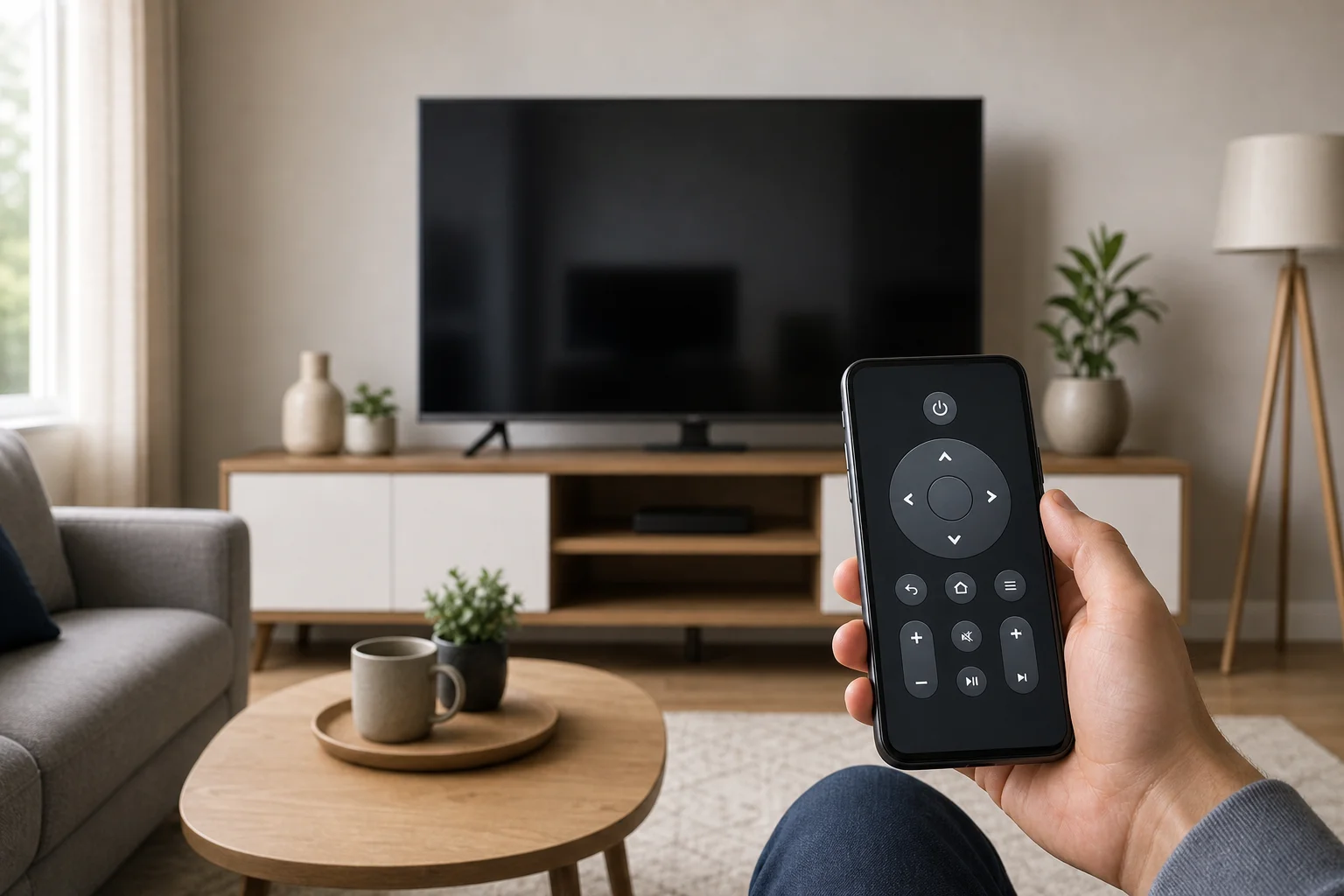
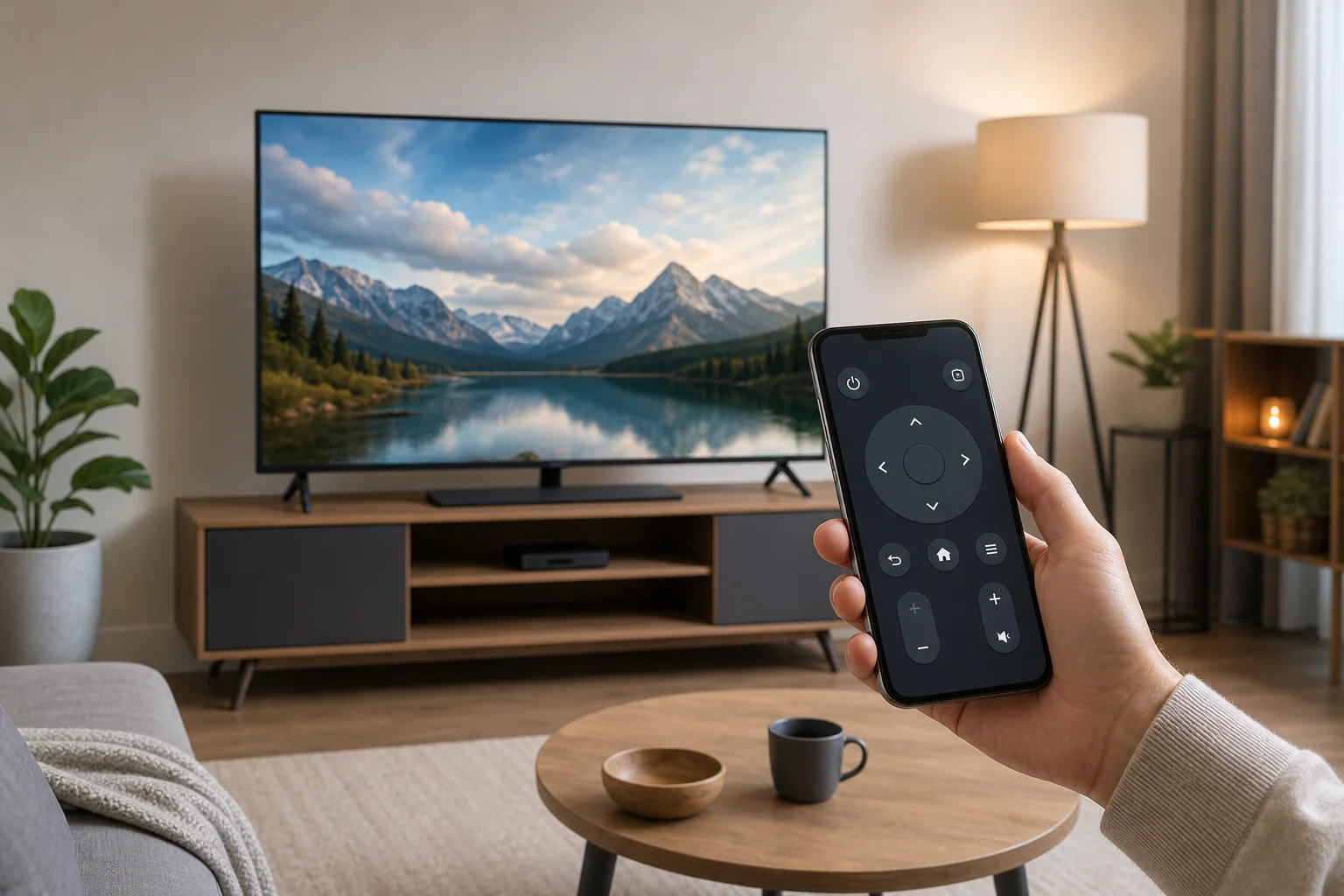
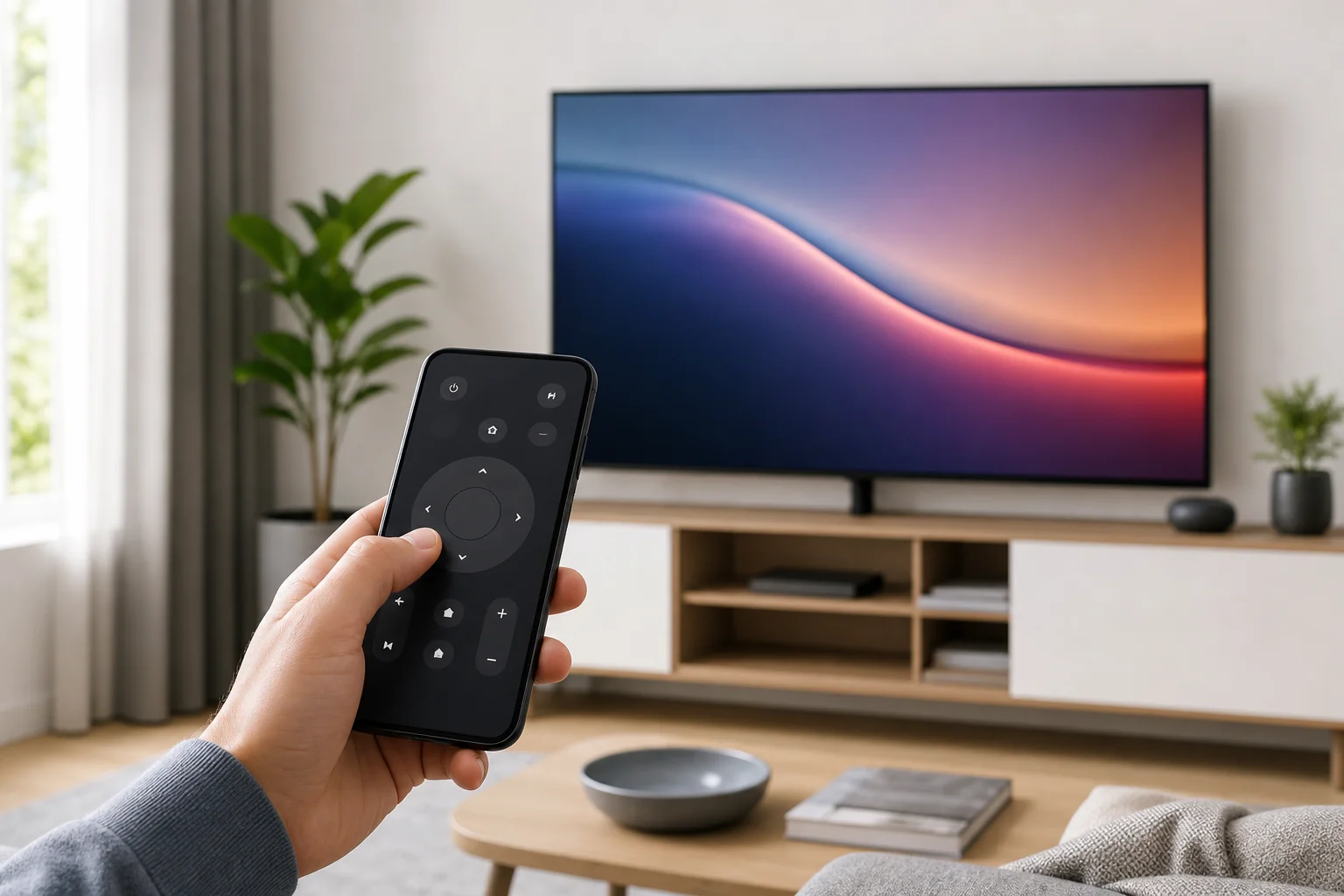
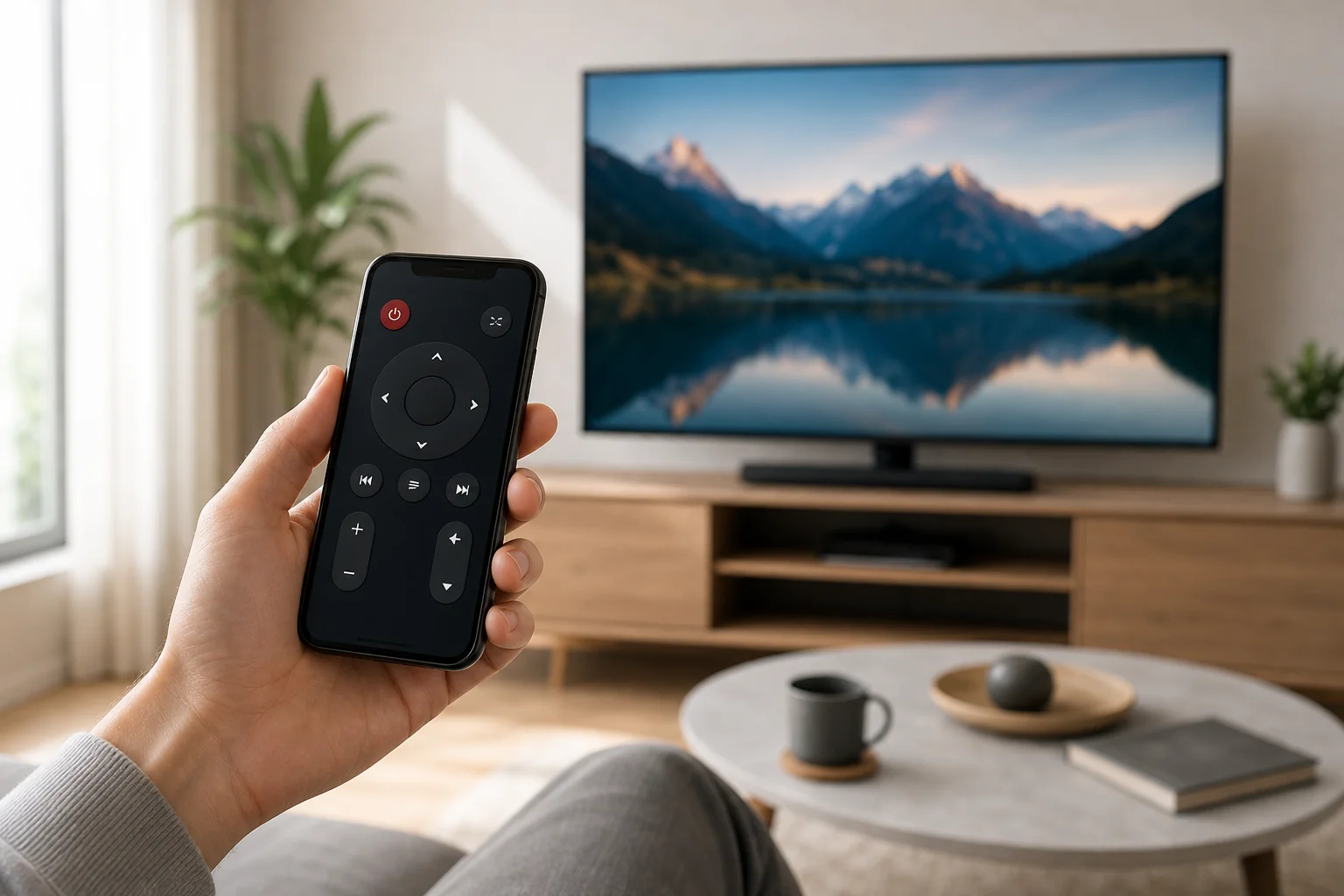
        <content type="html"><![CDATA[<p>A <strong>TV remote via QR code</strong> lets you connect a phone to a supported smart TV by scanning a code on the screen. In many cases, this is faster than typing a pairing code, searching for the TV on Wi-Fi, or setting up a physical remote again. This guide explains how QR pairing works, when it is available, how to set it up safely, and what to do if the scan does not work.</p>
<p>QR remote control is useful when the original remote is lost, the buttons are broken, or you want easier text input from your phone. However, it is not magic. A QR code only starts the pairing process. Your TV, phone, and app must still support remote control.</p>
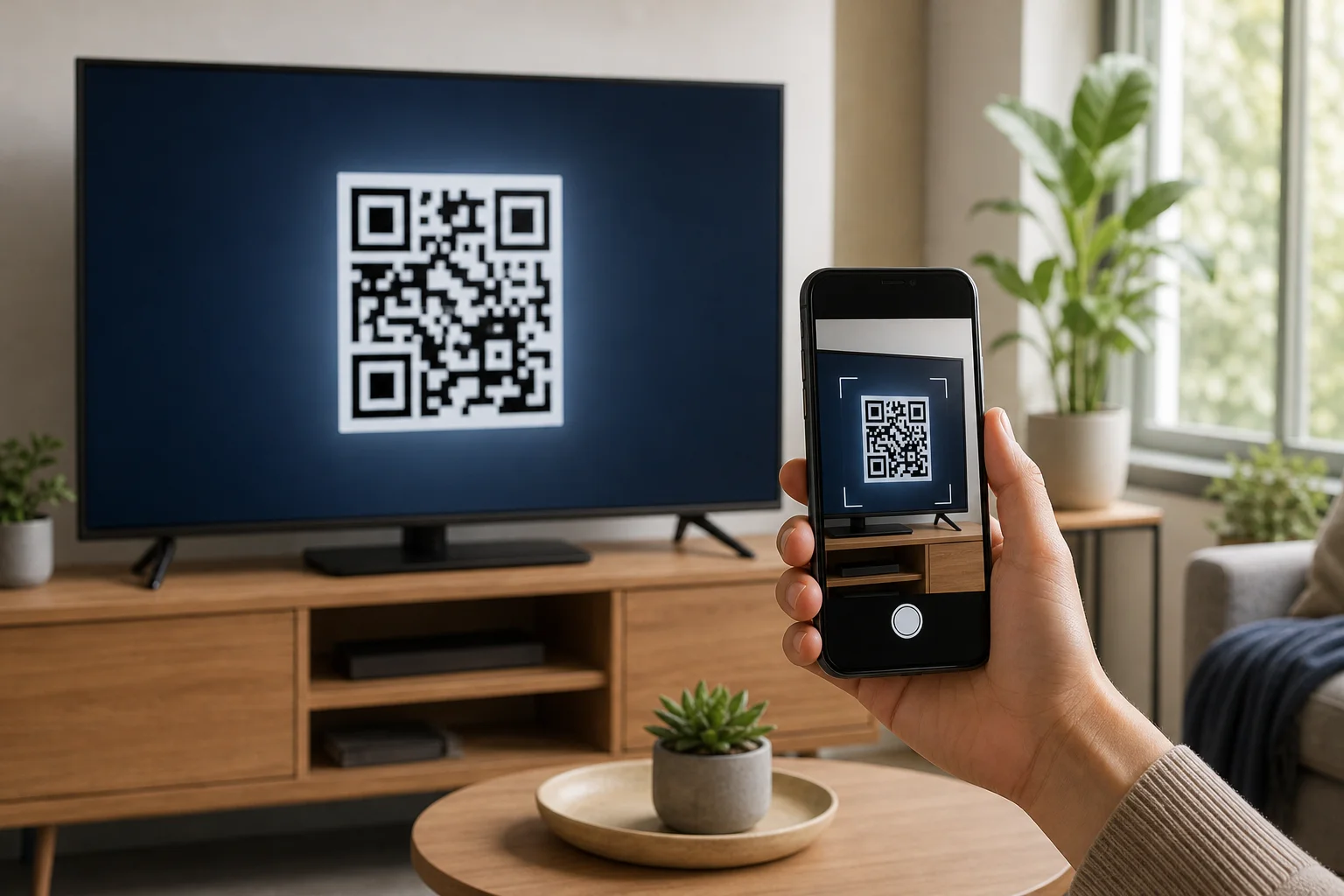
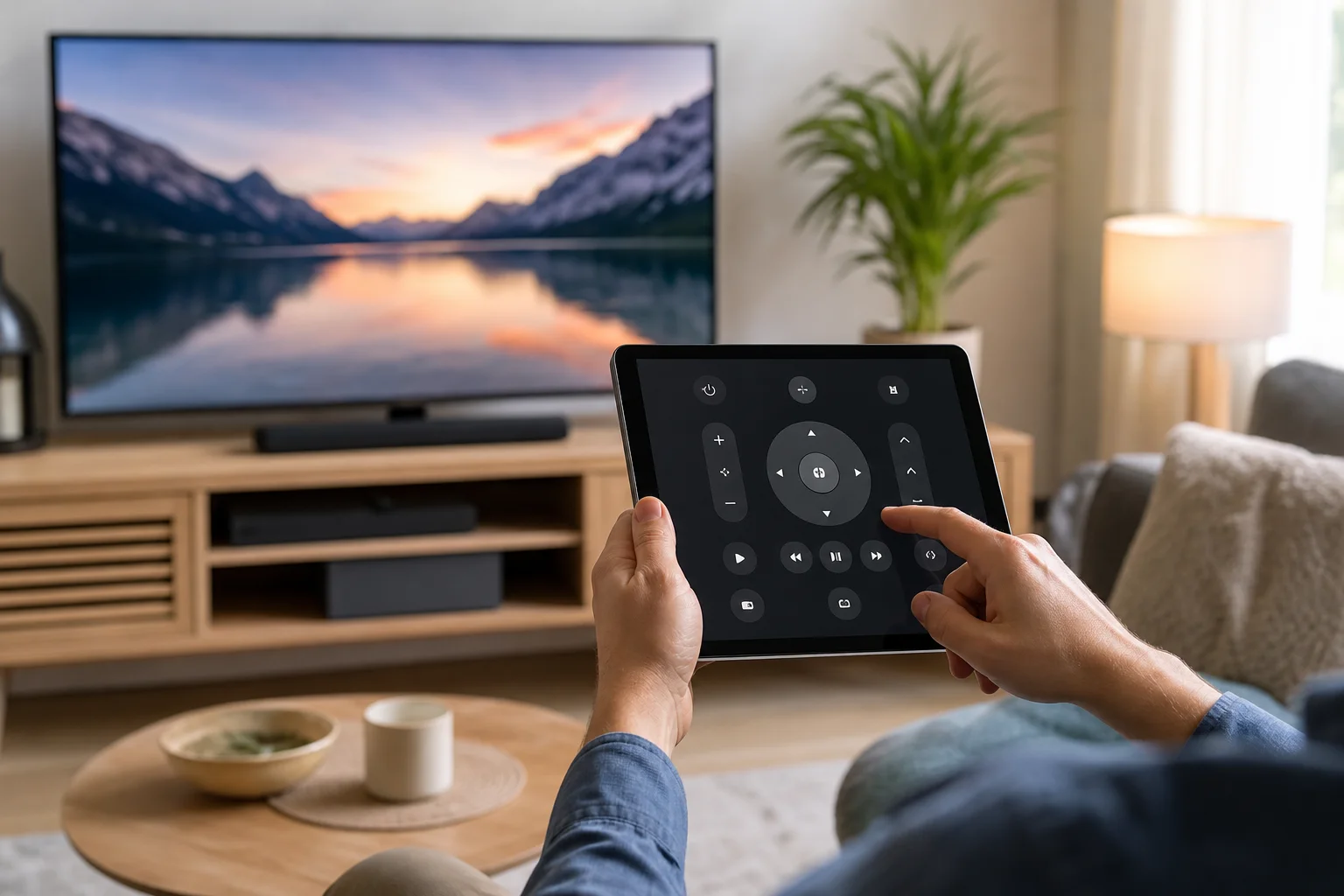
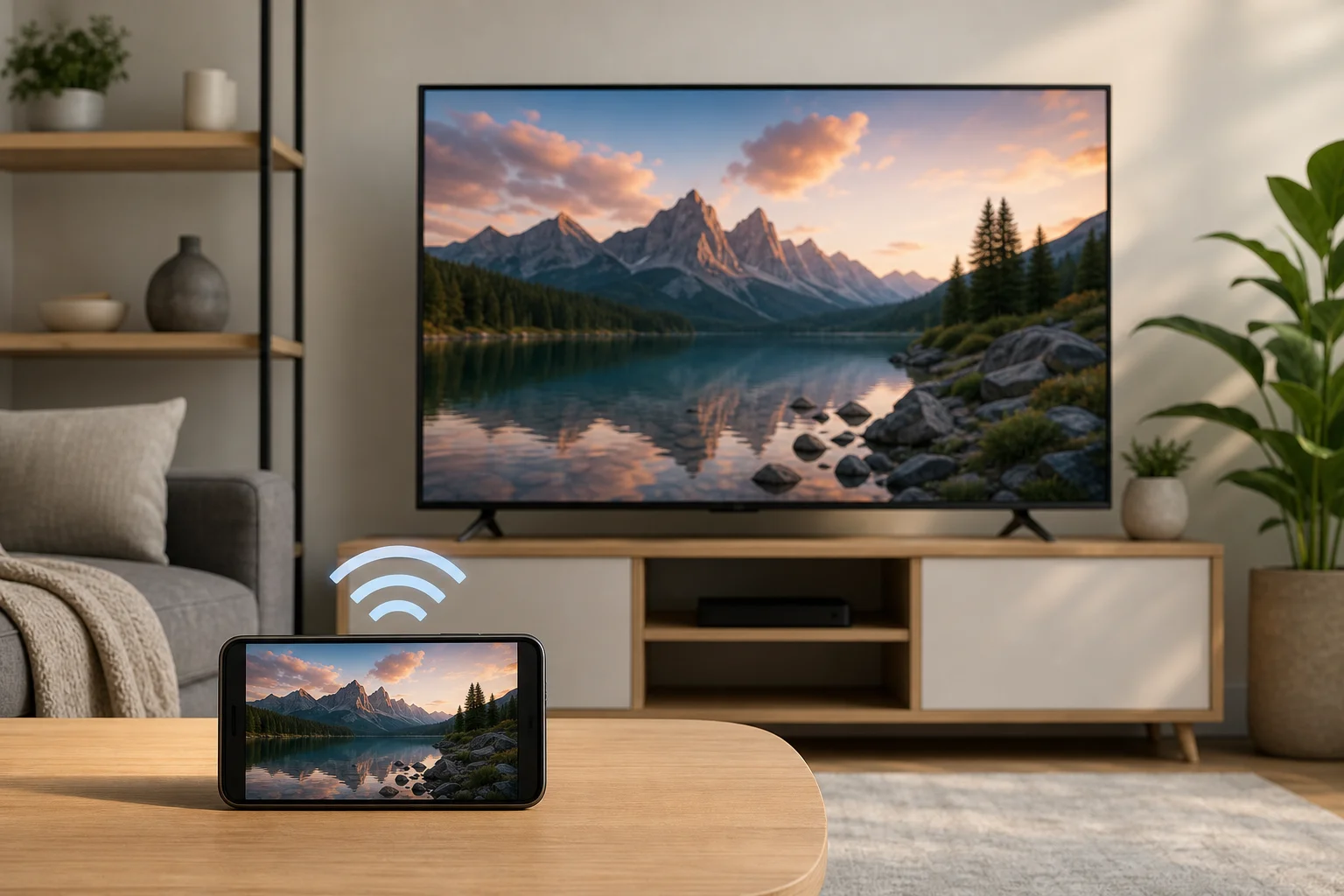
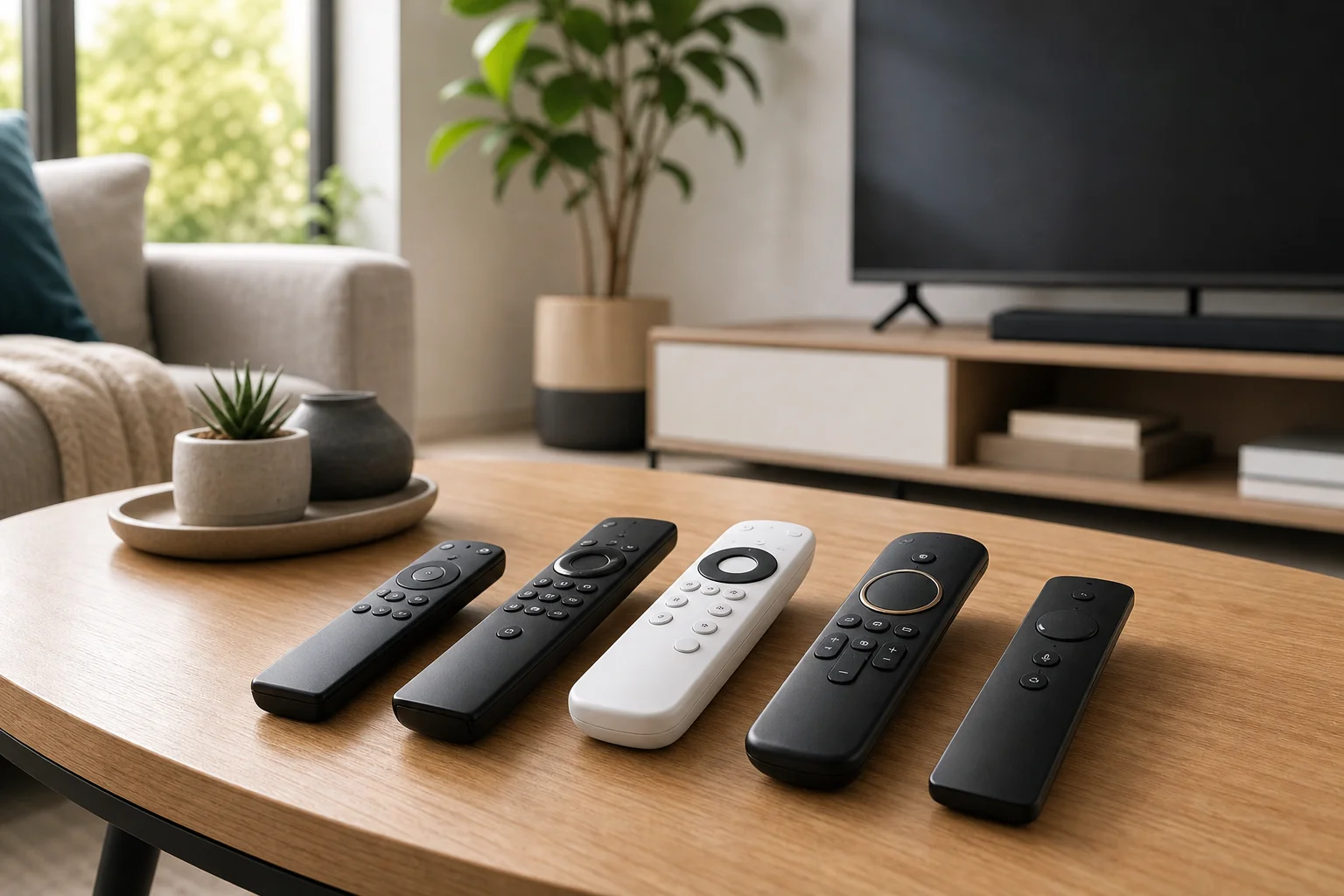
<p><img decoding="async" loading="lazy" alt="TV remote via QR code setup" src="https://smarttvremote.app/pt-BR/assets/images/tv-remote-via-qr-code-01-079c31bfe12728138cd998b866d6a33d.webp" width="1536" height="1024" class="img_ev3q"></p>
<h2 class="anchor anchorWithStickyNavbar_LWe7" id="what-a-tv-remote-via-qr-code-means">What a TV remote via QR code means<a href="https://smarttvremote.app/pt-BR/blog/tv-remote-via-qr-code/#what-a-tv-remote-via-qr-code-means" class="hash-link" aria-label="Link direto para What a TV remote via QR code means" title="Link direto para What a TV remote via QR code means">​</a></h2>
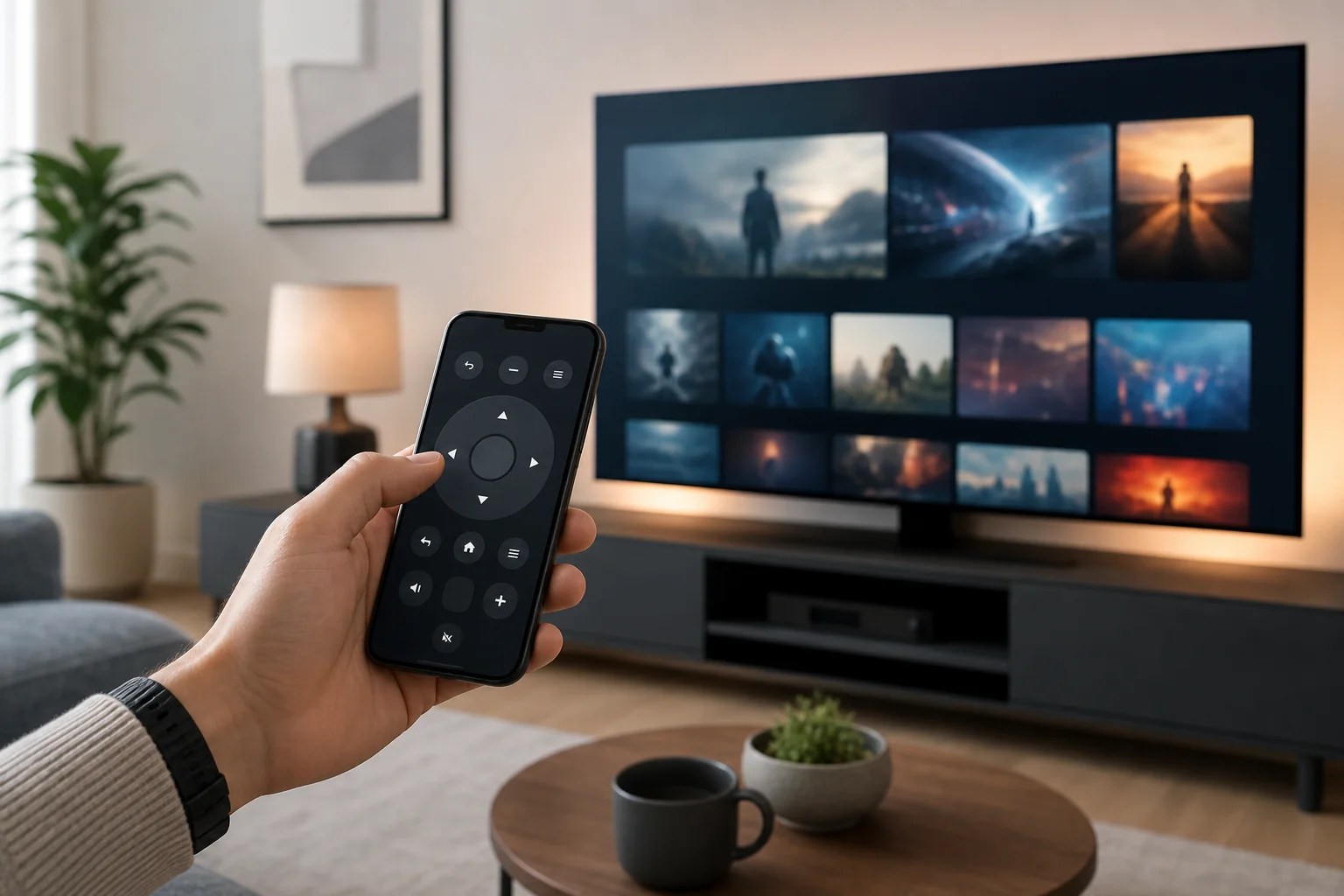
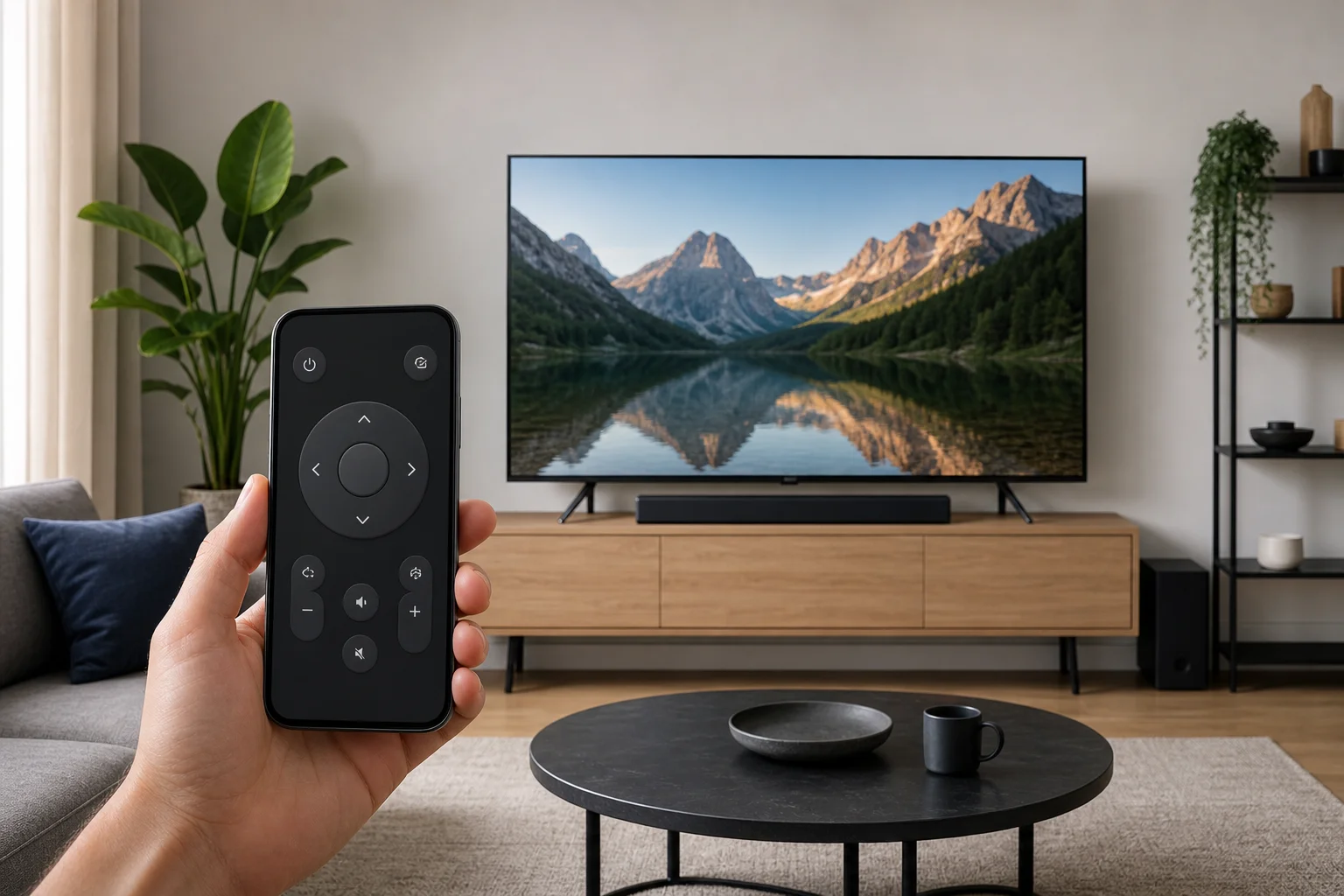
<p>A QR-based TV remote is usually a mobile remote app, web remote, or casting control that pairs with your television after you scan a QR code. The code may appear during setup, in the TV settings menu, inside a streaming app, or on a web page shown on the TV.</p>
<p>After pairing, your phone may work as a remote with buttons such as:</p>
<ul>
<li>Power, volume, and mute</li>
<li>Directional navigation and OK/select</li>
<li>Back, home, and menu</li>
<li>Keyboard input for search and passwords</li>
<li>Playback controls such as play, pause, rewind, and fast forward</li>
<li>App shortcuts, depending on the TV platform</li>
</ul>
<p>The exact features depend on the TV brand and app. For example, a Google TV device may support phone control through the Google TV app, while some manufacturers offer their own remote apps. Other TVs use a browser-based remote that opens after scanning a QR code.</p>
<h2 class="anchor anchorWithStickyNavbar_LWe7" id="how-qr-code-pairing-works">How QR code pairing works<a href="https://smarttvremote.app/pt-BR/blog/tv-remote-via-qr-code/#how-qr-code-pairing-works" class="hash-link" aria-label="Link direto para How QR code pairing works" title="Link direto para How QR code pairing works">​</a></h2>
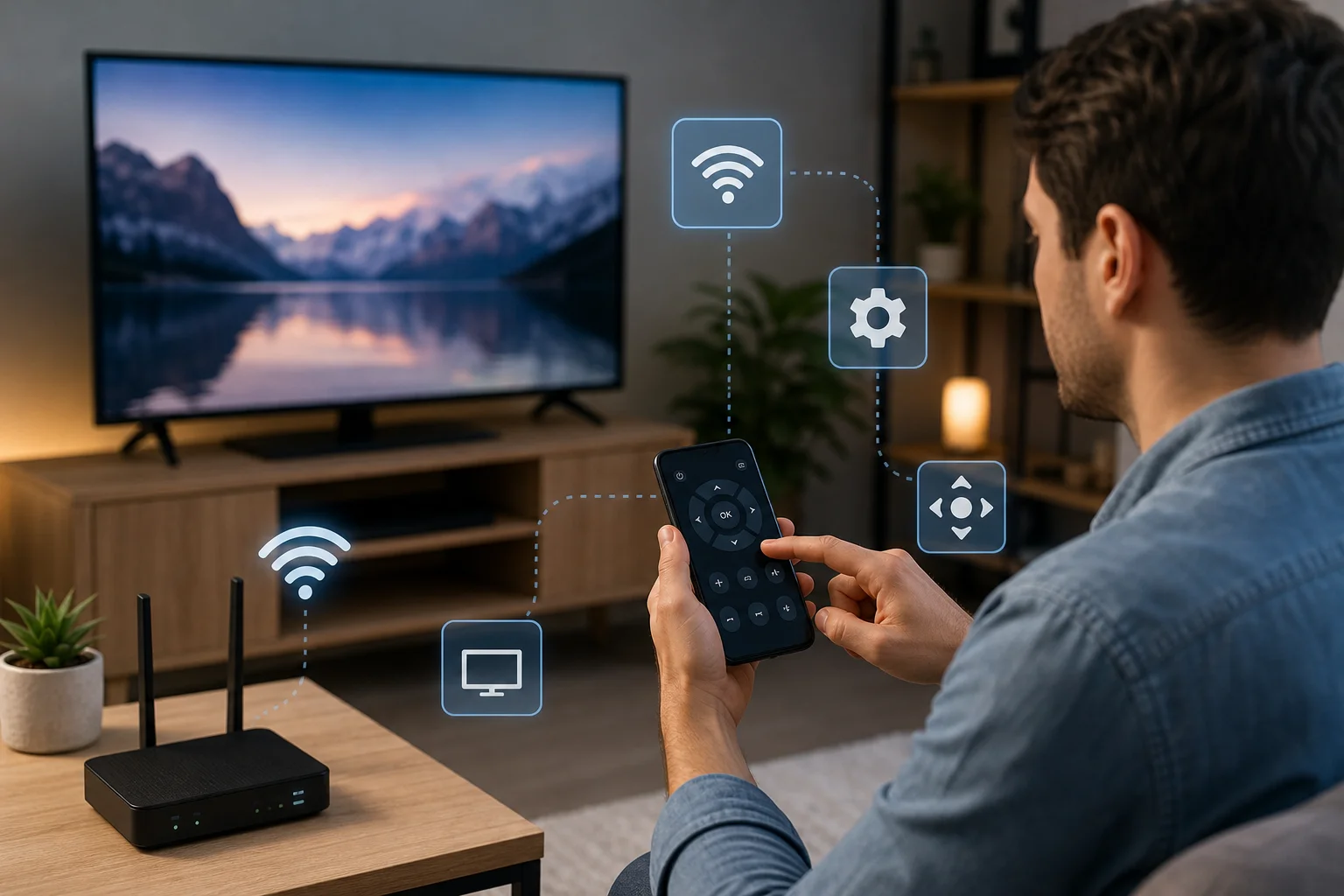
<p>QR pairing is designed to reduce manual steps. Instead of typing a long code, your phone reads a machine-readable pattern and receives the pairing link or temporary setup information.</p>
<p>In most systems, the process follows this flow:</p>
<ol>
<li>The TV displays a temporary QR code.</li>
<li>You scan it with your phone camera or a supported remote app.</li>
<li>The phone opens an app, web page, or pairing screen.</li>
<li>The TV and phone confirm they are on the same network or account.</li>
<li>The app requests permission to control the TV.</li>
<li>The TV accepts the connection and stores the paired device.</li>
</ol>
<p>For security, many QR codes expire after a short time. Some also require a confirmation prompt on the TV. This helps prevent someone nearby from pairing without your permission.</p>
<h2 class="anchor anchorWithStickyNavbar_LWe7" id="step-by-step-setup-for-a-phone-remote">Step-by-step setup for a phone remote<a href="https://smarttvremote.app/pt-BR/blog/tv-remote-via-qr-code/#step-by-step-setup-for-a-phone-remote" class="hash-link" aria-label="Link direto para Step-by-step setup for a phone remote" title="Link direto para Step-by-step setup for a phone remote">​</a></h2>
<p>Use these steps when your TV shows a QR code for remote control or mobile pairing.</p>
<h3 class="anchor anchorWithStickyNavbar_LWe7" id="1-check-that-the-tv-supports-mobile-remote-control">1. Check that the TV supports mobile remote control<a href="https://smarttvremote.app/pt-BR/blog/tv-remote-via-qr-code/#1-check-that-the-tv-supports-mobile-remote-control" class="hash-link" aria-label="Link direto para 1. Check that the TV supports mobile remote control" title="Link direto para 1. Check that the TV supports mobile remote control">​</a></h3>
<p>Open the TV settings and look for options such as <strong>Remote app</strong>, <strong>Mobile remote</strong>, <strong>Device connection</strong>, <strong>Pair accessory</strong>, <strong>Network remote</strong>, or <strong>QR pairing</strong>. If you cannot find these options, check the TV manual or the support page for your model.</p>
<p>Also confirm whether the TV needs a specific app. Many brands require their official app, while streaming boxes may use platform apps such as Google TV, Roku, Fire TV, or Apple TV Remote in Control Center on iPhone.</p>
<h3 class="anchor anchorWithStickyNavbar_LWe7" id="2-connect-the-tv-and-phone-to-the-same-wi-fi-network">2. Connect the TV and phone to the same Wi-Fi network<a href="https://smarttvremote.app/pt-BR/blog/tv-remote-via-qr-code/#2-connect-the-tv-and-phone-to-the-same-wi-fi-network" class="hash-link" aria-label="Link direto para 2. Connect the TV and phone to the same Wi-Fi network" title="Link direto para 2. Connect the TV and phone to the same Wi-Fi network">​</a></h3>
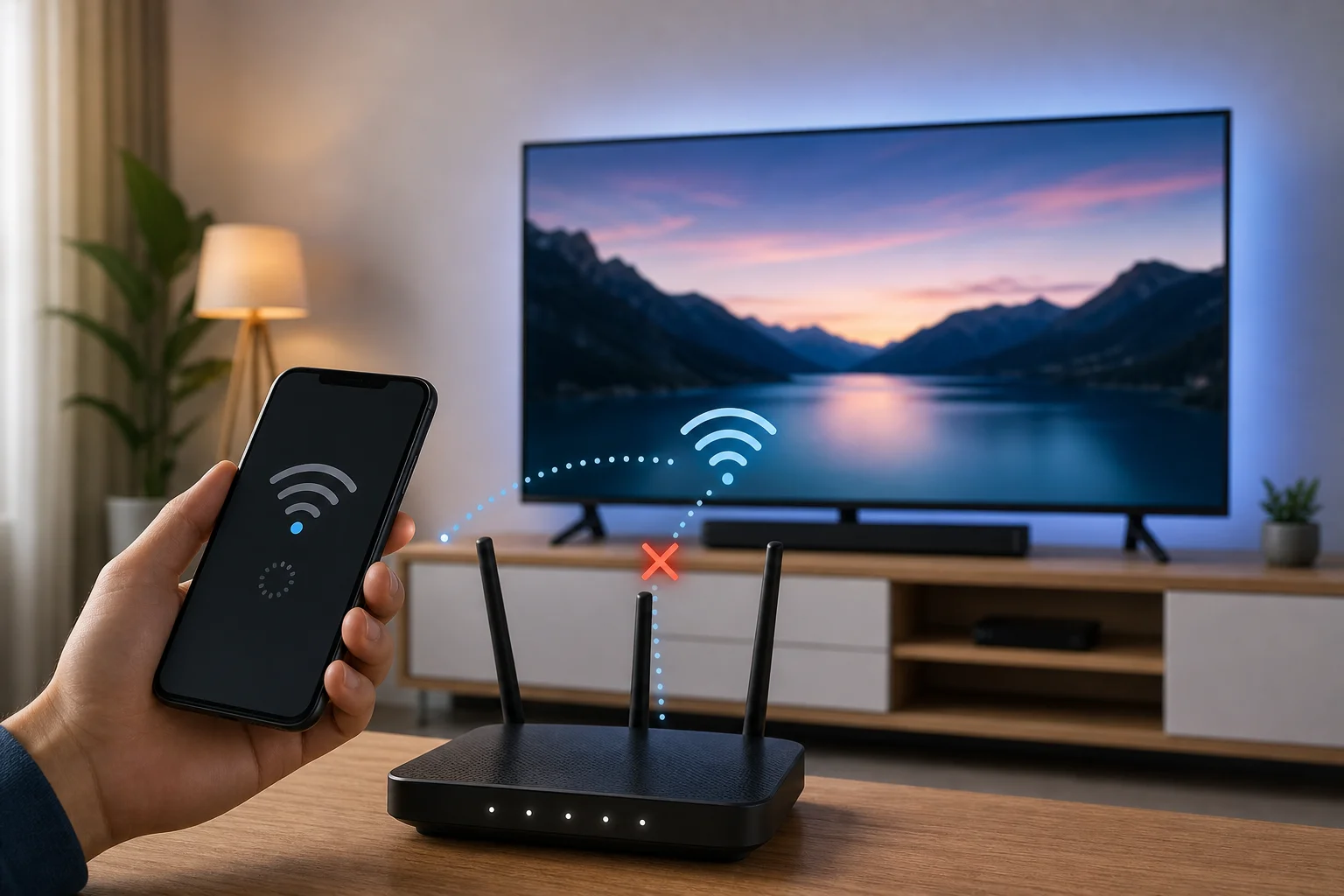
<p>Most phone remote features work over local Wi-Fi. Connect both devices to the same home network. If your router has separate 2.4 GHz and 5 GHz network names, try using the same one for both devices.</p>
<p>Avoid guest Wi-Fi if possible. Guest networks often block devices from seeing each other, which can prevent pairing.</p>
<h3 class="anchor anchorWithStickyNavbar_LWe7" id="3-open-the-qr-pairing-screen-on-the-tv">3. Open the QR pairing screen on the TV<a href="https://smarttvremote.app/pt-BR/blog/tv-remote-via-qr-code/#3-open-the-qr-pairing-screen-on-the-tv" class="hash-link" aria-label="Link direto para 3. Open the QR pairing screen on the TV" title="Link direto para 3. Open the QR pairing screen on the TV">​</a></h3>
<p>Go to the remote pairing or mobile control section on the TV. Select the option that displays a QR code. Keep this screen open while you set up the phone, because the code may expire.</p>
<p>If the QR code appears during first-time setup, leave it on screen and continue on your phone.</p>
<h3 class="anchor anchorWithStickyNavbar_LWe7" id="4-scan-the-qr-code-with-your-phone">4. Scan the QR code with your phone<a href="https://smarttvremote.app/pt-BR/blog/tv-remote-via-qr-code/#4-scan-the-qr-code-with-your-phone" class="hash-link" aria-label="Link direto para 4. Scan the QR code with your phone" title="Link direto para 4. Scan the QR code with your phone">​</a></h3>
<p>Use the phone camera first. On most modern iPhone and Android phones, the camera can detect QR codes automatically. Tap the link or notification that appears.</p>
<p>If nothing happens, open the official TV remote app and look for a scan option inside the app. Some brands use QR codes that only their app can understand.</p>
<h3 class="anchor anchorWithStickyNavbar_LWe7" id="5-confirm-pairing-and-permissions">5. Confirm pairing and permissions<a href="https://smarttvremote.app/pt-BR/blog/tv-remote-via-qr-code/#5-confirm-pairing-and-permissions" class="hash-link" aria-label="Link direto para 5. Confirm pairing and permissions" title="Link direto para 5. Confirm pairing and permissions">​</a></h3>
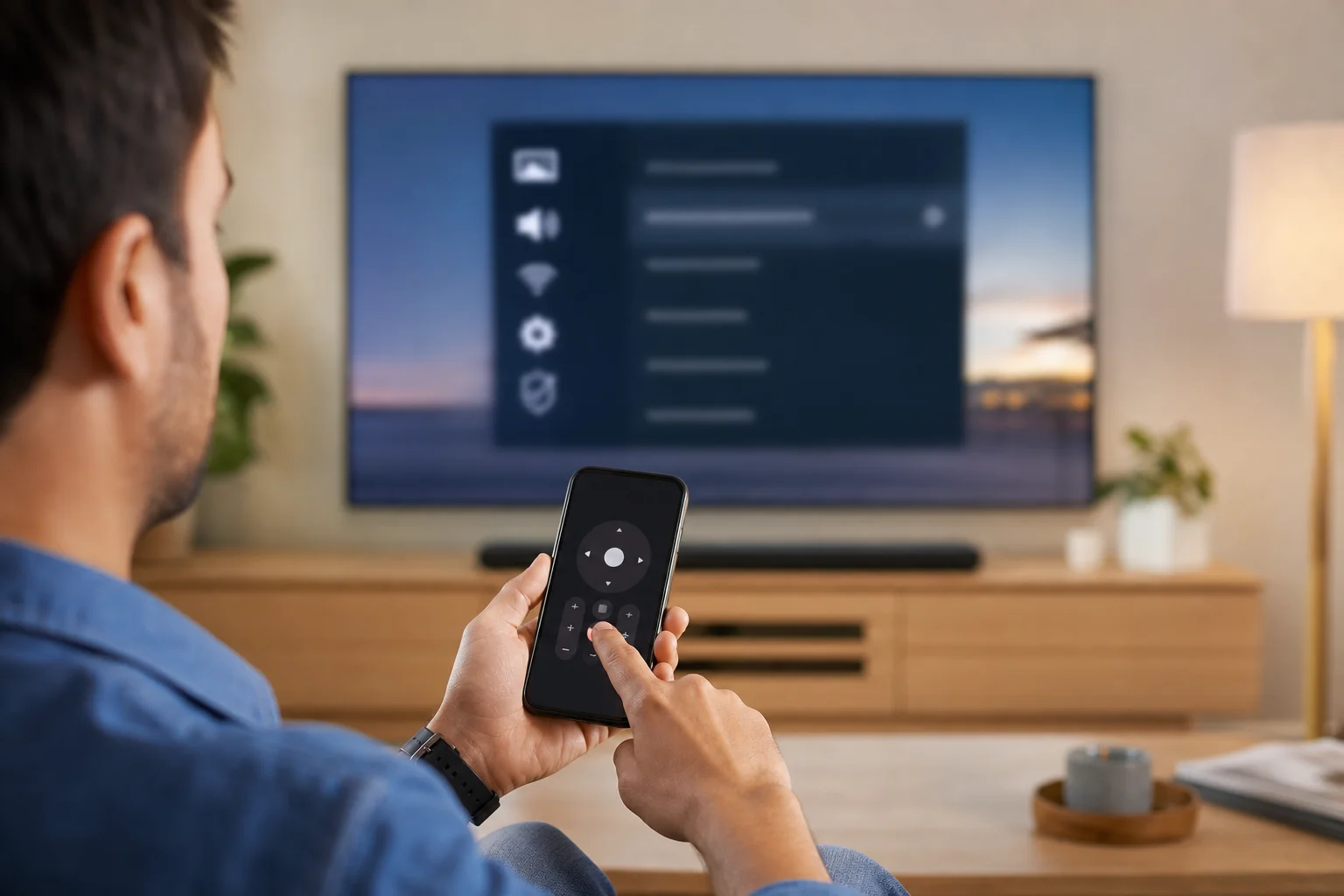
<p>Follow the instructions on the phone. You may need to sign in, choose your TV, or allow local network access. On iPhone, local network permission is often required for remote apps.</p>
<p>Then look at the TV. If a confirmation message appears, approve it with the physical remote or TV buttons. Once confirmed, test navigation, volume, and text input.</p>
<h2 class="anchor anchorWithStickyNavbar_LWe7" id="comparison-of-qr-remote-methods">Comparison of QR remote methods<a href="https://smarttvremote.app/pt-BR/blog/tv-remote-via-qr-code/#comparison-of-qr-remote-methods" class="hash-link" aria-label="Link direto para Comparison of QR remote methods" title="Link direto para Comparison of QR remote methods">​</a></h2>
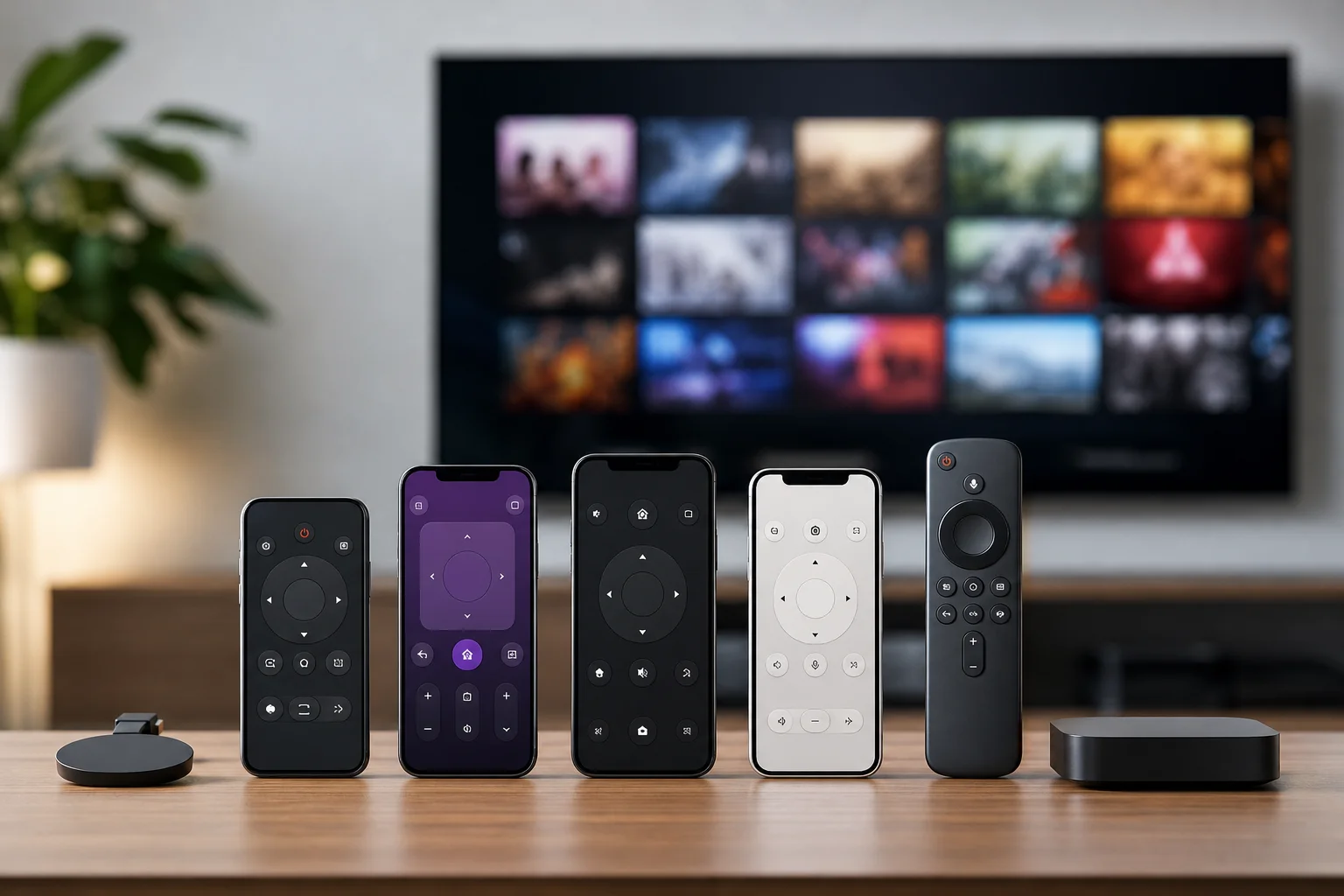
<p>Different TVs use QR codes in different ways. The table below can help you choose the right setup path.</p>
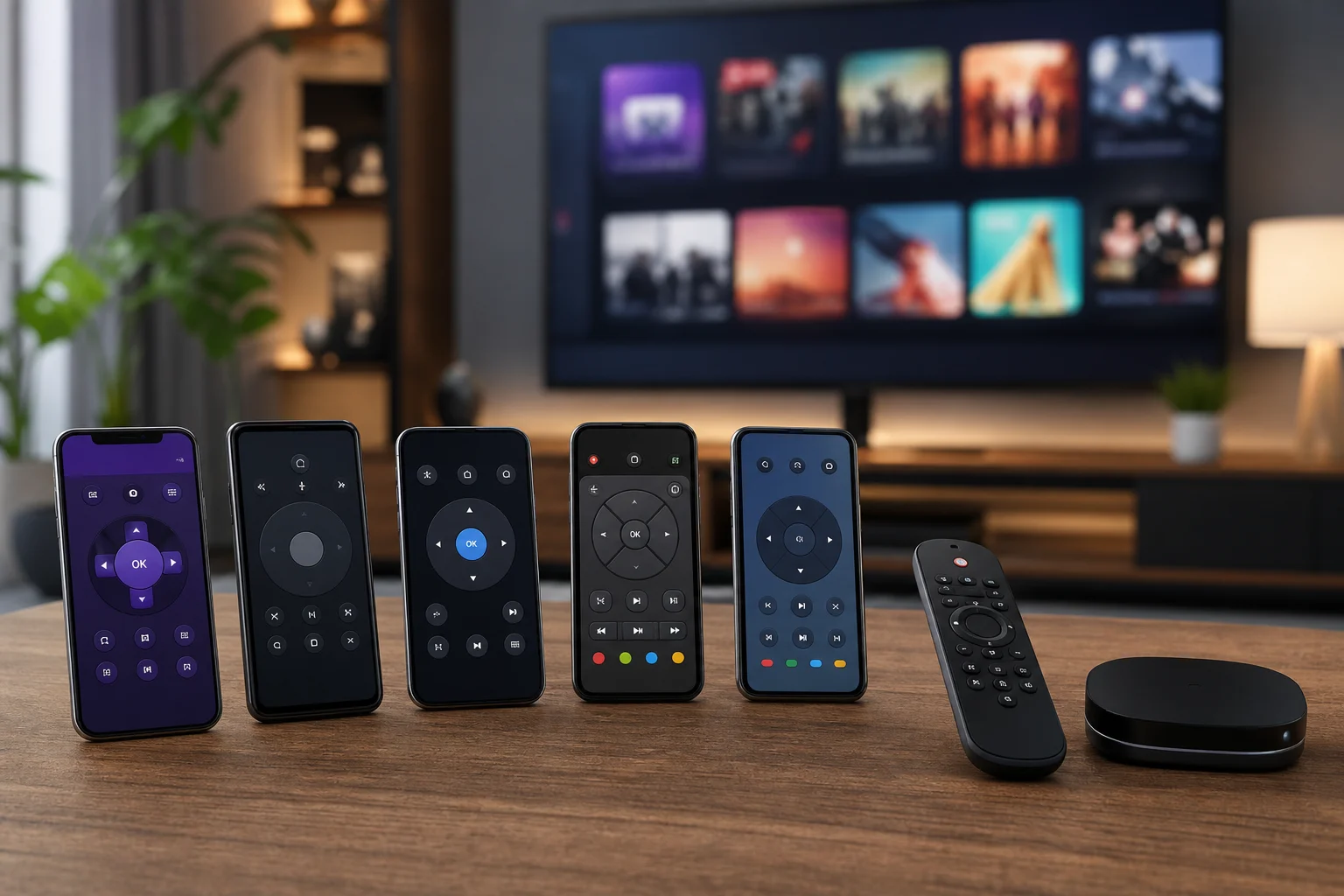
<table><thead><tr><th>Method</th><th>Best for</th><th>What you need</th><th>Common limitation</th></tr></thead><tbody><tr><td>Official brand app</td><td>Samsung, LG, Sony, TCL, Hisense, and other smart TVs</td><td>Compatible TV, phone app, same Wi-Fi</td><td>Features vary by model and region</td></tr><tr><td>Platform app</td><td>Google TV, Android TV, Roku, Fire TV, Apple TV</td><td>Correct platform app or built-in phone feature</td><td>May not control all TV hardware functions</td></tr><tr><td>Web remote through QR code</td><td>Hotel TVs, presentations, shared screens, some smart TVs</td><td>Browser link from QR code</td><td>May expire or work only on the local network</td></tr><tr><td>Casting app controls</td><td>YouTube, Netflix, Spotify, and similar apps</td><td>Same app or same account on both devices</td><td>Controls only that app, not the whole TV</td></tr><tr><td>IR blaster app</td><td>Older non-smart TVs</td><td>Phone with infrared hardware</td><td>QR pairing usually does not apply</td></tr></tbody></table>
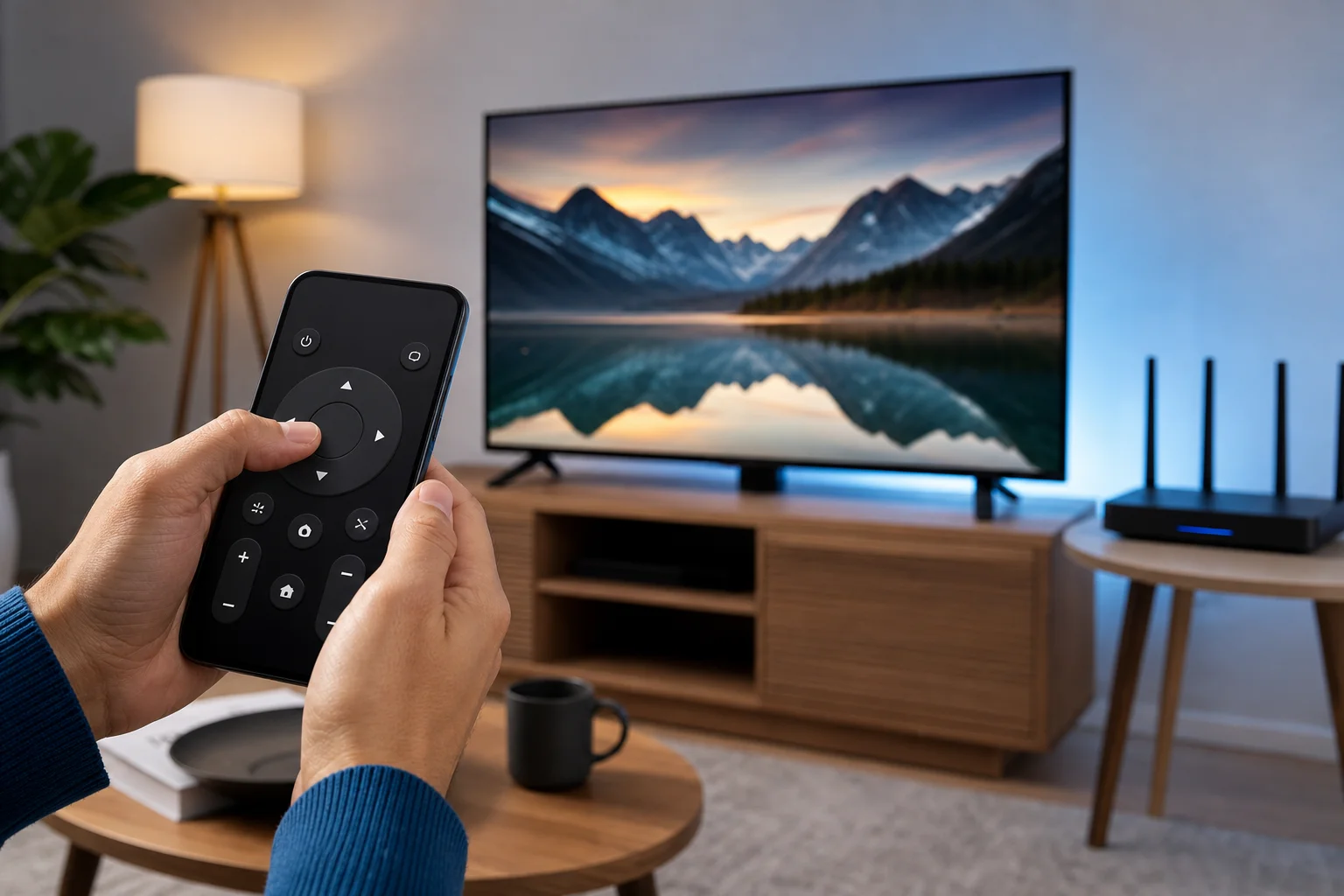
<p>This is why it is important to identify the TV platform first. If the TV is not a smart TV and your phone has no infrared blaster, scanning a QR code alone will not create remote-control support.</p>
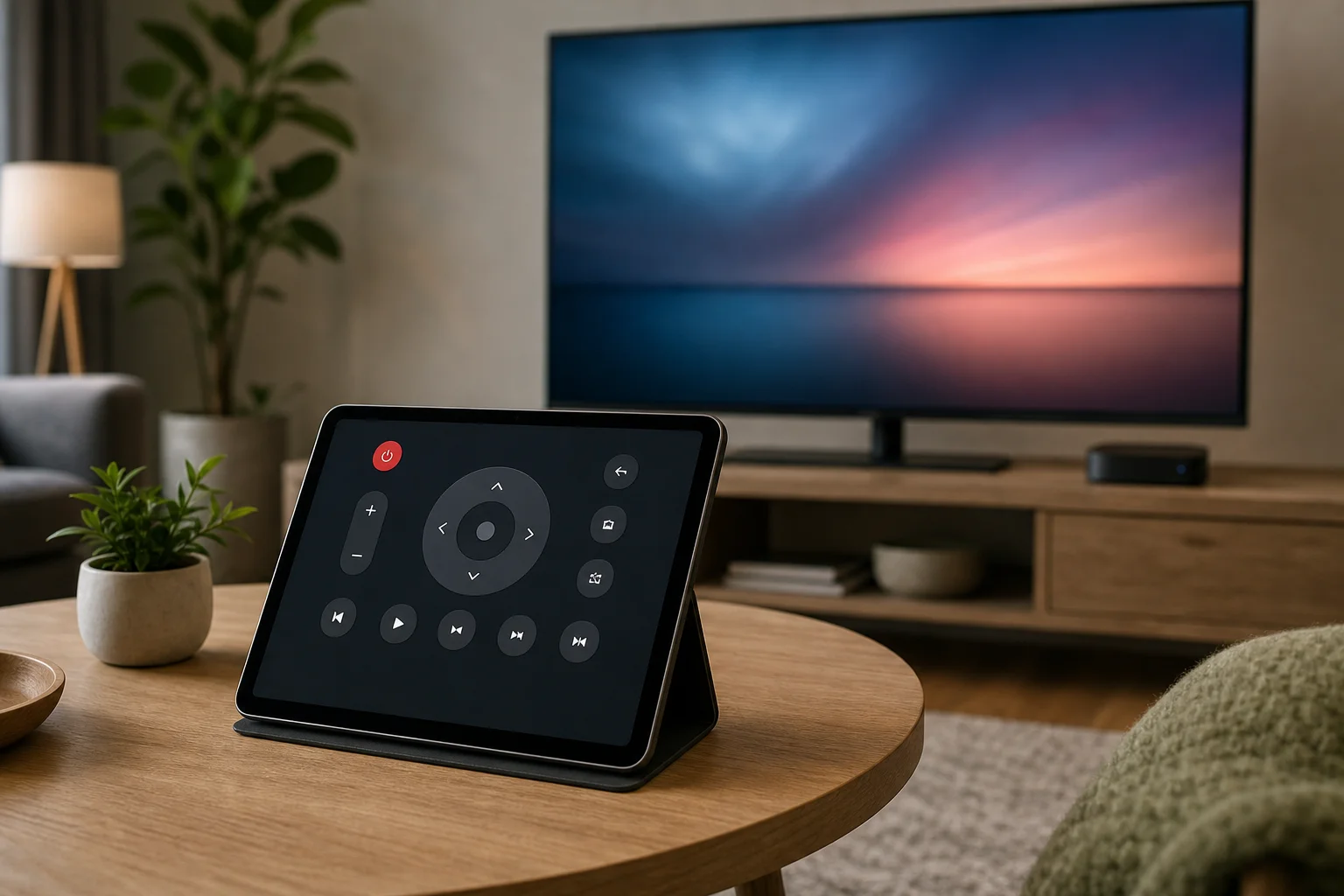
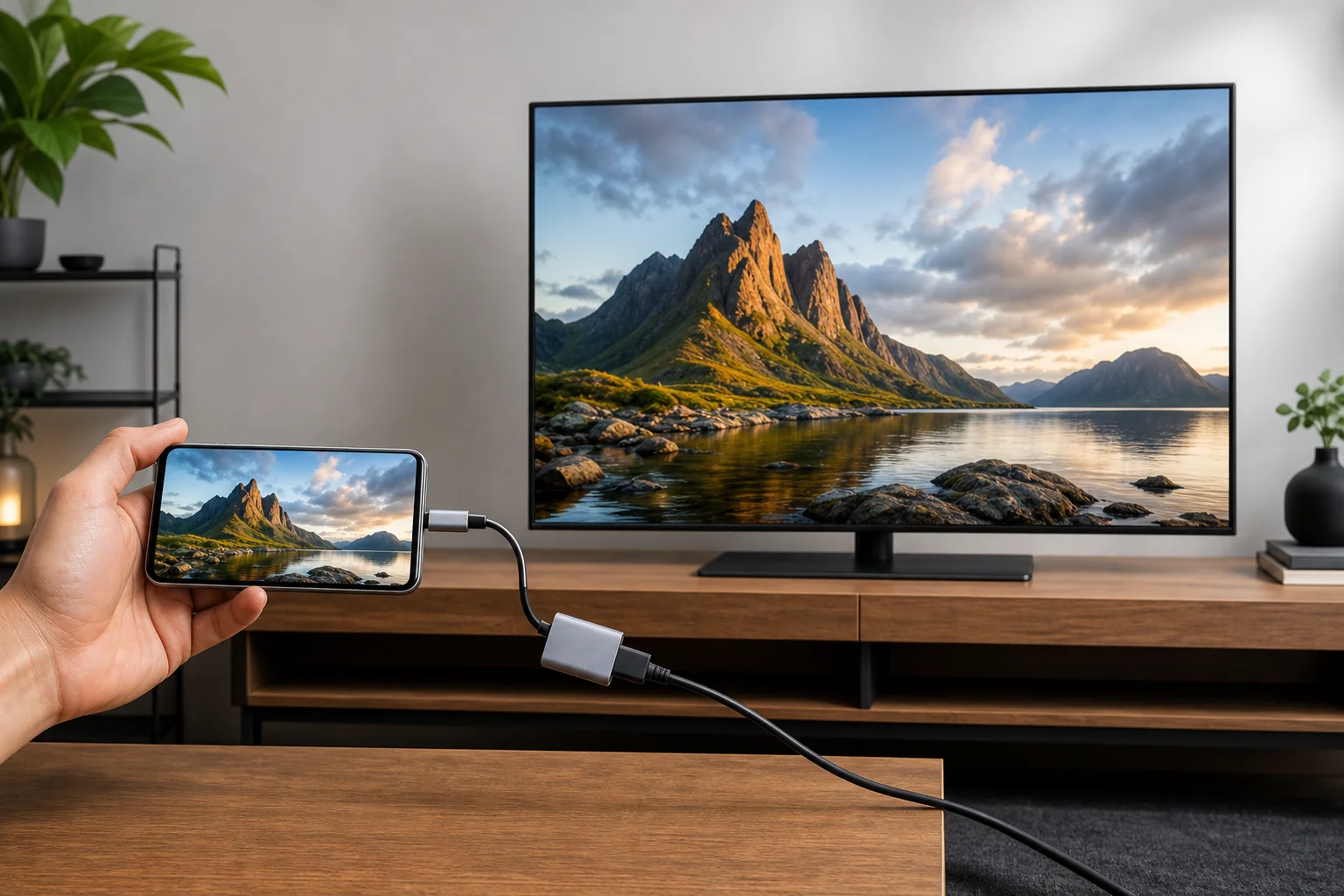
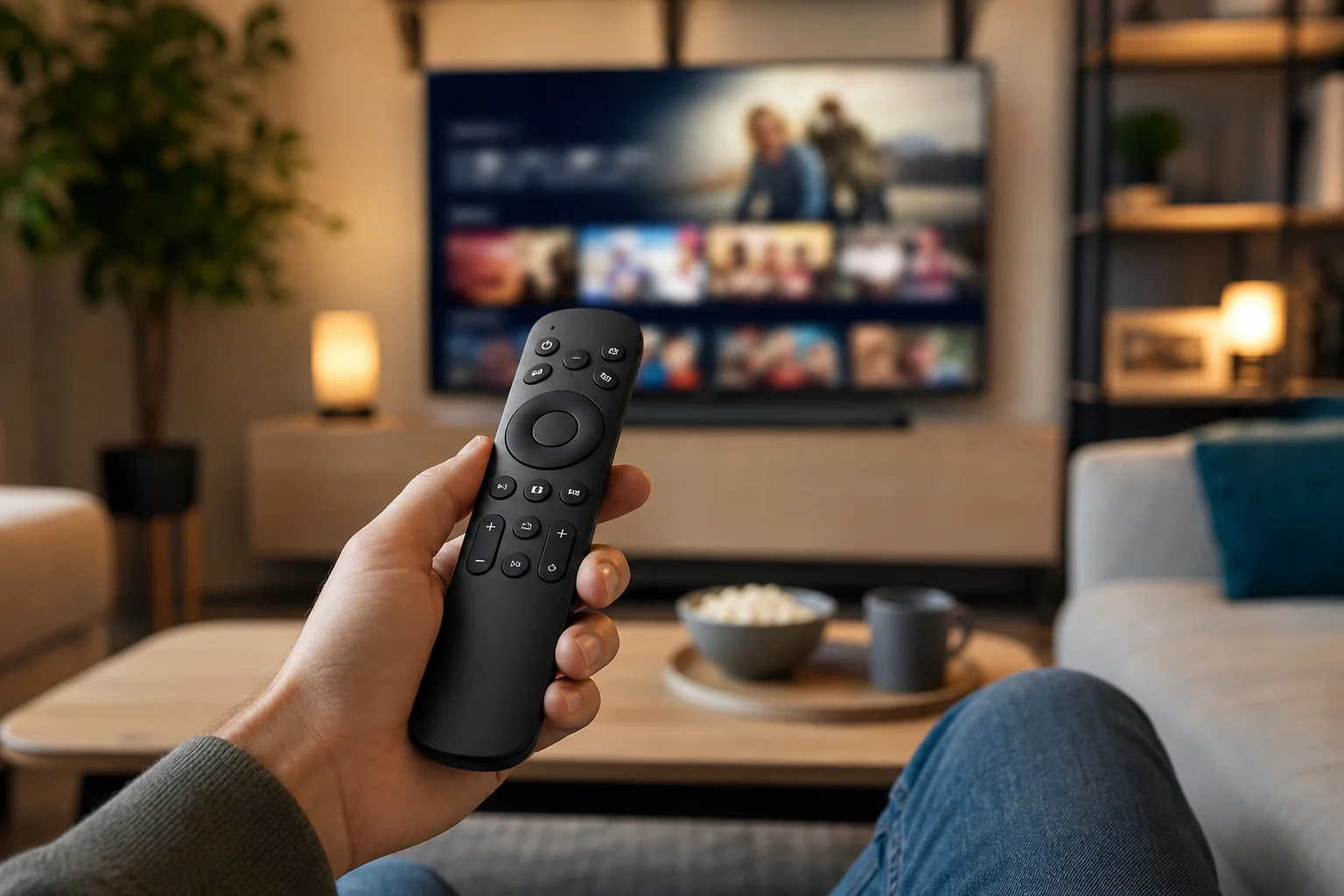
<p><img decoding="async" loading="lazy" alt="smart TV phone remote app" src="https://smarttvremote.app/pt-BR/assets/images/tv-remote-via-qr-code-02-97d503abf5b94dbf197cbecef0201d22.webp" width="1536" height="1024" class="img_ev3q"></p>
<h2 class="anchor anchorWithStickyNavbar_LWe7" id="when-a-qr-code-remote-is-most-useful">When a QR code remote is most useful<a href="https://smarttvremote.app/pt-BR/blog/tv-remote-via-qr-code/#when-a-qr-code-remote-is-most-useful" class="hash-link" aria-label="Link direto para When a QR code remote is most useful" title="Link direto para When a QR code remote is most useful">​</a></h2>
<p>A QR code remote can save time in several common situations.</p>
<p>First, it helps when the original remote is missing. If the TV is already on and connected to Wi-Fi, you may be able to pair your phone without buying a replacement immediately.</p>
<p>Second, it makes typing easier. Entering passwords, email addresses, and search terms with a TV remote is slow. A phone keyboard is faster and more accurate.</p>
<p>Third, it is useful in shared spaces. Some hotels, offices, and classrooms show a QR code so users can control a screen without touching a shared remote. In these cases, the QR code often opens a temporary web remote.</p>
<p>Finally, it can help with accessibility. A phone screen may be easier to use than small remote buttons, especially if the app supports larger text, voice input, or assistive features.</p>
<h2 class="anchor anchorWithStickyNavbar_LWe7" id="security-and-privacy-tips">Security and privacy tips<a href="https://smarttvremote.app/pt-BR/blog/tv-remote-via-qr-code/#security-and-privacy-tips" class="hash-link" aria-label="Link direto para Security and privacy tips" title="Link direto para Security and privacy tips">​</a></h2>
<p>QR remote pairing is convenient, but you should still use it carefully.</p>
<p>Only scan QR codes shown by your own TV or by a trusted display. A malicious QR code can open a phishing page or install an unwanted app. Before signing in, check that the app or website is official.</p>
<p>In addition, review permissions. A TV remote app may ask for local network access, Bluetooth, notifications, or account sign-in. These can be normal, but camera, contacts, or location access may not be needed for basic remote control.</p>
<p>You should also remove old paired phones when you sell a TV, move out, or stop using a shared device. Look in the TV settings for paired devices, mobile remote access, or network control, then delete devices you no longer recognize.</p>
<h2 class="anchor anchorWithStickyNavbar_LWe7" id="troubleshooting-when-the-qr-code-does-not-work">Troubleshooting when the QR code does not work<a href="https://smarttvremote.app/pt-BR/blog/tv-remote-via-qr-code/#troubleshooting-when-the-qr-code-does-not-work" class="hash-link" aria-label="Link direto para Troubleshooting when the QR code does not work" title="Link direto para Troubleshooting when the QR code does not work">​</a></h2>
<p>If scanning fails or the phone remote cannot connect, try these fixes in order.</p>
<h3 class="anchor anchorWithStickyNavbar_LWe7" id="the-qr-code-will-not-scan">The QR code will not scan<a href="https://smarttvremote.app/pt-BR/blog/tv-remote-via-qr-code/#the-qr-code-will-not-scan" class="hash-link" aria-label="Link direto para The QR code will not scan" title="Link direto para The QR code will not scan">​</a></h3>
<p>Clean the TV screen area and increase brightness if possible. Stand straight in front of the code and avoid glare. If the QR code is very small, move closer or use the TV zoom/accessibility settings if available.</p>
<p>Also try the official remote app scanner instead of the standard phone camera. Some pairing codes are not ordinary web links.</p>
<h3 class="anchor anchorWithStickyNavbar_LWe7" id="the-app-cannot-find-the-tv">The app cannot find the TV<a href="https://smarttvremote.app/pt-BR/blog/tv-remote-via-qr-code/#the-app-cannot-find-the-tv" class="hash-link" aria-label="Link direto para The app cannot find the TV" title="Link direto para The app cannot find the TV">​</a></h3>
<p>Make sure the phone and TV are on the same Wi-Fi network. Disable mobile data temporarily to force the phone to use Wi-Fi. If you use a VPN on your phone, pause it during setup because it may block local device discovery.</p>
<p>Restart the TV, phone, and router if discovery still fails. Then open the pairing screen again and scan a fresh QR code.</p>
<h3 class="anchor anchorWithStickyNavbar_LWe7" id="the-remote-pairs-but-buttons-do-not-work">The remote pairs but buttons do not work<a href="https://smarttvremote.app/pt-BR/blog/tv-remote-via-qr-code/#the-remote-pairs-but-buttons-do-not-work" class="hash-link" aria-label="Link direto para The remote pairs but buttons do not work" title="Link direto para The remote pairs but buttons do not work">​</a></h3>
<p>Check whether the TV is asking for confirmation. Some systems show a prompt that must be accepted before full control starts.</p>
<p>If volume or power buttons do not work, the app may control only the streaming platform, not the television hardware. In that case, use the manufacturer app or set up HDMI-CEC if you are controlling a streaming box connected to a TV.</p>
<h3 class="anchor anchorWithStickyNavbar_LWe7" id="the-qr-code-has-expired">The QR code has expired<a href="https://smarttvremote.app/pt-BR/blog/tv-remote-via-qr-code/#the-qr-code-has-expired" class="hash-link" aria-label="Link direto para The QR code has expired" title="Link direto para The QR code has expired">​</a></h3>
<p>Return to the previous menu and generate a new code. Temporary codes are normal and help protect your TV from unwanted pairing.</p>
<h2 class="anchor anchorWithStickyNavbar_LWe7" id="faq-about-tv-remotes-through-qr-codes">FAQ about TV remotes through QR codes<a href="https://smarttvremote.app/pt-BR/blog/tv-remote-via-qr-code/#faq-about-tv-remotes-through-qr-codes" class="hash-link" aria-label="Link direto para FAQ about TV remotes through QR codes" title="Link direto para FAQ about TV remotes through QR codes">​</a></h2>
<h3 class="anchor anchorWithStickyNavbar_LWe7" id="can-i-use-any-qr-code-scanner-as-a-tv-remote">Can I use any QR code scanner as a TV remote?<a href="https://smarttvremote.app/pt-BR/blog/tv-remote-via-qr-code/#can-i-use-any-qr-code-scanner-as-a-tv-remote" class="hash-link" aria-label="Link direto para Can I use any QR code scanner as a TV remote?" title="Link direto para Can I use any QR code scanner as a TV remote?">​</a></h3>
<p>No. A QR scanner only reads the code. To control the TV, the link must open a supported remote app, web remote, or pairing process.</p>
<h3 class="anchor anchorWithStickyNavbar_LWe7" id="do-i-need-wi-fi-for-a-qr-code-tv-remote">Do I need Wi-Fi for a QR code TV remote?<a href="https://smarttvremote.app/pt-BR/blog/tv-remote-via-qr-code/#do-i-need-wi-fi-for-a-qr-code-tv-remote" class="hash-link" aria-label="Link direto para Do I need Wi-Fi for a QR code TV remote?" title="Link direto para Do I need Wi-Fi for a QR code TV remote?">​</a></h3>
<p>Usually, yes. Most smart TV remote apps use the local Wi-Fi network. Some setups may use Bluetooth for pairing, but Wi-Fi is still common for control.</p>
<h3 class="anchor anchorWithStickyNavbar_LWe7" id="can-a-qr-code-remote-turn-on-a-tv-that-is-off">Can a QR code remote turn on a TV that is off?<a href="https://smarttvremote.app/pt-BR/blog/tv-remote-via-qr-code/#can-a-qr-code-remote-turn-on-a-tv-that-is-off" class="hash-link" aria-label="Link direto para Can a QR code remote turn on a TV that is off?" title="Link direto para Can a QR code remote turn on a TV that is off?">​</a></h3>
<p>Sometimes. It depends on the TV and app. Wake-on-LAN, Bluetooth wake, or standby network control must be supported and enabled. If the TV is fully powered off, the phone may not be able to turn it on.</p>
<h3 class="anchor anchorWithStickyNavbar_LWe7" id="is-qr-pairing-available-on-older-tvs">Is QR pairing available on older TVs?<a href="https://smarttvremote.app/pt-BR/blog/tv-remote-via-qr-code/#is-qr-pairing-available-on-older-tvs" class="hash-link" aria-label="Link direto para Is QR pairing available on older TVs?" title="Link direto para Is QR pairing available on older TVs?">​</a></h3>
<p>Older non-smart TVs usually do not support QR pairing. You may need a replacement remote, a universal remote, a streaming device, or a phone with an infrared blaster.</p>
<h3 class="anchor anchorWithStickyNavbar_LWe7" id="is-it-safe-to-scan-a-qr-code-on-a-tv-screen">Is it safe to scan a QR code on a TV screen?<a href="https://smarttvremote.app/pt-BR/blog/tv-remote-via-qr-code/#is-it-safe-to-scan-a-qr-code-on-a-tv-screen" class="hash-link" aria-label="Link direto para Is it safe to scan a QR code on a TV screen?" title="Link direto para Is it safe to scan a QR code on a TV screen?">​</a></h3>
<p>It is safe if the code comes from your TV settings, a trusted app, or a known service. Do not sign in through suspicious pages, and avoid installing apps from unknown sources.</p>
<h2 class="anchor anchorWithStickyNavbar_LWe7" id="conclusion">Conclusion<a href="https://smarttvremote.app/pt-BR/blog/tv-remote-via-qr-code/#conclusion" class="hash-link" aria-label="Link direto para Conclusion" title="Link direto para Conclusion">​</a></h2>
<p>A <strong>TV remote via QR code</strong> is one of the easiest ways to pair a phone with a supported smart TV. Start by checking your TV platform, use the official app when possible, keep both devices on the same Wi-Fi network, and confirm permissions carefully. If pairing fails, refresh the QR code, disable VPN temporarily, and restart your devices. With the right setup, your phone can become a practical remote for navigation, search, and everyday viewing.</p>]]></content>
        <category label="Artigos" term="Artigos"/>
        <category label="tv-remote" term="tv-remote"/>
        <category label="qr-code" term="qr-code"/>
        <category label="Smart TV" term="Smart TV"/>
        <category label="mobile-apps" term="mobile-apps"/>
    </entry>
    <entry>
        <title type="html"><![CDATA[Smartphone como controle remoto de TV: funções, configuração, aplicativos e solução de problemas]]></title>
        <id>https://smarttvremote.app/pt-BR/blog/smartphone-as-a-tv-remote-functions/</id>
        <link href="https://smarttvremote.app/pt-BR/blog/smartphone-as-a-tv-remote-functions/"/>
        <updated>2026-12-14T00:00:00.000Z</updated>
        <summary type="html"><![CDATA[Usar um smartphone como controle remoto de TV é uma das maneiras mais fáceis de controlar uma televisão, caixa de streaming ou aparelho de mídia quando o controle original está faltando, quebrado ou simplesmente fora de alcance. Um telefone pode mudar canais, ajustar o volume, abrir aplicativos, digitar consultas de pesquisa, espelhar conteúdo e controlar a reprodução. Este guia explica como o controle remoto pelo telefone funciona, quais recursos esperar, como configurá-lo e o que fazer quando sua TV não responde.]]></summary>
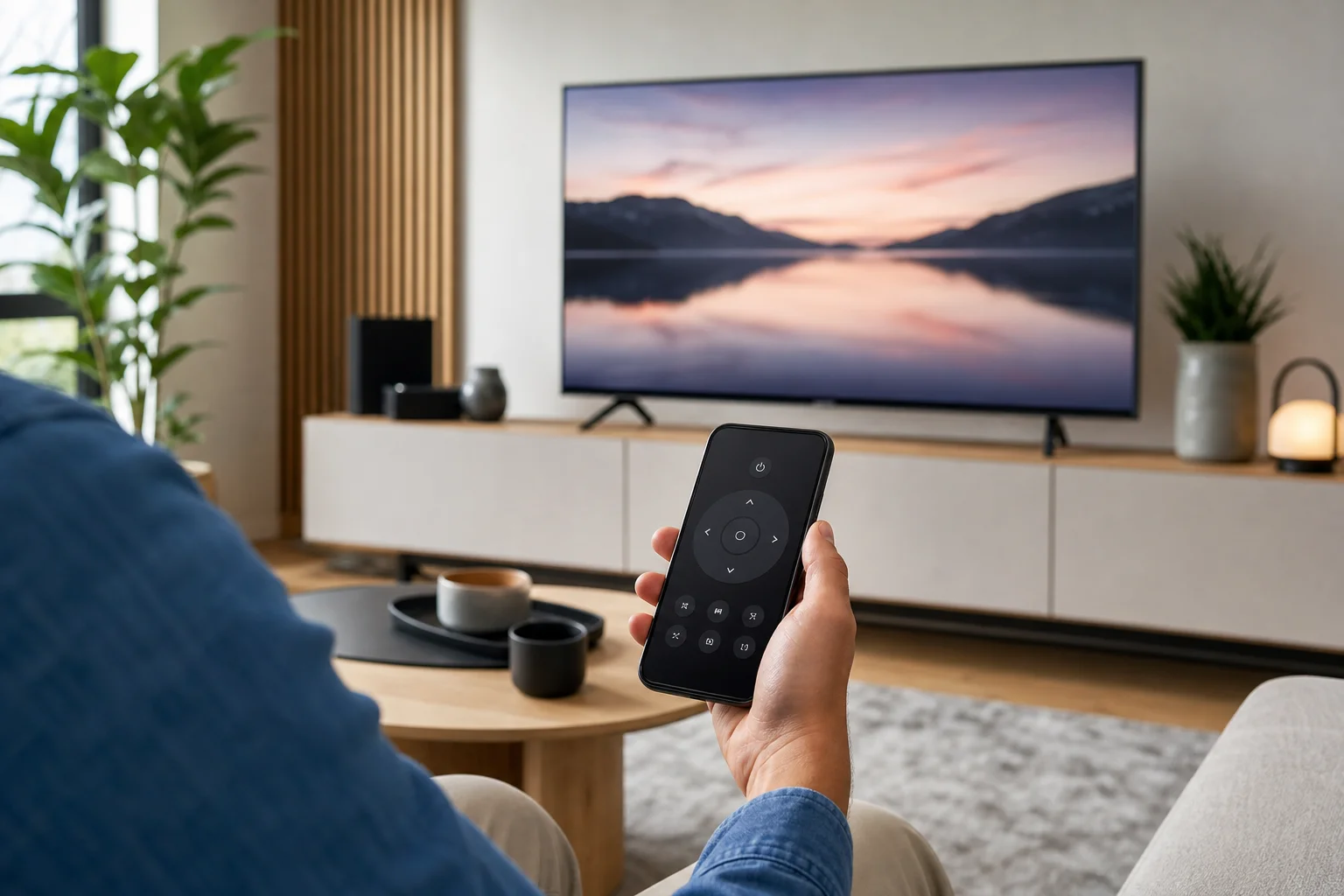
        <content type="html"><![CDATA[<p>Usar um <strong>smartphone como controle remoto de TV</strong> é uma das maneiras mais fáceis de controlar uma televisão, caixa de streaming ou aparelho de mídia quando o controle original está faltando, quebrado ou simplesmente fora de alcance. Um telefone pode mudar canais, ajustar o volume, abrir aplicativos, digitar consultas de pesquisa, espelhar conteúdo e controlar a reprodução. Este guia explica como o controle remoto pelo telefone funciona, quais recursos esperar, como configurá-lo e o que fazer quando sua TV não responde.</p>
<h2 class="anchor anchorWithStickyNavbar_LWe7" id="o-que-seu-telefone-pode-fazer-como-controle-remoto-de-tv">O que seu telefone pode fazer como controle remoto de TV<a href="https://smarttvremote.app/pt-BR/blog/smartphone-as-a-tv-remote-functions/#o-que-seu-telefone-pode-fazer-como-controle-remoto-de-tv" class="hash-link" aria-label="Link direto para O que seu telefone pode fazer como controle remoto de TV" title="Link direto para O que seu telefone pode fazer como controle remoto de TV">​</a></h2>
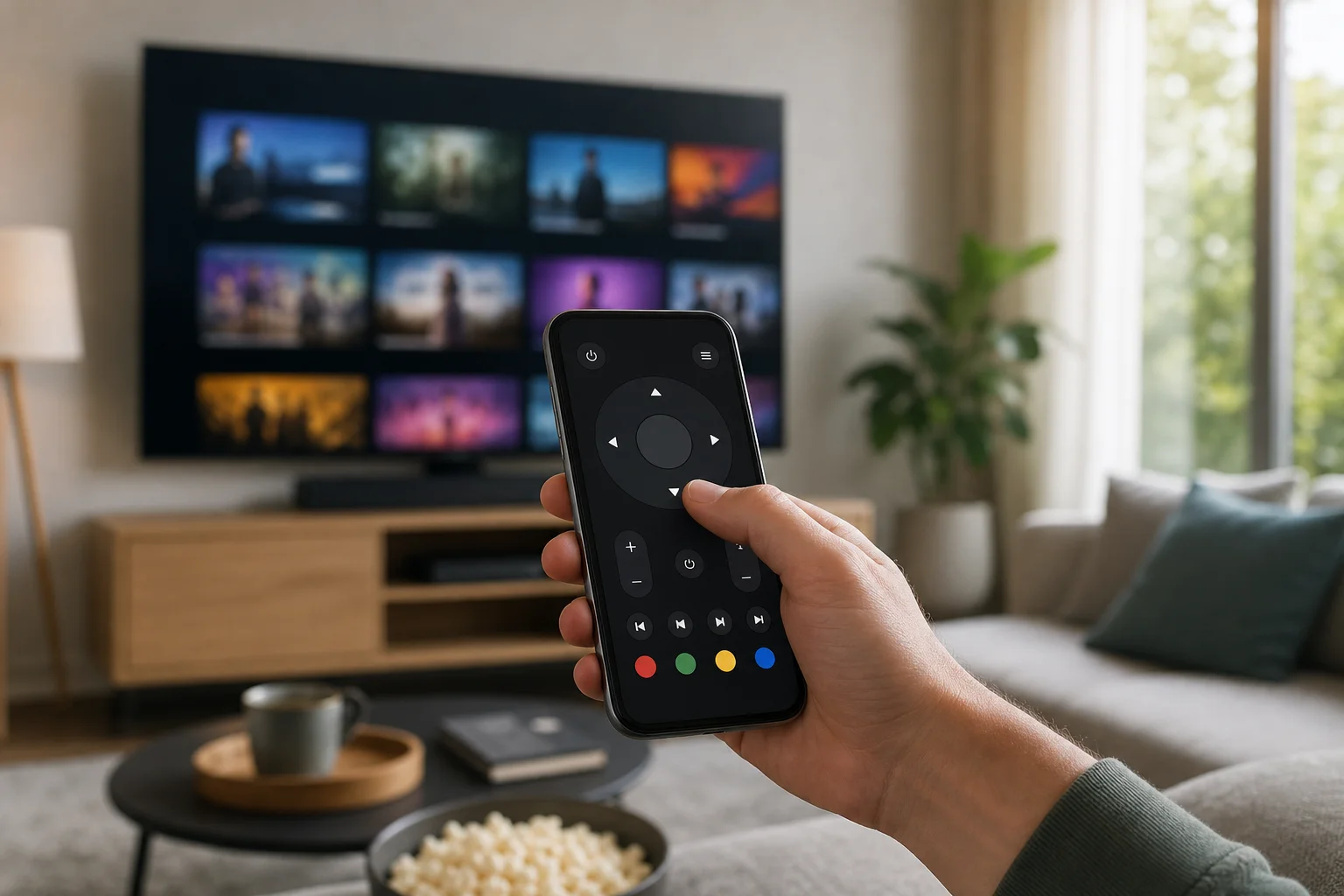
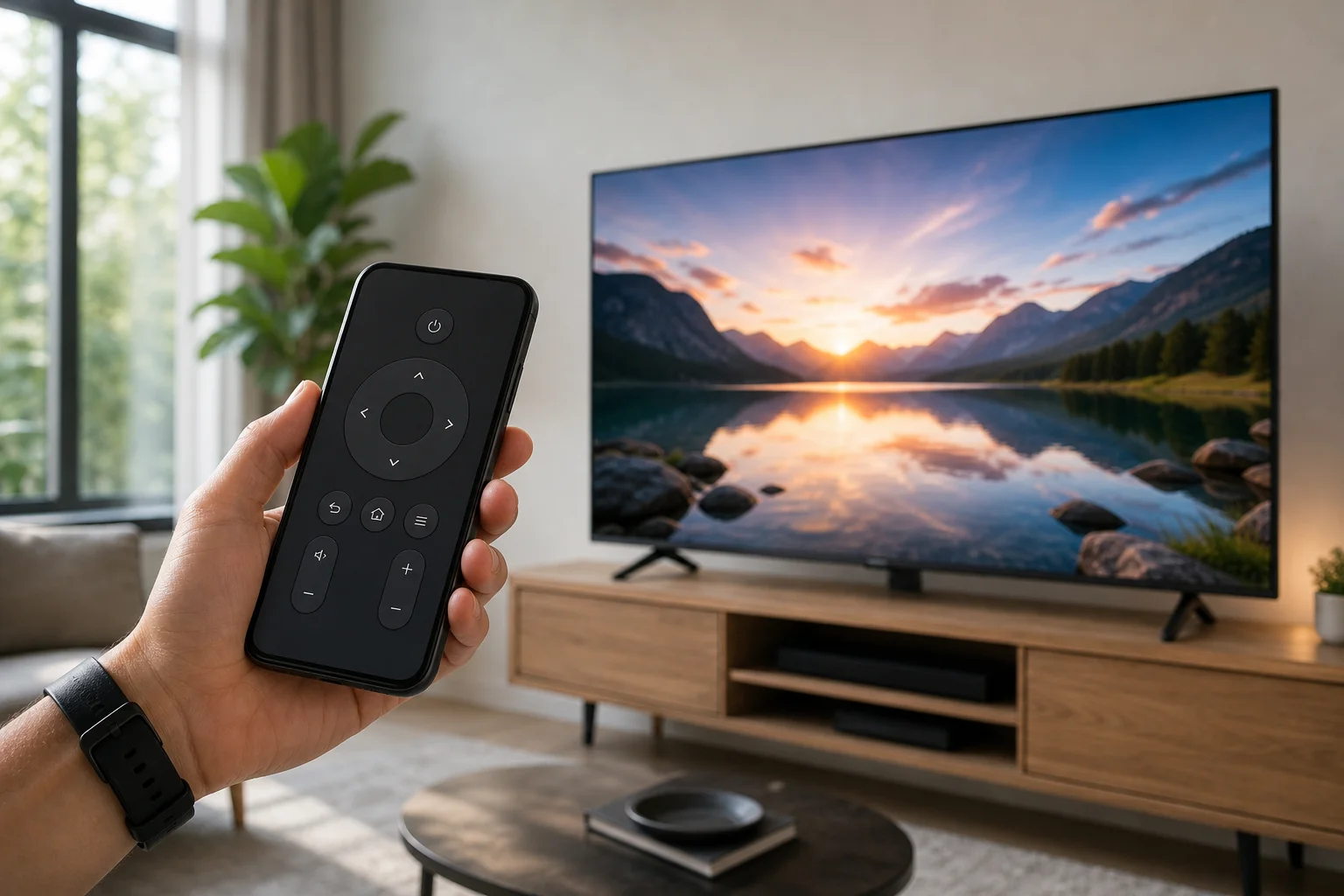
<p>Um telefone moderno pode substituir muitas funções do controle remoto do dia a dia. Em alguns casos, ele pode fazer mais do que um controle remoto padrão porque possui uma tela sensível ao toque, teclado, microfone e um ecossistema de aplicativos.</p>
<p>As funções comuns do controle remoto da TV via smartphone incluem:</p>
<ul>
<li><strong>Controle de liga e desliga</strong>, se suportado pela TV ou dispositivo conectado.</li>
<li><strong>Controles de volume e mudo</strong> para a TV, soundbar ou receptor.</li>
<li><strong>Mudança de canais</strong> em TVs e caixas de TV compatíveis.</li>
<li><strong>Botões de navegação</strong> para menus, configurações e aplicativos de streaming.</li>
<li><strong>Controles de reprodução</strong> como play, pause, retroceder, avançar e pular.</li>
<li><strong>Abertura de aplicativos</strong> para serviços como Netflix, YouTube, Prime Video ou Disney+.</li>
<li><strong>Entrada de texto</strong> usando o teclado do telefone, que é mais rápido do que digitar com teclas de seta.</li>
<li><strong>Pesquisa por voz</strong> através do Google Assistant, Siri, Alexa ou do aplicativo da marca da TV.</li>
<li><strong>Espelhamento de tela</strong> do seu telefone para a TV.</li>
<li><strong>Audição privada</strong>, disponível em algumas plataformas como Roku.</li>
</ul>
<p>O conjunto exato de recursos depende do modelo da TV, aplicativo móvel, sistema operacional e se o telefone se conecta via Wi-Fi, Bluetooth, infravermelho ou tecnologia de espelhamento.</p>
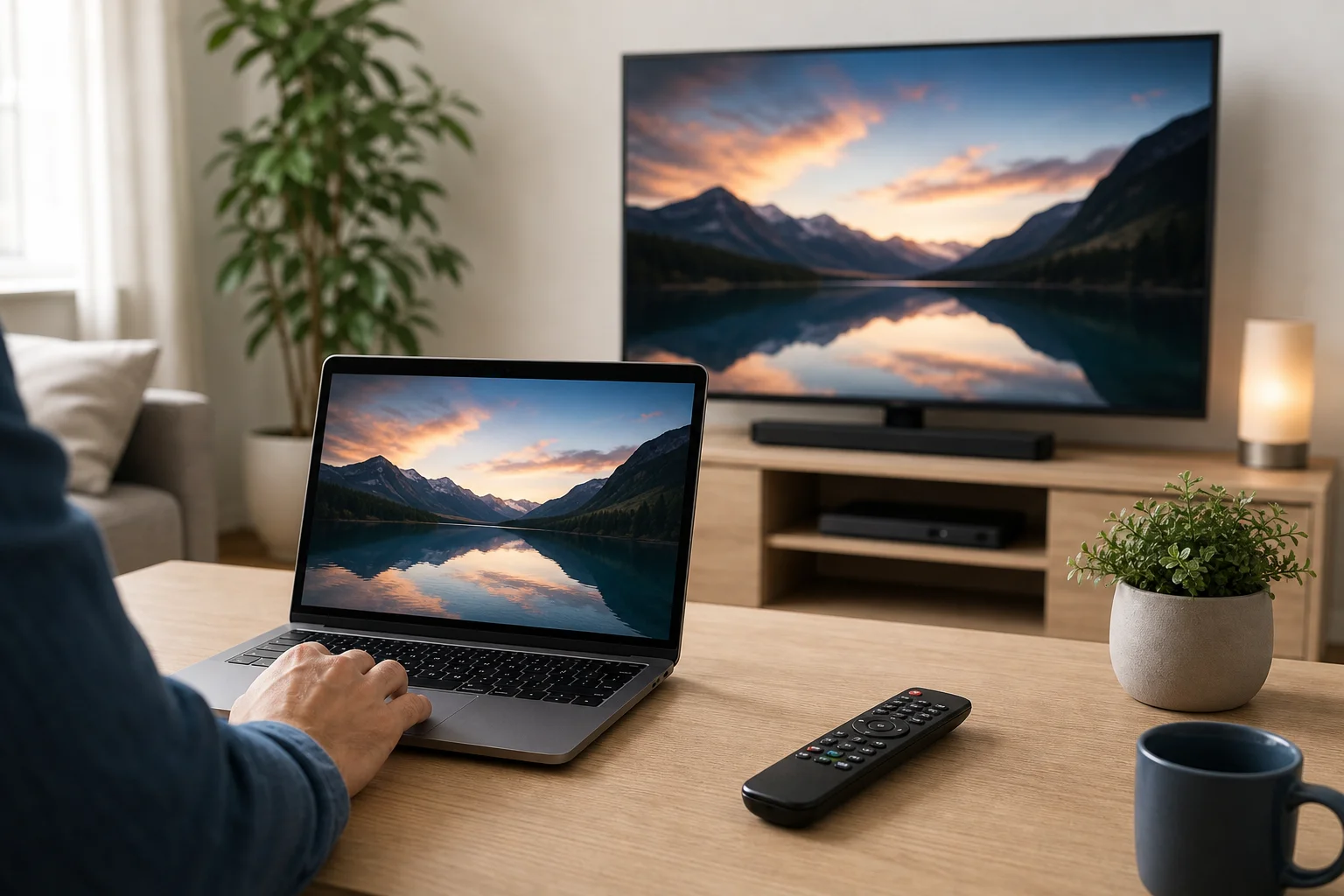
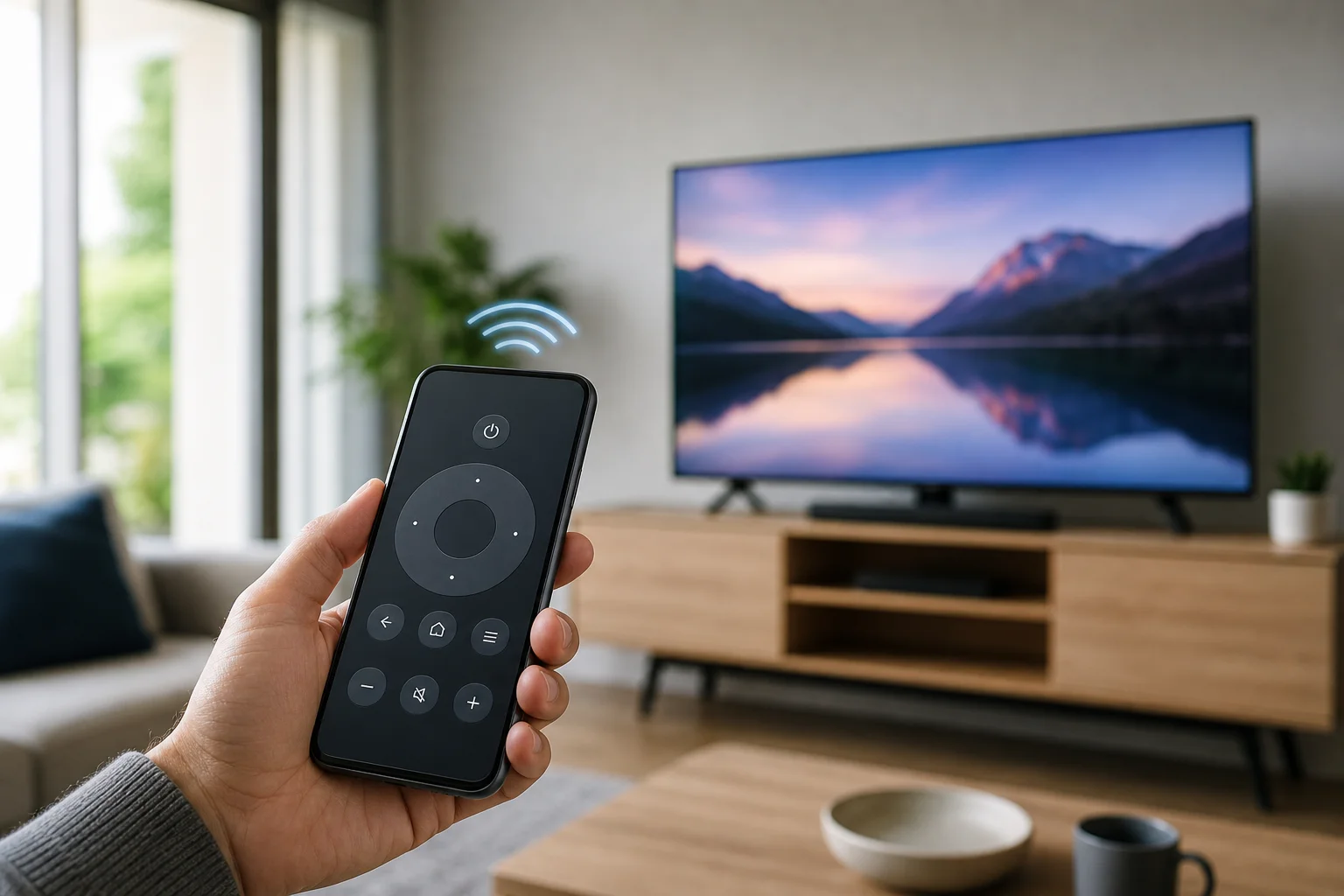
<p><img decoding="async" loading="lazy" alt="smartphone como controle remoto de TV" src="https://smarttvremote.app/pt-BR/assets/images/smartphone-as-a-tv-remote-functions-01-000844b36a0563dbf56f437501ff5cda.webp" width="1536" height="1024" class="img_ev3q"></p>
<h2 class="anchor anchorWithStickyNavbar_LWe7" id="como-um-smartphone-como-controle-remoto-de-tv-funciona">Como um smartphone como controle remoto de TV funciona<a href="https://smarttvremote.app/pt-BR/blog/smartphone-as-a-tv-remote-functions/#como-um-smartphone-como-controle-remoto-de-tv-funciona" class="hash-link" aria-label="Link direto para Como um smartphone como controle remoto de TV funciona" title="Link direto para Como um smartphone como controle remoto de TV funciona">​</a></h2>
<p>Existem várias maneiras de um telefone controlar uma TV. Conhecer a diferença ajuda você a escolher a configuração correta.</p>
<h3 class="anchor anchorWithStickyNavbar_LWe7" id="controle-remoto-wi-fi">Controle remoto Wi-Fi<a href="https://smarttvremote.app/pt-BR/blog/smartphone-as-a-tv-remote-functions/#controle-remoto-wi-fi" class="hash-link" aria-label="Link direto para Controle remoto Wi-Fi" title="Link direto para Controle remoto Wi-Fi">​</a></h3>
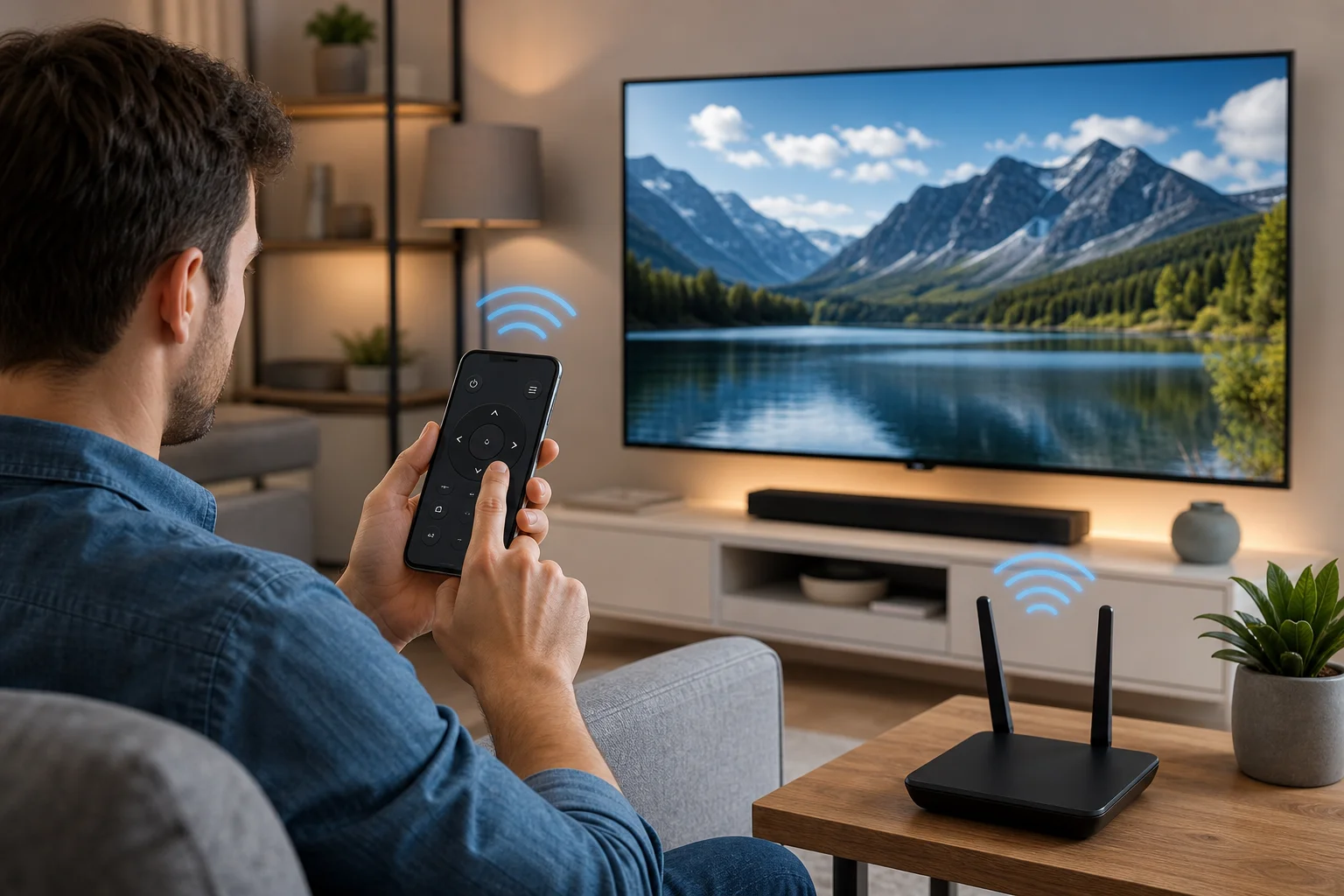
<p>A maioria das smart TVs e dispositivos de streaming usa controle Wi-Fi. Seu telefone e TV se conectam à mesma rede doméstica. Então, um aplicativo oficial envia comandos pela rede.</p>
<p>Esse método é comum para Google TV, Android TV, Apple TV, Roku, Fire TV, TVs Samsung, TVs LG e muitas smart TVs modernas. Geralmente, ele suporta navegação, abertura de aplicativos, digitação e controles de reprodução. No entanto, a TV deve estar conectada à rede e suficientemente acordada para receber comandos.</p>
<h3 class="anchor anchorWithStickyNavbar_LWe7" id="controle-infravermelho">Controle infravermelho<a href="https://smarttvremote.app/pt-BR/blog/smartphone-as-a-tv-remote-functions/#controle-infravermelho" class="hash-link" aria-label="Link direto para Controle infravermelho" title="Link direto para Controle infravermelho">​</a></h3>
<p>Alguns telefones Android incluem um emissor de IR. Isso permite que o telefone envie sinais infravermelhos, como um controle remoto tradicional. O controle IR pode funcionar com TVs mais antigas que não têm Wi-Fi.</p>
<p>A desvantagem é que poucos telefones novos incluem hardware de IR. Além disso, o infravermelho precisa de uma linha de visão clara entre o telefone e a TV. Normalmente, suporta controles básicos, mas não recursos avançados como digitação de aplicativos ou pesquisa por voz.</p>
<h3 class="anchor anchorWithStickyNavbar_LWe7" id="controle-bluetooth">Controle Bluetooth<a href="https://smarttvremote.app/pt-BR/blog/smartphone-as-a-tv-remote-functions/#controle-bluetooth" class="hash-link" aria-label="Link direto para Controle Bluetooth" title="Link direto para Controle Bluetooth">​</a></h3>
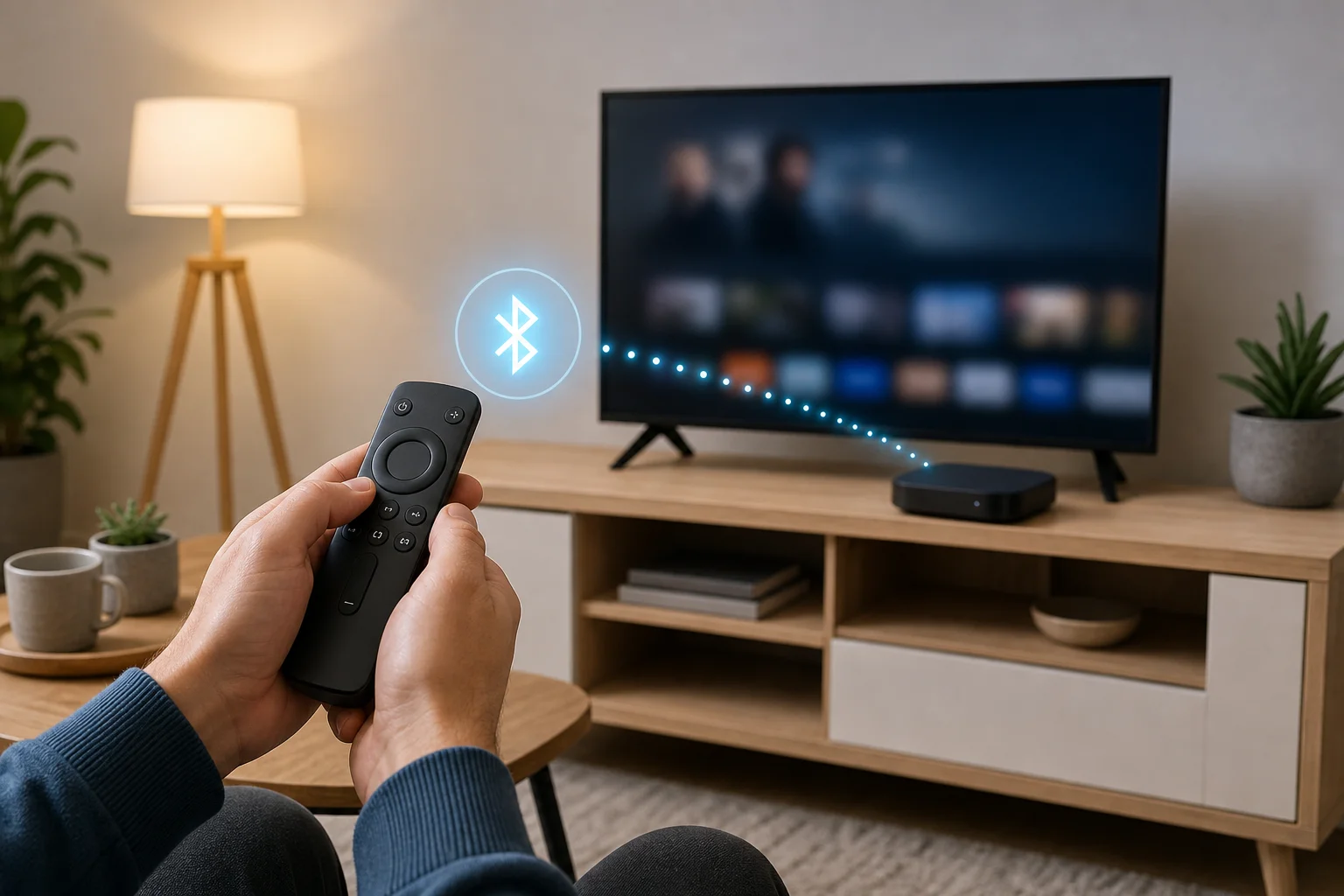
<p>Alguns dispositivos de streaming e TVs usam Bluetooth para funções remotas. O Bluetooth pode ajudar com emparelhamento, entrada por voz e controle direto de dispositivos. Ele não substitui sempre o controle remoto completo, mas pode ser usado junto com um aplicativo Wi-Fi.</p>
<h3 class="anchor anchorWithStickyNavbar_LWe7" id="espelhamento-e-controle-de-mídia">Espelhamento e controle de mídia<a href="https://smarttvremote.app/pt-BR/blog/smartphone-as-a-tv-remote-functions/#espelhamento-e-controle-de-m%C3%ADdia" class="hash-link" aria-label="Link direto para Espelhamento e controle de mídia" title="Link direto para Espelhamento e controle de mídia">​</a></h3>
<p>O espelhamento não é o mesmo que um controle remoto completo, mas muitas vezes é suficiente. Quando você espelha a partir do YouTube, Spotify, Netflix ou outro aplicativo compatível, seu telefone se torna um controlador de reprodução. Você pode pausar, pular, alterar o volume ou parar o espelhamento.</p>
<p>O espelhamento funciona bem para mídia, mas pode não controlar as configurações, canais ou tela inicial da TV, a menos que seu dispositivo também suporte um aplicativo de controle remoto completo.</p>
<h2 class="anchor anchorWithStickyNavbar_LWe7" id="melhores-aplicativos-e-plataformas-para-controle-remoto-pelo-telefone">Melhores aplicativos e plataformas para controle remoto pelo telefone<a href="https://smarttvremote.app/pt-BR/blog/smartphone-as-a-tv-remote-functions/#melhores-aplicativos-e-plataformas-para-controle-remoto-pelo-telefone" class="hash-link" aria-label="Link direto para Melhores aplicativos e plataformas para controle remoto pelo telefone" title="Link direto para Melhores aplicativos e plataformas para controle remoto pelo telefone">​</a></h2>
<p>O melhor aplicativo remoto geralmente é o aplicativo oficial para sua TV ou dispositivo de streaming. É mais seguro e confiável do que aplicativos de terceiros aleatórios.</p>
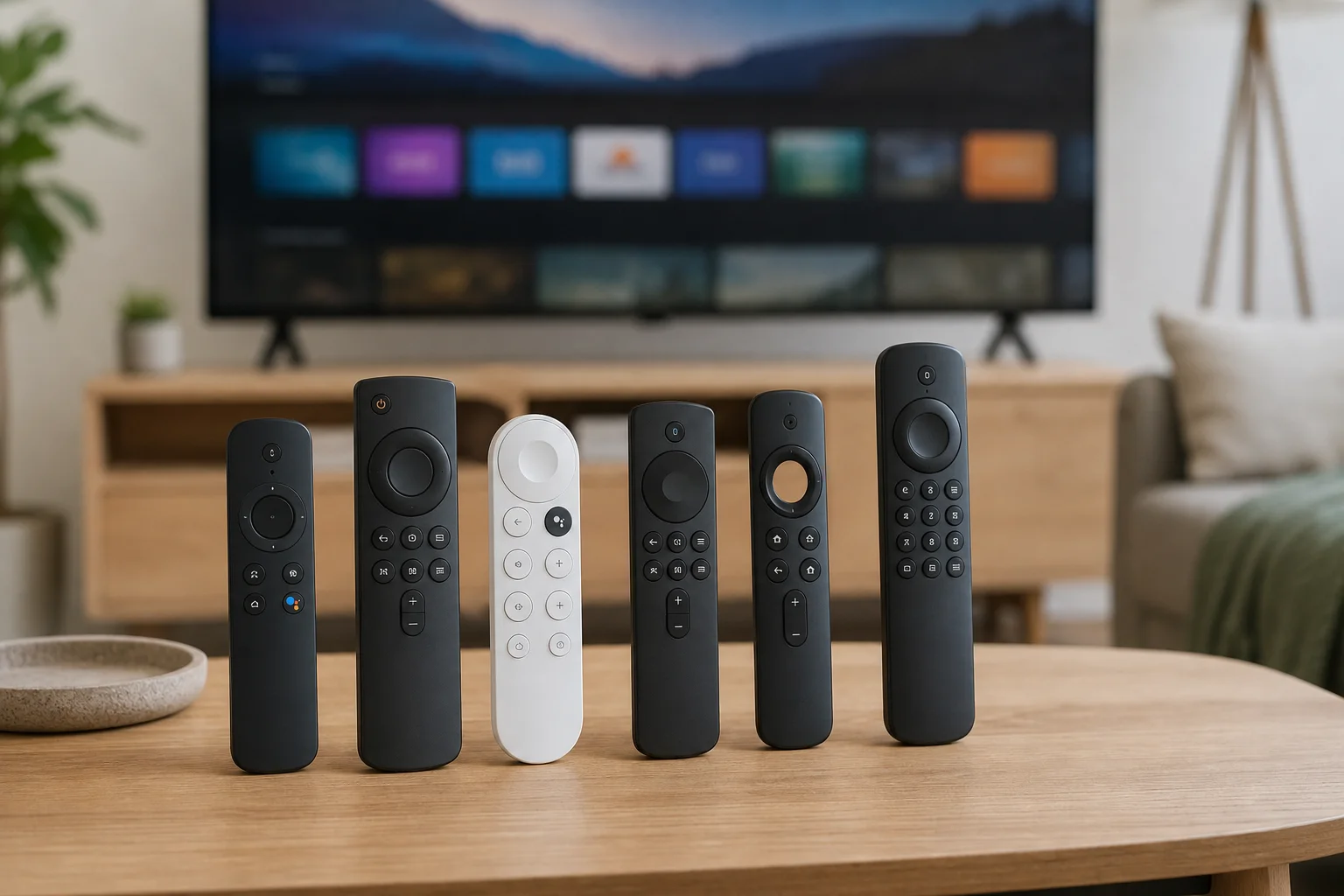
<table><thead><tr><th>TV ou dispositivo</th><th>Aplicativo ou recurso recomendado</th><th>Funções típicas</th></tr></thead><tbody><tr><td>Google TV ou Android TV</td><td>Aplicativo Google TV ou recurso de controle remoto Android TV</td><td>Navegação, teclado, pesquisa por voz, controle de aplicativos</td></tr><tr><td>Apple TV</td><td>Controle Remoto da Apple TV no Centro de Controle do iPhone</td><td>Navegação, Siri, digitação, reprodução, opções de energia</td></tr><tr><td>Roku</td><td>Aplicativo móvel Roku</td><td>Controle remoto, teclado, audição privada, lançamento de canais</td></tr><tr><td>Amazon Fire TV</td><td>Aplicativo Amazon Fire TV</td><td>Navegação, pesquisa por voz, digitação, reprodução</td></tr><tr><td>Samsung smart TV</td><td>Aplicativo SmartThings</td><td>Controles remotos, gerenciamento de dispositivos, automação</td></tr><tr><td>LG smart TV</td><td>Aplicativo LG ThinQ</td><td>Controles remotos, abertura de aplicativos, recursos de casa inteligente</td></tr><tr><td>TVs com Chromecast integrado</td><td>Google Home e aplicativos compatíveis com espelhamento</td><td>Espelhamento, reprodução, volume, gerenciamento de dispositivos</td></tr></tbody></table>
<p>Se sua TV for mais antiga, procure no site do fabricante seu aplicativo móvel compatível. Evite aplicativos que pedem permissões desnecessárias, exibem anúncios agressivos ou exigem pagamento antes de confirmar compatibilidade.</p>
<h2 class="anchor anchorWithStickyNavbar_LWe7" id="como-configurar-seu-telefone-como-controle-remoto-de-tv">Como configurar seu telefone como controle remoto de TV<a href="https://smarttvremote.app/pt-BR/blog/smartphone-as-a-tv-remote-functions/#como-configurar-seu-telefone-como-controle-remoto-de-tv" class="hash-link" aria-label="Link direto para Como configurar seu telefone como controle remoto de TV" title="Link direto para Como configurar seu telefone como controle remoto de TV">​</a></h2>
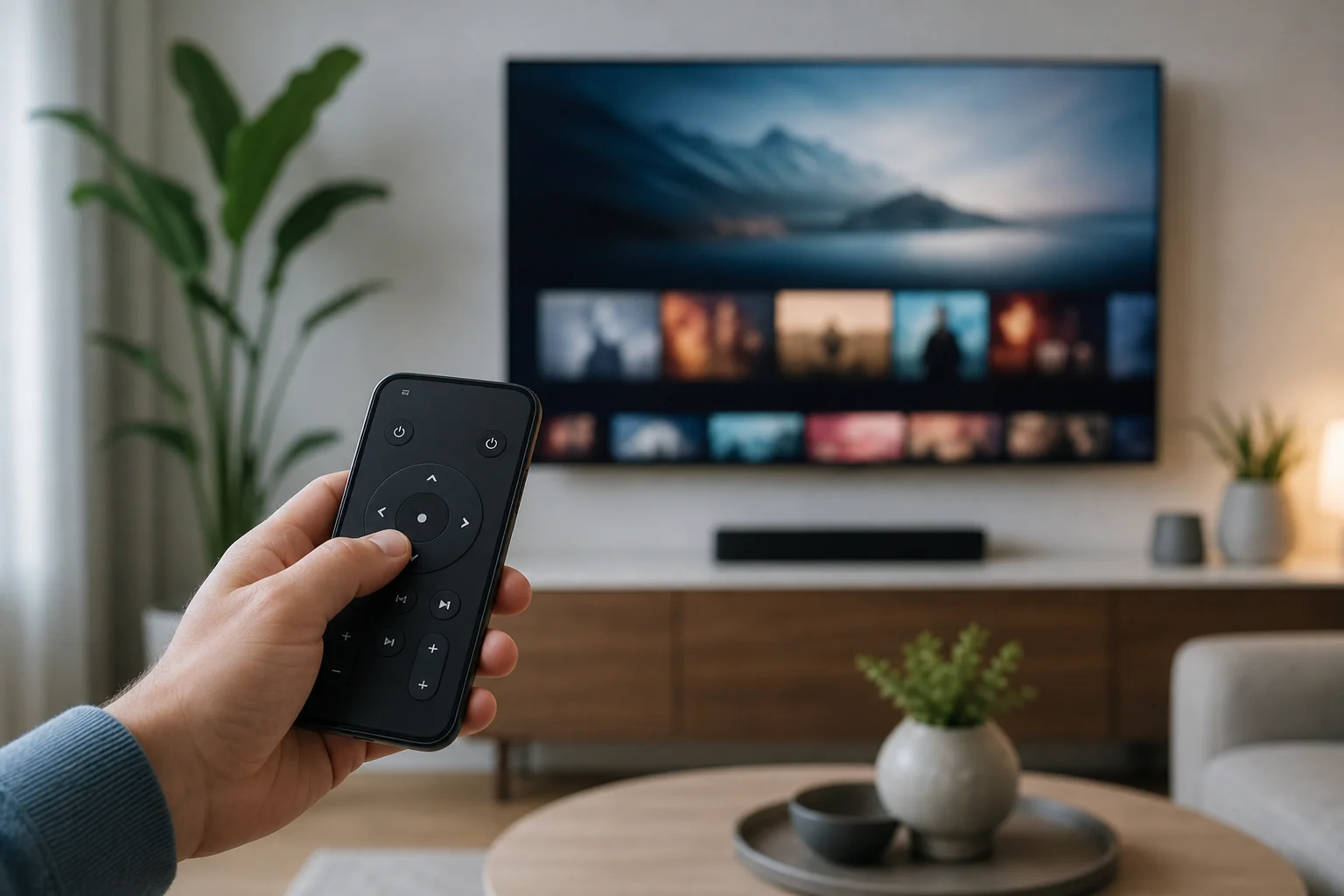
<p>Siga estas etapas para conectar um aplicativo remoto pelo telefone. O processo pode variar ligeiramente por marca, mas o fluxo básico é semelhante.</p>
<ol>
<li><strong>Conecte ambos os dispositivos à mesma rede Wi-Fi.</strong> Seu telefone e a TV ou dispositivo de streaming geralmente precisam estar na mesma rede doméstica.</li>
<li><strong>Instale o aplicativo remoto correto.</strong> Use o aplicativo oficial para a marca da sua TV ou plataforma de streaming.</li>
<li><strong>Ligue a TV ou dispositivo de streaming.</strong> Alguns aplicativos não conseguem descobrir um dispositivo que está completamente desligado.</li>
<li><strong>Abra o aplicativo e escaneie dispositivos.</strong> Selecione sua TV na lista quando aparecer.</li>
<li><strong>Confirme o código de emparelhamento.</strong> Muitas TVs mostram um código na tela. Digite-o no seu telefone.</li>
<li><strong>Permita permissões úteis.</strong> O acesso ao microfone pode ser necessário para a pesquisa por voz. O acesso à rede local pode ser necessário no iPhone.</li>
<li><strong>Teste controles básicos.</strong> Tente volume, navegação, home, voltar e entrada de teclado.</li>
<li><strong>Salve o dispositivo como favorito.</strong> Isso facilita a reconexão mais tarde.</li>
</ol>
<p>Se o aplicativo não conseguir encontrar a TV, reinicie ambos os dispositivos e verifique se estão na mesma faixa ou roteador de rede. Redes de convidados e conexões VPN podem bloquear a descoberta local de dispositivos.</p>
<h2 class="anchor anchorWithStickyNavbar_LWe7" id="funções-úteis-além-do-controle-remoto-básico">Funções úteis além do controle remoto básico<a href="https://smarttvremote.app/pt-BR/blog/smartphone-as-a-tv-remote-functions/#fun%C3%A7%C3%B5es-%C3%BAteis-al%C3%A9m-do-controle-remoto-b%C3%A1sico" class="hash-link" aria-label="Link direto para Funções úteis além do controle remoto básico" title="Link direto para Funções úteis além do controle remoto básico">​</a></h2>
<p>Um controle remoto pelo telefone não é apenas uma opção de backup. Ele pode melhorar a forma como você usa sua TV todos os dias.</p>
<h3 class="anchor anchorWithStickyNavbar_LWe7" id="pesquisa-e-digitação-mais-rápidas">Pesquisa e digitação mais rápidas<a href="https://smarttvremote.app/pt-BR/blog/smartphone-as-a-tv-remote-functions/#pesquisa-e-digita%C3%A7%C3%A3o-mais-r%C3%A1pidas" class="hash-link" aria-label="Link direto para Pesquisa e digitação mais rápidas" title="Link direto para Pesquisa e digitação mais rápidas">​</a></h3>
<p>Digitar com um controle remoto de TV é lento. Um teclado de smartphone facilita a pesquisa de filmes, inserção de senhas, renomeação de entradas ou login em serviços de streaming. Este é um dos maiores benefícios de usar um controle remoto de TV móvel.</p>
<h3 class="anchor anchorWithStickyNavbar_LWe7" id="comandos-de-voz">Comandos de voz<a href="https://smarttvremote.app/pt-BR/blog/smartphone-as-a-tv-remote-functions/#comandos-de-voz" class="hash-link" aria-label="Link direto para Comandos de voz" title="Link direto para Comandos de voz">​</a></h3>
<p>Muitos aplicativos suportam pesquisa por voz. Você pode pedir um filme, abrir um aplicativo, encontrar um gênero ou pesquisar no YouTube. O suporte a voz depende da plataforma e da região, mas muitas vezes é mais conveniente do que rolar pelos menus.</p>
<h3 class="anchor anchorWithStickyNavbar_LWe7" id="espelhamento-de-fotos-vídeos-e-músicas">Espelhamento de fotos, vídeos e músicas<a href="https://smarttvremote.app/pt-BR/blog/smartphone-as-a-tv-remote-functions/#espelhamento-de-fotos-v%C3%ADdeos-e-m%C3%BAsicas" class="hash-link" aria-label="Link direto para Espelhamento de fotos, vídeos e músicas" title="Link direto para Espelhamento de fotos, vídeos e músicas">​</a></h3>
<p>Seu telefone pode enviar mídia para a TV através do Chromecast, AirPlay, Miracast ou espelhamento baseado em aplicativo. Isso é útil para fotos de família, apresentações, playlists de música e vídeos. Para melhores resultados, mantenha ambos os dispositivos em uma conexão Wi-Fi estável.</p>
<h3 class="anchor anchorWithStickyNavbar_LWe7" id="integração-com-casas-inteligentes">Integração com casas inteligentes<a href="https://smarttvremote.app/pt-BR/blog/smartphone-as-a-tv-remote-functions/#integra%C3%A7%C3%A3o-com-casas-inteligentes" class="hash-link" aria-label="Link direto para Integração com casas inteligentes" title="Link direto para Integração com casas inteligentes">​</a></h3>
<p>Alguns aplicativos de TV se conectam a sistemas de casa inteligente. Por exemplo, Samsung SmartThings e LG ThinQ podem gerenciar aparelhos e TVs compatíveis de um só lugar. Google Home e Apple Home também podem incluir TVs ou dispositivos de streaming em rotinas, dependendo do suporte.</p>
<h3 class="anchor anchorWithStickyNavbar_LWe7" id="recursos-de-acessibilidade">Recursos de acessibilidade<a href="https://smarttvremote.app/pt-BR/blog/smartphone-as-a-tv-remote-functions/#recursos-de-acessibilidade" class="hash-link" aria-label="Link direto para Recursos de acessibilidade" title="Link direto para Recursos de acessibilidade">​</a></h3>
<p>Um telefone pode ajudar usuários que acham controles remotos físicos pequenos difíceis de usar. Controles sensíveis ao toque maiores, entrada por voz, acesso ao teclado e suporte a leitores de tela podem facilitar o controle da TV. Verifique as configurações de acessibilidade do seu telefone e as opções do aplicativo da TV.</p>
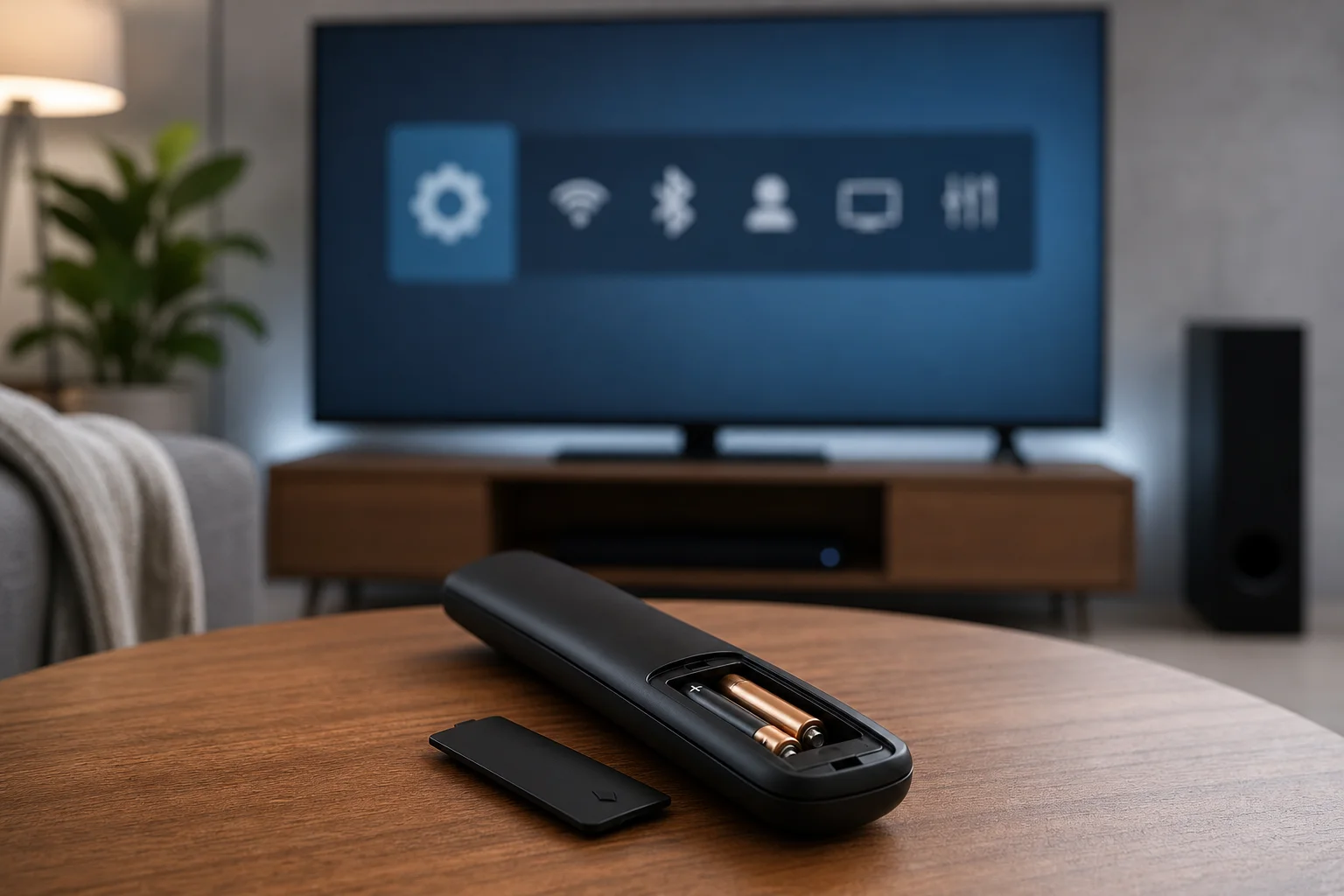
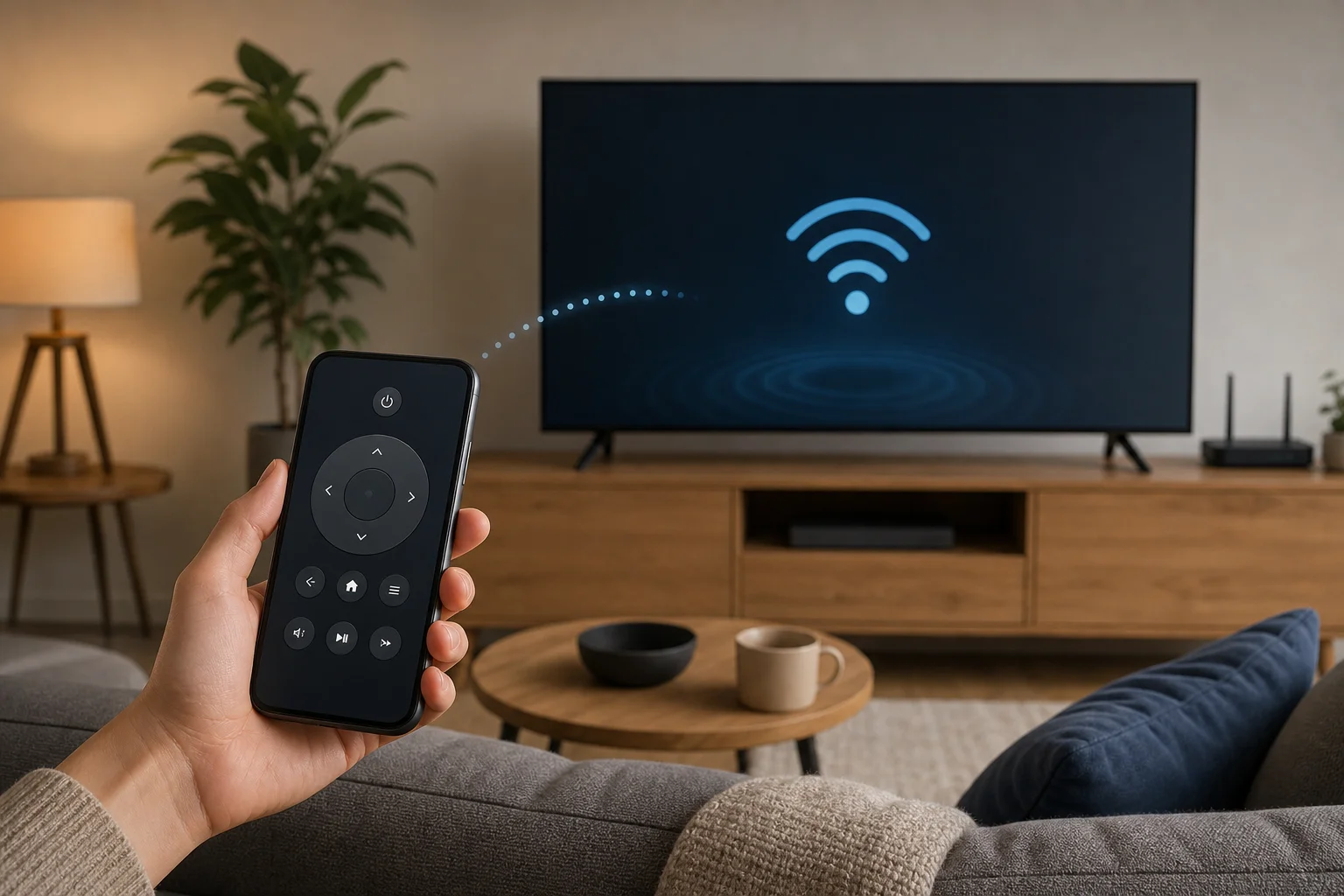
<p><img decoding="async" loading="lazy" alt="configuração do controle remoto pelo telefone" src="https://smarttvremote.app/pt-BR/assets/images/smartphone-as-a-tv-remote-functions-02-9941b14218928e7369156fa49d2b6e0b.webp" width="1536" height="1024" class="img_ev3q"></p>
<h2 class="anchor anchorWithStickyNavbar_LWe7" id="limitações-que-você-deve-conhecer">Limitações que você deve conhecer<a href="https://smarttvremote.app/pt-BR/blog/smartphone-as-a-tv-remote-functions/#limita%C3%A7%C3%B5es-que-voc%C3%AA-deve-conhecer" class="hash-link" aria-label="Link direto para Limitações que você deve conhecer" title="Link direto para Limitações que você deve conhecer">​</a></h2>
<p>Um controle remoto de smartphone é conveniente, mas não é perfeito.</p>
<p>Primeiro, a bateria do seu telefone é importante. Se seu telefone estiver descarregado, você perde o controle remoto. Segundo, o controle Wi-Fi pode falhar quando o roteador está fora do ar. Terceiro, algumas TVs não permitem controle completo de liga/desliga a partir de um aplicativo, a menos que uma configuração como “início rápido”, “TV móvel ligada” ou “standby de rede” esteja habilitada.</p>
<p>Além disso, nem todos os recursos estão disponíveis em todos os modelos. Uma TV econômica pode suportar apenas controles básicos. Uma caixa de streaming pode não ajustar o volume da sua TV a menos que HDMI-CEC ou controle infravermelho estejam configurados. Finalmente, aplicativos de controle remoto universal de terceiros podem ser menos confiáveis do que aplicativos oficiais.</p>
<h2 class="anchor anchorWithStickyNavbar_LWe7" id="solução-de-problemas-quando-o-controle-remoto-pelo-telefone-não-funciona">Solução de problemas quando o controle remoto pelo telefone não funciona<a href="https://smarttvremote.app/pt-BR/blog/smartphone-as-a-tv-remote-functions/#solu%C3%A7%C3%A3o-de-problemas-quando-o-controle-remoto-pelo-telefone-n%C3%A3o-funciona" class="hash-link" aria-label="Link direto para Solução de problemas quando o controle remoto pelo telefone não funciona" title="Link direto para Solução de problemas quando o controle remoto pelo telefone não funciona">​</a></h2>
<p>Se o aplicativo de controle remoto do seu smartphone não controlar a TV, experimente estas correções em ordem.</p>
<h3 class="anchor anchorWithStickyNavbar_LWe7" id="verifique-a-rede">Verifique a rede<a href="https://smarttvremote.app/pt-BR/blog/smartphone-as-a-tv-remote-functions/#verifique-a-rede" class="hash-link" aria-label="Link direto para Verifique a rede" title="Link direto para Verifique a rede">​</a></h3>
<p>Certifique-se de que o telefone e a TV estão na mesma rede Wi-Fi. Se seu roteador tiver diferentes nomes de 2,4 GHz e 5 GHz, conecte ambos os dispositivos a um deles. Além disso, desative a isolação da rede de convidados se estiver ativada.</p>
<h3 class="anchor anchorWithStickyNavbar_LWe7" id="reinicie-os-dispositivos">Reinicie os dispositivos<a href="https://smarttvremote.app/pt-BR/blog/smartphone-as-a-tv-remote-functions/#reinicie-os-dispositivos" class="hash-link" aria-label="Link direto para Reinicie os dispositivos" title="Link direto para Reinicie os dispositivos">​</a></h3>
<p>Reinicie o telefone, a TV, o dispositivo de streaming e o roteador. Isso resolve muitos problemas de descoberta e emparelhamento.</p>
<h3 class="anchor anchorWithStickyNavbar_LWe7" id="atualize-o-aplicativo-e-o-software-da-tv">Atualize o aplicativo e o software da TV<a href="https://smarttvremote.app/pt-BR/blog/smartphone-as-a-tv-remote-functions/#atualize-o-aplicativo-e-o-software-da-tv" class="hash-link" aria-label="Link direto para Atualize o aplicativo e o software da TV" title="Link direto para Atualize o aplicativo e o software da TV">​</a></h3>
<p>Instale a versão mais recente do aplicativo remoto. Em seguida, verifique atualizações de firmware para a TV ou dispositivo de streaming. Atualizações muitas vezes corrigem problemas de conexão e bugs de emparelhamento.</p>
<h3 class="anchor anchorWithStickyNavbar_LWe7" id="habilite-as-configurações-de-controle-remoto">Habilite as configurações de controle remoto<a href="https://smarttvremote.app/pt-BR/blog/smartphone-as-a-tv-remote-functions/#habilite-as-configura%C3%A7%C3%B5es-de-controle-remoto" class="hash-link" aria-label="Link direto para Habilite as configurações de controle remoto" title="Link direto para Habilite as configurações de controle remoto">​</a></h3>
<p>Verifique nas configurações da TV opções como controle de dispositivos móveis, standby na rede, ligamento pela LAN, início rápido, HDMI-CEC ou descoberta de dispositivos. Os nomes variam conforme a marca.</p>
<h3 class="anchor anchorWithStickyNavbar_LWe7" id="reemparelhe-o-telefone">Reemparelhe o telefone<a href="https://smarttvremote.app/pt-BR/blog/smartphone-as-a-tv-remote-functions/#reemparelhe-o-telefone" class="hash-link" aria-label="Link direto para Reemparelhe o telefone" title="Link direto para Reemparelhe o telefone">​</a></h3>
<p>Remova a TV do aplicativo e emparelhe-a novamente. Se a TV tiver uma lista de dispositivos emparelhados, exclua entradas antigas e comece do zero.</p>
<h3 class="anchor anchorWithStickyNavbar_LWe7" id="revise-configurações-de-vpn-e-firewall">Revise configurações de VPN e firewall<a href="https://smarttvremote.app/pt-BR/blog/smartphone-as-a-tv-remote-functions/#revise-configura%C3%A7%C3%B5es-de-vpn-e-firewall" class="hash-link" aria-label="Link direto para Revise configurações de VPN e firewall" title="Link direto para Revise configurações de VPN e firewall">​</a></h3>
<p>Um VPN no seu telefone pode impedir que ele encontre dispositivos locais. Firewalls, ferramentas de privacidade e algumas configurações de roteador podem causar o mesmo. Desative-os temporariamente para testar a conexão.</p>
<h2 class="anchor anchorWithStickyNavbar_LWe7" id="dicas-de-privacidade-e-segurança">Dicas de privacidade e segurança<a href="https://smarttvremote.app/pt-BR/blog/smartphone-as-a-tv-remote-functions/#dicas-de-privacidade-e-seguran%C3%A7a" class="hash-link" aria-label="Link direto para Dicas de privacidade e segurança" title="Link direto para Dicas de privacidade e segurança">​</a></h2>
<p>Aplicativos remotos podem ver e controlar dispositivos na sua rede doméstica, então use-os com cuidado.</p>
<p>Baixe aplicativos apenas de lojas confiáveis e prefira aplicativos oficiais. Revise permissões antes de aprová-las. Um aplicativo de controle remoto de TV não deve precisar de acesso aos seus contatos ou mensagens SMS. Mantenha sua TV e telefone atualizados. Além disso, evite emparelhar sua TV com telefones desconhecidos em redes compartilhadas, como em aluguéis ou escritórios.</p>
<p>Se você vender ou doar uma TV, redefina-a e remova contas vinculadas. Isso impede que outra pessoa acesse seus aplicativos ou histórico de espelhamento.</p>
<h2 class="anchor anchorWithStickyNavbar_LWe7" id="faq-sobre-usar-um-telefone-como-controle-remoto-de-tv">FAQ sobre usar um telefone como controle remoto de TV<a href="https://smarttvremote.app/pt-BR/blog/smartphone-as-a-tv-remote-functions/#faq-sobre-usar-um-telefone-como-controle-remoto-de-tv" class="hash-link" aria-label="Link direto para FAQ sobre usar um telefone como controle remoto de TV" title="Link direto para FAQ sobre usar um telefone como controle remoto de TV">​</a></h2>
<h3 class="anchor anchorWithStickyNavbar_LWe7" id="qualquer-smartphone-pode-funcionar-como-controle-remoto-de-tv">Qualquer smartphone pode funcionar como controle remoto de TV?<a href="https://smarttvremote.app/pt-BR/blog/smartphone-as-a-tv-remote-functions/#qualquer-smartphone-pode-funcionar-como-controle-remoto-de-tv" class="hash-link" aria-label="Link direto para Qualquer smartphone pode funcionar como controle remoto de TV?" title="Link direto para Qualquer smartphone pode funcionar como controle remoto de TV?">​</a></h3>
<p>A maioria dos smartphones pode controlar smart TVs modernas através de aplicativos Wi-Fi ou espelhamento. No entanto, controlar TVs não inteligentes mais antigas geralmente requer um telefone Android com um emissor de IR ou um acessório infravermelho externo.</p>
<h3 class="anchor anchorWithStickyNavbar_LWe7" id="posso-ligar-minha-tv-com-meu-telefone">Posso ligar minha TV com meu telefone?<a href="https://smarttvremote.app/pt-BR/blog/smartphone-as-a-tv-remote-functions/#posso-ligar-minha-tv-com-meu-telefone" class="hash-link" aria-label="Link direto para Posso ligar minha TV com meu telefone?" title="Link direto para Posso ligar minha TV com meu telefone?">​</a></h3>
<p>Às vezes. Depende da TV e das configurações. Habilite opções como standby na rede, início rápido, ligamento pela LAN ou energia móvel se disponível. Se a TV estiver completamente desligada, o aplicativo pode não ligá-la.</p>
<h3 class="anchor anchorWithStickyNavbar_LWe7" id="preciso-de-wi-fi-para-usar-meu-telefone-como-controle-remoto">Preciso de Wi-Fi para usar meu telefone como controle remoto?<a href="https://smarttvremote.app/pt-BR/blog/smartphone-as-a-tv-remote-functions/#preciso-de-wi-fi-para-usar-meu-telefone-como-controle-remoto" class="hash-link" aria-label="Link direto para Preciso de Wi-Fi para usar meu telefone como controle remoto?" title="Link direto para Preciso de Wi-Fi para usar meu telefone como controle remoto?">​</a></h3>
<p>Para a maioria dos aplicativos de controle remoto de smart TV, sim. O controle infravermelho pode funcionar sem Wi-Fi, mas apenas se seu telefone tiver hardware de IR e o aplicativo for compatível com sua TV.</p>
<h3 class="anchor anchorWithStickyNavbar_LWe7" id="um-aplicativo-de-controle-remoto-universal-de-terceiros-é-seguro">Um aplicativo de controle remoto universal de terceiros é seguro?<a href="https://smarttvremote.app/pt-BR/blog/smartphone-as-a-tv-remote-functions/#um-aplicativo-de-controle-remoto-universal-de-terceiros-%C3%A9-seguro" class="hash-link" aria-label="Link direto para Um aplicativo de controle remoto universal de terceiros é seguro?" title="Link direto para Um aplicativo de controle remoto universal de terceiros é seguro?">​</a></h3>
<p>Alguns são seguros, mas muitos têm muitos anúncios ou são pouco confiáveis. Use o aplicativo oficial sempre que possível. Se você experimentar um aplicativo de terceiros, verifique análises, permissões e o desenvolvedor antes de instalá-lo.</p>
<h3 class="anchor anchorWithStickyNavbar_LWe7" id="por-que-o-controle-de-volume-não-funciona-pelo-meu-telefone">Por que o controle de volume não funciona pelo meu telefone?<a href="https://smarttvremote.app/pt-BR/blog/smartphone-as-a-tv-remote-functions/#por-que-o-controle-de-volume-n%C3%A3o-funciona-pelo-meu-telefone" class="hash-link" aria-label="Link direto para Por que o controle de volume não funciona pelo meu telefone?" title="Link direto para Por que o controle de volume não funciona pelo meu telefone?">​</a></h3>
<p>O controle de volume pode exigir HDMI-CEC, controle de áudio da TV ou uma configuração de soundbar compatível. Verifique as configurações de áudio da TV e as configurações do dispositivo no aplicativo. Confirme também que seu telefone está controlando a TV e não apenas uma sessão de espelhamento.</p>
<h2 class="anchor anchorWithStickyNavbar_LWe7" id="conclusão">Conclusão<a href="https://smarttvremote.app/pt-BR/blog/smartphone-as-a-tv-remote-functions/#conclus%C3%A3o" class="hash-link" aria-label="Link direto para Conclusão" title="Link direto para Conclusão">​</a></h2>
<p>Um smartphone como controle remoto de TV pode simplificar a visualização diária, acelerar pesquisas e adicionar recursos úteis como controle por voz, espelhamento e entrada por teclado. Comece com o aplicativo oficial para sua TV ou dispositivo de streaming, emparelhe-o na mesma rede Wi-Fi e habilite as configurações de controle remoto para a melhor experiência. Configure agora, teste os controles principais e mantenha um controle remoto físico ou opção de IR como backup para problemas de energia e rede.</p>]]></content>
        <category label="Artigos" term="Artigos"/>
        <category label="Artigos" term="Artigos"/>
        <category label="smartphone" term="smartphone"/>
        <category label="controle-remoto-de-tv" term="controle-remoto-de-tv"/>
        <category label="Smart TV" term="Smart TV"/>
        <category label="Streaming" term="Streaming"/>
    </entry>
    <entry>
        <title type="html"><![CDATA[Você pode usar um tablet como controle remoto para uma TV?]]></title>
        <id>https://smarttvremote.app/pt-BR/blog/use-tablet-as-remote-for-tv/</id>
        <link href="https://smarttvremote.app/pt-BR/blog/use-tablet-as-remote-for-tv/"/>
        <updated>2026-12-14T00:00:00.000Z</updated>
        <summary type="html"><![CDATA[Sim, você pode usar um tablet como controle remoto para uma TV em muitos casos, especialmente se você tiver uma smart TV, dispositivo de streaming, Android TV, Google TV, Apple TV, Fire TV, Roku ou uma TV conectada a um set-top box. O melhor método depende do modelo da sua TV, do seu tablet e se ambos os dispositivos suportam o mesmo aplicativo de controle, rede Wi-Fi, Bluetooth ou infravermelho. Este guia explica as opções práticas, passos de configuração, limitações e soluções para que você possa escolher a maneira mais fácil de controlar sua televisão a partir de um tablet.]]></summary>
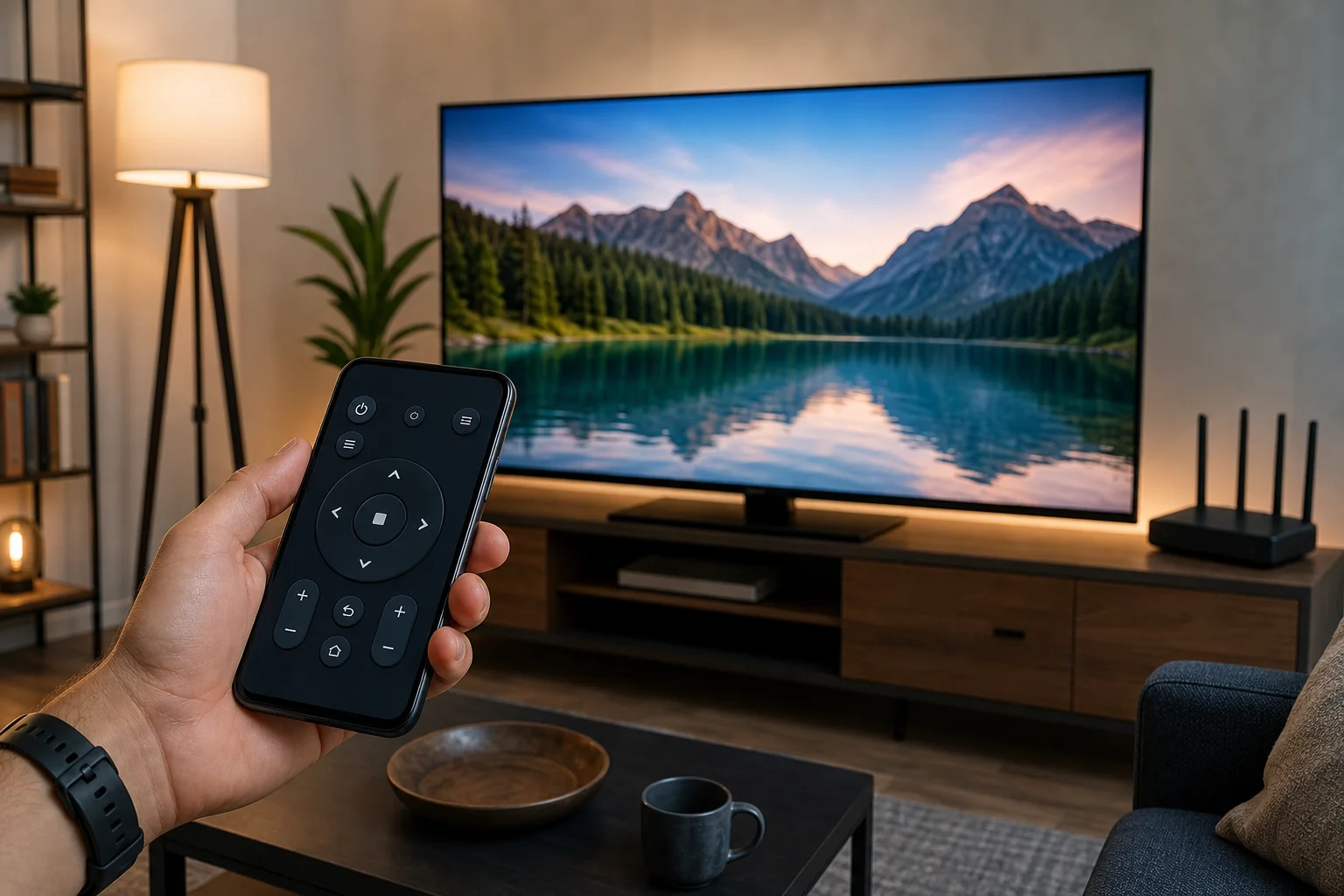
        <content type="html"><![CDATA[<p>Sim, você pode usar um tablet como controle remoto para uma TV em muitos casos, especialmente se você tiver uma smart TV, dispositivo de streaming, Android TV, Google TV, Apple TV, Fire TV, Roku ou uma TV conectada a um set-top box. O melhor método depende do modelo da sua TV, do seu tablet e se ambos os dispositivos suportam o mesmo aplicativo de controle, rede Wi-Fi, Bluetooth ou infravermelho. Este guia explica as opções práticas, passos de configuração, limitações e soluções para que você possa escolher a maneira mais fácil de controlar sua televisão a partir de um tablet.</p>
<p><img decoding="async" loading="lazy" alt="tablet como controle remoto de TV" src="https://smarttvremote.app/pt-BR/assets/images/use-tablet-as-remote-for-tv-01-585629d588fb9d52228632a570ab8df6.webp" width="1536" height="1024" class="img_ev3q"></p>
<h2 class="anchor anchorWithStickyNavbar_LWe7" id="como-um-tablet-pode-controlar-uma-tv">Como um tablet pode controlar uma TV<a href="https://smarttvremote.app/pt-BR/blog/use-tablet-as-remote-for-tv/#como-um-tablet-pode-controlar-uma-tv" class="hash-link" aria-label="Link direto para Como um tablet pode controlar uma TV" title="Link direto para Como um tablet pode controlar uma TV">​</a></h2>
<p>Um tablet pode funcionar como um controle remoto de TV de várias maneiras diferentes. Alguns métodos usam sua rede Wi-Fi doméstica. Outros usam Bluetooth, infravermelho ou um aplicativo específico para dispositivos. A opção certa depende do hardware que você já possui.</p>
<p>Os métodos de controle mais comuns são:</p>
<ul>
<li><strong>Aplicativos de Smart TV:</strong> Aplicativos de marcas como Samsung, LG, Sony, TCL, Hisense, Philips e outras podem controlar TVs compatíveis.</li>
<li><strong>Aplicativos de dispositivo de streaming:</strong> Roku, Fire TV, Apple TV, Chromecast com Google TV e plataformas semelhantes oferecem aplicativos de controle remoto.</li>
<li><strong>Aplicativos de controle remoto universal:</strong> Alguns aplicativos podem controlar várias marcas, geralmente via Wi-Fi ou infravermelho.</li>
<li><strong>Blaster infravermelho:</strong> Alguns tablets Android incluem um blaster IR, que pode imitar um controle remoto tradicional.</li>
<li><strong>Aplicativos de casa inteligente:</strong> Google Home, Apple Home e Amazon Alexa podem controlar TVs e dispositivos de mídia compatíveis.</li>
</ul>
<p>Na maioria das casas modernas, o controle via Wi-Fi é a rota mais simples. Seu tablet e TV devem geralmente estar conectados à mesma rede. Uma vez emparelhados, o tablet envia comandos através do roteador em vez de usar um feixe infravermelho direto.</p>
<h2 class="anchor anchorWithStickyNavbar_LWe7" id="o-que-você-precisa-antes-de-começar">O que você precisa antes de começar<a href="https://smarttvremote.app/pt-BR/blog/use-tablet-as-remote-for-tv/#o-que-voc%C3%AA-precisa-antes-de-come%C3%A7ar" class="hash-link" aria-label="Link direto para O que você precisa antes de começar" title="Link direto para O que você precisa antes de começar">​</a></h2>
<p>Antes de instalar aplicativos, verifique alguns aspectos básicos. Isso economiza tempo e evita problemas comuns de emparelhamento.</p>
<p>Você geralmente precisará:</p>
<ul>
<li>Uma smart TV ou um dispositivo de streaming conectado à TV</li>
<li>Um tablet rodando uma versão atual do Android, iPadOS ou Fire OS</li>
<li>O aplicativo oficial da TV ou do dispositivo de streaming</li>
<li>Ambos os dispositivos conectados à mesma rede Wi-Fi</li>
<li>Bluetooth ativado, se o aplicativo exigir isso para emparelhamento</li>
<li>A TV ligada para a configuração inicial</li>
</ul>
<p>Se sua TV for mais antiga e não estiver conectada à internet, você ainda pode usar um tablet com um blaster IR. No entanto, a maioria dos iPads e muitos tablets Android mais novos não incluem hardware infravermelho. Nesse caso, um stick de streaming ou um hub inteligente pode viabilizar o controle do tablet.</p>
<h2 class="anchor anchorWithStickyNavbar_LWe7" id="melhores-formas-de-usar-um-tablet-como-controle-remoto-de-tv">Melhores formas de usar um tablet como controle remoto de TV<a href="https://smarttvremote.app/pt-BR/blog/use-tablet-as-remote-for-tv/#melhores-formas-de-usar-um-tablet-como-controle-remoto-de-tv" class="hash-link" aria-label="Link direto para Melhores formas de usar um tablet como controle remoto de TV" title="Link direto para Melhores formas de usar um tablet como controle remoto de TV">​</a></h2>
<p>Diferentes configurações oferecem diferentes níveis de controle. A tabela abaixo compara as opções mais úteis.</p>
<table><thead><tr><th>Método</th><th>Melhor para</th><th>Requisitos</th><th>Principal limitação</th></tr></thead><tbody><tr><td>Aplicativo oficial da marca da TV</td><td>Smart TVs de grandes marcas</td><td>Mesma rede Wi-Fi e TV compatível</td><td>O suporte ao aplicativo varia por modelo e região</td></tr><tr><td>Aplicativo de dispositivo de streaming</td><td>Roku, Fire TV, Apple TV, Google TV</td><td>Aplicativo do tablet e dispositivo de streaming emparelhado</td><td>Controla o dispositivo de streaming, nem sempre todas as funções da TV</td></tr><tr><td>Google Home ou Apple Home</td><td>Usuários de casa inteligente</td><td>TV ou dispositivo de mídia compatível</td><td>Alguns comandos podem ser básicos</td></tr><tr><td>Aplicativo de controle remoto infravermelho</td><td>TVs não smart mais antigas</td><td>Tablet Android com blaster IR</td><td>Necessita de linha de visão e códigos IR suportados</td></tr><tr><td>Aplicativo Wi-Fi universal</td><td>Dispositivos mistos</td><td>Smart TV compatível ou set-top box</td><td>Qualidade e privacidade variam por aplicativo</td></tr></tbody></table>
<p>Para a maioria das pessoas, o aplicativo oficial do fabricante da TV ou do dispositivo de streaming é a escolha mais segura e confiável. Também é menos provável que mostre anúncios intrusivos ou solicite permissões desnecessárias.</p>
<h2 class="anchor anchorWithStickyNavbar_LWe7" id="como-configurar-um-tablet-como-controle-remoto-para-uma-smart-tv">Como configurar um tablet como controle remoto para uma smart TV<a href="https://smarttvremote.app/pt-BR/blog/use-tablet-as-remote-for-tv/#como-configurar-um-tablet-como-controle-remoto-para-uma-smart-tv" class="hash-link" aria-label="Link direto para Como configurar um tablet como controle remoto para uma smart TV" title="Link direto para Como configurar um tablet como controle remoto para uma smart TV">​</a></h2>
<p>Use este processo passo a passo se você tiver uma smart TV de marcas como Samsung, LG, Sony, TCL, Hisense, Vizio, Philips ou Panasonic.</p>
<ol>
<li><strong>Conecte a TV ao Wi-Fi.</strong> Abra as configurações de rede da TV e conecte-a ao seu roteador doméstico.</li>
<li><strong>Conecte o tablet à mesma rede Wi-Fi.</strong> Evite usar dados móveis ou uma rede de convidados durante a configuração.</li>
<li><strong>Instale o aplicativo oficial.</strong> Pesquise na App Store, Google Play ou Amazon Appstore o aplicativo remoto ou smart TV da sua marca de TV.</li>
<li><strong>Abra o aplicativo e procure dispositivos.</strong> O aplicativo deve detectar TVs compatíveis na mesma rede.</li>
<li><strong>Selecione sua TV.</strong> Toque no nome da TV quando ela aparecer.</li>
<li><strong>Confirme o emparelhamento na tela da TV.</strong> Muitas TVs mostram um código PIN ou um prompt de emparelhamento.</li>
<li><strong>Teste os controles básicos.</strong> Tente os botões de ligar/desligar, volume, entrada, inicial, navegação e reprodução.</li>
<li><strong>Ative recursos extras, se necessário.</strong> Alguns aplicativos oferecem entrada de teclado, navegação por touchpad, pesquisa por voz ou espelhamento de tela.</li>
</ol>
<p>Se o aplicativo não conseguir encontrar sua TV, reinicie a TV, o tablet e o roteador. Também verifique se a descoberta de rede, acesso à rede local ou permissão para dispositivos próximos está habilitada para o aplicativo.</p>
<h2 class="anchor anchorWithStickyNavbar_LWe7" id="usando-um-ipad-como-controle-remoto-de-tv">Usando um iPad como controle remoto de TV<a href="https://smarttvremote.app/pt-BR/blog/use-tablet-as-remote-for-tv/#usando-um-ipad-como-controle-remoto-de-tv" class="hash-link" aria-label="Link direto para Usando um iPad como controle remoto de TV" title="Link direto para Usando um iPad como controle remoto de TV">​</a></h2>
<p>Um iPad pode funcionar bem como controle remoto de TV, mas geralmente depende de aplicativos e Wi-Fi em vez de infravermelho. Os iPads não têm um blaster IR embutido, portanto, não podem substituir diretamente um controle remoto infravermelho tradicional para uma TV antiga.</p>
<p>Boas opções de controle remoto para iPad incluem:</p>
<ul>
<li><strong>Controle Remoto Apple TV no Centro de Controle:</strong> Melhor para Apple TV e muitas configurações compatíveis com AirPlay.</li>
<li><strong>Aplicativo Roku:</strong> Útil para TVs Roku e players de streaming Roku.</li>
<li><strong>Aplicativo Amazon Fire TV:</strong> Funciona com sticks Fire TV, Fire TV Cube, e smart TVs Fire TV.</li>
<li><strong>Aplicativo Google Home:</strong> Controla Chromecast e dispositivos Google TV compatíveis.</li>
<li><strong>Aplicativos de marca de TV:</strong> Útil para smart TVs compatíveis de muitos fabricantes.</li>
</ul>
<p>Para Apple TV, a experiência no iPad é especialmente fluida. Você pode navegar, digitar senhas com o teclado do iPad, usar Siri onde suportado e controlar a reprodução sem procurar o controle remoto físico.</p>
<h2 class="anchor anchorWithStickyNavbar_LWe7" id="usando-um-tablet-android-como-controle-remoto-de-tv">Usando um tablet Android como controle remoto de TV<a href="https://smarttvremote.app/pt-BR/blog/use-tablet-as-remote-for-tv/#usando-um-tablet-android-como-controle-remoto-de-tv" class="hash-link" aria-label="Link direto para Usando um tablet Android como controle remoto de TV" title="Link direto para Usando um tablet Android como controle remoto de TV">​</a></h2>
<p>Tablets Android oferecem amplo suporte para controle remoto. Eles podem controlar Android TV, Google TV, Chromecast, Fire TV, Roku e muitas smart TVs através de aplicativos. Alguns tablets Android mais antigos ou especializados também incluem um blaster infravermelho, o que lhes dá uma vantagem com televisores mais antigos.</p>
<p>Opções comuns para Android incluem:</p>
<ul>
<li><strong>Aplicativo Google TV:</strong> Controla dispositivos Android TV e Google TV.</li>
<li><strong>Aplicativo Google Home:</strong> Gerencia Chromecast e dispositivos de casa inteligente.</li>
<li><strong>Aplicativo Roku:</strong> Controla players Roku e TVs Roku.</li>
<li><strong>Aplicativo Fire TV:</strong> Controla dispositivos Amazon Fire TV.</li>
<li><strong>Aplicativos do fabricante:</strong> Controlam TVs compatíveis de marcas específicas.</li>
<li><strong>Aplicativos de controle remoto IR:</strong> Funcionam apenas se o tablet tiver hardware infravermelho.</li>
</ul>
<p>Se seu tablet Android tiver um blaster IR, você pode configurá-lo como um controle remoto universal. Escolha sua marca de TV no aplicativo, teste vários códigos e salve o que funcionar. No entanto, se seu tablet não tiver IR, nenhum aplicativo pode adicionar controle infravermelho por conta própria.</p>
<p><img decoding="async" loading="lazy" alt="aplicativo de controle remoto de tablet Android" src="https://smarttvremote.app/pt-BR/assets/images/use-tablet-as-remote-for-tv-02-17cd8cc6c5b5efbec875686a686c3606.webp" width="1536" height="1024" class="img_ev3q"></p>
<h2 class="anchor anchorWithStickyNavbar_LWe7" id="quais-funções-um-controle-remoto-de-tablet-pode-controlar">Quais funções um controle remoto de tablet pode controlar?<a href="https://smarttvremote.app/pt-BR/blog/use-tablet-as-remote-for-tv/#quais-fun%C3%A7%C3%B5es-um-controle-remoto-de-tablet-pode-controlar" class="hash-link" aria-label="Link direto para Quais funções um controle remoto de tablet pode controlar?" title="Link direto para Quais funções um controle remoto de tablet pode controlar?">​</a></h2>
<p>Um controle remoto de tablet pode muitas vezes fazer mais do que um controle remoto padrão. Os recursos exatos dependem da sua TV e do aplicativo, mas muitas configurações suportam:</p>
<ul>
<li>Ligar e desligar</li>
<li>Volume e mudo</li>
<li>Mudança de canal</li>
<li>Comutação de entrada</li>
<li>Navegação no menu</li>
<li>Controles de reprodução</li>
<li>Pesquisa por voz</li>
<li>Entrada de texto com o teclado do tablet</li>
<li>Lançamento de aplicativos</li>
<li>Audição privada através de fones de ouvido, em algumas plataformas</li>
<li>Transmissão de fotos, vídeos ou música</li>
</ul>
<p>A entrada de teclado é um dos maiores benefícios. Digitar endereços de e-mail, senhas Wi-Fi e termos de pesquisa é muito mais rápido em um tablet do que com as teclas de seta em um controle remoto padrão.</p>
<p>No entanto, algumas funções podem continuar limitadas. Por exemplo, certos aplicativos não podem ligar a TV se a TV estiver completamente desligada e desconectada da rede. Nesse caso, ative configurações como “acordar na LAN”, “inicialização rápida” ou “controle de dispositivo móvel” se sua TV suportar essas opções.</p>
<h2 class="anchor anchorWithStickyNavbar_LWe7" id="problemas-comuns-e-soluções-rápidas">Problemas comuns e soluções rápidas<a href="https://smarttvremote.app/pt-BR/blog/use-tablet-as-remote-for-tv/#problemas-comuns-e-solu%C3%A7%C3%B5es-r%C3%A1pidas" class="hash-link" aria-label="Link direto para Problemas comuns e soluções rápidas" title="Link direto para Problemas comuns e soluções rápidas">​</a></h2>
<p>Os aplicativos de controle remoto de tablet são convenientes, mas podem falhar quando as configurações de rede ou permissões interferem. Tente essas soluções primeiro.</p>
<h3 class="anchor anchorWithStickyNavbar_LWe7" id="o-tablet-não-consegue-encontrar-a-tv">O tablet não consegue encontrar a TV<a href="https://smarttvremote.app/pt-BR/blog/use-tablet-as-remote-for-tv/#o-tablet-n%C3%A3o-consegue-encontrar-a-tv" class="hash-link" aria-label="Link direto para O tablet não consegue encontrar a TV" title="Link direto para O tablet não consegue encontrar a TV">​</a></h3>
<p>Certifique-se de que ambos os dispositivos estão na mesma rede Wi-Fi. Se o seu roteador tem nomes separados para 2.4 GHz e 5 GHz, conecte ambos os dispositivos ao mesmo durante a configuração. Também evite redes de convidados, pois frequentemente bloqueiam a descoberta local de dispositivos.</p>
<h3 class="anchor anchorWithStickyNavbar_LWe7" id="o-emparelhamento-falha-ou-o-pin-não-aparece">O emparelhamento falha ou o PIN não aparece<a href="https://smarttvremote.app/pt-BR/blog/use-tablet-as-remote-for-tv/#o-emparelhamento-falha-ou-o-pin-n%C3%A3o-aparece" class="hash-link" aria-label="Link direto para O emparelhamento falha ou o PIN não aparece" title="Link direto para O emparelhamento falha ou o PIN não aparece">​</a></h3>
<p>Reinicie a TV e abra o aplicativo novamente. Em seguida, verifique se a TV tem uma configuração para controle móvel, acesso a aplicativos remotos ou controle de dispositivos externos. Ative-a e tente emparelhar novamente.</p>
<h3 class="anchor anchorWithStickyNavbar_LWe7" id="o-controle-remoto-funciona-lentamente">O controle remoto funciona lentamente<a href="https://smarttvremote.app/pt-BR/blog/use-tablet-as-remote-for-tv/#o-controle-remoto-funciona-lentamente" class="hash-link" aria-label="Link direto para O controle remoto funciona lentamente" title="Link direto para O controle remoto funciona lentamente">​</a></h3>
<p>Um sinal Wi-Fi fraco pode causar atraso. Mova o roteador mais perto, reinicie-o ou conecte a TV via Ethernet, se possível. Também feche aplicativos não utilizados no tablet.</p>
<h3 class="anchor anchorWithStickyNavbar_LWe7" id="o-botão-de-ligar-não-liga-a-tv">O botão de ligar não liga a TV<a href="https://smarttvremote.app/pt-BR/blog/use-tablet-as-remote-for-tv/#o-bot%C3%A3o-de-ligar-n%C3%A3o-liga-a-tv" class="hash-link" aria-label="Link direto para O botão de ligar não liga a TV" title="Link direto para O botão de ligar não liga a TV">​</a></h3>
<p>Muitas TVs só podem ser ligadas pelo aplicativo se um recurso de rede de espera estiver ativado. Procure configurações como inicialização rápida, espera em rede, acordar na LAN ou ligar com dispositivo móvel. Se sua TV não suportar isso, você pode precisar do controle remoto original ou de um botão físico para ligá-la.</p>
<h3 class="anchor anchorWithStickyNavbar_LWe7" id="o-aplicativo-solicita-muitas-permissões">O aplicativo solicita muitas permissões<a href="https://smarttvremote.app/pt-BR/blog/use-tablet-as-remote-for-tv/#o-aplicativo-solicita-muitas-permiss%C3%B5es" class="hash-link" aria-label="Link direto para O aplicativo solicita muitas permissões" title="Link direto para O aplicativo solicita muitas permissões">​</a></h3>
<p>Tenha cuidado com aplicativos de controle remoto universal de terceiros. Um aplicativo de controle remoto pode precisar de acesso à rede local, Bluetooth ou permissão de microfone para controle por voz. Ele não deve precisar de permissões não relacionadas, como contatos ou localização precisa, para funções básicas de controle remoto.</p>
<h2 class="anchor anchorWithStickyNavbar_LWe7" id="dicas-de-privacidade-e-segurança">Dicas de privacidade e segurança<a href="https://smarttvremote.app/pt-BR/blog/use-tablet-as-remote-for-tv/#dicas-de-privacidade-e-seguran%C3%A7a" class="hash-link" aria-label="Link direto para Dicas de privacidade e segurança" title="Link direto para Dicas de privacidade e segurança">​</a></h2>
<p>Como um aplicativo remoto de tablet pode acessar dispositivos na sua rede doméstica, escolha aplicativos com cuidado. Prefira aplicativos oficiais da marca da TV, fabricante do dispositivo de streaming ou provedor da plataforma. Mantenha o aplicativo atualizado e remova aplicativos que você não utiliza mais.</p>
<p>Para melhor segurança:</p>
<ul>
<li>Baixe aplicativos apenas de lojas de aplicativos confiáveis.</li>
<li>Verifique o nome do desenvolvedor antes de instalar.</li>
<li>Revise as permissões do aplicativo após a configuração.</li>
<li>Mantenha o firmware da sua TV atualizado.</li>
<li>Use uma senha Wi-Fi forte.</li>
<li>Desative recursos de acesso remoto que você não precisa.</li>
</ul>
<p>Essas etapas reduzem o risco de aplicativos não confiáveis, rastreamento indesejado e problemas de conexão.</p>
<h2 class="anchor anchorWithStickyNavbar_LWe7" id="perguntas-frequentes-sobre-o-uso-de-um-tablet-como-controle-remoto-de-tv">Perguntas frequentes sobre o uso de um tablet como controle remoto de TV<a href="https://smarttvremote.app/pt-BR/blog/use-tablet-as-remote-for-tv/#perguntas-frequentes-sobre-o-uso-de-um-tablet-como-controle-remoto-de-tv" class="hash-link" aria-label="Link direto para Perguntas frequentes sobre o uso de um tablet como controle remoto de TV" title="Link direto para Perguntas frequentes sobre o uso de um tablet como controle remoto de TV">​</a></h2>
<h3 class="anchor anchorWithStickyNavbar_LWe7" id="posso-usar-qualquer-tablet-como-controle-remoto-para-qualquer-tv">Posso usar qualquer tablet como controle remoto para qualquer TV?<a href="https://smarttvremote.app/pt-BR/blog/use-tablet-as-remote-for-tv/#posso-usar-qualquer-tablet-como-controle-remoto-para-qualquer-tv" class="hash-link" aria-label="Link direto para Posso usar qualquer tablet como controle remoto para qualquer TV?" title="Link direto para Posso usar qualquer tablet como controle remoto para qualquer TV?">​</a></h3>
<p>Não. A compatibilidade depende da TV, tablet e método de controle. Smart TVs e dispositivos de streaming geralmente são mais fáceis de controlar pelo tablet. TVs mais antigas podem precisar de um tablet Android equipado com infravermelho ou de um hub remoto universal separado.</p>
<h3 class="anchor anchorWithStickyNavbar_LWe7" id="um-tablet-pode-substituir-um-controle-remoto-de-tv-perdido">Um tablet pode substituir um controle remoto de TV perdido?<a href="https://smarttvremote.app/pt-BR/blog/use-tablet-as-remote-for-tv/#um-tablet-pode-substituir-um-controle-remoto-de-tv-perdido" class="hash-link" aria-label="Link direto para Um tablet pode substituir um controle remoto de TV perdido?" title="Link direto para Um tablet pode substituir um controle remoto de TV perdido?">​</a></h3>
<p>Sim, em muitos casos. Se sua TV já estiver conectada ao Wi-Fi, você pode muitas vezes instalar o aplicativo oficial e emparelhá-lo. Se a TV não estiver conectada à internet e você não puder acessar suas configurações, pode precisar de um controle remoto físico, blaster IR ou controle remoto universal primeiro.</p>
<h3 class="anchor anchorWithStickyNavbar_LWe7" id="preciso-de-wi-fi-para-usar-um-tablet-como-controle-remoto-de-tv">Preciso de Wi-Fi para usar um tablet como controle remoto de TV?<a href="https://smarttvremote.app/pt-BR/blog/use-tablet-as-remote-for-tv/#preciso-de-wi-fi-para-usar-um-tablet-como-controle-remoto-de-tv" class="hash-link" aria-label="Link direto para Preciso de Wi-Fi para usar um tablet como controle remoto de TV?" title="Link direto para Preciso de Wi-Fi para usar um tablet como controle remoto de TV?">​</a></h3>
<p>Geralmente, sim. A maioria dos aplicativos de controle remoto de tablet usa Wi-Fi. Algumas configurações usam Bluetooth para emparelhamento ou controle. O controle infravermelho não requer Wi-Fi, mas o tablet deve ter um blaster IR.</p>
<h3 class="anchor anchorWithStickyNavbar_LWe7" id="posso-controlar-o-volume-com-um-controle-remoto-de-tablet">Posso controlar o volume com um controle remoto de tablet?<a href="https://smarttvremote.app/pt-BR/blog/use-tablet-as-remote-for-tv/#posso-controlar-o-volume-com-um-controle-remoto-de-tablet" class="hash-link" aria-label="Link direto para Posso controlar o volume com um controle remoto de tablet?" title="Link direto para Posso controlar o volume com um controle remoto de tablet?">​</a></h3>
<p>Frequentemente, sim. Aplicativos de Smart TV e aplicativos de dispositivos de streaming normalmente suportam controle de volume. No entanto, se seu som vem de uma barra de som ou receptor separados, você pode precisar de um aplicativo ou configuração que possa controlar esse dispositivo também.</p>
<h3 class="anchor anchorWithStickyNavbar_LWe7" id="um-controle-remoto-de-tablet-é-melhor-do-que-um-controle-remoto-normal">Um controle remoto de tablet é melhor do que um controle remoto normal?<a href="https://smarttvremote.app/pt-BR/blog/use-tablet-as-remote-for-tv/#um-controle-remoto-de-tablet-%C3%A9-melhor-do-que-um-controle-remoto-normal" class="hash-link" aria-label="Link direto para Um controle remoto de tablet é melhor do que um controle remoto normal?" title="Link direto para Um controle remoto de tablet é melhor do que um controle remoto normal?">​</a></h3>
<p>Pode ser. Um tablet oferece uma grande tela sensível ao toque, entrada de teclado, pesquisa por voz e atalhos de aplicativo. Por outro lado, um controle remoto físico é mais simples, mais rápido de pegar e funciona sem a necessidade de carregar um tablet.</p>
<h2 class="anchor anchorWithStickyNavbar_LWe7" id="quando-um-controle-remoto-físico-ainda-é-melhor">Quando um controle remoto físico ainda é melhor<a href="https://smarttvremote.app/pt-BR/blog/use-tablet-as-remote-for-tv/#quando-um-controle-remoto-f%C3%ADsico-ainda-%C3%A9-melhor" class="hash-link" aria-label="Link direto para Quando um controle remoto físico ainda é melhor" title="Link direto para Quando um controle remoto físico ainda é melhor">​</a></h2>
<p>Um tablet é uma boa opção de backup ou atualização, mas não é perfeito para toda situação. Um controle remoto físico costuma ser melhor quando você precisa de acesso instantâneo, botões táteis ou controle de energia confiável. Ele também funciona quando o Wi-Fi está fora do ar.</p>
<p>Para famílias, pode fazer sentido usar ambos. Mantenha o controle remoto regular perto da TV para controle básico. Use o tablet quando precisar de uma digitação mais fácil, navegação em aplicativos de streaming, transmissão ou recursos avançados.</p>
<h2 class="anchor anchorWithStickyNavbar_LWe7" id="conclusão">Conclusão<a href="https://smarttvremote.app/pt-BR/blog/use-tablet-as-remote-for-tv/#conclus%C3%A3o" class="hash-link" aria-label="Link direto para Conclusão" title="Link direto para Conclusão">​</a></h2>
<p>Você pode usar um tablet como um controle remoto para uma TV se seus dispositivos suportarem o mesmo aplicativo, rede ou método infravermelho. Comece com o aplicativo oficial da sua smart TV ou dispositivo de streaming, conecte ambos os dispositivos à mesma rede Wi-Fi e conclua o emparelhamento na tela da TV. Se isso não funcionar, verifique permissões, configurações de rede e opções de energia em espera. Experimente a configuração hoje e mantenha seu tablet pronto como um backup prático ou um controle remoto mais confortável para visualizações diárias.</p>]]></content>
        <category label="Artigos" term="Artigos"/>
        <category label="Artigos" term="Artigos"/>
        <category label="Smart TV" term="Smart TV"/>
        <category label="tablet" term="tablet"/>
        <category label="Controle remoto" term="Controle remoto"/>
        <category label="entretenimento-domestico" term="entretenimento-domestico"/>
    </entry>
    <entry>
        <title type="html"><![CDATA[Controle remoto de TV no PC: maneiras práticas de controlar sua televisão a partir de um computador]]></title>
        <id>https://smarttvremote.app/pt-BR/blog/tv-remote-on-pc/</id>
        <link href="https://smarttvremote.app/pt-BR/blog/tv-remote-on-pc/"/>
        <updated>2026-12-13T00:00:00.000Z</updated>
        <summary type="html"><![CDATA[Um controle remoto de TV no PC pode ser útil quando o controle original está perdido, as pilhas estão fracas ou você deseja um controle mais fácil a partir de uma mesa ou centro de mídia. Na maioria dos casos, um computador pode controlar uma smart TV via Wi-Fi, através de ferramentas de espelhamento, com hardware HDMI-CEC ou usando uma interface remota baseada na web. No entanto, nem toda TV suporta todos os métodos. Este guia explica as opções práticas, etapas de configuração, limites e dicas de solução de problemas para que você possa escolher a solução certa para sua televisão e computador.]]></summary>
        <content type="html"><![CDATA[<p>Um <strong>controle remoto de TV no PC</strong> pode ser útil quando o controle original está perdido, as pilhas estão fracas ou você deseja um controle mais fácil a partir de uma mesa ou centro de mídia. Na maioria dos casos, um computador pode controlar uma smart TV via Wi-Fi, através de ferramentas de espelhamento, com hardware HDMI-CEC ou usando uma interface remota baseada na web. No entanto, nem toda TV suporta todos os métodos. Este guia explica as opções práticas, etapas de configuração, limites e dicas de solução de problemas para que você possa escolher a solução certa para sua televisão e computador.</p>
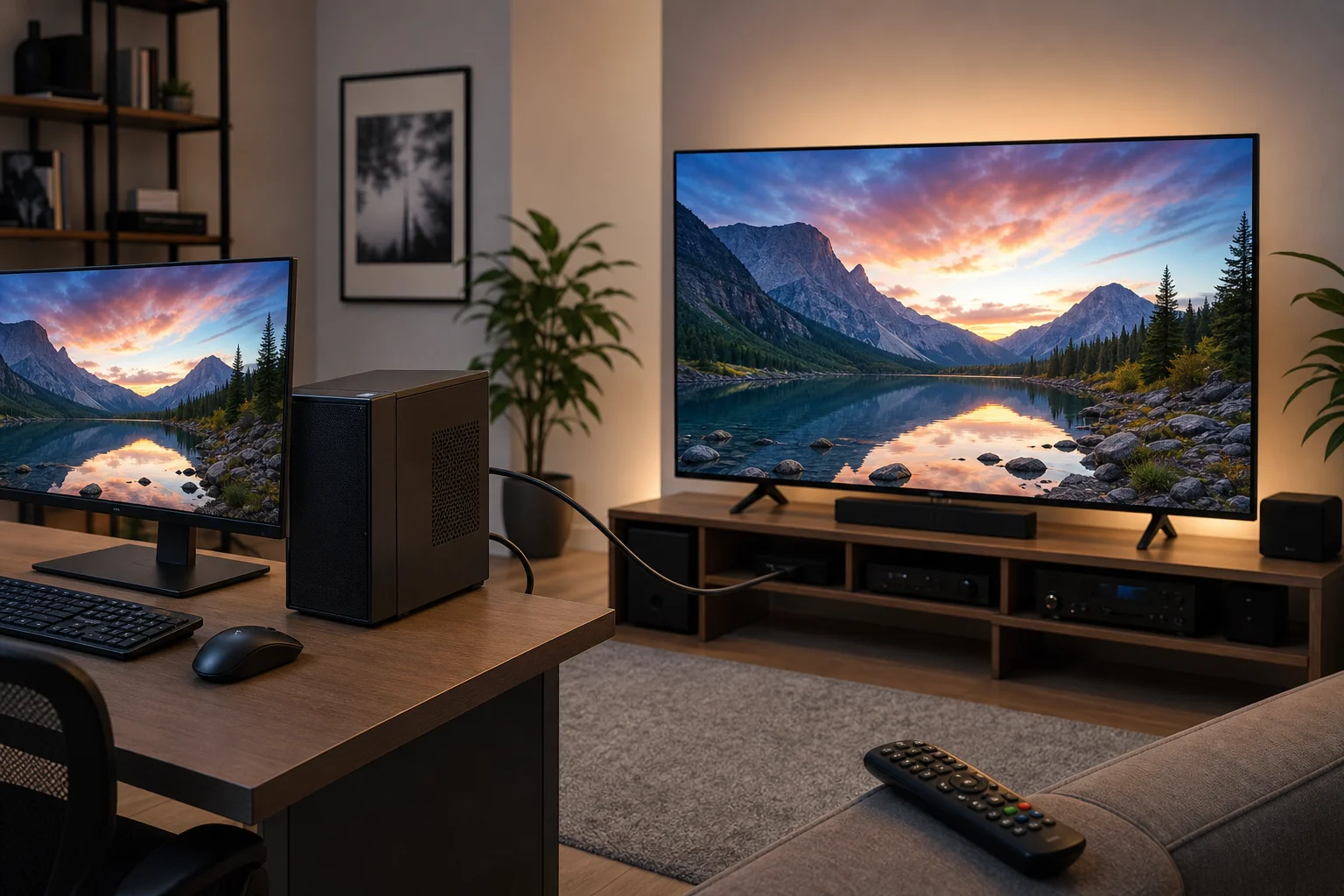
<p><img decoding="async" loading="lazy" alt="Configuração do controle remoto de TV no PC" src="https://smarttvremote.app/pt-BR/assets/images/tv-remote-on-pc-01-e8318b95cbd256d9660feec8281f1d89.webp" width="1536" height="1024" class="img_ev3q"></p>
<h2 class="anchor anchorWithStickyNavbar_LWe7" id="o-que-um-controle-remoto-de-tv-no-pc-pode-e-não-pode-fazer">O que um controle remoto de TV no PC pode e não pode fazer<a href="https://smarttvremote.app/pt-BR/blog/tv-remote-on-pc/#o-que-um-controle-remoto-de-tv-no-pc-pode-e-n%C3%A3o-pode-fazer" class="hash-link" aria-label="Link direto para O que um controle remoto de TV no PC pode e não pode fazer" title="Link direto para O que um controle remoto de TV no PC pode e não pode fazer">​</a></h2>
<p>Antes de instalar aplicativos ou comprar acessórios, é bom entender como funciona o controle da TV.</p>
<p>Um controle remoto tradicional geralmente envia sinais infravermelhos. A maioria dos laptops e PCs de mesa não inclui um transmissor infravermelho, então não podem substituir diretamente um controle remoto IR padrão sem hardware extra. No entanto, as smart TVs frequentemente suportam controle pela rede. Se seu PC e TV estiverem na mesma rede Wi-Fi ou cabeada, você poderá controlar a energia, o volume, a entrada, a reprodução e os aplicativos a partir do computador.</p>
<p>Um controle remoto de TV baseado em PC geralmente pode ajudar com:</p>
<ul>
<li>Navegação em menus em smart TVs compatíveis</li>
<li>Controle de reprodução de mídia</li>
<li>Espelhamento de vídeos, músicas ou guias do navegador</li>
<li>Ajuste de volume em dispositivos compatíveis</li>
<li>Troca de entradas quando o HDMI-CEC está disponível</li>
<li>Digitação de termos de pesquisa mais rápido do que com um teclado remoto</li>
</ul>
<p>Pode não funcionar para:</p>
<ul>
<li>Ligar TVs mais antigas sem modo de espera de rede ou HDMI-CEC</li>
<li>Controlar TVs não inteligentes sem um emissor IR</li>
<li>Acessar menus de serviço ou configurações ocultas específicas da marca</li>
<li>Substituir todos os botões do controle remoto em todos os modelos de TV</li>
</ul>
<p>Portanto, o melhor método depende da marca da sua TV, do sistema operacional e se você precisa de controle remoto completo ou apenas controle de mídia.</p>
<h2 class="anchor anchorWithStickyNavbar_LWe7" id="melhores-maneiras-de-usar-um-pc-como-controle-remoto-da-tv">Melhores maneiras de usar um PC como controle remoto da TV<a href="https://smarttvremote.app/pt-BR/blog/tv-remote-on-pc/#melhores-maneiras-de-usar-um-pc-como-controle-remoto-da-tv" class="hash-link" aria-label="Link direto para Melhores maneiras de usar um PC como controle remoto da TV" title="Link direto para Melhores maneiras de usar um PC como controle remoto da TV">​</a></h2>
<p>Não existe uma solução universal que funcione para todas as configurações. A tabela abaixo compara as opções mais comuns.</p>
<table><thead><tr><th>Método</th><th>Melhor para</th><th>O que você precisa</th><th>Principal limitação</th></tr></thead><tbody><tr><td>Controle web ou de rede de Smart TV</td><td>Smart TVs modernas</td><td>Mesma rede Wi-Fi e TV compatível</td><td>O suporte varia por marca e modelo</td></tr><tr><td>Espelhamento de aplicativos de navegador ou mídia</td><td>YouTube, streaming, apresentações</td><td>Chromecast, Google TV, Miracast, AirPlay ou espelhamento embutido</td><td>Os controles geralmente são limitados à reprodução</td></tr><tr><td>Adaptador HDMI-CEC</td><td>PCs de home theater conectados por HDMI</td><td>TV compatível com CEC e adaptador de hardware</td><td>Hardware extra pode ser necessário</td></tr><tr><td>Software ou aplicativos do fabricante</td><td>Controle específico de smart TVs da marca</td><td>TVs Samsung, LG, Sony, Roku ou outro ecossistema de TV suportado</td><td>Versões para PC nem sempre estão disponíveis</td></tr><tr><td>Emissor IR USB</td><td>TVs mais antigas e receptores de TV a cabo</td><td>Transmissor IR e software compatível</td><td>A configuração pode ser técnica</td></tr><tr><td>Área de trabalho remota para um PC de mídia</td><td>Controlar conteúdo em um PC conectado à TV</td><td>PC conectado à TV e aplicativo de acesso remoto</td><td>Controla o PC, não a TV em si</td></tr></tbody></table>
<p>Para a maioria dos usuários, o ponto de partida mais fácil é o controle de rede ou espelhamento. Se você executar um PC de home theater, o HDMI-CEC é frequentemente mais flexível.</p>
<h2 class="anchor anchorWithStickyNavbar_LWe7" id="opção-1-controlar-uma-smart-tv-de-um-pc-via-wi-fi">Opção 1: Controlar uma smart TV de um PC via Wi-Fi<a href="https://smarttvremote.app/pt-BR/blog/tv-remote-on-pc/#op%C3%A7%C3%A3o-1-controlar-uma-smart-tv-de-um-pc-via-wi-fi" class="hash-link" aria-label="Link direto para Opção 1: Controlar uma smart TV de um PC via Wi-Fi" title="Link direto para Opção 1: Controlar uma smart TV de um PC via Wi-Fi">​</a></h2>
<p>Muitas smart TVs podem receber comandos pela rede local. Esta é a substituição mais próxima apenas por software para um controle remoto físico. O PC e a TV devem estar conectados ao mesmo roteador. Em alguns casos, a TV mostrará um pedido de emparelhamento na primeira vez em que você conectar.</p>
<h3 class="anchor anchorWithStickyNavbar_LWe7" id="como-configurar">Como configurar<a href="https://smarttvremote.app/pt-BR/blog/tv-remote-on-pc/#como-configurar" class="hash-link" aria-label="Link direto para Como configurar" title="Link direto para Como configurar">​</a></h3>
<ol>
<li><strong>Conecte ambos os dispositivos à mesma rede.</strong> Use a mesma rede Wi-Fi ou conecte ambos os dispositivos por Ethernet ao mesmo roteador.</li>
<li><strong>Ative o controle de rede na TV.</strong> Procure nas configurações opções como controle móvel, controle de dispositivo remoto, controle IP, espera de rede ou gerenciador de dispositivos externos.</li>
<li><strong>Encontre sua TV na rede.</strong> Algumas ferramentas remotas descobrem a TV automaticamente. Outras exigem o endereço IP da TV.</li>
<li><strong>Emparelhe o PC e a TV.</strong> Aceite o pedido de emparelhamento na tela da TV, se solicitado.</li>
<li><strong>Teste os botões básicos.</strong> Comece com volume, mudo, setas, OK, voltar e home.</li>
<li><strong>Ative os recursos de ativação, se necessário.</strong> Se você quiser ligar a TV a partir do PC, ative configurações como Wake on LAN, inicialização rápida ou espera de rede se sua TV suportar.</li>
</ol>
<p>Este método é conveniente porque não requer hardware extra. No entanto, depende muito do modelo da TV. Algumas marcas limitam os comandos de rede, enquanto outras permitem um controle amplo.</p>
<h2 class="anchor anchorWithStickyNavbar_LWe7" id="opção-2-usar-espelhamento-como-um-controle-remoto-simples">Opção 2: Usar espelhamento como um controle remoto simples<a href="https://smarttvremote.app/pt-BR/blog/tv-remote-on-pc/#op%C3%A7%C3%A3o-2-usar-espelhamento-como-um-controle-remoto-simples" class="hash-link" aria-label="Link direto para Opção 2: Usar espelhamento como um controle remoto simples" title="Link direto para Opção 2: Usar espelhamento como um controle remoto simples">​</a></h2>
<p>Se seu objetivo é tocar vídeos, mostrar fotos ou transmitir música, o espelhamento pode ser suficiente. Com o espelhamento, o PC diz à TV o que reproduzir. Em seguida, a TV transmite ou exibe o conteúdo diretamente, enquanto o computador atua como um controlador.</p>
<p>As opções de espelhamento mais comuns incluem:</p>
<ul>
<li><strong>Chromecast ou Google TV</strong> do Chrome, YouTube e aplicativos suportados</li>
<li><strong>Miracast</strong> para exibição sem fio de muitos PCs Windows</li>
<li><strong>AirPlay</strong> de dispositivos Apple e TVs compatíveis</li>
<li><strong>DLNA ou reprodução de servidor de mídia</strong> para arquivos de vídeo e música locais</li>
<li><strong>Espelhamento de aplicativo de Roku ou smart TV</strong> de sites e aplicativos suportados</li>
</ul>
<p>Espelhar não é uma substituição completa do controle remoto. No entanto, muitas vezes é a maneira mais rápida de pausar, reproduzir, saltar e mudar conteúdo a partir de um PC. Também evita a necessidade de navegar manualmente pela interface da TV.</p>
<h2 class="anchor anchorWithStickyNavbar_LWe7" id="opção-3-controlar-uma-tv-conectada-a-um-pc-com-hdmi-cec">Opção 3: Controlar uma TV conectada a um PC com HDMI-CEC<a href="https://smarttvremote.app/pt-BR/blog/tv-remote-on-pc/#op%C3%A7%C3%A3o-3-controlar-uma-tv-conectada-a-um-pc-com-hdmi-cec" class="hash-link" aria-label="Link direto para Opção 3: Controlar uma TV conectada a um PC com HDMI-CEC" title="Link direto para Opção 3: Controlar uma TV conectada a um PC com HDMI-CEC">​</a></h2>
<p>HDMI-CEC permite que dispositivos enviem comandos de controle através de um cabo HDMI. Dependendo da TV, pode ser chamado de Anynet+, Simplink, Bravia Sync, VIERA Link, EasyLink ou outro nome de marca.</p>
<p>As placas gráficas padrão do PC nem sempre suportam HDMI-CEC diretamente. Por causa disso, pode ser necessário um adaptador USB HDMI-CEC dedicado. Uma vez configurado, ele pode permitir que um PC de home theater controle a energia da TV, a seleção de entrada e, às vezes, o volume.</p>
<p>HDMI-CEC é uma boa escolha se seu computador estiver permanentemente conectado à TV. Por exemplo, funciona bem para um PC na sala de estar executando Kodi, Plex, Steam Big Picture ou uma biblioteca de mídia. No entanto, o comportamento do CEC pode variar entre modelos de TV e portas HDMI, então espere algum teste.</p>
<p><img decoding="async" loading="lazy" alt="PC conectado ao controle remoto da TV" src="https://smarttvremote.app/pt-BR/assets/images/tv-remote-on-pc-02-05d24c1aa346cdcd975b5c96470dcba8.webp" width="1536" height="1024" class="img_ev3q"></p>
<h2 class="anchor anchorWithStickyNavbar_LWe7" id="opção-4-usar-um-emissor-infravermelho-para-tvs-mais-antigas">Opção 4: Usar um emissor infravermelho para TVs mais antigas<a href="https://smarttvremote.app/pt-BR/blog/tv-remote-on-pc/#op%C3%A7%C3%A3o-4-usar-um-emissor-infravermelho-para-tvs-mais-antigas" class="hash-link" aria-label="Link direto para Opção 4: Usar um emissor infravermelho para TVs mais antigas" title="Link direto para Opção 4: Usar um emissor infravermelho para TVs mais antigas">​</a></h2>
<p>Se sua TV não é smart, um PC normalmente não pode controlá-la via Wi-Fi. Nesse caso, um emissor infravermelho é a substituição mais direta para um controle remoto físico. O emissor IR envia o mesmo tipo de sinal que um controle remoto normal.</p>
<p>Você precisará:</p>
<ul>
<li>Um transmissor IR USB ou hub compatível</li>
<li>Software que suporte seu dispositivo</li>
<li>O código remoto correto para seu modelo de TV</li>
<li>Linha de visão clara entre o emissor IR e o sensor da TV</li>
</ul>
<p>Essa abordagem pode funcionar com televisores mais antigos, soundbars, receptores AV e caixas de cabo. A desvantagem é que a configuração é menos amigável do que o controle de rede. Além disso, alguns dispositivos IR de baixo custo têm suporte de software limitado, então verifique a compatibilidade antes de comprar.</p>
<h2 class="anchor anchorWithStickyNavbar_LWe7" id="opção-5-controlar-um-pc-de-mídia-em-vez-da-tv">Opção 5: Controlar um PC de mídia em vez da TV<a href="https://smarttvremote.app/pt-BR/blog/tv-remote-on-pc/#op%C3%A7%C3%A3o-5-controlar-um-pc-de-m%C3%ADdia-em-vez-da-tv" class="hash-link" aria-label="Link direto para Opção 5: Controlar um PC de mídia em vez da TV" title="Link direto para Opção 5: Controlar um PC de mídia em vez da TV">​</a></h2>
<p>Às vezes, a melhor solução é não controlar a TV. Se seu computador estiver conectado à TV por HDMI, você pode controlar o PC a partir de outro laptop, telefone, teclado ou mouse. A TV simplesmente atua como um display.</p>
<p>Ferramentas úteis incluem:</p>
<ul>
<li>Teclado sem fio com touchpad</li>
<li>Mouse ou trackpad Bluetooth</li>
<li>Software de área de trabalho remota na mesma rede</li>
<li>Aplicativos remotos de centro de mídia para Kodi, Plex ou software semelhante</li>
<li>Controladores de jogo para navegação de mídia</li>
</ul>
<p>Isso é ideal quando a maior parte da sua visualização acontece pelo computador. Você pode navegar, transmitir, reproduzir arquivos e iniciar aplicativos sem depender da interface inteligente da TV.</p>
<h2 class="anchor anchorWithStickyNavbar_LWe7" id="como-escolher-o-método-correto-de-controle-remoto-da-tv-no-pc">Como escolher o método correto de controle remoto da TV no PC<a href="https://smarttvremote.app/pt-BR/blog/tv-remote-on-pc/#como-escolher-o-m%C3%A9todo-correto-de-controle-remoto-da-tv-no-pc" class="hash-link" aria-label="Link direto para Como escolher o método correto de controle remoto da TV no PC" title="Link direto para Como escolher o método correto de controle remoto da TV no PC">​</a></h2>
<p>Use este caminho de decisão rápido:</p>
<ol>
<li><strong>Você tem uma smart TV?</strong> Se sim, tente primeiro o controle de rede ou opções específicas da marca.</li>
<li><strong>Você deseja principalmente reproduzir vídeo online?</strong> Se sim, use o espelhamento do Chrome, YouTube ou um aplicativo de streaming.</li>
<li><strong>O PC está conectado à TV por HDMI?</strong> Se sim, considere HDMI-CEC ou simplesmente controle o PC com um teclado sem fio.</li>
<li><strong>A TV é mais antiga ou não está conectada ao Wi-Fi?</strong> Se sim, veja um emissor IR USB.</li>
<li><strong>Você precisa de controle de energia?</strong> Verifique se a TV suporta espera de rede, Wake on LAN ou comandos de energia HDMI-CEC.</li>
<li><strong>Você precisa de navegação completa no menu?</strong> Escolha controle de rede, IR ou HDMI-CEC em vez de apenas espelhar.</li>
</ol>
<p>Esse processo ajuda a evitar compras desnecessárias. Comece com métodos de software gratuitos e adicione hardware apenas se necessário.</p>
<h2 class="anchor anchorWithStickyNavbar_LWe7" id="problemas-de-configuração-comuns-e-soluções">Problemas de configuração comuns e soluções<a href="https://smarttvremote.app/pt-BR/blog/tv-remote-on-pc/#problemas-de-configura%C3%A7%C3%A3o-comuns-e-solu%C3%A7%C3%B5es" class="hash-link" aria-label="Link direto para Problemas de configuração comuns e soluções" title="Link direto para Problemas de configuração comuns e soluções">​</a></h2>
<h3 class="anchor anchorWithStickyNavbar_LWe7" id="o-pc-não-consegue-encontrar-a-tv">O PC não consegue encontrar a TV<a href="https://smarttvremote.app/pt-BR/blog/tv-remote-on-pc/#o-pc-n%C3%A3o-consegue-encontrar-a-tv" class="hash-link" aria-label="Link direto para O PC não consegue encontrar a TV" title="Link direto para O PC não consegue encontrar a TV">​</a></h3>
<p>Primeiro, confirme se ambos os dispositivos estão na mesma rede. Redes Wi-Fi para convidados muitas vezes bloqueiam a descoberta de dispositivos. Também verifique se o software de VPN, regras de firewall ou configurações de isolamento do roteador estão impedindo conexões locais. Reiniciar a TV, o PC e o roteador também pode ajudar.</p>
<h3 class="anchor anchorWithStickyNavbar_LWe7" id="a-tv-pede-emparelhamento-mas-o-código-não-funciona">A TV pede emparelhamento, mas o código não funciona<a href="https://smarttvremote.app/pt-BR/blog/tv-remote-on-pc/#a-tv-pede-emparelhamento-mas-o-c%C3%B3digo-n%C3%A3o-funciona" class="hash-link" aria-label="Link direto para A TV pede emparelhamento, mas o código não funciona" title="Link direto para A TV pede emparelhamento, mas o código não funciona">​</a></h3>
<p>Remova dispositivos emparelhados antigos nas configurações da TV e tente novamente. Certifique-se de que a tela da TV esteja ativa e não em modo de protetor de tela. Se a ferramenta remota usar um endereço IP, confirme se o endereço não mudou.</p>
<h3 class="anchor anchorWithStickyNavbar_LWe7" id="o-controle-de-volume-não-funciona">O controle de volume não funciona<a href="https://smarttvremote.app/pt-BR/blog/tv-remote-on-pc/#o-controle-de-volume-n%C3%A3o-funciona" class="hash-link" aria-label="Link direto para O controle de volume não funciona" title="Link direto para O controle de volume não funciona">​</a></h3>
<p>Algumas TVs permitem navegação, mas bloqueiam comandos de volume pela rede. Se o seu som passar por um receptor ou soundbar, você pode precisar controlar esse dispositivo separadamente. O HDMI-CEC pode ajudar quando tanto a TV quanto o dispositivo de áudio o suportam.</p>
<h3 class="anchor anchorWithStickyNavbar_LWe7" id="o-pc-pode-desligar-a-tv-mas-não-ligá-la">O PC pode desligar a TV, mas não ligá-la<a href="https://smarttvremote.app/pt-BR/blog/tv-remote-on-pc/#o-pc-pode-desligar-a-tv-mas-n%C3%A3o-lig%C3%A1-la" class="hash-link" aria-label="Link direto para O PC pode desligar a TV, mas não ligá-la" title="Link direto para O PC pode desligar a TV, mas não ligá-la">​</a></h3>
<p>Isso é comum. Quando a TV está desligada, seu chip de rede pode entrar em modo de espera. Ative a inicialização rápida, espera de rede, Wake on LAN ou configurações semelhantes, se disponíveis. Se a TV não suportar controle de ativação, use HDMI-CEC ou o controle remoto original para ligá-la.</p>
<h3 class="anchor anchorWithStickyNavbar_LWe7" id="o-espelhamento-funciona-mas-os-botões-do-controle-remoto-completos-estão-faltando">O espelhamento funciona, mas os botões do controle remoto completos estão faltando<a href="https://smarttvremote.app/pt-BR/blog/tv-remote-on-pc/#o-espelhamento-funciona-mas-os-bot%C3%B5es-do-controle-remoto-completos-est%C3%A3o-faltando" class="hash-link" aria-label="Link direto para O espelhamento funciona, mas os botões do controle remoto completos estão faltando" title="Link direto para O espelhamento funciona, mas os botões do controle remoto completos estão faltando">​</a></h3>
<p>Isso é normal. As ferramentas de espelhamento são projetadas para reprodução, não para navegação completa da TV. Use uma ferramenta remota de rede dedicada, HDMI-CEC ou emissor IR se você precisar de teclas de setas, home, configurações e troca de entrada.</p>
<h2 class="anchor anchorWithStickyNavbar_LWe7" id="dicas-de-segurança-e-privacidade">Dicas de segurança e privacidade<a href="https://smarttvremote.app/pt-BR/blog/tv-remote-on-pc/#dicas-de-seguran%C3%A7a-e-privacidade" class="hash-link" aria-label="Link direto para Dicas de segurança e privacidade" title="Link direto para Dicas de segurança e privacidade">​</a></h2>
<p>O controle remoto pela rede é conveniente, mas deve permanecer dentro da sua rede doméstica confiável. Não exponha portas de controle da TV à internet. Mantenha seu roteador seguro com uma senha Wi-Fi forte. Além disso, revise de tempos em tempos os dispositivos emparelhados na TV e remova qualquer coisa que você não use mais.</p>
<p>Se você usar software remoto de terceiros, baixe-o de uma fonte respeitável. Tenha cuidado com ferramentas que solicitam permissões desnecessárias ou que exigem acesso à conta quando o controle local deve ser suficiente.</p>
<h2 class="anchor anchorWithStickyNavbar_LWe7" id="perguntas-frequentes">Perguntas frequentes<a href="https://smarttvremote.app/pt-BR/blog/tv-remote-on-pc/#perguntas-frequentes" class="hash-link" aria-label="Link direto para Perguntas frequentes" title="Link direto para Perguntas frequentes">​</a></h2>
<h3 class="anchor anchorWithStickyNavbar_LWe7" id="posso-usar-meu-pc-como-um-controle-remoto-universal-para-qualquer-tv">Posso usar meu PC como um controle remoto universal para qualquer TV?<a href="https://smarttvremote.app/pt-BR/blog/tv-remote-on-pc/#posso-usar-meu-pc-como-um-controle-remoto-universal-para-qualquer-tv" class="hash-link" aria-label="Link direto para Posso usar meu PC como um controle remoto universal para qualquer TV?" title="Link direto para Posso usar meu PC como um controle remoto universal para qualquer TV?">​</a></h3>
<p>Não por padrão. Um PC geralmente não possui um transmissor infravermelho. Ele pode controlar muitas smart TVs via Wi-Fi ou usar um emissor IR para modelos mais antigos, mas não há um controle remoto universal garantido para cada televisão.</p>
<h3 class="anchor anchorWithStickyNavbar_LWe7" id="existe-um-aplicativo-gratuito-de-controle-remoto-de-tv-para-windows">Existe um aplicativo gratuito de controle remoto de TV para Windows?<a href="https://smarttvremote.app/pt-BR/blog/tv-remote-on-pc/#existe-um-aplicativo-gratuito-de-controle-remoto-de-tv-para-windows" class="hash-link" aria-label="Link direto para Existe um aplicativo gratuito de controle remoto de TV para Windows?" title="Link direto para Existe um aplicativo gratuito de controle remoto de TV para Windows?">​</a></h3>
<p>Existem ferramentas gratuitas e opções baseadas na web para algumas smart TVs, mas a disponibilidade depende da marca e modelo da TV. O espelhamento embutido de navegadores e aplicativos de mídia é frequentemente gratuito, embora ofereça funções remotas limitadas.</p>
<h3 class="anchor anchorWithStickyNavbar_LWe7" id="um-laptop-pode-controlar-uma-tv-sem-wi-fi">Um laptop pode controlar uma TV sem Wi-Fi?<a href="https://smarttvremote.app/pt-BR/blog/tv-remote-on-pc/#um-laptop-pode-controlar-uma-tv-sem-wi-fi" class="hash-link" aria-label="Link direto para Um laptop pode controlar uma TV sem Wi-Fi?" title="Link direto para Um laptop pode controlar uma TV sem Wi-Fi?">​</a></h3>
<p>Sim, mas apenas em determinadas configurações. Se o laptop estiver conectado por HDMI, você poderá controlar o conteúdo do laptop. Para comandos diretos na TV sem Wi-Fi, você geralmente precisa de hardware HDMI-CEC ou um emissor infravermelho.</p>
<h3 class="anchor anchorWithStickyNavbar_LWe7" id="posso-ligar-minha-tv-a-partir-de-um-pc">Posso ligar minha TV a partir de um PC?<a href="https://smarttvremote.app/pt-BR/blog/tv-remote-on-pc/#posso-ligar-minha-tv-a-partir-de-um-pc" class="hash-link" aria-label="Link direto para Posso ligar minha TV a partir de um PC?" title="Link direto para Posso ligar minha TV a partir de um PC?">​</a></h3>
<p>Às vezes. Isso exige suporte para espera de rede, Wake on LAN ou controle de energia HDMI-CEC. Muitas TVs podem ser desligadas de um PC mais facilmente do que podem ser ligadas.</p>
<h3 class="anchor anchorWithStickyNavbar_LWe7" id="qual-é-o-método-mais-fácil-para-iniciantes">Qual é o método mais fácil para iniciantes?<a href="https://smarttvremote.app/pt-BR/blog/tv-remote-on-pc/#qual-%C3%A9-o-m%C3%A9todo-mais-f%C3%A1cil-para-iniciantes" class="hash-link" aria-label="Link direto para Qual é o método mais fácil para iniciantes?" title="Link direto para Qual é o método mais fácil para iniciantes?">​</a></h3>
<p>Comece com espelhamento ou o ecossistema oficial da TV. Se você só deseja assistir a vídeos online, o espelhamento é simples. Se precisar de controle de menu, experimente o controle remoto de rede na mesma rede Wi-Fi.</p>
<h2 class="anchor anchorWithStickyNavbar_LWe7" id="conclusão">Conclusão<a href="https://smarttvremote.app/pt-BR/blog/tv-remote-on-pc/#conclus%C3%A3o" class="hash-link" aria-label="Link direto para Conclusão" title="Link direto para Conclusão">​</a></h2>
<p>Um <strong>controle remoto de TV no PC</strong> é prático quando você combina o método com seu hardware. Tente controle Wi-Fi para uma smart TV, espelhamento para reprodução de mídia, HDMI-CEC para um PC de home theater ou um emissor IR para televisores mais antigos. Comece com a opção gratuita mais simples, teste os botões básicos e adicione hardware apenas quando precisar de um controle mais detalhado. Com a configuração certa, seu computador pode se tornar um centro de controle confiável para assistir, transmitir e gerenciar sua TV.</p>]]></content>
        <category label="Artigos" term="Artigos"/>
        <category label="Artigos" term="Artigos"/>
        <category label="Controle remoto de TV" term="Controle remoto de TV"/>
        <category label="pc" term="pc"/>
        <category label="Smart TV" term="Smart TV"/>
        <category label="home-theater" term="home-theater"/>
    </entry>
    <entry>
        <title type="html"><![CDATA[Melhores aplicativos pagos de controle remoto de TV para TVs inteligentes e dispositivos de streaming]]></title>
        <id>https://smarttvremote.app/pt-BR/blog/best-paid-tv-remote-apps/</id>
        <link href="https://smarttvremote.app/pt-BR/blog/best-paid-tv-remote-apps/"/>
        <updated>2026-12-12T00:00:00.000Z</updated>
        <summary type="html"><![CDATA[Os melhores aplicativos pagos de controle remoto de TV podem substituir um controle remoto perdido, adicionar um teclado melhor, controlar várias TVs e facilitar o uso de caixas de streaming. Este guia compara aplicativos de controle remoto premium para TVs inteligentes, Roku, Fire TV, Google TV, Apple TV e PCs de media center. Você também aprenderá quando um aplicativo pago vale a pena, quando o aplicativo oficial gratuito é suficiente e como escolher uma opção segura.]]></summary>
        <content type="html"><![CDATA[<p>Os melhores aplicativos pagos de controle remoto de TV podem substituir um controle remoto perdido, adicionar um teclado melhor, controlar várias TVs e facilitar o uso de caixas de streaming. Este guia compara aplicativos de controle remoto premium para TVs inteligentes, Roku, Fire TV, Google TV, Apple TV e PCs de media center. Você também aprenderá quando um aplicativo pago vale a pena, quando o aplicativo oficial gratuito é suficiente e como escolher uma opção segura.</p>
<p><img decoding="async" loading="lazy" alt="aplicativo de controle remoto pago em smartphone" src="https://smarttvremote.app/pt-BR/assets/images/best-paid-tv-remote-apps-01-fa739cb7f3528f7262cd14aa1db1b704.webp" width="1536" height="1024" class="img_ev3q"></p>
<p>Antes de pagar, lembre-se de uma regra: a compatibilidade importa mais do que os recursos. Um aplicativo de controle remoto deve ser compatível com a marca da sua TV, seu dispositivo de streaming e o sistema operacional do seu telefone. Os preços e nomes dos aplicativos podem mudar, então sempre verifique a lista atual na App Store ou Google Play antes de assinar.</p>
<h2 class="anchor anchorWithStickyNavbar_LWe7" id="o-que-torna-um-aplicativo-pago-de-controle-remoto-de-tv-digno-de-compra">O que torna um aplicativo pago de controle remoto de TV digno de compra<a href="https://smarttvremote.app/pt-BR/blog/best-paid-tv-remote-apps/#o-que-torna-um-aplicativo-pago-de-controle-remoto-de-tv-digno-de-compra" class="hash-link" aria-label="Link direto para O que torna um aplicativo pago de controle remoto de TV digno de compra" title="Link direto para O que torna um aplicativo pago de controle remoto de TV digno de compra">​</a></h2>
<p>Um aplicativo de controle remoto pago deve fazer mais do que copiar os botões básicos do seu controle remoto físico. Na maioria das casas, os melhores recursos premium são os práticos:</p>
<ul>
<li><strong>Controle sem anúncios:</strong> Sem anúncios em tela cheia ao alterar o volume ou abrir um aplicativo.</li>
<li><strong>Entrada rápida de teclado:</strong> Útil para senhas, pesquisas no YouTube e logins de aplicativos.</li>
<li><strong>Controle por touchpad ou gestos:</strong> Útil no Android TV, Google TV e navegadores da web.</li>
<li><strong>Suporte para vários dispositivos:</strong> Um telefone pode controlar TVs em diferentes cômodos.</li>
<li><strong>Widgets e atalhos:</strong> Acesso rápido a volume, energia, entradas e aplicativos favoritos.</li>
<li><strong>Espelhamento de tela ou ferramentas de transmissão:</strong> Útil quando suportado, mas nem sempre essencial.</li>
<li><strong>Suporte para IR blaster:</strong> Importante para TVs não inteligentes mais antigas, mas disponível apenas em alguns telefones Android.</li>
</ul>
<p>No entanto, um aplicativo pago nem sempre é melhor. Aplicativos oficiais da Roku, Google TV, Samsung SmartThings, LG ThinQ e Amazon Fire TV são geralmente gratuitos. Eles costumam ser o ponto de partida mais seguro. Escolha um aplicativo pago de terceiros quando precisar de uma interface mais limpa, controle universal entre marcas ou atalhos avançados.</p>
<h2 class="anchor anchorWithStickyNavbar_LWe7" id="comparação-rápida-dos-melhores-aplicativos-remotos-pagos">Comparação rápida dos melhores aplicativos remotos pagos<a href="https://smarttvremote.app/pt-BR/blog/best-paid-tv-remote-apps/#compara%C3%A7%C3%A3o-r%C3%A1pida-dos-melhores-aplicativos-remotos-pagos" class="hash-link" aria-label="Link direto para Comparação rápida dos melhores aplicativos remotos pagos" title="Link direto para Comparação rápida dos melhores aplicativos remotos pagos">​</a></h2>
<p>A tabela abaixo foca em categorias de aplicativos remotos premium amplamente utilizados e exemplos bem conhecidos. A disponibilidade pode variar por país, dispositivo e loja de aplicativos.</p>
<table><thead><tr><th>Aplicativo ou tipo de aplicativo</th><th>Melhor para</th><th style="text-align:right">Plataformas</th><th>Modelo pago</th><th>Principais pontos fortes</th><th>Fique atento a</th></tr></thead><tbody><tr><td>Controle Remoto Universal TV Smart</td><td>Usuários de iPhone com várias TVs inteligentes</td><td style="text-align:right">iOS</td><td>Assinatura ou compra no aplicativo</td><td>Design polido, amplo suporte a TVs inteligentes, ferramentas de teclado</td><td>Verifique o suporte exato à marca antes de pagar</td></tr><tr><td>Aplicativos de Controle Remoto: Controle Universal</td><td>Lares com TVs inteligentes de várias marcas</td><td style="text-align:right">iOS e Android</td><td>Assinatura ou upgrade profissional</td><td>Configuração simples, touchpad, controle de canal e volume</td><td>Vários aplicativos têm nomes similares</td></tr><tr><td>Rokie: Remoto para Roku</td><td>TVs Roku e players de streaming Roku</td><td style="text-align:right">iOS e Android</td><td>Upgrade premium</td><td>Controles focados na Roku, teclado, canais</td><td>O aplicativo oficial da Roku é gratuito</td></tr><tr><td>Aplicativos Remoto para Fire TV e Fire Stick</td><td>Usuários Fire TV que querem extras</td><td style="text-align:right">iOS e Android</td><td>Assinatura ou opção vitalícia, dependendo do aplicativo</td><td>Teclado, touchpad, espelhamento em alguns aplicativos</td><td>Use o aplicativo oficial da Amazon primeiro se a privacidade for uma preocupação</td></tr><tr><td>SURE Universal Remote</td><td>Usuários Android e dispositivos mistos</td><td style="text-align:right">Android, disponibilidade limitada em outros lugares</td><td>Opções premium ou sem anúncios</td><td>Controle Wi-Fi e IR em dispositivos suportados</td><td>IR requer hardware compatível</td></tr><tr><td>Unified Remote Full</td><td>TVs conectadas a um PC ou servidor de mídia</td><td style="text-align:right">iOS e Android</td><td>Aplicativo pago uma vez</td><td>Excelente controle de mídia de PC, mouse, teclado, controles remotos personalizados</td><td>Não é um controle remoto direto de TV inteligente</td></tr></tbody></table>
<h2 class="anchor anchorWithStickyNavbar_LWe7" id="melhores-aplicativos-pagos-de-controle-remoto-de-tv-por-caso-de-uso">Melhores aplicativos pagos de controle remoto de TV por caso de uso<a href="https://smarttvremote.app/pt-BR/blog/best-paid-tv-remote-apps/#melhores-aplicativos-pagos-de-controle-remoto-de-tv-por-caso-de-uso" class="hash-link" aria-label="Link direto para Melhores aplicativos pagos de controle remoto de TV por caso de uso" title="Link direto para Melhores aplicativos pagos de controle remoto de TV por caso de uso">​</a></h2>
<h3 class="anchor anchorWithStickyNavbar_LWe7" id="controle-remoto-universal-tv-smart">Controle Remoto Universal TV Smart<a href="https://smarttvremote.app/pt-BR/blog/best-paid-tv-remote-apps/#controle-remoto-universal-tv-smart" class="hash-link" aria-label="Link direto para Controle Remoto Universal TV Smart" title="Link direto para Controle Remoto Universal TV Smart">​</a></h3>
<p>O Controle Remoto Universal TV Smart é uma escolha forte para usuários de iPhone e iPad que desejam um aplicativo de controle remoto universal polido. Ele é projetado para TVs inteligentes conectadas à mesma rede Wi-Fi que seu telefone. Dependendo do modelo da sua TV, pode oferecer controle de energia, volume, navegação, atalhos de aplicativos e um teclado.</p>
<p>Funciona melhor em casas com TVs inteligentes mais novas de marcas principais. Também é útil quando o controle remoto original está lento ou perdido. A principal desvantagem é comum a muitos aplicativos remotos premium do iOS: alguns recursos podem estar atrás de uma assinatura. Por essa razão, teste a vinculação e os controles básicos antes de se comprometer.</p>
<h3 class="anchor anchorWithStickyNavbar_LWe7" id="aplicativos-de-controle-remoto-controle-universal">Aplicativos de Controle Remoto: Controle Universal<a href="https://smarttvremote.app/pt-BR/blog/best-paid-tv-remote-apps/#aplicativos-de-controle-remoto-controle-universal" class="hash-link" aria-label="Link direto para Aplicativos de Controle Remoto: Controle Universal" title="Link direto para Aplicativos de Controle Remoto: Controle Universal">​</a></h3>
<p>Várias lojas de aplicativos incluem aplicativos premium com nomes próximos a “Controle Remoto” ou “Controle Universal.” Esses aplicativos visam pessoas que querem um controle remoto para dispositivos da Samsung, LG, Sony, TCL, Hisense, Roku TV, Android TV ou Google TV. As melhores versões oferecem um layout de botão limpo, navegação por touchpad, entrada de teclado e dispositivos salvos.</p>
<p>Esta categoria é uma boa opção se você tem uma casa mista. Por exemplo, você pode ter uma TV LG na sala de estar, uma TV Roku em um quarto e um streamer Google TV em outro cômodo. Um aplicativo universal pago pode reduzir a troca de aplicativos. Ainda assim, leia as avaliações recentes com atenção. Muitos clones de baixa qualidade usam nomes semelhantes e prompts de assinatura agressivos.</p>
<h3 class="anchor anchorWithStickyNavbar_LWe7" id="rokie-remoto-para-roku">Rokie: Remoto para Roku<a href="https://smarttvremote.app/pt-BR/blog/best-paid-tv-remote-apps/#rokie-remoto-para-roku" class="hash-link" aria-label="Link direto para Rokie: Remoto para Roku" title="Link direto para Rokie: Remoto para Roku">​</a></h3>
<p>Rokie é um dos aplicativos remotos de terceiros mais conhecidos para players Roku e TVs Roku. É útil se você gosta de Roku, mas quer um controle remoto de telefone mais flexível do que a experiência básica. Recursos premium podem incluir uma interface sem anúncios, entrada de teclado, acesso rápido a canais e navegação mais fácil.</p>
<p>Se você só precisa do controle padrão da Roku, experimente primeiro o aplicativo oficial da Roku. É gratuito e confiável para a maioria dos usuários. Rokie se torna mais atraente se você não gosta de anúncios, deseja um layout diferente ou gerencia vários dispositivos Roku com frequência.</p>
<h3 class="anchor anchorWithStickyNavbar_LWe7" id="aplicativos-remoto-para-fire-tv-e-fire-stick">Aplicativos Remoto para Fire TV e Fire Stick<a href="https://smarttvremote.app/pt-BR/blog/best-paid-tv-remote-apps/#aplicativos-remoto-para-fire-tv-e-fire-stick" class="hash-link" aria-label="Link direto para Aplicativos Remoto para Fire TV e Fire Stick" title="Link direto para Aplicativos Remoto para Fire TV e Fire Stick">​</a></h3>
<p>Usuários do Fire TV e Fire TV Stick têm muitos aplicativos remotos pagos de terceiros para escolher. Os melhores adicionam um touchpad, suporte para digitação, atalhos de aplicativos e, às vezes, espelhamento de tela. Esses recursos são úteis se você pesquisa frequentemente, usa aplicativos instalados manualmente ou perde o pequeno controle remoto do Fire TV regularmente.</p>
<p>No entanto, o controle do Fire TV pode envolver permissões de conta, acesso à rede local e descoberta de dispositivos. Comece com o aplicativo oficial da Amazon Fire TV. Se não atender às suas necessidades, escolha um aplicativo pago com atualizações recentes, informações de privacidade claras e um período de teste.</p>
<h3 class="anchor anchorWithStickyNavbar_LWe7" id="sure-universal-remote">SURE Universal Remote<a href="https://smarttvremote.app/pt-BR/blog/best-paid-tv-remote-apps/#sure-universal-remote" class="hash-link" aria-label="Link direto para SURE Universal Remote" title="Link direto para SURE Universal Remote">​</a></h3>
<p>O SURE Universal Remote vale a pena considerar para usuários Android, especialmente se o telefone tiver um IR blaster. Esse recurso permite que o telefone envie comandos infravermelhos como um controle remoto tradicional. Pode ajudar com TVs mais antigas, set-top boxes, projetores e ar-condicionados, não apenas com TVs inteligentes.</p>
<p>Para dispositivos Wi-Fi, o SURE também pode funcionar como um controle remoto de rede quando suportado. Seu valor depende fortemente do seu hardware. Se seu telefone não tiver um IR blaster e sua TV já for suportada por um aplicativo oficial gratuito, você pode não precisar dele.</p>
<h3 class="anchor anchorWithStickyNavbar_LWe7" id="unified-remote-full">Unified Remote Full<a href="https://smarttvremote.app/pt-BR/blog/best-paid-tv-remote-apps/#unified-remote-full" class="hash-link" aria-label="Link direto para Unified Remote Full" title="Link direto para Unified Remote Full">​</a></h3>
<p>O Unified Remote Full é diferente dos aplicativos típicos de controle remoto de TV. Ele controla um computador Windows, macOS ou Linux a partir do seu telefone. Isso o torna excelente para PCs de home theater, servidores Plex, streaming baseado em navegador, apresentações e configurações de jogos na sala de estar.</p>
<p>Não é a escolha certa se você quiser controle direto de uma TV Samsung, LG ou Roku. Mas se sua TV for principalmente um display conectado a um PC, o Unified Remote Full pode ser mais útil do que um controle remoto padrão de TV inteligente. Ele oferece controle de mouse, entrada de teclado, botões de mídia e layouts de controle remoto personalizados.</p>
<p><img decoding="async" loading="lazy" alt="comparação de aplicativos de controle remoto de smart TV" src="https://smarttvremote.app/pt-BR/assets/images/best-paid-tv-remote-apps-02-265cd89b96345be974e82ae1d6d53915.webp" width="1536" height="1024" class="img_ev3q"></p>
<h2 class="anchor anchorWithStickyNavbar_LWe7" id="como-escolher-o-aplicativo-de-controle-remoto-de-tv-pago-certo">Como escolher o aplicativo de controle remoto de TV pago certo<a href="https://smarttvremote.app/pt-BR/blog/best-paid-tv-remote-apps/#como-escolher-o-aplicativo-de-controle-remoto-de-tv-pago-certo" class="hash-link" aria-label="Link direto para Como escolher o aplicativo de controle remoto de TV pago certo" title="Link direto para Como escolher o aplicativo de controle remoto de TV pago certo">​</a></h2>
<p>Siga estas etapas antes de gastar dinheiro:</p>
<ol>
<li><strong>Identifique seu tipo de dispositivo.</strong> Observe se você usa uma TV inteligente, Roku, Fire TV, Google TV, Apple TV, caixa de cabo ou PC.</li>
<li><strong>Experimente o aplicativo oficial primeiro.</strong> Baixe o aplicativo gratuito do fabricante da TV ou dispositivo de streaming.</li>
<li><strong>Verifique os requisitos de conexão.</strong> A maioria dos aplicativos de controle remoto de TV inteligente precisa que seu telefone e a TV estejam na mesma rede Wi-Fi.</li>
<li><strong>Confirme o suporte de marca e modelo.</strong> Não confie apenas em capturas de tela. Leia a descrição do aplicativo e as avaliações recentes.</li>
<li><strong>Teste a vinculação antes de atualizar.</strong> Um bom aplicativo deve permitir que você confirme o controle básico antes do pagamento.</li>
<li><strong>Compare opções de assinatura e vitalícias.</strong> Uma compra única pode ser melhor se você planeja usar o aplicativo por anos.</li>
<li><strong>Revise as permissões de privacidade.</strong> Tenha cuidado com aplicativos que solicitam permissões não relacionadas.</li>
<li><strong>Mantenha o controle remoto físico disponível.</strong> Algumas TVs ainda precisam do controle original para configuração inicial, emparelhamento ou redefinições de fábrica.</li>
</ol>
<p>Esse processo leva alguns minutos e pode evitar que você pague por um aplicativo que parece bom, mas não controla sua TV exata.</p>
<h2 class="anchor anchorWithStickyNavbar_LWe7" id="aplicativos-de-controle-remoto-de-tv-pagos-versus-gratuitos">Aplicativos de controle remoto de TV pagos versus gratuitos<a href="https://smarttvremote.app/pt-BR/blog/best-paid-tv-remote-apps/#aplicativos-de-controle-remoto-de-tv-pagos-versus-gratuitos" class="hash-link" aria-label="Link direto para Aplicativos de controle remoto de TV pagos versus gratuitos" title="Link direto para Aplicativos de controle remoto de TV pagos versus gratuitos">​</a></h2>
<p>Os aplicativos de controle remoto de TV pagos são melhores para conveniência. Eles podem remover anúncios, combinar vários controles remotos e adicionar entrada mais rápida. Aplicativos oficiais gratuitos são melhores para confiança e confiabilidade básica.</p>
<p>Escolha um aplicativo pago se você quiser um aplicativo para várias TVs, odiar anúncios, usar busca por teclado diariamente ou precisar de um touchpad melhor. Escolha um aplicativo oficial gratuito se você apenas controla um dispositivo, raramente digita ou prefere o menor risco de privacidade.</p>
<p>Considere também sua casa. Se hóspedes, crianças ou parentes mais velhos usarem a TV, um aplicativo pago simples com botões grandes pode valer o custo. Se apenas você o usa, o aplicativo de controle remoto oficial pode ser suficiente.</p>
<h2 class="anchor anchorWithStickyNavbar_LWe7" id="dicas-de-privacidade-e-segurança-para-aplicativos-de-controle-remoto">Dicas de privacidade e segurança para aplicativos de controle remoto<a href="https://smarttvremote.app/pt-BR/blog/best-paid-tv-remote-apps/#dicas-de-privacidade-e-seguran%C3%A7a-para-aplicativos-de-controle-remoto" class="hash-link" aria-label="Link direto para Dicas de privacidade e segurança para aplicativos de controle remoto" title="Link direto para Dicas de privacidade e segurança para aplicativos de controle remoto">​</a></h2>
<p>Os aplicativos remotos costumam precisar de acesso à rede local para encontrar sua TV. Alguns também podem solicitar Bluetooth, notificações, acesso ao microfone, fotos ou gravação de tela. Nem todo pedido é suspeito, mas cada um deve fazer sentido.</p>
<p>Use estas dicas de segurança:</p>
<ul>
<li>Instale aplicativos apenas da App Store ou Google Play.</li>
<li>Evite aplicativos com informações de desenvolvedor pouco claras.</li>
<li>Leia a política de privacidade antes de assinar.</li>
<li>Negue permissões que não são necessárias para controle remoto.</li>
<li>Use uma rede Wi-Fi para convidados para dispositivos desconhecidos, quando possível.</li>
<li>Cancele testes gratuitos imediatamente se o aplicativo não funcionar.</li>
</ul>
<p>Um aplicativo remoto deve tornar sua TV mais fácil de usar, não criar um problema de privacidade.</p>
<h2 class="anchor anchorWithStickyNavbar_LWe7" id="perguntas-frequentes-sobre-aplicativos-pagos-de-controle-remoto-de-tv">Perguntas frequentes sobre aplicativos pagos de controle remoto de TV<a href="https://smarttvremote.app/pt-BR/blog/best-paid-tv-remote-apps/#perguntas-frequentes-sobre-aplicativos-pagos-de-controle-remoto-de-tv" class="hash-link" aria-label="Link direto para Perguntas frequentes sobre aplicativos pagos de controle remoto de TV" title="Link direto para Perguntas frequentes sobre aplicativos pagos de controle remoto de TV">​</a></h2>
<h3 class="anchor anchorWithStickyNavbar_LWe7" id="os-aplicativos-pagos-de-controle-remoto-de-tv-são-melhores-que-os-aplicativos-oficiais">Os aplicativos pagos de controle remoto de TV são melhores que os aplicativos oficiais?<a href="https://smarttvremote.app/pt-BR/blog/best-paid-tv-remote-apps/#os-aplicativos-pagos-de-controle-remoto-de-tv-s%C3%A3o-melhores-que-os-aplicativos-oficiais" class="hash-link" aria-label="Link direto para Os aplicativos pagos de controle remoto de TV são melhores que os aplicativos oficiais?" title="Link direto para Os aplicativos pagos de controle remoto de TV são melhores que os aplicativos oficiais?">​</a></h3>
<p>Nem sempre. Os aplicativos oficiais são geralmente gratuitos, seguros e confiáveis. Aplicativos pagos são melhores quando oferecem uso sem anúncios, controle universal de dispositivos, atalhos ou um teclado melhor.</p>
<h3 class="anchor anchorWithStickyNavbar_LWe7" id="um-aplicativo-de-controle-remoto-de-telefone-pode-ligar-uma-tv">Um aplicativo de controle remoto de telefone pode ligar uma TV?<a href="https://smarttvremote.app/pt-BR/blog/best-paid-tv-remote-apps/#um-aplicativo-de-controle-remoto-de-telefone-pode-ligar-uma-tv" class="hash-link" aria-label="Link direto para Um aplicativo de controle remoto de telefone pode ligar uma TV?" title="Link direto para Um aplicativo de controle remoto de telefone pode ligar uma TV?">​</a></h3>
<p>Às vezes. Muitas TVs inteligentes suportam ligar pelo Wi-Fi apenas após a configuração ser ativada. TVs mais antigas podem precisar de infravermelho, HDMI-CEC ou do controle remoto original.</p>
<h3 class="anchor anchorWithStickyNavbar_LWe7" id="os-aplicativos-de-controle-remoto-de-tv-funcionam-sem-wi-fi">Os aplicativos de controle remoto de TV funcionam sem Wi-Fi?<a href="https://smarttvremote.app/pt-BR/blog/best-paid-tv-remote-apps/#os-aplicativos-de-controle-remoto-de-tv-funcionam-sem-wi-fi" class="hash-link" aria-label="Link direto para Os aplicativos de controle remoto de TV funcionam sem Wi-Fi?" title="Link direto para Os aplicativos de controle remoto de TV funcionam sem Wi-Fi?">​</a></h3>
<p>A maioria dos aplicativos de controle remoto de TV inteligente precisa de Wi-Fi. Um telefone Android com um IR blaster pode controlar algumas TVs sem Wi-Fi, mas iPhones não incluem IR blasters.</p>
<h3 class="anchor anchorWithStickyNavbar_LWe7" id="qual-é-o-melhor-aplicativo-remoto-pago-para-roku">Qual é o melhor aplicativo remoto pago para Roku?<a href="https://smarttvremote.app/pt-BR/blog/best-paid-tv-remote-apps/#qual-%C3%A9-o-melhor-aplicativo-remoto-pago-para-roku" class="hash-link" aria-label="Link direto para Qual é o melhor aplicativo remoto pago para Roku?" title="Link direto para Qual é o melhor aplicativo remoto pago para Roku?">​</a></h3>
<p>Rokie é uma opção popular de terceiros paga para dispositivos Roku. Ainda assim, experimente o aplicativo oficial Roku gratuito primeiro, pois ele cobre a maioria das necessidades do dia a dia.</p>
<h3 class="anchor anchorWithStickyNavbar_LWe7" id="qual-é-o-melhor-aplicativo-remoto-pago-para-uma-tv-conectada-a-um-computador">Qual é o melhor aplicativo remoto pago para uma TV conectada a um computador?<a href="https://smarttvremote.app/pt-BR/blog/best-paid-tv-remote-apps/#qual-%C3%A9-o-melhor-aplicativo-remoto-pago-para-uma-tv-conectada-a-um-computador" class="hash-link" aria-label="Link direto para Qual é o melhor aplicativo remoto pago para uma TV conectada a um computador?" title="Link direto para Qual é o melhor aplicativo remoto pago para uma TV conectada a um computador?">​</a></h3>
<p>Unified Remote Full é uma escolha forte para PCs de home theater. Ele controla o computador, não a TV em si, o que é ideal para streaming em navegador, Plex e reprodução de mídia.</p>
<h2 class="anchor anchorWithStickyNavbar_LWe7" id="conclusão">Conclusão<a href="https://smarttvremote.app/pt-BR/blog/best-paid-tv-remote-apps/#conclus%C3%A3o" class="hash-link" aria-label="Link direto para Conclusão" title="Link direto para Conclusão">​</a></h2>
<p>Comece com o aplicativo remoto oficial gratuito para sua TV ou dispositivo de streaming e, em seguida, atualize apenas se precisar de mais conveniência. Para usuários de iPhone, o Controle Remoto Universal TV Smart é uma boa opção premium na lista. Para Roku, considere Rokie. Para Fire TV, teste o aplicativo oficial da Amazon antes de tentar alternativas pagas. Para centros de mídia baseados em PC, escolha o Unified Remote Full. Verifique compatibilidade, teste a vinculação, revise permissões e escolha o aplicativo de controle remoto de TV pago que resolva seu problema exato hoje.</p>]]></content>
        <category label="Artigos" term="Artigos"/>
        <category label="Artigos" term="Artigos"/>
        <category label="Controle remoto de TV" term="Controle remoto de TV"/>
        <category label="tv-inteligente" term="tv-inteligente"/>
        <category label="aplicativos" term="aplicativos"/>
        <category label="Streaming" term="Streaming"/>
    </entry>
    <entry>
        <title type="html"><![CDATA[Controles remotos para Android TV: como escolher, parear e resolver problemas]]></title>
        <id>https://smarttvremote.app/pt-BR/blog/remote-controls-for-android-tv/</id>
        <link href="https://smarttvremote.app/pt-BR/blog/remote-controls-for-android-tv/"/>
        <updated>2026-12-11T00:00:00.000Z</updated>
        <summary type="html"><![CDATA[Controles remotos para Android TV facilitam o streaming diário, mas nem todo controle funciona da mesma maneira. Alguns usam infravermelho, outros usam Bluetooth, e muitos adicionam busca por voz, atalhos de aplicativos ou controle por movimento. Este guia explica como funcionam os controles remotos para Android TV, o que verificar antes de comprar um, como parear um substituto e como resolver problemas comuns. Também abrange dispositivos Google TV, controles universais, aplicativos de smartphone e os recursos que mais importam para uma visualização confortável.]]></summary>
        <content type="html"><![CDATA[<p>Controles remotos para Android TV facilitam o streaming diário, mas nem todo controle funciona da mesma maneira. Alguns usam infravermelho, outros usam Bluetooth, e muitos adicionam busca por voz, atalhos de aplicativos ou controle por movimento. Este guia explica como funcionam os controles remotos para Android TV, o que verificar antes de comprar um, como parear um substituto e como resolver problemas comuns. Também abrange dispositivos Google TV, controles universais, aplicativos de smartphone e os recursos que mais importam para uma visualização confortável.</p>
<h2 class="anchor anchorWithStickyNavbar_LWe7" id="o-que-torna-um-controle-remoto-de-android-tv-diferente">O que torna um controle remoto de Android TV diferente<a href="https://smarttvremote.app/pt-BR/blog/remote-controls-for-android-tv/#o-que-torna-um-controle-remoto-de-android-tv-diferente" class="hash-link" aria-label="Link direto para O que torna um controle remoto de Android TV diferente" title="Link direto para O que torna um controle remoto de Android TV diferente">​</a></h2>
<p>Um controle remoto de Android TV é projetado para uma TV inteligente ou caixa de streaming que utiliza Android TV ou Google TV. Ao contrário de um controle remoto básico de TV, ele muitas vezes controla mais do que volume e canais. Pode navegar em aplicativos, lançar serviços de streaming, abrir o Google Assistant, digitar em campos de busca e controlar a reprodução em aplicativos como YouTube, Netflix, Disney+ ou Plex.</p>
<p>A maioria dos controles remotos de Android TV se encaixa em três tipos principais:</p>
<ul>
<li><strong>Controles remotos do fabricante original</strong> feitos para uma TV, caixa ou projetor específico.</li>
<li><strong>Controles remotos substitutos</strong> que copiam o layout e as funções principais do original.</li>
<li><strong>Controles remotos universais ou de terceiros</strong> que funcionam com muitos dispositivos Android TV e podem adicionar recursos extras.</li>
</ul>
<p>A escolha certa depende do seu dispositivo, sua configuração e como você assiste ao conteúdo. Por exemplo, uma TV na sala de estar pode precisar de um controle remoto simples por voz, enquanto uma caixa de mídia conectada a um home theater pode se beneficiar de um controle remoto com botões programáveis e suporte HDMI-CEC.</p>
<p><img decoding="async" loading="lazy" alt="Controles remotos para Android TV" src="https://smarttvremote.app/pt-BR/assets/images/remote-controls-for-android-tv-01-2bca8ece4149947d1c7b28bde061cc77.webp" width="1536" height="1024" class="img_ev3q"></p>
<h2 class="anchor anchorWithStickyNavbar_LWe7" id="comparando-controles-remotos-infravermelhos-bluetooth-e-wi-fi">Comparando controles remotos infravermelhos, Bluetooth e Wi-Fi<a href="https://smarttvremote.app/pt-BR/blog/remote-controls-for-android-tv/#comparando-controles-remotos-infravermelhos-bluetooth-e-wi-fi" class="hash-link" aria-label="Link direto para Comparando controles remotos infravermelhos, Bluetooth e Wi-Fi" title="Link direto para Comparando controles remotos infravermelhos, Bluetooth e Wi-Fi">​</a></h2>
<p>Antes de comprar um controle remoto para Android TV, verifique o tipo de conexão. Isso afeta a compatibilidade, alcance, pareamento e se o controle por voz funcionará.</p>
<table><thead><tr><th>Tipo de controle</th><th>Melhor para</th><th>Vantagens</th><th>Limitações</th></tr></thead><tbody><tr><td>Controle infravermelho</td><td>Controle básico da TV e substituições simples</td><td>Barato, fácil de usar, sem pareamento na maioria dos casos</td><td>Necessita de linha de visão, geralmente sem busca por voz</td></tr><tr><td>Controle Bluetooth</td><td>Caixas Android TV, dispositivos Google TV, TVs inteligentes modernas</td><td>Sem necessidade de linha de visão, suporta entrada por voz</td><td>Requer pareamento, pode precisar de baterias mais frequentemente</td></tr><tr><td>Controle Wi-Fi ou por aplicativo</td><td>Telefones e tablets</td><td>Boa opção de backup, digitação fácil</td><td>Depende de conexão de rede e bateria do telefone</td></tr><tr><td>Controle universal</td><td>Configurações de múltiplos dispositivos</td><td>Pode controlar TV, soundbar e caixa de streaming</td><td>A configuração pode ser mais complexa</td></tr></tbody></table>
<p>Em geral, o Bluetooth é a melhor opção para navegação em Android TV e Google TV. Ele suporta Google Assistant, funciona sem apontar diretamente para a TV e parece mais rápido em aplicativos. No entanto, o infravermelho ainda é útil para comandos de energia e volume, especialmente ao controlar TVs ou sistemas de som mais antigos.</p>
<h2 class="anchor anchorWithStickyNavbar_LWe7" id="principais-recursos-a-serem-procurados">Principais recursos a serem procurados<a href="https://smarttvremote.app/pt-BR/blog/remote-controls-for-android-tv/#principais-recursos-a-serem-procurados" class="hash-link" aria-label="Link direto para Principais recursos a serem procurados" title="Link direto para Principais recursos a serem procurados">​</a></h2>
<p>Um bom controle remoto para Android TV deve ser simples, confiável e confortável. Botões extras nem sempre são melhores. Foque nas funções que você usará todos os dias.</p>
<h3 class="anchor anchorWithStickyNavbar_LWe7" id="busca-por-voz-e-google-assistant">Busca por voz e Google Assistant<a href="https://smarttvremote.app/pt-BR/blog/remote-controls-for-android-tv/#busca-por-voz-e-google-assistant" class="hash-link" aria-label="Link direto para Busca por voz e Google Assistant" title="Link direto para Busca por voz e Google Assistant">​</a></h3>
<p>A busca por voz é uma das principais razões para escolher um controle remoto Bluetooth para Android TV. Ela permite que você busque filmes, abra aplicativos, faça perguntas e controle a reprodução. Em muitos dispositivos, o botão do microfone ativa o Google Assistant.</p>
<p>Antes de comprar, confirme se o controle suporta entrada de voz para a sua TV ou dispositivo de streaming exato. Alguns substitutos de baixo custo parecem controle remotos por voz, mas não incluem um microfone funcional.</p>
<h3 class="anchor anchorWithStickyNavbar_LWe7" id="botões-de-atalho-para-aplicativos">Botões de atalho para aplicativos<a href="https://smarttvremote.app/pt-BR/blog/remote-controls-for-android-tv/#bot%C3%B5es-de-atalho-para-aplicativos" class="hash-link" aria-label="Link direto para Botões de atalho para aplicativos" title="Link direto para Botões de atalho para aplicativos">​</a></h3>
<p>Muitos controles incluem botões para Netflix, YouTube, Prime Video ou outros aplicativos. Esses são convenientes se você usar esses serviços com frequência. No entanto, os botões de atalho podem não ser programáveis. Se você quiser controles personalizados, procure um controle que claramente suporte remapeamento de botões ou teclas programáveis.</p>
<h3 class="anchor anchorWithStickyNavbar_LWe7" id="controle-de-volume-e-energia">Controle de volume e energia<a href="https://smarttvremote.app/pt-BR/blog/remote-controls-for-android-tv/#controle-de-volume-e-energia" class="hash-link" aria-label="Link direto para Controle de volume e energia" title="Link direto para Controle de volume e energia">​</a></h3>
<p>Um controle remoto útil deve controlar a energia e o volume da TV. Se você usa um soundbar ou receptor AV, verifique se o controle pode controlá-lo através de infravermelho, Bluetooth ou HDMI-CEC.</p>
<p>O HDMI-CEC pode permitir que um controle controle vários dispositivos conectados. É útil, mas o comportamento varia por marca. Você pode precisar habilitá-lo nas configurações da TV. Pode aparecer sob nomes como Bravia Sync, Anynet+, Simplink, Viera Link ou CEC.</p>
<h3 class="anchor anchorWithStickyNavbar_LWe7" id="layout-confortável-e-qualidade-de-construção">Layout confortável e qualidade de construção<a href="https://smarttvremote.app/pt-BR/blog/remote-controls-for-android-tv/#layout-confort%C3%A1vel-e-qualidade-de-constru%C3%A7%C3%A3o" class="hash-link" aria-label="Link direto para Layout confortável e qualidade de construção" title="Link direto para Layout confortável e qualidade de construção">​</a></h3>
<p>Procure por botões que sejam fáceis de identificar pelo toque. Um bom dpad, botão de retorno responsivo e botão de início claro importam mais do que um design chamativo. Se o controle for usado por crianças ou familiares mais velhos, um layout simples geralmente é melhor.</p>
<p>Considere também o tipo de bateria. Baterias AAA são fáceis de substituir. Controles recarregáveis reduzem o desperdício, mas precisam ser recarregados regularmente.</p>
<h2 class="anchor anchorWithStickyNavbar_LWe7" id="como-escolher-um-controle-remoto-compatível-com-android-tv">Como escolher um controle remoto compatível com Android TV<a href="https://smarttvremote.app/pt-BR/blog/remote-controls-for-android-tv/#como-escolher-um-controle-remoto-compat%C3%ADvel-com-android-tv" class="hash-link" aria-label="Link direto para Como escolher um controle remoto compatível com Android TV" title="Link direto para Como escolher um controle remoto compatível com Android TV">​</a></h2>
<p>Use esta lista de verificação passo a passo antes de pedir um controle remoto substituto ou controle remoto universal.</p>
<ol>
<li><strong>Identifique o modelo do seu dispositivo.</strong> Verifique o rótulo na TV, caixa de streaming ou menu de configurações. A compatibilidade geralmente depende do modelo exato.</li>
<li><strong>Verifique o sistema operacional.</strong> Android TV e Google TV estão intimamente relacionados, mas o suporte ao controle remoto pode diferir segundo a geração do dispositivo.</li>
<li><strong>Confirme o tipo de conexão.</strong> Decida se você precisa de infravermelho, Bluetooth ou ambos.</li>
<li><strong>Procure suporte para voz.</strong> Se o Google Assistant é importante, escolha um controle com um microfone real e suporte de pareamento confirmado.</li>
<li><strong>Revise o controle de energia e volume.</strong> Certifique-se de que o controle pode controlar sua TV, soundbar ou receptor, se necessário.</li>
<li><strong>Leia as instruções de configuração.</strong> Um controle remoto compatível deve incluir passos claros de pareamento.</li>
<li><strong>Evite listagens vagas.</strong> Tenha cuidado com produtos que dizem “funciona com todas as TVs inteligentes” sem listar Android TV ou marcas específicas.</li>
</ol>
<p>Se você não conseguir encontrar uma correspondência exata, um controle remoto Bluetooth universal ou o aplicativo oficial de controle remoto pode ser uma solução temporária mais segura.</p>
<h2 class="anchor anchorWithStickyNavbar_LWe7" id="opções-populares-para-android-tv-e-google-tv">Opções populares para Android TV e Google TV<a href="https://smarttvremote.app/pt-BR/blog/remote-controls-for-android-tv/#op%C3%A7%C3%B5es-populares-para-android-tv-e-google-tv" class="hash-link" aria-label="Link direto para Opções populares para Android TV e Google TV" title="Link direto para Opções populares para Android TV e Google TV">​</a></h2>
<p>Não há um único melhor controle para cada usuário. A melhor opção depende do seu dispositivo e orçamento.</p>
<h3 class="anchor anchorWithStickyNavbar_LWe7" id="controles-remotos-originais-da-marca-do-dispositivo">Controles remotos originais da marca do dispositivo<a href="https://smarttvremote.app/pt-BR/blog/remote-controls-for-android-tv/#controles-remotos-originais-da-marca-do-dispositivo" class="hash-link" aria-label="Link direto para Controles remotos originais da marca do dispositivo" title="Link direto para Controles remotos originais da marca do dispositivo">​</a></h3>
<p>Um controle original é geralmente a escolha mais segura. Ele deve suportar todos os recursos padrão, incluindo busca por voz, atalhos de aplicativos, botões de energia, volume e configurações. Esta é muitas vezes a melhor opção para Sony, TCL, Philips, Xiaomi, Hisense, Nvidia Shield, Chromecast com Google TV e outros dispositivos Android TV ou Google TV.</p>
<p>A principal desvantagem é o preço. Controles remotos originais podem custar mais do que substitutos de terceiros, e a disponibilidade pode variar por região.</p>
<h3 class="anchor anchorWithStickyNavbar_LWe7" id="controles-remotos-substitutos-de-terceiros">Controles remotos substitutos de terceiros<a href="https://smarttvremote.app/pt-BR/blog/remote-controls-for-android-tv/#controles-remotos-substitutos-de-terceiros" class="hash-link" aria-label="Link direto para Controles remotos substitutos de terceiros" title="Link direto para Controles remotos substitutos de terceiros">​</a></h3>
<p>Um controle remoto substituto de terceiros pode ser acessível e fácil de encontrar. Muitos são projetados para imitar o layout do controle original. Eles são úteis se seu controle original estiver perdido ou danificado.</p>
<p>No entanto, verifique os detalhes cuidadosamente. Alguns controles remotos substitutos suportam apenas comandos infravermelhos. Eles podem ligar a TV e navegar em menus, mas não suportam pareamento Bluetooth ou entrada de voz.</p>
<h3 class="anchor anchorWithStickyNavbar_LWe7" id="controles-remotos-universais">Controles remotos universais<a href="https://smarttvremote.app/pt-BR/blog/remote-controls-for-android-tv/#controles-remotos-universais" class="hash-link" aria-label="Link direto para Controles remotos universais" title="Link direto para Controles remotos universais">​</a></h3>
<p>Controles remotos universais são ideais se você deseja reduzir a desordem. Um bom controle remoto universal pode controlar o dispositivo Android TV, televisão, soundbar e outros equipamentos de mídia.</p>
<p>Escolha um que suporte Bluetooth ou Android TV especificamente. Controles universais que usam apenas infravermelho podem não controlar completamente aplicativos Android TV ou funções de voz.</p>
<h3 class="anchor anchorWithStickyNavbar_LWe7" id="aplicativos-de-controle-remoto-para-smartphones">Aplicativos de controle remoto para smartphones<a href="https://smarttvremote.app/pt-BR/blog/remote-controls-for-android-tv/#aplicativos-de-controle-remoto-para-smartphones" class="hash-link" aria-label="Link direto para Aplicativos de controle remoto para smartphones" title="Link direto para Aplicativos de controle remoto para smartphones">​</a></h3>
<p>O aplicativo Google TV pode funcionar como um controle remoto para muitos dispositivos Android TV e Google TV. É útil quando seu controle remoto físico está faltando, as baterias estão descarregadas ou você precisa digitar uma senha longa.</p>
<p>Para usá-lo, seu telefone e dispositivo de TV geralmente precisam estar na mesma rede Wi-Fi. Você também pode precisar parear o telefone com um código mostrado na tela da TV.</p>
<p><img decoding="async" loading="lazy" alt="Aplicativo de controle remoto para Android TV" src="https://smarttvremote.app/pt-BR/assets/images/remote-controls-for-android-tv-02-77c8e6a7ccd49fd270eb50121f162a09.webp" width="1536" height="1024" class="img_ev3q"></p>
<h2 class="anchor anchorWithStickyNavbar_LWe7" id="como-parear-um-controle-remoto-bluetooth-com-android-tv">Como parear um controle remoto Bluetooth com Android TV<a href="https://smarttvremote.app/pt-BR/blog/remote-controls-for-android-tv/#como-parear-um-controle-remoto-bluetooth-com-android-tv" class="hash-link" aria-label="Link direto para Como parear um controle remoto Bluetooth com Android TV" title="Link direto para Como parear um controle remoto Bluetooth com Android TV">​</a></h2>
<p>Os passos de pareamento variam por marca, mas o processo geralmente é semelhante. Experimente este método geral primeiro.</p>
<ol>
<li>Ligue sua Android TV, Google TV ou caixa de streaming.</li>
<li>Insira baterias novas no controle.</li>
<li>Abra <strong>Configurações</strong> na TV.</li>
<li>Vá para <strong>Controles remotos e acessórios</strong> ou <strong>Acessórios Bluetooth</strong>.</li>
<li>Escolha <strong>Parear acessório</strong> ou <strong>Adicionar acessório</strong>.</li>
<li>Coloque o controle em modo de pareamento. Isso geralmente significa segurar os botões <strong>Home</strong> e <strong>Voltar</strong>, ou os botões <strong>OK</strong> e <strong>Home</strong>, por vários segundos.</li>
<li>Selecione o nome do controle quando ele aparecer na tela.</li>
<li>Teste o dpad, botão de início, volume e microfone.</li>
</ol>
<p>Se o controle não aparecer, aproxime-o da TV, troque as baterias e reinicie a TV. Além disso, verifique se o controle não está pareado com outro dispositivo.</p>
<h2 class="anchor anchorWithStickyNavbar_LWe7" id="resolvendo-problemas-comuns-com-controles-remotos">Resolvendo problemas comuns com controles remotos<a href="https://smarttvremote.app/pt-BR/blog/remote-controls-for-android-tv/#resolvendo-problemas-comuns-com-controles-remotos" class="hash-link" aria-label="Link direto para Resolvendo problemas comuns com controles remotos" title="Link direto para Resolvendo problemas comuns com controles remotos">​</a></h2>
<p>Problemas com controles remotos são comuns, mas a maioria tem soluções simples.</p>
<h3 class="anchor anchorWithStickyNavbar_LWe7" id="o-controle-não-responde">O controle não responde<a href="https://smarttvremote.app/pt-BR/blog/remote-controls-for-android-tv/#o-controle-n%C3%A3o-responde" class="hash-link" aria-label="Link direto para O controle não responde" title="Link direto para O controle não responde">​</a></h3>
<p>Comece pelo básico. Troque as baterias e verifique se estão inseridas corretamente. Se o controle usa infravermelho, aponte-o diretamente para o sensor da TV e remova objetos que bloqueiem o sinal.</p>
<p>Para controles remotos Bluetooth, reinicie a TV e tente parear novamente. Se possível, use o aplicativo Google TV como um controle remoto temporário para abrir o menu de configurações.</p>
<h3 class="anchor anchorWithStickyNavbar_LWe7" id="a-busca-por-voz-não-funciona">A busca por voz não funciona<a href="https://smarttvremote.app/pt-BR/blog/remote-controls-for-android-tv/#a-busca-por-voz-n%C3%A3o-funciona" class="hash-link" aria-label="Link direto para A busca por voz não funciona" title="Link direto para A busca por voz não funciona">​</a></h3>
<p>A busca por voz necessita de uma conexão Bluetooth e de um microfone funcionando. Primeiro, verifique se o controle está pareado, não apenas enviando comandos infravermelhos. Depois, verifique permissões de aplicativos e atualizações de sistema.</p>
<p>Se apenas o microfone falhar, despareie e reapare o controle. Também confirme se seu dispositivo suporta controle por voz com aquele modelo de controle remoto.</p>
<h3 class="anchor anchorWithStickyNavbar_LWe7" id="os-botões-de-volume-controlam-o-dispositivo-errado">Os botões de volume controlam o dispositivo errado<a href="https://smarttvremote.app/pt-BR/blog/remote-controls-for-android-tv/#os-bot%C3%B5es-de-volume-controlam-o-dispositivo-errado" class="hash-link" aria-label="Link direto para Os botões de volume controlam o dispositivo errado" title="Link direto para Os botões de volume controlam o dispositivo errado">​</a></h3>
<p>Isso acontece com frequência em configurações com um soundbar ou receptor. Abra as configurações de controle remoto e escolha o dispositivo de áudio correto. Se você usar HDMI-CEC, certifique-se de que está habilitado em todos os dispositivos conectados.</p>
<p>Se o controle usar infravermelho para volume, pode ser necessário executar um assistente de configuração e selecionar a marca da TV ou soundbar.</p>
<h3 class="anchor anchorWithStickyNavbar_LWe7" id="os-botões-estão-lentos-ou-com-lag">Os botões estão lentos ou com lag<a href="https://smarttvremote.app/pt-BR/blog/remote-controls-for-android-tv/#os-bot%C3%B5es-est%C3%A3o-lentos-ou-com-lag" class="hash-link" aria-label="Link direto para Os botões estão lentos ou com lag" title="Link direto para Os botões estão lentos ou com lag">​</a></h3>
<p>O atraso pode vir de baterias fracas, interferência Bluetooth, baixa memória do sistema ou uma TV sobrecarregada. Troque as baterias primeiro. Depois, reinicie a TV e feche aplicativos não utilizados. Se o problema continuar, verifique se há atualizações de sistema.</p>
<h2 class="anchor anchorWithStickyNavbar_LWe7" id="faq-sobre-controles-remotos-para-android-tv">FAQ sobre controles remotos para Android TV<a href="https://smarttvremote.app/pt-BR/blog/remote-controls-for-android-tv/#faq-sobre-controles-remotos-para-android-tv" class="hash-link" aria-label="Link direto para FAQ sobre controles remotos para Android TV" title="Link direto para FAQ sobre controles remotos para Android TV">​</a></h2>
<h3 class="anchor anchorWithStickyNavbar_LWe7" id="qualquer-controle-pode-funcionar-com-android-tv">Qualquer controle pode funcionar com Android TV?<a href="https://smarttvremote.app/pt-BR/blog/remote-controls-for-android-tv/#qualquer-controle-pode-funcionar-com-android-tv" class="hash-link" aria-label="Link direto para Qualquer controle pode funcionar com Android TV?" title="Link direto para Qualquer controle pode funcionar com Android TV?">​</a></h3>
<p>Não. Alguns controles básicos infravermelhos podem controlar energia e volume, mas o controle completo do Android TV geralmente precisa de um controle remoto Bluetooth compatível ou um controle remoto universal suportado.</p>
<h3 class="anchor anchorWithStickyNavbar_LWe7" id="os-controles-remotos-de-android-tv-e-google-tv-são-os-mesmos">Os controles remotos de Android TV e Google TV são os mesmos?<a href="https://smarttvremote.app/pt-BR/blog/remote-controls-for-android-tv/#os-controles-remotos-de-android-tv-e-google-tv-s%C3%A3o-os-mesmos" class="hash-link" aria-label="Link direto para Os controles remotos de Android TV e Google TV são os mesmos?" title="Link direto para Os controles remotos de Android TV e Google TV são os mesmos?">​</a></h3>
<p>Nem sempre. O Google TV roda na mesma família de plataformas, mas a compatibilidade do controle remoto depende do modelo do dispositivo, suporte a Bluetooth e mapeamento de botões. Sempre verifique a listagem do produto antes de comprar.</p>
<h3 class="anchor anchorWithStickyNavbar_LWe7" id="posso-usar-meu-telefone-como-controle-remoto-de-android-tv">Posso usar meu telefone como controle remoto de Android TV?<a href="https://smarttvremote.app/pt-BR/blog/remote-controls-for-android-tv/#posso-usar-meu-telefone-como-controle-remoto-de-android-tv" class="hash-link" aria-label="Link direto para Posso usar meu telefone como controle remoto de Android TV?" title="Link direto para Posso usar meu telefone como controle remoto de Android TV?">​</a></h3>
<p>Sim. O aplicativo Google TV pode controlar muitos dispositivos Android TV e Google TV via Wi-Fi. É uma boa opção de backup e torna a entrada de texto mais fácil.</p>
<h3 class="anchor anchorWithStickyNavbar_LWe7" id="por-que-meu-controle-liga-a-tv-mas-não-controla-aplicativos">Por que meu controle liga a TV, mas não controla aplicativos?<a href="https://smarttvremote.app/pt-BR/blog/remote-controls-for-android-tv/#por-que-meu-controle-liga-a-tv-mas-n%C3%A3o-controla-aplicativos" class="hash-link" aria-label="Link direto para Por que meu controle liga a TV, mas não controla aplicativos?" title="Link direto para Por que meu controle liga a TV, mas não controla aplicativos?">​</a></h3>
<p>Ele pode estar usando infravermelho para comandos básicos da TV, mas não Bluetooth para navegação na smart TV. Pareie o controle nas configurações do Android TV ou escolha um modelo que suporte controle Bluetooth.</p>
<h3 class="anchor anchorWithStickyNavbar_LWe7" id="um-controle-remoto-por-voz-vale-a-pena">Um controle remoto por voz vale a pena?<a href="https://smarttvremote.app/pt-BR/blog/remote-controls-for-android-tv/#um-controle-remoto-por-voz-vale-a-pena" class="hash-link" aria-label="Link direto para Um controle remoto por voz vale a pena?" title="Link direto para Um controle remoto por voz vale a pena?">​</a></h3>
<p>Sim, se você busca com frequência, usa vários aplicativos de streaming ou prefere navegação sem as mãos. Se você assiste apenas a um aplicativo e utiliza controles básicos, um controle remoto simples pode ser o suficiente.</p>
<h2 class="anchor anchorWithStickyNavbar_LWe7" id="conselhos-finais-de-compra">Conselhos finais de compra<a href="https://smarttvremote.app/pt-BR/blog/remote-controls-for-android-tv/#conselhos-finais-de-compra" class="hash-link" aria-label="Link direto para Conselhos finais de compra" title="Link direto para Conselhos finais de compra">​</a></h2>
<p>Escolha controles remotos para Android TV com base primeiro na compatibilidade, depois nas características. Para a experiência mais confiável, compre o controle remoto original ou uma substituição Bluetooth claramente suportada com busca por voz. Se você tem vários dispositivos, considere um controle remoto universal com suporte para Android TV. Por fim, mantenha o aplicativo Google TV instalado como backup. Verifique o modelo do seu dispositivo, confirme o tipo de conexão e escolha o controle que se encaixa na maneira como você realmente assiste TV.</p>]]></content>
        <category label="Artigos" term="Artigos"/>
        <category label="Artigos" term="Artigos"/>
        <category label="Android TV" term="Android TV"/>
        <category label="controles-remotos" term="controles-remotos"/>
        <category label="google-tv" term="google-tv"/>
        <category label="Smart TV" term="Smart TV"/>
    </entry>
    <entry>
        <title type="html"><![CDATA[Controles remotos para Android TV: como escolher, emparelhar e consertá-los]]></title>
        <id>https://smarttvremote.app/pt-BR/blog/remote-controls-for-android-tv/</id>
        <link href="https://smarttvremote.app/pt-BR/blog/remote-controls-for-android-tv/"/>
        <updated>2026-12-10T00:00:00.000Z</updated>
        <summary type="html"><![CDATA[Controles remotos para Android TV podem fazer muito mais do que mudar de canal. O controle remoto certo pode melhorar a navegação, a busca por voz, os jogos, o streaming e até mesmo a configuração básica da TV. Este guia explica os principais tipos de controles remotos para Android TV, quais recursos são importantes, como emparelhar um novo controle remoto e como resolver problemas comuns quando botões, Bluetooth ou controle por voz param de funcionar.]]></summary>
        <content type="html"><![CDATA[<p>Controles remotos para Android TV facilitam o streaming diário, mas nem todo controle funciona da mesma maneira. Alguns usam infravermelho, outros usam Bluetooth, e muitos adicionam busca por voz, atalhos de aplicativos ou controle por movimento. Este guia explica como funcionam os controles remotos para Android TV, o que verificar antes de comprar um, como parear um substituto e como resolver problemas comuns. Também abrange dispositivos Google TV, controles universais, aplicativos de smartphone e os recursos que mais importam para uma visualização confortável.</p>
<h2 class="anchor anchorWithStickyNavbar_LWe7" id="o-que-torna-um-controle-remoto-de-android-tv-diferente">O que torna um controle remoto de Android TV diferente<a href="https://smarttvremote.app/pt-BR/blog/remote-controls-for-android-tv/#o-que-torna-um-controle-remoto-de-android-tv-diferente" class="hash-link" aria-label="Link direto para O que torna um controle remoto de Android TV diferente" title="Link direto para O que torna um controle remoto de Android TV diferente">​</a></h2>
<p>Um controle remoto de Android TV é projetado para uma TV inteligente ou caixa de streaming que utiliza Android TV ou Google TV. Ao contrário de um controle remoto básico de TV, ele muitas vezes controla mais do que volume e canais. Pode navegar em aplicativos, lançar serviços de streaming, abrir o Google Assistant, digitar em campos de busca e controlar a reprodução em aplicativos como YouTube, Netflix, Disney+ ou Plex.</p>
<p>A maioria dos controles remotos de Android TV se encaixa em três tipos principais:</p>
<ul>
<li><strong>Controles remotos do fabricante original</strong> feitos para uma TV, caixa ou projetor específico.</li>
<li><strong>Controles remotos substitutos</strong> que copiam o layout e as funções principais do original.</li>
<li><strong>Controles remotos universais ou de terceiros</strong> que funcionam com muitos dispositivos Android TV e podem adicionar recursos extras.</li>
</ul>
<p>A escolha certa depende do seu dispositivo, sua configuração e como você assiste ao conteúdo. Por exemplo, uma TV na sala de estar pode precisar de um controle remoto simples por voz, enquanto uma caixa de mídia conectada a um home theater pode se beneficiar de um controle remoto com botões programáveis e suporte HDMI-CEC.</p>
<p><img decoding="async" loading="lazy" alt="Controles remotos para Android TV" src="https://smarttvremote.app/pt-BR/assets/images/remote-controls-for-android-tv-01-2bca8ece4149947d1c7b28bde061cc77.webp" width="1536" height="1024" class="img_ev3q"></p>
<h2 class="anchor anchorWithStickyNavbar_LWe7" id="comparando-controles-remotos-infravermelhos-bluetooth-e-wi-fi">Comparando controles remotos infravermelhos, Bluetooth e Wi-Fi<a href="https://smarttvremote.app/pt-BR/blog/remote-controls-for-android-tv/#comparando-controles-remotos-infravermelhos-bluetooth-e-wi-fi" class="hash-link" aria-label="Link direto para Comparando controles remotos infravermelhos, Bluetooth e Wi-Fi" title="Link direto para Comparando controles remotos infravermelhos, Bluetooth e Wi-Fi">​</a></h2>
<p>Antes de comprar um controle remoto para Android TV, verifique o tipo de conexão. Isso afeta a compatibilidade, alcance, pareamento e se o controle por voz funcionará.</p>
<table><thead><tr><th>Tipo de controle</th><th>Melhor para</th><th>Vantagens</th><th>Limitações</th></tr></thead><tbody><tr><td>Controle infravermelho</td><td>Controle básico da TV e substituições simples</td><td>Barato, fácil de usar, sem pareamento na maioria dos casos</td><td>Necessita de linha de visão, geralmente sem busca por voz</td></tr><tr><td>Controle Bluetooth</td><td>Caixas Android TV, dispositivos Google TV, TVs inteligentes modernas</td><td>Sem necessidade de linha de visão, suporta entrada por voz</td><td>Requer pareamento, pode precisar de baterias mais frequentemente</td></tr><tr><td>Controle Wi-Fi ou por aplicativo</td><td>Telefones e tablets</td><td>Boa opção de backup, digitação fácil</td><td>Depende de conexão de rede e bateria do telefone</td></tr><tr><td>Controle universal</td><td>Configurações de múltiplos dispositivos</td><td>Pode controlar TV, soundbar e caixa de streaming</td><td>A configuração pode ser mais complexa</td></tr></tbody></table>
<p>Em geral, o Bluetooth é a melhor opção para navegação em Android TV e Google TV. Ele suporta Google Assistant, funciona sem apontar diretamente para a TV e parece mais rápido em aplicativos. No entanto, o infravermelho ainda é útil para comandos de energia e volume, especialmente ao controlar TVs ou sistemas de som mais antigos.</p>
<h2 class="anchor anchorWithStickyNavbar_LWe7" id="principais-recursos-a-serem-procurados">Principais recursos a serem procurados<a href="https://smarttvremote.app/pt-BR/blog/remote-controls-for-android-tv/#principais-recursos-a-serem-procurados" class="hash-link" aria-label="Link direto para Principais recursos a serem procurados" title="Link direto para Principais recursos a serem procurados">​</a></h2>
<p>Um bom controle remoto para Android TV deve ser simples, confiável e confortável. Botões extras nem sempre são melhores. Foque nas funções que você usará todos os dias.</p>
<h3 class="anchor anchorWithStickyNavbar_LWe7" id="busca-por-voz-e-google-assistant">Busca por voz e Google Assistant<a href="https://smarttvremote.app/pt-BR/blog/remote-controls-for-android-tv/#busca-por-voz-e-google-assistant" class="hash-link" aria-label="Link direto para Busca por voz e Google Assistant" title="Link direto para Busca por voz e Google Assistant">​</a></h3>
<p>A busca por voz é uma das principais razões para escolher um controle remoto Bluetooth para Android TV. Ela permite que você busque filmes, abra aplicativos, faça perguntas e controle a reprodução. Em muitos dispositivos, o botão do microfone ativa o Google Assistant.</p>
<p>Antes de comprar, confirme se o controle suporta entrada de voz para a sua TV ou dispositivo de streaming exato. Alguns substitutos de baixo custo parecem controle remotos por voz, mas não incluem um microfone funcional.</p>
<h3 class="anchor anchorWithStickyNavbar_LWe7" id="botões-de-atalho-para-aplicativos">Botões de atalho para aplicativos<a href="https://smarttvremote.app/pt-BR/blog/remote-controls-for-android-tv/#bot%C3%B5es-de-atalho-para-aplicativos" class="hash-link" aria-label="Link direto para Botões de atalho para aplicativos" title="Link direto para Botões de atalho para aplicativos">​</a></h3>
<p>Muitos controles incluem botões para Netflix, YouTube, Prime Video ou outros aplicativos. Esses são convenientes se você usar esses serviços com frequência. No entanto, os botões de atalho podem não ser programáveis. Se você quiser controles personalizados, procure um controle que claramente suporte remapeamento de botões ou teclas programáveis.</p>
<h3 class="anchor anchorWithStickyNavbar_LWe7" id="controle-de-volume-e-energia">Controle de volume e energia<a href="https://smarttvremote.app/pt-BR/blog/remote-controls-for-android-tv/#controle-de-volume-e-energia" class="hash-link" aria-label="Link direto para Controle de volume e energia" title="Link direto para Controle de volume e energia">​</a></h3>
<p>Um controle remoto útil deve controlar a energia e o volume da TV. Se você usa um soundbar ou receptor AV, verifique se o controle pode controlá-lo através de infravermelho, Bluetooth ou HDMI-CEC.</p>
<p>O HDMI-CEC pode permitir que um controle controle vários dispositivos conectados. É útil, mas o comportamento varia por marca. Você pode precisar habilitá-lo nas configurações da TV. Pode aparecer sob nomes como Bravia Sync, Anynet+, Simplink, Viera Link ou CEC.</p>
<h3 class="anchor anchorWithStickyNavbar_LWe7" id="layout-confortável-e-qualidade-de-construção">Layout confortável e qualidade de construção<a href="https://smarttvremote.app/pt-BR/blog/remote-controls-for-android-tv/#layout-confort%C3%A1vel-e-qualidade-de-constru%C3%A7%C3%A3o" class="hash-link" aria-label="Link direto para Layout confortável e qualidade de construção" title="Link direto para Layout confortável e qualidade de construção">​</a></h3>
<p>Procure por botões que sejam fáceis de identificar pelo toque. Um bom dpad, botão de retorno responsivo e botão de início claro importam mais do que um design chamativo. Se o controle for usado por crianças ou familiares mais velhos, um layout simples geralmente é melhor.</p>
<p>Considere também o tipo de bateria. Baterias AAA são fáceis de substituir. Controles recarregáveis reduzem o desperdício, mas precisam ser recarregados regularmente.</p>
<h2 class="anchor anchorWithStickyNavbar_LWe7" id="como-escolher-um-controle-remoto-compatível-com-android-tv">Como escolher um controle remoto compatível com Android TV<a href="https://smarttvremote.app/pt-BR/blog/remote-controls-for-android-tv/#como-escolher-um-controle-remoto-compat%C3%ADvel-com-android-tv" class="hash-link" aria-label="Link direto para Como escolher um controle remoto compatível com Android TV" title="Link direto para Como escolher um controle remoto compatível com Android TV">​</a></h2>
<p>Use esta lista de verificação passo a passo antes de pedir um controle remoto substituto ou controle remoto universal.</p>
<ol>
<li><strong>Identifique o modelo do seu dispositivo.</strong> Verifique o rótulo na TV, caixa de streaming ou menu de configurações. A compatibilidade geralmente depende do modelo exato.</li>
<li><strong>Verifique o sistema operacional.</strong> Android TV e Google TV estão intimamente relacionados, mas o suporte ao controle remoto pode diferir segundo a geração do dispositivo.</li>
<li><strong>Confirme o tipo de conexão.</strong> Decida se você precisa de infravermelho, Bluetooth ou ambos.</li>
<li><strong>Procure suporte para voz.</strong> Se o Google Assistant é importante, escolha um controle com um microfone real e suporte de pareamento confirmado.</li>
<li><strong>Revise o controle de energia e volume.</strong> Certifique-se de que o controle pode controlar sua TV, soundbar ou receptor, se necessário.</li>
<li><strong>Leia as instruções de configuração.</strong> Um controle remoto compatível deve incluir passos claros de pareamento.</li>
<li><strong>Evite listagens vagas.</strong> Tenha cuidado com produtos que dizem “funciona com todas as TVs inteligentes” sem listar Android TV ou marcas específicas.</li>
</ol>
<p>Se você não conseguir encontrar uma correspondência exata, um controle remoto Bluetooth universal ou o aplicativo oficial de controle remoto pode ser uma solução temporária mais segura.</p>
<h2 class="anchor anchorWithStickyNavbar_LWe7" id="opções-populares-para-android-tv-e-google-tv">Opções populares para Android TV e Google TV<a href="https://smarttvremote.app/pt-BR/blog/remote-controls-for-android-tv/#op%C3%A7%C3%B5es-populares-para-android-tv-e-google-tv" class="hash-link" aria-label="Link direto para Opções populares para Android TV e Google TV" title="Link direto para Opções populares para Android TV e Google TV">​</a></h2>
<p>Não há um único melhor controle para cada usuário. A melhor opção depende do seu dispositivo e orçamento.</p>
<h3 class="anchor anchorWithStickyNavbar_LWe7" id="controles-remotos-originais-da-marca-do-dispositivo">Controles remotos originais da marca do dispositivo<a href="https://smarttvremote.app/pt-BR/blog/remote-controls-for-android-tv/#controles-remotos-originais-da-marca-do-dispositivo" class="hash-link" aria-label="Link direto para Controles remotos originais da marca do dispositivo" title="Link direto para Controles remotos originais da marca do dispositivo">​</a></h3>
<p>Um controle original é geralmente a escolha mais segura. Ele deve suportar todos os recursos padrão, incluindo busca por voz, atalhos de aplicativos, botões de energia, volume e configurações. Esta é muitas vezes a melhor opção para Sony, TCL, Philips, Xiaomi, Hisense, Nvidia Shield, Chromecast com Google TV e outros dispositivos Android TV ou Google TV.</p>
<p>A principal desvantagem é o preço. Controles remotos originais podem custar mais do que substitutos de terceiros, e a disponibilidade pode variar por região.</p>
<h3 class="anchor anchorWithStickyNavbar_LWe7" id="controles-remotos-substitutos-de-terceiros">Controles remotos substitutos de terceiros<a href="https://smarttvremote.app/pt-BR/blog/remote-controls-for-android-tv/#controles-remotos-substitutos-de-terceiros" class="hash-link" aria-label="Link direto para Controles remotos substitutos de terceiros" title="Link direto para Controles remotos substitutos de terceiros">​</a></h3>
<p>Um controle remoto substituto de terceiros pode ser acessível e fácil de encontrar. Muitos são projetados para imitar o layout do controle original. Eles são úteis se seu controle original estiver perdido ou danificado.</p>
<p>No entanto, verifique os detalhes cuidadosamente. Alguns controles remotos substitutos suportam apenas comandos infravermelhos. Eles podem ligar a TV e navegar em menus, mas não suportam pareamento Bluetooth ou entrada de voz.</p>
<h3 class="anchor anchorWithStickyNavbar_LWe7" id="controles-remotos-universais">Controles remotos universais<a href="https://smarttvremote.app/pt-BR/blog/remote-controls-for-android-tv/#controles-remotos-universais" class="hash-link" aria-label="Link direto para Controles remotos universais" title="Link direto para Controles remotos universais">​</a></h3>
<p>Controles remotos universais são ideais se você deseja reduzir a desordem. Um bom controle remoto universal pode controlar o dispositivo Android TV, televisão, soundbar e outros equipamentos de mídia.</p>
<p>Escolha um que suporte Bluetooth ou Android TV especificamente. Controles universais que usam apenas infravermelho podem não controlar completamente aplicativos Android TV ou funções de voz.</p>
<h3 class="anchor anchorWithStickyNavbar_LWe7" id="aplicativos-de-controle-remoto-para-smartphones">Aplicativos de controle remoto para smartphones<a href="https://smarttvremote.app/pt-BR/blog/remote-controls-for-android-tv/#aplicativos-de-controle-remoto-para-smartphones" class="hash-link" aria-label="Link direto para Aplicativos de controle remoto para smartphones" title="Link direto para Aplicativos de controle remoto para smartphones">​</a></h3>
<p>O aplicativo Google TV pode funcionar como um controle remoto para muitos dispositivos Android TV e Google TV. É útil quando seu controle remoto físico está faltando, as baterias estão descarregadas ou você precisa digitar uma senha longa.</p>
<p>Para usá-lo, seu telefone e dispositivo de TV geralmente precisam estar na mesma rede Wi-Fi. Você também pode precisar parear o telefone com um código mostrado na tela da TV.</p>
<p><img decoding="async" loading="lazy" alt="Aplicativo de controle remoto para Android TV" src="https://smarttvremote.app/pt-BR/assets/images/remote-controls-for-android-tv-02-77c8e6a7ccd49fd270eb50121f162a09.webp" width="1536" height="1024" class="img_ev3q"></p>
<h2 class="anchor anchorWithStickyNavbar_LWe7" id="como-parear-um-controle-remoto-bluetooth-com-android-tv">Como parear um controle remoto Bluetooth com Android TV<a href="https://smarttvremote.app/pt-BR/blog/remote-controls-for-android-tv/#como-parear-um-controle-remoto-bluetooth-com-android-tv" class="hash-link" aria-label="Link direto para Como parear um controle remoto Bluetooth com Android TV" title="Link direto para Como parear um controle remoto Bluetooth com Android TV">​</a></h2>
<p>Os passos de pareamento variam por marca, mas o processo geralmente é semelhante. Experimente este método geral primeiro.</p>
<ol>
<li>Ligue sua Android TV, Google TV ou caixa de streaming.</li>
<li>Insira baterias novas no controle.</li>
<li>Abra <strong>Configurações</strong> na TV.</li>
<li>Vá para <strong>Controles remotos e acessórios</strong> ou <strong>Acessórios Bluetooth</strong>.</li>
<li>Escolha <strong>Parear acessório</strong> ou <strong>Adicionar acessório</strong>.</li>
<li>Coloque o controle em modo de pareamento. Isso geralmente significa segurar os botões <strong>Home</strong> e <strong>Voltar</strong>, ou os botões <strong>OK</strong> e <strong>Home</strong>, por vários segundos.</li>
<li>Selecione o nome do controle quando ele aparecer na tela.</li>
<li>Teste o dpad, botão de início, volume e microfone.</li>
</ol>
<p>Se o controle não aparecer, aproxime-o da TV, troque as baterias e reinicie a TV. Além disso, verifique se o controle não está pareado com outro dispositivo.</p>
<h2 class="anchor anchorWithStickyNavbar_LWe7" id="resolvendo-problemas-comuns-com-controles-remotos">Resolvendo problemas comuns com controles remotos<a href="https://smarttvremote.app/pt-BR/blog/remote-controls-for-android-tv/#resolvendo-problemas-comuns-com-controles-remotos" class="hash-link" aria-label="Link direto para Resolvendo problemas comuns com controles remotos" title="Link direto para Resolvendo problemas comuns com controles remotos">​</a></h2>
<p>Problemas com controles remotos são comuns, mas a maioria tem soluções simples.</p>
<h3 class="anchor anchorWithStickyNavbar_LWe7" id="o-controle-não-responde">O controle não responde<a href="https://smarttvremote.app/pt-BR/blog/remote-controls-for-android-tv/#o-controle-n%C3%A3o-responde" class="hash-link" aria-label="Link direto para O controle não responde" title="Link direto para O controle não responde">​</a></h3>
<p>Comece pelo básico. Troque as baterias e verifique se estão inseridas corretamente. Se o controle usa infravermelho, aponte-o diretamente para o sensor da TV e remova objetos que bloqueiem o sinal.</p>
<p>Para controles remotos Bluetooth, reinicie a TV e tente parear novamente. Se possível, use o aplicativo Google TV como um controle remoto temporário para abrir o menu de configurações.</p>
<h3 class="anchor anchorWithStickyNavbar_LWe7" id="a-busca-por-voz-não-funciona">A busca por voz não funciona<a href="https://smarttvremote.app/pt-BR/blog/remote-controls-for-android-tv/#a-busca-por-voz-n%C3%A3o-funciona" class="hash-link" aria-label="Link direto para A busca por voz não funciona" title="Link direto para A busca por voz não funciona">​</a></h3>
<p>A busca por voz necessita de uma conexão Bluetooth e de um microfone funcionando. Primeiro, verifique se o controle está pareado, não apenas enviando comandos infravermelhos. Depois, verifique permissões de aplicativos e atualizações de sistema.</p>
<p>Se apenas o microfone falhar, despareie e reapare o controle. Também confirme se seu dispositivo suporta controle por voz com aquele modelo de controle remoto.</p>
<h3 class="anchor anchorWithStickyNavbar_LWe7" id="os-botões-de-volume-controlam-o-dispositivo-errado">Os botões de volume controlam o dispositivo errado<a href="https://smarttvremote.app/pt-BR/blog/remote-controls-for-android-tv/#os-bot%C3%B5es-de-volume-controlam-o-dispositivo-errado" class="hash-link" aria-label="Link direto para Os botões de volume controlam o dispositivo errado" title="Link direto para Os botões de volume controlam o dispositivo errado">​</a></h3>
<p>Isso acontece com frequência em configurações com um soundbar ou receptor. Abra as configurações de controle remoto e escolha o dispositivo de áudio correto. Se você usar HDMI-CEC, certifique-se de que está habilitado em todos os dispositivos conectados.</p>
<p>Se o controle usar infravermelho para volume, pode ser necessário executar um assistente de configuração e selecionar a marca da TV ou soundbar.</p>
<h3 class="anchor anchorWithStickyNavbar_LWe7" id="os-botões-estão-lentos-ou-com-lag">Os botões estão lentos ou com lag<a href="https://smarttvremote.app/pt-BR/blog/remote-controls-for-android-tv/#os-bot%C3%B5es-est%C3%A3o-lentos-ou-com-lag" class="hash-link" aria-label="Link direto para Os botões estão lentos ou com lag" title="Link direto para Os botões estão lentos ou com lag">​</a></h3>
<p>O atraso pode vir de baterias fracas, interferência Bluetooth, baixa memória do sistema ou uma TV sobrecarregada. Troque as baterias primeiro. Depois, reinicie a TV e feche aplicativos não utilizados. Se o problema continuar, verifique se há atualizações de sistema.</p>
<h2 class="anchor anchorWithStickyNavbar_LWe7" id="faq-sobre-controles-remotos-para-android-tv">FAQ sobre controles remotos para Android TV<a href="https://smarttvremote.app/pt-BR/blog/remote-controls-for-android-tv/#faq-sobre-controles-remotos-para-android-tv" class="hash-link" aria-label="Link direto para FAQ sobre controles remotos para Android TV" title="Link direto para FAQ sobre controles remotos para Android TV">​</a></h2>
<h3 class="anchor anchorWithStickyNavbar_LWe7" id="qualquer-controle-pode-funcionar-com-android-tv">Qualquer controle pode funcionar com Android TV?<a href="https://smarttvremote.app/pt-BR/blog/remote-controls-for-android-tv/#qualquer-controle-pode-funcionar-com-android-tv" class="hash-link" aria-label="Link direto para Qualquer controle pode funcionar com Android TV?" title="Link direto para Qualquer controle pode funcionar com Android TV?">​</a></h3>
<p>Não. Alguns controles básicos infravermelhos podem controlar energia e volume, mas o controle completo do Android TV geralmente precisa de um controle remoto Bluetooth compatível ou um controle remoto universal suportado.</p>
<h3 class="anchor anchorWithStickyNavbar_LWe7" id="os-controles-remotos-de-android-tv-e-google-tv-são-os-mesmos">Os controles remotos de Android TV e Google TV são os mesmos?<a href="https://smarttvremote.app/pt-BR/blog/remote-controls-for-android-tv/#os-controles-remotos-de-android-tv-e-google-tv-s%C3%A3o-os-mesmos" class="hash-link" aria-label="Link direto para Os controles remotos de Android TV e Google TV são os mesmos?" title="Link direto para Os controles remotos de Android TV e Google TV são os mesmos?">​</a></h3>
<p>Nem sempre. O Google TV roda na mesma família de plataformas, mas a compatibilidade do controle remoto depende do modelo do dispositivo, suporte a Bluetooth e mapeamento de botões. Sempre verifique a listagem do produto antes de comprar.</p>
<h3 class="anchor anchorWithStickyNavbar_LWe7" id="posso-usar-meu-telefone-como-controle-remoto-de-android-tv">Posso usar meu telefone como controle remoto de Android TV?<a href="https://smarttvremote.app/pt-BR/blog/remote-controls-for-android-tv/#posso-usar-meu-telefone-como-controle-remoto-de-android-tv" class="hash-link" aria-label="Link direto para Posso usar meu telefone como controle remoto de Android TV?" title="Link direto para Posso usar meu telefone como controle remoto de Android TV?">​</a></h3>
<p>Sim. O aplicativo Google TV pode controlar muitos dispositivos Android TV e Google TV via Wi-Fi. É uma boa opção de backup e torna a entrada de texto mais fácil.</p>
<h3 class="anchor anchorWithStickyNavbar_LWe7" id="por-que-meu-controle-liga-a-tv-mas-não-controla-aplicativos">Por que meu controle liga a TV, mas não controla aplicativos?<a href="https://smarttvremote.app/pt-BR/blog/remote-controls-for-android-tv/#por-que-meu-controle-liga-a-tv-mas-n%C3%A3o-controla-aplicativos" class="hash-link" aria-label="Link direto para Por que meu controle liga a TV, mas não controla aplicativos?" title="Link direto para Por que meu controle liga a TV, mas não controla aplicativos?">​</a></h3>
<p>Ele pode estar usando infravermelho para comandos básicos da TV, mas não Bluetooth para navegação na smart TV. Pareie o controle nas configurações do Android TV ou escolha um modelo que suporte controle Bluetooth.</p>
<h3 class="anchor anchorWithStickyNavbar_LWe7" id="um-controle-remoto-por-voz-vale-a-pena">Um controle remoto por voz vale a pena?<a href="https://smarttvremote.app/pt-BR/blog/remote-controls-for-android-tv/#um-controle-remoto-por-voz-vale-a-pena" class="hash-link" aria-label="Link direto para Um controle remoto por voz vale a pena?" title="Link direto para Um controle remoto por voz vale a pena?">​</a></h3>
<p>Sim, se você busca com frequência, usa vários aplicativos de streaming ou prefere navegação sem as mãos. Se você assiste apenas a um aplicativo e utiliza controles básicos, um controle remoto simples pode ser o suficiente.</p>
<h2 class="anchor anchorWithStickyNavbar_LWe7" id="conselhos-finais-de-compra">Conselhos finais de compra<a href="https://smarttvremote.app/pt-BR/blog/remote-controls-for-android-tv/#conselhos-finais-de-compra" class="hash-link" aria-label="Link direto para Conselhos finais de compra" title="Link direto para Conselhos finais de compra">​</a></h2>
<p>Escolha controles remotos para Android TV com base primeiro na compatibilidade, depois nas características. Para a experiência mais confiável, compre o controle remoto original ou uma substituição Bluetooth claramente suportada com busca por voz. Se você tem vários dispositivos, considere um controle remoto universal com suporte para Android TV. Por fim, mantenha o aplicativo Google TV instalado como backup. Verifique o modelo do seu dispositivo, confirme o tipo de conexão e escolha o controle que se encaixa na maneira como você realmente assiste TV.</p>]]></content>
        <category label="Artigos" term="Artigos"/>
        <category label="Artigos" term="Artigos"/>
        <category label="Android TV" term="Android TV"/>
        <category label="controles-remotos" term="controles-remotos"/>
        <category label="google-tv" term="google-tv"/>
        <category label="Smart TV" term="Smart TV"/>
    </entry>
    <entry>
        <title type="html"><![CDATA[Comparação de aplicativos de controle de TV: melhores opções para smart TVs e dispositivos de streaming]]></title>
        <id>https://smarttvremote.app/pt-BR/blog/tv-control-apps-comparison/</id>
        <link href="https://smarttvremote.app/pt-BR/blog/tv-control-apps-comparison/"/>
        <updated>2026-12-09T00:00:00.000Z</updated>
        <summary type="html"><![CDATA[Uma boa comparação de aplicativos de controle de TV ajuda você a escolher o aplicativo de controle remoto certo para sua smart TV, streaming stick ou set-top box. A melhor opção depende do seu dispositivo, telefone, rede doméstica e dos recursos que você utiliza mais, como busca por voz, entrada de teclado, transmissão, audição privada ou controle de casa inteligente. Este guia compara os aplicativos de controle remoto de TV mais úteis, explica onde cada um funciona melhor e fornece uma lista simples para escolher o aplicativo certo.]]></summary>
        <content type="html"><![CDATA[<p>Uma boa <strong>comparação de aplicativos de controle de TV</strong> ajuda você a escolher o aplicativo de controle remoto certo para sua smart TV, streaming stick ou set-top box. A melhor opção depende do seu dispositivo, telefone, rede doméstica e dos recursos que você utiliza mais, como busca por voz, entrada de teclado, transmissão, audição privada ou controle de casa inteligente. Este guia compara os aplicativos de controle remoto de TV mais úteis, explica onde cada um funciona melhor e fornece uma lista simples para escolher o aplicativo certo.</p>
<p>Os aplicativos modernos de controle de TV não são apenas controles remotos de backup. Eles podem facilitar a busca, ajudar a digitar senhas mais rapidamente, controlar múltiplos dispositivos e reduzir a necessidade de vários controles remotos físicos. No entanto, nem todo aplicativo funciona com toda TV. Alguns precisam de Wi-Fi. Outros requerem Bluetooth, uma conta ou uma plataforma de TV específica.</p>
<p><img decoding="async" loading="lazy" alt="Aplicativos de controle de TV em smartphone" src="https://smarttvremote.app/pt-BR/assets/images/tv-control-apps-comparison-01-317721fb9cadbbcc3e0fd677ec585d2a.webp" width="1536" height="1024" class="img_ev3q"></p>
<h2 class="anchor anchorWithStickyNavbar_LWe7" id="o-que-procurar-em-um-aplicativo-de-controle-de-tv">O que procurar em um aplicativo de controle de TV<a href="https://smarttvremote.app/pt-BR/blog/tv-control-apps-comparison/#o-que-procurar-em-um-aplicativo-de-controle-de-tv" class="hash-link" aria-label="Link direto para O que procurar em um aplicativo de controle de TV" title="Link direto para O que procurar em um aplicativo de controle de TV">​</a></h2>
<p>Antes de comparar aplicativos individuais, é útil saber quais recursos são mais importantes. Um layout simples de controle remoto é útil, mas a compatibilidade é o verdadeiro fator decisivo.</p>
<h3 class="anchor anchorWithStickyNavbar_LWe7" id="compatibilidade">Compatibilidade<a href="https://smarttvremote.app/pt-BR/blog/tv-control-apps-comparison/#compatibilidade" class="hash-link" aria-label="Link direto para Compatibilidade" title="Link direto para Compatibilidade">​</a></h3>
<p>Comece com sua plataforma de TV ou dispositivo de streaming. Uma TV Samsung geralmente funciona melhor com o Samsung SmartThings. Uma TV LG funciona melhor com o LG ThinQ. Dispositivos Roku funcionam melhor com o aplicativo móvel Roku. Dispositivos Google TV e Android TV se conectam bem com o aplicativo Google TV. A Apple TV funciona melhor com o controle remoto embutido da Apple TV no iPhone e iPad.</p>
<p>Aplicativos de controle remoto universal podem ser úteis, mas frequentemente têm limitações. Muitos smartphones modernos não incluem mais um emissor infravermelho, então o controle por Wi-Fi se tornou mais comum. Se sua TV for mais antiga e não estiver conectada à internet, um aplicativo pode não controlá-la a menos que seu telefone tenha suporte a infravermelho.</p>
<h3 class="anchor anchorWithStickyNavbar_LWe7" id="configuração-e-confiabilidade">Configuração e confiabilidade<a href="https://smarttvremote.app/pt-BR/blog/tv-control-apps-comparison/#configura%C3%A7%C3%A3o-e-confiabilidade" class="hash-link" aria-label="Link direto para Configuração e confiabilidade" title="Link direto para Configuração e confiabilidade">​</a></h3>
<p>O melhor aplicativo de controle remoto de TV deve se conectar rapidamente e manter a conexão. Procure aplicativos que encontram dispositivos automaticamente na mesma rede Wi-Fi. Também verifique se o aplicativo requer login. Contas podem adicionar recursos, mas podem atrasar a configuração se você só precisar de controles básicos.</p>
<h3 class="anchor anchorWithStickyNavbar_LWe7" id="recursos-úteis">Recursos úteis<a href="https://smarttvremote.app/pt-BR/blog/tv-control-apps-comparison/#recursos-%C3%BAteis" class="hash-link" aria-label="Link direto para Recursos úteis" title="Link direto para Recursos úteis">​</a></h3>
<p>Os recursos mais úteis incluem:</p>
<ul>
<li>Controle de volume, energia, entrada e reprodução</li>
<li>Teclado na tela para busca e formulários de login</li>
<li>Suporte para busca por voz ou assistente virtual</li>
<li>Lançamento de aplicativos para serviços de streaming</li>
<li>Transmissão ou compartilhamento de tela</li>
<li>Audição privada através de fones de ouvido</li>
<li>Controle de múltiplos dispositivos</li>
<li>Integração com casa inteligente</li>
</ul>
<h3 class="anchor anchorWithStickyNavbar_LWe7" id="privacidade-e-permissões">Privacidade e permissões<a href="https://smarttvremote.app/pt-BR/blog/tv-control-apps-comparison/#privacidade-e-permiss%C3%B5es" class="hash-link" aria-label="Link direto para Privacidade e permissões" title="Link direto para Privacidade e permissões">​</a></h3>
<p>Os aplicativos de controle remoto de TV podem solicitar acesso à rede local, Bluetooth, acesso ao microfone ou permissão de localização. Algumas permissões são necessárias para descoberta e recursos de voz. No entanto, você deve evitar aplicativos que solicitam acesso não relacionado, mostram anúncios excessivos ou escondem recursos básicos atrás de assinaturas não claras.</p>
<h2 class="anchor anchorWithStickyNavbar_LWe7" id="tabela-de-comparação-de-aplicativos-populares-de-controle-de-tv">Tabela de comparação de aplicativos populares de controle de TV<a href="https://smarttvremote.app/pt-BR/blog/tv-control-apps-comparison/#tabela-de-compara%C3%A7%C3%A3o-de-aplicativos-populares-de-controle-de-tv" class="hash-link" aria-label="Link direto para Tabela de comparação de aplicativos populares de controle de TV" title="Link direto para Tabela de comparação de aplicativos populares de controle de TV">​</a></h2>
<p>A tabela abaixo compara aplicativos de controle remoto amplamente utilizados pelo suporte a dispositivos e pontos fortes do dia a dia.</p>
<table><thead><tr><th>Aplicativo</th><th>Melhor para</th><th>Principais pontos fortes</th><th>Possíveis desvantagens</th></tr></thead><tbody><tr><td>Aplicativo Google TV</td><td>Dispositivos Google TV e Android TV</td><td>Busca por voz, entrada de teclado, navegação de conteúdo, emparelhamento simples</td><td>Melhor experiência é limitada aos ecossistemas Google TV e Android TV</td></tr><tr><td>Controle remoto da Apple TV</td><td>Usuários de Apple TV com iPhone ou iPad</td><td>Acesso rápido a partir do Centro de Controle, suporte a Siri, controles por toque, forte integração</td><td>Apenas para Apple TV e dispositivos Apple compatíveis</td></tr><tr><td>Aplicativo móvel Roku</td><td>TVs Roku e players de streaming Roku</td><td>Audição privada, busca por voz, lançamento de canais, configuração fácil</td><td>Limitado a dispositivos Roku</td></tr><tr><td>Aplicativo Amazon Fire TV</td><td>Fire TV sticks, Fire TV Cube, TVs smart Fire TV</td><td>Controle por voz Alexa, atalhos de aplicativo, entrada de teclado</td><td>Requer dispositivo Fire TV e recursos da conta Amazon</td></tr><tr><td>Samsung SmartThings</td><td>TVs smart Samsung e dispositivos de casa inteligente</td><td>Controle de TV além da automação de casa inteligente, gerenciamento de dispositivos</td><td>Pode parecer mais amplo do que um simples aplicativo remoto</td></tr><tr><td>LG ThinQ</td><td>TVs smart LG e eletrodomésticos LG</td><td>Controles de TV, gerenciamento de dispositivos baseado em conta, recursos de casa inteligente</td><td>Melhor para TVs smart LG mais novas</td></tr><tr><td>Aplicativos oficiais de cabo ou satélite</td><td>Set-top boxes e serviços de TV paga</td><td>Acesso a guias, gravações, controles de TV ao vivo</td><td>Recursos variam por provedor e região</td></tr></tbody></table>
<h2 class="anchor anchorWithStickyNavbar_LWe7" id="melhores-aplicativos-de-controle-de-tv-por-plataforma">Melhores aplicativos de controle de TV por plataforma<a href="https://smarttvremote.app/pt-BR/blog/tv-control-apps-comparison/#melhores-aplicativos-de-controle-de-tv-por-plataforma" class="hash-link" aria-label="Link direto para Melhores aplicativos de controle de TV por plataforma" title="Link direto para Melhores aplicativos de controle de TV por plataforma">​</a></h2>
<h3 class="anchor anchorWithStickyNavbar_LWe7" id="aplicativo-google-tv">Aplicativo Google TV<a href="https://smarttvremote.app/pt-BR/blog/tv-control-apps-comparison/#aplicativo-google-tv" class="hash-link" aria-label="Link direto para Aplicativo Google TV" title="Link direto para Aplicativo Google TV">​</a></h3>
<p>O aplicativo Google TV é uma das melhores escolhas para dispositivos Google TV e Android TV. Inclui controles remotos, um teclado e busca por voz. É especialmente útil quando você precisa inserir senhas, buscar filmes ou navegar por aplicativos sem usar um controle remoto físico.</p>
<p>O aplicativo funciona melhor quando seu telefone e TV estão na mesma rede Wi-Fi. O emparelhamento geralmente é simples, mas os passos exatos podem variar conforme a marca da TV e a versão do Android. Se sua casa usa vários dispositivos Google TV, o aplicativo pode alternar entre eles.</p>
<p>Escolha este se você usar um Chromecast com Google TV, uma caixa de Android TV ou uma smart TV rodando Google TV ou Android TV.</p>
<h3 class="anchor anchorWithStickyNavbar_LWe7" id="controle-remoto-da-apple-tv">Controle remoto da Apple TV<a href="https://smarttvremote.app/pt-BR/blog/tv-control-apps-comparison/#controle-remoto-da-apple-tv" class="hash-link" aria-label="Link direto para Controle remoto da Apple TV" title="Link direto para Controle remoto da Apple TV">​</a></h3>
<p>Para proprietários de Apple TV, o Controle Remoto da Apple TV embutido no iOS e iPadOS é a opção mais conveniente. Ele aparece no Centro de Controle, então não há um aplicativo separado para instalar. Você pode usar navegação por deslizar, Siri, controles de reprodução e o teclado do iPhone quando a entrada de texto aparece na TV.</p>
<p>Esta é uma escolha forte para usuários já dentro do ecossistema Apple. É rápido, limpo e confiável. No entanto, não é um aplicativo de controle remoto universal. É projetado para a Apple TV, não para controlar todas as marcas de smart TV.</p>
<p>Escolha este se você tiver uma Apple TV 4K ou Apple TV HD e usar um iPhone ou iPad.</p>
<h3 class="anchor anchorWithStickyNavbar_LWe7" id="aplicativo-móvel-roku">Aplicativo móvel Roku<a href="https://smarttvremote.app/pt-BR/blog/tv-control-apps-comparison/#aplicativo-m%C3%B3vel-roku" class="hash-link" aria-label="Link direto para Aplicativo móvel Roku" title="Link direto para Aplicativo móvel Roku">​</a></h3>
<p>O aplicativo móvel Roku é um controle remoto versátil para TVs Roku e players de streaming Roku. Seu recurso destacado é a audição privada, que permite ouvir através de fones de ouvido conectados ao seu telefone. Isso é útil à noite ou em espaços compartilhados.</p>
<p>O aplicativo também oferece busca por voz, um teclado e lançamento rápido de canais. A configuração normalmente é fácil quando o telefone e o dispositivo Roku estão na mesma rede. Se o dispositivo Roku não estiver conectado ao Wi-Fi, você pode precisar do controle remoto físico primeiro para reconectá-lo.</p>
<p>Escolha este se você usar o Roku como sua principal plataforma de streaming.</p>
<h3 class="anchor anchorWithStickyNavbar_LWe7" id="aplicativo-amazon-fire-tv">Aplicativo Amazon Fire TV<a href="https://smarttvremote.app/pt-BR/blog/tv-control-apps-comparison/#aplicativo-amazon-fire-tv" class="hash-link" aria-label="Link direto para Aplicativo Amazon Fire TV" title="Link direto para Aplicativo Amazon Fire TV">​</a></h3>
<p>O aplicativo Amazon Fire TV é projetado para Fire TV streaming sticks, Fire TV Cube e TVs smart Fire TV. Ele inclui controles direcionais, busca por voz Alexa, um teclado e navegação de aplicativos. É uma reserva prática se o controle remoto físico Fire TV estiver perdido ou sem baterias.</p>
<p>O aplicativo funciona bem para buscar no Prime Video e em outros serviços instalados. No entanto, a experiência está intimamente ligada ao ecossistema da Amazon. Você obterá mais valor se já estiver usando os serviços da Alexa ou Amazon.</p>
<p>Escolha este se seu dispositivo principal for um Fire TV Stick ou uma smart TV Fire TV.</p>
<h3 class="anchor anchorWithStickyNavbar_LWe7" id="samsung-smartthings">Samsung SmartThings<a href="https://smarttvremote.app/pt-BR/blog/tv-control-apps-comparison/#samsung-smartthings" class="hash-link" aria-label="Link direto para Samsung SmartThings" title="Link direto para Samsung SmartThings">​</a></h3>
<p>Samsung SmartThings é mais do que um aplicativo remoto. Ele controla TVs smart Samsung e muitos dispositivos de casa inteligente. Você pode ligar ou desligar a TV, mudar o volume, trocar as fontes e usar rotinas de automação com outros produtos conectados.</p>
<p>Por ser uma plataforma de casa inteligente, pode parecer menos direta do que um aplicativo de controle remoto dedicado. No entanto, é a melhor opção oficial para muitos proprietários de TV Samsung, especialmente se você também utilizar eletrodomésticos, luzes ou sensores Samsung.</p>
<p>Escolha este se você tiver uma smart TV Samsung e quiser tanto controle de TV quanto recursos de casa inteligente.</p>
<h3 class="anchor anchorWithStickyNavbar_LWe7" id="lg-thinq">LG ThinQ<a href="https://smarttvremote.app/pt-BR/blog/tv-control-apps-comparison/#lg-thinq" class="hash-link" aria-label="Link direto para LG ThinQ" title="Link direto para LG ThinQ">​</a></h3>
<p>LG ThinQ é o aplicativo oficial para muitas TVs smart LG e eletrodomésticos conectados LG. Ele pode fornecer funções remotas, gerenciamento de dispositivos e controle de casa inteligente. Para proprietários de TV LG, é geralmente uma escolha melhor do que um aplicativo remoto genérico.</p>
<p>Como outros aplicativos de marca, a compatibilidade depende do modelo da sua TV e versão do software. TVs smart LG mais novas tendem a oferecer uma experiência mais suave do que modelos mais antigos.</p>
<p>Escolha este se você tiver uma smart TV LG e quiser suporte oficial.</p>
<p><img decoding="async" loading="lazy" alt="comparação de aplicativo remoto de smart TV" src="https://smarttvremote.app/pt-BR/assets/images/tv-control-apps-comparison-02-238aaa3ad21cdadaaf9143577c8c4f41.webp" width="1536" height="1024" class="img_ev3q"></p>
<h2 class="anchor anchorWithStickyNavbar_LWe7" id="como-escolher-o-melhor-aplicativo-de-controle-remoto-de-tv">Como escolher o melhor aplicativo de controle remoto de TV<a href="https://smarttvremote.app/pt-BR/blog/tv-control-apps-comparison/#como-escolher-o-melhor-aplicativo-de-controle-remoto-de-tv" class="hash-link" aria-label="Link direto para Como escolher o melhor aplicativo de controle remoto de TV" title="Link direto para Como escolher o melhor aplicativo de controle remoto de TV">​</a></h2>
<p>Use este processo passo a passo para evitar perder tempo com aplicativos que não funcionarão bem com sua configuração.</p>
<ol>
<li><strong>Identifique sua plataforma de TV.</strong> Verifique se sua TV ou dispositivo de streaming usa Roku, Fire TV, Google TV, Android TV, Apple TV, Samsung, LG ou outro sistema.</li>
<li><strong>Comece com o aplicativo oficial.</strong> Aplicativos oficiais geralmente oferecem a melhor compatibilidade e menos problemas de conexão.</li>
<li><strong>Verifique sua rede.</strong> A maioria dos aplicativos de controle de TV precisa que seu telefone e TV estejam na mesma rede Wi-Fi.</li>
<li><strong>Confirme os recursos principais.</strong> Decida se você precisa de busca por voz, audição privada, entrada de teclado, transmissão ou controle de casa inteligente.</li>
<li><strong>Revise as permissões.</strong> Permita acesso à rede local e Bluetooth quando necessário, mas tenha cuidado com aplicativos que pedem permissões não relacionadas.</li>
<li><strong>Teste a velocidade de conexão.</strong> Abra o aplicativo, emparelhe o dispositivo e verifique se o volume, navegação e entrada de texto respondem rapidamente.</li>
<li><strong>Mantenha um backup.</strong> Mesmo o melhor aplicativo pode falhar se o Wi-Fi estiver fora do ar, então mantenha o controle remoto físico ou uma bateria reserva por perto.</li>
</ol>
<h2 class="anchor anchorWithStickyNavbar_LWe7" id="aplicativos-oficiais-vs-aplicativos-de-controle-remoto-universal">Aplicativos oficiais vs aplicativos de controle remoto universal<a href="https://smarttvremote.app/pt-BR/blog/tv-control-apps-comparison/#aplicativos-oficiais-vs-aplicativos-de-controle-remoto-universal" class="hash-link" aria-label="Link direto para Aplicativos oficiais vs aplicativos de controle remoto universal" title="Link direto para Aplicativos oficiais vs aplicativos de controle remoto universal">​</a></h2>
<p>Aplicativos oficiais geralmente são a escolha mais segura. Eles são feitos para uma plataforma específica e têm mais chances de suportar recursos como busca por voz, entrada de teclado e menus específicos para dispositivos.</p>
<p>Aplicativos de controle remoto universal podem ajudar se você possui várias marcas ou quer uma interface para vários dispositivos. No entanto, eles geralmente dependem de descoberta por Wi-Fi, hardware infravermelho ou integrações de terceiros. Alguns também incluem anúncios ou upgrades pagos. Por essa razão, aplicativos universais são melhores como ferramentas secundárias, não a primeira opção para a maioria dos usuários.</p>
<p>Se sua TV é moderna e conectada, escolha o aplicativo oficial primeiro. Se sua TV é mais antiga, verifique se seu telefone tem um emissor infravermelho ou considere um controle remoto universal de hardware.</p>
<h2 class="anchor anchorWithStickyNavbar_LWe7" id="problemas-comuns-e-soluções-rápidas">Problemas comuns e soluções rápidas<a href="https://smarttvremote.app/pt-BR/blog/tv-control-apps-comparison/#problemas-comuns-e-solu%C3%A7%C3%B5es-r%C3%A1pidas" class="hash-link" aria-label="Link direto para Problemas comuns e soluções rápidas" title="Link direto para Problemas comuns e soluções rápidas">​</a></h2>
<p>Problemas de conexão são comuns com aplicativos de controle de TV. Felizmente, muitos são fáceis de resolver.</p>
<ul>
<li><strong>O aplicativo não consegue encontrar a TV:</strong> Certifique-se de que ambos os dispositivos estão na mesma rede Wi-Fi. Desative redes de hóspedes ou conexões VPN se bloquearem a descoberta local.</li>
<li><strong>O emparelhamento falha:</strong> Reinicie a TV, o telefone e o roteador. Em seguida, tente emparelhar novamente.</li>
<li><strong>Os controles estão lentos:</strong> Mova-se mais perto do roteador ou mude para uma banda Wi-Fi mais forte, se disponível.</li>
<li><strong>A TV está desligada e não acorda:</strong> Algumas TVs precisam de uma configuração como espera de rede, inicialização rápida ou ativação móvel habilitada.</li>
<li><strong>A busca por voz não funciona:</strong> Verifique a permissão do microfone e confirme que o aplicativo suporta entrada de voz para seu dispositivo.</li>
</ul>
<h2 class="anchor anchorWithStickyNavbar_LWe7" id="faq-sobre-aplicativos-de-controle-de-tv">FAQ sobre aplicativos de controle de TV<a href="https://smarttvremote.app/pt-BR/blog/tv-control-apps-comparison/#faq-sobre-aplicativos-de-controle-de-tv" class="hash-link" aria-label="Link direto para FAQ sobre aplicativos de controle de TV" title="Link direto para FAQ sobre aplicativos de controle de TV">​</a></h2>
<h3 class="anchor anchorWithStickyNavbar_LWe7" id="qual-é-o-melhor-aplicativo-para-controlar-uma-smart-tv">Qual é o melhor aplicativo para controlar uma smart TV?<a href="https://smarttvremote.app/pt-BR/blog/tv-control-apps-comparison/#qual-%C3%A9-o-melhor-aplicativo-para-controlar-uma-smart-tv" class="hash-link" aria-label="Link direto para Qual é o melhor aplicativo para controlar uma smart TV?" title="Link direto para Qual é o melhor aplicativo para controlar uma smart TV?">​</a></h3>
<p>O melhor aplicativo geralmente é o oficial para sua plataforma de TV. Use Google TV para Google TV ou Android TV, Roku para dispositivos Roku, Fire TV para dispositivos Amazon, SmartThings para TVs Samsung, LG ThinQ para TVs LG e Controle Remoto da Apple TV para Apple TV.</p>
<h3 class="anchor anchorWithStickyNavbar_LWe7" id="posso-usar-meu-telefone-como-controle-remoto-de-tv-sem-wi-fi">Posso usar meu telefone como controle remoto de TV sem Wi-Fi?<a href="https://smarttvremote.app/pt-BR/blog/tv-control-apps-comparison/#posso-usar-meu-telefone-como-controle-remoto-de-tv-sem-wi-fi" class="hash-link" aria-label="Link direto para Posso usar meu telefone como controle remoto de TV sem Wi-Fi?" title="Link direto para Posso usar meu telefone como controle remoto de TV sem Wi-Fi?">​</a></h3>
<p>Às vezes. Se seu telefone tiver um emissor infravermelho e o aplicativo suportar sua TV, você pode controlar uma TV mais antiga sem Wi-Fi. No entanto, a maioria dos aplicativos modernos de controle de TV requer que ambos os dispositivos estejam na mesma rede.</p>
<h3 class="anchor anchorWithStickyNavbar_LWe7" id="os-aplicativos-gratuitos-de-controle-de-tv-são-seguros">Os aplicativos gratuitos de controle de TV são seguros?<a href="https://smarttvremote.app/pt-BR/blog/tv-control-apps-comparison/#os-aplicativos-gratuitos-de-controle-de-tv-s%C3%A3o-seguros" class="hash-link" aria-label="Link direto para Os aplicativos gratuitos de controle de TV são seguros?" title="Link direto para Os aplicativos gratuitos de controle de TV são seguros?">​</a></h3>
<p>Muitos aplicativos oficiais gratuitos são seguros quando baixados de lojas de aplicativos confiáveis. Tenha cuidado com aplicativos desconhecidos que pedem permissões excessivas, mostram anúncios agressivos ou pedem pagamento antes que recursos básicos funcionem.</p>
<h3 class="anchor anchorWithStickyNavbar_LWe7" id="por-que-meu-aplicativo-de-controle-remoto-de-tv-para-de-funcionar">Por que meu aplicativo de controle remoto de TV para de funcionar?<a href="https://smarttvremote.app/pt-BR/blog/tv-control-apps-comparison/#por-que-meu-aplicativo-de-controle-remoto-de-tv-para-de-funcionar" class="hash-link" aria-label="Link direto para Por que meu aplicativo de controle remoto de TV para de funcionar?" title="Link direto para Por que meu aplicativo de controle remoto de TV para de funcionar?">​</a></h3>
<p>As razões mais comuns são alterações no Wi-Fi, problemas no roteador, configurações de energia da TV, atualizações de aplicativos ou emparelhamento expirado. Reconecte ambos os dispositivos à mesma rede e emparelhe o aplicativo novamente.</p>
<h3 class="anchor anchorWithStickyNavbar_LWe7" id="os-aplicativos-de-controle-de-tv-substituem-um-controle-remoto-físico">Os aplicativos de controle de TV substituem um controle remoto físico?<a href="https://smarttvremote.app/pt-BR/blog/tv-control-apps-comparison/#os-aplicativos-de-controle-de-tv-substituem-um-controle-remoto-f%C3%ADsico" class="hash-link" aria-label="Link direto para Os aplicativos de controle de TV substituem um controle remoto físico?" title="Link direto para Os aplicativos de controle de TV substituem um controle remoto físico?">​</a></h3>
<p>Eles podem substituir muitas funções diárias, mas nem sempre todas as funções. Um controle remoto físico ainda é útil para configuração, solução de problemas, troca de entrada e casos em que a rede não está disponível.</p>
<h2 class="anchor anchorWithStickyNavbar_LWe7" id="conclusão-escolha-o-aplicativo-que-combina-com-o-ecossistema-da-sua-tv">Conclusão: escolha o aplicativo que combina com o ecossistema da sua TV<a href="https://smarttvremote.app/pt-BR/blog/tv-control-apps-comparison/#conclus%C3%A3o-escolha-o-aplicativo-que-combina-com-o-ecossistema-da-sua-tv" class="hash-link" aria-label="Link direto para Conclusão: escolha o aplicativo que combina com o ecossistema da sua TV" title="Link direto para Conclusão: escolha o aplicativo que combina com o ecossistema da sua TV">​</a></h2>
<p>O melhor resultado vem ao combinar o aplicativo com seu dispositivo. Comece com o aplicativo de controle remoto oficial para sua plataforma de TV ou streaming, depois teste os recursos que você usa mais, como busca por voz, entrada de teclado, audição privada ou controle de casa inteligente. Se você gerenciar várias marcas, experimente um aplicativo universal apenas após as opções oficiais. Escolha um aplicativo confiável de controle de TV hoje, emparelhe-o corretamente e mantenha seu controle remoto físico como um backup para uma experiência de visualização mais suave.</p>]]></content>
        <category label="Artigos" term="Artigos"/>
        <category label="Artigos" term="Artigos"/>
        <category label="controle-remote" term="controle-remote"/>
        <category label="Smart TV" term="Smart TV"/>
        <category label="Streaming" term="Streaming"/>
        <category label="apps" term="apps"/>
    </entry>
    <entry>
        <title type="html"><![CDATA[Como instalar um controle remoto de TV em um smartphone]]></title>
        <id>https://smarttvremote.app/pt-BR/blog/how-to-install-tv-remote-on-smartphone/</id>
        <link href="https://smarttvremote.app/pt-BR/blog/how-to-install-tv-remote-on-smartphone/"/>
        <updated>2026-12-08T00:00:00.000Z</updated>
        <summary type="html"><![CDATA[Se você quer saber como instalar um controle remoto de TV em um smartphone, o processo geralmente é simples: escolha o aplicativo de controle remoto certo, conecte seu celular e TV à mesma rede Wi-Fi, emparelhe os dispositivos e comece a controlar sua TV. Este guia explica as melhores opções para Android e iPhone, incluindo aplicativos oficiais para Samsung, LG, Roku, Fire TV, Google TV e Apple TV. Você também aprenderá quando um aplicativo de controle remoto infravermelho funciona, como corrigir problemas de emparelhamento e como escolher um aplicativo seguro.]]></summary>
        <content type="html"><![CDATA[<p>Se você quer saber como instalar um controle remoto de TV em um smartphone, o processo geralmente é simples: escolha o aplicativo de controle remoto certo, conecte seu celular e TV à mesma rede Wi-Fi, emparelhe os dispositivos e comece a controlar sua TV. Este guia explica as melhores opções para Android e iPhone, incluindo aplicativos oficiais para Samsung, LG, Roku, Fire TV, Google TV e Apple TV. Você também aprenderá quando um aplicativo de controle remoto infravermelho funciona, como corrigir problemas de emparelhamento e como escolher um aplicativo seguro.</p>
<h2 class="anchor anchorWithStickyNavbar_LWe7" id="antes-de-instalar-um-aplicativo-de-controle-remoto-de-tv">Antes de instalar um aplicativo de controle remoto de TV<a href="https://smarttvremote.app/pt-BR/blog/how-to-install-tv-remote-on-smartphone/#antes-de-instalar-um-aplicativo-de-controle-remoto-de-tv" class="hash-link" aria-label="Link direto para Antes de instalar um aplicativo de controle remoto de TV" title="Link direto para Antes de instalar um aplicativo de controle remoto de TV">​</a></h2>
<p>Um smartphone pode controlar uma TV de duas maneiras principais. O primeiro método usa Wi-Fi. Esta é a opção mais comum para TVs inteligentes e dispositivos de streaming. Seu celular envia comandos pela sua rede doméstica, então a TV e o telefone geralmente devem estar na mesma rede Wi-Fi.</p>
<p>O segundo método usa infravermelho, muitas vezes chamado de IR. Isso funciona como um controle remoto clássico. No entanto, apenas alguns celulares Android possuem um emissor IR. A maioria dos iPhones não possui hardware infravermelho integrado, portanto não pode funcionar como um controle remoto IR tradicional sem acessórios extras.</p>
<p>Antes de começar, verifique estes pontos:</p>
<ul>
<li>Sua TV ou dispositivo de streaming está ligado.</li>
<li>Seu smartphone está conectado ao Wi-Fi.</li>
<li>Sua TV está conectada à mesma rede Wi-Fi.</li>
<li>O Bluetooth está ativado se o aplicativo exigir.</li>
<li>Você sabe a marca e modelo da sua TV ou a plataforma de streaming que usa.</li>
<li>Seu celular tem bateria e armazenamento suficientes para o aplicativo.</li>
</ul>
<p>Para melhores resultados, use um aplicativo oficial do fabricante da sua TV ou dispositivo de streaming. Aplicativos oficiais são geralmente mais confiáveis e reduzem o risco de instalar software desnecessário ou intrusivo.</p>
<p><img decoding="async" loading="lazy" alt="Configuração do aplicativo de controle remoto de TV no smartphone" src="https://smarttvremote.app/pt-BR/assets/images/how-to-install-tv-remote-on-smartphone-01-cc1833c07ade373e06eba47d75002110.webp" width="1536" height="1024" class="img_ev3q"></p>
<h2 class="anchor anchorWithStickyNavbar_LWe7" id="melhores-aplicativos-para-usar-como-controle-remoto-de-tv-no-seu-celular">Melhores aplicativos para usar como controle remoto de TV no seu celular<a href="https://smarttvremote.app/pt-BR/blog/how-to-install-tv-remote-on-smartphone/#melhores-aplicativos-para-usar-como-controle-remoto-de-tv-no-seu-celular" class="hash-link" aria-label="Link direto para Melhores aplicativos para usar como controle remoto de TV no seu celular" title="Link direto para Melhores aplicativos para usar como controle remoto de TV no seu celular">​</a></h2>
<p>O aplicativo certo depende da marca da sua TV ou dispositivo de streaming. Em muitos casos, você não precisa de um aplicativo de controle remoto universal. Um aplicativo dedicado lhe dará melhor emparelhamento, pesquisa por voz, entrada de teclado e atalhos de aplicativo.</p>
<table><thead><tr><th>Dispositivo ou plataforma de TV</th><th>Aplicativo recomendado</th><th>Funciona em</th><th>Melhor para</th></tr></thead><tbody><tr><td>Google TV ou Android TV</td><td>Aplicativo Google TV</td><td>Android, iPhone</td><td>Controle básico, teclado, recursos de voz onde suportado</td></tr><tr><td>TV Samsung smart</td><td>SmartThings</td><td>Android, iPhone</td><td>TVs Samsung e dispositivos de casa inteligente</td></tr><tr><td>TV LG smart</td><td>LG ThinQ</td><td>Android, iPhone</td><td>TVs LG webOS e eletrodomésticos conectados</td></tr><tr><td>TV Roku ou dispositivo Roku</td><td>Aplicativo Roku</td><td>Android, iPhone</td><td>Controle Roku, audição privada em dispositivos suportados</td></tr><tr><td>Amazon Fire TV</td><td>Aplicativo Amazon Fire TV</td><td>Android, iPhone</td><td>Fire TV Stick, Fire TV Cube, televisões Fire TV</td></tr><tr><td>Apple TV</td><td>Controle Remoto Apple TV no Centro de Controle</td><td>iPhone, iPad</td><td>Controle Apple TV e compatível com AirPlay</td></tr><tr><td>TV não smart mais antiga</td><td>Aplicativo de controle remoto IR, se suportado</td><td>Alguns celulares Android</td><td>TVs controladas por infravermelho</td></tr></tbody></table>
<p>Se você não tiver certeza de qual plataforma sua TV usa, olhe para a tela inicial. Você pode ver rótulos como Google TV, Roku TV, Fire TV, Samsung Tizen ou LG webOS. Você também pode verificar o menu de configurações ou a informação do modelo na parte de trás da TV.</p>
<h2 class="anchor anchorWithStickyNavbar_LWe7" id="como-instalar-um-controle-remoto-de-tv-em-um-celular-android">Como instalar um controle remoto de TV em um celular Android<a href="https://smarttvremote.app/pt-BR/blog/how-to-install-tv-remote-on-smartphone/#como-instalar-um-controle-remoto-de-tv-em-um-celular-android" class="hash-link" aria-label="Link direto para Como instalar um controle remoto de TV em um celular Android" title="Link direto para Como instalar um controle remoto de TV em um celular Android">​</a></h2>
<p>Siga estas etapas para configurar um aplicativo de controle remoto de TV no Android. Os nomes exatos podem variar ligeiramente de acordo com o modelo do celular e a versão do Android.</p>
<ol>
<li><strong>Identifique sua TV ou dispositivo de streaming.</strong> Verifique se você usa uma TV Samsung, TV LG, Roku, Fire TV, Google TV, Android TV ou outra plataforma.</li>
<li><strong>Abra o Google Play.</strong> Use o aplicativo oficial da Play Store no seu celular Android.</li>
<li><strong>Pesquise pelo aplicativo remoto oficial.</strong> Por exemplo, busque por Google TV, SmartThings, LG ThinQ, Roku ou Amazon Fire TV.</li>
<li><strong>Verifique o nome do desenvolvedor.</strong> Certifique-se de que o aplicativo foi publicado pela empresa esperada, como Google LLC, Samsung Electronics, LG Electronics, Roku ou Amazon.</li>
<li><strong>Instale o aplicativo.</strong> Toque em <strong>Instalar</strong> e aguarde o download terminar.</li>
<li><strong>Conecte-se à mesma rede Wi-Fi.</strong> Seu celular e TV devem estar na mesma rede. Evite redes de convidados a menos que a descoberta do dispositivo seja permitida.</li>
<li><strong>Abra o aplicativo e faça login se necessário.</strong> Alguns aplicativos funcionam sem uma conta, enquanto outros precisam de uma para recursos completos.</li>
<li><strong>Selecione sua TV.</strong> O aplicativo deve escanear dispositivos próximos. Toque no nome da sua TV quando aparecer.</li>
<li><strong>Digite o código de emparelhamento.</strong> Muitas TVs mostram um código na tela. Digite-o no aplicativo do celular.</li>
<li><strong>Teste os controles.</strong> Experimente o volume, navegação, voltar, home e controles de energia.</li>
</ol>
<p>Se o aplicativo não encontrar sua TV, reinicie o aplicativo primeiro. Depois confirme que ambos os dispositivos estão na mesma banda ou roteador Wi-Fi. Alguns roteadores separam redes de 2,4 GHz e 5 GHz, o que pode bloquear a descoberta em determinadas configurações.</p>
<h2 class="anchor anchorWithStickyNavbar_LWe7" id="como-instalar-um-controle-remoto-de-tv-em-um-iphone">Como instalar um controle remoto de TV em um iPhone<a href="https://smarttvremote.app/pt-BR/blog/how-to-install-tv-remote-on-smartphone/#como-instalar-um-controle-remoto-de-tv-em-um-iphone" class="hash-link" aria-label="Link direto para Como instalar um controle remoto de TV em um iPhone" title="Link direto para Como instalar um controle remoto de TV em um iPhone">​</a></h2>
<p>No iPhone, a configuração depende de você estar controlando Apple TV, uma TV smart ou um dispositivo de streaming.</p>
<h3 class="anchor anchorWithStickyNavbar_LWe7" id="para-apple-tv">Para Apple TV<a href="https://smarttvremote.app/pt-BR/blog/how-to-install-tv-remote-on-smartphone/#para-apple-tv" class="hash-link" aria-label="Link direto para Para Apple TV" title="Link direto para Para Apple TV">​</a></h3>
<p>A opção mais fácil é o recurso embutido Controle Remoto Apple TV.</p>
<ol>
<li>Abra o <strong>Centro de Controle</strong> no seu iPhone.</li>
<li>Toque no ícone <strong>Controle Remoto Apple TV</strong>.</li>
<li>Escolha sua Apple TV ou TV smart compatível.</li>
<li>Digite o código exibido na TV, se solicitado.</li>
<li>Use os controles de toque, botões, teclado ou recursos da Siri onde disponíveis.</li>
</ol>
<p>Se você não vê o ícone do Controle Remoto Apple TV, vá até <strong>Configurações</strong>, em seguida <strong>Centro de Controle</strong>, e adicione <strong>Controle Remoto Apple TV</strong>.</p>
<h3 class="anchor anchorWithStickyNavbar_LWe7" id="para-tvs-smart-e-dispositivos-de-streaming">Para TVs smart e dispositivos de streaming<a href="https://smarttvremote.app/pt-BR/blog/how-to-install-tv-remote-on-smartphone/#para-tvs-smart-e-dispositivos-de-streaming" class="hash-link" aria-label="Link direto para Para TVs smart e dispositivos de streaming" title="Link direto para Para TVs smart e dispositivos de streaming">​</a></h3>
<p>Para outros dispositivos, use a App Store:</p>
<ol>
<li>Abra a <strong>App Store</strong>.</li>
<li>Pesquise pelo aplicativo oficial para sua TV ou dispositivo de streaming.</li>
<li>Instale aplicativos como Google TV, SmartThings, LG ThinQ, Roku ou Amazon Fire TV.</li>
<li>Conecte o iPhone e a TV à mesma rede Wi-Fi.</li>
<li>Abra o aplicativo e siga as instruções de emparelhamento.</li>
<li>Digite o código de emparelhamento na tela se necessário.</li>
</ol>
<p>Um iPhone geralmente não pode controlar uma TV não smart antiga por infravermelho porque não inclui um emissor IR. Se sua TV não é smart, considere um dispositivo de streaming como Roku, Fire TV, Google TV Streamer, Chromecast com Google TV ou Apple TV. Após a configuração, seu iPhone pode controlar esse dispositivo através de seu aplicativo.</p>
<h2 class="anchor anchorWithStickyNavbar_LWe7" id="como-usar-seu-celular-como-um-controle-remoto-após-a-configuração">Como usar seu celular como um controle remoto após a configuração<a href="https://smarttvremote.app/pt-BR/blog/how-to-install-tv-remote-on-smartphone/#como-usar-seu-celular-como-um-controle-remoto-ap%C3%B3s-a-configura%C3%A7%C3%A3o" class="hash-link" aria-label="Link direto para Como usar seu celular como um controle remoto após a configuração" title="Link direto para Como usar seu celular como um controle remoto após a configuração">​</a></h2>
<p>Uma vez emparelhado, seu controle remoto de smartphone pode muitas vezes fazer mais do que um controle remoto físico básico. Os recursos variam de acordo com o aplicativo e o modelo da TV, mas as opções comuns incluem:</p>
<ul>
<li>Navegação direcional para menus.</li>
<li>Controles de volume e mudo.</li>
<li>Ligar e desligar, quando suportado.</li>
<li>Botões de home, voltar e entrada.</li>
<li>Entrada de texto usando o teclado do celular.</li>
<li>Pesquisa por voz através do aplicativo ou assistente de celular.</li>
<li>Atalhos de aplicativos para serviços de streaming.</li>
<li>Controles de reprodução como play, pause, retroceder e avançar.</li>
</ul>
<p>O recurso de teclado é especialmente útil. Economiza tempo ao inserir senhas de Wi-Fi, pesquisar filmes ou fazer login em aplicativos de streaming.</p>
<p><img decoding="async" loading="lazy" alt="Smartphone usado como controle remoto de TV" src="https://smarttvremote.app/pt-BR/assets/images/how-to-install-tv-remote-on-smartphone-02-5828644b7008c1427edc051c7d6de300.webp" width="1536" height="1024" class="img_ev3q"></p>
<h2 class="anchor anchorWithStickyNavbar_LWe7" id="usando-um-aplicativo-de-controle-remoto-infravermelho">Usando um aplicativo de controle remoto infravermelho<a href="https://smarttvremote.app/pt-BR/blog/how-to-install-tv-remote-on-smartphone/#usando-um-aplicativo-de-controle-remoto-infravermelho" class="hash-link" aria-label="Link direto para Usando um aplicativo de controle remoto infravermelho" title="Link direto para Usando um aplicativo de controle remoto infravermelho">​</a></h2>
<p>Um aplicativo de controle remoto infravermelho pode ser útil se você tiver uma TV mais antiga sem Wi-Fi. No entanto, ele só funciona quando seu celular possui o hardware infravermelho necessário. Alguns celulares Android de marcas como Xiaomi, Huawei e modelos mais antigos da Samsung ou LG podem incluir um emissor IR, mas muitos celulares atuais não possuem.</p>
<p>Para verificar se seu celular Android tem infravermelho, pesquise o modelo do celular mais “emissor IR” no site do fabricante. Você também pode procurar uma pequena janela escura na borda superior do celular, embora o design varie.</p>
<p>Se seu celular tiver um emissor IR, instale um aplicativo de controle remoto IR respeitável do Google Play. Em seguida, escolha sua marca de TV e teste vários perfis remotos até que um funcione. Lembre-se de que infravermelho exige linha de visão. Aponte a parte superior do celular em direção à TV, como um controle remoto normal.</p>
<h2 class="anchor anchorWithStickyNavbar_LWe7" id="dicas-de-segurança-para-escolher-um-aplicativo-de-controle-remoto">Dicas de segurança para escolher um aplicativo de controle remoto<a href="https://smarttvremote.app/pt-BR/blog/how-to-install-tv-remote-on-smartphone/#dicas-de-seguran%C3%A7a-para-escolher-um-aplicativo-de-controle-remoto" class="hash-link" aria-label="Link direto para Dicas de segurança para escolher um aplicativo de controle remoto" title="Link direto para Dicas de segurança para escolher um aplicativo de controle remoto">​</a></h2>
<p>Aplicativos de controle remoto podem solicitar permissões, então escolha com cuidado. Um aplicativo de controle remoto de TV normalmente precisa de acesso à sua rede local, Wi-Fi, Bluetooth ou microfone se você usar a pesquisa por voz. Não deve precisar de acesso não relacionado aos seus contatos, mensagens ou histórico de chamadas.</p>
<p>Use estas verificações de segurança antes de instalar:</p>
<ul>
<li>Prefira aplicativos oficiais de desenvolvedores conhecidos.</li>
<li>Leia avaliações recentes, não apenas a classificação em estrelas.</li>
<li>Verifique as permissões do aplicativo antes de aceitar.</li>
<li>Evite aplicativos com anúncios excessivos ou termos de assinatura pouco claros.</li>
<li>Mantenha o software do seu celular e TV atualizado.</li>
<li>Remova aplicativos que você não usa mais.</li>
</ul>
<p>Além disso, tome cuidado com aplicativos que prometem controlar instantaneamente todos os modelos de TV. Alguns aplicativos universais são legítimos, mas muitos são pesados em anúncios e menos confiáveis do que as opções oficiais.</p>
<h2 class="anchor anchorWithStickyNavbar_LWe7" id="solução-de-problemas-quando-seu-controle-remoto-de-celular-não-funciona">Solução de problemas quando seu controle remoto de celular não funciona<a href="https://smarttvremote.app/pt-BR/blog/how-to-install-tv-remote-on-smartphone/#solu%C3%A7%C3%A3o-de-problemas-quando-seu-controle-remoto-de-celular-n%C3%A3o-funciona" class="hash-link" aria-label="Link direto para Solução de problemas quando seu controle remoto de celular não funciona" title="Link direto para Solução de problemas quando seu controle remoto de celular não funciona">​</a></h2>
<p>Se seu controle remoto de TV em smartphone falhar na conexão, comece com correções simples. A maioria dos problemas é causada por configurações de rede, software desatualizado ou uma etapa de emparelhamento esquecida.</p>
<h3 class="anchor anchorWithStickyNavbar_LWe7" id="o-aplicativo-não-consegue-encontrar-minha-tv">O aplicativo não consegue encontrar minha TV<a href="https://smarttvremote.app/pt-BR/blog/how-to-install-tv-remote-on-smartphone/#o-aplicativo-n%C3%A3o-consegue-encontrar-minha-tv" class="hash-link" aria-label="Link direto para O aplicativo não consegue encontrar minha TV" title="Link direto para O aplicativo não consegue encontrar minha TV">​</a></h3>
<p>Certifique-se de que o celular e a TV estejam na mesma rede Wi-Fi. Desative os dados móveis temporariamente se o aplicativo continuar a usá-los. Em seguida, reinicie a TV, reinicie o roteador e reabra o aplicativo remoto. Se seu roteador tiver uma rede de convidados, evite-a a menos que o acesso local ao dispositivo esteja habilitado.</p>
<h3 class="anchor anchorWithStickyNavbar_LWe7" id="o-código-de-emparelhamento-não-aparece">O código de emparelhamento não aparece<a href="https://smarttvremote.app/pt-BR/blog/how-to-install-tv-remote-on-smartphone/#o-c%C3%B3digo-de-emparelhamento-n%C3%A3o-aparece" class="hash-link" aria-label="Link direto para O código de emparelhamento não aparece" title="Link direto para O código de emparelhamento não aparece">​</a></h3>
<p>Abra as configurações da TV e procure por configurações de aplicativo remoto, dispositivo móvel, rede ou conexão de dispositivo. Algumas TVs exigem que você permita o controle móvel primeiro. Também confirme que o software da sua TV está atualizado.</p>
<h3 class="anchor anchorWithStickyNavbar_LWe7" id="o-controle-remoto-se-conecta-mas-os-botões-não-respondem">O controle remoto se conecta, mas os botões não respondem<a href="https://smarttvremote.app/pt-BR/blog/how-to-install-tv-remote-on-smartphone/#o-controle-remoto-se-conecta-mas-os-bot%C3%B5es-n%C3%A3o-respondem" class="hash-link" aria-label="Link direto para O controle remoto se conecta, mas os botões não respondem" title="Link direto para O controle remoto se conecta, mas os botões não respondem">​</a></h3>
<p>Feche e reabra o aplicativo. Em seguida, desvincule a TV e emparelhe-a novamente. Se apenas o volume ou a energia não funcionarem, esse recurso pode não ser suportado no modelo da sua TV ou pode exigir configurações de HDMI-CEC.</p>
<h3 class="anchor anchorWithStickyNavbar_LWe7" id="o-aplicativo-desconecta-frequentemente">O aplicativo desconecta frequentemente<a href="https://smarttvremote.app/pt-BR/blog/how-to-install-tv-remote-on-smartphone/#o-aplicativo-desconecta-frequentemente" class="hash-link" aria-label="Link direto para O aplicativo desconecta frequentemente" title="Link direto para O aplicativo desconecta frequentemente">​</a></h3>
<p>Wi-Fi fraco pode causar atrasos e desconexões. Mova-se mais perto do roteador ou reinicie-o. Se possível, conecte a TV ao roteador com Ethernet. Isso pode tornar o controle remoto baseado em aplicativo mais estável.</p>
<h2 class="anchor anchorWithStickyNavbar_LWe7" id="perguntas-frequentes-sobre-instalar-um-controle-remoto-de-tv-em-um-smartphone">Perguntas frequentes sobre instalar um controle remoto de TV em um smartphone<a href="https://smarttvremote.app/pt-BR/blog/how-to-install-tv-remote-on-smartphone/#perguntas-frequentes-sobre-instalar-um-controle-remoto-de-tv-em-um-smartphone" class="hash-link" aria-label="Link direto para Perguntas frequentes sobre instalar um controle remoto de TV em um smartphone" title="Link direto para Perguntas frequentes sobre instalar um controle remoto de TV em um smartphone">​</a></h2>
<h3 class="anchor anchorWithStickyNavbar_LWe7" id="posso-instalar-um-controle-remoto-de-tv-em-qualquer-smartphone">Posso instalar um controle remoto de TV em qualquer smartphone?<a href="https://smarttvremote.app/pt-BR/blog/how-to-install-tv-remote-on-smartphone/#posso-instalar-um-controle-remoto-de-tv-em-qualquer-smartphone" class="hash-link" aria-label="Link direto para Posso instalar um controle remoto de TV em qualquer smartphone?" title="Link direto para Posso instalar um controle remoto de TV em qualquer smartphone?">​</a></h3>
<p>Você pode instalar aplicativos de controle remoto na maioria dos celulares Android e iPhones. No entanto, a TV deve suportar controle por aplicativo via Wi-Fi, ou o celular deve ter um emissor IR para controle infravermelho.</p>
<h3 class="anchor anchorWithStickyNavbar_LWe7" id="preciso-de-wi-fi-para-usar-meu-celular-como-controle-remoto-de-tv">Preciso de Wi-Fi para usar meu celular como controle remoto de TV?<a href="https://smarttvremote.app/pt-BR/blog/how-to-install-tv-remote-on-smartphone/#preciso-de-wi-fi-para-usar-meu-celular-como-controle-remoto-de-tv" class="hash-link" aria-label="Link direto para Preciso de Wi-Fi para usar meu celular como controle remoto de TV?" title="Link direto para Preciso de Wi-Fi para usar meu celular como controle remoto de TV?">​</a></h3>
<p>Para a maioria das TVs smart e dispositivos de streaming, sim. O celular e a TV geralmente precisam estar na mesma rede Wi-Fi. Aplicativos de controle remoto infravermelho não precisam de Wi-Fi, mas exigem um emissor IR.</p>
<h3 class="anchor anchorWithStickyNavbar_LWe7" id="qual-é-o-melhor-aplicativo-de-controle-remoto-de-tv-gratuito">Qual é o melhor aplicativo de controle remoto de TV gratuito?<a href="https://smarttvremote.app/pt-BR/blog/how-to-install-tv-remote-on-smartphone/#qual-%C3%A9-o-melhor-aplicativo-de-controle-remoto-de-tv-gratuito" class="hash-link" aria-label="Link direto para Qual é o melhor aplicativo de controle remoto de TV gratuito?" title="Link direto para Qual é o melhor aplicativo de controle remoto de TV gratuito?">​</a></h3>
<p>A melhor opção gratuita geralmente é o aplicativo oficial do seu dispositivo: Google TV, SmartThings, LG ThinQ, Roku, Amazon Fire TV ou Controle Remoto Apple TV. Esses aplicativos são projetados para suas próprias plataformas.</p>
<h3 class="anchor anchorWithStickyNavbar_LWe7" id="posso-usar-meu-controle-remoto-de-celular-se-perdi-o-controle-remoto-original">Posso usar meu controle remoto de celular se perdi o controle remoto original?<a href="https://smarttvremote.app/pt-BR/blog/how-to-install-tv-remote-on-smartphone/#posso-usar-meu-controle-remoto-de-celular-se-perdi-o-controle-remoto-original" class="hash-link" aria-label="Link direto para Posso usar meu controle remoto de celular se perdi o controle remoto original?" title="Link direto para Posso usar meu controle remoto de celular se perdi o controle remoto original?">​</a></h3>
<p>Sim, se a TV já estiver conectada ao Wi-Fi e suportar controle por aplicativo. Se a TV não estiver conectada ao Wi-Fi, você pode precisar do controle remoto físico, botões da TV, Ethernet ou um teclado USB para concluir a configuração.</p>
<h3 class="anchor anchorWithStickyNavbar_LWe7" id="por-que-meu-iphone-não-funciona-como-controle-remoto-de-tv-infravermelho">Por que meu iPhone não funciona como controle remoto de TV infravermelho?<a href="https://smarttvremote.app/pt-BR/blog/how-to-install-tv-remote-on-smartphone/#por-que-meu-iphone-n%C3%A3o-funciona-como-controle-remoto-de-tv-infravermelho" class="hash-link" aria-label="Link direto para Por que meu iPhone não funciona como controle remoto de TV infravermelho?" title="Link direto para Por que meu iPhone não funciona como controle remoto de TV infravermelho?">​</a></h3>
<p>A maioria dos iPhones não possui um transmissor infravermelho. Eles controlam TVs através de Wi-Fi, Bluetooth, AirPlay ou aplicativos específicos de dispositivos em vez de sinais IR clássicos.</p>
<h2 class="anchor anchorWithStickyNavbar_LWe7" id="conclusão">Conclusão<a href="https://smarttvremote.app/pt-BR/blog/how-to-install-tv-remote-on-smartphone/#conclus%C3%A3o" class="hash-link" aria-label="Link direto para Conclusão" title="Link direto para Conclusão">​</a></h2>
<p>Para instalar um controle remoto de TV em um smartphone, comece com o aplicativo oficial para sua TV ou dispositivo de streaming, conecte ambos os dispositivos à mesma rede Wi-Fi e complete a etapa do código de emparelhamento. Se você tiver uma TV mais antiga, verifique se seu celular Android tem um emissor IR. Escolha um aplicativo confiável, teste os botões principais e mantenha o aplicativo instalado como um backup para seu controle remoto físico.</p>]]></content>
        <category label="Artigos" term="Artigos"/>
        <category label="Artigos" term="Artigos"/>
        <category label="controle-remoto-de-tv" term="controle-remoto-de-tv"/>
        <category label="smartphone" term="smartphone"/>
        <category label="Smart TV" term="Smart TV"/>
        <category label="Android" term="Android"/>
    </entry>
    <entry>
        <title type="html"><![CDATA[Como controlar uma smart TV com seu celular: guia completo]]></title>
        <id>https://smarttvremote.app/pt-BR/blog/how-to-control-smart-tv-with-phone/</id>
        <link href="https://smarttvremote.app/pt-BR/blog/how-to-control-smart-tv-with-phone/"/>
        <updated>2026-12-07T00:00:00.000Z</updated>
        <summary type="html"><![CDATA[Aprender a controlar uma smart TV com seu celular é útil quando o controle remoto está perdido, as baterias estão descarregadas ou você simplesmente deseja uma digitação mais rápida e um streaming mais fácil. A maioria das TVs modernas funciona com um aplicativo de controle remoto móvel via Wi-Fi, Bluetooth ou um protocolo de transmissão como Google Cast ou AirPlay. Este guia explica os métodos de configuração mais simples para Android e iPhone, como escolher o aplicativo certo, o que fazer se a emparelhamento falhar e como manter sua conexão de TV segura.]]></summary>
        <content type="html"><![CDATA[<p>Aprender a controlar uma smart TV com seu celular é útil quando o controle remoto está perdido, as baterias estão descarregadas ou você simplesmente deseja uma digitação mais rápida e um streaming mais fácil. A maioria das TVs modernas funciona com um aplicativo de controle remoto móvel via Wi-Fi, Bluetooth ou um protocolo de transmissão como Google Cast ou AirPlay. Este guia explica os métodos de configuração mais simples para Android e iPhone, como escolher o aplicativo certo, o que fazer se a emparelhamento falhar e como manter sua conexão de TV segura.</p>
<p><img decoding="async" loading="lazy" alt="configuração de controle remoto de TV inteligente com celular" src="https://smarttvremote.app/pt-BR/assets/images/how-to-control-smart-tv-with-phone-01-f90feb205c32b5cd401ec33f43c0c6c5.webp" width="1536" height="1024" class="img_ev3q"></p>
<h2 class="anchor anchorWithStickyNavbar_LWe7" id="o-que-você-precisa-antes-de-começar">O que você precisa antes de começar<a href="https://smarttvremote.app/pt-BR/blog/how-to-control-smart-tv-with-phone/#o-que-voc%C3%AA-precisa-antes-de-come%C3%A7ar" class="hash-link" aria-label="Link direto para O que você precisa antes de começar" title="Link direto para O que você precisa antes de começar">​</a></h2>
<p>Na maioria dos casos, você não precisa de hardware extra. Você só precisa de uma smart TV compatível, um smartphone e uma rede doméstica estável. No entanto, o método exato depende do sistema da sua TV e do seu celular.</p>
<p>Verifique o básico primeiro:</p>
<ul>
<li>Sua TV está ligada e conectada à internet.</li>
<li>Seu celular e a TV estão na mesma rede Wi-Fi.</li>
<li>O Bluetooth está ativado se o aplicativo solicitar.</li>
<li>O software da sua TV e o aplicativo móvel estão atualizados.</li>
<li>Você sabe qual plataforma sua TV utiliza, como Google TV, Android TV, Roku, Fire TV, Tizen, webOS ou Apple TV.</li>
</ul>
<p>Se sua TV for mais antiga e não suportar controle remoto via Wi-Fi, você ainda pode ter opções. Alguns smartphones Android incluem um emissor infravermelho, que pode funcionar como um controle remoto tradicional. Você também pode adicionar um dispositivo de streaming, como Chromecast, Roku, Fire TV Stick ou Apple TV, e controlar esse dispositivo a partir do seu celular.</p>
<h2 class="anchor anchorWithStickyNavbar_LWe7" id="maneiras-mais-fáceis-de-usar-seu-celular-como-controle-remoto-da-tv">Maneiras mais fáceis de usar seu celular como controle remoto da TV<a href="https://smarttvremote.app/pt-BR/blog/how-to-control-smart-tv-with-phone/#maneiras-mais-f%C3%A1ceis-de-usar-seu-celular-como-controle-remoto-da-tv" class="hash-link" aria-label="Link direto para Maneiras mais fáceis de usar seu celular como controle remoto da TV" title="Link direto para Maneiras mais fáceis de usar seu celular como controle remoto da TV">​</a></h2>
<p>O melhor método depende do que você deseja fazer. Se você só precisa de volume e navegação, o aplicativo de controle remoto oficial geralmente é suficiente. Se você deseja enviar vídeos do seu celular para a telona, a transmissão ou a duplicação de tela pode ser melhor.</p>
<table><thead><tr><th>Método</th><th>Melhor para</th><th>Funciona com</th><th>Principal vantagem</th></tr></thead><tbody><tr><td>Aplicativo oficial de controle remoto da TV</td><td>Controle remoto completo, configurações, digitação</td><td>A maioria das marcas de smart TVs</td><td>Opção mais confiável</td></tr><tr><td>Aplicativo Google TV</td><td>Controle de Google TV e Android TV</td><td>Android e iPhone</td><td>Navegação fácil e entrada de teclado</td></tr><tr><td>Apple AirPlay e Apple Remote</td><td>Apple TV e TVs com AirPlay</td><td>iPhone e iPad</td><td>Integração suave com dispositivos Apple</td></tr><tr><td>Aplicativos Roku, Fire TV ou Samsung</td><td>Controle específico de marca</td><td>TV correspondente ou dispositivo de streaming</td><td>Recursos extras para essa plataforma</td></tr><tr><td>Duplicação de tela</td><td>Mostrar a tela do seu celular</td><td>Muitas TVs e dispositivos de streaming</td><td>Bom para fotos, aplicativos e apresentações</td></tr><tr><td>Aplicativo de controle remoto infravermelho</td><td>TVs mais antigas sem controle Wi-Fi</td><td>Alguns smartphones Android</td><td>Funciona sem emparelhamento via Wi-Fi</td></tr></tbody></table>
<h2 class="anchor anchorWithStickyNavbar_LWe7" id="como-controlar-uma-smart-tv-a-partir-do-seu-celular-passo-a-passo">Como controlar uma smart TV a partir do seu celular passo a passo<a href="https://smarttvremote.app/pt-BR/blog/how-to-control-smart-tv-with-phone/#como-controlar-uma-smart-tv-a-partir-do-seu-celular-passo-a-passo" class="hash-link" aria-label="Link direto para Como controlar uma smart TV a partir do seu celular passo a passo" title="Link direto para Como controlar uma smart TV a partir do seu celular passo a passo">​</a></h2>
<p>Siga estes passos primeiro. Eles funcionam para muitas TVs, incluindo modelos Google TV, Android TV, Samsung, LG, Roku e Fire TV.</p>
<ol>
<li><strong>Conecte ambos os dispositivos à mesma rede Wi-Fi.</strong> Abra as configurações de rede na sua TV e confirme o nome da Wi-Fi. Depois verifique as configurações de Wi-Fi no seu celular.</li>
<li><strong>Instale o aplicativo de controle remoto correto.</strong> Use o aplicativo oficial sempre que possível. Exemplos incluem Google TV, Samsung SmartThings, LG ThinQ, Roku, Amazon Fire TV e Apple TV Remote no Centro de Controle do iPhone.</li>
<li><strong>Abra o aplicativo e procure sua TV.</strong> O aplicativo deve escanear sua rede local e mostrar os dispositivos disponíveis.</li>
<li><strong>Selecione sua TV.</strong> Toque no nome da TV que corresponde ao seu dispositivo.</li>
<li><strong>Digite o código de emparelhamento.</strong> Muitas TVs exibem um código na tela. Digite-o no aplicativo do celular para confirmar a conexão.</li>
<li><strong>Permita permissões quando necessário.</strong> O aplicativo pode solicitar acesso à rede local, acesso ao Bluetooth ou acesso ao microfone para pesquisa por voz.</li>
<li><strong>Teste os controles básicos.</strong> Experimente o botão de ligar/desligar, volume, home, voltar e o touchpad na tela ou os botões direcionais.</li>
<li><strong>Use o teclado do celular para pesquisa.</strong> Quando um campo de texto aparece na TV, o aplicativo pode permitir que você digite a partir do seu celular, o que é muito mais rápido do que usar as setas.</li>
</ol>
<p>Se a TV não aparecer, reinicie ambos os dispositivos e verifique se não estão conectados a bandas Wi-Fi diferentes ou a uma rede de convidados.</p>
<h2 class="anchor anchorWithStickyNavbar_LWe7" id="melhores-aplicativos-para-controlar-smart-tvs-populares">Melhores aplicativos para controlar smart TVs populares<a href="https://smarttvremote.app/pt-BR/blog/how-to-control-smart-tv-with-phone/#melhores-aplicativos-para-controlar-smart-tvs-populares" class="hash-link" aria-label="Link direto para Melhores aplicativos para controlar smart TVs populares" title="Link direto para Melhores aplicativos para controlar smart TVs populares">​</a></h2>
<h3 class="anchor anchorWithStickyNavbar_LWe7" id="google-tv-e-android-tv">Google TV e Android TV<a href="https://smarttvremote.app/pt-BR/blog/how-to-control-smart-tv-with-phone/#google-tv-e-android-tv" class="hash-link" aria-label="Link direto para Google TV e Android TV" title="Link direto para Google TV e Android TV">​</a></h3>
<p>Para TVs e dispositivos de streaming que executam Google TV ou Android TV, o aplicativo Google TV geralmente é a escolha mais simples. Ele permite navegar, pesquisar, digitar e usar controles por voz. Em muitos smartphones Android, o controle remoto também pode aparecer nas configurações rápidas após a configuração.</p>
<p>Para emparelhá-lo, abra o aplicativo Google TV, toque no ícone de controle remoto, escolha sua TV e digite o código exibido na tela. Isso funciona com muitos dispositivos Sony, TCL, Hisense, Philips e Chromecast com Google TV.</p>
<h3 class="anchor anchorWithStickyNavbar_LWe7" id="smart-tvs-samsung">Smart TVs Samsung<a href="https://smarttvremote.app/pt-BR/blog/how-to-control-smart-tv-with-phone/#smart-tvs-samsung" class="hash-link" aria-label="Link direto para Smart TVs Samsung" title="Link direto para Smart TVs Samsung">​</a></h3>
<p>As smart TVs Samsung geralmente funcionam com o aplicativo SmartThings. Após fazer login, o aplicativo pode descobrir sua TV e adicioná-la aos seus dispositivos domésticos. Você pode, então, usar seu celular como controle remoto, iniciar aplicativos, mudar entradas e, às vezes, automatizar o comportamento da TV com outros dispositivos domésticos inteligentes.</p>
<p>Se sua TV Samsung solicitar permissão, aprove a conexão na tela da TV. Além disso, certifique-se de que o controle de dispositivos móveis esteja habilitado nas configurações da TV se a descoberta falhar.</p>
<h3 class="anchor anchorWithStickyNavbar_LWe7" id="smart-tvs-lg">Smart TVs LG<a href="https://smarttvremote.app/pt-BR/blog/how-to-control-smart-tv-with-phone/#smart-tvs-lg" class="hash-link" aria-label="Link direto para Smart TVs LG" title="Link direto para Smart TVs LG">​</a></h3>
<p>As TVs LG com webOS costumam usar o aplicativo LG ThinQ. Após o emparelhamento, seu celular pode funcionar como um controle remoto com botões de navegação, controle de volume, controle de canais e atalhos de aplicativos. Alguns modelos também suportam comandos de voz através do aplicativo.</p>
<p>Para melhores resultados, mantenha a TV em modo de espera com a função de ativação pela rede habilitada se você quiser ligá-la a partir do celular.</p>
<h3 class="anchor anchorWithStickyNavbar_LWe7" id="tvs-roku-e-dispositivos-roku">TVs Roku e dispositivos Roku<a href="https://smarttvremote.app/pt-BR/blog/how-to-control-smart-tv-with-phone/#tvs-roku-e-dispositivos-roku" class="hash-link" aria-label="Link direto para TVs Roku e dispositivos Roku" title="Link direto para TVs Roku e dispositivos Roku">​</a></h3>
<p>O aplicativo móvel Roku é uma das opções de controle remoto mais práticas para o celular. Ele inclui um controle remoto simples, audição privada com fones de ouvido conectados ao seu celular, pesquisa por voz em regiões suportadas e um teclado para entrada de texto.</p>
<p>Certifique-se de que sua TV Roku ou dispositivo e seu celular estejam na mesma rede. Se o aplicativo não conseguir encontrar a TV, verifique se o controle por aplicativos móveis está desativado nas configurações do Roku.</p>
<h3 class="anchor anchorWithStickyNavbar_LWe7" id="amazon-fire-tv">Amazon Fire TV<a href="https://smarttvremote.app/pt-BR/blog/how-to-control-smart-tv-with-phone/#amazon-fire-tv" class="hash-link" aria-label="Link direto para Amazon Fire TV" title="Link direto para Amazon Fire TV">​</a></h3>
<p>O aplicativo Amazon Fire TV controla Fire TV Stick, Fire TV Cube e televisores Fire TV Edition. Ele inclui um touchpad, teclado, botão de voz Alexa e iniciador de aplicativos. O emparelhamento geralmente requer escolher seu dispositivo Fire TV e inserir um código.</p>
<p>Essa opção é ideal se você usa principalmente Prime Video, Netflix, YouTube e outros aplicativos por meio de uma interface Fire TV.</p>
<h3 class="anchor anchorWithStickyNavbar_LWe7" id="apple-tv-e-tvs-compatíveis-com-airplay">Apple TV e TVs compatíveis com AirPlay<a href="https://smarttvremote.app/pt-BR/blog/how-to-control-smart-tv-with-phone/#apple-tv-e-tvs-compat%C3%ADveis-com-airplay" class="hash-link" aria-label="Link direto para Apple TV e TVs compatíveis com AirPlay" title="Link direto para Apple TV e TVs compatíveis com AirPlay">​</a></h3>
<p>No iPhone, o Apple TV Remote é integrado ao Centro de Controle. Abra o Centro de Controle, toque no ícone de controle remoto, escolha sua Apple TV ou smart TV compatível e digite o código, se solicitado. Funciona especialmente bem para navegação, pesquisa com Siri e digitação.</p>
<p>Para TVs compatíveis com AirPlay, você também pode transmitir vídeos, fotos, músicas ou espelhar a tela do seu iPhone sem usar um aplicativo de controle remoto separado.</p>
<h2 class="anchor anchorWithStickyNavbar_LWe7" id="como-a-transmissão-e-a-duplicação-de-tela-são-diferentes">Como a transmissão e a duplicação de tela são diferentes<a href="https://smarttvremote.app/pt-BR/blog/how-to-control-smart-tv-with-phone/#como-a-transmiss%C3%A3o-e-a-duplica%C3%A7%C3%A3o-de-tela-s%C3%A3o-diferentes" class="hash-link" aria-label="Link direto para Como a transmissão e a duplicação de tela são diferentes" title="Link direto para Como a transmissão e a duplicação de tela são diferentes">​</a></h2>
<p>A transmissão e a duplicação de tela são frequentemente confundidas, mas fazem coisas diferentes.</p>
<p>A transmissão envia mídia de um aplicativo para a TV. Por exemplo, você pode tocar no ícone de transmissão no YouTube, Netflix ou Spotify. A TV, então, reproduz o conteúdo diretamente, enquanto seu celular atua como um controle. Isso economiza a bateria do celular e permite que você use outros aplicativos enquanto o vídeo continua tocando.</p>
<p>A duplicação de tela mostra a tela do seu celular na TV. Isso é útil para fotos, páginas da web, apresentações ou aplicativos que não suportam transmissão. No entanto, pode consumir mais bateria e pode exibir notificações, a menos que você ative o modo Não Perturbe.</p>
<p>Use a transmissão para streaming de vídeo. Use a duplicação quando precisar exibir exatamente o que está no seu celular.</p>
<h2 class="anchor anchorWithStickyNavbar_LWe7" id="solução-de-problemas-quando-seu-celular-não-consegue-encontrar-a-tv">Solução de problemas quando seu celular não consegue encontrar a TV<a href="https://smarttvremote.app/pt-BR/blog/how-to-control-smart-tv-with-phone/#solu%C3%A7%C3%A3o-de-problemas-quando-seu-celular-n%C3%A3o-consegue-encontrar-a-tv" class="hash-link" aria-label="Link direto para Solução de problemas quando seu celular não consegue encontrar a TV" title="Link direto para Solução de problemas quando seu celular não consegue encontrar a TV">​</a></h2>
<p><img decoding="async" loading="lazy" alt="solução de problemas de conexão de TV inteligente" src="https://smarttvremote.app/pt-BR/assets/images/how-to-control-smart-tv-with-phone-02-45e15118e6f0a65a9fc3669c0d6422d2.webp" width="1536" height="1024" class="img_ev3q"></p>
<p>Se o aplicativo de controle remoto do seu celular não consegue detectar a smart TV, a causa geralmente está relacionada à rede. Trabalhe estas soluções na ordem.</p>
<h3 class="anchor anchorWithStickyNavbar_LWe7" id="verifique-a-rede-wi-fi">Verifique a rede Wi-Fi<a href="https://smarttvremote.app/pt-BR/blog/how-to-control-smart-tv-with-phone/#verifique-a-rede-wi-fi" class="hash-link" aria-label="Link direto para Verifique a rede Wi-Fi" title="Link direto para Verifique a rede Wi-Fi">​</a></h3>
<p>Ambos os dispositivos geralmente devem estar na mesma rede local. Se seu celular estiver usando dados móveis ou uma rede Wi-Fi de convidados, o aplicativo pode não ver a TV. Também verifique sistemas de Wi-Fi em malha, pois alguns isolam dispositivos entre segmentos de rede.</p>
<h3 class="anchor anchorWithStickyNavbar_LWe7" id="reinicie-a-tv-o-celular-e-o-roteador">Reinicie a TV, o celular e o roteador<a href="https://smarttvremote.app/pt-BR/blog/how-to-control-smart-tv-with-phone/#reinicie-a-tv-o-celular-e-o-roteador" class="hash-link" aria-label="Link direto para Reinicie a TV, o celular e o roteador" title="Link direto para Reinicie a TV, o celular e o roteador">​</a></h3>
<p>Uma rápida reinicialização frequentemente resolve problemas de descoberta. Desligue a TV, desconecte-a por cerca de 30 segundos e, em seguida, ligue-a novamente. Reinicie seu celular e roteador também, se necessário.</p>
<h3 class="anchor anchorWithStickyNavbar_LWe7" id="atualize-o-aplicativo-e-o-software-da-tv">Atualize o aplicativo e o software da TV<a href="https://smarttvremote.app/pt-BR/blog/how-to-control-smart-tv-with-phone/#atualize-o-aplicativo-e-o-software-da-tv" class="hash-link" aria-label="Link direto para Atualize o aplicativo e o software da TV" title="Link direto para Atualize o aplicativo e o software da TV">​</a></h3>
<p>Software desatualizado pode quebrar o emparelhamento. Atualize o aplicativo de controle remoto na App Store ou Google Play. Depois, verifique o menu de atualização do sistema da TV.</p>
<h3 class="anchor anchorWithStickyNavbar_LWe7" id="permita-permissões-de-rede-local">Permita permissões de rede local<a href="https://smarttvremote.app/pt-BR/blog/how-to-control-smart-tv-with-phone/#permita-permiss%C3%B5es-de-rede-local" class="hash-link" aria-label="Link direto para Permita permissões de rede local" title="Link direto para Permita permissões de rede local">​</a></h3>
<p>No iPhone, vá para Configurações, encontre o aplicativo de controle remoto e permita o acesso à Rede Local. No Android, verifique as permissões do aplicativo e permita dispositivos próximos ou Bluetooth, se solicitado.</p>
<h3 class="anchor anchorWithStickyNavbar_LWe7" id="desative-o-vpn-ou-o-relay-privado-temporariamente">Desative o VPN ou o relay privado temporariamente<a href="https://smarttvremote.app/pt-BR/blog/how-to-control-smart-tv-with-phone/#desative-o-vpn-ou-o-relay-privado-temporariamente" class="hash-link" aria-label="Link direto para Desative o VPN ou o relay privado temporariamente" title="Link direto para Desative o VPN ou o relay privado temporariamente">​</a></h3>
<p>Um VPN, aplicativo de firewall ou recurso de relay privado pode bloquear a descoberta de dispositivos locais. Desative-o brevemente enquanto emparelha. Depois que o emparelhamento funcionar, você pode testar se ainda funciona com suas ferramentas de privacidade habilitadas.</p>
<h3 class="anchor anchorWithStickyNavbar_LWe7" id="redefina-a-conexão-do-aplicativo-da-tv">Redefina a conexão do aplicativo da TV<a href="https://smarttvremote.app/pt-BR/blog/how-to-control-smart-tv-with-phone/#redefina-a-conex%C3%A3o-do-aplicativo-da-tv" class="hash-link" aria-label="Link direto para Redefina a conexão do aplicativo da TV" title="Link direto para Redefina a conexão do aplicativo da TV">​</a></h3>
<p>Se o aplicativo funcionou uma vez, mas parou, remova a TV do aplicativo e emparelhe-a novamente. Você também pode excluir dispositivos emparelhados antigos nas configurações da TV e começar do zero.</p>
<h2 class="anchor anchorWithStickyNavbar_LWe7" id="dicas-de-segurança-e-privacidade">Dicas de segurança e privacidade<a href="https://smarttvremote.app/pt-BR/blog/how-to-control-smart-tv-with-phone/#dicas-de-seguran%C3%A7a-e-privacidade" class="hash-link" aria-label="Link direto para Dicas de segurança e privacidade" title="Link direto para Dicas de segurança e privacidade">​</a></h2>
<p>Um controle remoto pelo celular é conveniente, mas também conecta sua TV à sua rede doméstica. Use alguns hábitos simples para manter o controle seguro.</p>
<ul>
<li>Emparelhe apenas com aplicativos de lojas confiáveis e desenvolvedores oficiais.</li>
<li>Mantenha o firmware da sua TV atualizado.</li>
<li>Não aprove solicitações de emparelhamento desconhecidas na tela da TV.</li>
<li>Use uma senha de Wi-Fi forte.</li>
<li>Evite deixar sua TV em uma rede de convidados aberta.</li>
<li>Revise as permissões dos aplicativos e remova aplicativos que você não usa mais.</li>
<li>Desative a gravação de voz ou a personalização de anúncios se não quiser esses recursos.</li>
</ul>
<p>Além disso, lembre-se de que qualquer pessoa na mesma rede pode solicitar emparelhamento em algumas TVs. Se você compartilhar Wi-Fi com convidados, use uma rede de convidados separada que bloqueie o acesso aos seus dispositivos principais.</p>
<h2 class="anchor anchorWithStickyNavbar_LWe7" id="faq-sobre-como-controlar-uma-smart-tv-com-um-celular">FAQ sobre como controlar uma smart TV com um celular<a href="https://smarttvremote.app/pt-BR/blog/how-to-control-smart-tv-with-phone/#faq-sobre-como-controlar-uma-smart-tv-com-um-celular" class="hash-link" aria-label="Link direto para FAQ sobre como controlar uma smart TV com um celular" title="Link direto para FAQ sobre como controlar uma smart TV com um celular">​</a></h2>
<h3 class="anchor anchorWithStickyNavbar_LWe7" id="posso-controlar-minha-smart-tv-com-qualquer-celular">Posso controlar minha smart TV com qualquer celular?<a href="https://smarttvremote.app/pt-BR/blog/how-to-control-smart-tv-with-phone/#posso-controlar-minha-smart-tv-com-qualquer-celular" class="hash-link" aria-label="Link direto para Posso controlar minha smart TV com qualquer celular?" title="Link direto para Posso controlar minha smart TV com qualquer celular?">​</a></h3>
<p>Normalmente, sim. A maioria dos smartphones Android modernos e iPhones pode controlar smart TVs através de aplicativos Wi-Fi, recursos de transmissão ou ferramentas de controle remoto integradas. O modelo da TV importa mais do que o modelo do celular.</p>
<h3 class="anchor anchorWithStickyNavbar_LWe7" id="posso-usar-meu-celular-como-controle-remoto-sem-wi-fi">Posso usar meu celular como controle remoto sem Wi-Fi?<a href="https://smarttvremote.app/pt-BR/blog/how-to-control-smart-tv-with-phone/#posso-usar-meu-celular-como-controle-remoto-sem-wi-fi" class="hash-link" aria-label="Link direto para Posso usar meu celular como controle remoto sem Wi-Fi?" title="Link direto para Posso usar meu celular como controle remoto sem Wi-Fi?">​</a></h3>
<p>Às vezes. Se seu celular Android tiver um emissor infravermelho, você pode usar um aplicativo IR remoto sem Wi-Fi. Caso contrário, a maioria dos aplicativos de controle remoto para smart TVs precisa de Wi-Fi ou Bluetooth para emparelhamento e controle.</p>
<h3 class="anchor anchorWithStickyNavbar_LWe7" id="por-que-minha-tv-não-aparece-no-aplicativo-remoto">Por que minha TV não aparece no aplicativo remoto?<a href="https://smarttvremote.app/pt-BR/blog/how-to-control-smart-tv-with-phone/#por-que-minha-tv-n%C3%A3o-aparece-no-aplicativo-remoto" class="hash-link" aria-label="Link direto para Por que minha TV não aparece no aplicativo remoto?" title="Link direto para Por que minha TV não aparece no aplicativo remoto?">​</a></h3>
<p>As razões mais comuns são redes Wi-Fi diferentes, permissões de rede local desativadas, software desatualizado, interferência de VPN ou configurações do roteador que isolam dispositivos. Comece colocando ambos os dispositivos na mesma Wi-Fi e reiniciando-os.</p>
<h3 class="anchor anchorWithStickyNavbar_LWe7" id="posso-ligar-minha-tv-pelo-celular">Posso ligar minha TV pelo celular?<a href="https://smarttvremote.app/pt-BR/blog/how-to-control-smart-tv-with-phone/#posso-ligar-minha-tv-pelo-celular" class="hash-link" aria-label="Link direto para Posso ligar minha TV pelo celular?" title="Link direto para Posso ligar minha TV pelo celular?">​</a></h3>
<p>Muitas TVs suportam ligar pelo celular se a espera de rede, Wake on LAN ou inicialização rápida estiver habilitada. Se a TV desconectar totalmente da rede quando desligada, você pode precisar do controle remoto físico ou botão de ligar para ligá-la.</p>
<h3 class="anchor anchorWithStickyNavbar_LWe7" id="é-melhor-usar-o-aplicativo-oficial-da-tv-ou-um-aplicativo-de-controle-remoto-universal">É melhor usar o aplicativo oficial da TV ou um aplicativo de controle remoto universal?<a href="https://smarttvremote.app/pt-BR/blog/how-to-control-smart-tv-with-phone/#%C3%A9-melhor-usar-o-aplicativo-oficial-da-tv-ou-um-aplicativo-de-controle-remoto-universal" class="hash-link" aria-label="Link direto para É melhor usar o aplicativo oficial da TV ou um aplicativo de controle remoto universal?" title="Link direto para É melhor usar o aplicativo oficial da TV ou um aplicativo de controle remoto universal?">​</a></h3>
<p>Use o aplicativo oficial primeiro. Ele geralmente é mais confiável e seguro. Aplicativos de controle remoto universais podem ajudar quando o aplicativo oficial não está disponível, mas escolha com cuidado e evite aplicativos com permissões excessivas ou anúncios intrusivos.</p>
<h2 class="anchor anchorWithStickyNavbar_LWe7" id="conclusão">Conclusão<a href="https://smarttvremote.app/pt-BR/blog/how-to-control-smart-tv-with-phone/#conclus%C3%A3o" class="hash-link" aria-label="Link direto para Conclusão" title="Link direto para Conclusão">​</a></h2>
<p>A maneira mais rápida de controlar uma smart TV com seu celular é conectar ambos os dispositivos à mesma rede Wi-Fi, instalar o aplicativo de controle remoto oficial para sua plataforma de TV e emparelhar com o código exibido na tela. Uma vez conectado, use seu celular para navegação, digitação, pesquisa por voz, transmissão e duplicação de tela. Comece com o aplicativo oficial, mantenha seus dispositivos atualizados e use os passos de solução de problemas acima se o emparelhamento falhar.</p>]]></content>
        <category label="Artigos" term="Artigos"/>
        <category label="Artigos" term="Artigos"/>
        <category label="Smart TV" term="Smart TV"/>
        <category label="Controle remoto" term="Controle remoto"/>
        <category label="Android" term="Android"/>
        <category label="iPhone" term="iPhone"/>
    </entry>
    <entry>
        <title type="html"><![CDATA[Melhores apps para controlar TV pelo telefone em 2026]]></title>
        <id>https://smarttvremote.app/pt-BR/blog/apps-to-control-tv-on-phone/</id>
        <link href="https://smarttvremote.app/pt-BR/blog/apps-to-control-tv-on-phone/"/>
        <updated>2026-12-06T00:00:00.000Z</updated>
        <summary type="html"><![CDATA[Procurando os melhores apps para controlar TV pelo telefone? A escolha certa depende da marca da sua TV, do dispositivo de streaming e se seu telefone possui um emissor infravermelho. Este guia compara os aplicativos de controle remoto de TV mais úteis para Android e iPhone, explica como eles funcionam e mostra como configurar um rapidamente. Você também aprenderá quando usar um app oficial, quando um app de controle remoto universal faz sentido e o que fazer se seu telefone não conseguir encontrar sua TV.]]></summary>
        <content type="html"><![CDATA[<p>Procurando os melhores apps para controlar TV pelo telefone? A escolha certa depende da marca da sua TV, do dispositivo de streaming e se seu telefone possui um emissor infravermelho. Este guia compara os aplicativos de controle remoto de TV mais úteis para Android e iPhone, explica como eles funcionam e mostra como configurar um rapidamente. Você também aprenderá quando usar um app oficial, quando um app de controle remoto universal faz sentido e o que fazer se seu telefone não conseguir encontrar sua TV.</p>
<p><img decoding="async" loading="lazy" alt="apps para controlar TV pelo telefone" src="https://smarttvremote.app/pt-BR/assets/images/apps-to-control-tv-on-phone-01-b90dab0de0a3858352e36438d581e03f.webp" width="1536" height="1024" class="img_ev3q"></p>
<h2 class="anchor anchorWithStickyNavbar_LWe7" id="como-funcionam-os-apps-de-controle-remoto-de-tv">Como funcionam os apps de controle remoto de TV<a href="https://smarttvremote.app/pt-BR/blog/apps-to-control-tv-on-phone/#como-funcionam-os-apps-de-controle-remoto-de-tv" class="hash-link" aria-label="Link direto para Como funcionam os apps de controle remoto de TV" title="Link direto para Como funcionam os apps de controle remoto de TV">​</a></h2>
<p>A maioria dos apps de controle remoto de TV usa um de dois métodos: Wi-Fi ou infravermelho. Os apps de controle remoto Wi-Fi conectam seu telefone e a TV através da mesma rede doméstica. Este é o método mais comum para smart TVs, Android TV, Google TV, Roku, Fire TV, Apple TV, TVs Samsung, TVs LG e muitas TVs Sony mais recentes.</p>
<p>Os apps infravermelhos funcionam como um controle remoto tradicional. Eles enviam sinais IR do telefone para a TV. No entanto, apenas alguns telefones Android incluem um emissor IR. Os iPhones não possuem um. Se seu telefone não tiver IR, você pode ainda usar um hub IR, como um dispositivo BroadLink, mas isso adiciona hardware extra.</p>
<p>Na maioria dos casos, comece com o app oficial feito para sua TV ou dispositivo de streaming. Os apps oficiais costumam ser mais confiáveis, seguros e melhor suportados do que os apps de controle remoto genéricos.</p>
<h2 class="anchor anchorWithStickyNavbar_LWe7" id="melhores-aplicativos-de-controle-remoto-de-tv-por-dispositivo">Melhores aplicativos de controle remoto de TV por dispositivo<a href="https://smarttvremote.app/pt-BR/blog/apps-to-control-tv-on-phone/#melhores-aplicativos-de-controle-remoto-de-tv-por-dispositivo" class="hash-link" aria-label="Link direto para Melhores aplicativos de controle remoto de TV por dispositivo" title="Link direto para Melhores aplicativos de controle remoto de TV por dispositivo">​</a></h2>
<p>A tabela abaixo fornece uma maneira rápida de escolher o app certo.</p>
<table><thead><tr><th>TV ou dispositivo</th><th>App recomendado</th><th>Funciona em</th><th>Melhor para</th></tr></thead><tbody><tr><td>Google TV ou Android TV</td><td>App Google TV</td><td>Android, iPhone</td><td>Pesquisa por voz, navegação, digitação</td></tr><tr><td>Apple TV</td><td>Controle Remoto do Apple TV no Centro de Controle</td><td>iPhone, iPad</td><td>Controle rápido dentro do iOS</td></tr><tr><td>Roku TV ou dispositivo Roku</td><td>App Roku</td><td>Android, iPhone</td><td>Audição privada, canais, controle remoto</td></tr><tr><td>Amazon Fire TV</td><td>App Amazon Fire TV</td><td>Android, iPhone</td><td>Navegação no Fire TV Stick e Fire TV</td></tr><tr><td>Smart TV Samsung</td><td>SmartThings</td><td>Android, iPhone</td><td>Controle da TV Samsung e recursos de casa inteligente</td></tr><tr><td>Smart TV LG</td><td>LG ThinQ</td><td>Android, iPhone</td><td>Controle da TV LG e gerenciamento de dispositivos</td></tr><tr><td>TVs com suporte IR</td><td>Mi Remote ou apps de controle remoto IR</td><td>Android com emissor IR</td><td>TVs mais antigas sem Wi-Fi</td></tr><tr><td>Muitas marcas com hub IR</td><td>App BroadLink</td><td>Android, iPhone</td><td>Controle de TVs mais antigas através de um hub</td></tr></tbody></table>
<h2 class="anchor anchorWithStickyNavbar_LWe7" id="principais-apps-para-controlar-sua-tv-pelo-telefone">Principais apps para controlar sua TV pelo telefone<a href="https://smarttvremote.app/pt-BR/blog/apps-to-control-tv-on-phone/#principais-apps-para-controlar-sua-tv-pelo-telefone" class="hash-link" aria-label="Link direto para Principais apps para controlar sua TV pelo telefone" title="Link direto para Principais apps para controlar sua TV pelo telefone">​</a></h2>
<h3 class="anchor anchorWithStickyNavbar_LWe7" id="app-google-tv">App Google TV<a href="https://smarttvremote.app/pt-BR/blog/apps-to-control-tv-on-phone/#app-google-tv" class="hash-link" aria-label="Link direto para App Google TV" title="Link direto para App Google TV">​</a></h3>
<p>O app Google TV é uma das melhores opções para dispositivos Android TV e Google TV. Ele funciona com muitas TVs e caixas de streaming que rodam a plataforma de TV do Google. Você pode usá-lo como um controle remoto direcional, abrir aplicativos, digitar no teclado do telefone e usar pesquisa por voz onde suportado.</p>
<p>É especialmente útil quando você precisa digitar senhas ou termos de pesquisa. Digitar com um telefone é muito mais rápido do que usar teclas de seta em um controle remoto físico. Para usá-lo, seu telefone e a TV devem estar na mesma rede Wi-Fi, e pode ser necessário emparelhá-los com um código exibido na TV.</p>
<h3 class="anchor anchorWithStickyNavbar_LWe7" id="controle-remoto-apple-tv">Controle Remoto Apple TV<a href="https://smarttvremote.app/pt-BR/blog/apps-to-control-tv-on-phone/#controle-remoto-apple-tv" class="hash-link" aria-label="Link direto para Controle Remoto Apple TV" title="Link direto para Controle Remoto Apple TV">​</a></h3>
<p>Se você usa um Apple TV, o Controle Remoto do Apple TV já está integrado no iPhone e iPad através do Centro de Controle. Não é necessário um download separado. Você pode deslizar para navegar, digitar com o teclado do iPhone, controlar a reprodução e usar a Siri quando disponível.</p>
<p>Esta é a opção mais simples para usuários do Apple TV. Abra o Centro de Controle, toque no ícone do controle remoto, escolha seu Apple TV e siga a solicitação para emparelhamento. Se você não ver o ícone do controle remoto, adicione-o nas configurações do iOS sob Centro de Controle.</p>
<h3 class="anchor anchorWithStickyNavbar_LWe7" id="app-roku">App Roku<a href="https://smarttvremote.app/pt-BR/blog/apps-to-control-tv-on-phone/#app-roku" class="hash-link" aria-label="Link direto para App Roku" title="Link direto para App Roku">​</a></h3>
<p>O app oficial Roku é uma escolha forte para TVs Roku e players de streaming Roku. Inclui um controle remoto virtual, atalhos de canal, pesquisa e audição privada em dispositivos suportados. A audição privada permite que você ouça o áudio da TV através de fones de ouvido conectados ao telefone, o que é útil à noite.</p>
<p>O app também facilita a entrada de texto. Isso é útil para fazer login em serviços de streaming ou buscar filmes. Assim como a maioria dos apps de controle remoto Wi-Fi, o telefone e o dispositivo Roku devem estar conectados à mesma rede.</p>
<h3 class="anchor anchorWithStickyNavbar_LWe7" id="app-amazon-fire-tv">App Amazon Fire TV<a href="https://smarttvremote.app/pt-BR/blog/apps-to-control-tv-on-phone/#app-amazon-fire-tv" class="hash-link" aria-label="Link direto para App Amazon Fire TV" title="Link direto para App Amazon Fire TV">​</a></h3>
<p>O app Amazon Fire TV transforma seu telefone Android ou iPhone em um controle remoto para Fire TV Stick, Fire TV Cube e smart TVs Fire TV. Inclui um controle remoto estilo touchpad, entrada de teclado, comandos de voz em regiões suportadas e navegação em aplicativos.</p>
<p>Este app é muito útil se o controle remoto do Fire TV estiver perdido ou as pilhas estiverem descarregadas. O emparelhamento é geralmente rápido. Abra o app, selecione seu dispositivo Fire TV e insira o código exibido na TV.</p>
<h3 class="anchor anchorWithStickyNavbar_LWe7" id="smartthings-da-samsung">SmartThings da Samsung<a href="https://smarttvremote.app/pt-BR/blog/apps-to-control-tv-on-phone/#smartthings-da-samsung" class="hash-link" aria-label="Link direto para SmartThings da Samsung" title="Link direto para SmartThings da Samsung">​</a></h3>
<p>O SmartThings da Samsung é o app oficial para muitas smart TVs Samsung. Ele pode controlar a TV, ajustar o volume, alternar entradas e gerenciar dispositivos conectados de casa inteligente. Se você já usa eletrodomésticos ou produtos de casa inteligente da Samsung, o SmartThings pode manter tudo em um só lugar.</p>
<p>Para melhores resultados, faça login com uma conta Samsung e conecte a TV à mesma rede Wi-Fi que seu telefone. Alguns recursos dependem do modelo da sua TV e da região.</p>
<h3 class="anchor anchorWithStickyNavbar_LWe7" id="lg-thinq">LG ThinQ<a href="https://smarttvremote.app/pt-BR/blog/apps-to-control-tv-on-phone/#lg-thinq" class="hash-link" aria-label="Link direto para LG ThinQ" title="Link direto para LG ThinQ">​</a></h3>
<p>O LG ThinQ é o app oficial para muitas smart TVs LG. Ele pode funcionar como um controle remoto de TV, ajudar a gerenciar dispositivos LG conectados e oferecer acesso rápido a funções compatíveis. Como outros apps de marca, é mais confiável quando usado com modelos de smart TV recentes.</p>
<p>Se sua TV LG for mais antiga, o suporte ao app pode ser limitado. Nesse caso, verifique as configurações de rede da TV, atualize seu firmware ou considere uma solução baseada em IR se a TV não suportar controle por aplicativo moderno.</p>
<h3 class="anchor anchorWithStickyNavbar_LWe7" id="mi-remote-e-outros-apps-de-controle-remoto-ir">Mi Remote e outros apps de controle remoto IR<a href="https://smarttvremote.app/pt-BR/blog/apps-to-control-tv-on-phone/#mi-remote-e-outros-apps-de-controle-remoto-ir" class="hash-link" aria-label="Link direto para Mi Remote e outros apps de controle remoto IR" title="Link direto para Mi Remote e outros apps de controle remoto IR">​</a></h3>
<p>Alguns telefones Android, especialmente certos modelos da Xiaomi, incluem um emissor IR. Se seu telefone tiver um, apps como o Mi Remote podem controlar muitas TVs mais antigas, decodificadores, condicionadores de ar e outros dispositivos.</p>
<p>Apps IR não precisam de emparelhamento via Wi-Fi. Em vez disso, você escolhe a marca do dispositivo e testará os códigos do controle remoto. A desvantagem é que IR requer linha de visão. Você deve apontar o telefone para a TV, assim como um controle remoto normal.</p>
<h3 class="anchor anchorWithStickyNavbar_LWe7" id="app-broadlink">App BroadLink<a href="https://smarttvremote.app/pt-BR/blog/apps-to-control-tv-on-phone/#app-broadlink" class="hash-link" aria-label="Link direto para App BroadLink" title="Link direto para App BroadLink">​</a></h3>
<p>O BroadLink não é apenas um app. Ele funciona com hubs IR BroadLink que enviam comandos infravermelhos para TVs e outros eletrônicos domésticos. Isso pode ser útil se seu telefone não tiver um emissor IR, mas você ainda quiser controlar uma TV mais antiga a partir do seu telefone.</p>
<p>É uma boa opção para configurações mistas, como uma TV não inteligente, um decodificador e uma barra de som. No entanto, requer a compra e configuração de hardware extra.</p>
<h2 class="anchor anchorWithStickyNavbar_LWe7" id="como-configurar-um-app-de-controle-remoto-de-tv-no-seu-telefone">Como configurar um app de controle remoto de TV no seu telefone<a href="https://smarttvremote.app/pt-BR/blog/apps-to-control-tv-on-phone/#como-configurar-um-app-de-controle-remoto-de-tv-no-seu-telefone" class="hash-link" aria-label="Link direto para Como configurar um app de controle remoto de TV no seu telefone" title="Link direto para Como configurar um app de controle remoto de TV no seu telefone">​</a></h2>
<p>Siga estes passos antes de presumir que um app está quebrado. A maioria dos problemas de conexão vem de problemas de rede ou emparelhamento.</p>
<ol>
<li><strong>Identifique sua TV ou dispositivo de streaming.</strong> Verifique se você usa Google TV, Apple TV, Roku, Fire TV, Samsung, LG ou outra plataforma.</li>
<li><strong>Instale o app oficial primeiro.</strong> Pesquise na App Store ou Google Play pelo app oficial da marca ou proprietário da plataforma.</li>
<li><strong>Conecte-se à mesma rede Wi-Fi.</strong> Seu telefone e TV geralmente devem estar na mesma rede. Evite redes de convidados se a descoberta do dispositivo falhar.</li>
<li><strong>Ligue a TV.</strong> Alguns apps não conseguem encontrar uma TV que está completamente desligada, a menos que wake-on-LAN ou um recurso semelhante esteja ativado.</li>
<li><strong>Abra o app e selecione a TV.</strong> O app deve mostrar dispositivos compatíveis próximos.</li>
<li><strong>Digite o código de emparelhamento.</strong> Muitas TVs exibem um código que você deve digitar no app do telefone.</li>
<li><strong>Teste os controles principais.</strong> Tente volume, navegação, home, voltar e entrada de texto.</li>
<li><strong>Atualize o software se necessário.</strong> Atualize tanto o firmware da TV quanto o app móvel se o emparelhamento falhar.</li>
</ol>
<p><img decoding="async" loading="lazy" alt="configuração do app de controle remoto de TV" src="https://smarttvremote.app/pt-BR/assets/images/apps-to-control-tv-on-phone-02-bc73e49b93248402073b08678834c796.webp" width="1536" height="1024" class="img_ev3q"></p>
<h2 class="anchor anchorWithStickyNavbar_LWe7" id="apps-oficiais-versus-apps-de-controle-remoto-universal">Apps oficiais versus apps de controle remoto universal<a href="https://smarttvremote.app/pt-BR/blog/apps-to-control-tv-on-phone/#apps-oficiais-versus-apps-de-controle-remoto-universal" class="hash-link" aria-label="Link direto para Apps oficiais versus apps de controle remoto universal" title="Link direto para Apps oficiais versus apps de controle remoto universal">​</a></h2>
<p>Os apps oficiais são geralmente a melhor primeira escolha. Eles são feitos para uma plataforma de TV específica, portanto, tendem a suportar mais recursos e menos gambiarras. Por exemplo, o app Roku suporta recursos Roku, como audição privada, enquanto o SmartThings é projetado para TVs Samsung e dispositivos de casa inteligente da Samsung.</p>
<p>Os apps de controle remoto universal podem ajudar quando você possui uma TV mais antiga, tem vários dispositivos ou usa um telefone Android com um emissor IR. No entanto, muitos apps genéricos dependem de anúncios, bancos de dados de dispositivos limitados ou permissões pouco claras. Antes de instalar um, verifique o desenvolvedor, avaliações, histórico de atualizações e permissões solicitadas.</p>
<p>Como regra, use esta ordem:</p>
<ol>
<li>App oficial para sua TV ou dispositivo de streaming.</li>
<li>App oficial de casa inteligente da marca da TV.</li>
<li>App IR se seu telefone tiver um emissor IR.</li>
<li>App de hub IR se você precisar controlar dispositivos mais antigos sem IR do telefone.</li>
<li>App universal genérico somente se as opções acima não funcionarem.</li>
</ol>
<h2 class="anchor anchorWithStickyNavbar_LWe7" id="dicas-de-privacidade-e-segurança">Dicas de privacidade e segurança<a href="https://smarttvremote.app/pt-BR/blog/apps-to-control-tv-on-phone/#dicas-de-privacidade-e-seguran%C3%A7a" class="hash-link" aria-label="Link direto para Dicas de privacidade e segurança" title="Link direto para Dicas de privacidade e segurança">​</a></h2>
<p>Um app de controle remoto de TV pode precisar de acesso à sua rede local, Bluetooth, microfone ou login de conta. Algumas dessas permissões são normais. Por exemplo, o acesso à rede local ajuda o app a encontrar sua TV. O acesso ao microfone pode ser necessário para pesquisa por voz.</p>
<p>Ainda assim, tome cuidado. Baixe apps apenas da Google Play ou da Apple App Store. Prefira apps oficiais do Google, Apple, Roku, Amazon, Samsung, LG ou do fabricante do seu dispositivo. Evite apps que solicitam permissões não relacionadas, como contatos ou SMS, a menos que haja uma razão clara.</p>
<p>Além disso, mantenha sua TV e telefone atualizados. As atualizações podem melhorar a descoberta de dispositivos, segurança e compatibilidade com novos serviços de streaming.</p>
<h2 class="anchor anchorWithStickyNavbar_LWe7" id="solução-de-problemas-quando-o-app-não-consegue-encontrar-sua-tv">Solução de problemas quando o app não consegue encontrar sua TV<a href="https://smarttvremote.app/pt-BR/blog/apps-to-control-tv-on-phone/#solu%C3%A7%C3%A3o-de-problemas-quando-o-app-n%C3%A3o-consegue-encontrar-sua-tv" class="hash-link" aria-label="Link direto para Solução de problemas quando o app não consegue encontrar sua TV" title="Link direto para Solução de problemas quando o app não consegue encontrar sua TV">​</a></h2>
<p>Se seu app de controle remoto de TV não se conectar, tente estas correções:</p>
<ul>
<li>Certifique-se de que o telefone e a TV estão na mesma rede Wi-Fi.</li>
<li>Desative o VPN temporariamente se ele bloquear a descoberta da rede local.</li>
<li>Reinicie seu telefone, TV e roteador.</li>
<li>Verifique se sua TV suporta controle remoto pelo celular.</li>
<li>Atualize o app e o firmware da TV.</li>
<li>Desative o Wi-Fi de convidados ou isolamento de cliente no roteador.</li>
<li>Reinstale o app e emparelhe novamente.</li>
<li>Para apps IR, confirme se seu telefone possui um emissor IR.</li>
</ul>
<p>Se nenhuma dessas opções funcionar, teste o app oficial em outro telefone. Isso ajuda a descobrir se o problema está no telefone, TV, rede ou app.</p>
<h2 class="anchor anchorWithStickyNavbar_LWe7" id="perguntas-frequentes">Perguntas frequentes<a href="https://smarttvremote.app/pt-BR/blog/apps-to-control-tv-on-phone/#perguntas-frequentes" class="hash-link" aria-label="Link direto para Perguntas frequentes" title="Link direto para Perguntas frequentes">​</a></h2>
<h3 class="anchor anchorWithStickyNavbar_LWe7" id="posso-controlar-qualquer-tv-com-meu-telefone">Posso controlar qualquer TV com meu telefone?<a href="https://smarttvremote.app/pt-BR/blog/apps-to-control-tv-on-phone/#posso-controlar-qualquer-tv-com-meu-telefone" class="hash-link" aria-label="Link direto para Posso controlar qualquer TV com meu telefone?" title="Link direto para Posso controlar qualquer TV com meu telefone?">​</a></h3>
<p>Nem toda TV pode ser controlada pelo telefone. Smart TVs e dispositivos de streaming geralmente funcionam via Wi-Fi com apps oficiais. TVs mais antigas podem precisar de um telefone com um emissor IR ou um hub IR separado.</p>
<h3 class="anchor anchorWithStickyNavbar_LWe7" id="qual-é-o-melhor-app-para-controlar-uma-smart-tv">Qual é o melhor app para controlar uma smart TV?<a href="https://smarttvremote.app/pt-BR/blog/apps-to-control-tv-on-phone/#qual-%C3%A9-o-melhor-app-para-controlar-uma-smart-tv" class="hash-link" aria-label="Link direto para Qual é o melhor app para controlar uma smart TV?" title="Link direto para Qual é o melhor app para controlar uma smart TV?">​</a></h3>
<p>O melhor app é geralmente o oficial para sua plataforma: Google TV para Android TV ou Google TV, Roku para dispositivos Roku, Amazon Fire TV para Fire TV, SmartThings para Samsung e LG ThinQ para TVs LG.</p>
<h3 class="anchor anchorWithStickyNavbar_LWe7" id="posso-usar-meu-iphone-como-um-controle-remoto-universal-para-tv">Posso usar meu iPhone como um controle remoto universal para TV?<a href="https://smarttvremote.app/pt-BR/blog/apps-to-control-tv-on-phone/#posso-usar-meu-iphone-como-um-controle-remoto-universal-para-tv" class="hash-link" aria-label="Link direto para Posso usar meu iPhone como um controle remoto universal para TV?" title="Link direto para Posso usar meu iPhone como um controle remoto universal para TV?">​</a></h3>
<p>Sim, mas principalmente para dispositivos baseados em Wi-Fi. O iPhone não possui um emissor IR, portanto, não pode controlar diretamente TVs antigas apenas infravermelho sem hardware extra, como um hub IR.</p>
<h3 class="anchor anchorWithStickyNavbar_LWe7" id="os-apps-de-controle-remoto-de-tv-funcionam-sem-wi-fi">Os apps de controle remoto de TV funcionam sem Wi-Fi?<a href="https://smarttvremote.app/pt-BR/blog/apps-to-control-tv-on-phone/#os-apps-de-controle-remoto-de-tv-funcionam-sem-wi-fi" class="hash-link" aria-label="Link direto para Os apps de controle remoto de TV funcionam sem Wi-Fi?" title="Link direto para Os apps de controle remoto de TV funcionam sem Wi-Fi?">​</a></h3>
<p>Apps de controle remoto Wi-Fi precisam de conexão de rede. Apps de controle remoto IR podem funcionar sem Wi-Fi, mas apenas se o telefone tiver um emissor IR ou você usar um hub IR já configurado.</p>
<h3 class="anchor anchorWithStickyNavbar_LWe7" id="por-que-meu-app-de-controle-remoto-de-tv-pede-permissão-para-rede-local">Por que meu app de controle remoto de TV pede permissão para rede local?<a href="https://smarttvremote.app/pt-BR/blog/apps-to-control-tv-on-phone/#por-que-meu-app-de-controle-remoto-de-tv-pede-permiss%C3%A3o-para-rede-local" class="hash-link" aria-label="Link direto para Por que meu app de controle remoto de TV pede permissão para rede local?" title="Link direto para Por que meu app de controle remoto de TV pede permissão para rede local?">​</a></h3>
<p>Ele precisa de permissão para rede local para descobrir e conectar-se à sua TV na mesma rede Wi-Fi. Isso é normal para apps de controle remoto em telefones modernos.</p>
<h2 class="anchor anchorWithStickyNavbar_LWe7" id="conclusão">Conclusão<a href="https://smarttvremote.app/pt-BR/blog/apps-to-control-tv-on-phone/#conclus%C3%A3o" class="hash-link" aria-label="Link direto para Conclusão" title="Link direto para Conclusão">​</a></h2>
<p>Os melhores apps para controlar TV pelo telefone são geralmente os aplicativos oficiais para sua TV ou dispositivo de streaming. Comece com Google TV, Controle Remoto Apple TV, Roku, Amazon Fire TV, SmartThings ou LG ThinQ, dependendo de sua configuração. Se você tiver uma TV mais antiga, verifique se seu telefone Android possui um emissor IR ou considere um hub IR. Instale o app certo, conecte ambos os dispositivos à mesma rede, emparelhe-os, e você pode substituir um controle remoto perdido em minutos.</p>]]></content>
        <category label="Artigos" term="Artigos"/>
        <category label="Artigos" term="Artigos"/>
        <category label="Controle remoto de TV" term="Controle remoto de TV"/>
        <category label="Smart TV" term="Smart TV"/>
        <category label="aplicativos-moveis" term="aplicativos-moveis"/>
        <category label="Streaming" term="Streaming"/>
    </entry>
    <entry>
        <title type="html"><![CDATA[Conectando um smartphone a uma TV: métodos com fio e sem fio]]></title>
        <id>https://smarttvremote.app/pt-BR/blog/connecting-smartphone-to-tv/</id>
        <link href="https://smarttvremote.app/pt-BR/blog/connecting-smartphone-to-tv/"/>
        <updated>2026-12-05T00:00:00.000Z</updated>
        <summary type="html"><![CDATA[Conectar um smartphone a uma TV é uma das maneiras mais fáceis de assistir a vídeos, compartilhar fotos, participar de chamadas de vídeo em uma tela maior ou apresentar conteúdo móvel sem um laptop. O melhor método depende do seu telefone, TV, rede Wi-Fi e se você deseja espelhar toda a tela ou apenas transmitir mídia. Este guia explica as opções com fio e sem fio mais confiáveis para telefones Android e iPhones, com etapas de configuração simples, dicas de solução de problemas e respostas a perguntas comuns.]]></summary>
        <content type="html"><![CDATA[<p>Conectar um smartphone a uma TV é uma das maneiras mais fáceis de assistir a vídeos, compartilhar fotos, participar de chamadas de vídeo em uma tela maior ou apresentar conteúdo móvel sem um laptop. O melhor método depende do seu telefone, TV, rede Wi-Fi e se você deseja espelhar toda a tela ou apenas transmitir mídia. Este guia explica as opções com fio e sem fio mais confiáveis para telefones Android e iPhones, com etapas de configuração simples, dicas de solução de problemas e respostas a perguntas comuns.</p>
<p><img decoding="async" loading="lazy" alt="smartphone conectado a TV" src="https://smarttvremote.app/pt-BR/assets/images/connecting-smartphone-to-tv-01-5e193abf208e1c22edf35d455326937c.webp" width="1536" height="1024" class="img_ev3q"></p>
<h2 class="anchor anchorWithStickyNavbar_LWe7" id="maneiras-rápidas-de-conectar-um-telefone-a-uma-tv">Maneiras rápidas de conectar um telefone a uma TV<a href="https://smarttvremote.app/pt-BR/blog/connecting-smartphone-to-tv/#maneiras-r%C3%A1pidas-de-conectar-um-telefone-a-uma-tv" class="hash-link" aria-label="Link direto para Maneiras rápidas de conectar um telefone a uma TV" title="Link direto para Maneiras rápidas de conectar um telefone a uma TV">​</a></h2>
<p>Existem quatro maneiras principais de conectar um telefone móvel a uma televisão:</p>
<ul>
<li><strong>Transmitir mídia sem fio</strong> usando Chromecast, Google TV, YouTube, Netflix ou outro aplicativo com um botão de transmissão.</li>
<li><strong>Usar AirPlay</strong> para transmitir ou espelhar de um iPhone para um Apple TV ou smart TV compatível.</li>
<li><strong>Espelhar a tela</strong> com Miracast, Smart View, Screen Cast ou um recurso de compartilhamento integrado da marca da TV.</li>
<li><strong>Conectar por cabo</strong> usando USB-C para HDMI, Lightning para HDMI ou outro adaptador compatível.</li>
</ul>
<p>Na maioria das casas, a transmissão sem fio é a opção mais conveniente. No entanto, um cabo geralmente é melhor para jogos, viagens, apresentações e lugares onde o Wi-Fi é fraco ou indisponível.</p>
<h2 class="anchor anchorWithStickyNavbar_LWe7" id="escolha-o-melhor-método">Escolha o melhor método<a href="https://smarttvremote.app/pt-BR/blog/connecting-smartphone-to-tv/#escolha-o-melhor-m%C3%A9todo" class="hash-link" aria-label="Link direto para Escolha o melhor método" title="Link direto para Escolha o melhor método">​</a></h2>
<p>Use esta tabela de comparação para escolher rapidamente o método de conexão certo.</p>
<table><thead><tr><th>Método</th><th>Melhor para</th><th>Funciona com</th><th>Principal requisito</th><th>Prós</th><th>Limitações</th></tr></thead><tbody><tr><td>Chromecast ou Google Cast</td><td>Aplicativos de streaming e visualização casual</td><td>Muitos telefones Android, iPhones, Chromecast, Google TV, Android TV</td><td>Mesma rede Wi-Fi</td><td>Fácil, estável, telefone pode ser usado separadamente</td><td>Nem todos os apps suportam transmissão</td></tr><tr><td>AirPlay</td><td>Usuários de iPhone e iPad</td><td>iPhone, Apple TV, smart TVs compatíveis com AirPlay</td><td>Mesma rede Wi-Fi</td><td>Integração suave com a Apple</td><td>Limitado em dispositivos não-Apple</td></tr><tr><td>Miracast ou espelhamento de tela</td><td>Mostrar toda a tela do telefone</td><td>Muitos telefones Android e smart TVs</td><td>Telefone e TV compatíveis</td><td>Espelha quase tudo</td><td>Pode atrasar com jogos ou vídeos de alta movimentação</td></tr><tr><td>USB-C para HDMI</td><td>Visualização de baixo atraso e apresentações</td><td>Telefones com saída de vídeo via USB-C</td><td>Adaptador e cabo HDMI compatíveis</td><td>Confiável, não precisa de Wi-Fi</td><td>Nem todos os telefones USB-C suportam saída de vídeo</td></tr><tr><td>Lightning para HDMI</td><td>iPhones mais antigos com Lightning</td><td>iPhones com porta Lightning</td><td>Adaptador digital AV da Apple Lightning ou adaptador compatível</td><td>Opção com fio simples</td><td>Adaptador pode ser necessário; alguns aplicativos restringem a reprodução</td></tr></tbody></table>
<p>Se você assiste principalmente YouTube, Netflix, Disney+ ou aplicativos de mídia local, comece com a transmissão. Se você precisar mostrar sua tela exata do telefone, use o espelhamento de tela. Se precisar da conexão mais estável, use HDMI.</p>
<h2 class="anchor anchorWithStickyNavbar_LWe7" id="como-conectar-sem-fio">Como conectar sem fio<a href="https://smarttvremote.app/pt-BR/blog/connecting-smartphone-to-tv/#como-conectar-sem-fio" class="hash-link" aria-label="Link direto para Como conectar sem fio" title="Link direto para Como conectar sem fio">​</a></h2>
<p>A conexão sem fio é a configuração mais limpa porque evita cabos. Antes de começar, conecte seu telefone e TV ou dispositivo de streaming à mesma rede Wi-Fi. Também certifique-se de que o firmware da sua TV e os aplicativos móveis estão atualizados.</p>
<h3 class="anchor anchorWithStickyNavbar_LWe7" id="transmitir-de-um-telefone-android-com-chromecast-ou-google-tv">Transmitir de um telefone Android com Chromecast ou Google TV<a href="https://smarttvremote.app/pt-BR/blog/connecting-smartphone-to-tv/#transmitir-de-um-telefone-android-com-chromecast-ou-google-tv" class="hash-link" aria-label="Link direto para Transmitir de um telefone Android com Chromecast ou Google TV" title="Link direto para Transmitir de um telefone Android com Chromecast ou Google TV">​</a></h3>
<p>Chromecast e Google Cast funcionam com muitas smart TVs, dispositivos Google TV, caixas Android TV e dongles Chromecast. Este método envia o stream de vídeo para a TV enquanto seu telefone atua como um controle remoto.</p>
<ol>
<li>Ligue a TV e selecione a entrada HDMI correta se você estiver usando um dispositivo Chromecast.</li>
<li>Conecte o telefone e o dispositivo da TV à mesma rede Wi-Fi.</li>
<li>Abra um aplicativo compatível, como YouTube ou Netflix.</li>
<li>Toque no ícone de <strong>transmitir</strong> no aplicativo.</li>
<li>Escolha sua TV ou dispositivo de streaming da lista.</li>
<li>Use seu telefone para pausar, pular, ajustar o volume ou parar a transmissão.</li>
</ol>
<p>Isso geralmente é melhor do que o espelhamento completo da tela, pois pode preservar a qualidade e reduzir o uso da bateria. Além disso, você pode frequentemente bloquear seu telefone ou usar outros aplicativos enquanto o vídeo continua na TV.</p>
<h3 class="anchor anchorWithStickyNavbar_LWe7" id="espelhe-um-iphone-com-airplay">Espelhe um iPhone com AirPlay<a href="https://smarttvremote.app/pt-BR/blog/connecting-smartphone-to-tv/#espelhe-um-iphone-com-airplay" class="hash-link" aria-label="Link direto para Espelhe um iPhone com AirPlay" title="Link direto para Espelhe um iPhone com AirPlay">​</a></h3>
<p>AirPlay é a principal opção sem fio para usuários de iPhone. Funciona com Apple TV e muitas smart TVs mais novas que suportam AirPlay.</p>
<p>Para espelhar a tela inteira do iPhone:</p>
<ol>
<li>Conecte o iPhone e a TV à mesma rede Wi-Fi.</li>
<li>Abra o <strong>Centro de Controle</strong> no iPhone.</li>
<li>Toque em <strong>Espelhamento de Tela</strong>.</li>
<li>Selecione sua Apple TV ou TV compatível com AirPlay.</li>
<li>Insira o código exibido na TV, se solicitado.</li>
</ol>
<p>Para transmitir apenas um vídeo, abra um aplicativo compatível e toque no ícone do AirPlay. Isso pode ser mais suave do que o espelhamento completo e pode permitir melhores controles de reprodução.</p>
<h3 class="anchor anchorWithStickyNavbar_LWe7" id="use-miracast-ou-espelhamento-de-tela-em-tvs-compatíveis">Use Miracast ou espelhamento de tela em TVs compatíveis<a href="https://smarttvremote.app/pt-BR/blog/connecting-smartphone-to-tv/#use-miracast-ou-espelhamento-de-tela-em-tvs-compat%C3%ADveis" class="hash-link" aria-label="Link direto para Use Miracast ou espelhamento de tela em TVs compatíveis" title="Link direto para Use Miracast ou espelhamento de tela em TVs compatíveis">​</a></h3>
<p>Muitos telefones Android incluem um recurso de espelhamento de tela. O nome varia por marca. Pode ser chamado de <strong>Smart View</strong>, <strong>Screen Cast</strong>, <strong>Wireless Display</strong>, <strong>Cast</strong> ou <strong>Screen Share</strong>. Muitas smart TVs da Samsung, LG, Sony, TCL, Hisense e outras marcas incluem um receptor compatível.</p>
<p>Etapas gerais:</p>
<ol>
<li>Ative o modo de espelhamento de tela ou compartilhamento de tela na TV.</li>
<li>No seu telefone Android, abra as configurações rápidas.</li>
<li>Toque na opção de espelhamento ou transmissão de tela.</li>
<li>Escolha sua TV.</li>
<li>Confirme a conexão na TV, se solicitado.</li>
</ol>
<p>O espelhamento de tela mostra tudo no seu telefone, incluindo notificações. Para privacidade, ative o Não Perturbe antes de espelhar.</p>
<p><img decoding="async" loading="lazy" alt="conexão de smartphone TV USB-C HDMI" src="https://smarttvremote.app/pt-BR/assets/images/connecting-smartphone-to-tv-02-e31ccd17e99738caa803e00cbee09d34.webp" width="1536" height="1024" class="img_ev3q"></p>
<h2 class="anchor anchorWithStickyNavbar_LWe7" id="como-conectar-com-um-cabo">Como conectar com um cabo<a href="https://smarttvremote.app/pt-BR/blog/connecting-smartphone-to-tv/#como-conectar-com-um-cabo" class="hash-link" aria-label="Link direto para Como conectar com um cabo" title="Link direto para Como conectar com um cabo">​</a></h2>
<p>Uma conexão com fio é útil quando a transmissão sem fio falha, a rede está lotada ou você deseja menor latência. Também é uma escolha inteligente para hotéis, escritórios, salas de aula e sessões de jogos.</p>
<h3 class="anchor anchorWithStickyNavbar_LWe7" id="use-usb-c-para-hdmi">Use USB-C para HDMI<a href="https://smarttvremote.app/pt-BR/blog/connecting-smartphone-to-tv/#use-usb-c-para-hdmi" class="hash-link" aria-label="Link direto para Use USB-C para HDMI" title="Link direto para Use USB-C para HDMI">​</a></h3>
<p>Muitos smartphones Android modernos e alguns tablets podem transmitir vídeo através de USB-C. No entanto, nem todas as portas USB-C suportam vídeo. Procure suporte para DisplayPort Alt Mode, HDMI Alt Mode, Samsung DeX, Motorola Ready For ou modo desktop nas especificações do seu telefone.</p>
<p>Você precisará:</p>
<ul>
<li>Um adaptador USB-C para HDMI ou hub USB-C com HDMI.</li>
<li>Um cabo HDMI.</li>
<li>Uma TV com uma porta HDMI disponível.</li>
</ul>
<p>Etapas:</p>
<ol>
<li>Conecte o adaptador USB-C ao telefone.</li>
<li>Conecte um cabo HDMI entre o adaptador e a TV.</li>
<li>Mude a TV para a entrada HDMI correta.</li>
<li>Aguarde a tela do telefone aparecer.</li>
<li>Se solicitado, escolha espelhamento de tela, modo desktop ou saída de mídia.</li>
</ol>
<p>Se nada aparecer, seu telefone pode não suportar saída de vídeo via USB-C. Nesse caso, use a transmissão sem fio ou um dispositivo de streaming em vez disso.</p>
<h3 class="anchor anchorWithStickyNavbar_LWe7" id="use-lightning-para-hdmi-para-iphones-mais-antigos">Use Lightning para HDMI para iPhones mais antigos<a href="https://smarttvremote.app/pt-BR/blog/connecting-smartphone-to-tv/#use-lightning-para-hdmi-para-iphones-mais-antigos" class="hash-link" aria-label="Link direto para Use Lightning para HDMI para iPhones mais antigos" title="Link direto para Use Lightning para HDMI para iPhones mais antigos">​</a></h3>
<p>Para iPhones com uma porta Lightning, use um adaptador digital AV Lightning e um cabo HDMI. Conecte o adaptador ao iPhone, conecte o cabo HDMI ao adaptador e à TV, e depois selecione a entrada HDMI correta.</p>
<p>Essa é uma opção simples para viagens e apresentações. No entanto, alguns serviços de streaming podem bloquear ou limitar a reprodução via HDMI devido a regras de proteção de conteúdo. Se um aplicativo específico mostrar uma tela preta, experimente usar o AirPlay ou o aplicativo integrado da sua smart TV.</p>
<h2 class="anchor anchorWithStickyNavbar_LWe7" id="lista-de-verificação-de-configuração-passo-a-passo">Lista de verificação de configuração passo a passo<a href="https://smarttvremote.app/pt-BR/blog/connecting-smartphone-to-tv/#lista-de-verifica%C3%A7%C3%A3o-de-configura%C3%A7%C3%A3o-passo-a-passo" class="hash-link" aria-label="Link direto para Lista de verificação de configuração passo a passo" title="Link direto para Lista de verificação de configuração passo a passo">​</a></h2>
<p>Siga esta lista de verificação se você quiser o caminho mais rápido para uma conexão funcional.</p>
<ol>
<li><strong>Identifique o tipo da sua TV.</strong> Verifique se possui Chromecast embutido, AirPlay, Miracast ou apenas entradas HDMI.</li>
<li><strong>Escolha sem fio ou com fio.</strong> Use a conexão sem fio para conveniência. Use HDMI para estabilidade e baixo atraso.</li>
<li><strong>Atualize o software.</strong> Instale atualizações para seu telefone, TV, dispositivo de streaming e aplicativos de vídeo.</li>
<li><strong>Junte-se à mesma rede Wi-Fi.</strong> Para a transmissão e AirPlay, o telefone e o dispositivo da TV geralmente devem estar na mesma rede.</li>
<li><strong>Abra o recurso certo.</strong> Use o ícone de transmissão para mídia, Espelhamento de Tela no iPhone ou Screen Cast no Android.</li>
<li><strong>Selecione a TV.</strong> Escolha o nome correto da TV na lista de dispositivos do telefone.</li>
<li><strong>Confirme as permissões.</strong> Aceite os prompts de emparelhamento ou insira o código exibido na TV.</li>
<li><strong>Teste áudio e vídeo.</strong> Reproduza um vídeo curto e ajuste o volume tanto no telefone quanto na TV.</li>
<li><strong>Reduza as interrupções.</strong> Ative o Não Perturbe se você estiver espelhando a tela inteira.</li>
<li><strong>Salve a configuração.</strong> Renomeie seu dispositivo de TV claramente se várias TVs aparecerem na rede.</li>
</ol>
<h2 class="anchor anchorWithStickyNavbar_LWe7" id="solucionando-problemas-comuns-de-conexão">Solucionando problemas comuns de conexão<a href="https://smarttvremote.app/pt-BR/blog/connecting-smartphone-to-tv/#solucionando-problemas-comuns-de-conex%C3%A3o" class="hash-link" aria-label="Link direto para Solucionando problemas comuns de conexão" title="Link direto para Solucionando problemas comuns de conexão">​</a></h2>
<p>Se seu smartphone não se conectar à TV, comece com correções simples. Reinicie o telefone, a TV, o roteador e o dispositivo de streaming. Depois, tente novamente.</p>
<p>Se a TV não aparecer na lista de dispositivos, verifique se ambos os dispositivos estão na mesma rede Wi-Fi. Alguns roteadores criam redes separadas de 2,4 GHz e 5 GHz. Redes de convidados também podem bloquear a descoberta de dispositivos.</p>
<p>Se o vídeo travar, aproxime o telefone e o dispositivo da TV do roteador. Você também pode reduzir o tráfego da rede pausando downloads grandes. Para o melhor resultado, conecte a TV ou a caixa de streaming ao roteador com um cabo Ethernet, se possível.</p>
<p>Se houver uma tela preta em um aplicativo de streaming, a proteção de conteúdo pode ser a causa. Tente transmitir diretamente do aplicativo em vez de espelhar a tela. Você também pode usar o aplicativo instalado na própria TV.</p>
<p>Se o áudio tocar no telefone em vez de na TV, verifique a configuração de saída do aplicativo e a entrada da TV. Desconecte fones de ouvido ou alto-falantes Bluetooth do telefone e, em seguida, reconecte à TV.</p>
<h2 class="anchor anchorWithStickyNavbar_LWe7" id="dicas-de-segurança-e-privacidade">Dicas de segurança e privacidade<a href="https://smarttvremote.app/pt-BR/blog/connecting-smartphone-to-tv/#dicas-de-seguran%C3%A7a-e-privacidade" class="hash-link" aria-label="Link direto para Dicas de segurança e privacidade" title="Link direto para Dicas de segurança e privacidade">​</a></h2>
<p>O compartilhamento de tela pode expor mensagens, e-mails, fotos e notificações de aplicativos. Antes de espelhar, feche aplicativos privados e ative o Não Perturbe. Além disso, evite transmitir conteúdo sensível em TVs públicas ou compartilhadas.</p>
<p>Em redes Wi-Fi compartilhadas, use nomes de dispositivos que sejam claros, mas não muito pessoais. Por exemplo, “TV da sala de estar” é melhor do que um nome completo. Após usar uma TV em um hotel ou escritório, remova o dispositivo do histórico de transmissão do seu telefone, se a opção estiver disponível.</p>
<p>Para reuniões, abra o arquivo, foto ou guia do navegador que você precisa antes de se conectar. Isso reduz a chance de exibir conteúdo privado enquanto procura.</p>
<h2 class="anchor anchorWithStickyNavbar_LWe7" id="faq-sobre-como-conectar-um-smartphone-a-uma-tv">FAQ sobre como conectar um smartphone a uma TV<a href="https://smarttvremote.app/pt-BR/blog/connecting-smartphone-to-tv/#faq-sobre-como-conectar-um-smartphone-a-uma-tv" class="hash-link" aria-label="Link direto para FAQ sobre como conectar um smartphone a uma TV" title="Link direto para FAQ sobre como conectar um smartphone a uma TV">​</a></h2>
<h3 class="anchor anchorWithStickyNavbar_LWe7" id="posso-conectar-meu-telefone-a-uma-tv-sem-wi-fi">Posso conectar meu telefone a uma TV sem Wi-Fi?<a href="https://smarttvremote.app/pt-BR/blog/connecting-smartphone-to-tv/#posso-conectar-meu-telefone-a-uma-tv-sem-wi-fi" class="hash-link" aria-label="Link direto para Posso conectar meu telefone a uma TV sem Wi-Fi?" title="Link direto para Posso conectar meu telefone a uma TV sem Wi-Fi?">​</a></h3>
<p>Sim. Use um adaptador USB-C para HDMI, um adaptador Lightning para HDMI ou um dispositivo de streaming que suporte um modo de conexão direta. Uma conexão HDMI com fio é a opção mais confiável sem Wi-Fi.</p>
<h3 class="anchor anchorWithStickyNavbar_LWe7" id="por-que-não-há-som-na-tv">Por que não há som na TV?<a href="https://smarttvremote.app/pt-BR/blog/connecting-smartphone-to-tv/#por-que-n%C3%A3o-h%C3%A1-som-na-tv" class="hash-link" aria-label="Link direto para Por que não há som na TV?" title="Link direto para Por que não há som na TV?">​</a></h3>
<p>Verifique o volume da TV, o volume do telefone e a entrada selecionada. Além disso, desconecte fones de ouvido Bluetooth do telefone. Se você estiver usando HDMI, desconecte e reconecte o adaptador e o cabo.</p>
<h3 class="anchor anchorWithStickyNavbar_LWe7" id="o-espelhamento-de-tela-reduz-a-qualidade-do-vídeo">O espelhamento de tela reduz a qualidade do vídeo?<a href="https://smarttvremote.app/pt-BR/blog/connecting-smartphone-to-tv/#o-espelhamento-de-tela-reduz-a-qualidade-do-v%C3%ADdeo" class="hash-link" aria-label="Link direto para O espelhamento de tela reduz a qualidade do vídeo?" title="Link direto para O espelhamento de tela reduz a qualidade do vídeo?">​</a></h3>
<p>Pode ser. O espelhamento de tela completo geralmente depende da força do Wi-Fi e pode adicionar atraso ou compressão. Transmitir diretamente de um aplicativo geralmente oferece melhor qualidade porque a TV transmite o vídeo por conta própria.</p>
<h3 class="anchor anchorWithStickyNavbar_LWe7" id="posso-usar-meu-telefone-enquanto-transmito">Posso usar meu telefone enquanto transmito?<a href="https://smarttvremote.app/pt-BR/blog/connecting-smartphone-to-tv/#posso-usar-meu-telefone-enquanto-transmito" class="hash-link" aria-label="Link direto para Posso usar meu telefone enquanto transmito?" title="Link direto para Posso usar meu telefone enquanto transmito?">​</a></h3>
<p>Normalmente, sim. Quando você transmite de um aplicativo como YouTube, seu telefone funciona como um controle remoto. Quando você espelha a tela, a TV mostra o que está no telefone, então a atividade privada também aparecerá.</p>
<h3 class="anchor anchorWithStickyNavbar_LWe7" id="qual-é-o-melhor-cabo-para-conectar-um-smartphone-a-uma-tv">Qual é o melhor cabo para conectar um smartphone a uma TV?<a href="https://smarttvremote.app/pt-BR/blog/connecting-smartphone-to-tv/#qual-%C3%A9-o-melhor-cabo-para-conectar-um-smartphone-a-uma-tv" class="hash-link" aria-label="Link direto para Qual é o melhor cabo para conectar um smartphone a uma TV?" title="Link direto para Qual é o melhor cabo para conectar um smartphone a uma TV?">​</a></h3>
<p>Para telefones Android compatíveis, use um bom adaptador ou hub USB-C para HDMI. Para iPhones Lightning, use um adaptador digital AV Lightning. Sempre verifique se o adaptador suporta saída de vídeo, e não apenas carregamento.</p>
<h2 class="anchor anchorWithStickyNavbar_LWe7" id="conclusão-escolha-a-conexão-que-se-adapta-à-sua-configuração">Conclusão: escolha a conexão que se adapta à sua configuração<a href="https://smarttvremote.app/pt-BR/blog/connecting-smartphone-to-tv/#conclus%C3%A3o-escolha-a-conex%C3%A3o-que-se-adapta-%C3%A0-sua-configura%C3%A7%C3%A3o" class="hash-link" aria-label="Link direto para Conclusão: escolha a conexão que se adapta à sua configuração" title="Link direto para Conclusão: escolha a conexão que se adapta à sua configuração">​</a></h2>
<p>A melhor maneira de conectar um smartphone a uma TV depende do que você deseja assistir e dos dispositivos que possui. Use Chromecast, Google Cast ou AirPlay para streaming sem fio fácil. Use o espelhamento de tela quando precisar mostrar a tela inteira do telefone. Escolha HDMI quando precisar de uma conexão estável e de baixo atraso. Comece com o método que sua TV já suporta, teste com um vídeo curto e mantenha o adaptador certo por perto para momentos em que o Wi-Fi não está disponível.</p>]]></content>
        <category label="Artigos" term="Artigos"/>
        <category label="Artigos" term="Artigos"/>
        <category label="smartphone" term="smartphone"/>
        <category label="tv" term="tv"/>
        <category label="espelhamento-de-tela" term="espelhamento-de-tela"/>
        <category label="hdmi" term="hdmi"/>
    </entry>
    <entry>
        <title type="html"><![CDATA[Como usar um controle remoto Bluetooth para TV]]></title>
        <id>https://smarttvremote.app/pt-BR/blog/bluetooth-tv-remote-guide/</id>
        <link href="https://smarttvremote.app/pt-BR/blog/bluetooth-tv-remote-guide/"/>
        <updated>2026-12-04T00:00:00.000Z</updated>
        <summary type="html"><![CDATA[Um controle remoto Bluetooth para TV pode tornar o controle da sua televisão mais rápido, limpo e confiável do que um controle remoto infravermelho tradicional. Em vez de apontar diretamente para a tela, você pode usar uma conexão Bluetooth para controlar uma smart TV, uma caixa de streaming ou um dispositivo Android TV de quase qualquer lugar na sala. Este guia explica como os controles remotos Bluetooth funcionam, como emparelhar um com sua TV, o que verificar antes de comprar e como resolver problemas comuns de conexão.]]></summary>
        <content type="html"><![CDATA[<p>Um controle remoto Bluetooth para TV pode tornar o controle da sua televisão mais rápido, limpo e confiável do que um controle remoto infravermelho tradicional. Em vez de apontar diretamente para a tela, você pode usar uma conexão Bluetooth para controlar uma smart TV, uma caixa de streaming ou um dispositivo Android TV de quase qualquer lugar na sala. Este guia explica como os controles remotos Bluetooth funcionam, como emparelhar um com sua TV, o que verificar antes de comprar e como resolver problemas comuns de conexão.</p>
<h2 class="anchor anchorWithStickyNavbar_LWe7" id="o-que-é-um-controle-remoto-bluetooth-para-tv">O que é um controle remoto Bluetooth para TV<a href="https://smarttvremote.app/pt-BR/blog/bluetooth-tv-remote-guide/#o-que-%C3%A9-um-controle-remoto-bluetooth-para-tv" class="hash-link" aria-label="Link direto para O que é um controle remoto Bluetooth para TV" title="Link direto para O que é um controle remoto Bluetooth para TV">​</a></h2>
<p>Um controle remoto Bluetooth para TV é um controle remoto que se comunica com uma televisão ou dispositivo de mídia usando a tecnologia sem fio Bluetooth. Ao contrário de um controle remoto infravermelho, não precisa de uma linha de visão direta. Isso significa que a TV pode receber comandos mesmo que o controle não esteja perfeitamente apontado para a tela.</p>
<p>Muitas TVs modernas, dispositivos Google TV, caixas Android TV, unidades Apple TV, dispositivos Fire TV e alguns consoles de jogos usam Bluetooth para recursos de controle remoto. Alguns controles remotos também combinam Bluetooth com infravermelho. Por exemplo, o Bluetooth pode controlar a interface inteligente, enquanto o infravermelho controla a energia ou o volume em equipamentos mais antigos.</p>
<p>O principal benefício é a conveniência. Você pode pressionar botões do sofá, debaixo de um cobertor, ou em um ângulo sem se preocupar em apontar para o sensor da TV. Em muitos casos, o Bluetooth também suporta pesquisa por voz, entrada de teclado e controle por movimento.</p>
<p><img decoding="async" loading="lazy" alt="Controle remoto Bluetooth para TV no sofá" src="https://smarttvremote.app/pt-BR/assets/images/bluetooth-tv-remote-guide-01-ae398dcf6d28d4fd832138f472cd8623.webp" width="1536" height="1024" class="img_ev3q"></p>
<h2 class="anchor anchorWithStickyNavbar_LWe7" id="controle-remoto-bluetooth-vs-controle-remoto-infravermelho">Controle remoto Bluetooth vs controle remoto infravermelho<a href="https://smarttvremote.app/pt-BR/blog/bluetooth-tv-remote-guide/#controle-remoto-bluetooth-vs-controle-remoto-infravermelho" class="hash-link" aria-label="Link direto para Controle remoto Bluetooth vs controle remoto infravermelho" title="Link direto para Controle remoto Bluetooth vs controle remoto infravermelho">​</a></h2>
<p>Controles remotos Bluetooth e infravermelhos controlam TVs, mas funcionam de maneiras diferentes. A escolha certa depende do seu dispositivo, layout da sala e recursos que você precisa.</p>
<table><thead><tr><th>Recurso</th><th>Controle remoto Bluetooth</th><th>Controle remoto infravermelho</th></tr></thead><tbody><tr><td>Linha de visão</td><td>Não é necessária</td><td>Necessária</td></tr><tr><td>Alcance típico</td><td>Ao redor de uma sala, dependendo das paredes e da interferência</td><td>Melhor em vista direta da TV</td></tr><tr><td>Emparelhamento necessário</td><td>Sim, na maioria dos casos</td><td>Geralmente não</td></tr><tr><td>Suporte a controle por voz</td><td>Comum em controles inteligentes</td><td>Raro</td></tr><tr><td>Funciona com TVs mais antigas</td><td>Somente se suportado pela TV ou adaptador</td><td>Muito comum</td></tr><tr><td>Dificuldade de configuração</td><td>Média</td><td>Fácil</td></tr><tr><td>Riscos de interferência</td><td>Outros dispositivos sem fio podem afetá-lo</td><td>Luz brilhante ou sensores bloqueados podem afetá-lo</td></tr></tbody></table>
<p>Em resumo, o infravermelho é simples e amplamente compatível. No entanto, o Bluetooth é melhor para recursos de smart TV, caixas de mídia ocultas e salas onde o apontamento direto é inconveniente.</p>
<h2 class="anchor anchorWithStickyNavbar_LWe7" id="como-verificar-se-sua-tv-suporta-controles-remotos-bluetooth">Como verificar se sua TV suporta controles remotos Bluetooth<a href="https://smarttvremote.app/pt-BR/blog/bluetooth-tv-remote-guide/#como-verificar-se-sua-tv-suporta-controles-remotos-bluetooth" class="hash-link" aria-label="Link direto para Como verificar se sua TV suporta controles remotos Bluetooth" title="Link direto para Como verificar se sua TV suporta controles remotos Bluetooth">​</a></h2>
<p>Antes de comprar um controle remoto Bluetooth para sua TV, confirme se sua televisão ou dispositivo de streaming pode aceitar um. Nem toda TV com áudio Bluetooth suporta controles remotos Bluetooth.</p>
<p>Verifique estes lugares primeiro:</p>
<ul>
<li><strong>Configurações da TV:</strong> Procure por menus chamados “Controle e acessórios”, “Dispositivos Bluetooth”, “Controladores” ou “Dispositivos externos.”</li>
<li><strong>Manual do usuário:</strong> Pesquise por “controle remoto Bluetooth”, “emparelhar controle remoto” ou “controlador sem fio.”</li>
<li><strong>Página de suporte do fabricante:</strong> Páginas específicas para modelos frequentemente listam acessórios compatíveis.</li>
<li><strong>Recursos do controle remoto existente:</strong> Se seu controle remoto atual tem pesquisa por voz, um botão de microfone ou instruções de emparelhamento, ele pode já usar Bluetooth.</li>
<li><strong>Configurações do dispositivo de streaming:</strong> Se você usa Google TV, Android TV, Fire TV ou Apple TV, o controle remoto pode emparelhar com esse dispositivo em vez da própria TV.</li>
</ul>
<p>Observe também a diferença entre áudio Bluetooth e entrada Bluetooth. Uma TV pode suportar fones de ouvido Bluetooth, mas não controles remotos Bluetooth. Se o menu de configurações só menciona alto-falantes ou fones de ouvido, pode não suportar emparelhamento remoto.</p>
<h2 class="anchor anchorWithStickyNavbar_LWe7" id="como-emparelhar-um-controle-remoto-bluetooth-com-sua-tv">Como emparelhar um controle remoto Bluetooth com sua TV<a href="https://smarttvremote.app/pt-BR/blog/bluetooth-tv-remote-guide/#como-emparelhar-um-controle-remoto-bluetooth-com-sua-tv" class="hash-link" aria-label="Link direto para Como emparelhar um controle remoto Bluetooth com sua TV" title="Link direto para Como emparelhar um controle remoto Bluetooth com sua TV">​</a></h2>
<p>Os passos exatos variam por marca, mas o processo é semelhante na maioria das smart TVs e dispositivos de streaming. Use esta lista de verificação passo a passo como ponto de partida.</p>
<ol>
<li>
<p><strong>Insira pilhas novas</strong><br>
<!-- -->Pilhas fracas podem interromper o emparelhamento. Use pilhas novas ou carregue totalmente o controle remoto se ele tiver uma bateria interna.</p>
</li>
<li>
<p><strong>Ligue a TV ou o dispositivo de streaming</strong><br>
<!-- -->Mantenha o controle remoto perto da TV, idealmente a cerca de um metro durante a configuração.</p>
</li>
<li>
<p><strong>Abra o menu Bluetooth ou de acessórios</strong><br>
<!-- -->Vá para configurações e encontre uma seção como “Controles e acessórios”, “Bluetooth” ou “Emparelhar novo dispositivo.”</p>
</li>
<li>
<p><strong>Coloque o controle remoto em modo de emparelhamento</strong><br>
<!-- -->Muitos controles remotos exigem que você segure dois botões ao mesmo tempo. Combinações comuns incluem Home + Voltar, OK + Voltar ou um botão de emparelhamento dedicado. Verifique o manual do controle remoto se você não tiver certeza.</p>
</li>
<li>
<p><strong>Selecione o controle remoto na tela</strong><br>
<!-- -->Quando a TV encontrar o controle remoto, escolha-o na lista de dispositivos disponíveis.</p>
</li>
<li>
<p><strong>Confirme a solicitação de emparelhamento</strong><br>
<!-- -->Algumas TVs pedem para você confirmar um código ou pressionar OK. Siga as instruções na tela.</p>
</li>
<li>
<p><strong>Teste botões básicos</strong><br>
<!-- -->Experimente navegação, volume, energia, Home e Voltar. Se o controle por voz estiver incluído, teste também o botão do microfone.</p>
</li>
<li>
<p><strong>Atualize o software do dispositivo, se necessário</strong><br>
<!-- -->Se alguns botões não funcionarem, verifique se há uma atualização para a TV ou dispositivo de streaming. A compatibilidade geralmente melhora após atualizações de firmware.</p>
</li>
</ol>
<p>Se o emparelhamento falhar, reinicie tanto a TV quanto o controle remoto. Em seguida, remova quaisquer entradas de controle remoto antigas da lista de dispositivos Bluetooth e tente novamente.</p>
<h2 class="anchor anchorWithStickyNavbar_LWe7" id="você-pode-usar-um-smartphone-como-controle-remoto-bluetooth-para-tv">Você pode usar um smartphone como controle remoto Bluetooth para TV?<a href="https://smarttvremote.app/pt-BR/blog/bluetooth-tv-remote-guide/#voc%C3%AA-pode-usar-um-smartphone-como-controle-remoto-bluetooth-para-tv" class="hash-link" aria-label="Link direto para Você pode usar um smartphone como controle remoto Bluetooth para TV?" title="Link direto para Você pode usar um smartphone como controle remoto Bluetooth para TV?">​</a></h2>
<p>Em muitos casos, sim, mas depende da plataforma da TV. Um telefone pode atuar como um controle remoto via Bluetooth, Wi-Fi, ou uma combinação de ambos. A maioria dos aplicativos oficiais de controle remoto para TV usa a rede Wi-Fi doméstica em vez de Bluetooth direto. Ainda assim, o resultado é semelhante: você pode controlar a TV pelo seu telefone.</p>
<p>Opções comuns incluem:</p>
<ul>
<li><strong>Aplicativo Google TV:</strong> Funciona com muitos dispositivos Google TV e Android TV.</li>
<li><strong>Controle Apple no Centro de Controle:</strong> Funciona com Apple TV e TVs smart compatíveis usando recursos AirPlay.</li>
<li><strong>Aplicativo Fire TV:</strong> Controla sticks Fire TV e TVs Fire TV.</li>
<li><strong>Aplicativos do fabricante:</strong> Samsung, LG, Sony, TCL, Hisense e outras marcas oferecem aplicativos para modelos selecionados.</li>
</ul>
<p>Um controle remoto de smartphone é útil quando o controle físico está perdido. Ele também facilita a entrada de texto, pois você pode digitar no teclado do telefone. No entanto, pode não substituir todos os botões. O controle de energia pode ser limitado se a TV estiver totalmente desligada ou desconectada da rede.</p>
<h2 class="anchor anchorWithStickyNavbar_LWe7" id="o-que-procurar-ao-comprar-um-controle-remoto-bluetooth">O que procurar ao comprar um controle remoto Bluetooth<a href="https://smarttvremote.app/pt-BR/blog/bluetooth-tv-remote-guide/#o-que-procurar-ao-comprar-um-controle-remoto-bluetooth" class="hash-link" aria-label="Link direto para O que procurar ao comprar um controle remoto Bluetooth" title="Link direto para O que procurar ao comprar um controle remoto Bluetooth">​</a></h2>
<p>Nem todos os controles remotos Bluetooth são universais. A compatibilidade é mais importante do que a aparência. Antes de comprar, revise cuidadosamente a descrição do produto e verifique o modelo da sua TV.</p>
<h3 class="anchor anchorWithStickyNavbar_LWe7" id="compatibilidade-com-sua-plataforma">Compatibilidade com sua plataforma<a href="https://smarttvremote.app/pt-BR/blog/bluetooth-tv-remote-guide/#compatibilidade-com-sua-plataforma" class="hash-link" aria-label="Link direto para Compatibilidade com sua plataforma" title="Link direto para Compatibilidade com sua plataforma">​</a></h3>
<p>Primeiro, combine o controle remoto com a plataforma do seu dispositivo. Um controle projetado para Apple TV geralmente não controlará uma TV Samsung diretamente. Um controle Google TV pode funcionar com muitos dispositivos Android TV, mas nem todos os botões são garantidos.</p>
<p>Procure suporte para modelos exatos. Se o vendedor listar sua série de TV ou geração do dispositivo, isso é um bom sinal. Se a listagem apenas diz “controle remoto Bluetooth universal”, leia os comentários e notas de suporte com atenção.</p>
<h3 class="anchor anchorWithStickyNavbar_LWe7" id="suporte-a-controle-por-voz-e-microfone">Suporte a controle por voz e microfone<a href="https://smarttvremote.app/pt-BR/blog/bluetooth-tv-remote-guide/#suporte-a-controle-por-voz-e-microfone" class="hash-link" aria-label="Link direto para Suporte a controle por voz e microfone" title="Link direto para Suporte a controle por voz e microfone">​</a></h3>
<p>Muitos controles remotos Bluetooth para TV incluem um botão de microfone para pesquisa por voz. Isso é útil para encontrar filmes, abrir aplicativos, mudar entradas ou pedir informações a um assistente de voz.</p>
<p>No entanto, os recursos de voz dependem do suporte de software. Um microfone no controle remoto não garante que sua TV suportará o Google Assistant, Alexa, Siri ou outro assistente. Verifique as especificações tanto do controle remoto quanto da TV.</p>
<h3 class="anchor anchorWithStickyNavbar_LWe7" id="layout-dos-botões-e-uso-diário">Layout dos botões e uso diário<a href="https://smarttvremote.app/pt-BR/blog/bluetooth-tv-remote-guide/#layout-dos-bot%C3%B5es-e-uso-di%C3%A1rio" class="hash-link" aria-label="Link direto para Layout dos botões e uso diário" title="Link direto para Layout dos botões e uso diário">​</a></h3>
<p>Um bom controle remoto deve combinar com como você assiste TV. Se você usa aplicativos de streaming todos os dias, botões dedicados para aplicativos podem ajudar. Se você alterna entre cabo, console e dispositivos de streaming, botões de entrada e configurações são importantes.</p>
<p>Considere também o tamanho e a sensação. Controles remotos muito pequenos parecem impecáveis, mas podem ser difíceis de usar no escuro. Botões retroiluminados, teclas texturizadas e um painel de navegação claro podem fazer uma grande diferença.</p>
<h3 class="anchor anchorWithStickyNavbar_LWe7" id="vida-útil-da-bateria-e-recarga">Vida útil da bateria e recarga<a href="https://smarttvremote.app/pt-BR/blog/bluetooth-tv-remote-guide/#vida-%C3%BAtil-da-bateria-e-recarga" class="hash-link" aria-label="Link direto para Vida útil da bateria e recarga" title="Link direto para Vida útil da bateria e recarga">​</a></h3>
<p>Controles remotos Bluetooth geralmente duram muito tempo com pilhas padrão, mas recursos de pesquisa por voz e movimento podem drenar a energia mais rapidamente. Alguns controles remotos premium usam carregamento USB-C. Isso pode ser conveniente, mas apenas se você se lembrar de recarregá-lo.</p>
<h2 class="anchor anchorWithStickyNavbar_LWe7" id="resolvendo-problemas-com-controles-remotos-bluetooth-para-tv">Resolvendo problemas com controles remotos Bluetooth para TV<a href="https://smarttvremote.app/pt-BR/blog/bluetooth-tv-remote-guide/#resolvendo-problemas-com-controles-remotos-bluetooth-para-tv" class="hash-link" aria-label="Link direto para Resolvendo problemas com controles remotos Bluetooth para TV" title="Link direto para Resolvendo problemas com controles remotos Bluetooth para TV">​</a></h2>
<p>Problemas com controles remotos Bluetooth são geralmente causados por pilhas fracas, erros de emparelhamento, software desatualizado ou interferência. Comece com as soluções simples antes de substituir o controle remoto.</p>
<p><img decoding="async" loading="lazy" alt="Configuração de solução de problemas do controle remoto Bluetooth" src="https://smarttvremote.app/pt-BR/assets/images/bluetooth-tv-remote-guide-02-6ee0fcbc79cc419407a4b7b94bb2d80d.webp" width="1536" height="1024" class="img_ev3q"></p>
<p>Tente estas soluções:</p>
<ul>
<li><strong>Substitua ou recarregue as pilhas:</strong> Baixa potência pode causar atraso, cliques perdidos ou desconexões aleatórias.</li>
<li><strong>Reinicie a TV:</strong> Desconecte-a por um minuto e depois conecte novamente.</li>
<li><strong>Reemparelhe o controle remoto:</strong> Remova o controle remoto da lista de dispositivos Bluetooth e emparelhe-o novamente.</li>
<li><strong>Aproxime-se durante a configuração:</strong> O emparelhamento funciona melhor a curta distância.</li>
<li><strong>Reduza a interferência sem fio:</strong> Mantenha roteadores, controladores de jogos e outros dispositivos Bluetooth afastados durante o emparelhamento.</li>
<li><strong>Atualize o software da TV:</strong> Vá para as configurações do sistema e instale as atualizações disponíveis.</li>
<li><strong>Redefina o controle remoto:</strong> Alguns controles têm um botão de redefinição ou exigem segurar uma combinação de botões.</li>
<li><strong>Verifique se há danos físicos:</strong> Botões pegajosos, corrosão de pilhas e quedas podem causar controle não confiável.</li>
</ul>
<p>Se o controle remoto controla algumas funções, mas não outras, pode ser apenas parcialmente compatível. Por exemplo, a navegação pode funcionar via Bluetooth enquanto volume ou energia precisam de programação infravermelha.</p>
<h2 class="anchor anchorWithStickyNavbar_LWe7" id="usando-adaptadores-bluetooth-para-tvs-mais-antigas">Usando adaptadores Bluetooth para TVs mais antigas<a href="https://smarttvremote.app/pt-BR/blog/bluetooth-tv-remote-guide/#usando-adaptadores-bluetooth-para-tvs-mais-antigas" class="hash-link" aria-label="Link direto para Usando adaptadores Bluetooth para TVs mais antigas" title="Link direto para Usando adaptadores Bluetooth para TVs mais antigas">​</a></h2>
<p>Televisores mais antigos geralmente não suportam controle remoto Bluetooth por si próprios. Um transmissor de áudio Bluetooth não resolverá isso porque é feito para fones de ouvido ou alto-falantes, não para comandos de entrada.</p>
<p>No entanto, você ainda tem opções:</p>
<ul>
<li><strong>Use um dispositivo de streaming:</strong> Um Fire TV Stick, streamer Google TV, Apple TV ou caixa Android TV pode adicionar suporte a controle remoto Bluetooth para aplicativos e streaming.</li>
<li><strong>Use um dispositivo HDMI-CEC:</strong> Alguns controles remotos de streaming podem controlar a energia e o volume da TV via HDMI-CEC se a TV suportar.</li>
<li><strong>Use um controle remoto infravermelho universal:</strong> Se você só precisa de controle básico, um controle remoto IR universal pode ser mais fácil.</li>
<li><strong>Use um hub inteligente:</strong> Alguns hubs de automação residencial podem conectar controle por telefone, infravermelho e comandos de voz.</li>
</ul>
<p>Para a maioria das TVs mais antigas, a melhor atualização é um dispositivo de streaming moderno com seu próprio controle remoto Bluetooth. Isso dá a você recursos inteligentes sem substituir toda a televisão.</p>
<h2 class="anchor anchorWithStickyNavbar_LWe7" id="considerações-sobre-privacidade-e-segurança">Considerações sobre privacidade e segurança<a href="https://smarttvremote.app/pt-BR/blog/bluetooth-tv-remote-guide/#considera%C3%A7%C3%B5es-sobre-privacidade-e-seguran%C3%A7a" class="hash-link" aria-label="Link direto para Considerações sobre privacidade e segurança" title="Link direto para Considerações sobre privacidade e segurança">​</a></h2>
<p>Controles remotos Bluetooth são dispositivos de baixo risco, mas ainda vale a pena usar precauções sensatas. Emparelhe controles apenas de marcas ou vendedores confiáveis. Evite aplicativos desconhecidos que solicitem permissões desnecessárias. Além disso, mantenha o software da sua TV atualizado.</p>
<p>Se o seu controle remoto tiver um microfone, ele geralmente ouve apenas quando você pressiona o botão de voz. Mesmo assim, o tratamento de dados de voz depende da plataforma da TV e do provedor do assistente. Revise as configurações de privacidade no menu da sua TV se o controle por voz for importante para você.</p>
<p>Ao vender ou doar uma TV ou caixa de streaming, redefina os controles remotos emparelhados e remova contas pessoais. Isso impede que o próximo usuário acesse seus aplicativos ou configurações.</p>
<h2 class="anchor anchorWithStickyNavbar_LWe7" id="perguntas-frequentes">Perguntas frequentes<a href="https://smarttvremote.app/pt-BR/blog/bluetooth-tv-remote-guide/#perguntas-frequentes" class="hash-link" aria-label="Link direto para Perguntas frequentes" title="Link direto para Perguntas frequentes">​</a></h2>
<h3 class="anchor anchorWithStickyNavbar_LWe7" id="os-controles-remotos-bluetooth-para-tv-funcionam-através-das-paredes">Os controles remotos Bluetooth para TV funcionam através das paredes?<a href="https://smarttvremote.app/pt-BR/blog/bluetooth-tv-remote-guide/#os-controles-remotos-bluetooth-para-tv-funcionam-atrav%C3%A9s-das-paredes" class="hash-link" aria-label="Link direto para Os controles remotos Bluetooth para TV funcionam através das paredes?" title="Link direto para Os controles remotos Bluetooth para TV funcionam através das paredes?">​</a></h3>
<p>Às vezes, mas não são feitos para controle à distância através de várias paredes. O Bluetooth pode passar por alguns obstáculos, mas o alcance diminui com a distância, metal, concreto e interferência.</p>
<h3 class="anchor anchorWithStickyNavbar_LWe7" id="por-que-meu-controle-remoto-bluetooth-não-emparelha-com-minha-tv">Por que meu controle remoto Bluetooth não emparelha com minha TV?<a href="https://smarttvremote.app/pt-BR/blog/bluetooth-tv-remote-guide/#por-que-meu-controle-remoto-bluetooth-n%C3%A3o-emparelha-com-minha-tv" class="hash-link" aria-label="Link direto para Por que meu controle remoto Bluetooth não emparelha com minha TV?" title="Link direto para Por que meu controle remoto Bluetooth não emparelha com minha TV?">​</a></h3>
<p>As razões mais comuns são pilhas fracas, modo de emparelhamento errado, hardware de TV não suportado ou uma entrada de dispositivo antigo bloqueando uma nova conexão. Reinicie a TV, substitua as pilhas e tente emparelhar novamente pelo menu de configurações.</p>
<h3 class="anchor anchorWithStickyNavbar_LWe7" id="qualquer-controle-remoto-bluetooth-funciona-com-qualquer-smart-tv">Qualquer controle remoto Bluetooth funciona com qualquer smart TV?<a href="https://smarttvremote.app/pt-BR/blog/bluetooth-tv-remote-guide/#qualquer-controle-remoto-bluetooth-funciona-com-qualquer-smart-tv" class="hash-link" aria-label="Link direto para Qualquer controle remoto Bluetooth funciona com qualquer smart TV?" title="Link direto para Qualquer controle remoto Bluetooth funciona com qualquer smart TV?">​</a></h3>
<p>Não. O Bluetooth é apenas o método de conexão sem fio. O controle ainda precisa suportar a plataforma da TV, comandos e software. Sempre verifique a compatibilidade antes de comprar.</p>
<h3 class="anchor anchorWithStickyNavbar_LWe7" id="um-controle-remoto-bluetooth-para-tv-é-melhor-do-que-um-controle-remoto-infravermelho">Um controle remoto Bluetooth para TV é melhor do que um controle remoto infravermelho?<a href="https://smarttvremote.app/pt-BR/blog/bluetooth-tv-remote-guide/#um-controle-remoto-bluetooth-para-tv-%C3%A9-melhor-do-que-um-controle-remoto-infravermelho" class="hash-link" aria-label="Link direto para Um controle remoto Bluetooth para TV é melhor do que um controle remoto infravermelho?" title="Link direto para Um controle remoto Bluetooth para TV é melhor do que um controle remoto infravermelho?">​</a></h3>
<p>É melhor para recursos inteligentes, pesquisa por voz e controle de dispositivos sem apontar diretamente para a tela. O infravermelho é melhor para compatibilidade simples com TVs mais antigas.</p>
<h3 class="anchor anchorWithStickyNavbar_LWe7" id="posso-controlar-o-volume-da-tv-com-um-controle-remoto-bluetooth">Posso controlar o volume da TV com um controle remoto Bluetooth?<a href="https://smarttvremote.app/pt-BR/blog/bluetooth-tv-remote-guide/#posso-controlar-o-volume-da-tv-com-um-controle-remoto-bluetooth" class="hash-link" aria-label="Link direto para Posso controlar o volume da TV com um controle remoto Bluetooth?" title="Link direto para Posso controlar o volume da TV com um controle remoto Bluetooth?">​</a></h3>
<p>Sim, se a TV ou dispositivo conectado suportar isso. Alguns controles remotos controlam o volume via Bluetooth, enquanto outros usam infravermelho ou HDMI-CEC para comandos de volume.</p>
<h2 class="anchor anchorWithStickyNavbar_LWe7" id="conclusão">Conclusão<a href="https://smarttvremote.app/pt-BR/blog/bluetooth-tv-remote-guide/#conclus%C3%A3o" class="hash-link" aria-label="Link direto para Conclusão" title="Link direto para Conclusão">​</a></h2>
<p>Um controle remoto Bluetooth para TV é uma atualização prática se você usa uma smart TV, caixa de streaming ou dispositivo de mídia e deseja um controle mais fácil sem apontar para a tela. Comece verificando a compatibilidade, depois emparelhe o controle através das configurações de acessórios da sua TV e teste funções-chave como energia, volume, navegação e pesquisa por voz. Se sua TV for mais antiga, considere adicionar um dispositivo de streaming com um controle remoto Bluetooth em vez disso. Escolha a opção que combine com seus equipamentos, atualize seu software e você terá uma experiência de visualização mais suave e confiável.</p>]]></content>
        <category label="Artigos" term="Artigos"/>
        <category label="Artigos" term="Artigos"/>
        <category label="Bluetooth" term="Bluetooth"/>
        <category label="Smart TV" term="Smart TV"/>
        <category label="Controle remoto" term="Controle remoto"/>
        <category label="home-theater" term="home-theater"/>
    </entry>
    <entry>
        <title type="html"><![CDATA[Conectando um smartphone a uma TV: métodos com e sem fio]]></title>
        <id>https://smarttvremote.app/pt-BR/blog/connecting-smartphone-to-tv/</id>
        <link href="https://smarttvremote.app/pt-BR/blog/connecting-smartphone-to-tv/"/>
        <updated>2026-12-04T00:00:00.000Z</updated>
        <summary type="html"><![CDATA[Conectar um smartphone a uma TV é uma das maneiras mais fáceis de assistir a vídeos, mostrar fotos, jogar jogos móveis, participar de videochamadas ou apresentar slides em uma tela maior. O melhor método depende do seu telefone, da sua TV, da sua rede Wi-Fi e se você deseja apenas transmitir ou fazer o espelhamento total da tela. Este guia explica as opções mais confiáveis com e sem fio para telefones Android, iPhones, Smart TVs, dispositivos de streaming e televisores mais antigos.]]></summary>
        <content type="html"><![CDATA[<p>Conectar um smartphone a uma TV é uma das maneiras mais fáceis de assistir a vídeos, compartilhar fotos, participar de chamadas de vídeo em uma tela maior ou apresentar conteúdo móvel sem um laptop. O melhor método depende do seu telefone, TV, rede Wi-Fi e se você deseja espelhar toda a tela ou apenas transmitir mídia. Este guia explica as opções com fio e sem fio mais confiáveis para telefones Android e iPhones, com etapas de configuração simples, dicas de solução de problemas e respostas a perguntas comuns.</p>
<p><img decoding="async" loading="lazy" alt="smartphone conectado a TV" src="https://smarttvremote.app/pt-BR/assets/images/connecting-smartphone-to-tv-01-5e193abf208e1c22edf35d455326937c.webp" width="1536" height="1024" class="img_ev3q"></p>
<h2 class="anchor anchorWithStickyNavbar_LWe7" id="maneiras-rápidas-de-conectar-um-telefone-a-uma-tv">Maneiras rápidas de conectar um telefone a uma TV<a href="https://smarttvremote.app/pt-BR/blog/connecting-smartphone-to-tv/#maneiras-r%C3%A1pidas-de-conectar-um-telefone-a-uma-tv" class="hash-link" aria-label="Link direto para Maneiras rápidas de conectar um telefone a uma TV" title="Link direto para Maneiras rápidas de conectar um telefone a uma TV">​</a></h2>
<p>Existem quatro maneiras principais de conectar um telefone móvel a uma televisão:</p>
<ul>
<li><strong>Transmitir mídia sem fio</strong> usando Chromecast, Google TV, YouTube, Netflix ou outro aplicativo com um botão de transmissão.</li>
<li><strong>Usar AirPlay</strong> para transmitir ou espelhar de um iPhone para um Apple TV ou smart TV compatível.</li>
<li><strong>Espelhar a tela</strong> com Miracast, Smart View, Screen Cast ou um recurso de compartilhamento integrado da marca da TV.</li>
<li><strong>Conectar por cabo</strong> usando USB-C para HDMI, Lightning para HDMI ou outro adaptador compatível.</li>
</ul>
<p>Na maioria das casas, a transmissão sem fio é a opção mais conveniente. No entanto, um cabo geralmente é melhor para jogos, viagens, apresentações e lugares onde o Wi-Fi é fraco ou indisponível.</p>
<h2 class="anchor anchorWithStickyNavbar_LWe7" id="escolha-o-melhor-método">Escolha o melhor método<a href="https://smarttvremote.app/pt-BR/blog/connecting-smartphone-to-tv/#escolha-o-melhor-m%C3%A9todo" class="hash-link" aria-label="Link direto para Escolha o melhor método" title="Link direto para Escolha o melhor método">​</a></h2>
<p>Use esta tabela de comparação para escolher rapidamente o método de conexão certo.</p>
<table><thead><tr><th>Método</th><th>Melhor para</th><th>Funciona com</th><th>Principal requisito</th><th>Prós</th><th>Limitações</th></tr></thead><tbody><tr><td>Chromecast ou Google Cast</td><td>Aplicativos de streaming e visualização casual</td><td>Muitos telefones Android, iPhones, Chromecast, Google TV, Android TV</td><td>Mesma rede Wi-Fi</td><td>Fácil, estável, telefone pode ser usado separadamente</td><td>Nem todos os apps suportam transmissão</td></tr><tr><td>AirPlay</td><td>Usuários de iPhone e iPad</td><td>iPhone, Apple TV, smart TVs compatíveis com AirPlay</td><td>Mesma rede Wi-Fi</td><td>Integração suave com a Apple</td><td>Limitado em dispositivos não-Apple</td></tr><tr><td>Miracast ou espelhamento de tela</td><td>Mostrar toda a tela do telefone</td><td>Muitos telefones Android e smart TVs</td><td>Telefone e TV compatíveis</td><td>Espelha quase tudo</td><td>Pode atrasar com jogos ou vídeos de alta movimentação</td></tr><tr><td>USB-C para HDMI</td><td>Visualização de baixo atraso e apresentações</td><td>Telefones com saída de vídeo via USB-C</td><td>Adaptador e cabo HDMI compatíveis</td><td>Confiável, não precisa de Wi-Fi</td><td>Nem todos os telefones USB-C suportam saída de vídeo</td></tr><tr><td>Lightning para HDMI</td><td>iPhones mais antigos com Lightning</td><td>iPhones com porta Lightning</td><td>Adaptador digital AV da Apple Lightning ou adaptador compatível</td><td>Opção com fio simples</td><td>Adaptador pode ser necessário; alguns aplicativos restringem a reprodução</td></tr></tbody></table>
<p>Se você assiste principalmente YouTube, Netflix, Disney+ ou aplicativos de mídia local, comece com a transmissão. Se você precisar mostrar sua tela exata do telefone, use o espelhamento de tela. Se precisar da conexão mais estável, use HDMI.</p>
<h2 class="anchor anchorWithStickyNavbar_LWe7" id="como-conectar-sem-fio">Como conectar sem fio<a href="https://smarttvremote.app/pt-BR/blog/connecting-smartphone-to-tv/#como-conectar-sem-fio" class="hash-link" aria-label="Link direto para Como conectar sem fio" title="Link direto para Como conectar sem fio">​</a></h2>
<p>A conexão sem fio é a configuração mais limpa porque evita cabos. Antes de começar, conecte seu telefone e TV ou dispositivo de streaming à mesma rede Wi-Fi. Também certifique-se de que o firmware da sua TV e os aplicativos móveis estão atualizados.</p>
<h3 class="anchor anchorWithStickyNavbar_LWe7" id="transmitir-de-um-telefone-android-com-chromecast-ou-google-tv">Transmitir de um telefone Android com Chromecast ou Google TV<a href="https://smarttvremote.app/pt-BR/blog/connecting-smartphone-to-tv/#transmitir-de-um-telefone-android-com-chromecast-ou-google-tv" class="hash-link" aria-label="Link direto para Transmitir de um telefone Android com Chromecast ou Google TV" title="Link direto para Transmitir de um telefone Android com Chromecast ou Google TV">​</a></h3>
<p>Chromecast e Google Cast funcionam com muitas smart TVs, dispositivos Google TV, caixas Android TV e dongles Chromecast. Este método envia o stream de vídeo para a TV enquanto seu telefone atua como um controle remoto.</p>
<ol>
<li>Ligue a TV e selecione a entrada HDMI correta se você estiver usando um dispositivo Chromecast.</li>
<li>Conecte o telefone e o dispositivo da TV à mesma rede Wi-Fi.</li>
<li>Abra um aplicativo compatível, como YouTube ou Netflix.</li>
<li>Toque no ícone de <strong>transmitir</strong> no aplicativo.</li>
<li>Escolha sua TV ou dispositivo de streaming da lista.</li>
<li>Use seu telefone para pausar, pular, ajustar o volume ou parar a transmissão.</li>
</ol>
<p>Isso geralmente é melhor do que o espelhamento completo da tela, pois pode preservar a qualidade e reduzir o uso da bateria. Além disso, você pode frequentemente bloquear seu telefone ou usar outros aplicativos enquanto o vídeo continua na TV.</p>
<h3 class="anchor anchorWithStickyNavbar_LWe7" id="espelhe-um-iphone-com-airplay">Espelhe um iPhone com AirPlay<a href="https://smarttvremote.app/pt-BR/blog/connecting-smartphone-to-tv/#espelhe-um-iphone-com-airplay" class="hash-link" aria-label="Link direto para Espelhe um iPhone com AirPlay" title="Link direto para Espelhe um iPhone com AirPlay">​</a></h3>
<p>AirPlay é a principal opção sem fio para usuários de iPhone. Funciona com Apple TV e muitas smart TVs mais novas que suportam AirPlay.</p>
<p>Para espelhar a tela inteira do iPhone:</p>
<ol>
<li>Conecte o iPhone e a TV à mesma rede Wi-Fi.</li>
<li>Abra o <strong>Centro de Controle</strong> no iPhone.</li>
<li>Toque em <strong>Espelhamento de Tela</strong>.</li>
<li>Selecione sua Apple TV ou TV compatível com AirPlay.</li>
<li>Insira o código exibido na TV, se solicitado.</li>
</ol>
<p>Para transmitir apenas um vídeo, abra um aplicativo compatível e toque no ícone do AirPlay. Isso pode ser mais suave do que o espelhamento completo e pode permitir melhores controles de reprodução.</p>
<h3 class="anchor anchorWithStickyNavbar_LWe7" id="use-miracast-ou-espelhamento-de-tela-em-tvs-compatíveis">Use Miracast ou espelhamento de tela em TVs compatíveis<a href="https://smarttvremote.app/pt-BR/blog/connecting-smartphone-to-tv/#use-miracast-ou-espelhamento-de-tela-em-tvs-compat%C3%ADveis" class="hash-link" aria-label="Link direto para Use Miracast ou espelhamento de tela em TVs compatíveis" title="Link direto para Use Miracast ou espelhamento de tela em TVs compatíveis">​</a></h3>
<p>Muitos telefones Android incluem um recurso de espelhamento de tela. O nome varia por marca. Pode ser chamado de <strong>Smart View</strong>, <strong>Screen Cast</strong>, <strong>Wireless Display</strong>, <strong>Cast</strong> ou <strong>Screen Share</strong>. Muitas smart TVs da Samsung, LG, Sony, TCL, Hisense e outras marcas incluem um receptor compatível.</p>
<p>Etapas gerais:</p>
<ol>
<li>Ative o modo de espelhamento de tela ou compartilhamento de tela na TV.</li>
<li>No seu telefone Android, abra as configurações rápidas.</li>
<li>Toque na opção de espelhamento ou transmissão de tela.</li>
<li>Escolha sua TV.</li>
<li>Confirme a conexão na TV, se solicitado.</li>
</ol>
<p>O espelhamento de tela mostra tudo no seu telefone, incluindo notificações. Para privacidade, ative o Não Perturbe antes de espelhar.</p>
<p><img decoding="async" loading="lazy" alt="conexão de smartphone TV USB-C HDMI" src="https://smarttvremote.app/pt-BR/assets/images/connecting-smartphone-to-tv-02-e31ccd17e99738caa803e00cbee09d34.webp" width="1536" height="1024" class="img_ev3q"></p>
<h2 class="anchor anchorWithStickyNavbar_LWe7" id="como-conectar-com-um-cabo">Como conectar com um cabo<a href="https://smarttvremote.app/pt-BR/blog/connecting-smartphone-to-tv/#como-conectar-com-um-cabo" class="hash-link" aria-label="Link direto para Como conectar com um cabo" title="Link direto para Como conectar com um cabo">​</a></h2>
<p>Uma conexão com fio é útil quando a transmissão sem fio falha, a rede está lotada ou você deseja menor latência. Também é uma escolha inteligente para hotéis, escritórios, salas de aula e sessões de jogos.</p>
<h3 class="anchor anchorWithStickyNavbar_LWe7" id="use-usb-c-para-hdmi">Use USB-C para HDMI<a href="https://smarttvremote.app/pt-BR/blog/connecting-smartphone-to-tv/#use-usb-c-para-hdmi" class="hash-link" aria-label="Link direto para Use USB-C para HDMI" title="Link direto para Use USB-C para HDMI">​</a></h3>
<p>Muitos smartphones Android modernos e alguns tablets podem transmitir vídeo através de USB-C. No entanto, nem todas as portas USB-C suportam vídeo. Procure suporte para DisplayPort Alt Mode, HDMI Alt Mode, Samsung DeX, Motorola Ready For ou modo desktop nas especificações do seu telefone.</p>
<p>Você precisará:</p>
<ul>
<li>Um adaptador USB-C para HDMI ou hub USB-C com HDMI.</li>
<li>Um cabo HDMI.</li>
<li>Uma TV com uma porta HDMI disponível.</li>
</ul>
<p>Etapas:</p>
<ol>
<li>Conecte o adaptador USB-C ao telefone.</li>
<li>Conecte um cabo HDMI entre o adaptador e a TV.</li>
<li>Mude a TV para a entrada HDMI correta.</li>
<li>Aguarde a tela do telefone aparecer.</li>
<li>Se solicitado, escolha espelhamento de tela, modo desktop ou saída de mídia.</li>
</ol>
<p>Se nada aparecer, seu telefone pode não suportar saída de vídeo via USB-C. Nesse caso, use a transmissão sem fio ou um dispositivo de streaming em vez disso.</p>
<h3 class="anchor anchorWithStickyNavbar_LWe7" id="use-lightning-para-hdmi-para-iphones-mais-antigos">Use Lightning para HDMI para iPhones mais antigos<a href="https://smarttvremote.app/pt-BR/blog/connecting-smartphone-to-tv/#use-lightning-para-hdmi-para-iphones-mais-antigos" class="hash-link" aria-label="Link direto para Use Lightning para HDMI para iPhones mais antigos" title="Link direto para Use Lightning para HDMI para iPhones mais antigos">​</a></h3>
<p>Para iPhones com uma porta Lightning, use um adaptador digital AV Lightning e um cabo HDMI. Conecte o adaptador ao iPhone, conecte o cabo HDMI ao adaptador e à TV, e depois selecione a entrada HDMI correta.</p>
<p>Essa é uma opção simples para viagens e apresentações. No entanto, alguns serviços de streaming podem bloquear ou limitar a reprodução via HDMI devido a regras de proteção de conteúdo. Se um aplicativo específico mostrar uma tela preta, experimente usar o AirPlay ou o aplicativo integrado da sua smart TV.</p>
<h2 class="anchor anchorWithStickyNavbar_LWe7" id="lista-de-verificação-de-configuração-passo-a-passo">Lista de verificação de configuração passo a passo<a href="https://smarttvremote.app/pt-BR/blog/connecting-smartphone-to-tv/#lista-de-verifica%C3%A7%C3%A3o-de-configura%C3%A7%C3%A3o-passo-a-passo" class="hash-link" aria-label="Link direto para Lista de verificação de configuração passo a passo" title="Link direto para Lista de verificação de configuração passo a passo">​</a></h2>
<p>Siga esta lista de verificação se você quiser o caminho mais rápido para uma conexão funcional.</p>
<ol>
<li><strong>Identifique o tipo da sua TV.</strong> Verifique se possui Chromecast embutido, AirPlay, Miracast ou apenas entradas HDMI.</li>
<li><strong>Escolha sem fio ou com fio.</strong> Use a conexão sem fio para conveniência. Use HDMI para estabilidade e baixo atraso.</li>
<li><strong>Atualize o software.</strong> Instale atualizações para seu telefone, TV, dispositivo de streaming e aplicativos de vídeo.</li>
<li><strong>Junte-se à mesma rede Wi-Fi.</strong> Para a transmissão e AirPlay, o telefone e o dispositivo da TV geralmente devem estar na mesma rede.</li>
<li><strong>Abra o recurso certo.</strong> Use o ícone de transmissão para mídia, Espelhamento de Tela no iPhone ou Screen Cast no Android.</li>
<li><strong>Selecione a TV.</strong> Escolha o nome correto da TV na lista de dispositivos do telefone.</li>
<li><strong>Confirme as permissões.</strong> Aceite os prompts de emparelhamento ou insira o código exibido na TV.</li>
<li><strong>Teste áudio e vídeo.</strong> Reproduza um vídeo curto e ajuste o volume tanto no telefone quanto na TV.</li>
<li><strong>Reduza as interrupções.</strong> Ative o Não Perturbe se você estiver espelhando a tela inteira.</li>
<li><strong>Salve a configuração.</strong> Renomeie seu dispositivo de TV claramente se várias TVs aparecerem na rede.</li>
</ol>
<h2 class="anchor anchorWithStickyNavbar_LWe7" id="solucionando-problemas-comuns-de-conexão">Solucionando problemas comuns de conexão<a href="https://smarttvremote.app/pt-BR/blog/connecting-smartphone-to-tv/#solucionando-problemas-comuns-de-conex%C3%A3o" class="hash-link" aria-label="Link direto para Solucionando problemas comuns de conexão" title="Link direto para Solucionando problemas comuns de conexão">​</a></h2>
<p>Se seu smartphone não se conectar à TV, comece com correções simples. Reinicie o telefone, a TV, o roteador e o dispositivo de streaming. Depois, tente novamente.</p>
<p>Se a TV não aparecer na lista de dispositivos, verifique se ambos os dispositivos estão na mesma rede Wi-Fi. Alguns roteadores criam redes separadas de 2,4 GHz e 5 GHz. Redes de convidados também podem bloquear a descoberta de dispositivos.</p>
<p>Se o vídeo travar, aproxime o telefone e o dispositivo da TV do roteador. Você também pode reduzir o tráfego da rede pausando downloads grandes. Para o melhor resultado, conecte a TV ou a caixa de streaming ao roteador com um cabo Ethernet, se possível.</p>
<p>Se houver uma tela preta em um aplicativo de streaming, a proteção de conteúdo pode ser a causa. Tente transmitir diretamente do aplicativo em vez de espelhar a tela. Você também pode usar o aplicativo instalado na própria TV.</p>
<p>Se o áudio tocar no telefone em vez de na TV, verifique a configuração de saída do aplicativo e a entrada da TV. Desconecte fones de ouvido ou alto-falantes Bluetooth do telefone e, em seguida, reconecte à TV.</p>
<h2 class="anchor anchorWithStickyNavbar_LWe7" id="dicas-de-segurança-e-privacidade">Dicas de segurança e privacidade<a href="https://smarttvremote.app/pt-BR/blog/connecting-smartphone-to-tv/#dicas-de-seguran%C3%A7a-e-privacidade" class="hash-link" aria-label="Link direto para Dicas de segurança e privacidade" title="Link direto para Dicas de segurança e privacidade">​</a></h2>
<p>O compartilhamento de tela pode expor mensagens, e-mails, fotos e notificações de aplicativos. Antes de espelhar, feche aplicativos privados e ative o Não Perturbe. Além disso, evite transmitir conteúdo sensível em TVs públicas ou compartilhadas.</p>
<p>Em redes Wi-Fi compartilhadas, use nomes de dispositivos que sejam claros, mas não muito pessoais. Por exemplo, “TV da sala de estar” é melhor do que um nome completo. Após usar uma TV em um hotel ou escritório, remova o dispositivo do histórico de transmissão do seu telefone, se a opção estiver disponível.</p>
<p>Para reuniões, abra o arquivo, foto ou guia do navegador que você precisa antes de se conectar. Isso reduz a chance de exibir conteúdo privado enquanto procura.</p>
<h2 class="anchor anchorWithStickyNavbar_LWe7" id="faq-sobre-como-conectar-um-smartphone-a-uma-tv">FAQ sobre como conectar um smartphone a uma TV<a href="https://smarttvremote.app/pt-BR/blog/connecting-smartphone-to-tv/#faq-sobre-como-conectar-um-smartphone-a-uma-tv" class="hash-link" aria-label="Link direto para FAQ sobre como conectar um smartphone a uma TV" title="Link direto para FAQ sobre como conectar um smartphone a uma TV">​</a></h2>
<h3 class="anchor anchorWithStickyNavbar_LWe7" id="posso-conectar-meu-telefone-a-uma-tv-sem-wi-fi">Posso conectar meu telefone a uma TV sem Wi-Fi?<a href="https://smarttvremote.app/pt-BR/blog/connecting-smartphone-to-tv/#posso-conectar-meu-telefone-a-uma-tv-sem-wi-fi" class="hash-link" aria-label="Link direto para Posso conectar meu telefone a uma TV sem Wi-Fi?" title="Link direto para Posso conectar meu telefone a uma TV sem Wi-Fi?">​</a></h3>
<p>Sim. Use um adaptador USB-C para HDMI, um adaptador Lightning para HDMI ou um dispositivo de streaming que suporte um modo de conexão direta. Uma conexão HDMI com fio é a opção mais confiável sem Wi-Fi.</p>
<h3 class="anchor anchorWithStickyNavbar_LWe7" id="por-que-não-há-som-na-tv">Por que não há som na TV?<a href="https://smarttvremote.app/pt-BR/blog/connecting-smartphone-to-tv/#por-que-n%C3%A3o-h%C3%A1-som-na-tv" class="hash-link" aria-label="Link direto para Por que não há som na TV?" title="Link direto para Por que não há som na TV?">​</a></h3>
<p>Verifique o volume da TV, o volume do telefone e a entrada selecionada. Além disso, desconecte fones de ouvido Bluetooth do telefone. Se você estiver usando HDMI, desconecte e reconecte o adaptador e o cabo.</p>
<h3 class="anchor anchorWithStickyNavbar_LWe7" id="o-espelhamento-de-tela-reduz-a-qualidade-do-vídeo">O espelhamento de tela reduz a qualidade do vídeo?<a href="https://smarttvremote.app/pt-BR/blog/connecting-smartphone-to-tv/#o-espelhamento-de-tela-reduz-a-qualidade-do-v%C3%ADdeo" class="hash-link" aria-label="Link direto para O espelhamento de tela reduz a qualidade do vídeo?" title="Link direto para O espelhamento de tela reduz a qualidade do vídeo?">​</a></h3>
<p>Pode ser. O espelhamento de tela completo geralmente depende da força do Wi-Fi e pode adicionar atraso ou compressão. Transmitir diretamente de um aplicativo geralmente oferece melhor qualidade porque a TV transmite o vídeo por conta própria.</p>
<h3 class="anchor anchorWithStickyNavbar_LWe7" id="posso-usar-meu-telefone-enquanto-transmito">Posso usar meu telefone enquanto transmito?<a href="https://smarttvremote.app/pt-BR/blog/connecting-smartphone-to-tv/#posso-usar-meu-telefone-enquanto-transmito" class="hash-link" aria-label="Link direto para Posso usar meu telefone enquanto transmito?" title="Link direto para Posso usar meu telefone enquanto transmito?">​</a></h3>
<p>Normalmente, sim. Quando você transmite de um aplicativo como YouTube, seu telefone funciona como um controle remoto. Quando você espelha a tela, a TV mostra o que está no telefone, então a atividade privada também aparecerá.</p>
<h3 class="anchor anchorWithStickyNavbar_LWe7" id="qual-é-o-melhor-cabo-para-conectar-um-smartphone-a-uma-tv">Qual é o melhor cabo para conectar um smartphone a uma TV?<a href="https://smarttvremote.app/pt-BR/blog/connecting-smartphone-to-tv/#qual-%C3%A9-o-melhor-cabo-para-conectar-um-smartphone-a-uma-tv" class="hash-link" aria-label="Link direto para Qual é o melhor cabo para conectar um smartphone a uma TV?" title="Link direto para Qual é o melhor cabo para conectar um smartphone a uma TV?">​</a></h3>
<p>Para telefones Android compatíveis, use um bom adaptador ou hub USB-C para HDMI. Para iPhones Lightning, use um adaptador digital AV Lightning. Sempre verifique se o adaptador suporta saída de vídeo, e não apenas carregamento.</p>
<h2 class="anchor anchorWithStickyNavbar_LWe7" id="conclusão-escolha-a-conexão-que-se-adapta-à-sua-configuração">Conclusão: escolha a conexão que se adapta à sua configuração<a href="https://smarttvremote.app/pt-BR/blog/connecting-smartphone-to-tv/#conclus%C3%A3o-escolha-a-conex%C3%A3o-que-se-adapta-%C3%A0-sua-configura%C3%A7%C3%A3o" class="hash-link" aria-label="Link direto para Conclusão: escolha a conexão que se adapta à sua configuração" title="Link direto para Conclusão: escolha a conexão que se adapta à sua configuração">​</a></h2>
<p>A melhor maneira de conectar um smartphone a uma TV depende do que você deseja assistir e dos dispositivos que possui. Use Chromecast, Google Cast ou AirPlay para streaming sem fio fácil. Use o espelhamento de tela quando precisar mostrar a tela inteira do telefone. Escolha HDMI quando precisar de uma conexão estável e de baixo atraso. Comece com o método que sua TV já suporta, teste com um vídeo curto e mantenha o adaptador certo por perto para momentos em que o Wi-Fi não está disponível.</p>]]></content>
        <category label="Artigos" term="Artigos"/>
        <category label="Artigos" term="Artigos"/>
        <category label="smartphone" term="smartphone"/>
        <category label="tv" term="tv"/>
        <category label="espelhamento-de-tela" term="espelhamento-de-tela"/>
        <category label="hdmi" term="hdmi"/>
    </entry>
    <entry>
        <title type="html"><![CDATA[Melhor controle remoto para Smart TV: como escolher o certo]]></title>
        <id>https://smarttvremote.app/pt-BR/blog/best-remote-for-smart-tv/</id>
        <link href="https://smarttvremote.app/pt-BR/blog/best-remote-for-smart-tv/"/>
        <updated>2026-12-02T00:00:00.000Z</updated>
        <summary type="html"><![CDATA[O melhor controle remoto para Smart TV é aquele que combina com sua televisão, seus hábitos de streaming e a forma como você prefere controlar a tela. Algumas pessoas precisam de um controle remoto simples de reposição com botões familiares. Outros querem busca por voz, teclas iluminadas, controle universal para uma soundbar, ou um controle compacto para Google TV, Roku, Fire TV, Samsung ou LG. Este guia explica os principais tipos de controle, características essenciais, verificações de compatibilidade e passos de configuração para que você possa comprar com confiança em vez de apenas adivinhar.]]></summary>
        <content type="html"><![CDATA[<p>O melhor controle remoto para Smart TV é aquele que combina com sua televisão, seus hábitos de streaming e a forma como você prefere controlar a tela. Algumas pessoas precisam de um controle remoto simples de reposição com botões familiares. Outros querem busca por voz, teclas iluminadas, controle universal para uma soundbar, ou um controle compacto para Google TV, Roku, Fire TV, Samsung ou LG. Este guia explica os principais tipos de controle, características essenciais, verificações de compatibilidade e passos de configuração para que você possa comprar com confiança em vez de apenas adivinhar.</p>
<p><img decoding="async" loading="lazy" alt="melhores opções de controle remoto para Smart TV" src="https://smarttvremote.app/pt-BR/assets/images/best-remote-for-smart-tv-01-887a69c65881b5e6d273f943ac0bad30.webp" width="1536" height="1024" class="img_ev3q"></p>
<h2 class="anchor anchorWithStickyNavbar_LWe7" id="o-que-torna-um-controle-remoto-para-smart-tv-valioso">O que torna um controle remoto para Smart TV valioso<a href="https://smarttvremote.app/pt-BR/blog/best-remote-for-smart-tv/#o-que-torna-um-controle-remoto-para-smart-tv-valioso" class="hash-link" aria-label="Link direto para O que torna um controle remoto para Smart TV valioso" title="Link direto para O que torna um controle remoto para Smart TV valioso">​</a></h2>
<p>Um bom controle remoto para Smart TV deve fazer três coisas bem: conectar-se de forma confiável, facilitar a navegação e reduzir o número de controles na sua mesa. Não precisa ter todos os recursos. Na verdade, a melhor escolha é muitas vezes o modelo mais simples que suporte sua TV e os dispositivos que você usa todos os dias.</p>
<p>Antes de comprar, pense sobre seu principal caso de uso. Se você assiste principalmente a aplicativos embutidos como Netflix, YouTube, Disney+ ou Prime Video, botões de atalho para aplicativos e busca por voz podem ser importantes. Se você alterna entre uma caixa de cabo, console de jogos, receptor AV e soundbar, um controle remoto universal com controle de dispositivo é mais útil. Se você costuma assistir em um ambiente escuro, botões iluminados podem ser mais valiosos do que um touchpad ou ponteiro de movimento.</p>
<h2 class="anchor anchorWithStickyNavbar_LWe7" id="principais-tipos-de-controles-remotos-para-smart-tvs">Principais tipos de controles remotos para Smart TVs<a href="https://smarttvremote.app/pt-BR/blog/best-remote-for-smart-tv/#principais-tipos-de-controles-remotos-para-smart-tvs" class="hash-link" aria-label="Link direto para Principais tipos de controles remotos para Smart TVs" title="Link direto para Principais tipos de controles remotos para Smart TVs">​</a></h2>
<h3 class="anchor anchorWithStickyNavbar_LWe7" id="controles-remotos-de-substituição-originais">Controles remotos de substituição originais<a href="https://smarttvremote.app/pt-BR/blog/best-remote-for-smart-tv/#controles-remotos-de-substitui%C3%A7%C3%A3o-originais" class="hash-link" aria-label="Link direto para Controles remotos de substituição originais" title="Link direto para Controles remotos de substituição originais">​</a></h3>
<p>Um controle remoto de substituição original é feito para uma marca ou família de modelos específicos de TV. Geralmente funciona imediatamente, especialmente quando usa infravermelho. É a escolha mais segura se você quiser o mesmo layout que tinha antes.</p>
<p>Escolha este tipo se você perdeu ou quebrou o controle remoto da fábrica e gostou dele. No entanto, verifique o número do modelo cuidadosamente. Alguns controles remotos de marcas parecem quase idênticos, mas usam emparelhamento Bluetooth diferente, suporte a microfone ou layouts de botões diferentes.</p>
<h3 class="anchor anchorWithStickyNavbar_LWe7" id="controles-remotos-universais">Controles remotos universais<a href="https://smarttvremote.app/pt-BR/blog/best-remote-for-smart-tv/#controles-remotos-universais" class="hash-link" aria-label="Link direto para Controles remotos universais" title="Link direto para Controles remotos universais">​</a></h3>
<p>Um controle remoto universal pode controlar vários dispositivos, como uma Smart TV, caixa de streaming, soundbar, player de Blu-ray ou receptor de cabo. Modelos básicos usam códigos infravermelhos. Opções mais avançadas podem suportar Bluetooth, Wi-Fi ou controle de casa inteligente.</p>
<p>Esta é uma escolha forte se você quer menos controles remotos. A desvantagem é o tempo de configuração. Você pode precisar inserir códigos de dispositivos, usar um aplicativo ou ensinar os comandos do controle remoto antigo.</p>
<h3 class="anchor anchorWithStickyNavbar_LWe7" id="controles-remotos-por-voz">Controles remotos por voz<a href="https://smarttvremote.app/pt-BR/blog/best-remote-for-smart-tv/#controles-remotos-por-voz" class="hash-link" aria-label="Link direto para Controles remotos por voz" title="Link direto para Controles remotos por voz">​</a></h3>
<p>Os controles remotos por voz incluem um microfone e um botão para comandos de voz. Dependendo da plataforma, eles podem trabalhar com Google Assistant, Alexa, Siri ou um sistema de voz específico da marca. Eles tornam a busca mais rápida, especialmente quando digitar com as teclas de seta parece lento.</p>
<p>Os recursos de voz frequentemente exigem emparelhamento Bluetooth ou Wi-Fi, não apenas infravermelho. Além disso, alguns comandos funcionam apenas em aplicativos ou regiões suportadas. Se a privacidade é importante para você, procure um controle remoto que ative o microfone apenas quando você pressionar um botão.</p>
<h3 class="anchor anchorWithStickyNavbar_LWe7" id="controles-remotos-para-dispositivos-de-streaming">Controles remotos para dispositivos de streaming<a href="https://smarttvremote.app/pt-BR/blog/best-remote-for-smart-tv/#controles-remotos-para-dispositivos-de-streaming" class="hash-link" aria-label="Link direto para Controles remotos para dispositivos de streaming" title="Link direto para Controles remotos para dispositivos de streaming">​</a></h3>
<p>Se a maior parte da sua visualização acontece através de um Roku, Apple TV, Fire TV, Chromecast com Google TV ou Nvidia Shield, o controle remoto do dispositivo de streaming pode ser seu melhor controle diário. Muitos deles também podem controlar a energia e o volume da TV usando HDMI-CEC ou infravermelho.</p>
<p>Esta opção funciona bem quando a interface da sua TV está lenta ou desatualizada. Em vez de substituir o controle remoto da TV, você usa a plataforma de streaming como seu hub principal.</p>
<h3 class="anchor anchorWithStickyNavbar_LWe7" id="aplicativos-de-controle-remoto-para-smartphone">Aplicativos de controle remoto para smartphone<a href="https://smarttvremote.app/pt-BR/blog/best-remote-for-smart-tv/#aplicativos-de-controle-remoto-para-smartphone" class="hash-link" aria-label="Link direto para Aplicativos de controle remoto para smartphone" title="Link direto para Aplicativos de controle remoto para smartphone">​</a></h3>
<p>Os aplicativos de telefone podem ser úteis como uma reserva. A maioria das grandes plataformas de TV oferece aplicativos de controle remoto oficiais, e dispositivos de streaming frequentemente têm controles móveis também. Eles são úteis para digitar senhas, pesquisar ou encontrar um controle remoto que escorregou entre as almofadas.</p>
<p>Ainda assim, um telefone nem sempre é ideal. Você deve desbloqueá-lo, abrir o aplicativo e permanecer na mesma rede. Para uso diário, um controle remoto físico é geralmente mais rápido e confortável.</p>
<h2 class="anchor anchorWithStickyNavbar_LWe7" id="tabela-de-comparação-qual-controle-remoto-para-smart-tv-você-deve-escolher">Tabela de comparação: qual controle remoto para Smart TV você deve escolher?<a href="https://smarttvremote.app/pt-BR/blog/best-remote-for-smart-tv/#tabela-de-compara%C3%A7%C3%A3o-qual-controle-remoto-para-smart-tv-voc%C3%AA-deve-escolher" class="hash-link" aria-label="Link direto para Tabela de comparação: qual controle remoto para Smart TV você deve escolher?" title="Link direto para Tabela de comparação: qual controle remoto para Smart TV você deve escolher?">​</a></h2>
<table><thead><tr><th>Necessidade</th><th>Melhor tipo de controle remoto</th><th>Por que funciona</th><th>O que verificar</th></tr></thead><tbody><tr><td>Substituir um controle perdido</td><td>Controle remoto de substituição original</td><td>Layout familiar e configuração fácil</td><td>Modelo exato da TV e número da peça</td></tr><tr><td>Controlar TV e soundbar</td><td>Controle remoto universal</td><td>Reduz a desordem</td><td>Códigos IR, HDMI-CEC, suporte a soundbar</td></tr><tr><td>Pesquisar mais rápido</td><td>Controle remoto por voz</td><td>Pesquisa de aplicativo e conteúdo mais fácil</td><td>Emparelhamento Bluetooth e suporte ao assistente</td></tr><tr><td>Usar uma caixa de streaming diariamente</td><td>Controle remoto de dispositivo de streaming</td><td>Interface simples e botões focados em aplicativos</td><td>Controle de energia e volume da TV</td></tr><tr><td>Controle de backup</td><td>Aplicativo para smartphone</td><td>Nenhum hardware extra necessário</td><td>Mesma rede Wi-Fi e suporte a aplicativo oficial</td></tr><tr><td>Assistir em um ambiente escuro</td><td>Controle remoto iluminado</td><td>Uso mais fácil dos botões à noite</td><td>Vida útil da bateria e layout dos botões</td></tr></tbody></table>
<h2 class="anchor anchorWithStickyNavbar_LWe7" id="principais-recursos-para-comparar-antes-de-comprar">Principais recursos para comparar antes de comprar<a href="https://smarttvremote.app/pt-BR/blog/best-remote-for-smart-tv/#principais-recursos-para-comparar-antes-de-comprar" class="hash-link" aria-label="Link direto para Principais recursos para comparar antes de comprar" title="Link direto para Principais recursos para comparar antes de comprar">​</a></h2>
<h3 class="anchor anchorWithStickyNavbar_LWe7" id="compatibilidade-com-seu-modelo-de-tv">Compatibilidade com seu modelo de TV<a href="https://smarttvremote.app/pt-BR/blog/best-remote-for-smart-tv/#compatibilidade-com-seu-modelo-de-tv" class="hash-link" aria-label="Link direto para Compatibilidade com seu modelo de TV" title="Link direto para Compatibilidade com seu modelo de TV">​</a></h3>
<p>A compatibilidade é o primeiro filtro. Olhe a marca, número do modelo e ano da sua TV. Você geralmente pode encontrar o número do modelo na parte de trás da TV ou no menu de configurações, sob suporte ou sobre o dispositivo.</p>
<p>Não confie apenas em uma foto do produto. Dois controles remotos podem parecer iguais, mas diferir no método de emparelhamento, função do microfone ou botões de atalho. Se um anúncio diz “compatível com muitos modelos”, confirme se seu modelo exato aparece na lista de compatibilidade.</p>
<h3 class="anchor anchorWithStickyNavbar_LWe7" id="tipo-de-conexão">Tipo de conexão<a href="https://smarttvremote.app/pt-BR/blog/best-remote-for-smart-tv/#tipo-de-conex%C3%A3o" class="hash-link" aria-label="Link direto para Tipo de conexão" title="Link direto para Tipo de conexão">​</a></h3>
<p>Os controles remotos para Smart TV comumente usam um ou mais destes métodos de conexão:</p>
<ul>
<li><strong>Infravermelho:</strong> Exige linha de visão, mas é simples e amplamente suportado.</li>
<li><strong>Bluetooth:</strong> Não precisa de linha de visão e suporta recursos de voz em muitas TVs.</li>
<li><strong>RF:</strong> Usado frequentemente por caixas de cabo e alguns controles remotos universais.</li>
<li><strong>Wi-Fi:</strong> Comum para controle baseado em aplicativos e algumas integrações de casa inteligente.</li>
<li><strong>HDMI-CEC:</strong> Permite que dispositivos conectados controlem energia, entrada e volume da TV através do HDMI.</li>
</ul>
<p>Para controle básico de energia, volume e canal, o infravermelho muitas vezes é suficiente. Para pesquisa por voz, controle por ponteiro ou recursos avançados da plataforma, o suporte Bluetooth geralmente é necessário.</p>
<h3 class="anchor anchorWithStickyNavbar_LWe7" id="layout-e-atalhos-dos-botões">Layout e atalhos dos botões<a href="https://smarttvremote.app/pt-BR/blog/best-remote-for-smart-tv/#layout-e-atalhos-dos-bot%C3%B5es" class="hash-link" aria-label="Link direto para Layout e atalhos dos botões" title="Link direto para Layout e atalhos dos botões">​</a></h3>
<p>Um controle remoto deve ser fácil de usar sem olhar para ele. Priorize botões claros de volume, mudo, início, voltar e direção. Botões dedicados de aplicativo podem ser úteis se você usar esses serviços. No entanto, eles são menos valiosos se lançarem aplicativos que você não assina.</p>
<p>Alguns controles remotos minimalistas parecem elegantes, mas removem teclas numéricas, botões de entrada ou controles de configuração. Isso pode ser frustrante se você assiste TV broadcast, muda de entrada com frequência ou ajusta modos de imagem.</p>
<h3 class="anchor anchorWithStickyNavbar_LWe7" id="controle-por-voz-e-privacidade">Controle por voz e privacidade<a href="https://smarttvremote.app/pt-BR/blog/best-remote-for-smart-tv/#controle-por-voz-e-privacidade" class="hash-link" aria-label="Link direto para Controle por voz e privacidade" title="Link direto para Controle por voz e privacidade">​</a></h3>
<p>A pesquisa por voz pode economizar tempo, especialmente em TVs onde digitar é lento. É útil para encontrar filmes, abrir aplicativos, checar o clima ou controlar a reprodução. No entanto, o suporte varia por plataforma e país.</p>
<p>Para melhor privacidade, escolha um modelo com controle de voz por pressão em vez de microfones sempre ouvindo. Também revise as configurações da TV ou plataforma para entender como os dados de voz são tratados.</p>
<h3 class="anchor anchorWithStickyNavbar_LWe7" id="qualidade-de-construção-vida-útil-da-bateria-e-ergonomia">Qualidade de construção, vida útil da bateria e ergonomia<a href="https://smarttvremote.app/pt-BR/blog/best-remote-for-smart-tv/#qualidade-de-constru%C3%A7%C3%A3o-vida-%C3%BAtil-da-bateria-e-ergonomia" class="hash-link" aria-label="Link direto para Qualidade de construção, vida útil da bateria e ergonomia" title="Link direto para Qualidade de construção, vida útil da bateria e ergonomia">​</a></h3>
<p>Um controle remoto é deixado cair, pressionado e manuseado todos os dias. Procure por botões firmes, uma forma confortável e um layout que se adapte à sua mão. A retroiluminação é útil, mas pode reduzir a vida útil da bateria. Controles remotos recarregáveis economizam em baterias descartáveis, enquanto baterias AAA ou AA padrão são fáceis de substituir.</p>
<p>Se crianças ou idosos usarão o controle remoto, o simples é melhor. Botões grandes, alto contraste e menos menus podem fazer uma diferença maior do que recursos inteligentes.</p>
<p><img decoding="async" loading="lazy" alt="recursos do controle remoto para Smart TV" src="https://smarttvremote.app/pt-BR/assets/images/best-remote-for-smart-tv-02-0c9f4b9a9c7eca1fbcb05789704e85ac.webp" width="1536" height="1024" class="img_ev3q"></p>
<h2 class="anchor anchorWithStickyNavbar_LWe7" id="como-escolher-o-melhor-controle-remoto-para-smart-tv-passo-a-passo">Como escolher o melhor controle remoto para Smart TV passo a passo<a href="https://smarttvremote.app/pt-BR/blog/best-remote-for-smart-tv/#como-escolher-o-melhor-controle-remoto-para-smart-tv-passo-a-passo" class="hash-link" aria-label="Link direto para Como escolher o melhor controle remoto para Smart TV passo a passo" title="Link direto para Como escolher o melhor controle remoto para Smart TV passo a passo">​</a></h2>
<ol>
<li><strong>Encontre o número do modelo da sua TV.</strong> Verifique a etiqueta traseira ou o menu de configurações da TV.</li>
<li><strong>Decida o que você controla mais.</strong> É apenas a TV ou também uma soundbar, caixa de cabo ou dispositivo de streaming?</li>
<li><strong>Verifique o método de conexão.</strong> Escolha infravermelho para controle simples, Bluetooth para recursos de voz e avançados, ou uma opção universal para vários dispositivos.</li>
<li><strong>Confirme a compatibilidade exata.</strong> Combine seu modelo de TV, não apenas a marca.</li>
<li><strong>Revise o layout dos botões.</strong> Certifique-se de que possui as teclas que você usa todos os dias.</li>
<li><strong>Considere necessidades de acessibilidade.</strong> Controles iluminados, de botões grandes ou simplificados podem ser melhores para muitos lares.</li>
<li><strong>Leia os requisitos de configuração.</strong> Alguns controles funcionam instantaneamente, enquanto outros precisam de emparelhamento, códigos ou de um aplicativo.</li>
<li><strong>Mantenha o controle remoto antigo, se possível.</strong> Ele pode ajudar a ensinar comandos a um controle remoto universal ou acessar menus de serviço.</li>
</ol>
<h2 class="anchor anchorWithStickyNavbar_LWe7" id="melhores-escolhas-de-controle-por-tipo-de-usuário">Melhores escolhas de controle por tipo de usuário<a href="https://smarttvremote.app/pt-BR/blog/best-remote-for-smart-tv/#melhores-escolhas-de-controle-por-tipo-de-usu%C3%A1rio" class="hash-link" aria-label="Link direto para Melhores escolhas de controle por tipo de usuário" title="Link direto para Melhores escolhas de controle por tipo de usuário">​</a></h2>
<h3 class="anchor anchorWithStickyNavbar_LWe7" id="melhor-simples-de-substituição">Melhor simples de substituição<a href="https://smarttvremote.app/pt-BR/blog/best-remote-for-smart-tv/#melhor-simples-de-substitui%C3%A7%C3%A3o" class="hash-link" aria-label="Link direto para Melhor simples de substituição" title="Link direto para Melhor simples de substituição">​</a></h3>
<p>Escolha um controle remoto de substituição original ou compatível se quiser funções normais de TV com configuração mínima. Isso é ideal para Samsung, LG, Sony, TCL, Hisense, Panasonic, Philips e outras Smart TVs quando você precisa principalmente de energia, volume, entrada, configurações e navegação por aplicativos.</p>
<p>A principal vantagem é a previsibilidade. O principal risco é comprar um modelo semelhante que não suporte sua TV exata. Sempre compare os números de modelo.</p>
<h3 class="anchor anchorWithStickyNavbar_LWe7" id="melhor-para-usuários-focados-em-streaming">Melhor para usuários focados em streaming<a href="https://smarttvremote.app/pt-BR/blog/best-remote-for-smart-tv/#melhor-para-usu%C3%A1rios-focados-em-streaming" class="hash-link" aria-label="Link direto para Melhor para usuários focados em streaming" title="Link direto para Melhor para usuários focados em streaming">​</a></h3>
<p>Se você passa a maior parte do tempo dentro do Roku, Fire TV, Apple TV ou Google TV, um controle remoto de streaming pode ser a escolha mais prática. Esses controles geralmente oferecem navegação rápida entre aplicativos, busca por voz e controle simples de energia ou volume da TV.</p>
<p>Essa também é uma atualização inteligente para Smart TVs mais antigas com software lento. Um dispositivo e controle remoto de streaming modernos podem parecer mais suaves do que a interface embutida da TV.</p>
<h3 class="anchor anchorWithStickyNavbar_LWe7" id="melhor-para-configurações-de-home-theater">Melhor para configurações de home theater<a href="https://smarttvremote.app/pt-BR/blog/best-remote-for-smart-tv/#melhor-para-configura%C3%A7%C3%B5es-de-home-theater" class="hash-link" aria-label="Link direto para Melhor para configurações de home theater" title="Link direto para Melhor para configurações de home theater">​</a></h3>
<p>Para uma TV conectada a um receptor, soundbar, console de jogos, caixa de cabo e player de mídia, considere um controle remoto universal. Procure controle baseado em atividades se disponível. Por exemplo, um botão pode ligar a TV, selecionar a entrada HDMI correta e configurar o áudio para a soundbar.</p>
<p>Esteja preparado para passar mais tempo na configuração. No entanto, uma boa controle remoto universal pode facilitar um sistema complexo para todos em casa, uma vez configurado.</p>
<h3 class="anchor anchorWithStickyNavbar_LWe7" id="melhor-para-idosos-e-uso-simples">Melhor para idosos e uso simples<a href="https://smarttvremote.app/pt-BR/blog/best-remote-for-smart-tv/#melhor-para-idosos-e-uso-simples" class="hash-link" aria-label="Link direto para Melhor para idosos e uso simples" title="Link direto para Melhor para idosos e uso simples">​</a></h3>
<p>Para idosos ou qualquer pessoa que queira menos distrações, um controle remoto de botões grandes pode ser o melhor controle para uma Smart TV. Ele deve ter botões claros de energia, volume, canal, mudo e início. Evite modelos que escondem funções básicas atrás de teclas minúsculas ou menus de aplicativos.</p>
<p>Se a TV for usada principalmente para canais ao vivo, escolha um controle remoto com botões numéricos. Se for usada principalmente para streaming, certifique-se de que os botões de início e voltar sejam grandes e fáceis de encontrar.</p>
<h2 class="anchor anchorWithStickyNavbar_LWe7" id="dicas-comuns-de-configuração">Dicas comuns de configuração<a href="https://smarttvremote.app/pt-BR/blog/best-remote-for-smart-tv/#dicas-comuns-de-configura%C3%A7%C3%A3o" class="hash-link" aria-label="Link direto para Dicas comuns de configuração" title="Link direto para Dicas comuns de configuração">​</a></h2>
<p>Se seu novo controle remoto não funcionar imediatamente, comece pelo básico. Insira baterias novas e aponte o controle remoto diretamente para a TV se ele usar infravermelho. Remova objetos que bloqueiem o sensor da TV. Em seguida, reinicie a TV desconectando-a por um minuto.</p>
<p>Para controles remotos Bluetooth, siga os passos de emparelhamento no menu da TV ou manual do controle remoto. Muitas TVs usam uma combinação de botões, como segurar início e voltar, ou início e selecionar, mas o método exato depende da marca. Se o emparelhamento falhar, desvincule dispositivos antigos se a TV tiver um limite.</p>
<p>Para controle HDMI-CEC, ative o recurso nas configurações da sua TV. As marcas usam nomes diferentes, como Anynet+, Simplink, Bravia Sync, Viera Link ou CEC. Em seguida, ative o controle de dispositivos na sua caixa de streaming ou console.</p>
<h2 class="anchor anchorWithStickyNavbar_LWe7" id="perguntas-frequentes">Perguntas frequentes<a href="https://smarttvremote.app/pt-BR/blog/best-remote-for-smart-tv/#perguntas-frequentes" class="hash-link" aria-label="Link direto para Perguntas frequentes" title="Link direto para Perguntas frequentes">​</a></h2>
<h3 class="anchor anchorWithStickyNavbar_LWe7" id="qual-é-o-melhor-controle-remoto-para-uma-smart-tv">Qual é o melhor controle remoto para uma Smart TV?<a href="https://smarttvremote.app/pt-BR/blog/best-remote-for-smart-tv/#qual-%C3%A9-o-melhor-controle-remoto-para-uma-smart-tv" class="hash-link" aria-label="Link direto para Qual é o melhor controle remoto para uma Smart TV?" title="Link direto para Qual é o melhor controle remoto para uma Smart TV?">​</a></h3>
<p>O melhor controle depende da sua TV e configuração. Para um controle perdido, escolha uma substituição original exata. Para vários dispositivos, escolha um controle remoto universal. Para streaming, use o controle remoto da sua plataforma de streaming preferida.</p>
<h3 class="anchor anchorWithStickyNavbar_LWe7" id="os-controles-remotos-universais-funcionam-com-todas-as-smart-tvs">Os controles remotos universais funcionam com todas as Smart TVs?<a href="https://smarttvremote.app/pt-BR/blog/best-remote-for-smart-tv/#os-controles-remotos-universais-funcionam-com-todas-as-smart-tvs" class="hash-link" aria-label="Link direto para Os controles remotos universais funcionam com todas as Smart TVs?" title="Link direto para Os controles remotos universais funcionam com todas as Smart TVs?">​</a></h3>
<p>Não. Muitos controles remotos universais suportam grandes marcas de TV, mas não cada modelo ou recurso. Funções básicas de infravermelho têm mais chances de funcionar do que controle por voz, atalhos de aplicativo ou recursos de ponteiro.</p>
<h3 class="anchor anchorWithStickyNavbar_LWe7" id="posso-usar-meu-telefone-como-controle-remoto-para-smart-tv">Posso usar meu telefone como controle remoto para Smart TV?<a href="https://smarttvremote.app/pt-BR/blog/best-remote-for-smart-tv/#posso-usar-meu-telefone-como-controle-remoto-para-smart-tv" class="hash-link" aria-label="Link direto para Posso usar meu telefone como controle remoto para Smart TV?" title="Link direto para Posso usar meu telefone como controle remoto para Smart TV?">​</a></h3>
<p>Sim, em muitos casos. Use o aplicativo oficial para sua TV ou dispositivo de streaming. Seu telefone e TV geralmente precisam estar na mesma rede Wi-Fi. Um aplicativo para telefone é útil como uma reserva, mas menos conveniente do que um controle remoto físico para uso diário.</p>
<h3 class="anchor anchorWithStickyNavbar_LWe7" id="um-controle-remoto-bluetooth-é-melhor-do-que-um-controle-remoto-infravermelho">Um controle remoto Bluetooth é melhor do que um controle remoto infravermelho?<a href="https://smarttvremote.app/pt-BR/blog/best-remote-for-smart-tv/#um-controle-remoto-bluetooth-%C3%A9-melhor-do-que-um-controle-remoto-infravermelho" class="hash-link" aria-label="Link direto para Um controle remoto Bluetooth é melhor do que um controle remoto infravermelho?" title="Link direto para Um controle remoto Bluetooth é melhor do que um controle remoto infravermelho?">​</a></h3>
<p>Bluetooth é melhor para comandos de voz, controle sem linha de visão e recursos avançados de Smart TV. Infravermelho é melhor para configuração simples e ampla compatibilidade. Muitas casas se beneficiam de um controle remoto que suporte ambos.</p>
<h3 class="anchor anchorWithStickyNavbar_LWe7" id="por-que-meu-novo-controle-remoto-para-smart-tv-controla-o-volume-mas-não-os-aplicativos">Por que meu novo controle remoto para Smart TV controla o volume, mas não os aplicativos?<a href="https://smarttvremote.app/pt-BR/blog/best-remote-for-smart-tv/#por-que-meu-novo-controle-remoto-para-smart-tv-controla-o-volume-mas-n%C3%A3o-os-aplicativos" class="hash-link" aria-label="Link direto para Por que meu novo controle remoto para Smart TV controla o volume, mas não os aplicativos?" title="Link direto para Por que meu novo controle remoto para Smart TV controla o volume, mas não os aplicativos?">​</a></h3>
<p>O volume pode funcionar através de infravermelho ou HDMI-CEC, enquanto a navegação de aplicativos pode exigir emparelhamento Bluetooth ou suporte à plataforma. Verifique as instruções de emparelhamento e confirme que o controle remoto é projetado para o seu sistema operacional da TV.</p>
<h2 class="anchor anchorWithStickyNavbar_LWe7" id="conclusão-escolha-o-controle-que-se-adapta-à-sua-configuração-real">Conclusão: escolha o controle que se adapta à sua configuração real<a href="https://smarttvremote.app/pt-BR/blog/best-remote-for-smart-tv/#conclus%C3%A3o-escolha-o-controle-que-se-adapta-%C3%A0-sua-configura%C3%A7%C3%A3o-real" class="hash-link" aria-label="Link direto para Conclusão: escolha o controle que se adapta à sua configuração real" title="Link direto para Conclusão: escolha o controle que se adapta à sua configuração real">​</a></h2>
<p>O melhor controle remoto para Smart TV nem sempre é o mais caro. Comece com o modelo da sua TV, e depois combine o controle com como você realmente assiste: substituição simples, pesquisa por voz, controle de streaming, ou gerenciamento completo de home theater. Verifique a compatibilidade antes de comprar, escolha um layout que você possa usar sem frustração e siga os passos de configuração cuidadosamente. Se você quer o caminho mais seguro, compre uma substituição exata. Se você quer uma sala de estar mais limpa, escolha um controle remoto universal ou de streaming bem suportado e configure-o hoje.</p>]]></content>
        <category label="Artigos" term="Artigos"/>
        <category label="Artigos" term="Artigos"/>
        <category label="Smart TV" term="Smart TV"/>
        <category label="Controle remoto" term="Controle remoto"/>
        <category label="home-theater" term="home-theater"/>
        <category label="guia-de-compra" term="guia-de-compra"/>
    </entry>
    <entry>
        <title type="html"><![CDATA[Melhor controle remoto para Smart TV: como escolher o certo]]></title>
        <id>https://smarttvremote.app/pt-BR/blog/best-remote-for-smart-tv/</id>
        <link href="https://smarttvremote.app/pt-BR/blog/best-remote-for-smart-tv/"/>
        <updated>2026-12-01T00:00:00.000Z</updated>
        <summary type="html"><![CDATA[O melhor controle remoto para Smart TV não é sempre o mais caro. É o controle que funciona de maneira confiável com sua TV, suporta os aplicativos e dispositivos que você usa e é confortável no dia a dia. Este guia explica os principais tipos de controles remotos para Smart TV, quais recursos são importantes, quais opções atendem a diferentes usuários e como verificar a compatibilidade antes de comprar.]]></summary>
        <content type="html"><![CDATA[<p>O melhor controle remoto para Smart TV é aquele que combina com sua televisão, seus hábitos de streaming e a forma como você prefere controlar a tela. Algumas pessoas precisam de um controle remoto simples de reposição com botões familiares. Outros querem busca por voz, teclas iluminadas, controle universal para uma soundbar, ou um controle compacto para Google TV, Roku, Fire TV, Samsung ou LG. Este guia explica os principais tipos de controle, características essenciais, verificações de compatibilidade e passos de configuração para que você possa comprar com confiança em vez de apenas adivinhar.</p>
<p><img decoding="async" loading="lazy" alt="melhores opções de controle remoto para Smart TV" src="https://smarttvremote.app/pt-BR/assets/images/best-remote-for-smart-tv-01-887a69c65881b5e6d273f943ac0bad30.webp" width="1536" height="1024" class="img_ev3q"></p>
<h2 class="anchor anchorWithStickyNavbar_LWe7" id="o-que-torna-um-controle-remoto-para-smart-tv-valioso">O que torna um controle remoto para Smart TV valioso<a href="https://smarttvremote.app/pt-BR/blog/best-remote-for-smart-tv/#o-que-torna-um-controle-remoto-para-smart-tv-valioso" class="hash-link" aria-label="Link direto para O que torna um controle remoto para Smart TV valioso" title="Link direto para O que torna um controle remoto para Smart TV valioso">​</a></h2>
<p>Um bom controle remoto para Smart TV deve fazer três coisas bem: conectar-se de forma confiável, facilitar a navegação e reduzir o número de controles na sua mesa. Não precisa ter todos os recursos. Na verdade, a melhor escolha é muitas vezes o modelo mais simples que suporte sua TV e os dispositivos que você usa todos os dias.</p>
<p>Antes de comprar, pense sobre seu principal caso de uso. Se você assiste principalmente a aplicativos embutidos como Netflix, YouTube, Disney+ ou Prime Video, botões de atalho para aplicativos e busca por voz podem ser importantes. Se você alterna entre uma caixa de cabo, console de jogos, receptor AV e soundbar, um controle remoto universal com controle de dispositivo é mais útil. Se você costuma assistir em um ambiente escuro, botões iluminados podem ser mais valiosos do que um touchpad ou ponteiro de movimento.</p>
<h2 class="anchor anchorWithStickyNavbar_LWe7" id="principais-tipos-de-controles-remotos-para-smart-tvs">Principais tipos de controles remotos para Smart TVs<a href="https://smarttvremote.app/pt-BR/blog/best-remote-for-smart-tv/#principais-tipos-de-controles-remotos-para-smart-tvs" class="hash-link" aria-label="Link direto para Principais tipos de controles remotos para Smart TVs" title="Link direto para Principais tipos de controles remotos para Smart TVs">​</a></h2>
<h3 class="anchor anchorWithStickyNavbar_LWe7" id="controles-remotos-de-substituição-originais">Controles remotos de substituição originais<a href="https://smarttvremote.app/pt-BR/blog/best-remote-for-smart-tv/#controles-remotos-de-substitui%C3%A7%C3%A3o-originais" class="hash-link" aria-label="Link direto para Controles remotos de substituição originais" title="Link direto para Controles remotos de substituição originais">​</a></h3>
<p>Um controle remoto de substituição original é feito para uma marca ou família de modelos específicos de TV. Geralmente funciona imediatamente, especialmente quando usa infravermelho. É a escolha mais segura se você quiser o mesmo layout que tinha antes.</p>
<p>Escolha este tipo se você perdeu ou quebrou o controle remoto da fábrica e gostou dele. No entanto, verifique o número do modelo cuidadosamente. Alguns controles remotos de marcas parecem quase idênticos, mas usam emparelhamento Bluetooth diferente, suporte a microfone ou layouts de botões diferentes.</p>
<h3 class="anchor anchorWithStickyNavbar_LWe7" id="controles-remotos-universais">Controles remotos universais<a href="https://smarttvremote.app/pt-BR/blog/best-remote-for-smart-tv/#controles-remotos-universais" class="hash-link" aria-label="Link direto para Controles remotos universais" title="Link direto para Controles remotos universais">​</a></h3>
<p>Um controle remoto universal pode controlar vários dispositivos, como uma Smart TV, caixa de streaming, soundbar, player de Blu-ray ou receptor de cabo. Modelos básicos usam códigos infravermelhos. Opções mais avançadas podem suportar Bluetooth, Wi-Fi ou controle de casa inteligente.</p>
<p>Esta é uma escolha forte se você quer menos controles remotos. A desvantagem é o tempo de configuração. Você pode precisar inserir códigos de dispositivos, usar um aplicativo ou ensinar os comandos do controle remoto antigo.</p>
<h3 class="anchor anchorWithStickyNavbar_LWe7" id="controles-remotos-por-voz">Controles remotos por voz<a href="https://smarttvremote.app/pt-BR/blog/best-remote-for-smart-tv/#controles-remotos-por-voz" class="hash-link" aria-label="Link direto para Controles remotos por voz" title="Link direto para Controles remotos por voz">​</a></h3>
<p>Os controles remotos por voz incluem um microfone e um botão para comandos de voz. Dependendo da plataforma, eles podem trabalhar com Google Assistant, Alexa, Siri ou um sistema de voz específico da marca. Eles tornam a busca mais rápida, especialmente quando digitar com as teclas de seta parece lento.</p>
<p>Os recursos de voz frequentemente exigem emparelhamento Bluetooth ou Wi-Fi, não apenas infravermelho. Além disso, alguns comandos funcionam apenas em aplicativos ou regiões suportadas. Se a privacidade é importante para você, procure um controle remoto que ative o microfone apenas quando você pressionar um botão.</p>
<h3 class="anchor anchorWithStickyNavbar_LWe7" id="controles-remotos-para-dispositivos-de-streaming">Controles remotos para dispositivos de streaming<a href="https://smarttvremote.app/pt-BR/blog/best-remote-for-smart-tv/#controles-remotos-para-dispositivos-de-streaming" class="hash-link" aria-label="Link direto para Controles remotos para dispositivos de streaming" title="Link direto para Controles remotos para dispositivos de streaming">​</a></h3>
<p>Se a maior parte da sua visualização acontece através de um Roku, Apple TV, Fire TV, Chromecast com Google TV ou Nvidia Shield, o controle remoto do dispositivo de streaming pode ser seu melhor controle diário. Muitos deles também podem controlar a energia e o volume da TV usando HDMI-CEC ou infravermelho.</p>
<p>Esta opção funciona bem quando a interface da sua TV está lenta ou desatualizada. Em vez de substituir o controle remoto da TV, você usa a plataforma de streaming como seu hub principal.</p>
<h3 class="anchor anchorWithStickyNavbar_LWe7" id="aplicativos-de-controle-remoto-para-smartphone">Aplicativos de controle remoto para smartphone<a href="https://smarttvremote.app/pt-BR/blog/best-remote-for-smart-tv/#aplicativos-de-controle-remoto-para-smartphone" class="hash-link" aria-label="Link direto para Aplicativos de controle remoto para smartphone" title="Link direto para Aplicativos de controle remoto para smartphone">​</a></h3>
<p>Os aplicativos de telefone podem ser úteis como uma reserva. A maioria das grandes plataformas de TV oferece aplicativos de controle remoto oficiais, e dispositivos de streaming frequentemente têm controles móveis também. Eles são úteis para digitar senhas, pesquisar ou encontrar um controle remoto que escorregou entre as almofadas.</p>
<p>Ainda assim, um telefone nem sempre é ideal. Você deve desbloqueá-lo, abrir o aplicativo e permanecer na mesma rede. Para uso diário, um controle remoto físico é geralmente mais rápido e confortável.</p>
<h2 class="anchor anchorWithStickyNavbar_LWe7" id="tabela-de-comparação-qual-controle-remoto-para-smart-tv-você-deve-escolher">Tabela de comparação: qual controle remoto para Smart TV você deve escolher?<a href="https://smarttvremote.app/pt-BR/blog/best-remote-for-smart-tv/#tabela-de-compara%C3%A7%C3%A3o-qual-controle-remoto-para-smart-tv-voc%C3%AA-deve-escolher" class="hash-link" aria-label="Link direto para Tabela de comparação: qual controle remoto para Smart TV você deve escolher?" title="Link direto para Tabela de comparação: qual controle remoto para Smart TV você deve escolher?">​</a></h2>
<table><thead><tr><th>Necessidade</th><th>Melhor tipo de controle remoto</th><th>Por que funciona</th><th>O que verificar</th></tr></thead><tbody><tr><td>Substituir um controle perdido</td><td>Controle remoto de substituição original</td><td>Layout familiar e configuração fácil</td><td>Modelo exato da TV e número da peça</td></tr><tr><td>Controlar TV e soundbar</td><td>Controle remoto universal</td><td>Reduz a desordem</td><td>Códigos IR, HDMI-CEC, suporte a soundbar</td></tr><tr><td>Pesquisar mais rápido</td><td>Controle remoto por voz</td><td>Pesquisa de aplicativo e conteúdo mais fácil</td><td>Emparelhamento Bluetooth e suporte ao assistente</td></tr><tr><td>Usar uma caixa de streaming diariamente</td><td>Controle remoto de dispositivo de streaming</td><td>Interface simples e botões focados em aplicativos</td><td>Controle de energia e volume da TV</td></tr><tr><td>Controle de backup</td><td>Aplicativo para smartphone</td><td>Nenhum hardware extra necessário</td><td>Mesma rede Wi-Fi e suporte a aplicativo oficial</td></tr><tr><td>Assistir em um ambiente escuro</td><td>Controle remoto iluminado</td><td>Uso mais fácil dos botões à noite</td><td>Vida útil da bateria e layout dos botões</td></tr></tbody></table>
<h2 class="anchor anchorWithStickyNavbar_LWe7" id="principais-recursos-para-comparar-antes-de-comprar">Principais recursos para comparar antes de comprar<a href="https://smarttvremote.app/pt-BR/blog/best-remote-for-smart-tv/#principais-recursos-para-comparar-antes-de-comprar" class="hash-link" aria-label="Link direto para Principais recursos para comparar antes de comprar" title="Link direto para Principais recursos para comparar antes de comprar">​</a></h2>
<h3 class="anchor anchorWithStickyNavbar_LWe7" id="compatibilidade-com-seu-modelo-de-tv">Compatibilidade com seu modelo de TV<a href="https://smarttvremote.app/pt-BR/blog/best-remote-for-smart-tv/#compatibilidade-com-seu-modelo-de-tv" class="hash-link" aria-label="Link direto para Compatibilidade com seu modelo de TV" title="Link direto para Compatibilidade com seu modelo de TV">​</a></h3>
<p>A compatibilidade é o primeiro filtro. Olhe a marca, número do modelo e ano da sua TV. Você geralmente pode encontrar o número do modelo na parte de trás da TV ou no menu de configurações, sob suporte ou sobre o dispositivo.</p>
<p>Não confie apenas em uma foto do produto. Dois controles remotos podem parecer iguais, mas diferir no método de emparelhamento, função do microfone ou botões de atalho. Se um anúncio diz “compatível com muitos modelos”, confirme se seu modelo exato aparece na lista de compatibilidade.</p>
<h3 class="anchor anchorWithStickyNavbar_LWe7" id="tipo-de-conexão">Tipo de conexão<a href="https://smarttvremote.app/pt-BR/blog/best-remote-for-smart-tv/#tipo-de-conex%C3%A3o" class="hash-link" aria-label="Link direto para Tipo de conexão" title="Link direto para Tipo de conexão">​</a></h3>
<p>Os controles remotos para Smart TV comumente usam um ou mais destes métodos de conexão:</p>
<ul>
<li><strong>Infravermelho:</strong> Exige linha de visão, mas é simples e amplamente suportado.</li>
<li><strong>Bluetooth:</strong> Não precisa de linha de visão e suporta recursos de voz em muitas TVs.</li>
<li><strong>RF:</strong> Usado frequentemente por caixas de cabo e alguns controles remotos universais.</li>
<li><strong>Wi-Fi:</strong> Comum para controle baseado em aplicativos e algumas integrações de casa inteligente.</li>
<li><strong>HDMI-CEC:</strong> Permite que dispositivos conectados controlem energia, entrada e volume da TV através do HDMI.</li>
</ul>
<p>Para controle básico de energia, volume e canal, o infravermelho muitas vezes é suficiente. Para pesquisa por voz, controle por ponteiro ou recursos avançados da plataforma, o suporte Bluetooth geralmente é necessário.</p>
<h3 class="anchor anchorWithStickyNavbar_LWe7" id="layout-e-atalhos-dos-botões">Layout e atalhos dos botões<a href="https://smarttvremote.app/pt-BR/blog/best-remote-for-smart-tv/#layout-e-atalhos-dos-bot%C3%B5es" class="hash-link" aria-label="Link direto para Layout e atalhos dos botões" title="Link direto para Layout e atalhos dos botões">​</a></h3>
<p>Um controle remoto deve ser fácil de usar sem olhar para ele. Priorize botões claros de volume, mudo, início, voltar e direção. Botões dedicados de aplicativo podem ser úteis se você usar esses serviços. No entanto, eles são menos valiosos se lançarem aplicativos que você não assina.</p>
<p>Alguns controles remotos minimalistas parecem elegantes, mas removem teclas numéricas, botões de entrada ou controles de configuração. Isso pode ser frustrante se você assiste TV broadcast, muda de entrada com frequência ou ajusta modos de imagem.</p>
<h3 class="anchor anchorWithStickyNavbar_LWe7" id="controle-por-voz-e-privacidade">Controle por voz e privacidade<a href="https://smarttvremote.app/pt-BR/blog/best-remote-for-smart-tv/#controle-por-voz-e-privacidade" class="hash-link" aria-label="Link direto para Controle por voz e privacidade" title="Link direto para Controle por voz e privacidade">​</a></h3>
<p>A pesquisa por voz pode economizar tempo, especialmente em TVs onde digitar é lento. É útil para encontrar filmes, abrir aplicativos, checar o clima ou controlar a reprodução. No entanto, o suporte varia por plataforma e país.</p>
<p>Para melhor privacidade, escolha um modelo com controle de voz por pressão em vez de microfones sempre ouvindo. Também revise as configurações da TV ou plataforma para entender como os dados de voz são tratados.</p>
<h3 class="anchor anchorWithStickyNavbar_LWe7" id="qualidade-de-construção-vida-útil-da-bateria-e-ergonomia">Qualidade de construção, vida útil da bateria e ergonomia<a href="https://smarttvremote.app/pt-BR/blog/best-remote-for-smart-tv/#qualidade-de-constru%C3%A7%C3%A3o-vida-%C3%BAtil-da-bateria-e-ergonomia" class="hash-link" aria-label="Link direto para Qualidade de construção, vida útil da bateria e ergonomia" title="Link direto para Qualidade de construção, vida útil da bateria e ergonomia">​</a></h3>
<p>Um controle remoto é deixado cair, pressionado e manuseado todos os dias. Procure por botões firmes, uma forma confortável e um layout que se adapte à sua mão. A retroiluminação é útil, mas pode reduzir a vida útil da bateria. Controles remotos recarregáveis economizam em baterias descartáveis, enquanto baterias AAA ou AA padrão são fáceis de substituir.</p>
<p>Se crianças ou idosos usarão o controle remoto, o simples é melhor. Botões grandes, alto contraste e menos menus podem fazer uma diferença maior do que recursos inteligentes.</p>
<p><img decoding="async" loading="lazy" alt="recursos do controle remoto para Smart TV" src="https://smarttvremote.app/pt-BR/assets/images/best-remote-for-smart-tv-02-0c9f4b9a9c7eca1fbcb05789704e85ac.webp" width="1536" height="1024" class="img_ev3q"></p>
<h2 class="anchor anchorWithStickyNavbar_LWe7" id="como-escolher-o-melhor-controle-remoto-para-smart-tv-passo-a-passo">Como escolher o melhor controle remoto para Smart TV passo a passo<a href="https://smarttvremote.app/pt-BR/blog/best-remote-for-smart-tv/#como-escolher-o-melhor-controle-remoto-para-smart-tv-passo-a-passo" class="hash-link" aria-label="Link direto para Como escolher o melhor controle remoto para Smart TV passo a passo" title="Link direto para Como escolher o melhor controle remoto para Smart TV passo a passo">​</a></h2>
<ol>
<li><strong>Encontre o número do modelo da sua TV.</strong> Verifique a etiqueta traseira ou o menu de configurações da TV.</li>
<li><strong>Decida o que você controla mais.</strong> É apenas a TV ou também uma soundbar, caixa de cabo ou dispositivo de streaming?</li>
<li><strong>Verifique o método de conexão.</strong> Escolha infravermelho para controle simples, Bluetooth para recursos de voz e avançados, ou uma opção universal para vários dispositivos.</li>
<li><strong>Confirme a compatibilidade exata.</strong> Combine seu modelo de TV, não apenas a marca.</li>
<li><strong>Revise o layout dos botões.</strong> Certifique-se de que possui as teclas que você usa todos os dias.</li>
<li><strong>Considere necessidades de acessibilidade.</strong> Controles iluminados, de botões grandes ou simplificados podem ser melhores para muitos lares.</li>
<li><strong>Leia os requisitos de configuração.</strong> Alguns controles funcionam instantaneamente, enquanto outros precisam de emparelhamento, códigos ou de um aplicativo.</li>
<li><strong>Mantenha o controle remoto antigo, se possível.</strong> Ele pode ajudar a ensinar comandos a um controle remoto universal ou acessar menus de serviço.</li>
</ol>
<h2 class="anchor anchorWithStickyNavbar_LWe7" id="melhores-escolhas-de-controle-por-tipo-de-usuário">Melhores escolhas de controle por tipo de usuário<a href="https://smarttvremote.app/pt-BR/blog/best-remote-for-smart-tv/#melhores-escolhas-de-controle-por-tipo-de-usu%C3%A1rio" class="hash-link" aria-label="Link direto para Melhores escolhas de controle por tipo de usuário" title="Link direto para Melhores escolhas de controle por tipo de usuário">​</a></h2>
<h3 class="anchor anchorWithStickyNavbar_LWe7" id="melhor-simples-de-substituição">Melhor simples de substituição<a href="https://smarttvremote.app/pt-BR/blog/best-remote-for-smart-tv/#melhor-simples-de-substitui%C3%A7%C3%A3o" class="hash-link" aria-label="Link direto para Melhor simples de substituição" title="Link direto para Melhor simples de substituição">​</a></h3>
<p>Escolha um controle remoto de substituição original ou compatível se quiser funções normais de TV com configuração mínima. Isso é ideal para Samsung, LG, Sony, TCL, Hisense, Panasonic, Philips e outras Smart TVs quando você precisa principalmente de energia, volume, entrada, configurações e navegação por aplicativos.</p>
<p>A principal vantagem é a previsibilidade. O principal risco é comprar um modelo semelhante que não suporte sua TV exata. Sempre compare os números de modelo.</p>
<h3 class="anchor anchorWithStickyNavbar_LWe7" id="melhor-para-usuários-focados-em-streaming">Melhor para usuários focados em streaming<a href="https://smarttvremote.app/pt-BR/blog/best-remote-for-smart-tv/#melhor-para-usu%C3%A1rios-focados-em-streaming" class="hash-link" aria-label="Link direto para Melhor para usuários focados em streaming" title="Link direto para Melhor para usuários focados em streaming">​</a></h3>
<p>Se você passa a maior parte do tempo dentro do Roku, Fire TV, Apple TV ou Google TV, um controle remoto de streaming pode ser a escolha mais prática. Esses controles geralmente oferecem navegação rápida entre aplicativos, busca por voz e controle simples de energia ou volume da TV.</p>
<p>Essa também é uma atualização inteligente para Smart TVs mais antigas com software lento. Um dispositivo e controle remoto de streaming modernos podem parecer mais suaves do que a interface embutida da TV.</p>
<h3 class="anchor anchorWithStickyNavbar_LWe7" id="melhor-para-configurações-de-home-theater">Melhor para configurações de home theater<a href="https://smarttvremote.app/pt-BR/blog/best-remote-for-smart-tv/#melhor-para-configura%C3%A7%C3%B5es-de-home-theater" class="hash-link" aria-label="Link direto para Melhor para configurações de home theater" title="Link direto para Melhor para configurações de home theater">​</a></h3>
<p>Para uma TV conectada a um receptor, soundbar, console de jogos, caixa de cabo e player de mídia, considere um controle remoto universal. Procure controle baseado em atividades se disponível. Por exemplo, um botão pode ligar a TV, selecionar a entrada HDMI correta e configurar o áudio para a soundbar.</p>
<p>Esteja preparado para passar mais tempo na configuração. No entanto, uma boa controle remoto universal pode facilitar um sistema complexo para todos em casa, uma vez configurado.</p>
<h3 class="anchor anchorWithStickyNavbar_LWe7" id="melhor-para-idosos-e-uso-simples">Melhor para idosos e uso simples<a href="https://smarttvremote.app/pt-BR/blog/best-remote-for-smart-tv/#melhor-para-idosos-e-uso-simples" class="hash-link" aria-label="Link direto para Melhor para idosos e uso simples" title="Link direto para Melhor para idosos e uso simples">​</a></h3>
<p>Para idosos ou qualquer pessoa que queira menos distrações, um controle remoto de botões grandes pode ser o melhor controle para uma Smart TV. Ele deve ter botões claros de energia, volume, canal, mudo e início. Evite modelos que escondem funções básicas atrás de teclas minúsculas ou menus de aplicativos.</p>
<p>Se a TV for usada principalmente para canais ao vivo, escolha um controle remoto com botões numéricos. Se for usada principalmente para streaming, certifique-se de que os botões de início e voltar sejam grandes e fáceis de encontrar.</p>
<h2 class="anchor anchorWithStickyNavbar_LWe7" id="dicas-comuns-de-configuração">Dicas comuns de configuração<a href="https://smarttvremote.app/pt-BR/blog/best-remote-for-smart-tv/#dicas-comuns-de-configura%C3%A7%C3%A3o" class="hash-link" aria-label="Link direto para Dicas comuns de configuração" title="Link direto para Dicas comuns de configuração">​</a></h2>
<p>Se seu novo controle remoto não funcionar imediatamente, comece pelo básico. Insira baterias novas e aponte o controle remoto diretamente para a TV se ele usar infravermelho. Remova objetos que bloqueiem o sensor da TV. Em seguida, reinicie a TV desconectando-a por um minuto.</p>
<p>Para controles remotos Bluetooth, siga os passos de emparelhamento no menu da TV ou manual do controle remoto. Muitas TVs usam uma combinação de botões, como segurar início e voltar, ou início e selecionar, mas o método exato depende da marca. Se o emparelhamento falhar, desvincule dispositivos antigos se a TV tiver um limite.</p>
<p>Para controle HDMI-CEC, ative o recurso nas configurações da sua TV. As marcas usam nomes diferentes, como Anynet+, Simplink, Bravia Sync, Viera Link ou CEC. Em seguida, ative o controle de dispositivos na sua caixa de streaming ou console.</p>
<h2 class="anchor anchorWithStickyNavbar_LWe7" id="perguntas-frequentes">Perguntas frequentes<a href="https://smarttvremote.app/pt-BR/blog/best-remote-for-smart-tv/#perguntas-frequentes" class="hash-link" aria-label="Link direto para Perguntas frequentes" title="Link direto para Perguntas frequentes">​</a></h2>
<h3 class="anchor anchorWithStickyNavbar_LWe7" id="qual-é-o-melhor-controle-remoto-para-uma-smart-tv">Qual é o melhor controle remoto para uma Smart TV?<a href="https://smarttvremote.app/pt-BR/blog/best-remote-for-smart-tv/#qual-%C3%A9-o-melhor-controle-remoto-para-uma-smart-tv" class="hash-link" aria-label="Link direto para Qual é o melhor controle remoto para uma Smart TV?" title="Link direto para Qual é o melhor controle remoto para uma Smart TV?">​</a></h3>
<p>O melhor controle depende da sua TV e configuração. Para um controle perdido, escolha uma substituição original exata. Para vários dispositivos, escolha um controle remoto universal. Para streaming, use o controle remoto da sua plataforma de streaming preferida.</p>
<h3 class="anchor anchorWithStickyNavbar_LWe7" id="os-controles-remotos-universais-funcionam-com-todas-as-smart-tvs">Os controles remotos universais funcionam com todas as Smart TVs?<a href="https://smarttvremote.app/pt-BR/blog/best-remote-for-smart-tv/#os-controles-remotos-universais-funcionam-com-todas-as-smart-tvs" class="hash-link" aria-label="Link direto para Os controles remotos universais funcionam com todas as Smart TVs?" title="Link direto para Os controles remotos universais funcionam com todas as Smart TVs?">​</a></h3>
<p>Não. Muitos controles remotos universais suportam grandes marcas de TV, mas não cada modelo ou recurso. Funções básicas de infravermelho têm mais chances de funcionar do que controle por voz, atalhos de aplicativo ou recursos de ponteiro.</p>
<h3 class="anchor anchorWithStickyNavbar_LWe7" id="posso-usar-meu-telefone-como-controle-remoto-para-smart-tv">Posso usar meu telefone como controle remoto para Smart TV?<a href="https://smarttvremote.app/pt-BR/blog/best-remote-for-smart-tv/#posso-usar-meu-telefone-como-controle-remoto-para-smart-tv" class="hash-link" aria-label="Link direto para Posso usar meu telefone como controle remoto para Smart TV?" title="Link direto para Posso usar meu telefone como controle remoto para Smart TV?">​</a></h3>
<p>Sim, em muitos casos. Use o aplicativo oficial para sua TV ou dispositivo de streaming. Seu telefone e TV geralmente precisam estar na mesma rede Wi-Fi. Um aplicativo para telefone é útil como uma reserva, mas menos conveniente do que um controle remoto físico para uso diário.</p>
<h3 class="anchor anchorWithStickyNavbar_LWe7" id="um-controle-remoto-bluetooth-é-melhor-do-que-um-controle-remoto-infravermelho">Um controle remoto Bluetooth é melhor do que um controle remoto infravermelho?<a href="https://smarttvremote.app/pt-BR/blog/best-remote-for-smart-tv/#um-controle-remoto-bluetooth-%C3%A9-melhor-do-que-um-controle-remoto-infravermelho" class="hash-link" aria-label="Link direto para Um controle remoto Bluetooth é melhor do que um controle remoto infravermelho?" title="Link direto para Um controle remoto Bluetooth é melhor do que um controle remoto infravermelho?">​</a></h3>
<p>Bluetooth é melhor para comandos de voz, controle sem linha de visão e recursos avançados de Smart TV. Infravermelho é melhor para configuração simples e ampla compatibilidade. Muitas casas se beneficiam de um controle remoto que suporte ambos.</p>
<h3 class="anchor anchorWithStickyNavbar_LWe7" id="por-que-meu-novo-controle-remoto-para-smart-tv-controla-o-volume-mas-não-os-aplicativos">Por que meu novo controle remoto para Smart TV controla o volume, mas não os aplicativos?<a href="https://smarttvremote.app/pt-BR/blog/best-remote-for-smart-tv/#por-que-meu-novo-controle-remoto-para-smart-tv-controla-o-volume-mas-n%C3%A3o-os-aplicativos" class="hash-link" aria-label="Link direto para Por que meu novo controle remoto para Smart TV controla o volume, mas não os aplicativos?" title="Link direto para Por que meu novo controle remoto para Smart TV controla o volume, mas não os aplicativos?">​</a></h3>
<p>O volume pode funcionar através de infravermelho ou HDMI-CEC, enquanto a navegação de aplicativos pode exigir emparelhamento Bluetooth ou suporte à plataforma. Verifique as instruções de emparelhamento e confirme que o controle remoto é projetado para o seu sistema operacional da TV.</p>
<h2 class="anchor anchorWithStickyNavbar_LWe7" id="conclusão-escolha-o-controle-que-se-adapta-à-sua-configuração-real">Conclusão: escolha o controle que se adapta à sua configuração real<a href="https://smarttvremote.app/pt-BR/blog/best-remote-for-smart-tv/#conclus%C3%A3o-escolha-o-controle-que-se-adapta-%C3%A0-sua-configura%C3%A7%C3%A3o-real" class="hash-link" aria-label="Link direto para Conclusão: escolha o controle que se adapta à sua configuração real" title="Link direto para Conclusão: escolha o controle que se adapta à sua configuração real">​</a></h2>
<p>O melhor controle remoto para Smart TV nem sempre é o mais caro. Comece com o modelo da sua TV, e depois combine o controle com como você realmente assiste: substituição simples, pesquisa por voz, controle de streaming, ou gerenciamento completo de home theater. Verifique a compatibilidade antes de comprar, escolha um layout que você possa usar sem frustração e siga os passos de configuração cuidadosamente. Se você quer o caminho mais seguro, compre uma substituição exata. Se você quer uma sala de estar mais limpa, escolha um controle remoto universal ou de streaming bem suportado e configure-o hoje.</p>]]></content>
        <category label="Artigos" term="Artigos"/>
        <category label="Artigos" term="Artigos"/>
        <category label="Smart TV" term="Smart TV"/>
        <category label="Controle remoto" term="Controle remoto"/>
        <category label="home-theater" term="home-theater"/>
        <category label="Streaming" term="Streaming"/>
    </entry>
    <entry>
        <title type="html"><![CDATA[Como configurar um controle remoto Wi-Fi no seu telefone]]></title>
        <id>https://smarttvremote.app/pt-BR/blog/how-to-set-up-wi-fi-remote-on-phone/</id>
        <link href="https://smarttvremote.app/pt-BR/blog/how-to-set-up-wi-fi-remote-on-phone/"/>
        <updated>2026-12-01T00:00:00.000Z</updated>
        <summary type="html"><![CDATA[Se você deseja configurar um controle remoto Wi-Fi no seu telefone, geralmente precisa de três coisas: um smartphone, um dispositivo compatível, como uma smart TV ou caixa de streaming, e ambos os dispositivos conectados à mesma rede Wi-Fi. Este guia explica como funcionam os aplicativos de controle remoto via Wi-Fi, qual aplicativo escolher, como emparelhar seu telefone e o que fazer se o controle remoto não se conectar.]]></summary>
        <content type="html"><![CDATA[<p>Se você deseja configurar um controle remoto Wi-Fi no seu telefone, geralmente precisa de três coisas: um smartphone, um dispositivo compatível, como uma smart TV ou caixa de streaming, e ambos os dispositivos conectados à mesma rede Wi-Fi. Este guia explica como funcionam os aplicativos de controle remoto via Wi-Fi, qual aplicativo escolher, como emparelhar seu telefone e o que fazer se o controle remoto não se conectar.</p>
<p>Um controle remoto Wi-Fi baseado em telefone pode substituir um controle remoto de TV perdido, facilitar a digitação de senhas e permitir que você controle dispositivos de mídia sem precisar apontar para eles. Ao contrário de um controle remoto infravermelho, ele funciona através da sua rede local, portanto, a configuração depende do seu roteador, permissões de aplicativo e compatibilidade do dispositivo.</p>
<p><img decoding="async" loading="lazy" alt="Configuração de controle remoto Wi-Fi no telefone" src="https://smarttvremote.app/pt-BR/assets/images/how-to-set-up-wi-fi-remote-on-phone-01-4627422f835a1340fa280495503edaef.webp" width="1536" height="1024" class="img_ev3q"></p>
<h2 class="anchor anchorWithStickyNavbar_LWe7" id="o-que-um-controle-remoto-wi-fi-no-telefone-faz">O que um controle remoto Wi-Fi no telefone faz<a href="https://smarttvremote.app/pt-BR/blog/how-to-set-up-wi-fi-remote-on-phone/#o-que-um-controle-remoto-wi-fi-no-telefone-faz" class="hash-link" aria-label="Link direto para O que um controle remoto Wi-Fi no telefone faz" title="Link direto para O que um controle remoto Wi-Fi no telefone faz">​</a></h2>
<p>Um aplicativo de controle remoto Wi-Fi transforma seu iPhone ou telefone Android em um controlador para outro dispositivo na sua rede doméstica. A maioria das pessoas o utiliza para smart TVs, dispositivos Android TV ou Google TV, players Roku, Amazon Fire TV, Apple TV, decodificadores, projetores ou tocadores de mídia.</p>
<p>Dependendo do aplicativo e do dispositivo, seu telefone pode suportar:</p>
<ul>
<li>Controles de energia, volume, mudo e entrada</li>
<li>Navegação direcional e seleção</li>
<li>Botões de reprodução, como reproduzir, pausar, retroceder e avançar</li>
<li>Entrada de teclado para pesquisas e senhas</li>
<li>Pesquisa por voz, onde suportada</li>
<li>Navegação por toque ou estilo mouse</li>
<li>Atalhos de lançamento de aplicativos e transmissão</li>
</ul>
<p>No entanto, nem todos os recursos estão disponíveis em todos os dispositivos. Por exemplo, algumas TVs permitem ligar pelo Wi-Fi apenas se uma configuração como “wake on LAN”, “controle de dispositivo móvel” ou “início rápido” estiver habilitada.</p>
<h2 class="anchor anchorWithStickyNavbar_LWe7" id="controle-remoto-wi-fi-versus-controle-remoto-infravermelho">Controle remoto Wi-Fi versus controle remoto infravermelho<a href="https://smarttvremote.app/pt-BR/blog/how-to-set-up-wi-fi-remote-on-phone/#controle-remoto-wi-fi-versus-controle-remoto-infravermelho" class="hash-link" aria-label="Link direto para Controle remoto Wi-Fi versus controle remoto infravermelho" title="Link direto para Controle remoto Wi-Fi versus controle remoto infravermelho">​</a></h2>
<p>Antes de instalar um aplicativo, é útil saber se você precisa de um controle remoto Wi-Fi ou de um controle remoto infravermelho.</p>
<table><thead><tr><th>Recurso</th><th>Controle remoto Wi-Fi no telefone</th><th>Controle remoto infravermelho no telefone</th></tr></thead><tbody><tr><td>Método de conexão</td><td>Rede Wi-Fi doméstica</td><td>Sinal infravermelho</td></tr><tr><td>Precisa da mesma rede Wi-Fi</td><td>Sim</td><td>Não</td></tr><tr><td>Precisa de linha de visão</td><td>Não</td><td>Sim</td></tr><tr><td>Funciona através de paredes</td><td>Muitas vezes sim, se estiver na mesma rede</td><td>Não</td></tr><tr><td>Requer blaster IR no telefone</td><td>Não</td><td>Sim</td></tr><tr><td>Melhor para</td><td>Smart TVs e caixas de streaming</td><td>TVs mais antigas, aparelhos de ar condicionado, players de DVD</td></tr></tbody></table>
<p>A maioria dos iPhones modernos não possui um blaster IR. Muitos telefones Android também não têm. Portanto, um aplicativo de controle remoto Wi-Fi é geralmente a melhor opção para smart TVs e dispositivos de streaming conectados.</p>
<h2 class="anchor anchorWithStickyNavbar_LWe7" id="antes-de-começar">Antes de começar<a href="https://smarttvremote.app/pt-BR/blog/how-to-set-up-wi-fi-remote-on-phone/#antes-de-come%C3%A7ar" class="hash-link" aria-label="Link direto para Antes de começar" title="Link direto para Antes de começar">​</a></h2>
<p>Para evitar problemas de emparelhamento, verifique esses itens básicos primeiro:</p>
<ol>
<li><strong>Conecte ambos os dispositivos à mesma rede Wi-Fi.</strong> Seu telefone e TV ou caixa de streaming devem estar no mesmo roteador e geralmente na mesma banda ou sub-rede.</li>
<li><strong>Atualize o software do dispositivo.</strong> Instale as atualizações disponíveis na TV, dispositivo de streaming e telefone.</li>
<li><strong>Habilite o controle de rede na TV.</strong> Procure nas configurações opções como controle remoto móvel, aplicativo remoto, conexão de dispositivo, AirPlay, Google Cast ou modo de espera de rede.</li>
<li><strong>Desative temporariamente os dados móveis, se necessário.</strong> Alguns telefones preferem dados móveis quando o Wi-Fi está fraco, o que pode interromper a descoberta.</li>
<li><strong>Permita permissões de rede local.</strong> No iPhone, aplicativos remotos costumam precisar de permissão para encontrar dispositivos na sua rede.</li>
<li><strong>Verifique as configurações do seu roteador.</strong> Wi-Fi para convidados, isolamento de cliente, conexões VPN e regras de firewall restritivas podem bloquear o emparelhamento.</li>
</ol>
<h2 class="anchor anchorWithStickyNavbar_LWe7" id="como-configurar-um-controle-remoto-wi-fi-no-android">Como configurar um controle remoto Wi-Fi no Android<a href="https://smarttvremote.app/pt-BR/blog/how-to-set-up-wi-fi-remote-on-phone/#como-configurar-um-controle-remoto-wi-fi-no-android" class="hash-link" aria-label="Link direto para Como configurar um controle remoto Wi-Fi no Android" title="Link direto para Como configurar um controle remoto Wi-Fi no Android">​</a></h2>
<p>Siga estas etapas se você usar um telefone Android. O aplicativo exato depende do dispositivo que você deseja controlar.</p>
<h3 class="anchor anchorWithStickyNavbar_LWe7" id="1-escolha-o-aplicativo-remoto-correto">1. Escolha o aplicativo remoto correto<a href="https://smarttvremote.app/pt-BR/blog/how-to-set-up-wi-fi-remote-on-phone/#1-escolha-o-aplicativo-remoto-correto" class="hash-link" aria-label="Link direto para 1. Escolha o aplicativo remoto correto" title="Link direto para 1. Escolha o aplicativo remoto correto">​</a></h3>
<p>Use o aplicativo oficial quando possível. Ele é geralmente mais confiável e seguro do que aplicativos “universais” aleatórios.</p>
<p>As opções comuns incluem:</p>
<ul>
<li><strong>Aplicativo Google TV</strong> para dispositivos Android TV e Google TV</li>
<li><strong>Aplicativo Roku</strong> para TVs e players de streaming Roku</li>
<li><strong>Aplicativo Amazon Fire TV</strong> para dispositivos Fire TV</li>
<li><strong>LG ThinQ</strong> para smart TVs LG</li>
<li><strong>Samsung SmartThings</strong> para smart TVs Samsung</li>
<li><strong>Sony | BRAVIA Connect</strong> ou controles Google TV para modelos Sony suportados</li>
<li><strong>Controle remoto Apple TV em aplicativos da Apple</strong> para Apple TV, embora o iPhone seja a escolha usual</li>
</ul>
<p>Se a sua marca de TV tiver seu próprio aplicativo, comece por aí. Se o seu dispositivo estiver executando Android TV ou Google TV, o aplicativo Google TV é geralmente o método mais simples.</p>
<h3 class="anchor anchorWithStickyNavbar_LWe7" id="2-conecte-se-à-mesma-rede-wi-fi">2. Conecte-se à mesma rede Wi-Fi<a href="https://smarttvremote.app/pt-BR/blog/how-to-set-up-wi-fi-remote-on-phone/#2-conecte-se-%C3%A0-mesma-rede-wi-fi" class="hash-link" aria-label="Link direto para 2. Conecte-se à mesma rede Wi-Fi" title="Link direto para 2. Conecte-se à mesma rede Wi-Fi">​</a></h3>
<p>Abra as configurações do Android e confirme que seu telefone está conectado à sua Wi-Fi doméstica. Em seguida, verifique as configurações de rede da TV ou do dispositivo de streaming e confirme que está conectado ao mesmo nome de rede.</p>
<p>Se o seu roteador tiver nomes de rede separados de 2,4 GHz e 5 GHz, é melhor colocar ambos os dispositivos na mesma durante a configuração. Após o emparelhamento, alguns sistemas ainda funcionam entre bandas, mas uma configuração na mesma rede reduz erros.</p>
<h3 class="anchor anchorWithStickyNavbar_LWe7" id="3-abra-o-aplicativo-e-encontre-seu-dispositivo">3. Abra o aplicativo e encontre seu dispositivo<a href="https://smarttvremote.app/pt-BR/blog/how-to-set-up-wi-fi-remote-on-phone/#3-abra-o-aplicativo-e-encontre-seu-dispositivo" class="hash-link" aria-label="Link direto para 3. Abra o aplicativo e encontre seu dispositivo" title="Link direto para 3. Abra o aplicativo e encontre seu dispositivo">​</a></h3>
<p>Inicie o aplicativo remoto. Ele deve escanear a rede local e mostrar TVs ou players disponíveis. Toque no nome do seu dispositivo. Se não aparecer, mantenha o aplicativo aberto por um minuto, reinicie a TV e tente novamente.</p>
<p>No Android 12 e versões mais novas, certifique-se de que o aplicativo tenha permissões de dispositivos próximos ou de rede, se solicitado.</p>
<h3 class="anchor anchorWithStickyNavbar_LWe7" id="4-digite-o-código-de-emparelhamento">4. Digite o código de emparelhamento<a href="https://smarttvremote.app/pt-BR/blog/how-to-set-up-wi-fi-remote-on-phone/#4-digite-o-c%C3%B3digo-de-emparelhamento" class="hash-link" aria-label="Link direto para 4. Digite o código de emparelhamento" title="Link direto para 4. Digite o código de emparelhamento">​</a></h3>
<p>A maioria dos dispositivos mostra um código na tela da TV. Insira esse código no aplicativo do telefone. Isso confirma que você está emparelhando com o dispositivo correto.</p>
<p>Após o emparelhamento, teste os botões direcionais, volume e teclado. Se o aplicativo oferecer controle por voz, você pode precisar conceder permissão para o microfone.</p>
<h3 class="anchor anchorWithStickyNavbar_LWe7" id="5-salve-o-acesso-rápido">5. Salve o acesso rápido<a href="https://smarttvremote.app/pt-BR/blog/how-to-set-up-wi-fi-remote-on-phone/#5-salve-o-acesso-r%C3%A1pido" class="hash-link" aria-label="Link direto para 5. Salve o acesso rápido" title="Link direto para 5. Salve o acesso rápido">​</a></h3>
<p>Para conveniência, adicione o aplicativo remoto à sua tela inicial. Em alguns telefones Android, você também pode adicionar um atalho ou widget de configurações rápidas para acesso mais rápido. Se você usar o aplicativo Google TV, o controle remoto pode aparecer nas configurações rápidas do Android em dispositivos compatíveis.</p>
<h2 class="anchor anchorWithStickyNavbar_LWe7" id="como-configurar-um-controle-remoto-wi-fi-no-iphone">Como configurar um controle remoto Wi-Fi no iPhone<a href="https://smarttvremote.app/pt-BR/blog/how-to-set-up-wi-fi-remote-on-phone/#como-configurar-um-controle-remoto-wi-fi-no-iphone" class="hash-link" aria-label="Link direto para Como configurar um controle remoto Wi-Fi no iPhone" title="Link direto para Como configurar um controle remoto Wi-Fi no iPhone">​</a></h2>
<p>O processo de configuração no iPhone é semelhante, mas as permissões do iOS são mais importantes porque os aplicativos devem ser autorizados a descobrir dispositivos na rede local.</p>
<h3 class="anchor anchorWithStickyNavbar_LWe7" id="1-instale-o-aplicativo-correto">1. Instale o aplicativo correto<a href="https://smarttvremote.app/pt-BR/blog/how-to-set-up-wi-fi-remote-on-phone/#1-instale-o-aplicativo-correto" class="hash-link" aria-label="Link direto para 1. Instale o aplicativo correto" title="Link direto para 1. Instale o aplicativo correto">​</a></h3>
<p>Baixe o aplicativo oficial na App Store. Por exemplo:</p>
<ul>
<li><strong>Controle remoto Apple TV no Centro de Controle</strong> para Apple TV e smart TVs compatíveis com AirPlay</li>
<li><strong>Aplicativo Google TV</strong> para Android TV e Google TV</li>
<li><strong>Aplicativo Roku</strong> para dispositivos Roku</li>
<li><strong>Aplicativo Amazon Fire TV</strong> para Fire TV</li>
<li><strong>LG ThinQ</strong> para smart TVs LG</li>
<li><strong>SmartThings</strong> para smart TVs Samsung</li>
</ul>
<p>Evite aplicativos que solicitam permissões inadequadas ou exibem muitos anúncios antes da configuração. Um aplicativo remoto não deve precisar de acesso a contatos ou fotos para controle básico.</p>
<h3 class="anchor anchorWithStickyNavbar_LWe7" id="2-permita-acesso-à-rede-local">2. Permita acesso à rede local<a href="https://smarttvremote.app/pt-BR/blog/how-to-set-up-wi-fi-remote-on-phone/#2-permita-acesso-%C3%A0-rede-local" class="hash-link" aria-label="Link direto para 2. Permita acesso à rede local" title="Link direto para 2. Permita acesso à rede local">​</a></h3>
<p>Quando o aplicativo solicita encontrar dispositivos na sua rede local, toque em <strong>Permitir</strong>. Se você anteriormente negou essa permissão, abra:</p>
<p><strong>Configurações &gt; Privacidade e Segurança &gt; Rede Local</strong></p>
<p>Em seguida, habilite o acesso para o aplicativo remoto.</p>
<h3 class="anchor anchorWithStickyNavbar_LWe7" id="3-emparelhe-com-sua-tv-ou-dispositivo-de-streaming">3. Emparelhe com sua TV ou dispositivo de streaming<a href="https://smarttvremote.app/pt-BR/blog/how-to-set-up-wi-fi-remote-on-phone/#3-emparelhe-com-sua-tv-ou-dispositivo-de-streaming" class="hash-link" aria-label="Link direto para 3. Emparelhe com sua TV ou dispositivo de streaming" title="Link direto para 3. Emparelhe com sua TV ou dispositivo de streaming">​</a></h3>
<p>Abra o aplicativo, escolha seu dispositivo e digite o código exibido na tela. Para Apple TV, abra o Centro de Controle, toque no ícone remoto, selecione sua Apple TV e insira o código exibido, se solicitado.</p>
<p>Se sua TV suportar AirPlay, mas não controle remoto completo, você pode conseguir transmitir mídia, mas não navegar em todos os menus. Nesse caso, use o aplicativo do fabricante.</p>
<h3 class="anchor anchorWithStickyNavbar_LWe7" id="4-teste-controles-essenciais">4. Teste controles essenciais<a href="https://smarttvremote.app/pt-BR/blog/how-to-set-up-wi-fi-remote-on-phone/#4-teste-controles-essenciais" class="hash-link" aria-label="Link direto para 4. Teste controles essenciais" title="Link direto para 4. Teste controles essenciais">​</a></h3>
<p>Tente navegação, voltar, iniciar, volume e entrada de texto. Se o volume não funcionar, a TV pode precisar de configurações de HDMI-CEC, ajustes no receptor de áudio ou um aplicativo de marca separada. Também verifique se o seu telefone está controlando a própria TV ou apenas a caixa de streaming conectada a ela.</p>
<p><img decoding="async" loading="lazy" alt="emparelhamento de controle remoto Wi-Fi do telefone" src="https://smarttvremote.app/pt-BR/assets/images/how-to-set-up-wi-fi-remote-on-phone-02-2e308d048d06b2bef995ca21afce8d35.webp" width="1536" height="1024" class="img_ev3q"></p>
<h2 class="anchor anchorWithStickyNavbar_LWe7" id="aplicativo-recomendado-por-tipo-de-dispositivo">Aplicativo recomendado por tipo de dispositivo<a href="https://smarttvremote.app/pt-BR/blog/how-to-set-up-wi-fi-remote-on-phone/#aplicativo-recomendado-por-tipo-de-dispositivo" class="hash-link" aria-label="Link direto para Aplicativo recomendado por tipo de dispositivo" title="Link direto para Aplicativo recomendado por tipo de dispositivo">​</a></h2>
<p>Escolher o aplicativo correto é o problema de configuração mais comum. Use este guia rápido.</p>
<table><thead><tr><th>Dispositivo</th><th>Aplicativo recomendado</th><th>Observações</th></tr></thead><tbody><tr><td>Android TV ou Google TV</td><td>Aplicativo Google TV</td><td>Funciona com muitas TVs e caixas de streaming</td></tr><tr><td>Roku TV ou player Roku</td><td>Aplicativo Roku</td><td>Também suporta escuta privada em alguns modelos</td></tr><tr><td>Fire TV Stick ou Fire TV</td><td>Aplicativo Amazon Fire TV</td><td>Requer a mesma conta Amazon em alguns casos</td></tr><tr><td>Apple TV</td><td>Controle remoto Apple TV no Centro de Controle do iPhone</td><td>Integrado ao iOS</td></tr><tr><td>Smart TV Samsung</td><td>SmartThings</td><td>O login pode ser solicitado</td></tr><tr><td>Smart TV LG</td><td>LG ThinQ</td><td>A TV deve permitir controle móvel</td></tr><tr><td>Smart TV Sony</td><td>Aplicativo Google TV ou aplicativo Sony</td><td>Depende do modelo e sistema operacional</td></tr><tr><td>TV mais antiga não inteligente</td><td>Aplicativo remoto IR apenas se o telefone tiver blaster IR</td><td>Controle remoto via Wi-Fi geralmente não funcionará</td></tr></tbody></table>
<h2 class="anchor anchorWithStickyNavbar_LWe7" id="solução-de-problemas-quando-o-controle-remoto-do-telefone-não-se-conecta">Solução de problemas quando o controle remoto do telefone não se conecta<a href="https://smarttvremote.app/pt-BR/blog/how-to-set-up-wi-fi-remote-on-phone/#solu%C3%A7%C3%A3o-de-problemas-quando-o-controle-remoto-do-telefone-n%C3%A3o-se-conecta" class="hash-link" aria-label="Link direto para Solução de problemas quando o controle remoto do telefone não se conecta" title="Link direto para Solução de problemas quando o controle remoto do telefone não se conecta">​</a></h2>
<p>Se o aplicativo de controle remoto Wi-Fi não conseguir encontrar sua TV, siga estas correções na ordem.</p>
<h3 class="anchor anchorWithStickyNavbar_LWe7" id="verifique-a-rede-primeiro">Verifique a rede primeiro<a href="https://smarttvremote.app/pt-BR/blog/how-to-set-up-wi-fi-remote-on-phone/#verifique-a-rede-primeiro" class="hash-link" aria-label="Link direto para Verifique a rede primeiro" title="Link direto para Verifique a rede primeiro">​</a></h3>
<p>Certifique-se de que ambos os dispositivos estejam na mesma rede Wi-Fi doméstica. Não use Wi-Fi para convidados, a menos que seu roteador permita que dispositivos nessa rede vejam uns aos outros. Muitas redes de convidados bloqueiam a descoberta de dispositivos locais por design.</p>
<p>Desative também a VPN no telefone durante a configuração. Uma VPN pode direcionar o tráfego para fora da sua rede local, o que impede que o aplicativo detecte a TV.</p>
<h3 class="anchor anchorWithStickyNavbar_LWe7" id="reinicie-o-telefone-tv-e-roteador">Reinicie o telefone, TV e roteador<a href="https://smarttvremote.app/pt-BR/blog/how-to-set-up-wi-fi-remote-on-phone/#reinicie-o-telefone-tv-e-roteador" class="hash-link" aria-label="Link direto para Reinicie o telefone, TV e roteador" title="Link direto para Reinicie o telefone, TV e roteador">​</a></h3>
<p>Reiniciar limpa muitos problemas de descoberta. Desligue a TV completamente, não apenas em modo de espera, se possível. Desplugue-a por 30 segundos e depois ligue-a novamente. Reinicie o telefone e o roteador se o dispositivo ainda não aparecer.</p>
<h3 class="anchor anchorWithStickyNavbar_LWe7" id="habilite-as-configurações-de-controle-remoto-móvel-na-tv">Habilite as configurações de controle remoto móvel na TV<a href="https://smarttvremote.app/pt-BR/blog/how-to-set-up-wi-fi-remote-on-phone/#habilite-as-configura%C3%A7%C3%B5es-de-controle-remoto-m%C3%B3vel-na-tv" class="hash-link" aria-label="Link direto para Habilite as configurações de controle remoto móvel na TV" title="Link direto para Habilite as configurações de controle remoto móvel na TV">​</a></h3>
<p>Algumas TVs exigem que você permita o controle remoto a partir de dispositivos móveis. Procure nas configurações opções como:</p>
<ul>
<li>Rede</li>
<li>Gerenciador de dispositivos externos</li>
<li>Conexão de dispositivo</li>
<li>Aplicativo remoto</li>
<li>TV móvel ligada</li>
<li>Controle IP</li>
<li>Wake on LAN</li>
</ul>
<p>A redação varia conforme a marca. Se houver uma opção para permitir controle a partir de aplicativos, habilite-a.</p>
<h3 class="anchor anchorWithStickyNavbar_LWe7" id="reinstale-ou-redefina-o-aplicativo">Reinstale ou redefina o aplicativo<a href="https://smarttvremote.app/pt-BR/blog/how-to-set-up-wi-fi-remote-on-phone/#reinstale-ou-redefina-o-aplicativo" class="hash-link" aria-label="Link direto para Reinstale ou redefina o aplicativo" title="Link direto para Reinstale ou redefina o aplicativo">​</a></h3>
<p>Se o emparelhamento funcionou antes, mas agora falha, remova o dispositivo antigo do aplicativo e emparelhe novamente. Você também pode limpar o cache do aplicativo no Android ou reinstalar o aplicativo no iPhone.</p>
<h3 class="anchor anchorWithStickyNavbar_LWe7" id="verifique-o-hdmi-cec-para-dispositivos-de-streaming">Verifique o HDMI-CEC para dispositivos de streaming<a href="https://smarttvremote.app/pt-BR/blog/how-to-set-up-wi-fi-remote-on-phone/#verifique-o-hdmi-cec-para-dispositivos-de-streaming" class="hash-link" aria-label="Link direto para Verifique o HDMI-CEC para dispositivos de streaming" title="Link direto para Verifique o HDMI-CEC para dispositivos de streaming">​</a></h3>
<p>Se você controla uma stick de streaming, mas o volume ou a energia não funcionam, habilite o HDMI-CEC na TV. As marcas de TV usam nomes diferentes para isso, como Anynet+, Simplink, Bravia Sync, VIERA Link ou CEC. Isso permite que o dispositivo de streaming envie comandos básicos para a TV através do HDMI.</p>
<h2 class="anchor anchorWithStickyNavbar_LWe7" id="dicas-de-segurança-e-privacidade">Dicas de segurança e privacidade<a href="https://smarttvremote.app/pt-BR/blog/how-to-set-up-wi-fi-remote-on-phone/#dicas-de-seguran%C3%A7a-e-privacidade" class="hash-link" aria-label="Link direto para Dicas de segurança e privacidade" title="Link direto para Dicas de segurança e privacidade">​</a></h2>
<p>Um aplicativo de controle remoto Wi-Fi pode controlar dispositivos na sua rede doméstica, então trate-o como qualquer outra ferramenta conectada.</p>
<ul>
<li>Instale aplicativos apenas da Google Play Store ou Apple App Store.</li>
<li>Prefira aplicativos oficiais do fabricante do dispositivo.</li>
<li>Revise as permissões e negue qualquer coisa não relacionada.</li>
<li>Mantenha sua senha de roteador forte.</li>
<li>Atualize o firmware da sua TV e dispositivo de streaming.</li>
<li>Remova telefones emparelhados que você não usa mais.</li>
<li>Evite emparelhamento em redes Wi-Fi públicas ou compartilhadas.</li>
</ul>
<p>Se um aplicativo de controle remoto universal solicitar permissões excessivas, exibir pop-ups enganosos ou exigir pagamento antes de detectar um dispositivo, escolha outra opção.</p>
<h2 class="anchor anchorWithStickyNavbar_LWe7" id="perguntas-frequentes">Perguntas frequentes<a href="https://smarttvremote.app/pt-BR/blog/how-to-set-up-wi-fi-remote-on-phone/#perguntas-frequentes" class="hash-link" aria-label="Link direto para Perguntas frequentes" title="Link direto para Perguntas frequentes">​</a></h2>
<h3 class="anchor anchorWithStickyNavbar_LWe7" id="posso-usar-meu-telefone-como-um-controle-remoto-wi-fi-sem-o-controle-remoto-original">Posso usar meu telefone como um controle remoto Wi-Fi sem o controle remoto original?<a href="https://smarttvremote.app/pt-BR/blog/how-to-set-up-wi-fi-remote-on-phone/#posso-usar-meu-telefone-como-um-controle-remoto-wi-fi-sem-o-controle-remoto-original" class="hash-link" aria-label="Link direto para Posso usar meu telefone como um controle remoto Wi-Fi sem o controle remoto original?" title="Link direto para Posso usar meu telefone como um controle remoto Wi-Fi sem o controle remoto original?">​</a></h3>
<p>Sim, frequentemente você pode. Se a TV ou dispositivo de streaming já estiver conectado ao Wi-Fi, o aplicativo geralmente pode encontrá-lo. No entanto, se o dispositivo for novo, redefinido ou não conectado a uma rede, você pode precisar do controle remoto original, um teclado USB, Ethernet ou botões físicos para completar a primeira configuração.</p>
<h3 class="anchor anchorWithStickyNavbar_LWe7" id="por-que-meu-telefone-não-encontra-minha-tv">Por que meu telefone não encontra minha TV?<a href="https://smarttvremote.app/pt-BR/blog/how-to-set-up-wi-fi-remote-on-phone/#por-que-meu-telefone-n%C3%A3o-encontra-minha-tv" class="hash-link" aria-label="Link direto para Por que meu telefone não encontra minha TV?" title="Link direto para Por que meu telefone não encontra minha TV?">​</a></h3>
<p>A razão mais comum é que o telefone e a TV não estão na mesma rede local. Outras causas incluem Wi-Fi para convidados, uso de VPN, permissão de rede local negada, configurações de controle móvel desabilitadas ou sistema da TV desatualizado.</p>
<h3 class="anchor anchorWithStickyNavbar_LWe7" id="um-controle-remoto-wi-fi-pode-ligar-uma-tv">Um controle remoto Wi-Fi pode ligar uma TV?<a href="https://smarttvremote.app/pt-BR/blog/how-to-set-up-wi-fi-remote-on-phone/#um-controle-remoto-wi-fi-pode-ligar-uma-tv" class="hash-link" aria-label="Link direto para Um controle remoto Wi-Fi pode ligar uma TV?" title="Link direto para Um controle remoto Wi-Fi pode ligar uma TV?">​</a></h3>
<p>Às vezes. A TV deve suportar controle de ativação ou modo de espera pela rede. Habilite configurações como início rápido, ativação móvel, wake on LAN ou controle IP. Se a TV se desconectar completamente da rede em modo de espera, o aplicativo do telefone não poderá ligá-la.</p>
<h3 class="anchor anchorWithStickyNavbar_LWe7" id="eu-preciso-de-internet-para-um-aplicativo-de-controle-remoto-wi-fi">Eu preciso de internet para um aplicativo de controle remoto Wi-Fi?<a href="https://smarttvremote.app/pt-BR/blog/how-to-set-up-wi-fi-remote-on-phone/#eu-preciso-de-internet-para-um-aplicativo-de-controle-remoto-wi-fi" class="hash-link" aria-label="Link direto para Eu preciso de internet para um aplicativo de controle remoto Wi-Fi?" title="Link direto para Eu preciso de internet para um aplicativo de controle remoto Wi-Fi?">​</a></h3>
<p>Você geralmente precisa de Wi-Fi, mas nem sempre de uma conexão de internet ativa após a configuração. Muitos comandos remotos funcionam através da rede local. No entanto, o login no aplicativo, atualizações, pesquisa por voz e alguns serviços de descoberta podem precisar de acesso à internet.</p>
<h3 class="anchor anchorWithStickyNavbar_LWe7" id="um-aplicativo-de-controle-remoto-wi-fi-universal-é-seguro">Um aplicativo de controle remoto Wi-Fi universal é seguro?<a href="https://smarttvremote.app/pt-BR/blog/how-to-set-up-wi-fi-remote-on-phone/#um-aplicativo-de-controle-remoto-wi-fi-universal-%C3%A9-seguro" class="hash-link" aria-label="Link direto para Um aplicativo de controle remoto Wi-Fi universal é seguro?" title="Link direto para Um aplicativo de controle remoto Wi-Fi universal é seguro?">​</a></h3>
<p>Pode ser seguro, desde que seja respeitável, atualizado e use permissões razoáveis. No entanto, aplicativos oficiais são a primeira escolha mais segura. Verifique avaliações, nome do desenvolvedor, detalhes de privacidade e solicitações de permissão antes de instalar um aplicativo de controle remoto universal.</p>
<h2 class="anchor anchorWithStickyNavbar_LWe7" id="conclusão">Conclusão<a href="https://smarttvremote.app/pt-BR/blog/how-to-set-up-wi-fi-remote-on-phone/#conclus%C3%A3o" class="hash-link" aria-label="Link direto para Conclusão" title="Link direto para Conclusão">​</a></h2>
<p>Para configurar um controle remoto Wi-Fi no seu telefone, instale o aplicativo remoto oficial, conecte seu telefone e TV ou dispositivo de streaming à mesma rede Wi-Fi, permita acesso à rede local e emparelhe com o código exibido na tela. Se falhar, verifique Wi-Fi para convidados, configurações de VPN, permissões de aplicativo e as opções de controle móvel da TV. Comece com os passos acima, depois salve o aplicativo em um local fácil para que seu telefone esteja pronto sempre que o controle remoto físico estiver faltando.</p>]]></content>
        <category label="Artigos" term="Artigos"/>
        <category label="Artigos" term="Artigos"/>
        <category label="wifi" term="wifi"/>
        <category label="Controle remoto" term="Controle remoto"/>
        <category label="Smart TV" term="Smart TV"/>
        <category label="Android" term="Android"/>
    </entry>
    <entry>
        <title type="html"><![CDATA[Funções de controle remoto no aplicativo: guia completo de recursos e configuração]]></title>
        <id>https://smarttvremote.app/pt-BR/blog/remote-control-functions-in-the-app/</id>
        <link href="https://smarttvremote.app/pt-BR/blog/remote-control-functions-in-the-app/"/>
        <updated>2026-11-30T00:00:00.000Z</updated>
        <summary type="html"><![CDATA[As funções de controle remoto no aplicativo permitem que você use um telefone ou tablet para controlar uma TV, dispositivo de streaming, reprodutor de mídia, projetor ou dispositivo de casa inteligente. Em vez de procurar um controle remoto físico, você pode alterar o volume, abrir aplicativos, digitar texto, navegar pelos menus e gerenciar a reprodução de uma única tela. Este guia explica os recursos de controle remoto do aplicativo mais úteis, como funcionam, como configurá-los e o que verificar quando o controle dentro de um aplicativo não responde.]]></summary>
        <content type="html"><![CDATA[<p>As funções de controle remoto no aplicativo permitem que você use um telefone ou tablet para controlar uma TV, dispositivo de streaming, reprodutor de mídia, projetor ou dispositivo de casa inteligente. Em vez de procurar um controle remoto físico, você pode alterar o volume, abrir aplicativos, digitar texto, navegar pelos menus e gerenciar a reprodução de uma única tela. Este guia explica os recursos de controle remoto do aplicativo mais úteis, como funcionam, como configurá-los e o que verificar quando o controle dentro de um aplicativo não responde.</p>
<p><img decoding="async" loading="lazy" alt="funções de controle remoto do aplicativo" src="https://smarttvremote.app/pt-BR/assets/images/remote-control-functions-in-the-app-01-0ee32a16504992bef5ca3501cab4fe1b.webp" width="1536" height="1024" class="img_ev3q"></p>
<h2 class="anchor anchorWithStickyNavbar_LWe7" id="o-que-significa-controle-remoto-por-aplicativo">O que significa controle remoto por aplicativo<a href="https://smarttvremote.app/pt-BR/blog/remote-control-functions-in-the-app/#o-que-significa-controle-remoto-por-aplicativo" class="hash-link" aria-label="Link direto para O que significa controle remoto por aplicativo" title="Link direto para O que significa controle remoto por aplicativo">​</a></h2>
<p>Um controle remoto por aplicativo é uma versão em software de um controle remoto físico. Normalmente, ele se conecta a um dispositivo via Wi-Fi, Bluetooth, infravermelho ou uma conta na nuvem. Uma vez emparelhado, o aplicativo envia comandos como energia, entrada, volume, reproduzir, pausar, navegação e pesquisa.</p>
<p>Os recursos exatos dependem do dispositivo e do aplicativo oficial ou de terceiros que você usa. Por exemplo, um aplicativo de smart TV pode incluir controles de canais e troca de fontes. Um aplicativo de caixa de streaming pode se concentrar na reprodução, busca por voz e entrada de teclado. Um aplicativo de casa inteligente pode adicionar cenas, rotinas e grupos de dispositivos.</p>
<p>Na maioria dos casos, a melhor experiência vem do uso do aplicativo oficial do fabricante do dispositivo. Contudo, aplicativos de controle remoto universais podem ser úteis quando você controla vários dispositivos ou precisa de uma opção de backup.</p>
<h2 class="anchor anchorWithStickyNavbar_LWe7" id="funções-principais-de-controle-remoto-no-aplicativo">Funções principais de controle remoto no aplicativo<a href="https://smarttvremote.app/pt-BR/blog/remote-control-functions-in-the-app/#fun%C3%A7%C3%B5es-principais-de-controle-remoto-no-aplicativo" class="hash-link" aria-label="Link direto para Funções principais de controle remoto no aplicativo" title="Link direto para Funções principais de controle remoto no aplicativo">​</a></h2>
<p>A maioria dos aplicativos de controle remoto inclui um conjunto semelhante de controles. Esses recursos cobrem o uso cotidiano e frequentemente substituem o controle remoto físico completamente.</p>
<h3 class="anchor anchorWithStickyNavbar_LWe7" id="controles-de-navegação">Controles de navegação<a href="https://smarttvremote.app/pt-BR/blog/remote-control-functions-in-the-app/#controles-de-navega%C3%A7%C3%A3o" class="hash-link" aria-label="Link direto para Controles de navegação" title="Link direto para Controles de navegação">​</a></h3>
<p>A navegação é a função principal do controle remoto. O aplicativo pode mostrar botões de seta, um touchpad ou uma área de deslizar. Você pode mover-se pelos menus, destacar itens, voltar e confirmar seleções.</p>
<p>Ferramentas de navegação comuns incluem:</p>
<ul>
<li>Botões para cima, para baixo, esquerda e direita</li>
<li>Botão OK ou selecionar</li>
<li>Botão voltar</li>
<li>Botão home</li>
<li>Botão de menu ou configurações</li>
<li>Gestos de touchpad para movimento mais rápido</li>
</ul>
<p>Um controle estilo touchpad é útil ao navegar por longas linhas de conteúdo. A navegação baseada em botões é melhor se você preferir controle preciso.</p>
<h3 class="anchor anchorWithStickyNavbar_LWe7" id="controles-de-energia-e-ativação-de-dispositivos">Controles de energia e ativação de dispositivos<a href="https://smarttvremote.app/pt-BR/blog/remote-control-functions-in-the-app/#controles-de-energia-e-ativa%C3%A7%C3%A3o-de-dispositivos" class="hash-link" aria-label="Link direto para Controles de energia e ativação de dispositivos" title="Link direto para Controles de energia e ativação de dispositivos">​</a></h3>
<p>Muitos aplicativos de controle remoto podem ligar ou desligar um dispositivo. Na prática, isso depende do modo de espera do dispositivo e das configurações de rede. Algumas TVs e dispositivos de streaming podem ser ativados pela rede local. Outros só respondem após já estarem ligados.</p>
<p>Se o botão de energia no aplicativo não funcionar, verifique se opções como “acordar pelo Wi-Fi”, “modo de espera de rede” ou “início rápido” estão ativadas nas configurações do dispositivo.</p>
<h3 class="anchor anchorWithStickyNavbar_LWe7" id="controles-de-volume-mudo-e-áudio">Controles de volume, mudo e áudio<a href="https://smarttvremote.app/pt-BR/blog/remote-control-functions-in-the-app/#controles-de-volume-mudo-e-%C3%A1udio" class="hash-link" aria-label="Link direto para Controles de volume, mudo e áudio" title="Link direto para Controles de volume, mudo e áudio">​</a></h3>
<p>O controle de volume é um dos recursos de controle remoto de aplicativo mais utilizados. O aplicativo pode controlar os alto-falantes da TV, da soundbar, do receiver ou do dispositivo de streaming. Alguns aplicativos também incluem mudo, seleção de saída de áudio e opções de modo de som.</p>
<p>Se os controles de volume não responderem, o aplicativo pode estar conectado ao dispositivo de streaming, mas não à TV ou ao sistema de alto-falantes. Nesse caso, configure o HDMI-CEC, controle de áudio Bluetooth ou as configurações de controle remoto do dispositivo.</p>
<h3 class="anchor anchorWithStickyNavbar_LWe7" id="controles-de-reprodução">Controles de reprodução<a href="https://smarttvremote.app/pt-BR/blog/remote-control-functions-in-the-app/#controles-de-reprodu%C3%A7%C3%A3o" class="hash-link" aria-label="Link direto para Controles de reprodução" title="Link direto para Controles de reprodução">​</a></h3>
<p>Os botões de reprodução são essenciais para vídeos, músicas e TV ao vivo. A maioria dos aplicativos inclui reproduzir, pausar, retroceder, avançar rapidamente, pular e parar. Alguns também suportam arrastar a linha do tempo, que permite arrastar uma barra de progresso para um momento específico.</p>
<p>Os controles de reprodução são especialmente úteis quando o controle remoto físico tem botões desgastados ou quando você assiste conteúdo de longe.</p>
<h3 class="anchor anchorWithStickyNavbar_LWe7" id="entrada-de-teclado-e-digitação-de-texto">Entrada de teclado e digitação de texto<a href="https://smarttvremote.app/pt-BR/blog/remote-control-functions-in-the-app/#entrada-de-teclado-e-digita%C3%A7%C3%A3o-de-texto" class="hash-link" aria-label="Link direto para Entrada de teclado e digitação de texto" title="Link direto para Entrada de teclado e digitação de texto">​</a></h3>
<p>Digitar com um controle remoto físico da TV pode ser lento. Um aplicativo remoto geralmente resolve isso com um teclado de telefone. Quando um campo de pesquisa ou formulário de login aparece na TV, o aplicativo pode permitir que você digite no telefone em vez disso.</p>
<p>Esse recurso é útil para:</p>
<ul>
<li>Pesquisar filmes, shows e aplicativos</li>
<li>Inserir endereços de e-mail</li>
<li>Digitar senhas</li>
<li>Preencher detalhes da rede Wi-Fi</li>
<li>Usar navegadores web em dispositivos compatíveis</li>
</ul>
<p>Para privacidade, alguns aplicativos ocultam caracteres de senha e podem limitar o acesso ao teclado em telas seguras.</p>
<h3 class="anchor anchorWithStickyNavbar_LWe7" id="pesquisa-por-voz-e-comandos-assistente">Pesquisa por voz e comandos assistente<a href="https://smarttvremote.app/pt-BR/blog/remote-control-functions-in-the-app/#pesquisa-por-voz-e-comandos-assistente" class="hash-link" aria-label="Link direto para Pesquisa por voz e comandos assistente" title="Link direto para Pesquisa por voz e comandos assistente">​</a></h3>
<p>Muitos aplicativos remotos incluem um botão de microfone. Você pode pesquisar conteúdo, abrir aplicativos, pedir a previsão do tempo ou controlar a reprodução com comandos de voz. Em plataformas compatíveis, a entrada de voz pode funcionar com assistentes como Google Assistant, Siri ou Alexa.</p>
<p>O controle por voz é útil quando você sabe o que quer assistir, mas não quer digitar. Contudo, ele requer permissão de microfone em seu telefone e pode precisar de uma conexão à Internet.</p>
<h3 class="anchor anchorWithStickyNavbar_LWe7" id="atalhos-de-aplicativo-e-botões-de-lançamento-rápido">Atalhos de aplicativo e botões de lançamento rápido<a href="https://smarttvremote.app/pt-BR/blog/remote-control-functions-in-the-app/#atalhos-de-aplicativo-e-bot%C3%B5es-de-lan%C3%A7amento-r%C3%A1pido" class="hash-link" aria-label="Link direto para Atalhos de aplicativo e botões de lançamento rápido" title="Link direto para Atalhos de aplicativo e botões de lançamento rápido">​</a></h3>
<p>Alguns aplicativos de controle remoto mostram atalhos para aplicativos instalados, serviços de streaming, entradas ou configurações de dispositivo. Em vez de se mover por vários menus, você pode tocar em um ícone para abrir um serviço ou mudar para HDMI.</p>
<p>Atalhos úteis podem incluir:</p>
<ul>
<li>Aplicativos de streaming</li>
<li>TV ao vivo</li>
<li>Entradas HDMI</li>
<li>Espelhamento de tela</li>
<li>Configurações</li>
<li>Aplicativos abertos recentemente</li>
</ul>
<p>A disponibilidade de atalhos depende da plataforma do dispositivo e das permissões do aplicativo.</p>
<h2 class="anchor anchorWithStickyNavbar_LWe7" id="funcionalidades-avançadas-que-valem-a-pena-usar">Funcionalidades avançadas que valem a pena usar<a href="https://smarttvremote.app/pt-BR/blog/remote-control-functions-in-the-app/#funcionalidades-avan%C3%A7adas-que-valem-a-pena-usar" class="hash-link" aria-label="Link direto para Funcionalidades avançadas que valem a pena usar" title="Link direto para Funcionalidades avançadas que valem a pena usar">​</a></h2>
<p>Além dos controles básicos, muitos aplicativos incluem recursos avançados que tornam o controle remoto do telefone mais poderoso do que o controle remoto original.</p>
<h3 class="anchor anchorWithStickyNavbar_LWe7" id="espelhamento-de-tela-e-transmissão">Espelhamento de tela e transmissão<a href="https://smarttvremote.app/pt-BR/blog/remote-control-functions-in-the-app/#espelhamento-de-tela-e-transmiss%C3%A3o" class="hash-link" aria-label="Link direto para Espelhamento de tela e transmissão" title="Link direto para Espelhamento de tela e transmissão">​</a></h3>
<p>Alguns aplicativos de controle remoto incluem opções de transmissão ou espelhamento de tela. A transmissão envia mídia do seu telefone para uma TV ou dispositivo de streaming. O espelhamento exibe a tela do seu telefone na tela maior.</p>
<p>A transmissão é melhor para vídeos, fotos e músicas. O espelhamento é útil para apresentações, aplicativos móveis ou compartilhamento de conteúdo que não suporte transmissão nativa. O desempenho depende da qualidade do Wi-Fi e da compatibilidade do dispositivo.</p>
<h3 class="anchor anchorWithStickyNavbar_LWe7" id="guias-de-canal-e-descoberta-de-conteúdo">Guias de canal e descoberta de conteúdo<a href="https://smarttvremote.app/pt-BR/blog/remote-control-functions-in-the-app/#guias-de-canal-e-descoberta-de-conte%C3%BAdo" class="hash-link" aria-label="Link direto para Guias de canal e descoberta de conteúdo" title="Link direto para Guias de canal e descoberta de conteúdo">​</a></h3>
<p>Para serviços de TV ao vivo ou IPTV, o aplicativo pode incluir um guia de programação. Você pode navegar por canais, visualizar horários, iniciar a reprodução ou adicionar conteúdo a uma lista de reprodução. Alguns aplicativos também recomendam filmes e shows com base nos serviços instalados.</p>
<p>Isso transforma o aplicativo em mais do que um controle remoto. Ele se torna um centro de controle de segunda tela para descobrir o que assistir.</p>
<h3 class="anchor anchorWithStickyNavbar_LWe7" id="perfis-controle-parental-e-restrições">Perfis, controle parental e restrições<a href="https://smarttvremote.app/pt-BR/blog/remote-control-functions-in-the-app/#perfis-controle-parental-e-restri%C3%A7%C3%B5es" class="hash-link" aria-label="Link direto para Perfis, controle parental e restrições" title="Link direto para Perfis, controle parental e restrições">​</a></h3>
<p>Alguns aplicativos de controle remoto permitem que você troque perfis de usuário ou gerencie controles parentais. Isso pode ajudar famílias a controlar o que as crianças podem acessar. Você pode ser capaz de definir limites de visualização, bloquear conteúdo para maiores de idade ou exigir um PIN para compras.</p>
<p>Esses recursos geralmente estão ligados à plataforma de streaming ou ao sistema operacional da TV, não apenas à função remota.</p>
<h3 class="anchor anchorWithStickyNavbar_LWe7" id="controle-de-casa-inteligente-e-cena">Controle de casa inteligente e cena<a href="https://smarttvremote.app/pt-BR/blog/remote-control-functions-in-the-app/#controle-de-casa-inteligente-e-cena" class="hash-link" aria-label="Link direto para Controle de casa inteligente e cena" title="Link direto para Controle de casa inteligente e cena">​</a></h3>
<p>Se o aplicativo suportar dispositivos de casa inteligente, você pode controlar luzes, alto-falantes, câmeras, termostatos ou cenas da mesma interface. Por exemplo, uma cena “noite de filme” poderia diminuir as luzes e mudar a TV para uma entrada de streaming.</p>
<p>Isso é mais comum em aplicativos de ecossistema e hubs de controle remoto universal. É menos comum em aplicativos simples de controle remoto apenas para TV.</p>
<h2 class="anchor anchorWithStickyNavbar_LWe7" id="como-configurar-funções-de-controle-remoto-no-aplicativo">Como configurar funções de controle remoto no aplicativo<a href="https://smarttvremote.app/pt-BR/blog/remote-control-functions-in-the-app/#como-configurar-fun%C3%A7%C3%B5es-de-controle-remoto-no-aplicativo" class="hash-link" aria-label="Link direto para Como configurar funções de controle remoto no aplicativo" title="Link direto para Como configurar funções de controle remoto no aplicativo">​</a></h2>
<p>O processo de configuração geralmente é rápido. Siga estas etapas antes de solucionar problemas mais complexos.</p>
<ol>
<li><strong>Instale o aplicativo correto.</strong> Use o aplicativo oficial do fabricante do dispositivo ou da plataforma sempre que possível. Faça o download em uma loja de aplicativos confiável.</li>
<li><strong>Conecte-se à mesma rede.</strong> Certifique-se de que seu telefone e o dispositivo estejam na mesma rede Wi-Fi, a menos que o aplicativo utilize Bluetooth ou infravermelho.</li>
<li><strong>Ligue o dispositivo.</strong> Alguns dispositivos devem estar ligados para o primeiro emparelhamento.</li>
<li><strong>Abra a seção de controle remoto.</strong> Procure opções como “Remoto”, “Dispositivos”, “Controle” ou “Conectar”.</li>
<li><strong>Selecione seu dispositivo.</strong> O aplicativo deverá escanear dispositivos compatíveis nas proximidades. Escolha a TV, caixa ou reprodutor correto.</li>
<li><strong>Confirme o código de emparelhamento.</strong> Muitos aplicativos mostram um código na TV. Digite-o no seu telefone para aprovar o acesso.</li>
<li><strong>Conceda permissões.</strong> Permita acesso à rede local, Bluetooth, microfone ou notificações somente quando necessário para os recursos que você planeja usar.</li>
<li><strong>Teste controles básicos.</strong> Experimente navegação, volume, home e reprodução antes de confiar em recursos avançados.</li>
</ol>
<p>Se o emparelhamento falhar, reinicie ambos os dispositivos e o roteador. Além disso, verifique se o VPN, Wi-Fi para convidados ou configurações de firewall não estão bloqueando a descoberta de dispositivos locais.</p>
<h2 class="anchor anchorWithStickyNavbar_LWe7" id="comparação-das-funções-comuns-de-controle-remoto-de-aplicativos">Comparação das funções comuns de controle remoto de aplicativos<a href="https://smarttvremote.app/pt-BR/blog/remote-control-functions-in-the-app/#compara%C3%A7%C3%A3o-das-fun%C3%A7%C3%B5es-comuns-de-controle-remoto-de-aplicativos" class="hash-link" aria-label="Link direto para Comparação das funções comuns de controle remoto de aplicativos" title="Link direto para Comparação das funções comuns de controle remoto de aplicativos">​</a></h2>
<p>A tabela abaixo mostra o que funções típicas de controle remoto fazem e quando elas são úteis.</p>
<table><thead><tr><th>Recurso</th><th>O que faz</th><th>Melhor caso de uso</th></tr></thead><tbody><tr><td>Painel de navegação</td><td>Move-se pelos menus e seleciona itens</td><td>Controle cotidiano de TV e streaming</td></tr><tr><td>Touchpad</td><td>Usa gestos e toques em vez de botões</td><td>Navegação rápida e rolagem de menus</td></tr><tr><td>Teclado</td><td>Permite que você digite pelo telefone</td><td>Pesquisas, senhas e inscrições de conta</td></tr><tr><td>Pesquisa por voz</td><td>Usa entrada de microfone para comandos</td><td>Encontrando conteúdo rapidamente</td></tr><tr><td>Volume e mudo</td><td>Controla o nível de som</td><td>Substituindo botões de áudio físicos</td></tr><tr><td>Botões de reprodução</td><td>Reproduz, pausa, retrocede e pula</td><td>Assistindo vídeos ou ouvindo música</td></tr><tr><td>Atalhos de aplicativo</td><td>Abre serviços ou entradas rapidamente</td><td>Reduzindo etapas de menu</td></tr><tr><td>Transmissão ou espelhamento</td><td>Envia conteúdo do telefone para a tela</td><td>Compartilhando fotos, vídeos ou apresentações</td></tr><tr><td>Configurações de dispositivo</td><td>Ajusta opções de sistema</td><td>Acesso rápido às configurações de rede, display ou áudio</td></tr></tbody></table>
<h2 class="anchor anchorWithStickyNavbar_LWe7" id="solução-de-problemas-quando-o-controle-remoto-do-aplicativo-não-funciona">Solução de problemas quando o controle remoto do aplicativo não funciona<a href="https://smarttvremote.app/pt-BR/blog/remote-control-functions-in-the-app/#solu%C3%A7%C3%A3o-de-problemas-quando-o-controle-remoto-do-aplicativo-n%C3%A3o-funciona" class="hash-link" aria-label="Link direto para Solução de problemas quando o controle remoto do aplicativo não funciona" title="Link direto para Solução de problemas quando o controle remoto do aplicativo não funciona">​</a></h2>
<p>As funções de controle remoto em um aplicativo podem falhar por razões simples. Comece com o básico antes de reinstalar o aplicativo ou redefinir o dispositivo.</p>
<h3 class="anchor anchorWithStickyNavbar_LWe7" id="verifique-a-conexão-de-rede">Verifique a conexão de rede<a href="https://smarttvremote.app/pt-BR/blog/remote-control-functions-in-the-app/#verifique-a-conex%C3%A3o-de-rede" class="hash-link" aria-label="Link direto para Verifique a conexão de rede" title="Link direto para Verifique a conexão de rede">​</a></h3>
<p>A maioria dos controles remotos de smart TV e streaming precisa que ambos os dispositivos estejam na mesma rede local. Se o seu telefone estiver usando dados móveis ou uma rede Wi-Fi para convidados, pode não conseguir encontrar a TV. Mude para a rede Wi-Fi principal e tente novamente.</p>
<p>Além disso, desative temporariamente o VPN se ele bloquear o acesso à rede local. Alguns roteadores têm configurações de isolamento de cliente que impedem que os dispositivos se vejam.</p>
<h3 class="anchor anchorWithStickyNavbar_LWe7" id="revisar-permissões-do-aplicativo">Revisar permissões do aplicativo<a href="https://smarttvremote.app/pt-BR/blog/remote-control-functions-in-the-app/#revisar-permiss%C3%B5es-do-aplicativo" class="hash-link" aria-label="Link direto para Revisar permissões do aplicativo" title="Link direto para Revisar permissões do aplicativo">​</a></h3>
<p>Em telefones modernos, os aplicativos precisam de permissão para descobrir e controlar dispositivos nas proximidades. Verifique as configurações para acesso à rede local, Bluetooth, microfone e notificações. Sem essas permissões, o emparelhamento, a pesquisa por voz ou a descoberta de dispositivos podem falhar.</p>
<h3 class="anchor anchorWithStickyNavbar_LWe7" id="reiniciar-e-atualizar">Reiniciar e atualizar<a href="https://smarttvremote.app/pt-BR/blog/remote-control-functions-in-the-app/#reiniciar-e-atualizar" class="hash-link" aria-label="Link direto para Reiniciar e atualizar" title="Link direto para Reiniciar e atualizar">​</a></h3>
<p>Uma simples reinicialização geralmente resolve conexões instáveis. Reinicie o telefone, o dispositivo controlado e o roteador. Depois, atualize o aplicativo e o firmware do dispositivo. As atualizações costumam melhorar o emparelhamento, a estabilidade e a compatibilidade.</p>
<h3 class="anchor anchorWithStickyNavbar_LWe7" id="confirmar-compatibilidade-do-dispositivo">Confirmar compatibilidade do dispositivo<a href="https://smarttvremote.app/pt-BR/blog/remote-control-functions-in-the-app/#confirmar-compatibilidade-do-dispositivo" class="hash-link" aria-label="Link direto para Confirmar compatibilidade do dispositivo" title="Link direto para Confirmar compatibilidade do dispositivo">​</a></h3>
<p>Nem todo aplicativo funciona com todos os modelos. TVs mais antigas podem não suportar controles remotos de rede. Algumas requerem hardware infravermelho, que muitos telefones não incluem. Outros precisam de uma versão específica do sistema operacional ou login de conta.</p>
<p>Se um aplicativo oficial não listar seu modelo, verifique a página de suporte do fabricante antes de tentar alternativas de terceiros.</p>
<p><img decoding="async" loading="lazy" alt="solução de problemas do aplicativo remoto" src="https://smarttvremote.app/pt-BR/assets/images/remote-control-functions-in-the-app-02-450617214139fda30237215bd7367a65.webp" width="1536" height="1024" class="img_ev3q"></p>
<h2 class="anchor anchorWithStickyNavbar_LWe7" id="dicas-de-privacidade-e-segurança">Dicas de privacidade e segurança<a href="https://smarttvremote.app/pt-BR/blog/remote-control-functions-in-the-app/#dicas-de-privacidade-e-seguran%C3%A7a" class="hash-link" aria-label="Link direto para Dicas de privacidade e segurança" title="Link direto para Dicas de privacidade e segurança">​</a></h2>
<p>Uma vez que um aplicativo remoto pode controlar dispositivos em sua casa, trate-o como qualquer outra ferramenta conectada. Use aplicativos confiáveis, limite permissões e remova dispositivos emparelhados antigos quando não os utilizar mais.</p>
<p>Siga estas dicas práticas:</p>
<ul>
<li>Faça download de aplicativos de controle remoto apenas em lojas de aplicativos confiáveis.</li>
<li>Prefira aplicativos oficiais para TVs, caixas de streaming e dispositivos inteligentes.</li>
<li>Revise os pedidos de permissão antes de aceitá-los.</li>
<li>Evite conceder acesso ao microfone a menos que você use recursos de voz.</li>
<li>Mantenha seu telefone e dispositivo controlado atualizados.</li>
<li>Utilize uma senha Wi-Fi segura.</li>
<li>Remova dispositivos desconhecidos da sua conta ou lista de emparelhamento.</li>
</ul>
<p>Esses passos ajudam a proteger sua rede doméstica e reduzir acessos indesejados.</p>
<h2 class="anchor anchorWithStickyNavbar_LWe7" id="faq-sobre-as-funções-de-controle-remoto-por-aplicativo">FAQ sobre as funções de controle remoto por aplicativo<a href="https://smarttvremote.app/pt-BR/blog/remote-control-functions-in-the-app/#faq-sobre-as-fun%C3%A7%C3%B5es-de-controle-remoto-por-aplicativo" class="hash-link" aria-label="Link direto para FAQ sobre as funções de controle remoto por aplicativo" title="Link direto para FAQ sobre as funções de controle remoto por aplicativo">​</a></h2>
<h3 class="anchor anchorWithStickyNavbar_LWe7" id="posso-usar-meu-telefone-como-controle-remoto-da-tv-sem-wi-fi">Posso usar meu telefone como controle remoto da TV sem Wi-Fi?<a href="https://smarttvremote.app/pt-BR/blog/remote-control-functions-in-the-app/#posso-usar-meu-telefone-como-controle-remoto-da-tv-sem-wi-fi" class="hash-link" aria-label="Link direto para Posso usar meu telefone como controle remoto da TV sem Wi-Fi?" title="Link direto para Posso usar meu telefone como controle remoto da TV sem Wi-Fi?">​</a></h3>
<p>Sim, mas apenas em alguns casos. Se o seu telefone tiver um emissor infravermelho e o aplicativo suportá-lo, você pode controlar TVs compatíveis sem Wi-Fi. Controles remotos Bluetooth também podem funcionar sem Wi-Fi. No entanto, a maioria dos aplicativos de controle remoto de smart TV requer que ambos os dispositivos estejam na mesma rede.</p>
<h3 class="anchor anchorWithStickyNavbar_LWe7" id="por-que-o-aplicativo-encontra-minha-tv-mas-não-a-controla">Por que o aplicativo encontra minha TV, mas não a controla?<a href="https://smarttvremote.app/pt-BR/blog/remote-control-functions-in-the-app/#por-que-o-aplicativo-encontra-minha-tv-mas-n%C3%A3o-a-controla" class="hash-link" aria-label="Link direto para Por que o aplicativo encontra minha TV, mas não a controla?" title="Link direto para Por que o aplicativo encontra minha TV, mas não a controla?">​</a></h3>
<p>O dispositivo pode precisar de aprovação de emparelhamento, confirmação de código ou alteração de configurações. Verifique a tela da TV em busca de um prompt. Também verifique se o aplicativo tem permissão para a rede local e se ambos os dispositivos estão na mesma rede Wi-Fi.</p>
<h3 class="anchor anchorWithStickyNavbar_LWe7" id="um-controle-remoto-de-aplicativo-pode-ligar-minha-tv">Um controle remoto de aplicativo pode ligar minha TV?<a href="https://smarttvremote.app/pt-BR/blog/remote-control-functions-in-the-app/#um-controle-remoto-de-aplicativo-pode-ligar-minha-tv" class="hash-link" aria-label="Link direto para Um controle remoto de aplicativo pode ligar minha TV?" title="Link direto para Um controle remoto de aplicativo pode ligar minha TV?">​</a></h3>
<p>Às vezes. A TV deve suportar ativação pela rede, HDMI-CEC, ativação Bluetooth ou um recurso de espera similar. Se a TV se desligar completamente ou desativar o acesso à rede em modo de espera, o aplicativo pode funcionar apenas depois que a TV já estiver ligada.</p>
<h3 class="anchor anchorWithStickyNavbar_LWe7" id="aplicativos-de-controle-remoto-de-terceiros-são-seguros">Aplicativos de controle remoto de terceiros são seguros?<a href="https://smarttvremote.app/pt-BR/blog/remote-control-functions-in-the-app/#aplicativos-de-controle-remoto-de-terceiros-s%C3%A3o-seguros" class="hash-link" aria-label="Link direto para Aplicativos de controle remoto de terceiros são seguros?" title="Link direto para Aplicativos de controle remoto de terceiros são seguros?">​</a></h3>
<p>Alguns são seguros, mas a qualidade varia. Verifique avaliações, permissões, informações do desenvolvedor e política de privacidade. Evite aplicativos que solicitam acessos desnecessários, exibem anúncios agressivos ou afirmam compatibilidade irrealista com todos os dispositivos.</p>
<h3 class="anchor anchorWithStickyNavbar_LWe7" id="por-que-há-uma-demora-quando-uso-o-aplicativo-remoto">Por que há uma demora quando uso o aplicativo remoto?<a href="https://smarttvremote.app/pt-BR/blog/remote-control-functions-in-the-app/#por-que-h%C3%A1-uma-demora-quando-uso-o-aplicativo-remoto" class="hash-link" aria-label="Link direto para Por que há uma demora quando uso o aplicativo remoto?" title="Link direto para Por que há uma demora quando uso o aplicativo remoto?">​</a></h3>
<p>A latência geralmente é causada por Wi-Fi fraco, congestão do roteador, interferência Bluetooth ou um dispositivo sobrecarregado. Aproximar-se do roteador, reiniciar o dispositivo, fechar aplicativos não utilizados e utilizar uma conexão Wi-Fi estável de 5 GHz, se suportada, pode ajudar.</p>
<h2 class="anchor anchorWithStickyNavbar_LWe7" id="conclusão">Conclusão<a href="https://smarttvremote.app/pt-BR/blog/remote-control-functions-in-the-app/#conclus%C3%A3o" class="hash-link" aria-label="Link direto para Conclusão" title="Link direto para Conclusão">​</a></h2>
<p>As funções de controle remoto no aplicativo podem tornar a visualização diária mais rápida e conveniente, especialmente quando você utiliza entrada de teclado, pesquisa por voz, atalhos, transmissão e controles de reprodução. Comece com o aplicativo oficial, emparelhe-o na mesma rede, teste os botões principais e ajuste as permissões para os recursos que você precisa. Se problemas surgirem, verifique Wi-Fi, atualizações e compatibilidade primeiro. Configure o aplicativo hoje para que seu telefone esteja pronto como um controle remoto confiável sempre que você precisar.</p>]]></content>
        <category label="Artigos" term="Artigos"/>
        <category label="Artigos" term="Artigos"/>
        <category label="Controle remoto" term="Controle remoto"/>
        <category label="aplicativo-movel" term="aplicativo-movel"/>
        <category label="Smart TV" term="Smart TV"/>
        <category label="Streaming" term="Streaming"/>
    </entry>
    <entry>
        <title type="html"><![CDATA[Funções remotas no app: como controlar sua TV pelo telefone]]></title>
        <id>https://smarttvremote.app/pt-BR/blog/remote-functions-in-the-app/</id>
        <link href="https://smarttvremote.app/pt-BR/blog/remote-functions-in-the-app/"/>
        <updated>2026-11-28T00:00:00.000Z</updated>
        <summary type="html"><![CDATA[As funções remotas no app permitem usar um smartphone como um substituto ou companheiro prático para um controle remoto físico. Em muitos aplicativos de smart TV, caixa de streaming e player de mídia, você pode mudar de canal, ajustar o volume, inserir texto, abrir apps, usar busca por voz e controlar a reprodução sem precisar procurar o controle remoto embaixo do sofá. Este guia explica os recursos mais úteis de controle remoto baseados em aplicativos, como configurá-los, o que verificar quando falham e como usá-los com segurança.]]></summary>
        <content type="html"><![CDATA[<p>As funções remotas no app permitem usar um smartphone como um substituto ou companheiro prático para um controle remoto físico. Em muitos aplicativos de smart TV, caixa de streaming e player de mídia, você pode mudar de canal, ajustar o volume, inserir texto, abrir apps, usar busca por voz e controlar a reprodução sem precisar procurar o controle remoto embaixo do sofá. Este guia explica os recursos mais úteis de controle remoto baseados em aplicativos, como configurá-los, o que verificar quando falham e como usá-los com segurança.</p>
<h2 class="anchor anchorWithStickyNavbar_LWe7" id="o-que-as-funções-remotas-em-um-app-móvel-geralmente-incluem">O que as funções remotas em um app móvel geralmente incluem<a href="https://smarttvremote.app/pt-BR/blog/remote-functions-in-the-app/#o-que-as-fun%C3%A7%C3%B5es-remotas-em-um-app-m%C3%B3vel-geralmente-incluem" class="hash-link" aria-label="Link direto para O que as funções remotas em um app móvel geralmente incluem" title="Link direto para O que as funções remotas em um app móvel geralmente incluem">​</a></h2>
<p>Um aplicativo de controle remoto funciona enviando comandos do seu telefone para uma TV, caixa de TV, stick de streaming, projetor ou player de mídia. Dependendo do dispositivo, ele pode se conectar via Wi-Fi, Bluetooth, infravermelho ou uma conta na nuvem.</p>
<p>A maioria dos aplicativos de controle remoto modernos inclui vários controles principais:</p>
<ul>
<li><strong>Controles de alimentação e espera</strong> para ligar ou desligar um dispositivo quando suportado.</li>
<li><strong>Navegação direcional</strong> com botões para cima, para baixo, esquerda, direita, selecionar, voltar e home.</li>
<li><strong>Controles de reprodução</strong> como play, pause, retroceder, avançar rápido e pular.</li>
<li><strong>Controles de volume e mudo</strong> quando a TV ou sistema de áudio o permitem.</li>
<li><strong>Entrada de teclado</strong> para buscas mais rápidas, logins e inserção de senhas.</li>
<li><strong>Busca por voz</strong> através do microfone do telefone.</li>
<li><strong>Atalhos de app</strong> para abrir serviços de streaming ou configurações do dispositivo.</li>
<li><strong>Transmissão ou compartilhamento de tela</strong> em dispositivos que suportam isso.</li>
<li><strong>Gestos de touchpad</strong> como uma alternativa aos botões direcionais.</li>
</ul>
<p>A lista exata de recursos depende do app e do hardware. Por exemplo, um app de fabricante para uma TV Samsung, LG ou Sony pode oferecer configurações e controles de entrada, enquanto um app de plataforma para Google TV, Apple TV, Fire TV ou Roku pode se concentrar na navegação de mídia e busca.</p>
<p><img decoding="async" loading="lazy" alt="funções remotas do app no telefone" src="https://smarttvremote.app/pt-BR/assets/images/remote-functions-in-the-app-01-2a6acfd2b14de6ef59602016a6e9bd00.webp" width="1536" height="1024" class="img_ev3q"></p>
<h2 class="anchor anchorWithStickyNavbar_LWe7" id="por-que-usar-um-controle-remoto-no-app-em-vez-de-um-controle-remoto-físico">Por que usar um controle remoto no app em vez de um controle remoto físico<a href="https://smarttvremote.app/pt-BR/blog/remote-functions-in-the-app/#por-que-usar-um-controle-remoto-no-app-em-vez-de-um-controle-remoto-f%C3%ADsico" class="hash-link" aria-label="Link direto para Por que usar um controle remoto no app em vez de um controle remoto físico" title="Link direto para Por que usar um controle remoto no app em vez de um controle remoto físico">​</a></h2>
<p>Um controle remoto baseado em telefone não é apenas uma reserva. Em muitas situações, é mais rápido e fácil do que um controle tradicional.</p>
<p>Primeiro, digitar com o teclado de um telefone é muito mais rápido do que selecionar letras uma a uma na tela da TV. Isso importa quando você procura filmes, insere senhas de Wi-Fi ou faz login em aplicativos de streaming.</p>
<p>Segundo, um app pode combinar controle remoto com recursos extras. Você pode ver conteúdos assistidos recentemente, aplicativos instalados, configurações do dispositivo ou opções de transmissão no mesmo lugar. Alguns aplicativos também suportam audição privada através de fones de ouvido conectados ao seu telefone.</p>
<p>Terceiro, um controle remoto móvel é útil quando várias pessoas compartilham uma TV. Um membro da família pode controlar a reprodução sem passar um único controle remoto. No entanto, isso também significa que você deve gerenciar permissões e evitar conectar dispositivos desconhecidos.</p>
<p>Por fim, um controle remoto no app ajuda quando o controle remoto físico está perdido, danificado, sem bateria ou emparelhado a outro dispositivo. É uma ferramenta de emergência simples se o telefone e a TV já estiverem na mesma rede.</p>
<h2 class="anchor anchorWithStickyNavbar_LWe7" id="como-configurar-o-controle-remoto-em-um-app">Como configurar o controle remoto em um app<a href="https://smarttvremote.app/pt-BR/blog/remote-functions-in-the-app/#como-configurar-o-controle-remoto-em-um-app" class="hash-link" aria-label="Link direto para Como configurar o controle remoto em um app" title="Link direto para Como configurar o controle remoto em um app">​</a></h2>
<p>O processo de configuração geralmente é simples, mas os detalhes variam por marca. Use esta lista de verificação passo a passo para conectar seu telefone de forma confiável.</p>
<ol>
<li>
<p><strong>Conecte ambos os dispositivos à mesma rede.</strong>
Certifique-se de que seu telefone e a TV ou dispositivo de streaming utilizem a mesma rede Wi-Fi. Se o seu roteador tiver nomes separados de 2.4 GHz e 5 GHz, coloque ambos os dispositivos na mesma, se possível.</p>
</li>
<li>
<p><strong>Instale o app oficial.</strong>
Use o app recomendado pelo fabricante do dispositivo ou plataforma. Exemplos incluem Google TV para dispositivos Android TV e Google TV compatíveis, Apple TV Remote no Centro de Controle para Apple TV, o app Roku para dispositivos Roku ou o app Fire TV para dispositivos Fire TV.</p>
</li>
<li>
<p><strong>Abra a seção de controle remoto.</strong>
Procure por rótulos como Controle Remoto, Controle, Dispositivos, Conectar ou Transmitir. Alguns aplicativos mostram dispositivos próximos automaticamente.</p>
</li>
<li>
<p><strong>Selecione sua TV ou dispositivo de mídia.</strong>
Escolha o nome correto do dispositivo. Se você tiver várias TVs, renomeie-as nas configurações para evitar confusão.</p>
</li>
<li>
<p><strong>Confirme o emparelhamento na tela da TV.</strong>
Muitos dispositivos mostram um código. Insira-o no app para provar que você pode ver a tela e tem permissão para conectar.</p>
</li>
<li>
<p><strong>Teste os controles básicos.</strong>
Tente home, voltar, volume e play ou pause. Se isso funcionar, teste a entrada de teclado e a busca por voz em seguida.</p>
</li>
<li>
<p><strong>Ajuste as permissões.</strong>
Permita acesso ao microfone apenas se você quiser busca por voz. Permita acesso à rede local se seu telefone solicitar, pois o app pode precisar disso para encontrar a TV.</p>
</li>
</ol>
<p>Se o emparelhamento falhar, reinicie ambos os dispositivos e verifique se VPNs, Wi-Fi convidado e configurações de isolamento do roteador não estão bloqueando conexões locais.</p>
<h2 class="anchor anchorWithStickyNavbar_LWe7" id="funções-remotas-principais-e-quando-usá-las">Funções remotas principais e quando usá-las<a href="https://smarttvremote.app/pt-BR/blog/remote-functions-in-the-app/#fun%C3%A7%C3%B5es-remotas-principais-e-quando-us%C3%A1-las" class="hash-link" aria-label="Link direto para Funções remotas principais e quando usá-las" title="Link direto para Funções remotas principais e quando usá-las">​</a></h2>
<p>Diferentes recursos do controle remoto em app resolvem problemas diferentes. A tabela abaixo mostra as funções mais comuns e seus melhores casos de uso.</p>
<table><thead><tr><th>Função</th><th>O que faz</th><th>Melhor caso de uso</th></tr></thead><tbody><tr><td>Direcional</td><td>Navega pelos menus com setas e seleciona</td><td>Navegação básica em menus e aplicativos da TV</td></tr><tr><td>Touchpad</td><td>Permite deslizar e tocar na tela do telefone</td><td>Navegação rápida por longas filas de conteúdo</td></tr><tr><td>Teclado</td><td>Envia texto digitado do seu telefone</td><td>Pesquisas, endereços de e-mail, senhas e códigos de conta</td></tr><tr><td>Controle por voz</td><td>Usa o microfone do telefone para comandos ou buscas</td><td>Encontrar conteúdo sem digitar</td></tr><tr><td>Botões de reprodução</td><td>Controla play, pause, retroceder e avançar</td><td>Streaming de filmes, programas, música e reprises de TV ao vivo</td></tr><tr><td>Volume e mudo</td><td>Ajusta a saída de som</td><td>Controle rápido do som sem o controle remoto físico</td></tr><tr><td>Abrir app</td><td>Abre apps instalados a partir do telefone</td><td>Alternando entre serviços de streaming</td></tr><tr><td>Seleção de entrada</td><td>Alterna HDMI ou fonte da TV</td><td>Mudando entre console, caixa de cabo e dispositivo de streaming</td></tr><tr><td>Audição privada</td><td>Direciona áudio para fones de telefone quando suportado</td><td>Assistir em silêncio à noite</td></tr><tr><td>Transmissão</td><td>Envia mídia do telefone para a TV</td><td>Exibindo vídeos, fotos ou músicas em uma tela maior</td></tr></tbody></table>
<p>Nem todos os apps suportam todas as funções. Por exemplo, a seleção de entrada pode exigir um app do fabricante da TV, enquanto a audição privada é mais comum em certos apps de plataformas de streaming.</p>
<h2 class="anchor anchorWithStickyNavbar_LWe7" id="configurações-úteis-para-verificar-após-o-emparelhamento">Configurações úteis para verificar após o emparelhamento<a href="https://smarttvremote.app/pt-BR/blog/remote-functions-in-the-app/#configura%C3%A7%C3%B5es-%C3%BAteis-para-verificar-ap%C3%B3s-o-emparelhamento" class="hash-link" aria-label="Link direto para Configurações úteis para verificar após o emparelhamento" title="Link direto para Configurações úteis para verificar após o emparelhamento">​</a></h2>
<p>Após o controle remoto funcionar, passe alguns minutos verificando configurações. Isso evita problemas comuns depois.</p>
<h3 class="anchor anchorWithStickyNavbar_LWe7" id="nome-do-dispositivo">Nome do dispositivo<a href="https://smarttvremote.app/pt-BR/blog/remote-functions-in-the-app/#nome-do-dispositivo" class="hash-link" aria-label="Link direto para Nome do dispositivo" title="Link direto para Nome do dispositivo">​</a></h3>
<p>Renomeie sua TV ou dispositivo de streaming para algo claro, como “TV da sala” ou “Projetor do quarto”. Nomes claros facilitam a conexão do dispositivo correto a partir do app.</p>
<h3 class="anchor anchorWithStickyNavbar_LWe7" id="despertar-pela-rede">Despertar pela rede<a href="https://smarttvremote.app/pt-BR/blog/remote-functions-in-the-app/#despertar-pela-rede" class="hash-link" aria-label="Link direto para Despertar pela rede" title="Link direto para Despertar pela rede">​</a></h3>
<p>Algumas TVs podem ser ligadas do modo de espera via Wi-Fi ou Ethernet. Isso pode ser chamado de Despertar na LAN, espera na rede, início rápido, ativação instantânea ou ligar dispositivo móvel. Se você deseja ligar a TV pelo app, ative a configuração correspondente. Lembre-se de que modos de economia de energia podem desativá-la.</p>
<h3 class="anchor anchorWithStickyNavbar_LWe7" id="hdmi-cec">HDMI-CEC<a href="https://smarttvremote.app/pt-BR/blog/remote-functions-in-the-app/#hdmi-cec" class="hash-link" aria-label="Link direto para HDMI-CEC" title="Link direto para HDMI-CEC">​</a></h3>
<p>HDMI-CEC permite que dispositivos conectados se controlem mutuamente via HDMI. Isso pode permitir que o app de controle remoto de um stick de streaming altere o volume ou a energia da TV. As marcas usam nomes diferentes para esse recurso, como Anynet+, Simplink, Bravia Sync ou Viera Link. Se os controles de volume ou energia não funcionarem, vale a pena verificar o HDMI-CEC.</p>
<h3 class="anchor anchorWithStickyNavbar_LWe7" id="permissões-de-privacidade">Permissões de privacidade<a href="https://smarttvremote.app/pt-BR/blog/remote-functions-in-the-app/#permiss%C3%B5es-de-privacidade" class="hash-link" aria-label="Link direto para Permissões de privacidade" title="Link direto para Permissões de privacidade">​</a></h3>
<p>Revise as permissões do app no seu telefone. Um app de controle remoto pode precisar de acesso à rede local, Bluetooth, acesso ao microfone ou notificações. Se você não usa controle por voz, pode frequentemente negar o acesso ao microfone. Também remova phones emparelhados antigos nas configurações da TV, se não forem mais usados.</p>
<p><img decoding="async" loading="lazy" alt="configurações do controle remoto do app da smart TV" src="https://smarttvremote.app/pt-BR/assets/images/remote-functions-in-the-app-02-cbeaadf31c6307bc5b865978d9905b4e.webp" width="1536" height="1024" class="img_ev3q"></p>
<h2 class="anchor anchorWithStickyNavbar_LWe7" id="solução-de-problemas-com-o-controle-remoto-do-app">Solução de problemas com o controle remoto do app<a href="https://smarttvremote.app/pt-BR/blog/remote-functions-in-the-app/#solu%C3%A7%C3%A3o-de-problemas-com-o-controle-remoto-do-app" class="hash-link" aria-label="Link direto para Solução de problemas com o controle remoto do app" title="Link direto para Solução de problemas com o controle remoto do app">​</a></h2>
<p>Quando as funções remotas no app param de funcionar, a causa geralmente é um problema de conexão, permissão ou emparelhamento. Comece com as correções simples antes de mudar as configurações avançadas do roteador.</p>
<h3 class="anchor anchorWithStickyNavbar_LWe7" id="o-app-não-consegue-encontrar-a-tv">O app não consegue encontrar a TV<a href="https://smarttvremote.app/pt-BR/blog/remote-functions-in-the-app/#o-app-n%C3%A3o-consegue-encontrar-a-tv" class="hash-link" aria-label="Link direto para O app não consegue encontrar a TV" title="Link direto para O app não consegue encontrar a TV">​</a></h3>
<p>Verifique se a TV está ligada e conectada à mesma rede Wi-Fi que seu telefone. Desative temporariamente o Wi-Fi convidado, modo de ponto de acesso móvel ou VPN. No iPhone, certifique-se de que o app tenha permissão para a Rede Local. No Android, verifique dispositivos próximos, Bluetooth ou permissões de localização, se o app solicitar para descoberta de dispositivos.</p>
<h3 class="anchor anchorWithStickyNavbar_LWe7" id="o-controle-conecta-mas-os-botões-não-funcionam">O controle conecta, mas os botões não funcionam<a href="https://smarttvremote.app/pt-BR/blog/remote-functions-in-the-app/#o-controle-conecta-mas-os-bot%C3%B5es-n%C3%A3o-funcionam" class="hash-link" aria-label="Link direto para O controle conecta, mas os botões não funcionam" title="Link direto para O controle conecta, mas os botões não funcionam">​</a></h3>
<p>Feche e reabra o app. Depois reinicie a TV ou dispositivo de streaming. Se apenas volume e energia falharem, verifique HDMI-CEC, requisitos de infravermelho ou compatibilidade da TV. Alguns dispositivos de streaming podem navegar pelos menus, mas não conseguem controlar o som a menos que a TV suporte o método de controle correto.</p>
<h3 class="anchor anchorWithStickyNavbar_LWe7" id="a-entrada-de-teclado-não-aparece">A entrada de teclado não aparece<a href="https://smarttvremote.app/pt-BR/blog/remote-functions-in-the-app/#a-entrada-de-teclado-n%C3%A3o-aparece" class="hash-link" aria-label="Link direto para A entrada de teclado não aparece" title="Link direto para A entrada de teclado não aparece">​</a></h3>
<p>Abra primeiro um campo de busca ou uma caixa de texto na TV. Muitos apps só mostram o teclado quando a TV está pronta para entrada de texto. Se o teclado ainda não funcionar, atualize o app de controle remoto e o firmware do dispositivo.</p>
<h3 class="anchor anchorWithStickyNavbar_LWe7" id="a-busca-por-voz-falha">A busca por voz falha<a href="https://smarttvremote.app/pt-BR/blog/remote-functions-in-the-app/#a-busca-por-voz-falha" class="hash-link" aria-label="Link direto para A busca por voz falha" title="Link direto para A busca por voz falha">​</a></h3>
<p>Confirme a permissão do microfone no telefone. Também verifique o idioma do app e o idioma do dispositivo. A busca por voz pode não funcionar em todos os apps ou regiões, e alguns serviços só buscam dentro do seu próprio catálogo.</p>
<h3 class="anchor anchorWithStickyNavbar_LWe7" id="o-app-desconecta-frequentemente">O app desconecta frequentemente<a href="https://smarttvremote.app/pt-BR/blog/remote-functions-in-the-app/#o-app-desconecta-frequentemente" class="hash-link" aria-label="Link direto para O app desconecta frequentemente" title="Link direto para O app desconecta frequentemente">​</a></h3>
<p>Wi-Fi fraco é uma razão comum. Mova o roteador mais perto, troque para uma banda de Wi-Fi menos congestionada ou conecte a TV por Ethernet, se possível. Também desative configurações agressivas de economia de bateria para o app remoto, pois alguns telefones pausam a atividade da rede em segundo plano.</p>
<h2 class="anchor anchorWithStickyNavbar_LWe7" id="dicas-de-segurança-e-privacidade-para-controles-remotos-baseados-em-app">Dicas de segurança e privacidade para controles remotos baseados em app<a href="https://smarttvremote.app/pt-BR/blog/remote-functions-in-the-app/#dicas-de-seguran%C3%A7a-e-privacidade-para-controles-remotos-baseados-em-app" class="hash-link" aria-label="Link direto para Dicas de segurança e privacidade para controles remotos baseados em app" title="Link direto para Dicas de segurança e privacidade para controles remotos baseados em app">​</a></h2>
<p>Um app de controle remoto tem acesso ao seu dispositivo de entretenimento e, às vezes, a recursos de conta. Trate-o como qualquer outra ferramenta conectada.</p>
<p>Use apps oficiais de lojas confiáveis. Evite apps de controle remoto desconhecidos que pedem permissões excessivas ou prometem controle universal sem explicar como se conectam. Mantenha sua TV e app atualizados, pois atualizações frequentemente corrigem problemas de emparelhamento e segurança.</p>
<p>Proteja sua rede doméstica com uma senha Wi-Fi forte. Não permita que convidados controlem sua TV principal a menos que você confie neles. Se o seu roteador oferecer uma rede convidada, lembre-se de que dispositivos nessa rede podem não conseguir controlar a TV, pois a descoberta de rede local é frequentemente bloqueada.</p>
<p>Além disso, remova dispositivos antigos da lista de controles remotos emparelhados. Isso é importante após vender um telefone, substituir um tablet ou compartilhar acesso com visitantes. Se você suspeitar de controle indesejado, redefina dispositivos emparelhados nas configurações da TV e emparelhe apenas os telefones que você usa.</p>
<h2 class="anchor anchorWithStickyNavbar_LWe7" id="benefícios-de-acessibilidade-das-funções-remotas-no-app">Benefícios de acessibilidade das funções remotas no app<a href="https://smarttvremote.app/pt-BR/blog/remote-functions-in-the-app/#benef%C3%ADcios-de-acessibilidade-das-fun%C3%A7%C3%B5es-remotas-no-app" class="hash-link" aria-label="Link direto para Benefícios de acessibilidade das funções remotas no app" title="Link direto para Benefícios de acessibilidade das funções remotas no app">​</a></h2>
<p>Recursos de controle remoto móveis podem melhorar a acessibilidade. Um teclado de telefone pode ser mais fácil para usuários que acham os teclados da TV lentos ou difíceis. O controle por voz pode reduzir a necessidade de pressionar botões repetidamente. Telas maiores de telefones também podem oferecer melhor contraste e alvos de toque do que pequenos botões remotos.</p>
<p>Alguns usuários se beneficiam de leitores de tela, ampliação ou controle por switch em seus telefones. Quando o app remoto suporta recursos padrão de acessibilidade móvel, pode tornar a navegação na TV mais confortável. No entanto, os resultados variam de acordo com o app, então vale a pena testar o app oficial antes de confiar nele como o único controle remoto.</p>
<h2 class="anchor anchorWithStickyNavbar_LWe7" id="perguntas-frequentes-sobre-funções-remotas-no-app">Perguntas frequentes sobre funções remotas no app<a href="https://smarttvremote.app/pt-BR/blog/remote-functions-in-the-app/#perguntas-frequentes-sobre-fun%C3%A7%C3%B5es-remotas-no-app" class="hash-link" aria-label="Link direto para Perguntas frequentes sobre funções remotas no app" title="Link direto para Perguntas frequentes sobre funções remotas no app">​</a></h2>
<h3 class="anchor anchorWithStickyNavbar_LWe7" id="posso-usar-funções-remotas-no-app-sem-wi-fi">Posso usar funções remotas no app sem Wi-Fi?<a href="https://smarttvremote.app/pt-BR/blog/remote-functions-in-the-app/#posso-usar-fun%C3%A7%C3%B5es-remotas-no-app-sem-wi-fi" class="hash-link" aria-label="Link direto para Posso usar funções remotas no app sem Wi-Fi?" title="Link direto para Posso usar funções remotas no app sem Wi-Fi?">​</a></h3>
<p>Às vezes. Alguns telefones e dispositivos suportam controle Bluetooth ou infravermelho, mas a maioria dos apps de controle remoto de smart TVs precisa de Wi-Fi ou da mesma rede local. Sem Wi-Fi, o controle básico pode não estar disponível a menos que seu telefone tenha um emissor infravermelho e um app remoto compatível.</p>
<h3 class="anchor anchorWithStickyNavbar_LWe7" id="o-app-pode-ligar-minha-tv">O app pode ligar minha TV?<a href="https://smarttvremote.app/pt-BR/blog/remote-functions-in-the-app/#o-app-pode-ligar-minha-tv" class="hash-link" aria-label="Link direto para O app pode ligar minha TV?" title="Link direto para O app pode ligar minha TV?">​</a></h3>
<p>Pode, se a TV suportar despertar pela rede, despertar via Bluetooth, HDMI-CEC ou outro método de controle de espera. Se a TV estiver completamente desligada ou no modo de hibernação profundo, o app pode não conseguir ligá-la.</p>
<h3 class="anchor anchorWithStickyNavbar_LWe7" id="um-app-remoto-é-melhor-do-que-um-controle-remoto-universal">Um app remoto é melhor do que um controle remoto universal?<a href="https://smarttvremote.app/pt-BR/blog/remote-functions-in-the-app/#um-app-remoto-%C3%A9-melhor-do-que-um-controle-remoto-universal" class="hash-link" aria-label="Link direto para Um app remoto é melhor do que um controle remoto universal?" title="Link direto para Um app remoto é melhor do que um controle remoto universal?">​</a></h3>
<p>Depende da sua configuração. Um app remoto é ótimo para digitação, busca por voz e navegação em streaming. Um controle remoto universal pode ser melhor se você controlar muitos dispositivos, como uma TV, receptor, caixa de cabo e player de Blu-ray, com um único controle físico.</p>
<h3 class="anchor anchorWithStickyNavbar_LWe7" id="por-que-o-app-pede-permissão-para-o-microfone">Por que o app pede permissão para o microfone?<a href="https://smarttvremote.app/pt-BR/blog/remote-functions-in-the-app/#por-que-o-app-pede-permiss%C3%A3o-para-o-microfone" class="hash-link" aria-label="Link direto para Por que o app pede permissão para o microfone?" title="Link direto para Por que o app pede permissão para o microfone?">​</a></h3>
<p>O acesso ao microfone geralmente é necessário para busca por voz ou comandos de voz. Se você não usar esses recursos, pode negar a permissão e ainda usar os botões básicos em muitos apps.</p>
<h3 class="anchor anchorWithStickyNavbar_LWe7" id="vários-telefones-podem-controlar-a-mesma-tv">Vários telefones podem controlar a mesma TV?<a href="https://smarttvremote.app/pt-BR/blog/remote-functions-in-the-app/#v%C3%A1rios-telefones-podem-controlar-a-mesma-tv" class="hash-link" aria-label="Link direto para Vários telefones podem controlar a mesma TV?" title="Link direto para Vários telefones podem controlar a mesma TV?">​</a></h3>
<p>Sim, muitas smart TVs e dispositivos de streaming permitem vários telefones emparelhados. No entanto, o limite exato depende do dispositivo. Para privacidade, remova os telefones que você não usa mais da lista de dispositivos emparelhados.</p>
<h2 class="anchor anchorWithStickyNavbar_LWe7" id="conclusão">Conclusão<a href="https://smarttvremote.app/pt-BR/blog/remote-functions-in-the-app/#conclus%C3%A3o" class="hash-link" aria-label="Link direto para Conclusão" title="Link direto para Conclusão">​</a></h2>
<p>As funções remotas no app tornam o controle da TV no dia a dia mais rápido, especialmente para busca, digitação, reprodução, volume e troca de apps. Comece com o app oficial, conecte seu telefone e TV à mesma rede, emparelhe com o código na tela e teste os recursos que você mais usa. Em seguida, revise permissões e configurações do dispositivo para que o controle remoto permaneça confiável e seguro. Se seu controle remoto físico estiver perdido ou for inconveniente, configure o controle remoto do app hoje e mantenha-o pronto antes de precisar dele.</p>]]></content>
        <category label="Artigos" term="Artigos"/>
        <category label="Artigos" term="Artigos"/>
        <category label="Controle remoto" term="Controle remoto"/>
        <category label="Smart TV" term="Smart TV"/>
        <category label="app-movel" term="app-movel"/>
        <category label="Streaming" term="Streaming"/>
    </entry>
    <entry>
        <title type="html"><![CDATA[Controle de TV no iPhone: como controlar sua televisão pelo iOS]]></title>
        <id>https://smarttvremote.app/pt-BR/blog/tv-remote-on-iphone/</id>
        <link href="https://smarttvremote.app/pt-BR/blog/tv-remote-on-iphone/"/>
        <updated>2026-11-26T00:00:00.000Z</updated>
        <summary type="html"><![CDATA[Um controle de TV no iPhone pode substituir um controle perdido, simplificar o streaming e facilitar a entrada de texto em uma smart TV. Seja usando Apple TV, Roku, um dispositivo Fire TV, Google TV, Samsung, LG, Sony ou outra plataforma de smart TV, seu iPhone muitas vezes pode controlar a energia, o volume, a reprodução, a navegação e a busca. Este guia explica as melhores opções nativas, aplicativos de terceiros confiáveis, etapas de configuração, dicas de solução de problemas e considerações de privacidade para que você possa escolher o método certo de controle de TV no iPhone.]]></summary>
        <content type="html"><![CDATA[<p>Um controle de TV no iPhone pode substituir um controle perdido, simplificar o streaming e facilitar a entrada de texto em uma smart TV. Seja usando Apple TV, Roku, um dispositivo Fire TV, Google TV, Samsung, LG, Sony ou outra plataforma de smart TV, seu iPhone muitas vezes pode controlar a energia, o volume, a reprodução, a navegação e a busca. Este guia explica as melhores opções nativas, aplicativos de terceiros confiáveis, etapas de configuração, dicas de solução de problemas e considerações de privacidade para que você possa escolher o método certo de controle de TV no iPhone.</p>
<h2 class="anchor anchorWithStickyNavbar_LWe7" id="por-que-usar-um-iphone-como-controle-de-tv">Por que usar um iPhone como controle de TV?<a href="https://smarttvremote.app/pt-BR/blog/tv-remote-on-iphone/#por-que-usar-um-iphone-como-controle-de-tv" class="hash-link" aria-label="Link direto para Por que usar um iPhone como controle de TV?" title="Link direto para Por que usar um iPhone como controle de TV?">​</a></h2>
<p>Usar seu iPhone como um controle não é apenas um plano B. Em muitos casos, é mais rápido e conveniente do que o controle remoto de plástico que veio com sua TV.</p>
<p>Os principais benefícios incluem:</p>
<ul>
<li><strong>Digitação fácil:</strong> Use o teclado do iPhone para senhas, buscas e logins de aplicativos.</li>
<li><strong>Menos dispositivos:</strong> Controle caixas de streaming, smart TVs e alto-falantes a partir de um único telefone.</li>
<li><strong>Controle fácil de encontrar:</strong> Seu iPhone é mais fácil de localizar do que um pequeno controle sob o sofá.</li>
<li><strong>Acessibilidade:</strong> O controle por voz, alvos de toque maiores e ferramentas de acessibilidade do iOS podem facilitar a navegação.</li>
<li><strong>Configuração rápida:</strong> Muitos dispositivos se conectam via Wi-Fi sem hardware extra.</li>
</ul>
<p>No entanto, há uma limitação importante. A maioria dos iPhones modernos não possui um emissor infravermelho. Isso significa que seu iPhone geralmente controla sua TV via Wi-Fi, Bluetooth, AirPlay ou um aplicativo do fabricante da TV. Para TVs mais antigas sem recursos de rede, você pode precisar de um dispositivo de streaming ou um acessório IR separado.</p>
<p><img decoding="async" loading="lazy" alt="Configuração de controle remoto na TV pelo iPhone" src="https://smarttvremote.app/pt-BR/assets/images/tv-remote-on-iphone-01-3d5cb8cde74c2afe5441458c6a7d4ab1.webp" width="1536" height="1024" class="img_ev3q"></p>
<h2 class="anchor anchorWithStickyNavbar_LWe7" id="melhores-maneiras-de-configurar-um-controle-de-tv-no-iphone">Melhores maneiras de configurar um controle de TV no iPhone<a href="https://smarttvremote.app/pt-BR/blog/tv-remote-on-iphone/#melhores-maneiras-de-configurar-um-controle-de-tv-no-iphone" class="hash-link" aria-label="Link direto para Melhores maneiras de configurar um controle de TV no iPhone" title="Link direto para Melhores maneiras de configurar um controle de TV no iPhone">​</a></h2>
<p>O método certo depende do dispositivo conectado à sua televisão. Comece com a opção nativa se você usar Apple TV ou uma smart TV compatível com AirPlay. Depois, considere aplicativos de marcas ou aplicativos de controle universal.</p>
<h3 class="anchor anchorWithStickyNavbar_LWe7" id="use-o-controle-remoto-da-apple-tv-no-centro-de-controle">Use o controle remoto da Apple TV no Centro de Controle<a href="https://smarttvremote.app/pt-BR/blog/tv-remote-on-iphone/#use-o-controle-remoto-da-apple-tv-no-centro-de-controle" class="hash-link" aria-label="Link direto para Use o controle remoto da Apple TV no Centro de Controle" title="Link direto para Use o controle remoto da Apple TV no Centro de Controle">​</a></h3>
<p>Se você tem uma caixa Apple TV ou uma smart TV que suporta os recursos do Controle Remoto da Apple TV, essa é a opção mais simples.</p>
<p>Siga estas etapas:</p>
<ol>
<li>Conecte seu iPhone e Apple TV à mesma rede Wi-Fi.</li>
<li>Abra o <strong>Centro de Controle</strong> no seu iPhone.</li>
<li>Toque no ícone do <strong>Controle Remoto da Apple TV</strong>.</li>
<li>Escolha sua Apple TV ou smart TV compatível na lista.</li>
<li>Insira o código de emparelhamento exibido na TV, se solicitado.</li>
<li>Use a área de toque, os controles de reprodução, o teclado e o botão Siri quando disponíveis.</li>
</ol>
<p>Se você não vê o ícone do Controle Remoto da Apple TV, vá para <strong>Ajustes &gt; Centro de Controle</strong> e adicione-o. Nas versões recentes do iOS, ele costuma estar incluído por padrão.</p>
<p>Essa opção funciona especialmente bem para Apple TV 4K e Apple TV HD. Suporta navegação, reprodução, busca e entrada de texto. O controle de volume também pode funcionar se sua TV, receptor ou soundbar suportar HDMI-CEC ou controle de áudio compatível.</p>
<h3 class="anchor anchorWithStickyNavbar_LWe7" id="use-o-aplicativo-oficial-para-sua-smart-tv">Use o aplicativo oficial para sua smart TV<a href="https://smarttvremote.app/pt-BR/blog/tv-remote-on-iphone/#use-o-aplicativo-oficial-para-sua-smart-tv" class="hash-link" aria-label="Link direto para Use o aplicativo oficial para sua smart TV" title="Link direto para Use o aplicativo oficial para sua smart TV">​</a></h3>
<p>Muitas marcas de TV fornecem seus próprios aplicativos remotos. Esses aplicativos costumam ser a melhor escolha quando você deseja controle direto da própria TV, não apenas de uma caixa de streaming.</p>
<p>Exemplos comuns incluem:</p>
<ul>
<li><strong>Samsung SmartThings</strong> para muitas TVs Samsung.</li>
<li><strong>LG ThinQ</strong> para muitas TVs LG com webOS.</li>
<li><strong>Recursos de controle remoto da Sony</strong> por meio do Google TV ou aplicativos relacionados da Sony, dependendo do modelo e da região.</li>
<li><strong>Aplicativo Roku</strong> para TVs Roku e players de streaming Roku.</li>
<li><strong>Aplicativo Amazon Fire TV</strong> para dispositivos Fire TV e TVs Fire TV Edition.</li>
<li><strong>Aplicativo Google TV</strong> para Google TV e alguns dispositivos Android TV.</li>
</ul>
<p>Para usar um, instale o aplicativo na App Store, faça login se necessário e verifique se seu iPhone e TV estão na mesma rede Wi-Fi. Depois siga as instruções de emparelhamento. Você pode precisar aprovar a conexão na tela da TV com o controle remoto original pela primeira vez.</p>
<h3 class="anchor anchorWithStickyNavbar_LWe7" id="use-o-airplay-quando-não-precisa-de-controle-remoto-completo">Use o AirPlay quando não precisa de controle remoto completo<a href="https://smarttvremote.app/pt-BR/blog/tv-remote-on-iphone/#use-o-airplay-quando-n%C3%A3o-precisa-de-controle-remoto-completo" class="hash-link" aria-label="Link direto para Use o AirPlay quando não precisa de controle remoto completo" title="Link direto para Use o AirPlay quando não precisa de controle remoto completo">​</a></h3>
<p>O AirPlay não é uma substituição completa do controle remoto, mas é útil para enviar vídeos, fotos, músicas e espelhar a tela do iPhone para uma TV compatível.</p>
<p>Use o AirPlay quando quiser:</p>
<ul>
<li>Transmitir vídeo de aplicativos que suportam AirPlay.</li>
<li>Compartilhar fotos ou apresentações em uma tela grande.</li>
<li>Espelhar a tela do seu iPhone.</li>
<li>Enviar áudio para um alto-falante ou TV compatível com AirPlay.</li>
</ul>
<p>Para começar, toque no ícone do AirPlay em um aplicativo compatível ou abra o Centro de Controle e escolha <strong>Espelhamento de Tela</strong>. Selecione sua TV e insira o código, se necessário. Para navegação completa no menu, você ainda pode precisar de um aplicativo remoto.</p>
<h2 class="anchor anchorWithStickyNavbar_LWe7" id="comparação-de-opções-de-controle-remoto-para-iphone">Comparação de opções de controle remoto para iPhone<a href="https://smarttvremote.app/pt-BR/blog/tv-remote-on-iphone/#compara%C3%A7%C3%A3o-de-op%C3%A7%C3%B5es-de-controle-remoto-para-iphone" class="hash-link" aria-label="Link direto para Comparação de opções de controle remoto para iPhone" title="Link direto para Comparação de opções de controle remoto para iPhone">​</a></h2>
<p>Use esta tabela rápida para escolher o melhor aplicativo de controle remoto para iPhone com base na configuração da sua TV.</p>
<table><thead><tr><th>Opção</th><th>Melhor para</th><th>Principais vantagens</th><th>Possíveis limitações</th></tr></thead><tbody><tr><td>Controle Remoto da Apple TV no Centro de Controle</td><td>Usuários da Apple TV</td><td>Integrado ao iOS, rápido, sem aplicativo extra</td><td>Principalmente para Apple TV e dispositivos compatíveis</td></tr><tr><td>Aplicativo Roku</td><td>TVs e players Roku</td><td>Controles remotos fortes, audição privada em alguns dispositivos</td><td>Requer dispositivo Roku na mesma rede</td></tr><tr><td>Aplicativo Fire TV</td><td>Fire TV Stick, Cube e televisões Fire TV</td><td>Busca por voz e entrada de teclado</td><td>Necessita de hardware Amazon Fire TV</td></tr><tr><td>Aplicativo Google TV</td><td>Dispositivos Google TV e Android TV</td><td>Navegação simples e entrada de texto</td><td>Recursos variam conforme o dispositivo e a região</td></tr><tr><td>Samsung SmartThings</td><td>Smart TVs Samsung</td><td>Integração de casa inteligente e controles da TV</td><td>Requer modelo Samsung compatível</td></tr><tr><td>LG ThinQ</td><td>Smart TVs LG</td><td>Bom para recursos webOS da LG</td><td>Requer modelo LG compatível</td></tr><tr><td>Aplicativo de controle remoto universal</td><td>Dispositivos mistos</td><td>Pode combinar vários controles</td><td>Qualidade e privacidade variam conforme o aplicativo</td></tr></tbody></table>
<p>Em geral, aplicativos oficiais são mais seguros e confiáveis do que aplicativos de controle remoto universal desconhecidos. Eles são mais propensos a suportar seu modelo e receber atualizações.</p>
<h2 class="anchor anchorWithStickyNavbar_LWe7" id="como-conectar-seu-iphone-a-um-aplicativo-de-controle-remoto-de-smart-tv">Como conectar seu iPhone a um aplicativo de controle remoto de smart TV<a href="https://smarttvremote.app/pt-BR/blog/tv-remote-on-iphone/#como-conectar-seu-iphone-a-um-aplicativo-de-controle-remoto-de-smart-tv" class="hash-link" aria-label="Link direto para Como conectar seu iPhone a um aplicativo de controle remoto de smart TV" title="Link direto para Como conectar seu iPhone a um aplicativo de controle remoto de smart TV">​</a></h2>
<p>A maioria dos aplicativos remotos usa um processo de configuração semelhante. Se você deseja uma resposta de destaque em forma curta, aqui está a versão resumida:</p>
<ol>
<li><strong>Atualize seu iPhone e TV.</strong> Instale as últimas atualizações de iOS e firmware da TV.</li>
<li><strong>Conecte ambos os dispositivos à mesma rede Wi-Fi.</strong> Evite redes de convidados, pois elas frequentemente bloqueiam a descoberta de dispositivos.</li>
<li><strong>Instale o aplicativo remoto correto.</strong> Use o Controle Remoto da Apple TV, o aplicativo da marca da TV ou o aplicativo do dispositivo de streaming.</li>
<li><strong>Abra o aplicativo e escaneie dispositivos.</strong> Sua TV deve aparecer automaticamente.</li>
<li><strong>Aprove o emparelhamento na TV.</strong> Insira o código exibido na tela, se necessário.</li>
<li><strong>Teste os controles básicos.</strong> Tente navegação, volume, energia, busca e reprodução.</li>
<li><strong>Habilite HDMI-CEC se necessário.</strong> Isso pode ajudar no controle de volume e energia através de dispositivos conectados.</li>
</ol>
<p>Se o aplicativo não conseguir encontrar sua TV, reinicie a TV, o roteador e o iPhone. Em seguida, confirme se as configurações de VPN, relay privado ou isolamento de rede não estão bloqueando a descoberta de dispositivos locais.</p>
<p><img decoding="async" loading="lazy" alt="Conexão do controle remoto da smart TV no iPhone" src="https://smarttvremote.app/pt-BR/assets/images/tv-remote-on-iphone-02-f9aa42237564a397e43cf655115a06bb.webp" width="1536" height="1024" class="img_ev3q"></p>
<h2 class="anchor anchorWithStickyNavbar_LWe7" id="o-que-verificar-antes-de-baixar-um-aplicativo-de-controle-remoto-universal">O que verificar antes de baixar um aplicativo de controle remoto universal<a href="https://smarttvremote.app/pt-BR/blog/tv-remote-on-iphone/#o-que-verificar-antes-de-baixar-um-aplicativo-de-controle-remoto-universal" class="hash-link" aria-label="Link direto para O que verificar antes de baixar um aplicativo de controle remoto universal" title="Link direto para O que verificar antes de baixar um aplicativo de controle remoto universal">​</a></h2>
<p>Existem muitos aplicativos universais de controle remoto de TV na App Store. Alguns são úteis. Outros são limitados, sobrecarregados com anúncios ou não são claros sobre assinaturas. Antes de instalar um, verifique os detalhes cuidadosamente.</p>
<p>Procure por:</p>
<ul>
<li>Suporte claro para sua marca e modelo de TV.</li>
<li>Atualizações recentes do aplicativo.</li>
<li>Preços transparentes antes das solicitações de assinatura.</li>
<li>Uma política de privacidade que explica o acesso à rede local e o uso de dados.</li>
<li>Boas avaliações que mencionam sua plataforma de TV específica.</li>
<li>Nenhum pedido de permissões desnecessárias.</li>
</ul>
<p>Tenha cautela com aplicativos que prometem controlar qualquer TV instantaneamente. Como os iPhones normalmente não têm transmissores IR, um aplicativo não pode controlar uma TV não inteligente por mágica. Ele deve se conectar via Wi-Fi, um dispositivo de streaming, um hub de casa inteligente ou hardware compatível.</p>
<h2 class="anchor anchorWithStickyNavbar_LWe7" id="solução-de-problemas-quando-o-controle-remoto-do-iphone-não-funciona">Solução de problemas quando o controle remoto do iPhone não funciona<a href="https://smarttvremote.app/pt-BR/blog/tv-remote-on-iphone/#solu%C3%A7%C3%A3o-de-problemas-quando-o-controle-remoto-do-iphone-n%C3%A3o-funciona" class="hash-link" aria-label="Link direto para Solução de problemas quando o controle remoto do iPhone não funciona" title="Link direto para Solução de problemas quando o controle remoto do iPhone não funciona">​</a></h2>
<p>Problemas de conexão são comuns, mas a maioria tem soluções simples.</p>
<h3 class="anchor anchorWithStickyNavbar_LWe7" id="certifique-se-de-que-ambos-os-dispositivos-estão-na-mesma-rede">Certifique-se de que ambos os dispositivos estão na mesma rede<a href="https://smarttvremote.app/pt-BR/blog/tv-remote-on-iphone/#certifique-se-de-que-ambos-os-dispositivos-est%C3%A3o-na-mesma-rede" class="hash-link" aria-label="Link direto para Certifique-se de que ambos os dispositivos estão na mesma rede" title="Link direto para Certifique-se de que ambos os dispositivos estão na mesma rede">​</a></h3>
<p>Seu iPhone e TV geralmente devem estar conectados à mesma rede Wi-Fi. Se seu roteador tiver nomes de rede separados para 2,4 GHz e 5 GHz, tente colocar ambos os dispositivos na mesma. Também evite Wi-Fi de convidados, que pode bloquear a comunicação entre dispositivos.</p>
<h3 class="anchor anchorWithStickyNavbar_LWe7" id="reinicie-os-dispositivos">Reinicie os dispositivos<a href="https://smarttvremote.app/pt-BR/blog/tv-remote-on-iphone/#reinicie-os-dispositivos" class="hash-link" aria-label="Link direto para Reinicie os dispositivos" title="Link direto para Reinicie os dispositivos">​</a></h3>
<p>Reinicie seu iPhone, TV, stick de streaming e roteador. Isso resolve muitos problemas de descoberta e emparelhamento. Após reiniciar, abra o aplicativo remoto novamente e aguarde um minuto para que a TV apareça.</p>
<h3 class="anchor anchorWithStickyNavbar_LWe7" id="verifique-a-permissão-da-rede-local">Verifique a permissão da rede local<a href="https://smarttvremote.app/pt-BR/blog/tv-remote-on-iphone/#verifique-a-permiss%C3%A3o-da-rede-local" class="hash-link" aria-label="Link direto para Verifique a permissão da rede local" title="Link direto para Verifique a permissão da rede local">​</a></h3>
<p>No iPhone, os aplicativos precisam de permissão para encontrar dispositivos na sua rede local. Vá para <strong>Ajustes &gt; Privacidade e Segurança &gt; Rede Local</strong> e certifique-se de que o aplicativo do controle remoto da sua TV esteja permitido.</p>
<h3 class="anchor anchorWithStickyNavbar_LWe7" id="desative-a-vpn-temporariamente">Desative a VPN temporariamente<a href="https://smarttvremote.app/pt-BR/blog/tv-remote-on-iphone/#desative-a-vpn-temporariamente" class="hash-link" aria-label="Link direto para Desative a VPN temporariamente" title="Link direto para Desative a VPN temporariamente">​</a></h3>
<p>Uma VPN pode bloquear a descoberta da rede local. Se seu aplicativo remoto não conseguir encontrar a TV, desligue a VPN por um momento e tente emparelhar novamente. Alguns aplicativos de VPN incluem uma configuração que permite o acesso à rede local.</p>
<h3 class="anchor anchorWithStickyNavbar_LWe7" id="habilite-hdmi-cec-para-energia-e-volume">Habilite HDMI-CEC para energia e volume<a href="https://smarttvremote.app/pt-BR/blog/tv-remote-on-iphone/#habilite-hdmi-cec-para-energia-e-volume" class="hash-link" aria-label="Link direto para Habilite HDMI-CEC para energia e volume" title="Link direto para Habilite HDMI-CEC para energia e volume">​</a></h3>
<p>Se a navegação funcionar, mas a energia ou o volume não, verifique as configurações do HDMI-CEC. Marcas diferentes usam nomes diferentes, como Anynet+ na Samsung, Simplink na LG, Bravia Sync na Sony e Viera Link na Panasonic. Ative-o na TV e no dispositivo de streaming conectado.</p>
<h2 class="anchor anchorWithStickyNavbar_LWe7" id="dicas-de-privacidade-e-segurança">Dicas de privacidade e segurança<a href="https://smarttvremote.app/pt-BR/blog/tv-remote-on-iphone/#dicas-de-privacidade-e-seguran%C3%A7a" class="hash-link" aria-label="Link direto para Dicas de privacidade e segurança" title="Link direto para Dicas de privacidade e segurança">​</a></h2>
<p>Um controle de TV no iPhone precisa de acesso à sua rede local para descobrir e controlar dispositivos próximos. Isso é normal. Ainda assim, você deve limitar os riscos usando aplicativos confiáveis.</p>
<p>Use estas proteções básicas:</p>
<ul>
<li>Baixe aplicativos apenas da App Store.</li>
<li>Prefira aplicativos oficiais da Apple, Roku, Amazon, Google, Samsung, LG ou do fabricante da sua TV.</li>
<li>Revise os termos de assinatura antes de iniciar um teste gratuito.</li>
<li>Remova aplicativos que você não usa mais.</li>
<li>Mantenha o software da sua TV e iOS atualizados.</li>
<li>Evite dar permissões de microfone, contatos ou localização, a menos que um recurso claramente precise deles.</li>
</ul>
<p>Além disso, proteja seu Wi-Fi doméstico com uma senha forte. Qualquer pessoa na sua rede pode ser capaz de ver ou solicitar controle de dispositivos inteligentes, dependendo das suas configurações.</p>
<h2 class="anchor anchorWithStickyNavbar_LWe7" id="perguntas-frequentes">Perguntas frequentes<a href="https://smarttvremote.app/pt-BR/blog/tv-remote-on-iphone/#perguntas-frequentes" class="hash-link" aria-label="Link direto para Perguntas frequentes" title="Link direto para Perguntas frequentes">​</a></h2>
<h3 class="anchor anchorWithStickyNavbar_LWe7" id="posso-usar-meu-iphone-como-controle-remoto-de-tv-sem-wi-fi">Posso usar meu iPhone como controle remoto de TV sem Wi-Fi?<a href="https://smarttvremote.app/pt-BR/blog/tv-remote-on-iphone/#posso-usar-meu-iphone-como-controle-remoto-de-tv-sem-wi-fi" class="hash-link" aria-label="Link direto para Posso usar meu iPhone como controle remoto de TV sem Wi-Fi?" title="Link direto para Posso usar meu iPhone como controle remoto de TV sem Wi-Fi?">​</a></h3>
<p>Geralmente, não. A maioria dos aplicativos remotos para iPhone depende de Wi-Fi ou de uma conexão de rede local. O Bluetooth pode funcionar com alguns dispositivos, mas não é o método padrão para controlar smart TVs. Para uma TV tradicional não inteligente, você provavelmente precisará do controle remoto original, de um dispositivo de streaming ou de um acessório IR.</p>
<h3 class="anchor anchorWithStickyNavbar_LWe7" id="o-iphone-tem-um-recurso-de-controle-remoto-infravermelho">O iPhone tem um recurso de controle remoto infravermelho?<a href="https://smarttvremote.app/pt-BR/blog/tv-remote-on-iphone/#o-iphone-tem-um-recurso-de-controle-remoto-infravermelho" class="hash-link" aria-label="Link direto para O iPhone tem um recurso de controle remoto infravermelho?" title="Link direto para O iPhone tem um recurso de controle remoto infravermelho?">​</a></h3>
<p>IPhones modernos não incluem um emissor infravermelho integrado. Por causa disso, eles não podem controlar diretamente a maioria das TVs mais antigas que aceitam apenas comandos infravermelhos. O controle baseado em rede é a solução normal.</p>
<h3 class="anchor anchorWithStickyNavbar_LWe7" id="qual-é-o-melhor-aplicativo-de-controle-remoto-de-tv-gratuito-para-iphone">Qual é o melhor aplicativo de controle remoto de TV gratuito para iPhone?<a href="https://smarttvremote.app/pt-BR/blog/tv-remote-on-iphone/#qual-%C3%A9-o-melhor-aplicativo-de-controle-remoto-de-tv-gratuito-para-iphone" class="hash-link" aria-label="Link direto para Qual é o melhor aplicativo de controle remoto de TV gratuito para iPhone?" title="Link direto para Qual é o melhor aplicativo de controle remoto de TV gratuito para iPhone?">​</a></h3>
<p>A melhor opção gratuita costuma ser o aplicativo oficial para seu dispositivo. Use Controle Remoto da Apple TV para Apple TV, o aplicativo Roku para Roku, o aplicativo Fire TV para Fire TV, o aplicativo Google TV para Google TV, SmartThings para Samsung ou LG ThinQ para TVs LG. Esses aplicativos são mais confiáveis do que alternativas genéricas.</p>
<h3 class="anchor anchorWithStickyNavbar_LWe7" id="por-que-meu-aplicativo-de-controle-remoto-do-iphone-encontra-a-tv-mas-não-controla-o-volume">Por que meu aplicativo de controle remoto do iPhone encontra a TV, mas não controla o volume?<a href="https://smarttvremote.app/pt-BR/blog/tv-remote-on-iphone/#por-que-meu-aplicativo-de-controle-remoto-do-iphone-encontra-a-tv-mas-n%C3%A3o-controla-o-volume" class="hash-link" aria-label="Link direto para Por que meu aplicativo de controle remoto do iPhone encontra a TV, mas não controla o volume?" title="Link direto para Por que meu aplicativo de controle remoto do iPhone encontra a TV, mas não controla o volume?">​</a></h3>
<p>O controle de volume depende da TV, sistema de áudio, dispositivo de streaming e configurações do HDMI-CEC. Verifique se o HDMI-CEC está habilitado. Também, verifique se sua soundbar ou receptor está conectado corretamente e suporta controle a partir do dispositivo de streaming.</p>
<h3 class="anchor anchorWithStickyNavbar_LWe7" id="posso-ligar-minha-tv-com-um-aplicativo-de-controle-remoto-do-iphone">Posso ligar minha TV com um aplicativo de controle remoto do iPhone?<a href="https://smarttvremote.app/pt-BR/blog/tv-remote-on-iphone/#posso-ligar-minha-tv-com-um-aplicativo-de-controle-remoto-do-iphone" class="hash-link" aria-label="Link direto para Posso ligar minha TV com um aplicativo de controle remoto do iPhone?" title="Link direto para Posso ligar minha TV com um aplicativo de controle remoto do iPhone?">​</a></h3>
<p>Às vezes. Muitas smart TVs suportam ativação pela rede, mas o recurso deve ser habilitado e a TV deve permanecer conectada à rede no modo de espera. Se a TV se desconectar completamente quando desligada, o aplicativo pode não conseguir ligá-la.</p>
<h2 class="anchor anchorWithStickyNavbar_LWe7" id="conclusão">Conclusão<a href="https://smarttvremote.app/pt-BR/blog/tv-remote-on-iphone/#conclus%C3%A3o" class="hash-link" aria-label="Link direto para Conclusão" title="Link direto para Conclusão">​</a></h2>
<p>A maneira mais fácil de usar um controle remoto de TV no iPhone é começar com o recurso de controle nativo no iOS para Apple TV, ou o aplicativo oficial para sua smart TV ou dispositivo de streaming. Conecte ambos os dispositivos à mesma rede Wi-Fi, emparelhe-os e teste a navegação, digitação, energia e volume. Se algo falhar, verifique a permissão da rede local, as configurações do HDMI-CEC e da VPN. Escolha um aplicativo confiável hoje mesmo, e seu iPhone pode se tornar um controle prático e confiável para o controle da TV do dia a dia.</p>]]></content>
        <category label="Artigos" term="Artigos"/>
        <category label="Artigos" term="Artigos"/>
        <category label="iPhone" term="iPhone"/>
        <category label="controle-de-tv" term="controle-de-tv"/>
        <category label="Smart TV" term="Smart TV"/>
        <category label="apple-tv" term="apple-tv"/>
    </entry>
</feed>