<?xml version="1.0" encoding="utf-8"?>
<feed xmlns="http://www.w3.org/2005/Atom">
    <id>https://smarttvremote.app/it/blog/</id>
    <title>SmartTvRemote Blog</title>
    <updated>2026-12-15T00:00:00.000Z</updated>
    <generator>https://github.com/jpmonette/feed</generator>
    <link rel="alternate" href="https://smarttvremote.app/it/blog/"/>
    <subtitle>SmartTvRemote Blog</subtitle>
    <icon>https://smarttvremote.app/it/https://smarttvremote.app/favicon-v2.ico</icon>
    <rights>GBApps</rights>
    <entry>
        <title type="html"><![CDATA[TV remote via QR code: how to pair and use your phone]]></title>
        <id>https://smarttvremote.app/it/blog/tv-remote-via-qr-code/</id>
        <link href="https://smarttvremote.app/it/blog/tv-remote-via-qr-code/"/>
        <updated>2026-12-15T00:00:00.000Z</updated>
        <summary type="html"><![CDATA[A TV remote via QR code lets you connect a phone to a supported smart TV by scanning a code on the screen. In many cases, this is faster than typing a pairing code, searching for the TV on Wi-Fi, or setting up a physical remote again. This guide explains how QR pairing works, when it is available, how to set it up safely, and what to do if the scan does not work.]]></summary>
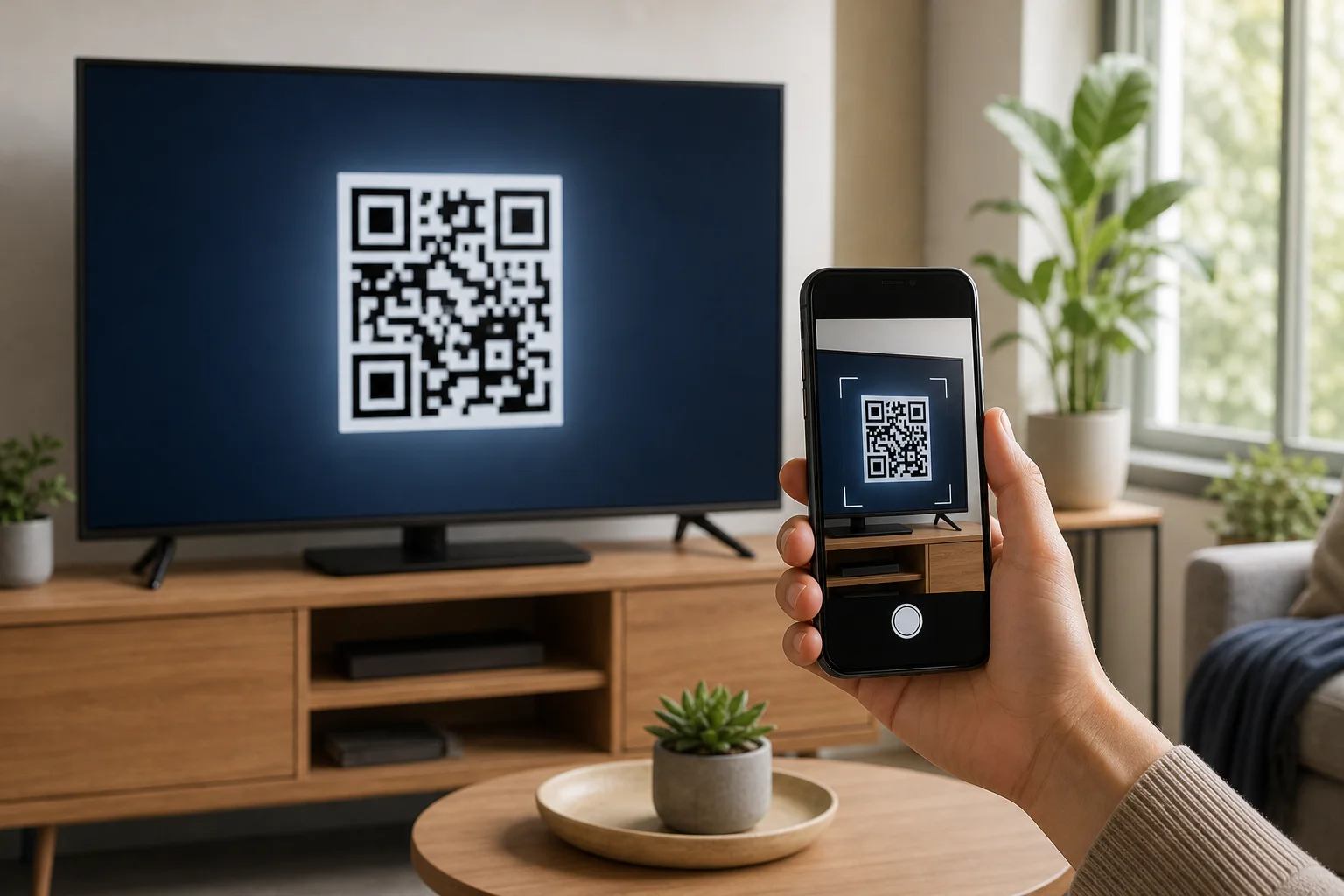
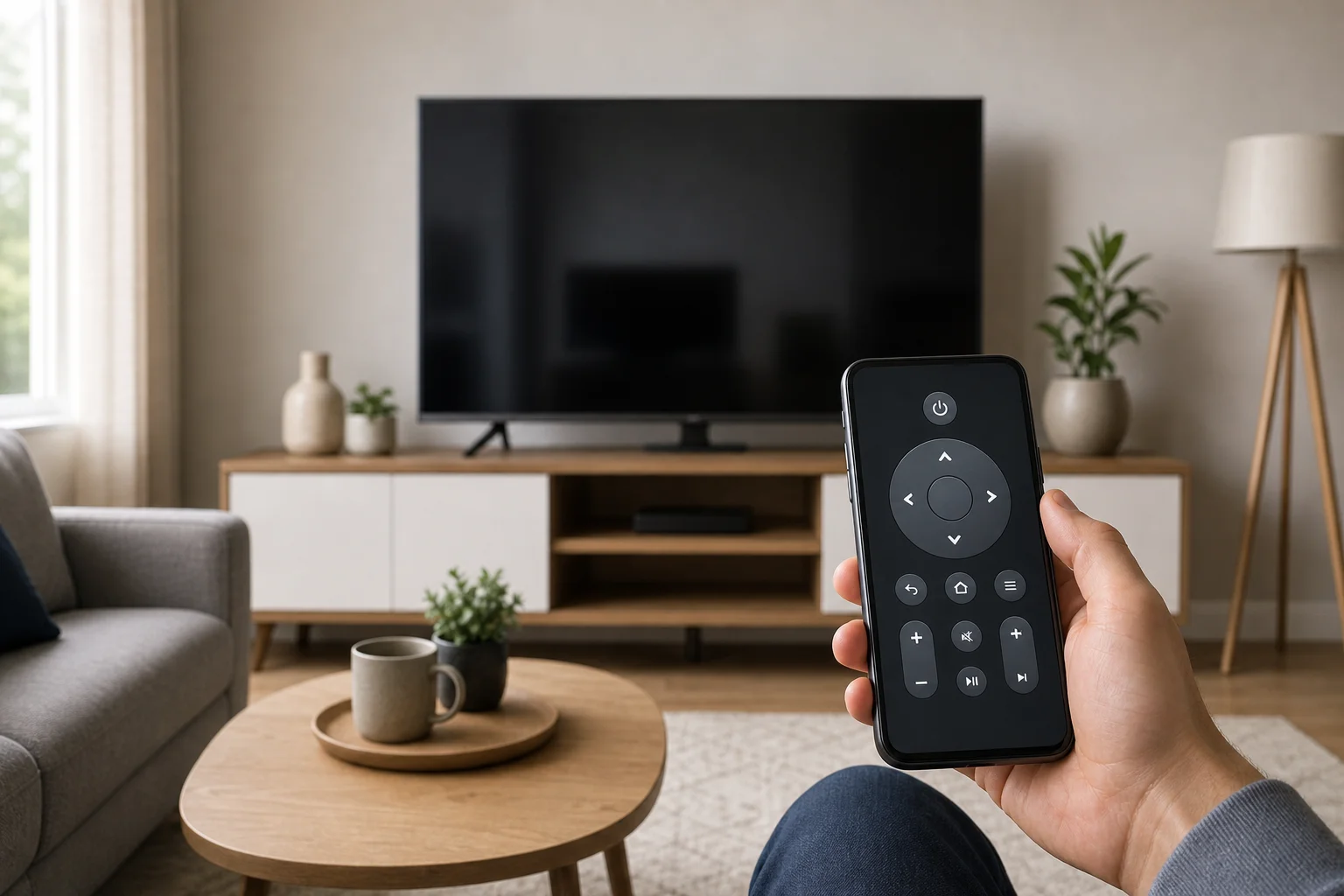
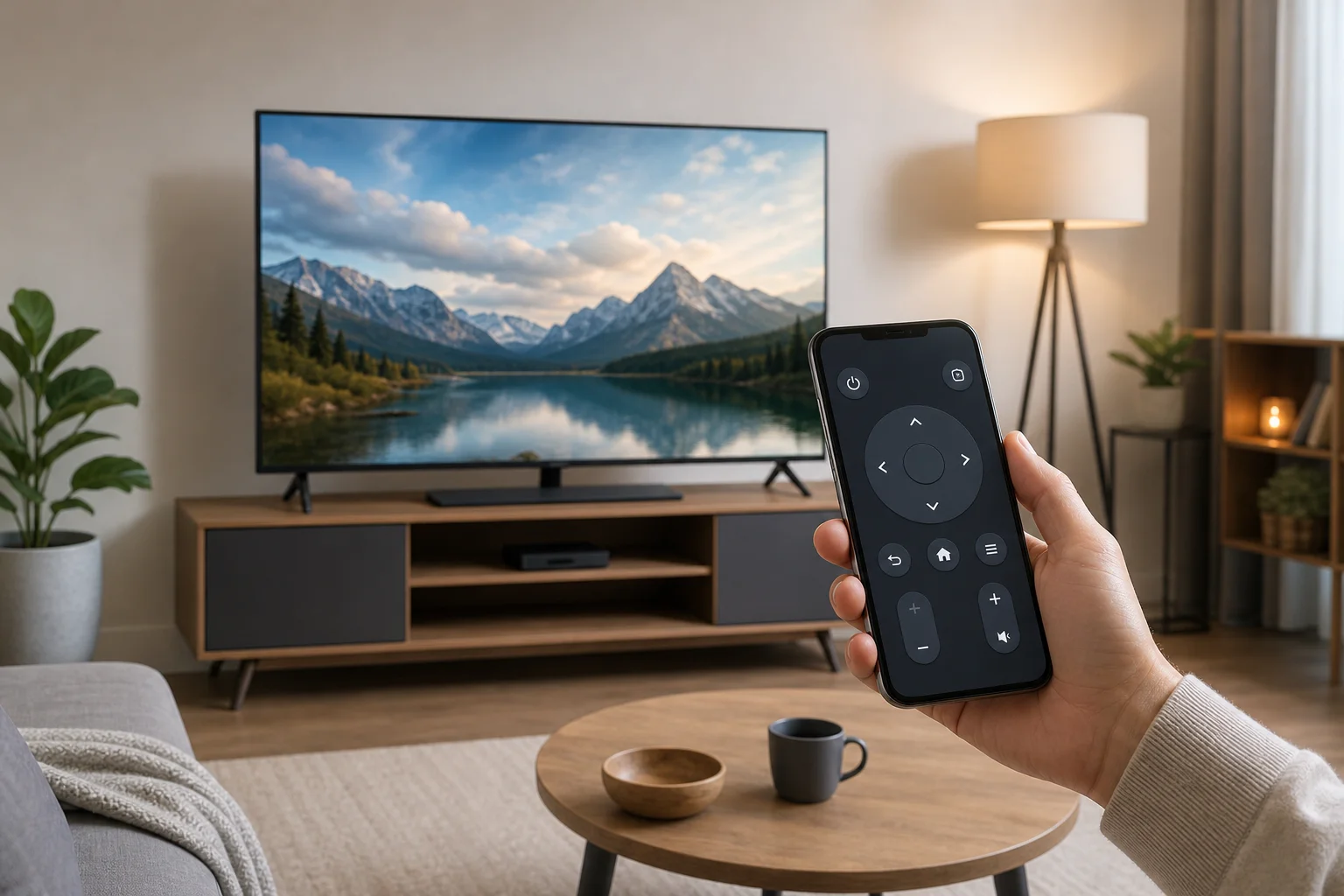
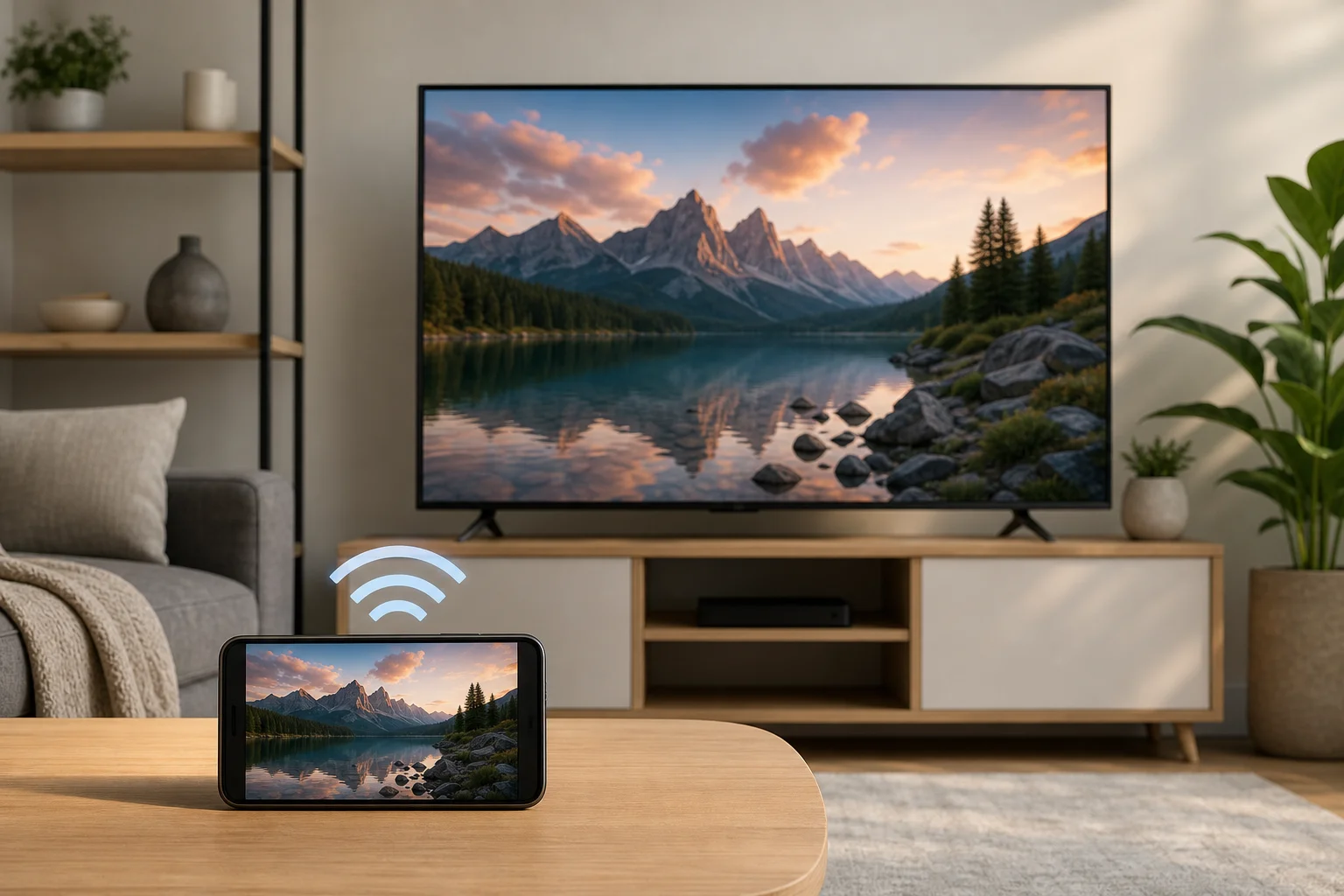
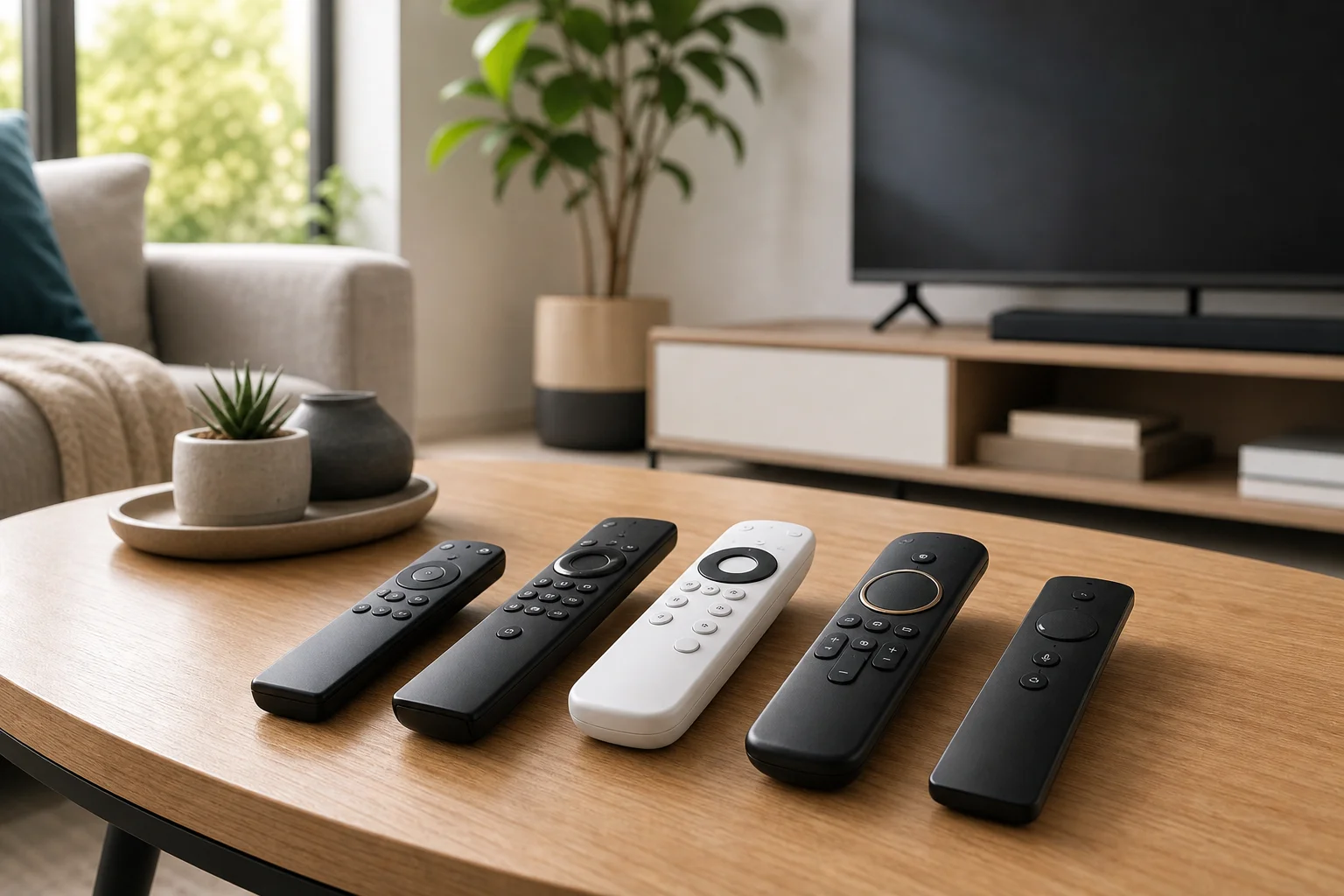
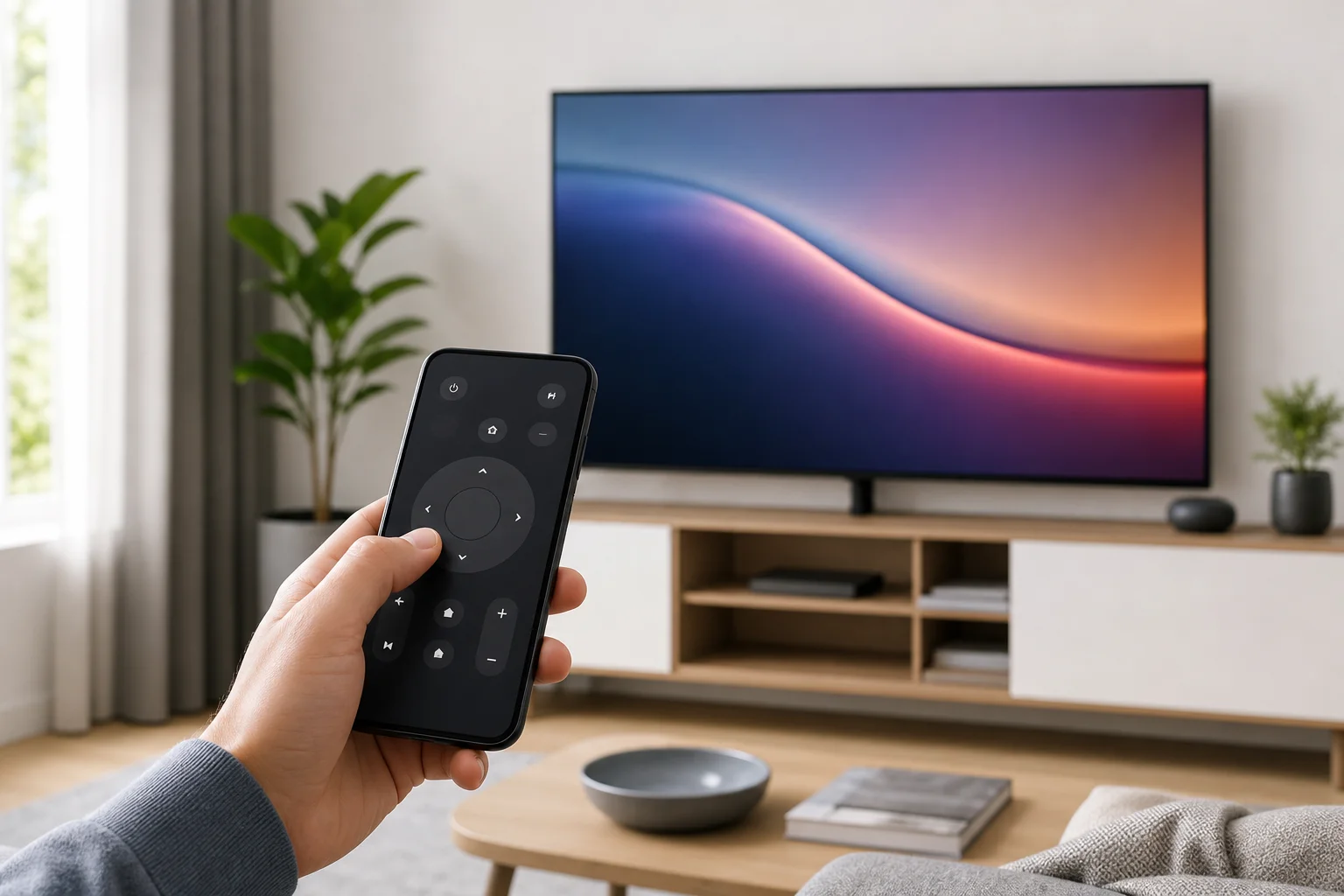
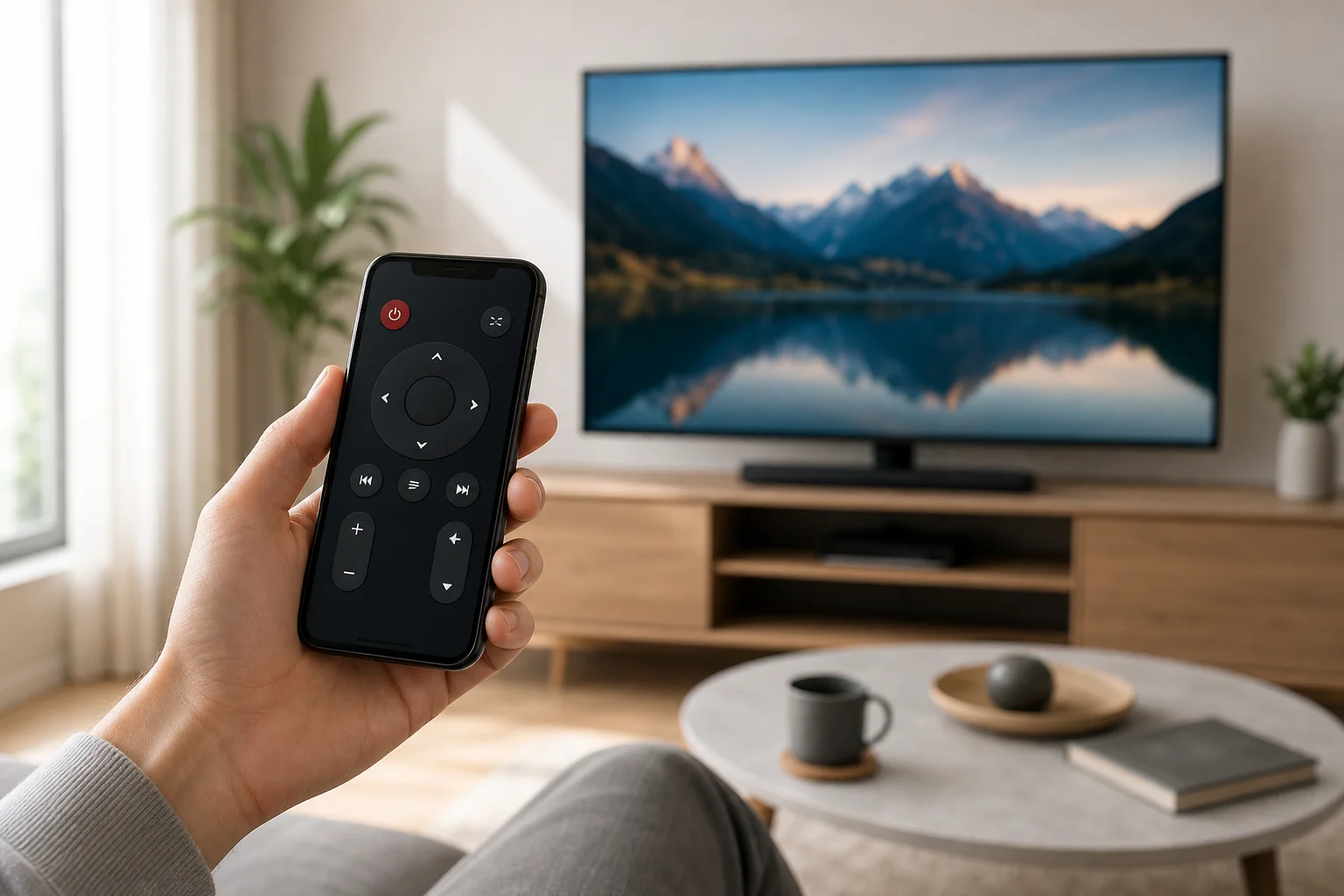
        <content type="html"><![CDATA[<p>A <strong>TV remote via QR code</strong> lets you connect a phone to a supported smart TV by scanning a code on the screen. In many cases, this is faster than typing a pairing code, searching for the TV on Wi-Fi, or setting up a physical remote again. This guide explains how QR pairing works, when it is available, how to set it up safely, and what to do if the scan does not work.</p>
<p>QR remote control is useful when the original remote is lost, the buttons are broken, or you want easier text input from your phone. However, it is not magic. A QR code only starts the pairing process. Your TV, phone, and app must still support remote control.</p>
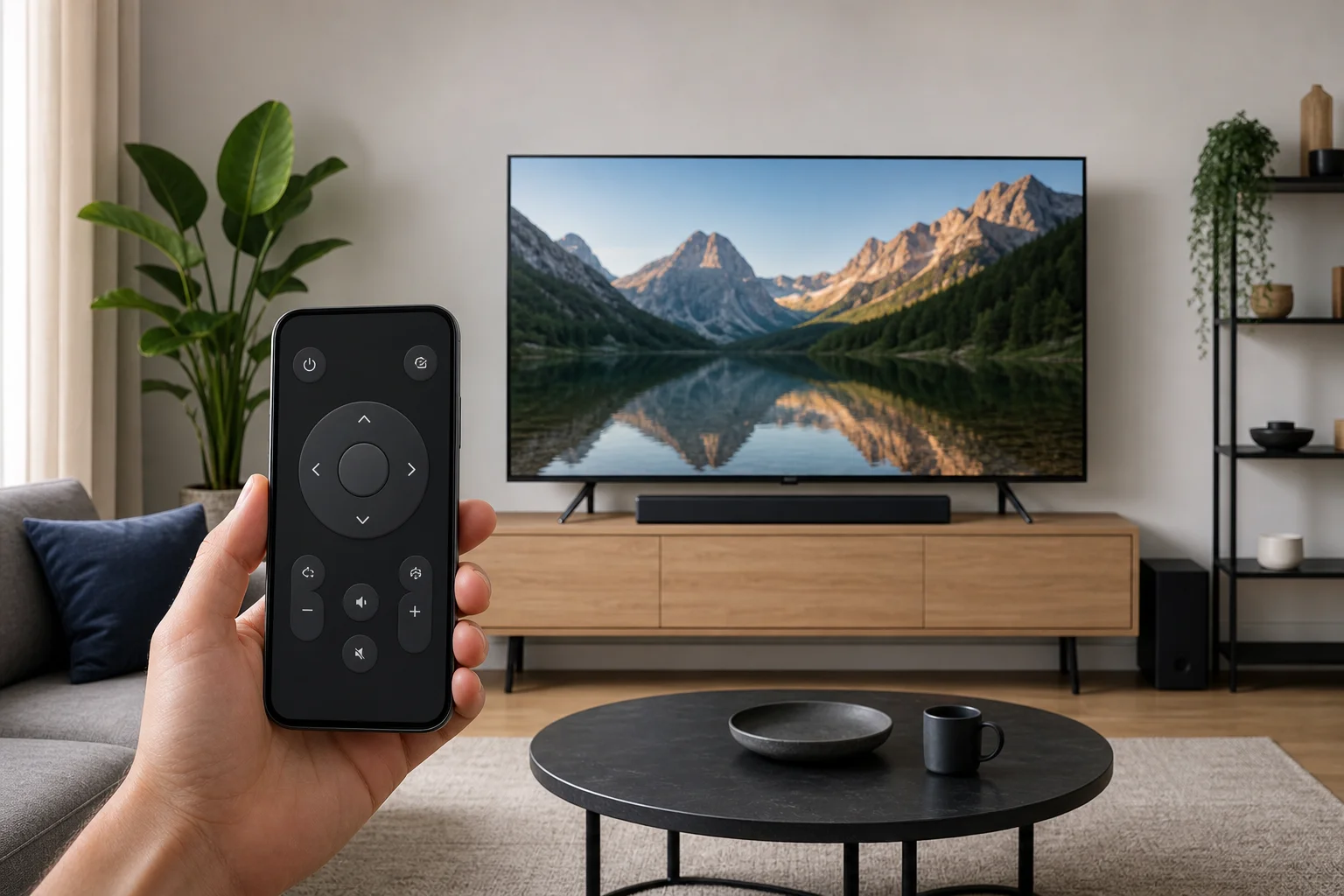
<p><img decoding="async" loading="lazy" alt="TV remote via QR code setup" src="https://smarttvremote.app/it/assets/images/tv-remote-via-qr-code-01-079c31bfe12728138cd998b866d6a33d.webp" width="1536" height="1024" class="img_ev3q"></p>
<h2 class="anchor anchorWithStickyNavbar_LWe7" id="what-a-tv-remote-via-qr-code-means">What a TV remote via QR code means<a href="https://smarttvremote.app/it/blog/tv-remote-via-qr-code/#what-a-tv-remote-via-qr-code-means" class="hash-link" aria-label="Link diretto a What a TV remote via QR code means" title="Link diretto a What a TV remote via QR code means">​</a></h2>
<p>A QR-based TV remote is usually a mobile remote app, web remote, or casting control that pairs with your television after you scan a QR code. The code may appear during setup, in the TV settings menu, inside a streaming app, or on a web page shown on the TV.</p>
<p>After pairing, your phone may work as a remote with buttons such as:</p>
<ul>
<li>Power, volume, and mute</li>
<li>Directional navigation and OK/select</li>
<li>Back, home, and menu</li>
<li>Keyboard input for search and passwords</li>
<li>Playback controls such as play, pause, rewind, and fast forward</li>
<li>App shortcuts, depending on the TV platform</li>
</ul>
<p>The exact features depend on the TV brand and app. For example, a Google TV device may support phone control through the Google TV app, while some manufacturers offer their own remote apps. Other TVs use a browser-based remote that opens after scanning a QR code.</p>
<h2 class="anchor anchorWithStickyNavbar_LWe7" id="how-qr-code-pairing-works">How QR code pairing works<a href="https://smarttvremote.app/it/blog/tv-remote-via-qr-code/#how-qr-code-pairing-works" class="hash-link" aria-label="Link diretto a How QR code pairing works" title="Link diretto a How QR code pairing works">​</a></h2>
<p>QR pairing is designed to reduce manual steps. Instead of typing a long code, your phone reads a machine-readable pattern and receives the pairing link or temporary setup information.</p>
<p>In most systems, the process follows this flow:</p>
<ol>
<li>The TV displays a temporary QR code.</li>
<li>You scan it with your phone camera or a supported remote app.</li>
<li>The phone opens an app, web page, or pairing screen.</li>
<li>The TV and phone confirm they are on the same network or account.</li>
<li>The app requests permission to control the TV.</li>
<li>The TV accepts the connection and stores the paired device.</li>
</ol>
<p>For security, many QR codes expire after a short time. Some also require a confirmation prompt on the TV. This helps prevent someone nearby from pairing without your permission.</p>
<h2 class="anchor anchorWithStickyNavbar_LWe7" id="step-by-step-setup-for-a-phone-remote">Step-by-step setup for a phone remote<a href="https://smarttvremote.app/it/blog/tv-remote-via-qr-code/#step-by-step-setup-for-a-phone-remote" class="hash-link" aria-label="Link diretto a Step-by-step setup for a phone remote" title="Link diretto a Step-by-step setup for a phone remote">​</a></h2>
<p>Use these steps when your TV shows a QR code for remote control or mobile pairing.</p>
<h3 class="anchor anchorWithStickyNavbar_LWe7" id="1-check-that-the-tv-supports-mobile-remote-control">1. Check that the TV supports mobile remote control<a href="https://smarttvremote.app/it/blog/tv-remote-via-qr-code/#1-check-that-the-tv-supports-mobile-remote-control" class="hash-link" aria-label="Link diretto a 1. Check that the TV supports mobile remote control" title="Link diretto a 1. Check that the TV supports mobile remote control">​</a></h3>
<p>Open the TV settings and look for options such as <strong>Remote app</strong>, <strong>Mobile remote</strong>, <strong>Device connection</strong>, <strong>Pair accessory</strong>, <strong>Network remote</strong>, or <strong>QR pairing</strong>. If you cannot find these options, check the TV manual or the support page for your model.</p>
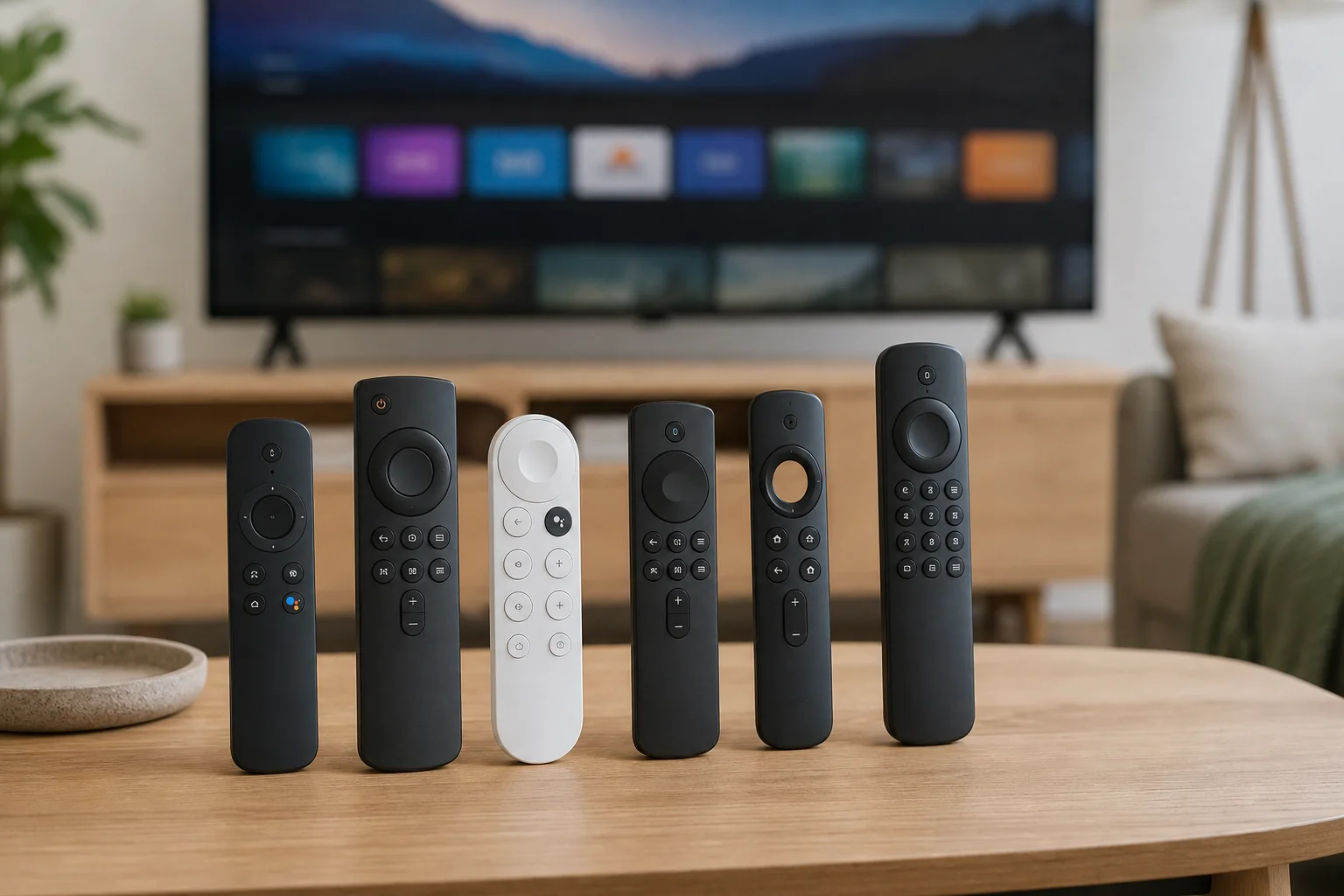
<p>Also confirm whether the TV needs a specific app. Many brands require their official app, while streaming boxes may use platform apps such as Google TV, Roku, Fire TV, or Apple TV Remote in Control Center on iPhone.</p>
<h3 class="anchor anchorWithStickyNavbar_LWe7" id="2-connect-the-tv-and-phone-to-the-same-wi-fi-network">2. Connect the TV and phone to the same Wi-Fi network<a href="https://smarttvremote.app/it/blog/tv-remote-via-qr-code/#2-connect-the-tv-and-phone-to-the-same-wi-fi-network" class="hash-link" aria-label="Link diretto a 2. Connect the TV and phone to the same Wi-Fi network" title="Link diretto a 2. Connect the TV and phone to the same Wi-Fi network">​</a></h3>
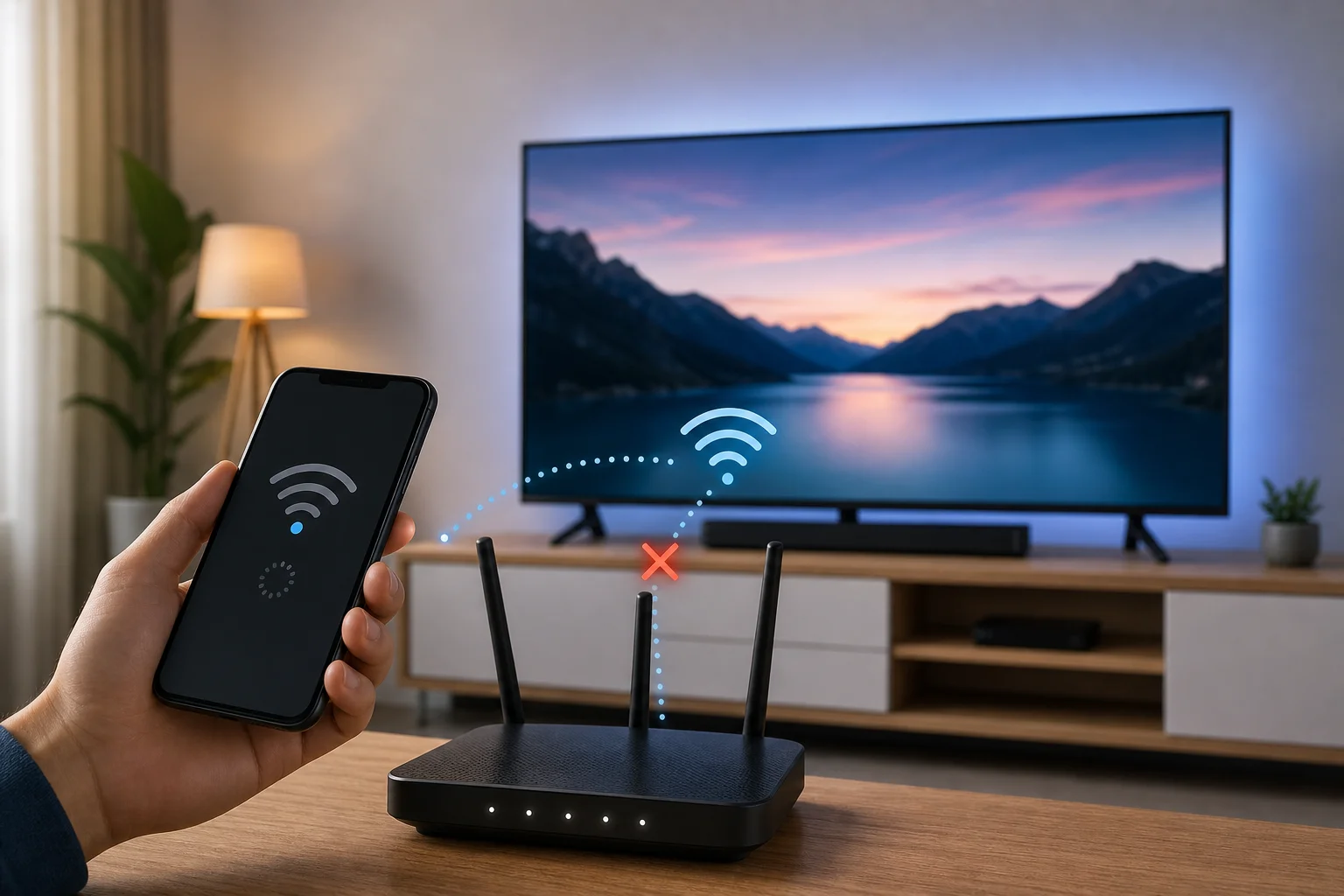
<p>Most phone remote features work over local Wi-Fi. Connect both devices to the same home network. If your router has separate 2.4 GHz and 5 GHz network names, try using the same one for both devices.</p>
<p>Avoid guest Wi-Fi if possible. Guest networks often block devices from seeing each other, which can prevent pairing.</p>
<h3 class="anchor anchorWithStickyNavbar_LWe7" id="3-open-the-qr-pairing-screen-on-the-tv">3. Open the QR pairing screen on the TV<a href="https://smarttvremote.app/it/blog/tv-remote-via-qr-code/#3-open-the-qr-pairing-screen-on-the-tv" class="hash-link" aria-label="Link diretto a 3. Open the QR pairing screen on the TV" title="Link diretto a 3. Open the QR pairing screen on the TV">​</a></h3>
<p>Go to the remote pairing or mobile control section on the TV. Select the option that displays a QR code. Keep this screen open while you set up the phone, because the code may expire.</p>
<p>If the QR code appears during first-time setup, leave it on screen and continue on your phone.</p>
<h3 class="anchor anchorWithStickyNavbar_LWe7" id="4-scan-the-qr-code-with-your-phone">4. Scan the QR code with your phone<a href="https://smarttvremote.app/it/blog/tv-remote-via-qr-code/#4-scan-the-qr-code-with-your-phone" class="hash-link" aria-label="Link diretto a 4. Scan the QR code with your phone" title="Link diretto a 4. Scan the QR code with your phone">​</a></h3>
<p>Use the phone camera first. On most modern iPhone and Android phones, the camera can detect QR codes automatically. Tap the link or notification that appears.</p>
<p>If nothing happens, open the official TV remote app and look for a scan option inside the app. Some brands use QR codes that only their app can understand.</p>
<h3 class="anchor anchorWithStickyNavbar_LWe7" id="5-confirm-pairing-and-permissions">5. Confirm pairing and permissions<a href="https://smarttvremote.app/it/blog/tv-remote-via-qr-code/#5-confirm-pairing-and-permissions" class="hash-link" aria-label="Link diretto a 5. Confirm pairing and permissions" title="Link diretto a 5. Confirm pairing and permissions">​</a></h3>
<p>Follow the instructions on the phone. You may need to sign in, choose your TV, or allow local network access. On iPhone, local network permission is often required for remote apps.</p>
<p>Then look at the TV. If a confirmation message appears, approve it with the physical remote or TV buttons. Once confirmed, test navigation, volume, and text input.</p>
<h2 class="anchor anchorWithStickyNavbar_LWe7" id="comparison-of-qr-remote-methods">Comparison of QR remote methods<a href="https://smarttvremote.app/it/blog/tv-remote-via-qr-code/#comparison-of-qr-remote-methods" class="hash-link" aria-label="Link diretto a Comparison of QR remote methods" title="Link diretto a Comparison of QR remote methods">​</a></h2>
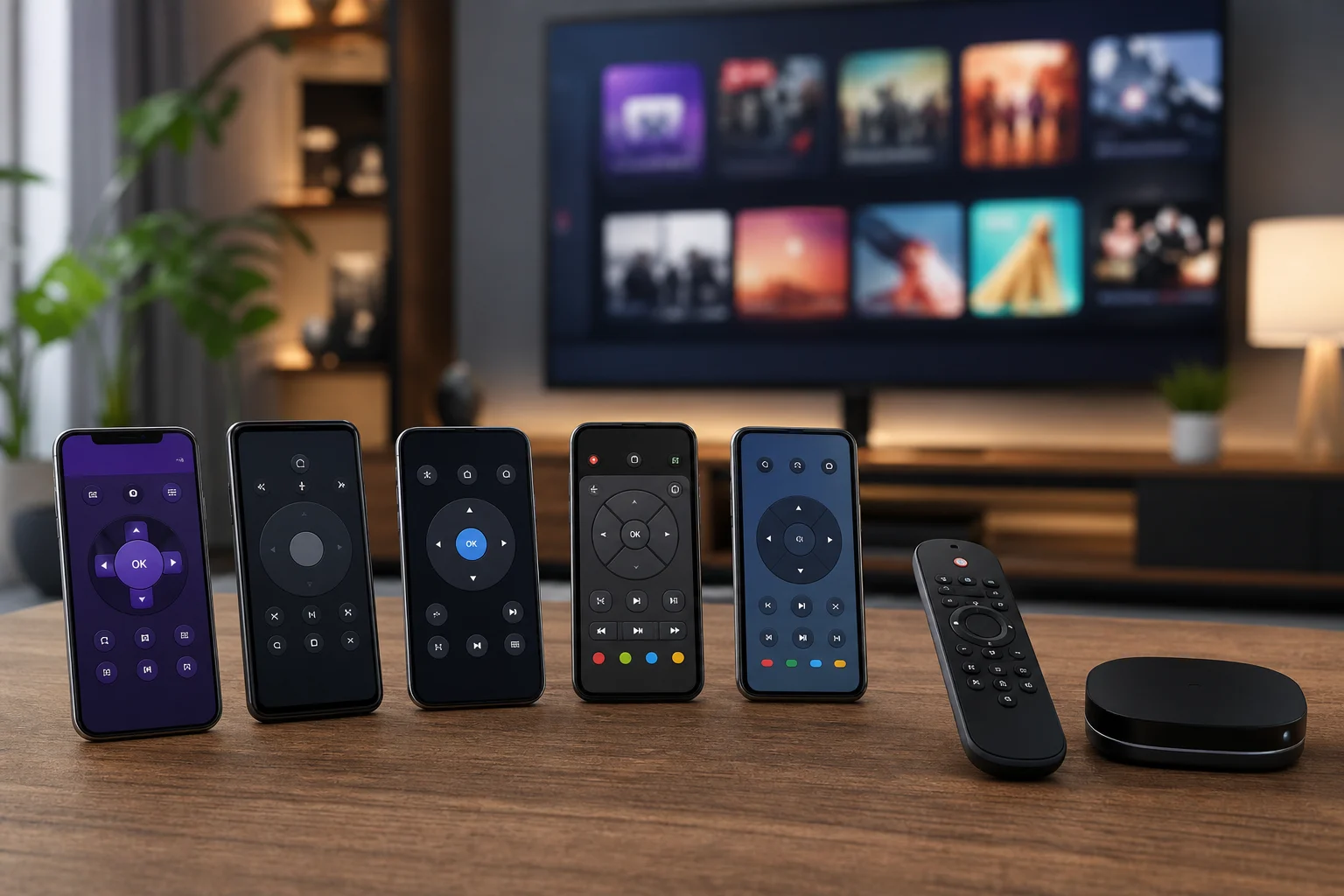
<p>Different TVs use QR codes in different ways. The table below can help you choose the right setup path.</p>
<table><thead><tr><th>Method</th><th>Best for</th><th>What you need</th><th>Common limitation</th></tr></thead><tbody><tr><td>Official brand app</td><td>Samsung, LG, Sony, TCL, Hisense, and other smart TVs</td><td>Compatible TV, phone app, same Wi-Fi</td><td>Features vary by model and region</td></tr><tr><td>Platform app</td><td>Google TV, Android TV, Roku, Fire TV, Apple TV</td><td>Correct platform app or built-in phone feature</td><td>May not control all TV hardware functions</td></tr><tr><td>Web remote through QR code</td><td>Hotel TVs, presentations, shared screens, some smart TVs</td><td>Browser link from QR code</td><td>May expire or work only on the local network</td></tr><tr><td>Casting app controls</td><td>YouTube, Netflix, Spotify, and similar apps</td><td>Same app or same account on both devices</td><td>Controls only that app, not the whole TV</td></tr><tr><td>IR blaster app</td><td>Older non-smart TVs</td><td>Phone with infrared hardware</td><td>QR pairing usually does not apply</td></tr></tbody></table>
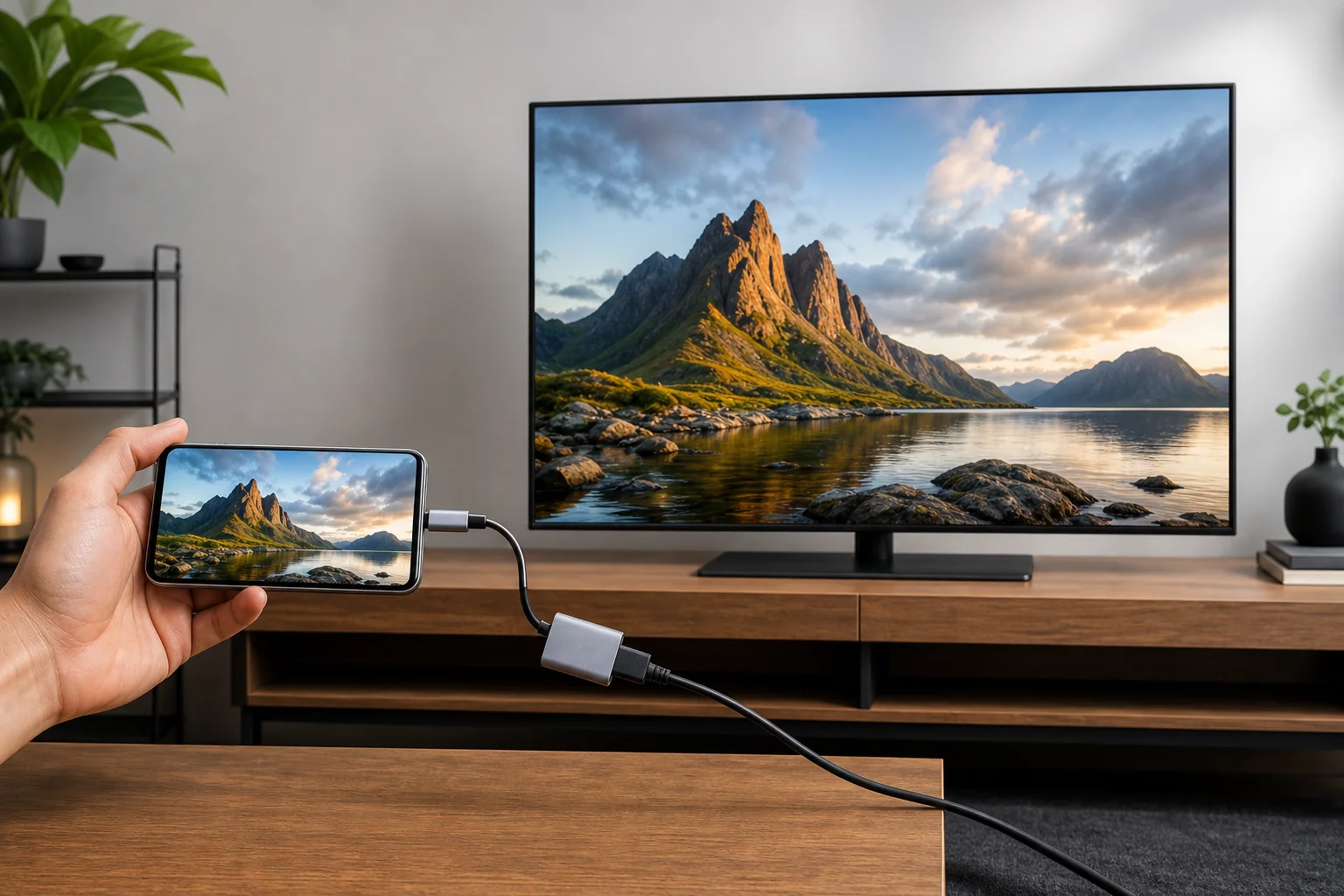
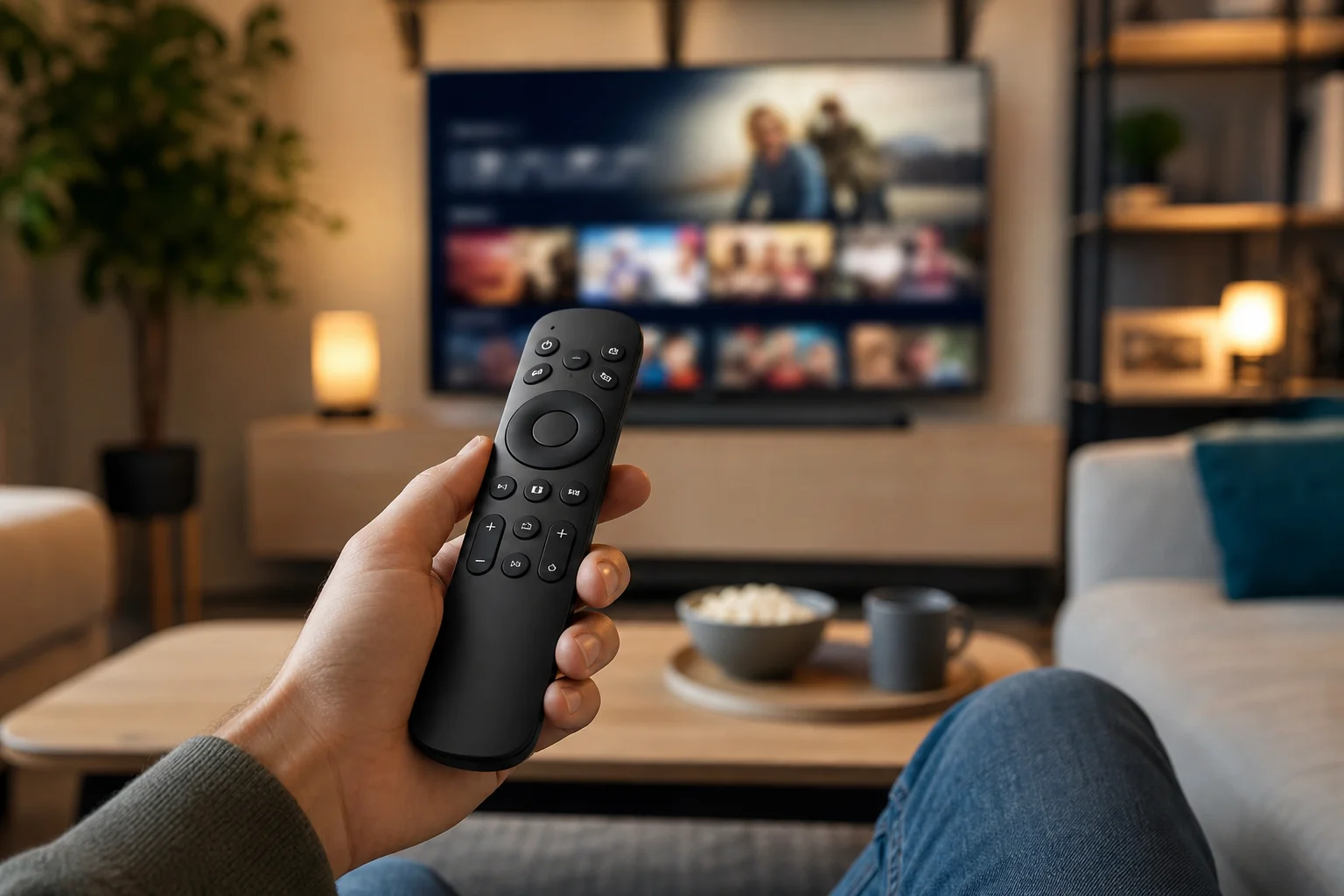
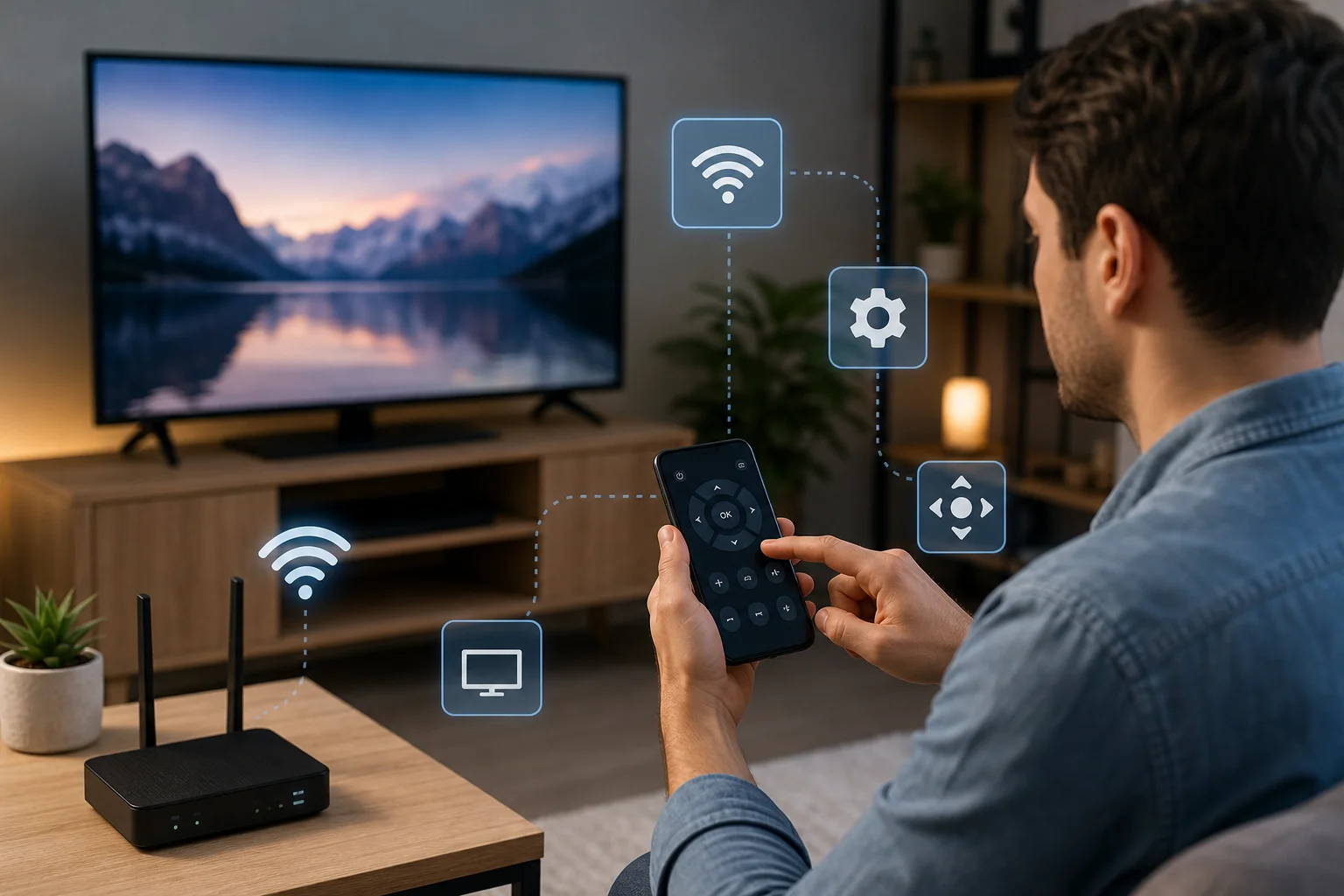
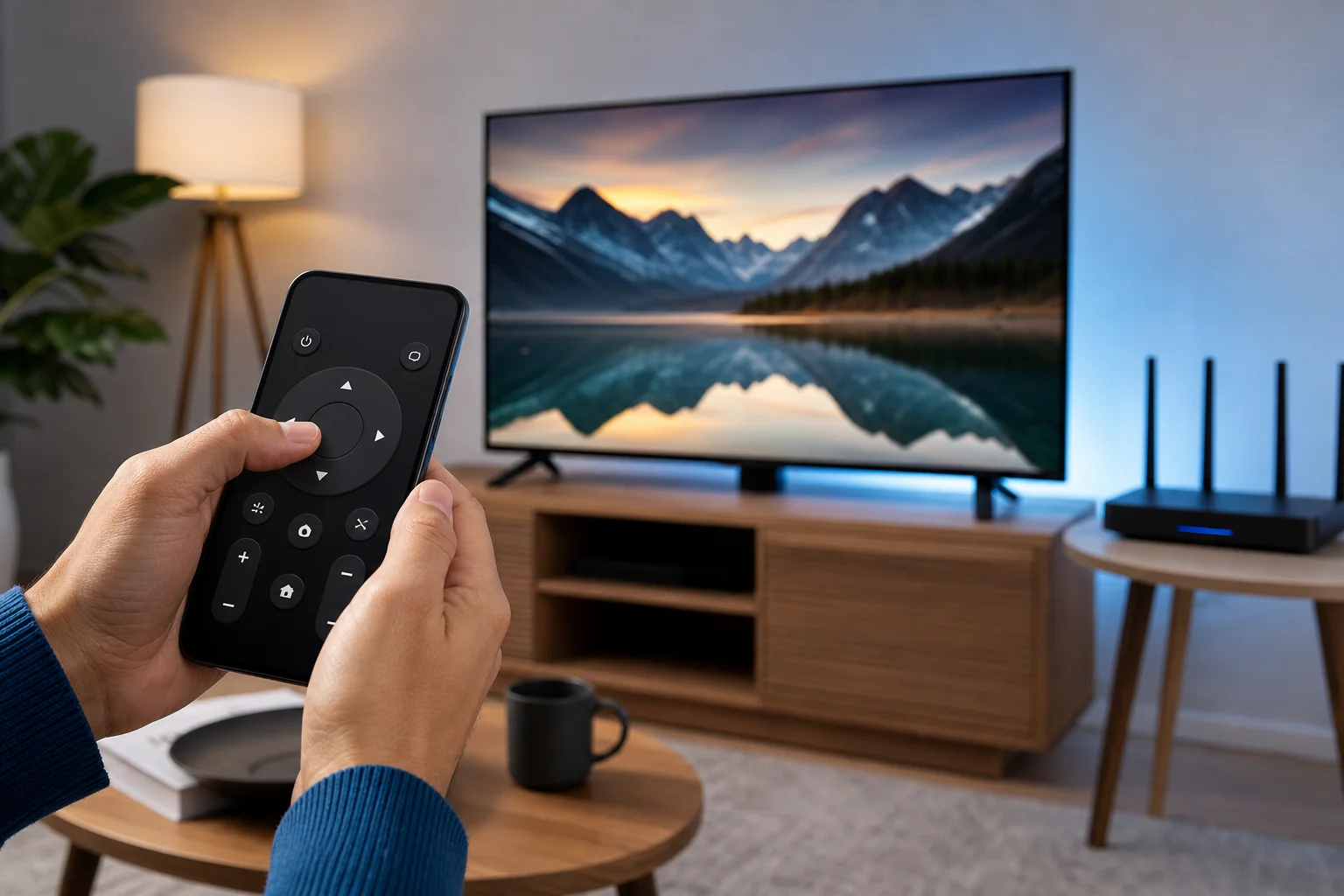
<p>This is why it is important to identify the TV platform first. If the TV is not a smart TV and your phone has no infrared blaster, scanning a QR code alone will not create remote-control support.</p>
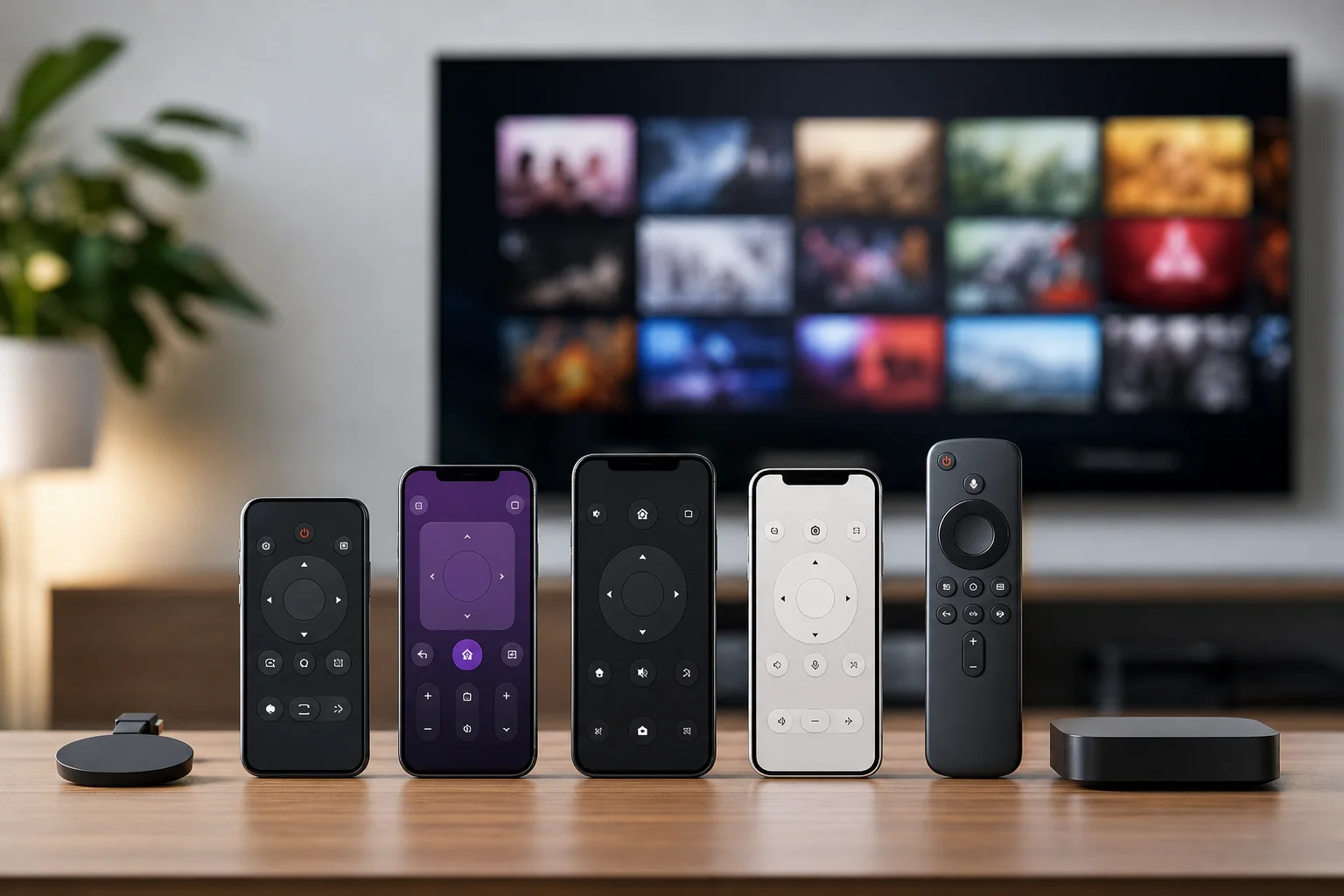
<p><img decoding="async" loading="lazy" alt="smart TV phone remote app" src="https://smarttvremote.app/it/assets/images/tv-remote-via-qr-code-02-97d503abf5b94dbf197cbecef0201d22.webp" width="1536" height="1024" class="img_ev3q"></p>
<h2 class="anchor anchorWithStickyNavbar_LWe7" id="when-a-qr-code-remote-is-most-useful">When a QR code remote is most useful<a href="https://smarttvremote.app/it/blog/tv-remote-via-qr-code/#when-a-qr-code-remote-is-most-useful" class="hash-link" aria-label="Link diretto a When a QR code remote is most useful" title="Link diretto a When a QR code remote is most useful">​</a></h2>
<p>A QR code remote can save time in several common situations.</p>
<p>First, it helps when the original remote is missing. If the TV is already on and connected to Wi-Fi, you may be able to pair your phone without buying a replacement immediately.</p>
<p>Second, it makes typing easier. Entering passwords, email addresses, and search terms with a TV remote is slow. A phone keyboard is faster and more accurate.</p>
<p>Third, it is useful in shared spaces. Some hotels, offices, and classrooms show a QR code so users can control a screen without touching a shared remote. In these cases, the QR code often opens a temporary web remote.</p>
<p>Finally, it can help with accessibility. A phone screen may be easier to use than small remote buttons, especially if the app supports larger text, voice input, or assistive features.</p>
<h2 class="anchor anchorWithStickyNavbar_LWe7" id="security-and-privacy-tips">Security and privacy tips<a href="https://smarttvremote.app/it/blog/tv-remote-via-qr-code/#security-and-privacy-tips" class="hash-link" aria-label="Link diretto a Security and privacy tips" title="Link diretto a Security and privacy tips">​</a></h2>
<p>QR remote pairing is convenient, but you should still use it carefully.</p>
<p>Only scan QR codes shown by your own TV or by a trusted display. A malicious QR code can open a phishing page or install an unwanted app. Before signing in, check that the app or website is official.</p>
<p>In addition, review permissions. A TV remote app may ask for local network access, Bluetooth, notifications, or account sign-in. These can be normal, but camera, contacts, or location access may not be needed for basic remote control.</p>
<p>You should also remove old paired phones when you sell a TV, move out, or stop using a shared device. Look in the TV settings for paired devices, mobile remote access, or network control, then delete devices you no longer recognize.</p>
<h2 class="anchor anchorWithStickyNavbar_LWe7" id="troubleshooting-when-the-qr-code-does-not-work">Troubleshooting when the QR code does not work<a href="https://smarttvremote.app/it/blog/tv-remote-via-qr-code/#troubleshooting-when-the-qr-code-does-not-work" class="hash-link" aria-label="Link diretto a Troubleshooting when the QR code does not work" title="Link diretto a Troubleshooting when the QR code does not work">​</a></h2>
<p>If scanning fails or the phone remote cannot connect, try these fixes in order.</p>
<h3 class="anchor anchorWithStickyNavbar_LWe7" id="the-qr-code-will-not-scan">The QR code will not scan<a href="https://smarttvremote.app/it/blog/tv-remote-via-qr-code/#the-qr-code-will-not-scan" class="hash-link" aria-label="Link diretto a The QR code will not scan" title="Link diretto a The QR code will not scan">​</a></h3>
<p>Clean the TV screen area and increase brightness if possible. Stand straight in front of the code and avoid glare. If the QR code is very small, move closer or use the TV zoom/accessibility settings if available.</p>
<p>Also try the official remote app scanner instead of the standard phone camera. Some pairing codes are not ordinary web links.</p>
<h3 class="anchor anchorWithStickyNavbar_LWe7" id="the-app-cannot-find-the-tv">The app cannot find the TV<a href="https://smarttvremote.app/it/blog/tv-remote-via-qr-code/#the-app-cannot-find-the-tv" class="hash-link" aria-label="Link diretto a The app cannot find the TV" title="Link diretto a The app cannot find the TV">​</a></h3>
<p>Make sure the phone and TV are on the same Wi-Fi network. Disable mobile data temporarily to force the phone to use Wi-Fi. If you use a VPN on your phone, pause it during setup because it may block local device discovery.</p>
<p>Restart the TV, phone, and router if discovery still fails. Then open the pairing screen again and scan a fresh QR code.</p>
<h3 class="anchor anchorWithStickyNavbar_LWe7" id="the-remote-pairs-but-buttons-do-not-work">The remote pairs but buttons do not work<a href="https://smarttvremote.app/it/blog/tv-remote-via-qr-code/#the-remote-pairs-but-buttons-do-not-work" class="hash-link" aria-label="Link diretto a The remote pairs but buttons do not work" title="Link diretto a The remote pairs but buttons do not work">​</a></h3>
<p>Check whether the TV is asking for confirmation. Some systems show a prompt that must be accepted before full control starts.</p>
<p>If volume or power buttons do not work, the app may control only the streaming platform, not the television hardware. In that case, use the manufacturer app or set up HDMI-CEC if you are controlling a streaming box connected to a TV.</p>
<h3 class="anchor anchorWithStickyNavbar_LWe7" id="the-qr-code-has-expired">The QR code has expired<a href="https://smarttvremote.app/it/blog/tv-remote-via-qr-code/#the-qr-code-has-expired" class="hash-link" aria-label="Link diretto a The QR code has expired" title="Link diretto a The QR code has expired">​</a></h3>
<p>Return to the previous menu and generate a new code. Temporary codes are normal and help protect your TV from unwanted pairing.</p>
<h2 class="anchor anchorWithStickyNavbar_LWe7" id="faq-about-tv-remotes-through-qr-codes">FAQ about TV remotes through QR codes<a href="https://smarttvremote.app/it/blog/tv-remote-via-qr-code/#faq-about-tv-remotes-through-qr-codes" class="hash-link" aria-label="Link diretto a FAQ about TV remotes through QR codes" title="Link diretto a FAQ about TV remotes through QR codes">​</a></h2>
<h3 class="anchor anchorWithStickyNavbar_LWe7" id="can-i-use-any-qr-code-scanner-as-a-tv-remote">Can I use any QR code scanner as a TV remote?<a href="https://smarttvremote.app/it/blog/tv-remote-via-qr-code/#can-i-use-any-qr-code-scanner-as-a-tv-remote" class="hash-link" aria-label="Link diretto a Can I use any QR code scanner as a TV remote?" title="Link diretto a Can I use any QR code scanner as a TV remote?">​</a></h3>
<p>No. A QR scanner only reads the code. To control the TV, the link must open a supported remote app, web remote, or pairing process.</p>
<h3 class="anchor anchorWithStickyNavbar_LWe7" id="do-i-need-wi-fi-for-a-qr-code-tv-remote">Do I need Wi-Fi for a QR code TV remote?<a href="https://smarttvremote.app/it/blog/tv-remote-via-qr-code/#do-i-need-wi-fi-for-a-qr-code-tv-remote" class="hash-link" aria-label="Link diretto a Do I need Wi-Fi for a QR code TV remote?" title="Link diretto a Do I need Wi-Fi for a QR code TV remote?">​</a></h3>
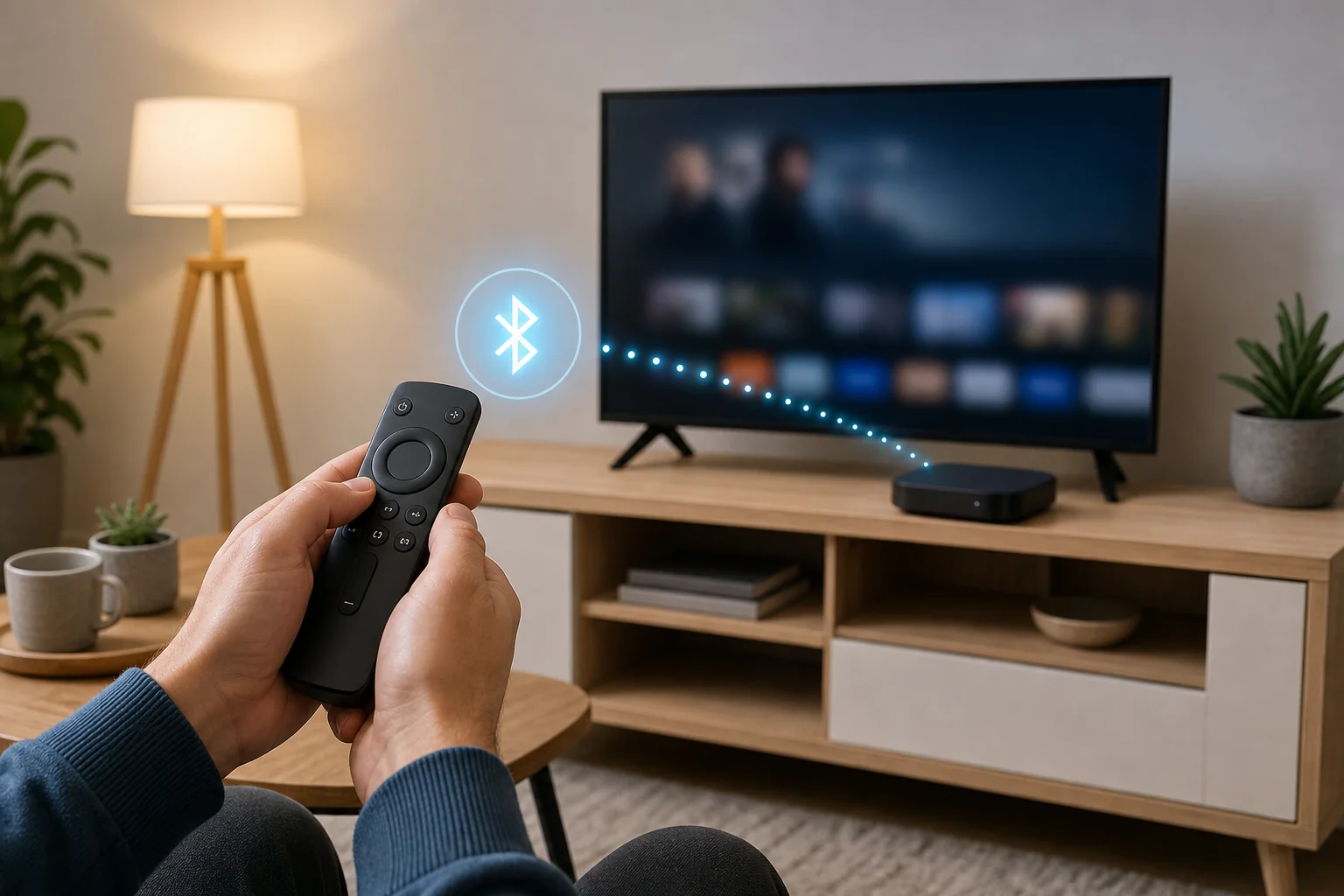
<p>Usually, yes. Most smart TV remote apps use the local Wi-Fi network. Some setups may use Bluetooth for pairing, but Wi-Fi is still common for control.</p>
<h3 class="anchor anchorWithStickyNavbar_LWe7" id="can-a-qr-code-remote-turn-on-a-tv-that-is-off">Can a QR code remote turn on a TV that is off?<a href="https://smarttvremote.app/it/blog/tv-remote-via-qr-code/#can-a-qr-code-remote-turn-on-a-tv-that-is-off" class="hash-link" aria-label="Link diretto a Can a QR code remote turn on a TV that is off?" title="Link diretto a Can a QR code remote turn on a TV that is off?">​</a></h3>
<p>Sometimes. It depends on the TV and app. Wake-on-LAN, Bluetooth wake, or standby network control must be supported and enabled. If the TV is fully powered off, the phone may not be able to turn it on.</p>
<h3 class="anchor anchorWithStickyNavbar_LWe7" id="is-qr-pairing-available-on-older-tvs">Is QR pairing available on older TVs?<a href="https://smarttvremote.app/it/blog/tv-remote-via-qr-code/#is-qr-pairing-available-on-older-tvs" class="hash-link" aria-label="Link diretto a Is QR pairing available on older TVs?" title="Link diretto a Is QR pairing available on older TVs?">​</a></h3>
<p>Older non-smart TVs usually do not support QR pairing. You may need a replacement remote, a universal remote, a streaming device, or a phone with an infrared blaster.</p>
<h3 class="anchor anchorWithStickyNavbar_LWe7" id="is-it-safe-to-scan-a-qr-code-on-a-tv-screen">Is it safe to scan a QR code on a TV screen?<a href="https://smarttvremote.app/it/blog/tv-remote-via-qr-code/#is-it-safe-to-scan-a-qr-code-on-a-tv-screen" class="hash-link" aria-label="Link diretto a Is it safe to scan a QR code on a TV screen?" title="Link diretto a Is it safe to scan a QR code on a TV screen?">​</a></h3>
<p>It is safe if the code comes from your TV settings, a trusted app, or a known service. Do not sign in through suspicious pages, and avoid installing apps from unknown sources.</p>
<h2 class="anchor anchorWithStickyNavbar_LWe7" id="conclusion">Conclusion<a href="https://smarttvremote.app/it/blog/tv-remote-via-qr-code/#conclusion" class="hash-link" aria-label="Link diretto a Conclusion" title="Link diretto a Conclusion">​</a></h2>
<p>A <strong>TV remote via QR code</strong> is one of the easiest ways to pair a phone with a supported smart TV. Start by checking your TV platform, use the official app when possible, keep both devices on the same Wi-Fi network, and confirm permissions carefully. If pairing fails, refresh the QR code, disable VPN temporarily, and restart your devices. With the right setup, your phone can become a practical remote for navigation, search, and everyday viewing.</p>]]></content>
        <category label="Articoli" term="Articoli"/>
        <category label="tv-remote" term="tv-remote"/>
        <category label="qr-code" term="qr-code"/>
        <category label="Smart TV" term="Smart TV"/>
        <category label="mobile-apps" term="mobile-apps"/>
    </entry>
    <entry>
        <title type="html"><![CDATA[Smartphone come telecomando TV: funzioni, impostazioni, app e risoluzione dei problemi]]></title>
        <id>https://smarttvremote.app/it/blog/smartphone-as-a-tv-remote-functions/</id>
        <link href="https://smarttvremote.app/it/blog/smartphone-as-a-tv-remote-functions/"/>
        <updated>2026-12-14T00:00:00.000Z</updated>
        <summary type="html"><![CDATA[Utilizzare uno smartphone come telecomando TV è uno dei modi più semplici per controllare un televisore, una console di streaming o un lettore multimediale quando il telecomando originale è mancante, rotto o semplicemente fuori portata. Un telefono può cambiare canali, regolare il volume, avviare app, digitare ricerche, specchiare contenuti e controllare la riproduzione. Questa guida spiega come funziona il telecomando del telefono, quali funzioni aspettarsi, come impostarlo e cosa fare quando la TV non risponde.]]></summary>
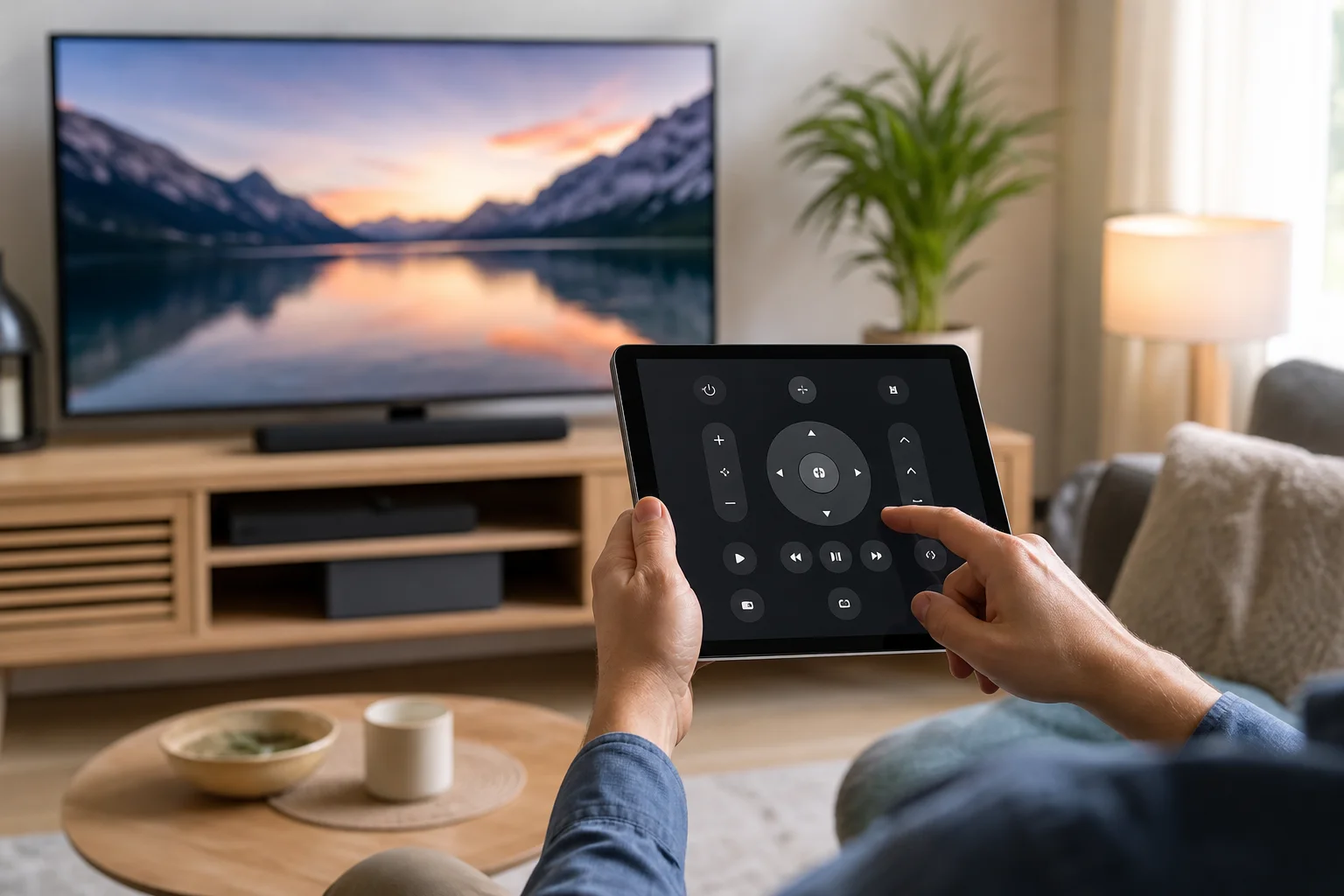
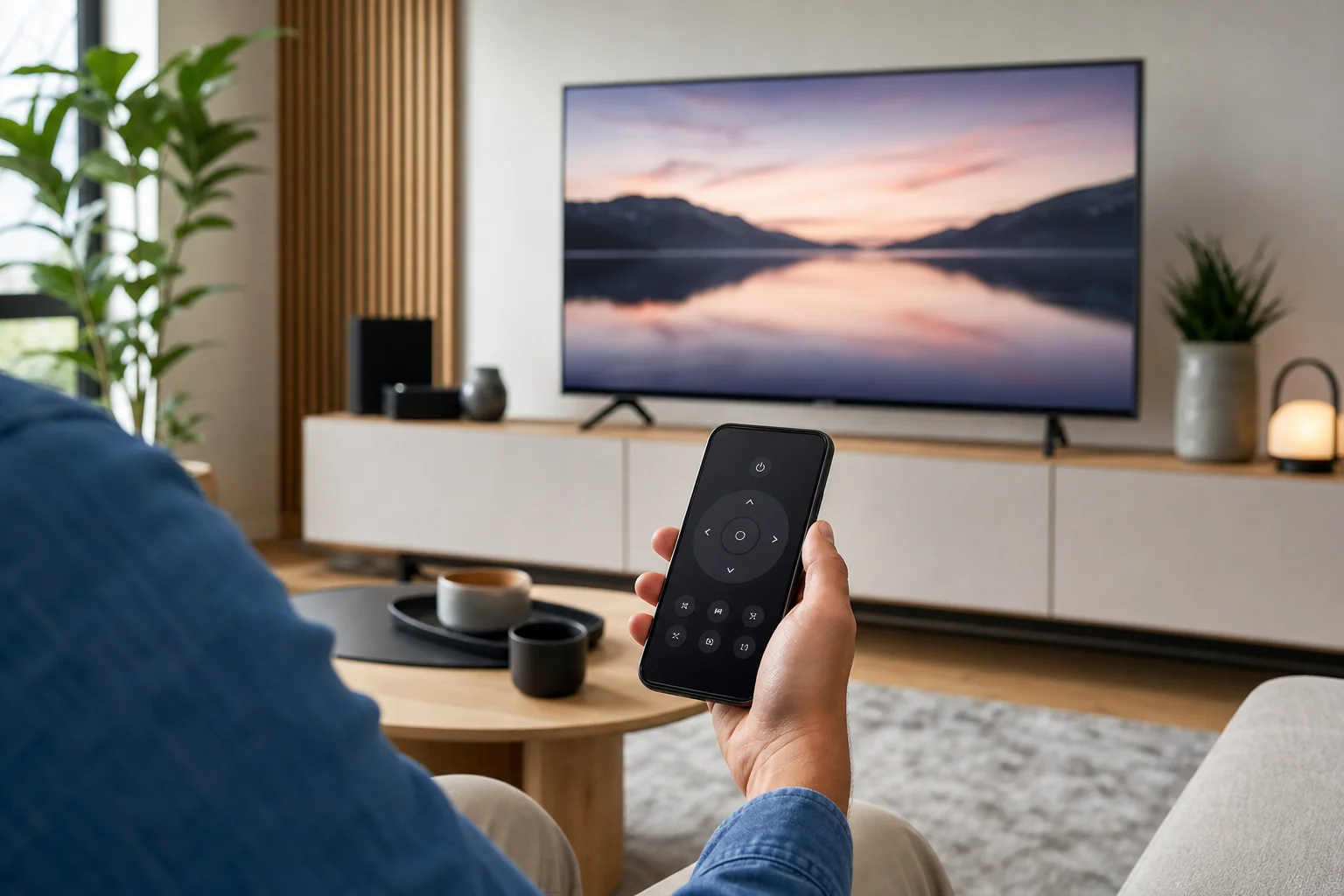
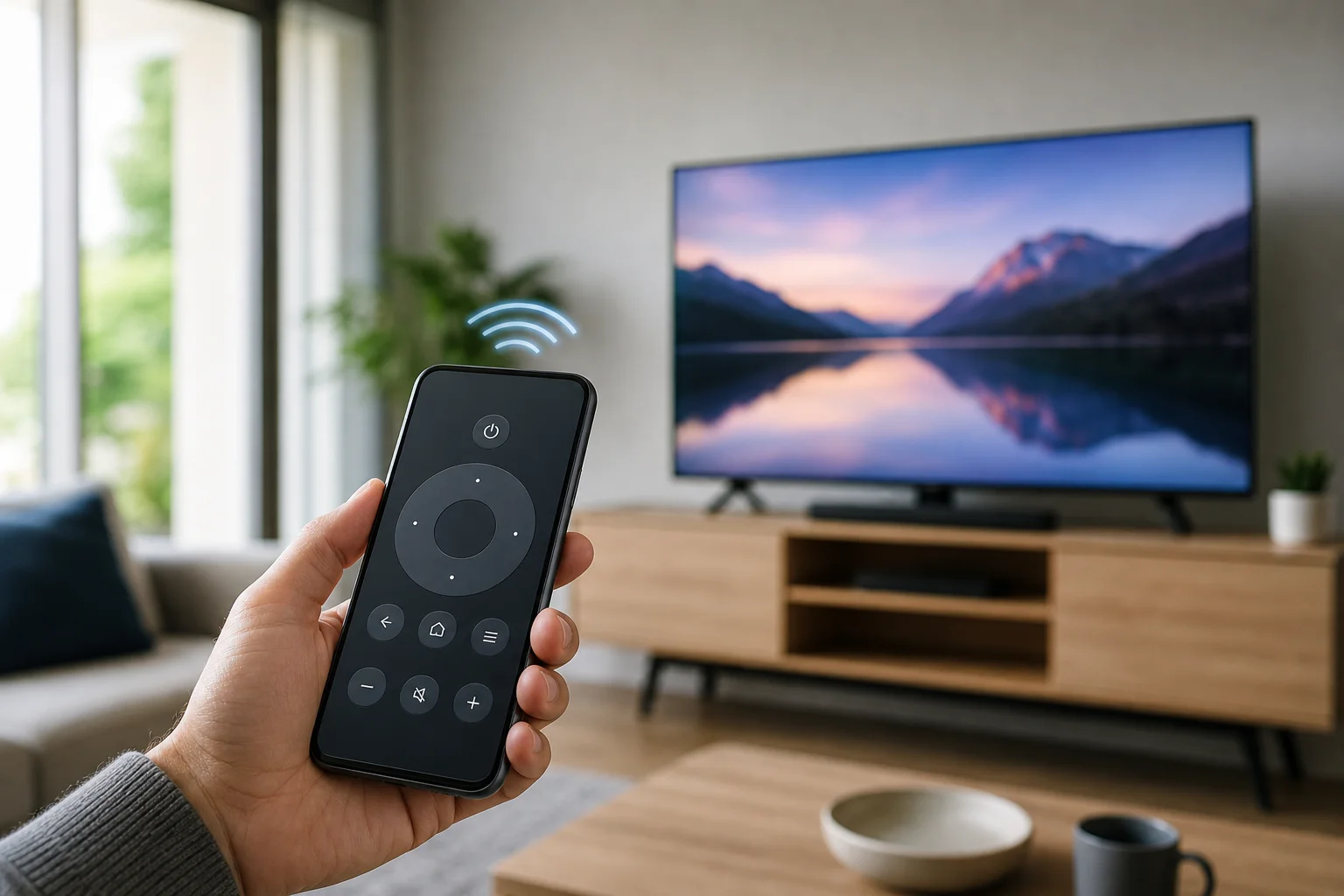
        <content type="html"><![CDATA[<p>Utilizzare uno <strong>smartphone come telecomando TV</strong> è uno dei modi più semplici per controllare un televisore, una console di streaming o un lettore multimediale quando il telecomando originale è mancante, rotto o semplicemente fuori portata. Un telefono può cambiare canali, regolare il volume, avviare app, digitare ricerche, specchiare contenuti e controllare la riproduzione. Questa guida spiega come funziona il telecomando del telefono, quali funzioni aspettarsi, come impostarlo e cosa fare quando la TV non risponde.</p>
<h2 class="anchor anchorWithStickyNavbar_LWe7" id="cosa-può-fare-il-tuo-telefono-come-telecomando-tv">Cosa può fare il tuo telefono come telecomando TV<a href="https://smarttvremote.app/it/blog/smartphone-as-a-tv-remote-functions/#cosa-pu%C3%B2-fare-il-tuo-telefono-come-telecomando-tv" class="hash-link" aria-label="Link diretto a Cosa può fare il tuo telefono come telecomando TV" title="Link diretto a Cosa può fare il tuo telefono come telecomando TV">​</a></h2>
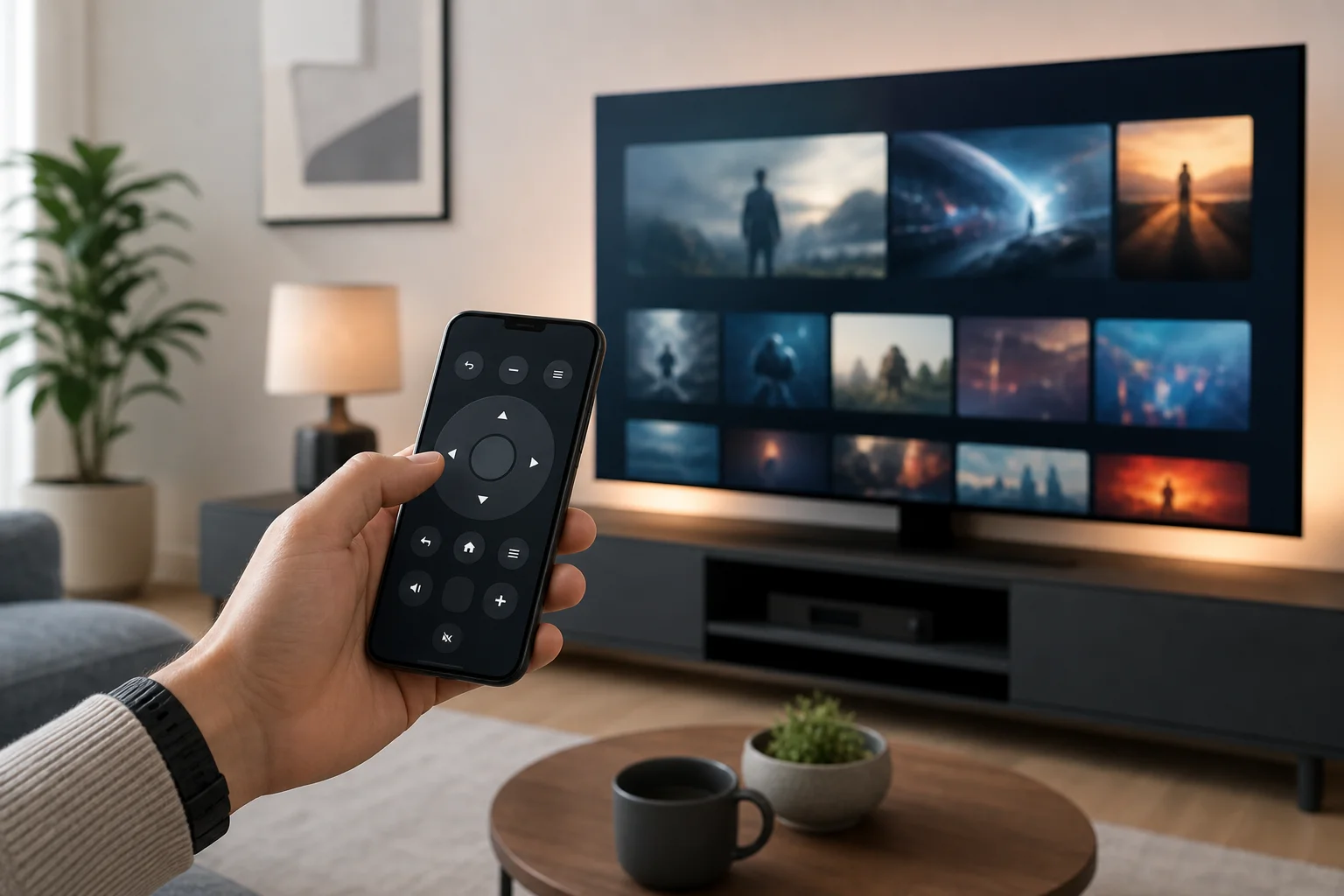
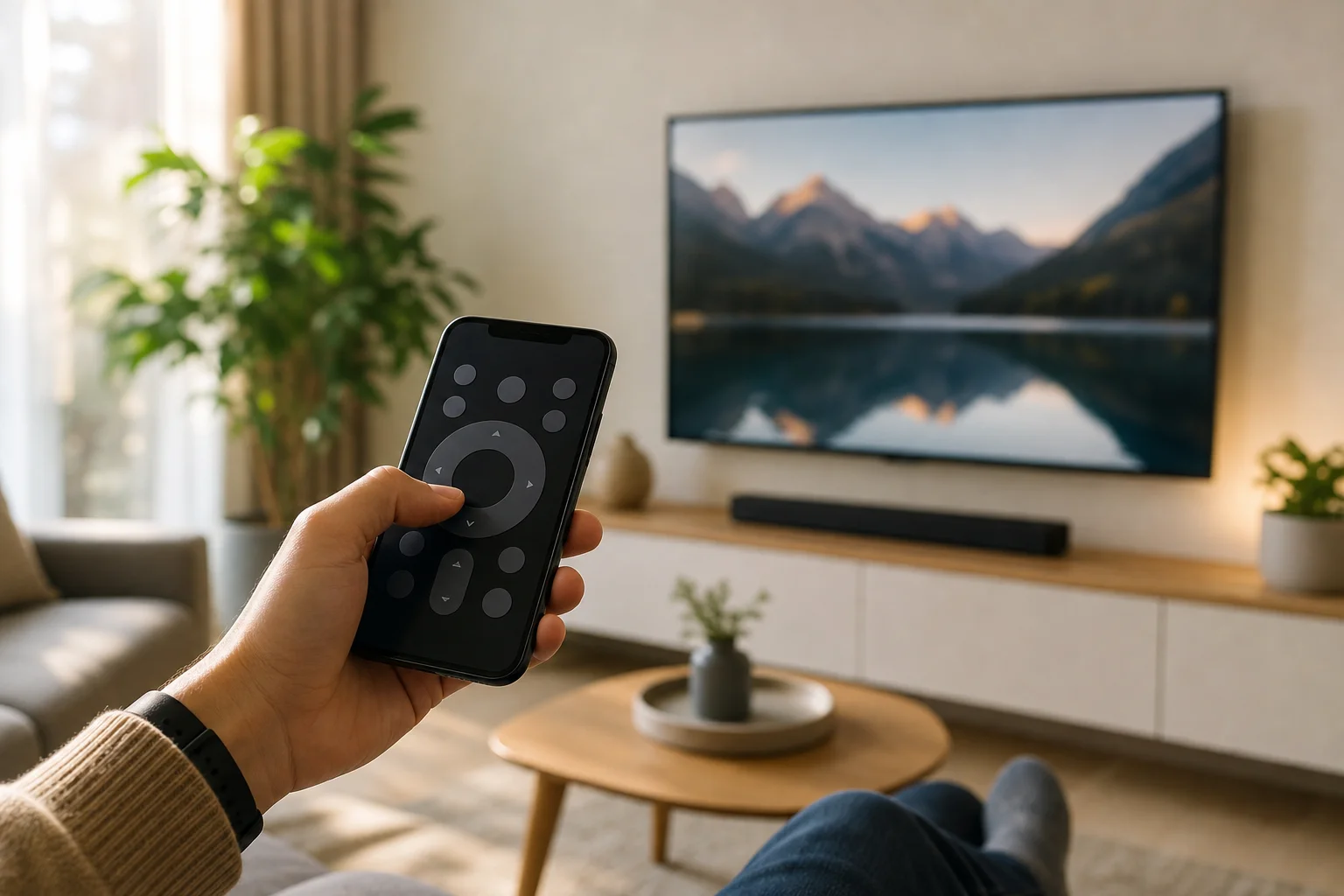
<p>Un telefono moderno può sostituire molte funzioni quotidiane del telecomando. In alcuni casi, può fare più di un telecomando standard poiché ha un touchscreen, una tastiera, un microfono e un ecosistema di app.</p>
<p>Le funzioni comuni del telecomando TV tramite smartphone includono:</p>
<ul>
<li><strong>Controllo di accensione e standby</strong>, se supportato dalla TV o dal dispositivo connesso.</li>
<li><strong>Controllo del volume e silenzioso</strong> per la TV, soundbar o ricevitore.</li>
<li><strong>Cambiamento di canale</strong> su TV e set-top box supportati.</li>
<li><strong>Pulsanti di navigazione</strong> per menu, impostazioni e app di streaming.</li>
<li><strong>Controlli di riproduzione</strong> come riproduci, pausa, riavvolgi, avanti veloce e salta.</li>
<li><strong>Avvio dell'app</strong> per servizi come Netflix, YouTube, Prime Video o Disney+.</li>
<li><strong>Inserimento di testo</strong> utilizzando la tastiera del telefono, che è più veloce che digitare con i tasti freccia.</li>
<li><strong>Ricerca vocale</strong> tramite Google Assistant, Siri, Alexa o l'app della marca della TV.</li>
<li><strong>Proiezione dello schermo o mirroring</strong> dal tuo telefono alla TV.</li>
<li><strong>Ascolto privato</strong>, disponibile su alcune piattaforme come Roku.</li>
</ul>
<p>Il set di funzioni esatte dipende dal modello della TV, dall'app mobile, dal sistema operativo e se il telefono si connette tramite Wi-Fi, Bluetooth, infrarossi o tecnologia di casting.</p>
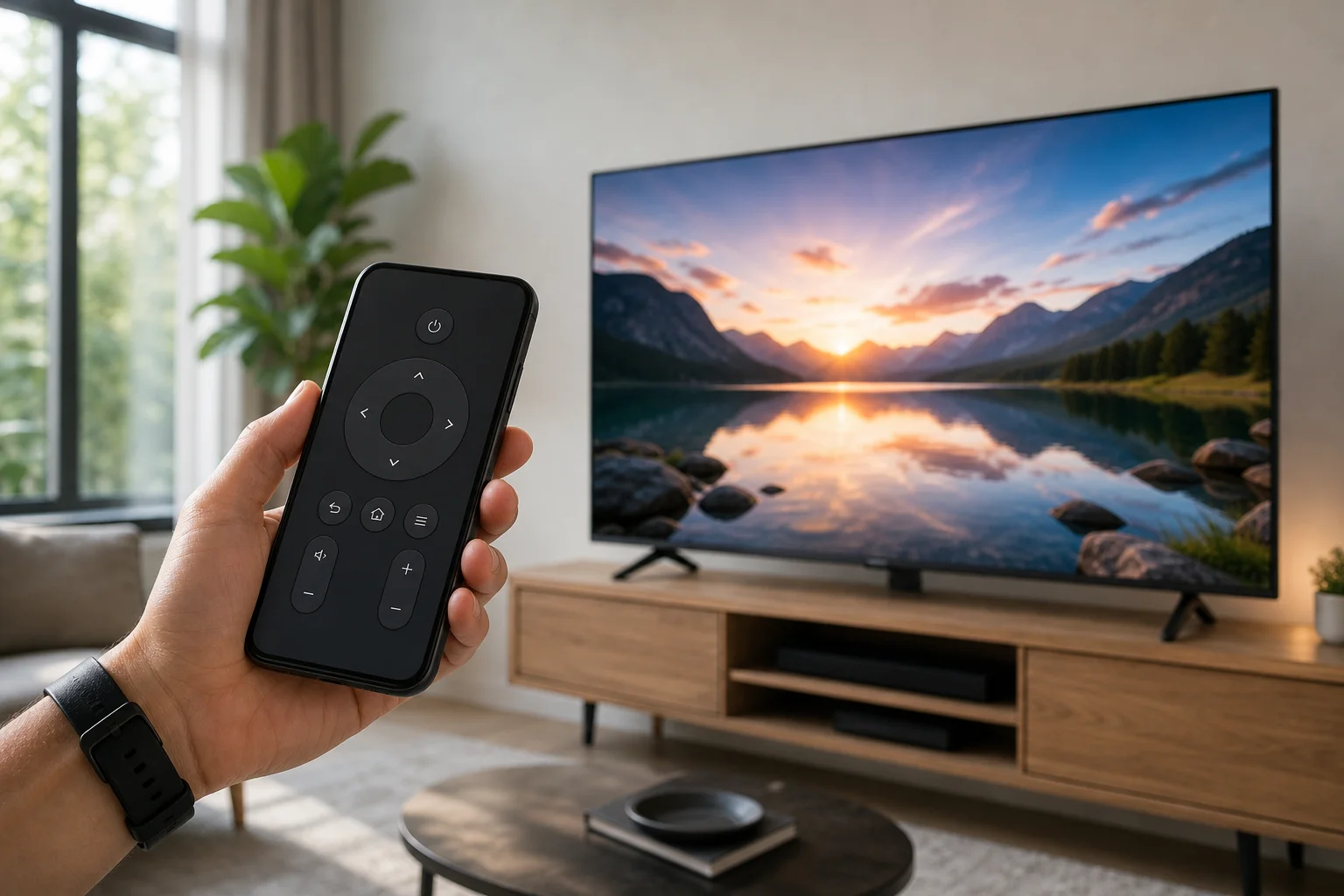
<p><img decoding="async" loading="lazy" alt="smartphone come telecomando TV" src="https://smarttvremote.app/it/assets/images/smartphone-as-a-tv-remote-functions-01-000844b36a0563dbf56f437501ff5cda.webp" width="1536" height="1024" class="img_ev3q"></p>
<h2 class="anchor anchorWithStickyNavbar_LWe7" id="come-funziona-uno-smartphone-come-telecomando-tv">Come funziona uno smartphone come telecomando TV<a href="https://smarttvremote.app/it/blog/smartphone-as-a-tv-remote-functions/#come-funziona-uno-smartphone-come-telecomando-tv" class="hash-link" aria-label="Link diretto a Come funziona uno smartphone come telecomando TV" title="Link diretto a Come funziona uno smartphone come telecomando TV">​</a></h2>
<p>Ci sono diversi modi in cui un telefono può controllare una TV. Conoscere la differenza ti aiuta a scegliere la configurazione giusta.</p>
<h3 class="anchor anchorWithStickyNavbar_LWe7" id="telecomando-wi-fi">Telecomando Wi-Fi<a href="https://smarttvremote.app/it/blog/smartphone-as-a-tv-remote-functions/#telecomando-wi-fi" class="hash-link" aria-label="Link diretto a Telecomando Wi-Fi" title="Link diretto a Telecomando Wi-Fi">​</a></h3>
<p>La maggior parte delle smart TV e dei dispositivi di streaming utilizza il controllo Wi-Fi. Il tuo telefono e la TV si connettono alla stessa rete domestica. Poi un'app ufficiale invia comandi sulla rete.</p>
<p>Questo metodo è comune per Google TV, Android TV, Apple TV, Roku, Fire TV, TV Samsung, TV LG e molte smart TV moderne. Solitamente supporta la navigazione, l'avvio delle app, la digitazione e i controlli di riproduzione. Tuttavia, la TV deve essere connessa alla rete e sufficientemente attiva per ricevere comandi.</p>
<h3 class="anchor anchorWithStickyNavbar_LWe7" id="controllo-infrarossi">Controllo infrarossi<a href="https://smarttvremote.app/it/blog/smartphone-as-a-tv-remote-functions/#controllo-infrarossi" class="hash-link" aria-label="Link diretto a Controllo infrarossi" title="Link diretto a Controllo infrarossi">​</a></h3>
<p>Alcuni telefoni Android includono un blaster IR. Questo consente al telefono di inviare segnali infrarossi, come un telecomando tradizionale. Il controllo IR può funzionare con TV più vecchie che non hanno Wi-Fi.</p>
<p>Lo svantaggio è che pochi telefoni nuovi includono hardware IR. Inoltre, l'infrarosso ha bisogno di una linea di vista chiara tra il telefono e la TV. Di solito supporta controlli di base, ma non funzioni avanzate intelligenti come la digitazione in app o la ricerca vocale.</p>
<h3 class="anchor anchorWithStickyNavbar_LWe7" id="controllo-bluetooth">Controllo Bluetooth<a href="https://smarttvremote.app/it/blog/smartphone-as-a-tv-remote-functions/#controllo-bluetooth" class="hash-link" aria-label="Link diretto a Controllo Bluetooth" title="Link diretto a Controllo Bluetooth">​</a></h3>
<p>Alcuni dispositivi di streaming e TV utilizzano il Bluetooth per funzioni di telecomando. Il Bluetooth può aiutare con l'accoppiamento, l'input vocale e il controllo diretto del dispositivo. Non sostituisce sempre il telecomando completo, ma potrebbe essere usato insieme a un'app Wi-Fi.</p>
<h3 class="anchor anchorWithStickyNavbar_LWe7" id="casting-e-controllo-dei-media">Casting e controllo dei media<a href="https://smarttvremote.app/it/blog/smartphone-as-a-tv-remote-functions/#casting-e-controllo-dei-media" class="hash-link" aria-label="Link diretto a Casting e controllo dei media" title="Link diretto a Casting e controllo dei media">​</a></h3>
<p>Il casting non è lo stesso di un telecomando completo, ma di solito è sufficiente. Quando effettui il casting da YouTube, Spotify, Netflix o un'altra app supportata, il tuo telefono diventa un controller di riproduzione. Puoi mettere in pausa, saltare, cambiare volume o fermare il casting.</p>
<p>Il casting funziona bene per i media, ma potrebbe non controllare le impostazioni della TV, i canali o la schermata principale, a meno che il tuo dispositivo non supporti anche un'app per telecomando completo.</p>
<h2 class="anchor anchorWithStickyNavbar_LWe7" id="le-migliori-app-e-piattaforme-per-il-telecomando-del-telefono">Le migliori app e piattaforme per il telecomando del telefono<a href="https://smarttvremote.app/it/blog/smartphone-as-a-tv-remote-functions/#le-migliori-app-e-piattaforme-per-il-telecomando-del-telefono" class="hash-link" aria-label="Link diretto a Le migliori app e piattaforme per il telecomando del telefono" title="Link diretto a Le migliori app e piattaforme per il telecomando del telefono">​</a></h2>
<p>L'app per telecomando migliore è solitamente l'app ufficiale per la tua TV o dispositivo di streaming. È più sicura e affidabile rispetto a app di terzi casuali.</p>
<table><thead><tr><th>TV o dispositivo</th><th>App o funzione consigliata</th><th>Funzioni tipiche</th></tr></thead><tbody><tr><td>Google TV o Android TV</td><td>App Google TV o funzione telecomando Android TV</td><td>Navigazione, tastiera, ricerca vocale, controllo delle app</td></tr><tr><td>Apple TV</td><td>Telecomando Apple TV nel Centro di Controllo di iPhone</td><td>Navigazione, Siri, digitazione, riproduzione, opzioni di accensione</td></tr><tr><td>Roku</td><td>App mobile Roku</td><td>Telecomando, tastiera, ascolto privato, avvio canale</td></tr><tr><td>Amazon Fire TV</td><td>App Amazon Fire TV</td><td>Navigazione, ricerca vocale, digitazione, riproduzione</td></tr><tr><td>Smart TV Samsung</td><td>App SmartThings</td><td>Controlli remoti, gestione dei dispositivi, automazione</td></tr><tr><td>Smart TV LG</td><td>App LG ThinQ</td><td>Controlli remoti, avvio app, funzioni smart home</td></tr><tr><td>TV con Chromecast integrato</td><td>Google Home e app compatibili con il casting</td><td>Casting, riproduzione, volume, gestione dei dispositivi</td></tr></tbody></table>
<p>Se la tua TV è più vecchia, cerca il sito del produttore per la sua app mobile supportata. Evita app che chiedono permessi non necessari, mostrano pubblicità aggressive o richiedono pagamento prima di confermare la compatibilità.</p>
<h2 class="anchor anchorWithStickyNavbar_LWe7" id="come-impostare-il-tuo-telefono-come-telecomando-tv">Come impostare il tuo telefono come telecomando TV<a href="https://smarttvremote.app/it/blog/smartphone-as-a-tv-remote-functions/#come-impostare-il-tuo-telefono-come-telecomando-tv" class="hash-link" aria-label="Link diretto a Come impostare il tuo telefono come telecomando TV" title="Link diretto a Come impostare il tuo telefono come telecomando TV">​</a></h2>
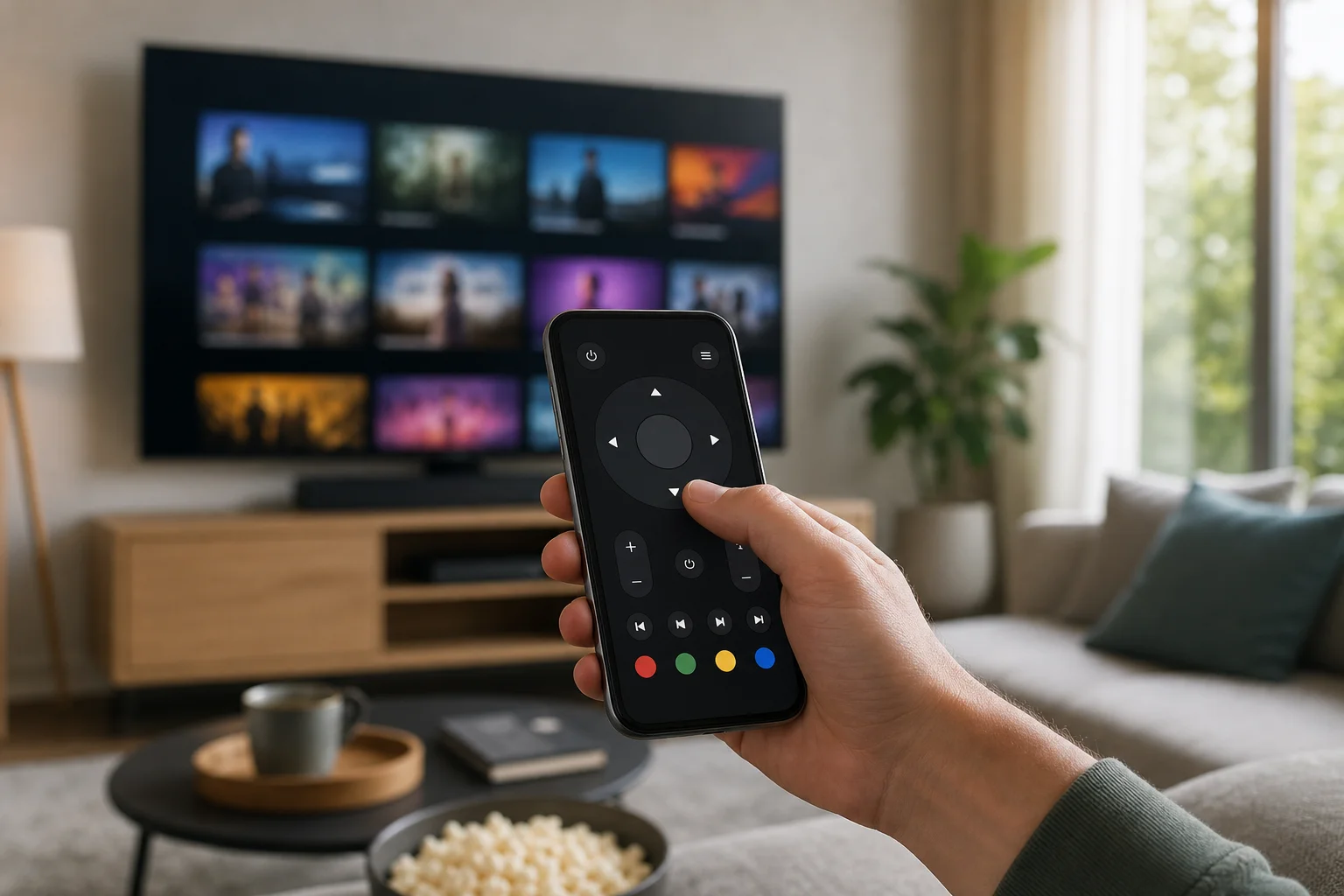
<p>Segui questi passaggi per connettere un'app per telecomando del telefono. Il processo può variare leggermente in base al marchio, ma il flusso di base è simile.</p>
<ol>
<li><strong>Collega entrambi i dispositivi alla stessa rete Wi-Fi.</strong> Il tuo telefono e la TV o il dispositivo di streaming devono solitamente essere sulla stessa rete domestica.</li>
<li><strong>Installa l'app remota corretta.</strong> Utilizza l'app ufficiale per il tuo marchio TV o piattaforma di streaming.</li>
<li><strong>Accendi la TV o il dispositivo di streaming.</strong> Alcune app non possono scoprire un dispositivo che è completamente spento.</li>
<li><strong>Apri l'app e cerca i dispositivi.</strong> Seleziona la tua TV dall'elenco quando appare.</li>
<li><strong>Conferma il codice di accoppiamento.</strong> Molte TV mostrano un codice sullo schermo. Inseriscilo sul tuo telefono.</li>
<li><strong>Consenti permessi utili.</strong> L'accesso al microfono potrebbe essere necessario per la ricerca vocale. L'accesso alla rete locale potrebbe essere necessario su iPhone.</li>
<li><strong>Testa i controlli di base.</strong> Prova volume, navigazione, home, indietro e input della tastiera.</li>
<li><strong>Salva il dispositivo come preferito.</strong> Questo rende più facile riconnettersi in seguito.</li>
</ol>
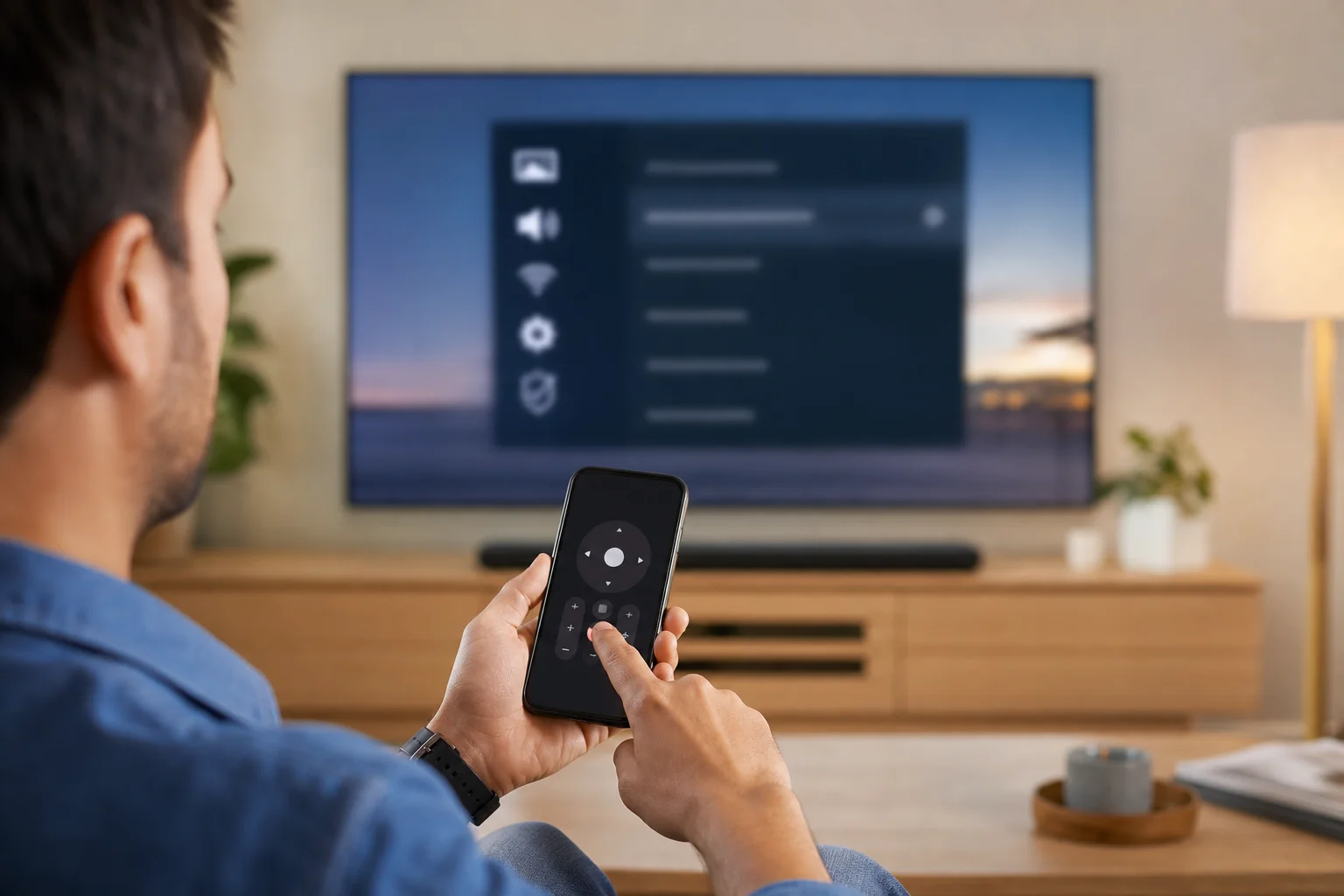
<p>Se l'app non riesce a trovare la TV, riavvia entrambi i dispositivi e controlla che siano sulla stessa banda o router di rete. Le reti per gli ospiti e le connessioni VPN possono bloccare la scoperta dei dispositivi locali.</p>
<h2 class="anchor anchorWithStickyNavbar_LWe7" id="funzioni-utili-oltre-al-controllo-remoto-di-base">Funzioni utili oltre al controllo remoto di base<a href="https://smarttvremote.app/it/blog/smartphone-as-a-tv-remote-functions/#funzioni-utili-oltre-al-controllo-remoto-di-base" class="hash-link" aria-label="Link diretto a Funzioni utili oltre al controllo remoto di base" title="Link diretto a Funzioni utili oltre al controllo remoto di base">​</a></h2>
<p>Un telecomando per telefono non è solo una riserva. Può migliorare il modo in cui usi la tua TV ogni giorno.</p>
<h3 class="anchor anchorWithStickyNavbar_LWe7" id="ricerca-e-digitazione-più-veloci">Ricerca e digitazione più veloci<a href="https://smarttvremote.app/it/blog/smartphone-as-a-tv-remote-functions/#ricerca-e-digitazione-pi%C3%B9-veloci" class="hash-link" aria-label="Link diretto a Ricerca e digitazione più veloci" title="Link diretto a Ricerca e digitazione più veloci">​</a></h3>
<p>Digitare con un telecomando TV è lento. Una tastiera smartphone rende più facile cercare film, inserire password, rinominare ingressi o accedere ai servizi di streaming. Questo è uno dei vantaggi più grandi nell'utilizzare un telecomando TV mobile.</p>
<h3 class="anchor anchorWithStickyNavbar_LWe7" id="comandi-vocali">Comandi vocali<a href="https://smarttvremote.app/it/blog/smartphone-as-a-tv-remote-functions/#comandi-vocali" class="hash-link" aria-label="Link diretto a Comandi vocali" title="Link diretto a Comandi vocali">​</a></h3>
<p>Molte app supportano la ricerca vocale. Puoi chiedere un film, aprire un'app, trovare un genere o cercare su YouTube. Il supporto vocale dipende dalla piattaforma e dalla regione, ma è spesso più comodo rispetto a scorrere i menu.</p>
<h3 class="anchor anchorWithStickyNavbar_LWe7" id="casting-di-foto-video-e-musica">Casting di foto, video e musica<a href="https://smarttvremote.app/it/blog/smartphone-as-a-tv-remote-functions/#casting-di-foto-video-e-musica" class="hash-link" aria-label="Link diretto a Casting di foto, video e musica" title="Link diretto a Casting di foto, video e musica">​</a></h3>
<p>Il tuo telefono può inviare media alla TV tramite Chromecast, AirPlay, Miracast o casting basato su app. Questo è utile per foto di famiglia, presentazioni, playlist musicali e video. Per ottenere i migliori risultati, mantieni entrambi i dispositivi su una connessione Wi-Fi stabile.</p>
<h3 class="anchor anchorWithStickyNavbar_LWe7" id="integrazione-della-smart-home">Integrazione della smart home<a href="https://smarttvremote.app/it/blog/smartphone-as-a-tv-remote-functions/#integrazione-della-smart-home" class="hash-link" aria-label="Link diretto a Integrazione della smart home" title="Link diretto a Integrazione della smart home">​</a></h3>
<p>Alcune app TV si collegano ai sistemi di smart home. Ad esempio, Samsung SmartThings e LG ThinQ possono gestire elettrodomestici e TV compatibili da un'unica posizione. Google Home e Apple Home possono anche includere TV o dispositivi di streaming nelle routine, a seconda del supporto.</p>
<h3 class="anchor anchorWithStickyNavbar_LWe7" id="funzionalità-di-accessibilità">Funzionalità di accessibilità<a href="https://smarttvremote.app/it/blog/smartphone-as-a-tv-remote-functions/#funzionalit%C3%A0-di-accessibilit%C3%A0" class="hash-link" aria-label="Link diretto a Funzionalità di accessibilità" title="Link diretto a Funzionalità di accessibilità">​</a></h3>
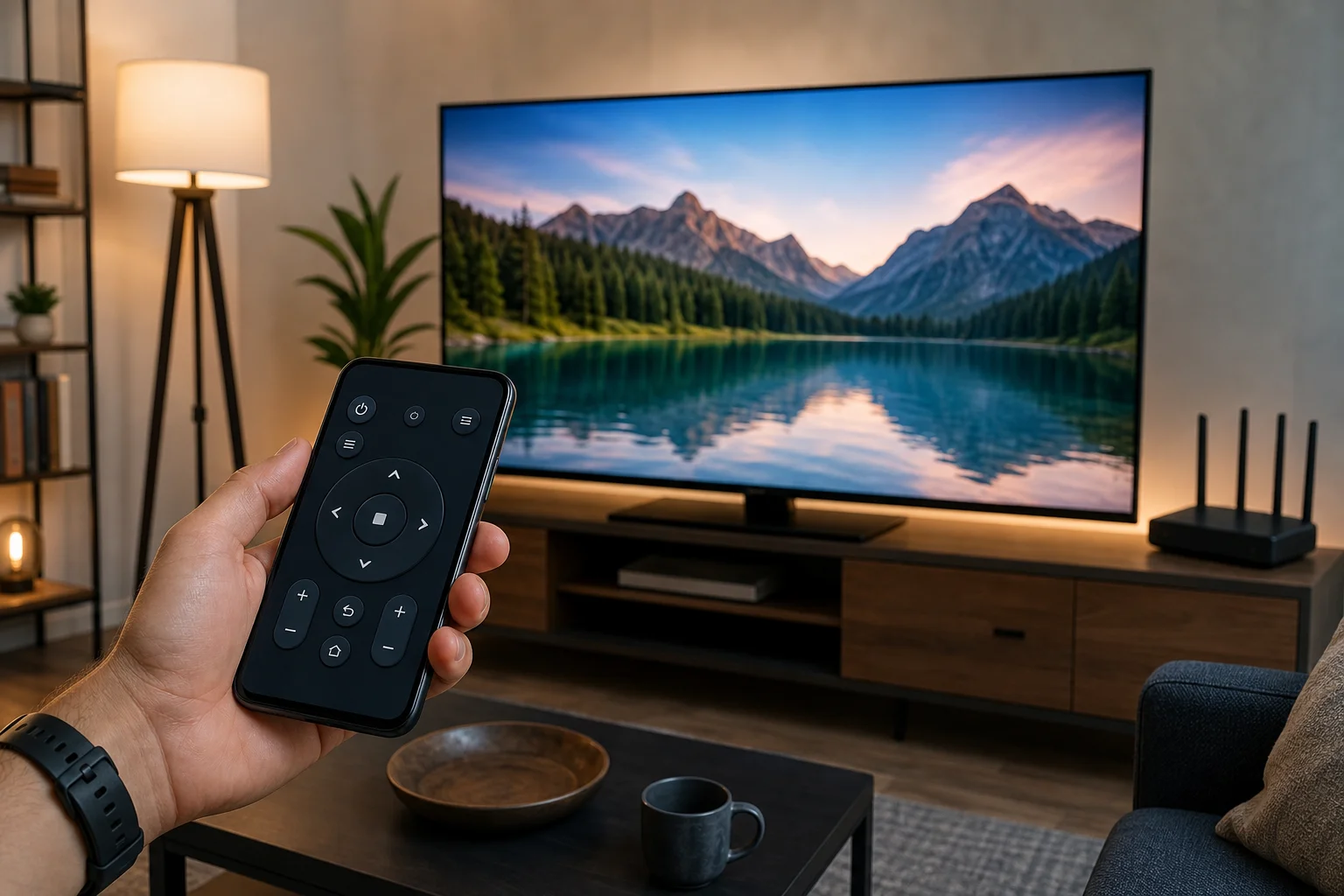
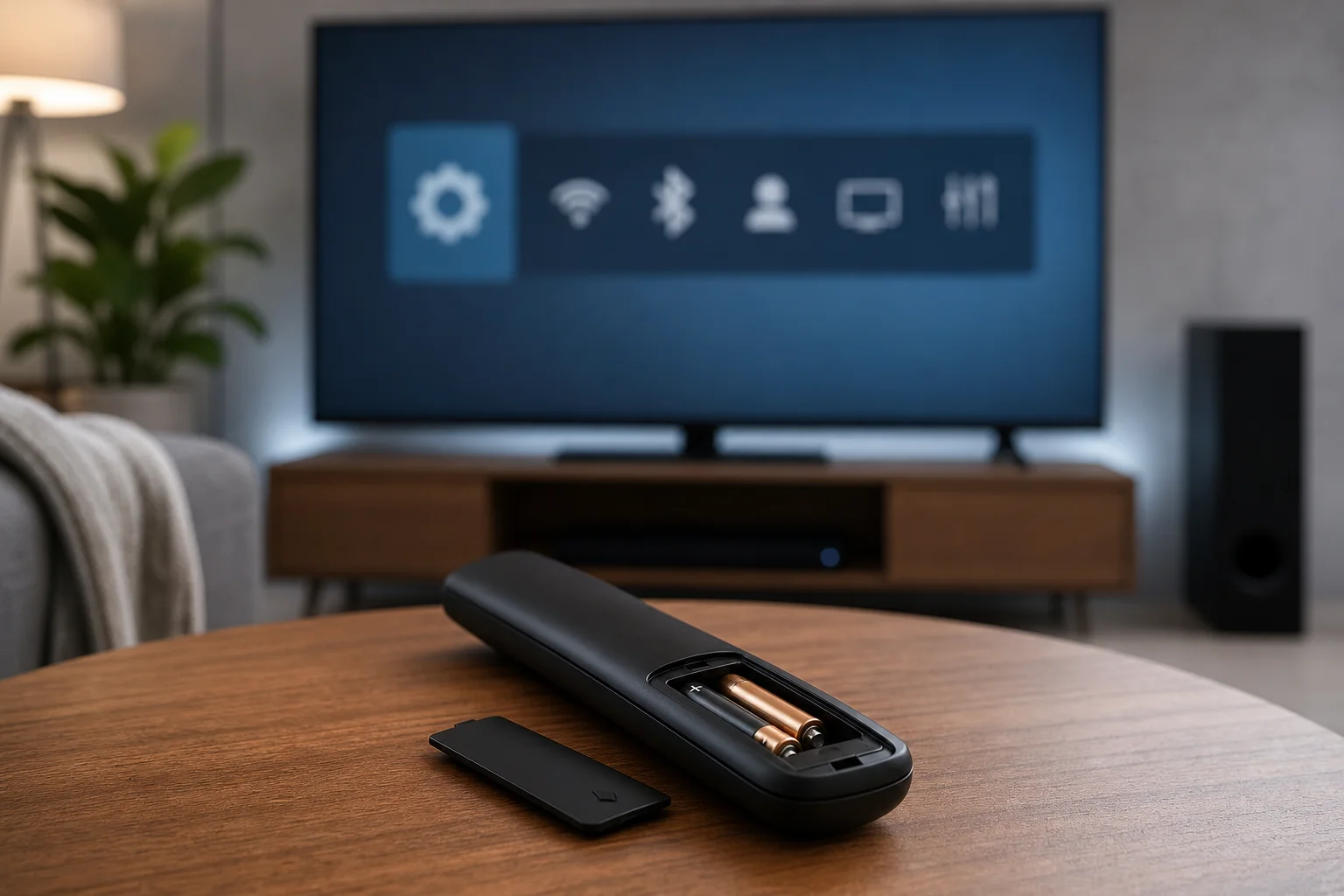
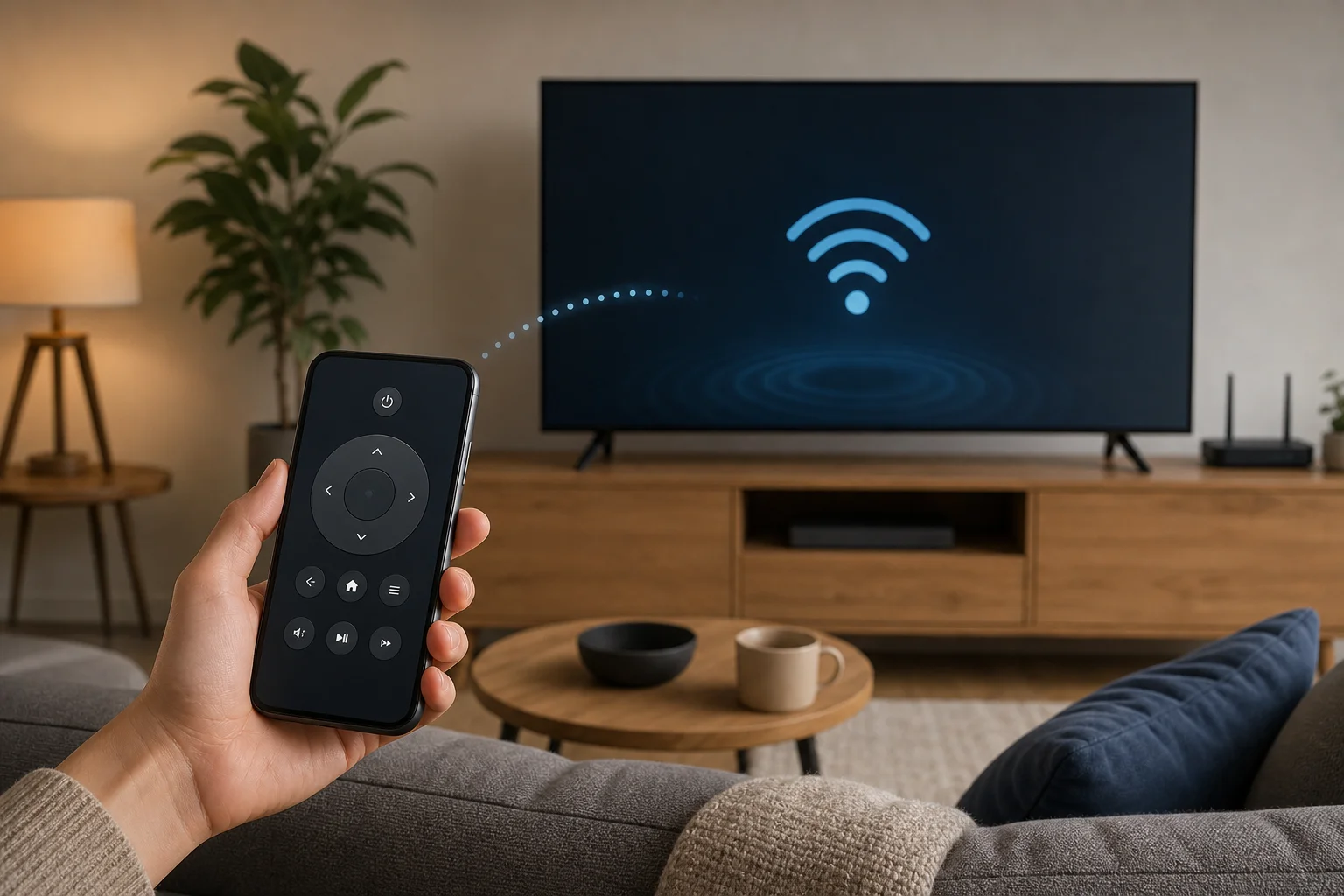
<p>Un telefono può aiutare gli utenti che trovano difficile utilizzare piccoli telecomandi fisici. Controlli tattili più grandi, input vocale, accesso alla tastiera e supporto per lettori di schermo possono rendere più facile il controllo della TV. Controlla le impostazioni di accessibilità del tuo telefono e le opzioni dell'app TV.</p>
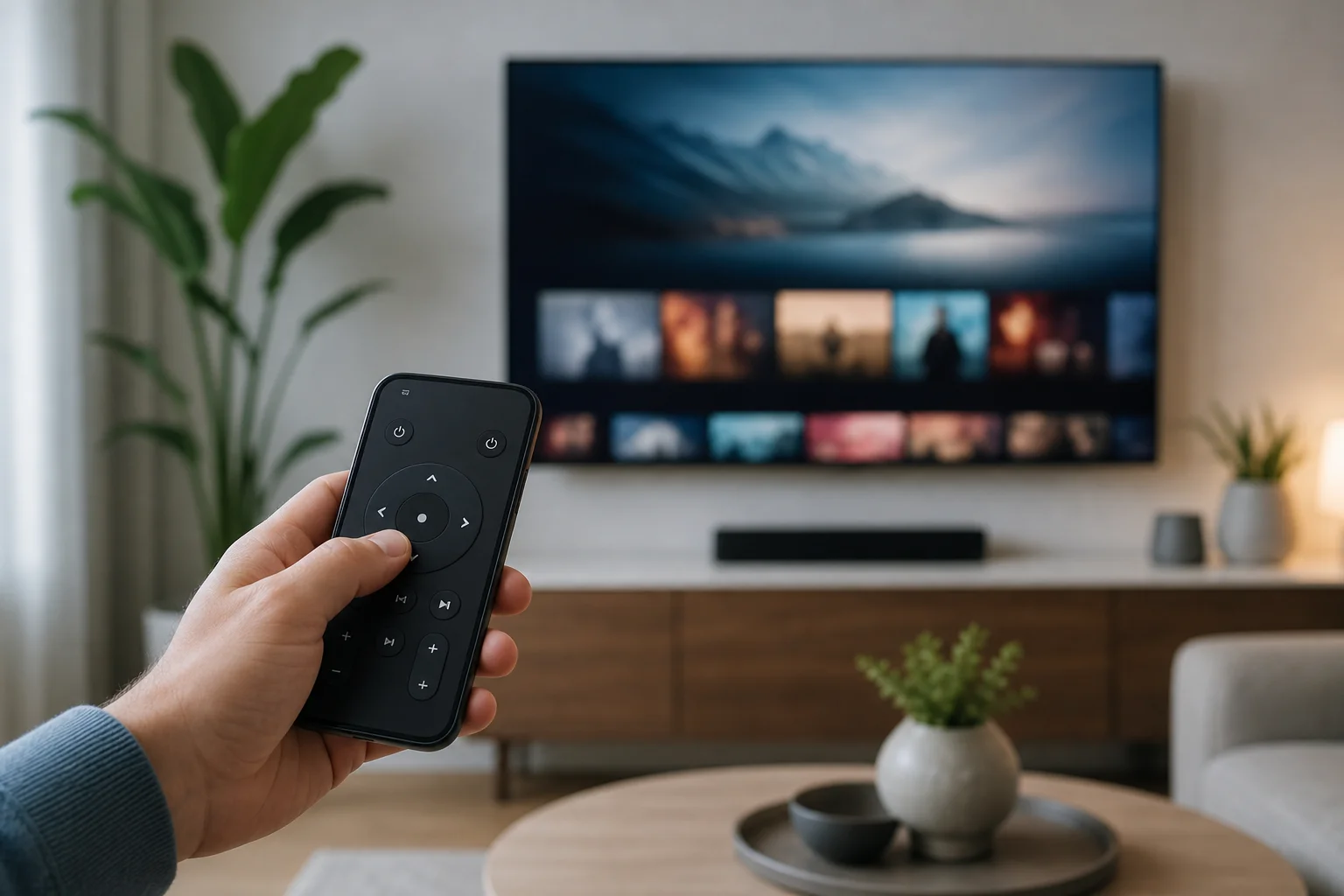
<p><img decoding="async" loading="lazy" alt="configurazione telecomando telefono" src="https://smarttvremote.app/it/assets/images/smartphone-as-a-tv-remote-functions-02-9941b14218928e7369156fa49d2b6e0b.webp" width="1536" height="1024" class="img_ev3q"></p>
<h2 class="anchor anchorWithStickyNavbar_LWe7" id="limitazioni-da-conoscere">Limitazioni da conoscere<a href="https://smarttvremote.app/it/blog/smartphone-as-a-tv-remote-functions/#limitazioni-da-conoscere" class="hash-link" aria-label="Link diretto a Limitazioni da conoscere" title="Link diretto a Limitazioni da conoscere">​</a></h2>
<p>Un telecomando smartphone è comodo, ma non è perfetto.</p>
<p>Prima di tutto, la batteria del tuo telefono è importante. Se il tuo telefono è scarico, perdi il telecomando. In secondo luogo, il controllo Wi-Fi può fallire se il router è inattivo. In terzo luogo, alcune TV non consentono il controllo totale di accensione da un'app a meno che non sia abilitata un'impostazione come “accensione rapida”, “mobile TV acceso” o “standby di rete”.</p>
<p>Inoltre, non tutte le funzioni sono disponibili su ogni modello. Una TV economica potrebbe supportare solo controlli di base. Una console di streaming potrebbe non regolare il volume della TV a meno che HDMI-CEC o il controllo infrarossi non siano configurati. Infine, le app per telecomando universale di terzi potrebbero essere meno affidabili rispetto alle app ufficiali.</p>
<h2 class="anchor anchorWithStickyNavbar_LWe7" id="risoluzione-dei-problemi-quando-il-telecomando-del-telefono-non-funziona">Risoluzione dei problemi quando il telecomando del telefono non funziona<a href="https://smarttvremote.app/it/blog/smartphone-as-a-tv-remote-functions/#risoluzione-dei-problemi-quando-il-telecomando-del-telefono-non-funziona" class="hash-link" aria-label="Link diretto a Risoluzione dei problemi quando il telecomando del telefono non funziona" title="Link diretto a Risoluzione dei problemi quando il telecomando del telefono non funziona">​</a></h2>
<p>Se l'app telecomando smartphone non controlla la TV, prova queste soluzioni in ordine.</p>
<h3 class="anchor anchorWithStickyNavbar_LWe7" id="controlla-la-rete">Controlla la rete<a href="https://smarttvremote.app/it/blog/smartphone-as-a-tv-remote-functions/#controlla-la-rete" class="hash-link" aria-label="Link diretto a Controlla la rete" title="Link diretto a Controlla la rete">​</a></h3>
<p>Assicurati che il telefono e la TV siano sulla stessa rete Wi-Fi. Se il tuo router ha nomi separati per 2.4 GHz e 5 GHz, collega entrambi i dispositivi a quella stessa. Disabilita anche l'isolamento della rete ospite se è abilitato.</p>
<h3 class="anchor anchorWithStickyNavbar_LWe7" id="riavvia-i-dispositivi">Riavvia i dispositivi<a href="https://smarttvremote.app/it/blog/smartphone-as-a-tv-remote-functions/#riavvia-i-dispositivi" class="hash-link" aria-label="Link diretto a Riavvia i dispositivi" title="Link diretto a Riavvia i dispositivi">​</a></h3>
<p>Riavvia il telefono, la TV, la chiavetta di streaming e il router. Questo risolve molti problemi di scoperta e accoppiamento.</p>
<h3 class="anchor anchorWithStickyNavbar_LWe7" id="aggiorna-lapp-e-il-software-della-tv">Aggiorna l'app e il software della TV<a href="https://smarttvremote.app/it/blog/smartphone-as-a-tv-remote-functions/#aggiorna-lapp-e-il-software-della-tv" class="hash-link" aria-label="Link diretto a Aggiorna l'app e il software della TV" title="Link diretto a Aggiorna l'app e il software della TV">​</a></h3>
<p>Installa l'ultima versione dell'app per telecomando. Poi controlla se ci sono aggiornamenti del firmware per la TV o il dispositivo di streaming. Gli aggiornamenti spesso risolvono problemi di connessione e bug di accoppiamento.</p>
<h3 class="anchor anchorWithStickyNavbar_LWe7" id="abilita-le-impostazioni-di-controllo-remoto">Abilita le impostazioni di controllo remoto<a href="https://smarttvremote.app/it/blog/smartphone-as-a-tv-remote-functions/#abilita-le-impostazioni-di-controllo-remoto" class="hash-link" aria-label="Link diretto a Abilita le impostazioni di controllo remoto" title="Link diretto a Abilita le impostazioni di controllo remoto">​</a></h3>
<p>Controlla nelle impostazioni della TV per opzioni come controllo del dispositivo mobile, standby di rete, accensione su LAN, accensione rapida, HDMI-CEC o scoperta del dispositivo. I nomi variano in base al marchio.</p>
<h3 class="anchor anchorWithStickyNavbar_LWe7" id="riaccoppia-il-telefono">Riaccoppia il telefono<a href="https://smarttvremote.app/it/blog/smartphone-as-a-tv-remote-functions/#riaccoppia-il-telefono" class="hash-link" aria-label="Link diretto a Riaccoppia il telefono" title="Link diretto a Riaccoppia il telefono">​</a></h3>
<p>Rimuovi la TV dall'app e accoppiala di nuovo. Se la TV ha un elenco di dispositivi accoppiati, elimina le vecchie voci e inizia da capo.</p>
<h3 class="anchor anchorWithStickyNavbar_LWe7" id="rivedi-le-impostazioni-di-vpn-e-firewall">Rivedi le impostazioni di VPN e firewall<a href="https://smarttvremote.app/it/blog/smartphone-as-a-tv-remote-functions/#rivedi-le-impostazioni-di-vpn-e-firewall" class="hash-link" aria-label="Link diretto a Rivedi le impostazioni di VPN e firewall" title="Link diretto a Rivedi le impostazioni di VPN e firewall">​</a></h3>
<p>Una VPN sul tuo telefono può impedirne la ricerca di dispositivi locali. I firewall, gli strumenti di privacy e alcune impostazioni del router possono fare lo stesso. Disabilitali temporaneamente per testare la connessione.</p>
<h2 class="anchor anchorWithStickyNavbar_LWe7" id="suggerimenti-per-la-privacy-e-la-sicurezza">Suggerimenti per la privacy e la sicurezza<a href="https://smarttvremote.app/it/blog/smartphone-as-a-tv-remote-functions/#suggerimenti-per-la-privacy-e-la-sicurezza" class="hash-link" aria-label="Link diretto a Suggerimenti per la privacy e la sicurezza" title="Link diretto a Suggerimenti per la privacy e la sicurezza">​</a></h2>
<p>Le app per telecomando possono vedere e controllare i dispositivi sulla tua rete domestica, quindi usale con cautela.</p>
<p>Scarica le app solo da negozi di fiducia e preferisci le app ufficiali. Rivedi i permessi prima di approvarli. Un'app per telecomando TV non dovrebbe avere bisogno di accesso ai tuoi contatti o ai messaggi SMS. Mantieni la tua TV e il tuo telefono aggiornati. Inoltre, evita di abbinare la tua TV a telefoni sconosciuti su reti condivise, come in affitti o uffici.</p>
<p>Se vendi o regali una TV, reimpostala e rimuovi gli account collegati. Questo impedisce a qualcun altro di accedere alle tue app o alla cronologia di casting.</p>
<h2 class="anchor anchorWithStickyNavbar_LWe7" id="faq-sullutilizzo-di-un-telefono-come-telecomando-tv">FAQ sull'utilizzo di un telefono come telecomando TV<a href="https://smarttvremote.app/it/blog/smartphone-as-a-tv-remote-functions/#faq-sullutilizzo-di-un-telefono-come-telecomando-tv" class="hash-link" aria-label="Link diretto a FAQ sull'utilizzo di un telefono come telecomando TV" title="Link diretto a FAQ sull'utilizzo di un telefono come telecomando TV">​</a></h2>
<h3 class="anchor anchorWithStickyNavbar_LWe7" id="qualsiasi-smartphone-può-funzionare-come-telecomando-tv">Qualsiasi smartphone può funzionare come telecomando TV?<a href="https://smarttvremote.app/it/blog/smartphone-as-a-tv-remote-functions/#qualsiasi-smartphone-pu%C3%B2-funzionare-come-telecomando-tv" class="hash-link" aria-label="Link diretto a Qualsiasi smartphone può funzionare come telecomando TV?" title="Link diretto a Qualsiasi smartphone può funzionare come telecomando TV?">​</a></h3>
<p>La maggior parte degli smartphone può controllare le moderne smart TV tramite app Wi-Fi o casting. Tuttavia, controllare le TV non smart più vecchie richiede generalmente un telefono Android con un blaster IR o un accessorio infrarossi esterno.</p>
<h3 class="anchor anchorWithStickyNavbar_LWe7" id="posso-accendere-la-mia-tv-con-il-mio-telefono">Posso accendere la mia TV con il mio telefono?<a href="https://smarttvremote.app/it/blog/smartphone-as-a-tv-remote-functions/#posso-accendere-la-mia-tv-con-il-mio-telefono" class="hash-link" aria-label="Link diretto a Posso accendere la mia TV con il mio telefono?" title="Link diretto a Posso accendere la mia TV con il mio telefono?">​</a></h3>
<p>A volte. Dipende dalla TV e dalle impostazioni. Abilita opzioni come standby di rete, accensione rapida, accensione su LAN o accensione mobile se disponibili. Se la TV è completamente spenta, l'app potrebbe non farla svegliare.</p>
<h3 class="anchor anchorWithStickyNavbar_LWe7" id="ho-bisogno-di-wi-fi-per-usare-il-mio-telefono-come-telecomando">Ho bisogno di Wi-Fi per usare il mio telefono come telecomando?<a href="https://smarttvremote.app/it/blog/smartphone-as-a-tv-remote-functions/#ho-bisogno-di-wi-fi-per-usare-il-mio-telefono-come-telecomando" class="hash-link" aria-label="Link diretto a Ho bisogno di Wi-Fi per usare il mio telefono come telecomando?" title="Link diretto a Ho bisogno di Wi-Fi per usare il mio telefono come telecomando?">​</a></h3>
<p>Per la maggior parte delle app per telecomando su smart TV, sì. Il controllo infrarossi può funzionare senza Wi-Fi, ma solo se il tuo telefono ha hardware IR e l'app supporta la tua TV.</p>
<h3 class="anchor anchorWithStickyNavbar_LWe7" id="è-sicura-unapp-per-telecomando-universale-di-terzi">È sicura un'app per telecomando universale di terzi?<a href="https://smarttvremote.app/it/blog/smartphone-as-a-tv-remote-functions/#%C3%A8-sicura-unapp-per-telecomando-universale-di-terzi" class="hash-link" aria-label="Link diretto a È sicura un'app per telecomando universale di terzi?" title="Link diretto a È sicura un'app per telecomando universale di terzi?">​</a></h3>
<p>Alcune sono sicure, ma molte sono pesanti di pubblicità o inaffidabili. Usa l'app ufficiale ogni volta che è possibile. Se provi un'app di terzi, controlla le recensioni, i permessi e lo sviluppatore prima di installarla.</p>
<h3 class="anchor anchorWithStickyNavbar_LWe7" id="perché-il-controllo-del-volume-non-funziona-dal-mio-telefono">Perché il controllo del volume non funziona dal mio telefono?<a href="https://smarttvremote.app/it/blog/smartphone-as-a-tv-remote-functions/#perch%C3%A9-il-controllo-del-volume-non-funziona-dal-mio-telefono" class="hash-link" aria-label="Link diretto a Perché il controllo del volume non funziona dal mio telefono?" title="Link diretto a Perché il controllo del volume non funziona dal mio telefono?">​</a></h3>
<p>Il controllo del volume potrebbe richiedere HDMI-CEC, controllo audio TV o una configurazione soundbar supportata. Controlla le impostazioni audio della TV e le impostazioni del dispositivo dell'app. Conferma anche che il tuo telefono stia controllando la TV, non solo una sessione di casting.</p>
<h2 class="anchor anchorWithStickyNavbar_LWe7" id="conclusione">Conclusione<a href="https://smarttvremote.app/it/blog/smartphone-as-a-tv-remote-functions/#conclusione" class="hash-link" aria-label="Link diretto a Conclusione" title="Link diretto a Conclusione">​</a></h2>
<p>Uno smartphone come telecomando TV può semplificare la visualizzazione quotidiana, velocizzare le ricerche e aggiungere funzioni utili come il controllo vocale, il casting e l'input della tastiera. Inizia con l'app ufficiale per la tua TV o dispositivo di streaming, accoppiala sulla stessa rete Wi-Fi, e abilita le impostazioni di controllo remoto per la migliore esperienza. Configurala ora, testa i controlli principali e mantieni un telecomando fisico o un'opzione IR come riserva per problemi di alimentazione e rete.</p>]]></content>
        <category label="Articoli" term="Articoli"/>
        <category label="Articoli" term="Articoli"/>
        <category label="smartphone" term="smartphone"/>
        <category label="Telecomando TV" term="Telecomando TV"/>
        <category label="Smart TV" term="Smart TV"/>
        <category label="Streaming" term="Streaming"/>
    </entry>
    <entry>
        <title type="html"><![CDATA[Puoi usare un tablet come telecomando per una TV?]]></title>
        <id>https://smarttvremote.app/it/blog/use-tablet-as-remote-for-tv/</id>
        <link href="https://smarttvremote.app/it/blog/use-tablet-as-remote-for-tv/"/>
        <updated>2026-12-14T00:00:00.000Z</updated>
        <summary type="html"><![CDATA[Sì, puoi usare un tablet come telecomando per una TV in molti casi, soprattutto se hai una smart TV, un dispositivo di streaming, Android TV, Google TV, Apple TV, Fire TV, Roku o una TV collegata a un decoder. Il miglior metodo dipende dal modello della tua TV, dal tablet e se entrambi i dispositivi supportano la stessa app di controllo, la rete Wi-Fi, Bluetooth o infrarossi. Questa guida spiega le opzioni pratiche, i passaggi di configurazione, le limitazioni e le soluzioni in modo che tu possa scegliere il modo più semplice per controllare la tua televisione da un tablet.]]></summary>
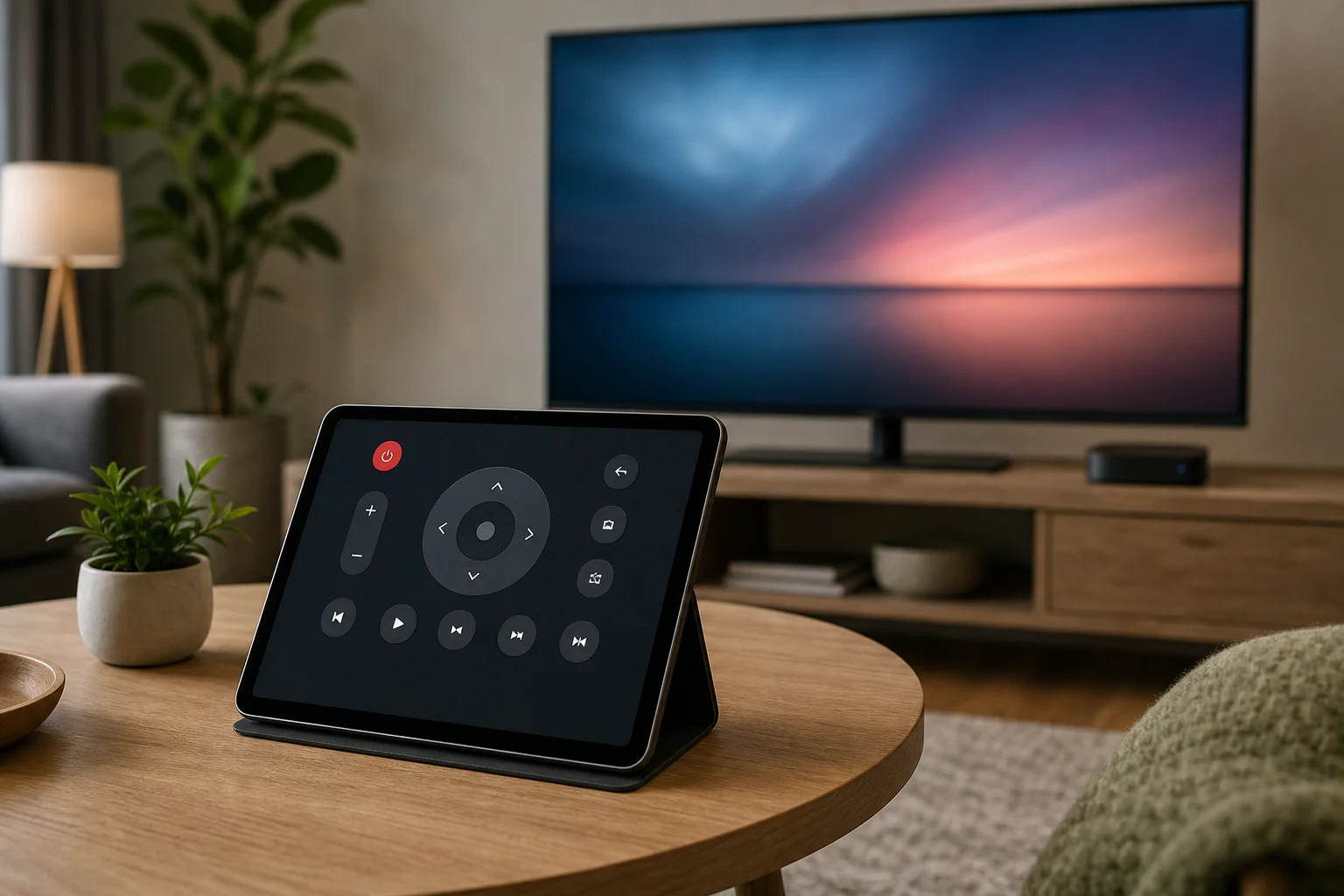
        <content type="html"><![CDATA[<p>Sì, puoi usare un tablet come telecomando per una TV in molti casi, soprattutto se hai una smart TV, un dispositivo di streaming, Android TV, Google TV, Apple TV, Fire TV, Roku o una TV collegata a un decoder. Il miglior metodo dipende dal modello della tua TV, dal tablet e se entrambi i dispositivi supportano la stessa app di controllo, la rete Wi-Fi, Bluetooth o infrarossi. Questa guida spiega le opzioni pratiche, i passaggi di configurazione, le limitazioni e le soluzioni in modo che tu possa scegliere il modo più semplice per controllare la tua televisione da un tablet.</p>
<p><img decoding="async" loading="lazy" alt="tablet come telecomando TV" src="https://smarttvremote.app/it/assets/images/use-tablet-as-remote-for-tv-01-585629d588fb9d52228632a570ab8df6.webp" width="1536" height="1024" class="img_ev3q"></p>
<h2 class="anchor anchorWithStickyNavbar_LWe7" id="come-un-tablet-può-controllare-una-tv">Come un tablet può controllare una TV<a href="https://smarttvremote.app/it/blog/use-tablet-as-remote-for-tv/#come-un-tablet-pu%C3%B2-controllare-una-tv" class="hash-link" aria-label="Link diretto a Come un tablet può controllare una TV" title="Link diretto a Come un tablet può controllare una TV">​</a></h2>
<p>Un tablet può funzionare come telecomando TV in diversi modi. Alcuni metodi utilizzano la rete Wi-Fi domestica. Altri utilizzano Bluetooth, infrarossi o un'app specifica per il dispositivo. L'opzione giusta dipende dall'hardware che possiedi già.</p>
<p>I metodi di controllo più comuni sono:</p>
<ul>
<li><strong>App per smart TV:</strong> Le app di Samsung, LG, Sony, TCL, Hisense, Philips e altre marche possono controllare TV compatibili.</li>
<li><strong>App per dispositivi di streaming:</strong> Roku, Fire TV, Apple TV, Chromecast con Google TV e piattaforme simili offrono app per telecomando.</li>
<li><strong>App per telecomandi universali:</strong> Alcune app possono controllare più marche, solitamente tramite Wi-Fi o infrarossi.</li>
<li><strong>Blaster infrarossi:</strong> Alcuni tablet Android includono un blaster IR, che può imitare un telecomando tradizionale.</li>
<li><strong>App per smart home:</strong> Google Home, Apple Home e Amazon Alexa possono controllare TV e dispositivi multimediali supportati.</li>
</ul>
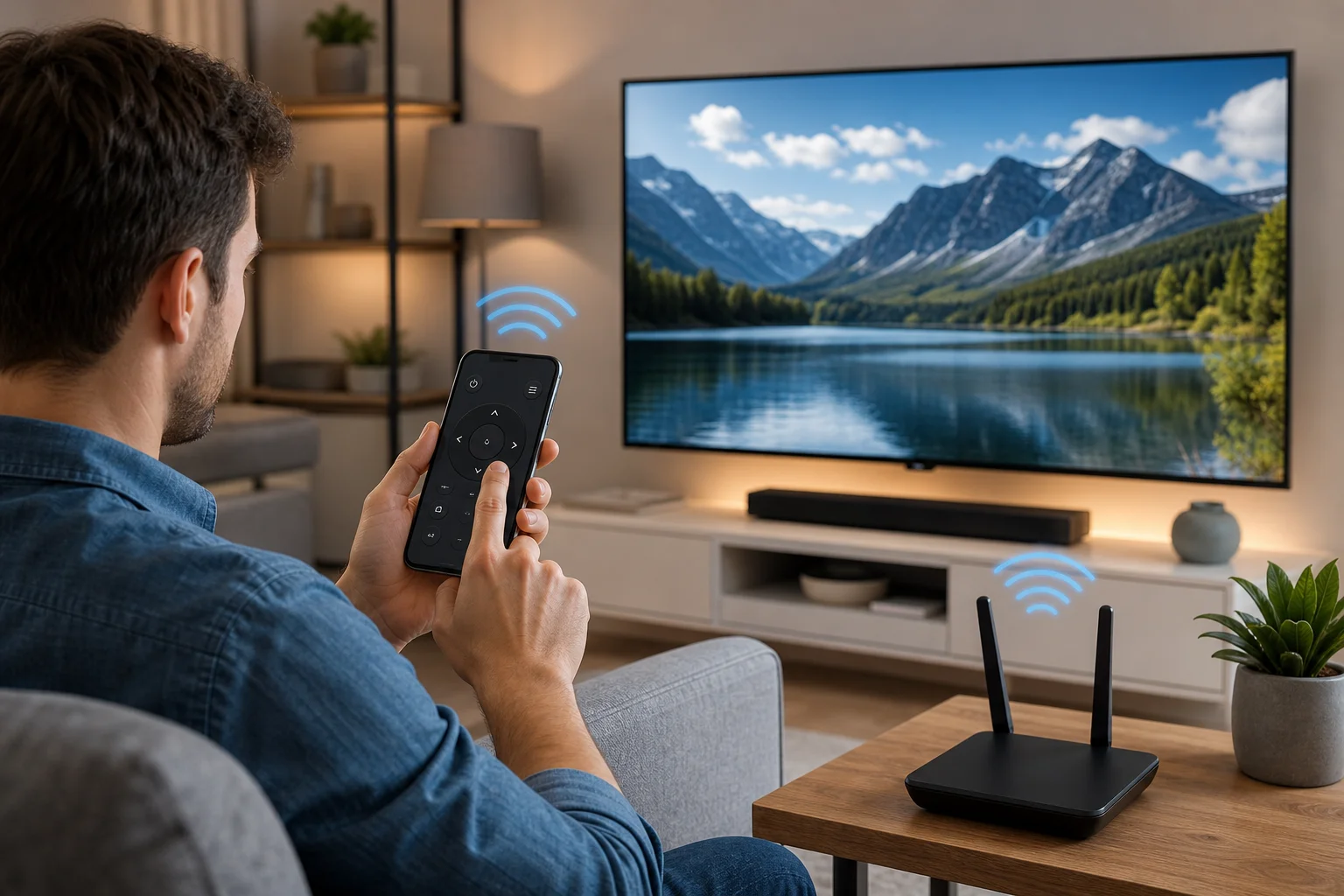
<p>Nella maggior parte delle case moderne, il controllo tramite Wi-Fi è la soluzione più semplice. Il tablet e la TV devono solitamente essere connessi alla stessa rete. Una volta accoppiati, il tablet invia comandi tramite il router invece di utilizzare un raggio infrarosso diretto.</p>
<h2 class="anchor anchorWithStickyNavbar_LWe7" id="cosa-ti-serve-prima-di-iniziare">Cosa ti serve prima di iniziare<a href="https://smarttvremote.app/it/blog/use-tablet-as-remote-for-tv/#cosa-ti-serve-prima-di-iniziare" class="hash-link" aria-label="Link diretto a Cosa ti serve prima di iniziare" title="Link diretto a Cosa ti serve prima di iniziare">​</a></h2>
<p>Prima di installare app, controlla alcune nozioni di base. Questo fa risparmiare tempo e evita problemi di accoppiamento comuni.</p>
<p>Avrai solitamente bisogno di:</p>
<ul>
<li>Una smart TV o un dispositivo di streaming collegato alla TV</li>
<li>Un tablet che esegue una versione attuale di Android, iPadOS o Fire OS</li>
<li>L'app ufficiale per la TV o il dispositivo di streaming</li>
<li>Entrambi i dispositivi connessi alla stessa rete Wi-Fi</li>
<li>Bluetooth attivato, se l'app lo richiede per l'accoppiamento</li>
<li>La TV accesa per la configurazione iniziale</li>
</ul>
<p>Se la tua TV è più vecchia e non è connessa a Internet, potresti comunque essere in grado di utilizzare un tablet con un blaster IR. Tuttavia, la maggior parte degli iPad e molti tablet Android più recenti non includono hardware infrarossi. In tal caso, una chiavetta di streaming o un hub smart possono rendere possibile il controllo tramite tablet.</p>
<h2 class="anchor anchorWithStickyNavbar_LWe7" id="modi-migliori-per-usare-un-tablet-come-telecomando-per-la-tv">Modi migliori per usare un tablet come telecomando per la TV<a href="https://smarttvremote.app/it/blog/use-tablet-as-remote-for-tv/#modi-migliori-per-usare-un-tablet-come-telecomando-per-la-tv" class="hash-link" aria-label="Link diretto a Modi migliori per usare un tablet come telecomando per la TV" title="Link diretto a Modi migliori per usare un tablet come telecomando per la TV">​</a></h2>
<p>Diverse configurazioni offrono diversi livelli di controllo. La tabella sottostante confronta le opzioni più utili.</p>
<table><thead><tr><th>Metodo</th><th>Migliore per</th><th>Requisiti</th><th>Principale limitazione</th></tr></thead><tbody><tr><td>App ufficiale del marchio TV</td><td>Smart TV di grandi marche</td><td>Stessa rete Wi-Fi e TV compatibile</td><td>Il supporto dell'app varia in base al modello e alla regione</td></tr><tr><td>App per dispositivo di streaming</td><td>Roku, Fire TV, Apple TV, Google TV</td><td>App tablet e dispositivo di streaming accoppiato</td><td>Controlla il dispositivo di streaming, non sempre tutte le funzionalità della TV</td></tr><tr><td>Google Home o Apple Home</td><td>Utenti di smart home</td><td>TV o dispositivo multimediale compatibile</td><td>Alcuni comandi potrebbero essere di base</td></tr><tr><td>App per telecomando infrarossi</td><td>TV non smart più vecchie</td><td>Tablet Android con blaster IR</td><td>Richiede line of sight e codici IR supportati</td></tr><tr><td>App Wi-Fi universale</td><td>Dispositivi misti</td><td>Smart TV compatibile o set-top box</td><td>Qualità e privacy variano in base all'app</td></tr></tbody></table>
<p>Per la maggior parte delle persone, l'app ufficiale del produttore della TV o del dispositivo di streaming è la scelta più sicura e affidabile. È anche meno probabile che mostri annunci invadenti o richieda permessi non necessari.</p>
<h2 class="anchor anchorWithStickyNavbar_LWe7" id="come-impostare-un-tablet-come-telecomando-per-una-smart-tv">Come impostare un tablet come telecomando per una smart TV<a href="https://smarttvremote.app/it/blog/use-tablet-as-remote-for-tv/#come-impostare-un-tablet-come-telecomando-per-una-smart-tv" class="hash-link" aria-label="Link diretto a Come impostare un tablet come telecomando per una smart TV" title="Link diretto a Come impostare un tablet come telecomando per una smart TV">​</a></h2>
<p>Usa questo processo passo dopo passo se hai una smart TV di marchi come Samsung, LG, Sony, TCL, Hisense, Vizio, Philips o Panasonic.</p>
<ol>
<li><strong>Collega la TV a Wi-Fi.</strong> Apri le impostazioni della rete della TV e collegala al tuo router domestico.</li>
<li><strong>Collega il tablet alla stessa rete Wi-Fi.</strong> Evita di usare dati mobili o una rete ospite durante la configurazione.</li>
<li><strong>Installa l'app ufficiale.</strong> Cerca nell'App Store, Google Play o Amazon Appstore l'app per il telecomando o la smart TV del tuo marchio.</li>
<li><strong>Apri l'app e cerca dispositivi.</strong> L'app dovrebbe rilevare le TV compatibili sulla stessa rete.</li>
<li><strong>Seleziona la tua TV.</strong> Tocca il nome della TV quando appare.</li>
<li><strong>Conferma l'accoppiamento sullo schermo della TV.</strong> Molte TV mostrano un codice PIN o un prompt di accoppiamento.</li>
<li><strong>Testa i controlli di base.</strong> Prova i pulsanti di accensione, volume, input, home, navigazione e riproduzione.</li>
<li><strong>Abilita funzionalità extra se necessario.</strong> Alcune app offrono input da tastiera, navigazione touchpad, ricerca vocale o casting dello schermo.</li>
</ol>
<p>Se l'app non riesce a trovare la tua TV, riavvia la TV, il tablet e il router. Controlla anche che la scoperta della rete, l'accesso alla rete locale o il permesso del dispositivo nelle vicinanze siano abilitati per l'app.</p>
<h2 class="anchor anchorWithStickyNavbar_LWe7" id="usare-un-ipad-come-telecomando-per-la-tv">Usare un iPad come telecomando per la TV<a href="https://smarttvremote.app/it/blog/use-tablet-as-remote-for-tv/#usare-un-ipad-come-telecomando-per-la-tv" class="hash-link" aria-label="Link diretto a Usare un iPad come telecomando per la TV" title="Link diretto a Usare un iPad come telecomando per la TV">​</a></h2>
<p>Un iPad può funzionare bene come telecomando per la TV, ma di solito si basa su app e Wi-Fi piuttosto che su infrarossi. Gli iPad non hanno un blaster IR integrato, quindi non possono sostituire direttamente un telecomando infrarosso tradizionale per una TV vecchia.</p>
<p>Buone opzioni di telecomando per iPad includono:</p>
<ul>
<li><strong>Telecomando Apple TV nel Control Center:</strong> Migliore per Apple TV e molte configurazioni compatibili con AirPlay.</li>
<li><strong>App Roku:</strong> Utile per Roku TV e lettori di streaming Roku.</li>
<li><strong>App Amazon Fire TV:</strong> Funziona con Fire TV stick, Fire TV Cube e smart TV Fire TV.</li>
<li><strong>App Google Home:</strong> Controlla Chromecast e dispositivi Google TV compatibili.</li>
<li><strong>App dei marchi TV:</strong> Utile per smart TV compatibili di molti produttori.</li>
</ul>
<p>Per Apple TV, l'esperienza su iPad è particolarmente fluida. Puoi navigare, digitare password con la tastiera dell'iPad, usare Siri dove supportato e controllare la riproduzione senza cercare il telecomando fisico.</p>
<h2 class="anchor anchorWithStickyNavbar_LWe7" id="usare-un-tablet-android-come-telecomando-per-la-tv">Usare un tablet Android come telecomando per la TV<a href="https://smarttvremote.app/it/blog/use-tablet-as-remote-for-tv/#usare-un-tablet-android-come-telecomando-per-la-tv" class="hash-link" aria-label="Link diretto a Usare un tablet Android come telecomando per la TV" title="Link diretto a Usare un tablet Android come telecomando per la TV">​</a></h2>
<p>I tablet Android offrono un ampio supporto per il controllo remoto. Possono controllare Android TV, Google TV, Chromecast, Fire TV, Roku e molte smart TV tramite app. Alcuni tablet Android più vecchi o specializzati includono anche un blaster infrarossi, il che offre loro un vantaggio con vecchie televisioni.</p>
<p>Le opzioni Android comuni includono:</p>
<ul>
<li><strong>App Google TV:</strong> Controlla i dispositivi Android TV e Google TV.</li>
<li><strong>App Google Home:</strong> Gestisce Chromecast e dispositivi di smart home.</li>
<li><strong>App Roku:</strong> Controlla lettori Roku e Roku TV.</li>
<li><strong>App Fire TV:</strong> Controlla i dispositivi Amazon Fire TV.</li>
<li><strong>App del produttore:</strong> Controllano TV compatibili di marchi specifici.</li>
<li><strong>App per telecomandi IR:</strong> Funzionano solo se il tablet ha hardware infrarossi.</li>
</ul>
<p>Se il tuo tablet Android ha un blaster IR, puoi spesso configurarlo come un telecomando universale. Scegli il tuo marchio TV nell'app, prova diversi codici e salva quello che funziona. Tuttavia, se il tuo tablet manca di IR, nessuna app può aggiungere il controllo infrarossi da sola.</p>
<p><img decoding="async" loading="lazy" alt="app telecomando TV tablet Android" src="https://smarttvremote.app/it/assets/images/use-tablet-as-remote-for-tv-02-17cd8cc6c5b5efbec875686a686c3606.webp" width="1536" height="1024" class="img_ev3q"></p>
<h2 class="anchor anchorWithStickyNavbar_LWe7" id="quali-funzioni-può-controllare-un-telecomando-tablet">Quali funzioni può controllare un telecomando tablet?<a href="https://smarttvremote.app/it/blog/use-tablet-as-remote-for-tv/#quali-funzioni-pu%C3%B2-controllare-un-telecomando-tablet" class="hash-link" aria-label="Link diretto a Quali funzioni può controllare un telecomando tablet?" title="Link diretto a Quali funzioni può controllare un telecomando tablet?">​</a></h2>
<p>Un telecomando tablet può spesso fare più di un telecomando standard. Le funzionalità esatte dipendono dalla tua TV e dall'app, ma molte configurazioni supportano:</p>
<ul>
<li>Accensione e spegnimento</li>
<li>Volume e disattivazione</li>
<li>Cambio canale</li>
<li>Switch input</li>
<li>Navigazione nel menu</li>
<li>Controlli di riproduzione</li>
<li>Ricerca vocale</li>
<li>Immissione di testo con la tastiera del tablet</li>
<li>Avviamento app</li>
<li>Ascolto privato tramite cuffie, su alcune piattaforme</li>
<li>Casting di foto, video o musica</li>
</ul>
<p>L'input da tastiera è uno dei principali vantaggi. Digitare indirizzi email, password Wi-Fi e termini di ricerca è molto più veloce su un tablet rispetto ai tasti freccia di un telecomando standard.</p>
<p>Tuttavia, alcune funzioni possono rimanere limitate. Ad esempio, alcune app non possono accendere la TV se la TV è completamente spenta e disconnessa dalla rete. In tal caso, attiva impostazioni come “attivazione su LAN”, “avvio rapido” o “controllo dispositivo mobile” se la tua TV le supporta.</p>
<h2 class="anchor anchorWithStickyNavbar_LWe7" id="problemi-comuni-e-soluzioni-rapide">Problemi comuni e soluzioni rapide<a href="https://smarttvremote.app/it/blog/use-tablet-as-remote-for-tv/#problemi-comuni-e-soluzioni-rapide" class="hash-link" aria-label="Link diretto a Problemi comuni e soluzioni rapide" title="Link diretto a Problemi comuni e soluzioni rapide">​</a></h2>
<p>Le app per telecomando tablet sono comode, ma possono fallire quando le impostazioni di rete o i permessi ostacolano. Prova queste soluzioni prima.</p>
<h3 class="anchor anchorWithStickyNavbar_LWe7" id="il-tablet-non-riesce-a-trovare-la-tv">Il tablet non riesce a trovare la TV<a href="https://smarttvremote.app/it/blog/use-tablet-as-remote-for-tv/#il-tablet-non-riesce-a-trovare-la-tv" class="hash-link" aria-label="Link diretto a Il tablet non riesce a trovare la TV" title="Link diretto a Il tablet non riesce a trovare la TV">​</a></h3>
<p>Assicurati che entrambi i dispositivi siano sulla stessa rete Wi-Fi. Se il tuo router ha nomi separati per 2.4 GHz e 5 GHz, collega entrambi i dispositivi alla stessa rete durante la configurazione. Evita anche le reti ospiti, poiché di solito bloccano la scoperta dei dispositivi locali.</p>
<h3 class="anchor anchorWithStickyNavbar_LWe7" id="laccoppiamento-fallisce-o-il-pin-non-appare">L'accoppiamento fallisce o il PIN non appare<a href="https://smarttvremote.app/it/blog/use-tablet-as-remote-for-tv/#laccoppiamento-fallisce-o-il-pin-non-appare" class="hash-link" aria-label="Link diretto a L'accoppiamento fallisce o il PIN non appare" title="Link diretto a L'accoppiamento fallisce o il PIN non appare">​</a></h3>
<p>Riavvia la TV e riapri l'app. Controlla se la TV ha un'impostazione per il controllo mobile, l'accesso all'app per telecomando o il controllo di dispositivi esterni. Abilitali e riprova l'accoppiamento.</p>
<h3 class="anchor anchorWithStickyNavbar_LWe7" id="il-telecomando-funziona-lentamente">Il telecomando funziona lentamente<a href="https://smarttvremote.app/it/blog/use-tablet-as-remote-for-tv/#il-telecomando-funziona-lentamente" class="hash-link" aria-label="Link diretto a Il telecomando funziona lentamente" title="Link diretto a Il telecomando funziona lentamente">​</a></h3>
<p>Un segnale Wi-Fi debole può causare ritardi. Porta il router più vicino, riavvialo o collega la TV tramite Ethernet se possibile. Chiudi anche le app non utilizzate sul tablet.</p>
<h3 class="anchor anchorWithStickyNavbar_LWe7" id="il-pulsante-di-accensione-non-accende-la-tv">Il pulsante di accensione non accende la TV<a href="https://smarttvremote.app/it/blog/use-tablet-as-remote-for-tv/#il-pulsante-di-accensione-non-accende-la-tv" class="hash-link" aria-label="Link diretto a Il pulsante di accensione non accende la TV" title="Link diretto a Il pulsante di accensione non accende la TV">​</a></h3>
<p>Molte TV possono essere accese dall'app solo se è attivata una funzione di rete standby. Cerca impostazioni come avvio rapido, standby di rete, attivazione su LAN o accensione con dispositivo mobile. Se la tua TV non supporta questo, potresti aver bisogno del telecomando originale o di un pulsante fisico per accenderla.</p>
<h3 class="anchor anchorWithStickyNavbar_LWe7" id="lapp-richiede-troppi-permessi">L'app richiede troppi permessi<a href="https://smarttvremote.app/it/blog/use-tablet-as-remote-for-tv/#lapp-richiede-troppi-permessi" class="hash-link" aria-label="Link diretto a L'app richiede troppi permessi" title="Link diretto a L'app richiede troppi permessi">​</a></h3>
<p>Fai attenzione alle app per telecomandi universali di terze parti. Un'app per telecomando potrebbe aver bisogno dell'accesso alla rete locale, Bluetooth o del permesso del microfono per il controllo vocale. Non dovrebbe richiedere permessi non correlati come contatti o posizione precisa per funzioni base del telecomando.</p>
<h2 class="anchor anchorWithStickyNavbar_LWe7" id="suggerimenti-sulla-privacy-e-sulla-sicurezza">Suggerimenti sulla privacy e sulla sicurezza<a href="https://smarttvremote.app/it/blog/use-tablet-as-remote-for-tv/#suggerimenti-sulla-privacy-e-sulla-sicurezza" class="hash-link" aria-label="Link diretto a Suggerimenti sulla privacy e sulla sicurezza" title="Link diretto a Suggerimenti sulla privacy e sulla sicurezza">​</a></h2>
<p>Poiché un'app per telecomando tablet può accedere ai dispositivi sulla tua rete domestica, scegli le app con attenzione. Preferisci le app ufficiali del marchio TV, del produttore del dispositivo di streaming o del fornitore della piattaforma. Tieni l'app aggiornata e rimuovi le app che non usi più.</p>
<p>Per una maggiore sicurezza:</p>
<ul>
<li>Scarica le app solo da app store affidabili.</li>
<li>Controlla il nome dello sviluppatore prima di installare.</li>
<li>Rivedi i permessi dell'app dopo la configurazione.</li>
<li>Tieni aggiornato il firmware della tua TV.</li>
<li>Usa una password Wi-Fi forte.</li>
<li>Disabilita le funzioni di accesso remoto che non ti servono.</li>
</ul>
<p>Questi passaggi riducono il rischio di app inaffidabili, tracciamento indesiderato e problemi di connessione.</p>
<h2 class="anchor anchorWithStickyNavbar_LWe7" id="faq-sullutilizzo-di-un-tablet-come-telecomando-per-la-tv">FAQ sull'utilizzo di un tablet come telecomando per la TV<a href="https://smarttvremote.app/it/blog/use-tablet-as-remote-for-tv/#faq-sullutilizzo-di-un-tablet-come-telecomando-per-la-tv" class="hash-link" aria-label="Link diretto a FAQ sull'utilizzo di un tablet come telecomando per la TV" title="Link diretto a FAQ sull'utilizzo di un tablet come telecomando per la TV">​</a></h2>
<h3 class="anchor anchorWithStickyNavbar_LWe7" id="posso-usare-qualsiasi-tablet-come-telecomando-per-qualsiasi-tv">Posso usare qualsiasi tablet come telecomando per qualsiasi TV?<a href="https://smarttvremote.app/it/blog/use-tablet-as-remote-for-tv/#posso-usare-qualsiasi-tablet-come-telecomando-per-qualsiasi-tv" class="hash-link" aria-label="Link diretto a Posso usare qualsiasi tablet come telecomando per qualsiasi TV?" title="Link diretto a Posso usare qualsiasi tablet come telecomando per qualsiasi TV?">​</a></h3>
<p>No. La compatibilità dipende dalla TV, dal tablet e dal metodo di controllo. Le smart TV e i dispositivi di streaming sono solitamente più facili da controllare tramite tablet. Le TV più vecchie potrebbero richiedere un tablet Android dotato di infrarossi o un hub telecomando universale separato.</p>
<h3 class="anchor anchorWithStickyNavbar_LWe7" id="un-tablet-può-sostituire-un-telecomando-tv-smarrito">Un tablet può sostituire un telecomando TV smarrito?<a href="https://smarttvremote.app/it/blog/use-tablet-as-remote-for-tv/#un-tablet-pu%C3%B2-sostituire-un-telecomando-tv-smarrito" class="hash-link" aria-label="Link diretto a Un tablet può sostituire un telecomando TV smarrito?" title="Link diretto a Un tablet può sostituire un telecomando TV smarrito?">​</a></h3>
<p>Sì, in molti casi. Se la tua TV è già su Wi-Fi, puoi spesso installare l'app ufficiale e accoppiarla. Se la TV non è connessa a Internet e non puoi accedere alle sue impostazioni, potrebbe essere necessario un telecomando fisico, un blaster IR o prima un telecomando universale.</p>
<h3 class="anchor anchorWithStickyNavbar_LWe7" id="ho-bisogno-di-wi-fi-per-usare-un-tablet-come-telecomando-per-la-tv">Ho bisogno di Wi-Fi per usare un tablet come telecomando per la TV?<a href="https://smarttvremote.app/it/blog/use-tablet-as-remote-for-tv/#ho-bisogno-di-wi-fi-per-usare-un-tablet-come-telecomando-per-la-tv" class="hash-link" aria-label="Link diretto a Ho bisogno di Wi-Fi per usare un tablet come telecomando per la TV?" title="Link diretto a Ho bisogno di Wi-Fi per usare un tablet come telecomando per la TV?">​</a></h3>
<p>Di solito, sì. La maggior parte delle app per telecomando tablet utilizza Wi-Fi. Alcune configurazioni utilizzano Bluetooth per l'accoppiamento o il controllo. Il controllo infrarossi non richiede Wi-Fi, ma il tablet deve avere un blaster IR.</p>
<h3 class="anchor anchorWithStickyNavbar_LWe7" id="posso-controllare-il-volume-con-un-telecomando-tablet">Posso controllare il volume con un telecomando tablet?<a href="https://smarttvremote.app/it/blog/use-tablet-as-remote-for-tv/#posso-controllare-il-volume-con-un-telecomando-tablet" class="hash-link" aria-label="Link diretto a Posso controllare il volume con un telecomando tablet?" title="Link diretto a Posso controllare il volume con un telecomando tablet?">​</a></h3>
<p>Spesso, sì. Le app per smart TV e le app per dispositivi di streaming supportano comunemente il controllo del volume. Tuttavia, se il tuo suono proviene da una soundbar o da un ricevitore separato, potresti aver bisogno di un'app o di una configurazione che possa controllare anche quel dispositivo.</p>
<h3 class="anchor anchorWithStickyNavbar_LWe7" id="è-un-telecomando-tablet-migliore-di-un-telecomando-normale">È un telecomando tablet migliore di un telecomando normale?<a href="https://smarttvremote.app/it/blog/use-tablet-as-remote-for-tv/#%C3%A8-un-telecomando-tablet-migliore-di-un-telecomando-normale" class="hash-link" aria-label="Link diretto a È un telecomando tablet migliore di un telecomando normale?" title="Link diretto a È un telecomando tablet migliore di un telecomando normale?">​</a></h3>
<p>Può esserlo. Un tablet offre un grande schermo touch, input da tastiera, ricerca vocale e collegamenti rapidi alle app. D'altra parte, un telecomando fisico è più semplice, più veloce da prendere e funziona senza caricare un tablet.</p>
<h2 class="anchor anchorWithStickyNavbar_LWe7" id="quando-un-telecomando-fisico-è-ancora-migliore">Quando un telecomando fisico è ancora migliore<a href="https://smarttvremote.app/it/blog/use-tablet-as-remote-for-tv/#quando-un-telecomando-fisico-%C3%A8-ancora-migliore" class="hash-link" aria-label="Link diretto a Quando un telecomando fisico è ancora migliore" title="Link diretto a Quando un telecomando fisico è ancora migliore">​</a></h2>
<p>Un tablet è un utile backup o aggiornamento, ma non è perfetto per ogni situazione. Un telecomando fisico è spesso migliore quando hai bisogno di un accesso immediato, di pulsanti tattili o di un controllo di accensione affidabile. Funziona anche quando il Wi-Fi è inattivo.</p>
<p>Per le famiglie, potrebbe avere senso usare entrambi. Tieni il telecomando normale vicino alla TV per il controllo base. Usa il tablet quando hai bisogno di una digitazione più facile, di navigazione nelle app di streaming, di casting o di funzionalità avanzate.</p>
<h2 class="anchor anchorWithStickyNavbar_LWe7" id="conclusione">Conclusione<a href="https://smarttvremote.app/it/blog/use-tablet-as-remote-for-tv/#conclusione" class="hash-link" aria-label="Link diretto a Conclusione" title="Link diretto a Conclusione">​</a></h2>
<p>Puoi usare un tablet come telecomando per una TV se i tuoi dispositivi supportano la stessa app, rete o metodo infrarossi. Inizia con l'app ufficiale per la tua smart TV o dispositivo di streaming, collega entrambi i dispositivi alla stessa rete Wi-Fi e completa l'accoppiamento sullo schermo della TV. Se questo non funziona, controlla i permessi, le impostazioni di rete e le opzioni di standby. Prova la configurazione oggi e tieni il tuo tablet pronto come un pratico backup o un telecomando più comodo per la visione quotidiana.</p>]]></content>
        <category label="Articoli" term="Articoli"/>
        <category label="Articoli" term="Articoli"/>
        <category label="Smart TV" term="Smart TV"/>
        <category label="tablet" term="tablet"/>
        <category label="Telecomando" term="Telecomando"/>
        <category label="intrattenimento-domestico" term="intrattenimento-domestico"/>
    </entry>
    <entry>
        <title type="html"><![CDATA[Telecomando TV su PC: modi pratici per controllare la televisione da un computer]]></title>
        <id>https://smarttvremote.app/it/blog/tv-remote-on-pc/</id>
        <link href="https://smarttvremote.app/it/blog/tv-remote-on-pc/"/>
        <updated>2026-12-13T00:00:00.000Z</updated>
        <summary type="html"><![CDATA[Un telecomando TV su PC può essere utile quando il telecomando originale è perso, le batterie sono scariche, o si desidera un controllo più facile da una scrivania o un centro multimediale. Nella maggior parte dei casi, un computer può controllare una smart TV tramite Wi-Fi, attraverso strumenti di casting, con hardware HDMI-CEC, o utilizzando un'interfaccia remota basata sul web. Tuttavia, non tutte le TV supportano ogni metodo. Questa guida spiega le opzioni pratiche, i passi di configurazione, i limiti e i suggerimenti per la risoluzione dei problemi in modo che tu possa scegliere la soluzione giusta per la tua televisione e il tuo computer.]]></summary>
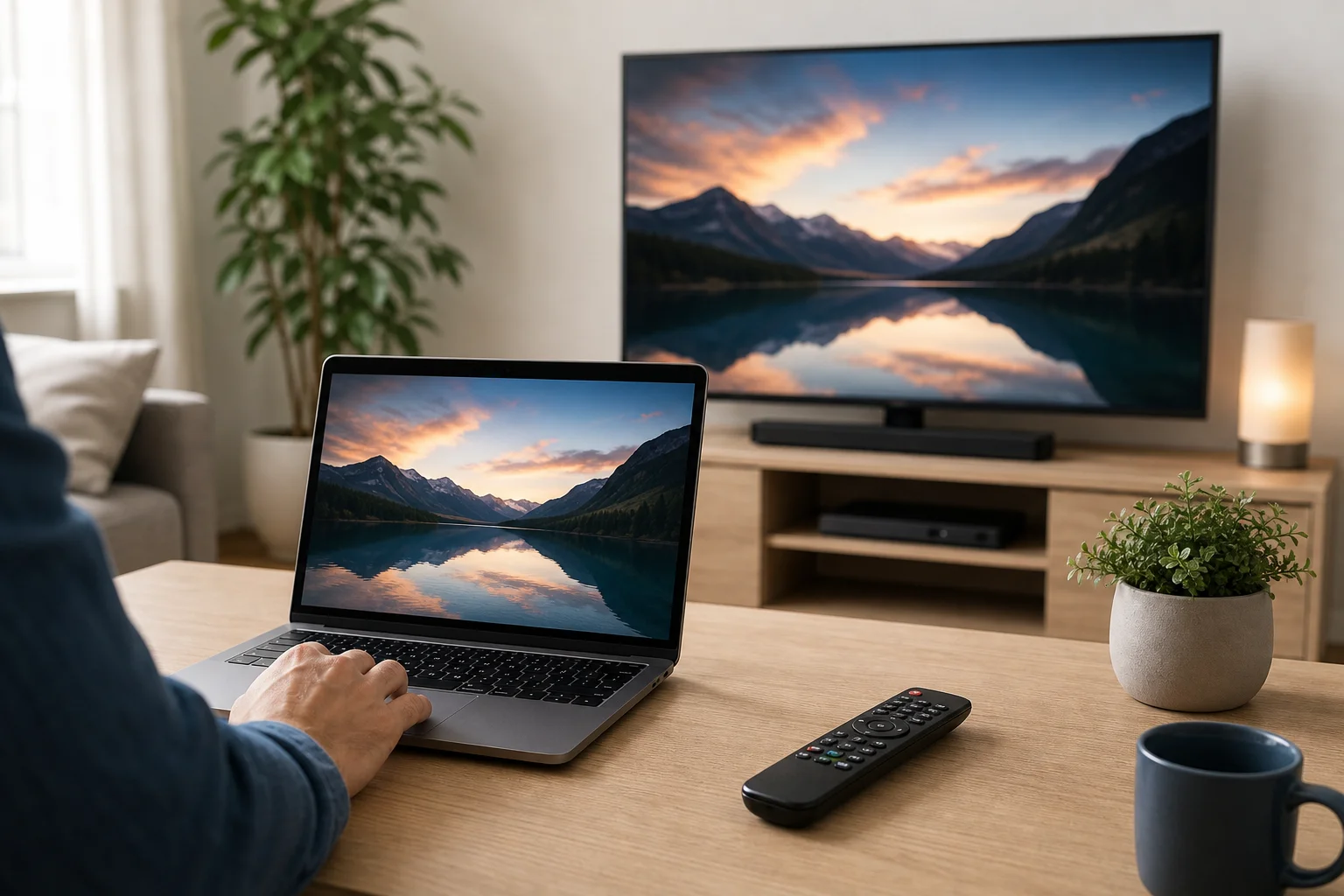
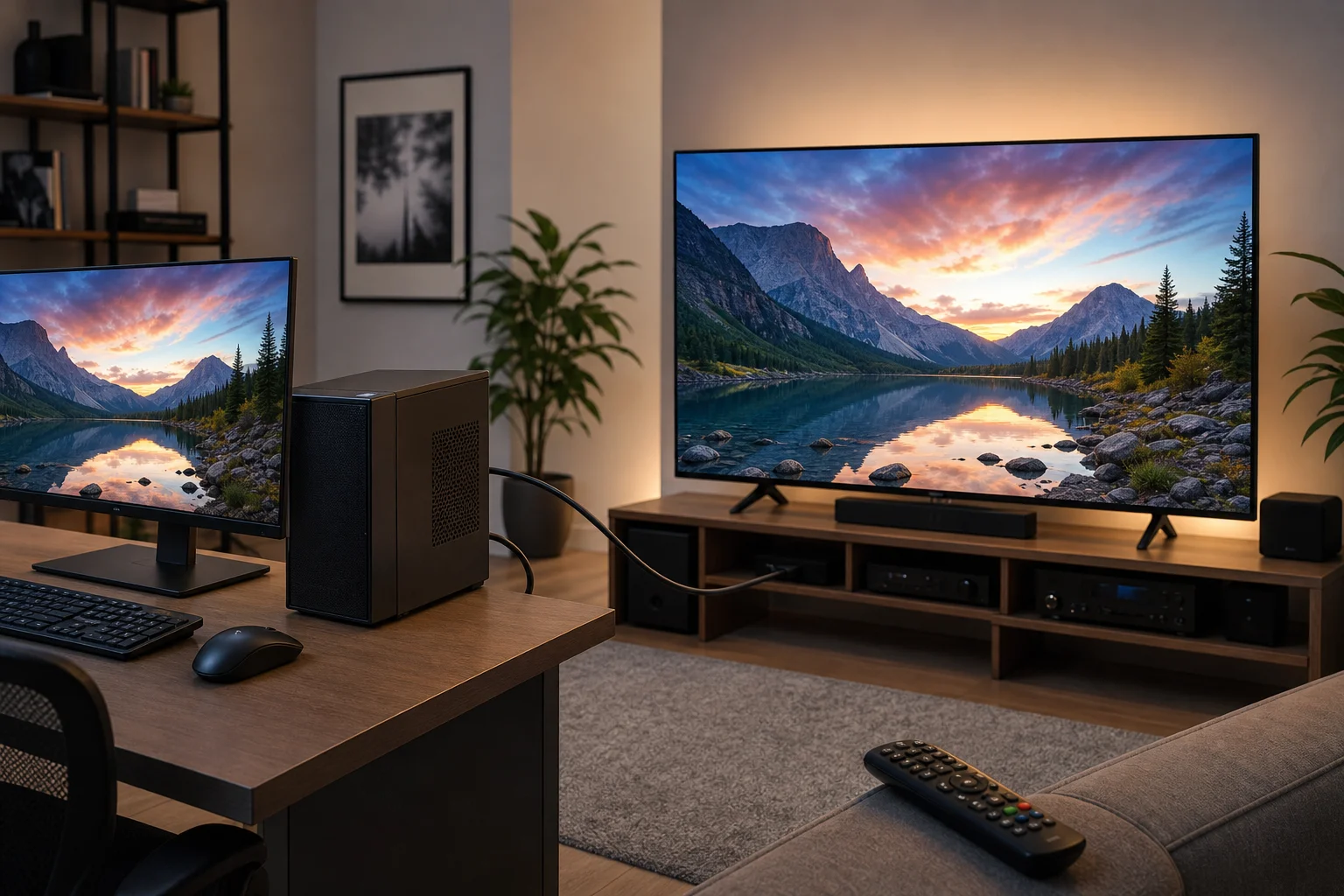
        <content type="html"><![CDATA[<p>Un <strong>telecomando TV su PC</strong> può essere utile quando il telecomando originale è perso, le batterie sono scariche, o si desidera un controllo più facile da una scrivania o un centro multimediale. Nella maggior parte dei casi, un computer può controllare una smart TV tramite Wi-Fi, attraverso strumenti di casting, con hardware HDMI-CEC, o utilizzando un'interfaccia remota basata sul web. Tuttavia, non tutte le TV supportano ogni metodo. Questa guida spiega le opzioni pratiche, i passi di configurazione, i limiti e i suggerimenti per la risoluzione dei problemi in modo che tu possa scegliere la soluzione giusta per la tua televisione e il tuo computer.</p>
<p><img decoding="async" loading="lazy" alt="Configurazione telecomando TV su PC" src="https://smarttvremote.app/it/assets/images/tv-remote-on-pc-01-e8318b95cbd256d9660feec8281f1d89.webp" width="1536" height="1024" class="img_ev3q"></p>
<h2 class="anchor anchorWithStickyNavbar_LWe7" id="cosa-può-e-non-può-fare-un-telecomando-tv-su-pc">Cosa può e non può fare un telecomando TV su PC<a href="https://smarttvremote.app/it/blog/tv-remote-on-pc/#cosa-pu%C3%B2-e-non-pu%C3%B2-fare-un-telecomando-tv-su-pc" class="hash-link" aria-label="Link diretto a Cosa può e non può fare un telecomando TV su PC" title="Link diretto a Cosa può e non può fare un telecomando TV su PC">​</a></h2>
<p>Prima di installare app o acquistare accessori, è utile comprendere come funziona il controllo della TV.</p>
<p>Un telecomando tradizionale di solito invia segnali a infrarossi. La maggior parte dei laptop e dei PC desktop non include un trasmettitore infrarosso, quindi non possono sostituire direttamente un telecomando IR standard senza hardware extra. Le smart TV, tuttavia, spesso supportano il controllo di rete. Se il tuo PC e la tua TV sono sulla stessa rete Wi-Fi o cablata, potresti essere in grado di controllare accensione, volume, ingresso, riproduzione e app dal computer.</p>
<p>Un telecomando TV basato su PC può solitamente aiutare con:</p>
<ul>
<li>Navigare nei menu su smart TV supportate</li>
<li>Controllare la riproduzione multimediale</li>
<li>Effettuare il casting di video, musica o schede del browser</li>
<li>Regolare il volume su dispositivi compatibili</li>
<li>Cambiare ingressi quando HDMI-CEC è disponibile</li>
<li>Digitare termini di ricerca più rapidamente rispetto a un telecomando</li>
</ul>
<p>Potrebbe non funzionare per:</p>
<ul>
<li>Accendere TV più vecchie senza standby di rete o HDMI-CEC</li>
<li>Controllare TV non smart senza un blaster IR</li>
<li>Accedere a menu di servizio o impostazioni nascoste specifiche per marca</li>
<li>Sostituire tutti i pulsanti del telecomando su ogni modello di TV</li>
</ul>
<p>Pertanto, il miglior metodo dipende dal marchio della tua TV, dal sistema operativo e dal fatto che tu abbia bisogno di un controllo remoto completo o solo di un controllo multimediale.</p>
<h2 class="anchor anchorWithStickyNavbar_LWe7" id="modi-migliori-per-utilizzare-un-pc-come-telecomando-tv">Modi migliori per utilizzare un PC come telecomando TV<a href="https://smarttvremote.app/it/blog/tv-remote-on-pc/#modi-migliori-per-utilizzare-un-pc-come-telecomando-tv" class="hash-link" aria-label="Link diretto a Modi migliori per utilizzare un PC come telecomando TV" title="Link diretto a Modi migliori per utilizzare un PC come telecomando TV">​</a></h2>
<p>Non esiste una soluzione universale che funzioni per ogni configurazione. La tabella qui sotto confronta le opzioni più comuni.</p>
<table><thead><tr><th>Metodo</th><th>Ideale per</th><th>Cosa serve</th><th>Principale limitazione</th></tr></thead><tbody><tr><td>Controllo web o di rete Smart TV</td><td>Smart TV moderne</td><td>Stessa rete Wi-Fi e TV compatibile</td><td>Il supporto varia in base a marca e modello</td></tr><tr><td>Casting da browser o app multimediali</td><td>YouTube, streaming, presentazioni</td><td>Chromecast, Google TV, Miracast, AirPlay o casting integrato</td><td>I controlli sono solitamente limitati alla riproduzione</td></tr><tr><td>Adattatore HDMI-CEC</td><td>PC di home theater collegati tramite HDMI</td><td>TV compatibile CEC e adattatore hardware</td><td>Potrebbe essere necessario hardware extra</td></tr><tr><td>Software o app del produttore</td><td>Controllo specifico per smart TV di marca</td><td>Supporto per Samsung, LG, Sony, Roku o altro ecosistema TV</td><td>Le versioni per PC non sono sempre disponibili</td></tr><tr><td>Blaster IR USB</td><td>TV più vecchie e set-top box</td><td>Trasmettitore IR e software compatibile</td><td>La configurazione può essere tecnica</td></tr><tr><td>Desktop remoto per un media PC</td><td>Controllare contenuti su un PC collegato alla TV</td><td>PC collegato alla TV e app di accesso remoto</td><td>Controlla il PC, non la TV stessa</td></tr></tbody></table>
<p>Per la maggior parte degli utenti, il punto di partenza più semplice è il controllo di rete o il casting. Se si gestisce un PC di home theater, HDMI-CEC è spesso più flessibile.</p>
<h2 class="anchor anchorWithStickyNavbar_LWe7" id="opzione-1-controllare-una-smart-tv-da-un-pc-tramite-wi-fi">Opzione 1: controllare una smart TV da un PC tramite Wi-Fi<a href="https://smarttvremote.app/it/blog/tv-remote-on-pc/#opzione-1-controllare-una-smart-tv-da-un-pc-tramite-wi-fi" class="hash-link" aria-label="Link diretto a Opzione 1: controllare una smart TV da un PC tramite Wi-Fi" title="Link diretto a Opzione 1: controllare una smart TV da un PC tramite Wi-Fi">​</a></h2>
<p>Molte smart TV possono ricevere comandi attraverso la rete locale. Questa è la sostituzione software più simile a un telecomando fisico. Il PC e la TV devono essere collegati allo stesso router. In alcuni casi, la TV mostrerà una richiesta di accoppiamento la prima volta che si collega.</p>
<h3 class="anchor anchorWithStickyNavbar_LWe7" id="come-configurarlo">Come configurarlo<a href="https://smarttvremote.app/it/blog/tv-remote-on-pc/#come-configurarlo" class="hash-link" aria-label="Link diretto a Come configurarlo" title="Link diretto a Come configurarlo">​</a></h3>
<ol>
<li><strong>Collega entrambi i dispositivi alla stessa rete.</strong> Usa la stessa rete Wi-Fi, oppure collega entrambi i dispositivi via Ethernet allo stesso router.</li>
<li><strong>Attiva il controllo di rete sulla TV.</strong> Cerca nelle impostazioni opzioni come controllo mobile, controllo dispositivo remoto, controllo IP, standby di rete, o gestore di dispositivi esterni.</li>
<li><strong>Trova la tua TV sulla rete.</strong> Alcuni strumenti remoti scoprono la TV automaticamente. Altri richiedono l'indirizzo IP della TV.</li>
<li><strong>Accoppia il PC e la TV.</strong> Accetta la richiesta di accoppiamento sullo schermo della TV, se richiesto.</li>
<li><strong>Testa i pulsanti di base.</strong> Inizia con volume, silenzia, frecce, OK, ritorno e home.</li>
<li><strong>Attiva le funzionalità di accensione se necessario.</strong> Se desideri accendere la TV dal PC, attiva impostazioni come Wake on LAN, avvio rapido, o standby di rete se supportati dalla tua TV.</li>
</ol>
<p>Questo metodo è conveniente perché non richiede hardware extra. Tuttavia, dipende fortemente dal modello della TV. Alcuni marchi limitano i comandi di rete, mentre altri consentono un controllo ampio.</p>
<h2 class="anchor anchorWithStickyNavbar_LWe7" id="opzione-2-utilizza-il-casting-come-telecomando-semplice">Opzione 2: utilizza il casting come telecomando semplice<a href="https://smarttvremote.app/it/blog/tv-remote-on-pc/#opzione-2-utilizza-il-casting-come-telecomando-semplice" class="hash-link" aria-label="Link diretto a Opzione 2: utilizza il casting come telecomando semplice" title="Link diretto a Opzione 2: utilizza il casting come telecomando semplice">​</a></h2>
<p>Se il tuo obiettivo è riprodurre video, mostrare foto o trasmettere musica, il casting potrebbe essere sufficiente. Con il casting, il PC dice alla TV cosa riprodurre. Poi la TV trasmette o mostra il contenuto direttamente, mentre il computer funziona come controller.</p>
<p>Le opzioni di casting comuni includono:</p>
<ul>
<li><strong>Chromecast o Google TV</strong> da Chrome, YouTube e app supportate</li>
<li><strong>Miracast</strong> per display wireless da molti PC Windows</li>
<li><strong>AirPlay</strong> da dispositivi Apple e TV compatibili</li>
<li><strong>Riproduzione DLNA o server multimediale</strong> per file video e musicali locali</li>
<li><strong>Casting app Roku o smart TV</strong> da siti web e app supportate</li>
</ul>
<p>Il casting non è una sostituzione completa del telecomando. Tuttavia, è spesso il modo più veloce per mettere in pausa, riprodurre, saltare e cambiare contenuti da un PC. Evita anche la necessità di navigare manualmente nell'interfaccia della TV.</p>
<h2 class="anchor anchorWithStickyNavbar_LWe7" id="opzione-3-controllare-una-tv-collegata-a-un-pc-con-hdmi-cec">Opzione 3: controllare una TV collegata a un PC con HDMI-CEC<a href="https://smarttvremote.app/it/blog/tv-remote-on-pc/#opzione-3-controllare-una-tv-collegata-a-un-pc-con-hdmi-cec" class="hash-link" aria-label="Link diretto a Opzione 3: controllare una TV collegata a un PC con HDMI-CEC" title="Link diretto a Opzione 3: controllare una TV collegata a un PC con HDMI-CEC">​</a></h2>
<p>HDMI-CEC consente ai dispositivi di inviare comandi di controllo tramite un cavo HDMI. A seconda della TV, può essere chiamato Anynet+, Simplink, Bravia Sync, VIERA Link, EasyLink, o un altro nome di marca.</p>
<p>Le schede grafiche standard del PC non supportano sempre HDMI-CEC direttamente. Per questo motivo, potrebbe essere necessario un adattatore USB HDMI-CEC dedicato. Una volta configurato, può consentire a un PC di home theater di controllare l'accensione della TV, la selezione dell'ingresso e a volte il volume.</p>
<p>HDMI-CEC è una scelta valida se il tuo computer è permanentemente collegato alla TV. Ad esempio, funziona bene per un PC in salotto che esegue Kodi, Plex, Steam Big Picture, o una libreria multimediale. Tuttavia, il comportamento CEC può variare tra i modelli di TV e le porte HDMI, quindi aspettati alcuni test.</p>
<p><img decoding="async" loading="lazy" alt="PC collegato al telecomando TV" src="https://smarttvremote.app/it/assets/images/tv-remote-on-pc-02-05d24c1aa346cdcd975b5c96470dcba8.webp" width="1536" height="1024" class="img_ev3q"></p>
<h2 class="anchor anchorWithStickyNavbar_LWe7" id="opzione-4-utilizza-un-blaster-a-infrarossi-per-tv-più-vecchie">Opzione 4: utilizza un blaster a infrarossi per TV più vecchie<a href="https://smarttvremote.app/it/blog/tv-remote-on-pc/#opzione-4-utilizza-un-blaster-a-infrarossi-per-tv-pi%C3%B9-vecchie" class="hash-link" aria-label="Link diretto a Opzione 4: utilizza un blaster a infrarossi per TV più vecchie" title="Link diretto a Opzione 4: utilizza un blaster a infrarossi per TV più vecchie">​</a></h2>
<p>Se la tua TV non è smart, un PC normalmente non può controllarla tramite Wi-Fi. In tal caso, un blaster a infrarossi è la sostituzione più diretta per un telecomando fisico. Il blaster IR invia lo stesso tipo di segnale di un normale telecomando.</p>
<p>Avrai bisogno di:</p>
<ul>
<li>Un trasmettitore IR USB o hub compatibile</li>
<li>Software che supporta il tuo dispositivo</li>
<li>Il codice remoto corretto per il tuo modello di TV</li>
<li>Una chiara linea di vista tra l'emettitore IR e il sensore della TV</li>
</ul>
<p>Questo approccio può funzionare con televisori più vecchi, soundbar, ricevitori AV e decoder. Lo svantaggio è che la configurazione è meno user-friendly rispetto al controllo di rete. Inoltre, alcuni dispositivi IR economici hanno un supporto software limitato, quindi controlla la compatibilità prima di acquistare.</p>
<h2 class="anchor anchorWithStickyNavbar_LWe7" id="opzione-5-controlla-un-media-pc-invece-della-tv">Opzione 5: controlla un media PC invece della TV<a href="https://smarttvremote.app/it/blog/tv-remote-on-pc/#opzione-5-controlla-un-media-pc-invece-della-tv" class="hash-link" aria-label="Link diretto a Opzione 5: controlla un media PC invece della TV" title="Link diretto a Opzione 5: controlla un media PC invece della TV">​</a></h2>
<p>A volte la soluzione migliore è non controllare affatto la TV. Se il tuo computer è collegato alla TV tramite HDMI, puoi controllare il PC da un altro laptop, telefono, tastiera o mouse. La TV funge semplicemente da display.</p>
<p>Gli strumenti utili includono:</p>
<ul>
<li>Tastiera wireless con touchpad</li>
<li>Mouse o trackpad Bluetooth</li>
<li>Software di desktop remoto sulla stessa rete</li>
<li>App di telecomando per Kodi, Plex o software simile</li>
<li>Controller di gioco per la navigazione dei media</li>
</ul>
<p>Questo è ideale quando la maggior parte della tua visione avviene attraverso il computer. Puoi navigare, trasmettere, riprodurre file e avviare app senza dipendere dall'interfaccia smart della TV.</p>
<h2 class="anchor anchorWithStickyNavbar_LWe7" id="come-scegliere-il-metodo-giusto-per-il-telecomando-tv-su-pc">Come scegliere il metodo giusto per il telecomando TV su PC<a href="https://smarttvremote.app/it/blog/tv-remote-on-pc/#come-scegliere-il-metodo-giusto-per-il-telecomando-tv-su-pc" class="hash-link" aria-label="Link diretto a Come scegliere il metodo giusto per il telecomando TV su PC" title="Link diretto a Come scegliere il metodo giusto per il telecomando TV su PC">​</a></h2>
<p>Utilizza questo rapido percorso decisionale:</p>
<ol>
<li><strong>Hai una smart TV?</strong> Se sì, prova prima il controllo di rete o opzioni specifiche per marca.</li>
<li><strong>Vuoi principalmente riprodurre video online?</strong> Se sì, utilizza il casting da Chrome, YouTube o un'app di streaming.</li>
<li><strong>Il PC è collegato alla TV tramite HDMI?</strong> Se sì, considera HDMI-CEC o controlla semplicemente il PC con una tastiera wireless.</li>
<li><strong>La TV è più vecchia o non collegata a Wi-Fi?</strong> Se sì, considera un blaster IR USB.</li>
<li><strong>Hai bisogno di controllo di accensione?</strong> Verifica se la TV supporta lo standby di rete, Wake on LAN, o comandi di accensione HDMI-CEC.</li>
<li><strong>Hai bisogno di navigazione completa nel menu?</strong> Scegli il controllo di rete, IR, o HDMI-CEC piuttosto che solo il casting.</li>
</ol>
<p>Questo processo aiuta a evitare acquisti non necessari. Inizia con metodi software gratuiti, quindi aggiungi hardware solo se necessario.</p>
<h2 class="anchor anchorWithStickyNavbar_LWe7" id="problemi-e-soluzioni-comuni-nella-configurazione">Problemi e soluzioni comuni nella configurazione<a href="https://smarttvremote.app/it/blog/tv-remote-on-pc/#problemi-e-soluzioni-comuni-nella-configurazione" class="hash-link" aria-label="Link diretto a Problemi e soluzioni comuni nella configurazione" title="Link diretto a Problemi e soluzioni comuni nella configurazione">​</a></h2>
<h3 class="anchor anchorWithStickyNavbar_LWe7" id="il-pc-non-riesce-a-trovare-la-tv">Il PC non riesce a trovare la TV<a href="https://smarttvremote.app/it/blog/tv-remote-on-pc/#il-pc-non-riesce-a-trovare-la-tv" class="hash-link" aria-label="Link diretto a Il PC non riesce a trovare la TV" title="Link diretto a Il PC non riesce a trovare la TV">​</a></h3>
<p>Prima di tutto, conferma che entrambi i dispositivi siano sulla stessa rete. Le reti Wi-Fi guest spesso bloccano la scoperta dei dispositivi. Controlla anche se il software VPN, le regole del firewall o le impostazioni di isolamento del router stanno impedendo connessioni locali. Riavviare la TV, il PC e il router può anche aiutare.</p>
<h3 class="anchor anchorWithStickyNavbar_LWe7" id="la-tv-richiede-laccoppiamento-ma-il-codice-non-funziona">La TV richiede l'accoppiamento ma il codice non funziona<a href="https://smarttvremote.app/it/blog/tv-remote-on-pc/#la-tv-richiede-laccoppiamento-ma-il-codice-non-funziona" class="hash-link" aria-label="Link diretto a La TV richiede l'accoppiamento ma il codice non funziona" title="Link diretto a La TV richiede l'accoppiamento ma il codice non funziona">​</a></h3>
<p>Rimuovi i dispositivi accoppiati precedenti nelle impostazioni della TV, quindi riprova. Assicurati che lo schermo della TV sia attivo e non in modalità salvaschermo. Se lo strumento remoto utilizza un indirizzo IP, conferma che l'indirizzo non sia cambiato.</p>
<h3 class="anchor anchorWithStickyNavbar_LWe7" id="il-controllo-del-volume-non-funziona">Il controllo del volume non funziona<a href="https://smarttvremote.app/it/blog/tv-remote-on-pc/#il-controllo-del-volume-non-funziona" class="hash-link" aria-label="Link diretto a Il controllo del volume non funziona" title="Link diretto a Il controllo del volume non funziona">​</a></h3>
<p>Alcune TV consentono la navigazione ma bloccano i comandi di volume attraverso la rete. Se il tuo suono passa attraverso un ricevitore o una soundbar, potresti dover controllare quel dispositivo separatamente. HDMI-CEC può aiutare quando la TV e il dispositivo audio supportano entrambi.</p>
<h3 class="anchor anchorWithStickyNavbar_LWe7" id="il-pc-può-spegnere-la-tv-ma-non-accenderla">Il PC può spegnere la TV ma non accenderla<a href="https://smarttvremote.app/it/blog/tv-remote-on-pc/#il-pc-pu%C3%B2-spegnere-la-tv-ma-non-accenderla" class="hash-link" aria-label="Link diretto a Il PC può spegnere la TV ma non accenderla" title="Link diretto a Il PC può spegnere la TV ma non accenderla">​</a></h3>
<p>Questo è comune. Quando la TV è spenta, il suo chip di rete può entrare in modalità sleep. Attiva avvio rapido, standby di rete, Wake on LAN, o impostazioni simili se disponibili. Se la TV non supporta il controllo di accensione, utilizza HDMI-CEC o il telecomando originale per accendere.</p>
<h3 class="anchor anchorWithStickyNavbar_LWe7" id="il-casting-funziona-ma-mancano-i-pulsanti-del-telecomando-completo">Il casting funziona, ma mancano i pulsanti del telecomando completo<a href="https://smarttvremote.app/it/blog/tv-remote-on-pc/#il-casting-funziona-ma-mancano-i-pulsanti-del-telecomando-completo" class="hash-link" aria-label="Link diretto a Il casting funziona, ma mancano i pulsanti del telecomando completo" title="Link diretto a Il casting funziona, ma mancano i pulsanti del telecomando completo">​</a></h3>
<p>Questo è normale. Gli strumenti di casting sono progettati per la riproduzione, non per la navigazione completa della TV. Utilizza uno strumento remoto di rete dedicato, HDMI-CEC o il blaster IR se hai bisogno di tasti freccia, home, impostazioni e cambio ingresso.</p>
<h2 class="anchor anchorWithStickyNavbar_LWe7" id="suggerimenti-per-la-sicurezza-e-la-privacy">Suggerimenti per la sicurezza e la privacy<a href="https://smarttvremote.app/it/blog/tv-remote-on-pc/#suggerimenti-per-la-sicurezza-e-la-privacy" class="hash-link" aria-label="Link diretto a Suggerimenti per la sicurezza e la privacy" title="Link diretto a Suggerimenti per la sicurezza e la privacy">​</a></h2>
<p>Il controllo remoto di rete è conveniente, ma dovrebbe rimanere all'interno della tua rete domestica fidata. Non esporre le porte di controllo della TV a Internet. Proteggi il tuo router con una password Wi-Fi forte. Inoltre, rivedi di tanto in tanto i dispositivi accoppiati sulla TV e rimuovi tutto ciò che non utilizzi più.</p>
<p>Se utilizzi software remoto di terze parti, scaricalo da una fonte affidabile. Fai attenzione agli strumenti che chiedono autorizzazioni non necessarie o richiedono l'accesso all'account quando il controllo locale dovrebbe essere sufficiente.</p>
<h2 class="anchor anchorWithStickyNavbar_LWe7" id="domande-frequenti">Domande frequenti<a href="https://smarttvremote.app/it/blog/tv-remote-on-pc/#domande-frequenti" class="hash-link" aria-label="Link diretto a Domande frequenti" title="Link diretto a Domande frequenti">​</a></h2>
<h3 class="anchor anchorWithStickyNavbar_LWe7" id="posso-usare-il-mio-pc-come-telecomando-universale-per-qualsiasi-tv">Posso usare il mio PC come telecomando universale per qualsiasi TV?<a href="https://smarttvremote.app/it/blog/tv-remote-on-pc/#posso-usare-il-mio-pc-come-telecomando-universale-per-qualsiasi-tv" class="hash-link" aria-label="Link diretto a Posso usare il mio PC come telecomando universale per qualsiasi TV?" title="Link diretto a Posso usare il mio PC come telecomando universale per qualsiasi TV?">​</a></h3>
<p>Non di default. Un PC di solito non possiede un trasmettitore infrarosso. Può controllare molte smart TV attraverso Wi-Fi o utilizzare un blaster IR per modelli più vecchi, ma non esiste un telecomando universale garantito per ogni televisione.</p>
<h3 class="anchor anchorWithStickyNavbar_LWe7" id="esiste-unapp-gratuita-per-il-telecomando-tv-per-windows">Esiste un'app gratuita per il telecomando TV per Windows?<a href="https://smarttvremote.app/it/blog/tv-remote-on-pc/#esiste-unapp-gratuita-per-il-telecomando-tv-per-windows" class="hash-link" aria-label="Link diretto a Esiste un'app gratuita per il telecomando TV per Windows?" title="Link diretto a Esiste un'app gratuita per il telecomando TV per Windows?">​</a></h3>
<p>Ci sono strumenti gratuiti e opzioni basate sul web per alcune smart TV, ma la disponibilità dipende dal marchio e dal modello della TV. Il casting integrato da browser e app multimediali è spesso gratuito, anche se offre funzioni remote limitate.</p>
<h3 class="anchor anchorWithStickyNavbar_LWe7" id="può-un-laptop-controllare-una-tv-senza-wi-fi">Può un laptop controllare una TV senza Wi-Fi?<a href="https://smarttvremote.app/it/blog/tv-remote-on-pc/#pu%C3%B2-un-laptop-controllare-una-tv-senza-wi-fi" class="hash-link" aria-label="Link diretto a Può un laptop controllare una TV senza Wi-Fi?" title="Link diretto a Può un laptop controllare una TV senza Wi-Fi?">​</a></h3>
<p>Sì, ma solo in certe configurazioni. Se il laptop è collegato tramite HDMI, puoi controllare il contenuto sul laptop. Per comandi diretti alla TV senza Wi-Fi, di solito hai bisogno di hardware HDMI-CEC o di un blaster IR.</p>
<h3 class="anchor anchorWithStickyNavbar_LWe7" id="posso-accendere-la-mia-tv-da-un-pc">Posso accendere la mia TV da un PC?<a href="https://smarttvremote.app/it/blog/tv-remote-on-pc/#posso-accendere-la-mia-tv-da-un-pc" class="hash-link" aria-label="Link diretto a Posso accendere la mia TV da un PC?" title="Link diretto a Posso accendere la mia TV da un PC?">​</a></h3>
<p>A volte. Richiede supporto per standby di rete, Wake on LAN, o controllo di accensione HDMI-CEC. Molte TV possono essere spente più facilmente da un PC rispetto a come possono essere accese.</p>
<h3 class="anchor anchorWithStickyNavbar_LWe7" id="qual-è-il-metodo-più-semplice-per-i-principianti">Qual è il metodo più semplice per i principianti?<a href="https://smarttvremote.app/it/blog/tv-remote-on-pc/#qual-%C3%A8-il-metodo-pi%C3%B9-semplice-per-i-principianti" class="hash-link" aria-label="Link diretto a Qual è il metodo più semplice per i principianti?" title="Link diretto a Qual è il metodo più semplice per i principianti?">​</a></h3>
<p>Inizia con il casting o l'ecosistema ufficiale della TV. Se desideri solo guardare video online, il casting è semplice. Se hai bisogno di controllo del menu, prova il controllo remoto di rete sulla stessa rete Wi-Fi.</p>
<h2 class="anchor anchorWithStickyNavbar_LWe7" id="conclusione">Conclusione<a href="https://smarttvremote.app/it/blog/tv-remote-on-pc/#conclusione" class="hash-link" aria-label="Link diretto a Conclusione" title="Link diretto a Conclusione">​</a></h2>
<p>Un <strong>telecomando TV su PC</strong> è pratico quando abbini il metodo al tuo hardware. Prova il controllo Wi-Fi per una smart TV, il casting per la riproduzione multimediale, HDMI-CEC per un PC di home theater, o un blaster IR per televisori più vecchi. Inizia con l'opzione gratuita più semplice, testa i pulsanti di base e aggiungi hardware solo quando hai bisogno di un controllo più profondo. Con la configurazione giusta, il tuo computer può diventare un centro di controllo affidabile per guardare, trasmettere e gestire la tua TV.</p>]]></content>
        <category label="Articoli" term="Articoli"/>
        <category label="Articoli" term="Articoli"/>
        <category label="Telecomando TV" term="Telecomando TV"/>
        <category label="pc" term="pc"/>
        <category label="Smart TV" term="Smart TV"/>
        <category label="home-theater" term="home-theater"/>
    </entry>
    <entry>
        <title type="html"><![CDATA[Migliori app per telecomandi TV a pagamento per smart TV e dispositivi di streaming]]></title>
        <id>https://smarttvremote.app/it/blog/best-paid-tv-remote-apps/</id>
        <link href="https://smarttvremote.app/it/blog/best-paid-tv-remote-apps/"/>
        <updated>2026-12-12T00:00:00.000Z</updated>
        <summary type="html"><![CDATA[Le migliori app per telecomandi TV a pagamento possono sostituire un telecomando perso, aggiungere una tastiera migliore, controllare diversi televisori e rendere più facili da usare i box di streaming. Questa guida confronta le app per telecomandi premium per smart TV, Roku, Fire TV, Google TV, Apple TV e PC multimediali. Imparerai anche quando un'app a pagamento ne vale la pena, quando l'app ufficiale gratuita è sufficiente e come scegliere un'opzione sicura.]]></summary>
        <content type="html"><![CDATA[<p>Le migliori app per telecomandi TV a pagamento possono sostituire un telecomando perso, aggiungere una tastiera migliore, controllare diversi televisori e rendere più facili da usare i box di streaming. Questa guida confronta le app per telecomandi premium per smart TV, Roku, Fire TV, Google TV, Apple TV e PC multimediali. Imparerai anche quando un'app a pagamento ne vale la pena, quando l'app ufficiale gratuita è sufficiente e come scegliere un'opzione sicura.</p>
<p><img decoding="async" loading="lazy" alt="app per telecomando TV a pagamento su smartphone" src="https://smarttvremote.app/it/assets/images/best-paid-tv-remote-apps-01-fa739cb7f3528f7262cd14aa1db1b704.webp" width="1536" height="1024" class="img_ev3q"></p>
<p>Prima di pagare, ricorda una regola: la compatibilità conta più delle funzionalità. Un'app per telecomando deve supportare il tuo marchio di TV, il tuo dispositivo di streaming e il sistema operativo del tuo telefono. Prezzi e nomi delle app possono cambiare, quindi controlla sempre l'elenco attuale su App Store o Google Play prima di abbonarti.</p>
<h2 class="anchor anchorWithStickyNavbar_LWe7" id="cosa-rende-unapp-per-telecomando-tv-a-pagamento-degna-di-essere-acquistata">Cosa rende un'app per telecomando TV a pagamento degna di essere acquistata<a href="https://smarttvremote.app/it/blog/best-paid-tv-remote-apps/#cosa-rende-unapp-per-telecomando-tv-a-pagamento-degna-di-essere-acquistata" class="hash-link" aria-label="Link diretto a Cosa rende un'app per telecomando TV a pagamento degna di essere acquistata" title="Link diretto a Cosa rende un'app per telecomando TV a pagamento degna di essere acquistata">​</a></h2>
<p>Un'app per telecomando a pagamento dovrebbe fare più che copiare i pulsanti di base del tuo telecomando fisico. Nella maggior parte delle case, le migliori caratteristiche premium sono quelle pratiche:</p>
<ul>
<li><strong>Controllo senza pubblicità:</strong> Nessuna pubblicità a tutto schermo mentre cambi il volume o apri un'app.</li>
<li><strong>Inserimento veloce da tastiera:</strong> Utile per password, ricerche su YouTube e accesso ad app.</li>
<li><strong>Controllo touchpad o gesti:</strong> Utile su Android TV, Google TV e browser web.</li>
<li><strong>Supporto per più dispositivi:</strong> Un telefono può controllare televisori in stanze diverse.</li>
<li><strong>Widget e scorciatoie:</strong> Accesso rapido a volume, alimentazione, ingressi e app preferite.</li>
<li><strong>Strumenti di mirroring dello schermo o casting:</strong> Utile quando supportato, ma non sempre essenziale.</li>
<li><strong>Supporto per blaster IR:</strong> Importante per le TV non smart più vecchie, ma disponibile solo su alcuni telefoni Android.</li>
</ul>
<p>Tuttavia, un'app a pagamento non è sempre migliore. Le app ufficiali di Roku, Google TV, Samsung SmartThings, LG ThinQ e Amazon Fire TV sono generalmente gratuite. Spesso sono il punto di partenza più sicuro. Scegli un'app di terze parti a pagamento quando hai bisogno di un'interfaccia più pulita, del controllo universale tra marche o di scorciatoie avanzate.</p>
<h2 class="anchor anchorWithStickyNavbar_LWe7" id="confronto-rapido-delle-migliori-app-per-telecomandi-a-pagamento">Confronto rapido delle migliori app per telecomandi a pagamento<a href="https://smarttvremote.app/it/blog/best-paid-tv-remote-apps/#confronto-rapido-delle-migliori-app-per-telecomandi-a-pagamento" class="hash-link" aria-label="Link diretto a Confronto rapido delle migliori app per telecomandi a pagamento" title="Link diretto a Confronto rapido delle migliori app per telecomandi a pagamento">​</a></h2>
<p>La tabella sottostante si concentra sulle categorie di app per telecomandi premium ampiamente utilizzate e sui noti esempi. La disponibilità può variare in base al paese, al dispositivo e all'app store.</p>
<table><thead><tr><th>App o tipo di app</th><th>Migliore per</th><th style="text-align:right">Piattaforme</th><th>Modello a pagamento</th><th>Punti di forza chiave</th><th>Attenzione a</th></tr></thead><tbody><tr><td>Telecomando Universale TV Smart</td><td>Utenti iPhone con più smart TV</td><td style="text-align:right">iOS</td><td>Abbonamento o acquisto in-app</td><td>Design raffinato, ampio supporto per smart TV, strumenti da tastiera</td><td>Controlla il supporto esatto del marchio prima di pagare</td></tr><tr><td>App per telecomando TV: Controllo Universale</td><td>Case con smart TV multi-marca</td><td style="text-align:right">iOS e Android</td><td>Abbonamento o aggiornamento pro</td><td>Configurazione semplice, touchpad, controllo del canale e del volume</td><td>Diverse app hanno nomi simili</td></tr><tr><td>Rokie: Telecomando per Roku</td><td>TV Roku e lettori di streaming Roku</td><td style="text-align:right">iOS e Android</td><td>Aggiornamento premium</td><td>Controlli forti incentrati su Roku, tastiera, canali</td><td>L'app ufficiale Roku è gratuita</td></tr><tr><td>App di telecomando per Fire TV e Fire Stick</td><td>Utenti Fire TV che desiderano extra</td><td style="text-align:right">iOS e Android</td><td>Abbonamento o opzione a vita, a seconda dell'app</td><td>Tastiera, touchpad, mirroring in alcune app</td><td>Usa prima l'app ufficiale di Amazon se la privacy è un problema</td></tr><tr><td>SURE Telecomando Universale</td><td>Utenti Android e dispositivi misti</td><td style="text-align:right">Android, disponibilità limitata altrove</td><td>Opzioni premium o senza pubblicità</td><td>Controllo Wi-Fi e IR su telefoni supportati</td><td>L'IR richiede hardware compatibile</td></tr><tr><td>Unified Remote Full</td><td>TV collegate a un PC o a un server multimediale</td><td style="text-align:right">iOS e Android</td><td>App a pagamento una tantum</td><td>Eccellente controllo multimediale PC, mouse, tastiera, telecomandi personalizzati</td><td>Non è un telecomando diretto per smart TV</td></tr></tbody></table>
<h2 class="anchor anchorWithStickyNavbar_LWe7" id="migliori-app-per-telecomandi-tv-a-pagamento-in-base-al-caso-duso">Migliori app per telecomandi TV a pagamento in base al caso d'uso<a href="https://smarttvremote.app/it/blog/best-paid-tv-remote-apps/#migliori-app-per-telecomandi-tv-a-pagamento-in-base-al-caso-duso" class="hash-link" aria-label="Link diretto a Migliori app per telecomandi TV a pagamento in base al caso d'uso" title="Link diretto a Migliori app per telecomandi TV a pagamento in base al caso d'uso">​</a></h2>
<h3 class="anchor anchorWithStickyNavbar_LWe7" id="telecomando-universale-tv-smart">Telecomando Universale TV Smart<a href="https://smarttvremote.app/it/blog/best-paid-tv-remote-apps/#telecomando-universale-tv-smart" class="hash-link" aria-label="Link diretto a Telecomando Universale TV Smart" title="Link diretto a Telecomando Universale TV Smart">​</a></h3>
<p>Il Telecomando Universale TV Smart è una scelta valida per utenti iPhone e iPad che desiderano un'app per telecomando universale raffinata. È progettato per smart TV collegate alla stessa rete Wi-Fi del tuo telefono. A seconda del modello della tua TV, può fornire controlli di alimentazione, volume, navigazione, scorciatoie per app e una tastiera.</p>
<p>Funziona meglio in case con smart TV più recenti di marche principali. È anche utile quando il telecomando originale è lento o mancante. Il principale svantaggio è comune a molte app per telecomandi iOS premium: alcune funzionalità possono essere bloccate dietro un abbonamento. Per questo motivo, testa il pairing e i controlli di base prima di impegnarti.</p>
<h3 class="anchor anchorWithStickyNavbar_LWe7" id="app-per-telecomando-tv-controllo-universale">App per telecomando TV: Controllo Universale<a href="https://smarttvremote.app/it/blog/best-paid-tv-remote-apps/#app-per-telecomando-tv-controllo-universale" class="hash-link" aria-label="Link diretto a App per telecomando TV: Controllo Universale" title="Link diretto a App per telecomando TV: Controllo Universale">​</a></h3>
<p>Diversi app store includono app premium con nomi simili a “Telecomando TV” o “Controllo Universale.” Queste app mirano a persone che desiderano un telecomando per dispositivi Samsung, LG, Sony, TCL, Hisense, Roku TV, Android TV o Google TV. Le migliori versioni offrono un layout di pulsanti pulito, navigazione touchpad, input da tastiera e dispositivi salvati.</p>
<p>Questa categoria è adatta se hai una casa mista. Ad esempio, potresti avere una TV LG nel soggiorno, una TV Roku in una camera da letto e uno streamer Google TV in un'altra stanza. Un'app universale a pagamento può ridurre il passaggio tra app. Tuttavia, leggi attentamente le recensioni recenti. Molti cloni di bassa qualità usano nomi simili e inviti all'abbonamento aggressivi.</p>
<h3 class="anchor anchorWithStickyNavbar_LWe7" id="rokie-telecomando-per-roku">Rokie: Telecomando per Roku<a href="https://smarttvremote.app/it/blog/best-paid-tv-remote-apps/#rokie-telecomando-per-roku" class="hash-link" aria-label="Link diretto a Rokie: Telecomando per Roku" title="Link diretto a Rokie: Telecomando per Roku">​</a></h3>
<p>Rokie è una delle app per telecomandi di terze parti più conosciute per i lettori Roku e le TV Roku. È utile se ti piace Roku ma desideri un telecomando per telefono più flessibile dell'esperienza di base. Le funzionalità premium possono includere un'interfaccia senza pubblicità, inserimento da tastiera, accesso rapido ai canali e navigazione più facile.</p>
<p>Se hai solo bisogno del controllo standard di Roku, prova prima l'app ufficiale Roku. È gratuita e affidabile per la maggior parte degli utenti. Rokie diventa più attraente se non ti piacciono le pubblicità, desideri un layout diverso o gestisci frequentemente più dispositivi Roku.</p>
<h3 class="anchor anchorWithStickyNavbar_LWe7" id="app-di-telecomando-per-fire-tv-e-fire-stick">App di telecomando per Fire TV e Fire Stick<a href="https://smarttvremote.app/it/blog/best-paid-tv-remote-apps/#app-di-telecomando-per-fire-tv-e-fire-stick" class="hash-link" aria-label="Link diretto a App di telecomando per Fire TV e Fire Stick" title="Link diretto a App di telecomando per Fire TV e Fire Stick">​</a></h3>
<p>Gli utenti Fire TV e Fire TV Stick hanno molte app di telecomando a pagamento di terze parti tra cui scegliere. Le migliori aggiungono un touchpad, supporto per digitare, scorciatoie per le app e a volte mirror dello schermo. Queste funzionalità sono utili se cerchi spesso, usi app sideloaded o perdi frequentemente il piccolo telecomando Fire TV.</p>
<p>Tuttavia, il controllo Fire TV può comportare autorizzazioni dell'account, accesso alla rete locale e scoperta dei dispositivi. Inizia con l'app ufficiale Fire TV di Amazon. Se non soddisfa le tue esigenze, scegli un'app a pagamento con aggiornamenti recenti, informazioni sulla privacy chiare e un periodo di prova.</p>
<h3 class="anchor anchorWithStickyNavbar_LWe7" id="sure-telecomando-universale">SURE Telecomando Universale<a href="https://smarttvremote.app/it/blog/best-paid-tv-remote-apps/#sure-telecomando-universale" class="hash-link" aria-label="Link diretto a SURE Telecomando Universale" title="Link diretto a SURE Telecomando Universale">​</a></h3>
<p>SURE Telecomando Universale è da prendere in considerazione per gli utenti Android, specialmente se il telefono ha un blaster IR. Questa funzionalità consente al telefono di inviare comandi infrarossi come un telecomando tradizionale. Può aiutare con TV più vecchie, set-top box, proiettori e condizionatori d'aria, non solo smart TV.</p>
<p>Per i dispositivi Wi-Fi, SURE può anche funzionare come un telecomando di rete quando supportato. Il suo valore dipende fortemente dall'hardware. Se il tuo telefono non ha un blaster IR e la tua TV è già supportata da un'app ufficiale gratuita, potresti non averne bisogno.</p>
<h3 class="anchor anchorWithStickyNavbar_LWe7" id="unified-remote-full">Unified Remote Full<a href="https://smarttvremote.app/it/blog/best-paid-tv-remote-apps/#unified-remote-full" class="hash-link" aria-label="Link diretto a Unified Remote Full" title="Link diretto a Unified Remote Full">​</a></h3>
<p>Unified Remote Full è diverso dalle tipiche app per telecomandi TV. Controlla un computer Windows, macOS o Linux dal tuo telefono. Ciò lo rende eccellente per PC multimediali home theater, server Plex, streaming basato su browser, presentazioni e configurazioni di gioco in soggiorno.</p>
<p>Non è la scelta giusta se desideri un controllo diretto di una TV Samsung, LG o Roku. Ma se la tua TV è principalmente un display collegato a un PC, Unified Remote Full può essere più utile di un normale telecomando per smart TV. Offre controllo del mouse, input da tastiera, pulsanti multimediali e layout di telecomandi personalizzati.</p>
<p><img decoding="async" loading="lazy" alt="confronto tra app per telecomandi smart TV" src="https://smarttvremote.app/it/assets/images/best-paid-tv-remote-apps-02-265cd89b96345be974e82ae1d6d53915.webp" width="1536" height="1024" class="img_ev3q"></p>
<h2 class="anchor anchorWithStickyNavbar_LWe7" id="come-scegliere-la-giusta-app-per-telecomando-tv-a-pagamento">Come scegliere la giusta app per telecomando TV a pagamento<a href="https://smarttvremote.app/it/blog/best-paid-tv-remote-apps/#come-scegliere-la-giusta-app-per-telecomando-tv-a-pagamento" class="hash-link" aria-label="Link diretto a Come scegliere la giusta app per telecomando TV a pagamento" title="Link diretto a Come scegliere la giusta app per telecomando TV a pagamento">​</a></h2>
<p>Segui questi passaggi prima di spendere denaro:</p>
<ol>
<li><strong>Identifica il tipo di dispositivo.</strong> Nota se usi una smart TV, Roku, Fire TV, Google TV, Apple TV, un decoder o un PC.</li>
<li><strong>Prova prima l'app ufficiale.</strong> Scarica l'app gratuita dal produttore della TV o del dispositivo di streaming.</li>
<li><strong>Controlla i requisiti di connessione.</strong> La maggior parte delle app per telecomandi smart TV richiede che telefono e TV siano sulla stessa rete Wi-Fi.</li>
<li><strong>Conferma il supporto per marche e modelli.</strong> Non fare affidamento solo sugli screenshot. Leggi la descrizione dell'app e le recensioni recenti.</li>
<li><strong>Testa il pairing prima di aggiornare.</strong> Un'app buona dovrebbe permetterti di confermare il controllo di base prima del pagamento.</li>
<li><strong>Confronta le opzioni di abbonamento e a vita.</strong> Un acquisto una tantum può essere migliore se prevedi di utilizzare l'app per anni.</li>
<li><strong>Esamina le autorizzazioni sulla privacy.</strong> Fai attenzione alle app che richiedono autorizzazioni non correlate.</li>
<li><strong>Mantieni il telecomando fisico a disposizione.</strong> Alcune TV richiedono ancora il telecomando originale per l'impostazione iniziale, il pairing o i ripristini di fabbrica.</li>
</ol>
<p>Questo processo richiede pochi minuti e può salvarti dal pagare un'app che sembra buona ma non controlla la tua TV esatta.</p>
<h2 class="anchor anchorWithStickyNavbar_LWe7" id="app-per-telecomandi-tv-a-pagamento-vs-gratuite">App per telecomandi TV a pagamento vs gratuite<a href="https://smarttvremote.app/it/blog/best-paid-tv-remote-apps/#app-per-telecomandi-tv-a-pagamento-vs-gratuite" class="hash-link" aria-label="Link diretto a App per telecomandi TV a pagamento vs gratuite" title="Link diretto a App per telecomandi TV a pagamento vs gratuite">​</a></h2>
<p>Le app per telecomandi TV a pagamento sono migliori per comodità. Possono rimuovere pubblicità, combinare diversi telecomandi e aggiungere input più veloci. Le app ufficiali gratuite sono migliori per fiducia e affidabilità di base.</p>
<p>Scegli un'app a pagamento se desideri un'app per più TV, odi le pubblicità, utilizzi la ricerca da tastiera quotidianamente o hai bisogno di un touchpad migliore. Scegli un'app ufficiale gratuita se controlli solo un dispositivo, digiti raramente o preferisci il rischio di privacy più basso.</p>
<p>Considera anche le dinamiche della tua casa. Se ospiti, bambini o familiari più anziani usano la TV, un'app a pagamento semplice con pulsanti grandi potrebbe valere il costo. Se la usi solo tu, l'app per telecomando ufficiale potrebbe essere sufficiente.</p>
<h2 class="anchor anchorWithStickyNavbar_LWe7" id="consigli-sulla-privacy-e-sulla-sicurezza-per-le-app-di-telecomando">Consigli sulla privacy e sulla sicurezza per le app di telecomando<a href="https://smarttvremote.app/it/blog/best-paid-tv-remote-apps/#consigli-sulla-privacy-e-sulla-sicurezza-per-le-app-di-telecomando" class="hash-link" aria-label="Link diretto a Consigli sulla privacy e sulla sicurezza per le app di telecomando" title="Link diretto a Consigli sulla privacy e sulla sicurezza per le app di telecomando">​</a></h2>
<p>Le app per telecomandi spesso necessitano di accesso alla rete locale per trovare la tua TV. Alcune potrebbero anche richiedere accesso a Bluetooth, notifiche, microfono, foto o registrazione dello schermo. Non tutte le richieste sono sospette, ma ognuna deve avere senso.</p>
<p>Usa questi consigli per la sicurezza:</p>
<ul>
<li>Installa app solo da App Store o Google Play.</li>
<li>Evita app con informazioni poco chiare sullo sviluppatore.</li>
<li>Leggi l'informativa sulla privacy prima di abbonarti.</li>
<li>Negare autorizzazioni non necessarie per il controllo remoto.</li>
<li>Usa una rete Wi-Fi guest per dispositivi sconosciuti quando possibile.</li>
<li>Annulla immediatamente le prove gratuite se l'app non funziona.</li>
</ul>
<p>Un'app per telecomando dovrebbe rendere più facile l'uso della tua TV, non creare un problema di privacy.</p>
<h2 class="anchor anchorWithStickyNavbar_LWe7" id="faq-sulle-app-per-telecomandi-tv-a-pagamento">FAQ sulle app per telecomandi TV a pagamento<a href="https://smarttvremote.app/it/blog/best-paid-tv-remote-apps/#faq-sulle-app-per-telecomandi-tv-a-pagamento" class="hash-link" aria-label="Link diretto a FAQ sulle app per telecomandi TV a pagamento" title="Link diretto a FAQ sulle app per telecomandi TV a pagamento">​</a></h2>
<h3 class="anchor anchorWithStickyNavbar_LWe7" id="le-app-per-telecomandi-tv-a-pagamento-sono-migliori-delle-app-ufficiali">Le app per telecomandi TV a pagamento sono migliori delle app ufficiali?<a href="https://smarttvremote.app/it/blog/best-paid-tv-remote-apps/#le-app-per-telecomandi-tv-a-pagamento-sono-migliori-delle-app-ufficiali" class="hash-link" aria-label="Link diretto a Le app per telecomandi TV a pagamento sono migliori delle app ufficiali?" title="Link diretto a Le app per telecomandi TV a pagamento sono migliori delle app ufficiali?">​</a></h3>
<p>Non sempre. Le app ufficiali sono generalmente gratuite, sicure e affidabili. Le app a pagamento sono migliori quando offrono utilizzo senza pubblicità, controllo universale dei dispositivi, scorciatoie o una tastiera migliore.</p>
<h3 class="anchor anchorWithStickyNavbar_LWe7" id="unapp-per-telecomando-telefonico-può-accendere-una-tv">Un'app per telecomando telefonico può accendere una TV?<a href="https://smarttvremote.app/it/blog/best-paid-tv-remote-apps/#unapp-per-telecomando-telefonico-pu%C3%B2-accendere-una-tv" class="hash-link" aria-label="Link diretto a Un'app per telecomando telefonico può accendere una TV?" title="Link diretto a Un'app per telecomando telefonico può accendere una TV?">​</a></h3>
<p>A volte. Molte smart TV supportano l'accensione tramite Wi-Fi solo dopo che l'impostazione è abilitata. Le TV più vecchie potrebbero aver bisogno di infrarossi, HDMI-CEC o del telecomando originale.</p>
<h3 class="anchor anchorWithStickyNavbar_LWe7" id="le-app-per-telecomando-tv-funzionano-senza-wi-fi">Le app per telecomando TV funzionano senza Wi-Fi?<a href="https://smarttvremote.app/it/blog/best-paid-tv-remote-apps/#le-app-per-telecomando-tv-funzionano-senza-wi-fi" class="hash-link" aria-label="Link diretto a Le app per telecomando TV funzionano senza Wi-Fi?" title="Link diretto a Le app per telecomando TV funzionano senza Wi-Fi?">​</a></h3>
<p>La maggior parte delle app per telecomandi smart TV richiede Wi-Fi. Un telefono Android con blaster IR può controllare alcune TV senza Wi-Fi, ma gli iPhone non includono blaster IR.</p>
<h3 class="anchor anchorWithStickyNavbar_LWe7" id="qual-è-la-migliore-app-a-pagamento-per-telecomando-per-roku">Qual è la migliore app a pagamento per telecomando per Roku?<a href="https://smarttvremote.app/it/blog/best-paid-tv-remote-apps/#qual-%C3%A8-la-migliore-app-a-pagamento-per-telecomando-per-roku" class="hash-link" aria-label="Link diretto a Qual è la migliore app a pagamento per telecomando per Roku?" title="Link diretto a Qual è la migliore app a pagamento per telecomando per Roku?">​</a></h3>
<p>Rokie è un'opzione popolare a pagamento di terze parti per dispositivi Roku. Tuttavia, prova prima l'app ufficiale Roku gratuita perché copre la maggior parte delle esigenze quotidiane.</p>
<h3 class="anchor anchorWithStickyNavbar_LWe7" id="qual-è-la-migliore-app-a-pagamento-per-telecomando-per-una-tv-collegata-a-un-computer">Qual è la migliore app a pagamento per telecomando per una TV collegata a un computer?<a href="https://smarttvremote.app/it/blog/best-paid-tv-remote-apps/#qual-%C3%A8-la-migliore-app-a-pagamento-per-telecomando-per-una-tv-collegata-a-un-computer" class="hash-link" aria-label="Link diretto a Qual è la migliore app a pagamento per telecomando per una TV collegata a un computer?" title="Link diretto a Qual è la migliore app a pagamento per telecomando per una TV collegata a un computer?">​</a></h3>
<p>Unified Remote Full è una scelta valida per PC home theater. Controlla il computer, non la TV stessa, il che è ideale per streaming tramite browser, Plex e riproduzione di contenuti multimediali.</p>
<h2 class="anchor anchorWithStickyNavbar_LWe7" id="conclusione">Conclusione<a href="https://smarttvremote.app/it/blog/best-paid-tv-remote-apps/#conclusione" class="hash-link" aria-label="Link diretto a Conclusione" title="Link diretto a Conclusione">​</a></h2>
<p>Inizia con l'app ufficiale gratuita per il tuo TV o dispositivo di streaming, poi aggiorna solo se hai bisogno di maggiore comodità. Per gli utenti iPhone, Universal Remote TV Smart è una buona opzione nella lista dei premium. Per Roku, considera Rokie. Per Fire TV, prova l'app ufficiale di Amazon prima di testare alternative a pagamento. Per i centri multimediali basati su PC, scegli Unified Remote Full. Controlla la compatibilità, testa il pairing, rivedi le autorizzazioni e scegli l'app per telecomando TV a pagamento che risolve il tuo problema specifico oggi.</p>]]></content>
        <category label="Articoli" term="Articoli"/>
        <category label="Articoli" term="Articoli"/>
        <category label="Telecomando TV" term="Telecomando TV"/>
        <category label="Smart TV" term="Smart TV"/>
        <category label="app" term="app"/>
        <category label="Streaming" term="Streaming"/>
    </entry>
    <entry>
        <title type="html"><![CDATA[Telecomandi per Android TV: come scegliere, accoppiare e risolvere i problemi]]></title>
        <id>https://smarttvremote.app/it/blog/remote-controls-for-android-tv/</id>
        <link href="https://smarttvremote.app/it/blog/remote-controls-for-android-tv/"/>
        <updated>2026-12-11T00:00:00.000Z</updated>
        <summary type="html"><![CDATA[I telecomandi per Android TV rendono lo streaming quotidiano più semplice, ma non tutti i telecomandi funzionano allo stesso modo. Alcuni utilizzano infrarosso, altri Bluetooth e molti aggiungono la ricerca vocale, collegamenti all'app o il controllo dei movimenti. Questa guida spiega come funzionano i telecomandi per Android TV, cosa controllare prima di acquistarne uno, come abbinare un sostituto e come risolvere problemi comuni. Copre anche dispositivi Google TV, telecomandi universali, app per smartphone e le funzionalità che contano di più per una visione confortevole.]]></summary>
        <content type="html"><![CDATA[<p>I telecomandi per Android TV rendono lo streaming quotidiano più semplice, ma non tutti i telecomandi funzionano allo stesso modo. Alcuni utilizzano infrarosso, altri Bluetooth e molti aggiungono la ricerca vocale, collegamenti all'app o il controllo dei movimenti. Questa guida spiega come funzionano i telecomandi per Android TV, cosa controllare prima di acquistarne uno, come abbinare un sostituto e come risolvere problemi comuni. Copre anche dispositivi Google TV, telecomandi universali, app per smartphone e le funzionalità che contano di più per una visione confortevole.</p>
<h2 class="anchor anchorWithStickyNavbar_LWe7" id="cosa-rende-diverso-un-telecomando-android-tv">Cosa rende diverso un telecomando Android TV<a href="https://smarttvremote.app/it/blog/remote-controls-for-android-tv/#cosa-rende-diverso-un-telecomando-android-tv" class="hash-link" aria-label="Link diretto a Cosa rende diverso un telecomando Android TV" title="Link diretto a Cosa rende diverso un telecomando Android TV">​</a></h2>
<p>Un telecomando Android TV è progettato per una smart TV o una scatola di streaming che esegue Android TV o Google TV. A differenza di un telecomando TV di base, spesso controlla più che solo il volume e i canali. Può navigare tra le app, avviare servizi di streaming, aprire Google Assistant, digitare nei campi di ricerca e controllare la riproduzione all'interno di app come YouTube, Netflix, Disney+ o Plex.</p>
<p>La maggior parte dei telecomandi Android TV rientra in tre categorie principali:</p>
<ul>
<li><strong>Telecomandi del produttore originale</strong> realizzati per una TV, scatola o proiettore specifico.</li>
<li><strong>Telecomandi di ricambio</strong> che copiano la disposizione e le funzioni principali dell'originale.</li>
<li><strong>Telecomandi universali o di terze parti</strong> che funzionano con molti dispositivi Android TV e possono aggiungere funzionalità extra.</li>
</ul>
<p>La scelta giusta dipende dal tuo dispositivo, dalla tua configurazione e dal modo in cui guardi i contenuti. Ad esempio, una TV in soggiorno potrebbe aver bisogno di un semplice telecomando vocale, mentre una scatola multimediale collegata a un home theater potrebbe beneficiare di un telecomando con tasti programmabili e supporto HDMI-CEC.</p>
<p><img decoding="async" loading="lazy" alt="Telecomandi Android TV" src="https://smarttvremote.app/it/assets/images/remote-controls-for-android-tv-01-2bca8ece4149947d1c7b28bde061cc77.webp" width="1536" height="1024" class="img_ev3q"></p>
<h2 class="anchor anchorWithStickyNavbar_LWe7" id="telecomandi-infrarossi-bluetooth-e-wi-fi-a-confronto">Telecomandi infrarossi, Bluetooth e Wi-Fi a confronto<a href="https://smarttvremote.app/it/blog/remote-controls-for-android-tv/#telecomandi-infrarossi-bluetooth-e-wi-fi-a-confronto" class="hash-link" aria-label="Link diretto a Telecomandi infrarossi, Bluetooth e Wi-Fi a confronto" title="Link diretto a Telecomandi infrarossi, Bluetooth e Wi-Fi a confronto">​</a></h2>
<p>Prima di acquistare un telecomando per Android TV, controlla il tipo di connessione. Questo influisce sulla compatibilità, sulla portata, sull'accoppiamento e su se il controllo vocale funzionerà.</p>
<table><thead><tr><th>Tipo di telecomando</th><th>Migliore per</th><th>Vantaggi</th><th>Limitazioni</th></tr></thead><tbody><tr><td>Telecomando infrarosso</td><td>Controllo TV di base e sostituzioni semplici</td><td>Economico, facile da usare, nessun accoppiamento in molti casi</td><td>Necessita di linea di vista, di solito senza ricerca vocale</td></tr><tr><td>Telecomando Bluetooth</td><td>Scatole Android TV, dispositivi Google TV, smart TV moderne</td><td>Nessuna linea di vista necessaria, supporta input vocale</td><td>Richiede accoppiamento, potrebbe necessitare batterie più spesso</td></tr><tr><td>Telecomando Wi-Fi o app</td><td>Telefoni e tablet</td><td>Buona opzione di backup, facile digitazione</td><td>Dipende dalla connessione di rete e dalla batteria del telefono</td></tr><tr><td>Telecomando universale</td><td>Configurazioni multi-dispositivo</td><td>Può controllare TV, soundbar e scatola di streaming</td><td>L'installazione può essere più complessa</td></tr></tbody></table>
<p>In generale, Bluetooth è la migliore opzione per la navigazione Android TV e Google TV. Supporta Google Assistant, funziona senza puntare direttamente alla TV e si sente più veloce nelle app. Tuttavia, l'infrarosso è ancora utile per i comandi di accensione e volume, soprattutto per controllare TV o sistemi audio più vecchi.</p>
<h2 class="anchor anchorWithStickyNavbar_LWe7" id="caratteristiche-chiave-da-cercare">Caratteristiche chiave da cercare<a href="https://smarttvremote.app/it/blog/remote-controls-for-android-tv/#caratteristiche-chiave-da-cercare" class="hash-link" aria-label="Link diretto a Caratteristiche chiave da cercare" title="Link diretto a Caratteristiche chiave da cercare">​</a></h2>
<p>Un buon telecomando Android TV deve essere semplice, affidabile e comodo. Pulsanti extra non sono sempre migliori. Concentrati sulle caratteristiche che utilizzerai ogni giorno.</p>
<h3 class="anchor anchorWithStickyNavbar_LWe7" id="ricerca-vocale-e-google-assistant">Ricerca vocale e Google Assistant<a href="https://smarttvremote.app/it/blog/remote-controls-for-android-tv/#ricerca-vocale-e-google-assistant" class="hash-link" aria-label="Link diretto a Ricerca vocale e Google Assistant" title="Link diretto a Ricerca vocale e Google Assistant">​</a></h3>
<p>La ricerca vocale è uno dei motivi principali per scegliere un telecomando Bluetooth per Android TV. Ti consente di cercare film, aprire app, fare domande e controllare la riproduzione. Su molti dispositivi, il pulsante del microfono attiva Google Assistant.</p>
<p>Prima di acquistare, conferma che il telecomando supporti l'input vocale per la tua TV o dispositivo di streaming specifico. Alcuni sostituti a basso costo sembrano telecomandi vocali ma non includono un microfono funzionante.</p>
<h3 class="anchor anchorWithStickyNavbar_LWe7" id="pulsanti-di-collegamento-rapido-alle-app">Pulsanti di collegamento rapido alle app<a href="https://smarttvremote.app/it/blog/remote-controls-for-android-tv/#pulsanti-di-collegamento-rapido-alle-app" class="hash-link" aria-label="Link diretto a Pulsanti di collegamento rapido alle app" title="Link diretto a Pulsanti di collegamento rapido alle app">​</a></h3>
<p>Molti telecomandi includono pulsanti per Netflix, YouTube, Prime Video o altre app. Questi sono comodi se utilizzi spesso quei servizi. Tuttavia, i pulsanti di collegamento rapido potrebbero non essere programmabili. Se desideri controlli personalizzati, cerca un telecomando che supporti chiaramente la rimappatura dei pulsanti o tasti programmabili.</p>
<h3 class="anchor anchorWithStickyNavbar_LWe7" id="controllo-del-volume-e-dellalimentazione">Controllo del volume e dell'alimentazione<a href="https://smarttvremote.app/it/blog/remote-controls-for-android-tv/#controllo-del-volume-e-dellalimentazione" class="hash-link" aria-label="Link diretto a Controllo del volume e dell'alimentazione" title="Link diretto a Controllo del volume e dell'alimentazione">​</a></h3>
<p>Un telecomando utile deve controllare l'alimentazione e il volume della TV. Se utilizzi una soundbar o un ricevitore AV, controlla se il telecomando può controllarlo tramite infrarosso, Bluetooth o HDMI-CEC.</p>
<p>HDMI-CEC può consentire a un telecomando di controllare diversi dispositivi collegati. È utile, ma il comportamento varia per marca. Potresti doverlo attivare nelle impostazioni della TV. Potrebbe apparire sotto nomi come Bravia Sync, Anynet+, Simplink, Viera Link o CEC.</p>
<h3 class="anchor anchorWithStickyNavbar_LWe7" id="layout-comodo-e-qualità-costruttiva">Layout comodo e qualità costruttiva<a href="https://smarttvremote.app/it/blog/remote-controls-for-android-tv/#layout-comodo-e-qualit%C3%A0-costruttiva" class="hash-link" aria-label="Link diretto a Layout comodo e qualità costruttiva" title="Link diretto a Layout comodo e qualità costruttiva">​</a></h3>
<p>Cerca pulsanti che siano facili da identificare al tatto. Un buon pad direzionale, un pulsante di ritorno reattivo e un chiaro pulsante home contano più di un design appariscente. Se il telecomando sarà usato da bambini o anziani, un layout semplice è solitamente migliore.</p>
<p>Considera anche il tipo di batteria. Le batterie AAA sono facili da sostituire. I telecomandi ricaricabili riducono i rifiuti ma devono essere caricati regolarmente.</p>
<h2 class="anchor anchorWithStickyNavbar_LWe7" id="come-scegliere-un-telecomando-android-tv-compatibile">Come scegliere un telecomando Android TV compatibile<a href="https://smarttvremote.app/it/blog/remote-controls-for-android-tv/#come-scegliere-un-telecomando-android-tv-compatibile" class="hash-link" aria-label="Link diretto a Come scegliere un telecomando Android TV compatibile" title="Link diretto a Come scegliere un telecomando Android TV compatibile">​</a></h2>
<p>Usa questo elenco di controllo passo-passo prima di ordinare un telecomando di ricambio o un telecomando universale.</p>
<ol>
<li><strong>Identifica il modello del tuo dispositivo.</strong> Controlla l'etichetta sulla TV, scatola di streaming o nel menu delle impostazioni. La compatibilità spesso dipende dal modello esatto.</li>
<li><strong>Controlla il sistema operativo.</strong> Android TV e Google TV sono strettamente correlati, ma il supporto del telecomando può differire per generazione di dispositivo.</li>
<li><strong>Conferma il tipo di connessione.</strong> Decidi se hai bisogno di infrarosso, Bluetooth o entrambi.</li>
<li><strong>Cerca supporto vocale.</strong> Se Google Assistant è importante, scegli un telecomando con un vero microfono e supporto per accoppiamento confermato.</li>
<li><strong>Rivedi il controllo dell'alimentazione e del volume.</strong> Assicurati che il telecomando possa controllare la tua TV, soundbar o ricevitore, se necessario.</li>
<li><strong>Leggi le istruzioni di installazione.</strong> Un telecomando compatibile dovrebbe includere chiari passaggi per l'accoppiamento.</li>
<li><strong>Evita elenchi vaghi.</strong> Fai attenzione ai prodotti che dicono "funziona con tutte le smart TV" senza elencare Android TV o marche specifiche.</li>
</ol>
<p>Se non riesci a trovare una corrispondenza esatta, un telecomando Bluetooth universale o l'app remota ufficiale potrebbe essere una soluzione temporanea più sicura.</p>
<h2 class="anchor anchorWithStickyNavbar_LWe7" id="opzioni-popolari-per-android-tv-e-google-tv">Opzioni popolari per Android TV e Google TV<a href="https://smarttvremote.app/it/blog/remote-controls-for-android-tv/#opzioni-popolari-per-android-tv-e-google-tv" class="hash-link" aria-label="Link diretto a Opzioni popolari per Android TV e Google TV" title="Link diretto a Opzioni popolari per Android TV e Google TV">​</a></h2>
<p>Non esiste un telecomando migliore per ogni utente. La scelta migliore dipende dal tuo dispositivo e dal tuo budget.</p>
<h3 class="anchor anchorWithStickyNavbar_LWe7" id="telecomandi-originali-del-marchio-del-dispositivo">Telecomandi originali del marchio del dispositivo<a href="https://smarttvremote.app/it/blog/remote-controls-for-android-tv/#telecomandi-originali-del-marchio-del-dispositivo" class="hash-link" aria-label="Link diretto a Telecomandi originali del marchio del dispositivo" title="Link diretto a Telecomandi originali del marchio del dispositivo">​</a></h3>
<p>Un telecomando originale è spesso la scelta più sicura. Dovrebbe supportare tutte le funzioni standard, inclusi ricerca vocale, collegamenti alle app, pulsanti di accensione, volume e impostazioni. Questa è spesso la migliore opzione per Sony, TCL, Philips, Xiaomi, Hisense, Nvidia Shield, Chromecast con Google TV e altri dispositivi Android TV o Google TV.</p>
<p>Il principale svantaggio è il prezzo. I telecomandi originali possono costare più di quelli di sostituzione di terze parti, e la disponibilità potrebbe variare a seconda della regione.</p>
<h3 class="anchor anchorWithStickyNavbar_LWe7" id="telecomandi-di-ricambio-di-terze-parti">Telecomandi di ricambio di terze parti<a href="https://smarttvremote.app/it/blog/remote-controls-for-android-tv/#telecomandi-di-ricambio-di-terze-parti" class="hash-link" aria-label="Link diretto a Telecomandi di ricambio di terze parti" title="Link diretto a Telecomandi di ricambio di terze parti">​</a></h3>
<p>Un telecomando di ricambio di terze parti può essere accessibile ed è facile da trovare. Molti sono progettati per imitare la disposizione del telecomando originale. Sono utili se il tuo telecomando originale è perso o danneggiato.</p>
<p>Tuttavia, controlla i dettagli attentamente. Alcuni telecomandi di ricambio supportano solo comandi infrarossi. Possono accendere la TV e navigare nei menu, ma non supportano l'accoppiamento Bluetooth o l'input vocale.</p>
<h3 class="anchor anchorWithStickyNavbar_LWe7" id="telecomandi-universali">Telecomandi universali<a href="https://smarttvremote.app/it/blog/remote-controls-for-android-tv/#telecomandi-universali" class="hash-link" aria-label="Link diretto a Telecomandi universali" title="Link diretto a Telecomandi universali">​</a></h3>
<p>I telecomandi universali sono ideali se desideri ridurre il disordine. Un buon telecomando universale può controllare il dispositivo Android TV, il televisore, la soundbar e altre attrezzature mediali.</p>
<p>Scegli uno che supporti specificamente Bluetooth o Android TV. Telecomandi universali solo con infrarosso potrebbero non controllare completamente le app Android TV o le funzioni vocali.</p>
<h3 class="anchor anchorWithStickyNavbar_LWe7" id="app-remote-per-smartphone">App remote per smartphone<a href="https://smarttvremote.app/it/blog/remote-controls-for-android-tv/#app-remote-per-smartphone" class="hash-link" aria-label="Link diretto a App remote per smartphone" title="Link diretto a App remote per smartphone">​</a></h3>
<p>L'app Google TV può funzionare come telecomando per molti dispositivi Android TV e Google TV. È utile quando il tuo telecomando fisico è mancante, le batterie sono esaurite o hai bisogno di digitare una password lunga.</p>
<p>Per utilizzarla, il tuo telefono e il dispositivo TV devono generalmente trovarsi sulla stessa rete Wi-Fi. Potrebbe anche essere necessario accoppiare il telefono con un codice visualizzato sullo schermo della TV.</p>
<p><img decoding="async" loading="lazy" alt="App remota per Android TV" src="https://smarttvremote.app/it/assets/images/remote-controls-for-android-tv-02-77c8e6a7ccd49fd270eb50121f162a09.webp" width="1536" height="1024" class="img_ev3q"></p>
<h2 class="anchor anchorWithStickyNavbar_LWe7" id="come-accoppiare-un-telecomando-bluetooth-con-android-tv">Come accoppiare un telecomando Bluetooth con Android TV<a href="https://smarttvremote.app/it/blog/remote-controls-for-android-tv/#come-accoppiare-un-telecomando-bluetooth-con-android-tv" class="hash-link" aria-label="Link diretto a Come accoppiare un telecomando Bluetooth con Android TV" title="Link diretto a Come accoppiare un telecomando Bluetooth con Android TV">​</a></h2>
<p>I passaggi per l'accoppiamento variano per marca, ma il processo è solitamente simile. Prova questo metodo generale per primo.</p>
<ol>
<li>Accendi il tuo Android TV, Google TV o scatola di streaming.</li>
<li>Inserisci batterie nuove nel telecomando.</li>
<li>Apri <strong>Impostazioni</strong> sulla TV.</li>
<li>Vai a <strong>Telecomandi e accessori</strong> o <strong>Accessori Bluetooth</strong>.</li>
<li>Scegli <strong>Accoppia accessorio</strong> o <strong>Aggiungi accessorio</strong>.</li>
<li>Metti il telecomando in modalità di accoppiamento. Questo spesso significa tenere premuti i pulsanti <strong>Home</strong> e <strong>Back</strong>, o i pulsanti <strong>OK</strong> e <strong>Home</strong>, per diversi secondi.</li>
<li>Seleziona il nome del telecomando quando appare sullo schermo.</li>
<li>Testa il pad direzionale, il pulsante home, il volume e il microfono.</li>
</ol>
<p>Se il telecomando non appare, avvicinalo alla TV, sostituisci le batterie e riavvia la TV. Assicurati anche che il telecomando non sia già accoppiato con un altro dispositivo.</p>
<h2 class="anchor anchorWithStickyNavbar_LWe7" id="risolvere-problemi-comuni-del-telecomando">Risolvere problemi comuni del telecomando<a href="https://smarttvremote.app/it/blog/remote-controls-for-android-tv/#risolvere-problemi-comuni-del-telecomando" class="hash-link" aria-label="Link diretto a Risolvere problemi comuni del telecomando" title="Link diretto a Risolvere problemi comuni del telecomando">​</a></h2>
<p>I problemi del telecomando sono comuni, ma la maggior parte ha soluzioni semplici.</p>
<h3 class="anchor anchorWithStickyNavbar_LWe7" id="il-telecomando-non-risponde">Il telecomando non risponde<a href="https://smarttvremote.app/it/blog/remote-controls-for-android-tv/#il-telecomando-non-risponde" class="hash-link" aria-label="Link diretto a Il telecomando non risponde" title="Link diretto a Il telecomando non risponde">​</a></h3>
<p>Inizia con le basi. Sostituisci le batterie e controlla che siano inserite correttamente. Se il telecomando utilizza infrarosso, puntalo direttamente verso il sensore della TV e rimuovi oggetti che bloccano il segnale.</p>
<p>Per i telecomandi Bluetooth, riavvia la TV e prova ad accoppiare di nuovo. Se possibile, utilizza l'app Google TV come telecomando temporaneo per aprire il menu delle impostazioni.</p>
<h3 class="anchor anchorWithStickyNavbar_LWe7" id="la-ricerca-vocale-non-funziona">La ricerca vocale non funziona<a href="https://smarttvremote.app/it/blog/remote-controls-for-android-tv/#la-ricerca-vocale-non-funziona" class="hash-link" aria-label="Link diretto a La ricerca vocale non funziona" title="Link diretto a La ricerca vocale non funziona">​</a></h3>
<p>La ricerca vocale ha bisogno di una connessione Bluetooth e di un microfono funzionante. Prima controlla che il telecomando sia accoppiato, non solo inviando comandi infrarossi. Poi controlla le autorizzazioni delle app e gli aggiornamenti di sistema.</p>
<p>Se solo il microfono non funziona, disaccoppia e riaccoppia il telecomando. Conferma anche che il tuo dispositivo supporti il controllo vocale con quel modello di telecomando.</p>
<h3 class="anchor anchorWithStickyNavbar_LWe7" id="i-pulsanti-del-volume-controllano-il-dispositivo-sbagliato">I pulsanti del volume controllano il dispositivo sbagliato<a href="https://smarttvremote.app/it/blog/remote-controls-for-android-tv/#i-pulsanti-del-volume-controllano-il-dispositivo-sbagliato" class="hash-link" aria-label="Link diretto a I pulsanti del volume controllano il dispositivo sbagliato" title="Link diretto a I pulsanti del volume controllano il dispositivo sbagliato">​</a></h3>
<p>Questo accade spesso nelle configurazioni con una soundbar o un ricevitore. Apri le impostazioni del telecomando e scegli il dispositivo audio corretto. Se utilizzi HDMI-CEC, assicurati che sia abilitato su tutti i dispositivi collegati.</p>
<p>Se il telecomando utilizza infrarosso per il volume, potrebbe essere necessario eseguire una procedura guidata di installazione e selezionare il marchio della TV o della soundbar.</p>
<h3 class="anchor anchorWithStickyNavbar_LWe7" id="i-pulsanti-sono-lenti-o-laggosi">I pulsanti sono lenti o laggosi<a href="https://smarttvremote.app/it/blog/remote-controls-for-android-tv/#i-pulsanti-sono-lenti-o-laggosi" class="hash-link" aria-label="Link diretto a I pulsanti sono lenti o laggosi" title="Link diretto a I pulsanti sono lenti o laggosi">​</a></h3>
<p>Il lag può derivare da batterie deboli, interferenze Bluetooth, bassa memoria di sistema o TV sovraccarica. Sostituisci prima le batterie. Poi riavvia la TV e chiudi le app non utilizzate. Se il problema persiste, controlla gli aggiornamenti di sistema.</p>
<h2 class="anchor anchorWithStickyNavbar_LWe7" id="faq-sui-telecomandi-android-tv">FAQ sui telecomandi Android TV<a href="https://smarttvremote.app/it/blog/remote-controls-for-android-tv/#faq-sui-telecomandi-android-tv" class="hash-link" aria-label="Link diretto a FAQ sui telecomandi Android TV" title="Link diretto a FAQ sui telecomandi Android TV">​</a></h2>
<h3 class="anchor anchorWithStickyNavbar_LWe7" id="qualsiasi-telecomando-può-funzionare-con-android-tv">Qualsiasi telecomando può funzionare con Android TV?<a href="https://smarttvremote.app/it/blog/remote-controls-for-android-tv/#qualsiasi-telecomando-pu%C3%B2-funzionare-con-android-tv" class="hash-link" aria-label="Link diretto a Qualsiasi telecomando può funzionare con Android TV?" title="Link diretto a Qualsiasi telecomando può funzionare con Android TV?">​</a></h3>
<p>No. Alcuni basic infrarossi possono controllare accensione e volume, ma il controllo completo di Android TV di solito necessita di un telecomando Bluetooth compatibile o un telecomando universale supportato.</p>
<h3 class="anchor anchorWithStickyNavbar_LWe7" id="i-telecomandi-android-tv-e-google-tv-sono-gli-stessi">I telecomandi Android TV e Google TV sono gli stessi?<a href="https://smarttvremote.app/it/blog/remote-controls-for-android-tv/#i-telecomandi-android-tv-e-google-tv-sono-gli-stessi" class="hash-link" aria-label="Link diretto a I telecomandi Android TV e Google TV sono gli stessi?" title="Link diretto a I telecomandi Android TV e Google TV sono gli stessi?">​</a></h3>
<p>Non sempre. Google TV funziona sulla stessa famiglia di piattaforme, ma la compatibilità del telecomando dipende dal modello del dispositivo, dal supporto Bluetooth e dalla mappatura dei pulsanti. Controlla sempre l'elenco del prodotto prima di acquistare.</p>
<h3 class="anchor anchorWithStickyNavbar_LWe7" id="posso-usare-il-mio-telefono-come-telecomando-android-tv">Posso usare il mio telefono come telecomando Android TV?<a href="https://smarttvremote.app/it/blog/remote-controls-for-android-tv/#posso-usare-il-mio-telefono-come-telecomando-android-tv" class="hash-link" aria-label="Link diretto a Posso usare il mio telefono come telecomando Android TV?" title="Link diretto a Posso usare il mio telefono come telecomando Android TV?">​</a></h3>
<p>Sì. L'app Google TV può controllare molti dispositivi Android TV e Google TV tramite Wi-Fi. È una buona opzione di backup e rende più facile l'input di testo.</p>
<h3 class="anchor anchorWithStickyNavbar_LWe7" id="perché-il-mio-telecomando-accende-la-tv-ma-non-controlla-le-app">Perché il mio telecomando accende la TV ma non controlla le app?<a href="https://smarttvremote.app/it/blog/remote-controls-for-android-tv/#perch%C3%A9-il-mio-telecomando-accende-la-tv-ma-non-controlla-le-app" class="hash-link" aria-label="Link diretto a Perché il mio telecomando accende la TV ma non controlla le app?" title="Link diretto a Perché il mio telecomando accende la TV ma non controlla le app?">​</a></h3>
<p>Potrebbe utilizzare infrarosso per i comandi di base della TV ma non Bluetooth per la navigazione della smart TV. Accoppia il telecomando nelle impostazioni di Android TV, o scegli un modello che supporti il controllo Bluetooth.</p>
<h3 class="anchor anchorWithStickyNavbar_LWe7" id="vale-la-pena-un-telecomando-vocale">Vale la pena un telecomando vocale?<a href="https://smarttvremote.app/it/blog/remote-controls-for-android-tv/#vale-la-pena-un-telecomando-vocale" class="hash-link" aria-label="Link diretto a Vale la pena un telecomando vocale?" title="Link diretto a Vale la pena un telecomando vocale?">​</a></h3>
<p>Sì, se cerchi spesso, usi più app di streaming o preferisci una navigazione senza mani. Se guardi solo una app e utilizzi controlli di base, un semplice telecomando di sostituzione potrebbe essere sufficiente.</p>
<h2 class="anchor anchorWithStickyNavbar_LWe7" id="ultimi-consigli-per-lacquisto">Ultimi consigli per l'acquisto<a href="https://smarttvremote.app/it/blog/remote-controls-for-android-tv/#ultimi-consigli-per-lacquisto" class="hash-link" aria-label="Link diretto a Ultimi consigli per l'acquisto" title="Link diretto a Ultimi consigli per l'acquisto">​</a></h2>
<p>Scegli i telecomandi per Android TV in base alla compatibilità prima, poi alle funzionalità. Per l'esperienza più affidabile, acquista il telecomando originale o un sostituto Bluetooth chiaramente supportato con ricerca vocale. Se hai diversi dispositivi, considera un telecomando universale con supporto Android TV. Infine, mantieni l'app Google TV installata come backup. Controlla il modello del tuo dispositivo, conferma il tipo di connessione e scegli il telecomando che si adatta al modo in cui guardi effettivamente la TV.</p>]]></content>
        <category label="Articoli" term="Articoli"/>
        <category label="Articoli" term="Articoli"/>
        <category label="Android TV" term="Android TV"/>
        <category label="telecomandi" term="telecomandi"/>
        <category label="google-tv" term="google-tv"/>
        <category label="Smart TV" term="Smart TV"/>
    </entry>
    <entry>
        <title type="html"><![CDATA[Telecomandi per Android TV: come scegliere, associare e risolvere i problemi]]></title>
        <id>https://smarttvremote.app/it/blog/remote-controls-for-android-tv/</id>
        <link href="https://smarttvremote.app/it/blog/remote-controls-for-android-tv/"/>
        <updated>2026-12-10T00:00:00.000Z</updated>
        <summary type="html"><![CDATA[I telecomandi per Android TV possono fare molto di più che cambiare canale. Il telecomando giusto può migliorare la navigazione, la ricerca vocale, il gaming, lo streaming e persino la configurazione di base della TV. Questa guida spiega i principali tipi di telecomandi per Android TV, quali funzionalità sono importanti, come associare un nuovo telecomando e come risolvere problemi comuni quando i pulsanti, il Bluetooth o il controllo vocale smettono di funzionare.]]></summary>
        <content type="html"><![CDATA[<p>I telecomandi per Android TV rendono lo streaming quotidiano più semplice, ma non tutti i telecomandi funzionano allo stesso modo. Alcuni utilizzano infrarosso, altri Bluetooth e molti aggiungono la ricerca vocale, collegamenti all'app o il controllo dei movimenti. Questa guida spiega come funzionano i telecomandi per Android TV, cosa controllare prima di acquistarne uno, come abbinare un sostituto e come risolvere problemi comuni. Copre anche dispositivi Google TV, telecomandi universali, app per smartphone e le funzionalità che contano di più per una visione confortevole.</p>
<h2 class="anchor anchorWithStickyNavbar_LWe7" id="cosa-rende-diverso-un-telecomando-android-tv">Cosa rende diverso un telecomando Android TV<a href="https://smarttvremote.app/it/blog/remote-controls-for-android-tv/#cosa-rende-diverso-un-telecomando-android-tv" class="hash-link" aria-label="Link diretto a Cosa rende diverso un telecomando Android TV" title="Link diretto a Cosa rende diverso un telecomando Android TV">​</a></h2>
<p>Un telecomando Android TV è progettato per una smart TV o una scatola di streaming che esegue Android TV o Google TV. A differenza di un telecomando TV di base, spesso controlla più che solo il volume e i canali. Può navigare tra le app, avviare servizi di streaming, aprire Google Assistant, digitare nei campi di ricerca e controllare la riproduzione all'interno di app come YouTube, Netflix, Disney+ o Plex.</p>
<p>La maggior parte dei telecomandi Android TV rientra in tre categorie principali:</p>
<ul>
<li><strong>Telecomandi del produttore originale</strong> realizzati per una TV, scatola o proiettore specifico.</li>
<li><strong>Telecomandi di ricambio</strong> che copiano la disposizione e le funzioni principali dell'originale.</li>
<li><strong>Telecomandi universali o di terze parti</strong> che funzionano con molti dispositivi Android TV e possono aggiungere funzionalità extra.</li>
</ul>
<p>La scelta giusta dipende dal tuo dispositivo, dalla tua configurazione e dal modo in cui guardi i contenuti. Ad esempio, una TV in soggiorno potrebbe aver bisogno di un semplice telecomando vocale, mentre una scatola multimediale collegata a un home theater potrebbe beneficiare di un telecomando con tasti programmabili e supporto HDMI-CEC.</p>
<p><img decoding="async" loading="lazy" alt="Telecomandi Android TV" src="https://smarttvremote.app/it/assets/images/remote-controls-for-android-tv-01-2bca8ece4149947d1c7b28bde061cc77.webp" width="1536" height="1024" class="img_ev3q"></p>
<h2 class="anchor anchorWithStickyNavbar_LWe7" id="telecomandi-infrarossi-bluetooth-e-wi-fi-a-confronto">Telecomandi infrarossi, Bluetooth e Wi-Fi a confronto<a href="https://smarttvremote.app/it/blog/remote-controls-for-android-tv/#telecomandi-infrarossi-bluetooth-e-wi-fi-a-confronto" class="hash-link" aria-label="Link diretto a Telecomandi infrarossi, Bluetooth e Wi-Fi a confronto" title="Link diretto a Telecomandi infrarossi, Bluetooth e Wi-Fi a confronto">​</a></h2>
<p>Prima di acquistare un telecomando per Android TV, controlla il tipo di connessione. Questo influisce sulla compatibilità, sulla portata, sull'accoppiamento e su se il controllo vocale funzionerà.</p>
<table><thead><tr><th>Tipo di telecomando</th><th>Migliore per</th><th>Vantaggi</th><th>Limitazioni</th></tr></thead><tbody><tr><td>Telecomando infrarosso</td><td>Controllo TV di base e sostituzioni semplici</td><td>Economico, facile da usare, nessun accoppiamento in molti casi</td><td>Necessita di linea di vista, di solito senza ricerca vocale</td></tr><tr><td>Telecomando Bluetooth</td><td>Scatole Android TV, dispositivi Google TV, smart TV moderne</td><td>Nessuna linea di vista necessaria, supporta input vocale</td><td>Richiede accoppiamento, potrebbe necessitare batterie più spesso</td></tr><tr><td>Telecomando Wi-Fi o app</td><td>Telefoni e tablet</td><td>Buona opzione di backup, facile digitazione</td><td>Dipende dalla connessione di rete e dalla batteria del telefono</td></tr><tr><td>Telecomando universale</td><td>Configurazioni multi-dispositivo</td><td>Può controllare TV, soundbar e scatola di streaming</td><td>L'installazione può essere più complessa</td></tr></tbody></table>
<p>In generale, Bluetooth è la migliore opzione per la navigazione Android TV e Google TV. Supporta Google Assistant, funziona senza puntare direttamente alla TV e si sente più veloce nelle app. Tuttavia, l'infrarosso è ancora utile per i comandi di accensione e volume, soprattutto per controllare TV o sistemi audio più vecchi.</p>
<h2 class="anchor anchorWithStickyNavbar_LWe7" id="caratteristiche-chiave-da-cercare">Caratteristiche chiave da cercare<a href="https://smarttvremote.app/it/blog/remote-controls-for-android-tv/#caratteristiche-chiave-da-cercare" class="hash-link" aria-label="Link diretto a Caratteristiche chiave da cercare" title="Link diretto a Caratteristiche chiave da cercare">​</a></h2>
<p>Un buon telecomando Android TV deve essere semplice, affidabile e comodo. Pulsanti extra non sono sempre migliori. Concentrati sulle caratteristiche che utilizzerai ogni giorno.</p>
<h3 class="anchor anchorWithStickyNavbar_LWe7" id="ricerca-vocale-e-google-assistant">Ricerca vocale e Google Assistant<a href="https://smarttvremote.app/it/blog/remote-controls-for-android-tv/#ricerca-vocale-e-google-assistant" class="hash-link" aria-label="Link diretto a Ricerca vocale e Google Assistant" title="Link diretto a Ricerca vocale e Google Assistant">​</a></h3>
<p>La ricerca vocale è uno dei motivi principali per scegliere un telecomando Bluetooth per Android TV. Ti consente di cercare film, aprire app, fare domande e controllare la riproduzione. Su molti dispositivi, il pulsante del microfono attiva Google Assistant.</p>
<p>Prima di acquistare, conferma che il telecomando supporti l'input vocale per la tua TV o dispositivo di streaming specifico. Alcuni sostituti a basso costo sembrano telecomandi vocali ma non includono un microfono funzionante.</p>
<h3 class="anchor anchorWithStickyNavbar_LWe7" id="pulsanti-di-collegamento-rapido-alle-app">Pulsanti di collegamento rapido alle app<a href="https://smarttvremote.app/it/blog/remote-controls-for-android-tv/#pulsanti-di-collegamento-rapido-alle-app" class="hash-link" aria-label="Link diretto a Pulsanti di collegamento rapido alle app" title="Link diretto a Pulsanti di collegamento rapido alle app">​</a></h3>
<p>Molti telecomandi includono pulsanti per Netflix, YouTube, Prime Video o altre app. Questi sono comodi se utilizzi spesso quei servizi. Tuttavia, i pulsanti di collegamento rapido potrebbero non essere programmabili. Se desideri controlli personalizzati, cerca un telecomando che supporti chiaramente la rimappatura dei pulsanti o tasti programmabili.</p>
<h3 class="anchor anchorWithStickyNavbar_LWe7" id="controllo-del-volume-e-dellalimentazione">Controllo del volume e dell'alimentazione<a href="https://smarttvremote.app/it/blog/remote-controls-for-android-tv/#controllo-del-volume-e-dellalimentazione" class="hash-link" aria-label="Link diretto a Controllo del volume e dell'alimentazione" title="Link diretto a Controllo del volume e dell'alimentazione">​</a></h3>
<p>Un telecomando utile deve controllare l'alimentazione e il volume della TV. Se utilizzi una soundbar o un ricevitore AV, controlla se il telecomando può controllarlo tramite infrarosso, Bluetooth o HDMI-CEC.</p>
<p>HDMI-CEC può consentire a un telecomando di controllare diversi dispositivi collegati. È utile, ma il comportamento varia per marca. Potresti doverlo attivare nelle impostazioni della TV. Potrebbe apparire sotto nomi come Bravia Sync, Anynet+, Simplink, Viera Link o CEC.</p>
<h3 class="anchor anchorWithStickyNavbar_LWe7" id="layout-comodo-e-qualità-costruttiva">Layout comodo e qualità costruttiva<a href="https://smarttvremote.app/it/blog/remote-controls-for-android-tv/#layout-comodo-e-qualit%C3%A0-costruttiva" class="hash-link" aria-label="Link diretto a Layout comodo e qualità costruttiva" title="Link diretto a Layout comodo e qualità costruttiva">​</a></h3>
<p>Cerca pulsanti che siano facili da identificare al tatto. Un buon pad direzionale, un pulsante di ritorno reattivo e un chiaro pulsante home contano più di un design appariscente. Se il telecomando sarà usato da bambini o anziani, un layout semplice è solitamente migliore.</p>
<p>Considera anche il tipo di batteria. Le batterie AAA sono facili da sostituire. I telecomandi ricaricabili riducono i rifiuti ma devono essere caricati regolarmente.</p>
<h2 class="anchor anchorWithStickyNavbar_LWe7" id="come-scegliere-un-telecomando-android-tv-compatibile">Come scegliere un telecomando Android TV compatibile<a href="https://smarttvremote.app/it/blog/remote-controls-for-android-tv/#come-scegliere-un-telecomando-android-tv-compatibile" class="hash-link" aria-label="Link diretto a Come scegliere un telecomando Android TV compatibile" title="Link diretto a Come scegliere un telecomando Android TV compatibile">​</a></h2>
<p>Usa questo elenco di controllo passo-passo prima di ordinare un telecomando di ricambio o un telecomando universale.</p>
<ol>
<li><strong>Identifica il modello del tuo dispositivo.</strong> Controlla l'etichetta sulla TV, scatola di streaming o nel menu delle impostazioni. La compatibilità spesso dipende dal modello esatto.</li>
<li><strong>Controlla il sistema operativo.</strong> Android TV e Google TV sono strettamente correlati, ma il supporto del telecomando può differire per generazione di dispositivo.</li>
<li><strong>Conferma il tipo di connessione.</strong> Decidi se hai bisogno di infrarosso, Bluetooth o entrambi.</li>
<li><strong>Cerca supporto vocale.</strong> Se Google Assistant è importante, scegli un telecomando con un vero microfono e supporto per accoppiamento confermato.</li>
<li><strong>Rivedi il controllo dell'alimentazione e del volume.</strong> Assicurati che il telecomando possa controllare la tua TV, soundbar o ricevitore, se necessario.</li>
<li><strong>Leggi le istruzioni di installazione.</strong> Un telecomando compatibile dovrebbe includere chiari passaggi per l'accoppiamento.</li>
<li><strong>Evita elenchi vaghi.</strong> Fai attenzione ai prodotti che dicono "funziona con tutte le smart TV" senza elencare Android TV o marche specifiche.</li>
</ol>
<p>Se non riesci a trovare una corrispondenza esatta, un telecomando Bluetooth universale o l'app remota ufficiale potrebbe essere una soluzione temporanea più sicura.</p>
<h2 class="anchor anchorWithStickyNavbar_LWe7" id="opzioni-popolari-per-android-tv-e-google-tv">Opzioni popolari per Android TV e Google TV<a href="https://smarttvremote.app/it/blog/remote-controls-for-android-tv/#opzioni-popolari-per-android-tv-e-google-tv" class="hash-link" aria-label="Link diretto a Opzioni popolari per Android TV e Google TV" title="Link diretto a Opzioni popolari per Android TV e Google TV">​</a></h2>
<p>Non esiste un telecomando migliore per ogni utente. La scelta migliore dipende dal tuo dispositivo e dal tuo budget.</p>
<h3 class="anchor anchorWithStickyNavbar_LWe7" id="telecomandi-originali-del-marchio-del-dispositivo">Telecomandi originali del marchio del dispositivo<a href="https://smarttvremote.app/it/blog/remote-controls-for-android-tv/#telecomandi-originali-del-marchio-del-dispositivo" class="hash-link" aria-label="Link diretto a Telecomandi originali del marchio del dispositivo" title="Link diretto a Telecomandi originali del marchio del dispositivo">​</a></h3>
<p>Un telecomando originale è spesso la scelta più sicura. Dovrebbe supportare tutte le funzioni standard, inclusi ricerca vocale, collegamenti alle app, pulsanti di accensione, volume e impostazioni. Questa è spesso la migliore opzione per Sony, TCL, Philips, Xiaomi, Hisense, Nvidia Shield, Chromecast con Google TV e altri dispositivi Android TV o Google TV.</p>
<p>Il principale svantaggio è il prezzo. I telecomandi originali possono costare più di quelli di sostituzione di terze parti, e la disponibilità potrebbe variare a seconda della regione.</p>
<h3 class="anchor anchorWithStickyNavbar_LWe7" id="telecomandi-di-ricambio-di-terze-parti">Telecomandi di ricambio di terze parti<a href="https://smarttvremote.app/it/blog/remote-controls-for-android-tv/#telecomandi-di-ricambio-di-terze-parti" class="hash-link" aria-label="Link diretto a Telecomandi di ricambio di terze parti" title="Link diretto a Telecomandi di ricambio di terze parti">​</a></h3>
<p>Un telecomando di ricambio di terze parti può essere accessibile ed è facile da trovare. Molti sono progettati per imitare la disposizione del telecomando originale. Sono utili se il tuo telecomando originale è perso o danneggiato.</p>
<p>Tuttavia, controlla i dettagli attentamente. Alcuni telecomandi di ricambio supportano solo comandi infrarossi. Possono accendere la TV e navigare nei menu, ma non supportano l'accoppiamento Bluetooth o l'input vocale.</p>
<h3 class="anchor anchorWithStickyNavbar_LWe7" id="telecomandi-universali">Telecomandi universali<a href="https://smarttvremote.app/it/blog/remote-controls-for-android-tv/#telecomandi-universali" class="hash-link" aria-label="Link diretto a Telecomandi universali" title="Link diretto a Telecomandi universali">​</a></h3>
<p>I telecomandi universali sono ideali se desideri ridurre il disordine. Un buon telecomando universale può controllare il dispositivo Android TV, il televisore, la soundbar e altre attrezzature mediali.</p>
<p>Scegli uno che supporti specificamente Bluetooth o Android TV. Telecomandi universali solo con infrarosso potrebbero non controllare completamente le app Android TV o le funzioni vocali.</p>
<h3 class="anchor anchorWithStickyNavbar_LWe7" id="app-remote-per-smartphone">App remote per smartphone<a href="https://smarttvremote.app/it/blog/remote-controls-for-android-tv/#app-remote-per-smartphone" class="hash-link" aria-label="Link diretto a App remote per smartphone" title="Link diretto a App remote per smartphone">​</a></h3>
<p>L'app Google TV può funzionare come telecomando per molti dispositivi Android TV e Google TV. È utile quando il tuo telecomando fisico è mancante, le batterie sono esaurite o hai bisogno di digitare una password lunga.</p>
<p>Per utilizzarla, il tuo telefono e il dispositivo TV devono generalmente trovarsi sulla stessa rete Wi-Fi. Potrebbe anche essere necessario accoppiare il telefono con un codice visualizzato sullo schermo della TV.</p>
<p><img decoding="async" loading="lazy" alt="App remota per Android TV" src="https://smarttvremote.app/it/assets/images/remote-controls-for-android-tv-02-77c8e6a7ccd49fd270eb50121f162a09.webp" width="1536" height="1024" class="img_ev3q"></p>
<h2 class="anchor anchorWithStickyNavbar_LWe7" id="come-accoppiare-un-telecomando-bluetooth-con-android-tv">Come accoppiare un telecomando Bluetooth con Android TV<a href="https://smarttvremote.app/it/blog/remote-controls-for-android-tv/#come-accoppiare-un-telecomando-bluetooth-con-android-tv" class="hash-link" aria-label="Link diretto a Come accoppiare un telecomando Bluetooth con Android TV" title="Link diretto a Come accoppiare un telecomando Bluetooth con Android TV">​</a></h2>
<p>I passaggi per l'accoppiamento variano per marca, ma il processo è solitamente simile. Prova questo metodo generale per primo.</p>
<ol>
<li>Accendi il tuo Android TV, Google TV o scatola di streaming.</li>
<li>Inserisci batterie nuove nel telecomando.</li>
<li>Apri <strong>Impostazioni</strong> sulla TV.</li>
<li>Vai a <strong>Telecomandi e accessori</strong> o <strong>Accessori Bluetooth</strong>.</li>
<li>Scegli <strong>Accoppia accessorio</strong> o <strong>Aggiungi accessorio</strong>.</li>
<li>Metti il telecomando in modalità di accoppiamento. Questo spesso significa tenere premuti i pulsanti <strong>Home</strong> e <strong>Back</strong>, o i pulsanti <strong>OK</strong> e <strong>Home</strong>, per diversi secondi.</li>
<li>Seleziona il nome del telecomando quando appare sullo schermo.</li>
<li>Testa il pad direzionale, il pulsante home, il volume e il microfono.</li>
</ol>
<p>Se il telecomando non appare, avvicinalo alla TV, sostituisci le batterie e riavvia la TV. Assicurati anche che il telecomando non sia già accoppiato con un altro dispositivo.</p>
<h2 class="anchor anchorWithStickyNavbar_LWe7" id="risolvere-problemi-comuni-del-telecomando">Risolvere problemi comuni del telecomando<a href="https://smarttvremote.app/it/blog/remote-controls-for-android-tv/#risolvere-problemi-comuni-del-telecomando" class="hash-link" aria-label="Link diretto a Risolvere problemi comuni del telecomando" title="Link diretto a Risolvere problemi comuni del telecomando">​</a></h2>
<p>I problemi del telecomando sono comuni, ma la maggior parte ha soluzioni semplici.</p>
<h3 class="anchor anchorWithStickyNavbar_LWe7" id="il-telecomando-non-risponde">Il telecomando non risponde<a href="https://smarttvremote.app/it/blog/remote-controls-for-android-tv/#il-telecomando-non-risponde" class="hash-link" aria-label="Link diretto a Il telecomando non risponde" title="Link diretto a Il telecomando non risponde">​</a></h3>
<p>Inizia con le basi. Sostituisci le batterie e controlla che siano inserite correttamente. Se il telecomando utilizza infrarosso, puntalo direttamente verso il sensore della TV e rimuovi oggetti che bloccano il segnale.</p>
<p>Per i telecomandi Bluetooth, riavvia la TV e prova ad accoppiare di nuovo. Se possibile, utilizza l'app Google TV come telecomando temporaneo per aprire il menu delle impostazioni.</p>
<h3 class="anchor anchorWithStickyNavbar_LWe7" id="la-ricerca-vocale-non-funziona">La ricerca vocale non funziona<a href="https://smarttvremote.app/it/blog/remote-controls-for-android-tv/#la-ricerca-vocale-non-funziona" class="hash-link" aria-label="Link diretto a La ricerca vocale non funziona" title="Link diretto a La ricerca vocale non funziona">​</a></h3>
<p>La ricerca vocale ha bisogno di una connessione Bluetooth e di un microfono funzionante. Prima controlla che il telecomando sia accoppiato, non solo inviando comandi infrarossi. Poi controlla le autorizzazioni delle app e gli aggiornamenti di sistema.</p>
<p>Se solo il microfono non funziona, disaccoppia e riaccoppia il telecomando. Conferma anche che il tuo dispositivo supporti il controllo vocale con quel modello di telecomando.</p>
<h3 class="anchor anchorWithStickyNavbar_LWe7" id="i-pulsanti-del-volume-controllano-il-dispositivo-sbagliato">I pulsanti del volume controllano il dispositivo sbagliato<a href="https://smarttvremote.app/it/blog/remote-controls-for-android-tv/#i-pulsanti-del-volume-controllano-il-dispositivo-sbagliato" class="hash-link" aria-label="Link diretto a I pulsanti del volume controllano il dispositivo sbagliato" title="Link diretto a I pulsanti del volume controllano il dispositivo sbagliato">​</a></h3>
<p>Questo accade spesso nelle configurazioni con una soundbar o un ricevitore. Apri le impostazioni del telecomando e scegli il dispositivo audio corretto. Se utilizzi HDMI-CEC, assicurati che sia abilitato su tutti i dispositivi collegati.</p>
<p>Se il telecomando utilizza infrarosso per il volume, potrebbe essere necessario eseguire una procedura guidata di installazione e selezionare il marchio della TV o della soundbar.</p>
<h3 class="anchor anchorWithStickyNavbar_LWe7" id="i-pulsanti-sono-lenti-o-laggosi">I pulsanti sono lenti o laggosi<a href="https://smarttvremote.app/it/blog/remote-controls-for-android-tv/#i-pulsanti-sono-lenti-o-laggosi" class="hash-link" aria-label="Link diretto a I pulsanti sono lenti o laggosi" title="Link diretto a I pulsanti sono lenti o laggosi">​</a></h3>
<p>Il lag può derivare da batterie deboli, interferenze Bluetooth, bassa memoria di sistema o TV sovraccarica. Sostituisci prima le batterie. Poi riavvia la TV e chiudi le app non utilizzate. Se il problema persiste, controlla gli aggiornamenti di sistema.</p>
<h2 class="anchor anchorWithStickyNavbar_LWe7" id="faq-sui-telecomandi-android-tv">FAQ sui telecomandi Android TV<a href="https://smarttvremote.app/it/blog/remote-controls-for-android-tv/#faq-sui-telecomandi-android-tv" class="hash-link" aria-label="Link diretto a FAQ sui telecomandi Android TV" title="Link diretto a FAQ sui telecomandi Android TV">​</a></h2>
<h3 class="anchor anchorWithStickyNavbar_LWe7" id="qualsiasi-telecomando-può-funzionare-con-android-tv">Qualsiasi telecomando può funzionare con Android TV?<a href="https://smarttvremote.app/it/blog/remote-controls-for-android-tv/#qualsiasi-telecomando-pu%C3%B2-funzionare-con-android-tv" class="hash-link" aria-label="Link diretto a Qualsiasi telecomando può funzionare con Android TV?" title="Link diretto a Qualsiasi telecomando può funzionare con Android TV?">​</a></h3>
<p>No. Alcuni basic infrarossi possono controllare accensione e volume, ma il controllo completo di Android TV di solito necessita di un telecomando Bluetooth compatibile o un telecomando universale supportato.</p>
<h3 class="anchor anchorWithStickyNavbar_LWe7" id="i-telecomandi-android-tv-e-google-tv-sono-gli-stessi">I telecomandi Android TV e Google TV sono gli stessi?<a href="https://smarttvremote.app/it/blog/remote-controls-for-android-tv/#i-telecomandi-android-tv-e-google-tv-sono-gli-stessi" class="hash-link" aria-label="Link diretto a I telecomandi Android TV e Google TV sono gli stessi?" title="Link diretto a I telecomandi Android TV e Google TV sono gli stessi?">​</a></h3>
<p>Non sempre. Google TV funziona sulla stessa famiglia di piattaforme, ma la compatibilità del telecomando dipende dal modello del dispositivo, dal supporto Bluetooth e dalla mappatura dei pulsanti. Controlla sempre l'elenco del prodotto prima di acquistare.</p>
<h3 class="anchor anchorWithStickyNavbar_LWe7" id="posso-usare-il-mio-telefono-come-telecomando-android-tv">Posso usare il mio telefono come telecomando Android TV?<a href="https://smarttvremote.app/it/blog/remote-controls-for-android-tv/#posso-usare-il-mio-telefono-come-telecomando-android-tv" class="hash-link" aria-label="Link diretto a Posso usare il mio telefono come telecomando Android TV?" title="Link diretto a Posso usare il mio telefono come telecomando Android TV?">​</a></h3>
<p>Sì. L'app Google TV può controllare molti dispositivi Android TV e Google TV tramite Wi-Fi. È una buona opzione di backup e rende più facile l'input di testo.</p>
<h3 class="anchor anchorWithStickyNavbar_LWe7" id="perché-il-mio-telecomando-accende-la-tv-ma-non-controlla-le-app">Perché il mio telecomando accende la TV ma non controlla le app?<a href="https://smarttvremote.app/it/blog/remote-controls-for-android-tv/#perch%C3%A9-il-mio-telecomando-accende-la-tv-ma-non-controlla-le-app" class="hash-link" aria-label="Link diretto a Perché il mio telecomando accende la TV ma non controlla le app?" title="Link diretto a Perché il mio telecomando accende la TV ma non controlla le app?">​</a></h3>
<p>Potrebbe utilizzare infrarosso per i comandi di base della TV ma non Bluetooth per la navigazione della smart TV. Accoppia il telecomando nelle impostazioni di Android TV, o scegli un modello che supporti il controllo Bluetooth.</p>
<h3 class="anchor anchorWithStickyNavbar_LWe7" id="vale-la-pena-un-telecomando-vocale">Vale la pena un telecomando vocale?<a href="https://smarttvremote.app/it/blog/remote-controls-for-android-tv/#vale-la-pena-un-telecomando-vocale" class="hash-link" aria-label="Link diretto a Vale la pena un telecomando vocale?" title="Link diretto a Vale la pena un telecomando vocale?">​</a></h3>
<p>Sì, se cerchi spesso, usi più app di streaming o preferisci una navigazione senza mani. Se guardi solo una app e utilizzi controlli di base, un semplice telecomando di sostituzione potrebbe essere sufficiente.</p>
<h2 class="anchor anchorWithStickyNavbar_LWe7" id="ultimi-consigli-per-lacquisto">Ultimi consigli per l'acquisto<a href="https://smarttvremote.app/it/blog/remote-controls-for-android-tv/#ultimi-consigli-per-lacquisto" class="hash-link" aria-label="Link diretto a Ultimi consigli per l'acquisto" title="Link diretto a Ultimi consigli per l'acquisto">​</a></h2>
<p>Scegli i telecomandi per Android TV in base alla compatibilità prima, poi alle funzionalità. Per l'esperienza più affidabile, acquista il telecomando originale o un sostituto Bluetooth chiaramente supportato con ricerca vocale. Se hai diversi dispositivi, considera un telecomando universale con supporto Android TV. Infine, mantieni l'app Google TV installata come backup. Controlla il modello del tuo dispositivo, conferma il tipo di connessione e scegli il telecomando che si adatta al modo in cui guardi effettivamente la TV.</p>]]></content>
        <category label="Articoli" term="Articoli"/>
        <category label="Articoli" term="Articoli"/>
        <category label="Android TV" term="Android TV"/>
        <category label="telecomandi" term="telecomandi"/>
        <category label="google-tv" term="google-tv"/>
        <category label="Smart TV" term="Smart TV"/>
    </entry>
    <entry>
        <title type="html"><![CDATA[Confronto tra app di controllo TV: migliori opzioni per TV smart e dispositivi di streaming]]></title>
        <id>https://smarttvremote.app/it/blog/tv-control-apps-comparison/</id>
        <link href="https://smarttvremote.app/it/blog/tv-control-apps-comparison/"/>
        <updated>2026-12-09T00:00:00.000Z</updated>
        <summary type="html"><![CDATA[Un buon confronto tra app di controllo TV ti aiuta a scegliere l'app remota giusta per la tua smart TV, il tuo stick di streaming o il tuo decoder. L'opzione migliore dipende dal tuo dispositivo, dal telefono, dalla rete domestica e dalle funzionalità che utilizzi di più, come la ricerca vocale, l'inserimento da tastiera, il casting, l'ascolto privato o i controlli della smart home. Questa guida confronta le app di telecomando TV più utili, spiega dove ciascuna funziona meglio e ti dà un semplice elenco di controllo per scegliere l'app giusta.]]></summary>
        <content type="html"><![CDATA[<p>Un buon <strong>confronto tra app di controllo TV</strong> ti aiuta a scegliere l'app remota giusta per la tua smart TV, il tuo stick di streaming o il tuo decoder. L'opzione migliore dipende dal tuo dispositivo, dal telefono, dalla rete domestica e dalle funzionalità che utilizzi di più, come la ricerca vocale, l'inserimento da tastiera, il casting, l'ascolto privato o i controlli della smart home. Questa guida confronta le app di telecomando TV più utili, spiega dove ciascuna funziona meglio e ti dà un semplice elenco di controllo per scegliere l'app giusta.</p>
<p>Le moderne app di controllo TV non sono solo telecomandi di riserva. Possono rendere la ricerca più facile, aiutarti a digitare più velocemente le password, controllare più dispositivi e ridurre la necessità di avere diversi telecomandi fisici. Tuttavia, non tutte le app funzionano con tutte le TV. Alcune hanno bisogno di Wi-Fi. Altre richiedono Bluetooth, un account o una piattaforma TV specifica.</p>
<p><img decoding="async" loading="lazy" alt="App di controllo TV su smartphone" src="https://smarttvremote.app/it/assets/images/tv-control-apps-comparison-01-317721fb9cadbbcc3e0fd677ec585d2a.webp" width="1536" height="1024" class="img_ev3q"></p>
<h2 class="anchor anchorWithStickyNavbar_LWe7" id="cosa-cercare-in-unapp-di-controllo-tv">Cosa cercare in un'app di controllo TV<a href="https://smarttvremote.app/it/blog/tv-control-apps-comparison/#cosa-cercare-in-unapp-di-controllo-tv" class="hash-link" aria-label="Link diretto a Cosa cercare in un'app di controllo TV" title="Link diretto a Cosa cercare in un'app di controllo TV">​</a></h2>
<p>Prima di confrontare le singole app, è utile sapere quali funzionalità contano di più. Un layout remoto semplice è utile, ma la compatibilità è il vero fattore decisivo.</p>
<h3 class="anchor anchorWithStickyNavbar_LWe7" id="compatibilità">Compatibilità<a href="https://smarttvremote.app/it/blog/tv-control-apps-comparison/#compatibilit%C3%A0" class="hash-link" aria-label="Link diretto a Compatibilità" title="Link diretto a Compatibilità">​</a></h3>
<p>Inizia con la tua piattaforma TV o dispositivo di streaming. Una TV Samsung di solito funziona meglio con Samsung SmartThings. Una TV LG funziona meglio con LG ThinQ. I dispositivi Roku funzionano meglio con l'app mobile Roku. I dispositivi Google TV e Android TV si accoppiano bene con l'app Google TV. Apple TV funziona meglio con il telecomando Apple TV integrato su iPhone e iPad.</p>
<p>Le app di telecomando universali possono essere utili, ma spesso hanno dei limiti. Molti telefoni moderni non includono più un emettitore a infrarossi, quindi il controllo Wi-Fi è più comune. Se la tua TV è più vecchia e non è connessa a Internet, un'app potrebbe non controllarla a meno che il tuo telefono non supporti l'infrarosso.</p>
<h3 class="anchor anchorWithStickyNavbar_LWe7" id="configurazione-e-affidabilità">Configurazione e affidabilità<a href="https://smarttvremote.app/it/blog/tv-control-apps-comparison/#configurazione-e-affidabilit%C3%A0" class="hash-link" aria-label="Link diretto a Configurazione e affidabilità" title="Link diretto a Configurazione e affidabilità">​</a></h3>
<p>La migliore app di telecomando TV dovrebbe connettersi rapidamente e rimanere connessa. Cerca app che trovano i dispositivi automaticamente sulla stessa rete Wi-Fi. Controlla anche se l'app richiede di effettuare il login. Gli account possono aggiungere funzionalità, ma potrebbero rallentare la configurazione se hai bisogno solo di controlli di base.</p>
<h3 class="anchor anchorWithStickyNavbar_LWe7" id="funzionalità-utili">Funzionalità utili<a href="https://smarttvremote.app/it/blog/tv-control-apps-comparison/#funzionalit%C3%A0-utili" class="hash-link" aria-label="Link diretto a Funzionalità utili" title="Link diretto a Funzionalità utili">​</a></h3>
<p>Le funzionalità più utili includono:</p>
<ul>
<li>Controlli di volume, accensione, input e riproduzione</li>
<li>Tastiera su schermo per ricerche e moduli di accesso</li>
<li>Ricerca vocale o supporto per assistente vocale</li>
<li>Avvio dell'app per i servizi di streaming</li>
<li>Casting o condivisione dello schermo</li>
<li>Ascolto privato tramite cuffie</li>
<li>Controllo di più dispositivi</li>
<li>Integrazione della smart home</li>
</ul>
<h3 class="anchor anchorWithStickyNavbar_LWe7" id="privacy-e-permessi">Privacy e permessi<a href="https://smarttvremote.app/it/blog/tv-control-apps-comparison/#privacy-e-permessi" class="hash-link" aria-label="Link diretto a Privacy e permessi" title="Link diretto a Privacy e permessi">​</a></h3>
<p>Le app di telecomando TV possono chiedere l'accesso alla rete locale, al Bluetooth, all'accesso al microfono o all'autorizzazione alla posizione. Alcuni permessi sono necessari per la scoperta e funzionalità vocali. Tuttavia, dovresti evitare app che richiedono accessi non correlati, mostrano troppe pubblicità o nascondono funzionalità di base dietro abbonamenti poco chiari.</p>
<h2 class="anchor anchorWithStickyNavbar_LWe7" id="tabella-di-confronto-delle-app-di-controllo-tv-popolari">Tabella di confronto delle app di controllo TV popolari<a href="https://smarttvremote.app/it/blog/tv-control-apps-comparison/#tabella-di-confronto-delle-app-di-controllo-tv-popolari" class="hash-link" aria-label="Link diretto a Tabella di confronto delle app di controllo TV popolari" title="Link diretto a Tabella di confronto delle app di controllo TV popolari">​</a></h2>
<p>La tabella qui sotto confronta le app di telecomando più utilizzate in base al supporto dei dispositivi e ai punti di forza quotidiani.</p>
<table><thead><tr><th>App</th><th>Migliore per</th><th>Punti di forza principali</th><th>Possibili svantaggi</th></tr></thead><tbody><tr><td>Google TV app</td><td>Dispositivi Google TV e Android TV</td><td>Ricerca vocale, inserimento da tastiera, navigazione nei contenuti, accoppiamento semplice</td><td>La migliore esperienza è limitata agli ecosistemi Google TV e Android TV</td></tr><tr><td>Apple TV Remote</td><td>Utenti Apple TV con iPhone o iPad</td><td>Accesso rapido dal Centro di controllo, supporto Siri, controlli touch, forte integrazione</td><td>Solo per Apple TV e dispositivi Apple compatibili</td></tr><tr><td>Roku mobile app</td><td>TV Roku e lettori di streaming Roku</td><td>Ascolto privato, ricerca vocale, avvio di canali, configurazione semplice</td><td>Limitato ai dispositivi Roku</td></tr><tr><td>Amazon Fire TV app</td><td>Stick Fire TV, Fire TV Cube, smart TV Fire TV</td><td>Controllo vocale Alexa, collegamenti rapidi alle app, inserimento da tastiera</td><td>Richiede funzionalità di dispositivo Fire TV e account Amazon</td></tr><tr><td>Samsung SmartThings</td><td>Smart TV Samsung e dispositivi per la smart home</td><td>Controllo della TV più automazione della smart home, gestione dei dispositivi</td><td>Può sembrare più complesso di un'app di telecomando semplice</td></tr><tr><td>LG ThinQ</td><td>Smart TV LG e elettrodomestici LG</td><td>Controlli TV, gestione dei dispositivi basata su account, funzionalità della smart home</td><td>Maggiore compatibilità con le nuove smart TV LG</td></tr><tr><td>App ufficiali di cavo o satellite</td><td>Decoder e servizi pay TV</td><td>Accesso alla guida, registrazioni, controlli TV dal vivo</td><td>Le funzionalità variano in base al fornitore e alla regione</td></tr></tbody></table>
<h2 class="anchor anchorWithStickyNavbar_LWe7" id="migliori-app-di-controllo-tv-per-piattaforma">Migliori app di controllo TV per piattaforma<a href="https://smarttvremote.app/it/blog/tv-control-apps-comparison/#migliori-app-di-controllo-tv-per-piattaforma" class="hash-link" aria-label="Link diretto a Migliori app di controllo TV per piattaforma" title="Link diretto a Migliori app di controllo TV per piattaforma">​</a></h2>
<h3 class="anchor anchorWithStickyNavbar_LWe7" id="google-tv-app">Google TV app<a href="https://smarttvremote.app/it/blog/tv-control-apps-comparison/#google-tv-app" class="hash-link" aria-label="Link diretto a Google TV app" title="Link diretto a Google TV app">​</a></h3>
<p>L'app Google TV è una delle migliori scelte per i dispositivi Google TV e Android TV. Include controlli remoti, una tastiera e ricerca vocale. È particolarmente utile quando hai bisogno di inserire password, cercare film o navigare tra le app senza usare un telecomando fisico.</p>
<p>L'app funziona meglio quando il tuo telefono e la TV sono sulla stessa rete Wi-Fi. L'accoppiamento è solitamente semplice, ma i passaggi esatti possono variare in base al marchio della TV e alla versione di Android. Se la tua famiglia utilizza diversi dispositivi Google TV, l'app può passare tra di essi.</p>
<p>Sceglila se usi Chromecast con Google TV, una scatola Android TV o una smart TV che esegue Google TV o Android TV.</p>
<h3 class="anchor anchorWithStickyNavbar_LWe7" id="apple-tv-remote">Apple TV Remote<a href="https://smarttvremote.app/it/blog/tv-control-apps-comparison/#apple-tv-remote" class="hash-link" aria-label="Link diretto a Apple TV Remote" title="Link diretto a Apple TV Remote">​</a></h3>
<p>Per i proprietari di Apple TV, il telecomando Apple TV integrato in iOS e iPadOS è l'opzione più conveniente. Appare nel Centro di controllo, quindi non è necessario installare un'app separata. Puoi utilizzare la navigazione con swipe, Siri, controlli di riproduzione e la tastiera dell'iPhone quando compare il testo sulla TV.</p>
<p>Questa è una scelta valida per gli utenti già nell'ecosistema Apple. È veloce, semplice e affidabile. Tuttavia, non è un'app di telecomando universale. È progettata per Apple TV, non per controllare ogni marchio di smart TV.</p>
<p>Sceglila se possiedi un Apple TV 4K o un Apple TV HD e usi un iPhone o un iPad.</p>
<h3 class="anchor anchorWithStickyNavbar_LWe7" id="roku-mobile-app">Roku mobile app<a href="https://smarttvremote.app/it/blog/tv-control-apps-comparison/#roku-mobile-app" class="hash-link" aria-label="Link diretto a Roku mobile app" title="Link diretto a Roku mobile app">​</a></h3>
<p>L'app mobile Roku è un forte telecomando all-round per TV Roku e lettori di streaming Roku. La sua caratteristica distintiva è l'ascolto privato, che ti consente di ascoltare tramite cuffie collegate al tuo telefono. Questo è utile di notte o in spazi condivisi.</p>
<p>L'app offre anche ricerca vocale, una tastiera e avvio veloce dei canali. La configurazione è solitamente semplice quando il telefono e il dispositivo Roku sono sulla stessa rete. Se il dispositivo Roku non è connesso a Wi-Fi, potresti aver bisogno prima del telecomando fisico per riconnetterlo.</p>
<p>Sceglila se utilizzi Roku come tua principale piattaforma di streaming.</p>
<h3 class="anchor anchorWithStickyNavbar_LWe7" id="amazon-fire-tv-app">Amazon Fire TV app<a href="https://smarttvremote.app/it/blog/tv-control-apps-comparison/#amazon-fire-tv-app" class="hash-link" aria-label="Link diretto a Amazon Fire TV app" title="Link diretto a Amazon Fire TV app">​</a></h3>
<p>L'app Amazon Fire TV è progettata per gli stick di streaming Fire TV, Fire TV Cube e smart TV Fire TV. Include controlli direzionali, ricerca vocale Alexa, una tastiera e navigazione delle app. È una pratica riserva se il telecomando fisico Fire TV è perso o scarico.</p>
<p>L'app funziona bene per cercare Prime Video e altri servizi installati. Tuttavia, l'esperienza è strettamente legata all'ecosistema di Amazon. Otterrai il massimo valore se utilizzi già Alexa o i servizi Amazon.</p>
<p>Sceglila se il tuo dispositivo principale è uno stick Fire TV o una smart TV Fire TV.</p>
<h3 class="anchor anchorWithStickyNavbar_LWe7" id="samsung-smartthings">Samsung SmartThings<a href="https://smarttvremote.app/it/blog/tv-control-apps-comparison/#samsung-smartthings" class="hash-link" aria-label="Link diretto a Samsung SmartThings" title="Link diretto a Samsung SmartThings">​</a></h3>
<p>Samsung SmartThings è più di un'app per telecomando. Controlla le smart TV Samsung e molti dispositivi per la smart home. Puoi accendere o spegnere la TV, cambiare il volume, cambiare sorgenti e utilizzare routine di automazione con altri prodotti connessi.</p>
<p>Essendo una piattaforma per la smart home, potrebbe sembrare meno diretta di un'app di telecomando dedicata. Tuttavia, è la migliore opzione ufficiale per molti proprietari di TV Samsung, specialmente se utilizzi anche elettrodomestici, luci o sensori Samsung.</p>
<p>Sceglila se possiedi una smart TV Samsung e desideri sia il controllo della TV che funzionalità per la smart home.</p>
<h3 class="anchor anchorWithStickyNavbar_LWe7" id="lg-thinq">LG ThinQ<a href="https://smarttvremote.app/it/blog/tv-control-apps-comparison/#lg-thinq" class="hash-link" aria-label="Link diretto a LG ThinQ" title="Link diretto a LG ThinQ">​</a></h3>
<p>LG ThinQ è l'app ufficiale per molte smart TV LG e elettrodomestici LG connessi. Può fornire funzioni remote, gestione dei dispositivi e controllo della smart home. Per i proprietari di TV LG, di solito è una scelta migliore rispetto a un'app di telecomando generica.</p>
<p>Come con altre app di marca, la compatibilità dipende dal modello della tua TV e dalla versione software. Le smart TV LG più nuove tendono a offrire un'esperienza più fluida rispetto ai modelli più vecchi.</p>
<p>Sceglila se possiedi una smart TV LG e desideri supporto ufficiale.</p>
<p><img decoding="async" loading="lazy" alt="Confronto tra app di telecomando smart TV" src="https://smarttvremote.app/it/assets/images/tv-control-apps-comparison-02-238aaa3ad21cdadaaf9143577c8c4f41.webp" width="1536" height="1024" class="img_ev3q"></p>
<h2 class="anchor anchorWithStickyNavbar_LWe7" id="come-scegliere-la-migliore-app-per-telecomando-tv">Come scegliere la migliore app per telecomando TV<a href="https://smarttvremote.app/it/blog/tv-control-apps-comparison/#come-scegliere-la-migliore-app-per-telecomando-tv" class="hash-link" aria-label="Link diretto a Come scegliere la migliore app per telecomando TV" title="Link diretto a Come scegliere la migliore app per telecomando TV">​</a></h2>
<p>Usa questo processo passo-passo per evitare di perdere tempo con app che non funzioneranno bene con il tuo setup.</p>
<ol>
<li><strong>Identifica la tua piattaforma TV.</strong> Controlla se la tua TV o dispositivo di streaming utilizza Roku, Fire TV, Google TV, Android TV, Apple TV, Samsung, LG o un altro sistema.</li>
<li><strong>Inizia con l'app ufficiale.</strong> Le app ufficiali offrono solitamente la migliore compatibilità e meno problemi di connessione.</li>
<li><strong>Controlla la tua rete.</strong> La maggior parte delle app di controllo TV ha bisogno che il tuo telefono e la TV siano sulla stessa rete Wi-Fi.</li>
<li><strong>Conferma le funzionalità chiave.</strong> Decidi se hai bisogno di ricerca vocale, ascolto privato, inserimento da tastiera, casting o controllo della smart home.</li>
<li><strong>Controlla i permessi.</strong> Consenti l'accesso alla rete locale e Bluetooth quando necessario, ma fai attenzione alle app che richiedono permessi non correlati.</li>
<li><strong>Testa la velocità di connessione.</strong> Apri l'app, accoppia il dispositivo e controlla se volume, navigazione e inserimento di testo rispondono rapidamente.</li>
<li><strong>Tieni un backup.</strong> Anche la migliore app potrebbe fallire se il Wi-Fi è giù, quindi tieni a portata di mano il telecomando fisico o una batteria di riserva.</li>
</ol>
<h2 class="anchor anchorWithStickyNavbar_LWe7" id="app-ufficiali-vs-app-di-telecomando-universali">App ufficiali vs app di telecomando universali<a href="https://smarttvremote.app/it/blog/tv-control-apps-comparison/#app-ufficiali-vs-app-di-telecomando-universali" class="hash-link" aria-label="Link diretto a App ufficiali vs app di telecomando universali" title="Link diretto a App ufficiali vs app di telecomando universali">​</a></h2>
<p>Le app ufficiali sono solitamente la scelta più sicura. Sono progettate per una piattaforma specifica e sono più propense a supportare funzionalità come ricerca vocale, inserimento da tastiera e menu specifici per dispositivo.</p>
<p>Le app di telecomando universali possono aiutare se possiedi diversi marchi o vuoi un'interfaccia unica per più dispositivi. Tuttavia, spesso dipendono dalla scoperta tramite Wi-Fi, hardware a infrarossi o integrazioni di terze parti. Alcune includono anche pubblicità o aggiornamenti a pagamento. Per questo motivo, le app universali sono migliori come strumenti secondari, non come prima opzione per la maggior parte degli utenti.</p>
<p>Se la tua TV è moderna e connessa, scegli prima l'app ufficiale. Se la tua TV è più vecchia, controlla se il tuo telefono ha un emettitore a infrarossi o considera invece un telecomando universale hardware.</p>
<h2 class="anchor anchorWithStickyNavbar_LWe7" id="problemi-comuni-e-soluzioni-rapide">Problemi comuni e soluzioni rapide<a href="https://smarttvremote.app/it/blog/tv-control-apps-comparison/#problemi-comuni-e-soluzioni-rapide" class="hash-link" aria-label="Link diretto a Problemi comuni e soluzioni rapide" title="Link diretto a Problemi comuni e soluzioni rapide">​</a></h2>
<p>I problemi di connessione sono comuni con le app di telecomando TV. Fortunatamente, molti sono facili da risolvere.</p>
<ul>
<li><strong>L'app non riesce a trovare la TV:</strong> Assicurati che entrambi i dispositivi siano sulla stessa rete Wi-Fi. Disattiva le reti per ospiti o le connessioni VPN se bloccano la scoperta locale.</li>
<li><strong>Accoppiamento non riuscito:</strong> Riavvia la TV, il telefono e il router. Poi prova a accoppiare nuovamente.</li>
<li><strong>Ritardi nei controlli:</strong> Avvicinati al router o passa a una banda Wi-Fi più forte se disponibile.</li>
<li><strong>La TV è spenta e non si accende:</strong> Alcune TV necessitano di impostazioni come standby nella rete, avvio rapido o attivazione mobile abilitate.</li>
<li><strong>La ricerca vocale non funziona:</strong> Controlla il permesso del microfono e conferma che l'app supporta l'input vocale per il tuo dispositivo.</li>
</ul>
<h2 class="anchor anchorWithStickyNavbar_LWe7" id="faq-sulle-app-di-controllo-tv">FAQ sulle app di controllo TV<a href="https://smarttvremote.app/it/blog/tv-control-apps-comparison/#faq-sulle-app-di-controllo-tv" class="hash-link" aria-label="Link diretto a FAQ sulle app di controllo TV" title="Link diretto a FAQ sulle app di controllo TV">​</a></h2>
<h3 class="anchor anchorWithStickyNavbar_LWe7" id="qual-è-la-migliore-app-per-controllare-una-smart-tv">Qual è la migliore app per controllare una smart TV?<a href="https://smarttvremote.app/it/blog/tv-control-apps-comparison/#qual-%C3%A8-la-migliore-app-per-controllare-una-smart-tv" class="hash-link" aria-label="Link diretto a Qual è la migliore app per controllare una smart TV?" title="Link diretto a Qual è la migliore app per controllare una smart TV?">​</a></h3>
<p>L'app migliore è solitamente quella ufficiale per la tua piattaforma TV. Usa Google TV per Google TV o Android TV, Roku per dispositivi Roku, Fire TV per dispositivi Amazon, SmartThings per TV Samsung, LG ThinQ per TV LG e Apple TV Remote per Apple TV.</p>
<h3 class="anchor anchorWithStickyNavbar_LWe7" id="posso-usare-il-mio-telefono-come-telecomando-tv-senza-wi-fi">Posso usare il mio telefono come telecomando TV senza Wi-Fi?<a href="https://smarttvremote.app/it/blog/tv-control-apps-comparison/#posso-usare-il-mio-telefono-come-telecomando-tv-senza-wi-fi" class="hash-link" aria-label="Link diretto a Posso usare il mio telefono come telecomando TV senza Wi-Fi?" title="Link diretto a Posso usare il mio telefono come telecomando TV senza Wi-Fi?">​</a></h3>
<p>A volte. Se il tuo telefono ha un emettitore a infrarossi e l'app supporta la tua TV, potresti controllare una TV più vecchia senza Wi-Fi. Tuttavia, la maggior parte delle moderne app di controllo TV richiede che entrambi i dispositivi siano sulla stessa rete.</p>
<h3 class="anchor anchorWithStickyNavbar_LWe7" id="le-app-di-telecomando-tv-gratuite-sono-sicure">Le app di telecomando TV gratuite sono sicure?<a href="https://smarttvremote.app/it/blog/tv-control-apps-comparison/#le-app-di-telecomando-tv-gratuite-sono-sicure" class="hash-link" aria-label="Link diretto a Le app di telecomando TV gratuite sono sicure?" title="Link diretto a Le app di telecomando TV gratuite sono sicure?">​</a></h3>
<p>Molte app ufficiali gratuite sono sicure se scaricate da app store affidabili. Fai attenzione alle app sconosciute che richiedono permessi eccessivi, mostrano pubblicità aggressive o chiedono pagamento prima che le funzionalità di base funzionino.</p>
<h3 class="anchor anchorWithStickyNavbar_LWe7" id="perché-si-interrompe-il-funzionamento-della-mia-app-di-telecomando-tv">Perché si interrompe il funzionamento della mia app di telecomando TV?<a href="https://smarttvremote.app/it/blog/tv-control-apps-comparison/#perch%C3%A9-si-interrompe-il-funzionamento-della-mia-app-di-telecomando-tv" class="hash-link" aria-label="Link diretto a Perché si interrompe il funzionamento della mia app di telecomando TV?" title="Link diretto a Perché si interrompe il funzionamento della mia app di telecomando TV?">​</a></h3>
<p>Le ragioni più comuni sono cambiamenti nel Wi-Fi, problemi con il router, impostazioni di alimentazione della TV, aggiornamenti dell'app o accoppiamenti scaduti. Riconnetti entrambi i dispositivi alla stessa rete e accoppia nuovamente l'app.</p>
<h3 class="anchor anchorWithStickyNavbar_LWe7" id="le-app-di-controllo-tv-sostituiscono-un-telecomando-fisico">Le app di controllo TV sostituiscono un telecomando fisico?<a href="https://smarttvremote.app/it/blog/tv-control-apps-comparison/#le-app-di-controllo-tv-sostituiscono-un-telecomando-fisico" class="hash-link" aria-label="Link diretto a Le app di controllo TV sostituiscono un telecomando fisico?" title="Link diretto a Le app di controllo TV sostituiscono un telecomando fisico?">​</a></h3>
<p>Possono sostituire molte funzioni quotidiane, ma non sempre ogni funzione. Un telecomando fisico è ancora utile per la configurazione, la risoluzione dei problemi, lo switching degli input e i casi in cui la rete non è disponibile.</p>
<h2 class="anchor anchorWithStickyNavbar_LWe7" id="conclusione-scegli-lapp-che-corrisponde-al-tuo-ecosistema-tv">Conclusione: scegli l'app che corrisponde al tuo ecosistema TV<a href="https://smarttvremote.app/it/blog/tv-control-apps-comparison/#conclusione-scegli-lapp-che-corrisponde-al-tuo-ecosistema-tv" class="hash-link" aria-label="Link diretto a Conclusione: scegli l'app che corrisponde al tuo ecosistema TV" title="Link diretto a Conclusione: scegli l'app che corrisponde al tuo ecosistema TV">​</a></h2>
<p>Il miglior risultato deriva dall'abbinare l'app al tuo dispositivo. Inizia con l'app di telecomando ufficiale per la tua TV o piattaforma di streaming, poi testa le funzionalità che utilizzi di più, come la ricerca vocale, l'inserimento da tastiera, l'ascolto privato o il controllo della smart home. Se gestisci diversi marchi, prova un'app universale solo dopo aver sperimentato le opzioni ufficiali. Scegli oggi un'app di controllo TV affidabile, accoppiala correttamente e tieni il tuo telecomando fisico come backup per un'esperienza di visione più fluida.</p>]]></content>
        <category label="Articoli" term="Articoli"/>
        <category label="Articoli" term="Articoli"/>
        <category label="tv-remote" term="tv-remote"/>
        <category label="Smart TV" term="Smart TV"/>
        <category label="Streaming" term="Streaming"/>
        <category label="app" term="app"/>
    </entry>
    <entry>
        <title type="html"><![CDATA[Come installare un telecomando TV su uno smartphone]]></title>
        <id>https://smarttvremote.app/it/blog/how-to-install-tv-remote-on-smartphone/</id>
        <link href="https://smarttvremote.app/it/blog/how-to-install-tv-remote-on-smartphone/"/>
        <updated>2026-12-08T00:00:00.000Z</updated>
        <summary type="html"><![CDATA[Se vuoi sapere come installare un telecomando TV su uno smartphone, il processo è solitamente semplice: scegli l'app telecomando giusta, collega il tuo telefono e la TV alla stessa rete Wi-Fi, associa i dispositivi e inizia a controllare la tua TV. Questa guida spiega le migliori opzioni per Android e iPhone, comprese le app ufficiali per Samsung, LG, Roku, Fire TV, Google TV e Apple TV. Imparerai anche quando un'app telecomando a infrarossi funziona, come risolvere i problemi di associazione e come scegliere un'app sicura.]]></summary>
        <content type="html"><![CDATA[<p>Se vuoi sapere come installare un telecomando TV su uno smartphone, il processo è solitamente semplice: scegli l'app telecomando giusta, collega il tuo telefono e la TV alla stessa rete Wi-Fi, associa i dispositivi e inizia a controllare la tua TV. Questa guida spiega le migliori opzioni per Android e iPhone, comprese le app ufficiali per Samsung, LG, Roku, Fire TV, Google TV e Apple TV. Imparerai anche quando un'app telecomando a infrarossi funziona, come risolvere i problemi di associazione e come scegliere un'app sicura.</p>
<h2 class="anchor anchorWithStickyNavbar_LWe7" id="prima-di-installare-unapp-telecomando-tv">Prima di installare un'app telecomando TV<a href="https://smarttvremote.app/it/blog/how-to-install-tv-remote-on-smartphone/#prima-di-installare-unapp-telecomando-tv" class="hash-link" aria-label="Link diretto a Prima di installare un'app telecomando TV" title="Link diretto a Prima di installare un'app telecomando TV">​</a></h2>
<p>Uno smartphone può controllare una TV in due modi principali. Il primo metodo utilizza il Wi-Fi. Questa è l'opzione più comune per le smart TV e i dispositivi di streaming. Il tuo telefono invia comandi attraverso la tua rete domestica, quindi TV e telefono devono di solito essere sulla stessa rete Wi-Fi.</p>
<p>Il secondo metodo utilizza l'infrarosso, spesso chiamato IR. Questo funziona come un telecomando tradizionale. Tuttavia, solo alcuni telefoni Android hanno un blaster IR. La maggior parte degli iPhone non ha hardware a infrarossi integrato, quindi non possono funzionare come un telecomando IR tradizionale senza accessori aggiuntivi.</p>
<p>Prima di iniziare, controlla questi punti:</p>
<ul>
<li>La tua TV o dispositivo di streaming è acceso.</li>
<li>Il tuo smartphone è connesso al Wi-Fi.</li>
<li>La tua TV è collegata alla stessa rete Wi-Fi.</li>
<li>Il Bluetooth è attivato se l'app lo richiede.</li>
<li>Conosci la marca e il modello della tua TV, o la piattaforma di streaming che usi.</li>
<li>Il tuo telefono ha abbastanza batteria e spazio di archiviazione per l'app.</li>
</ul>
<p>Per ottenere i migliori risultati, utilizza un'app ufficiale del produttore della tua TV o dispositivo di streaming. Le app ufficiali sono di solito più affidabili e riducono il rischio di installare software non necessario o intrusivo.</p>
<p><img decoding="async" loading="lazy" alt="Impostazione dell&amp;#39;app telecomando TV su smartphone" src="https://smarttvremote.app/it/assets/images/how-to-install-tv-remote-on-smartphone-01-cc1833c07ade373e06eba47d75002110.webp" width="1536" height="1024" class="img_ev3q"></p>
<h2 class="anchor anchorWithStickyNavbar_LWe7" id="migliori-app-da-utilizzare-come-telecomando-tv-sul-tuo-telefono">Migliori app da utilizzare come telecomando TV sul tuo telefono<a href="https://smarttvremote.app/it/blog/how-to-install-tv-remote-on-smartphone/#migliori-app-da-utilizzare-come-telecomando-tv-sul-tuo-telefono" class="hash-link" aria-label="Link diretto a Migliori app da utilizzare come telecomando TV sul tuo telefono" title="Link diretto a Migliori app da utilizzare come telecomando TV sul tuo telefono">​</a></h2>
<p>L'app giusta dipende dalla marca della tua TV o dal dispositivo di streaming. In molti casi, non hai bisogno di un'app telecomando universale. Un'app dedicata ti offrirà una migliore associazione, ricerca vocale, input da tastiera e scorciatoie per le app.</p>
<table><thead><tr><th>Dispositivo o piattaforma TV</th><th>App consigliata</th><th>Funziona su</th><th>Ideale per</th></tr></thead><tbody><tr><td>Google TV o Android TV</td><td>Google TV app</td><td>Android, iPhone</td><td>Telecomando base, tastiera, funzionalità vocali dove supportato</td></tr><tr><td>Smart TV Samsung</td><td>SmartThings</td><td>Android, iPhone</td><td>TV Samsung e dispositivi per la smart home</td></tr><tr><td>Smart TV LG</td><td>LG ThinQ</td><td>Android, iPhone</td><td>TV webOS LG e elettrodomestici connessi</td></tr><tr><td>Roku TV o dispositivo Roku</td><td>Roku app</td><td>Android, iPhone</td><td>Controllo Roku, ascolto privato sui dispositivi supportati</td></tr><tr><td>Amazon Fire TV</td><td>Amazon Fire TV app</td><td>Android, iPhone</td><td>Fire TV Stick, Fire TV Cube, televisori Fire TV</td></tr><tr><td>Apple TV</td><td>Apple TV Remote nel Centro di Controllo</td><td>iPhone, iPad</td><td>Controllo di Apple TV e compatibilità AirPlay</td></tr><tr><td>TV non smart più vecchia</td><td>App telecomando IR, se supportata</td><td>Alcuni telefoni Android</td><td>TV controllate tramite infrarossi</td></tr></tbody></table>
<p>Se non sei sicuro di quale piattaforma utilizzi la tua TV, guarda la schermata iniziale. Potresti vedere etichette come Google TV, Roku TV, Fire TV, Samsung Tizen o LG webOS. Puoi anche controllare il menu delle impostazioni o le informazioni sul modello sul retro della TV.</p>
<h2 class="anchor anchorWithStickyNavbar_LWe7" id="come-installare-un-telecomando-tv-su-un-telefono-android">Come installare un telecomando TV su un telefono Android<a href="https://smarttvremote.app/it/blog/how-to-install-tv-remote-on-smartphone/#come-installare-un-telecomando-tv-su-un-telefono-android" class="hash-link" aria-label="Link diretto a Come installare un telecomando TV su un telefono Android" title="Link diretto a Come installare un telecomando TV su un telefono Android">​</a></h2>
<p>Segui questi passaggi per configurare un'app telecomando TV su Android. I nomi esatti possono variare leggermente a seconda del modello del telefono e della versione di Android.</p>
<ol>
<li><strong>Identifica la tua TV o dispositivo di streaming.</strong> Controlla se utilizzi una TV Samsung, una TV LG, Roku, Fire TV, Google TV, Android TV o un'altra piattaforma.</li>
<li><strong>Apri Google Play.</strong> Usa l'app ufficiale Play Store sul tuo telefono Android.</li>
<li><strong>Cerca l'app telecomando ufficiale.</strong> Ad esempio, cerca Google TV, SmartThings, LG ThinQ, Roku o Amazon Fire TV.</li>
<li><strong>Controlla il nome dello sviluppatore.</strong> Assicurati che l'app sia pubblicata dall'azienda prevista, come Google LLC, Samsung Electronics, LG Electronics, Roku o Amazon.</li>
<li><strong>Installa l'app.</strong> Tocca <strong>Installa</strong> e attendi che il download finisca.</li>
<li><strong>Collegati alla stessa rete Wi-Fi.</strong> Il tuo telefono e la TV dovrebbero essere sulla stessa rete. Evita le reti per ospiti a meno che la scoperta dei dispositivi non sia consentita.</li>
<li><strong>Apri l'app e accedi se necessario.</strong> Alcune app funzionano senza un account, mentre altre necessitano di uno per alcune funzionalità complete.</li>
<li><strong>Seleziona la tua TV.</strong> L'app dovrebbe cercare dispositivi nelle vicinanze. Tocca il nome della tua TV quando appare.</li>
<li><strong>Inserisci il codice di associazione.</strong> Molte TV mostrano un codice sullo schermo. Digitalo nell'app del telefono.</li>
<li><strong>Testa i controlli.</strong> Prova controlli come volume, navigazione, indietro, home e accensione.</li>
</ol>
<p>Se l'app non trova la tua TV, riavvia prima l'app. Poi conferma che entrambi i dispositivi siano sulla stessa banda Wi-Fi o router. Alcuni router separano le reti a 2.4 GHz e 5 GHz, il che può bloccare la scoperta in determinate configurazioni.</p>
<h2 class="anchor anchorWithStickyNavbar_LWe7" id="come-installare-un-telecomando-tv-su-un-iphone">Come installare un telecomando TV su un iPhone<a href="https://smarttvremote.app/it/blog/how-to-install-tv-remote-on-smartphone/#come-installare-un-telecomando-tv-su-un-iphone" class="hash-link" aria-label="Link diretto a Come installare un telecomando TV su un iPhone" title="Link diretto a Come installare un telecomando TV su un iPhone">​</a></h2>
<p>Su iPhone, la configurazione dipende da se controlli Apple TV, una smart TV, o un dispositivo di streaming.</p>
<h3 class="anchor anchorWithStickyNavbar_LWe7" id="per-apple-tv">Per Apple TV<a href="https://smarttvremote.app/it/blog/how-to-install-tv-remote-on-smartphone/#per-apple-tv" class="hash-link" aria-label="Link diretto a Per Apple TV" title="Link diretto a Per Apple TV">​</a></h3>
<p>L'opzione più semplice è la funzione Apple TV Remote integrata.</p>
<ol>
<li>Apri <strong>Centro di Controllo</strong> sul tuo iPhone.</li>
<li>Tocca l'icona <strong>Apple TV Remote</strong>.</li>
<li>Scegli la tua Apple TV o smart TV compatibile.</li>
<li>Inserisci il codice mostrato sulla TV, se richiesto.</li>
<li>Usa i controlli touch, i pulsanti, la tastiera o le funzionalità di Siri dove disponibili.</li>
</ol>
<p>Se non vedi l'icona Apple TV Remote, vai su <strong>Impostazioni</strong>, quindi <strong>Centro di Controllo</strong>, e aggiungi <strong>Apple TV Remote</strong>.</p>
<h3 class="anchor anchorWithStickyNavbar_LWe7" id="per-smart-tv-e-dispositivi-di-streaming">Per smart TV e dispositivi di streaming<a href="https://smarttvremote.app/it/blog/how-to-install-tv-remote-on-smartphone/#per-smart-tv-e-dispositivi-di-streaming" class="hash-link" aria-label="Link diretto a Per smart TV e dispositivi di streaming" title="Link diretto a Per smart TV e dispositivi di streaming">​</a></h3>
<p>Per altri dispositivi, usa l'App Store:</p>
<ol>
<li>Apri l'<strong>App Store</strong>.</li>
<li>Cerca l'app ufficiale per la tua TV o dispositivo di streaming.</li>
<li>Installa app come Google TV, SmartThings, LG ThinQ, Roku o Amazon Fire TV.</li>
<li>Collega l'iPhone e la TV alla stessa rete Wi-Fi.</li>
<li>Apri l'app e segui le istruzioni di associazione.</li>
<li>Inserisci il codice di associazione visualizzato sullo schermo se richiesto.</li>
</ol>
<p>Un iPhone di solito non può controllare una vecchia TV non smart tramite infrarossi, poiché non include un blaster IR. Se la tua TV non è smart, considera un dispositivo di streaming come Roku, Fire TV, Google TV Streamer, Chromecast con Google TV o Apple TV. Dopo la configurazione, il tuo iPhone può controllare quel dispositivo tramite la sua app.</p>
<h2 class="anchor anchorWithStickyNavbar_LWe7" id="come-usare-il-tuo-telefono-come-telecomando-dopo-la-configurazione">Come usare il tuo telefono come telecomando dopo la configurazione<a href="https://smarttvremote.app/it/blog/how-to-install-tv-remote-on-smartphone/#come-usare-il-tuo-telefono-come-telecomando-dopo-la-configurazione" class="hash-link" aria-label="Link diretto a Come usare il tuo telefono come telecomando dopo la configurazione" title="Link diretto a Come usare il tuo telefono come telecomando dopo la configurazione">​</a></h2>
<p>Una volta associato, il telecomando per smartphone può spesso fare più di un telecomando fisico base. Le funzionalità variano a seconda dell'app e del modello della TV, ma le opzioni comuni includono:</p>
<ul>
<li>Navigazione direzionale per i menu.</li>
<li>Controlli di volume e muto.</li>
<li>Accensione e spegnimento, quando supportato.</li>
<li>Pulsanti home, indietro e input.</li>
<li>Input di testo utilizzando la tastiera del telefono.</li>
<li>Ricerca vocale tramite l'app o l'assistente del telefono.</li>
<li>Scorciatoie per le app per i servizi di streaming.</li>
<li>Controlli di riproduzione come play, pausa, riavvolgi e avanti veloce.</li>
</ul>
<p>La funzionalità della tastiera è particolarmente utile. Risparmia tempo nell'inserire le password Wi-Fi, cercare film o accedere alle app di streaming.</p>
<p><img decoding="async" loading="lazy" alt="Smartphone usato come telecomando TV" src="https://smarttvremote.app/it/assets/images/how-to-install-tv-remote-on-smartphone-02-5828644b7008c1427edc051c7d6de300.webp" width="1536" height="1024" class="img_ev3q"></p>
<h2 class="anchor anchorWithStickyNavbar_LWe7" id="utilizzare-unapp-telecomando-a-infrarossi">Utilizzare un'app telecomando a infrarossi<a href="https://smarttvremote.app/it/blog/how-to-install-tv-remote-on-smartphone/#utilizzare-unapp-telecomando-a-infrarossi" class="hash-link" aria-label="Link diretto a Utilizzare un'app telecomando a infrarossi" title="Link diretto a Utilizzare un'app telecomando a infrarossi">​</a></h2>
<p>Un'app telecomando a infrarossi può essere utile se hai una TV più vecchia senza Wi-Fi. Tuttavia, funziona solo se il tuo telefono ha l'hardware a infrarossi richiesto. Alcuni telefoni Android di marchi come Xiaomi, Huawei e modelli più vecchi di Samsung o LG possono includere un blaster IR, ma molti telefoni attuali non lo fanno.</p>
<p>Per controllare se il tuo telefono Android ha infrarossi, cerca il modello del telefono più "blaster IR" sul sito web del produttore. Puoi anche cercare una piccola finestra scura sul bordo superiore del telefono, anche se il design varia.</p>
<p>Se il tuo telefono ha un blaster IR, installa un'app telecomando IR rinomata da Google Play. Poi scegli la marca della tua TV e testa diversi profili telecomando fino a trovare quello funzionante. Tieni presente che l'infrarosso richiede una linea di vista. Puntare la parte superiore del telefono verso la TV, proprio come un normale telecomando.</p>
<h2 class="anchor anchorWithStickyNavbar_LWe7" id="consigli-di-sicurezza-per-scegliere-unapp-di-controllo-remoto">Consigli di sicurezza per scegliere un'app di controllo remoto<a href="https://smarttvremote.app/it/blog/how-to-install-tv-remote-on-smartphone/#consigli-di-sicurezza-per-scegliere-unapp-di-controllo-remoto" class="hash-link" aria-label="Link diretto a Consigli di sicurezza per scegliere un'app di controllo remoto" title="Link diretto a Consigli di sicurezza per scegliere un'app di controllo remoto">​</a></h2>
<p>Le app remote possono richiedere autorizzazioni, quindi scegli con attenzione. Un'app telecomando TV normalmente ha bisogno di accesso alla tua rete locale, Wi-Fi, Bluetooth, o microfono se utilizzi la ricerca vocale. Non dovrebbe avere accesso non correlato ai tuoi contatti, messaggi o cronologia delle chiamate.</p>
<p>Utilizza questi controlli di sicurezza prima di installare:</p>
<ul>
<li>Preferisci app ufficiali di sviluppatori noti.</li>
<li>Leggi recensioni recenti, non solo il punteggio delle stelle.</li>
<li>Controlla le autorizzazioni dell'app prima di accettarle.</li>
<li>Evita app con pubblicità eccessive o termini di abbonamento poco chiari.</li>
<li>Mantieni il tuo telefono e software della TV aggiornati.</li>
<li>Rimuovi app che non usi più.</li>
</ul>
<p>Fai attenzione anche alle app che promettono di controllare ogni modello di TV istantaneamente. Alcune app universali sono legittime, ma molte sono piene di pubblicità e meno affidabili rispetto alle opzioni ufficiali.</p>
<h2 class="anchor anchorWithStickyNavbar_LWe7" id="risoluzione-dei-problemi-quando-il-tuo-telecomando-telefonico-non-funziona">Risoluzione dei problemi quando il tuo telecomando telefonico non funziona<a href="https://smarttvremote.app/it/blog/how-to-install-tv-remote-on-smartphone/#risoluzione-dei-problemi-quando-il-tuo-telecomando-telefonico-non-funziona" class="hash-link" aria-label="Link diretto a Risoluzione dei problemi quando il tuo telecomando telefonico non funziona" title="Link diretto a Risoluzione dei problemi quando il tuo telecomando telefonico non funziona">​</a></h2>
<p>Se il telecomando TV per smartphone non riesce a connettersi, inizia con semplici soluzioni. La maggior parte dei problemi è causata da impostazioni di rete, software obsoleto o un passaggio di associazione saltato.</p>
<h3 class="anchor anchorWithStickyNavbar_LWe7" id="lapp-non-riesce-a-trovare-la-mia-tv">L'app non riesce a trovare la mia TV<a href="https://smarttvremote.app/it/blog/how-to-install-tv-remote-on-smartphone/#lapp-non-riesce-a-trovare-la-mia-tv" class="hash-link" aria-label="Link diretto a L'app non riesce a trovare la mia TV" title="Link diretto a L'app non riesce a trovare la mia TV">​</a></h3>
<p>Assicurati che il telefono e la TV siano sulla stessa rete Wi-Fi. Disabilita temporaneamente i dati mobili se l'app continua a usarli. Poi riavvia la TV, riavvia il router e riapri l'app telecomando. Se il tuo router ha una rete per ospiti, evitalo a meno che l'accesso locale ai dispositivi non sia abilitato.</p>
<h3 class="anchor anchorWithStickyNavbar_LWe7" id="il-codice-di-associazione-non-appare">Il codice di associazione non appare<a href="https://smarttvremote.app/it/blog/how-to-install-tv-remote-on-smartphone/#il-codice-di-associazione-non-appare" class="hash-link" aria-label="Link diretto a Il codice di associazione non appare" title="Link diretto a Il codice di associazione non appare">​</a></h3>
<p>Apri le impostazioni della TV e cerca impostazioni per app telecomando, dispositivo mobile, rete o connessione al dispositivo. Alcune TV richiedono di consentire prima il controllo mobile. Conferma anche che il software della TV sia aggiornato.</p>
<h3 class="anchor anchorWithStickyNavbar_LWe7" id="il-telecomando-si-collega-ma-i-pulsanti-non-rispondono">Il telecomando si collega ma i pulsanti non rispondono<a href="https://smarttvremote.app/it/blog/how-to-install-tv-remote-on-smartphone/#il-telecomando-si-collega-ma-i-pulsanti-non-rispondono" class="hash-link" aria-label="Link diretto a Il telecomando si collega ma i pulsanti non rispondono" title="Link diretto a Il telecomando si collega ma i pulsanti non rispondono">​</a></h3>
<p>Chiudi e riapri l'app. Poi dissocia la TV e riassociala. Se solo volume o accensione non funzionano, quella funzionalità potrebbe non essere supportata sul modello della tua TV o potrebbero essere necessarie impostazioni HDMI-CEC.</p>
<h3 class="anchor anchorWithStickyNavbar_LWe7" id="lapp-si-disconnette-spesso">L'app si disconnette spesso<a href="https://smarttvremote.app/it/blog/how-to-install-tv-remote-on-smartphone/#lapp-si-disconnette-spesso" class="hash-link" aria-label="Link diretto a L'app si disconnette spesso" title="Link diretto a L'app si disconnette spesso">​</a></h3>
<p>Una Wi-Fi debole può causare ritardi e disconnessioni. Avvicinati al router o riavvialo. Se possibile, collega la TV al router con Ethernet. Questo può rendere il controllo remoto basato su app più stabile.</p>
<h2 class="anchor anchorWithStickyNavbar_LWe7" id="faq-sullinstallazione-di-un-telecomando-tv-su-uno-smartphone">FAQ sull'installazione di un telecomando TV su uno smartphone<a href="https://smarttvremote.app/it/blog/how-to-install-tv-remote-on-smartphone/#faq-sullinstallazione-di-un-telecomando-tv-su-uno-smartphone" class="hash-link" aria-label="Link diretto a FAQ sull'installazione di un telecomando TV su uno smartphone" title="Link diretto a FAQ sull'installazione di un telecomando TV su uno smartphone">​</a></h2>
<h3 class="anchor anchorWithStickyNavbar_LWe7" id="posso-installare-un-telecomando-tv-su-qualsiasi-smartphone">Posso installare un telecomando TV su qualsiasi smartphone?<a href="https://smarttvremote.app/it/blog/how-to-install-tv-remote-on-smartphone/#posso-installare-un-telecomando-tv-su-qualsiasi-smartphone" class="hash-link" aria-label="Link diretto a Posso installare un telecomando TV su qualsiasi smartphone?" title="Link diretto a Posso installare un telecomando TV su qualsiasi smartphone?">​</a></h3>
<p>Puoi installare app remote su la maggior parte dei telefoni Android e iPhone. Tuttavia, la TV deve supportare il controllo dell'app tramite Wi-Fi, o il telefono deve avere un blaster IR per il controllo a infrarossi.</p>
<h3 class="anchor anchorWithStickyNavbar_LWe7" id="ho-bisogno-del-wi-fi-per-usare-il-mio-telefono-come-telecomando-tv">Ho bisogno del Wi-Fi per usare il mio telefono come telecomando TV?<a href="https://smarttvremote.app/it/blog/how-to-install-tv-remote-on-smartphone/#ho-bisogno-del-wi-fi-per-usare-il-mio-telefono-come-telecomando-tv" class="hash-link" aria-label="Link diretto a Ho bisogno del Wi-Fi per usare il mio telefono come telecomando TV?" title="Link diretto a Ho bisogno del Wi-Fi per usare il mio telefono come telecomando TV?">​</a></h3>
<p>Per la maggior parte delle smart TV e dei dispositivi di streaming, sì. Il telefono e la TV devono di solito essere sulla stessa rete Wi-Fi. Le app telecomando a infrarossi non necessitano di Wi-Fi, ma richiedono un blaster IR.</p>
<h3 class="anchor anchorWithStickyNavbar_LWe7" id="qual-è-la-migliore-app-telecomando-tv-gratuita">Qual è la migliore app telecomando TV gratuita?<a href="https://smarttvremote.app/it/blog/how-to-install-tv-remote-on-smartphone/#qual-%C3%A8-la-migliore-app-telecomando-tv-gratuita" class="hash-link" aria-label="Link diretto a Qual è la migliore app telecomando TV gratuita?" title="Link diretto a Qual è la migliore app telecomando TV gratuita?">​</a></h3>
<p>L'opzione gratuita migliore è di solito l'app ufficiale per il tuo dispositivo: Google TV, SmartThings, LG ThinQ, Roku, Amazon Fire TV o Apple TV Remote. Queste app sono progettate per le proprie piattaforme.</p>
<h3 class="anchor anchorWithStickyNavbar_LWe7" id="posso-usare-il-mio-telecomando-telefonico-se-ho-perso-il-telecomando-originale">Posso usare il mio telecomando telefonico se ho perso il telecomando originale?<a href="https://smarttvremote.app/it/blog/how-to-install-tv-remote-on-smartphone/#posso-usare-il-mio-telecomando-telefonico-se-ho-perso-il-telecomando-originale" class="hash-link" aria-label="Link diretto a Posso usare il mio telecomando telefonico se ho perso il telecomando originale?" title="Link diretto a Posso usare il mio telecomando telefonico se ho perso il telecomando originale?">​</a></h3>
<p>Sì, se la TV è già connessa al Wi-Fi e supporta il controllo dell'app. Se la TV non è connessa al Wi-Fi, potresti aver bisogno del telecomando fisico, dei pulsanti della TV, di una connessione Ethernet o di una tastiera USB per completare l'installazione.</p>
<h3 class="anchor anchorWithStickyNavbar_LWe7" id="perché-il-mio-iphone-non-funziona-come-telecomando-tv-a-infrarossi">Perché il mio iPhone non funziona come telecomando TV a infrarossi?<a href="https://smarttvremote.app/it/blog/how-to-install-tv-remote-on-smartphone/#perch%C3%A9-il-mio-iphone-non-funziona-come-telecomando-tv-a-infrarossi" class="hash-link" aria-label="Link diretto a Perché il mio iPhone non funziona come telecomando TV a infrarossi?" title="Link diretto a Perché il mio iPhone non funziona come telecomando TV a infrarossi?">​</a></h3>
<p>La maggior parte degli iPhone non ha un trasmettitore a infrarossi. Controllano le TV tramite Wi-Fi, Bluetooth, AirPlay o app specifiche del dispositivo piuttosto che tramite i segnali IR classici.</p>
<h2 class="anchor anchorWithStickyNavbar_LWe7" id="conclusione">Conclusione<a href="https://smarttvremote.app/it/blog/how-to-install-tv-remote-on-smartphone/#conclusione" class="hash-link" aria-label="Link diretto a Conclusione" title="Link diretto a Conclusione">​</a></h2>
<p>Per installare un telecomando TV su uno smartphone, inizia con l'app ufficiale per la tua TV o dispositivo di streaming, collega entrambi i dispositivi alla stessa rete Wi-Fi e completa il passaggio del codice di associazione. Se hai una TV più vecchia, controlla se il tuo telefono Android ha un blaster IR. Scegli un'app fidata, testa i principali pulsanti e mantieni l'app installata come backup per il tuo telecomando fisico.</p>]]></content>
        <category label="Articoli" term="Articoli"/>
        <category label="Articoli" term="Articoli"/>
        <category label="Telecomando TV" term="Telecomando TV"/>
        <category label="smartphone" term="smartphone"/>
        <category label="Smart TV" term="Smart TV"/>
        <category label="Android" term="Android"/>
    </entry>
    <entry>
        <title type="html"><![CDATA[Come controllare una smart TV con il tuo telefono: guida completa]]></title>
        <id>https://smarttvremote.app/it/blog/how-to-control-smart-tv-with-phone/</id>
        <link href="https://smarttvremote.app/it/blog/how-to-control-smart-tv-with-phone/"/>
        <updated>2026-12-07T00:00:00.000Z</updated>
        <summary type="html"><![CDATA[Imparare a controllare una smart TV con il tuo telefono è utile quando il telecomando è perso, le batterie sono scariche o semplicemente desideri digitare più velocemente e rendere più facile lo streaming. La maggior parte delle TV moderne funziona con un'app remota mobile tramite Wi-Fi, Bluetooth, o un protocollo di casting come Google Cast o AirPlay. Questa guida spiega i metodi di configurazione più semplici per Android e iPhone, come scegliere l'app giusta, cosa fare se il pairing fallisce e come mantenere sicura la connessione della tua TV.]]></summary>
        <content type="html"><![CDATA[<p>Imparare a controllare una smart TV con il tuo telefono è utile quando il telecomando è perso, le batterie sono scariche o semplicemente desideri digitare più velocemente e rendere più facile lo streaming. La maggior parte delle TV moderne funziona con un'app remota mobile tramite Wi-Fi, Bluetooth, o un protocollo di casting come Google Cast o AirPlay. Questa guida spiega i metodi di configurazione più semplici per Android e iPhone, come scegliere l'app giusta, cosa fare se il pairing fallisce e come mantenere sicura la connessione della tua TV.</p>
<p><img decoding="async" loading="lazy" alt="configurazione del telecomando del telefono per smart TV" src="https://smarttvremote.app/it/assets/images/how-to-control-smart-tv-with-phone-01-f90feb205c32b5cd401ec33f43c0c6c5.webp" width="1536" height="1024" class="img_ev3q"></p>
<h2 class="anchor anchorWithStickyNavbar_LWe7" id="cosa-ti-serve-prima-di-iniziare">Cosa ti serve prima di iniziare<a href="https://smarttvremote.app/it/blog/how-to-control-smart-tv-with-phone/#cosa-ti-serve-prima-di-iniziare" class="hash-link" aria-label="Link diretto a Cosa ti serve prima di iniziare" title="Link diretto a Cosa ti serve prima di iniziare">​</a></h2>
<p>Nella maggior parte dei casi, non hai bisogno di hardware extra. Ti serve solo una smart TV compatibile, uno smartphone e una rete domestica stabile. Tuttavia, il metodo esatto dipende dal sistema TV e dal telefono.</p>
<p>Controlla prima questi aspetti fondamentali:</p>
<ul>
<li>La tua TV è accesa e connessa a Internet.</li>
<li>Il tuo telefono e la TV sono sulla stessa rete Wi-Fi.</li>
<li>Il Bluetooth è abilitato se l'app lo richiede.</li>
<li>Il software della tua TV e l'app mobile sono aggiornati.</li>
<li>Sai quale piattaforma utilizza la tua TV, come Google TV, Android TV, Roku, Fire TV, Tizen, webOS o Apple TV.</li>
</ul>
<p>Se la tua TV è più vecchia e non supporta il controllo remoto Wi-Fi, potresti comunque avere delle opzioni. Alcuni telefoni Android includono un emettitore a infrarossi, che può funzionare come un telecomando tradizionale. Puoi anche aggiungere un dispositivo di streaming, come Chromecast, Roku, Fire TV Stick o Apple TV, e controllare quel dispositivo dal tuo telefono.</p>
<h2 class="anchor anchorWithStickyNavbar_LWe7" id="modi-più-semplici-per-usare-il-tuo-telefono-come-telecomando-tv">Modi più semplici per usare il tuo telefono come telecomando TV<a href="https://smarttvremote.app/it/blog/how-to-control-smart-tv-with-phone/#modi-pi%C3%B9-semplici-per-usare-il-tuo-telefono-come-telecomando-tv" class="hash-link" aria-label="Link diretto a Modi più semplici per usare il tuo telefono come telecomando TV" title="Link diretto a Modi più semplici per usare il tuo telefono come telecomando TV">​</a></h2>
<p>Il metodo migliore dipende da cosa vuoi fare. Se hai solo bisogno di volume e navigazione, l'app remota ufficiale di solito è sufficiente. Se vuoi inviare video dal tuo telefono allo schermo grande, potrebbe essere meglio il casting o il mirroring dello schermo.</p>
<table><thead><tr><th>Metodo</th><th>Migliore per</th><th>Funziona con</th><th>Vantaggio principale</th></tr></thead><tbody><tr><td>App remota TV ufficiale</td><td>Controllo remoto completo, impostazioni, digitazione</td><td>La maggior parte dei marchi di smart TV</td><td>Opzione più affidabile</td></tr><tr><td>App Google TV</td><td>Controllo di Google TV e Android TV</td><td>Android e iPhone</td><td>Navigazione facile e input della tastiera</td></tr><tr><td>Apple AirPlay e Apple Remote</td><td>Apple TV e TV compatibili con AirPlay</td><td>iPhone e iPad</td><td>Integrazione fluida dei dispositivi Apple</td></tr><tr><td>App Roku, Fire TV o Samsung</td><td>Controllo specifico per marca</td><td>TV corrispondente o dispositivo di streaming</td><td>Funzionalità extra per quella piattaforma</td></tr><tr><td>Mirroring dello schermo</td><td>Mostrare lo schermo del tuo telefono</td><td>Molte TV e dispositivi di streaming</td><td>Ottimo per foto, app e presentazioni</td></tr><tr><td>App telecomando a infrarossi</td><td>TV più vecchie senza controllo Wi-Fi</td><td>Alcuni telefoni Android</td><td>Funziona senza pairing tramite Wi-Fi</td></tr></tbody></table>
<h2 class="anchor anchorWithStickyNavbar_LWe7" id="come-controllare-una-smart-tv-dal-tuo-telefono-passo-dopo-passo">Come controllare una smart TV dal tuo telefono passo dopo passo<a href="https://smarttvremote.app/it/blog/how-to-control-smart-tv-with-phone/#come-controllare-una-smart-tv-dal-tuo-telefono-passo-dopo-passo" class="hash-link" aria-label="Link diretto a Come controllare una smart TV dal tuo telefono passo dopo passo" title="Link diretto a Come controllare una smart TV dal tuo telefono passo dopo passo">​</a></h2>
<p>Segui questi passaggi prima. Funzionano per molte TV, incluse Google TV, Android TV, Samsung, LG, Roku e modelli Fire TV.</p>
<ol>
<li><strong>Collega entrambi i dispositivi alla stessa rete Wi-Fi.</strong> Apri le impostazioni di rete sulla tua TV e conferma il nome del Wi-Fi. Poi controlla le impostazioni Wi-Fi sul tuo telefono.</li>
<li><strong>Installa l'app remota corretta.</strong> Usa l'app ufficiale quando possibile. Esempi includono Google TV, Samsung SmartThings, LG ThinQ, Roku, Amazon Fire TV e Apple TV Remote nel Centro di Controllo su iPhone.</li>
<li><strong>Apri l'app e cerca la tua TV.</strong> L'app dovrebbe scandagliare la tua rete locale e mostrare i dispositivi disponibili.</li>
<li><strong>Seleziona la tua TV.</strong> Tocca il nome della TV che corrisponde al tuo dispositivo.</li>
<li><strong>Inserisci il codice di pairing.</strong> Molte TV visualizzano un codice sullo schermo. Digita questo codice nell'app sul telefono per confermare la connessione.</li>
<li><strong>Consenti le autorizzazioni quando necessario.</strong> L'app potrebbe richiedere l'accesso alla rete locale, l'accesso Bluetooth o l'accesso al microfono per la ricerca vocale.</li>
<li><strong>Testa i controlli di base.</strong> Prova accensione, volume, home, indietro e il touchpad o i pulsanti direzionali sullo schermo.</li>
<li><strong>Usa la tastiera del telefono per la ricerca.</strong> Quando appare un campo di testo sulla TV, l'app potrebbe permetterti di digitare dal tuo telefono, il che è molto più veloce rispetto all'uso dei tasti freccia.</li>
</ol>
<p>Se la TV non appare, riavvia entrambi i dispositivi e controlla che non siano connessi a bande Wi-Fi diverse o a una rete ospite.</p>
<h2 class="anchor anchorWithStickyNavbar_LWe7" id="migliori-app-per-controllare-le-smart-tv-popolari">Migliori app per controllare le smart TV popolari<a href="https://smarttvremote.app/it/blog/how-to-control-smart-tv-with-phone/#migliori-app-per-controllare-le-smart-tv-popolari" class="hash-link" aria-label="Link diretto a Migliori app per controllare le smart TV popolari" title="Link diretto a Migliori app per controllare le smart TV popolari">​</a></h2>
<h3 class="anchor anchorWithStickyNavbar_LWe7" id="google-tv-e-android-tv">Google TV e Android TV<a href="https://smarttvremote.app/it/blog/how-to-control-smart-tv-with-phone/#google-tv-e-android-tv" class="hash-link" aria-label="Link diretto a Google TV e Android TV" title="Link diretto a Google TV e Android TV">​</a></h3>
<p>Per TV e dispositivi di streaming che utilizzano Google TV o Android TV, l'app Google TV è di solito la scelta più semplice. Ti consente di navigare, cercare, digitare e usare i comandi vocali. Su molti telefoni Android, il controllo remoto può anche apparire nelle impostazioni rapide dopo la configurazione.</p>
<p>Per il pairing, apri l'app Google TV, tocca l'icona del telecomando, scegli la tua TV e inserisci il codice visualizzato sullo schermo. Questo funziona con molti dispositivi Sony, TCL, Hisense, Philips e Chromecast con Google TV.</p>
<h3 class="anchor anchorWithStickyNavbar_LWe7" id="smart-tv-samsung">Smart TV Samsung<a href="https://smarttvremote.app/it/blog/how-to-control-smart-tv-with-phone/#smart-tv-samsung" class="hash-link" aria-label="Link diretto a Smart TV Samsung" title="Link diretto a Smart TV Samsung">​</a></h3>
<p>Le smart TV Samsung di solito funzionano con l'app SmartThings. Dopo aver effettuato l'accesso, l'app può scoprire la tua TV e aggiungerla ai tuoi dispositivi domestici. Puoi quindi utilizzare il tuo telefono come telecomando, avviare app, cambiare ingressi e, a volte, automatizzare il comportamento della TV con altri dispositivi smart home.</p>
<p>Se la tua TV Samsung richiede autorizzazione, approva la connessione sullo schermo della TV. Inoltre, assicurati che il controllo dei dispositivi mobili sia abilitato nelle impostazioni della TV se la scoperta fallisce.</p>
<h3 class="anchor anchorWithStickyNavbar_LWe7" id="smart-tv-lg">Smart TV LG<a href="https://smarttvremote.app/it/blog/how-to-control-smart-tv-with-phone/#smart-tv-lg" class="hash-link" aria-label="Link diretto a Smart TV LG" title="Link diretto a Smart TV LG">​</a></h3>
<p>Le TV LG con webOS utilizzano comunemente l'app LG ThinQ. Dopo il pairing, il tuo telefono può funzionare come telecomando con pulsanti di navigazione, controllo del volume, controlli dei canali e collegamenti rapidi alle app. Alcuni modelli supportano anche comandi vocali tramite l'app.</p>
<p>Per ottenere i migliori risultati, tieni la TV in modalità standby con la riattivazione della rete abilitata se vuoi accenderla dal tuo telefono.</p>
<h3 class="anchor anchorWithStickyNavbar_LWe7" id="roku-tv-e-dispositivi-roku">Roku TV e dispositivi Roku<a href="https://smarttvremote.app/it/blog/how-to-control-smart-tv-with-phone/#roku-tv-e-dispositivi-roku" class="hash-link" aria-label="Link diretto a Roku TV e dispositivi Roku" title="Link diretto a Roku TV e dispositivi Roku">​</a></h3>
<p>L'app mobile Roku è una delle opzioni più pratiche per il telecomando del telefono. Include un telecomando semplice, ascolto privato con cuffie collegate al telefono, ricerca vocale nelle regioni supportate e una tastiera per l'inserimento di testo.</p>
<p>Assicurati che la tua Roku TV o dispositivo e il tuo telefono siano sulla stessa rete. Se l'app non riesce a trovare la TV, controlla se il controllo tramite app mobili è disabilitato nelle impostazioni di Roku.</p>
<h3 class="anchor anchorWithStickyNavbar_LWe7" id="amazon-fire-tv">Amazon Fire TV<a href="https://smarttvremote.app/it/blog/how-to-control-smart-tv-with-phone/#amazon-fire-tv" class="hash-link" aria-label="Link diretto a Amazon Fire TV" title="Link diretto a Amazon Fire TV">​</a></h3>
<p>L'app Amazon Fire TV controlla Fire TV Stick, Fire TV Cube e televisori Fire TV Edition. Include un touchpad, una tastiera, un pulsante vocale Alexa e un avviatore di app. Il pairing di solito richiede di scegliere il tuo dispositivo Fire TV e inserire un codice.</p>
<p>Questa opzione è ideale se utilizzi principalmente Prime Video, Netflix, YouTube e altre app tramite un'interfaccia Fire TV.</p>
<h3 class="anchor anchorWithStickyNavbar_LWe7" id="apple-tv-e-tv-compatibili-con-airplay">Apple TV e TV compatibili con AirPlay<a href="https://smarttvremote.app/it/blog/how-to-control-smart-tv-with-phone/#apple-tv-e-tv-compatibili-con-airplay" class="hash-link" aria-label="Link diretto a Apple TV e TV compatibili con AirPlay" title="Link diretto a Apple TV e TV compatibili con AirPlay">​</a></h3>
<p>Su iPhone, Apple TV Remote è integrato nel Centro di Controllo. Apri il Centro di Controllo, tocca l'icona del telecomando, scegli la tua Apple TV o TV smart compatibile e inserisci il codice se richiesto. Funziona particolarmente bene per la navigazione, la ricerca Siri e la digitazione.</p>
<p>Per le TV compatibili con AirPlay, puoi anche trasmettere video, foto, musica o rispecchiare lo schermo del tuo iPhone senza utilizzare un'app remota separata.</p>
<h2 class="anchor anchorWithStickyNavbar_LWe7" id="come-casting-e-mirroring-dello-schermo-sono-diversi">Come casting e mirroring dello schermo sono diversi<a href="https://smarttvremote.app/it/blog/how-to-control-smart-tv-with-phone/#come-casting-e-mirroring-dello-schermo-sono-diversi" class="hash-link" aria-label="Link diretto a Come casting e mirroring dello schermo sono diversi" title="Link diretto a Come casting e mirroring dello schermo sono diversi">​</a></h2>
<p>Il casting e il mirroring sono spesso confusi, ma svolgono funzioni diverse.</p>
<p>Il casting invia media da un'app alla TV. Ad esempio, puoi toccare l'icona di casting in YouTube, Netflix o Spotify. La TV quindi riproduce il contenuto direttamente, mentre il tuo telefono funge da controller. Questo salva la batteria del telefono e ti consente di utilizzare altre app mentre il video continua a riprodursi.</p>
<p>Il mirroring dello schermo mostra lo schermo del tuo telefono sulla TV. Questo è utile per foto, pagine web, presentazioni o app che non supportano il casting. Tuttavia, può utilizzare più batteria e potrebbe mostrare notifiche a meno che tu non abiliti Non Disturbare.</p>
<p>Usa il casting per lo streaming di video. Usa il mirroring quando hai bisogno di visualizzare esattamente ciò che è sul tuo telefono.</p>
<h2 class="anchor anchorWithStickyNavbar_LWe7" id="risoluzione-dei-problemi-quando-il-tuo-telefono-non-riesce-a-trovare-la-tv">Risoluzione dei problemi quando il tuo telefono non riesce a trovare la TV<a href="https://smarttvremote.app/it/blog/how-to-control-smart-tv-with-phone/#risoluzione-dei-problemi-quando-il-tuo-telefono-non-riesce-a-trovare-la-tv" class="hash-link" aria-label="Link diretto a Risoluzione dei problemi quando il tuo telefono non riesce a trovare la TV" title="Link diretto a Risoluzione dei problemi quando il tuo telefono non riesce a trovare la TV">​</a></h2>
<p><img decoding="async" loading="lazy" alt="risoluzione dei problemi di connessione della smart TV" src="https://smarttvremote.app/it/assets/images/how-to-control-smart-tv-with-phone-02-45e15118e6f0a65a9fc3669c0d6422d2.webp" width="1536" height="1024" class="img_ev3q"></p>
<p>Se l'app remota del tuo telefono non riesce a rilevare la smart TV, la causa è di solito legata alla rete. Segui queste soluzioni in ordine.</p>
<h3 class="anchor anchorWithStickyNavbar_LWe7" id="controlla-la-rete-wi-fi">Controlla la rete Wi-Fi<a href="https://smarttvremote.app/it/blog/how-to-control-smart-tv-with-phone/#controlla-la-rete-wi-fi" class="hash-link" aria-label="Link diretto a Controlla la rete Wi-Fi" title="Link diretto a Controlla la rete Wi-Fi">​</a></h3>
<p>Entrambi i dispositivi devono di solito essere sulla stessa rete locale. Se il tuo telefono è su dati mobili o su una rete Wi-Fi ospite, l'app potrebbe non vedere la TV. Controlla anche i sistemi Wi-Fi mesh, poiché alcuni isolano i dispositivi attraverso segmenti di rete.</p>
<h3 class="anchor anchorWithStickyNavbar_LWe7" id="riavvia-la-tv-il-telefono-e-il-router">Riavvia la TV, il telefono e il router<a href="https://smarttvremote.app/it/blog/how-to-control-smart-tv-with-phone/#riavvia-la-tv-il-telefono-e-il-router" class="hash-link" aria-label="Link diretto a Riavvia la TV, il telefono e il router" title="Link diretto a Riavvia la TV, il telefono e il router">​</a></h3>
<p>Un rapido riavvio spesso risolve i problemi di rilevamento. Spegni la TV, scollegala per circa 30 secondi, quindi ricollegala. Riavvia anche il tuo telefono e il router se necessario.</p>
<h3 class="anchor anchorWithStickyNavbar_LWe7" id="aggiorna-lapp-e-il-software-della-tv">Aggiorna l'app e il software della TV<a href="https://smarttvremote.app/it/blog/how-to-control-smart-tv-with-phone/#aggiorna-lapp-e-il-software-della-tv" class="hash-link" aria-label="Link diretto a Aggiorna l'app e il software della TV" title="Link diretto a Aggiorna l'app e il software della TV">​</a></h3>
<p>Il software obsoleto può interrompere il pairing. Aggiorna l'app remota dall'App Store o da Google Play. Poi controlla il menu di aggiornamento del sistema TV.</p>
<h3 class="anchor anchorWithStickyNavbar_LWe7" id="consenti-autorizzazioni-della-rete-locale">Consenti autorizzazioni della rete locale<a href="https://smarttvremote.app/it/blog/how-to-control-smart-tv-with-phone/#consenti-autorizzazioni-della-rete-locale" class="hash-link" aria-label="Link diretto a Consenti autorizzazioni della rete locale" title="Link diretto a Consenti autorizzazioni della rete locale">​</a></h3>
<p>Su iPhone, vai su Impostazioni, trova l'app remota e consenti accesso alla rete locale. Su Android, controlla le autorizzazioni delle app e consenti dispositivi nelle vicinanze o Bluetooth se richiesto.</p>
<h3 class="anchor anchorWithStickyNavbar_LWe7" id="disabilita-temporaneamente-vpn-o-relay-privato">Disabilita temporaneamente VPN o relay privato<a href="https://smarttvremote.app/it/blog/how-to-control-smart-tv-with-phone/#disabilita-temporaneamente-vpn-o-relay-privato" class="hash-link" aria-label="Link diretto a Disabilita temporaneamente VPN o relay privato" title="Link diretto a Disabilita temporaneamente VPN o relay privato">​</a></h3>
<p>Una VPN, un'app firewall o una funzionalità di relay privato possono bloccare la scoperta dei dispositivi locali. Disattivala brevemente mentre effettui il pairing. Dopo che il pairing funziona, puoi verificare se continua a funzionare con i tuoi strumenti di privacy abilitati.</p>
<h3 class="anchor anchorWithStickyNavbar_LWe7" id="ripristina-la-connessione-dellapp-tv">Ripristina la connessione dell'app TV<a href="https://smarttvremote.app/it/blog/how-to-control-smart-tv-with-phone/#ripristina-la-connessione-dellapp-tv" class="hash-link" aria-label="Link diretto a Ripristina la connessione dell'app TV" title="Link diretto a Ripristina la connessione dell'app TV">​</a></h3>
<p>Se l'app funzionava una volta ma si è interrotta, rimuovi la TV dall'app e ripristinane il pairing. Puoi anche eliminare i vecchi dispositivi accoppiati nelle impostazioni della TV, quindi iniziare di nuovo.</p>
<h2 class="anchor anchorWithStickyNavbar_LWe7" id="consigli-di-sicurezza-e-privacy">Consigli di sicurezza e privacy<a href="https://smarttvremote.app/it/blog/how-to-control-smart-tv-with-phone/#consigli-di-sicurezza-e-privacy" class="hash-link" aria-label="Link diretto a Consigli di sicurezza e privacy" title="Link diretto a Consigli di sicurezza e privacy">​</a></h2>
<p>Un telecomando tramite telefono è conveniente, ma collega anche la tua TV alla tua rete domestica. Usa alcune semplici abitudini per mantenere sicuro il controllo.</p>
<ul>
<li>Accoppia solo con app da negozi di fiducia e sviluppatori ufficiali.</li>
<li>Mantieni il firmware della tua TV aggiornato.</li>
<li>Non approvare richieste di pairing sconosciute sullo schermo della TV.</li>
<li>Usa una password Wi-Fi forte.</li>
<li>Evita di lasciare la tua TV su una rete ospite aperta.</li>
<li>Rivedi le autorizzazioni delle app e rimuovi le app che non usi più.</li>
<li>Disattiva la registrazione vocale o la personalizzazione degli annunci se non desideri queste funzionalità.</li>
</ul>
<p>Ricorda inoltre che chiunque sia sulla stessa rete potrebbe essere in grado di richiedere il pairing su alcune TV. Se condividi il Wi-Fi con ospiti, utilizza una rete ospite separata che blocca l'accesso ai tuoi dispositivi principali.</p>
<h2 class="anchor anchorWithStickyNavbar_LWe7" id="faq-su-come-controllare-una-smart-tv-con-un-telefono">FAQ su come controllare una smart TV con un telefono<a href="https://smarttvremote.app/it/blog/how-to-control-smart-tv-with-phone/#faq-su-come-controllare-una-smart-tv-con-un-telefono" class="hash-link" aria-label="Link diretto a FAQ su come controllare una smart TV con un telefono" title="Link diretto a FAQ su come controllare una smart TV con un telefono">​</a></h2>
<h3 class="anchor anchorWithStickyNavbar_LWe7" id="posso-controllare-la-mia-smart-tv-con-qualsiasi-telefono">Posso controllare la mia smart TV con qualsiasi telefono?<a href="https://smarttvremote.app/it/blog/how-to-control-smart-tv-with-phone/#posso-controllare-la-mia-smart-tv-con-qualsiasi-telefono" class="hash-link" aria-label="Link diretto a Posso controllare la mia smart TV con qualsiasi telefono?" title="Link diretto a Posso controllare la mia smart TV con qualsiasi telefono?">​</a></h3>
<p>Di solito sì. La maggior parte dei moderni telefoni Android e iPhone può controllare le smart TV tramite app Wi-Fi, funzionalità di casting o strumenti remoti integrati. Il modello della TV è più importante del modello del telefono.</p>
<h3 class="anchor anchorWithStickyNavbar_LWe7" id="posso-usare-il-mio-telefono-come-telecomando-senza-wi-fi">Posso usare il mio telefono come telecomando senza Wi-Fi?<a href="https://smarttvremote.app/it/blog/how-to-control-smart-tv-with-phone/#posso-usare-il-mio-telefono-come-telecomando-senza-wi-fi" class="hash-link" aria-label="Link diretto a Posso usare il mio telefono come telecomando senza Wi-Fi?" title="Link diretto a Posso usare il mio telefono come telecomando senza Wi-Fi?">​</a></h3>
<p>A volte. Se il tuo telefono Android ha un emettitore a infrarossi, puoi usare un'app per telecomandi IR senza Wi-Fi. Altrimenti, la maggior parte delle app per telecomandi smart TV necessita di Wi-Fi o Bluetooth per il pairing e il controllo.</p>
<h3 class="anchor anchorWithStickyNavbar_LWe7" id="perché-la-mia-tv-non-appare-nellapp-remota">Perché la mia TV non appare nell'app remota?<a href="https://smarttvremote.app/it/blog/how-to-control-smart-tv-with-phone/#perch%C3%A9-la-mia-tv-non-appare-nellapp-remota" class="hash-link" aria-label="Link diretto a Perché la mia TV non appare nell'app remota?" title="Link diretto a Perché la mia TV non appare nell'app remota?">​</a></h3>
<p>Le ragioni più comuni sono reti Wi-Fi diverse, autorizzazioni locali disabilitate, software obsoleto, interferenze della VPN o impostazioni del router che isolano i dispositivi. Inizia mettendo entrambi i dispositivi sulla stessa rete Wi-Fi e riavviandoli.</p>
<h3 class="anchor anchorWithStickyNavbar_LWe7" id="posso-accendere-la-mia-tv-dal-telefono">Posso accendere la mia TV dal telefono?<a href="https://smarttvremote.app/it/blog/how-to-control-smart-tv-with-phone/#posso-accendere-la-mia-tv-dal-telefono" class="hash-link" aria-label="Link diretto a Posso accendere la mia TV dal telefono?" title="Link diretto a Posso accendere la mia TV dal telefono?">​</a></h3>
<p>Molte TV supportano l'accensione da un telefono se la modalità standby di rete, Wake on LAN, o avvio rapido è abilitato. Se la TV si disconnette completamente dalla rete quando è spenta, potresti aver bisogno del telecomando fisico o del pulsante di alimentazione per accenderla.</p>
<h3 class="anchor anchorWithStickyNavbar_LWe7" id="è-meglio-utilizzare-lapp-tv-ufficiale-o-unapp-remota-universale">È meglio utilizzare l'app TV ufficiale o un'app remota universale?<a href="https://smarttvremote.app/it/blog/how-to-control-smart-tv-with-phone/#%C3%A8-meglio-utilizzare-lapp-tv-ufficiale-o-unapp-remota-universale" class="hash-link" aria-label="Link diretto a È meglio utilizzare l'app TV ufficiale o un'app remota universale?" title="Link diretto a È meglio utilizzare l'app TV ufficiale o un'app remota universale?">​</a></h3>
<p>Usa prima l'app ufficiale. Di solito è più affidabile e sicura. Le app remote universali possono aiutare quando l'app ufficiale non è disponibile, ma scegli con attenzione ed evita app con autorizzazioni eccessive o annunci invasivi.</p>
<h2 class="anchor anchorWithStickyNavbar_LWe7" id="conclusione">Conclusione<a href="https://smarttvremote.app/it/blog/how-to-control-smart-tv-with-phone/#conclusione" class="hash-link" aria-label="Link diretto a Conclusione" title="Link diretto a Conclusione">​</a></h2>
<p>Il modo più veloce per controllare una smart TV con il tuo telefono è collegare entrambi i dispositivi alla stessa rete Wi-Fi, installare l'app remota ufficiale per la tua piattaforma TV e abbinarla con il codice mostrato sullo schermo. Una volta connesso, utilizza il tuo telefono per navigare, digitare, cercare vocalmente, fare casting e mirroring dello schermo. Inizia con l'app ufficiale, mantieni i tuoi dispositivi aggiornati e usa i passaggi di risoluzione dei problemi sopra se il pairing fallisce.</p>]]></content>
        <category label="Articoli" term="Articoli"/>
        <category label="Articoli" term="Articoli"/>
        <category label="Smart TV" term="Smart TV"/>
        <category label="Telecomando" term="Telecomando"/>
        <category label="Android" term="Android"/>
        <category label="iPhone" term="iPhone"/>
    </entry>
    <entry>
        <title type="html"><![CDATA[Migliori app per controllare la TV sul telefono nel 2026]]></title>
        <id>https://smarttvremote.app/it/blog/apps-to-control-tv-on-phone/</id>
        <link href="https://smarttvremote.app/it/blog/apps-to-control-tv-on-phone/"/>
        <updated>2026-12-06T00:00:00.000Z</updated>
        <summary type="html"><![CDATA[Cerchi le migliori app per controllare la TV sul telefono? La scelta giusta dipende dalla marca della tua TV, dal dispositivo di streaming e se il tuo telefono ha un blaster infrarosso. Questa guida confronta le app di controllo remoto TV più utili per Android e iPhone, spiega come funzionano e ti mostra come configurarne una rapidamente. Scoprirai anche quando utilizzare un'app ufficiale, quando un'app di telecomando universale ha senso e cosa fare se il tuo telefono non riesce a trovare la tua TV.]]></summary>
        <content type="html"><![CDATA[<p>Cerchi le migliori app per controllare la TV sul telefono? La scelta giusta dipende dalla marca della tua TV, dal dispositivo di streaming e se il tuo telefono ha un blaster infrarosso. Questa guida confronta le app di controllo remoto TV più utili per Android e iPhone, spiega come funzionano e ti mostra come configurarne una rapidamente. Scoprirai anche quando utilizzare un'app ufficiale, quando un'app di telecomando universale ha senso e cosa fare se il tuo telefono non riesce a trovare la tua TV.</p>
<p><img decoding="async" loading="lazy" alt="app per controllare la TV sul telefono" src="https://smarttvremote.app/it/assets/images/apps-to-control-tv-on-phone-01-b90dab0de0a3858352e36438d581e03f.webp" width="1536" height="1024" class="img_ev3q"></p>
<h2 class="anchor anchorWithStickyNavbar_LWe7" id="come-funzionano-le-app-di-telecomando-tv">Come funzionano le app di telecomando TV<a href="https://smarttvremote.app/it/blog/apps-to-control-tv-on-phone/#come-funzionano-le-app-di-telecomando-tv" class="hash-link" aria-label="Link diretto a Come funzionano le app di telecomando TV" title="Link diretto a Come funzionano le app di telecomando TV">​</a></h2>
<p>La maggior parte delle app di telecomando TV utilizza uno dei due metodi: Wi-Fi o infrarosso. Le app di telecomando Wi-Fi collegano il tuo telefono e la TV attraverso la stessa rete domestica. Questo è il metodo più comune per le smart TV, Android TV, Google TV, Roku, Fire TV, Apple TV, Samsung TV, LG TV e molte delle più recenti Sony TV.</p>
<p>Le app infrarosse funzionano come un telecomando tradizionale. Inviando segnali IR dal telefono alla TV. Tuttavia, solo alcuni telefoni Android includono un blaster IR. Gli iPhone non ne hanno uno. Se il tuo telefono non ha IR, puoi comunque utilizzare un hub IR, come un dispositivo BroadLink, ma ciò richiede hardware aggiuntivo.</p>
<p>Nella maggior parte dei casi, inizia con l'app ufficiale realizzata per la tua TV o dispositivo di streaming. Le app ufficiali sono di solito più affidabili, più sicure e meglio supportate rispetto alle app di telecomando generiche.</p>
<h2 class="anchor anchorWithStickyNavbar_LWe7" id="migliori-app-di-telecomando-tv-per-dispositivo">Migliori app di telecomando TV per dispositivo<a href="https://smarttvremote.app/it/blog/apps-to-control-tv-on-phone/#migliori-app-di-telecomando-tv-per-dispositivo" class="hash-link" aria-label="Link diretto a Migliori app di telecomando TV per dispositivo" title="Link diretto a Migliori app di telecomando TV per dispositivo">​</a></h2>
<p>La tabella qui sotto fornisce un modo rapido per scegliere l'app giusta.</p>
<table><thead><tr><th>TV o dispositivo</th><th>App consigliata</th><th>Funziona su</th><th>Ideale per</th></tr></thead><tbody><tr><td>Google TV o Android TV</td><td>App Google TV</td><td>Android, iPhone</td><td>Ricerca vocale, navigazione, digitazione</td></tr><tr><td>Apple TV</td><td>Telecomando Apple TV nel Centro di Controllo</td><td>iPhone, iPad</td><td>Controllo veloce su iOS</td></tr><tr><td>Roku TV o dispositivo Roku</td><td>App Roku</td><td>Android, iPhone</td><td>Ascolto privato, canali, telecomando</td></tr><tr><td>Amazon Fire TV</td><td>App Amazon Fire TV</td><td>Android, iPhone</td><td>Navigazione Fire TV Stick e Fire TV</td></tr><tr><td>Samsung smart TV</td><td>SmartThings</td><td>Android, iPhone</td><td>Controllo della TV Samsung e funzioni smart home</td></tr><tr><td>LG smart TV</td><td>LG ThinQ</td><td>Android, iPhone</td><td>Controllo della TV LG e gestione dei dispositivi</td></tr><tr><td>TV con supporto IR</td><td>Mi Remote o app remote IR</td><td>Android con blaster IR</td><td>TV più vecchie senza Wi-Fi</td></tr><tr><td>Molti marchi con hub IR</td><td>App BroadLink</td><td>Android, iPhone</td><td>Controllo di TV più vecchie attraverso un hub</td></tr></tbody></table>
<h2 class="anchor anchorWithStickyNavbar_LWe7" id="migliori-app-per-controllare-la-tua-tv-da-un-telefono">Migliori app per controllare la tua TV da un telefono<a href="https://smarttvremote.app/it/blog/apps-to-control-tv-on-phone/#migliori-app-per-controllare-la-tua-tv-da-un-telefono" class="hash-link" aria-label="Link diretto a Migliori app per controllare la tua TV da un telefono" title="Link diretto a Migliori app per controllare la tua TV da un telefono">​</a></h2>
<h3 class="anchor anchorWithStickyNavbar_LWe7" id="app-google-tv">App Google TV<a href="https://smarttvremote.app/it/blog/apps-to-control-tv-on-phone/#app-google-tv" class="hash-link" aria-label="Link diretto a App Google TV" title="Link diretto a App Google TV">​</a></h3>
<p>L'app Google TV è una delle migliori scelte per dispositivi Android TV e Google TV. Funziona con molte TV e box di streaming che utilizzano la piattaforma TV di Google. Puoi usarla come telecomando direzionale, aprire app, digitare sulla tastiera del tuo telefono e utilizzare la ricerca vocale dove supportata.</p>
<p>È particolarmente utile quando devi inserire password o termini di ricerca. Digitare con un telefono è molto più veloce che utilizzare i tasti freccia su un telecomando fisico. Per utilizzarla, il tuo telefono e la TV devono essere nella stessa rete Wi-Fi e potrebbe essere necessario accoppiarli con un codice visualizzato sulla TV.</p>
<h3 class="anchor anchorWithStickyNavbar_LWe7" id="telecomando-apple-tv">Telecomando Apple TV<a href="https://smarttvremote.app/it/blog/apps-to-control-tv-on-phone/#telecomando-apple-tv" class="hash-link" aria-label="Link diretto a Telecomando Apple TV" title="Link diretto a Telecomando Apple TV">​</a></h3>
<p>Se utilizzi un'Apple TV, il Telecomando Apple TV è già integrato su iPhone e iPad tramite il Centro di Controllo. Non richiede un download separato. Puoi scorrere per navigare, digitare con la tastiera dell'iPhone, controllare la riproduzione e utilizzare Siri quando disponibile.</p>
<p>Questa è l'opzione più semplice per gli utenti di Apple TV. Apri il Centro di Controllo, tocca l'icona del telecomando, scegli la tua Apple TV e segui il prompt di accoppiamento. Se non vedi l'icona del telecomando, aggiungila nelle impostazioni iOS sotto Centro di Controllo.</p>
<h3 class="anchor anchorWithStickyNavbar_LWe7" id="app-roku">App Roku<a href="https://smarttvremote.app/it/blog/apps-to-control-tv-on-phone/#app-roku" class="hash-link" aria-label="Link diretto a App Roku" title="Link diretto a App Roku">​</a></h3>
<p>L'app ufficiale Roku è una scelta forte per le TV Roku e i lettori di streaming Roku. Include un telecomando virtuale, collegamenti diretti ai canali, ricerca e ascolto privato su dispositivi supportati. L'ascolto privato consente di sentire l'audio della TV attraverso cuffie collegate al telefono, il che è utile di notte.</p>
<p>L'app rende anche più facile l'inserimento di testo. Questo è utile per accedere ai servizi di streaming o cercare film. Come con la maggior parte delle app di telecomando Wi-Fi, il telefono e il dispositivo Roku devono essere connessi alla stessa rete.</p>
<h3 class="anchor anchorWithStickyNavbar_LWe7" id="app-amazon-fire-tv">App Amazon Fire TV<a href="https://smarttvremote.app/it/blog/apps-to-control-tv-on-phone/#app-amazon-fire-tv" class="hash-link" aria-label="Link diretto a App Amazon Fire TV" title="Link diretto a App Amazon Fire TV">​</a></h3>
<p>L'app Amazon Fire TV trasforma il tuo telefono Android o iPhone in un telecomando per Fire TV Stick, Fire TV Cube e smart TV Fire TV. Include un telecomando in stile touchpad, input da tastiera, controlli vocali in regioni supportate e navigazione delle app.</p>
<p>Questa app è molto utile se il telecomando Fire TV è perso o le batterie sono esaurite. L'accoppiamento è di solito rapido. Apri l'app, seleziona il tuo dispositivo Fire TV e inserisci il codice visualizzato sulla TV.</p>
<h3 class="anchor anchorWithStickyNavbar_LWe7" id="samsung-smartthings">Samsung SmartThings<a href="https://smarttvremote.app/it/blog/apps-to-control-tv-on-phone/#samsung-smartthings" class="hash-link" aria-label="Link diretto a Samsung SmartThings" title="Link diretto a Samsung SmartThings">​</a></h3>
<p>Samsung SmartThings è l'app ufficiale per molte smart TV Samsung. Può controllare la TV, regolare il volume, cambiare ingressi e gestire dispositivi smart home connessi. Se usi già apparecchi Samsung o prodotti smart home, SmartThings può tenere tutto in un unico posto.</p>
<p>Per ottenere i migliori risultati, accedi con un account Samsung e collega la TV alla stessa rete Wi-Fi del tuo telefono. Alcune funzionalità dipendono dal modello della tua TV e dalla regione.</p>
<h3 class="anchor anchorWithStickyNavbar_LWe7" id="lg-thinq">LG ThinQ<a href="https://smarttvremote.app/it/blog/apps-to-control-tv-on-phone/#lg-thinq" class="hash-link" aria-label="Link diretto a LG ThinQ" title="Link diretto a LG ThinQ">​</a></h3>
<p>LG ThinQ è l'app ufficiale per molte smart TV LG. Può funzionare come telecomando TV, aiutare a gestire i dispositivi LG collegati e offrire accesso rapido a funzioni compatibili. Come altre app di marca, è più affidabile quando utilizzata con modelli di smart TV recenti.</p>
<p>Se la tua TV LG è più vecchia, il supporto dell'app potrebbe essere limitato. In tal caso, controlla le impostazioni di rete della TV, aggiorna il firmware o considera una soluzione basata su IR se la TV non supporta il controllo dell'app moderno.</p>
<h3 class="anchor anchorWithStickyNavbar_LWe7" id="mi-remote-e-altre-app-di-telecomando-ir">Mi Remote e altre app di telecomando IR<a href="https://smarttvremote.app/it/blog/apps-to-control-tv-on-phone/#mi-remote-e-altre-app-di-telecomando-ir" class="hash-link" aria-label="Link diretto a Mi Remote e altre app di telecomando IR" title="Link diretto a Mi Remote e altre app di telecomando IR">​</a></h3>
<p>Alcuni telefoni Android, in particolare alcuni modelli Xiaomi, includono un blaster IR. Se il tuo telefono ne ha uno, app come Mi Remote possono controllare molte TV più vecchie, decoder, condizionatori e altri dispositivi.</p>
<p>Le app IR non hanno bisogno di abbinamenti Wi-Fi. Invece, scegli il marchio del dispositivo e testa i codici remote. Lo svantaggio è che l'IR ha bisogno di una linea visiva. Devi puntare il telefono verso la TV, proprio come un normale telecomando.</p>
<h3 class="anchor anchorWithStickyNavbar_LWe7" id="app-broadlink">App BroadLink<a href="https://smarttvremote.app/it/blog/apps-to-control-tv-on-phone/#app-broadlink" class="hash-link" aria-label="Link diretto a App BroadLink" title="Link diretto a App BroadLink">​</a></h3>
<p>BroadLink non è solo un'app. Funziona con gli hub IR BroadLink che inviano comandi infrarossi a TV e altri elettronici domestici. Questo può essere utile se il tuo telefono non ha un blaster IR ma vuoi comunque controllare una TV più vecchia dal tuo telefono.</p>
<p>È una buona opzione per configurazioni miste, come una TV non smart, un decoder e una soundbar. Tuttavia, richiede di acquistare e configurare hardware aggiuntivo.</p>
<h2 class="anchor anchorWithStickyNavbar_LWe7" id="come-impostare-unapp-di-telecomando-tv-sul-tuo-telefono">Come impostare un'app di telecomando TV sul tuo telefono<a href="https://smarttvremote.app/it/blog/apps-to-control-tv-on-phone/#come-impostare-unapp-di-telecomando-tv-sul-tuo-telefono" class="hash-link" aria-label="Link diretto a Come impostare un'app di telecomando TV sul tuo telefono" title="Link diretto a Come impostare un'app di telecomando TV sul tuo telefono">​</a></h2>
<p>Segui questi passaggi prima di presumere che un'app sia rotta. La maggior parte dei problemi di connessione deriva da problemi di rete o di abbinamento.</p>
<ol>
<li><strong>Identifica la tua TV o dispositivo di streaming.</strong> Controlla se utilizzi Google TV, Apple TV, Roku, Fire TV, Samsung, LG o un'altra piattaforma.</li>
<li><strong>Installa prima l'app ufficiale.</strong> Cerca nell'App Store o su Google Play l'app ufficiale del marchio o del proprietario della piattaforma.</li>
<li><strong>Collegati alla stessa rete Wi-Fi.</strong> Il tuo telefono e la TV di solito devono essere sulla stessa rete. Evita le reti ospiti se la scoperta del dispositivo fallisce.</li>
<li><strong>Accendi la TV.</strong> Alcune app non riescono a trovare una TV completamente spenta a meno che non sia abilitata la funzione wake-on-LAN o simile.</li>
<li><strong>Apri l'app e seleziona la TV.</strong> L'app dovrebbe mostrare i dispositivi compatibili nelle vicinanze.</li>
<li><strong>Inserisci il codice di accoppiamento.</strong> Molte TV visualizzano un codice che devi digitare nell'app del telefono.</li>
<li><strong>Testa i controlli principali.</strong> Prova il volume, la navigazione, la home, il back e l'input di testo.</li>
<li><strong>Aggiorna il software se necessario.</strong> Aggiorna sia il firmware della TV che l'app mobile se l'accoppiamento fallisce.</li>
</ol>
<p><img decoding="async" loading="lazy" alt="impostazione dell&amp;#39;app telecomando TV" src="https://smarttvremote.app/it/assets/images/apps-to-control-tv-on-phone-02-bc73e49b93248402073b08678834c796.webp" width="1536" height="1024" class="img_ev3q"></p>
<h2 class="anchor anchorWithStickyNavbar_LWe7" id="app-ufficiali-vs-app-di-telecomando-universali">App ufficiali vs app di telecomando universali<a href="https://smarttvremote.app/it/blog/apps-to-control-tv-on-phone/#app-ufficiali-vs-app-di-telecomando-universali" class="hash-link" aria-label="Link diretto a App ufficiali vs app di telecomando universali" title="Link diretto a App ufficiali vs app di telecomando universali">​</a></h2>
<p>Le app ufficiali sono di solito la migliore prima scelta. Sono fatte per una piattaforma TV specifica, quindi tendono a supportare più funzioni e meno soluzioni alternative. Ad esempio, l'app Roku supporta funzionalità Roku come l'ascolto privato, mentre SmartThings è progettata per TV Samsung e dispositivi smart home Samsung.</p>
<p>Le app di telecomando universali possono aiutare quando possiedi una TV più vecchia, hai diversi dispositivi o utilizzi un telefono Android con un blaster IR. Tuttavia, molte app generiche si basano su annunci, database di dispositivi limitati o autorizzazioni poco chiare. Prima di installarne una, controlla lo sviluppatore, le recensioni, la cronologia degli aggiornamenti e le autorizzazioni richieste.</p>
<p>Regola generale, utilizza quest'ordine:</p>
<ol>
<li>App ufficiale per la tua TV o dispositivo di streaming.</li>
<li>App di smart home ufficiale del marchio della TV.</li>
<li>App IR se il tuo telefono ha un blaster IR.</li>
<li>App hub IR se devi controllare dispositivi più vecchi senza IR del telefono.</li>
<li>App universale generica solo se le opzioni sopra non funzionano.</li>
</ol>
<h2 class="anchor anchorWithStickyNavbar_LWe7" id="consigli-sulla-privacy-e-sicurezza">Consigli sulla privacy e sicurezza<a href="https://smarttvremote.app/it/blog/apps-to-control-tv-on-phone/#consigli-sulla-privacy-e-sicurezza" class="hash-link" aria-label="Link diretto a Consigli sulla privacy e sicurezza" title="Link diretto a Consigli sulla privacy e sicurezza">​</a></h2>
<p>Un'app di telecomando TV potrebbe aver bisogno di accesso alla tua rete locale, Bluetooth, microfono o login dell'account. Alcune di queste autorizzazioni sono normali. Ad esempio, l'accesso alla rete locale aiuta l'app a trovare la tua TV. Potrebbe essere necessario l'accesso al microfono per la ricerca vocale.</p>
<p>Tuttavia, fai attenzione. Scarica app solo da Google Play o dall'Apple App Store. Preferisci app ufficiali di Google, Apple, Roku, Amazon, Samsung, LG o del produttore del tuo dispositivo. Evita app che richiedono autorizzazioni non correlate, come accessi ai contatti o SMS, a meno che non vi sia un motivo chiaro.</p>
<p>Inoltre, tieni aggiornata la tua TV e il tuo telefono. Gli aggiornamenti possono migliorare la scoperta dei dispositivi, la sicurezza e la compatibilità con i nuovi servizi di streaming.</p>
<h2 class="anchor anchorWithStickyNavbar_LWe7" id="risoluzione-dei-problemi-quando-lapp-non-riesce-a-trovare-la-tua-tv">Risoluzione dei problemi quando l'app non riesce a trovare la tua TV<a href="https://smarttvremote.app/it/blog/apps-to-control-tv-on-phone/#risoluzione-dei-problemi-quando-lapp-non-riesce-a-trovare-la-tua-tv" class="hash-link" aria-label="Link diretto a Risoluzione dei problemi quando l'app non riesce a trovare la tua TV" title="Link diretto a Risoluzione dei problemi quando l'app non riesce a trovare la tua TV">​</a></h2>
<p>Se la tua app di telecomando TV non si connette, prova a risolvere in questo modo:</p>
<ul>
<li>Assicurati che il telefono e la TV siano sulla stessa rete Wi-Fi.</li>
<li>Disattiva temporaneamente il VPN se blocca la scoperta della rete locale.</li>
<li>Riavvia il telefono, la TV e il router.</li>
<li>Controlla che la tua TV supporti il controllo remoto mobile.</li>
<li>Aggiorna l'app e il firmware della TV.</li>
<li>Disattiva il Wi-Fi ospiti o l'isolamento client sul router.</li>
<li>Reinstalla l'app e accoppialo di nuovo.</li>
<li>Per le app IR, conferma che il tuo telefono abbia un blaster IR.</li>
</ul>
<p>Se nessuna di queste opzioni funziona, testa l'app ufficiale su un altro telefono. Questo ti aiuterà a scoprire se il problema è con il telefono, la TV, la rete o l'app.</p>
<h2 class="anchor anchorWithStickyNavbar_LWe7" id="domande-frequenti">Domande frequenti<a href="https://smarttvremote.app/it/blog/apps-to-control-tv-on-phone/#domande-frequenti" class="hash-link" aria-label="Link diretto a Domande frequenti" title="Link diretto a Domande frequenti">​</a></h2>
<h3 class="anchor anchorWithStickyNavbar_LWe7" id="posso-controllare-qualsiasi-tv-con-il-mio-telefono">Posso controllare qualsiasi TV con il mio telefono?<a href="https://smarttvremote.app/it/blog/apps-to-control-tv-on-phone/#posso-controllare-qualsiasi-tv-con-il-mio-telefono" class="hash-link" aria-label="Link diretto a Posso controllare qualsiasi TV con il mio telefono?" title="Link diretto a Posso controllare qualsiasi TV con il mio telefono?">​</a></h3>
<p>Non tutte le TV possono essere controllate tramite telefono. Le smart TV e i dispositivi di streaming solitamente funzionano tramite Wi-Fi con app ufficiali. Le TV più vecchie potrebbero aver bisogno di un telefono con un blaster IR o di un hub IR separato.</p>
<h3 class="anchor anchorWithStickyNavbar_LWe7" id="qual-è-la-migliore-app-per-controllare-una-smart-tv">Qual è la migliore app per controllare una smart TV?<a href="https://smarttvremote.app/it/blog/apps-to-control-tv-on-phone/#qual-%C3%A8-la-migliore-app-per-controllare-una-smart-tv" class="hash-link" aria-label="Link diretto a Qual è la migliore app per controllare una smart TV?" title="Link diretto a Qual è la migliore app per controllare una smart TV?">​</a></h3>
<p>L'app migliore è di solito quella ufficiale per la tua piattaforma: Google TV per Android TV o Google TV, Roku per dispositivi Roku, Amazon Fire TV per Fire TV, SmartThings per Samsung e LG ThinQ per TV LG.</p>
<h3 class="anchor anchorWithStickyNavbar_LWe7" id="posso-usare-il-mio-iphone-come-telecomando-universale-per-la-tv">Posso usare il mio iPhone come telecomando universale per la TV?<a href="https://smarttvremote.app/it/blog/apps-to-control-tv-on-phone/#posso-usare-il-mio-iphone-come-telecomando-universale-per-la-tv" class="hash-link" aria-label="Link diretto a Posso usare il mio iPhone come telecomando universale per la TV?" title="Link diretto a Posso usare il mio iPhone come telecomando universale per la TV?">​</a></h3>
<p>Sì, ma principalmente per dispositivi basati su Wi-Fi. L'iPhone non ha un blaster IR, quindi non può controllare direttamente le vecchie TV infrarosso senza hardware extra come un hub IR.</p>
<h3 class="anchor anchorWithStickyNavbar_LWe7" id="le-app-per-telecomando-tv-funzionano-senza-wi-fi">Le app per telecomando TV funzionano senza Wi-Fi?<a href="https://smarttvremote.app/it/blog/apps-to-control-tv-on-phone/#le-app-per-telecomando-tv-funzionano-senza-wi-fi" class="hash-link" aria-label="Link diretto a Le app per telecomando TV funzionano senza Wi-Fi?" title="Link diretto a Le app per telecomando TV funzionano senza Wi-Fi?">​</a></h3>
<p>Le app di telecomando Wi-Fi necessitano di una connessione di rete. Le app di telecomando IR possono funzionare senza Wi-Fi, ma solo se il telefono ha un blaster IR o utilizzi un hub IR già configurato.</p>
<h3 class="anchor anchorWithStickyNavbar_LWe7" id="perché-la-mia-app-di-telecomando-tv-chiede-lautorizzazione-alla-rete-locale">Perché la mia app di telecomando TV chiede l'autorizzazione alla rete locale?<a href="https://smarttvremote.app/it/blog/apps-to-control-tv-on-phone/#perch%C3%A9-la-mia-app-di-telecomando-tv-chiede-lautorizzazione-alla-rete-locale" class="hash-link" aria-label="Link diretto a Perché la mia app di telecomando TV chiede l'autorizzazione alla rete locale?" title="Link diretto a Perché la mia app di telecomando TV chiede l'autorizzazione alla rete locale?">​</a></h3>
<p>Ha bisogno dell'autorizzazione alla rete locale per scoprire e connettersi alla tua TV sulla stessa rete Wi-Fi. Questo è normale per le app di controllo remoto sui telefoni moderni.</p>
<h2 class="anchor anchorWithStickyNavbar_LWe7" id="conclusione">Conclusione<a href="https://smarttvremote.app/it/blog/apps-to-control-tv-on-phone/#conclusione" class="hash-link" aria-label="Link diretto a Conclusione" title="Link diretto a Conclusione">​</a></h2>
<p>Le migliori app per controllare la TV sul telefono sono solitamente le app ufficiali per la tua TV o dispositivo di streaming. Inizia con Google TV, Telecomando Apple TV, Roku, Amazon Fire TV, SmartThings o LG ThinQ, a seconda della tua configurazione. Se hai una TV più vecchia, controlla se il tuo telefono Android ha un blaster IR o considera un hub IR. Installa l'app giusta, collega entrambi i dispositivi alla stessa rete, accoppiali e puoi sostituire un telecomando mancante in pochi minuti.</p>]]></content>
        <category label="Articoli" term="Articoli"/>
        <category label="Articoli" term="Articoli"/>
        <category label="Telecomando TV" term="Telecomando TV"/>
        <category label="Smart TV" term="Smart TV"/>
        <category label="app-mobile" term="app-mobile"/>
        <category label="Streaming" term="Streaming"/>
    </entry>
    <entry>
        <title type="html"><![CDATA[Collegare uno smartphone a una TV: metodi cablati e wireless]]></title>
        <id>https://smarttvremote.app/it/blog/connecting-smartphone-to-tv/</id>
        <link href="https://smarttvremote.app/it/blog/connecting-smartphone-to-tv/"/>
        <updated>2026-12-05T00:00:00.000Z</updated>
        <summary type="html"><![CDATA[Collegare uno smartphone a una TV è uno dei modi più semplici per guardare video, condividere foto, partecipare a videochiamate su uno schermo più grande o presentare contenuti mobili senza un laptop. Il metodo migliore dipende dal tuo telefono, dalla TV, dalla rete Wi-Fi e se desideri duplicare l'intero schermo o trasmettere solo contenuti multimediali. Questa guida spiega le opzioni cablate e wireless più affidabili per telefoni Android e iPhone, con semplici passaggi di configurazione, suggerimenti per la risoluzione dei problemi e risposte a domande comuni.]]></summary>
        <content type="html"><![CDATA[<p>Collegare uno smartphone a una TV è uno dei modi più semplici per guardare video, condividere foto, partecipare a videochiamate su uno schermo più grande o presentare contenuti mobili senza un laptop. Il metodo migliore dipende dal tuo telefono, dalla TV, dalla rete Wi-Fi e se desideri duplicare l'intero schermo o trasmettere solo contenuti multimediali. Questa guida spiega le opzioni cablate e wireless più affidabili per telefoni Android e iPhone, con semplici passaggi di configurazione, suggerimenti per la risoluzione dei problemi e risposte a domande comuni.</p>
<p><img decoding="async" loading="lazy" alt="smartphone collegato alla TV" src="https://smarttvremote.app/it/assets/images/connecting-smartphone-to-tv-01-5e193abf208e1c22edf35d455326937c.webp" width="1536" height="1024" class="img_ev3q"></p>
<h2 class="anchor anchorWithStickyNavbar_LWe7" id="modi-rapidi-per-collegare-un-telefono-a-una-tv">Modi rapidi per collegare un telefono a una TV<a href="https://smarttvremote.app/it/blog/connecting-smartphone-to-tv/#modi-rapidi-per-collegare-un-telefono-a-una-tv" class="hash-link" aria-label="Link diretto a Modi rapidi per collegare un telefono a una TV" title="Link diretto a Modi rapidi per collegare un telefono a una TV">​</a></h2>
<p>Ci sono quattro modi principali per collegare un telefono cellulare a una televisione:</p>
<ul>
<li><strong>Trasmettere contenuti in modalità wireless</strong> utilizzando Chromecast, Google TV, YouTube, Netflix o un'altra app con un pulsante di trasmissione.</li>
<li><strong>Utilizzare AirPlay</strong> per trasmettere o duplicare da un iPhone a un Apple TV o a una smart TV compatibile.</li>
<li><strong>Duplicare lo schermo</strong> con Miracast, Smart View, Screen Cast, o una funzione di condivisione integrata nella marca della TV.</li>
<li><strong>Collegare tramite cavo</strong> utilizzando USB-C a HDMI, Lightning a HDMI, o un altro adattatore supportato.</li>
</ul>
<p>Nella maggior parte delle case, la trasmissione wireless è l'opzione più comoda. Tuttavia, un cavo è spesso migliore per i giochi, i viaggi, le presentazioni e i luoghi in cui il Wi-Fi è debole o non disponibile.</p>
<h2 class="anchor anchorWithStickyNavbar_LWe7" id="scegli-il-metodo-migliore">Scegli il metodo migliore<a href="https://smarttvremote.app/it/blog/connecting-smartphone-to-tv/#scegli-il-metodo-migliore" class="hash-link" aria-label="Link diretto a Scegli il metodo migliore" title="Link diretto a Scegli il metodo migliore">​</a></h2>
<p>Usa questa tabella di confronto per scegliere rapidamente il metodo di connessione giusto.</p>
<table><thead><tr><th>Metodo</th><th>Ideale per</th><th>Funziona con</th><th>Requisito principale</th><th>Pro</th><th>Limiti</th></tr></thead><tbody><tr><td>Chromecast o Google Cast</td><td>App di streaming e visione occasionale</td><td>Molti telefoni Android, iPhone, Chromecast, Google TV, Android TV</td><td>Stessa rete Wi-Fi</td><td>Facile, stabile, il telefono può essere usato separatamente</td><td>Non tutte le app supportano la trasmissione</td></tr><tr><td>AirPlay</td><td>Utenti di iPhone e iPad</td><td>iPhone, Apple TV, smart TV compatibili con AirPlay</td><td>Stessa rete Wi-Fi</td><td>Integrazione Apple fluida</td><td>Limitato su dispositivi non Apple</td></tr><tr><td>Miracast o duplicazione schermo</td><td>Mostrare l'intero schermo del telefono</td><td>Molti telefoni Android e smart TV</td><td>Telefono e TV compatibili</td><td>Duplica quasi tutto</td><td>Può avere un ritardo con giochi o video ad alta frequenza</td></tr><tr><td>USB-C a HDMI</td><td>Visione a bassa latenza e presentazioni</td><td>Telefoni con output video via USB-C</td><td>Adattatore e cavo HDMI compatibili</td><td>Affidabile, non richiede Wi-Fi</td><td>Non tutti i telefoni USB-C supportano l'uscita video</td></tr><tr><td>Lightning a HDMI</td><td>iPhone più vecchi con Lightning</td><td>iPhone con porta Lightning</td><td>Adattatore Apple Lightning Digital AV o adattatore compatibile</td><td>Opzione cablata semplice</td><td>Potrebbe essere necessario un adattatore; alcune app limitano la riproduzione</td></tr></tbody></table>
<p>Se guardi principalmente YouTube, Netflix, Disney+ o app multimediali locali, inizia con la trasmissione. Se hai bisogno di mostrare esattamente lo schermo del tuo telefono, usa la duplicazione dello schermo. Se hai bisogno della connessione più stabile, utilizza HDMI.</p>
<h2 class="anchor anchorWithStickyNavbar_LWe7" id="come-collegarsi-in-modalità-wireless">Come collegarsi in modalità wireless<a href="https://smarttvremote.app/it/blog/connecting-smartphone-to-tv/#come-collegarsi-in-modalit%C3%A0-wireless" class="hash-link" aria-label="Link diretto a Come collegarsi in modalità wireless" title="Link diretto a Come collegarsi in modalità wireless">​</a></h2>
<p>La connessione wireless è la configurazione più pulita perché evita i cavi. Prima di iniziare, collega il tuo telefono e la TV o il dispositivo di streaming alla stessa rete Wi-Fi. Assicurati anche che il firmware della TV e le app mobili siano aggiornate.</p>
<h3 class="anchor anchorWithStickyNavbar_LWe7" id="trasmettere-da-un-telefono-android-con-chromecast-o-google-tv">Trasmettere da un telefono Android con Chromecast o Google TV<a href="https://smarttvremote.app/it/blog/connecting-smartphone-to-tv/#trasmettere-da-un-telefono-android-con-chromecast-o-google-tv" class="hash-link" aria-label="Link diretto a Trasmettere da un telefono Android con Chromecast o Google TV" title="Link diretto a Trasmettere da un telefono Android con Chromecast o Google TV">​</a></h3>
<p>Chromecast e Google Cast funzionano con molte smart TV, dispositivi Google TV, box Android TV e dongle Chromecast. Questo metodo invia il flusso video alla TV mentre il tuo telefono agisce come un telecomando.</p>
<ol>
<li>Accendi la TV e seleziona l'ingresso HDMI corretto se utilizzi un dispositivo Chromecast.</li>
<li>Collega il telefono e il dispositivo TV alla stessa rete Wi-Fi.</li>
<li>Apri un'app supportata, come YouTube o Netflix.</li>
<li>Tocca l'icona <strong>trasmetti</strong> nell'app.</li>
<li>Scegli la tua TV o dispositivo di streaming dall'elenco.</li>
<li>Usa il tuo telefono per mettere in pausa, saltare, regolare il volume o interrompere la trasmissione.</li>
</ol>
<p>Questo è solitamente migliore della duplicazione dello schermo completa perché può preservare la qualità e ridurre il consumo della batteria. Inoltre, puoi spesso bloccare il tuo telefono o utilizzare altre app mentre il video continua sulla TV.</p>
<h3 class="anchor anchorWithStickyNavbar_LWe7" id="duplicare-un-iphone-con-airplay">Duplicare un iPhone con AirPlay<a href="https://smarttvremote.app/it/blog/connecting-smartphone-to-tv/#duplicare-un-iphone-con-airplay" class="hash-link" aria-label="Link diretto a Duplicare un iPhone con AirPlay" title="Link diretto a Duplicare un iPhone con AirPlay">​</a></h3>
<p>AirPlay è l'opzione wireless principale per gli utenti di iPhone. Funziona con Apple TV e molte smart TV più recenti che supportano AirPlay.</p>
<p>Per duplicare l'intero schermo dell'iPhone:</p>
<ol>
<li>Collega l'iPhone e la TV alla stessa rete Wi-Fi.</li>
<li>Apri il <strong>Centro di Controllo</strong> sull'iPhone.</li>
<li>Tocca <strong>Duplicazione schermo</strong>.</li>
<li>Seleziona la tua Apple TV o TV compatibile con AirPlay.</li>
<li>Inserisci il codice mostrato sulla TV se richiesto.</li>
</ol>
<p>Per trasmettere solo un video, apri un'app supportata e tocca l'icona AirPlay. Questo può essere più fluido rispetto alla duplicazione completa e potrebbe consentire migliori controlli di riproduzione.</p>
<h3 class="anchor anchorWithStickyNavbar_LWe7" id="utilizzare-miracast-o-la-duplicazione-dello-schermo-su-tv-compatibili">Utilizzare Miracast o la duplicazione dello schermo su TV compatibili<a href="https://smarttvremote.app/it/blog/connecting-smartphone-to-tv/#utilizzare-miracast-o-la-duplicazione-dello-schermo-su-tv-compatibili" class="hash-link" aria-label="Link diretto a Utilizzare Miracast o la duplicazione dello schermo su TV compatibili" title="Link diretto a Utilizzare Miracast o la duplicazione dello schermo su TV compatibili">​</a></h3>
<p>Molti telefoni Android includono una funzione di duplicazione schermo. Il nome varia a seconda della marca. Potrebbe essere chiamato <strong>Smart View</strong>, <strong>Screen Cast</strong>, <strong>Wireless Display</strong>, <strong>Cast</strong>, o <strong>Screen Share</strong>. Molte smart TV di Samsung, LG, Sony, TCL, Hisense e altre marche includono un ricevitore compatibile.</p>
<p>Passaggi generali:</p>
<ol>
<li>Abilita la modalità di duplicazione dello schermo o di condivisione dello schermo sulla TV.</li>
<li>Sul tuo telefono Android, apri le impostazioni rapide.</li>
<li>Tocca l'opzione di trasmissione o duplicazione dello schermo.</li>
<li>Scegli la tua TV.</li>
<li>Conferma la connessione sulla TV se richiesto.</li>
</ol>
<p>La duplicazione dello schermo mostra tutto sul tuo telefono, incluse le notifiche. Per motivi di privacy, attiva Non disturbare prima di duplicare.</p>
<p><img decoding="async" loading="lazy" alt="connessione smartphone TV USB-C HDMI" src="https://smarttvremote.app/it/assets/images/connecting-smartphone-to-tv-02-e31ccd17e99738caa803e00cbee09d34.webp" width="1536" height="1024" class="img_ev3q"></p>
<h2 class="anchor anchorWithStickyNavbar_LWe7" id="come-collegarsi-con-un-cavo">Come collegarsi con un cavo<a href="https://smarttvremote.app/it/blog/connecting-smartphone-to-tv/#come-collegarsi-con-un-cavo" class="hash-link" aria-label="Link diretto a Come collegarsi con un cavo" title="Link diretto a Come collegarsi con un cavo">​</a></h2>
<p>Una connessione cablata è utile quando la trasmissione wireless fallisce, la rete è affollata o desideri una latenza inferiore. È anche una scelta intelligente per hotel, uffici, aule e sessioni di gioco.</p>
<h3 class="anchor anchorWithStickyNavbar_LWe7" id="utilizzare-usb-c-a-hdmi">Utilizzare USB-C a HDMI<a href="https://smarttvremote.app/it/blog/connecting-smartphone-to-tv/#utilizzare-usb-c-a-hdmi" class="hash-link" aria-label="Link diretto a Utilizzare USB-C a HDMI" title="Link diretto a Utilizzare USB-C a HDMI">​</a></h3>
<p>Molti telefoni Android moderni e alcuni tablet possono emettere video tramite USB-C. Tuttavia, non tutte le porte USB-C supportano video. Cerca il supporto per DisplayPort Alt Mode, HDMI Alt Mode, Samsung DeX, Motorola Ready For, o modalità desktop nelle specifiche del tuo telefono.</p>
<p>Avrai bisogno di:</p>
<ul>
<li>Un adattatore USB-C a HDMI o un hub USB-C con HDMI.</li>
<li>Un cavo HDMI.</li>
<li>Una TV con una porta HDMI disponibile.</li>
</ul>
<p>Passaggi:</p>
<ol>
<li>Collega l'adattatore USB-C al telefono.</li>
<li>Collega un cavo HDMI tra l'adattatore e la TV.</li>
<li>Cambia la TV sull'ingresso HDMI corretto.</li>
<li>Aspetta che lo schermo del telefono appaia.</li>
<li>Se richiesto, scegli la duplicazione dello schermo, la modalità desktop, o l'output multimediale.</li>
</ol>
<p>Se non appare nulla, il tuo telefono potrebbe non supportare l'uscita video tramite USB-C. In tal caso, utilizza la trasmissione wireless o un dispositivo di streaming.</p>
<h3 class="anchor anchorWithStickyNavbar_LWe7" id="utilizzare-lightning-a-hdmi-per-iphone-più-vecchi">Utilizzare Lightning a HDMI per iPhone più vecchi<a href="https://smarttvremote.app/it/blog/connecting-smartphone-to-tv/#utilizzare-lightning-a-hdmi-per-iphone-pi%C3%B9-vecchi" class="hash-link" aria-label="Link diretto a Utilizzare Lightning a HDMI per iPhone più vecchi" title="Link diretto a Utilizzare Lightning a HDMI per iPhone più vecchi">​</a></h3>
<p>Per gli iPhone con porta Lightning, utilizza un Adattatore AV Digitale Lightning e un cavo HDMI. Collega l'adattatore all'iPhone, inserisci il cavo HDMI nell'adattatore e nella TV, quindi seleziona l'ingresso HDMI corretto.</p>
<p>Questa è un’opzione semplice per i viaggi e le presentazioni. Tuttavia, alcuni servizi di streaming possono bloccare o limitare la riproduzione HDMI a causa delle regole di protezione dei contenuti. Se un'app specifica mostra uno schermo nero, prova a utilizzare AirPlay o l'app integrata nella tua smart TV.</p>
<h2 class="anchor anchorWithStickyNavbar_LWe7" id="lista-di-controllo-per-la-configurazione-dettagliata">Lista di controllo per la configurazione dettagliata<a href="https://smarttvremote.app/it/blog/connecting-smartphone-to-tv/#lista-di-controllo-per-la-configurazione-dettagliata" class="hash-link" aria-label="Link diretto a Lista di controllo per la configurazione dettagliata" title="Link diretto a Lista di controllo per la configurazione dettagliata">​</a></h2>
<p>Segui questa lista di controllo se desideri il percorso più veloce per una connessione funzionante.</p>
<ol>
<li><strong>Identifica il tipo di TV.</strong> Controlla se ha Chromecast, AirPlay, Miracast integrati, o solo ingressi HDMI.</li>
<li><strong>Scegli wireless o cablato.</strong> Usa il wireless per comodità. Usa HDMI per stabilità e bassa latenza.</li>
<li><strong>Aggiorna il software.</strong> Installa aggiornamenti per il tuo telefono, TV, dispositivo di streaming e app video.</li>
<li><strong>Uni alla stessa rete Wi-Fi.</strong> Per la trasmissione e AirPlay, il telefono e il dispositivo TV devono solitamente essere sulla stessa rete.</li>
<li><strong>Apri la funzione giusta.</strong> Usa l'icona di trasmissione per i media, Duplicazione schermo su iPhone, o Screen Cast su Android.</li>
<li><strong>Seleziona la TV.</strong> Scegli il nome corretto della TV dall'elenco dei dispositivi del telefono.</li>
<li><strong>Conferma i permessi.</strong> Accetta le richieste di accoppiamento o inserisci il codice mostrato sulla TV.</li>
<li><strong>Testa audio e video.</strong> Riproduci un breve video, quindi regola il volume sia sul telefono che sulla TV.</li>
<li><strong>Riduci le interruzioni.</strong> Abilita Non disturbare se stai duplicando l'intero schermo.</li>
<li><strong>Salva la configurazione.</strong> Rinomina chiaramente il tuo dispositivo TV se più TV appaiono sulla rete.</li>
</ol>
<h2 class="anchor anchorWithStickyNavbar_LWe7" id="risoluzione-dei-problemi-dei-problemi-di-connessione-comuni">Risoluzione dei problemi dei problemi di connessione comuni<a href="https://smarttvremote.app/it/blog/connecting-smartphone-to-tv/#risoluzione-dei-problemi-dei-problemi-di-connessione-comuni" class="hash-link" aria-label="Link diretto a Risoluzione dei problemi dei problemi di connessione comuni" title="Link diretto a Risoluzione dei problemi dei problemi di connessione comuni">​</a></h2>
<p>Se il tuo smartphone non si collega alla TV, inizia con semplici soluzioni. Riavvia il telefono, la TV, il router e il dispositivo di streaming. Poi riprova.</p>
<p>Se la TV non appare nell’elenco dei dispositivi, assicurati che entrambi i dispositivi siano sulla stessa rete Wi-Fi. Alcuni router creano reti separate da 2,4 GHz e 5 GHz. Le reti ospiti possono anche bloccare la scoperta dei dispositivi.</p>
<p>Se il video si interrompe, avvicina il telefono e il dispositivo TV al router. Puoi anche ridurre il traffico di rete mettendo in pausa grandi download. Per il risultato migliore, collega la TV o la scatola di streaming al router con l'Ethernet, se possibile.</p>
<p>Se c'è uno schermo nero in un'app di streaming, la protezione del contenuto potrebbe essere la causa. Prova a trasmettere direttamente dall'app invece di duplicare lo schermo. Puoi anche usare l'app installata sulla TV stessa.</p>
<p>Se l'audio viene riprodotto sul telefono invece che sulla TV, controlla le impostazioni di output dell'app e l'ingresso della TV. Disconnetti le cuffie o gli altoparlanti Bluetooth dal telefono, quindi riconnetti alla TV.</p>
<h2 class="anchor anchorWithStickyNavbar_LWe7" id="suggerimenti-per-la-sicurezza-e-la-privacy">Suggerimenti per la sicurezza e la privacy<a href="https://smarttvremote.app/it/blog/connecting-smartphone-to-tv/#suggerimenti-per-la-sicurezza-e-la-privacy" class="hash-link" aria-label="Link diretto a Suggerimenti per la sicurezza e la privacy" title="Link diretto a Suggerimenti per la sicurezza e la privacy">​</a></h2>
<p>La condivisione dello schermo può esporre messaggi, e-mail, foto e notifiche delle app. Prima di duplicare, chiudi le app private e attiva Non disturbare. Evita di trasmettere contenuti sensibili su TV pubbliche o condivise.</p>
<p>Su reti Wi-Fi condivise, utilizza nomi di dispositivi chiari ma non troppo personali. Ad esempio, “TV soggiorno” è meglio di un nome completo. Dopo aver utilizzato una TV in hotel o in ufficio, rimuovi il dispositivo dalla cronologia di trasmissione del tuo telefono se l'opzione è disponibile.</p>
<p>Per le riunioni, apri il file, la foto o la scheda del browser di cui hai bisogno prima di connetterti. Questo riduce la possibilità di mostrare contenuti privati mentre cerchi.</p>
<h2 class="anchor anchorWithStickyNavbar_LWe7" id="faq-sul-collegamento-di-uno-smartphone-a-una-tv">FAQ sul collegamento di uno smartphone a una TV<a href="https://smarttvremote.app/it/blog/connecting-smartphone-to-tv/#faq-sul-collegamento-di-uno-smartphone-a-una-tv" class="hash-link" aria-label="Link diretto a FAQ sul collegamento di uno smartphone a una TV" title="Link diretto a FAQ sul collegamento di uno smartphone a una TV">​</a></h2>
<h3 class="anchor anchorWithStickyNavbar_LWe7" id="posso-collegare-il-mio-telefono-a-una-tv-senza-wi-fi">Posso collegare il mio telefono a una TV senza Wi-Fi?<a href="https://smarttvremote.app/it/blog/connecting-smartphone-to-tv/#posso-collegare-il-mio-telefono-a-una-tv-senza-wi-fi" class="hash-link" aria-label="Link diretto a Posso collegare il mio telefono a una TV senza Wi-Fi?" title="Link diretto a Posso collegare il mio telefono a una TV senza Wi-Fi?">​</a></h3>
<p>Sì. Utilizza un adattatore USB-C a HDMI, un adattatore Lightning a HDMI, o un dispositivo di streaming che supporta una modalità di connessione diretta. Una connessione HDMI cablata è l'opzione più affidabile senza Wi-Fi.</p>
<h3 class="anchor anchorWithStickyNavbar_LWe7" id="perché-non-cè-audio-sulla-tv">Perché non c'è audio sulla TV?<a href="https://smarttvremote.app/it/blog/connecting-smartphone-to-tv/#perch%C3%A9-non-c%C3%A8-audio-sulla-tv" class="hash-link" aria-label="Link diretto a Perché non c'è audio sulla TV?" title="Link diretto a Perché non c'è audio sulla TV?">​</a></h3>
<p>Controlla il volume della TV, il volume del telefono e l'ingresso selezionato. Disconnetti anche le cuffie Bluetooth dal telefono. Se stai utilizzando HDMI, scollega e riconnetti l'adattatore e il cavo.</p>
<h3 class="anchor anchorWithStickyNavbar_LWe7" id="la-duplicazione-dello-schermo-riduce-la-qualità-video">La duplicazione dello schermo riduce la qualità video?<a href="https://smarttvremote.app/it/blog/connecting-smartphone-to-tv/#la-duplicazione-dello-schermo-riduce-la-qualit%C3%A0-video" class="hash-link" aria-label="Link diretto a La duplicazione dello schermo riduce la qualità video?" title="Link diretto a La duplicazione dello schermo riduce la qualità video?">​</a></h3>
<p>Può farlo. La duplicazione dello schermo completa dipende spesso dalla forza del Wi-Fi e potrebbe aggiungere ritardi o compressione. Trasmettere direttamente da un'app di solito offre una qualità migliore perché la TV trasmette il video stessa.</p>
<h3 class="anchor anchorWithStickyNavbar_LWe7" id="posso-usare-il-mio-telefono-mentre-trasmetto">Posso usare il mio telefono mentre trasmetto?<a href="https://smarttvremote.app/it/blog/connecting-smartphone-to-tv/#posso-usare-il-mio-telefono-mentre-trasmetto" class="hash-link" aria-label="Link diretto a Posso usare il mio telefono mentre trasmetto?" title="Link diretto a Posso usare il mio telefono mentre trasmetto?">​</a></h3>
<p>Di solito, sì. Quando trasmetti da un'app come YouTube, il tuo telefono funziona come un telecomando. Quando duplici lo schermo, la TV mostra tutto ciò che è sul telefono, quindi anche l'attività privata apparirà.</p>
<h3 class="anchor anchorWithStickyNavbar_LWe7" id="qual-è-il-miglior-cavo-per-collegare-uno-smartphone-a-una-tv">Qual è il miglior cavo per collegare uno smartphone a una TV?<a href="https://smarttvremote.app/it/blog/connecting-smartphone-to-tv/#qual-%C3%A8-il-miglior-cavo-per-collegare-uno-smartphone-a-una-tv" class="hash-link" aria-label="Link diretto a Qual è il miglior cavo per collegare uno smartphone a una TV?" title="Link diretto a Qual è il miglior cavo per collegare uno smartphone a una TV?">​</a></h3>
<p>Per telefoni Android compatibili, utilizza un buon adattatore o hub USB-C a HDMI. Per gli iPhone Lightning, utilizza un Adattatore AV Digitale Lightning. Controlla sempre che l'adattatore supporti l'uscita video, non solo la ricarica.</p>
<h2 class="anchor anchorWithStickyNavbar_LWe7" id="conclusione-scegli-la-connessione-che-si-adatta-alla-tua-configurazione">Conclusione: scegli la connessione che si adatta alla tua configurazione<a href="https://smarttvremote.app/it/blog/connecting-smartphone-to-tv/#conclusione-scegli-la-connessione-che-si-adatta-alla-tua-configurazione" class="hash-link" aria-label="Link diretto a Conclusione: scegli la connessione che si adatta alla tua configurazione" title="Link diretto a Conclusione: scegli la connessione che si adatta alla tua configurazione">​</a></h2>
<p>Il modo migliore per collegare uno smartphone a una TV dipende da ciò che desideri guardare e dai dispositivi che possiedi. Utilizza Chromecast, Google Cast o AirPlay per uno streaming wireless facile. Usa la duplicazione dello schermo quando devi mostrare l'intero display del telefono. Scegli HDMI quando hai bisogno di una connessione stabile e a bassa latenza. Inizia con il metodo che la tua TV supporta già, testalo con un breve video e tieni vicino l'adattatore giusto per quando il Wi-Fi non è disponibile.</p>]]></content>
        <category label="Articoli" term="Articoli"/>
        <category label="Articoli" term="Articoli"/>
        <category label="smartphone" term="smartphone"/>
        <category label="tv" term="tv"/>
        <category label="duplica-schermo" term="duplica-schermo"/>
        <category label="hdmi" term="hdmi"/>
    </entry>
    <entry>
        <title type="html"><![CDATA[Come usare un telecomando TV Bluetooth]]></title>
        <id>https://smarttvremote.app/it/blog/bluetooth-tv-remote-guide/</id>
        <link href="https://smarttvremote.app/it/blog/bluetooth-tv-remote-guide/"/>
        <updated>2026-12-04T00:00:00.000Z</updated>
        <summary type="html"><![CDATA[Un telecomando TV Bluetooth può rendere il controllo della tua televisione più veloce, pulito e affidabile rispetto a un telecomando infrarossi tradizionale. Invece di puntare direttamente verso lo schermo, puoi utilizzare una connessione Bluetooth per controllare una smart TV, una scatola di streaming o un dispositivo Android TV da quasi qualsiasi punto della stanza. Questa guida spiega come funzionano i telecomandi Bluetooth, come abbinarne uno alla tua TV, cosa controllare prima dell'acquisto e come risolvere i problemi di connessione comuni.]]></summary>
        <content type="html"><![CDATA[<p>Un telecomando TV Bluetooth può rendere il controllo della tua televisione più veloce, pulito e affidabile rispetto a un telecomando infrarossi tradizionale. Invece di puntare direttamente verso lo schermo, puoi utilizzare una connessione Bluetooth per controllare una smart TV, una scatola di streaming o un dispositivo Android TV da quasi qualsiasi punto della stanza. Questa guida spiega come funzionano i telecomandi Bluetooth, come abbinarne uno alla tua TV, cosa controllare prima dell'acquisto e come risolvere i problemi di connessione comuni.</p>
<h2 class="anchor anchorWithStickyNavbar_LWe7" id="cosè-un-telecomando-tv-bluetooth">Cos'è un telecomando TV Bluetooth<a href="https://smarttvremote.app/it/blog/bluetooth-tv-remote-guide/#cos%C3%A8-un-telecomando-tv-bluetooth" class="hash-link" aria-label="Link diretto a Cos'è un telecomando TV Bluetooth" title="Link diretto a Cos'è un telecomando TV Bluetooth">​</a></h2>
<p>Un telecomando TV Bluetooth è un telecomando che comunica con una televisione o un dispositivo multimediale utilizzando la tecnologia wireless Bluetooth. A differenza di un telecomando infrarossi, non ha bisogno di una linea di vista diretta. Questo significa che la TV può ricevere comandi anche se il telecomando non è perfettamente puntato verso lo schermo.</p>
<p>Molti moderni smart TV, dispositivi Google TV, scatole Android TV, unità Apple TV, dispositivi Fire TV e alcune console di gioco utilizzano il Bluetooth per le funzionalità di controllo remoto. Alcuni telecomandi combinano anche Bluetooth con infrarossi. Ad esempio, il Bluetooth può controllare l'interfaccia smart, mentre gli infrarossi controllano l'accensione o il volume su apparecchiature più vecchie.</p>
<p>Il principale vantaggio è la comodità. Puoi premere i tasti dal divano, sotto una coperta o da un'angolazione senza preoccuparti di puntare al sensore della TV. In molti casi, il Bluetooth supporta anche la ricerca vocale, l'immissione da tastiera e i controlli di movimento.</p>
<p><img decoding="async" loading="lazy" alt="telecomando TV Bluetooth sul divano" src="https://smarttvremote.app/it/assets/images/bluetooth-tv-remote-guide-01-ae398dcf6d28d4fd832138f472cd8623.webp" width="1536" height="1024" class="img_ev3q"></p>
<h2 class="anchor anchorWithStickyNavbar_LWe7" id="telecomando-bluetooth-vs-telecomando-infrarossi">Telecomando Bluetooth vs telecomando infrarossi<a href="https://smarttvremote.app/it/blog/bluetooth-tv-remote-guide/#telecomando-bluetooth-vs-telecomando-infrarossi" class="hash-link" aria-label="Link diretto a Telecomando Bluetooth vs telecomando infrarossi" title="Link diretto a Telecomando Bluetooth vs telecomando infrarossi">​</a></h2>
<p>I telecomandi Bluetooth e infrarossi controllano entrambi le TV, ma funzionano in modi diversi. La scelta giusta dipende dal tuo dispositivo, dalla disposizione della stanza e dalle funzionalità di cui hai bisogno.</p>
<table><thead><tr><th>Caratteristica</th><th>Telecomando TV Bluetooth</th><th>Telecomando TV infrarossi</th></tr></thead><tbody><tr><td>Linea di vista</td><td>Non richiesta</td><td>Richiesta</td></tr><tr><td>Portata tipica</td><td>In tutta la stanza, a seconda delle pareti e delle interferenze</td><td>Migliore in vista diretta della TV</td></tr><tr><td>Abbinamento necessario</td><td>Sì, nella maggior parte dei casi</td><td>Di solito no</td></tr><tr><td>Supporto controllo vocale</td><td>Comune sui telecomandi smart</td><td>Raro</td></tr><tr><td>Funziona con TV più vecchie</td><td>Solo se supportato dalla TV o dall'adattatore</td><td>Molto comune</td></tr><tr><td>Difficoltà di configurazione</td><td>Media</td><td>Facile</td></tr><tr><td>Rischi di interferenza</td><td>Altri dispositivi wireless possono influenzarlo</td><td>Luce intensa o sensori bloccati possono influenzarlo</td></tr></tbody></table>
<p>In breve, gli infrarossi sono semplici e ampiamente compatibili. Tuttavia, il Bluetooth è migliore per le funzionalità delle smart TV, per scatole multimediali nascoste e per stanze dove puntare direttamente è scomodo.</p>
<h2 class="anchor anchorWithStickyNavbar_LWe7" id="come-controllare-se-la-tua-tv-supporta-i-telecomandi-bluetooth">Come controllare se la tua TV supporta i telecomandi Bluetooth<a href="https://smarttvremote.app/it/blog/bluetooth-tv-remote-guide/#come-controllare-se-la-tua-tv-supporta-i-telecomandi-bluetooth" class="hash-link" aria-label="Link diretto a Come controllare se la tua TV supporta i telecomandi Bluetooth" title="Link diretto a Come controllare se la tua TV supporta i telecomandi Bluetooth">​</a></h2>
<p>Prima di acquistare un telecomando Bluetooth per la tua TV, verifica che il tuo televisore o dispositivo di streaming possa accettarne uno. Non tutte le TV con audio Bluetooth supportano i telecomandi Bluetooth.</p>
<p>Controlla innanzitutto questi luoghi:</p>
<ul>
<li><strong>Impostazioni TV:</strong> Cerca nei menu voci come “Telecomandi e accessori”, “Dispositivi Bluetooth”, “Controller” o “Dispositivi esterni”.</li>
<li><strong>Manuale utente:</strong> Cerca “telecomando Bluetooth”, “abbina telecomando” o “controller wireless”.</li>
<li><strong>Pagina di supporto del produttore:</strong> Le pagine specifiche per i modelli elencano spesso gli accessori compatibili.</li>
<li><strong>Funzionalità del telecomando esistente:</strong> Se il tuo attuale telecomando ha ricerca vocale, un pulsante microfono o istruzioni per l'abbinamento, potrebbe già utilizzare il Bluetooth.</li>
<li><strong>Impostazioni del dispositivo di streaming:</strong> Se usi Google TV, Android TV, Fire TV o Apple TV, il telecomando potrebbe abbinarsi a quel dispositivo invece che alla TV stessa.</li>
</ul>
<p>Nota anche la differenza tra audio Bluetooth e input Bluetooth. Una TV può supportare cuffie Bluetooth ma non telecomandi Bluetooth. Se il menu delle impostazioni menziona solo altoparlanti o cuffie, potrebbe non supportare l'abbinamento del telecomando.</p>
<h2 class="anchor anchorWithStickyNavbar_LWe7" id="come-abbinare-un-telecomando-bluetooth-alla-tua-tv">Come abbinare un telecomando Bluetooth alla tua TV<a href="https://smarttvremote.app/it/blog/bluetooth-tv-remote-guide/#come-abbinare-un-telecomando-bluetooth-alla-tua-tv" class="hash-link" aria-label="Link diretto a Come abbinare un telecomando Bluetooth alla tua TV" title="Link diretto a Come abbinare un telecomando Bluetooth alla tua TV">​</a></h2>
<p>I passaggi esatti variano a seconda del marchio, ma il processo è simile sulla maggior parte delle smart TV e dispositivi di streaming. Usa questo elenco di controllo passo dopo passo come punto di partenza.</p>
<ol>
<li>
<p><strong>Inserisci batterie nuove</strong><br>
<!-- -->Batterie deboli possono interrompere l'abbinamento. Usa batterie nuove o carica completamente il telecomando se ha una batteria integrata.</p>
</li>
<li>
<p><strong>Accendi la TV o il dispositivo di streaming</strong><br>
<!-- -->Tieni il telecomando vicino alla TV, idealmente entro un metro durante la configurazione.</p>
</li>
<li>
<p><strong>Apri il menu Bluetooth o accessori</strong><br>
<!-- -->Vai nelle impostazioni e trova una sezione come “Telecomandi e accessori”, “Bluetooth” o “Abbina nuovo dispositivo”.</p>
</li>
<li>
<p><strong>Metti il telecomando in modalità abbinamento</strong><br>
<!-- -->Molti telecomandi richiedono di tenere premuti due tasti contemporaneamente. Le combinazioni comuni includono Home + Back, OK + Back o un pulsante di abbinamento dedicato. Controlla il manuale del telecomando se non sei sicuro.</p>
</li>
<li>
<p><strong>Seleziona il telecomando sullo schermo</strong><br>
<!-- -->Quando la TV trova il telecomando, sceglilo dall'elenco dei dispositivi disponibili.</p>
</li>
<li>
<p><strong>Conferma la richiesta di abbinamento</strong><br>
<!-- -->Alcune TV ti chiedono di confermare un codice o di premere OK. Segui le istruzioni sullo schermo.</p>
</li>
<li>
<p><strong>Testa i tasti di base</strong><br>
<!-- -->Prova navigazione, volume, accensione, Home e Back. Se è inclusa la funzione di controllo vocale, prova anche il pulsante del microfono.</p>
</li>
<li>
<p><strong>Aggiorna il software del dispositivo se necessario</strong><br>
<!-- -->Se alcuni tasti non funzionano, controlla se ci sono aggiornamenti per la TV o il dispositivo di streaming. La compatibilità spesso migliora dopo gli aggiornamenti del firmware.</p>
</li>
</ol>
<p>Se l'abbinamento fallisce, riavvia sia la TV che il telecomando. Poi rimuovi eventuali vecchi telecomandi dalla lista dei dispositivi Bluetooth e riprova.</p>
<h2 class="anchor anchorWithStickyNavbar_LWe7" id="puoi-usare-uno-smartphone-come-telecomando-tv-bluetooth">Puoi usare uno smartphone come telecomando TV Bluetooth?<a href="https://smarttvremote.app/it/blog/bluetooth-tv-remote-guide/#puoi-usare-uno-smartphone-come-telecomando-tv-bluetooth" class="hash-link" aria-label="Link diretto a Puoi usare uno smartphone come telecomando TV Bluetooth?" title="Link diretto a Puoi usare uno smartphone come telecomando TV Bluetooth?">​</a></h2>
<p>In molti casi, sì, ma dipende dalla piattaforma TV. Un telefono può fungere da telecomando tramite Bluetooth, Wi-Fi o una combinazione di entrambi. La maggior parte delle app ufficiali per il telecomando TV utilizza la rete Wi-Fi di casa piuttosto che il Bluetooth diretto. Tuttavia, il risultato è simile: puoi controllare la TV dal tuo telefono.</p>
<p>Le opzioni comuni includono:</p>
<ul>
<li><strong>App Google TV:</strong> Funziona con molti dispositivi Google TV e Android TV.</li>
<li><strong>Apple Remote nel Centro di Controllo:</strong> Funziona con Apple TV e smart TV compatibili utilizzando le funzionalità AirPlay.</li>
<li><strong>App Fire TV:</strong> Controlla le chiavette Fire TV e le TV Fire TV.</li>
<li><strong>App dei produttori:</strong> Samsung, LG, Sony, TCL, Hisense e altri marchi offrono app per modelli selezionati.</li>
</ul>
<p>Un telecomando smartphone è utile quando il telecomando fisico viene perso. Rende anche più facile l'immissione di testo poiché puoi digitare sulla tastiera del telefono. Tuttavia, potrebbe non sostituire ogni pulsante. Il controllo della potenza può essere limitato se la TV è completamente spenta o scollegata dalla rete.</p>
<h2 class="anchor anchorWithStickyNavbar_LWe7" id="cosa-cercare-quando-acquisti-un-telecomando-bluetooth">Cosa cercare quando acquisti un telecomando Bluetooth<a href="https://smarttvremote.app/it/blog/bluetooth-tv-remote-guide/#cosa-cercare-quando-acquisti-un-telecomando-bluetooth" class="hash-link" aria-label="Link diretto a Cosa cercare quando acquisti un telecomando Bluetooth" title="Link diretto a Cosa cercare quando acquisti un telecomando Bluetooth">​</a></h2>
<p>Non tutti i telecomandi Bluetooth sono universali. La compatibilità conta più dell'aspetto. Prima di acquistare, rivedi attentamente la descrizione del prodotto e controlla il modello della tua TV.</p>
<h3 class="anchor anchorWithStickyNavbar_LWe7" id="compatibilità-con-la-tua-piattaforma">Compatibilità con la tua piattaforma<a href="https://smarttvremote.app/it/blog/bluetooth-tv-remote-guide/#compatibilit%C3%A0-con-la-tua-piattaforma" class="hash-link" aria-label="Link diretto a Compatibilità con la tua piattaforma" title="Link diretto a Compatibilità con la tua piattaforma">​</a></h3>
<p>Innanzitutto, abbina il telecomando alla piattaforma del tuo dispositivo. Un telecomando progettato per Apple TV di solito non controlla direttamente una TV Samsung. Un telecomando Google TV può funzionare con molti dispositivi Android TV, ma non tutti i pulsanti sono garantiti.</p>
<p>Cerca il supporto per modelli specifici. Se il venditore elenca la tua serie TV o generazione del dispositivo, è un buon segno. Se l'elenco dice solo “telecomando Bluetooth universale”, leggi recensioni e note di supporto con attenzione.</p>
<h3 class="anchor anchorWithStickyNavbar_LWe7" id="supporto-per-controllo-vocale-e-microfono">Supporto per controllo vocale e microfono<a href="https://smarttvremote.app/it/blog/bluetooth-tv-remote-guide/#supporto-per-controllo-vocale-e-microfono" class="hash-link" aria-label="Link diretto a Supporto per controllo vocale e microfono" title="Link diretto a Supporto per controllo vocale e microfono">​</a></h3>
<p>Molti telecomandi TV Bluetooth includono un pulsante microfono per la ricerca vocale. Questo è utile per trovare film, aprire app, cambiare ingressi o chiedere informazioni a un assistente vocale.</p>
<p>Tuttavia, le funzionalità vocali dipendono dal supporto software. Un microfono sul telecomando non garantisce che la tua TV supporti Google Assistant, Alexa, Siri o un altro assistente. Controlla sia le specifiche del telecomando che della TV.</p>
<h3 class="anchor anchorWithStickyNavbar_LWe7" id="layout-dei-pulsanti-e-uso-quotidiano">Layout dei pulsanti e uso quotidiano<a href="https://smarttvremote.app/it/blog/bluetooth-tv-remote-guide/#layout-dei-pulsanti-e-uso-quotidiano" class="hash-link" aria-label="Link diretto a Layout dei pulsanti e uso quotidiano" title="Link diretto a Layout dei pulsanti e uso quotidiano">​</a></h3>
<p>Un buon telecomando dovrebbe corrispondere a come guardi la TV. Se usi app di streaming ogni giorno, i pulsanti dedicati alle app possono aiutarti. Se cambi tra cavo, console e dispositivi di streaming, i pulsanti di input e impostazioni sono importanti.</p>
<p>Prendi in considerazione anche dimensioni e maneggevolezza. Telecomandi molto piccoli sembrano ordinati ma possono essere difficili da usare al buio. Pulsanti retroilluminati, tasti testurizzati e un pad di navigazione chiaro possono fare una grande differenza.</p>
<h3 class="anchor anchorWithStickyNavbar_LWe7" id="durata-della-batteria-e-ricarica">Durata della batteria e ricarica<a href="https://smarttvremote.app/it/blog/bluetooth-tv-remote-guide/#durata-della-batteria-e-ricarica" class="hash-link" aria-label="Link diretto a Durata della batteria e ricarica" title="Link diretto a Durata della batteria e ricarica">​</a></h3>
<p>I telecomandi Bluetooth di solito durano a lungo con batterie standard, ma la ricerca vocale e le funzionalità di movimento possono scaricare la batteria più rapidamente. Alcuni telecomandi premium utilizzano ricarica USB-C. Questo può essere comodo, ma solo se ti ricordi di ricaricarlo.</p>
<h2 class="anchor anchorWithStickyNavbar_LWe7" id="risoluzione-dei-problemi-con-i-telecomandi-tv-bluetooth">Risoluzione dei problemi con i telecomandi TV Bluetooth<a href="https://smarttvremote.app/it/blog/bluetooth-tv-remote-guide/#risoluzione-dei-problemi-con-i-telecomandi-tv-bluetooth" class="hash-link" aria-label="Link diretto a Risoluzione dei problemi con i telecomandi TV Bluetooth" title="Link diretto a Risoluzione dei problemi con i telecomandi TV Bluetooth">​</a></h2>
<p>I problemi con i telecomandi Bluetooth sono solitamente causati da batterie deboli, errori di abbinamento, software obsoleto o interferenze. Inizia con le soluzioni semplici prima di sostituire il telecomando.</p>
<p><img decoding="async" loading="lazy" alt="impostazione risoluzione problemi telecomando Bluetooth" src="https://smarttvremote.app/it/assets/images/bluetooth-tv-remote-guide-02-6ee0fcbc79cc419407a4b7b94bb2d80d.webp" width="1536" height="1024" class="img_ev3q"></p>
<p>Prova queste soluzioni:</p>
<ul>
<li><strong>Sostituisci o ricarica le batterie:</strong> Bassa potenza può causare lag, clic mancati o disconnessioni casuali.</li>
<li><strong>Riavvia la TV:</strong> Scollegala per un minuto, poi ricollegala.</li>
<li><strong>Ri-abbinare il telecomando:</strong> Rimuovi il telecomando dalla lista dei dispositivi Bluetooth e abbinalo di nuovo.</li>
<li><strong>Avvicinati durante la configurazione:</strong> L'abbinamento funziona meglio a distanza ravvicinata.</li>
<li><strong>Riduci le interferenze wireless:</strong> Tieni i router, i controller di gioco e altri dispositivi Bluetooth lontano durante l'abbinamento.</li>
<li><strong>Aggiorna il software della TV:</strong> Vai nelle impostazioni di sistema e installa eventuali aggiornamenti disponibili.</li>
<li><strong>Ripristina il telecomando:</strong> Alcuni telecomandi hanno un pulsante di ripristino o richiedono di tenere premuta una combinazione di pulsanti.</li>
<li><strong>Controlla eventuali danni fisici:</strong> Pulsanti appiccicosi, corrosione della batteria e cadute possono causare controlli inaffidabili.</li>
</ul>
<p>Se il telecomando controlla alcune funzioni ma non altre, potrebbe essere solo parzialmente compatibile. Ad esempio, la navigazione può funzionare tramite Bluetooth mentre volume o accensione necessitano di programmazione a infrarossi.</p>
<h2 class="anchor anchorWithStickyNavbar_LWe7" id="utilizzare-adattatori-bluetooth-per-tv-più-vecchie">Utilizzare adattatori Bluetooth per TV più vecchie<a href="https://smarttvremote.app/it/blog/bluetooth-tv-remote-guide/#utilizzare-adattatori-bluetooth-per-tv-pi%C3%B9-vecchie" class="hash-link" aria-label="Link diretto a Utilizzare adattatori Bluetooth per TV più vecchie" title="Link diretto a Utilizzare adattatori Bluetooth per TV più vecchie">​</a></h2>
<p>Le televisioni più vecchie di solito non supportano il controllo remoto Bluetooth da sole. Un trasmettitore audio Bluetooth non risolverà questo problema perché è progettato per cuffie o altoparlanti, non per comandi di input.</p>
<p>Tuttavia, hai ancora opzioni:</p>
<ul>
<li><strong>Usa un dispositivo di streaming:</strong> Una Fire TV Stick, un streamer Google TV, una Apple TV o una scatola Android TV possono aggiungere supporto per telecomando Bluetooth per app e streaming.</li>
<li><strong>Usa un dispositivo HDMI-CEC:</strong> Alcuni telecomandi di streaming possono controllare l'accensione e il volume della TV tramite HDMI-CEC se la TV lo supporta.</li>
<li><strong>Usa un telecomando infrarossi universale:</strong> Se hai solo bisogno di un controllo di base, un telecomando IR universale può essere più semplice.</li>
<li><strong>Usa un hub smart:</strong> Alcuni hub di automazione domestica possono collegare il controllo tramite telefono, infrarossi e comandi vocali.</li>
</ul>
<p>Per la maggior parte delle TV più vecchie, il miglior aggiornamento è un moderno dispositivo di streaming con il proprio telecomando Bluetooth. Ti offre funzionalità smart senza dover sostituire l'intera televisione.</p>
<h2 class="anchor anchorWithStickyNavbar_LWe7" id="considerazioni-sulla-privacy-e-sulla-sicurezza">Considerazioni sulla privacy e sulla sicurezza<a href="https://smarttvremote.app/it/blog/bluetooth-tv-remote-guide/#considerazioni-sulla-privacy-e-sulla-sicurezza" class="hash-link" aria-label="Link diretto a Considerazioni sulla privacy e sulla sicurezza" title="Link diretto a Considerazioni sulla privacy e sulla sicurezza">​</a></h2>
<p>I telecomandi Bluetooth sono dispositivi a basso rischio, ma è comunque utile adottare precauzioni sensate. Abbina i telecomandi solo da marchi o venditori fidati. Evita app sconosciute che richiedono permessi non necessari. Inoltre, mantieni il software della tua TV aggiornato.</p>
<p>Se il tuo telecomando ha un microfono, di solito ascolta solo quando premi il pulsante vocale. Tuttavia, la gestione dei dati vocali dipende dalla piattaforma TV e dal fornitore dell'assistente. Rivedi le impostazioni sulla privacy nel menu della tua TV se il controllo vocale è importante per te.</p>
<p>Quando vendi o regali una TV o una scatola di streaming, ripristina i telecomandi abbinati e rimuovi gli account personali. Questo impedisce al prossimo utente di accedere alle tue app o impostazioni.</p>
<h2 class="anchor anchorWithStickyNavbar_LWe7" id="domande-frequenti">Domande frequenti<a href="https://smarttvremote.app/it/blog/bluetooth-tv-remote-guide/#domande-frequenti" class="hash-link" aria-label="Link diretto a Domande frequenti" title="Link diretto a Domande frequenti">​</a></h2>
<h3 class="anchor anchorWithStickyNavbar_LWe7" id="i-telecomandi-tv-bluetooth-funzionano-attraverso-i-muri">I telecomandi TV Bluetooth funzionano attraverso i muri?<a href="https://smarttvremote.app/it/blog/bluetooth-tv-remote-guide/#i-telecomandi-tv-bluetooth-funzionano-attraverso-i-muri" class="hash-link" aria-label="Link diretto a I telecomandi TV Bluetooth funzionano attraverso i muri?" title="Link diretto a I telecomandi TV Bluetooth funzionano attraverso i muri?">​</a></h3>
<p>A volte, ma non sono progettati per il controllo a lunga distanza attraverso più muri. Il Bluetooth può attraversare alcuni ostacoli, ma la portata diminuisce con la distanza, il metallo, il cemento e le interferenze.</p>
<h3 class="anchor anchorWithStickyNavbar_LWe7" id="perché-il-mio-telecomando-bluetooth-non-si-abbina-alla-mia-tv">Perché il mio telecomando Bluetooth non si abbina alla mia TV?<a href="https://smarttvremote.app/it/blog/bluetooth-tv-remote-guide/#perch%C3%A9-il-mio-telecomando-bluetooth-non-si-abbina-alla-mia-tv" class="hash-link" aria-label="Link diretto a Perché il mio telecomando Bluetooth non si abbina alla mia TV?" title="Link diretto a Perché il mio telecomando Bluetooth non si abbina alla mia TV?">​</a></h3>
<p>Le ragioni più comuni sono batterie deboli, modalità di abbinamento errata, hardware TV non supportato o una voce di dispositivo obsoleta che blocca una nuova connessione. Riavvia la TV, sostituisci le batterie e riprova ad abbinare dal menu delle impostazioni.</p>
<h3 class="anchor anchorWithStickyNavbar_LWe7" id="qualsiasi-telecomando-bluetooth-può-funzionare-con-qualsiasi-smart-tv">Qualsiasi telecomando Bluetooth può funzionare con qualsiasi smart TV?<a href="https://smarttvremote.app/it/blog/bluetooth-tv-remote-guide/#qualsiasi-telecomando-bluetooth-pu%C3%B2-funzionare-con-qualsiasi-smart-tv" class="hash-link" aria-label="Link diretto a Qualsiasi telecomando Bluetooth può funzionare con qualsiasi smart TV?" title="Link diretto a Qualsiasi telecomando Bluetooth può funzionare con qualsiasi smart TV?">​</a></h3>
<p>No. Il Bluetooth è solo il metodo di connessione wireless. Il telecomando deve comunque supportare la piattaforma TV, i comandi e il software. Controlla sempre la compatibilità prima di acquistare.</p>
<h3 class="anchor anchorWithStickyNavbar_LWe7" id="è-un-telecomando-tv-bluetooth-migliore-di-un-telecomando-infrarossi">È un telecomando TV Bluetooth migliore di un telecomando infrarossi?<a href="https://smarttvremote.app/it/blog/bluetooth-tv-remote-guide/#%C3%A8-un-telecomando-tv-bluetooth-migliore-di-un-telecomando-infrarossi" class="hash-link" aria-label="Link diretto a È un telecomando TV Bluetooth migliore di un telecomando infrarossi?" title="Link diretto a È un telecomando TV Bluetooth migliore di un telecomando infrarossi?">​</a></h3>
<p>È migliore per le funzionalità smart, la ricerca vocale e per controllare i dispositivi senza puntare direttamente verso lo schermo. Gli infrarossi sono migliori per la compatibilità semplice con le TV più vecchie.</p>
<h3 class="anchor anchorWithStickyNavbar_LWe7" id="posso-controllare-il-volume-della-tv-con-un-telecomando-bluetooth">Posso controllare il volume della TV con un telecomando Bluetooth?<a href="https://smarttvremote.app/it/blog/bluetooth-tv-remote-guide/#posso-controllare-il-volume-della-tv-con-un-telecomando-bluetooth" class="hash-link" aria-label="Link diretto a Posso controllare il volume della TV con un telecomando Bluetooth?" title="Link diretto a Posso controllare il volume della TV con un telecomando Bluetooth?">​</a></h3>
<p>Sì, se la TV o il dispositivo connesso lo supportano. Alcuni telecomandi controllano il volume tramite Bluetooth, mentre altri utilizzano infrarossi o HDMI-CEC per i comandi del volume.</p>
<h2 class="anchor anchorWithStickyNavbar_LWe7" id="conclusione">Conclusione<a href="https://smarttvremote.app/it/blog/bluetooth-tv-remote-guide/#conclusione" class="hash-link" aria-label="Link diretto a Conclusione" title="Link diretto a Conclusione">​</a></h2>
<p>Un telecomando TV Bluetooth è un aggiornamento pratico se utilizzi una smart TV, una scatola di streaming o un dispositivo multimediale e desideri un controllo più facile senza puntare allo schermo. Inizia controllando la compatibilità, poi abbina il telecomando tramite le impostazioni accessori della tua TV e testa funzioni chiave come accensione, volume, navigazione e ricerca vocale. Se la tua TV è più vecchia, considera di aggiungere un dispositivo di streaming con un telecomando Bluetooth invece. Scegli l'opzione che si adatta meglio al tuo equipaggiamento, aggiorna il tuo software e avrai un'esperienza di visione più fluida e affidabile.</p>]]></content>
        <category label="Articoli" term="Articoli"/>
        <category label="Articoli" term="Articoli"/>
        <category label="Bluetooth" term="Bluetooth"/>
        <category label="Smart TV" term="Smart TV"/>
        <category label="Telecomando" term="Telecomando"/>
        <category label="home-theater" term="home-theater"/>
    </entry>
    <entry>
        <title type="html"><![CDATA[Collegare uno smartphone a una TV: metodi cablati e wireless]]></title>
        <id>https://smarttvremote.app/it/blog/connecting-smartphone-to-tv/</id>
        <link href="https://smarttvremote.app/it/blog/connecting-smartphone-to-tv/"/>
        <updated>2026-12-04T00:00:00.000Z</updated>
        <summary type="html"><![CDATA[Collegare uno smartphone a una TV è uno dei modi più facili per guardare video, mostrare foto, giocare a giochi mobili, partecipare a videochiamate o presentare slide su uno schermo più grande. Il metodo migliore dipende dal tuo telefono, dalla tua TV, dalla tua rete Wi-Fi e se desideri una semplice proiezione o una duplicazione dello schermo completa. Questa guida spiega le opzioni cablate e wireless più affidabili per telefoni Android, iPhone, smart TV, dispositivi di streaming e televisori più vecchi.]]></summary>
        <content type="html"><![CDATA[<p>Collegare uno smartphone a una TV è uno dei modi più semplici per guardare video, condividere foto, partecipare a videochiamate su uno schermo più grande o presentare contenuti mobili senza un laptop. Il metodo migliore dipende dal tuo telefono, dalla TV, dalla rete Wi-Fi e se desideri duplicare l'intero schermo o trasmettere solo contenuti multimediali. Questa guida spiega le opzioni cablate e wireless più affidabili per telefoni Android e iPhone, con semplici passaggi di configurazione, suggerimenti per la risoluzione dei problemi e risposte a domande comuni.</p>
<p><img decoding="async" loading="lazy" alt="smartphone collegato alla TV" src="https://smarttvremote.app/it/assets/images/connecting-smartphone-to-tv-01-5e193abf208e1c22edf35d455326937c.webp" width="1536" height="1024" class="img_ev3q"></p>
<h2 class="anchor anchorWithStickyNavbar_LWe7" id="modi-rapidi-per-collegare-un-telefono-a-una-tv">Modi rapidi per collegare un telefono a una TV<a href="https://smarttvremote.app/it/blog/connecting-smartphone-to-tv/#modi-rapidi-per-collegare-un-telefono-a-una-tv" class="hash-link" aria-label="Link diretto a Modi rapidi per collegare un telefono a una TV" title="Link diretto a Modi rapidi per collegare un telefono a una TV">​</a></h2>
<p>Ci sono quattro modi principali per collegare un telefono cellulare a una televisione:</p>
<ul>
<li><strong>Trasmettere contenuti in modalità wireless</strong> utilizzando Chromecast, Google TV, YouTube, Netflix o un'altra app con un pulsante di trasmissione.</li>
<li><strong>Utilizzare AirPlay</strong> per trasmettere o duplicare da un iPhone a un Apple TV o a una smart TV compatibile.</li>
<li><strong>Duplicare lo schermo</strong> con Miracast, Smart View, Screen Cast, o una funzione di condivisione integrata nella marca della TV.</li>
<li><strong>Collegare tramite cavo</strong> utilizzando USB-C a HDMI, Lightning a HDMI, o un altro adattatore supportato.</li>
</ul>
<p>Nella maggior parte delle case, la trasmissione wireless è l'opzione più comoda. Tuttavia, un cavo è spesso migliore per i giochi, i viaggi, le presentazioni e i luoghi in cui il Wi-Fi è debole o non disponibile.</p>
<h2 class="anchor anchorWithStickyNavbar_LWe7" id="scegli-il-metodo-migliore">Scegli il metodo migliore<a href="https://smarttvremote.app/it/blog/connecting-smartphone-to-tv/#scegli-il-metodo-migliore" class="hash-link" aria-label="Link diretto a Scegli il metodo migliore" title="Link diretto a Scegli il metodo migliore">​</a></h2>
<p>Usa questa tabella di confronto per scegliere rapidamente il metodo di connessione giusto.</p>
<table><thead><tr><th>Metodo</th><th>Ideale per</th><th>Funziona con</th><th>Requisito principale</th><th>Pro</th><th>Limiti</th></tr></thead><tbody><tr><td>Chromecast o Google Cast</td><td>App di streaming e visione occasionale</td><td>Molti telefoni Android, iPhone, Chromecast, Google TV, Android TV</td><td>Stessa rete Wi-Fi</td><td>Facile, stabile, il telefono può essere usato separatamente</td><td>Non tutte le app supportano la trasmissione</td></tr><tr><td>AirPlay</td><td>Utenti di iPhone e iPad</td><td>iPhone, Apple TV, smart TV compatibili con AirPlay</td><td>Stessa rete Wi-Fi</td><td>Integrazione Apple fluida</td><td>Limitato su dispositivi non Apple</td></tr><tr><td>Miracast o duplicazione schermo</td><td>Mostrare l'intero schermo del telefono</td><td>Molti telefoni Android e smart TV</td><td>Telefono e TV compatibili</td><td>Duplica quasi tutto</td><td>Può avere un ritardo con giochi o video ad alta frequenza</td></tr><tr><td>USB-C a HDMI</td><td>Visione a bassa latenza e presentazioni</td><td>Telefoni con output video via USB-C</td><td>Adattatore e cavo HDMI compatibili</td><td>Affidabile, non richiede Wi-Fi</td><td>Non tutti i telefoni USB-C supportano l'uscita video</td></tr><tr><td>Lightning a HDMI</td><td>iPhone più vecchi con Lightning</td><td>iPhone con porta Lightning</td><td>Adattatore Apple Lightning Digital AV o adattatore compatibile</td><td>Opzione cablata semplice</td><td>Potrebbe essere necessario un adattatore; alcune app limitano la riproduzione</td></tr></tbody></table>
<p>Se guardi principalmente YouTube, Netflix, Disney+ o app multimediali locali, inizia con la trasmissione. Se hai bisogno di mostrare esattamente lo schermo del tuo telefono, usa la duplicazione dello schermo. Se hai bisogno della connessione più stabile, utilizza HDMI.</p>
<h2 class="anchor anchorWithStickyNavbar_LWe7" id="come-collegarsi-in-modalità-wireless">Come collegarsi in modalità wireless<a href="https://smarttvremote.app/it/blog/connecting-smartphone-to-tv/#come-collegarsi-in-modalit%C3%A0-wireless" class="hash-link" aria-label="Link diretto a Come collegarsi in modalità wireless" title="Link diretto a Come collegarsi in modalità wireless">​</a></h2>
<p>La connessione wireless è la configurazione più pulita perché evita i cavi. Prima di iniziare, collega il tuo telefono e la TV o il dispositivo di streaming alla stessa rete Wi-Fi. Assicurati anche che il firmware della TV e le app mobili siano aggiornate.</p>
<h3 class="anchor anchorWithStickyNavbar_LWe7" id="trasmettere-da-un-telefono-android-con-chromecast-o-google-tv">Trasmettere da un telefono Android con Chromecast o Google TV<a href="https://smarttvremote.app/it/blog/connecting-smartphone-to-tv/#trasmettere-da-un-telefono-android-con-chromecast-o-google-tv" class="hash-link" aria-label="Link diretto a Trasmettere da un telefono Android con Chromecast o Google TV" title="Link diretto a Trasmettere da un telefono Android con Chromecast o Google TV">​</a></h3>
<p>Chromecast e Google Cast funzionano con molte smart TV, dispositivi Google TV, box Android TV e dongle Chromecast. Questo metodo invia il flusso video alla TV mentre il tuo telefono agisce come un telecomando.</p>
<ol>
<li>Accendi la TV e seleziona l'ingresso HDMI corretto se utilizzi un dispositivo Chromecast.</li>
<li>Collega il telefono e il dispositivo TV alla stessa rete Wi-Fi.</li>
<li>Apri un'app supportata, come YouTube o Netflix.</li>
<li>Tocca l'icona <strong>trasmetti</strong> nell'app.</li>
<li>Scegli la tua TV o dispositivo di streaming dall'elenco.</li>
<li>Usa il tuo telefono per mettere in pausa, saltare, regolare il volume o interrompere la trasmissione.</li>
</ol>
<p>Questo è solitamente migliore della duplicazione dello schermo completa perché può preservare la qualità e ridurre il consumo della batteria. Inoltre, puoi spesso bloccare il tuo telefono o utilizzare altre app mentre il video continua sulla TV.</p>
<h3 class="anchor anchorWithStickyNavbar_LWe7" id="duplicare-un-iphone-con-airplay">Duplicare un iPhone con AirPlay<a href="https://smarttvremote.app/it/blog/connecting-smartphone-to-tv/#duplicare-un-iphone-con-airplay" class="hash-link" aria-label="Link diretto a Duplicare un iPhone con AirPlay" title="Link diretto a Duplicare un iPhone con AirPlay">​</a></h3>
<p>AirPlay è l'opzione wireless principale per gli utenti di iPhone. Funziona con Apple TV e molte smart TV più recenti che supportano AirPlay.</p>
<p>Per duplicare l'intero schermo dell'iPhone:</p>
<ol>
<li>Collega l'iPhone e la TV alla stessa rete Wi-Fi.</li>
<li>Apri il <strong>Centro di Controllo</strong> sull'iPhone.</li>
<li>Tocca <strong>Duplicazione schermo</strong>.</li>
<li>Seleziona la tua Apple TV o TV compatibile con AirPlay.</li>
<li>Inserisci il codice mostrato sulla TV se richiesto.</li>
</ol>
<p>Per trasmettere solo un video, apri un'app supportata e tocca l'icona AirPlay. Questo può essere più fluido rispetto alla duplicazione completa e potrebbe consentire migliori controlli di riproduzione.</p>
<h3 class="anchor anchorWithStickyNavbar_LWe7" id="utilizzare-miracast-o-la-duplicazione-dello-schermo-su-tv-compatibili">Utilizzare Miracast o la duplicazione dello schermo su TV compatibili<a href="https://smarttvremote.app/it/blog/connecting-smartphone-to-tv/#utilizzare-miracast-o-la-duplicazione-dello-schermo-su-tv-compatibili" class="hash-link" aria-label="Link diretto a Utilizzare Miracast o la duplicazione dello schermo su TV compatibili" title="Link diretto a Utilizzare Miracast o la duplicazione dello schermo su TV compatibili">​</a></h3>
<p>Molti telefoni Android includono una funzione di duplicazione schermo. Il nome varia a seconda della marca. Potrebbe essere chiamato <strong>Smart View</strong>, <strong>Screen Cast</strong>, <strong>Wireless Display</strong>, <strong>Cast</strong>, o <strong>Screen Share</strong>. Molte smart TV di Samsung, LG, Sony, TCL, Hisense e altre marche includono un ricevitore compatibile.</p>
<p>Passaggi generali:</p>
<ol>
<li>Abilita la modalità di duplicazione dello schermo o di condivisione dello schermo sulla TV.</li>
<li>Sul tuo telefono Android, apri le impostazioni rapide.</li>
<li>Tocca l'opzione di trasmissione o duplicazione dello schermo.</li>
<li>Scegli la tua TV.</li>
<li>Conferma la connessione sulla TV se richiesto.</li>
</ol>
<p>La duplicazione dello schermo mostra tutto sul tuo telefono, incluse le notifiche. Per motivi di privacy, attiva Non disturbare prima di duplicare.</p>
<p><img decoding="async" loading="lazy" alt="connessione smartphone TV USB-C HDMI" src="https://smarttvremote.app/it/assets/images/connecting-smartphone-to-tv-02-e31ccd17e99738caa803e00cbee09d34.webp" width="1536" height="1024" class="img_ev3q"></p>
<h2 class="anchor anchorWithStickyNavbar_LWe7" id="come-collegarsi-con-un-cavo">Come collegarsi con un cavo<a href="https://smarttvremote.app/it/blog/connecting-smartphone-to-tv/#come-collegarsi-con-un-cavo" class="hash-link" aria-label="Link diretto a Come collegarsi con un cavo" title="Link diretto a Come collegarsi con un cavo">​</a></h2>
<p>Una connessione cablata è utile quando la trasmissione wireless fallisce, la rete è affollata o desideri una latenza inferiore. È anche una scelta intelligente per hotel, uffici, aule e sessioni di gioco.</p>
<h3 class="anchor anchorWithStickyNavbar_LWe7" id="utilizzare-usb-c-a-hdmi">Utilizzare USB-C a HDMI<a href="https://smarttvremote.app/it/blog/connecting-smartphone-to-tv/#utilizzare-usb-c-a-hdmi" class="hash-link" aria-label="Link diretto a Utilizzare USB-C a HDMI" title="Link diretto a Utilizzare USB-C a HDMI">​</a></h3>
<p>Molti telefoni Android moderni e alcuni tablet possono emettere video tramite USB-C. Tuttavia, non tutte le porte USB-C supportano video. Cerca il supporto per DisplayPort Alt Mode, HDMI Alt Mode, Samsung DeX, Motorola Ready For, o modalità desktop nelle specifiche del tuo telefono.</p>
<p>Avrai bisogno di:</p>
<ul>
<li>Un adattatore USB-C a HDMI o un hub USB-C con HDMI.</li>
<li>Un cavo HDMI.</li>
<li>Una TV con una porta HDMI disponibile.</li>
</ul>
<p>Passaggi:</p>
<ol>
<li>Collega l'adattatore USB-C al telefono.</li>
<li>Collega un cavo HDMI tra l'adattatore e la TV.</li>
<li>Cambia la TV sull'ingresso HDMI corretto.</li>
<li>Aspetta che lo schermo del telefono appaia.</li>
<li>Se richiesto, scegli la duplicazione dello schermo, la modalità desktop, o l'output multimediale.</li>
</ol>
<p>Se non appare nulla, il tuo telefono potrebbe non supportare l'uscita video tramite USB-C. In tal caso, utilizza la trasmissione wireless o un dispositivo di streaming.</p>
<h3 class="anchor anchorWithStickyNavbar_LWe7" id="utilizzare-lightning-a-hdmi-per-iphone-più-vecchi">Utilizzare Lightning a HDMI per iPhone più vecchi<a href="https://smarttvremote.app/it/blog/connecting-smartphone-to-tv/#utilizzare-lightning-a-hdmi-per-iphone-pi%C3%B9-vecchi" class="hash-link" aria-label="Link diretto a Utilizzare Lightning a HDMI per iPhone più vecchi" title="Link diretto a Utilizzare Lightning a HDMI per iPhone più vecchi">​</a></h3>
<p>Per gli iPhone con porta Lightning, utilizza un Adattatore AV Digitale Lightning e un cavo HDMI. Collega l'adattatore all'iPhone, inserisci il cavo HDMI nell'adattatore e nella TV, quindi seleziona l'ingresso HDMI corretto.</p>
<p>Questa è un’opzione semplice per i viaggi e le presentazioni. Tuttavia, alcuni servizi di streaming possono bloccare o limitare la riproduzione HDMI a causa delle regole di protezione dei contenuti. Se un'app specifica mostra uno schermo nero, prova a utilizzare AirPlay o l'app integrata nella tua smart TV.</p>
<h2 class="anchor anchorWithStickyNavbar_LWe7" id="lista-di-controllo-per-la-configurazione-dettagliata">Lista di controllo per la configurazione dettagliata<a href="https://smarttvremote.app/it/blog/connecting-smartphone-to-tv/#lista-di-controllo-per-la-configurazione-dettagliata" class="hash-link" aria-label="Link diretto a Lista di controllo per la configurazione dettagliata" title="Link diretto a Lista di controllo per la configurazione dettagliata">​</a></h2>
<p>Segui questa lista di controllo se desideri il percorso più veloce per una connessione funzionante.</p>
<ol>
<li><strong>Identifica il tipo di TV.</strong> Controlla se ha Chromecast, AirPlay, Miracast integrati, o solo ingressi HDMI.</li>
<li><strong>Scegli wireless o cablato.</strong> Usa il wireless per comodità. Usa HDMI per stabilità e bassa latenza.</li>
<li><strong>Aggiorna il software.</strong> Installa aggiornamenti per il tuo telefono, TV, dispositivo di streaming e app video.</li>
<li><strong>Uni alla stessa rete Wi-Fi.</strong> Per la trasmissione e AirPlay, il telefono e il dispositivo TV devono solitamente essere sulla stessa rete.</li>
<li><strong>Apri la funzione giusta.</strong> Usa l'icona di trasmissione per i media, Duplicazione schermo su iPhone, o Screen Cast su Android.</li>
<li><strong>Seleziona la TV.</strong> Scegli il nome corretto della TV dall'elenco dei dispositivi del telefono.</li>
<li><strong>Conferma i permessi.</strong> Accetta le richieste di accoppiamento o inserisci il codice mostrato sulla TV.</li>
<li><strong>Testa audio e video.</strong> Riproduci un breve video, quindi regola il volume sia sul telefono che sulla TV.</li>
<li><strong>Riduci le interruzioni.</strong> Abilita Non disturbare se stai duplicando l'intero schermo.</li>
<li><strong>Salva la configurazione.</strong> Rinomina chiaramente il tuo dispositivo TV se più TV appaiono sulla rete.</li>
</ol>
<h2 class="anchor anchorWithStickyNavbar_LWe7" id="risoluzione-dei-problemi-dei-problemi-di-connessione-comuni">Risoluzione dei problemi dei problemi di connessione comuni<a href="https://smarttvremote.app/it/blog/connecting-smartphone-to-tv/#risoluzione-dei-problemi-dei-problemi-di-connessione-comuni" class="hash-link" aria-label="Link diretto a Risoluzione dei problemi dei problemi di connessione comuni" title="Link diretto a Risoluzione dei problemi dei problemi di connessione comuni">​</a></h2>
<p>Se il tuo smartphone non si collega alla TV, inizia con semplici soluzioni. Riavvia il telefono, la TV, il router e il dispositivo di streaming. Poi riprova.</p>
<p>Se la TV non appare nell’elenco dei dispositivi, assicurati che entrambi i dispositivi siano sulla stessa rete Wi-Fi. Alcuni router creano reti separate da 2,4 GHz e 5 GHz. Le reti ospiti possono anche bloccare la scoperta dei dispositivi.</p>
<p>Se il video si interrompe, avvicina il telefono e il dispositivo TV al router. Puoi anche ridurre il traffico di rete mettendo in pausa grandi download. Per il risultato migliore, collega la TV o la scatola di streaming al router con l'Ethernet, se possibile.</p>
<p>Se c'è uno schermo nero in un'app di streaming, la protezione del contenuto potrebbe essere la causa. Prova a trasmettere direttamente dall'app invece di duplicare lo schermo. Puoi anche usare l'app installata sulla TV stessa.</p>
<p>Se l'audio viene riprodotto sul telefono invece che sulla TV, controlla le impostazioni di output dell'app e l'ingresso della TV. Disconnetti le cuffie o gli altoparlanti Bluetooth dal telefono, quindi riconnetti alla TV.</p>
<h2 class="anchor anchorWithStickyNavbar_LWe7" id="suggerimenti-per-la-sicurezza-e-la-privacy">Suggerimenti per la sicurezza e la privacy<a href="https://smarttvremote.app/it/blog/connecting-smartphone-to-tv/#suggerimenti-per-la-sicurezza-e-la-privacy" class="hash-link" aria-label="Link diretto a Suggerimenti per la sicurezza e la privacy" title="Link diretto a Suggerimenti per la sicurezza e la privacy">​</a></h2>
<p>La condivisione dello schermo può esporre messaggi, e-mail, foto e notifiche delle app. Prima di duplicare, chiudi le app private e attiva Non disturbare. Evita di trasmettere contenuti sensibili su TV pubbliche o condivise.</p>
<p>Su reti Wi-Fi condivise, utilizza nomi di dispositivi chiari ma non troppo personali. Ad esempio, “TV soggiorno” è meglio di un nome completo. Dopo aver utilizzato una TV in hotel o in ufficio, rimuovi il dispositivo dalla cronologia di trasmissione del tuo telefono se l'opzione è disponibile.</p>
<p>Per le riunioni, apri il file, la foto o la scheda del browser di cui hai bisogno prima di connetterti. Questo riduce la possibilità di mostrare contenuti privati mentre cerchi.</p>
<h2 class="anchor anchorWithStickyNavbar_LWe7" id="faq-sul-collegamento-di-uno-smartphone-a-una-tv">FAQ sul collegamento di uno smartphone a una TV<a href="https://smarttvremote.app/it/blog/connecting-smartphone-to-tv/#faq-sul-collegamento-di-uno-smartphone-a-una-tv" class="hash-link" aria-label="Link diretto a FAQ sul collegamento di uno smartphone a una TV" title="Link diretto a FAQ sul collegamento di uno smartphone a una TV">​</a></h2>
<h3 class="anchor anchorWithStickyNavbar_LWe7" id="posso-collegare-il-mio-telefono-a-una-tv-senza-wi-fi">Posso collegare il mio telefono a una TV senza Wi-Fi?<a href="https://smarttvremote.app/it/blog/connecting-smartphone-to-tv/#posso-collegare-il-mio-telefono-a-una-tv-senza-wi-fi" class="hash-link" aria-label="Link diretto a Posso collegare il mio telefono a una TV senza Wi-Fi?" title="Link diretto a Posso collegare il mio telefono a una TV senza Wi-Fi?">​</a></h3>
<p>Sì. Utilizza un adattatore USB-C a HDMI, un adattatore Lightning a HDMI, o un dispositivo di streaming che supporta una modalità di connessione diretta. Una connessione HDMI cablata è l'opzione più affidabile senza Wi-Fi.</p>
<h3 class="anchor anchorWithStickyNavbar_LWe7" id="perché-non-cè-audio-sulla-tv">Perché non c'è audio sulla TV?<a href="https://smarttvremote.app/it/blog/connecting-smartphone-to-tv/#perch%C3%A9-non-c%C3%A8-audio-sulla-tv" class="hash-link" aria-label="Link diretto a Perché non c'è audio sulla TV?" title="Link diretto a Perché non c'è audio sulla TV?">​</a></h3>
<p>Controlla il volume della TV, il volume del telefono e l'ingresso selezionato. Disconnetti anche le cuffie Bluetooth dal telefono. Se stai utilizzando HDMI, scollega e riconnetti l'adattatore e il cavo.</p>
<h3 class="anchor anchorWithStickyNavbar_LWe7" id="la-duplicazione-dello-schermo-riduce-la-qualità-video">La duplicazione dello schermo riduce la qualità video?<a href="https://smarttvremote.app/it/blog/connecting-smartphone-to-tv/#la-duplicazione-dello-schermo-riduce-la-qualit%C3%A0-video" class="hash-link" aria-label="Link diretto a La duplicazione dello schermo riduce la qualità video?" title="Link diretto a La duplicazione dello schermo riduce la qualità video?">​</a></h3>
<p>Può farlo. La duplicazione dello schermo completa dipende spesso dalla forza del Wi-Fi e potrebbe aggiungere ritardi o compressione. Trasmettere direttamente da un'app di solito offre una qualità migliore perché la TV trasmette il video stessa.</p>
<h3 class="anchor anchorWithStickyNavbar_LWe7" id="posso-usare-il-mio-telefono-mentre-trasmetto">Posso usare il mio telefono mentre trasmetto?<a href="https://smarttvremote.app/it/blog/connecting-smartphone-to-tv/#posso-usare-il-mio-telefono-mentre-trasmetto" class="hash-link" aria-label="Link diretto a Posso usare il mio telefono mentre trasmetto?" title="Link diretto a Posso usare il mio telefono mentre trasmetto?">​</a></h3>
<p>Di solito, sì. Quando trasmetti da un'app come YouTube, il tuo telefono funziona come un telecomando. Quando duplici lo schermo, la TV mostra tutto ciò che è sul telefono, quindi anche l'attività privata apparirà.</p>
<h3 class="anchor anchorWithStickyNavbar_LWe7" id="qual-è-il-miglior-cavo-per-collegare-uno-smartphone-a-una-tv">Qual è il miglior cavo per collegare uno smartphone a una TV?<a href="https://smarttvremote.app/it/blog/connecting-smartphone-to-tv/#qual-%C3%A8-il-miglior-cavo-per-collegare-uno-smartphone-a-una-tv" class="hash-link" aria-label="Link diretto a Qual è il miglior cavo per collegare uno smartphone a una TV?" title="Link diretto a Qual è il miglior cavo per collegare uno smartphone a una TV?">​</a></h3>
<p>Per telefoni Android compatibili, utilizza un buon adattatore o hub USB-C a HDMI. Per gli iPhone Lightning, utilizza un Adattatore AV Digitale Lightning. Controlla sempre che l'adattatore supporti l'uscita video, non solo la ricarica.</p>
<h2 class="anchor anchorWithStickyNavbar_LWe7" id="conclusione-scegli-la-connessione-che-si-adatta-alla-tua-configurazione">Conclusione: scegli la connessione che si adatta alla tua configurazione<a href="https://smarttvremote.app/it/blog/connecting-smartphone-to-tv/#conclusione-scegli-la-connessione-che-si-adatta-alla-tua-configurazione" class="hash-link" aria-label="Link diretto a Conclusione: scegli la connessione che si adatta alla tua configurazione" title="Link diretto a Conclusione: scegli la connessione che si adatta alla tua configurazione">​</a></h2>
<p>Il modo migliore per collegare uno smartphone a una TV dipende da ciò che desideri guardare e dai dispositivi che possiedi. Utilizza Chromecast, Google Cast o AirPlay per uno streaming wireless facile. Usa la duplicazione dello schermo quando devi mostrare l'intero display del telefono. Scegli HDMI quando hai bisogno di una connessione stabile e a bassa latenza. Inizia con il metodo che la tua TV supporta già, testalo con un breve video e tieni vicino l'adattatore giusto per quando il Wi-Fi non è disponibile.</p>]]></content>
        <category label="Articoli" term="Articoli"/>
        <category label="Articoli" term="Articoli"/>
        <category label="smartphone" term="smartphone"/>
        <category label="tv" term="tv"/>
        <category label="duplicazione-schermo" term="duplicazione-schermo"/>
        <category label="hdmi" term="hdmi"/>
    </entry>
    <entry>
        <title type="html"><![CDATA[Migliore telecomando per Smart TV: come scegliere quello giusto]]></title>
        <id>https://smarttvremote.app/it/blog/best-remote-for-smart-tv/</id>
        <link href="https://smarttvremote.app/it/blog/best-remote-for-smart-tv/"/>
        <updated>2026-12-02T00:00:00.000Z</updated>
        <summary type="html"><![CDATA[Il migliore telecomando per Smart TV è quello che si adatta alla tua televisione, alle tue abitudini di streaming e al modo in cui preferisci controllare lo schermo. Alcune persone hanno bisogno di un semplice telecomando sostitutivo con pulsanti familiari. Altri vogliono la ricerca vocale, tasti retroilluminati, controllo universale per una soundbar o un telecomando compatto per Google TV, Roku, Fire TV, Samsung o LG. Questa guida spiega i principali tipi di telecomandi, le caratteristiche chiave, i controlli di compatibilità e i passi di configurazione in modo da poter acquistare con fiducia anziché indovinare.]]></summary>
        <content type="html"><![CDATA[<p>Il migliore telecomando per Smart TV è quello che si adatta alla tua televisione, alle tue abitudini di streaming e al modo in cui preferisci controllare lo schermo. Alcune persone hanno bisogno di un semplice telecomando sostitutivo con pulsanti familiari. Altri vogliono la ricerca vocale, tasti retroilluminati, controllo universale per una soundbar o un telecomando compatto per Google TV, Roku, Fire TV, Samsung o LG. Questa guida spiega i principali tipi di telecomandi, le caratteristiche chiave, i controlli di compatibilità e i passi di configurazione in modo da poter acquistare con fiducia anziché indovinare.</p>
<p><img decoding="async" loading="lazy" alt="migliori opzioni di telecomando per Smart TV" src="https://smarttvremote.app/it/assets/images/best-remote-for-smart-tv-01-887a69c65881b5e6d273f943ac0bad30.webp" width="1536" height="1024" class="img_ev3q"></p>
<h2 class="anchor anchorWithStickyNavbar_LWe7" id="cosa-rende-un-telecomando-per-smart-tv-degno-di-essere-acquistato">Cosa rende un telecomando per Smart TV degno di essere acquistato<a href="https://smarttvremote.app/it/blog/best-remote-for-smart-tv/#cosa-rende-un-telecomando-per-smart-tv-degno-di-essere-acquistato" class="hash-link" aria-label="Link diretto a Cosa rende un telecomando per Smart TV degno di essere acquistato" title="Link diretto a Cosa rende un telecomando per Smart TV degno di essere acquistato">​</a></h2>
<p>Un buon telecomando per Smart TV dovrebbe fare tre cose bene: connettersi in modo affidabile, rendere la navigazione facile e ridurre il numero di telecomandi sul tuo tavolo. Non ha bisogno di ogni caratteristica. Infatti, la scelta migliore è spesso il modello più semplice che supporta la tua TV e i dispositivi che usi ogni giorno.</p>
<p>Prima di acquistare, pensa al tuo principale caso d'uso. Se guardi principalmente app integrate come Netflix, YouTube, Disney+ o Prime Video, i tasti di collegamento rapido delle app e la ricerca vocale possono essere importanti. Se cambi tra un decoder via cavo, una console di gioco, un ricevitore AV e una soundbar, un telecomando universale con controllo dei dispositivi è più utile. Se guardi spesso in una stanza buia, i pulsanti retroilluminati possono essere più preziosi di un touchpad o di un puntatore di movimento.</p>
<h2 class="anchor anchorWithStickyNavbar_LWe7" id="tipi-principali-di-telecomandi-per-smart-tv">Tipi principali di telecomandi per Smart TV<a href="https://smarttvremote.app/it/blog/best-remote-for-smart-tv/#tipi-principali-di-telecomandi-per-smart-tv" class="hash-link" aria-label="Link diretto a Tipi principali di telecomandi per Smart TV" title="Link diretto a Tipi principali di telecomandi per Smart TV">​</a></h2>
<h3 class="anchor anchorWithStickyNavbar_LWe7" id="telecomandi-di-sostituzione-originali">Telecomandi di sostituzione originali<a href="https://smarttvremote.app/it/blog/best-remote-for-smart-tv/#telecomandi-di-sostituzione-originali" class="hash-link" aria-label="Link diretto a Telecomandi di sostituzione originali" title="Link diretto a Telecomandi di sostituzione originali">​</a></h3>
<p>Un telecomando di sostituzione originale è realizzato per un marchio o una famiglia di modelli TV specifici. Di solito funziona immediatamente, soprattutto quando utilizza l'infrarosso. È la scelta più sicura se desideri lo stesso layout che avevi prima.</p>
<p>Scegli questo tipo se hai perso o rotto il telecomando di fabbrica e ti piaceva. Tuttavia, controlla attentamente il numero di modello. Alcuni telecomandi di marca sembrano quasi identici ma utilizzano diversi metodi di accoppiamento Bluetooth, supporto per microfono o layout di pulsanti.</p>
<h3 class="anchor anchorWithStickyNavbar_LWe7" id="telecomandi-universali">Telecomandi universali<a href="https://smarttvremote.app/it/blog/best-remote-for-smart-tv/#telecomandi-universali" class="hash-link" aria-label="Link diretto a Telecomandi universali" title="Link diretto a Telecomandi universali">​</a></h3>
<p>Un telecomando universale può controllare diversi dispositivi, come una Smart TV, una scatola di streaming, una soundbar, un lettore Blu-ray o un ricevitore via cavo. I modelli base usano codici infrarossi. Opzioni più avanzate possono supportare Bluetooth, Wi-Fi o controllo smart home.</p>
<p>Questa è una scelta forte se desideri meno telecomandi. Il compromesso è il tempo di configurazione. Potresti dover inserire codici di dispositivo, utilizzare un'app o insegnare al telecomando i comandi dal tuo vecchio telecomando.</p>
<h3 class="anchor anchorWithStickyNavbar_LWe7" id="telecomandi-vocali">Telecomandi vocali<a href="https://smarttvremote.app/it/blog/best-remote-for-smart-tv/#telecomandi-vocali" class="hash-link" aria-label="Link diretto a Telecomandi vocali" title="Link diretto a Telecomandi vocali">​</a></h3>
<p>I telecomandi vocali includono un microfono e un pulsante per i comandi vocali. A seconda della piattaforma, possono funzionare con Google Assistant, Alexa, Siri o un sistema vocale specifico del marchio. Rendono la ricerca più veloce, soprattutto quando digitare con i tasti direzionali sembra lento.</p>
<p>Le funzioni vocali richiedono spesso l'accoppiamento Bluetooth o Wi-Fi, non solo infrarossi. Inoltre, alcuni comandi funzionano solo su app o regioni supportate. Se la privacy è importante per te, cerca un telecomando che attivi il microfono solo quando premi un pulsante.</p>
<h3 class="anchor anchorWithStickyNavbar_LWe7" id="telecomandi-per-dispositivi-di-streaming">Telecomandi per dispositivi di streaming<a href="https://smarttvremote.app/it/blog/best-remote-for-smart-tv/#telecomandi-per-dispositivi-di-streaming" class="hash-link" aria-label="Link diretto a Telecomandi per dispositivi di streaming" title="Link diretto a Telecomandi per dispositivi di streaming">​</a></h3>
<p>Se la maggior parte della tua visione avviene tramite un Roku, Apple TV, Fire TV, Chromecast con Google TV o Nvidia Shield, il telecomando del dispositivo di streaming può essere il tuo migliore telecomando quotidiano. Molti di questi possono anche controllare l'alimentazione e il volume della TV utilizzando HDMI-CEC o infrarossi.</p>
<p>Questa opzione funziona bene quando l'interfaccia della tua TV è lenta o obsoleta. Invece di sostituire il telecomando della TV, usi la piattaforma di streaming come tuo principale centro.</p>
<h3 class="anchor anchorWithStickyNavbar_LWe7" id="app-per-telecomando-da-smartphone">App per telecomando da smartphone<a href="https://smarttvremote.app/it/blog/best-remote-for-smart-tv/#app-per-telecomando-da-smartphone" class="hash-link" aria-label="Link diretto a App per telecomando da smartphone" title="Link diretto a App per telecomando da smartphone">​</a></h3>
<p>Le app telefoniche possono essere utili come backup. La maggior parte delle principali piattaforme TV offre app ufficiali per il telecomando, e i dispositivi di streaming spesso hanno anche controlli mobili. Sono utili per digitare password, cercare o trovare un telecomando che è scivolato tra i cuscini.</p>
<p>Tuttavia, un telefono non è sempre ideale. Devi sbloccarlo, aprire l'app e rimanere sulla stessa rete. Per l'uso quotidiano, un telecomando fisico è solitamente più veloce e comodo.</p>
<h2 class="anchor anchorWithStickyNavbar_LWe7" id="tabella-comparativa-quale-telecomando-per-smart-tv-dovresti-scegliere">Tabella comparativa: quale telecomando per Smart TV dovresti scegliere?<a href="https://smarttvremote.app/it/blog/best-remote-for-smart-tv/#tabella-comparativa-quale-telecomando-per-smart-tv-dovresti-scegliere" class="hash-link" aria-label="Link diretto a Tabella comparativa: quale telecomando per Smart TV dovresti scegliere?" title="Link diretto a Tabella comparativa: quale telecomando per Smart TV dovresti scegliere?">​</a></h2>
<table><thead><tr><th>Esigenza</th><th>Miglior tipo di telecomando</th><th>Perché funziona</th><th>Cosa controllare</th></tr></thead><tbody><tr><td>Sostituire un telecomando perso</td><td>Telecomando di sostituzione originale</td><td>Layout familiare e facile configurazione</td><td>Modello TV esatto e numero di parte</td></tr><tr><td>Controllare TV e soundbar</td><td>Telecomando universale</td><td>Riduce il disordine</td><td>Codici IR, HDMI-CEC, supporto soundbar</td></tr><tr><td>Cercare più velocemente</td><td>Telecomando vocale</td><td>Ricerca più facile su app e contenuti</td><td>Accoppiamento Bluetooth e supporto assistente</td></tr><tr><td>Usare un dispositivo di streaming quotidianamente</td><td>Telecomando per dispositivo di streaming</td><td>Interfaccia semplice e tasti focalizzati sulle app</td><td>Controllo dell'alimentazione e del volume della TV</td></tr><tr><td>Controllo di backup</td><td>App per smartphone</td><td>Nessun hardware extra necessario</td><td>Stessa rete Wi-Fi e supporto per app ufficiali</td></tr><tr><td>Guardare in una stanza buia</td><td>Telecomando retroilluminato</td><td>Uso dei pulsanti più facile di notte</td><td>Durata della batteria e layout dei pulsanti</td></tr></tbody></table>
<h2 class="anchor anchorWithStickyNavbar_LWe7" id="caratteristiche-chiave-da-confrontare-prima-di-acquistare">Caratteristiche chiave da confrontare prima di acquistare<a href="https://smarttvremote.app/it/blog/best-remote-for-smart-tv/#caratteristiche-chiave-da-confrontare-prima-di-acquistare" class="hash-link" aria-label="Link diretto a Caratteristiche chiave da confrontare prima di acquistare" title="Link diretto a Caratteristiche chiave da confrontare prima di acquistare">​</a></h2>
<h3 class="anchor anchorWithStickyNavbar_LWe7" id="compatibilità-con-il-tuo-modello-di-tv">Compatibilità con il tuo modello di TV<a href="https://smarttvremote.app/it/blog/best-remote-for-smart-tv/#compatibilit%C3%A0-con-il-tuo-modello-di-tv" class="hash-link" aria-label="Link diretto a Compatibilità con il tuo modello di TV" title="Link diretto a Compatibilità con il tuo modello di TV">​</a></h3>
<p>La compatibilità è il primo filtro. Guarda il marchio, il numero di modello e l'anno della tua TV. Di solito puoi trovare il numero di modello sul retro della TV o nel menu delle impostazioni sotto supporto o informazioni sul dispositivo.</p>
<p>Non fare affidamento solo su una foto del prodotto. Due telecomandi possono sembrare identici ma differire nel metodo di accoppiamento, nella funzione del microfono o nei pulsanti di collegamento rapido. Se un annuncio dice "compatibile con molti modelli", conferma che il tuo modello esatto appare nell'elenco di compatibilità.</p>
<h3 class="anchor anchorWithStickyNavbar_LWe7" id="tipo-di-connessione">Tipo di connessione<a href="https://smarttvremote.app/it/blog/best-remote-for-smart-tv/#tipo-di-connessione" class="hash-link" aria-label="Link diretto a Tipo di connessione" title="Link diretto a Tipo di connessione">​</a></h3>
<p>I telecomandi per Smart TV utilizzano comunemente uno o più di questi metodi di connessione:</p>
<ul>
<li><strong>Infrarosso:</strong> Richiede linea di vista ma è semplice e ampiamente supportato.</li>
<li><strong>Bluetooth:</strong> Non richiede linea di vista e supporta funzioni vocali su molte TV.</li>
<li><strong>RF:</strong> Spesso utilizzato dai decoder via cavo e alcuni telecomandi universali.</li>
<li><strong>Wi-Fi:</strong> Comune per il controllo basato su app e alcune integrazioni smart home.</li>
<li><strong>HDMI-CEC:</strong> Permette ai dispositivi collegati di controllare l'alimentazione, l'input e il volume della TV attraverso HDMI.</li>
</ul>
<p>Per il controllo di alimentazione, volume e canali di base, l'infrarosso è spesso sufficiente. Per la ricerca vocale, il controllo del puntatore o le funzioni avanzate della piattaforma, il supporto Bluetooth è solitamente necessario.</p>
<h3 class="anchor anchorWithStickyNavbar_LWe7" id="layout-dei-pulsanti-e-collegamenti-rapidi">Layout dei pulsanti e collegamenti rapidi<a href="https://smarttvremote.app/it/blog/best-remote-for-smart-tv/#layout-dei-pulsanti-e-collegamenti-rapidi" class="hash-link" aria-label="Link diretto a Layout dei pulsanti e collegamenti rapidi" title="Link diretto a Layout dei pulsanti e collegamenti rapidi">​</a></h3>
<p>Un telecomando dovrebbe essere facile da usare senza guardarlo. Dai priorità a pulsanti chiari per volume, disattivazione, home, indietro e direzionali. Tasti dedicati per le app possono essere utili se utilizzi quei servizi. Tuttavia, sono meno preziosi se avviano app a cui non sei abbonato.</p>
<p>Alcuni telecomandi minimalisti sembrano eleganti ma rimuovono tasti numerici, pulsanti di input o controlli delle impostazioni. Questo può essere frustrante se guardi la TV in diretta, cambi spesso gli input o regoli le modalità dell'immagine.</p>
<h3 class="anchor anchorWithStickyNavbar_LWe7" id="controllo-vocale-e-privacy">Controllo vocale e privacy<a href="https://smarttvremote.app/it/blog/best-remote-for-smart-tv/#controllo-vocale-e-privacy" class="hash-link" aria-label="Link diretto a Controllo vocale e privacy" title="Link diretto a Controllo vocale e privacy">​</a></h3>
<p>La ricerca vocale può far risparmiare tempo, soprattutto su TV in cui la digitazione è lenta. È utile per trovare film, aprire app, controllare il meteo o gestire la riproduzione. Tuttavia, il supporto varia a seconda della piattaforma e del paese.</p>
<p>Per una migliore privacy, scegli un modello con controllo vocale a pressione piuttosto che microfoni sempre attivi. Controlla anche le impostazioni della TV o della piattaforma in modo da comprendere come vengono gestiti i dati vocali.</p>
<h3 class="anchor anchorWithStickyNavbar_LWe7" id="qualità-costruttiva-durata-della-batteria-ed-ergonomia">Qualità costruttiva, durata della batteria ed ergonomia<a href="https://smarttvremote.app/it/blog/best-remote-for-smart-tv/#qualit%C3%A0-costruttiva-durata-della-batteria-ed-ergonomia" class="hash-link" aria-label="Link diretto a Qualità costruttiva, durata della batteria ed ergonomia" title="Link diretto a Qualità costruttiva, durata della batteria ed ergonomia">​</a></h3>
<p>Un telecomando viene lasciato cadere, premuto e maneggiato ogni giorno. Cerca pulsanti solidi, una forma confortevole e un layout che si adatti alla tua mano. L'illuminazione è utile, ma può ridurre la durata della batteria. I telecomandi ricaricabili risparmiano sulle batterie usa e getta, mentre le standard AAA o AA sono facili da sostituire.</p>
<p>Se i bambini o gli anziani utilizzeranno il telecomando, semplice è meglio. Pulsanti grandi, alto contrasto e meno menu possono fare una differenza maggiore rispetto alle funzioni smart.</p>
<p><img decoding="async" loading="lazy" alt="caratteristiche del telecomando Smart TV" src="https://smarttvremote.app/it/assets/images/best-remote-for-smart-tv-02-0c9f4b9a9c7eca1fbcb05789704e85ac.webp" width="1536" height="1024" class="img_ev3q"></p>
<h2 class="anchor anchorWithStickyNavbar_LWe7" id="come-scegliere-il-miglior-telecomando-per-smart-tv-passo-dopo-passo">Come scegliere il miglior telecomando per Smart TV passo dopo passo<a href="https://smarttvremote.app/it/blog/best-remote-for-smart-tv/#come-scegliere-il-miglior-telecomando-per-smart-tv-passo-dopo-passo" class="hash-link" aria-label="Link diretto a Come scegliere il miglior telecomando per Smart TV passo dopo passo" title="Link diretto a Come scegliere il miglior telecomando per Smart TV passo dopo passo">​</a></h2>
<ol>
<li><strong>Trova il numero di modello della tua TV.</strong> Controlla l'etichetta sul retro o il menu delle impostazioni della TV.</li>
<li><strong>Decidi cosa controlli di più.</strong> È solo la TV, o anche una soundbar, un decoder via cavo o un dispositivo di streaming?</li>
<li><strong>Controlla il metodo di connessione.</strong> Scegli l'infrarosso per un controllo semplice, il Bluetooth per le funzioni vocali e avanzate, o un'opzione universale per diversi dispositivi.</li>
<li><strong>Conferma la compatibilità esatta.</strong> Abbinare il modello della tua TV, non solo il marchio.</li>
<li><strong>Rivedi il layout dei pulsanti.</strong> Assicurati che abbia i tasti che usi ogni giorno.</li>
<li><strong>Considera le esigenze di accessibilità.</strong> Telecomandi retroilluminati, con pulsanti grandi o semplificati possono essere migliori per molte famiglie.</li>
<li><strong>Leggi i requisiti di configurazione.</strong> Alcuni telecomandi funzionano immediatamente, mentre altri necessitano di accoppiamento, codici o un'app.</li>
<li><strong>Tieni il vecchio telecomando se possibile.</strong> Potrebbe aiutare a insegnare comandi a un telecomando universale o accedere ai menu di servizio.</li>
</ol>
<h2 class="anchor anchorWithStickyNavbar_LWe7" id="migliori-scelte-di-telecomando-per-tipo-di-utente">Migliori scelte di telecomando per tipo di utente<a href="https://smarttvremote.app/it/blog/best-remote-for-smart-tv/#migliori-scelte-di-telecomando-per-tipo-di-utente" class="hash-link" aria-label="Link diretto a Migliori scelte di telecomando per tipo di utente" title="Link diretto a Migliori scelte di telecomando per tipo di utente">​</a></h2>
<h3 class="anchor anchorWithStickyNavbar_LWe7" id="miglior-semplice-sostituzione">Miglior semplice sostituzione<a href="https://smarttvremote.app/it/blog/best-remote-for-smart-tv/#miglior-semplice-sostituzione" class="hash-link" aria-label="Link diretto a Miglior semplice sostituzione" title="Link diretto a Miglior semplice sostituzione">​</a></h3>
<p>Scegli un telecomando di sostituzione originale o compatibile se desideri normali funzioni TV con configurazione minima. Questo è ideale per Samsung, LG, Sony, TCL, Hisense, Panasonic, Philips e altre Smart TV quando hai principalmente bisogno di alimentazione, volume, input, impostazioni e navigazione delle app.</p>
<p>Il principale vantaggio è la prevedibilità. Il principale rischio è acquistare un modello simile che non supporta la tua esatta TV. Confronta sempre i numeri di modello.</p>
<h3 class="anchor anchorWithStickyNavbar_LWe7" id="migliore-per-utenti-con-streaming-in-primo-piano">Migliore per utenti con streaming in primo piano<a href="https://smarttvremote.app/it/blog/best-remote-for-smart-tv/#migliore-per-utenti-con-streaming-in-primo-piano" class="hash-link" aria-label="Link diretto a Migliore per utenti con streaming in primo piano" title="Link diretto a Migliore per utenti con streaming in primo piano">​</a></h3>
<p>Se passi la maggior parte del tuo tempo su Roku, Fire TV, Apple TV o Google TV, un telecomando per streaming potrebbe essere la scelta più pratica. Questi telecomandi offrono solitamente una navigazione delle app veloce, ricerca vocale e controllo semplice dell'alimentazione o del volume della TV.</p>
<p>Questo è anche un upgrade intelligente per Smart TV più vecchie con software lento. Un dispositivo e telecomando di streaming moderni possono sembrare più fluidi rispetto all'interfaccia integrata della TV.</p>
<h3 class="anchor anchorWithStickyNavbar_LWe7" id="migliore-per-configurazioni-home-theater">Migliore per configurazioni home theater<a href="https://smarttvremote.app/it/blog/best-remote-for-smart-tv/#migliore-per-configurazioni-home-theater" class="hash-link" aria-label="Link diretto a Migliore per configurazioni home theater" title="Link diretto a Migliore per configurazioni home theater">​</a></h3>
<p>Per una TV collegata a un ricevitore, soundbar, console di gioco, decoder via cavo e lettore multimediale, considera un telecomando universale. Cerca un controllo basato sulle attività se disponibile. Ad esempio, un pulsante può accendere la TV, selezionare l'input HDMI corretto e impostare l'audio sulla soundbar.</p>
<p>Preparati a trascorrere più tempo sulla configurazione. Tuttavia, una volta configurato, un buon telecomando universale può rendere un sistema complesso più facile per tutti in casa.</p>
<h3 class="anchor anchorWithStickyNavbar_LWe7" id="migliore-per-anziani-e-utilizzo-semplice">Migliore per anziani e utilizzo semplice<a href="https://smarttvremote.app/it/blog/best-remote-for-smart-tv/#migliore-per-anziani-e-utilizzo-semplice" class="hash-link" aria-label="Link diretto a Migliore per anziani e utilizzo semplice" title="Link diretto a Migliore per anziani e utilizzo semplice">​</a></h3>
<p>Per gli anziani o chiunque desideri meno distrazioni, un telecomando con tasti grandi può essere il miglior telecomando per una Smart TV. Dovrebbe avere pulsanti chiari per alimentazione, volume, canale, disattivazione e home. Evita modelli che nascondono funzioni di base dietro tasti piccoli o menu app.</p>
<p>Se la TV è utilizzata principalmente per canali in diretta, scegli un telecomando con tasti numerici. Se viene utilizzata principalmente per lo streaming, assicurati che i pulsanti home e indietro siano grandi e facili da trovare.</p>
<h2 class="anchor anchorWithStickyNavbar_LWe7" id="suggerimenti-comuni-per-la-configurazione">Suggerimenti comuni per la configurazione<a href="https://smarttvremote.app/it/blog/best-remote-for-smart-tv/#suggerimenti-comuni-per-la-configurazione" class="hash-link" aria-label="Link diretto a Suggerimenti comuni per la configurazione" title="Link diretto a Suggerimenti comuni per la configurazione">​</a></h2>
<p>Se il tuo nuovo telecomando non funziona subito, inizia con le basi. Inserisci batterie nuove e punta il telecomando direttamente verso la TV se utilizza l'infrarosso. Rimuovi oggetti che bloccano il sensore della TV. Poi riavvia la TV scollegandola per un minuto.</p>
<p>Per i telecomandi Bluetooth, segui i passi di accoppiamento nel menu della TV o nel manuale del telecomando. Molte TV utilizzano una combinazione di pulsanti come tenere premuti home e indietro, o home e seleziona, ma il metodo esatto dipende dal marchio. Se l'accoppiamento fallisce, dissocia i vecchi dispositivi se la TV ha un limite.</p>
<p>Per il controllo HDMI-CEC, abilita la funzione nelle impostazioni della tua TV. I marchi usano nomi diversi, come Anynet+, Simplink, Bravia Sync, Viera Link o CEC. Poi abilita il controllo dei dispositivi sulla tua scatola di streaming o console.</p>
<h2 class="anchor anchorWithStickyNavbar_LWe7" id="domande-frequenti">Domande frequenti<a href="https://smarttvremote.app/it/blog/best-remote-for-smart-tv/#domande-frequenti" class="hash-link" aria-label="Link diretto a Domande frequenti" title="Link diretto a Domande frequenti">​</a></h2>
<h3 class="anchor anchorWithStickyNavbar_LWe7" id="qual-è-il-miglior-telecomando-per-una-smart-tv">Qual è il miglior telecomando per una Smart TV?<a href="https://smarttvremote.app/it/blog/best-remote-for-smart-tv/#qual-%C3%A8-il-miglior-telecomando-per-una-smart-tv" class="hash-link" aria-label="Link diretto a Qual è il miglior telecomando per una Smart TV?" title="Link diretto a Qual è il miglior telecomando per una Smart TV?">​</a></h3>
<p>Il miglior telecomando dipende dalla tua TV e dalla tua configurazione. Per un telecomando perso, scegli un esatto telecomando originale di sostituzione. Per più dispositivi, scegli un telecomando universale. Per lo streaming, usa il telecomando della tua piattaforma di streaming preferita.</p>
<h3 class="anchor anchorWithStickyNavbar_LWe7" id="i-telecomandi-universali-funzionano-con-tutte-le-smart-tv">I telecomandi universali funzionano con tutte le Smart TV?<a href="https://smarttvremote.app/it/blog/best-remote-for-smart-tv/#i-telecomandi-universali-funzionano-con-tutte-le-smart-tv" class="hash-link" aria-label="Link diretto a I telecomandi universali funzionano con tutte le Smart TV?" title="Link diretto a I telecomandi universali funzionano con tutte le Smart TV?">​</a></h3>
<p>No. Molti telecomandi universali supportano i principali marchi TV, ma non ogni modello o funzione. Le funzioni infrarosso di base hanno maggiori probabilità di funzionare rispetto al controllo vocale, ai collegamenti rapidi delle app o alle funzioni di puntamento.</p>
<h3 class="anchor anchorWithStickyNavbar_LWe7" id="posso-usare-il-mio-telefono-come-telecomando-per-smart-tv">Posso usare il mio telefono come telecomando per Smart TV?<a href="https://smarttvremote.app/it/blog/best-remote-for-smart-tv/#posso-usare-il-mio-telefono-come-telecomando-per-smart-tv" class="hash-link" aria-label="Link diretto a Posso usare il mio telefono come telecomando per Smart TV?" title="Link diretto a Posso usare il mio telefono come telecomando per Smart TV?">​</a></h3>
<p>Sì, in molti casi. Usa l'app ufficiale per la tua TV o dispositivo di streaming. Il tuo telefono e la TV devono solitamente essere sulla stessa rete Wi-Fi. Un'app per telefono è utile come backup ma meno comoda di un telecomando fisico per l'uso quotidiano.</p>
<h3 class="anchor anchorWithStickyNavbar_LWe7" id="è-un-telecomando-bluetooth-migliore-di-un-telecomando-infrarosso">È un telecomando Bluetooth migliore di un telecomando infrarosso?<a href="https://smarttvremote.app/it/blog/best-remote-for-smart-tv/#%C3%A8-un-telecomando-bluetooth-migliore-di-un-telecomando-infrarosso" class="hash-link" aria-label="Link diretto a È un telecomando Bluetooth migliore di un telecomando infrarosso?" title="Link diretto a È un telecomando Bluetooth migliore di un telecomando infrarosso?">​</a></h3>
<p>Il Bluetooth è migliore per i comandi vocali, il controllo non in linea di vista e le funzioni avanzate delle Smart TV. L'infrarosso è migliore per una configurazione semplice e un'ampia compatibilità. Molte famiglie beneficiano di un telecomando che supporta entrambi.</p>
<h3 class="anchor anchorWithStickyNavbar_LWe7" id="perché-il-mio-nuovo-telecomando-per-smart-tv-controlla-il-volume-ma-non-le-app">Perché il mio nuovo telecomando per Smart TV controlla il volume ma non le app?<a href="https://smarttvremote.app/it/blog/best-remote-for-smart-tv/#perch%C3%A9-il-mio-nuovo-telecomando-per-smart-tv-controlla-il-volume-ma-non-le-app" class="hash-link" aria-label="Link diretto a Perché il mio nuovo telecomando per Smart TV controlla il volume ma non le app?" title="Link diretto a Perché il mio nuovo telecomando per Smart TV controlla il volume ma non le app?">​</a></h3>
<p>Il volume può funzionare attraverso l'infrarosso o HDMI-CEC, mentre la navigazione delle app può richiedere un accoppiamento Bluetooth o supporto della piattaforma. Controlla le istruzioni di accoppiamento e conferma che il telecomando sia progettato per il sistema operativo della tua TV.</p>
<h2 class="anchor anchorWithStickyNavbar_LWe7" id="conclusione-scegli-il-telecomando-che-si-adatta-alla-tua-vera-configurazione">Conclusione: scegli il telecomando che si adatta alla tua vera configurazione<a href="https://smarttvremote.app/it/blog/best-remote-for-smart-tv/#conclusione-scegli-il-telecomando-che-si-adatta-alla-tua-vera-configurazione" class="hash-link" aria-label="Link diretto a Conclusione: scegli il telecomando che si adatta alla tua vera configurazione" title="Link diretto a Conclusione: scegli il telecomando che si adatta alla tua vera configurazione">​</a></h2>
<p>Il miglior telecomando per Smart TV non è sempre il più costoso. Inizia con il modello della tua TV, quindi abbina il telecomando a come realmente guardi: sostituzione semplice, ricerca vocale, controllo dello streaming o gestione completa dell'home theater. Controlla la compatibilità prima di acquistare, scegli un layout che puoi utilizzare senza frustrazione e segui attentamente i passi di configurazione. Se vuoi il percorso più sicuro, acquista un esatto ricambio. Se vuoi un soggiorno più pulito, scegli un telecomando universale o di streaming ben supportato e configurarlo oggi.</p>]]></content>
        <category label="Articoli" term="Articoli"/>
        <category label="Articoli" term="Articoli"/>
        <category label="Smart TV" term="Smart TV"/>
        <category label="Telecomando" term="Telecomando"/>
        <category label="home-theater" term="home-theater"/>
        <category label="guida-all-acquisto" term="guida-all-acquisto"/>
    </entry>
    <entry>
        <title type="html"><![CDATA[Migliore telecomando per Smart TV: come scegliere quello giusto]]></title>
        <id>https://smarttvremote.app/it/blog/best-remote-for-smart-tv/</id>
        <link href="https://smarttvremote.app/it/blog/best-remote-for-smart-tv/"/>
        <updated>2026-12-01T00:00:00.000Z</updated>
        <summary type="html"><![CDATA[Il miglior telecomando per Smart TV non è sempre il più costoso. È il telecomando che funziona in modo affidabile con la tua TV, supporta le app e i dispositivi che usi, e risulta comodo ogni giorno. Questa guida spiega i principali tipi di telecomandi per Smart TV, quali funzionalità sono importanti, quali opzioni si adattano a diversi utenti e come controllare la compatibilità prima di acquistare.]]></summary>
        <content type="html"><![CDATA[<p>Il migliore telecomando per Smart TV è quello che si adatta alla tua televisione, alle tue abitudini di streaming e al modo in cui preferisci controllare lo schermo. Alcune persone hanno bisogno di un semplice telecomando sostitutivo con pulsanti familiari. Altri vogliono la ricerca vocale, tasti retroilluminati, controllo universale per una soundbar o un telecomando compatto per Google TV, Roku, Fire TV, Samsung o LG. Questa guida spiega i principali tipi di telecomandi, le caratteristiche chiave, i controlli di compatibilità e i passi di configurazione in modo da poter acquistare con fiducia anziché indovinare.</p>
<p><img decoding="async" loading="lazy" alt="migliori opzioni di telecomando per Smart TV" src="https://smarttvremote.app/it/assets/images/best-remote-for-smart-tv-01-887a69c65881b5e6d273f943ac0bad30.webp" width="1536" height="1024" class="img_ev3q"></p>
<h2 class="anchor anchorWithStickyNavbar_LWe7" id="cosa-rende-un-telecomando-per-smart-tv-degno-di-essere-acquistato">Cosa rende un telecomando per Smart TV degno di essere acquistato<a href="https://smarttvremote.app/it/blog/best-remote-for-smart-tv/#cosa-rende-un-telecomando-per-smart-tv-degno-di-essere-acquistato" class="hash-link" aria-label="Link diretto a Cosa rende un telecomando per Smart TV degno di essere acquistato" title="Link diretto a Cosa rende un telecomando per Smart TV degno di essere acquistato">​</a></h2>
<p>Un buon telecomando per Smart TV dovrebbe fare tre cose bene: connettersi in modo affidabile, rendere la navigazione facile e ridurre il numero di telecomandi sul tuo tavolo. Non ha bisogno di ogni caratteristica. Infatti, la scelta migliore è spesso il modello più semplice che supporta la tua TV e i dispositivi che usi ogni giorno.</p>
<p>Prima di acquistare, pensa al tuo principale caso d'uso. Se guardi principalmente app integrate come Netflix, YouTube, Disney+ o Prime Video, i tasti di collegamento rapido delle app e la ricerca vocale possono essere importanti. Se cambi tra un decoder via cavo, una console di gioco, un ricevitore AV e una soundbar, un telecomando universale con controllo dei dispositivi è più utile. Se guardi spesso in una stanza buia, i pulsanti retroilluminati possono essere più preziosi di un touchpad o di un puntatore di movimento.</p>
<h2 class="anchor anchorWithStickyNavbar_LWe7" id="tipi-principali-di-telecomandi-per-smart-tv">Tipi principali di telecomandi per Smart TV<a href="https://smarttvremote.app/it/blog/best-remote-for-smart-tv/#tipi-principali-di-telecomandi-per-smart-tv" class="hash-link" aria-label="Link diretto a Tipi principali di telecomandi per Smart TV" title="Link diretto a Tipi principali di telecomandi per Smart TV">​</a></h2>
<h3 class="anchor anchorWithStickyNavbar_LWe7" id="telecomandi-di-sostituzione-originali">Telecomandi di sostituzione originali<a href="https://smarttvremote.app/it/blog/best-remote-for-smart-tv/#telecomandi-di-sostituzione-originali" class="hash-link" aria-label="Link diretto a Telecomandi di sostituzione originali" title="Link diretto a Telecomandi di sostituzione originali">​</a></h3>
<p>Un telecomando di sostituzione originale è realizzato per un marchio o una famiglia di modelli TV specifici. Di solito funziona immediatamente, soprattutto quando utilizza l'infrarosso. È la scelta più sicura se desideri lo stesso layout che avevi prima.</p>
<p>Scegli questo tipo se hai perso o rotto il telecomando di fabbrica e ti piaceva. Tuttavia, controlla attentamente il numero di modello. Alcuni telecomandi di marca sembrano quasi identici ma utilizzano diversi metodi di accoppiamento Bluetooth, supporto per microfono o layout di pulsanti.</p>
<h3 class="anchor anchorWithStickyNavbar_LWe7" id="telecomandi-universali">Telecomandi universali<a href="https://smarttvremote.app/it/blog/best-remote-for-smart-tv/#telecomandi-universali" class="hash-link" aria-label="Link diretto a Telecomandi universali" title="Link diretto a Telecomandi universali">​</a></h3>
<p>Un telecomando universale può controllare diversi dispositivi, come una Smart TV, una scatola di streaming, una soundbar, un lettore Blu-ray o un ricevitore via cavo. I modelli base usano codici infrarossi. Opzioni più avanzate possono supportare Bluetooth, Wi-Fi o controllo smart home.</p>
<p>Questa è una scelta forte se desideri meno telecomandi. Il compromesso è il tempo di configurazione. Potresti dover inserire codici di dispositivo, utilizzare un'app o insegnare al telecomando i comandi dal tuo vecchio telecomando.</p>
<h3 class="anchor anchorWithStickyNavbar_LWe7" id="telecomandi-vocali">Telecomandi vocali<a href="https://smarttvremote.app/it/blog/best-remote-for-smart-tv/#telecomandi-vocali" class="hash-link" aria-label="Link diretto a Telecomandi vocali" title="Link diretto a Telecomandi vocali">​</a></h3>
<p>I telecomandi vocali includono un microfono e un pulsante per i comandi vocali. A seconda della piattaforma, possono funzionare con Google Assistant, Alexa, Siri o un sistema vocale specifico del marchio. Rendono la ricerca più veloce, soprattutto quando digitare con i tasti direzionali sembra lento.</p>
<p>Le funzioni vocali richiedono spesso l'accoppiamento Bluetooth o Wi-Fi, non solo infrarossi. Inoltre, alcuni comandi funzionano solo su app o regioni supportate. Se la privacy è importante per te, cerca un telecomando che attivi il microfono solo quando premi un pulsante.</p>
<h3 class="anchor anchorWithStickyNavbar_LWe7" id="telecomandi-per-dispositivi-di-streaming">Telecomandi per dispositivi di streaming<a href="https://smarttvremote.app/it/blog/best-remote-for-smart-tv/#telecomandi-per-dispositivi-di-streaming" class="hash-link" aria-label="Link diretto a Telecomandi per dispositivi di streaming" title="Link diretto a Telecomandi per dispositivi di streaming">​</a></h3>
<p>Se la maggior parte della tua visione avviene tramite un Roku, Apple TV, Fire TV, Chromecast con Google TV o Nvidia Shield, il telecomando del dispositivo di streaming può essere il tuo migliore telecomando quotidiano. Molti di questi possono anche controllare l'alimentazione e il volume della TV utilizzando HDMI-CEC o infrarossi.</p>
<p>Questa opzione funziona bene quando l'interfaccia della tua TV è lenta o obsoleta. Invece di sostituire il telecomando della TV, usi la piattaforma di streaming come tuo principale centro.</p>
<h3 class="anchor anchorWithStickyNavbar_LWe7" id="app-per-telecomando-da-smartphone">App per telecomando da smartphone<a href="https://smarttvremote.app/it/blog/best-remote-for-smart-tv/#app-per-telecomando-da-smartphone" class="hash-link" aria-label="Link diretto a App per telecomando da smartphone" title="Link diretto a App per telecomando da smartphone">​</a></h3>
<p>Le app telefoniche possono essere utili come backup. La maggior parte delle principali piattaforme TV offre app ufficiali per il telecomando, e i dispositivi di streaming spesso hanno anche controlli mobili. Sono utili per digitare password, cercare o trovare un telecomando che è scivolato tra i cuscini.</p>
<p>Tuttavia, un telefono non è sempre ideale. Devi sbloccarlo, aprire l'app e rimanere sulla stessa rete. Per l'uso quotidiano, un telecomando fisico è solitamente più veloce e comodo.</p>
<h2 class="anchor anchorWithStickyNavbar_LWe7" id="tabella-comparativa-quale-telecomando-per-smart-tv-dovresti-scegliere">Tabella comparativa: quale telecomando per Smart TV dovresti scegliere?<a href="https://smarttvremote.app/it/blog/best-remote-for-smart-tv/#tabella-comparativa-quale-telecomando-per-smart-tv-dovresti-scegliere" class="hash-link" aria-label="Link diretto a Tabella comparativa: quale telecomando per Smart TV dovresti scegliere?" title="Link diretto a Tabella comparativa: quale telecomando per Smart TV dovresti scegliere?">​</a></h2>
<table><thead><tr><th>Esigenza</th><th>Miglior tipo di telecomando</th><th>Perché funziona</th><th>Cosa controllare</th></tr></thead><tbody><tr><td>Sostituire un telecomando perso</td><td>Telecomando di sostituzione originale</td><td>Layout familiare e facile configurazione</td><td>Modello TV esatto e numero di parte</td></tr><tr><td>Controllare TV e soundbar</td><td>Telecomando universale</td><td>Riduce il disordine</td><td>Codici IR, HDMI-CEC, supporto soundbar</td></tr><tr><td>Cercare più velocemente</td><td>Telecomando vocale</td><td>Ricerca più facile su app e contenuti</td><td>Accoppiamento Bluetooth e supporto assistente</td></tr><tr><td>Usare un dispositivo di streaming quotidianamente</td><td>Telecomando per dispositivo di streaming</td><td>Interfaccia semplice e tasti focalizzati sulle app</td><td>Controllo dell'alimentazione e del volume della TV</td></tr><tr><td>Controllo di backup</td><td>App per smartphone</td><td>Nessun hardware extra necessario</td><td>Stessa rete Wi-Fi e supporto per app ufficiali</td></tr><tr><td>Guardare in una stanza buia</td><td>Telecomando retroilluminato</td><td>Uso dei pulsanti più facile di notte</td><td>Durata della batteria e layout dei pulsanti</td></tr></tbody></table>
<h2 class="anchor anchorWithStickyNavbar_LWe7" id="caratteristiche-chiave-da-confrontare-prima-di-acquistare">Caratteristiche chiave da confrontare prima di acquistare<a href="https://smarttvremote.app/it/blog/best-remote-for-smart-tv/#caratteristiche-chiave-da-confrontare-prima-di-acquistare" class="hash-link" aria-label="Link diretto a Caratteristiche chiave da confrontare prima di acquistare" title="Link diretto a Caratteristiche chiave da confrontare prima di acquistare">​</a></h2>
<h3 class="anchor anchorWithStickyNavbar_LWe7" id="compatibilità-con-il-tuo-modello-di-tv">Compatibilità con il tuo modello di TV<a href="https://smarttvremote.app/it/blog/best-remote-for-smart-tv/#compatibilit%C3%A0-con-il-tuo-modello-di-tv" class="hash-link" aria-label="Link diretto a Compatibilità con il tuo modello di TV" title="Link diretto a Compatibilità con il tuo modello di TV">​</a></h3>
<p>La compatibilità è il primo filtro. Guarda il marchio, il numero di modello e l'anno della tua TV. Di solito puoi trovare il numero di modello sul retro della TV o nel menu delle impostazioni sotto supporto o informazioni sul dispositivo.</p>
<p>Non fare affidamento solo su una foto del prodotto. Due telecomandi possono sembrare identici ma differire nel metodo di accoppiamento, nella funzione del microfono o nei pulsanti di collegamento rapido. Se un annuncio dice "compatibile con molti modelli", conferma che il tuo modello esatto appare nell'elenco di compatibilità.</p>
<h3 class="anchor anchorWithStickyNavbar_LWe7" id="tipo-di-connessione">Tipo di connessione<a href="https://smarttvremote.app/it/blog/best-remote-for-smart-tv/#tipo-di-connessione" class="hash-link" aria-label="Link diretto a Tipo di connessione" title="Link diretto a Tipo di connessione">​</a></h3>
<p>I telecomandi per Smart TV utilizzano comunemente uno o più di questi metodi di connessione:</p>
<ul>
<li><strong>Infrarosso:</strong> Richiede linea di vista ma è semplice e ampiamente supportato.</li>
<li><strong>Bluetooth:</strong> Non richiede linea di vista e supporta funzioni vocali su molte TV.</li>
<li><strong>RF:</strong> Spesso utilizzato dai decoder via cavo e alcuni telecomandi universali.</li>
<li><strong>Wi-Fi:</strong> Comune per il controllo basato su app e alcune integrazioni smart home.</li>
<li><strong>HDMI-CEC:</strong> Permette ai dispositivi collegati di controllare l'alimentazione, l'input e il volume della TV attraverso HDMI.</li>
</ul>
<p>Per il controllo di alimentazione, volume e canali di base, l'infrarosso è spesso sufficiente. Per la ricerca vocale, il controllo del puntatore o le funzioni avanzate della piattaforma, il supporto Bluetooth è solitamente necessario.</p>
<h3 class="anchor anchorWithStickyNavbar_LWe7" id="layout-dei-pulsanti-e-collegamenti-rapidi">Layout dei pulsanti e collegamenti rapidi<a href="https://smarttvremote.app/it/blog/best-remote-for-smart-tv/#layout-dei-pulsanti-e-collegamenti-rapidi" class="hash-link" aria-label="Link diretto a Layout dei pulsanti e collegamenti rapidi" title="Link diretto a Layout dei pulsanti e collegamenti rapidi">​</a></h3>
<p>Un telecomando dovrebbe essere facile da usare senza guardarlo. Dai priorità a pulsanti chiari per volume, disattivazione, home, indietro e direzionali. Tasti dedicati per le app possono essere utili se utilizzi quei servizi. Tuttavia, sono meno preziosi se avviano app a cui non sei abbonato.</p>
<p>Alcuni telecomandi minimalisti sembrano eleganti ma rimuovono tasti numerici, pulsanti di input o controlli delle impostazioni. Questo può essere frustrante se guardi la TV in diretta, cambi spesso gli input o regoli le modalità dell'immagine.</p>
<h3 class="anchor anchorWithStickyNavbar_LWe7" id="controllo-vocale-e-privacy">Controllo vocale e privacy<a href="https://smarttvremote.app/it/blog/best-remote-for-smart-tv/#controllo-vocale-e-privacy" class="hash-link" aria-label="Link diretto a Controllo vocale e privacy" title="Link diretto a Controllo vocale e privacy">​</a></h3>
<p>La ricerca vocale può far risparmiare tempo, soprattutto su TV in cui la digitazione è lenta. È utile per trovare film, aprire app, controllare il meteo o gestire la riproduzione. Tuttavia, il supporto varia a seconda della piattaforma e del paese.</p>
<p>Per una migliore privacy, scegli un modello con controllo vocale a pressione piuttosto che microfoni sempre attivi. Controlla anche le impostazioni della TV o della piattaforma in modo da comprendere come vengono gestiti i dati vocali.</p>
<h3 class="anchor anchorWithStickyNavbar_LWe7" id="qualità-costruttiva-durata-della-batteria-ed-ergonomia">Qualità costruttiva, durata della batteria ed ergonomia<a href="https://smarttvremote.app/it/blog/best-remote-for-smart-tv/#qualit%C3%A0-costruttiva-durata-della-batteria-ed-ergonomia" class="hash-link" aria-label="Link diretto a Qualità costruttiva, durata della batteria ed ergonomia" title="Link diretto a Qualità costruttiva, durata della batteria ed ergonomia">​</a></h3>
<p>Un telecomando viene lasciato cadere, premuto e maneggiato ogni giorno. Cerca pulsanti solidi, una forma confortevole e un layout che si adatti alla tua mano. L'illuminazione è utile, ma può ridurre la durata della batteria. I telecomandi ricaricabili risparmiano sulle batterie usa e getta, mentre le standard AAA o AA sono facili da sostituire.</p>
<p>Se i bambini o gli anziani utilizzeranno il telecomando, semplice è meglio. Pulsanti grandi, alto contrasto e meno menu possono fare una differenza maggiore rispetto alle funzioni smart.</p>
<p><img decoding="async" loading="lazy" alt="caratteristiche del telecomando Smart TV" src="https://smarttvremote.app/it/assets/images/best-remote-for-smart-tv-02-0c9f4b9a9c7eca1fbcb05789704e85ac.webp" width="1536" height="1024" class="img_ev3q"></p>
<h2 class="anchor anchorWithStickyNavbar_LWe7" id="come-scegliere-il-miglior-telecomando-per-smart-tv-passo-dopo-passo">Come scegliere il miglior telecomando per Smart TV passo dopo passo<a href="https://smarttvremote.app/it/blog/best-remote-for-smart-tv/#come-scegliere-il-miglior-telecomando-per-smart-tv-passo-dopo-passo" class="hash-link" aria-label="Link diretto a Come scegliere il miglior telecomando per Smart TV passo dopo passo" title="Link diretto a Come scegliere il miglior telecomando per Smart TV passo dopo passo">​</a></h2>
<ol>
<li><strong>Trova il numero di modello della tua TV.</strong> Controlla l'etichetta sul retro o il menu delle impostazioni della TV.</li>
<li><strong>Decidi cosa controlli di più.</strong> È solo la TV, o anche una soundbar, un decoder via cavo o un dispositivo di streaming?</li>
<li><strong>Controlla il metodo di connessione.</strong> Scegli l'infrarosso per un controllo semplice, il Bluetooth per le funzioni vocali e avanzate, o un'opzione universale per diversi dispositivi.</li>
<li><strong>Conferma la compatibilità esatta.</strong> Abbinare il modello della tua TV, non solo il marchio.</li>
<li><strong>Rivedi il layout dei pulsanti.</strong> Assicurati che abbia i tasti che usi ogni giorno.</li>
<li><strong>Considera le esigenze di accessibilità.</strong> Telecomandi retroilluminati, con pulsanti grandi o semplificati possono essere migliori per molte famiglie.</li>
<li><strong>Leggi i requisiti di configurazione.</strong> Alcuni telecomandi funzionano immediatamente, mentre altri necessitano di accoppiamento, codici o un'app.</li>
<li><strong>Tieni il vecchio telecomando se possibile.</strong> Potrebbe aiutare a insegnare comandi a un telecomando universale o accedere ai menu di servizio.</li>
</ol>
<h2 class="anchor anchorWithStickyNavbar_LWe7" id="migliori-scelte-di-telecomando-per-tipo-di-utente">Migliori scelte di telecomando per tipo di utente<a href="https://smarttvremote.app/it/blog/best-remote-for-smart-tv/#migliori-scelte-di-telecomando-per-tipo-di-utente" class="hash-link" aria-label="Link diretto a Migliori scelte di telecomando per tipo di utente" title="Link diretto a Migliori scelte di telecomando per tipo di utente">​</a></h2>
<h3 class="anchor anchorWithStickyNavbar_LWe7" id="miglior-semplice-sostituzione">Miglior semplice sostituzione<a href="https://smarttvremote.app/it/blog/best-remote-for-smart-tv/#miglior-semplice-sostituzione" class="hash-link" aria-label="Link diretto a Miglior semplice sostituzione" title="Link diretto a Miglior semplice sostituzione">​</a></h3>
<p>Scegli un telecomando di sostituzione originale o compatibile se desideri normali funzioni TV con configurazione minima. Questo è ideale per Samsung, LG, Sony, TCL, Hisense, Panasonic, Philips e altre Smart TV quando hai principalmente bisogno di alimentazione, volume, input, impostazioni e navigazione delle app.</p>
<p>Il principale vantaggio è la prevedibilità. Il principale rischio è acquistare un modello simile che non supporta la tua esatta TV. Confronta sempre i numeri di modello.</p>
<h3 class="anchor anchorWithStickyNavbar_LWe7" id="migliore-per-utenti-con-streaming-in-primo-piano">Migliore per utenti con streaming in primo piano<a href="https://smarttvremote.app/it/blog/best-remote-for-smart-tv/#migliore-per-utenti-con-streaming-in-primo-piano" class="hash-link" aria-label="Link diretto a Migliore per utenti con streaming in primo piano" title="Link diretto a Migliore per utenti con streaming in primo piano">​</a></h3>
<p>Se passi la maggior parte del tuo tempo su Roku, Fire TV, Apple TV o Google TV, un telecomando per streaming potrebbe essere la scelta più pratica. Questi telecomandi offrono solitamente una navigazione delle app veloce, ricerca vocale e controllo semplice dell'alimentazione o del volume della TV.</p>
<p>Questo è anche un upgrade intelligente per Smart TV più vecchie con software lento. Un dispositivo e telecomando di streaming moderni possono sembrare più fluidi rispetto all'interfaccia integrata della TV.</p>
<h3 class="anchor anchorWithStickyNavbar_LWe7" id="migliore-per-configurazioni-home-theater">Migliore per configurazioni home theater<a href="https://smarttvremote.app/it/blog/best-remote-for-smart-tv/#migliore-per-configurazioni-home-theater" class="hash-link" aria-label="Link diretto a Migliore per configurazioni home theater" title="Link diretto a Migliore per configurazioni home theater">​</a></h3>
<p>Per una TV collegata a un ricevitore, soundbar, console di gioco, decoder via cavo e lettore multimediale, considera un telecomando universale. Cerca un controllo basato sulle attività se disponibile. Ad esempio, un pulsante può accendere la TV, selezionare l'input HDMI corretto e impostare l'audio sulla soundbar.</p>
<p>Preparati a trascorrere più tempo sulla configurazione. Tuttavia, una volta configurato, un buon telecomando universale può rendere un sistema complesso più facile per tutti in casa.</p>
<h3 class="anchor anchorWithStickyNavbar_LWe7" id="migliore-per-anziani-e-utilizzo-semplice">Migliore per anziani e utilizzo semplice<a href="https://smarttvremote.app/it/blog/best-remote-for-smart-tv/#migliore-per-anziani-e-utilizzo-semplice" class="hash-link" aria-label="Link diretto a Migliore per anziani e utilizzo semplice" title="Link diretto a Migliore per anziani e utilizzo semplice">​</a></h3>
<p>Per gli anziani o chiunque desideri meno distrazioni, un telecomando con tasti grandi può essere il miglior telecomando per una Smart TV. Dovrebbe avere pulsanti chiari per alimentazione, volume, canale, disattivazione e home. Evita modelli che nascondono funzioni di base dietro tasti piccoli o menu app.</p>
<p>Se la TV è utilizzata principalmente per canali in diretta, scegli un telecomando con tasti numerici. Se viene utilizzata principalmente per lo streaming, assicurati che i pulsanti home e indietro siano grandi e facili da trovare.</p>
<h2 class="anchor anchorWithStickyNavbar_LWe7" id="suggerimenti-comuni-per-la-configurazione">Suggerimenti comuni per la configurazione<a href="https://smarttvremote.app/it/blog/best-remote-for-smart-tv/#suggerimenti-comuni-per-la-configurazione" class="hash-link" aria-label="Link diretto a Suggerimenti comuni per la configurazione" title="Link diretto a Suggerimenti comuni per la configurazione">​</a></h2>
<p>Se il tuo nuovo telecomando non funziona subito, inizia con le basi. Inserisci batterie nuove e punta il telecomando direttamente verso la TV se utilizza l'infrarosso. Rimuovi oggetti che bloccano il sensore della TV. Poi riavvia la TV scollegandola per un minuto.</p>
<p>Per i telecomandi Bluetooth, segui i passi di accoppiamento nel menu della TV o nel manuale del telecomando. Molte TV utilizzano una combinazione di pulsanti come tenere premuti home e indietro, o home e seleziona, ma il metodo esatto dipende dal marchio. Se l'accoppiamento fallisce, dissocia i vecchi dispositivi se la TV ha un limite.</p>
<p>Per il controllo HDMI-CEC, abilita la funzione nelle impostazioni della tua TV. I marchi usano nomi diversi, come Anynet+, Simplink, Bravia Sync, Viera Link o CEC. Poi abilita il controllo dei dispositivi sulla tua scatola di streaming o console.</p>
<h2 class="anchor anchorWithStickyNavbar_LWe7" id="domande-frequenti">Domande frequenti<a href="https://smarttvremote.app/it/blog/best-remote-for-smart-tv/#domande-frequenti" class="hash-link" aria-label="Link diretto a Domande frequenti" title="Link diretto a Domande frequenti">​</a></h2>
<h3 class="anchor anchorWithStickyNavbar_LWe7" id="qual-è-il-miglior-telecomando-per-una-smart-tv">Qual è il miglior telecomando per una Smart TV?<a href="https://smarttvremote.app/it/blog/best-remote-for-smart-tv/#qual-%C3%A8-il-miglior-telecomando-per-una-smart-tv" class="hash-link" aria-label="Link diretto a Qual è il miglior telecomando per una Smart TV?" title="Link diretto a Qual è il miglior telecomando per una Smart TV?">​</a></h3>
<p>Il miglior telecomando dipende dalla tua TV e dalla tua configurazione. Per un telecomando perso, scegli un esatto telecomando originale di sostituzione. Per più dispositivi, scegli un telecomando universale. Per lo streaming, usa il telecomando della tua piattaforma di streaming preferita.</p>
<h3 class="anchor anchorWithStickyNavbar_LWe7" id="i-telecomandi-universali-funzionano-con-tutte-le-smart-tv">I telecomandi universali funzionano con tutte le Smart TV?<a href="https://smarttvremote.app/it/blog/best-remote-for-smart-tv/#i-telecomandi-universali-funzionano-con-tutte-le-smart-tv" class="hash-link" aria-label="Link diretto a I telecomandi universali funzionano con tutte le Smart TV?" title="Link diretto a I telecomandi universali funzionano con tutte le Smart TV?">​</a></h3>
<p>No. Molti telecomandi universali supportano i principali marchi TV, ma non ogni modello o funzione. Le funzioni infrarosso di base hanno maggiori probabilità di funzionare rispetto al controllo vocale, ai collegamenti rapidi delle app o alle funzioni di puntamento.</p>
<h3 class="anchor anchorWithStickyNavbar_LWe7" id="posso-usare-il-mio-telefono-come-telecomando-per-smart-tv">Posso usare il mio telefono come telecomando per Smart TV?<a href="https://smarttvremote.app/it/blog/best-remote-for-smart-tv/#posso-usare-il-mio-telefono-come-telecomando-per-smart-tv" class="hash-link" aria-label="Link diretto a Posso usare il mio telefono come telecomando per Smart TV?" title="Link diretto a Posso usare il mio telefono come telecomando per Smart TV?">​</a></h3>
<p>Sì, in molti casi. Usa l'app ufficiale per la tua TV o dispositivo di streaming. Il tuo telefono e la TV devono solitamente essere sulla stessa rete Wi-Fi. Un'app per telefono è utile come backup ma meno comoda di un telecomando fisico per l'uso quotidiano.</p>
<h3 class="anchor anchorWithStickyNavbar_LWe7" id="è-un-telecomando-bluetooth-migliore-di-un-telecomando-infrarosso">È un telecomando Bluetooth migliore di un telecomando infrarosso?<a href="https://smarttvremote.app/it/blog/best-remote-for-smart-tv/#%C3%A8-un-telecomando-bluetooth-migliore-di-un-telecomando-infrarosso" class="hash-link" aria-label="Link diretto a È un telecomando Bluetooth migliore di un telecomando infrarosso?" title="Link diretto a È un telecomando Bluetooth migliore di un telecomando infrarosso?">​</a></h3>
<p>Il Bluetooth è migliore per i comandi vocali, il controllo non in linea di vista e le funzioni avanzate delle Smart TV. L'infrarosso è migliore per una configurazione semplice e un'ampia compatibilità. Molte famiglie beneficiano di un telecomando che supporta entrambi.</p>
<h3 class="anchor anchorWithStickyNavbar_LWe7" id="perché-il-mio-nuovo-telecomando-per-smart-tv-controlla-il-volume-ma-non-le-app">Perché il mio nuovo telecomando per Smart TV controlla il volume ma non le app?<a href="https://smarttvremote.app/it/blog/best-remote-for-smart-tv/#perch%C3%A9-il-mio-nuovo-telecomando-per-smart-tv-controlla-il-volume-ma-non-le-app" class="hash-link" aria-label="Link diretto a Perché il mio nuovo telecomando per Smart TV controlla il volume ma non le app?" title="Link diretto a Perché il mio nuovo telecomando per Smart TV controlla il volume ma non le app?">​</a></h3>
<p>Il volume può funzionare attraverso l'infrarosso o HDMI-CEC, mentre la navigazione delle app può richiedere un accoppiamento Bluetooth o supporto della piattaforma. Controlla le istruzioni di accoppiamento e conferma che il telecomando sia progettato per il sistema operativo della tua TV.</p>
<h2 class="anchor anchorWithStickyNavbar_LWe7" id="conclusione-scegli-il-telecomando-che-si-adatta-alla-tua-vera-configurazione">Conclusione: scegli il telecomando che si adatta alla tua vera configurazione<a href="https://smarttvremote.app/it/blog/best-remote-for-smart-tv/#conclusione-scegli-il-telecomando-che-si-adatta-alla-tua-vera-configurazione" class="hash-link" aria-label="Link diretto a Conclusione: scegli il telecomando che si adatta alla tua vera configurazione" title="Link diretto a Conclusione: scegli il telecomando che si adatta alla tua vera configurazione">​</a></h2>
<p>Il miglior telecomando per Smart TV non è sempre il più costoso. Inizia con il modello della tua TV, quindi abbina il telecomando a come realmente guardi: sostituzione semplice, ricerca vocale, controllo dello streaming o gestione completa dell'home theater. Controlla la compatibilità prima di acquistare, scegli un layout che puoi utilizzare senza frustrazione e segui attentamente i passi di configurazione. Se vuoi il percorso più sicuro, acquista un esatto ricambio. Se vuoi un soggiorno più pulito, scegli un telecomando universale o di streaming ben supportato e configurarlo oggi.</p>]]></content>
        <category label="Articoli" term="Articoli"/>
        <category label="Articoli" term="Articoli"/>
        <category label="Smart TV" term="Smart TV"/>
        <category label="Telecomando" term="Telecomando"/>
        <category label="home-theater" term="home-theater"/>
        <category label="Streaming" term="Streaming"/>
    </entry>
    <entry>
        <title type="html"><![CDATA[Come impostare un telecomando Wi-Fi sul tuo telefono]]></title>
        <id>https://smarttvremote.app/it/blog/how-to-set-up-wi-fi-remote-on-phone/</id>
        <link href="https://smarttvremote.app/it/blog/how-to-set-up-wi-fi-remote-on-phone/"/>
        <updated>2026-12-01T00:00:00.000Z</updated>
        <summary type="html"><![CDATA[Se desideri impostare un telecomando Wi-Fi sul tuo telefono, di solito hai bisogno di tre cose: uno smartphone, un dispositivo supportato come un smart TV o un box di streaming, e entrambi i dispositivi devono essere connessi alla stessa rete Wi-Fi. Questa guida spiega come funzionano le app per il controllo remoto Wi-Fi, quale app scegliere, come abbinare il tuo telefono e cosa fare se il telecomando non si connette.]]></summary>
        <content type="html"><![CDATA[<p>Se desideri impostare un telecomando Wi-Fi sul tuo telefono, di solito hai bisogno di tre cose: uno smartphone, un dispositivo supportato come un smart TV o un box di streaming, e entrambi i dispositivi devono essere connessi alla stessa rete Wi-Fi. Questa guida spiega come funzionano le app per il controllo remoto Wi-Fi, quale app scegliere, come abbinare il tuo telefono e cosa fare se il telecomando non si connette.</p>
<p>Un telecomando Wi-Fi basato su telefono può sostituire un telecomando TV perso, rendere più facili l'inserimento delle password e permetterti di controllare i dispositivi multimediali senza doverli puntare. A differenza di un telecomando a infrarossi, funziona attraverso la tua rete locale, quindi la configurazione dipende dal tuo router, dalle autorizzazioni dell'app e dalla compatibilità del dispositivo.</p>
<p><img decoding="async" loading="lazy" alt="Impostazione del telecomando Wi-Fi su telefono" src="https://smarttvremote.app/it/assets/images/how-to-set-up-wi-fi-remote-on-phone-01-4627422f835a1340fa280495503edaef.webp" width="1536" height="1024" class="img_ev3q"></p>
<h2 class="anchor anchorWithStickyNavbar_LWe7" id="cosa-fa-un-telecomando-wi-fi-su-un-telefono">Cosa fa un telecomando Wi-Fi su un telefono<a href="https://smarttvremote.app/it/blog/how-to-set-up-wi-fi-remote-on-phone/#cosa-fa-un-telecomando-wi-fi-su-un-telefono" class="hash-link" aria-label="Link diretto a Cosa fa un telecomando Wi-Fi su un telefono" title="Link diretto a Cosa fa un telecomando Wi-Fi su un telefono">​</a></h2>
<p>Un'app per telecomando Wi-Fi trasforma il tuo iPhone o telefono Android in un controller per un altro dispositivo sulla tua rete domestica. La maggior parte delle persone lo utilizza per smart TV, dispositivi Android TV o Google TV, lettori Roku, Amazon Fire TV, Apple TV, set-top box, proiettori o lettori multimediali.</p>
<p>A seconda dell'app e del dispositivo, il tuo telefono può supportare:</p>
<ul>
<li>Controlli di accensione, volume, silenzioso e input</li>
<li>Navigazione direzionale e selezione</li>
<li>Pulsanti di riproduzione come play, pausa, riavvolgi e avanti veloce</li>
<li>Input da tastiera per ricerche e password</li>
<li>Ricerca vocale, dove supportata</li>
<li>Navigazione tramite touchpad o mouse</li>
<li>Lancio di app e scorciatoie per il casting</li>
</ul>
<p>Tuttavia, non tutte le funzionalità sono disponibili su ogni dispositivo. Ad esempio, alcuni TV permettono l'accensione Wi-Fi solo se è attivata un'impostazione come "risveglio su LAN", "controllo da dispositivo mobile" o "avvio rapido".</p>
<h2 class="anchor anchorWithStickyNavbar_LWe7" id="telecomando-wi-fi-versus-telecomando-a-infrarossi">Telecomando Wi-Fi versus telecomando a infrarossi<a href="https://smarttvremote.app/it/blog/how-to-set-up-wi-fi-remote-on-phone/#telecomando-wi-fi-versus-telecomando-a-infrarossi" class="hash-link" aria-label="Link diretto a Telecomando Wi-Fi versus telecomando a infrarossi" title="Link diretto a Telecomando Wi-Fi versus telecomando a infrarossi">​</a></h2>
<p>Prima di installare un'app, è utile sapere se hai bisogno di un telecomando Wi-Fi o di un telecomando a infrarossi.</p>
<table><thead><tr><th>Caratteristica</th><th>Telecomando Wi-Fi su telefono</th><th>Telecomando a infrarossi su telefono</th></tr></thead><tbody><tr><td>Metodo di connessione</td><td>Rete Wi-Fi domestica</td><td>Segnale infrarossi</td></tr><tr><td>Necessita della stessa rete Wi-Fi</td><td>Sì</td><td>No</td></tr><tr><td>Necessita della linea di vista</td><td>No</td><td>Sì</td></tr><tr><td>Funziona attraverso i muri</td><td>Spesso sì, se sulla stessa rete</td><td>No</td></tr><tr><td>Richiede un blaster IR sul telefono</td><td>No</td><td>Sì</td></tr><tr><td>Migliore per</td><td>Smart TV e box di streaming</td><td>TV più vecchi, condizionatori d'aria, lettori DVD</td></tr></tbody></table>
<p>La maggior parte degli iPhone moderni non ha un blaster IR. Anche molti telefoni Android non lo hanno. Pertanto, un'app per telecomando Wi-Fi è generalmente l'opzione migliore per smart TV e dispositivi di streaming connessi.</p>
<h2 class="anchor anchorWithStickyNavbar_LWe7" id="prima-di-iniziare">Prima di iniziare<a href="https://smarttvremote.app/it/blog/how-to-set-up-wi-fi-remote-on-phone/#prima-di-iniziare" class="hash-link" aria-label="Link diretto a Prima di iniziare" title="Link diretto a Prima di iniziare">​</a></h2>
<p>Per evitare problemi di abbinamento, controlla prima questi aspetti di base:</p>
<ol>
<li><strong>Collegare entrambi i dispositivi alla stessa rete Wi-Fi.</strong> Il tuo telefono e il TV o box di streaming dovrebbero essere sullo stesso router e generalmente sulla stessa banda o subnet.</li>
<li><strong>Aggiorna il software del dispositivo.</strong> Installa gli aggiornamenti disponibili sul TV, sul dispositivo di streaming e sul telefono.</li>
<li><strong>Abilita il controllo di rete sul TV.</strong> Cerca nelle impostazioni opzioni come telecomando mobile, app remota, connessione dispositivo, AirPlay, Google Cast o standby di rete.</li>
<li><strong>Disattiva temporaneamente i dati mobili se necessario.</strong> Alcuni telefoni preferiscono i dati mobili quando il Wi-Fi è debole, il che può interrompere la scoperta.</li>
<li><strong>Consenti autorizzazioni di rete locale.</strong> Su iPhone, le app per il telecomando necessitano spesso di autorizzazione per trovare dispositivi sulla tua rete.</li>
<li><strong>Controlla le impostazioni del tuo router.</strong> Wi-Fi per ospiti, isolamento dei client, connessioni VPN e regole firewall rigide possono bloccare l'abbinamento.</li>
</ol>
<h2 class="anchor anchorWithStickyNavbar_LWe7" id="come-impostare-un-telecomando-wi-fi-su-android">Come impostare un telecomando Wi-Fi su Android<a href="https://smarttvremote.app/it/blog/how-to-set-up-wi-fi-remote-on-phone/#come-impostare-un-telecomando-wi-fi-su-android" class="hash-link" aria-label="Link diretto a Come impostare un telecomando Wi-Fi su Android" title="Link diretto a Come impostare un telecomando Wi-Fi su Android">​</a></h2>
<p>Segui questi passaggi se usi un telefono Android. L'app esatta dipende dal dispositivo che desideri controllare.</p>
<h3 class="anchor anchorWithStickyNavbar_LWe7" id="1-scegli-lapp-per-telecomando-giusta">1. Scegli l'app per telecomando giusta<a href="https://smarttvremote.app/it/blog/how-to-set-up-wi-fi-remote-on-phone/#1-scegli-lapp-per-telecomando-giusta" class="hash-link" aria-label="Link diretto a 1. Scegli l'app per telecomando giusta" title="Link diretto a 1. Scegli l'app per telecomando giusta">​</a></h3>
<p>Usa l'app ufficiale quando possibile. Di solito è più affidabile e sicura rispetto alle random "app per telecomando universali".</p>
<p>Le opzioni comuni includono:</p>
<ul>
<li><strong>App Google TV</strong> per Android TV e dispositivi Google TV</li>
<li><strong>App Roku</strong> per TV Roku e lettori streaming Roku</li>
<li><strong>App Amazon Fire TV</strong> per dispositivi Fire TV</li>
<li><strong>LG ThinQ</strong> per smart TV LG</li>
<li><strong>Samsung SmartThings</strong> per smart TV Samsung</li>
<li><strong>Sony | BRAVIA Connect</strong> o controlli Google TV per modelli Sony supportati</li>
<li><strong>Telecomando Apple TV nelle app Apple</strong> per Apple TV, anche se l'iPhone è la scelta abituale</li>
</ul>
<p>Se il tuo marchio di TV ha la sua app, inizia da lì. Se il tuo dispositivo esegue Android TV o Google TV, l'app Google TV è spesso il metodo più semplice.</p>
<h3 class="anchor anchorWithStickyNavbar_LWe7" id="2-connetti-alla-stessa-rete-wi-fi">2. Connetti alla stessa rete Wi-Fi<a href="https://smarttvremote.app/it/blog/how-to-set-up-wi-fi-remote-on-phone/#2-connetti-alla-stessa-rete-wi-fi" class="hash-link" aria-label="Link diretto a 2. Connetti alla stessa rete Wi-Fi" title="Link diretto a 2. Connetti alla stessa rete Wi-Fi">​</a></h3>
<p>Apri le impostazioni di Android e conferma che il tuo telefono sia connesso al Wi-Fi di casa. Poi controlla le impostazioni di rete del TV o del dispositivo di streaming e verifica che sia connesso allo stesso nome di rete.</p>
<p>Se il tuo router ha nomi di rete separati per 2,4 GHz e 5 GHz, è meglio mettere entrambi i dispositivi sulla stessa durante la configurazione. Dopo l'abbinamento, alcuni sistemi funzionano ancora attraverso bande, ma la configurazione sulla stessa rete riduce gli errori.</p>
<h3 class="anchor anchorWithStickyNavbar_LWe7" id="3-apri-lapp-e-trova-il-tuo-dispositivo">3. Apri l'app e trova il tuo dispositivo<a href="https://smarttvremote.app/it/blog/how-to-set-up-wi-fi-remote-on-phone/#3-apri-lapp-e-trova-il-tuo-dispositivo" class="hash-link" aria-label="Link diretto a 3. Apri l'app e trova il tuo dispositivo" title="Link diretto a 3. Apri l'app e trova il tuo dispositivo">​</a></h3>
<p>Avvia l'app per telecomando. Dovrebbe scansionare la rete locale e mostrare i TV o i lettori disponibili. Tocca il nome del tuo dispositivo. Se non appare, tieni aperta l'app per un minuto, poi riavvia il TV e riprova.</p>
<p>Su Android 12 e successivi, assicurati che l'app abbia le autorizzazioni per dispositivi nelle vicinanze o di rete se richiesto.</p>
<h3 class="anchor anchorWithStickyNavbar_LWe7" id="4-inserisci-il-codice-di-abbinamento">4. Inserisci il codice di abbinamento<a href="https://smarttvremote.app/it/blog/how-to-set-up-wi-fi-remote-on-phone/#4-inserisci-il-codice-di-abbinamento" class="hash-link" aria-label="Link diretto a 4. Inserisci il codice di abbinamento" title="Link diretto a 4. Inserisci il codice di abbinamento">​</a></h3>
<p>La maggior parte dei dispositivi mostra un codice sullo schermo del TV. Inserisci quel codice nell'app del telefono. Questo conferma che stai abbinando il dispositivo corretto.</p>
<p>Dopo l'abbinamento, prova i pulsanti direzionali, il volume e la tastiera. Se l'app offre il controllo vocale, potresti dover concedere l'autorizzazione per il microfono.</p>
<h3 class="anchor anchorWithStickyNavbar_LWe7" id="5-salva-laccesso-rapido">5. Salva l'accesso rapido<a href="https://smarttvremote.app/it/blog/how-to-set-up-wi-fi-remote-on-phone/#5-salva-laccesso-rapido" class="hash-link" aria-label="Link diretto a 5. Salva l'accesso rapido" title="Link diretto a 5. Salva l'accesso rapido">​</a></h3>
<p>Per comodità, aggiungi l'app per il telecomando alla schermata principale. Su alcuni telefoni Android, puoi anche aggiungere un tile delle impostazioni rapide o un widget per un accesso più veloce. Se usi l'app Google TV, il telecomando potrebbe apparire nelle impostazioni rapide di Android su dispositivi compatibili.</p>
<h2 class="anchor anchorWithStickyNavbar_LWe7" id="come-impostare-un-telecomando-wi-fi-su-iphone">Come impostare un telecomando Wi-Fi su iPhone<a href="https://smarttvremote.app/it/blog/how-to-set-up-wi-fi-remote-on-phone/#come-impostare-un-telecomando-wi-fi-su-iphone" class="hash-link" aria-label="Link diretto a Come impostare un telecomando Wi-Fi su iPhone" title="Link diretto a Come impostare un telecomando Wi-Fi su iPhone">​</a></h2>
<p>Il processo di impostazione su iPhone è simile, ma le autorizzazioni iOS hanno più importanza perché le app devono essere autorizzate a scoprire i dispositivi sulla rete locale.</p>
<h3 class="anchor anchorWithStickyNavbar_LWe7" id="1-installa-lapp-corretta">1. Installa l'app corretta<a href="https://smarttvremote.app/it/blog/how-to-set-up-wi-fi-remote-on-phone/#1-installa-lapp-corretta" class="hash-link" aria-label="Link diretto a 1. Installa l'app corretta" title="Link diretto a 1. Installa l'app corretta">​</a></h3>
<p>Scarica l'app ufficiale dall'App Store. Ad esempio:</p>
<ul>
<li><strong>Telecomando Apple TV nel Centro di controllo</strong> per Apple TV e smart TV compatibili con AirPlay</li>
<li><strong>App Google TV</strong> per Android TV e Google TV</li>
<li><strong>App Roku</strong> per dispositivi Roku</li>
<li><strong>App Amazon Fire TV</strong> per Fire TV</li>
<li><strong>LG ThinQ</strong> per smart TV LG</li>
<li><strong>SmartThings</strong> per smart TV Samsung</li>
</ul>
<p>Evita app che richiedono autorizzazioni non correlate o mostrano troppi annunci prima della configurazione. Un'app per telecomando non dovrebbe avere bisogno di accesso ai contatti o alle foto per il controllo di base.</p>
<h3 class="anchor anchorWithStickyNavbar_LWe7" id="2-consenti-accesso-alla-rete-locale">2. Consenti accesso alla rete locale<a href="https://smarttvremote.app/it/blog/how-to-set-up-wi-fi-remote-on-phone/#2-consenti-accesso-alla-rete-locale" class="hash-link" aria-label="Link diretto a 2. Consenti accesso alla rete locale" title="Link diretto a 2. Consenti accesso alla rete locale">​</a></h3>
<p>Quando l'app chiede di trovare dispositivi sulla tua rete locale, tocca <strong>Consenti</strong>. Se hai precedentemente negato questa autorizzazione, apri:</p>
<p><strong>Impostazioni &gt; Privacy e Sicurezza &gt; Rete Locale</strong></p>
<p>Poi abilita l'accesso per l'app del telecomando.</p>
<h3 class="anchor anchorWithStickyNavbar_LWe7" id="3-abbina-con-il-tuo-tv-o-dispositivo-di-streaming">3. Abbina con il tuo TV o dispositivo di streaming<a href="https://smarttvremote.app/it/blog/how-to-set-up-wi-fi-remote-on-phone/#3-abbina-con-il-tuo-tv-o-dispositivo-di-streaming" class="hash-link" aria-label="Link diretto a 3. Abbina con il tuo TV o dispositivo di streaming" title="Link diretto a 3. Abbina con il tuo TV o dispositivo di streaming">​</a></h3>
<p>Apri l'app, scegli il tuo dispositivo e inserisci il codice visualizzato sullo schermo. Per Apple TV, apri il Centro di controllo, tocca l'icona del telecomando, seleziona la tua Apple TV e inserisci il codice visualizzato se richiesto.</p>
<p>Se il tuo TV supporta AirPlay ma non il controllo remoto completo, potresti essere in grado di trasmettere contenuti multimediali ma non di navigare in tutti i menu. In tal caso, usa l'app del produttore.</p>
<h3 class="anchor anchorWithStickyNavbar_LWe7" id="4-testa-i-controlli-essenziali">4. Testa i controlli essenziali<a href="https://smarttvremote.app/it/blog/how-to-set-up-wi-fi-remote-on-phone/#4-testa-i-controlli-essenziali" class="hash-link" aria-label="Link diretto a 4. Testa i controlli essenziali" title="Link diretto a 4. Testa i controlli essenziali">​</a></h3>
<p>Prova la navigazione, il ritorno, l'home, il volume e l'input di testo. Se il volume non funziona, il TV potrebbe richiedere impostazioni HDMI-CEC, ricevitori audio o un'app di marca separata. Controlla anche se il tuo telefono sta controllando il TV stesso o solo il box di streaming connesso.</p>
<p><img decoding="async" loading="lazy" alt="abbinamento telecomando Wi-Fi telefono" src="https://smarttvremote.app/it/assets/images/how-to-set-up-wi-fi-remote-on-phone-02-2e308d048d06b2bef995ca21afce8d35.webp" width="1536" height="1024" class="img_ev3q"></p>
<h2 class="anchor anchorWithStickyNavbar_LWe7" id="app-consigliate-per-tipo-di-dispositivo">App consigliate per tipo di dispositivo<a href="https://smarttvremote.app/it/blog/how-to-set-up-wi-fi-remote-on-phone/#app-consigliate-per-tipo-di-dispositivo" class="hash-link" aria-label="Link diretto a App consigliate per tipo di dispositivo" title="Link diretto a App consigliate per tipo di dispositivo">​</a></h2>
<p>Scegliere l'app corretta è il problema di configurazione più comune. Usa questa guida rapida.</p>
<table><thead><tr><th>Dispositivo</th><th>App consigliata</th><th>Note</th></tr></thead><tbody><tr><td>Android TV o Google TV</td><td>App Google TV</td><td>Funziona con molti TV e box di streaming</td></tr><tr><td>Roku TV o lettore Roku</td><td>App Roku</td><td>Supporta anche l'ascolto privato su alcuni modelli</td></tr><tr><td>Fire TV Stick o Fire TV</td><td>App Amazon Fire TV</td><td>Richiede lo stesso account Amazon in alcuni casi</td></tr><tr><td>Apple TV</td><td>Telecomando Apple TV nel Centro di controllo iPhone</td><td>Integrato in iOS</td></tr><tr><td>Smart TV Samsung</td><td>SmartThings</td><td>Potrebbe essere richiesta l'autenticazione</td></tr><tr><td>Smart TV LG</td><td>LG ThinQ</td><td>Il TV deve consentire il controllo mobile</td></tr><tr><td>Smart TV Sony</td><td>App Google TV o app Sony</td><td>Dipende dal modello e dal sistema operativo</td></tr><tr><td>TV non smart più vecchie</td><td>App telecomando IR solo se il telefono ha un blaster IR</td><td>Il telecomando Wi-Fi di solito non funzionerà</td></tr></tbody></table>
<h2 class="anchor anchorWithStickyNavbar_LWe7" id="risoluzione-dei-problemi-quando-il-telecomando-del-telefono-non-si-connette">Risoluzione dei problemi quando il telecomando del telefono non si connette<a href="https://smarttvremote.app/it/blog/how-to-set-up-wi-fi-remote-on-phone/#risoluzione-dei-problemi-quando-il-telecomando-del-telefono-non-si-connette" class="hash-link" aria-label="Link diretto a Risoluzione dei problemi quando il telecomando del telefono non si connette" title="Link diretto a Risoluzione dei problemi quando il telecomando del telefono non si connette">​</a></h2>
<p>Se l'app per il telecomando Wi-Fi non riesce a trovare il tuo TV, prova a risolvere i seguenti problemi in ordine.</p>
<h3 class="anchor anchorWithStickyNavbar_LWe7" id="controlla-prima-la-rete">Controlla prima la rete<a href="https://smarttvremote.app/it/blog/how-to-set-up-wi-fi-remote-on-phone/#controlla-prima-la-rete" class="hash-link" aria-label="Link diretto a Controlla prima la rete" title="Link diretto a Controlla prima la rete">​</a></h3>
<p>Assicurati che entrambi i dispositivi siano sulla stessa rete Wi-Fi domestica. Non utilizzare Wi-Fi per ospiti a meno che il tuo router non consenta ai dispositivi su quella rete di vedersi l'uno con l'altro. Molte reti per ospiti bloccano la scoperta locale dei dispositivi per loro natura.</p>
<p>Disabilita anche la VPN sul telefono durante la configurazione. Una VPN può reindirizzare il traffico lontano dalla tua rete locale, impedendo all'app di rilevare il TV.</p>
<h3 class="anchor anchorWithStickyNavbar_LWe7" id="riavvia-il-telefono-il-tv-e-il-router">Riavvia il telefono, il TV e il router<a href="https://smarttvremote.app/it/blog/how-to-set-up-wi-fi-remote-on-phone/#riavvia-il-telefono-il-tv-e-il-router" class="hash-link" aria-label="Link diretto a Riavvia il telefono, il TV e il router" title="Link diretto a Riavvia il telefono, il TV e il router">​</a></h3>
<p>Riavviare risolve molti problemi di scoperta. Spegni completamente il TV, non solo in modalità standby, se possibile. Scollegalo per 30 secondi, quindi ricollegalo. Riavvia il telefono e il router se il dispositivo continua a non apparire.</p>
<h3 class="anchor anchorWithStickyNavbar_LWe7" id="abilita-le-impostazioni-del-telecomando-mobile-sul-tv">Abilita le impostazioni del telecomando mobile sul TV<a href="https://smarttvremote.app/it/blog/how-to-set-up-wi-fi-remote-on-phone/#abilita-le-impostazioni-del-telecomando-mobile-sul-tv" class="hash-link" aria-label="Link diretto a Abilita le impostazioni del telecomando mobile sul TV" title="Link diretto a Abilita le impostazioni del telecomando mobile sul TV">​</a></h3>
<p>Alcuni TV richiedono che tu consenta il controllo remoto da dispositivi mobili. Cerca nelle impostazioni come:</p>
<ul>
<li>Rete</li>
<li>Gestore di dispositivi esterni</li>
<li>Connessione dispositivo</li>
<li>App remota</li>
<li>TV mobile attivo</li>
<li>Controllo IP</li>
<li>Risveglio su LAN</li>
</ul>
<p>La terminologia varia a seconda della marca. Se c'è un'opzione per consentire il controllo da app, abilitala.</p>
<h3 class="anchor anchorWithStickyNavbar_LWe7" id="reinstalla-o-reimposta-lapp">Reinstalla o reimposta l'app<a href="https://smarttvremote.app/it/blog/how-to-set-up-wi-fi-remote-on-phone/#reinstalla-o-reimposta-lapp" class="hash-link" aria-label="Link diretto a Reinstalla o reimposta l'app" title="Link diretto a Reinstalla o reimposta l'app">​</a></h3>
<p>Se l'abbinamento ha funzionato prima ma ora fallisce, rimuovi il vecchio dispositivo dall'app e abbina di nuovo. Puoi anche cancellare la cache dell'app su Android o reinstallare l'app su iPhone.</p>
<h3 class="anchor anchorWithStickyNavbar_LWe7" id="controlla-hdmi-cec-per-i-dispositivi-di-streaming">Controlla HDMI-CEC per i dispositivi di streaming<a href="https://smarttvremote.app/it/blog/how-to-set-up-wi-fi-remote-on-phone/#controlla-hdmi-cec-per-i-dispositivi-di-streaming" class="hash-link" aria-label="Link diretto a Controlla HDMI-CEC per i dispositivi di streaming" title="Link diretto a Controlla HDMI-CEC per i dispositivi di streaming">​</a></h3>
<p>Se controlli una chiavetta di streaming ma il volume o l'accensione non funzionano, abilita HDMI-CEC sul TV. I marchi di TV usano nomi diversi per questo, come Anynet+, Simplink, Bravia Sync, VIERA Link o CEC. Questo consente al dispositivo di streaming di inviare comandi di base al TV tramite HDMI.</p>
<h2 class="anchor anchorWithStickyNavbar_LWe7" id="suggerimenti-per-la-sicurezza-e-la-privacy">Suggerimenti per la sicurezza e la privacy<a href="https://smarttvremote.app/it/blog/how-to-set-up-wi-fi-remote-on-phone/#suggerimenti-per-la-sicurezza-e-la-privacy" class="hash-link" aria-label="Link diretto a Suggerimenti per la sicurezza e la privacy" title="Link diretto a Suggerimenti per la sicurezza e la privacy">​</a></h2>
<p>Un'app per telecomando Wi-Fi può controllare i dispositivi sulla tua rete domestica, quindi trattala come qualsiasi altro strumento connesso.</p>
<ul>
<li>Installa app solo dal Google Play Store o dall'Apple App Store.</li>
<li>Preferisci app ufficiali del produttore del dispositivo.</li>
<li>Rivedi le autorizzazioni e nega tutto ciò che non è correlato.</li>
<li>Mantieni la tua password del router forte.</li>
<li>Aggiorna il firmware del tuo TV e del dispositivo di streaming.</li>
<li>Rimuovi i telefoni abbinati che non usi più.</li>
<li>Evita di abbinare su reti Wi-Fi pubbliche o condivise.</li>
</ul>
<p>Se un'app per telecomando universale richiede autorizzazioni eccessive, mostra pop-up fuorvianti o richiede pagamenti prima di rilevare un dispositivo, scegli un'altra opzione.</p>
<h2 class="anchor anchorWithStickyNavbar_LWe7" id="domande-frequenti">Domande frequenti<a href="https://smarttvremote.app/it/blog/how-to-set-up-wi-fi-remote-on-phone/#domande-frequenti" class="hash-link" aria-label="Link diretto a Domande frequenti" title="Link diretto a Domande frequenti">​</a></h2>
<h3 class="anchor anchorWithStickyNavbar_LWe7" id="posso-usare-il-mio-telefono-come-telecomando-wi-fi-senza-il-telecomando-originale">Posso usare il mio telefono come telecomando Wi-Fi senza il telecomando originale?<a href="https://smarttvremote.app/it/blog/how-to-set-up-wi-fi-remote-on-phone/#posso-usare-il-mio-telefono-come-telecomando-wi-fi-senza-il-telecomando-originale" class="hash-link" aria-label="Link diretto a Posso usare il mio telefono come telecomando Wi-Fi senza il telecomando originale?" title="Link diretto a Posso usare il mio telefono come telecomando Wi-Fi senza il telecomando originale?">​</a></h3>
<p>Sì, spesso puoi. Se il TV o il dispositivo di streaming è già connesso a Wi-Fi, l'app può solitamente trovarlo. Tuttavia, se il dispositivo è nuovo, reimpostato o non connesso a una rete, potrebbe essere necessario il telecomando originale, una tastiera USB, Ethernet o pulsanti fisici per completare la prima configurazione.</p>
<h3 class="anchor anchorWithStickyNavbar_LWe7" id="perché-il-mio-telefono-non-trova-il-mio-tv">Perché il mio telefono non trova il mio TV?<a href="https://smarttvremote.app/it/blog/how-to-set-up-wi-fi-remote-on-phone/#perch%C3%A9-il-mio-telefono-non-trova-il-mio-tv" class="hash-link" aria-label="Link diretto a Perché il mio telefono non trova il mio TV?" title="Link diretto a Perché il mio telefono non trova il mio TV?">​</a></h3>
<p>Il motivo più comune è che il telefono e il TV non sono sulla stessa rete locale. Altre cause includono Wi-Fi per ospiti, utilizzo di VPN, autorizzazione di rete locale negata, impostazioni di controllo mobile disabilitate o un sistema TV obsoleto.</p>
<h3 class="anchor anchorWithStickyNavbar_LWe7" id="un-telecomando-wi-fi-può-accendere-un-tv">Un telecomando Wi-Fi può accendere un TV?<a href="https://smarttvremote.app/it/blog/how-to-set-up-wi-fi-remote-on-phone/#un-telecomando-wi-fi-pu%C3%B2-accendere-un-tv" class="hash-link" aria-label="Link diretto a Un telecomando Wi-Fi può accendere un TV?" title="Link diretto a Un telecomando Wi-Fi può accendere un TV?">​</a></h3>
<p>A volte. Il TV deve supportare il risveglio di rete o il controllo standby. Abilita impostazioni come avvio rapido, accensione mobile, risveglio su LAN o controllo IP. Se il TV si disconnette completamente dalla rete in standby, l'app del telefono non può accenderlo.</p>
<h3 class="anchor anchorWithStickyNavbar_LWe7" id="ho-bisogno-di-internet-per-unapp-per-telecomando-wi-fi">Ho bisogno di internet per un'app per telecomando Wi-Fi?<a href="https://smarttvremote.app/it/blog/how-to-set-up-wi-fi-remote-on-phone/#ho-bisogno-di-internet-per-unapp-per-telecomando-wi-fi" class="hash-link" aria-label="Link diretto a Ho bisogno di internet per un'app per telecomando Wi-Fi?" title="Link diretto a Ho bisogno di internet per un'app per telecomando Wi-Fi?">​</a></h3>
<p>Di solito hai bisogno di Wi-Fi, ma non sempre di una connessione internet attiva dopo la configurazione. Molti comandi remoti funzionano sulla rete locale. Tuttavia, l'accesso all'app, gli aggiornamenti, la ricerca vocale e alcuni servizi di scoperta potrebbero necessitare di accesso a internet.</p>
<h3 class="anchor anchorWithStickyNavbar_LWe7" id="unapp-universale-per-telecomando-wi-fi-è-sicura">Un'app universale per telecomando Wi-Fi è sicura?<a href="https://smarttvremote.app/it/blog/how-to-set-up-wi-fi-remote-on-phone/#unapp-universale-per-telecomando-wi-fi-%C3%A8-sicura" class="hash-link" aria-label="Link diretto a Un'app universale per telecomando Wi-Fi è sicura?" title="Link diretto a Un'app universale per telecomando Wi-Fi è sicura?">​</a></h3>
<p>Può essere sicura se è reputabile, aggiornata e utilizza autorizzazioni ragionevoli. Tuttavia, le app ufficiali rimangono la scelta più sicura. Controlla le recensioni, il nome dello sviluppatore, i dettagli sulla privacy e le richieste di autorizzazione prima di installare un'app per telecomando universale.</p>
<h2 class="anchor anchorWithStickyNavbar_LWe7" id="conclusione">Conclusione<a href="https://smarttvremote.app/it/blog/how-to-set-up-wi-fi-remote-on-phone/#conclusione" class="hash-link" aria-label="Link diretto a Conclusione" title="Link diretto a Conclusione">​</a></h2>
<p>Per impostare un telecomando Wi-Fi sul tuo telefono, installa l'app per telecomando ufficiale, collega il tuo telefono e il TV o dispositivo di streaming alla stessa rete Wi-Fi, consenti l'accesso alla rete locale e abbina con il codice sullo schermo. Se fallisce, controlla il Wi-Fi per ospiti, le impostazioni della VPN, le autorizzazioni dell'app e le opzioni di controllo mobile del TV. Inizia con i passaggi sopra, poi salva l'app in un posto facilmente raggiungibile così il tuo telefono è pronto ogni volta che il telecomando fisico manca.</p>]]></content>
        <category label="Articoli" term="Articoli"/>
        <category label="Articoli" term="Articoli"/>
        <category label="wifi" term="wifi"/>
        <category label="Telecomando" term="Telecomando"/>
        <category label="Smart TV" term="Smart TV"/>
        <category label="Android" term="Android"/>
    </entry>
    <entry>
        <title type="html"><![CDATA[Funzioni del telecomando nell'app: guida completa a caratteristiche e configurazione]]></title>
        <id>https://smarttvremote.app/it/blog/remote-control-functions-in-the-app/</id>
        <link href="https://smarttvremote.app/it/blog/remote-control-functions-in-the-app/"/>
        <updated>2026-11-30T00:00:00.000Z</updated>
        <summary type="html"><![CDATA[Le funzioni del telecomando nell'app ti consentono di utilizzare un telefono o un tablet per controllare una TV, un dispositivo di streaming, un lettore multimediale, un proiettore o un dispositivo per la smart home. Invece di cercare un telecomando fisico, puoi cambiare il volume, aprire app, digitare testo, navigare nei menu e gestire la riproduzione da uno schermo. Questa guida spiega le funzionalità più utili del telecomando dell'app, come funzionano, come configurarle e cosa verificare quando il telecomando all'interno di un'app non risponde.]]></summary>
        <content type="html"><![CDATA[<p>Le funzioni del telecomando nell'app ti consentono di utilizzare un telefono o un tablet per controllare una TV, un dispositivo di streaming, un lettore multimediale, un proiettore o un dispositivo per la smart home. Invece di cercare un telecomando fisico, puoi cambiare il volume, aprire app, digitare testo, navigare nei menu e gestire la riproduzione da uno schermo. Questa guida spiega le funzionalità più utili del telecomando dell'app, come funzionano, come configurarle e cosa verificare quando il telecomando all'interno di un'app non risponde.</p>
<p><img decoding="async" loading="lazy" alt="funzioni del telecomando dell&amp;#39;app" src="https://smarttvremote.app/it/assets/images/remote-control-functions-in-the-app-01-0ee32a16504992bef5ca3501cab4fe1b.webp" width="1536" height="1024" class="img_ev3q"></p>
<h2 class="anchor anchorWithStickyNavbar_LWe7" id="cosa-significa-telecomando-dellapp">Cosa significa telecomando dell'app<a href="https://smarttvremote.app/it/blog/remote-control-functions-in-the-app/#cosa-significa-telecomando-dellapp" class="hash-link" aria-label="Link diretto a Cosa significa telecomando dell'app" title="Link diretto a Cosa significa telecomando dell'app">​</a></h2>
<p>Un telecomando dell'app è una versione software di un telecomando fisico. In genere si collega a un dispositivo tramite Wi-Fi, Bluetooth, infrarossi o un account cloud. Una volta accoppiato, l'app invia comandi come accensione, ingresso, volume, riproduzione, pausa, navigazione e ricerca.</p>
<p>Le funzionalità esatte dipendono dal dispositivo e dall'app ufficiale o di terze parti che utilizzi. Ad esempio, un'app per smart TV può includere controlli dei canali e cambio di sorgente. Un'app per box streaming può concentrarsi su riproduzione, ricerca vocale e input da tastiera. Un'app per smart home può aggiungere scene, routine e gruppi di dispositivi.</p>
<p>Nella maggior parte dei casi, l'esperienza migliore deriva dall'utilizzo dell'app ufficiale del produttore del dispositivo. Tuttavia, le app per telecomandi universali possono essere utili quando controlli più dispositivi o hai bisogno di un'opzione di backup.</p>
<h2 class="anchor anchorWithStickyNavbar_LWe7" id="funzioni-principali-del-telecomando-nellapp">Funzioni principali del telecomando nell'app<a href="https://smarttvremote.app/it/blog/remote-control-functions-in-the-app/#funzioni-principali-del-telecomando-nellapp" class="hash-link" aria-label="Link diretto a Funzioni principali del telecomando nell'app" title="Link diretto a Funzioni principali del telecomando nell'app">​</a></h2>
<p>La maggior parte delle app per telecomando include un set di controlli simile. Queste funzionalità coprono l'uso quotidiano e spesso sostituiscono completamente il telecomando fisico.</p>
<h3 class="anchor anchorWithStickyNavbar_LWe7" id="controlli-di-navigazione">Controlli di navigazione<a href="https://smarttvremote.app/it/blog/remote-control-functions-in-the-app/#controlli-di-navigazione" class="hash-link" aria-label="Link diretto a Controlli di navigazione" title="Link diretto a Controlli di navigazione">​</a></h3>
<p>La navigazione è la funzione principale del telecomando. L'app può mostrare pulsanti a freccia, un touchpad o un'area di scorrimento. Puoi muoverti nei menu, evidenziare elementi, tornare indietro e confermare selezioni.</p>
<p>Gli strumenti di navigazione comuni includono:</p>
<ul>
<li>Pulsanti su, giù, sinistra e destra</li>
<li>Pulsante OK o selezione</li>
<li>Pulsante indietro</li>
<li>Pulsante home</li>
<li>Pulsante menu o impostazioni</li>
<li>Gestures del touchpad per movimenti più veloci</li>
</ul>
<p>Un telecomando in stile touchpad è utile quando navighi in lunghe file di contenuto. La navigazione basata su pulsanti è migliore se preferisci un controllo preciso.</p>
<h3 class="anchor anchorWithStickyNavbar_LWe7" id="controlli-di-accensione-e-attivazione-del-dispositivo">Controlli di accensione e attivazione del dispositivo<a href="https://smarttvremote.app/it/blog/remote-control-functions-in-the-app/#controlli-di-accensione-e-attivazione-del-dispositivo" class="hash-link" aria-label="Link diretto a Controlli di accensione e attivazione del dispositivo" title="Link diretto a Controlli di accensione e attivazione del dispositivo">​</a></h3>
<p>Molte app per telecomando possono accendere o spegnere un dispositivo. In pratica, questo dipende dalla modalità di stand-by del dispositivo e dalle impostazioni di rete. Alcune TV e dispositivi di streaming possono essere attivati tramite la rete locale. Altri rispondono solo dopo essere già accesi.</p>
<p>Se il pulsante di accensione nell'app non funziona, verifica se opzioni come “attivazione tramite Wi-Fi,” “standby di rete” o “avvio rapido” sono attivate nelle impostazioni del dispositivo.</p>
<h3 class="anchor anchorWithStickyNavbar_LWe7" id="controlli-di-volume-silenziamento-e-audio">Controlli di volume, silenziamento e audio<a href="https://smarttvremote.app/it/blog/remote-control-functions-in-the-app/#controlli-di-volume-silenziamento-e-audio" class="hash-link" aria-label="Link diretto a Controlli di volume, silenziamento e audio" title="Link diretto a Controlli di volume, silenziamento e audio">​</a></h3>
<p>Il controllo del volume è una delle funzionalità più utilizzate del telecomando dell'app. L'app può controllare gli altoparlanti della TV, la soundbar, il ricevitore o il volume del dispositivo di streaming. Alcune app includono anche silenziamento, selezione dell'uscita audio e opzioni di modalità audio.</p>
<p>Se i controlli del volume non rispondono, l'app potrebbe essere connessa al dispositivo di streaming ma non alla TV o al sistema audio. In tal caso, configura HDMI-CEC, il controllo audio Bluetooth o le impostazioni del telecomando del dispositivo.</p>
<h3 class="anchor anchorWithStickyNavbar_LWe7" id="controlli-di-riproduzione">Controlli di riproduzione<a href="https://smarttvremote.app/it/blog/remote-control-functions-in-the-app/#controlli-di-riproduzione" class="hash-link" aria-label="Link diretto a Controlli di riproduzione" title="Link diretto a Controlli di riproduzione">​</a></h3>
<p>I pulsanti di riproduzione sono essenziali per video, musica e TV in diretta. La maggior parte delle app include riproduzione, pausa, riavvolgimento, avanzamento rapido, salto e stop. Alcune supportano anche lo scorrimento temporale, che ti consente di trascinare una barra di progresso a un momento specifico.</p>
<p>I controlli di riproduzione sono particolarmente utili quando il telecomando fisico ha pulsanti usurati o quando guardi contenuti da lontano.</p>
<h3 class="anchor anchorWithStickyNavbar_LWe7" id="input-da-tastiera-e-inserimento-di-testo">Input da tastiera e inserimento di testo<a href="https://smarttvremote.app/it/blog/remote-control-functions-in-the-app/#input-da-tastiera-e-inserimento-di-testo" class="hash-link" aria-label="Link diretto a Input da tastiera e inserimento di testo" title="Link diretto a Input da tastiera e inserimento di testo">​</a></h3>
<p>Digitare con un telecomando TV fisico può essere lento. Un'app per telecomando spesso risolve questo problema con la tastiera del telefono. Quando appare un campo di ricerca o un modulo di accesso sulla TV, l'app può consentirti di digitare sul telefono invece.</p>
<p>Questa funzionalità è utile per:</p>
<ul>
<li>Cercare film, programmi e app</li>
<li>Inserire indirizzi e-mail</li>
<li>Digitare password</li>
<li>Compilare dettagli della rete Wi-Fi</li>
<li>Utilizzare browser web su dispositivi supportati</li>
</ul>
<p>Per motivi di privacy, alcune app nascondono i caratteri delle password e possono limitare l'accesso alla tastiera su schermi sicuri.</p>
<h3 class="anchor anchorWithStickyNavbar_LWe7" id="ricerca-vocale-e-comandi-per-assistente">Ricerca vocale e comandi per assistente<a href="https://smarttvremote.app/it/blog/remote-control-functions-in-the-app/#ricerca-vocale-e-comandi-per-assistente" class="hash-link" aria-label="Link diretto a Ricerca vocale e comandi per assistente" title="Link diretto a Ricerca vocale e comandi per assistente">​</a></h3>
<p>Molte app per telecomando includono un pulsante del microfono. Puoi cercare contenuti, aprire app, chiedere previsioni meteo o controllare la riproduzione con comandi vocali. Su piattaforme supportate, l'input vocale può funzionare con assistenti come Google Assistant, Siri o Alexa.</p>
<p>Il controllo vocale è utile quando sai cosa vuoi guardare ma non vuoi digitare. Tuttavia, richiede il permesso del microfono sul tuo telefono e potrebbe necessitare di una connessione a Internet.</p>
<h3 class="anchor anchorWithStickyNavbar_LWe7" id="collegamenti-rapidi-e-pulsanti-di-avvio-veloce">Collegamenti rapidi e pulsanti di avvio veloce<a href="https://smarttvremote.app/it/blog/remote-control-functions-in-the-app/#collegamenti-rapidi-e-pulsanti-di-avvio-veloce" class="hash-link" aria-label="Link diretto a Collegamenti rapidi e pulsanti di avvio veloce" title="Link diretto a Collegamenti rapidi e pulsanti di avvio veloce">​</a></h3>
<p>Alcune app per telecomando mostrano collegamenti rapidi per app installate, servizi di streaming, ingressi o impostazioni del dispositivo. Invece di muoverti attraverso diversi menu, puoi toccare un'icona per aprire un servizio o passare a HDMI.</p>
<p>I collegamenti utili possono includere:</p>
<ul>
<li>App di streaming</li>
<li>TV in diretta</li>
<li>Ingressi HDMI</li>
<li>Mirroring dello schermo</li>
<li>Impostazioni</li>
<li>App recentemente aperte</li>
</ul>
<p>La disponibilità dei collegamenti rapidi dipende dalla piattaforma del dispositivo e dalle autorizzazioni dell'app.</p>
<h2 class="anchor anchorWithStickyNavbar_LWe7" id="funzioni-avanzate-da-utilizzare">Funzioni avanzate da utilizzare<a href="https://smarttvremote.app/it/blog/remote-control-functions-in-the-app/#funzioni-avanzate-da-utilizzare" class="hash-link" aria-label="Link diretto a Funzioni avanzate da utilizzare" title="Link diretto a Funzioni avanzate da utilizzare">​</a></h2>
<p>Oltre ai controlli di base, molte app includono funzionalità avanzate che rendono il telecomando del telefono più potente del telecomando originale.</p>
<h3 class="anchor anchorWithStickyNavbar_LWe7" id="mirroring-dello-schermo-e-casting">Mirroring dello schermo e casting<a href="https://smarttvremote.app/it/blog/remote-control-functions-in-the-app/#mirroring-dello-schermo-e-casting" class="hash-link" aria-label="Link diretto a Mirroring dello schermo e casting" title="Link diretto a Mirroring dello schermo e casting">​</a></h3>
<p>Alcune app per telecomando includono opzioni di casting o mirroring dello schermo. Il casting invia contenuti multimediali dal tuo telefono a una TV o dispositivo di streaming. Il mirroring visualizza lo schermo del tuo telefono sullo schermo più grande.</p>
<p>Il casting è migliore per video, foto e musica. Il mirroring è utile per presentazioni, app mobili o condivisione di contenuti che non supportano il casting nativo. Le prestazioni dipendono dalla qualità del Wi-Fi e dalla compatibilità del dispositivo.</p>
<h3 class="anchor anchorWithStickyNavbar_LWe7" id="guide-ai-canali-e-scoperta-di-contenuti">Guide ai canali e scoperta di contenuti<a href="https://smarttvremote.app/it/blog/remote-control-functions-in-the-app/#guide-ai-canali-e-scoperta-di-contenuti" class="hash-link" aria-label="Link diretto a Guide ai canali e scoperta di contenuti" title="Link diretto a Guide ai canali e scoperta di contenuti">​</a></h3>
<p>Per TV in diretta o servizi IPTV, l'app può includere una guida ai programmi. Puoi esplorare canali, visualizzare palinsesti, avviare la riproduzione o aggiungere contenuti a una lista di attesa. Alcune app raccomandano anche film e programmi in base ai servizi installati.</p>
<p>Questo trasforma l'app in più di un telecomando. Diventa un centro di controllo a doppio schermo per trovare cosa guardare.</p>
<h3 class="anchor anchorWithStickyNavbar_LWe7" id="profili-controlli-parentali-e-restrizioni">Profili, controlli parentali e restrizioni<a href="https://smarttvremote.app/it/blog/remote-control-functions-in-the-app/#profili-controlli-parentali-e-restrizioni" class="hash-link" aria-label="Link diretto a Profili, controlli parentali e restrizioni" title="Link diretto a Profili, controlli parentali e restrizioni">​</a></h3>
<p>Alcune app per telecomando ti consentono di cambiare i profili utente o gestire i controlli parentali. Questo può aiutare le famiglie a controllare cosa possono accedere i bambini. Potresti essere in grado di impostare limiti di visione, bloccare contenuti per adulti o richiedere un PIN per gli acquisti.</p>
<p>Queste funzionalità sono solitamente legate alla piattaforma di streaming o al sistema operativo della TV, non solo alla funzione del telecomando.</p>
<h3 class="anchor anchorWithStickyNavbar_LWe7" id="controllo-della-smart-home-e-delle-scene">Controllo della smart home e delle scene<a href="https://smarttvremote.app/it/blog/remote-control-functions-in-the-app/#controllo-della-smart-home-e-delle-scene" class="hash-link" aria-label="Link diretto a Controllo della smart home e delle scene" title="Link diretto a Controllo della smart home e delle scene">​</a></h3>
<p>Se l'app supporta dispositivi per la smart home, puoi controllare luci, altoparlanti, telecamere, termostati o scene dalla stessa interfaccia. Ad esempio, una scena “serata cinema” potrebbe attenuare le luci e passare la TV a un ingresso di streaming.</p>
<p>Questo è più comune nelle app ecosistemiche e nei hub di telecomando universali. È meno comune nelle semplici app per telecomandi TV.</p>
<h2 class="anchor anchorWithStickyNavbar_LWe7" id="come-configurare-le-funzioni-del-telecomando-nellapp">Come configurare le funzioni del telecomando nell'app<a href="https://smarttvremote.app/it/blog/remote-control-functions-in-the-app/#come-configurare-le-funzioni-del-telecomando-nellapp" class="hash-link" aria-label="Link diretto a Come configurare le funzioni del telecomando nell'app" title="Link diretto a Come configurare le funzioni del telecomando nell'app">​</a></h2>
<p>Il processo di configurazione è solitamente rapido. Segui questi passi prima di risolvere problemi più complessi.</p>
<ol>
<li><strong>Installa l'app corretta.</strong> Usa l'app ufficiale del produttore del dispositivo o della piattaforma quando possibile. Scaricala da un app store affidabile.</li>
<li><strong>Connettiti alla stessa rete.</strong> Assicurati che il tuo telefono e il dispositivo siano sulla stessa rete Wi-Fi, a meno che l'app non utilizzi Bluetooth o infrarossi.</li>
<li><strong>Accendi il dispositivo.</strong> Alcuni dispositivi devono essere accesi per il primo accoppiamento.</li>
<li><strong>Apri la sezione telecomando.</strong> Cerca opzioni come “Telecomando,” “Dispositivi,” “Controllo” o “Collegati.”</li>
<li><strong>Seleziona il tuo dispositivo.</strong> L'app dovrebbe scansionare i dispositivi compatibili nelle vicinanze. Scegli la TV, il box o il lettore corretto.</li>
<li><strong>Conferma il codice di accoppiamento.</strong> Molte app mostrano un codice sulla TV. Inseriscilo sul tuo telefono per approvare l'accesso.</li>
<li><strong>Concedi autorizzazioni.</strong> Consenti le autorizzazioni per la rete locale, Bluetooth, microfono o notifiche solo quando necessario per le funzionalità che intendi utilizzare.</li>
<li><strong>Testa i controlli di base.</strong> Prova la navigazione, il volume, l'home e la riproduzione prima di fare affidamento su funzionalità avanzate.</li>
</ol>
<p>Se l'accoppiamento fallisce, riavvia entrambi i dispositivi e il router. Controlla anche che impostazioni come VPN, Wi-Fi guest o firewall non blocchino la scoperta dei dispositivi locali.</p>
<h2 class="anchor anchorWithStickyNavbar_LWe7" id="confronto-delle-funzioni-comuni-del-telecomando-dellapp">Confronto delle funzioni comuni del telecomando dell'app<a href="https://smarttvremote.app/it/blog/remote-control-functions-in-the-app/#confronto-delle-funzioni-comuni-del-telecomando-dellapp" class="hash-link" aria-label="Link diretto a Confronto delle funzioni comuni del telecomando dell'app" title="Link diretto a Confronto delle funzioni comuni del telecomando dell'app">​</a></h2>
<p>La tabella sottostante mostra cosa fanno tipiche funzioni di telecomando e quando sono utili.</p>
<table><thead><tr><th>Funzionalità</th><th>Cosa fa</th><th>Miglior caso d'uso</th></tr></thead><tbody><tr><td>Pad di navigazione</td><td>Si muove nei menu e seleziona elementi</td><td>Controllo quotidiano di TV e streaming</td></tr><tr><td>Touchpad</td><td>Utilizza scorrimenti e tocchi invece di pulsanti</td><td>Navigazione rapida e scorrimento nei menu</td></tr><tr><td>Tastiera</td><td>Ti consente di digitare dal telefono</td><td>Ricerche, password e accesso all'account</td></tr><tr><td>Ricerca vocale</td><td>Usa input del microfono per i comandi</td><td>Trovare contenuti rapidamente</td></tr><tr><td>Volume e silenzio</td><td>Controlla il livello audio</td><td>Sostituisce i pulsanti audio fisici</td></tr><tr><td>Pulsanti di riproduzione</td><td>Riproduce, mette in pausa, riavvolge e salta</td><td>Guardare video o ascoltare musica</td></tr><tr><td>Collegamenti rapidi</td><td>Apre servizi o ingressi rapidamente</td><td>Ridurre i passaggi nei menu</td></tr><tr><td>Casting o mirroring</td><td>Invia contenuti del telefono allo schermo</td><td>Condivisione di foto, video o presentazioni</td></tr><tr><td>Impostazioni del dispositivo</td><td>Regola le opzioni di sistema</td><td>Accesso rapido a rete, display o impostazioni audio</td></tr></tbody></table>
<h2 class="anchor anchorWithStickyNavbar_LWe7" id="risoluzione-dei-problemi-quando-lapp-del-telecomando-non-funziona">Risoluzione dei problemi quando l'app del telecomando non funziona<a href="https://smarttvremote.app/it/blog/remote-control-functions-in-the-app/#risoluzione-dei-problemi-quando-lapp-del-telecomando-non-funziona" class="hash-link" aria-label="Link diretto a Risoluzione dei problemi quando l'app del telecomando non funziona" title="Link diretto a Risoluzione dei problemi quando l'app del telecomando non funziona">​</a></h2>
<p>Le funzioni del telecomando in un'app possono fallire per motivi semplici. Inizia con le basi prima di reinstallare l'app o ripristinare il dispositivo.</p>
<h3 class="anchor anchorWithStickyNavbar_LWe7" id="controlla-la-connessione-di-rete">Controlla la connessione di rete<a href="https://smarttvremote.app/it/blog/remote-control-functions-in-the-app/#controlla-la-connessione-di-rete" class="hash-link" aria-label="Link diretto a Controlla la connessione di rete" title="Link diretto a Controlla la connessione di rete">​</a></h3>
<p>La maggior parte dei telecomandi per smart TV e streaming richiede che entrambi i dispositivi siano sulla stessa rete locale. Se il tuo telefono è su dati mobili o su una rete Wi-Fi guest, potrebbe non trovare la TV. Passa alla rete Wi-Fi principale e prova di nuovo.</p>
<p>Disabilita anche temporaneamente la VPN se blocca l'accesso alla rete locale. Alcuni router hanno impostazioni di isolamento client che impediscono ai dispositivi di vedersi tra loro.</p>
<h3 class="anchor anchorWithStickyNavbar_LWe7" id="rivedi-le-autorizzazioni-dellapp">Rivedi le autorizzazioni dell'app<a href="https://smarttvremote.app/it/blog/remote-control-functions-in-the-app/#rivedi-le-autorizzazioni-dellapp" class="hash-link" aria-label="Link diretto a Rivedi le autorizzazioni dell'app" title="Link diretto a Rivedi le autorizzazioni dell'app">​</a></h3>
<p>Su telefoni moderni, le app necessitano di autorizzazioni per scoprire e controllare i dispositivi nelle vicinanze. Controlla le impostazioni per l'accesso alla rete locale, Bluetooth, microfono e notifiche. Senza queste autorizzazioni, l'accoppiamento, la ricerca vocale o la scoperta dei dispositivi possono fallire.</p>
<h3 class="anchor anchorWithStickyNavbar_LWe7" id="riavvia-e-aggiorna">Riavvia e aggiorna<a href="https://smarttvremote.app/it/blog/remote-control-functions-in-the-app/#riavvia-e-aggiorna" class="hash-link" aria-label="Link diretto a Riavvia e aggiorna" title="Link diretto a Riavvia e aggiorna">​</a></h3>
<p>Un semplice riavvio risolve spesso connessioni stagnanti. Riavvia il telefono, il dispositivo controllato e il router. Poi aggiorna l'app e il firmware del dispositivo. Gli aggiornamenti migliorano spesso l'accoppiamento, la stabilità e la compatibilità.</p>
<h3 class="anchor anchorWithStickyNavbar_LWe7" id="conferma-la-compatibilità-del-dispositivo">Conferma la compatibilità del dispositivo<a href="https://smarttvremote.app/it/blog/remote-control-functions-in-the-app/#conferma-la-compatibilit%C3%A0-del-dispositivo" class="hash-link" aria-label="Link diretto a Conferma la compatibilità del dispositivo" title="Link diretto a Conferma la compatibilità del dispositivo">​</a></h3>
<p>Non ogni app funziona con ogni modello. TV più vecchie potrebbero non supportare i telecomandi di rete. Alcuni richiedono hardware infrarossi, che molti telefoni non includono. Altri necessitano di una versione specifica del sistema operativo o accesso all'account.</p>
<p>Se un'app ufficiale non elenca il tuo modello, controlla la pagina di supporto del produttore prima di provare alternative di terze parti.</p>
<p><img decoding="async" loading="lazy" alt="risoluzione dei problemi dell&amp;#39;app remota" src="https://smarttvremote.app/it/assets/images/remote-control-functions-in-the-app-02-450617214139fda30237215bd7367a65.webp" width="1536" height="1024" class="img_ev3q"></p>
<h2 class="anchor anchorWithStickyNavbar_LWe7" id="consigli-su-privacy-e-sicurezza">Consigli su privacy e sicurezza<a href="https://smarttvremote.app/it/blog/remote-control-functions-in-the-app/#consigli-su-privacy-e-sicurezza" class="hash-link" aria-label="Link diretto a Consigli su privacy e sicurezza" title="Link diretto a Consigli su privacy e sicurezza">​</a></h2>
<p>Poiché un'app per telecomando può controllare i dispositivi nella tua casa, trattala come qualsiasi altro strumento connesso. Utilizza app affidabili, limita le autorizzazioni e rimuovi i dispositivi accoppiati obsoleti quando non li usi più.</p>
<p>Segui questi consigli pratici:</p>
<ul>
<li>Scarica app per telecomando solo da app store affidabili.</li>
<li>Preferisci app ufficiali per TV, box di streaming e dispositivi smart.</li>
<li>Rivedi le richieste di autorizzazione prima di accettarle.</li>
<li>Evita di concedere accesso al microfono a meno che tu non utilizzi funzionalità vocali.</li>
<li>Mantieni il tuo telefono e il dispositivo controllato aggiornati.</li>
<li>Usa una password Wi-Fi sicura.</li>
<li>Rimuovi dispositivi sconosciuti dal tuo account o elenco di accoppiamenti.</li>
</ul>
<p>Questi passi aiutano a proteggere la tua rete domestica e riducono l'accesso indesiderato.</p>
<h2 class="anchor anchorWithStickyNavbar_LWe7" id="faq-sulle-funzioni-del-telecomando-dellapp">FAQ sulle funzioni del telecomando dell'app<a href="https://smarttvremote.app/it/blog/remote-control-functions-in-the-app/#faq-sulle-funzioni-del-telecomando-dellapp" class="hash-link" aria-label="Link diretto a FAQ sulle funzioni del telecomando dell'app" title="Link diretto a FAQ sulle funzioni del telecomando dell'app">​</a></h2>
<h3 class="anchor anchorWithStickyNavbar_LWe7" id="posso-usare-il-mio-telefono-come-telecomando-tv-senza-wi-fi">Posso usare il mio telefono come telecomando TV senza Wi-Fi?<a href="https://smarttvremote.app/it/blog/remote-control-functions-in-the-app/#posso-usare-il-mio-telefono-come-telecomando-tv-senza-wi-fi" class="hash-link" aria-label="Link diretto a Posso usare il mio telefono come telecomando TV senza Wi-Fi?" title="Link diretto a Posso usare il mio telefono come telecomando TV senza Wi-Fi?">​</a></h3>
<p>Sì, ma solo in alcuni casi. Se il tuo telefono ha un blaster infrarossi e l'app lo supporta, puoi controllare TV compatibili senza Wi-Fi. I telecomandi Bluetooth potrebbero funzionare anche senza Wi-Fi. Tuttavia, la maggior parte delle app per telecomandi di smart TV richiede che entrambi i dispositivi siano sulla stessa rete.</p>
<h3 class="anchor anchorWithStickyNavbar_LWe7" id="perché-lapp-trova-la-mia-tv-ma-non-la-controlla">Perché l'app trova la mia TV ma non la controlla?<a href="https://smarttvremote.app/it/blog/remote-control-functions-in-the-app/#perch%C3%A9-lapp-trova-la-mia-tv-ma-non-la-controlla" class="hash-link" aria-label="Link diretto a Perché l'app trova la mia TV ma non la controlla?" title="Link diretto a Perché l'app trova la mia TV ma non la controlla?">​</a></h3>
<p>Il dispositivo può necessitare di approvazione di accoppiamento, conferma del codice o modifica delle impostazioni. Controlla lo schermo della TV per un prompt. Assicurati anche che l'app abbia permessi di rete locale e che entrambi i dispositivi siano sulla stessa rete Wi-Fi.</p>
<h3 class="anchor anchorWithStickyNavbar_LWe7" id="può-un-telecomando-dellapp-accendere-la-mia-tv">Può un telecomando dell'app accendere la mia TV?<a href="https://smarttvremote.app/it/blog/remote-control-functions-in-the-app/#pu%C3%B2-un-telecomando-dellapp-accendere-la-mia-tv" class="hash-link" aria-label="Link diretto a Può un telecomando dell'app accendere la mia TV?" title="Link diretto a Può un telecomando dell'app accendere la mia TV?">​</a></h3>
<p>A volte. La TV deve supportare l'attivazione tramite rete, HDMI-CEC, attivazione Bluetooth o una funzione di standby simile. Se la TV si spegne completamente o disabilita l'accesso alla rete in standby, l'app potrebbe funzionare solo dopo che la TV è già accesa.</p>
<h3 class="anchor anchorWithStickyNavbar_LWe7" id="le-app-per-telecomandi-di-terze-parti-sono-sicure">Le app per telecomandi di terze parti sono sicure?<a href="https://smarttvremote.app/it/blog/remote-control-functions-in-the-app/#le-app-per-telecomandi-di-terze-parti-sono-sicure" class="hash-link" aria-label="Link diretto a Le app per telecomandi di terze parti sono sicure?" title="Link diretto a Le app per telecomandi di terze parti sono sicure?">​</a></h3>
<p>Alcune sono sicure, ma la qualità varia. Controlla recensioni, autorizzazioni, informazioni sullo sviluppatore e policy sulla privacy. Evita app che richiedono accessi non necessari, mostrano pubblicità aggressive o pretendono una compatibilità irrealistica con ogni dispositivo.</p>
<h3 class="anchor anchorWithStickyNavbar_LWe7" id="perché-cè-un-ritardo-quando-uso-lapp-per-telecomando">Perché c'è un ritardo quando uso l'app per telecomando?<a href="https://smarttvremote.app/it/blog/remote-control-functions-in-the-app/#perch%C3%A9-c%C3%A8-un-ritardo-quando-uso-lapp-per-telecomando" class="hash-link" aria-label="Link diretto a Perché c'è un ritardo quando uso l'app per telecomando?" title="Link diretto a Perch�é c'è un ritardo quando uso l'app per telecomando?">​</a></h3>
<p>Il ritardo di solito è causato da Wi-Fi debole, congestione del router, interferenze Bluetooth o un dispositivo sovraccarico. Avvicinati al router, riavvia il dispositivo, chiudi app inutilizzate e utilizza una connessione Wi-Fi 5 GHz stabile se supportata.</p>
<h2 class="anchor anchorWithStickyNavbar_LWe7" id="conclusione">Conclusione<a href="https://smarttvremote.app/it/blog/remote-control-functions-in-the-app/#conclusione" class="hash-link" aria-label="Link diretto a Conclusione" title="Link diretto a Conclusione">​</a></h2>
<p>Le funzioni del telecomando nell'app possono rendere la visione quotidiana più veloce e comoda, soprattutto quando usi input da tastiera, ricerca vocale, collegamenti rapidi, casting e controlli di riproduzione. Inizia con l'app ufficiale, accoppiala sulla stessa rete, testa i pulsanti principali e regola le autorizzazioni per le funzionalità di cui hai bisogno. Se si presentano problemi, verifica prima Wi-Fi, aggiornamenti e compatibilità. Configura l'app oggi affinché il tuo telefono sia pronto come un telecomando affidabile ogni volta che ne hai bisogno.</p>]]></content>
        <category label="Articoli" term="Articoli"/>
        <category label="Articoli" term="Articoli"/>
        <category label="Telecomando" term="Telecomando"/>
        <category label="app-mobile" term="app-mobile"/>
        <category label="Smart TV" term="Smart TV"/>
        <category label="Streaming" term="Streaming"/>
    </entry>
    <entry>
        <title type="html"><![CDATA[Funzioni remote nell'app: come controllare la TV dal tuo telefono]]></title>
        <id>https://smarttvremote.app/it/blog/remote-functions-in-the-app/</id>
        <link href="https://smarttvremote.app/it/blog/remote-functions-in-the-app/"/>
        <updated>2026-11-28T00:00:00.000Z</updated>
        <summary type="html"><![CDATA[Le funzioni remote nell'app ti consentono di utilizzare uno smartphone come sostituto pratico o compagno di un telecomando fisico. In molte app per smart TV, box di streaming e lettori multimediali, puoi cambiare canale, regolare il volume, inserire testo, lanciare app, utilizzare la ricerca vocale e controllare la riproduzione senza dover cercare il telecomando sotto il divano. Questa guida spiega le funzioni remote più utili basate su app, come configurarle, cosa controllare quando non funzionano e come usarle in modo sicuro.]]></summary>
        <content type="html"><![CDATA[<p>Le funzioni remote nell'app ti consentono di utilizzare uno smartphone come sostituto pratico o compagno di un telecomando fisico. In molte app per smart TV, box di streaming e lettori multimediali, puoi cambiare canale, regolare il volume, inserire testo, lanciare app, utilizzare la ricerca vocale e controllare la riproduzione senza dover cercare il telecomando sotto il divano. Questa guida spiega le funzioni remote più utili basate su app, come configurarle, cosa controllare quando non funzionano e come usarle in modo sicuro.</p>
<h2 class="anchor anchorWithStickyNavbar_LWe7" id="cosa-includono-solitamente-le-funzioni-remote-in-unapp-mobile">Cosa includono solitamente le funzioni remote in un'app mobile<a href="https://smarttvremote.app/it/blog/remote-functions-in-the-app/#cosa-includono-solitamente-le-funzioni-remote-in-unapp-mobile" class="hash-link" aria-label="Link diretto a Cosa includono solitamente le funzioni remote in un'app mobile" title="Link diretto a Cosa includono solitamente le funzioni remote in un'app mobile">​</a></h2>
<p>Un'app per telecomando funziona inviando comandi dal tuo telefono a una TV, box set-top, streaming stick, proiettore o lettore multimediale. A seconda del dispositivo, può connettersi tramite Wi-Fi, Bluetooth, infrarossi o un account cloud.</p>
<p>La maggior parte delle app remote moderne include diversi controlli essenziali:</p>
<ul>
<li><strong>Controlli di accensione e standby</strong> per accendere o spegnere un dispositivo quando supportato.</li>
<li><strong>Navigazione direzionale</strong> con pulsanti su, giù, sinistra, destra, seleziona, indietro e home.</li>
<li><strong>Controlli di riproduzione</strong> come riproduci, pausa, riavvolgi, avanti veloce e salta.</li>
<li><strong>Controlli di volume e silenzioso</strong> quando la TV o il sistema audio lo consentono.</li>
<li><strong>Input da tastiera</strong> per ricerche più veloci, accessi e inserimenti di password.</li>
<li><strong>Ricerca vocale</strong> tramite il microfono del telefono.</li>
<li><strong>Scorciatoie per app</strong> per aprire servizi di streaming o impostazioni del dispositivo.</li>
<li><strong>Casting o condivisione dello schermo</strong> su dispositivi che lo supportano.</li>
<li><strong>Gestures del touchpad</strong> come alternativa ai pulsanti a freccia.</li>
</ul>
<p>L'elenco esatto delle funzioni dipende dall'app e dall'hardware. Ad esempio, un'app del produttore per una TV Samsung, LG o Sony può offrire impostazioni e controlli di input, mentre un'app di piattaforma per Google TV, Apple TV, Fire TV o Roku può concentrarsi sulla navigazione dei media e sulla ricerca.</p>
<p><img decoding="async" loading="lazy" alt="funzioni remote dell&amp;#39;app sul telefono" src="https://smarttvremote.app/it/assets/images/remote-functions-in-the-app-01-2a6acfd2b14de6ef59602016a6e9bd00.webp" width="1536" height="1024" class="img_ev3q"></p>
<h2 class="anchor anchorWithStickyNavbar_LWe7" id="perché-usare-unapp-remota-invece-di-un-telecomando-fisico">Perché usare un'app remota invece di un telecomando fisico<a href="https://smarttvremote.app/it/blog/remote-functions-in-the-app/#perch%C3%A9-usare-unapp-remota-invece-di-un-telecomando-fisico" class="hash-link" aria-label="Link diretto a Perché usare un'app remota invece di un telecomando fisico" title="Link diretto a Perché usare un'app remota invece di un telecomando fisico">​</a></h2>
<p>Un telecomando basato su telefono non è solo un backup. In molte situazioni, è più veloce e facile di un controller tradizionale.</p>
<p>In primo luogo, digitare con una tastiera di telefono è molto più veloce che selezionare le lettere una per una su uno schermo TV. Questo è importante quando cerchi film, inserisci password Wi-Fi o accedi a app di streaming.</p>
<p>In secondo luogo, un'app può combinare il controllo remoto con funzionalità extra. Potresti vedere i contenuti recentemente visti, le app installate, le impostazioni del dispositivo o le opzioni di casting nello stesso posto. Alcune app supportano anche l'ascolto privato tramite cuffie collegate al tuo telefono.</p>
<p>In terzo luogo, un telecomando mobile è utile quando diverse persone condividono una TV. Un membro della famiglia può controllare la riproduzione senza dover passare un telecomando unico. Tuttavia, questo significa anche che dovresti gestire i permessi e evitare di collegare dispositivi sconosciuti.</p>
<p>Infine, un'app remota aiuta quando il telecomando fisico è perso, danneggiato, senza batterie o accoppiato con un altro dispositivo. È un semplice strumento di emergenza se il telefono e la TV sono già sulla stessa rete.</p>
<h2 class="anchor anchorWithStickyNavbar_LWe7" id="come-impostare-il-controllo-remoto-in-unapp">Come impostare il controllo remoto in un'app<a href="https://smarttvremote.app/it/blog/remote-functions-in-the-app/#come-impostare-il-controllo-remoto-in-unapp" class="hash-link" aria-label="Link diretto a Come impostare il controllo remoto in un'app" title="Link diretto a Come impostare il controllo remoto in un'app">​</a></h2>
<p>Il processo di installazione è solitamente semplice, ma i dettagli variano a seconda del marchio. Usa questa checklist passo-passo per connettere il tuo telefono in modo affidabile.</p>
<ol>
<li>
<p><strong>Collega entrambi i dispositivi alla stessa rete.</strong>
Assicurati che il tuo telefono e la TV o il dispositivo di streaming utilizzino la stessa rete Wi-Fi. Se il tuo router ha nomi separati per 2.4 GHz e 5 GHz, posiziona entrambi i dispositivi sulla stessa quando possibile.</p>
</li>
<li>
<p><strong>Installa l'app ufficiale.</strong>
Usa l'app raccomandata dal produttore del dispositivo o dalla piattaforma. Esempi includono Google TV per dispositivi Android TV e Google TV compatibili, Apple TV Remote nel Control Center per Apple TV, l'app Roku per dispositivi Roku o l'app Fire TV per dispositivi Fire TV.</p>
</li>
<li>
<p><strong>Apri la sezione del telecomando.</strong>
Cerca etichette come Telecomando, Controllo, Dispositivi, Connetti o Cast. Alcune app mostrano automaticamente i dispositivi vicini.</p>
</li>
<li>
<p><strong>Seleziona la tua TV o il dispositivo multimediale.</strong>
Scegli il nome del dispositivo corretto. Se hai più TV, rinominale nelle impostazioni per evitare confusione.</p>
</li>
<li>
<p><strong>Conferma l'accoppiamento sullo schermo della TV.</strong>
Molti dispositivi mostrano un codice. Inseriscilo nell'app per dimostrare che puoi vedere lo schermo e hai il permesso di connetterti.</p>
</li>
<li>
<p><strong>Prova i controlli di base.</strong>
Prova home, indietro, volume e riproduci o pausa. Se questi funzionano, prova l'input da tastiera e la ricerca vocale successivamente.</p>
</li>
<li>
<p><strong>Regola i permessi.</strong>
Consenti l'accesso al microfono solo se desideri utilizzare la ricerca vocale. Consenti l'accesso alla rete locale se il tuo telefono lo chiede, perché l'app potrebbe averne bisogno per trovare la TV.</p>
</li>
</ol>
<p>Se l'accoppiamento fallisce, riavvia entrambi i dispositivi e controlla che VPN, Wi-Fi ospite e impostazioni di isolamento del router non stiano bloccando le connessioni locali.</p>
<h2 class="anchor anchorWithStickyNavbar_LWe7" id="funzioni-remote-chiave-e-quando-usarle">Funzioni remote chiave e quando usarle<a href="https://smarttvremote.app/it/blog/remote-functions-in-the-app/#funzioni-remote-chiave-e-quando-usarle" class="hash-link" aria-label="Link diretto a Funzioni remote chiave e quando usarle" title="Link diretto a Funzioni remote chiave e quando usarle">​</a></h2>
<p>Diverse funzioni remote dell'app risolvono diversi problemi. La tabella qui sotto mostra le funzioni più comuni e i loro migliori casi d'uso.</p>
<table><thead><tr><th>Funzione</th><th>Cosa fa</th><th>Miglior caso d'uso</th></tr></thead><tbody><tr><td>Pad direzionale</td><td>Muove attraverso i menu con le frecce e seleziona</td><td>Navigazione di base nei menu e nelle app della TV</td></tr><tr><td>Touchpad</td><td>Ti consente di scorrere e toccare sullo schermo del telefono</td><td>Navigazione rapida attraverso lunghe righe di contenuti</td></tr><tr><td>Tastiera</td><td>Invia testo digitato dal tuo telefono</td><td>Ricerche, indirizzi email, password e codici per l'account</td></tr><tr><td>Controllo vocale</td><td>Utilizza il microfono del telefono per comandi o ricerche</td><td>Trovare contenuti senza digitare</td></tr><tr><td>Pulsanti di riproduzione</td><td>Controllano play, pausa, riavvolgi e avanti veloce</td><td>Streaming di film, programmi, musica e repliche di TV in diretta</td></tr><tr><td>Volume e silenzioso</td><td>Regola l'output audio</td><td>Controllo rapido del suono senza il telecomando fisico</td></tr><tr><td>Avviatore di app</td><td>Apre le app installate dal telefono</td><td>Passare da un servizio di streaming all'altro</td></tr><tr><td>Selezione di input</td><td>Cambia HDMI o sorgente TV</td><td>Passare tra console, box via cavo e dispositivo di streaming</td></tr><tr><td>Ascolto privato</td><td>Invia audio alle cuffie del telefono quando supportato</td><td>Guardare silenziosamente di notte</td></tr><tr><td>Casting</td><td>Invia media dal telefono alla TV</td><td>Mostrare video, foto o musica su uno schermo più grande</td></tr></tbody></table>
<p>Non tutte le app supportano ogni funzione. Ad esempio, la selezione di input potrebbe richiedere un'app del produttore della TV, mentre l'ascolto privato è più comune in alcune app di piattaforma di streaming.</p>
<h2 class="anchor anchorWithStickyNavbar_LWe7" id="impostazioni-utili-da-controllare-dopo-laccoppiamento">Impostazioni utili da controllare dopo l'accoppiamento<a href="https://smarttvremote.app/it/blog/remote-functions-in-the-app/#impostazioni-utili-da-controllare-dopo-laccoppiamento" class="hash-link" aria-label="Link diretto a Impostazioni utili da controllare dopo l'accoppiamento" title="Link diretto a Impostazioni utili da controllare dopo l'accoppiamento">​</a></h2>
<p>Dopo che l'app remota funziona, dedicati qualche minuto a controllare le impostazioni. Questo previene problemi comuni in seguito.</p>
<h3 class="anchor anchorWithStickyNavbar_LWe7" id="nome-del-dispositivo">Nome del dispositivo<a href="https://smarttvremote.app/it/blog/remote-functions-in-the-app/#nome-del-dispositivo" class="hash-link" aria-label="Link diretto a Nome del dispositivo" title="Link diretto a Nome del dispositivo">​</a></h3>
<p>Rinomina la tua TV o il dispositivo di streaming in qualcosa di chiaro, come "TV sala" o "Proiettore camera da letto". Nomi chiari rendono più facile connettere il dispositivo giusto dall'app.</p>
<h3 class="anchor anchorWithStickyNavbar_LWe7" id="wake-over-network">Wake over network<a href="https://smarttvremote.app/it/blog/remote-functions-in-the-app/#wake-over-network" class="hash-link" aria-label="Link diretto a Wake over network" title="Link diretto a Wake over network">​</a></h3>
<p>Alcune TV possono svegliarsi dallo standby tramite Wi-Fi o Ethernet. Questo può essere chiamato Wake on LAN, standby di rete, avvio rapido, accensione immediata o accensione del dispositivo mobile. Se desideri accendere la TV dall'app, abilita l'impostazione corrispondente. Tieni presente che le modalità di risparmio energetico potrebbero disabilitarla.</p>
<h3 class="anchor anchorWithStickyNavbar_LWe7" id="hdmi-cec">HDMI-CEC<a href="https://smarttvremote.app/it/blog/remote-functions-in-the-app/#hdmi-cec" class="hash-link" aria-label="Link diretto a HDMI-CEC" title="Link diretto a HDMI-CEC">​</a></h3>
<p>L'HDMI-CEC consente ai dispositivi connessi di controllarsi a vicenda tramite HDMI. Potrebbe consentire a un telecomando di un'app per streaming stick di cambiare il volume o l'alimentazione della TV. I marchi usano nomi diversi per questa funzione, come Anynet+, Simplink, Bravia Sync o Viera Link. Se i controlli di volume o potenza non funzionano, vale la pena controllare l'HDMI-CEC.</p>
<h3 class="anchor anchorWithStickyNavbar_LWe7" id="permessi-di-privacy">Permessi di privacy<a href="https://smarttvremote.app/it/blog/remote-functions-in-the-app/#permessi-di-privacy" class="hash-link" aria-label="Link diretto a Permessi di privacy" title="Link diretto a Permessi di privacy">​</a></h3>
<p>Rivedi i permessi dell'app sul tuo telefono. Un'app per telecomando potrebbe necessitare di accesso alla rete locale, Bluetooth, accesso al microfono o notifiche. Se non utilizzi il controllo vocale, puoi spesso negare l'accesso al microfono. Rimuovi anche i vecchi telefoni accoppiati dalle impostazioni della TV se non vengono più utilizzati.</p>
<p><img decoding="async" loading="lazy" alt="impostazioni del telecomando smart TV" src="https://smarttvremote.app/it/assets/images/remote-functions-in-the-app-02-cbeaadf31c6307bc5b865978d9905b4e.webp" width="1536" height="1024" class="img_ev3q"></p>
<h2 class="anchor anchorWithStickyNavbar_LWe7" id="risoluzione-dei-problemi-con-lapp-remota">Risoluzione dei problemi con l'app remota<a href="https://smarttvremote.app/it/blog/remote-functions-in-the-app/#risoluzione-dei-problemi-con-lapp-remota" class="hash-link" aria-label="Link diretto a Risoluzione dei problemi con l'app remota" title="Link diretto a Risoluzione dei problemi con l'app remota">​</a></h2>
<p>Quando le funzioni remote nell'app smettono di funzionare, la causa è solitamente un problema di connessione, permesso o accoppiamento. Inizia con le soluzioni semplici prima di cambiare le impostazioni avanzate del router.</p>
<h3 class="anchor anchorWithStickyNavbar_LWe7" id="lapp-non-riesce-a-trovare-la-tv">L'app non riesce a trovare la TV<a href="https://smarttvremote.app/it/blog/remote-functions-in-the-app/#lapp-non-riesce-a-trovare-la-tv" class="hash-link" aria-label="Link diretto a L'app non riesce a trovare la TV" title="Link diretto a L'app non riesce a trovare la TV">​</a></h3>
<p>Controlla che la TV sia accesa e collegata alla stessa rete Wi-Fi del tuo telefono. Disabilita temporaneamente il Wi-Fi ospite, la modalità hotspot mobile o VPN. Su iPhone, assicurati che l'app abbia il permesso di rete locale. Su Android, controlla i dispositivi vicini, Bluetooth o le autorizzazioni di posizione se l'app le chiede per la scoperta dei dispositivi.</p>
<h3 class="anchor anchorWithStickyNavbar_LWe7" id="il-telecomando-si-connette-ma-i-pulsanti-non-funzionano">Il telecomando si connette ma i pulsanti non funzionano<a href="https://smarttvremote.app/it/blog/remote-functions-in-the-app/#il-telecomando-si-connette-ma-i-pulsanti-non-funzionano" class="hash-link" aria-label="Link diretto a Il telecomando si connette ma i pulsanti non funzionano" title="Link diretto a Il telecomando si connette ma i pulsanti non funzionano">​</a></h3>
<p>Chiudi e riapri l'app. Poi riavvia la TV o il dispositivo di streaming. Se solo il volume e la potenza falliscono, controlla l'HDMI-CEC, i requisiti infrarossi o la compatibilità della TV. Alcuni dispositivi di streaming possono navigare nei menu ma non possono controllare l'audio a meno che la TV non supporti il giusto metodo di controllo.</p>
<h3 class="anchor anchorWithStickyNavbar_LWe7" id="linput-da-tastiera-non-appare">L'input da tastiera non appare<a href="https://smarttvremote.app/it/blog/remote-functions-in-the-app/#linput-da-tastiera-non-appare" class="hash-link" aria-label="Link diretto a L'input da tastiera non appare" title="Link diretto a L'input da tastiera non appare">​</a></h3>
<p>Apri prima un campo di ricerca o una casella di testo sulla TV. Molte app mostrano solo la tastiera quando la TV è pronta per l'inserimento di testo. Se la tastiera non funziona ancora, aggiorna l'app remota e il firmware del dispositivo.</p>
<h3 class="anchor anchorWithStickyNavbar_LWe7" id="la-ricerca-vocale-fallisce">La ricerca vocale fallisce<a href="https://smarttvremote.app/it/blog/remote-functions-in-the-app/#la-ricerca-vocale-fallisce" class="hash-link" aria-label="Link diretto a La ricerca vocale fallisce" title="Link diretto a La ricerca vocale fallisce">​</a></h3>
<p>Conferma il permesso del microfono sul telefono. Controlla anche la lingua dell'app e la lingua del dispositivo. La ricerca vocale potrebbe non funzionare in ogni app o regione, e alcuni servizi cercano solo all'interno del proprio catalogo.</p>
<h3 class="anchor anchorWithStickyNavbar_LWe7" id="lapp-si-disconnette-spesso">L'app si disconnette spesso<a href="https://smarttvremote.app/it/blog/remote-functions-in-the-app/#lapp-si-disconnette-spesso" class="hash-link" aria-label="Link diretto a L'app si disconnette spesso" title="Link diretto a L'app si disconnette spesso">​</a></h3>
<p>Una connessione Wi-Fi debole è una causa comune. Porta il router più vicino, passa a una banda Wi-Fi meno affollata o collega la TV tramite Ethernet se possibile. Disabilita anche le impostazioni aggressive di risparmio energetico per l'app remota, perché alcuni telefoni mettono in pausa l'attività di rete in background.</p>
<h2 class="anchor anchorWithStickyNavbar_LWe7" id="consigli-di-sicurezza-e-privacy-per-i-telecomandi-basati-su-app">Consigli di sicurezza e privacy per i telecomandi basati su app<a href="https://smarttvremote.app/it/blog/remote-functions-in-the-app/#consigli-di-sicurezza-e-privacy-per-i-telecomandi-basati-su-app" class="hash-link" aria-label="Link diretto a Consigli di sicurezza e privacy per i telecomandi basati su app" title="Link diretto a Consigli di sicurezza e privacy per i telecomandi basati su app">​</a></h2>
<p>Un'app remota ha accesso al tuo dispositivo di intrattenimento e, a volte, a funzioni dell'account. Trattala come qualsiasi altro strumento connesso.</p>
<p>Usa app ufficiali da negozi affidabili. Evita app per telecomando sconosciute che richiedono permessi eccessivi o promettono controllo universale senza spiegare come si connettono. Tieni la tua TV e l'app aggiornate, poiché gli aggiornamenti spesso risolvono problemi di accoppiamento e sicurezza.</p>
<p>Proteggi la tua rete domestica con una password Wi-Fi robusta. Non consentire agli ospiti di controllare la tua TV principale a meno che non ti fidi di loro. Se il tuo router offre una rete per ospiti, ricorda che i dispositivi su di essa potrebbero non essere in grado di controllare la TV, poiché la scoperta della rete locale è spesso bloccata.</p>
<p>Rimuovi anche i vecchi dispositivi dall'elenco delle app accoppiate. Questo è importante dopo aver venduto un telefono, sostituito un tablet o condiviso l'accesso con i visitatori. Se sospetti controlli indesiderati, ripristina i dispositivi accoppiati nelle impostazioni della TV e accoppia solo i telefoni che usi.</p>
<h2 class="anchor anchorWithStickyNavbar_LWe7" id="benefici-di-accessibilità-delle-funzioni-remote-nellapp">Benefici di accessibilità delle funzioni remote nell'app<a href="https://smarttvremote.app/it/blog/remote-functions-in-the-app/#benefici-di-accessibilit%C3%A0-delle-funzioni-remote-nellapp" class="hash-link" aria-label="Link diretto a Benefici di accessibilità delle funzioni remote nell'app" title="Link diretto a Benefici di accessibilità delle funzioni remote nell'app">​</a></h2>
<p>Le funzionalità remote mobili possono migliorare l'accessibilità. Una tastiera per telefono può essere più facile per gli utenti che trovano le tastiere TV a schermo lento o difficili. Il controllo vocale può ridurre la necessità di ripetute pressioni sui pulsanti. Gli schermi dei telefoni più grandi possono anche fornire un contrasto e obiettivi di tocco migliori rispetto ai piccoli pulsanti del telecomando.</p>
<p>Alcuni utenti beneficiano di lettori di schermo, ingrandimenti o controllo a interruttori sui loro telefoni. Quando l'app remota supporta funzionalità standard di accessibilità mobile, può rendere la navigazione della TV più comoda. Tuttavia, i risultati variano a seconda dell'app, quindi è opportuno testare l'app ufficiale prima di fare affidamento su di essa come unico telecomando.</p>
<h2 class="anchor anchorWithStickyNavbar_LWe7" id="domande-frequenti-sulle-funzioni-remote-dellapp">Domande frequenti sulle funzioni remote dell'app<a href="https://smarttvremote.app/it/blog/remote-functions-in-the-app/#domande-frequenti-sulle-funzioni-remote-dellapp" class="hash-link" aria-label="Link diretto a Domande frequenti sulle funzioni remote dell'app" title="Link diretto a Domande frequenti sulle funzioni remote dell'app">​</a></h2>
<h3 class="anchor anchorWithStickyNavbar_LWe7" id="posso-usare-le-funzioni-remote-nellapp-senza-wi-fi">Posso usare le funzioni remote nell'app senza Wi-Fi?<a href="https://smarttvremote.app/it/blog/remote-functions-in-the-app/#posso-usare-le-funzioni-remote-nellapp-senza-wi-fi" class="hash-link" aria-label="Link diretto a Posso usare le funzioni remote nell'app senza Wi-Fi?" title="Link diretto a Posso usare le funzioni remote nell'app senza Wi-Fi?">​</a></h3>
<p>A volte. Alcuni telefoni e dispositivi supportano il controllo Bluetooth o infrarossi, ma la maggior parte delle app remote per smart TV ha bisogno di Wi-Fi o della stessa rete locale. Senza Wi-Fi, il controllo di base potrebbe non essere disponibile a meno che il tuo telefono non disponga di un blaster infrarossi e di un'app telecomando compatibile.</p>
<h3 class="anchor anchorWithStickyNavbar_LWe7" id="lapp-può-accendere-la-mia-tv">L'app può accendere la mia TV?<a href="https://smarttvremote.app/it/blog/remote-functions-in-the-app/#lapp-pu%C3%B2-accendere-la-mia-tv" class="hash-link" aria-label="Link diretto a L'app può accendere la mia TV?" title="Link diretto a L'app può accendere la mia TV?">​</a></h3>
<p>Può farlo se la TV supporta il wake over network, l'accensione Bluetooth, l'HDMI-CEC o un altro metodo di controllo standby. Se la TV è completamente spenta o la modalità sonno profondo è attivata, l'app potrebbe non essere in grado di accenderla.</p>
<h3 class="anchor anchorWithStickyNavbar_LWe7" id="unapp-remota-è-migliore-di-un-telecomando-universale">Un'app remota è migliore di un telecomando universale?<a href="https://smarttvremote.app/it/blog/remote-functions-in-the-app/#unapp-remota-%C3%A8-migliore-di-un-telecomando-universale" class="hash-link" aria-label="Link diretto a Un'app remota è migliore di un telecomando universale?" title="Link diretto a Un'app remota è migliore di un telecomando universale?">​</a></h3>
<p>Dipende dal tuo setup. Un'app remota è ottima per digitare, ricerche vocali e navigazione nello streaming. Un telecomando universale potrebbe essere migliore se controlli molti dispositivi, come una TV, un ricevitore, una box via cavo e un lettore Blu-ray, con un unico controller fisico.</p>
<h3 class="anchor anchorWithStickyNavbar_LWe7" id="perché-lapp-richiede-il-permesso-per-il-microfono">Perché l'app richiede il permesso per il microfono?<a href="https://smarttvremote.app/it/blog/remote-functions-in-the-app/#perch%C3%A9-lapp-richiede-il-permesso-per-il-microfono" class="hash-link" aria-label="Link diretto a Perché l'app richiede il permesso per il microfono?" title="Link diretto a Perché l'app richiede il permesso per il microfono?">​</a></h3>
<p>L'accesso al microfono è solitamente necessario per ricerche vocali o comandi vocali. Se non utilizzi queste funzioni, puoi negare il permesso e continuare a utilizzare i pulsanti di base in molte app.</p>
<h3 class="anchor anchorWithStickyNavbar_LWe7" id="più-telefoni-possono-controllare-la-stessa-tv">Più telefoni possono controllare la stessa TV?<a href="https://smarttvremote.app/it/blog/remote-functions-in-the-app/#pi%C3%B9-telefoni-possono-controllare-la-stessa-tv" class="hash-link" aria-label="Link diretto a Più telefoni possono controllare la stessa TV?" title="Link diretto a Più telefoni possono controllare la stessa TV?">​</a></h3>
<p>Sì, molte smart TV e dispositivi di streaming consentono più telefoni accoppiati. Tuttavia, il limite esatto dipende dal dispositivo. Per privacy, rimuovi i telefoni che non usi più dall'elenco dei dispositivi accoppiati.</p>
<h2 class="anchor anchorWithStickyNavbar_LWe7" id="conclusione">Conclusione<a href="https://smarttvremote.app/it/blog/remote-functions-in-the-app/#conclusione" class="hash-link" aria-label="Link diretto a Conclusione" title="Link diretto a Conclusione">​</a></h2>
<p>Le funzioni remote nell'app rendono il controllo quotidiano della TV più veloce, soprattutto per ricerca, digitazione, riproduzione, volume e cambio di app. Inizia con l'app ufficiale, collega il tuo telefono e la TV alla stessa rete, accoppia con il codice sullo schermo e testa le funzioni che usi di più. Rivedi poi i permessi e le impostazioni dei dispositivi in modo che il telecomando rimanga affidabile e sicuro. Se il tuo telecomando fisico è perso o scomodo, imposta l'app remota oggi stesso e tienila pronta prima di averne bisogno.</p>]]></content>
        <category label="Articoli" term="Articoli"/>
        <category label="Articoli" term="Articoli"/>
        <category label="telecomando-remoto" term="telecomando-remoto"/>
        <category label="Smart TV" term="Smart TV"/>
        <category label="app-mobile" term="app-mobile"/>
        <category label="Streaming" term="Streaming"/>
    </entry>
    <entry>
        <title type="html"><![CDATA[Telecomando TV su iPhone: come controllare la tua televisione da iOS]]></title>
        <id>https://smarttvremote.app/it/blog/tv-remote-on-iphone/</id>
        <link href="https://smarttvremote.app/it/blog/tv-remote-on-iphone/"/>
        <updated>2026-11-26T00:00:00.000Z</updated>
        <summary type="html"><![CDATA[Un telecomando TV su iPhone può sostituire un telecomando perso, semplificare lo streaming e rendere l'inserimento di testo su una smart TV molto più facile. Che tu stia utilizzando Apple TV, un dispositivo Roku, un Fire TV, Google TV, Samsung, LG, Sony, o un'altra piattaforma di smart TV, il tuo iPhone può spesso controllare l'alimentazione, il volume, la riproduzione, la navigazione e la ricerca. Questa guida spiega le migliori opzioni integrate, app di terze parti affidabili, passaggi di configurazione, suggerimenti per la risoluzione dei problemi e considerazioni sulla privacy così puoi scegliere il metodo giusto per il telecomando TV dell'iPhone.]]></summary>
        <content type="html"><![CDATA[<p>Un telecomando TV su iPhone può sostituire un telecomando perso, semplificare lo streaming e rendere l'inserimento di testo su una smart TV molto più facile. Che tu stia utilizzando Apple TV, un dispositivo Roku, un Fire TV, Google TV, Samsung, LG, Sony, o un'altra piattaforma di smart TV, il tuo iPhone può spesso controllare l'alimentazione, il volume, la riproduzione, la navigazione e la ricerca. Questa guida spiega le migliori opzioni integrate, app di terze parti affidabili, passaggi di configurazione, suggerimenti per la risoluzione dei problemi e considerazioni sulla privacy così puoi scegliere il metodo giusto per il telecomando TV dell'iPhone.</p>
<h2 class="anchor anchorWithStickyNavbar_LWe7" id="perché-utilizzare-un-iphone-come-telecomando-tv">Perché utilizzare un iPhone come telecomando TV?<a href="https://smarttvremote.app/it/blog/tv-remote-on-iphone/#perch%C3%A9-utilizzare-un-iphone-come-telecomando-tv" class="hash-link" aria-label="Link diretto a Perché utilizzare un iPhone come telecomando TV?" title="Link diretto a Perché utilizzare un iPhone come telecomando TV?">​</a></h2>
<p>Usare il tuo iPhone come telecomando non è solo un piano di emergenza. In molti casi, è più veloce e conveniente del telecomando in plastica che è venuto con la tua TV.</p>
<p>I principali vantaggi includono:</p>
<ul>
<li><strong>Digitazione facile:</strong> Usa la tastiera dell'iPhone per password, ricerche e accessi alle app.</li>
<li><strong>Meno dispositivi:</strong> Controlla le scatole di streaming, le smart TV e gli altoparlanti da un unico telefono.</li>
<li><strong>Telecomando rintracciabile:</strong> Il tuo iPhone è più facile da trovare di un piccolo telecomando sotto il divano.</li>
<li><strong>Accessibilità:</strong> Il controllo vocale, i target touch più grandi e gli strumenti di accessibilità di iOS possono semplificare la navigazione.</li>
<li><strong>Configurazione rapida:</strong> Molti dispositivi si connettono via Wi-Fi senza hardware extra.</li>
</ul>
<p>Tuttavia, c'è una limitazione importante. La maggior parte degli iPhone moderni non ha un emettitore IR. Ciò significa che il tuo iPhone di solito controlla la tua TV tramite Wi-Fi, Bluetooth, AirPlay o un'app del produttore della TV. Per le TV più vecchie senza funzionalità di rete, potresti aver bisogno di un dispositivo di streaming o di un accessorio IR separato.</p>
<p><img decoding="async" loading="lazy" alt="Impostazione telecomando TV su iPhone" src="https://smarttvremote.app/it/assets/images/tv-remote-on-iphone-01-3d5cb8cde74c2afe5441458c6a7d4ab1.webp" width="1536" height="1024" class="img_ev3q"></p>
<h2 class="anchor anchorWithStickyNavbar_LWe7" id="migliori-modi-per-configurare-un-telecomando-tv-su-iphone">Migliori modi per configurare un telecomando TV su iPhone<a href="https://smarttvremote.app/it/blog/tv-remote-on-iphone/#migliori-modi-per-configurare-un-telecomando-tv-su-iphone" class="hash-link" aria-label="Link diretto a Migliori modi per configurare un telecomando TV su iPhone" title="Link diretto a Migliori modi per configurare un telecomando TV su iPhone">​</a></h2>
<p>Il metodo giusto dipende dal dispositivo collegato alla tua televisione. Inizia con l'opzione integrata se utilizzi Apple TV o una smart TV compatibile con AirPlay. Poi considera le app del brand o le app di telecomando universali.</p>
<h3 class="anchor anchorWithStickyNavbar_LWe7" id="usa-apple-tv-remote-nel-centro-di-controllo">Usa Apple TV Remote nel Centro di Controllo<a href="https://smarttvremote.app/it/blog/tv-remote-on-iphone/#usa-apple-tv-remote-nel-centro-di-controllo" class="hash-link" aria-label="Link diretto a Usa Apple TV Remote nel Centro di Controllo" title="Link diretto a Usa Apple TV Remote nel Centro di Controllo">​</a></h3>
<p>Se hai una scatola Apple TV o una smart TV che supporta le funzionalità di Apple TV Remote, questa è l'opzione più semplice.</p>
<p>Segui questi passaggi:</p>
<ol>
<li>Collega il tuo iPhone e Apple TV alla stessa rete Wi-Fi.</li>
<li>Apri <strong>Centro di Controllo</strong> sul tuo iPhone.</li>
<li>Tocca l'icona <strong>Apple TV Remote</strong>.</li>
<li>Scegli la tua Apple TV o la smart TV compatibile dall'elenco.</li>
<li>Inserisci il codice di accoppiamento visualizzato sulla TV, se richiesto.</li>
<li>Usa l'area touch, i controlli di riproduzione, la tastiera e il pulsante di Siri quando disponibili.</li>
</ol>
<p>Se non vedi l'icona di Apple TV Remote, vai su <strong>Impostazioni &gt; Centro di Controllo</strong> e aggiungila. Sulle versioni recenti di iOS, è spesso inclusa per impostazione predefinita.</p>
<p>Questa opzione funziona particolarmente bene per Apple TV 4K e Apple TV HD. Supporta navigazione, riproduzione, ricerca e inserimento di testo. Il controllo del volume potrebbe funzionare se la tua TV, ricevitore o soundbar supportano HDMI-CEC o controlli audio compatibili.</p>
<h3 class="anchor anchorWithStickyNavbar_LWe7" id="usa-lapp-ufficiale-per-la-tua-smart-tv">Usa l'app ufficiale per la tua smart TV<a href="https://smarttvremote.app/it/blog/tv-remote-on-iphone/#usa-lapp-ufficiale-per-la-tua-smart-tv" class="hash-link" aria-label="Link diretto a Usa l'app ufficiale per la tua smart TV" title="Link diretto a Usa l'app ufficiale per la tua smart TV">​</a></h3>
<p>Molti marchi di TV forniscono le proprie app di telecomando. Queste app sono spesso la scelta migliore quando vuoi un controllo diretto della TV stessa, non solo di una scatola di streaming.</p>
<p>Esempi comuni includono:</p>
<ul>
<li><strong>Samsung SmartThings</strong> per molte TV Samsung.</li>
<li><strong>LG ThinQ</strong> per molte TV LG webOS.</li>
<li><strong>Funzionalità di telecomando Sony</strong> tramite Google TV o app Sony correlate, a seconda del modello e della regione.</li>
<li><strong>App Roku</strong> per TV Roku e lettori di streaming Roku.</li>
<li><strong>App Amazon Fire TV</strong> per dispositivi Fire TV e televisori Fire TV Edition.</li>
<li><strong>App Google TV</strong> per Google TV e alcuni dispositivi Android TV.</li>
</ul>
<p>Per usarne una, installa l'app dall'App Store, accedi se necessario e assicurati che il tuo iPhone e la TV siano sulla stessa rete Wi-Fi. Poi segui le istruzioni di accoppiamento. Potresti dover approvare la connessione sullo schermo della TV con il telecomando originale la prima volta.</p>
<h3 class="anchor anchorWithStickyNavbar_LWe7" id="usa-airplay-quando-non-hai-bisogno-di-un-controllo-remoto-completo">Usa AirPlay quando non hai bisogno di un controllo remoto completo<a href="https://smarttvremote.app/it/blog/tv-remote-on-iphone/#usa-airplay-quando-non-hai-bisogno-di-un-controllo-remoto-completo" class="hash-link" aria-label="Link diretto a Usa AirPlay quando non hai bisogno di un controllo remoto completo" title="Link diretto a Usa AirPlay quando non hai bisogno di un controllo remoto completo">​</a></h3>
<p>AirPlay non è un vero e proprio sostituto del telecomando, ma è utile per inviare video, foto, musica e per il mirroring dello schermo da iPhone a una TV compatibile.</p>
<p>Usa AirPlay quando vuoi:</p>
<ul>
<li>Trasmettere video da app che supportano AirPlay.</li>
<li>Condividere foto o presentazioni su un grande schermo.</li>
<li>Rispecchiare lo schermo del tuo iPhone.</li>
<li>Inviare audio a un altoparlante o TV AirPlay.</li>
</ul>
<p>Per iniziare, tocca l'icona AirPlay in un'app supportata o apri il Centro di Controllo e scegli <strong>Screen Mirroring</strong>. Seleziona la tua TV, quindi inserisci il codice se necessario. Per una navigazione del menu completa, potrebbe essere comunque necessario un'app di telecomando.</p>
<h2 class="anchor anchorWithStickyNavbar_LWe7" id="confronto-delle-opzioni-di-telecomando-tv-per-iphone">Confronto delle opzioni di telecomando TV per iPhone<a href="https://smarttvremote.app/it/blog/tv-remote-on-iphone/#confronto-delle-opzioni-di-telecomando-tv-per-iphone" class="hash-link" aria-label="Link diretto a Confronto delle opzioni di telecomando TV per iPhone" title="Link diretto a Confronto delle opzioni di telecomando TV per iPhone">​</a></h2>
<p>Usa questa tabella veloce per scegliere la migliore app di telecomando per iPhone in base alla tua configurazione TV.</p>
<table><thead><tr><th>Opzione</th><th>Migliore per</th><th>Vantaggi principali</th><th>Limitazioni possibili</th></tr></thead><tbody><tr><td>Apple TV Remote nel Centro di Controllo</td><td>Utenti Apple TV</td><td>Integrato in iOS, veloce, nessuna app extra</td><td>Principalmente per Apple TV e dispositivi compatibili</td></tr><tr><td>App Roku</td><td>TV e lettori Roku</td><td>Controlli di telecomando solidi, ascolto privato su alcuni dispositivi</td><td>Richiede un dispositivo Roku sulla stessa rete</td></tr><tr><td>App Fire TV</td><td>Fire TV Stick, Cube e televisori Fire TV</td><td>Ricerca vocale e inserimento da tastiera</td><td>Necessita hardware Amazon Fire TV</td></tr><tr><td>App Google TV</td><td>Dispositivi Google TV e Android TV</td><td>Navigazione semplice e inserimento di testo</td><td>Le funzionalità variano a seconda del dispositivo e della regione</td></tr><tr><td>Samsung SmartThings</td><td>Smart TV Samsung</td><td>Integrazione smart home e controlli TV</td><td>Richiede un modello Samsung supportato</td></tr><tr><td>LG ThinQ</td><td>Smart TV LG</td><td>Buono per le funzionalità LG webOS</td><td>Richiede un modello LG supportato</td></tr><tr><td>App di telecomando universale</td><td>Dispositivi misti</td><td>Può combinare diversi controlli</td><td>Qualità e privacy variano a seconda dell'app</td></tr></tbody></table>
<p>In generale, le app ufficiali sono più sicure e affidabili rispetto alle app di telecomando universali sconosciute. Sono più propense a supportare il tuo modello e ricevere aggiornamenti.</p>
<h2 class="anchor anchorWithStickyNavbar_LWe7" id="come-connettere-il-tuo-iphone-a-unapp-di-telecomando-smart-tv">Come connettere il tuo iPhone a un'app di telecomando smart TV<a href="https://smarttvremote.app/it/blog/tv-remote-on-iphone/#come-connettere-il-tuo-iphone-a-unapp-di-telecomando-smart-tv" class="hash-link" aria-label="Link diretto a Come connettere il tuo iPhone a un'app di telecomando smart TV" title="Link diretto a Come connettere il tuo iPhone a un'app di telecomando smart TV">​</a></h2>
<p>La maggior parte delle app di telecomando utilizza un processo di configurazione simile. Se desideri una risposta sobria, ecco la versione breve.</p>
<ol>
<li><strong>Aggiorna il tuo iPhone e la TV.</strong> Installa l'ultima versione di iOS e gli aggiornamenti firmware della TV.</li>
<li><strong>Collega entrambi i dispositivi alla stessa rete Wi-Fi.</strong> Evita le reti guest perché spesso bloccano la scoperta dei dispositivi.</li>
<li><strong>Installa l'app di telecomando corretta.</strong> Usa Apple TV Remote, l'app del marchio TV, o l'app del dispositivo di streaming.</li>
<li><strong>Apri l'app e cerca dispositivi.</strong> La tua TV dovrebbe apparire automaticamente.</li>
<li><strong>Approva l'accoppiamento sulla TV.</strong> Inserisci il codice mostrato sullo schermo se richiesto.</li>
<li><strong>Prova i controlli di base.</strong> Prova navigazione, volume, alimentazione, ricerca e riproduzione.</li>
<li><strong>Abilita HDMI-CEC se necessario.</strong> Questo può aiutare con il controllo del volume e dell'alimentazione attraverso dispositivi collegati.</li>
</ol>
<p>Se l'app non riesce a trovare la tua TV, riavvia la TV, il router e l'iPhone. Poi conferma che impostazioni di VPN, relay privato o isolamento di rete non stiano bloccando la scoperta dei dispositivi locali.</p>
<p><img decoding="async" loading="lazy" alt="Connessione telecomando smart TV iPhone" src="https://smarttvremote.app/it/assets/images/tv-remote-on-iphone-02-f9aa42237564a397e43cf655115a06bb.webp" width="1536" height="1024" class="img_ev3q"></p>
<h2 class="anchor anchorWithStickyNavbar_LWe7" id="cosa-controllare-prima-di-scaricare-unapp-di-telecomando-universale">Cosa controllare prima di scaricare un'app di telecomando universale<a href="https://smarttvremote.app/it/blog/tv-remote-on-iphone/#cosa-controllare-prima-di-scaricare-unapp-di-telecomando-universale" class="hash-link" aria-label="Link diretto a Cosa controllare prima di scaricare un'app di telecomando universale" title="Link diretto a Cosa controllare prima di scaricare un'app di telecomando universale">​</a></h2>
<p>Ci sono molte app di telecomando universale per TV nell'App Store. Alcune sono utili. Altre sono limitate, sovraccariche di annunci o poco chiare riguardo agli abbonamenti. Prima di installarne una, controlla attentamente i dettagli.</p>
<p>Cerca:</p>
<ul>
<li>Chiare informazioni sul supporto del tuo marchio e modello TV.</li>
<li>Aggiornamenti recenti dell'app.</li>
<li>Prezzi trasparenti prima delle richieste di abbonamento.</li>
<li>Una politica sulla privacy che spieghi l'accesso alla rete locale e l'uso dei dati.</li>
<li>Buone recensioni che menzionino la tua piattaforma TV specifica.</li>
<li>Nessuna richiesta di autorizzazioni non necessarie.</li>
</ul>
<p>Fai attenzione alle app che promettono di controllare ogni TV all'istante. Poiché gli iPhone normalmente non hanno trasmettitori IR, un'app non può controllare una TV non smart per magia. Deve connettersi tramite Wi-Fi, un dispositivo di streaming, un hub per smart home, o hardware supportato.</p>
<h2 class="anchor anchorWithStickyNavbar_LWe7" id="risoluzione-dei-problemi-quando-il-telecomando-iphone-non-funziona">Risoluzione dei problemi quando il telecomando iPhone non funziona<a href="https://smarttvremote.app/it/blog/tv-remote-on-iphone/#risoluzione-dei-problemi-quando-il-telecomando-iphone-non-funziona" class="hash-link" aria-label="Link diretto a Risoluzione dei problemi quando il telecomando iPhone non funziona" title="Link diretto a Risoluzione dei problemi quando il telecomando iPhone non funziona">​</a></h2>
<p>I problemi di connessione sono comuni, ma la maggior parte ha soluzioni semplici.</p>
<h3 class="anchor anchorWithStickyNavbar_LWe7" id="assicurati-che-entrambi-i-dispositivi-siano-sulla-stessa-rete">Assicurati che entrambi i dispositivi siano sulla stessa rete<a href="https://smarttvremote.app/it/blog/tv-remote-on-iphone/#assicurati-che-entrambi-i-dispositivi-siano-sulla-stessa-rete" class="hash-link" aria-label="Link diretto a Assicurati che entrambi i dispositivi siano sulla stessa rete" title="Link diretto a Assicurati che entrambi i dispositivi siano sulla stessa rete">​</a></h3>
<p>Il tuo iPhone e la TV devono di solito essere connessi alla stessa rete Wi-Fi. Se il tuo router ha nomi di rete separati per 2.4 GHz e 5 GHz, prova a posizionare entrambi i dispositivi sulla stessa. Evita anche il Wi-Fi guest, che potrebbe bloccare la comunicazione tra i dispositivi.</p>
<h3 class="anchor anchorWithStickyNavbar_LWe7" id="riavvia-i-dispositivi">Riavvia i dispositivi<a href="https://smarttvremote.app/it/blog/tv-remote-on-iphone/#riavvia-i-dispositivi" class="hash-link" aria-label="Link diretto a Riavvia i dispositivi" title="Link diretto a Riavvia i dispositivi">​</a></h3>
<p>Riavvia il tuo iPhone, TV, chiavetta di streaming e router. Questo risolve molti problemi di scoperta e accoppiamento. Dopo il riavvio, apri di nuovo l'app di telecomando e aspetta un minuto perché la TV appaia.</p>
<h3 class="anchor anchorWithStickyNavbar_LWe7" id="controlla-il-permesso-di-rete-locale">Controlla il permesso di rete locale<a href="https://smarttvremote.app/it/blog/tv-remote-on-iphone/#controlla-il-permesso-di-rete-locale" class="hash-link" aria-label="Link diretto a Controlla il permesso di rete locale" title="Link diretto a Controlla il permesso di rete locale">​</a></h3>
<p>Su iPhone, le app hanno bisogno di permesso per trovare i dispositivi sulla tua rete locale. Vai su <strong>Impostazioni &gt; Privacy e Sicurezza &gt; Rete Locale</strong> e assicurati che la tua app di telecomando TV sia autorizzata.</p>
<h3 class="anchor anchorWithStickyNavbar_LWe7" id="disabilita-temporaneamente-la-vpn">Disabilita temporaneamente la VPN<a href="https://smarttvremote.app/it/blog/tv-remote-on-iphone/#disabilita-temporaneamente-la-vpn" class="hash-link" aria-label="Link diretto a Disabilita temporaneamente la VPN" title="Link diretto a Disabilita temporaneamente la VPN">​</a></h3>
<p>Una VPN può bloccare la scoperta della rete locale. Se la tua app di telecomando non riesce a trovare la TV, disattiva la VPN per un momento e riprova ad accoppiare. Alcune app VPN includono un'impostazione che consente l'accesso alla rete locale.</p>
<h3 class="anchor anchorWithStickyNavbar_LWe7" id="abilita-hdmi-cec-per-lalimentazione-e-il-volume">Abilita HDMI-CEC per l'alimentazione e il volume<a href="https://smarttvremote.app/it/blog/tv-remote-on-iphone/#abilita-hdmi-cec-per-lalimentazione-e-il-volume" class="hash-link" aria-label="Link diretto a Abilita HDMI-CEC per l'alimentazione e il volume" title="Link diretto a Abilita HDMI-CEC per l'alimentazione e il volume">​</a></h3>
<p>Se la navigazione funziona ma l'alimentazione o il volume no, controlla le impostazioni di HDMI-CEC. Diversi marchi usano nomi diversi, come Anynet+ su Samsung, Simplink su LG, Bravia Sync su Sony e Viera Link su Panasonic. Abilitalo sulla TV e sul dispositivo di streaming collegato.</p>
<h2 class="anchor anchorWithStickyNavbar_LWe7" id="suggerimenti-per-la-privacy-e-la-sicurezza">Suggerimenti per la privacy e la sicurezza<a href="https://smarttvremote.app/it/blog/tv-remote-on-iphone/#suggerimenti-per-la-privacy-e-la-sicurezza" class="hash-link" aria-label="Link diretto a Suggerimenti per la privacy e la sicurezza" title="Link diretto a Suggerimenti per la privacy e la sicurezza">​</a></h2>
<p>Un telecomando TV su iPhone ha bisogno di accesso alla tua rete locale in modo da poter scoprire e controllare i dispositivi nelle vicinanze. Questo è normale. Tuttavia, dovresti limitare il rischio utilizzando app fidate.</p>
<p>Usa queste precauzioni di base:</p>
<ul>
<li>Scarica app solo dall'App Store.</li>
<li>Preferisci app ufficiali di Apple, Roku, Amazon, Google, Samsung, LG, o del produttore della tua TV.</li>
<li>Rivedi i termini dell'abbonamento prima di avviare una prova gratuita.</li>
<li>Rimuovi le app che non utilizzi più.</li>
<li>Mantieni aggiornato il software della tua TV e iOS.</li>
<li>Evita di concedere autorizzazioni per microfono, contatti o posizione a meno che una funzionalità non ne abbia chiaramente bisogno.</li>
</ul>
<p>Inoltre, proteggi il tuo Wi-Fi domestico con una password robusta. Chiunque sulla tua rete potrebbe essere in grado di vedere o richiedere il controllo dei dispositivi smart, a seconda delle tue impostazioni.</p>
<h2 class="anchor anchorWithStickyNavbar_LWe7" id="domande-frequenti">Domande frequenti<a href="https://smarttvremote.app/it/blog/tv-remote-on-iphone/#domande-frequenti" class="hash-link" aria-label="Link diretto a Domande frequenti" title="Link diretto a Domande frequenti">​</a></h2>
<h3 class="anchor anchorWithStickyNavbar_LWe7" id="posso-usare-il-mio-iphone-come-telecomando-tv-senza-wi-fi">Posso usare il mio iPhone come telecomando TV senza Wi-Fi?<a href="https://smarttvremote.app/it/blog/tv-remote-on-iphone/#posso-usare-il-mio-iphone-come-telecomando-tv-senza-wi-fi" class="hash-link" aria-label="Link diretto a Posso usare il mio iPhone come telecomando TV senza Wi-Fi?" title="Link diretto a Posso usare il mio iPhone come telecomando TV senza Wi-Fi?">​</a></h3>
<p>Di solito, no. La maggior parte delle app di telecomando per iPhone si basa su Wi-Fi o una connessione di rete locale. Il Bluetooth può funzionare con alcuni dispositivi, ma non è il metodo standard per controllare le smart TV. Per una TV tradizionale non smart, probabilmente avrai bisogno del telecomando originale, di un dispositivo di streaming, o di un accessorio IR.</p>
<h3 class="anchor anchorWithStickyNavbar_LWe7" id="liphone-ha-una-funzionalità-di-telecomando-ad-infrarossi">L'iPhone ha una funzionalità di telecomando ad infrarossi?<a href="https://smarttvremote.app/it/blog/tv-remote-on-iphone/#liphone-ha-una-funzionalit%C3%A0-di-telecomando-ad-infrarossi" class="hash-link" aria-label="Link diretto a L'iPhone ha una funzionalità di telecomando ad infrarossi?" title="Link diretto a L'iPhone ha una funzionalità di telecomando ad infrarossi?">​</a></h3>
<p>Gli iPhone moderni non includono un emettitore IR integrato. Per questo motivo, non possono controllare direttamente la maggior parte delle TV più vecchie che accettano solo comandi ad infrarossi. Il controllo basato su rete è la soluzione normale.</p>
<h3 class="anchor anchorWithStickyNavbar_LWe7" id="qual-è-la-migliore-app-di-telecomando-tv-gratuita-per-iphone">Qual è la migliore app di telecomando TV gratuita per iPhone?<a href="https://smarttvremote.app/it/blog/tv-remote-on-iphone/#qual-%C3%A8-la-migliore-app-di-telecomando-tv-gratuita-per-iphone" class="hash-link" aria-label="Link diretto a Qual è la migliore app di telecomando TV gratuita per iPhone?" title="Link diretto a Qual è la migliore app di telecomando TV gratuita per iPhone?">​</a></h3>
<p>L'opzione gratuita migliore è di solito l'app ufficiale per il tuo dispositivo. Usa Apple TV Remote per Apple TV, l'app Roku per Roku, l'app Fire TV per Fire TV, l'app Google TV per Google TV, SmartThings per Samsung, o LG ThinQ per TV LG. Queste app sono più affidabili delle alternative generiche.</p>
<h3 class="anchor anchorWithStickyNavbar_LWe7" id="perché-la-mia-app-di-telecomando-iphone-trova-la-tv-ma-non-controlla-il-volume">Perché la mia app di telecomando iPhone trova la TV ma non controlla il volume?<a href="https://smarttvremote.app/it/blog/tv-remote-on-iphone/#perch%C3%A9-la-mia-app-di-telecomando-iphone-trova-la-tv-ma-non-controlla-il-volume" class="hash-link" aria-label="Link diretto a Perché la mia app di telecomando iPhone trova la TV ma non controlla il volume?" title="Link diretto a Perché la mia app di telecomando iPhone trova la TV ma non controlla il volume?">​</a></h3>
<p>Il controllo del volume dipende dalla TV, dal sistema audio, dal dispositivo di streaming e dalle impostazioni di HDMI-CEC. Assicurati che HDMI-CEC sia abilitato. Controlla anche se la tua soundbar o ricevitore è collegato correttamente e supporta il controllo dal dispositivo di streaming.</p>
<h3 class="anchor anchorWithStickyNavbar_LWe7" id="posso-accendere-la-mia-tv-con-unapp-di-telecomando-per-iphone">Posso accendere la mia TV con un'app di telecomando per iPhone?<a href="https://smarttvremote.app/it/blog/tv-remote-on-iphone/#posso-accendere-la-mia-tv-con-unapp-di-telecomando-per-iphone" class="hash-link" aria-label="Link diretto a Posso accendere la mia TV con un'app di telecomando per iPhone?" title="Link diretto a Posso accendere la mia TV con un'app di telecomando per iPhone?">​</a></h3>
<p>A volte. Molte smart TV supportano l'accensione tramite rete, ma la funzione deve essere abilitata e la TV deve rimanere connessa alla rete in modalità standby. Se la TV si disconnette completamente quando è spenta, l'app potrebbe non essere in grado di accenderla.</p>
<h2 class="anchor anchorWithStickyNavbar_LWe7" id="conclusione">Conclusione<a href="https://smarttvremote.app/it/blog/tv-remote-on-iphone/#conclusione" class="hash-link" aria-label="Link diretto a Conclusione" title="Link diretto a Conclusione">​</a></h2>
<p>Il modo più semplice per utilizzare un telecomando TV su iPhone è partire dalla funzionalità di telecomando integrata in iOS per Apple TV, o dall'app ufficiale per la tua smart TV o dispositivo di streaming. Collega entrambi i dispositivi alla stessa rete Wi-Fi, accoppiali e prova la navigazione, la digitazione, l'alimentazione e il volume. Se qualcosa non funziona, controlla i permessi della rete locale, le impostazioni di HDMI-CEC e VPN. Scegli oggi un'app affidabile, e il tuo iPhone può diventare un telecomando pratico e affidabile per il controllo quotidiano della TV.</p>]]></content>
        <category label="Articoli" term="Articoli"/>
        <category label="Articoli" term="Articoli"/>
        <category label="iPhone" term="iPhone"/>
        <category label="Telecomando TV" term="Telecomando TV"/>
        <category label="Smart TV" term="Smart TV"/>
        <category label="apple-tv" term="apple-tv"/>
    </entry>
</feed>