<?xml version="1.0" encoding="utf-8"?>
<feed xmlns="http://www.w3.org/2005/Atom">
    <id>https://smarttvremote.app/de/blog/</id>
    <title>SmartTvRemote Blog</title>
    <updated>2026-12-15T00:00:00.000Z</updated>
    <generator>https://github.com/jpmonette/feed</generator>
    <link rel="alternate" href="https://smarttvremote.app/de/blog/"/>
    <subtitle>SmartTvRemote Blog</subtitle>
    <icon>https://smarttvremote.app/de/https://smarttvremote.app/favicon-v2.ico</icon>
    <rights>GBApps</rights>
    <entry>
        <title type="html"><![CDATA[TV-Fernbedienung über QR-Code: so koppeln und verwenden Sie Ihr Telefon]]></title>
        <id>https://smarttvremote.app/de/blog/tv-remote-via-qr-code/</id>
        <link href="https://smarttvremote.app/de/blog/tv-remote-via-qr-code/"/>
        <updated>2026-12-15T00:00:00.000Z</updated>
        <summary type="html"><![CDATA[Eine TV-Fernbedienung über QR-Code ermöglicht es Ihnen, ein Telefon mit einem unterstützten Smart-TV zu verbinden, indem Sie einen Code auf dem Bildschirm scannen. In vielen Fällen geht dies schneller, als einen Koppeln-Code einzugeben, nach dem TV im WLAN zu suchen oder eine physische Fernbedienung erneut einzurichten. Dieses Handbuch erklärt, wie das QR-Kopplung funktioniert, wann es verfügbar ist, wie man es sicher einrichtet und was zu tun ist, wenn der Scan nicht funktioniert.]]></summary>
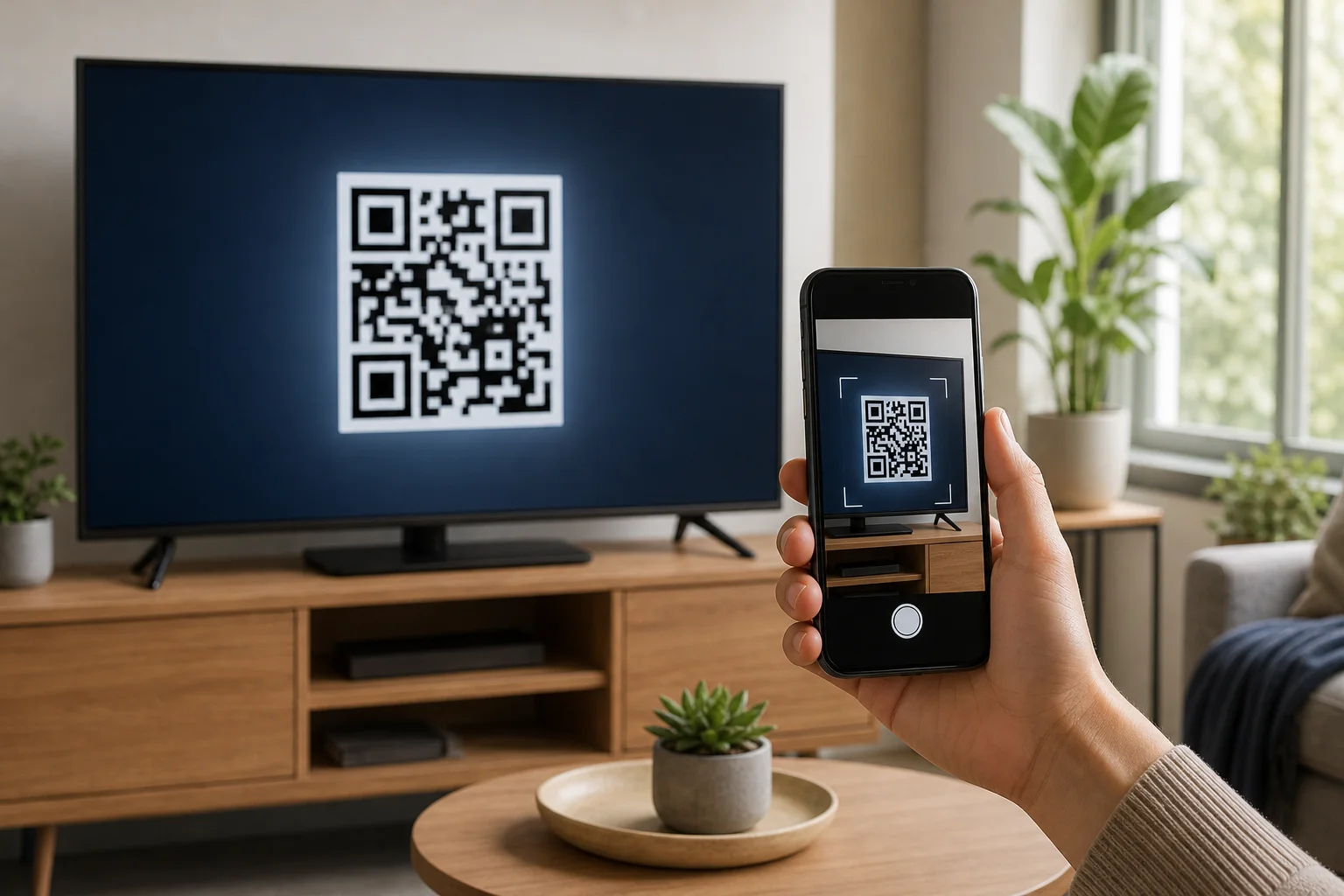
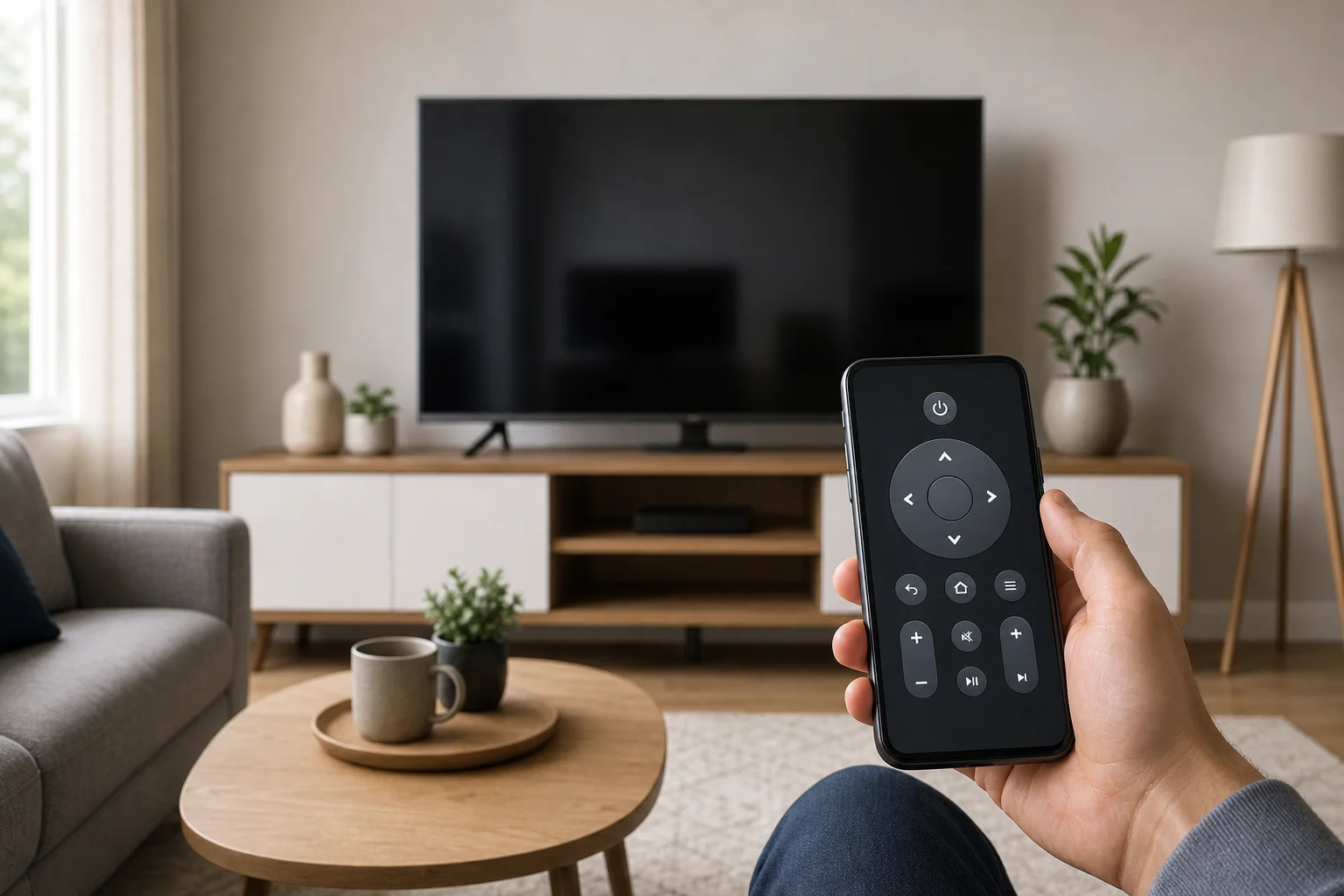
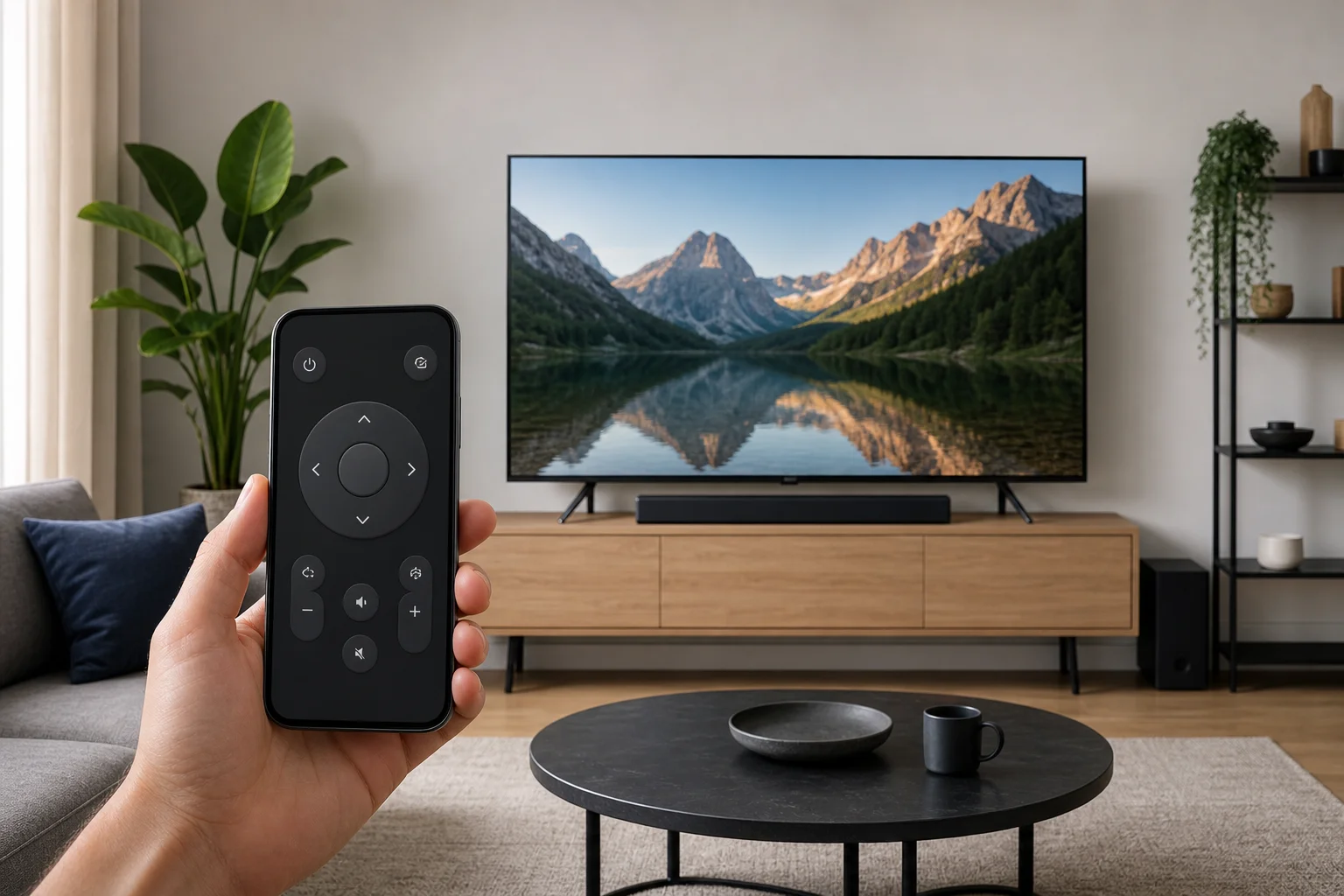
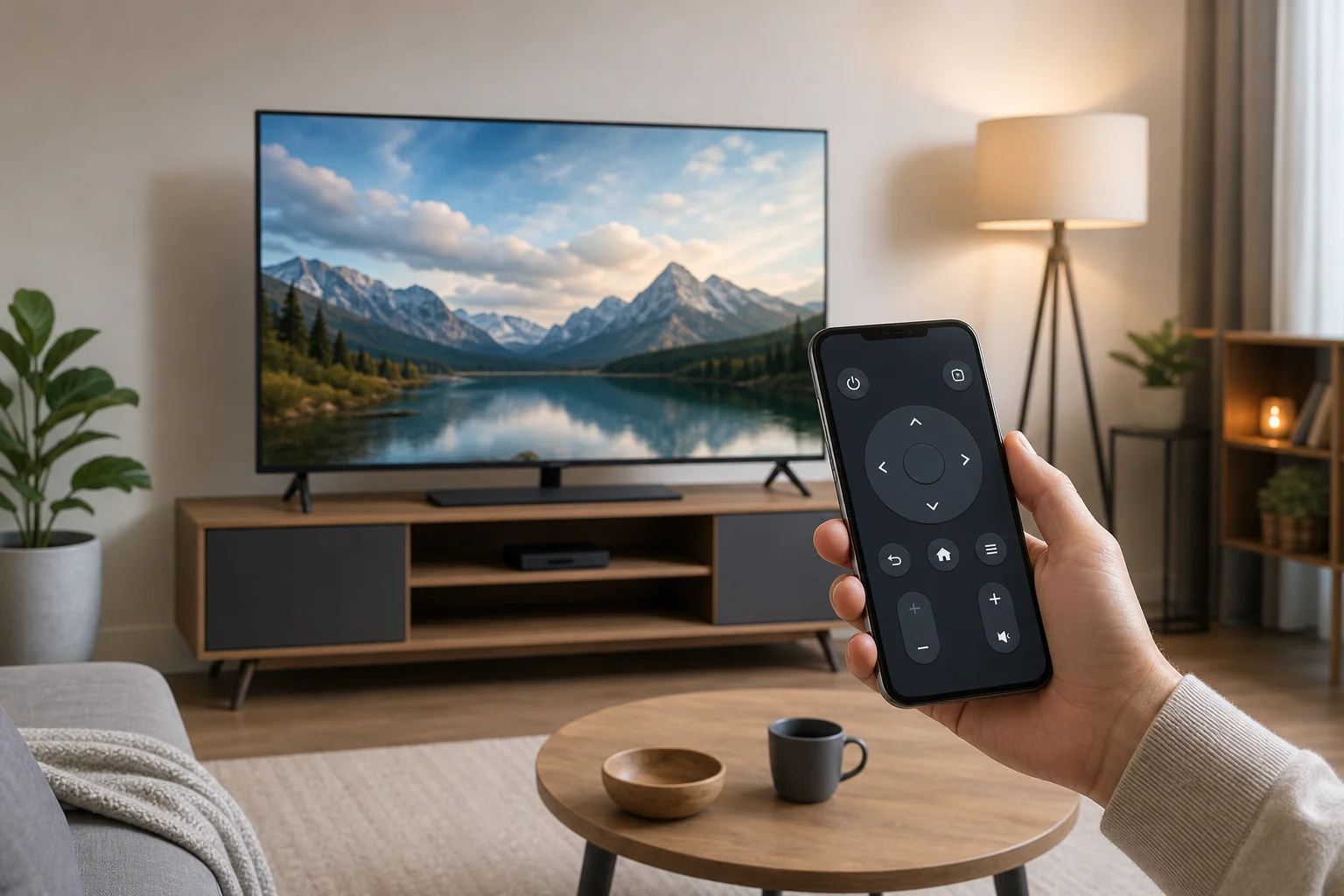
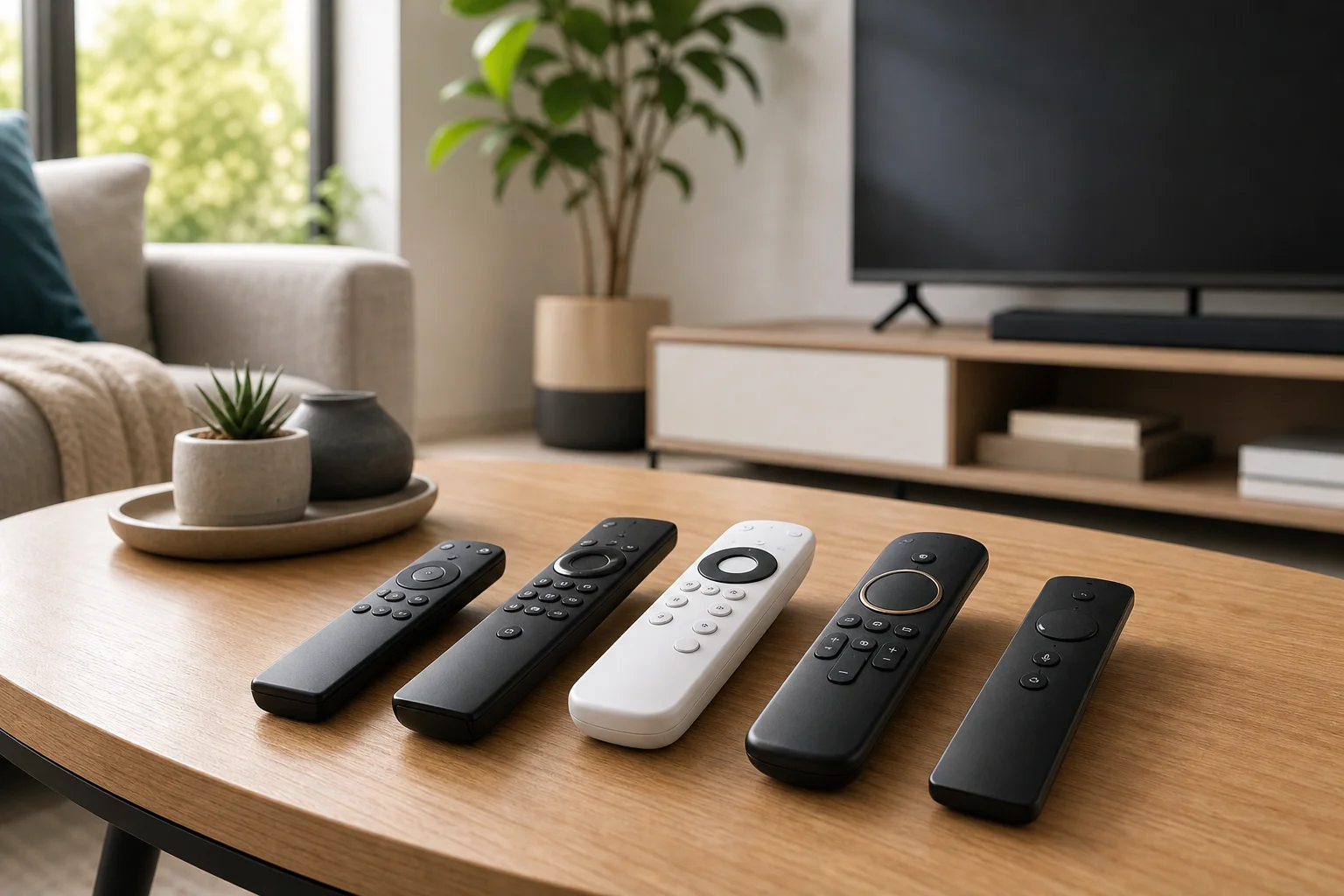
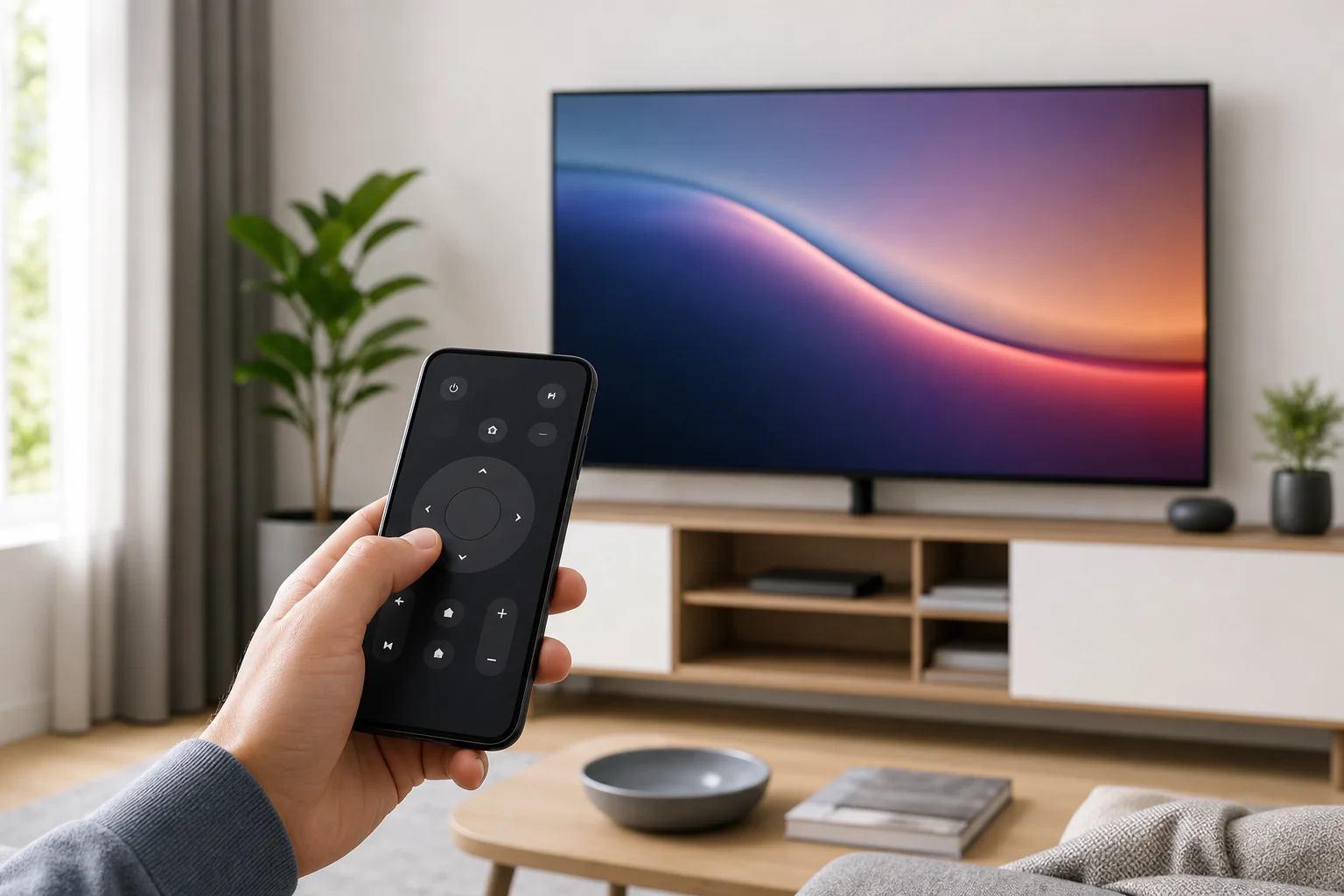
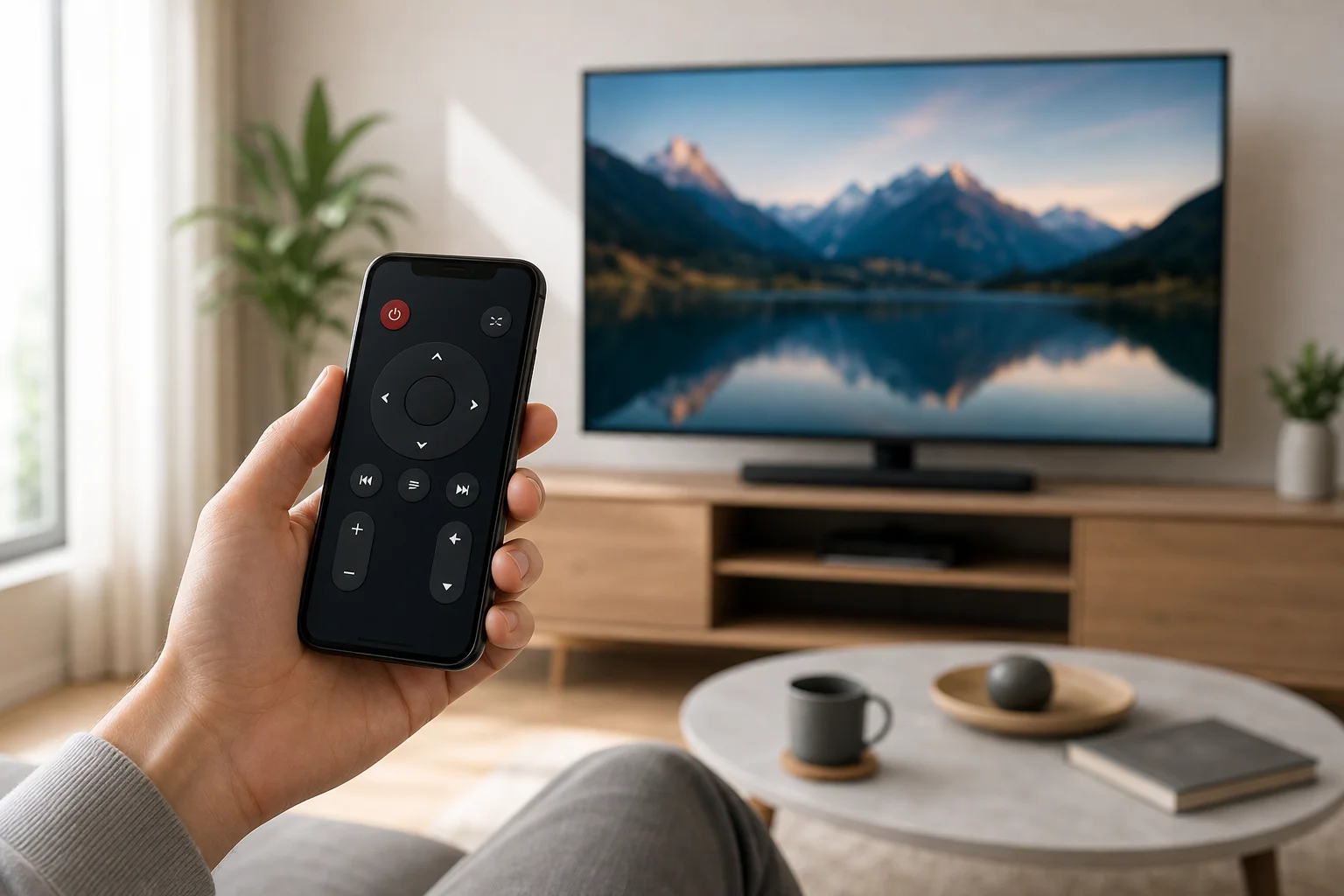
        <content type="html"><![CDATA[<p>Eine <strong>TV-Fernbedienung über QR-Code</strong> ermöglicht es Ihnen, ein Telefon mit einem unterstützten Smart-TV zu verbinden, indem Sie einen Code auf dem Bildschirm scannen. In vielen Fällen geht dies schneller, als einen Koppeln-Code einzugeben, nach dem TV im WLAN zu suchen oder eine physische Fernbedienung erneut einzurichten. Dieses Handbuch erklärt, wie das QR-Kopplung funktioniert, wann es verfügbar ist, wie man es sicher einrichtet und was zu tun ist, wenn der Scan nicht funktioniert.</p>
<p>Die QR-Fernbedienung ist nützlich, wenn die ursprüngliche Fernbedienung verloren gegangen ist, die Tasten defekt sind oder Sie eine einfachere Texteingabe von Ihrem Telefon wünschen. Es ist jedoch keine Magie. Ein QR-Code startet lediglich den Koppelprozess. Ihr TV, Telefon und die App müssen weiterhin die Fernsteuerung unterstützen.</p>
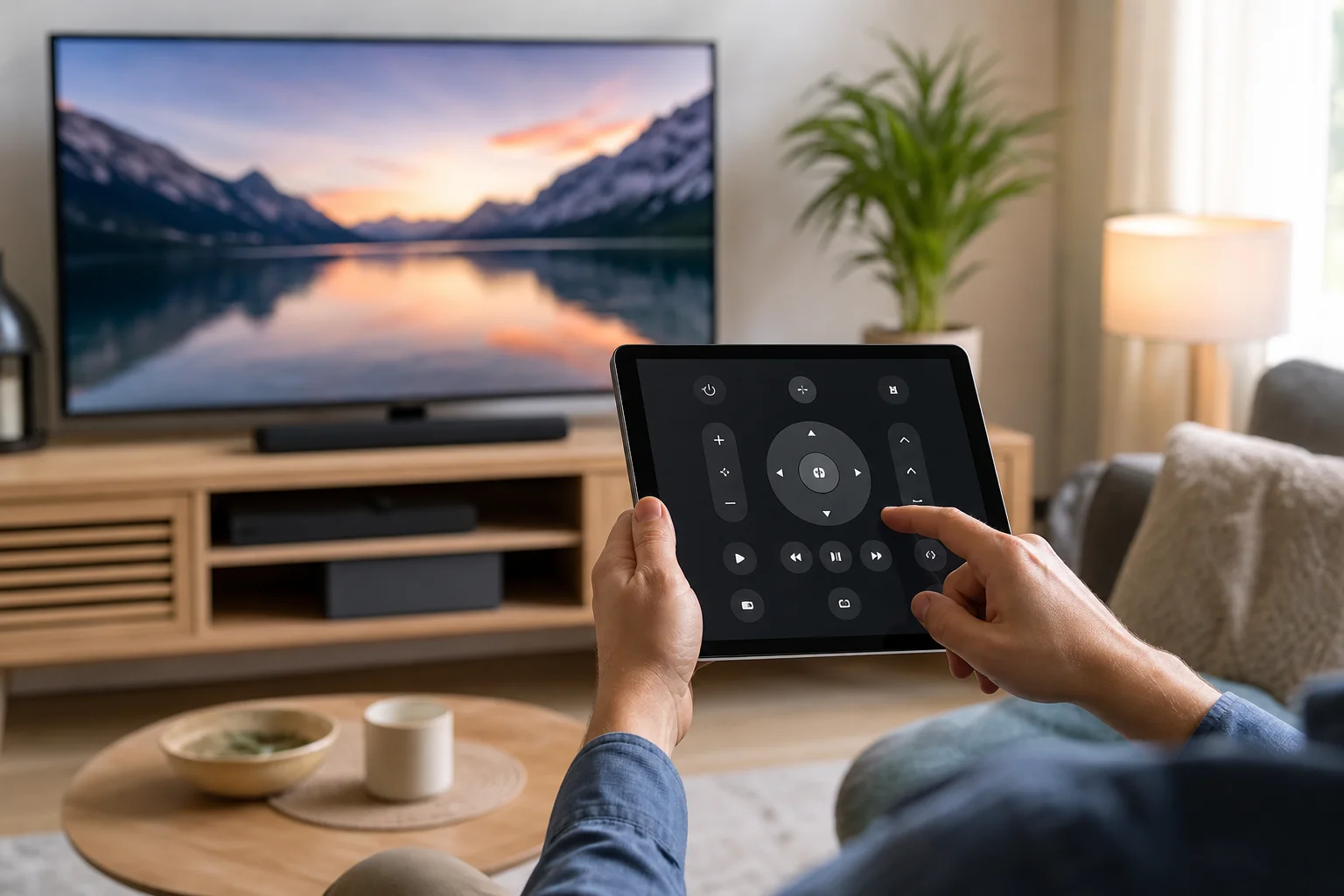
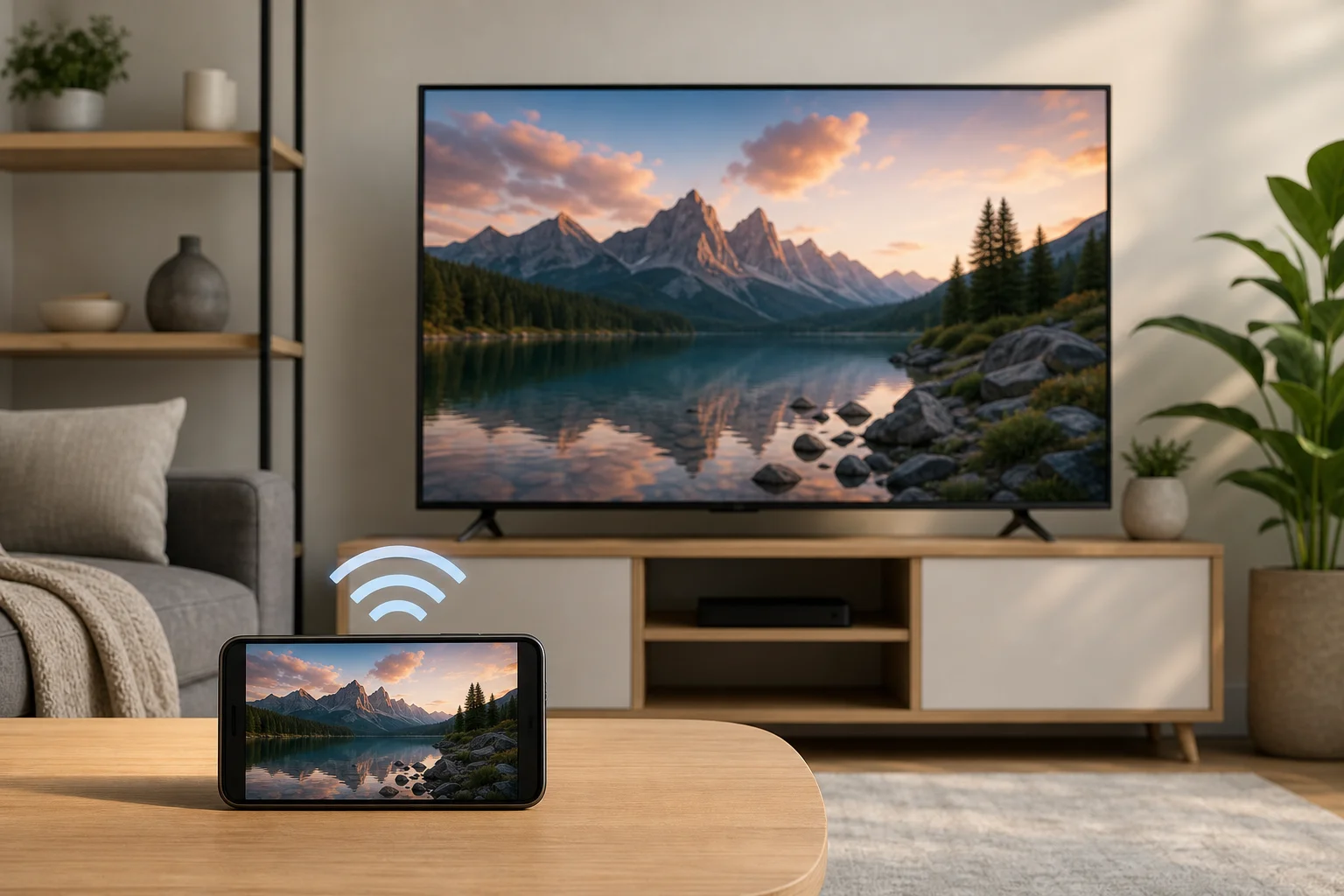
<p><img decoding="async" loading="lazy" alt="TV-Fernbedienung über QR-Code Einrichtung" src="https://smarttvremote.app/de/assets/images/tv-remote-via-qr-code-01-079c31bfe12728138cd998b866d6a33d.webp" width="1536" height="1024" class="img_ev3q"></p>
<h2 class="anchor anchorWithStickyNavbar_LWe7" id="was-eine-tv-fernbedienung-über-qr-code-bedeutet">Was eine TV-Fernbedienung über QR-Code bedeutet<a href="https://smarttvremote.app/de/blog/tv-remote-via-qr-code/#was-eine-tv-fernbedienung-%C3%BCber-qr-code-bedeutet" class="hash-link" aria-label="Direkter Link zur Was eine TV-Fernbedienung über QR-Code bedeutet" title="Direkter Link zur Was eine TV-Fernbedienung über QR-Code bedeutet">​</a></h2>
<p>Eine QR-basierte TV-Fernbedienung ist normalerweise eine mobile Fernbedienungs-App, eine webbasierte Fernbedienung oder eine Casting-Steuerung, die sich mit Ihrem Fernseher koppelt, nachdem Sie einen QR-Code gescannt haben. Der Code kann während der Einrichtung, im Menü der TV-Einstellungen, in einer Streaming-App oder auf einer Webseite angezeigt werden, die auf dem TV angezeigt wird.</p>
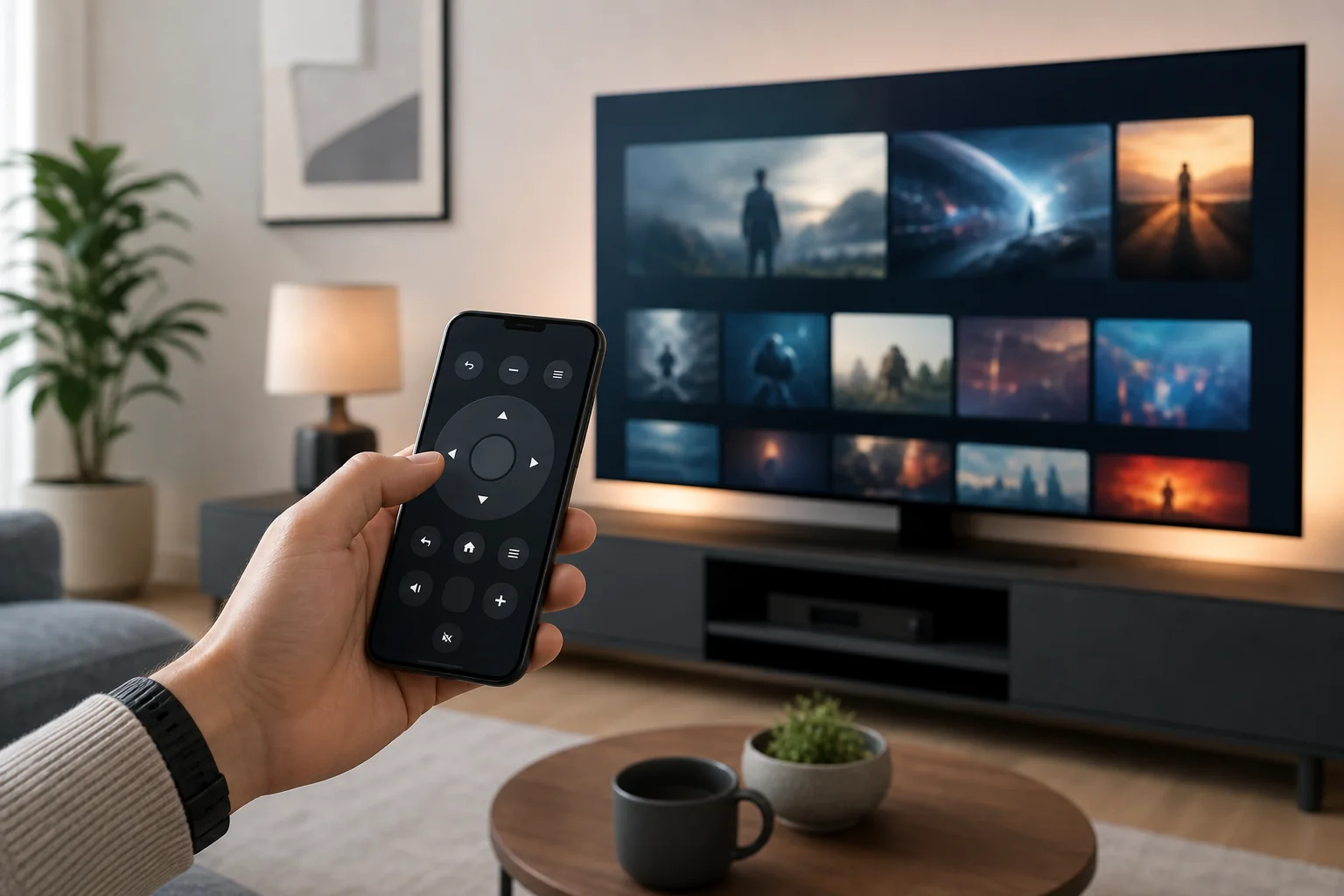
<p>Nach der Kopplung kann Ihr Telefon als Fernbedienung mit Tasten wie:</p>
<ul>
<li>Einschalten, Lautstärke und Stummschalten</li>
<li>Richtungsnavigation und OK/auswählen</li>
<li>Zurück, Startseite und Menü</li>
<li>Texteingabe für Suchanfragen und Passwörter</li>
<li>Wiedergabesteuerung wie Wiedergabe, Pause, zurückspulen und vorspulen</li>
<li>App-Verknüpfungen, je nach TV-Plattform</li>
</ul>
<p>Die genauen Funktionen hängen von der TV-Marke und der App ab. Beispielsweise kann ein Google TV-Gerät die Steuerung des Telefons über die Google TV-App unterstützen, während einige Hersteller ihre eigenen Fernbedienungs-Apps anbieten. Andere Fernseher verwenden eine browserbasierte Fernbedienung, die sich nach dem Scannen eines QR-Codes öffnet.</p>
<h2 class="anchor anchorWithStickyNavbar_LWe7" id="wie-die-qr-code-kopplung-funktioniert">Wie die QR-Code-Kopplung funktioniert<a href="https://smarttvremote.app/de/blog/tv-remote-via-qr-code/#wie-die-qr-code-kopplung-funktioniert" class="hash-link" aria-label="Direkter Link zur Wie die QR-Code-Kopplung funktioniert" title="Direkter Link zur Wie die QR-Code-Kopplung funktioniert">​</a></h2>
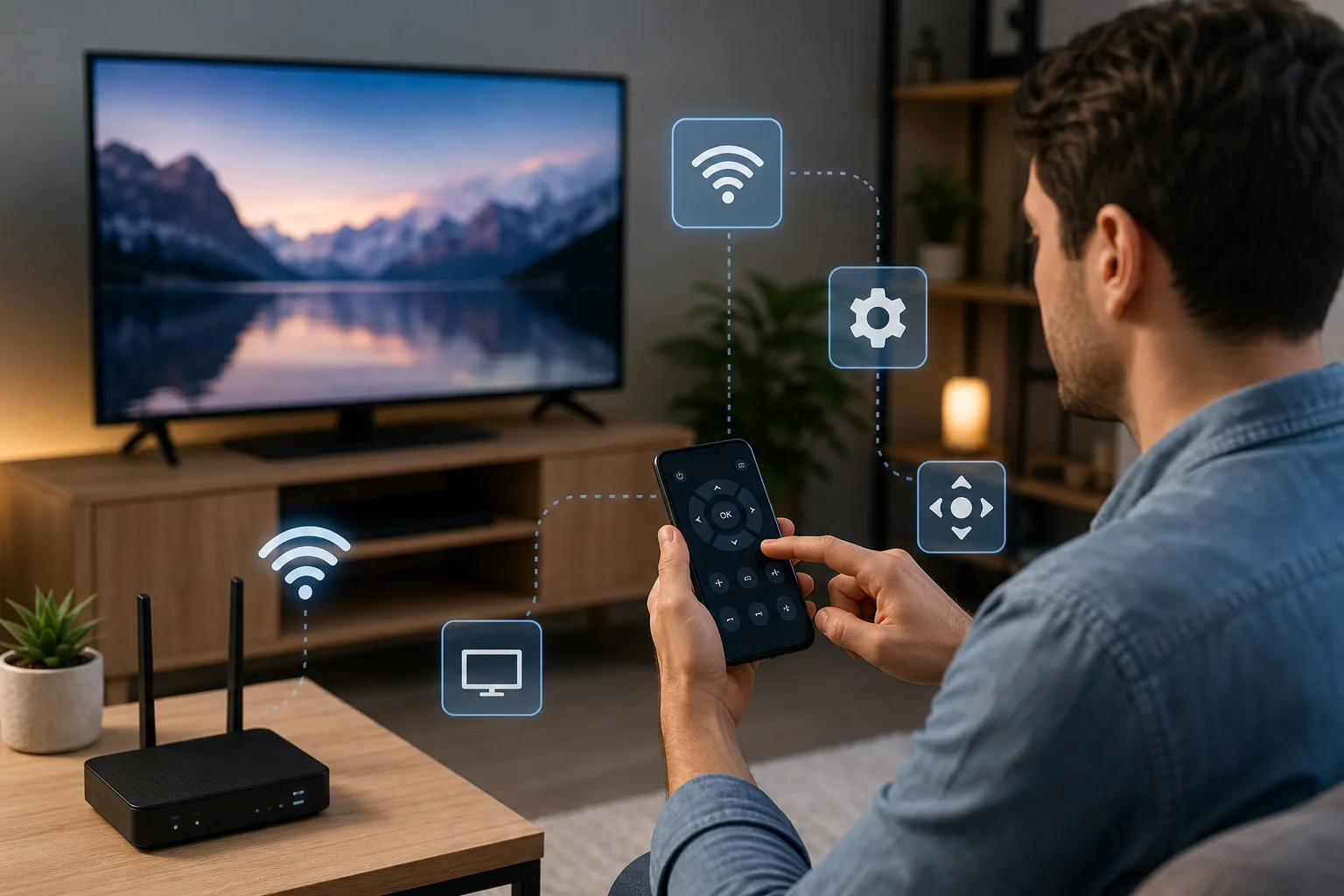
<p>Die QR-Kopplung ist darauf ausgelegt, manuelle Schritte zu reduzieren. Anstatt einen langen Code einzugeben, liest Ihr Telefon ein maschinenlesbares Muster und erhält den Koppel-Link oder temporäre Einrichtungsinformationen.</p>
<p>In den meisten Systemen folgt der Prozess diesem Ablauf:</p>
<ol>
<li>Der TV zeigt einen temporären QR-Code an.</li>
<li>Sie scannen ihn mit der Kamera Ihres Telefons oder einer unterstützten Fernbedienungs-App.</li>
<li>Das Telefon öffnet eine App, Webseite oder den Koppelscreen.</li>
<li>Der TV und das Telefon bestätigen, dass sie im selben Netzwerk oder Konto sind.</li>
<li>Die App fordert die Erlaubnis an, den TV zu steuern.</li>
<li>Der TV akzeptiert die Verbindung und speichert das gekoppelte Gerät.</li>
</ol>
<p>Zur Sicherheit verfallen viele QR-Codes nach kurzer Zeit. Einige erfordern auch eine Bestätigungsaufforderung auf dem TV. Dies hilft zu verhindern, dass jemand in der Nähe ohne Ihre Erlaubnis koppelt.</p>
<h2 class="anchor anchorWithStickyNavbar_LWe7" id="schritt-für-schritt-anleitung-zur-einrichtung-einer-telefonfernbedienung">Schritt-für-Schritt-Anleitung zur Einrichtung einer Telefonfernbedienung<a href="https://smarttvremote.app/de/blog/tv-remote-via-qr-code/#schritt-f%C3%BCr-schritt-anleitung-zur-einrichtung-einer-telefonfernbedienung" class="hash-link" aria-label="Direkter Link zur Schritt-für-Schritt-Anleitung zur Einrichtung einer Telefonfernbedienung" title="Direkter Link zur Schritt-für-Schritt-Anleitung zur Einrichtung einer Telefonfernbedienung">​</a></h2>
<p>Verwenden Sie diese Schritte, wenn Ihr TV einen QR-Code für die Fernsteuerung oder mobile Kopplung anzeigt.</p>
<h3 class="anchor anchorWithStickyNavbar_LWe7" id="1-überprüfen-sie-ob-der-tv-mobile-fernbedienung-unterstützt">1. Überprüfen Sie, ob der TV mobile Fernbedienung unterstützt<a href="https://smarttvremote.app/de/blog/tv-remote-via-qr-code/#1-%C3%BCberpr%C3%BCfen-sie-ob-der-tv-mobile-fernbedienung-unterst%C3%BCtzt" class="hash-link" aria-label="Direkter Link zur 1. Überprüfen Sie, ob der TV mobile Fernbedienung unterstützt" title="Direkter Link zur 1. Überprüfen Sie, ob der TV mobile Fernbedienung unterstützt">​</a></h3>
<p>Öffnen Sie die TV-Einstellungen und suchen Sie nach Optionen wie <strong>Fernbedienungs-App</strong>, <strong>Mobile Fernbedienung</strong>, <strong>Geräteverbindung</strong>, <strong>Zubehör koppeln</strong>, <strong>Netzwerkfernbedienung</strong> oder <strong>QR-Kopplung</strong>. Wenn Sie diese Optionen nicht finden können, überprüfen Sie das TV-Handbuch oder die Support-Seite für Ihr Modell.</p>
<p>Bestätigen Sie auch, ob der TV eine spezifische App benötigt. Viele Marken erfordern ihre offizielle App, während Streaming-Boxen möglicherweise Plattform-Apps wie Google TV, Roku, Fire TV oder Apple TV-Fernbedienung im Kontrollzentrum auf dem iPhone verwenden.</p>
<h3 class="anchor anchorWithStickyNavbar_LWe7" id="2-verbinden-sie-den-tv-und-das-telefon-mit-demselben-wlan-netzwerk">2. Verbinden Sie den TV und das Telefon mit demselben WLAN-Netzwerk<a href="https://smarttvremote.app/de/blog/tv-remote-via-qr-code/#2-verbinden-sie-den-tv-und-das-telefon-mit-demselben-wlan-netzwerk" class="hash-link" aria-label="Direkter Link zur 2. Verbinden Sie den TV und das Telefon mit demselben WLAN-Netzwerk" title="Direkter Link zur 2. Verbinden Sie den TV und das Telefon mit demselben WLAN-Netzwerk">​</a></h3>
<p>Die meisten Funktionen der Telefonfernbedienung funktionieren über lokales WLAN. Verbinden Sie beide Geräte mit demselben Heimnetzwerk. Wenn Ihr Router separate 2,4 GHz- und 5 GHz-Netzwerknamen hat, versuchen Sie, denselben für beide Geräte zu verwenden.</p>
<p>Vermeiden Sie Gästenetzwerke, wenn möglich. Gäste-Netzwerke blockieren häufig Geräte daran, sich gegenseitig zu sehen, was die Kopplung verhindern kann.</p>
<h3 class="anchor anchorWithStickyNavbar_LWe7" id="3-öffnen-sie-den-qr-kopplungsbildschirm-auf-dem-tv">3. Öffnen Sie den QR-Kopplungsbildschirm auf dem TV<a href="https://smarttvremote.app/de/blog/tv-remote-via-qr-code/#3-%C3%B6ffnen-sie-den-qr-kopplungsbildschirm-auf-dem-tv" class="hash-link" aria-label="Direkter Link zur 3. Öffnen Sie den QR-Kopplungsbildschirm auf dem TV" title="Direkter Link zur 3. Öffnen Sie den QR-Kopplungsbildschirm auf dem TV">​</a></h3>
<p>Gehen Sie zum Abschnitt für die Fernbedienungskopplung oder mobile Steuerung auf dem TV. Wählen Sie die Option, die einen QR-Code anzeigt. Lassen Sie diesen Bildschirm geöffnet, während Sie das Telefon einrichten, da der Code ablaufen kann.</p>
<p>Wenn der QR-Code während der Ersteinrichtung angezeigt wird, lassen Sie ihn auf dem Bildschirm und fahren Sie mit Ihrem Telefon fort.</p>
<h3 class="anchor anchorWithStickyNavbar_LWe7" id="4-scannen-sie-den-qr-code-mit-ihrem-telefon">4. Scannen Sie den QR-Code mit Ihrem Telefon<a href="https://smarttvremote.app/de/blog/tv-remote-via-qr-code/#4-scannen-sie-den-qr-code-mit-ihrem-telefon" class="hash-link" aria-label="Direkter Link zur 4. Scannen Sie den QR-Code mit Ihrem Telefon" title="Direkter Link zur 4. Scannen Sie den QR-Code mit Ihrem Telefon">​</a></h3>
<p>Verwenden Sie zuerst die Kamera des Telefons. Auf den meisten modernen iPhone- und Android-Telefonen kann die Kamera QR-Codes automatisch erkennen. Tippen Sie auf den Link oder die Benachrichtigung, die erscheint.</p>
<p>Wenn nichts geschieht, öffnen Sie die offizielle TV-Fernbedienungs-App und suchen Sie nach einer Scan-Option innerhalb der App. Einige Marken verwenden QR-Codes, die nur ihre App verstehen kann.</p>
<h3 class="anchor anchorWithStickyNavbar_LWe7" id="5-bestätigen-sie-die-kopplung-und-die-berechtigungen">5. Bestätigen Sie die Kopplung und die Berechtigungen<a href="https://smarttvremote.app/de/blog/tv-remote-via-qr-code/#5-best%C3%A4tigen-sie-die-kopplung-und-die-berechtigungen" class="hash-link" aria-label="Direkter Link zur 5. Bestätigen Sie die Kopplung und die Berechtigungen" title="Direkter Link zur 5. Bestätigen Sie die Kopplung und die Berechtigungen">​</a></h3>
<p>Befolgen Sie die Anweisungen auf dem Telefon. Möglicherweise müssen Sie sich anmelden, Ihren TV auswählen oder den Zugriff auf das lokale Netzwerk erlauben. Auf dem iPhone ist die Erlaubnis für das lokale Netzwerk oft erforderlich für Fernbedienungs-Apps.</p>
<p>Schauen Sie dann auf den TV. Wenn eine Bestätigungsnachricht angezeigt wird, genehmigen Sie dies mit der physischen Fernbedienung oder den TV-Tasten. Sobald dies bestätigt ist, testen Sie die Navigation, Lautstärke und Texteingabe.</p>
<h2 class="anchor anchorWithStickyNavbar_LWe7" id="vergleich-der-qr-fernbedienungsmethoden">Vergleich der QR-Fernbedienungsmethoden<a href="https://smarttvremote.app/de/blog/tv-remote-via-qr-code/#vergleich-der-qr-fernbedienungsmethoden" class="hash-link" aria-label="Direkter Link zur Vergleich der QR-Fernbedienungsmethoden" title="Direkter Link zur Vergleich der QR-Fernbedienungsmethoden">​</a></h2>
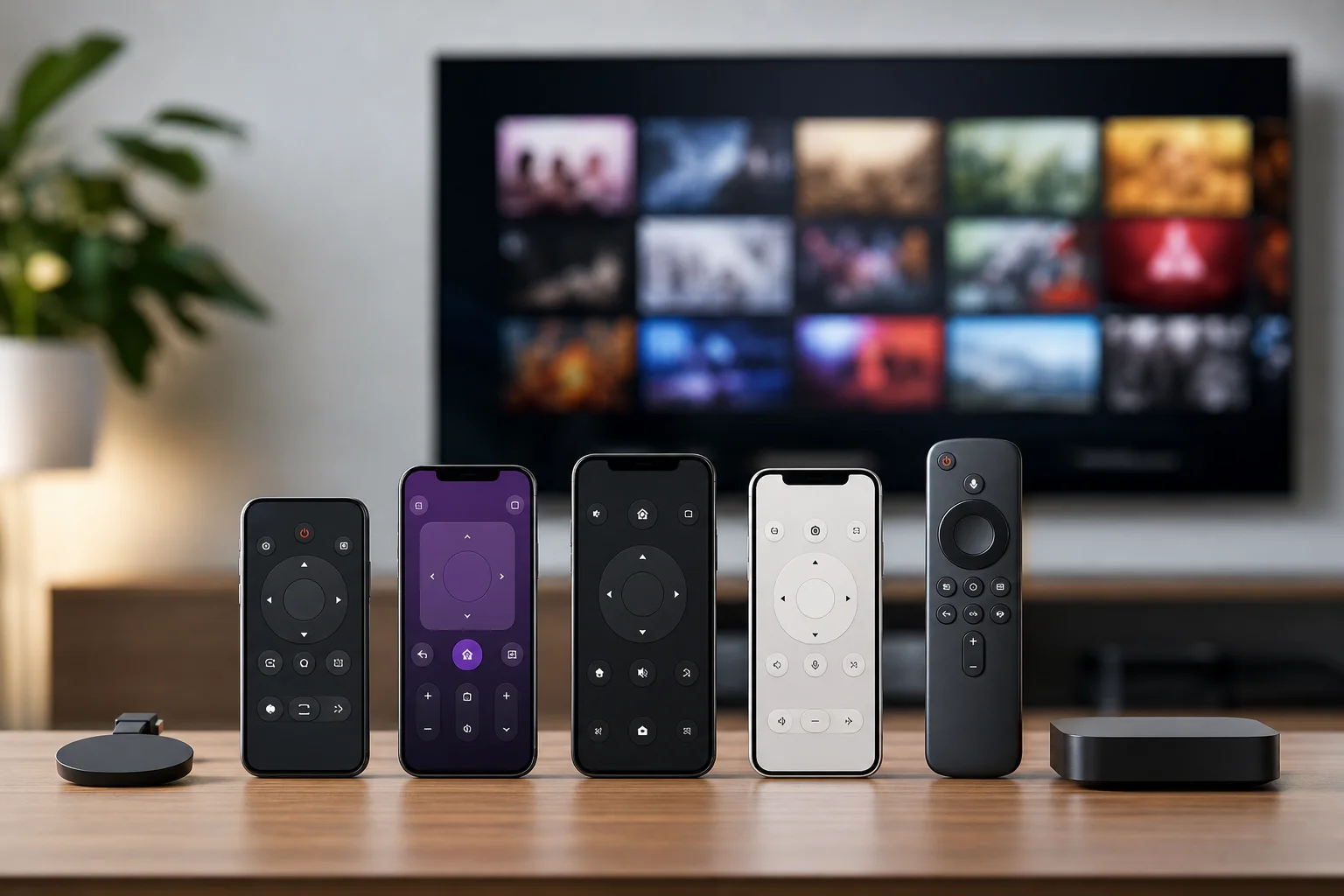
<p>Verschiedene Fernseher verwenden QR-Codes auf unterschiedliche Weise. Die folgende Tabelle kann Ihnen helfen, den richtigen Einrichtungspfad auszuwählen.</p>
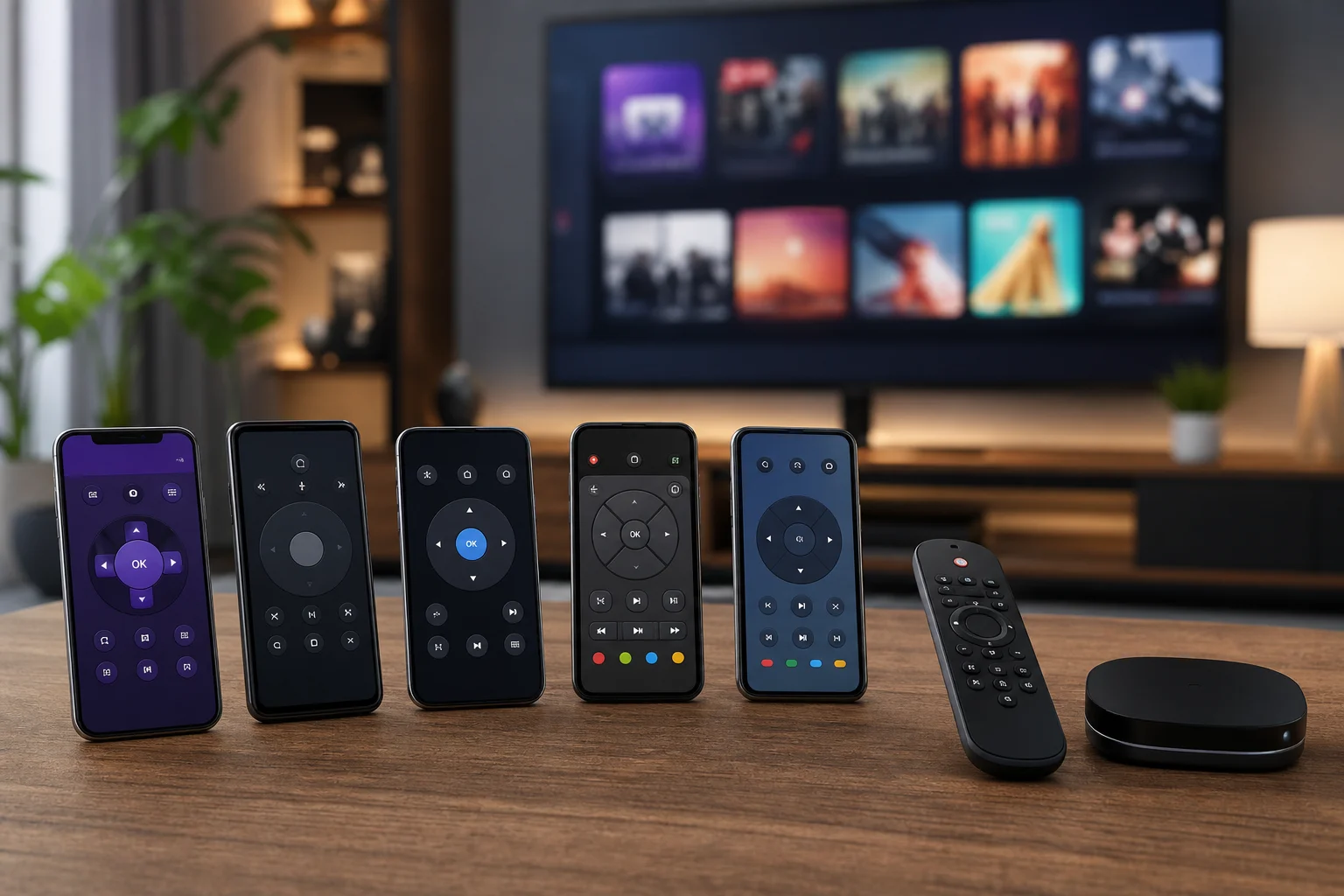
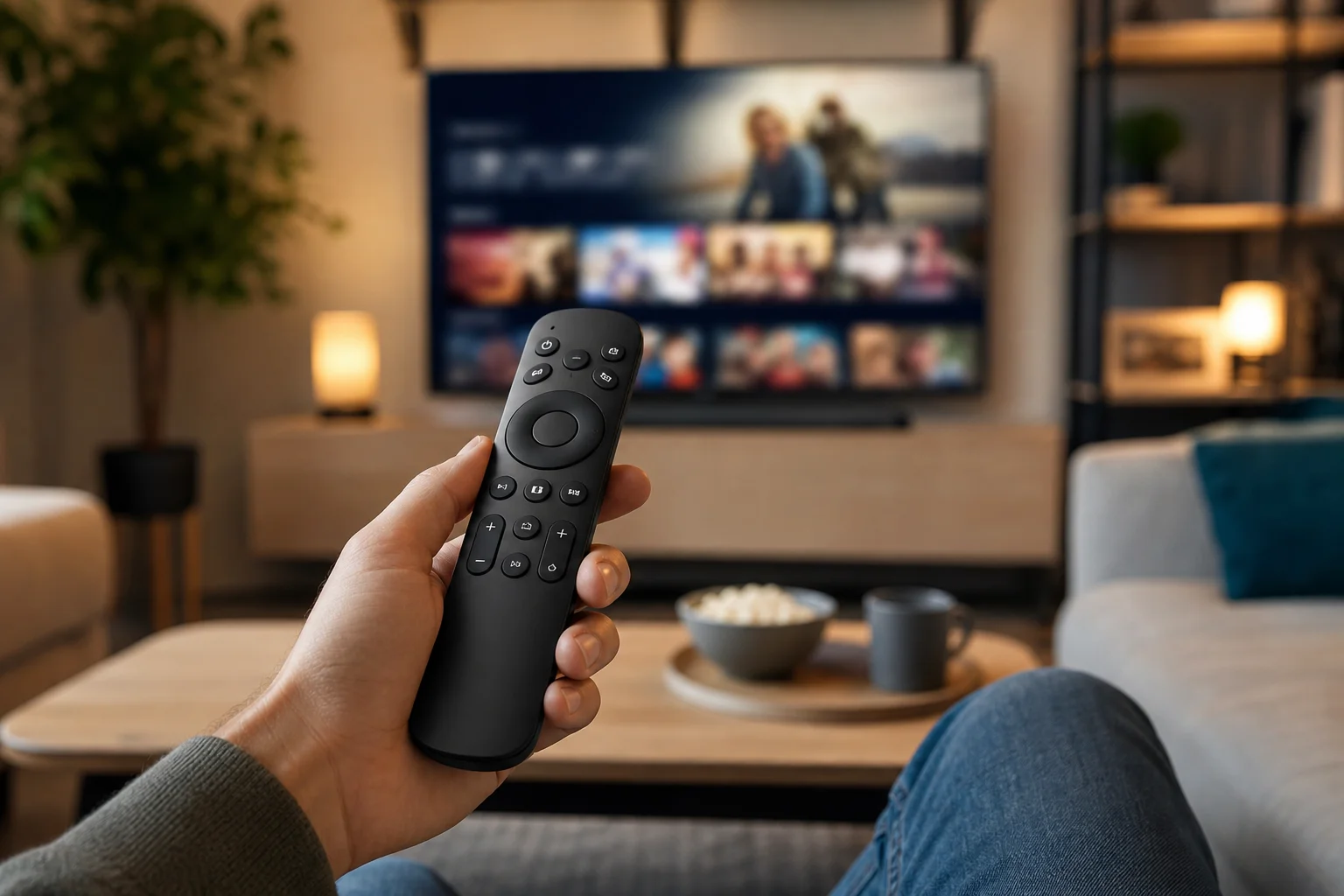
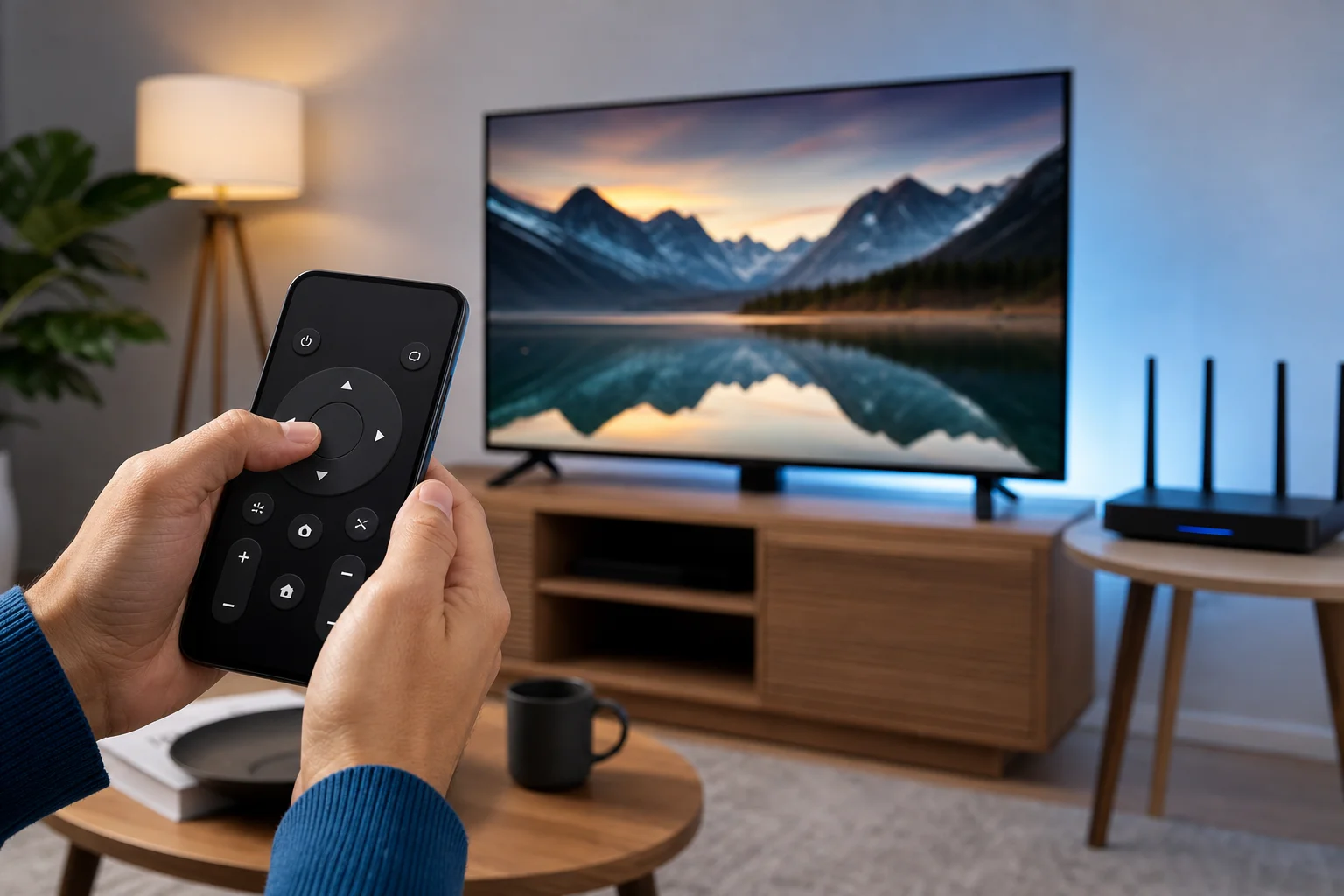
<table><thead><tr><th>Methode</th><th>Am besten für</th><th>Was Sie benötigen</th><th>Häufige Einschränkung</th></tr></thead><tbody><tr><td>Offizielle Marken-App</td><td>Samsung, LG, Sony, TCL, Hisense und andere Smart-TVs</td><td>Kompatibler TV, Telefon-App, dasselbe WLAN</td><td>Funktionen variieren je nach Modell und Region</td></tr><tr><td>Plattform-App</td><td>Google TV, Android TV, Roku, Fire TV, Apple TV</td><td>Richtige Plattform-App oder integrierte Telefonfunktion</td><td>Steuert möglicherweise nicht alle TV-Hardwarefunktionen</td></tr><tr><td>Web-Fernbedienung über QR-Code</td><td>Hotel-TVs, Präsentationen, gemeinsam genutzte Bildschirme, einige Smart-TVs</td><td>Browser-Link vom QR-Code</td><td>Kann ablaufen oder nur im lokalen Netzwerk funktionieren</td></tr><tr><td>Casting-App-Steuerungen</td><td>YouTube, Netflix, Spotify und ähnliche Apps</td><td>Dieselbe App oder dasselbe Konto auf beiden Geräten</td><td>Steuert nur diese App, nicht den gesamten TV</td></tr><tr><td>IR- Blaster-App</td><td>Ältere nicht-smart TVs</td><td>Telefon mit Infrarot-Hardware</td><td>QR-Kopplung ist normalerweise nicht anwendbar</td></tr></tbody></table>
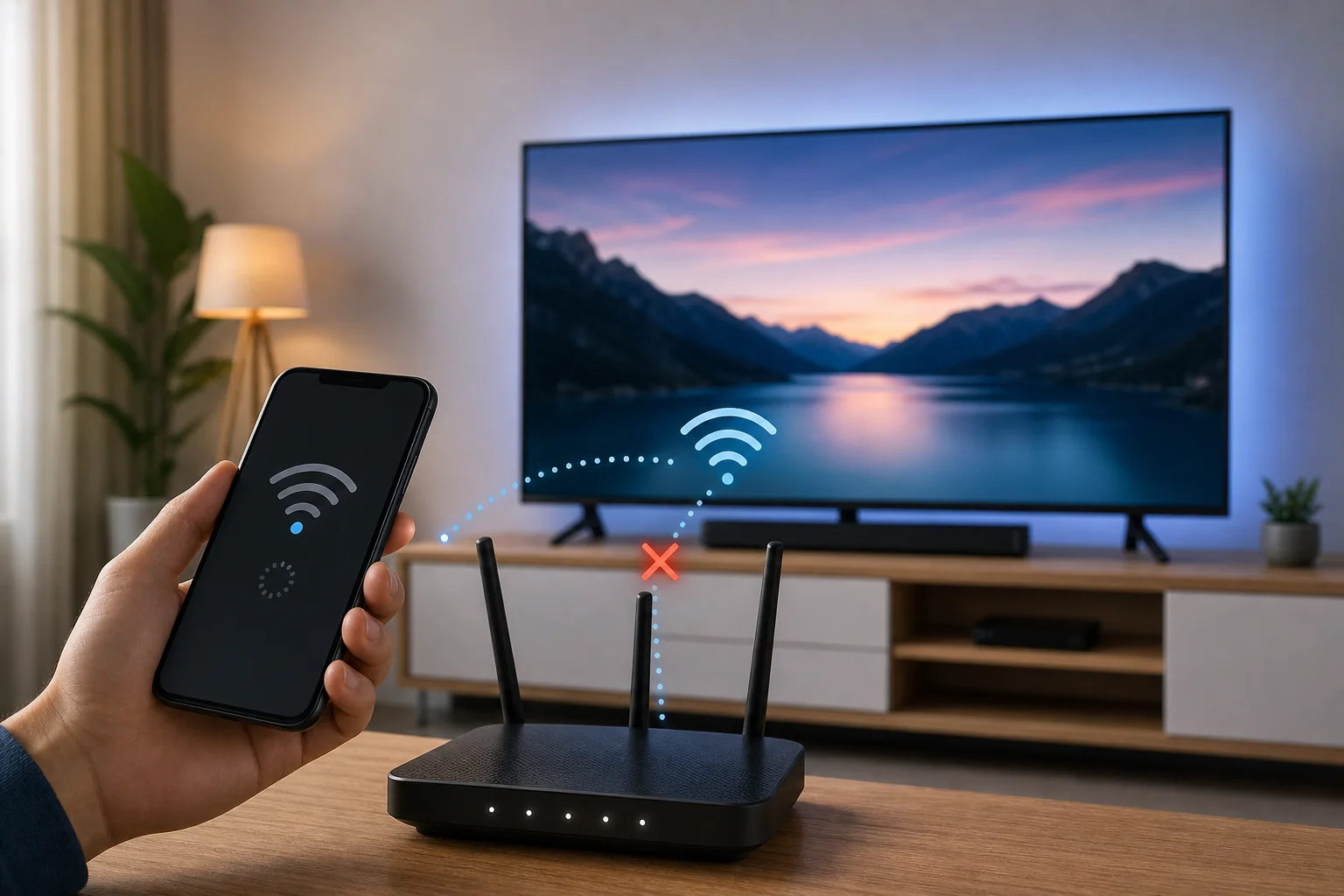
<p>Deshalb ist es wichtig, zuerst die TV-Plattform zu identifizieren. Wenn der TV kein Smart TV ist und Ihr Telefon keinen Infrarot-Blaster hat, wird das Scannen eines QR-Codes allein keine Unterstützung für die Fernbedienung schaffen.</p>
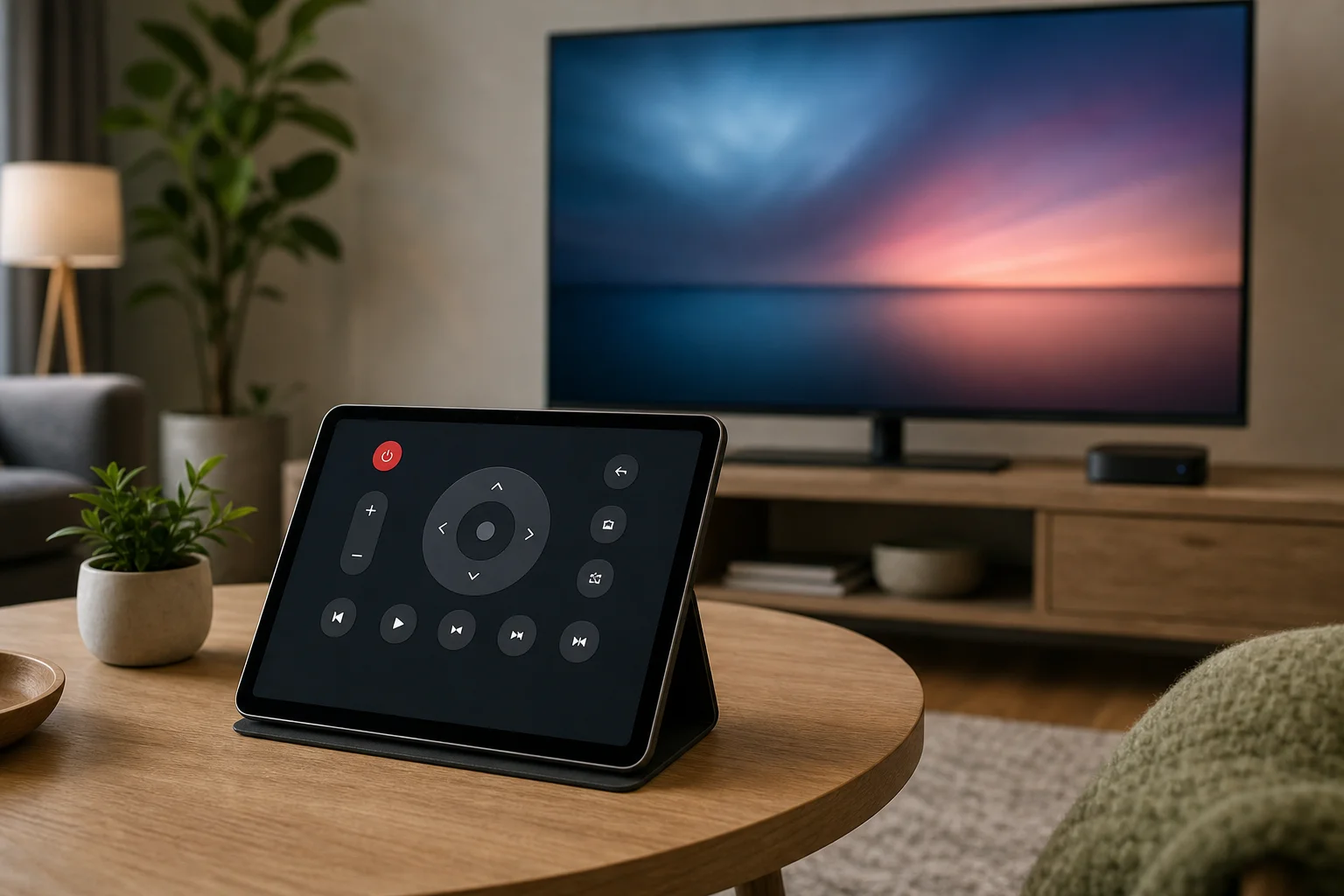
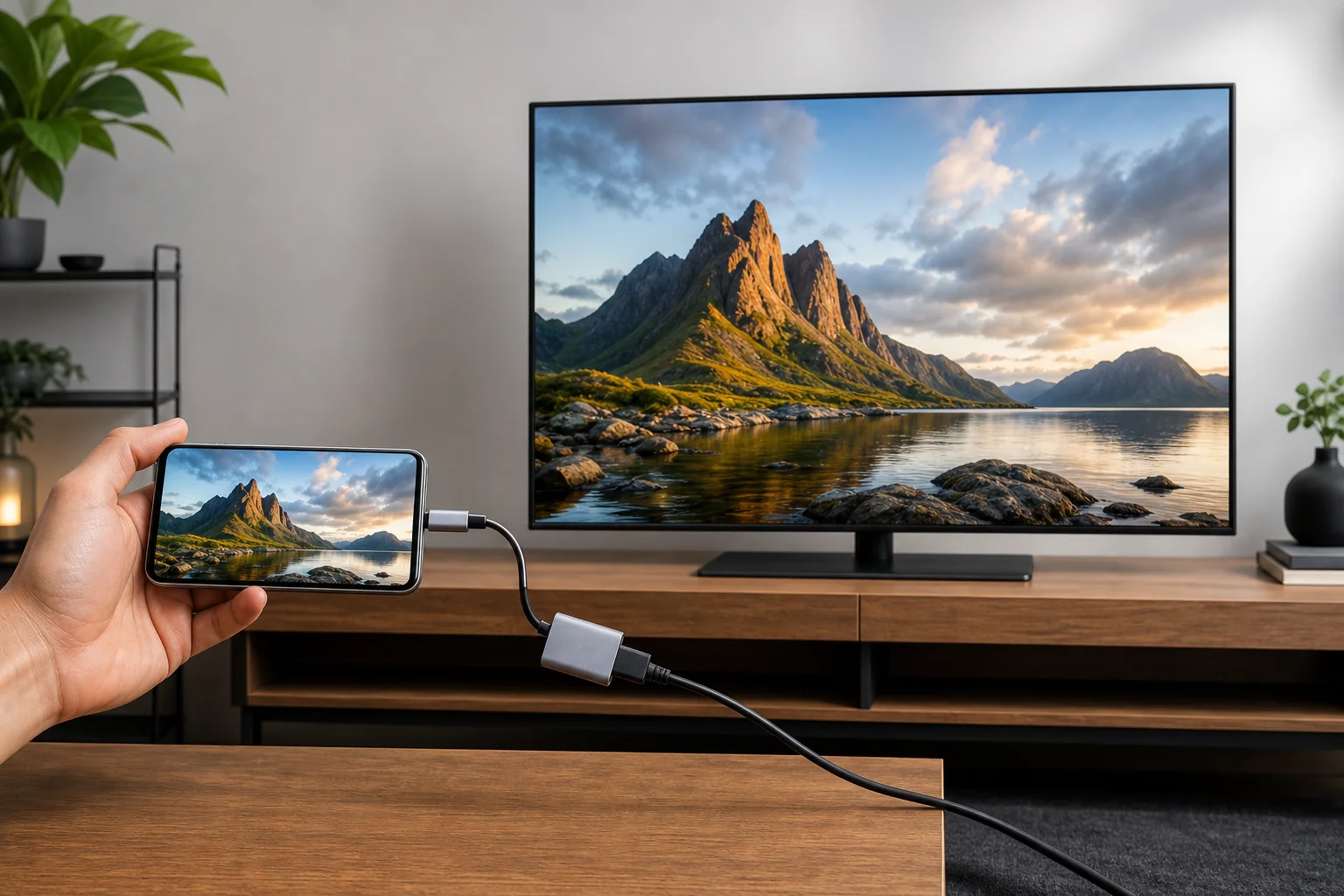
<p><img decoding="async" loading="lazy" alt="Smart-TV-Telefonfernbedienungs-App" src="https://smarttvremote.app/de/assets/images/tv-remote-via-qr-code-02-97d503abf5b94dbf197cbecef0201d22.webp" width="1536" height="1024" class="img_ev3q"></p>
<h2 class="anchor anchorWithStickyNavbar_LWe7" id="wann-eine-qr-code-fernbedienung-am-nützlichsten-ist">Wann eine QR-Code-Fernbedienung am nützlichsten ist<a href="https://smarttvremote.app/de/blog/tv-remote-via-qr-code/#wann-eine-qr-code-fernbedienung-am-n%C3%BCtzlichsten-ist" class="hash-link" aria-label="Direkter Link zur Wann eine QR-Code-Fernbedienung am nützlichsten ist" title="Direkter Link zur Wann eine QR-Code-Fernbedienung am nützlichsten ist">​</a></h2>
<p>Eine QR-Code-Fernbedienung kann in mehreren gängigen Situationen Zeit sparen.</p>
<p>Zuerst hilft es, wenn die ursprüngliche Fernbedienung fehlt. Wenn der TV bereits eingeschaltet und mit dem WLAN verbunden ist, können Sie möglicherweise Ihr Telefon koppeln, ohne sofort einen Ersatz zu kaufen.</p>
<p>Zweitens macht es das Tippen einfacher. Passwörter, E-Mail-Adressen und Suchbegriffe mit einer TV-Fernbedienung einzugeben, ist langsam. Eine Telefon-Tastatur ist schneller und genauer.</p>
<p>Drittens ist es in gemeinsamen Räumen nützlich. Einige Hotels, Büros und Klassenzimmer zeigen einen QR-Code an, damit Benutzer einen Bildschirm steuern können, ohne eine gemeinsame Fernbedienung zu berühren. In diesen Fällen öffnet der QR-Code oft eine temporäre webbasierte Fernbedienung.</p>
<p>Schließlich kann es bei der Barrierefreiheit helfen. Ein Telefonbildschirm kann einfacher zu bedienen sein als kleine Fernbedienungstasten, insbesondere wenn die App größere Texte, Spracheingabe oder unterstützende Funktionen unterstützt.</p>
<h2 class="anchor anchorWithStickyNavbar_LWe7" id="sicherheits--und-datenschutz-tipps">Sicherheits- und Datenschutz Tipps<a href="https://smarttvremote.app/de/blog/tv-remote-via-qr-code/#sicherheits--und-datenschutz-tipps" class="hash-link" aria-label="Direkter Link zur Sicherheits- und Datenschutz Tipps" title="Direkter Link zur Sicherheits- und Datenschutz Tipps">​</a></h2>
<p>Die QR-Fernbedienungskopplung ist praktisch, aber Sie sollten sie dennoch sorgfältig verwenden.</p>
<p>Scannen Sie nur QR-Codes, die von Ihrem eigenen TV oder von einem vertrauenswürdigen Display angezeigt werden. Ein böswilliger QR-Code kann eine Phishing-Seite öffnen oder eine unerwünschte App installieren. Überprüfen Sie, ob die App oder Webseite offiziell ist, bevor Sie sich anmelden.</p>
<p>Überprüfen Sie außerdem die Berechtigungen. Eine TV-Fernbedienungs-App kann nach Zugriff auf das lokale Netzwerk, Bluetooth, Benachrichtigungen oder die Anmeldung auf dem Konto fragen. Diese können normal sein, aber der Zugriff auf die Kamera, Kontakte oder den Standort ist möglicherweise nicht für die grundlegende Fernbedienung erforderlich.</p>
<p>Sie sollten auch alte gekoppelte Telefone entfernen, wenn Sie einen Fernseher verkaufen, umziehen oder die Nutzung eines gemeinsam genutzten Geräts einstellen. Suchen Sie in den TV-Einstellungen nach gekoppelten Geräten, mobilem Fernbedienungszugang oder Netzwerksteuerung, und löschen Sie dann Geräte, die Sie nicht mehr erkennen.</p>
<h2 class="anchor anchorWithStickyNavbar_LWe7" id="problemlösung-wenn-der-qr-code-nicht-funktioniert">Problemlösung, wenn der QR-Code nicht funktioniert<a href="https://smarttvremote.app/de/blog/tv-remote-via-qr-code/#probleml%C3%B6sung-wenn-der-qr-code-nicht-funktioniert" class="hash-link" aria-label="Direkter Link zur Problemlösung, wenn der QR-Code nicht funktioniert" title="Direkter Link zur Problemlösung, wenn der QR-Code nicht funktioniert">​</a></h2>
<p>Wenn der Scan fehlschlägt oder die Telefonfernbedienung keine Verbindung herstellen kann, versuchen Sie diese Lösungen in der Reihenfolge.</p>
<h3 class="anchor anchorWithStickyNavbar_LWe7" id="der-qr-code-wird-nicht-gescannt">Der QR-Code wird nicht gescannt<a href="https://smarttvremote.app/de/blog/tv-remote-via-qr-code/#der-qr-code-wird-nicht-gescannt" class="hash-link" aria-label="Direkter Link zur Der QR-Code wird nicht gescannt" title="Direkter Link zur Der QR-Code wird nicht gescannt">​</a></h3>
<p>Reinigen Sie den Bereich des TV-Bildschirms und erhöhen Sie die Helligkeit, wenn möglich. Stehen Sie direkt vor dem Code und vermeiden Sie Blendung. Wenn der QR-Code sehr klein ist, kommen Sie näher oder verwenden Sie die Zoom-/Barrierefreiheitsfunktionen des TVs, falls verfügbar.</p>
<p>Versuchen Sie auch den Scanner der offiziellen Fernbedienungs-App anstelle der Standardkamera des Telefons. Einige Koppelcodes sind keine gewöhnlichen Weblinks.</p>
<h3 class="anchor anchorWithStickyNavbar_LWe7" id="die-app-kann-den-tv-nicht-finden">Die App kann den TV nicht finden<a href="https://smarttvremote.app/de/blog/tv-remote-via-qr-code/#die-app-kann-den-tv-nicht-finden" class="hash-link" aria-label="Direkter Link zur Die App kann den TV nicht finden" title="Direkter Link zur Die App kann den TV nicht finden">​</a></h3>
<p>Stellen Sie sicher, dass das Telefon und der TV im selben WLAN-Netzwerk sind. Deaktivieren Sie vorübergehend mobile Daten, um das Telefon zu zwingen, WLAN zu verwenden. Wenn Sie ein VPN auf Ihrem Telefon verwenden, pausieren Sie es während der Einrichtung, da es die lokale Geräteerkennung blockieren kann.</p>
<p>Starten Sie den TV, das Telefon und den Router neu, wenn die Entdeckung weiterhin fehlschlägt. Öffnen Sie dann erneut den Koppelscreen und scannen Sie einen neuen QR-Code.</p>
<h3 class="anchor anchorWithStickyNavbar_LWe7" id="die-fernbedienung-koppelt-aber-tasten-funktionieren-nicht">Die Fernbedienung koppelt, aber Tasten funktionieren nicht<a href="https://smarttvremote.app/de/blog/tv-remote-via-qr-code/#die-fernbedienung-koppelt-aber-tasten-funktionieren-nicht" class="hash-link" aria-label="Direkter Link zur Die Fernbedienung koppelt, aber Tasten funktionieren nicht" title="Direkter Link zur Die Fernbedienung koppelt, aber Tasten funktionieren nicht">​</a></h3>
<p>Überprüfen Sie, ob der TV um Bestätigung bittet. Einige Systeme zeigen eine Eingabeaufforderung an, die akzeptiert werden muss, bevor die vollständige Kontrolle beginnt.</p>
<p>Wenn die Lautstärke- oder Einschalttasten nicht funktionieren, steuert die App möglicherweise nur die Streaming-Plattform, nicht die Fernsehhardware. In diesem Fall verwenden Sie die Hersteller-App oder richten Sie HDMI-CEC ein, wenn Sie eine Streaming-Box steuern, die an einen TV angeschlossen ist.</p>
<h3 class="anchor anchorWithStickyNavbar_LWe7" id="der-qr-code-ist-abgelaufen">Der QR-Code ist abgelaufen<a href="https://smarttvremote.app/de/blog/tv-remote-via-qr-code/#der-qr-code-ist-abgelaufen" class="hash-link" aria-label="Direkter Link zur Der QR-Code ist abgelaufen" title="Direkter Link zur Der QR-Code ist abgelaufen">​</a></h3>
<p>Gehen Sie zum vorherigen Menü und generieren Sie einen neuen Code. Temporäre Codes sind normal und helfen dabei, Ihren TV vor unerwünschter Kopplung zu schützen.</p>
<h2 class="anchor anchorWithStickyNavbar_LWe7" id="faq-zur-tv-fernbedienung-über-qr-codes">FAQ zur TV-Fernbedienung über QR-Codes<a href="https://smarttvremote.app/de/blog/tv-remote-via-qr-code/#faq-zur-tv-fernbedienung-%C3%BCber-qr-codes" class="hash-link" aria-label="Direkter Link zur FAQ zur TV-Fernbedienung über QR-Codes" title="Direkter Link zur FAQ zur TV-Fernbedienung über QR-Codes">​</a></h2>
<h3 class="anchor anchorWithStickyNavbar_LWe7" id="kann-ich-jeden-qr-code-scanner-als-tv-fernbedienung-verwenden">Kann ich jeden QR-Code-Scanner als TV-Fernbedienung verwenden?<a href="https://smarttvremote.app/de/blog/tv-remote-via-qr-code/#kann-ich-jeden-qr-code-scanner-als-tv-fernbedienung-verwenden" class="hash-link" aria-label="Direkter Link zur Kann ich jeden QR-Code-Scanner als TV-Fernbedienung verwenden?" title="Direkter Link zur Kann ich jeden QR-Code-Scanner als TV-Fernbedienung verwenden?">​</a></h3>
<p>Nein. Ein QR-Scanner liest nur den Code. Um den TV zu steuern, muss der Link eine unterstützte Fernbedienungs-App, webbasierte Fernbedienung oder Koppelprozess öffnen.</p>
<h3 class="anchor anchorWithStickyNavbar_LWe7" id="brauche-ich-wlan-für-eine-qr-code-tv-fernbedienung">Brauche ich WLAN für eine QR-Code-TV-Fernbedienung?<a href="https://smarttvremote.app/de/blog/tv-remote-via-qr-code/#brauche-ich-wlan-f%C3%BCr-eine-qr-code-tv-fernbedienung" class="hash-link" aria-label="Direkter Link zur Brauche ich WLAN für eine QR-Code-TV-Fernbedienung?" title="Direkter Link zur Brauche ich WLAN für eine QR-Code-TV-Fernbedienung?">​</a></h3>
<p>Normalerweise ja. Die meisten Smart-TV-Fernbedienungs-Apps verwenden das lokale WLAN-Netzwerk. Einige Setups können Bluetooth zur Kopplung verwenden, aber WLAN ist immer noch üblich für die Steuerung.</p>
<h3 class="anchor anchorWithStickyNavbar_LWe7" id="kann-eine-qr-code-fernbedienung-einen-ausgeschalteten-tv-einschalten">Kann eine QR-Code-Fernbedienung einen ausgeschalteten TV einschalten?<a href="https://smarttvremote.app/de/blog/tv-remote-via-qr-code/#kann-eine-qr-code-fernbedienung-einen-ausgeschalteten-tv-einschalten" class="hash-link" aria-label="Direkter Link zur Kann eine QR-Code-Fernbedienung einen ausgeschalteten TV einschalten?" title="Direkter Link zur Kann eine QR-Code-Fernbedienung einen ausgeschalteten TV einschalten?">​</a></h3>
<p>Manchmal. Es hängt vom TV und der App ab. Wake-on-LAN, Bluetooth-Wake oder Standby-Netzwerksteuerung müssen unterstützt und aktiviert sein. Wenn der TV vollständig ausgeschaltet ist, kann das Telefon möglicherweise nicht eingeschaltet werden.</p>
<h3 class="anchor anchorWithStickyNavbar_LWe7" id="ist-qr-kopplung-bei-älteren-tvs-verfügbar">Ist QR-Kopplung bei älteren TVs verfügbar?<a href="https://smarttvremote.app/de/blog/tv-remote-via-qr-code/#ist-qr-kopplung-bei-%C3%A4lteren-tvs-verf%C3%BCgbar" class="hash-link" aria-label="Direkter Link zur Ist QR-Kopplung bei älteren TVs verfügbar?" title="Direkter Link zur Ist QR-Kopplung bei älteren TVs verfügbar?">​</a></h3>
<p>Ältere nicht-smart TVs unterstützen in der Regel keine QR-Kopplung. Möglicherweise benötigen Sie eine Ersatzfernbedienung, eine universelle Fernbedienung, ein Streaming-Gerät oder ein Telefon mit einem Infrarot-Blaster.</p>
<h3 class="anchor anchorWithStickyNavbar_LWe7" id="ist-es-sicher-einen-qr-code-auf-einem-tv-bildschirm-zu-scannen">Ist es sicher, einen QR-Code auf einem TV-Bildschirm zu scannen?<a href="https://smarttvremote.app/de/blog/tv-remote-via-qr-code/#ist-es-sicher-einen-qr-code-auf-einem-tv-bildschirm-zu-scannen" class="hash-link" aria-label="Direkter Link zur Ist es sicher, einen QR-Code auf einem TV-Bildschirm zu scannen?" title="Direkter Link zur Ist es sicher, einen QR-Code auf einem TV-Bildschirm zu scannen?">​</a></h3>
<p>Es ist sicher, wenn der Code aus Ihren TV-Einstellungen, einer vertrauenswürdigen App oder einem bekannten Dienst stammt. Melden Sie sich nicht über verdächtige Seiten an und vermeiden Sie die Installation von Apps aus unbekannten Quellen.</p>
<h2 class="anchor anchorWithStickyNavbar_LWe7" id="fazit">Fazit<a href="https://smarttvremote.app/de/blog/tv-remote-via-qr-code/#fazit" class="hash-link" aria-label="Direkter Link zur Fazit" title="Direkter Link zur Fazit">​</a></h2>
<p>Eine <strong>TV-Fernbedienung über QR-Code</strong> ist eine der einfachsten Möglichkeiten, ein Telefon mit einem unterstützten Smart-TV zu koppeln. Beginnen Sie, indem Sie Ihre TV-Plattform überprüfen, verwenden Sie die offizielle App, wenn möglich, halten Sie beide Geräte im selben WLAN-Netzwerk und bestätigen Sie die Berechtigungen sorgfältig. Wenn die Kopplung fehlschlägt, aktualisieren Sie den QR-Code, deaktivieren Sie VPN vorübergehend und starten Sie Ihre Geräte neu. Mit der richtigen Einrichtung kann Ihr Telefon eine praktische Fernbedienung für Navigation, Suche und alltägliches Fernsehen werden.</p>]]></content>
        <category label="Artikel" term="Artikel"/>
        <category label="Artikel" term="Artikel"/>
        <category label="TV-Fernbedienung" term="TV-Fernbedienung"/>
        <category label="qr-code" term="qr-code"/>
        <category label="Smart-TV" term="Smart-TV"/>
        <category label="Mobile Apps" term="Mobile Apps"/>
    </entry>
    <entry>
        <title type="html"><![CDATA[Smartphone als TV-Fernbedienung: Funktionen, Einrichtung, Apps und Fehlersuche]]></title>
        <id>https://smarttvremote.app/de/blog/smartphone-as-a-tv-remote-functions/</id>
        <link href="https://smarttvremote.app/de/blog/smartphone-as-a-tv-remote-functions/"/>
        <updated>2026-12-14T00:00:00.000Z</updated>
        <summary type="html"><![CDATA[Die Verwendung eines Smartphones als TV-Fernbedienung ist eine der einfachsten Möglichkeiten, einen Fernseher, eine Streaming-Box oder einen Mediaplayer zu steuern, wenn die originale Fernbedienung fehlt, kaputt oder einfach außer Reichweite ist. Ein Telefon kann Kanäle wechseln, die Lautstärke anpassen, Apps starten, Suchanfragen eingeben, Inhalte spiegeln und die Wiedergabe steuern. Dieser Leitfaden erklärt, wie die Telefonfernbedienung funktioniert, welche Funktionen zu erwarten sind, wie man sie einrichtet und was zu tun ist, wenn der Fernseher nicht reagiert.]]></summary>
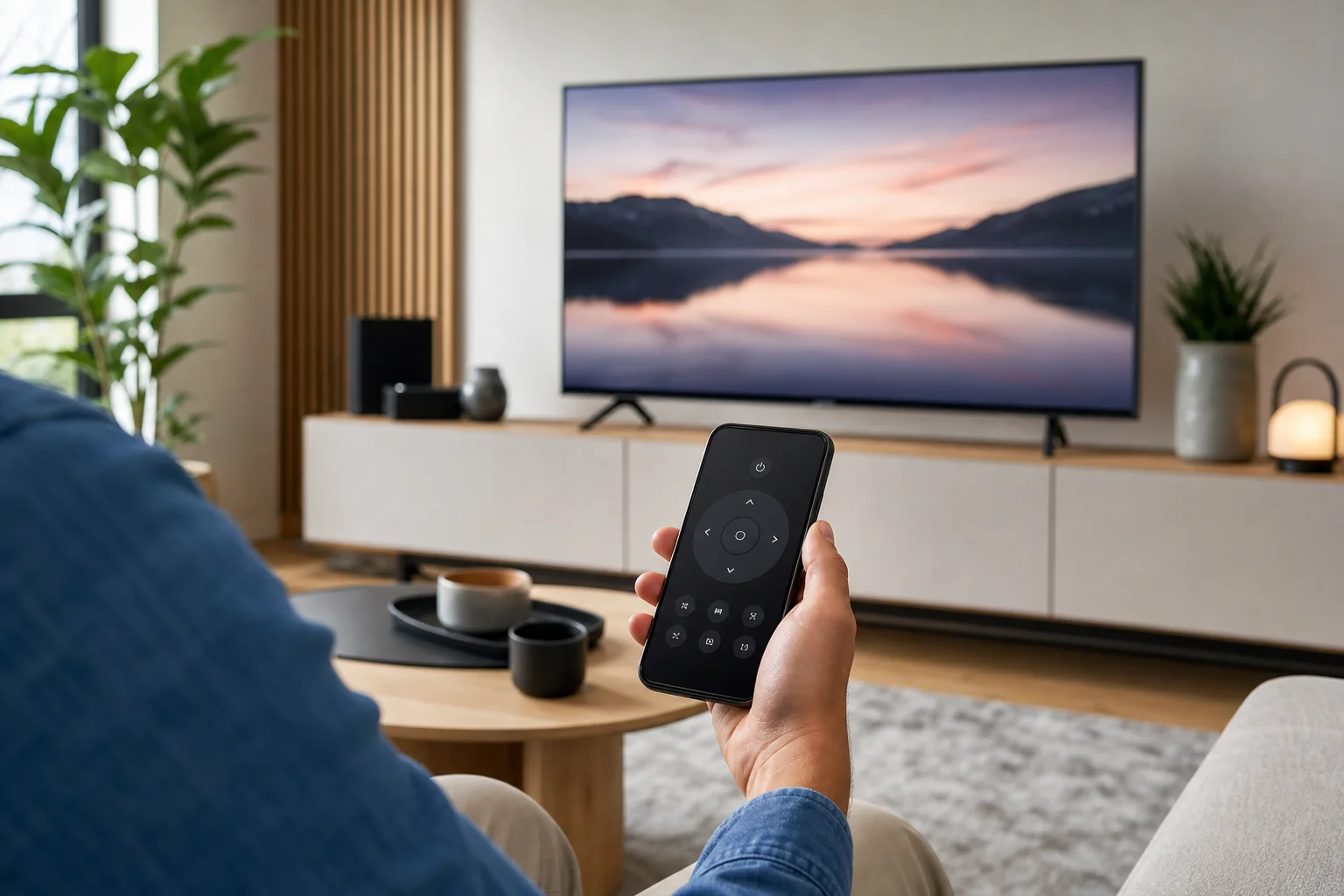
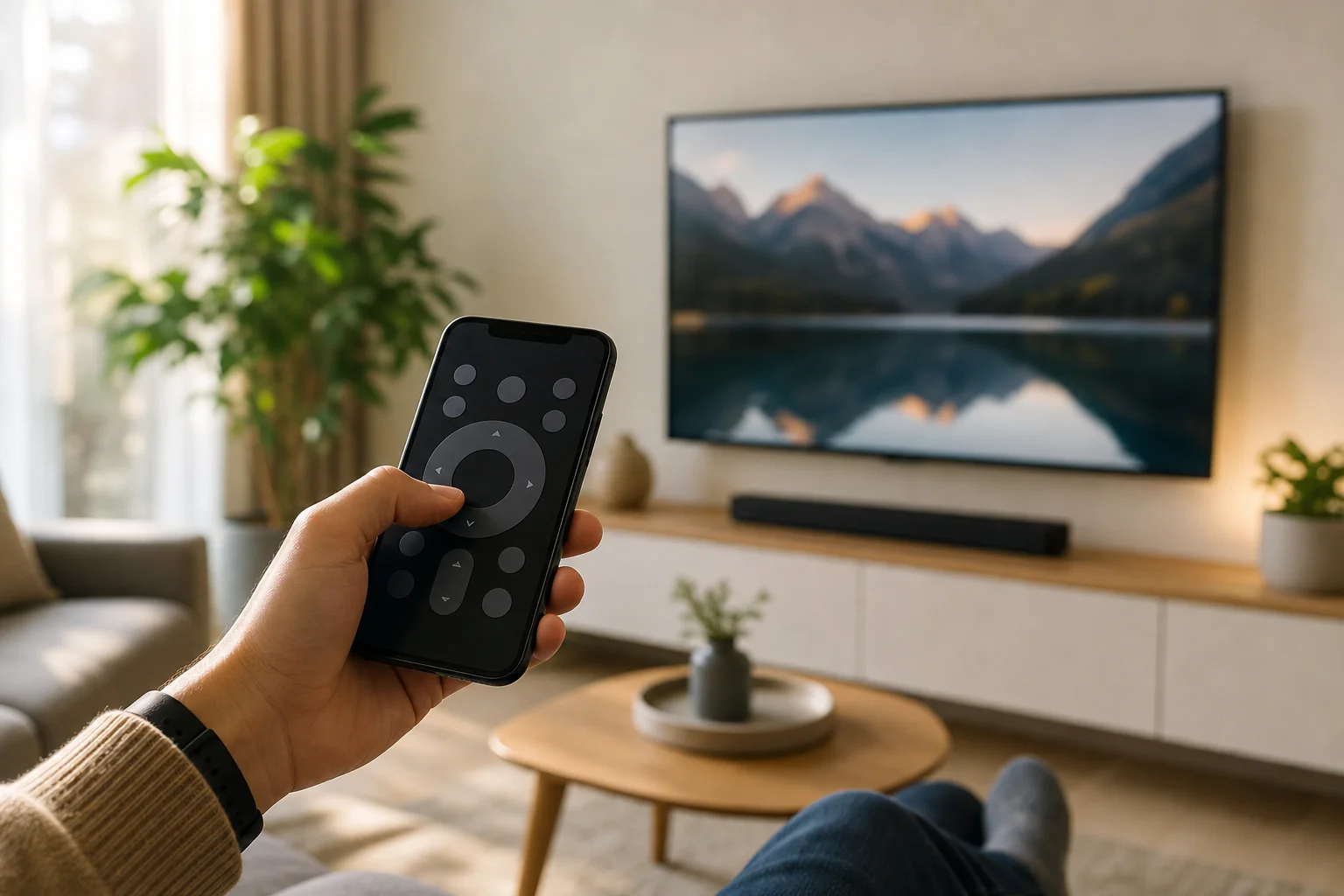
        <content type="html"><![CDATA[<p>Die Verwendung eines <strong>Smartphones als TV-Fernbedienung</strong> ist eine der einfachsten Möglichkeiten, einen Fernseher, eine Streaming-Box oder einen Mediaplayer zu steuern, wenn die originale Fernbedienung fehlt, kaputt oder einfach außer Reichweite ist. Ein Telefon kann Kanäle wechseln, die Lautstärke anpassen, Apps starten, Suchanfragen eingeben, Inhalte spiegeln und die Wiedergabe steuern. Dieser Leitfaden erklärt, wie die Telefonfernbedienung funktioniert, welche Funktionen zu erwarten sind, wie man sie einrichtet und was zu tun ist, wenn der Fernseher nicht reagiert.</p>
<h2 class="anchor anchorWithStickyNavbar_LWe7" id="was-ihr-telefon-als-tv-fernbedienung-tun-kann">Was Ihr Telefon als TV-Fernbedienung tun kann<a href="https://smarttvremote.app/de/blog/smartphone-as-a-tv-remote-functions/#was-ihr-telefon-als-tv-fernbedienung-tun-kann" class="hash-link" aria-label="Direkter Link zur Was Ihr Telefon als TV-Fernbedienung tun kann" title="Direkter Link zur Was Ihr Telefon als TV-Fernbedienung tun kann">​</a></h2>
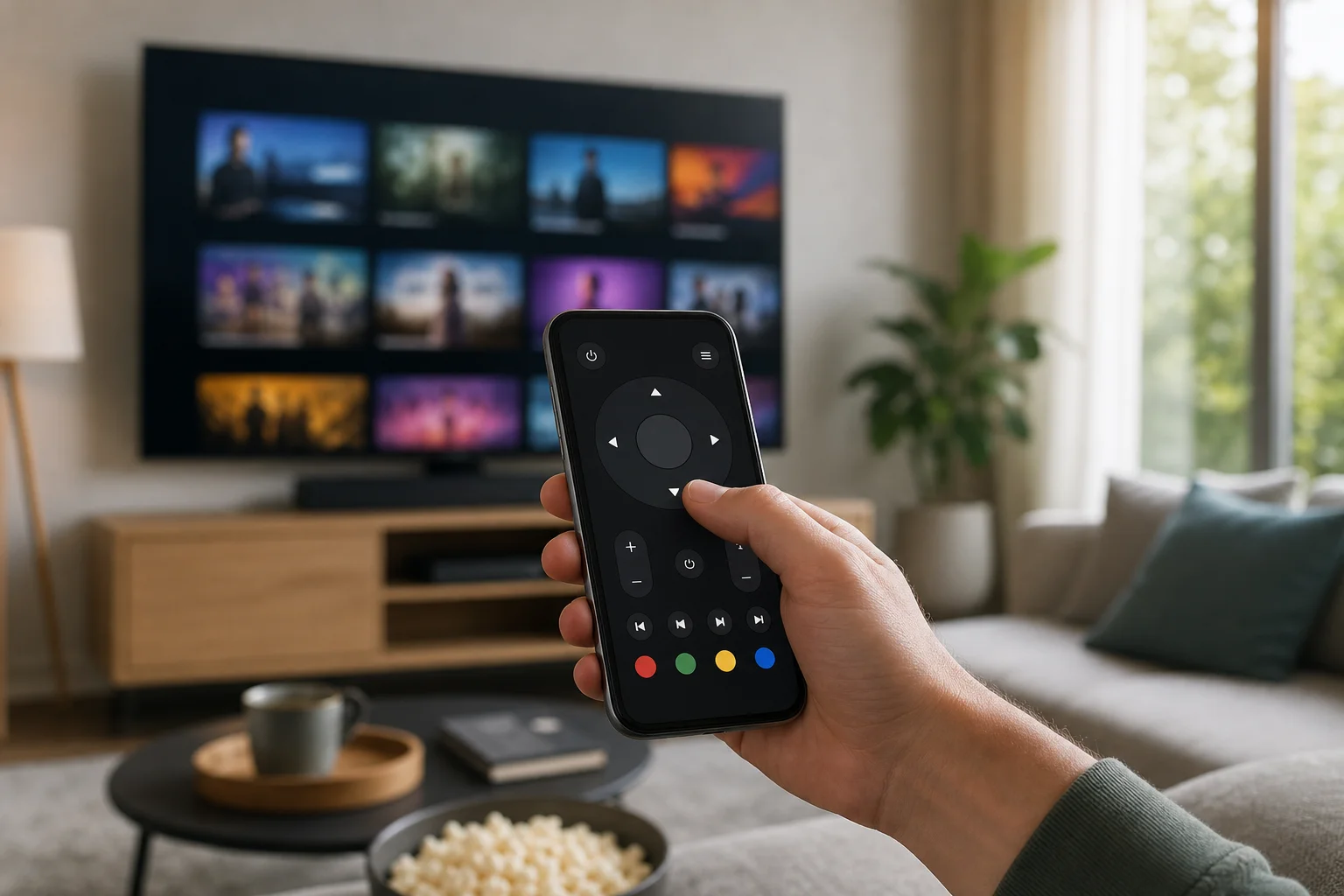
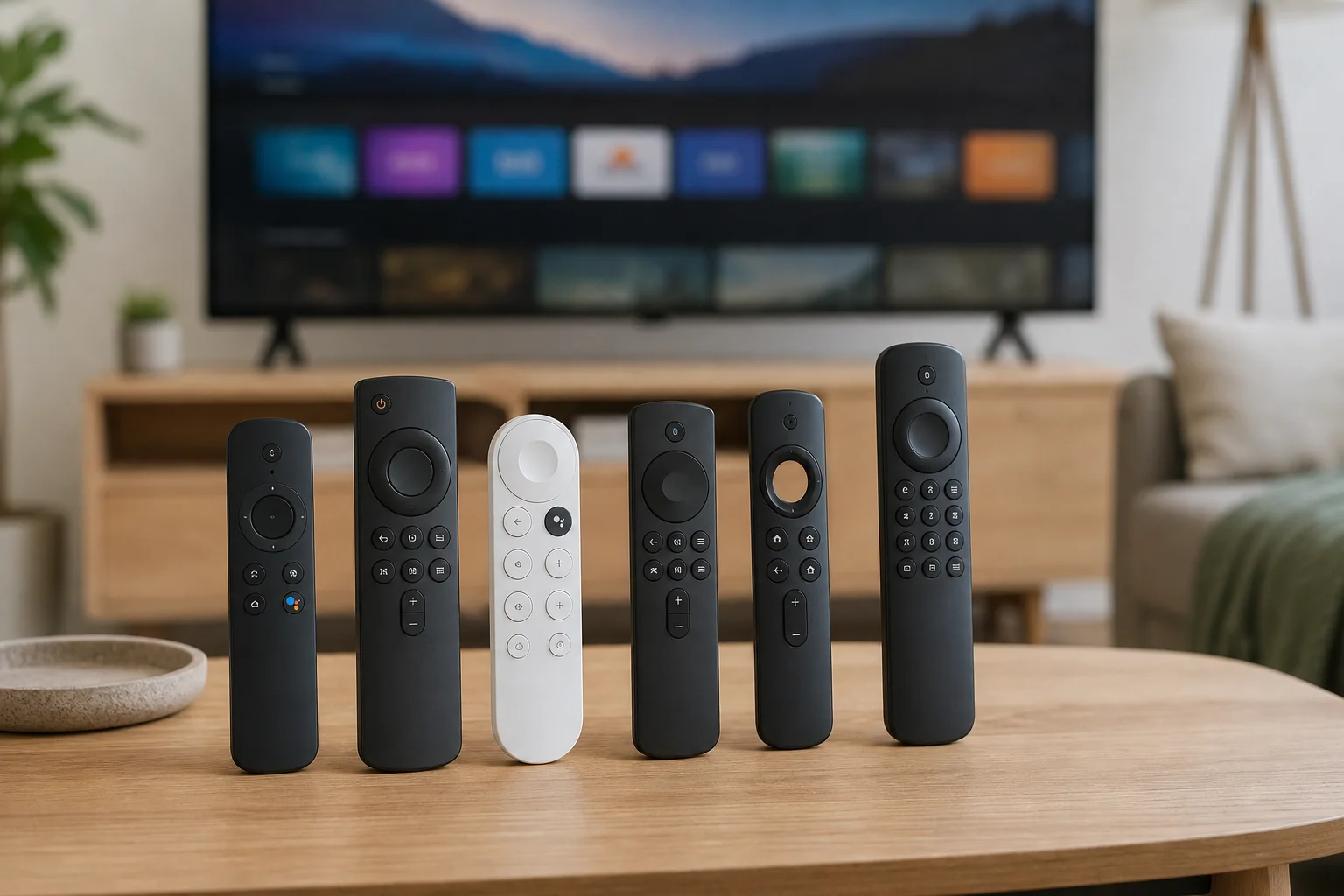
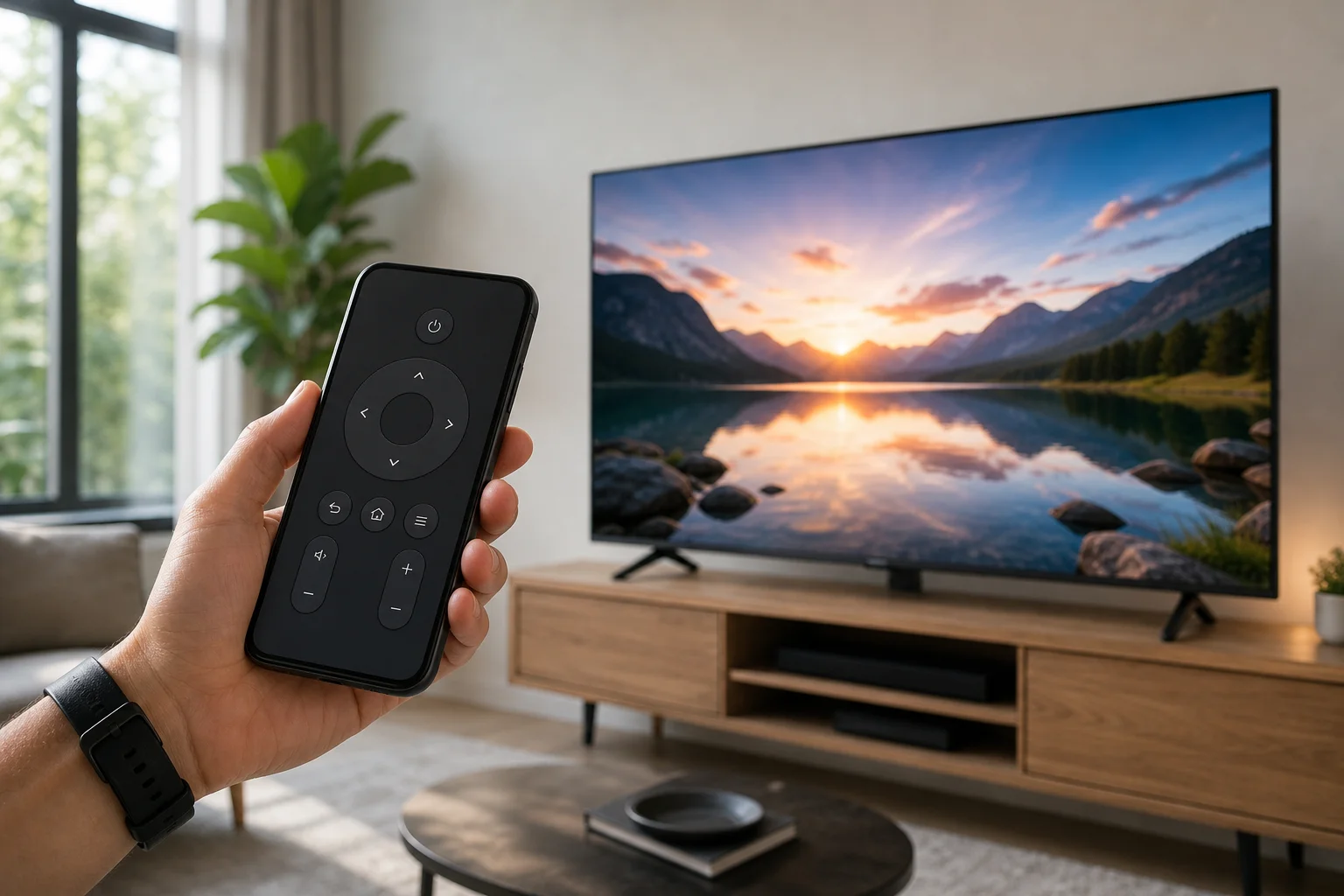
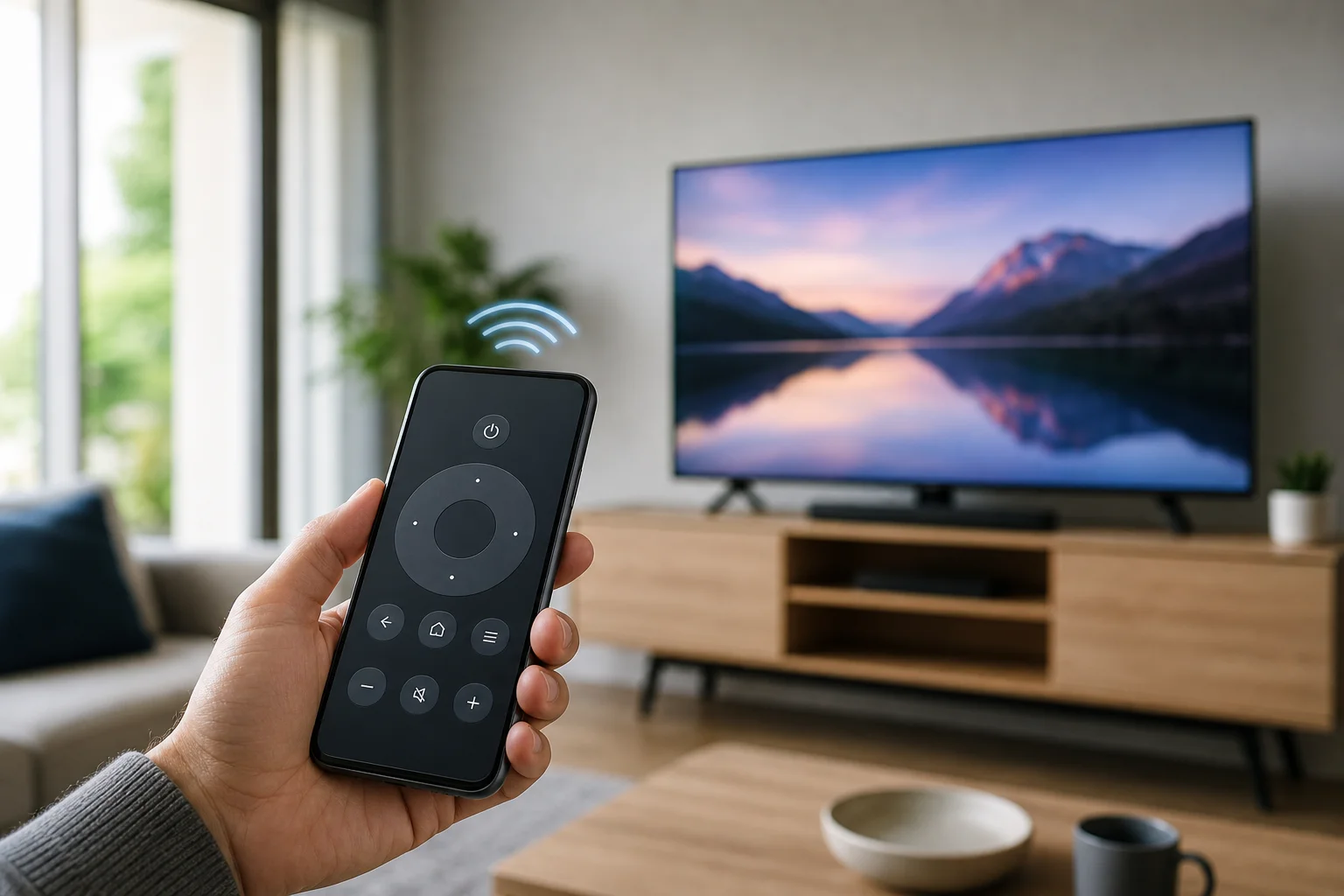
<p>Ein modernes Telefon kann viele alltägliche Funktionen einer Fernbedienung ersetzen. In einigen Fällen kann es mehr als eine Standardfernbedienung, da es einen Touchscreen, eine Tastatur, ein Mikrofon und ein App-Ökosystem hat.</p>
<p>Zu den gängigen Funktionen der Smartphone-TV-Fernbedienung gehören:</p>
<ul>
<li><strong>Ein- und Standby-Steuerung</strong>, wenn vom Fernseher oder angeschlossenen Gerät unterstützt.</li>
<li><strong>Lautstärke- und Stummschaltung</strong> für den Fernseher, Soundbar oder Receiver.</li>
<li><strong>Kanalwechsel</strong> bei unterstützten Fernseher und Set-Top-Boxen.</li>
<li><strong>Navigationsschaltflächen</strong> für Menüs, Einstellungen und Streaming-Apps.</li>
<li><strong>Wiedergabesteuerung</strong> wie Play, Pause, zurückspulen, vorspulen und überspringen.</li>
<li><strong>App-Starten</strong> für Dienste wie Netflix, YouTube, Prime Video oder Disney+.</li>
<li><strong>Texteingabe</strong> über die Telefon-Tastatur, die schneller ist als das Tippen mit Pfeiltasten.</li>
<li><strong>Sprachsuche</strong> über Google Assistant, Siri, Alexa oder die App der TV-Marke.</li>
<li><strong>Screen Casting oder Mirroring</strong> von Ihrem Telefon auf den Fernseher.</li>
<li><strong>Privates Hören</strong>, erhältlich auf einigen Plattformen wie Roku.</li>
</ul>
<p>Der genaue Funktionsumfang hängt vom TV-Modell, der mobilen App, dem Betriebssystem und der Verbindungsmethode per Wi-Fi, Bluetooth, Infrarot oder Casting-Technologie ab.</p>
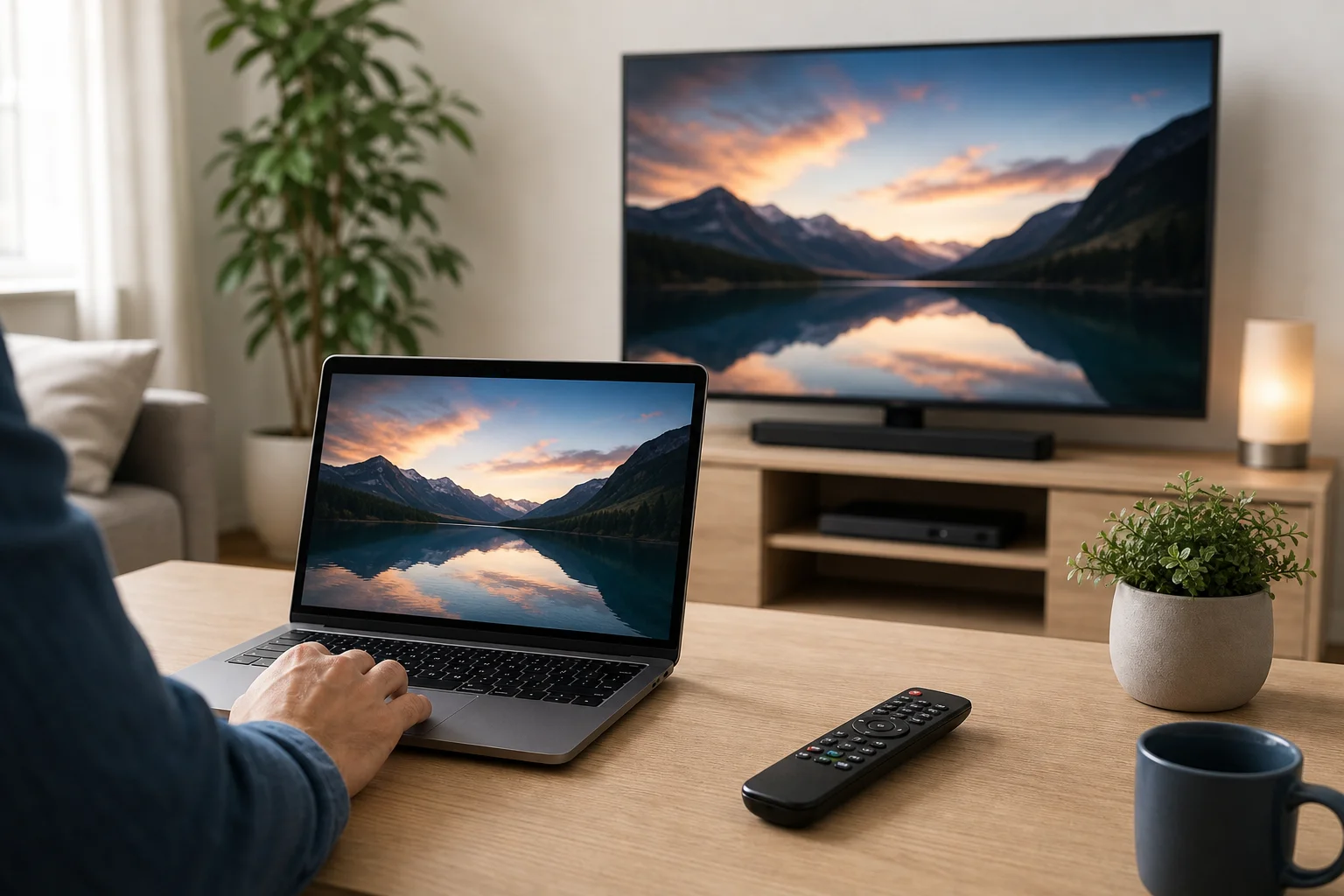
<p><img decoding="async" loading="lazy" alt="smartphone als tv-fernbedienung" src="https://smarttvremote.app/de/assets/images/smartphone-as-a-tv-remote-functions-01-000844b36a0563dbf56f437501ff5cda.webp" width="1536" height="1024" class="img_ev3q"></p>
<h2 class="anchor anchorWithStickyNavbar_LWe7" id="wie-ein-smartphone-als-tv-fernbedienung-funktioniert">Wie ein Smartphone als TV-Fernbedienung funktioniert<a href="https://smarttvremote.app/de/blog/smartphone-as-a-tv-remote-functions/#wie-ein-smartphone-als-tv-fernbedienung-funktioniert" class="hash-link" aria-label="Direkter Link zur Wie ein Smartphone als TV-Fernbedienung funktioniert" title="Direkter Link zur Wie ein Smartphone als TV-Fernbedienung funktioniert">​</a></h2>
<p>Es gibt mehrere Möglichkeiten, wie ein Telefon einen Fernseher steuern kann. Die Unterschiede zu kennen, hilft Ihnen, die richtige Einrichtung zu wählen.</p>
<h3 class="anchor anchorWithStickyNavbar_LWe7" id="wi-fi-fernbedienung">Wi-Fi-Fernbedienung<a href="https://smarttvremote.app/de/blog/smartphone-as-a-tv-remote-functions/#wi-fi-fernbedienung" class="hash-link" aria-label="Direkter Link zur Wi-Fi-Fernbedienung" title="Direkter Link zur Wi-Fi-Fernbedienung">​</a></h3>
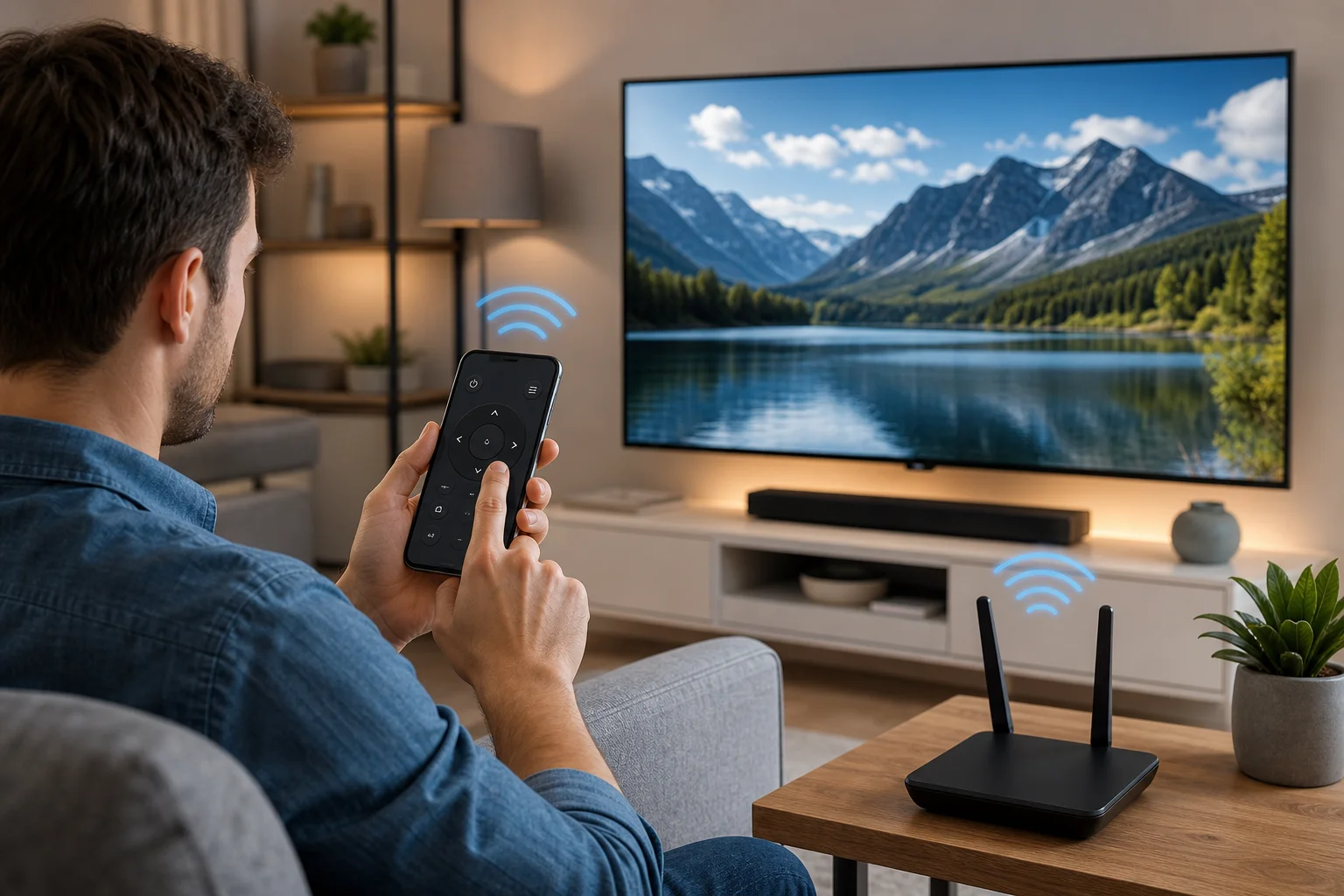
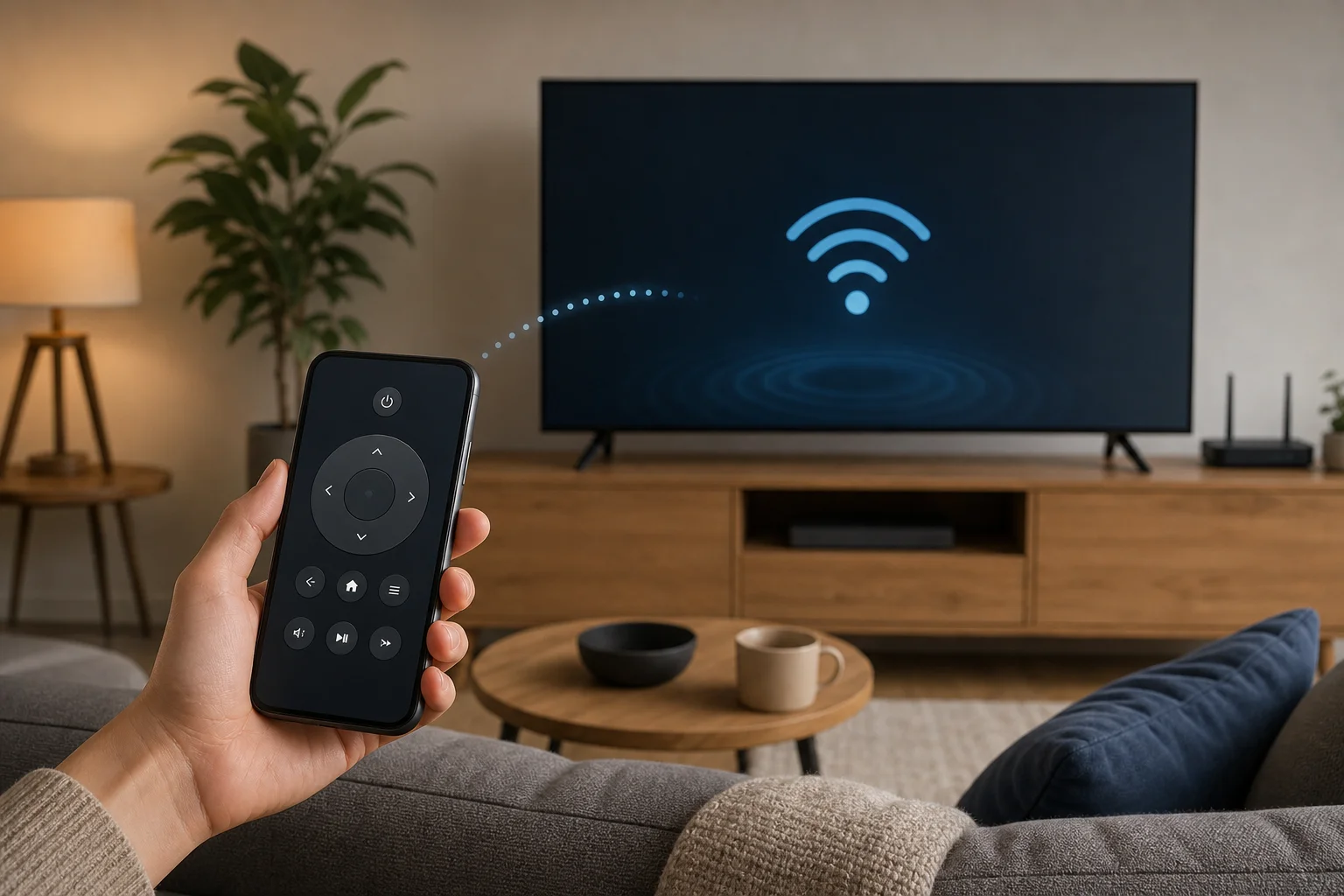
<p>Die meisten Smart-TVs und Streaming-Geräte verwenden die Wi-Fi-Steuerung. Ihr Telefon und der Fernseher verbinden sich mit demselben Heimnetzwerk. Dann sendet eine offizielle App Befehle über das Netzwerk.</p>
<p>Diese Methode ist bei Google TV, Android TV, Apple TV, Roku, Fire TV, Samsung TVs, LG TVs und vielen modernen Smart-TVs üblich. Sie unterstützt normalerweise Navigation, App-Start, Eingabe und Wiedergabesteuerung. Allerdings muss der Fernseher mit dem Netzwerk verbunden und wach genug sein, um Befehle zu empfangen.</p>
<h3 class="anchor anchorWithStickyNavbar_LWe7" id="infrarotsteuerung">Infrarotsteuerung<a href="https://smarttvremote.app/de/blog/smartphone-as-a-tv-remote-functions/#infrarotsteuerung" class="hash-link" aria-label="Direkter Link zur Infrarotsteuerung" title="Direkter Link zur Infrarotsteuerung">​</a></h3>
<p>Einige Android-Telefone verfügen über einen IR-Blaster. Damit kann das Telefon Infrarotsignale senden, ähnlich wie eine traditionelle Fernbedienung. Die IR-Steuerung funktioniert mit älteren Fernsehern, die kein Wi-Fi haben.</p>
<p>Der Nachteil ist, dass nur wenige neue Telefone IR-Hardware enthalten. Außerdem benötigt Infrarot eine klare Sichtlinie zwischen Telefon und Fernseher. Es unterstützt normalerweise grundlegende Steuerungen, jedoch keine erweiterten Smart-Funktionen wie App-Tippen oder Sprachsuche.</p>
<h3 class="anchor anchorWithStickyNavbar_LWe7" id="bluetooth-steuerung">Bluetooth-Steuerung<a href="https://smarttvremote.app/de/blog/smartphone-as-a-tv-remote-functions/#bluetooth-steuerung" class="hash-link" aria-label="Direkter Link zur Bluetooth-Steuerung" title="Direkter Link zur Bluetooth-Steuerung">​</a></h3>
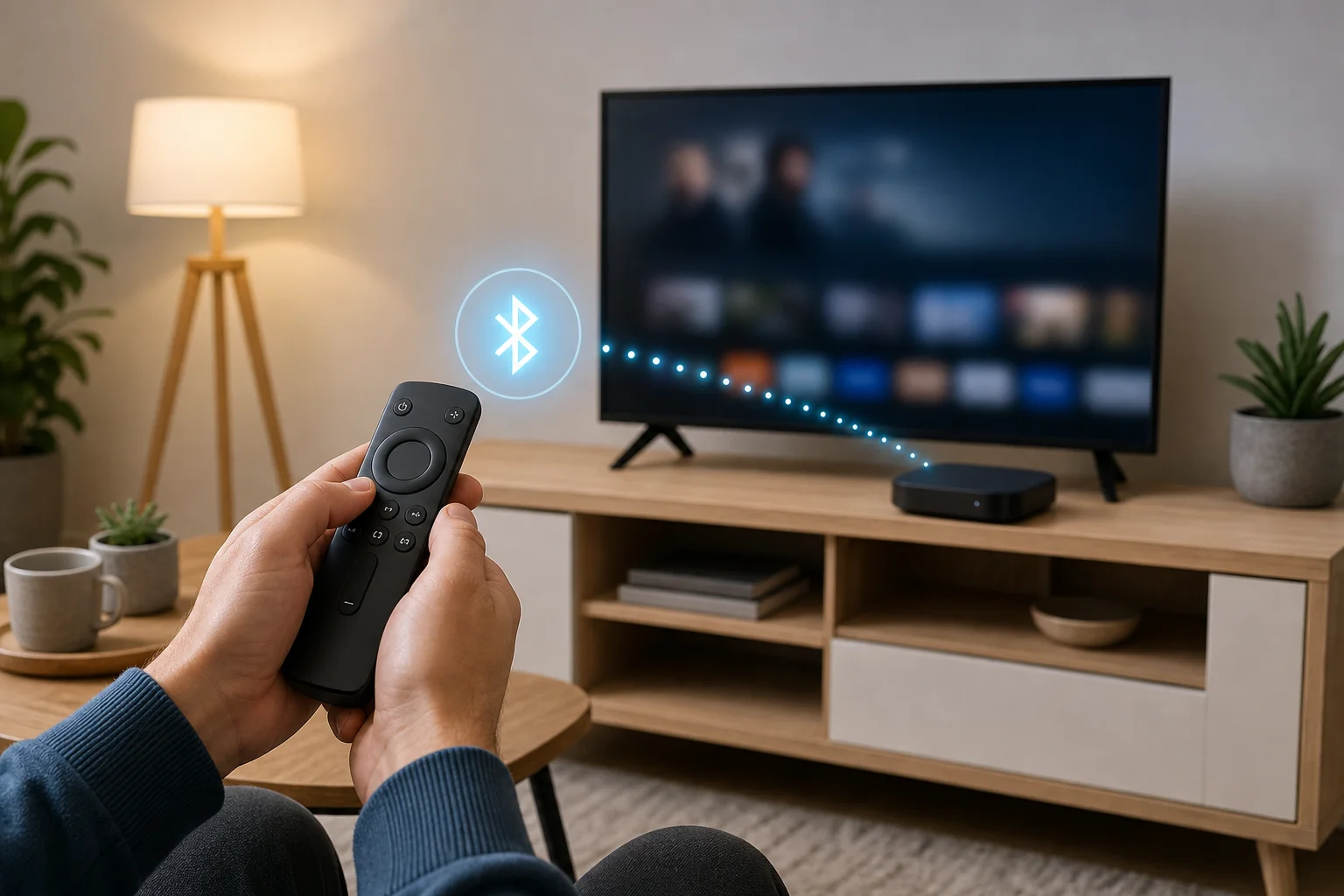
<p>Einige Streaming-Geräte und Fernseher verwenden Bluetooth für Fernbedienungsfunktionen. Bluetooth kann beim Pairing, bei der Sprachsteuerung und bei der direkten Geräte-Steuerung helfen. Es ersetzt nicht immer die vollständige Fernbedienung, kann aber zusammen mit einer Wi-Fi-App verwendet werden.</p>
<h3 class="anchor anchorWithStickyNavbar_LWe7" id="casting-und-medienkontrolle">Casting und Medienkontrolle<a href="https://smarttvremote.app/de/blog/smartphone-as-a-tv-remote-functions/#casting-und-medienkontrolle" class="hash-link" aria-label="Direkter Link zur Casting und Medienkontrolle" title="Direkter Link zur Casting und Medienkontrolle">​</a></h3>
<p>Casting ist nicht dasselbe wie eine vollständige Fernbedienung, aber es reicht oft aus. Wenn Sie von YouTube, Spotify, Netflix oder einer anderen unterstützten App casten, wird Ihr Telefon zu einem Wiedergabesteuergerät. Sie können pausieren, überspringen, die Lautstärke ändern oder das Casting stoppen.</p>
<p>Casting funktioniert gut für Medien, aber es kann möglicherweise nicht die Einstellungen, Kanäle oder den Startbildschirm des Fernsehers steuern, es sei denn, Ihr Gerät unterstützt auch eine vollständige Fernbedienungs-App.</p>
<h2 class="anchor anchorWithStickyNavbar_LWe7" id="beste-apps-und-plattformen-für-die-telefonfernbedienung">Beste Apps und Plattformen für die Telefonfernbedienung<a href="https://smarttvremote.app/de/blog/smartphone-as-a-tv-remote-functions/#beste-apps-und-plattformen-f%C3%BCr-die-telefonfernbedienung" class="hash-link" aria-label="Direkter Link zur Beste Apps und Plattformen für die Telefonfernbedienung" title="Direkter Link zur Beste Apps und Plattformen für die Telefonfernbedienung">​</a></h2>
<p>Die beste Fernbedienungs-App ist normalerweise die offizielle App für Ihren Fernseher oder Streaming-Gerät. Sie ist sicherer und zuverlässiger als zufällige Drittanbieter-Apps.</p>
<table><thead><tr><th>Fernseher oder Gerät</th><th>Empfohlene App oder Funktion</th><th>Typische Funktionen</th></tr></thead><tbody><tr><td>Google TV oder Android TV</td><td>Google TV App oder Android TV Fernbedienungsfunktion</td><td>Navigation, Tastatur, Sprachsuche, App-Steuerung</td></tr><tr><td>Apple TV</td><td>Apple TV Remote im iPhone Kontrollzentrum</td><td>Navigation, Siri, Eingabe, Wiedergabe, Energieoptionen</td></tr><tr><td>Roku</td><td>Roku mobile App</td><td>Fernbedienung, Tastatur, privates Hören, Kanalstart</td></tr><tr><td>Amazon Fire TV</td><td>Amazon Fire TV App</td><td>Navigation, Sprachsuche, Eingabe, Wiedergabe</td></tr><tr><td>Samsung Smart TV</td><td>SmartThings App</td><td>Fernbedienungen, Geräteverwaltung, Automatisierung</td></tr><tr><td>LG Smart TV</td><td>LG ThinQ App</td><td>Fernbedienungen, App-Start, Smart-Home-Funktionen</td></tr><tr><td>Fernseher mit integriertem Chromecast</td><td>Google Home und cast-fähige Apps</td><td>Casting, Wiedergabe, Lautstärke, Geräteverwaltung</td></tr></tbody></table>
<p>Wenn Ihr Fernseher älter ist, suchen Sie auf der Webseite des Herstellers nach der unterstützten mobilen App. Vermeiden Sie Apps, die unnötige Berechtigungen anfordern, aggressive Werbung zeigen oder eine Zahlung vor der Bestätigung der Kompatibilität verlangen.</p>
<h2 class="anchor anchorWithStickyNavbar_LWe7" id="so-richten-sie-ihr-telefon-als-tv-fernbedienung-ein">So richten Sie Ihr Telefon als TV-Fernbedienung ein<a href="https://smarttvremote.app/de/blog/smartphone-as-a-tv-remote-functions/#so-richten-sie-ihr-telefon-als-tv-fernbedienung-ein" class="hash-link" aria-label="Direkter Link zur So richten Sie Ihr Telefon als TV-Fernbedienung ein" title="Direkter Link zur So richten Sie Ihr Telefon als TV-Fernbedienung ein">​</a></h2>
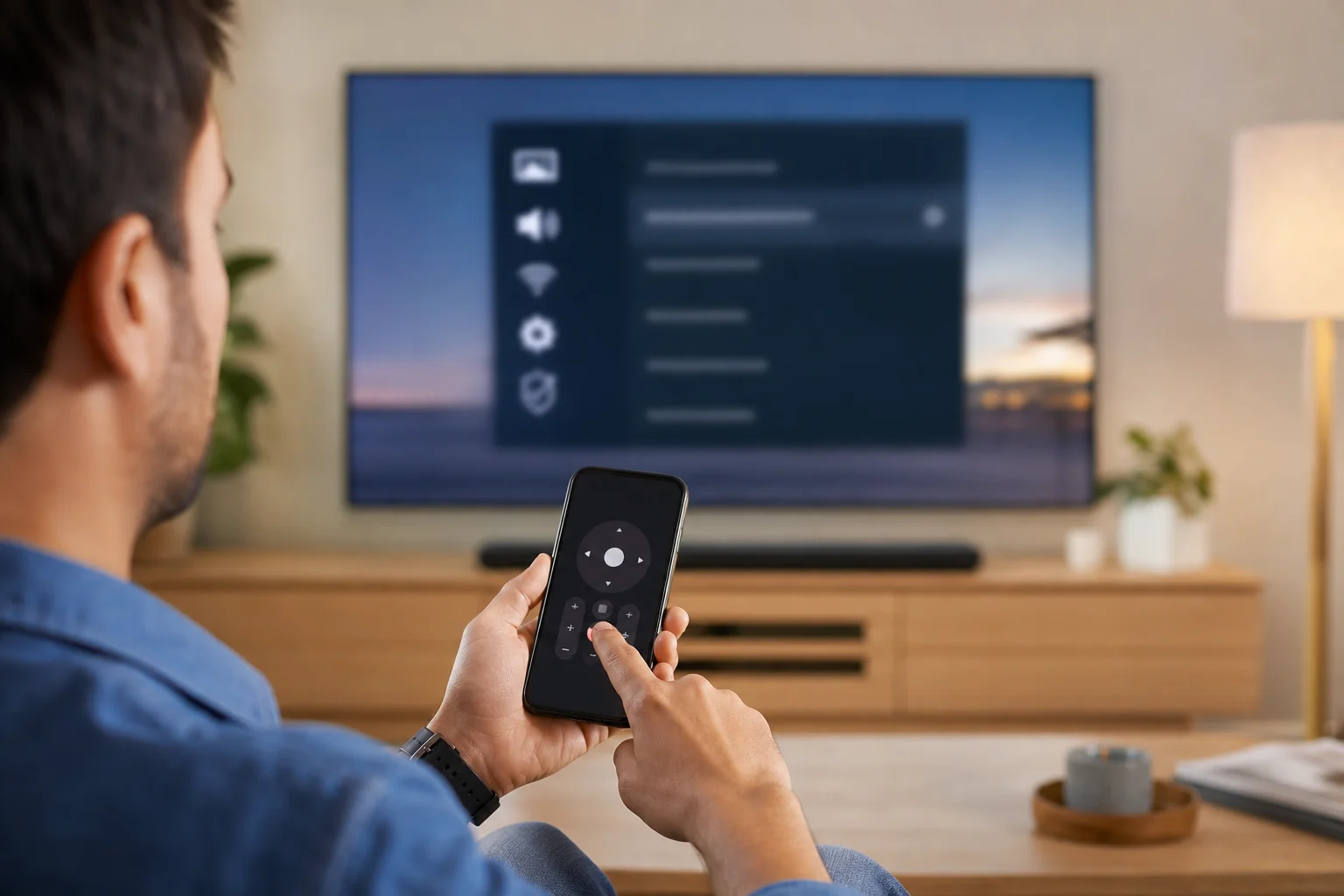
<p>Befolgen Sie diese Schritte, um eine Telefonfernbedienungs-App zu verbinden. Der Prozess kann je nach Marke leicht variieren, aber der grundlegende Ablauf ist ähnlich.</p>
<ol>
<li><strong>Verbinden Sie beide Geräte mit demselben Wi-Fi-Netzwerk.</strong> Ihr Telefon und Fernseher oder Streaming-Gerät müssen sich normalerweise im selben Heimnetzwerk befinden.</li>
<li><strong>Installieren Sie die richtige Fernbedienungs-App.</strong> Verwenden Sie die offizielle App für Ihre TV-Marke oder Streaming-Plattform.</li>
<li><strong>Schalten Sie den Fernseher oder das Streaming-Gerät ein.</strong> Einige Apps können ein Gerät, das vollständig ausgeschaltet ist, nicht finden.</li>
<li><strong>Öffnen Sie die App und scannen Sie nach Geräten.</strong> Wählen Sie Ihren Fernseher aus der Liste aus, wenn er erscheint.</li>
<li><strong>Bestätigen Sie den Pairing-Code.</strong> Viele Fernseher zeigen einen Code auf dem Bildschirm an. Geben Sie ihn auf Ihrem Telefon ein.</li>
<li><strong>Erlauben Sie nützliche Berechtigungen.</strong> Der Mikrofonzugang kann für die Sprachsuche erforderlich sein. Der Zugang zum lokalen Netzwerk kann auf dem iPhone erforderlich sein.</li>
<li><strong>Testen Sie grundlegende Steuerungen.</strong> Probieren Sie Lautstärke, Navigation, Home, Zurück und Texteingabe aus.</li>
<li><strong>Speichern Sie das Gerät als Favorit.</strong> So wird es einfacher, später wieder zu verbinden.</li>
</ol>
<p>Wenn die App den Fernseher nicht finden kann, starten Sie beide Geräte neu und stellen Sie sicher, dass sie sich im selben Netzwerkband oder Router befinden. Gastnetzwerke und VPN-Verbindungen können die lokale Gerätesuche blockieren.</p>
<h2 class="anchor anchorWithStickyNavbar_LWe7" id="nützliche-funktionen-über-die-grundlegenden-fernbedienungsfunktionen-hinaus">Nützliche Funktionen über die grundlegenden Fernbedienungsfunktionen hinaus<a href="https://smarttvremote.app/de/blog/smartphone-as-a-tv-remote-functions/#n%C3%BCtzliche-funktionen-%C3%BCber-die-grundlegenden-fernbedienungsfunktionen-hinaus" class="hash-link" aria-label="Direkter Link zur Nützliche Funktionen über die grundlegenden Fernbedienungsfunktionen hinaus" title="Direkter Link zur Nützliche Funktionen über die grundlegenden Fernbedienungsfunktionen hinaus">​</a></h2>
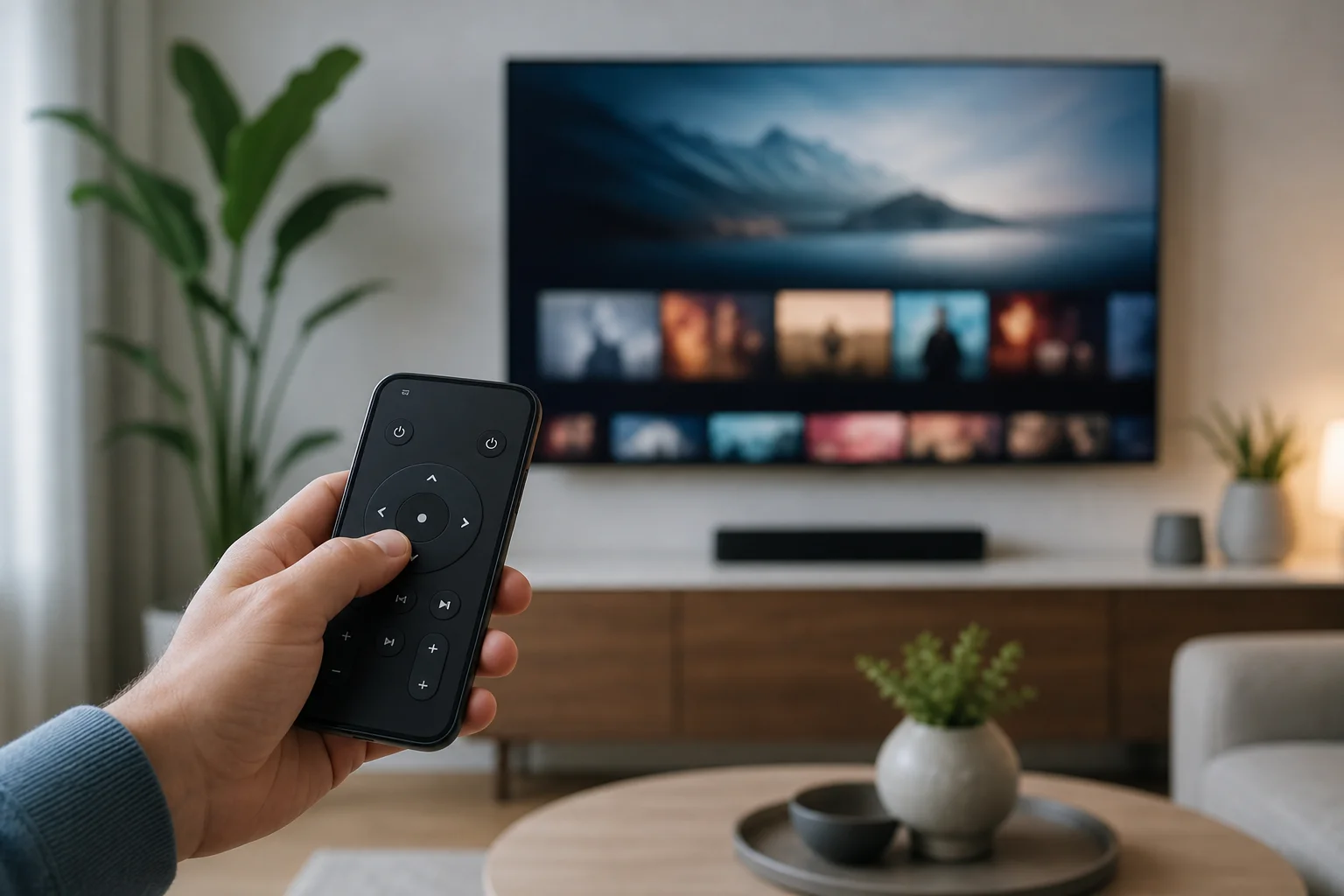
<p>Eine Telefonfernbedienung ist nicht nur eine Sicherung. Sie kann die Nutzung Ihres Fernsehers jeden Tag verbessern.</p>
<h3 class="anchor anchorWithStickyNavbar_LWe7" id="schnellere-suche-und-eingabe">Schnellere Suche und Eingabe<a href="https://smarttvremote.app/de/blog/smartphone-as-a-tv-remote-functions/#schnellere-suche-und-eingabe" class="hash-link" aria-label="Direkter Link zur Schnellere Suche und Eingabe" title="Direkter Link zur Schnellere Suche und Eingabe">​</a></h3>
<p>Das Tippen mit einer TV-Fernbedienung ist langsam. Eine Smartphone-Tastatur erleichtert das Suchen von Filmen, das Eingeben von Passwörtern, das Umbenennen von Eingaben oder das Anmelden bei Streaming-Diensten. Dies ist einer der größten Vorteile der Verwendung einer mobilen TV-Fernbedienung.</p>
<h3 class="anchor anchorWithStickyNavbar_LWe7" id="sprachbefehle">Sprachbefehle<a href="https://smarttvremote.app/de/blog/smartphone-as-a-tv-remote-functions/#sprachbefehle" class="hash-link" aria-label="Direkter Link zur Sprachbefehle" title="Direkter Link zur Sprachbefehle">​</a></h3>
<p>Viele Apps unterstützen die Sprachsuche. Sie können nach einem Film fragen, eine App öffnen, ein Genre finden oder auf YouTube suchen. Die Sprachunterstützung hängt von der Plattform und der Region ab, ist jedoch oft bequemer als das Durchscrollen durch Menüs.</p>
<h3 class="anchor anchorWithStickyNavbar_LWe7" id="fotos-videos-und-musik-casten">Fotos, Videos und Musik casten<a href="https://smarttvremote.app/de/blog/smartphone-as-a-tv-remote-functions/#fotos-videos-und-musik-casten" class="hash-link" aria-label="Direkter Link zur Fotos, Videos und Musik casten" title="Direkter Link zur Fotos, Videos und Musik casten">​</a></h3>
<p>Ihr Telefon kann Medien über Chromecast, AirPlay, Miracast oder app-basiertes Casting an den Fernseher senden. Dies ist nützlich für Familienfotos, Präsentationen, Musik-Playlists und Videos. Für die besten Ergebnisse sollten beide Geräte eine stabile Wi-Fi-Verbindung haben.</p>
<h3 class="anchor anchorWithStickyNavbar_LWe7" id="smart-home-integration">Smart Home-Integration<a href="https://smarttvremote.app/de/blog/smartphone-as-a-tv-remote-functions/#smart-home-integration" class="hash-link" aria-label="Direkter Link zur Smart Home-Integration" title="Direkter Link zur Smart Home-Integration">​</a></h3>
<p>Einige TV-Apps verbinden sich mit Smart Home-Systemen. Beispielsweise können Samsung SmartThings und LG ThinQ kompatible Geräte und Fernseher von einem Ort aus verwalten. Google Home und Apple Home können Fernseher oder Streaming-Geräte ebenfalls in Routinen einbeziehen, je nach Unterstützung.</p>
<h3 class="anchor anchorWithStickyNavbar_LWe7" id="barrierefreiheitsfunktionen">Barrierefreiheitsfunktionen<a href="https://smarttvremote.app/de/blog/smartphone-as-a-tv-remote-functions/#barrierefreiheitsfunktionen" class="hash-link" aria-label="Direkter Link zur Barrierefreiheitsfunktionen" title="Direkter Link zur Barrierefreiheitsfunktionen">​</a></h3>
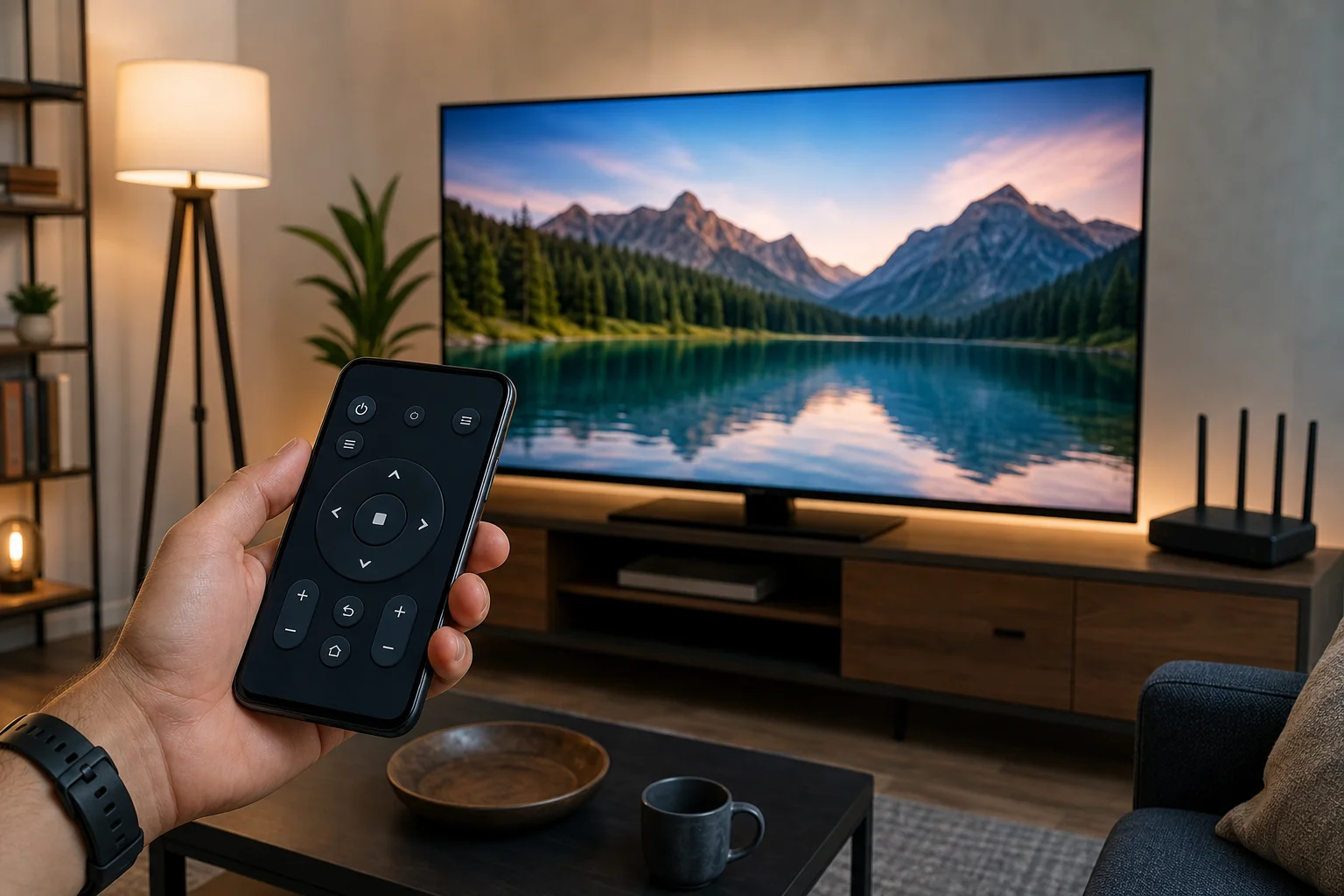
<p>Ein Telefon kann Benutzern helfen, die kleine physische Fernbedienungen schwer zu bedienen finden. Größere Touch-Bedienelemente, Spracheingabe, Tastaturzugang und Bildschirmleserunterstützung können die Steuerung des Fernsehers erleichtern. Überprüfen Sie die Barrierefreiheitsoptionen Ihres Telefons und die Einstellungen der TV-App.</p>
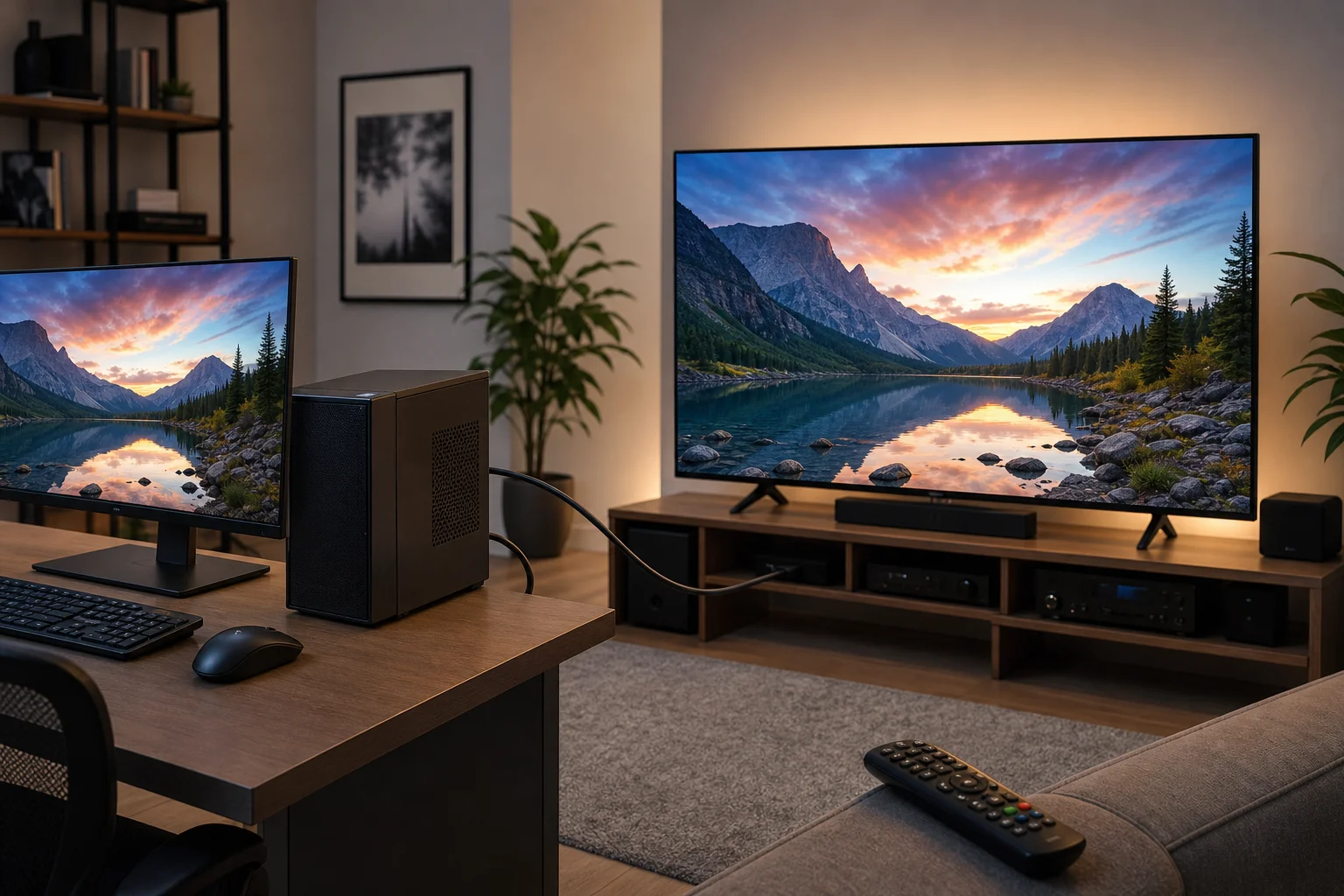
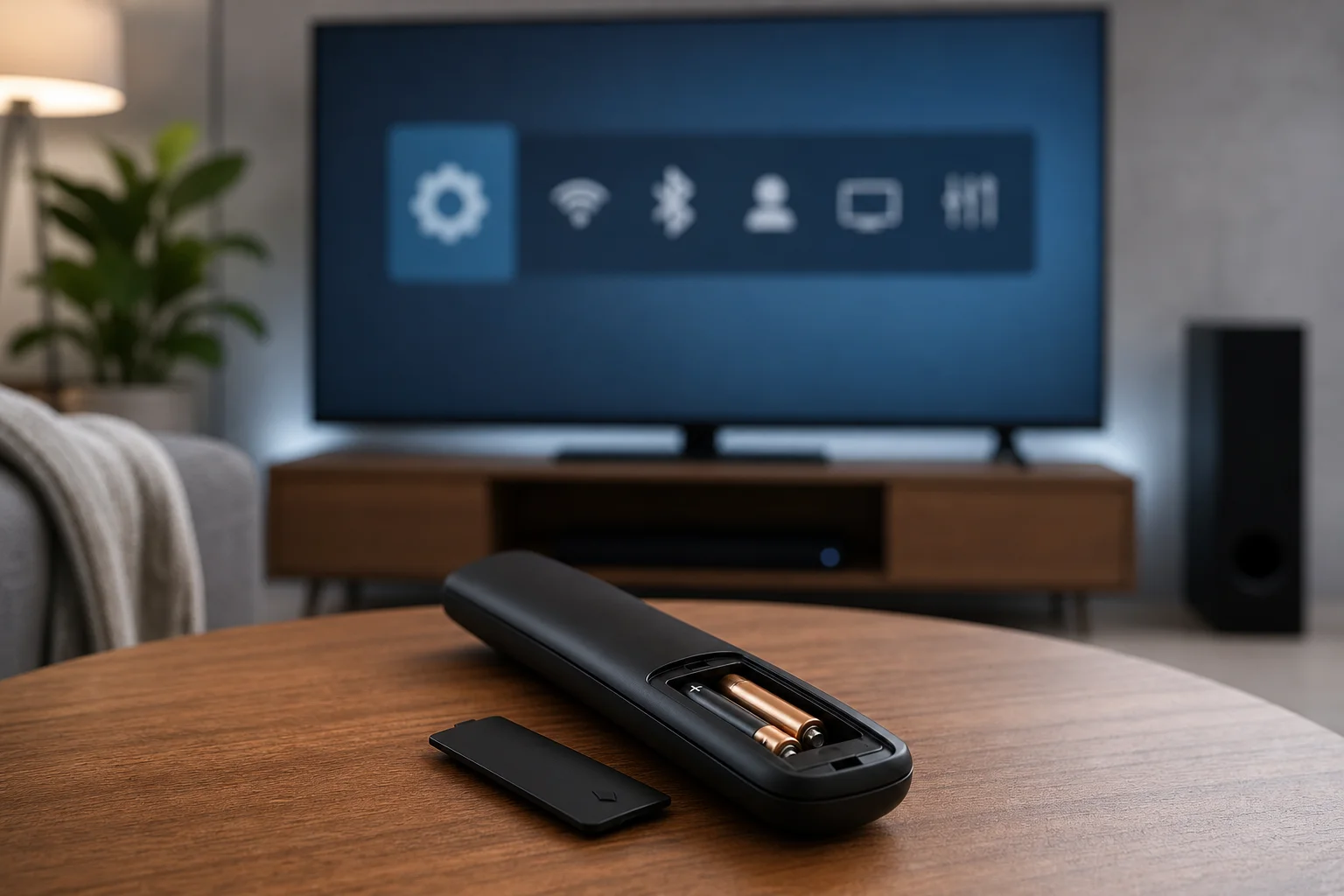
<p><img decoding="async" loading="lazy" alt="telefon-fernbedienung einrichtung" src="https://smarttvremote.app/de/assets/images/smartphone-as-a-tv-remote-functions-02-9941b14218928e7369156fa49d2b6e0b.webp" width="1536" height="1024" class="img_ev3q"></p>
<h2 class="anchor anchorWithStickyNavbar_LWe7" id="einschränkungen-die-sie-kennen-sollten">Einschränkungen, die Sie kennen sollten<a href="https://smarttvremote.app/de/blog/smartphone-as-a-tv-remote-functions/#einschr%C3%A4nkungen-die-sie-kennen-sollten" class="hash-link" aria-label="Direkter Link zur Einschränkungen, die Sie kennen sollten" title="Direkter Link zur Einschränkungen, die Sie kennen sollten">​</a></h2>
<p>Eine Smartphone-Fernbedienung ist bequem, aber nicht perfekt.</p>
<p>Zuerst zählt der Akku Ihres Telefons. Wenn Ihr Telefon leer ist, verlieren Sie die Fernbedienung. Zweitens kann die Wi-Fi-Steuerung scheitern, wenn der Router ausfällt. Drittens erlauben einige Fernseher keine vollständige Stromübertragung über eine App, es sei denn, eine Einstellung wie „Schnellstart“, „Mobiles TV aktivieren“ oder „Netzwerkstandby“ ist aktiviert.</p>
<p>Auch nicht jede Funktion ist auf jedem Modell verfügbar. Ein Budgetfernseher unterstützt möglicherweise nur grundlegende Steuerungen. Eine Streaming-Box kann die Lautstärke Ihres Fernsehers möglicherweise nicht anpassen, es sei denn, HDMI-CEC oder die Infrarotsteuerung ist konfiguriert. Schließlich können Drittanbieter-Universalfernbedienungs-Apps weniger zuverlässig sein als offizielle Apps.</p>
<h2 class="anchor anchorWithStickyNavbar_LWe7" id="fehlersuche-wenn-die-telefonfernbedienung-nicht-funktioniert">Fehlersuche, wenn die Telefonfernbedienung nicht funktioniert<a href="https://smarttvremote.app/de/blog/smartphone-as-a-tv-remote-functions/#fehlersuche-wenn-die-telefonfernbedienung-nicht-funktioniert" class="hash-link" aria-label="Direkter Link zur Fehlersuche, wenn die Telefonfernbedienung nicht funktioniert" title="Direkter Link zur Fehlersuche, wenn die Telefonfernbedienung nicht funktioniert">​</a></h2>
<p>Wenn Ihre Smartphone-Fernbedienungs-App den Fernseher nicht steuert, versuchen Sie diese Lösungen in der Reihenfolge.</p>
<h3 class="anchor anchorWithStickyNavbar_LWe7" id="überprüfen-sie-das-netzwerk">Überprüfen Sie das Netzwerk<a href="https://smarttvremote.app/de/blog/smartphone-as-a-tv-remote-functions/#%C3%BCberpr%C3%BCfen-sie-das-netzwerk" class="hash-link" aria-label="Direkter Link zur Überprüfen Sie das Netzwerk" title="Direkter Link zur Überprüfen Sie das Netzwerk">​</a></h3>
<p>Stellen Sie sicher, dass das Telefon und der Fernseher sich im selben Wi-Fi-Netzwerk befinden. Wenn Ihr Router separate Namen für 2,4 GHz und 5 GHz hat, verbinden Sie beide Geräte mit demselben. Deaktivieren Sie auch die Isolation des Gästennetzwerks, wenn sie aktiviert ist.</p>
<h3 class="anchor anchorWithStickyNavbar_LWe7" id="starten-sie-die-geräte-neu">Starten Sie die Geräte neu<a href="https://smarttvremote.app/de/blog/smartphone-as-a-tv-remote-functions/#starten-sie-die-ger%C3%A4te-neu" class="hash-link" aria-label="Direkter Link zur Starten Sie die Geräte neu" title="Direkter Link zur Starten Sie die Geräte neu">​</a></h3>
<p>Starten Sie das Telefon, den Fernseher, den Streaming-Stick und den Router neu. Dies behebt viele Entdeckungs- und Pairing-Probleme.</p>
<h3 class="anchor anchorWithStickyNavbar_LWe7" id="aktualisieren-sie-die-app-und-die-tv-software">Aktualisieren Sie die App und die TV-Software<a href="https://smarttvremote.app/de/blog/smartphone-as-a-tv-remote-functions/#aktualisieren-sie-die-app-und-die-tv-software" class="hash-link" aria-label="Direkter Link zur Aktualisieren Sie die App und die TV-Software" title="Direkter Link zur Aktualisieren Sie die App und die TV-Software">​</a></h3>
<p>Installieren Sie die neueste Version der Fernbedienungs-App. Überprüfen Sie dann auf Aktualisierungen der Firmware des Fernsehers oder Streaming-Geräts. Aktualisierungen beheben oft Verbindungsprobleme und Pairing-Fehler.</p>
<h3 class="anchor anchorWithStickyNavbar_LWe7" id="aktivieren-sie-die-fernbedienungseinstellungen">Aktivieren Sie die Fernbedienungseinstellungen<a href="https://smarttvremote.app/de/blog/smartphone-as-a-tv-remote-functions/#aktivieren-sie-die-fernbedienungseinstellungen" class="hash-link" aria-label="Direkter Link zur Aktivieren Sie die Fernbedienungseinstellungen" title="Direkter Link zur Aktivieren Sie die Fernbedienungseinstellungen">​</a></h3>
<p>Suchen Sie in den TV-Einstellungen nach Optionen wie Mobile-Gerätesteuerung, Netzwerkstandby, Wake on LAN, Schnellstart, HDMI-CEC oder Gerätesuche. Die Namen variieren je nach Marke.</p>
<h3 class="anchor anchorWithStickyNavbar_LWe7" id="telefon-erneut-koppeln">Telefon erneut koppeln<a href="https://smarttvremote.app/de/blog/smartphone-as-a-tv-remote-functions/#telefon-erneut-koppeln" class="hash-link" aria-label="Direkter Link zur Telefon erneut koppeln" title="Direkter Link zur Telefon erneut koppeln">​</a></h3>
<p>Entfernen Sie den Fernseher aus der App und koppeln Sie ihn erneut. Wenn der Fernseher eine Liste gekoppelter Geräte hat, löschen Sie alte Einträge und starten Sie frisch.</p>
<h3 class="anchor anchorWithStickyNavbar_LWe7" id="überprüfen-sie-vpn--und-firewall-einstellungen">Überprüfen Sie VPN- und Firewall-Einstellungen<a href="https://smarttvremote.app/de/blog/smartphone-as-a-tv-remote-functions/#%C3%BCberpr%C3%BCfen-sie-vpn--und-firewall-einstellungen" class="hash-link" aria-label="Direkter Link zur Überprüfen Sie VPN- und Firewall-Einstellungen" title="Direkter Link zur Überprüfen Sie VPN- und Firewall-Einstellungen">​</a></h3>
<p>Ein VPN auf Ihrem Telefon kann verhindern, dass es lokale Geräte findet. Firewalls, Datenschutztools und einige Router-Einstellungen können dasselbe tun. Deaktivieren Sie sie vorübergehend, um die Verbindung zu testen.</p>
<h2 class="anchor anchorWithStickyNavbar_LWe7" id="datenschutz--und-sicherheitstipps">Datenschutz- und Sicherheitstipps<a href="https://smarttvremote.app/de/blog/smartphone-as-a-tv-remote-functions/#datenschutz--und-sicherheitstipps" class="hash-link" aria-label="Direkter Link zur Datenschutz- und Sicherheitstipps" title="Direkter Link zur Datenschutz- und Sicherheitstipps">​</a></h2>
<p>Fernbedienungs-Apps können Geräte in Ihrem Heimnetzwerk sehen und steuern, verwenden Sie sie also mit Bedacht.</p>
<p>Laden Sie Apps nur aus vertrauenswürdigen Läden herunter und bevorzugen Sie offizielle Apps. Überprüfen Sie Berechtigungen, bevor Sie diese genehmigen. Eine TV-Fernbedienungs-App sollte keinen Zugriff auf Ihre Kontakte oder SMS-Nachrichten benötigen. Halten Sie Ihren Fernseher und Ihr Telefon auf dem neuesten Stand. Vermeiden Sie auch die Koppelung Ihres Fernsehers mit unbekannten Telefonen in gemeinsamen Netzwerken, wie in Mietwohnungen oder Büros.</p>
<p>Wenn Sie einen Fernseher verkaufen oder verschenken, setzen Sie ihn zurück und entfernen Sie verknüpfte Konten. Dies verhindert, dass jemand anderes auf Ihre Apps oder Casting-Historie zugreifen kann.</p>
<h2 class="anchor anchorWithStickyNavbar_LWe7" id="faq-zur-verwendung-eines-telefons-als-tv-fernbedienung">FAQ zur Verwendung eines Telefons als TV-Fernbedienung<a href="https://smarttvremote.app/de/blog/smartphone-as-a-tv-remote-functions/#faq-zur-verwendung-eines-telefons-als-tv-fernbedienung" class="hash-link" aria-label="Direkter Link zur FAQ zur Verwendung eines Telefons als TV-Fernbedienung" title="Direkter Link zur FAQ zur Verwendung eines Telefons als TV-Fernbedienung">​</a></h2>
<h3 class="anchor anchorWithStickyNavbar_LWe7" id="kann-jedes-smartphone-als-tv-fernbedienung-funktionieren">Kann jedes Smartphone als TV-Fernbedienung funktionieren?<a href="https://smarttvremote.app/de/blog/smartphone-as-a-tv-remote-functions/#kann-jedes-smartphone-als-tv-fernbedienung-funktionieren" class="hash-link" aria-label="Direkter Link zur Kann jedes Smartphone als TV-Fernbedienung funktionieren?" title="Direkter Link zur Kann jedes Smartphone als TV-Fernbedienung funktionieren?">​</a></h3>
<p>Die meisten Smartphones können moderne Smart-TVs über Wi-Fi-Apps oder Casting steuern. Die Steuerung älterer nicht smarter Fernseher erfordert jedoch normalerweise ein Android-Telefon mit IR-Blaster oder ein externes Infrarot-Zubehör.</p>
<h3 class="anchor anchorWithStickyNavbar_LWe7" id="kann-ich-meinen-fernseher-mit-meinem-telefon-einschalten">Kann ich meinen Fernseher mit meinem Telefon einschalten?<a href="https://smarttvremote.app/de/blog/smartphone-as-a-tv-remote-functions/#kann-ich-meinen-fernseher-mit-meinem-telefon-einschalten" class="hash-link" aria-label="Direkter Link zur Kann ich meinen Fernseher mit meinem Telefon einschalten?" title="Direkter Link zur Kann ich meinen Fernseher mit meinem Telefon einschalten?">​</a></h3>
<p>Manchmal. Es hängt vom Fernseher und den Einstellungen ab. Aktivieren Sie Optionen wie Netzwerkstandby, Schnellstart, Wake on LAN oder mobiles Einschalten, wenn verfügbar. Wenn der Fernseher vollständig ausgeschaltet ist, weckt die App ihn möglicherweise nicht.</p>
<h3 class="anchor anchorWithStickyNavbar_LWe7" id="brauche-ich-wi-fi-um-mein-telefon-als-fernbedienung-zu-benutzen">Brauche ich Wi-Fi, um mein Telefon als Fernbedienung zu benutzen?<a href="https://smarttvremote.app/de/blog/smartphone-as-a-tv-remote-functions/#brauche-ich-wi-fi-um-mein-telefon-als-fernbedienung-zu-benutzen" class="hash-link" aria-label="Direkter Link zur Brauche ich Wi-Fi, um mein Telefon als Fernbedienung zu benutzen?" title="Direkter Link zur Brauche ich Wi-Fi, um mein Telefon als Fernbedienung zu benutzen?">​</a></h3>
<p>Für die meisten Smart-TV-Fernbedienungs-Apps ja. Die Infrarotsteuerung kann ohne Wi-Fi funktionieren, jedoch nur, wenn Ihr Telefon IR-Hardware hat und die App Ihren Fernseher unterstützt.</p>
<h3 class="anchor anchorWithStickyNavbar_LWe7" id="ist-eine-drittanbieter-universalfernbedienungs-app-sicher">Ist eine Drittanbieter-Universalfernbedienungs-App sicher?<a href="https://smarttvremote.app/de/blog/smartphone-as-a-tv-remote-functions/#ist-eine-drittanbieter-universalfernbedienungs-app-sicher" class="hash-link" aria-label="Direkter Link zur Ist eine Drittanbieter-Universalfernbedienungs-App sicher?" title="Direkter Link zur Ist eine Drittanbieter-Universalfernbedienungs-App sicher?">​</a></h3>
<p>Einige sind sicher, aber viele sind werbelastig oder unzuverlässig. Verwenden Sie die offizielle App, wann immer es möglich ist. Wenn Sie eine Drittanbieter-App ausprobieren, überprüfen Sie die Bewertungen, Berechtigungen und den Entwickler, bevor Sie sie installieren.</p>
<h3 class="anchor anchorWithStickyNavbar_LWe7" id="warum-funktioniert-die-lautstärkeregelung-von-meinem-telefon-nicht">Warum funktioniert die Lautstärkeregelung von meinem Telefon nicht?<a href="https://smarttvremote.app/de/blog/smartphone-as-a-tv-remote-functions/#warum-funktioniert-die-lautst%C3%A4rkeregelung-von-meinem-telefon-nicht" class="hash-link" aria-label="Direkter Link zur Warum funktioniert die Lautstärkeregelung von meinem Telefon nicht?" title="Direkter Link zur Warum funktioniert die Lautstärkeregelung von meinem Telefon nicht?">​</a></h3>
<p>Die Lautstärkeregelung kann HDMI-CEC, TV-Audio-Steuerung oder ein unterstütztes Soundbar-Setup erfordern. Überprüfen Sie die Audioeinstellungen des Fernsehers und die Geräteeinstellungen der App. Bestätigen Sie außerdem, dass Ihr Telefon den Fernseher steuert und nicht nur eine Casting-Sitzung.</p>
<h2 class="anchor anchorWithStickyNavbar_LWe7" id="fazit">Fazit<a href="https://smarttvremote.app/de/blog/smartphone-as-a-tv-remote-functions/#fazit" class="hash-link" aria-label="Direkter Link zur Fazit" title="Direkter Link zur Fazit">​</a></h2>
<p>Ein Smartphone als TV-Fernbedienung kann das tägliche Fernsehen vereinfachen, Suchen beschleunigen und nützliche Funktionen wie Sprachsteuerung, Casting und Texteingabe hinzufügen. Beginnen Sie mit der offiziellen App für Ihren Fernseher oder Streaming-Gerät, koppeln Sie sie im selben Wi-Fi-Netzwerk, und aktivieren Sie die Fernsteuerungseinstellungen für das beste Erlebnis. Richten Sie es jetzt ein, testen Sie die wichtigen Steuerungen und halten Sie eine physische Fernbedienung oder IR-Option als Backup für Strom- und Netzwerkprobleme bereit.</p>]]></content>
        <category label="Artikel" term="Artikel"/>
        <category label="Artikel" term="Artikel"/>
        <category label="smartphone" term="smartphone"/>
        <category label="TV-Fernbedienung" term="TV-Fernbedienung"/>
        <category label="Smart-TV" term="Smart-TV"/>
        <category label="Streaming" term="Streaming"/>
    </entry>
    <entry>
        <title type="html"><![CDATA[Kann man ein Tablet als Fernbedienung für einen Fernseher verwenden?]]></title>
        <id>https://smarttvremote.app/de/blog/use-tablet-as-remote-for-tv/</id>
        <link href="https://smarttvremote.app/de/blog/use-tablet-as-remote-for-tv/"/>
        <updated>2026-12-14T00:00:00.000Z</updated>
        <summary type="html"><![CDATA[Ja, in vielen Fällen kann man ein Tablet als Fernbedienung für einen Fernseher verwenden, insbesondere wenn man einen Smart-TV, ein Streaming-Gerät, Android TV, Google TV, Apple TV, Fire TV, Roku oder einen Fernseher hat, der mit einem Set-Top-Box verbunden ist. Die beste Methode hängt von deinem Fernsehermodell, deinem Tablet und davon ab, ob beide Geräte die gleiche Steuerungs-App, das gleiche WLAN-Netzwerk, Bluetooth oder Infrarot unterstützen. Dieser Leitfaden erklärt die praktischen Optionen, Einrichtungsschritte, Einschränkungen und Lösungen, damit du den einfachsten Weg wählen kannst, um deinen Fernseher von einem Tablet aus zu steuern.]]></summary>
        <content type="html"><![CDATA[<p>Ja, in vielen Fällen kann man ein Tablet als Fernbedienung für einen Fernseher verwenden, insbesondere wenn man einen Smart-TV, ein Streaming-Gerät, Android TV, Google TV, Apple TV, Fire TV, Roku oder einen Fernseher hat, der mit einem Set-Top-Box verbunden ist. Die beste Methode hängt von deinem Fernsehermodell, deinem Tablet und davon ab, ob beide Geräte die gleiche Steuerungs-App, das gleiche WLAN-Netzwerk, Bluetooth oder Infrarot unterstützen. Dieser Leitfaden erklärt die praktischen Optionen, Einrichtungsschritte, Einschränkungen und Lösungen, damit du den einfachsten Weg wählen kannst, um deinen Fernseher von einem Tablet aus zu steuern.</p>
<p><img decoding="async" loading="lazy" alt="Tablet als TV-Fernbedienung" src="https://smarttvremote.app/de/assets/images/use-tablet-as-remote-for-tv-01-585629d588fb9d52228632a570ab8df6.webp" width="1536" height="1024" class="img_ev3q"></p>
<h2 class="anchor anchorWithStickyNavbar_LWe7" id="wie-ein-tablet-einen-fernseher-steuern-kann">Wie ein Tablet einen Fernseher steuern kann<a href="https://smarttvremote.app/de/blog/use-tablet-as-remote-for-tv/#wie-ein-tablet-einen-fernseher-steuern-kann" class="hash-link" aria-label="Direkter Link zur Wie ein Tablet einen Fernseher steuern kann" title="Direkter Link zur Wie ein Tablet einen Fernseher steuern kann">​</a></h2>
<p>Ein Tablet kann auf verschiedene Arten als TV-Fernbedienung funktionieren. Einige Methoden nutzen dein WLAN-Netzwerk zu Hause. Andere verwenden Bluetooth, Infrarot oder eine gerätespezifische App. Die richtige Option hängt von der Hardware ab, die du bereits besitzt.</p>
<p>Die häufigsten Steuerungsmethoden sind:</p>
<ul>
<li><strong>Smart-TV-Apps:</strong> Apps von Samsung, LG, Sony, TCL, Hisense, Philips und anderen Marken können kompatible Fernseher steuern.</li>
<li><strong>Streaming-Geräte-Apps:</strong> Roku, Fire TV, Apple TV, Chromecast mit Google TV und ähnliche Plattformen bieten Fernbedienungs-Apps an.</li>
<li><strong>Universelle Fernbedienungs-Apps:</strong> Einige Apps können mehrere Marken steuern, normalerweise über WLAN oder Infrarot.</li>
<li><strong>Infrarot-Blaster:</strong> Einige Android-Tablets haben einen IR-Blaster, der eine traditionelle Fernbedienung simulieren kann.</li>
<li><strong>Smart-Home-Apps:</strong> Google Home, Apple Home und Amazon Alexa können unterstützte Fernseher und Mediengeräte steuern.</li>
</ul>
<p>In den meisten modernen Haushalten ist die WLAN-Steuerung der einfachste Weg. Dein Tablet und Fernseher müssen normalerweise mit demselben Netzwerk verbunden sein. Sobald sie gekoppelt sind, sendet das Tablet Befehle über den Router, anstatt einen direkten Infrarotstrahl zu verwenden.</p>
<h2 class="anchor anchorWithStickyNavbar_LWe7" id="was-du-brauchst-bevor-du-anfängst">Was du brauchst, bevor du anfängst<a href="https://smarttvremote.app/de/blog/use-tablet-as-remote-for-tv/#was-du-brauchst-bevor-du-anf%C3%A4ngst" class="hash-link" aria-label="Direkter Link zur Was du brauchst, bevor du anfängst" title="Direkter Link zur Was du brauchst, bevor du anfängst">​</a></h2>
<p>Bevor du Apps installierst, überprüfe ein paar grundlegende Dinge. Dadurch sparst du Zeit und vermeidest häufige Koppelprobleme.</p>
<p>Du wirst normalerweise benötigen:</p>
<ul>
<li>Einen Smart-TV oder ein Streaming-Gerät, das mit dem Fernseher verbunden ist</li>
<li>Ein Tablet mit einer aktuellen Version von Android, iPadOS oder Fire OS</li>
<li>Die offizielle TV- oder Streaming-Geräte-App</li>
<li>Beide Geräte verbunden mit dem gleichen WLAN-Netzwerk</li>
<li>Bluetooth aktiviert, falls die App es für die Kopplung benötigt</li>
<li>Den Fernseher eingeschaltet für die erstmalige Einrichtung</li>
</ul>
<p>Wenn dein Fernseher älter ist und nicht mit dem Internet verbunden ist, kannst du möglicherweise dennoch ein Tablet mit einem IR-Blaster verwenden. Viele iPads und viele neuere Android-Tablets enthalten jedoch keine Infrarot-Hardware. In diesem Fall kann ein Streaming-Stick oder ein Smart-Hub die Tablet-Steuerung ermöglichen.</p>
<h2 class="anchor anchorWithStickyNavbar_LWe7" id="beste-möglichkeiten-ein-tablet-als-tv-fernbedienung-zu-verwenden">Beste Möglichkeiten, ein Tablet als TV-Fernbedienung zu verwenden<a href="https://smarttvremote.app/de/blog/use-tablet-as-remote-for-tv/#beste-m%C3%B6glichkeiten-ein-tablet-als-tv-fernbedienung-zu-verwenden" class="hash-link" aria-label="Direkter Link zur Beste Möglichkeiten, ein Tablet als TV-Fernbedienung zu verwenden" title="Direkter Link zur Beste Möglichkeiten, ein Tablet als TV-Fernbedienung zu verwenden">​</a></h2>
<p>Verschiedene Setups bieten unterschiedliche Steuerungsgrade. Die Tabelle unten vergleicht die nützlichsten Optionen.</p>
<table><thead><tr><th>Methode</th><th>Am besten für</th><th>Anforderungen</th><th>Hauptbeschränkung</th></tr></thead><tbody><tr><td>Offizielle TV-Marken-App</td><td>Smart-TVs von großen Marken</td><td>Selbes WLAN-Netzwerk und kompatibler Fernseher</td><td>App-Unterstützung variiert je nach Modell und Region</td></tr><tr><td>Streaming-Geräte-App</td><td>Roku, Fire TV, Apple TV, Google TV</td><td>Tablet-App und gekoppeltes Streaming-Gerät</td><td>Steuert das Streaming-Gerät, nicht immer alle TV-Funktionen</td></tr><tr><td>Google Home oder Apple Home</td><td>Smart-Home-Nutzer</td><td>Kompatibler Fernseher oder Mediengerät</td><td>Manche Befehle sind möglicherweise grundlegend</td></tr><tr><td>Infrarot-Fernbedienungs-App</td><td>Ältere nicht-smarte Fernseher</td><td>Android-Tablet mit IR-Blaster</td><td>Erfordert Sichtverbindung und unterstützte IR-Codes</td></tr><tr><td>Universelle WLAN-App</td><td>Gemischte Geräte</td><td>Kompatibler Smart-TV oder Set-Top-Box</td><td>Qualität und Datenschutz variieren je nach App</td></tr></tbody></table>
<p>Für die meisten Menschen ist die offizielle App des TV- oder Streaming-Geräteherstellers die sicherste und zuverlässigste Wahl. Sie zeigt auch seltener aufdringliche Werbung oder verlangt unnötige Berechtigungen.</p>
<h2 class="anchor anchorWithStickyNavbar_LWe7" id="wie-man-ein-tablet-als-fernbedienung-für-einen-smart-tv-einrichtet">Wie man ein Tablet als Fernbedienung für einen Smart-TV einrichtet<a href="https://smarttvremote.app/de/blog/use-tablet-as-remote-for-tv/#wie-man-ein-tablet-als-fernbedienung-f%C3%BCr-einen-smart-tv-einrichtet" class="hash-link" aria-label="Direkter Link zur Wie man ein Tablet als Fernbedienung für einen Smart-TV einrichtet" title="Direkter Link zur Wie man ein Tablet als Fernbedienung für einen Smart-TV einrichtet">​</a></h2>
<p>Verwende diesen Schritt-für-Schritt-Prozess, wenn du einen Smart-TV von Marken wie Samsung, LG, Sony, TCL, Hisense, Vizio, Philips oder Panasonic hast.</p>
<ol>
<li><strong>Schließe den Fernseher an WLAN an.</strong> Öffne die Netzwerkeinstellungen des Fernsehers und verbinde ihn mit deinem Heimrouter.</li>
<li><strong>Verbinde das Tablet mit demselben WLAN-Netzwerk.</strong> Vermeide die Nutzung mobiler Daten oder eines Gastnetzwerks während der Einrichtung.</li>
<li><strong>Installiere die offizielle App.</strong> Suche im App Store, Google Play oder Amazon Appstore nach der Fernbedienung oder Smart-TV-App deiner TV-Marke.</li>
<li><strong>Öffne die App und scanne nach Geräten.</strong> Die App sollte kompatible Fernseher im selben Netzwerk erkennen.</li>
<li><strong>Wähle deinen Fernseher aus.</strong> Tippe auf den Namen des Fernsehers, wenn er erscheint.</li>
<li><strong>Bestätige die Kopplung auf dem Fernseher-Bildschirm.</strong> Viele Fernseher zeigen einen PIN-Code oder eine Kopplungsaufforderung.</li>
<li><strong>Teste grundlegende Steuerungen.</strong> Probiere die Tasten für Ein/Aus, Lautstärke, Eingang, Home, Navigation und Wiedergabe aus.</li>
<li><strong>Aktiviere zusätzliche Funktionen, falls nötig.</strong> Einige Apps bieten Tastatureingabe, Touchpad-Navigation, Sprachsuche oder Screen Casting.</li>
</ol>
<p>Wenn die App deinen Fernseher nicht finden kann, starte den Fernseher, das Tablet und den Router neu. Überprüfe auch, ob die Netzwerkerkennung, der Zugriff auf das lokale Netzwerk oder die Erlaubnis für nahegelegene Geräte für die App aktiviert ist.</p>
<h2 class="anchor anchorWithStickyNavbar_LWe7" id="verwendung-eines-ipads-als-tv-fernbedienung">Verwendung eines iPads als TV-Fernbedienung<a href="https://smarttvremote.app/de/blog/use-tablet-as-remote-for-tv/#verwendung-eines-ipads-als-tv-fernbedienung" class="hash-link" aria-label="Direkter Link zur Verwendung eines iPads als TV-Fernbedienung" title="Direkter Link zur Verwendung eines iPads als TV-Fernbedienung">​</a></h2>
<p>Ein iPad kann gut als TV-Fernbedienung funktionieren, doch es verlässt sich normalerweise auf Apps und WLAN anstelle von Infrarot. iPads haben keinen integrierten IR-Blaster, sodass sie eine traditionelle Infrarotfernbedienung für einen alten Fernseher nicht direkt ersetzen können.</p>
<p>Gute iPad-Fernbedienungsoptionen sind:</p>
<ul>
<li><strong>Apple TV-Fernbedienung im Kontrollzentrum:</strong> Am besten für Apple TV und viele AirPlay-kompatible Setups.</li>
<li><strong>Roku-App:</strong> Praktisch für Roku-Fernseher und Roku-Streaming-Player.</li>
<li><strong>Amazon Fire TV-App:</strong> Funktioniert mit Fire-TV-Sticks, Fire TV Cube und Fire TV Smart-TVs.</li>
<li><strong>Google Home-App:</strong> Steuert Chromecast und kompatible Google TV-Geräte.</li>
<li><strong>TV-Marken-Apps:</strong> Nützlich für kompatible Smart-TVs vieler Hersteller.</li>
</ul>
<p>Für Apple TV ist die iPad-Erfahrung besonders reibungslos. Du kannst navigieren, Passwörter mit der iPad-Tastatur eingeben, Siri dort verwenden, wo es unterstützt wird, und die Wiedergabe steuern, ohne nach der physischen Fernbedienung suchen zu müssen.</p>
<h2 class="anchor anchorWithStickyNavbar_LWe7" id="verwendung-eines-android-tablets-als-tv-fernbedienung">Verwendung eines Android-Tablets als TV-Fernbedienung<a href="https://smarttvremote.app/de/blog/use-tablet-as-remote-for-tv/#verwendung-eines-android-tablets-als-tv-fernbedienung" class="hash-link" aria-label="Direkter Link zur Verwendung eines Android-Tablets als TV-Fernbedienung" title="Direkter Link zur Verwendung eines Android-Tablets als TV-Fernbedienung">​</a></h2>
<p>Android-Tablets bieten umfangreiche Unterstützung für die Fernbedienung. Sie können Android TV, Google TV, Chromecast, Fire TV, Roku und viele Smart-TVs über Apps steuern. Einige ältere oder spezialisierte Android-Tablets haben ebenfalls einen Infrarot-Blaster, der ihnen einen Vorteil mit älteren Fernsehern verschafft.</p>
<p>Häufige Android-Optionen sind:</p>
<ul>
<li><strong>Google TV-App:</strong> Steuert Android TV und Google TV-Geräte.</li>
<li><strong>Google Home-App:</strong> Verwaltet Chromecast und Smart-Home-Geräte.</li>
<li><strong>Roku-App:</strong> Steuert Roku-Player und Roku-Fernseher.</li>
<li><strong>Fire TV-App:</strong> Steuert Amazon Fire TV-Geräte.</li>
<li><strong>Hersteller-Apps:</strong> Steuern kompatible Fernseher bestimmter Marken.</li>
<li><strong>IR-Fernbedienungs-Apps:</strong> Funktionieren nur, wenn das Tablet über eine Infrarot-Hardware verfügt.</li>
</ul>
<p>Wenn dein Android-Tablet einen IR-Blaster hat, kannst du es oft wie eine universelle Fernbedienung einrichten. Wähle in der App deine TV-Marke aus, teste mehrere Codes und speichere den funktionierenden. Wenn dein Tablet jedoch kein IR hat, kann keine App Infrarotsteuerung selbst hinzufügen.</p>
<p><img decoding="async" loading="lazy" alt="Android-Tablet-Fernbedienungs-App" src="https://smarttvremote.app/de/assets/images/use-tablet-as-remote-for-tv-02-17cd8cc6c5b5efbec875686a686c3606.webp" width="1536" height="1024" class="img_ev3q"></p>
<h2 class="anchor anchorWithStickyNavbar_LWe7" id="welche-funktionen-kann-eine-tablet-fernbedienung-steuern">Welche Funktionen kann eine Tablet-Fernbedienung steuern?<a href="https://smarttvremote.app/de/blog/use-tablet-as-remote-for-tv/#welche-funktionen-kann-eine-tablet-fernbedienung-steuern" class="hash-link" aria-label="Direkter Link zur Welche Funktionen kann eine Tablet-Fernbedienung steuern?" title="Direkter Link zur Welche Funktionen kann eine Tablet-Fernbedienung steuern?">​</a></h2>
<p>Eine Tablet-Fernbedienung kann oft mehr als eine Standardfernbedienung. Die genauen Funktionen hängen von deinem Fernseher und der App ab, aber viele Setups unterstützen:</p>
<ul>
<li>Ein- und Ausschalten</li>
<li>Lautstärke und Stummschaltung</li>
<li>Kanalwechsel</li>
<li>Eingangswechsel</li>
<li>Menü-Navigation</li>
<li>Wiedergabesteuerung</li>
<li>Sprachsuche</li>
<li>Texteingabe mit der Tablet-Tastatur</li>
<li>App-Start</li>
<li>Privates Hören über Kopfhörer, auf einigen Plattformen</li>
<li>Fotos, Videos oder Musik casten</li>
</ul>
<p>Die Tastatureingabe ist einer der größten Vorteile. Das Eingeben von E-Mail-Adressen, WLAN-Passwörtern und Suchbegriffen geht auf einem Tablet viel schneller als mit den Pfeiltasten einer Standardfernbedienung.</p>
<p>Einige Funktionen könnten jedoch eingeschränkt bleiben. Zum Beispiel können bestimmte Apps den Fernseher nicht einschalten, wenn der Fernseher vollständig heruntergefahren und vom Netzwerk getrennt ist. In diesem Fall aktiviere Einstellungen wie „Wake on LAN“, „Schnellstart“ oder „Mobile Geräte-Steuerung“, falls dein Fernseher diese unterstützt.</p>
<h2 class="anchor anchorWithStickyNavbar_LWe7" id="häufige-probleme-und-schnelle-lösungen">Häufige Probleme und schnelle Lösungen<a href="https://smarttvremote.app/de/blog/use-tablet-as-remote-for-tv/#h%C3%A4ufige-probleme-und-schnelle-l%C3%B6sungen" class="hash-link" aria-label="Direkter Link zur Häufige Probleme und schnelle Lösungen" title="Direkter Link zur Häufige Probleme und schnelle Lösungen">​</a></h2>
<p>Tablet-Fernbedienungs-Apps sind praktisch, können jedoch scheitern, wenn Netzwerkeinstellungen oder Berechtigungen im Weg stehen. Probiere zuerst diese Lösungen.</p>
<h3 class="anchor anchorWithStickyNavbar_LWe7" id="das-tablet-findet-den-fernseher-nicht">Das Tablet findet den Fernseher nicht<a href="https://smarttvremote.app/de/blog/use-tablet-as-remote-for-tv/#das-tablet-findet-den-fernseher-nicht" class="hash-link" aria-label="Direkter Link zur Das Tablet findet den Fernseher nicht" title="Direkter Link zur Das Tablet findet den Fernseher nicht">​</a></h3>
<p>Stelle sicher, dass beide Geräte mit demselben WLAN-Netzwerk verbunden sind. Wenn dein Router separate 2,4-GHz- und 5-GHz-Namen hat, verbinde beide Geräte während der Einrichtung mit demselben. Vermeide auch Gastnetzwerke, da sie häufig die lokale Gerätesuche blockieren.</p>
<h3 class="anchor anchorWithStickyNavbar_LWe7" id="koppeln-schlägt-fehl-oder-die-pin-erscheint-nicht">Koppeln schlägt fehl oder die PIN erscheint nicht<a href="https://smarttvremote.app/de/blog/use-tablet-as-remote-for-tv/#koppeln-schl%C3%A4gt-fehl-oder-die-pin-erscheint-nicht" class="hash-link" aria-label="Direkter Link zur Koppeln schlägt fehl oder die PIN erscheint nicht" title="Direkter Link zur Koppeln schlägt fehl oder die PIN erscheint nicht">​</a></h3>
<p>Starte den Fernseher neu und öffne die App erneut. Überprüfe dann, ob der Fernseher eine Einstellung für mobile Steuerung, Fernbedienungs-App-Zugriff oder externe Gerätesteuerung hat. Aktiviere diese und versuche das Koppeln erneut.</p>
<h3 class="anchor anchorWithStickyNavbar_LWe7" id="die-fernbedienung-funktioniert-langsam">Die Fernbedienung funktioniert langsam<a href="https://smarttvremote.app/de/blog/use-tablet-as-remote-for-tv/#die-fernbedienung-funktioniert-langsam" class="hash-link" aria-label="Direkter Link zur Die Fernbedienung funktioniert langsam" title="Direkter Link zur Die Fernbedienung funktioniert langsam">​</a></h3>
<p>Ein schwaches WLAN-Signal kann Verzögerungen verursachen. Bewege den Router näher, starte ihn neu oder verbinde den Fernseher, wenn möglich, per Ethernet. Schließe auch ungenutzte Apps auf dem Tablet.</p>
<h3 class="anchor anchorWithStickyNavbar_LWe7" id="die-einschalttaste-schaltet-den-fernseher-nicht-ein">Die Einschalttaste schaltet den Fernseher nicht ein<a href="https://smarttvremote.app/de/blog/use-tablet-as-remote-for-tv/#die-einschalttaste-schaltet-den-fernseher-nicht-ein" class="hash-link" aria-label="Direkter Link zur Die Einschalttaste schaltet den Fernseher nicht ein" title="Direkter Link zur Die Einschalttaste schaltet den Fernseher nicht ein">​</a></h3>
<p>Viele Fernseher können nur über die App eingeschaltet werden, wenn eine Standby-Netzwerkfunktion aktiviert ist. Suche nach Einstellungen wie Schnellstart, Netzwerkstandby, Wake on LAN oder mobile Geräte einschalten. Wenn dein Fernseher dies nicht unterstützt, benötigst du möglicherweise die originale Fernbedienung oder einen physischen Knopf, um ihn einzuschalten.</p>
<h3 class="anchor anchorWithStickyNavbar_LWe7" id="die-app-fragt-nach-zu-vielen-berechtigungen">Die App fragt nach zu vielen Berechtigungen<a href="https://smarttvremote.app/de/blog/use-tablet-as-remote-for-tv/#die-app-fragt-nach-zu-vielen-berechtigungen" class="hash-link" aria-label="Direkter Link zur Die App fragt nach zu vielen Berechtigungen" title="Direkter Link zur Die App fragt nach zu vielen Berechtigungen">​</a></h3>
<p>Sei vorsichtig mit Drittanbieter-Universalfernbedienungs-Apps. Eine Fernbedienungs-App benötigt möglicherweise Zugriff auf das lokale Netzwerk, Bluetooth oder Mikrofonberechtigungen für die Sprachsteuerung. Sie sollte keine irrelevanten Berechtigungen wie Kontakte oder genaue Standorte für grundlegende Fernbedienungsfunktionen benötigen.</p>
<h2 class="anchor anchorWithStickyNavbar_LWe7" id="tipps-zu-datenschutz-und-sicherheit">Tipps zu Datenschutz und Sicherheit<a href="https://smarttvremote.app/de/blog/use-tablet-as-remote-for-tv/#tipps-zu-datenschutz-und-sicherheit" class="hash-link" aria-label="Direkter Link zur Tipps zu Datenschutz und Sicherheit" title="Direkter Link zur Tipps zu Datenschutz und Sicherheit">​</a></h2>
<p>Da eine Tablet-Fernbedienungs-App auf Geräte in deinem Heimnetzwerk zugreifen kann, wähle die Apps sorgfältig aus. Bevorzuge offizielle Apps von der TV-Marke, dem Hersteller des Streaming-Geräts oder dem Plattformanbieter. Halte die App aktualisiert und entferne Apps, die du nicht mehr nutzt.</p>
<p>Für eine bessere Sicherheit:</p>
<ul>
<li>Lade Apps nur aus vertrauenswürdigen App-Stores herunter.</li>
<li>Überprüfe den Namen des Entwicklers vor der Installation.</li>
<li>Überprüfe die App-Berechtigungen nach der Einrichtung.</li>
<li>Halte die Firmware deines Fernsehers aktuell.</li>
<li>Verwende ein starkes WLAN-Passwort.</li>
<li>Deaktiviere Fernzugriffsoptionen, die du nicht benötigst.</li>
</ul>
<p>Diese Schritte verringern das Risiko unzuverlässiger Apps, unerwünschter Verfolgung und Verbindungsprobleme.</p>
<h2 class="anchor anchorWithStickyNavbar_LWe7" id="faq-zur-verwendung-eines-tablets-als-tv-fernbedienung">FAQ zur Verwendung eines Tablets als TV-Fernbedienung<a href="https://smarttvremote.app/de/blog/use-tablet-as-remote-for-tv/#faq-zur-verwendung-eines-tablets-als-tv-fernbedienung" class="hash-link" aria-label="Direkter Link zur FAQ zur Verwendung eines Tablets als TV-Fernbedienung" title="Direkter Link zur FAQ zur Verwendung eines Tablets als TV-Fernbedienung">​</a></h2>
<h3 class="anchor anchorWithStickyNavbar_LWe7" id="kann-ich-jedes-tablet-als-fernbedienung-für-jeden-fernseher-nutzen">Kann ich jedes Tablet als Fernbedienung für jeden Fernseher nutzen?<a href="https://smarttvremote.app/de/blog/use-tablet-as-remote-for-tv/#kann-ich-jedes-tablet-als-fernbedienung-f%C3%BCr-jeden-fernseher-nutzen" class="hash-link" aria-label="Direkter Link zur Kann ich jedes Tablet als Fernbedienung für jeden Fernseher nutzen?" title="Direkter Link zur Kann ich jedes Tablet als Fernbedienung für jeden Fernseher nutzen?">​</a></h3>
<p>Nein. Die Kompatibilität hängt vom Fernseher, Tablet und der Steuerungsmethode ab. Smart-TVs und Streaming-Geräte lassen sich in der Regel einfacher mit einem Tablet steuern. Ältere Fernseher benötigen möglicherweise ein Infrarot-ausgestattetes Android-Tablet oder einen separaten Universalfernbedienungs-Hub.</p>
<h3 class="anchor anchorWithStickyNavbar_LWe7" id="kann-ein-tablet-eine-verlorene-tv-fernbedienung-ersetzen">Kann ein Tablet eine verlorene TV-Fernbedienung ersetzen?<a href="https://smarttvremote.app/de/blog/use-tablet-as-remote-for-tv/#kann-ein-tablet-eine-verlorene-tv-fernbedienung-ersetzen" class="hash-link" aria-label="Direkter Link zur Kann ein Tablet eine verlorene TV-Fernbedienung ersetzen?" title="Direkter Link zur Kann ein Tablet eine verlorene TV-Fernbedienung ersetzen?">​</a></h3>
<p>Ja, in vielen Fällen. Wenn dein Fernseher bereits mit WLAN verbunden ist, kannst du oft die offizielle App installieren und sie koppeln. Wenn der Fernseher nicht mit dem Internet verbunden ist und du nicht auf die Einstellungen zugreifen kannst, benötigst du möglicherweise zuerst eine physische Fernbedienung, einen IR-Blaster oder eine universelle Fernbedienung.</p>
<h3 class="anchor anchorWithStickyNavbar_LWe7" id="brauche-ich-wlan-um-ein-tablet-als-tv-fernbedienung-zu-verwenden">Brauche ich WLAN, um ein Tablet als TV-Fernbedienung zu verwenden?<a href="https://smarttvremote.app/de/blog/use-tablet-as-remote-for-tv/#brauche-ich-wlan-um-ein-tablet-als-tv-fernbedienung-zu-verwenden" class="hash-link" aria-label="Direkter Link zur Brauche ich WLAN, um ein Tablet als TV-Fernbedienung zu verwenden?" title="Direkter Link zur Brauche ich WLAN, um ein Tablet als TV-Fernbedienung zu verwenden?">​</a></h3>
<p>In der Regel ja. Die meisten Tablet-Fernbedienungs-Apps verwenden WLAN. Einige Setups nutzen Bluetooth für die Kopplung oder Steuerung. Infrarotsteuerung erfordert kein WLAN, jedoch muss das Tablet einen IR-Blaster haben.</p>
<h3 class="anchor anchorWithStickyNavbar_LWe7" id="kann-ich-die-lautstärke-mit-einer-tablet-fernbedienung-steuern">Kann ich die Lautstärke mit einer Tablet-Fernbedienung steuern?<a href="https://smarttvremote.app/de/blog/use-tablet-as-remote-for-tv/#kann-ich-die-lautst%EF%BF%BD%C3%A4rke-mit-einer-tablet-fernbedienung-steuern" class="hash-link" aria-label="Direkter Link zur Kann ich die Lautstärke mit einer Tablet-Fernbedienung steuern?" title="Direkter Link zur Kann ich die Lautstärke mit einer Tablet-Fernbedienung steuern?">​</a></h3>
<p>Oft ja. Smart-TV-Apps und Streaming-Geräte-Apps unterstützen normalerweise die Lautstärkeregelung. Wenn dein Sound jedoch von einer separaten Soundbar oder einem Receiver kommt, benötigst du möglicherweise eine App oder ein Setup, das auch dieses Gerät steuern kann.</p>
<h3 class="anchor anchorWithStickyNavbar_LWe7" id="ist-eine-tablet-fernbedienung-besser-als-eine-normale-fernbedienung">Ist eine Tablet-Fernbedienung besser als eine normale Fernbedienung?<a href="https://smarttvremote.app/de/blog/use-tablet-as-remote-for-tv/#ist-eine-tablet-fernbedienung-besser-als-eine-normale-fernbedienung" class="hash-link" aria-label="Direkter Link zur Ist eine Tablet-Fernbedienung besser als eine normale Fernbedienung?" title="Direkter Link zur Ist eine Tablet-Fernbedienung besser als eine normale Fernbedienung?">​</a></h3>
<p>Das kann sie sein. Ein Tablet bietet einen großen Touchscreen, Tastatureingabe, Sprachsuche und App-Shortcuts. Andererseits ist eine physische Fernbedienung einfacher, schneller zu greifen und funktioniert, ohne ein Tablet aufzuladen.</p>
<h2 class="anchor anchorWithStickyNavbar_LWe7" id="wann-eine-physische-fernbedienung-immer-noch-besser-ist">Wann eine physische Fernbedienung immer noch besser ist<a href="https://smarttvremote.app/de/blog/use-tablet-as-remote-for-tv/#wann-eine-physische-fernbedienung-immer-noch-besser-ist" class="hash-link" aria-label="Direkter Link zur Wann eine physische Fernbedienung immer noch besser ist" title="Direkter Link zur Wann eine physische Fernbedienung immer noch besser ist">​</a></h2>
<p>Ein Tablet ist ein nützliches Backup oder Upgrade, aber es ist nicht perfekt für jede Situation. Eine physische Fernbedienung ist oft besser, wenn du sofortigen Zugriff, taktile Tasten oder zuverlässige Power-Steuerung benötigst. Sie funktioniert auch, wenn das WLAN ausfällt.</p>
<p>Für Familien kann es sinnvoll sein, beide zu verwenden. Halte die normale Fernbedienung in der Nähe des Fernsehers für die grundlegende Steuerung. Verwende das Tablet, wenn du einfacheres Tippen, Navigation in Streaming-Apps, Casting oder erweiterte Funktionen benötigst.</p>
<h2 class="anchor anchorWithStickyNavbar_LWe7" id="fazit">Fazit<a href="https://smarttvremote.app/de/blog/use-tablet-as-remote-for-tv/#fazit" class="hash-link" aria-label="Direkter Link zur Fazit" title="Direkter Link zur Fazit">​</a></h2>
<p>Du kannst ein Tablet als Fernbedienung für einen Fernseher verwenden, wenn deine Geräte die gleiche App, das gleiche Netzwerk oder die gleiche Infrarotmethode unterstützen. Starte mit der offiziellen App für deinen Smart-TV oder dein Streaming-Gerät, verbinde beide Geräte mit demselben WLAN-Netzwerk und schließe die Kopplung auf dem Fernseher-Bildschirm ab. Wenn das nicht funktioniert, überprüfe die Berechtigungen, Netzwerkeinstellungen und Standby-Power-Optionen. Probiere die Einrichtung noch heute aus und halte dein Tablet als praktisches Backup oder komfortablere Fernbedienung für das tägliche Anschauen bereit.</p>]]></content>
        <category label="Artikel" term="Artikel"/>
        <category label="Artikel" term="Artikel"/>
        <category label="Smart-TV" term="Smart-TV"/>
        <category label="tablet" term="tablet"/>
        <category label="Fernbedienung" term="Fernbedienung"/>
        <category label="heimunterhaltung" term="heimunterhaltung"/>
    </entry>
    <entry>
        <title type="html"><![CDATA[TV-Fernbedienung am PC: Praktische Möglichkeiten, Ihren Fernseher von einem Computer aus zu steuern]]></title>
        <id>https://smarttvremote.app/de/blog/tv-remote-on-pc/</id>
        <link href="https://smarttvremote.app/de/blog/tv-remote-on-pc/"/>
        <updated>2026-12-13T00:00:00.000Z</updated>
        <summary type="html"><![CDATA[Eine TV-Fernbedienung am PC kann nützlich sein, wenn die originale Fernbedienung verloren geht, die Batterien leer sind oder Sie eine einfachere Steuerung von einem Schreibtisch oder Medienzentrum wünschen. In den meisten Fällen kann ein Computer einen Smart-TV über WLAN, durch Casting-Tools, mit HDMI-CEC-Hardware oder durch eine webbasierte Fernbedienungsschnittstelle steuern. Allerdings unterstützt nicht jeder Fernseher jede Methode. Dieser Leitfaden erklärt die praktischen Optionen, die Einrichtungsschritte, Grenzen und Problemlösungstipps, damit Sie die richtige Lösung für Ihren Fernseher und Computer auswählen können.]]></summary>
        <content type="html"><![CDATA[<p>Eine <strong>TV-Fernbedienung am PC</strong> kann nützlich sein, wenn die originale Fernbedienung verloren geht, die Batterien leer sind oder Sie eine einfachere Steuerung von einem Schreibtisch oder Medienzentrum wünschen. In den meisten Fällen kann ein Computer einen Smart-TV über WLAN, durch Casting-Tools, mit HDMI-CEC-Hardware oder durch eine webbasierte Fernbedienungsschnittstelle steuern. Allerdings unterstützt nicht jeder Fernseher jede Methode. Dieser Leitfaden erklärt die praktischen Optionen, die Einrichtungsschritte, Grenzen und Problemlösungstipps, damit Sie die richtige Lösung für Ihren Fernseher und Computer auswählen können.</p>
<p><img decoding="async" loading="lazy" alt="TV-Fernbedienung am PC-Setup" src="https://smarttvremote.app/de/assets/images/tv-remote-on-pc-01-e8318b95cbd256d9660feec8281f1d89.webp" width="1536" height="1024" class="img_ev3q"></p>
<h2 class="anchor anchorWithStickyNavbar_LWe7" id="was-eine-tv-fernbedienung-am-pc-kann-und-was-nicht">Was eine TV-Fernbedienung am PC kann und was nicht<a href="https://smarttvremote.app/de/blog/tv-remote-on-pc/#was-eine-tv-fernbedienung-am-pc-kann-und-was-nicht" class="hash-link" aria-label="Direkter Link zur Was eine TV-Fernbedienung am PC kann und was nicht" title="Direkter Link zur Was eine TV-Fernbedienung am PC kann und was nicht">​</a></h2>
<p>Bevor Sie Apps installieren oder Zubehör kaufen, ist es hilfreich zu verstehen, wie die Fernsehersteuerung funktioniert.</p>
<p>Eine traditionelle Fernbedienung sendet normalerweise Infrarotsignale. Die meisten Laptops und Desktop-PCs haben keinen Infrarotsender, sodass sie eine Standard-IR-Fernbedienung ohne zusätzliche Hardware nicht direkt ersetzen können. Smart-TVs hingegen unterstützen oft die Netzwerksteuerung. Wenn Ihr PC und Fernseher im selben WLAN- oder kabelgebundenen Netzwerk sind, können Sie möglicherweise Strom, Lautstärke, Quelle, Wiedergabe und Apps von dem Computer aus steuern.</p>
<p>Eine PC-basierte TV-Fernbedienung kann normalerweise bei Folgendem helfen:</p>
<ul>
<li>Navigieren in den Menüs auf unterstützten Smart-TVs</li>
<li>Steuern der Medienwiedergabe</li>
<li>Übertragen von Videos, Musik oder Browser-Tabs</li>
<li>Lautstärke auf kompatiblen Geräten anpassen</li>
<li>Eingänge wechseln, wenn HDMI-CEC verfügbar ist</li>
<li>Suchbegriffe schneller eingeben als mit einer Fernbedienungstastatur</li>
</ul>
<p>Es funktioniert möglicherweise nicht für:</p>
<ul>
<li>Ältere Fernseher ohne Netzwerkstandby oder HDMI-CEC einzuschalten</li>
<li>Nicht-Smart-TVs ohne IR-Blaster zu steuern</li>
<li>Den Zugang zu Servicemenüs oder markenspezifischen versteckten Einstellungen</li>
<li>Alle Fernbedienungstasten auf jedem TV-Modell zu ersetzen</li>
</ul>
<p>Daher hängt die beste Methode von Ihrer TV-Marke, dem Betriebssystem und ob Sie vollständige Fernbedienungskontrolle oder nur Medienkontrolle benötigen, ab.</p>
<h2 class="anchor anchorWithStickyNavbar_LWe7" id="die-besten-möglichkeiten-einen-pc-als-tv-fernbedienung-zu-nutzen">Die besten Möglichkeiten, einen PC als TV-Fernbedienung zu nutzen<a href="https://smarttvremote.app/de/blog/tv-remote-on-pc/#die-besten-m%C3%B6glichkeiten-einen-pc-als-tv-fernbedienung-zu-nutzen" class="hash-link" aria-label="Direkter Link zur Die besten Möglichkeiten, einen PC als TV-Fernbedienung zu nutzen" title="Direkter Link zur Die besten Möglichkeiten, einen PC als TV-Fernbedienung zu nutzen">​</a></h2>
<p>Es gibt keine einzelne universelle Lösung, die für jede Konfiguration funktioniert. Die folgende Tabelle vergleicht die häufigsten Optionen.</p>
<table><thead><tr><th>Methode</th><th>Am besten für</th><th>Was Sie benötigen</th><th>Hauptbeschränkung</th></tr></thead><tbody><tr><td>Web- oder Netzwerksteuerung für Smart TVs</td><td>Moderne Smart-TVs</td><td>Dasselbe WLAN-Network und kompatibler Fernseher</td><td>Unterstützung variiert je nach Marke und Modell</td></tr><tr><td>Casting von Browser oder Medien-Apps</td><td>YouTube, Streaming, Präsentationen</td><td>Chromecast, Google TV, Miracast, AirPlay oder integriertes Casting</td><td>Steuerungen sind normalerweise auf die Wiedergabe beschränkt</td></tr><tr><td>HDMI-CEC-Adapter</td><td>Heimkino-PCs, die über HDMI verbunden sind</td><td>CEC-kompatibler Fernseher und Hardwareadapter</td><td>Zusätzliche Hardware kann erforderlich sein</td></tr><tr><td>Herstellersoftware oder -Apps</td><td>Markenspezifische Smart-TV-Steuerung</td><td>Unterstütztes Samsung, LG, Sony, Roku oder anderes TV-Ökosystem</td><td>PC-Versionen sind nicht immer verfügbar</td></tr><tr><td>USB-Infrarotblaster</td><td>Ältere Fernseher und Set-Top-Boxen</td><td>IR-Sender und kompatible Software</td><td>Einrichtung kann technisch sein</td></tr><tr><td>Remotedesktop zu einem Medien-PC</td><td>Steuern von Inhalten auf einem PC, der mit dem Fernseher verbunden ist</td><td>PC, der an den Fernseher angeschlossen ist und Remote-Zugriffs-App</td><td>Steuert den PC, nicht den Fernseher selbst</td></tr></tbody></table>
<p>Für die meisten Benutzer ist der einfachste Ausgangspunkt die Netzwerksteuerung oder das Casting. Wenn Sie einen Heimkino-PC betreiben, ist HDMI-CEC oft flexibler.</p>
<h2 class="anchor anchorWithStickyNavbar_LWe7" id="option-1-steuern-sie-einen-smart-tv-von-einem-pc-über-wlan">Option 1: Steuern Sie einen Smart-TV von einem PC über WLAN<a href="https://smarttvremote.app/de/blog/tv-remote-on-pc/#option-1-steuern-sie-einen-smart-tv-von-einem-pc-%C3%BCber-wlan" class="hash-link" aria-label="Direkter Link zur Option 1: Steuern Sie einen Smart-TV von einem PC über WLAN" title="Direkter Link zur Option 1: Steuern Sie einen Smart-TV von einem PC über WLAN">​</a></h2>
<p>Viele Smart-TVs können Befehle über das lokale Netzwerk empfangen. Dies ist der naheliegendste Software-Only-Ersatz für eine physische Fernbedienung. PC und Fernseher müssen mit demselben Router verbunden sein. In einigen Fällen zeigt der Fernseher bei der ersten Verbindung eine Pairing-Anfrage an.</p>
<h3 class="anchor anchorWithStickyNavbar_LWe7" id="so-wird-es-eingerichtet">So wird es eingerichtet<a href="https://smarttvremote.app/de/blog/tv-remote-on-pc/#so-wird-es-eingerichtet" class="hash-link" aria-label="Direkter Link zur So wird es eingerichtet" title="Direkter Link zur So wird es eingerichtet">​</a></h3>
<ol>
<li><strong>Verbinden Sie beide Geräte mit demselben Netzwerk.</strong> Verwenden Sie dasselbe WLAN-Netzwerk oder verbinden Sie beide Geräte per Ethernet mit demselben Router.</li>
<li><strong>Aktivieren Sie die Netzwerksteuerung am Fernseher.</strong> Suchen Sie in den Einstellungen nach Optionen wie mobile Steuerung, Fernsteuerung von Geräten, IP-Steuerung, Netzwerkstandby oder externem Geräte-Manager.</li>
<li><strong>Finden Sie Ihren Fernseher im Netzwerk.</strong> Einige Remote-Tools entdecken den Fernseher automatisch. Andere benötigen die IP-Adresse des Fernsehers.</li>
<li><strong>Koppeln Sie PC und Fernseher.</strong> Akzeptieren Sie die Pairing-Anfrage auf dem Fernseher, falls Sie dazu aufgefordert werden.</li>
<li><strong>Testen Sie die grundlegenden Tasten.</strong> Beginnen Sie mit Lautstärke, Stummschaltung, Pfeilen, OK, Zurück und Home.</li>
<li><strong>Aktivieren Sie die Wake-Funktionen, falls erforderlich.</strong> Wenn Sie den Fernseher vom PC aus einschalten möchten, aktivieren Sie Einstellungen wie Wake on LAN, Schnellstart oder Netzwerkstandby, falls Ihr Fernseher diese unterstützt.</li>
</ol>
<p>Diese Methode ist praktisch, da sie keine zusätzliche Hardware benötigt. Sie hängt jedoch stark vom TV-Modell ab. Einige Marken schränken Netzwerkbefehle ein, während andere eine umfassendere Steuerung zulassen.</p>
<h2 class="anchor anchorWithStickyNavbar_LWe7" id="option-2-verwenden-sie-casting-als-einfache-fernbedienung">Option 2: Verwenden Sie Casting als einfache Fernbedienung<a href="https://smarttvremote.app/de/blog/tv-remote-on-pc/#option-2-verwenden-sie-casting-als-einfache-fernbedienung" class="hash-link" aria-label="Direkter Link zur Option 2: Verwenden Sie Casting als einfache Fernbedienung" title="Direkter Link zur Option 2: Verwenden Sie Casting als einfache Fernbedienung">​</a></h2>
<p>Wenn Ihr Ziel ist, Videos abzuspielen, Fotos zu zeigen oder Musik zu streamen, kann Casting ausreichend sein. Beim Casting sagt der PC dem Fernseher, was er abspielen soll. Der Fernseher überträgt oder zeigt dann den Inhalt direkt an, während der Computer als Controller wirkt.</p>
<p>Zu den gängigen Casting-Optionen gehören:</p>
<ul>
<li><strong>Chromecast oder Google TV</strong> von Chrome, YouTube und unterstützten Apps</li>
<li><strong>Miracast</strong> für die drahtlose Anzeige von vielen Windows-PCs</li>
<li><strong>AirPlay</strong> von Apple-Geräten und kompatiblen Fernsehern</li>
<li><strong>DLNA oder Mediaserverwiedergabe</strong> für lokale Video- und Musikdateien</li>
<li><strong>Roku oder Smart-TV-App-Casting</strong> von unterstützten Websites und Apps</li>
</ul>
<p>Casting ist kein vollständiger Ersatz für eine Fernbedienung. Dennoch ist es oft der schnellste Weg, um von einem PC aus zu pausieren, abzuspielen, zu überspringen und Inhalte zu wechseln. Es vermeidet auch die Notwendigkeit, die TV-Oberfläche manuell zu navigieren.</p>
<h2 class="anchor anchorWithStickyNavbar_LWe7" id="option-3-steuern-sie-einen-fernseher-der-über-hdmi-cec-mit-einem-pc-verbunden-ist">Option 3: Steuern Sie einen Fernseher, der über HDMI-CEC mit einem PC verbunden ist<a href="https://smarttvremote.app/de/blog/tv-remote-on-pc/#option-3-steuern-sie-einen-fernseher-der-%C3%BCber-hdmi-cec-mit-einem-pc-verbunden-ist" class="hash-link" aria-label="Direkter Link zur Option 3: Steuern Sie einen Fernseher, der über HDMI-CEC mit einem PC verbunden ist" title="Direkter Link zur Option 3: Steuern Sie einen Fernseher, der über HDMI-CEC mit einem PC verbunden ist">​</a></h2>
<p>HDMI-CEC ermöglicht es Geräten, Steuerbefehle über ein HDMI-Kabel zu senden. Je nach Fernseher kann es als Anynet+, Simplink, Bravia Sync, VIERA Link, EasyLink oder einem anderen Markennamen bezeichnet werden.</p>
<p>Standard-PC-Grafikkarten unterstützen HDMI-CEC nicht immer direkt. Aus diesem Grund kann ein dedizierter USB-HDMI-CEC-Adapter erforderlich sein. Nach der Konfiguration kann er es einem Heimkino-PC ermöglichen, den Fernseher einzuschalten, die Eingangsauswahl vorzunehmen und manchmal die Lautstärke zu steuern.</p>
<p>HDMI-CEC ist eine gute Wahl, wenn Ihr Computer dauerhaft mit dem Fernseher verbunden ist. Zum Beispiel funktioniert es gut für einen Wohnzimmer-PC, der Kodi, Plex, Steam Big Picture oder eine Mediathek betreibt. Das CEC-Verhalten kann jedoch je nach TV-Modell und HDMI-Anschluss unterschiedlich sein, sodass einige Tests zu erwarten sind.</p>
<p><img decoding="async" loading="lazy" alt="PC verbunden mit TV-Fernbedienung" src="https://smarttvremote.app/de/assets/images/tv-remote-on-pc-02-05d24c1aa346cdcd975b5c96470dcba8.webp" width="1536" height="1024" class="img_ev3q"></p>
<h2 class="anchor anchorWithStickyNavbar_LWe7" id="option-4-verwenden-sie-einen-infrarotblaster-für-ältere-fernseher">Option 4: Verwenden Sie einen Infrarotblaster für ältere Fernseher<a href="https://smarttvremote.app/de/blog/tv-remote-on-pc/#option-4-verwenden-sie-einen-infrarotblaster-f%C3%BCr-%C3%A4ltere-fernseher" class="hash-link" aria-label="Direkter Link zur Option 4: Verwenden Sie einen Infrarotblaster für ältere Fernseher" title="Direkter Link zur Option 4: Verwenden Sie einen Infrarotblaster für ältere Fernseher">​</a></h2>
<p>Wenn Ihr Fernseher nicht smart ist, kann ein PC ihn normalerweise nicht über WLAN steuern. In diesem Fall ist ein Infrarotblaster der direkteste Ersatz für eine physische Fernbedienung. Der IR-Blaster sendet denselben Signaltyp wie eine normale Fernbedienung.</p>
<p>Sie benötigen:</p>
<ul>
<li>Einen USB-IR-Sender oder ein kompatibles Hub</li>
<li>Software, die Ihr Gerät unterstützt</li>
<li>Den richtigen Fernbedienungscode für Ihr TV-Modell</li>
<li>Eine klare Sichtlinie zwischen dem IR-Sender und dem TV-Sensor</li>
</ul>
<p>Dieser Ansatz kann mit älteren Fernsehern, Soundbars, AV-Receivern und Kabelboxen funktionieren. Der Nachteil ist, dass die Einrichtung weniger benutzerfreundlich ist als die Netzwerksteuerung. Außerdem haben einige kostengünstige IR-Geräte eine begrenzte Softwareunterstützung, also überprüfen Sie die Kompatibilität vor dem Kauf.</p>
<h2 class="anchor anchorWithStickyNavbar_LWe7" id="option-5-steuern-sie-einen-medien-pc-anstelle-des-fernsehers">Option 5: Steuern Sie einen Medien-PC anstelle des Fernsehers<a href="https://smarttvremote.app/de/blog/tv-remote-on-pc/#option-5-steuern-sie-einen-medien-pc-anstelle-des-fernsehers" class="hash-link" aria-label="Direkter Link zur Option 5: Steuern Sie einen Medien-PC anstelle des Fernsehers" title="Direkter Link zur Option 5: Steuern Sie einen Medien-PC anstelle des Fernsehers">​</a></h2>
<p>Manchmal ist die beste Lösung, den Fernseher überhaupt nicht zu steuern. Wenn Ihr Computer über HDMI mit dem Fernseher verbunden ist, können Sie den PC von einem anderen Laptop, Telefon, einer Tastatur oder Maus steuern. Der Fernseher fungiert einfach als Anzeige.</p>
<p>Nützliche Werkzeuge umfassen:</p>
<ul>
<li>Drahtlose Tastatur mit Touchpad</li>
<li>Bluetooth-Maus oder Trackpad</li>
<li>Remotedesktopsoftware im selben Netzwerk</li>
<li>Mediencenter-Fernbedienungs-Apps für Kodi, Plex oder ähnliche Software</li>
<li>Gamecontroller zur Mediennavigation</li>
</ul>
<p>Dies ist ideal, wenn der Großteil Ihres Fernsehkonsums über den Computer erfolgt. Sie können durchstöbern, streamen, Dateien abspielen und Apps starten, ohne sich auf die intelligente Oberfläche des Fernsehers zu verlassen.</p>
<h2 class="anchor anchorWithStickyNavbar_LWe7" id="so-wählen-sie-die-richtige-pc-tv-fernbedienungsmethode">So wählen Sie die richtige PC-TV-Fernbedienungsmethode<a href="https://smarttvremote.app/de/blog/tv-remote-on-pc/#so-w%C3%A4hlen-sie-die-richtige-pc-tv-fernbedienungsmethode" class="hash-link" aria-label="Direkter Link zur So wählen Sie die richtige PC-TV-Fernbedienungsmethode" title="Direkter Link zur So wählen Sie die richtige PC-TV-Fernbedienungsmethode">​</a></h2>
<p>Verwenden Sie diesen schnellen Entscheidungsweg:</p>
<ol>
<li><strong>Haben Sie einen Smart-TV?</strong> Wenn ja, probieren Sie zuerst die Netzwerksteuerung oder markenspezifische Optionen aus.</li>
<li><strong>Möchten Sie hauptsächlich online Videos abspielen?</strong> Wenn ja, verwenden Sie Casting von Chrome, YouTube oder einer Streaming-App.</li>
<li><strong>Ist der PC über HDMI mit dem Fernseher verbunden?</strong> Wenn ja, ziehen Sie HDMI-CEC in Betracht oder steuern Sie einfach den PC mit einer drahtlosen Tastatur.</li>
<li><strong>Ist der Fernseher älter oder nicht mit WLAN verbunden?</strong> Wenn ja, schauen Sie sich einen USB-IR-Blaster an.</li>
<li><strong>Brauchen Sie die Kontrolle über das Einschalten?</strong> Überprüfen Sie, ob der Fernseher Netzwerkstandby, Wake on LAN oder HDMI-CEC-Strombefehle unterstützt.</li>
<li><strong>Brauchen Sie vollständige Menünavigation?</strong> Wählen Sie Netzwerksteuerung, IR oder HDMI-CEC anstelle von nur Casting.</li>
</ol>
<p>Dieser Prozess hilft, unnötige Käufe zu vermeiden. Beginnen Sie mit kostenlosen Softwaremethoden und fügen Sie Hardware nur hinzu, wenn es nötig ist.</p>
<h2 class="anchor anchorWithStickyNavbar_LWe7" id="häufige-einrichtungsprobleme-und--lösungen">Häufige Einrichtungsprobleme und -lösungen<a href="https://smarttvremote.app/de/blog/tv-remote-on-pc/#h%C3%A4ufige-einrichtungsprobleme-und--l%C3%B6sungen" class="hash-link" aria-label="Direkter Link zur Häufige Einrichtungsprobleme und -lösungen" title="Direkter Link zur Häufige Einrichtungsprobleme und -lösungen">​</a></h2>
<h3 class="anchor anchorWithStickyNavbar_LWe7" id="der-pc-kann-den-fernseher-nicht-finden">Der PC kann den Fernseher nicht finden<a href="https://smarttvremote.app/de/blog/tv-remote-on-pc/#der-pc-kann-den-fernseher-nicht-finden" class="hash-link" aria-label="Direkter Link zur Der PC kann den Fernseher nicht finden" title="Direkter Link zur Der PC kann den Fernseher nicht finden">​</a></h3>
<p>Überprüfen Sie zuerst, ob beide Geräte im selben Netzwerk sind. Gast-WLAN-Netze blockieren oft die Gerätesuche. Überprüfen Sie auch, ob VPN-Software, Firewall-Regeln oder Router-Isolierungseinstellungen lokale Verbindungen verhindern. Ein Neustart des Fernsehers, PCs und Routers kann ebenfalls helfen.</p>
<h3 class="anchor anchorWithStickyNavbar_LWe7" id="der-fernseher-fordert-das-pairing-an-aber-der-code-funktioniert-nicht">Der Fernseher fordert das Pairing an, aber der Code funktioniert nicht<a href="https://smarttvremote.app/de/blog/tv-remote-on-pc/#der-fernseher-fordert-das-pairing-an-aber-der-code-funktioniert-nicht" class="hash-link" aria-label="Direkter Link zur Der Fernseher fordert das Pairing an, aber der Code funktioniert nicht" title="Direkter Link zur Der Fernseher fordert das Pairing an, aber der Code funktioniert nicht">​</a></h3>
<p>Entfernen Sie alte gekoppelte Geräte in den TV-Einstellungen und versuchen Sie es erneut. Stellen Sie sicher, dass der Fernsehbildschirm aktiv ist und nicht im Bildschirmschoner-Modus. Wenn das Remote-Tool eine IP-Adresse verwendet, bestätigen Sie, dass die Adresse sich nicht geändert hat.</p>
<h3 class="anchor anchorWithStickyNavbar_LWe7" id="die-lautstärkeregelung-funktioniert-nicht">Die Lautstärkeregelung funktioniert nicht<a href="https://smarttvremote.app/de/blog/tv-remote-on-pc/#die-lautst%C3%A4rkeregelung-funktioniert-nicht" class="hash-link" aria-label="Direkter Link zur Die Lautstärkeregelung funktioniert nicht" title="Direkter Link zur Die Lautstärkeregelung funktioniert nicht">​</a></h3>
<p>Einige Fernseher erlauben die Navigation, blockieren jedoch Lautstbefehle über das Netzwerk. Wenn Ihr Ton über einen Receiver oder eine Soundbar läuft, müssen Sie dieses Gerät möglicherweise separat steuern. HDMI-CEC kann helfen, wenn sowohl der Fernseher als auch das Audio-Gerät dies unterstützen.</p>
<h3 class="anchor anchorWithStickyNavbar_LWe7" id="der-pc-kann-den-fernseher-ausschalten-aber-nicht-einschalten">Der PC kann den Fernseher ausschalten, aber nicht einschalten<a href="https://smarttvremote.app/de/blog/tv-remote-on-pc/#der-pc-kann-den-fernseher-ausschalten-aber-nicht-einschalten" class="hash-link" aria-label="Direkter Link zur Der PC kann den Fernseher ausschalten, aber nicht einschalten" title="Direkter Link zur Der PC kann den Fernseher ausschalten, aber nicht einschalten">​</a></h3>
<p>Das ist häufig der Fall. Wenn der Fernseher ausgeschaltet ist, kann sein Netzwerkchip in den Schlafmodus gehen. Aktivieren Sie den Schnellstart, Netzwerkstandby, Wake on LAN oder ähnliche Einstellungen, wenn verfügbar. Wenn der Fernseher das Wake-Control nicht unterstützt, verwenden Sie HDMI-CEC oder die originale Fernbedienung für das Einschalten.</p>
<h3 class="anchor anchorWithStickyNavbar_LWe7" id="casting-funktioniert-aber-volle-fernbedienungstasten-fehlen">Casting funktioniert, aber volle Fernbedienungstasten fehlen<a href="https://smarttvremote.app/de/blog/tv-remote-on-pc/#casting-funktioniert-aber-volle-fernbedienungstasten-fehlen" class="hash-link" aria-label="Direkter Link zur Casting funktioniert, aber volle Fernbedienungstasten fehlen" title="Direkter Link zur Casting funktioniert, aber volle Fernbedienungstasten fehlen">​</a></h3>
<p>Das ist normal. Casting-Tools sind für die Wiedergabe konzipiert, nicht für die volle TV-Navigation. Verwenden Sie ein dediziertes Netzwerk-Fernbedienungstool, HDMI-CEC oder einen IR-Blaster, wenn Sie Pfeiltasten, Home, Einstellungen und Eingangswechsel benötigen.</p>
<h2 class="anchor anchorWithStickyNavbar_LWe7" id="sicherheits--und-datenschutz-tipps">Sicherheits- und Datenschutz-Tipps<a href="https://smarttvremote.app/de/blog/tv-remote-on-pc/#sicherheits--und-datenschutz-tipps" class="hash-link" aria-label="Direkter Link zur Sicherheits- und Datenschutz-Tipps" title="Direkter Link zur Sicherheits- und Datenschutz-Tipps">​</a></h2>
<p>Die Netzwerkfernbedienung ist praktisch, sollte jedoch innerhalb Ihres vertrauenswürdigen Heimnetzwerks bleiben. Setzen Sie die Fernbedienungsports des Fernsehers nicht dem Internet aus. Halten Sie Ihren Router mit einem starken WLAN-Passwort gesichert. Überprüfen Sie auch von Zeit zu Zeit die gekoppelten Geräte am Fernseher und entfernen Sie alles, was Sie nicht mehr verwenden.</p>
<p>Wenn Sie Drittanbieter-Fernbedienungssoftware verwenden, laden Sie diese aus einer seriösen Quelle herunter. Seien Sie vorsichtig bei Tools, die überflüssige Berechtigungen anfordern oder den Zugriff auf Konten benötigen, wenn die lokale Steuerung ausreichend sein sollte.</p>
<h2 class="anchor anchorWithStickyNavbar_LWe7" id="häufig-gestellte-fragen">Häufig gestellte Fragen<a href="https://smarttvremote.app/de/blog/tv-remote-on-pc/#h%C3%A4ufig-gestellte-fragen" class="hash-link" aria-label="Direkter Link zur Häufig gestellte Fragen" title="Direkter Link zur Häufig gestellte Fragen">​</a></h2>
<h3 class="anchor anchorWithStickyNavbar_LWe7" id="kann-ich-meinen-pc-als-universelle-fernbedienung-für-jeden-fernseher-verwenden">Kann ich meinen PC als universelle Fernbedienung für jeden Fernseher verwenden?<a href="https://smarttvremote.app/de/blog/tv-remote-on-pc/#kann-ich-meinen-pc-als-universelle-fernbedienung-f%C3%BCr-jeden-fernseher-verwenden" class="hash-link" aria-label="Direkter Link zur Kann ich meinen PC als universelle Fernbedienung für jeden Fernseher verwenden?" title="Direkter Link zur Kann ich meinen PC als universelle Fernbedienung für jeden Fernseher verwenden?">​</a></h3>
<p>Nicht standardmäßig. Ein PC hat normalerweise keinen Infrarotsender. Er kann viele Smart-TVs über WLAN steuern oder einen IR-Blaster für ältere Modelle verwenden, aber es gibt keine garantierte universelle PC-Fernbedienung für jeden Fernseher.</p>
<h3 class="anchor anchorWithStickyNavbar_LWe7" id="gibt-es-eine-kostenlose-tv-fernbedienungs-app-für-windows">Gibt es eine kostenlose TV-Fernbedienungs-App für Windows?<a href="https://smarttvremote.app/de/blog/tv-remote-on-pc/#gibt-es-eine-kostenlose-tv-fernbedienungs-app-f%C3%BCr-windows" class="hash-link" aria-label="Direkter Link zur Gibt es eine kostenlose TV-Fernbedienungs-App für Windows?" title="Direkter Link zur Gibt es eine kostenlose TV-Fernbedienungs-App für Windows?">​</a></h3>
<p>Es gibt kostenlose Tools und webbasierte Optionen für einige Smart-TVs, aber die Verfügbarkeit hängt von der TV-Marke und dem Modell ab. Integriertes Casting von Browsern und Medien-Apps ist oft kostenlos, bietet jedoch eingeschränkte Fernbedienungsfunktionen.</p>
<h3 class="anchor anchorWithStickyNavbar_LWe7" id="kann-ein-laptop-einen-fernseher-ohne-wlan-steuern">Kann ein Laptop einen Fernseher ohne WLAN steuern?<a href="https://smarttvremote.app/de/blog/tv-remote-on-pc/#kann-ein-laptop-einen-fernseher-ohne-wlan-steuern" class="hash-link" aria-label="Direkter Link zur Kann ein Laptop einen Fernseher ohne WLAN steuern?" title="Direkter Link zur Kann ein Laptop einen Fernseher ohne WLAN steuern?">​</a></h3>
<p>Ja, aber nur in bestimmten Konfigurationen. Wenn das Laptop über HDMI verbunden ist, können Sie Inhalte auf dem Laptop steuern. Für direkte TV-Befehle ohne WLAN benötigen Sie normalerweise HDMI-CEC-Hardware oder einen Infrarotblaster.</p>
<h3 class="anchor anchorWithStickyNavbar_LWe7" id="kann-ich-meinen-fernseher-von-einem-pc-aus-einschalten">Kann ich meinen Fernseher von einem PC aus einschalten?<a href="https://smarttvremote.app/de/blog/tv-remote-on-pc/#kann-ich-meinen-fernseher-von-einem-pc-aus-einschalten" class="hash-link" aria-label="Direkter Link zur Kann ich meinen Fernseher von einem PC aus einschalten?" title="Direkter Link zur Kann ich meinen Fernseher von einem PC aus einschalten?">​</a></h3>
<p>Manchmal. Es erfordert Unterstützung für Netzwerkstandby, Wake on LAN oder HDMI-CEC-Stromsteuerung. Viele Fernseher können von einem PC aus leichter ausgeschaltet werden, als dass sie eingeschaltet werden können.</p>
<h3 class="anchor anchorWithStickyNavbar_LWe7" id="was-ist-die-einfachste-methode-für-anfänger">Was ist die einfachste Methode für Anfänger?<a href="https://smarttvremote.app/de/blog/tv-remote-on-pc/#was-ist-die-einfachste-methode-f%C3%BCr-anf%C3%A4nger" class="hash-link" aria-label="Direkter Link zur Was ist die einfachste Methode für Anfänger?" title="Direkter Link zur Was ist die einfachste Methode für Anfänger?">​</a></h3>
<p>Beginnen Sie mit dem Casting oder dem offiziellen Ökosystem des Fernsehers. Wenn Sie nur online Videos ansehen möchten, ist Casting einfach. Wenn Sie die Menüsteuerung benötigen, versuchen Sie die Netzwerkfernbedienung im selben WLAN-Netzwerk.</p>
<h2 class="anchor anchorWithStickyNavbar_LWe7" id="fazit">Fazit<a href="https://smarttvremote.app/de/blog/tv-remote-on-pc/#fazit" class="hash-link" aria-label="Direkter Link zur Fazit" title="Direkter Link zur Fazit">​</a></h2>
<p>Eine <strong>TV-Fernbedienung am PC</strong> ist praktisch, wenn Sie die Methode an Ihre Hardware anpassen. Versuchen Sie die WLAN-Steuerung für einen Smart-TV, Casting für die Medienwiedergabe, HDMI-CEC für einen Heimkino-PC oder einen IR-Blaster für ältere Fernseher. Beginnen Sie mit der einfachsten kostenlosen Option, testen Sie die grundlegenden Tasten und fügen Sie Hardware nur hinzu, wenn Sie eine tiefere Kontrolle benötigen. Mit der richtigen Einrichtung kann Ihr Computer zu einem zuverlässigen Steuerzentrum für das Ansehen, Streamen und Verwalten Ihres Fernsehers werden.</p>]]></content>
        <category label="Artikel" term="Artikel"/>
        <category label="Artikel" term="Artikel"/>
        <category label="tv-fernsteuerung" term="tv-fernsteuerung"/>
        <category label="pc" term="pc"/>
        <category label="Smart-TV" term="Smart-TV"/>
        <category label="heimkino" term="heimkino"/>
    </entry>
    <entry>
        <title type="html"><![CDATA[Beste kostenpflichtige TV-Fernbedienungs-Apps für Smart-TVs und Streaming-Geräte]]></title>
        <id>https://smarttvremote.app/de/blog/best-paid-tv-remote-apps/</id>
        <link href="https://smarttvremote.app/de/blog/best-paid-tv-remote-apps/"/>
        <updated>2026-12-12T00:00:00.000Z</updated>
        <summary type="html"><![CDATA[Die besten kostenpflichtigen TV-Fernbedienungs-Apps können ein verlorenes Gerät ersetzen, eine bessere Tastatur hinzufügen, mehrere Fernseher steuern und Streaming-Boxen benutzerfreundlicher machen. Dieser Leitfaden vergleicht Premium-Fernbedienungs-Apps für Smart-TVs, Roku, Fire TV, Google TV, Apple TV-ähnliche Setups und Media-Center-PCs. Sie erfahren auch, wann eine kostenpflichtige App ihr Geld wert ist, wann die kostenlose offizielle App ausreichend ist und wie Sie eine sichere Option auswählen.]]></summary>
        <content type="html"><![CDATA[<p>Die besten kostenpflichtigen TV-Fernbedienungs-Apps können ein verlorenes Gerät ersetzen, eine bessere Tastatur hinzufügen, mehrere Fernseher steuern und Streaming-Boxen benutzerfreundlicher machen. Dieser Leitfaden vergleicht Premium-Fernbedienungs-Apps für Smart-TVs, Roku, Fire TV, Google TV, Apple TV-ähnliche Setups und Media-Center-PCs. Sie erfahren auch, wann eine kostenpflichtige App ihr Geld wert ist, wann die kostenlose offizielle App ausreichend ist und wie Sie eine sichere Option auswählen.</p>
<p><img decoding="async" loading="lazy" alt="bezahlte TV-Fernbedienungs-App auf Smartphone" src="https://smarttvremote.app/de/assets/images/best-paid-tv-remote-apps-01-fa739cb7f3528f7262cd14aa1db1b704.webp" width="1536" height="1024" class="img_ev3q"></p>
<p>Bevor Sie bezahlen, denken Sie an eine Regel: Die Kompatibilität ist wichtiger als die Funktionen. Eine Fernbedienungs-App muss die Marke Ihres Fernsehers, Ihr Streaming-Gerät und das Betriebssystem Ihres Telefons unterstützen. Preise und App-Namen können sich ändern, also überprüfen Sie immer die aktuelle App Store- oder Google Play-Liste, bevor Sie abonnieren.</p>
<h2 class="anchor anchorWithStickyNavbar_LWe7" id="was-macht-eine-kostenpflichtige-tv-fernbedienungs-app-lohnenswert">Was macht eine kostenpflichtige TV-Fernbedienungs-App lohnenswert<a href="https://smarttvremote.app/de/blog/best-paid-tv-remote-apps/#was-macht-eine-kostenpflichtige-tv-fernbedienungs-app-lohnenswert" class="hash-link" aria-label="Direkter Link zur Was macht eine kostenpflichtige TV-Fernbedienungs-App lohnenswert" title="Direkter Link zur Was macht eine kostenpflichtige TV-Fernbedienungs-App lohnenswert">​</a></h2>
<p>Eine kostenpflichtige Fernbedienungs-App sollte mehr tun, als die grundlegenden Tasten Ihrer physischen Fernbedienung zu kopieren. In den meisten Haushalten sind die besten Premium-Funktionen praktische:</p>
<ul>
<li><strong>Werbefreie Steuerung:</strong> Keine Vollbildanzeigen beim Ändern der Lautstärke oder Öffnen einer App.</li>
<li><strong>Schnelle Tastatureingabe:</strong> Nützlich für Passwörter, YouTube-Suchen und App-Logins.</li>
<li><strong>Touchpad- oder Gestensteuerung:</strong> Hilfreich bei Android TV, Google TV und Webbrowsern.</li>
<li><strong>Unterstützung mehrerer Geräte:</strong> Ein Telefon kann Fernseher in verschiedenen Räumen steuern.</li>
<li><strong>Widgets und Verknüpfungen:</strong> Schneller Zugriff auf Lautstärke, Strom, Eingänge und bevorzugte Apps.</li>
<li><strong>Bildschirmspiegelung oder Casting-Tools:</strong> Nützlich, wenn unterstützt, aber nicht immer unerlässlich.</li>
<li><strong>IR-Blaster-Unterstützung:</strong> Wichtig für ältere Nicht-Smart-TVs, aber nur bei einigen Android-Handys verfügbar.</li>
</ul>
<p>Eine kostenpflichtige App ist jedoch nicht immer besser. Offizielle Apps von Roku, Google TV, Samsung SmartThings, LG ThinQ und Amazon Fire TV sind normalerweise kostenlos. Sie sind oft der sicherste Ausgangspunkt. Wählen Sie eine kostenpflichtige Drittanbieter-App, wenn Sie eine sauberere Schnittstelle, universelle Steuerung über Marken hinweg oder erweiterte Verknüpfungen benötigen.</p>
<h2 class="anchor anchorWithStickyNavbar_LWe7" id="schneller-vergleich-der-besten-kostenpflichtigen-fernbedienungs-apps">Schneller Vergleich der besten kostenpflichtigen Fernbedienungs-Apps<a href="https://smarttvremote.app/de/blog/best-paid-tv-remote-apps/#schneller-vergleich-der-besten-kostenpflichtigen-fernbedienungs-apps" class="hash-link" aria-label="Direkter Link zur Schneller Vergleich der besten kostenpflichtigen Fernbedienungs-Apps" title="Direkter Link zur Schneller Vergleich der besten kostenpflichtigen Fernbedienungs-Apps">​</a></h2>
<p>Die folgende Tabelle konzentriert sich auf weit verbreitete Premium-Fernbedienungs-App-Kategorien und bekannte Beispiele. Die Verfügbarkeit kann je nach Land, Gerät und App-Store variieren.</p>
<table><thead><tr><th>App oder App-Typ</th><th>Am besten für</th><th style="text-align:right">Plattformen</th><th>Kostenmodell</th><th>Hauptstärken</th><th>Aufpassen</th></tr></thead><tbody><tr><td>Universal Remote TV Smart</td><td>iPhone-Nutzer mit mehreren Smart-TVs</td><td style="text-align:right">iOS</td><td>Abonnement oder In-App-Kauf</td><td>Gepflegtes Design, breite Smart-TV-Unterstützung, Tastaturtools</td><td>Überprüfen Sie die genaue Markenunterstützung vor der Zahlung</td></tr><tr><td>TV Remote: Universal Control apps</td><td>Haushalte mit mehreren Marken-Smart-TVs</td><td style="text-align:right">iOS und Android</td><td>Abonnement oder Pro-Upgrade</td><td>Einfache Einrichtung, Touchpad, Kanal- und Lautstärkeregelung</td><td>Mehrere Apps haben ähnliche Namen</td></tr><tr><td>Rokie: Remote for Roku</td><td>Roku TVs und Roku Streaming Players</td><td style="text-align:right">iOS und Android</td><td>Premium-Upgrade</td><td>Starke Roku-fokussierte Steuerungen, Tastatur, Kanäle</td><td>Offizielle Roku-App ist kostenlos</td></tr><tr><td>Remote for Fire TV and Fire Stick apps</td><td>Fire TV-Nutzer, die Extras möchten</td><td style="text-align:right">iOS und Android</td><td>Abonnement oder lebenslange Option, je nach App</td><td>Tastatur, Touchpad, Spiegelung in einigen Apps</td><td>Verwenden Sie zuerst die offizielle Amazon-App, wenn Datenschutz ein Anliegen ist</td></tr><tr><td>SURE Universal Remote</td><td>Android-Nutzer und gemischte Geräte</td><td style="text-align:right">Android, begrenzte Verfügbarkeit anderswo</td><td>Premium- oder werbefreie Optionen</td><td>WLAN- und IR-Steuerung auf unterstützten Handys</td><td>IR erfordert kompatible Hardware</td></tr><tr><td>Unified Remote Full</td><td>Fernseher, die mit einem PC oder Media-Server verbunden sind</td><td style="text-align:right">iOS und Android</td><td>Einmalig kostenpflichtige App</td><td>Hervorragende PC-Medienkontrolle, Maus, Tastatur, benutzerdefinierte Fernbedienungen</td><td>Keine direkte Smart-TV-Fernbedienung</td></tr></tbody></table>
<h2 class="anchor anchorWithStickyNavbar_LWe7" id="beste-kostenpflichtige-tv-fernbedienungs-apps-nach-anwendungsfall">Beste kostenpflichtige TV-Fernbedienungs-Apps nach Anwendungsfall<a href="https://smarttvremote.app/de/blog/best-paid-tv-remote-apps/#beste-kostenpflichtige-tv-fernbedienungs-apps-nach-anwendungsfall" class="hash-link" aria-label="Direkter Link zur Beste kostenpflichtige TV-Fernbedienungs-Apps nach Anwendungsfall" title="Direkter Link zur Beste kostenpflichtige TV-Fernbedienungs-Apps nach Anwendungsfall">​</a></h2>
<h3 class="anchor anchorWithStickyNavbar_LWe7" id="universal-remote-tv-smart">Universal Remote TV Smart<a href="https://smarttvremote.app/de/blog/best-paid-tv-remote-apps/#universal-remote-tv-smart" class="hash-link" aria-label="Direkter Link zur Universal Remote TV Smart" title="Direkter Link zur Universal Remote TV Smart">​</a></h3>
<p>Universal Remote TV Smart ist eine starke Wahl für iPhone- und iPad-Nutzer, die eine elegante universelle Fernbedienungs-App wünschen. Sie ist für Smart-TVs konzipiert, die mit demselben WLAN-Netzwerk wie Ihr Telefon verbunden sind. Abhängig von Ihrem TV-Modell kann sie Stromsteuerungen, Lautstärke, Navigation, App-Verknüpfungen und eine Tastatur bereitstellen.</p>
<p>Sie funktioniert am besten in Haushalten mit neueren Smart-TVs von großen Marken. Sie ist auch nützlich, wenn die originale Fernbedienung langsam oder verloren ist. Der Hauptnachteil ist, dass er bei vielen Premium-iOS-Fernbedienungs-Apps häufig vorkommt: Einige Funktionen können hinter einem Abonnement verborgen sein. Aus diesem Grund testen Sie die Kopplung und grundlegende Steuerungen, bevor Sie sich festlegen.</p>
<h3 class="anchor anchorWithStickyNavbar_LWe7" id="tv-remote-universal-control-apps">TV Remote: Universal Control apps<a href="https://smarttvremote.app/de/blog/best-paid-tv-remote-apps/#tv-remote-universal-control-apps" class="hash-link" aria-label="Direkter Link zur TV Remote: Universal Control apps" title="Direkter Link zur TV Remote: Universal Control apps">​</a></h3>
<p>Mehrere App-Stores beinhalten Premium-Apps mit Namen, die „TV Remote“ oder „Universal Control“ nahekommen. Diese Apps richten sich an Personen, die eine Fernbedienung für Samsung, LG, Sony, TCL, Hisense, Roku TV, Android TV oder Google TV-Geräte möchten. Die besten Versionen bieten ein sauberes Tastenlayout, Touchpad-Navigation, Tastatureingabe und gespeicherte Geräte.</p>
<p>Diese Kategorie ist eine gute Wahl, wenn Sie einen gemischten Haushalt haben. Zum Beispiel haben Sie möglicherweise einen LG-TV im Wohnzimmer, ein Roku-TV im Schlafzimmer und einen Google TV-Streamer in einem anderen Raum. Eine kostenpflichtige universelle App kann das Wechseln zwischen Apps reduzieren. Trotzdem sollten Sie aktuelle Bewertungen sorgfältig lesen. Viele minderwertige Klone verwenden ähnliche Namen und aggressive Abonnementaufforderungen.</p>
<h3 class="anchor anchorWithStickyNavbar_LWe7" id="rokie-remote-for-roku">Rokie: Remote for Roku<a href="https://smarttvremote.app/de/blog/best-paid-tv-remote-apps/#rokie-remote-for-roku" class="hash-link" aria-label="Direkter Link zur Rokie: Remote for Roku" title="Direkter Link zur Rokie: Remote for Roku">​</a></h3>
<p>Rokie ist eine der bekannteren Drittanbieter-Fernbedienungs-Apps für Roku-Player und Roku-TVs. Sie ist nützlich, wenn Sie Roku mögen, aber eine flexiblere Telefonfernbedienung als das grundlegende Erlebnis wünschen. Premium-Funktionen können eine werbefreie Oberfläche, Tastatureingabe, schnellen Zugriff auf Kanäle und einfachere Navigation umfassen.</p>
<p>Wenn Sie nur die Standard-Roku-Steuerung benötigen, probieren Sie zuerst die offizielle Roku-App aus. Sie ist kostenlos und zuverlässig für die meisten Nutzer. Rokie wird interessanter, wenn Sie Anzeigen nicht mögen, ein anderes Layout möchten oder häufig mehrere Roku-Geräte verwalten.</p>
<h3 class="anchor anchorWithStickyNavbar_LWe7" id="remote-for-fire-tv-and-fire-stick-apps">Remote for Fire TV and Fire Stick apps<a href="https://smarttvremote.app/de/blog/best-paid-tv-remote-apps/#remote-for-fire-tv-and-fire-stick-apps" class="hash-link" aria-label="Direkter Link zur Remote for Fire TV and Fire Stick apps" title="Direkter Link zur Remote for Fire TV and Fire Stick apps">​</a></h3>
<p>Fire TV- und Fire TV Stick-Nutzer haben viele kostenpflichtige Drittanbieter-Fernbedienungs-Apps zur Auswahl. Die besseren davon fügen ein Touchpad, Eingabeverbesserungen, App-Verknüpfungen und manchmal Bildschirmspiegelung hinzu. Diese Funktionen sind hilfreich, wenn Sie häufig suchen, sideloaded Apps verwenden oder die kleine Fire TV-Fernbedienung regelmäßig verlieren.</p>
<p>Die Steuerung von Fire TV kann jedoch Konto-Berechtigungen, Zugriff auf lokale Netzwerke und Geräteentdeckung erfordern. Beginnen Sie mit der offiziellen Fire TV-App von Amazon. Wenn sie Ihre Bedürfnisse nicht erfüllt, wählen Sie eine kostenpflichtige App mit aktuellen Updates, klaren Datenschutzinformationen und einer Testphase.</p>
<h3 class="anchor anchorWithStickyNavbar_LWe7" id="sure-universal-remote">SURE Universal Remote<a href="https://smarttvremote.app/de/blog/best-paid-tv-remote-apps/#sure-universal-remote" class="hash-link" aria-label="Direkter Link zur SURE Universal Remote" title="Direkter Link zur SURE Universal Remote">​</a></h3>
<p>SURE Universal Remote ist für Android-Nutzer, besonders wenn das Telefon über einen IR-Blaster verfügt, eine Überlegung wert. Diese Funktion ermöglicht es dem Telefon, Infrarotbefehle wie eine traditionelle Fernbedienung zu senden. Es kann bei älteren Fernsehern, Set-Top-Boxen, Projektoren und Klimaanlagen helfen, nicht nur bei Smart-TVs.</p>
<p>Für WLAN-Geräte kann SURE auch als Netzwerkfernbedienung arbeiten, wenn unterstützt. Sein Wert hängt stark von Ihrer Hardware ab. Wenn Ihr Telefon keinen IR-Blaster hat und Ihr TV bereits von einer kostenlosen offiziellen App unterstützt wird, benötigen Sie möglicherweise keine.</p>
<h3 class="anchor anchorWithStickyNavbar_LWe7" id="unified-remote-full">Unified Remote Full<a href="https://smarttvremote.app/de/blog/best-paid-tv-remote-apps/#unified-remote-full" class="hash-link" aria-label="Direkter Link zur Unified Remote Full" title="Direkter Link zur Unified Remote Full">​</a></h3>
<p>Unified Remote Full unterscheidet sich von typischen TV-Fernbedienungs-Apps. Sie steuert einen Windows-, macOS- oder Linux-Computer von Ihrem Telefon. Das macht es hervorragend für Heimkino-PCs, Plex-Server, browserbasiertes Streaming, Präsentationen und Wohnzimmer-Spiel-Setups.</p>
<p>Es ist nicht die richtige Wahl, wenn Sie die direkte Kontrolle eines Samsung-, LG- oder Roku-TVs wünschen. Aber wenn Ihr TV hauptsächlich ein Monitor ist, der mit einem PC verbunden ist, kann Unified Remote Full nützlicher sein als eine Standard-Smart-TV-Fernbedienung. Es bietet Maussteuerung, Tastatureingabe, Medien-Tasten und benutzerdefinierte Fernbedienungs-Layouts.</p>
<p><img decoding="async" loading="lazy" alt="Vergleich von Smart-TV-Fernbedienungs-Apps" src="https://smarttvremote.app/de/assets/images/best-paid-tv-remote-apps-02-265cd89b96345be974e82ae1d6d53915.webp" width="1536" height="1024" class="img_ev3q"></p>
<h2 class="anchor anchorWithStickyNavbar_LWe7" id="so-wählen-sie-die-richtige-kostenpflichtige-tv-fernbedienungs-app-aus">So wählen Sie die richtige kostenpflichtige TV-Fernbedienungs-App aus<a href="https://smarttvremote.app/de/blog/best-paid-tv-remote-apps/#so-w%C3%A4hlen-sie-die-richtige-kostenpflichtige-tv-fernbedienungs-app-aus" class="hash-link" aria-label="Direkter Link zur So wählen Sie die richtige kostenpflichtige TV-Fernbedienungs-App aus" title="Direkter Link zur So wählen Sie die richtige kostenpflichtige TV-Fernbedienungs-App aus">​</a></h2>
<p>Befolgen Sie diese Schritte, bevor Sie Geld ausgeben:</p>
<ol>
<li><strong>Identifizieren Sie Ihren Gerätetyp.</strong> Achten Sie darauf, ob Sie einen Smart-TV, Roku, Fire TV, Google TV, Apple TV, Kabelbox oder PC verwenden.</li>
<li><strong>Probieren Sie zuerst die offizielle App aus.</strong> Laden Sie die kostenlose App des Herstellers des Fernsehers oder Streaming-Geräts herunter.</li>
<li><strong>Überprüfen Sie die Verbindungsanforderungen.</strong> Die meisten Smart-TV-Fernbedienungs-Apps benötigen Ihr Telefon und den TV im selben WLAN-Netzwerk.</li>
<li><strong>Bestätigen Sie die Marken- und Modellunterstützung.</strong> Vertrauen Sie nicht nur auf Screenshots. Lesen Sie die App-Beschreibung und aktuelle Bewertungen.</li>
<li><strong>Testen Sie die Kopplung, bevor Sie upgraden.</strong> Eine gute App sollte Ihnen bestätigen lassen, dass die grundlegende Steuerung funktioniert, bevor Sie bezahlen.</li>
<li><strong>Vergleichen Sie Abonnement- und Lebenszeitoptionen.</strong> Ein einmaliger Kauf kann besser sein, wenn Sie die App jahrelang nutzen möchten.</li>
<li><strong>Überprüfen Sie die Datenschutzberechtigungen.</strong> Seien Sie vorsichtig bei Apps, die nicht erforderliche Berechtigungen anfordern.</li>
<li><strong>Halten Sie die physische Fernbedienung bereit.</strong> Einige TVs benötigen immer noch die Originalfernbedienung für die Erstinstallation, das Koppeln oder Werksreset.</li>
</ol>
<p>Dieser Prozess dauert ein paar Minuten und kann Ihnen helfen, für eine App zu bezahlen, die gut aussieht, aber nicht Ihren genauen TV steuert.</p>
<h2 class="anchor anchorWithStickyNavbar_LWe7" id="kostenpflichtige-versus-kostenlose-tv-fernbedienungs-apps">Kostenpflichtige versus kostenlose TV-Fernbedienungs-Apps<a href="https://smarttvremote.app/de/blog/best-paid-tv-remote-apps/#kostenpflichtige-versus-kostenlose-tv-fernbedienungs-apps" class="hash-link" aria-label="Direkter Link zur Kostenpflichtige versus kostenlose TV-Fernbedienungs-Apps" title="Direkter Link zur Kostenpflichtige versus kostenlose TV-Fernbedienungs-Apps">​</a></h2>
<p>Kostenpflichtige TV-Fernbedienungs-Apps sind am besten für Bequemlichkeit. Sie können Anzeigen entfernen, mehrere Fernbedienungen kombinieren und schnellere Eingaben hinzufügen. Kostenlose offizielle Apps sind am besten für Vertrauen und grundlegende Zuverlässigkeit.</p>
<p>Wählen Sie eine kostenpflichtige App, wenn Sie eine App für mehrere Fernseher möchten, Anzeigen hassen, täglich Tastatursuchen verwenden oder ein besseres Touchpad benötigen. Wählen Sie eine kostenlose offizielle App, wenn Sie nur ein Gerät steuern, selten tippen oder das niedrigste Datenschutzrisiko bevorzugen.</p>
<p>Berücksichtigen Sie auch Ihren Haushalt. Wenn Gäste, Kinder oder ältere Verwandte den Fernseher benutzen, könnte eine einfache kostenpflichtige App mit großen Tasten die Kosten wert sein. Wenn nur Sie sie verwenden, ist die offizielle Fernbedienungs-App möglicherweise ausreichend.</p>
<h2 class="anchor anchorWithStickyNavbar_LWe7" id="datenschutz--und-sicherheitstipps-für-fernbedienungs-apps">Datenschutz- und Sicherheitstipps für Fernbedienungs-Apps<a href="https://smarttvremote.app/de/blog/best-paid-tv-remote-apps/#datenschutz--und-sicherheitstipps-f%C3%BCr-fernbedienungs-apps" class="hash-link" aria-label="Direkter Link zur Datenschutz- und Sicherheitstipps für Fernbedienungs-Apps" title="Direkter Link zur Datenschutz- und Sicherheitstipps für Fernbedienungs-Apps">​</a></h2>
<p>Fernbedienungs-Apps benötigen häufig Zugriff auf das lokale Netzwerk, um Ihren TV zu finden. Einige können auch Bluetooth, Benachrichtigungen, Mikrofonzugriff, Fotos oder Bildschirmaufnahme anfordern. Nicht jede Anfrage ist verdächtig, aber jede sollte sinnvoll sein.</p>
<p>Verwenden Sie diese Sicherheitstipps:</p>
<ul>
<li>Installieren Sie Apps nur aus dem App Store oder Google Play.</li>
<li>Vermeiden Sie Apps mit unklaren Entwicklerinformationen.</li>
<li>Lesen Sie die Datenschutzrichtlinien, bevor Sie abonnieren.</li>
<li>Lehnen Sie Berechtigungen ab, die für die Fernbedienung nicht erforderlich sind.</li>
<li>Verwenden Sie ein Gast-WLAN-Netzwerk für unbekannte Geräte, wann immer möglich.</li>
<li>Kündigen Sie kostenlose Testversionen sofort, wenn die App nicht funktioniert.</li>
</ul>
<p>Eine Fernbedienungs-App sollte es einfacher machen, Ihren Fernseher zu benutzen, nicht ein Datenschutzproblem schaffen.</p>
<h2 class="anchor anchorWithStickyNavbar_LWe7" id="faq-zu-kostenpflichtigen-tv-fernbedienungs-apps">FAQ zu kostenpflichtigen TV-Fernbedienungs-Apps<a href="https://smarttvremote.app/de/blog/best-paid-tv-remote-apps/#faq-zu-kostenpflichtigen-tv-fernbedienungs-apps" class="hash-link" aria-label="Direkter Link zur FAQ zu kostenpflichtigen TV-Fernbedienungs-Apps" title="Direkter Link zur FAQ zu kostenpflichtigen TV-Fernbedienungs-Apps">​</a></h2>
<h3 class="anchor anchorWithStickyNavbar_LWe7" id="sind-kostenpflichtige-tv-fernbedienungs-apps-besser-als-offizielle-apps">Sind kostenpflichtige TV-Fernbedienungs-Apps besser als offizielle Apps?<a href="https://smarttvremote.app/de/blog/best-paid-tv-remote-apps/#sind-kostenpflichtige-tv-fernbedienungs-apps-besser-als-offizielle-apps" class="hash-link" aria-label="Direkter Link zur Sind kostenpflichtige TV-Fernbedienungs-Apps besser als offizielle Apps?" title="Direkter Link zur Sind kostenpflichtige TV-Fernbedienungs-Apps besser als offizielle Apps?">​</a></h3>
<p>Nicht immer. Offizielle Apps sind normalerweise kostenlos, sicher und zuverlässig. Kostenpflichtige Apps sind besser, wenn sie werbefreie Nutzung, universelle Gerätesteuerung, Verknüpfungen oder eine bessere Tastatur bieten.</p>
<h3 class="anchor anchorWithStickyNavbar_LWe7" id="kann-eine-telefonfernbedienungs-app-einen-fernseher-einschalten">Kann eine Telefonfernbedienungs-App einen Fernseher einschalten?<a href="https://smarttvremote.app/de/blog/best-paid-tv-remote-apps/#kann-eine-telefonfernbedienungs-app-einen-fernseher-einschalten" class="hash-link" aria-label="Direkter Link zur Kann eine Telefonfernbedienungs-App einen Fernseher einschalten?" title="Direkter Link zur Kann eine Telefonfernbedienungs-App einen Fernseher einschalten?">​</a></h3>
<p>Manchmal. Viele Smart-TVs unterstützen das Einschalten über WLAN, nachdem die Einstellung aktiviert wurde. Ältere Fernseher benötigen möglicherweise Infrarot-, HDMI-CEC- oder die originale Fernbedienung.</p>
<h3 class="anchor anchorWithStickyNavbar_LWe7" id="funktionieren-tv-fernbedienungs-apps-ohne-wlan">Funktionieren TV-Fernbedienungs-Apps ohne WLAN?<a href="https://smarttvremote.app/de/blog/best-paid-tv-remote-apps/#funktionieren-tv-fernbedienungs-apps-ohne-wlan" class="hash-link" aria-label="Direkter Link zur Funktionieren TV-Fernbedienungs-Apps ohne WLAN?" title="Direkter Link zur Funktionieren TV-Fernbedienungs-Apps ohne WLAN?">​</a></h3>
<p>Die meisten Smart-TV-Fernbedienungs-Apps benötigen WLAN. Ein Android-Handy mit IR-Blaster kann einige TVs ohne WLAN steuern, aber iPhones haben keine IR-Blaster.</p>
<h3 class="anchor anchorWithStickyNavbar_LWe7" id="was-ist-die-beste-kostenpflichtige-fernbedienungs-app-für-roku">Was ist die beste kostenpflichtige Fernbedienungs-App für Roku?<a href="https://smarttvremote.app/de/blog/best-paid-tv-remote-apps/#was-ist-die-beste-kostenpflichtige-fernbedienungs-app-f%C3%BCr-roku" class="hash-link" aria-label="Direkter Link zur Was ist die beste kostenpflichtige Fernbedienungs-App für Roku?" title="Direkter Link zur Was ist die beste kostenpflichtige Fernbedienungs-App für Roku?">​</a></h3>
<p>Rokie ist eine beliebte kostenpflichtige Drittanbieteroption für Roku-Geräte. Dennoch sollten Sie zuerst die kostenlose offizielle Roku-App ausprobieren, da sie die meisten alltäglichen Bedürfnisse abdeckt.</p>
<h3 class="anchor anchorWithStickyNavbar_LWe7" id="was-ist-die-beste-kostenpflichtige-fernbedienungs-app-für-einen-fernseher-der-mit-einem-computer-verbunden-ist">Was ist die beste kostenpflichtige Fernbedienungs-App für einen Fernseher, der mit einem Computer verbunden ist?<a href="https://smarttvremote.app/de/blog/best-paid-tv-remote-apps/#was-ist-die-beste-kostenpflichtige-fernbedienungs-app-f%C3%BCr-einen-fernseher-der-mit-einem-computer-verbunden-ist" class="hash-link" aria-label="Direkter Link zur Was ist die beste kostenpflichtige Fernbedienungs-App für einen Fernseher, der mit einem Computer verbunden ist?" title="Direkter Link zur Was ist die beste kostenpflichtige Fernbedienungs-App für einen Fernseher, der mit einem Computer verbunden ist?">​</a></h3>
<p>Unified Remote Full ist eine starke Wahl für Heimkino-PCs. Sie steuert den Computer, nicht den Fernseher selbst, was ideal für Browser-Streaming, Plex und Medienwiedergabe ist.</p>
<h2 class="anchor anchorWithStickyNavbar_LWe7" id="fazit">Fazit<a href="https://smarttvremote.app/de/blog/best-paid-tv-remote-apps/#fazit" class="hash-link" aria-label="Direkter Link zur Fazit" title="Direkter Link zur Fazit">​</a></h2>
<p>Beginnen Sie mit der offiziellen kostenlosen Fernbedienungs-App für Ihren Fernseher oder Streaming-Gerät, und upgraden Sie nur, wenn Sie mehr Bequemlichkeit benötigen. Für iPhone-Nutzer ist Universal Remote TV Smart eine gute Premium-Option in der engeren Wahl. Für Roku ziehen Sie Rokie in Betracht. Für Fire TV testen Sie zuerst die offizielle Amazon-App, bevor Sie kostenpflichtige Alternativen ausprobieren. Für computergestützte Media Center wählen Sie Unified Remote Full. Überprüfen Sie die Kompatibilität, testen Sie die Kopplung, überprüfen Sie die Berechtigungen und wählen Sie heute die kostenpflichtige TV-Fernbedienungs-App, die Ihr genaues Problem löst.</p>]]></content>
        <category label="Artikel" term="Artikel"/>
        <category label="Artikel" term="Artikel"/>
        <category label="TV-Fernbedienung" term="TV-Fernbedienung"/>
        <category label="Smart-TV" term="Smart-TV"/>
        <category label="apps" term="apps"/>
        <category label="Streaming" term="Streaming"/>
    </entry>
    <entry>
        <title type="html"><![CDATA[Fernbedienungen für Android TV: wie man die richtige auswählt, koppelt und Probleme behebt]]></title>
        <id>https://smarttvremote.app/de/blog/remote-controls-for-android-tv/</id>
        <link href="https://smarttvremote.app/de/blog/remote-controls-for-android-tv/"/>
        <updated>2026-12-11T00:00:00.000Z</updated>
        <summary type="html"><![CDATA[Fernbedienungen für Android TV erleichtern das alltägliche Streaming, aber nicht jede Fernbedienung funktioniert gleich. Einige verwenden Infrarot, andere Bluetooth, und viele fügen Sprachsuche, App-Verknüpfungen oder Bewegungssteuerung hinzu. Dieser Leitfaden erklärt, wie Android TV-Fernbedienungen funktionieren, was man vor dem Kauf überprüfen sollte, wie man eine Ersatzfernbedienung koppelt und wie man häufige Probleme behebt. Er behandelt auch Google TV-Geräte, universelle Fernbedienungen, Smartphone-Apps und die Funktionen, die für ein komfortables Seherlebnis am wichtigsten sind.]]></summary>
        <content type="html"><![CDATA[<p>Fernbedienungen für Android TV erleichtern das alltägliche Streaming, aber nicht jede Fernbedienung funktioniert gleich. Einige verwenden Infrarot, andere Bluetooth, und viele fügen Sprachsuche, App-Verknüpfungen oder Bewegungssteuerung hinzu. Dieser Leitfaden erklärt, wie Android TV-Fernbedienungen funktionieren, was man vor dem Kauf überprüfen sollte, wie man eine Ersatzfernbedienung koppelt und wie man häufige Probleme behebt. Er behandelt auch Google TV-Geräte, universelle Fernbedienungen, Smartphone-Apps und die Funktionen, die für ein komfortables Seherlebnis am wichtigsten sind.</p>
<h2 class="anchor anchorWithStickyNavbar_LWe7" id="was-macht-eine-android-tv-fernbedienung-anders">Was macht eine Android TV-Fernbedienung anders<a href="https://smarttvremote.app/de/blog/remote-controls-for-android-tv/#was-macht-eine-android-tv-fernbedienung-anders" class="hash-link" aria-label="Direkter Link zur Was macht eine Android TV-Fernbedienung anders" title="Direkter Link zur Was macht eine Android TV-Fernbedienung anders">​</a></h2>
<p>Eine Android TV-Fernbedienung ist für einen Smart-TV oder einen Streaming-Box entwickelt, die Android TV oder Google TV ausführen. Im Gegensatz zu einer einfachen TV-Fernbedienung steuert sie oft mehr als nur die Lautstärke und die Kanäle. Sie kann Apps navigieren, Streaming-Dienste starten, Google Assistant öffnen, in Suchfeldern tippen und die Wiedergabe in Apps wie YouTube, Netflix, Disney+ oder Plex steuern.</p>
<p>Die meisten Android TV-Fernbedienungen fallen in drei Hauptkategorien:</p>
<ul>
<li><strong>Original-Fernbedienungen</strong> von Herstellern, die für einen bestimmten TV, Box oder Projektor entwickelt wurden.</li>
<li><strong>Ersatzfernbedienungen</strong>, die das Layout und die Kernfunktionen der Original-Fernbedienung kopieren.</li>
<li><strong>Universelle oder Drittanbieter-Fernbedienungen</strong>, die mit vielen Android TV-Geräten funktionieren und möglicherweise zusätzliche Funktionen bieten.</li>
</ul>
<p>Die richtige Wahl hängt von deinem Gerät, deiner Konfiguration und davon ab, wie du Inhalte ansiehst. Zum Beispiel braucht ein Wohnzimmer-TV möglicherweise eine einfache Sprachfernbedienung, während eine Mediacenter-Box, die an ein Heimkino angeschlossen ist, von einer Fernbedienung mit programmierbaren Tasten und HDMI-CEC-Unterstützung profitieren könnte.</p>
<p><img decoding="async" loading="lazy" alt="Fernbedienungen für Android TV" src="https://smarttvremote.app/de/assets/images/remote-controls-for-android-tv-01-2bca8ece4149947d1c7b28bde061cc77.webp" width="1536" height="1024" class="img_ev3q"></p>
<h2 class="anchor anchorWithStickyNavbar_LWe7" id="infrarot--bluetooth--und-wi-fi-fernbedienungen-im-vergleich">Infrarot-, Bluetooth- und Wi-Fi-Fernbedienungen im Vergleich<a href="https://smarttvremote.app/de/blog/remote-controls-for-android-tv/#infrarot--bluetooth--und-wi-fi-fernbedienungen-im-vergleich" class="hash-link" aria-label="Direkter Link zur Infrarot-, Bluetooth- und Wi-Fi-Fernbedienungen im Vergleich" title="Direkter Link zur Infrarot-, Bluetooth- und Wi-Fi-Fernbedienungen im Vergleich">​</a></h2>
<p>Vor dem Kauf einer Fernbedienung für Android TV solltest du den Verbindungstyp überprüfen. Dies beeinflusst die Kompatibilität, Reichweite, Koppelung und ob die Sprachsteuerung funktioniert.</p>
<table><thead><tr><th>Fernbedienungstyp</th><th>Am besten für</th><th>Vorteile</th><th>Einschränkungen</th></tr></thead><tbody><tr><td>Infrarot-Fernbedienung</td><td>Grundlegende TV-Steuerung und einfache Ersatzgeräte</td><td>Günstig, einfach zu bedienen, keine Koppelung in vielen Fällen</td><td>Benötigt Sichtverbindung, normalerweise keine Sprachsuche</td></tr><tr><td>Bluetooth-Fernbedienung</td><td>Android TV-Boxen, Google TV-Geräte, moderne Smart-TVs</td><td>Keine Sichtverbindung erforderlich, unterstützt Sprachsteuerung</td><td>Benötigt Koppelung, benötigt möglicherweise häufiger Batterien</td></tr><tr><td>Wi-Fi- oder App-Fernbedienung</td><td>Telefone und Tablets</td><td>Gutes Backup-Option, einfaches Tippen</td><td>Abhängig von der Netzwerkverbindung und der Akkulaufzeit des Telefons</td></tr><tr><td>Universelle Fernbedienung</td><td>Multi-Geräte-Setups</td><td>Kann TV, Soundbar und Streaming-Box steuern</td><td>Einrichtung kann komplexer sein</td></tr></tbody></table>
<p>Im Allgemeinen ist Bluetooth die beste Option für die Navigation mit Android TV und Google TV. Es unterstützt Google Assistant, funktioniert ohne direktes Zeigen auf den TV und fühlt sich in Apps schneller an. Allerdings ist Infrarot nach wie vor nützlich für Power- und Lautstärkebefehle, insbesondere bei der Steuerung von älteren TVs oder Soundsystemen.</p>
<h2 class="anchor anchorWithStickyNavbar_LWe7" id="wichtige-funktionen-auf-die-man-achten-sollte">Wichtige Funktionen, auf die man achten sollte<a href="https://smarttvremote.app/de/blog/remote-controls-for-android-tv/#wichtige-funktionen-auf-die-man-achten-sollte" class="hash-link" aria-label="Direkter Link zur Wichtige Funktionen, auf die man achten sollte" title="Direkter Link zur Wichtige Funktionen, auf die man achten sollte">​</a></h2>
<p>Eine gute Android TV-Fernbedienung sollte einfach, zuverlässig und komfortabel sein. Zusätzliche Tasten sind nicht immer besser. Konzentriere dich auf die Funktionen, die du jeden Tag nutzen wirst.</p>
<h3 class="anchor anchorWithStickyNavbar_LWe7" id="sprachsuche-und-google-assistant">Sprachsuche und Google Assistant<a href="https://smarttvremote.app/de/blog/remote-controls-for-android-tv/#sprachsuche-und-google-assistant" class="hash-link" aria-label="Direkter Link zur Sprachsuche und Google Assistant" title="Direkter Link zur Sprachsuche und Google Assistant">​</a></h3>
<p>Sprachsuche ist einer der Hauptgründe, eine Bluetooth Android TV-Fernbedienung zu wählen. Sie ermöglicht es dir, nach Filmen zu suchen, Apps zu öffnen, Fragen zu stellen und die Wiedergabe zu steuern. Auf vielen Geräten aktiviert die Mikrofontaste Google Assistant.</p>
<p>Bestätige vor dem Kauf, dass die Fernbedienung Sprachsteuerung für deinen genauen TV oder Streaming-Gerät unterstützt. Einige kostengünstige Ersatzgeräte sehen zwar aus wie Sprachfernbedienungen, enthalten jedoch kein funktionierendes Mikrofon.</p>
<h3 class="anchor anchorWithStickyNavbar_LWe7" id="app-verknüpfungstasten">App-Verknüpfungstasten<a href="https://smarttvremote.app/de/blog/remote-controls-for-android-tv/#app-verkn%C3%BCpfungstasten" class="hash-link" aria-label="Direkter Link zur App-Verknüpfungstasten" title="Direkter Link zur App-Verknüpfungstasten">​</a></h3>
<p>Viele Fernbedienungen beinhalten Tasten für Netflix, YouTube, Prime Video oder andere Apps. Diese sind praktisch, wenn du diese Dienste oft nutzt. Allerdings sind die Verknüpfungstasten möglicherweise nicht programmierbar. Wenn du benutzerdefinierte Steuerungen möchtest, suche nach einer Fernbedienung, die deutlich die Unterstützung für Tasten-Neubelegung oder programmierbare Tasten bietet.</p>
<h3 class="anchor anchorWithStickyNavbar_LWe7" id="lautstärke--und-stromsteuerung">Lautstärke- und Stromsteuerung<a href="https://smarttvremote.app/de/blog/remote-controls-for-android-tv/#lautst%C3%A4rke--und-stromsteuerung" class="hash-link" aria-label="Direkter Link zur Lautstärke- und Stromsteuerung" title="Direkter Link zur Lautstärke- und Stromsteuerung">​</a></h3>
<p>Eine nützliche Fernbedienung sollte die Stromversorgung und die Lautstärke des TVs steuern können. Wenn du eine Soundbar oder einen AV-Receiver verwendest, überprüfe, ob die Fernbedienung sie über Infrarot, Bluetooth oder HDMI-CEC steuern kann.</p>
<p>HDMI-CEC kann es erlauben, dass eine Fernbedienung mehrere verbundene Geräte steuert. Es ist hilfreich, aber das Verhalten variiert je nach Marke. Du musst es möglicherweise in den TV-Einstellungen aktivieren. Es kann unter Namen wie Bravia Sync, Anynet+, Simplink, Viera Link oder CEC erscheinen.</p>
<h3 class="anchor anchorWithStickyNavbar_LWe7" id="komfortables-layout-und-verarbeitungsqualität">Komfortables Layout und Verarbeitungsqualität<a href="https://smarttvremote.app/de/blog/remote-controls-for-android-tv/#komfortables-layout-und-verarbeitungsqualit%C3%A4t" class="hash-link" aria-label="Direkter Link zur Komfortables Layout und Verarbeitungsqualität" title="Direkter Link zur Komfortables Layout und Verarbeitungsqualität">​</a></h3>
<p>Achte auf Tasten, die leicht durch Berührung zu identifizieren sind. Ein guter Steuerungsbereich, ein reaktionsschneller Zurück-Knopf und ein klarer Home-Button sind wichtiger als ein auffälliges Design. Wenn die Fernbedienung von Kindern oder älteren Familienmitgliedern verwendet wird, ist ein einfaches Layout normalerweise besser.</p>
<p>Achte auch auf den Batterietyp. AAA-Batterien sind leicht zu ersetzen. Wiederaufladbare Fernbedienungen reduzieren den Abfall, müssen aber regelmäßig aufgeladen werden.</p>
<h2 class="anchor anchorWithStickyNavbar_LWe7" id="so-wählst-du-eine-kompatible-android-tv-fernbedienung-aus">So wählst du eine kompatible Android TV-Fernbedienung aus<a href="https://smarttvremote.app/de/blog/remote-controls-for-android-tv/#so-w%C3%A4hlst-du-eine-kompatible-android-tv-fernbedienung-aus" class="hash-link" aria-label="Direkter Link zur So wählst du eine kompatible Android TV-Fernbedienung aus" title="Direkter Link zur So wählst du eine kompatible Android TV-Fernbedienung aus">​</a></h2>
<p>Verwende diese schrittweise Checkliste, bevor du eine Ersatzfernbedienung oder universelle Fernbedienung bestellst.</p>
<ol>
<li><strong>Identifiziere dein Gerätemodell.</strong> Überprüfe das Etikett auf dem TV, der Streaming-Box oder im Einstellungsmenü. Die Kompatibilität hängt oft vom genauen Modell ab.</li>
<li><strong>Überprüfe das Betriebssystem.</strong> Android TV und Google TV sind eng miteinander verwandt, aber die Unterstützung von Fernbedienungen kann je nach Gerätegeneration variieren.</li>
<li><strong>Bestätige den Verbindungstyp.</strong> Entscheide, ob du Infrarot, Bluetooth oder beides benötigst.</li>
<li><strong>Achte auf Sprachunterstützung.</strong> Wenn Google Assistant wichtig ist, wähle eine Fernbedienung mit einem echten Mikrofon und bestätigter Koppelungsunterstützung.</li>
<li><strong>Überprüfe die Steuerung von Strom und Lautstärke.</strong> Stelle sicher, dass die Fernbedienung deinen TV, die Soundbar oder den Receiver steuern kann, falls erforderlich.</li>
<li><strong>Lies die Einrichtungsanleitungen.</strong> Eine kompatible Fernbedienung sollte klare Koppelungsschritte enthalten.</li>
<li><strong>Vermeide vage Auflistungen.</strong> Sei vorsichtig bei Produkten, die sagen: „funktioniert mit allen Smart-TVs“, ohne Android TV oder bestimmte Marken zu nennen.</li>
</ol>
<p>Wenn du kein genau passendes Modell findest, kann eine universelle Bluetooth-Fernbedienung oder die offizielle Fernbedienungs-App eine sicherere vorübergehende Lösung sein.</p>
<h2 class="anchor anchorWithStickyNavbar_LWe7" id="beliebte-optionen-für-android-tv-und-google-tv">Beliebte Optionen für Android TV und Google TV<a href="https://smarttvremote.app/de/blog/remote-controls-for-android-tv/#beliebte-optionen-f%C3%BCr-android-tv-und-google-tv" class="hash-link" aria-label="Direkter Link zur Beliebte Optionen für Android TV und Google TV" title="Direkter Link zur Beliebte Optionen für Android TV und Google TV">​</a></h2>
<p>Es gibt keine einzelne beste Fernbedienung für jeden Benutzer. Die beste Option hängt von deinem Gerät und deinem Budget ab.</p>
<h3 class="anchor anchorWithStickyNavbar_LWe7" id="original-fernbedienungen-der-geräte-marke">Original-Fernbedienungen der Geräte-Marke<a href="https://smarttvremote.app/de/blog/remote-controls-for-android-tv/#original-fernbedienungen-der-ger%C3%A4te-marke" class="hash-link" aria-label="Direkter Link zur Original-Fernbedienungen der Geräte-Marke" title="Direkter Link zur Original-Fernbedienungen der Geräte-Marke">​</a></h3>
<p>Eine Original-Fernbedienung ist in der Regel die sicherste Wahl. Sie sollte alle Standardfunktionen unterstützen, einschließlich Sprachsuche, App-Verknüpfungen, Streumitteln und Lautstärketasten. Dies ist oft die beste Option für Sony, TCL, Philips, Xiaomi, Hisense, Nvidia Shield, Chromecast mit Google TV und andere Android TV oder Google TV Geräte.</p>
<p>Der Hauptnachteil ist der Preis. Original-Fernbedienungen können teurer sein als Ersatzfernbedienungen von Drittanbietern, und die Verfügbarkeit kann je nach Region variieren.</p>
<h3 class="anchor anchorWithStickyNavbar_LWe7" id="ersatzfernbedienungen-von-drittanbietern">Ersatzfernbedienungen von Drittanbietern<a href="https://smarttvremote.app/de/blog/remote-controls-for-android-tv/#ersatzfernbedienungen-von-drittanbietern" class="hash-link" aria-label="Direkter Link zur Ersatzfernbedienungen von Drittanbietern" title="Direkter Link zur Ersatzfernbedienungen von Drittanbietern">​</a></h3>
<p>Eine Ersatzfernbedienung von Drittanbietern kann erschwinglich und leicht zu finden sein. Viele sind so konzipiert, dass sie das Layout der Originalfernbedienung imitieren. Sie sind nützlich, wenn deine Originalfernbedienung verloren gegangen oder beschädigt ist.</p>
<p>Überprüfe jedoch die Details sorgfältig. Einige Ersatzfernbedienungen unterstützen nur Infrarotbefehle. Sie können den TV einschalten und Menüs navigieren, aber möglicherweise Bluetooth-Kopplung oder Sprachsteuerung nicht unterstützen.</p>
<h3 class="anchor anchorWithStickyNavbar_LWe7" id="universelle-fernbedienungen">Universelle Fernbedienungen<a href="https://smarttvremote.app/de/blog/remote-controls-for-android-tv/#universelle-fernbedienungen" class="hash-link" aria-label="Direkter Link zur Universelle Fernbedienungen" title="Direkter Link zur Universelle Fernbedienungen">​</a></h3>
<p>Universelle Fernbedienungen sind ideal, wenn du Unordnung reduzieren möchtest. Eine gute universelle Fernbedienung kann das Android TV-Gerät, den Fernseher, die Soundbar und andere Mediengeräte steuern.</p>
<p>Wähle eine, die speziell Bluetooth oder Android TV unterstützt. Traditionelle Infrarot-Only-Universalfernbedienungen steuern möglicherweise nicht vollständig die Android TV-Apps oder Sprachfunktionen.</p>
<h3 class="anchor anchorWithStickyNavbar_LWe7" id="smartphone-fernbedienungs-apps">Smartphone-Fernbedienungs-Apps<a href="https://smarttvremote.app/de/blog/remote-controls-for-android-tv/#smartphone-fernbedienungs-apps" class="hash-link" aria-label="Direkter Link zur Smartphone-Fernbedienungs-Apps" title="Direkter Link zur Smartphone-Fernbedienungs-Apps">​</a></h3>
<p>Die Google TV-App kann als Fernbedienung für viele Android TV- und Google TV-Geräte fungieren. Sie ist nützlich, wenn deine physische Fernbedienung fehlt, die Batterien leer sind oder du ein langes Passwort eingeben musst.</p>
<p>Um sie zu verwenden, müssen dein Telefon und das TV-Gerät normalerweise mit demselben Wi-Fi-Netzwerk verbunden sein. Möglicherweise musst du das Telefon auch mit einem Code koppeln, der auf dem TV-Bildschirm angezeigt wird.</p>
<p><img decoding="async" loading="lazy" alt="Android TV Telefon-Fernbedienungs-App" src="https://smarttvremote.app/de/assets/images/remote-controls-for-android-tv-02-77c8e6a7ccd49fd270eb50121f162a09.webp" width="1536" height="1024" class="img_ev3q"></p>
<h2 class="anchor anchorWithStickyNavbar_LWe7" id="so-koppelt-man-eine-bluetooth-fernbedienung-mit-android-tv">So koppelt man eine Bluetooth-Fernbedienung mit Android TV<a href="https://smarttvremote.app/de/blog/remote-controls-for-android-tv/#so-koppelt-man-eine-bluetooth-fernbedienung-mit-android-tv" class="hash-link" aria-label="Direkter Link zur So koppelt man eine Bluetooth-Fernbedienung mit Android TV" title="Direkter Link zur So koppelt man eine Bluetooth-Fernbedienung mit Android TV">​</a></h2>
<p>Die Koppelungsschritte variieren je nach Marke, aber der Prozess ist normalerweise ähnlich. Versuche zuerst diese allgemeine Methode.</p>
<ol>
<li>Schalte deinen Android TV, Google TV oder Streaming-Box ein.</li>
<li>Lege frische Batterien in die Fernbedienung ein.</li>
<li>Öffne <strong>Einstellungen</strong> auf dem TV.</li>
<li>Gehe zu <strong>Fernbedienungen und Zubehör</strong> oder <strong>Bluetooth-Zubehör</strong>.</li>
<li>Wähle <strong>Zubehör koppeln</strong> oder <strong>Zubehör hinzufügen</strong>.</li>
<li>Versetze die Fernbedienung in den Kopplungsmodus. Dies bedeutet oft, dass du die <strong>Home</strong>- und <strong>Zurück</strong>-Tasten oder die <strong>OK</strong>- und <strong>Home</strong>-Tasten einige Sekunden lang gedrückt halten musst.</li>
<li>Wähle den Namen der Fernbedienung, wenn er auf dem Bildschirm erscheint.</li>
<li>Teste das Steuerpad, die Home-Taste, die Lautstärke und das Mikrofon.</li>
</ol>
<p>Wenn die Fernbedienung nicht erscheint, bringe sie näher an den TV, wechsle die Batterien und starte den TV neu. Achte auch darauf, dass die Fernbedienung nicht bereits mit einem anderen Gerät gekoppelt ist.</p>
<h2 class="anchor anchorWithStickyNavbar_LWe7" id="probleme-bei-der-fernbedienung-beheben">Probleme bei der Fernbedienung beheben<a href="https://smarttvremote.app/de/blog/remote-controls-for-android-tv/#probleme-bei-der-fernbedienung-beheben" class="hash-link" aria-label="Direkter Link zur Probleme bei der Fernbedienung beheben" title="Direkter Link zur Probleme bei der Fernbedienung beheben">​</a></h2>
<p>Fernbedienungsprobleme sind häufig, aber die meisten haben einfache Lösungen.</p>
<h3 class="anchor anchorWithStickyNavbar_LWe7" id="die-fernbedienung-reagiert-nicht">Die Fernbedienung reagiert nicht<a href="https://smarttvremote.app/de/blog/remote-controls-for-android-tv/#die-fernbedienung-reagiert-nicht" class="hash-link" aria-label="Direkter Link zur Die Fernbedienung reagiert nicht" title="Direkter Link zur Die Fernbedienung reagiert nicht">​</a></h3>
<p>Fange mit den Grundlagen an. Wechsle die Batterien und überprüfe, ob sie korrekt eingelegt sind. Wenn die Fernbedienung Infrarot verwendet, zeige direkt auf den TV-Sensor und entferne Objekte, die das Signal blockieren.</p>
<p>Für Bluetooth-Fernbedienungen starte den TV neu und versuche erneut, die Koppelung durchzuführen. Wenn möglich, verwende die Google TV-App als temporäre Fernbedienung, um das Einstellungsmenü zu öffnen.</p>
<h3 class="anchor anchorWithStickyNavbar_LWe7" id="sprachsuche-funktioniert-nicht">Sprachsuche funktioniert nicht<a href="https://smarttvremote.app/de/blog/remote-controls-for-android-tv/#sprachsuche-funktioniert-nicht" class="hash-link" aria-label="Direkter Link zur Sprachsuche funktioniert nicht" title="Direkter Link zur Sprachsuche funktioniert nicht">​</a></h3>
<p>Die Sprachsuche benötigt eine Bluetooth-Verbindung und ein funktionierendes Mikrofon. Überprüfe zuerst, ob die Fernbedienung gekoppelt ist und nicht nur Infrarotbefehle sendet. Überprüfe dann die App-Berechtigungen und Systemaktualisierungen.</p>
<p>Wenn nur das Mikrofon versagt, entkopple und wiederkopple die Fernbedienung. Bestätige auch, dass dein Gerät die Sprachsteuerung mit diesem Fernbedienungsmodell unterstützt.</p>
<h3 class="anchor anchorWithStickyNavbar_LWe7" id="lautstärketasten-steuern-das-falsche-gerät">Lautstärketasten steuern das falsche Gerät<a href="https://smarttvremote.app/de/blog/remote-controls-for-android-tv/#lautst%C3%A4rketasten-steuern-das-falsche-ger%C3%A4t" class="hash-link" aria-label="Direkter Link zur Lautstärketasten steuern das falsche Gerät" title="Direkter Link zur Lautstärketasten steuern das falsche Gerät">​</a></h3>
<p>Dies passiert häufig in Setups mit einer Soundbar oder einem Receiver. Öffne die Einstellungen der Fernbedienung und wähle das richtige Audiogerät aus. Wenn du HDMI-CEC verwendest, stelle sicher, dass es auf allen verbundenen Geräten aktiviert ist.</p>
<p>Wenn die Fernbedienung Infrarot für die Lautstärke verwendet, musst du möglicherweise einen Setup-Assistenten ausführen und die Marke des TVs oder der Soundbar auswählen.</p>
<h3 class="anchor anchorWithStickyNavbar_LWe7" id="tasten-sind-langsam-oder-verzögert">Tasten sind langsam oder verzögert<a href="https://smarttvremote.app/de/blog/remote-controls-for-android-tv/#tasten-sind-langsam-oder-verz%C3%B6gert" class="hash-link" aria-label="Direkter Link zur Tasten sind langsam oder verzögert" title="Direkter Link zur Tasten sind langsam oder verzögert">​</a></h3>
<p>Eine Verzögerung kann von schwachen Batterien, Bluetooth-Interferenzen, geringem Systemspeicher oder einem überlasteten TV kommen. Wechsle zuerst die Batterien. Starte dann den TV neu und schließe ungenutzte Apps. Wenn das Problem weiterhin besteht, überprüfe auf Systemaktualisierungen.</p>
<h2 class="anchor anchorWithStickyNavbar_LWe7" id="faq-zu-android-tv-fernbedienungen">FAQ zu Android TV-Fernbedienungen<a href="https://smarttvremote.app/de/blog/remote-controls-for-android-tv/#faq-zu-android-tv-fernbedienungen" class="hash-link" aria-label="Direkter Link zur FAQ zu Android TV-Fernbedienungen" title="Direkter Link zur FAQ zu Android TV-Fernbedienungen">​</a></h2>
<h3 class="anchor anchorWithStickyNavbar_LWe7" id="kann-jede-fernbedienung-mit-android-tv-funktionieren">Kann jede Fernbedienung mit Android TV funktionieren?<a href="https://smarttvremote.app/de/blog/remote-controls-for-android-tv/#kann-jede-fernbedienung-mit-android-tv-funktionieren" class="hash-link" aria-label="Direkter Link zur Kann jede Fernbedienung mit Android TV funktionieren?" title="Direkter Link zur Kann jede Fernbedienung mit Android TV funktionieren?">​</a></h3>
<p>Nein. Einige grundlegende Infrarot-Fernbedienungen können Strom und Lautstärke steuern, aber die vollständige Android TV-Steuerung benötigt normalerweise eine kompatible Bluetooth-Fernbedienung oder eine unterstützte universelle Fernbedienung.</p>
<h3 class="anchor anchorWithStickyNavbar_LWe7" id="sind-android-tv--und-google-tv-fernbedienungen-gleich">Sind Android TV- und Google TV-Fernbedienungen gleich?<a href="https://smarttvremote.app/de/blog/remote-controls-for-android-tv/#sind-android-tv--und-google-tv-fernbedienungen-gleich" class="hash-link" aria-label="Direkter Link zur Sind Android TV- und Google TV-Fernbedienungen gleich?" title="Direkter Link zur Sind Android TV- und Google TV-Fernbedienungen gleich?">​</a></h3>
<p>Nicht immer. Google TV läuft auf derselben Plattformfamilie, aber die Kompatibilität der Fernbedienung hängt vom Gerätemodell, der Bluetooth-Unterstützung und der Tastenbelegung ab. Überprüfe immer die Produktbeschreibung vor dem Kauf.</p>
<h3 class="anchor anchorWithStickyNavbar_LWe7" id="kann-ich-mein-telefon-als-android-tv-fernbedienung-verwenden">Kann ich mein Telefon als Android TV-Fernbedienung verwenden?<a href="https://smarttvremote.app/de/blog/remote-controls-for-android-tv/#kann-ich-mein-telefon-als-android-tv-fernbedienung-verwenden" class="hash-link" aria-label="Direkter Link zur Kann ich mein Telefon als Android TV-Fernbedienung verwenden?" title="Direkter Link zur Kann ich mein Telefon als Android TV-Fernbedienung verwenden?">​</a></h3>
<p>Ja. Die Google TV-App kann viele Android TV- und Google TV-Geräte über Wi-Fi steuern. Sie ist eine gute Backup-Option und erleichtert die Texteingabe.</p>
<h3 class="anchor anchorWithStickyNavbar_LWe7" id="warum-schaltet-meine-fernbedienung-den-tv-ein-steuert-aber-keine-apps">Warum schaltet meine Fernbedienung den TV ein, steuert aber keine Apps?<a href="https://smarttvremote.app/de/blog/remote-controls-for-android-tv/#warum-schaltet-meine-fernbedienung-den-tv-ein-steuert-aber-keine-apps" class="hash-link" aria-label="Direkter Link zur Warum schaltet meine Fernbedienung den TV ein, steuert aber keine Apps?" title="Direkter Link zur Warum schaltet meine Fernbedienung den TV ein, steuert aber keine Apps?">​</a></h3>
<p>Möglicherweise verwendet sie Infrarot für grundlegende TV-Befehle, aber nicht Bluetooth für die Navigation im Smart TV. Koppel die Fernbedienung in den Android TV-Einstellungen oder wähle ein Modell, das Bluetooth-Steuerung unterstützt.</p>
<h3 class="anchor anchorWithStickyNavbar_LWe7" id="lohnt-sich-eine-sprachfernbedienung">Lohnt sich eine Sprachfernbedienung?<a href="https://smarttvremote.app/de/blog/remote-controls-for-android-tv/#lohnt-sich-eine-sprachfernbedienung" class="hash-link" aria-label="Direkter Link zur Lohnt sich eine Sprachfernbedienung?" title="Direkter Link zur Lohnt sich eine Sprachfernbedienung?">​</a></h3>
<p>Ja, wenn du oft suchst, mehrere Streaming-Apps verwendest oder freihändige Navigation bevorzugst. Wenn du nur eine App ansiehst und grundlegende Steuerungen verwendest, kann eine einfache Ersatzfernbedienung ausreichen.</p>
<h2 class="anchor anchorWithStickyNavbar_LWe7" id="letzte-kaufberatung">Letzte Kaufberatung<a href="https://smarttvremote.app/de/blog/remote-controls-for-android-tv/#letzte-kaufberatung" class="hash-link" aria-label="Direkter Link zur Letzte Kaufberatung" title="Direkter Link zur Letzte Kaufberatung">​</a></h2>
<p>Wähle Fernbedienungen für Android TV zuerst basierend auf der Kompatibilität, dann auf den Funktionen. Für die zuverlässigste Erfahrung kaufe die Original-Fernbedienung oder eine klar unterstützte Bluetooth-Ersatzfernbedienung mit Sprachsuche. Wenn du mehrere Geräte hast, ziehe eine universelle Fernbedienung mit Android TV-Unterstützung in Betracht. Halte schließlich die Google TV-App als Backup installiert. Überprüfe dein Gerätemodell, bestätige den Verbindungstyp und wähle die Fernbedienung, die deinem Sehverhalten entspricht.</p>]]></content>
        <category label="Artikel" term="Artikel"/>
        <category label="Artikel" term="Artikel"/>
        <category label="Android TV" term="Android TV"/>
        <category label="fernbedienungen" term="fernbedienungen"/>
        <category label="google-tv" term="google-tv"/>
        <category label="Smart-TV" term="Smart-TV"/>
    </entry>
    <entry>
        <title type="html"><![CDATA[Fernbedienungen für Android TV: wie man sie auswählt, koppelt und repariert]]></title>
        <id>https://smarttvremote.app/de/blog/remote-controls-for-android-tv/</id>
        <link href="https://smarttvremote.app/de/blog/remote-controls-for-android-tv/"/>
        <updated>2026-12-10T00:00:00.000Z</updated>
        <summary type="html"><![CDATA[Fernbedienungen für Android TV können viel mehr als nur Kanäle wechseln. Die richtige Fernbedienung kann die Navigation, Sprachsuche, Gaming, Streaming und sogar die grundlegende TV-Einrichtung verbessern. Dieser Leitfaden erklärt die Haupttypen von Android TV-Fernbedienungen, welche Funktionen wichtig sind, wie man eine neue Fernbedienung koppelt und wie man häufige Probleme löst, wenn Tasten, Bluetooth oder Sprachsteuerung nicht mehr funktionieren.]]></summary>
        <content type="html"><![CDATA[<p>Fernbedienungen für Android TV erleichtern das alltägliche Streaming, aber nicht jede Fernbedienung funktioniert gleich. Einige verwenden Infrarot, andere Bluetooth, und viele fügen Sprachsuche, App-Verknüpfungen oder Bewegungssteuerung hinzu. Dieser Leitfaden erklärt, wie Android TV-Fernbedienungen funktionieren, was man vor dem Kauf überprüfen sollte, wie man eine Ersatzfernbedienung koppelt und wie man häufige Probleme behebt. Er behandelt auch Google TV-Geräte, universelle Fernbedienungen, Smartphone-Apps und die Funktionen, die für ein komfortables Seherlebnis am wichtigsten sind.</p>
<h2 class="anchor anchorWithStickyNavbar_LWe7" id="was-macht-eine-android-tv-fernbedienung-anders">Was macht eine Android TV-Fernbedienung anders<a href="https://smarttvremote.app/de/blog/remote-controls-for-android-tv/#was-macht-eine-android-tv-fernbedienung-anders" class="hash-link" aria-label="Direkter Link zur Was macht eine Android TV-Fernbedienung anders" title="Direkter Link zur Was macht eine Android TV-Fernbedienung anders">​</a></h2>
<p>Eine Android TV-Fernbedienung ist für einen Smart-TV oder einen Streaming-Box entwickelt, die Android TV oder Google TV ausführen. Im Gegensatz zu einer einfachen TV-Fernbedienung steuert sie oft mehr als nur die Lautstärke und die Kanäle. Sie kann Apps navigieren, Streaming-Dienste starten, Google Assistant öffnen, in Suchfeldern tippen und die Wiedergabe in Apps wie YouTube, Netflix, Disney+ oder Plex steuern.</p>
<p>Die meisten Android TV-Fernbedienungen fallen in drei Hauptkategorien:</p>
<ul>
<li><strong>Original-Fernbedienungen</strong> von Herstellern, die für einen bestimmten TV, Box oder Projektor entwickelt wurden.</li>
<li><strong>Ersatzfernbedienungen</strong>, die das Layout und die Kernfunktionen der Original-Fernbedienung kopieren.</li>
<li><strong>Universelle oder Drittanbieter-Fernbedienungen</strong>, die mit vielen Android TV-Geräten funktionieren und möglicherweise zusätzliche Funktionen bieten.</li>
</ul>
<p>Die richtige Wahl hängt von deinem Gerät, deiner Konfiguration und davon ab, wie du Inhalte ansiehst. Zum Beispiel braucht ein Wohnzimmer-TV möglicherweise eine einfache Sprachfernbedienung, während eine Mediacenter-Box, die an ein Heimkino angeschlossen ist, von einer Fernbedienung mit programmierbaren Tasten und HDMI-CEC-Unterstützung profitieren könnte.</p>
<p><img decoding="async" loading="lazy" alt="Fernbedienungen für Android TV" src="https://smarttvremote.app/de/assets/images/remote-controls-for-android-tv-01-2bca8ece4149947d1c7b28bde061cc77.webp" width="1536" height="1024" class="img_ev3q"></p>
<h2 class="anchor anchorWithStickyNavbar_LWe7" id="infrarot--bluetooth--und-wi-fi-fernbedienungen-im-vergleich">Infrarot-, Bluetooth- und Wi-Fi-Fernbedienungen im Vergleich<a href="https://smarttvremote.app/de/blog/remote-controls-for-android-tv/#infrarot--bluetooth--und-wi-fi-fernbedienungen-im-vergleich" class="hash-link" aria-label="Direkter Link zur Infrarot-, Bluetooth- und Wi-Fi-Fernbedienungen im Vergleich" title="Direkter Link zur Infrarot-, Bluetooth- und Wi-Fi-Fernbedienungen im Vergleich">​</a></h2>
<p>Vor dem Kauf einer Fernbedienung für Android TV solltest du den Verbindungstyp überprüfen. Dies beeinflusst die Kompatibilität, Reichweite, Koppelung und ob die Sprachsteuerung funktioniert.</p>
<table><thead><tr><th>Fernbedienungstyp</th><th>Am besten für</th><th>Vorteile</th><th>Einschränkungen</th></tr></thead><tbody><tr><td>Infrarot-Fernbedienung</td><td>Grundlegende TV-Steuerung und einfache Ersatzgeräte</td><td>Günstig, einfach zu bedienen, keine Koppelung in vielen Fällen</td><td>Benötigt Sichtverbindung, normalerweise keine Sprachsuche</td></tr><tr><td>Bluetooth-Fernbedienung</td><td>Android TV-Boxen, Google TV-Geräte, moderne Smart-TVs</td><td>Keine Sichtverbindung erforderlich, unterstützt Sprachsteuerung</td><td>Benötigt Koppelung, benötigt möglicherweise häufiger Batterien</td></tr><tr><td>Wi-Fi- oder App-Fernbedienung</td><td>Telefone und Tablets</td><td>Gutes Backup-Option, einfaches Tippen</td><td>Abhängig von der Netzwerkverbindung und der Akkulaufzeit des Telefons</td></tr><tr><td>Universelle Fernbedienung</td><td>Multi-Geräte-Setups</td><td>Kann TV, Soundbar und Streaming-Box steuern</td><td>Einrichtung kann komplexer sein</td></tr></tbody></table>
<p>Im Allgemeinen ist Bluetooth die beste Option für die Navigation mit Android TV und Google TV. Es unterstützt Google Assistant, funktioniert ohne direktes Zeigen auf den TV und fühlt sich in Apps schneller an. Allerdings ist Infrarot nach wie vor nützlich für Power- und Lautstärkebefehle, insbesondere bei der Steuerung von älteren TVs oder Soundsystemen.</p>
<h2 class="anchor anchorWithStickyNavbar_LWe7" id="wichtige-funktionen-auf-die-man-achten-sollte">Wichtige Funktionen, auf die man achten sollte<a href="https://smarttvremote.app/de/blog/remote-controls-for-android-tv/#wichtige-funktionen-auf-die-man-achten-sollte" class="hash-link" aria-label="Direkter Link zur Wichtige Funktionen, auf die man achten sollte" title="Direkter Link zur Wichtige Funktionen, auf die man achten sollte">​</a></h2>
<p>Eine gute Android TV-Fernbedienung sollte einfach, zuverlässig und komfortabel sein. Zusätzliche Tasten sind nicht immer besser. Konzentriere dich auf die Funktionen, die du jeden Tag nutzen wirst.</p>
<h3 class="anchor anchorWithStickyNavbar_LWe7" id="sprachsuche-und-google-assistant">Sprachsuche und Google Assistant<a href="https://smarttvremote.app/de/blog/remote-controls-for-android-tv/#sprachsuche-und-google-assistant" class="hash-link" aria-label="Direkter Link zur Sprachsuche und Google Assistant" title="Direkter Link zur Sprachsuche und Google Assistant">​</a></h3>
<p>Sprachsuche ist einer der Hauptgründe, eine Bluetooth Android TV-Fernbedienung zu wählen. Sie ermöglicht es dir, nach Filmen zu suchen, Apps zu öffnen, Fragen zu stellen und die Wiedergabe zu steuern. Auf vielen Geräten aktiviert die Mikrofontaste Google Assistant.</p>
<p>Bestätige vor dem Kauf, dass die Fernbedienung Sprachsteuerung für deinen genauen TV oder Streaming-Gerät unterstützt. Einige kostengünstige Ersatzgeräte sehen zwar aus wie Sprachfernbedienungen, enthalten jedoch kein funktionierendes Mikrofon.</p>
<h3 class="anchor anchorWithStickyNavbar_LWe7" id="app-verknüpfungstasten">App-Verknüpfungstasten<a href="https://smarttvremote.app/de/blog/remote-controls-for-android-tv/#app-verkn%C3%BCpfungstasten" class="hash-link" aria-label="Direkter Link zur App-Verknüpfungstasten" title="Direkter Link zur App-Verknüpfungstasten">​</a></h3>
<p>Viele Fernbedienungen beinhalten Tasten für Netflix, YouTube, Prime Video oder andere Apps. Diese sind praktisch, wenn du diese Dienste oft nutzt. Allerdings sind die Verknüpfungstasten möglicherweise nicht programmierbar. Wenn du benutzerdefinierte Steuerungen möchtest, suche nach einer Fernbedienung, die deutlich die Unterstützung für Tasten-Neubelegung oder programmierbare Tasten bietet.</p>
<h3 class="anchor anchorWithStickyNavbar_LWe7" id="lautstärke--und-stromsteuerung">Lautstärke- und Stromsteuerung<a href="https://smarttvremote.app/de/blog/remote-controls-for-android-tv/#lautst%C3%A4rke--und-stromsteuerung" class="hash-link" aria-label="Direkter Link zur Lautstärke- und Stromsteuerung" title="Direkter Link zur Lautstärke- und Stromsteuerung">​</a></h3>
<p>Eine nützliche Fernbedienung sollte die Stromversorgung und die Lautstärke des TVs steuern können. Wenn du eine Soundbar oder einen AV-Receiver verwendest, überprüfe, ob die Fernbedienung sie über Infrarot, Bluetooth oder HDMI-CEC steuern kann.</p>
<p>HDMI-CEC kann es erlauben, dass eine Fernbedienung mehrere verbundene Geräte steuert. Es ist hilfreich, aber das Verhalten variiert je nach Marke. Du musst es möglicherweise in den TV-Einstellungen aktivieren. Es kann unter Namen wie Bravia Sync, Anynet+, Simplink, Viera Link oder CEC erscheinen.</p>
<h3 class="anchor anchorWithStickyNavbar_LWe7" id="komfortables-layout-und-verarbeitungsqualität">Komfortables Layout und Verarbeitungsqualität<a href="https://smarttvremote.app/de/blog/remote-controls-for-android-tv/#komfortables-layout-und-verarbeitungsqualit%C3%A4t" class="hash-link" aria-label="Direkter Link zur Komfortables Layout und Verarbeitungsqualität" title="Direkter Link zur Komfortables Layout und Verarbeitungsqualität">​</a></h3>
<p>Achte auf Tasten, die leicht durch Berührung zu identifizieren sind. Ein guter Steuerungsbereich, ein reaktionsschneller Zurück-Knopf und ein klarer Home-Button sind wichtiger als ein auffälliges Design. Wenn die Fernbedienung von Kindern oder älteren Familienmitgliedern verwendet wird, ist ein einfaches Layout normalerweise besser.</p>
<p>Achte auch auf den Batterietyp. AAA-Batterien sind leicht zu ersetzen. Wiederaufladbare Fernbedienungen reduzieren den Abfall, müssen aber regelmäßig aufgeladen werden.</p>
<h2 class="anchor anchorWithStickyNavbar_LWe7" id="so-wählst-du-eine-kompatible-android-tv-fernbedienung-aus">So wählst du eine kompatible Android TV-Fernbedienung aus<a href="https://smarttvremote.app/de/blog/remote-controls-for-android-tv/#so-w%C3%A4hlst-du-eine-kompatible-android-tv-fernbedienung-aus" class="hash-link" aria-label="Direkter Link zur So wählst du eine kompatible Android TV-Fernbedienung aus" title="Direkter Link zur So wählst du eine kompatible Android TV-Fernbedienung aus">​</a></h2>
<p>Verwende diese schrittweise Checkliste, bevor du eine Ersatzfernbedienung oder universelle Fernbedienung bestellst.</p>
<ol>
<li><strong>Identifiziere dein Gerätemodell.</strong> Überprüfe das Etikett auf dem TV, der Streaming-Box oder im Einstellungsmenü. Die Kompatibilität hängt oft vom genauen Modell ab.</li>
<li><strong>Überprüfe das Betriebssystem.</strong> Android TV und Google TV sind eng miteinander verwandt, aber die Unterstützung von Fernbedienungen kann je nach Gerätegeneration variieren.</li>
<li><strong>Bestätige den Verbindungstyp.</strong> Entscheide, ob du Infrarot, Bluetooth oder beides benötigst.</li>
<li><strong>Achte auf Sprachunterstützung.</strong> Wenn Google Assistant wichtig ist, wähle eine Fernbedienung mit einem echten Mikrofon und bestätigter Koppelungsunterstützung.</li>
<li><strong>Überprüfe die Steuerung von Strom und Lautstärke.</strong> Stelle sicher, dass die Fernbedienung deinen TV, die Soundbar oder den Receiver steuern kann, falls erforderlich.</li>
<li><strong>Lies die Einrichtungsanleitungen.</strong> Eine kompatible Fernbedienung sollte klare Koppelungsschritte enthalten.</li>
<li><strong>Vermeide vage Auflistungen.</strong> Sei vorsichtig bei Produkten, die sagen: „funktioniert mit allen Smart-TVs“, ohne Android TV oder bestimmte Marken zu nennen.</li>
</ol>
<p>Wenn du kein genau passendes Modell findest, kann eine universelle Bluetooth-Fernbedienung oder die offizielle Fernbedienungs-App eine sicherere vorübergehende Lösung sein.</p>
<h2 class="anchor anchorWithStickyNavbar_LWe7" id="beliebte-optionen-für-android-tv-und-google-tv">Beliebte Optionen für Android TV und Google TV<a href="https://smarttvremote.app/de/blog/remote-controls-for-android-tv/#beliebte-optionen-f%C3%BCr-android-tv-und-google-tv" class="hash-link" aria-label="Direkter Link zur Beliebte Optionen für Android TV und Google TV" title="Direkter Link zur Beliebte Optionen für Android TV und Google TV">​</a></h2>
<p>Es gibt keine einzelne beste Fernbedienung für jeden Benutzer. Die beste Option hängt von deinem Gerät und deinem Budget ab.</p>
<h3 class="anchor anchorWithStickyNavbar_LWe7" id="original-fernbedienungen-der-geräte-marke">Original-Fernbedienungen der Geräte-Marke<a href="https://smarttvremote.app/de/blog/remote-controls-for-android-tv/#original-fernbedienungen-der-ger%C3%A4te-marke" class="hash-link" aria-label="Direkter Link zur Original-Fernbedienungen der Geräte-Marke" title="Direkter Link zur Original-Fernbedienungen der Geräte-Marke">​</a></h3>
<p>Eine Original-Fernbedienung ist in der Regel die sicherste Wahl. Sie sollte alle Standardfunktionen unterstützen, einschließlich Sprachsuche, App-Verknüpfungen, Streumitteln und Lautstärketasten. Dies ist oft die beste Option für Sony, TCL, Philips, Xiaomi, Hisense, Nvidia Shield, Chromecast mit Google TV und andere Android TV oder Google TV Geräte.</p>
<p>Der Hauptnachteil ist der Preis. Original-Fernbedienungen können teurer sein als Ersatzfernbedienungen von Drittanbietern, und die Verfügbarkeit kann je nach Region variieren.</p>
<h3 class="anchor anchorWithStickyNavbar_LWe7" id="ersatzfernbedienungen-von-drittanbietern">Ersatzfernbedienungen von Drittanbietern<a href="https://smarttvremote.app/de/blog/remote-controls-for-android-tv/#ersatzfernbedienungen-von-drittanbietern" class="hash-link" aria-label="Direkter Link zur Ersatzfernbedienungen von Drittanbietern" title="Direkter Link zur Ersatzfernbedienungen von Drittanbietern">​</a></h3>
<p>Eine Ersatzfernbedienung von Drittanbietern kann erschwinglich und leicht zu finden sein. Viele sind so konzipiert, dass sie das Layout der Originalfernbedienung imitieren. Sie sind nützlich, wenn deine Originalfernbedienung verloren gegangen oder beschädigt ist.</p>
<p>Überprüfe jedoch die Details sorgfältig. Einige Ersatzfernbedienungen unterstützen nur Infrarotbefehle. Sie können den TV einschalten und Menüs navigieren, aber möglicherweise Bluetooth-Kopplung oder Sprachsteuerung nicht unterstützen.</p>
<h3 class="anchor anchorWithStickyNavbar_LWe7" id="universelle-fernbedienungen">Universelle Fernbedienungen<a href="https://smarttvremote.app/de/blog/remote-controls-for-android-tv/#universelle-fernbedienungen" class="hash-link" aria-label="Direkter Link zur Universelle Fernbedienungen" title="Direkter Link zur Universelle Fernbedienungen">​</a></h3>
<p>Universelle Fernbedienungen sind ideal, wenn du Unordnung reduzieren möchtest. Eine gute universelle Fernbedienung kann das Android TV-Gerät, den Fernseher, die Soundbar und andere Mediengeräte steuern.</p>
<p>Wähle eine, die speziell Bluetooth oder Android TV unterstützt. Traditionelle Infrarot-Only-Universalfernbedienungen steuern möglicherweise nicht vollständig die Android TV-Apps oder Sprachfunktionen.</p>
<h3 class="anchor anchorWithStickyNavbar_LWe7" id="smartphone-fernbedienungs-apps">Smartphone-Fernbedienungs-Apps<a href="https://smarttvremote.app/de/blog/remote-controls-for-android-tv/#smartphone-fernbedienungs-apps" class="hash-link" aria-label="Direkter Link zur Smartphone-Fernbedienungs-Apps" title="Direkter Link zur Smartphone-Fernbedienungs-Apps">​</a></h3>
<p>Die Google TV-App kann als Fernbedienung für viele Android TV- und Google TV-Geräte fungieren. Sie ist nützlich, wenn deine physische Fernbedienung fehlt, die Batterien leer sind oder du ein langes Passwort eingeben musst.</p>
<p>Um sie zu verwenden, müssen dein Telefon und das TV-Gerät normalerweise mit demselben Wi-Fi-Netzwerk verbunden sein. Möglicherweise musst du das Telefon auch mit einem Code koppeln, der auf dem TV-Bildschirm angezeigt wird.</p>
<p><img decoding="async" loading="lazy" alt="Android TV Telefon-Fernbedienungs-App" src="https://smarttvremote.app/de/assets/images/remote-controls-for-android-tv-02-77c8e6a7ccd49fd270eb50121f162a09.webp" width="1536" height="1024" class="img_ev3q"></p>
<h2 class="anchor anchorWithStickyNavbar_LWe7" id="so-koppelt-man-eine-bluetooth-fernbedienung-mit-android-tv">So koppelt man eine Bluetooth-Fernbedienung mit Android TV<a href="https://smarttvremote.app/de/blog/remote-controls-for-android-tv/#so-koppelt-man-eine-bluetooth-fernbedienung-mit-android-tv" class="hash-link" aria-label="Direkter Link zur So koppelt man eine Bluetooth-Fernbedienung mit Android TV" title="Direkter Link zur So koppelt man eine Bluetooth-Fernbedienung mit Android TV">​</a></h2>
<p>Die Koppelungsschritte variieren je nach Marke, aber der Prozess ist normalerweise ähnlich. Versuche zuerst diese allgemeine Methode.</p>
<ol>
<li>Schalte deinen Android TV, Google TV oder Streaming-Box ein.</li>
<li>Lege frische Batterien in die Fernbedienung ein.</li>
<li>Öffne <strong>Einstellungen</strong> auf dem TV.</li>
<li>Gehe zu <strong>Fernbedienungen und Zubehör</strong> oder <strong>Bluetooth-Zubehör</strong>.</li>
<li>Wähle <strong>Zubehör koppeln</strong> oder <strong>Zubehör hinzufügen</strong>.</li>
<li>Versetze die Fernbedienung in den Kopplungsmodus. Dies bedeutet oft, dass du die <strong>Home</strong>- und <strong>Zurück</strong>-Tasten oder die <strong>OK</strong>- und <strong>Home</strong>-Tasten einige Sekunden lang gedrückt halten musst.</li>
<li>Wähle den Namen der Fernbedienung, wenn er auf dem Bildschirm erscheint.</li>
<li>Teste das Steuerpad, die Home-Taste, die Lautstärke und das Mikrofon.</li>
</ol>
<p>Wenn die Fernbedienung nicht erscheint, bringe sie näher an den TV, wechsle die Batterien und starte den TV neu. Achte auch darauf, dass die Fernbedienung nicht bereits mit einem anderen Gerät gekoppelt ist.</p>
<h2 class="anchor anchorWithStickyNavbar_LWe7" id="probleme-bei-der-fernbedienung-beheben">Probleme bei der Fernbedienung beheben<a href="https://smarttvremote.app/de/blog/remote-controls-for-android-tv/#probleme-bei-der-fernbedienung-beheben" class="hash-link" aria-label="Direkter Link zur Probleme bei der Fernbedienung beheben" title="Direkter Link zur Probleme bei der Fernbedienung beheben">​</a></h2>
<p>Fernbedienungsprobleme sind häufig, aber die meisten haben einfache Lösungen.</p>
<h3 class="anchor anchorWithStickyNavbar_LWe7" id="die-fernbedienung-reagiert-nicht">Die Fernbedienung reagiert nicht<a href="https://smarttvremote.app/de/blog/remote-controls-for-android-tv/#die-fernbedienung-reagiert-nicht" class="hash-link" aria-label="Direkter Link zur Die Fernbedienung reagiert nicht" title="Direkter Link zur Die Fernbedienung reagiert nicht">​</a></h3>
<p>Fange mit den Grundlagen an. Wechsle die Batterien und überprüfe, ob sie korrekt eingelegt sind. Wenn die Fernbedienung Infrarot verwendet, zeige direkt auf den TV-Sensor und entferne Objekte, die das Signal blockieren.</p>
<p>Für Bluetooth-Fernbedienungen starte den TV neu und versuche erneut, die Koppelung durchzuführen. Wenn möglich, verwende die Google TV-App als temporäre Fernbedienung, um das Einstellungsmenü zu öffnen.</p>
<h3 class="anchor anchorWithStickyNavbar_LWe7" id="sprachsuche-funktioniert-nicht">Sprachsuche funktioniert nicht<a href="https://smarttvremote.app/de/blog/remote-controls-for-android-tv/#sprachsuche-funktioniert-nicht" class="hash-link" aria-label="Direkter Link zur Sprachsuche funktioniert nicht" title="Direkter Link zur Sprachsuche funktioniert nicht">​</a></h3>
<p>Die Sprachsuche benötigt eine Bluetooth-Verbindung und ein funktionierendes Mikrofon. Überprüfe zuerst, ob die Fernbedienung gekoppelt ist und nicht nur Infrarotbefehle sendet. Überprüfe dann die App-Berechtigungen und Systemaktualisierungen.</p>
<p>Wenn nur das Mikrofon versagt, entkopple und wiederkopple die Fernbedienung. Bestätige auch, dass dein Gerät die Sprachsteuerung mit diesem Fernbedienungsmodell unterstützt.</p>
<h3 class="anchor anchorWithStickyNavbar_LWe7" id="lautstärketasten-steuern-das-falsche-gerät">Lautstärketasten steuern das falsche Gerät<a href="https://smarttvremote.app/de/blog/remote-controls-for-android-tv/#lautst%C3%A4rketasten-steuern-das-falsche-ger%C3%A4t" class="hash-link" aria-label="Direkter Link zur Lautstärketasten steuern das falsche Gerät" title="Direkter Link zur Lautstärketasten steuern das falsche Gerät">​</a></h3>
<p>Dies passiert häufig in Setups mit einer Soundbar oder einem Receiver. Öffne die Einstellungen der Fernbedienung und wähle das richtige Audiogerät aus. Wenn du HDMI-CEC verwendest, stelle sicher, dass es auf allen verbundenen Geräten aktiviert ist.</p>
<p>Wenn die Fernbedienung Infrarot für die Lautstärke verwendet, musst du möglicherweise einen Setup-Assistenten ausführen und die Marke des TVs oder der Soundbar auswählen.</p>
<h3 class="anchor anchorWithStickyNavbar_LWe7" id="tasten-sind-langsam-oder-verzögert">Tasten sind langsam oder verzögert<a href="https://smarttvremote.app/de/blog/remote-controls-for-android-tv/#tasten-sind-langsam-oder-verz%C3%B6gert" class="hash-link" aria-label="Direkter Link zur Tasten sind langsam oder verzögert" title="Direkter Link zur Tasten sind langsam oder verzögert">​</a></h3>
<p>Eine Verzögerung kann von schwachen Batterien, Bluetooth-Interferenzen, geringem Systemspeicher oder einem überlasteten TV kommen. Wechsle zuerst die Batterien. Starte dann den TV neu und schließe ungenutzte Apps. Wenn das Problem weiterhin besteht, überprüfe auf Systemaktualisierungen.</p>
<h2 class="anchor anchorWithStickyNavbar_LWe7" id="faq-zu-android-tv-fernbedienungen">FAQ zu Android TV-Fernbedienungen<a href="https://smarttvremote.app/de/blog/remote-controls-for-android-tv/#faq-zu-android-tv-fernbedienungen" class="hash-link" aria-label="Direkter Link zur FAQ zu Android TV-Fernbedienungen" title="Direkter Link zur FAQ zu Android TV-Fernbedienungen">​</a></h2>
<h3 class="anchor anchorWithStickyNavbar_LWe7" id="kann-jede-fernbedienung-mit-android-tv-funktionieren">Kann jede Fernbedienung mit Android TV funktionieren?<a href="https://smarttvremote.app/de/blog/remote-controls-for-android-tv/#kann-jede-fernbedienung-mit-android-tv-funktionieren" class="hash-link" aria-label="Direkter Link zur Kann jede Fernbedienung mit Android TV funktionieren?" title="Direkter Link zur Kann jede Fernbedienung mit Android TV funktionieren?">​</a></h3>
<p>Nein. Einige grundlegende Infrarot-Fernbedienungen können Strom und Lautstärke steuern, aber die vollständige Android TV-Steuerung benötigt normalerweise eine kompatible Bluetooth-Fernbedienung oder eine unterstützte universelle Fernbedienung.</p>
<h3 class="anchor anchorWithStickyNavbar_LWe7" id="sind-android-tv--und-google-tv-fernbedienungen-gleich">Sind Android TV- und Google TV-Fernbedienungen gleich?<a href="https://smarttvremote.app/de/blog/remote-controls-for-android-tv/#sind-android-tv--und-google-tv-fernbedienungen-gleich" class="hash-link" aria-label="Direkter Link zur Sind Android TV- und Google TV-Fernbedienungen gleich?" title="Direkter Link zur Sind Android TV- und Google TV-Fernbedienungen gleich?">​</a></h3>
<p>Nicht immer. Google TV läuft auf derselben Plattformfamilie, aber die Kompatibilität der Fernbedienung hängt vom Gerätemodell, der Bluetooth-Unterstützung und der Tastenbelegung ab. Überprüfe immer die Produktbeschreibung vor dem Kauf.</p>
<h3 class="anchor anchorWithStickyNavbar_LWe7" id="kann-ich-mein-telefon-als-android-tv-fernbedienung-verwenden">Kann ich mein Telefon als Android TV-Fernbedienung verwenden?<a href="https://smarttvremote.app/de/blog/remote-controls-for-android-tv/#kann-ich-mein-telefon-als-android-tv-fernbedienung-verwenden" class="hash-link" aria-label="Direkter Link zur Kann ich mein Telefon als Android TV-Fernbedienung verwenden?" title="Direkter Link zur Kann ich mein Telefon als Android TV-Fernbedienung verwenden?">​</a></h3>
<p>Ja. Die Google TV-App kann viele Android TV- und Google TV-Geräte über Wi-Fi steuern. Sie ist eine gute Backup-Option und erleichtert die Texteingabe.</p>
<h3 class="anchor anchorWithStickyNavbar_LWe7" id="warum-schaltet-meine-fernbedienung-den-tv-ein-steuert-aber-keine-apps">Warum schaltet meine Fernbedienung den TV ein, steuert aber keine Apps?<a href="https://smarttvremote.app/de/blog/remote-controls-for-android-tv/#warum-schaltet-meine-fernbedienung-den-tv-ein-steuert-aber-keine-apps" class="hash-link" aria-label="Direkter Link zur Warum schaltet meine Fernbedienung den TV ein, steuert aber keine Apps?" title="Direkter Link zur Warum schaltet meine Fernbedienung den TV ein, steuert aber keine Apps?">​</a></h3>
<p>Möglicherweise verwendet sie Infrarot für grundlegende TV-Befehle, aber nicht Bluetooth für die Navigation im Smart TV. Koppel die Fernbedienung in den Android TV-Einstellungen oder wähle ein Modell, das Bluetooth-Steuerung unterstützt.</p>
<h3 class="anchor anchorWithStickyNavbar_LWe7" id="lohnt-sich-eine-sprachfernbedienung">Lohnt sich eine Sprachfernbedienung?<a href="https://smarttvremote.app/de/blog/remote-controls-for-android-tv/#lohnt-sich-eine-sprachfernbedienung" class="hash-link" aria-label="Direkter Link zur Lohnt sich eine Sprachfernbedienung?" title="Direkter Link zur Lohnt sich eine Sprachfernbedienung?">​</a></h3>
<p>Ja, wenn du oft suchst, mehrere Streaming-Apps verwendest oder freihändige Navigation bevorzugst. Wenn du nur eine App ansiehst und grundlegende Steuerungen verwendest, kann eine einfache Ersatzfernbedienung ausreichen.</p>
<h2 class="anchor anchorWithStickyNavbar_LWe7" id="letzte-kaufberatung">Letzte Kaufberatung<a href="https://smarttvremote.app/de/blog/remote-controls-for-android-tv/#letzte-kaufberatung" class="hash-link" aria-label="Direkter Link zur Letzte Kaufberatung" title="Direkter Link zur Letzte Kaufberatung">​</a></h2>
<p>Wähle Fernbedienungen für Android TV zuerst basierend auf der Kompatibilität, dann auf den Funktionen. Für die zuverlässigste Erfahrung kaufe die Original-Fernbedienung oder eine klar unterstützte Bluetooth-Ersatzfernbedienung mit Sprachsuche. Wenn du mehrere Geräte hast, ziehe eine universelle Fernbedienung mit Android TV-Unterstützung in Betracht. Halte schließlich die Google TV-App als Backup installiert. Überprüfe dein Gerätemodell, bestätige den Verbindungstyp und wähle die Fernbedienung, die deinem Sehverhalten entspricht.</p>]]></content>
        <category label="Artikel" term="Artikel"/>
        <category label="Artikel" term="Artikel"/>
        <category label="Android TV" term="Android TV"/>
        <category label="fernbedienungen" term="fernbedienungen"/>
        <category label="google-tv" term="google-tv"/>
        <category label="Smart-TV" term="Smart-TV"/>
    </entry>
    <entry>
        <title type="html"><![CDATA[TV-Steuerungs-Apps im Vergleich: die besten Optionen für Smart TVs und Streaming-Geräte]]></title>
        <id>https://smarttvremote.app/de/blog/tv-control-apps-comparison/</id>
        <link href="https://smarttvremote.app/de/blog/tv-control-apps-comparison/"/>
        <updated>2026-12-09T00:00:00.000Z</updated>
        <summary type="html"><![CDATA[Ein guter Vergleich von TV-Steuerungs-Apps hilft Ihnen, die richtige Fernbedienungs-App für Ihren Smart TV, Streaming-Stick oder Ihre Set-Top-Box auszuwählen. Die beste Option hängt von Ihrem Gerät, Ihrem Telefon, Ihrem Heimnetzwerk und den Funktionen ab, die Sie am häufigsten verwenden, wie Sprachsuche, Tastatureingabe, Casting, privates Hören oder Smart-Home-Steuerung. Dieser Leitfaden vergleicht die nützlichsten TV-Fernbedienungs-Apps, erklärt, wo jede am besten funktioniert, und gibt Ihnen eine einfache Checkliste zur Auswahl der richtigen App.]]></summary>
        <content type="html"><![CDATA[<p>Ein guter <strong>Vergleich von TV-Steuerungs-Apps</strong> hilft Ihnen, die richtige Fernbedienungs-App für Ihren Smart TV, Streaming-Stick oder Ihre Set-Top-Box auszuwählen. Die beste Option hängt von Ihrem Gerät, Ihrem Telefon, Ihrem Heimnetzwerk und den Funktionen ab, die Sie am häufigsten verwenden, wie Sprachsuche, Tastatureingabe, Casting, privates Hören oder Smart-Home-Steuerung. Dieser Leitfaden vergleicht die nützlichsten TV-Fernbedienungs-Apps, erklärt, wo jede am besten funktioniert, und gibt Ihnen eine einfache Checkliste zur Auswahl der richtigen App.</p>
<p>Moderne TV-Steuerungs-Apps sind nicht nur Backup-Fernbedienungen. Sie können die Suche erleichtern, Ihnen helfen, Passwörter schneller einzugeben, mehrere Geräte zu steuern und den Bedarf an mehreren physischen Fernbedienungen zu verringern. Nicht jede App funktioniert jedoch mit jedem TV. Einige benötigen WLAN. Andere erfordern Bluetooth, ein Konto oder eine spezifische TV-Plattform.</p>
<p><img decoding="async" loading="lazy" alt="TV-Steuerungs-Apps auf Smartphone" src="https://smarttvremote.app/de/assets/images/tv-control-apps-comparison-01-317721fb9cadbbcc3e0fd677ec585d2a.webp" width="1536" height="1024" class="img_ev3q"></p>
<h2 class="anchor anchorWithStickyNavbar_LWe7" id="worauf-man-bei-einer-tv-steuerungs-app-achten-sollte">Worauf man bei einer TV-Steuerungs-App achten sollte<a href="https://smarttvremote.app/de/blog/tv-control-apps-comparison/#worauf-man-bei-einer-tv-steuerungs-app-achten-sollte" class="hash-link" aria-label="Direkter Link zur Worauf man bei einer TV-Steuerungs-App achten sollte" title="Direkter Link zur Worauf man bei einer TV-Steuerungs-App achten sollte">​</a></h2>
<p>Bevor Sie einzelne Apps vergleichen, ist es nützlich zu wissen, welche Funktionen am wichtigsten sind. Ein einfaches Layout für die Fernbedienung ist hilfreich, aber die Kompatibilität ist der entscheidende Faktor.</p>
<h3 class="anchor anchorWithStickyNavbar_LWe7" id="kompatibilität">Kompatibilität<a href="https://smarttvremote.app/de/blog/tv-control-apps-comparison/#kompatibilit%C3%A4t" class="hash-link" aria-label="Direkter Link zur Kompatibilität" title="Direkter Link zur Kompatibilität">​</a></h3>
<p>Beginnen Sie mit Ihrer TV-Plattform oder Streaming-Gerät. Ein Samsung TV funktioniert in der Regel am besten mit Samsung SmartThings. Ein LG TV funktioniert am besten mit LG ThinQ. Roku-Geräte funktionieren am besten mit der Roku-App. Google TV und Android TV Geräte lassen sich gut mit der Google TV-App koppeln. Apple TV funktioniert am besten mit der integrierten Apple TV-Fernbedienung auf iPhone und iPad.</p>
<p>Universelle Fernbedienungs-Apps können nützlich sein, haben jedoch oft Einschränkungen. Viele moderne Telefone enthalten keinen Infrarotsender mehr, sodass die Steuerung über WLAN gängiger wird. Wenn Ihr TV älter ist und nicht mit dem Internet verbunden ist, kann eine App ihn möglicherweise nicht steuern, es sei denn, Ihr Telefon hat Infrarotunterstützung.</p>
<h3 class="anchor anchorWithStickyNavbar_LWe7" id="einrichtung-und-zuverlässigkeit">Einrichtung und Zuverlässigkeit<a href="https://smarttvremote.app/de/blog/tv-control-apps-comparison/#einrichtung-und-zuverl%C3%A4ssigkeit" class="hash-link" aria-label="Direkter Link zur Einrichtung und Zuverlässigkeit" title="Direkter Link zur Einrichtung und Zuverlässigkeit">​</a></h3>
<p>Die beste TV-Fernbedienungs-App sollte sich schnell verbinden und verbunden bleiben. Suchen Sie nach Apps, die Geräte automatisch im selben WLAN-Netzwerk finden. Überprüfen Sie außerdem, ob die App eine Anmeldung erfordert. Konten können Funktionen hinzufügen, aber sie können die Einrichtung verlangsamen, wenn Sie nur grundlegende Steuerungen benötigen.</p>
<h3 class="anchor anchorWithStickyNavbar_LWe7" id="nützliche-funktionen">Nützliche Funktionen<a href="https://smarttvremote.app/de/blog/tv-control-apps-comparison/#n%C3%BCtzliche-funktionen" class="hash-link" aria-label="Direkter Link zur Nützliche Funktionen" title="Direkter Link zur Nützliche Funktionen">​</a></h3>
<p>Die hilfreichsten Funktionen umfassen:</p>
<ul>
<li>Lautstärke-, Ein/Aus-, Eingangs- und Wiedergabesteuerung</li>
<li>Bildschirmtastatur für Such- und Anmeldeformulare</li>
<li>Sprachsuche oder Unterstützung für Sprachassistenten</li>
<li>App-Start für Streaming-Dienste</li>
<li>Casting oder Bildschirmfreigabe</li>
<li>Privates Hören über Kopfhörer</li>
<li>Steuerung mehrerer Geräte</li>
<li>Integration in Smart Home</li>
</ul>
<h3 class="anchor anchorWithStickyNavbar_LWe7" id="datenschutz-und-berechtigungen">Datenschutz und Berechtigungen<a href="https://smarttvremote.app/de/blog/tv-control-apps-comparison/#datenschutz-und-berechtigungen" class="hash-link" aria-label="Direkter Link zur Datenschutz und Berechtigungen" title="Direkter Link zur Datenschutz und Berechtigungen">​</a></h3>
<p>TV-Fernbedienungs-Apps können um Zugriff auf das lokale Netzwerk, Bluetooth, Mikrofonzugriff oder Standortgenehmigung bitten. Einige Berechtigungen sind für die Entdeckung und Sprachfunktionen erforderlich. Dennoch sollten Sie Apps vermeiden, die nicht verwandte Zugriffe anfordern, übermäßige Werbung zeigen oder grundlegende Funktionen hinter unklaren Abonnements verbergen.</p>
<h2 class="anchor anchorWithStickyNavbar_LWe7" id="vergleichstabelle-beliebter-tv-steuerungs-apps">Vergleichstabelle beliebter TV-Steuerungs-Apps<a href="https://smarttvremote.app/de/blog/tv-control-apps-comparison/#vergleichstabelle-beliebter-tv-steuerungs-apps" class="hash-link" aria-label="Direkter Link zur Vergleichstabelle beliebter TV-Steuerungs-Apps" title="Direkter Link zur Vergleichstabelle beliebter TV-Steuerungs-Apps">​</a></h2>
<p>Die folgende Tabelle vergleicht weit verbreitete Fernbedienungs-Apps nach Gerätesupport und alltäglichen Stärken.</p>
<table><thead><tr><th>App</th><th>Am besten geeignet für</th><th>Hauptstärken</th><th>Mögliche Nachteile</th></tr></thead><tbody><tr><td>Google TV-App</td><td>Google TV und Android TV Geräte</td><td>Sprachsuche, Tastatureingabe, Inhaltsdurchsuchung, einfache Kopplung</td><td>Beste Erfahrung ist auf Google TV und Android TV Ökosysteme beschränkt</td></tr><tr><td>Apple TV-Fernbedienung</td><td>Apple TV-Nutzer mit iPhone oder iPad</td><td>Schneller Zugriff über das Kontrollzentrum, Siri-Unterstützung, Touch-Steuerung, starke Integration</td><td>Nur für Apple TV und kompatible Apple-Geräte</td></tr><tr><td>Roku Mobile-App</td><td>Roku TVs und Roku Streaming-Geräte</td><td>Privates Hören, Sprachsuche, Kanalstart, einfache Einrichtung</td><td>Nur für Roku-Geräte</td></tr><tr><td>Amazon Fire TV-App</td><td>Fire TV-Sticks, Fire TV Cube, Fire TV Smart TVs</td><td>Alexa Sprachsteuerung, App-Verknüpfungen, Tastatureingabe</td><td>Erfordert Fire TV-Gerät und Amazon-Kontofunktionen</td></tr><tr><td>Samsung SmartThings</td><td>Samsung Smart TVs und Smart-Home-Geräte</td><td>TV-Steuerung plus Smart-Home-Automatisierung, Geräteverwaltung</td><td>Kann umfassender wirken als eine einfache Fernbedienungs-App</td></tr><tr><td>LG ThinQ</td><td>LG Smart TVs und LG Geräte</td><td>TV-Steuerung, konto-basierte Geräteverwaltung, Smart-Home-Funktionen</td><td>Am besten geeignet für neuere LG Smart TVs</td></tr><tr><td>Offizielle Kabel- oder Satelliten-Apps</td><td>Set-Top-Boxen und Pay-TV-Dienste</td><td>Guide-Zugriff, Aufzeichnungen, Live-TV-Steuerung</td><td>Funktionen variieren je nach Anbieter und Region</td></tr></tbody></table>
<h2 class="anchor anchorWithStickyNavbar_LWe7" id="beste-tv-steuerungs-apps-nach-plattform">Beste TV-Steuerungs-Apps nach Plattform<a href="https://smarttvremote.app/de/blog/tv-control-apps-comparison/#beste-tv-steuerungs-apps-nach-plattform" class="hash-link" aria-label="Direkter Link zur Beste TV-Steuerungs-Apps nach Plattform" title="Direkter Link zur Beste TV-Steuerungs-Apps nach Plattform">​</a></h2>
<h3 class="anchor anchorWithStickyNavbar_LWe7" id="google-tv-app">Google TV-App<a href="https://smarttvremote.app/de/blog/tv-control-apps-comparison/#google-tv-app" class="hash-link" aria-label="Direkter Link zur Google TV-App" title="Direkter Link zur Google TV-App">​</a></h3>
<p>Die Google TV-App ist eine der besten Wahlmöglichkeiten für Google TV und Android TV Geräte. Sie umfasst Fernbedienungen, eine Tastatur und Sprachsuche. Sie ist besonders hilfreich, wenn Sie Passwörter eingeben, Filme suchen oder Apps ohne physische Fernbedienung navigieren müssen.</p>
<p>Die App funktioniert am besten, wenn Ihr Telefon und der TV im selben WLAN-Netzwerk sind. Die Kopplung ist in der Regel einfach, aber die genauen Schritte können je nach TV-Marke und Android-Version variieren. Wenn Ihr Haushalt mehrere Google TV-Geräte verwendet, kann die App zwischen ihnen wechseln.</p>
<p>Wählen Sie es, wenn Sie Chromecast mit Google TV, eine Android TV-Box oder einen Smart TV mit Google TV oder Android TV verwenden.</p>
<h3 class="anchor anchorWithStickyNavbar_LWe7" id="apple-tv-fernbedienung">Apple TV-Fernbedienung<a href="https://smarttvremote.app/de/blog/tv-control-apps-comparison/#apple-tv-fernbedienung" class="hash-link" aria-label="Direkter Link zur Apple TV-Fernbedienung" title="Direkter Link zur Apple TV-Fernbedienung">​</a></h3>
<p>Für Apple TV-Besitzer ist die Apple TV-Fernbedienung, die in iOS und iPadOS integriert ist, die bequemste Option. Sie erscheint im Kontrollzentrum, sodass keine separate App installiert werden muss. Sie können die Wischnavigation, Siri, Wiedergabesteuerungen und die iPhone-Tastatur verwenden, wenn die Texteingabe auf dem TV angezeigt wird.</p>
<p>Dies ist eine starke Wahl für Benutzer, die bereits im Apple-Ökosystem sind. Es ist schnell, sauber und zuverlässig. Es ist jedoch keine universelle TV-Fernbedienungs-App. Es ist für Apple TV konzipiert und nicht zur Steuerung jeder Smart TV-Marke gedacht.</p>
<p>Wählen Sie es, wenn Sie einen Apple TV 4K oder Apple TV HD haben und ein iPhone oder iPad verwenden.</p>
<h3 class="anchor anchorWithStickyNavbar_LWe7" id="roku-mobile-app">Roku Mobile-App<a href="https://smarttvremote.app/de/blog/tv-control-apps-comparison/#roku-mobile-app" class="hash-link" aria-label="Direkter Link zur Roku Mobile-App" title="Direkter Link zur Roku Mobile-App">​</a></h3>
<p>Die Roku Mobile-App ist eine starke Allround-Fernbedienung für Roku TVs und Roku Streaming-Spieler. Ihr herausragendes Merkmal ist das private Hören, das es Ihnen ermöglicht, über Kopfhörer, die mit Ihrem Telefon verbunden sind, zu hören. Dies ist nützlich in der Nacht oder in gemeinsamen Räumen.</p>
<p>Die App bietet auch Sprachsuche, eine Tastatur und schnelles Kanalstarten. Die Einrichtung ist normalerweise einfach, wenn das Telefon und das Roku-Gerät im selben Netzwerk sind. Wenn das Roku-Gerät nicht mit WLAN verbunden ist, benötigen Sie möglicherweise zuerst die physische Fernbedienung, um es erneut zu verbinden.</p>
<p>Wählen Sie es, wenn Sie Roku als Ihre Haupt-Streaming-Plattform verwenden.</p>
<h3 class="anchor anchorWithStickyNavbar_LWe7" id="amazon-fire-tv-app">Amazon Fire TV-App<a href="https://smarttvremote.app/de/blog/tv-control-apps-comparison/#amazon-fire-tv-app" class="hash-link" aria-label="Direkter Link zur Amazon Fire TV-App" title="Direkter Link zur Amazon Fire TV-App">​</a></h3>
<p>Die Amazon Fire TV-App ist für Fire TV Streaming-Sticks, Fire TV Cube und Fire TV Smart TVs konzipiert. Sie umfasst Richtungskontrollen, Alexa-Sprachsuche, eine Tastatur und App-Navigation. Es ist ein praktisches Backup, falls die physische Fire TV-Fernbedienung verloren geht oder die Batterien leer sind.</p>
<p>Die App funktioniert gut für die Suche nach Prime Video und anderen installierten Diensten. Die Erfahrung ist jedoch eng mit Amazons Ökosystem verbunden. Sie erhalten den meisten Wert, wenn Sie bereits Alexa oder Amazon-Dienste nutzen.</p>
<p>Wählen Sie es, wenn Ihr Hauptgerät ein Fire TV Stick oder Fire TV Smart TV ist.</p>
<h3 class="anchor anchorWithStickyNavbar_LWe7" id="samsung-smartthings">Samsung SmartThings<a href="https://smarttvremote.app/de/blog/tv-control-apps-comparison/#samsung-smartthings" class="hash-link" aria-label="Direkter Link zur Samsung SmartThings" title="Direkter Link zur Samsung SmartThings">​</a></h3>
<p>Samsung SmartThings ist mehr als eine Fernbedienungs-App. Sie steuert Samsung Smart TVs und viele Smart-Home-Geräte. Sie können den TV ein- oder ausschalten, die Lautstärke ändern, die Quellen wechseln und Automatisierungsroutinen mit anderen verbundenen Produkten verwenden.</p>
<p>Da es sich um eine Smart-Home-Plattform handelt, kann es weniger direkt erscheinen als eine dedizierte TV-Fernbedienungs-App. Dennoch ist es die beste offizielle Option für viele Samsung TV-Besitzer, insbesondere wenn Sie auch Samsung-Geräte, Lichter oder Sensoren verwenden.</p>
<p>Wählen Sie es, wenn Sie einen Samsung Smart TV haben und sowohl TV-Steuerung als auch Smart-Home-Funktionen wünschen.</p>
<h3 class="anchor anchorWithStickyNavbar_LWe7" id="lg-thinq">LG ThinQ<a href="https://smarttvremote.app/de/blog/tv-control-apps-comparison/#lg-thinq" class="hash-link" aria-label="Direkter Link zur LG ThinQ" title="Direkter Link zur LG ThinQ">​</a></h3>
<p>LG ThinQ ist die offizielle App für viele LG Smart TVs und LG verbundene Geräte. Sie kann Fernbedienungsfunktionen, Geräteverwaltung und Smart-Home-Steuerung bieten. Für LG TV-Besitzer ist sie in der Regel eine bessere erste Wahl als eine generische Fernbedienungs-App.</p>
<p>Wie bei anderen Marken-Apps hängt die Kompatibilität von Ihrem TV-Modell und Ihrer Softwareversion ab. Neuere LG Smart TVs bieten in der Regel ein reibungsloseres Erlebnis als ältere Modelle.</p>
<p>Wählen Sie es, wenn Sie einen LG Smart TV haben und offizielle Unterstützung wünschen.</p>
<p><img decoding="async" loading="lazy" alt="Vergleich von Smart TV-Fernbedienungs-Apps" src="https://smarttvremote.app/de/assets/images/tv-control-apps-comparison-02-238aaa3ad21cdadaaf9143577c8c4f41.webp" width="1536" height="1024" class="img_ev3q"></p>
<h2 class="anchor anchorWithStickyNavbar_LWe7" id="so-wählen-sie-die-beste-tv-fernbedienungs-app-aus">So wählen Sie die beste TV-Fernbedienungs-App aus<a href="https://smarttvremote.app/de/blog/tv-control-apps-comparison/#so-w%C3%A4hlen-sie-die-beste-tv-fernbedienungs-app-aus" class="hash-link" aria-label="Direkter Link zur So wählen Sie die beste TV-Fernbedienungs-App aus" title="Direkter Link zur So wählen Sie die beste TV-Fernbedienungs-App aus">​</a></h2>
<p>Verwenden Sie diesen Schritt-für-Schritt-Prozess, um Zeit mit Apps zu vermeiden, die nicht gut mit Ihrem Setup funktionieren.</p>
<ol>
<li><strong>Identifizieren Sie Ihre TV-Plattform.</strong> Überprüfen Sie, ob Ihr TV oder Streaming-Gerät Roku, Fire TV, Google TV, Android TV, Apple TV, Samsung, LG oder ein anderes System verwendet.</li>
<li><strong>Beginnen Sie mit der offiziellen App.</strong> Offizielle Apps bieten in der Regel die beste Kompatibilität und weniger Verbindungsprobleme.</li>
<li><strong>Überprüfen Sie Ihr Netzwerk.</strong> Die meisten TV-Steuerungs-Apps benötigen, dass Ihr Telefon und Ihr TV im selben WLAN-Netzwerk sind.</li>
<li><strong>Bestätigen Sie die wichtigsten Funktionen.</strong> Entscheiden Sie, ob Sie Sprachsuche, privates Hören, Tastatureingabe, Casting oder Smart-Home-Steuerung benötigen.</li>
<li><strong>Überprüfen Sie die Berechtigungen.</strong> Erlauben Sie den Zugriff auf das lokale Netzwerk und Bluetooth, wenn erforderlich, aber seien Sie vorsichtig bei Apps, die um nicht verwandte Berechtigungen bitten.</li>
<li><strong>Testen Sie die Verbindungsgeschwindigkeit.</strong> Öffnen Sie die App, koppeln Sie das Gerät und überprüfen Sie, ob Lautstärke, Navigation und Texteingabe schnell reagieren.</li>
<li><strong>Halten Sie ein Backup bereit.</strong> Selbst die beste App kann scheitern, wenn das WLAN ausgefallen ist, also halten Sie die physische Fernbedienung oder eine Ersatzbatterie in der Nähe.</li>
</ol>
<h2 class="anchor anchorWithStickyNavbar_LWe7" id="offizielle-apps-vs-universelle-fernbedienungs-apps">Offizielle Apps vs. universelle Fernbedienungs-Apps<a href="https://smarttvremote.app/de/blog/tv-control-apps-comparison/#offizielle-apps-vs-universelle-fernbedienungs-apps" class="hash-link" aria-label="Direkter Link zur Offizielle Apps vs. universelle Fernbedienungs-Apps" title="Direkter Link zur Offizielle Apps vs. universelle Fernbedienungs-Apps">​</a></h2>
<p>Offizielle Apps sind in der Regel die sicherere Wahl. Sie sind für eine spezifische Plattform entwickelt und unterstützen eher Funktionen wie Sprachsuche, Tastatureingabe und gerätespezifische Menüs.</p>
<p>Universelle Fernbedienungs-Apps können helfen, wenn Sie mehrere Marken besitzen oder eine Schnittstelle für mehrere Geräte wünschen. Sie hängen jedoch oft von WLAN-Erkennung, Infrarot-Hardware oder Drittanbieter-Integrationen ab. Manche enthalten auch Werbung oder kostenpflichtige Upgrades. Aus diesem Grund sind universelle Apps am besten als sekundäre Werkzeuge geeignet, nicht als erste Option für die meisten Benutzer.</p>
<p>Wenn Ihr TV modern und verbunden ist, wählen Sie zuerst die offizielle App. Wenn Ihr TV älter ist, überprüfen Sie, ob Ihr Telefon einen Infrarotsender hat, oder ziehen Sie stattdessen eine Hardware-Universalfernbedienung in Betracht.</p>
<h2 class="anchor anchorWithStickyNavbar_LWe7" id="häufige-probleme-und-schnelle-lösungen">Häufige Probleme und schnelle Lösungen<a href="https://smarttvremote.app/de/blog/tv-control-apps-comparison/#h%C3%A4ufige-probleme-und-schnelle-l%C3%B6sungen" class="hash-link" aria-label="Direkter Link zur Häufige Probleme und schnelle Lösungen" title="Direkter Link zur Häufige Probleme und schnelle Lösungen">​</a></h2>
<p>Verbindungsprobleme sind bei TV-Fernbedienungs-Apps häufig. Glücklicherweise sind viele einfach zu lösen.</p>
<ul>
<li><strong>Die App kann den TV nicht finden:</strong> Stellen Sie sicher, dass beide Geräte im selben WLAN-Netzwerk sind. Deaktivieren Sie Gastnetzwerke oder VPN-Verbindungen, wenn sie die lokale Entdeckung blockieren.</li>
<li><strong>Kopplung schlägt fehl:</strong> Starten Sie den TV, das Telefon und den Router neu. Versuchen Sie dann erneut, die Kopplung durchzuführen.</li>
<li><strong>Steuerungen verzögern sich:</strong> Bewegen Sie sich näher zum Router oder wechseln Sie zu einem stärkeren WLAN-Band, wenn verfügbar.</li>
<li><strong>Der TV ist aus und lässt sich nicht aktivieren:</strong> Einige TVs benötigen eine Einstellung wie Netzwerk-Standby, Schnellstart oder mobile Wake-On-Funktion.</li>
<li><strong>Sprachsuche funktioniert nicht:</strong> Überprüfen Sie die Mikrofonberechtigung und bestätigen Sie, dass die App die Spracheingabe für Ihr Gerät unterstützt.</li>
</ul>
<h2 class="anchor anchorWithStickyNavbar_LWe7" id="faq-zu-tv-steuerungs-apps">FAQ zu TV-Steuerungs-Apps<a href="https://smarttvremote.app/de/blog/tv-control-apps-comparison/#faq-zu-tv-steuerungs-apps" class="hash-link" aria-label="Direkter Link zur FAQ zu TV-Steuerungs-Apps" title="Direkter Link zur FAQ zu TV-Steuerungs-Apps">​</a></h2>
<h3 class="anchor anchorWithStickyNavbar_LWe7" id="was-ist-die-beste-app-zur-steuerung-eines-smart-tvs">Was ist die beste App zur Steuerung eines Smart TVs?<a href="https://smarttvremote.app/de/blog/tv-control-apps-comparison/#was-ist-die-beste-app-zur-steuerung-eines-smart-tvs" class="hash-link" aria-label="Direkter Link zur Was ist die beste App zur Steuerung eines Smart TVs?" title="Direkter Link zur Was ist die beste App zur Steuerung eines Smart TVs?">​</a></h3>
<p>Die beste App ist in der Regel die offizielle für Ihre TV-Plattform. Verwenden Sie Google TV für Google TV oder Android TV, Roku für Roku-Geräte, Fire TV für Amazon-Geräte, SmartThings für Samsung TVs, LG ThinQ für LG TVs und Apple TV Remote für Apple TV.</p>
<h3 class="anchor anchorWithStickyNavbar_LWe7" id="kann-ich-mein-telefon-als-tv-fernbedienung-ohne-wlan-verwenden">Kann ich mein Telefon als TV-Fernbedienung ohne WLAN verwenden?<a href="https://smarttvremote.app/de/blog/tv-control-apps-comparison/#kann-ich-mein-telefon-als-tv-fernbedienung-ohne-wlan-verwenden" class="hash-link" aria-label="Direkter Link zur Kann ich mein Telefon als TV-Fernbedienung ohne WLAN verwenden?" title="Direkter Link zur Kann ich mein Telefon als TV-Fernbedienung ohne WLAN verwenden?">​</a></h3>
<p>Manchmal. Wenn Ihr Telefon einen Infrarotsender hat und die App Ihren TV unterstützt, können Sie einen älteren TV ohne WLAN steuern. Die meisten modernen TV-Steuerungs-Apps erfordern jedoch, dass beide Geräte im selben Netzwerk sind.</p>
<h3 class="anchor anchorWithStickyNavbar_LWe7" id="sind-kostenlose-tv-fernbedienungs-apps-sicher">Sind kostenlose TV-Fernbedienungs-Apps sicher?<a href="https://smarttvremote.app/de/blog/tv-control-apps-comparison/#sind-kostenlose-tv-fernbedienungs-apps-sicher" class="hash-link" aria-label="Direkter Link zur Sind kostenlose TV-Fernbedienungs-Apps sicher?" title="Direkter Link zur Sind kostenlose TV-Fernbedienungs-Apps sicher?">​</a></h3>
<p>Viele offizielle kostenlose Apps sind sicher, wenn sie aus vertrauenswürdigen App-Stores heruntergeladen werden. Seien Sie vorsichtig bei unbekannten Apps, die übermäßige Berechtigungen anfordern, aggressive Werbung zeigen oder vor der Nutzung grundlegender Funktionen eine Zahlung verlangen.</p>
<h3 class="anchor anchorWithStickyNavbar_LWe7" id="warum-funktioniert-meine-tv-fernbedienungs-app-nicht-mehr">Warum funktioniert meine TV-Fernbedienungs-App nicht mehr?<a href="https://smarttvremote.app/de/blog/tv-control-apps-comparison/#warum-funktioniert-meine-tv-fernbedienungs-app-nicht-mehr" class="hash-link" aria-label="Direkter Link zur Warum funktioniert meine TV-Fernbedienungs-App nicht mehr?" title="Direkter Link zur Warum funktioniert meine TV-Fernbedienungs-App nicht mehr?">​</a></h3>
<p>Die häufigsten Gründe sind Änderungen im WLAN, Routerprobleme, TV-Strom-Einstellungen, App-Updates oder abgelaufene Kopplungen. Stellen Sie beide Geräte erneut in dasselbe Netzwerk und koppeln Sie die App erneut.</p>
<h3 class="anchor anchorWithStickyNavbar_LWe7" id="ersetzen-tv-steuerungs-apps-eine-physische-fernbedienung">Ersetzen TV-Steuerungs-Apps eine physische Fernbedienung?<a href="https://smarttvremote.app/de/blog/tv-control-apps-comparison/#ersetzen-tv-steuerungs-apps-eine-physische-fernbedienung" class="hash-link" aria-label="Direkter Link zur Ersetzen TV-Steuerungs-Apps eine physische Fernbedienung?" title="Direkter Link zur Ersetzen TV-Steuerungs-Apps eine physische Fernbedienung?">​</a></h3>
<p>Sie können viele tägliche Funktionen ersetzen, aber nicht immer jede Funktion. Eine physische Fernbedienung ist immer noch nützlich für die Einrichtung, die Fehlersuche, den Wechsel des Eingangs und Situationen, in denen das Netzwerk nicht verfügbar ist.</p>
<h2 class="anchor anchorWithStickyNavbar_LWe7" id="fazit-wählen-sie-die-app-die-zu-ihrem-tv-ökosystem-passt">Fazit: Wählen Sie die App, die zu Ihrem TV-Ökosystem passt<a href="https://smarttvremote.app/de/blog/tv-control-apps-comparison/#fazit-w%C3%A4hlen-sie-die-app-die-zu-ihrem-tv-%C3%B6kosystem-passt" class="hash-link" aria-label="Direkter Link zur Fazit: Wählen Sie die App, die zu Ihrem TV-Ökosystem passt" title="Direkter Link zur Fazit: Wählen Sie die App, die zu Ihrem TV-Ökosystem passt">​</a></h2>
<p>Das beste Ergebnis ergibt sich aus der Abstimmung der App auf Ihr Gerät. Beginnen Sie mit der offiziellen Fernbedienungs-App für Ihren TV oder Streaming-Plattform und testen Sie dann die Funktionen, die Sie am häufigsten verwenden, wie Sprachsuche, Tastatureingabe, privates Hören oder Smart-Home-Steuerung. Wenn Sie mehrere Marken verwalten, versuchen Sie eine universelle App nur nach den offiziellen Optionen. Wählen Sie heute eine zuverlässige TV-Steuerungs-App, koppeln Sie sie richtig und halten Sie Ihre physische Fernbedienung als Backup für ein reibungsloseres Seherlebnis.</p>]]></content>
        <category label="Artikel" term="Artikel"/>
        <category label="Artikel" term="Artikel"/>
        <category label="TV-Fernbedienung" term="TV-Fernbedienung"/>
        <category label="Smart-TV" term="Smart-TV"/>
        <category label="Streaming" term="Streaming"/>
        <category label="apps" term="apps"/>
    </entry>
    <entry>
        <title type="html"><![CDATA[So installieren Sie eine TV-Fernbedienung auf einem Smartphone]]></title>
        <id>https://smarttvremote.app/de/blog/how-to-install-tv-remote-on-smartphone/</id>
        <link href="https://smarttvremote.app/de/blog/how-to-install-tv-remote-on-smartphone/"/>
        <updated>2026-12-08T00:00:00.000Z</updated>
        <summary type="html"><![CDATA[Wenn Sie wissen möchten, wie Sie eine TV-Fernbedienung auf einem Smartphone installieren, ist der Prozess normalerweise einfach: Wählen Sie die richtige Fernbedienungs-App, verbinden Sie Ihr Telefon und Ihren Fernseher mit dem gleichen WLAN-Netzwerk, koppeln Sie die Geräte und beginnen Sie, Ihren Fernseher zu steuern. Dieser Leitfaden erklärt die besten Optionen für Android und iPhone, einschließlich offizieller Apps für Samsung, LG, Roku, Fire TV, Google TV und Apple TV. Sie erfahren auch, wann eine Infrarot-Fernbedienungs-App funktioniert, wie Sie Kopplungsprobleme beheben und wie Sie eine sichere App auswählen.]]></summary>
        <content type="html"><![CDATA[<p>Wenn Sie wissen möchten, wie Sie eine TV-Fernbedienung auf einem Smartphone installieren, ist der Prozess normalerweise einfach: Wählen Sie die richtige Fernbedienungs-App, verbinden Sie Ihr Telefon und Ihren Fernseher mit dem gleichen WLAN-Netzwerk, koppeln Sie die Geräte und beginnen Sie, Ihren Fernseher zu steuern. Dieser Leitfaden erklärt die besten Optionen für Android und iPhone, einschließlich offizieller Apps für Samsung, LG, Roku, Fire TV, Google TV und Apple TV. Sie erfahren auch, wann eine Infrarot-Fernbedienungs-App funktioniert, wie Sie Kopplungsprobleme beheben und wie Sie eine sichere App auswählen.</p>
<h2 class="anchor anchorWithStickyNavbar_LWe7" id="bevor-sie-eine-tv-fernbedienungs-app-installieren">Bevor Sie eine TV-Fernbedienungs-App installieren<a href="https://smarttvremote.app/de/blog/how-to-install-tv-remote-on-smartphone/#bevor-sie-eine-tv-fernbedienungs-app-installieren" class="hash-link" aria-label="Direkter Link zur Bevor Sie eine TV-Fernbedienungs-App installieren" title="Direkter Link zur Bevor Sie eine TV-Fernbedienungs-App installieren">​</a></h2>
<p>Ein Smartphone kann einen Fernseher auf zwei Hauptarten steuern. Die erste Methode verwendet WLAN. Dies ist die gängigste Option für Smart-TVs und Streaming-Geräte. Ihr Telefon sendet Befehle über Ihr Heimnetzwerk, sodass der Fernseher und das Telefon normalerweise im selben WLAN-Netzwerk sein müssen.</p>
<p>Die zweite Methode verwendet Infrarot, oft als IR bezeichnet. Dies funktioniert wie eine klassische Fernbedienung. Allerdings haben nur einige Android-Handys einen IR-Blaster. Die meisten iPhones verfügen nicht über integrierte Infrarothardware, sodass sie ohne zusätzliche Zubehörteile nicht als traditionelle IR-Fernbedienung fungieren können.</p>
<p>Bevor Sie beginnen, überprüfen Sie diese Punkte:</p>
<ul>
<li>Ihr Fernseher oder Streaming-Gerät ist eingeschaltet.</li>
<li>Ihr Smartphone ist mit WLAN verbunden.</li>
<li>Ihr Fernseher ist mit demselben WLAN-Netzwerk verbunden.</li>
<li>Bluetooth ist aktiviert, wenn die App es benötigt.</li>
<li>Sie kennen Ihre Fernsehermarke und -modell oder die Streaming-Plattform, die Sie verwenden.</li>
<li>Ihr Telefon hat ausreichend Akku und Speicher für die App.</li>
</ul>
<p>Für die besten Ergebnisse verwenden Sie eine offizielle App von Ihrem Fernseher oder Streaming-Gerätehersteller. Offizielle Apps sind in der Regel zuverlässiger und verringern das Risiko, unnötige oder aufdringliche Software zu installieren.</p>
<p><img decoding="async" loading="lazy" alt="Einrichtung der TV-Fernbedienungs-App auf dem Smartphone" src="https://smarttvremote.app/de/assets/images/how-to-install-tv-remote-on-smartphone-01-cc1833c07ade373e06eba47d75002110.webp" width="1536" height="1024" class="img_ev3q"></p>
<h2 class="anchor anchorWithStickyNavbar_LWe7" id="beste-apps-zur-verwendung-als-tv-fernbedienung-auf-ihrem-telefon">Beste Apps zur Verwendung als TV-Fernbedienung auf Ihrem Telefon<a href="https://smarttvremote.app/de/blog/how-to-install-tv-remote-on-smartphone/#beste-apps-zur-verwendung-als-tv-fernbedienung-auf-ihrem-telefon" class="hash-link" aria-label="Direkter Link zur Beste Apps zur Verwendung als TV-Fernbedienung auf Ihrem Telefon" title="Direkter Link zur Beste Apps zur Verwendung als TV-Fernbedienung auf Ihrem Telefon">​</a></h2>
<p>Die richtige App hängt von Ihrer Fernsehermarke oder Streaming-Gerät ab. In vielen Fällen benötigen Sie keine universelle Fernbedienungs-App. Eine spezielle App bietet Ihnen eine bessere Kopplung, Sprachsuche, Texteingabe und App-Verknüpfungen.</p>
<table><thead><tr><th>Gerät oder TV-Plattform</th><th>Empfohlene App</th><th>Funktioniert auf</th><th>Am besten für</th></tr></thead><tbody><tr><td>Google TV oder Android TV</td><td>Google TV App</td><td>Android, iPhone</td><td>Grundlegende Fernbedienung, Tastatur, Sprachfunktionen, wo unterstützt</td></tr><tr><td>Samsung Smart TV</td><td>SmartThings</td><td>Android, iPhone</td><td>Samsung TVs und Smart-Home-Geräte</td></tr><tr><td>LG Smart TV</td><td>LG ThinQ</td><td>Android, iPhone</td><td>LG webOS TVs und verbundene Geräte</td></tr><tr><td>Roku TV oder Roku-Gerät</td><td>Roku App</td><td>Android, iPhone</td><td>Roku-Steuerung, privates Hören auf unterstützten Geräten</td></tr><tr><td>Amazon Fire TV</td><td>Amazon Fire TV App</td><td>Android, iPhone</td><td>Fire TV Stick, Fire TV Cube, Fire TV Fernseher</td></tr><tr><td>Apple TV</td><td>Apple TV Fernbedienung im Kontrollzentrum</td><td>iPhone, iPad</td><td>Steuerung von Apple TV und AirPlay-kompatiblen Geräten</td></tr><tr><td>Älterer nicht-smart Fernseher</td><td>IR-Fernbedienungs-App, falls unterstützt</td><td>Einige Android-Handys</td><td>Fernseher, die durch Infrarot gesteuert werden</td></tr></tbody></table>
<p>Wenn Sie sich nicht sicher sind, welche Plattform Ihr Fernseher verwendet, sehen Sie sich den Startbildschirm an. Möglicherweise sehen Sie Bezeichnungen wie Google TV, Roku TV, Fire TV, Samsung Tizen oder LG webOS. Sie können auch das Einstellungsmenü oder die Modellinformationen auf der Rückseite des Fernsehers überprüfen.</p>
<h2 class="anchor anchorWithStickyNavbar_LWe7" id="so-installieren-sie-eine-tv-fernbedienung-auf-einem-android-telefon">So installieren Sie eine TV-Fernbedienung auf einem Android-Telefon<a href="https://smarttvremote.app/de/blog/how-to-install-tv-remote-on-smartphone/#so-installieren-sie-eine-tv-fernbedienung-auf-einem-android-telefon" class="hash-link" aria-label="Direkter Link zur So installieren Sie eine TV-Fernbedienung auf einem Android-Telefon" title="Direkter Link zur So installieren Sie eine TV-Fernbedienung auf einem Android-Telefon">​</a></h2>
<p>Befolgen Sie diese Schritte, um eine TV-Fernbedienungs-App auf Android einzurichten. Die genauen Namen können je nach Telefonmodell und Android-Version leicht variieren.</p>
<ol>
<li><strong>Identifizieren Sie Ihren Fernseher oder Streaming-Gerät.</strong> Überprüfen Sie, ob Sie einen Samsung TV, LG TV, Roku, Fire TV, Google TV, Android TV oder eine andere Plattform verwenden.</li>
<li><strong>Öffnen Sie den Google Play Store.</strong> Verwenden Sie die offizielle Play Store-App auf Ihrem Android-Telefon.</li>
<li><strong>Suchen Sie die offizielle Fernbedienungs-App.</strong> Suchen Sie beispielsweise nach Google TV, SmartThings, LG ThinQ, Roku oder Amazon Fire TV.</li>
<li><strong>Überprüfen Sie den Entwicklernamen.</strong> Stellen Sie sicher, dass die App von dem erwarteten Unternehmen veröffentlicht wurde, z. B. Google LLC, Samsung Electronics, LG Electronics, Roku oder Amazon.</li>
<li><strong>Installieren Sie die App.</strong> Tippen Sie auf <strong>Installieren</strong> und warten Sie, bis der Download abgeschlossen ist.</li>
<li><strong>Verbinden Sie sich mit demselben WLAN-Netzwerk.</strong> Ihr Telefon und der Fernseher sollten sich im selben Netzwerk befinden. Vermeiden Sie Gäste-Netzwerke, es sei denn, die Gerätesuche ist erlaubt.</li>
<li><strong>Öffnen Sie die App und melden Sie sich an, falls erforderlich.</strong> Einige Apps funktionieren ohne ein Konto, während andere eines für volle Funktionen benötigen.</li>
<li><strong>Wählen Sie Ihren Fernseher aus.</strong> Die App sollte nach nahegelegenen Geräten scannen. Tippen Sie auf den Namen Ihres Fernsehers, wenn er angezeigt wird.</li>
<li><strong>Geben Sie den Kopplungscode ein.</strong> Viele Fernseher zeigen einen Code auf dem Bildschirm an. Geben Sie ihn in die Telefon-App ein.</li>
<li><strong>Testen Sie die Steuerung.</strong> Versuchen Sie Lautstärke, Navigation, Zurück, Home und Steuerung.</li>
</ol>
<p>Wenn die App Ihren Fernseher nicht findet, starten Sie zuerst die App neu. Bestätigen Sie dann, dass beide Geräte im selben WLAN-Band oder Router sind. Einige Router trennen 2,4 GHz- und 5 GHz-Netzwerke, was die Suche in bestimmten Setups blockieren kann.</p>
<h2 class="anchor anchorWithStickyNavbar_LWe7" id="so-installieren-sie-eine-tv-fernbedienung-auf-einem-iphone">So installieren Sie eine TV-Fernbedienung auf einem iPhone<a href="https://smarttvremote.app/de/blog/how-to-install-tv-remote-on-smartphone/#so-installieren-sie-eine-tv-fernbedienung-auf-einem-iphone" class="hash-link" aria-label="Direkter Link zur So installieren Sie eine TV-Fernbedienung auf einem iPhone" title="Direkter Link zur So installieren Sie eine TV-Fernbedienung auf einem iPhone">​</a></h2>
<p>Bei iPhones hängt die Einrichtung davon ab, ob Sie Apple TV, einen Smart TV oder ein Streaming-Gerät steuern.</p>
<h3 class="anchor anchorWithStickyNavbar_LWe7" id="für-apple-tv">Für Apple TV<a href="https://smarttvremote.app/de/blog/how-to-install-tv-remote-on-smartphone/#f%C3%BCr-apple-tv" class="hash-link" aria-label="Direkter Link zur Für Apple TV" title="Direkter Link zur Für Apple TV">​</a></h3>
<p>Die einfachste Option ist die integrierte Apple TV-Fernbedienungsfunktion.</p>
<ol>
<li>Öffnen Sie das <strong>Kontrollzentrum</strong> auf Ihrem iPhone.</li>
<li>Tippen Sie auf das <strong>Apple TV-Fernbedienungs</strong>-Symbol.</li>
<li>Wählen Sie Ihr Apple TV oder den kompatiblen Smart TV.</li>
<li>Geben Sie den auf dem Fernseher angezeigten Code ein, falls angefordert.</li>
<li>Verwenden Sie die Touch-Steuerung, Tasten, die Tastatur oder Siri-Funktionen, wo verfügbar.</li>
</ol>
<p>Wenn Sie das Apple TV-Fernbedienungs-Symbol nicht sehen, gehen Sie zu <strong>Einstellungen</strong>, dann <strong>Kontrollzentrum</strong>, und fügen Sie die <strong>Apple TV-Fernbedienung</strong> hinzu.</p>
<h3 class="anchor anchorWithStickyNavbar_LWe7" id="für-smart-tvs-und-streaming-geräte">Für Smart TVs und Streaming-Geräte<a href="https://smarttvremote.app/de/blog/how-to-install-tv-remote-on-smartphone/#f%C3%BCr-smart-tvs-und-streaming-ger%C3%A4te" class="hash-link" aria-label="Direkter Link zur Für Smart TVs und Streaming-Geräte" title="Direkter Link zur Für Smart TVs und Streaming-Geräte">​</a></h3>
<p>Für andere Geräte verwenden Sie den App Store:</p>
<ol>
<li>Öffnen Sie den <strong>App Store</strong>.</li>
<li>Suchen Sie nach der offiziellen App für Ihren Fernseher oder Ihr Streaming-Gerät.</li>
<li>Installieren Sie Apps wie Google TV, SmartThings, LG ThinQ, Roku oder Amazon Fire TV.</li>
<li>Verbinden Sie das iPhone und den Fernseher mit demselben WLAN-Netzwerk.</li>
<li>Öffnen Sie die App und folgen Sie den Anweisungen zur Kopplung.</li>
<li>Geben Sie den auf dem Bildschirm angezeigten Kopplungscode ein, falls erforderlich.</li>
</ol>
<p>Ein iPhone kann normalerweise keinen alten nicht-smart Fernseher per Infrarot steuern, da es keinen IR-Blaster enthält. Wenn Ihr Fernseher nicht smart ist, sollten Sie ein Streaming-Gerät wie Roku, Fire TV, Google TV Streamer, Chromecast mit Google TV oder Apple TV in Betracht ziehen. Nach der Einrichtung kann Ihr iPhone dieses Gerät über seine App steuern.</p>
<h2 class="anchor anchorWithStickyNavbar_LWe7" id="so-verwenden-sie-ihr-telefon-nach-der-einrichtung-als-fernbedienung">So verwenden Sie Ihr Telefon nach der Einrichtung als Fernbedienung<a href="https://smarttvremote.app/de/blog/how-to-install-tv-remote-on-smartphone/#so-verwenden-sie-ihr-telefon-nach-der-einrichtung-als-fernbedienung" class="hash-link" aria-label="Direkter Link zur So verwenden Sie Ihr Telefon nach der Einrichtung als Fernbedienung" title="Direkter Link zur So verwenden Sie Ihr Telefon nach der Einrichtung als Fernbedienung">​</a></h2>
<p>Sobald gekoppelt, kann Ihre Smartphone-Fernbedienung oft mehr tun als eine grundlegende physische Fernbedienung. Die Funktionen variieren je nach App und Fernseher-Modell, aber gängige Optionen sind:</p>
<ul>
<li>Direktionale Navigation für Menüs.</li>
<li>Lautstärke- und Stummschaltung.</li>
<li>An- und Ausschalten, wenn unterstützt.</li>
<li>Home-, Zurück- und Eingabetasten.</li>
<li>Texteingabe mit der Tastatur Ihres Telefons.</li>
<li>Sprachsuche über die App oder den Assistenten des Telefons.</li>
<li>App-Verknüpfungen für Streaming-Dienste.</li>
<li>Steuerung von Wiedergabe wie Abspielen, Pausieren, Vor- und Zurückspulen.</li>
</ul>
<p>Die Tastaturfunktion ist besonders nützlich. Sie spart Zeit beim Eingeben von WLAN-Passwörtern, beim Suchen nach Filmen oder beim Anmelden bei Streaming-Apps.</p>
<p><img decoding="async" loading="lazy" alt="Smartphone als TV-Fernbedienung verwendet" src="https://smarttvremote.app/de/assets/images/how-to-install-tv-remote-on-smartphone-02-5828644b7008c1427edc051c7d6de300.webp" width="1536" height="1024" class="img_ev3q"></p>
<h2 class="anchor anchorWithStickyNavbar_LWe7" id="verwendung-einer-infrarot-fernbedienungs-app">Verwendung einer Infrarot-Fernbedienungs-App<a href="https://smarttvremote.app/de/blog/how-to-install-tv-remote-on-smartphone/#verwendung-einer-infrarot-fernbedienungs-app" class="hash-link" aria-label="Direkter Link zur Verwendung einer Infrarot-Fernbedienungs-App" title="Direkter Link zur Verwendung einer Infrarot-Fernbedienungs-App">​</a></h2>
<p>Eine Infrarot-Fernbedienungs-App kann nützlich sein, wenn Sie einen älteren Fernseher ohne WLAN haben. Sie funktioniert jedoch nur, wenn Ihr Telefon über die erforderliche Infrarothardware verfügt. Einige Android-Handys von Marken wie Xiaomi, Huawei und älteren Samsung- oder LG-Modellen können einen IR-Blaster enthalten, aber viele aktuelle Telefone tun dies nicht.</p>
<p>Um zu überprüfen, ob Ihr Android-Handy Infrarot hat, suchen Sie Ihr Telefonmodell plus "IR-Blaster" auf der Website des Herstellers. Sie können auch nach einem kleinen dunklen Fenster an der oberen Kante des Telefons suchen, obwohl das Design variiert.</p>
<p>Wenn Ihr Telefon einen IR-Blaster hat, installieren Sie eine seriöse IR-Fernbedienungs-App aus dem Google Play Store. Wählen Sie dann Ihre Fernsehermarke aus und testen Sie mehrere Fernbedienungsprofile, bis eines funktioniert. Denken Sie daran, dass Infrarot Sichtverbindung erfordert. Richten Sie die Oberseite des Telefons auf den Fernseher, genau wie bei einer normalen Fernbedienung.</p>
<h2 class="anchor anchorWithStickyNavbar_LWe7" id="sicherheitstipps-für-die-auswahl-einer-fernbedienungs-app">Sicherheitstipps für die Auswahl einer Fernbedienungs-App<a href="https://smarttvremote.app/de/blog/how-to-install-tv-remote-on-smartphone/#sicherheitstipps-f%C3%BCr-die-auswahl-einer-fernbedienungs-app" class="hash-link" aria-label="Direkter Link zur Sicherheitstipps für die Auswahl einer Fernbedienungs-App" title="Direkter Link zur Sicherheitstipps für die Auswahl einer Fernbedienungs-App">​</a></h2>
<p>Fernbedienungs-Apps können Berechtigungen anfordern, wählen Sie also sorgfältig aus. Eine TV-Fernbedienungs-App benötigt normalerweise Zugriff auf Ihr lokales Netzwerk, WLAN, Bluetooth oder Mikrofon, wenn Sie Sprachsuche verwenden. Sie sollte nicht unnötigen Zugriff auf Ihre Kontakte, Nachrichten oder Anrufprotokolle benötigen.</p>
<p>Verwenden Sie diese Sicherheitshinweise vor der Installation:</p>
<ul>
<li>Bevorzugen Sie offizielle Apps von bekannten Entwicklern.</li>
<li>Lesen Sie aktuelle Bewertungen, nicht nur die Sternebewertung.</li>
<li>Überprüfen Sie die App-Berechtigungen, bevor Sie zustimmen.</li>
<li>Vermeiden Sie Apps mit übermäßigen Werbung oder unklaren Abonnementbedingungen.</li>
<li>Halten Sie Ihre Telefon- und TV-Software auf dem neuesten Stand.</li>
<li>Entfernen Sie Apps, die Sie nicht mehr verwenden.</li>
</ul>
<p>Seien Sie auch vorsichtig mit Apps, die versprechen, jedes TV-Modell sofort zu steuern. Einige universelle Apps sind legitim, aber viele sind werbelastig und weniger zuverlässig als offizielle Optionen.</p>
<h2 class="anchor anchorWithStickyNavbar_LWe7" id="fehlerbehebung-wenn-ihre-telefonfernbedienung-nicht-funktioniert">Fehlerbehebung, wenn Ihre Telefonfernbedienung nicht funktioniert<a href="https://smarttvremote.app/de/blog/how-to-install-tv-remote-on-smartphone/#fehlerbehebung-wenn-ihre-telefonfernbedienung-nicht-funktioniert" class="hash-link" aria-label="Direkter Link zur Fehlerbehebung, wenn Ihre Telefonfernbedienung nicht funktioniert" title="Direkter Link zur Fehlerbehebung, wenn Ihre Telefonfernbedienung nicht funktioniert">​</a></h2>
<p>Wenn Ihre Smartphone-TV-Fernbedienung keine Verbindung herstellen kann, beginnen Sie mit einfachen Lösungen. Die meisten Probleme werden durch Netzwerkeinstellungen, veraltete Software oder einen übersehenen Kopplungsschritt verursacht.</p>
<h3 class="anchor anchorWithStickyNavbar_LWe7" id="die-app-findet-meinen-fernseher-nicht">Die App findet meinen Fernseher nicht<a href="https://smarttvremote.app/de/blog/how-to-install-tv-remote-on-smartphone/#die-app-findet-meinen-fernseher-nicht" class="hash-link" aria-label="Direkter Link zur Die App findet meinen Fernseher nicht" title="Direkter Link zur Die App findet meinen Fernseher nicht">​</a></h3>
<p>Stellen Sie sicher, dass das Telefon und der Fernseher im selben WLAN-Netzwerk sind. Deaktivieren Sie vorübergehend mobile Daten, wenn die App sie weiterhin verwendet. Starten Sie dann den Fernseher neu, starten Sie den Router neu und öffnen Sie die Fernbedienungs-App erneut. Wenn Ihr Router ein Gäste-Netzwerk hat, vermeiden Sie es, es sei denn, der lokale Gerätezugriff ist aktiviert.</p>
<h3 class="anchor anchorWithStickyNavbar_LWe7" id="der-kopplungscode-erscheint-nicht">Der Kopplungscode erscheint nicht<a href="https://smarttvremote.app/de/blog/how-to-install-tv-remote-on-smartphone/#der-kopplungscode-erscheint-nicht" class="hash-link" aria-label="Direkter Link zur Der Kopplungscode erscheint nicht" title="Direkter Link zur Der Kopplungscode erscheint nicht">​</a></h3>
<p>Öffnen Sie die TV-Einstellungen und suchen Sie nach Einstellungen für die Fernbedienungs-App, das mobile Gerät, das Netzwerk oder die Geräteverbindung. Einige Fernseher erfordern, dass Sie zuerst die mobile Steuerung erlauben. Bestätigen Sie auch, dass Ihre TV-Software auf dem neuesten Stand ist.</p>
<h3 class="anchor anchorWithStickyNavbar_LWe7" id="die-fernbedienung-verbindet-sich-aber-tasten-reagieren-nicht">Die Fernbedienung verbindet sich, aber Tasten reagieren nicht<a href="https://smarttvremote.app/de/blog/how-to-install-tv-remote-on-smartphone/#die-fernbedienung-verbindet-sich-aber-tasten-reagieren-nicht" class="hash-link" aria-label="Direkter Link zur Die Fernbedienung verbindet sich, aber Tasten reagieren nicht" title="Direkter Link zur Die Fernbedienung verbindet sich, aber Tasten reagieren nicht">​</a></h3>
<p>Schließen Sie die App und öffnen Sie sie erneut. Koppeln Sie dann den Fernseher erneut. Wenn nur Lautstärke oder Strom nicht funktioniert, ist diese Funktion möglicherweise auf Ihrem TV-Modell nicht unterstützt oder erfordert HDMI-CEC-Einstellungen.</p>
<h3 class="anchor anchorWithStickyNavbar_LWe7" id="die-app-trennt-sich-oft">Die App trennt sich oft<a href="https://smarttvremote.app/de/blog/how-to-install-tv-remote-on-smartphone/#die-app-trennt-sich-oft" class="hash-link" aria-label="Direkter Link zur Die App trennt sich oft" title="Direkter Link zur Die App trennt sich oft">​</a></h3>
<p>Schwaches WLAN kann Verzögerungen und Verbindungen verursachen. Bewegen Sie sich näher an den Router oder starten Sie ihn neu. Wenn möglich, verbinden Sie den Fernseher mit dem Router über Ethernet. Dies kann die App-gestützte Fernsteuerung stabiler machen.</p>
<h2 class="anchor anchorWithStickyNavbar_LWe7" id="faq-zur-installation-einer-tv-fernbedienung-auf-einem-smartphone">FAQ zur Installation einer TV-Fernbedienung auf einem Smartphone<a href="https://smarttvremote.app/de/blog/how-to-install-tv-remote-on-smartphone/#faq-zur-installation-einer-tv-fernbedienung-auf-einem-smartphone" class="hash-link" aria-label="Direkter Link zur FAQ zur Installation einer TV-Fernbedienung auf einem Smartphone" title="Direkter Link zur FAQ zur Installation einer TV-Fernbedienung auf einem Smartphone">​</a></h2>
<h3 class="anchor anchorWithStickyNavbar_LWe7" id="kann-ich-eine-tv-fernbedienung-auf-jedem-smartphone-installieren">Kann ich eine TV-Fernbedienung auf jedem Smartphone installieren?<a href="https://smarttvremote.app/de/blog/how-to-install-tv-remote-on-smartphone/#kann-ich-eine-tv-fernbedienung-auf-jedem-smartphone-installieren" class="hash-link" aria-label="Direkter Link zur Kann ich eine TV-Fernbedienung auf jedem Smartphone installieren?" title="Direkter Link zur Kann ich eine TV-Fernbedienung auf jedem Smartphone installieren?">​</a></h3>
<p>Sie können Fernbedienungs-Apps auf den meisten Android- und iPhone-Handys installieren. Der Fernseher muss jedoch App-Steuerung über WLAN unterstützen, oder das Telefon muss einen IR-Blaster für die Infrarotsteuerung haben.</p>
<h3 class="anchor anchorWithStickyNavbar_LWe7" id="brauche-ich-wlan-um-mein-telefon-als-tv-fernbedienung-zu-verwenden">Brauche ich WLAN, um mein Telefon als TV-Fernbedienung zu verwenden?<a href="https://smarttvremote.app/de/blog/how-to-install-tv-remote-on-smartphone/#brauche-ich-wlan-um-mein-telefon-als-tv-fernbedienung-zu-verwenden" class="hash-link" aria-label="Direkter Link zur Brauche ich WLAN, um mein Telefon als TV-Fernbedienung zu verwenden?" title="Direkter Link zur Brauche ich WLAN, um mein Telefon als TV-Fernbedienung zu verwenden?">​</a></h3>
<p>Für die meisten Smart-TVs und Streaming-Geräte ja. Das Telefon und der Fernseher müssen sich normalerweise im selben WLAN-Netzwerk befinden. Infrarot-Fernbedienungs-Apps benötigen kein WLAN, aber sie erfordern einen IR-Blaster.</p>
<h3 class="anchor anchorWithStickyNavbar_LWe7" id="was-ist-die-beste-kostenlose-tv-fernbedienungs-app">Was ist die beste kostenlose TV-Fernbedienungs-App?<a href="https://smarttvremote.app/de/blog/how-to-install-tv-remote-on-smartphone/#was-ist-die-beste-kostenlose-tv-fernbedienungs-app" class="hash-link" aria-label="Direkter Link zur Was ist die beste kostenlose TV-Fernbedienungs-App?" title="Direkter Link zur Was ist die beste kostenlose TV-Fernbedienungs-App?">​</a></h3>
<p>Die beste kostenlose Option ist normalerweise die offizielle App für Ihr Gerät: Google TV, SmartThings, LG ThinQ, Roku, Amazon Fire TV oder Apple TV Remote. Diese Apps sind für ihre eigenen Plattformen konzipiert.</p>
<h3 class="anchor anchorWithStickyNavbar_LWe7" id="kann-ich-meine-telefonfernbedienung-verwenden-wenn-ich-die-originale-fernbedienung-verloren-habe">Kann ich meine Telefonfernbedienung verwenden, wenn ich die originale Fernbedienung verloren habe?<a href="https://smarttvremote.app/de/blog/how-to-install-tv-remote-on-smartphone/#kann-ich-meine-telefonfernbedienung-verwenden-wenn-ich-die-originale-fernbedienung-verloren-habe" class="hash-link" aria-label="Direkter Link zur Kann ich meine Telefonfernbedienung verwenden, wenn ich die originale Fernbedienung verloren habe?" title="Direkter Link zur Kann ich meine Telefonfernbedienung verwenden, wenn ich die originale Fernbedienung verloren habe?">​</a></h3>
<p>Ja, wenn der Fernseher bereits mit WLAN verbunden ist und App-Steuerung unterstützt. Wenn der Fernseher nicht mit WLAN verbunden ist, benötigen Sie möglicherweise die physische Fernbedienung, die Fernsehknöpfe, Ethernet oder eine USB-Tastatur, um die Einrichtung abzuschließen.</p>
<h3 class="anchor anchorWithStickyNavbar_LWe7" id="warum-funktioniert-mein-iphone-nicht-als-infrarot-tv-fernbedienung">Warum funktioniert mein iPhone nicht als Infrarot-TV-Fernbedienung?<a href="https://smarttvremote.app/de/blog/how-to-install-tv-remote-on-smartphone/#warum-funktioniert-mein-iphone-nicht-als-infrarot-tv-fernbedienung" class="hash-link" aria-label="Direkter Link zur Warum funktioniert mein iPhone nicht als Infrarot-TV-Fernbedienung?" title="Direkter Link zur Warum funktioniert mein iPhone nicht als Infrarot-TV-Fernbedienung?">​</a></h3>
<p>Die meisten iPhones haben keinen Infrarotsender. Sie steuern Fernseher über WLAN, Bluetooth, AirPlay oder app-spezifische Funktionen anstelle von klassischen IR-Signalen.</p>
<h2 class="anchor anchorWithStickyNavbar_LWe7" id="fazit">Fazit<a href="https://smarttvremote.app/de/blog/how-to-install-tv-remote-on-smartphone/#fazit" class="hash-link" aria-label="Direkter Link zur Fazit" title="Direkter Link zur Fazit">​</a></h2>
<p>Um eine TV-Fernbedienung auf einem Smartphone zu installieren, beginnen Sie mit der offiziellen App für Ihren Fernseher oder Streaming-Gerät, verbinden Sie beide Geräte mit demselben WLAN-Netzwerk und schließen Sie den Schritt mit dem Kopplungscode ab. Wenn Sie einen älteren Fernseher haben, überprüfen Sie, ob Ihr Android-Handy einen IR-Blaster hat. Wählen Sie eine vertrauenswürdige App, testen Sie die Haupttasten und behalten Sie die App als Backup für Ihre physische Fernbedienung.</p>]]></content>
        <category label="Artikel" term="Artikel"/>
        <category label="Artikel" term="Artikel"/>
        <category label="TV-Fernbedienung" term="TV-Fernbedienung"/>
        <category label="smartphone" term="smartphone"/>
        <category label="Smart-TV" term="Smart-TV"/>
        <category label="Android" term="Android"/>
    </entry>
    <entry>
        <title type="html"><![CDATA[So steuern Sie einen Smart-TV mit Ihrem Handy: vollständiger Leitfaden]]></title>
        <id>https://smarttvremote.app/de/blog/how-to-control-smart-tv-with-phone/</id>
        <link href="https://smarttvremote.app/de/blog/how-to-control-smart-tv-with-phone/"/>
        <updated>2026-12-07T00:00:00.000Z</updated>
        <summary type="html"><![CDATA[Zu lernen, wie man einen Smart-TV mit seinem Handy steuert, ist nützlich, wenn die Fernbedienung verloren gegangen ist, die Batterien leer sind, oder wenn Sie einfach schneller tippen und einfacher streamen möchten. Die meisten modernen Fernseher funktionieren mit einer mobilen Fernbedienungs-App über WLAN, Bluetooth oder ein Casting-Protokoll wie Google Cast oder AirPlay. Dieser Leitfaden erklärt die einfachsten Einrichtungsmethoden für Android und iPhone, wie man die richtige App auswählt, was zu tun ist, wenn das Pairing fehlschlägt, und wie man die Verbindung zum Fernseher sicher hält.]]></summary>
        <content type="html"><![CDATA[<p>Zu lernen, wie man einen Smart-TV mit seinem Handy steuert, ist nützlich, wenn die Fernbedienung verloren gegangen ist, die Batterien leer sind, oder wenn Sie einfach schneller tippen und einfacher streamen möchten. Die meisten modernen Fernseher funktionieren mit einer mobilen Fernbedienungs-App über WLAN, Bluetooth oder ein Casting-Protokoll wie Google Cast oder AirPlay. Dieser Leitfaden erklärt die einfachsten Einrichtungsmethoden für Android und iPhone, wie man die richtige App auswählt, was zu tun ist, wenn das Pairing fehlschlägt, und wie man die Verbindung zum Fernseher sicher hält.</p>
<p><img decoding="async" loading="lazy" alt="Smart-TV Handfernbedienungseinrichtung" src="https://smarttvremote.app/de/assets/images/how-to-control-smart-tv-with-phone-01-f90feb205c32b5cd401ec33f43c0c6c5.webp" width="1536" height="1024" class="img_ev3q"></p>
<h2 class="anchor anchorWithStickyNavbar_LWe7" id="was-sie-benötigen-bevor-sie-beginnen">Was Sie benötigen, bevor Sie beginnen<a href="https://smarttvremote.app/de/blog/how-to-control-smart-tv-with-phone/#was-sie-ben%C3%B6tigen-bevor-sie-beginnen" class="hash-link" aria-label="Direkter Link zur Was Sie benötigen, bevor Sie beginnen" title="Direkter Link zur Was Sie benötigen, bevor Sie beginnen">​</a></h2>
<p>In den meisten Fällen benötigen Sie keine zusätzliche Hardware. Sie brauchen nur einen kompatiblen Smart-TV, ein Smartphone und ein stabiles Heimnetzwerk. Die genaue Methode hängt jedoch von Ihrem TV-System und Ihrem Telefon ab.</p>
<p>Überprüfen Sie zuerst diese Grundlagen:</p>
<ul>
<li>Ihr Fernseher ist eingeschaltet und mit dem Internet verbunden.</li>
<li>Ihr Telefon und Fernseher sind im selben WLAN-Netzwerk.</li>
<li>Bluetooth ist aktiviert, falls die App danach fragt.</li>
<li>Ihre TV-Software und die mobile App sind auf dem neuesten Stand.</li>
<li>Sie wissen, welche Plattform Ihr Fernseher verwendet, wie Google TV, Android TV, Roku, Fire TV, Tizen, webOS oder Apple TV.</li>
</ul>
<p>Wenn Ihr Fernseher älter ist und keine WLAN-Fernbedienung unterstützt, haben Sie möglicherweise trotzdem Optionen. Einige Android-Handys enthalten einen Infrarotsender, der wie eine traditionelle Fernbedienung funktioniert. Sie können auch ein Streaming-Gerät hinzufügen, wie Chromecast, Roku, Fire TV Stick oder Apple TV, und dieses Gerät von Ihrem Handy aus steuern.</p>
<h2 class="anchor anchorWithStickyNavbar_LWe7" id="einfachste-möglichkeiten-ihr-handy-als-tv-fernbedienung-zu-verwenden">Einfachste Möglichkeiten, Ihr Handy als TV-Fernbedienung zu verwenden<a href="https://smarttvremote.app/de/blog/how-to-control-smart-tv-with-phone/#einfachste-m%C3%B6glichkeiten-ihr-handy-als-tv-fernbedienung-zu-verwenden" class="hash-link" aria-label="Direkter Link zur Einfachste Möglichkeiten, Ihr Handy als TV-Fernbedienung zu verwenden" title="Direkter Link zur Einfachste Möglichkeiten, Ihr Handy als TV-Fernbedienung zu verwenden">​</a></h2>
<p>Die beste Methode hängt davon ab, was Sie tun möchten. Wenn Sie nur Lautstärke und Navigation benötigen, ist die offizielle Fernbedienungs-App in der Regel ausreichend. Wenn Sie Videos von Ihrem Handy auf den großen Bildschirm senden möchten, kann Casting oder Bildschirmspiegelung besser sein.</p>
<table><thead><tr><th>Methode</th><th>Am besten für</th><th>Funktioniert mit</th><th>Hauptvorteil</th></tr></thead><tbody><tr><td>Offizielle TV-Fernbedienungs-App</td><td>Vollständige Fernbedienung, Einstellungen, Tippen</td><td>Die meisten Smart-TV-Marken</td><td>Zuverlässigste Option</td></tr><tr><td>Google TV-App</td><td>Steuerung von Google TV und Android TV</td><td>Android und iPhone</td><td>Einfache Navigation und Texteingabe</td></tr><tr><td>Apple AirPlay und Apple Remote</td><td>Apple TV und AirPlay-Fernseher</td><td>iPhone und iPad</td><td>Flüssige Integration von Apple-Geräten</td></tr><tr><td>Roku-, Fire TV- oder Samsung-Apps</td><td>markenspezifische Steuerung</td><td>Passender Fernseher oder Streaming-Gerät</td><td>Zusätzliche Funktionen für diese Plattform</td></tr><tr><td>Bildschirmspiegelung</td><td>Anzeige Ihres Handy-Bildschirms</td><td>Viele Fernseher und Streaming-Geräte</td><td>Gut für Fotos, Apps und Präsentationen</td></tr><tr><td>Infrarot-Fernbedienungs-App</td><td>Ältere Fernseher ohne WLAN-Steuerung</td><td>Einige Android-Handys</td><td>Funktioniert ohne Pairing über WLAN</td></tr></tbody></table>
<h2 class="anchor anchorWithStickyNavbar_LWe7" id="so-steuern-sie-einen-smart-tv-von-ihrem-handy-schritt-für-schritt">So steuern Sie einen Smart-TV von Ihrem Handy Schritt für Schritt<a href="https://smarttvremote.app/de/blog/how-to-control-smart-tv-with-phone/#so-steuern-sie-einen-smart-tv-von-ihrem-handy-schritt-f%C3%BCr-schritt" class="hash-link" aria-label="Direkter Link zur So steuern Sie einen Smart-TV von Ihrem Handy Schritt für Schritt" title="Direkter Link zur So steuern Sie einen Smart-TV von Ihrem Handy Schritt für Schritt">​</a></h2>
<p>Befolgen Sie zuerst diese Schritte. Sie funktionieren für viele Fernseher, einschließlich Google TV, Android TV, Samsung, LG, Roku und Fire TV-Modelle.</p>
<ol>
<li><strong>Verbinden Sie beide Geräte mit demselben WLAN-Netzwerk.</strong> Öffnen Sie die Netzwerkeinstellungen auf Ihrem Fernseher und bestätigen Sie den WLAN-Namen. Überprüfen Sie dann die WLAN-Einstellungen auf Ihrem Handy.</li>
<li><strong>Installieren Sie die richtige Fernbedienungs-App.</strong> Verwenden Sie nach Möglichkeit die offizielle App. Beispiele sind Google TV, Samsung SmartThings, LG ThinQ, Roku, Amazon Fire TV und Apple TV Remote im Steuerungszentrum auf dem iPhone.</li>
<li><strong>Öffnen Sie die App und suchen Sie nach Ihrem Fernseher.</strong> Die App sollte Ihr lokales Netzwerk scannen und verfügbare Geräte anzeigen.</li>
<li><strong>Wählen Sie Ihren Fernseher aus.</strong> Tippen Sie auf den Fernsehernamen, der Ihrem Gerät entspricht.</li>
<li><strong>Geben Sie den Pairing-Code ein.</strong> Viele Fernseher zeigen einen Code auf dem Bildschirm an. Geben Sie diesen in die Handyd-App ein, um die Verbindung zu bestätigen.</li>
<li><strong>Erlauben Sie Berechtigungen, wenn nötig.</strong> Die App kann nach Zugriff auf das lokale Netzwerk, Bluetooth-Zugriff oder Mikrofonzugriff für die Sprachsuche fragen.</li>
<li><strong>Testen Sie die grundlegenden Steuerungen.</strong> Versuchen Sie es mit Ein/Aus, Lautstärke, Home, Zurück und dem Bildschirm-Touchpad oder den Richtungstasten.</li>
<li><strong>Verwenden Sie die Handytastatur für die Suche.</strong> Wenn ein Textfeld auf dem Fernseher erscheint, lässt die App möglicherweise zu, dass Sie von Ihrem Handy aus tippen, was viel schneller ist als die Verwendung der Pfeiltasten.</li>
</ol>
<p>Wenn der Fernseher nicht angezeigt wird, starten Sie beide Geräte neu und überprüfen Sie, ob sie nicht mit unterschiedlichen WLAN-Bereichen oder einem Gastnetzwerk verbunden sind.</p>
<h2 class="anchor anchorWithStickyNavbar_LWe7" id="beste-apps-zur-steuerung-beliebter-smart-tvs">Beste Apps zur Steuerung beliebter Smart-TVs<a href="https://smarttvremote.app/de/blog/how-to-control-smart-tv-with-phone/#beste-apps-zur-steuerung-beliebter-smart-tvs" class="hash-link" aria-label="Direkter Link zur Beste Apps zur Steuerung beliebter Smart-TVs" title="Direkter Link zur Beste Apps zur Steuerung beliebter Smart-TVs">​</a></h2>
<h3 class="anchor anchorWithStickyNavbar_LWe7" id="google-tv-und-android-tv">Google TV und Android TV<a href="https://smarttvremote.app/de/blog/how-to-control-smart-tv-with-phone/#google-tv-und-android-tv" class="hash-link" aria-label="Direkter Link zur Google TV und Android TV" title="Direkter Link zur Google TV und Android TV">​</a></h3>
<p>Für Fernseher und Streaming-Geräte, die Google TV oder Android TV betreiben, ist die Google TV-App in der Regel die einfachste Wahl. Sie ermöglicht das Navigieren, Suchen, Tippen und die Verwendung von Sprachsteuerungen. Auf vielen Android-Handys kann die Fernsteuerung nach der Einrichtung auch in den Schnelleinstellungen erscheinen.</p>
<p>Um es zu koppeln, öffnen Sie die Google TV-App, tippen Sie auf das Fernbedienungssymbol, wählen Sie Ihren Fernseher aus und geben Sie den auf dem Bildschirm angezeigten Code ein. Dies funktioniert mit vielen Sony-, TCL-, Hisense-, Philips- und Chromecast mit Google TV-Geräten.</p>
<h3 class="anchor anchorWithStickyNavbar_LWe7" id="samsung-smart-tvs">Samsung Smart-TVs<a href="https://smarttvremote.app/de/blog/how-to-control-smart-tv-with-phone/#samsung-smart-tvs" class="hash-link" aria-label="Direkter Link zur Samsung Smart-TVs" title="Direkter Link zur Samsung Smart-TVs">​</a></h3>
<p>Samsung Smart-TVs funktionieren in der Regel mit der SmartThings-App. Nachdem Sie sich angemeldet haben, kann die App Ihren Fernseher erkennen und ihn zu Ihren Geräten im Haushalt hinzufügen. Sie können Ihr Handy dann als Fernbedienung verwenden, Apps starten, Eingänge ändern und manchmal das TV-Verhalten mit anderen Smart-Home-Geräten automatisieren.</p>
<p>Wenn Ihr Samsung-Fernseher um Erlaubnis bittet, genehmigen Sie die Verbindung auf dem Fernseher. Stellen Sie außerdem sicher, dass die Steuerung mobiler Geräte in den TV-Einstellungen aktiviert ist, falls die Erkennung fehlschlägt.</p>
<h3 class="anchor anchorWithStickyNavbar_LWe7" id="lg-smart-tvs">LG Smart-TVs<a href="https://smarttvremote.app/de/blog/how-to-control-smart-tv-with-phone/#lg-smart-tvs" class="hash-link" aria-label="Direkter Link zur LG Smart-TVs" title="Direkter Link zur LG Smart-TVs">​</a></h3>
<p>LG-Fernseher mit webOS verwenden häufig die LG ThinQ-App. Nach dem Pairing kann Ihr Handy als Fernbedienung mit Navigationsknöpfen, Lautstärkeregelung, Kanalsteuerungen und App-Verknüpfungen funktionieren. Einige Modelle unterstützen auch Sprachbefehle über die App.</p>
<p>Für beste Ergebnisse halten Sie den Fernseher im Standby-Modus mit aktivierter Netzwerkweckfunktion, wenn Sie ihn von Ihrem Handy aus ein- oder ausschalten möchten.</p>
<h3 class="anchor anchorWithStickyNavbar_LWe7" id="roku-fernseher-und-roku-geräte">Roku-Fernseher und Roku-Geräte<a href="https://smarttvremote.app/de/blog/how-to-control-smart-tv-with-phone/#roku-fernseher-und-roku-ger%C3%A4te" class="hash-link" aria-label="Direkter Link zur Roku-Fernseher und Roku-Geräte" title="Direkter Link zur Roku-Fernseher und Roku-Geräte">​</a></h3>
<p>Die Roku-Mobile-App ist eine der praktischsten Optionen, um Ihr Handy als Fernbedienung zu verwenden. Sie umfasst eine einfache Fernbedienung, privates Hören mit Kopfhörern, die mit Ihrem Handy verbunden sind, Sprachsuche in unterstützten Regionen und eine Tastatur für die Texteingabe.</p>
<p>Stellen Sie sicher, dass Ihr Roku-Fernseher oder Gerät und Ihr Handy im selben Netzwerk sind. Wenn die App den Fernseher nicht finden kann, überprüfen Sie, ob die Steuerung durch mobile Apps in den Roku-Einstellungen deaktiviert ist.</p>
<h3 class="anchor anchorWithStickyNavbar_LWe7" id="amazon-fire-tv">Amazon Fire TV<a href="https://smarttvremote.app/de/blog/how-to-control-smart-tv-with-phone/#amazon-fire-tv" class="hash-link" aria-label="Direkter Link zur Amazon Fire TV" title="Direkter Link zur Amazon Fire TV">​</a></h3>
<p>Die Amazon Fire TV-App steuert den Fire TV Stick, Fire TV Cube und Fire TV Edition-Fernseher. Sie umfasst ein Touchpad, eine Tastatur, einen Alexa-Sprachbutton und einen App-Launcher. Die Kopplung erfordert normalerweise die Auswahl Ihres Fire TV Geräts und die Eingabe eines Codes.</p>
<p>Diese Option ist ideal, wenn Sie hauptsächlich Prime Video, Netflix, YouTube und andere Apps über eine Fire TV-Oberfläche verwenden.</p>
<h3 class="anchor anchorWithStickyNavbar_LWe7" id="apple-tv-und-airplay-kompatible-tvs">Apple TV und AirPlay-kompatible TVs<a href="https://smarttvremote.app/de/blog/how-to-control-smart-tv-with-phone/#apple-tv-und-airplay-kompatible-tvs" class="hash-link" aria-label="Direkter Link zur Apple TV und AirPlay-kompatible TVs" title="Direkter Link zur Apple TV und AirPlay-kompatible TVs">​</a></h3>
<p>Auf dem iPhone ist die Apple TV-Fernbedienung in das Kontrollzentrum integriert. Öffnen Sie das Kontrollzentrum, tippen Sie auf das Fernbedienungssymbol, wählen Sie Ihr Apple TV oder kompatibles Smart-TV aus und geben Sie den Code ein, wenn Sie dazu aufgefordert werden. Es funktioniert besonders gut für Navigation, Siri-Suche und Texteingabe.</p>
<p>Für AirPlay-kompatible TVs können Sie auch Videos, Fotos, Musik streamen oder den Bildschirm Ihres iPhones spiegeln, ohne eine separate Fernbedienungs-App zu verwenden.</p>
<h2 class="anchor anchorWithStickyNavbar_LWe7" id="wie-casting-und-bildschirmspiegelung-unterschiedlich-sind">Wie Casting und Bildschirmspiegelung unterschiedlich sind<a href="https://smarttvremote.app/de/blog/how-to-control-smart-tv-with-phone/#wie-casting-und-bildschirmspiegelung-unterschiedlich-sind" class="hash-link" aria-label="Direkter Link zur Wie Casting und Bildschirmspiegelung unterschiedlich sind" title="Direkter Link zur Wie Casting und Bildschirmspiegelung unterschiedlich sind">​</a></h2>
<p>Casting und Spiegeln werden oft verwechselt, aber sie machen unterschiedliche Dinge.</p>
<p>Casting sendet Medien von einer App an den Fernseher. Sie können beispielsweise das Cast-Symbol in YouTube, Netflix oder Spotify antippen. Der Fernseher spielt dann den Inhalt direkt ab, während Ihr Handy als Controller fungiert. Dies spart Batteriestrom des Handys und ermöglicht die Nutzung anderer Apps, während das Video weiter abgespielt wird.</p>
<p>Die Bildschirmspiegelung zeigt Ihren Handy-Bildschirm auf dem Fernseher an. Dies ist nützlich für Fotos, Webseiten, Präsentationen oder Apps, die kein Casting unterstützen. Es kann jedoch mehr Batterie verbrauchen und kann Benachrichtigungen anzeigen, es sei denn, Sie aktivieren "Nicht stören".</p>
<p>Verwenden Sie Casting für das Streaming von Videos. Verwenden Sie Spiegelung, wenn Sie genau das anzeigen müssen, was auf Ihrem Handy ist.</p>
<h2 class="anchor anchorWithStickyNavbar_LWe7" id="fehlerbehebung-wenn-ihr-handy-den-fernseher-nicht-finden-kann">Fehlerbehebung, wenn Ihr Handy den Fernseher nicht finden kann<a href="https://smarttvremote.app/de/blog/how-to-control-smart-tv-with-phone/#fehlerbehebung-wenn-ihr-handy-den-fernseher-nicht-finden-kann" class="hash-link" aria-label="Direkter Link zur Fehlerbehebung, wenn Ihr Handy den Fernseher nicht finden kann" title="Direkter Link zur Fehlerbehebung, wenn Ihr Handy den Fernseher nicht finden kann">​</a></h2>
<p><img decoding="async" loading="lazy" alt="Smart-TV Verbindungsproblembehebung" src="https://smarttvremote.app/de/assets/images/how-to-control-smart-tv-with-phone-02-45e15118e6f0a65a9fc3669c0d6422d2.webp" width="1536" height="1024" class="img_ev3q"></p>
<p>Wenn Ihre Handy-Fernbedienungs-App den Smart-TV nicht erkennen kann, ist die Ursache normalerweise netzwerktechnisch. Arbeiten Sie diese Lösungen in der Reihenfolge durch.</p>
<h3 class="anchor anchorWithStickyNavbar_LWe7" id="überprüfen-sie-das-wlan-netzwerk">Überprüfen Sie das WLAN-Netzwerk<a href="https://smarttvremote.app/de/blog/how-to-control-smart-tv-with-phone/#%C3%BCberpr%C3%BCfen-sie-das-wlan-netzwerk" class="hash-link" aria-label="Direkter Link zur Überprüfen Sie das WLAN-Netzwerk" title="Direkter Link zur Überprüfen Sie das WLAN-Netzwerk">​</a></h3>
<p>Beide Geräte müssen sich normalerweise im selben lokalen Netzwerk befinden. Wenn Ihr Handy mobile Daten oder ein Gast-WLAN verwendet, kann die App den Fernseher möglicherweise nicht sehen. Überprüfen Sie auch Mesh-WLAN-Systeme, da einige Geräte über Netzwerksegmente isoliert sind.</p>
<h3 class="anchor anchorWithStickyNavbar_LWe7" id="starten-sie-den-fernseher-das-handy-und-den-router-neu">Starten Sie den Fernseher, das Handy und den Router neu<a href="https://smarttvremote.app/de/blog/how-to-control-smart-tv-with-phone/#starten-sie-den-fernseher-das-handy-und-den-router-neu" class="hash-link" aria-label="Direkter Link zur Starten Sie den Fernseher, das Handy und den Router neu" title="Direkter Link zur Starten Sie den Fernseher, das Handy und den Router neu">​</a></h3>
<p>Ein schneller Neustart löst oft Entdeckungsprobleme. Schalten Sie den Fernseher aus, ziehen Sie ihn für etwa 30 Sekunden aus der Steckdose und schließen Sie ihn dann wieder an. Starten Sie auch Ihr Handy und Ihren Router neu, wenn nötig.</p>
<h3 class="anchor anchorWithStickyNavbar_LWe7" id="aktualisieren-sie-die-app-und-die-tv-software">Aktualisieren Sie die App und die TV-Software<a href="https://smarttvremote.app/de/blog/how-to-control-smart-tv-with-phone/#aktualisieren-sie-die-app-und-die-tv-software" class="hash-link" aria-label="Direkter Link zur Aktualisieren Sie die App und die TV-Software" title="Direkter Link zur Aktualisieren Sie die App und die TV-Software">​</a></h3>
<p>Veraltete Software kann das Pairing verhindern. Aktualisieren Sie die Fernbedienungs-App aus dem App Store oder Google Play. Überprüfen Sie dann das System-Update-Menü des Fernsehers.</p>
<h3 class="anchor anchorWithStickyNavbar_LWe7" id="erlauben-sie-lokale-netzwerkberechtigungen">Erlauben Sie lokale Netzwerkberechtigungen<a href="https://smarttvremote.app/de/blog/how-to-control-smart-tv-with-phone/#erlauben-sie-lokale-netzwerkberechtigungen" class="hash-link" aria-label="Direkter Link zur Erlauben Sie lokale Netzwerkberechtigungen" title="Direkter Link zur Erlauben Sie lokale Netzwerkberechtigungen">​</a></h3>
<p>Auf dem iPhone gehen Sie zu "Einstellungen", finden Sie die Fernbedienungs-App und erlauben Sie den Zugriff auf das lokale Netzwerk. Auf Android überprüfen Sie die App-Berechtigungen und erlauben Sie benachbarte Geräte oder Bluetooth, falls angefordert.</p>
<h3 class="anchor anchorWithStickyNavbar_LWe7" id="deaktivieren-sie-vpn-oder-den-privaten-relay-temporär">Deaktivieren Sie VPN oder den privaten Relay temporär<a href="https://smarttvremote.app/de/blog/how-to-control-smart-tv-with-phone/#deaktivieren-sie-vpn-oder-den-privaten-relay-tempor%C3%A4r" class="hash-link" aria-label="Direkter Link zur Deaktivieren Sie VPN oder den privaten Relay temporär" title="Direkter Link zur Deaktivieren Sie VPN oder den privaten Relay temporär">​</a></h3>
<p>Ein VPN, Firewall-App oder private Relay-Funktion kann lokale Geräteentdeckung blockieren. Schalten Sie es während des Pairings kurz aus. Nachdem das Pairing funktioniert hat, können Sie testen, ob es weiterhin funktioniert, wenn Ihre Datenschutz-Tools aktiviert sind.</p>
<h3 class="anchor anchorWithStickyNavbar_LWe7" id="setzen-sie-die-app-verbindung-zurück">Setzen Sie die App-Verbindung zurück<a href="https://smarttvremote.app/de/blog/how-to-control-smart-tv-with-phone/#setzen-sie-die-app-verbindung-zur%C3%BCck" class="hash-link" aria-label="Direkter Link zur Setzen Sie die App-Verbindung zurück" title="Direkter Link zur Setzen Sie die App-Verbindung zurück">​</a></h3>
<p>Wenn die App einmal funktionierte, aber nicht mehr, entfernen Sie den Fernseher aus der App und koppeln Sie ihn erneut. Sie können auch alte gekoppelte Geräte in den TV-Einstellungen löschen und dann von vorne beginnen.</p>
<h2 class="anchor anchorWithStickyNavbar_LWe7" id="sicherheits--und-datenschutztipps">Sicherheits- und Datenschutztipps<a href="https://smarttvremote.app/de/blog/how-to-control-smart-tv-with-phone/#sicherheits--und-datenschutztipps" class="hash-link" aria-label="Direkter Link zur Sicherheits- und Datenschutztipps" title="Direkter Link zur Sicherheits- und Datenschutztipps">​</a></h2>
<p>Eine Handy-Fernbedienung ist praktisch, aber sie verbindet Ihren Fernseher auch mit Ihrem Heimnetzwerk. Nutzen Sie einige einfache Gewohnheiten, um die Kontrolle sicher zu halten.</p>
<ul>
<li>Koppeln Sie nur mit Apps von vertrauenswürdigen Stores und offiziellen Entwicklern.</li>
<li>Halten Sie die Firmware Ihres Fernsehers auf dem neuesten Stand.</li>
<li>Genehmigen Sie keine unbekannten Pairing-Anfragen auf dem Fernseher.</li>
<li>Verwenden Sie ein starkes WLAN-Passwort.</li>
<li>Vermeiden Sie es, Ihren Fernseher in einem offenen Gastnetzwerk zu lassen.</li>
<li>Überprüfen Sie die App-Berechtigungen und entfernen Sie Apps, die Sie nicht mehr verwenden.</li>
<li>Deaktivieren Sie Sprachaufnahmen oder Ad-Personalisierung, wenn Sie diese Funktionen nicht möchten.</li>
</ul>
<p>Denken Sie auch daran, dass jeder im selben Netzwerk möglicherweise um das Pairing bei einigen Fernsehern bitten kann. Wenn Sie WLAN mit Gästen teilen, verwenden Sie ein separates Gastnetzwerk, das den Zugriff auf Ihre Hauptgeräte blockiert.</p>
<h2 class="anchor anchorWithStickyNavbar_LWe7" id="faq-zur-steuerung-eines-smart-tv-mit-einem-handy">FAQ zur Steuerung eines Smart-TV mit einem Handy<a href="https://smarttvremote.app/de/blog/how-to-control-smart-tv-with-phone/#faq-zur-steuerung-eines-smart-tv-mit-einem-handy" class="hash-link" aria-label="Direkter Link zur FAQ zur Steuerung eines Smart-TV mit einem Handy" title="Direkter Link zur FAQ zur Steuerung eines Smart-TV mit einem Handy">​</a></h2>
<h3 class="anchor anchorWithStickyNavbar_LWe7" id="kann-ich-meinen-smart-tv-mit-jedem-handy-steuern">Kann ich meinen Smart-TV mit jedem Handy steuern?<a href="https://smarttvremote.app/de/blog/how-to-control-smart-tv-with-phone/#kann-ich-meinen-smart-tv-mit-jedem-handy-steuern" class="hash-link" aria-label="Direkter Link zur Kann ich meinen Smart-TV mit jedem Handy steuern?" title="Direkter Link zur Kann ich meinen Smart-TV mit jedem Handy steuern?">​</a></h3>
<p>In der Regel ja. Die meisten modernen Android-Handys und iPhones können Smart-TVs über WLAN-Apps, Casting-Funktionen oder integrierte Fernbedienungswerkzeuge steuern. Das TV-Modell ist wichtiger als das Handy-Modell.</p>
<h3 class="anchor anchorWithStickyNavbar_LWe7" id="kann-ich-mein-handy-als-fernbedienung-ohne-wlan-verwenden">Kann ich mein Handy als Fernbedienung ohne WLAN verwenden?<a href="https://smarttvremote.app/de/blog/how-to-control-smart-tv-with-phone/#kann-ich-mein-handy-als-fernbedienung-ohne-wlan-verwenden" class="hash-link" aria-label="Direkter Link zur Kann ich mein Handy als Fernbedienung ohne WLAN verwenden?" title="Direkter Link zur Kann ich mein Handy als Fernbedienung ohne WLAN verwenden?">​</a></h3>
<p>Manchmal. Wenn Ihr Android-Handy über einen Infrarotsender verfügt, können Sie eine IR-Fernbedienungs-App ohne WLAN verwenden. Andernfalls benötigen die meisten Smart-TV-Fernbedienungs-Apps WLAN oder Bluetooth zum Pairing und zur Steuerung.</p>
<h3 class="anchor anchorWithStickyNavbar_LWe7" id="warum-wird-mein-tv-nicht-in-der-fernbedienungs-app-angezeigt">Warum wird mein TV nicht in der Fernbedienungs-App angezeigt?<a href="https://smarttvremote.app/de/blog/how-to-control-smart-tv-with-phone/#warum-wird-mein-tv-nicht-in-der-fernbedienungs-app-angezeigt" class="hash-link" aria-label="Direkter Link zur Warum wird mein TV nicht in der Fernbedienungs-App angezeigt?" title="Direkter Link zur Warum wird mein TV nicht in der Fernbedienungs-App angezeigt?">​</a></h3>
<p>Die häufigsten Gründe sind unterschiedliche WLAN-Netzwerke, deaktivierte lokale Netzwerkberechtigungen, veraltete Software, VPN-Interferenzen oder Router-Einstellungen, die Geräte isolieren. Beginnen Sie damit, beide Geräte in dasselbe WLAN zu bringen und sie neu zu starten.</p>
<h3 class="anchor anchorWithStickyNavbar_LWe7" id="kann-ich-meinen-fernseher-von-meinem-handy-einschalten">Kann ich meinen Fernseher von meinem Handy einschalten?<a href="https://smarttvremote.app/de/blog/how-to-control-smart-tv-with-phone/#kann-ich-meinen-fernseher-von-meinem-handy-einschalten" class="hash-link" aria-label="Direkter Link zur Kann ich meinen Fernseher von meinem Handy einschalten?" title="Direkter Link zur Kann ich meinen Fernseher von meinem Handy einschalten?">​</a></h3>
<p>Viele Fernseher unterstützen das Einschalten von einem Handy, wenn Netzwerkstandby, Wake on LAN oder Schnellstart aktiviert ist. Wenn der Fernseher vollständig vom Netzwerk getrennt ist, wenn er ausgeschaltet ist, benötigen Sie möglicherweise die physische Fernbedienung oder den Netzschalter, um ihn einzuschalten.</p>
<h3 class="anchor anchorWithStickyNavbar_LWe7" id="ist-es-besser-die-offizielle-tv-app-oder-eine-universelle-fernbedienungs-app-zu-verwenden">Ist es besser, die offizielle TV-App oder eine universelle Fernbedienungs-App zu verwenden?<a href="https://smarttvremote.app/de/blog/how-to-control-smart-tv-with-phone/#ist-es-besser-die-offizielle-tv-app-oder-eine-universelle-fernbedienungs-app-zu-verwenden" class="hash-link" aria-label="Direkter Link zur Ist es besser, die offizielle TV-App oder eine universelle Fernbedienungs-App zu verwenden?" title="Direkter Link zur Ist es besser, die offizielle TV-App oder eine universelle Fernbedienungs-App zu verwenden?">​</a></h3>
<p>Verwenden Sie zuerst die offizielle App. Sie ist in der Regel zuverlässiger und sicherer. Universelle Fernbedienungs-Apps können hilfreich sein, wenn die offizielle App nicht verfügbar ist, aber wählen Sie sorgfältig aus und vermeiden Sie Apps mit übermäßigen Berechtigungen oder aufdringlichen Anzeigen.</p>
<h2 class="anchor anchorWithStickyNavbar_LWe7" id="fazit">Fazit<a href="https://smarttvremote.app/de/blog/how-to-control-smart-tv-with-phone/#fazit" class="hash-link" aria-label="Direkter Link zur Fazit" title="Direkter Link zur Fazit">​</a></h2>
<p>Der schnellste Weg, um einen Smart-TV mit Ihrem Handy zu steuern, besteht darin, beide Geräte mit demselben WLAN-Netzwerk zu verbinden, die offizielle Fernbedienungs-App für Ihre TV-Plattform zu installieren und mit dem auf dem Bildschirm angezeigten Code zu koppeln. Sobald die Verbindung hergestellt ist, verwenden Sie Ihr Handy für Navigation, Texteingabe, Sprachsuche, Casting und Bildschirmspiegelung. Beginnen Sie mit der offiziellen App, halten Sie Ihre Geräte aktualisiert und nutzen Sie die obigen Fehlerbehebungsschritte, wenn das Pairing fehlschlägt.</p>]]></content>
        <category label="Artikel" term="Artikel"/>
        <category label="Artikel" term="Artikel"/>
        <category label="Smart-TV" term="Smart-TV"/>
        <category label="Fernbedienung" term="Fernbedienung"/>
        <category label="Android" term="Android"/>
        <category label="iPhone" term="iPhone"/>
    </entry>
    <entry>
        <title type="html"><![CDATA[Beste Apps zur Steuerung des Fernsehers über das Telefon im Jahr 2026]]></title>
        <id>https://smarttvremote.app/de/blog/apps-to-control-tv-on-phone/</id>
        <link href="https://smarttvremote.app/de/blog/apps-to-control-tv-on-phone/"/>
        <updated>2026-12-06T00:00:00.000Z</updated>
        <summary type="html"><![CDATA[Suchen Sie die besten Apps zur Steuerung des Fernsehers über das Telefon? Die richtige Wahl hängt von Ihrer TV-Marke, dem Streaming-Gerät und davon ab, ob Ihr Telefon über einen Infrarot-Blaster verfügt. Dieser Leitfaden vergleicht die nützlichsten Fernbedienungs-Apps für Android und iPhone, erklärt, wie sie funktionieren, und zeigt Ihnen, wie Sie eine schnell einrichten. Sie erfahren auch, wann Sie eine offizielle App verwenden sollten, wann eine universelle Fernbedienungs-App sinnvoll ist und was zu tun ist, wenn Ihr Telefon Ihren Fernseher nicht finden kann.]]></summary>
        <content type="html"><![CDATA[<p>Suchen Sie die besten Apps zur Steuerung des Fernsehers über das Telefon? Die richtige Wahl hängt von Ihrer TV-Marke, dem Streaming-Gerät und davon ab, ob Ihr Telefon über einen Infrarot-Blaster verfügt. Dieser Leitfaden vergleicht die nützlichsten Fernbedienungs-Apps für Android und iPhone, erklärt, wie sie funktionieren, und zeigt Ihnen, wie Sie eine schnell einrichten. Sie erfahren auch, wann Sie eine offizielle App verwenden sollten, wann eine universelle Fernbedienungs-App sinnvoll ist und was zu tun ist, wenn Ihr Telefon Ihren Fernseher nicht finden kann.</p>
<p><img decoding="async" loading="lazy" alt="Apps zur Steuerung des Fernsehers über das Telefon" src="https://smarttvremote.app/de/assets/images/apps-to-control-tv-on-phone-01-b90dab0de0a3858352e36438d581e03f.webp" width="1536" height="1024" class="img_ev3q"></p>
<h2 class="anchor anchorWithStickyNavbar_LWe7" id="wie-fernbedienungs-apps-funktionieren">Wie Fernbedienungs-Apps funktionieren<a href="https://smarttvremote.app/de/blog/apps-to-control-tv-on-phone/#wie-fernbedienungs-apps-funktionieren" class="hash-link" aria-label="Direkter Link zur Wie Fernbedienungs-Apps funktionieren" title="Direkter Link zur Wie Fernbedienungs-Apps funktionieren">​</a></h2>
<p>Die meisten Fernbedienungs-Apps verwenden eine von zwei Methoden: Wi-Fi oder Infrarot. Wi-Fi-Fernbedienungs-Apps verbinden Ihr Telefon und den Fernseher über dasselbe Heimnetzwerk. Dies ist die häufigste Methode für Smart-TVs, Android TV, Google TV, Roku, Fire TV, Apple TV, Samsung-TVs, LG-TVs und viele neuere Sony-TVs.</p>
<p>Infrarot-Apps funktionieren wie eine traditionelle Fernbedienung. Sie senden IR-Signale vom Telefon zum Fernseher. Allerdings verfügen nur einige Android-Handys über einen IR-Blaster. iPhones haben keinen. Wenn Ihr Telefon keinen IR-Blaster hat, können Sie immer noch einen IR-Hub verwenden, wie z.B. ein BroadLink-Gerät, aber das erfordert zusätzliche Hardware.</p>
<p>In den meisten Fällen sollten Sie mit der offiziellen App beginnen, die für Ihren Fernseher oder Ihr Streaming-Gerät entwickelt wurde. Offizielle Apps sind in der Regel zuverlässiger, sicherer und besser unterstützt als generische Fernbedienungs-Apps.</p>
<h2 class="anchor anchorWithStickyNavbar_LWe7" id="beste-fernbedienungs-apps-nach-gerät">Beste Fernbedienungs-Apps nach Gerät<a href="https://smarttvremote.app/de/blog/apps-to-control-tv-on-phone/#beste-fernbedienungs-apps-nach-ger%C3%A4t" class="hash-link" aria-label="Direkter Link zur Beste Fernbedienungs-Apps nach Gerät" title="Direkter Link zur Beste Fernbedienungs-Apps nach Gerät">​</a></h2>
<p>Die folgende Tabelle gibt Ihnen eine schnelle Möglichkeit, die richtige App auszuwählen.</p>
<table><thead><tr><th>Fernseher oder Gerät</th><th>Empfohlene App</th><th>Funktioniert auf</th><th>Am besten für</th></tr></thead><tbody><tr><td>Google TV oder Android TV</td><td>Google TV App</td><td>Android, iPhone</td><td>Sprachsuche, Navigation, Eingabe</td></tr><tr><td>Apple TV</td><td>Apple TV Remote im Kontrollzentrum</td><td>iPhone, iPad</td><td>Schnelle Steuerung in iOS</td></tr><tr><td>Roku TV oder Roku-Gerät</td><td>Roku App</td><td>Android, iPhone</td><td>Privates Anhören, Kanäle, Fernbedienung</td></tr><tr><td>Amazon Fire TV</td><td>Amazon Fire TV App</td><td>Android, iPhone</td><td>Navigation Fire TV Stick und Fire TV</td></tr><tr><td>Samsung Smart TV</td><td>SmartThings</td><td>Android, iPhone</td><td>Steuerung des Samsung TVs und Smart-Home-Funktionen</td></tr><tr><td>LG Smart TV</td><td>LG ThinQ</td><td>Android, iPhone</td><td>Steuerung des LG TVs und Gerätemanagement</td></tr><tr><td>Fernseher mit IR-Unterstützung</td><td>Mi Remote oder IR-Fernbedienungs-Apps</td><td>Android mit IR-Blaster</td><td>Ältere Fernseher ohne Wi-Fi</td></tr><tr><td>Viele Marken mit IR-Hub</td><td>BroadLink App</td><td>Android, iPhone</td><td>Steuerung älterer Fernseher über einen Hub</td></tr></tbody></table>
<h2 class="anchor anchorWithStickyNavbar_LWe7" id="top-apps-zur-steuerung-ihres-fernsehers-vom-telefon-aus">Top-Apps zur Steuerung Ihres Fernsehers vom Telefon aus<a href="https://smarttvremote.app/de/blog/apps-to-control-tv-on-phone/#top-apps-zur-steuerung-ihres-fernsehers-vom-telefon-aus" class="hash-link" aria-label="Direkter Link zur Top-Apps zur Steuerung Ihres Fernsehers vom Telefon aus" title="Direkter Link zur Top-Apps zur Steuerung Ihres Fernsehers vom Telefon aus">​</a></h2>
<h3 class="anchor anchorWithStickyNavbar_LWe7" id="google-tv-app">Google TV App<a href="https://smarttvremote.app/de/blog/apps-to-control-tv-on-phone/#google-tv-app" class="hash-link" aria-label="Direkter Link zur Google TV App" title="Direkter Link zur Google TV App">​</a></h3>
<p>Die Google TV App ist eine der besten Optionen für Android TV und Google TV-Geräte. Sie funktioniert mit vielen Fernsehern und Streaming-Boxen, die Googles TV-Plattform verwenden. Sie können sie als gerichtete Fernbedienung verwenden, Apps öffnen, auf Ihrer Telefontastatur eingeben und Sprachsuche verwenden, wo unterstützt.</p>
<p>Sie ist besonders nützlich, wenn Sie Passwörter oder Suchbegriffe eingeben müssen. Die Eingabe mit einem Telefon ist viel schneller als die Verwendung von Pfeiltasten auf einer physischen Fernbedienung. Um sie zu verwenden, müssen Ihr Telefon und Ihr Fernseher im selben Wi-Fi-Netzwerk sein, und Sie müssen sie möglicherweise mit einem auf dem Fernseher angezeigten Code koppeln.</p>
<h3 class="anchor anchorWithStickyNavbar_LWe7" id="apple-tv-remote">Apple TV Remote<a href="https://smarttvremote.app/de/blog/apps-to-control-tv-on-phone/#apple-tv-remote" class="hash-link" aria-label="Direkter Link zur Apple TV Remote" title="Direkter Link zur Apple TV Remote">​</a></h3>
<p>Wenn Sie ein Apple TV verwenden, ist die Apple TV Remote bereits über das Kontrollzentrum in iPhone und iPad integriert. Sie erfordert keinen separaten Download. Sie können wischen, um zu navigieren, mit der iPhone-Tastatur eingeben, die Wiedergabe steuern und Siri verwenden, wenn verfügbar.</p>
<p>Dies ist die einfachste Option für Apple TV-Nutzer. Öffnen Sie das Kontrollzentrum, tippen Sie auf das Fernbedienungssymbol, wählen Sie Ihr Apple TV aus und folgen Sie der Koppelungsaufforderung. Wenn Sie das Fernbedienungssymbol nicht sehen, fügen Sie es in den iOS-Einstellungen unter Kontrollzentrum hinzu.</p>
<h3 class="anchor anchorWithStickyNavbar_LWe7" id="roku-app">Roku App<a href="https://smarttvremote.app/de/blog/apps-to-control-tv-on-phone/#roku-app" class="hash-link" aria-label="Direkter Link zur Roku App" title="Direkter Link zur Roku App">​</a></h3>
<p>Die offizielle Roku App ist eine starke Wahl für Roku-TVs und Roku-Streaming-Player. Sie umfasst eine virtuelle Fernbedienung, Kanalkürzel, Suche und privates Anhören auf unterstützten Geräten. Privates Anhören ermöglicht es Ihnen, den Fernseher-Audio durch Kopfhörer zu hören, die mit Ihrem Telefon verbunden sind, was in der Nacht hilfreich ist.</p>
<p>Die App erleichtert auch die Texteingabe. Dies ist nützlich, um sich bei Streaming-Diensten anzumelden oder nach Filmen zu suchen. Wie bei den meisten Wi-Fi-Fernbedienungs-Apps müssen das Telefon und das Roku-Gerät mit demselben Netzwerk verbunden sein.</p>
<h3 class="anchor anchorWithStickyNavbar_LWe7" id="amazon-fire-tv-app">Amazon Fire TV App<a href="https://smarttvremote.app/de/blog/apps-to-control-tv-on-phone/#amazon-fire-tv-app" class="hash-link" aria-label="Direkter Link zur Amazon Fire TV App" title="Direkter Link zur Amazon Fire TV App">​</a></h3>
<p>Die Amazon Fire TV App verwandelt Ihr Android-Telefon oder iPhone in eine Fernbedienung für Fire TV Stick, Fire TV Cube und Fire TV-Smart-TVs. Sie enthält eine Fernbedienung im Touchpad-Stil, Eingabe über die Tastatur, Sprachsteuerung in unterstützten Regionen und App-Navigation.</p>
<p>Diese App ist sehr nützlich, wenn Ihre Fire TV-Fernbedienung verloren gegangen ist oder die Batterien leer sind. Das Koppeln erfolgt in der Regel schnell. Öffnen Sie die App, wählen Sie Ihr Fire TV-Gerät aus und geben Sie den auf dem Fernseher angezeigten Code ein.</p>
<h3 class="anchor anchorWithStickyNavbar_LWe7" id="samsung-smartthings">Samsung SmartThings<a href="https://smarttvremote.app/de/blog/apps-to-control-tv-on-phone/#samsung-smartthings" class="hash-link" aria-label="Direkter Link zur Samsung SmartThings" title="Direkter Link zur Samsung SmartThings">​</a></h3>
<p>Samsung SmartThings ist die offizielle App für viele Samsung Smart-TVs. Sie kann den Fernseher steuern, die Lautstärke anpassen, die Eingänge umschalten und verbundene Smart-Home-Geräte verwalten. Wenn Sie bereits Samsung-Geräte oder Smart-Home-Produkte verwenden, kann SmartThings alles an einem Ort halten.</p>
<p>Für beste Ergebnisse melden Sie sich mit einem Samsung-Konto an und verbinden Sie den Fernseher mit demselben Wi-Fi-Netzwerk wie Ihr Telefon. Einige Funktionen hängen von Ihrem TV-Modell und Ihrer Region ab.</p>
<h3 class="anchor anchorWithStickyNavbar_LWe7" id="lg-thinq">LG ThinQ<a href="https://smarttvremote.app/de/blog/apps-to-control-tv-on-phone/#lg-thinq" class="hash-link" aria-label="Direkter Link zur LG ThinQ" title="Direkter Link zur LG ThinQ">​</a></h3>
<p>LG ThinQ ist die offizielle App für viele LG Smart-TVs. Sie kann als TV-Fernbedienung fungieren, bei der Verwaltung verbundener LG-Geräte helfen und schnellen Zugriff auf kompatible Funktionen bieten. Wie andere Marken-Apps ist sie am zuverlässigsten, wenn sie mit aktuellen Smart-TV-Modellen verwendet wird.</p>
<p>Wenn Ihr LG-TV älter ist, kann die Unterstützung für die App eingeschränkt sein. Überprüfen Sie in diesem Fall die Netzwerkeinstellungen des TVs, aktualisieren Sie die Firmware oder ziehen Sie eine IR-basierte Lösung in Betracht, wenn der Fernseher keine moderne App-Steuerung unterstützt.</p>
<h3 class="anchor anchorWithStickyNavbar_LWe7" id="mi-remote-und-andere-ir-fernbedienungs-apps">Mi Remote und andere IR-Fernbedienungs-Apps<a href="https://smarttvremote.app/de/blog/apps-to-control-tv-on-phone/#mi-remote-und-andere-ir-fernbedienungs-apps" class="hash-link" aria-label="Direkter Link zur Mi Remote und andere IR-Fernbedienungs-Apps" title="Direkter Link zur Mi Remote und andere IR-Fernbedienungs-Apps">​</a></h3>
<p>Einige Android-Telefone, insbesondere bestimmte Xiaomi-Modelle, enthalten einen IR-Blaster. Wenn Ihr Telefon einen hat, können Apps wie Mi Remote viele ältere Fernseher, Set-Top-Boxen, Klimaanlagen und andere Geräte steuern.</p>
<p>IR-Apps benötigen kein Wi-Fi-Paaren. Stattdessen wählen Sie die Geräte-Marke aus und testen die Fernbedienungscodes. Der Nachteil ist, dass IR Sichtverbindungen benötigt. Sie müssen das Telefon in Richtung des Fernsehers richten, genau wie mit einer normalen Fernbedienung.</p>
<h3 class="anchor anchorWithStickyNavbar_LWe7" id="broadlink-app">BroadLink App<a href="https://smarttvremote.app/de/blog/apps-to-control-tv-on-phone/#broadlink-app" class="hash-link" aria-label="Direkter Link zur BroadLink App" title="Direkter Link zur BroadLink App">​</a></h3>
<p>BroadLink ist nicht nur eine App. Sie funktioniert mit BroadLink IR-Hubs, die Infrarotbefehle an Fernseher und andere Heim-Elektronik senden. Dies kann hilfreich sein, wenn Ihr Telefon keinen IR-Blaster hat, Sie aber trotzdem einen älteren Fernseher von Ihrem Telefon aus steuern möchten.</p>
<p>Es ist eine gute Option für gemischte Setups, wie einen nicht-smart Fernseher, eine Set-Top-Box und einen Soundbar. Allerdings erfordert es den Kauf und die Einrichtung zusätzlicher Hardware.</p>
<h2 class="anchor anchorWithStickyNavbar_LWe7" id="so-richten-sie-eine-tv-fernbedienungs-app-auf-ihrem-telefon-ein">So richten Sie eine TV-Fernbedienungs-App auf Ihrem Telefon ein<a href="https://smarttvremote.app/de/blog/apps-to-control-tv-on-phone/#so-richten-sie-eine-tv-fernbedienungs-app-auf-ihrem-telefon-ein" class="hash-link" aria-label="Direkter Link zur So richten Sie eine TV-Fernbedienungs-App auf Ihrem Telefon ein" title="Direkter Link zur So richten Sie eine TV-Fernbedienungs-App auf Ihrem Telefon ein">​</a></h2>
<p>Befolgen Sie diese Schritte, bevor Sie davon ausgehen, dass eine App defekt ist. Die meisten Verbindungsprobleme resultieren aus Netzwerk- oder Koppelungsproblemen.</p>
<ol>
<li><strong>Identifizieren Sie Ihren Fernseher oder Streaming-Gerät.</strong> Überprüfen Sie, ob Sie Google TV, Apple TV, Roku, Fire TV, Samsung, LG oder eine andere Plattform verwenden.</li>
<li><strong>Installieren Sie zuerst die offizielle App.</strong> Suchen Sie im App Store oder bei Google Play nach der offiziellen App der Marke oder des Plattformbesitzers.</li>
<li><strong>Verbinden Sie sich mit demselben Wi-Fi-Netzwerk.</strong> Ihr Telefon und Ihr Fernseher müssen sich normalerweise im selben Netzwerk befinden. Vermeiden Sie Gastnetzwerke, falls die Geräteerkennung fehlschlägt.</li>
<li><strong>Schalten Sie den Fernseher ein.</strong> Einige Apps können einen Fernseher, der vollständig ausgeschaltet ist, nicht finden, es sei denn, Wake-on-LAN oder eine ähnliche Funktion ist aktiviert.</li>
<li><strong>Öffnen Sie die App und wählen Sie den Fernseher aus.</strong> Die App sollte in der Lage sein, nearby kompatible Geräte anzuzeigen.</li>
<li><strong>Geben Sie den Koppelungscode ein.</strong> Viele Fernseher zeigen einen Code an, den Sie in die Telefon-App eingeben müssen.</li>
<li><strong>Testen Sie die Kernsteuerung.</strong> Versuchen Sie es mit Lautstärke, Navigation, Home, Zurück und Texteingabe.</li>
<li><strong>Aktualisieren Sie die Software bei Bedarf.</strong> Aktualisieren Sie sowohl die TV-Firmware als auch die mobile App, falls das Koppeln fehlschlägt.</li>
</ol>
<p><img decoding="async" loading="lazy" alt="Einrichtung der TV-Fernbedienungs-App" src="https://smarttvremote.app/de/assets/images/apps-to-control-tv-on-phone-02-bc73e49b93248402073b08678834c796.webp" width="1536" height="1024" class="img_ev3q"></p>
<h2 class="anchor anchorWithStickyNavbar_LWe7" id="offizielle-apps-versus-universelle-fernbedienungs-apps">Offizielle Apps versus universelle Fernbedienungs-Apps<a href="https://smarttvremote.app/de/blog/apps-to-control-tv-on-phone/#offizielle-apps-versus-universelle-fernbedienungs-apps" class="hash-link" aria-label="Direkter Link zur Offizielle Apps versus universelle Fernbedienungs-Apps" title="Direkter Link zur Offizielle Apps versus universelle Fernbedienungs-Apps">​</a></h2>
<p>Offizielle Apps sind normalerweise die beste erste Wahl. Sie sind für eine bestimmte TV-Plattform gemacht, daher neigen sie dazu, mehr Funktionen und weniger Workarounds zu unterstützen. Beispielsweise unterstützt die Roku-App Roku-Funktionen wie privates Anhören, während SmartThings für Samsung-TVs und Samsung-Smart-Home-Geräte konzipiert ist.</p>
<p>Universelle Fernbedienungs-Apps können hilfreich sein, wenn Sie einen älteren Fernseher besitzen, mehrere Geräte haben oder ein Android-Telefon mit einem IR-Blaster verwenden. Allerdings sind viele generische Apps auf Werbung, begrenzte Geräte-Datenbanken oder unklare Berechtigungen angewiesen. Überprüfen Sie die Entwickler, Bewertungen, Aktualisierungshistorie und angeforderten Berechtigungen, bevor Sie eine installieren.</p>
<p>Generell verwenden Sie diese Reihenfolge:</p>
<ol>
<li>Offizielle App für Ihren Fernseher oder Streaming-Gerät.</li>
<li>Offizielle Smart-Home-App der TV-Marke.</li>
<li>IR-App, falls Ihr Telefon einen IR-Blaster hat.</li>
<li>IR-Hub-App, wenn Sie ältere Geräte ohne Telefon-IR steuern müssen.</li>
<li>Generische universelle App nur, wenn die obigen Optionen nicht funktionieren.</li>
</ol>
<h2 class="anchor anchorWithStickyNavbar_LWe7" id="datenschutz--und-sicherheitstipps">Datenschutz- und Sicherheitstipps<a href="https://smarttvremote.app/de/blog/apps-to-control-tv-on-phone/#datenschutz--und-sicherheitstipps" class="hash-link" aria-label="Direkter Link zur Datenschutz- und Sicherheitstipps" title="Direkter Link zur Datenschutz- und Sicherheitstipps">​</a></h2>
<p>Eine TV-Fernbedienungs-App benötigt möglicherweise Zugriff auf Ihr lokales Netzwerk, Bluetooth, Mikrofon oder Kontoinformationen. Einige dieser Berechtigungen sind normal. Beispielsweise hilft der Zugriff auf das lokale Netzwerk der App, Ihren Fernseher zu finden. Mikrofonzugriff kann für die Sprachsuche erforderlich sein.</p>
<p>Dennoch sollten Sie vorsichtig sein. Laden Sie Apps nur aus dem Google Play oder dem Apple App Store herunter. Bevorzugen Sie offizielle Apps von Google, Apple, Roku, Amazon, Samsung, LG oder Ihrem Gerätehersteller. Vermeiden Sie Apps, die nach nicht verwandten Berechtigungen wie Kontakten oder SMS fragen, es sei denn, es gibt einen klaren Grund.</p>
<p>Halten Sie auch Ihren Fernseher und Ihr Telefon aktuell. Updates können die Geräteerkennung, Sicherheit und Kompatibilität mit neueren Streaming-Diensten verbessern.</p>
<h2 class="anchor anchorWithStickyNavbar_LWe7" id="fehlersuche-wenn-die-app-ihren-fernseher-nicht-finden-kann">Fehlersuche, wenn die App Ihren Fernseher nicht finden kann<a href="https://smarttvremote.app/de/blog/apps-to-control-tv-on-phone/#fehlersuche-wenn-die-app-ihren-fernseher-nicht-finden-kann" class="hash-link" aria-label="Direkter Link zur Fehlersuche, wenn die App Ihren Fernseher nicht finden kann" title="Direkter Link zur Fehlersuche, wenn die App Ihren Fernseher nicht finden kann">​</a></h2>
<p>Wenn Ihre TV-Fernbedienungs-App keine Verbindung herstellt, versuchen Sie diese Lösungen:</p>
<ul>
<li>Stellen Sie sicher, dass das Telefon und der Fernseher im selben Wi-Fi-Netzwerk sind.</li>
<li>Deaktivieren Sie vorübergehend VPN, falls es die lokale Netzwerkentdeckung blockiert.</li>
<li>Starten Sie Ihr Telefon, Ihren Fernseher und Ihren Router neu.</li>
<li>Überprüfen Sie, ob Ihr Fernseher mobile Fernbedienung steuern kann.</li>
<li>Aktualisieren Sie die App und die TV-Firmware.</li>
<li>Schalten Sie das Gast-Wi-Fi oder die Client-Isolierung im Router aus.</li>
<li>Installieren Sie die App neu und koppeln Sie erneut.</li>
<li>Bei IR-Apps bestätigen Sie, dass Ihr Telefon einen IR-Blaster hat.</li>
</ul>
<p>Wenn nichts davon funktioniert, testen Sie die offizielle App auf einem anderen Telefon. Dies hilft Ihnen herauszufinden, ob das Problem mit dem Telefon, dem Fernseher, dem Netzwerk oder der App liegt.</p>
<h2 class="anchor anchorWithStickyNavbar_LWe7" id="häufig-gestellte-fragen">Häufig gestellte Fragen<a href="https://smarttvremote.app/de/blog/apps-to-control-tv-on-phone/#h%C3%A4ufig-gestellte-fragen" class="hash-link" aria-label="Direkter Link zur Häufig gestellte Fragen" title="Direkter Link zur Häufig gestellte Fragen">​</a></h2>
<h3 class="anchor anchorWithStickyNavbar_LWe7" id="kann-ich-jeden-fernseher-mit-meinem-telefon-steuern">Kann ich jeden Fernseher mit meinem Telefon steuern?<a href="https://smarttvremote.app/de/blog/apps-to-control-tv-on-phone/#kann-ich-jeden-fernseher-mit-meinem-telefon-steuern" class="hash-link" aria-label="Direkter Link zur Kann ich jeden Fernseher mit meinem Telefon steuern?" title="Direkter Link zur Kann ich jeden Fernseher mit meinem Telefon steuern?">​</a></h3>
<p>Nicht jeder Fernseher kann mit dem Telefon gesteuert werden. Smart-TVs und Streaming-Geräte funktionieren normalerweise über Wi-Fi mit offiziellen Apps. Ältere Fernseher benötigen möglicherweise ein Telefon mit einem IR-Blaster oder einen separaten IR-Hub.</p>
<h3 class="anchor anchorWithStickyNavbar_LWe7" id="was-ist-die-beste-app-zur-steuerung-eines-smart-tvs">Was ist die beste App zur Steuerung eines Smart TVs?<a href="https://smarttvremote.app/de/blog/apps-to-control-tv-on-phone/#was-ist-die-beste-app-zur-steuerung-eines-smart-tvs" class="hash-link" aria-label="Direkter Link zur Was ist die beste App zur Steuerung eines Smart TVs?" title="Direkter Link zur Was ist die beste App zur Steuerung eines Smart TVs?">​</a></h3>
<p>Die beste App ist normalerweise die offizielle für Ihre Plattform: Google TV für Android TV oder Google TV, Roku für Roku-Geräte, Amazon Fire TV für Fire TV, SmartThings für Samsung und LG ThinQ für LG-TVs.</p>
<h3 class="anchor anchorWithStickyNavbar_LWe7" id="kann-ich-mein-iphone-als-universelle-tv-fernbedienung-verwenden">Kann ich mein iPhone als universelle TV-Fernbedienung verwenden?<a href="https://smarttvremote.app/de/blog/apps-to-control-tv-on-phone/#kann-ich-mein-iphone-als-universelle-tv-fernbedienung-verwenden" class="hash-link" aria-label="Direkter Link zur Kann ich mein iPhone als universelle TV-Fernbedienung verwenden?" title="Direkter Link zur Kann ich mein iPhone als universelle TV-Fernbedienung verwenden?">​</a></h3>
<p>Ja, aber hauptsächlich für Wi-Fi-basierte Geräte. iPhones haben keinen IR-Blaster, daher können sie ältere IR-fernsteuerbare Fernseher ohne zusätzliche Hardware wie einen IR-Hub nicht direkt steuern.</p>
<h3 class="anchor anchorWithStickyNavbar_LWe7" id="funktionieren-tv-fernbedienungs-apps-ohne-wi-fi">Funktionieren TV-Fernbedienungs-Apps ohne Wi-Fi?<a href="https://smarttvremote.app/de/blog/apps-to-control-tv-on-phone/#funktionieren-tv-fernbedienungs-apps-ohne-wi-fi" class="hash-link" aria-label="Direkter Link zur Funktionieren TV-Fernbedienungs-Apps ohne Wi-Fi?" title="Direkter Link zur Funktionieren TV-Fernbedienungs-Apps ohne Wi-Fi?">​</a></h3>
<p>Wi-Fi-Fernbedienungs-Apps benötigen eine Netzwerkverbindung. IR-Fernbedienungs-Apps können ohne Wi-Fi funktionieren, aber nur, wenn das Telefon einen IR-Blaster hat oder Sie einen bereits konfigurierten IR-Hub verwenden.</p>
<h3 class="anchor anchorWithStickyNavbar_LWe7" id="warum-fragt-meine-tv-fernbedienungs-app-nach-erlaubnis-für-das-lokale-netzwerk">Warum fragt meine TV-Fernbedienungs-App nach Erlaubnis für das lokale Netzwerk?<a href="https://smarttvremote.app/de/blog/apps-to-control-tv-on-phone/#warum-fragt-meine-tv-fernbedienungs-app-nach-erlaubnis-f%C3%BCr-das-lokale-netzwerk" class="hash-link" aria-label="Direkter Link zur Warum fragt meine TV-Fernbedienungs-App nach Erlaubnis für das lokale Netzwerk?" title="Direkter Link zur Warum fragt meine TV-Fernbedienungs-App nach Erlaubnis für das lokale Netzwerk?">​</a></h3>
<p>Sie benötigt die Erlaubnis für das lokale Netzwerk, um Ihren Fernseher im selben Wi-Fi-Netzwerk zu entdecken und zu verbinden. Dies ist normal für Fernbedienungs-Apps auf modernen Handys.</p>
<h2 class="anchor anchorWithStickyNavbar_LWe7" id="fazit">Fazit<a href="https://smarttvremote.app/de/blog/apps-to-control-tv-on-phone/#fazit" class="hash-link" aria-label="Direkter Link zur Fazit" title="Direkter Link zur Fazit">​</a></h2>
<p>Die besten Apps zur Steuerung des Fernsehers über das Telefon sind in der Regel die offiziellen Apps für Ihren Fernseher oder Ihr Streaming-Gerät. Beginnen Sie mit Google TV, Apple TV Remote, Roku, Amazon Fire TV, SmartThings oder LG ThinQ, je nach Ihrer Ausstattung. Wenn Sie einen älteren Fernseher haben, überprüfen Sie, ob Ihr Android-Telefon über einen IR-Blaster verfügt, oder ziehen Sie einen IR-Hub in Betracht. Installieren Sie die richtige App, verbinden Sie beide Geräte mit demselben Netzwerk, koppeln Sie sie und Sie können eine fehlende Fernbedienung in Minuten ersetzen.</p>]]></content>
        <category label="Artikel" term="Artikel"/>
        <category label="Artikel" term="Artikel"/>
        <category label="TV-Fernbedienung" term="TV-Fernbedienung"/>
        <category label="Smart-TV" term="Smart-TV"/>
        <category label="Mobile Apps" term="Mobile Apps"/>
        <category label="Streaming" term="Streaming"/>
    </entry>
    <entry>
        <title type="html"><![CDATA[Ein Smartphone mit einem Fernseher verbinden: kabelgebundene und drahtlose Methoden]]></title>
        <id>https://smarttvremote.app/de/blog/connecting-smartphone-to-tv/</id>
        <link href="https://smarttvremote.app/de/blog/connecting-smartphone-to-tv/"/>
        <updated>2026-12-05T00:00:00.000Z</updated>
        <summary type="html"><![CDATA[Ein Smartphone mit einem Fernseher zu verbinden, ist eine der einfachsten Möglichkeiten, um Videos anzusehen, Fotos zu teilen, Videoanrufe auf einem größeren Bildschirm zu führen oder mobile Inhalte ohne Laptop zu präsentieren. Die beste Methode hängt von Ihrem Telefon, Fernseher, WLAN-Netzwerk und davon ab, ob Sie den gesamten Bildschirm spiegeln oder nur Medien übertragen möchten. Dieser Leitfaden erklärt die zuverlässigsten kabelgebundenen und drahtlosen Optionen für Android-Telefone und iPhones, mit einfachen Schritten zur Einrichtung, Tipps zur Fehlersuche und Antworten auf häufig gestellte Fragen.]]></summary>
        <content type="html"><![CDATA[<p>Ein Smartphone mit einem Fernseher zu verbinden, ist eine der einfachsten Möglichkeiten, um Videos anzusehen, Fotos zu teilen, Videoanrufe auf einem größeren Bildschirm zu führen oder mobile Inhalte ohne Laptop zu präsentieren. Die beste Methode hängt von Ihrem Telefon, Fernseher, WLAN-Netzwerk und davon ab, ob Sie den gesamten Bildschirm spiegeln oder nur Medien übertragen möchten. Dieser Leitfaden erklärt die zuverlässigsten kabelgebundenen und drahtlosen Optionen für Android-Telefone und iPhones, mit einfachen Schritten zur Einrichtung, Tipps zur Fehlersuche und Antworten auf häufig gestellte Fragen.</p>
<p><img decoding="async" loading="lazy" alt="smartphone mit fernseher verbunden" src="https://smarttvremote.app/de/assets/images/connecting-smartphone-to-tv-01-5e193abf208e1c22edf35d455326937c.webp" width="1536" height="1024" class="img_ev3q"></p>
<h2 class="anchor anchorWithStickyNavbar_LWe7" id="schnelle-möglichkeiten-ein-telefon-mit-einem-fernseher-zu-verbinden">Schnelle Möglichkeiten, ein Telefon mit einem Fernseher zu verbinden<a href="https://smarttvremote.app/de/blog/connecting-smartphone-to-tv/#schnelle-m%C3%B6glichkeiten-ein-telefon-mit-einem-fernseher-zu-verbinden" class="hash-link" aria-label="Direkter Link zur Schnelle Möglichkeiten, ein Telefon mit einem Fernseher zu verbinden" title="Direkter Link zur Schnelle Möglichkeiten, ein Telefon mit einem Fernseher zu verbinden">​</a></h2>
<p>Es gibt vier Hauptmöglichkeiten, ein Mobiltelefon mit einem Fernseher zu verbinden:</p>
<ul>
<li><strong>Medien drahtlos übertragen</strong> mit Chromecast, Google TV, YouTube, Netflix oder einer anderen App mit einem Übertragungsbutton.</li>
<li><strong>AirPlay verwenden</strong>, um von einem iPhone auf ein Apple TV oder einen kompatiblen Smart-TV zu streamen oder zu spiegeln.</li>
<li><strong>Den Bildschirm spiegeln</strong> mit Miracast, Smart View, Screen Cast oder einer integrierten Sharing-Funktion einer TV-Marke.</li>
<li><strong>Per Kabel verbinden</strong> mithilfe von USB-C zu HDMI, Lightning zu HDMI oder einem anderen unterstützten Adapter.</li>
</ul>
<p>In den meisten Haushalten ist drahtloses Casting die bequemste Option. Ein Kabel ist jedoch oft besser für Gaming, Reisen, Präsentationen und Orte, an denen das WLAN schwach oder nicht verfügbar ist.</p>
<h2 class="anchor anchorWithStickyNavbar_LWe7" id="wählen-sie-die-beste-methode">Wählen Sie die beste Methode<a href="https://smarttvremote.app/de/blog/connecting-smartphone-to-tv/#w%C3%A4hlen-sie-die-beste-methode" class="hash-link" aria-label="Direkter Link zur Wählen Sie die beste Methode" title="Direkter Link zur Wählen Sie die beste Methode">​</a></h2>
<p>Verwenden Sie diese Vergleichstabelle, um schnell die richtige Verbindungsmethode auszuwählen.</p>
<table><thead><tr><th>Methode</th><th>Am besten geeignet für</th><th>Funktioniert mit</th><th>Hauptvoraussetzung</th><th>Vorteile</th><th>Einschränkungen</th></tr></thead><tbody><tr><td>Chromecast oder Google Cast</td><td>Streaming-Apps und zwangloses Anschauen</td><td>Viele Android-Telefone, iPhones, Chromecast, Google TV, Android TV</td><td>Gleiches WLAN-Netzwerk</td><td>Einfach, stabil, das Telefon kann separat verwendet werden</td><td>Nicht jede App unterstützt das Casting</td></tr><tr><td>AirPlay</td><td>iPhone- und iPad-Nutzer</td><td>iPhone, Apple TV, AirPlay-kompatible Smart-TVs</td><td>Gleiches WLAN-Netzwerk</td><td>Flüssige Apple-Integration</td><td>Eingeschränkt auf Nicht-Apple-Geräten</td></tr><tr><td>Miracast oder Bildschirmspiegelung</td><td>Anzeigen des gesamten Telefonbildschirms</td><td>Viele Android-Telefone und Smart-TVs</td><td>Kompatibles Telefon und TV</td><td>Spiegelt fast alles</td><td>Kann bei Spielen oder Hochgeschwindigkeitsvideos verzögern</td></tr><tr><td>USB-C zu HDMI</td><td>Niedrig-lag Anzeige und Präsentationen</td><td>Telefone mit Videoausgabe über USB-C</td><td>Kompatibler Adapter und HDMI-Kabel</td><td>Zuverlässig, kein WLAN erforderlich</td><td>Nicht alle USB-C-Telefone unterstützen Videoausgabe</td></tr><tr><td>Lightning zu HDMI</td><td>Ältere iPhones mit Lightning</td><td>iPhones mit Lightning-Anschluss</td><td>Apple Lightning Digital AV Adapter oder kompatibler Adapter</td><td>Einfache kabelgebundene Option</td><td>Adapter kann erforderlich sein; einige Apps schränken die Wiedergabe ein</td></tr></tbody></table>
<p>Wenn Sie hauptsächlich YouTube, Netflix, Disney+ oder lokale Medien-Apps ansehen, beginnen Sie mit dem Casting. Wenn Sie Ihren genauen Telefonbildschirm anzeigen müssen, verwenden Sie die Bildschirmspiegelung. Wenn Sie die stabilste Verbindung benötigen, verwenden Sie HDMI.</p>
<h2 class="anchor anchorWithStickyNavbar_LWe7" id="so-verbinden-sie-drahtlos">So verbinden Sie drahtlos<a href="https://smarttvremote.app/de/blog/connecting-smartphone-to-tv/#so-verbinden-sie-drahtlos" class="hash-link" aria-label="Direkter Link zur So verbinden Sie drahtlos" title="Direkter Link zur So verbinden Sie drahtlos">​</a></h2>
<p>Die drahtlose Verbindung ist die sauberste Einrichtung, da sie Kabel vermeidet. Verbinden Sie vor dem Start Ihr Telefon und den Fernseher oder Streaming-Gerät mit demselben WLAN-Netzwerk. Stellen Sie außerdem sicher, dass die Firmware Ihres Fernsehers und Ihrer mobilen Apps aktuell ist.</p>
<h3 class="anchor anchorWithStickyNavbar_LWe7" id="von-einem-android-telefon-mit-chromecast-oder-google-tv-übertragen">Von einem Android-Telefon mit Chromecast oder Google TV übertragen<a href="https://smarttvremote.app/de/blog/connecting-smartphone-to-tv/#von-einem-android-telefon-mit-chromecast-oder-google-tv-%C3%BCbertragen" class="hash-link" aria-label="Direkter Link zur Von einem Android-Telefon mit Chromecast oder Google TV übertragen" title="Direkter Link zur Von einem Android-Telefon mit Chromecast oder Google TV übertragen">​</a></h3>
<p>Chromecast und Google Cast funktionieren mit vielen Smart-TVs, Google TV-Geräten, Android TV-Boxen und Chromecast-Dongles. Diese Methode sendet den Videostream an den Fernseher, während Ihr Telefon wie eine Fernbedienung fungiert.</p>
<ol>
<li>Schalten Sie den Fernseher ein und wählen Sie den richtigen HDMI-Eingang, wenn Sie ein Chromecast-Gerät verwenden.</li>
<li>Verbinden Sie das Telefon und das TV-Gerät mit demselben WLAN-Netzwerk.</li>
<li>Öffnen Sie eine unterstützte App, wie YouTube oder Netflix.</li>
<li>Tippen Sie auf das <strong>Übertragungs</strong>-Symbol in der App.</li>
<li>Wählen Sie Ihren Fernseher oder Ihr Streaming-Gerät aus der Liste.</li>
<li>Verwenden Sie Ihr Telefon, um die Wiedergabe zu pausieren, zu überspringen, die Lautstärke anzupassen oder das Casting zu stoppen.</li>
</ol>
<p>Das ist normalerweise besser als die vollständige Bildschirmspiegelung, da es die Qualität bewahren und den Akkuverbrauch reduzieren kann. Darüber hinaus können Sie oft Ihr Telefon sperren oder andere Apps verwenden, während das Video auf dem Fernseher weiterläuft.</p>
<h3 class="anchor anchorWithStickyNavbar_LWe7" id="spiegeln-eines-iphones-mit-airplay">Spiegeln eines iPhones mit AirPlay<a href="https://smarttvremote.app/de/blog/connecting-smartphone-to-tv/#spiegeln-eines-iphones-mit-airplay" class="hash-link" aria-label="Direkter Link zur Spiegeln eines iPhones mit AirPlay" title="Direkter Link zur Spiegeln eines iPhones mit AirPlay">​</a></h3>
<p>AirPlay ist die Hauptdrahtlosoption für iPhone-Nutzer. Es funktioniert mit Apple TV und vielen neueren Smart-TVs, die AirPlay unterstützen.</p>
<p>Um den gesamten iPhone-Bildschirm zu spiegeln:</p>
<ol>
<li>Verbinden Sie das iPhone und den Fernseher mit demselben WLAN-Netzwerk.</li>
<li>Öffnen Sie das <strong>Kontrollzentrum</strong> auf dem iPhone.</li>
<li>Tippen Sie auf <strong>Bildschirmspiegelung</strong>.</li>
<li>Wählen Sie Ihr Apple TV oder Ihren AirPlay-kompatiblen Fernseher aus.</li>
<li>Geben Sie den auf dem Fernseher angezeigten Code ein, wenn Sie dazu aufgefordert werden.</li>
</ol>
<p>Um nur ein Video zu streamen, öffnen Sie eine unterstützte App und tippen Sie auf das AirPlay-Symbol. Dies kann flüssiger sein als das vollständige Spiegeln und möglicherweise bessere Wiedergabesteuerungen ermöglichen.</p>
<h3 class="anchor anchorWithStickyNavbar_LWe7" id="verwenden-sie-miracast-oder-bildschirmspiegelung-auf-kompatiblen-fernsehern">Verwenden Sie Miracast oder Bildschirmspiegelung auf kompatiblen Fernsehern<a href="https://smarttvremote.app/de/blog/connecting-smartphone-to-tv/#verwenden-sie-miracast-oder-bildschirmspiegelung-auf-kompatiblen-fernsehern" class="hash-link" aria-label="Direkter Link zur Verwenden Sie Miracast oder Bildschirmspiegelung auf kompatiblen Fernsehern" title="Direkter Link zur Verwenden Sie Miracast oder Bildschirmspiegelung auf kompatiblen Fernsehern">​</a></h3>
<p>Viele Android-Telefone enthalten eine Bildschirmspiegelungsfunktion. Der Name variiert je nach Marke. Es kann als <strong>Smart View</strong>, <strong>Screen Cast</strong>, <strong>Wireless Display</strong>, <strong>Cast</strong> oder <strong>Screen Share</strong> bezeichnet werden. Viele Smart-TVs von Samsung, LG, Sony, TCL, Hisense und anderen Marken verfügen über einen kompatiblen Empfänger.</p>
<p>Allgemeine Schritte:</p>
<ol>
<li>Aktivieren Sie den Modus für Bildschirmspiegelung oder Bildschirmfreigabe am Fernseher.</li>
<li>Öffnen Sie auf Ihrem Android-Telefon die Schnelleinstellungen.</li>
<li>Tippen Sie auf die Bildschirmübertragungs- oder -spiegelungsoption.</li>
<li>Wählen Sie Ihren Fernseher aus.</li>
<li>Bestätigen Sie die Verbindung auf dem Fernseher, wenn Sie dazu aufgefordert werden.</li>
</ol>
<p>Die Bildschirmspiegelung zeigt alles auf Ihrem Telefon, einschließlich Benachrichtigungen. Zur Wahrung der Privatsphäre aktivieren Sie die Bitte nicht stören, bevor Sie spiegeln.</p>
<p><img decoding="async" loading="lazy" alt="usb-c hdmi smartphone tv verbindung" src="https://smarttvremote.app/de/assets/images/connecting-smartphone-to-tv-02-e31ccd17e99738caa803e00cbee09d34.webp" width="1536" height="1024" class="img_ev3q"></p>
<h2 class="anchor anchorWithStickyNavbar_LWe7" id="so-verbinden-sie-mit-einem-kabel">So verbinden Sie mit einem Kabel<a href="https://smarttvremote.app/de/blog/connecting-smartphone-to-tv/#so-verbinden-sie-mit-einem-kabel" class="hash-link" aria-label="Direkter Link zur So verbinden Sie mit einem Kabel" title="Direkter Link zur So verbinden Sie mit einem Kabel">​</a></h2>
<p>Eine kabelgebundene Verbindung ist nützlich, wenn das drahtlose Casting fehlschlägt, das Netzwerk überlastet ist oder Sie eine niedrigere Latenz wünschen. Es ist auch eine kluge Wahl für Hotels, Büros, Klassenzimmer und Gaming-Sessions.</p>
<h3 class="anchor anchorWithStickyNavbar_LWe7" id="verwenden-sie-usb-c-zu-hdmi">Verwenden Sie USB-C zu HDMI<a href="https://smarttvremote.app/de/blog/connecting-smartphone-to-tv/#verwenden-sie-usb-c-zu-hdmi" class="hash-link" aria-label="Direkter Link zur Verwenden Sie USB-C zu HDMI" title="Direkter Link zur Verwenden Sie USB-C zu HDMI">​</a></h3>
<p>Viele moderne Android-Telefone und einige Tablets können Videos über USB-C ausgeben. Allerdings unterstützt nicht jeder USB-C-Anschluss Video. Achten Sie in den technischen Daten Ihres Telefons auf die Unterstützung von DisplayPort Alt Mode, HDMI Alt Mode, Samsung DeX, Motorola Ready For oder Desktop-Modus.</p>
<p>Sie benötigen:</p>
<ul>
<li>Ein USB-C zu HDMI-Adapter oder ein USB-C-Hub mit HDMI.</li>
<li>Ein HDMI-Kabel.</li>
<li>Einen Fernseher mit einem verfügbaren HDMI-Anschluss.</li>
</ul>
<p>Schritte:</p>
<ol>
<li>Schließen Sie den USB-C-Adapter an das Telefon an.</li>
<li>Verbinden Sie ein HDMI-Kabel zwischen dem Adapter und dem Fernseher.</li>
<li>Schalten Sie den Fernseher auf den richtigen HDMI-Eingang.</li>
<li>Warten Sie, bis der Telefonbildschirm erscheint.</li>
<li>Wählen Sie gegebenenfalls Bildschirmspiegelung, Desktop-Modus oder Medienausgabe aus.</li>
</ol>
<p>Wenn nichts erscheint, unterstützt Ihr Telefon möglicherweise keine Videoausgabe über USB-C. In diesem Fall verwenden Sie stattdessen drahtloses Casting oder ein Streaming-Gerät.</p>
<h3 class="anchor anchorWithStickyNavbar_LWe7" id="verwenden-sie-lightning-zu-hdmi-für-ältere-iphones">Verwenden Sie Lightning zu HDMI für ältere iPhones<a href="https://smarttvremote.app/de/blog/connecting-smartphone-to-tv/#verwenden-sie-lightning-zu-hdmi-f%C3%BCr-%C3%A4ltere-iphones" class="hash-link" aria-label="Direkter Link zur Verwenden Sie Lightning zu HDMI für ältere iPhones" title="Direkter Link zur Verwenden Sie Lightning zu HDMI für ältere iPhones">​</a></h3>
<p>Für iPhones mit einem Lightning-Anschluss verwenden Sie einen Lightning Digital AV Adapter und ein HDMI-Kabel. Schließen Sie den Adapter an das iPhone an, stecken Sie das HDMI-Kabel in den Adapter und den Fernseher und wählen Sie dann den richtigen HDMI-Eingang aus.</p>
<p>Dies ist eine einfache Option für Reisen und Präsentationen. Einige Streaming-Dienste können jedoch die HDMI-Wiedergabe aufgrund von Inhaltsschutzregeln blockieren oder einschränken. Wenn eine bestimmte App einen schwarzen Bildschirm anzeigt, versuchen Sie es mit AirPlay oder der App, die auf Ihrem Smart-TV installiert ist.</p>
<h2 class="anchor anchorWithStickyNavbar_LWe7" id="schritt-für-schritt-einrichtungscheckliste">Schritt-für-Schritt-Einrichtungscheckliste<a href="https://smarttvremote.app/de/blog/connecting-smartphone-to-tv/#schritt-f%C3%BCr-schritt-einrichtungscheckliste" class="hash-link" aria-label="Direkter Link zur Schritt-für-Schritt-Einrichtungscheckliste" title="Direkter Link zur Schritt-für-Schritt-Einrichtungscheckliste">​</a></h2>
<p>Befolgen Sie diese Checkliste, wenn Sie den schnellsten Weg zu einer funktionierenden Verbindung möchten.</p>
<ol>
<li><strong>Identifizieren Sie Ihren TV-Typ.</strong> Überprüfen Sie, ob er eingebautes Chromecast, AirPlay, Miracast oder nur HDMI-Eingänge hat.</li>
<li><strong>Wählen Sie drahtlos oder kabelgebunden.</strong> Verwenden Sie drahtlos für Bequemlichkeit. Verwenden Sie HDMI für Stabilität und geringe Latenz.</li>
<li><strong>Aktualisieren Sie die Software.</strong> Installieren Sie Updates für Ihr Telefon, TV, Streaming-Gerät und Video-Apps.</li>
<li><strong>Treten Sie demselben WLAN-Netzwerk bei.</strong> Für Casting und AirPlay müssen das Telefon und das TV-Gerät normalerweise im selben Netzwerk sein.</li>
<li><strong>Öffnen Sie die richtige Funktion.</strong> Verwenden Sie das Übertragungssymbol für Medien, Bildschirmspiegelung auf iPhone oder Screen Cast auf Android.</li>
<li><strong>Wählen Sie den Fernseher aus.</strong> Wählen Sie den richtigen TV-Namen aus der Gerätesliste des Telefons.</li>
<li><strong>Bestätigen Sie die Berechtigungen.</strong> Akzeptieren Sie die Pairing-Aufforderungen oder geben Sie den auf dem Fernseher angezeigten Code ein.</li>
<li><strong>Testen Sie Audio und Video.</strong> Spielen Sie ein kurzes Video ab und passen Sie die Lautstärke sowohl auf dem Telefon als auch auf dem Fernseher an.</li>
<li><strong>Reduzieren Sie Unterbrechungen.</strong> Aktivieren Sie die Bitte nicht stören, wenn Sie den gesamten Bildschirm spiegeln.</li>
<li><strong>Speichern Sie die Einrichtung.</strong> Benennen Sie Ihr TV-Gerät klar um, wenn mehrere Fernseher im Netzwerk angezeigt werden.</li>
</ol>
<h2 class="anchor anchorWithStickyNavbar_LWe7" id="fehlersuche-bei-häufigen-verbindungsproblemen">Fehlersuche bei häufigen Verbindungsproblemen<a href="https://smarttvremote.app/de/blog/connecting-smartphone-to-tv/#fehlersuche-bei-h%C3%A4ufigen-verbindungsproblemen" class="hash-link" aria-label="Direkter Link zur Fehlersuche bei häufigen Verbindungsproblemen" title="Direkter Link zur Fehlersuche bei häufigen Verbindungsproblemen">​</a></h2>
<p>Wenn Ihr Smartphone nicht mit dem Fernseher verbindet, beginnen Sie mit einfachen Lösungen. Starten Sie das Telefon, den Fernseher, den Router und das Streaming-Gerät neu. Versuchen Sie es dann erneut.</p>
<p>Wenn der Fernseher nicht in der Geräteliste angezeigt wird, stellen Sie sicher, dass beide Geräte im selben WLAN-Netzwerk sind. Einige Router erstellen separate 2,4-GHz- und 5-GHz-Netzwerke. Gastnetzwerke können auch die Gerätesuche blockieren.</p>
<p>Wenn das Video stockt, bringen Sie das Telefon und das TV-Gerät näher an den Router. Sie können auch den Netzwerkverkehr reduzieren, indem Sie große Downloads pausieren. Für das beste Ergebnis verbinden Sie den Fernseher oder die Streaming-Box möglichst mit Ethernet mit dem Router.</p>
<p>Wenn in einer Streaming-App ein schwarzer Bildschirm angezeigt wird, kann die Inhaltsschutzregel die Ursache sein. Versuchen Sie, direkt aus der App zu casten, anstatt den Bildschirm zu spiegeln. Sie können auch die App verwenden, die auf dem Fernseher selbst installiert ist.</p>
<p>Wenn der Ton auf dem Telefon statt auf dem Fernseher abgespielt wird, überprüfen Sie die Audioeinstellungen der App und den TV-Eingang. Trennen Sie Bluetooth-Kopfhörer oder Lautsprecher vom Telefon und stellen Sie dann die Verbindung zum Fernseher wieder her.</p>
<h2 class="anchor anchorWithStickyNavbar_LWe7" id="sicherheits--und-datenschutz-tipps">Sicherheits- und Datenschutz-Tipps<a href="https://smarttvremote.app/de/blog/connecting-smartphone-to-tv/#sicherheits--und-datenschutz-tipps" class="hash-link" aria-label="Direkter Link zur Sicherheits- und Datenschutz-Tipps" title="Direkter Link zur Sicherheits- und Datenschutz-Tipps">​</a></h2>
<p>Das Teilen des Bildschirms kann Nachrichten, E-Mails, Fotos und Benachrichtigungen von Apps offenbaren. Schließen Sie vor dem Spiegeln private Apps und aktivieren Sie die Bitte nicht stören. Vermeiden Sie auch das Casting sensibler Inhalte auf öffentlichen oder gemeinsam genutzten Fernsehern.</p>
<p>In gemeinsamen WLAN-Netzwerken verwenden Sie Gerätetypen, die klar, aber nicht zu persönlich sind. Zum Beispiel ist "Wohnzimmer-TV" besser als ein voller Name. Entfernen Sie nach der Nutzung eines Hotel- oder Bürofernsehers das Gerät aus der Casting-Historie Ihres Telefons, wenn die Option verfügbar ist.</p>
<p>Für Besprechungen öffnen Sie die Datei, das Foto oder den Browser-Tab, den Sie benötigen, bevor Sie sich verbinden. Dies reduziert die Chance, private Inhalte während der Suche anzuzeigen.</p>
<h2 class="anchor anchorWithStickyNavbar_LWe7" id="faq-zur-verbindung-eines-smartphones-mit-einem-fernseher">FAQ zur Verbindung eines Smartphones mit einem Fernseher<a href="https://smarttvremote.app/de/blog/connecting-smartphone-to-tv/#faq-zur-verbindung-eines-smartphones-mit-einem-fernseher" class="hash-link" aria-label="Direkter Link zur FAQ zur Verbindung eines Smartphones mit einem Fernseher" title="Direkter Link zur FAQ zur Verbindung eines Smartphones mit einem Fernseher">​</a></h2>
<h3 class="anchor anchorWithStickyNavbar_LWe7" id="kann-ich-mein-telefon-ohne-wlan-mit-einem-fernseher-verbinden">Kann ich mein Telefon ohne WLAN mit einem Fernseher verbinden?<a href="https://smarttvremote.app/de/blog/connecting-smartphone-to-tv/#kann-ich-mein-telefon-ohne-wlan-mit-einem-fernseher-verbinden" class="hash-link" aria-label="Direkter Link zur Kann ich mein Telefon ohne WLAN mit einem Fernseher verbinden?" title="Direkter Link zur Kann ich mein Telefon ohne WLAN mit einem Fernseher verbinden?">​</a></h3>
<p>Ja. Verwenden Sie einen USB-C zu HDMI-Adapter, einen Lightning zu HDMI-Adapter oder ein Streaming-Gerät, das einen direkten Verbindungsmodus unterstützt. Eine kabelgebundene HDMI-Verbindung ist die zuverlässigeste Option ohne WLAN.</p>
<h3 class="anchor anchorWithStickyNavbar_LWe7" id="warum-gibt-es-keinen-ton-auf-dem-fernseher">Warum gibt es keinen Ton auf dem Fernseher?<a href="https://smarttvremote.app/de/blog/connecting-smartphone-to-tv/#warum-gibt-es-keinen-ton-auf-dem-fernseher" class="hash-link" aria-label="Direkter Link zur Warum gibt es keinen Ton auf dem Fernseher?" title="Direkter Link zur Warum gibt es keinen Ton auf dem Fernseher?">​</a></h3>
<p>Überprüfen Sie die Lautstärke des Fernsehers, die Lautstärke des Telefons und den ausgewählten Eingang. Trennen Sie auch Bluetooth-Kopfhörer vom Telefon. Wenn Sie HDMI verwenden, ziehen Sie den Adapter und das Kabel ab und schließen Sie sie wieder an.</p>
<h3 class="anchor anchorWithStickyNavbar_LWe7" id="verringert-die-bildschirmspiegelung-die-videoqualität">Verringert die Bildschirmspiegelung die Videoqualität?<a href="https://smarttvremote.app/de/blog/connecting-smartphone-to-tv/#verringert-die-bildschirmspiegelung-die-videoqualit%C3%A4t" class="hash-link" aria-label="Direkter Link zur Verringert die Bildschirmspiegelung die Videoqualität?" title="Direkter Link zur Verringert die Bildschirmspiegelung die Videoqualität?">​</a></h3>
<p>Kann sein. Die vollständige Bildschirmspiegelung hängt oft von der WLAN-Stärke ab und kann Verzögerungen oder Kompression hinzufügen. Das direkte Casting aus einer App liefert normalerweise eine bessere Qualität, da der Fernseher das Video selbst streamt.</p>
<h3 class="anchor anchorWithStickyNavbar_LWe7" id="kann-ich-mein-telefon-während-des-castings-verwenden">Kann ich mein Telefon während des Castings verwenden?<a href="https://smarttvremote.app/de/blog/connecting-smartphone-to-tv/#kann-ich-mein-telefon-w%C3%A4hrend-des-castings-verwenden" class="hash-link" aria-label="Direkter Link zur Kann ich mein Telefon während des Castings verwenden?" title="Direkter Link zur Kann ich mein Telefon während des Castings verwenden?">​</a></h3>
<p>In der Regel ja. Wenn Sie aus einer App wie YouTube casten, funktioniert Ihr Telefon wie eine Fernbedienung. Wenn Sie den Bildschirm spiegeln, zeigt der Fernseher alles an, was auf dem Telefon ist, sodass private Aktivitäten ebenfalls sichtbar sind.</p>
<h3 class="anchor anchorWithStickyNavbar_LWe7" id="was-ist-das-beste-kabel-um-ein-smartphone-mit-einem-fernseher-zu-verbinden">Was ist das beste Kabel, um ein Smartphone mit einem Fernseher zu verbinden?<a href="https://smarttvremote.app/de/blog/connecting-smartphone-to-tv/#was-ist-das-beste-kabel-um-ein-smartphone-mit-einem-fernseher-zu-verbinden" class="hash-link" aria-label="Direkter Link zur Was ist das beste Kabel, um ein Smartphone mit einem Fernseher zu verbinden?" title="Direkter Link zur Was ist das beste Kabel, um ein Smartphone mit einem Fernseher zu verbinden?">​</a></h3>
<p>Für kompatible Android-Telefone verwenden Sie einen guten USB-C zu HDMI-Adapter oder Hub. Bei Lightning-iPhones verwenden Sie einen Lightning Digital AV Adapter. Überprüfen Sie immer, ob der Adapter die Videoausgabe unterstützt, und nicht nur das Laden.</p>
<h2 class="anchor anchorWithStickyNavbar_LWe7" id="fazit-wählen-sie-die-verbindung-die-zu-ihrer-einrichtung-passt">Fazit: Wählen Sie die Verbindung, die zu Ihrer Einrichtung passt<a href="https://smarttvremote.app/de/blog/connecting-smartphone-to-tv/#fazit-w%C3%A4hlen-sie-die-verbindung-die-zu-ihrer-einrichtung-passt" class="hash-link" aria-label="Direkter Link zur Fazit: Wählen Sie die Verbindung, die zu Ihrer Einrichtung passt" title="Direkter Link zur Fazit: Wählen Sie die Verbindung, die zu Ihrer Einrichtung passt">​</a></h2>
<p>Die beste Möglichkeit, ein Smartphone mit einem Fernseher zu verbinden, hängt davon ab, was Sie ansehen möchten und welche Geräte Sie besitzen. Verwenden Sie Chromecast, Google Cast oder AirPlay für einfaches drahtloses Streaming. Verwenden Sie die Bildschirmspiegelung, wenn Sie den gesamten Telefonbildschirm anzeigen müssen. Wählen Sie HDMI, wenn Sie eine stabile, latenzarme Verbindung benötigen. Beginnen Sie mit der Methode, die Ihr Fernseher bereits unterstützt, testen Sie sie mit einem kurzen Video und halten Sie den richtigen Adapter in der Nähe für Zeiten, in denen kein WLAN verfügbar ist.</p>]]></content>
        <category label="Artikel" term="Artikel"/>
        <category label="Artikel" term="Artikel"/>
        <category label="smartphone" term="smartphone"/>
        <category label="fernseher" term="fernseher"/>
        <category label="bildschirm-spiegelung" term="bildschirm-spiegelung"/>
        <category label="hdmi" term="hdmi"/>
    </entry>
    <entry>
        <title type="html"><![CDATA[Wie man eine Bluetooth-TV-Fernbedienung benutzt]]></title>
        <id>https://smarttvremote.app/de/blog/bluetooth-tv-remote-guide/</id>
        <link href="https://smarttvremote.app/de/blog/bluetooth-tv-remote-guide/"/>
        <updated>2026-12-04T00:00:00.000Z</updated>
        <summary type="html"><![CDATA[Eine Bluetooth-TV-Fernbedienung kann das Steuern Ihres Fernsehers schneller, sauberer und zuverlässiger machen als eine herkömmliche Infrarotfernbedienung. Anstatt direkt auf den Bildschirm zu zeigen, können Sie eine Bluetooth-Verbindung nutzen, um ein Smart-TV, eine Streaming-Box oder ein Android-TV-Gerät von fast überall im Raum zu steuern. Dieser Leitfaden erklärt, wie Bluetooth-Fernbedienungen funktionieren, wie man eine mit Ihrem Fernseher koppelt, was man vor dem Kauf überprüfen sollte und wie man häufige Verbindungsprobleme behebt.]]></summary>
        <content type="html"><![CDATA[<p>Eine Bluetooth-TV-Fernbedienung kann das Steuern Ihres Fernsehers schneller, sauberer und zuverlässiger machen als eine herkömmliche Infrarotfernbedienung. Anstatt direkt auf den Bildschirm zu zeigen, können Sie eine Bluetooth-Verbindung nutzen, um ein Smart-TV, eine Streaming-Box oder ein Android-TV-Gerät von fast überall im Raum zu steuern. Dieser Leitfaden erklärt, wie Bluetooth-Fernbedienungen funktionieren, wie man eine mit Ihrem Fernseher koppelt, was man vor dem Kauf überprüfen sollte und wie man häufige Verbindungsprobleme behebt.</p>
<h2 class="anchor anchorWithStickyNavbar_LWe7" id="was-eine-bluetooth-tv-fernbedienung-ist">Was eine Bluetooth-TV-Fernbedienung ist<a href="https://smarttvremote.app/de/blog/bluetooth-tv-remote-guide/#was-eine-bluetooth-tv-fernbedienung-ist" class="hash-link" aria-label="Direkter Link zur Was eine Bluetooth-TV-Fernbedienung ist" title="Direkter Link zur Was eine Bluetooth-TV-Fernbedienung ist">​</a></h2>
<p>Eine Bluetooth-TV-Fernbedienung ist eine Fernbedienung, die mit einem Fernseher oder einem Mediaplayer über drahtlose Bluetooth-Technologie kommuniziert. Im Gegensatz zu einer Infrarotfernbedienung benötigt sie keine direkte Sichtlinie. Das bedeutet, dass der Fernseher Befehle empfangen kann, selbst wenn die Fernbedienung nicht perfekt auf den Bildschirm gerichtet ist.</p>
<p>Viele moderne Smart-TVs, Google-TV-Geräte, Android-TV-Boxen, Apple-TV-Einheiten, Fire-TV-Geräte und einige Spielkonsolen verwenden Bluetooth für Funktionen zur Fernsteuerung. Einige Fernbedienungen kombinieren auch Bluetooth mit Infrarot. Zum Beispiel kann Bluetooth die intelligente Schnittstelle steuern, während Infrarot die Energie oder die Lautstärke bei älteren Geräten regelt.</p>
<p>Der Hauptvorteil ist der Komfort. Sie können Tasten von der Couch, unter einer Decke oder in einem Winkel drücken, ohne sich Sorgen zu machen, auf den TVsensor zu zielen. In vielen Fällen unterstützt Bluetooth auch Sprachsuche, Texteingabe und Bewegungssteuerung.</p>
<p><img decoding="async" loading="lazy" alt="Bluetooth-TV-Fernbedienung auf Sofa" src="https://smarttvremote.app/de/assets/images/bluetooth-tv-remote-guide-01-ae398dcf6d28d4fd832138f472cd8623.webp" width="1536" height="1024" class="img_ev3q"></p>
<h2 class="anchor anchorWithStickyNavbar_LWe7" id="bluetooth-fernbedienung-vs-infrarotfernbedienung">Bluetooth-Fernbedienung vs. Infrarotfernbedienung<a href="https://smarttvremote.app/de/blog/bluetooth-tv-remote-guide/#bluetooth-fernbedienung-vs-infrarotfernbedienung" class="hash-link" aria-label="Direkter Link zur Bluetooth-Fernbedienung vs. Infrarotfernbedienung" title="Direkter Link zur Bluetooth-Fernbedienung vs. Infrarotfernbedienung">​</a></h2>
<p>Bluetooth- und Infrarotfernbedienungen steuern beide Fernseher, aber sie funktionieren auf unterschiedliche Weise. Die richtige Wahl hängt von Ihrem Gerät, der Raumaufteilung und den benötigten Funktionen ab.</p>
<table><thead><tr><th>Funktion</th><th>Bluetooth-TV-Fernbedienung</th><th>Infrarot-TV-Fernbedienung</th></tr></thead><tbody><tr><td>Sichtlinie</td><td>Nicht erforderlich</td><td>Erforderlich</td></tr><tr><td>Typische Reichweite</td><td>Im Raum, abhängig von Wänden und Störungen</td><td>Am besten in direkter Sicht auf den Fernseher</td></tr><tr><td>Koppeln erforderlich</td><td>Ja, in den meisten Fällen</td><td>Üblicherweise nicht</td></tr><tr><td>Unterstützung für Sprachsteuerung</td><td>Häufig bei smarten Fernbedienungen</td><td>Selten</td></tr><tr><td>Funktioniert mit älteren Fernsehern</td><td>Nur wenn vom Fernseher oder Adapter unterstützt</td><td>Sehr verbreitet</td></tr><tr><td>Einrichtungsaufwand</td><td>Mittel</td><td>Einfach</td></tr><tr><td>Störungsrisiken</td><td>Andere drahtlose Geräte können es beeinflussen</td><td>Helles Licht oder blockierte Sensoren können es beeinflussen</td></tr></tbody></table>
<p>Kurz gesagt, Infrarot ist einfach und weitgehend kompatibel. Bluetooth hingegen ist besser für die Funktionen von Smart-TVs, versteckte Mediaplayer und Räume, in denen direktes Zielen unpraktisch ist.</p>
<h2 class="anchor anchorWithStickyNavbar_LWe7" id="wie-man-überprüft-ob-ihr-fernseher-bluetooth-fernbedienungen-unterstützt">Wie man überprüft, ob Ihr Fernseher Bluetooth-Fernbedienungen unterstützt<a href="https://smarttvremote.app/de/blog/bluetooth-tv-remote-guide/#wie-man-%C3%BCberpr%C3%BCft-ob-ihr-fernseher-bluetooth-fernbedienungen-unterst%C3%BCtzt" class="hash-link" aria-label="Direkter Link zur Wie man überprüft, ob Ihr Fernseher Bluetooth-Fernbedienungen unterstützt" title="Direkter Link zur Wie man überprüft, ob Ihr Fernseher Bluetooth-Fernbedienungen unterstützt">​</a></h2>
<p>Bevor Sie eine Bluetooth-Fernbedienung für Ihren Fernseher kaufen, bestätigen Sie, dass Ihr Fernseher oder Streaming-Gerät eine solche akzeptieren kann. Nicht jeder Fernseher mit Bluetooth-Audio unterstützt Bluetooth-Fernbedienungen.</p>
<p>Überprüfen Sie zuerst diese Stellen:</p>
<ul>
<li><strong>TV-Einstellungen:</strong> Suchen Sie nach Menüs wie „Fernbedienungen und Zubehör“, „Bluetooth-Geräte“, „Controller“ oder „Externe Geräte.“</li>
<li><strong>Benutzerhandbuch:</strong> Suchen Sie nach „Bluetooth-Fernbedienung“, „Fernbedienung koppeln“ oder „drahtloser Controller.“</li>
<li><strong>Hersteller-Supportseite:</strong> Modell-spezifische Seiten listen häufig kompatible Zubehörteile auf.</li>
<li><strong>Vorhandene Fernbedienungsfunktionen:</strong> Wenn Ihre aktuelle Fernbedienung Sprachsuche, einen Mikrofonbutton oder Koppelanweisungen hat, könnte sie bereits Bluetooth verwenden.</li>
<li><strong>Einstellungen des Streaming-Geräts:</strong> Verwenden Sie Google TV, Android TV, Fire TV oder Apple TV, könnte die Fernbedienung mit diesem Gerät anstelle des Fernsehers gekoppelt werden.</li>
</ul>
<p>Beachten Sie auch den Unterschied zwischen Bluetooth-Audio und Bluetooth-Eingang. Ein Fernseher kann Bluetooth-Kopfhörer unterstützen, jedoch keine Bluetooth-Fernbedienungen. Wenn das Einstellungsmenü nur Lautsprecher oder Kopfhörer erwähnt, unterstützt es möglicherweise kein Koppeln der Fernbedienung.</p>
<h2 class="anchor anchorWithStickyNavbar_LWe7" id="so-koppeln-sie-eine-bluetooth-fernbedienung-mit-ihrem-fernseher">So koppeln Sie eine Bluetooth-Fernbedienung mit Ihrem Fernseher<a href="https://smarttvremote.app/de/blog/bluetooth-tv-remote-guide/#so-koppeln-sie-eine-bluetooth-fernbedienung-mit-ihrem-fernseher" class="hash-link" aria-label="Direkter Link zur So koppeln Sie eine Bluetooth-Fernbedienung mit Ihrem Fernseher" title="Direkter Link zur So koppeln Sie eine Bluetooth-Fernbedienung mit Ihrem Fernseher">​</a></h2>
<p>Die genauen Schritte variieren je nach Marke, aber der Prozess ist bei den meisten Smart-TVs und Streaming-Geräten ähnlich. Verwenden Sie diese Schritt-für-Schritt-Checkliste als Ausgangspunkt.</p>
<ol>
<li>
<p><strong>Frische Batterien einsetzen</strong><br>
<!-- -->Schwache Batterien können das Koppeln unterbrechen. Verwenden Sie neue Batterien oder laden Sie die Fernbedienung auf, wenn sie einen eingebauten Akku hat.</p>
</li>
<li>
<p><strong>Den Fernseher oder Streaming-Gerät einschalten</strong><br>
<!-- -->Halten Sie die Fernbedienung während der Einrichtung in der Nähe des Fernsehers, idealerweise innerhalb von einem Meter.</p>
</li>
<li>
<p><strong>Das Bluetooth- oder Zubehörmenü öffnen</strong><br>
<!-- -->Gehen Sie zu den Einstellungen und suchen Sie nach einem Abschnitt wie „Fernbedienungen und Zubehör“, „Bluetooth“ oder „Neues Gerät koppeln.“</p>
</li>
<li>
<p><strong>Die Fernbedienung in den Koppeltmodus versetzen</strong><br>
<!-- -->Viele Fernbedienungen erfordern das gleichzeitige Drücken von zwei Tasten. Häufige Kombinationen sind Home + Zurück, OK + Zurück oder eine spezielle Koppeltaste. Überprüfen Sie das Handbuch der Fernbedienung, wenn Sie sich nicht sicher sind.</p>
</li>
<li>
<p><strong>Die Fernbedienung auf dem Bildschirm auswählen</strong><br>
<!-- -->Wenn der Fernseher die Fernbedienung findet, wählen Sie sie aus der Liste der verfügbaren Geräte aus.</p>
</li>
<li>
<p><strong>Die Koppelanfrage bestätigen</strong><br>
<!-- -->Manche Fernseher verlangen eine Bestätigung durch einen Code oder das Drücken von OK. Befolgen Sie die Anweisungen auf dem Bildschirm.</p>
</li>
<li>
<p><strong>Grundfunktionen testen</strong><br>
<!-- -->Probieren Sie Navigation, Lautstärke, Energie, Home und Zurück. Wenn Sprachsteuerung enthalten ist, testen Sie auch die Mikrofontaste.</p>
</li>
<li>
<p><strong>Gerätesoftware bei Bedarf aktualisieren</strong><br>
<!-- -->Wenn einige Tasten nicht funktionieren, prüfen Sie, ob ein Update für Ihren Fernseher oder Ihr Streaming-Gerät verfügbar ist. Die Kompatibilität verbessert sich oft nach Firmware-Updates.</p>
</li>
</ol>
<p>Wenn das Koppeln fehlschlägt, starten Sie sowohl den Fernseher als auch die Fernbedienung neu. Entfernen Sie dann alle alten Fernbedienungseinträge aus der Bluetooth-Geräteliste und versuchen Sie es erneut.</p>
<h2 class="anchor anchorWithStickyNavbar_LWe7" id="kann-man-ein-smartphone-als-bluetooth-tv-fernbedienung-verwenden">Kann man ein Smartphone als Bluetooth-TV-Fernbedienung verwenden?<a href="https://smarttvremote.app/de/blog/bluetooth-tv-remote-guide/#kann-man-ein-smartphone-als-bluetooth-tv-fernbedienung-verwenden" class="hash-link" aria-label="Direkter Link zur Kann man ein Smartphone als Bluetooth-TV-Fernbedienung verwenden?" title="Direkter Link zur Kann man ein Smartphone als Bluetooth-TV-Fernbedienung verwenden?">​</a></h2>
<p>In vielen Fällen ja, aber das hängt von der TV-Plattform ab. Ein Smartphone kann über Bluetooth, WLAN oder eine Kombination beider als Fernbedienung fungieren. Die meisten offiziellen TV-Fernbedienungs-Apps verwenden das heimische WLAN-Netzwerk anstelle von direktem Bluetooth. Das Ergebnis ist jedoch ähnlich: Sie können den Fernseher von Ihrem Smartphone steuern.</p>
<p>Häufige Optionen sind:</p>
<ul>
<li><strong>Google TV-App:</strong> Funktioniert mit vielen Google-TV- und Android-TV-Geräten.</li>
<li><strong>Apple Remote im Kontrollzentrum:</strong> Funktioniert mit Apple TV und kompatiblen Smart-TVs über AirPlay.</li>
<li><strong>Fire TV-App:</strong> Steuert Fire-TV-Sticks und Fire-TV-Fernseher.</li>
<li><strong>Hersteller-Apps:</strong> Samsung, LG, Sony, TCL, Hisense und andere Marken bieten Apps für ausgewählte Modelle an.</li>
</ul>
<p>Eine Smartphone-Fernbedienung ist nützlich, wenn die physische Fernbedienung verloren gegangen ist. Sie erleichtert auch die Texteingabe, da Sie auf der Bildschirmtastatur tippen können. Es könnte jedoch nicht jede Taste ersetzen. Die Energiesteuerung kann eingeschränkt sein, wenn der Fernseher vollständig aus oder vom Netzwerk getrennt ist.</p>
<h2 class="anchor anchorWithStickyNavbar_LWe7" id="worauf-sollte-man-beim-kauf-einer-bluetooth-fernbedienung-achten">Worauf sollte man beim Kauf einer Bluetooth-Fernbedienung achten<a href="https://smarttvremote.app/de/blog/bluetooth-tv-remote-guide/#worauf-sollte-man-beim-kauf-einer-bluetooth-fernbedienung-achten" class="hash-link" aria-label="Direkter Link zur Worauf sollte man beim Kauf einer Bluetooth-Fernbedienung achten" title="Direkter Link zur Worauf sollte man beim Kauf einer Bluetooth-Fernbedienung achten">​</a></h2>
<p>Nicht alle Bluetooth-Fernbedienungen sind universell. Die Kompatibilität ist wichtiger als das Aussehen. Überprüfen Sie vor dem Kauf die Produktbeschreibung sorgfältig und überprüfen Sie Ihr TV-Modell.</p>
<h3 class="anchor anchorWithStickyNavbar_LWe7" id="kompatibilität-mit-ihrer-plattform">Kompatibilität mit Ihrer Plattform<a href="https://smarttvremote.app/de/blog/bluetooth-tv-remote-guide/#kompatibilit%C3%A4t-mit-ihrer-plattform" class="hash-link" aria-label="Direkter Link zur Kompatibilität mit Ihrer Plattform" title="Direkter Link zur Kompatibilität mit Ihrer Plattform">​</a></h3>
<p>Zuerst sollten Sie die Fernbedienung mit Ihrer Geräteplattform abgleichen. Eine Fernbedienung, die für Apple TV konzipiert ist, steuert in der Regel nicht direkt einen Samsung-Fernseher. Eine Google-TV-Fernbedienung könnte mit vielen Android-TV-Geräten funktionieren, aber nicht alle Tasten sind garantiert.</p>
<p>Achten Sie auf exakte Modellunterstützung. Wenn der Verkäufer Ihre TV-Serie oder Gerätegeneration angibt, ist das ein gutes Zeichen. Wenn die Anzeige nur „universelle Bluetooth-Fernbedienung“ sagt, lesen Sie die Bewertungen und Unterstützungsnotizen sorgfältig.</p>
<h3 class="anchor anchorWithStickyNavbar_LWe7" id="sprachsteuerung-und-mikrofonunterstützung">Sprachsteuerung und Mikrofonunterstützung<a href="https://smarttvremote.app/de/blog/bluetooth-tv-remote-guide/#sprachsteuerung-und-mikrofonunterst%C3%BCtzung" class="hash-link" aria-label="Direkter Link zur Sprachsteuerung und Mikrofonunterstützung" title="Direkter Link zur Sprachsteuerung und Mikrofonunterstützung">​</a></h3>
<p>Viele Bluetooth-TV-Fernbedienungen sind mit einem Mikrofontaster zur Sprachsuche ausgestattet. Dies ist nützlich zum Finden von Filmen, Öffnen von Apps, Ändern von Eingängen oder Fragen an einen Sprachassistenten nach Informationen.</p>
<p>Die Sprachfunktionen hängen jedoch von der Softwareunterstützung ab. Ein Mikrofon an der Fernbedienung garantiert nicht, dass Ihr Fernseher Google Assistant, Alexa, Siri oder einen anderen Assistenten unterstützt. Überprüfen Sie sowohl die Spezifikationen der Fernbedienung als auch des Fernsehers.</p>
<h3 class="anchor anchorWithStickyNavbar_LWe7" id="tastenlayout-und-tägliche-nutzung">Tastenlayout und tägliche Nutzung<a href="https://smarttvremote.app/de/blog/bluetooth-tv-remote-guide/#tastenlayout-und-t%C3%A4gliche-nutzung" class="hash-link" aria-label="Direkter Link zur Tastenlayout und tägliche Nutzung" title="Direkter Link zur Tastenlayout und tägliche Nutzung">​</a></h3>
<p>Eine gute Fernbedienung sollte zu Ihrem Fernsehkonsum passen. Wenn Sie täglich Streaming-Apps nutzen, können spezielle App-Tasten hilfreich sein. Wenn Sie zwischen Kabel-, Konsolen- und Streaming-Geräten wechseln, sind Eingabe- und Einstellungstasten wichtig.</p>
<p>Berücksichtigen Sie auch Größe und Haptik. Sehr kleine Fernbedienungen wirken ordentlich, können aber im Dunkeln schwer zu bedienen sein. Hintergrundbeleuchtete Tasten, strukturierte Tasten und ein klarer Navigationsbereich können einen großen Unterschied machen.</p>
<h3 class="anchor anchorWithStickyNavbar_LWe7" id="akkulaufzeit-und-aufladung">Akkulaufzeit und Aufladung<a href="https://smarttvremote.app/de/blog/bluetooth-tv-remote-guide/#akkulaufzeit-und-aufladung" class="hash-link" aria-label="Direkter Link zur Akkulaufzeit und Aufladung" title="Direkter Link zur Akkulaufzeit und Aufladung">​</a></h3>
<p>Bluetooth-Fernbedienungen halten in der Regel lange Zeit mit Standardbatterien, aber Sprachsuche und Bewegungsfunktionen können die Energie schneller verbrauchen. Einige Premium-Fernbedienungen verwenden USB-C-Ladung. Das kann praktisch sein, aber nur, wenn Sie daran denken, sie aufzuladen.</p>
<h2 class="anchor anchorWithStickyNavbar_LWe7" id="fehlerbehebung-bei-problemen-mit-bluetooth-tv-fernbedienungen">Fehlerbehebung bei Problemen mit Bluetooth-TV-Fernbedienungen<a href="https://smarttvremote.app/de/blog/bluetooth-tv-remote-guide/#fehlerbehebung-bei-problemen-mit-bluetooth-tv-fernbedienungen" class="hash-link" aria-label="Direkter Link zur Fehlerbehebung bei Problemen mit Bluetooth-TV-Fernbedienungen" title="Direkter Link zur Fehlerbehebung bei Problemen mit Bluetooth-TV-Fernbedienungen">​</a></h2>
<p>Probleme mit Bluetooth-Fernbedienungen werden normalerweise durch schwache Batterien, Koppelungsfehler, veraltete Software oder Störungen verursacht. Beginnen Sie mit einfachen Lösungen, bevor Sie die Fernbedienung ersetzen.</p>
<p><img decoding="async" loading="lazy" alt="Bluetooth-Fernbedienung Problembehebungseinrichtung" src="https://smarttvremote.app/de/assets/images/bluetooth-tv-remote-guide-02-6ee0fcbc79cc419407a4b7b94bb2d80d.webp" width="1536" height="1024" class="img_ev3q"></p>
<p>Versuchen Sie diese Lösungen:</p>
<ul>
<li><strong>Batterien ersetzen oder aufladen:</strong> Niedrige Energie kann Verzögerungen, verpasste Klicks oder zufällige Trennungen verursachen.</li>
<li><strong>Den Fernseher neu starten:</strong> Ziehen Sie ihn für eine Minute aus der Steckdose, und stecken Sie ihn dann wieder ein.</li>
<li><strong>Die Fernbedienung erneut koppeln:</strong> Entfernen Sie die Fernbedienung aus der Bluetooth-Geräteliste und koppeln Sie sie erneut.</li>
<li><strong>Bei der Einrichtung näher heranrücken:</strong> Koppeln funktioniert am besten in enger Nähe.</li>
<li><strong>Drahtlose Störungen reduzieren:</strong> Halten Sie Router, Gamecontroller und andere Bluetooth-Geräte während der Koppelung fern.</li>
<li><strong>TV-Software aktualisieren:</strong> Gehen Sie zu den Systemeinstellungen und installieren Sie verfügbare Updates.</li>
<li><strong>Die Fernbedienung zurücksetzen:</strong> Einige Fernbedienungen haben einen Rücksetzknopf oder erfordern das Drücken einer Tasten-Kombination.</li>
<li><strong>Auf physische Schäden überprüfen:</strong> Klebrige Tasten, Batteriekorrosion und Stürze können zu unzuverlässiger Steuerung führen.</li>
</ul>
<p>Wenn die Fernbedienung einige Funktionen, aber nicht andere steuert, könnte sie nur teilweise kompatibel sein. Beispielsweise könnte die Navigation über Bluetooth funktionieren, während Lautstärke oder Energie Infrarot-Programmierung benötigen.</p>
<h2 class="anchor anchorWithStickyNavbar_LWe7" id="verwendung-von-bluetooth-adaptern-für-ältere-fernseher">Verwendung von Bluetooth-Adaptern für ältere Fernseher<a href="https://smarttvremote.app/de/blog/bluetooth-tv-remote-guide/#verwendung-von-bluetooth-adaptern-f%C3%BCr-%C3%A4ltere-fernseher" class="hash-link" aria-label="Direkter Link zur Verwendung von Bluetooth-Adaptern für ältere Fernseher" title="Direkter Link zur Verwendung von Bluetooth-Adaptern für ältere Fernseher">​</a></h2>
<p>Ältere Fernseher unterstützen normalerweise keine Bluetooth-Fernbedienungen von selbst. Ein Bluetooth-Audio-Transmitter löst dieses Problem nicht, da er für Kopfhörer oder Lautsprecher und nicht für Eingabebefehle konzipiert ist.</p>
<p>Sie haben jedoch dennoch Optionen:</p>
<ul>
<li><strong>Verwendung eines Streaming-Geräts:</strong> Ein Fire TV Stick, Google TV-Streamer, Apple TV oder Android-TV-Box kann Unterstützung für Bluetooth-Fernbedienungen zu Apps und Streaming hinzufügen.</li>
<li><strong>Verwendung eines HDMI-CEC-Geräts:</strong> Einige Streaming-Fernbedienungen können die TV-Energie und Lautstärke über HDMI-CEC steuern, wenn der Fernseher dies unterstützt.</li>
<li><strong>Verwendung einer universellen Infrarot-Fernbedienung:</strong> Wenn Sie nur grundlegende Steuerung benötigen, könnte eine IR-Universalfernbedienung einfacher sein.</li>
<li><strong>Verwendung eines Smart Hubs:</strong> Einige Smart-Home-Hubs können die Steuerung von Smartphones, Infrarot und Sprachbefehlen verbinden.</li>
</ul>
<p>Für die meisten älteren Fernseher ist das beste Upgrade ein modernes Streaming-Gerät mit seiner eigenen Bluetooth-Fernbedienung. Es bietet Ihnen intelligente Funktionen, ohne den gesamten Fernseher ersetzen zu müssen.</p>
<h2 class="anchor anchorWithStickyNavbar_LWe7" id="datenschutz--und-sicherheitsüberlegungen">Datenschutz- und Sicherheitsüberlegungen<a href="https://smarttvremote.app/de/blog/bluetooth-tv-remote-guide/#datenschutz--und-sicherheits%C3%BCberlegungen" class="hash-link" aria-label="Direkter Link zur Datenschutz- und Sicherheitsüberlegungen" title="Direkter Link zur Datenschutz- und Sicherheitsüberlegungen">​</a></h2>
<p>Bluetooth-Fernbedienungen sind risikoarme Geräte, aber es ist dennoch ratsam, vernünftige Vorsichtsmaßnahmen zu treffen. Koppeln Sie Fernbedienungen nur von vertrauenswürdigen Marken oder Verkäufern. Vermeiden Sie unbekannte Apps, die unnötige Berechtigungen anfordern. Halten Sie auch Ihre Fernseher-Software aktuell.</p>
<p>Wenn Ihre Fernbedienung ein Mikrofon hat, hört sie normalerweise nur zu, wenn Sie die Sprachtaste drücken. Dennoch hängt die Verarbeitung von Sprachdaten von der TV-Plattform und dem Anbieter des Assistenten ab. Überprüfen Sie die Datenschutzeinstellungen im TV-Menü, wenn Sprachsteuerung für Sie wichtig ist.</p>
<p>Beim Verkauf oder Verschenken eines Fernsehers oder Streaming-Boxes setzen Sie die gekoppelten Fernbedienungen zurück und entfernen persönliche Konten. Dies verhindert, dass der nächste Benutzer auf Ihre Apps oder Einstellungen zugreifen kann.</p>
<h2 class="anchor anchorWithStickyNavbar_LWe7" id="häufig-gestellte-fragen">Häufig gestellte Fragen<a href="https://smarttvremote.app/de/blog/bluetooth-tv-remote-guide/#h%C3%A4ufig-gestellte-fragen" class="hash-link" aria-label="Direkter Link zur Häufig gestellte Fragen" title="Direkter Link zur Häufig gestellte Fragen">​</a></h2>
<h3 class="anchor anchorWithStickyNavbar_LWe7" id="funktionieren-bluetooth-tv-fernbedienungen-durch-wände">Funktionieren Bluetooth-TV-Fernbedienungen durch Wände?<a href="https://smarttvremote.app/de/blog/bluetooth-tv-remote-guide/#funktionieren-bluetooth-tv-fernbedienungen-durch-w%C3%A4nde" class="hash-link" aria-label="Direkter Link zur Funktionieren Bluetooth-TV-Fernbedienungen durch Wände?" title="Direkter Link zur Funktionieren Bluetooth-TV-Fernbedienungen durch Wände?">​</a></h3>
<p>Manchmal, aber sie sind nicht für die Fernsteuerung über mehrere Wände konzipiert. Bluetooth kann einige Hindernisse durchdringen, aber der Bereich nimmt mit Entfernung, Metall, Beton und Störungen ab.</p>
<h3 class="anchor anchorWithStickyNavbar_LWe7" id="warum-koppelt-meine-bluetooth-fernbedienung-nicht-mit-meinem-fernseher">Warum koppelt meine Bluetooth-Fernbedienung nicht mit meinem Fernseher?<a href="https://smarttvremote.app/de/blog/bluetooth-tv-remote-guide/#warum-koppelt-meine-bluetooth-fernbedienung-nicht-mit-meinem-fernseher" class="hash-link" aria-label="Direkter Link zur Warum koppelt meine Bluetooth-Fernbedienung nicht mit meinem Fernseher?" title="Direkter Link zur Warum koppelt meine Bluetooth-Fernbedienung nicht mit meinem Fernseher?">​</a></h3>
<p>Die häufigsten Gründe sind schwache Batterien, falscher Koppeltmodus, nicht unterstützte TV-Hardware oder ein alter Geräteeintrag, der eine neue Verbindung blockiert. Starten Sie den Fernseher neu, ersetzen Sie die Batterien und versuchen Sie erneut, über das Einstellungsmenü zu koppeln.</p>
<h3 class="anchor anchorWithStickyNavbar_LWe7" id="kann-jede-bluetooth-fernbedienung-mit-jedem-smart-tv-funktionieren">Kann jede Bluetooth-Fernbedienung mit jedem Smart-TV funktionieren?<a href="https://smarttvremote.app/de/blog/bluetooth-tv-remote-guide/#kann-jede-bluetooth-fernbedienung-mit-jedem-smart-tv-funktionieren" class="hash-link" aria-label="Direkter Link zur Kann jede Bluetooth-Fernbedienung mit jedem Smart-TV funktionieren?" title="Direkter Link zur Kann jede Bluetooth-Fernbedienung mit jedem Smart-TV funktionieren?">​</a></h3>
<p>Nein. Bluetooth ist nur die drahtlose Verbindungsmethode. Die Fernbedienung muss dennoch die TV-Plattform, Befehle und Software unterstützen. Überprüfen Sie immer die Kompatibilität, bevor Sie kaufen.</p>
<h3 class="anchor anchorWithStickyNavbar_LWe7" id="ist-eine-bluetooth-tv-fernbedienung-besser-als-eine-infrarotfernbedienung">Ist eine Bluetooth-TV-Fernbedienung besser als eine Infrarotfernbedienung?<a href="https://smarttvremote.app/de/blog/bluetooth-tv-remote-guide/#ist-eine-bluetooth-tv-fernbedienung-besser-als-eine-infrarotfernbedienung" class="hash-link" aria-label="Direkter Link zur Ist eine Bluetooth-TV-Fernbedienung besser als eine Infrarotfernbedienung?" title="Direkter Link zur Ist eine Bluetooth-TV-Fernbedienung besser als eine Infrarotfernbedienung?">​</a></h3>
<p>Sie ist besser für intelligente Funktionen, Sprachsuche und das Steuern von Geräten, ohne direkt auf den Bildschirm zu zielen. Infrarot ist besser für einfache Kompatibilität mit älteren Fernsehern.</p>
<h3 class="anchor anchorWithStickyNavbar_LWe7" id="kann-ich-die-tv-lautstärke-mit-einer-bluetooth-fernbedienung-steuern">Kann ich die TV-Lautstärke mit einer Bluetooth-Fernbedienung steuern?<a href="https://smarttvremote.app/de/blog/bluetooth-tv-remote-guide/#kann-ich-die-tv-lautst%C3%A4rke-mit-einer-bluetooth-fernbedienung-steuern" class="hash-link" aria-label="Direkter Link zur Kann ich die TV-Lautstärke mit einer Bluetooth-Fernbedienung steuern?" title="Direkter Link zur Kann ich die TV-Lautstärke mit einer Bluetooth-Fernbedienung steuern?">​</a></h3>
<p>Ja, wenn der Fernseher oder das angeschlossene Gerät dies unterstützt. Einige Fernbedienungen steuern die Lautstärke über Bluetooth, während andere Infrarot oder HDMI-CEC für Lautstärke-Befehle verwenden.</p>
<h2 class="anchor anchorWithStickyNavbar_LWe7" id="fazit">Fazit<a href="https://smarttvremote.app/de/blog/bluetooth-tv-remote-guide/#fazit" class="hash-link" aria-label="Direkter Link zur Fazit" title="Direkter Link zur Fazit">​</a></h2>
<p>Eine Bluetooth-TV-Fernbedienung ist ein praktisches Upgrade, wenn Sie einen Smart-TV, eine Streaming-Box oder ein Mediengerät verwenden und eine einfachere Steuerung möchten, ohne auf den Bildschirm zu zeigen. Beginnen Sie mit der Überprüfung der Kompatibilität, koppeln Sie dann die Fernbedienung über die Zubehör-Einstellungen Ihres Fernsehers und testen Sie wichtige Funktionen wie Energie, Lautstärke, Navigation und Sprachsuche. Wenn Ihr Fernseher älter ist, ziehen Sie in Betracht, ein Streaming-Gerät mit einer Bluetooth-Fernbedienung hinzuzufügen. Wählen Sie die Option, die zu Ihrer Ausrüstung passt, aktualisieren Sie Ihre Software, und Sie erhalten ein reibungsloseres, zuverlässigeres Fernseherlebnis.</p>]]></content>
        <category label="Artikel" term="Artikel"/>
        <category label="Artikel" term="Artikel"/>
        <category label="Bluetooth" term="Bluetooth"/>
        <category label="Smart-TV" term="Smart-TV"/>
        <category label="Fernbedienung" term="Fernbedienung"/>
        <category label="heimkino" term="heimkino"/>
    </entry>
    <entry>
        <title type="html"><![CDATA[Ein Smartphone mit einem Fernseher verbinden: kabelgebundene und kabellose Methoden]]></title>
        <id>https://smarttvremote.app/de/blog/connecting-smartphone-to-tv/</id>
        <link href="https://smarttvremote.app/de/blog/connecting-smartphone-to-tv/"/>
        <updated>2026-12-04T00:00:00.000Z</updated>
        <summary type="html"><![CDATA[Ein Smartphone mit einem Fernseher zu verbinden, ist eine der einfachsten Möglichkeiten, Videos anzusehen, Fotos zu zeigen, mobile Spiele zu spielen, an Videoanrufen teilzunehmen oder Präsentationen auf einem größeren Bildschirm zu präsentieren. Die beste Methode hängt von Ihrem Telefon, Ihrem Fernseher, Ihrem Wi-Fi-Netzwerk und davon ab, ob Sie einfaches Casting oder vollständiges Screen Mirroring wünschen. Dieser Leitfaden erläutert die zuverlässigsten kabelgebundenen und kabellosen Optionen für Android-Handys, iPhones, Smart-TVs, Streaming-Geräte und ältere Fernseher.]]></summary>
        <content type="html"><![CDATA[<p>Ein Smartphone mit einem Fernseher zu verbinden, ist eine der einfachsten Möglichkeiten, um Videos anzusehen, Fotos zu teilen, Videoanrufe auf einem größeren Bildschirm zu führen oder mobile Inhalte ohne Laptop zu präsentieren. Die beste Methode hängt von Ihrem Telefon, Fernseher, WLAN-Netzwerk und davon ab, ob Sie den gesamten Bildschirm spiegeln oder nur Medien übertragen möchten. Dieser Leitfaden erklärt die zuverlässigsten kabelgebundenen und drahtlosen Optionen für Android-Telefone und iPhones, mit einfachen Schritten zur Einrichtung, Tipps zur Fehlersuche und Antworten auf häufig gestellte Fragen.</p>
<p><img decoding="async" loading="lazy" alt="smartphone mit fernseher verbunden" src="https://smarttvremote.app/de/assets/images/connecting-smartphone-to-tv-01-5e193abf208e1c22edf35d455326937c.webp" width="1536" height="1024" class="img_ev3q"></p>
<h2 class="anchor anchorWithStickyNavbar_LWe7" id="schnelle-möglichkeiten-ein-telefon-mit-einem-fernseher-zu-verbinden">Schnelle Möglichkeiten, ein Telefon mit einem Fernseher zu verbinden<a href="https://smarttvremote.app/de/blog/connecting-smartphone-to-tv/#schnelle-m%C3%B6glichkeiten-ein-telefon-mit-einem-fernseher-zu-verbinden" class="hash-link" aria-label="Direkter Link zur Schnelle Möglichkeiten, ein Telefon mit einem Fernseher zu verbinden" title="Direkter Link zur Schnelle Möglichkeiten, ein Telefon mit einem Fernseher zu verbinden">​</a></h2>
<p>Es gibt vier Hauptmöglichkeiten, ein Mobiltelefon mit einem Fernseher zu verbinden:</p>
<ul>
<li><strong>Medien drahtlos übertragen</strong> mit Chromecast, Google TV, YouTube, Netflix oder einer anderen App mit einem Übertragungsbutton.</li>
<li><strong>AirPlay verwenden</strong>, um von einem iPhone auf ein Apple TV oder einen kompatiblen Smart-TV zu streamen oder zu spiegeln.</li>
<li><strong>Den Bildschirm spiegeln</strong> mit Miracast, Smart View, Screen Cast oder einer integrierten Sharing-Funktion einer TV-Marke.</li>
<li><strong>Per Kabel verbinden</strong> mithilfe von USB-C zu HDMI, Lightning zu HDMI oder einem anderen unterstützten Adapter.</li>
</ul>
<p>In den meisten Haushalten ist drahtloses Casting die bequemste Option. Ein Kabel ist jedoch oft besser für Gaming, Reisen, Präsentationen und Orte, an denen das WLAN schwach oder nicht verfügbar ist.</p>
<h2 class="anchor anchorWithStickyNavbar_LWe7" id="wählen-sie-die-beste-methode">Wählen Sie die beste Methode<a href="https://smarttvremote.app/de/blog/connecting-smartphone-to-tv/#w%C3%A4hlen-sie-die-beste-methode" class="hash-link" aria-label="Direkter Link zur Wählen Sie die beste Methode" title="Direkter Link zur Wählen Sie die beste Methode">​</a></h2>
<p>Verwenden Sie diese Vergleichstabelle, um schnell die richtige Verbindungsmethode auszuwählen.</p>
<table><thead><tr><th>Methode</th><th>Am besten geeignet für</th><th>Funktioniert mit</th><th>Hauptvoraussetzung</th><th>Vorteile</th><th>Einschränkungen</th></tr></thead><tbody><tr><td>Chromecast oder Google Cast</td><td>Streaming-Apps und zwangloses Anschauen</td><td>Viele Android-Telefone, iPhones, Chromecast, Google TV, Android TV</td><td>Gleiches WLAN-Netzwerk</td><td>Einfach, stabil, das Telefon kann separat verwendet werden</td><td>Nicht jede App unterstützt das Casting</td></tr><tr><td>AirPlay</td><td>iPhone- und iPad-Nutzer</td><td>iPhone, Apple TV, AirPlay-kompatible Smart-TVs</td><td>Gleiches WLAN-Netzwerk</td><td>Flüssige Apple-Integration</td><td>Eingeschränkt auf Nicht-Apple-Geräten</td></tr><tr><td>Miracast oder Bildschirmspiegelung</td><td>Anzeigen des gesamten Telefonbildschirms</td><td>Viele Android-Telefone und Smart-TVs</td><td>Kompatibles Telefon und TV</td><td>Spiegelt fast alles</td><td>Kann bei Spielen oder Hochgeschwindigkeitsvideos verzögern</td></tr><tr><td>USB-C zu HDMI</td><td>Niedrig-lag Anzeige und Präsentationen</td><td>Telefone mit Videoausgabe über USB-C</td><td>Kompatibler Adapter und HDMI-Kabel</td><td>Zuverlässig, kein WLAN erforderlich</td><td>Nicht alle USB-C-Telefone unterstützen Videoausgabe</td></tr><tr><td>Lightning zu HDMI</td><td>Ältere iPhones mit Lightning</td><td>iPhones mit Lightning-Anschluss</td><td>Apple Lightning Digital AV Adapter oder kompatibler Adapter</td><td>Einfache kabelgebundene Option</td><td>Adapter kann erforderlich sein; einige Apps schränken die Wiedergabe ein</td></tr></tbody></table>
<p>Wenn Sie hauptsächlich YouTube, Netflix, Disney+ oder lokale Medien-Apps ansehen, beginnen Sie mit dem Casting. Wenn Sie Ihren genauen Telefonbildschirm anzeigen müssen, verwenden Sie die Bildschirmspiegelung. Wenn Sie die stabilste Verbindung benötigen, verwenden Sie HDMI.</p>
<h2 class="anchor anchorWithStickyNavbar_LWe7" id="so-verbinden-sie-drahtlos">So verbinden Sie drahtlos<a href="https://smarttvremote.app/de/blog/connecting-smartphone-to-tv/#so-verbinden-sie-drahtlos" class="hash-link" aria-label="Direkter Link zur So verbinden Sie drahtlos" title="Direkter Link zur So verbinden Sie drahtlos">​</a></h2>
<p>Die drahtlose Verbindung ist die sauberste Einrichtung, da sie Kabel vermeidet. Verbinden Sie vor dem Start Ihr Telefon und den Fernseher oder Streaming-Gerät mit demselben WLAN-Netzwerk. Stellen Sie außerdem sicher, dass die Firmware Ihres Fernsehers und Ihrer mobilen Apps aktuell ist.</p>
<h3 class="anchor anchorWithStickyNavbar_LWe7" id="von-einem-android-telefon-mit-chromecast-oder-google-tv-übertragen">Von einem Android-Telefon mit Chromecast oder Google TV übertragen<a href="https://smarttvremote.app/de/blog/connecting-smartphone-to-tv/#von-einem-android-telefon-mit-chromecast-oder-google-tv-%C3%BCbertragen" class="hash-link" aria-label="Direkter Link zur Von einem Android-Telefon mit Chromecast oder Google TV übertragen" title="Direkter Link zur Von einem Android-Telefon mit Chromecast oder Google TV übertragen">​</a></h3>
<p>Chromecast und Google Cast funktionieren mit vielen Smart-TVs, Google TV-Geräten, Android TV-Boxen und Chromecast-Dongles. Diese Methode sendet den Videostream an den Fernseher, während Ihr Telefon wie eine Fernbedienung fungiert.</p>
<ol>
<li>Schalten Sie den Fernseher ein und wählen Sie den richtigen HDMI-Eingang, wenn Sie ein Chromecast-Gerät verwenden.</li>
<li>Verbinden Sie das Telefon und das TV-Gerät mit demselben WLAN-Netzwerk.</li>
<li>Öffnen Sie eine unterstützte App, wie YouTube oder Netflix.</li>
<li>Tippen Sie auf das <strong>Übertragungs</strong>-Symbol in der App.</li>
<li>Wählen Sie Ihren Fernseher oder Ihr Streaming-Gerät aus der Liste.</li>
<li>Verwenden Sie Ihr Telefon, um die Wiedergabe zu pausieren, zu überspringen, die Lautstärke anzupassen oder das Casting zu stoppen.</li>
</ol>
<p>Das ist normalerweise besser als die vollständige Bildschirmspiegelung, da es die Qualität bewahren und den Akkuverbrauch reduzieren kann. Darüber hinaus können Sie oft Ihr Telefon sperren oder andere Apps verwenden, während das Video auf dem Fernseher weiterläuft.</p>
<h3 class="anchor anchorWithStickyNavbar_LWe7" id="spiegeln-eines-iphones-mit-airplay">Spiegeln eines iPhones mit AirPlay<a href="https://smarttvremote.app/de/blog/connecting-smartphone-to-tv/#spiegeln-eines-iphones-mit-airplay" class="hash-link" aria-label="Direkter Link zur Spiegeln eines iPhones mit AirPlay" title="Direkter Link zur Spiegeln eines iPhones mit AirPlay">​</a></h3>
<p>AirPlay ist die Hauptdrahtlosoption für iPhone-Nutzer. Es funktioniert mit Apple TV und vielen neueren Smart-TVs, die AirPlay unterstützen.</p>
<p>Um den gesamten iPhone-Bildschirm zu spiegeln:</p>
<ol>
<li>Verbinden Sie das iPhone und den Fernseher mit demselben WLAN-Netzwerk.</li>
<li>Öffnen Sie das <strong>Kontrollzentrum</strong> auf dem iPhone.</li>
<li>Tippen Sie auf <strong>Bildschirmspiegelung</strong>.</li>
<li>Wählen Sie Ihr Apple TV oder Ihren AirPlay-kompatiblen Fernseher aus.</li>
<li>Geben Sie den auf dem Fernseher angezeigten Code ein, wenn Sie dazu aufgefordert werden.</li>
</ol>
<p>Um nur ein Video zu streamen, öffnen Sie eine unterstützte App und tippen Sie auf das AirPlay-Symbol. Dies kann flüssiger sein als das vollständige Spiegeln und möglicherweise bessere Wiedergabesteuerungen ermöglichen.</p>
<h3 class="anchor anchorWithStickyNavbar_LWe7" id="verwenden-sie-miracast-oder-bildschirmspiegelung-auf-kompatiblen-fernsehern">Verwenden Sie Miracast oder Bildschirmspiegelung auf kompatiblen Fernsehern<a href="https://smarttvremote.app/de/blog/connecting-smartphone-to-tv/#verwenden-sie-miracast-oder-bildschirmspiegelung-auf-kompatiblen-fernsehern" class="hash-link" aria-label="Direkter Link zur Verwenden Sie Miracast oder Bildschirmspiegelung auf kompatiblen Fernsehern" title="Direkter Link zur Verwenden Sie Miracast oder Bildschirmspiegelung auf kompatiblen Fernsehern">​</a></h3>
<p>Viele Android-Telefone enthalten eine Bildschirmspiegelungsfunktion. Der Name variiert je nach Marke. Es kann als <strong>Smart View</strong>, <strong>Screen Cast</strong>, <strong>Wireless Display</strong>, <strong>Cast</strong> oder <strong>Screen Share</strong> bezeichnet werden. Viele Smart-TVs von Samsung, LG, Sony, TCL, Hisense und anderen Marken verfügen über einen kompatiblen Empfänger.</p>
<p>Allgemeine Schritte:</p>
<ol>
<li>Aktivieren Sie den Modus für Bildschirmspiegelung oder Bildschirmfreigabe am Fernseher.</li>
<li>Öffnen Sie auf Ihrem Android-Telefon die Schnelleinstellungen.</li>
<li>Tippen Sie auf die Bildschirmübertragungs- oder -spiegelungsoption.</li>
<li>Wählen Sie Ihren Fernseher aus.</li>
<li>Bestätigen Sie die Verbindung auf dem Fernseher, wenn Sie dazu aufgefordert werden.</li>
</ol>
<p>Die Bildschirmspiegelung zeigt alles auf Ihrem Telefon, einschließlich Benachrichtigungen. Zur Wahrung der Privatsphäre aktivieren Sie die Bitte nicht stören, bevor Sie spiegeln.</p>
<p><img decoding="async" loading="lazy" alt="usb-c hdmi smartphone tv verbindung" src="https://smarttvremote.app/de/assets/images/connecting-smartphone-to-tv-02-e31ccd17e99738caa803e00cbee09d34.webp" width="1536" height="1024" class="img_ev3q"></p>
<h2 class="anchor anchorWithStickyNavbar_LWe7" id="so-verbinden-sie-mit-einem-kabel">So verbinden Sie mit einem Kabel<a href="https://smarttvremote.app/de/blog/connecting-smartphone-to-tv/#so-verbinden-sie-mit-einem-kabel" class="hash-link" aria-label="Direkter Link zur So verbinden Sie mit einem Kabel" title="Direkter Link zur So verbinden Sie mit einem Kabel">​</a></h2>
<p>Eine kabelgebundene Verbindung ist nützlich, wenn das drahtlose Casting fehlschlägt, das Netzwerk überlastet ist oder Sie eine niedrigere Latenz wünschen. Es ist auch eine kluge Wahl für Hotels, Büros, Klassenzimmer und Gaming-Sessions.</p>
<h3 class="anchor anchorWithStickyNavbar_LWe7" id="verwenden-sie-usb-c-zu-hdmi">Verwenden Sie USB-C zu HDMI<a href="https://smarttvremote.app/de/blog/connecting-smartphone-to-tv/#verwenden-sie-usb-c-zu-hdmi" class="hash-link" aria-label="Direkter Link zur Verwenden Sie USB-C zu HDMI" title="Direkter Link zur Verwenden Sie USB-C zu HDMI">​</a></h3>
<p>Viele moderne Android-Telefone und einige Tablets können Videos über USB-C ausgeben. Allerdings unterstützt nicht jeder USB-C-Anschluss Video. Achten Sie in den technischen Daten Ihres Telefons auf die Unterstützung von DisplayPort Alt Mode, HDMI Alt Mode, Samsung DeX, Motorola Ready For oder Desktop-Modus.</p>
<p>Sie benötigen:</p>
<ul>
<li>Ein USB-C zu HDMI-Adapter oder ein USB-C-Hub mit HDMI.</li>
<li>Ein HDMI-Kabel.</li>
<li>Einen Fernseher mit einem verfügbaren HDMI-Anschluss.</li>
</ul>
<p>Schritte:</p>
<ol>
<li>Schließen Sie den USB-C-Adapter an das Telefon an.</li>
<li>Verbinden Sie ein HDMI-Kabel zwischen dem Adapter und dem Fernseher.</li>
<li>Schalten Sie den Fernseher auf den richtigen HDMI-Eingang.</li>
<li>Warten Sie, bis der Telefonbildschirm erscheint.</li>
<li>Wählen Sie gegebenenfalls Bildschirmspiegelung, Desktop-Modus oder Medienausgabe aus.</li>
</ol>
<p>Wenn nichts erscheint, unterstützt Ihr Telefon möglicherweise keine Videoausgabe über USB-C. In diesem Fall verwenden Sie stattdessen drahtloses Casting oder ein Streaming-Gerät.</p>
<h3 class="anchor anchorWithStickyNavbar_LWe7" id="verwenden-sie-lightning-zu-hdmi-für-ältere-iphones">Verwenden Sie Lightning zu HDMI für ältere iPhones<a href="https://smarttvremote.app/de/blog/connecting-smartphone-to-tv/#verwenden-sie-lightning-zu-hdmi-f%C3%BCr-%C3%A4ltere-iphones" class="hash-link" aria-label="Direkter Link zur Verwenden Sie Lightning zu HDMI für ältere iPhones" title="Direkter Link zur Verwenden Sie Lightning zu HDMI für ältere iPhones">​</a></h3>
<p>Für iPhones mit einem Lightning-Anschluss verwenden Sie einen Lightning Digital AV Adapter und ein HDMI-Kabel. Schließen Sie den Adapter an das iPhone an, stecken Sie das HDMI-Kabel in den Adapter und den Fernseher und wählen Sie dann den richtigen HDMI-Eingang aus.</p>
<p>Dies ist eine einfache Option für Reisen und Präsentationen. Einige Streaming-Dienste können jedoch die HDMI-Wiedergabe aufgrund von Inhaltsschutzregeln blockieren oder einschränken. Wenn eine bestimmte App einen schwarzen Bildschirm anzeigt, versuchen Sie es mit AirPlay oder der App, die auf Ihrem Smart-TV installiert ist.</p>
<h2 class="anchor anchorWithStickyNavbar_LWe7" id="schritt-für-schritt-einrichtungscheckliste">Schritt-für-Schritt-Einrichtungscheckliste<a href="https://smarttvremote.app/de/blog/connecting-smartphone-to-tv/#schritt-f%C3%BCr-schritt-einrichtungscheckliste" class="hash-link" aria-label="Direkter Link zur Schritt-für-Schritt-Einrichtungscheckliste" title="Direkter Link zur Schritt-für-Schritt-Einrichtungscheckliste">​</a></h2>
<p>Befolgen Sie diese Checkliste, wenn Sie den schnellsten Weg zu einer funktionierenden Verbindung möchten.</p>
<ol>
<li><strong>Identifizieren Sie Ihren TV-Typ.</strong> Überprüfen Sie, ob er eingebautes Chromecast, AirPlay, Miracast oder nur HDMI-Eingänge hat.</li>
<li><strong>Wählen Sie drahtlos oder kabelgebunden.</strong> Verwenden Sie drahtlos für Bequemlichkeit. Verwenden Sie HDMI für Stabilität und geringe Latenz.</li>
<li><strong>Aktualisieren Sie die Software.</strong> Installieren Sie Updates für Ihr Telefon, TV, Streaming-Gerät und Video-Apps.</li>
<li><strong>Treten Sie demselben WLAN-Netzwerk bei.</strong> Für Casting und AirPlay müssen das Telefon und das TV-Gerät normalerweise im selben Netzwerk sein.</li>
<li><strong>Öffnen Sie die richtige Funktion.</strong> Verwenden Sie das Übertragungssymbol für Medien, Bildschirmspiegelung auf iPhone oder Screen Cast auf Android.</li>
<li><strong>Wählen Sie den Fernseher aus.</strong> Wählen Sie den richtigen TV-Namen aus der Gerätesliste des Telefons.</li>
<li><strong>Bestätigen Sie die Berechtigungen.</strong> Akzeptieren Sie die Pairing-Aufforderungen oder geben Sie den auf dem Fernseher angezeigten Code ein.</li>
<li><strong>Testen Sie Audio und Video.</strong> Spielen Sie ein kurzes Video ab und passen Sie die Lautstärke sowohl auf dem Telefon als auch auf dem Fernseher an.</li>
<li><strong>Reduzieren Sie Unterbrechungen.</strong> Aktivieren Sie die Bitte nicht stören, wenn Sie den gesamten Bildschirm spiegeln.</li>
<li><strong>Speichern Sie die Einrichtung.</strong> Benennen Sie Ihr TV-Gerät klar um, wenn mehrere Fernseher im Netzwerk angezeigt werden.</li>
</ol>
<h2 class="anchor anchorWithStickyNavbar_LWe7" id="fehlersuche-bei-häufigen-verbindungsproblemen">Fehlersuche bei häufigen Verbindungsproblemen<a href="https://smarttvremote.app/de/blog/connecting-smartphone-to-tv/#fehlersuche-bei-h%C3%A4ufigen-verbindungsproblemen" class="hash-link" aria-label="Direkter Link zur Fehlersuche bei häufigen Verbindungsproblemen" title="Direkter Link zur Fehlersuche bei häufigen Verbindungsproblemen">​</a></h2>
<p>Wenn Ihr Smartphone nicht mit dem Fernseher verbindet, beginnen Sie mit einfachen Lösungen. Starten Sie das Telefon, den Fernseher, den Router und das Streaming-Gerät neu. Versuchen Sie es dann erneut.</p>
<p>Wenn der Fernseher nicht in der Geräteliste angezeigt wird, stellen Sie sicher, dass beide Geräte im selben WLAN-Netzwerk sind. Einige Router erstellen separate 2,4-GHz- und 5-GHz-Netzwerke. Gastnetzwerke können auch die Gerätesuche blockieren.</p>
<p>Wenn das Video stockt, bringen Sie das Telefon und das TV-Gerät näher an den Router. Sie können auch den Netzwerkverkehr reduzieren, indem Sie große Downloads pausieren. Für das beste Ergebnis verbinden Sie den Fernseher oder die Streaming-Box möglichst mit Ethernet mit dem Router.</p>
<p>Wenn in einer Streaming-App ein schwarzer Bildschirm angezeigt wird, kann die Inhaltsschutzregel die Ursache sein. Versuchen Sie, direkt aus der App zu casten, anstatt den Bildschirm zu spiegeln. Sie können auch die App verwenden, die auf dem Fernseher selbst installiert ist.</p>
<p>Wenn der Ton auf dem Telefon statt auf dem Fernseher abgespielt wird, überprüfen Sie die Audioeinstellungen der App und den TV-Eingang. Trennen Sie Bluetooth-Kopfhörer oder Lautsprecher vom Telefon und stellen Sie dann die Verbindung zum Fernseher wieder her.</p>
<h2 class="anchor anchorWithStickyNavbar_LWe7" id="sicherheits--und-datenschutz-tipps">Sicherheits- und Datenschutz-Tipps<a href="https://smarttvremote.app/de/blog/connecting-smartphone-to-tv/#sicherheits--und-datenschutz-tipps" class="hash-link" aria-label="Direkter Link zur Sicherheits- und Datenschutz-Tipps" title="Direkter Link zur Sicherheits- und Datenschutz-Tipps">​</a></h2>
<p>Das Teilen des Bildschirms kann Nachrichten, E-Mails, Fotos und Benachrichtigungen von Apps offenbaren. Schließen Sie vor dem Spiegeln private Apps und aktivieren Sie die Bitte nicht stören. Vermeiden Sie auch das Casting sensibler Inhalte auf öffentlichen oder gemeinsam genutzten Fernsehern.</p>
<p>In gemeinsamen WLAN-Netzwerken verwenden Sie Gerätetypen, die klar, aber nicht zu persönlich sind. Zum Beispiel ist "Wohnzimmer-TV" besser als ein voller Name. Entfernen Sie nach der Nutzung eines Hotel- oder Bürofernsehers das Gerät aus der Casting-Historie Ihres Telefons, wenn die Option verfügbar ist.</p>
<p>Für Besprechungen öffnen Sie die Datei, das Foto oder den Browser-Tab, den Sie benötigen, bevor Sie sich verbinden. Dies reduziert die Chance, private Inhalte während der Suche anzuzeigen.</p>
<h2 class="anchor anchorWithStickyNavbar_LWe7" id="faq-zur-verbindung-eines-smartphones-mit-einem-fernseher">FAQ zur Verbindung eines Smartphones mit einem Fernseher<a href="https://smarttvremote.app/de/blog/connecting-smartphone-to-tv/#faq-zur-verbindung-eines-smartphones-mit-einem-fernseher" class="hash-link" aria-label="Direkter Link zur FAQ zur Verbindung eines Smartphones mit einem Fernseher" title="Direkter Link zur FAQ zur Verbindung eines Smartphones mit einem Fernseher">​</a></h2>
<h3 class="anchor anchorWithStickyNavbar_LWe7" id="kann-ich-mein-telefon-ohne-wlan-mit-einem-fernseher-verbinden">Kann ich mein Telefon ohne WLAN mit einem Fernseher verbinden?<a href="https://smarttvremote.app/de/blog/connecting-smartphone-to-tv/#kann-ich-mein-telefon-ohne-wlan-mit-einem-fernseher-verbinden" class="hash-link" aria-label="Direkter Link zur Kann ich mein Telefon ohne WLAN mit einem Fernseher verbinden?" title="Direkter Link zur Kann ich mein Telefon ohne WLAN mit einem Fernseher verbinden?">​</a></h3>
<p>Ja. Verwenden Sie einen USB-C zu HDMI-Adapter, einen Lightning zu HDMI-Adapter oder ein Streaming-Gerät, das einen direkten Verbindungsmodus unterstützt. Eine kabelgebundene HDMI-Verbindung ist die zuverlässigeste Option ohne WLAN.</p>
<h3 class="anchor anchorWithStickyNavbar_LWe7" id="warum-gibt-es-keinen-ton-auf-dem-fernseher">Warum gibt es keinen Ton auf dem Fernseher?<a href="https://smarttvremote.app/de/blog/connecting-smartphone-to-tv/#warum-gibt-es-keinen-ton-auf-dem-fernseher" class="hash-link" aria-label="Direkter Link zur Warum gibt es keinen Ton auf dem Fernseher?" title="Direkter Link zur Warum gibt es keinen Ton auf dem Fernseher?">​</a></h3>
<p>Überprüfen Sie die Lautstärke des Fernsehers, die Lautstärke des Telefons und den ausgewählten Eingang. Trennen Sie auch Bluetooth-Kopfhörer vom Telefon. Wenn Sie HDMI verwenden, ziehen Sie den Adapter und das Kabel ab und schließen Sie sie wieder an.</p>
<h3 class="anchor anchorWithStickyNavbar_LWe7" id="verringert-die-bildschirmspiegelung-die-videoqualität">Verringert die Bildschirmspiegelung die Videoqualität?<a href="https://smarttvremote.app/de/blog/connecting-smartphone-to-tv/#verringert-die-bildschirmspiegelung-die-videoqualit%C3%A4t" class="hash-link" aria-label="Direkter Link zur Verringert die Bildschirmspiegelung die Videoqualität?" title="Direkter Link zur Verringert die Bildschirmspiegelung die Videoqualität?">​</a></h3>
<p>Kann sein. Die vollständige Bildschirmspiegelung hängt oft von der WLAN-Stärke ab und kann Verzögerungen oder Kompression hinzufügen. Das direkte Casting aus einer App liefert normalerweise eine bessere Qualität, da der Fernseher das Video selbst streamt.</p>
<h3 class="anchor anchorWithStickyNavbar_LWe7" id="kann-ich-mein-telefon-während-des-castings-verwenden">Kann ich mein Telefon während des Castings verwenden?<a href="https://smarttvremote.app/de/blog/connecting-smartphone-to-tv/#kann-ich-mein-telefon-w%C3%A4hrend-des-castings-verwenden" class="hash-link" aria-label="Direkter Link zur Kann ich mein Telefon während des Castings verwenden?" title="Direkter Link zur Kann ich mein Telefon während des Castings verwenden?">​</a></h3>
<p>In der Regel ja. Wenn Sie aus einer App wie YouTube casten, funktioniert Ihr Telefon wie eine Fernbedienung. Wenn Sie den Bildschirm spiegeln, zeigt der Fernseher alles an, was auf dem Telefon ist, sodass private Aktivitäten ebenfalls sichtbar sind.</p>
<h3 class="anchor anchorWithStickyNavbar_LWe7" id="was-ist-das-beste-kabel-um-ein-smartphone-mit-einem-fernseher-zu-verbinden">Was ist das beste Kabel, um ein Smartphone mit einem Fernseher zu verbinden?<a href="https://smarttvremote.app/de/blog/connecting-smartphone-to-tv/#was-ist-das-beste-kabel-um-ein-smartphone-mit-einem-fernseher-zu-verbinden" class="hash-link" aria-label="Direkter Link zur Was ist das beste Kabel, um ein Smartphone mit einem Fernseher zu verbinden?" title="Direkter Link zur Was ist das beste Kabel, um ein Smartphone mit einem Fernseher zu verbinden?">​</a></h3>
<p>Für kompatible Android-Telefone verwenden Sie einen guten USB-C zu HDMI-Adapter oder Hub. Bei Lightning-iPhones verwenden Sie einen Lightning Digital AV Adapter. Überprüfen Sie immer, ob der Adapter die Videoausgabe unterstützt, und nicht nur das Laden.</p>
<h2 class="anchor anchorWithStickyNavbar_LWe7" id="fazit-wählen-sie-die-verbindung-die-zu-ihrer-einrichtung-passt">Fazit: Wählen Sie die Verbindung, die zu Ihrer Einrichtung passt<a href="https://smarttvremote.app/de/blog/connecting-smartphone-to-tv/#fazit-w%C3%A4hlen-sie-die-verbindung-die-zu-ihrer-einrichtung-passt" class="hash-link" aria-label="Direkter Link zur Fazit: Wählen Sie die Verbindung, die zu Ihrer Einrichtung passt" title="Direkter Link zur Fazit: Wählen Sie die Verbindung, die zu Ihrer Einrichtung passt">​</a></h2>
<p>Die beste Möglichkeit, ein Smartphone mit einem Fernseher zu verbinden, hängt davon ab, was Sie ansehen möchten und welche Geräte Sie besitzen. Verwenden Sie Chromecast, Google Cast oder AirPlay für einfaches drahtloses Streaming. Verwenden Sie die Bildschirmspiegelung, wenn Sie den gesamten Telefonbildschirm anzeigen müssen. Wählen Sie HDMI, wenn Sie eine stabile, latenzarme Verbindung benötigen. Beginnen Sie mit der Methode, die Ihr Fernseher bereits unterstützt, testen Sie sie mit einem kurzen Video und halten Sie den richtigen Adapter in der Nähe für Zeiten, in denen kein WLAN verfügbar ist.</p>]]></content>
        <category label="Artikel" term="Artikel"/>
        <category label="Artikel" term="Artikel"/>
        <category label="smartphone" term="smartphone"/>
        <category label="fernseher" term="fernseher"/>
        <category label="screen-mirroring" term="screen-mirroring"/>
        <category label="hdmi" term="hdmi"/>
    </entry>
    <entry>
        <title type="html"><![CDATA[Bester Fernbedienung für Smart TVs: So wählen Sie die richtige aus]]></title>
        <id>https://smarttvremote.app/de/blog/best-remote-for-smart-tv/</id>
        <link href="https://smarttvremote.app/de/blog/best-remote-for-smart-tv/"/>
        <updated>2026-12-02T00:00:00.000Z</updated>
        <summary type="html"><![CDATA[Die beste Fernbedienung für einen Smart TV ist die, die zu Ihrem Fernseher, Ihren Streaming-Gewohnheiten und der Art, wie Sie den Bildschirm steuern möchten, passt. Manche Leute brauchen eine einfache Ersatzfernbedienung mit vertrauten Tasten. Andere wünschen sich Sprachsuche, beleuchtete Tasten, universelle Steuerung für eine Soundbar oder eine kompakte Fernbedienung für Google TV, Roku, Fire TV, Samsung oder LG. Dieser Leitfaden erklärt die wichtigsten Fernbedienungstypen, Schlüsselmerkmale, Kompatibilitätsprüfungen und Einrichtungsschritte, damit Sie selbstbewusst kaufen können, anstatt zu raten.]]></summary>
        <content type="html"><![CDATA[<p>Die beste Fernbedienung für einen Smart TV ist die, die zu Ihrem Fernseher, Ihren Streaming-Gewohnheiten und der Art, wie Sie den Bildschirm steuern möchten, passt. Manche Leute brauchen eine einfache Ersatzfernbedienung mit vertrauten Tasten. Andere wünschen sich Sprachsuche, beleuchtete Tasten, universelle Steuerung für eine Soundbar oder eine kompakte Fernbedienung für Google TV, Roku, Fire TV, Samsung oder LG. Dieser Leitfaden erklärt die wichtigsten Fernbedienungstypen, Schlüsselmerkmale, Kompatibilitätsprüfungen und Einrichtungsschritte, damit Sie selbstbewusst kaufen können, anstatt zu raten.</p>
<p><img decoding="async" loading="lazy" alt="beste Fernbedienung für Smart TV-Optionen" src="https://smarttvremote.app/de/assets/images/best-remote-for-smart-tv-01-887a69c65881b5e6d273f943ac0bad30.webp" width="1536" height="1024" class="img_ev3q"></p>
<h2 class="anchor anchorWithStickyNavbar_LWe7" id="was-eine-smart-tv-fernbedienung-kauft-wert-macht">Was eine Smart TV-Fernbedienung kauft wert macht<a href="https://smarttvremote.app/de/blog/best-remote-for-smart-tv/#was-eine-smart-tv-fernbedienung-kauft-wert-macht" class="hash-link" aria-label="Direkter Link zur Was eine Smart TV-Fernbedienung kauft wert macht" title="Direkter Link zur Was eine Smart TV-Fernbedienung kauft wert macht">​</a></h2>
<p>Eine gute Smart TV-Fernbedienung sollte drei Dinge gut machen: Zuverlässig verbinden, Navigation erleichtern und die Anzahl der Fernbedienungen auf Ihrem Tisch reduzieren. Sie braucht nicht jedes Feature. Tatsächlich ist die beste Wahl oft das einfachste Modell, das Ihren Fernseher und die Geräte, die Sie täglich verwenden, unterstützt.</p>
<p>Überlegen Sie vor dem Kauf, was Ihr Hauptnutzungsszenario ist. Wenn Sie hauptsächlich integrierte Apps wie Netflix, YouTube, Disney+ oder Prime Video ansehen, können Tasten für Apps und Sprachsuche wichtig sein. Wenn Sie zwischen einem Kabelreceiver, einer Spielekonsole, einem AV-Receiver und einer Soundbar wechseln, ist eine universelle Fernbedienung mit Gerätesteuerung nützlicher. Wenn Sie oft in einem dunklen Raum schauen, können beleuchtete Tasten wertvoller sein als ein Touchpad oder ein Bewegungszeiger.</p>
<h2 class="anchor anchorWithStickyNavbar_LWe7" id="haupttypen-von-fernbedienungen-für-smart-tvs">Haupttypen von Fernbedienungen für Smart TVs<a href="https://smarttvremote.app/de/blog/best-remote-for-smart-tv/#haupttypen-von-fernbedienungen-f%C3%BCr-smart-tvs" class="hash-link" aria-label="Direkter Link zur Haupttypen von Fernbedienungen für Smart TVs" title="Direkter Link zur Haupttypen von Fernbedienungen für Smart TVs">​</a></h2>
<h3 class="anchor anchorWithStickyNavbar_LWe7" id="original-ersatzfernbedienungen">Original-Ersatzfernbedienungen<a href="https://smarttvremote.app/de/blog/best-remote-for-smart-tv/#original-ersatzfernbedienungen" class="hash-link" aria-label="Direkter Link zur Original-Ersatzfernbedienungen" title="Direkter Link zur Original-Ersatzfernbedienungen">​</a></h3>
<p>Eine originale Ersatzfernbedienung ist für eine spezifische Fernsehmarke oder Modellfamilie gemacht. Sie funktioniert normalerweise sofort, besonders wenn sie Infrarot verwendet. Es ist die sicherste Wahl, wenn Sie dasselbe Layout haben möchten, das Sie zuvor hatten.</p>
<p>Wählen Sie diesen Typ, wenn Sie die Werksfernbedienung verloren oder beschädigt haben und sie mochten. Überprüfen Sie jedoch sorgfältig die Modellnummer. Einige Markenfernbedienungen sehen fast identisch aus, verwenden aber unterschiedliche Bluetooth-Paarungen, Mikrofonunterstützung oder Tastenlayouts.</p>
<h3 class="anchor anchorWithStickyNavbar_LWe7" id="universelle-fernbedienungen">Universelle Fernbedienungen<a href="https://smarttvremote.app/de/blog/best-remote-for-smart-tv/#universelle-fernbedienungen" class="hash-link" aria-label="Direkter Link zur Universelle Fernbedienungen" title="Direkter Link zur Universelle Fernbedienungen">​</a></h3>
<p>Eine universelle Fernbedienung kann mehrere Geräte steuern, wie einen Smart TV, eine Streaming-Box, eine Soundbar, einen Blu-ray-Player oder einen Kabelreceiver. Basis-Modelle verwenden Infrarotcodes. Fortgeschrittenere Optionen unterstützen möglicherweise Bluetooth, Wi-Fi oder Smart Home Steuerungen.</p>
<p>Dies ist eine starke Wahl, wenn Sie weniger Fernbedienungen möchten. Der Nachteil ist die Einrichtungszeit. Möglicherweise müssen Sie Gerätedaten eingeben, eine App verwenden oder der Fernbedienung Befehle von Ihrer alten Fernbedienung beibringen.</p>
<h3 class="anchor anchorWithStickyNavbar_LWe7" id="sprachfernbedienungen">Sprachfernbedienungen<a href="https://smarttvremote.app/de/blog/best-remote-for-smart-tv/#sprachfernbedienungen" class="hash-link" aria-label="Direkter Link zur Sprachfernbedienungen" title="Direkter Link zur Sprachfernbedienungen">​</a></h3>
<p>Sprachfernbedienungen enthalten ein Mikrofon und eine Taste für Sprachbefehle. Je nach Plattform können sie mit Google Assistant, Alexa, Siri oder einem markenspezifischen Sprachsystem arbeiten. Sie machen die Suche schneller, besonders wenn das Tippen mit Pfeiltasten langsam erscheint.</p>
<p>Sprachfunktionen erfordern oft Bluetooth- oder Wi-Fi-Paarung, nicht nur Infrarot. Auch arbeiten einige Befehle nur in unterstützten Apps oder Regionen. Wenn Ihnen Datenschutz wichtig ist, suchen Sie nach einer Fernbedienung, die das Mikrofon nur aktiviert, wenn Sie eine Taste drücken.</p>
<h3 class="anchor anchorWithStickyNavbar_LWe7" id="streaming-gerätefernbedienungen">Streaming-Gerätefernbedienungen<a href="https://smarttvremote.app/de/blog/best-remote-for-smart-tv/#streaming-ger%C3%A4tefernbedienungen" class="hash-link" aria-label="Direkter Link zur Streaming-Gerätefernbedienungen" title="Direkter Link zur Streaming-Gerätefernbedienungen">​</a></h3>
<p>Wenn die meisten Ihrer Ansichten über einen Roku, Apple TV, Fire TV, Chromecast mit Google TV oder Nvidia Shield erfolgen, kann die Streaming-Gerätefernbedienung Ihre beste tägliche Fernbedienung sein. Viele dieser Fernbedienungen können auch die TV-Stromversorgung und Lautstärke über HDMI-CEC oder Infrarot steuern.</p>
<p>Diese Option funktioniert gut, wenn Ihre TV-Schnittstelle langsam oder veraltet ist. Anstatt die TV-Fernbedienung zu ersetzen, verwenden Sie die Streaming-Plattform als Ihr Haupt-Hub.</p>
<h3 class="anchor anchorWithStickyNavbar_LWe7" id="smartphone-fernbedienungs-apps">Smartphone-Fernbedienungs-Apps<a href="https://smarttvremote.app/de/blog/best-remote-for-smart-tv/#smartphone-fernbedienungs-apps" class="hash-link" aria-label="Direkter Link zur Smartphone-Fernbedienungs-Apps" title="Direkter Link zur Smartphone-Fernbedienungs-Apps">​</a></h3>
<p>Telefon-Apps können als Backup praktisch sein. Die meisten großen TV-Plattformen bieten offizielle Fernbedienungs-Apps an, und Streaming-Geräte haben oft auch mobile Steuerungen. Sie sind nützlich zum Eingeben von Passwörtern, Suchen oder Finden einer Fernbedienung, die zwischen Kissen gerutscht ist.</p>
<p>Dennoch ist ein Telefon nicht immer ideal. Sie müssen es entsperren, die App öffnen und im selben Netzwerk bleiben. Für den täglichen Gebrauch ist eine physische Fernbedienung normalerweise schneller und komfortabler.</p>
<h2 class="anchor anchorWithStickyNavbar_LWe7" id="vergleichstabelle-welche-smart-tv-fernbedienung-sollten-sie-wählen">Vergleichstabelle: Welche Smart TV-Fernbedienung sollten Sie wählen?<a href="https://smarttvremote.app/de/blog/best-remote-for-smart-tv/#vergleichstabelle-welche-smart-tv-fernbedienung-sollten-sie-w%C3%A4hlen" class="hash-link" aria-label="Direkter Link zur Vergleichstabelle: Welche Smart TV-Fernbedienung sollten Sie wählen?" title="Direkter Link zur Vergleichstabelle: Welche Smart TV-Fernbedienung sollten Sie wählen?">​</a></h2>
<table><thead><tr><th>Bedarf</th><th>Bester Fernbedienungstyp</th><th>Warum es funktioniert</th><th>Was zu überprüfen</th></tr></thead><tbody><tr><td>Ersetzen einer verloren gegangenen Fernbedienung</td><td>Original-Ersatzfernbedienung</td><td>Vertrautes Layout und einfache Einrichtung</td><td>Exakte TV-Modellnummer und Teilenummer</td></tr><tr><td>Steuerung von TV und Soundbar</td><td>Universelle Fernbedienung</td><td>Reduziert Unordnung</td><td>IR-Codes, HDMI-CEC, Soundbar-Unterstützung</td></tr><tr><td>Schneller suchen</td><td>Sprachfernbedienung</td><td>Einfachere App- und Inhaltsuche</td><td>Bluetooth-Paarung und Assistenten-Unterstützung</td></tr><tr><td>Täglich eine Streaming-Box verwenden</td><td>Streaming-Gerätefernbedienung</td><td>Einfache Schnittstelle und appfokussierte Tasten</td><td>Steuerung von TV-Stromversorgung und Lautstärke</td></tr><tr><td>Backup-Kontrolle</td><td>Smartphone-App</td><td>Keine zusätzliche Hardware erforderlich</td><td>Selbes Wi-Fi-Netzwerk und offizielle App-Unterstützung</td></tr><tr><td>In einem dunklen Raum schauen</td><td>Beleuchtete Fernbedienung</td><td>Einfachere Tastenbenutzung nachts</td><td>Akkulaufzeit und Tastenlayout</td></tr></tbody></table>
<h2 class="anchor anchorWithStickyNavbar_LWe7" id="schlüsselmerkmale-zum-vergleich-vor-dem-kauf">Schlüsselmerkmale zum Vergleich vor dem Kauf<a href="https://smarttvremote.app/de/blog/best-remote-for-smart-tv/#schl%C3%BCsselmerkmale-zum-vergleich-vor-dem-kauf" class="hash-link" aria-label="Direkter Link zur Schlüsselmerkmale zum Vergleich vor dem Kauf" title="Direkter Link zur Schlüsselmerkmale zum Vergleich vor dem Kauf">​</a></h2>
<h3 class="anchor anchorWithStickyNavbar_LWe7" id="kompatibilität-mit-ihrem-tv-modell">Kompatibilität mit Ihrem TV-Modell<a href="https://smarttvremote.app/de/blog/best-remote-for-smart-tv/#kompatibilit%C3%A4t-mit-ihrem-tv-modell" class="hash-link" aria-label="Direkter Link zur Kompatibilität mit Ihrem TV-Modell" title="Direkter Link zur Kompatibilität mit Ihrem TV-Modell">​</a></h3>
<p>Die Kompatibilität ist der erste Filter. Achten Sie auf die Marke, Modellnummer und das Jahr Ihres Fernsehers. Die Modellnummer finden Sie normalerweise auf der Rückseite des Fernsehers oder im Einstellungsmenü unter Unterstützung oder über das Gerät.</p>
<p>Verlassen Sie sich nicht nur auf ein Produktfoto. Zwei Fernbedienungen können gleich aussehen, sich jedoch in der Pairing-Methode, Mikrofonfunktion oder Shortcut-Tasten unterscheiden. Wenn in einer Angebotsbeschreibung steht, dass sie „mit vielen Modellen kompatibel ist“, bestätigen Sie, dass Ihr exaktes Modell in der Kompatibilitätsliste aufgeführt ist.</p>
<h3 class="anchor anchorWithStickyNavbar_LWe7" id="verbindungstyp">Verbindungstyp<a href="https://smarttvremote.app/de/blog/best-remote-for-smart-tv/#verbindungstyp" class="hash-link" aria-label="Direkter Link zur Verbindungstyp" title="Direkter Link zur Verbindungstyp">​</a></h3>
<p>Smart TV-Fernbedienungen verwenden häufig eine oder mehrere dieser Verbindungsmethoden:</p>
<ul>
<li><strong>Infrarot:</strong> Erfordert Sichtverbindung, ist jedoch einfach und weit verbreitet.</li>
<li><strong>Bluetooth:</strong> Benötigt keine Sichtverbindung und unterstützt Sprachfunktionen auf vielen Fernsehern.</li>
<li><strong>RF:</strong> Wird häufig von Kabelboxen und einigen universellen Fernbedienungen verwendet.</li>
<li><strong>Wi-Fi:</strong> Häufig für die App-basierte Steuerung und einige Smart Home-Integrationen.</li>
<li><strong>HDMI-CEC:</strong> Ermöglicht verbundenen Geräten, die TV-Stromversorgung, den Eingang und die Lautstärke über HDMI zu steuern.</li>
</ul>
<p>Für grundlegende Steuerung von Strom, Lautstärke und Kanälen ist Infrarot oft ausreichend. Für Sprachsuche, Zeigersteuerung oder erweiterte Plattformfunktionen ist in der Regel Bluetooth-Unterstützung erforderlich.</p>
<h3 class="anchor anchorWithStickyNavbar_LWe7" id="tastenlayout-und-verknüpfungen">Tastenlayout und Verknüpfungen<a href="https://smarttvremote.app/de/blog/best-remote-for-smart-tv/#tastenlayout-und-verkn%C3%BCpfungen" class="hash-link" aria-label="Direkter Link zur Tastenlayout und Verknüpfungen" title="Direkter Link zur Tastenlayout und Verknüpfungen">​</a></h3>
<p>Eine Fernbedienung sollte einfach zu bedienen sein, ohne sie anzusehen. Priorisieren Sie klare Tasten für Lautstärke, Stumm, Home, Zurück und Richtung. Dedizierte App-Tasten können nützlich sein, wenn Sie diese Dienste nutzen. Sie sind jedoch weniger wertvoll, wenn sie Apps starten, die Sie nicht abonniert haben.</p>
<p>Einige minimalistische Fernbedienungen sehen elegant aus, entfernen jedoch Nummerntasten, Eingangstasten oder Steuerelemente. Das kann frustrierend sein, wenn Sie Broadcast-TV sehen, oft Eingänge ändern oder Bildmodi anpassen.</p>
<h3 class="anchor anchorWithStickyNavbar_LWe7" id="sprachsteuerung-und-privatsphäre">Sprachsteuerung und Privatsphäre<a href="https://smarttvremote.app/de/blog/best-remote-for-smart-tv/#sprachsteuerung-und-privatsph%C3%A4re" class="hash-link" aria-label="Direkter Link zur Sprachsteuerung und Privatsphäre" title="Direkter Link zur Sprachsteuerung und Privatsphäre">​</a></h3>
<p>Die Sprachsuche kann Zeit sparen, insbesondere bei Fernsehern, bei denen das Tippen langsam ist. Es ist hilfreich beim Finden von Filmen, Öffnen von Apps, Überprüfen des Wetters oder Steuern der Wiedergabe. Die Unterstützung variiert jedoch je nach Plattform und Land.</p>
<p>Für besseren Datenschutz wählen Sie ein Modell mit Push-to-Talk-Sprachsteuerung anstelle von immer hörenden Mikrofonen. Überprüfen Sie auch die Einstellungen des Fernsehers oder der Plattform, damit Sie verstehen, wie Sprachdaten verarbeitet werden.</p>
<h3 class="anchor anchorWithStickyNavbar_LWe7" id="verarbeitungsqualität-akkulaufzeit-und-ergonomie">Verarbeitungsqualität, Akkulaufzeit und Ergonomie<a href="https://smarttvremote.app/de/blog/best-remote-for-smart-tv/#verarbeitungsqualit%C3%A4t-akkulaufzeit-und-ergonomie" class="hash-link" aria-label="Direkter Link zur Verarbeitungsqualität, Akkulaufzeit und Ergonomie" title="Direkter Link zur Verarbeitungsqualität, Akkulaufzeit und Ergonomie">​</a></h3>
<p>Eine Fernbedienung wird jeden Tag fallengelassen, gedrückt und gehandhabt. Achten Sie auf feste Tasten, eine bequeme Form und ein Layout, das zu Ihrer Hand passt. Die Hintergrundbeleuchtung ist nützlich, kann jedoch die Akkulaufzeit reduzieren. Wiederaufladbare Fernbedienungen sparen bei Einweg-Batterien, während herkömmliche AAA- oder AA-Batterien leicht auszutauschen sind.</p>
<p>Wenn Kinder oder ältere Erwachsene die Fernbedienung benutzen, ist einfach besser. Große Tasten, hoher Kontrast und weniger Menüs können einen größeren Unterschied machen als intelligente Funktionen.</p>
<p><img decoding="async" loading="lazy" alt="Funktionen der Smart TV-Fernbedienung" src="https://smarttvremote.app/de/assets/images/best-remote-for-smart-tv-02-0c9f4b9a9c7eca1fbcb05789704e85ac.webp" width="1536" height="1024" class="img_ev3q"></p>
<h2 class="anchor anchorWithStickyNavbar_LWe7" id="so-wählen-sie-die-beste-fernbedienung-für-smart-tv-schritt-für-schritt-aus">So wählen Sie die beste Fernbedienung für Smart TV Schritt für Schritt aus<a href="https://smarttvremote.app/de/blog/best-remote-for-smart-tv/#so-w%C3%A4hlen-sie-die-beste-fernbedienung-f%C3%BCr-smart-tv-schritt-f%C3%BCr-schritt-aus" class="hash-link" aria-label="Direkter Link zur So wählen Sie die beste Fernbedienung für Smart TV Schritt für Schritt aus" title="Direkter Link zur So wählen Sie die beste Fernbedienung für Smart TV Schritt für Schritt aus">​</a></h2>
<ol>
<li><strong>Finden Sie die Modellnummer Ihres Fernsehers.</strong> Überprüfen Sie das Rückenschild oder das Menü der TV-Einstellungen.</li>
<li><strong>Entscheiden Sie, was Sie hauptsächlich steuern möchten.</strong> Ist es nur der Fernseher oder auch eine Soundbar, ein Kabelreceiver oder ein Streaming-Gerät?</li>
<li><strong>Überprüfen Sie die Verbindungsmethode.</strong> Wählen Sie Infrarot für einfache Steuerung, Bluetooth für Sprach- und erweiterte Funktionen oder eine universelle Option für mehrere Geräte.</li>
<li><strong>Bestätigen Sie die exakte Kompatibilität.</strong> Stimmen Sie Ihr TV-Modell ab, nicht nur die Marke.</li>
<li><strong>Überprüfen Sie das Tastenlayout.</strong> Stellen Sie sicher, dass es die Tasten hat, die Sie jeden Tag verwenden.</li>
<li><strong>Berücksichtigen Sie Zugänglichkeitsbedürfnisse.</strong> Beleuchtete, große Tasten oder vereinfachte Fernbedienungen können für viele Haushalte besser sein.</li>
<li><strong>Lesen Sie die Einrichtungsvoraussetzungen.</strong> Einige Fernbedienungen funktionieren sofort, während andere eine Paarung, Codes oder eine App benötigen.</li>
<li><strong>Bewahren Sie die alte Fernbedienung auf, wenn möglich.</strong> Sie kann helfen, Befehle an eine universelle Fernbedienung zu lehren oder auf Servicemenüs zuzugreifen.</li>
</ol>
<h2 class="anchor anchorWithStickyNavbar_LWe7" id="beste-fernbedienungswahl-nach-benutzertyp">Beste Fernbedienungswahl nach Benutzertyp<a href="https://smarttvremote.app/de/blog/best-remote-for-smart-tv/#beste-fernbedienungswahl-nach-benutzertyp" class="hash-link" aria-label="Direkter Link zur Beste Fernbedienungswahl nach Benutzertyp" title="Direkter Link zur Beste Fernbedienungswahl nach Benutzertyp">​</a></h2>
<h3 class="anchor anchorWithStickyNavbar_LWe7" id="beste-einfache-ersatzfernbedienung">Beste einfache Ersatzfernbedienung<a href="https://smarttvremote.app/de/blog/best-remote-for-smart-tv/#beste-einfache-ersatzfernbedienung" class="hash-link" aria-label="Direkter Link zur Beste einfache Ersatzfernbedienung" title="Direkter Link zur Beste einfache Ersatzfernbedienung">​</a></h3>
<p>Wählen Sie eine originale oder kompatible Ersatzfernbedienung, wenn Sie normale TV-Funktionen mit minimaler Einrichtung möchten. Dies ist ideal für Samsung, LG, Sony, TCL, Hisense, Panasonic, Philips und andere Smart TVs, wenn Sie hauptsächlich Strom, Lautstärke, Eingaben, Einstellungen und App-Navigation benötigen.</p>
<p>Der Hauptvorteil ist Vorhersehbarkeit. Das Hauptrisiko ist der Kauf eines ähnlich aussehenden Modells, das Ihr exacten Fernseher nicht unterstützt. Vergleichen Sie immer die Modellnummern.</p>
<h3 class="anchor anchorWithStickyNavbar_LWe7" id="beste-für-streaming-first-benutzer">Beste für Streaming-first-Benutzer<a href="https://smarttvremote.app/de/blog/best-remote-for-smart-tv/#beste-f%C3%BCr-streaming-first-benutzer" class="hash-link" aria-label="Direkter Link zur Beste für Streaming-first-Benutzer" title="Direkter Link zur Beste für Streaming-first-Benutzer">​</a></h3>
<p>Wenn Sie die meiste Zeit in Roku, Fire TV, Apple TV oder Google TV verbringen, kann eine Streaming-Fernbedienung die praktischste Wahl sein. Diese Fernbedienungen bieten normalerweise schnelle App-Navigation, Sprachsuche und einfache TV-Strom- oder Lautstärkesteuerung.</p>
<p>Das ist auch ein kluger Upgrade für ältere Smart TVs mit langsamer Software. Ein modernes Streaming-Gerät und eine Fernbedienung können sich flüssiger anfühlen als die integrierte Benutzeroberfläche des Fernsehers.</p>
<h3 class="anchor anchorWithStickyNavbar_LWe7" id="beste-für-heimkino-setups">Beste für Heimkino-Setups<a href="https://smarttvremote.app/de/blog/best-remote-for-smart-tv/#beste-f%C3%BCr-heimkino-setups" class="hash-link" aria-label="Direkter Link zur Beste für Heimkino-Setups" title="Direkter Link zur Beste für Heimkino-Setups">​</a></h3>
<p>Für einen Fernseher, der mit einem Receiver, einer Soundbar, einer Spielekonsole, einem Kabelreceiver und einem Mediaplayer verbunden ist, ziehen Sie eine universelle Fernbedienung in Betracht. Suchen Sie nach aktivitätsbasierter Steuerung, wenn verfügbar. Zum Beispiel kann ein Knopf den Fernseher einschalten, den richtigen HDMI-Eingang auswählen und den Audio auf die Soundbar einstellen.</p>
<p>Seien Sie bereit, mehr Zeit mit der Einrichtung zu verbringen. Einmal konfiguriert kann eine gute universelle Fernbedienung komplexe Systeme für alle im Haushalt einfacher machen.</p>
<h3 class="anchor anchorWithStickyNavbar_LWe7" id="beste-für-senioren-und-einfache-nutzung">Beste für Senioren und einfache Nutzung<a href="https://smarttvremote.app/de/blog/best-remote-for-smart-tv/#beste-f%C3%BCr-senioren-und-einfache-nutzung" class="hash-link" aria-label="Direkter Link zur Beste für Senioren und einfache Nutzung" title="Direkter Link zur Beste für Senioren und einfache Nutzung">​</a></h3>
<p>Für Senioren oder jeden, der weniger Ablenkungen möchte, kann eine große Tastenfernbedienung die beste Fernbedienung für einen Smart TV sein. Sie sollte klare Tasten für Strom, Lautstärke, Kanal, Stumm und Home haben. Vermeiden Sie Modelle, die grundlegende Funktionen hinter winzigen Tasten oder App-Menüs verstecken.</p>
<p>Wenn der Fernseher hauptsächlich für Live-Kanäle verwendet wird, wählen Sie eine Fernbedienung mit Nummerntasten. Wenn er hauptsächlich für Streaming verwendet wird, stellen Sie sicher, dass die Home- und Zurück-Tasten groß und leicht zu finden sind.</p>
<h2 class="anchor anchorWithStickyNavbar_LWe7" id="häufige-einrichtungstipps">Häufige Einrichtungstipps<a href="https://smarttvremote.app/de/blog/best-remote-for-smart-tv/#h%C3%A4ufige-einrichtungstipps" class="hash-link" aria-label="Direkter Link zur Häufige Einrichtungstipps" title="Direkter Link zur Häufige Einrichtungstipps">​</a></h2>
<p>Wenn Ihre neue Fernbedienung nicht sofort funktioniert, fangen Sie mit den Grundlagen an. Setzen Sie frische Batterien ein und richten Sie die Fernbedienung direkt auf den Fernseher aus, wenn sie Infrarot verwendet. Entfernen Sie Objekte, die den TV-Sensor blockieren. Starten Sie dann den Fernseher neu, indem Sie ihn eine Minute lang vom Stromnetz trennen.</p>
<p>Für Bluetooth-Fernbedienungen folgen Sie den Verbindungsschritten im TV-Menü oder im Fernbedienungshandbuch. Viele Fernseher verwenden eine Tastenkombination wie das Halten von Home und Zurück oder Home und Auswahl, aber die genaue Methode hängt von der Marke ab. Wenn die Paarung fehlschlägt, entkoppeln Sie alte Geräte, wenn der Fernseher eine Grenze hat.</p>
<p>Für die HDMI-CEC-Steuerung aktivieren Sie die Funktion in Ihren TV-Einstellungen. Marken verwenden unterschiedliche Namen, wie Anynet+, Simplink, Bravia Sync, Viera Link oder CEC. Aktivieren Sie dann die Gerätesteuerung auf Ihrer Streaming-Box oder Konsole.</p>
<h2 class="anchor anchorWithStickyNavbar_LWe7" id="häufig-gestellte-fragen">Häufig gestellte Fragen<a href="https://smarttvremote.app/de/blog/best-remote-for-smart-tv/#h%C3%A4ufig-gestellte-fragen" class="hash-link" aria-label="Direkter Link zur Häufig gestellte Fragen" title="Direkter Link zur Häufig gestellte Fragen">​</a></h2>
<h3 class="anchor anchorWithStickyNavbar_LWe7" id="was-ist-die-beste-fernbedienung-für-einen-smart-tv">Was ist die beste Fernbedienung für einen Smart TV?<a href="https://smarttvremote.app/de/blog/best-remote-for-smart-tv/#was-ist-die-beste-fernbedienung-f%C3%BCr-einen-smart-tv" class="hash-link" aria-label="Direkter Link zur Was ist die beste Fernbedienung für einen Smart TV?" title="Direkter Link zur Was ist die beste Fernbedienung für einen Smart TV?">​</a></h3>
<p>Die beste Fernbedienung hängt von Ihrem Fernseher und Ihrem Setup ab. Für eine verlorene Fernbedienung wählen Sie genau das originale Ersatzmodell. Für mehrere Geräte wählen Sie eine universelle Fernbedienung. Für Streaming verwenden Sie die Fernbedienung Ihrer bevorzugten Streaming-Plattform.</p>
<h3 class="anchor anchorWithStickyNavbar_LWe7" id="funktionieren-universelle-fernbedienungen-mit-allen-smart-tvs">Funktionieren universelle Fernbedienungen mit allen Smart TVs?<a href="https://smarttvremote.app/de/blog/best-remote-for-smart-tv/#funktionieren-universelle-fernbedienungen-mit-allen-smart-tvs" class="hash-link" aria-label="Direkter Link zur Funktionieren universelle Fernbedienungen mit allen Smart TVs?" title="Direkter Link zur Funktionieren universelle Fernbedienungen mit allen Smart TVs?">​</a></h3>
<p>Nein. Viele universelle Fernbedienungen unterstützen die großen Fernsehmärken, aber nicht jedes Modell oder Feature. Grundlegende Infrarotfunktionen funktionieren wahrscheinlicher als Sprachsteuerung, App-Verknüpfungen oder Zeigerfunktionen.</p>
<h3 class="anchor anchorWithStickyNavbar_LWe7" id="kann-ich-mein-telefon-als-smart-tv-fernbedienung-verwenden">Kann ich mein Telefon als Smart TV-Fernbedienung verwenden?<a href="https://smarttvremote.app/de/blog/best-remote-for-smart-tv/#kann-ich-mein-telefon-als-smart-tv-fernbedienung-verwenden" class="hash-link" aria-label="Direkter Link zur Kann ich mein Telefon als Smart TV-Fernbedienung verwenden?" title="Direkter Link zur Kann ich mein Telefon als Smart TV-Fernbedienung verwenden?">​</a></h3>
<p>Ja, in vielen Fällen. Verwenden Sie die offizielle App für Ihren Fernseher oder Streaming-Gerät. Ihr Telefon und Fernseher müssen sich normalerweise im selben Wi-Fi-Netzwerk befinden. Eine Telefon-App ist als Backup nützlich, aber weniger bequem als eine physische Fernbedienung für den täglichen Gebrauch.</p>
<h3 class="anchor anchorWithStickyNavbar_LWe7" id="ist-eine-bluetooth-fernbedienung-besser-als-eine-infrarot-fernbedienung">Ist eine Bluetooth-Fernbedienung besser als eine Infrarot-Fernbedienung?<a href="https://smarttvremote.app/de/blog/best-remote-for-smart-tv/#ist-eine-bluetooth-fernbedienung-besser-als-eine-infrarot-fernbedienung" class="hash-link" aria-label="Direkter Link zur Ist eine Bluetooth-Fernbedienung besser als eine Infrarot-Fernbedienung?" title="Direkter Link zur Ist eine Bluetooth-Fernbedienung besser als eine Infrarot-Fernbedienung?">​</a></h3>
<p>Bluetooth ist besser für Sprachbefehle, Steuerung ohne Sichtverbindung und erweiterte Smart TV-Funktionen. Infrarot ist besser für einfache Einrichtung und breite Kompatibilität. Viele Haushalte profitieren von einer Fernbedienung, die beide unterstützt.</p>
<h3 class="anchor anchorWithStickyNavbar_LWe7" id="warum-steuert-meine-neue-smart-tv-fernbedienung-die-lautstärke-aber-nicht-die-apps">Warum steuert meine neue Smart TV-Fernbedienung die Lautstärke, aber nicht die Apps?<a href="https://smarttvremote.app/de/blog/best-remote-for-smart-tv/#warum-steuert-meine-neue-smart-tv-fernbedienung-die-lautst%C3%A4rke-aber-nicht-die-apps" class="hash-link" aria-label="Direkter Link zur Warum steuert meine neue Smart TV-Fernbedienung die Lautstärke, aber nicht die Apps?" title="Direkter Link zur Warum steuert meine neue Smart TV-Fernbedienung die Lautstärke, aber nicht die Apps?">​</a></h3>
<p>Die Lautstärke funktioniert möglicherweise über Infrarot oder HDMI-CEC, während die App-Navigation möglicherweise Bluetooth-Paarung oder Plattformunterstützung benötigt. Überprüfen Sie die Anweisungen zur Paarung und bestätigen Sie, dass die Fernbedienung für das Betriebssystem Ihres Fernsehers ausgelegt ist.</p>
<h2 class="anchor anchorWithStickyNavbar_LWe7" id="fazit-wählen-sie-die-fernbedienung-die-zu-ihrem-echten-setup-passt">Fazit: Wählen Sie die Fernbedienung, die zu Ihrem echten Setup passt<a href="https://smarttvremote.app/de/blog/best-remote-for-smart-tv/#fazit-w%C3%A4hlen-sie-die-fernbedienung-die-zu-ihrem-echten-setup-passt" class="hash-link" aria-label="Direkter Link zur Fazit: Wählen Sie die Fernbedienung, die zu Ihrem echten Setup passt" title="Direkter Link zur Fazit: Wählen Sie die Fernbedienung, die zu Ihrem echten Setup passt">​</a></h2>
<p>Die beste Fernbedienung für Smart TVs ist nicht immer die teuerste. Beginnen Sie mit Ihrem TV-Modell und passen Sie die Fernbedienung an, wie Sie tatsächlich sehen: einfache Ersatzfernbedienung, Sprachsuche, Streaming-Steuerung oder vollständige Heimkinomanagement. Überprüfen Sie die Kompatibilität vor dem Kauf, wählen Sie ein Layout, das Sie ohne Frustration verwenden können, und befolgen Sie sorgfältig die Einrichtungsschritte. Wenn Sie den sichersten Weg wollen, kaufen Sie ein exactes Ersatzmodell. Wenn Sie ein saubereres Wohnzimmer möchten, wählen Sie eine gut unterstützte universelle oder Streaming-Fernbedienung und richten Sie sie noch heute ein.</p>]]></content>
        <category label="Artikel" term="Artikel"/>
        <category label="Artikel" term="Artikel"/>
        <category label="Smart-TV" term="Smart-TV"/>
        <category label="Fernbedienung" term="Fernbedienung"/>
        <category label="heimkino" term="heimkino"/>
        <category label="kaufanleitung" term="kaufanleitung"/>
    </entry>
    <entry>
        <title type="html"><![CDATA[Bester Fernbedienung für Smart TV: wie man die richtige auswählt]]></title>
        <id>https://smarttvremote.app/de/blog/best-remote-for-smart-tv/</id>
        <link href="https://smarttvremote.app/de/blog/best-remote-for-smart-tv/"/>
        <updated>2026-12-01T00:00:00.000Z</updated>
        <summary type="html"><![CDATA[Die beste Fernbedienung für Smart TV ist nicht immer die teuerste. Es ist die Fernbedienung, die zuverlässig mit Ihrem Fernseher arbeitet, die Apps und Geräte unterstützt, die Sie verwenden, und die sich jeden Tag bequem anfühlt. Dieser Leitfaden erklärt die wichtigsten Arten von Smart-TV-Fernbedienungen, welche Funktionen wichtig sind, welche Optionen für verschiedene Nutzer geeignet sind und wie man die Kompatibilität vor dem Kauf überprüft.]]></summary>
        <content type="html"><![CDATA[<p>Die beste Fernbedienung für einen Smart TV ist die, die zu Ihrem Fernseher, Ihren Streaming-Gewohnheiten und der Art, wie Sie den Bildschirm steuern möchten, passt. Manche Leute brauchen eine einfache Ersatzfernbedienung mit vertrauten Tasten. Andere wünschen sich Sprachsuche, beleuchtete Tasten, universelle Steuerung für eine Soundbar oder eine kompakte Fernbedienung für Google TV, Roku, Fire TV, Samsung oder LG. Dieser Leitfaden erklärt die wichtigsten Fernbedienungstypen, Schlüsselmerkmale, Kompatibilitätsprüfungen und Einrichtungsschritte, damit Sie selbstbewusst kaufen können, anstatt zu raten.</p>
<p><img decoding="async" loading="lazy" alt="beste Fernbedienung für Smart TV-Optionen" src="https://smarttvremote.app/de/assets/images/best-remote-for-smart-tv-01-887a69c65881b5e6d273f943ac0bad30.webp" width="1536" height="1024" class="img_ev3q"></p>
<h2 class="anchor anchorWithStickyNavbar_LWe7" id="was-eine-smart-tv-fernbedienung-kauft-wert-macht">Was eine Smart TV-Fernbedienung kauft wert macht<a href="https://smarttvremote.app/de/blog/best-remote-for-smart-tv/#was-eine-smart-tv-fernbedienung-kauft-wert-macht" class="hash-link" aria-label="Direkter Link zur Was eine Smart TV-Fernbedienung kauft wert macht" title="Direkter Link zur Was eine Smart TV-Fernbedienung kauft wert macht">​</a></h2>
<p>Eine gute Smart TV-Fernbedienung sollte drei Dinge gut machen: Zuverlässig verbinden, Navigation erleichtern und die Anzahl der Fernbedienungen auf Ihrem Tisch reduzieren. Sie braucht nicht jedes Feature. Tatsächlich ist die beste Wahl oft das einfachste Modell, das Ihren Fernseher und die Geräte, die Sie täglich verwenden, unterstützt.</p>
<p>Überlegen Sie vor dem Kauf, was Ihr Hauptnutzungsszenario ist. Wenn Sie hauptsächlich integrierte Apps wie Netflix, YouTube, Disney+ oder Prime Video ansehen, können Tasten für Apps und Sprachsuche wichtig sein. Wenn Sie zwischen einem Kabelreceiver, einer Spielekonsole, einem AV-Receiver und einer Soundbar wechseln, ist eine universelle Fernbedienung mit Gerätesteuerung nützlicher. Wenn Sie oft in einem dunklen Raum schauen, können beleuchtete Tasten wertvoller sein als ein Touchpad oder ein Bewegungszeiger.</p>
<h2 class="anchor anchorWithStickyNavbar_LWe7" id="haupttypen-von-fernbedienungen-für-smart-tvs">Haupttypen von Fernbedienungen für Smart TVs<a href="https://smarttvremote.app/de/blog/best-remote-for-smart-tv/#haupttypen-von-fernbedienungen-f%C3%BCr-smart-tvs" class="hash-link" aria-label="Direkter Link zur Haupttypen von Fernbedienungen für Smart TVs" title="Direkter Link zur Haupttypen von Fernbedienungen für Smart TVs">​</a></h2>
<h3 class="anchor anchorWithStickyNavbar_LWe7" id="original-ersatzfernbedienungen">Original-Ersatzfernbedienungen<a href="https://smarttvremote.app/de/blog/best-remote-for-smart-tv/#original-ersatzfernbedienungen" class="hash-link" aria-label="Direkter Link zur Original-Ersatzfernbedienungen" title="Direkter Link zur Original-Ersatzfernbedienungen">​</a></h3>
<p>Eine originale Ersatzfernbedienung ist für eine spezifische Fernsehmarke oder Modellfamilie gemacht. Sie funktioniert normalerweise sofort, besonders wenn sie Infrarot verwendet. Es ist die sicherste Wahl, wenn Sie dasselbe Layout haben möchten, das Sie zuvor hatten.</p>
<p>Wählen Sie diesen Typ, wenn Sie die Werksfernbedienung verloren oder beschädigt haben und sie mochten. Überprüfen Sie jedoch sorgfältig die Modellnummer. Einige Markenfernbedienungen sehen fast identisch aus, verwenden aber unterschiedliche Bluetooth-Paarungen, Mikrofonunterstützung oder Tastenlayouts.</p>
<h3 class="anchor anchorWithStickyNavbar_LWe7" id="universelle-fernbedienungen">Universelle Fernbedienungen<a href="https://smarttvremote.app/de/blog/best-remote-for-smart-tv/#universelle-fernbedienungen" class="hash-link" aria-label="Direkter Link zur Universelle Fernbedienungen" title="Direkter Link zur Universelle Fernbedienungen">​</a></h3>
<p>Eine universelle Fernbedienung kann mehrere Geräte steuern, wie einen Smart TV, eine Streaming-Box, eine Soundbar, einen Blu-ray-Player oder einen Kabelreceiver. Basis-Modelle verwenden Infrarotcodes. Fortgeschrittenere Optionen unterstützen möglicherweise Bluetooth, Wi-Fi oder Smart Home Steuerungen.</p>
<p>Dies ist eine starke Wahl, wenn Sie weniger Fernbedienungen möchten. Der Nachteil ist die Einrichtungszeit. Möglicherweise müssen Sie Gerätedaten eingeben, eine App verwenden oder der Fernbedienung Befehle von Ihrer alten Fernbedienung beibringen.</p>
<h3 class="anchor anchorWithStickyNavbar_LWe7" id="sprachfernbedienungen">Sprachfernbedienungen<a href="https://smarttvremote.app/de/blog/best-remote-for-smart-tv/#sprachfernbedienungen" class="hash-link" aria-label="Direkter Link zur Sprachfernbedienungen" title="Direkter Link zur Sprachfernbedienungen">​</a></h3>
<p>Sprachfernbedienungen enthalten ein Mikrofon und eine Taste für Sprachbefehle. Je nach Plattform können sie mit Google Assistant, Alexa, Siri oder einem markenspezifischen Sprachsystem arbeiten. Sie machen die Suche schneller, besonders wenn das Tippen mit Pfeiltasten langsam erscheint.</p>
<p>Sprachfunktionen erfordern oft Bluetooth- oder Wi-Fi-Paarung, nicht nur Infrarot. Auch arbeiten einige Befehle nur in unterstützten Apps oder Regionen. Wenn Ihnen Datenschutz wichtig ist, suchen Sie nach einer Fernbedienung, die das Mikrofon nur aktiviert, wenn Sie eine Taste drücken.</p>
<h3 class="anchor anchorWithStickyNavbar_LWe7" id="streaming-gerätefernbedienungen">Streaming-Gerätefernbedienungen<a href="https://smarttvremote.app/de/blog/best-remote-for-smart-tv/#streaming-ger%C3%A4tefernbedienungen" class="hash-link" aria-label="Direkter Link zur Streaming-Gerätefernbedienungen" title="Direkter Link zur Streaming-Gerätefernbedienungen">​</a></h3>
<p>Wenn die meisten Ihrer Ansichten über einen Roku, Apple TV, Fire TV, Chromecast mit Google TV oder Nvidia Shield erfolgen, kann die Streaming-Gerätefernbedienung Ihre beste tägliche Fernbedienung sein. Viele dieser Fernbedienungen können auch die TV-Stromversorgung und Lautstärke über HDMI-CEC oder Infrarot steuern.</p>
<p>Diese Option funktioniert gut, wenn Ihre TV-Schnittstelle langsam oder veraltet ist. Anstatt die TV-Fernbedienung zu ersetzen, verwenden Sie die Streaming-Plattform als Ihr Haupt-Hub.</p>
<h3 class="anchor anchorWithStickyNavbar_LWe7" id="smartphone-fernbedienungs-apps">Smartphone-Fernbedienungs-Apps<a href="https://smarttvremote.app/de/blog/best-remote-for-smart-tv/#smartphone-fernbedienungs-apps" class="hash-link" aria-label="Direkter Link zur Smartphone-Fernbedienungs-Apps" title="Direkter Link zur Smartphone-Fernbedienungs-Apps">​</a></h3>
<p>Telefon-Apps können als Backup praktisch sein. Die meisten großen TV-Plattformen bieten offizielle Fernbedienungs-Apps an, und Streaming-Geräte haben oft auch mobile Steuerungen. Sie sind nützlich zum Eingeben von Passwörtern, Suchen oder Finden einer Fernbedienung, die zwischen Kissen gerutscht ist.</p>
<p>Dennoch ist ein Telefon nicht immer ideal. Sie müssen es entsperren, die App öffnen und im selben Netzwerk bleiben. Für den täglichen Gebrauch ist eine physische Fernbedienung normalerweise schneller und komfortabler.</p>
<h2 class="anchor anchorWithStickyNavbar_LWe7" id="vergleichstabelle-welche-smart-tv-fernbedienung-sollten-sie-wählen">Vergleichstabelle: Welche Smart TV-Fernbedienung sollten Sie wählen?<a href="https://smarttvremote.app/de/blog/best-remote-for-smart-tv/#vergleichstabelle-welche-smart-tv-fernbedienung-sollten-sie-w%C3%A4hlen" class="hash-link" aria-label="Direkter Link zur Vergleichstabelle: Welche Smart TV-Fernbedienung sollten Sie wählen?" title="Direkter Link zur Vergleichstabelle: Welche Smart TV-Fernbedienung sollten Sie wählen?">​</a></h2>
<table><thead><tr><th>Bedarf</th><th>Bester Fernbedienungstyp</th><th>Warum es funktioniert</th><th>Was zu überprüfen</th></tr></thead><tbody><tr><td>Ersetzen einer verloren gegangenen Fernbedienung</td><td>Original-Ersatzfernbedienung</td><td>Vertrautes Layout und einfache Einrichtung</td><td>Exakte TV-Modellnummer und Teilenummer</td></tr><tr><td>Steuerung von TV und Soundbar</td><td>Universelle Fernbedienung</td><td>Reduziert Unordnung</td><td>IR-Codes, HDMI-CEC, Soundbar-Unterstützung</td></tr><tr><td>Schneller suchen</td><td>Sprachfernbedienung</td><td>Einfachere App- und Inhaltsuche</td><td>Bluetooth-Paarung und Assistenten-Unterstützung</td></tr><tr><td>Täglich eine Streaming-Box verwenden</td><td>Streaming-Gerätefernbedienung</td><td>Einfache Schnittstelle und appfokussierte Tasten</td><td>Steuerung von TV-Stromversorgung und Lautstärke</td></tr><tr><td>Backup-Kontrolle</td><td>Smartphone-App</td><td>Keine zusätzliche Hardware erforderlich</td><td>Selbes Wi-Fi-Netzwerk und offizielle App-Unterstützung</td></tr><tr><td>In einem dunklen Raum schauen</td><td>Beleuchtete Fernbedienung</td><td>Einfachere Tastenbenutzung nachts</td><td>Akkulaufzeit und Tastenlayout</td></tr></tbody></table>
<h2 class="anchor anchorWithStickyNavbar_LWe7" id="schlüsselmerkmale-zum-vergleich-vor-dem-kauf">Schlüsselmerkmale zum Vergleich vor dem Kauf<a href="https://smarttvremote.app/de/blog/best-remote-for-smart-tv/#schl%C3%BCsselmerkmale-zum-vergleich-vor-dem-kauf" class="hash-link" aria-label="Direkter Link zur Schlüsselmerkmale zum Vergleich vor dem Kauf" title="Direkter Link zur Schlüsselmerkmale zum Vergleich vor dem Kauf">​</a></h2>
<h3 class="anchor anchorWithStickyNavbar_LWe7" id="kompatibilität-mit-ihrem-tv-modell">Kompatibilität mit Ihrem TV-Modell<a href="https://smarttvremote.app/de/blog/best-remote-for-smart-tv/#kompatibilit%C3%A4t-mit-ihrem-tv-modell" class="hash-link" aria-label="Direkter Link zur Kompatibilität mit Ihrem TV-Modell" title="Direkter Link zur Kompatibilität mit Ihrem TV-Modell">​</a></h3>
<p>Die Kompatibilität ist der erste Filter. Achten Sie auf die Marke, Modellnummer und das Jahr Ihres Fernsehers. Die Modellnummer finden Sie normalerweise auf der Rückseite des Fernsehers oder im Einstellungsmenü unter Unterstützung oder über das Gerät.</p>
<p>Verlassen Sie sich nicht nur auf ein Produktfoto. Zwei Fernbedienungen können gleich aussehen, sich jedoch in der Pairing-Methode, Mikrofonfunktion oder Shortcut-Tasten unterscheiden. Wenn in einer Angebotsbeschreibung steht, dass sie „mit vielen Modellen kompatibel ist“, bestätigen Sie, dass Ihr exaktes Modell in der Kompatibilitätsliste aufgeführt ist.</p>
<h3 class="anchor anchorWithStickyNavbar_LWe7" id="verbindungstyp">Verbindungstyp<a href="https://smarttvremote.app/de/blog/best-remote-for-smart-tv/#verbindungstyp" class="hash-link" aria-label="Direkter Link zur Verbindungstyp" title="Direkter Link zur Verbindungstyp">​</a></h3>
<p>Smart TV-Fernbedienungen verwenden häufig eine oder mehrere dieser Verbindungsmethoden:</p>
<ul>
<li><strong>Infrarot:</strong> Erfordert Sichtverbindung, ist jedoch einfach und weit verbreitet.</li>
<li><strong>Bluetooth:</strong> Benötigt keine Sichtverbindung und unterstützt Sprachfunktionen auf vielen Fernsehern.</li>
<li><strong>RF:</strong> Wird häufig von Kabelboxen und einigen universellen Fernbedienungen verwendet.</li>
<li><strong>Wi-Fi:</strong> Häufig für die App-basierte Steuerung und einige Smart Home-Integrationen.</li>
<li><strong>HDMI-CEC:</strong> Ermöglicht verbundenen Geräten, die TV-Stromversorgung, den Eingang und die Lautstärke über HDMI zu steuern.</li>
</ul>
<p>Für grundlegende Steuerung von Strom, Lautstärke und Kanälen ist Infrarot oft ausreichend. Für Sprachsuche, Zeigersteuerung oder erweiterte Plattformfunktionen ist in der Regel Bluetooth-Unterstützung erforderlich.</p>
<h3 class="anchor anchorWithStickyNavbar_LWe7" id="tastenlayout-und-verknüpfungen">Tastenlayout und Verknüpfungen<a href="https://smarttvremote.app/de/blog/best-remote-for-smart-tv/#tastenlayout-und-verkn%C3%BCpfungen" class="hash-link" aria-label="Direkter Link zur Tastenlayout und Verknüpfungen" title="Direkter Link zur Tastenlayout und Verknüpfungen">​</a></h3>
<p>Eine Fernbedienung sollte einfach zu bedienen sein, ohne sie anzusehen. Priorisieren Sie klare Tasten für Lautstärke, Stumm, Home, Zurück und Richtung. Dedizierte App-Tasten können nützlich sein, wenn Sie diese Dienste nutzen. Sie sind jedoch weniger wertvoll, wenn sie Apps starten, die Sie nicht abonniert haben.</p>
<p>Einige minimalistische Fernbedienungen sehen elegant aus, entfernen jedoch Nummerntasten, Eingangstasten oder Steuerelemente. Das kann frustrierend sein, wenn Sie Broadcast-TV sehen, oft Eingänge ändern oder Bildmodi anpassen.</p>
<h3 class="anchor anchorWithStickyNavbar_LWe7" id="sprachsteuerung-und-privatsphäre">Sprachsteuerung und Privatsphäre<a href="https://smarttvremote.app/de/blog/best-remote-for-smart-tv/#sprachsteuerung-und-privatsph%C3%A4re" class="hash-link" aria-label="Direkter Link zur Sprachsteuerung und Privatsphäre" title="Direkter Link zur Sprachsteuerung und Privatsphäre">​</a></h3>
<p>Die Sprachsuche kann Zeit sparen, insbesondere bei Fernsehern, bei denen das Tippen langsam ist. Es ist hilfreich beim Finden von Filmen, Öffnen von Apps, Überprüfen des Wetters oder Steuern der Wiedergabe. Die Unterstützung variiert jedoch je nach Plattform und Land.</p>
<p>Für besseren Datenschutz wählen Sie ein Modell mit Push-to-Talk-Sprachsteuerung anstelle von immer hörenden Mikrofonen. Überprüfen Sie auch die Einstellungen des Fernsehers oder der Plattform, damit Sie verstehen, wie Sprachdaten verarbeitet werden.</p>
<h3 class="anchor anchorWithStickyNavbar_LWe7" id="verarbeitungsqualität-akkulaufzeit-und-ergonomie">Verarbeitungsqualität, Akkulaufzeit und Ergonomie<a href="https://smarttvremote.app/de/blog/best-remote-for-smart-tv/#verarbeitungsqualit%C3%A4t-akkulaufzeit-und-ergonomie" class="hash-link" aria-label="Direkter Link zur Verarbeitungsqualität, Akkulaufzeit und Ergonomie" title="Direkter Link zur Verarbeitungsqualität, Akkulaufzeit und Ergonomie">​</a></h3>
<p>Eine Fernbedienung wird jeden Tag fallengelassen, gedrückt und gehandhabt. Achten Sie auf feste Tasten, eine bequeme Form und ein Layout, das zu Ihrer Hand passt. Die Hintergrundbeleuchtung ist nützlich, kann jedoch die Akkulaufzeit reduzieren. Wiederaufladbare Fernbedienungen sparen bei Einweg-Batterien, während herkömmliche AAA- oder AA-Batterien leicht auszutauschen sind.</p>
<p>Wenn Kinder oder ältere Erwachsene die Fernbedienung benutzen, ist einfach besser. Große Tasten, hoher Kontrast und weniger Menüs können einen größeren Unterschied machen als intelligente Funktionen.</p>
<p><img decoding="async" loading="lazy" alt="Funktionen der Smart TV-Fernbedienung" src="https://smarttvremote.app/de/assets/images/best-remote-for-smart-tv-02-0c9f4b9a9c7eca1fbcb05789704e85ac.webp" width="1536" height="1024" class="img_ev3q"></p>
<h2 class="anchor anchorWithStickyNavbar_LWe7" id="so-wählen-sie-die-beste-fernbedienung-für-smart-tv-schritt-für-schritt-aus">So wählen Sie die beste Fernbedienung für Smart TV Schritt für Schritt aus<a href="https://smarttvremote.app/de/blog/best-remote-for-smart-tv/#so-w%C3%A4hlen-sie-die-beste-fernbedienung-f%C3%BCr-smart-tv-schritt-f%C3%BCr-schritt-aus" class="hash-link" aria-label="Direkter Link zur So wählen Sie die beste Fernbedienung für Smart TV Schritt für Schritt aus" title="Direkter Link zur So wählen Sie die beste Fernbedienung für Smart TV Schritt für Schritt aus">​</a></h2>
<ol>
<li><strong>Finden Sie die Modellnummer Ihres Fernsehers.</strong> Überprüfen Sie das Rückenschild oder das Menü der TV-Einstellungen.</li>
<li><strong>Entscheiden Sie, was Sie hauptsächlich steuern möchten.</strong> Ist es nur der Fernseher oder auch eine Soundbar, ein Kabelreceiver oder ein Streaming-Gerät?</li>
<li><strong>Überprüfen Sie die Verbindungsmethode.</strong> Wählen Sie Infrarot für einfache Steuerung, Bluetooth für Sprach- und erweiterte Funktionen oder eine universelle Option für mehrere Geräte.</li>
<li><strong>Bestätigen Sie die exakte Kompatibilität.</strong> Stimmen Sie Ihr TV-Modell ab, nicht nur die Marke.</li>
<li><strong>Überprüfen Sie das Tastenlayout.</strong> Stellen Sie sicher, dass es die Tasten hat, die Sie jeden Tag verwenden.</li>
<li><strong>Berücksichtigen Sie Zugänglichkeitsbedürfnisse.</strong> Beleuchtete, große Tasten oder vereinfachte Fernbedienungen können für viele Haushalte besser sein.</li>
<li><strong>Lesen Sie die Einrichtungsvoraussetzungen.</strong> Einige Fernbedienungen funktionieren sofort, während andere eine Paarung, Codes oder eine App benötigen.</li>
<li><strong>Bewahren Sie die alte Fernbedienung auf, wenn möglich.</strong> Sie kann helfen, Befehle an eine universelle Fernbedienung zu lehren oder auf Servicemenüs zuzugreifen.</li>
</ol>
<h2 class="anchor anchorWithStickyNavbar_LWe7" id="beste-fernbedienungswahl-nach-benutzertyp">Beste Fernbedienungswahl nach Benutzertyp<a href="https://smarttvremote.app/de/blog/best-remote-for-smart-tv/#beste-fernbedienungswahl-nach-benutzertyp" class="hash-link" aria-label="Direkter Link zur Beste Fernbedienungswahl nach Benutzertyp" title="Direkter Link zur Beste Fernbedienungswahl nach Benutzertyp">​</a></h2>
<h3 class="anchor anchorWithStickyNavbar_LWe7" id="beste-einfache-ersatzfernbedienung">Beste einfache Ersatzfernbedienung<a href="https://smarttvremote.app/de/blog/best-remote-for-smart-tv/#beste-einfache-ersatzfernbedienung" class="hash-link" aria-label="Direkter Link zur Beste einfache Ersatzfernbedienung" title="Direkter Link zur Beste einfache Ersatzfernbedienung">​</a></h3>
<p>Wählen Sie eine originale oder kompatible Ersatzfernbedienung, wenn Sie normale TV-Funktionen mit minimaler Einrichtung möchten. Dies ist ideal für Samsung, LG, Sony, TCL, Hisense, Panasonic, Philips und andere Smart TVs, wenn Sie hauptsächlich Strom, Lautstärke, Eingaben, Einstellungen und App-Navigation benötigen.</p>
<p>Der Hauptvorteil ist Vorhersehbarkeit. Das Hauptrisiko ist der Kauf eines ähnlich aussehenden Modells, das Ihr exacten Fernseher nicht unterstützt. Vergleichen Sie immer die Modellnummern.</p>
<h3 class="anchor anchorWithStickyNavbar_LWe7" id="beste-für-streaming-first-benutzer">Beste für Streaming-first-Benutzer<a href="https://smarttvremote.app/de/blog/best-remote-for-smart-tv/#beste-f%C3%BCr-streaming-first-benutzer" class="hash-link" aria-label="Direkter Link zur Beste für Streaming-first-Benutzer" title="Direkter Link zur Beste für Streaming-first-Benutzer">​</a></h3>
<p>Wenn Sie die meiste Zeit in Roku, Fire TV, Apple TV oder Google TV verbringen, kann eine Streaming-Fernbedienung die praktischste Wahl sein. Diese Fernbedienungen bieten normalerweise schnelle App-Navigation, Sprachsuche und einfache TV-Strom- oder Lautstärkesteuerung.</p>
<p>Das ist auch ein kluger Upgrade für ältere Smart TVs mit langsamer Software. Ein modernes Streaming-Gerät und eine Fernbedienung können sich flüssiger anfühlen als die integrierte Benutzeroberfläche des Fernsehers.</p>
<h3 class="anchor anchorWithStickyNavbar_LWe7" id="beste-für-heimkino-setups">Beste für Heimkino-Setups<a href="https://smarttvremote.app/de/blog/best-remote-for-smart-tv/#beste-f%C3%BCr-heimkino-setups" class="hash-link" aria-label="Direkter Link zur Beste für Heimkino-Setups" title="Direkter Link zur Beste für Heimkino-Setups">​</a></h3>
<p>Für einen Fernseher, der mit einem Receiver, einer Soundbar, einer Spielekonsole, einem Kabelreceiver und einem Mediaplayer verbunden ist, ziehen Sie eine universelle Fernbedienung in Betracht. Suchen Sie nach aktivitätsbasierter Steuerung, wenn verfügbar. Zum Beispiel kann ein Knopf den Fernseher einschalten, den richtigen HDMI-Eingang auswählen und den Audio auf die Soundbar einstellen.</p>
<p>Seien Sie bereit, mehr Zeit mit der Einrichtung zu verbringen. Einmal konfiguriert kann eine gute universelle Fernbedienung komplexe Systeme für alle im Haushalt einfacher machen.</p>
<h3 class="anchor anchorWithStickyNavbar_LWe7" id="beste-für-senioren-und-einfache-nutzung">Beste für Senioren und einfache Nutzung<a href="https://smarttvremote.app/de/blog/best-remote-for-smart-tv/#beste-f%C3%BCr-senioren-und-einfache-nutzung" class="hash-link" aria-label="Direkter Link zur Beste für Senioren und einfache Nutzung" title="Direkter Link zur Beste für Senioren und einfache Nutzung">​</a></h3>
<p>Für Senioren oder jeden, der weniger Ablenkungen möchte, kann eine große Tastenfernbedienung die beste Fernbedienung für einen Smart TV sein. Sie sollte klare Tasten für Strom, Lautstärke, Kanal, Stumm und Home haben. Vermeiden Sie Modelle, die grundlegende Funktionen hinter winzigen Tasten oder App-Menüs verstecken.</p>
<p>Wenn der Fernseher hauptsächlich für Live-Kanäle verwendet wird, wählen Sie eine Fernbedienung mit Nummerntasten. Wenn er hauptsächlich für Streaming verwendet wird, stellen Sie sicher, dass die Home- und Zurück-Tasten groß und leicht zu finden sind.</p>
<h2 class="anchor anchorWithStickyNavbar_LWe7" id="häufige-einrichtungstipps">Häufige Einrichtungstipps<a href="https://smarttvremote.app/de/blog/best-remote-for-smart-tv/#h%C3%A4ufige-einrichtungstipps" class="hash-link" aria-label="Direkter Link zur Häufige Einrichtungstipps" title="Direkter Link zur Häufige Einrichtungstipps">​</a></h2>
<p>Wenn Ihre neue Fernbedienung nicht sofort funktioniert, fangen Sie mit den Grundlagen an. Setzen Sie frische Batterien ein und richten Sie die Fernbedienung direkt auf den Fernseher aus, wenn sie Infrarot verwendet. Entfernen Sie Objekte, die den TV-Sensor blockieren. Starten Sie dann den Fernseher neu, indem Sie ihn eine Minute lang vom Stromnetz trennen.</p>
<p>Für Bluetooth-Fernbedienungen folgen Sie den Verbindungsschritten im TV-Menü oder im Fernbedienungshandbuch. Viele Fernseher verwenden eine Tastenkombination wie das Halten von Home und Zurück oder Home und Auswahl, aber die genaue Methode hängt von der Marke ab. Wenn die Paarung fehlschlägt, entkoppeln Sie alte Geräte, wenn der Fernseher eine Grenze hat.</p>
<p>Für die HDMI-CEC-Steuerung aktivieren Sie die Funktion in Ihren TV-Einstellungen. Marken verwenden unterschiedliche Namen, wie Anynet+, Simplink, Bravia Sync, Viera Link oder CEC. Aktivieren Sie dann die Gerätesteuerung auf Ihrer Streaming-Box oder Konsole.</p>
<h2 class="anchor anchorWithStickyNavbar_LWe7" id="häufig-gestellte-fragen">Häufig gestellte Fragen<a href="https://smarttvremote.app/de/blog/best-remote-for-smart-tv/#h%C3%A4ufig-gestellte-fragen" class="hash-link" aria-label="Direkter Link zur Häufig gestellte Fragen" title="Direkter Link zur Häufig gestellte Fragen">​</a></h2>
<h3 class="anchor anchorWithStickyNavbar_LWe7" id="was-ist-die-beste-fernbedienung-für-einen-smart-tv">Was ist die beste Fernbedienung für einen Smart TV?<a href="https://smarttvremote.app/de/blog/best-remote-for-smart-tv/#was-ist-die-beste-fernbedienung-f%C3%BCr-einen-smart-tv" class="hash-link" aria-label="Direkter Link zur Was ist die beste Fernbedienung für einen Smart TV?" title="Direkter Link zur Was ist die beste Fernbedienung für einen Smart TV?">​</a></h3>
<p>Die beste Fernbedienung hängt von Ihrem Fernseher und Ihrem Setup ab. Für eine verlorene Fernbedienung wählen Sie genau das originale Ersatzmodell. Für mehrere Geräte wählen Sie eine universelle Fernbedienung. Für Streaming verwenden Sie die Fernbedienung Ihrer bevorzugten Streaming-Plattform.</p>
<h3 class="anchor anchorWithStickyNavbar_LWe7" id="funktionieren-universelle-fernbedienungen-mit-allen-smart-tvs">Funktionieren universelle Fernbedienungen mit allen Smart TVs?<a href="https://smarttvremote.app/de/blog/best-remote-for-smart-tv/#funktionieren-universelle-fernbedienungen-mit-allen-smart-tvs" class="hash-link" aria-label="Direkter Link zur Funktionieren universelle Fernbedienungen mit allen Smart TVs?" title="Direkter Link zur Funktionieren universelle Fernbedienungen mit allen Smart TVs?">​</a></h3>
<p>Nein. Viele universelle Fernbedienungen unterstützen die großen Fernsehmärken, aber nicht jedes Modell oder Feature. Grundlegende Infrarotfunktionen funktionieren wahrscheinlicher als Sprachsteuerung, App-Verknüpfungen oder Zeigerfunktionen.</p>
<h3 class="anchor anchorWithStickyNavbar_LWe7" id="kann-ich-mein-telefon-als-smart-tv-fernbedienung-verwenden">Kann ich mein Telefon als Smart TV-Fernbedienung verwenden?<a href="https://smarttvremote.app/de/blog/best-remote-for-smart-tv/#kann-ich-mein-telefon-als-smart-tv-fernbedienung-verwenden" class="hash-link" aria-label="Direkter Link zur Kann ich mein Telefon als Smart TV-Fernbedienung verwenden?" title="Direkter Link zur Kann ich mein Telefon als Smart TV-Fernbedienung verwenden?">​</a></h3>
<p>Ja, in vielen Fällen. Verwenden Sie die offizielle App für Ihren Fernseher oder Streaming-Gerät. Ihr Telefon und Fernseher müssen sich normalerweise im selben Wi-Fi-Netzwerk befinden. Eine Telefon-App ist als Backup nützlich, aber weniger bequem als eine physische Fernbedienung für den täglichen Gebrauch.</p>
<h3 class="anchor anchorWithStickyNavbar_LWe7" id="ist-eine-bluetooth-fernbedienung-besser-als-eine-infrarot-fernbedienung">Ist eine Bluetooth-Fernbedienung besser als eine Infrarot-Fernbedienung?<a href="https://smarttvremote.app/de/blog/best-remote-for-smart-tv/#ist-eine-bluetooth-fernbedienung-besser-als-eine-infrarot-fernbedienung" class="hash-link" aria-label="Direkter Link zur Ist eine Bluetooth-Fernbedienung besser als eine Infrarot-Fernbedienung?" title="Direkter Link zur Ist eine Bluetooth-Fernbedienung besser als eine Infrarot-Fernbedienung?">​</a></h3>
<p>Bluetooth ist besser für Sprachbefehle, Steuerung ohne Sichtverbindung und erweiterte Smart TV-Funktionen. Infrarot ist besser für einfache Einrichtung und breite Kompatibilität. Viele Haushalte profitieren von einer Fernbedienung, die beide unterstützt.</p>
<h3 class="anchor anchorWithStickyNavbar_LWe7" id="warum-steuert-meine-neue-smart-tv-fernbedienung-die-lautstärke-aber-nicht-die-apps">Warum steuert meine neue Smart TV-Fernbedienung die Lautstärke, aber nicht die Apps?<a href="https://smarttvremote.app/de/blog/best-remote-for-smart-tv/#warum-steuert-meine-neue-smart-tv-fernbedienung-die-lautst%C3%A4rke-aber-nicht-die-apps" class="hash-link" aria-label="Direkter Link zur Warum steuert meine neue Smart TV-Fernbedienung die Lautstärke, aber nicht die Apps?" title="Direkter Link zur Warum steuert meine neue Smart TV-Fernbedienung die Lautstärke, aber nicht die Apps?">​</a></h3>
<p>Die Lautstärke funktioniert möglicherweise über Infrarot oder HDMI-CEC, während die App-Navigation möglicherweise Bluetooth-Paarung oder Plattformunterstützung benötigt. Überprüfen Sie die Anweisungen zur Paarung und bestätigen Sie, dass die Fernbedienung für das Betriebssystem Ihres Fernsehers ausgelegt ist.</p>
<h2 class="anchor anchorWithStickyNavbar_LWe7" id="fazit-wählen-sie-die-fernbedienung-die-zu-ihrem-echten-setup-passt">Fazit: Wählen Sie die Fernbedienung, die zu Ihrem echten Setup passt<a href="https://smarttvremote.app/de/blog/best-remote-for-smart-tv/#fazit-w%C3%A4hlen-sie-die-fernbedienung-die-zu-ihrem-echten-setup-passt" class="hash-link" aria-label="Direkter Link zur Fazit: Wählen Sie die Fernbedienung, die zu Ihrem echten Setup passt" title="Direkter Link zur Fazit: Wählen Sie die Fernbedienung, die zu Ihrem echten Setup passt">​</a></h2>
<p>Die beste Fernbedienung für Smart TVs ist nicht immer die teuerste. Beginnen Sie mit Ihrem TV-Modell und passen Sie die Fernbedienung an, wie Sie tatsächlich sehen: einfache Ersatzfernbedienung, Sprachsuche, Streaming-Steuerung oder vollständige Heimkinomanagement. Überprüfen Sie die Kompatibilität vor dem Kauf, wählen Sie ein Layout, das Sie ohne Frustration verwenden können, und befolgen Sie sorgfältig die Einrichtungsschritte. Wenn Sie den sichersten Weg wollen, kaufen Sie ein exactes Ersatzmodell. Wenn Sie ein saubereres Wohnzimmer möchten, wählen Sie eine gut unterstützte universelle oder Streaming-Fernbedienung und richten Sie sie noch heute ein.</p>]]></content>
        <category label="Artikel" term="Artikel"/>
        <category label="Artikel" term="Artikel"/>
        <category label="Smart-TV" term="Smart-TV"/>
        <category label="Fernbedienung" term="Fernbedienung"/>
        <category label="heimkino" term="heimkino"/>
        <category label="Streaming" term="Streaming"/>
    </entry>
    <entry>
        <title type="html"><![CDATA[Wie man eine Wi-Fi-Fernbedienung auf dem Telefon einrichtet]]></title>
        <id>https://smarttvremote.app/de/blog/how-to-set-up-wi-fi-remote-on-phone/</id>
        <link href="https://smarttvremote.app/de/blog/how-to-set-up-wi-fi-remote-on-phone/"/>
        <updated>2026-12-01T00:00:00.000Z</updated>
        <summary type="html"><![CDATA[Wenn Sie eine Wi-Fi-Fernbedienung auf Ihrem Telefon einrichten möchten, benötigen Sie normalerweise drei Dinge: ein Smartphone, ein unterstütztes Gerät wie einen Smart-TV oder eine Streaming-Box und beide Geräte müssen mit demselben Wi-Fi-Netzwerk verbunden sein. Diese Anleitung erklärt, wie Wi-Fi-Fernbedienungs-Apps funktionieren, welche App Sie wählen sollten, wie Sie Ihr Telefon koppeln und was zu tun ist, wenn die Fernbedienung nicht verbindet.]]></summary>
        <content type="html"><![CDATA[<p>Wenn Sie eine Wi-Fi-Fernbedienung auf Ihrem Telefon einrichten möchten, benötigen Sie normalerweise drei Dinge: ein Smartphone, ein unterstütztes Gerät wie einen Smart-TV oder eine Streaming-Box und beide Geräte müssen mit demselben Wi-Fi-Netzwerk verbunden sein. Diese Anleitung erklärt, wie Wi-Fi-Fernbedienungs-Apps funktionieren, welche App Sie wählen sollten, wie Sie Ihr Telefon koppeln und was zu tun ist, wenn die Fernbedienung nicht verbindet.</p>
<p>Eine telefonbasierte Wi-Fi-Fernbedienung kann eine verlorene TV-Fernbedienung ersetzen, das Eingeben von Passwörtern erleichtern und Ihnen ermöglichen, Mediengeräte zu steuern, ohne darauf zeigen zu müssen. Im Gegensatz zu einer Infrarotfernbedienung funktioniert sie über Ihr lokales Netzwerk, daher hängt die Einrichtung von Ihrem Router, den App-Berechtigungen und der Gerätekompatibilität ab.</p>
<p><img decoding="async" loading="lazy" alt="Wi-Fi-Fernbedienungseinrichtung auf dem Telefon" src="https://smarttvremote.app/de/assets/images/how-to-set-up-wi-fi-remote-on-phone-01-4627422f835a1340fa280495503edaef.webp" width="1536" height="1024" class="img_ev3q"></p>
<h2 class="anchor anchorWithStickyNavbar_LWe7" id="was-eine-wi-fi-fernbedienung-auf-einem-telefon-macht">Was eine Wi-Fi-Fernbedienung auf einem Telefon macht<a href="https://smarttvremote.app/de/blog/how-to-set-up-wi-fi-remote-on-phone/#was-eine-wi-fi-fernbedienung-auf-einem-telefon-macht" class="hash-link" aria-label="Direkter Link zur Was eine Wi-Fi-Fernbedienung auf einem Telefon macht" title="Direkter Link zur Was eine Wi-Fi-Fernbedienung auf einem Telefon macht">​</a></h2>
<p>Eine Wi-Fi-Fernbedienungs-App verwandelt Ihr iPhone oder Android-Telefon in einen Controller für ein anderes Gerät in Ihrem Heimnetzwerk. Die meisten Menschen verwenden es für Smart-TVs, Android TV oder Google TV-Geräte, Roku-Player, Amazon Fire TV, Apple TV, Set-Top-Boxen, Projektoren oder Media-Player.</p>
<p>Je nach App und Gerät unterstützt Ihr Telefon möglicherweise:</p>
<ul>
<li>Power-, Lautstärke-, Stummschaltungs- und Eingangssteuerungen</li>
<li>Richtungsnavigation und Auswahl</li>
<li>Wiedergabetasten wie Wiedergabe, Pause, Zurückspulen und Vorspulen</li>
<li>Tastatureingaben für Suchen und Passwörter</li>
<li>Sprachsuche, wo unterstützt</li>
<li>Touchpad oder mausähnliche Navigation</li>
<li>App-Start- und Casting-Shortcuts</li>
</ul>
<p>Allerdings ist nicht jede Funktion auf jedem Gerät verfügbar. Beispielsweise erlauben einige Fernseher das Wi-Fi-Einschalten nur, wenn eine Einstellung wie „Wake on LAN“, „Mobile Device Control“ oder „Schnellstart“ aktiviert ist.</p>
<h2 class="anchor anchorWithStickyNavbar_LWe7" id="wi-fi-fernbedienung-versus-infrarotfernbedienung">Wi-Fi-Fernbedienung versus Infrarotfernbedienung<a href="https://smarttvremote.app/de/blog/how-to-set-up-wi-fi-remote-on-phone/#wi-fi-fernbedienung-versus-infrarotfernbedienung" class="hash-link" aria-label="Direkter Link zur Wi-Fi-Fernbedienung versus Infrarotfernbedienung" title="Direkter Link zur Wi-Fi-Fernbedienung versus Infrarotfernbedienung">​</a></h2>
<p>Bevor Sie eine App installieren, ist es hilfreich zu wissen, ob Sie eine Wi-Fi-Fernbedienung oder eine Infrarotfernbedienung benötigen.</p>
<table><thead><tr><th>Funktion</th><th>Wi-Fi-Fernbedienung auf Telefon</th><th>Infrarotfernbedienung auf Telefon</th></tr></thead><tbody><tr><td>Verbindungsart</td><td>Heim-Wi-Fi-Netzwerk</td><td>Infrarotsignal</td></tr><tr><td>Benötigt dasselbe Wi-Fi-Netzwerk</td><td>Ja</td><td>Nein</td></tr><tr><td>Benötigt Sichtlinie</td><td>Nein</td><td>Ja</td></tr><tr><td>Funktioniert durch Wände</td><td>Oft ja, wenn im selben Netzwerk</td><td>Nein</td></tr><tr><td>Erfordert IR-Blaster am Telefon</td><td>Nein</td><td>Ja</td></tr><tr><td>Am besten für</td><td>Smart-TVs und Streaming-Boxen</td><td>Ältere Fernseher, Klimaanlagen, DVD-Player</td></tr></tbody></table>
<p>Die meisten modernen iPhones haben keinen IR-Blaster. Viele Android-Telefone auch nicht. Daher ist eine Wi-Fi-Fernbedienungs-App normalerweise die bessere Option für Smart-TVs und angeschlossene Streaming-Geräte.</p>
<h2 class="anchor anchorWithStickyNavbar_LWe7" id="bevor-sie-beginnen">Bevor Sie beginnen<a href="https://smarttvremote.app/de/blog/how-to-set-up-wi-fi-remote-on-phone/#bevor-sie-beginnen" class="hash-link" aria-label="Direkter Link zur Bevor Sie beginnen" title="Direkter Link zur Bevor Sie beginnen">​</a></h2>
<p>Um Verbindungsprobleme zu vermeiden, überprüfen Sie zunächst diese Grundlagen:</p>
<ol>
<li><strong>Verbinden Sie beide Geräte mit demselben Wi-Fi-Netzwerk.</strong> Ihr Telefon und der Fernseher oder die Streaming-Box sollten am selben Router und normalerweise am selben Band oder Subnetz angeschlossen sein.</li>
<li><strong>Aktualisieren Sie die Gerätesoftware.</strong> Installieren Sie verfügbare Updates auf dem Fernseher, dem Streaming-Gerät und dem Telefon.</li>
<li><strong>Aktivieren Sie die Netzwerksteuerung am Fernseher.</strong> Suchen Sie in den Einstellungen nach Optionen wie mobile Fernbedienung, Fernbedienungs-App, Geräteverbindung, AirPlay, Google Cast oder Netzwerkstandby.</li>
<li><strong>Schalten Sie mobile Daten vorübergehend aus, wenn nötig.</strong> Einige Telefone bevorzugen mobile Daten, wenn das Wi-Fi schwach ist, was die Entdeckung stören kann.</li>
<li><strong>Erlauben Sie lokale Netzwerkberechtigungen.</strong> Auf dem iPhone benötigen Fernbedienungs-Apps häufig die Erlaubnis, Geräte in Ihrem Netzwerk zu finden.</li>
<li><strong>Überprüfen Sie die Routereinstellungen.</strong> Gäste-Wi-Fi, Client-Isolation, VPN-Verbindungen und strenge Firewall-Regeln können die Verbindung blockieren.</li>
</ol>
<h2 class="anchor anchorWithStickyNavbar_LWe7" id="wie-man-eine-wi-fi-fernbedienung-auf-android-einrichtet">Wie man eine Wi-Fi-Fernbedienung auf Android einrichtet<a href="https://smarttvremote.app/de/blog/how-to-set-up-wi-fi-remote-on-phone/#wie-man-eine-wi-fi-fernbedienung-auf-android-einrichtet" class="hash-link" aria-label="Direkter Link zur Wie man eine Wi-Fi-Fernbedienung auf Android einrichtet" title="Direkter Link zur Wie man eine Wi-Fi-Fernbedienung auf Android einrichtet">​</a></h2>
<p>Befolgen Sie diese Schritte, wenn Sie ein Android-Telefon verwenden. Die genaue App hängt von dem Gerät ab, das Sie steuern möchten.</p>
<h3 class="anchor anchorWithStickyNavbar_LWe7" id="1-wählen-sie-die-richtige-fernbedienungs-app">1. Wählen Sie die richtige Fernbedienungs-App<a href="https://smarttvremote.app/de/blog/how-to-set-up-wi-fi-remote-on-phone/#1-w%C3%A4hlen-sie-die-richtige-fernbedienungs-app" class="hash-link" aria-label="Direkter Link zur 1. Wählen Sie die richtige Fernbedienungs-App" title="Direkter Link zur 1. Wählen Sie die richtige Fernbedienungs-App">​</a></h3>
<p>Verwenden Sie die offizielle App, wenn möglich. Sie ist normalerweise zuverlässiger und sicherer als zufällige „universelle Fernbedienungs“-Apps.</p>
<p>Häufige Optionen sind:</p>
<ul>
<li><strong>Google TV-App</strong> für Android TV und Google TV-Geräte</li>
<li><strong>Roku-App</strong> für Roku-TVs und Roku-Streaming-Player</li>
<li><strong>Amazon Fire TV-App</strong> für Fire TV-Geräte</li>
<li><strong>LG ThinQ</strong> für LG-Smart-TVs</li>
<li><strong>Samsung SmartThings</strong> für Samsung-Smart-TVs</li>
<li><strong>Sony | BRAVIA Connect</strong> oder Google TV-Steuerungen für unterstützte Sony-Modelle</li>
<li><strong>Apple TV-Fernbedienung in Apple-Apps</strong> für Apple TV, obwohl das iPhone die übliche Wahl ist</li>
</ul>
<p>Wenn Ihre Fernsehermarke ihre eigene App hat, fangen Sie dort an. Wenn Ihr Gerät Android TV oder Google TV verwendet, ist die Google TV-App oft die einfachste Methode.</p>
<h3 class="anchor anchorWithStickyNavbar_LWe7" id="2-mit-demselben-wi-fi-verbinden">2. Mit demselben Wi-Fi verbinden<a href="https://smarttvremote.app/de/blog/how-to-set-up-wi-fi-remote-on-phone/#2-mit-demselben-wi-fi-verbinden" class="hash-link" aria-label="Direkter Link zur 2. Mit demselben Wi-Fi verbinden" title="Direkter Link zur 2. Mit demselben Wi-Fi verbinden">​</a></h3>
<p>Öffnen Sie die Android-Einstellungen und bestätigen Sie, dass Ihr Telefon mit Ihrem Heim-Wi-Fi verbunden ist. Überprüfen Sie dann die Netzwerkeinstellungen des Fernsehers oder Streaming-Geräts und vergewissern Sie sich, dass es mit demselben Netzwerk verbunden ist.</p>
<p>Wenn Ihr Router separate Netzwerknamen für 2,4 GHz und 5 GHz hat, ist es am besten, beide Geräte während der Einrichtung im selben Netz zu verwenden. Nach der Kopplung funktionieren einige Systeme weiterhin über verschiedene Bänder, aber die Einrichtung im selben Netzwerk reduziert Fehler.</p>
<h3 class="anchor anchorWithStickyNavbar_LWe7" id="3-öffnen-sie-die-app-und-finden-sie-ihr-gerät">3. Öffnen Sie die App und finden Sie Ihr Gerät<a href="https://smarttvremote.app/de/blog/how-to-set-up-wi-fi-remote-on-phone/#3-%C3%B6ffnen-sie-die-app-und-finden-sie-ihr-ger%C3%A4t" class="hash-link" aria-label="Direkter Link zur 3. Öffnen Sie die App und finden Sie Ihr Gerät" title="Direkter Link zur 3. Öffnen Sie die App und finden Sie Ihr Gerät">​</a></h3>
<p>Starten Sie die Fernbedienungs-App. Sie sollte das lokale Netzwerk scannen und verfügbare TVs oder Player anzeigen. Tippen Sie auf den Gerätenamen. Wenn es nicht erscheint, lassen Sie die App eine Minute lang geöffnet, starten Sie dann den Fernseher neu und versuchen Sie es erneut.</p>
<p>Unter Android 12 und neuer stellen Sie sicher, dass die App in der Nähe befindliche Geräte- oder Netzwerkberechtigungen hat, wenn dies angefordert wird.</p>
<h3 class="anchor anchorWithStickyNavbar_LWe7" id="4-geben-sie-den-kopplungscode-ein">4. Geben Sie den Kopplungscode ein<a href="https://smarttvremote.app/de/blog/how-to-set-up-wi-fi-remote-on-phone/#4-geben-sie-den-kopplungscode-ein" class="hash-link" aria-label="Direkter Link zur 4. Geben Sie den Kopplungscode ein" title="Direkter Link zur 4. Geben Sie den Kopplungscode ein">​</a></h3>
<p>Die meisten Geräte zeigen einen Code auf dem Fernseher an. Geben Sie diesen Code in die Telefon-App ein. Dies bestätigt, dass Sie mit dem richtigen Gerät koppeln.</p>
<p>Testen Sie nach der Kopplung die Richtungstasten, die Lautstärke und die Tastatur. Wenn die App Sprachsteuerung anbietet, müssen Sie möglicherweise die Mikrofonberechtigung erteilen.</p>
<h3 class="anchor anchorWithStickyNavbar_LWe7" id="5-schnellen-zugriff-speichern">5. Schnellen Zugriff speichern<a href="https://smarttvremote.app/de/blog/how-to-set-up-wi-fi-remote-on-phone/#5-schnellen-zugriff-speichern" class="hash-link" aria-label="Direkter Link zur 5. Schnellen Zugriff speichern" title="Direkter Link zur 5. Schnellen Zugriff speichern">​</a></h3>
<p>Für die Bequemlichkeit fügen Sie die Fernbedienungs-App Ihrem Startbildschirm hinzu. Auf einigen Android-Telefonen können Sie auch eine Schnelleinstellungs-Tile oder ein Widget für schnelleren Zugriff hinzufügen. Wenn Sie die Google TV-App verwenden, wird die Fernbedienung möglicherweise in den Android-Schnelleinstellungen auf kompatiblen Geräten angezeigt.</p>
<h2 class="anchor anchorWithStickyNavbar_LWe7" id="wie-man-eine-wi-fi-fernbedienung-auf-dem-iphone-einrichtet">Wie man eine Wi-Fi-Fernbedienung auf dem iPhone einrichtet<a href="https://smarttvremote.app/de/blog/how-to-set-up-wi-fi-remote-on-phone/#wie-man-eine-wi-fi-fernbedienung-auf-dem-iphone-einrichtet" class="hash-link" aria-label="Direkter Link zur Wie man eine Wi-Fi-Fernbedienung auf dem iPhone einrichtet" title="Direkter Link zur Wie man eine Wi-Fi-Fernbedienung auf dem iPhone einrichtet">​</a></h2>
<p>Der Einrichtungsprozess auf dem iPhone ist ähnlich, aber die iOS-Berechtigungen sind wichtiger, da die Apps berechtigt sein müssen, Geräte im lokalen Netzwerk zu entdecken.</p>
<h3 class="anchor anchorWithStickyNavbar_LWe7" id="1-installieren-sie-die-richtige-app">1. Installieren Sie die richtige App<a href="https://smarttvremote.app/de/blog/how-to-set-up-wi-fi-remote-on-phone/#1-installieren-sie-die-richtige-app" class="hash-link" aria-label="Direkter Link zur 1. Installieren Sie die richtige App" title="Direkter Link zur 1. Installieren Sie die richtige App">​</a></h3>
<p>Laden Sie die offizielle App aus dem App Store herunter. Zum Beispiel:</p>
<ul>
<li><strong>Apple TV-Fernbedienung im Kontrollzentrum</strong> für Apple TV und AirPlay-kompatible Smart-TVs</li>
<li><strong>Google TV-App</strong> für Android TV und Google TV</li>
<li><strong>Roku-App</strong> für Roku-Geräte</li>
<li><strong>Amazon Fire TV-App</strong> für Fire TV</li>
<li><strong>LG ThinQ</strong> für LG-Smart-TVs</li>
<li><strong>SmartThings</strong> für Samsung-Smart-TVs</li>
</ul>
<p>Vermeiden Sie Apps, die ungeführte Berechtigungen anfordern oder zu viele Anzeigen vor der Einrichtung anzeigen. Eine Fernbedienungs-App sollte keinen Zugriff auf Kontakte oder Fotos für die grundlegende Steuerung benötigen.</p>
<h3 class="anchor anchorWithStickyNavbar_LWe7" id="2-lokalen-netzwerkzugang-erlauben">2. Lokalen Netzwerkzugang erlauben<a href="https://smarttvremote.app/de/blog/how-to-set-up-wi-fi-remote-on-phone/#2-lokalen-netzwerkzugang-erlauben" class="hash-link" aria-label="Direkter Link zur 2. Lokalen Netzwerkzugang erlauben" title="Direkter Link zur 2. Lokalen Netzwerkzugang erlauben">​</a></h3>
<p>Wenn die App anfragt, um Geräte in Ihrem lokalen Netzwerk zu finden, tippen Sie auf <strong>Erlauben</strong>. Wenn Sie diese Erlaubnis zuvor abgelehnt haben, öffnen Sie:</p>
<p><strong>Einstellungen &gt; Datenschutz &amp; Sicherheit &gt; Lokales Netzwerk</strong></p>
<p>Aktivieren Sie dann den Zugriff für die Fernbedienungs-App.</p>
<h3 class="anchor anchorWithStickyNavbar_LWe7" id="3-koppeln-sie-sich-mit-ihrem-fernseher-oder-streaming-gerät">3. Koppeln Sie sich mit Ihrem Fernseher oder Streaming-Gerät<a href="https://smarttvremote.app/de/blog/how-to-set-up-wi-fi-remote-on-phone/#3-koppeln-sie-sich-mit-ihrem-fernseher-oder-streaming-ger%C3%A4t" class="hash-link" aria-label="Direkter Link zur 3. Koppeln Sie sich mit Ihrem Fernseher oder Streaming-Gerät" title="Direkter Link zur 3. Koppeln Sie sich mit Ihrem Fernseher oder Streaming-Gerät">​</a></h3>
<p>Öffnen Sie die App, wählen Sie Ihr Gerät aus und geben Sie den Code ein, der auf dem Bildschirm angezeigt wird. Für Apple TV öffnen Sie das Kontrollzentrum, tippen auf das Fernbedienungssymbol, wählen Ihren Apple TV aus und geben den angezeigten Code ein, falls dies verlangt wird.</p>
<p>Wenn Ihr Fernseher AirPlay unterstützt, aber nicht die vollständige Fernsteuerung, können Sie möglicherweise Medien streamen, aber nicht alle Menüs navigieren. In diesem Fall verwenden Sie die App des Herstellers.</p>
<h3 class="anchor anchorWithStickyNavbar_LWe7" id="4-wesentliche-steuerungen-testen">4. Wesentliche Steuerungen testen<a href="https://smarttvremote.app/de/blog/how-to-set-up-wi-fi-remote-on-phone/#4-wesentliche-steuerungen-testen" class="hash-link" aria-label="Direkter Link zur 4. Wesentliche Steuerungen testen" title="Direkter Link zur 4. Wesentliche Steuerungen testen">​</a></h3>
<p>Versuchen Sie die Navigation, Zurück, Home, Lautstärke und Texteingabe. Wenn die Lautstärke nicht funktioniert, benötigt der Fernseher möglicherweise HDMI-CEC, Audio-Receiver-Einstellungen oder eine separate Marken-App. Überprüfen Sie auch, ob Ihr Telefon den Fernseher selbst oder nur die mit ihm verbundene Streaming-Box steuert.</p>
<p><img decoding="async" loading="lazy" alt="koppeln der telefon-wi-fi-fernbedienung" src="https://smarttvremote.app/de/assets/images/how-to-set-up-wi-fi-remote-on-phone-02-2e308d048d06b2bef995ca21afce8d35.webp" width="1536" height="1024" class="img_ev3q"></p>
<h2 class="anchor anchorWithStickyNavbar_LWe7" id="empfohlene-app-nach-gerätetyp">Empfohlene App nach Gerätetyp<a href="https://smarttvremote.app/de/blog/how-to-set-up-wi-fi-remote-on-phone/#empfohlene-app-nach-ger%C3%A4tetyp" class="hash-link" aria-label="Direkter Link zur Empfohlene App nach Gerätetyp" title="Direkter Link zur Empfohlene App nach Gerätetyp">​</a></h2>
<p>Die Auswahl der richtigen App ist das häufigste Einrichtungsproblem. Verwenden Sie diesen Schnellleitfaden.</p>
<table><thead><tr><th>Gerät</th><th>Empfohlene App</th><th>Hinweise</th></tr></thead><tbody><tr><td>Android TV oder Google TV</td><td>Google TV-App</td><td>Funktioniert mit vielen TVs und Streaming-Boxen</td></tr><tr><td>Roku TV oder Roku-Player</td><td>Roku-App</td><td>Unterstützt auch privates Zuhören bei einigen Modellen</td></tr><tr><td>Fire TV Stick oder Fire TV</td><td>Amazon Fire TV-App</td><td>Erfordert in einigen Fällen dasselbe Amazon-Konto</td></tr><tr><td>Apple TV</td><td>Apple TV-Fernbedienung im iPhone-Kontrollzentrum</td><td>In iOS integriert</td></tr><tr><td>Samsung Smart-TV</td><td>SmartThings</td><td>Eine Anmeldung kann erforderlich sein</td></tr><tr><td>LG Smart-TV</td><td>LG ThinQ</td><td>Fernseher muss mobile Steuerung erlauben</td></tr><tr><td>Sony Smart-TV</td><td>Google TV-App oder Sony-App</td><td>Abhängig von Modell und Betriebssystem</td></tr><tr><td>Älterer, nicht-smart Fernseher</td><td>IR-Fernbedienungs-App nur, wenn das Telefon einen IR-Blaster hat</td><td>Wi-Fi-Fernbedienung funktioniert normalerweise nicht</td></tr></tbody></table>
<h2 class="anchor anchorWithStickyNavbar_LWe7" id="fehlerbehebung-wenn-die-telefonfernbedienung-nicht-verbindet">Fehlerbehebung, wenn die Telefonfernbedienung nicht verbindet<a href="https://smarttvremote.app/de/blog/how-to-set-up-wi-fi-remote-on-phone/#fehlerbehebung-wenn-die-telefonfernbedienung-nicht-verbindet" class="hash-link" aria-label="Direkter Link zur Fehlerbehebung, wenn die Telefonfernbedienung nicht verbindet" title="Direkter Link zur Fehlerbehebung, wenn die Telefonfernbedienung nicht verbindet">​</a></h2>
<p>Wenn die Wi-Fi-Fernbedienungs-App Ihren Fernseher nicht finden kann, arbeiten Sie die folgenden Lösungen in dieser Reihenfolge durch.</p>
<h3 class="anchor anchorWithStickyNavbar_LWe7" id="überprüfen-sie-zuerst-das-netzwerk">Überprüfen Sie zuerst das Netzwerk<a href="https://smarttvremote.app/de/blog/how-to-set-up-wi-fi-remote-on-phone/#%C3%BCberpr%C3%BCfen-sie-zuerst-das-netzwerk" class="hash-link" aria-label="Direkter Link zur Überprüfen Sie zuerst das Netzwerk" title="Direkter Link zur Überprüfen Sie zuerst das Netzwerk">​</a></h3>
<p>Stellen Sie sicher, dass beide Geräte im gleichen Heim-Wi-Fi sind. Verwenden Sie kein Gäste-Wi-Fi, es sei denn, Ihr Router erlaubt es Geräten in diesem Netzwerk, sich gegenseitig zu sehen. Viele Gäste-Netzwerke blockieren lokal die Gerätesuche absichtlich.</p>
<p>Deaktivieren Sie auch das VPN auf dem Telefon während der Einrichtung. Ein VPN kann den Datenverkehr von Ihrem lokalen Netzwerk wegleiten, was die App daran hindert, den Fernseher zu erkennen.</p>
<h3 class="anchor anchorWithStickyNavbar_LWe7" id="starten-sie-das-telefon-den-fernseher-und-den-router-neu">Starten Sie das Telefon, den Fernseher und den Router neu<a href="https://smarttvremote.app/de/blog/how-to-set-up-wi-fi-remote-on-phone/#starten-sie-das-telefon-den-fernseher-und-den-router-neu" class="hash-link" aria-label="Direkter Link zur Starten Sie das Telefon, den Fernseher und den Router neu" title="Direkter Link zur Starten Sie das Telefon, den Fernseher und den Router neu">​</a></h3>
<p>Ein Neustart behebt viele Entdeckungsprobleme. Schalten Sie den Fernseher vollständig aus, nicht nur den Standby-Modus, wenn möglich. Ziehen Sie ihn 30 Sekunden lang aus der Steckdose und stecken Sie ihn dann wieder ein. Starten Sie das Telefon und den Router neu, falls das Gerät immer noch nicht angezeigt wird.</p>
<h3 class="anchor anchorWithStickyNavbar_LWe7" id="aktivieren-sie-die-mobilen-fernsteuereinstellungen-am-fernseher">Aktivieren Sie die mobilen Fernsteuereinstellungen am Fernseher<a href="https://smarttvremote.app/de/blog/how-to-set-up-wi-fi-remote-on-phone/#aktivieren-sie-die-mobilen-fernsteuereinstellungen-am-fernseher" class="hash-link" aria-label="Direkter Link zur Aktivieren Sie die mobilen Fernsteuereinstellungen am Fernseher" title="Direkter Link zur Aktivieren Sie die mobilen Fernsteuereinstellungen am Fernseher">​</a></h3>
<p>Einige Fernseher erfordern, dass Sie die Fernsteuerung von mobilen Geräten erlauben. Suchen Sie in den Einstellungen nach:</p>
<ul>
<li>Netzwerk</li>
<li>Externer Geräte-Manager</li>
<li>Geräteverbindung</li>
<li>Fernbedienungs-App</li>
<li>Mobil-TV ein</li>
<li>IP-Steuerung</li>
<li>Wake on LAN</li>
</ul>
<p>Die Formulierungen variieren je nach Marke. Wenn es eine Option gibt, um die Steuerung von Apps zu erlauben, aktivieren Sie sie.</p>
<h3 class="anchor anchorWithStickyNavbar_LWe7" id="app-neu-installieren-oder-zurücksetzen">App neu installieren oder zurücksetzen<a href="https://smarttvremote.app/de/blog/how-to-set-up-wi-fi-remote-on-phone/#app-neu-installieren-oder-zur%C3%BCcksetzen" class="hash-link" aria-label="Direkter Link zur App neu installieren oder zurücksetzen" title="Direkter Link zur App neu installieren oder zurücksetzen">​</a></h3>
<p>Wenn die Kopplung zuvor funktionierte, jetzt jedoch fehlschlägt, entfernen Sie das alte Gerät aus der App und koppeln Sie es erneut. Sie können auch den App-Cache auf Android leeren oder die App auf dem iPhone neu installieren.</p>
<h3 class="anchor anchorWithStickyNavbar_LWe7" id="überprüfen-sie-hdmi-cec-für-streaming-geräte">Überprüfen Sie HDMI-CEC für Streaming-Geräte<a href="https://smarttvremote.app/de/blog/how-to-set-up-wi-fi-remote-on-phone/#%C3%BCberpr%C3%BCfen-sie-hdmi-cec-f%C3%BCr-streaming-ger%C3%A4te" class="hash-link" aria-label="Direkter Link zur Überprüfen Sie HDMI-CEC für Streaming-Geräte" title="Direkter Link zur Überprüfen Sie HDMI-CEC für Streaming-Geräte">​</a></h3>
<p>Wenn Sie einen Streaming-Stick steuern, aber Lautstärke oder Strom nicht funktionieren, aktivieren Sie HDMI-CEC am Fernseher. Die TV-Marken verwenden verschiedene Namen dafür, wie Anynet+, Simplink, Bravia Sync, VIERA Link oder CEC. Dadurch kann das Streaming-Gerät grundlegende Befehle über HDMI an den Fernseher senden.</p>
<h2 class="anchor anchorWithStickyNavbar_LWe7" id="sicherheits--und-datenschutztipps">Sicherheits- und Datenschutztipps<a href="https://smarttvremote.app/de/blog/how-to-set-up-wi-fi-remote-on-phone/#sicherheits--und-datenschutztipps" class="hash-link" aria-label="Direkter Link zur Sicherheits- und Datenschutztipps" title="Direkter Link zur Sicherheits- und Datenschutztipps">​</a></h2>
<p>Eine Wi-Fi-Fernbedienungs-App kann Geräte in Ihrem Heimnetzwerk steuern, daher sollten Sie sie wie jedes andere verbundene Tool behandeln.</p>
<ul>
<li>Installieren Sie Apps nur aus dem Google Play Store oder dem Apple App Store.</li>
<li>Bevorzugen Sie offizielle Apps des Geräteherstellers.</li>
<li>Überprüfen Sie die Berechtigungen und verweigern Sie alles Unrelated.</li>
<li>Halten Sie Ihr Router-Passwort stark.</li>
<li>Aktualisieren Sie die Firmware Ihres Fernsehers und Streaming-Geräts.</li>
<li>Entfernen Sie gekoppelte Telefone, die Sie nicht mehr verwenden.</li>
<li>Vermeiden Sie die Kopplung über öffentliche oder gemeinsam genutzte Wi-Fi-Netzwerke.</li>
</ul>
<p>Wenn eine universelle Fernbedienungs-App übermäßige Berechtigungen anfordert, irreführende Pop-ups anzeigt oder eine Zahlung verlangt, bevor ein Gerät erkannt wird, wählen Sie eine andere Option.</p>
<h2 class="anchor anchorWithStickyNavbar_LWe7" id="häufig-gestellte-fragen">Häufig gestellte Fragen<a href="https://smarttvremote.app/de/blog/how-to-set-up-wi-fi-remote-on-phone/#h%C3%A4ufig-gestellte-fragen" class="hash-link" aria-label="Direkter Link zur Häufig gestellte Fragen" title="Direkter Link zur Häufig gestellte Fragen">​</a></h2>
<h3 class="anchor anchorWithStickyNavbar_LWe7" id="kann-ich-mein-telefon-als-wi-fi-fernbedienung-ohne-die-ursprüngliche-fernbedienung-verwenden">Kann ich mein Telefon als Wi-Fi-Fernbedienung ohne die ursprüngliche Fernbedienung verwenden?<a href="https://smarttvremote.app/de/blog/how-to-set-up-wi-fi-remote-on-phone/#kann-ich-mein-telefon-als-wi-fi-fernbedienung-ohne-die-urspr%C3%BCngliche-fernbedienung-verwenden" class="hash-link" aria-label="Direkter Link zur Kann ich mein Telefon als Wi-Fi-Fernbedienung ohne die ursprüngliche Fernbedienung verwenden?" title="Direkter Link zur Kann ich mein Telefon als Wi-Fi-Fernbedienung ohne die ursprüngliche Fernbedienung verwenden?">​</a></h3>
<p>Ja, oft können Sie das. Wenn der Fernseher oder das Streaming-Gerät bereits mit Wi-Fi verbunden ist, kann die App es normalerweise finden. Wenn das Gerät jedoch neu, zurückgesetzt oder nicht mit einem Netzwerk verbunden ist, benötigen Sie möglicherweise die ursprüngliche Fernbedienung, eine USB-Tastatur, Ethernet oder physische Tasten, um die erste Einrichtung abzuschließen.</p>
<h3 class="anchor anchorWithStickyNavbar_LWe7" id="warum-findet-mein-telefon-meinen-fernseher-nicht">Warum findet mein Telefon meinen Fernseher nicht?<a href="https://smarttvremote.app/de/blog/how-to-set-up-wi-fi-remote-on-phone/#warum-findet-mein-telefon-meinen-fernseher-nicht" class="hash-link" aria-label="Direkter Link zur Warum findet mein Telefon meinen Fernseher nicht?" title="Direkter Link zur Warum findet mein Telefon meinen Fernseher nicht?">​</a></h3>
<p>Der häufigste Grund ist, dass das Telefon und der Fernseher sich nicht im selben lokalen Netzwerk befinden. Weitere Ursachen sind Gäste-Wi-Fi, die Verwendung von VPN, verweigerte lokale Netzwerkberechtigungen, deaktivierte mobile Steuerungseinstellungen oder ein veraltetes TV-System.</p>
<h3 class="anchor anchorWithStickyNavbar_LWe7" id="kann-eine-wi-fi-fernbedienung-einen-fernseher-einschalten">Kann eine Wi-Fi-Fernbedienung einen Fernseher einschalten?<a href="https://smarttvremote.app/de/blog/how-to-set-up-wi-fi-remote-on-phone/#kann-eine-wi-fi-fernbedienung-einen-fernseher-einschalten" class="hash-link" aria-label="Direkter Link zur Kann eine Wi-Fi-Fernbedienung einen Fernseher einschalten?" title="Direkter Link zur Kann eine Wi-Fi-Fernbedienung einen Fernseher einschalten?">​</a></h3>
<p>Manchmal. Der Fernseher muss die Netzwerk-Wach- oder Standby-Steuerung unterstützen. Aktivieren Sie Einstellungen wie Schnellstart, mobiles Einschalten, Wake on LAN oder IP-Steuerung. Wenn der Fernseher im Standby vollständig vom Netzwerk getrennt ist, kann die Telefon-App ihn nicht einschalten.</p>
<h3 class="anchor anchorWithStickyNavbar_LWe7" id="brauche-ich-internet-für-eine-wi-fi-fernbedienungs-app">Brauche ich Internet für eine Wi-Fi-Fernbedienungs-App?<a href="https://smarttvremote.app/de/blog/how-to-set-up-wi-fi-remote-on-phone/#brauche-ich-internet-f%C3%BCr-eine-wi-fi-fernbedienungs-app" class="hash-link" aria-label="Direkter Link zur Brauche ich Internet für eine Wi-Fi-Fernbedienungs-App?" title="Direkter Link zur Brauche ich Internet für eine Wi-Fi-Fernbedienungs-App?">​</a></h3>
<p>Sie benötigen normalerweise Wi-Fi, aber nicht immer eine aktive Internetverbindung nach der Einrichtung. Viele Fernbedienungsbefehle funktionieren über das lokale Netzwerk. App-Anmeldungen, Updates, Sprachsuche und einige Entdeckungsdienste benötigen jedoch möglicherweise Internetzugang.</p>
<h3 class="anchor anchorWithStickyNavbar_LWe7" id="ist-eine-universelle-wi-fi-fernbedienungs-app-sicher">Ist eine universelle Wi-Fi-Fernbedienungs-App sicher?<a href="https://smarttvremote.app/de/blog/how-to-set-up-wi-fi-remote-on-phone/#ist-eine-universelle-wi-fi-fernbedienungs-app-sicher" class="hash-link" aria-label="Direkter Link zur Ist eine universelle Wi-Fi-Fernbedienungs-App sicher?" title="Direkter Link zur Ist eine universelle Wi-Fi-Fernbedienungs-App sicher?">​</a></h3>
<p>Sie kann sicher sein, wenn sie seriös, aktualisiert und mit angemessenen Berechtigungen ausgestattet ist. Dennoch sind offizielle Apps die sicherere erste Wahl. Überprüfen Sie Bewertungen, den Entwicklernamen, Datenschutzeinstellungen und Berechtigungsanfragen, bevor Sie eine universelle Fernbedienungs-App installieren.</p>
<h2 class="anchor anchorWithStickyNavbar_LWe7" id="fazit">Fazit<a href="https://smarttvremote.app/de/blog/how-to-set-up-wi-fi-remote-on-phone/#fazit" class="hash-link" aria-label="Direkter Link zur Fazit" title="Direkter Link zur Fazit">​</a></h2>
<p>Um eine Wi-Fi-Fernbedienung auf Ihrem Telefon einzurichten, installieren Sie die offizielle Fernbedienungs-App, verbinden Sie Ihr Telefon und Ihren Fernseher oder Streaming-Gerät mit demselben Wi-Fi-Netzwerk, erlauben Sie den lokalen Netzwerkzugang und koppeln Sie sich mit dem auf dem Bildschirm angezeigten Code. Wenn es fehlschlägt, überprüfen Sie Gäste-Wi-Fi, VPN-Einstellungen, App-Berechtigungen und die mobilen Steuerungsoptionen des Fernsehers. Beginnen Sie mit den oben genannten Schritten und speichern Sie die App an einem Ort, der leicht zu erreichen ist, damit Ihr Telefon bereit ist, wenn die physische Fernbedienung fehlt.</p>]]></content>
        <category label="Artikel" term="Artikel"/>
        <category label="Artikel" term="Artikel"/>
        <category label="wifi" term="wifi"/>
        <category label="Fernbedienung" term="Fernbedienung"/>
        <category label="Smart-TV" term="Smart-TV"/>
        <category label="Android" term="Android"/>
    </entry>
    <entry>
        <title type="html"><![CDATA[Fernbedienungsfunktionen in der App: Vollständiger Leitfaden zu Funktionen und Einrichtung]]></title>
        <id>https://smarttvremote.app/de/blog/remote-control-functions-in-the-app/</id>
        <link href="https://smarttvremote.app/de/blog/remote-control-functions-in-the-app/"/>
        <updated>2026-11-30T00:00:00.000Z</updated>
        <summary type="html"><![CDATA[Fernbedienungsfunktionen in der App ermöglichen es Ihnen, ein Telefon oder Tablet zu verwenden, um einen Fernseher, ein Streaming-Gerät, einen Mediaplayer, einen Projektor oder ein Smart Home-Gerät zu steuern. Anstatt nach einer physischen Fernbedienung zu suchen, können Sie die Lautstärke ändern, Apps öffnen, Text eingeben, Menüs durchblättern und die Wiedergabe von einem Bildschirm aus verwalten. Dieser Leitfaden erklärt die nützlichsten Funktionen der App-Fernbedienung, wie sie funktionieren, wie man sie einrichtet und was zu überprüfen ist, wenn die Fernbedienung in einer App nicht reagiert.]]></summary>
        <content type="html"><![CDATA[<p>Fernbedienungsfunktionen in der App ermöglichen es Ihnen, ein Telefon oder Tablet zu verwenden, um einen Fernseher, ein Streaming-Gerät, einen Mediaplayer, einen Projektor oder ein Smart Home-Gerät zu steuern. Anstatt nach einer physischen Fernbedienung zu suchen, können Sie die Lautstärke ändern, Apps öffnen, Text eingeben, Menüs durchblättern und die Wiedergabe von einem Bildschirm aus verwalten. Dieser Leitfaden erklärt die nützlichsten Funktionen der App-Fernbedienung, wie sie funktionieren, wie man sie einrichtet und was zu überprüfen ist, wenn die Fernbedienung in einer App nicht reagiert.</p>
<p><img decoding="async" loading="lazy" alt="App-Fernbedienungsfunktionen" src="https://smarttvremote.app/de/assets/images/remote-control-functions-in-the-app-01-0ee32a16504992bef5ca3501cab4fe1b.webp" width="1536" height="1024" class="img_ev3q"></p>
<h2 class="anchor anchorWithStickyNavbar_LWe7" id="was-bedeutet-app-fernbedienung">Was bedeutet App-Fernbedienung?<a href="https://smarttvremote.app/de/blog/remote-control-functions-in-the-app/#was-bedeutet-app-fernbedienung" class="hash-link" aria-label="Direkter Link zur Was bedeutet App-Fernbedienung?" title="Direkter Link zur Was bedeutet App-Fernbedienung?">​</a></h2>
<p>Eine App-Fernbedienung ist eine Softwareversion einer physischen Fernbedienung. Sie verbindet sich normalerweise über Wi-Fi, Bluetooth, Infrarot oder ein Cloud-Konto mit einem Gerät. Nach der Kopplung sendet die App Befehle wie Ein/Aus, Eingabe, Lautstärke, Wiedergabe, Pause, Navigation und Suche.</p>
<p>Die genauen Funktionen hängen vom Gerät und der offiziellen oder Drittanbieter-App ab, die Sie verwenden. Eine Smart-TV-App kann beispielsweise Kanalsteuerelemente und Quellenwechsel umfassen. Eine Streaming-Box-App kann sich auf die Wiedergabe, Sprachsuche und Texteingaben konzentrieren. Eine Smart-Home-App kann Szenen, Routinen und Gerätegruppen hinzufügen.</p>
<p>In den meisten Fällen bietet die Verwendung der offiziellen App des Geräteherstellers die beste Erfahrung. Universelle Fernbedienungs-Apps können jedoch nützlich sein, wenn Sie mehrere Geräte steuern oder eine Backup-Option benötigen.</p>
<h2 class="anchor anchorWithStickyNavbar_LWe7" id="kernfunktionen-der-fernbedienung-in-der-app">Kernfunktionen der Fernbedienung in der App<a href="https://smarttvremote.app/de/blog/remote-control-functions-in-the-app/#kernfunktionen-der-fernbedienung-in-der-app" class="hash-link" aria-label="Direkter Link zur Kernfunktionen der Fernbedienung in der App" title="Direkter Link zur Kernfunktionen der Fernbedienung in der App">​</a></h2>
<p>Die meisten Fernbedienungs-Apps beinhalten ein ähnliches Set von Steuerungen. Diese Funktionen decken den alltäglichen Gebrauch ab und ersetzen oft die physische Fernbedienung komplett.</p>
<h3 class="anchor anchorWithStickyNavbar_LWe7" id="navigationssteuerungen">Navigationssteuerungen<a href="https://smarttvremote.app/de/blog/remote-control-functions-in-the-app/#navigationssteuerungen" class="hash-link" aria-label="Direkter Link zur Navigationssteuerungen" title="Direkter Link zur Navigationssteuerungen">​</a></h3>
<p>Navigation ist die Hauptfunktion der Fernbedienung. Die App kann Pfeiltasten, ein Touchpad oder einen Wischbereich anzeigen. Sie können durch Menüs navigieren, Elemente hervorheben, zurückgehen und Auswahlen bestätigen.</p>
<p>Gemeinsame Navigationshilfen sind:</p>
<ul>
<li>Hoch-, runter-, links- und rechts-Tasten</li>
<li>OK- oder Auswahl-Taste</li>
<li>Zurück-Taste</li>
<li>Home-Taste</li>
<li>Menu- oder Einstellungen-Taste</li>
<li>Touchpad-Gesten für schnellere Bewegungen</li>
</ul>
<p>Eine Touchpad-ähnliche Fernbedienung ist hilfreich beim Durchblättern langer Inhalte. Tastenbasierte Navigation ist besser, wenn Sie präzise Kontrolle bevorzugen.</p>
<h3 class="anchor anchorWithStickyNavbar_LWe7" id="strom--und-geräteschlafsteuerung">Strom- und Geräteschlafsteuerung<a href="https://smarttvremote.app/de/blog/remote-control-functions-in-the-app/#strom--und-ger%C3%A4teschlafsteuerung" class="hash-link" aria-label="Direkter Link zur Strom- und Geräteschlafsteuerung" title="Direkter Link zur Strom- und Geräteschlafsteuerung">​</a></h3>
<p>Viele Fernbedienungs-Apps können ein Gerät ein- oder ausschalten. In der Praxis hängt dies vom Standby-Modus und den Netzwerkeinstellungen des Geräts ab. Einige Fernseher und Streaming-Geräte können über das lokale Netzwerk aufgeweckt werden. Andere reagieren nur, wenn sie bereits eingeschaltet sind.</p>
<p>Wenn die Einschalttaste in der App nicht funktioniert, überprüfen Sie, ob Optionen wie „Wake on Wi-Fi“, „Netzwerk-Standby“ oder „Schnellstart“ in den Geräteeinstellungen aktiviert sind.</p>
<h3 class="anchor anchorWithStickyNavbar_LWe7" id="lautstärken--stummschaltungs--und-audio-steuerungen">Lautstärken-, Stummschaltungs- und Audio-Steuerungen<a href="https://smarttvremote.app/de/blog/remote-control-functions-in-the-app/#lautst%C3%A4rken--stummschaltungs--und-audio-steuerungen" class="hash-link" aria-label="Direkter Link zur Lautstärken-, Stummschaltungs- und Audio-Steuerungen" title="Direkter Link zur Lautstärken-, Stummschaltungs- und Audio-Steuerungen">​</a></h3>
<p>Die Lautstärkeregelung ist eine der am häufigsten verwendeten Funktionen der App-Fernbedienung. Die App kann die Lautstärke der Fernsehlautsprecher, der Soundbar, des Receivers oder des Streaming-Geräts steuern. Einige Apps enthalten auch Stummschaltung, Auswahl des Audioausgangs und Soundmodus-Optionen.</p>
<p>Wenn die Lautstärkeregelungen nicht reagieren, ist die App vielleicht mit dem Streaming-Gerät verbunden, aber nicht mit dem Fernseher oder dem Lautsprechersystem. In diesem Fall konfigurieren Sie HDMI-CEC, Bluetooth-Audio-Steuerung oder die Einstellungen der Gerästeuerung.</p>
<h3 class="anchor anchorWithStickyNavbar_LWe7" id="wiedergabesteuerungen">Wiedergabesteuerungen<a href="https://smarttvremote.app/de/blog/remote-control-functions-in-the-app/#wiedergabesteuerungen" class="hash-link" aria-label="Direkter Link zur Wiedergabesteuerungen" title="Direkter Link zur Wiedergabesteuerungen">​</a></h3>
<p>Wiedergabetasten sind für Video, Musik und Live-TV unerlässlich. Die meisten Apps enthalten Wiedergabe, Pause, Rückwärts, Vorwärts, Überspringen und Stoppen. Einige unterstützen auch das Scrubbing der Zeitachse, mit dem Sie einen Fortschrittsbalken zu einem bestimmten Moment ziehen können.</p>
<p>Wiedergabesteuerungen sind besonders nützlich, wenn die physische Fernbedienung abgeplatzte Tasten hat oder wenn Sie Inhalte aus der Ferne betrachten.</p>
<h3 class="anchor anchorWithStickyNavbar_LWe7" id="texteingabe-und-texteingabe">Texteingabe und Texteingabe<a href="https://smarttvremote.app/de/blog/remote-control-functions-in-the-app/#texteingabe-und-texteingabe" class="hash-link" aria-label="Direkter Link zur Texteingabe und Texteingabe" title="Direkter Link zur Texteingabe und Texteingabe">​</a></h3>
<p>Die Eingabe mit einer physischen TV-Fernbedienung kann langsam sein. Eine Fernbedienungs-App löst dies oft mit einer Telefon-Tastatur. Wenn auf dem Fernseher ein Suchfeld oder ein Anmeldeformular erscheint, kann die App es Ihnen ermöglichen, stattdessen auf dem Telefon zu tippen.</p>
<p>Diese Funktion ist nützlich für:</p>
<ul>
<li>Suchen nach Filmen, Shows und Apps</li>
<li>Eingeben von E-Mail-Adressen</li>
<li>Eingeben von Passwörtern</li>
<li>Ausfüllen von WLAN-Netzwerkinformationen</li>
<li>Verwenden von Webbrowsern auf unterstützten Geräten</li>
</ul>
<p>Aus Datenschutzgründen blenden einige Apps Zeichen von Passwörtern aus und können den Zugriff auf die Tastatur auf sicheren Bildschirmen einschränken.</p>
<h3 class="anchor anchorWithStickyNavbar_LWe7" id="sprachsuche-und-assistentenbefehle">Sprachsuche und Assistentenbefehle<a href="https://smarttvremote.app/de/blog/remote-control-functions-in-the-app/#sprachsuche-und-assistentenbefehle" class="hash-link" aria-label="Direkter Link zur Sprachsuche und Assistentenbefehle" title="Direkter Link zur Sprachsuche und Assistentenbefehle">​</a></h3>
<p>Viele Fernbedienungs-Apps enthalten eine Mikrofontaste. Sie können nach Inhalten suchen, Apps öffnen, nach dem Wetter fragen oder die Wiedergabe mit Sprachbefehlen steuern. Auf unterstützten Plattformen kann die Spracheingabe mit Assistenten wie Google Assistant, Siri oder Alexa funktionieren.</p>
<p>Sprachsteuerung ist nützlich, wenn Sie wissen, was Sie ansehen möchten, aber nicht tippen möchten. Sie erfordert jedoch die Mikrofonnutzungserlaubnis auf Ihrem Telefon und möglicherweise eine Internetverbindung.</p>
<h3 class="anchor anchorWithStickyNavbar_LWe7" id="app-verknüpfungen-und-schnellstart-buttons">App-Verknüpfungen und Schnellstart-Buttons<a href="https://smarttvremote.app/de/blog/remote-control-functions-in-the-app/#app-verkn%C3%BCpfungen-und-schnellstart-buttons" class="hash-link" aria-label="Direkter Link zur App-Verknüpfungen und Schnellstart-Buttons" title="Direkter Link zur App-Verknüpfungen und Schnellstart-Buttons">​</a></h3>
<p>Einige Fernbedienungs-Apps zeigen Verknüpfungen zu installierten Apps, Streamingdiensten, Eingaben oder Geräteeinstellungen an. Anstatt durch mehrere Menüs zu navigieren, können Sie ein Symbol antippen, um einen Dienst zu öffnen oder auf HDMI umzuschalten.</p>
<p>Nützliche Verknüpfungen können beinhalten:</p>
<ul>
<li>Streaming-Apps</li>
<li>Live-TV</li>
<li>HDMI-Eingänge</li>
<li>Bildschirmspiegelung</li>
<li>Einstellungen</li>
<li>Kürzlich geöffnete Apps</li>
</ul>
<p>Die Verfügbarkeit von Verknüpfungen hängt von der Geräteplattform und den App-Berechtigungen ab.</p>
<h2 class="anchor anchorWithStickyNavbar_LWe7" id="erweiterte-funktionen-die-sich-lohnen">Erweiterte Funktionen, die sich lohnen<a href="https://smarttvremote.app/de/blog/remote-control-functions-in-the-app/#erweiterte-funktionen-die-sich-lohnen" class="hash-link" aria-label="Direkter Link zur Erweiterte Funktionen, die sich lohnen" title="Direkter Link zur Erweiterte Funktionen, die sich lohnen">​</a></h2>
<p>Über die grundlegenden Steuerungen hinaus enthalten viele Apps erweiterte Funktionen, die die Telefonfernbedienung mächtiger machen als die ursprüngliche Fernbedienung.</p>
<h3 class="anchor anchorWithStickyNavbar_LWe7" id="bildschirmspiegelung-und-casting">Bildschirmspiegelung und Casting<a href="https://smarttvremote.app/de/blog/remote-control-functions-in-the-app/#bildschirmspiegelung-und-casting" class="hash-link" aria-label="Direkter Link zur Bildschirmspiegelung und Casting" title="Direkter Link zur Bildschirmspiegelung und Casting">​</a></h3>
<p>Einige Fernbedienungs-Apps enthalten Casting- oder Bildschirmspiegelungsoptionen. Casting sendet Medien von Ihrem Telefon an einen Fernseher oder ein Streaming-Gerät. Spiegeln zeigt Ihren Telefonbildschirm auf dem größeren Bildschirm an.</p>
<p>Casting eignet sich am besten für Videos, Fotos und Musik. Das Spiegeln ist nützlich für Präsentationen, mobile Apps oder zum Teilen von Inhalten, die kein natives Casting unterstützen. Die Leistung hängt von der WLAN-Qualität und der Geräteeignung ab.</p>
<h3 class="anchor anchorWithStickyNavbar_LWe7" id="kanalleitfäden-und-inhaltsentdeckung">Kanalleitfäden und Inhaltsentdeckung<a href="https://smarttvremote.app/de/blog/remote-control-functions-in-the-app/#kanalleitf%C3%A4den-und-inhaltsentdeckung" class="hash-link" aria-label="Direkter Link zur Kanalleitfäden und Inhaltsentdeckung" title="Direkter Link zur Kanalleitfäden und Inhaltsentdeckung">​</a></h3>
<p>Für Live-TV oder IPTV-Dienste kann die App einen Programmführer enthalten. Sie können durch Kanäle blättern, Zeitpläne einsehen, die Wiedergabe starten oder Inhalte zu einer Liste hinzufügen. Einige Apps empfehlen auch Filme und Shows basierend auf Ihren installierten Diensten.</p>
<p>Damit wird die App zu mehr als nur einer Fernbedienung. Sie wird zu einem Kontrollzentrum für den zweiten Bildschirm, um herauszufinden, was man ansehen möchte.</p>
<h3 class="anchor anchorWithStickyNavbar_LWe7" id="profile-kindersicherung-und-einschränkungen">Profile, Kindersicherung und Einschränkungen<a href="https://smarttvremote.app/de/blog/remote-control-functions-in-the-app/#profile-kindersicherung-und-einschr%C3%A4nkungen" class="hash-link" aria-label="Direkter Link zur Profile, Kindersicherung und Einschränkungen" title="Direkter Link zur Profile, Kindersicherung und Einschränkungen">​</a></h3>
<p>Einige Fernbedienungs-Apps ermöglichen es Ihnen, Benutzerprofile zu wechseln oder die Kindersicherung zu verwalten. Dies kann Familien helfen, zu kontrollieren, auf was Kinder zugreifen können. Sie können möglicherweise Sehbeschränkungen festlegen, unangemessene Inhalte blockieren oder eine PIN für Käufe verlangen.</p>
<p>Diese Funktionen sind normalerweise an die Streaming-Plattform oder das Betriebssystem des Fernsehers gebunden, nicht nur an die Fernbedienungsfunktion.</p>
<h3 class="anchor anchorWithStickyNavbar_LWe7" id="smart-home--und-szenensteuerung">Smart Home- und Szenensteuerung<a href="https://smarttvremote.app/de/blog/remote-control-functions-in-the-app/#smart-home--und-szenensteuerung" class="hash-link" aria-label="Direkter Link zur Smart Home- und Szenensteuerung" title="Direkter Link zur Smart Home- und Szenensteuerung">​</a></h3>
<p>Wenn die App Smart-Home-Geräte unterstützt, können Sie Lichter, Lautsprecher, Kameras, Thermostate oder Szenen von der gleichen Oberfläche aus steuern. Beispielsweise könnte eine „Filmabend“-Szene die Lichter dimmen und den Fernseher auf einen Streaming-Eingang umschalten.</p>
<p>Dies ist am häufigsten in Ökosystem-Apps und universellen Fernbedienungshubs anzutreffen. Es ist weniger häufig bei einfachen TV-nur-Fernbedienungs-Apps.</p>
<h2 class="anchor anchorWithStickyNavbar_LWe7" id="so-richten-sie-die-fernbedienungsfunktionen-in-der-app-ein">So richten Sie die Fernbedienungsfunktionen in der App ein<a href="https://smarttvremote.app/de/blog/remote-control-functions-in-the-app/#so-richten-sie-die-fernbedienungsfunktionen-in-der-app-ein" class="hash-link" aria-label="Direkter Link zur So richten Sie die Fernbedienungsfunktionen in der App ein" title="Direkter Link zur So richten Sie die Fernbedienungsfunktionen in der App ein">​</a></h2>
<p>Der Einrichtungsprozess ist normalerweise schnell. Befolgen Sie diese Schritte, bevor Sie komplexere Probleme beheben.</p>
<ol>
<li><strong>Installieren Sie die richtige App.</strong> Verwenden Sie die offizielle App des Geräteherstellers oder der Plattform, wenn möglich. Laden Sie sie aus einem vertrauenswürdigen App-Store herunter.</li>
<li><strong>Verbinden Sie sich mit demselben Netzwerk.</strong> Stellen Sie sicher, dass Ihr Telefon und das Gerät im selben WLAN-Netzwerk sind, es sei denn, die App verwendet Bluetooth oder Infrarot.</li>
<li><strong>Schalten Sie das Gerät ein.</strong> Einige Geräte müssen zum ersten Koppeln eingeschaltet sein.</li>
<li><strong>Öffnen Sie den Fernbedienungsbereich.</strong> Suchen Sie nach Optionen wie „Fernbedienung“, „Geräte“, „Steuerung“ oder „Verbinden“.</li>
<li><strong>Wählen Sie Ihr Gerät aus.</strong> Die App sollte nahegelegene kompatible Geräte scannen. Wählen Sie den richtigen Fernseher, die Box oder den Player aus.</li>
<li><strong>Bestätigen Sie den Kopplungscode.</strong> Viele Apps zeigen einen Code auf dem Fernseher an. Geben Sie ihn auf Ihrem Telefon ein, um den Zugriff zu genehmigen.</li>
<li><strong>Erteilen Sie Berechtigungen.</strong> Erlauben Sie lokale Netzwerk-, Bluetooth-, Mikrofon- oder Benachrichtigungsberechtigungen nur, wenn sie für die von Ihnen geplanten Funktionen erforderlich sind.</li>
<li><strong>Testen Sie die grundlegenden Steuerungen.</strong> Versuchen Sie Navigation, Lautstärke, Home-Taste und Wiedergabe, bevor Sie sich auf erweiterte Funktionen verlassen.</li>
</ol>
<p>Wenn das Koppeln fehlschlägt, starten Sie sowohl das Gerät als auch den Router neu. Überprüfen Sie auch, ob VPN-, Gast-WLAN- oder Firewall-Einstellungen die lokale Geräteentdeckung blockieren.</p>
<h2 class="anchor anchorWithStickyNavbar_LWe7" id="vergleich-häufig-verwendeter-funktionen-der-app-fernbedienung">Vergleich häufig verwendeter Funktionen der App-Fernbedienung<a href="https://smarttvremote.app/de/blog/remote-control-functions-in-the-app/#vergleich-h%C3%A4ufig-verwendeter-funktionen-der-app-fernbedienung" class="hash-link" aria-label="Direkter Link zur Vergleich häufig verwendeter Funktionen der App-Fernbedienung" title="Direkter Link zur Vergleich häufig verwendeter Funktionen der App-Fernbedienung">​</a></h2>
<p>Die folgende Tabelle zeigt, was typische Fernbedienungsfunktionen tun und wann sie nützlich sind.</p>
<table><thead><tr><th>Funktion</th><th>Was sie tut</th><th>Bester Anwendungsfall</th></tr></thead><tbody><tr><td>Navigationspad</td><td>Bewegt sich durch Menüs und wählt Elemente aus</td><td>Alltägliche TV- und Streaming-Steuerung</td></tr><tr><td>Touchpad</td><td>Verwendet Wisch- und Tippgesten anstelle von Tasten</td><td>Schnelles Blättern und Scrollen durch Menüs</td></tr><tr><td>Tastatur</td><td>Ermöglicht das Tippen vom Telefon aus</td><td>Suchen, Passwörter und Kontoanmeldung</td></tr><tr><td>Sprachsuche</td><td>Verwendet Mikrofoneingabe für Befehle</td><td>Schnelles Finden von Inhalten</td></tr><tr><td>Lautstärke und Stummschaltung</td><td>Steuert die Lautstärke</td><td>Ersetzt physische Audiotasten</td></tr><tr><td>Wiedergabetasten</td><td>Spielt, pausiert, spult zurück und überspringt</td><td>Ansehen von Videos oder Musikhören</td></tr><tr><td>App-Verknüpfungen</td><td>Öffnet Dienste oder Eingänge schnell</td><td>Reduziert Menüschritte</td></tr><tr><td>Casting oder Spiegelung</td><td>Sendet Inhalte des Telefons auf den Bildschirm</td><td>Teilen von Fotos, Videos oder Präsentationen</td></tr><tr><td>Geräteeinstellungen</td><td>Passt Systemoptionen an</td><td>Schneller Zugriff auf Netzwerk-, Display- oder Audioeinstellungen</td></tr></tbody></table>
<h2 class="anchor anchorWithStickyNavbar_LWe7" id="fehlersuche-wenn-die-app-fernbedienung-nicht-funktioniert">Fehlersuche wenn die App-Fernbedienung nicht funktioniert<a href="https://smarttvremote.app/de/blog/remote-control-functions-in-the-app/#fehlersuche-wenn-die-app-fernbedienung-nicht-funktioniert" class="hash-link" aria-label="Direkter Link zur Fehlersuche wenn die App-Fernbedienung nicht funktioniert" title="Direkter Link zur Fehlersuche wenn die App-Fernbedienung nicht funktioniert">​</a></h2>
<p>Fernbedienungsfunktionen in einer App können aus einfachen Gründen ausfallen. Beginnen Sie mit den Grundlagen, bevor Sie die App neu installieren oder das Gerät zurücksetzen.</p>
<h3 class="anchor anchorWithStickyNavbar_LWe7" id="überprüfen-sie-die-netzwerkverbindung">Überprüfen Sie die Netzwerkverbindung<a href="https://smarttvremote.app/de/blog/remote-control-functions-in-the-app/#%C3%BCberpr%C3%BCfen-sie-die-netzwerkverbindung" class="hash-link" aria-label="Direkter Link zur Überprüfen Sie die Netzwerkverbindung" title="Direkter Link zur Überprüfen Sie die Netzwerkverbindung">​</a></h3>
<p>Die meisten Smart TV- und Streaming-Fernbedienungen benötigen, dass beide Geräte im selben lokalen Netzwerk sind. Wenn Ihr Telefon mit mobilen Daten oder einem Gäste-WLAN-Netzwerk verbunden ist, findet es möglicherweise den Fernseher nicht. Wechseln Sie zum Haupt-WLAN-Netzwerk und versuchen Sie es erneut.</p>
<p>Deaktivieren Sie außerdem vorübergehend VPN, wenn es den Zugriff auf das lokale Netzwerk blockiert. Einige Router haben Klienten-Isolations-Einstellungen, die verhindern, dass sich Geräte gegenseitig erkennen.</p>
<h3 class="anchor anchorWithStickyNavbar_LWe7" id="überprüfen-sie-die-app-berechtigungen">Überprüfen Sie die App-Berechtigungen<a href="https://smarttvremote.app/de/blog/remote-control-functions-in-the-app/#%C3%BCberpr%C3%BCfen-sie-die-app-berechtigungen" class="hash-link" aria-label="Direkter Link zur Überprüfen Sie die App-Berechtigungen" title="Direkter Link zur Überprüfen Sie die App-Berechtigungen">​</a></h3>
<p>Auf modernen Telefonen benötigen Apps die Berechtigung, um in der Nähe befindliche Geräte zu entdecken und zu steuern. Überprüfen Sie die Einstellungen für den Zugriff auf lokale Netzwerke, Bluetooth, Mikrofon und Benachrichtigungen. Ohne diese Berechtigungen können das Koppeln, die Sprachsuche oder die Gerätesuche fehlschlagen.</p>
<h3 class="anchor anchorWithStickyNavbar_LWe7" id="neustarten-und-aktualisieren">Neustarten und Aktualisieren<a href="https://smarttvremote.app/de/blog/remote-control-functions-in-the-app/#neustarten-und-aktualisieren" class="hash-link" aria-label="Direkter Link zur Neustarten und Aktualisieren" title="Direkter Link zur Neustarten und Aktualisieren">​</a></h3>
<p>Ein einfacher Neustart behebt oft eingefrorene Verbindungen. Starten Sie das Telefon, das steuerbare Gerät und den Router neu. Aktualisieren Sie dann die App und die Geräte-Firmware. Updates verbessern häufig die Kopplung, Stabilität und Kompatibilität.</p>
<h3 class="anchor anchorWithStickyNavbar_LWe7" id="bestätigen-sie-die-gerätekompatibilität">Bestätigen Sie die Gerätekompatibilität<a href="https://smarttvremote.app/de/blog/remote-control-functions-in-the-app/#best%C3%A4tigen-sie-die-ger%C3%A4tekompatibilit%C3%A4t" class="hash-link" aria-label="Direkter Link zur Bestätigen Sie die Gerätekompatibilität" title="Direkter Link zur Bestätigen Sie die Gerätekompatibilität">​</a></h3>
<p>Nicht jede App funktioniert mit jedem Modell. Ältere Fernseher unterstützen möglicherweise keine Netzwerkfernbedienungen. Einige erfordern Infrarot-Hardware, die viele Telefone nicht haben. Andere benötigen eine spezielle Betriebssystemversion oder einen Kontologin.</p>
<p>Wenn eine offizielle App Ihr Modell nicht auflistet, überprüfen Sie die Support-Seite des Herstellers, bevor Sie alternative Drittanbieter ausprobieren.</p>
<p><img decoding="async" loading="lazy" alt="Fehlerbehebung der Fernbedienungs-App" src="https://smarttvremote.app/de/assets/images/remote-control-functions-in-the-app-02-450617214139fda30237215bd7367a65.webp" width="1536" height="1024" class="img_ev3q"></p>
<h2 class="anchor anchorWithStickyNavbar_LWe7" id="datenschutz--und-sicherheitstipps">Datenschutz- und Sicherheitstipps<a href="https://smarttvremote.app/de/blog/remote-control-functions-in-the-app/#datenschutz--und-sicherheitstipps" class="hash-link" aria-label="Direkter Link zur Datenschutz- und Sicherheitstipps" title="Direkter Link zur Datenschutz- und Sicherheitstipps">​</a></h2>
<p>Da eine Remote-App Geräte in Ihrem Zuhause steuern kann, behandeln Sie sie wie jedes andere verbundene Werkzeug. Verwenden Sie vertrauenswürdige Apps, beschränken Sie Berechtigungen und entfernen Sie alte gekoppelte Geräte, wenn Sie diese nicht mehr verwenden.</p>
<p>Befolgen Sie diese praktischen Tipps:</p>
<ul>
<li>Laden Sie Fernbedienungs-Apps nur aus vertrauenswürdigen App-Stores herunter.</li>
<li>Bevorzugen Sie offizielle Apps für Fernseher, Streaming-Boxen und intelligente Geräte.</li>
<li>Überprüfen Sie Berechtigungsanfragen, bevor Sie diese annehmen.</li>
<li>Vermeiden Sie es, den Mikrofonzugriff zu gewähren, es sei denn, Sie verwenden Funktionen mit Sprachsteuerung.</li>
<li>Halten Sie Ihr Telefon und das steuerbare Gerät auf dem neuesten Stand.</li>
<li>Verwenden Sie ein sicheres WLAN-Passwort.</li>
<li>Entfernen Sie unbekannte Geräte aus Ihrem Konto oder der Kopplungsliste.</li>
</ul>
<p>Diese Schritte helfen, Ihr Heimnetzwerk zu schützen und unerwünschten Zugriff zu verringern.</p>
<h2 class="anchor anchorWithStickyNavbar_LWe7" id="faq-zu-den-funktionen-der-app-fernbedienung">FAQ zu den Funktionen der App-Fernbedienung<a href="https://smarttvremote.app/de/blog/remote-control-functions-in-the-app/#faq-zu-den-funktionen-der-app-fernbedienung" class="hash-link" aria-label="Direkter Link zur FAQ zu den Funktionen der App-Fernbedienung" title="Direkter Link zur FAQ zu den Funktionen der App-Fernbedienung">​</a></h2>
<h3 class="anchor anchorWithStickyNavbar_LWe7" id="kann-ich-mein-telefon-als-tv-fernbedienung-ohne-wlan-verwenden">Kann ich mein Telefon als TV-Fernbedienung ohne WLAN verwenden?<a href="https://smarttvremote.app/de/blog/remote-control-functions-in-the-app/#kann-ich-mein-telefon-als-tv-fernbedienung-ohne-wlan-verwenden" class="hash-link" aria-label="Direkter Link zur Kann ich mein Telefon als TV-Fernbedienung ohne WLAN verwenden?" title="Direkter Link zur Kann ich mein Telefon als TV-Fernbedienung ohne WLAN verwenden?">​</a></h3>
<p>Ja, aber nur in einigen Fällen. Wenn Ihr Telefon über einen Infrarot-Transmitter verfügt und die App dies unterstützt, können Sie kompatible Fernseher ohne WLAN steuern. Bluetooth-Fernbedienungen funktionieren möglicherweise auch ohne WLAN. Die meisten Apps zur Smart-TV-Fernbedienung erfordern jedoch, dass beide Geräte im selben Netzwerk sind.</p>
<h3 class="anchor anchorWithStickyNavbar_LWe7" id="warum-findet-die-app-meinen-fernseher-kann-ihn-aber-nicht-steuern">Warum findet die App meinen Fernseher, kann ihn aber nicht steuern?<a href="https://smarttvremote.app/de/blog/remote-control-functions-in-the-app/#warum-findet-die-app-meinen-fernseher-kann-ihn-aber-nicht-steuern" class="hash-link" aria-label="Direkter Link zur Warum findet die App meinen Fernseher, kann ihn aber nicht steuern?" title="Direkter Link zur Warum findet die App meinen Fernseher, kann ihn aber nicht steuern?">​</a></h3>
<p>Das Gerät benötigt möglicherweise eine Genehmigung zur Kopplung, eine Codebestätigung oder eine Änderungen der Einstellungen. Überprüfen Sie den Fernseher-Bildschirm auf ein Hinweis. Stellen Sie außerdem sicher, dass die App die Erlaubnis für das lokale Netzwerk hat und dass beide Geräte im selben WLAN-Netzwerk sind.</p>
<h3 class="anchor anchorWithStickyNavbar_LWe7" id="kann-eine-app-fernbedienung-meinen-fernseher-einschalten">Kann eine App-Fernbedienung meinen Fernseher einschalten?<a href="https://smarttvremote.app/de/blog/remote-control-functions-in-the-app/#kann-eine-app-fernbedienung-meinen-fernseher-einschalten" class="hash-link" aria-label="Direkter Link zur Kann eine App-Fernbedienung meinen Fernseher einschalten?" title="Direkter Link zur Kann eine App-Fernbedienung meinen Fernseher einschalten?">​</a></h3>
<p>Manchmal. Der Fernseher muss die Aufweckfunktion über das Netzwerk, HDMI-CEC, Bluetooth-Aufweckfunktion oder eine ähnliche Standby-Funktion unterstützen. Wenn der Fernseher vollständig heruntergefahren wird oder den Netzwerkzugriff im Standby deaktiviert, funktioniert die App möglicherweise nur, nachdem der Fernseher bereits eingeschaltet ist.</p>
<h3 class="anchor anchorWithStickyNavbar_LWe7" id="sind-drittanbieter-fernbedienungs-apps-sicher">Sind Drittanbieter-Fernbedienungs-Apps sicher?<a href="https://smarttvremote.app/de/blog/remote-control-functions-in-the-app/#sind-drittanbieter-fernbedienungs-apps-sicher" class="hash-link" aria-label="Direkter Link zur Sind Drittanbieter-Fernbedienungs-Apps sicher?" title="Direkter Link zur Sind Drittanbieter-Fernbedienungs-Apps sicher?">​</a></h3>
<p>Einige sind sicher, aber die Qualität variiert. Überprüfen Sie Bewertungen, Berechtigungen, Entwicklerinformationen und Datenschutzrichtlinien. Vermeiden Sie Apps, die unnötige Zugriffe anfordern, aggressive Werbung zeigen oder unrealistische Kompatibilität mit jedem Gerät behaupten.</p>
<h3 class="anchor anchorWithStickyNavbar_LWe7" id="warum-gibt-es-eine-verzögerung-wenn-ich-die-remote-app-benutze">Warum gibt es eine Verzögerung, wenn ich die Remote-App benutze?<a href="https://smarttvremote.app/de/blog/remote-control-functions-in-the-app/#warum-gibt-es-eine-verz%C3%B6gerung-wenn-ich-die-remote-app-benutze" class="hash-link" aria-label="Direkter Link zur Warum gibt es eine Verzögerung, wenn ich die Remote-App benutze?" title="Direkter Link zur Warum gibt es eine Verzögerung, wenn ich die Remote-App benutze?">​</a></h3>
<p>Verzögerungen entstehen normalerweise durch schwaches WLAN, Routerüberlastung, Bluetooth-Interferenzen oder ein überlastetes Gerät. Bewegen Sie sich näher zum Router, starten Sie das Gerät neu, schließen Sie ungenutzte Apps und verwenden Sie, wenn möglich, eine stabile 5 GHz WLAN-Verbindung.</p>
<h2 class="anchor anchorWithStickyNavbar_LWe7" id="fazit">Fazit<a href="https://smarttvremote.app/de/blog/remote-control-functions-in-the-app/#fazit" class="hash-link" aria-label="Direkter Link zur Fazit" title="Direkter Link zur Fazit">​</a></h2>
<p>Fernbedienungsfunktionen in der App können das tägliche Ansehen schneller und bequemer machen, insbesondere wenn Sie Texteingabe, Sprachsuche, Verknüpfungen, Casting und Wiedergabesteuerungen verwenden. Beginnen Sie mit der offiziellen App, koppeln Sie sie im selben Netzwerk, testen Sie die grundlegenden Tasten und passen Sie die Berechtigungen für die benötigten Funktionen an. Wenn Probleme auftreten, überprüfen Sie zuerst WLAN, Updates und Kompatibilität. Richten Sie die App noch heute ein, damit Ihr Telefon jederzeit als zuverlässige Fernbedienung bereit ist, wann immer Sie es brauchen.</p>]]></content>
        <category label="Artikel" term="Artikel"/>
        <category label="Artikel" term="Artikel"/>
        <category label="Fernbedienung" term="Fernbedienung"/>
        <category label="mobile-app" term="mobile-app"/>
        <category label="Smart-TV" term="Smart-TV"/>
        <category label="Streaming" term="Streaming"/>
    </entry>
    <entry>
        <title type="html"><![CDATA[Remote-Funktionen in der App: wie man seinen Fernseher vom Handy aus steuert]]></title>
        <id>https://smarttvremote.app/de/blog/remote-functions-in-the-app/</id>
        <link href="https://smarttvremote.app/de/blog/remote-functions-in-the-app/"/>
        <updated>2026-11-28T00:00:00.000Z</updated>
        <summary type="html"><![CDATA[Remote-Funktionen in der App ermöglichen es dir, ein Smartphone als praktischen Ersatz oder Begleiter für eine physische Fernbedienung zu nutzen. In vielen Smart-TV-, Streaming-Box- und Mediaplayer-Apps kannst du Kanäle wechseln, die Lautstärke anpassen, Texte eingeben, Apps starten, die Sprachsuche verwenden und die Wiedergabe steuern, ohne die Fernbedienung unter die Couch suchen zu müssen. Diese Anleitung erklärt die nützlichsten app-basierten Fernbedienungsfunktionen, wie man sie einrichtet, was zu prüfen ist, wenn sie nicht funktionieren, und wie man sie sicher verwendet.]]></summary>
        <content type="html"><![CDATA[<p>Remote-Funktionen in der App ermöglichen es dir, ein Smartphone als praktischen Ersatz oder Begleiter für eine physische Fernbedienung zu nutzen. In vielen Smart-TV-, Streaming-Box- und Mediaplayer-Apps kannst du Kanäle wechseln, die Lautstärke anpassen, Texte eingeben, Apps starten, die Sprachsuche verwenden und die Wiedergabe steuern, ohne die Fernbedienung unter die Couch suchen zu müssen. Diese Anleitung erklärt die nützlichsten app-basierten Fernbedienungsfunktionen, wie man sie einrichtet, was zu prüfen ist, wenn sie nicht funktionieren, und wie man sie sicher verwendet.</p>
<h2 class="anchor anchorWithStickyNavbar_LWe7" id="was-remote-funktionen-in-einer-mobilen-app-normalerweise-beinhalten">Was Remote-Funktionen in einer mobilen App normalerweise beinhalten<a href="https://smarttvremote.app/de/blog/remote-functions-in-the-app/#was-remote-funktionen-in-einer-mobilen-app-normalerweise-beinhalten" class="hash-link" aria-label="Direkter Link zur Was Remote-Funktionen in einer mobilen App normalerweise beinhalten" title="Direkter Link zur Was Remote-Funktionen in einer mobilen App normalerweise beinhalten">​</a></h2>
<p>Eine Fernbedienungs-App funktioniert, indem sie Befehle von deinem Handy an einen Fernseher, eine Set-Top-Box, einen Streaming-Stick, einen Projektor oder einen Mediaplayer sendet. Je nach Gerät kann sie über WLAN, Bluetooth, Infrarot oder ein Cloud-Konto verbunden sein.</p>
<p>Die meisten modernen Fernbedienungs-Apps beinhalten mehrere grundlegende Steuerungen:</p>
<ul>
<li><strong>Ein/Aus- und Standby-Steuerungen</strong> zum Ein- oder Ausschalten eines Geräts, wenn unterstützt.</li>
<li><strong>Richtungsnavigation</strong> mit Aufwärts-, Abwärts-, Links-, Rechts-, Auswählen-, Zurück- und Home-Tasten.</li>
<li><strong>Wiedergabesteuerungen</strong> wie Abspielen, Pause, Rückspulen, Vorlauf und Überspringen.</li>
<li><strong>Lautstärke- und Stummschaltsteuerungen</strong>, wenn der Fernseher oder das Audiosystem dies erlaubt.</li>
<li><strong>Tastatureingabe</strong> für schnelleres Suchen, Anmelden und Eingabe von Passwörtern.</li>
<li><strong>Sprachsuche</strong> über das Telefonmikrofon.</li>
<li><strong>App-Verknüpfungen</strong> zum Öffnen von Streamingdiensten oder Geräteeinstellungen.</li>
<li><strong>Casting oder Bildschirmfreigabe</strong> auf Geräten, die dies unterstützen.</li>
<li><strong>Touchpad-Gesten</strong> als Alternative zu Pfeiltasten.</li>
</ul>
<p>Die genaue Funktionsliste hängt von der App und der Hardware ab. Beispielsweise kann eine Hersteller-App für einen Samsung-, LG- oder Sony-Fernseher Einstellungen und Eingabesteuerungen anbieten, während eine Plattform-App für Google TV, Apple TV, Fire TV oder Roku sich auf Mediennavigation und Suche konzentrieren kann.</p>
<p><img decoding="async" loading="lazy" alt="app-fernbedienungsfunktionen auf dem handy" src="https://smarttvremote.app/de/assets/images/remote-functions-in-the-app-01-2a6acfd2b14de6ef59602016a6e9bd00.webp" width="1536" height="1024" class="img_ev3q"></p>
<h2 class="anchor anchorWithStickyNavbar_LWe7" id="warum-eine-app-fernbedienung-anstelle-einer-physischen-fernbedienung-verwenden">Warum eine App-Fernbedienung anstelle einer physischen Fernbedienung verwenden<a href="https://smarttvremote.app/de/blog/remote-functions-in-the-app/#warum-eine-app-fernbedienung-anstelle-einer-physischen-fernbedienung-verwenden" class="hash-link" aria-label="Direkter Link zur Warum eine App-Fernbedienung anstelle einer physischen Fernbedienung verwenden" title="Direkter Link zur Warum eine App-Fernbedienung anstelle einer physischen Fernbedienung verwenden">​</a></h2>
<p>Eine telefonbasierte Fernbedienung ist nicht nur eine Sicherung. In vielen Situationen ist sie schneller und einfacher als ein traditioneller Controller.</p>
<p>Erstens ist das Tippen mit einer Handytastatur viel schneller als das Auswählen von Buchstaben einzeln auf einem TV-Bildschirm. Das ist wichtig, wenn du nach Filmen suchst, WLAN-Passwörter eingibst oder dich bei Streaming-Apps anmeldest.</p>
<p>Zweitens kann eine App die Fernbedienung mit zusätzlichen Funktionen kombinieren. Du kannst zuletzt angesehenen Inhalt, installierte Apps, Geräteeinstellungen oder Casting-Optionen an einem Ort sehen. Einige Apps unterstützen auch privates Hören über Kopfhörer, die mit deinem Handy verbunden sind.</p>
<p>Drittens ist eine mobile Fernbedienung nützlich, wenn mehrere Personen einen Fernseher teilen. Ein Familienmitglied kann die Wiedergabe steuern, ohne eine einzige Fernbedienung weiterzugeben. Das bedeutet jedoch auch, dass du die Berechtigungen verwalten und vermeiden solltest, unbekannte Geräte zu verbinden.</p>
<p>Schließlich hilft eine App-Fernbedienung, wenn die physische Fernbedienung verloren, beschädigt, entladen oder mit einem anderen Gerät gekoppelt ist. Sie ist ein einfaches Notfallwerkzeug, wenn das Handy und der Fernseher bereits im selben Netzwerk sind.</p>
<h2 class="anchor anchorWithStickyNavbar_LWe7" id="wie-man-die-fernbedienung-in-einer-app-einrichtet">Wie man die Fernbedienung in einer App einrichtet<a href="https://smarttvremote.app/de/blog/remote-functions-in-the-app/#wie-man-die-fernbedienung-in-einer-app-einrichtet" class="hash-link" aria-label="Direkter Link zur Wie man die Fernbedienung in einer App einrichtet" title="Direkter Link zur Wie man die Fernbedienung in einer App einrichtet">​</a></h2>
<p>Der Einrichtungsprozess ist normalerweise einfach, aber die Details variieren je nach Marke. Verwende diese Schritt-für-Schritt-Checkliste, um dein Handy zuverlässig zu verbinden.</p>
<ol>
<li>
<p><strong>Verbinde beide Geräte mit demselben Netzwerk.</strong>
Stelle sicher, dass dein Handy und dein Fernseher oder Streaming-Gerät dasselbe WLAN-Netzwerk nutzen. Wenn dein Router separate Namen für 2,4 GHz und 5 GHz hat, platziere beide Geräte nach Möglichkeit im selben Netzwerk.</p>
</li>
<li>
<p><strong>Installiere die offizielle App.</strong>
Verwende die von dem Gerätehersteller oder der Plattform empfohlene App. Beispiele sind Google TV für kompatible Android TV- und Google TV-Geräte, die Apple TV-Fernbedienung im Kontrollzentrum für Apple TV, die Roku-App für Roku-Geräte oder die Fire TV-App für Fire TV-Geräte.</p>
</li>
<li>
<p><strong>Öffne den Fernbedienungsbereich.</strong>
Suche nach Bezeichnungen wie Fernbedienung, Steuerung, Geräte, Verbinden oder Casting. Einige Apps zeigen in der Nähe befindliche Geräte automatisch an.</p>
</li>
<li>
<p><strong>Wähle deinen Fernseher oder Mediaplayer aus.</strong>
Wähle den richtigen Gerätenamen aus. Wenn du mehrere Fernseher hast, benenne sie in den Einstellungen um, um Verwirrung zu vermeiden.</p>
</li>
<li>
<p><strong>Bestätige die Kopplung auf dem Fernseher.</strong>
Viele Geräte zeigen einen Code an. Gib ihn in der App ein, um zu beweisen, dass du den Bildschirm sehen kannst und die Erlaubnis hast, dich zu verbinden.</p>
</li>
<li>
<p><strong>Teste die grundlegenden Steuerungen.</strong>
Probiere Home, Zurück, Lautstärke sowie Abspielen oder Pause aus. Wenn diese funktionieren, teste als Nächstes die Tastatureingabe und die Sprachsuche.</p>
</li>
<li>
<p><strong>Passe die Berechtigungen an.</strong>
Erlaube den Mikrofonzugang nur, wenn du die Sprachsuche verwenden möchtest. Erlaube den lokalen Netzwerkzugang, wenn dein Handy darum bittet, da die App ihn möglicherweise benötigt, um den Fernseher zu finden.</p>
</li>
</ol>
<p>Wenn die Kopplung fehlschlägt, starte beide Geräte neu und überprüfe, ob VPNs, Gast-WLAN und Router-Isolations-Einstellungen lokale Verbindungen nicht blockieren.</p>
<h2 class="anchor anchorWithStickyNavbar_LWe7" id="wichtige-fernbedienungsfunktionen-und-wann-man-sie-verwenden-sollte">Wichtige Fernbedienungsfunktionen und wann man sie verwenden sollte<a href="https://smarttvremote.app/de/blog/remote-functions-in-the-app/#wichtige-fernbedienungsfunktionen-und-wann-man-sie-verwenden-sollte" class="hash-link" aria-label="Direkter Link zur Wichtige Fernbedienungsfunktionen und wann man sie verwenden sollte" title="Direkter Link zur Wichtige Fernbedienungsfunktionen und wann man sie verwenden sollte">​</a></h2>
<p>Verschiedene Funktionen der App-Fernbedienung lösen unterschiedliche Probleme. Die folgende Tabelle zeigt die häufigsten Funktionen sowie die besten Anwendungsfälle.</p>
<table><thead><tr><th>Funktion</th><th>Was sie tut</th><th>Bester Anwendungsfall</th></tr></thead><tbody><tr><td>Richtungsfeld</td><td>Navigiert durch Menüs mit Pfeilen und Auswählen</td><td>Grundlegende Navigation in TV-Menüs und Apps</td></tr><tr><td>Touchpad</td><td>Ermöglicht Wischen und Tippen auf dem Handy-Bildschirm</td><td>Schnelles Durchsuchen langer Inhaltsreihen</td></tr><tr><td>Tastatur</td><td>Sendet getippten Text von deinem Handy</td><td>Suchen, E-Mail-Adressen, Passwörter und Kontocodes</td></tr><tr><td>Sprachsteuerung</td><td>Verwendet das Telefonmikrofon für Befehle oder Suchanfragen</td><td>Inhalte finden, ohne zu tippen</td></tr><tr><td>Wiedergabetasten</td><td>Steuert Abspielen, Pause, Rückspulen und Vorlauf</td><td>Streaming von Filmen, Serien, Musik und Live-TV-Wiederholungen</td></tr><tr><td>Lautstärke und Stummschaltung</td><td>Passt die Audioausgabe an</td><td>Schnelle Lautstärkeregelung ohne die physische Fernbedienung</td></tr><tr><td>App-Launcher</td><td>Öffnet installierte Apps vom Handy</td><td>Wechsel zwischen Streaming-Diensten</td></tr><tr><td>Eingabeselektion</td><td>Ändert HDMI- oder TV-Quelle</td><td>Wechseln zwischen Konsole, Kabel-Box und Streaming-Gerät</td></tr><tr><td>Privates Hören</td><td>Leitet Audio zu Handykopfhörern, wenn unterstützt</td><td>Ruhiges Anschauen nachts</td></tr><tr><td>Casting</td><td>Sendet Medien vom Handy zum Fernseher</td><td>Zeigt Videos, Fotos oder Musik auf einem größeren Bildschirm an</td></tr></tbody></table>
<p>Nicht jede App unterstützt jede Funktion. Beispielsweise kann die Eingabeselektion eine TV-Hersteller-App erfordern, während privates Hören in bestimmten Streaming-Plattform-Apps häufiger vorkommt.</p>
<h2 class="anchor anchorWithStickyNavbar_LWe7" id="nützliche-einstellungen-die-nach-der-kopplung-geprüft-werden-sollten">Nützliche Einstellungen, die nach der Kopplung geprüft werden sollten<a href="https://smarttvremote.app/de/blog/remote-functions-in-the-app/#n%C3%BCtzliche-einstellungen-die-nach-der-kopplung-gepr%C3%BCft-werden-sollten" class="hash-link" aria-label="Direkter Link zur Nützliche Einstellungen, die nach der Kopplung geprüft werden sollten" title="Direkter Link zur Nützliche Einstellungen, die nach der Kopplung geprüft werden sollten">​</a></h2>
<p>Nachdem die App-Fernbedienung funktioniert, nimm dir ein paar Minuten Zeit, um die Einstellungen zu überprüfen. Dies verhindert spätere häufige Probleme.</p>
<h3 class="anchor anchorWithStickyNavbar_LWe7" id="gerätename">Gerätename<a href="https://smarttvremote.app/de/blog/remote-functions-in-the-app/#ger%C3%A4tename" class="hash-link" aria-label="Direkter Link zur Gerätename" title="Direkter Link zur Gerätename">​</a></h3>
<p>Benne deinen Fernseher oder Streaming-Gerät in etwas Klareres um, wie zum Beispiel „Wohnzimmer-Fernseher“ oder „Schlafzimmer-Projektor“. Klare Namen erleichtern es, das richtige Gerät aus der App auszuwählen.</p>
<h3 class="anchor anchorWithStickyNavbar_LWe7" id="wake-over-network">Wake over network<a href="https://smarttvremote.app/de/blog/remote-functions-in-the-app/#wake-over-network" class="hash-link" aria-label="Direkter Link zur Wake over network" title="Direkter Link zur Wake over network">​</a></h3>
<p>Einige Fernseher können aus dem Standby über WLAN oder Ethernet aufgeweckt werden. Dies kann als Wake on LAN, Netzwerkstandby, Schnellstart, Instant On oder Mobile Device Power On bezeichnet werden. Wenn du den Fernseher von der App aus einschalten möchtest, aktiviere die entsprechende Einstellung. Beachte, dass Energiesparmodi dies deaktivieren können.</p>
<h3 class="anchor anchorWithStickyNavbar_LWe7" id="hdmi-cec">HDMI-CEC<a href="https://smarttvremote.app/de/blog/remote-functions-in-the-app/#hdmi-cec" class="hash-link" aria-label="Direkter Link zur HDMI-CEC" title="Direkter Link zur HDMI-CEC">​</a></h3>
<p>HDMI-CEC erlaubt angeschlossenen Geräten, sich gegenseitig über HDMI zu steuern. Das kann es einer Streaming-Stick-Fernbedienungs-App ermöglichen, die TV-Lautstärke oder den Strom zu ändern. Marken verwenden unterschiedliche Namen für diese Funktion, wie Anynet+, Simplink, Bravia Sync oder Viera Link. Wenn Lautstärke- oder Stromsteuerungen nicht funktionieren, ist es sinnvoll, HDMI-CEC zu überprüfen.</p>
<h3 class="anchor anchorWithStickyNavbar_LWe7" id="datenschutzberechtigungen">Datenschutzberechtigungen<a href="https://smarttvremote.app/de/blog/remote-functions-in-the-app/#datenschutzberechtigungen" class="hash-link" aria-label="Direkter Link zur Datenschutzberechtigungen" title="Direkter Link zur Datenschutzberechtigungen">​</a></h3>
<p>Überprüfe die App-Berechtigungen auf deinem Handy. Eine Fernbedienungs-App benötigt möglicherweise den lokalen Netzwerkzugang, Bluetooth, Mikrofonzugang oder Benachrichtigungen. Wenn du keine Sprachsteuerung verwendest, kannst du oft den Mikrofonzugang ablehnen. Entferne auch alte gekoppelte Handys aus den TV-Einstellungen, wenn sie nicht mehr verwendet werden.</p>
<p><img decoding="async" loading="lazy" alt="smart tv app fernbedienungseinstellungen" src="https://smarttvremote.app/de/assets/images/remote-functions-in-the-app-02-cbeaadf31c6307bc5b865978d9905b4e.webp" width="1536" height="1024" class="img_ev3q"></p>
<h2 class="anchor anchorWithStickyNavbar_LWe7" id="fehlersuche-bei-problemen-mit-der-app-fernbedienung">Fehlersuche bei Problemen mit der App-Fernbedienung<a href="https://smarttvremote.app/de/blog/remote-functions-in-the-app/#fehlersuche-bei-problemen-mit-der-app-fernbedienung" class="hash-link" aria-label="Direkter Link zur Fehlersuche bei Problemen mit der App-Fernbedienung" title="Direkter Link zur Fehlersuche bei Problemen mit der App-Fernbedienung">​</a></h2>
<p>Wenn die Remote-Funktionen in der App nicht mehr funktionieren, ist die Ursache normalerweise ein Verbindungs-, Berechtigungs- oder Kopplungsproblem. Beginne mit den einfachen Lösungen, bevor du fortgeschrittene Router-Einstellungen änderst.</p>
<h3 class="anchor anchorWithStickyNavbar_LWe7" id="die-app-kann-den-fernseher-nicht-finden">Die App kann den Fernseher nicht finden<a href="https://smarttvremote.app/de/blog/remote-functions-in-the-app/#die-app-kann-den-fernseher-nicht-finden" class="hash-link" aria-label="Direkter Link zur Die App kann den Fernseher nicht finden" title="Direkter Link zur Die App kann den Fernseher nicht finden">​</a></h3>
<p>Überprüfe, ob der Fernseher eingeschaltet und mit demselben WLAN-Netzwerk wie dein Handy verbunden ist. Deaktiviere vorübergehend das Gast-WLAN, den mobilen Hotspot-Modus oder das VPN. Überprüfe auf dem iPhone, ob die App die Berechtigung für das lokale Netzwerk hat. Überprüfe auf Android die Berechtigungen für nahegelegene Geräte, Bluetooth oder Standort, falls die App sie zur Gerätesuche anfordert.</p>
<h3 class="anchor anchorWithStickyNavbar_LWe7" id="die-fernbedienung-verbindet-sich-aber-tasten-funktionieren-nicht">Die Fernbedienung verbindet sich, aber Tasten funktionieren nicht<a href="https://smarttvremote.app/de/blog/remote-functions-in-the-app/#die-fernbedienung-verbindet-sich-aber-tasten-funktionieren-nicht" class="hash-link" aria-label="Direkter Link zur Die Fernbedienung verbindet sich, aber Tasten funktionieren nicht" title="Direkter Link zur Die Fernbedienung verbindet sich, aber Tasten funktionieren nicht">​</a></h3>
<p>Schließe die App und öffne sie erneut. Starte dann den Fernseher oder das Streaming-Gerät neu. Wenn nur Lautstärke und Strom nicht funktionieren, überprüfe HDMI-CEC, Infrarotanforderungen oder die TV-Kompatibilität. Einige Streaming-Geräte können durch Menüs navigieren, können jedoch den Ton nicht steuern, es sei denn, der Fernseher unterstützt die richtige Steuerungsmethode.</p>
<h3 class="anchor anchorWithStickyNavbar_LWe7" id="tastatureingabe-erscheint-nicht">Tastatureingabe erscheint nicht<a href="https://smarttvremote.app/de/blog/remote-functions-in-the-app/#tastatureingabe-erscheint-nicht" class="hash-link" aria-label="Direkter Link zur Tastatureingabe erscheint nicht" title="Direkter Link zur Tastatureingabe erscheint nicht">​</a></h3>
<p>Öffne zunächst ein Suchfeld oder ein Textfeld auf dem Fernseher. Viele Apps zeigen die Tastatur nur an, wenn der Fernseher bereit für die Texteingabe ist. Wenn die Tastatur immer noch nicht funktioniert, aktualisiere die Fernbedienungs-App und die Firmware des Geräts.</p>
<h3 class="anchor anchorWithStickyNavbar_LWe7" id="sprachsuche-schlägt-fehl">Sprachsuche schlägt fehl<a href="https://smarttvremote.app/de/blog/remote-functions-in-the-app/#sprachsuche-schl%C3%A4gt-fehl" class="hash-link" aria-label="Direkter Link zur Sprachsuche schlägt fehl" title="Direkter Link zur Sprachsuche schlägt fehl">​</a></h3>
<p>Bestätige die Mikrofonberechtigung auf dem Handy. Überprüfe auch die App-Sprache und die Gerätesprache. Sprachsuche funktioniert möglicherweise nicht in jeder App oder Region, und einige Dienste durchsuchen nur ihren eigenen Katalog.</p>
<h3 class="anchor anchorWithStickyNavbar_LWe7" id="die-app-trennt-oft-die-verbindung">Die App trennt oft die Verbindung<a href="https://smarttvremote.app/de/blog/remote-functions-in-the-app/#die-app-trennt-oft-die-verbindung" class="hash-link" aria-label="Direkter Link zur Die App trennt oft die Verbindung" title="Direkter Link zur Die App trennt oft die Verbindung">​</a></h3>
<p>Schwaches WLAN ist ein häufiges Problem. Bringe den Router näher, wechsle zu einem weniger überfüllten WLAN-Band oder verbinde den Fernseher per Ethernet, wenn möglich. Deaktiviere auch aggressive Energiespar-Einstellungen für die Fernbedienungs-App, da einige Handys die Hintergrund-Netzwerkaktivität pausieren.</p>
<h2 class="anchor anchorWithStickyNavbar_LWe7" id="sicherheits--und-datenschutz-tipps-für-app-basierte-fernbedienungen">Sicherheits- und Datenschutz-Tipps für app-basierte Fernbedienungen<a href="https://smarttvremote.app/de/blog/remote-functions-in-the-app/#sicherheits--und-datenschutz-tipps-f%C3%BCr-app-basierte-fernbedienungen" class="hash-link" aria-label="Direkter Link zur Sicherheits- und Datenschutz-Tipps für app-basierte Fernbedienungen" title="Direkter Link zur Sicherheits- und Datenschutz-Tipps für app-basierte Fernbedienungen">​</a></h2>
<p>Eine Fernbedienungs-App hat Zugriff auf dein Unterhaltungsgerät und manchmal auf Kontofunktionen. Behandle sie wie jedes andere verbundene Tool.</p>
<p>Verwende offizielle Apps aus vertrauenswürdigen Stores. Vermeide unbekannte Fernbedienungs-Apps, die nach übermäßigen Berechtigungen fragen oder universelle Steuerung versprechen, ohne zu erklären, wie sie sich verbinden. Halte deinen Fernseher und die App auf dem neuesten Stand, da Updates häufig Kopplungs- und Sicherheitsprobleme beheben.</p>
<p>Schütze dein Heimnetzwerk mit einem starken WLAN-Passwort. Erlaube Gästen nicht, deinen Hauptfernseher zu steuern, es sei denn, du vertraust ihnen. Wenn dein Router ein Gastnetzwerk bietet, denke daran, dass Geräte in diesem Netzwerk möglicherweise nicht in der Lage sind, den Fernseher zu steuern, da die lokale Netzwerk-Entdeckung oft blockiert ist.</p>
<p>Entferne auch alte Geräte aus der Liste der gekoppelten Fernbedienungen. Dies ist wichtig, nachdem du ein Handy verkauft oder ein Tablet ersetzt hast oder Zugriff mit Besuchern geteilt hast. Wenn du vermutest, dass unerwünschte Steuerung stattfindet, setze die gekoppelten Geräte in den TV-Einstellungen zurück und koppel nur die Handys, die du verwendest.</p>
<h2 class="anchor anchorWithStickyNavbar_LWe7" id="zugänglichkeitsvorteile-von-remote-funktionen-in-der-app">Zugänglichkeitsvorteile von Remote-Funktionen in der App<a href="https://smarttvremote.app/de/blog/remote-functions-in-the-app/#zug%C3%A4nglichkeitsvorteile-von-remote-funktionen-in-der-app" class="hash-link" aria-label="Direkter Link zur Zugänglichkeitsvorteile von Remote-Funktionen in der App" title="Direkter Link zur Zugänglichkeitsvorteile von Remote-Funktionen in der App">​</a></h2>
<p>Mobile Fernbedienungsfunktionen können die Zugänglichkeit verbessern. Eine Handytastatur kann für Benutzer, die die Bildschirmtastaturen des Fernsehers langsam oder schwierig finden, einfacher sein. Sprachsteuerung kann die Notwendigkeit für wiederholte Tastenanschläge reduzieren. Größere Handybildschirme können auch einen besseren Kontrast und Berührziele bieten als kleine Fernbedientasten.</p>
<p>Einige Nutzer profitieren von Bildschirmlesern, Vergrößerung oder Schaltersteuerung auf ihren Handys. Wenn die Fernbedienungs-App Standardfunktionen zur mobilen Barrierefreiheit unterstützt, kann sie die TV-Navigation komfortabler gestalten. Die Ergebnisse variieren jedoch je nach App, daher ist es sinnvoll, die offizielle App zu testen, bevor du dich darauf verlässt, dass es die einzige Fernbedienung ist.</p>
<h2 class="anchor anchorWithStickyNavbar_LWe7" id="häufig-gestellte-fragen-zu-fernbedienungsfunktionen-in-der-app">Häufig gestellte Fragen zu Fernbedienungsfunktionen in der App<a href="https://smarttvremote.app/de/blog/remote-functions-in-the-app/#h%C3%A4ufig-gestellte-fragen-zu-fernbedienungsfunktionen-in-der-app" class="hash-link" aria-label="Direkter Link zur Häufig gestellte Fragen zu Fernbedienungsfunktionen in der App" title="Direkter Link zur Häufig gestellte Fragen zu Fernbedienungsfunktionen in der App">​</a></h2>
<h3 class="anchor anchorWithStickyNavbar_LWe7" id="kann-ich-remote-funktionen-in-der-app-ohne-wlan-verwenden">Kann ich Remote-Funktionen in der App ohne WLAN verwenden?<a href="https://smarttvremote.app/de/blog/remote-functions-in-the-app/#kann-ich-remote-funktionen-in-der-app-ohne-wlan-verwenden" class="hash-link" aria-label="Direkter Link zur Kann ich Remote-Funktionen in der App ohne WLAN verwenden?" title="Direkter Link zur Kann ich Remote-Funktionen in der App ohne WLAN verwenden?">​</a></h3>
<p>Manchmal. Einige Handys und Geräte unterstützen Bluetooth- oder Infrarotsteuerung, aber die meisten Smart-TV-Fernbedienungs-Apps benötigen WLAN oder dasselbe lokale Netzwerk. Ohne WLAN sind grundlegende Steuerungen möglicherweise nicht verfügbar, es sei denn, dein Handy hat einen Infrarot-Blaster und eine kompatible Fernbedienungs-App.</p>
<h3 class="anchor anchorWithStickyNavbar_LWe7" id="kann-die-app-meinen-fernseher-einschalten">Kann die App meinen Fernseher einschalten?<a href="https://smarttvremote.app/de/blog/remote-functions-in-the-app/#kann-die-app-meinen-fernseher-einschalten" class="hash-link" aria-label="Direkter Link zur Kann die App meinen Fernseher einschalten?" title="Direkter Link zur Kann die App meinen Fernseher einschalten?">​</a></h3>
<p>Ja, wenn der Fernseher Wake-over-Network, Bluetooth-Wake, HDMI-CEC oder eine andere Standby-Steuerungsmethode unterstützt. Wenn der Fernseher vollständig ausgeschaltet oder der Tiefschlafmodus aktiviert ist, kann die App ihn möglicherweise nicht einschalten.</p>
<h3 class="anchor anchorWithStickyNavbar_LWe7" id="ist-eine-fernbedienungs-app-besser-als-eine-universelle-fernbedienung">Ist eine Fernbedienungs-App besser als eine universelle Fernbedienung?<a href="https://smarttvremote.app/de/blog/remote-functions-in-the-app/#ist-eine-fernbedienungs-app-besser-als-eine-universelle-fernbedienung" class="hash-link" aria-label="Direkter Link zur Ist eine Fernbedienungs-App besser als eine universelle Fernbedienung?" title="Direkter Link zur Ist eine Fernbedienungs-App besser als eine universelle Fernbedienung?">​</a></h3>
<p>Das hängt von deiner Ausstattung ab. Eine Fernbedienungs-App eignet sich hervorragend zum Tippen, für Sprachsuche und für die Navigation bei Streaming. Eine universelle Fernbedienung kann besser sein, wenn du viele Geräte wie einen Fernseher, Receiver, Kabel-Box und Blu-ray-Player mit einem einzigen physischen Controller steuern möchtest.</p>
<h3 class="anchor anchorWithStickyNavbar_LWe7" id="warum-fragt-die-app-nach-mikrofonberechtigungen">Warum fragt die App nach Mikrofonberechtigungen?<a href="https://smarttvremote.app/de/blog/remote-functions-in-the-app/#warum-fragt-die-app-nach-mikrofonberechtigungen" class="hash-link" aria-label="Direkter Link zur Warum fragt die App nach Mikrofonberechtigungen?" title="Direkter Link zur Warum fragt die App nach Mikrofonberechtigungen?">​</a></h3>
<p>Mikrofonzugang wird normalerweise für Sprachsuche oder Sprachbefehle benötigt. Wenn du diese Funktionen nicht verwendest, kannst du die Berechtigung ablehnen und trotzdem grundlegende Tasten in vielen Apps verwenden.</p>
<h3 class="anchor anchorWithStickyNavbar_LWe7" id="können-mehrere-handys-denselben-fernseher-steuern">Können mehrere Handys denselben Fernseher steuern?<a href="https://smarttvremote.app/de/blog/remote-functions-in-the-app/#k%C3%B6nnen-mehrere-handys-denselben-fernseher-steuern" class="hash-link" aria-label="Direkter Link zur Können mehrere Handys denselben Fernseher steuern?" title="Direkter Link zur Können mehrere Handys denselben Fernseher steuern?">​</a></h3>
<p>Ja, viele Smart-TVs und Streaming-Geräte ermöglichen mehrere gekoppelte Handys. Die genaue Grenze hängt jedoch vom Gerät ab. Zum Schutz der Privatsphäre solltest du Handys, die du nicht mehr verwendest, aus der Liste der gekoppelten Geräte entfernen.</p>
<h2 class="anchor anchorWithStickyNavbar_LWe7" id="fazit">Fazit<a href="https://smarttvremote.app/de/blog/remote-functions-in-the-app/#fazit" class="hash-link" aria-label="Direkter Link zur Fazit" title="Direkter Link zur Fazit">​</a></h2>
<p>Remote-Funktionen in der App machen die alltägliche Steuerung des Fernsehers schneller, insbesondere beim Suchen, Tippen, Abspielen, Lautstärke und Wechseln zwischen Apps. Beginne mit der offiziellen App, verbinde dein Handy und deinen Fernseher mit demselben Netzwerk, kopple dich mit dem auf dem Bildschirm angezeigten Code und teste die Funktionen, die du am häufigsten verwendest. Überprüfe dann Berechtigungen und Geräteeinstellungen, damit die Fernbedienung zuverlässig und sicher bleibt. Wenn deine physische Fernbedienung fehlt oder unpraktisch ist, richte die App-Fernbedienung noch heute ein und halte sie bereit, bevor du sie benötigst.</p>]]></content>
        <category label="Artikel" term="Artikel"/>
        <category label="Artikel" term="Artikel"/>
        <category label="fernsteuerung" term="fernsteuerung"/>
        <category label="Smart-TV" term="Smart-TV"/>
        <category label="mobile-app" term="mobile-app"/>
        <category label="Streaming" term="Streaming"/>
    </entry>
    <entry>
        <title type="html"><![CDATA[Tv-Fernbedienung auf iPhone: wie man den Fernseher von iOS aus steuert]]></title>
        <id>https://smarttvremote.app/de/blog/tv-remote-on-iphone/</id>
        <link href="https://smarttvremote.app/de/blog/tv-remote-on-iphone/"/>
        <updated>2026-11-26T00:00:00.000Z</updated>
        <summary type="html"><![CDATA[Eine TV-Fernbedienung auf dem iPhone kann eine verlorene Fernbedienung ersetzen, das Streaming vereinfachen und die Texteingabe auf einem Smart TV erheblich erleichtern. Egal, ob Sie Apple TV, ein Roku, ein Fire TV-Gerät, Google TV, Samsung, LG, Sony oder eine andere Smart-TV-Plattform verwenden, Ihr iPhone kann häufig Power, Lautstärke, Wiedergabe, Navigation und Suche steuern. Dieser Leitfaden erklärt die besten integrierten Optionen, zuverlässige Drittanbieter-Apps, Einrichtungsschritte, Tipps zur Fehlerbehebung und Datenschutzüberlegungen, damit Sie die richtige Methode zur Steuerung Ihres iPhone-TV-Fernbedienung auswählen können.]]></summary>
        <content type="html"><![CDATA[<p>Eine TV-Fernbedienung auf dem iPhone kann eine verlorene Fernbedienung ersetzen, das Streaming vereinfachen und die Texteingabe auf einem Smart TV erheblich erleichtern. Egal, ob Sie Apple TV, ein Roku, ein Fire TV-Gerät, Google TV, Samsung, LG, Sony oder eine andere Smart-TV-Plattform verwenden, Ihr iPhone kann häufig Power, Lautstärke, Wiedergabe, Navigation und Suche steuern. Dieser Leitfaden erklärt die besten integrierten Optionen, zuverlässige Drittanbieter-Apps, Einrichtungsschritte, Tipps zur Fehlerbehebung und Datenschutzüberlegungen, damit Sie die richtige Methode zur Steuerung Ihres iPhone-TV-Fernbedienung auswählen können.</p>
<h2 class="anchor anchorWithStickyNavbar_LWe7" id="warum-ein-iphone-als-tv-fernbedienung-verwenden">Warum ein iPhone als TV-Fernbedienung verwenden?<a href="https://smarttvremote.app/de/blog/tv-remote-on-iphone/#warum-ein-iphone-als-tv-fernbedienung-verwenden" class="hash-link" aria-label="Direkter Link zur Warum ein iPhone als TV-Fernbedienung verwenden?" title="Direkter Link zur Warum ein iPhone als TV-Fernbedienung verwenden?">​</a></h2>
<p>Ihr iPhone als Fernbedienung zu nutzen, ist nicht nur ein Backup-Plan. In vielen Fällen ist es schneller und bequemer als die Kunststofffernbedienung, die mit Ihrem Fernseher geliefert wurde.</p>
<p>Die wichtigsten Vorteile sind:</p>
<ul>
<li><strong>Einfache Eingabe:</strong> Verwenden Sie die iPhone-Tastatur für Passwörter, Suchen und App-Logins.</li>
<li><strong>Weniger Geräte:</strong> Steuern Sie Streaming-Boxen, Smart-TVs und Lautsprecher von einem Telefon aus.</li>
<li><strong>Finde die Fernbedienung:</strong> Ihr iPhone ist leichter zu finden als eine kleine Fernbedienung unter dem Sofa.</li>
<li><strong>Barrierefreiheit:</strong> Sprachsteuerung, größere Touch-Ziele und iOS-Barrierefreiheitswerkzeuge können die Navigation erleichtern.</li>
<li><strong>Schnelle Einrichtung:</strong> Viele Geräte verbinden sich über Wi-Fi ohne zusätzliches Zubehör.</li>
</ul>
<p>Es gibt jedoch eine wichtige Einschränkung. Die meisten modernen iPhones haben keinen Infrarot-Blaster. Das bedeutet, dass Ihr iPhone normalerweise Ihren Fernseher über Wi-Fi, Bluetooth, AirPlay oder eine App des TV-Herstellers steuert. Für ältere Fernseher ohne Netzwerkfunktionen benötigen Sie möglicherweise ein Streaming-Gerät oder ein separates IR-Zubehör.</p>
<p><img decoding="async" loading="lazy" alt="TV-Fernbedienung auf iPhone Einrichtung" src="https://smarttvremote.app/de/assets/images/tv-remote-on-iphone-01-3d5cb8cde74c2afe5441458c6a7d4ab1.webp" width="1536" height="1024" class="img_ev3q"></p>
<h2 class="anchor anchorWithStickyNavbar_LWe7" id="beste-möglichkeiten-zur-einrichtung-einer-tv-fernbedienung-auf-iphone">Beste Möglichkeiten zur Einrichtung einer TV-Fernbedienung auf iPhone<a href="https://smarttvremote.app/de/blog/tv-remote-on-iphone/#beste-m%C3%B6glichkeiten-zur-einrichtung-einer-tv-fernbedienung-auf-iphone" class="hash-link" aria-label="Direkter Link zur Beste Möglichkeiten zur Einrichtung einer TV-Fernbedienung auf iPhone" title="Direkter Link zur Beste Möglichkeiten zur Einrichtung einer TV-Fernbedienung auf iPhone">​</a></h2>
<p>Die richtige Methode hängt vom Gerät ab, das mit Ihrem Fernseher verbunden ist. Beginnen Sie mit der integrierten Option, wenn Sie Apple TV oder einen AirPlay-kompatiblen Smart TV verwenden. Dann ziehen Sie Marken-Apps oder universelle Fernbedienungs-Apps in Betracht.</p>
<h3 class="anchor anchorWithStickyNavbar_LWe7" id="apple-tv-remote-im-kontrollzentrum-verwenden">Apple TV-Remote im Kontrollzentrum verwenden<a href="https://smarttvremote.app/de/blog/tv-remote-on-iphone/#apple-tv-remote-im-kontrollzentrum-verwenden" class="hash-link" aria-label="Direkter Link zur Apple TV-Remote im Kontrollzentrum verwenden" title="Direkter Link zur Apple TV-Remote im Kontrollzentrum verwenden">​</a></h3>
<p>Wenn Sie eine Apple TV-Box oder einen Smart TV haben, der die Apple TV-Remote-Funktionen unterstützt, ist dies die einfachste Option.</p>
<p>Befolgen Sie diese Schritte:</p>
<ol>
<li>Verbinden Sie Ihr iPhone und Apple TV mit demselben Wi-Fi-Netzwerk.</li>
<li>Öffnen Sie <strong>Kontrollzentrum</strong> auf Ihrem iPhone.</li>
<li>Tippen Sie auf das <strong>Apple TV-Remote</strong>-Symbol.</li>
<li>Wählen Sie Ihr Apple TV oder den kompatiblen Smart TV aus der Liste aus.</li>
<li>Geben Sie den Pairing-Code ein, der auf dem Fernseher angezeigt wird, falls Sie dazu aufgefordert werden.</li>
<li>Verwenden Sie die Touch-Fläche, die Wiedergabesteuerungen, die Tastatur und die Siri-Taste, wenn verfügbar.</li>
</ol>
<p>Wenn Sie das Apple TV-Remote-Symbol nicht sehen, gehen Sie zu <strong>Einstellungen &gt; Kontrollzentrum</strong> und fügen Sie es hinzu. In neueren iOS-Versionen ist es oft standardmäßig enthalten.</p>
<p>Diese Option funktioniert besonders gut für Apple TV 4K und Apple TV HD. Es unterstützt Navigation, Wiedergabe, Suche und Texteingabe. Die Lautstärkeregelung kann ebenfalls funktionieren, wenn Ihr Fernseher, Empfänger oder Soundbar HDMI-CEC oder kompatible Audiosteuerung unterstützen.</p>
<h3 class="anchor anchorWithStickyNavbar_LWe7" id="verwenden-sie-die-offizielle-app-für-ihren-smart-tv">Verwenden Sie die offizielle App für Ihren Smart TV<a href="https://smarttvremote.app/de/blog/tv-remote-on-iphone/#verwenden-sie-die-offizielle-app-f%C3%BCr-ihren-smart-tv" class="hash-link" aria-label="Direkter Link zur Verwenden Sie die offizielle App für Ihren Smart TV" title="Direkter Link zur Verwenden Sie die offizielle App für Ihren Smart TV">​</a></h3>
<p>Viele TV-Marken bieten ihre eigenen Fernbedienungs-Apps an. Diese Apps sind oft die beste Wahl, wenn Sie direkten Zugriff auf den Fernseher selbst haben möchten und nicht nur auf eine Streaming-Box.</p>
<p>Häufige Beispiele sind:</p>
<ul>
<li><strong>Samsung SmartThings</strong> für viele Samsung-Fernseher.</li>
<li><strong>LG ThinQ</strong> für viele LG webOS-Fernseher.</li>
<li><strong>Sony-Fernbedienungsfunktionen</strong> über Google TV oder verwandte Sony-Apps, je nach Modell und Region.</li>
<li><strong>Roku-App</strong> für Roku-Fernseher und Roku-Streaming-Player.</li>
<li><strong>Amazon Fire TV-App</strong> für Fire TV-Geräte und Fire TV Edition-Fernseher.</li>
<li><strong>Google TV-App</strong> für Google TV und einige Android TV-Geräte.</li>
</ul>
<p>Um eine zu verwenden, installieren Sie die App aus dem App Store, melden Sie sich an, wenn erforderlich, und stellen Sie sicher, dass Ihr iPhone und Ihr TV im selben Wi-Fi-Netzwerk sind. Befolgen Sie dann die Anweisungen zur Koppeln. Möglicherweise müssen Sie die Verbindung auf dem Fernseher mit der ursprünglichen Fernbedienung genehmigen.</p>
<h3 class="anchor anchorWithStickyNavbar_LWe7" id="verwenden-sie-airplay-wenn-sie-keine-vollständige-fernbedienung-benötigen">Verwenden Sie AirPlay, wenn Sie keine vollständige Fernbedienung benötigen<a href="https://smarttvremote.app/de/blog/tv-remote-on-iphone/#verwenden-sie-airplay-wenn-sie-keine-vollst%C3%A4ndige-fernbedienung-ben%C3%B6tigen" class="hash-link" aria-label="Direkter Link zur Verwenden Sie AirPlay, wenn Sie keine vollständige Fernbedienung benötigen" title="Direkter Link zur Verwenden Sie AirPlay, wenn Sie keine vollständige Fernbedienung benötigen">​</a></h3>
<p>AirPlay ist kein vollständiger Ersatz für eine Fernbedienung, aber es ist nützlich zum Senden von Videos, Fotos, Musik und Bildschirmspiegelung von iPhone zu einem kompatiblen Fernseher.</p>
<p>Verwenden Sie AirPlay, wenn Sie:</p>
<ul>
<li>Videos aus Apps streamen möchten, die AirPlay unterstützen.</li>
<li>Fotos oder Präsentationen auf einem großen Bildschirm teilen möchten.</li>
<li>Ihren iPhone-Bildschirm spiegeln möchten.</li>
<li>Audio an einen AirPlay-Lautsprecher oder Fernseher senden möchten.</li>
</ul>
<p>Um zu starten, tippen Sie auf das AirPlay-Symbol in einer unterstützten App oder öffnen Sie das Kontrollzentrum und wählen Sie <strong>Bildschirmspiegelung</strong>. Wählen Sie Ihren Fernseher aus und geben Sie den Code ein, falls erforderlich. Für vollständige Menü-Navigation benötigen Sie möglicherweise dennoch eine Fernbedienungs-App.</p>
<h2 class="anchor anchorWithStickyNavbar_LWe7" id="vergleich-der-iphone-tv-fernbedienungsoptionen">Vergleich der iPhone-TV-Fernbedienungsoptionen<a href="https://smarttvremote.app/de/blog/tv-remote-on-iphone/#vergleich-der-iphone-tv-fernbedienungsoptionen" class="hash-link" aria-label="Direkter Link zur Vergleich der iPhone-TV-Fernbedienungsoptionen" title="Direkter Link zur Vergleich der iPhone-TV-Fernbedienungsoptionen">​</a></h2>
<p>Verwenden Sie diese schnelle Tabelle, um die beste Fernbedienungs-App für iPhone basierend auf Ihrer TV-Einrichtung auszuwählen.</p>
<table><thead><tr><th>Option</th><th>Best für</th><th>Hauptvorteile</th><th>Mögliche Einschränkungen</th></tr></thead><tbody><tr><td>Apple TV-Remote im Kontrollzentrum</td><td>Apple TV-Benutzer</td><td>In iOS integriert, schnell, keine zusätzliche App</td><td>Hauptsächlich für Apple TV und kompatible Geräte</td></tr><tr><td>Roku-App</td><td>Roku-Fernseher und -Player</td><td>Starke Fernbedienungsfunktionen, privates Hören auf einigen Geräten</td><td>Erfordert Roku-Gerät im selben Netzwerk</td></tr><tr><td>Fire TV-App</td><td>Fire TV Stick, Cube und Fire TV-Fernseher</td><td>Sprachsuche und Tastatureingabe</td><td>Benötigt Amazon Fire TV-Hardware</td></tr><tr><td>Google TV-App</td><td>Google TV und Android TV-Geräte</td><td>Einfache Navigation und Texteingabe</td><td>Funktionen variieren je nach Gerät und Region</td></tr><tr><td>Samsung SmartThings</td><td>Samsung-Smart-TVs</td><td>Smart-Home-Integration und TV-Steuerungen</td><td>Erfordert unterstütztes Samsung-Modell</td></tr><tr><td>LG ThinQ</td><td>LG-Smart-TVs</td><td>Gut für LG webOS-Funktionen</td><td>Erfordert unterstütztes LG-Modell</td></tr><tr><td>Universelle Fernbedienungs-App</td><td>Gemischte Geräte</td><td>Kann mehrere Steuerungen kombinieren</td><td>Qualität und Datenschutz variieren je nach App</td></tr></tbody></table>
<p>Im Allgemeinen sind offizielle Apps sicherer und zuverlässiger als unbekannte universelle Fernbedienungs-Apps. Sie unterstützen wahrscheinlicher Ihr Modell und erhalten Updates.</p>
<h2 class="anchor anchorWithStickyNavbar_LWe7" id="so-verbinden-sie-ihr-iphone-mit-einer-smart-tv-fernbedienungs-app">So verbinden Sie Ihr iPhone mit einer Smart TV-Fernbedienungs-App<a href="https://smarttvremote.app/de/blog/tv-remote-on-iphone/#so-verbinden-sie-ihr-iphone-mit-einer-smart-tv-fernbedienungs-app" class="hash-link" aria-label="Direkter Link zur So verbinden Sie Ihr iPhone mit einer Smart TV-Fernbedienungs-App" title="Direkter Link zur So verbinden Sie Ihr iPhone mit einer Smart TV-Fernbedienungs-App">​</a></h2>
<p>Die meisten Fernbedienungs-Apps verwenden einen ähnlichen Einrichtungsprozess. Wenn Sie eine Kurzversion für eine featured-snippet-Antwort möchten, hier ist die kurze Version.</p>
<ol>
<li><strong>Aktualisieren Sie Ihr iPhone und Ihren Fernseher.</strong> Installieren Sie die neuesten iOS- und TV-Firmware-Updates.</li>
<li><strong>Verbinden Sie beide Geräte mit demselben Wi-Fi.</strong> Vermeiden Sie Gastnetzwerke, da sie oft die Gerätesuche blockieren.</li>
<li><strong>Installieren Sie die richtige Fernbedienungs-App.</strong> Verwenden Sie die Apple TV-Remote, die TV-Marken-App oder die Streaming-Geräte-App.</li>
<li><strong>Öffnen Sie die App und scannen Sie nach Geräten.</strong> Ihr Fernseher sollte automatisch angezeigt werden.</li>
<li><strong>Genehmigen Sie das Pairing auf dem Fernseher.</strong> Geben Sie den auf dem Bildschirm angezeigten Code ein, wenn erforderlich.</li>
<li><strong>Testen Sie die grundlegenden Steuerungen.</strong> Versuchen Sie Navigation, Lautstärke, Strom, Suche und Wiedergabe.</li>
<li><strong>Aktivieren Sie HDMI-CEC, falls erforderlich.</strong> Dies kann bei der Lautstärke- und Stromsteuerung über verbundene Geräte helfen.</li>
</ol>
<p>Wenn die App Ihren Fernseher nicht finden kann, starten Sie den Fernseher, den Router und das iPhone neu. Stellen Sie dann sicher, dass VPN, privater Relay oder Netzwerktrennungs-Einstellungen die lokale Gerätesuche nicht blockieren.</p>
<p><img decoding="async" loading="lazy" alt="iPhone Smart TV-Fernbedienung Verbindung" src="https://smarttvremote.app/de/assets/images/tv-remote-on-iphone-02-f9aa42237564a397e43cf655115a06bb.webp" width="1536" height="1024" class="img_ev3q"></p>
<h2 class="anchor anchorWithStickyNavbar_LWe7" id="was-zu-prüfen-ist-bevor-sie-eine-universelle-fernbedienungs-app-herunterladen">Was zu prüfen ist, bevor Sie eine universelle Fernbedienungs-App herunterladen<a href="https://smarttvremote.app/de/blog/tv-remote-on-iphone/#was-zu-pr%C3%BCfen-ist-bevor-sie-eine-universelle-fernbedienungs-app-herunterladen" class="hash-link" aria-label="Direkter Link zur Was zu prüfen ist, bevor Sie eine universelle Fernbedienungs-App herunterladen" title="Direkter Link zur Was zu prüfen ist, bevor Sie eine universelle Fernbedienungs-App herunterladen">​</a></h2>
<p>Es gibt viele universelle TV-Fernbedienungs-Apps im App Store. Einige sind nützlich. Andere sind eingeschränkt, überladen mit Werbung oder unklar bezüglich Abonnements. Überprüfen Sie die Details sorgfältig, bevor Sie eine installieren.</p>
<p>Achten Sie auf:</p>
<ul>
<li>Klare Unterstützung für Ihre TV-Marke und Ihr Modell.</li>
<li>Aktuelle App-Updates.</li>
<li>Transparente Preise vor Abonnementaufforderungen.</li>
<li>Eine Datenschutzrichtlinie, die den Zugriff auf lokale Netzwerke und die Datennutzung erklärt.</li>
<li>Gute Bewertungen, die Ihre spezifische TV-Plattform erwähnen.</li>
<li>Keine Anfrage nach unnötigen Berechtigungen.</li>
</ul>
<p>Seien Sie vorsichtig bei Apps, die versprechen, jeden Fernseher sofort zu steuern. Da iPhones normalerweise keine IR-Sender haben, kann eine App einen nicht-smarten Fernseher nicht wie durch Zauberei steuern. Sie muss sich über Wi-Fi, ein Streaming-Gerät, ein Smart-Home-Hub oder unterstützte Hardware verbinden.</p>
<h2 class="anchor anchorWithStickyNavbar_LWe7" id="fehlerbehebung-wenn-die-iphone-fernbedienung-nicht-funktioniert">Fehlerbehebung, wenn die iPhone-Fernbedienung nicht funktioniert<a href="https://smarttvremote.app/de/blog/tv-remote-on-iphone/#fehlerbehebung-wenn-die-iphone-fernbedienung-nicht-funktioniert" class="hash-link" aria-label="Direkter Link zur Fehlerbehebung, wenn die iPhone-Fernbedienung nicht funktioniert" title="Direkter Link zur Fehlerbehebung, wenn die iPhone-Fernbedienung nicht funktioniert">​</a></h2>
<p>Verbindungsprobleme sind häufig, aber die meisten haben einfache Lösungen.</p>
<h3 class="anchor anchorWithStickyNavbar_LWe7" id="stellen-sie-sicher-dass-beide-geräte-im-selben-netzwerk-sind">Stellen Sie sicher, dass beide Geräte im selben Netzwerk sind<a href="https://smarttvremote.app/de/blog/tv-remote-on-iphone/#stellen-sie-sicher-dass-beide-ger%C3%A4te-im-selben-netzwerk-sind" class="hash-link" aria-label="Direkter Link zur Stellen Sie sicher, dass beide Geräte im selben Netzwerk sind" title="Direkter Link zur Stellen Sie sicher, dass beide Geräte im selben Netzwerk sind">​</a></h3>
<p>Ihr iPhone und Ihr Fernseher müssen normalerweise mit demselben Wi-Fi-Netzwerk verbunden sein. Wenn Ihr Router separate 2,4-GHz- und 5-GHz-Netzwerknamen hat, versuchen Sie, beide Geräte im selben Netzwerk zu platzieren. Vermeiden Sie auch Gast-Wi-Fi, das möglicherweise die Kommunikation zwischen Geräten blockiert.</p>
<h3 class="anchor anchorWithStickyNavbar_LWe7" id="starten-sie-die-geräte-neu">Starten Sie die Geräte neu<a href="https://smarttvremote.app/de/blog/tv-remote-on-iphone/#starten-sie-die-ger%C3%A4te-neu" class="hash-link" aria-label="Direkter Link zur Starten Sie die Geräte neu" title="Direkter Link zur Starten Sie die Geräte neu">​</a></h3>
<p>Starten Sie Ihr iPhone, Ihren Fernseher, Ihren Streaming-Stick und den Router neu. Dies behebt viele Such- und Pairing-Probleme. Nach dem Neustart öffnen Sie die Fernbedienungs-App erneut und warten Sie eine Minute, bis der Fernseher erscheint.</p>
<h3 class="anchor anchorWithStickyNavbar_LWe7" id="überprüfen-sie-die-berechtigung-für-das-lokale-netzwerk">Überprüfen Sie die Berechtigung für das lokale Netzwerk<a href="https://smarttvremote.app/de/blog/tv-remote-on-iphone/#%C3%BCberpr%C3%BCfen-sie-die-berechtigung-f%C3%BCr-das-lokale-netzwerk" class="hash-link" aria-label="Direkter Link zur Überprüfen Sie die Berechtigung für das lokale Netzwerk" title="Direkter Link zur Überprüfen Sie die Berechtigung für das lokale Netzwerk">​</a></h3>
<p>Auf dem iPhone benötigen Apps die Erlaubnis, Geräte in Ihrem lokalen Netzwerk zu finden. Gehen Sie zu <strong>Einstellungen &gt; Datenschutz &amp; Sicherheit &gt; Lokales Netzwerk</strong> und stellen Sie sicher, dass Ihre TV-Fernbedienungs-App erlaubt ist.</p>
<h3 class="anchor anchorWithStickyNavbar_LWe7" id="deaktivieren-sie-vpn-vorübergehend">Deaktivieren Sie VPN vorübergehend<a href="https://smarttvremote.app/de/blog/tv-remote-on-iphone/#deaktivieren-sie-vpn-vor%C3%BCbergehend" class="hash-link" aria-label="Direkter Link zur Deaktivieren Sie VPN vorübergehend" title="Direkter Link zur Deaktivieren Sie VPN vorübergehend">​</a></h3>
<p>Ein VPN kann die lokale Gerätesuche blockieren. Wenn Ihre Fernbedienungs-App den Fernseher nicht finden kann, schalten Sie das VPN für einen Moment aus und versuchen Sie es erneut mit der Kopplung. Einige VPN-Apps haben eine Einstellung, die den Zugriff auf lokale Netzwerke ermöglicht.</p>
<h3 class="anchor anchorWithStickyNavbar_LWe7" id="aktivieren-sie-hdmi-cec-für-strom-und-lautstärke">Aktivieren Sie HDMI-CEC für Strom und Lautstärke<a href="https://smarttvremote.app/de/blog/tv-remote-on-iphone/#aktivieren-sie-hdmi-cec-f%C3%BCr-strom-und-lautst%C3%A4rke" class="hash-link" aria-label="Direkter Link zur Aktivieren Sie HDMI-CEC für Strom und Lautstärke" title="Direkter Link zur Aktivieren Sie HDMI-CEC für Strom und Lautstärke">​</a></h3>
<p>Wenn die Navigation funktioniert, die Strom- oder Lautstärkeregelung jedoch nicht, überprüfen Sie die HDMI-CEC-Einstellungen. Verschiedene Marken verwenden unterschiedliche Namen, wie Anynet+ bei Samsung, Simplink bei LG, Bravia Sync bei Sony und Viera Link bei Panasonic. Aktivieren Sie es auf dem Fernseher und dem verbundenen Streaming-Gerät.</p>
<h2 class="anchor anchorWithStickyNavbar_LWe7" id="datenschutz--und-sicherheitstipps">Datenschutz- und Sicherheitstipps<a href="https://smarttvremote.app/de/blog/tv-remote-on-iphone/#datenschutz--und-sicherheitstipps" class="hash-link" aria-label="Direkter Link zur Datenschutz- und Sicherheitstipps" title="Direkter Link zur Datenschutz- und Sicherheitstipps">​</a></h2>
<p>Eine TV-Fernbedienung auf dem iPhone benötigt Zugriff auf Ihr lokales Netzwerk, damit sie nahegelegene Geräte entdecken und steuern kann. Das ist normal. Dennoch sollten Sie das Risiko minimieren, indem Sie vertrauenswürdige Apps verwenden.</p>
<p>Nutzen Sie diese grundlegenden Schutzmaßnahmen:</p>
<ul>
<li>Laden Sie Apps nur aus dem App Store herunter.</li>
<li>Ziehen Sie offizielle Apps von Apple, Roku, Amazon, Google, Samsung, LG oder Ihrem TV-Hersteller vor.</li>
<li>Überprüfen Sie die Abonnementsbedingungen, bevor Sie eine kostenlose Testversion starten.</li>
<li>Entfernen Sie Apps, die Sie nicht mehr verwenden.</li>
<li>Halten Sie Ihre TV-Software und iOS aktuell.</li>
<li>Vermeiden Sie die Erteilung von Berechtigungen für Mikrofon, Kontakte oder Standort, es sei denn, eine Funktion benötigt sie eindeutig.</li>
</ul>
<p>Sichern Sie auch Ihr Heim-Wi-Fi mit einem starken Passwort. Jeder in Ihrem Netzwerk könnte in der Lage sein, smarte Geräte zu sehen oder die Kontrolle darüber zu verlangen, abhängig von Ihren Einstellungen.</p>
<h2 class="anchor anchorWithStickyNavbar_LWe7" id="häufig-gestellte-fragen">Häufig gestellte Fragen<a href="https://smarttvremote.app/de/blog/tv-remote-on-iphone/#h%C3%A4ufig-gestellte-fragen" class="hash-link" aria-label="Direkter Link zur Häufig gestellte Fragen" title="Direkter Link zur Häufig gestellte Fragen">​</a></h2>
<h3 class="anchor anchorWithStickyNavbar_LWe7" id="kann-ich-mein-iphone-als-tv-fernbedienung-ohne-wi-fi-verwenden">Kann ich mein iPhone als TV-Fernbedienung ohne Wi-Fi verwenden?<a href="https://smarttvremote.app/de/blog/tv-remote-on-iphone/#kann-ich-mein-iphone-als-tv-fernbedienung-ohne-wi-fi-verwenden" class="hash-link" aria-label="Direkter Link zur Kann ich mein iPhone als TV-Fernbedienung ohne Wi-Fi verwenden?" title="Direkter Link zur Kann ich mein iPhone als TV-Fernbedienung ohne Wi-Fi verwenden?">​</a></h3>
<p>In der Regel nein. Die meisten iPhone-Fernbedienungs-Apps sind auf Wi-Fi oder eine lokale Netzwerkverbindung angewiesen. Bluetooth kann mit einigen Geräten funktionieren, ist jedoch nicht die Standardschnittstelle zur Steuerung von Smart-TVs. Für einen traditionellen nicht-smart Fernseher benötigen Sie wahrscheinlich die ursprüngliche Fernbedienung, ein Streaming-Gerät oder ein IR-Zubehör.</p>
<h3 class="anchor anchorWithStickyNavbar_LWe7" id="hat-das-iphone-eine-infrarot-fernbedienungsfunktion">Hat das iPhone eine Infrarot-Fernbedienungsfunktion?<a href="https://smarttvremote.app/de/blog/tv-remote-on-iphone/#hat-das-iphone-eine-infrarot-fernbedienungsfunktion" class="hash-link" aria-label="Direkter Link zur Hat das iPhone eine Infrarot-Fernbedienungsfunktion?" title="Direkter Link zur Hat das iPhone eine Infrarot-Fernbedienungsfunktion?">​</a></h3>
<p>Moderne iPhones verfügen nicht über einen integrierten Infrarot-Blaster. Aus diesem Grund können sie die meisten älteren Fernseher, die nur Infrarot-Befehle annehmen, nicht direkt steuern. Die netzwerkbasierte Steuerung ist die übliche Lösung.</p>
<h3 class="anchor anchorWithStickyNavbar_LWe7" id="was-ist-die-beste-kostenlose-tv-fernbedienungs-app-für-iphone">Was ist die beste kostenlose TV-Fernbedienungs-App für iPhone?<a href="https://smarttvremote.app/de/blog/tv-remote-on-iphone/#was-ist-die-beste-kostenlose-tv-fernbedienungs-app-f%C3%BCr-iphone" class="hash-link" aria-label="Direkter Link zur Was ist die beste kostenlose TV-Fernbedienungs-App für iPhone?" title="Direkter Link zur Was ist die beste kostenlose TV-Fernbedienungs-App für iPhone?">​</a></h3>
<p>Die beste kostenlose Option ist in der Regel die offizielle App für Ihr Gerät. Verwenden Sie die Apple TV-Remote für Apple TV, die Roku-App für Roku, die Fire TV-App für Fire TV, die Google TV-App für Google TV, SmartThings für Samsung oder LG ThinQ für LG-Fernseher. Diese Apps sind zuverlässiger als generische Alternativen.</p>
<h3 class="anchor anchorWithStickyNavbar_LWe7" id="warum-findet-meine-iphone-fernbedienungs-app-den-fernseher-steuert-aber-nicht-die-lautstärke">Warum findet meine iPhone-Fernbedienungs-App den Fernseher, steuert aber nicht die Lautstärke?<a href="https://smarttvremote.app/de/blog/tv-remote-on-iphone/#warum-findet-meine-iphone-fernbedienungs-app-den-fernseher-steuert-aber-nicht-die-lautst%C3%A4rke" class="hash-link" aria-label="Direkter Link zur Warum findet meine iPhone-Fernbedienungs-App den Fernseher, steuert aber nicht die Lautstärke?" title="Direkter Link zur Warum findet meine iPhone-Fernbedienungs-App den Fernseher, steuert aber nicht die Lautstärke?">​</a></h3>
<p>Die Lautstärkeregelung hängt vom Fernseher, Audiosystem, Streaming-Gerät und den HDMI-CEC-Einstellungen ab. Stellen Sie sicher, dass HDMI-CEC aktiviert ist. Überprüfen Sie auch, ob Ihre Soundbar oder Ihr Empfänger korrekt angeschlossen ist und die Steuerung vom Streaming-Gerät unterstützt.</p>
<h3 class="anchor anchorWithStickyNavbar_LWe7" id="kann-ich-meinen-fernseher-mit-einer-iphone-fernbedienungs-app-einschalten">Kann ich meinen Fernseher mit einer iPhone-Fernbedienungs-App einschalten?<a href="https://smarttvremote.app/de/blog/tv-remote-on-iphone/#kann-ich-meinen-fernseher-mit-einer-iphone-fernbedienungs-app-einschalten" class="hash-link" aria-label="Direkter Link zur Kann ich meinen Fernseher mit einer iPhone-Fernbedienungs-App einschalten?" title="Direkter Link zur Kann ich meinen Fernseher mit einer iPhone-Fernbedienungs-App einschalten?">​</a></h3>
<p>Manchmal. Viele Smart-TVs unterstützen das Aufwachen über das Netzwerk, aber die Funktion muss aktiviert werden, und der Fernseher muss im Standby-Modus mit dem Netzwerk verbunden bleiben. Wenn der Fernseher bei ausgeschaltetem Zustand vollständig vom Netzwerk trennt, kann die App ihn möglicherweise nicht einschalten.</p>
<h2 class="anchor anchorWithStickyNavbar_LWe7" id="fazit">Fazit<a href="https://smarttvremote.app/de/blog/tv-remote-on-iphone/#fazit" class="hash-link" aria-label="Direkter Link zur Fazit" title="Direkter Link zur Fazit">​</a></h2>
<p>Der einfachste Weg, eine TV-Fernbedienung auf dem iPhone zu nutzen, besteht darin, mit der im iOS integrierten Fernbedienungsfunktion für Apple TV zu beginnen oder die offizielle App für Ihren Smart TV oder Ihr Streaming-Gerät zu verwenden. Verbinden Sie beide Geräte mit demselben Wi-Fi, koppeln Sie sie und testen Sie Navigation, Eingabe, Strom und Lautstärke. Wenn etwas nicht funktioniert, überprüfen Sie die Berechtigung für das lokale Netzwerk, HDMI-CEC und VPN-Einstellungen. Wählen Sie noch heute eine vertrauenswürdige App aus, und Ihr iPhone kann zu einer praktischen, zuverlässigen Fernbedienung für die tägliche TV-Steuerung werden.</p>]]></content>
        <category label="Artikel" term="Artikel"/>
        <category label="Artikel" term="Artikel"/>
        <category label="iPhone" term="iPhone"/>
        <category label="TV-Fernbedienung" term="TV-Fernbedienung"/>
        <category label="Smart-TV" term="Smart-TV"/>
        <category label="apple-tv" term="apple-tv"/>
    </entry>
</feed>