<?xml version="1.0" encoding="utf-8"?>
<feed xmlns="http://www.w3.org/2005/Atom">
    <id>https://smarttvremote.app/zh-Hans/blog/</id>
    <title>SmartTvRemote Blog</title>
    <updated>2026-12-15T00:00:00.000Z</updated>
    <generator>https://github.com/jpmonette/feed</generator>
    <link rel="alternate" href="https://smarttvremote.app/zh-Hans/blog/"/>
    <subtitle>SmartTvRemote Blog</subtitle>
    <icon>https://smarttvremote.app/zh-Hans/https://smarttvremote.app/favicon-v2.ico</icon>
    <rights>GBApps</rights>
    <entry>
        <title type="html"><![CDATA[TV remote via QR code: how to pair and use your phone]]></title>
        <id>https://smarttvremote.app/zh-Hans/blog/tv-remote-via-qr-code/</id>
        <link href="https://smarttvremote.app/zh-Hans/blog/tv-remote-via-qr-code/"/>
        <updated>2026-12-15T00:00:00.000Z</updated>
        <summary type="html"><![CDATA[A TV remote via QR code lets you connect a phone to a supported smart TV by scanning a code on the screen. In many cases, this is faster than typing a pairing code, searching for the TV on Wi-Fi, or setting up a physical remote again. This guide explains how QR pairing works, when it is available, how to set it up safely, and what to do if the scan does not work.]]></summary>
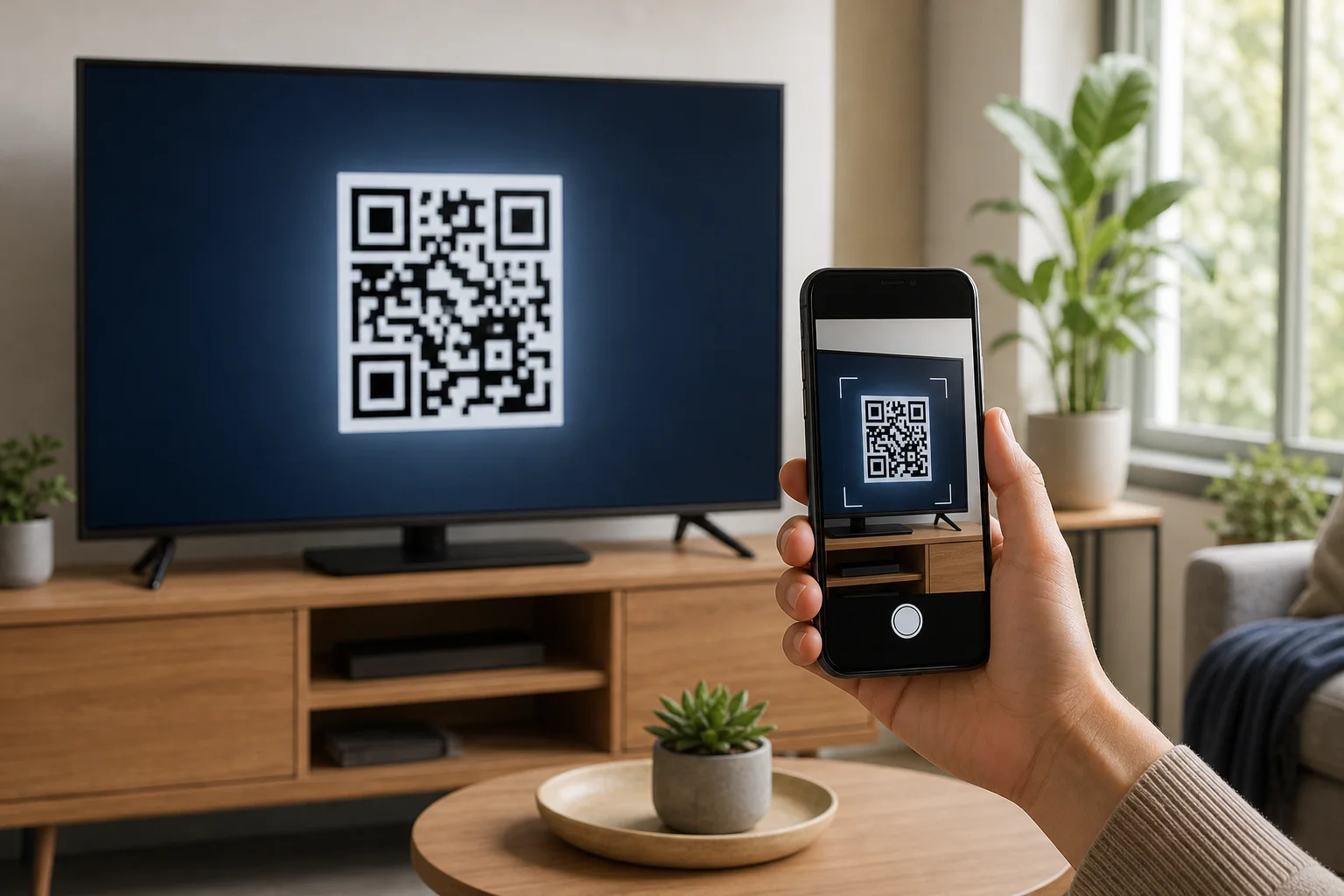
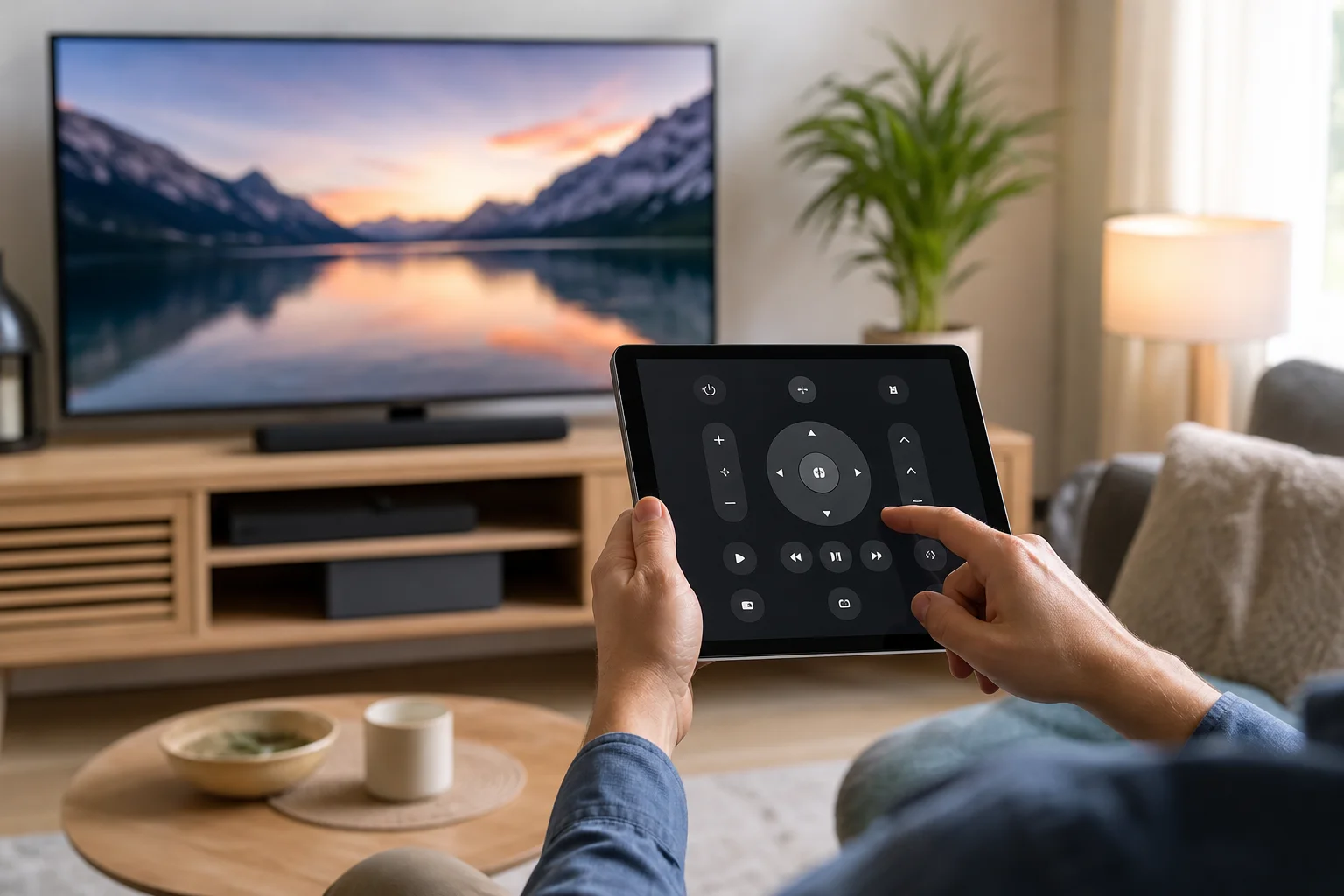
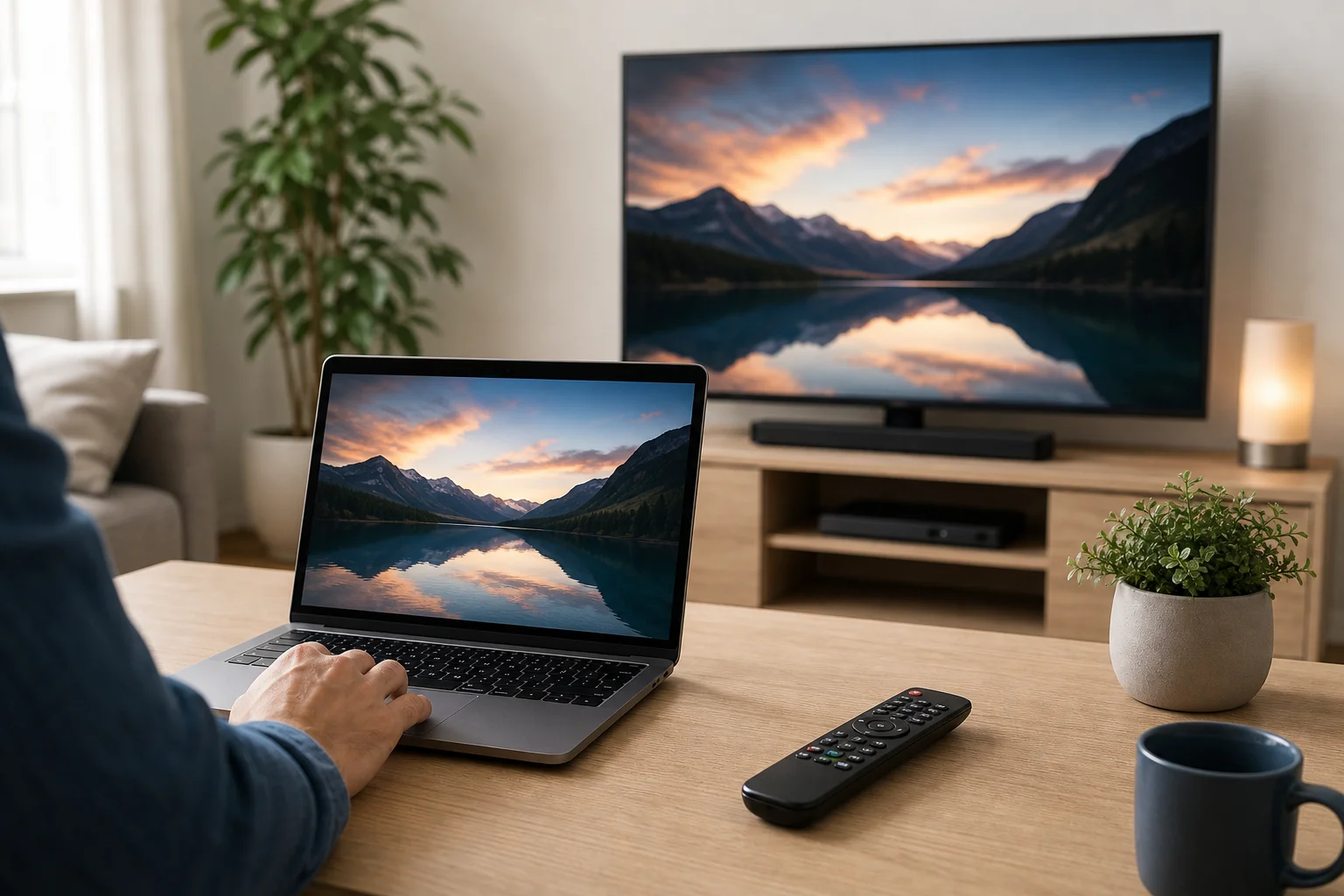
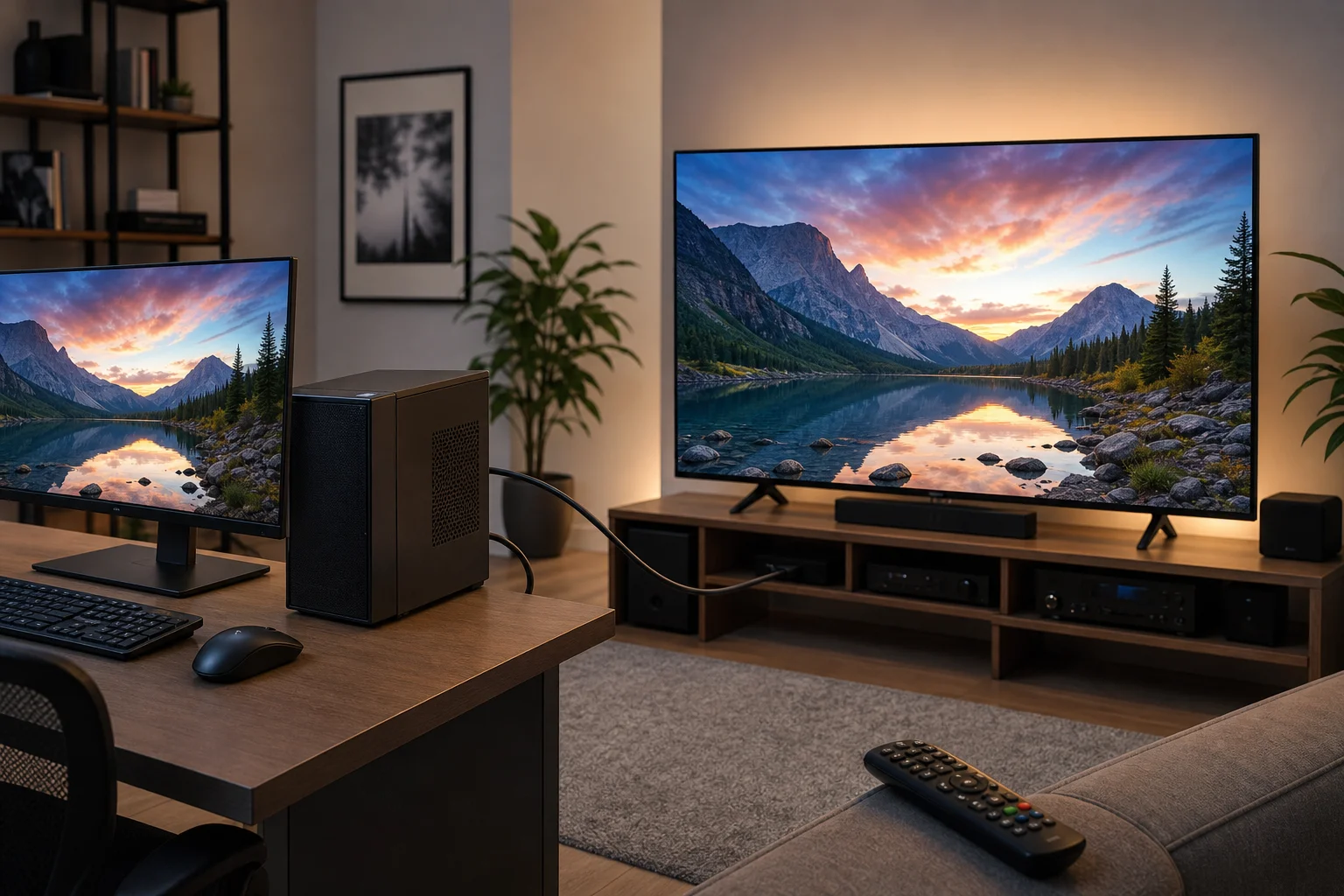
        <content type="html"><![CDATA[<p>A <strong>TV remote via QR code</strong> lets you connect a phone to a supported smart TV by scanning a code on the screen. In many cases, this is faster than typing a pairing code, searching for the TV on Wi-Fi, or setting up a physical remote again. This guide explains how QR pairing works, when it is available, how to set it up safely, and what to do if the scan does not work.</p>
<p>QR remote control is useful when the original remote is lost, the buttons are broken, or you want easier text input from your phone. However, it is not magic. A QR code only starts the pairing process. Your TV, phone, and app must still support remote control.</p>
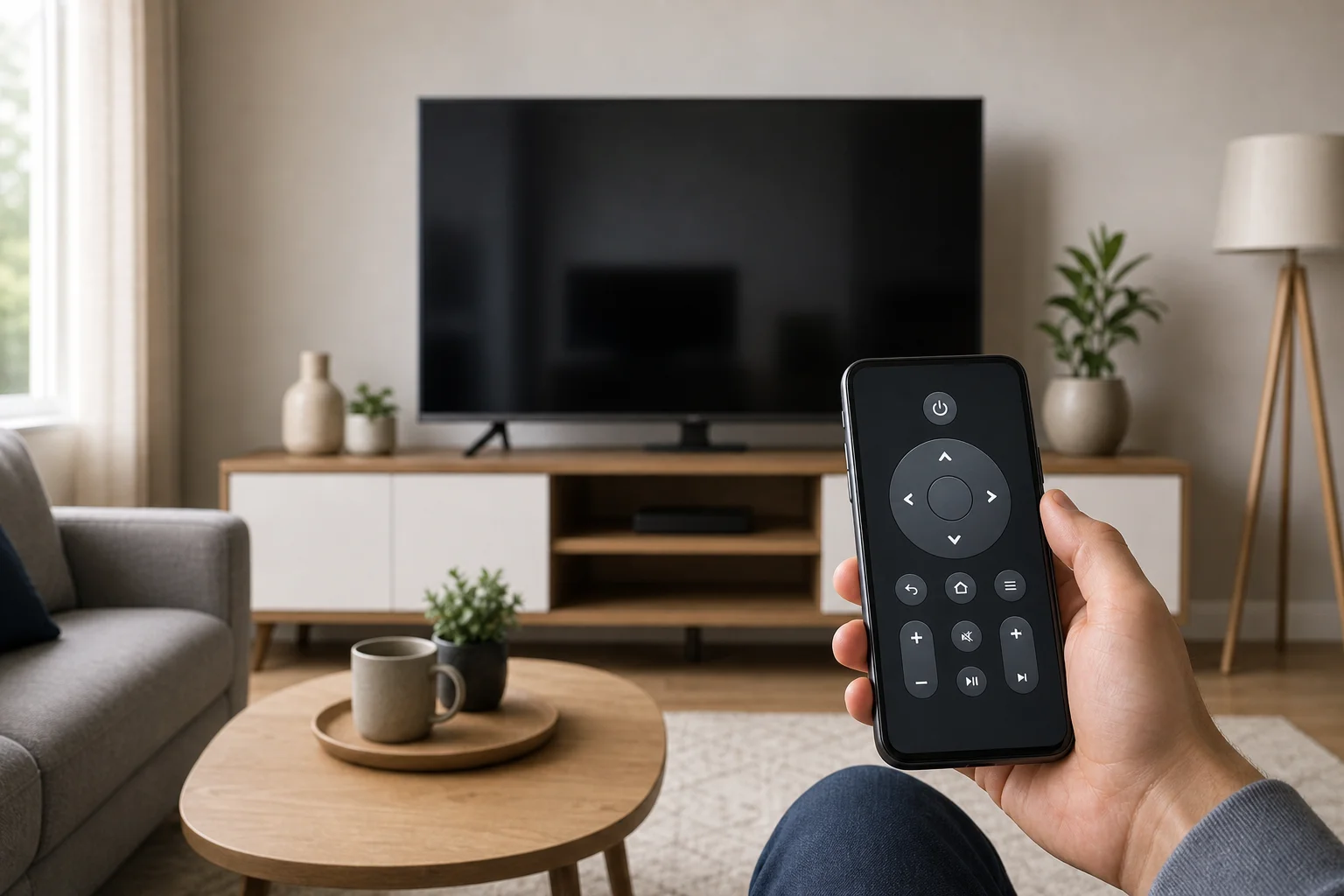
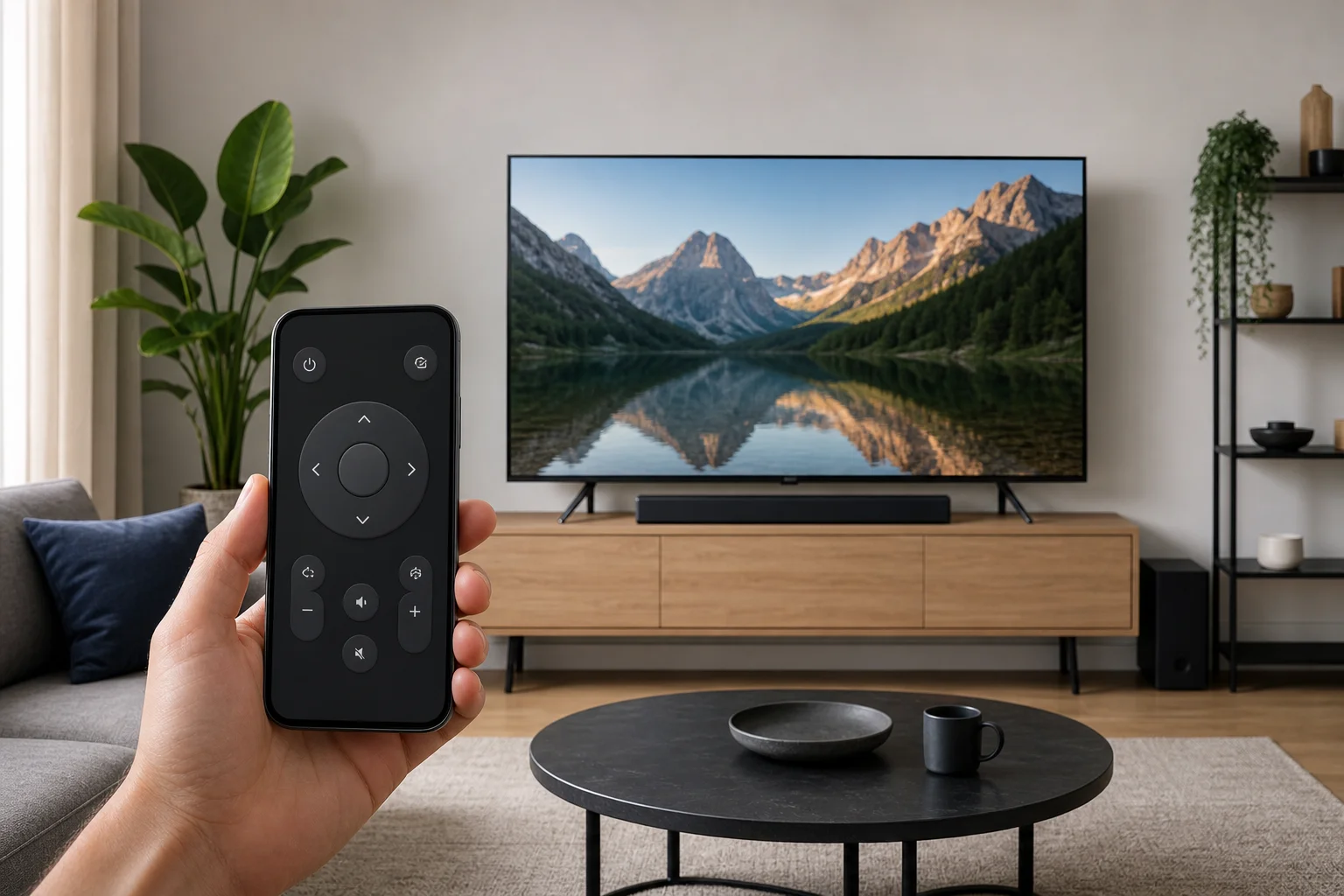
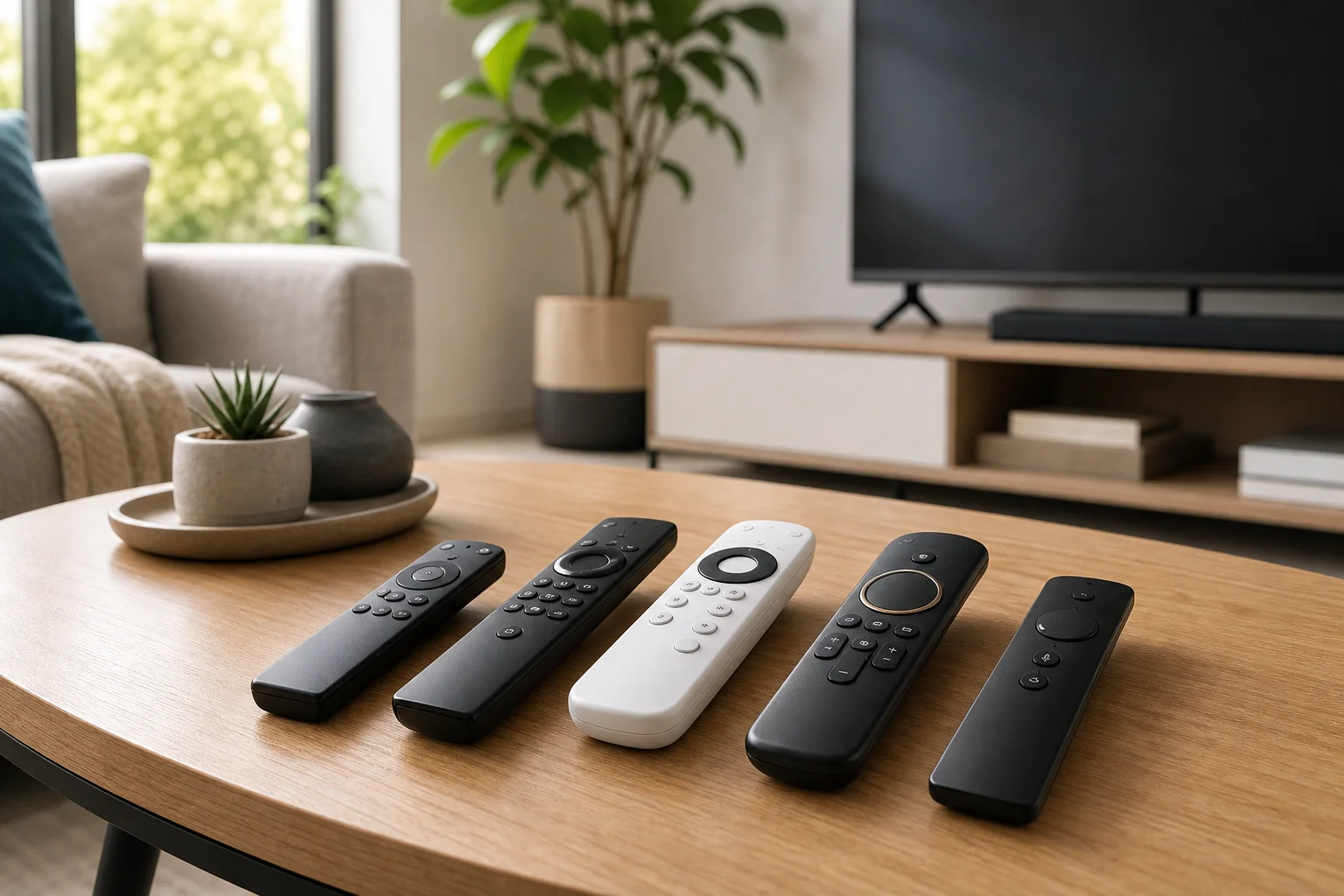
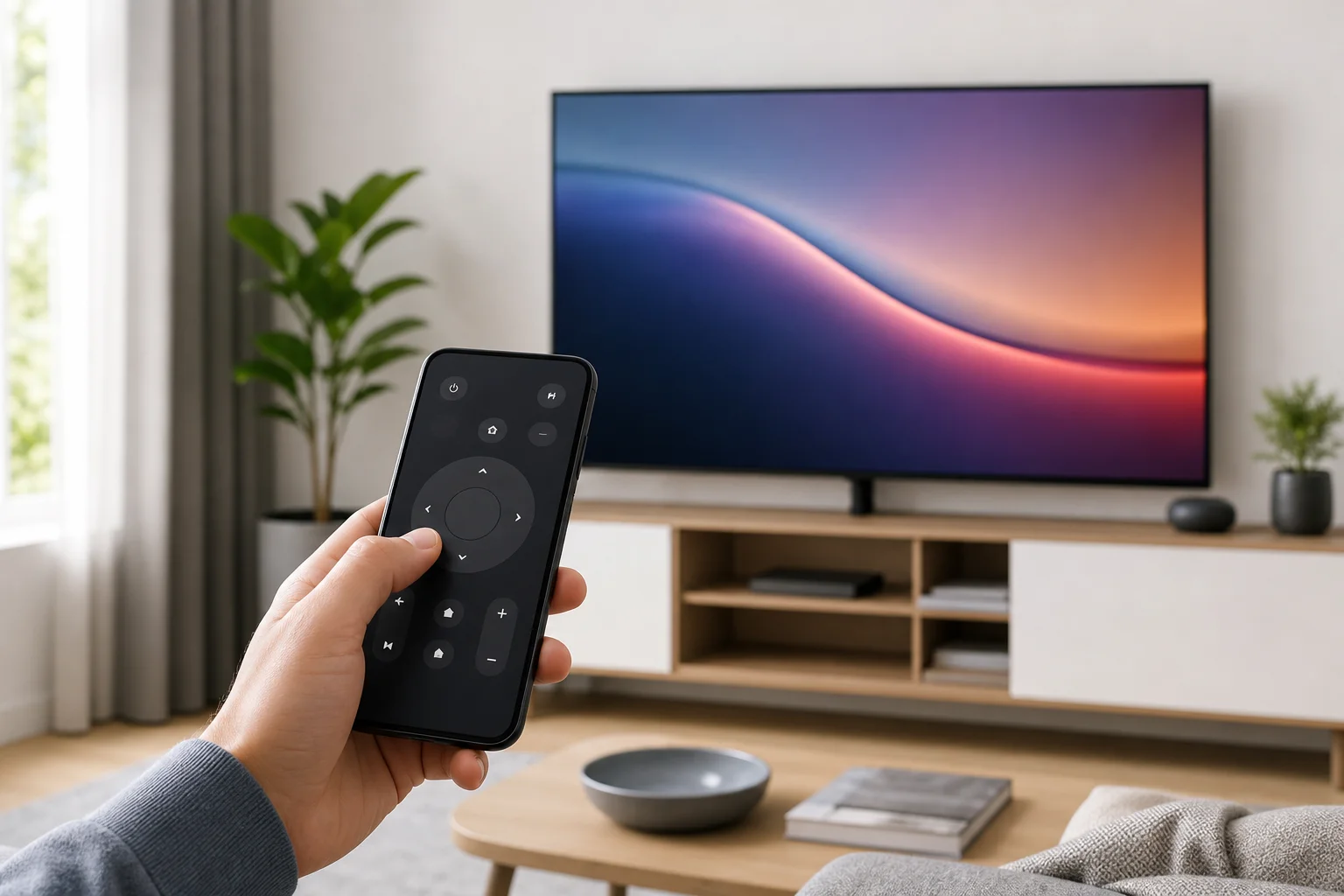
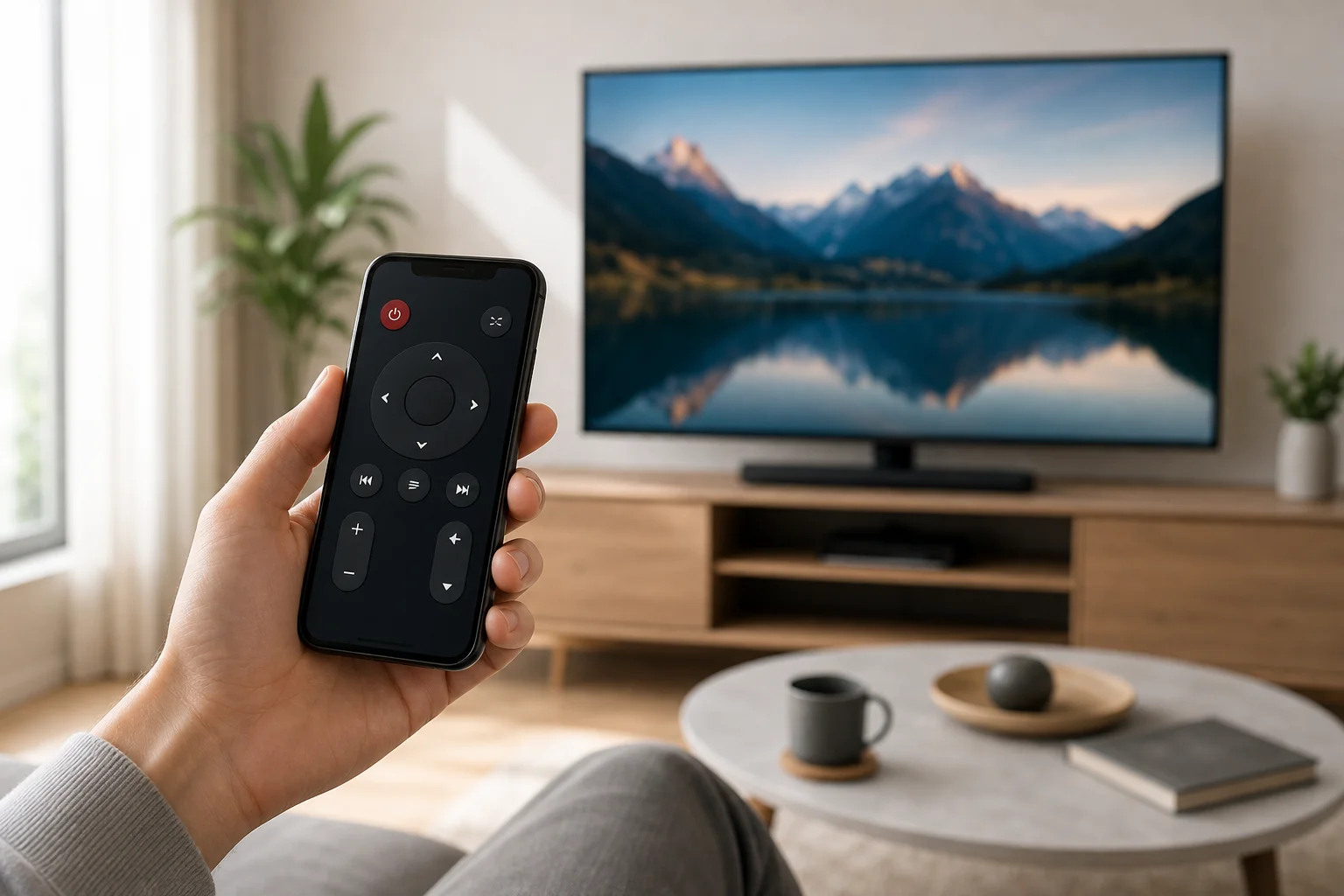
<p><img decoding="async" loading="lazy" alt="TV remote via QR code setup" src="https://smarttvremote.app/zh-Hans/assets/images/tv-remote-via-qr-code-01-079c31bfe12728138cd998b866d6a33d.webp" width="1536" height="1024" class="img_ev3q"></p>
<h2 class="anchor anchorWithStickyNavbar_LWe7" id="what-a-tv-remote-via-qr-code-means">What a TV remote via QR code means<a href="https://smarttvremote.app/zh-Hans/blog/tv-remote-via-qr-code/#what-a-tv-remote-via-qr-code-means" class="hash-link" aria-label="What a TV remote via QR code means的直接链接" title="What a TV remote via QR code means的直接链接">​</a></h2>
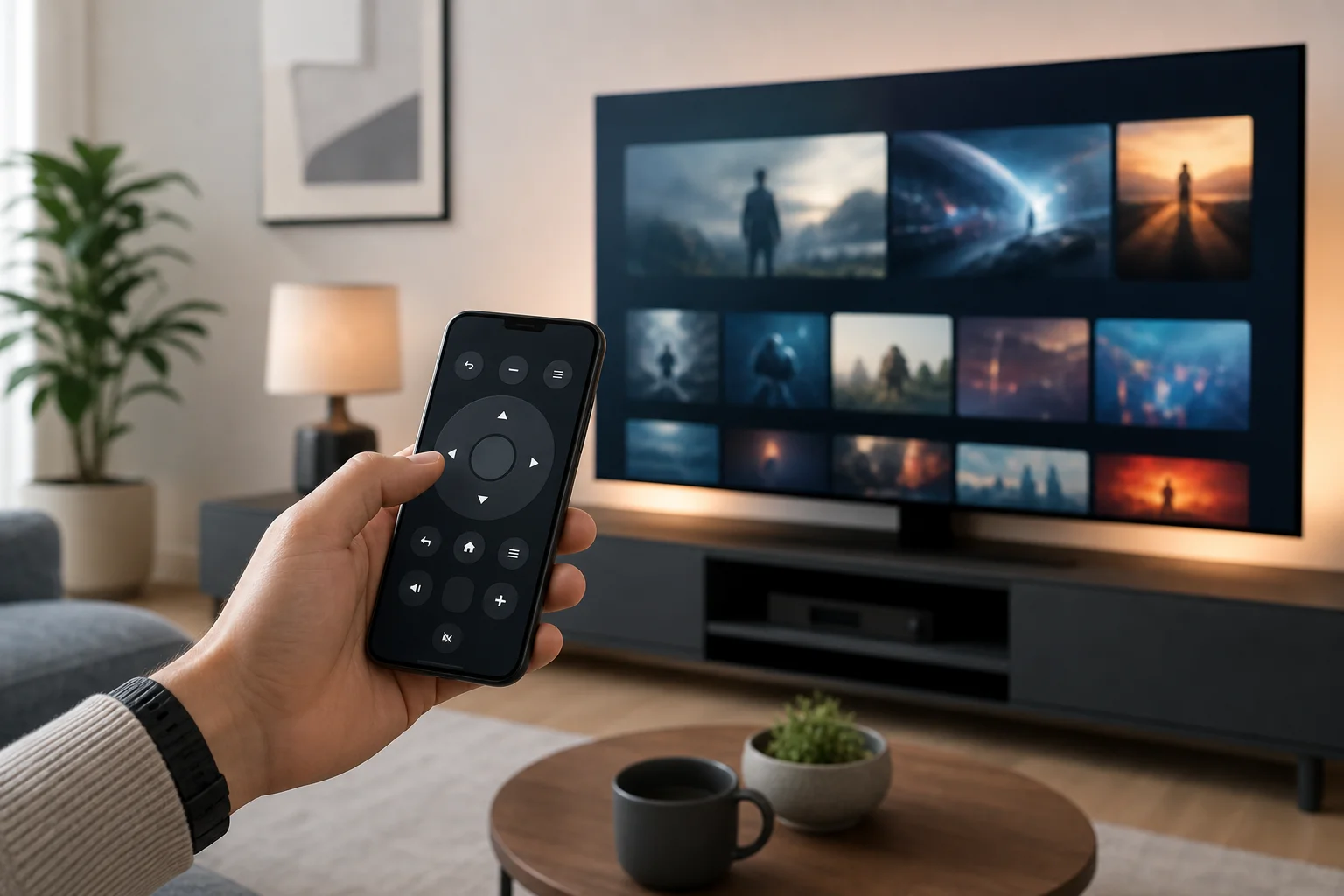
<p>A QR-based TV remote is usually a mobile remote app, web remote, or casting control that pairs with your television after you scan a QR code. The code may appear during setup, in the TV settings menu, inside a streaming app, or on a web page shown on the TV.</p>
<p>After pairing, your phone may work as a remote with buttons such as:</p>
<ul>
<li>Power, volume, and mute</li>
<li>Directional navigation and OK/select</li>
<li>Back, home, and menu</li>
<li>Keyboard input for search and passwords</li>
<li>Playback controls such as play, pause, rewind, and fast forward</li>
<li>App shortcuts, depending on the TV platform</li>
</ul>
<p>The exact features depend on the TV brand and app. For example, a Google TV device may support phone control through the Google TV app, while some manufacturers offer their own remote apps. Other TVs use a browser-based remote that opens after scanning a QR code.</p>
<h2 class="anchor anchorWithStickyNavbar_LWe7" id="how-qr-code-pairing-works">How QR code pairing works<a href="https://smarttvremote.app/zh-Hans/blog/tv-remote-via-qr-code/#how-qr-code-pairing-works" class="hash-link" aria-label="How QR code pairing works的直接链接" title="How QR code pairing works的直接链接">​</a></h2>
<p>QR pairing is designed to reduce manual steps. Instead of typing a long code, your phone reads a machine-readable pattern and receives the pairing link or temporary setup information.</p>
<p>In most systems, the process follows this flow:</p>
<ol>
<li>The TV displays a temporary QR code.</li>
<li>You scan it with your phone camera or a supported remote app.</li>
<li>The phone opens an app, web page, or pairing screen.</li>
<li>The TV and phone confirm they are on the same network or account.</li>
<li>The app requests permission to control the TV.</li>
<li>The TV accepts the connection and stores the paired device.</li>
</ol>
<p>For security, many QR codes expire after a short time. Some also require a confirmation prompt on the TV. This helps prevent someone nearby from pairing without your permission.</p>
<h2 class="anchor anchorWithStickyNavbar_LWe7" id="step-by-step-setup-for-a-phone-remote">Step-by-step setup for a phone remote<a href="https://smarttvremote.app/zh-Hans/blog/tv-remote-via-qr-code/#step-by-step-setup-for-a-phone-remote" class="hash-link" aria-label="Step-by-step setup for a phone remote的直接链接" title="Step-by-step setup for a phone remote的直接链接">​</a></h2>
<p>Use these steps when your TV shows a QR code for remote control or mobile pairing.</p>
<h3 class="anchor anchorWithStickyNavbar_LWe7" id="1-check-that-the-tv-supports-mobile-remote-control">1. Check that the TV supports mobile remote control<a href="https://smarttvremote.app/zh-Hans/blog/tv-remote-via-qr-code/#1-check-that-the-tv-supports-mobile-remote-control" class="hash-link" aria-label="1. Check that the TV supports mobile remote control的直接链接" title="1. Check that the TV supports mobile remote control的直接链接">​</a></h3>
<p>Open the TV settings and look for options such as <strong>Remote app</strong>, <strong>Mobile remote</strong>, <strong>Device connection</strong>, <strong>Pair accessory</strong>, <strong>Network remote</strong>, or <strong>QR pairing</strong>. If you cannot find these options, check the TV manual or the support page for your model.</p>
<p>Also confirm whether the TV needs a specific app. Many brands require their official app, while streaming boxes may use platform apps such as Google TV, Roku, Fire TV, or Apple TV Remote in Control Center on iPhone.</p>
<h3 class="anchor anchorWithStickyNavbar_LWe7" id="2-connect-the-tv-and-phone-to-the-same-wi-fi-network">2. Connect the TV and phone to the same Wi-Fi network<a href="https://smarttvremote.app/zh-Hans/blog/tv-remote-via-qr-code/#2-connect-the-tv-and-phone-to-the-same-wi-fi-network" class="hash-link" aria-label="2. Connect the TV and phone to the same Wi-Fi network的直接链接" title="2. Connect the TV and phone to the same Wi-Fi network的直接链接">​</a></h3>
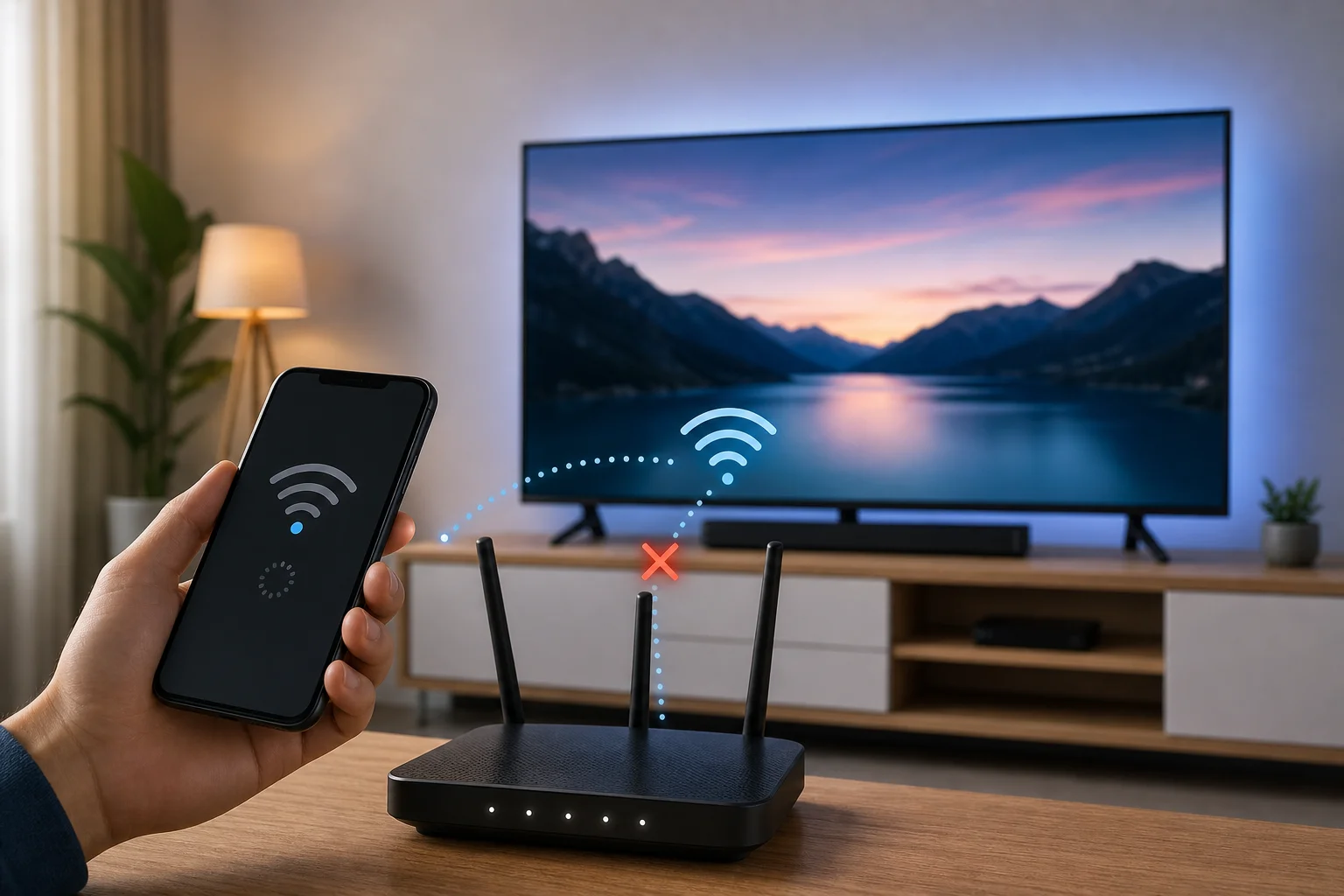
<p>Most phone remote features work over local Wi-Fi. Connect both devices to the same home network. If your router has separate 2.4 GHz and 5 GHz network names, try using the same one for both devices.</p>
<p>Avoid guest Wi-Fi if possible. Guest networks often block devices from seeing each other, which can prevent pairing.</p>
<h3 class="anchor anchorWithStickyNavbar_LWe7" id="3-open-the-qr-pairing-screen-on-the-tv">3. Open the QR pairing screen on the TV<a href="https://smarttvremote.app/zh-Hans/blog/tv-remote-via-qr-code/#3-open-the-qr-pairing-screen-on-the-tv" class="hash-link" aria-label="3. Open the QR pairing screen on the TV的直接链接" title="3. Open the QR pairing screen on the TV的直接链接">​</a></h3>
<p>Go to the remote pairing or mobile control section on the TV. Select the option that displays a QR code. Keep this screen open while you set up the phone, because the code may expire.</p>
<p>If the QR code appears during first-time setup, leave it on screen and continue on your phone.</p>
<h3 class="anchor anchorWithStickyNavbar_LWe7" id="4-scan-the-qr-code-with-your-phone">4. Scan the QR code with your phone<a href="https://smarttvremote.app/zh-Hans/blog/tv-remote-via-qr-code/#4-scan-the-qr-code-with-your-phone" class="hash-link" aria-label="4. Scan the QR code with your phone的直接链接" title="4. Scan the QR code with your phone的直接链接">​</a></h3>
<p>Use the phone camera first. On most modern iPhone and Android phones, the camera can detect QR codes automatically. Tap the link or notification that appears.</p>
<p>If nothing happens, open the official TV remote app and look for a scan option inside the app. Some brands use QR codes that only their app can understand.</p>
<h3 class="anchor anchorWithStickyNavbar_LWe7" id="5-confirm-pairing-and-permissions">5. Confirm pairing and permissions<a href="https://smarttvremote.app/zh-Hans/blog/tv-remote-via-qr-code/#5-confirm-pairing-and-permissions" class="hash-link" aria-label="5. Confirm pairing and permissions的直接链接" title="5. Confirm pairing and permissions的直接链接">​</a></h3>
<p>Follow the instructions on the phone. You may need to sign in, choose your TV, or allow local network access. On iPhone, local network permission is often required for remote apps.</p>
<p>Then look at the TV. If a confirmation message appears, approve it with the physical remote or TV buttons. Once confirmed, test navigation, volume, and text input.</p>
<h2 class="anchor anchorWithStickyNavbar_LWe7" id="comparison-of-qr-remote-methods">Comparison of QR remote methods<a href="https://smarttvremote.app/zh-Hans/blog/tv-remote-via-qr-code/#comparison-of-qr-remote-methods" class="hash-link" aria-label="Comparison of QR remote methods的直接链接" title="Comparison of QR remote methods的直接链接">​</a></h2>
<p>Different TVs use QR codes in different ways. The table below can help you choose the right setup path.</p>
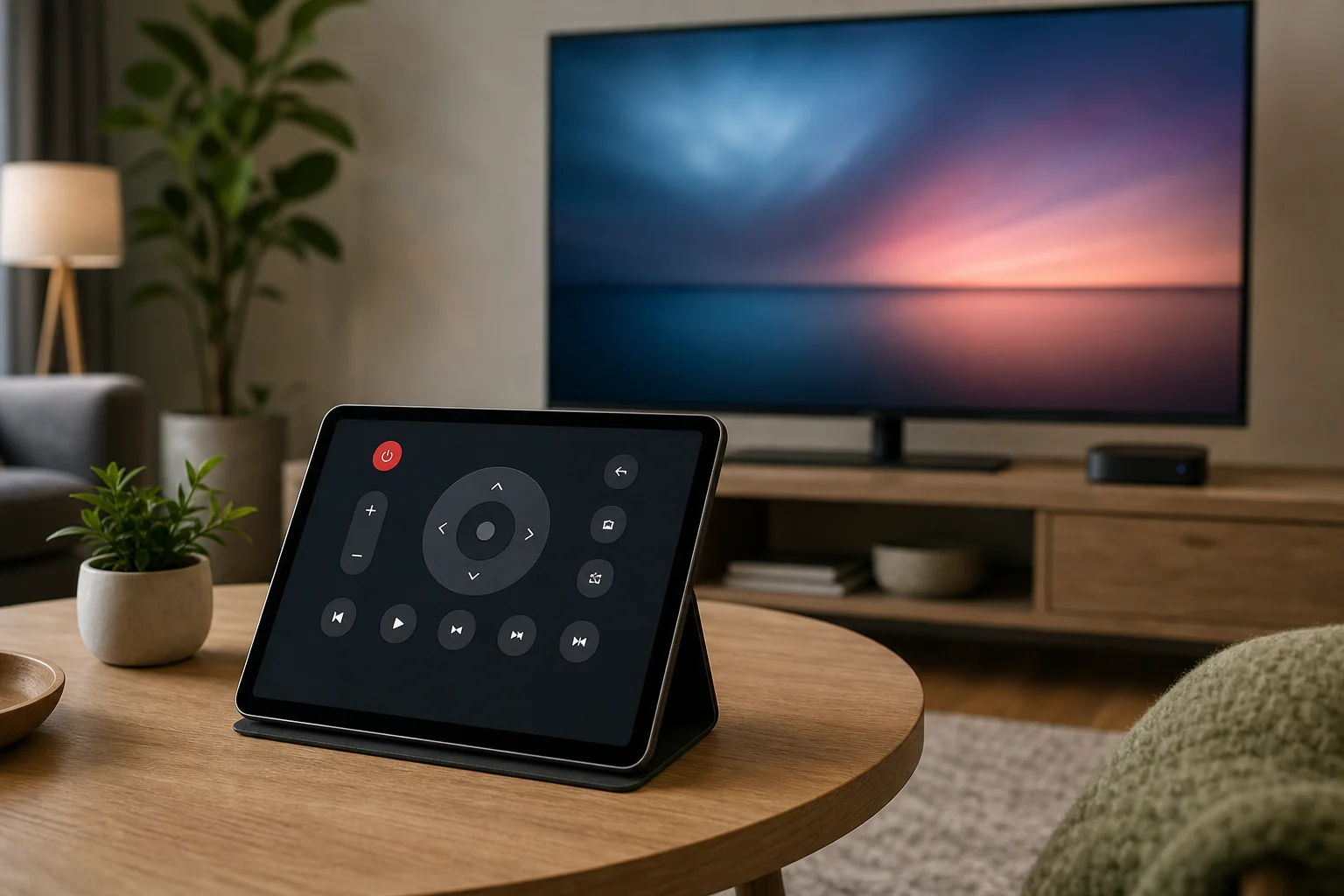
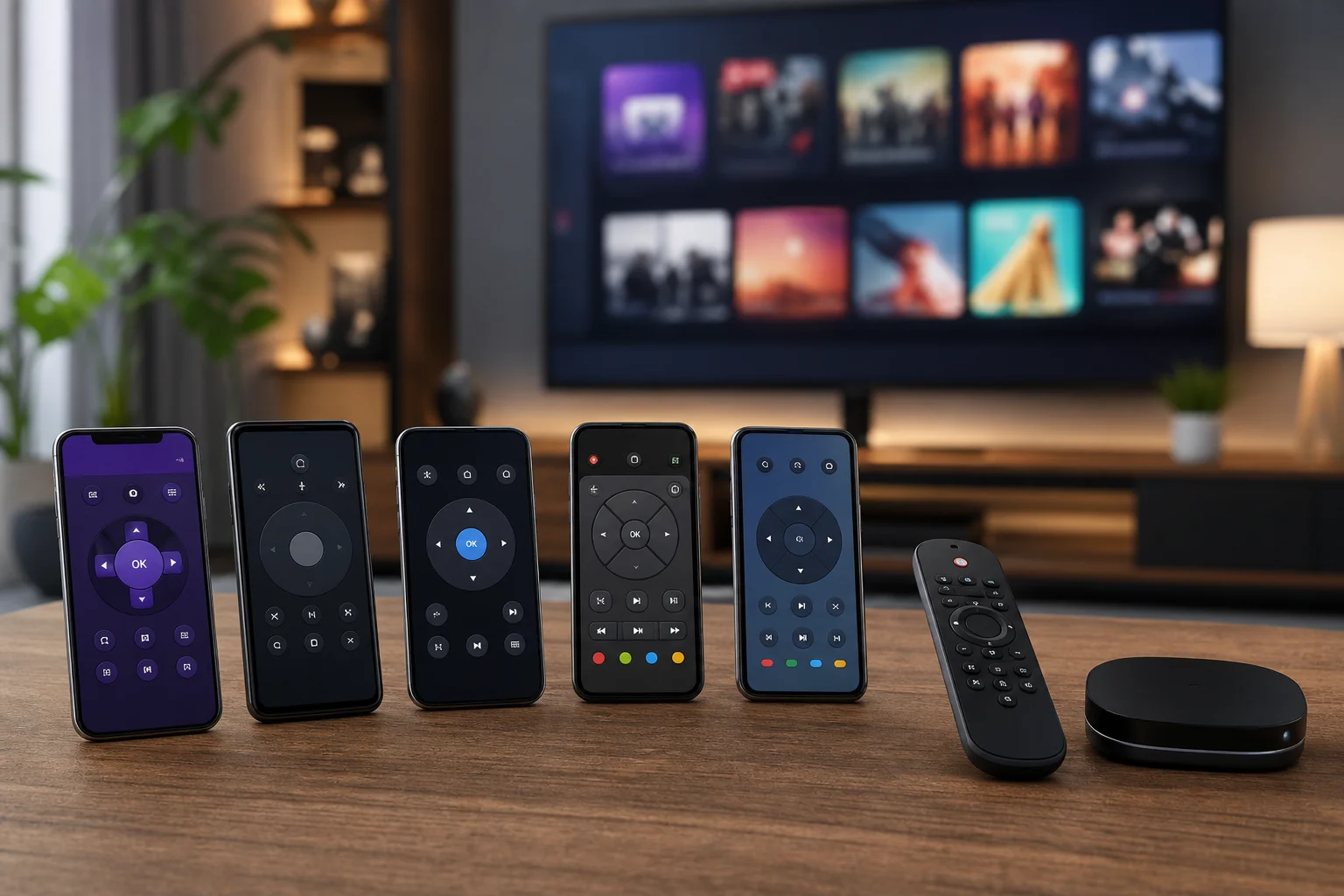
<table><thead><tr><th>Method</th><th>Best for</th><th>What you need</th><th>Common limitation</th></tr></thead><tbody><tr><td>Official brand app</td><td>Samsung, LG, Sony, TCL, Hisense, and other smart TVs</td><td>Compatible TV, phone app, same Wi-Fi</td><td>Features vary by model and region</td></tr><tr><td>Platform app</td><td>Google TV, Android TV, Roku, Fire TV, Apple TV</td><td>Correct platform app or built-in phone feature</td><td>May not control all TV hardware functions</td></tr><tr><td>Web remote through QR code</td><td>Hotel TVs, presentations, shared screens, some smart TVs</td><td>Browser link from QR code</td><td>May expire or work only on the local network</td></tr><tr><td>Casting app controls</td><td>YouTube, Netflix, Spotify, and similar apps</td><td>Same app or same account on both devices</td><td>Controls only that app, not the whole TV</td></tr><tr><td>IR blaster app</td><td>Older non-smart TVs</td><td>Phone with infrared hardware</td><td>QR pairing usually does not apply</td></tr></tbody></table>
<p>This is why it is important to identify the TV platform first. If the TV is not a smart TV and your phone has no infrared blaster, scanning a QR code alone will not create remote-control support.</p>
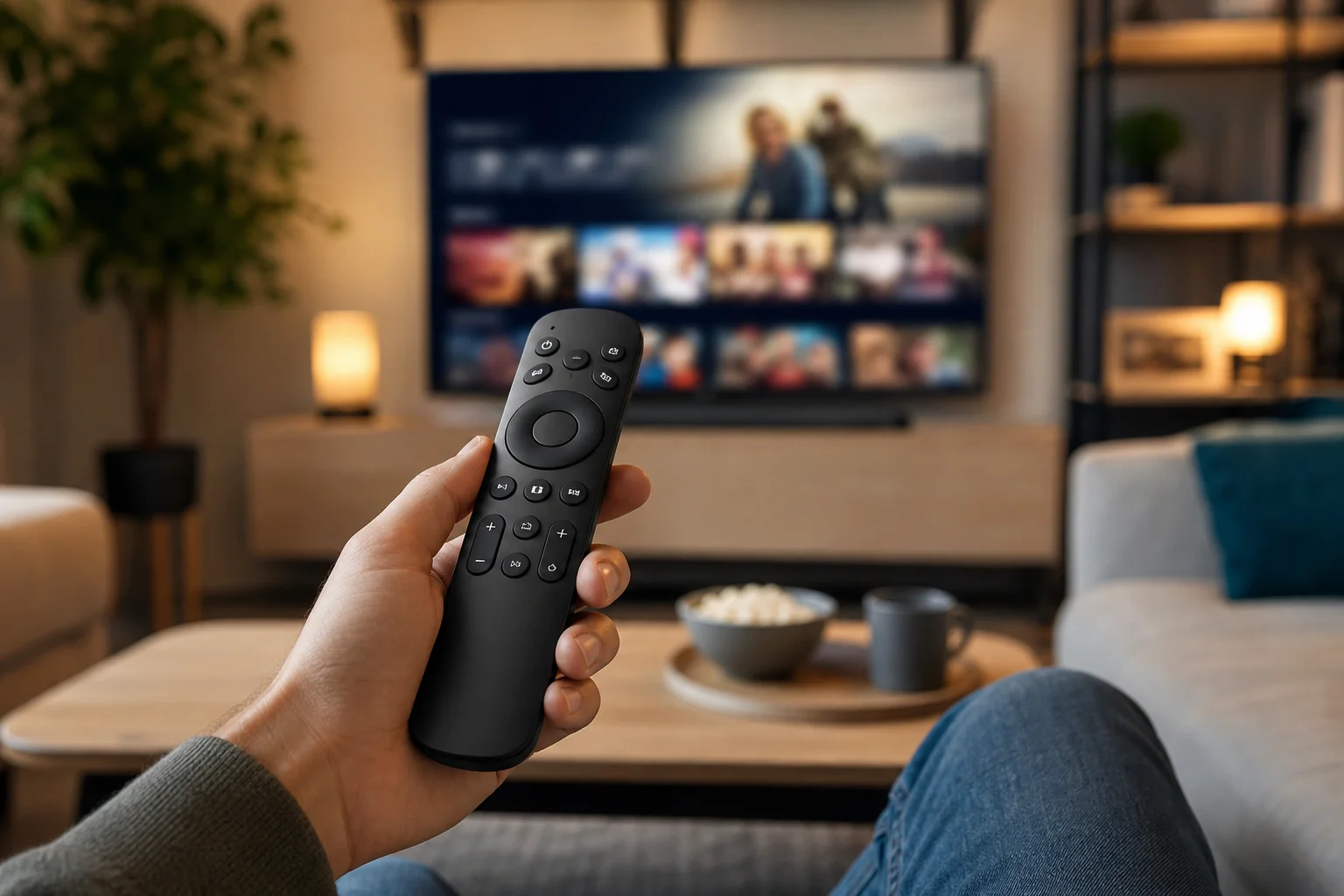
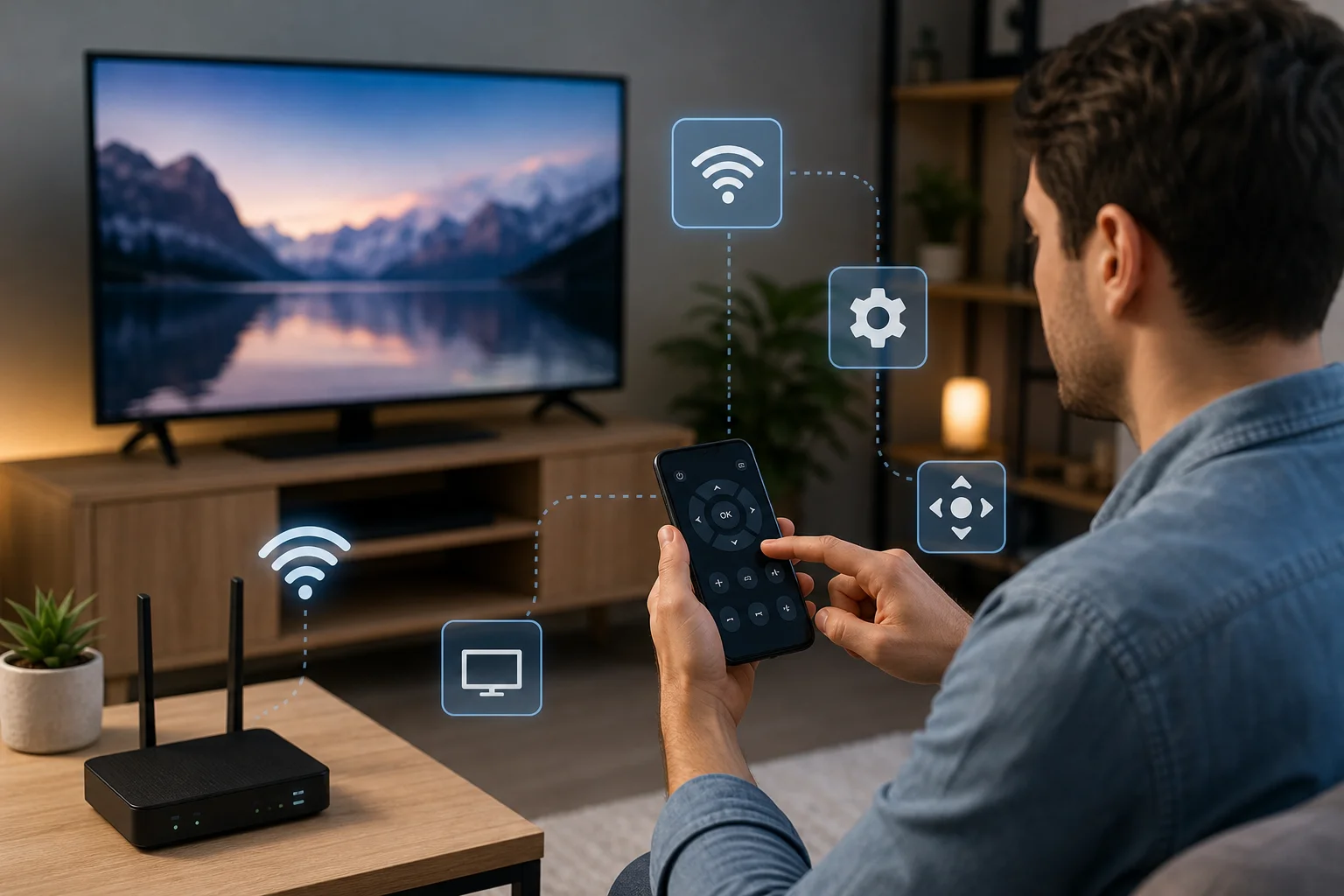
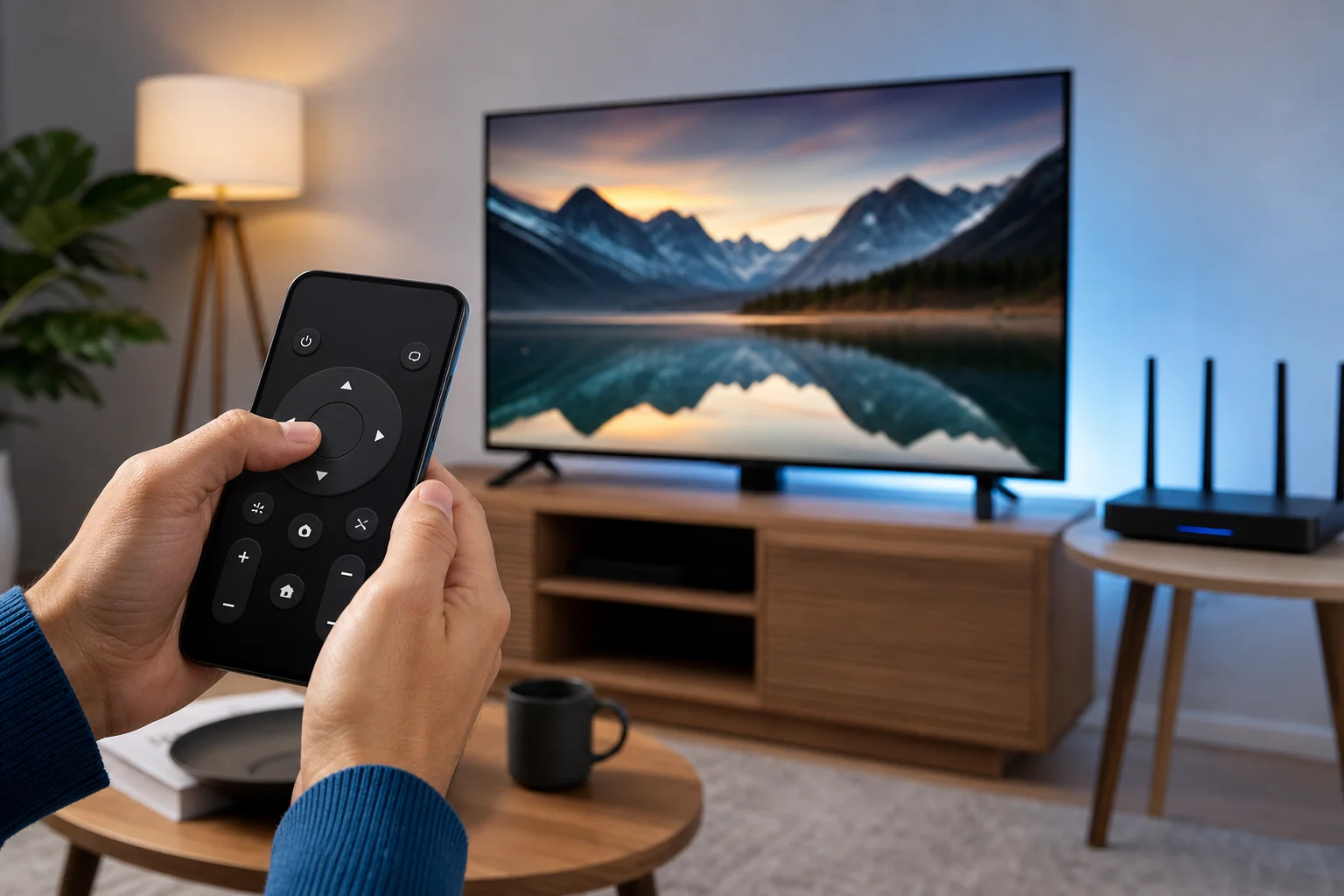
<p><img decoding="async" loading="lazy" alt="smart TV phone remote app" src="https://smarttvremote.app/zh-Hans/assets/images/tv-remote-via-qr-code-02-97d503abf5b94dbf197cbecef0201d22.webp" width="1536" height="1024" class="img_ev3q"></p>
<h2 class="anchor anchorWithStickyNavbar_LWe7" id="when-a-qr-code-remote-is-most-useful">When a QR code remote is most useful<a href="https://smarttvremote.app/zh-Hans/blog/tv-remote-via-qr-code/#when-a-qr-code-remote-is-most-useful" class="hash-link" aria-label="When a QR code remote is most useful的直接链接" title="When a QR code remote is most useful的直接链接">​</a></h2>
<p>A QR code remote can save time in several common situations.</p>
<p>First, it helps when the original remote is missing. If the TV is already on and connected to Wi-Fi, you may be able to pair your phone without buying a replacement immediately.</p>
<p>Second, it makes typing easier. Entering passwords, email addresses, and search terms with a TV remote is slow. A phone keyboard is faster and more accurate.</p>
<p>Third, it is useful in shared spaces. Some hotels, offices, and classrooms show a QR code so users can control a screen without touching a shared remote. In these cases, the QR code often opens a temporary web remote.</p>
<p>Finally, it can help with accessibility. A phone screen may be easier to use than small remote buttons, especially if the app supports larger text, voice input, or assistive features.</p>
<h2 class="anchor anchorWithStickyNavbar_LWe7" id="security-and-privacy-tips">Security and privacy tips<a href="https://smarttvremote.app/zh-Hans/blog/tv-remote-via-qr-code/#security-and-privacy-tips" class="hash-link" aria-label="Security and privacy tips的直接链接" title="Security and privacy tips的直接链接">​</a></h2>
<p>QR remote pairing is convenient, but you should still use it carefully.</p>
<p>Only scan QR codes shown by your own TV or by a trusted display. A malicious QR code can open a phishing page or install an unwanted app. Before signing in, check that the app or website is official.</p>
<p>In addition, review permissions. A TV remote app may ask for local network access, Bluetooth, notifications, or account sign-in. These can be normal, but camera, contacts, or location access may not be needed for basic remote control.</p>
<p>You should also remove old paired phones when you sell a TV, move out, or stop using a shared device. Look in the TV settings for paired devices, mobile remote access, or network control, then delete devices you no longer recognize.</p>
<h2 class="anchor anchorWithStickyNavbar_LWe7" id="troubleshooting-when-the-qr-code-does-not-work">Troubleshooting when the QR code does not work<a href="https://smarttvremote.app/zh-Hans/blog/tv-remote-via-qr-code/#troubleshooting-when-the-qr-code-does-not-work" class="hash-link" aria-label="Troubleshooting when the QR code does not work的直接链接" title="Troubleshooting when the QR code does not work的直接链接">​</a></h2>
<p>If scanning fails or the phone remote cannot connect, try these fixes in order.</p>
<h3 class="anchor anchorWithStickyNavbar_LWe7" id="the-qr-code-will-not-scan">The QR code will not scan<a href="https://smarttvremote.app/zh-Hans/blog/tv-remote-via-qr-code/#the-qr-code-will-not-scan" class="hash-link" aria-label="The QR code will not scan的直接链接" title="The QR code will not scan的直接链接">​</a></h3>
<p>Clean the TV screen area and increase brightness if possible. Stand straight in front of the code and avoid glare. If the QR code is very small, move closer or use the TV zoom/accessibility settings if available.</p>
<p>Also try the official remote app scanner instead of the standard phone camera. Some pairing codes are not ordinary web links.</p>
<h3 class="anchor anchorWithStickyNavbar_LWe7" id="the-app-cannot-find-the-tv">The app cannot find the TV<a href="https://smarttvremote.app/zh-Hans/blog/tv-remote-via-qr-code/#the-app-cannot-find-the-tv" class="hash-link" aria-label="The app cannot find the TV的直接链接" title="The app cannot find the TV的直接链接">​</a></h3>
<p>Make sure the phone and TV are on the same Wi-Fi network. Disable mobile data temporarily to force the phone to use Wi-Fi. If you use a VPN on your phone, pause it during setup because it may block local device discovery.</p>
<p>Restart the TV, phone, and router if discovery still fails. Then open the pairing screen again and scan a fresh QR code.</p>
<h3 class="anchor anchorWithStickyNavbar_LWe7" id="the-remote-pairs-but-buttons-do-not-work">The remote pairs but buttons do not work<a href="https://smarttvremote.app/zh-Hans/blog/tv-remote-via-qr-code/#the-remote-pairs-but-buttons-do-not-work" class="hash-link" aria-label="The remote pairs but buttons do not work的直接链接" title="The remote pairs but buttons do not work的直接链接">​</a></h3>
<p>Check whether the TV is asking for confirmation. Some systems show a prompt that must be accepted before full control starts.</p>
<p>If volume or power buttons do not work, the app may control only the streaming platform, not the television hardware. In that case, use the manufacturer app or set up HDMI-CEC if you are controlling a streaming box connected to a TV.</p>
<h3 class="anchor anchorWithStickyNavbar_LWe7" id="the-qr-code-has-expired">The QR code has expired<a href="https://smarttvremote.app/zh-Hans/blog/tv-remote-via-qr-code/#the-qr-code-has-expired" class="hash-link" aria-label="The QR code has expired的直接链接" title="The QR code has expired的直接链接">​</a></h3>
<p>Return to the previous menu and generate a new code. Temporary codes are normal and help protect your TV from unwanted pairing.</p>
<h2 class="anchor anchorWithStickyNavbar_LWe7" id="faq-about-tv-remotes-through-qr-codes">FAQ about TV remotes through QR codes<a href="https://smarttvremote.app/zh-Hans/blog/tv-remote-via-qr-code/#faq-about-tv-remotes-through-qr-codes" class="hash-link" aria-label="FAQ about TV remotes through QR codes的直接链接" title="FAQ about TV remotes through QR codes的直接链接">​</a></h2>
<h3 class="anchor anchorWithStickyNavbar_LWe7" id="can-i-use-any-qr-code-scanner-as-a-tv-remote">Can I use any QR code scanner as a TV remote?<a href="https://smarttvremote.app/zh-Hans/blog/tv-remote-via-qr-code/#can-i-use-any-qr-code-scanner-as-a-tv-remote" class="hash-link" aria-label="Can I use any QR code scanner as a TV remote?的直接链接" title="Can I use any QR code scanner as a TV remote?的直接链接">​</a></h3>
<p>No. A QR scanner only reads the code. To control the TV, the link must open a supported remote app, web remote, or pairing process.</p>
<h3 class="anchor anchorWithStickyNavbar_LWe7" id="do-i-need-wi-fi-for-a-qr-code-tv-remote">Do I need Wi-Fi for a QR code TV remote?<a href="https://smarttvremote.app/zh-Hans/blog/tv-remote-via-qr-code/#do-i-need-wi-fi-for-a-qr-code-tv-remote" class="hash-link" aria-label="Do I need Wi-Fi for a QR code TV remote?的直接链接" title="Do I need Wi-Fi for a QR code TV remote?的��直接链接">​</a></h3>
<p>Usually, yes. Most smart TV remote apps use the local Wi-Fi network. Some setups may use Bluetooth for pairing, but Wi-Fi is still common for control.</p>
<h3 class="anchor anchorWithStickyNavbar_LWe7" id="can-a-qr-code-remote-turn-on-a-tv-that-is-off">Can a QR code remote turn on a TV that is off?<a href="https://smarttvremote.app/zh-Hans/blog/tv-remote-via-qr-code/#can-a-qr-code-remote-turn-on-a-tv-that-is-off" class="hash-link" aria-label="Can a QR code remote turn on a TV that is off?的直接链接" title="Can a QR code remote turn on a TV that is off?的直接链接">​</a></h3>
<p>Sometimes. It depends on the TV and app. Wake-on-LAN, Bluetooth wake, or standby network control must be supported and enabled. If the TV is fully powered off, the phone may not be able to turn it on.</p>
<h3 class="anchor anchorWithStickyNavbar_LWe7" id="is-qr-pairing-available-on-older-tvs">Is QR pairing available on older TVs?<a href="https://smarttvremote.app/zh-Hans/blog/tv-remote-via-qr-code/#is-qr-pairing-available-on-older-tvs" class="hash-link" aria-label="Is QR pairing available on older TVs?的直接链接" title="Is QR pairing available on older TVs?的直接链接">​</a></h3>
<p>Older non-smart TVs usually do not support QR pairing. You may need a replacement remote, a universal remote, a streaming device, or a phone with an infrared blaster.</p>
<h3 class="anchor anchorWithStickyNavbar_LWe7" id="is-it-safe-to-scan-a-qr-code-on-a-tv-screen">Is it safe to scan a QR code on a TV screen?<a href="https://smarttvremote.app/zh-Hans/blog/tv-remote-via-qr-code/#is-it-safe-to-scan-a-qr-code-on-a-tv-screen" class="hash-link" aria-label="Is it safe to scan a QR code on a TV screen?的直接链接" title="Is it safe to scan a QR code on a TV screen?的直接链接">​</a></h3>
<p>It is safe if the code comes from your TV settings, a trusted app, or a known service. Do not sign in through suspicious pages, and avoid installing apps from unknown sources.</p>
<h2 class="anchor anchorWithStickyNavbar_LWe7" id="conclusion">Conclusion<a href="https://smarttvremote.app/zh-Hans/blog/tv-remote-via-qr-code/#conclusion" class="hash-link" aria-label="Conclusion的直接链接" title="Conclusion的直接链接">​</a></h2>
<p>A <strong>TV remote via QR code</strong> is one of the easiest ways to pair a phone with a supported smart TV. Start by checking your TV platform, use the official app when possible, keep both devices on the same Wi-Fi network, and confirm permissions carefully. If pairing fails, refresh the QR code, disable VPN temporarily, and restart your devices. With the right setup, your phone can become a practical remote for navigation, search, and everyday viewing.</p>]]></content>
        <category label="文章" term="文章"/>
        <category label="tv-remote" term="tv-remote"/>
        <category label="qr-code" term="qr-code"/>
        <category label="smart-tv" term="smart-tv"/>
        <category label="mobile-apps" term="mobile-apps"/>
    </entry>
    <entry>
        <title type="html"><![CDATA[智能手机作为电视遥控器：功能、设置、应用和故障排除]]></title>
        <id>https://smarttvremote.app/zh-Hans/blog/smartphone-as-a-tv-remote-functions/</id>
        <link href="https://smarttvremote.app/zh-Hans/blog/smartphone-as-a-tv-remote-functions/"/>
        <updated>2026-12-14T00:00:00.000Z</updated>
        <summary type="html"><![CDATA[使用 智能手机作为电视遥控器 是在遥控器丢失、损坏或无法触及时控制电视、流媒体盒或媒体播放器的最简单方法之一。手机可以切换频道、调整音量、启动应用程序、输入搜索查询、镜像内容和控制播放。本文指南解释了手机遥控的工作原理、预期功能、如何设置以及遇到电视无反应时该如何处理。]]></summary>
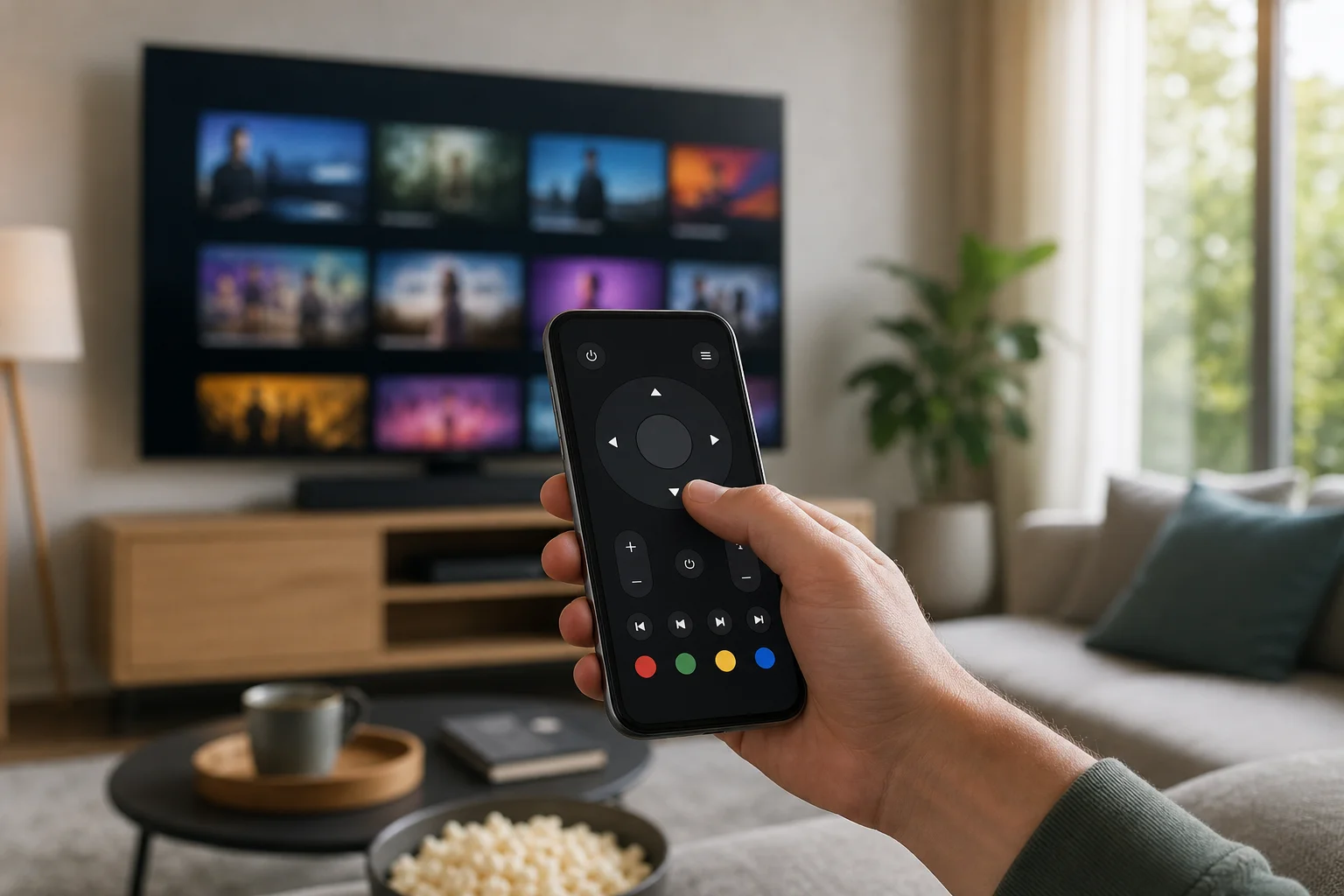
        <content type="html"><![CDATA[<p>使用 <strong>智能手机作为电视遥控器</strong> 是在遥控器丢失、损坏或无法触及时控制电视、流媒体盒或媒体播放器的最简单方法之一。手机可以切换频道、调整音量、启动应用程序、输入搜索查询、镜像内容和控制播放。本文指南解释了手机遥控的工作原理、预期功能、如何设置以及遇到电视无反应时该如何处理。</p>
<h2 class="anchor anchorWithStickyNavbar_LWe7" id="手机作为电视遥控器能做什么">手机作为电视遥控器能做什么<a href="https://smarttvremote.app/zh-Hans/blog/smartphone-as-a-tv-remote-functions/#%E6%89%8B%E6%9C%BA%E4%BD%9C%E4%B8%BA%E7%94%B5%E8%A7%86%E9%81%A5%E6%8E%A7%E5%99%A8%E8%83%BD%E5%81%9A%E4%BB%80%E4%B9%88" class="hash-link" aria-label="手机作为电视遥控器能做什么的直接链接" title="手机作为电视遥控器能做什么的直接链接">​</a></h2>
<p>一部现代手机可以替代许多日常遥控功能。在某些情况下，它能提供比标准遥控器更多的功能，因为它具有触摸屏、键盘、麦克风和应用生态系统。</p>
<p>智能手机遥控器的常见功能包括：</p>
<ul>
<li><strong>电源和待机控制</strong>，如果电视或连接设备支持的话。</li>
<li><strong>音量和静音控制</strong>，适用于电视、音响或接收器。</li>
<li><strong>频道切换</strong>，适用于支持的电视和机顶盒。</li>
<li><strong>菜单、设置和流媒体应用的导航按钮</strong>。</li>
<li><strong>播放控制</strong>，如播放、暂停、快退、快进和跳过。</li>
<li><strong>应用启动</strong>，用于 Netflix、YouTube、Prime Video 或 Disney+ 等服务。</li>
<li><strong>文本输入</strong>，使用手机键盘，比用箭头键输入更快。</li>
<li><strong>语音搜索</strong>，通过 Google Assistant、Siri、Alexa 或电视品牌的应用。</li>
<li><strong>屏幕投射或镜像</strong>，从手机到电视。</li>
<li><strong>私人收听</strong>，在某些平台（如 Roku）上可用。</li>
</ul>
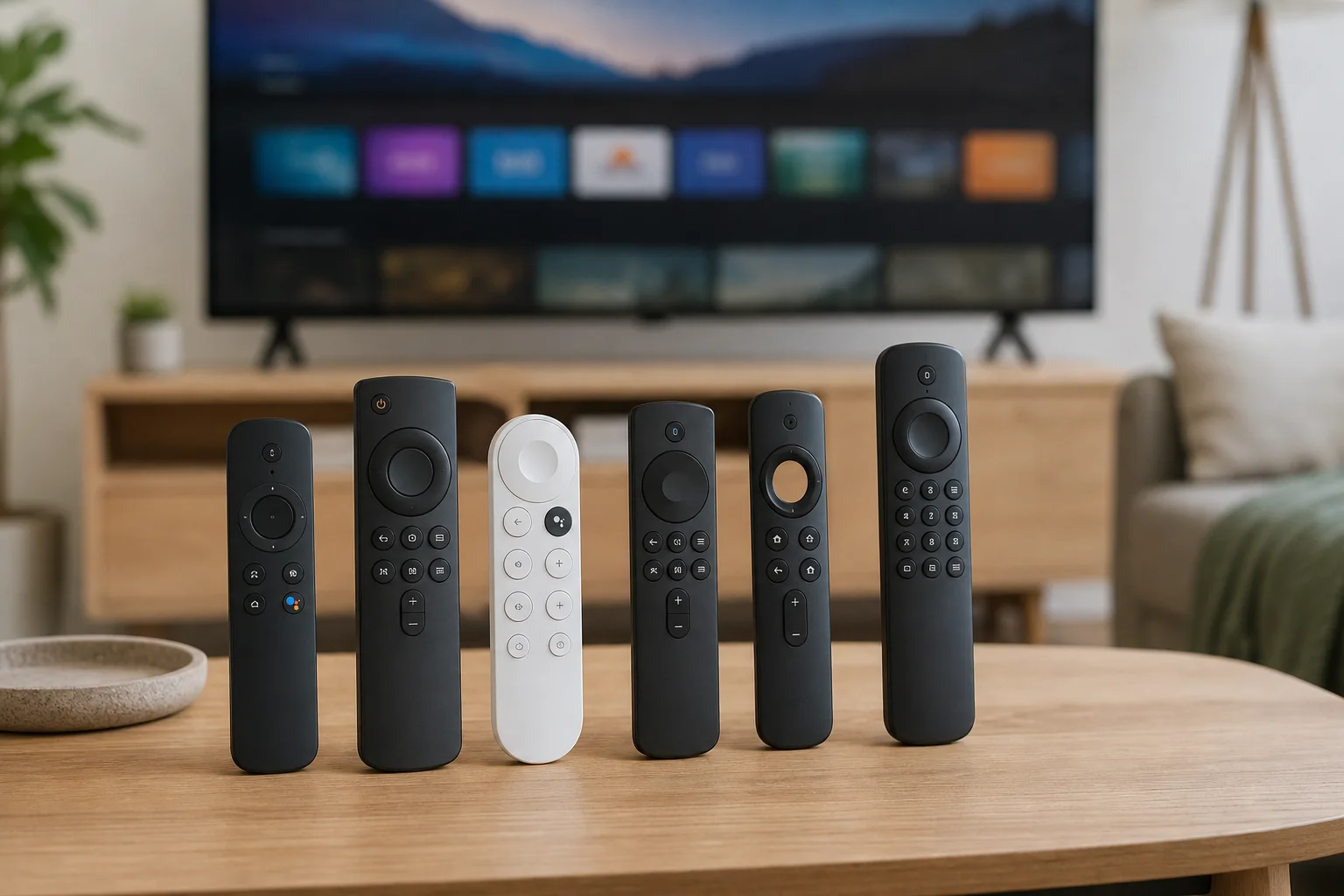
<p>具体的功能集依赖于电视型号、移动应用、操作系统，以及手机是通过 Wi-Fi、蓝牙、红外线还是投射技术连接的。</p>
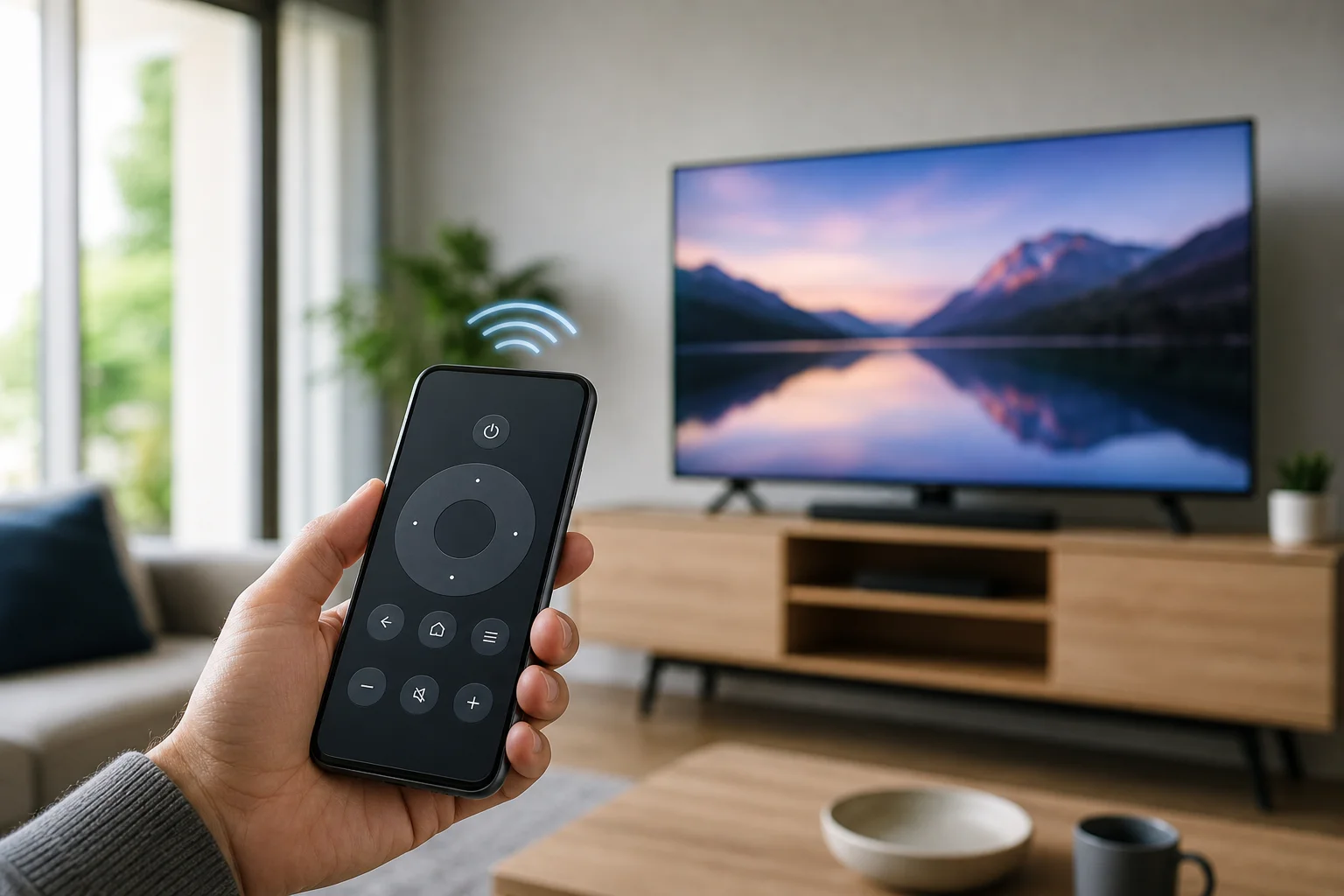
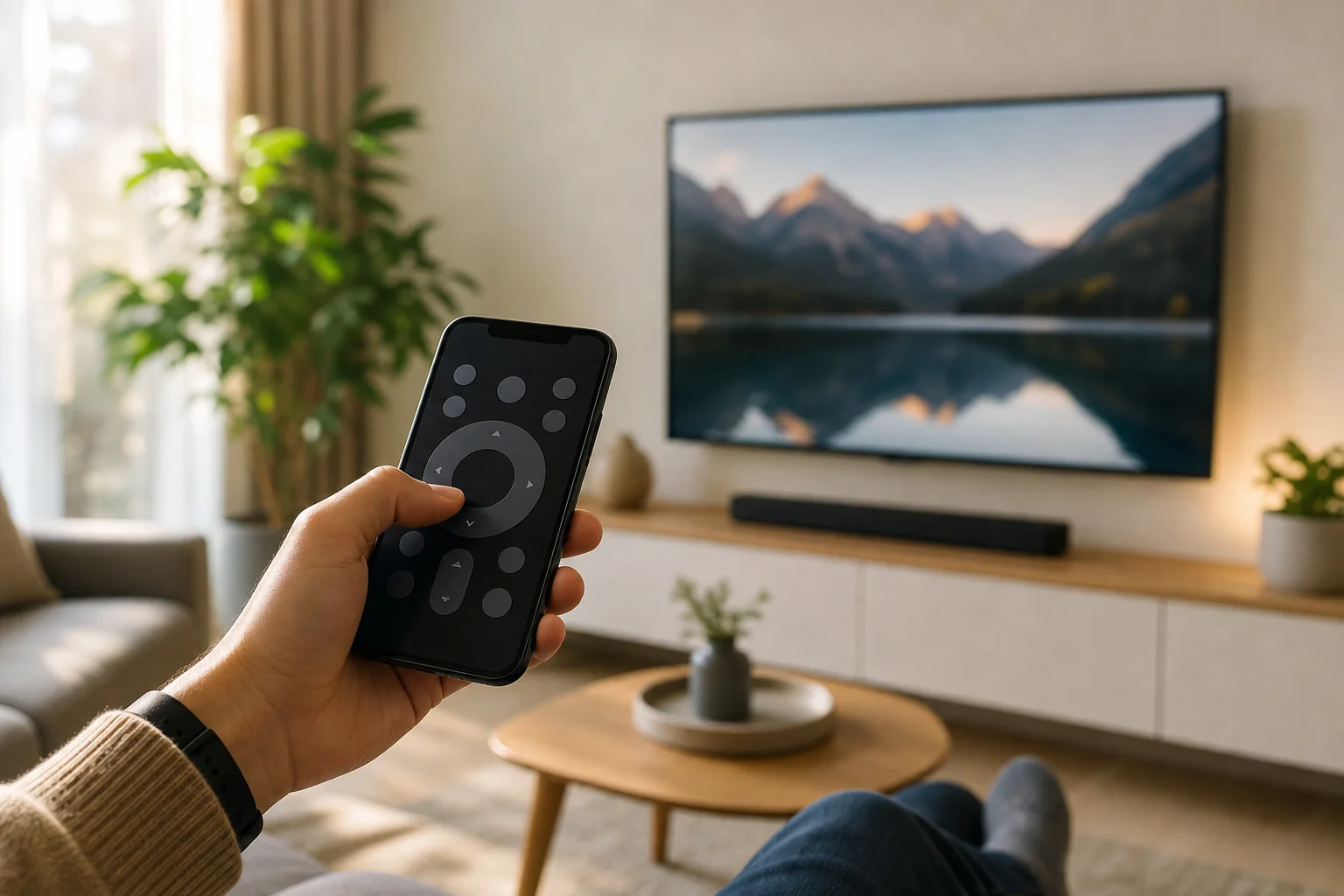
<p><img decoding="async" loading="lazy" alt="智能手机作为电视遥控器" src="https://smarttvremote.app/zh-Hans/assets/images/smartphone-as-a-tv-remote-functions-01-000844b36a0563dbf56f437501ff5cda.webp" width="1536" height="1024" class="img_ev3q"></p>
<h2 class="anchor anchorWithStickyNavbar_LWe7" id="智能手机作为电视遥控器的工作原理">智能手机作为电视遥控器的工作原理<a href="https://smarttvremote.app/zh-Hans/blog/smartphone-as-a-tv-remote-functions/#%E6%99%BA%E8%83%BD%E6%89%8B%E6%9C%BA%E4%BD%9C%E4%B8%BA%E7%94%B5%E8%A7%86%E9%81%A5%E6%8E%A7%E5%99%A8%E7%9A%84%E5%B7%A5%E4%BD%9C%E5%8E%9F%E7%90%86" class="hash-link" aria-label="智能手机作为电视遥控器的工作原理的直接链接" title="智能手机作为电视遥控器的工作原理的直接链接">​</a></h2>
<p>手机控制电视的方式有几种。了解这些差异可以帮助你选择正确的设置。</p>
<h3 class="anchor anchorWithStickyNavbar_LWe7" id="wi-fi遥控">Wi-Fi遥控<a href="https://smarttvremote.app/zh-Hans/blog/smartphone-as-a-tv-remote-functions/#wi-fi%E9%81%A5%E6%8E%A7" class="hash-link" aria-label="Wi-Fi遥控的直接链接" title="Wi-Fi遥控的直接链接">​</a></h3>
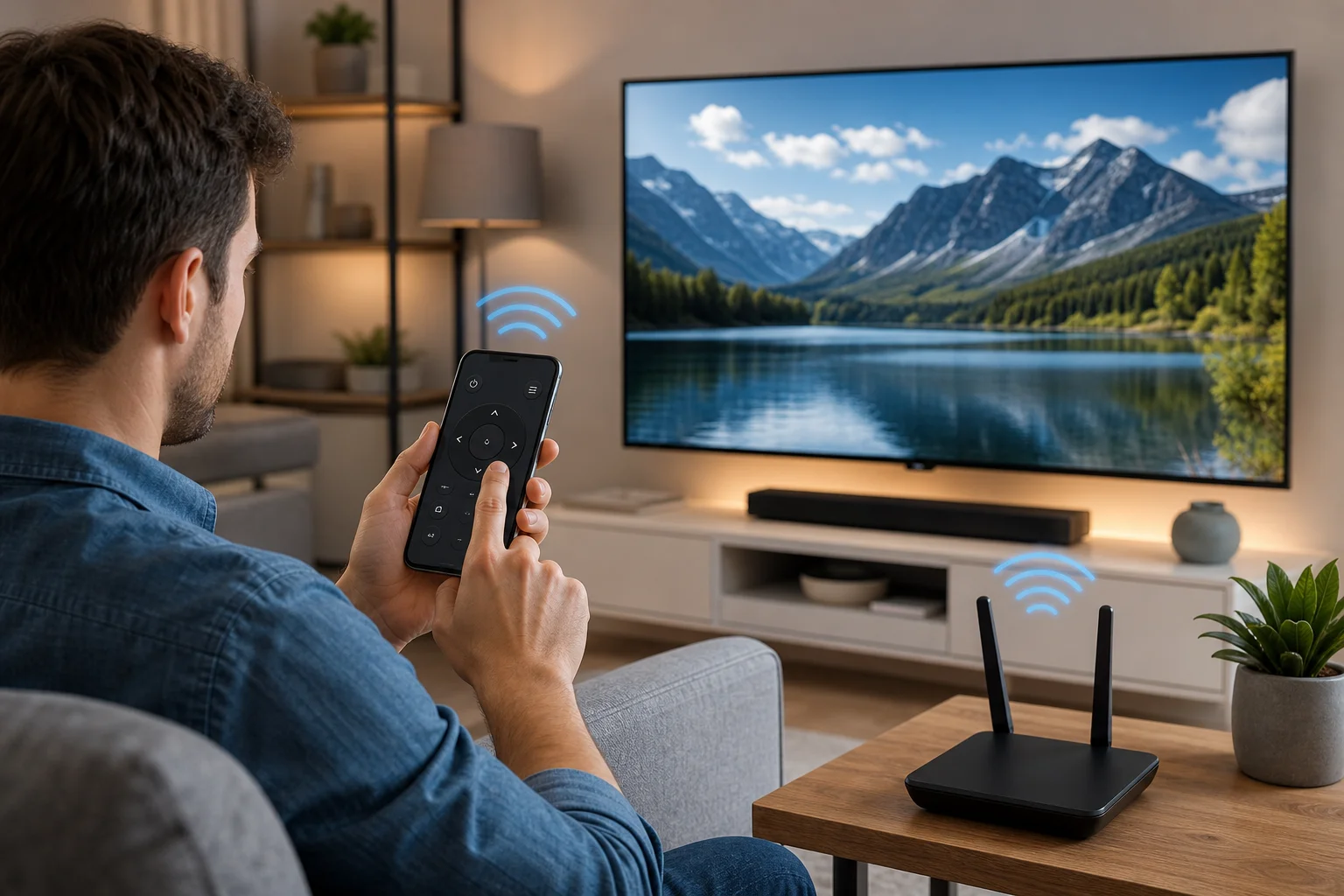
<p>大多数智能电视和流媒体设备使用 Wi-Fi 控制。你的手机和电视连接到同一个家庭网络。然后，一个官方应用通过网络发送命令。</p>
<p>这种方法在 Google TV、Android TV、Apple TV、Roku、Fire TV、Samsung TVs、LG TVs 和许多现代智能电视中是常见的。它通常支持导航、应用启动、输入和播放控制。然而，电视必须连接到网络并保持清醒，以接收命令。</p>
<h3 class="anchor anchorWithStickyNavbar_LWe7" id="红外控制">红外控制<a href="https://smarttvremote.app/zh-Hans/blog/smartphone-as-a-tv-remote-functions/#%E7%BA%A2%E5%A4%96%E6%8E%A7%E5%88%B6" class="hash-link" aria-label="红外控制的直接链接" title="红外控制的直接链接">​</a></h3>
<p>一些 Android 手机包括红外发射器。这使得手机可以发送红外信号，就像传统遥控器一样。红外控制可以与不支持 Wi-Fi 的旧电视工作。</p>
<p>缺点是很少有新手机配备红外硬件。此外，红外需要手机和电视之间有清晰的视线。它通常支持基本控制，但不支持高级智能功能，如应用输入或语音搜索。</p>
<h3 class="anchor anchorWithStickyNavbar_LWe7" id="蓝牙控制">蓝牙控制<a href="https://smarttvremote.app/zh-Hans/blog/smartphone-as-a-tv-remote-functions/#%E8%93%9D%E7%89%99%E6%8E%A7%E5%88%B6" class="hash-link" aria-label="蓝牙控制的直接链接" title="蓝牙控制的直接链接">​</a></h3>
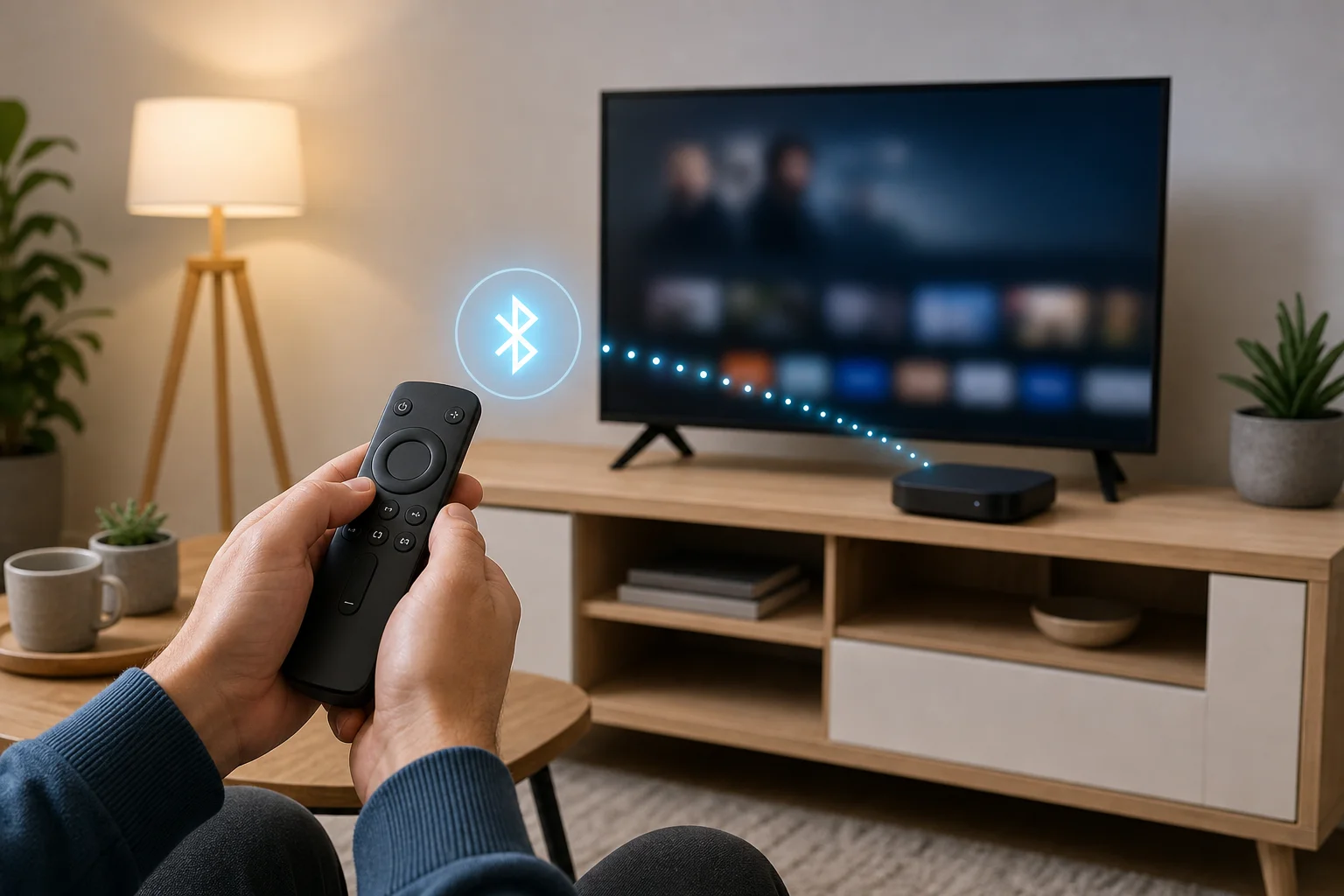
<p>一些流媒体设备和电视使用蓝牙进行遥控功能。蓝牙可以帮助配对、语音输入和直接设备控制。它并不总是可以替代完整的遥控器，但可以与 Wi-Fi 应用一起使用。</p>
<h3 class="anchor anchorWithStickyNavbar_LWe7" id="投射和媒体控制">投射和媒体控制<a href="https://smarttvremote.app/zh-Hans/blog/smartphone-as-a-tv-remote-functions/#%E6%8A%95%E5%B0%84%E5%92%8C%E5%AA%92%E4%BD%93%E6%8E%A7%E5%88%B6" class="hash-link" aria-label="投射和媒体控制的直接链接" title="投射和媒体控制的直接链接">​</a></h3>
<p>投射并不等同于完整的遥控器，但通常是够用的。当你从 YouTube、Spotify、Netflix 或其他支持的应用投射时，你的手机就成为播放控制器。你可以暂停、跳过、调整音量或停止投射。</p>
<p>投射对媒体有效，但通常无法控制电视的设置、频道或主屏幕，除非你的设备也支持完整的遥控器应用。</p>
<h2 class="anchor anchorWithStickyNavbar_LWe7" id="手机遥控控制的最佳应用和平台">手机遥控控制的最佳应用和平台<a href="https://smarttvremote.app/zh-Hans/blog/smartphone-as-a-tv-remote-functions/#%E6%89%8B%E6%9C%BA%E9%81%A5%E6%8E%A7%E6%8E%A7%E5%88%B6%E7%9A%84%E6%9C%80%E4%BD%B3%E5%BA%94%E7%94%A8%E5%92%8C%E5%B9%B3%E5%8F%B0" class="hash-link" aria-label="手机遥控控制的最佳应用和平台的直接链接" title="手机遥控控制的最佳应用和平台的直接链接">​</a></h2>
<p>最佳遥控应用通常是你电视或流媒体设备的官方应用。它比随机的第三方应用更安全、更可靠。</p>
<table><thead><tr><th>电视或设备</th><th>推荐的应用或功能</th><th>常见功能</th></tr></thead><tbody><tr><td>Google TV 或 Android TV</td><td>Google TV 应用或 Android TV 遥控功能</td><td>导航、键盘、语音搜索、应用控制</td></tr><tr><td>Apple TV</td><td>iPhone 控制中心的 Apple TV 遥控</td><td>导航、Siri、输入、播放、电源选项</td></tr><tr><td>Roku</td><td>Roku 移动应用</td><td>遥控、键盘、私人收听、频道启动</td></tr><tr><td>亚马逊 Fire TV</td><td>亚马逊 Fire TV 应用</td><td>导航、语音搜索、输入、播放</td></tr><tr><td>Samsung 智能电视</td><td>SmartThings 应用</td><td>遥控、设备管理、自动化</td></tr><tr><td>LG 智能电视</td><td>LG ThinQ 应用</td><td>遥控、应用启动、智能家居功能</td></tr><tr><td>内置 Chromecast 的电视</td><td>Google Home 和支持投射的应用</td><td>投射、播放、音量、设备管理</td></tr></tbody></table>
<p>如果你的电视较旧，请在制造商的网站上查找其支持的移动应用。避免使用那些请求不必要权限、展示攻击性广告或要求支付以确认兼容性的应用。</p>
<h2 class="anchor anchorWithStickyNavbar_LWe7" id="如何将手机设置为电视遥控器">如何将手机设置为电视遥控器<a href="https://smarttvremote.app/zh-Hans/blog/smartphone-as-a-tv-remote-functions/#%E5%A6%82%E4%BD%95%E5%B0%86%E6%89%8B%E6%9C%BA%E8%AE%BE%E7%BD%AE%E4%B8%BA%E7%94%B5%E8%A7%86%E9%81%A5%E6%8E%A7%E5%99%A8" class="hash-link" aria-label="如何将手机设置为电视遥控器的直接链接" title="如何将手机设置为电视遥控器的直接链��接">​</a></h2>
<p>按照以下步骤连接手机遥控应用。该过程可能会因品牌略有不同，但基本流程相似。</p>
<ol>
<li><strong>将两个设备连接到同一个 Wi-Fi 网络。</strong> 你的手机和电视或流媒体设备通常需要在同一个家庭网络上。</li>
<li><strong>安装正确的遥控应用。</strong> 使用你电视品牌或流媒体平台的官方应用。</li>
<li><strong>打开电视或流媒体设备。</strong> 一些应用无法发现完全关闭的设备。</li>
<li><strong>打开应用并扫描设备。</strong> 当你的电视显示在列表中时选择它。</li>
<li><strong>确认配对代码。</strong> 许多电视在屏幕上显示代码。在手机上输入它。</li>
<li><strong>允许有用的权限。</strong> 语音搜索可能需要麦克风访问。在 iPhone 上可能还需要本地网络访问。</li>
<li><strong>测试基本控制。</strong> 尝试音量、导航、主页、返回和键盘输入。</li>
<li><strong>将设备保存为最爱。</strong> 这将使后续重新连接更容易。</li>
</ol>
<p>如果应用无法找到电视，请重启两个设备，并检查它们是否在同一个网络波段或路由器上。访客网络和 VPN 连接可能会阻止本地设备发现。</p>
<h2 class="anchor anchorWithStickyNavbar_LWe7" id="除基本遥控外的有用功能">除基本遥控外的有用功能<a href="https://smarttvremote.app/zh-Hans/blog/smartphone-as-a-tv-remote-functions/#%E9%99%A4%E5%9F%BA%E6%9C%AC%E9%81%A5%E6%8E%A7%E5%A4%96%E7%9A%84%E6%9C%89%E7%94%A8%E5%8A%9F%E8%83%BD" class="hash-link" aria-label="除基本遥控外的有用功能的直接链接" title="除基本遥控外的有用功能的直接链接">​</a></h2>
<p>手机遥控器不仅是备份。它可以改善你每天使用电视的方式。</p>
<h3 class="anchor anchorWithStickyNavbar_LWe7" id="更快的搜索和输入">更快的搜索和输入<a href="https://smarttvremote.app/zh-Hans/blog/smartphone-as-a-tv-remote-functions/#%E6%9B%B4%E5%BF%AB%E7%9A%84%E6%90%9C%E7%B4%A2%E5%92%8C%E8%BE%93%E5%85%A5" class="hash-link" aria-label="更快的搜索和输入的直接链接" title="更快的搜索和输入的直接链接">​</a></h3>
<p>使用电视遥控器输入很慢。智能手机键盘使搜索电影、输入密码、重命名输入或登录流媒体服务变得更容易。这是使用移动电视遥控器的最大优势之一。</p>
<h3 class="anchor anchorWithStickyNavbar_LWe7" id="语音命令">语音命令<a href="https://smarttvremote.app/zh-Hans/blog/smartphone-as-a-tv-remote-functions/#%E8%AF%AD%E9%9F%B3%E5%91%BD%E4%BB%A4" class="hash-link" aria-label="语音命令的直接链接" title="语音命令的直接链接">​</a></h3>
<p>许多应用支持语音搜索。你可以请求一部电影、打开一个应用、查找一个类型或者搜索 YouTube。语音支持取决于平台和地区，但通常比翻遍菜单更方便。</p>
<h3 class="anchor anchorWithStickyNavbar_LWe7" id="投射照片视频和音乐">投射照片、视频和音乐<a href="https://smarttvremote.app/zh-Hans/blog/smartphone-as-a-tv-remote-functions/#%E6%8A%95%E5%B0%84%E7%85%A7%E7%89%87%E8%A7%86%E9%A2%91%E5%92%8C%E9%9F%B3%E4%B9%90" class="hash-link" aria-label="投射照片、视频和音乐的直接链接" title="投射照片、视频和音乐的直接链接">​</a></h3>
<p>你的手机可以通过 Chromecast、AirPlay、Miracast 或基于应用的投射将媒体发送到电视。这对于家庭照片、演示、音乐播放列表和视频非常有用。为了获得最佳效果，保持两个设备在稳定的 Wi-Fi 连接上。</p>
<h3 class="anchor anchorWithStickyNavbar_LWe7" id="智能家居集成">智能家居集成<a href="https://smarttvremote.app/zh-Hans/blog/smartphone-as-a-tv-remote-functions/#%E6%99%BA%E8%83%BD%E5%AE%B6%E5%B1%85%E9%9B%86%E6%88%90" class="hash-link" aria-label="智能家居集成的直接链接" title="智能家居集成的直接链接">​</a></h3>
<p>一些电视应用与智能家居系统连接。例如，Samsung SmartThings 和 LG ThinQ 可以从一个地方管理兼容的电器和电视。Google Home 和 Apple Home 也可以根据支持的情况将电视或流媒体设备纳入例程。</p>
<h3 class="anchor anchorWithStickyNavbar_LWe7" id="辅助功能">辅助功能<a href="https://smarttvremote.app/zh-Hans/blog/smartphone-as-a-tv-remote-functions/#%E8%BE%85%E5%8A%A9%E5%8A%9F%E8%83%BD" class="hash-link" aria-label="辅助功能的直接链接" title="辅助功能的直接链接">​</a></h3>
<p>手机可以帮助那些觉得小型遥控器使用困难的用户。更大的触控控制、语音输入、键盘访问和屏幕阅读器支持可能会使电视控制变得更容易。查看你手机的辅助功能设置和电视应用的选项。</p>
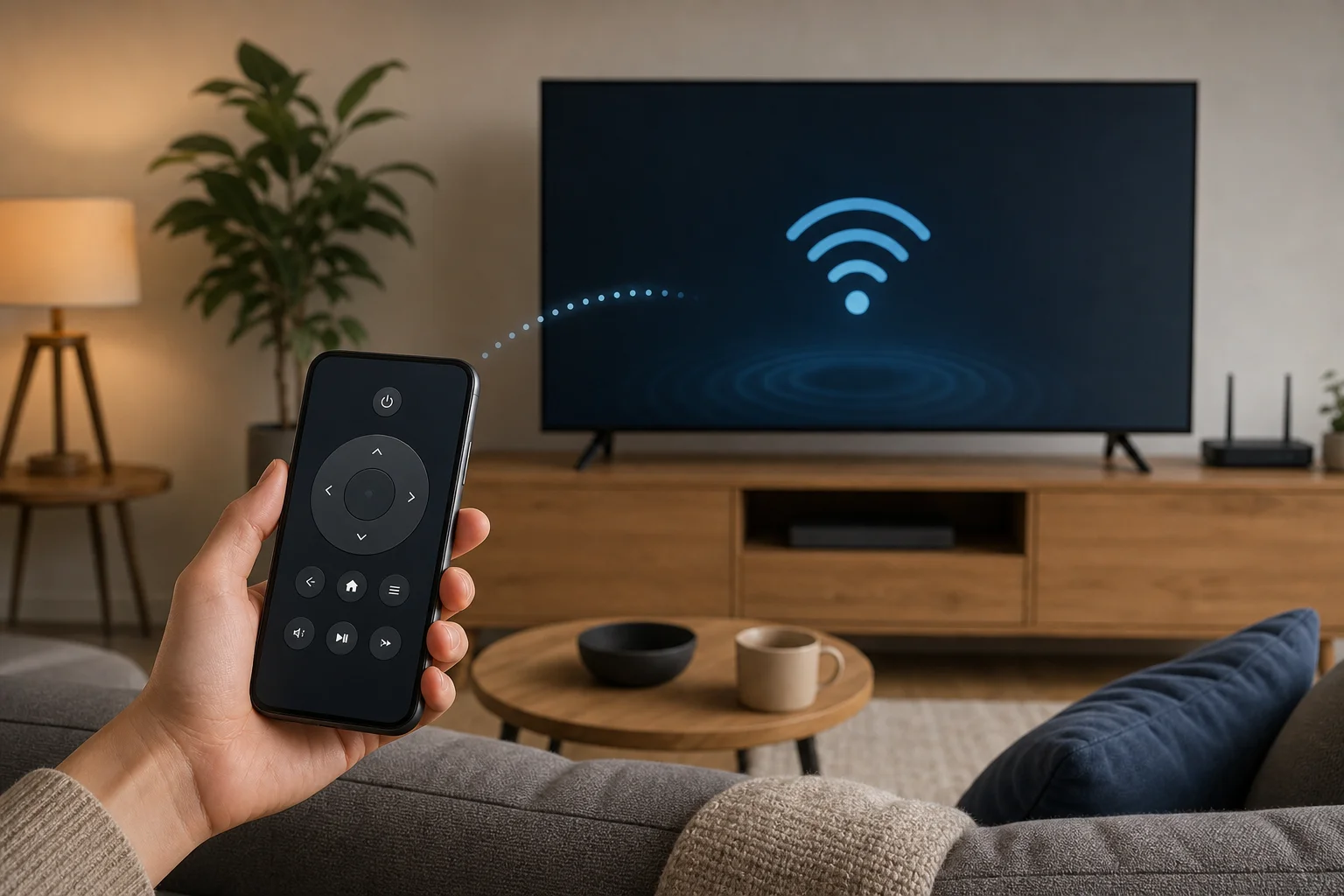
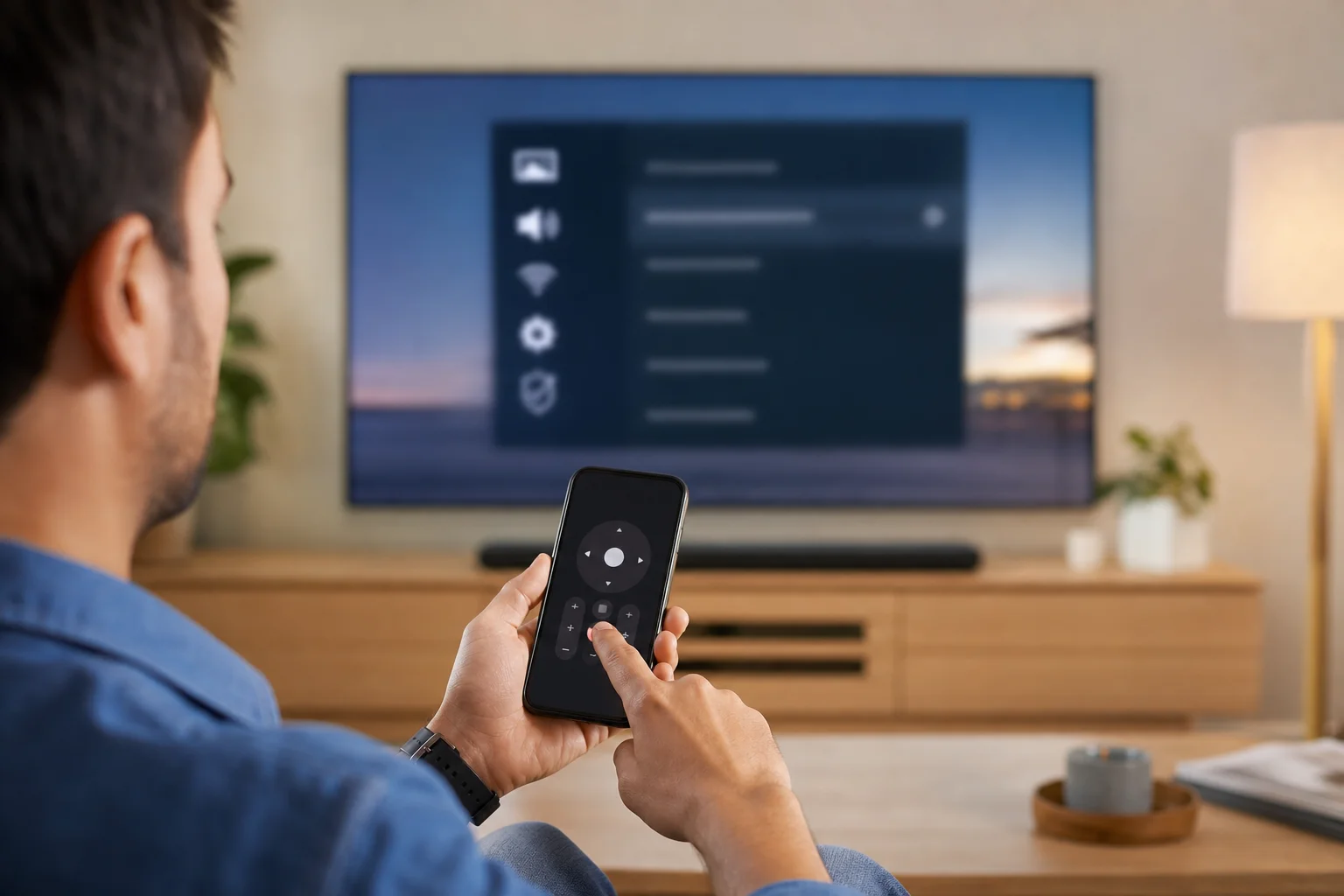
<p><img decoding="async" loading="lazy" alt="手机遥控器设置" src="https://smarttvremote.app/zh-Hans/assets/images/smartphone-as-a-tv-remote-functions-02-9941b14218928e7369156fa49d2b6e0b.webp" width="1536" height="1024" class="img_ev3q"></p>
<h2 class="anchor anchorWithStickyNavbar_LWe7" id="你应该知道的限制">你应该知道的限制<a href="https://smarttvremote.app/zh-Hans/blog/smartphone-as-a-tv-remote-functions/#%E4%BD%A0%E5%BA%94%E8%AF%A5%E7%9F%A5%E9%81%93%E7%9A%84%E9%99%90%E5%88%B6" class="hash-link" aria-label="你应该知道的限制的直接链接" title="你应该知道的限制的直接链接">​</a></h2>
<p>智能手机遥控器很方便，但并不完美。</p>
<p>首先，你的手机电池很重要。如果你的手机没电，你就失去了遥控器。其次，当路由器故障时，Wi-Fi 控制可能会失败。第三，某些电视并不允许通过应用完全开机，除非启用了“快速启动”、“移动电视开”或“网络待机”等设置。</p>
<p>而且，并不是每个型号都有每一种功能。一台预算电视可能仅支持基本控制。流媒体盒可能不会调整你的电视音量，除非 HDMI-CEC 或红外控制已配置。最后，第三方通用遥控应用可能比官方应用不如人意。</p>
<h2 class="anchor anchorWithStickyNavbar_LWe7" id="当手机遥控器无法工作时的故障排除">当手机遥控器无法工作时的故障排除<a href="https://smarttvremote.app/zh-Hans/blog/smartphone-as-a-tv-remote-functions/#%E5%BD%93%E6%89%8B%E6%9C%BA%E9%81%A5%E6%8E%A7%E5%99%A8%E6%97%A0%E6%B3%95%E5%B7%A5%E4%BD%9C%E6%97%B6%E7%9A%84%E6%95%85%E9%9A%9C%E6%8E%92%E9%99%A4" class="hash-link" aria-label="当手机遥控器无法工作时的故障排除的直接链接" title="当手机遥控器无法工作时的故障排除的直接链接">​</a></h2>
<p>如果你的智能手机遥控应用无法控制电视，请按顺序尝试以下修复。</p>
<h3 class="anchor anchorWithStickyNavbar_LWe7" id="检查网络">检查网络<a href="https://smarttvremote.app/zh-Hans/blog/smartphone-as-a-tv-remote-functions/#%E6%A3%80%E6%9F%A5%E7%BD%91%E7%BB%9C" class="hash-link" aria-label="检查网络的直接链接" title="检查网络的直接链接">​</a></h3>
<p>确保手机和电视在同一个 Wi-Fi 网络上。如果你的路由器有单独的 2.4 GHz 和 5 GHz 名称，请将两个设备连接到同一个。还要在启用时禁用访客网络隔离。</p>
<h3 class="anchor anchorWithStickyNavbar_LWe7" id="重启设备">重启设备<a href="https://smarttvremote.app/zh-Hans/blog/smartphone-as-a-tv-remote-functions/#%E9%87%8D%E5%90%AF%E8%AE%BE%E5%A4%87" class="hash-link" aria-label="重启设备的直接链接" title="重启设备的直接链接">​</a></h3>
<p>重启手机、电视、流媒体棒和路由器。这可以解决许多发现和配对问题。</p>
<h3 class="anchor anchorWithStickyNavbar_LWe7" id="更新应用和电视软件">更新应用和电视软件<a href="https://smarttvremote.app/zh-Hans/blog/smartphone-as-a-tv-remote-functions/#%E6%9B%B4%E6%96%B0%E5%BA%94%E7%94%A8%E5%92%8C%E7%94%B5%E8%A7%86%E8%BD%AF%E4%BB%B6" class="hash-link" aria-label="更新应用和电视软件的直接链接" title="更新应用和电视软件的直接链接">​</a></h3>
<p>安装遥控应用的最新版本。然后检查电视或流媒体设备的固件更新。更新常常修复连接问题和配对错误。</p>
<h3 class="anchor anchorWithStickyNavbar_LWe7" id="启用遥控设置">启用遥控设置<a href="https://smarttvremote.app/zh-Hans/blog/smartphone-as-a-tv-remote-functions/#%E5%90%AF%E7%94%A8%E9%81%A5%E6%8E%A7%E8%AE%BE%E7%BD%AE" class="hash-link" aria-label="启用遥控设置的直接链接" title="启用遥控设置的直接链接">​</a></h3>
<p>在电视设置中查找诸如移动设备控制、网络待机、局域网唤醒、快速启动、HDMI-CEC 或设备发现等选项。名称因品牌而异。</p>
<h3 class="anchor anchorWithStickyNavbar_LWe7" id="重新配对手机">重新配对手机<a href="https://smarttvremote.app/zh-Hans/blog/smartphone-as-a-tv-remote-functions/#%E9%87%8D%E6%96%B0%E9%85%8D%E5%AF%B9%E6%89%8B%E6%9C%BA" class="hash-link" aria-label="重新配对手机的直接链接" title="重新配对手机的直接链接">​</a></h3>
<p>从应用中移除电视并重新配对。如果电视有配对设备的列表，请删除旧条目并重新开始。</p>
<h3 class="anchor anchorWithStickyNavbar_LWe7" id="检查-vpn-和防火墙设置">检查 VPN 和防火墙设置<a href="https://smarttvremote.app/zh-Hans/blog/smartphone-as-a-tv-remote-functions/#%E6%A3%80%E6%9F%A5-vpn-%E5%92%8C%E9%98%B2%E7%81%AB%E5%A2%99%E8%AE%BE%E7%BD%AE" class="hash-link" aria-label="检查 VPN 和防火墙设置的直接链接" title="检查 VPN 和防火墙设置的直接链接">​</a></h3>
<p>手机上的 VPN 可能会阻止发现本地设备。防火墙、隐私工具和某些路由器设置也可以做到这一点。暂时禁用它们以测试连接。</p>
<h2 class="anchor anchorWithStickyNavbar_LWe7" id="隐私和安全提示">隐私和安全提示<a href="https://smarttvremote.app/zh-Hans/blog/smartphone-as-a-tv-remote-functions/#%E9%9A%90%E7%A7%81%E5%92%8C%E5%AE%89%E5%85%A8%E6%8F%90%E7%A4%BA" class="hash-link" aria-label="隐私和安全提示的直接链接" title="隐私和安全提示的直接链接">​</a></h2>
<p>遥控应用可以查看和控制你的家庭网络上的设备，因此请谨慎使用。</p>
<p>只从可信商店下载应用程序，优先选择官方应用。在批准权限之前查看它们。电视遥控应用不应该需要访问你的联系人或短信。保持你的电视和手机更新。此外，避免在共享网络（如租赁房或办公场所）中将电视与未知手机配对。</p>
<p>如果你出售或赠送一台电视，请重置并移除链接的帐户。这样可以防止他人访问你的应用或投射历史。</p>
<h2 class="anchor anchorWithStickyNavbar_LWe7" id="使用手机作为电视遥控器的常见问题">使用手机作为电视遥控器的常见问题<a href="https://smarttvremote.app/zh-Hans/blog/smartphone-as-a-tv-remote-functions/#%E4%BD%BF%E7%94%A8%E6%89%8B%E6%9C%BA%E4%BD%9C%E4%B8%BA%E7%94%B5%E8%A7%86%E9%81%A5%E6%8E%A7%E5%99%A8%E7%9A%84%E5%B8%B8%E8%A7%81%E9%97%AE%E9%A2%98" class="hash-link" aria-label="使用手机作为电视遥控器的常见问题的直接链接" title="使用手机作为电视遥控器的常见问题的直接链接">​</a></h2>
<h3 class="anchor anchorWithStickyNavbar_LWe7" id="任何智能手机都能作为电视遥控器吗">任何智能手机都能作为电视遥控器吗？<a href="https://smarttvremote.app/zh-Hans/blog/smartphone-as-a-tv-remote-functions/#%E4%BB%BB%E4%BD%95%E6%99%BA%E8%83%BD%E6%89%8B%E6%9C%BA%E9%83%BD%E8%83%BD%E4%BD%9C%E4%B8%BA%E7%94%B5%E8%A7%86%E9%81%A5%E6%8E%A7%E5%99%A8%E5%90%97" class="hash-link" aria-label="任何智能手机都能作为电视遥控器吗？的直接链接" title="任何智能手机都能作为电视遥控器吗？的直接链接">​</a></h3>
<p>大多数智能手机可以通过 Wi-Fi 应用或投射控制现代智能电视。然而，控制旧的非智能电视通常需要配备红外发射器的 Android 手机或外部红外配件。</p>
<h3 class="anchor anchorWithStickyNavbar_LWe7" id="我可以用手机开电视吗">我可以用手机开电视吗？<a href="https://smarttvremote.app/zh-Hans/blog/smartphone-as-a-tv-remote-functions/#%E6%88%91%E5%8F%AF%E4%BB%A5%E7%94%A8%E6%89%8B%E6%9C%BA%E5%BC%80%E7%94%B5%E8%A7%86%E5%90%97" class="hash-link" aria-label="我可以用手机开电视吗？的直接链接" title="我可以用手机开电视吗？的直接链接">​</a></h3>
<p>有时可以。这取决于电视和设置。如果有可用的选项，请启用网络待机、快速启动、局域网唤醒或移动电源开机等功能。如果电视完全关机，应用可能无法唤醒它。</p>
<h3 class="anchor anchorWithStickyNavbar_LWe7" id="我需要-wi-fi-才能用手机作为遥控器吗">我需要 Wi-Fi 才能用手机作为遥控器吗？<a href="https://smarttvremote.app/zh-Hans/blog/smartphone-as-a-tv-remote-functions/#%E6%88%91%E9%9C%80%E8%A6%81-wi-fi-%E6%89%8D%E8%83%BD%E7%94%A8%E6%89%8B%E6%9C%BA%E4%BD%9C%E4%B8%BA%E9%81%A5%E6%8E%A7%E5%99%A8%E5%90%97" class="hash-link" aria-label="我需要 Wi-Fi 才能用手机作为遥控器吗？的直接链接" title="我需要 Wi-Fi 才能用手机作为遥控器吗？的直接链接">​</a></h3>
<p>对于大多数智能电视遥控应用，是的。红外控制可以在没有 Wi-Fi 的情况下工作，但前提是你的手机有红外硬件并且应用支持你的电视。</p>
<h3 class="anchor anchorWithStickyNavbar_LWe7" id="第三方通用遥控应用安全吗">第三方通用遥控应用安全吗？<a href="https://smarttvremote.app/zh-Hans/blog/smartphone-as-a-tv-remote-functions/#%E7%AC%AC%E4%B8%89%E6%96%B9%E9%80%9A%E7%94%A8%E9%81%A5%E6%8E%A7%E5%BA%94%E7%94%A8%E5%AE%89%E5%85%A8%E5%90%97" class="hash-link" aria-label="第三方通用遥控应用安全吗？的直接链接" title="第三方通用遥控应用安全吗？的直接链接">​</a></h3>
<p>有些是安全的，但许多广告很多或不可靠。尽可能使用官方应用。如果尝试第三方应用，请在安装之前查看评论、权限和开发者信息。</p>
<h3 class="anchor anchorWithStickyNavbar_LWe7" id="为什么手机的音量控制不起作用">为什么手机的音量控制不起作用？<a href="https://smarttvremote.app/zh-Hans/blog/smartphone-as-a-tv-remote-functions/#%E4%B8%BA%E4%BB%80%E4%B9%88%E6%89%8B%E6%9C%BA%E7%9A%84%E9%9F%B3%E9%87%8F%E6%8E%A7%E5%88%B6%E4%B8%8D%E8%B5%B7%E4%BD%9C%E7%94%A8" class="hash-link" aria-label="为什么手机的音量控制不起作用？的直接链接" title="为什么手机的音量控制不起作用？的直接链接">​</a></h3>
<p>音量控制可能需要 HDMI-CEC、电视音频控制或支持的音响设置。检查电视音频设置和应用的设备设置。还要确认你的手机在控制电视，而不仅仅是在一个投射会话中。</p>
<h2 class="anchor anchorWithStickyNavbar_LWe7" id="结论">结论<a href="https://smarttvremote.app/zh-Hans/blog/smartphone-as-a-tv-remote-functions/#%E7%BB%93%E8%AE%BA" class="hash-link" aria-label="结论的直接链接" title="结论的直接链接">​</a></h2>
<p>智能手机作为电视遥控器可以简化日常观看，加快搜索速度，并增加诸如语音控制、投射和键盘输入等有用功能。从你的电视或流媒体设备的官方应用开始，将其配对到同一个 Wi-Fi 网络上，并启用遥控设置，以获得最佳体验。现在就开始设置，测试关键控制，并在电源和网络问题时保持一个物理遥控器或红外选项作为备份。</p>]]></content>
        <category label="文章" term="文章"/>
        <category label="文章" term="文章"/>
        <category label="zhi-neng-shou-ji" term="zhi-neng-shou-ji"/>
        <category label="dian-shi-yao-kong-qi" term="dian-shi-yao-kong-qi"/>
        <category label="智能电视" term="智能电视"/>
        <category label="流媒体" term="流媒体"/>
    </entry>
    <entry>
        <title type="html"><![CDATA[您可以将平板电脑用作电视遥控器吗？]]></title>
        <id>https://smarttvremote.app/zh-Hans/blog/use-tablet-as-remote-for-tv/</id>
        <link href="https://smarttvremote.app/zh-Hans/blog/use-tablet-as-remote-for-tv/"/>
        <updated>2026-12-14T00:00:00.000Z</updated>
        <summary type="html"><![CDATA[是的，您可以在许多情况下将平板电脑用作电视遥控器，特别是如果您拥有智能电视、流媒体设备、Android TV、Google TV、Apple TV、Fire TV、Roku 或连接到机顶盒的电视。最佳方法取决于您的电视型号、平板电脑，以及这两个设备是否支持相同的控制应用程序、Wi-Fi 网络、蓝牙或红外线。本文指南将说明实用选项、设置步骤、限制和解决方案，以便您可以选择最简单的方法通过平板电脑控制电视。]]></summary>
        <content type="html"><![CDATA[<p>是的，您可以在许多情况下将平板电脑用作电视遥控器，特别是如果您拥有智能电视、流媒体设备、Android TV、Google TV、Apple TV、Fire TV、Roku 或连接到机顶盒的电视。最佳方法取决于您的电视型号、平板电脑，以及这两个设备是否支持相同的控制应用程序、Wi-Fi 网络、蓝牙或红外线。本文指南将说明实用选项、设置步骤、限制和解决方案，以便您可以选择最简单的方法通过平板电脑控制电视。</p>
<p><img decoding="async" loading="lazy" alt="将平板电脑用作电视遥控器" src="https://smarttvremote.app/zh-Hans/assets/images/use-tablet-as-remote-for-tv-01-585629d588fb9d52228632a570ab8df6.webp" width="1536" height="1024" class="img_ev3q"></p>
<h2 class="anchor anchorWithStickyNavbar_LWe7" id="平板电脑如何控制电视">平板电脑如何控制电视<a href="https://smarttvremote.app/zh-Hans/blog/use-tablet-as-remote-for-tv/#%E5%B9%B3%E6%9D%BF%E7%94%B5%E8%84%91%E5%A6%82%E4%BD%95%E6%8E%A7%E5%88%B6%E7%94%B5%E8%A7%86" class="hash-link" aria-label="平板电脑如何控制电视的直接链接" title="平板电脑如何控制电视的直接链接">​</a></h2>
<p>平板电脑可以通过几种不同方式作为电视遥控器。有些方法使用您家庭的 Wi-Fi 网络，而其他方法使用蓝牙、红外线或特定设备的应用程序。正确的选项取决于您已经拥有的硬件。</p>
<p>最常见的控制方法包括：</p>
<ul>
<li>**智能电视应用程序：**来自三星、LG、索尼、TCL、海信、飞利浦等品牌的应用程序可以控制兼容的电视。</li>
<li>**流媒体设备应用程序：**Roku、Fire TV、Apple TV、配有 Google TV 的 Chromecast 以及类似平台提供遥控应用。</li>
<li>**通用遥控应用：**一些应用可以控制多个品牌，通常是通过 Wi-Fi 或红外线。</li>
<li>**红外线发射器：**一些 Android 平板电脑配备 IR 发射器，可以模仿传统遥控。</li>
<li><strong>智能家居应用：</strong> Google Home、Apple Home 和 Amazon Alexa 可以控制支持的电视和媒体设备。</li>
</ul>
<p>在大多数现代家庭中，Wi-Fi 控制是最简单的途径。您的平板电脑和电视通常必须连接到同一网络。一旦配对，平板电脑会通过路由器发送指令，而不是直接使用红外线发射。</p>
<h2 class="anchor anchorWithStickyNavbar_LWe7" id="开始前需要准备的东西">开始前需要准备的东西<a href="https://smarttvremote.app/zh-Hans/blog/use-tablet-as-remote-for-tv/#%E5%BC%80%E5%A7%8B%E5%89%8D%E9%9C%80%E8%A6%81%E5%87%86%E5%A4%87%E7%9A%84%E4%B8%9C%E8%A5%BF" class="hash-link" aria-label="开始前需要准备的东西的直接链接" title="开始前需要准备的东西的直接链接">​</a></h2>
<p>在安装应用程序之前，请检查一些基本情况。这可以节省时间，避免常见的配对问题。</p>
<p>您通常需要：</p>
<ul>
<li>连接到电视的智能电视或流媒体设备</li>
<li>运行当前版本 Android、iPadOS 或 Fire OS 的平板电脑</li>
<li>官方电视或流媒体设备应用</li>
<li>两个设备连接到同一 Wi-Fi 网络</li>
<li>如果应用需要配对，则启用蓝牙</li>
<li>电视首次设置时需打开电源</li>
</ul>
<p>如果您的电视较旧且未连接到互联网，您仍然可以使用带有 IR 发射器的平板电脑。然而，大多数 iPad 和许多较新的 Android 平板电脑不包括红外线硬件。在这种情况下，流媒体棒或智能中心可以使平板控制成为可能。</p>
<h2 class="anchor anchorWithStickyNavbar_LWe7" id="将平板用作电视遥控器的最佳方法">将平板用作电视遥控器的最佳方法<a href="https://smarttvremote.app/zh-Hans/blog/use-tablet-as-remote-for-tv/#%E5%B0%86%E5%B9%B3%E6%9D%BF%E7%94%A8%E4%BD%9C%E7%94%B5%E8%A7%86%E9%81%A5%E6%8E%A7%E5%99%A8%E7%9A%84%E6%9C%80%E4%BD%B3%E6%96%B9%E6%B3%95" class="hash-link" aria-label="将平板用作电视遥控器的最佳方法的直接链接" title="将平板用作电视遥控器的最佳方法的直接链接">​</a></h2>
<p>不同的设置提供不同级别的控制。下表比较了最有用的选项。</p>
<table><thead><tr><th>方法</th><th>适合对象</th><th>要求</th><th>主要限制</th></tr></thead><tbody><tr><td>官方电视品牌应用</td><td>大品牌的智能电视</td><td>同一 Wi-Fi 网络和兼容电视</td><td>应用支持因型号和地区而异</td></tr><tr><td>流媒体设备应用</td><td>Roku、Fire TV、Apple TV、Google TV</td><td>平板应用和配对的流媒体设备</td><td>控制流媒体设备，而不总是所有电视功能</td></tr><tr><td>Google Home 或 Apple Home</td><td>智能家居用户</td><td>兼容电视或媒体设备</td><td>某些指令可能比较基础</td></tr><tr><td>红外线遥控应用</td><td>较旧的非智能电视</td><td>带 IR 发射器的 Android 平板</td><td>需要视线直达和受支持的 IR 代码</td></tr><tr><td>通用 Wi-Fi 应用</td><td>混合设备</td><td>兼容的智能电视或机顶盒</td><td>应用的质量和隐私因应用而异</td></tr></tbody></table>
<p>对于大多数人来说，来自电视或流媒体设备制造商的官方应用是最安全、最可靠的选择。它也不太可能显示干扰性广告或请求不必要的权限。</p>
<h2 class="anchor anchorWithStickyNavbar_LWe7" id="如何将平板设置为智能电视遥控器">如何将平板设置为智能电视遥控器<a href="https://smarttvremote.app/zh-Hans/blog/use-tablet-as-remote-for-tv/#%E5%A6%82%E4%BD%95%E5%B0%86%E5%B9%B3%E6%9D%BF%E8%AE%BE%E7%BD%AE%E4%B8%BA%E6%99%BA%E8%83%BD%E7%94%B5%E8%A7%86%E9%81%A5%E6%8E%A7%E5%99%A8" class="hash-link" aria-label="如何将平板设置为智能电视遥控器的直接链接" title="如何将平板设置为智能电视遥控器的直接链接">​</a></h2>
<p>如果您拥有三星、LG、索尼、TCL、海信、维美、飞利浦或松下等品牌的智能电视，请使用此逐步过程。</p>
<ol>
<li><strong>将电视连接到 Wi-Fi。</strong> 打开电视网络设置并连接到您的家庭路由器。</li>
<li><strong>将平板连接到同一 Wi-Fi 网络。</strong> 避免在设置过程中使用移动数据或访客网络。</li>
<li><strong>安装官方应用。</strong> 在应用商店、Google Play 或亚马逊应用商店中搜索您的电视品牌的遥控或智能电视应用。</li>
<li><strong>打开应用并扫描设备。</strong> 应用应检测到同一网络上的兼容电视。</li>
<li><strong>选择您的电视。</strong> 当电视名称出现时，点击其名称。</li>
<li><strong>在电视屏幕上确认配对。</strong> 许多电视会显示一个 PIN 码或配对提示。</li>
<li><strong>测试基本控制。</strong> 尝试电源、音量、输入、主页、导航和播放按钮。</li>
<li><strong>如果需要，启用额外功能。</strong> 某些应用提供键盘输入、触控板导航、语音搜索或屏幕投放。</li>
</ol>
<p>如果应用无法找到您的电视，请重启电视、平板电脑和路由器。还要检查网络发现、本地网络访问或附近设备权限是否对应用启用。</p>
<h2 class="anchor anchorWithStickyNavbar_LWe7" id="将-ipad-用作电视遥控器">将 iPad 用作电视遥控器<a href="https://smarttvremote.app/zh-Hans/blog/use-tablet-as-remote-for-tv/#%E5%B0%86-ipad-%E7%94%A8%E4%BD%9C%E7%94%B5%E8%A7%86%E9%81%A5%E6%8E%A7%E5%99%A8" class="hash-link" aria-label="将 iPad 用作电视遥控器的直接链接" title="将 iPad 用作电视遥控器的直接链接">​</a></h2>
<p>iPad 可以很好地作为电视遥控器，但通常依赖于应用程序和 Wi-Fi 而不是红外线。iPad 不具备内置 IR 发射器，因此无法直接替代旧电视的传统红外遥控器。</p>
<p>好的 iPad 遥控选项包括：</p>
<ul>
<li><strong>控制中心中的 Apple TV 遥控器：</strong> 最适合 Apple TV 和许多兼容 AirPlay 的设置。</li>
<li><strong>Roku 应用：</strong> 对于 Roku 电视和 Roku 流媒体播放器很有用。</li>
<li><strong>亚马逊 Fire TV 应用：</strong> 与 Fire TV 棒、Fire TV Cube 和 Fire TV 智能电视兼容。</li>
<li><strong>Google Home 应用：</strong> 控制 Chromecast 和兼容的 Google TV 设备。</li>
<li><strong>电视品牌应用：</strong> 对于许多制造商的兼容智能电视非常有用。</li>
</ul>
<p>对于 Apple TV，iPad 的体验尤其流畅。您可以进行导航，用 iPad 键盘输入密码，在支持的地方使用 Siri，并在不寻找物理遥控器的情况下控制播放。</p>
<h2 class="anchor anchorWithStickyNavbar_LWe7" id="将-android-平板用作电视遥控器">将 Android 平板用作电视遥控器<a href="https://smarttvremote.app/zh-Hans/blog/use-tablet-as-remote-for-tv/#%E5%B0%86-android-%E5%B9%B3%E6%9D%BF%E7%94%A8%E4%BD%9C%E7%94%B5%E8%A7%86%E9%81%A5%E6%8E%A7%E5%99%A8" class="hash-link" aria-label="将 Android 平板用作电视遥控器的直接链接" title="将 Android 平板用作电视遥控器的直接链接">​</a></h2>
<p>Android 平板提供广泛的遥控支持。它们可以通过应用程序控制 Android TV、Google TV、Chromecast、Fire TV、Roku 和许多智能电视。有些较旧或特定的 Android 平板电脑也包括红外线发射器，这使得它们在旧电视中占有优势。</p>
<p>常见的 Android 选项包括：</p>
<ul>
<li><strong>Google TV 应用：</strong> 控制 Android TV 和 Google TV 设备。</li>
<li><strong>Google Home 应用：</strong> 管理 Chromecast 和智能家居设备。</li>
<li><strong>Roku 应用：</strong> 控制 Roku 播放器和 Roku 电视。</li>
<li><strong>Fire TV 应用：</strong> 控制亚马逊 Fire TV 设备。</li>
<li><strong>制造商应用：</strong> 控制特定品牌的兼容电视。</li>
<li><strong>IR 遥控应用：</strong> 仅在平板具备红外线硬件时工作。</li>
</ul>
<p>如果您的 Android 平板具有 IR 发射器，您通常可以将其设置为通用遥控。选择应用中的电视品牌，测试多个代码，并保存有效的那一个。然而，如果您的平板没有 IR，任何应用都无法自己添加红外控制。</p>
<p><img decoding="async" loading="lazy" alt="Android 平板电视遥控应用" src="https://smarttvremote.app/zh-Hans/assets/images/use-tablet-as-remote-for-tv-02-17cd8cc6c5b5efbec875686a686c3606.webp" width="1536" height="1024" class="img_ev3q"></p>
<h2 class="anchor anchorWithStickyNavbar_LWe7" id="平板遥控器能控制哪些功能">平板遥控器能控制哪些功能？<a href="https://smarttvremote.app/zh-Hans/blog/use-tablet-as-remote-for-tv/#%E5%B9%B3%E6%9D%BF%E9%81%A5%E6%8E%A7%E5%99%A8%E8%83%BD%E6%8E%A7%E5%88%B6%E5%93%AA%E4%BA%9B%E5%8A%9F%E8%83%BD" class="hash-link" aria-label="平板遥控器能控制哪些功能？的直接链接" title="平板遥控器能控制哪些功能？的直接链接">​</a></h2>
<p>平板遥控器通常可以做比标准遥控器更多的事情。具体功能取决于您的电视和应用，但许多设置支持：</p>
<ul>
<li>开关机</li>
<li>音量和静音</li>
<li>更换频道</li>
<li>切换输入</li>
<li>菜单导航</li>
<li>播放控制</li>
<li>语音搜索</li>
<li>使用平板键盘文本输入</li>
<li>启动应用</li>
<li>在某些平台上通过耳机私密收听</li>
<li>投放照片、视频或音乐</li>
</ul>
<p>键盘输入是最大的好处之一。在平板上输入电子邮件地址、Wi-Fi 密码和搜索词比使用标准遥控器上的箭头键要快得多。</p>
<p>不过，有些功能可能仍然有限。例如，某些应用无法在电视完全关闭且断开连接时开启电视。在这种情况下，如果您的电视支持，请启用“唤醒 LAN”、“快速启动”或“移动设备控制”等设置。</p>
<h2 class="anchor anchorWithStickyNavbar_LWe7" id="常见问题及快速解决方案">常见问题及快速解决方案<a href="https://smarttvremote.app/zh-Hans/blog/use-tablet-as-remote-for-tv/#%E5%B8%B8%E8%A7%81%E9%97%AE%E9%A2%98%E5%8F%8A%E5%BF%AB%E9%80%9F%E8%A7%A3%E5%86%B3%E6%96%B9%E6%A1%88" class="hash-link" aria-label="常见问题及快速解决方案的直接链接" title="常见问题及快速解决方案的直接链接">​</a></h2>
<p>平板遥控应用方便，但当网络设置或权限干扰时可能会失败。请首先尝试以下解决方案。</p>
<h3 class="anchor anchorWithStickyNavbar_LWe7" id="平板无法找到电视">平板无法找到电视<a href="https://smarttvremote.app/zh-Hans/blog/use-tablet-as-remote-for-tv/#%E5%B9%B3%E6%9D%BF%E6%97%A0%E6%B3%95%E6%89%BE%E5%88%B0%E7%94%B5%E8%A7%86" class="hash-link" aria-label="平板无法找到电视的直接链接" title="平板无法找到电视的直接链接">​</a></h3>
<p>确保两个设备连接到同一 Wi-Fi 网络。如果您的路由器有单独的 2.4 GHz 和 5 GHz 名称，请在设置期间将两个设备连接到同一个。在设置时，还避免使用访客网络，因为它们通常会阻止本地设备发现。</p>
<h3 class="anchor anchorWithStickyNavbar_LWe7" id="配对失败或未出现-pin">配对失败或未出现 PIN<a href="https://smarttvremote.app/zh-Hans/blog/use-tablet-as-remote-for-tv/#%E9%85%8D%E5%AF%B9%E5%A4%B1%E8%B4%A5%E6%88%96%E6%9C%AA%E5%87%BA%E7%8E%B0-pin" class="hash-link" aria-label="配对失败或未出现 PIN的直接链接" title="配对失败或未出现 PIN的直接链接">​</a></h3>
<p>重启电视并再次打开应用。然后检查电视是否有移动控制、遥控应用访问或外部设备控制的设置。启用它，然后重试配对。</p>
<h3 class="anchor anchorWithStickyNavbar_LWe7" id="遥控器工作缓慢">遥控器工作缓慢<a href="https://smarttvremote.app/zh-Hans/blog/use-tablet-as-remote-for-tv/#%E9%81%A5%E6%8E%A7%E5%99%A8%E5%B7%A5%E4%BD%9C%E7%BC%93%E6%85%A2" class="hash-link" aria-label="遥控器工作缓慢的直接链接" title="遥控器工作缓慢的直接链接">​</a></h3>
<p>Wi-Fi 信号弱可能会导致延迟。将路由器移动得更近，重启路由器，或者在可以的情况下通过以太网连接电视。此外，还要关闭平板上的未使用应用。</p>
<h3 class="anchor anchorWithStickyNavbar_LWe7" id="电源按钮无法开启电视">电源按钮无法开启电视<a href="https://smarttvremote.app/zh-Hans/blog/use-tablet-as-remote-for-tv/#%E7%94%B5%E6%BA%90%E6%8C%89%E9%92%AE%E6%97%A0%E6%B3%95%E5%BC%80%E5%90%AF%E7%94%B5%E8%A7%86" class="hash-link" aria-label="电源按钮无法开启电视的直接链接" title="电源按钮无法开启电视的直接链接">​</a></h3>
<p>许多电视只能在启用待机网络功能的情况下通过应用开启。查找设置，例如快速启动、网络待机、唤醒 LAN 或通过移动设备开启电源。如果您的电视不支持此功能，您可能需要使用原始遥控器或物理按钮来打开电视。</p>
<h3 class="anchor anchorWithStickyNavbar_LWe7" id="应用请求过多的权限">应用请求过多的权限<a href="https://smarttvremote.app/zh-Hans/blog/use-tablet-as-remote-for-tv/#%E5%BA%94%E7%94%A8%E8%AF%B7%E6%B1%82%E8%BF%87%E5%A4%9A%E7%9A%84%E6%9D%83%E9%99%90" class="hash-link" aria-label="应用请求过多的权限的直接链接" title="应用请求过多的权限的直接链接">​</a></h3>
<p>对第三方通用遥控应用要小心。遥控应用可能需要本地网络访问、蓝牙或麦克风权限以实现语音控制。它不应要求与基本遥控功能无关的权限，例如联系人或精确位置。</p>
<h2 class="anchor anchorWithStickyNavbar_LWe7" id="隐私和安全提示">隐私和安全提示<a href="https://smarttvremote.app/zh-Hans/blog/use-tablet-as-remote-for-tv/#%E9%9A%90%E7%A7%81%E5%92%8C%E5%AE%89%E5%85%A8%E6%8F%90%E7%A4%BA" class="hash-link" aria-label="隐私和安全提示的直接链接" title="隐私和安全提示的直接链接">​</a></h2>
<p>由于平板遥控应用可以访问您家庭网络中的设备，因此需谨慎选择应用。优先选择来自电视品牌、流媒体设备制造商或平台提供商的官方应用。保持应用最新，删除不再使用的应用。</p>
<p>为了更好的安全性：</p>
<ul>
<li>仅从可信的应用商店下载应用。</li>
<li>在安装前检查开发者名称。</li>
<li>安装后审查应用权限。</li>
<li>保持电视固件更新。</li>
<li>使用强大的 Wi-Fi 密码。</li>
<li>禁用您不需要的远程访问功能。</li>
</ul>
<p>这些步骤可以降低不可靠应用、不必要跟踪和连接问题的风险。</p>
<h2 class="anchor anchorWithStickyNavbar_LWe7" id="使用平板作为电视遥控器的常见问题">使用平板作为电视遥控器的常见问题<a href="https://smarttvremote.app/zh-Hans/blog/use-tablet-as-remote-for-tv/#%E4%BD%BF%E7%94%A8%E5%B9%B3%E6%9D%BF%E4%BD%9C%E4%B8%BA%E7%94%B5%E8%A7%86%E9%81%A5%E6%8E%A7%E5%99%A8%E7%9A%84%E5%B8%B8%E8%A7%81%E9%97%AE%E9%A2%98" class="hash-link" aria-label="使用平板作为电视遥控器的常见问题的直接链接" title="使用平板作为电视遥控器的常见问题的直接链接">​</a></h2>
<h3 class="anchor anchorWithStickyNavbar_LWe7" id="我可以将任何平板用作任何电视的遥控器吗">我可以将任何平板用作任何电视的遥控器吗？<a href="https://smarttvremote.app/zh-Hans/blog/use-tablet-as-remote-for-tv/#%E6%88%91%E5%8F%AF%E4%BB%A5%E5%B0%86%E4%BB%BB%E4%BD%95%E5%B9%B3%E6%9D%BF%E7%94%A8%E4%BD%9C%E4%BB%BB%E4%BD%95%E7%94%B5%E8%A7%86%E7%9A%84%E9%81%A5%E6%8E%A7%E5%99%A8%E5%90%97" class="hash-link" aria-label="我可以将任何平板用作任何电视的遥控器吗？的直接链接" title="我可以将任何平板用作任何电视的遥控器吗？的直接链接">​</a></h3>
<p>不能。兼容性取决于电视、平板和控制方法。智能电视和流媒体设备通常更容易通过平板控制。较旧的电视可能需要配备红外线的 Android 平板电脑或单独的通用遥控中心。</p>
<h3 class="anchor anchorWithStickyNavbar_LWe7" id="平板可以替代丢失的电视遥控器吗">平板可以替代丢失的电视遥控器吗？<a href="https://smarttvremote.app/zh-Hans/blog/use-tablet-as-remote-for-tv/#%E5%B9%B3%E6%9D%BF%E5%8F%AF%E4%BB%A5%E6%9B%BF%E4%BB%A3%E4%B8%A2%E5%A4%B1%E7%9A%84%E7%94%B5%E8%A7%86%E9%81%A5%E6%8E%A7%E5%99%A8%E5%90%97" class="hash-link" aria-label="平板可以替代丢失的电视遥控器吗？的直接链接" title="平板可以替代丢失的电视遥控器吗？的直接链接">​</a></h3>
<p>是的，在很多情况下。如果您的电视已连接到 Wi-Fi，您通常可以安装官方应用并与之配对。如果电视未连接到互联网且无法访问其设置，您可能需要先使用物理遥控器、IR 发射器或通用遥控器。</p>
<h3 class="anchor anchorWithStickyNavbar_LWe7" id="我需要-wi-fi-才能将平板用作电视遥控器吗">我需要 Wi-Fi 才能将平板用作电视遥控器吗？<a href="https://smarttvremote.app/zh-Hans/blog/use-tablet-as-remote-for-tv/#%E6%88%91%E9%9C%80%E8%A6%81-wi-fi-%E6%89%8D%E8%83%BD%E5%B0%86%E5%B9%B3%E6%9D%BF%E7%94%A8%E4%BD%9C%E7%94%B5%E8%A7%86%E9%81%A5%E6%8E%A7%E5%99%A8%E5%90%97" class="hash-link" aria-label="我需要 Wi-Fi 才能将平板用作电视遥控器吗？的直接链接" title="我需要 Wi-Fi 才能将平板用作电视遥控器吗？的直接链接">​</a></h3>
<p>通常需要。大多数平板遥控应用使用 Wi-Fi。一些设置使用蓝牙进行配对或控制。红外线控制不需要 Wi-Fi，但平板必须具备 IR 发射器。</p>
<h3 class="anchor anchorWithStickyNavbar_LWe7" id="我可以用平板遥控器控制音量吗">我可以用平板遥控器控制音量吗？<a href="https://smarttvremote.app/zh-Hans/blog/use-tablet-as-remote-for-tv/#%E6%88%91%E5%8F%AF%E4%BB%A5%E7%94%A8%E5%B9%B3%E6%9D%BF%E9%81%A5%E6%8E%A7%E5%99%A8%E6%8E%A7%E5%88%B6%E9%9F%B3%E9%87%8F%E5%90%97" class="hash-link" aria-label="我可以用平板遥控器控制音量吗？的直接链接" title="我可以用平板遥控器控制音量吗？的直接链接">​</a></h3>
<p>通常可以。智能电视应用和流媒体设备应用通常支持音量控制。然而，如果您的声音来自单独的音响条或接收器，您可能需要一个可以控制该设备的应用或设置。</p>
<h3 class="anchor anchorWithStickyNavbar_LWe7" id="平板遥控器比普通遥控器好吗">平板遥控器比普通遥控器好吗？<a href="https://smarttvremote.app/zh-Hans/blog/use-tablet-as-remote-for-tv/#%E5%B9%B3%E6%9D%BF%E9%81%A5%E6%8E%A7%E5%99%A8%E6%AF%94%E6%99%AE%E9%80%9A%E9%81%A5%E6%8E%A7%E5%99%A8%E5%A5%BD%E5%90%97" class="hash-link" aria-label="平板遥控器比普通遥控器好吗？的直接链接" title="平板遥控器比普通遥控器好吗？的直接链接">​</a></h3>
<p>可以是。平板提供大触摸屏、键盘输入、语音搜索和应用快捷方式。另一方面，物理遥控器操作更简单，抓取更快，并且在不需充电平板的情况下工作。</p>
<h2 class="anchor anchorWithStickyNavbar_LWe7" id="在何种情况下物理遥控器仍然更好">在何种情况下物理遥控器仍然更好<a href="https://smarttvremote.app/zh-Hans/blog/use-tablet-as-remote-for-tv/#%E5%9C%A8%E4%BD%95%E7%A7%8D%E6%83%85%E5%86%B5%E4%B8%8B%E7%89%A9%E7%90%86%E9%81%A5%E6%8E%A7%E5%99%A8%E4%BB%8D%E7%84%B6%E6%9B%B4%E5%A5%BD" class="hash-link" aria-label="在何种情况下物理遥控器仍然更好的直接链接" title="在何种情况下物理遥控器仍然更好的直接链接">​</a></h2>
<p>平板是一个有用的备用或升级，但并非适合所有情况。当您需要即时访问、触感按钮或可靠电源控制时，物理遥控器通常更好。在 Wi-Fi 断开时，它也能正常工作。</p>
<p>对于家庭来说，使用两者是有意义的。在电视附近放置常规遥控器以进行基本控制。当您需要更方便的输入、流媒体应用导航、投放或高级功能时，使用平板。</p>
<h2 class="anchor anchorWithStickyNavbar_LWe7" id="结论">结论<a href="https://smarttvremote.app/zh-Hans/blog/use-tablet-as-remote-for-tv/#%E7%BB%93%E8%AE%BA" class="hash-link" aria-label="结论的直接链接" title="结论的直接链接">​</a></h2>
<p>如果您的设备支持相同的应用、网络或红外线方法，则可以将平板作为电视遥控器使用。从您的智能电视或流媒体设备的官方应用开始，连接这两个设备到同一 Wi-Fi 网络，并在电视屏幕上完成配对。如果不起作用，请检查权限、网络设置和待机电源选项。今天就尝试设置，并让您的平板准备好作为实用的备用或更舒适的遥控器用于日常观看。</p>]]></content>
        <category label="文章" term="文章"/>
        <category label="文章" term="文章"/>
        <category label="智能电视" term="智能电视"/>
        <category label="ping-ban-dian-nao" term="ping-ban-dian-nao"/>
        <category label="遥控器" term="遥控器"/>
        <category label="jia-ting-yu-le" term="jia-ting-yu-le"/>
    </entry>
    <entry>
        <title type="html"><![CDATA[PC上的电视遥控器：从电脑控制电视的实用方法]]></title>
        <id>https://smarttvremote.app/zh-Hans/blog/tv-remote-on-pc/</id>
        <link href="https://smarttvremote.app/zh-Hans/blog/tv-remote-on-pc/"/>
        <updated>2026-12-13T00:00:00.000Z</updated>
        <summary type="html"><![CDATA[PC上的电视遥控器在原遥控器丢失、电池没电或您希望从桌面或媒体中心更方便地控制时非常有用。在大多数情况下，电脑可以通过Wi-Fi、投屏工具、HDMI-CEC硬件或使用基于网页的遥控接口控制智能电视。然而，并非所有电视都支持每种方法。本指南解释了实用选项、设置步骤、限制条件和故障排除提示，帮助您选择适合您电视和电脑的正确解决方案。]]></summary>
        <content type="html"><![CDATA[<p><strong>PC上的电视遥控器</strong>在原遥控器丢失、电池没电或您希望从桌面或媒体中心更方便地控制时非常有用。在大多数情况下，电脑可以通过Wi-Fi、投屏工具、HDMI-CEC硬件或使用基于网页的遥控接口控制智能电视。然而，并非所有电视都支持每种方法。本指南解释了实用选项、设置步骤、限制条件和故障排除提示，帮助您选择适合您电视和电脑的正确解决方案。</p>
<p><img decoding="async" loading="lazy" alt="PC上的电视遥控器设置" src="https://smarttvremote.app/zh-Hans/assets/images/tv-remote-on-pc-01-e8318b95cbd256d9660feec8281f1d89.webp" width="1536" height="1024" class="img_ev3q"></p>
<h2 class="anchor anchorWithStickyNavbar_LWe7" id="pc上的电视遥控器能做什么和不能做什么">PC上的电视遥控器能做什么和不能做什么<a href="https://smarttvremote.app/zh-Hans/blog/tv-remote-on-pc/#pc%E4%B8%8A%E7%9A%84%E7%94%B5%E8%A7%86%E9%81%A5%E6%8E%A7%E5%99%A8%E8%83%BD%E5%81%9A%E4%BB%80%E4%B9%88%E5%92%8C%E4%B8%8D%E8%83%BD%E5%81%9A%E4%BB%80%E4%B9%88" class="hash-link" aria-label="PC上的电视遥控器能做什么和不能做什么的直接链接" title="PC上的电视遥控器能做什么和不能做什么的直接链接">​</a></h2>
<p>在安装应用程序或购买配件之前，了解电视控制的工作原理是有帮助的。</p>
<p>传统遥控器通常发送红外信号。大多数笔记本电脑和台式电脑没有红外发射器，因此在没有额外硬件的情况下无法直接替代标准IR遥控器。然而，智能电视通常支持网络控制。如果您的电脑和电视在同一Wi-Fi或有线网络上，您可能能够从电脑控制电源、音量、输入、播放和应用程序。</p>
<p>基于电脑的电视遥控器通常可以帮助：</p>
<ul>
<li>在支持的智能电视上导航菜单</li>
<li>控制媒体播放</li>
<li>投放视频、音乐或浏览器标签</li>
<li>在兼容设备上调节音量</li>
<li>当HDMI-CEC可用时切换输入</li>
<li>比遥控键盘更快地输入搜索词</li>
</ul>
<p>可能不起作用的是：</p>
<ul>
<li>启动没有网络待机或HDMI-CEC的旧电视</li>
<li>控制没有红外发射器的非智能电视</li>
<li>访问服务菜单或品牌特定的隐藏设置</li>
<li>替换每种电视型号上的所有遥控按钮</li>
</ul>
<p>因此，最好的方法取决于您的电视品牌、操作系统，以及您是否需要完全的遥控控制还是仅需要媒体控制。</p>
<h2 class="anchor anchorWithStickyNavbar_LWe7" id="使用电脑作为电视遥控器的最佳方法">使用电脑作为电视遥控器的最佳方法<a href="https://smarttvremote.app/zh-Hans/blog/tv-remote-on-pc/#%E4%BD%BF%E7%94%A8%E7%94%B5%E8%84%91%E4%BD%9C%E4%B8%BA%E7%94%B5%E8%A7%86%E9%81%A5%E6%8E%A7%E5%99%A8%E7%9A%84%E6%9C%80%E4%BD%B3%E6%96%B9%E6%B3%95" class="hash-link" aria-label="使用电脑作为电视遥控器的最佳方法的直接链接" title="使用电脑作为电视遥控器的最佳方法的直接链接">​</a></h2>
<p>没有单一的通用解决方案适合每种设置。下表比较了最常见的选项。</p>
<table><thead><tr><th>方法</th><th>最适合</th><th>您需要什么</th><th>主要限制</th></tr></thead><tbody><tr><td>智能电视网页或网络控制</td><td>现代智能电视</td><td>同一Wi-Fi网络和兼容电视</td><td>支持因品牌和型号而异</td></tr><tr><td>从浏览器或媒体应用投放</td><td>YouTube、流媒体、演示</td><td>Chromecast、Google TV、Miracast、AirPlay或内置投放</td><td>控制通常仅限于播放</td></tr><tr><td>HDMI-CEC适配器</td><td>通过HDMI连接的家庭影院PC</td><td>兼容CEC的电视和硬件适配器</td><td>可能需要额外硬件</td></tr><tr><td>制造商软件或应用</td><td>品牌特定的智能电视控制</td><td>支持的Samsung、LG、Sony、Roku或其他电视生态系统</td><td>PC版本并不总是可用</td></tr><tr><td>USB红外发射器</td><td>旧电视和机顶盒</td><td>IR发射器和兼容软件</td><td>设置可能比较复杂</td></tr><tr><td>远程桌面到媒体PC</td><td>控制连接到电视的PC上的内容</td><td>连接到电视的PC和远程访问应用</td><td>控制的是PC，而不是电视本身</td></tr></tbody></table>
<p>对于大多数用户来说，最简单的起点是网络控制或投放。如果您运行家庭影院PC，HDMI-CEC通常更灵活。</p>
<h2 class="anchor anchorWithStickyNavbar_LWe7" id="选项1通过wi-fi从pc控制智能电视">选项1：通过Wi-Fi从PC控制智能电视<a href="https://smarttvremote.app/zh-Hans/blog/tv-remote-on-pc/#%E9%80%89%E9%A1%B91%E9%80%9A%E8%BF%87wi-fi%E4%BB%8Epc%E6%8E%A7%E5%88%B6%E6%99%BA%E8%83%BD%E7%94%B5%E8%A7%86" class="hash-link" aria-label="选项1：通过Wi-Fi从PC控制智能电视的直接链接" title="选项1：通过Wi-Fi从PC控制智能电视的直接链接">​</a></h2>
<p>许多智能电视可以通过本地网络接收命令。这是物理遥控器的最接近软件替代。PC和电视必须连接到同一路由器。在某些情况下，电视在您首次连接时会显示配对请求。</p>
<h3 class="anchor anchorWithStickyNavbar_LWe7" id="如何设置">如何设置<a href="https://smarttvremote.app/zh-Hans/blog/tv-remote-on-pc/#%E5%A6%82%E4%BD%95%E8%AE%BE%E7%BD%AE" class="hash-link" aria-label="如何设置的直接链接" title="如何设置的直接链接">​</a></h3>
<ol>
<li><strong>将两个设备连接到同一网络。</strong> 使用相同的Wi-Fi网络，或将两个设备通过以太网连接到同一路由器。</li>
<li><strong>在电视上启用网络控制。</strong> 在设置中查找移动控制、远程设备控制、IP控制、网络待机或外部设备管理器等选项。</li>
<li><strong>在网络上找到您的电视。</strong> 一些遥控工具会自动发现电视。其他工具需要电视的IP地址。</li>
<li><strong>将PC和电视配对。</strong> 如果提示，请在电视屏幕上接受配对请求。</li>
<li><strong>测试基本按钮。</strong> 从音量、静音、箭头、确认、返回和主页开始。</li>
<li><strong>根据需要启用唤醒功能。</strong> 如果您希望从PC打开电视，请启用Wake on LAN、快速启动或网络待机等设置（如果您的电视支持它们）。</li>
</ol>
<p>这种方法方便，因为不需要额外的硬件。然而，它在很大程度上依赖于电视型号。一些品牌限制网络命令，而其他品牌则允许广泛控制。</p>
<h2 class="anchor anchorWithStickyNavbar_LWe7" id="选项2使用投放作为简单的遥控器">选项2：使用投放作为简单的遥控器<a href="https://smarttvremote.app/zh-Hans/blog/tv-remote-on-pc/#%E9%80%89%E9%A1%B92%E4%BD%BF%E7%94%A8%E6%8A%95%E6%94%BE%E4%BD%9C%E4%B8%BA%E7%AE%80%E5%8D%95%E7%9A%84%E9%81%A5%E6%8E%A7%E5%99%A8" class="hash-link" aria-label="选项2：使用投放作为简单的遥控器的直接链接" title="选项2：使用投放作为简单的遥控器的直接链接">​</a></h2>
<p>如果您的目标是播放视频、展示照片或流音乐，投放可能足够。通过投放，PC告诉电视要播放什么。然后电视直接流式传输或显示内容，而电脑则作为控制器。</p>
<p>常见的投放选项包括：</p>
<ul>
<li><strong>来自Chrome、YouTube和支持应用的Chromecast或Google TV</strong></li>
<li><strong>适用于许多Windows PC的Miracast无线显示</strong></li>
<li><strong>来自Apple设备和兼容电视的AirPlay</strong></li>
<li><strong>本地视频和音乐文件的DLNA或媒体服务器播放</strong></li>
<li><strong>来自支持网站和应用的Roku或智能电视应用投放</strong></li>
</ul>
<p>投放并不是完全的遥控替代品。然而，它通常是从PC暂停、播放、跳过和更改内容的最快方法。它还避免了手动导航电视界面的需要。</p>
<h2 class="anchor anchorWithStickyNavbar_LWe7" id="选项3控制连接到pc的电视通过hdmi-cec">选项3：控制连接到PC的电视，通过HDMI-CEC<a href="https://smarttvremote.app/zh-Hans/blog/tv-remote-on-pc/#%E9%80%89%E9%A1%B93%E6%8E%A7%E5%88%B6%E8%BF%9E%E6%8E%A5%E5%88%B0pc%E7%9A%84%E7%94%B5%E8%A7%86%E9%80%9A%E8%BF%87hdmi-cec" class="hash-link" aria-label="选项3：控制连接到PC的电视，通过HDMI-CEC的直接链接" title="选项3：控制连接到PC的电视，通过HDMI-CEC的直接链接">​</a></h2>
<p>HDMI-CEC允许设备通过HDMI电缆发送控制命令。根据电视型号，它可能称为Anynet+、Simplink、Bravia Sync、VIERA Link、EasyLink或其他品牌名称。</p>
<p>标准PC显卡并不总是直接支持HDMI-CEC。由于这个原因，可能需要专用的USB HDMI-CEC适配器。一旦配置好，它可以允许家庭影院PC控制电视的电源、输入选择，有时还包括音量。</p>
<p>如果您的电脑永久连接到电视，HDMI-CEC是一个不错的选择。例如，它适用于运行Kodi、Plex、Steam Big Picture或媒体库的客厅PC。然而，CEC功能在电视型号和HDMI端口之间可能不同，因此需进行一些测试。</p>
<p><img decoding="async" loading="lazy" alt="PC连接到电视遥控器" src="https://smarttvremote.app/zh-Hans/assets/images/tv-remote-on-pc-02-05d24c1aa346cdcd975b5c96470dcba8.webp" width="1536" height="1024" class="img_ev3q"></p>
<h2 class="anchor anchorWithStickyNavbar_LWe7" id="选项4使用红外发射器控制旧电视">选项4：使用红外发射器控制旧电视<a href="https://smarttvremote.app/zh-Hans/blog/tv-remote-on-pc/#%E9%80%89%E9%A1%B94%E4%BD%BF%E7%94%A8%E7%BA%A2%E5%A4%96%E5%8F%91%E5%B0%84%E5%99%A8%E6%8E%A7%E5%88%B6%E6%97%A7%E7%94%B5%E8%A7%86" class="hash-link" aria-label="选项4：使用红外发射器控制旧电视的直接链接" title="选项4：使用红外发射器控制旧电视的直接链接">​</a></h2>
<p>如果您的电视不是智能电视，通常通过Wi-Fi无法控制。在这种情况下，红外发射器是物理遥控器最直接的替代品。IR发射器发送与普通遥控器相同类型的信号。</p>
<p>您需要：</p>
<ul>
<li>一个USB IR发射器或兼容的集线器</li>
<li>支持您设备的软件</li>
<li>您电视型号的正确遥控代码</li>
<li>IR发射器与电视传感器之间的清晰视线</li>
</ul>
<p>这种方法可以与旧电视、音响条、AV接收器和机顶盒一起使用。缺点是，与网络控制相比，设置不够用户友好。此外，一些低成本的IR设备的软件支持有限，因此在购买之前请检查兼容性。</p>
<h2 class="anchor anchorWithStickyNavbar_LWe7" id="选项5控制媒体pc而不是电视">选项5：控制媒体PC而不是电视<a href="https://smarttvremote.app/zh-Hans/blog/tv-remote-on-pc/#%E9%80%89%E9%A1%B95%E6%8E%A7%E5%88%B6%E5%AA%92%E4%BD%93pc%E8%80%8C%E4%B8%8D%E6%98%AF%E7%94%B5%E8%A7%86" class="hash-link" aria-label="选项5：控制媒体PC而不是电视的直接链接" title="选项5：控制媒体PC而不是电视的直接链接">​</a></h2>
<p>有时，最佳解决方案是不控制电视。如果您的电脑通过HDMI连接到电视，您可以通过另一台笔记本电脑、手机、键盘或鼠标控制PC。电视仅作为显示器。</p>
<p>有用的工具包括：</p>
<ul>
<li>带触控板的无线键盘</li>
<li>蓝牙鼠标或触控板</li>
<li>在同一网络上的远程桌面软件</li>
<li>用于Kodi、Plex或类似软件的媒体中心遥控应用</li>
<li>用于媒体导航的游戏控制器</li>
</ul>
<p>当您的大部分观看通过电脑进行时，这非常理想。您可以在不依赖电视智能界面的情况下浏览、流播放、播放文件和启动应用。</p>
<h2 class="anchor anchorWithStickyNavbar_LWe7" id="如何选择正确的pc电视遥控方法">如何选择正确的PC电视遥控方法<a href="https://smarttvremote.app/zh-Hans/blog/tv-remote-on-pc/#%E5%A6%82%E4%BD%95%E9%80%89%E6%8B%A9%E6%AD%A3%E7%A1%AE%E7%9A%84pc%E7%94%B5%E8%A7%86%E9%81%A5%E6%8E%A7%E6%96%B9%E6%B3%95" class="hash-link" aria-label="如何选择正确的PC电视遥控方法的直接链接" title="如何选择正确的PC电视遥控方法的直接链接">​</a></h2>
<p>使用这个快速决策路径：</p>
<ol>
<li><strong>您有智能电视吗？</strong> 如果有，请先尝试网络控制或品牌特定的选项。</li>
<li><strong>您主要想播放在线视频吗？</strong> 如果是，请使用来自Chrome、YouTube或流媒体应用的投放。</li>
<li><strong>PC通过HDMI连接到电视吗？</strong> 如果是，请考虑HDMI-CEC，或者仅用无线键盘控制PC。</li>
<li><strong>电视是旧款或未连接到Wi-Fi吗？</strong> 如果是，请考虑USB红外发射器。</li>
<li><strong>您需要开机控制吗？</strong> 检查电视是否支持网络待机、Wake on LAN或HDMI-CEC电源命令。</li>
<li><strong>您需要完整的菜单导航吗？</strong> 选择网络控制、IR或HDMI-CEC，而不是仅使用投放。</li>
</ol>
<p>此过程可以帮助避免不必要的购买。首先使用免费的软件方法，再添加硬件，仅在需要更深入控制时使用。</p>
<h2 class="anchor anchorWithStickyNavbar_LWe7" id="常见设置问题及解决方案">常见设置问题及解决方案<a href="https://smarttvremote.app/zh-Hans/blog/tv-remote-on-pc/#%E5%B8%B8%E8%A7%81%E8%AE%BE%E7%BD%AE%E9%97%AE%E9%A2%98%E5%8F%8A%E8%A7%A3%E5%86%B3%E6%96%B9%E6%A1%88" class="hash-link" aria-label="常见设置问题及解决方案的直接链接" title="常见设置问题及解决方案的直接链接">​</a></h2>
<h3 class="anchor anchorWithStickyNavbar_LWe7" id="pc无法找到电视">PC无法找到电视<a href="https://smarttvremote.app/zh-Hans/blog/tv-remote-on-pc/#pc%E6%97%A0%E6%B3%95%E6%89%BE%E5%88%B0%E7%94%B5%E8%A7%86" class="hash-link" aria-label="PC无法找到电视的直接链接" title="PC无法找到电视的直接链接">​</a></h3>
<p>首先，确认两个设备是否在同一网络上。访客Wi-Fi网络通常会阻止设备发现。还要检查VPN软件、防火墙规则或路由器隔离设置是否阻碍本地连接。重新启动电视、PC和路由器也可能有帮助。</p>
<h3 class="anchor anchorWithStickyNavbar_LWe7" id="电视请求配对但代码无效">电视请求配对，但代码无效<a href="https://smarttvremote.app/zh-Hans/blog/tv-remote-on-pc/#%E7%94%B5%E8%A7%86%E8%AF%B7%E6%B1%82%E9%85%8D%E5%AF%B9%E4%BD%86%E4%BB%A3%E7%A0%81%E6%97%A0%E6%95%88" class="hash-link" aria-label="电视请求配对，但代码无效的直接链接" title="电视请求配对，但代码无效的直接链接">​</a></h3>
<p>在电视设置中删除旧的配对设备，然后再试一次。确保电视屏幕处于活动状态，而不是处于屏幕保护模式。如果遥控工具使用IP地址，请确认地址没有更改。</p>
<h3 class="anchor anchorWithStickyNavbar_LWe7" id="音量控制�不起作用">音量控制不起作用<a href="https://smarttvremote.app/zh-Hans/blog/tv-remote-on-pc/#%E9%9F%B3%E9%87%8F%E6%8E%A7%E5%88%B6%E4%B8%8D%E8%B5%B7%E4%BD%9C%E7%94%A8" class="hash-link" aria-label="音量控制不起作用的直接链接" title="音量控制不起作用的直接链接">​</a></h3>
<p>一些电视允许导航但阻止通过网络的音量命令。如果您的声音通过接收器或音响条输出，您可能需要单独控制该设备。当电视和音频设备都支持时，HDMI-CEC可以帮助。</p>
<h3 class="anchor anchorWithStickyNavbar_LWe7" id="pc可以关闭电视但不能打开">PC可以关闭电视但不能打开<a href="https://smarttvremote.app/zh-Hans/blog/tv-remote-on-pc/#pc%E5%8F%AF%E4%BB%A5%E5%85%B3%E9%97%AD%E7%94%B5%E8%A7%86%E4%BD%86%E4%B8%8D%E8%83%BD%E6%89%93%E5%BC%80" class="hash-link" aria-label="PC可以关闭电视但不能打开的直接链接" title="PC可以关闭电视但不能打开的直接链接">​</a></h3>
<p>这种情况很常见。当电视关闭时，它的网络芯片可能处于休眠状态。如果可用，请启用快速启动、网络待机、Wake on LAN或类似设置。如果电视不支持唤醒控制，请使用HDMI-CEC或原始遥控器开机。</p>
<h3 class="anchor anchorWithStickyNavbar_LWe7" id="投放正常但缺少完整的遥控按钮">投放正常，但缺少完整的遥控按钮<a href="https://smarttvremote.app/zh-Hans/blog/tv-remote-on-pc/#%E6%8A%95%E6%94%BE%E6%AD%A3%E5%B8%B8%E4%BD%86%E7%BC%BA%E5%B0%91%E5%AE%8C%E6%95%B4%E7%9A%84%E9%81%A5%E6%8E%A7%E6%8C%89%E9%92%AE" class="hash-link" aria-label="投放正常，但缺少完整的遥控按钮的直接链接" title="投放正常，但缺少完整的遥控按钮的直接链接">​</a></h3>
<p>这是正常现象。投放工具是为播放设计的，而不是完整的电视导航。如果您需要箭头键、主页、设置和输入切换，请使用专用的网络遥控工具、HDMI-CEC或IR发射器。</p>
<h2 class="anchor anchorWithStickyNavbar_LWe7" id="安全和隐私提示">安全和隐私提示<a href="https://smarttvremote.app/zh-Hans/blog/tv-remote-on-pc/#%E5%AE%89%E5%85%A8%E5%92%8C%E9%9A%90%E7%A7%81%E6%8F%90%E7%A4%BA" class="hash-link" aria-label="安全和隐私提示的直接链接" title="安全和隐私提示的直接链接">​</a></h2>
<p>网络遥控控制方便，但应保持在您可信的家庭网络内。不要将电视控制端口暴露于互联网。使用强大的Wi-Fi密码保护路由器。此外，时常审查电视上的配对设备，并删除不再使用的任何设备。</p>
<p>如果您使用第三方遥控软件，请从可靠来源下载。在本地控制应该足够的情况下，要小心请求不必要权限或需要账户访问的工具。</p>
<h2 class="anchor anchorWithStickyNavbar_LWe7" id="常见问题解答">常见问题解答<a href="https://smarttvremote.app/zh-Hans/blog/tv-remote-on-pc/#%E5%B8%B8%E8%A7%81%E9%97%AE%E9%A2%98%E8%A7%A3%E7%AD%94" class="hash-link" aria-label="常见问题解答的直接链接" title="常见问题解答的直接链接">​</a></h2>
<h3 class="anchor anchorWithStickyNavbar_LWe7" id="我可以把我的pc用作任何电视的通用遥控器吗">我可以把我的PC用作任何电视的通用遥控器吗？<a href="https://smarttvremote.app/zh-Hans/blog/tv-remote-on-pc/#%E6%88%91%E5%8F%AF%E4%BB%A5%E6%8A%8A%E6%88%91%E7%9A%84pc%E7%94%A8%E4%BD%9C%E4%BB%BB%E4%BD%95%E7%94%B5%E8%A7%86%E7%9A%84%E9%80%9A%E7%94%A8%E9%81%A5%E6%8E%A7%E5%99%A8%E5%90%97" class="hash-link" aria-label="我可以把我的PC用作任何电视的通用遥控器吗？的直接链接" title="我可以把我的PC用作任何电视的通用遥控器吗？的直接链接">​</a></h3>
<p>默认情况下不可。PC通常没有红外发射器。它可以通过Wi-Fi控制许多智能电视，或为旧型号使用红外发射器，但并没有保证适用于每种电视的通用PC遥控器。</p>
<h3 class="anchor anchorWithStickyNavbar_LWe7" id="windows上有没有免费的电视遥控应用">Windows上有没有免费的电视遥控应用？<a href="https://smarttvremote.app/zh-Hans/blog/tv-remote-on-pc/#windows%E4%B8%8A%E6%9C%89%E6%B2%A1%E6%9C%89%E5%85%8D%E8%B4%B9%E7%9A%84%E7%94%B5%E8%A7%86%E9%81%A5%E6%8E%A7%E5%BA%94%E7%94%A8" class="hash-link" aria-label="Windows上有没有免费的电视遥控应用？的直接链接" title="Windows上有没有免费的电视遥控应用？的直接链接">​</a></h3>
<p>有一些免费的工具和基于网络的选项适用于某些智能电视，但可用性取决于电视品牌和型号。来自浏览器和媒体应用的内置投放通常是免费的，但提供的遥控功能有限。</p>
<h3 class="anchor anchorWithStickyNavbar_LWe7" id="笔记本电脑可以在没有wi-fi的情况下控制电视吗">笔记本电脑可以在没有Wi-Fi的情况下控制电视吗？<a href="https://smarttvremote.app/zh-Hans/blog/tv-remote-on-pc/#%E7%AC%94%E8%AE%B0%E6%9C%AC%E7%94%B5%E8%84%91%E5%8F%AF%E4%BB%A5%E5%9C%A8%E6%B2%A1%E6%9C%89wi-fi%E7%9A%84%E6%83%85%E5%86%B5%E4%B8%8B%E6%8E%A7%E5%88%B6%E7%94%B5%E8%A7%86%E5%90%97" class="hash-link" aria-label="笔记本电脑可以在没有Wi-Fi的情况下控制电视吗？的直接链接" title="笔记本电脑可以在没有Wi-Fi的情况下控制电视吗？的直接链接">​</a></h3>
<p>可以，但仅在某些设置中。如果笔记本电脑通过HDMI连接，您可能控制笔记本电脑上的内容。对于没有Wi-Fi的直接电视命令，通常需要HDMI-CEC硬件或红外发射器。</p>
<h3 class="anchor anchorWithStickyNavbar_LWe7" id="我可以通过pc打开我的电视吗">我可以通过PC打开我的电视吗？<a href="https://smarttvremote.app/zh-Hans/blog/tv-remote-on-pc/#%E6%88%91%E5%8F%AF%E4%BB%A5%E9%80%9A%E8%BF%87pc%E6%89%93%E5%BC%80%E6%88%91%E7%9A%84%E7%94%B5%E8%A7%86%E5%90%97" class="hash-link" aria-label="我可以通过PC打开我的电视吗？的直接链接" title="我可以通过PC打开我的电视吗？的直接链接">​</a></h3>
<p>有时可以。这需要支持网络待机、Wake on LAN或HDMI-CEC电源控制。许多电视可以更容易地从PC关闭而不是打开。</p>
<h3 class="anchor anchorWithStickyNavbar_LWe7" id="对于初学者来说最简单的方法是什么">对于初学者来说，最简单的方法是什么？<a href="https://smarttvremote.app/zh-Hans/blog/tv-remote-on-pc/#%E5%AF%B9%E4%BA%8E%E5%88%9D%E5%AD%A6%E8%80%85%E6%9D%A5%E8%AF%B4%E6%9C%80%E7%AE%80%E5%8D%95%E7%9A%84%E6%96%B9%E6%B3%95%E6%98%AF%E4%BB%80%E4%B9%88" class="hash-link" aria-label="对于初学者来说，最简单的方法是什么？的直接链接" title="对于初学者来说，最简单的方法是什么？的直接链接">​</a></h3>
<p>从投放或电视的官方生态系统开始。如果您只想观看在线视频，投放很简单。如果您需要菜单控制，请尝试在同一Wi-Fi网络上的网络遥控。</p>
<h2 class="anchor anchorWithStickyNavbar_LWe7" id="结论">结论<a href="https://smarttvremote.app/zh-Hans/blog/tv-remote-on-pc/#%E7%BB%93%E8%AE%BA" class="hash-link" aria-label="结论的直接链接" title="结论的直接链接">​</a></h2>
<p>当您将方法与硬件匹配时，<strong>PC上的电视遥控器</strong>非常实用。为智能电视尝试Wi-Fi控制，投放用于媒体播放，HDMI-CEC用于家庭影院PC，或为旧电视使用红外发射器。从最简单的免费选项开始，测试基本按钮，仅在需要更深入控制时增加硬件。通过正确的设置，您的电脑可以成为观看、流媒体和管理电视的可靠控制中心。</p>]]></content>
        <category label="文章" term="文章"/>
        <category label="文章" term="文章"/>
        <category label="dian-shi-yao-kong-qi" term="dian-shi-yao-kong-qi"/>
        <category label="dian-nao" term="dian-nao"/>
        <category label="智能电视" term="智能电视"/>
        <category label="jia-ting-ying-yuan" term="jia-ting-ying-yuan"/>
    </entry>
    <entry>
        <title type="html"><![CDATA[最佳付费电视遥控应用程序用于智能电视和流媒体设备]]></title>
        <id>https://smarttvremote.app/zh-Hans/blog/best-paid-tv-remote-apps/</id>
        <link href="https://smarttvremote.app/zh-Hans/blog/best-paid-tv-remote-apps/"/>
        <updated>2026-12-12T00:00:00.000Z</updated>
        <summary type="html"><![CDATA[最佳付费电视遥控应用程序可以替代丢失的遥控器，添加更好的键盘，控制多个电视，并使流媒体盒使用更方便。此指南比较了适用于智能电视、Roku、Fire TV、Google TV、Apple TV 型设置和媒体中心 PC 的高级遥控应用程序。您还将了解何时付费应用程序是值得的，何时免费的官方应用程序就足够了，以及如何选择安全的选项。]]></summary>
        <content type="html"><![CDATA[<p>最佳付费电视遥控应用程序可以替代丢失的遥控器，添加更好的键盘，控制多个电视，并使流媒体盒使用更方便。此指南比较了适用于智能电视、Roku、Fire TV、Google TV、Apple TV 型设置和媒体中心 PC 的高级遥控应用程序。您还将了解何时付费应用程序是值得的，何时免费的官方应用程序就足够了，以及如何选择安全的选项。</p>
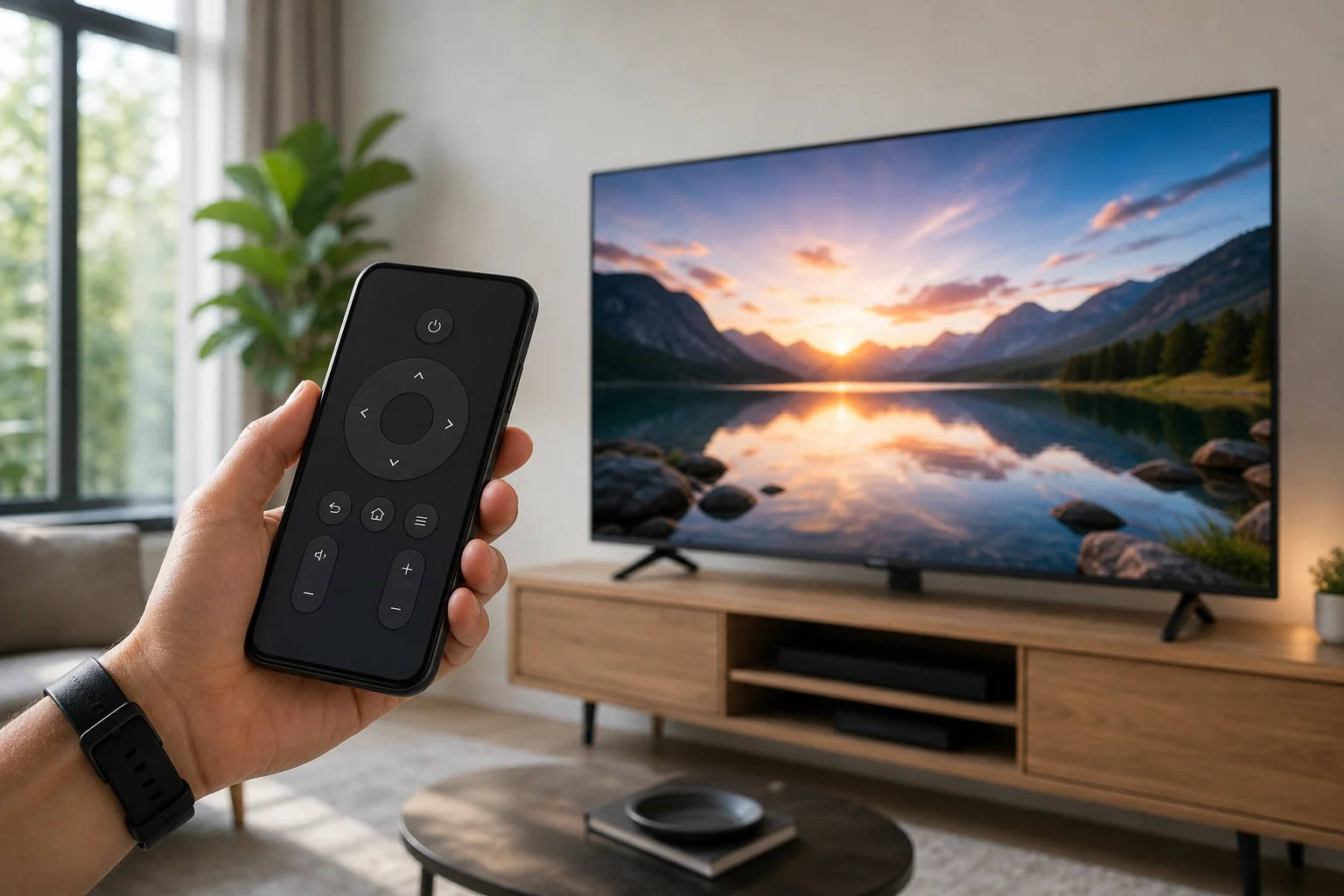
<p><img decoding="async" loading="lazy" alt="付费电视遥控应用在智能手机上" src="https://smarttvremote.app/zh-Hans/assets/images/best-paid-tv-remote-apps-01-fa739cb7f3528f7262cd14aa1db1b704.webp" width="1536" height="1024" class="img_ev3q"></p>
<p>在付款之前，请记住一个规则：兼容性比功能更重要。遥控应用程序必须支持您的电视品牌、流媒体设备和手机的操作系统。价格和应用名称可能会变动，因此在订阅之前，请始终检查当前的应用商店或 Google Play 列表。</p>
<h2 class="anchor anchorWithStickyNavbar_LWe7" id="付费�电视遥控应用程序的购买价值">付费电视遥控应用程序的购买价值<a href="https://smarttvremote.app/zh-Hans/blog/best-paid-tv-remote-apps/#%E4%BB%98%E8%B4%B9%E7%94%B5%E8%A7%86%E9%81%A5%E6%8E%A7%E5%BA%94%E7%94%A8%E7%A8%8B%E5%BA%8F%E7%9A%84%E8%B4%AD%E4%B9%B0%E4%BB%B7%E5%80%BC" class="hash-link" aria-label="付费电视遥控应用程序的购买价值的直接链接" title="付费电视遥控应用程序的购买价值的直接链接">​</a></h2>
<p>付费遥控应用程序应该做的不仅仅是复制您物理遥控器上的基本按钮。在大多数家中，最佳的高级功能是实用的：</p>
<ul>
<li><strong>无广告控制：</strong> 更改音量或打开应用时没有全屏广告。</li>
<li><strong>快速键盘输入：</strong> 对于密码、YouTube 搜索和应用登录非常有用。</li>
<li><strong>触控板或手势控制：</strong> 在 Android TV、Google TV 和网页浏览器上非常有帮助。</li>
<li><strong>多设备支持：</strong> 一部手机可以控制不同房间中的电视。</li>
<li><strong>小部件和快捷方式：</strong> 快速访问音量、电源、输入和常用应用程序。</li>
<li><strong>屏幕镜像或投屏工具：</strong> 在支持时很有用，但并非总是必需的。</li>
<li><strong>红外发射器支持：</strong> 对于较旧的非智能电视很重要，但仅在某些 Android 手机上可用。</li>
</ul>
<p>然而，付费应用程序并不总是更好。来自 Roku、Google TV、Samsung SmartThings、LG ThinQ 和 Amazon Fire TV 的官方应用通常是免费的。它们通常是最安全的起点。当您需要更清晰的界面、跨品牌的通用控制或高级快捷方式时，可以选择付费第三方应用。</p>
<h2 class="anchor anchorWithStickyNavbar_LWe7" id="最佳付费遥控应用程序的快速比较">最佳付费遥控应用程序的快速比较<a href="https://smarttvremote.app/zh-Hans/blog/best-paid-tv-remote-apps/#%E6%9C%80%E4%BD%B3%E4%BB%98%E8%B4%B9%E9%81%A5%E6%8E%A7%E5%BA%94%E7%94%A8%E7%A8%8B%E5%BA%8F%E7%9A%84%E5%BF%AB%E9%80%9F%E6%AF%94%E8%BE%83" class="hash-link" aria-label="最佳付费遥控应用程序的快速比较的直接链接" title="最佳付费遥控应用程序的快速比较的直接链接">​</a></h2>
<p>下表专注于广泛使用的高级遥控应用程序类别和知名示例。可用性可能会因国家、设备和应用商店而异。</p>
<table><thead><tr><th>应用或应用类型</th><th>最适合</th><th style="text-align:right">平台</th><th>付费模式</th><th>主要优势</th><th>注意事项</th></tr></thead><tbody><tr><td>Universal Remote TV Smart</td><td>拥有多台智能电视的 iPhone 用户</td><td style="text-align:right">iOS</td><td>订阅或应用内购买</td><td>精致设计、广泛的智能电视支持、键盘工具</td><td>在付款前检查确切的品牌支持</td></tr><tr><td>TV Remote: Universal Control apps</td><td>多品牌智能电视家庭</td><td style="text-align:right">iOS 和 Android</td><td>订阅或专业升级</td><td>简单设置、触控板、频道和音量控制</td><td>几个应用有类似名称</td></tr><tr><td>Rokie: Remote for Roku</td><td>Roku 电视和 Roku 流媒体播放器</td><td style="text-align:right">iOS 和 Android</td><td>高级升级</td><td>强大的 Roku 重点控制、键盘、频道</td><td>官方 Roku 应用是免费的</td></tr><tr><td>Remote for Fire TV and Fire Stick apps</td><td>希望获得额外功能的 Fire TV 用户</td><td style="text-align:right">iOS 和 Android</td><td>订阅或终身选项，具体取决于应用</td><td>键盘、触控板、某些应用中的镜像</td><td>如果隐私是个问题，请首先使用官方亚马逊应用</td></tr><tr><td>SURE Universal Remote</td><td>Android 用户和混合设备</td><td style="text-align:right">Android，其他地方有限可用性</td><td>高级或无广告选项</td><td>在支持的手机上进行 Wi-Fi 和红外控制</td><td>红外需要兼容的硬件</td></tr><tr><td>Unified Remote Full</td><td>连接至 PC 或媒体服务器的电视</td><td style="text-align:right">iOS 和 Android</td><td>一次性付费应用</td><td>优秀的 PC 媒体控制、鼠标、键盘、自定义遥控</td><td>不是直接的智能电视遥控</td></tr></tbody></table>
<h2 class="anchor anchorWithStickyNavbar_LWe7" id="按使用案例划分的最佳付费电视遥控应�用程序">按使用案例划分的最佳付费电视遥控应用程序<a href="https://smarttvremote.app/zh-Hans/blog/best-paid-tv-remote-apps/#%E6%8C%89%E4%BD%BF%E7%94%A8%E6%A1%88%E4%BE%8B%E5%88%92%E5%88%86%E7%9A%84%E6%9C%80%E4%BD%B3%E4%BB%98%E8%B4%B9%E7%94%B5%E8%A7%86%E9%81%A5%E6%8E%A7%E5%BA%94%E7%94%A8%E7%A8%8B%E5%BA%8F" class="hash-link" aria-label="按使用案例划分的最佳付费电视遥控应用程序的直接链接" title="按使用案例划分的最佳付费电视遥控应用程序的直接链接">​</a></h2>
<h3 class="anchor anchorWithStickyNavbar_LWe7" id="universal-remote-tv-smart">Universal Remote TV Smart<a href="https://smarttvremote.app/zh-Hans/blog/best-paid-tv-remote-apps/#universal-remote-tv-smart" class="hash-link" aria-label="Universal Remote TV Smart的直接链接" title="Universal Remote TV Smart的直接链接">​</a></h3>
<p>Universal Remote TV Smart 是喜欢干净的通用遥控应用的 iPhone 和 iPad 用户的强力选择。它专为与手机连接至同一 Wi-Fi 网络的智能电视设计。根据您的电视型号，它可以提供电源控制、音量、导航、应用快捷方式和键盘。</p>
<p>在拥有主要品牌的新型智能电视的家庭中，它是最佳的工作选择。当原始遥控器反应慢或丢失时，它也是很有用的。主要缺点在于许多高级 iOS 遥控应用的共同问题：某些功能可能需要订阅。因此，在您决定之前，先测试配对和基本控制。</p>
<h3 class="anchor anchorWithStickyNavbar_LWe7" id="tv-remote-universal-control-apps">TV Remote: Universal Control apps<a href="https://smarttvremote.app/zh-Hans/blog/best-paid-tv-remote-apps/#tv-remote-universal-control-apps" class="hash-link" aria-label="TV Remote: Universal Control apps的直接链接" title="TV Remote: Universal Control apps的直接链接">​</a></h3>
<p>有多个应用商店包含名称接近“TV Remote”或“Universal Control”的高级应用。这些应用针对希望为 Samsung、LG、Sony、TCL、Hisense、Roku TV、Android TV 或 Google TV 设备提供一个遥控的人。最佳版本提供干净的按钮布局、触控板导航、键盘输入和已保存的设备。</p>
<p>如果您有混合家庭，这个类别非常合适。例如，您可能在客厅有一台 LG 电视，在卧室有一台 Roku 电视，在其他房间有一台 Google TV 流媒体设备。付费的通用应用可以减少应用切换。然而，请仔细阅读最新评论。许多低质量的克隆应用使用类似名称和激进的订阅提示。</p>
<h3 class="anchor anchorWithStickyNavbar_LWe7" id="rokie-remote-for-roku">Rokie: Remote for Roku<a href="https://smarttvremote.app/zh-Hans/blog/best-paid-tv-remote-apps/#rokie-remote-for-roku" class="hash-link" aria-label="Rokie: Remote for Roku的直接链接" title="Rokie: Remote for Roku的直接链接">​</a></h3>
<p>Rokie 是众所周知的第三方 Roku 播放器和 Roku 电视遥控应用之一。如果您喜欢 Roku，但希望比基本体验更灵活的手机遥控，这个应用会很有用。高级功能可能包括无广告界面、键盘输入、快速频道访问和更简单的导航。</p>
<p>如果您只需要标准的 Roku 控制，先尝试官方的 Roku 应用。它是免费的，对于大多数用户来说是可靠的。如果您不喜欢广告，想要不同的布局，或经常管理多个 Roku 设备，Rokie 将更具吸引力。</p>
<h3 class="anchor anchorWithStickyNavbar_LWe7" id="remote-for-fire-tv-and-fire-stick-apps">Remote for Fire TV and Fire Stick apps<a href="https://smarttvremote.app/zh-Hans/blog/best-paid-tv-remote-apps/#remote-for-fire-tv-and-fire-stick-apps" class="hash-link" aria-label="Remote for Fire TV and Fire Stick apps的直接链接" title="Remote for Fire TV and Fire Stick apps的直接链接">​</a></h3>
<p>Fire TV 和 Fire TV Stick 用户有许多第三方付费遥控应用可供选择。较好的应用增加了触控板、输入支持、应用快捷方式，有时还包括屏幕镜像。这些功能在您频繁搜索、使用 sideloaded 应用或经常丢失小型 Fire TV 遥控时很有帮助。</p>
<p>然而，Fire TV 控制可能涉及账户权限、本地网络访问和设备发现。首先从亚马逊的官方 Fire TV 应用开始。如果它不能满足您的需求，请选择一个带有最新更新、明确隐私信息和试用期的付费应用。</p>
<h3 class="anchor anchorWithStickyNavbar_LWe7" id="sure-universal-remote">SURE Universal Remote<a href="https://smarttvremote.app/zh-Hans/blog/best-paid-tv-remote-apps/#sure-universal-remote" class="hash-link" aria-label="SURE Universal Remote的直接链接" title="SURE Universal Remote的直接链接">​</a></h3>
<p>SURE Universal Remote 对 Android 用户值得考虑，特别是如果手机配备了红外发射器。该功能允许手机像传统遥控一样发送红外命令。它可以帮助处理较旧的电视、机顶盒、投影仪和空调，而不仅仅是智能电视。</p>
<p>对于 Wi-Fi 设备，SURE 在支持时也可以用作网络遥控。它的价值很大程度上取决于您的硬件。如果您的手机缺少红外发射器，并且您的电视已经由免费的官方应用支持，您可能不需要它。</p>
<h3 class="anchor anchorWithStickyNavbar_LWe7" id="unified-remote-full">Unified Remote Full<a href="https://smarttvremote.app/zh-Hans/blog/best-paid-tv-remote-apps/#unified-remote-full" class="hash-link" aria-label="Unified Remote Full的直接链接" title="Unified Remote Full的直接链接">​</a></h3>
<p>Unified Remote Full 与典型的电视遥控应用不同。它可以从手机控制 Windows、macOS 或 Linux 计算机。这使得它非常适合家庭影院 PC、Plex 服务器、基于浏览器的流媒体、演示和客厅游戏设置。</p>
<p>如果您希望直接控制 Samsung、LG 或 Roku 电视，这不是合适的选择。但如果您的电视主要是连接到计算机的显示器，Unified Remote Full 可以比标准智能电视遥控更有用。它提供鼠标控制、键盘输入、媒体按键和自定义的遥控布局。</p>
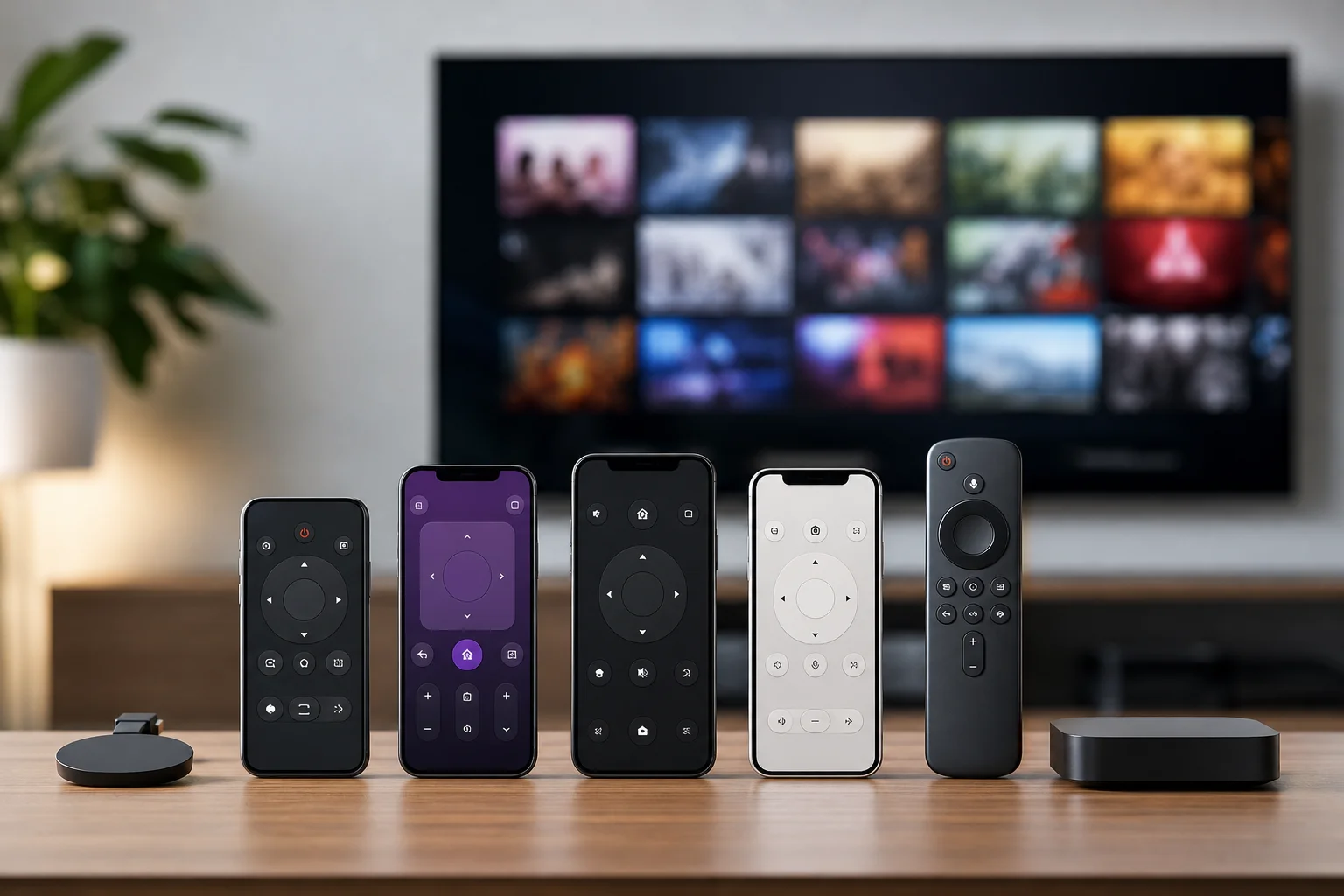
<p><img decoding="async" loading="lazy" alt="智能电视遥控应用比较" src="https://smarttvremote.app/zh-Hans/assets/images/best-paid-tv-remote-apps-02-265cd89b96345be974e82ae1d6d53915.webp" width="1536" height="1024" class="img_ev3q"></p>
<h2 class="anchor anchorWithStickyNavbar_LWe7" id="如何选择合适的付费电视遥控应用程序">如何选择合适的付费电视遥控应用程序<a href="https://smarttvremote.app/zh-Hans/blog/best-paid-tv-remote-apps/#%E5%A6%82%E4%BD%95%E9%80%89%E6%8B%A9%E5%90%88%E9%80%82%E7%9A%84%E4%BB%98%E8%B4%B9%E7%94%B5%E8%A7%86%E9%81%A5%E6%8E%A7%E5%BA%94%E7%94%A8%E7%A8%8B%E5%BA%8F" class="hash-link" aria-label="如何选择合适的付费电视遥控应用程序的直接链接" title="如何选择合适的付费电视遥控应用程序的直接链接">​</a></h2>
<p>在花钱之前，请按照以下步骤操作：</p>
<ol>
<li><strong>确定您的设备类型。</strong> 注意您是否使用智能电视、Roku、Fire TV、Google TV、Apple TV、机顶盒或 PC。</li>
<li><strong>先试用官方应用。</strong> 从电视或流媒体设备制造商下载免费应用。</li>
<li><strong>检查连接要求。</strong> 大多数智能电视遥控应用需要您的手机和电视在同一 Wi-Fi 网络上。</li>
<li><strong>确认品牌和型号支持。</strong> 不要仅依赖截图。阅读应用描述和最新评论。</li>
<li><strong>在升级之前测试配对。</strong> 一个好的应用应该允许您在付款之前确认基本控制。</li>
<li><strong>比较订阅和终身选项。</strong> 如果您打算使用该应用多年，一次性购买可能更好。</li>
<li><strong>审查隐私权限。</strong> 对请求无关权限的应用保持谨慎。</li>
<li><strong>保持物理遥控器可用。</strong> 某些电视仍需要原始遥控器进行首次设置、配对或恢复出厂设置。</li>
</ol>
<p>这个过程只需几分钟，能帮助您避免为一个看起来不错但无法控制您确切电视的应用付费。</p>
<h2 class="anchor anchorWithStickyNavbar_LWe7" id="付费与免费电视遥控应用">付费与免费电视遥控应用<a href="https://smarttvremote.app/zh-Hans/blog/best-paid-tv-remote-apps/#%E4%BB%98%E8%B4%B9%E4%B8%8E%E5%85%8D%E8%B4%B9%E7%94%B5%E8%A7%86%E9%81%A5%E6%8E%A7%E5%BA%94%E7%94%A8" class="hash-link" aria-label="付费与免费电视遥控应用的直接链接" title="付费与免费电视遥控应用的直接链接">​</a></h2>
<p>付费电视遥控应用最适合方便性。它们可以去除广告，合并多个遥控器，并添加更快的输入。如果您想要一个包含多个电视、讨厌广告、每天使用键盘搜索或需要更好的触控板，可以选择付费应用。如果您只控制一个设备，偶尔输入，或更倾向于最低隐私风险，可以选择免费的官方应用。</p>
<p>还要考虑您的家庭。如果客人、儿童或年长亲属使用电视，带有大按钮的简单付费应用可能值得花费。如果只有您自己使用，官方遥控应用可能就足够了。</p>
<h2 class="anchor anchorWithStickyNavbar_LWe7" id="遥控应用的隐私和安全提示">遥控应用的隐私和安全提示<a href="https://smarttvremote.app/zh-Hans/blog/best-paid-tv-remote-apps/#%E9%81%A5%E6%8E%A7%E5%BA%94%E7%94%A8%E7%9A%84%E9%9A%90%E7%A7%81%E5%92%8C%E5%AE%89%E5%85%A8%E6%8F%90%E7%A4%BA" class="hash-link" aria-label="遥控应用的隐私和安全提示的直接链接" title="遥控应用的隐私和安全提示的直接链接">​</a></h2>
<p>遥控应用通常需要本地网络访问以查找您的电视。有些应用可能还请求蓝牙、通知、麦克风访问、照片或屏幕录制。并非每个请求都可疑，但每一个请求都应有其意义。</p>
<p>使用以下安全提示：</p>
<ul>
<li>仅从 App Store 或 Google Play 安装应用。</li>
<li>避免开发者信息不明确的应用。</li>
<li>在订阅之前阅读隐私政策。</li>
<li>拒绝不需要的遥控权限。</li>
<li>在可能的情况下为未知设备使用访客 Wi-Fi 网络。</li>
<li>如果应用无法正常工作，立即取消免费试用。</li>
</ul>
<p>一个遥控应用应该使您的电视使用更方便，而不是造成隐私问题。</p>
<h2 class="anchor anchorWithStickyNavbar_LWe7" id="关于付费电视遥控应用的常见问题">关于付费电视遥控应用的常见问题<a href="https://smarttvremote.app/zh-Hans/blog/best-paid-tv-remote-apps/#%E5%85%B3%E4%BA%8E%E4%BB%98%E8%B4%B9%E7%94%B5%E8%A7%86%E9%81%A5%E6%8E%A7%E5%BA%94%E7%94%A8%E7%9A%84%E5%B8%B8%E8%A7%81%E9%97%AE%E9%A2%98" class="hash-link" aria-label="关于付费电视遥控应用的常见问题的直接链接" title="关于付费电视遥控应用的常见问题的直接链接">​</a></h2>
<h3 class="anchor anchorWithStickyNavbar_LWe7" id="付费电视遥控应用比官方应用更好吗">付费电视遥控应用比官方应用更好吗？<a href="https://smarttvremote.app/zh-Hans/blog/best-paid-tv-remote-apps/#%E4%BB%98%E8%B4%B9%E7%94%B5%E8%A7%86%E9%81%A5%E6%8E%A7%E5%BA%94%E7%94%A8%E6%AF%94%E5%AE%98%E6%96%B9%E5%BA%94%E7%94%A8%E6%9B%B4%E5%A5%BD%E5%90%97" class="hash-link" aria-label="付费电视遥控应用比官方应用更好吗？的直接链接" title="付费电视遥控应用比官方应用更好吗？的直接链接">​</a></h3>
<p>不一定。官方应用通常是免费的、安全的和可靠的。当它们提供无广告使用、通用设备控制、快捷方式或更好的键盘时，付费应用会更好。</p>
<h3 class="anchor anchorWithStickyNavbar_LWe7" id="手机遥控应用能打开电视吗">手机遥控应用能打开电视吗？<a href="https://smarttvremote.app/zh-Hans/blog/best-paid-tv-remote-apps/#%E6%89%8B%E6%9C%BA%E9%81%A5%E6%8E%A7%E5%BA%94%E7%94%A8%E8%83%BD%E6%89%93%E5%BC%80%E7%94%B5%E8%A7%86%E5%90%97" class="hash-link" aria-label="手机遥控应用能打开电视吗？的直接链接" title="手机遥控应用能打开电视吗？的直接链接">​</a></h3>
<p>有时可以。许多智能电视在启用设置后支持通过 Wi-Fi 开机。较旧的电视可能需要红外、HDMI-CEC 或原始遥控器。</p>
<h3 class="anchor anchorWithStickyNavbar_LWe7" id="电视遥控应用在没有-wi-fi-的情况下能工作吗">电视遥控应用在没有 Wi-Fi 的情况下能工作吗？<a href="https://smarttvremote.app/zh-Hans/blog/best-paid-tv-remote-apps/#%E7%94%B5%E8%A7%86%E9%81%A5%E6%8E%A7%E5%BA%94%E7%94%A8%E5%9C%A8%E6%B2%A1%E6%9C%89-wi-fi-%E7%9A%84%E6%83%85%E5%86%B5%E4%B8%8B%E8%83%BD%E5%B7%A5%E4%BD%9C%E5%90%97" class="hash-link" aria-label="电视遥控应用在没有 Wi-Fi 的情况下能工作吗？的直接链接" title="电视遥控应用在没有 Wi-Fi 的情况下能工作吗？的直接链接">​</a></h3>
<p>大多数智能电视遥控应用需要 Wi-Fi。一部带红外发射器的 Android 手机可以在没有 Wi-Fi 的情况下控制某些电视，但 iPhone 不包含红外发射器。</p>
<h3 class="anchor anchorWithStickyNavbar_LWe7" id="roku-的最佳付费遥控应用是什么">Roku 的最佳付费遥控应用是什么？<a href="https://smarttvremote.app/zh-Hans/blog/best-paid-tv-remote-apps/#roku-%E7%9A%84%E6%9C%80%E4%BD%B3%E4%BB%98%E8%B4%B9%E9%81%A5%E6%8E%A7%E5%BA%94%E7%94%A8%E6%98%AF%E4%BB%80%E4%B9%88" class="hash-link" aria-label="Roku 的最佳付费遥控应用是什么？的直接链接" title="Roku 的最佳付费遥控应用是什么？的直接链接">​</a></h3>
<p>Rokie 是 Roku 设备的热门付费第三方选择。但是，请先尝试免费的官方 Roku 应用，因为它可以满足大多数日常需求。</p>
<h3 class="anchor anchorWithStickyNavbar_LWe7" id="连接到计算机的电视的最佳付费遥控应用是什么">连接到计算机的电视的最佳付费遥控应用是什么？<a href="https://smarttvremote.app/zh-Hans/blog/best-paid-tv-remote-apps/#%E8%BF%9E%E6%8E%A5%E5%88%B0%E8%AE%A1%E7%AE%97%E6%9C%BA%E7%9A%84%E7%94%B5%E8%A7%86%E7%9A%84%E6%9C%80%E4%BD%B3%E4%BB%98%E8%B4%B9%E9%81%A5%E6%8E%A7%E5%BA%94%E7%94%A8%E6%98%AF%E4%BB%80%E4%B9%88" class="hash-link" aria-label="连接到计算机的电视的最佳付费遥控应用是什么？的直接链接" title="连接到计算机的电视的最佳付费遥控应用是什么？的直接链接">​</a></h3>
<p>Unified Remote Full 是家庭影院 PC 的强力选择。它控制的是计算机，而不是电视本身，这对于浏览器流媒体、Plex 和媒体播放非常理想。</p>
<h2 class="anchor anchorWithStickyNavbar_LWe7" id="结论">结论<a href="https://smarttvremote.app/zh-Hans/blog/best-paid-tv-remote-apps/#%E7%BB%93%E8%AE%BA" class="hash-link" aria-label="结论的直接链接" title="结论的直接链接">​</a></h2>
<p>从您电视或流媒体设备的官方免费遥控应用开始，然后只有在需要更多便利时才升级。对于 iPhone 用户，Universal Remote TV Smart 是一个不错的高级候选选项。对于 Roku，请考虑 Rokie。对于 Fire TV，在尝试付费替代品之前测试官方亚马逊应用。对于基于 PC 的媒体中心，选择 Unified Remote Full。检查兼容性，测试配对，审查权限，并选择能够解决您确切问题的付费电视遥控应用。</p>]]></content>
        <category label="文章" term="文章"/>
        <category label="文章" term="文章"/>
        <category label="电视遥控器" term="电视遥控器"/>
        <category label="智能电视" term="智能电视"/>
        <category label="ying-yong" term="ying-yong"/>
        <category label="流媒体" term="流媒体"/>
    </entry>
    <entry>
        <title type="html"><![CDATA[安卓电视遥控器：如何选择、配对和故障排除]]></title>
        <id>https://smarttvremote.app/zh-Hans/blog/remote-controls-for-android-tv/</id>
        <link href="https://smarttvremote.app/zh-Hans/blog/remote-controls-for-android-tv/"/>
        <updated>2026-12-11T00:00:00.000Z</updated>
        <summary type="html"><![CDATA[安卓电视遥控器使日常流媒体播放变得更加简单，但并非每个遥控器的工作方式都相同。有些使用红外线，有些使用蓝牙，还有许多增加了语音搜索、应用快捷方式或运动控制。本指南解释了安卓电视遥控器的工作原理，在购买之前需要检查的内容，如何配对替换遥控器，以及如何解决常见问题。它还涵盖了谷歌电视设备、通用遥控器、智能手机应用以及最能提升观看舒适度的功能。]]></summary>
        <content type="html"><![CDATA[<p>安卓电视遥控器使日常流媒体播放变得更加简单，但并非每个遥控器的工作方式都相同。有些使用红外线，有些使用蓝牙，还有许多增加了语音搜索、应用快捷方式或运动控制。本指南解释了安卓电视遥控器的工作原理，在购买之前需要检查的内容，如何配对替换遥控器，以及如何解决常见问题。它还涵盖了谷歌电视设备、通用遥控器、智能手机应用以及最能提升观看舒适度的功能。</p>
<h2 class="anchor anchorWithStickyNavbar_LWe7" id="安卓电视遥控器的特点">安卓电视遥控器的特点<a href="https://smarttvremote.app/zh-Hans/blog/remote-controls-for-android-tv/#%E5%AE%89%E5%8D%93%E7%94%B5%E8%A7%86%E9%81%A5%E6%8E%A7%E5%99%A8%E7%9A%84%E7%89%B9%E7%82%B9" class="hash-link" aria-label="安卓电视遥控器的特点的直接链接" title="安卓电视遥控器的特点的直接链接">​</a></h2>
<p>安卓电视遥控器专为运行安卓电视或谷歌电视的智能电视或流媒体盒设计。与基本电视遥控器不同，它通常控制的不仅仅是音量和频道。它可以导航应用、启动流媒体服务、打开谷歌助手、在搜索字段中输入和控制如 YouTube、Netflix、Disney+ 或 Plex 等应用内的播放。</p>
<p>大多数安卓电视遥控器可分为三种主要类型：</p>
<ul>
<li><strong>原装制造商遥控器</strong>，专为特定电视、盒子或投影仪而设计。</li>
<li><strong>替换遥控器</strong>，复制原始遥控器的布局和核心功能。</li>
<li><strong>通用或第三方遥控器</strong>，可与许多安卓电视设备配合使用，并可能增加额外功能。</li>
</ul>
<p>合适的选择取决于您的设备、设置以及观看内容的方式。例如，客厅电视可能需要一个简单的语音遥控器，而连接到家庭影院的媒体盒可能更受益于一个带有可编程按钮和 HDMI-CEC 支持的遥控器。</p>
<p><img decoding="async" loading="lazy" alt="安卓电视遥控器" src="https://smarttvremote.app/zh-Hans/assets/images/remote-controls-for-android-tv-01-2bca8ece4149947d1c7b28bde061cc77.webp" width="1536" height="1024" class="img_ev3q"></p>
<h2 class="anchor anchorWithStickyNavbar_LWe7" id="红外线蓝牙和-wi-fi-遥控器比较">红外线、蓝牙和 Wi-Fi 遥控器比较<a href="https://smarttvremote.app/zh-Hans/blog/remote-controls-for-android-tv/#%E7%BA%A2%E5%A4%96%E7%BA%BF%E8%93%9D%E7%89%99%E5%92%8C-wi-fi-%E9%81%A5%E6%8E%A7%E5%99%A8%E6%AF%94%E8%BE%83" class="hash-link" aria-label="红外线、蓝牙和 Wi-Fi 遥控器比较的直接链接" title="红外线、蓝牙和 Wi-Fi 遥控器比较的直接链接">​</a></h2>
<p>在购买安卓电视遥控器之前，请检查连接类型。这会影响兼容性、范围、配对和语音控制是否可用。</p>
<table><thead><tr><th>遥控器类型</th><th>最佳用途</th><th>优点</th><th>限制</th></tr></thead><tbody><tr><td>红外线遥控器</td><td>基本电视控制和简单替换</td><td>便宜，易于使用，许多情况下无需配对</td><td>需要视线，通常不支持语音搜索</td></tr><tr><td>蓝牙遥控器</td><td>安卓电视盒、谷歌电视设备、现代智能电视</td><td>不需要视线，支持语音输入</td><td>需要配对，可能需要更频繁更换电池</td></tr><tr><td>Wi-Fi 或应用遥控器</td><td>手机和平板</td><td>备用选择良好，输入简单</td><td>依赖于网络连接和手机电池</td></tr><tr><td>通用遥控器</td><td>多设备设置</td><td>可控制电视、音响条和流媒体盒</td><td>设置可能更复杂</td></tr></tbody></table>
<p>通常，蓝牙是安卓电视和谷歌电视导航的最佳选择。它支持谷歌助手，无需直接指向电视，并在应用中感觉更快。然而，红外线在电源和音量命令方面仍然有用，特别是在控制旧电视或音响系统时。</p>
<h2 class="anchor anchorWithStickyNavbar_LWe7" id="关键特性">关键特性<a href="https://smarttvremote.app/zh-Hans/blog/remote-controls-for-android-tv/#%E5%85%B3%E9%94%AE%E7%89%B9%E6%80%A7" class="hash-link" aria-label="关键特性的直接链接" title="关键特性的直接链接">​</a></h2>
<p>一个好的安卓电视遥控器应该简单、可靠且舒适。额外的按钮不一定更好。关注您每天会使用的功能。</p>
<h3 class="anchor anchorWithStickyNavbar_LWe7" id="语音搜索和谷歌助手">语音搜索和谷歌助手<a href="https://smarttvremote.app/zh-Hans/blog/remote-controls-for-android-tv/#%E8%AF%AD%E9%9F%B3%E6%90%9C%E7%B4%A2%E5%92%8C%E8%B0%B7%E6%AD%8C%E5%8A%A9%E6%89%8B" class="hash-link" aria-label="语音搜索和谷歌助手的直接链接" title="语音搜索和谷歌助手的直接链接">​</a></h3>
<p>语音搜索是选择蓝牙安卓电视遥控器的主要原因之一。它允许您搜索电影、打开应用、提问和控制播放。在许多设备上，麦克风按钮可以激活谷歌助手。</p>
<p>在购买之前，请确认遥控器支持您确切电视或流媒体设备的语音输入。一些低成本的替换遥控器看起来像语音遥控器，但不包含有效的麦克风。</p>
<h3 class="anchor anchorWithStickyNavbar_LWe7" id="应用快捷按钮">应用快捷按钮<a href="https://smarttvremote.app/zh-Hans/blog/remote-controls-for-android-tv/#%E5%BA%94%E7%94%A8%E5%BF%AB%E6%8D%B7%E6%8C%89%E9%92%AE" class="hash-link" aria-label="应用快捷按钮的直接链接" title="应用快捷按钮的直接链接">​</a></h3>
<p>许多遥控器包括 Netflix、YouTube、Prime Video 或其他应用的按钮。如果您经常使用这些服务，这些按钮非常方便。然而，快捷按钮可能无法编程。如果您想要自定义控制，请查找明确支持按钮重映射或可编程键的遥控器。</p>
<h3 class="anchor anchorWithStickyNavbar_LWe7" id="音量和电源控制">音量和电源控制<a href="https://smarttvremote.app/zh-Hans/blog/remote-controls-for-android-tv/#%E9%9F%B3%E9%87%8F%E5%92%8C%E7%94%B5%E6%BA%90%E6%8E%A7%E5%88%B6" class="hash-link" aria-label="音量和电源控制的直接链接" title="音量和电源控制的直接链接">​</a></h3>
<p>一个有用的遥控器应该控制电视的电源和音量。如果您使用音响条或 AV 接收器，请检查遥控器是否可以通过红外线、蓝牙或 HDMI-CEC 控制。</p>
<p>HDMI-CEC 可以使一个遥控器控制多个连接的设备。这很有用，但行为因品牌而异。您可能需要在电视设置中启用它。可能出现的名称包括 Bravia Sync、Anynet+、Simplink、Viera Link 或 CEC。</p>
<h3 class="anchor anchorWithStickyNavbar_LWe7" id="舒适的布局和构建质量">舒适的布局和构建质量<a href="https://smarttvremote.app/zh-Hans/blog/remote-controls-for-android-tv/#%E8%88%92%E9%80%82%E7%9A%84%E5%B8%83%E5%B1%80%E5%92%8C%E6%9E%84%E5%BB%BA%E8%B4%A8%E9%87%8F" class="hash-link" aria-label="舒适的布局和构建质量的直接链接" title="舒适的布局和构建质量的直接链接">​</a></h3>
<p>寻找能够通过触觉轻松识别的按钮。良好的方向键、响应灵敏的返回按钮和清晰的主页按钮比华丽的设计更重要。如果遥控器将由儿童或年长的家庭成员使用，简单的布局通常更好。</p>
<p>还要考虑电池类型。AAA 电池易于更换。可充电遥控器减少了废物，但必须定期充电。</p>
<h2 class="anchor anchorWithStickyNavbar_LWe7" id="如何选择兼容的安卓电视遥控器">如何选择兼容的安卓电视遥控器<a href="https://smarttvremote.app/zh-Hans/blog/remote-controls-for-android-tv/#%E5%A6%82%E4%BD%95%E9%80%89%E6%8B%A9%E5%85%BC%E5%AE%B9%E7%9A%84%E5%AE%89%E5%8D%93%E7%94%B5%E8%A7%86%E9%81%A5%E6%8E%A7%E5%99%A8" class="hash-link" aria-label="如何选择兼容的安卓电视遥控器的直接链接" title="如何选择兼容的安卓电视遥控器的直接链接">​</a></h2>
<p>在订购替换遥控器或通用遥控器之前，请使用此逐步检查表。</p>
<ol>
<li>**识别您的设备型号。**检查电视、流媒体盒或设置菜单上的标签。兼容性通常取决于确切型号。</li>
<li>**检查操作系统。**安卓电视和谷歌电视密切相关，但遥控器支持因设备代数而异。</li>
<li>**确认连接类型。**决定是否需要红外线、蓝牙或两者。</li>
<li>**寻找语音支持。**如果谷歌助手很重要，请选择一个有真实麦克风并确认配对支持的遥控器。</li>
<li>**检查电源和音量控制。**确保遥控器能够在需要时控制您的电视、音响条或接收器。</li>
<li>**阅读设置说明。**兼容的遥控器应包含清晰的配对步骤。</li>
<li>**避免模糊的列表。**小心那些说“与所有智能电视兼容”的产品，而没有列出安卓电视或特定品牌。</li>
</ol>
<p>如果您找不到确切的匹配，通用蓝牙遥控器或官方遥控应用可能是更安全的临时解决方案。</p>
<h2 class="anchor anchorWithStickyNavbar_LWe7" id="安卓电视和谷歌电视的热门选项">安卓电视和谷歌电视的热门选项<a href="https://smarttvremote.app/zh-Hans/blog/remote-controls-for-android-tv/#%E5%AE%89%E5%8D%93%E7%94%B5%E8%A7%86%E5%92%8C%E8%B0%B7%E6%AD%8C%E7%94%B5%E8%A7%86%E7%9A%84%E7%83%AD%E9%97%A8%E9%80%89%E9%A1%B9" class="hash-link" aria-label="安卓电视和谷歌电视的热门选项的直接链接" title="安卓电视和谷歌电视的热门选项的直接链接">​</a></h2>
<p>并没有一种适合所有用户的最佳遥控器。最佳选项取决于您的设备和预算。</p>
<h3 class="anchor anchorWithStickyNavbar_LWe7" id="来自设备品牌的原装遥控器">来自设备品牌的原装遥控器<a href="https://smarttvremote.app/zh-Hans/blog/remote-controls-for-android-tv/#%E6%9D%A5%E8%87%AA%E8%AE%BE%E5%A4%87%E5%93%81%E7%89%8C%E7%9A%84%E5%8E%9F%E8%A3%85%E9%81%A5%E6%8E%A7%E5%99%A8" class="hash-link" aria-label="来自设备品牌的原装遥控器的直接链接" title="来自设备品牌的原装遥控器的直接链接">​</a></h3>
<p>原装遥控器通常是最安全的选择。它应支持所有标准功能，包括语音搜索、应用快捷方式、电源、音量和设置按钮。这常常是 Sony、TCL、Philips、小米、海信、Nvidia Shield、支持谷歌电视的 Chromecast 等安卓电视或谷歌电视设备的最佳选择。</p>
<p>主要缺点是价格。原装遥控器的价格可能超过第三方替换遥控器，并且可用性可能因地区而异。</p>
<h3 class="anchor anchorWithStickyNavbar_LWe7" id="第三方替换遥控器">第三方替换遥控器<a href="https://smarttvremote.app/zh-Hans/blog/remote-controls-for-android-tv/#%E7%AC%AC%E4%B8%89%E6%96%B9%E6%9B%BF%E6%8D%A2%E9%81%A5%E6%8E%A7%E5%99%A8" class="hash-link" aria-label="第三方替换遥控器的直接链接" title="第三方替换遥控器的直接链接">​</a></h3>
<p>第三方替换遥控器通常价格实惠且易于寻找。许多设计模仿原装遥控器外观。如果您的原装遥控器丢失或损坏，它们很有用。</p>
<p>然而，请仔细检查详细信息。一些替换遥控器仅支持红外线命令。它们可能会打开电视和导航菜单，但不支持蓝牙配对或语音输入。</p>
<h3 class="anchor anchorWithStickyNavbar_LWe7" id="通用遥控器">通用遥控器<a href="https://smarttvremote.app/zh-Hans/blog/remote-controls-for-android-tv/#%E9%80%9A%E7%94%A8%E9%81%A5%E6%8E%A7%E5%99%A8" class="hash-link" aria-label="通用遥控器的直接链接" title="通用遥控器的直接链接">​</a></h3>
<p>如果您想减少杂乱，通用遥控器是理想选择。一个好的通用遥控器可以控制安卓电视设备、电视、音响条和其他媒体设备。</p>
<p>选择一个明确支持蓝牙或安卓电视的遥控器。传统的仅支持红外线的通用遥控器可能无法完全控制安卓电视应用或语音功能。</p>
<h3 class="anchor anchorWithStickyNavbar_LWe7" id="智能手机遥控应用">智能手机遥控应用<a href="https://smarttvremote.app/zh-Hans/blog/remote-controls-for-android-tv/#%E6%99%BA%E8%83%BD%E6%89%8B%E6%9C%BA%E9%81%A5%E6%8E%A7%E5%BA%94%E7%94%A8" class="hash-link" aria-label="智能手机遥控应用的直接链接" title="智能手机遥控应用的直接链接">​</a></h3>
<p>谷歌电视应用可以作为许多安卓电视和谷歌电视设备的遥控器。当您的物理遥控器丢失、电池耗尽或需要输入长密码时，它非常实用。</p>
<p>要使用它，您的手机和电视设备通常需要连接到同一 Wi-Fi 网络。您可能还需要使用在电视屏幕上显示的代码配对手机。</p>
<p><img decoding="async" loading="lazy" alt="安卓电视手机遥控应用" src="https://smarttvremote.app/zh-Hans/assets/images/remote-controls-for-android-tv-02-77c8e6a7ccd49fd270eb50121f162a09.webp" width="1536" height="1024" class="img_ev3q"></p>
<h2 class="anchor anchorWithStickyNavbar_LWe7" id="如何与安卓电视配对蓝牙遥控器">如何与安卓电视配对蓝牙遥控器<a href="https://smarttvremote.app/zh-Hans/blog/remote-controls-for-android-tv/#%E5%A6%82%E4%BD%95%E4%B8%8E%E5%AE%89%E5%8D%93%E7%94%B5%E8%A7%86%E9%85%8D%E5%AF%B9%E8%93%9D%E7%89%99%E9%81%A5%E6%8E%A7%E5%99%A8" class="hash-link" aria-label="如何与安卓电视配对蓝牙遥控器的直接链接" title="如何与安卓电视配对蓝牙遥控器的直接链接">​</a></h2>
<p>配对步骤因品牌而异，但过程通常类似。首先尝试这种通用方法。</p>
<ol>
<li>打开您的安卓电视、谷歌电视或流媒体盒。</li>
<li>在遥控器中插入新电池。</li>
<li>打开电视的 <strong>设置</strong>。</li>
<li>转到 <strong>遥控器和配件</strong> 或 <strong>蓝牙配件</strong>。</li>
<li>选择 <strong>配对配件</strong> 或 <strong>添加配件</strong>。</li>
<li>将遥控器置于配对模式。这通常意味着按住 <strong>主页</strong> 和 <strong>返回</strong> 按钮，或 <strong>确认</strong> 和 <strong>主页</strong> 按钮几秒钟。</li>
<li>当遥控器名称出现在屏幕上时选择它。</li>
<li>测试方向键、主页按钮、音量和麦克风。</li>
</ol>
<p>如果遥控器未出现，请将其移动靠近电视，更换电池并重启电视。也请确保遥控器未与其他设备配对。</p>
<h2 class="anchor anchorWithStickyNavbar_LWe7" id="故障排除常见遥控问题">故障排除常见遥控问题<a href="https://smarttvremote.app/zh-Hans/blog/remote-controls-for-android-tv/#%E6%95%85%E9%9A%9C%E6%8E%92%E9%99%A4%E5%B8%B8%E8%A7%81%E9%81%A5%E6%8E%A7%E9%97%AE%E9%A2%98" class="hash-link" aria-label="故障排除常见遥控问题的直接链接" title="故障排除常见遥控问题的直接链接">​</a></h2>
<p>遥控问题很常见，但大多数都有简单的解决方法。</p>
<h3 class="anchor anchorWithStickyNavbar_LWe7" id="遥控器没有响应">遥控器没有响应<a href="https://smarttvremote.app/zh-Hans/blog/remote-controls-for-android-tv/#%E9%81%A5%E6%8E%A7%E5%99%A8%E6%B2%A1%E6%9C%89%E5%93%8D%E5%BA%94" class="hash-link" aria-label="遥控器没有响应的直接链接" title="遥控器没有响应的直接链接">​</a></h3>
<p>首先从基础开始。更换电池并检查电池是否正确插入。如果遥控器使用红外线，请直接指向电视传感器，并移除阻挡信号的物体。</p>
<p>对于蓝牙遥控器，重新启动电视并再次尝试配对。如果可能，使用谷歌电视应用作为临时遥控器以打开设置菜单。</p>
<h3 class="anchor anchorWithStickyNavbar_LWe7" id="语音搜索无法工作">语音搜索无法工作<a href="https://smarttvremote.app/zh-Hans/blog/remote-controls-for-android-tv/#%E8%AF%AD%E9%9F%B3%E6%90%9C%E7%B4%A2%E6%97%A0%E6%B3%95%E5%B7%A5%E4%BD%9C" class="hash-link" aria-label="语音搜索无法工作的直接链接" title="语音搜索无法工作的直接链接">​</a></h3>
<p>语音搜索需要蓝牙连接和有效的麦克风。首先，确保遥控器已配对，而不仅仅是发送红外线命令。然后检查应用权限和系统更新。</p>
<p>如果仅麦克风失效，可以解除配对并重新配对遥控器。还要确认您的设备支持该遥控器型号的语音控制。</p>
<h3 class="anchor anchorWithStickyNavbar_LWe7" id="音量按钮控制错误设备">音量按钮控制错误设备<a href="https://smarttvremote.app/zh-Hans/blog/remote-controls-for-android-tv/#%E9%9F%B3%E9%87%8F%E6%8C%89%E9%92%AE%E6%8E%A7%E5%88%B6%E9%94%99%E8%AF%AF%E8%AE%BE%E5%A4%87" class="hash-link" aria-label="音量按钮控制错误设备的直接链接" title="音量按钮控制错误设备的直接链接">​</a></h3>
<p>在使用音响条或接收器的设置中，这种情况很常见。打开遥控器控制设置，选择正确的音频设备。如果您使用 HDMI-CEC，请确保所有连接的设备均已启用它。</p>
<p>如果遥控器使用红外线控制音量，您可能需要运行设置向导并选择电视或音响条品牌。</p>
<h3 class="anchor anchorWithStickyNavbar_LWe7" id="按钮反应慢或延迟">按钮反应慢或延迟<a href="https://smarttvremote.app/zh-Hans/blog/remote-controls-for-android-tv/#%E6%8C%89%E9%92%AE%E5%8F%8D%E5%BA%94%E6%85%A2%E6%88%96%E5%BB%B6%E8%BF%9F" class="hash-link" aria-label="按钮反应慢或延迟的直接链接" title="按钮反应慢或延迟的直接链接">​</a></h3>
<p>延迟可能是由于电池电量弱、蓝牙干扰、系统内存低或电视过载。首先更换电池。然后重启电视并关闭未使用的应用。如果问题持续，请检查系统更新。</p>
<h2 class="anchor anchorWithStickyNavbar_LWe7" id="关于安卓电视遥控器的常见问题">关于安卓电视遥控器的常见问题<a href="https://smarttvremote.app/zh-Hans/blog/remote-controls-for-android-tv/#%E5%85%B3%E4%BA%8E%E5%AE%89%E5%8D%93%E7%94%B5%E8%A7%86%E9%81%A5%E6%8E%A7%E5%99%A8%E7%9A%84%E5%B8%B8%E8%A7%81%E9%97%AE%E9%A2%98" class="hash-link" aria-label="关于安卓电视遥控器的常见问题的直接链接" title="关于安卓电视遥控器的常见问题的直接链接">​</a></h2>
<h3 class="anchor anchorWithStickyNavbar_LWe7" id="任何遥控器都可以与安卓电视一起使用吗">任何遥控器都可以与安卓电视一起使用吗？<a href="https://smarttvremote.app/zh-Hans/blog/remote-controls-for-android-tv/#%E4%BB%BB%E4%BD%95%E9%81%A5%E6%8E%A7%E5%99%A8%E9%83%BD%E5%8F%AF%E4%BB%A5%E4%B8%8E%E5%AE%89%E5%8D%93%E7%94%B5%E8%A7%86%E4%B8%80%E8%B5%B7%E4%BD%BF%E7%94%A8%E5%90%97" class="hash-link" aria-label="任何遥控器都可以与安卓电视一起使用吗？的直接链接" title="任何遥控器都可以与安卓电视一起使用吗？的直接链接">​</a></h3>
<p>不可以。一些基本的红外遥控器可以控制电源和音量，但完整的安卓电视控制通常需要兼容的蓝牙遥控器或支持的通用遥控器。</p>
<h3 class="anchor anchorWithStickyNavbar_LWe7" id="安卓电视和谷歌电视遥控器是一样的吗">安卓电视和谷歌电视遥控器是一样的吗？<a href="https://smarttvremote.app/zh-Hans/blog/remote-controls-for-android-tv/#%E5%AE%89%E5%8D%93%E7%94%B5%E8%A7%86%E5%92%8C%E8%B0%B7%E6%AD%8C%E7%94%B5%E8%A7%86%E9%81%A5%E6%8E%A7%E5%99%A8%E6%98%AF%E4%B8%80%E6%A0%B7%E7%9A%84%E5%90%97" class="hash-link" aria-label="安卓电视和谷歌电视遥控器是一样的吗？的直接链接" title="安卓电视和谷歌电视遥控器是一样的吗？的直接链接">​</a></h3>
<p>不总是。谷歌电视运行在同一平台家族上，但遥控器的兼容性取决于设备型号、蓝牙支持和按钮映射。购买之前请务必检查产品列表。</p>
<h3 class="anchor anchorWithStickyNavbar_LWe7" id="我可以用手机做安卓电视遥控器吗">我可以用手机做安卓电视遥控器吗？<a href="https://smarttvremote.app/zh-Hans/blog/remote-controls-for-android-tv/#%E6%88%91%E5%8F%AF%E4%BB%A5%E7%94%A8%E6%89%8B%E6%9C%BA%E5%81%9A%E5%AE%89%E5%8D%93%E7%94%B5%E8%A7%86%E9%81%A5%E6%8E%A7%E5%99%A8%E5%90%97" class="hash-link" aria-label="我可以用手机做安卓电视遥控器吗？的直接链接" title="我可以用手机做安卓电视遥控器吗？的直接链接">​</a></h3>
<p>可以。谷歌电视应用可以通过 Wi-Fi 控制许多安卓电视和谷歌电视设备。这是一个很好的备用选项，并且使文本输入更简单。</p>
<h3 class="anchor anchorWithStickyNavbar_LWe7" id="为什么我的遥控器可以打开电视但无法控制应用">为什么我的遥控器可以打开电视但无法控制应用？<a href="https://smarttvremote.app/zh-Hans/blog/remote-controls-for-android-tv/#%E4%B8%BA%E4%BB%80%E4%B9%88%E6%88%91%E7%9A%84%E9%81%A5%E6%8E%A7%E5%99%A8%E5%8F%AF%E4%BB%A5%E6%89%93%E5%BC%80%E7%94%B5%E8%A7%86%E4%BD%86%E6%97%A0%E6%B3%95%E6%8E%A7%E5%88%B6%E5%BA%94%E7%94%A8" class="hash-link" aria-label="为什么我的遥控器可以打开电视但无法控制应用？的直接链接" title="为什么我的遥控器可以打开电视但无法控制应用？的直接链接">​</a></h3>
<p>它可能是用红外线进行基本电视命令，但没有蓝牙进行智能电视导航。在安卓电视设置中配对遥控器，或选择支持蓝牙控制的型号。</p>
<h3 class="anchor anchorWithStickyNavbar_LWe7" id="语音遥控器值得买吗">语音遥控器值得买吗？<a href="https://smarttvremote.app/zh-Hans/blog/remote-controls-for-android-tv/#%E8%AF%AD%E9%9F%B3%E9%81%A5%E6%8E%A7%E5%99%A8%E5%80%BC%E5%BE%97%E4%B9%B0%E5%90%97" class="hash-link" aria-label="语音遥控器值得买吗？的直接链接" title="语音遥控器值得买吗？的直接链接">​</a></h3>
<p>值得，如果您经常搜索、使用多个流媒体应用或更喜欢免提导航。如果您只看一个应用并使用基本控制，简单的替换遥控器可能就足够了。</p>
<h2 class="anchor anchorWithStickyNavbar_LWe7" id="最后购买建议">最后购买建议<a href="https://smarttvremote.app/zh-Hans/blog/remote-controls-for-android-tv/#%E6%9C%80%E5%90%8E%E8%B4%AD%E4%B9%B0%E5%BB%BA%E8%AE%AE" class="hash-link" aria-label="最后购买建议的直接链接" title="最后购买建议的直接链接">​</a></h2>
<p>选择安卓电视遥控器时，首先考虑兼容性，然后是功能。为了获得最可靠的体验，请购买原装遥控器或明确支持语音搜索的蓝牙替换遥控器。如果您有多个设备，请考虑带有安卓电视支持的通用遥控器。最后，保持安装谷歌电视应用作为备用。检查您的设备型号，确认连接类型，选择适合您实际观看电视方式的遥控器。</p>]]></content>
        <category label="文章" term="文章"/>
        <category label="文章" term="文章"/>
        <category label="Android TV" term="Android TV"/>
        <category label="遥控器" term="遥控器"/>
        <category label="gu-ge-dian-shi" term="gu-ge-dian-shi"/>
        <category label="智能电视" term="智能电视"/>
    </entry>
    <entry>
        <title type="html"><![CDATA[Android电视遥控器：如何选择、配对和修复它们]]></title>
        <id>https://smarttvremote.app/zh-Hans/blog/remote-controls-for-android-tv/</id>
        <link href="https://smarttvremote.app/zh-Hans/blog/remote-controls-for-android-tv/"/>
        <updated>2026-12-10T00:00:00.000Z</updated>
        <summary type="html"><![CDATA[Android电视遥控器不仅仅是用来换频道的。合适的遥控器可以改善导航、语音搜索、游戏、串流，甚至基本的电视设置。本指南解释了Android电视遥控器的主要类型、重要功能、如何配对新遥控器，以及如何解决当按钮、蓝牙或语音控制停止工作时的常见问题。]]></summary>
        <content type="html"><![CDATA[<p>安卓电视遥控器使日常流媒体播放变得更加简单，但并非每个遥控器的工作方式都相同。有些使用红外线，有些使用蓝牙，还有许多增加了语音搜索、应用快捷方式或运动控制。本指南解释了安卓电视遥控器的工作原理，在购买之前需要检查的内容，如何配对替换遥控器，以及如何解决常见问题。它还涵盖了谷歌电视设备、通用遥控器、智能手机应用以及最能提升观看舒适度的功能。</p>
<h2 class="anchor anchorWithStickyNavbar_LWe7" id="安卓电视遥控器的特点">安卓电视遥控器的特点<a href="https://smarttvremote.app/zh-Hans/blog/remote-controls-for-android-tv/#%E5%AE%89%E5%8D%93%E7%94%B5%E8%A7%86%E9%81%A5%E6%8E%A7%E5%99%A8%E7%9A%84%E7%89%B9%E7%82%B9" class="hash-link" aria-label="安卓电视遥控器的特点的直接链接" title="安卓电视遥控器的特点的直接链接">​</a></h2>
<p>安卓电视遥控器专为运行安卓电视或谷歌电视的智能电视或流媒体盒设计。与基本电视遥控器不同，它通常控制的不仅仅是音量和频道。它可以导航应用、启动流媒体服务、打开谷歌助手、在搜索字段中输入和控制如 YouTube、Netflix、Disney+ 或 Plex 等应用内的播放。</p>
<p>大多数安卓电视遥控器可分为三种主要类型：</p>
<ul>
<li><strong>原装制造商遥控器</strong>，专为特定电视、盒子或投影仪而设计。</li>
<li><strong>替换遥控器</strong>，复制原始遥控器的布局和核心功能。</li>
<li><strong>通用或第三方遥控器</strong>，可与许多安卓电视设备配合使用，并可能增加额外功能。</li>
</ul>
<p>合适的选择取决于您的设备、设置以及观看内容的方式。例如，客厅电视可能需要一个简单的语音遥控器，而连接到家庭影院的媒体盒可能更受益于一个带有可编程按钮和 HDMI-CEC 支持的遥控器。</p>
<p><img decoding="async" loading="lazy" alt="安卓电视遥控器" src="https://smarttvremote.app/zh-Hans/assets/images/remote-controls-for-android-tv-01-2bca8ece4149947d1c7b28bde061cc77.webp" width="1536" height="1024" class="img_ev3q"></p>
<h2 class="anchor anchorWithStickyNavbar_LWe7" id="红外线蓝牙和-wi-fi-遥控器比较">红外线、蓝牙和 Wi-Fi 遥控器比较<a href="https://smarttvremote.app/zh-Hans/blog/remote-controls-for-android-tv/#%E7%BA%A2%E5%A4%96%E7%BA%BF%E8%93%9D%E7%89%99%E5%92%8C-wi-fi-%E9%81%A5%E6%8E%A7%E5%99%A8%E6%AF%94%E8%BE%83" class="hash-link" aria-label="红外线、蓝牙和 Wi-Fi 遥控器比较的直接链接" title="红外线、蓝牙和 Wi-Fi 遥控器比较的直接链接">​</a></h2>
<p>在购买安卓电视遥控器之前，请检查连接类型。这会影响兼容性、范围、配对和语音控制是否可用。</p>
<table><thead><tr><th>遥控器类型</th><th>最佳用途</th><th>优点</th><th>限制</th></tr></thead><tbody><tr><td>红外线遥控器</td><td>基本电视控制和简单替换</td><td>便宜，易于使用，许多情况下无需配对</td><td>需要视线，通常不支持语音搜索</td></tr><tr><td>蓝牙遥控器</td><td>安卓电视盒、谷歌电视设备、现代智能电视</td><td>不需要视线，支持语音输入</td><td>需要配对，可能需要更频繁更换电池</td></tr><tr><td>Wi-Fi 或应用遥控器</td><td>手机和平板</td><td>备用选择良好，输入简单</td><td>依赖于网络连接和手机电池</td></tr><tr><td>通用遥控器</td><td>多设备设置</td><td>可控制电视、音响条和流媒体盒</td><td>设置可能更复杂</td></tr></tbody></table>
<p>通常，蓝牙是安卓电视和谷歌电视导航的最佳选择。它支持谷歌助手，无需直接指向电视，并在应用中感觉更快。然而，红外线在电源和音量命令方面仍然有用，特别是在控制旧电视或音响系统时。</p>
<h2 class="anchor anchorWithStickyNavbar_LWe7" id="关键特性">关键特性<a href="https://smarttvremote.app/zh-Hans/blog/remote-controls-for-android-tv/#%E5%85%B3%E9%94%AE%E7%89%B9%E6%80%A7" class="hash-link" aria-label="关键特性的直接链接" title="关键特性的直接链接">​</a></h2>
<p>一个好的安卓电视遥控器应该简单、可靠且舒适。额外的按钮不一定更好。关注您每天会使用的功能。</p>
<h3 class="anchor anchorWithStickyNavbar_LWe7" id="语音搜索和谷歌助手">语音搜索和谷歌助手<a href="https://smarttvremote.app/zh-Hans/blog/remote-controls-for-android-tv/#%E8%AF%AD%E9%9F%B3%E6%90%9C%E7%B4%A2%E5%92%8C%E8%B0%B7%E6%AD%8C%E5%8A%A9%E6%89%8B" class="hash-link" aria-label="语音搜索和谷歌助手的直接链接" title="语音搜索和谷歌助手的直接链接">​</a></h3>
<p>语音搜索是选择蓝牙安卓电视遥控器的主要原因之一。它允许您搜索电影、打开应用、提问和控制播放。在许多设备上，麦克风按钮可以激活谷歌助手。</p>
<p>在购买之前，请确认遥控器支持您确切电视或流媒体设备的语音输入。一些低成本的替换遥控器看起来像语音遥控器，但不包含有效的麦克风。</p>
<h3 class="anchor anchorWithStickyNavbar_LWe7" id="应用快捷按钮">应用快捷按钮<a href="https://smarttvremote.app/zh-Hans/blog/remote-controls-for-android-tv/#%E5%BA%94%E7%94%A8%E5%BF%AB%E6%8D%B7%E6%8C%89%E9%92%AE" class="hash-link" aria-label="应用快捷按钮的直接链接" title="应用快捷按钮的直接链接">​</a></h3>
<p>许多遥控器包括 Netflix、YouTube、Prime Video 或其他应用的按钮。如果您经常使用这些服务，这些按钮非常方便。然而，快捷按钮可能无法编程。如果您想要自定义控制，请查找明确支持按钮重映射或可编程键的遥控器。</p>
<h3 class="anchor anchorWithStickyNavbar_LWe7" id="音量和电源控制">音量和电源控制<a href="https://smarttvremote.app/zh-Hans/blog/remote-controls-for-android-tv/#%E9%9F%B3%E9%87%8F%E5%92%8C%E7%94%B5%E6%BA%90%E6%8E%A7%E5%88%B6" class="hash-link" aria-label="音量和电源控制的直接链接" title="音量和电源控制的直接链接">​</a></h3>
<p>一个有用的遥控器应该控制电视的电源和音量。如果您使用音响条或 AV 接收器，请检查遥控器是否可以通过红外线、蓝牙或 HDMI-CEC 控制。</p>
<p>HDMI-CEC 可以使一个遥控器控制多个连接的设备。这很有用，但行为因品牌而异。您可能需要在电视设置中启用它。可能出现的名称包括 Bravia Sync、Anynet+、Simplink、Viera Link 或 CEC。</p>
<h3 class="anchor anchorWithStickyNavbar_LWe7" id="舒适的布局和构建质量">舒适的布局和构建质量<a href="https://smarttvremote.app/zh-Hans/blog/remote-controls-for-android-tv/#%E8%88%92%E9%80%82%E7%9A%84%E5%B8%83%E5%B1%80%E5%92%8C%E6%9E%84%E5%BB%BA%E8%B4%A8%E9%87%8F" class="hash-link" aria-label="舒适的布局和构建质量的直接链接" title="舒适的布局和构建质量的直接链接">​</a></h3>
<p>寻找能够通过触觉轻松识别的按钮。良好的方向键、响应灵敏的返回按钮和清晰的主页按钮比华丽的设计更重要。如果遥控器将由儿童或年长的家庭成员使用，简单的布局通常更好。</p>
<p>还要考虑电池类型。AAA 电池易于更换。可充电遥控器减少了废物，但必须定期充电。</p>
<h2 class="anchor anchorWithStickyNavbar_LWe7" id="如何选择兼容的安卓电视遥控器">如何选择兼容的安卓电视遥控器<a href="https://smarttvremote.app/zh-Hans/blog/remote-controls-for-android-tv/#%E5%A6%82%E4%BD%95%E9%80%89%E6%8B%A9%E5%85%BC%E5%AE%B9%E7%9A%84%E5%AE%89%E5%8D%93%E7%94%B5%E8%A7%86%E9%81%A5%E6%8E%A7%E5%99%A8" class="hash-link" aria-label="如何选择兼容的安卓电视遥控器的直接链接" title="如何选择兼容的安卓电视遥控器的直接链接">​</a></h2>
<p>在订购替换遥控器或通用遥控器之前，请使用此逐步检查表。</p>
<ol>
<li>**识别您的设备型号。**检查电视、流媒体盒或设置菜单上的标签。兼容性通常取决于确切型号。</li>
<li>**检查操作系统。**安卓电视和谷歌电视密切相关，但遥控器支持因设备代数而异。</li>
<li>**确认连接类型。**决定是否需要红外线、蓝牙或两者。</li>
<li>**寻找语音支持。**如果谷歌助手很重要，请选择一个有真实麦克风并确认配对支持的遥控器。</li>
<li>**检查电源和音量控制。**确保遥控器能够在需要时控制您的电视、音响条或接收器。</li>
<li>**阅读设置说明。**兼容的遥控器应包含清晰的配对步骤。</li>
<li>**避免模糊的列表。**小心那些说“与所有智能电视兼容”的产品，而没有列出安卓电视或特定品牌。</li>
</ol>
<p>如果您找不到确切的匹配，通用蓝牙遥控器或官方遥控应用可能是更安全的临时解决方案。</p>
<h2 class="anchor anchorWithStickyNavbar_LWe7" id="安卓电视和谷歌电视的热门选项">安卓电视和谷歌电视的热门选项<a href="https://smarttvremote.app/zh-Hans/blog/remote-controls-for-android-tv/#%E5%AE%89%E5%8D%93%E7%94%B5%E8%A7%86%E5%92%8C%E8%B0%B7%E6%AD%8C%E7%94%B5%E8%A7%86%E7%9A%84%E7%83%AD%E9%97%A8%E9%80%89%E9%A1%B9" class="hash-link" aria-label="安卓电视和谷歌电视的热门选项的直接链接" title="安卓电视和谷歌电视的热门选项的直接链接">​</a></h2>
<p>并没有一种适合所有用户的最佳遥控器。最佳选项取决于您的设备和预算。</p>
<h3 class="anchor anchorWithStickyNavbar_LWe7" id="来自设备品牌的原装遥控器">来自设备品牌的原装遥控器<a href="https://smarttvremote.app/zh-Hans/blog/remote-controls-for-android-tv/#%E6%9D%A5%E8%87%AA%E8%AE%BE%E5%A4%87%E5%93%81%E7%89%8C%E7%9A%84%E5%8E%9F%E8%A3%85%E9%81%A5%E6%8E%A7%E5%99%A8" class="hash-link" aria-label="来自设备品牌的原装遥控器的直接链接" title="来自设备品牌的原装遥控器的直接链接">​</a></h3>
<p>原装遥控器通常是最安全的选择。它应支持所有标准功能，包括语音搜索、应用快捷方式、电源、音量和设置按钮。这常常是 Sony、TCL、Philips、小米、海信、Nvidia Shield、支持谷歌电视的 Chromecast 等安卓电视或谷歌电视设备的最佳选择。</p>
<p>主要缺点是价格。原装遥控器的价格可能超过第三方替换遥控器，并且可用性可能因地区而异。</p>
<h3 class="anchor anchorWithStickyNavbar_LWe7" id="第三方替换遥控器">第三方替换遥控器<a href="https://smarttvremote.app/zh-Hans/blog/remote-controls-for-android-tv/#%E7%AC%AC%E4%B8%89%E6%96%B9%E6%9B%BF%E6%8D%A2%E9%81%A5%E6%8E%A7%E5%99%A8" class="hash-link" aria-label="第三方替换遥控器的直接链接" title="第三方替换遥控器的直接链接">​</a></h3>
<p>第三方替换遥控器通常价格实惠且易于寻找。许多设计模仿原装遥控器外观。如果您的原装遥控器丢失或损坏，它们很有用。</p>
<p>然而，请仔细检查详细信息。一些替换遥控器仅支持红外线命令。它们可能会打开电视和导航菜单，但不支持蓝牙配对或语音输入。</p>
<h3 class="anchor anchorWithStickyNavbar_LWe7" id="通用遥控器">通用遥控器<a href="https://smarttvremote.app/zh-Hans/blog/remote-controls-for-android-tv/#%E9%80%9A%E7%94%A8%E9%81%A5%E6%8E%A7%E5%99%A8" class="hash-link" aria-label="通用遥控器的直接链接" title="通用遥控器的直接链接">​</a></h3>
<p>如果您想减少杂乱，通用遥控器是理想选择。一个好的通用遥控器可以控制安卓电视设备、电视、音响条和其他媒体设备。</p>
<p>选择一个明确支持蓝牙或安卓电视的遥控器。传统的仅支持红外线的通用遥控器可能无法完全控制安卓电视应用或语音功能。</p>
<h3 class="anchor anchorWithStickyNavbar_LWe7" id="智能手机遥控应用">智能手机遥控应用<a href="https://smarttvremote.app/zh-Hans/blog/remote-controls-for-android-tv/#%E6%99%BA%E8%83%BD%E6%89%8B%E6%9C%BA%E9%81%A5%E6%8E%A7%E5%BA%94%E7%94%A8" class="hash-link" aria-label="智能手机遥控应用的直接链接" title="智能手机遥控应用的直接链接">​</a></h3>
<p>谷歌电视应用可以作为许多安卓电视和谷歌电视设备的遥控器。当您的物理遥控器丢失、电池耗尽或需要输入长密码时，它非常实用。</p>
<p>要使用它，您的手机和电视设备通常需要连接到同一 Wi-Fi 网络。您可能还需要使用在电视屏幕上显示的代码配对手机。</p>
<p><img decoding="async" loading="lazy" alt="安卓电视手机遥控应用" src="https://smarttvremote.app/zh-Hans/assets/images/remote-controls-for-android-tv-02-77c8e6a7ccd49fd270eb50121f162a09.webp" width="1536" height="1024" class="img_ev3q"></p>
<h2 class="anchor anchorWithStickyNavbar_LWe7" id="如何与安卓电视配对蓝牙遥控器">如何与安卓电视配对蓝牙遥控器<a href="https://smarttvremote.app/zh-Hans/blog/remote-controls-for-android-tv/#%E5%A6%82%E4%BD%95%E4%B8%8E%E5%AE%89%E5%8D%93%E7%94%B5%E8%A7%86%E9%85%8D%E5%AF%B9%E8%93%9D%E7%89%99%E9%81%A5%E6%8E%A7%E5%99%A8" class="hash-link" aria-label="如何与安卓电视配对蓝牙遥控器的直接链接" title="如何与安卓电视配对蓝牙遥控器的直接链接">​</a></h2>
<p>配对步骤因品牌而异，但过程通常类似。首先尝试这种通用方法。</p>
<ol>
<li>打开您的安卓电视、谷歌电视或流媒体盒。</li>
<li>在遥控器中插入新电池。</li>
<li>打开电视的 <strong>设置</strong>。</li>
<li>转到 <strong>遥控器和配件</strong> 或 <strong>蓝牙配件</strong>。</li>
<li>选择 <strong>配对配件</strong> 或 <strong>添加配件</strong>。</li>
<li>将遥控器置于配对模式。这通常意味着按住 <strong>主页</strong> 和 <strong>返回</strong> 按钮，或 <strong>确认</strong> 和 <strong>主页</strong> 按钮几秒钟。</li>
<li>当遥控器名称出现在屏幕上时选择它。</li>
<li>测试方向键、主页按钮、音量和麦克风。</li>
</ol>
<p>如果遥控器未出现，请将其移动靠近电视，更换电池并重启电视。也请确保遥控器未与其他设备配对。</p>
<h2 class="anchor anchorWithStickyNavbar_LWe7" id="故障排除常见遥控问题">故障排除常见遥控问题<a href="https://smarttvremote.app/zh-Hans/blog/remote-controls-for-android-tv/#%E6%95%85%E9%9A%9C%E6%8E%92%E9%99%A4%E5%B8%B8%E8%A7%81%E9%81%A5%E6%8E%A7%E9%97%AE%E9%A2%98" class="hash-link" aria-label="故障排除常见遥控问题的直接链接" title="故障排除常见遥控问题的直接链接">​</a></h2>
<p>遥控问题很常见，但大多数都有简单的解决方法。</p>
<h3 class="anchor anchorWithStickyNavbar_LWe7" id="遥控器没有响应">遥控器没有响应<a href="https://smarttvremote.app/zh-Hans/blog/remote-controls-for-android-tv/#%E9%81%A5%E6%8E%A7%E5%99%A8%E6%B2%A1%E6%9C%89%E5%93%8D%E5%BA%94" class="hash-link" aria-label="遥控器没有响应的直接链接" title="遥控器没有响应的直接链接">​</a></h3>
<p>首先从基础开始。更换电池并检查电池是否正确插入。如果遥控器使用红外线，请直接指向电视传感器，并移除阻挡信号的物体。</p>
<p>对于蓝牙遥控器，重新启动电视并再次尝试配对。如果可能，使用谷歌电视应用作为临时遥控器以打开设置菜单。</p>
<h3 class="anchor anchorWithStickyNavbar_LWe7" id="语音搜索无法工作">语音搜索无法工作<a href="https://smarttvremote.app/zh-Hans/blog/remote-controls-for-android-tv/#%E8%AF%AD%E9%9F%B3%E6%90%9C%E7%B4%A2%E6%97%A0%E6%B3%95%E5%B7%A5%E4%BD%9C" class="hash-link" aria-label="语音搜索无法工作的直接链接" title="语音搜索无法工作的直接链接">​</a></h3>
<p>语音搜索需要蓝牙连接和有效的麦克风。首先，确保遥控器已配对，而不仅仅是发送红外线命令。然后检查应用权限和系统更新。</p>
<p>如果仅麦克风失效，可以解除配对并重新配对遥控器。还要确认您的设备支持该遥控器型号的语音控制。</p>
<h3 class="anchor anchorWithStickyNavbar_LWe7" id="音量按钮控制错误设备">音量按钮控制错误设备<a href="https://smarttvremote.app/zh-Hans/blog/remote-controls-for-android-tv/#%E9%9F%B3%E9%87%8F%E6%8C%89%E9%92%AE%E6%8E%A7%E5%88%B6%E9%94%99%E8%AF%AF%E8%AE%BE%E5%A4%87" class="hash-link" aria-label="音量按钮控制错误设备的直接链接" title="音量按钮控制错误设备的直接链接">​</a></h3>
<p>在使用音响条或接收器的设置中，这种情况很常见。打开遥控器控制设置，选择正确的音频设备。如果您使用 HDMI-CEC，请确保所有连接的设备均已启用它。</p>
<p>如果遥控器使用红外线控制音量，您可能需要运行设置向导并选择电视或音响条品牌。</p>
<h3 class="anchor anchorWithStickyNavbar_LWe7" id="按钮反应慢或延迟">按钮反应慢或延迟<a href="https://smarttvremote.app/zh-Hans/blog/remote-controls-for-android-tv/#%E6%8C%89%E9%92%AE%E5%8F%8D%E5%BA%94%E6%85%A2%E6%88%96%E5%BB%B6%E8%BF%9F" class="hash-link" aria-label="按钮反应慢或延迟的直接链接" title="按钮反应慢或延迟的直接链接">​</a></h3>
<p>延迟可能是由于电池电量弱、蓝牙干扰、系统内存低或电视过载。首先更换电池。然后重启电视并关闭未使用的应用。如果问题持续，请检查系统更新。</p>
<h2 class="anchor anchorWithStickyNavbar_LWe7" id="关于安卓电视遥控器的常见问题">关于安卓电视遥控器的常见问题<a href="https://smarttvremote.app/zh-Hans/blog/remote-controls-for-android-tv/#%E5%85%B3%E4%BA%8E%E5%AE%89%E5%8D%93%E7%94%B5%E8%A7%86%E9%81%A5%E6%8E%A7%E5%99%A8%E7%9A%84%E5%B8%B8%E8%A7%81%E9%97%AE%E9%A2%98" class="hash-link" aria-label="关于安卓电视遥控器的常见问题的直接链接" title="关于安卓电视遥控器的常见问题的直接链接">​</a></h2>
<h3 class="anchor anchorWithStickyNavbar_LWe7" id="任何遥控器都可以与安卓电视一起使用吗">任何遥控器都可以与安卓电视一起使用吗？<a href="https://smarttvremote.app/zh-Hans/blog/remote-controls-for-android-tv/#%E4%BB%BB%E4%BD%95%E9%81%A5%E6%8E%A7%E5%99%A8%E9%83%BD%E5%8F%AF%E4%BB%A5%E4%B8%8E%E5%AE%89%E5%8D%93%E7%94%B5%E8%A7%86%E4%B8%80%E8%B5%B7%E4%BD%BF%E7%94%A8%E5%90%97" class="hash-link" aria-label="任何遥控器都可以与安卓电视一起使用吗？的直接链接" title="任何遥控器都可以与安卓电视一起使用吗？的直接链接">​</a></h3>
<p>不可以。一些基本的红外遥控器可以控制电源和音量，但完整的安卓电视控制通常需要兼容的蓝牙遥控器或支持的通用遥控器。</p>
<h3 class="anchor anchorWithStickyNavbar_LWe7" id="安卓电视和谷歌电视遥控器是一样的吗">安卓电视和谷歌电视遥控器是一样的吗？<a href="https://smarttvremote.app/zh-Hans/blog/remote-controls-for-android-tv/#%E5%AE%89%E5%8D%93%E7%94%B5%E8%A7%86%E5%92%8C%E8%B0%B7%E6%AD%8C%E7%94%B5%E8%A7%86%E9%81%A5%E6%8E%A7%E5%99%A8%E6%98%AF%E4%B8%80%E6%A0%B7%E7%9A%84%E5%90%97" class="hash-link" aria-label="安卓电视和谷歌电视遥控器是一样的吗？的直接链接" title="安卓电视和谷歌电视遥控器是一样的吗？的直接链接">​</a></h3>
<p>不总是。谷歌电视运行在同一平台家族上，但遥控器的兼容性取决于设备型号、蓝牙支持和按钮映射。购买之前请务必检查产品列表。</p>
<h3 class="anchor anchorWithStickyNavbar_LWe7" id="我可以用手机做安卓电视遥控器吗">我可以用手机做安卓电视遥控器吗？<a href="https://smarttvremote.app/zh-Hans/blog/remote-controls-for-android-tv/#%E6%88%91%E5%8F%AF%E4%BB%A5%E7%94%A8%E6%89%8B%E6%9C%BA%E5%81%9A%E5%AE%89%E5%8D%93%E7%94%B5%E8%A7%86%E9%81%A5%E6%8E%A7%E5%99%A8%E5%90%97" class="hash-link" aria-label="我可以用手机做安卓电视遥控器吗？的直接链接" title="我可以用手机做安卓电视遥控器吗？的直接链接">​</a></h3>
<p>可以。谷歌电视应用可以通过 Wi-Fi 控制许多安卓电视和谷歌电视设备。这是一个很好的备用选项，并且使文本输入更简单。</p>
<h3 class="anchor anchorWithStickyNavbar_LWe7" id="为什么我的遥控器可以打开电视但无法控制应用">为什么我的遥控器可以打开电视但无法控制应用？<a href="https://smarttvremote.app/zh-Hans/blog/remote-controls-for-android-tv/#%E4%B8%BA%E4%BB%80%E4%B9%88%E6%88%91%E7%9A%84%E9%81%A5%E6%8E%A7%E5%99%A8%E5%8F%AF%E4%BB%A5%E6%89%93%E5%BC%80%E7%94%B5%E8%A7%86%E4%BD%86%E6%97%A0%E6%B3%95%E6%8E%A7%E5%88%B6%E5%BA%94%E7%94%A8" class="hash-link" aria-label="为什么我的遥控器可以打开电视但无法控制应用？的直接链接" title="为什么我的遥控器可以打开电视但无法控制应用？的直接链接">​</a></h3>
<p>它可能是用红外线进行基本电视命令，但没有蓝牙进行智能电视导航。在安卓电视设置中配对遥控器，或选择支持蓝牙控制的型号。</p>
<h3 class="anchor anchorWithStickyNavbar_LWe7" id="语音遥控器值得买吗">语音遥控器值得买吗？<a href="https://smarttvremote.app/zh-Hans/blog/remote-controls-for-android-tv/#%E8%AF%AD%E9%9F%B3%E9%81%A5%E6%8E%A7%E5%99%A8%E5%80%BC%E5%BE%97%E4%B9%B0%E5%90%97" class="hash-link" aria-label="语音遥控器值得买吗？的直接链接" title="语音遥控器值得买吗？的直接链接">​</a></h3>
<p>值得，如果您经常搜索、使用多个流媒体应用或更喜欢免提导航。如果您只看一个应用并使用基本控制，简单的替换遥控器可能就足够了。</p>
<h2 class="anchor anchorWithStickyNavbar_LWe7" id="最后购买建议">最后购买建议<a href="https://smarttvremote.app/zh-Hans/blog/remote-controls-for-android-tv/#%E6%9C%80%E5%90%8E%E8%B4%AD%E4%B9%B0%E5%BB%BA%E8%AE%AE" class="hash-link" aria-label="最后购买建议的直接链接" title="最后购买建议的直接链接">​</a></h2>
<p>选择安卓电视遥控器时，首先考虑兼容性，然后是功能。为了获得最可靠的体验，请购买原装遥控器或明确支持语音搜索的蓝牙替换遥控器。如果您有多个设备，请考虑带有安卓电视支持的通用遥控器。最后，保持安装谷歌电视应用作为备用。检查您的设备型号，确认连接类型，选择适合您实际观看电视方式的遥控器。</p>]]></content>
        <category label="文章" term="文章"/>
        <category label="文章" term="文章"/>
        <category label="an-zhuo-tv" term="an-zhuo-tv"/>
        <category label="遥控器" term="遥控器"/>
        <category label="gu-ge-tv" term="gu-ge-tv"/>
        <category label="zhi-neng-tv" term="zhi-neng-tv"/>
    </entry>
    <entry>
        <title type="html"><![CDATA[电视控制应用比较：智能电视和流媒体设备的最佳选择]]></title>
        <id>https://smarttvremote.app/zh-Hans/blog/tv-control-apps-comparison/</id>
        <link href="https://smarttvremote.app/zh-Hans/blog/tv-control-apps-comparison/"/>
        <updated>2026-12-09T00:00:00.000Z</updated>
        <summary type="html"><![CDATA[一个好的 电视控制应用比较 帮助你选择适合你智能电视、流媒体棒或机顶盒的遥控应用。最佳选项取决于你的设备、手机、家庭网络以及你使用最多的功能，例如语音搜索、键盘输入、投屏、私人聆听或智能家居控制。本指南比较了最有用的电视遥控应用，解释了每个应用最适合的使用场景，并为你提供了选择合适应用的简单检查清单。]]></summary>
        <content type="html"><![CDATA[<p>一个好的 <strong>电视控制应用比较</strong> 帮助你选择适合你智能电视、流媒体棒或机顶盒的遥控应用。最佳选项取决于你的设备、手机、家庭网络以及你使用最多的功能，例如语音搜索、键盘输入、投屏、私人聆听或智能家居控制。本指南比较了最有用的电视遥控应用，解释了每个应用最适合的使用场景，并为你提供了选择合适应用的简单检查清单。</p>
<p>现代的电视控制应用不再只是备用遥控器。它们可以使搜索变得更轻松，帮助你更快输入密码，控制多个设备，并减少对多个物理遥控器的需求。然而，并不是每个应用都与每台电视兼容。有些需要 Wi-Fi，而其他需要蓝牙、账户或特定的电视平台。</p>
<p><img decoding="async" loading="lazy" alt="智能手机上的电视控制应用" src="https://smarttvremote.app/zh-Hans/assets/images/tv-control-apps-comparison-01-317721fb9cadbbcc3e0fd677ec585d2a.webp" width="1536" height="1024" class="img_ev3q"></p>
<h2 class="anchor anchorWithStickyNavbar_LWe7" id="在电视控制应用中需要注意的事项">在电视控制应用中需要注意的事项<a href="https://smarttvremote.app/zh-Hans/blog/tv-control-apps-comparison/#%E5%9C%A8%E7%94%B5%E8%A7%86%E6%8E%A7%E5%88%B6%E5%BA%94%E7%94%A8%E4%B8%AD%E9%9C%80%E8%A6%81%E6%B3%A8%E6%84%8F%E7%9A%84%E4%BA%8B%E9%A1%B9" class="hash-link" aria-label="在电视控制应用中需要注意的事项的直接链接" title="在电视控制应用中需要注意的事项的直接链接">​</a></h2>
<p>在比较单个应用之前，了解哪些功能最重要是很有帮助的。一个简单的遥控布局是有用的，但兼容性才是真正的决定因素。</p>
<h3 class="anchor anchorWithStickyNavbar_LWe7" id="兼容性">兼容性<a href="https://smarttvremote.app/zh-Hans/blog/tv-control-apps-comparison/#%E5%85%BC%E5%AE%B9%E6%80%A7" class="hash-link" aria-label="兼容性的直接链接" title="兼容性的直接链接">​</a></h3>
<p>从你的电视平台或流媒体设备开始。三星电视通常与三星 SmartThings 配合得最好。LG 电视与 LG ThinQ 配合最佳。Roku 设备与 Roku 移动应用表现最佳。Google TV 和 Android TV 设备与 Google TV 应用良好配对。Apple TV 在 iPhone 和 iPad 上内置的 Apple TV 遥控器上效果最好。</p>
<p>通用遥控应用可能很有用，但它们往往有局限性。许多现代手机不再配备红外线发射器，因此 Wi-Fi 控制更为常见。如果你的电视比较旧且没有连接互联网，应用可能无法控制它，除非你的手机具有红外支持。</p>
<h3 class="anchor anchorWithStickyNavbar_LWe7" id="设置和可靠性">设置和可靠性<a href="https://smarttvremote.app/zh-Hans/blog/tv-control-apps-comparison/#%E8%AE%BE%E7%BD%AE%E5%92%8C%E5%8F%AF%E9%9D%A0%E6%80%A7" class="hash-link" aria-label="设置和可靠性的直接链接" title="设置和可靠性的直接链接">​</a></h3>
<p>最佳的电视遥控应用应能快速连接并保持连接。寻找能够在同一 Wi-Fi 网络上自动查找设备的应用。还要检查该应用是否需要登录。帐户可能增加功能，但如果你只需要基本控制，可能会拖慢设置速度。</p>
<h3 class="anchor anchorWithStickyNavbar_LWe7" id="有用的功能">有用的功能<a href="https://smarttvremote.app/zh-Hans/blog/tv-control-apps-comparison/#%E6%9C%89%E7%94%A8%E7%9A%84%E5%8A%9F%E8%83%BD" class="hash-link" aria-label="有用的功能的�直接链接" title="有用的功能的直接链接">​</a></h3>
<p>最有用的功能包括：</p>
<ul>
<li>音量、电源、输入和播放控制</li>
<li>用于搜索和登录表单的屏幕键盘</li>
<li>语音搜索或语音助手支持</li>
<li>流媒体服务的应用启动</li>
<li>投屏或屏幕共享</li>
<li>通过耳机私人聆听</li>
<li>多设备控制</li>
<li>智能家居集成</li>
</ul>
<h3 class="anchor anchorWithStickyNavbar_LWe7" id="隐私和权限">隐私和权限<a href="https://smarttvremote.app/zh-Hans/blog/tv-control-apps-comparison/#%E9%9A%90%E7%A7%81%E5%92%8C%E6%9D%83%E9%99%90" class="hash-link" aria-label="隐私和权限的直接链接" title="隐私和权限的直接链接">​</a></h3>
<p>电视遥控应用可能会请求本地网络访问、蓝牙、麦克风访问或位置权限。某些权限是用于发现和语音功能所必需的。然而，你应该避免请求不相关访问、显示过多广告或隐藏基本功能在不明确的订阅下的应用。</p>
<h2 class="anchor anchorWithStickyNavbar_LWe7" id="流行电视控制应用的比较表">流行电视控制应用的比较表<a href="https://smarttvremote.app/zh-Hans/blog/tv-control-apps-comparison/#%E6%B5%81%E8%A1%8C%E7%94%B5%E8%A7%86%E6%8E%A7%E5%88%B6%E5%BA%94%E7%94%A8%E7%9A%84%E6%AF%94%E8%BE%83%E8%A1%A8" class="hash-link" aria-label="流行电视控制应用的比较表的直接链接" title="流行电视控制应用的比较表的直接链接">​</a></h2>
<p>下表比较了设备支持和日常强项的广泛使用的遥控应用。</p>
<table><thead><tr><th>应用</th><th>最佳用法</th><th>主要优点</th><th>可能缺点</th></tr></thead><tbody><tr><td>Google TV 应用</td><td>Google TV 和 Android TV 设备</td><td>语音搜索、键盘输入、内容浏览、简单配对</td><td>最佳体验限于 Google TV 和 Android TV 生态系统</td></tr><tr><td>Apple TV 遥控器</td><td>使用 iPhone 或 iPad 的 Apple TV 用户</td><td>从控制中心快速访问、Siri 支持、触控控制、强大的集成</td><td>仅适用于 Apple TV 和兼容的 Apple 设备</td></tr><tr><td>Roku 移动应用</td><td>Roku 电视和 Roku 流媒体播放器</td><td>私人聆听、语音搜索、频道启动、易于设置</td><td>限于 Roku 设备</td></tr><tr><td>亚马逊 Fire TV 应用</td><td>Fire TV 棒、Fire TV Cube、Fire TV 智能电视</td><td>Alexa 语音控制、应用快捷方式、键盘输入</td><td>需要 Fire TV 设备和亚马逊账户功能</td></tr><tr><td>三星 SmartThings</td><td>三星智能电视和智能家居设备</td><td>电视控制加上智能家居自动化、设备管理</td><td>可能感觉比简单的遥控应用功能更广泛</td></tr><tr><td>LG ThinQ</td><td>LG 智能电视和 LG 家电</td><td>电视控制、基于账户的设备管理、智能家居功能</td><td>最适合较新的 LG 智能电视</td></tr><tr><td>官方有线或卫星应用</td><td>机顶盒和付费电视服务</td><td>指南访问、录制、直播电视控制</td><td>功能因提供商和地区而异</td></tr></tbody></table>
<h2 class="anchor anchorWithStickyNavbar_LWe7" id="各平台的最佳电视控制应用">各平台的最佳电视控制应用<a href="https://smarttvremote.app/zh-Hans/blog/tv-control-apps-comparison/#%E5%90%84%E5%B9%B3%E5%8F%B0%E7%9A%84%E6%9C%80%E4%BD%B3%E7%94%B5%E8%A7%86%E6%8E%A7%E5%88%B6%E5%BA%94%E7%94%A8" class="hash-link" aria-label="各平台的最佳电视控制应用的直接链接" title="各平台的最佳电视控制应用的直接链接">​</a></h2>
<h3 class="anchor anchorWithStickyNavbar_LWe7" id="google-tv-应用">Google TV 应用<a href="https://smarttvremote.app/zh-Hans/blog/tv-control-apps-comparison/#google-tv-%E5%BA%94%E7%94%A8" class="hash-link" aria-label="Google TV 应用的直接链接" title="Google TV 应用的直接链接">​</a></h3>
<p>Google TV 应用是 Google TV 和 Android TV 设备的最佳选择之一。它包含遥控、键盘和语音搜索。当你需要输入密码、搜索电影或在没有物理遥控器的情况下浏览应用时，它特别有用。</p>
<p>该应用在你的手机和电视连接到同一 Wi-Fi 网络时效果最好。配对通常很简单，但确切步骤可能因电视品牌和 Android 版本而异。如果你的家庭使用多个 Google TV 设备，该应用可以在它们之间切换。</p>
<p>选择它，如果你使用 Chromecast with Google TV、Android TV 盒子或运行 Google TV 或 Android TV 的智能电视。</p>
<h3 class="anchor anchorWithStickyNavbar_LWe7" id="apple-tv-遥控器">Apple TV 遥控器<a href="https://smarttvremote.app/zh-Hans/blog/tv-control-apps-comparison/#apple-tv-%E9%81%A5%E6%8E%A7%E5%99%A8" class="hash-link" aria-label="Apple TV 遥控器的直接链接" title="Apple TV 遥控器的直接链接">​</a></h3>
<p>对于 Apple TV 用户，内置于 iOS 和 iPadOS 的 Apple TV 遥控器是最方便的选择。它出现在控制中心，因此不需要单独安装应用。你可以使用滑动导航、Siri、播放控制以及在电视上出现文本输入时使用 iPhone 键盘。</p>
<p>这是已经在 Apple 生态系统中的用户的强大选择。它速度快、简单且可靠。然而，它不是一款通用电视遥控应用。它专为 Apple TV 设计，而非控制每个智能电视品牌。</p>
<p>选择它，如果你有 Apple TV 4K 或 Apple TV HD，并使用 iPhone 或 iPad。</p>
<h3 class="anchor anchorWithStickyNavbar_LWe7" id="roku-移动应用">Roku 移动应用<a href="https://smarttvremote.app/zh-Hans/blog/tv-control-apps-comparison/#roku-%E7%A7%BB%E5%8A%A8%E5%BA%94%E7%94%A8" class="hash-link" aria-label="Roku 移动应用的直接链接" title="Roku 移动应用的直接链接">​</a></h3>
<p>Roku 移动应用是一款强大的 Roku 电视和 Roku 流媒体播放器的通用遥控器。它的突出特点是私人聆听，允许你通过连接到手机的耳机收听。这在晚上或共享空间非常有用。</p>
<p>该应用还提供语音搜索、键盘和快速频道启动。当手机和 Roku 设备连接到同一网络时，设置通常很简单。如果 Roku 设备没有连接 Wi-Fi，你可能需要先使用物理遥控器重新连接它。</p>
<p>选择它，如果你将 Roku 作为主要流媒体平台。</p>
<h3 class="anchor anchorWithStickyNavbar_LWe7" id="亚马逊-fire-tv-应用">亚马逊 Fire TV 应用<a href="https://smarttvremote.app/zh-Hans/blog/tv-control-apps-comparison/#%E4%BA%9A%E9%A9%AC%E9%80%8A-fire-tv-%E5%BA%94%E7%94%A8" class="hash-link" aria-label="亚马逊 Fire TV 应用的直接链接" title="亚马逊 Fire TV 应用的直接链接">​</a></h3>
<p>亚马逊 Fire TV 应用旨在用于 Fire TV 流媒体棒、Fire TV Cube 和 Fire TV 智能电视。它包括方向控制、Alexa 语音搜索、键盘和应用导航。如果物理 Fire TV 遥控器丢失或没电，它是一个实用的备份。</p>
<p>该应用对搜索 Prime Video 和其他已安装的服务效果良好。然而，该体验与亚马逊的生态系统密切相关。如果你已经使用 Alexa 或亚马逊服务，你将得到更多价值。</p>
<p>选择它，如果你的主要设备是 Fire TV Stick 或 Fire TV 智能电视。</p>
<h3 class="anchor anchorWithStickyNavbar_LWe7" id="三星-smartthings">三星 SmartThings<a href="https://smarttvremote.app/zh-Hans/blog/tv-control-apps-comparison/#%E4%B8%89%E6%98%9F-smartthings" class="hash-link" aria-label="三星 SmartThings的直接链接" title="三星 SmartThings的直接链接">​</a></h3>
<p>三星 SmartThings 不仅仅是一个遥控应用。它控制三星智能电视以及许多智能家居设备。你可以开关电视、调节音量、切换信号源，并与其他连接的产品使用自动化程序。</p>
<p>由于这是一个智能家居平台，它可能感觉不如专用电视遥控应用直观。然而，对许多三星电视用户而言，这是最佳的官方选项，特别是如果你还使用三星家电、灯具或传感器。</p>
<p>选择它，如果你拥有三星智能电视并希望兼顾电视控制和智能家居功能。</p>
<h3 class="anchor anchorWithStickyNavbar_LWe7" id="lg-thinq">LG ThinQ<a href="https://smarttvremote.app/zh-Hans/blog/tv-control-apps-comparison/#lg-thinq" class="hash-link" aria-label="LG ThinQ的直接链接" title="LG ThinQ的直接链接">​</a></h3>
<p>LG ThinQ 是许多 LG 智能电视和 LG 连接家电的官方应用。它可以提供远程功能、设备管理和智能家居控制。对于 LG 电视用户来说，通常比通用遥控应用是更好的首选。</p>
<p>与其他品牌应用一样，兼容性取决于你的电视型号和软件版本。较新的 LG 智能电视往往提供比旧型号更流畅的体验。</p>
<p>选择它，如果你拥有 LG 智能电视并希望获得官方支持。</p>
<p><img decoding="async" loading="lazy" alt="智能电视遥控应用比较" src="https://smarttvremote.app/zh-Hans/assets/images/tv-control-apps-comparison-02-238aaa3ad21cdadaaf9143577c8c4f41.webp" width="1536" height="1024" class="img_ev3q"></p>
<h2 class="anchor anchorWithStickyNavbar_LWe7" id="如何选择最佳电视遥控应用">如何选择最佳电视遥控应用<a href="https://smarttvremote.app/zh-Hans/blog/tv-control-apps-comparison/#%E5%A6%82%E4%BD%95%E9%80%89%E6%8B%A9%E6%9C%80%E4%BD%B3%E7%94%B5%E8%A7%86%E9%81%A5%E6%8E%A7%E5%BA%94%E7%94%A8" class="hash-link" aria-label="如何选择最佳电视遥控应用的直接链接" title="如何选择最佳电视遥控应用的直接链接">​</a></h2>
<p>使用此逐步流程，避免在与您的设置不兼容的应用中浪费时间。</p>
<ol>
<li><strong>确定你的电视平台。</strong> 检查你的电视或流媒体设备是否使用 Roku、Fire TV、Google TV、Android TV、Apple TV、三星、LG 或其他系统。</li>
<li><strong>从官方应用开始。</strong> 官方应用通常提供最佳的兼容性和更少的连接问题。</li>
<li><strong>检查你的网络。</strong> 大多数电视控制应用需要你的手机和电视在同一 Wi-Fi 网络上。</li>
<li><strong>确认关键功能。</strong> 决定你是否需要语音搜索、私人聆听、键盘输入、投屏或智能家居控制。</li>
<li><strong>审查权限。</strong> 当需要时，允许本地网络和蓝牙访问，但当应用请求不相关的权限时要谨慎。</li>
<li><strong>测试连接速度。</strong> 打开应用，配对设备，查看音量、导航和文本输入是否快速响应。</li>
<li><strong>保留一个备份。</strong> 即使是最佳应用在 Wi-Fi 中断时也可能失效，因此请将物理遥控器或备用电池放在附近。</li>
</ol>
<h2 class="anchor anchorWithStickyNavbar_LWe7" id="官方应用与通用遥控应用">官方应用与通用遥控应用<a href="https://smarttvremote.app/zh-Hans/blog/tv-control-apps-comparison/#%E5%AE%98%E6%96%B9%E5%BA%94%E7%94%A8%E4%B8%8E%E9%80%9A%E7%94%A8%E9%81%A5%E6%8E%A7%E5%BA%94%E7%94%A8" class="hash-link" aria-label="官方应用与通用遥控应用的直接链接" title="官方应用与通用遥控应用的直接链接">​</a></h2>
<p>官方应用通常是更安全的选择。它们是为特定平台构建的，更可能支持语音搜索、键盘输入和特定设备的菜单等功能。</p>
<p>通用遥控应用可以帮助你如果你拥有多个品牌或想要一个界面控制多个设备。然而，它们往往依赖于 Wi-Fi 发现、红外硬件或第三方集成。有些还包含广告或付费升级。因此，通用应用更适合作为辅助工具，而不是大多数用户的首选。</p>
<p>如果你的电视是现代智能电视，首先选择官方应用。如果你的电视较旧，请检查你的手机是否有红外发射器，或考虑使用硬件通用遥控器。</p>
<h2 class="anchor anchorWithStickyNavbar_LWe7" id="常见问题及快速解决">常见问题及快速解决<a href="https://smarttvremote.app/zh-Hans/blog/tv-control-apps-comparison/#%E5%B8%B8%E8%A7%81%E9%97%AE%E9%A2%98%E5%8F%8A%E5%BF%AB%E9%80%9F%E8%A7%A3%E5%86%B3" class="hash-link" aria-label="常见问题及快速解决的直接链接" title="常见问题及快速解决的直接链接">​</a></h2>
<p>连接问题在电视遥控应用中很常见。幸运的是，许多问题都容易解决。</p>
<ul>
<li><strong>应用无法找到电视：</strong> 确保两个设备在同一 Wi-Fi 网络上。如果访客网络或 VPN 连接阻止本地发现，请禁用它们。</li>
<li><strong>配对失败：</strong> 重启电视、手机和路由器，然后再次尝试配对。</li>
<li><strong>控制延迟：</strong> 如果有可用的更强 Wi-Fi 频段，请靠近路由器或切换到该频段。</li>
<li><strong>电视关闭且无法唤醒：</strong> 某些电视需要启用网络待机、快速启动或手机唤醒等设置。</li>
<li><strong>语音搜索无法工作：</strong> 检查麦克风权限并确认该应用支持你设备的语音输入。</li>
</ul>
<h2 class="anchor anchorWithStickyNavbar_LWe7" id="关于电视控制应用的常见问题">关于电视控制应用的常见问题<a href="https://smarttvremote.app/zh-Hans/blog/tv-control-apps-comparison/#%E5%85%B3%E4%BA%8E%E7%94%B5%E8%A7%86%E6%8E%A7%E5%88%B6%E5%BA%94%E7%94%A8%E7%9A%84%E5%B8%B8%E8%A7%81%E9%97%AE%E9%A2%98" class="hash-link" aria-label="关于电视控制应用的常见问题的直接链接" title="关于电视控制应用的常见问题的直接链接">​</a></h2>
<h3 class="anchor anchorWithStickyNavbar_LWe7" id="控制智能电视的最佳应用是什么">控制智能电视的最佳应用是什么？<a href="https://smarttvremote.app/zh-Hans/blog/tv-control-apps-comparison/#%E6%8E%A7%E5%88%B6%E6%99%BA%E8%83%BD%E7%94%B5%E8%A7%86%E7%9A%84%E6%9C%80%E4%BD%B3%E5%BA%94%E7%94%A8%E6%98%AF%E4%BB%80%E4%B9%88" class="hash-link" aria-label="控制智能电视的最佳应用是什��么？的直接链接" title="控制智能电视的最佳应用是什么？的直接链接">​</a></h3>
<p>最佳应用通常是你电视平台的官方应用。对于 Google TV 或 Android TV 使用 Google TV，Roku 设备使用 Roku，亚马逊设备使用 Fire TV，三星电视使用 SmartThings，LG 电视使用 LG ThinQ，Apple TV 使用 Apple TV 遥控器。</p>
<h3 class="anchor anchorWithStickyNavbar_LWe7" id="我可以在没有-wi-fi-的情况下使用我的手机作为电视遥控器吗">我可以在没有 Wi-Fi 的情况下使用我的手机作为电视遥控器吗？<a href="https://smarttvremote.app/zh-Hans/blog/tv-control-apps-comparison/#%E6%88%91%E5%8F%AF%E4%BB%A5%E5%9C%A8%E6%B2%A1%E6%9C%89-wi-fi-%E7%9A%84%E6%83%85%E5%86%B5%E4%B8%8B%E4%BD%BF%E7%94%A8%E6%88%91%E7%9A%84%E6%89%8B%E6%9C%BA%E4%BD%9C%E4%B8%BA%E7%94%B5%E8%A7%86%E9%81%A5%E6%8E%A7%E5%99%A8%E5%90%97" class="hash-link" aria-label="我可以在没有 Wi-Fi 的情况下使用我的手机作为电视遥控器吗？的直接链接" title="我可以在没有 Wi-Fi 的情况下使用我的手机作为电视遥控器吗？的直接链接">​</a></h3>
<p>有时可以。如果你的手机配有红外发射器且该应用支持你的电视，你可以控制旧电视而无需 Wi-Fi。然而，大多数现代电视控制应用需要两个设备在同一网络上。</p>
<h3 class="anchor anchorWithStickyNavbar_LWe7" id="免费电视遥控应用安全吗">免费电视遥控应用安全吗？<a href="https://smarttvremote.app/zh-Hans/blog/tv-control-apps-comparison/#%E5%85%8D%E8%B4%B9%E7%94%B5%E8%A7%86%E9%81%A5%E6%8E%A7%E5%BA%94%E7%94%A8%E5%AE%89%E5%85%A8%E5%90%97" class="hash-link" aria-label="免费电视遥控应用安全吗？的直接链接" title="免费电视遥控应用安全吗？的直接链接">​</a></h3>
<p>许多官方免费应用在从可信的应用商店下载时是安全的。对于请求过多权限、显示激进广告或在基本功能正常工作前要求付款的未知应用要小心。</p>
<h3 class="anchor anchorWithStickyNavbar_LWe7" id="为什么我的电视遥控应用会停止工作">为什么我的电视遥控应用会停止工作？<a href="https://smarttvremote.app/zh-Hans/blog/tv-control-apps-comparison/#%E4%B8%BA%E4%BB%80%E4%B9%88%E6%88%91%E7%9A%84%E7%94%B5%E8%A7%86%E9%81%A5%E6%8E%A7%E5%BA%94%E7%94%A8%E4%BC%9A%E5%81%9C%E6%AD%A2%E5%B7%A5%E4%BD%9C" class="hash-link" aria-label="为什么我的电视遥控应用会停止工作？的直接链接" title="为什么我的电视遥控应用会停止工作？的直接链��接">​</a></h3>
<p>最常见的原因是 Wi-Fi 更改、路由器问题、电视电源设置、应用更新或配对过期。将两个设备重新连接到同一网络并重新配对应用。</p>
<h3 class="anchor anchorWithStickyNavbar_LWe7" id="电视控制应用能替代物理遥控器吗">电视控制应用能替代物理遥控器吗？<a href="https://smarttvremote.app/zh-Hans/blog/tv-control-apps-comparison/#%E7%94%B5%E8%A7%86%E6%8E%A7%E5%88%B6%E5%BA%94%E7%94%A8%E8%83%BD%E6%9B%BF%E4%BB%A3%E7%89%A9%E7%90%86%E9%81%A5%E6%8E%A7%E5%99%A8%E5%90%97" class="hash-link" aria-label="电视控制应用能替代物理遥控器吗？的直接链接" title="电视控制应用能替代物理遥控器吗？的直接链接">​</a></h3>
<p>它们可以替代许多日常功能，但并不总是能替代每个功能。物理遥控器在设置、故障排除、输入切换和网络不可用的情况下仍然很有用。</p>
<h2 class="anchor anchorWithStickyNavbar_LWe7" id="结论选择与您的电视生态系统匹配的应用">结论：选择与您的电视生态系统匹配的应用<a href="https://smarttvremote.app/zh-Hans/blog/tv-control-apps-comparison/#%E7%BB%93%E8%AE%BA%E9%80%89%E6%8B%A9%E4%B8%8E%E6%82%A8%E7%9A%84%E7%94%B5%E8%A7%86%E7%94%9F%E6%80%81%E7%B3%BB%E7%BB%9F%E5%8C%B9%E9%85%8D%E7%9A%84%E5%BA%94%E7%94%A8" class="hash-link" aria-label="结论：选择与您的电视生态系统匹配的应用的直接链接" title="结论：选择与您的电视生态系统匹配的应用的直接链接">​</a></h2>
<p>最佳结果来自将应用与设备匹配。从你电视或流媒体平台的官方遥控应用开始，然后测试你最常用的功能，例如语音搜索、键盘输入、私人聆听或智能家居控制。如果你管理多个品牌，尝试通用应用时请优先考虑官方选项。今天选择一个可靠的电视控制应用，正确配对，并将你的物理遥控器作为备份，以获得更流畅的观看体验。</p>]]></content>
        <category label="文章" term="文章"/>
        <category label="文章" term="文章"/>
        <category label="电视遥控器" term="电视遥控器"/>
        <category label="智能电视" term="智能电视"/>
        <category label="流媒体" term="流媒体"/>
        <category label="ying-yong" term="ying-yong"/>
    </entry>
    <entry>
        <title type="html"><![CDATA[如何在智能手机上安装电视遥控器]]></title>
        <id>https://smarttvremote.app/zh-Hans/blog/how-to-install-tv-remote-on-smartphone/</id>
        <link href="https://smarttvremote.app/zh-Hans/blog/how-to-install-tv-remote-on-smartphone/"/>
        <updated>2026-12-08T00:00:00.000Z</updated>
        <summary type="html"><![CDATA[如果您想知道如何在智能手机上安装电视遥控器，过程通常很简单：选择正确的遥控应用，确保手机和电视连接到相同的 Wi-Fi 网络，配对设备，并开始控制您的电视。此指南解释了适用于 Android 和 iPhone 的最佳选项，包括 Samsung、LG、Roku、Fire TV、Google TV 和 Apple TV 的官方应用。您还将学习红外遥控应用何时有效、如何解决配对问题以及如何选择安全的应用。]]></summary>
        <content type="html"><![CDATA[<p>如果您想知道如何在智能手机上安装电视遥控器，过程通常很简单：选择正确的遥控应用，确保手机和电视连接到相同的 Wi-Fi 网络，配对设备，并开始控制您的电视。此指南解释了适用于 Android 和 iPhone 的最佳选项，包括 Samsung、LG、Roku、Fire TV、Google TV 和 Apple TV 的官方应用。您还将学习红外遥控应用何时有效、如何解决配对问题以及如何选择安全的应用。</p>
<h2 class="anchor anchorWithStickyNavbar_LWe7" id="在安装电视遥控应用之前">在安装电视遥控应用之前<a href="https://smarttvremote.app/zh-Hans/blog/how-to-install-tv-remote-on-smartphone/#%E5%9C%A8%E5%AE%89%E8%A3%85%E7%94%B5%E8%A7%86%E9%81%A5%E6%8E%A7%E5%BA%94%E7%94%A8%E4%B9%8B%E5%89%8D" class="hash-link" aria-label="在安装电视遥控应用之前的直接链接" title="在安装电视遥控应用之前的直接链接">​</a></h2>
<p>智能手机可以通过两种主要方式控制电视。第一种方法使用 Wi-Fi。这是智能电视和流媒体设备最常见的选项。您的手机通过家庭网络发送指令，因此电视和手机通常必须连接到同一 Wi-Fi 网络。</p>
<p>第二种方法使用红外线，通常称为 IR。这与经典的遥控器工作原理相同。但是，只有一些 Android 手机具有 IR 发射器。大多数 iPhone 没有内置的红外硬件，因此在没有额外配件的情况下无法作为传统的 IR 遥控器使用。</p>
<p>在您开始之前，请检查以下几点：</p>
<ul>
<li>您的电视或流媒体设备已开启。</li>
<li>您的智能手机已连接到 Wi-Fi。</li>
<li>您的电视连接到同一 Wi-Fi 网络。</li>
<li>如果应用需要，蓝牙已启用。</li>
<li>您知道您的电视品牌和型号，或您使用的流媒体平台。</li>
<li>您的手机有足够的电池和存储空间安装该应用。</li>
</ul>
<p>为了获得最佳结果，请使用来自电视或流媒体设备制造商的官方应用。官方应用通常更可靠，并降低安装不必要或干扰软件的风险。</p>
<p><img decoding="async" loading="lazy" alt="智能手机上的电视遥控应用设置" src="https://smarttvremote.app/zh-Hans/assets/images/how-to-install-tv-remote-on-smartphone-01-cc1833c07ade373e06eba47d75002110.webp" width="1536" height="1024" class="img_ev3q"></p>
<h2 class="anchor anchorWithStickyNavbar_LWe7" id="在手机上作为电视遥控器使用的最佳应用">在手机上作为电视遥控器使用的最佳应用<a href="https://smarttvremote.app/zh-Hans/blog/how-to-install-tv-remote-on-smartphone/#%E5%9C%A8%E6%89%8B%E6%9C%BA%E4%B8%8A%E4%BD%9C%E4%B8%BA%E7%94%B5%E8%A7%86%E9%81%A5%E6%8E%A7%E5%99%A8%E4%BD%BF%E7%94%A8%E7%9A%84%E6%9C%80%E4%BD%B3%E5%BA%94%E7%94%A8" class="hash-link" aria-label="在手机上作为电视遥控器使用的最佳应用的直接链接" title="在手机上作为电视遥控器使用的最佳应用的直接链接">​</a></h2>
<p>正确的应用取决于您的电视品牌或流媒体设备。在很多情况下，您不需要一个通用遥控应用。一个专用的应用将为您提供更好的配对、语音搜索、键盘输入和应用快捷方式。</p>
<table><thead><tr><th>设备或电视平台</th><th>推荐的应用</th><th>适用平台</th><th>最适合</th></tr></thead><tbody><tr><td>Google TV 或 Android TV</td><td>Google TV 应用</td><td>安卓，iPhone</td><td>基本遥控，键盘，语音功能（支持的情况下）</td></tr><tr><td>Samsung 智能电视</td><td>SmartThings</td><td>安卓，iPhone</td><td>Samsung 电视和智能家居设备</td></tr><tr><td>LG 智能电视</td><td>LG ThinQ</td><td>安卓，iPhone</td><td>LG webOS 电视和连接的家电</td></tr><tr><td>Roku TV 或 Roku 设备</td><td>Roku 应用</td><td>安卓，iPhone</td><td>Roku 控制，支持设备上的私人听音</td></tr><tr><td>亚马逊 Fire TV</td><td>亚马逊 Fire TV 应用</td><td>安卓，iPhone</td><td>Fire TV Stick、Fire TV Cube、Fire TV 电视</td></tr><tr><td>Apple TV</td><td>控制中心中的 Apple TV 遥控器</td><td>iPhone，iPad</td><td>Apple TV 和 AirPlay 兼容控制</td></tr><tr><td>较旧的非智能电视</td><td>红外遥控应用（如果支持）</td><td>一些安卓手机</td><td>通过红外线控制的电视</td></tr></tbody></table>
<p>如果您不确定电视使用什么平台，请查看主屏幕。您可能会看到 Google TV、Roku TV、Fire TV、Samsung Tizen 或 LG webOS 等标签。您还可以查看设置菜单或电视背面的型号信息。</p>
<h2 class="anchor anchorWithStickyNavbar_LWe7" id="如何在-android-手机上安装电视遥控器">如何在 Android 手机上安装电视遥控器<a href="https://smarttvremote.app/zh-Hans/blog/how-to-install-tv-remote-on-smartphone/#%E5%A6%82%E4%BD%95%E5%9C%A8-android-%E6%89%8B%E6%9C%BA%E4%B8%8A%E5%AE%89%E8%A3%85%E7%94%B5%E8%A7%86%E9%81%A5%E6%8E%A7%E5%99%A8" class="hash-link" aria-label="如何在 Android 手机上安装电视遥控器的直接链接" title="如何在 Android 手机上安装电视遥控器的直接链接">​</a></h2>
<p>按照以下步骤在 Android 上设置电视遥控应用。确切名称可能因手机型号和 Android 版本而略有不同。</p>
<ol>
<li><strong>识别您的电视或流媒体设备。</strong> 检查您使用的是否是 Samsung 电视、LG 电视、Roku、Fire TV、Google TV、Android TV 或其他平台。</li>
<li><strong>打开 Google Play。</strong> 在您的 Android 手机上使用官方的 Play 商店应用。</li>
<li><strong>搜索官方遥控应用。</strong> 例如，搜索 Google TV、SmartThings、LG ThinQ、Roku 或 Amazon Fire TV。</li>
<li><strong>检查开发者名称。</strong> 确保该应用由预期的公司发布，如 Google LLC、Samsung Electronics、LG Electronics、Roku 或 Amazon。</li>
<li><strong>安装该应用。</strong> 点击 <strong>安装</strong>，等待下载完成。</li>
<li><strong>连接到同一 Wi-Fi 网络。</strong> 您的手机和电视应该连接到同一网络。除非允许设备发现，否则要避免使用访客网络。</li>
<li><strong>打开应用并登录（如需要）。</strong> 有些应用无需账户即可使用，而其他应用则需要一个账户才能提供全部功能。</li>
<li><strong>选择您的电视。</strong> 应用应该扫描附近的设备。当您的电视名称出现时，请点击它。</li>
<li><strong>输入配对代码。</strong> 许多电视在屏幕上显示代码。将其输入手机应用中。</li>
<li><strong>测试控制功能。</strong> 尝试音量、导航、后退、主页和电源控制。</li>
</ol>
<p>如果应用未找到您的电视，请先重启应用。然后确认两个设备是否在同一 Wi-Fi 帧或路由器上。有些路由器会分隔 2.4 GHz 和 5 GHz 网络，这可能会在某些设置中阻止发现。</p>
<h2 class="anchor anchorWithStickyNavbar_LWe7" id="如何在-iphone-上安装电视遥控器">如何在 iPhone 上安装电视遥控器<a href="https://smarttvremote.app/zh-Hans/blog/how-to-install-tv-remote-on-smartphone/#%E5%A6%82%E4%BD%95%E5%9C%A8-iphone-%E4%B8%8A%E5%AE%89%E8%A3%85%E7%94%B5%E8%A7%86%E9%81%A5%E6%8E%A7%E5%99%A8" class="hash-link" aria-label="如何在 iPhone 上安装电视遥控器的直接链接" title="如何在 iPhone 上安装电视遥控器的直接链接">​</a></h2>
<p>在 iPhone 上，设置取决于您控制的是 Apple TV、智能电视还是流媒体设备。</p>
<h3 class="anchor anchorWithStickyNavbar_LWe7" id="对于-apple-tv">对于 Apple TV<a href="https://smarttvremote.app/zh-Hans/blog/how-to-install-tv-remote-on-smartphone/#%E5%AF%B9%E4%BA%8E-apple-tv" class="hash-link" aria-label="对于 Apple TV的直接链接" title="对于 Apple TV的直接链接">​</a></h3>
<p>最简单的选项是内置的 Apple TV 遥控功能。</p>
<ol>
<li>打开 <strong>控制中心</strong> 在您的 iPhone 上。</li>
<li>点击 <strong>Apple TV 遥控器</strong> 图标。</li>
<li>选择您的 Apple TV 或兼容的智能电视。</li>
<li>如果要求，输入电视上显示的代码。</li>
<li>在可用时使用触控控制、按钮、键盘或 Siri 功能。</li>
</ol>
<p>如果您没有看到 Apple TV 遥控器图标，请转到 <strong>设置</strong>，然后 <strong>控制中心</strong>，添加 <strong>Apple TV 遥控器</strong>。</p>
<h3 class="anchor anchorWithStickyNavbar_LWe7" id="对于智能电视和流媒体设备">对于智能电视和流媒体设备<a href="https://smarttvremote.app/zh-Hans/blog/how-to-install-tv-remote-on-smartphone/#%E5%AF%B9%E4%BA%8E%E6%99%BA%E8%83%BD%E7%94%B5%E8%A7%86%E5%92%8C%E6%B5%81%E5%AA%92%E4%BD%93%E8%AE%BE%E5%A4%87" class="hash-link" aria-label="对于智能电视和流媒体设备的直接链接" title="对于智能电视和流媒体设备的直接链接">​</a></h3>
<p>对于其他设备，使用 App Store：</p>
<ol>
<li>打开 <strong>App Store</strong>。</li>
<li>搜索您电视或流媒体设备的官方应用。</li>
<li>安装 Google TV、SmartThings、LG ThinQ、Roku 或 Amazon Fire TV 等应用。</li>
<li>将 iPhone 和电视连接到同一 Wi-Fi 网络。</li>
<li>打开应用并遵循配对说明。</li>
<li>如果需要，输入屏幕上的配对代码。</li>
</ol>
<p>通常情况下，iPhone 无法通过红外线控制旧的非智能电视，因为它没有 IR 发射器。如果您的电视不是智能的，可以考虑使用流媒体设备，比如 Roku、Fire TV、Google TV Streamer、带有 Google TV 的 Chromecast 或 Apple TV。设置完成后，您的 iPhone 可以通过其应用控制该设备。</p>
<h2 class="anchor anchorWithStickyNavbar_LWe7" id="如何在设置后将手机用作遥控器">如何在设置后将手机用作遥控器<a href="https://smarttvremote.app/zh-Hans/blog/how-to-install-tv-remote-on-smartphone/#%E5%A6%82%E4%BD%95%E5%9C%A8%E8%AE%BE%E7%BD%AE%E5%90%8E%E5%B0%86%E6%89%8B%E6%9C%BA%E7%94%A8%E4%BD%9C%E9%81%A5%E6%8E%A7%E5%99%A8" class="hash-link" aria-label="如何在设置后将手机用作遥控器的直接链接" title="如何在设置后将手机用作遥控器的直接链接">​</a></h2>
<p>一旦配对，您的智能手机遥控通常能够执行比基本物理遥控器更多的功能。功能因应用和电视型号而异，但常见选项包括：</p>
<ul>
<li>导航菜单的方向性。</li>
<li>音量和静音控制。</li>
<li>开关电源（如果支持）。</li>
<li>主按钮、后退和输入按钮。</li>
<li>使用手机键盘输入文本。</li>
<li>通过应用或手机助手进行语音搜索。</li>
<li>流媒体服务的应用快捷方式。</li>
<li>播放控制，例如播放、暂停、快退和快进。</li>
</ul>
<p>键盘功能尤其实用。当输入 Wi-Fi 密码、搜索影片或登录流媒体应用时，能节省时间。</p>
<p><img decoding="async" loading="lazy" alt="手机作为电视遥控器" src="https://smarttvremote.app/zh-Hans/assets/images/how-to-install-tv-remote-on-smartphone-02-5828644b7008c1427edc051c7d6de300.webp" width="1536" height="1024" class="img_ev3q"></p>
<h2 class="anchor anchorWithStickyNavbar_LWe7" id="使用红外遥控应用">使用红外遥控应用<a href="https://smarttvremote.app/zh-Hans/blog/how-to-install-tv-remote-on-smartphone/#%E4%BD%BF%E7%94%A8%E7%BA%A2%E5%A4%96%E9%81%A5%E6%8E%A7%E5%BA%94%E7%94%A8" class="hash-link" aria-label="使用红外遥控应用的直接链接" title="使用红外遥控应用的直接链接">​</a></h2>
<p>如果您有一台没有 Wi-Fi 的旧电视，红外遥控应用可能会很有用。然而，它仅在您的手机具有所需的红外硬件时有效。一些来自小米、华为和较旧的三星或 LG 型号的 Android 手机可能包含 IR 发射器，但许多当前手机没有。</p>
<p>要检查您的 Android 手机是否具有红外功能，请在制造商网站上搜索手机型号和“IR 发射器”。您也可以寻找手机上边缘的小黑窗口，尽管设计可能会有所不同。</p>
<p>如果您的手机有 IR 发射器，请从 Google Play 安装一个声誉良好的 IR 遥控应用。然后选择您的电视品牌并测试多个遥控配置文件直到找到一个有效的。请记住，红外线需要视距。将手机的顶部指向电视，像普通遥控器一样使用。</p>
<h2 class="anchor anchorWithStickyNavbar_LWe7" id="选择遥控应用的安全提示">选择遥控应用的安全提示<a href="https://smarttvremote.app/zh-Hans/blog/how-to-install-tv-remote-on-smartphone/#%E9%80%89%E6%8B%A9%E9%81%A5%E6%8E%A7%E5%BA%94%E7%94%A8%E7%9A%84%E5%AE%89%E5%85%A8%E6%8F%90%E7%A4%BA" class="hash-link" aria-label="选择遥控应��用的安全提示的直接链接" title="选择遥控应用的安全提示的直接链接">​</a></h2>
<p>遥控应用可能会请求权限，因此请谨慎选择。电视遥控应用通常需要访问您的本地网络、Wi-Fi、蓝牙或麦克风（如果您使用语音搜索）。它不应该需要访问与您无关的联系人、消息或通话历史。</p>
<p>在安装之前进行以下安全检查：</p>
<ul>
<li>优先选择来自知名开发者的官方应用。</li>
<li>阅读最近的评论，而不仅仅是星级评分。</li>
<li>在接受之前检查应用权限。</li>
<li>避免具有过多广告或不明确订阅条款的应用。</li>
<li>保持您的手机和电视软件更新。</li>
<li>删除您不再使用的应用。</li>
</ul>
<p>还要小心那些承诺即刻控制每个电视型号的应用。一些通用应用是合法的，但许多广告繁多且不如官方选项可靠。</p>
<h2 class="anchor anchorWithStickyNavbar_LWe7" id="解决手机遥控器无法工作的问题">解决手机遥控器无法工作的问题<a href="https://smarttvremote.app/zh-Hans/blog/how-to-install-tv-remote-on-smartphone/#%E8%A7%A3%E5%86%B3%E6%89%8B%E6%9C%BA%E9%81%A5%E6%8E%A7%E5%99%A8%E6%97%A0%E6%B3%95%E5%B7%A5%E4%BD%9C%E7%9A%84%E9%97%AE%E9%A2%98" class="hash-link" aria-label="解决手机遥控器无法工作的问题的直接链接" title="解决手机遥控器无法工作的问题的直接链接">​</a></h2>
<p>如果您的智能手机电视遥控无法连接，请从简单的修复开始。大多数问题是由网络设置、过期的软件或错过的配对步骤引起的。</p>
<h3 class="anchor anchorWithStickyNavbar_LWe7" id="应用无法找到我的电视">应用无法找到我的电视<a href="https://smarttvremote.app/zh-Hans/blog/how-to-install-tv-remote-on-smartphone/#%E5%BA%94%E7%94%A8%E6%97%A0%E6%B3%95%E6%89%BE%E5%88%B0%E6%88%91%E7%9A%84%E7%94%B5%E8%A7%86" class="hash-link" aria-label="应用无法找到我的电视的直接链接" title="应用无法找到我的电视的直接链接">​</a></h3>
<p>确保手机和电视在同一 Wi-Fi 网络。临时禁用移动数据，如果应用一直在使用它。然后重启电视，重启路由器，并重新打开遥控应用。如果您的路由器有访客网络，除非启用本地设备访问，否则请避免使用。</p>
<h3 class="anchor anchorWithStickyNavbar_LWe7" id="配对代码未出现">配对代码未出现<a href="https://smarttvremote.app/zh-Hans/blog/how-to-install-tv-remote-on-smartphone/#%E9%85%8D%E5%AF%B9%E4%BB%A3%E7%A0%81%E6%9C%AA%E5%87%BA%E7%8E%B0" class="hash-link" aria-label="配对代码未出现的直接链接" title="配对代码未出现的直接链接">​</a></h3>
<p>打开电视设置，查找遥控应用、移动设备、网络或设备连接设置。有些电视要求您先允许移动控制。还要确认您的电视软件是最新的。</p>
<h3 class="anchor anchorWithStickyNavbar_LWe7" id="遥控器连接但按键不响应">遥控器连接但按键不响应<a href="https://smarttvremote.app/zh-Hans/blog/how-to-install-tv-remote-on-smartphone/#%E9%81%A5%E6%8E%A7%E5%99%A8%E8%BF%9E%E6%8E%A5%E4%BD%86%E6%8C%89%E9%94%AE%E4%B8%8D%E5%93%8D%E5%BA%94" class="hash-link" aria-label="遥控器连接但按键不响应的直接链接" title="遥控器连接但按键不响应的直接链接">​</a></h3>
<p>关闭并重新打开应用。然后取消电视配对，并重新配对。如果只有音量或电源不起作用，该功能可能不受您电视型号的支持，或可能需要 HDMI-CEC 设置。</p>
<h3 class="anchor anchorWithStickyNavbar_LWe7" id="应用经常断开连接">应用经常断开连接<a href="https://smarttvremote.app/zh-Hans/blog/how-to-install-tv-remote-on-smartphone/#%E5%BA%94%E7%94%A8%E7%BB%8F%E5%B8%B8%E6%96%AD%E5%BC%80%E8%BF%9E%E6%8E%A5" class="hash-link" aria-label="应用经常断开连接的直接链接" title="应用经常断开连接的直接链接">​</a></h3>
<p>Wi-Fi 信号弱会导致延迟和断开连接。靠近路由器移动或重启它。如果可能，将电视通过以太网连接到路由器。这可以使基于应用的遥控更稳定。</p>
<h2 class="anchor anchorWithStickyNavbar_LWe7" id="关于在智能手机上安装电视遥控器的常见问题">关于在智能手机上安装电视遥控器的常见问题<a href="https://smarttvremote.app/zh-Hans/blog/how-to-install-tv-remote-on-smartphone/#%E5%85%B3%E4%BA%8E%E5%9C%A8%E6%99%BA%E8%83%BD%E6%89%8B%E6%9C%BA%E4%B8%8A%E5%AE%89%E8%A3%85%E7%94%B5%E8%A7%86%E9%81%A5%E6%8E%A7%E5%99%A8%E7%9A%84%E5%B8%B8%E8%A7%81%E9%97%AE%E9%A2%98" class="hash-link" aria-label="关于在智能手机上安装电视遥控器的常见问题的直接链接" title="关于在智能手机上安装电视遥控器的常见问题的直接链接">​</a></h2>
<h3 class="anchor anchorWithStickyNavbar_LWe7" id="我可以在任何智能手机上安装电视遥控器吗">我可以在任何智能手机上安装电视遥控器吗？<a href="https://smarttvremote.app/zh-Hans/blog/how-to-install-tv-remote-on-smartphone/#%E6%88%91%E5%8F%AF%E4%BB%A5%E5%9C%A8%E4%BB%BB%E4%BD%95%E6%99%BA%E8%83%BD%E6%89%8B%E6%9C%BA%E4%B8%8A%E5%AE%89%E8%A3%85%E7%94%B5%E8%A7%86%E9%81%A5%E6%8E%A7%E5%99%A8%E5%90%97" class="hash-link" aria-label="我可以在任何智能手机上安装电视遥控器吗？的直接链接" title="我可以在任何智能手机上安装电视遥控器吗？的直接链接">​</a></h3>
<p>您可以在大多数 Android 手机和 iPhone 上安装遥控应用。然而，电视必须支持通过 Wi-Fi 的应用控制，或者手机必须具有 IR 发射器以进行红外控制。</p>
<h3 class="anchor anchorWithStickyNavbar_LWe7" id="我需要-wi-fi-吗才能使用手机作为电视遥控器">我需要 Wi-Fi 吗才能使用手机作为电视遥控器？<a href="https://smarttvremote.app/zh-Hans/blog/how-to-install-tv-remote-on-smartphone/#%E6%88%91%E9%9C%80%E8%A6%81-wi-fi-%E5%90%97%E6%89%8D%E8%83%BD%E4%BD%BF%E7%94%A8%E6%89%8B%E6%9C%BA%E4%BD%9C%E4%B8%BA%E7%94%B5%E8%A7%86%E9%81%A5%E6%8E%A7%E5%99%A8" class="hash-link" aria-label="我需要 Wi-Fi 吗才能使用手机作为电视遥控器？的直接链接" title="我需要 Wi-Fi 吗才能使用手机作为电视遥控器？的直接链接">​</a></h3>
<p>对于大多数智能电视和流媒体设备，是的。手机和电视通常需要在同一 Wi-Fi 网络上。红外遥控应用不需要 Wi-Fi，但需要 IR 发射器。</p>
<h3 class="anchor anchorWithStickyNavbar_LWe7" id="最好的免费的电视遥控应用是什么">最好的免费的电视遥控应用是什么？<a href="https://smarttvremote.app/zh-Hans/blog/how-to-install-tv-remote-on-smartphone/#%E6%9C%80%E5%A5%BD%E7%9A%84%E5%85%8D%E8%B4%B9%E7%9A%84%E7%94%B5%E8%A7%86%E9%81%A5%E6%8E%A7%E5%BA%94%E7%94%A8%E6%98%AF%E4%BB%80%E4%B9%88" class="hash-link" aria-label="最好的免费的电视遥控应用是什么？的直接链接" title="最好的免费的电视遥控应用是什么？的直接链接">​</a></h3>
<p>最好的免费选项通常是您设备的官方应用：Google TV、SmartThings、LG ThinQ、Roku、Amazon Fire TV 或 Apple TV 遥控器。这些应用是为其平台设计的。</p>
<h3 class="anchor anchorWithStickyNavbar_LWe7" id="如果我丢失了原始遥控器我可以使用我的手机遥控吗">如果我丢失了原始遥控器，我可以使用我的手机遥控吗？<a href="https://smarttvremote.app/zh-Hans/blog/how-to-install-tv-remote-on-smartphone/#%E5%A6%82%E6%9E%9C%E6%88%91%E4%B8%A2%E5%A4%B1%E4%BA%86%E5%8E%9F%E5%A7%8B%E9%81%A5%E6%8E%A7%E5%99%A8%E6%88%91%E5%8F%AF%E4%BB%A5%E4%BD%BF%E7%94%A8%E6%88%91%E7%9A%84%E6%89%8B%E6%9C%BA%E9%81%A5%E6%8E%A7%E5%90%97" class="hash-link" aria-label="如果我丢失了原始遥控器，我可以使用我的手机遥控吗？的直接�链接" title="如果我丢失了原始遥控器，我可以使用我的手机遥控吗？的直接链接">​</a></h3>
<p>可以，如果电视已连接到 Wi-Fi 并支持应用控制。如果电视未连接到 Wi-Fi，您可能需要物理遥控器、电视按钮、以太网或 USB 键盘来完成设置。</p>
<h3 class="anchor anchorWithStickyNavbar_LWe7" id="为什么我的-iphone-不能作为红外电视遥控器">为什么我的 iPhone 不能作为红外电视遥控器？<a href="https://smarttvremote.app/zh-Hans/blog/how-to-install-tv-remote-on-smartphone/#%E4%B8%BA%E4%BB%80%E4%B9%88%E6%88%91%E7%9A%84-iphone-%E4%B8%8D%E8%83%BD%E4%BD%9C%E4%B8%BA%E7%BA%A2%E5%A4%96%E7%94%B5%E8%A7%86%E9%81%A5%E6%8E%A7%E5%99%A8" class="hash-link" aria-label="为什么我的 iPhone 不能作为红外电视遥控器？的直接链接" title="为什么我的 iPhone 不能作为红外电视遥控器？的直接链接">​</a></h3>
<p>大多数 iPhone 没有红外传输器。它们通过 Wi-Fi、蓝牙、AirPlay 或特定设备的应用来控制电视，而不是经典的 IR 信号。</p>
<h2 class="anchor anchorWithStickyNavbar_LWe7" id="结论">结论<a href="https://smarttvremote.app/zh-Hans/blog/how-to-install-tv-remote-on-smartphone/#%E7%BB%93%E8%AE%BA" class="hash-link" aria-label="结论的直接链接" title="结论的直接链接">​</a></h2>
<p>要在智能手机上安装电视遥控器，请先从您的电视或流媒体设备的官方应用开始，确保两个设备连接到同一 Wi-Fi 网络，并完成配对码步骤。如果您有一台旧电视，请检查您的 Android 手机是否具有 IR 发射器。选择一个可靠的应用，测试主要按钮，并保留该应用作为物理遥控器的备份。</p>]]></content>
        <category label="文章" term="文章"/>
        <category label="文章" term="文章"/>
        <category label="dian-shi-yao-kong-qi" term="dian-shi-yao-kong-qi"/>
        <category label="zhi-neng-shou-ji" term="zhi-neng-shou-ji"/>
        <category label="智能电视" term="智能电视"/>
        <category label="安卓" term="安卓"/>
    </entry>
    <entry>
        <title type="html"><![CDATA[如何用手机控制智能电视：完整指南]]></title>
        <id>https://smarttvremote.app/zh-Hans/blog/how-to-control-smart-tv-with-phone/</id>
        <link href="https://smarttvremote.app/zh-Hans/blog/how-to-control-smart-tv-with-phone/"/>
        <updated>2026-12-07T00:00:00.000Z</updated>
        <summary type="html"><![CDATA[学习如何用手机控制智能电视在遥控器丢失、电池耗尽或你只是想要更快的输入和更方便的流媒体时非常有用。大多数现代电视通过Wi-Fi、蓝牙或如Google Cast或AirPlay等投屏协议与移动遥控应用程序配合使用。本指南解释了安卓和iPhone最简单的设置方法，如何选择正确的应用程序，如果配对失败该怎么办，以及如何保持电视连接安全。]]></summary>
        <content type="html"><![CDATA[<p>学习如何用手机控制智能电视在遥控器丢失、电池耗尽或你只是想要更快的输入和更方便的流媒体时非常有用。大多数现代电视通过Wi-Fi、蓝牙或如Google Cast或AirPlay等投屏协议与移动遥控应用程序配合使用。本指南解释了安卓和iPhone最简单的设置方法，如何选择正确的应用程序，如果配对失败该怎么办，以及如何保持电视连接安全。</p>
<p><img decoding="async" loading="lazy" alt="智能电视手机遥控设置" src="https://smarttvremote.app/zh-Hans/assets/images/how-to-control-smart-tv-with-phone-01-f90feb205c32b5cd401ec33f43c0c6c5.webp" width="1536" height="1024" class="img_ev3q"></p>
<h2 class="anchor anchorWithStickyNavbar_LWe7" id="开始之前你需要什么">开始之前你需要什么<a href="https://smarttvremote.app/zh-Hans/blog/how-to-control-smart-tv-with-phone/#%E5%BC%80%E5%A7%8B%E4%B9%8B%E5%89%8D%E4%BD%A0%E9%9C%80%E8%A6%81%E4%BB%80%E4%B9%88" class="hash-link" aria-label="开始之前你需要什么的直接链接" title="开始之前你需要什么的直接链接">​</a></h2>
<p>在大多数情况下，你不需要额外的硬件。你只需要一台兼容的智能电视、一部智能手机和一个稳定的家庭网络。然而，确切的方法取决于你的电视系统和手机。</p>
<p>首先检查这些基本事项：</p>
<ul>
<li>你的电视已开机并连接到互联网。</li>
<li>你的手机和电视在同一个Wi-Fi网络上。</li>
<li>如果应用程序要求，蓝牙已启用。</li>
<li>你的电视软件和移动应用均已更新。</li>
<li>你知道你的电视使用的是哪个平台，如Google TV、Android TV、Roku、Fire TV、Tizen、webOS或Apple TV。</li>
</ul>
<p>如果你的电视较旧且不支持Wi-Fi遥控，你仍然有一些选择。一些安卓手机包括红外发射器，可以作为传统遥控器使用。你还可以增加一个流媒体设备，如Chromecast、Roku、Fire TV Stick或Apple TV，并通过手机控制该设备。</p>
<h2 class="anchor anchorWithStickyNavbar_LWe7" id="用手机作为电视遥控器的最简单方法">用手机作为电视遥控器的最简单方法<a href="https://smarttvremote.app/zh-Hans/blog/how-to-control-smart-tv-with-phone/#%E7%94%A8%E6%89%8B%E6%9C%BA%E4%BD%9C%E4%B8%BA%E7%94%B5%E8%A7%86%E9%81%A5%E6%8E%A7%E5%99%A8%E7%9A%84%E6%9C%80%E7%AE%80%E5%8D%95%E6%96%B9%E6%B3%95" class="hash-link" aria-label="用手机作为电视遥控器的最简单方法的直接链接" title="用手机作为电视遥控器的最简单方法的直接链接">​</a></h2>
<p>最佳方法取决于你想要做什么。如果你只需要音量和导航，官方遥控应用程序通常就足够了。如果你想从手机发送视频到大屏幕，投屏或屏幕镜像可能更好。</p>
<table><thead><tr><th>方法</th><th>最适合</th><th>兼容设备</th><th>主要优点</th></tr></thead><tbody><tr><td>官方电视遥控应用</td><td>完全遥控、设置、输入</td><td>大多数智能电视品牌</td><td>最可靠的选项</td></tr><tr><td>Google TV应用</td><td>Google TV和Android TV控制</td><td>安卓和iPhone</td><td>简单的导航和键盘输入</td></tr><tr><td>Apple AirPlay和Apple Remote</td><td>Apple TV和AirPlay电视</td><td>iPhone和iPad</td><td>平滑的Apple设备集成</td></tr><tr><td>Roku、Fire TV或Samsung应用</td><td>品牌特定控制</td><td>匹配的电视或流媒体设备</td><td>针对该平台的额外功能</td></tr><tr><td>屏幕镜像</td><td>显示手机屏幕</td><td>许多电视和流媒体设备</td><td>适合照片、应用和演示</td></tr><tr><td>红外遥控应用</td><td>没有Wi-Fi控制的旧电视</td><td>一些安卓手机</td><td>无需Wi-Fi配对即可使用</td></tr></tbody></table>
<h2 class="anchor anchorWithStickyNavbar_LWe7" id="如何一步一步用手机控制智能电视">如何一步一步用手机控制智能电视<a href="https://smarttvremote.app/zh-Hans/blog/how-to-control-smart-tv-with-phone/#%E5%A6%82%E4%BD%95%E4%B8%80%E6%AD%A5%E4%B8%80%E6%AD%A5%E7%94%A8%E6%89%8B%E6%9C%BA%E6%8E%A7%E5%88%B6%E6%99%BA%E8%83%BD%E7%94%B5%E8%A7%86" class="hash-link" aria-label="如何一步一步用手机控制智能电视的直接链接" title="如何一步一步用手机控制智能电视的直接链接">​</a></h2>
<p>首先按照这些步骤操作。这些步骤适用于许多电视，包括Google TV、Android TV、Samsung、LG、Roku和Fire TV机型。</p>
<ol>
<li><strong>将两个设备连接到同一个Wi-Fi网络。</strong> 打开电视的网络设置并确认Wi-Fi名称。然后检查手机上的Wi-Fi设置。</li>
<li><strong>安装正确的遥控应用。</strong> 尽可能使用官方应用。示例包括Google TV、Samsung SmartThings、LG ThinQ、Roku、Amazon Fire TV和iPhone上的Apple TV Remote。</li>
<li><strong>打开应用并搜索你的电视。</strong> 应用应扫描你的局域网络并显示可用设备。</li>
<li><strong>选择你的电视。</strong> 点击与你的设备匹配的电视名称。</li>
<li><strong>输入配对代码。</strong> 许多电视会在屏幕上显示一个代码。输入它以确认连接。</li>
<li><strong>在需要时允许权限。</strong> 应用可能会请求局域网络访问、蓝牙访问或麦克风访问以进行语音搜索。</li>
<li><strong>测试基本控制。</strong> 尝试电源、音量、主页、返回以及屏幕上的触控板或方向按钮。</li>
<li><strong>使用手机键盘进行搜索。</strong> 当电视上出现文本字段时，应用可能允许你从手机输入，这比使用箭头键快得多。</li>
</ol>
<p>如果电视没有出现，重启两个设备，并检查它们是否连接到不同的Wi-Fi频段或访客网络。</p>
<h2 class="anchor anchorWithStickyNavbar_LWe7" id="控制流行智能电视的最佳应用">控制流行智能电视的最佳应用<a href="https://smarttvremote.app/zh-Hans/blog/how-to-control-smart-tv-with-phone/#%E6%8E%A7%E5%88%B6%E6%B5%81%E8%A1%8C%E6%99%BA%E8%83%BD%E7%94%B5%E8%A7%86%E7%9A%84%E6%9C%80%E4%BD%B3%E5%BA%94%E7%94%A8" class="hash-link" aria-label="控制流行智能电视的最佳应用的直接链接" title="控制流行智能电视的最佳应用的直接链接">​</a></h2>
<h3 class="anchor anchorWithStickyNavbar_LWe7" id="google-tv和android-tv">Google TV和Android TV<a href="https://smarttvremote.app/zh-Hans/blog/how-to-control-smart-tv-with-phone/#google-tv%E5%92%8Candroid-tv" class="hash-link" aria-label="Google TV和Android TV的直接链接" title="Google TV和Android TV的直接链接">​</a></h3>
<p>对于运行Google TV或Android TV的电视和流媒体设备，Google TV应用通常是最简单的选择。它让你导航、搜索、输入和使用语音控制。在许多安卓手机上，设置后遥控功能也会出现在快速设置中。</p>
<p>配对时，打开Google TV应用，点击遥控图标，选择你的电视，并输入屏幕上显示的代码。这适用于许多Sony、TCL、Hisense、Philips和带Google TV的Chromecast设备。</p>
<h3 class="anchor anchorWithStickyNavbar_LWe7" id="samsung智能电视">Samsung智能电视<a href="https://smarttvremote.app/zh-Hans/blog/how-to-control-smart-tv-with-phone/#samsung%E6%99%BA%E8%83%BD%E7%94%B5%E8%A7%86" class="hash-link" aria-label="Samsung智能电视的直接链接" title="Samsung智能电视的直接链接">​</a></h3>
<p>Samsung智能电视通常与SmartThings应用一起使用。登录后，应用可以发现你的电视并将其添加到你的家庭设备中。此后，你可以将手机用作遥控器，启动应用，切换输入，有时还可以与其他智能家居设备自动化电视行为。</p>
<p>如果你的Samsung TV请求权限，请在电视屏幕上批准连接。如果发现失败，请确保在电视设置中启用了移动设备控制。</p>
<h3 class="anchor anchorWithStickyNavbar_LWe7" id="lg智能电视">LG智能电视<a href="https://smarttvremote.app/zh-Hans/blog/how-to-control-smart-tv-with-phone/#lg%E6%99%BA%E8%83%BD%E7%94%B5%E8%A7%86" class="hash-link" aria-label="LG智能电视的直接链��接" title="LG智能电视的直接链接">​</a></h3>
<p>使用webOS的LG电视通常使用LG ThinQ应用。配对后，你的手机可以作为遥控器，具有导航按钮、音量控制、频道控制和应用快捷方式。一些型号还支持通过应用进行语音命令。</p>
<p>为了获得最佳效果，如果你想从手机开启电视，请将电视置于待机状态并启用网络唤醒。</p>
<h3 class="anchor anchorWithStickyNavbar_LWe7" id="roku电视和roku设备">Roku电视和Roku设备<a href="https://smarttvremote.app/zh-Hans/blog/how-to-control-smart-tv-with-phone/#roku%E7%94%B5%E8%A7%86%E5%92%8Croku%E8%AE%BE%E5%A4%87" class="hash-link" aria-label="Roku电视和Roku设备的直接链接" title="Roku电视和Roku设备的直接链接">​</a></h3>
<p>Roku移动应用是最实用的手机遥控选项之一。它包括一个简单的遥控器、通过连接到手机的耳机进行私密听音，在支持的地区进行语音搜索和文本输入的键盘。</p>
<p>确保你的Roku TV或设备和手机在同一个网络上。如果应用无法找到电视，请检查Roku设置中是否禁用了移动应用的控制。</p>
<h3 class="anchor anchorWithStickyNavbar_LWe7" id="amazon-fire-tv">Amazon Fire TV<a href="https://smarttvremote.app/zh-Hans/blog/how-to-control-smart-tv-with-phone/#amazon-fire-tv" class="hash-link" aria-label="Amazon Fire TV的直接链接" title="Amazon Fire TV的直接链接">​</a></h3>
<p>Amazon Fire TV应用可控制Fire TV Stick、Fire TV Cube和Fire TV Edition电视。它包括触摸板、键盘、Alexa语音按钮和应用启动器。配对通常需要选择你的Fire TV设备并输入一个代码。</p>
<p>如果你主要通过Fire TV界面使用Prime Video、Netflix、YouTube和其他应用，那么这个选项非常理想。</p>
<h3 class="anchor anchorWithStickyNavbar_LWe7" id="apple-tv和airplay兼容电视">Apple TV和AirPlay兼容电视<a href="https://smarttvremote.app/zh-Hans/blog/how-to-control-smart-tv-with-phone/#apple-tv%E5%92%8Cairplay%E5%85%BC%E5%AE%B9%E7%94%B5%E8%A7%86" class="hash-link" aria-label="Apple TV和AirPlay兼容电视的直接链接" title="Apple TV和AirPlay兼容电视的直接链接">​</a></h3>
<p>在iPhone上，Apple TV遥控器内置于控制中心。打开控制中心，点击遥控图标，选择你的Apple TV或兼容的智能电视，并在提示时输入代码。它在导航、Siri搜索和输入方面特别有效。</p>
<p>对于AirPlay兼容的电视，你还可以流式传输视频、照片、音乐或镜像你的iPhone屏幕，而无需使用单独的遥控应用。</p>
<h2 class="anchor anchorWithStickyNavbar_LWe7" id="投屏和屏幕镜像的区别">投屏和屏幕镜像的区别<a href="https://smarttvremote.app/zh-Hans/blog/how-to-control-smart-tv-with-phone/#%E6%8A%95%E5%B1%8F%E5%92%8C%E5%B1%8F%E5%B9%95%E9%95%9C%E5%83%8F%E7%9A%84%E5%8C%BA%E5%88%AB" class="hash-link" aria-label="投屏和屏幕镜像的区别的直接链接" title="投屏和屏幕镜像的区别的直接链接">​</a></h2>
<p>投屏和镜像常常被混淆，但它们的功能不同。</p>
<p>投屏从应用程序发送媒体到电视。例如，你可以在YouTube、Netflix或Spotify中点击投屏图标。然后，电视直接播放该内容，而你的手机则充当控制器。这节省了手机电池，让你在视频播放的同时使用其他应用。</p>
<p>屏幕镜像则在电视上显示你的手机屏幕。这对照片、网页、演示或不支持投屏的应用非常有用。但这可能会耗费更多电池，并且除非你启用了请勿打扰，否则可能会显示通知。</p>
<p>在流媒体视频时使用投屏。在需要精确显示手机内容时使用镜像。</p>
<h2 class="anchor anchorWithStickyNavbar_LWe7" id="当你的手机无法找到电视时的故障排除">当你的手机无法找到电视时的故障排除<a href="https://smarttvremote.app/zh-Hans/blog/how-to-control-smart-tv-with-phone/#%E5%BD%93%E4%BD%A0%E7%9A%84%E6%89%8B%E6%9C%BA%E6%97%A0%E6%B3%95%E6%89%BE%E5%88%B0%E7%94%B5%E8%A7%86%E6%97%B6%E7%9A%84%E6%95%85%E9%9A%9C%E6%8E%92%E9%99%A4" class="hash-link" aria-label="当你的手机无法找到电视时的故障排除的直接链接" title="当你的手机无法找到电视时的故障排除的直接链接">​</a></h2>
<p><img decoding="async" loading="lazy" alt="智能电视连接故障排除" src="https://smarttvremote.app/zh-Hans/assets/images/how-to-control-smart-tv-with-phone-02-45e15118e6f0a65a9fc3669c0d6422d2.webp" width="1536" height="1024" class="img_ev3q"></p>
<p>如果你的手机遥控应用无法检测智能电视，通常是网络问题。按顺序进行以下修复。</p>
<h3 class="anchor anchorWithStickyNavbar_LWe7" id="检查wi-fi网络">检查Wi-Fi网络<a href="https://smarttvremote.app/zh-Hans/blog/how-to-control-smart-tv-with-phone/#%E6%A3%80%E6%9F%A5wi-fi%E7%BD%91%E7%BB%9C" class="hash-link" aria-label="检查Wi-Fi网络的直接链接" title="检查Wi-Fi网络的直接链接">​</a></h3>
<p>两个设备通常必须在同一局域网络上。如果你的手机在移动数据或客人Wi-Fi网络上，应用可能无法看到电视。还需检查Mesh Wi-Fi系统，因为某些系统会在网络段之间隔离设备。</p>
<h3 class="anchor anchorWithStickyNavbar_LWe7" id="重启电视手机和路由器">重启电视、手机和路由器<a href="https://smarttvremote.app/zh-Hans/blog/how-to-control-smart-tv-with-phone/#%E9%87%8D%E5%90%AF%E7%94%B5%E8%A7%86%E6%89%8B%E6%9C%BA%E5%92%8C%E8%B7%AF%E7%94%B1%E5%99%A8" class="hash-link" aria-label="重启电视、手机和路由器的直接链接" title="重启电视、手机和路由器的直接链接">​</a></h3>
<p>快速重启通常可以清除发现问题。关闭电视，拔掉电源约30秒，然后再插回去。如果需要，也请重启手机和路由器。</p>
<h3 class="anchor anchorWithStickyNavbar_LWe7" id="更新应用和电视软件">更新应用和电视软件<a href="https://smarttvremote.app/zh-Hans/blog/how-to-control-smart-tv-with-phone/#%E6%9B%B4%E6%96%B0%E5%BA%94%E7%94%A8%E5%92%8C%E7%94%B5%E8%A7%86%E8%BD%AF%E4%BB%B6" class="hash-link" aria-label="更新应用和电视软件的直接链接" title="更新应用和电视软件的直接链接">​</a></h3>
<p>过时的软件可能会导致配对失败。从App Store或Google Play更新遥控应用程序。然后检查电视系统更新菜单。</p>
<h3 class="anchor anchorWithStickyNavbar_LWe7" id="允许局域网络权限">允许局域网络权限<a href="https://smarttvremote.app/zh-Hans/blog/how-to-control-smart-tv-with-phone/#%E5%85%81%E8%AE%B8%E5%B1%80%E5%9F%9F%E7%BD%91%E7%BB%9C%E6%9D%83%E9%99%90" class="hash-link" aria-label="允许局域网络权限的直接链接" title="允许局域网络权限的直接链接">​</a></h3>
<p>在iPhone上，转到设置，找到遥控应用，并允许局域网络访问。在安卓上，检查应用权限并在请求时允许附近的设备或蓝牙。</p>
<h3 class="anchor anchorWithStickyNavbar_LWe7" id="暂时禁用vpn或私密中继">暂时禁用VPN或私密中继<a href="https://smarttvremote.app/zh-Hans/blog/how-to-control-smart-tv-with-phone/#%E6%9A%82%E6%97%B6%E7%A6%81%E7%94%A8vpn%E6%88%96%E7%A7%81%E5%AF%86%E4%B8%AD%E7%BB%A7" class="hash-link" aria-label="暂时禁用VPN或私密中继的直接链接" title="暂时禁用VPN或私密中继的直接链接">​</a></h3>
<p>VPN、防火墙应用或私密中继功能可能会阻止本地设备发现。暂时关闭这些功能以进行配对。在配对成功后，可以测试在启用隐私工具后是否仍然有效。</p>
<h3 class="anchor anchorWithStickyNavbar_LWe7" id="重置电视应用连接">重置电视应用连接<a href="https://smarttvremote.app/zh-Hans/blog/how-to-control-smart-tv-with-phone/#%E9%87%8D%E7%BD%AE%E7%94%B5%E8%A7%86%E5%BA%94%E7%94%A8%E8%BF%9E%E6%8E%A5" class="hash-link" aria-label="重置电视应用连接的直接链接" title="重置电视应用连接的直接链接">​</a></h3>
<p>如果应用曾正常工作但停止，请从应用中移除电视并重新配对。你也可以在电视设置中删除旧配对设备，然后重新开始。</p>
<h2 class="anchor anchorWithStickyNavbar_LWe7" id="安全和隐私提示">安全和隐私提示<a href="https://smarttvremote.app/zh-Hans/blog/how-to-control-smart-tv-with-phone/#%E5%AE%89%E5%85%A8%E5%92%8C%E9%9A%90%E7%A7%81%E6%8F%90%E7%A4%BA" class="hash-link" aria-label="安全和隐私提示的直接链接" title="安全和隐私提示的直接链接">​</a></h2>
<p>手机遥控器方便，但它也将你的电视连接到家庭网络。使用一些简单的习惯来保持控制安全。</p>
<ul>
<li>仅与来源值得信赖的商店和官方开发者的应用进行配对。</li>
<li>保持电视固件更新。</li>
<li>不要在电视屏幕上批准未知的配对请求。</li>
<li>使用强密码的Wi-Fi。</li>
<li>避免将电视放在开放的客人网络上。</li>
<li>检查应用权限并移除你不再使用的应用。</li>
<li>如果你不想要那些功能，请关闭语音录制或广告个性化。</li>
</ul>
<p>此外，请记住，同一网络上的任何人都可能在某些电视上请求配对。如果你与访客共享Wi-Fi，请使用一个单独的客人网络以阻止对你主要设备的访问。</p>
<h2 class="anchor anchorWithStickyNavbar_LWe7" id="关于用手机控制智能电视的常见问题">关于用手机控制智能电视的常见问题<a href="https://smarttvremote.app/zh-Hans/blog/how-to-control-smart-tv-with-phone/#%E5%85%B3%E4%BA%8E%E7%94%A8%E6%89%8B%E6%9C%BA%E6%8E%A7%E5%88%B6%E6%99%BA%E8%83%BD%E7%94%B5%E8%A7%86%E7%9A%84%E5%B8%B8%E8%A7%81%E9%97%AE%E9%A2%98" class="hash-link" aria-label="关于用手机控制智能电视的常见问题的直接链接" title="关于用手机控制智能电视的常见��问题的直接链接">​</a></h2>
<h3 class="anchor anchorWithStickyNavbar_LWe7" id="我可以用任何手机控制我的智能电视吗">我可以用任何手机控制我的智能电视吗？<a href="https://smarttvremote.app/zh-Hans/blog/how-to-control-smart-tv-with-phone/#%E6%88%91%E5%8F%AF%E4%BB%A5%E7%94%A8%E4%BB%BB%E4%BD%95%E6%89%8B%E6%9C%BA%E6%8E%A7%E5%88%B6%E6%88%91%E7%9A%84%E6%99%BA%E8%83%BD%E7%94%B5%E8%A7%86%E5%90%97" class="hash-link" aria-label="我可以用任何手机控制我的智能电视吗？的直接链接" title="我可以用任何手机控制我的智能电视吗？的直接链接">​</a></h3>
<p>通常可以。大多数现代安卓手机和iPhone可以通过Wi-Fi应用、投屏功能或内置遥控工具控制智能电视。电视型号比手机型号更重要。</p>
<h3 class="anchor anchorWithStickyNavbar_LWe7" id="我可以在没有wi-fi的情况下用手机做遥控吗">我可以在没有Wi-Fi的情况下用手机做遥控吗？<a href="https://smarttvremote.app/zh-Hans/blog/how-to-control-smart-tv-with-phone/#%E6%88%91%E5%8F%AF%E4%BB%A5%E5%9C%A8%E6%B2%A1%E6%9C%89wi-fi%E7%9A%84%E6%83%85%E5%86%B5%E4%B8%8B%E7%94%A8%E6%89%8B%E6%9C%BA%E5%81%9A%E9%81%A5%E6%8E%A7%E5%90%97" class="hash-link" aria-label="我可以在没有Wi-Fi的情况下用手机做遥控吗？的直接链接" title="我可以在没有Wi-Fi的情况下用手机做遥控吗？的直接链接">​</a></h3>
<p>有时可以。如果你的安卓手机有红外发射器，你可以在没有Wi-Fi的情况下使用IR遥控应用。否则，大多数智能电视遥控应用需要Wi-Fi或蓝牙进行配对和控制。</p>
<h3 class="anchor anchorWithStickyNavbar_LWe7" id="为什么我的电视在遥控应用中没有显示">为什么我的电视在遥控应用中没有显示？<a href="https://smarttvremote.app/zh-Hans/blog/how-to-control-smart-tv-with-phone/#%E4%B8%BA%E4%BB%80%E4%B9%88%E6%88%91%E7%9A%84%E7%94%B5%E8%A7%86%E5%9C%A8%E9%81%A5%E6%8E%A7%E5%BA%94%E7%94%A8%E4%B8%AD%E6%B2%A1%E6%9C%89%E6%98%BE%E7%A4%BA" class="hash-link" aria-label="为什么我的电视在遥控应用中没有显示？的直接链接" title="为什么我的电视在遥控应用中没有显示？的直接链接">​</a></h3>
<p>最常见的原因是不同的Wi-Fi网络、禁用的局域网络权限、过时的软件、VPN干扰或路由器设置来隔离设备。首先将两个设备放在同一Wi-Fi网络上并重启它们。</p>
<h3 class="anchor anchorWithStickyNavbar_LWe7" id="我可以从手机开启我的电视吗">我可以从手机开启我的电视吗？<a href="https://smarttvremote.app/zh-Hans/blog/how-to-control-smart-tv-with-phone/#%E6%88%91%EF%BF%BD%E5%8F%AF%E4%BB%A5%E4%BB%8E%E6%89%8B%E6%9C%BA%E5%BC%80%E5%90%AF%E6%88%91%E7%9A%84%E7%94%B5%E8%A7%86%E5%90%97" class="hash-link" aria-label="我可以从手机开启我的电视吗？的直接链接" title="我可以从手机开启我的电视吗？的直接链接">​</a></h3>
<p>许多电视支持通过手机开启，如果启用了网络待机、局域网唤醒或快速启动。如果电视在关闭时完全断开与网络的连接，可能需要物理遥控器或电源按钮来打开它。</p>
<h3 class="anchor anchorWithStickyNavbar_LWe7" id="使用官方电视应用还是通用遥控应用更好">使用官方电视应用还是通用遥控应用更好？<a href="https://smarttvremote.app/zh-Hans/blog/how-to-control-smart-tv-with-phone/#%E4%BD%BF%E7%94%A8%E5%AE%98%E6%96%B9%E7%94%B5%E8%A7%86%E5%BA%94%E7%94%A8%E8%BF%98%E6%98%AF%E9%80%9A%E7%94%A8%E9%81%A5%E6%8E%A7%E5%BA%94%E7%94%A8%E6%9B%B4%E5%A5%BD" class="hash-link" aria-label="使用官方电视应用还是通用遥控应用更好？的直接链接" title="使用官方电视应用还是通用遥控应用更好？的直接链接">​</a></h3>
<p>首先使用官方应用。它通常更可靠和更安全。通用遥控应用在官方应用不可用时可以提供帮助，但要小心选择，避免使用权限过多或广告侵入的应用。</p>
<h2 class="anchor anchorWithStickyNavbar_LWe7" id="结论">结论<a href="https://smarttvremote.app/zh-Hans/blog/how-to-control-smart-tv-with-phone/#%E7%BB%93%E8%AE%BA" class="hash-link" aria-label="结论的直接链接" title="结论的直接链接">​</a></h2>
<p>用手机控制智能电视的最快方法是将两个设备连接到同一Wi-Fi网络，安装你电视平台的官方遥控应用，并用屏幕上显示的代码与其配对。一旦连接，使用手机进行导航、输入、语音搜索、投屏和屏幕镜像。首先从官方应用开始，保持设备更新，并在配对失败时使用上述故障排除步骤。</p>]]></content>
        <category label="文章" term="文章"/>
        <category label="文章" term="文章"/>
        <category label="智能电视" term="智能电视"/>
        <category label="遥控器" term="遥控器"/>
        <category label="安卓" term="安卓"/>
        <category label="iPhone" term="iPhone"/>
    </entry>
    <entry>
        <title type="html"><![CDATA[2026年最佳手机电视控制应用]]></title>
        <id>https://smarttvremote.app/zh-Hans/blog/apps-to-control-tv-on-phone/</id>
        <link href="https://smarttvremote.app/zh-Hans/blog/apps-to-control-tv-on-phone/"/>
        <updated>2026-12-06T00:00:00.000Z</updated>
        <summary type="html"><![CDATA[寻找最佳的手机电视控制应用？正确的选择取决于您的电视品牌、流媒体设备，以及您的手机是否具有红外发射器。本指南比较了最有用的Android和iPhone电视遥控应用，解释了它们的工作原理，并向您展示如何快速设置一个。您还将学习何时使用官方应用，何时使用通用遥控应用，以及如果您的手机无法找到电视该怎么办。]]></summary>
        <content type="html"><![CDATA[<p>寻找最佳的手机电视控制应用？正确的选择取决于您的电视品牌、流媒体设备，以及您的手机是否具有红外发射器。本指南比较了最有用的Android和iPhone电视遥控应用，解释了它们的工作原理，并向您展示如何快速设置一个。您还将学习何时使用官方应用，何时使用通用遥控应用，以及如果您的手机无法找到电视该怎么办。</p>
<p><img decoding="async" loading="lazy" alt="用于手机控制电视的应用" src="https://smarttvremote.app/zh-Hans/assets/images/apps-to-control-tv-on-phone-01-b90dab0de0a3858352e36438d581e03f.webp" width="1536" height="1024" class="img_ev3q"></p>
<h2 class="anchor anchorWithStickyNavbar_LWe7" id="电视遥控应用的工作原理">电视遥控应用的工作原理<a href="https://smarttvremote.app/zh-Hans/blog/apps-to-control-tv-on-phone/#%E7%94%B5%E8%A7%86%E9%81%A5%E6%8E%A7%E5%BA%94%E7%94%A8%E7%9A%84%E5%B7%A5%E4%BD%9C%E5%8E%9F%E7%90%86" class="hash-link" aria-label="电视遥控应用的工作原理的直接链接" title="电视遥控应用的工作原理的直接链接">​</a></h2>
<p>大多数电视遥控应用使用两种方法之一：Wi-Fi或红外线。Wi-Fi遥控应用通过同一家庭网络连接您的手机和电视。这是智能电视、Android TV、Google TV、Roku、Fire TV、Apple TV、Samsung电视、LG电视和许多较新的Sony电视的最常见方法。</p>
<p>红外线应用的工作原理与传统遥控器相似。它们从手机向电视发送红外信号。然而，只有一些Android手机包含红外发射器。iPhone没有。如果您的手机缺少红外设备，您仍然可以使用如BroadLink设备等红外集中器，但这需要额外的硬件。</p>
<p>在大多数情况下，从专为您的电视或流媒体设备制造的官方应用开始。官方应用通常比通用遥控应用更可靠、更安全，并且支持更好。</p>
<h2 class="anchor anchorWithStickyNavbar_LWe7" id="按设备推荐的最佳电视遥控应用">按设备推荐的最佳电视遥控应用<a href="https://smarttvremote.app/zh-Hans/blog/apps-to-control-tv-on-phone/#%E6%8C%89%E8%AE%BE%E5%A4%87%E6%8E%A8%E8%8D%90%E7%9A%84%E6%9C%80%E4%BD%B3%E7%94%B5%E8%A7%86%E9%81%A5%E6%8E%A7%E5%BA%94%E7%94%A8" class="hash-link" aria-label="按设备推荐的最佳电视遥控应用的直接链接" title="按设备推荐的最佳电视遥控应用的直接链接">​</a></h2>
<p>下表提供了选择合适应用的快速方法。</p>
<table><thead><tr><th>电视或设备</th><th>推荐应用</th><th>支持的平台</th><th>最佳用途</th></tr></thead><tbody><tr><td>Google TV或Android TV</td><td>Google TV应用</td><td>Android、iPhone</td><td>语音搜索、导航、输入</td></tr><tr><td>Apple TV</td><td>控制中心中的Apple TV遥控器</td><td>iPhone、iPad</td><td>iOS内部的快速控制</td></tr><tr><td>Roku TV或Roku设备</td><td>Roku应用</td><td>Android、iPhone</td><td>私人收听、频道、遥控</td></tr><tr><td>Amazon Fire TV</td><td>Amazon Fire TV应用</td><td>Android、iPhone</td><td>Fire TV Stick和Fire TV导航</td></tr><tr><td>Samsung智能电视</td><td>SmartThings</td><td>Android、iPhone</td><td>Samsung电视控制和智能家居功能</td></tr><tr><td>LG智能电视</td><td>LG ThinQ</td><td>Android、iPhone</td><td>LG电视控制和设备管理</td></tr><tr><td>支持红外的电视</td><td>Mi Remote或红外遥控应用</td><td>带红外发射器的Android</td><td>无Wi-Fi的旧电视</td></tr><tr><td>支持红外集中器的多个品牌</td><td>BroadLink应用</td><td>Android、iPhone</td><td>通过集中器控制旧电视</td></tr></tbody></table>
<h2 class="anchor anchorWithStickyNavbar_LWe7" id="从手机控制电视的顶级应用">从手机控制电视的顶级应用<a href="https://smarttvremote.app/zh-Hans/blog/apps-to-control-tv-on-phone/#%E4%BB%8E%E6%89%8B%E6%9C%BA%E6%8E%A7%E5%88%B6%E7%94%B5%E8%A7%86%E7%9A%84%E9%A1%B6%E7%BA%A7%E5%BA%94%E7%94%A8" class="hash-link" aria-label="从手机控制电视的顶级应用的直接链接" title="从手机控制电视的顶级应用的直接链接">​</a></h2>
<h3 class="anchor anchorWithStickyNavbar_LWe7" id="google-tv应用">Google TV应用<a href="https://smarttvremote.app/zh-Hans/blog/apps-to-control-tv-on-phone/#google-tv%E5%BA%94%E7%94%A8" class="hash-link" aria-label="Google TV应用的直接链接" title="Google TV应用的直接链接">​</a></h3>
<p>Google TV应用是Android TV和Google TV设备的最佳选择之一。它适用于运行Google电视平台的许多电视和流媒体盒。您可以将其用作方向遥控器，打开应用程序，在手机键盘上输入，并在支持的情况下使用语音搜索。</p>
<p>当您需要输入密码或搜索词时，它尤其有用。使用手机输入比在物理遥控器上使用方向键要快得多。要使用它，您的手机和电视必须连接到同一Wi-Fi网络，您可能需要通过电视上显示的代码进行配对。</p>
<h3 class="anchor anchorWithStickyNavbar_LWe7" id="apple-tv遥控">Apple TV遥控<a href="https://smarttvremote.app/zh-Hans/blog/apps-to-control-tv-on-phone/#apple-tv%E9%81%A5%E6%8E%A7" class="hash-link" aria-label="Apple TV遥控的直接链接" title="Apple TV遥控的直接链接">​</a></h3>
<p>如果您使用Apple TV，Apple TV遥控器已通过控制中心内置于iPhone和iPad中。它无需单独下载。您可以滑动导航，通过iPhone键盘输入，控制播放，并在可用时使用Siri。</p>
<p>这是Apple TV用户最简单的选项。打开控制中心，点击遥控图标，选择您的Apple TV，并按照配对提示进行操作。如果您没有看到遥控图标，请在iOS设置的控制中心中添加它。</p>
<h3 class="anchor anchorWithStickyNavbar_LWe7" id="roku应用">Roku应用<a href="https://smarttvremote.app/zh-Hans/blog/apps-to-control-tv-on-phone/#roku%E5%BA%94%E7%94%A8" class="hash-link" aria-label="Roku应用的直接链接" title="Roku应用的直接链接">​</a></h3>
<p>官方Roku应用是Roku TVs和Roku流媒体播放器的强大选择。它包括一个虚拟遥控器、频道快捷方式、搜索和在支持设备上的私人收听。私人收听允许您通过连接到手机的耳机听到电视音频，这在晚上特别有用。</p>
<p>该应用程序还简化了文本输入。这对于登录流媒体服务或搜索电影非常有用。与大多数Wi-Fi遥控应用一样，手机和Roku设备必须连接到同一网络。</p>
<h3 class="anchor anchorWithStickyNavbar_LWe7" id="amazon-fire-tv应用">Amazon Fire TV应用<a href="https://smarttvremote.app/zh-Hans/blog/apps-to-control-tv-on-phone/#amazon-fire-tv%E5%BA%94%E7%94%A8" class="hash-link" aria-label="Amazon Fire TV应用的直接链接" title="Amazon Fire TV应用的直接链接">​</a></h3>
<p>Amazon Fire TV应用将您的Android手机或iPhone变成Fire TV Stick、Fire TV Cube和Fire TV智能电视的遥控器。它包括触控板风格的遥控器、键盘输入、在支持区域的语音控制和应用程序导航。</p>
<p>如果您的Fire TV遥控器丢失或电池没电，此应用非常有用。配对通常很快速。打开应用，选择您的Fire TV设备，并输入显示在电视上的代码。</p>
<h3 class="anchor anchorWithStickyNavbar_LWe7" id="samsung-smartthings">Samsung SmartThings<a href="https://smarttvremote.app/zh-Hans/blog/apps-to-control-tv-on-phone/#samsung-smartthings" class="hash-link" aria-label="Samsung SmartThings的直接链接" title="Samsung SmartThings的直接链接">​</a></h3>
<p>Samsung SmartThings是许多Samsung智能电视的官方应用。它可以控制电视，调整音量，切换输入，并管理连接的智能家居设备。如果您已经使用Samsung家电或智能家居产品，SmartThings可以将所有内容保持在一个地方。</p>
<p>为了获得最佳结果，请使用Samsung帐户登录，并将电视连接到与手机相同的Wi-Fi网络。某些功能取决于您的电视型号和地区。</p>
<h3 class="anchor anchorWithStickyNavbar_LWe7" id="lg-thinq">LG ThinQ<a href="https://smarttvremote.app/zh-Hans/blog/apps-to-control-tv-on-phone/#lg-thinq" class="hash-link" aria-label="LG ThinQ的直接链接" title="LG ThinQ的直接链接">​</a></h3>
<p>LG ThinQ是许多LG智能电视的官方应用。它可以用作电视遥控器，帮助管理连接的LG设备，并提供对兼容功能的快速访问。与其他品牌的应用程序一样，当与较新的智能电视型号一起使用时，它的可靠性最佳。</p>
<p>如果您的LG电视较旧，该应用支持可能有限。在这种情况下，检查电视的网络设置，更新其固件，或者如果电视不支持现代应用控制，可以考虑基于红外的解决方案。</p>
<h3 class="anchor anchorWithStickyNavbar_LWe7" id="mi-remote和其他红外遥控应用">Mi Remote和其他红外遥控应用<a href="https://smarttvremote.app/zh-Hans/blog/apps-to-control-tv-on-phone/#mi-remote%E5%92%8C%E5%85%B6%E4%BB%96%E7%BA%A2%E5%A4%96%E9%81%A5%E6%8E%A7%E5%BA%94%E7%94%A8" class="hash-link" aria-label="Mi Remote和其他红外遥控应用的直接链接" title="Mi Remote和其他红外遥控应用的直接链接">​</a></h3>
<p>一些Android手机，特别是某些小米型号，带有红外发射器。如果您的手机有红外发射器，像Mi Remote这样的应用可以控制许多旧电视、机顶盒、空调和其他设备。</p>
<p>红外应用不需要Wi-Fi配对。相反，您选择设备品牌并测试遥控代码。缺点是红外需要视线。您必须将手机指向电视，就像普通遥控器一样。</p>
<h3 class="anchor anchorWithStickyNavbar_LWe7" id="broadlink应用">BroadLink应用<a href="https://smarttvremote.app/zh-Hans/blog/apps-to-control-tv-on-phone/#broadlink%E5%BA%94%E7%94%A8" class="hash-link" aria-label="BroadLink应用的直接链接" title="BroadLink应用的直接链接">​</a></h3>
<p>BroadLink不仅仅是一个应用。它与BroadLink红外集中器一起工作，这些集中器向电视和其他家电发送红外命令。如果您的手机没有红外发射器，但您仍想通过手机控制旧电视，这将是很有帮助的。</p>
<p>这是混合设置的良好选择，例如非智能电视、机顶盒和声吧。然而，它需要购买和设置额外的硬件。</p>
<h2 class="anchor anchorWithStickyNavbar_LWe7" id="如何在手机上设置电视遥控应用">如何在手机上设置电视遥控应用<a href="https://smarttvremote.app/zh-Hans/blog/apps-to-control-tv-on-phone/#%E5%A6%82%E4%BD%95%E5%9C%A8%E6%89%8B%E6%9C%BA%E4%B8%8A%E8%AE%BE%E7%BD%AE%E7%94%B5%E8%A7%86%E9%81%A5%E6%8E%A7%E5%BA%94%E7%94%A8" class="hash-link" aria-label="如何在手机上设置电视遥控应用的直接链接" title="如何在手机上设置电视遥控应用的直接链接">​</a></h2>
<p>在认为应用程序有问题之前，请按照以下步骤操作。大多数连接问题来自网络或配对问题。</p>
<ol>
<li><strong>确定您的电视或流媒体设备。</strong> 检查您使用的是Google TV、Apple TV、Roku、Fire TV、Samsung、LG还是其他平台。</li>
<li><strong>首先安装官方应用。</strong> 在App Store或Google Play中搜索品牌或平台所有者的官方应用。</li>
<li><strong>连接到同一Wi-Fi网络。</strong> 您的手机和电视通常必须在同一网络上。如果设备发现失败，请避免使用访客网络。</li>
<li><strong>打开电视。</strong> 一些应用无法找到完全关机的电视，除非启用了唤醒局域网或类似功能。</li>
<li><strong>打开应用并选择电视。</strong> 应用程序应显示附近的兼容设备。</li>
<li><strong>输入配对代码。</strong> 许多电视会显示您必须在手机应用中输入的代码。</li>
<li><strong>测试核心控制。</strong> 尝试音量、导航、主页、返回和文本输入。</li>
<li><strong>如果需要，更新软件。</strong> 如果配对失败，请同时更新电视固件和移动应用。</li>
</ol>
<p><img decoding="async" loading="lazy" alt="电视遥控应用设置" src="https://smarttvremote.app/zh-Hans/assets/images/apps-to-control-tv-on-phone-02-bc73e49b93248402073b08678834c796.webp" width="1536" height="1024" class="img_ev3q"></p>
<h2 class="anchor anchorWithStickyNavbar_LWe7" id="官方应用与通用遥控应用的比较">官方应用与通用遥控应用的比较<a href="https://smarttvremote.app/zh-Hans/blog/apps-to-control-tv-on-phone/#%E5%AE%98%E6%96%B9%E5%BA%94%E7%94%A8%E4%B8%8E%E9%80%9A%E7%94%A8%E9%81%A5%E6%8E%A7%E5%BA%94%E7%94%A8%E7%9A%84%E6%AF%94%E8%BE%83" class="hash-link" aria-label="官方应用与通用遥控应用的比较的直接链接" title="官方应用与��通用遥控应用的比较的直接链接">​</a></h2>
<p>官方应用通常是最佳的首选。它们是为特定电视平台制作的，因此支持更多功能且需要更少的变通方法。例如，Roku应用支持Roku功能，如私人收听，而SmartThings则专为Samsung电视和Samsung智能家居设备设计。</p>
<p>通用遥控应用可以在您拥有旧电视、拥有多个设备或使用带红外发射器的Android手机时提供帮助。然而，许多通用应用依赖于广告、有限的设备数据库或不明确的权限。在安装之前，请检查开发人员、评论、更新历史和请求的权限。</p>
<p>一般而言，请按照以下顺序使用：</p>
<ol>
<li>您的电视或流媒体设备的官方应用。</li>
<li>电视品牌的官方智能家居应用。</li>
<li>如果您的手机有红外发射器，使用红外应用。</li>
<li>如果您需要控制没有手机红外的旧设备，使用红外集中器应用。</li>
<li>仅在上述选项均无法正常工作时，才使用通用的通用应用。</li>
</ol>
<h2 class="anchor anchorWithStickyNavbar_LWe7" id="隐私和安全提示">隐私和安全提示<a href="https://smarttvremote.app/zh-Hans/blog/apps-to-control-tv-on-phone/#%E9%9A%90%E7%A7%81%E5%92%8C%E5%AE%89%E5%85%A8%E6%8F%90%E7%A4%BA" class="hash-link" aria-label="隐私和安全提示的直接链接" title="隐私和安全提示的直接链接">​</a></h2>
<p>电视遥控应用可能需要访问您的本地网络、蓝牙、麦克风或帐户登录。这些权限中的一些是正常的。例如，本地网络访问帮助应用找到您的电视。可能需要麦克风访问进行语音搜索。</p>
<p>不过，要小心。仅从Google Play或Apple App Store下载应用。优先选择Google、Apple、Roku、Amazon、Samsung、LG或您的设备制造商的官方应用。避免要求无关权限（如联系人或短信）的应用程序，除非有明确的原因。</p>
<p>此外，保持您的电视和手机更新。更新可以改善设备发现、安全性和与较新流媒体服务的兼容性。</p>
<h2 class="anchor anchorWithStickyNavbar_LWe7" id="当应用无��法找到您的电视时的故障排除">当应用无法找到您的电视时的故障排除<a href="https://smarttvremote.app/zh-Hans/blog/apps-to-control-tv-on-phone/#%E5%BD%93%E5%BA%94%E7%94%A8%E6%97%A0%E6%B3%95%E6%89%BE%E5%88%B0%E6%82%A8%E7%9A%84%E7%94%B5%E8%A7%86%E6%97%B6%E7%9A%84%E6%95%85%E9%9A%9C%E6%8E%92%E9%99%A4" class="hash-link" aria-label="当应用无法找到您的电视时的故障排除的直接链接" title="当应用无法找到您的电视时的故障排除的直接链接">​</a></h2>
<p>如果您的电视遥控应用无法连接，请尝试以下修复方法：</p>
<ul>
<li>确保手机和电视在同一Wi-Fi网络上。</li>
<li>如果VPN阻止了本地网络发现，暂时禁用VPN。</li>
<li>重启设备、电视和路由器。</li>
<li>检查您的电视是否支持移动遥控。</li>
<li>更新应用程序和电视固件。</li>
<li>关闭路由器上的访客Wi-Fi或客户端隔离。</li>
<li>重新安装应用并重新配对。</li>
<li>对于红外应用，确认您的手机是否有红外发射器。</li>
</ul>
<p>如果这些都不起作用，请在另一部手机上测试官方应用。这可以帮助您找出问题是出在手机、电视、网络还是应用上。</p>
<h2 class="anchor anchorWithStickyNavbar_LWe7" id="常见问题">常见问题<a href="https://smarttvremote.app/zh-Hans/blog/apps-to-control-tv-on-phone/#%E5%B8%B8%E8%A7%81%E9%97%AE%E9%A2%98" class="hash-link" aria-label="常见问题的直接链接" title="常见问题的直接链接">​</a></h2>
<h3 class="anchor anchorWithStickyNavbar_LWe7" id="我可以用手机控制任何电视吗">我可以用手机控制任何电视吗？<a href="https://smarttvremote.app/zh-Hans/blog/apps-to-control-tv-on-phone/#%E6%88%91%E5%8F%AF%E4%BB%A5%E7%94%A8%E6%89%8B%E6%9C%BA%E6%8E%A7%E5%88%B6%E4%BB%BB%E4%BD%95%E7%94%B5%E8%A7%86%E5%90%97" class="hash-link" aria-label="我可以用手机控制任何电视吗？的直接链接" title="我可以用手机控制任何电视吗？的直接链接">​</a></h3>
<p>并不是每台电视都可以用手机控制。智能电视和流媒体设备通常通过Wi-Fi与官方应用一起工作。旧电视可能需要带红外发射器的手机或单独的红外集中器。</p>
<h3 class="anchor anchorWithStickyNavbar_LWe7" id="控制智能电视的最佳应用是什么">控制智能电视的最佳应用是什么？<a href="https://smarttvremote.app/zh-Hans/blog/apps-to-control-tv-on-phone/#%E6%8E%A7%E5%88%B6%E6%99%BA%E8%83%BD%E7%94%B5%E8%A7%86%E7%9A%84%E6%9C%80%E4%BD%B3%E5%BA%94%E7%94%A8%E6%98%AF%E4%BB%80%E4%B9%88" class="hash-link" aria-label="控制智能电视的最佳应用是什么？的直接链接" title="控制智能电视的最佳应用是什么？的直接链接">​</a></h3>
<p>最佳应用通常是针对您的平台的官方应用：Android TV或Google TV的Google TV，Roku设备的Roku，Fire TV的Amazon Fire TV，Samsung的SmartThings，以及LG电视的LG ThinQ。</p>
<h3 class="anchor anchorWithStickyNavbar_LWe7" id="我可以将iphone用作通用电视遥控器吗">我可以将iPhone用作通用电视遥控器吗？<a href="https://smarttvremote.app/zh-Hans/blog/apps-to-control-tv-on-phone/#%E6%88%91%E5%8F%AF%E4%BB%A5%E5%B0%86iphone%E7%94%A8%E4%BD%9C%E9%80%9A%E7%94%A8%E7%94%B5%E8%A7%86%E9%81%A5%E6%8E%A7%E5%99%A8%E5%90%97" class="hash-link" aria-label="我可以将iPhone用作通用电视遥控器吗？的直接链接" title="我可以将iPhone用作通用电视遥控器吗？的直接链接">​</a></h3>
<p>可以，但主要用于基于Wi-Fi的设备。iPhone没有红外发射器，因此无法直接控制没有额外硬件（如红外集中器）的旧红外电视。</p>
<h3 class="anchor anchorWithStickyNavbar_LWe7" id="电视遥控应用在没有wi-fi的情况下工作吗">电视遥控应用在没有Wi-Fi的情况下工作吗？<a href="https://smarttvremote.app/zh-Hans/blog/apps-to-control-tv-on-phone/#%E7%94%B5%E8%A7%86%E9%81%A5%E6%8E%A7%E5%BA%94%E7%94%A8%E5%9C%A8%E6%B2%A1%E6%9C%89wi-fi%E7%9A%84%E6%83%85%E5%86%B5%E4%B8%8B%E5%B7%A5%E4%BD%9C%E5%90%97" class="hash-link" aria-label="电视遥控应用在没有Wi-Fi的情况下工作吗？的直接链接" title="电视遥控应用在没有Wi-Fi的情况下工作吗？的直接链接">​</a></h3>
<p>Wi-Fi遥控应用需要网络连接。红外遥控应用可以在没有Wi-Fi的情况下工作，但前提是手机必须有红外发射器，或使用已经配置的红外集中器。</p>
<h3 class="anchor anchorWithStickyNavbar_LWe7" id="为什么我的电视遥控应用需要本地网络权限">为什么我的电视遥控应用需要本地网络权限？<a href="https://smarttvremote.app/zh-Hans/blog/apps-to-control-tv-on-phone/#%E4%B8%BA%E4%BB%80%E4%B9%88%E6%88%91%E7%9A%84%E7%94%B5%E8%A7%86%E9%81%A5%E6%8E%A7%E5%BA%94%E7%94%A8%E9%9C%80%E8%A6%81%E6%9C%AC%E5%9C%B0%E7%BD%91%E7%BB%9C%E6%9D%83%E9%99%90" class="hash-link" aria-label="为什么我的电视遥控应用需要本地网络权限？的直接链接" title="为什么我的电视遥控应用需要本地网络权限？的直接链接">​</a></h3>
<p>它需要本地网络权限以发现并连接到您在同一Wi-Fi网络上的电视。这对于现代手机上的遥控应用是正常的。</p>
<h2 class="anchor anchorWithStickyNavbar_LWe7" id="结论">结论<a href="https://smarttvremote.app/zh-Hans/blog/apps-to-control-tv-on-phone/#%E7%BB%93%E8%AE%BA" class="hash-link" aria-label="结论的直接链接" title="结论的直接链接">​</a></h2>
<p>最佳的手机电视控制应用通常是您电视或流媒体设备的官方应用。根据您的设置，从Google TV、Apple TV遥控器、Roku、Amazon Fire TV、SmartThings或LG ThinQ开始。如果您有一台旧电视，请检查您的Android手机是否有红外发射器，或考虑使用红外集中器。安装合适的应用，将两个设备连接到同一网络，进行配对，您可以在几分钟内替代丢失的遥控器。</p>]]></content>
        <category label="文章" term="文章"/>
        <category label="文章" term="文章"/>
        <category label="电视遥控器" term="电视遥控器"/>
        <category label="智能电视" term="智能电视"/>
        <category label="shou-ji-ying-yong" term="shou-ji-ying-yong"/>
        <category label="流媒体" term="流媒体"/>
    </entry>
    <entry>
        <title type="html"><![CDATA[将智能手机连接到电视：有线和无线方法]]></title>
        <id>https://smarttvremote.app/zh-Hans/blog/connecting-smartphone-to-tv/</id>
        <link href="https://smarttvremote.app/zh-Hans/blog/connecting-smartphone-to-tv/"/>
        <updated>2026-12-05T00:00:00.000Z</updated>
        <summary type="html"><![CDATA[将智能手机连接到电视是观看视频、分享照片、在大屏幕上加入视频通话或在没有笔记本电脑的情况下展示手机内容的最简单方法之一。最佳方法取决于您的手机、电视、Wi-Fi 网络以及您是否希望镜像整个屏幕或仅投射媒体。本文介绍了适用于 Android 手机和 iPhone 的最可靠有线和无线选项，包括简单的设置步骤、故障排除提示和常见问题的答案。]]></summary>
        <content type="html"><![CDATA[<p>将智能手机连接到电视是观看视频、分享照片、在大屏幕上加入视频通话或在没有笔记本电脑的情况下展示手机内容的最简单方法之一。最佳方法取决于您的手机、电视、Wi-Fi 网络以及您是否希望镜像整个屏幕或仅投射媒体。本文介绍了适用于 Android 手机和 iPhone 的最可靠有线和无线选项，包括简单的设置步骤、故障排除提示和常见问题的答案。</p>
<p><img decoding="async" loading="lazy" alt="智能手机连接到电视" src="https://smarttvremote.app/zh-Hans/assets/images/connecting-smartphone-to-tv-01-5e193abf208e1c22edf35d455326937c.webp" width="1536" height="1024" class="img_ev3q"></p>
<h2 class="anchor anchorWithStickyNavbar_LWe7" id="连接手机到电视的快速方法">连接手机到电视的快速方法<a href="https://smarttvremote.app/zh-Hans/blog/connecting-smartphone-to-tv/#%E8%BF%9E%E6%8E%A5%E6%89%8B%E6%9C%BA%E5%88%B0%E7%94%B5%E8%A7%86%E7%9A%84%E5%BF%AB%E9%80%9F%E6%96%B9%E6%B3%95" class="hash-link" aria-label="连接手机到电视的快速方法的直接链接" title="连接手机到电视的快速方法的直接链接">​</a></h2>
<p>将移动电话连接到电视的主要方法有四种：</p>
<ul>
<li><strong>无线投射媒体</strong> 使用 Chromecast、Google TV、YouTube、Netflix 或其他带有投射按钮的应用。</li>
<li><strong>使用 AirPlay</strong> 从 iPhone 流媒体或镜像到 Apple TV 或兼容的智能电视。</li>
<li><strong>镜像屏幕</strong> 使用 Miracast、Smart View、Screen Cast 或电视品牌的内置共享功能。</li>
<li><strong>通过电缆连接</strong> 使用 USB-C 转 HDMI、Lightning 转 HDMI 或其他支持的适配器。</li>
</ul>
<p>在大多数家庭中，无线投射是最方便的选择。然而，电缆通常更适合游戏、旅行、演示以及 Wi-Fi 信号较弱或不可用的地方。</p>
<h2 class="anchor anchorWithStickyNavbar_LWe7" id="选择最佳方法">选择最佳方法<a href="https://smarttvremote.app/zh-Hans/blog/connecting-smartphone-to-tv/#%E9%80%89%E6%8B%A9%E6%9C%80%E4%BD%B3%E6%96%B9%E6%B3%95" class="hash-link" aria-label="选择最佳方法的直接链接" title="选择最佳方法的直接链接">​</a></h2>
<p>使用此比较表快速选择正确的连接方法。</p>
<table><thead><tr><th>方法</th><th>最佳适用</th><th>兼容设备</th><th>主要要求</th><th>优点</th><th>局限性</th></tr></thead><tbody><tr><td>Chromecast 或 Google Cast</td><td>流媒体应用和休闲观看</td><td>许多 Android 手机、iPhone、Chromecast、Google TV、Android TV</td><td>同一个 Wi-Fi 网络</td><td>易于使用、稳定，手机可以单独使用</td><td>并非每个应用都支持投射</td></tr><tr><td>AirPlay</td><td>iPhone 和 iPad 用户</td><td>iPhone、Apple TV、兼容 AirPlay 的智能电视</td><td>同一个 Wi-Fi 网络</td><td>流畅的 Apple 集成</td><td>在非 Apple 设备上受限</td></tr><tr><td>Miracast 或屏幕镜像</td><td>显示整个手机屏幕</td><td>许多 Android 手机和智能电视</td><td>兼容的手机和电视</td><td>几乎可以镜像任何内容</td><td>在游戏或高动态视频中可能会滞后</td></tr><tr><td>USB-C 转 HDMI</td><td>延迟低的观看和演示</td><td>通过 USB-C 输出视频的手机</td><td>兼容的适配器和 HDMI 电缆</td><td>可靠，不需要 Wi-Fi</td><td>并非所有 USB-C 手机都支持视频输出</td></tr><tr><td>Lightning 转 HDMI</td><td>使用 Lightning 的旧款 iPhone</td><td>带 Lightning 端口的 iPhone</td><td>Apple Lightning 数字 AV 适配器或兼容适配器</td><td>简单的有线选项</td><td>可能需要适配器；某些应用限制播放</td></tr></tbody></table>
<p>如果您主要观看 YouTube、Netflix、Disney+ 或地方媒体应用，请从投射开始。如果您需要显示手机的确切屏幕，请使用屏幕镜像。如果您需要最稳定的连接，请使用 HDMI。</p>
<h2 class="anchor anchorWithStickyNavbar_LWe7" id="如何无线连接">如何无线连接<a href="https://smarttvremote.app/zh-Hans/blog/connecting-smartphone-to-tv/#%E5%A6%82%E4%BD%95%E6%97%A0%E7%BA%BF%E8%BF%9E%E6%8E%A5" class="hash-link" aria-label="如何无线连接的直接链接" title="如何无线连接的直接链接">​</a></h2>
<p>无线连接是最简单的设置，因为它避免了电缆。在开始之前，请将手机和电视或流媒体设备连接到同一个 Wi-Fi 网络。确保您的电视固件和移动应用是最新的。</p>
<h3 class="anchor anchorWithStickyNavbar_LWe7" id="使用-chromecast-或-google-tv-从-android-手机投射">使用 Chromecast 或 Google TV 从 Android 手机投射<a href="https://smarttvremote.app/zh-Hans/blog/connecting-smartphone-to-tv/#%E4%BD%BF%E7%94%A8-chromecast-%E6%88%96-google-tv-%E4%BB%8E-android-%E6%89%8B%E6%9C%BA%E6%8A%95%E5%B0%84" class="hash-link" aria-label="使用 Chromecast 或 Google TV 从 Android 手机投射的直接链接" title="使用 Chromecast 或 Google TV 从 Android 手机投射的直接链接">​</a></h3>
<p>Chromecast 和 Google Cast 兼容许多智能电视、Google TV 设备、Android TV 盒和 Chromecast 设备。此方法将视频流发送到电视，而您的手机充当遥控器。</p>
<ol>
<li>打开电视并如果使用 Chromecast 设备，选择正确的 HDMI 输入。</li>
<li>将手机和电视设备连接到同一个 Wi-Fi 网络。</li>
<li>打开一个支持的应用，例如 YouTube 或 Netflix。</li>
<li>点击应用中的 <strong>投射</strong> 图标。</li>
<li>从列表中选择您的电视或流媒体设备。</li>
<li>使用手机暂停、跳过、调整音量或停止投射。</li>
</ol>
<p>这通常优于全屏镜像，因为它可以保持质量并减少电池使用。此外，您通常可以锁定手机或使用其他应用，而视频可以持续在电视上播放。</p>
<h3 class="anchor anchorWithStickyNavbar_LWe7" id="使用-airplay-镜像-iphone">使用 AirPlay 镜像 iPhone<a href="https://smarttvremote.app/zh-Hans/blog/connecting-smartphone-to-tv/#%E4%BD%BF%E7%94%A8-airplay-%E9%95%9C%E5%83%8F-iphone" class="hash-link" aria-label="使用 AirPlay 镜像 iPhone的直接链接" title="使用 AirPlay 镜像 iPhone的直接链接">​</a></h3>
<p>AirPlay 是 iPhone 用户主要的无线选项。它与 Apple TV 和许多支持 AirPlay 的新智能电视兼容。</p>
<p>要镜像完整的 iPhone 屏幕：</p>
<ol>
<li>将 iPhone 和电视连接到同一个 Wi-Fi 网络。</li>
<li>打开 iPhone 上的 <strong>控制中心</strong>。</li>
<li>点击 <strong>屏幕镜像</strong>。</li>
<li>选择您的 Apple TV 或兼容 AirPlay 的电视。</li>
<li>如果系统提示，请输入电视上显示的代码。</li>
</ol>
<p>要仅流式传输视频，请打开支持的应用并点击 AirPlay 图标。这通常比全镜像更流畅，并且可能提供更好的播放控制。</p>
<h3 class="anchor anchorWithStickyNavbar_LWe7" id="在兼容电视上使用-miracast-或屏幕镜像">在兼容电视上使用 Miracast 或屏幕镜像<a href="https://smarttvremote.app/zh-Hans/blog/connecting-smartphone-to-tv/#%E5%9C%A8%E5%85%BC%E5%AE%B9%E7%94%B5%E8%A7%86%E4%B8%8A%E4%BD%BF%E7%94%A8-miracast-%E6%88%96%E5%B1%8F%E5%B9%95%E9%95%9C%E5%83%8F" class="hash-link" aria-label="在兼容电视上使用 Miracast 或屏幕镜像的直接链接" title="在兼容电视上使用 Miracast 或屏幕镜像的直接链接">​</a></h3>
<p>许多 Android 手机都带有屏幕镜像功能。名称因品牌而异，可能称为 <strong>Smart View</strong>、<strong>Screen Cast</strong>、<strong>无线显示</strong>、<strong>投射</strong> 或 <strong>屏幕共享</strong>。许多来自三星、LG、索尼、TCL、海信等品牌的智能电视都包含兼容的接收器。</p>
<p>一般步骤：</p>
<ol>
<li>在电视上启用屏幕镜像或屏幕共享模式。</li>
<li>在您的 Android 手机上，打开快速设置。</li>
<li>点击屏幕投射或镜像选项。</li>
<li>选择您的电视。</li>
<li>如果需要，确认电视上的连接。</li>
</ol>
<p>屏幕镜像会显示您手机上的所有内容，包括通知。为了保护隐私，在镜像之前启用“请勿打扰”。</p>
<p><img decoding="async" loading="lazy" alt="USB-C HDMI 智能手机电视连接" src="https://smarttvremote.app/zh-Hans/assets/images/connecting-smartphone-to-tv-02-e31ccd17e99738caa803e00cbee09d34.webp" width="1536" height="1024" class="img_ev3q"></p>
<h2 class="anchor anchorWithStickyNavbar_LWe7" id="如何使用电缆连接">如何使用电缆连接<a href="https://smarttvremote.app/zh-Hans/blog/connecting-smartphone-to-tv/#%E5%A6%82%E4%BD%95%E4%BD%BF%E7%94%A8%E7%94%B5%E7%BC%86%E8%BF%9E%E6%8E%A5" class="hash-link" aria-label="如何使用电缆连接的直接链接" title="如何使用电缆连接的直接链接">​</a></h2>
<p>当无线投射失败、网络繁忙或希望降低延迟时，有线连接非常有用。它也是酒店、办公室、教室和游戏会话的明智选择。</p>
<h3 class="anchor anchorWithStickyNavbar_LWe7" id="使用-usb-c-转-hdmi">使用 USB-C 转 HDMI<a href="https://smarttvremote.app/zh-Hans/blog/connecting-smartphone-to-tv/#%E4%BD%BF%E7%94%A8-usb-c-%E8%BD%AC-hdmi" class="hash-link" aria-label="使用 USB-C 转 HDMI的直接链接" title="使用 USB-C 转 HDMI的直接链接">​</a></h3>
<p>许多现代 Android 手机和一些平板电脑可以通过 USB-C 输出视频。然而，并非所有 USB-C 端口都支持视频。请检查手机规格是否支持 DisplayPort Alt 模式、HDMI Alt 模式、三星 DeX、摩托罗拉 Ready For 或桌面模式。</p>
<p>您将需要：</p>
<ul>
<li>USB-C 转 HDMI 适配器或带 HDMI 的 USB-C 集线器。</li>
<li>HDMI 电缆。</li>
<li>带可用 HDMI 端口的电视。</li>
</ul>
<p>步骤：</p>
<ol>
<li>将 USB-C 适配器插入手机。</li>
<li>在适配器和电视之间连接 HDMI 电缆。</li>
<li>将电视切换到正确的 HDMI 输入。</li>
<li>等待手机屏幕出现。</li>
<li>如果提示，请选择屏幕镜像、桌面模式或媒体输出。</li>
</ol>
<p>如果没有任何显示，您的手机可能不支持通过 USB-C 输出视频。在这种情况下，请使用无线投射或流媒体设备。</p>
<h3 class="anchor anchorWithStickyNavbar_LWe7" id="对于较旧的-iphone-使用-lightning-转-hdmi">对于较旧的 iPhone 使用 Lightning 转 HDMI<a href="https://smarttvremote.app/zh-Hans/blog/connecting-smartphone-to-tv/#%E5%AF%B9%E4%BA%8E%E8%BE%83%E6%97%A7%E7%9A%84-iphone-%E4%BD%BF%E7%94%A8-lightning-%E8%BD%AC-hdmi" class="hash-link" aria-label="对于较旧的 iPhone 使用 Lightning 转 HDMI的直接链接" title="对于较旧的 iPhone 使用 Lightning 转 HDMI的直接链接">​</a></h3>
<p>对于带有 Lightning 端口的 iPhone，使用 Lightning 数字 AV 适配器和 HDMI 电缆。将适配器连接到 iPhone，将 HDMI 电缆插入适配器和电视，然后选择正确的 HDMI 输入。</p>
<p>这是旅行和演示的简单选项。不过，由于内容保护规则，某些流媒体服务可能会阻止或限制 HDMI 播放。如果特定应用显示黑屏，请尝试 AirPlay 或在智能电视上的内置应用。</p>
<h2 class="anchor anchorWithStickyNavbar_LWe7" id="一步一步的设置检查清单">一步一步的设置检查清单<a href="https://smarttvremote.app/zh-Hans/blog/connecting-smartphone-to-tv/#%E4%B8%80%E6%AD%A5%E4%B8%80%E6%AD%A5%E7%9A%84%E8%AE%BE%E7%BD%AE%E6%A3%80%E6%9F%A5%E6%B8%85%E5%8D%95" class="hash-link" aria-label="一步一步的设置检查清单的直接链接" title="一步一步的设置检查清单的直接链接">​</a></h2>
<p>如果您希望快速建立有效的连接，请遵循此检查清单。</p>
<ol>
<li><strong>识别您的电视类型。</strong> 检查它是否内置 Chromecast、AirPlay、Miracast，或只是 HDMI 输入。</li>
<li><strong>选择无线或有线。</strong> 使用无线以方便，使用 HDMI 以获得稳定和低延迟。</li>
<li><strong>更新软件。</strong> 为您的手机、电视、流媒体设备和视频应用安装更新。</li>
<li><strong>加入同一个 Wi-Fi 网络。</strong> 对于投射和 AirPlay，手机和电视设备通常必须在同一网络上。</li>
<li><strong>打开正确的功能。</strong> 针对媒体使用投射图标，针对 iPhone 使用屏幕镜像，针对 Android 使用屏幕投射。</li>
<li><strong>选择电视。</strong> 从手机的设备列表中选择正确的电视名称。</li>
<li><strong>确认权限。</strong> 接受配对提示或输入电视上显示的代码。</li>
<li><strong>测试音频和视频。</strong> 播放一段短视频，然后在手机和电视上调整音量。</li>
<li><strong>减少干扰。</strong> 如果您要镜像整个屏幕，请启用请勿打扰。</li>
<li><strong>保存设置。</strong> 如果网络上多个电视，请清晰命名您的电视设备。</li>
</ol>
<h2 class="anchor anchorWithStickyNavbar_LWe7" id="故障排除常见连接问题">故障排除常见连接问题<a href="https://smarttvremote.app/zh-Hans/blog/connecting-smartphone-to-tv/#%E6%95%85%E9%9A%9C%E6%8E%92%E9%99%A4%E5%B8%B8%E8%A7%81%E8%BF%9E%E6%8E%A5%E9%97%AE%E9%A2%98" class="hash-link" aria-label="故障排除常见连接问题的直接链接" title="故障排除常见连接问题的直接链接">​</a></h2>
<p>如果您的智能手机无法连接到电视，请从简单的修复开始。重启手机、电视、路由器和流媒体设备，然后再试一次。</p>
<p>如果电视未出现在设备列表中，请确保两个设备都在同一个 Wi-Fi 网络上。某些路由器会创建独立的 2.4 GHz 和 5 GHz 网络。访客网络也可能阻止设备发现。</p>
<p>如果视频卡顿，请将手机和电视设备靠近路由器。您还可以通过暂停大文件下载来减少网络流量。为获得最佳效果，如果可能，将电视或流媒体盒通过以太网连接到路由器。</p>
<p>如果流媒体应用中出现黑屏，内容保护可能是原因。请尝试直接从应用投射，而不是镜像屏幕。您也可以使用安装在电视上的应用。</p>
<p>如果音频在手机上播放而不是在电视上，请检查应用的输出设置和电视的输入。断开手机上蓝牙耳机或扬声器的连接，然后再连接到电视。</p>
<h2 class="anchor anchorWithStickyNavbar_LWe7" id="安全和隐私提示">安全和隐私提示<a href="https://smarttvremote.app/zh-Hans/blog/connecting-smartphone-to-tv/#%E5%AE%89%E5%85%A8%E5%92%8C%E9%9A%90%E7%A7%81%E6%8F%90%E7%A4%BA" class="hash-link" aria-label="安全和隐私提示的直接链接" title="安全和隐私提示的直接链接">​</a></h2>
<p>屏幕共享可能会暴露消息、电子邮件、照片和应用通知。在镜像之前，关闭私人应用并启用请勿打扰。还应避免在公共或共享电视上投射敏感内容。</p>
<p>在共享 Wi-Fi 网络上，使用清晰但不过于个人化的设备名称。例如，“客厅电视”优于全名。在使用酒店或办公室电视后，如果有选项，请从手机的投射历史中删除该设备。</p>
<p>对于会议，请在连接之前打开需要的文件、照片或浏览器标签。这可以减少显示私人内容的机会。</p>
<h2 class="anchor anchorWithStickyNavbar_LWe7" id="关于将智能手机连接到电视的常见问题解答">关于将智能手机连接到电视的常见问题解答<a href="https://smarttvremote.app/zh-Hans/blog/connecting-smartphone-to-tv/#%E5%85%B3%E4%BA%8E%E5%B0%86%E6%99%BA%E8%83%BD%E6%89%8B%E6%9C%BA%E8%BF%9E%E6%8E%A5%E5%88%B0%E7%94%B5%E8%A7%86%E7%9A%84%E5%B8%B8%E8%A7%81%E9%97%AE%E9%A2%98%E8%A7%A3%E7%AD%94" class="hash-link" aria-label="关于将智能手机连接到电视的常见问题解答的直接链接" title="关于将智能手机连接到电视的常见问题解答的直接链接">​</a></h2>
<h3 class="anchor anchorWithStickyNavbar_LWe7" id="可以在没有-wi-fi-的情况下将手机连接到电视吗">可以在没有 Wi-Fi 的情况下将手机连接到电视吗？<a href="https://smarttvremote.app/zh-Hans/blog/connecting-smartphone-to-tv/#%E5%8F%AF%E4%BB%A5%E5%9C%A8%E6%B2%A1%E6%9C%89-wi-fi-%E7%9A%84%E6%83%85%E5%86%B5%E4%B8%8B%E5%B0%86%E6%89%8B%E6%9C%BA%E8%BF%9E%E6%8E%A5%E5%88%B0%E7%94%B5%E8%A7%86%E5%90%97" class="hash-link" aria-label="可以在没有 Wi-Fi 的情况下将手机连接到电视吗？的直接链接" title="可以在没有 Wi-Fi 的情况下将手机连接到电视吗？的直接链接">​</a></h3>
<p>可以。使用 USB-C 转 HDMI 适配器、Lightning 转 HDMI 适配器或支持直接连接模式的流媒体设备。有线 HDMI 连接是没有 Wi-Fi 时最可靠的选项。</p>
<h3 class="anchor anchorWithStickyNavbar_LWe7" id="为什么电视没有声音">为什么电视没有声音？<a href="https://smarttvremote.app/zh-Hans/blog/connecting-smartphone-to-tv/#%E4%B8%BA%E4%BB%80%E4%B9%88%E7%94%B5%E8%A7%86%E6%B2%A1%E6%9C%89%E5%A3%B0%E9%9F%B3" class="hash-link" aria-label="为什么电视没有声音？的直接链接" title="为什么电视没有声音？的直接链接">​</a></h3>
<p>检查电视音量、手机音量和所选输入。还请断开与手机蓝牙耳机的连接。如果使用 HDMI，请拔掉并重新连接适配器和电缆。</p>
<h3 class="anchor anchorWithStickyNavbar_LWe7" id="屏幕镜像是否会降低视频质量">屏幕镜像是否会降低视频质量？<a href="https://smarttvremote.app/zh-Hans/blog/connecting-smartphone-to-tv/#%E5%B1%8F%E5%B9%95%E9%95%9C%E5%83%8F%E6%98%AF%E5%90%A6%E4%BC%9A%E9%99%8D%E4%BD%8E%E8%A7%86%E9%A2%91%E8%B4%A8%E9%87%8F" class="hash-link" aria-label="屏幕镜像是否会降低视频质量？的直接链接" title="屏幕镜像是否会降低视频质量？的直接链接">​</a></h3>
<p>可能会。全屏镜像通常依赖于 Wi-Fi 强度，并可能增加延迟或压缩。从应用直接投射通常可以提供更好的质量，因为电视自行流媒体视频。</p>
<h3 class="anchor anchorWithStickyNavbar_LWe7" id="投射时我可以使用手机吗">投射时我可以使用手机吗？<a href="https://smarttvremote.app/zh-Hans/blog/connecting-smartphone-to-tv/#%E6%8A%95%E5%B0%84%E6%97%B6%E6%88%91%E5%8F%AF%E4%BB%A5%E4%BD%BF%E7%94%A8%E6%89%8B%E6%9C%BA%E5%90%97" class="hash-link" aria-label="投射时我可以使用手机吗？的直接链接" title="投射时我可以使用手机吗？的直接链接">​</a></h3>
<p>通常可以。当您从 YouTube 等应用投射时，手机充当遥控器。当您镜像屏幕时，电视会显示手机上的所有内容，因此私人活动也将出现。</p>
<h3 class="anchor anchorWithStickyNavbar_LWe7" id="连接智能手机到电视的最佳电缆是什么">连接智能手机到电视的最佳电缆是什么？<a href="https://smarttvremote.app/zh-Hans/blog/connecting-smartphone-to-tv/#%E8%BF%9E%E6%8E%A5%E6%99%BA%E8%83%BD%E6%89%8B%E6%9C%BA%E5%88%B0%E7%94%B5%E8%A7%86%E7%9A%84%E6%9C%80%E4%BD%B3%E7%94%B5%E7%BC%86%E6%98%AF%E4%BB%80%E4%B9%88" class="hash-link" aria-label="连接智能手机到电视的最佳电缆是什么？的直接链接" title="连接智能手机到电视的最佳电缆是什么？的直接链接">​</a></h3>
<p>对于兼容的 Android 手机，请使用优质的 USB-C 转 HDMI 适配器或集线器。对于 Lightning 的 iPhone，请使用 Lightning 数字 AV 适配器。请始终确保适配器支持视频输出，而不仅仅是充电。</p>
<h2 class="anchor anchorWithStickyNavbar_LWe7" id="结论选择适合您的设置的连接">结论：选择适合您的设置的连接<a href="https://smarttvremote.app/zh-Hans/blog/connecting-smartphone-to-tv/#%E7%BB%93%E8%AE%BA%E9%80%89%E6%8B%A9%E9%80%82%E5%90%88%E6%82%A8%E7%9A%84%E8%AE%BE%E7%BD%AE%E7%9A%84%E8%BF%9E%E6%8E%A5" class="hash-link" aria-label="结论：选择适合您的设置的连接的直接链接" title="结论：选择适合您的设置的连接的直接链接">​</a></h2>
<p>将智能手机连接到电视的最佳方法取决于您想观看的内容和拥有的设备。使用 Chromecast、Google Cast 或 AirPlay 进行轻松的无线流媒体。需要显示整个手机界面时，请使用屏幕镜像。当您需要稳定、低延迟的连接时，请选择 HDMI。从电视已经支持的方法开始，用短视频进行测试，并在 Wi-Fi 不可用时保持适当的适配器在身边。</p>]]></content>
        <category label="文章" term="文章"/>
        <category label="文章" term="文章"/>
        <category label="zhi-neng-shou-ji" term="zhi-neng-shou-ji"/>
        <category label="dian-shi" term="dian-shi"/>
        <category label="ping-mu-jing-xiang" term="ping-mu-jing-xiang"/>
        <category label="hdmi" term="hdmi"/>
    </entry>
    <entry>
        <title type="html"><![CDATA[如何使用蓝牙电视遥控器]]></title>
        <id>https://smarttvremote.app/zh-Hans/blog/bluetooth-tv-remote-guide/</id>
        <link href="https://smarttvremote.app/zh-Hans/blog/bluetooth-tv-remote-guide/"/>
        <updated>2026-12-04T00:00:00.000Z</updated>
        <summary type="html"><![CDATA[蓝牙电视遥控器可以使控制电视比传统的红外遥控器更快、更清洁、更可靠。您可以通过蓝牙连接在房间的几乎任何地方控制智能电视、流媒体盒或安卓电视设备，而不必直接指向屏幕。本指南解释了蓝牙遥控器的工作原理，如何将遥控器与电视配对，购买前需要检查的事项以及如何解决常见的连接问题。]]></summary>
        <content type="html"><![CDATA[<p>蓝牙电视遥控器可以使控制电视比传统的红外遥控器更快、更清洁、更可靠。您可以通过蓝牙连接在房间的几乎任何地方控制智能电视、流媒体盒或安卓电视设备，而不必直接指向屏幕。本指南解释了蓝牙遥控器的工作原理，如何将遥控器与电视配对，购买前需要检查的事项以及如何解决常见的连接问题。</p>
<h2 class="anchor anchorWithStickyNavbar_LWe7" id="什么是蓝牙电视遥控器">什么是蓝牙电视遥控器<a href="https://smarttvremote.app/zh-Hans/blog/bluetooth-tv-remote-guide/#%E4%BB%80%E4%B9%88%E6%98%AF%E8%93%9D%E7%89%99%E7%94%B5%E8%A7%86%E9%81%A5%E6%8E%A7%E5%99%A8" class="hash-link" aria-label="什么是蓝牙电视遥控器的直接链接" title="什么是蓝牙电视遥控器的直接链接">​</a></h2>
<p>蓝牙电视遥控器是一种通过蓝牙无线技术与电视或媒体设备通信的遥控器。与红外遥控器不同，它不需要直接视线。这意味着即使遥控器没有完美对准屏幕，电视也能接收到命令。</p>
<p>许多现代智能电视、Google TV设备、安卓电视盒、Apple TV单元、Fire TV设备以及一些游戏主机都使用蓝牙来进行遥控功能。有些遥控器还将蓝牙与红外结合使用。例如，蓝牙可能控制智能接口，而红外则控制旧设备的电源或音量。</p>
<p>最大好处是便利性。您可以在沙发上、在毯子下或以一定角度按下按钮，而不必担心对准电视传感器。在许多情况下，蓝牙还支持语音搜索、键盘输入和运动控制。</p>
<p><img decoding="async" loading="lazy" alt="蓝牙电视遥控器在沙发上" src="https://smarttvremote.app/zh-Hans/assets/images/bluetooth-tv-remote-guide-01-ae398dcf6d28d4fd832138f472cd8623.webp" width="1536" height="1024" class="img_ev3q"></p>
<h2 class="anchor anchorWithStickyNavbar_LWe7" id="蓝牙遥控器与红外遥控器的比较">蓝牙遥控器与红外遥控器的比较<a href="https://smarttvremote.app/zh-Hans/blog/bluetooth-tv-remote-guide/#%E8%93%9D%E7%89%99%E9%81%A5%E6%8E%A7%E5%99%A8%E4%B8%8E%E7%BA%A2%E5%A4%96%E9%81%A5%E6%8E%A7%E5%99%A8%E7%9A%84%E6%AF%94%E8%BE%83" class="hash-link" aria-label="蓝牙遥控器与红外遥控器的比较的直接链接" title="蓝牙遥控器与红外遥控器的比较的直接链接">​</a></h2>
<p>蓝牙和红外遥控器都可以控制电视，但工作原理不同。合适的选择取决于您的设备、房间布局和所需功能。</p>
<table><thead><tr><th>特征</th><th>蓝牙电视遥控器</th><th>红外电视遥控器</th></tr></thead><tbody><tr><td>视线要求</td><td>不需要</td><td>需要</td></tr><tr><td>典型范围</td><td>根据墙壁和干扰在房间中</td><td>最好在电视的直接视线内</td></tr><tr><td>需要配对</td><td>是，在大多数情况下</td><td>通常不需要</td></tr><tr><td>语音控制支持</td><td>智能遥控器上常见</td><td>稀有</td></tr><tr><td>兼容旧电视</td><td>只有电视或适配器支持时</td><td>非常常见</td></tr><tr><td>设置难易</td><td>中等</td><td>容易</td></tr><tr><td>干扰风险</td><td>其他无线设备可能会影响它</td><td>强光或阻挡传感器可能会影响它</td></tr></tbody></table>
<p>总之，红外遥控器简单且广泛兼容。然而，蓝牙遥控器更适合智能电视特性、隐藏的媒体盒和在不便直接对准的房间中使用。</p>
<h2 class="anchor anchorWithStickyNavbar_LWe7" id="如何检查您的电视是否支持蓝牙遥控器">如何检查您的电视是否支持蓝牙遥控器<a href="https://smarttvremote.app/zh-Hans/blog/bluetooth-tv-remote-guide/#%E5%A6%82%E4%BD%95%E6%A3%80%E6%9F%A5%E6%82%A8%E7%9A%84%E7%94%B5%E8%A7%86%E6%98%AF%E5%90%A6%E6%94%AF%E6%8C%81%E8%93%9D%E7%89%99%E9%81%A5%E6%8E%A7%E5%99%A8" class="hash-link" aria-label="如何检查您的电视是否支持蓝牙遥控器的直接链接" title="如何检查您的电视是否支持蓝牙遥控器的直接链接">​</a></h2>
<p>在为您的电视购买蓝牙遥控器之前，请确认您的电视或流媒体设备是否可以接受一个。并不是每个具有蓝牙音频的电视都支持蓝牙遥控器。</p>
<p>首先检查这些地方：</p>
<ul>
<li><strong>电视设置：</strong> 查找名为“遥控器和配件”、“蓝牙设备”、“控制器”或“外部设备”的菜单。</li>
<li><strong>用户手册：</strong> 搜索“蓝牙遥控器”、“配对遥控器”或“无线控制器”。</li>
<li><strong>制造商支持页面：</strong> 特定型号的页面通常列出兼容的配件。</li>
<li><strong>现有遥控器的功能：</strong> 如果您当前的遥控器具有语音搜索、麦克风按钮或配对说明，它可能已经使用蓝牙。</li>
<li><strong>流媒体设备设置：</strong> 如果您使用Google TV、安卓电视、Fire TV或Apple TV，遥控器可能会与该设备配对，而不是电视本身。</li>
</ul>
<p>还要注意蓝牙音频和蓝牙输入之间的区别。电视可能支持蓝牙耳机，但不支持蓝牙遥控器。如果设置菜单仅提到扬声器或耳机，它可能不支持遥控配对。</p>
<h2 class="anchor anchorWithStickyNavbar_LWe7" id="如何将蓝牙遥控器与您的电视配对">如何将蓝牙遥控器与您的电视配对<a href="https://smarttvremote.app/zh-Hans/blog/bluetooth-tv-remote-guide/#%E5%A6%82%E4%BD%95%E5%B0%86%E8%93%9D%E7%89%99%E9%81%A5%E6%8E%A7%E5%99%A8%E4%B8%8E%E6%82%A8%E7%9A%84%E7%94%B5%E8%A7%86%E9%85%8D%E5%AF%B9" class="hash-link" aria-label="如何将蓝牙遥控器与您的电视配对的直接链接" title="如何将蓝牙遥控器与您的电视配对的直接链接">​</a></h2>
<p>确切步骤根据品牌而异，但大多数智能电视和流媒体设备的过程相似。使用以下的逐步检查表作为起点。</p>
<ol>
<li>
<p><strong>插入新电池</strong><br>
<!-- -->弱电池可能会中断配对。使用新电池或若遥控器有内置电池，则需给其充满电。</p>
</li>
<li>
<p><strong>打开电视或流媒体设备</strong><br>
<!-- -->在设置期间，尽量保持遥控器靠近电视，理想情况下在一米内。</p>
</li>
<li>
<p><strong>打开蓝牙或配件菜单</strong><br>
<!-- -->转到设置，找到“遥控器和配件”、“蓝牙”或“配对新设备”等部分。</p>
</li>
<li>
<p><strong>将遥控器设置为配对模式</strong><br>
<!-- -->许多遥控器需要同时按住两个按钮。常见的组合包括Home + Back、OK + Back或专用配对按钮。如果不确定，请查看遥控器手册。</p>
</li>
<li>
<p><strong>在屏幕上选择遥控器</strong><br>
<!-- -->当电视找到遥控器时，从可用设备列表中选择它。</p>
</li>
<li>
<p><strong>确认配对请求</strong><br>
<!-- -->一些电视可能需要您确认代码或按下OK。按照屏幕上的说明操作。</p>
</li>
<li>
<p><strong>测试基础按钮</strong><br>
<!-- -->尝试导航、音量、电源、Home和Back按钮。如果包括语音控制，也请测试麦克风按钮。</p>
</li>
<li>
<p><strong>如有需要，更新设备软件</strong><br>
<!-- -->如果某些按钮无法工作，请检查电视或流媒体设备的更新。固件更新后兼容性通常会提高。</p>
</li>
</ol>
<p>如果配对失败，请重启电视和遥控器。然后从蓝牙设备列表中删除任何旧遥控器条目，并重试。</p>
<h2 class="anchor anchorWithStickyNavbar_LWe7" id="您能否使用智能手机作为蓝牙电视遥控器">您能否使用智能手机作为蓝牙电视遥控器？<a href="https://smarttvremote.app/zh-Hans/blog/bluetooth-tv-remote-guide/#%E6%82%A8%E8%83%BD%E5%90%A6%E4%BD%BF%E7%94%A8%E6%99%BA%E8%83%BD%E6%89%8B%E6%9C%BA%E4%BD%9C%E4%B8%BA%E8%93%9D%E7%89%99%E7%94%B5%E8%A7%86%E9%81%A5%E6%8E%A7%E5%99%A8" class="hash-link" aria-label="您能否使用智能手机作为蓝牙电视遥控器？的直接链接" title="您能否使用智能手机作为蓝牙电��视遥控器？的直接链接">​</a></h2>
<p>在许多情况下可以，但这取决于电视平台。手机可以通过蓝牙、Wi-Fi或二者的组合充当遥控器。大多数官方电视遥控应用使用家庭Wi-Fi网络而不是直接蓝牙。不过，结果类似：您可以从手机控制电视。</p>
<p>常见选项包括：</p>
<ul>
<li><strong>Google TV 应用：</strong> 与许多Google TV和安卓电视设备兼容。</li>
<li><strong>控制中心的Apple Remote：</strong> 与Apple TV和使用AirPlay功能的兼容智能电视兼容。</li>
<li><strong>Fire TV 应用：</strong> 控制Fire TV棒和Fire TV电视。</li>
<li><strong>制造商应用：</strong> 三星、LG、索尼、TCL、海信及其他品牌提供选定型号的应用。</li>
</ul>
<p>智能手机遥控器在物理遥控器丢失时非常有用。它还使文本输入更容易，因为您可以在手机键盘上输入。然而，它可能无法替代每个按钮。如果电视完全关闭或断电，电源控制可能会受到限制。</p>
<h2 class="anchor anchorWithStickyNavbar_LWe7" id="购买蓝牙遥控器时需要注意的事项">购买蓝牙遥控器时需要注意的事项<a href="https://smarttvremote.app/zh-Hans/blog/bluetooth-tv-remote-guide/#%E8%B4%AD%E4%B9%B0%E8%93%9D%E7%89%99%E9%81%A5%E6%8E%A7%E5%99%A8%E6%97%B6%E9%9C%80%E8%A6%81%E6%B3%A8%E6%84%8F%E7%9A%84%E4%BA%8B%E9%A1%B9" class="hash-link" aria-label="购买蓝牙遥控器时需要注意的事项的直接链接" title="购买蓝牙遥控器时需要注意的事项的直接链接">​</a></h2>
<p>并非所有蓝牙遥控器都是通用的。兼容性比外观更重要。购买前请仔细查看产品描述并检查您的电视型号。</p>
<h3 class="anchor anchorWithStickyNavbar_LWe7" id="与您的平台兼容性">与您的平台兼容性<a href="https://smarttvremote.app/zh-Hans/blog/bluetooth-tv-remote-guide/#%E4%B8%8E%E6%82%A8%E7%9A%84%E5%B9%B3%E5%8F%B0%E5%85%BC%E5%AE%B9%E6%80%A7" class="hash-link" aria-label="与您的平台兼容性的直接链接" title="与您的平台兼容性的直接链接">​</a></h3>
<p>首先，将遥控器与您的设备平台匹配。专为Apple TV设计的遥控器通常不会直接控制三星电视。Google TV遥控器可能与许多安卓电视设备兼容，但并不能保证所有按钮都能使用。</p>
<p>寻找确切的型号支持。如果卖家列出您的电视系列或设备代数，那是个好兆头。如果列表仅写“通用蓝牙遥控器”，请仔细阅读评论和支持说明。</p>
<h3 class="anchor anchorWithStickyNavbar_LWe7" id="语音控制和麦克风支持">语音控制和麦克风支持<a href="https://smarttvremote.app/zh-Hans/blog/bluetooth-tv-remote-guide/#%E8%AF%AD%E9%9F%B3%E6%8E%A7%E5%88%B6%E5%92%8C%E9%BA%A6%E5%85%8B%E9%A3%8E%E6%94%AF%E6%8C%81" class="hash-link" aria-label="语音控制和麦克风支持的直接链接" title="语音控制和麦克风支持的直接链接">​</a></h3>
<p>许多蓝牙电视遥控器包含一个麦克风按钮用于语音搜索。这对于查找电影、打开应用、切换输入或向语音助手询问信息非常有用。</p>
<p>但是，语音功能取决于软件支持。遥控器上的麦克风并不保证您的电视会支持Google助手、Alexa、Siri或其他助手。请检查遥控器和电视的规格。</p>
<h3 class="anchor anchorWithStickyNavbar_LWe7" id="按钮布局和日常使用">按钮布局和日常使用<a href="https://smarttvremote.app/zh-Hans/blog/bluetooth-tv-remote-guide/#%E6%8C%89%E9%92%AE%E5%B8%83%E5%B1%80%E5%92%8C%E6%97%A5%E5%B8%B8%E4%BD%BF%E7%94%A8" class="hash-link" aria-label="按钮布局和日常使用的直接链接" title="按钮布局和日常使用的直接链接">​</a></h3>
<p>好的遥控器应与您观看电视的方式匹配。如果您每天使用流媒体应用，专用的应用按钮就可能对您有帮助。如果您在有线、游戏主机和流媒体设备之间切换，输入和设置按钮就很重要。</p>
<p>此外，还要考虑尺寸和触感。非常小的遥控器外观整洁，但在黑暗中使用可能会很困难。背光按钮、纹理键和清晰的导航面板能产生显著的差异。</p>
<h3 class="anchor anchorWithStickyNavbar_LWe7" id="电池寿命和充电">电池寿命和充电<a href="https://smarttvremote.app/zh-Hans/blog/bluetooth-tv-remote-guide/#%E7%94%B5%E6%B1%A0%E5%AF%BF%E5%91%BD%E5%92%8C%E5%85%85%E7%94%B5" class="hash-link" aria-label="电池寿命和充电的直接链接" title="电池寿命和充电的直接链接">​</a></h3>
<p>蓝牙遥控器通常在标准电池上使用时间很长，但语音搜索和运动功能可能会更快耗电。一些高端遥控器使用USB-C充电。这虽然方便，但前提是您记得给它充电。</p>
<h2 class="anchor anchorWithStickyNavbar_LWe7" id="排除蓝牙电视遥控器问题">排除蓝牙电视遥控器问题<a href="https://smarttvremote.app/zh-Hans/blog/bluetooth-tv-remote-guide/#%E6%8E%92%E9%99%A4%E8%93%9D%E7%89%99%E7%94%B5%E8%A7%86%E9%81%A5%E6%8E%A7%E5%99%A8%E9%97%AE%E9%A2%98" class="hash-link" aria-label="排除蓝牙电视遥控器问题的直接链接" title="排除蓝牙电视遥控器问题的直接链接">​</a></h2>
<p>蓝牙遥控器问题通常由弱电池、配对错误、过时的软件或干扰引起。首先先进行简单的修复，再考虑更换遥控器。</p>
<p><img decoding="async" loading="lazy" alt="蓝牙遥控器故障排除设置" src="https://smarttvremote.app/zh-Hans/assets/images/bluetooth-tv-remote-guide-02-6ee0fcbc79cc419407a4b7b94bb2d80d.webp" width="1536" height="1024" class="img_ev3q"></p>
<p>尝试这些解决方案：</p>
<ul>
<li><strong>更换或充电电池：</strong> 电量不足可能导致延迟、漏按或随机断开。</li>
<li><strong>重启电视：</strong> 拔掉电源，等待一分钟，然后重新插入。</li>
<li><strong>重新配对遥控器：</strong> 从蓝牙设备列表中移除遥控器并重新配对。</li>
<li><strong>在设置期间靠近设备：</strong> 配对在近距离内最佳。</li>
<li><strong>减少无线干扰：</strong> 在配对期间，保持路由器、游戏控制器和其他蓝牙设备远离。</li>
<li><strong>更新电视软件：</strong> 转到系统设置并安装可用更新。</li>
<li><strong>重置遥控器：</strong> 某些遥控器有重置按钮或需按住某些按钮组合。</li>
<li><strong>检查物理损坏：</strong> 按钮粘连、电池腐蚀和跌落可能导致控制不可靠。</li>
</ul>
<p>如果遥控器控制某些功能但无法控制其他功能，可能仅部分兼容。例如，导航可能通过蓝牙工作，而音量或电源则需要红外编程。</p>
<h2 class="anchor anchorWithStickyNavbar_LWe7" id="使用蓝牙适配器为旧电视增加功能">使用蓝牙适配器为旧电视增加功能<a href="https://smarttvremote.app/zh-Hans/blog/bluetooth-tv-remote-guide/#%E4%BD%BF%E7%94%A8%E8%93%9D%E7%89%99%E9%80%82%E9%85%8D%E5%99%A8%E4%B8%BA%E6%97%A7%E7%94%B5%E8%A7%86%E5%A2%9E%E5%8A%A0%E5%8A%9F%E8%83%BD" class="hash-link" aria-label="使用蓝牙适配器为旧电视增加功能的直接链接" title="使用蓝牙适配器为旧电视增加功能的直接链接">​</a></h2>
<p>旧电视通常不支持蓝牙遥控控制。蓝牙音频发射器无法解决此问题，因为它是为耳机或扬声器设计，不是输入指令。</p>
<p>但您仍然有选择：</p>
<ul>
<li><strong>使用流媒体设备：</strong> Fire TV Stick、Google TV流媒体器、Apple TV或安卓电视盒可以为应用和流媒体增加蓝牙遥控支持。</li>
<li><strong>使用HDMI-CEC设备：</strong> 如果电视支持，某些流媒体遥控器可以通过HDMI-CEC控制电视电源和音量。</li>
<li><strong>使用通用红外遥控器：</strong> 如果您只需要基本控制，IR通用遥控器可能更简单。</li>
<li><strong>使用智能中心：</strong> 一些家居自动化中心可桥接手机控制、红外线和语音命令。</li>
</ul>
<p>对于大多数旧电视来说，最佳的升级就是带有蓝牙遥控器的现代流媒体设备。它让您拥有智能功能，而不必更换整个电视。</p>
<h2 class="anchor anchorWithStickyNavbar_LWe7" id="隐私和安全考虑">隐私和安全考虑<a href="https://smarttvremote.app/zh-Hans/blog/bluetooth-tv-remote-guide/#%E9%9A%90%E7%A7%81%E5%92%8C%E5%AE%89%E5%85%A8%E8%80%83%E8%99%91" class="hash-link" aria-label="隐私和安全考虑的直接链接" title="隐私和安全考虑的直接链接">​</a></h2>
<p>蓝牙遥控器是低风险设备，但还是值得使用合理的预防措施。仅从可信品牌或卖家处配对遥控器。避免未知的应用程序，这些应用请求不必要的权限。此外，请保持电视软件更新。</p>
<p>如果您的遥控器有麦克风，那么通常只有在您按下语音按钮时它才会监听。尽管如此，语音数据的处理仍然取决于电视平台和助手提供商。如果语音控制对您很重要，请查看电视菜单中的隐私设置。</p>
<p>在出售或赠送电视或流媒体盒时，请重置已配对的遥控器并移除个人账户。这可以防止下一个用户访问您的应用或设置。</p>
<h2 class="anchor anchorWithStickyNavbar_LWe7" id="常见问题解答">常见问题解答<a href="https://smarttvremote.app/zh-Hans/blog/bluetooth-tv-remote-guide/#%E5%B8%B8%E8%A7%81%E9%97%AE%E9%A2%98%E8%A7%A3%E7%AD%94" class="hash-link" aria-label="常见问题解答的直接链接" title="常见问题解答的直接链接">​</a></h2>
<h3 class="anchor anchorWithStickyNavbar_LWe7" id="蓝牙电视遥控器能通过墙壁工作吗">蓝牙电视遥控器能通过墙壁工作吗？<a href="https://smarttvremote.app/zh-Hans/blog/bluetooth-tv-remote-guide/#%E8%93%9D%E7%89%99%E7%94%B5%E8%A7%86%E9%81%A5%E6%8E%A7%E5%99%A8%E8%83%BD%E9%80%9A%E8%BF%87%E5%A2%99%E5%A3%81%E5%B7%A5%E4%BD%9C%E5%90%97" class="hash-link" aria-label="蓝牙电视遥控器能通过墙壁工作吗？的直接链接" title="蓝牙电视遥控器能通过墙壁工作吗？的直接链接">​</a></h3>
<p>有时可以，但并不针对穿过多面墙的长距离控制而设计。蓝牙可以穿透某些障碍物，但随着距离、金属、混凝土和干扰而减少范围。</p>
<h3 class="anchor anchorWithStickyNavbar_LWe7" id="我的蓝牙遥控器为什么无法与电视配对">我的蓝牙遥控器为什么无法与电视配对？<a href="https://smarttvremote.app/zh-Hans/blog/bluetooth-tv-remote-guide/#%E6%88%91%E7%9A%84%E8%93%9D%E7%89%99%E9%81%A5%E6%8E%A7%E5%99%A8%E4%B8%BA%E4%BB%80%E4%B9%88%E6%97%A0%E6%B3%95%E4%B8%8E%E7%94%B5%E8%A7%86%E9%85%8D%E5%AF%B9" class="hash-link" aria-label="我的蓝牙遥控器为什么无法与电视配对？的直接链接" title="我的蓝牙遥控器为什么无法与电视配对？的直接链接">​</a></h3>
<p>最常见的原因是电池弱、配对模式错误、不支持的电视硬件，或者一个旧设备条目阻止了新连接。重启电视，更换电池，然后从设置菜单重新配对。</p>
<h3 class="anchor anchorWithStickyNavbar_LWe7" id="任何蓝牙遥控器都可以与任何智能电视兼容吗">任何蓝牙遥控器都可以与任何智能电视兼容吗？<a href="https://smarttvremote.app/zh-Hans/blog/bluetooth-tv-remote-guide/#%E4%BB%BB%E4%BD%95%E8%93%9D%E7%89%99%E9%81%A5%E6%8E%A7%E5%99%A8%E9%83%BD%E5%8F%AF%E4%BB%A5%E4%B8%8E%E4%BB%BB%E4%BD%95%E6%99%BA%E8%83%BD%E7%94%B5%E8%A7%86%E5%85%BC%E5%AE%B9%E5%90%97" class="hash-link" aria-label="任何蓝牙遥控器都可以与任何智能电视兼容吗？的直接链接" title="任何蓝牙遥控器都可以与任何智能电视兼容吗？的直接链接">​</a></h3>
<p>不可以。蓝牙只是无线连接方式。遥控器仍然需要支持电视平台、指令和软件。购买前始终检查兼容性。</p>
<h3 class="anchor anchorWithStickyNavbar_LWe7" id="蓝牙电视遥控器是否比红外遥控器更好">蓝牙电视遥控器是否比红外遥控器更好？<a href="https://smarttvremote.app/zh-Hans/blog/bluetooth-tv-remote-guide/#%E8%93%9D%E7%89%99%E7%94%B5%E8%A7%86%E9%81%A5%E6%8E%A7%E5%99%A8%E6%98%AF%E5%90%A6%E6%AF%94%E7%BA%A2%E5%A4%96%E9%81%A5%E6%8E%A7%E5%99%A8%E6%9B%B4%E5%A5%BD" class="hash-link" aria-label="蓝牙电视遥控器是否比红外遥控器更好？的直接链接" title="蓝牙电视遥控器是否比红外遥控器更好？的直接链接">​</a></h3>
<p>它在智能功能、语音搜索和无需直接对准屏幕的设备控制方面更好。红外遥控器则在与旧电视的简单兼容性方面更好。</p>
<h3 class="anchor anchorWithStickyNavbar_LWe7" id="我可以用蓝牙遥控器控制电视音量吗">我可以用蓝牙遥控器控制电视音量吗？<a href="https://smarttvremote.app/zh-Hans/blog/bluetooth-tv-remote-guide/#%E6%88%91%E5%8F%AF%E4%BB%A5%E7%94%A8%E8%93%9D%E7%89%99%E9%81%A5%E6%8E%A7%E5%99%A8%E6%8E%A7%E5%88%B6%E7%94%B5%E8%A7%86%E9%9F%B3%E9%87%8F%E5%90%97" class="hash-link" aria-label="我可以用蓝牙遥控器控制电视音量吗？的直接链接" title="我可以用蓝牙遥控器控制电视音量吗？的直接链接">​</a></h3>
<p>是的，如果电视或连接设备支持的话。有些遥控器通过蓝牙控制音量，而另一些则通过红外或HDMI-CEC发出音量命令。</p>
<h2 class="anchor anchorWithStickyNavbar_LWe7" id="结论">结论<a href="https://smarttvremote.app/zh-Hans/blog/bluetooth-tv-remote-guide/#%E7%BB%93%E8%AE%BA" class="hash-link" aria-label="结论的直接链接" title="结论的直接链接">​</a></h2>
<p>如果您使用智能电视、流媒体盒或媒体设备并希望在不对准屏幕的情况下进行更轻松的控制，那么蓝牙电视遥控器是一项实用的升级。首先检查兼容性，然后通过电视的配件设置配对遥控器，并测试电源、音量、导航和语音搜索等关键功能。如果您的电视较旧，可以考虑添加带有蓝牙遥控器的流媒体设备。选择匹配您设备的选项，更新软件，您将获得更流畅、更可靠的观看体验。</p>]]></content>
        <category label="文章" term="文章"/>
        <category label="文章" term="文章"/>
        <category label="蓝牙" term="蓝牙"/>
        <category label="智能电视" term="智能电视"/>
        <category label="遥控器" term="遥控器"/>
        <category label="jia-ting-ying-yuan" term="jia-ting-ying-yuan"/>
    </entry>
    <entry>
        <title type="html"><![CDATA[将智能手机连接到电视：有线和无线方法]]></title>
        <id>https://smarttvremote.app/zh-Hans/blog/connecting-smartphone-to-tv/</id>
        <link href="https://smarttvremote.app/zh-Hans/blog/connecting-smartphone-to-tv/"/>
        <updated>2026-12-04T00:00:00.000Z</updated>
        <summary type="html"><![CDATA[将智能手机连接到电视是观看视频、展示照片、玩手机游戏、参加视频通话或在大屏幕上展示幻灯片的最简单方法之一。最佳方法取决于您的手机、电视、Wi-Fi 网络，以及您是想要简单的投屏还是全屏镜像。本指南为Android手机、iPhone、智能电视、流媒体设备和旧电视提供了最可靠的有线和无线选项。]]></summary>
        <content type="html"><![CDATA[<p>将智能手机连接到电视是观看视频、分享照片、在大屏幕上加入视频通话或在没有笔记本电脑的情况下展示手机内容的最简单方法之一。最佳方法取决于您的手机、电视、Wi-Fi 网络以及您是否希望镜像整个屏幕或仅投射媒体。本文介绍了适用于 Android 手机和 iPhone 的最可靠有线和无线选项，包括简单的设置步骤、故障排除提示和常见问题的答案。</p>
<p><img decoding="async" loading="lazy" alt="智能手机连接到电视" src="https://smarttvremote.app/zh-Hans/assets/images/connecting-smartphone-to-tv-01-5e193abf208e1c22edf35d455326937c.webp" width="1536" height="1024" class="img_ev3q"></p>
<h2 class="anchor anchorWithStickyNavbar_LWe7" id="连接手机到电视的快速方法">连接手机到电视的快速方法<a href="https://smarttvremote.app/zh-Hans/blog/connecting-smartphone-to-tv/#%E8%BF%9E%E6%8E%A5%E6%89%8B%E6%9C%BA%E5%88%B0%E7%94%B5%E8%A7%86%E7%9A%84%E5%BF%AB%E9%80%9F%E6%96%B9%E6%B3%95" class="hash-link" aria-label="连接手机到电视的快速方法的直接链接" title="连接手机到电视的快速方法的直接链接">​</a></h2>
<p>将移动电话连接到电视的主要方法有四种：</p>
<ul>
<li><strong>无线投射媒体</strong> 使用 Chromecast、Google TV、YouTube、Netflix 或其他带有投射按钮的应用。</li>
<li><strong>使用 AirPlay</strong> 从 iPhone 流媒体或镜像到 Apple TV 或兼容的智能电视。</li>
<li><strong>镜像屏幕</strong> 使用 Miracast、Smart View、Screen Cast 或电视品牌的内置共享功能。</li>
<li><strong>通过电缆连接</strong> 使用 USB-C 转 HDMI、Lightning 转 HDMI 或其他支持的适配器。</li>
</ul>
<p>在大多数家庭中，无线投射是最方便的选择。然而，电缆通常更适合游戏、旅行、演示以及 Wi-Fi 信号较弱或不可用的地方。</p>
<h2 class="anchor anchorWithStickyNavbar_LWe7" id="选择最佳方法">选择最佳方法<a href="https://smarttvremote.app/zh-Hans/blog/connecting-smartphone-to-tv/#%E9%80%89%E6%8B%A9%E6%9C%80%E4%BD%B3%E6%96%B9%E6%B3%95" class="hash-link" aria-label="选择最佳方法的直接链接" title="选择最佳方法的直接链接">​</a></h2>
<p>使用此比较表快速选择正确的连接方法。</p>
<table><thead><tr><th>方法</th><th>最佳适用</th><th>兼容设备</th><th>主要要求</th><th>优点</th><th>局限性</th></tr></thead><tbody><tr><td>Chromecast 或 Google Cast</td><td>流媒体应用和休闲观看</td><td>许多 Android 手机、iPhone、Chromecast、Google TV、Android TV</td><td>同一个 Wi-Fi 网络</td><td>易于使用、稳定，手机可以单独使用</td><td>并非每个应用都支持投射</td></tr><tr><td>AirPlay</td><td>iPhone 和 iPad 用户</td><td>iPhone、Apple TV、兼容 AirPlay 的智能电视</td><td>同一个 Wi-Fi 网络</td><td>流畅的 Apple 集成</td><td>在非 Apple 设备上受限</td></tr><tr><td>Miracast 或屏幕镜像</td><td>显示整个手机屏幕</td><td>许多 Android 手机和智能电视</td><td>兼容的手机和电视</td><td>几乎可以镜像任何内容</td><td>在游戏或高动态视频中可能会滞后</td></tr><tr><td>USB-C 转 HDMI</td><td>延迟低的观看和演示</td><td>通过 USB-C 输出视频的手机</td><td>兼容的适配器和 HDMI 电缆</td><td>可靠，不需要 Wi-Fi</td><td>并非所有 USB-C 手机都支持视频输出</td></tr><tr><td>Lightning 转 HDMI</td><td>使用 Lightning 的旧款 iPhone</td><td>带 Lightning 端口的 iPhone</td><td>Apple Lightning 数字 AV 适配器或兼容适配器</td><td>简单的有线选项</td><td>可能需要适配器；某些应用限制播放</td></tr></tbody></table>
<p>如果您主要观看 YouTube、Netflix、Disney+ 或地方媒体应用，请从投射开始。如果您需要显示手机的确切屏幕，请使用屏幕镜像。如果您需要最稳定的连接，请使用 HDMI。</p>
<h2 class="anchor anchorWithStickyNavbar_LWe7" id="如何无线连接">如何无线连接<a href="https://smarttvremote.app/zh-Hans/blog/connecting-smartphone-to-tv/#%E5%A6%82%E4%BD%95%E6%97%A0%E7%BA%BF%E8%BF%9E%E6%8E%A5" class="hash-link" aria-label="如何无线连接的直接链接" title="如何无线连接的直接链接">​</a></h2>
<p>无线连接是最简单的设置，因为它避免了电缆。在开始之前，请将手机和电视或流媒体设备连接到同一个 Wi-Fi 网络。确保您的电视固件和移动应用是最新的。</p>
<h3 class="anchor anchorWithStickyNavbar_LWe7" id="使用-chromecast-或-google-tv-从-android-手机投射">使用 Chromecast 或 Google TV 从 Android 手机投射<a href="https://smarttvremote.app/zh-Hans/blog/connecting-smartphone-to-tv/#%E4%BD%BF%E7%94%A8-chromecast-%E6%88%96-google-tv-%E4%BB%8E-android-%E6%89%8B%E6%9C%BA%E6%8A%95%E5%B0%84" class="hash-link" aria-label="使用 Chromecast 或 Google TV 从 Android 手机投射的直接链接" title="使用 Chromecast 或 Google TV 从 Android 手机投射的直接链接">​</a></h3>
<p>Chromecast 和 Google Cast 兼容许多智能电视、Google TV 设备、Android TV 盒和 Chromecast 设备。此方法将视频流发送到电视，而您的手机充当遥控器。</p>
<ol>
<li>打开电视并如果使用 Chromecast 设备，选择正确的 HDMI 输入。</li>
<li>将手机和电视设备连接到同一个 Wi-Fi 网络。</li>
<li>打开一个支持的应用，例如 YouTube 或 Netflix。</li>
<li>点击应用中的 <strong>投射</strong> 图标。</li>
<li>从列表中选择您的电视或流媒体设备。</li>
<li>使用手机暂停、跳过、调整音量或停止投射。</li>
</ol>
<p>这通常优于全屏镜像，因为它可以保持质量并减少电池使用。此外，您通常可以锁定手机或使用其他应用，而视频可以持续在电视上播放。</p>
<h3 class="anchor anchorWithStickyNavbar_LWe7" id="使用-airplay-镜像-iphone">使用 AirPlay 镜像 iPhone<a href="https://smarttvremote.app/zh-Hans/blog/connecting-smartphone-to-tv/#%E4%BD%BF%E7%94%A8-airplay-%E9%95%9C%E5%83%8F-iphone" class="hash-link" aria-label="使用 AirPlay 镜像 iPhone的直接链接" title="使用 AirPlay 镜像 iPhone的直接链接">​</a></h3>
<p>AirPlay 是 iPhone 用户主要的无线选项。它与 Apple TV 和许多支持 AirPlay 的新智能电视兼容。</p>
<p>要镜像完整的 iPhone 屏幕：</p>
<ol>
<li>将 iPhone 和电视连接到同一个 Wi-Fi 网络。</li>
<li>打开 iPhone 上的 <strong>控制中心</strong>。</li>
<li>点击 <strong>屏幕镜像</strong>。</li>
<li>选择您的 Apple TV 或兼容 AirPlay 的电视。</li>
<li>如果系统提示，请输入电视上显示的代码。</li>
</ol>
<p>要仅流式传输视频，请打开支持的应用并点击 AirPlay 图标。这通常比全镜像更流畅，并且可能提供更好的播放控制。</p>
<h3 class="anchor anchorWithStickyNavbar_LWe7" id="在兼容电视上使用-miracast-或屏幕镜像">在兼容电视上使用 Miracast 或屏幕镜像<a href="https://smarttvremote.app/zh-Hans/blog/connecting-smartphone-to-tv/#%E5%9C%A8%E5%85%BC%E5%AE%B9%E7%94%B5%E8%A7%86%E4%B8%8A%E4%BD%BF%E7%94%A8-miracast-%E6%88%96%E5%B1%8F%E5%B9%95%E9%95%9C%E5%83%8F" class="hash-link" aria-label="在兼容电视上使用 Miracast 或屏幕镜像的直接链接" title="在兼容电视上使用 Miracast 或屏幕镜像的直接链接">​</a></h3>
<p>许多 Android 手机都带有屏幕镜像功能。名称因品牌而异，可能称为 <strong>Smart View</strong>、<strong>Screen Cast</strong>、<strong>无线显示</strong>、<strong>投射</strong> 或 <strong>屏幕共享</strong>。许多来自三星、LG、索尼、TCL、海信等品牌的智能电视都包含兼容的接收器。</p>
<p>一般步骤：</p>
<ol>
<li>在电视上启用屏幕镜像或屏幕共享模式。</li>
<li>在您的 Android 手机上，打开快速设置。</li>
<li>点击屏幕投射或镜像选项。</li>
<li>选择您的电视。</li>
<li>如果需要，确认电视上的连接。</li>
</ol>
<p>屏幕镜像会显示您手机上的所有内容，包括通知。为了保护隐私，在镜像之前启用“请勿打扰”。</p>
<p><img decoding="async" loading="lazy" alt="USB-C HDMI 智能手机电视连接" src="https://smarttvremote.app/zh-Hans/assets/images/connecting-smartphone-to-tv-02-e31ccd17e99738caa803e00cbee09d34.webp" width="1536" height="1024" class="img_ev3q"></p>
<h2 class="anchor anchorWithStickyNavbar_LWe7" id="如何使用电缆连接">如何使用电缆连接<a href="https://smarttvremote.app/zh-Hans/blog/connecting-smartphone-to-tv/#%E5%A6%82%E4%BD%95%E4%BD%BF%E7%94%A8%E7%94%B5%E7%BC%86%E8%BF%9E%E6%8E%A5" class="hash-link" aria-label="如何使用电缆连接的直接链接" title="如何使用电缆连接的直接链接">​</a></h2>
<p>当无线投射失败、网络繁忙或希望降低延迟时，有线连接非常有用。它也是酒店、办公室、教室和游戏会话的明智选择。</p>
<h3 class="anchor anchorWithStickyNavbar_LWe7" id="使用-usb-c-转-hdmi">使用 USB-C 转 HDMI<a href="https://smarttvremote.app/zh-Hans/blog/connecting-smartphone-to-tv/#%E4%BD%BF%E7%94%A8-usb-c-%E8%BD%AC-hdmi" class="hash-link" aria-label="使用 USB-C 转 HDMI的直接链接" title="使用 USB-C 转 HDMI的直接链接">​</a></h3>
<p>许多现代 Android 手机和一些平板电脑可以通过 USB-C 输出视频。然而，并非所有 USB-C 端口都支持视频。请检查手机规格是否支持 DisplayPort Alt 模式、HDMI Alt 模式、三星 DeX、摩托罗拉 Ready For 或桌面模式。</p>
<p>您将需要：</p>
<ul>
<li>USB-C 转 HDMI 适配器或带 HDMI 的 USB-C 集线器。</li>
<li>HDMI 电缆。</li>
<li>带可用 HDMI 端口的电视。</li>
</ul>
<p>步骤：</p>
<ol>
<li>将 USB-C 适配器插入手机。</li>
<li>在适配器和电视之间连接 HDMI 电缆。</li>
<li>将电视切换到正确的 HDMI 输入。</li>
<li>等待手机屏幕出现。</li>
<li>如果提示，请选择屏幕镜像、桌面模式或媒体输出。</li>
</ol>
<p>如果没有任何显示，您的手机可能不支持通过 USB-C 输出视频。在这种情况下，请使用无线投射或流媒体设备。</p>
<h3 class="anchor anchorWithStickyNavbar_LWe7" id="对于较旧的-iphone-使用-lightning-转-hdmi">对于较旧的 iPhone 使用 Lightning 转 HDMI<a href="https://smarttvremote.app/zh-Hans/blog/connecting-smartphone-to-tv/#%E5%AF%B9%E4%BA%8E%E8%BE%83%E6%97%A7%E7%9A%84-iphone-%E4%BD%BF%E7%94%A8-lightning-%E8%BD%AC-hdmi" class="hash-link" aria-label="对于较旧的 iPhone 使用 Lightning 转 HDMI的直接链接" title="对于较旧的 iPhone 使用 Lightning 转 HDMI的直接链接">​</a></h3>
<p>对于带有 Lightning 端口的 iPhone，使用 Lightning 数字 AV 适配器和 HDMI 电缆。将适配器连接到 iPhone，将 HDMI 电缆插入适配器和电视，然后选择正确的 HDMI 输入。</p>
<p>这是旅行和演示的简单选项。不过，由于内容保护规则，某些流媒体服务可能会阻止或限制 HDMI 播放。如果特定应用显示黑屏，请尝试 AirPlay 或在智能电视上的内置应用。</p>
<h2 class="anchor anchorWithStickyNavbar_LWe7" id="一步一步的设置检查清单">一步一步的设置检查清单<a href="https://smarttvremote.app/zh-Hans/blog/connecting-smartphone-to-tv/#%E4%B8%80%E6%AD%A5%E4%B8%80%E6%AD%A5%E7%9A%84%E8%AE%BE%E7%BD%AE%E6%A3%80%E6%9F%A5%E6%B8%85%E5%8D%95" class="hash-link" aria-label="一步一步的设置检查清单的直接链接" title="一步一步的设置检查清单的直接链接">​</a></h2>
<p>如果您希望快速建立有效的连接，请遵循此检查清单。</p>
<ol>
<li><strong>识别您的电视类型。</strong> 检查它是否内置 Chromecast、AirPlay、Miracast，或只是 HDMI 输入。</li>
<li><strong>选择无线或有线。</strong> 使用无线以方便，使用 HDMI 以获得稳定和低延迟。</li>
<li><strong>更新软件。</strong> 为您的手机、电视、流媒体设备和视频应用安装更新。</li>
<li><strong>加入同一个 Wi-Fi 网络。</strong> 对于投射和 AirPlay，手机和电视设备通常必须在同一网络上。</li>
<li><strong>打开正确的功能。</strong> 针对媒体使用投射图标，针对 iPhone 使用屏幕镜像，针对 Android 使用屏幕投射。</li>
<li><strong>选择电视。</strong> 从手机的设备列表中选择正确的电视名称。</li>
<li><strong>确认权限。</strong> 接受配对提示或输入电视上显示的代码。</li>
<li><strong>测试音频和视频。</strong> 播放一段短视频，然后在手机和电视上调整音量。</li>
<li><strong>减少干扰。</strong> 如果您要镜像整个屏幕，请启用请勿打扰。</li>
<li><strong>保存设置。</strong> 如果网络上多个电视，请清晰命名您的电视设备。</li>
</ol>
<h2 class="anchor anchorWithStickyNavbar_LWe7" id="故障排除常见连接问题">故障排除常见连接问题<a href="https://smarttvremote.app/zh-Hans/blog/connecting-smartphone-to-tv/#%E6%95%85%E9%9A%9C%E6%8E%92%E9%99%A4%E5%B8%B8%E8%A7%81%E8%BF%9E%E6%8E%A5%E9%97%AE%E9%A2%98" class="hash-link" aria-label="故障排除常见连接问题的直接链接" title="故障排除常见连接问题的直接链接">​</a></h2>
<p>如果您的智能手机无法连接到电视，请从简单的修复开始。重启手机、电视、路由器和流媒体设备，然后再试一次。</p>
<p>如果电视未出现在设备列表中，请确保两个设备都在同一个 Wi-Fi 网络上。某些路由器会创建独立的 2.4 GHz 和 5 GHz 网络。访客网络也可能阻止设备发现。</p>
<p>如果视频卡顿，请将手机和电视设备靠近路由器。您还可以通过暂停大文件下载来减少网络流量。为获得最佳效果，如果可能，将电视或流媒体盒通过以太网连接到路由器。</p>
<p>如果流媒体应用中出现黑屏，内容保护可能是原因。请尝试直接从应用投射，而不是镜像屏幕。您也可以使用安装在电视上的应用。</p>
<p>如果音频在手机上播放而不是在电视上，请检查应用的输出设置和电视的输入。断开手机上蓝牙耳机或扬声器的连接，然后再连接到电视。</p>
<h2 class="anchor anchorWithStickyNavbar_LWe7" id="安全和隐私提示">安全和隐私提示<a href="https://smarttvremote.app/zh-Hans/blog/connecting-smartphone-to-tv/#%E5%AE%89%E5%85%A8%E5%92%8C%E9%9A%90%E7%A7%81%E6%8F%90%E7%A4%BA" class="hash-link" aria-label="安全和隐私提示的直接链接" title="安全和隐私提示的直接链接">​</a></h2>
<p>屏幕共享可能会暴露消息、电子邮件、照片和应用通知。在镜像之前，关闭私人应用并启用请勿打扰。还应避免在公共或共享电视上投射敏感内容。</p>
<p>在共享 Wi-Fi 网络上，使用清晰但不过于个人化的设备名称。例如，“客厅电视”优于全名。在使用酒店或办公室电视后，如果有选项，请从手机的投射历史中删除该设备。</p>
<p>对于会议，请在连接之前打开需要的文件、照片或浏览器标签。这可以减少显示私人内容的机会。</p>
<h2 class="anchor anchorWithStickyNavbar_LWe7" id="关于将智能手机连接到电视的常见问题解答">关于将智能手机连接到电视的常见问题解答<a href="https://smarttvremote.app/zh-Hans/blog/connecting-smartphone-to-tv/#%E5%85%B3%E4%BA%8E%E5%B0%86%E6%99%BA%E8%83%BD%E6%89%8B%E6%9C%BA%E8%BF%9E%E6%8E%A5%E5%88%B0%E7%94%B5%E8%A7%86%E7%9A%84%E5%B8%B8%E8%A7%81%E9%97%AE%E9%A2%98%E8%A7%A3%E7%AD%94" class="hash-link" aria-label="关于将智能手机连接到电视的常见问题解答的直接链接" title="关于将智能手机连接到电视的常见问题解答的直接链接">​</a></h2>
<h3 class="anchor anchorWithStickyNavbar_LWe7" id="可以在没有-wi-fi-的情况下将手机连接到电视吗">可以在没有 Wi-Fi 的情况下将手机连接到电视吗？<a href="https://smarttvremote.app/zh-Hans/blog/connecting-smartphone-to-tv/#%E5%8F%AF%E4%BB%A5%E5%9C%A8%E6%B2%A1%E6%9C%89-wi-fi-%E7%9A%84%E6%83%85%E5%86%B5%E4%B8%8B%E5%B0%86%E6%89%8B%E6%9C%BA%E8%BF%9E%E6%8E%A5%E5%88%B0%E7%94%B5%E8%A7%86%E5%90%97" class="hash-link" aria-label="可以在没有 Wi-Fi 的情况下将手机连接到电视吗？的直接链接" title="可以在没有 Wi-Fi 的情况下将手机连接到电视吗？的直接链接">​</a></h3>
<p>可以。使用 USB-C 转 HDMI 适配器、Lightning 转 HDMI 适配器或支持直接连接模式的流媒体设备。有线 HDMI 连接是没有 Wi-Fi 时最可靠的选项。</p>
<h3 class="anchor anchorWithStickyNavbar_LWe7" id="为什么电视没有声音">为什么电视没有声音？<a href="https://smarttvremote.app/zh-Hans/blog/connecting-smartphone-to-tv/#%E4%B8%BA%E4%BB%80%E4%B9%88%E7%94%B5%E8%A7%86%E6%B2%A1%E6%9C%89%E5%A3%B0%E9%9F%B3" class="hash-link" aria-label="为什么电视没有声音？的直接链接" title="为什么电视没有声音？的直接链接">​</a></h3>
<p>检查电视音量、手机音量和所选输入。还请断开与手机蓝牙耳机的连接。如果使用 HDMI，请拔掉并重新连接适配器和电缆。</p>
<h3 class="anchor anchorWithStickyNavbar_LWe7" id="屏幕镜像是否会降低视频质量">屏幕镜像是否会降低视频质量？<a href="https://smarttvremote.app/zh-Hans/blog/connecting-smartphone-to-tv/#%E5%B1%8F%E5%B9%95%E9%95%9C%E5%83%8F%E6%98%AF%E5%90%A6%E4%BC%9A%E9%99%8D%E4%BD%8E%E8%A7%86%E9%A2%91%E8%B4%A8%E9%87%8F" class="hash-link" aria-label="屏幕镜像是否会降低视频质量？的直接链接" title="屏幕镜像是否会降低视频质量？的直接链接">​</a></h3>
<p>可能会。全屏镜像通常依赖于 Wi-Fi 强度，并可能增加延迟或压缩。从应用直接投射通常可以提供更好的质量，因为电视自行流媒体视频。</p>
<h3 class="anchor anchorWithStickyNavbar_LWe7" id="投射时我可以使用手机吗">投射时我可以使用手机吗？<a href="https://smarttvremote.app/zh-Hans/blog/connecting-smartphone-to-tv/#%E6%8A%95%E5%B0%84%E6%97%B6%E6%88%91%E5%8F%AF%E4%BB%A5%E4%BD%BF%E7%94%A8%E6%89%8B%E6%9C%BA%E5%90%97" class="hash-link" aria-label="投射时我可以使用手机吗？的直接链接" title="投射时我可以使用手机吗？的直接链接">​</a></h3>
<p>通常可以。当您从 YouTube 等应用投射时，手机充当遥控器。当您镜像屏幕时，电视会显示手机上的所有内容，因此私人活动也将出现。</p>
<h3 class="anchor anchorWithStickyNavbar_LWe7" id="连接智能手机到电视的最佳电缆是什么">连接智能手机到电视的最佳电缆是什么？<a href="https://smarttvremote.app/zh-Hans/blog/connecting-smartphone-to-tv/#%E8%BF%9E%E6%8E%A5%E6%99%BA%E8%83%BD%E6%89%8B%E6%9C%BA%E5%88%B0%E7%94%B5%E8%A7%86%E7%9A%84%E6%9C%80%E4%BD%B3%E7%94%B5%E7%BC%86%E6%98%AF%E4%BB%80%E4%B9%88" class="hash-link" aria-label="连接智能手机到电视的最佳电缆是什么？的直接链接" title="连接智能手机到电视的最佳电缆是什么？的直接链接">​</a></h3>
<p>对于兼容的 Android 手机，请使用优质的 USB-C 转 HDMI 适配器或集线器。对于 Lightning 的 iPhone，请使用 Lightning 数字 AV 适配器。请始终确保适配器支持视频输出，而不仅仅是充电。</p>
<h2 class="anchor anchorWithStickyNavbar_LWe7" id="结论选择适合您的设置的连接">结论：选择适合您的设置的连接<a href="https://smarttvremote.app/zh-Hans/blog/connecting-smartphone-to-tv/#%E7%BB%93%E8%AE%BA%E9%80%89%E6%8B%A9%E9%80%82%E5%90%88%E6%82%A8%E7%9A%84%E8%AE%BE%E7%BD%AE%E7%9A%84%E8%BF%9E%E6%8E%A5" class="hash-link" aria-label="结论：选择适合您的设置的连接的直接链接" title="结论：选择适合您的设置的连接的直接链接">​</a></h2>
<p>将智能手机连接到电视的最佳方法取决于您想观看的内容和拥有的设备。使用 Chromecast、Google Cast 或 AirPlay 进行轻松的无线流媒体。需要显示整个手机界面时，请使用屏幕镜像。当您需要稳定、低延迟的连接时，请选择 HDMI。从电视已经支持的方法开始，用短视频进行测试，并在 Wi-Fi 不可用时保持适当的适配器在身边。</p>]]></content>
        <category label="文章" term="文章"/>
        <category label="文章" term="文章"/>
        <category label="zhi-neng-shou-ji" term="zhi-neng-shou-ji"/>
        <category label="dian-shi" term="dian-shi"/>
        <category label="ping-mu-jing-xiang" term="ping-mu-jing-xiang"/>
        <category label="hdmi" term="hdmi"/>
    </entry>
    <entry>
        <title type="html"><![CDATA[最佳智能电视遥控器：如何选择合适的遥控器]]></title>
        <id>https://smarttvremote.app/zh-Hans/blog/best-remote-for-smart-tv/</id>
        <link href="https://smarttvremote.app/zh-Hans/blog/best-remote-for-smart-tv/"/>
        <updated>2026-12-02T00:00:00.000Z</updated>
        <summary type="html"><![CDATA[最佳智能电视遥控器是能够匹配你的电视、你的流媒体习惯以及你偏好的屏幕控制方式的一款遥控器。有些人需要一个配备熟悉按钮的简单替代遥控器。其他人则希望有语音搜索、背光键、支持音响条的通用控制，或适合 Google TV、Roku、Fire TV、三星或 LG 的紧凑型遥控器。本指南将解释主要的遥控器类型、关键特性、兼容性检查和设置步骤，让你可以自信地购买，而不是盲目选择。]]></summary>
        <content type="html"><![CDATA[<p>最佳智能电视遥控器是能够匹配你的电视、你的流媒体习惯以及你偏好的屏幕控制方式的一款遥控器。有些人需要一个配备熟悉按钮的简单替代遥控器。其他人则希望有语音搜索、背光键、支持音响条的通用控制，或适合 Google TV、Roku、Fire TV、三星或 LG 的紧凑型遥控器。本指南将解释主要的遥控器类型、关键特性、兼容性检查和设置步骤，让你可以自信地购买，而不是盲目选择。</p>
<p><img decoding="async" loading="lazy" alt="最佳智能电视遥控器选项" src="https://smarttvremote.app/zh-Hans/assets/images/best-remote-for-smart-tv-01-887a69c65881b5e6d273f943ac0bad30.webp" width="1536" height="1024" class="img_ev3q"></p>
<h2 class="anchor anchorWithStickyNavbar_LWe7" id="什么让智能电视遥控器值得购买">什么让智能电视遥控器值得购买<a href="https://smarttvremote.app/zh-Hans/blog/best-remote-for-smart-tv/#%E4%BB%80%E4%B9%88%E8%AE%A9%E6%99%BA%E8%83%BD%E7%94%B5%E8%A7%86%E9%81%A5%E6%8E%A7%E5%99%A8%E5%80%BC%E5%BE%97%E8%B4%AD%E4%B9%B0" class="hash-link" aria-label="什么让智能电视遥控�器值得购买的直接链接" title="什么让智能电视遥控器值得购买的直接链接">​</a></h2>
<p>一款好的智能电视遥控器应该做好三件事情：稳定连接、简化导航以及减少桌面上遥控器的数量。它不需要具备所有功能。事实上，最佳选择往往是支持你每天使用的电视和设备的最简单型号。</p>
<p>在购买之前，考虑一下你主要的使用场景。如果你主要观看内置应用，比如 Netflix、YouTube、Disney+ 或 Prime Video，那么应用快捷键和语音搜索可能很重要。如果你在有线电视机顶盒、游戏机、AV 接收器和音响条之间切换，那么具有设备控制的通用遥控器会更有用。如果你经常在昏暗的房间观看，背光按钮可能比触控板或运动指示器更加有价值。</p>
<h2 class="anchor anchorWithStickyNavbar_LWe7" id="智能电视遥控器的主要类型">智能电视遥控器的主要类型<a href="https://smarttvremote.app/zh-Hans/blog/best-remote-for-smart-tv/#%E6%99%BA%E8%83%BD%E7%94%B5%E8%A7%86%E9%81%A5%E6%8E%A7%E5%99%A8%E7%9A%84%E4%B8%BB%E8%A6%81%E7%B1%BB%E5%9E%8B" class="hash-link" aria-label="智能电视遥控器的主要类型的直接链接" title="智能电视遥控器的主要类型的直接链接">​</a></h2>
<h3 class="anchor anchorWithStickyNavbar_LWe7" id="原装替换遥控器">原装替换遥控器<a href="https://smarttvremote.app/zh-Hans/blog/best-remote-for-smart-tv/#%E5%8E%9F%E8%A3%85%E6%9B%BF%E6%8D%A2%E9%81%A5%E6%8E%A7%E5%99%A8" class="hash-link" aria-label="原装替换遥控器的直接链接" title="原装替换遥控器的直接链接">​</a></h3>
<p>原装替换遥控器是为特定品牌或型号系列的电视制作的。它通常可以立刻使用，特别是当它使用红外线时。如果你想要与以前的布局相同，这是最安全的选择。</p>
<p>如果你丢失或损坏了原厂遥控器并且喜欢它，选择这种类型。但是，请仔细检查型号。有些品牌的遥控器看起来几乎相同，但使用不同的蓝牙配对、麦克风支持或按钮布局。</p>
<h3 class="anchor anchorWithStickyNavbar_LWe7" id="通用遥控器">通用遥控器<a href="https://smarttvremote.app/zh-Hans/blog/best-remote-for-smart-tv/#%E9%80%9A%E7%94%A8%E9%81%A5%E6%8E%A7%E5%99%A8" class="hash-link" aria-label="通用遥控器的直接链接" title="通用遥控器的直接链接">​</a></h3>
<p>通用遥控器可以控制多个设备，如智能电视、流媒体盒、音响条、蓝光播放器或有线接收器。基础型号使用红外代码。更高级的选项可能支持蓝牙、Wi-Fi 或智能家居控制。</p>
<p>如果你想要更少的遥控器，这是一个不错的选择。折衷是设置时间。你可能需要输入设备代码、使用应用程序或教遥控器你旧遥控器的命令。</p>
<h3 class="anchor anchorWithStickyNavbar_LWe7" id="语音遥控器">语音遥控器<a href="https://smarttvremote.app/zh-Hans/blog/best-remote-for-smart-tv/#%E8%AF%AD%E9%9F%B3%E9%81%A5%E6%8E%A7%E5%99%A8" class="hash-link" aria-label="语音遥控器的直接链接" title="语音遥控器的直接链接">​</a></h3>
<p>语音遥控器包含麦克风和用于语音命令的按钮。根据平台的不同，它们可能与 Google Assistant、Alexa、Siri 或品牌特定的语音系统兼容。它们使搜索变得更快，特别是当用箭头键输入时感觉很慢。</p>
<p>语音功能通常需要蓝牙或 Wi-Fi 配对，而不仅仅是红外线。此外，一些命令仅在支持的应用或地区上有效。如果隐私对你很重要，寻找一款只有在你按下按钮时才会激活麦克风的遥控器。</p>
<h3 class="anchor anchorWithStickyNavbar_LWe7" id="流媒体设备遥控器">流媒体设备遥控器<a href="https://smarttvremote.app/zh-Hans/blog/best-remote-for-smart-tv/#%E6%B5%81%E5%AA%92%E4%BD%93%E8%AE%BE%E5%A4%87%E9%81%A5%E6%8E%A7%E5%99%A8" class="hash-link" aria-label="流媒体设备遥控器的直接链接" title="流媒体设备遥控器的直接链接">​</a></h3>
<p>如果你大部分时间都通过 Roku、Apple TV、Fire TV、搭载 Google TV 的 Chromecast 或 Nvidia Shield 观看，流媒体设备遥控器可能是你最常用的遥控器。许多这些遥控器还可以使用 HDMI-CEC 或红外线控制电视的电源和音量。</p>
<p>当你的电视界面慢或过时时，这个选项就很有用。通过流媒体平台作为你的主要中心，而不是替换电视遥控器。</p>
<h3 class="anchor anchorWithStickyNavbar_LWe7" id="智能手机遥控应用">智能手机遥控应用<a href="https://smarttvremote.app/zh-Hans/blog/best-remote-for-smart-tv/#%E6%99%BA%E8%83%BD%E6%89%8B%E6%9C%BA%E9%81%A5%E6%8E%A7%E5%BA%94%EF%BF%BD%EF%BF%BD%E7%94%A8" class="hash-link" aria-label="智能手机遥控应用的直接链接" title="智能手机遥控应用的直接链接">​</a></h3>
<p>手机应用作为备份是很方便的。大多数主要电视平台提供官方遥控应用，流媒体设备通常也有移动控制。它们对输入密码、搜索或找到滑落在座椅间的遥控器很有帮助。</p>
<p>不过，手机并不总是理想的。你必须解锁手机，打开应用，并保持在同一网络上。对于日常使用，实体遥控器通常更快速、更舒适。</p>
<h2 class="anchor anchorWithStickyNavbar_LWe7" id="比较表你应该选择哪个智能电视遥控器">比较表：你应该选择哪个智能电视遥控器？<a href="https://smarttvremote.app/zh-Hans/blog/best-remote-for-smart-tv/#%E6%AF%94%E8%BE%83%E8%A1%A8%E4%BD%A0%E5%BA%94%E8%AF%A5%E9%80%89%E6%8B%A9%E5%93%AA%E4%B8%AA%E6%99%BA%E8%83%BD%E7%94%B5%E8%A7%86%E9%81%A5%E6%8E%A7%E5%99%A8" class="hash-link" aria-label="比较表：你应该选择哪个智能电视遥控器？的直接链接" title="比较表：你应该选择哪个智能电视遥控器？的直接链接">​</a></h2>
<table><thead><tr><th>需求</th><th>最佳遥控器类型</th><th>为什么有效</th><th>需要检查的内容</th></tr></thead><tbody><tr><td>替换丢失的遥控器</td><td>原装替换遥控器</td><td>布局熟悉、设置简单</td><td>精确的电视型号和零件编号</td></tr><tr><td>控制电视和音响条</td><td>通用遥控器</td><td>减少杂乱</td><td>红外代码、HDMI-CEC、音响条支持</td></tr><tr><td>更快搜索</td><td>语音遥控器</td><td>更容易的应用和内容搜索</td><td>蓝牙配对和助手支持</td></tr><tr><td>每天使用流媒体盒</td><td>流媒体设备遥控器</td><td>界面简单、按钮专注于应用</td><td>电视电源和音量控制</td></tr><tr><td>备份控制</td><td>智能手机应用</td><td>不需要额外硬件</td><td>相同的 Wi-Fi 网络和官方应用支持</td></tr><tr><td>在黑暗房间观看</td><td>背光遥控器</td><td>夜间更容易使用按钮</td><td>电池寿命和按钮布局</td></tr></tbody></table>
<h2 class="anchor anchorWithStickyNavbar_LWe7" id="购买前需要比��较的关键特性">购买前需要比较的关键特性<a href="https://smarttvremote.app/zh-Hans/blog/best-remote-for-smart-tv/#%E8%B4%AD%E4%B9%B0%E5%89%8D%E9%9C%80%E8%A6%81%E6%AF%94%E8%BE%83%E7%9A%84%E5%85%B3%E9%94%AE%E7%89%B9%E6%80%A7" class="hash-link" aria-label="购买前需要比较的关键特性的直接链接" title="购买前需要比较的关键特性的直接链接">​</a></h2>
<h3 class="anchor anchorWithStickyNavbar_LWe7" id="与电视型号的兼容性">与电视型号的兼容性<a href="https://smarttvremote.app/zh-Hans/blog/best-remote-for-smart-tv/#%E4%B8%8E%E7%94%B5%E8%A7%86%E5%9E%8B%E5%8F%B7%E7%9A%84%E5%85%BC%E5%AE%B9%E6%80%A7" class="hash-link" aria-label="与电视型号的兼容性的直接链接" title="与电视型号的兼容性的直接链接">​</a></h3>
<p>兼容性是第一个筛选条件。查看你的电视的品牌、型号和年份。你通常可以在电视背面或设置菜单中的支持或设备信息下找到型号。</p>
<p>不要只依赖产品照片。两个遥控器可能看起来相同，但在配对方式、麦克风功能或快捷按钮方面有所不同。如果一个列表说“与许多型号兼容”，请确认你的具体型号出现在兼容性列表中。</p>
<h3 class="anchor anchorWithStickyNavbar_LWe7" id="连接类型">连接类型<a href="https://smarttvremote.app/zh-Hans/blog/best-remote-for-smart-tv/#%E8%BF%9E%E6%8E%A5%E7%B1%BB%E5%9E%8B" class="hash-link" aria-label="连接类型的直接链接" title="连接类型的直接链接">​</a></h3>
<p>智能电视遥控器通常使用一种或多种连接方式：</p>
<ul>
<li><strong>红外线：</strong> 需要视距，但简单且广泛支持。</li>
<li><strong>蓝牙：</strong> 不需要视距，支持许多电视的语音功能。</li>
<li><strong>RF：</strong> 通常用于有线机顶盒和一些通用遥控器。</li>
<li><strong>Wi-Fi：</strong> 常用于基于应用的控制和一些智能家居集成。</li>
<li><strong>HDMI-CEC：</strong> 让连接的设备通过 HDMI 控制电视电源、输入和音量。</li>
</ul>
<p>对于基本的电源、音量和频道控制，红外线通常是足够的。对于语音搜索、指针控制或高级平台功能，通常需要蓝牙支持。</p>
<h3 class="anchor anchorWithStickyNavbar_LWe7" id="按钮布局和快捷键">按钮布局和快捷键<a href="https://smarttvremote.app/zh-Hans/blog/best-remote-for-smart-tv/#%E6%8C%89%E9%92%AE%E5%B8%83%E5%B1%80%E5%92%8C%E5%BF%AB%E6%8D%B7%E9%94%AE" class="hash-link" aria-label="按钮布局和快捷键的直接链接" title="按钮布局和快捷键的直接链接">​</a></h3>
<p>遥控器应该易于在不看它的情况下使用。优先考虑清晰的音量、静音、主页、返回和方向按钮。如果你使用那些服务，专用的应用按钮可能会很有用。但是，如果它们启动你未订阅的应用，那就不太有价值了。</p>
<p>一些简约型遥控器看起来优雅，但去掉了数字键、输入按钮或设置控制。如果你观看广播电视、频繁更改输入或调整画面模式，这可能会令人沮丧。</p>
<h3 class="anchor anchorWithStickyNavbar_LWe7" id="语音控制和隐私">语音控制和隐私<a href="https://smarttvremote.app/zh-Hans/blog/best-remote-for-smart-tv/#%E8%AF%AD%E9%9F%B3%E6%8E%A7%E5%88%B6%E5%92%8C%E9%9A%90%E7%A7%81" class="hash-link" aria-label="语音控制和隐私的直接链接" title="语音控制和隐私的直接链接">​</a></h3>
<p>语音搜索可以节省时间，特别是在输入缓慢的电视上。它对找到电影、打开应用程序、检查天气或控制播放非常有帮助。然而，支持情况因平台和国家而异。</p>
<p>为提高隐私，选择具有按键启用语音控制的型号，而不是始终开启麦克风的型号。还应查看电视或平台设置，以了解语音数据的处理方式。</p>
<h3 class="anchor anchorWithStickyNavbar_LWe7" id="建造质量电池寿命和人机工程学">建造质量、电池寿命和人机工程学<a href="https://smarttvremote.app/zh-Hans/blog/best-remote-for-smart-tv/#%E5%BB%BA%E9%80%A0%E8%B4%A8%E9%87%8F%E7%94%B5%E6%B1%A0%E5%AF%BF%E5%91%BD%E5%92%8C%E4%BA%BA%E6%9C%BA%E5%B7%A5%E7%A8%8B%E5%AD%A6" class="hash-link" aria-label="建造质量、电池寿命和人机工程学的直接链接" title="建造质量、电池寿命和人机工程学的直接链接">​</a></h3>
<p>遥控器每天都会掉落、按压和处理。寻找坚固的按钮、舒适的形状和适合你手掌的布局。背光很有用，但可能会减少电池寿命。可充电遥控器可以节省一次性电池，而标准的 AAA 或 AA 电池容易更换。</p>
<p>如果儿童或老年人将使用遥控器，简单化更好。大按钮、高对比度和更少的菜单可以让许多家庭受益。</p>
<p><img decoding="async" loading="lazy" alt="智能电视遥控器功能" src="https://smarttvremote.app/zh-Hans/assets/images/best-remote-for-smart-tv-02-0c9f4b9a9c7eca1fbcb05789704e85ac.webp" width="1536" height="1024" class="img_ev3q"></p>
<h2 class="anchor anchorWithStickyNavbar_LWe7" id="如何一步一步选择最佳智能电视遥控器">如何一步一步选择最佳智能电视遥控器<a href="https://smarttvremote.app/zh-Hans/blog/best-remote-for-smart-tv/#%E5%A6%82%E4%BD%95%E4%B8%80%E6%AD%A5%E4%B8%80%E6%AD%A5%E9%80%89%E6%8B%A9%E6%9C%80%E4%BD%B3%E6%99%BA%E8%83%BD%E7%94%B5%E8%A7%86%E9%81%A5%E6%8E%A7%E5%99%A8" class="hash-link" aria-label="如何一步一步选择最佳智能电视遥控器的直接链接" title="如何一步一步选择最佳智能电视遥控器的直接链接">​</a></h2>
<ol>
<li><strong>找到你的电视型号。</strong> 检查背面的标签或电视设置菜单。</li>
<li><strong>决定你最常控制的设备。</strong> 是仅控制电视，还是还控制音响条、有线盒或流媒体设备？</li>
<li><strong>检查连接方式。</strong> 选择红外线进行简单控制，选择蓝牙进行语音和高级功能，或选择通用选项以控制多台设备。</li>
<li><strong>确认精确兼容性。</strong> 匹配你的电视型号，而不仅仅是品牌。</li>
<li><strong>查看按钮布局。</strong> 确保它具备你每天使用的按键。</li>
<li><strong>考虑可及性需求。</strong> 背光、宽大按钮或简化遥控器可能更适合许多家庭。</li>
<li><strong>阅读设置要求。</strong> 一些遥控器可以立即使用，而其他遥控器需要配对、代码或应用。</li>
<li><strong>尽量保留旧遥控器。</strong> 它可能会帮助教通用遥控器命令或访问服务菜单。</li>
</ol>
<h2 class="anchor anchorWithStickyNavbar_LWe7" id="按用户类型推荐的最佳遥控器选择">按用户类型推荐的最佳遥控器选择<a href="https://smarttvremote.app/zh-Hans/blog/best-remote-for-smart-tv/#%E6%8C%89%E7%94%A8%E6%88%B7%E7%B1%BB%E5%9E%8B%E6%8E%A8%E8%8D%90%E7%9A%84%E6%9C%80%E4%BD%B3%E9%81%A5%E6%8E%A7%E5%99%A8%E9%80%89%E6%8B%A9" class="hash-link" aria-label="按用户类型推荐的最佳遥控器选择的直接链接" title="按用户类型推荐的最佳遥控器选择的直接链接">​</a></h2>
<h3 class="anchor anchorWithStickyNavbar_LWe7" id="最佳简单替换遥控器">最佳简单替换遥控器<a href="https://smarttvremote.app/zh-Hans/blog/best-remote-for-smart-tv/#%E6%9C%80%E4%BD%B3%E7%AE%80%E5%8D%95%E6%9B%BF%E6%8D%A2%E9%81%A5%E6%8E%A7%E5%99%A8" class="hash-link" aria-label="最佳简单替换遥控器的直接链接" title="最佳简单替换遥控器的直接链接">​</a></h3>
<p>如果你希望以最少的设置获得正常的电视功能，请选择原装或兼容的替代遥控器。这对于三星、LG、索尼、TCL、海信、松下、飞利浦及其他智能电视是理想的，当你主要只需要电源、音量、输入、设置和应用导航时。</p>
<p>其主要优势是可预测性。主要风险是在不支持你确切电视的情况下购买外观相同的型号。始终比较型号编号。</p>
<h3 class="anchor anchorWithStickyNavbar_LWe7" id="最佳流媒体用户遥控器">最佳流媒体用户遥控器<a href="https://smarttvremote.app/zh-Hans/blog/best-remote-for-smart-tv/#%E6%9C%80%E4%BD%B3%E6%B5%81%E5%AA%92%E4%BD%93%E7%94%A8%E6%88%B7%E9%81%A5%E6%8E%A7%E5%99%A8" class="hash-link" aria-label="最佳流媒体用户遥控器的直接链接" title="最佳流媒体用户遥控器的直接链接">​</a></h3>
<p>如果你大部分时间都在使用 Roku、Fire TV、Apple TV 或 Google TV，那么流媒体遥控器可能是最实用的选择。这些遥控器通常提供快速的应用导航、语音搜索和简单的电视电源或音量控制。</p>
<p>这也是对旧款软件反应迟缓的智能电视的一个聪明升级。现代流媒体设备和遥控器的体验通常比电视内置界面更流畅。</p>
<h3 class="anchor anchorWithStickyNavbar_LWe7" id="最佳家庭影院设置遥控器">最佳家庭影院设置遥控器<a href="https://smarttvremote.app/zh-Hans/blog/best-remote-for-smart-tv/#%E6%9C%80%E4%BD%B3%E5%AE%B6%E5%BA%AD%E5%BD%B1%E9%99%A2%E8%AE%BE%E7%BD%AE%E9%81%A5%E6%8E%A7%E5%99%A8" class="hash-link" aria-label="最佳家庭影院设置遥控器的直接链接" title="最佳家庭影院设置遥控器的直接链接">​</a></h3>
<p>对于连接到接收器、音响条、游戏机、有线机顶盒和媒体播放器的电视，考虑通用遥控器。如果有可能，寻找基于活动的控制功能。例如，一个按钮可以打开电视、选择正确的 HDMI 输入，并将音频设置为音响条。</p>
<p>准备花费更多时间在设置上。不过，一旦配置完成，一款好的通用遥控器可以让家庭中的复杂系统变得更容易使用。</p>
<h3 class="anchor anchorWithStickyNavbar_LWe7" id="最佳老年人和简单使用遥控器">最佳老年人和简单使用遥控器<a href="https://smarttvremote.app/zh-Hans/blog/best-remote-for-smart-tv/#%E6%9C%80%E4%BD%B3%E8%80%81%E5%B9%B4%E4%BA%BA%E5%92%8C%E7%AE%80%E5%8D%95%E4%BD%BF%E7%94%A8%E9%81%A5%E6%8E%A7%E5%99%A8" class="hash-link" aria-label="最佳老年人和简单使用遥控器的直接链接" title="最佳老年人和简单使用遥控器的直接链接">​</a></h3>
<p>对于老年人或任何想要减少干扰的人来说，大按钮遥控器可能是最佳的智能电视遥控器。它应该有清晰的电源、音量、频道、静音和主页按钮。避免那些将基本功能隐藏在小键或应用菜单中的型号。</p>
<p>如果电视主要用于观看直播频道，选择一款带数字按键的遥控器。如果主要用于流媒体，确保主页和返回按钮大且容易找到。</p>
<h2 class="anchor anchorWithStickyNavbar_LWe7" id="常见设置技巧">常见设置技巧<a href="https://smarttvremote.app/zh-Hans/blog/best-remote-for-smart-tv/#%E5%B8%B8%E8%A7%81%E8%AE%BE%E7%BD%AE%E6%8A%80%E5%B7%A7" class="hash-link" aria-label="常见设置技巧的直接链接" title="常见设置技巧的直接链接">​</a></h2>
<p>如果你的新遥控器没有立即工作，从基本入手。更换新电池，并直接将遥控器对准电视（如果使用红外线）。移除阻挡电视传感器的物体。然后通过拔掉电源一分钟重新启动电视。</p>
<p>对于蓝牙遥控器，请按照电视菜单或遥控器手册中的配对步骤进行操作。许多电视使用如同时按主页和返回，或者主页和选择的按钮组合，但确切方法取决于品牌。如果配对失败，取消与旧设备的配对，如果电视有设备限制。</p>
<p>对于 HDMI-CEC 控制，请在电视设置中启用该功能。不同品牌使用不同名字，如 Anynet+、Simplink、Bravia Sync、Viera Link 或 CEC。然后在你的流媒体盒或游戏机上启用设备控制。</p>
<h2 class="anchor anchorWithStickyNavbar_LWe7" id="常见问题解答">常见问题解答<a href="https://smarttvremote.app/zh-Hans/blog/best-remote-for-smart-tv/#%E5%B8%B8%E8%A7%81%E9%97%AE%E9%A2%98%E8%A7%A3%E7%AD%94" class="hash-link" aria-label="常见问题解答的直接链接" title="常见问题解答的直接链接">​</a></h2>
<h3 class="anchor anchorWithStickyNavbar_LWe7" id="什么是最佳智能电视遥控器">什么是最佳智能电视遥控器？<a href="https://smarttvremote.app/zh-Hans/blog/best-remote-for-smart-tv/#%E4%BB%80%E4%B9%88%E6%98%AF%E6%9C%80%E4%BD%B3%E6%99%BA%E8%83%BD%E7%94%B5%E8%A7%86%E9%81%A5%E6%8E%A7%E5%99%A8" class="hash-link" aria-label="什么是最佳智能电视遥控器？的直接链接" title="什么是最佳智能电视遥控器？的直接链接">​</a></h3>
<p>最佳遥控器取决于你的电视和设置。对于丢失的遥控器，选择精确的原装替换遥控器。对于多个设备，选择通用遥控器。对于流媒体，使用你首选流媒体平台的遥控器。</p>
<h3 class="anchor anchorWithStickyNavbar_LWe7" id="通用遥控器能与所有智能电视配合使用吗">通用遥控器能与所有智能电视配合使用吗？<a href="https://smarttvremote.app/zh-Hans/blog/best-remote-for-smart-tv/#%E9%80%9A%E7%94%A8%E9%81%A5%E6%8E%A7%E5%99%A8%E8%83%BD%E4%B8%8E%E6%89%80%E6%9C%89%E6%99%BA%E8%83%BD%E7%94%B5%E8%A7%86%E9%85%8D%E5%90%88%E4%BD%BF%E7%94%A8%E5%90%97" class="hash-link" aria-label="通用遥控器能与所有智能电视配合使用吗？的直接链接" title="通用遥控器能与所有智能电视配合使用吗？的直接链接">​</a></h3>
<p>不可以。许多通用遥控器支持主要电视品牌，但并非每款型号或功能。基本的红外功能比语音控制、应用快捷键或指针功能更有可能工作。</p>
<h3 class="anchor anchorWithStickyNavbar_LWe7" id="可以用我的手机作为智能电视遥控器吗">可以用我的手机作为智能电视遥控器吗？<a href="https://smarttvremote.app/zh-Hans/blog/best-remote-for-smart-tv/#%E5%8F%AF%E4%BB%A5%E7%94%A8%E6%88%91%E7%9A%84%E6%89%8B%E6%9C%BA%E4%BD%9C%E4%B8%BA%E6%99%BA%E8%83%BD%E7%94%B5%E8%A7%86%E9%81%A5%E6%8E%A7%E5%99%A8%E5%90%97" class="hash-link" aria-label="可以用我的手机作为智能电视遥控器吗？的直接链接" title="可以用我的手机作为智能电视遥控器吗？的直接链接">​</a></h3>
<p>可以，在许多情况下。使用你电视或流媒体设备的官方应用。你的手机和电视通常需要在同一 Wi-Fi 网络上。手机应用作为备份是方便的，但对于日常使用来说，不如实体遥控器方便。</p>
<h3 class="anchor anchorWithStickyNavbar_LWe7" id="蓝牙遥控器比红外遥控器好吗">蓝牙遥控器比红外遥控器好吗？<a href="https://smarttvremote.app/zh-Hans/blog/best-remote-for-smart-tv/#%E8%93%9D%E7%89%99%E9%81%A5%E6%8E%A7%E5%99%A8%E6%AF%94%E7%BA%A2%E5%A4%96%E9%81%A5%E6%8E%A7%E5%99%A8%E5%A5%BD%E5%90%97" class="hash-link" aria-label="蓝牙遥控器比红外遥控器好吗？的直接链接" title="蓝牙遥控器比红外遥控器好吗？的直接链接">​</a></h3>
<p>蓝牙在语音命令、非视距控制和高级智能电视功能方面更好。红外线适合简单设置和广泛兼容。许多家庭从支持两者的遥控器中获益。</p>
<h3 class="anchor anchorWithStickyNavbar_LWe7" id="为什么我的新智能电视遥控器能控制音量但不能控制应用">为什么我的新智能电视遥控器能控制音量但不能控制应用？<a href="https://smarttvremote.app/zh-Hans/blog/best-remote-for-smart-tv/#%E4%B8%BA%E4%BB%80%E4%B9%88%E6%88%91%E7%9A%84%E6%96%B0%E6%99%BA%E8%83%BD%E7%94%B5%E8%A7%86%E9%81%A5%E6%8E%A7%E5%99%A8%E8%83%BD%E6%8E%A7%E5%88%B6%E9%9F%B3%E9%87%8F%E4%BD%86%E4%B8%8D%E8%83%BD%E6%8E%A7%E5%88%B6%E5%BA%94%E7%94%A8" class="hash-link" aria-label="为什么我的新智能电视遥控器能控制音量但不能控制应用？的直接链接" title="为什么我的新智能电视遥控器能控制音量但不能控制应用？的直接链接">​</a></h3>
<p>音量可能通过红外线或 HDMI-CEC 工作，而应用导航可能需要蓝牙配对或平台支持。检查配对说明，并确认遥控器是否设计用于你的电视操作系统。</p>
<h2 class="anchor anchorWithStickyNavbar_LWe7" id="结论选择适合你真实设置的遥控器">结论：选择适合你真实设置的遥控器<a href="https://smarttvremote.app/zh-Hans/blog/best-remote-for-smart-tv/#%E7%BB%93%E8%AE%BA%E9%80%89%E6%8B%A9%E9%80%82%E5%90%88%E4%BD%A0%E7%9C%9F%E5%AE%9E%E8%AE%BE%E7%BD%AE%E7%9A%84%E9%81%A5%E6%8E%A7%E5%99%A8" class="hash-link" aria-label="结论：选择适合你真实设置的遥控器的直接链接" title="结论：选择适合你真实设置的遥控器的直接链接">​</a></h2>
<p>最佳智能电视遥控器并不总是最昂贵的。首先从你的电视型号开始，然后匹配遥控器以适应你实际的观看方式：简单替换、语音搜索、流媒体控制或全面的家庭影院管理。在购买前检查兼容性，选择可以无挫折使用的布局，并仔细遵循设置步骤。如果你希望最安全的路径，购买精确的替代品。如果你想要一个更整洁的客厅，选择一个支持良好的通用或流媒体遥控器并立即进行设置。</p>]]></content>
        <category label="文章" term="文章"/>
        <category label="文章" term="文章"/>
        <category label="智能电视" term="智能电视"/>
        <category label="遥控器" term="遥控器"/>
        <category label="jia-ting-ying-yuan" term="jia-ting-ying-yuan"/>
        <category label="gou-mai-zhi-nan" term="gou-mai-zhi-nan"/>
    </entry>
    <entry>
        <title type="html"><![CDATA[最佳智能电视遥控器：如何选择合适的一款]]></title>
        <id>https://smarttvremote.app/zh-Hans/blog/best-remote-for-smart-tv/</id>
        <link href="https://smarttvremote.app/zh-Hans/blog/best-remote-for-smart-tv/"/>
        <updated>2026-12-01T00:00:00.000Z</updated>
        <summary type="html"><![CDATA[最佳智能电视遥控器并不总是最贵的。它是与你的电视可靠配合、支持你使用的应用程序和设备，并且日常使用舒适的遥控器。本指南说明了智能电视遥控器的主要类型、哪些功能重要、不同用户适合的选项，以及如何在购买前检查兼容性。]]></summary>
        <content type="html"><![CDATA[<p>最佳智能电视遥控器是能够匹配你的电视、你的流媒体习惯以及你偏好的屏幕控制方式的一款遥控器。有些人需要一个配备熟悉按钮的简单替代遥控器。其他人则希望有语音搜索、背光键、支持音响条的通用控制，或适合 Google TV、Roku、Fire TV、三星或 LG 的紧凑型遥控器。本指南将解释主要的遥控器类型、关键特性、兼容性检查和设置步骤，让你可以自信地购买，而不是盲目选择。</p>
<p><img decoding="async" loading="lazy" alt="最佳智能电视遥控器选项" src="https://smarttvremote.app/zh-Hans/assets/images/best-remote-for-smart-tv-01-887a69c65881b5e6d273f943ac0bad30.webp" width="1536" height="1024" class="img_ev3q"></p>
<h2 class="anchor anchorWithStickyNavbar_LWe7" id="什么让智能电视遥控器值得购买">什么让智能电视遥控器值得购买<a href="https://smarttvremote.app/zh-Hans/blog/best-remote-for-smart-tv/#%E4%BB%80%E4%B9%88%E8%AE%A9%E6%99%BA%E8%83%BD%E7%94%B5%E8%A7%86%E9%81%A5%E6%8E%A7%E5%99%A8%E5%80%BC%E5%BE%97%E8%B4%AD%E4%B9%B0" class="hash-link" aria-label="什么让智能电视遥控�器值得购买的直接链接" title="什么让智能电视遥控器值得购买的直接链接">​</a></h2>
<p>一款好的智能电视遥控器应该做好三件事情：稳定连接、简化导航以及减少桌面上遥控器的数量。它不需要具备所有功能。事实上，最佳选择往往是支持你每天使用的电视和设备的最简单型号。</p>
<p>在购买之前，考虑一下你主要的使用场景。如果你主要观看内置应用，比如 Netflix、YouTube、Disney+ 或 Prime Video，那么应用快捷键和语音搜索可能很重要。如果你在有线电视机顶盒、游戏机、AV 接收器和音响条之间切换，那么具有设备控制的通用遥控器会更有用。如果你经常在昏暗的房间观看，背光按钮可能比触控板或运动指示器更加有价值。</p>
<h2 class="anchor anchorWithStickyNavbar_LWe7" id="智能电视遥控器的主要类型">智能电视遥控器的主要类型<a href="https://smarttvremote.app/zh-Hans/blog/best-remote-for-smart-tv/#%E6%99%BA%E8%83%BD%E7%94%B5%E8%A7%86%E9%81%A5%E6%8E%A7%E5%99%A8%E7%9A%84%E4%B8%BB%E8%A6%81%E7%B1%BB%E5%9E%8B" class="hash-link" aria-label="智能电视遥控器的主要类型的直接链接" title="智能电视遥控器的主要类型的直接链接">​</a></h2>
<h3 class="anchor anchorWithStickyNavbar_LWe7" id="原装替换遥控器">原装替换遥控器<a href="https://smarttvremote.app/zh-Hans/blog/best-remote-for-smart-tv/#%E5%8E%9F%E8%A3%85%E6%9B%BF%E6%8D%A2%E9%81%A5%E6%8E%A7%E5%99%A8" class="hash-link" aria-label="原装替换遥控器的直接链接" title="原装替换遥控器的直接链接">​</a></h3>
<p>原装替换遥控器是为特定品牌或型号系列的电视制作的。它通常可以立刻使用，特别是当它使用红外线时。如果你想要与以前的布局相同，这是最安全的选择。</p>
<p>如果你丢失或损坏了原厂遥控器并且喜欢它，选择这种类型。但是，请仔细检查型号。有些品牌的遥控器看起来几乎相同，但使用不同的蓝牙配对、麦克风支持或按钮布局。</p>
<h3 class="anchor anchorWithStickyNavbar_LWe7" id="通用遥控器">通用遥控器<a href="https://smarttvremote.app/zh-Hans/blog/best-remote-for-smart-tv/#%E9%80%9A%E7%94%A8%E9%81%A5%E6%8E%A7%E5%99%A8" class="hash-link" aria-label="通用遥控器的直接链接" title="通用遥控器的直接链接">​</a></h3>
<p>通用遥控器可以控制多个设备，如智能电视、流媒体盒、音响条、蓝光播放器或有线接收器。基础型号使用红外代码。更高级的选项可能支持蓝牙、Wi-Fi 或智能家居控制。</p>
<p>如果你想要更少的遥控器，这是一个不错的选择。折衷是设置时间。你可能需要输入设备代码、使用应用程序或教遥控器你旧遥控器的命令。</p>
<h3 class="anchor anchorWithStickyNavbar_LWe7" id="语音遥控器">语音遥控器<a href="https://smarttvremote.app/zh-Hans/blog/best-remote-for-smart-tv/#%E8%AF%AD%E9%9F%B3%E9%81%A5%E6%8E%A7%E5%99%A8" class="hash-link" aria-label="语音遥控器的直接链接" title="语音遥控器的直接链接">​</a></h3>
<p>语音遥控器包含麦克风和用于语音命令的按钮。根据平台的不同，它们可能与 Google Assistant、Alexa、Siri 或品牌特定的语音系统兼容。它们使搜索变得更快，特别是当用箭头键输入时感觉很慢。</p>
<p>语音功能通常需要蓝牙或 Wi-Fi 配对，而不仅仅是红外线。此外，一些命令仅在支持的应用或地区上有效。如果隐私对你很重要，寻找一款只有在你按下按钮时才会激活麦克风的遥控器。</p>
<h3 class="anchor anchorWithStickyNavbar_LWe7" id="流媒体设备遥控器">流媒体设备遥控器<a href="https://smarttvremote.app/zh-Hans/blog/best-remote-for-smart-tv/#%E6%B5%81%E5%AA%92%E4%BD%93%E8%AE%BE%E5%A4%87%E9%81%A5%E6%8E%A7%E5%99%A8" class="hash-link" aria-label="流媒体设备遥控器的直接链接" title="流媒体设备遥控器的直接链接">​</a></h3>
<p>如果你大部分时间都通过 Roku、Apple TV、Fire TV、搭载 Google TV 的 Chromecast 或 Nvidia Shield 观看，流媒体设备遥控器可能是你最常用的遥控器。许多这些遥控器还可以使用 HDMI-CEC 或红外线控制电视的电源和音量。</p>
<p>当你的电视界面慢或过时时，这个选项就很有用。通过流媒体平台作为你的主要中心，而不是替换电视遥控器。</p>
<h3 class="anchor anchorWithStickyNavbar_LWe7" id="智能手机遥控应用">智能手机遥控应用<a href="https://smarttvremote.app/zh-Hans/blog/best-remote-for-smart-tv/#%E6%99%BA%E8%83%BD%E6%89%8B%E6%9C%BA%E9%81%A5%E6%8E%A7%E5%BA%94%EF%BF%BD%EF%BF%BD%E7%94%A8" class="hash-link" aria-label="智能手机遥控应用的直接链接" title="智能手机遥控应用的直接链接">​</a></h3>
<p>手机应用作为备份是很方便的。大多数主要电视平台提供官方遥控应用，流媒体设备通常也有移动控制。它们对输入密码、搜索或找到滑落在座椅间的遥控器很有帮助。</p>
<p>不过，手机并不总是理想的。你必须解锁手机，打开应用，并保持在同一网络上。对于日常使用，实体遥控器通常更快速、更舒适。</p>
<h2 class="anchor anchorWithStickyNavbar_LWe7" id="比较表你应该选择哪个智能电视遥控器">比较表：你应该选择哪个智能电视遥控器？<a href="https://smarttvremote.app/zh-Hans/blog/best-remote-for-smart-tv/#%E6%AF%94%E8%BE%83%E8%A1%A8%E4%BD%A0%E5%BA%94%E8%AF%A5%E9%80%89%E6%8B%A9%E5%93%AA%E4%B8%AA%E6%99%BA%E8%83%BD%E7%94%B5%E8%A7%86%E9%81%A5%E6%8E%A7%E5%99%A8" class="hash-link" aria-label="比较表：你应该选择哪个智能电视遥控器？的直接链接" title="比较表：你应该选择哪个智能电视遥控器？的直接链接">​</a></h2>
<table><thead><tr><th>需求</th><th>最佳遥控器类型</th><th>为什么有效</th><th>需要检查的内容</th></tr></thead><tbody><tr><td>替换丢失的遥控器</td><td>原装替换遥控器</td><td>布局熟悉、设置简单</td><td>精确的电视型号和零件编号</td></tr><tr><td>控制电视和音响条</td><td>通用遥控器</td><td>减少杂乱</td><td>红外代码、HDMI-CEC、音响条支持</td></tr><tr><td>更快搜索</td><td>语音遥控器</td><td>更容易的应用和内容搜索</td><td>蓝牙配对和助手支持</td></tr><tr><td>每天使用流媒体盒</td><td>流媒体设备遥控器</td><td>界面简单、按钮专注于应用</td><td>电视电源和音量控制</td></tr><tr><td>备份控制</td><td>智能手机应用</td><td>不需要额外硬件</td><td>相同的 Wi-Fi 网络和官方应用支持</td></tr><tr><td>在黑暗房间观看</td><td>背光遥控器</td><td>夜间更容易使用按钮</td><td>电池寿命和按钮布局</td></tr></tbody></table>
<h2 class="anchor anchorWithStickyNavbar_LWe7" id="购买前需要比��较的关键特性">购买前需要比较的关键特性<a href="https://smarttvremote.app/zh-Hans/blog/best-remote-for-smart-tv/#%E8%B4%AD%E4%B9%B0%E5%89%8D%E9%9C%80%E8%A6%81%E6%AF%94%E8%BE%83%E7%9A%84%E5%85%B3%E9%94%AE%E7%89%B9%E6%80%A7" class="hash-link" aria-label="购买前需要比较的关键特性的直接链接" title="购买前需要比较的关键特性的直接链接">​</a></h2>
<h3 class="anchor anchorWithStickyNavbar_LWe7" id="与电视型号的兼容性">与电视型号的兼容性<a href="https://smarttvremote.app/zh-Hans/blog/best-remote-for-smart-tv/#%E4%B8%8E%E7%94%B5%E8%A7%86%E5%9E%8B%E5%8F%B7%E7%9A%84%E5%85%BC%E5%AE%B9%E6%80%A7" class="hash-link" aria-label="与电视型号的兼容性的直接链接" title="与电视型号的兼容性的直接链接">​</a></h3>
<p>兼容性是第一个筛选条件。查看你的电视的品牌、型号和年份。你通常可以在电视背面或设置菜单中的支持或设备信息下找到型号。</p>
<p>不要只依赖产品照片。两个遥控器可能看起来相同，但在配对方式、麦克风功能或快捷按钮方面有所不同。如果一个列表说“与许多型号兼容”，请确认你的具体型号出现在兼容性列表中。</p>
<h3 class="anchor anchorWithStickyNavbar_LWe7" id="连接类型">连接类型<a href="https://smarttvremote.app/zh-Hans/blog/best-remote-for-smart-tv/#%E8%BF%9E%E6%8E%A5%E7%B1%BB%E5%9E%8B" class="hash-link" aria-label="连接类型的直接链接" title="连接类型的直接链接">​</a></h3>
<p>智能电视遥控器通常使用一种或多种连接方式：</p>
<ul>
<li><strong>红外线：</strong> 需要视距，但简单且广泛支持。</li>
<li><strong>蓝牙：</strong> 不需要视距，支持许多电视的语音功能。</li>
<li><strong>RF：</strong> 通常用于有线机顶盒和一些通用遥控器。</li>
<li><strong>Wi-Fi：</strong> 常用于基于应用的控制和一些智能家居集成。</li>
<li><strong>HDMI-CEC：</strong> 让连接的设备通过 HDMI 控制电视电源、输入和音量。</li>
</ul>
<p>对于基本的电源、音量和频道控制，红外线通常是足够的。对于语音搜索、指针控制或高级平台功能，通常需要蓝牙支持。</p>
<h3 class="anchor anchorWithStickyNavbar_LWe7" id="按钮布局和快捷键">按钮布局和快捷键<a href="https://smarttvremote.app/zh-Hans/blog/best-remote-for-smart-tv/#%E6%8C%89%E9%92%AE%E5%B8%83%E5%B1%80%E5%92%8C%E5%BF%AB%E6%8D%B7%E9%94%AE" class="hash-link" aria-label="按钮布局和快捷键的直接链接" title="按钮布局和快捷键的直接链接">​</a></h3>
<p>遥控器应该易于在不看它的情况下使用。优先考虑清晰的音量、静音、主页、返回和方向按钮。如果你使用那些服务，专用的应用按钮可能会很有用。但是，如果它们启动你未订阅的应用，那就不太有价值了。</p>
<p>一些简约型遥控器看起来优雅，但去掉了数字键、输入按钮或设置控制。如果你观看广播电视、频繁更改输入或调整画面模式，这可能会令人沮丧。</p>
<h3 class="anchor anchorWithStickyNavbar_LWe7" id="语音控制和隐私">语音控制和隐私<a href="https://smarttvremote.app/zh-Hans/blog/best-remote-for-smart-tv/#%E8%AF%AD%E9%9F%B3%E6%8E%A7%E5%88%B6%E5%92%8C%E9%9A%90%E7%A7%81" class="hash-link" aria-label="语音控制和隐私的直接链接" title="语音控制和隐私的直接链接">​</a></h3>
<p>语音搜索可以节省时间，特别是在输入缓慢的电视上。它对找到电影、打开应用程序、检查天气或控制播放非常有帮助。然而，支持情况因平台和国家而异。</p>
<p>为提高隐私，选择具有按键启用语音控制的型号，而不是始终开启麦克风的型号。还应查看电视或平台设置，以了解语音数据的处理方式。</p>
<h3 class="anchor anchorWithStickyNavbar_LWe7" id="建造质量电池寿命和人机工程学">建造质量、电池寿命和人机工程学<a href="https://smarttvremote.app/zh-Hans/blog/best-remote-for-smart-tv/#%E5%BB%BA%E9%80%A0%E8%B4%A8%E9%87%8F%E7%94%B5%E6%B1%A0%E5%AF%BF%E5%91%BD%E5%92%8C%E4%BA%BA%E6%9C%BA%E5%B7%A5%E7%A8%8B%E5%AD%A6" class="hash-link" aria-label="建造质量、电池寿命和人机工程学的直接链接" title="建造质量、电池寿命和人机工程学的直接链接">​</a></h3>
<p>遥控器每天都会掉落、按压和处理。寻找坚固的按钮、舒适的形状和适合你手掌的布局。背光很有用，但可能会减少电池寿命。可充电遥控器可以节省一次性电池，而标准的 AAA 或 AA 电池容易更换。</p>
<p>如果儿童或老年人将使用遥控器，简单化更好。大按钮、高对比度和更少的菜单可以让许多家庭受益。</p>
<p><img decoding="async" loading="lazy" alt="智能电视遥控器功能" src="https://smarttvremote.app/zh-Hans/assets/images/best-remote-for-smart-tv-02-0c9f4b9a9c7eca1fbcb05789704e85ac.webp" width="1536" height="1024" class="img_ev3q"></p>
<h2 class="anchor anchorWithStickyNavbar_LWe7" id="如何一步一步选择最佳智能电视遥控器">如何一步一步选择最佳智能电视遥控器<a href="https://smarttvremote.app/zh-Hans/blog/best-remote-for-smart-tv/#%E5%A6%82%E4%BD%95%E4%B8%80%E6%AD%A5%E4%B8%80%E6%AD%A5%E9%80%89%E6%8B%A9%E6%9C%80%E4%BD%B3%E6%99%BA%E8%83%BD%E7%94%B5%E8%A7%86%E9%81%A5%E6%8E%A7%E5%99%A8" class="hash-link" aria-label="如何一步一步选择最佳智能电视遥控器的直接链接" title="如何一步一步选择最佳智能电视遥控器的直接链接">​</a></h2>
<ol>
<li><strong>找到你的电视型号。</strong> 检查背面的标签或电视设置菜单。</li>
<li><strong>决定你最常控制的设备。</strong> 是仅控制电视，还是还控制音响条、有线盒或流媒体设备？</li>
<li><strong>检查连接方式。</strong> 选择红外线进行简单控制，选择蓝牙进行语音和高级功能，或选择通用选项以控制多台设备。</li>
<li><strong>确认精确兼容性。</strong> 匹配你的电视型号，而不仅仅是品牌。</li>
<li><strong>查看按钮布局。</strong> 确保它具备你每天使用的按键。</li>
<li><strong>考虑可及性需求。</strong> 背光、宽大按钮或简化遥控器可能更适合许多家庭。</li>
<li><strong>阅读设置要求。</strong> 一些遥控器可以立即使用，而其他遥控器需要配对、代码或应用。</li>
<li><strong>尽量保留旧遥控器。</strong> 它可能会帮助教通用遥控器命令或访问服务菜单。</li>
</ol>
<h2 class="anchor anchorWithStickyNavbar_LWe7" id="按用户类型推荐的最佳遥控器选择">按用户类型推荐的最佳遥控器选择<a href="https://smarttvremote.app/zh-Hans/blog/best-remote-for-smart-tv/#%E6%8C%89%E7%94%A8%E6%88%B7%E7%B1%BB%E5%9E%8B%E6%8E%A8%E8%8D%90%E7%9A%84%E6%9C%80%E4%BD%B3%E9%81%A5%E6%8E%A7%E5%99%A8%E9%80%89%E6%8B%A9" class="hash-link" aria-label="按用户类型推荐的最佳遥控器选择的直接链接" title="按用户类型推荐的最佳遥控器选择的直接链接">​</a></h2>
<h3 class="anchor anchorWithStickyNavbar_LWe7" id="最佳简单替换遥控器">最佳简单替换遥控器<a href="https://smarttvremote.app/zh-Hans/blog/best-remote-for-smart-tv/#%E6%9C%80%E4%BD%B3%E7%AE%80%E5%8D%95%E6%9B%BF%E6%8D%A2%E9%81%A5%E6%8E%A7%E5%99%A8" class="hash-link" aria-label="最佳简单替换遥控器的直接链接" title="最佳简单替换遥控器的直接链接">​</a></h3>
<p>如果你希望以最少的设置获得正常的电视功能，请选择原装或兼容的替代遥控器。这对于三星、LG、索尼、TCL、海信、松下、飞利浦及其他智能电视是理想的，当你主要只需要电源、音量、输入、设置和应用导航时。</p>
<p>其主要优势是可预测性。主要风险是在不支持你确切电视的情况下购买外观相同的型号。始终比较型号编号。</p>
<h3 class="anchor anchorWithStickyNavbar_LWe7" id="最佳流媒体用户遥控器">最佳流媒体用户遥控器<a href="https://smarttvremote.app/zh-Hans/blog/best-remote-for-smart-tv/#%E6%9C%80%E4%BD%B3%E6%B5%81%E5%AA%92%E4%BD%93%E7%94%A8%E6%88%B7%E9%81%A5%E6%8E%A7%E5%99%A8" class="hash-link" aria-label="最佳流媒体用户遥控器的直接链接" title="最佳流媒体用户遥控器的直接链接">​</a></h3>
<p>如果你大部分时间都在使用 Roku、Fire TV、Apple TV 或 Google TV，那么流媒体遥控器可能是最实用的选择。这些遥控器通常提供快速的应用导航、语音搜索和简单的电视电源或音量控制。</p>
<p>这也是对旧款软件反应迟缓的智能电视的一个聪明升级。现代流媒体设备和遥控器的体验通常比电视内置界面更流畅。</p>
<h3 class="anchor anchorWithStickyNavbar_LWe7" id="最佳家庭影院设置遥控器">最佳家庭影院设置遥控器<a href="https://smarttvremote.app/zh-Hans/blog/best-remote-for-smart-tv/#%E6%9C%80%E4%BD%B3%E5%AE%B6%E5%BA%AD%E5%BD%B1%E9%99%A2%E8%AE%BE%E7%BD%AE%E9%81%A5%E6%8E%A7%E5%99%A8" class="hash-link" aria-label="最佳家庭影院设置遥控器的直接链接" title="最佳家庭影院设置遥控器的直接链接">​</a></h3>
<p>对于连接到接收器、音响条、游戏机、有线机顶盒和媒体播放器的电视，考虑通用遥控器。如果有可能，寻找基于活动的控制功能。例如，一个按钮可以打开电视、选择正确的 HDMI 输入，并将音频设置为音响条。</p>
<p>准备花费更多时间在设置上。不过，一旦配置完成，一款好的通用遥控器可以让家庭中的复杂系统变得更容易使用。</p>
<h3 class="anchor anchorWithStickyNavbar_LWe7" id="最佳老年人和简单使用遥控器">最佳老年人和简单使用遥控器<a href="https://smarttvremote.app/zh-Hans/blog/best-remote-for-smart-tv/#%E6%9C%80%E4%BD%B3%E8%80%81%E5%B9%B4%E4%BA%BA%E5%92%8C%E7%AE%80%E5%8D%95%E4%BD%BF%E7%94%A8%E9%81%A5%E6%8E%A7%E5%99%A8" class="hash-link" aria-label="最佳老年人和简单使用遥控器的直接链接" title="最佳老年人和简单使用遥控器的直接链接">​</a></h3>
<p>对于老年人或任何想要减少干扰的人来说，大按钮遥控器可能是最佳的智能电视遥控器。它应该有清晰的电源、音量、频道、静音和主页按钮。避免那些将基本功能隐藏在小键或应用菜单中的型号。</p>
<p>如果电视主要用于观看直播频道，选择一款带数字按键的遥控器。如果主要用于流媒体，确保主页和返回按钮大且容易找到。</p>
<h2 class="anchor anchorWithStickyNavbar_LWe7" id="常见设置技巧">常见设置技巧<a href="https://smarttvremote.app/zh-Hans/blog/best-remote-for-smart-tv/#%E5%B8%B8%E8%A7%81%E8%AE%BE%E7%BD%AE%E6%8A%80%E5%B7%A7" class="hash-link" aria-label="常见设置技巧的直接链接" title="常见设置技巧的直接链接">​</a></h2>
<p>如果你的新遥控器没有立即工作，从基本入手。更换新电池，并直接将遥控器对准电视（如果使用红外线）。移除阻挡电视传感器的物体。然后通过拔掉电源一分钟重新启动电视。</p>
<p>对于蓝牙遥控器，请按照电视菜单或遥控器手册中的配对步骤进行操作。许多电视使用如同时按主页和返回，或者主页和选择的按钮组合，但确切方法取决于品牌。如果配对失败，取消与旧设备的配对，如果电视有设备限制。</p>
<p>对于 HDMI-CEC 控制，请在电视设置中启用该功能。不同品牌使用不同名字，如 Anynet+、Simplink、Bravia Sync、Viera Link 或 CEC。然后在你的流媒体盒或游戏机上启用设备控制。</p>
<h2 class="anchor anchorWithStickyNavbar_LWe7" id="常见问题解答">常见问题解答<a href="https://smarttvremote.app/zh-Hans/blog/best-remote-for-smart-tv/#%E5%B8%B8%E8%A7%81%E9%97%AE%E9%A2%98%E8%A7%A3%E7%AD%94" class="hash-link" aria-label="常见问题解答的直接链接" title="常见问题解答的直接链接">​</a></h2>
<h3 class="anchor anchorWithStickyNavbar_LWe7" id="什么是最佳智能电视遥控器">什么是最佳智能电视遥控器？<a href="https://smarttvremote.app/zh-Hans/blog/best-remote-for-smart-tv/#%E4%BB%80%E4%B9%88%E6%98%AF%E6%9C%80%E4%BD%B3%E6%99%BA%E8%83%BD%E7%94%B5%E8%A7%86%E9%81%A5%E6%8E%A7%E5%99%A8" class="hash-link" aria-label="什么是最佳智能电视遥控器？的直接链接" title="什么是最佳智能电视遥控器？的直接链接">​</a></h3>
<p>最佳遥控器取决于你的电视和设置。对于丢失的遥控器，选择精确的原装替换遥控器。对于多个设备，选择通用遥控器。对于流媒体，使用你首选流媒体平台的遥控器。</p>
<h3 class="anchor anchorWithStickyNavbar_LWe7" id="通用遥控器能与所有智能电视配合使用吗">通用遥控器能与所有智能电视配合使用吗？<a href="https://smarttvremote.app/zh-Hans/blog/best-remote-for-smart-tv/#%E9%80%9A%E7%94%A8%E9%81%A5%E6%8E%A7%E5%99%A8%E8%83%BD%E4%B8%8E%E6%89%80%E6%9C%89%E6%99%BA%E8%83%BD%E7%94%B5%E8%A7%86%E9%85%8D%E5%90%88%E4%BD%BF%E7%94%A8%E5%90%97" class="hash-link" aria-label="通用遥控器能与所有智能电视配合使用吗？的直接链接" title="通用遥控器能与所有智能电视配合使用吗？的直接链接">​</a></h3>
<p>不可以。许多通用遥控器支持主要电视品牌，但并非每款型号或功能。基本的红外功能比语音控制、应用快捷键或指针功能更有可能工作。</p>
<h3 class="anchor anchorWithStickyNavbar_LWe7" id="可以用我的手机作为智能电视遥控器吗">可以用我的手机作为智能电视遥控器吗？<a href="https://smarttvremote.app/zh-Hans/blog/best-remote-for-smart-tv/#%E5%8F%AF%E4%BB%A5%E7%94%A8%E6%88%91%E7%9A%84%E6%89%8B%E6%9C%BA%E4%BD%9C%E4%B8%BA%E6%99%BA%E8%83%BD%E7%94%B5%E8%A7%86%E9%81%A5%E6%8E%A7%E5%99%A8%E5%90%97" class="hash-link" aria-label="可以用我的手机作为智能电视遥控器吗？的直接链接" title="可以用我的手机作为智能电视遥控器吗？的直接链接">​</a></h3>
<p>可以，在许多情况下。使用你电视或流媒体设备的官方应用。你的手机和电视通常需要在同一 Wi-Fi 网络上。手机应用作为备份是方便的，但对于日常使用来说，不如实体遥控器方便。</p>
<h3 class="anchor anchorWithStickyNavbar_LWe7" id="蓝牙遥控器比红外遥控器好吗">蓝牙遥控器比红外遥控器好吗？<a href="https://smarttvremote.app/zh-Hans/blog/best-remote-for-smart-tv/#%E8%93%9D%E7%89%99%E9%81%A5%E6%8E%A7%E5%99%A8%E6%AF%94%E7%BA%A2%E5%A4%96%E9%81%A5%E6%8E%A7%E5%99%A8%E5%A5%BD%E5%90%97" class="hash-link" aria-label="蓝牙遥控器比红外遥控器好吗？的直接链接" title="蓝牙遥控器比红外遥控器好吗？的直接链接">​</a></h3>
<p>蓝牙在语音命令、非视距控制和高级智能电视功能方面更好。红外线适合简单设置和广泛兼容。许多家庭从支持两者的遥控器中获益。</p>
<h3 class="anchor anchorWithStickyNavbar_LWe7" id="为什么我的新智能电视遥控器能控制音量但不能控制应用">为什么我的新智能电视遥控器能控制音量但不能控制应用？<a href="https://smarttvremote.app/zh-Hans/blog/best-remote-for-smart-tv/#%E4%B8%BA%E4%BB%80%E4%B9%88%E6%88%91%E7%9A%84%E6%96%B0%E6%99%BA%E8%83%BD%E7%94%B5%E8%A7%86%E9%81%A5%E6%8E%A7%E5%99%A8%E8%83%BD%E6%8E%A7%E5%88%B6%E9%9F%B3%E9%87%8F%E4%BD%86%E4%B8%8D%E8%83%BD%E6%8E%A7%E5%88%B6%E5%BA%94%E7%94%A8" class="hash-link" aria-label="为什么我的新智能电视遥控器能控制音量但不能控制应用？的直接链接" title="为什么我的新智能电视遥控器能控制音量但不能控制应用？的直接链接">​</a></h3>
<p>音量可能通过红外线或 HDMI-CEC 工作，而应用导航可能需要蓝牙配对或平台支持。检查配对说明，并确认遥控器是否设计用于你的电视操作系统。</p>
<h2 class="anchor anchorWithStickyNavbar_LWe7" id="结论选择适合你真实设置的遥控器">结论：选择适合你真实设置的遥控器<a href="https://smarttvremote.app/zh-Hans/blog/best-remote-for-smart-tv/#%E7%BB%93%E8%AE%BA%E9%80%89%E6%8B%A9%E9%80%82%E5%90%88%E4%BD%A0%E7%9C%9F%E5%AE%9E%E8%AE%BE%E7%BD%AE%E7%9A%84%E9%81%A5%E6%8E%A7%E5%99%A8" class="hash-link" aria-label="结论：选择适合你真实设置的遥控器的直接链接" title="结论：选择适合你真实设置的遥控器的直接链接">​</a></h2>
<p>最佳智能电视遥控器并不总是最昂贵的。首先从你的电视型号开始，然后匹配遥控器以适应你实际的观看方式：简单替换、语音搜索、流媒体控制或全面的家庭影院管理。在购买前检查兼容性，选择可以无挫折使用的布局，并仔细遵循设置步骤。如果你希望最安全的路径，购买精确的替代品。如果你想要一个更整洁的客厅，选择一个支持良好的通用或流媒体遥控器并立即进行设置。</p>]]></content>
        <category label="文章" term="文章"/>
        <category label="文章" term="文章"/>
        <category label="zhi-neng-tv" term="zhi-neng-tv"/>
        <category label="遥控器" term="遥控器"/>
        <category label="jia-ting-ying-yuan" term="jia-ting-ying-yuan"/>
        <category label="流媒体" term="流媒体"/>
    </entry>
    <entry>
        <title type="html"><![CDATA[如何在手机上设置 Wi-Fi 遥控器]]></title>
        <id>https://smarttvremote.app/zh-Hans/blog/how-to-set-up-wi-fi-remote-on-phone/</id>
        <link href="https://smarttvremote.app/zh-Hans/blog/how-to-set-up-wi-fi-remote-on-phone/"/>
        <updated>2026-12-01T00:00:00.000Z</updated>
        <summary type="html"><![CDATA[如果您想要在手机上设置 Wi-Fi 遥控器，通常需要三样东西：智能手机、支持的设备（例如智能电视或流媒体盒子），以及两个设备均连接到相同的 Wi-Fi 网络。该指南解释了 Wi-Fi 遥控应用程序的工作原理、选择哪个应用程序、如何配对手机，以及如果遥控器无法连接该怎么办。]]></summary>
        <content type="html"><![CDATA[<p>如果您想要在手机上设置 Wi-Fi 遥控器，通常需要三样东西：智能手机、支持的设备（例如智能电视或流媒体盒子），以及两个设备均连接到相同的 Wi-Fi 网络。该指南解释了 Wi-Fi 遥控应用程序的工作原理、选择哪个应用程序、如何配对手机，以及如果遥控器无法连接该怎么办。</p>
<p>基于手机的 Wi-Fi 遥控器可以替代丢失的电视遥控器，使输入密码更轻松，并允许您在不指向它们的情况下控制媒体设备。与红外遥控器不同，它通过本地网络工作，因此设置取决于您的路由器、应用权限和设备兼容性。</p>
<p><img decoding="async" loading="lazy" alt="手机上的 Wi-Fi 遥控器设置" src="https://smarttvremote.app/zh-Hans/assets/images/how-to-set-up-wi-fi-remote-on-phone-01-4627422f835a1340fa280495503edaef.webp" width="1536" height="1024" class="img_ev3q"></p>
<h2 class="anchor anchorWithStickyNavbar_LWe7" id="手机上的-wi-fi-遥控器有什么用">手机上的 Wi-Fi 遥控器有什么用<a href="https://smarttvremote.app/zh-Hans/blog/how-to-set-up-wi-fi-remote-on-phone/#%E6%89%8B%EF%BF%BD%EF%BF%BD%E6%9C%BA%E4%B8%8A%E7%9A%84-wi-fi-%E9%81%A5%E6%8E%A7%E5%99%A8%E6%9C%89%E4%BB%80%E4%B9%88%E7%94%A8" class="hash-link" aria-label="手机上的 Wi-Fi 遥控器有什么用的直接链接" title="手机上的 Wi-Fi 遥控器有什么用的直接链接">​</a></h2>
<p>Wi-Fi 遥控应用将您的 iPhone 或 Android 手机变成您家庭网络上其他设备的控制器。大多数人使用它来控制智能电视、Android TV 或 Google TV 设备、Roku 播放器、Amazon Fire TV、Apple TV、机顶盒、投影仪或媒体播放器。</p>
<p>根据应用和设备，您的手机可能支持：</p>
<ul>
<li>开关机、音量、静音和输入控制</li>
<li>方向导航和选择</li>
<li>播放按钮，例如播放、暂停、倒退和快进</li>
<li>用于搜索和密码的键盘输入</li>
<li>支持的情况下的语音搜索</li>
<li>触控板或鼠标式导航</li>
<li>应用启动和投射快捷方式</li>
</ul>
<p>然而，并非每个设备都提供所有功能。例如，一些电视仅在启用“通过 LAN 唤醒”、“移动设备控制”或“快速启动”等设置时，才允许 Wi-Fi 开关。</p>
<h2 class="anchor anchorWithStickyNavbar_LWe7" id="wi-fi-遥控器与红外遥控器的区别">Wi-Fi 遥控器与红外遥控器的区别<a href="https://smarttvremote.app/zh-Hans/blog/how-to-set-up-wi-fi-remote-on-phone/#wi-fi-%E9%81%A5%E6%8E%A7%E5%99%A8%E4%B8%8E%E7%BA%A2%E5%A4%96%E9%81%A5%E6%8E%A7%E5%99%A8%E7%9A%84%E5%8C%BA%E5%88%AB" class="hash-link" aria-label="Wi-Fi 遥控器与红外遥控器的区别的直接链接" title="Wi-Fi 遥控器与红外遥控器的区别的直接链接">​</a></h2>
<p>在安装应用之前，了解您需要 Wi-Fi 遥控器还是红外遥控器会很有帮助。</p>
<table><thead><tr><th>特征</th><th>手机上的 Wi-Fi 遥控器</th><th>手机上的红外遥控器</th></tr></thead><tbody><tr><td>连接方式</td><td>家庭 Wi-Fi 网络</td><td>红外信号</td></tr><tr><td>需要相同的 Wi-Fi 网络</td><td>是</td><td>否</td></tr><tr><td>需要视线</td><td>否</td><td>是</td></tr><tr><td>穿墙工作</td><td>经常是，如果在同一网络上</td><td>否</td></tr><tr><td>需要手机红外发射器</td><td>否</td><td>是</td></tr><tr><td>最适合</td><td>智能电视和流媒体盒子</td><td>旧电视、空调、DVD 播放器</td></tr></tbody></table>
<p>大多数现代 iPhone 不具备红外发射器，许多 Android 手机也是如此。因此，Wi-Fi 遥控应用通常是智能电视和连接流媒体设备的更好选择。</p>
<h2 class="anchor anchorWithStickyNavbar_LWe7" id="开始之前">开始之前<a href="https://smarttvremote.app/zh-Hans/blog/how-to-set-up-wi-fi-remote-on-phone/#%E5%BC%80%E5%A7%8B%E4%B9%8B%E5%89%8D" class="hash-link" aria-label="开始之前的直接链接" title="开始之前的直接链接">​</a></h2>
<p>为了避免配对问题，请先检查这些基础内容：</p>
<ol>
<li><strong>将两台设备连接到相同的 Wi-Fi 网络。</strong> 您的手机和电视或流媒体盒子应该在同一个路由器上，通常是同一个频段或子网。</li>
<li><strong>更新设备软件。</strong> 在电视、流媒体设备和手机上安装可用更新。</li>
<li><strong>在电视上启用网络控制。</strong> 在设置中查找如“移动遥控”、“遥控应用”、“设备连接”、“AirPlay”、“Google Cast”或“网络待机”的选项。</li>
<li><strong>在需要时，暂时关闭移动数据。</strong> 一些手机在 Wi-Fi 信号弱时倾向于使用移动数据，这可能会干扰发现。</li>
<li><strong>允许本地网络权限。</strong> 在 iPhone 上，遥控应用通常需要权限来找到网络上的设备。</li>
<li><strong>检查您的路由器设置。</strong> 客户端隔离、VPN 连接和严格的防火墙规则可能会阻止配对。</li>
</ol>
<h2 class="anchor anchorWithStickyNavbar_LWe7" id="如何在-android-上设置-wi-fi-遥控器">如何在 Android 上设置 Wi-Fi 遥控器<a href="https://smarttvremote.app/zh-Hans/blog/how-to-set-up-wi-fi-remote-on-phone/#%E5%A6%82%E4%BD%95%E5%9C%A8-android-%E4%B8%8A%E8%AE%BE%E7%BD%AE-wi-fi-%E9%81%A5%E6%8E%A7%E5%99%A8" class="hash-link" aria-label="如何在 Android 上设置 Wi-Fi 遥控器的直接链接" title="如何在 Android 上设置 Wi-Fi 遥控器的直接链接">​</a></h2>
<p>如果您使用的是 Android 手机，请按照以下步骤操作。具体应用取决于您想要控制的设备。</p>
<h3 class="anchor anchorWithStickyNavbar_LWe7" id="1-选��择正确的遥控应用">1. 选择正确的遥控应用<a href="https://smarttvremote.app/zh-Hans/blog/how-to-set-up-wi-fi-remote-on-phone/#1-%E9%80%89%E6%8B%A9%E6%AD%A3%E7%A1%AE%E7%9A%84%E9%81%A5%E6%8E%A7%E5%BA%94%E7%94%A8" class="hash-link" aria-label="1. 选择正确的遥控应用的直接链接" title="1. 选择正确的遥控应用的直接链接">​</a></h3>
<p>尽可能使用官方应用。它通常比随机的“通用遥控”应用更可靠、更安全。</p>
<p>常见选项包括：</p>
<ul>
<li><strong>Google TV 应用</strong> 用于 Android TV 和 Google TV 设备</li>
<li><strong>Roku 应用</strong> 用于 Roku 电视和 Roku 流媒体播放器</li>
<li><strong>Amazon Fire TV 应用</strong> 用于 Fire TV 设备</li>
<li><strong>LG ThinQ</strong> 用于 LG 智能电视</li>
<li><strong>Samsung SmartThings</strong> 用于三星智能电视</li>
<li><strong>Sony | BRAVIA Connect</strong> 或 Google TV 控制，适用于支持的索尼型号</li>
<li><strong>Apple TV 遥控在 Apple 应用中</strong> 用于 Apple TV，虽然通常选择 iPhone</li>
</ul>
<p>如果您的电视品牌有自己的应用，请从那里开始。如果您的设备运行 Android TV 或 Google TV，Google TV 应用通常是最简单的方法。</p>
<h3 class="anchor anchorWithStickyNavbar_LWe7" id="2-连接到相同的-wi-fi">2. 连接到相同的 Wi-Fi<a href="https://smarttvremote.app/zh-Hans/blog/how-to-set-up-wi-fi-remote-on-phone/#2-%E8%BF%9E%E6%8E%A5%E5%88%B0%E7%9B%B8%E5%90%8C%E7%9A%84-wi-fi" class="hash-link" aria-label="2. 连接到相同的 Wi-Fi的直接链接" title="2. 连接到相同的 Wi-Fi的直接链接">​</a></h3>
<p>打开 Android 设置，确认您的手机已连接到家庭 Wi-Fi。然后检查电视或流媒体设备的网络设置，确认它已连接到相同的网络名。</p>
<p>如果您的路由器有单独的 2.4 GHz 和 5 GHz 网络名，最好在设置过程中将两台设备放在同一个上。配对后，某些系统仍然可以跨频段工作，但在同一网络下设置能减少错误。</p>
<h3 class="anchor anchorWithStickyNavbar_LWe7" id="3-打开应用并找到您的设备">3. 打开应用并找到您的设备<a href="https://smarttvremote.app/zh-Hans/blog/how-to-set-up-wi-fi-remote-on-phone/#3-%E6%89%93%E5%BC%80%E5%BA%94%E7%94%A8%E5%B9%B6%E6%89%BE%E5%88%B0%E6%82%A8%E7%9A%84%E8%AE%BE%E5%A4%87" class="hash-link" aria-label="3. 打开应用并找到您��的设备的直接链接" title="3. 打开应用并找到您的设备的直接链接">​</a></h3>
<p>启动遥控应用。它应该扫描本地网络并显示可用的电视或播放器。点击您的设备名称。如果它没有出现，请保持应用开启一分钟，然后重启电视再试一次。</p>
<p>在 Android 12 及更新版本中，请确保如果请求，应用有附近设备或网络权限。</p>
<h3 class="anchor anchorWithStickyNavbar_LWe7" id="4-输入配对代码">4. 输入配对代码<a href="https://smarttvremote.app/zh-Hans/blog/how-to-set-up-wi-fi-remote-on-phone/#4-%E8%BE%93%E5%85%A5%E9%85%8D%E5%AF%B9%E4%BB%A3%E7%A0%81" class="hash-link" aria-label="4. 输入配对代码的直接链接" title="4. 输入配对代码的直接链接">​</a></h3>
<p>大多数设备会在电视屏幕上显示一段代码。将该代码输入到手机应用中。这确认您正在配对正确的设备。</p>
<p>配对后，测试方向按钮、音量和键盘。如果应用提供语音控制，您可能需要授予麦克风权限。</p>
<h3 class="anchor anchorWithStickyNavbar_LWe7" id="5-保存快速访问">5. 保存快速访问<a href="https://smarttvremote.app/zh-Hans/blog/how-to-set-up-wi-fi-remote-on-phone/#5-%E4%BF%9D%E5%AD%98%E5%BF%AB%E9%80%9F%E8%AE%BF%E9%97%AE" class="hash-link" aria-label="5. 保存快速访问的直接链接" title="5. 保存快速访问的直接链接">​</a></h3>
<p>为了方便，将遥控应用添加到您的主屏幕。在某些 Android 手机上，您还可以添加快速设置图标或小部件，以便更快访问。如果您使用 Google TV 应用，遥控器可能会出现在兼容设备的 Android 快速设置中。</p>
<h2 class="anchor anchorWithStickyNavbar_LWe7" id="如何在-iphone-上设置-wi-fi-遥控器">如何在 iPhone 上设置 Wi-Fi 遥控器<a href="https://smarttvremote.app/zh-Hans/blog/how-to-set-up-wi-fi-remote-on-phone/#%E5%A6%82%E4%BD%95%E5%9C%A8-iphone-%E4%B8%8A%E8%AE%BE%E7%BD%AE-wi-fi-%E9%81%A5%E6%8E%A7%E5%99%A8" class="hash-link" aria-label="如何在 iPhone 上设置 Wi-Fi 遥控器的直接链接" title="如何在 iPhone 上设置 Wi-Fi 遥控器的直接链接">​</a></h2>
<p>iPhone 上的设置过程类似，但 iOS 权限更为重要，因为应用必须被允许发现本地网络上的设备。</p>
<h3 class="anchor anchorWithStickyNavbar_LWe7" id="1-安装正确的应用">1. 安装正确的应用<a href="https://smarttvremote.app/zh-Hans/blog/how-to-set-up-wi-fi-remote-on-phone/#1-%E5%AE%89%E8%A3%85%E6%AD%A3%E7%A1%AE%E7%9A%84%E5%BA%94%E7%94%A8" class="hash-link" aria-label="1. 安装正确的应用的直接链接" title="1. 安装正确的应用的直接链接">​</a></h3>
<p>从 App Store 下载官方应用。例如：</p>
<ul>
<li><strong>Control Center 中的 Apple TV 遥控</strong> 用于 Apple TV 和兼容 AirPlay 的智能电视</li>
<li><strong>Google TV 应用</strong> 用于 Android TV 和 Google TV</li>
<li><strong>Roku 应用</strong> 用于 Roku 设备</li>
<li><strong>Amazon Fire TV 应用</strong> 用于 Fire TV</li>
<li><strong>LG ThinQ</strong> 用于 LG 智能电视</li>
<li><strong>SmartThings</strong> 用于三星智能电视</li>
</ul>
<p>避免请求无关权限或在设置前显示过多广告的应用。遥控应用基本控制时不应需要访问联系人或照片。</p>
<h3 class="anchor anchorWithStickyNavbar_LWe7" id="2-允许本地网络访问">2. 允许本地网络访问<a href="https://smarttvremote.app/zh-Hans/blog/how-to-set-up-wi-fi-remote-on-phone/#2-%E5%85%81%E8%AE%B8%E6%9C%AC%E5%9C%B0%E7%BD%91%E7%BB%9C%E8%AE%BF%E9%97%AE" class="hash-link" aria-label="2. 允许本地网络访问的直接链接" title="2. 允许本地网络访问的直接链接">​</a></h3>
<p>当应用请求找到您本地网络上的设备时，点击 <strong>允许</strong>。如果您之前拒绝了此权限，请转到：</p>
<p><strong>设置 &gt; 隐私与安全 &gt; 本地网络</strong></p>
<p>然后为遥控应用启用访问权限。</p>
<h3 class="anchor anchorWithStickyNavbar_LWe7" id="3-与电视或流媒体设备配对">3. 与电视或流媒体设备配对<a href="https://smarttvremote.app/zh-Hans/blog/how-to-set-up-wi-fi-remote-on-phone/#3-%E4%B8%8E%E7%94%B5%E8%A7%86%E6%88%96%E6%B5%81%E5%AA%92%E4%BD%93%E8%AE%BE%E5%A4%87%E9%85%8D%E5%AF%B9" class="hash-link" aria-label="3. 与电视或流媒体设备配对的直接链接" title="3. 与电视或流媒体设备配对的直接链接">​</a></h3>
<p>打开应用，选择您的设备，并输入屏幕上显示的代码。对于 Apple TV，打开控制中心，点击遥控图标，选择您的 Apple TV，并在要求时输入显示的代码。</p>
<p>如果您的电视支持 AirPlay，但不支持完整的遥控功能，您可能能够投射媒体，但无法导航所有菜单。在这种情况下，请使用制造商的应用。</p>
<h3 class="anchor anchorWithStickyNavbar_LWe7" id="4-测试基本控件">4. 测试基本控件<a href="https://smarttvremote.app/zh-Hans/blog/how-to-set-up-wi-fi-remote-on-phone/#4-%E6%B5%8B%E8%AF%95%E5%9F%BA%E6%9C%AC%E6%8E%A7%E4%BB%B6" class="hash-link" aria-label="4. 测试基本控件的直接链接" title="4. 测试基本控件的直接链接">​</a></h3>
<p>尝试导航、返回、主页、音量和文本输入。如果音量不起作用，电视可能需要 HDMI-CEC、音频接收器设置或独立品牌应用。还检查您的手机是在控制电视本身，还是仅控制与之连接的流媒体盒子。</p>
<p><img decoding="async" loading="lazy" alt="手机 Wi-Fi 遥控配对" src="https://smarttvremote.app/zh-Hans/assets/images/how-to-set-up-wi-fi-remote-on-phone-02-2e308d048d06b2bef995ca21afce8d35.webp" width="1536" height="1024" class="img_ev3q"></p>
<h2 class="anchor anchorWithStickyNavbar_LWe7" id="按设备类型推荐的应用">按设备类型推荐的应用<a href="https://smarttvremote.app/zh-Hans/blog/how-to-set-up-wi-fi-remote-on-phone/#%E6%8C%89%E8%AE%BE%E5%A4%87%E7%B1%BB%E5%9E%8B%E6%8E%A8%E8%8D%90%E7%9A%84%E5%BA%94%E7%94%A8" class="hash-link" aria-label="按设备类型推荐的应用的直接链接" title="按设备类型推荐的应用的直接链接">​</a></h2>
<p>选择正确的应用是最常见的设置问题。使用这个快速指南。</p>
<table><thead><tr><th>设备</th><th>推荐的应用</th><th>备注</th></tr></thead><tbody><tr><td>Android TV 或 Google TV</td><td>Google TV 应用</td><td>适用于许多电视和流媒体盒子</td></tr><tr><td>Roku 电视或 Roku 播放器</td><td>Roku 应用</td><td>还支持某些型号的私人收听</td></tr><tr><td>Fire TV Stick 或 Fire TV</td><td>Amazon Fire TV 应用</td><td>某些情况下需要相同的 Amazon 账户</td></tr><tr><td>Apple TV</td><td>iPhone 控制中心中的 Apple TV 遥控</td><td>集成在 iOS 中</td></tr><tr><td>三星智能电视</td><td>SmartThings</td><td>可能需要登录</td></tr><tr><td>LG 智能电视</td><td>LG ThinQ</td><td>电视必须允许移动控制</td></tr><tr><td>索尼智能电视</td><td>Google TV 应用或索尼应用</td><td>取决于型号和操作系统</td></tr><tr><td>较旧的非智能电视</td><td>仅在手机具备红外发射器时方可使用红外遥控应用</td><td>Wi-Fi 遥控通常无法使用</td></tr></tbody></table>
<h2 class="anchor anchorWithStickyNavbar_LWe7" id="当手机遥控无法连接时的故障排除">当手机遥控无法连接时的故障排除<a href="https://smarttvremote.app/zh-Hans/blog/how-to-set-up-wi-fi-remote-on-phone/#%E5%BD%93%E6%89%8B%E6%9C%BA%E9%81%A5%E6%8E%A7%E6%97%A0%E6%B3%95%E8%BF%9E%E6%8E%A5%E6%97%B6%E7%9A%84%E6%95%85%E9%9A%9C%E6%8E%92%E9%99%A4" class="hash-link" aria-label="当手机遥控无法连接时的故障排除的直接链接" title="当手机遥控无法连接时的故障排除的直接链接">​</a></h2>
<p>如果 Wi-Fi 遥控应用无法找到您的电视，请按照以下顺序进行这些修复。</p>
<h3 class="anchor anchorWithStickyNavbar_LWe7" id="首先检查网络">首先检查网络<a href="https://smarttvremote.app/zh-Hans/blog/how-to-set-up-wi-fi-remote-on-phone/#%E9%A6%96%E5%85%88%E6%A3%80%E6%9F%A5%E7%BD%91%E7%BB%9C" class="hash-link" aria-label="首先检查网络的直接链接" title="首先检查网络的直接链接">​</a></h3>
<p>确保两个设备在相同的家庭 Wi-Fi 上。除非您的路由器允许网络上的设备彼此看到，否则请不要使用访客 Wi-Fi。许多访客网络设计上会阻止本地设备发现。</p>
<p>在设置过程中还要禁用手机上的 VPN。VPN 可能会将流量绕离您的本地网络，这会使应用无法检测到电视。</p>
<h3 class="anchor anchorWithStickyNavbar_LWe7" id="重启手机电视和路由器">重启手机、电视和路由器<a href="https://smarttvremote.app/zh-Hans/blog/how-to-set-up-wi-fi-remote-on-phone/#%E9%87%8D%E5%90%AF%E6%89%8B%E6%9C%BA%E7%94%B5%E8%A7%86%E5%92%8C%E8%B7%AF%E7%94%B1%E5%99%A8" class="hash-link" aria-label="重启手机、电视和路由器的直接链接" title="重启手机、电视和路由器的直接链接">​</a></h3>
<p>重启可以清除许多发现问题。如果可能，请完全关闭电视，而不仅仅是待机模式。拔掉电源 30 秒，然后再插上。如果设备仍然不出现，请重启手机和路由器。</p>
<h3 class="anchor anchorWithStickyNavbar_LWe7" id="在电视上启用移动遥控设置">在电视上启用移动遥控设置<a href="https://smarttvremote.app/zh-Hans/blog/how-to-set-up-wi-fi-remote-on-phone/#%E5%9C%A8%E7%94%B5%E8%A7%86%E4%B8%8A%E5%90%AF%E7%94%A8%E7%A7%BB%E5%8A%A8%E9%81%A5%E6%8E%A7%E8%AE%BE%E7%BD%AE" class="hash-link" aria-label="在电视上启用移动遥控设置的直接链接" title="在电视上启用移动遥控设置的直接链接">​</a></h3>
<p>一些电视要求您允许来自移动设备的遥控控制。查看以下设置：</p>
<ul>
<li>网络</li>
<li>外部设备管理器</li>
<li>设备连接</li>
<li>遥控应用</li>
<li>移动电视</li>
<li>IP 控制</li>
<li>启动时唤醒</li>
</ul>
<p>不同品牌的措辞有所不同。如果有允许应用控制的选项，请启用它。</p>
<h3 class="anchor anchorWithStickyNavbar_LWe7" id="重新安装或重置应用">重新安装或重置应用<a href="https://smarttvremote.app/zh-Hans/blog/how-to-set-up-wi-fi-remote-on-phone/#%E9%87%8D%E6%96%B0%E5%AE%89%E8%A3%85%E6%88%96%E9%87%8D%E7%BD%AE%E5%BA%94%E7%94%A8" class="hash-link" aria-label="重新安装或重置应用的直接链接" title="重新安装或重置应用的直接链接">​</a></h3>
<p>如果配对曾经有效但现在失败，请从应用中删除旧设备并重新配对。您还可以在 Android 上清除应用缓存，或在 iPhone 上重新安装应用。</p>
<h3 class="anchor anchorWithStickyNavbar_LWe7" id="检查流媒体设备的-hdmi-cec">检查流媒体设备的 HDMI-CEC<a href="https://smarttvremote.app/zh-Hans/blog/how-to-set-up-wi-fi-remote-on-phone/#%E6%A3%80%E6%9F%A5%E6%B5%81%E5%AA%92%E4%BD%93%E8%AE%BE%E5%A4%87%E7%9A%84-hdmi-cec" class="hash-link" aria-label="检查流媒体设备的 HDMI-CEC的直接链接" title="检查流媒体设备的 HDMI-CEC的直接链接">​</a></h3>
<p>如果您控制一个流媒体棒但音量或电源无法工作，请在电视上启用 HDMI-CEC。电视品牌对其使用不同名称，例如 Anynet+、Simplink、Bravia Sync、VIERA Link 或 CEC。这允许流媒体设备通过 HDMI 发送基本命令到电视。</p>
<h2 class="anchor anchorWithStickyNavbar_LWe7" id="安全和隐私提示">安全和隐私提示<a href="https://smarttvremote.app/zh-Hans/blog/how-to-set-up-wi-fi-remote-on-phone/#%E5%AE%89%E5%85%A8%E5%92%8C%E9%9A%90%E7%A7%81%E6%8F%90%E7%A4%BA" class="hash-link" aria-label="安全和隐私提示的直接链接" title="安全和隐私提示的直接链接">​</a></h2>
<p>Wi-Fi 遥控应用可以控制您家庭网络上的设备，因此请将其视为任何其他连接工具。</p>
<ul>
<li>仅从 Google Play 商店或 Apple 应用商店安装应用。</li>
<li>更倾向于设备制造商的官方应用。</li>
<li>检查权限并拒绝任何无关权限。</li>
<li>保持路由器密码强大。</li>
<li>更新您的电视和流媒体设备固件。</li>
<li>删除您不再使用的配对手机。</li>
<li>避免在公共或共享 Wi-Fi 网络上配对。</li>
</ul>
<p>如果某个通用遥控应用请求过多权限、显示误导性的弹窗或在检测设备前需要付款，请选择另一个选项。</p>
<h2 class="anchor anchorWithStickyNavbar_LWe7" id="常见问题解答">常见问题解答<a href="https://smarttvremote.app/zh-Hans/blog/how-to-set-up-wi-fi-remote-on-phone/#%E5%B8%B8%E8%A7%81%E9%97%AE%E9%A2%98%E8%A7%A3%E7%AD%94" class="hash-link" aria-label="常见问题解答的直接链接" title="常见问题解答的直接链接">​</a></h2>
<h3 class="anchor anchorWithStickyNavbar_LWe7" id="我可以在没有原始遥控器的情况下使用手机作为-wi-fi-遥控器吗">我可以在没有原始遥控器的情况下使用手机作为 Wi-Fi 遥控器吗？<a href="https://smarttvremote.app/zh-Hans/blog/how-to-set-up-wi-fi-remote-on-phone/#%E6%88%91%E5%8F%AF%E4%BB%A5%E5%9C%A8%E6%B2%A1%E6%9C%89%E5%8E%9F%E5%A7%8B%E9%81%A5%E6%8E%A7%E5%99%A8%E7%9A%84%E6%83%85%E5%86%B5%E4%B8%8B%E4%BD%BF%E7%94%A8%E6%89%8B%E6%9C%BA%E4%BD%9C%E4%B8%BA-wi-fi-%E9%81%A5%E6%8E%A7%E5%99%A8%E5%90%97" class="hash-link" aria-label="我可以在没有原始遥控器的情况下使用手机作为 Wi-Fi 遥控器吗？的直接链接" title="我可以在没有原始遥控器的情况下使用手机作为 Wi-Fi 遥控器吗？的直接链接">​</a></h3>
<p>是的，通常可以。如果电视或流媒体设备已连接到 Wi-Fi，应用通常可以找到它。然而，如果设备是新的、重置的或者未连接到网络，您可能需要原始遥控器、USB 键盘、以太网连接或物理按钮来完成第一次设置。</p>
<h3 class="anchor anchorWithStickyNavbar_LWe7" id="为什么我的手机找不到我的电视">为什么我的手机找不到我的电视？<a href="https://smarttvremote.app/zh-Hans/blog/how-to-set-up-wi-fi-remote-on-phone/#%E4%B8%BA%E4%BB%80%E4%B9%88%E6%88%91%E7%9A%84%E6%89%8B%E6%9C%BA%E6%89%BE%E4%B8%8D%E5%88%B0%E6%88%91%E7%9A%84%E7%94%B5%E8%A7%86" class="hash-link" aria-label="为什么我的手机找不到我的电视？的直接链接" title="为什么我的手机找不到我的电视？的直接链接">​</a></h3>
<p>最常见的原因是手机和电视不在同一本地网络上。其他原因包括访客 Wi-Fi、VPN 使用、拒绝本地网络权限、禁用移动控制设置或过时的电视系统。</p>
<h3 class="anchor anchorWithStickyNavbar_LWe7" id="wi-fi-遥控器能打开电视吗">Wi-Fi 遥控器能打开电视吗？<a href="https://smarttvremote.app/zh-Hans/blog/how-to-set-up-wi-fi-remote-on-phone/#wi-fi-%E9%81%A5%E6%8E%A7%E5%99%A8%E8%83%BD%E6%89%93%E5%BC%80%E7%94%B5%E8%A7%86%E5%90%97" class="hash-link" aria-label="Wi-Fi 遥控器能打开电视吗？的直接链接" title="Wi-Fi 遥控器能打开电视吗？的直接链接">​</a></h3>
<p>有时可以。电视必须支持网络唤醒或待机控制。启用“快速启动”、“移动开机”、“通过 LAN 唤醒”或“IP 控制”等设置。如果电视在待机时完全断开网络，手机应用将无法将其打开。</p>
<h3 class="anchor anchorWithStickyNavbar_LWe7" id="我需要互联网来使用-wi-fi-遥控应用吗">我需要互联网来使用 Wi-Fi 遥控应用吗？<a href="https://smarttvremote.app/zh-Hans/blog/how-to-set-up-wi-fi-remote-on-phone/#%E6%88%91%E9%9C%80%E8%A6%81%E4%BA%92%E8%81%94%E7%BD%91%E6%9D%A5%E4%BD%BF%E7%94%A8-wi-fi-%E9%81%A5%E6%8E%A7%E5%BA%94%E7%94%A8%E5%90%97" class="hash-link" aria-label="我需要互联网来使用 Wi-Fi 遥控应用吗？的直接链接" title="我需要互联网来使用 Wi-Fi 遥控应用吗？的直接链接">​</a></h3>
<p>通常您需要 Wi-Fi，但设置后并不总是需要活动的互联网连接。许多遥控命令在本地网络上工作。然而，应用登录、更新、语音搜索和某些发现服务可能需要互联网访问。</p>
<h3 class="anchor anchorWithStickyNavbar_LWe7" id="通用-wi-fi-遥控应用安全吗">通用 Wi-Fi 遥控应用安全吗？<a href="https://smarttvremote.app/zh-Hans/blog/how-to-set-up-wi-fi-remote-on-phone/#%E9%80%9A%E7%94%A8-wi-fi-%E9%81%A5%E6%8E%A7%E5%BA%94%E7%94%A8%E5%AE%89%E5%85%A8%E5%90%97" class="hash-link" aria-label="通用 Wi-Fi 遥控应用安全吗？的直接链接" title="通用 Wi-Fi 遥控应用安全吗？的直接链接">​</a></h3>
<p>如果它信誉良好、更新及时并使用合理的权限，它可以是安全的。不过，官方应用是更安全的首选。在安装通用遥控应用之前，请检查评论、开发者名称、隐私详情和权限请求。</p>
<h2 class="anchor anchorWithStickyNavbar_LWe7" id="结论">结论<a href="https://smarttvremote.app/zh-Hans/blog/how-to-set-up-wi-fi-remote-on-phone/#%E7%BB%93%E8%AE%BA" class="hash-link" aria-label="结论的直接链接" title="结论的直接链接">​</a></h2>
<p>要在手机上设置 Wi-Fi 遥控器，请安装官方遥控应用，将您的手机和电视或流媒体设备连接到相同的 Wi-Fi 网络，允许本地网络访问，并与屏幕上的代码配对。如果失败，请检查访客 Wi-Fi、VPN 设置、应用权限和电视的移动控制选项。从上述步骤开始，然后将应用保存到便于访问的地方，以便在物理遥控器丢失时随时准备好。</p>]]></content>
        <category label="文章" term="文章"/>
        <category label="文章" term="文章"/>
        <category label="wifi" term="wifi"/>
        <category label="yao-kong" term="yao-kong"/>
        <category label="智能电视" term="智能电视"/>
        <category label="安卓" term="安卓"/>
    </entry>
    <entry>
        <title type="html"><![CDATA[应用中的遥控功能：功能和设置的完整指南]]></title>
        <id>https://smarttvremote.app/zh-Hans/blog/remote-control-functions-in-the-app/</id>
        <link href="https://smarttvremote.app/zh-Hans/blog/remote-control-functions-in-the-app/"/>
        <updated>2026-11-30T00:00:00.000Z</updated>
        <summary type="html"><![CDATA[应用中的遥控功能让您可以使用手机或平板电脑控制电视、流媒体设备、媒体播放器、投影仪或智能家居设备。您无需寻找物理遥控器，即可通过一个屏幕更改音量、打开应用、输入文本、浏览菜单和管理播放。 本指南解释了最有用的应用遥控功能、它们的工作原理、如何设置这些功能，以及当应用内的遥控器没有响应时需要检查的内容。]]></summary>
        <content type="html"><![CDATA[<p>应用中的遥控功能让您可以使用手机或平板电脑控制电视、流媒体设备、媒体播放器、投影仪或智能家居设备。您无需寻找物理遥控器，即可通过一个屏幕更改音量、打开应用、输入文本、浏览菜单和管理播放。 本指南解释了最有用的应用遥控功能、它们的工作原理、如何设置这些功能，以及当应用内的遥控器没有响应时需要检查的内容。</p>
<p><img decoding="async" loading="lazy" alt="应用遥控功能" src="https://smarttvremote.app/zh-Hans/assets/images/remote-control-functions-in-the-app-01-0ee32a16504992bef5ca3501cab4fe1b.webp" width="1536" height="1024" class="img_ev3q"></p>
<h2 class="anchor anchorWithStickyNavbar_LWe7" id="应用遥控意味着什么">应用遥控意味着什么<a href="https://smarttvremote.app/zh-Hans/blog/remote-control-functions-in-the-app/#%E5%BA%94%E7%94%A8%E9%81%A5%E6%8E%A7%E6%84%8F%E5%91%B3%E7%9D%80%E4%BB%80%E4%B9%88" class="hash-link" aria-label="应用遥控意味着什么的直接链接" title="应用遥控意味着什么的直接链接">​</a></h2>
<p>应用遥控是物理遥控的软件下载版本。它通常通过Wi-Fi、蓝牙、红外或云帐户连接到设备。配对后，应用程序发送电源、输入、音量、播放、暂停、导航和搜索等命令。</p>
<p>具体功能依赖于设备和您使用的官方或第三方应用。例如，智能电视应用可能包括频道控制和信号源切换；而流媒体盒应用则可能专注于播放、语音搜索和键盘输入；智能家居应用可能增加场景、例程和设备组。</p>
<p>在大多数情况下，最佳体验来自于设备制造商的官方应用。然而，当您控制多个设备或需要备用选项时，通用遥控应用可以是有用的。</p>
<h2 class="anchor anchorWithStickyNavbar_LWe7" id="应用中的核心遥控功能">应用中的核心遥控功能<a href="https://smarttvremote.app/zh-Hans/blog/remote-control-functions-in-the-app/#%E5%BA%94%E7%94%A8%E4%B8%AD%E7%9A%84%E6%A0%B8%E5%BF%83%E9%81%A5%E6%8E%A7%E5%8A%9F%E8%83%BD" class="hash-link" aria-label="应用中的核心遥控功能的直接链接" title="应用中的核心遥控功能的直接链接">​</a></h2>
<p>大多数遥控应用都包含类似的控制功能。这些功能覆盖日常使用，并且通常完全取代物理遥控器。</p>
<h3 class="anchor anchorWithStickyNavbar_LWe7" id="导航控制">导航控制<a href="https://smarttvremote.app/zh-Hans/blog/remote-control-functions-in-the-app/#%E5%AF%BC%E8%88%AA%E6%8E%A7%E5%88%B6" class="hash-link" aria-label="导航控制的直接链接" title="导航控制的直接链接">​</a></h3>
<p>导航是主要的遥控功能。应用可能显示箭头按钮、触摸板或滑动区域。您可以通过菜单移动、突出显示项目、返回和确认选择。</p>
<p>常见的导航工具包括：</p>
<ul>
<li>上、下、左和右按钮</li>
<li>确定或选择按钮</li>
<li>返回按钮</li>
<li>主菜单按钮</li>
<li>菜单或设置按钮</li>
<li>触摸板手势以加快移动</li>
</ul>
<p>触摸板样式的遥控器在浏览长内容行时非常有用。如果您更倾向于精确控制，则基于按钮的导航更好。</p>
<h3 class="anchor anchorWithStickyNavbar_LWe7" id="电源和设备唤醒控制">电源和设备唤醒控制<a href="https://smarttvremote.app/zh-Hans/blog/remote-control-functions-in-the-app/#%E7%94%B5%E6%BA%90%E5%92%8C%E8%AE%BE%E5%A4%87%E5%94%A4%E9%86%92%E6%8E%A7%E5%88%B6" class="hash-link" aria-label="电源和设备唤醒控制的直接链接" title="电源和设备唤醒控制的直接链接">​</a></h3>
<p>许多遥控应用可以打开或关闭设备。在实践中，这取决于设备的待机模式和网络设置。一些电视和流媒体设备可以通过本地网络唤醒，其他设备则只在其已打开时才响应。</p>
<p>如果应用中的电源按钮不起作用，请检查“通过Wi-Fi唤醒”、“网络待机”或“快速启动”等选项是否在设备设置中启用。</p>
<h3 class="anchor anchorWithStickyNavbar_LWe7" id="音量静音和音频控制">音量、静音和音频控制<a href="https://smarttvremote.app/zh-Hans/blog/remote-control-functions-in-the-app/#%E9%9F%B3%E9%87%8F%E9%9D%99%E9%9F%B3%E5%92%8C%E9%9F%B3%E9%A2%91%E6%8E%A7%E5%88%B6" class="hash-link" aria-label="音量、静音和音频控制的直接链接" title="音量、静音和音频控制的直接链接">​</a></h3>
<p>音量控制是最常用的应用遥控功能之一。该应用可能控制电视的扬声器、音响条、接收器或流媒体设备的音量。一些应用还包括静音、音频输出选择和音效模式选项。</p>
<p>如果音量控制没有响应，应用可能与流媒体设备连接，但未与电视或音响系统连接。在这种情况下，请配置HDMI-CEC、蓝牙音频控制或设备的遥控设置。</p>
<h3 class="anchor anchorWithStickyNavbar_LWe7" id="播放控制">播放控制<a href="https://smarttvremote.app/zh-Hans/blog/remote-control-functions-in-the-app/#%E6%92%AD%E6%94%BE%E6%8E%A7%E5%88%B6" class="hash-link" aria-label="播放控制的直接链接" title="播放控制的直接链接">​</a></h3>
<p>播放按钮对于视频、音乐和直播电视至关重要。大多数应用包含播放、暂停、倒带、快进、跳过和停止功能。有些应用还支持时间轴拖动，允许您拖动进度条到特定时刻。</p>
<p>播放控制在物理遥控器按钮磨损或观看内容时从房间另一侧观看时特别有用。</p>
<h3 class="anchor anchorWithStickyNavbar_LWe7" id="键盘输入和文本输入">键盘输入和文本输入<a href="https://smarttvremote.app/zh-Hans/blog/remote-control-functions-in-the-app/#%E9%94%AE%E7%9B%98%E8%BE%93%E5%85%A5%E5%92%8C%E6%96%87%E6%9C%AC%E8%BE%93%E5%85%A5" class="hash-link" aria-label="键盘输入和文本输入的直接链接" title="键盘输入和文本输入的直接链接">​</a></h3>
<p>使用物理电视遥控器打字可能很慢。遥控应用通常通过手机键盘来解决此问题。当电视上出现搜索框或登录表单时，该应用可以让您在手机上进行输入。</p>
<p>此功能适用于：</p>
<ul>
<li>搜索电影、节目和应用</li>
<li>输入电子邮件地址</li>
<li>输入密码</li>
<li>填写Wi-Fi网络细节</li>
<li>在受支持的设备上使用网页浏览器</li>
</ul>
<p>出于隐私考虑，一些应用会隐藏密码字符并可能限制在安全屏幕上访问键盘。</p>
<h3 class="anchor anchorWithStickyNavbar_LWe7" id="语音搜索和助手命令">语音搜索和助手命令<a href="https://smarttvremote.app/zh-Hans/blog/remote-control-functions-in-the-app/#%E8%AF%AD%E9%9F%B3%E6%90%9C%E7%B4%A2%E5%92%8C%E5%8A%A9%E6%89%8B%E5%91%BD%E4%BB%A4" class="hash-link" aria-label="语音搜索和助手命令的直接链接" title="语音搜索和助手命令的直接链接">​</a></h3>
<p>许多遥控应用包括一个麦克风按钮。您可以通过语音命令搜索内容、打开应用、询问天气或控制播放。在支持的平台上，语音输入可以与Google Assistant、Siri或Alexa等助手配合使用。</p>
<p>语音控制在您知道想要观看内容但不想打字时非常有用。然而，它需要您手机的麦克风权限，并且可能需要互联网连接。</p>
<h3 class="anchor anchorWithStickyNavbar_LWe7" id="应用快捷方式和快速启动按钮">应用快捷方式和快速启动按钮<a href="https://smarttvremote.app/zh-Hans/blog/remote-control-functions-in-the-app/#%E5%BA%94%E7%94%A8%E5%BF%AB%E6%8D%B7%E6%96%B9%E5%BC%8F%E5%92%8C%E5%BF%AB%E9%80%9F%E5%90%AF%E5%8A%A8%E6%8C%89%E9%92%AE" class="hash-link" aria-label="应用快捷方式和快速启动按钮的直接链接" title="应用快捷方式和快速启动按钮的直接链接">​</a></h3>
<p>一些遥控应用显示已安装应用、流媒体服务、输入或设备设置的快捷方式。您可以轻触一个图标来打开服务或切换到HDMI，而无需浏览多个菜单。</p>
<p>有用的快捷方式可能包括：</p>
<ul>
<li>流媒体应用</li>
<li>直播电视</li>
<li>HDMI输入</li>
<li>屏幕镜像</li>
<li>设置</li>
<li>最近打开的应用</li>
</ul>
<p>快捷方式的可用性取决于设备平台和应用权限。</p>
<h2 class="anchor anchorWithStickyNavbar_LWe7" id="值得使用的高级功能">值得使用的高级功能<a href="https://smarttvremote.app/zh-Hans/blog/remote-control-functions-in-the-app/#%E5%80%BC%E5%BE%97%E4%BD%BF%E7%94%A8%E7%9A%84%E9%AB%98%E7%BA%A7%E5%8A%9F%E8%83%BD" class="hash-link" aria-label="值得使用的高级功能的直接链接" title="值得使用的高级功能的直接链接">​</a></h2>
<p>除了基本控制功能外，许多应用还包含让手机遥控器比原始遥控器更强大的高级功能。</p>
<h3 class="anchor anchorWithStickyNavbar_LWe7" id="屏幕镜像和投射">屏幕镜像和投射<a href="https://smarttvremote.app/zh-Hans/blog/remote-control-functions-in-the-app/#%E5%B1%8F%E5%B9%95%E9%95%9C%E5%83%8F%E5%92%8C%E6%8A%95%E5%B0%84" class="hash-link" aria-label="屏幕镜像和投射的直接链接" title="屏幕镜像和投射的直接链接">​</a></h3>
<p>一些遥控应用包括投射或屏幕镜像选项。投射可以将媒体从手机发送到电视或流媒体设备；而镜像则是在更大的屏幕上显示您的手机屏幕。</p>
<p>投射最适合视频、照片和音乐；而镜像则对演示、手机应用或共享不支持本地投射的内容非常有用。性能依赖于Wi-Fi质量和设备兼容性。</p>
<h3 class="anchor anchorWithStickyNavbar_LWe7" id="频道指南和内容发现">频道指南和内容发现<a href="https://smarttvremote.app/zh-Hans/blog/remote-control-functions-in-the-app/#%E9%A2%91%E9%81%93%E6%8C%87%E5%8D%97%E5%92%8C%E5%86%85%E5%AE%B9%E5%8F%91%E7%8E%B0" class="hash-link" aria-label="频道指南和内容发现的直接链接" title="频道指南和内容发现的直接链接">​</a></h3>
<p>对于直播电视或IPTV服务，应用可能包含节目指南。您可以浏览频道、查看时间表、启动播放或将内容添加到观看列表。一些应用还根据您安装的服务推荐电影和节目。</p>
<p>这使得该应用不仅仅是一个遥控器。它变成了一个寻找观看内容的第二个屏幕控制中心。</p>
<h3 class="anchor anchorWithStickyNavbar_LWe7" id="个人资料家长控制和限制">个人资料、家长控制和限制<a href="https://smarttvremote.app/zh-Hans/blog/remote-control-functions-in-the-app/#%E4%B8%AA%E4%BA%BA%E8%B5%84%E6%96%99%E5%AE%B6%E9%95%BF%E6%8E%A7%E5%88%B6%E5%92%8C%E9%99%90%E5%88%B6" class="hash-link" aria-label="个人资料、家长控制和限制的直接链接" title="个人资料、家长控制和限制的直接链接">​</a></h3>
<p>一些遥控应用让您切换用户资料或管理家长控制。这可以帮助家庭控制儿童能够访问的内容。您可以设置观看限制、阻止不适合内容，或要求输入PIN码进行购买。</p>
<p>这些功能通常与流媒体平台或电视操作系统相关，而不仅限于遥控功能。</p>
<h3 class="anchor anchorWithStickyNavbar_LWe7" id="智能家居和场景控制">智能家居和场景控制<a href="https://smarttvremote.app/zh-Hans/blog/remote-control-functions-in-the-app/#%E6%99%BA%E8%83%BD%E5%AE%B6%E5%B1%85%E5%92%8C%E5%9C%BA%E6%99%AF%E6%8E%A7%E5%88%B6" class="hash-link" aria-label="智能家居和场景控制的直接链接" title="智能家居和场景控制的直接链接">​</a></h3>
<p>如果应用支持智能家居设备，您可以从同一界面控制灯光、扬声器、摄像头、温控器或场景。例如，“电影之夜”场景可以调暗灯光并切换电视到流媒体输入。</p>
<p>这在生态系统应用和通用遥控中心中最为常见，而在简单的仅限电视遥控的应用中则不太常见。</p>
<h2 class="anchor anchorWithStickyNavbar_LWe7" id="如何设置应用中的遥控功能">如何设置应用中的遥控功能<a href="https://smarttvremote.app/zh-Hans/blog/remote-control-functions-in-the-app/#%E5%A6%82%E4%BD%95%E8%AE%BE%E7%BD%AE%E5%BA%94%E7%94%A8%E4%B8%AD%E7%9A%84%E9%81%A5%E6%8E%A7%E5%8A%9F%E8%83%BD" class="hash-link" aria-label="如何设置应用中的遥控功能的直接链接" title="如何设置应用中的遥控功能的直接链接">​</a></h2>
<p>设置过程通常很快。请按照以下步骤操作，然后再排查更复杂的问题。</p>
<ol>
<li><strong>安装正确的应用。</strong> 尽可能使用设备制造商或平台的官方应用。从受信任的应用商店下载。</li>
<li><strong>连接到同一网络。</strong> 确保您的手机和设备在同一Wi-Fi网络下，除非该应用使用蓝牙或红外。</li>
<li><strong>打开设备。</strong> 一些设备在首次配对时必须开机。</li>
<li><strong>打开遥控部分。</strong> 查找“遥控”、“设备”、“控制”或“连接”等选项。</li>
<li><strong>选择您的设备。</strong> 应用应扫描附近的兼容设备。选择正确的电视、盒子或播放器。</li>
<li><strong>确认配对代码。</strong> 许多应用会在电视上显示一段代码。在您的手机上输入该代码以批准访问。</li>
<li><strong>授予权限。</strong> 仅在需要您计划使用的功能时，允许本地网络、蓝牙、麦克风或通知权限。</li>
<li><strong>测试基本控制。</strong> 在依赖高级功能之前，尝试导航、音量、主页和播放功能。</li>
</ol>
<p>如果配对失败，请重启两个设备和路由器。还要检查VPN、访客Wi-Fi或防火墙设置是否阻止了本地设备发现。</p>
<h2 class="anchor anchorWithStickyNavbar_LWe7" id="常见应用遥控功能的比较">常见应用遥控功能的比较<a href="https://smarttvremote.app/zh-Hans/blog/remote-control-functions-in-the-app/#%E5%B8%B8%E8%A7%81%E5%BA%94%E7%94%A8%E9%81%A5%E6%8E%A7%E5%8A%9F%E8%83%BD%E7%9A%84%E6%AF%94%E8%BE%83" class="hash-link" aria-label="常见应用遥控功能的比较的直接链接" title="常见应用遥控功能的比较的直接链接">​</a></h2>
<p>下表显示了典型遥控功能的作用及最佳使用案例。</p>
<table><thead><tr><th>功能</th><th>作用</th><th>最佳使用场景</th></tr></thead><tbody><tr><td>导航面板</td><td>在菜单中移动和选择项目</td><td>日常电视和流媒体控制</td></tr><tr><td>触摸板</td><td>使用滑动和点击而不是按钮</td><td>快速浏览和菜单滚动</td></tr><tr><td>键盘</td><td>让您从手机中输入</td><td>搜索、密码和账户登录</td></tr><tr><td>语音搜索</td><td>使用麦克风输入命令</td><td>快速找到内容</td></tr><tr><td>音量和静音</td><td>控制音量</td><td>替代物理音频按钮</td></tr><tr><td>播放按钮</td><td>播放、暂停、倒带和跳过</td><td>观看视频或听音乐</td></tr><tr><td>应用快捷方式</td><td>快速打开服务或输入</td><td>减少菜单步骤</td></tr><tr><td>投射或镜像</td><td>将手机内容发送到屏幕</td><td>分享照片、视频或演示</td></tr><tr><td>设备设置</td><td>调整系统选项</td><td>快速访问网络、显示或音频设置</td></tr></tbody></table>
<h2 class="anchor anchorWithStickyNavbar_LWe7" id="当应用遥控不起作用时的故障排除">当应用遥控不起作用时的故障排除<a href="https://smarttvremote.app/zh-Hans/blog/remote-control-functions-in-the-app/#%E5%BD%93%E5%BA%94%E7%94%A8%E9%81%A5%E6%8E%A7%E4%B8%8D%E8%B5%B7%E4%BD%9C%E7%94%A8%E6%97%B6%E7%9A%84%E6%95%85%E9%9A%9C%E6%8E%92%E9%99%A4" class="hash-link" aria-label="当应用遥控不起作用时的故障排除的直接链接" title="当应用遥控不起作用时的故障排除的直接链接">​</a></h2>
<p>应用中的遥控功能可能因简单原因而失败。在重新安装应用或重置设备之前，从基础开始。</p>
<h3 class="anchor anchorWithStickyNavbar_LWe7" id="检查网络连接">检查网络连接<a href="https://smarttvremote.app/zh-Hans/blog/remote-control-functions-in-the-app/#%E6%A3%80%E6%9F%A5%E7%BD%91%E7%BB%9C%E8%BF%9E%E6%8E%A5" class="hash-link" aria-label="检查网络连接的直接链接" title="检查网络连接的直接链接">​</a></h3>
<p>大多数智能电视和流媒体遥控器需要将两个设备连接到同一本地网络。如果您的手机在移动数据或访客Wi-Fi网络上，可能找不到电视。切换到主Wi-Fi网络并再试一次。</p>
<p>同时，如有阻止本地网络访问的VPN，请暂时禁用。某些路由器具有客户端隔离设置，阻止设备彼此查看。</p>
<h3 class="anchor anchorWithStickyNavbar_LWe7" id="审查应用权限">审查应用权限<a href="https://smarttvremote.app/zh-Hans/blog/remote-control-functions-in-the-app/#%E5%AE%A1%E6%9F%A5%E5%BA%94%E7%94%A8%E6%9D%83%E9%99%90" class="hash-link" aria-label="审查应用权限的直接链接" title="审查应用权限的直接链接">​</a></h3>
<p>在现代手机上，应用需要权限才能发现和控制附近的设备。检查本地网络访问、蓝牙、麦克风和通知的设置。如果没有这些权限，配对、语音搜索或设备发现可能会失败。</p>
<h3 class="anchor anchorWithStickyNavbar_LWe7" id="重启和更新">重启和更新<a href="https://smarttvremote.app/zh-Hans/blog/remote-control-functions-in-the-app/#%E9%87%8D%E5%90%AF%E5%92%8C%E6%9B%B4%E6%96%B0" class="hash-link" aria-label="重启和更新的直接链接" title="重启和更新的直接链接">​</a></h3>
<p>简单的重启通常可以修复陈旧的连接。重启手机、被控设备和路由器。然后更新应用和设备固件。更新通常改善配对、稳定性和兼容性。</p>
<h3 class="anchor anchorWithStickyNavbar_LWe7" id="确认设备兼容性">确认设备兼容性<a href="https://smarttvremote.app/zh-Hans/blog/remote-control-functions-in-the-app/#%E7%A1%AE%E8%AE%A4%E8%AE%BE%E5%A4%87%E5%85%BC%E5%AE%B9%E6%80%A7" class="hash-link" aria-label="确认设备兼容性的直接链接" title="��确认设备兼容性的直接链接">​</a></h3>
<p>并非每个应用都与每个型号兼容。旧电视可能不支持网络遥控。一些需要红外硬件，许多手机没有包括。其他则需要特定的操作系统版本或帐户登录。</p>
<p>如果官方应用未列出您的型号，请在尝试第三方替代品之前检查制造商的支持页面。</p>
<p><img decoding="async" loading="lazy" alt="遥控应用故障排除" src="https://smarttvremote.app/zh-Hans/assets/images/remote-control-functions-in-the-app-02-450617214139fda30237215bd7367a65.webp" width="1536" height="1024" class="img_ev3q"></p>
<h2 class="anchor anchorWithStickyNavbar_LWe7" id="隐私和安全小贴士">隐私和安全小贴士<a href="https://smarttvremote.app/zh-Hans/blog/remote-control-functions-in-the-app/#%E9%9A%90%E7%A7%81%E5%92%8C%E5%AE%89%E5%85%A8%E5%B0%8F%E8%B4%B4%E5%A3%AB" class="hash-link" aria-label="隐私和安全小贴士的直接链接" title="隐私和安全小贴士的直接链接">​</a></h2>
<p>因为遥控应用可以控制您家的设备，所以将其视作其他任何连接工具。使用受信任的应用，限制权限，当不再使用旧的配对设备时将其删除。</p>
<p>请遵循这些实用建议：</p>
<ul>
<li>仅从受信任的应用商店下载遥控应用。</li>
<li>优先选择针对电视、流媒体盒和智能设备的官方应用。</li>
<li>在接受之前审查权限请求。</li>
<li>避免授予麦克风访问权限，除非您使用语音功能。</li>
<li>保持手机和被控设备最新。</li>
<li>使用安全的Wi-Fi密码。</li>
<li>从您的账户或配对列表中删除未知设备。</li>
</ul>
<p>这些步骤有助于保护您的家庭网络，减少不想要的访问。</p>
<h2 class="anchor anchorWithStickyNavbar_LWe7" id="应用遥控功能的常见问题">应用遥控功能的常见问题<a href="https://smarttvremote.app/zh-Hans/blog/remote-control-functions-in-the-app/#%E5%BA%94%E7%94%A8%E9%81%A5%E6%8E%A7%E5%8A%9F%E8%83%BD%E7%9A%84%E5%B8%B8%E8%A7%81%E9%97%AE%E9%A2%98" class="hash-link" aria-label="应用遥控功能的常见问题的直接链接" title="应用遥控功能的常见问题的直接链接">​</a></h2>
<h3 class="anchor anchorWithStickyNavbar_LWe7" id="我可以在没有wi-fi的情况下使用手机作为电视遥控吗">我可以在没有Wi-Fi的情况下使用手机作为电视遥控吗？<a href="https://smarttvremote.app/zh-Hans/blog/remote-control-functions-in-the-app/#%E6%88%91%E5%8F%AF%E4%BB%A5%E5%9C%A8%E6%B2%A1%E6%9C%89wi-fi%E7%9A%84%E6%83%85%E5%86%B5%E4%B8%8B%E4%BD%BF%E7%94%A8%E6%89%8B%E6%9C%BA%E4%BD%9C%E4%B8%BA%E7%94%B5%E8%A7%86%E9%81%A5%E6%8E%A7%E5%90%97" class="hash-link" aria-label="我可以在没有Wi-Fi的情况下使用手机作为电视遥控吗？的直接链接" title="我可以在没有Wi-Fi的情况下使用手机作为电视遥控吗？的直接链接">​</a></h3>
<p>可以，但仅在某些情况下。如果您的手机有红外发射器，并且应用支持它，您可以在没有Wi-Fi的情况下控制兼容的电视。蓝牙遥控也可能在未连接Wi-Fi的情况下工作。然而，大多数智能电视遥控应用要求两个设备连接到同一网络。</p>
<h3 class="anchor anchorWithStickyNavbar_LWe7" id="为什么应用可以找到我的电视但无法控制它">为什么应用可以找到我的电视，但无法控制它？<a href="https://smarttvremote.app/zh-Hans/blog/remote-control-functions-in-the-app/#%E4%B8%BA%E4%BB%80%E4%B9%88%E5%BA%94%E7%94%A8%E5%8F%AF%E4%BB%A5%E6%89%BE%E5%88%B0%E6%88%91%E7%9A%84%E7%94%B5%E8%A7%86%E4%BD%86%E6%97%A0%E6%B3%95%E6%8E%A7%E5%88%B6%E5%AE%83" class="hash-link" aria-label="为什么应用可以找到我的电视，但无法控制它？的直接链接" title="为什么应用可以找到我的电视，但无法控制它？的直接链接">​</a></h3>
<p>设备可能需要配对批准、代码确认或设置更改。检查电视屏幕是否有提示。同时确保应用具有本地网络权限，并且两个设备连接到同一Wi-Fi网络。</p>
<h3 class="anchor anchorWithStickyNavbar_LWe7" id="应用遥控器能打开我的电视吗">应用遥控器能打开我的电视吗？<a href="https://smarttvremote.app/zh-Hans/blog/remote-control-functions-in-the-app/#%E5%BA%94%E7%94%A8%E9%81%A5%E6%8E%A7%E5%99%A8%E8%83%BD%E6%89%93%E5%BC%80%E6%88%91%E7%9A%84%E7%94%B5%E8%A7%86%E5%90%97" class="hash-link" aria-label="应用遥控器能打开我的电视吗？的直接链接" title="应用遥控器能打开我的电视吗？的直接链接">​</a></h3>
<p>有时可以。电视必须支持网络唤醒、HDMI-CEC、蓝牙唤醒或类似的待机功能。如果电视完全关机或在待机时禁用网络访问，则应用可能仅在电视已经开启后才可工作。</p>
<h3 class="anchor anchorWithStickyNavbar_LWe7" id="第三方遥控应用安全吗">第三方遥控应用安全吗？<a href="https://smarttvremote.app/zh-Hans/blog/remote-control-functions-in-the-app/#%E7%AC%AC%E4%B8%89%E6%96%B9%E9%81%A5%E6%8E%A7%E5%BA%94%E7%94%A8%E5%AE%89%E5%85%A8%E5%90%97" class="hash-link" aria-label="第三方遥控应用安全吗？的直接链接" title="第三方遥控应用安全吗？的直接链接">​</a></h3>
<p>有些是安全的，但质量不一。查看评论、权限、开发者信息和隐私政策。避免请求不必要访问、显示侵入性广告或声称与每个设备兼容的应用。</p>
<h3 class="anchor anchorWithStickyNavbar_LWe7" id="当我使用遥控应用时为什么会有延迟">当我使用遥控应用时，为什么会有延迟？<a href="https://smarttvremote.app/zh-Hans/blog/remote-control-functions-in-the-app/#%E5%BD%93%E6%88%91%E4%BD%BF%E7%94%A8%E9%81%A5%E6%8E%A7%E5%BA%94%E7%94%A8%E6%97%B6%E4%B8%BA%E4%BB%80%E4%B9%88%E4%BC%9A%E6%9C%89%E5%BB%B6%E8%BF%9F" class="hash-link" aria-label="当我使用遥控应用时，为什么会有延迟？的直接链接" title="当我使用遥控应用时，为什么会有延迟？的直接链接">​</a></h3>
<p>延迟通常源自Wi-Fi信号弱、路由器拥堵、蓝牙干扰或设备过载。靠近路由器，重启设备，关闭未使用的应用，如果支持，再使用稳定的5 GHz Wi-Fi连接。</p>
<h2 class="anchor anchorWithStickyNavbar_LWe7" id="总结">总结<a href="https://smarttvremote.app/zh-Hans/blog/remote-control-functions-in-the-app/#%E6%80%BB%E7%BB%93" class="hash-link" aria-label="总结的直接链接" title="总结的直接链接">​</a></h2>
<p>应用中的遥控功能可以使日常观看更快更方便，特别是当您使用键盘输入、语音搜索、快捷方式、投射和播放控制时。从官方应用开始，将其配对到同一网络，测试核心按钮，并调整功能所需的权限。如果出现问题，首先检查Wi-Fi、更新和兼容性。今天就设置该应用，以便在需要时，您的手机随时准备好作为可靠的遥控器。</p>]]></content>
        <category label="文章" term="文章"/>
        <category label="文章" term="文章"/>
        <category label="yao-kong" term="yao-kong"/>
        <category label="移动应用" term="移动应用"/>
        <category label="智能电视" term="智能电视"/>
        <category label="流媒体" term="流媒体"/>
    </entry>
    <entry>
        <title type="html"><![CDATA[应用中的远程功能：如何通过手机控制电视]]></title>
        <id>https://smarttvremote.app/zh-Hans/blog/remote-functions-in-the-app/</id>
        <link href="https://smarttvremote.app/zh-Hans/blog/remote-functions-in-the-app/"/>
        <updated>2026-11-28T00:00:00.000Z</updated>
        <summary type="html"><![CDATA[应用中的远程功能可以让你使用智能手机作为物理电视遥控器的实际替代品或伴侣。在许多智能电视、流媒体盒和媒体播放器应用中，你可以更换频道、调整音量、输入文本、启动应用、使用语音搜索并控制播放，而无需在沙发下寻找遥控器。本指南解释了基于应用的遥控器功能中最有用的部分，如何设置它们、出现故障时检查的事项以及如何安全使用它们。]]></summary>
        <content type="html"><![CDATA[<p>应用中的远程功能可以让你使用智能手机作为物理电视遥控器的实际替代品或伴侣。在许多智能电视、流媒体盒和媒体播放器应用中，你可以更换频道、调整音量、输入文本、启动应用、使用语音搜索并控制播放，而无需在沙发下寻找遥控器。本指南解释了基于应用的遥控器功能中最有用的部分，如何设置它们、出现故障时检查的事项以及如何安全使用它们。</p>
<h2 class="anchor anchorWithStickyNavbar_LWe7" id="移动应用中的远程功能通常包括什么">移动应用中的远程功能通常包括什么<a href="https://smarttvremote.app/zh-Hans/blog/remote-functions-in-the-app/#%E7%A7%BB%E5%8A%A8%E5%BA%94%E7%94%A8%E4%B8%AD%E7%9A%84%E8%BF%9C%E7%A8%8B%E5%8A%9F%E8%83%BD%E9%80%9A%E5%B8%B8%E5%8C%85%E6%8B%AC%E4%BB%80%E4%B9%88" class="hash-link" aria-label="移动应用中的远程功能通常包括什么的直接链接" title="移动应用中的远程功能通常包括什么的直接链接">​</a></h2>
<p>遥控应用通过将命令从你的手机发送到电视、机顶盒、流媒体棒、投影仪或媒体播放器来工作。根据设备不同，它可能通过 Wi-Fi、蓝牙、红外线或云帐户进行连接。</p>
<p>大多数现代遥控应用包括几个核心控件：</p>
<ul>
<li><strong>电源和待机控件</strong>，用于在支持的情况下打开或关闭设备。</li>
<li><strong>方向导航</strong>，配有上、下、左、右、选择、返回和主页按钮。</li>
<li><strong>播放控件</strong>，例如播放、暂停、快退、快进和跳过。</li>
<li><strong>音量和静音</strong>控件，前提是电视或音频系统允许。</li>
<li><strong>键盘输入</strong>，用于更快的搜索、登录和密码输入。</li>
<li><strong>语音搜索</strong>，通过手机麦克风。</li>
<li><strong>应用快捷方式</strong>，用于打开流媒体服务或设备设置。</li>
<li><strong>投射或屏幕共享</strong>，在支持的设备上。</li>
<li><strong>触控板手势</strong>，作为箭头按钮的替代。</li>
</ul>
<p>确切的功能列表取决于应用和硬件。例如，三星、LG或索尼电视制造商的应用可能提供设置和输入控制，而谷歌电视、苹果电视、Fire TV或Roku平台的应用可能侧重于媒体导航和搜索。</p>
<p><img decoding="async" loading="lazy" alt="手机上的应用远程功能" src="https://smarttvremote.app/zh-Hans/assets/images/remote-functions-in-the-app-01-2a6acfd2b14de6ef59602016a6e9bd00.webp" width="1536" height="1024" class="img_ev3q"></p>
<h2 class="anchor anchorWithStickyNavbar_LWe7" id="为什么使用应用遥控器而不是物理遥控器">为什么使用应用遥控器而不是物理遥控器<a href="https://smarttvremote.app/zh-Hans/blog/remote-functions-in-the-app/#%E4%B8%BA%E4%BB%80%E4%B9%88%E4%BD%BF%E7%94%A8%E5%BA%94%E7%94%A8%E9%81%A5%E6%8E%A7%E5%99%A8%E8%80%8C%E4%B8%8D%E6%98%AF%E7%89%A9%E7%90%86%E9%81%A5%E6%8E%A7%E5%99%A8" class="hash-link" aria-label="为什么使用应用遥控器而不是物理遥控器的直接链接" title="为什么使用应用遥控器而不是物理遥控器的直接链接">​</a></h2>
<p>基于手机的遥控器不仅仅是备份。在许多情况下，它比传统控制器更快更简单。</p>
<p>首先，使用手机键盘输入比在电视屏幕上逐个选择字母快得多。这在你搜索电影、输入Wi-Fi密码或登录流媒体应用时非常重要。</p>
<p>其次，应用可以将遥控与额外功能结合在一起。你可以在同一地方看到最近观看的内容、已安装的应用、设备设置或投射选项。一些应用还支持通过连接到手机的耳机进行私人收听。</p>
<p>第三，当几个人共享一台电视时，移动遥控器非常有用。家庭成员可以在不传递单个遥控器的情况下控制播放。然而，这也意味着你应该管理权限，避免连接未知设备。</p>
<p>最后，当物理遥控器丢失、损坏、电池耗尽或与另一设备配对时，应用遥控器可以提供帮助。如果手机和电视已经连接到同一网络，使用起来很简单。</p>
<h2 class="anchor anchorWithStickyNavbar_LWe7" id="如何在应用中设置遥控功能">如何在应用中设置遥控功能<a href="https://smarttvremote.app/zh-Hans/blog/remote-functions-in-the-app/#%E5%A6%82%E4%BD%95%E5%9C%A8%E5%BA%94%E7%94%A8%E4%B8%AD%E8%AE%BE%E7%BD%AE%E9%81%A5%E6%8E%A7%E5%8A%9F%E8%83%BD" class="hash-link" aria-label="如何在应用中设置遥控功能的直接链接" title="如何在应用中设置遥控功能的直接链接">​</a></h2>
<p>设置过程通常很简单，但细节因品牌而异。使用以下逐步检查清单来可靠地连接你的手机。</p>
<ol>
<li>
<p><strong>将两个设备连接到同一网络。</strong>
确保你的手机和电视或流媒体设备使用相同的 Wi-Fi 网络。如果路由器有单独的 2.4GHz 和 5GHz 名称，请尽可能将两个设备放在同一个。</p>
</li>
<li>
<p><strong>安装官方应用。</strong>
使用设备制造商或平台推荐的应用。示例包括兼容 Android TV 的 Google TV 和 Google TV 设备的 Google TV、Apple TV 中的 Apple TV Remote、Roku 设备的 Roku 应用，或 Fire TV 设备的 Fire TV 应用。</p>
</li>
<li>
<p><strong>打开遥控部分。</strong>
查找标记，如遥控、控制、设备、连接或投射。有些应用会自动显示附近的设备。</p>
</li>
<li>
<p><strong>选择你的电视或媒体设备。</strong>
选择正确的设备名称。如果你有几台电视，请在设置中将其重命名，以避免混淆。</p>
</li>
<li>
<p><strong>确认电视屏幕上的配对。</strong>
许多设备会显示一个代码。在应用中输入此代码以证明你可以看到屏幕并有权限连接。</p>
</li>
<li>
<p><strong>测试基本控件。</strong>
尝试主页、返回、音量和播放或暂停。如果这些有效，请接着测试键盘输入和语音搜索。</p>
</li>
<li>
<p><strong>调整权限。</strong>
仅在需要语音搜索时允许麦克风访问。如果你的手机询问本地网络访问，允许它因为应用可能需要此权限来查找电视。</p>
</li>
</ol>
<p>如果配对失败，请重启两个设备并检查 VPN、访客 Wi-Fi 和路由器隔离设置是否阻止本地连接。</p>
<h2 class="anchor anchorWithStickyNavbar_LWe7" id="关键遥控功能及其使用时机">关键遥控功能及其使用时机<a href="https://smarttvremote.app/zh-Hans/blog/remote-functions-in-the-app/#%E5%85%B3%E9%94%AE%E9%81%A5%E6%8E%A7%E5%8A%9F%E8%83%BD%E5%8F%8A%E5%85%B6%E4%BD%BF%E7%94%A8%E6%97%B6%E6%9C%BA" class="hash-link" aria-label="关键遥控功能及其使用时机的直接链接" title="关键遥控功能及其使用时机的直接链接">​</a></h2>
<p>不同的应用遥控功能解决不同的问题。下表显示了最常见的功能及其最佳使用案例。</p>
<table><thead><tr><th>功能</th><th>功能说明</th><th>最佳使用案例</th></tr></thead><tbody><tr><td>方向控制</td><td>用箭头和选择在菜单中移动</td><td>电视菜单和应用中的基本导航</td></tr><tr><td>触控板</td><td>允许在手机屏幕上滑动和点击</td><td>快速浏览长内容行</td></tr><tr><td>键盘</td><td>从手机发送输入的文本</td><td>搜索、电子邮件地址、密码和账户代码</td></tr><tr><td>语音控制</td><td>使用手机麦克风进行命令或搜索</td><td>查找内容而无需打字</td></tr><tr><td>播放按钮</td><td>控制播放、暂停、快退和快进</td><td>流媒体电影、节目、音乐和直播电视重播</td></tr><tr><td>音量和静音</td><td>调整音频输出</td><td>在没有物理遥控器的情况下快速音量控制</td></tr><tr><td>应用启动器</td><td>从手机打开已安装的应用</td><td>在流媒体服务之间切换</td></tr><tr><td>输入选择</td><td>更改 HDMI 或电视信号源</td><td>在控制台、有线电视盒和流媒体设备之间移动</td></tr><tr><td>私人收听</td><td>在支持的情况下将音频导向手机耳机</td><td>夜间安静观看</td></tr><tr><td>投射</td><td>从手机发送媒体到电视</td><td>在更大屏幕上展示视频、照片或音乐</td></tr></tbody></table>
<p>并不是每个应用都支持每项功能。例如，输入选择可能需要电视制造商的应用，而私人收听在某些流媒体平台应用中更为常见。</p>
<h2 class="anchor anchorWithStickyNavbar_LWe7" id="配对后需要检查的有用设置">配对后需要检查的有用设置<a href="https://smarttvremote.app/zh-Hans/blog/remote-functions-in-the-app/#%E9%85%8D%E5%AF%B9%E5%90%8E%E9%9C%80%E8%A6%81%E6%A3%80%E6%9F%A5%E7%9A%84%E6%9C%89%E7%94%A8%E8%AE%BE%E7%BD%AE" class="hash-link" aria-label="配对后需要检查的有用设置的直接链接" title="配对后需要检查的有用设置的直接链接">​</a></h2>
<p>在应用遥控工作后，花几分钟检查设置。这可以防止后续出现常见问题。</p>
<h3 class="anchor anchorWithStickyNavbar_LWe7" id="设备名称">设备名称<a href="https://smarttvremote.app/zh-Hans/blog/remote-functions-in-the-app/#%E8%AE%BE%E5%A4%87%E5%90%8D%E7%A7%B0" class="hash-link" aria-label="设备名称的直接链接" title="设备名称的直接链接">​</a></h3>
<p>将你的电视或流媒体设备重命名为清晰的名称，如“客厅电视”或“卧室投影仪”。清晰的名称可以使你从应用中更容易连接到正确的设备。</p>
<h3 class="anchor anchorWithStickyNavbar_LWe7" id="通过网络唤醒">通过网络唤醒<a href="https://smarttvremote.app/zh-Hans/blog/remote-functions-in-the-app/#%E9%80%9A%E8%BF%87%E7%BD%91%E7%BB%9C%E5%94%A4%E9%86%92" class="hash-link" aria-label="通过网络唤醒的直接链接" title="通过网络唤醒的直接链接">​</a></h3>
<p>某些电视可以通过 Wi-Fi 或以太网从待机状态唤醒。这可能被称为网络唤醒、网络待机、快速启动、即时开启或移动设备电源开启。如果你希望通过应用打开电视，请启用匹配的设置。请记住，节能模式可能会禁用此功能。</p>
<h3 class="anchor anchorWithStickyNavbar_LWe7" id="hdmi-cec">HDMI-CEC<a href="https://smarttvremote.app/zh-Hans/blog/remote-functions-in-the-app/#hdmi-cec" class="hash-link" aria-label="HDMI-CEC的直接链接" title="HDMI-CEC的直接链接">​</a></h3>
<p>HDMI-CEC 允许连接的设备通过 HDMI 相互控制。它可能允许流媒体棒的遥控应用来更改电视音量或电源。品牌对于此功能使用不同的名称，如 Anynet+、Simplink、Bravia Sync 或 Viera Link。如果音量或电源控件无效，则值得检查 HDMI-CEC。</p>
<h3 class="anchor anchorWithStickyNavbar_LWe7" id="隐私权限">隐私权限<a href="https://smarttvremote.app/zh-Hans/blog/remote-functions-in-the-app/#%E9%9A%90%E7%A7%81%E6%9D%83%E9%99%90" class="hash-link" aria-label="隐私权限的直接链接" title="隐私权限的直接链接">​</a></h3>
<p>查看手机上的应用权限。遥控应用可能需要本地网络访问、蓝牙、麦克风访问或通知。如果你不使用语音控制，你可以在许多应用中拒绝麦克风访问。此外，如果旧配对的手机不再使用，请从电视设置中删除它们。</p>
<p><img decoding="async" loading="lazy" alt="智能电视应用遥控设置" src="https://smarttvremote.app/zh-Hans/assets/images/remote-functions-in-the-app-02-cbeaadf31c6307bc5b865978d9905b4e.webp" width="1536" height="1024" class="img_ev3q"></p>
<h2 class="anchor anchorWithStickyNavbar_LWe7" id="解决应用遥控问题">解决应用遥控问题<a href="https://smarttvremote.app/zh-Hans/blog/remote-functions-in-the-app/#%E8%A7%A3%E5%86%B3%E5%BA%94%E7%94%A8%E9%81%A5%E6%8E%A7%E9%97%AE%E9%A2%98" class="hash-link" aria-label="解决应用遥控问题的直接链接" title="解决应用遥控问题的直接链接">​</a></h2>
<p>当应用中的遥控功能停止工作时，通常是连接、权限或配对问题。先从简单的修复入手，然后再更改高级路由器设置。</p>
<h3 class="anchor anchorWithStickyNavbar_LWe7" id="应用无法找到电视">应用无法找到电视<a href="https://smarttvremote.app/zh-Hans/blog/remote-functions-in-the-app/#%E5%BA%94%E7%94%A8%E6%97%A0%E6%B3%95%E6%89%BE%E5%88%B0%E7%94%B5%E8%A7%86" class="hash-link" aria-label="应用无法找到电视的直接链接" title="应用无法找到电视的直接链接">​</a></h3>
<p>检查电视是否开启，并连接到与手机相同的 Wi-Fi 网络。暂时禁用访客 Wi-Fi、移动热点模式或 VPN。在 iPhone 上，确保应用具有本地网络权限。在 Android 上，如果应用要求设备发现的附近设备、蓝牙或位置信息权限，请检查这些设置。</p>
<h3 class="anchor anchorWithStickyNavbar_LWe7" id="遥控连接成功但按钮无效">遥控连接成功但按钮无效<a href="https://smarttvremote.app/zh-Hans/blog/remote-functions-in-the-app/#%E9%81%A5%E6%8E%A7%E8%BF%9E%E6%8E%A5%E6%88%90%E5%8A%9F%E4%BD%86%E6%8C%89%E9%92%AE%E6%97%A0%E6%95%88" class="hash-link" aria-label="遥控连接成功但按钮无效的直接链接" title="遥控连接成功但按钮无效的直接链接">​</a></h3>
<p>关闭并重新打开应用。然后重启电视或流媒体设备。如果只有音量和电源失败，请检查 HDMI-CEC、红外要求或电视兼容性。有些流媒体设备可以浏览菜单，但无法控制音量，除非电视支持正确的控制方法。</p>
<h3 class="anchor anchorWithStickyNavbar_LWe7" id="键盘输入未显示">键盘输入未显示<a href="https://smarttvremote.app/zh-Hans/blog/remote-functions-in-the-app/#%E9%94%AE%E7%9B%98%E8%BE%93%E5%85%A5%E6%9C%AA%E6%98%BE%E7%A4%BA" class="hash-link" aria-label="键盘输入未显示的直接链接" title="键盘输入未显示的直接链接">​</a></h3>
<p>首先在电视上打开搜索字段或文本框。许多应用只在电视准备好进行文本输入时才会显示键盘。如果键盘仍然无效，请更新遥控应用和设备固件。</p>
<h3 class="anchor anchorWithStickyNavbar_LWe7" id="语音搜索失败">语音搜索失败<a href="https://smarttvremote.app/zh-Hans/blog/remote-functions-in-the-app/#%E8%AF%AD%E9%9F%B3%E6%90%9C%E7%B4%A2%E5%A4%B1%E8%B4%A5" class="hash-link" aria-label="语音搜索失败的直接链接" title="语音搜索失败的直接链接">​</a></h3>
<p>确认手机上的麦克风权限。同时检查应用语言和设备语言。语音搜索可能并非在每个应用或区域都能使用，有些服务仅在其自身目录中进行搜索。</p>
<h3 class="anchor anchorWithStickyNavbar_LWe7" id="应用经常断开">应用经常断开<a href="https://smarttvremote.app/zh-Hans/blog/remote-functions-in-the-app/#%E5%BA%94%E7%94%A8%E7%BB%8F%E5%B8%B8%E6%96%AD%E5%BC%80" class="hash-link" aria-label="应用经常断开的直接链接" title="应用经常断开的直接链接">​</a></h3>
<p>弱 Wi-Fi 是常见原因。将路由器移近，切换到不那么拥挤的 Wi-Fi 频段，或尽可能通过以太网连接电视。同时禁用遥控应用的强电池节省设置，因为某些手机会暂停后台网络活动。</p>
<h2 class="anchor anchorWithStickyNavbar_LWe7" id="基于应用的遥控器的安全和隐私提示">基于应用的遥控器的安全和隐私提示<a href="https://smarttvremote.app/zh-Hans/blog/remote-functions-in-the-app/#%E5%9F%BA%E4%BA%8E%E5%BA%94%E7%94%A8%E7%9A%84%E9%81%A5%E6%8E%A7%E5%99%A8%E7%9A%84%E5%AE%89%E5%85%A8%E5%92%8C%E9%9A%90%E7%A7%81%E6%8F%90%E7%A4%BA" class="hash-link" aria-label="基于应用的遥控器的安全和隐私提示的直接链接" title="基于应用的遥控器的安全和隐私提示的直接链接">​</a></h2>
<p>遥控应用可以访问你的娱乐设备，有时还涉及账户功能。将其视为任何其他连接工具。</p>
<p>使用来自可信商店的官方应用。避免那些要求过多权限或承诺无需解释连接方式的未知遥控应用。保持你的电视和应用更新，因为更新通常能修复配对和安全问题。</p>
<p>用强大的 Wi-Fi 密码保护你的家庭网络。除非你信任来宾，否则不要允许他们控制你的主电视。如果你的路由器提供访客网络，请记住，设备可能无法通过此网络控制电视，因为本地网络发现通常被阻止。</p>
<p>此外，删除已配对遥控列表中的旧设备。这在出售手机、替换平板或与访客共享访问后尤为重要。如果你怀疑遭受未经授权的控制，请在电视设置中重置配对设备，并仅配对你使用的手机。</p>
<h2 class="anchor anchorWithStickyNavbar_LWe7" id="应用远程功能的可访问性好处">应用远程功能的可访问性好处<a href="https://smarttvremote.app/zh-Hans/blog/remote-functions-in-the-app/#%E5%BA%94%E7%94%A8%E8%BF%9C%E7%A8%8B%E5%8A%9F%E8%83%BD%E7%9A%84%E5%8F%AF%E8%AE%BF%E9%97%AE%E6%80%A7%E5%A5%BD%E5%A4%84" class="hash-link" aria-label="应用远程功能的可访问性好处的直接链接" title="应用远程功能的可访问性好处的直接链接">​</a></h2>
<p>移动遥控功能可以改善可访问性。对于那些觉得电视屏幕上的键盘缓慢或困难的用户来说，手机键盘可能更容易。语音控制可以减少重复按按钮的需求。比起小遥控按钮，更大的手机屏幕也可能提供更好的对比和触控目标。</p>
<p>一些用户从手机上的屏幕阅读器、放大器或开关控制中受益。应用遥控支持标准移动可访问性功能时，能使电视导航更加舒适。不过，效果因应用而异，因此在完全依赖之前最好先测试官方应用。</p>
<h2 class="anchor anchorWithStickyNavbar_LWe7" id="关于应用遥控功能的常见问题">关于应用遥控功能的常见问题<a href="https://smarttvremote.app/zh-Hans/blog/remote-functions-in-the-app/#%E5%85%B3%E4%BA%8E%E5%BA%94%E7%94%A8%E9%81%A5%E6%8E%A7%E5%8A%9F%E8%83%BD%E7%9A%84%E5%B8%B8%E8%A7%81%E9%97%AE%E9%A2%98" class="hash-link" aria-label="关于应用遥控功能的常见问题的直接链接" title="关于应用遥控功能的常见问题的直接链接">​</a></h2>
<h3 class="anchor anchorWithStickyNavbar_LWe7" id="我可以在没有-wi-fi-的情况下使用应用中的遥控功能吗">我可以在没有 Wi-Fi 的情况下使用应用中的遥控功能吗？<a href="https://smarttvremote.app/zh-Hans/blog/remote-functions-in-the-app/#%E6%88%91%E5%8F%AF%E4%BB%A5%E5%9C%A8%E6%B2%A1%E6%9C%89-wi-fi-%E7%9A%84%E6%83%85%E5%86%B5%E4%B8%8B%E4%BD%BF%E7%94%A8%E5%BA%94%E7%94%A8%E4%B8%AD%E7%9A%84%E9%81%A5%E6%8E%A7%E5%8A%9F%E8%83%BD%E5%90%97" class="hash-link" aria-label="我可以在没有 Wi-Fi 的情况下使用应用中的遥控功能吗？的直接链接" title="我可以在没有 Wi-Fi 的情况下使用应用中的遥控功能吗？的直接链接">​</a></h3>
<p>有时可以。一些手机和设备支持蓝牙或红外线控制，但大多数智能电视遥控应用需要 Wi-Fi 或相同的本地网络。如果没有 Wi-Fi，基本控制可能无法使用，除非你的手机有红外发射器和兼容的遥控应用。</p>
<h3 class="anchor anchorWithStickyNavbar_LWe7" id="应用可以打开我的电视吗">应用可以打开我的电视吗？<a href="https://smarttvremote.app/zh-Hans/blog/remote-functions-in-the-app/#%E5%BA%94%E7%94%A8%E5%8F%AF%E4%BB%A5%E6%89%93%E5%BC%80%E6%88%91%E7%9A%84%E7%94%B5%E8%A7%86%E5%90%97" class="hash-link" aria-label="应用可以打开我的电视吗？的直接链接" title="应用可以打开我的电视吗？的直接链接">​</a></h3>
<p>如果电视支持通过网络唤醒、蓝牙唤醒、HDMI-CEC 或其他待机控制方法，它可以。如果电视完全断电或启用了深度睡眠模式，应用可能无法打开它。</p>
<h3 class="anchor anchorWithStickyNavbar_LWe7" id="遥控应用比通用遥控器更好吗">遥控应用比通用遥控器更好吗？<a href="https://smarttvremote.app/zh-Hans/blog/remote-functions-in-the-app/#%E9%81%A5%E6%8E%A7%E5%BA%94%E7%94%A8%E6%AF%94%E9%80%9A%E7%94%A8%E9%81%A5%E6%8E%A7%E5%99%A8%E6%9B%B4%E5%A5%BD%E5%90%97" class="hash-link" aria-label="遥控应用比通用遥控器更好吗？的直接链接" title="遥控应用比通用遥控器更好吗？的直接链接">​</a></h3>
<p>这取决于你的设置。遥控应用非常适合输入、语音搜索和流媒体导航。如果你用一个物理控制器控制多台设备（如电视、接收器、有线电视盒和蓝光播放器），那么通用遥控器可能更优。</p>
<h3 class="anchor anchorWithStickyNavbar_LWe7" id="为什么应用会请求麦克风权限">为什么应用会请求麦克风权限？<a href="https://smarttvremote.app/zh-Hans/blog/remote-functions-in-the-app/#%E4%B8%BA%E4%BB%80%E4%B9%88%E5%BA%94%E7%94%A8%E4%BC%9A%E8%AF%B7%E6%B1%82%E9%BA%A6%E5%85%8B%E9%A3%8E%E6%9D%83%E9%99%90" class="hash-link" aria-label="为什么应用会请求麦克风权限？的直接链接" title="为什么应用会请求麦克风权限？的直接链接">​</a></h3>
<p>麦克风访问通常是进行语音搜索或语音命令所需的。如果你不使用这些功能，可以拒绝权限，并在许多应用中仍然使用基本按键。</p>
<h3 class="anchor anchorWithStickyNavbar_LWe7" id="多台手机可以控制同一台电视吗">多台手机可以控制同一台电视吗？<a href="https://smarttvremote.app/zh-Hans/blog/remote-functions-in-the-app/#%E5%A4%9A%E5%8F%B0%E6%89%8B%E6%9C%BA%E5%8F%AF%E4%BB%A5%E6%8E%A7%E5%88%B6%E5%90%8C%E4%B8%80%E5%8F%B0%E7%94%B5%E8%A7%86%E5%90%97" class="hash-link" aria-label="多台手机可以控制同一台电视吗？的直接链接" title="多台手机可以控制同一台电视吗？的直接链接">​</a></h3>
<p>可以，许多智能电视和流媒体设备允许多个配对手机。不过，具体限制取决于设备。为保护隐私，请从配对设备列表中删除不再使用的手机。</p>
<h2 class="anchor anchorWithStickyNavbar_LWe7" id="结论">结论<a href="https://smarttvremote.app/zh-Hans/blog/remote-functions-in-the-app/#%E7%BB%93%E8%AE%BA" class="hash-link" aria-label="结论的直接链接" title="结论的直接链接">​</a></h2>
<p>应用中的远程功能使日常电视控制更快，尤其是在搜索、输入、播放、音量和应用切换方面。首先使用官方应用，将手机和电视连接到同一网络，输入屏幕上的代码进行配对，并测试你最常使用的功能。然后检查权限和设备设置，以保证遥控器的可靠性和安全性。如果你的物理遥控器丢失或不方便，请立即设置应用遥控器，并在需要之前保持其备用。</p>]]></content>
        <category label="文章" term="文章"/>
        <category label="文章" term="文章"/>
        <category label="yuan-cheng-kong-zhi" term="yuan-cheng-kong-zhi"/>
        <category label="智能电视" term="智能电视"/>
        <category label="移动应用" term="移动应用"/>
        <category label="流媒体" term="流媒体"/>
    </entry>
    <entry>
        <title type="html"><![CDATA[IPhone上的电视遥控器：如何从iOS控制电视]]></title>
        <id>https://smarttvremote.app/zh-Hans/blog/tv-remote-on-iphone/</id>
        <link href="https://smarttvremote.app/zh-Hans/blog/tv-remote-on-iphone/"/>
        <updated>2026-11-26T00:00:00.000Z</updated>
        <summary type="html"><![CDATA[在iPhone上使用电视遥控器可以替代丢失的遥控器，简化流媒体播放，并使在智能电视上输入文本变得更容易。无论您使用的是Apple TV、Roku、Fire TV设备、Google TV、三星、LG、索尼或其他智能电视平台，iPhone通常可以控制电源、音量、播放、导航和搜索。此指南解释了最佳内置选项、可靠的第三方应用程序、设置步骤、故障排除提示和隐私考虑事项，以便您选择合适的iPhone电视遥控器方法。]]></summary>
        <content type="html"><![CDATA[<p>在iPhone上使用电视遥控器可以替代丢失的遥控器，简化流媒体播放，并使在智能电视上输入文本变得更容易。无论您使用的是Apple TV、Roku、Fire TV设备、Google TV、三星、LG、索尼或其他智能电视平台，iPhone通常可以控制电源、音量、播放、导航和搜索。此指南解释了最佳内置选项、可靠的第三方应用程序、设置步骤、故障排除提示和隐私考虑事项，以便您选择合适的iPhone电视遥控器方法。</p>
<h2 class="anchor anchorWithStickyNavbar_LWe7" id="为什么要使用iphone作为电视遥控器">为什么要使用iPhone作为电视遥控器？<a href="https://smarttvremote.app/zh-Hans/blog/tv-remote-on-iphone/#%E4%B8%BA%E4%BB%80%E4%B9%88%E8%A6%81%E4%BD%BF%E7%94%A8iphone%E4%BD%9C%E4%B8%BA%E7%94%B5%E8%A7%86%E9%81%A5%E6%8E%A7%E5%99%A8" class="hash-link" aria-label="为什么要使用iPhone作为电视遥控器？的直接链接" title="为什么要使用iPhone作为电视遥控器？的直接链接">​</a></h2>
<p>将iPhone用作遥控器不仅仅是一个备份计划。在很多情况下，它比您电视随附的塑料遥控器更快、更方便。</p>
<p>主要优势包括：</p>
<ul>
<li><strong>轻松打字：</strong> 使用iPhone键盘输入密码、搜索和登录应用。</li>
<li><strong>减少设备：</strong> 从一部手机控制流媒体盒、智能电视和扬声器。</li>
<li><strong>便于找到的遥控器：</strong> 您的iPhone比躺在沙发下的小遥控器更容易找到。</li>
<li><strong>可访问性：</strong> 语音控制、更大触摸区域和iOS可访问性工具可以使导航更容易。</li>
<li><strong>快速设置：</strong> 许多设备通过Wi-Fi连接，无需额外硬件。</li>
</ul>
<p>但是，存在一个重要的限制。大多数现代iPhone没有红外线发射器。这意味着您的iPhone通常通过Wi-Fi、蓝牙、AirPlay或来自电视制造商的应用程序控制电视。对于没有网络功能的旧电视，您可能需要一个流媒体设备或单独的红外配件。</p>
<p><img decoding="async" loading="lazy" alt="iPhone上的电视遥控器设置" src="https://smarttvremote.app/zh-Hans/assets/images/tv-remote-on-iphone-01-3d5cb8cde74c2afe5441458c6a7d4ab1.webp" width="1536" height="1024" class="img_ev3q"></p>
<h2 class="anchor anchorWithStickyNavbar_LWe7" id="在iphone上设置电视遥控器的最佳方法">在iPhone上设置电视遥控器的最佳方法<a href="https://smarttvremote.app/zh-Hans/blog/tv-remote-on-iphone/#%E5%9C%A8iphone%E4%B8%8A%E8%AE%BE%E7%BD%AE%E7%94%B5%E8%A7%86%E9%81%A5%E6%8E%A7%E5%99%A8%E7%9A%84%E6%9C%80%E4%BD%B3%E6%96%B9%E6%B3%95" class="hash-link" aria-label="在iPhone上设置电视遥控器的最佳方法的直接链接" title="在iPhone上设置电视遥控器的最佳方法的直接链接">​</a></h2>
<p>正确的方法取决于连接到您电视的设备。如果您使用Apple TV或兼容AirPlay的智能电视，请从内置选项开始。然后考虑品牌应用或通用遥控器应用。</p>
<h3 class="anchor anchorWithStickyNavbar_LWe7" id="在控制中心使用apple-tv遥控器">在控制中心使用Apple TV遥控器<a href="https://smarttvremote.app/zh-Hans/blog/tv-remote-on-iphone/#%E5%9C%A8%E6%8E%A7%E5%88%B6%E4%B8%AD%E5%BF%83%E4%BD%BF%E7%94%A8apple-tv%E9%81%A5%E6%8E%A7%E5%99%A8" class="hash-link" aria-label="在控制中心使用Apple TV遥控器的直接链接" title="在控制中心使用Apple TV遥控器的直接链接">​</a></h3>
<p>如果您有Apple TV机顶盒或支持Apple TV遥控器功能的智能电视，这是最简单的选项。</p>
<p>按照以下步骤操作：</p>
<ol>
<li>将您的iPhone和Apple TV连接到同一Wi-Fi网络。</li>
<li>在您的iPhone上打开<strong>控制中心</strong>。</li>
<li>点击<strong>Apple TV遥控器</strong>图标。</li>
<li>从列表中选择您的Apple TV或兼容智能电视。</li>
<li>如果提示，请输入电视上显示的配对码。</li>
<li>在可用时使用触摸区域、播放控制、键盘和Siri按钮。</li>
</ol>
<p>如果您没有看到Apple TV遥控器图标，请转到<strong>设置 &gt; 控制中心</strong>并添加它。在最近的iOS版本中，它通常默认包含。</p>
<p>这个选项在Apple TV 4K和Apple TV HD中特别好用。它支持导航、播放、搜索和文本输入。如果您的电视、接收器或声吧支持HDMI-CEC或兼容音频控制，则音量控制也可能有效。</p>
<h3 class="anchor anchorWithStickyNavbar_LWe7" id="使用智能电视的官方应用">使用智能电视的官方应用<a href="https://smarttvremote.app/zh-Hans/blog/tv-remote-on-iphone/#%E4%BD%BF%E7%94%A8%E6%99%BA%E8%83%BD%E7%94%B5%E8%A7%86%E7%9A%84%E5%AE%98%E6%96%B9%E5%BA%94%E7%94%A8" class="hash-link" aria-label="使用智能电视的官方应用的直接链接" title="使用智能电视的官方应用的直接链接">​</a></h3>
<p>许多电视品牌提供自己的遥控应用。当您希望直接控制电视本身而不仅仅是流媒体盒时，这些应用通常是最佳选择。</p>
<p>常见示例包括：</p>
<ul>
<li><strong>三星智能家居</strong>，适用于许多三星电视。</li>
<li><strong>LG ThinQ</strong>，适用于许多LG webOS电视。</li>
<li><strong>索尼遥控功能</strong>，通过Google TV或相关索尼应用程序提供，具体取决于型号和地区。</li>
<li><strong>Roku应用</strong>，适用于Roku电视和Roku流媒体播放器。</li>
<li><strong>亚马逊Fire TV应用</strong>，适用于Fire TV设备和Fire TV Edition电视。</li>
<li><strong>Google TV应用</strong>，适用于Google TV和某些Android TV设备。</li>
</ul>
<p>要使用其中一个，请从App Store安装应用，按要求登录，并确保您的iPhone和电视处于同一Wi-Fi网络上。然后按照配对说明进行操作。您可能需要在电视屏幕上用原遥控器批准连接。</p>
<h3 class="anchor anchorWithStickyNavbar_LWe7" id="当您不需要完全的遥控控制时使用airplay">当您不需要完全的遥控控制时使用AirPlay<a href="https://smarttvremote.app/zh-Hans/blog/tv-remote-on-iphone/#%E5%BD%93%E6%82%A8%E4%B8%8D%E9%9C%80%E8%A6%81%E5%AE%8C%E5%85%A8%E7%9A%84%E9%81%A5%E6%8E%A7%E6%8E%A7%E5%88%B6%E6%97%B6%E4%BD%BF%E7%94%A8airplay" class="hash-link" aria-label="当您不需要完全的遥控控制时使用AirPlay的直接链接" title="当您不需要完全的遥控控制时使用AirPlay的直接链接">​</a></h3>
<p>AirPlay并不是一个完整的遥控替代品，但它在从iPhone向兼容电视发送视频、照片、音乐和屏幕镜像方面很有用。</p>
<p>在您想要时使用AirPlay：</p>
<ul>
<li>从支持AirPlay的应用流式传输视频。</li>
<li>在大屏幕上共享照片或演示文稿。</li>
<li>镜像您的iPhone屏幕。</li>
<li>将音频发送到AirPlay扬声器或电视。</li>
</ul>
<p>要开始，您可以在支持的应用中点击AirPlay图标，或打开控制中心选择<strong>屏幕镜像</strong>。选择您的电视，然后根据需要输入代码。对于完整的菜单导航，您可能仍然需要一个遥控应用。</p>
<h2 class="anchor anchorWithStickyNavbar_LWe7" id="iphone电视遥控选项比较">iPhone电视遥控选项比较<a href="https://smarttvremote.app/zh-Hans/blog/tv-remote-on-iphone/#iphone%E7%94%B5%E8%A7%86%E9%81%A5%E6%8E%A7%E9%80%89%E9%A1%B9%E6%AF%94%E8%BE%83" class="hash-link" aria-label="iPhone电视遥控选项比较的直接链接" title="iPhone电视遥控选项比较的直接链接">​</a></h2>
<p>使用此快速表格来选择最适合您电视设置的iPhone遥控控制应用。</p>
<table><thead><tr><th>选项</th><th>最适合</th><th>主要优点</th><th>可能限制</th></tr></thead><tbody><tr><td>控制中心中的Apple TV遥控器</td><td>Apple TV用户</td><td>内置于iOS，快速，无需额外应用</td><td>大多用于Apple TV和兼容设备</td></tr><tr><td>Roku应用</td><td>Roku电视和播放器</td><td>强大的遥控功能，某些设备的私人聆听</td><td>需要与同一网络上的Roku设备</td></tr><tr><td>Fire TV应用</td><td>Fire TV Stick、Cube和Fire TV电视</td><td>语音搜索和键盘输入</td><td>需要Amazon Fire TV硬件</td></tr><tr><td>Google TV应用</td><td>Google TV和Android TV设备</td><td>简单导航和文本输入</td><td>功能因设备和地区而异</td></tr><tr><td>三星智能家居</td><td>三星智能电视</td><td>智能家居集成和电视控制</td><td>需要支持的三星型号</td></tr><tr><td>LG ThinQ</td><td>LG智能电视</td><td>适用于LG webOS功能</td><td>需要支持的LG型号</td></tr><tr><td>通用遥控应用</td><td>混合设备</td><td>可以结合多个控制</td><td>应用的质量和隐私各异</td></tr></tbody></table>
<p>总的来说，官方应用比未知的通用遥控应用更安全、更可靠。它们更可能支持您的型号并获得更新。</p>
<h2 class="anchor anchorWithStickyNavbar_LWe7" id="如何将iphone连接到智能电视遥控应用">如何将iPhone连接到智能电视遥控应用<a href="https://smarttvremote.app/zh-Hans/blog/tv-remote-on-iphone/#%E5%A6%82%E4%BD%95%E5%B0%86iphone%E8%BF%9E%E6%8E%A5%E5%88%B0%E6%99%BA%E8%83%BD%E7%94%B5%E8%A7%86%E9%81%A5%E6%8E%A7%E5%BA%94%E7%94%A8" class="hash-link" aria-label="如何将iPhone连接到智能电视遥控应用的直接链接" title="如何将iPhone连接到智能电视遥控应用的直接链接">​</a></h2>
<p>大多数遥控应用都使用类似的设置过程。如果您想要一个简短的功能摘录答案，以下是简要版本。</p>
<ol>
<li><strong>更新您的iPhone和电视。</strong> 安装最新的iOS和电视固件更新。</li>
<li><strong>将两个设备连接到同一Wi-Fi。</strong> 避免使用访客网络，因为它们通常会阻止设备发现。</li>
<li><strong>安装正确的遥控应用。</strong> 使用Apple TV遥控器、品牌应用或流媒体设备应用。</li>
<li><strong>打开应用并扫描设备。</strong> 您的电视应自动出现。</li>
<li><strong>在电视上批准配对。</strong> 如果需要，输入屏幕上显示的代码。</li>
<li><strong>测试基本控制。</strong> 尝试导航、音量、开关、搜索和播放。</li>
<li><strong>如有必要启用HDMI-CEC。</strong> 这可以帮助通过连接的设备控制音量和电源。</li>
</ol>
<p>如果应用无法找到您的电视，请重启电视、路由器和iPhone。然后确认VPN、私人中继或网络隔离设置没有阻止本地设备发现。</p>
<p><img decoding="async" loading="lazy" alt="iPhone智能电视遥控连接" src="https://smarttvremote.app/zh-Hans/assets/images/tv-remote-on-iphone-02-f9aa42237564a397e43cf655115a06bb.webp" width="1536" height="1024" class="img_ev3q"></p>
<h2 class="anchor anchorWithStickyNavbar_LWe7" id="下载通用遥控应用前要检查什么">下载通用遥控应用前要检查什么<a href="https://smarttvremote.app/zh-Hans/blog/tv-remote-on-iphone/#%E4%B8%8B%E8%BD%BD%E9%80%9A%E7%94%A8%E9%81%A5%E6%8E%A7%E5%BA%94%E7%94%A8%E5%89%8D%E8%A6%81%E6%A3%80%E6%9F%A5%E4%BB%80%E4%B9%88" class="hash-link" aria-label="下载通用遥控应用前要检查什么的直接链接" title="下载通用遥控应用前要检查什么的直接链接">​</a></h2>
<p>App Store中有许多通用电视遥控应用。有些很有用，其他的则有限、充满广告或在订阅方面不明确。在安装之前，请仔细检查详细信息。</p>
<p>请查找：</p>
<ul>
<li>清晰支持您的电视品牌和型号。</li>
<li>最近的应用更新。</li>
<li>在进行订阅提示之前透明的定价。</li>
<li>解释本地网络访问和数据使用的隐私政策。</li>
<li>提到您特定电视平台的好评。</li>
<li>不请求不必要的权限。</li>
</ul>
<p>在承诺能瞬间控制每台电视的应用上要小心。由于iPhone通常缺乏IR发射器，应用无法通过魔法控制非智能电视。它必须通过Wi-Fi、流媒体设备、智能家居中心或支持的硬件进行连接。</p>
<h2 class="anchor anchorWithStickyNavbar_LWe7" id="当iphone遥控器无法正常工作时的故障排除">当iPhone遥控器无法正常工作时的故障排除<a href="https://smarttvremote.app/zh-Hans/blog/tv-remote-on-iphone/#%E5%BD%93iphone%E9%81%A5%E6%8E%A7%E5%99%A8%E6%97%A0%E6%B3%95%E6%AD%A3%E5%B8%B8%E5%B7%A5%E4%BD%9C%E6%97%B6%E7%9A%84%E6%95%85%E9%9A%9C%E6%8E%92%E9%99%A4" class="hash-link" aria-label="当iPhone遥控器无法正常工作时的故障排除的直接链接" title="当iPhone遥控器无��法正常工作时的故障排除的直接链接">​</a></h2>
<p>连接问题很常见，但大多数都有简单的解决方法。</p>
<h3 class="anchor anchorWithStickyNavbar_LWe7" id="确保两台设备在同一网络上">确保两台设备在同一网络上<a href="https://smarttvremote.app/zh-Hans/blog/tv-remote-on-iphone/#%E7%A1%AE%E4%BF%9D%E4%B8%A4%E5%8F%B0%E8%AE%BE%E5%A4%87%E5%9C%A8%E5%90%8C%E4%B8%80%E7%BD%91%E7%BB%9C%E4%B8%8A" class="hash-link" aria-label="确保两台设备在同一网络上的直接链接" title="确保两台设备在同一网络上的直接链接">​</a></h3>
<p>您的iPhone和电视通常必须连接到同一Wi-Fi网络。如果您的路由器有单独的2.4 GHz和5 GHz网络名称，请尝试将两台设备放在同一个网络上。还要避免访客Wi-Fi，因为这可能会阻止设备之间的通讯。</p>
<h3 class="anchor anchorWithStickyNavbar_LWe7" id="重启设备">重启设备<a href="https://smarttvremote.app/zh-Hans/blog/tv-remote-on-iphone/#%E9%87%8D%E5%90%AF%E8%AE%BE%E5%A4%87" class="hash-link" aria-label="重启设备的直接链接" title="重启设备的直接链接">​</a></h3>
<p>重启您的iPhone、电视、流媒体棒和路由器。这可以清除许多发现和配对问题。重启后，重新打开遥控应用，并等待一分钟以便电视出现。</p>
<h3 class="anchor anchorWithStickyNavbar_LWe7" id="检查本地网络权限">检查本地网络权限<a href="https://smarttvremote.app/zh-Hans/blog/tv-remote-on-iphone/#%E6%A3%80%E6%9F%A5%E6%9C%AC%E5%9C%B0%E7%BD%91%E7%BB%9C%E6%9D%83%E9%99%90" class="hash-link" aria-label="检查本地网络权限的直接链接" title="检查本地网络权限的直接链接">​</a></h3>
<p>在iPhone上，应用需要权限才能在本地网络上找到设备。转到<strong>设置 &gt; 隐私与安全 &gt; 本地网络</strong>，确保您的电视遥控应用被允许。</p>
<h3 class="anchor anchorWithStickyNavbar_LWe7" id="暂时禁用vpn">暂时禁用VPN<a href="https://smarttvremote.app/zh-Hans/blog/tv-remote-on-iphone/#%E6%9A%82%E6%97%B6%E7%A6%81%E7%94%A8vpn" class="hash-link" aria-label="暂时禁用VPN的直接链接" title="暂时禁用VPN的直接链接">​</a></h3>
<p>VPN可能会阻止本地网络发现。如果您的遥控应用无法找到电视，请暂时关闭VPN并再次尝试配对。有些VPN应用提供允许本地网络访问的设置。</p>
<h3 class="anchor anchorWithStickyNavbar_LWe7" id="启用hdmi-cec以控制电源和音量">启用HDMI-CEC以控制电源和音量<a href="https://smarttvremote.app/zh-Hans/blog/tv-remote-on-iphone/#%E5%90%AF%E7%94%A8hdmi-cec%E4%BB%A5%E6%8E%A7%E5%88%B6%E7%94%B5%E6%BA%90%E5%92%8C%E9%9F%B3%E9%87%8F" class="hash-link" aria-label="启用HDMI-CEC以控制电源和音量的直接链接" title="启用HDMI-CEC以控制电源和音量的直接链接">​</a></h3>
<p>如果导航正常，但电源或音量不起作用，请检查HDMI-CEC设置。不同品牌使用不同的名称，例如三星的Anynet+、LG的Simplink、索尼的Bravia Sync和松下的Viera Link。在电视和连接的流媒体设备上启用它。</p>
<h2 class="anchor anchorWithStickyNavbar_LWe7" id="隐私和安全提示">隐私和安全提示<a href="https://smarttvremote.app/zh-Hans/blog/tv-remote-on-iphone/#%E9%9A%90%E7%A7%81%E5%92%8C%E5%AE%89%E5%85%A8%E6%8F%90%E7%A4%BA" class="hash-link" aria-label="隐私和安全提示的直接链接" title="隐私和安全提示的直接链接">​</a></h2>
<p>iPhone上的电视遥控器需要访问您的本地网络，以便发现和控制附近的设备。这是正常的。不过，您应该通过使用受信任的应用来降低风险。</p>
<p>使用这些基本保护措施：</p>
<ul>
<li>仅从App Store下载应用。</li>
<li>优先选择来自Apple、Roku、亚马逊、谷歌、三星、LG或您的电视制造商的官方应用。</li>
<li>在开始免费试用之前查看订阅条款。</li>
<li>删除您不再使用的应用。</li>
<li>保持电视软件和iOS更新。</li>
<li>避免授予麦克风、联系人或位置信息权限，除非某个功能明确需要这些权限。</li>
</ul>
<p>此外，确保使用强密码保护您的家庭Wi-Fi。网络上的任何人在根据您的设置可能能够看到或请求对智能设备的控制。</p>
<h2 class="anchor anchorWithStickyNavbar_LWe7" id="常见问题">常见问题<a href="https://smarttvremote.app/zh-Hans/blog/tv-remote-on-iphone/#%E5%B8%B8%E8%A7%81%E9%97%AE%E9%A2%98" class="hash-link" aria-label="常见问题的直接链接" title="常见问题的直接链接">​</a></h2>
<h3 class="anchor anchorWithStickyNavbar_LWe7" id="我可以在没有wi-fi的情况下使用iphone作为电视遥控器吗">我可以在没有Wi-Fi的情况下使用iPhone作为电视遥控器吗？<a href="https://smarttvremote.app/zh-Hans/blog/tv-remote-on-iphone/#%E6%88%91%E5%8F%AF%E4%BB%A5%EF%BF%BD%EF%BF%BD%E5%9C%A8%E6%B2%A1%E6%9C%89wi-fi%E7%9A%84%E6%83%85%E5%86%B5%E4%B8%8B%E4%BD%BF%E7%94%A8iphone%E4%BD%9C%E4%B8%BA%E7%94%B5%E8%A7%86%E9%81%A5%E6%8E%A7%E5%99%A8%E5%90%97" class="hash-link" aria-label="我可以在没有Wi-Fi的情况下使用iPhone作为电视遥控器吗？的直接链接" title="我可以在没有Wi-Fi的情况下使用iPhone作为电视遥控器吗？的直接链接">​</a></h3>
<p>通常不可以。大多数iPhone遥控应用依赖于Wi-Fi或本地网络连接。蓝牙可能与某些设备配合使用，但它并不是控制智能电视的标准方法。对于传统的非智能电视，您可能需要原始遥控器、流媒体设备或红外配件。</p>
<h3 class="anchor anchorWithStickyNavbar_LWe7" id="iphone有红外遥控功能吗">iPhone有红外遥控功能吗？<a href="https://smarttvremote.app/zh-Hans/blog/tv-remote-on-iphone/#iphone%E6%9C%89%E7%BA%A2%E5%A4%96%E9%81%A5%E6%8E%A7%E5%8A%9F%E8%83%BD%E5%90%97" class="hash-link" aria-label="iPhone有红外遥控功能吗？的直接链接" title="iPhone有红外遥控功能吗？的直接链接">​</a></h3>
<p>现代iPhone不包括内置的红外发射器。因此，它们无法直接控制大多数仅接受红外命令的旧电视。基于网络的控制是常规解决方案。</p>
<h3 class="anchor anchorWithStickyNavbar_LWe7" id="什么是最佳的免费电视遥控应用">什么是最佳的免费电视遥控应用？<a href="https://smarttvremote.app/zh-Hans/blog/tv-remote-on-iphone/#%E4%BB%80%E4%B9%88%E6%98%AF%E6%9C%80%E4%BD%B3%E7%9A%84%E5%85%8D%E8%B4%B9%E7%94%B5%E8%A7%86%E9%81%A5%E6%8E%A7%E5%BA%94%E7%94%A8" class="hash-link" aria-label="什么是最佳的免费电视遥控应用？的直接链接" title="什么是最佳的免费电视遥控应用？的直接链接">​</a></h3>
<p>最佳的免费选项通常是您设备的官方应用。使用Apple TV Remote用于Apple TV、Roku应用用于Roku、Fire TV应用用于Fire TV、Google TV应用用于Google TV、三星的SmartThings或LG的ThinQ用于LG电视。这些应用比一般替代方案更可靠。</p>
<h3 class="anchor anchorWithStickyNavbar_LWe7" id="为什么我的iphone遥控应用能找到电视但无法控制音量">为什么我的iPhone遥控应用能找到电视但无法控制音量？<a href="https://smarttvremote.app/zh-Hans/blog/tv-remote-on-iphone/#%E4%B8%BA%E4%BB%80%E4%B9%88%E6%88%91%E7%9A%84iphone%E9%81%A5%E6%8E%A7%E5%BA%94%E7%94%A8%E8%83%BD%E6%89%BE%E5%88%B0%E7%94%B5%E8%A7%86%E4%BD%86%E6%97%A0%E6%B3%95%E6%8E%A7%E5%88%B6%E9%9F%B3%E9%87%8F" class="hash-link" aria-label="为什么我的iPhone遥��控应用能找到电视但无法控制音量？的直接链接" title="为什么我的iPhone遥控应用能找到电视但无法控制音量？的直接链接">​</a></h3>
<p>音量控制取决于电视、音频系统、流媒体设备和HDMI-CEC设置。确保已启用HDMI-CEC。还要检查您的声吧或接收器是否正确连接，并支持来自流媒体设备的控制。</p>
<h3 class="anchor anchorWithStickyNavbar_LWe7" id="我可以用iphone遥控应用打开电视吗">我可以用iPhone遥控应用打开电视吗？<a href="https://smarttvremote.app/zh-Hans/blog/tv-remote-on-iphone/#%E6%88%91%E5%8F%AF%E4%BB%A5%E7%94%A8iphone%E9%81%A5%E6%8E%A7%E5%BA%94%E7%94%A8%E6%89%93%E5%BC%80%E7%94%B5%E8%A7%86%E5%90%97" class="hash-link" aria-label="我可以用iPhone遥控应用打开电视吗？的直接链接" title="我可以用iPhone遥控应用打开电视吗？的直接链接">​</a></h3>
<p>有时候可以。许多智能电视支持网络唤醒，但必须启用该功能，并且电视必须保持连接到待机模式下的网络。如果电视在关闭时完全断开连接，则该应用可能无法将其打开。</p>
<h2 class="anchor anchorWithStickyNavbar_LWe7" id="结论">结论<a href="https://smarttvremote.app/zh-Hans/blog/tv-remote-on-iphone/#%E7%BB%93%E8%AE%BA" class="hash-link" aria-label="结论的直接链接" title="结论的直接链接">​</a></h2>
<p>在iPhone上使用电视遥控器的最简单方法是从iOS中内置的Apple TV遥控功能或您智能电视或流媒体设备的官方应用开始。将两个设备连接到同一Wi-Fi，配对它们，并测试导航、打字、电源和音量。如果出现问题，请检查本地网络权限、HDMI-CEC和VPN设置。今天选择一个受信任的应用，您的iPhone可以成为日常电视控制的实用、可靠遥控器。</p>]]></content>
        <category label="文章" term="文章"/>
        <category label="文章" term="文章"/>
        <category label="iPhone" term="iPhone"/>
        <category label="dian-shi-yao-kong-qi" term="dian-shi-yao-kong-qi"/>
        <category label="智能电视" term="智能电视"/>
        <category label="ping-guo-dian-shi" term="ping-guo-dian-shi"/>
    </entry>
</feed>