본문으로 건너뛰기

"Android" 태그로 연결된 8개 게시물개의 게시물이 있습니다.

모든 태그 보기

스마트 TV를 전화로 제어하는 방법: 완벽 가이드

· 약 21분

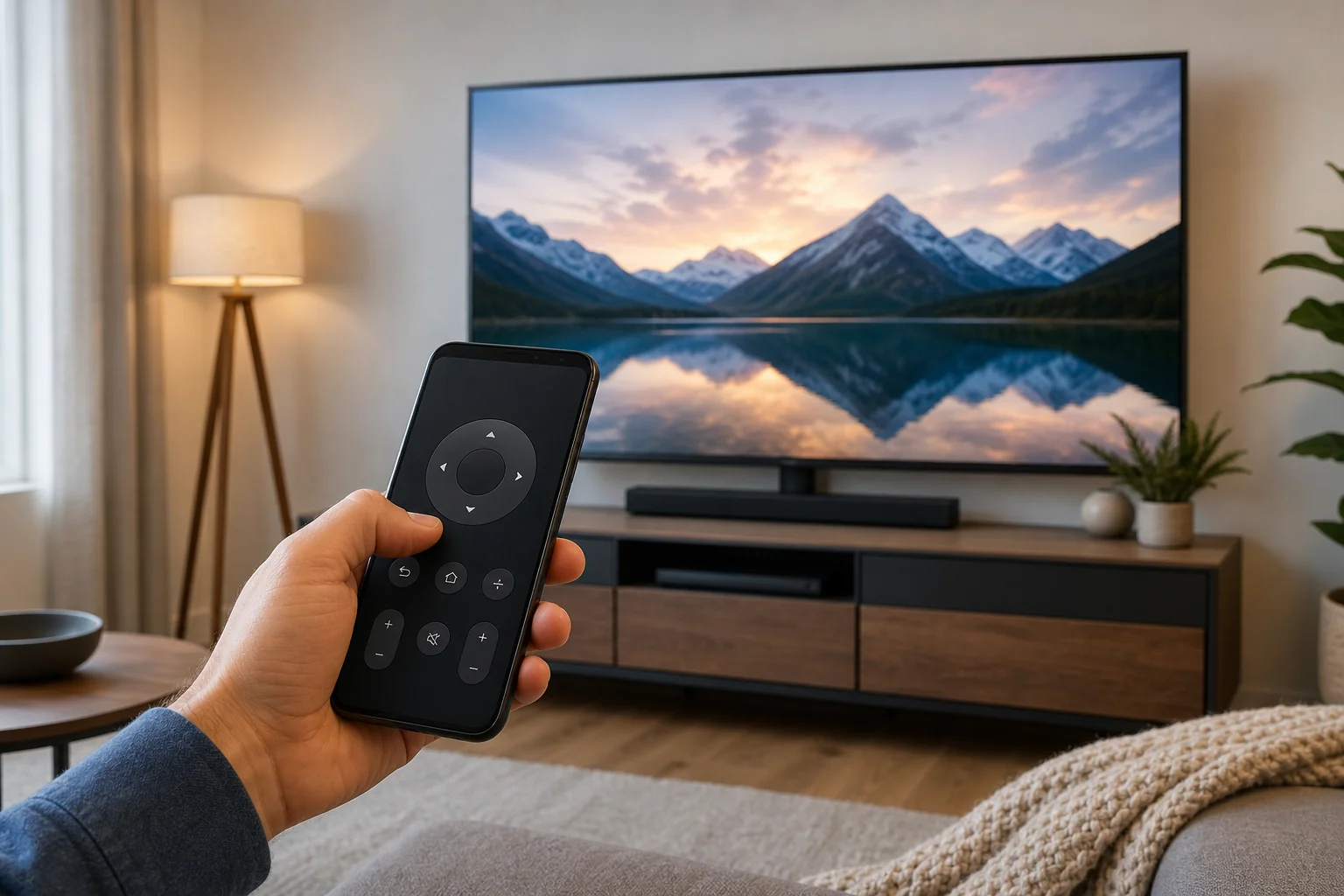
스마트 TV를 전화로 제어하는 방법을 배우는 것은 리모컨을 잃어버렸거나 배터리가 방전되었거나 더 빠르게 타이핑하고 쉽게 스트리밍하고 싶을 때 유용합니다. 대부분의 최신 TV는 Wi-Fi, Bluetooth 또는 Google Cast 또는 AirPlay와 같은 캐스팅 프로토콜을 통해 모바일 리모컨 앱과 함께 작동합니다. 이 가이드는 Android 및 iPhone에 대한 가장 쉬운 설정 방법, 올바른 앱을 선택하는 방법, 연결이 실패할 경우 할 일, TV 연결을 안전하게 유지하는 방법을 설명합니다.

스마트폰에서 Wi-Fi 리모컨 설정하는 방법

· 약 23분

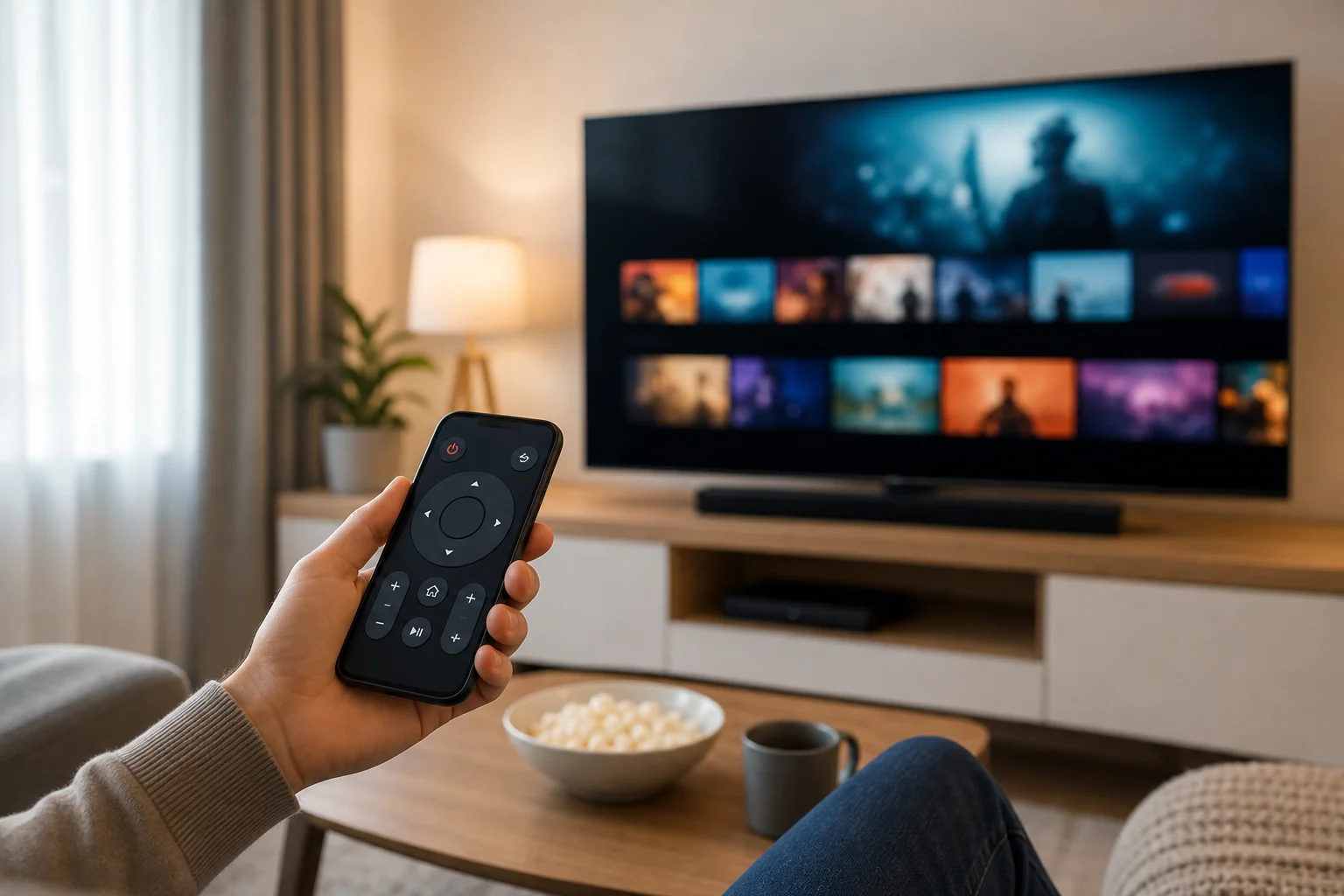
스마트폰에서 Wi-Fi 리모컨을 설정하려면 일반적으로 세 가지가 필요합니다: 스마트폰, 스마트 TV 또는 스트리밍 박스와 같은 지원되는 장치, 그리고 두 장치가 동일한 Wi-Fi 네트워크에 연결되어 있어야 합니다. 이 가이드는 Wi-Fi 리모컨 앱이 어떻게 작동하는지, 어떤 앱을 선택해야 하는지, 스마트폰을 어떻게 연결하는지, 리모컨이 연결되지 않을 경우 어떻게 해야 하는지 설명합니다.

휴대전화를 TV에 연결하기: 작동하는 유선 및 무선 방법

· 약 20분

휴대전화를 TV에 연결하는 것은 비디오를 보고, 사진을 보여주고, 화상 통화에 참여하거나, 모바일 게임을 더 큰 화면에서 하거나, 노트북 없이 문서를 발표하는 가장 쉬운 방법 중 하나입니다. 가장 좋은 방법은 휴대전화와 TV의 종류 및 전체 화면 미러링을 원하는지 또는 미디어만 캐스팅할 것인지에 따라 다릅니다. 이 가이드는 안드로이드 휴대전화와 아이폰의 주요 유선 및 무선 옵션을 설명하고 일반적인 연결 문제를 해결하는 실용적인 단계를 제공합니다.

휴대전화를 TV에 연결하는 가장 좋은 방법 선택하기​

시작하기 전에 세 가지를 확인하세요: 휴대전화 모델, TV 기능, 표시할 내용. 최근의 스마트 TV는 화면 미러링, Chromecast, AirPlay 또는 내장된 캐스팅 앱을 지원할 수 있습니다. 구형 TV는 HDMI 케이블, 어댑터 또는 스트리밍 장치가 필요할 수 있습니다.

이 간단한 비교를 사용하여 올바른 옵션을 선택하세요.

방법최적의 사용처작동하는 장치주요 요구 사항인터넷 필요 여부
HDMI 어댑터 또는 USB-C to HDMI안정적인 비디오, 게임, 여행많은 안드로이드 휴대폰, 어댑터가 있는 아이폰HDMI 포트가 있는 TV아니요
Chromecast 또는 Google CastYouTube, Netflix, 사진, 브라우저 탭안드로이드, 아이폰, Chrome 브라우저Chromecast 또는 Google TV 장치보통 예
AirPlay아이폰, 아이패드, Apple 앱Apple 기기Apple TV 또는 AirPlay 호환 TV보통 예
Miracast 또는 무선 디스플레이전체 Android 화면 미러링많은 안드로이드 휴대폰 및 Windows 장치Miracast 호환 TV 또는 어댑터로컬 인터넷 필요 없음
USB 케이블일부 TV에서 사진이나 파일 보기일부 안드로이드 휴대폰TV USB 포트 및 파일 지원아니요

휴대전화와 TV 연결 옵션

휴대폰을 TV 리모콘으로 사용하는 방법

· 약 19분

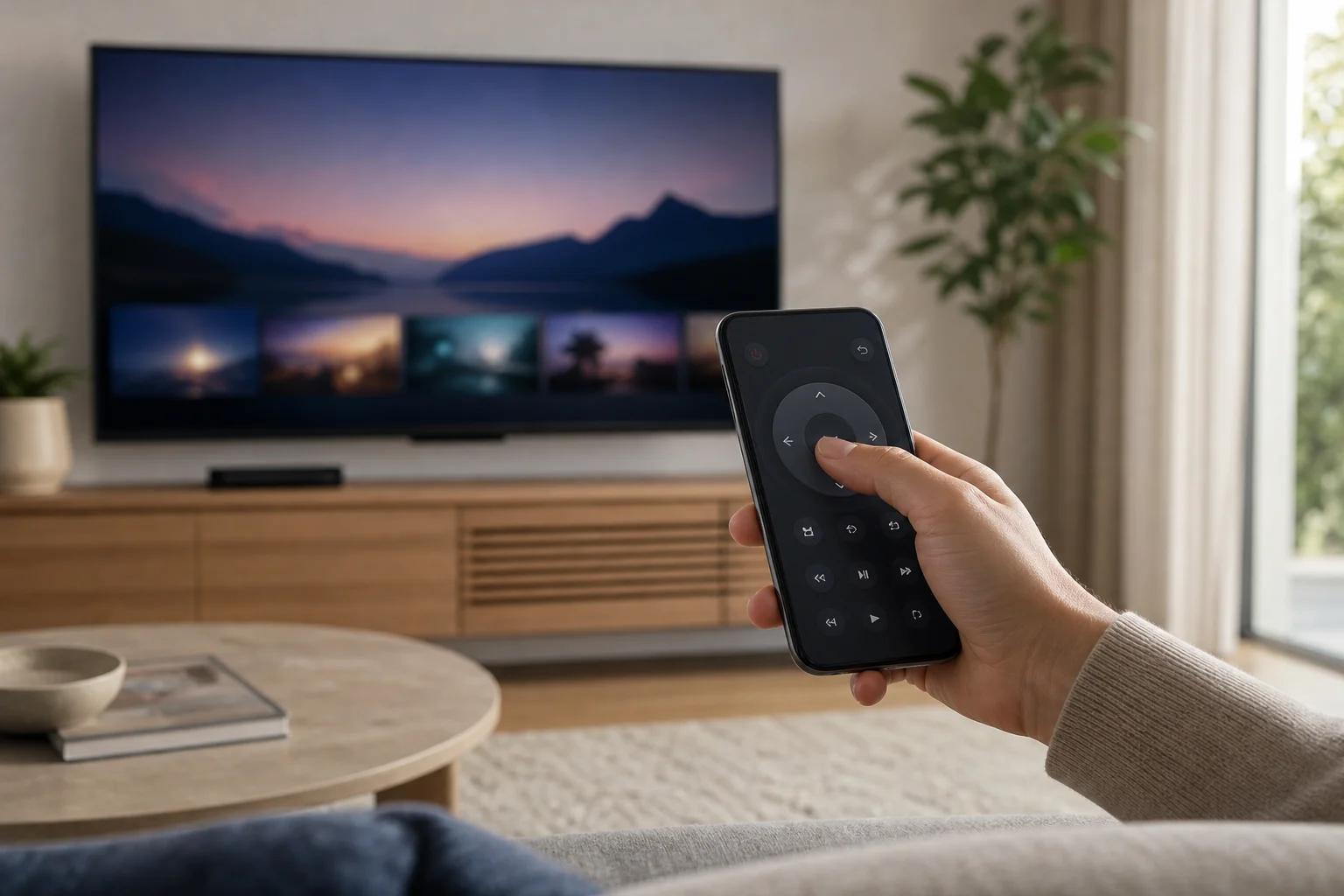
휴대폰을 TV 리모콘으로 사용하는 것은 분실한 리모콘을 대체하고, 빠르게 검색을 입력하고, 추가 하드웨어 없이 스트리밍 앱을 제어하는 가장 쉬운 방법 중 하나입니다. 대부분의 경우, 올바른 앱, 동일한 Wi-Fi 네트워크, TV 화면에서의 빠른 페어링 코드만 필요합니다. 이 가이드는 안드로이드 폰, 아이폰, 스마트 TV, 스트리밍 스틱 및 적외선 지원이 있는 구형 TV에 대한 최상의 옵션을 설명합니다.

휴대폰 리모콘을 위한 TV 설정

전화기로 TV 리모컨 전환 및 TV 쉽게 제어하기

· 약 24분

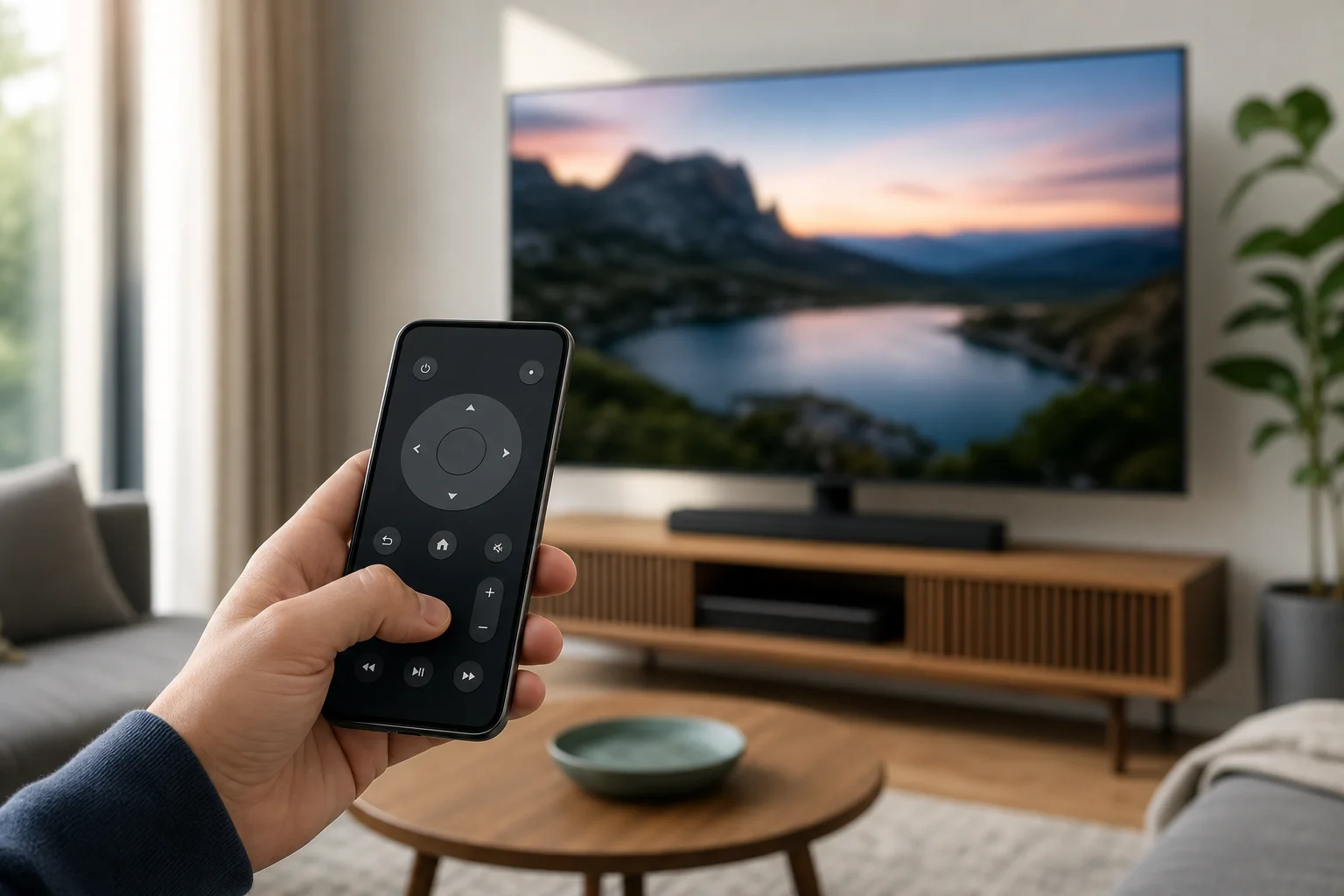
전화기로 TV 리모컨 제어를 전환하는 것은 잃어버린 리모컨을 대체하고, 혼잡함을 줄이며, 스마트 TV에서 더 빠르게 입력하는 가장 쉬운 방법 중 하나입니다. 대부분의 경우, 당신은 전화기, 적절한 리모컨 앱, 공유된 Wi-Fi 네트워크만 필요합니다. 이 가이드는 Android, iPhone, Google TV, 삼성, LG, Roku, Fire TV 및 기타 인기 있는 장치에 대한 최상의 방법을 설명합니다. 또한 페어링이 실패할 경우 대처 방법, 적외선이 중요한 경우, TV를 안전하게 유지하는 방법에 대해서도 배우게 됩니다.

전화기를 TV 리모컨으로 사용하는 의미​

전화기를 TV 리모컨으로 사용하는 것은 스마트폰이 TV 또는 스트리밍 장치에 제어 명령을 보내는 것을 의미합니다. 이러한 명령은 두 가지 주요 방식으로 전달될 수 있습니다:

  • Wi-Fi 또는 Bluetooth: 스마트 TV, 스트리밍 스틱 및 TV 박스에서 일반적입니다. 대개 전화기와 TV는 동일한 네트워크에 있어야 합니다.
  • 적외선(IR라고도 함): 많은 구형 TV에서 사용됩니다. 일부 Android 전화만 IR 블래스터를 가지고 있습니다. 아이폰은 포함하지 않습니다.

대부분의 현대 가정에서 Wi-Fi 제어가 최상의 옵션입니다. 이 기능은 탐색, 볼륨, 앱 실행, 음성 검색 및 텍스트 입력을 지원합니다. 그러나 TV가 네트워크에 연결되어 있고 앱을 통한 원격 제어를 지원해야 작동합니다.
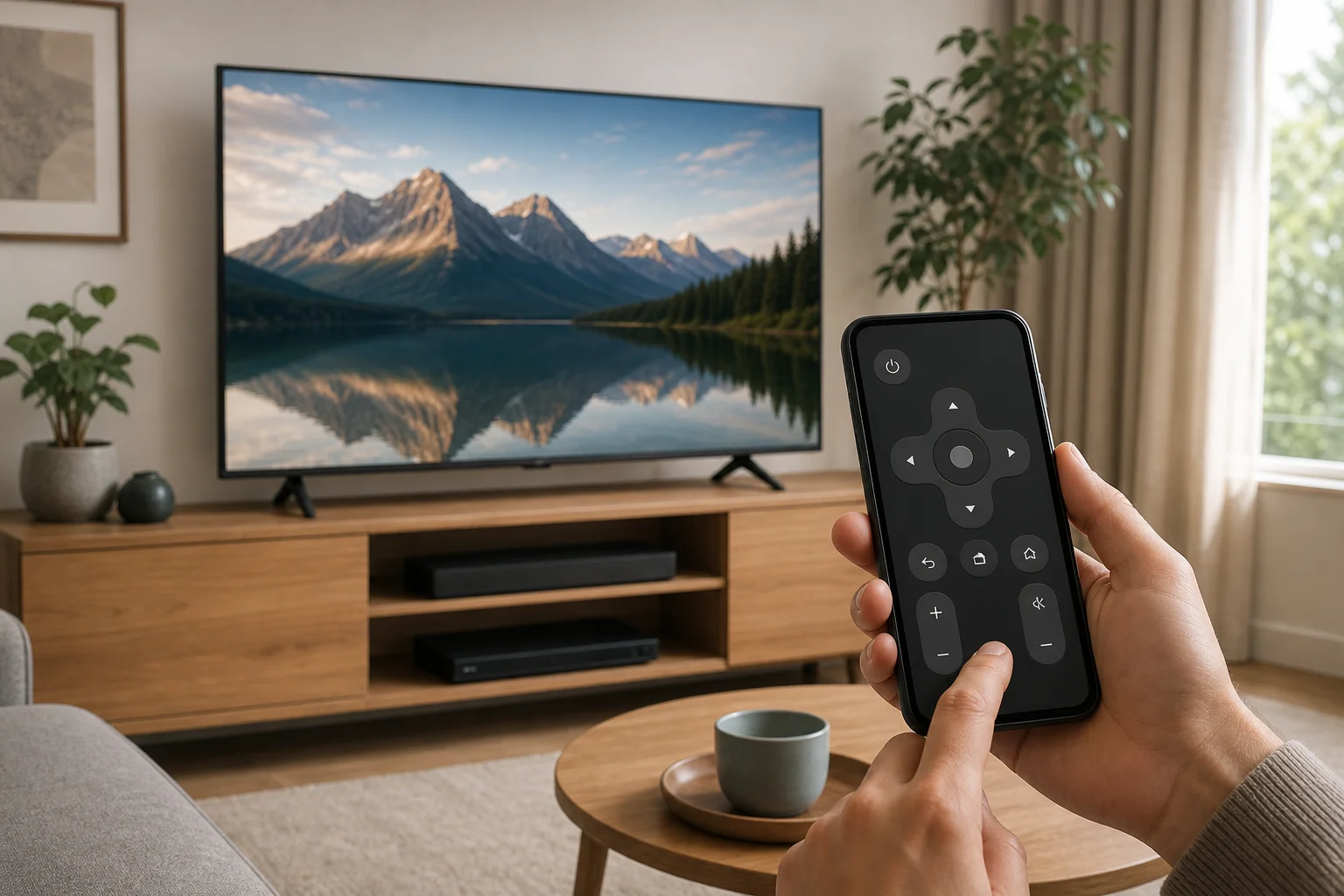
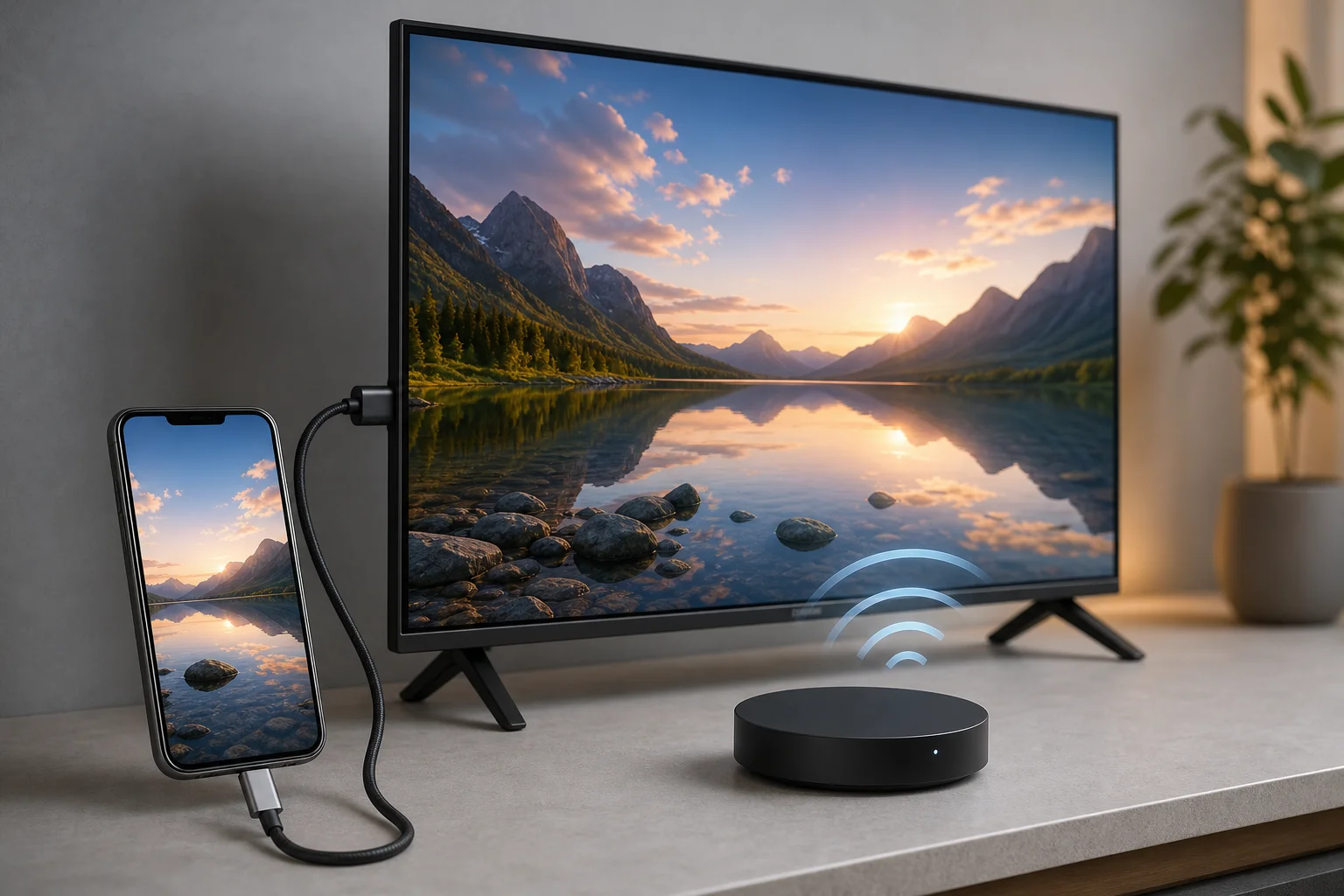
전화기로 TV 리모컨 설정

휴대폰으로 스마트 TV 제어하기: 스마트 TV를 휴대폰으로 제어하는 방법

· 약 20분

A 휴대폰으로 스마트 TV 제어하기는 물리적 리모컨이 분실되거나 고장 났거나 단순히 닿지 않는 경우 TV를 제어하는 실용적인 방법입니다. 적절한 앱을 사용하면 Android 전화나 iPhone으로 채널을 변경하고, 음량을 조절하고, 검색어를 입력하고, 스트리밍 앱을 실행하고, 음성 제어를 사용할 수 있습니다. 이 가이드는 가장 좋은 옵션, 설정 방법, 페어링 실패 시 대처 방법, 스마트 TV를 위한 가장 안전한 앱 선택 방법을 설명합니다.

스마트 TV를 위한 휴대폰 리모컨이 할 수 있는 것​

휴대폰 리모컨은 스마트폰을 TV용 터치스크린 컨트롤러로 변환합니다. 대부분의 경우, 스마트 TV와 동일한 Wi-Fi 네트워크에서 작동합니다. 일부 전화기와 TV는 Bluetooth, 적외선 또는 플랫폼 전용 페어링도 지원합니다.

TV 모델과 앱에 따라 다음과 같은 기능을 사용할 수 있습니다:

  • TV를 켜거나 끌 수 있습니다.
  • 음량을 변경하고 소리를 음소거할 수 있습니다.
  • 터치패드 또는 방향 버튼으로 메뉴를 탐색할 수 있습니다.
  • Netflix, YouTube, Prime Video 및 기타 설치된 앱을 열 수 있습니다.
  • 전화 키보드를 사용하여 비밀번호와 검색어를 입력할 수 있습니다.
  • Google Assistant, Siri, Alexa 또는 TV 플랫폼을 통해 음성 검색을 사용할 수 있습니다.
  • 사진, 비디오 및 음악을 전화에서 캐스트할 수 있습니다.
  • Chromecast, Roku, Fire TV 또는 Apple TV와 같은 스트리밍 장치를 제어할 수 있습니다.

그러나 모든 앱이 모든 기능을 지원하는 것은 아닙니다. 예를 들어, 전원 켜기 제어는 TV가 Wi-Fi, Bluetooth 또는 HDMI-CEC를 통한 대기 명령을 지원하는 여부에 따라 달라집니다.

휴대폰으로 스마트 TV 제어하기

휴대폰에 리모컨을 안전하게 다운로드하는 방법

· 약 20분

휴대폰에 리모컨을 다운로드하는 방법이 궁금하시다면, 가장 안전한 옵션은 Google Play 또는 Apple App Store에서 공식 리모컨 앱을 설치하는 것입니다. 그럼 휴대폰으로 스마트 TV, 스트리밍 장치, 셋톱박스, 또는 일부 에어컨을 제어할 수 있습니다. 이 가이드는 어떤 앱을 선택하고, 어떻게 설치하며, 장치에 어떻게 연결하는지, 그리고 가상 리모컨이 작동하지 않을 때의 대처 방법을 설명합니다.

휴대폰 리모컨 앱이 제어할 수 있는 것​

리모컨 앱은 안드로이드 폰이나 아이폰을 가상 리모컨으로 변환합니다. 대부분의 앱은 Wi-Fi, 블루투스 또는 적외선으로 작동합니다. 올바른 방법은 제어하고자 하는 장치에 따라 다릅니다.

일반적인 사용 예:

  • 삼성, LG, 소니, TCL, Hisense, Philips 등 다양한 브랜드의 스마트 TV 제어하기.
  • 안드로이드 TV 또는 구글 TV 장치 탐색하기.
  • Roku, Fire TV, 구글 TV가 탑재된 Chromecast 및 Apple TV와 같은 스트리밍 스틱 및 박스 제어하기.
  • 폰 키보드를 사용하여 검색어와 비밀번호를 더 빠르게 입력하기.
  • 미디어를 전송하거나 스트리밍 앱 열기.
  • 잃어버리거나 고장 난 물리적 리모컨 교체하기.

하지만 모든 앱이 모든 장치와 호환되는 것은 아닙니다. 예를 들어, Roku 리모컨 앱은 TV가 Roku 기능을 지원하지 않으면 LG TV 메뉴를 제어할 수 없습니다. 아무것도 다운로드하기 전에, 제어하고자 하는 정확한 장치를 확인해야 합니다.

스마트 TV를 위한 휴대폰 리모컨 앱

전화로 TV 리모컨 사용하기

· 약 18분

전화로 TV 리모컨을 사용하는 방법을 알고 싶다면, 좋은 소식은 대부분의 최신 TV와 스트리밍 장치가 이를 지원한다는 것입니다. 안드로이드 전화나 아이폰으로 볼륨 조절, 앱 열기, 검색 입력, 메뉴 탐색 및 콘텐츠 전송이 가능합니다. 대부분의 경우, 적절한 앱과 같은 Wi-Fi 네트워크, 그리고 간단한 페어링 코드만 있으면 됩니다. 이 가이드는 스마트 TV, Roku, Fire TV, Apple TV, Google TV 및 적외선 센서가 장착된 구형 TV에 대한 최상의 방법을 설명합니다.

시작하기 전에​

전화로 TV 리모컨을 사용하는 것은 TV와 전화가 동일한 네트워크에서 통신할 수 있을 때 가장 쉽습니다. 앱을 설치하기 전에 다음 기본 사항을 확인하세요:

  • TV 또는 스트리밍 장치가 켜져 있습니다.
  • 전화와 TV가 동일한 Wi-Fi 네트워크에 연결되어 있습니다.
  • 리모컨 앱이 이를 요청할 경우 Bluetooth가 활성화되어 있습니다.
  • TV 소프트웨어가 최신입니다.
  • TV 또는 스트리밍 박스의 브랜드와 모델을 알고 있습니다.
  • 페어링 코드를 입력하거나 확인하기 위해 TV 화면을 볼 수 있습니다.

일부 TV는 IR 블래스터를 통한 제어도 지원합니다. 이는 특정 안드로이드 전화에 장착된 작은 센서로 전통적인 리모컨처럼 작동합니다. 아이폰은 내장 IR 블래스터가 없으므로 일반적으로 Wi-Fi, Bluetooth, AirPlay 또는 브랜드별 앱이 필요합니다.

전화로 TV 리모컨 설정