<?xml version="1.0" encoding="utf-8"?>
<feed xmlns="http://www.w3.org/2005/Atom">
    <id>https://smarttvremote.app/ko/blog/</id>
    <title>SmartTvRemote Blog</title>
    <updated>2026-12-15T00:00:00.000Z</updated>
    <generator>https://github.com/jpmonette/feed</generator>
    <link rel="alternate" href="https://smarttvremote.app/ko/blog/"/>
    <subtitle>SmartTvRemote Blog</subtitle>
    <icon>https://smarttvremote.app/ko/https://smarttvremote.app/favicon-v2.ico</icon>
    <rights>GBApps</rights>
    <entry>
        <title type="html"><![CDATA[TV remote via QR code: how to pair and use your phone]]></title>
        <id>https://smarttvremote.app/ko/blog/tv-remote-via-qr-code/</id>
        <link href="https://smarttvremote.app/ko/blog/tv-remote-via-qr-code/"/>
        <updated>2026-12-15T00:00:00.000Z</updated>
        <summary type="html"><![CDATA[A TV remote via QR code lets you connect a phone to a supported smart TV by scanning a code on the screen. In many cases, this is faster than typing a pairing code, searching for the TV on Wi-Fi, or setting up a physical remote again. This guide explains how QR pairing works, when it is available, how to set it up safely, and what to do if the scan does not work.]]></summary>
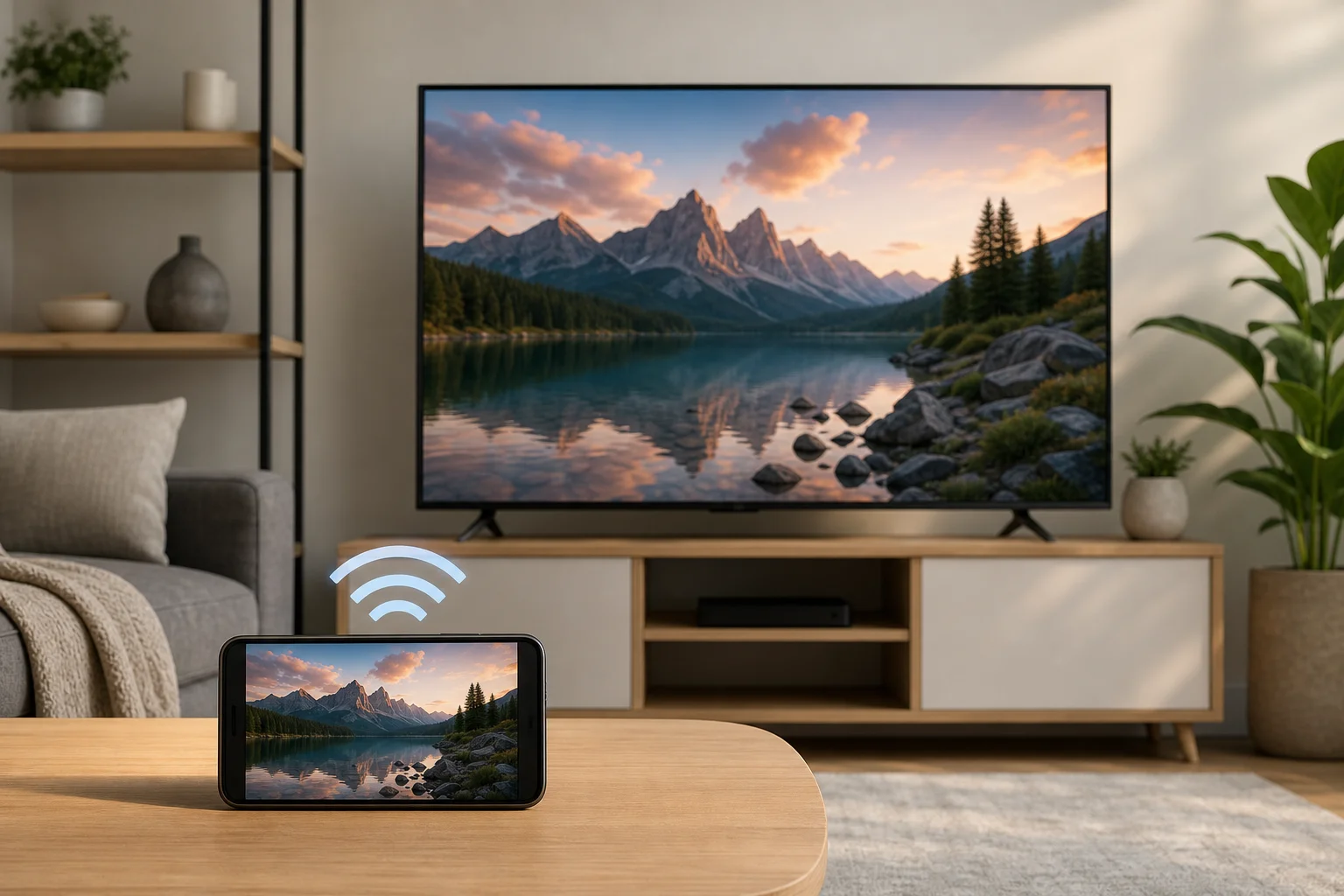
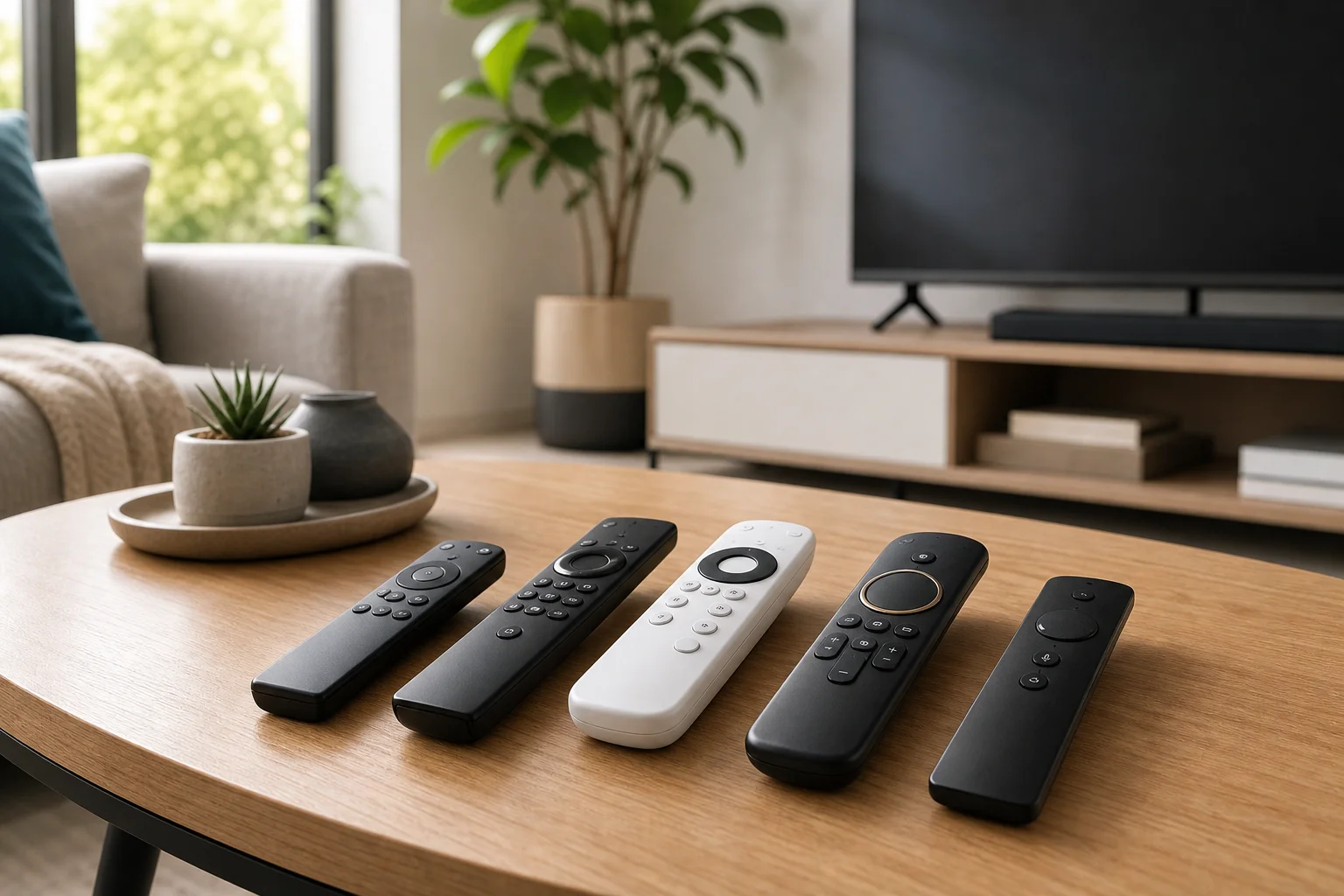
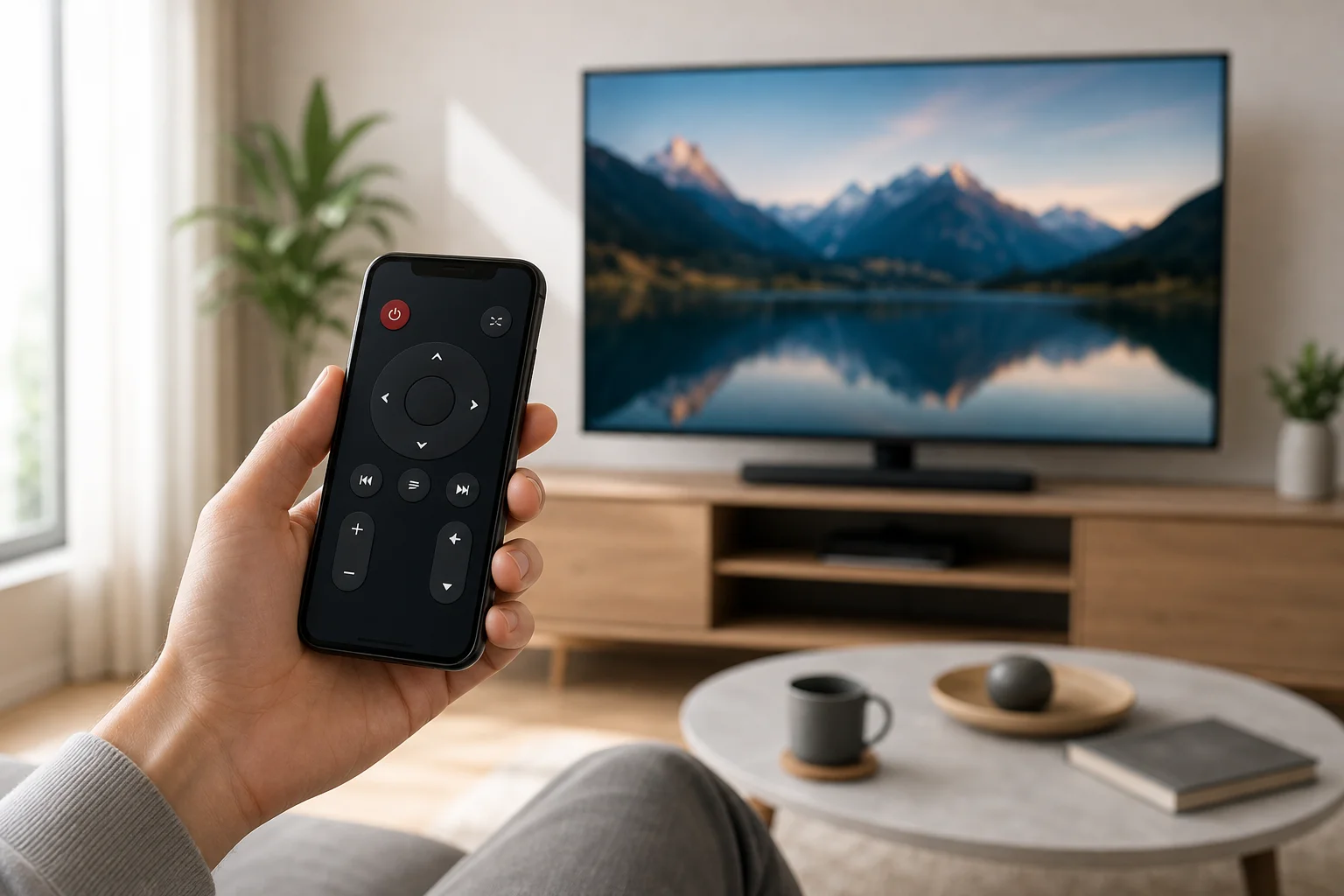
        <content type="html"><![CDATA[<p>A <strong>TV remote via QR code</strong> lets you connect a phone to a supported smart TV by scanning a code on the screen. In many cases, this is faster than typing a pairing code, searching for the TV on Wi-Fi, or setting up a physical remote again. This guide explains how QR pairing works, when it is available, how to set it up safely, and what to do if the scan does not work.</p>
<p>QR remote control is useful when the original remote is lost, the buttons are broken, or you want easier text input from your phone. However, it is not magic. A QR code only starts the pairing process. Your TV, phone, and app must still support remote control.</p>
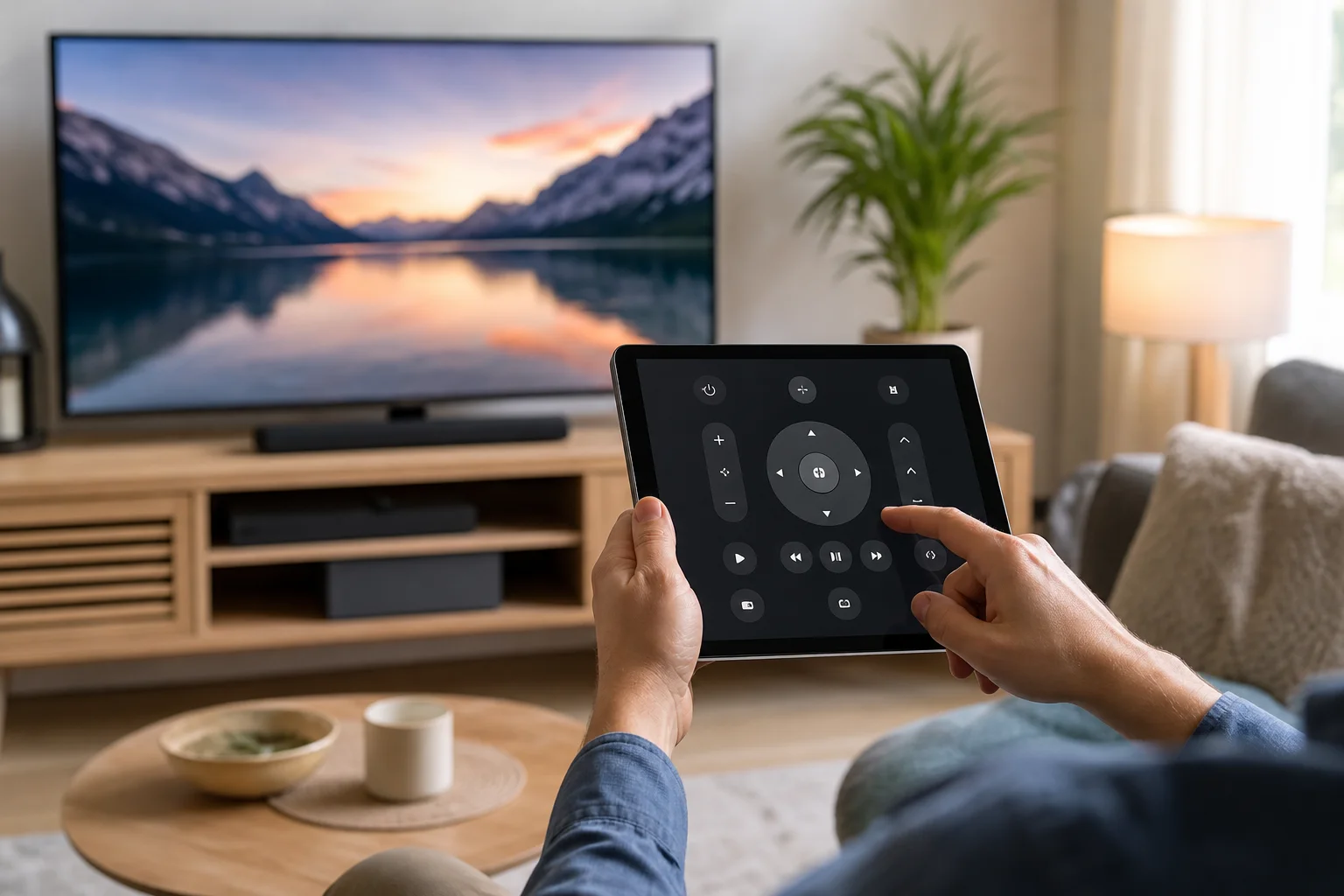
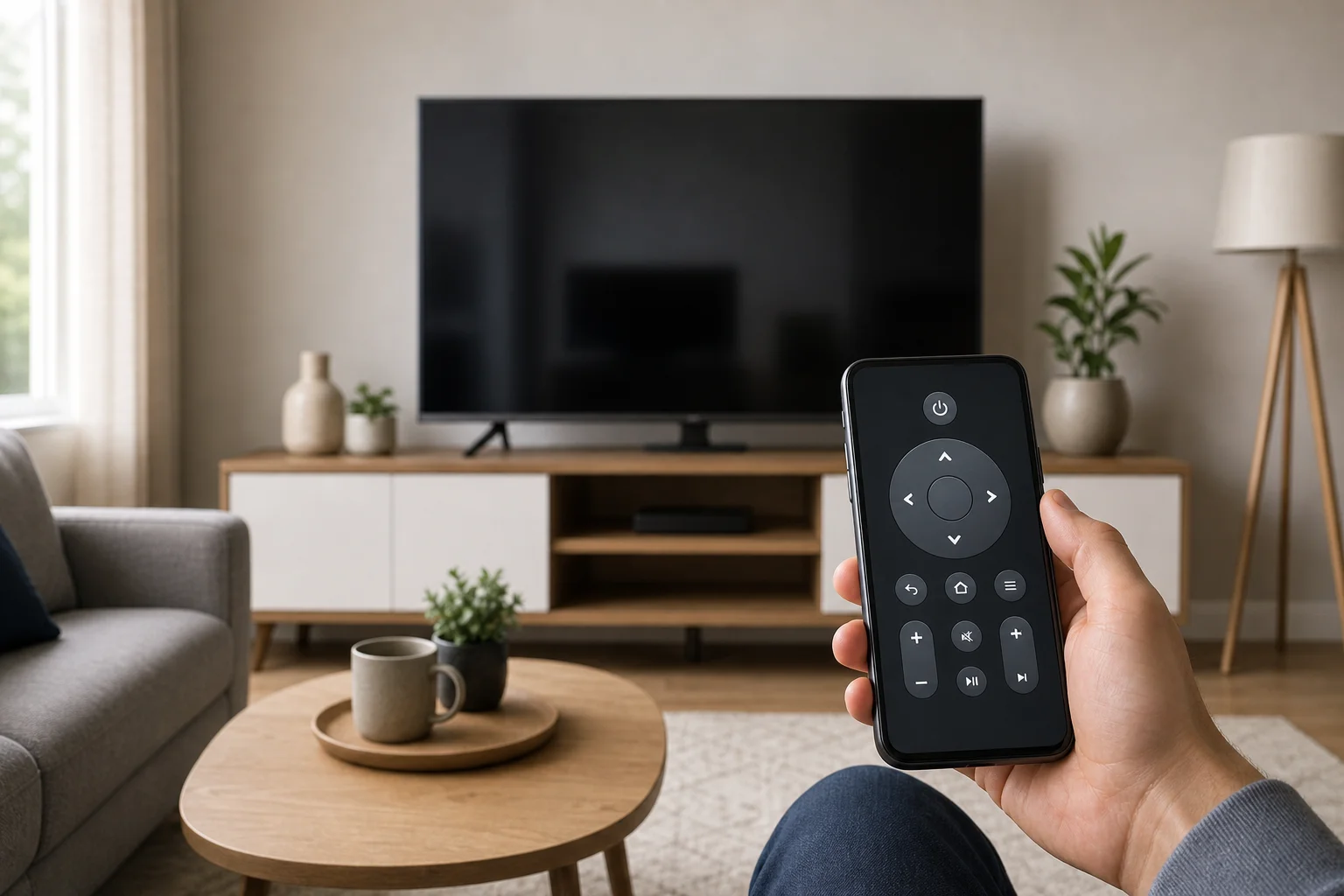
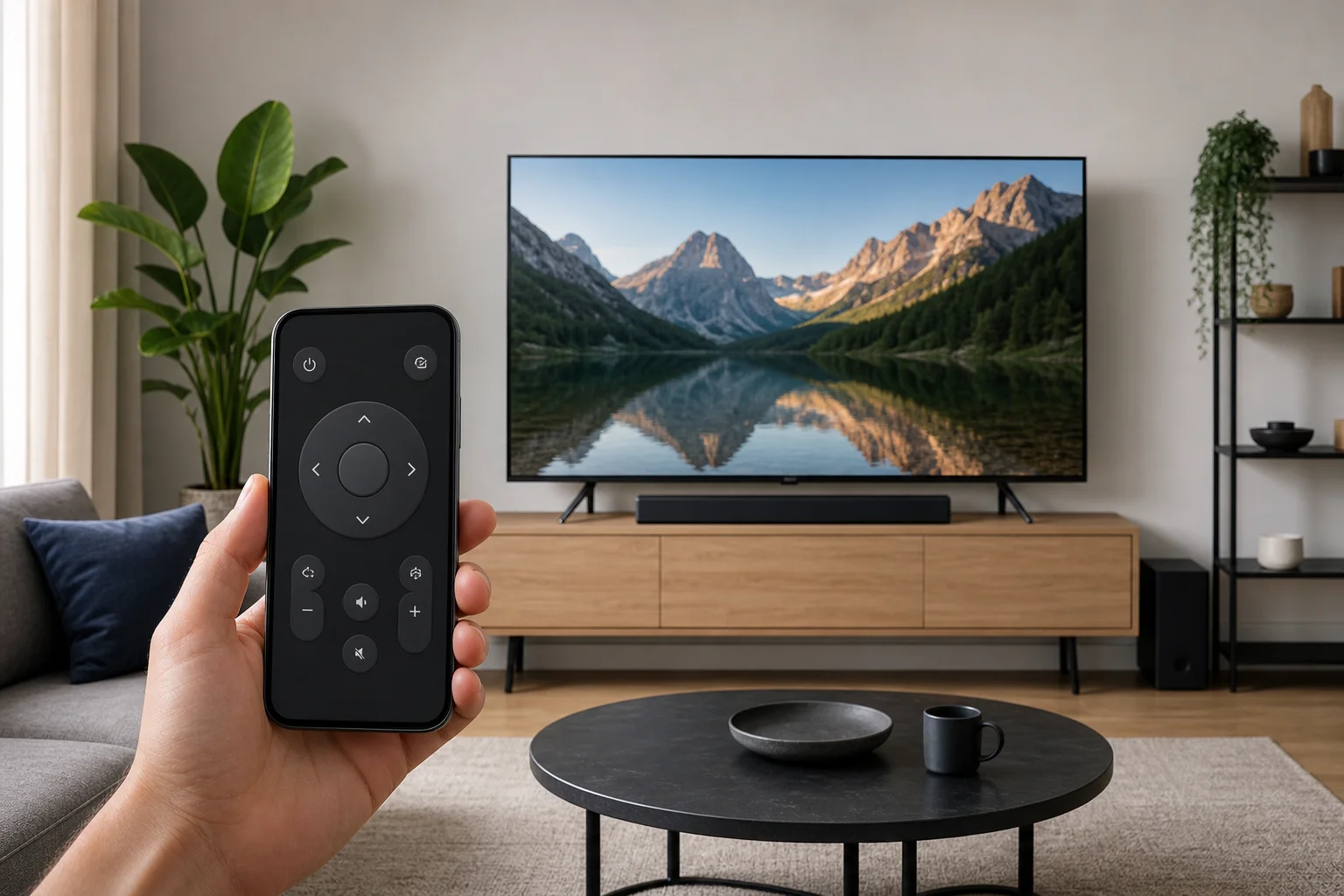
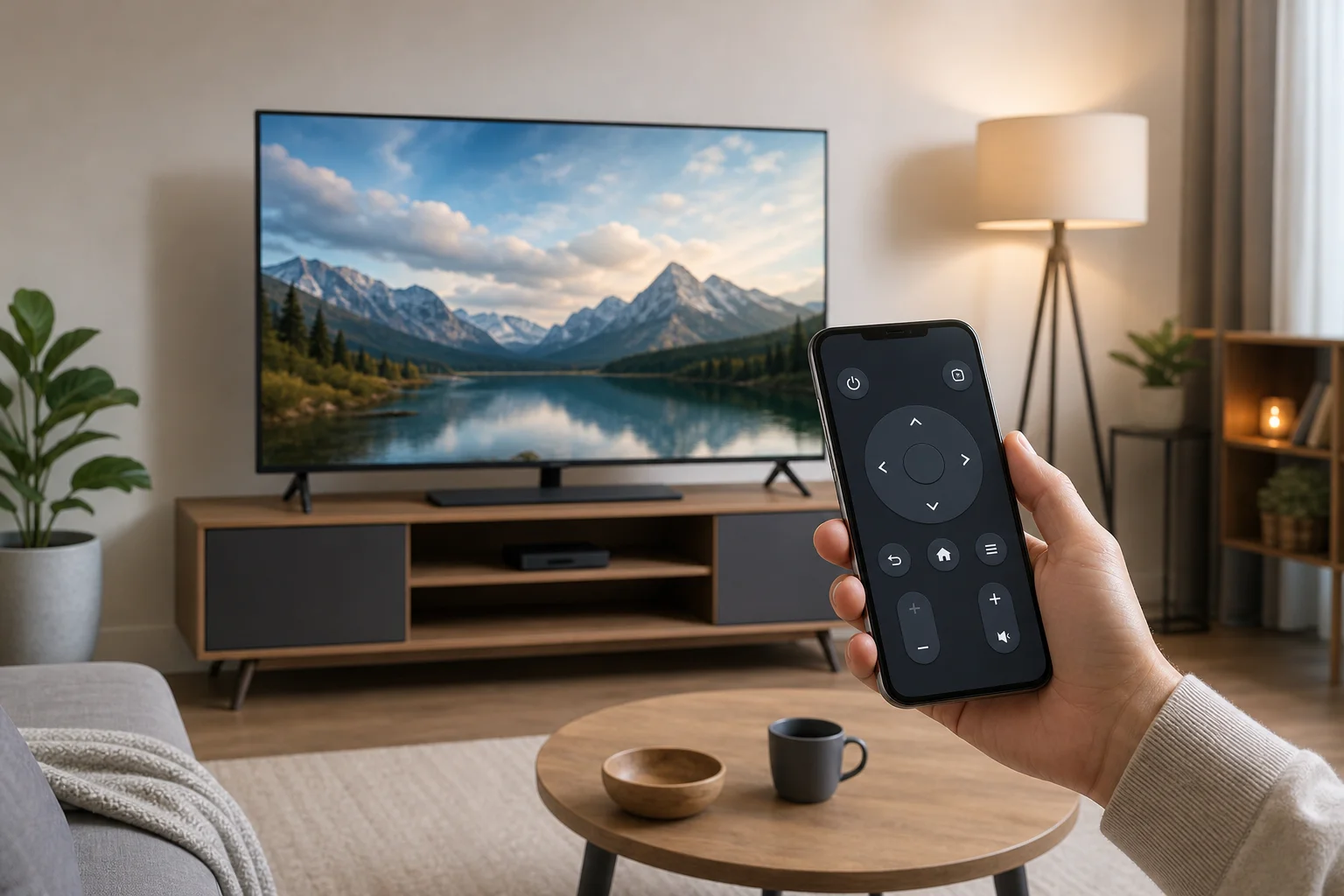
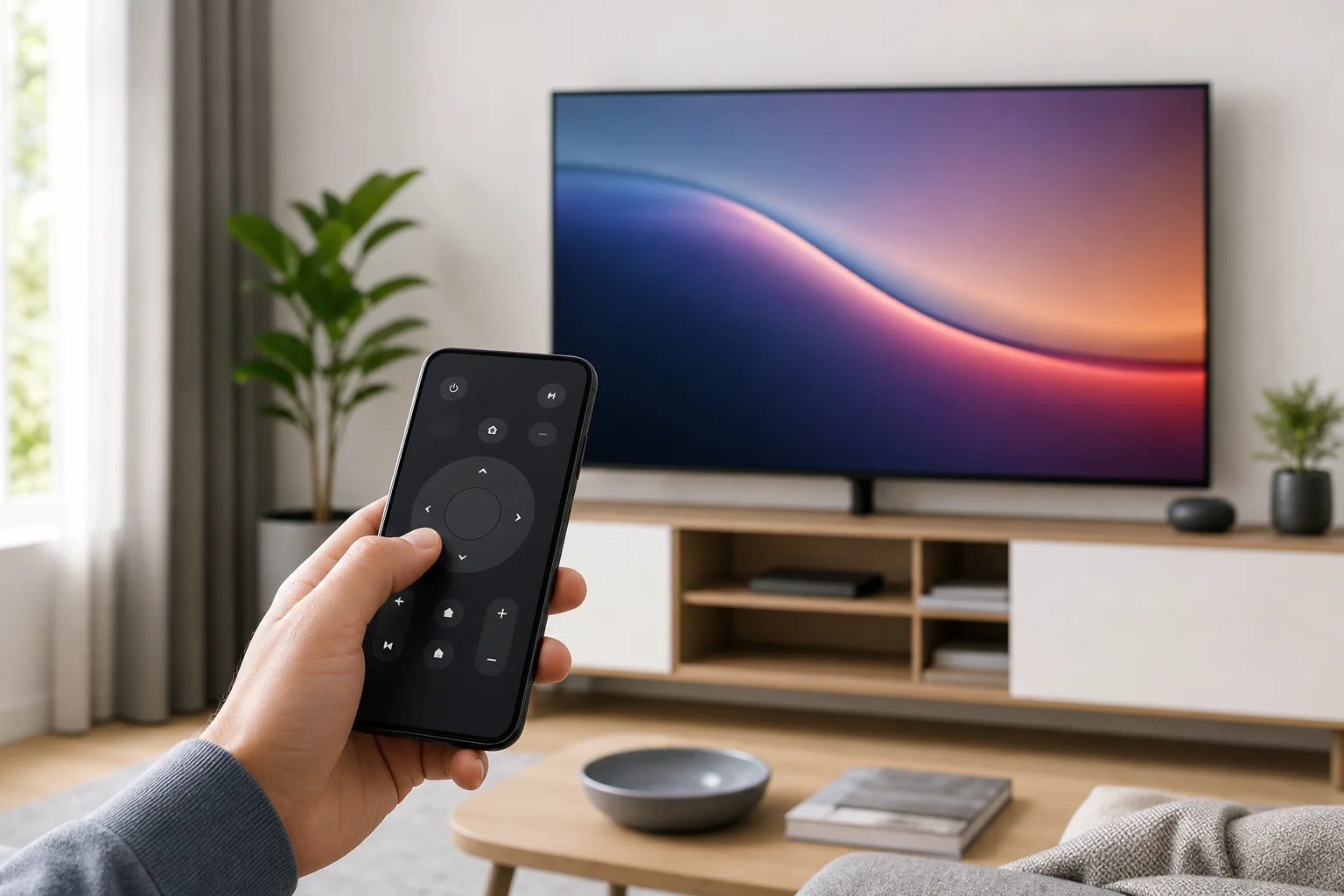
<p><img decoding="async" loading="lazy" alt="TV remote via QR code setup" src="https://smarttvremote.app/ko/assets/images/tv-remote-via-qr-code-01-079c31bfe12728138cd998b866d6a33d.webp" width="1536" height="1024" class="img_ev3q"></p>
<h2 class="anchor anchorWithStickyNavbar_LWe7" id="what-a-tv-remote-via-qr-code-means">What a TV remote via QR code means<a href="https://smarttvremote.app/ko/blog/tv-remote-via-qr-code/#what-a-tv-remote-via-qr-code-means" class="hash-link" aria-label="What a TV remote via QR code means에 대한 직접 링크" title="What a TV remote via QR code means에 대한 직접 링크">​</a></h2>
<p>A QR-based TV remote is usually a mobile remote app, web remote, or casting control that pairs with your television after you scan a QR code. The code may appear during setup, in the TV settings menu, inside a streaming app, or on a web page shown on the TV.</p>
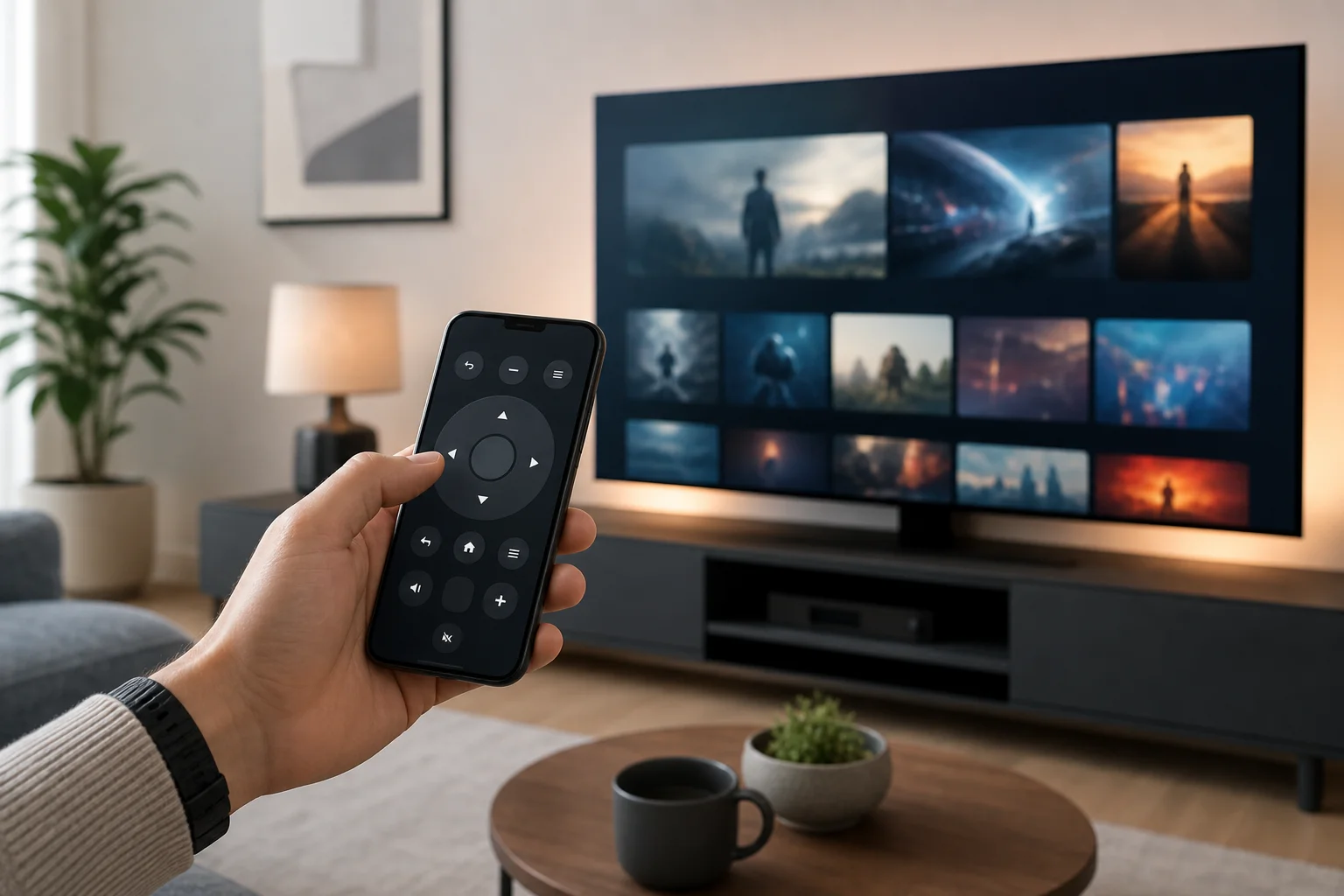
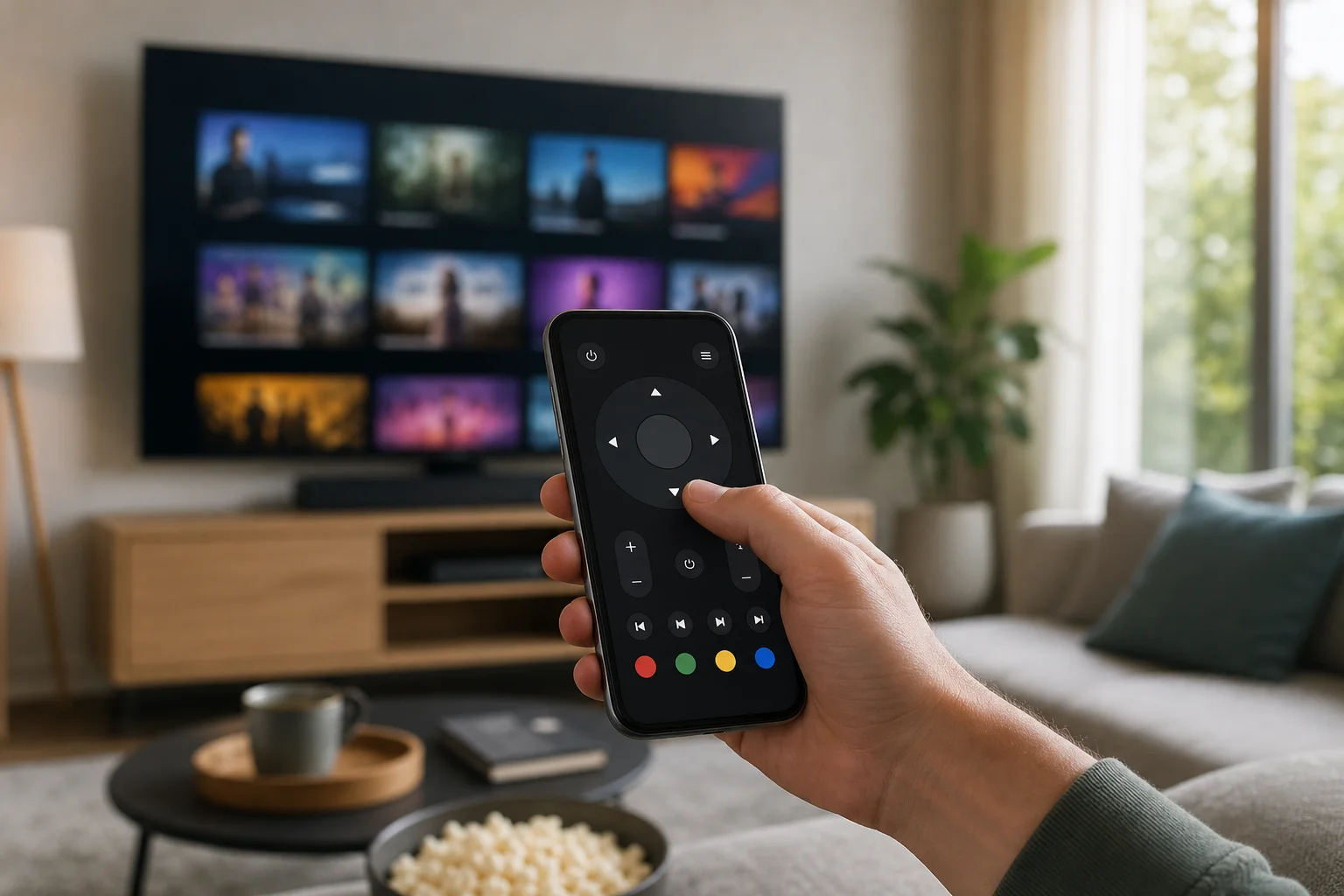
<p>After pairing, your phone may work as a remote with buttons such as:</p>
<ul>
<li>Power, volume, and mute</li>
<li>Directional navigation and OK/select</li>
<li>Back, home, and menu</li>
<li>Keyboard input for search and passwords</li>
<li>Playback controls such as play, pause, rewind, and fast forward</li>
<li>App shortcuts, depending on the TV platform</li>
</ul>
<p>The exact features depend on the TV brand and app. For example, a Google TV device may support phone control through the Google TV app, while some manufacturers offer their own remote apps. Other TVs use a browser-based remote that opens after scanning a QR code.</p>
<h2 class="anchor anchorWithStickyNavbar_LWe7" id="how-qr-code-pairing-works">How QR code pairing works<a href="https://smarttvremote.app/ko/blog/tv-remote-via-qr-code/#how-qr-code-pairing-works" class="hash-link" aria-label="How QR code pairing works에 대한 직접 링크" title="How QR code pairing works에 대한 직접 링크">​</a></h2>
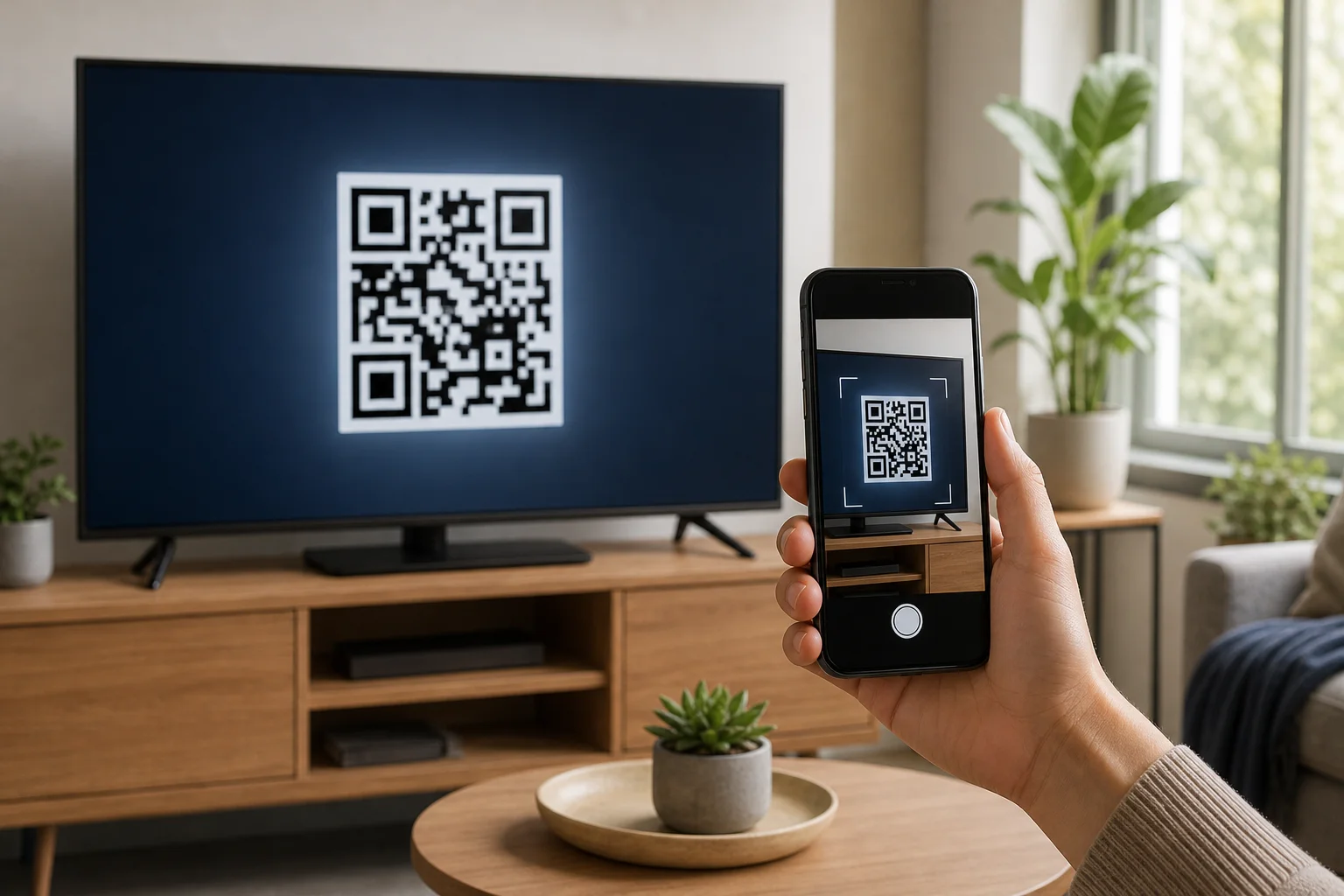
<p>QR pairing is designed to reduce manual steps. Instead of typing a long code, your phone reads a machine-readable pattern and receives the pairing link or temporary setup information.</p>
<p>In most systems, the process follows this flow:</p>
<ol>
<li>The TV displays a temporary QR code.</li>
<li>You scan it with your phone camera or a supported remote app.</li>
<li>The phone opens an app, web page, or pairing screen.</li>
<li>The TV and phone confirm they are on the same network or account.</li>
<li>The app requests permission to control the TV.</li>
<li>The TV accepts the connection and stores the paired device.</li>
</ol>
<p>For security, many QR codes expire after a short time. Some also require a confirmation prompt on the TV. This helps prevent someone nearby from pairing without your permission.</p>
<h2 class="anchor anchorWithStickyNavbar_LWe7" id="step-by-step-setup-for-a-phone-remote">Step-by-step setup for a phone remote<a href="https://smarttvremote.app/ko/blog/tv-remote-via-qr-code/#step-by-step-setup-for-a-phone-remote" class="hash-link" aria-label="Step-by-step setup for a phone remote에 대한 직접 링크" title="Step-by-step setup for a phone remote에 대한 직접 링크">​</a></h2>
<p>Use these steps when your TV shows a QR code for remote control or mobile pairing.</p>
<h3 class="anchor anchorWithStickyNavbar_LWe7" id="1-check-that-the-tv-supports-mobile-remote-control">1. Check that the TV supports mobile remote control<a href="https://smarttvremote.app/ko/blog/tv-remote-via-qr-code/#1-check-that-the-tv-supports-mobile-remote-control" class="hash-link" aria-label="1. Check that the TV supports mobile remote control에 대한 직접 링크" title="1. Check that the TV supports mobile remote control에 대한 직접 링크">​</a></h3>
<p>Open the TV settings and look for options such as <strong>Remote app</strong>, <strong>Mobile remote</strong>, <strong>Device connection</strong>, <strong>Pair accessory</strong>, <strong>Network remote</strong>, or <strong>QR pairing</strong>. If you cannot find these options, check the TV manual or the support page for your model.</p>
<p>Also confirm whether the TV needs a specific app. Many brands require their official app, while streaming boxes may use platform apps such as Google TV, Roku, Fire TV, or Apple TV Remote in Control Center on iPhone.</p>
<h3 class="anchor anchorWithStickyNavbar_LWe7" id="2-connect-the-tv-and-phone-to-the-same-wi-fi-network">2. Connect the TV and phone to the same Wi-Fi network<a href="https://smarttvremote.app/ko/blog/tv-remote-via-qr-code/#2-connect-the-tv-and-phone-to-the-same-wi-fi-network" class="hash-link" aria-label="2. Connect the TV and phone to the same Wi-Fi network에 대한 직접 링크" title="2. Connect the TV and phone to the same Wi-Fi network에 대한 직접 링크">​</a></h3>
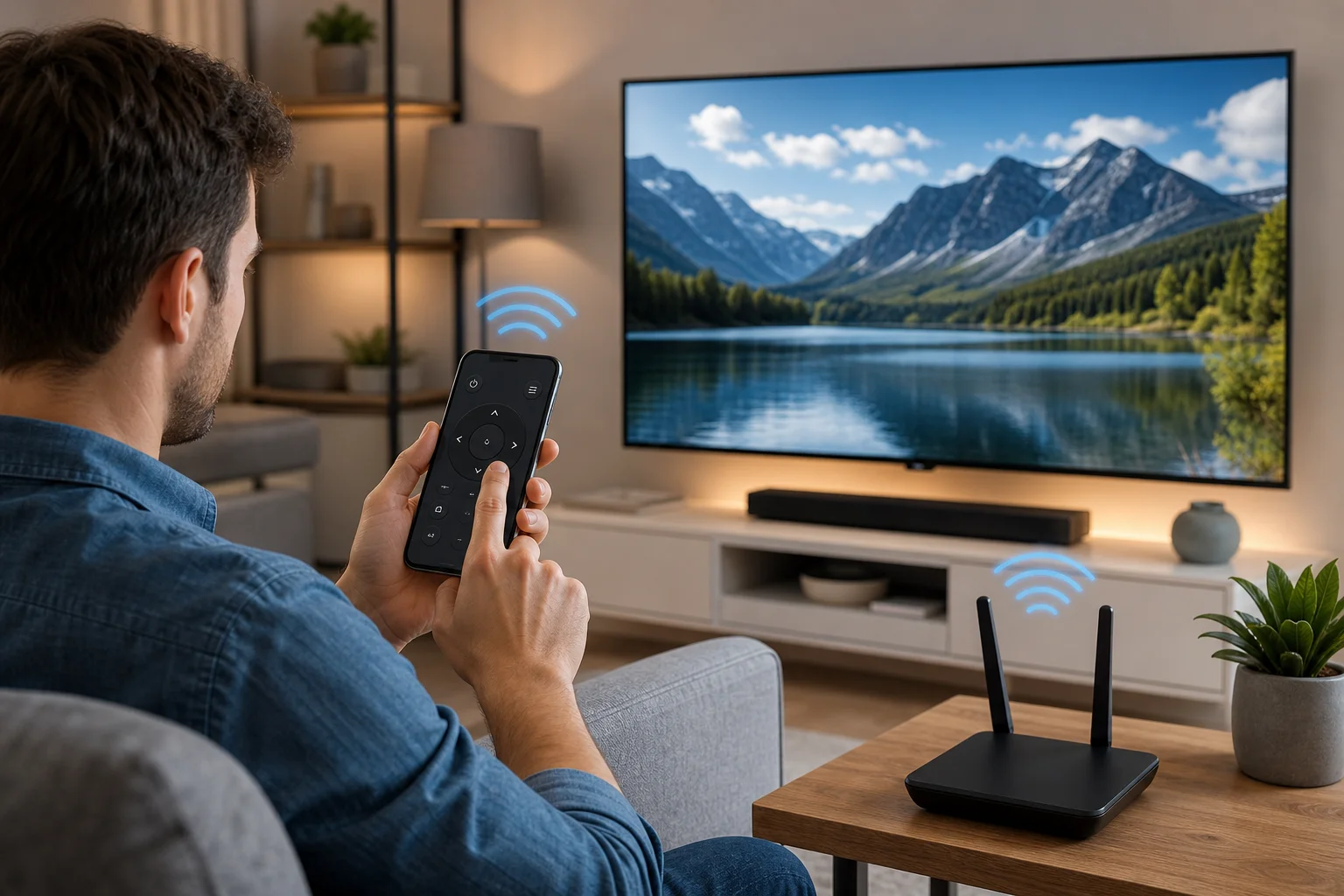
<p>Most phone remote features work over local Wi-Fi. Connect both devices to the same home network. If your router has separate 2.4 GHz and 5 GHz network names, try using the same one for both devices.</p>
<p>Avoid guest Wi-Fi if possible. Guest networks often block devices from seeing each other, which can prevent pairing.</p>
<h3 class="anchor anchorWithStickyNavbar_LWe7" id="3-open-the-qr-pairing-screen-on-the-tv">3. Open the QR pairing screen on the TV<a href="https://smarttvremote.app/ko/blog/tv-remote-via-qr-code/#3-open-the-qr-pairing-screen-on-the-tv" class="hash-link" aria-label="3. Open the QR pairing screen on the TV에 대한 직접 링크" title="3. Open the QR pairing screen on the TV에 대한 직접 링크">​</a></h3>
<p>Go to the remote pairing or mobile control section on the TV. Select the option that displays a QR code. Keep this screen open while you set up the phone, because the code may expire.</p>
<p>If the QR code appears during first-time setup, leave it on screen and continue on your phone.</p>
<h3 class="anchor anchorWithStickyNavbar_LWe7" id="4-scan-the-qr-code-with-your-phone">4. Scan the QR code with your phone<a href="https://smarttvremote.app/ko/blog/tv-remote-via-qr-code/#4-scan-the-qr-code-with-your-phone" class="hash-link" aria-label="4. Scan the QR code with your phone에 대한 직접 링크" title="4. Scan the QR code with your phone에 대한 직접 링크">​</a></h3>
<p>Use the phone camera first. On most modern iPhone and Android phones, the camera can detect QR codes automatically. Tap the link or notification that appears.</p>
<p>If nothing happens, open the official TV remote app and look for a scan option inside the app. Some brands use QR codes that only their app can understand.</p>
<h3 class="anchor anchorWithStickyNavbar_LWe7" id="5-confirm-pairing-and-permissions">5. Confirm pairing and permissions<a href="https://smarttvremote.app/ko/blog/tv-remote-via-qr-code/#5-confirm-pairing-and-permissions" class="hash-link" aria-label="5. Confirm pairing and permissions에 대한 직접 링크" title="5. Confirm pairing and permissions에 대한 직접 링크">​</a></h3>
<p>Follow the instructions on the phone. You may need to sign in, choose your TV, or allow local network access. On iPhone, local network permission is often required for remote apps.</p>
<p>Then look at the TV. If a confirmation message appears, approve it with the physical remote or TV buttons. Once confirmed, test navigation, volume, and text input.</p>
<h2 class="anchor anchorWithStickyNavbar_LWe7" id="comparison-of-qr-remote-methods">Comparison of QR remote methods<a href="https://smarttvremote.app/ko/blog/tv-remote-via-qr-code/#comparison-of-qr-remote-methods" class="hash-link" aria-label="Comparison of QR remote methods에 대한 직접 링크" title="Comparison of QR remote methods에 대한 직접 링크">​</a></h2>
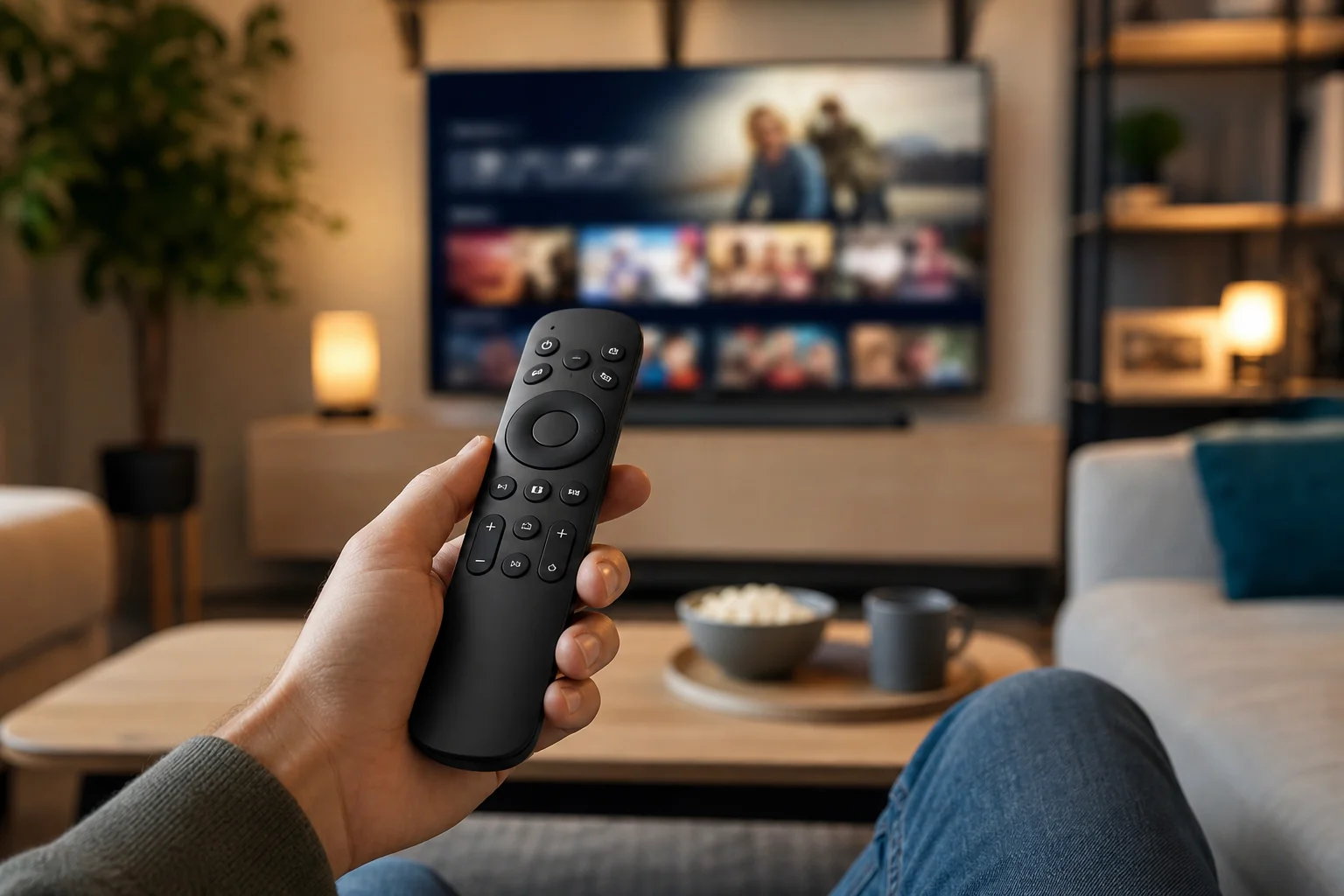
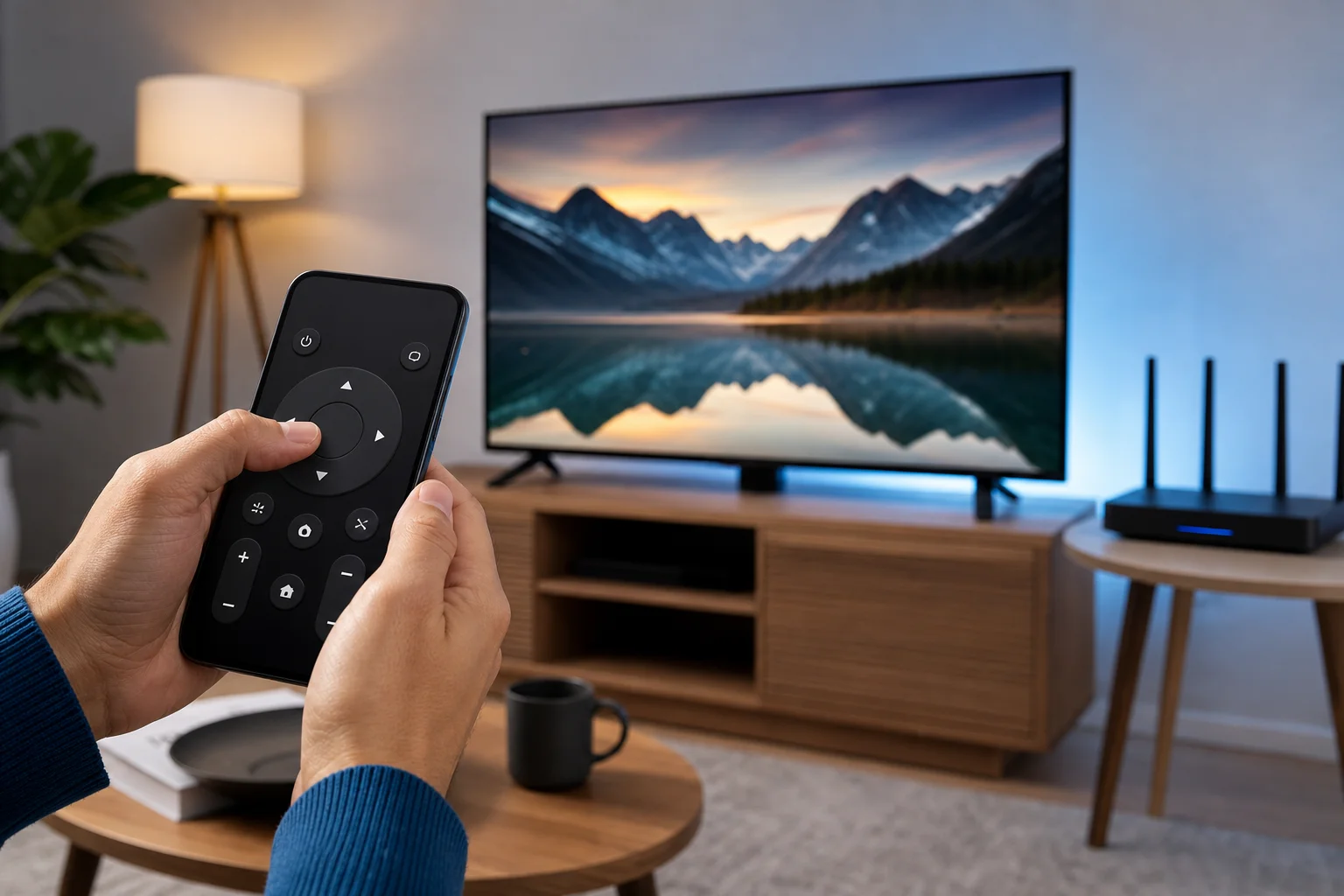
<p>Different TVs use QR codes in different ways. The table below can help you choose the right setup path.</p>
<table><thead><tr><th>Method</th><th>Best for</th><th>What you need</th><th>Common limitation</th></tr></thead><tbody><tr><td>Official brand app</td><td>Samsung, LG, Sony, TCL, Hisense, and other smart TVs</td><td>Compatible TV, phone app, same Wi-Fi</td><td>Features vary by model and region</td></tr><tr><td>Platform app</td><td>Google TV, Android TV, Roku, Fire TV, Apple TV</td><td>Correct platform app or built-in phone feature</td><td>May not control all TV hardware functions</td></tr><tr><td>Web remote through QR code</td><td>Hotel TVs, presentations, shared screens, some smart TVs</td><td>Browser link from QR code</td><td>May expire or work only on the local network</td></tr><tr><td>Casting app controls</td><td>YouTube, Netflix, Spotify, and similar apps</td><td>Same app or same account on both devices</td><td>Controls only that app, not the whole TV</td></tr><tr><td>IR blaster app</td><td>Older non-smart TVs</td><td>Phone with infrared hardware</td><td>QR pairing usually does not apply</td></tr></tbody></table>
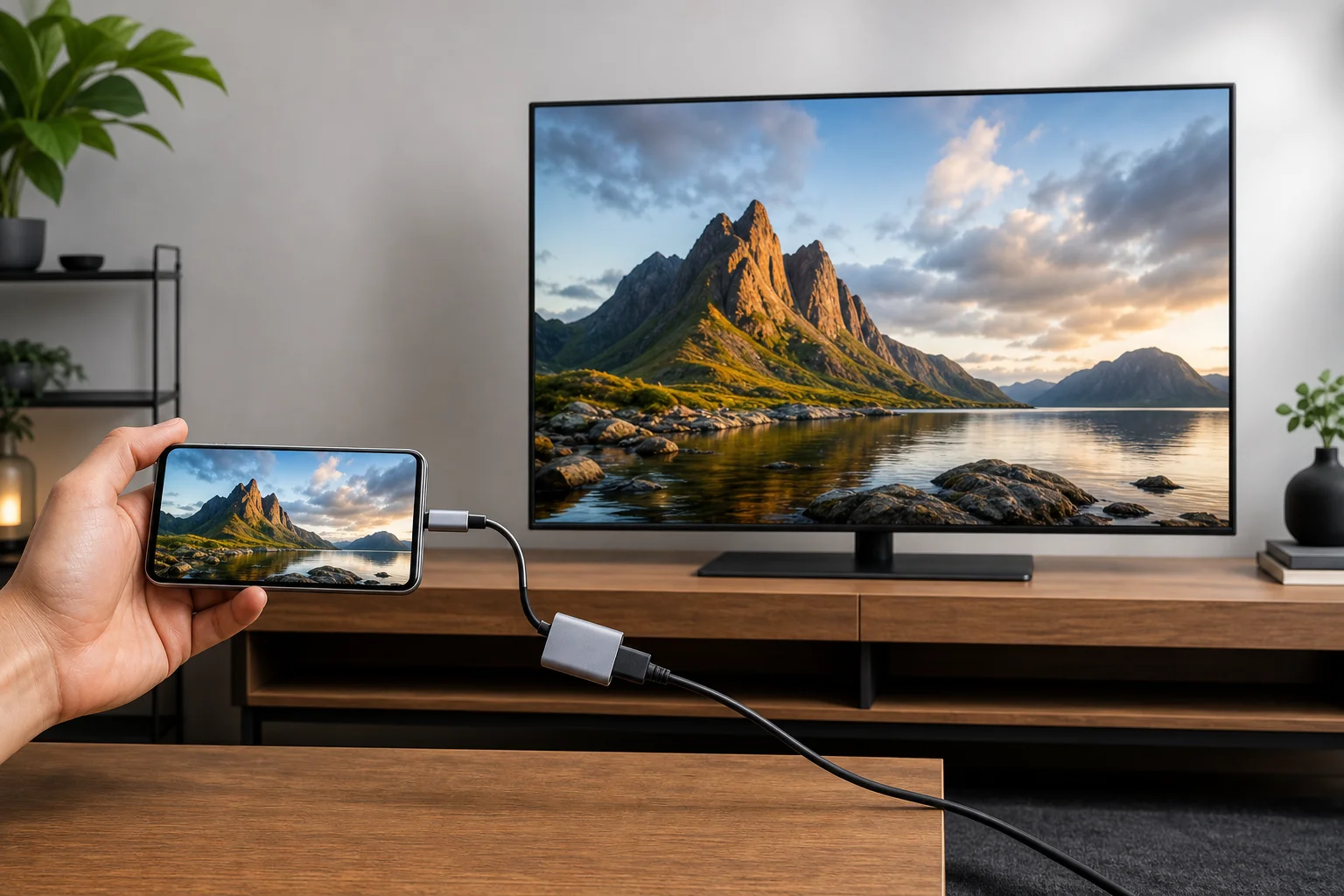
<p>This is why it is important to identify the TV platform first. If the TV is not a smart TV and your phone has no infrared blaster, scanning a QR code alone will not create remote-control support.</p>
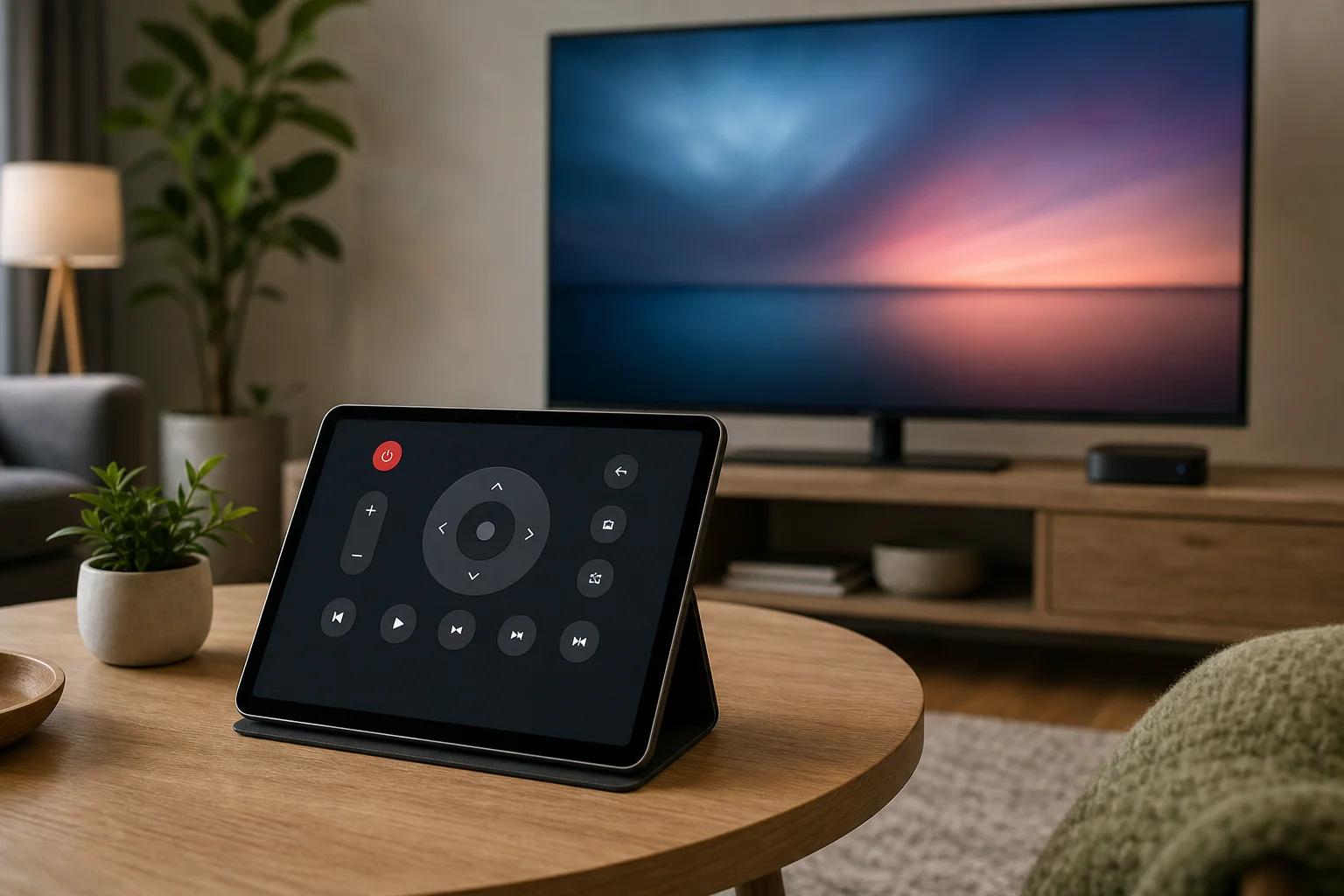
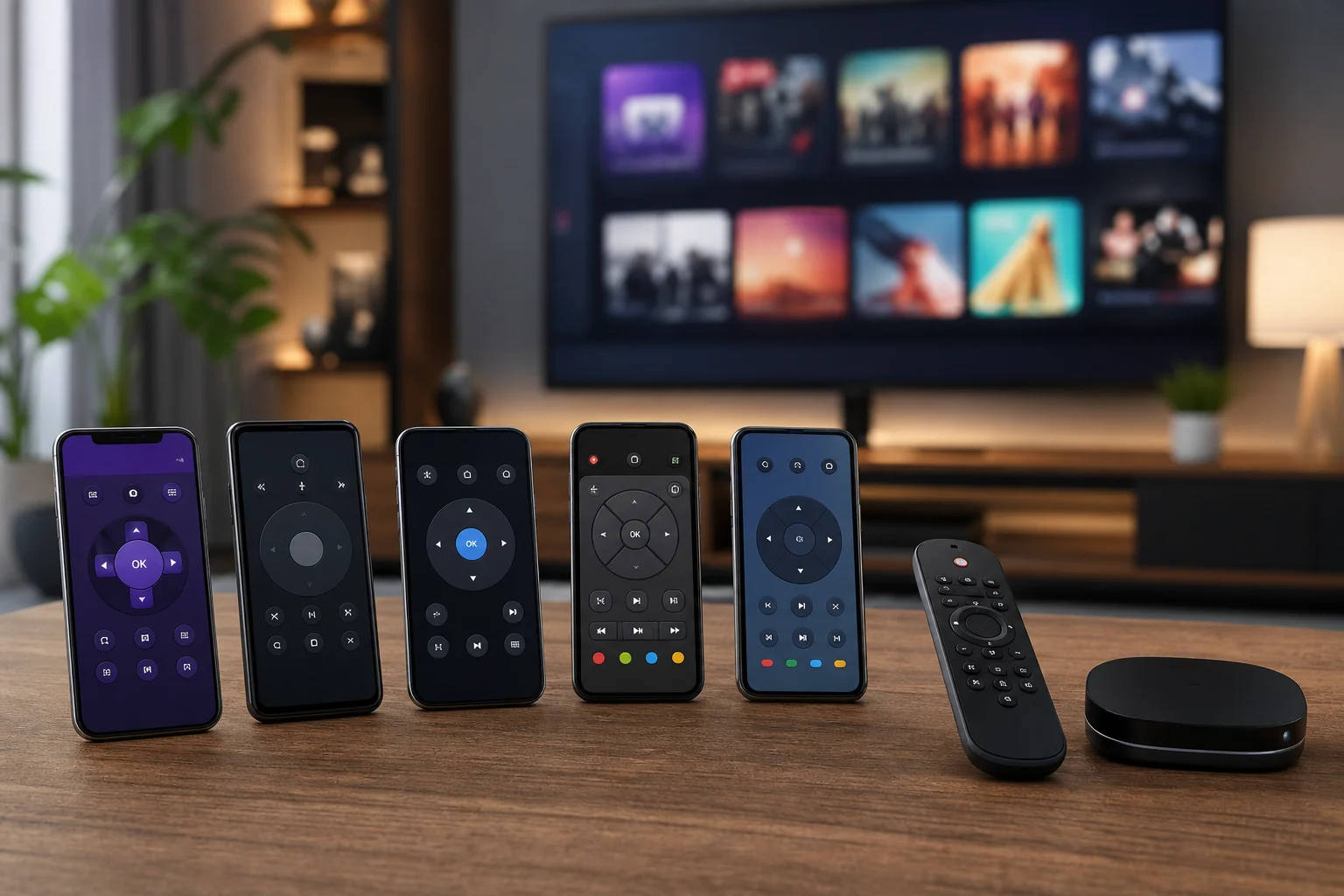
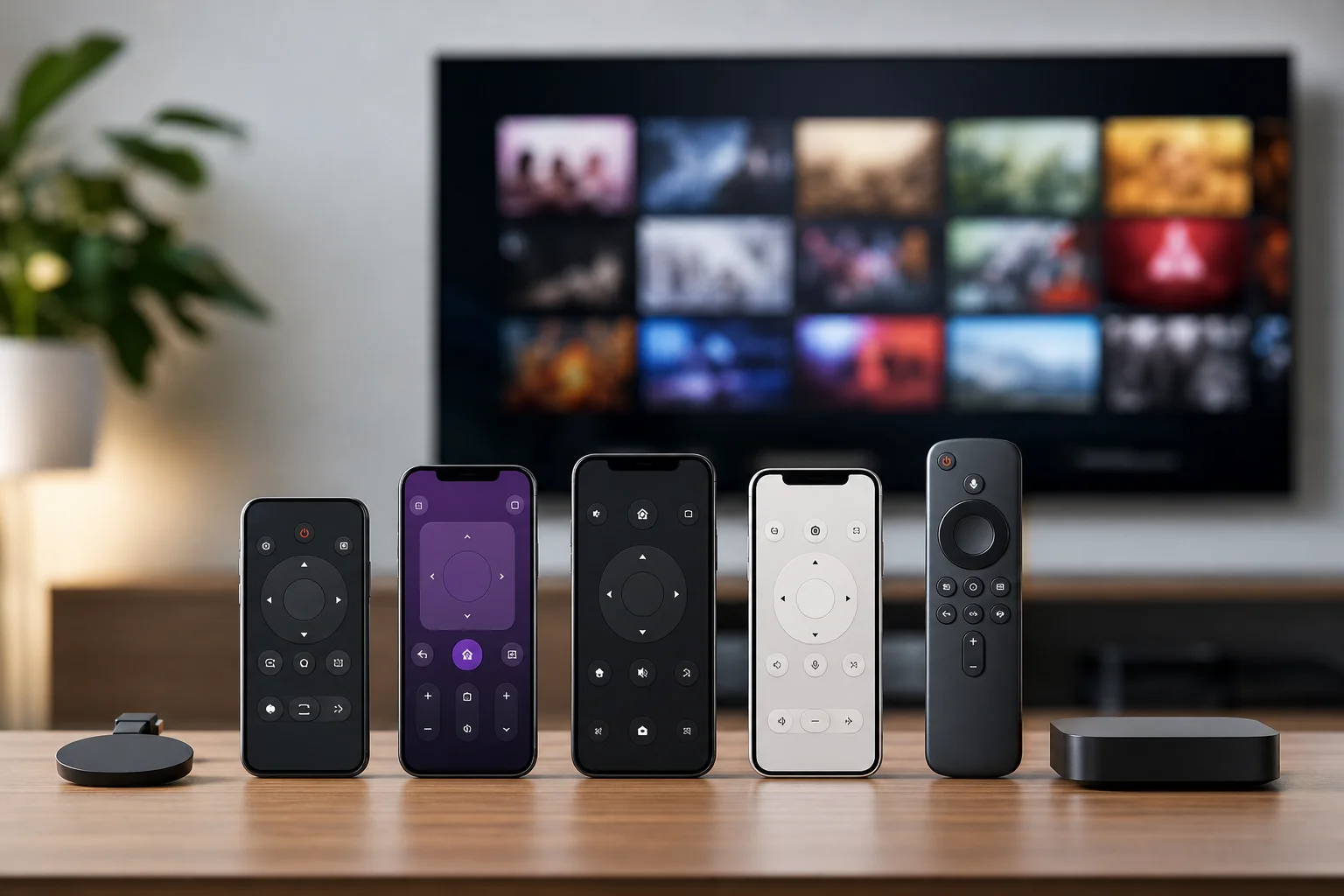
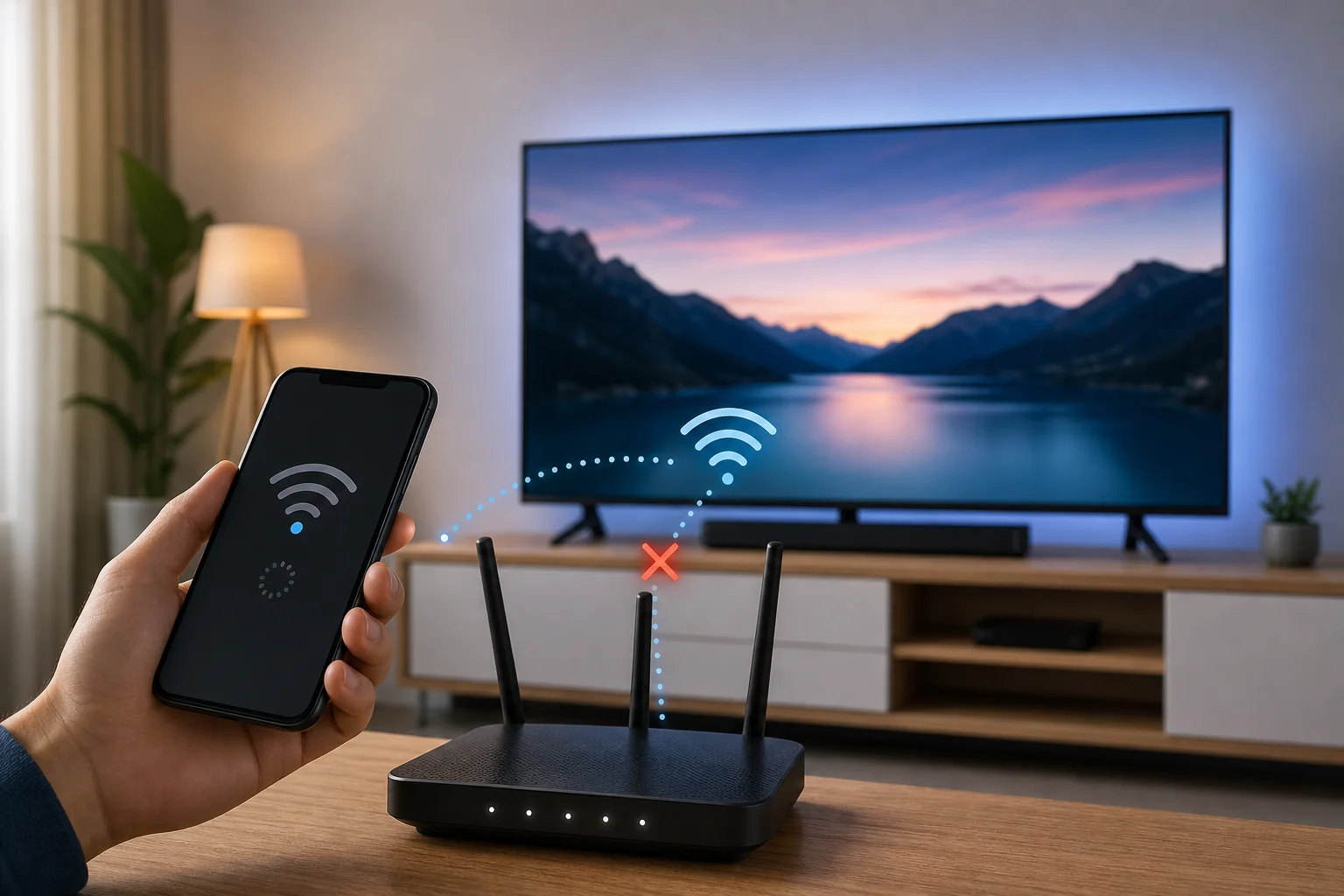
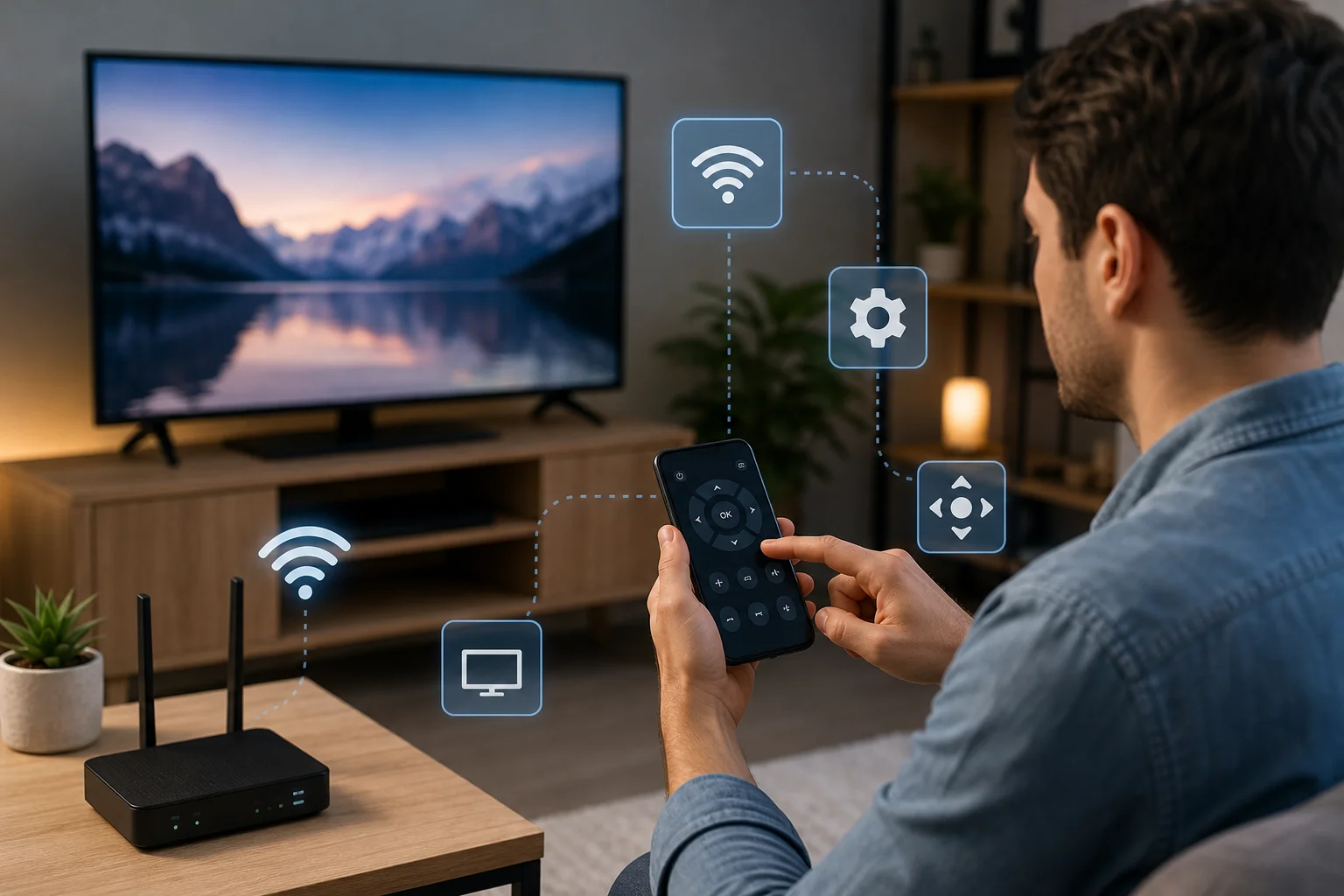
<p><img decoding="async" loading="lazy" alt="smart TV phone remote app" src="https://smarttvremote.app/ko/assets/images/tv-remote-via-qr-code-02-97d503abf5b94dbf197cbecef0201d22.webp" width="1536" height="1024" class="img_ev3q"></p>
<h2 class="anchor anchorWithStickyNavbar_LWe7" id="when-a-qr-code-remote-is-most-useful">When a QR code remote is most useful<a href="https://smarttvremote.app/ko/blog/tv-remote-via-qr-code/#when-a-qr-code-remote-is-most-useful" class="hash-link" aria-label="When a QR code remote is most useful에 대한 직접 링크" title="When a QR code remote is most useful에 대한 직접 링크">​</a></h2>
<p>A QR code remote can save time in several common situations.</p>
<p>First, it helps when the original remote is missing. If the TV is already on and connected to Wi-Fi, you may be able to pair your phone without buying a replacement immediately.</p>
<p>Second, it makes typing easier. Entering passwords, email addresses, and search terms with a TV remote is slow. A phone keyboard is faster and more accurate.</p>
<p>Third, it is useful in shared spaces. Some hotels, offices, and classrooms show a QR code so users can control a screen without touching a shared remote. In these cases, the QR code often opens a temporary web remote.</p>
<p>Finally, it can help with accessibility. A phone screen may be easier to use than small remote buttons, especially if the app supports larger text, voice input, or assistive features.</p>
<h2 class="anchor anchorWithStickyNavbar_LWe7" id="security-and-privacy-tips">Security and privacy tips<a href="https://smarttvremote.app/ko/blog/tv-remote-via-qr-code/#security-and-privacy-tips" class="hash-link" aria-label="Security and privacy tips에 대한 직접 링크" title="Security and privacy tips에 대한 직접 링크">​</a></h2>
<p>QR remote pairing is convenient, but you should still use it carefully.</p>
<p>Only scan QR codes shown by your own TV or by a trusted display. A malicious QR code can open a phishing page or install an unwanted app. Before signing in, check that the app or website is official.</p>
<p>In addition, review permissions. A TV remote app may ask for local network access, Bluetooth, notifications, or account sign-in. These can be normal, but camera, contacts, or location access may not be needed for basic remote control.</p>
<p>You should also remove old paired phones when you sell a TV, move out, or stop using a shared device. Look in the TV settings for paired devices, mobile remote access, or network control, then delete devices you no longer recognize.</p>
<h2 class="anchor anchorWithStickyNavbar_LWe7" id="troubleshooting-when-the-qr-code-does-not-work">Troubleshooting when the QR code does not work<a href="https://smarttvremote.app/ko/blog/tv-remote-via-qr-code/#troubleshooting-when-the-qr-code-does-not-work" class="hash-link" aria-label="Troubleshooting when the QR code does not work에 대한 직접 링크" title="Troubleshooting when the QR code does not work에 대한 직접 링크">​</a></h2>
<p>If scanning fails or the phone remote cannot connect, try these fixes in order.</p>
<h3 class="anchor anchorWithStickyNavbar_LWe7" id="the-qr-code-will-not-scan">The QR code will not scan<a href="https://smarttvremote.app/ko/blog/tv-remote-via-qr-code/#the-qr-code-will-not-scan" class="hash-link" aria-label="The QR code will not scan에 대한 직접 링크" title="The QR code will not scan에 대한 직접 링크">​</a></h3>
<p>Clean the TV screen area and increase brightness if possible. Stand straight in front of the code and avoid glare. If the QR code is very small, move closer or use the TV zoom/accessibility settings if available.</p>
<p>Also try the official remote app scanner instead of the standard phone camera. Some pairing codes are not ordinary web links.</p>
<h3 class="anchor anchorWithStickyNavbar_LWe7" id="the-app-cannot-find-the-tv">The app cannot find the TV<a href="https://smarttvremote.app/ko/blog/tv-remote-via-qr-code/#the-app-cannot-find-the-tv" class="hash-link" aria-label="The app cannot find the TV에 대한 직접 링크" title="The app cannot find the TV에 대한 직접 링크">​</a></h3>
<p>Make sure the phone and TV are on the same Wi-Fi network. Disable mobile data temporarily to force the phone to use Wi-Fi. If you use a VPN on your phone, pause it during setup because it may block local device discovery.</p>
<p>Restart the TV, phone, and router if discovery still fails. Then open the pairing screen again and scan a fresh QR code.</p>
<h3 class="anchor anchorWithStickyNavbar_LWe7" id="the-remote-pairs-but-buttons-do-not-work">The remote pairs but buttons do not work<a href="https://smarttvremote.app/ko/blog/tv-remote-via-qr-code/#the-remote-pairs-but-buttons-do-not-work" class="hash-link" aria-label="The remote pairs but buttons do not work에 대한 직접 링크" title="The remote pairs but buttons do not work에 대한 직접 링크">​</a></h3>
<p>Check whether the TV is asking for confirmation. Some systems show a prompt that must be accepted before full control starts.</p>
<p>If volume or power buttons do not work, the app may control only the streaming platform, not the television hardware. In that case, use the manufacturer app or set up HDMI-CEC if you are controlling a streaming box connected to a TV.</p>
<h3 class="anchor anchorWithStickyNavbar_LWe7" id="the-qr-code-has-expired">The QR code has expired<a href="https://smarttvremote.app/ko/blog/tv-remote-via-qr-code/#the-qr-code-has-expired" class="hash-link" aria-label="The QR code has expired에 대한 직접 링크" title="The QR code has expired에 대한 직접 링크">​</a></h3>
<p>Return to the previous menu and generate a new code. Temporary codes are normal and help protect your TV from unwanted pairing.</p>
<h2 class="anchor anchorWithStickyNavbar_LWe7" id="faq-about-tv-remotes-through-qr-codes">FAQ about TV remotes through QR codes<a href="https://smarttvremote.app/ko/blog/tv-remote-via-qr-code/#faq-about-tv-remotes-through-qr-codes" class="hash-link" aria-label="FAQ about TV remotes through QR codes에 대한 직접 링크" title="FAQ about TV remotes through QR codes에 대한 직접 링크">​</a></h2>
<h3 class="anchor anchorWithStickyNavbar_LWe7" id="can-i-use-any-qr-code-scanner-as-a-tv-remote">Can I use any QR code scanner as a TV remote?<a href="https://smarttvremote.app/ko/blog/tv-remote-via-qr-code/#can-i-use-any-qr-code-scanner-as-a-tv-remote" class="hash-link" aria-label="Can I use any QR code scanner as a TV remote?에 대한 직접 링크" title="Can I use any QR code scanner as a TV remote?에 대한 직접 링크">​</a></h3>
<p>No. A QR scanner only reads the code. To control the TV, the link must open a supported remote app, web remote, or pairing process.</p>
<h3 class="anchor anchorWithStickyNavbar_LWe7" id="do-i-need-wi-fi-for-a-qr-code-tv-remote">Do I need Wi-Fi for a QR code TV remote?<a href="https://smarttvremote.app/ko/blog/tv-remote-via-qr-code/#do-i-need-wi-fi-for-a-qr-code-tv-remote" class="hash-link" aria-label="Do I need Wi-Fi for a QR code TV remote?에 대한 직접 링크" title="Do I need Wi-Fi for a QR code TV remote?에 대한 직접 링크">​</a></h3>
<p>Usually, yes. Most smart TV remote apps use the local Wi-Fi network. Some setups may use Bluetooth for pairing, but Wi-Fi is still common for control.</p>
<h3 class="anchor anchorWithStickyNavbar_LWe7" id="can-a-qr-code-remote-turn-on-a-tv-that-is-off">Can a QR code remote turn on a TV that is off?<a href="https://smarttvremote.app/ko/blog/tv-remote-via-qr-code/#can-a-qr-code-remote-turn-on-a-tv-that-is-off" class="hash-link" aria-label="Can a QR code remote turn on a TV that is off?에 대한 직접 링크" title="Can a QR code remote turn on a TV that is off?에 대한 직접 링크">​</a></h3>
<p>Sometimes. It depends on the TV and app. Wake-on-LAN, Bluetooth wake, or standby network control must be supported and enabled. If the TV is fully powered off, the phone may not be able to turn it on.</p>
<h3 class="anchor anchorWithStickyNavbar_LWe7" id="is-qr-pairing-available-on-older-tvs">Is QR pairing available on older TVs?<a href="https://smarttvremote.app/ko/blog/tv-remote-via-qr-code/#is-qr-pairing-available-on-older-tvs" class="hash-link" aria-label="Is QR pairing available on older TVs?에 대한 직접 링크" title="Is QR pairing available on older TVs?에 대한 직접 링크">​</a></h3>
<p>Older non-smart TVs usually do not support QR pairing. You may need a replacement remote, a universal remote, a streaming device, or a phone with an infrared blaster.</p>
<h3 class="anchor anchorWithStickyNavbar_LWe7" id="is-it-safe-to-scan-a-qr-code-on-a-tv-screen">Is it safe to scan a QR code on a TV screen?<a href="https://smarttvremote.app/ko/blog/tv-remote-via-qr-code/#is-it-safe-to-scan-a-qr-code-on-a-tv-screen" class="hash-link" aria-label="Is it safe to scan a QR code on a TV screen?에 대한 직접 링크" title="Is it safe to scan a QR code on a TV screen?에 대한 직접 링크">​</a></h3>
<p>It is safe if the code comes from your TV settings, a trusted app, or a known service. Do not sign in through suspicious pages, and avoid installing apps from unknown sources.</p>
<h2 class="anchor anchorWithStickyNavbar_LWe7" id="conclusion">Conclusion<a href="https://smarttvremote.app/ko/blog/tv-remote-via-qr-code/#conclusion" class="hash-link" aria-label="Conclusion에 대한 직접 링크" title="Conclusion에 대한 직접 링크">​</a></h2>
<p>A <strong>TV remote via QR code</strong> is one of the easiest ways to pair a phone with a supported smart TV. Start by checking your TV platform, use the official app when possible, keep both devices on the same Wi-Fi network, and confirm permissions carefully. If pairing fails, refresh the QR code, disable VPN temporarily, and restart your devices. With the right setup, your phone can become a practical remote for navigation, search, and everyday viewing.</p>]]></content>
        <category label="기사" term="기사"/>
        <category label="tv-remote" term="tv-remote"/>
        <category label="qr-code" term="qr-code"/>
        <category label="smart-tv" term="smart-tv"/>
        <category label="mobile-apps" term="mobile-apps"/>
    </entry>
    <entry>
        <title type="html"><![CDATA[스마트폰을 TV 리모콘으로: 기능, 설정, 앱 및 문제 해결]]></title>
        <id>https://smarttvremote.app/ko/blog/smartphone-as-a-tv-remote-functions/</id>
        <link href="https://smarttvremote.app/ko/blog/smartphone-as-a-tv-remote-functions/"/>
        <updated>2026-12-14T00:00:00.000Z</updated>
        <summary type="html"><![CDATA[스마트폰을 TV 리모콘으로 사용하는 것은 원래 리모콘을 분실하거나 고장났거나 손이 닿지 않을 때 TV, 스트리밍 박스 또는 미디어 플레이어를 제어하는 가장 쉬운 방법 중 하나입니다. 전화는 채널을 변경하고, 볼륨을 조정하고, 앱을 실행하고, 검색어를 입력하고, 콘텐츠를 미러링하고, 재생을 제어할 수 있습니다. 이 가이드는 전화 리모콘 제어가 어떻게 작동하는지, 어떤 기능을 기대할 수 있는지, 어떻게 설정하는지, TV가 반응하지 않을 때 무엇을 해야 하는지를 설명합니다.]]></summary>
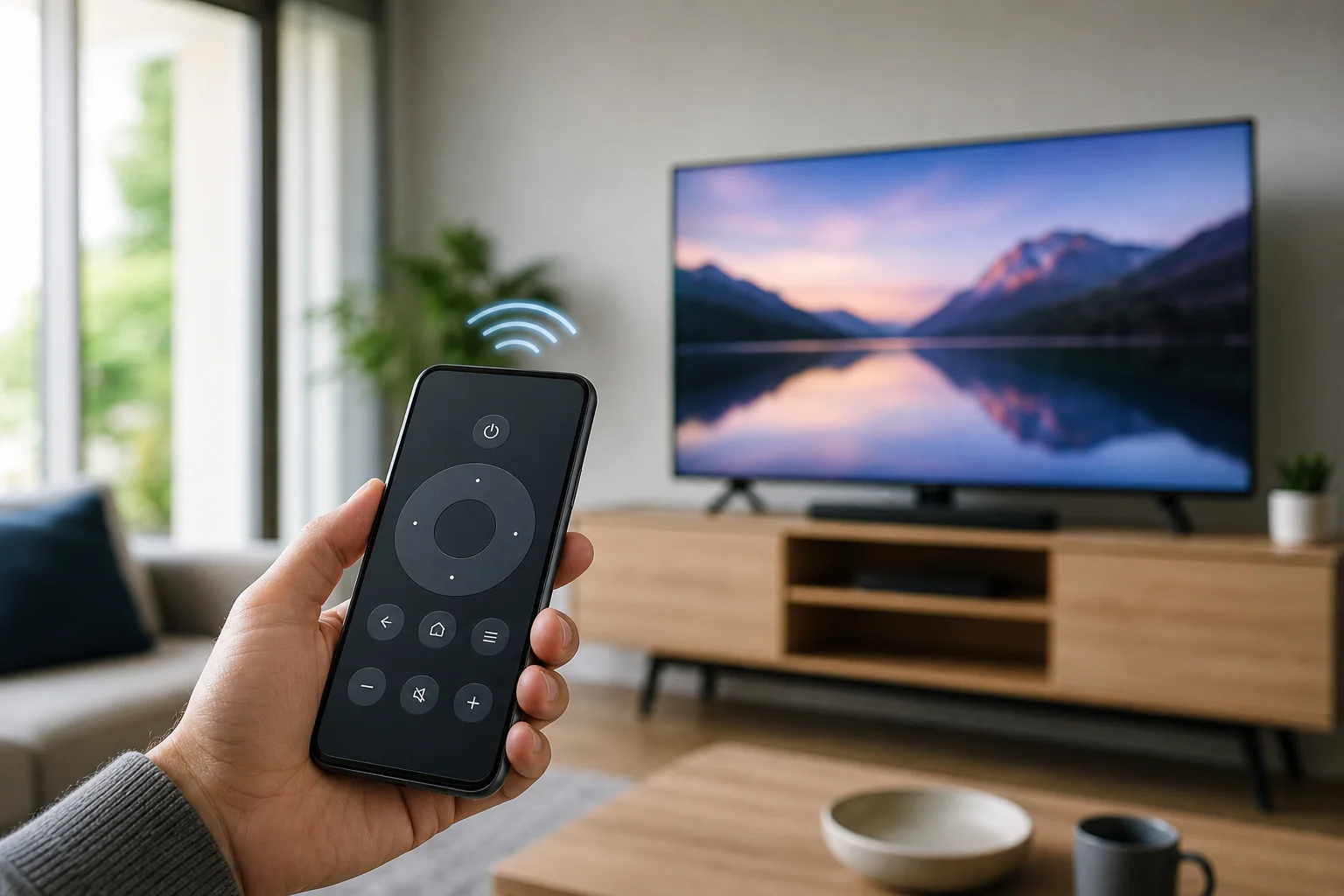
        <content type="html"><![CDATA[<p><strong>스마트폰을 TV 리모콘으로 사용하는 것</strong>은 원래 리모콘을 분실하거나 고장났거나 손이 닿지 않을 때 TV, 스트리밍 박스 또는 미디어 플레이어를 제어하는 가장 쉬운 방법 중 하나입니다. 전화는 채널을 변경하고, 볼륨을 조정하고, 앱을 실행하고, 검색어를 입력하고, 콘텐츠를 미러링하고, 재생을 제어할 수 있습니다. 이 가이드는 전화 리모콘 제어가 어떻게 작동하는지, 어떤 기능을 기대할 수 있는지, 어떻게 설정하는지, TV가 반응하지 않을 때 무엇을 해야 하는지를 설명합니다.</p>
<h2 class="anchor anchorWithStickyNavbar_LWe7" id="스마트폰이-tv-리모콘으로-할-수-있는-것">스마트폰이 TV 리모콘으로 할 수 있는 것<a href="https://smarttvremote.app/ko/blog/smartphone-as-a-tv-remote-functions/#%EC%8A%A4%EB%A7%88%ED%8A%B8%ED%8F%B0%EC%9D%B4-tv-%EB%A6%AC%EB%AA%A8%EC%BD%98%EC%9C%BC%EB%A1%9C-%ED%95%A0-%EC%88%98-%EC%9E%88%EB%8A%94-%EA%B2%83" class="hash-link" aria-label="�스마트폰이 TV 리모콘으로 할 수 있는 것에 대한 직접 링크" title="스마트폰이 TV 리모콘으로 할 수 있는 것에 대한 직접 링크">​</a></h2>
<p>현대의 전화는 많은 일상적인 리모콘 기능을 대체할 수 있습니다. 경우에 따라 터치 스크린, 키보드, 마이크 및 앱 생태계 덕분에 표준 리모콘보다 더 많은 기능을 수행할 수 있습니다.</p>
<p>스마트폰의 일반적인 TV 리모콘 기능은 다음과 같습니다:</p>
<ul>
<li><strong>전원 및 대기 제어</strong>, TV 또는 연결된 장치에서 지원될 경우.</li>
<li><strong>TV, 사운드바 또는 리시버의 볼륨 및 음소거 제어</strong>.</li>
<li><strong>지원되는 TV 및 셋톱 박스에서의 채널 변경</strong>.</li>
<li><strong>메뉴, 설정 및 스트리밍 앱을 위한 탐색 버튼</strong>.</li>
<li><strong>재생 제어</strong>(재생, 일시 정지, 뒤로 감기, 앞으로 감기, 건너뛰기 등).</li>
<li><strong>Netflix, YouTube, Prime Video 또는 Disney+와 같은 서비스의 앱 실행</strong>.</li>
<li><strong>전화를 사용한 텍스트 입력</strong>, 화살표 키로 입력하는 것보다 빠릅니다.</li>
<li><strong>Google Assistant, Siri, Alexa 또는 TV 브랜드의 앱을 통한 음성 검색</strong>.</li>
<li><strong>전화를 TV로 미러링하거나 스크린 캐스팅</strong>.</li>
<li><strong>개인 청취</strong>, Roku와 같은 일부 플랫폼에서 제공.</li>
</ul>
<p>정확한 기능 집합은 TV 모델, 모바일 앱, 운영 체제 및 전화가 Wi-Fi, Bluetooth, 적외선 또는 캐스팅 기술로 연결되는지 여부에 따라 다릅니다.</p>
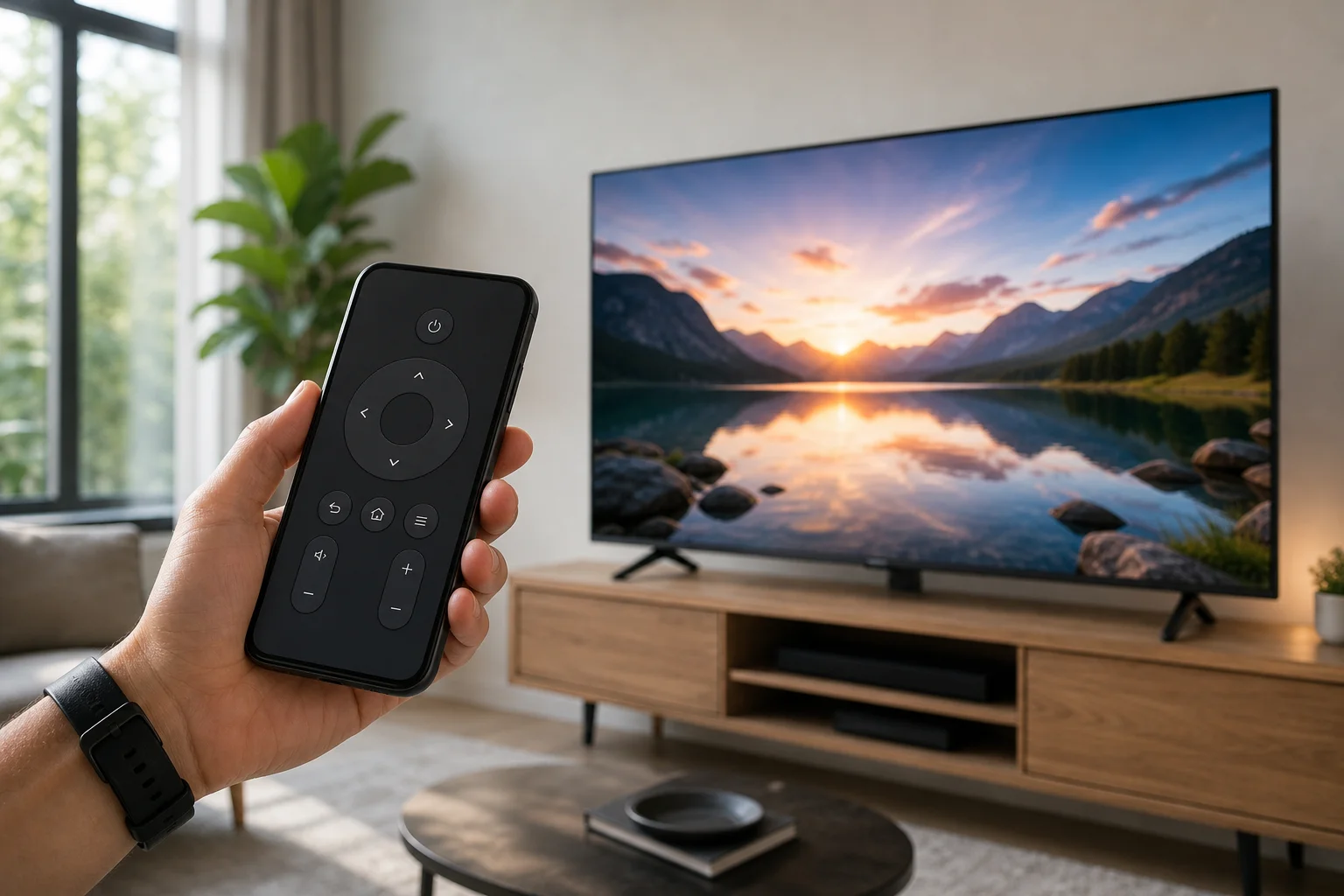
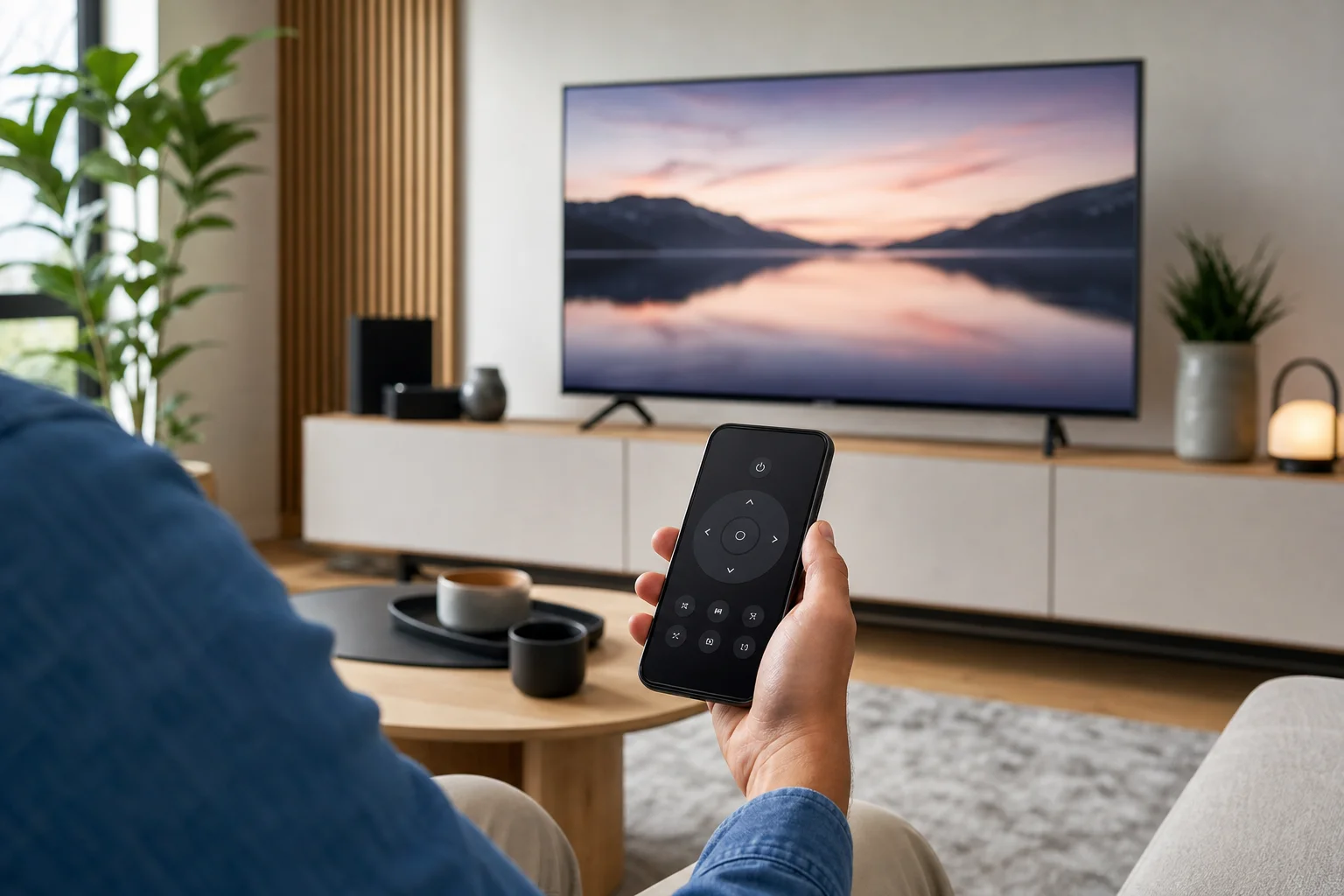
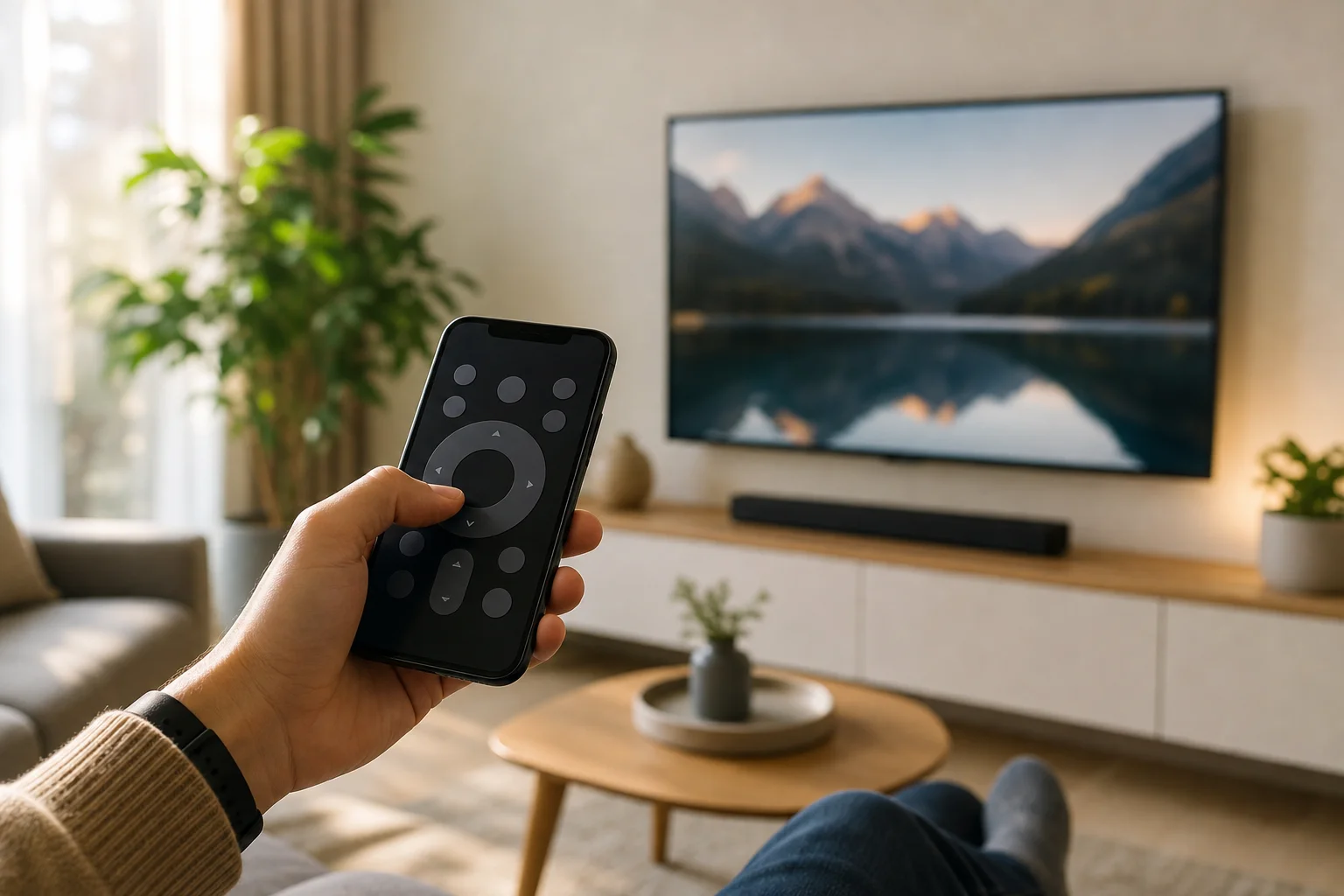
<p><img decoding="async" loading="lazy" alt="스마트폰을 TV 리모콘으로" src="https://smarttvremote.app/ko/assets/images/smartphone-as-a-tv-remote-functions-01-000844b36a0563dbf56f437501ff5cda.webp" width="1536" height="1024" class="img_ev3q"></p>
<h2 class="anchor anchorWithStickyNavbar_LWe7" id="스마트폰이-tv-리모콘으로-작동하는-방법">스마트폰이 TV 리모콘으로 작동하는 방법<a href="https://smarttvremote.app/ko/blog/smartphone-as-a-tv-remote-functions/#%EC%8A%A4%EB%A7%88%ED%8A%B8%ED%8F%B0%EC%9D%B4-tv-%EB%A6%AC%EB%AA%A8%EC%BD%98%EC%9C%BC%EB%A1%9C-%EC%9E%91%EB%8F%99%ED%95%98%EB%8A%94-%EB%B0%A9%EB%B2%95" class="hash-link" aria-label="스마트폰이 TV 리모콘으로 작동하는 방법에 대한 직접 링크" title="스마트폰이 TV 리모콘으로 작동하는 방법에 대한 직접 링크">​</a></h2>
<p>전화가 TV를 제어하는 방법은 여러 가지가 있습니다. 차이점을 아는 것은 올바른 설정을 선택하는 데 도움이 됩니다.</p>
<h3 class="anchor anchorWithStickyNavbar_LWe7" id="wi-fi-리모콘-제어">Wi-Fi 리모콘 제어<a href="https://smarttvremote.app/ko/blog/smartphone-as-a-tv-remote-functions/#wi-fi-%EB%A6%AC%EB%AA%A8%EC%BD%98-%EC%A0%9C%EC%96%B4" class="hash-link" aria-label="Wi-Fi 리모콘 제어에 대한 직접 링크" title="Wi-Fi 리모콘 제어에 대한 직접 링크">​</a></h3>
<p>대부분의 스마트 TV와 스트리밍 장치는 Wi-Fi 제어를 사용합니다. 귀하의 전화와 TV는 동일한 홈 네트워크에 연결됩니다. 그런 다음 공식 앱이 네트워크를 통해 명령을 보냅니다.</p>
<p>이 방법은 Google TV, Android TV, Apple TV, Roku, Fire TV, 삼성 TV, LG TV 및 많은 최신 스마트 TV에서 일반적입니다. 일반적으로 탐색, 앱 실행, 입력 및 재생 제어를 지원합니다. 그러나 TV는 네트워크에 연결되어 있고 명령을 받을 수 있을 만큼 충분히 깨어 있어야 합니다.</p>
<h3 class="anchor anchorWithStickyNavbar_LWe7" id="적외선-제어">적외선 제어<a href="https://smarttvremote.app/ko/blog/smartphone-as-a-tv-remote-functions/#%EC%A0%81%EC%99%B8%EC%84%A0-%EC%A0%9C%EC%96%B4" class="hash-link" aria-label="적외선 제어에 대한 직접 링크" title="적외선 제어에 대한 직접 링크">​</a></h3>
<p>일부 Android 전화에는 IR 블래스터가 포함되어 있습니다. 이를 통해 전화는 전통적인 리모콘처럼 적외선 신호를 보낼 수 있습니다. IR 제어는 Wi-Fi가 없는 구형 TV와도 작동할 수 있습니다.</p>
<p>단점은 새 전화에 IR 하드웨어가 포함된 경우가 거의 없다는 점입니다. 또한, 적외선은 전화와 TV 사이에 명확한 시야가 필요합니다. 일반적으로 기본 제어를 지원하지만 앱 입력이나 음성 검색과 같은 고급 스마트 기능은 지원하지 않습니다.</p>
<h3 class="anchor anchorWithStickyNavbar_LWe7" id="bluetooth-제어">Bluetooth 제어<a href="https://smarttvremote.app/ko/blog/smartphone-as-a-tv-remote-functions/#bluetooth-%EC%A0%9C%EC%96%B4" class="hash-link" aria-label="Bluetooth 제어에 대한 직접 링크" title="Bluetooth 제어에 대한 직접 링크">​</a></h3>
<p>일부 스트리밍 장치와 TV는 리모콘 기능을 위해 Bluetooth를 사용합니다. Bluetooth는 페어링, 음성 입력 및 직접 장치 제어에 도움이 될 수 있습니다. 항상 전체 리모콘을 대체하는 것은 아니지만 Wi-Fi 앱과 함께 사용할 수 있습니다.</p>
<h3 class="anchor anchorWithStickyNavbar_LWe7" id="캐스팅-및-미디어-제어">캐스팅 및 미디어 제어<a href="https://smarttvremote.app/ko/blog/smartphone-as-a-tv-remote-functions/#%EC%BA%90%EC%8A%A4%ED%8C%85-%EB%B0%8F-%EB%AF%B8%EB%94%94%EC%96%B4-%EC%A0%9C%EC%96%B4" class="hash-link" aria-label="캐스팅 및 미디어 제어에 대한 직접 링크" title="캐스팅 및 미디어 제어에 대한 직접 링크">​</a></h3>
<p>캐스팅은 전체 리모콘과 동일하지는 않지만 종종 충분합니다. YouTube, Spotify, Netflix, 또는 다른 지원 앱에서 캐스팅할 때, 귀하의 전화는 재생 컨트롤러가 됩니다. 일시 정지, 건너뛰기, 볼륨 조정 또는 캐스팅 중지할 수 있습니다.</p>
<p>캐스팅은 미디어에는 잘 작동하지만, TV의 설정, 채널 또는 홈 화면을 제어할 수 없을 수도 있습니다, 장치가 전체 리모콘 앱을 지원하지 않는 경우에는 더욱 그렇습니다.</p>
<h2 class="anchor anchorWithStickyNavbar_LWe7" id="전화-리모컨-제어를-위한-최고의-앱-및-플랫폼">전화 리모컨 제어를 위한 최고의 앱 및 플랫폼<a href="https://smarttvremote.app/ko/blog/smartphone-as-a-tv-remote-functions/#%EC%A0%84%ED%99%94-%EB%A6%AC%EB%AA%A8%EC%BB%A8-%EC%A0%9C%EC%96%B4%EB%A5%BC-%EC%9C%84%ED%95%9C-%EC%B5%9C%EA%B3%A0%EC%9D%98-%EC%95%B1-%EB%B0%8F-%ED%94%8C%EB%9E%AB%ED%8F%BC" class="hash-link" aria-label="전화 리모컨 제어를 위한 최고의 앱 및 플랫폼에 대한 직접 링크" title="전화 리모컨 제어를 위한 최고의 앱 및 플랫폼에 대한 직접 링크">​</a></h2>
<p>가장 좋 은 리모콘 앱은 일반적으로 귀하의 TV 또는 스트리밍 장치에 대한 공식 앱입니다. 이는 임의의 타사 앱보다 더 안전하고 신뢰할 수 있습니다.</p>
<table><thead><tr><th>TV 또는 장치</th><th>추천 앱 또는 기능</th><th>일반적인 기능</th></tr></thead><tbody><tr><td>Google TV 또는 Android TV</td><td>Google TV 앱 또는 Android TV 리모콘 기능</td><td>탐색, 키보드, 음성 검색, 앱 제어</td></tr><tr><td>Apple TV</td><td>iPhone 제어 센터의 Apple TV Remote</td><td>탐색, Siri, 입력, 재생, 전원 옵션</td></tr><tr><td>Roku</td><td>Roku 모바일 앱</td><td>리모콘, 키보드, 개인 청취, 채널 실행</td></tr><tr><td>Amazon Fire TV</td><td>Amazon Fire TV 앱</td><td>탐색, 음성 검색, 입력, 재생</td></tr><tr><td>삼성 스마트 TV</td><td>SmartThings 앱</td><td>리모컨 제어, 장치 관리, 자동화</td></tr><tr><td>LG 스마트 TV</td><td>LG ThinQ 앱</td><td>리모컨 제어, 앱 실행, 스마트 홈 기능</td></tr><tr><td>Chromecast 내장 TV</td><td>Google Home과 캐스트 지원 앱</td><td>캐스팅, 재생, 볼륨, 장치 관리</td></tr></tbody></table>
<p>TV가 오래된 경우 제조업체의 사이트에서 지원되는 모바일 앱을 검색하십시오. 불필요한 권한을 요청하거나 공격적인 광고를 표시하거나 호환성을 확인하기 전에 결제를 요구하는 앱은 피하십시오.</p>
<h2 class="anchor anchorWithStickyNavbar_LWe7" id="전화기를-tv-리모콘으로-설정하는-방법">전화기를 TV 리모콘으로 설정하는 방법<a href="https://smarttvremote.app/ko/blog/smartphone-as-a-tv-remote-functions/#%EC%A0%84%ED%99%94%EA%B8%B0%EB%A5%BC-tv-%EB%A6%AC%EB%AA%A8%EC%BD%98%EC%9C%BC%EB%A1%9C-%EC%84%A4%EC%A0%95%ED%95%98%EB%8A%94-%EB%B0%A9%EB%B2%95" class="hash-link" aria-label="전화기를 TV 리모콘으로 설정하는 방법에 대한 직접 링크" title="전화기를 TV 리모콘으로 설정하는 방법에 대한 직접 링크">​</a></h2>
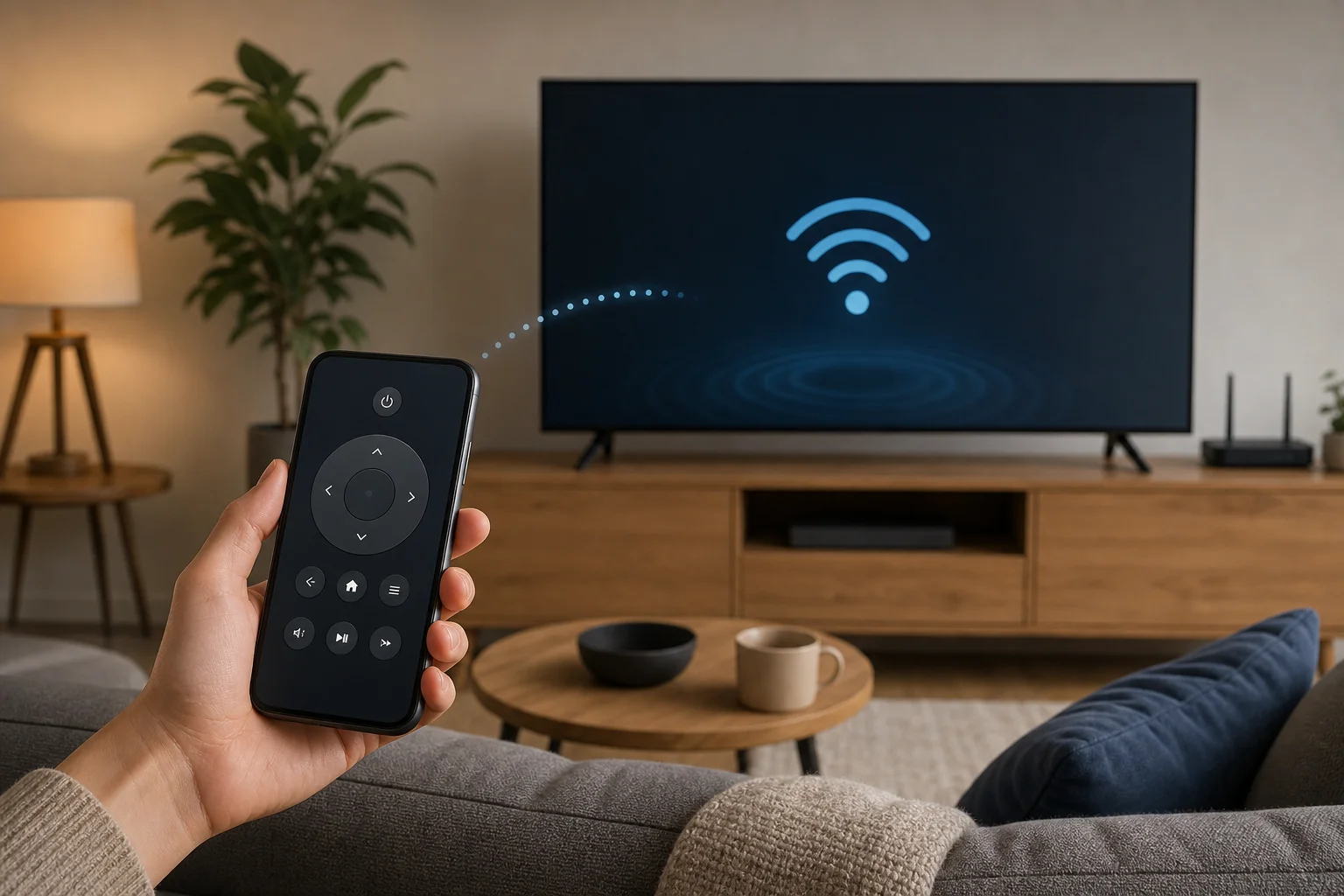
<p>전화 리모트 앱을 연결하려면 다음 단계를 따르십시오. 브랜드에 따라 프로세스가 약간 다를 수 있지만 기본 흐름은 비슷합니다.</p>
<ol>
<li><strong>두 장치를 동일한 Wi-Fi 네트워크에 연결합니다.</strong> 귀하의 전화와 TV 또는 스트리밍 장치는 일반적으로 동일한 홈 네트워크에 있어야 합니다.</li>
<li><strong>올바른 리모콘 앱을 설치합니다.</strong> 귀하의 TV 브랜드 또는 스트리밍 플랫폼의 공식 앱을 사용하십시오.</li>
<li><strong>TV 또는 스트리밍 장치를 켭니다.</strong> 일부 앱은 전원이 꺼진 상태의 장치를 발견할 수 없습니다.</li>
<li><strong>앱을 열고 장치를 검색합니다.</strong> 나타날 때 목록에서 TV를 선택하십시오.</li>
<li><strong>페어링 코드를 확인합니다.</strong> 많은 TV에서 화면에 코드를 표시합니다. 이를 전화에 입력하십시오.</li>
<li><strong>유용한 권한을 허용합니다.</strong> 음성 검색에는 마이크 접근이 필요할 수 있습니다. iPhone에서는 로컬 네트워크 접근이 필요할 수 있습니다.</li>
<li><strong>기본 제어를 테스트합니다.</strong> 볼륨, 탐색, 홈, 뒤로, 및 키보드 입력을 시도하십시오.</li>
<li><strong>장치를 즐겨찾기로 저장합니다.</strong> 이렇게 하면 나중에 재연결하기가 더 쉬워집니다.</li>
</ol>
<p>앱이 TV를 찾을 수 없는 경우 두 장치를 재시작하고 동일한 네트워크 대역 또는 라우터에 있는지 확인하십시오. 손님 네트워크와 VPN 연결은 로컬 장치 검색을 차단할 수 있습니다.</p>
<h2 class="anchor anchorWithStickyNavbar_LWe7" id="기본-리모콘-제어-이상의-유용한-기능">기본 리모콘 제어 이상의 유용한 기능<a href="https://smarttvremote.app/ko/blog/smartphone-as-a-tv-remote-functions/#%EA%B8%B0%EB%B3%B8-%EB%A6%AC%EB%AA%A8%EC%BD%98-%EC%A0%9C%EC%96%B4-%EC%9D%B4%EC%83%81%EC%9D%98-%EC%9C%A0%EC%9A%A9%ED%95%9C-%EA%B8%B0%EB%8A%A5" class="hash-link" aria-label="기본 리모콘 제어 이상의 유용한 기능에 대한 직접 링크" title="기본 리모콘 제어 이상의 유용한 기능에 대한 직접 링크">​</a></h2>
<p>전화 리모콘은 단순한 백업 이상입니다. 매일 TV 사용 방식을 개선할 수 있습니다.</p>
<h3 class="anchor anchorWithStickyNavbar_LWe7" id="더-빠른-검색-및-입력">더 빠른 검색 및 입력<a href="https://smarttvremote.app/ko/blog/smartphone-as-a-tv-remote-functions/#%EB%8D%94-%EB%B9%A0%EB%A5%B8-%EA%B2%80%EC%83%89-%EB%B0%8F-%EC%9E%85%EB%A0%A5" class="hash-link" aria-label="더 빠른 검색 및 입력에 대한 직접 링크" title="더 빠른 검색 및 입력에 대한 직접 링크">​</a></h3>
<p>TV 리모콘으로 타이핑하는 것은 느립니다. 스마트폰 키보드는 영화 검색, 비밀번호 입력, 입력의 이름 변경 또는 스트리밍 서비스에 로그인하는 것을 더 쉽게 만듭니다. 이것은 모바일 TV 리모콘을 사용할 때 가장 큰 이점 중 하나입니다.</p>
<h3 class="anchor anchorWithStickyNavbar_LWe7" id="음성-명령">음성 명령<a href="https://smarttvremote.app/ko/blog/smartphone-as-a-tv-remote-functions/#%EC%9D%8C%EC%84%B1-%EB%AA%85%EB%A0%B9" class="hash-link" aria-label="음성 명령에 대한 직접 링크" title="음성 명령에 대한 직접 링크">​</a></h3>
<p>많은 앱은 음성 검색을 지원합니다. 영화 요청, 앱 열기, 장르 찾기 또는 YouTube 검색을 요청할 수 있습니다. 음성 지원은 플랫폼과 지역에 따라 다르지만 일반적으로 메뉴를 스크롤하는 것보다 더 편리합니다.</p>
<h3 class="anchor anchorWithStickyNavbar_LWe7" id="사진-비디오-및-음악-캐스팅">사진, 비디오 및 음악 캐스팅<a href="https://smarttvremote.app/ko/blog/smartphone-as-a-tv-remote-functions/#%EC%82%AC%EC%A7%84-%EB%B9%84%EB%94%94%EC%98%A4-%EB%B0%8F-%EC%9D%8C%EC%95%85-%EC%BA%90%EC%8A%A4%ED%8C%85" class="hash-link" aria-label="사진, 비디오 및 음악 캐스팅에 대한 직접 링크" title="사진, 비디오 및 음악 캐스팅에 대한 직접 링크">​</a></h3>
<p>스마트폰은 Chromecast, AirPlay, Miracast 또는 앱 기반 캐스팅을 통해 TV로 미디어를 보낼 수 있습니다. 이는 가족 사진, 프레젠테이션, 음악 재생 목록 및 비디오에 유용합니다. 최상의 결과를 얻으려면 두 장치를 안정적인 Wi-Fi 연결 상태로 유지하십시오.</p>
<h3 class="anchor anchorWithStickyNavbar_LWe7" id="스마트-홈-통합">스마트 홈 통합<a href="https://smarttvremote.app/ko/blog/smartphone-as-a-tv-remote-functions/#%EC%8A%A4%EB%A7%88%ED%8A%B8-%ED%99%88-%ED%86%B5%ED%95%A9" class="hash-link" aria-label="스마트 홈 통합에 대한 직접 링크" title="스마트 홈 통합에 대한 직접 링크">​</a></h3>
<p>일부 TV 앱은 스마트 홈 시스템과 연결됩니다. 예를 들어, 삼성 SmartThings 및 LG ThinQ는 호환 가능한 가전 제품과 TV를 한 곳에서 관리할 수 있습니다. Google Home과 Apple Home은 지원에 따라 TV 또는 스트리밍 장치를 루틴에 포함할 수 있습니다.</p>
<h3 class="anchor anchorWithStickyNavbar_LWe7" id="접근성-기능">접근성 기능<a href="https://smarttvremote.app/ko/blog/smartphone-as-a-tv-remote-functions/#%EC%A0%91%EA%B7%BC%EC%84%B1-%EA%B8%B0%EB%8A%A5" class="hash-link" aria-label="접근성 기능에 대한 직접 링크" title="접근성 기능에 대한 직접 링크">​</a></h3>
<p>전화는 작은 물리적 리모콘 사용이 어려운 사용자에게 도움이 될 수 있습니다. 더 큰 터치 컨트롤, 음성 입력, 키보드 접근, 스크린 리더 지원은 TV 제어를 더 쉽게 만들 수 있습니다. 전화의 접근성 설정과 TV 앱의 옵션을 확인하십시오.</p>
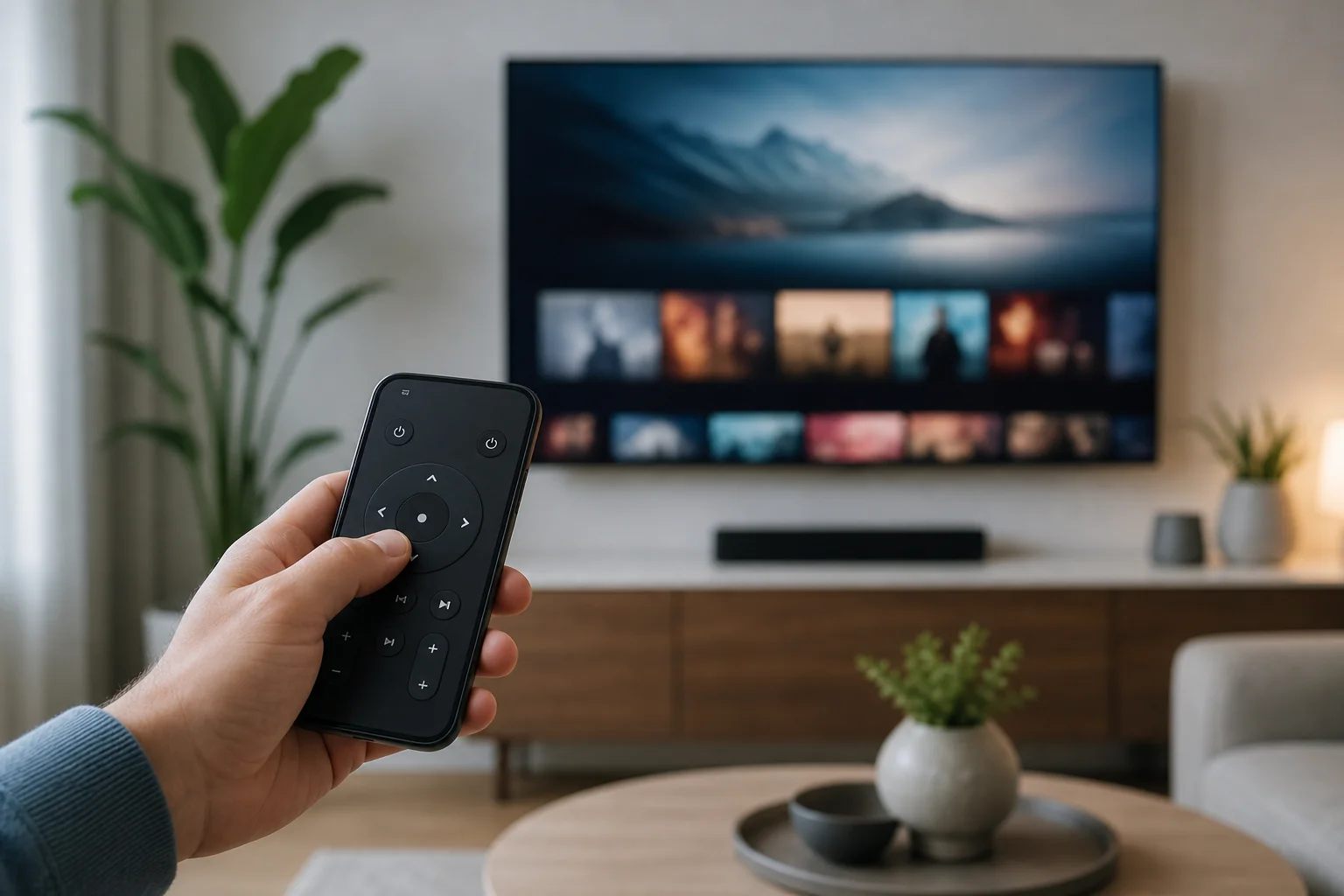
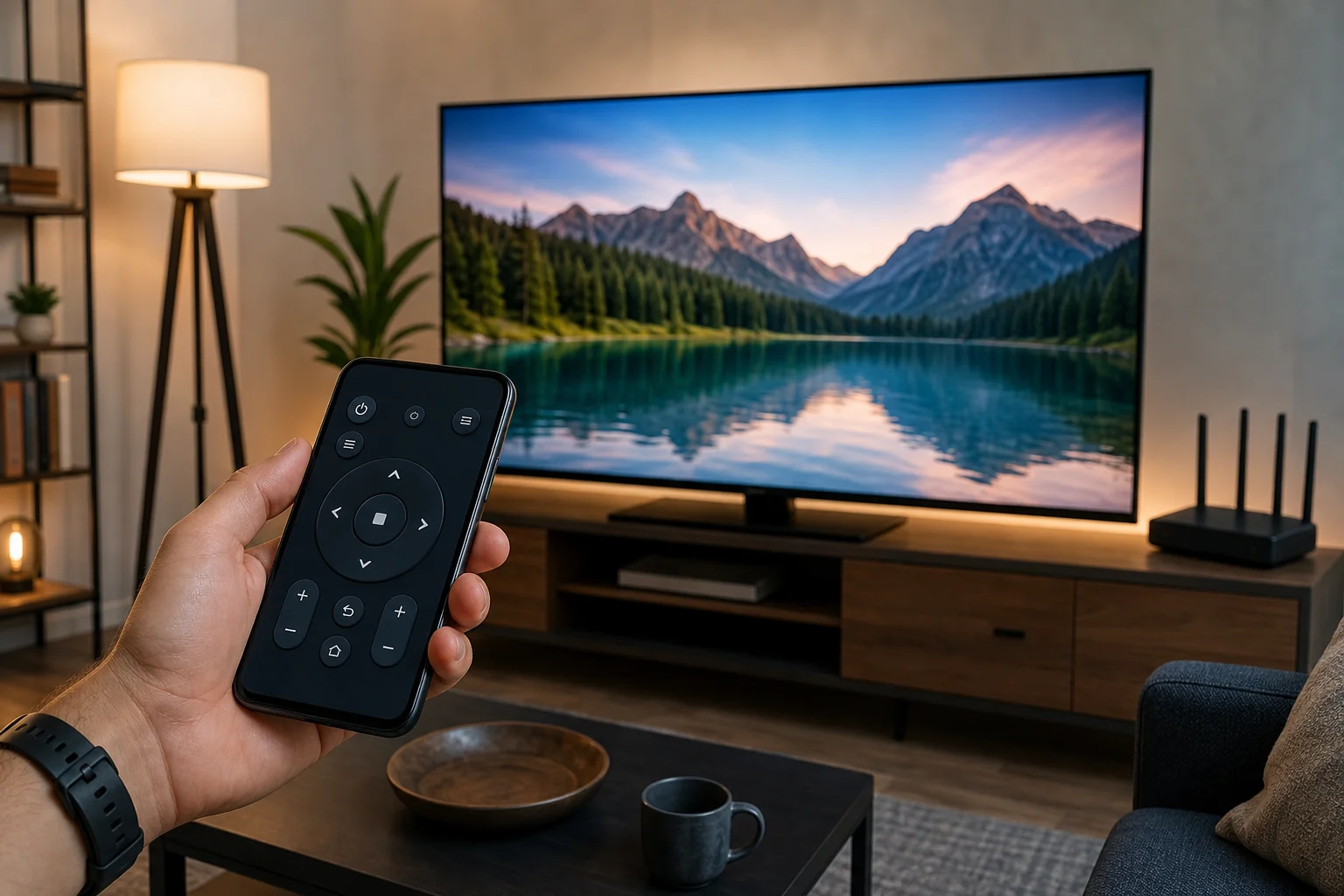
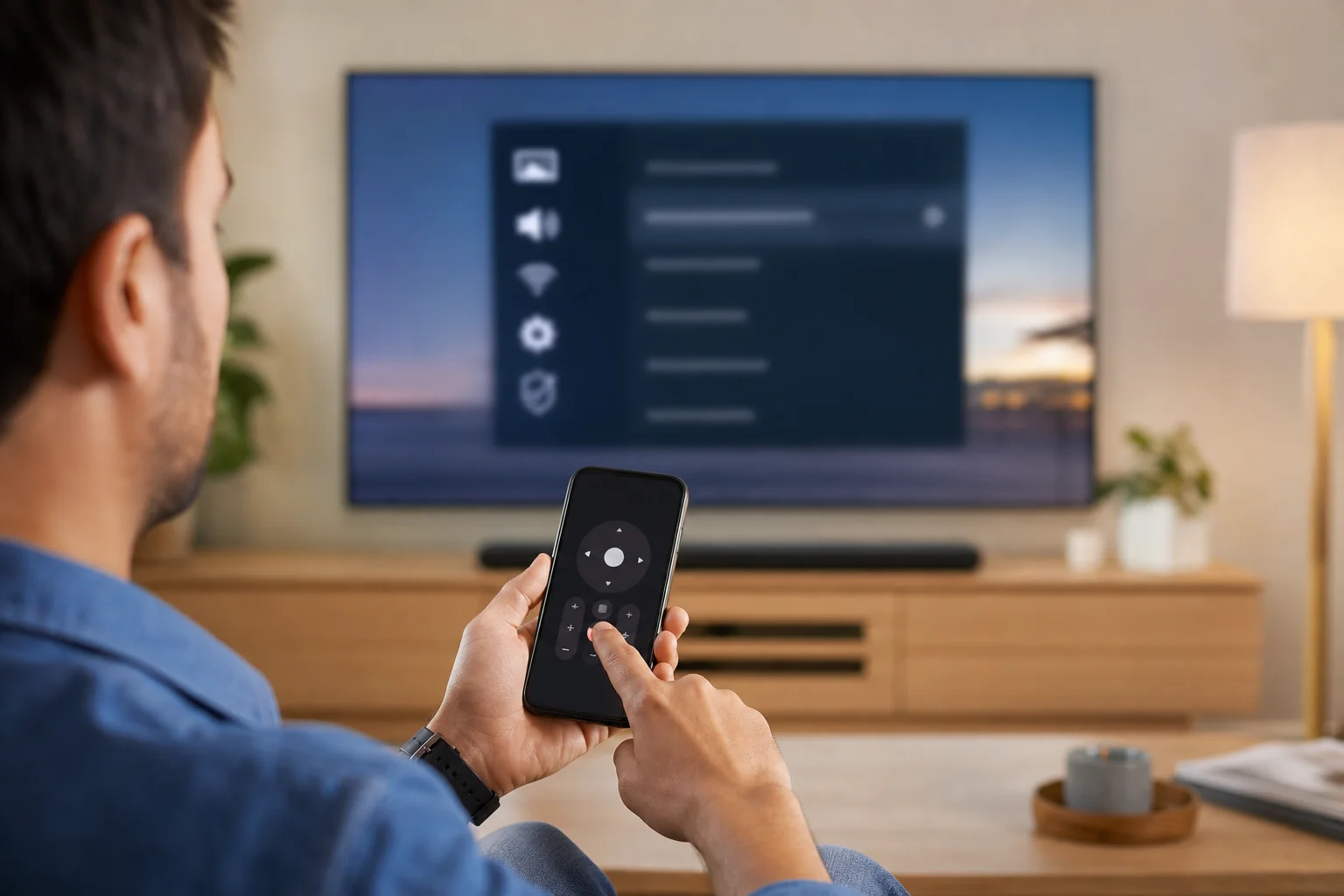
<p><img decoding="async" loading="lazy" alt="전화 리모콘 설정" src="https://smarttvremote.app/ko/assets/images/smartphone-as-a-tv-remote-functions-02-9941b14218928e7369156fa49d2b6e0b.webp" width="1536" height="1024" class="img_ev3q"></p>
<h2 class="anchor anchorWithStickyNavbar_LWe7" id="알아야-할-제한-사항">알아야 할 제한 사항<a href="https://smarttvremote.app/ko/blog/smartphone-as-a-tv-remote-functions/#%EC%95%8C%EC%95%84%EC%95%BC-%ED%95%A0-%EC%A0%9C%ED%95%9C-%EC%82%AC%ED%95%AD" class="hash-link" aria-label="알아야 할 제한 사항에 대한 직접 링크" title="알아야 할 제한 사항에 대한 직접 링크">​</a></h2>
<p>스마트폰 리모콘은 편리하지만 완벽하지 않습니다.</p>
<p>우선, 전화의 배터리가 중요합니다. 전화의 배터리가 방전되면 리모콘을 잃게 됩니다. 둘째, Wi-Fi 제어는 라우터가 다운되면 실패할 수 있습니다. 셋째, 일부 TV는 "빠른 시작", "모바일 TV 켜기" 또는 "네트워크 대기"와 같은 설정이 활성화되지 않으면 앱에서 전체 전원 켜기를 허용하지 않습니다.</p>
<p>또한 모든 기능이 모든 모델에서 사용할 수 있는 것은 아닙니다. 저렴한 TV는 기본 제어만 지원할 수 있습니다. 스트리밍 박스는 HDMI-CEC 또는 적외선 제어가 설정되지 않는 한 TV 볼륨을 조정하지 않을 수 있습니다. 마지막으로, 타사 범용 리모콘 앱은 공식 앱보다 신뢰성이 떨어질 수 있습니다.</p>
<h2 class="anchor anchorWithStickyNavbar_LWe7" id="전화-리모컨이-작동하지-않을-때-문제-해결">전화 리모컨이 작동하지 않을 때 문제 해결<a href="https://smarttvremote.app/ko/blog/smartphone-as-a-tv-remote-functions/#%EC%A0%84%ED%99%94-%EB%A6%AC%EB%AA%A8%EC%BB%A8%EC%9D%B4-%EC%9E%91%EB%8F%99%ED%95%98%EC%A7%80-%EC%95%8A%EC%9D%84-%EB%95%8C-%EB%AC%B8%EC%A0%9C-%ED%95%B4%EA%B2%B0" class="hash-link" aria-label="전화 리모컨이 작동하지 않을 때 문제 해결에 대한 직접 링크" title="전화 리모컨이 작동하지 않을 때 문제 해결에 대한 직접 링크">​</a></h2>
<p>스마트폰 리모콘 앱이 TV를 제어하지 않는 경우, 아래의 수정을 순서대로 시도하십시오.</p>
<h3 class="anchor anchorWithStickyNavbar_LWe7" id="네트워크-확인">네트워크 확인<a href="https://smarttvremote.app/ko/blog/smartphone-as-a-tv-remote-functions/#%EB%84%A4%ED%8A%B8%EC%9B%8C%ED%81%AC-%ED%99%95%EC%9D%B8" class="hash-link" aria-label="네트워크 확인에 대한 직접 링크" title="네트워크 확인에 대한 직접 링크">​</a></h3>
<p>전화와 TV가 동일한 Wi-Fi 네트워크에 있는지 확인하십시오. 라우터에 2.4 GHz와 5 GHz 명칭이 분리되어 있는 경우 두 장치를 동일한 네트워크에 연결합니다. 손님 네트워크 격리가 활성화되어 있는 경우 비활성화하십시오.</p>
<h3 class="anchor anchorWithStickyNavbar_LWe7" id="장치-재부팅">장치 재부팅<a href="https://smarttvremote.app/ko/blog/smartphone-as-a-tv-remote-functions/#%EC%9E%A5%EC%B9%98-%EC%9E%AC%EB%B6%80%ED%8C%85" class="hash-link" aria-label="장치 재부팅에 대한 직접 링크" title="장치 재부팅에 대한 직접 링크">​</a></h3>
<p>전화, TV, 스트리밍 스틱 및 라우터를 재부팅하십시오. 이는 많은 발견 및 페어링 문제를 해결합니다.</p>
<h3 class="anchor anchorWithStickyNavbar_LWe7" id="앱-및-tv-소프트웨어-업데이트">앱 및 TV 소프트웨어 업데이트<a href="https://smarttvremote.app/ko/blog/smartphone-as-a-tv-remote-functions/#%EC%95%B1-%EB%B0%8F-tv-%EC%86%8C%ED%94%84%ED%8A%B8%EC%9B%A8%EC%96%B4-%EC%97%85%EB%8D%B0%EC%9D%B4%ED%8A%B8" class="hash-link" aria-label="앱 및 TV 소프트웨어 업데이트에 대한 직접 링크" title="앱 및 TV 소프트웨어 업데이트에 대한 직접 링크">​</a></h3>
<p>리모콘 앱의 최신 버전을 설치하십시오. 그런 다음 TV 또는 스트리밍 장치의 펌웨어 업데이트를 확인하십시오. 업데이트는 종종 연결 문제 및 페어링 버그를 수정합니다.</p>
<h3 class="anchor anchorWithStickyNavbar_LWe7" id="리모콘-설정-활성화">리모콘 설정 활성화<a href="https://smarttvremote.app/ko/blog/smartphone-as-a-tv-remote-functions/#%EB%A6%AC%EB%AA%A8%EC%BD%98-%EC%84%A4%EC%A0%95-%ED%99%9C%EC%84%B1%ED%99%94" class="hash-link" aria-label="리모콘 설정 활성화에 대한 직접 링크" title="리모콘 설정 활성화에 대한 직접 링크">​</a></h3>
<p>TV 설정에서 모바일 장치 제어, 네트워크 대기, LAN에서 깨우기, 빠른 시작, HDMI-CEC 또는 장치 발견과 같은 옵션을 찾아보십시오. 이름은 브랜드에 따라 다를 수 있습니다.</p>
<h3 class="anchor anchorWithStickyNavbar_LWe7" id="전화-재페어링">전화 재페어링<a href="https://smarttvremote.app/ko/blog/smartphone-as-a-tv-remote-functions/#%EC%A0%84%ED%99%94-%EC%9E%AC%ED%8E%98%EC%96%B4%EB%A7%81" class="hash-link" aria-label="전화 재페어링에 대한 직접 링크" title="전화 재페어링에 대한 직접 링크">​</a></h3>
<p>앱에서 TV를 제거하고 다시 페어링하십시오. TV에 페어링된 장치 목록이 있는 경우 오래된 항목을 삭제하고 새로 시작하십시오.</p>
<h3 class="anchor anchorWithStickyNavbar_LWe7" id="vpn-및-방화벽-설정-검토">VPN 및 방화벽 설정 검토<a href="https://smarttvremote.app/ko/blog/smartphone-as-a-tv-remote-functions/#vpn-%EB%B0%8F-%EB%B0%A9%ED%99%94%EB%B2%BD-%EC%84%A4%EC%A0%95-%EA%B2%80%ED%86%A0" class="hash-link" aria-label="VPN 및 방화벽 설정 검토에 대한 직접 링크" title="VPN 및 방화벽 설정 검토에 대한 직접 링크">​</a></h3>
<p>전화의 VPN이 로컬 장치를 찾는 것을 방해할 수 있습니다. 방화벽, 개인정보 보호 도구 및 일부 라우터 설정도 동일하게 작동할 수 있습니다. 연결을 테스트하기 위해 임시로 비활성화하십시오.</p>
<h2 class="anchor anchorWithStickyNavbar_LWe7" id="개인정보-및-보안-팁">개인정보 및 보안 팁<a href="https://smarttvremote.app/ko/blog/smartphone-as-a-tv-remote-functions/#%EA%B0%9C%EC%9D%B8%EC%A0%95%EB%B3%B4-%EB%B0%8F-%EB%B3%B4%EC%95%88-%EF%BF%BD%EF%BF%BD%ED%8C%81" class="hash-link" aria-label="개인정보 및 보안 팁에 대한 직접 링크" title="개인정보 및 보안 팁에 대한 직접 링크">​</a></h2>
<p>리모콘 앱은 귀하의 홈 네트워크의 장치를 보고 제어할 수 있으므로 주의하여 사용하십시오.</p>
<p>신뢰할 수 있는 스토어에서만 앱을 다운로드하고 공식 앱을 선호하십시오. 승인하기 전에 권한을 검토하십시오. TV 리모콘 앱은 귀하의 연락처나 SMS 메시지에 대한 접근이 필요하지 않아야 합니다. TV와 전화를 최신 상태로 유지하십시오. 또한 임대 주택이나 사무실과 같이 공유 네트워크에서 알려지지 않은 전화와 TV를 페어링하는 것은 피하십시오.</p>
<p>TV를 판매하거나 양도할 경우, 초기화하고 연결된 계정을 삭제하십시오. 이는 다른 사람이 귀하의 앱 또는 캐스팅 기록에 접근하지 못하도록 합니다.</p>
<h2 class="anchor anchorWithStickyNavbar_LWe7" id="전화기를-tv-리모콘으로-사용하는-것에-대한-faq">전화기를 TV 리모콘으로 사용하는 것에 대한 FAQ<a href="https://smarttvremote.app/ko/blog/smartphone-as-a-tv-remote-functions/#%EC%A0%84%ED%99%94%EA%B8%B0%EB%A5%BC-tv-%EB%A6%AC%EB%AA%A8%EC%BD%98%EC%9C%BC%EB%A1%9C-%EC%82%AC%EC%9A%A9%ED%95%98%EB%8A%94-%EA%B2%83%EC%97%90-%EB%8C%80%ED%95%9C-faq" class="hash-link" aria-label="전화기를 TV 리모콘으로 사용하는 것에 대한 FAQ에 대한 직접 링크" title="전화기를 TV 리모콘으로 사용하는 것에 대한 FAQ에 대한 직접 링크">​</a></h2>
<h3 class="anchor anchorWithStickyNavbar_LWe7" id="모든-스마트폰이-tv-리모콘으로-작동할-수-있나요">모든 스마트폰이 TV 리모콘으로 작동할 수 있나요?<a href="https://smarttvremote.app/ko/blog/smartphone-as-a-tv-remote-functions/#%EB%AA%A8%EB%93%A0-%EC%8A%A4%EB%A7%88%ED%8A%B8%ED%8F%B0%EC%9D%B4-tv-%EB%A6%AC%EB%AA%A8%EC%BD%98%EC%9C%BC%EB%A1%9C-%EC%9E%91%EB%8F%99%ED%95%A0-%EC%88%98-%EC%9E%88%EB%82%98%EC%9A%94" class="hash-link" aria-label="모든 스마트폰이 TV 리모콘으로 작동할 수 있나요?에 대한 직접 링크" title="모든 스마트폰이 TV 리모콘으로 작동할 수 있나요?에 대한 직접 링크">​</a></h3>
<p>대부분의 스마트폰은 Wi-Fi 앱이나 캐스팅을 통해 최신 스마트 TV를 제어할 수 있습니다. 그러나 구형 비스마트 TV를 제어하려면 일반적으로 적외선 블래스터가 있는 Android 전화나 외부 적외선 액세서리가 필요합니다.</p>
<h3 class="anchor anchorWithStickyNavbar_LWe7" id="전화로-tv를-켤-수-있나요">전화로 TV를 켤 수 있나요?<a href="https://smarttvremote.app/ko/blog/smartphone-as-a-tv-remote-functions/#%EC%A0%84%ED%99%94%EB%A1%9C-tv%EB%A5%BC-%EC%BC%A4-%EC%88%98-%EC%9E%88%EB%82%98%EC%9A%94" class="hash-link" aria-label="전화로 TV를 켤 수 있나요?에 대한 직접 링크" title="전화로 TV를 켤 수 있나요?에 대한 직접 링크">​</a></h3>
<p>때때로 가능합니다. TV 및 설정에 따라 달라집니다. 네트워크 대기, 빠른 시작, LAN에서 깨우기 또는 모바일 전원 켜기 같은 옵션을 활성화하십시오. TV가 완전히 꺼져 있으면 앱이 TV를 깨우지 않을 수 있습니다.</p>
<h3 class="anchor anchorWithStickyNavbar_LWe7" id="전화기를-리모컨으로-사용하려면-wi-fi가-필요한가요">전화기를 리모컨으로 사용하려면 Wi-Fi가 필요한가요?<a href="https://smarttvremote.app/ko/blog/smartphone-as-a-tv-remote-functions/#%EC%A0%84%ED%99%94%EA%B8%B0%EB%A5%BC-%EB%A6%AC%EB%AA%A8%EC%BB%A8%EC%9C%BC%EB%A1%9C-%EC%82%AC%EC%9A%A9%ED%95%98%EB%A0%A4%EB%A9%B4-wi-fi%EA%B0%80-%ED%95%84%EC%9A%94%ED%95%9C%EA%B0%80%EC%9A%94" class="hash-link" aria-label="전화기를 리모컨으로 사용하려면 Wi-Fi가 필요한가요?에 대한 직접 링크" title="전화기를 리모컨으로 사용하려면 Wi-Fi가 필요한가요?에 대한 직접 링크">​</a></h3>
<p>대부분의 스마트 TV 리모콘 앱에서는 예입니다. 적외선 제어는 Wi-Fi 없이 작동할 수 있지만, 전화에 IR 하드웨어가 필요하고 앱이 TV를 지원해야 합니다.</p>
<h3 class="anchor anchorWithStickyNavbar_LWe7" id="타사-범용-리모콘-앱이-안전한가요">타사 범용 리모콘 앱이 안전한가요?<a href="https://smarttvremote.app/ko/blog/smartphone-as-a-tv-remote-functions/#%ED%83%80%EC%82%AC-%EB%B2%94%EC%9A%A9-%EB%A6%AC%EB%AA%A8%EC%BD%98-%EC%95%B1%EC%9D%B4-%EC%95%88%EC%A0%84%ED%95%9C%EA%B0%80%EC%9A%94" class="hash-link" aria-label="타사 범용 리모콘 앱이 안전한가요?에 대한 직접 링크" title="타사 범용 리모콘 앱이 안전한가요?에 대한 직접 링크">​</a></h3>
<p>일부는 안전하지만 많은 앱이 광고가 너무 많거나 신뢰할 수 없습니다. 가능한 경우 공식 앱을 사용하십시오. 타사 앱을 시도하는 경우, 설치하기 전에 리뷰, 권한 및 개발자를 확인하십시오.</p>
<h3 class="anchor anchorWithStickyNavbar_LWe7" id="전화에서-볼륨-제어가-작동하지-않는-이유는-무엇인가요">전화에서 볼륨 제어가 작동하지 않는 이유는 무엇인가요?<a href="https://smarttvremote.app/ko/blog/smartphone-as-a-tv-remote-functions/#%EC%A0%84%ED%99%94%EC%97%90%EC%84%9C-%EB%B3%BC%EB%A5%A8-%EC%A0%9C%EC%96%B4%EA%B0%80-%EC%9E%91%EB%8F%99%ED%95%98%EC%A7%80-%EC%95%8A%EB%8A%94-%EC%9D%B4%EC%9C%A0%EB%8A%94-%EB%AC%B4%EC%97%87%EC%9D%B8%EA%B0%80%EC%9A%94" class="hash-link" aria-label="전화에서 볼륨 제어가 작동하지 않는 이유는 무엇인가요?에 대한 직접 링크" title="전화에서 볼륨 제어가 작동하지 않는 이유는 무엇인가요?에 대한 직접 링크">​</a></h3>
<p>볼륨 제어는 HDMI-CEC, TV 오디오 제어 또는 지원되는 사운드바 설정이 필요할 수 있습니다. TV 오디오 설정과 앱의 장치 설정을 확인하십시오. 또한 귀하의 전화가 TV를 제어하고 있는지, 단지 캐스팅 세션인지 확인하십시오.</p>
<h2 class="anchor anchorWithStickyNavbar_LWe7" id="결론">결론<a href="https://smarttvremote.app/ko/blog/smartphone-as-a-tv-remote-functions/#%EA%B2%B0%EB%A1%A0" class="hash-link" aria-label="결론에 대한 직접 링크" title="결론에 대한 직접 링크">​</a></h2>
<p>스마트폰을 TV 리모콘으로 사용하면 일상적인 시청을 단순화하고 검색 속도를 높이며 음성 제어, 캐스팅 및 키 입력과 같은 유용한 기능을 추가할 수 있습니다. TV 또는 스트리밍 장치의 공식 앱으로 시작하고 동일한 Wi-Fi 네트워크에서 페어링하며 최상의 경험을 위해 리모콘 제어 설정을 활성화하십시오. 지금 설정하고, 주요 제어를 테스트하며, 전원 및 네트워크 문제를 위한 백업으로 물리적인 리모콘 또는 IR 옵션을 유지하십시오.</p>]]></content>
        <category label="기사" term="기사"/>
        <category label="smartphone" term="smartphone"/>
        <category label="tv-remote" term="tv-remote"/>
        <category label="smart-tv" term="smart-tv"/>
        <category label="streaming" term="streaming"/>
    </entry>
    <entry>
        <title type="html"><![CDATA[태블릿을 TV의 리모컨으로 사용할 수 있나요?]]></title>
        <id>https://smarttvremote.app/ko/blog/use-tablet-as-remote-for-tv/</id>
        <link href="https://smarttvremote.app/ko/blog/use-tablet-as-remote-for-tv/"/>
        <updated>2026-12-14T00:00:00.000Z</updated>
        <summary type="html"><![CDATA[네, 태블릿을 TV의 리모컨으로 사용할 수 있는 경우가 많습니다. 특히 스마트 TV, 스트리밍 장치, 안드로이드 TV, 구글 TV, 애플 TV, 파이어 TV, 로쿠 또는 셋톱박스에 연결된 TV가 있는 경우에 그렇습니다. 최적의 방법은 TV 모델, 태블릿, 그리고 두 장치가 동일한 제어 앱, Wi-Fi 네트워크, 블루투스 또는 적외선을 지원하는지에 따라 다릅니다. 이 가이드는 태블릿을 사용하여 TV를 제어하는 가장 쉬운 방법을 선택할 수 있도록 실용적인 옵션, 설정 단계, 제한 사항 및 해결 방법을 설명합니다.]]></summary>
        <content type="html"><![CDATA[<p>네, 태블릿을 TV의 리모컨으로 사용할 수 있는 경우가 많습니다. 특히 스마트 TV, 스트리밍 장치, 안드로이드 TV, 구글 TV, 애플 TV, 파이어 TV, 로쿠 또는 셋톱박스에 연결된 TV가 있는 경우에 그렇습니다. 최적의 방법은 TV 모델, 태블릿, 그리고 두 장치가 동일한 제어 앱, Wi-Fi 네트워크, 블루투스 또는 적외선을 지원하는지에 따라 다릅니다. 이 가이드는 태블릿을 사용하여 TV를 제어하는 가장 쉬운 방법을 선택할 수 있도록 실용적인 옵션, 설정 단계, 제한 사항 및 해결 방법을 설명합니다.</p>
<p><img decoding="async" loading="lazy" alt="태블릿을 TV 리모컨으로 사용하기" src="https://smarttvremote.app/ko/assets/images/use-tablet-as-remote-for-tv-01-585629d588fb9d52228632a570ab8df6.webp" width="1536" height="1024" class="img_ev3q"></p>
<h2 class="anchor anchorWithStickyNavbar_LWe7" id="태블릿으로-tv를-제어하는-방법">태블릿으로 TV를 제어하는 방법<a href="https://smarttvremote.app/ko/blog/use-tablet-as-remote-for-tv/#%ED%83%9C%EB%B8%94%EB%A6%BF%EC%9C%BC%EB%A1%9C-tv%EB%A5%BC-%EC%A0%9C%EC%96%B4%ED%95%98%EB%8A%94-%EB%B0%A9%EB%B2%95" class="hash-link" aria-label="태블릿으로 TV를 제어하는 방법에 대한 직접 링크" title="태블릿으로 TV를 제어하는 방법에 대한 직접 링크">​</a></h2>
<p>태블릿은 여러 가지 방법으로 TV 리모컨으로 작동할 수 있습니다. 일부 방법은 집의 Wi-Fi 네트워크를 사용하고, 다른 방법은 블루투스, 적외선 또는 장치 전용 앱을 사용합니다. 올바른 옵션은 이미 소유하고 있는 하드웨어에 따라 다릅니다.</p>
<p>가장 일반적인 제어 방법은 다음과 같습니다:</p>
<ul>
<li><strong>스마트 TV 앱:</strong> 삼성, LG, 소니, TCL, 하이센스, 필립스 및 기타 브랜드의 앱이 호환되는 TV를 제어할 수 있습니다.</li>
<li><strong>스트리밍 장치 앱:</strong> 로쿠, 파이어 TV, 애플 TV, 크롬캐스트(구글 TV 포함) 및 유사한 플랫폼에서 리모컨 앱을 제공합니다.</li>
<li><strong>유니버설 리모컨 앱:</strong> 일부 앱은 여러 브랜드를 제어할 수 있습니다. 일반적으로 Wi-Fi 또는 적외선을 통해 작동합니다.</li>
<li><strong>적외선 블래스터:</strong> 일부 안드로이드 태블릿에는 전통적인 리모컨을 모방할 수 있는 IR 블래스터가 포함되어 있습니다.</li>
<li><strong>스마트 홈 앱:</strong> 구글 홈, 애플 홈, 아마존 알렉사가 지원하는 TV 및 미디어 장치를 제어할 수 있습니다.</li>
</ul>
<p>대부분의 현대 가정에서는 Wi-Fi 제어가 가장 간단한 방법입니다. 태블릿과 TV는 일반적으로 동일한 네트워크에 연결되어 있어야 합니다. 연결되면, 태블릿은 라우터를 통해 명령을 전송하고 적외선 신호를 직접 사용하지 않습니다.</p>
<h2 class="anchor anchorWithStickyNavbar_LWe7" id="시작하기-전에-필요한-것들">시작하기 전에 필요한 것들<a href="https://smarttvremote.app/ko/blog/use-tablet-as-remote-for-tv/#%EC%8B%9C%EC%9E%91%ED%95%98%EA%B8%B0-%EC%A0%84%EC%97%90-%ED%95%84%EC%9A%94%ED%95%9C-%EA%B2%83%EB%93%A4" class="hash-link" aria-label="시작하기 전에 필요한 것들에 대한 직접 링크" title="시작하기 전에 필요한 것들에 대한 직접 링크">​</a></h2>
<p>앱을 설치하기 전에 몇 가지 기본 사항을 확인하십시오. 이렇게 하면 시간을 절약하고 일반적인 연결 문제를 피할 수 있습니다.</p>
<p>일반적으로 필요한 것은 다음과 같습니다:</p>
<ul>
<li>TV에 연결된 스마트 TV 또는 스트리밍 장치</li>
<li>현재 버전의 안드로이드, iPadOS 또는 파이어 OS를 실행하는 태블릿</li>
<li>공식 TV 또는 스트리밍 장치 앱</li>
<li>두 장치가 동일한 Wi-Fi 네트워크에 연결됨</li>
<li>앱에 페어링을 위한 블루투스 활성화 필요시 블루투스 활성화</li>
<li>첫 번째 설정을 위해 TV 전원 켜짐</li>
</ul>
<p>TV가 오래되지 않았고 인터넷에 연결되지 않았다면, 여전히 IR 블래스터가 있는 태블릿을 사용할 수 있습니다. 그러나 대부분의 아이패드와 많은 최신 안드로이드 태블릿에는 적외선 하드웨어가 포함되어 있지 않습니다. 그 경우에는 스트리밍 스틱이나 스마트 허브가 태블릿 제어를 가능하게 할 수 있습니다.</p>
<h2 class="anchor anchorWithStickyNavbar_LWe7" id="태블릿을-tv-리모컨으로-사용하는-최선의-방법">태블릿을 TV 리모컨으로 사용하는 최선의 방법<a href="https://smarttvremote.app/ko/blog/use-tablet-as-remote-for-tv/#%ED%83%9C%EB%B8%94%EB%A6%BF%EC%9D%84-tv-%EB%A6%AC%EB%AA%A8%EC%BB%A8%EC%9C%BC%EB%A1%9C-%EC%82%AC%EC%9A%A9%ED%95%98%EB%8A%94-%EC%B5%9C%EC%84%A0%EC%9D%98-%EB%B0%A9%EB%B2%95" class="hash-link" aria-label="태블릿을 TV 리모컨으로 사용하는 최선의 방법에 대한 직접 링크" title="태블릿을 TV 리모컨으로 사용하는 최선의 방법에 대한 직접 링크">​</a></h2>
<p>다양한 설정은 서로 다른 제어 수준을 제공합니다. 아래 표는 가장 유용한 옵션을 비교합니다.</p>
<table><thead><tr><th>방법</th><th>최적 대상</th><th>요구 사항</th><th>주요 제한사항</th></tr></thead><tbody><tr><td>공식 TV 브랜드 앱</td><td>주요 브랜드의 스마트 TV</td><td>동일 Wi-Fi 네트워크 및 호환되는 TV</td><td>앱 지원은 모델 및 지역에 따라 다름</td></tr><tr><td>스트리밍 장치 앱</td><td>로쿠, 파이어 TV, 애플 TV, 구글 TV</td><td>태블릿 앱 및 연결된 스트리밍 장치</td><td>스트리밍 장치를 제어하지만 TV의 모든 기능은 아닐 수 있음</td></tr><tr><td>구글 홈 또는 애플 홈</td><td>스마트 홈 사용자</td><td>호환 가능한 TV 또는 미디어 장치</td><td>일부 명령은 기본적일 수 있음</td></tr><tr><td>적외선 리모컨 앱</td><td>구형 비스마트 TV</td><td>IR 블래스터가 있는 안드로이드 태블릿</td><td>시선이 필요하고 지원되는 IR 코드가 필요</td></tr><tr><td>유니버설 Wi-Fi 앱</td><td>다양한 장치</td><td>호환되는 스마트 TV 또는 셋톱박스</td><td>품질 및 개인 정보 보호는 앱에 따라 다름</td></tr></tbody></table>
<p>대부분의 사람들에게 그 TV나 스트리밍 장치 제조사의 공식 앱이 가장 안전하고 신뢰할 수 있는 선택입니다. 또한 침입성 광고를 보여주거나 불필요한 권한 요청을 할 가능성이 적습니다.</p>
<h2 class="anchor anchorWithStickyNavbar_LWe7" id="스마트-tv의-리모컨으로-태블릿-설정하기">스마트 TV의 리모컨으로 태블릿 설정하기<a href="https://smarttvremote.app/ko/blog/use-tablet-as-remote-for-tv/#%EC%8A%A4%EB%A7%88%ED%8A%B8-tv%EC%9D%98-%EB%A6%AC%EB%AA%A8%EC%BB%A8%EC%9C%BC%EB%A1%9C-%ED%83%9C%EB%B8%94%EB%A6%BF-%EC%84%A4%EC%A0%95%ED%95%98%EA%B8%B0" class="hash-link" aria-label="스마트 TV의 리모컨으로 태블릿 설정하기에 대한 직접 링크" title="스마트 TV의 리모컨으로 태블릿 설정하기에 대한 직접 링크">​</a></h2>
<p>삼성, LG, 소니, TCL, 하이센스, 비지오, 필립스 또는 파나소닉과 같은 브랜드의 스마트 TV가 있는 경우 이 단계별 절차를 따르십시오.</p>
<ol>
<li><strong>TV를 Wi-Fi에 연결합니다.</strong> TV 네트워크 설정을 열고 집 라우터에 연결합니다.</li>
<li><strong>태블릿을 동일한 Wi-Fi 네트워크에 연결합니다.</strong> 설정 중에 모바일 데이터를 사용하거나 게스트 네트워크를 사용하지 않도록 하십시오.</li>
<li><strong>공식 앱을 설치합니다.</strong> TV 브랜드의 리모컨 또는 스마트 TV 앱을 위해 앱 스토어, 구글 플레이 또는 아마존 앱스토어를 검색합니다.</li>
<li><strong>앱을 열고 장치를 검색합니다.</strong> 앱이 동일한 네트워크에서 호환되는 TV를 감지해야 합니다.</li>
<li><strong>TV를 선택합니다.</strong> 표시되면 TV 이름을 탭합니다.</li>
<li><strong>TV 화면에서 연결을 확인합니다.</strong> 많은 TV에서 PIN 코드나 연결 프롬프트를 보여줍니다.</li>
<li><strong>기본 제어를 테스트합니다.</strong> 전원, 볼륨, 입력, 홈, 탐색 및 재생 버튼을 시험해 봅니다.</li>
<li><strong>필요시 추가 기능을 활성화합니다.</strong> 일부 앱은 키보드 입력, 터치패드 탐색, 음성 검색 또는 화면 미러링을 제공합니다.</li>
</ol>
<p>앱이 TV를 찾을 수 없는 경우 TV, 태블릿 및 라우터를 재시작합니다. 또한 네트워크 검색, 로컬 네트워크 액세스 또는 인근 장치 권한이 앱에 대해 활성화되어 있는지 확인합니다.</p>
<h2 class="anchor anchorWithStickyNavbar_LWe7" id="아이패드를-tv-리모컨으로-사용하기">아이패드를 TV 리모컨으로 사용하기<a href="https://smarttvremote.app/ko/blog/use-tablet-as-remote-for-tv/#%EC%95%84%EC%9D%B4%ED%8C%A8%EB%93%9C%EB%A5%BC-tv-%EB%A6%AC%EB%AA%A8%EC%BB%A8%EC%9C%BC%EB%A1%9C-%EC%82%AC%EC%9A%A9%ED%95%98%EA%B8%B0" class="hash-link" aria-label="아이패드를 TV 리모컨으로 사용하기에 대한 직접 링크" title="아이패드를 TV 리모컨으로 사용하기에 대한 직접 링크">​</a></h2>
<p>아이패드는 TV 리모컨으로 괜찮게 작동하지만, 일반적으로 앱과 Wi-Fi에 의존하며 적외선은 사용하지 않습니다. 아이패드에는 내장 IR 블래스터가 없어 전통적인 적외선 리모컨을 직접 대체할 수 없습니다.</p>
<p>좋은 아이패드 리모컨 옵션은 다음과 같습니다:</p>
<ul>
<li><strong>제어 센터의 애플 TV 리모컨:</strong> 애플 TV 및 많은 에어플레이 호환 설정에 가장 좋습니다.</li>
<li><strong>로쿠 앱:</strong> 로쿠 TV와 로쿠 스트리밍 플레이어에 유용합니다.</li>
<li><strong>아마존 파이어 TV 앱:</strong> 파이어 TV 스틱, 파이어 TV 큐브 및 파이어 TV 스마트 TV와 작동합니다.</li>
<li><strong>구글 홈 앱:</strong> 크롬캐스트와 호환 가능한 구글 TV 장치를 제어합니다.</li>
<li><strong>TV 브랜드 앱:</strong> 많은 제조업체의 호환 가능한 스마트 TV에 유용합니다.</li>
</ul>
<p>애플 TV의 경우 아이패드 경험이 특히 부드럽습니다. 아이패드를 사용하여 탐색하고 비밀번호를 입력하며 Siri를 사용할 수 있고, 물리적인 리모컨을 찾는 수고 없이 재생을 제어할 수 있습니다.</p>
<h2 class="anchor anchorWithStickyNavbar_LWe7" id="안드로이드-태블릿을-tv-리모컨으로-사용하기">안드로이드 태블릿을 TV 리모컨으로 사용하기<a href="https://smarttvremote.app/ko/blog/use-tablet-as-remote-for-tv/#%EC%95%88%EB%93%9C%EB%A1%9C%EC%9D%B4%EB%93%9C-%ED%83%9C%EB%B8%94%EB%A6%BF%EC%9D%84-tv-%EB%A6%AC%EB%AA%A8%EC%BB%A8%EC%9C%BC%EB%A1%9C-%EC%82%AC%EC%9A%A9%ED%95%98%EA%B8%B0" class="hash-link" aria-label="안드로이드 태블릿을 TV 리모컨으로 사용하기에 대한 직접 링크" title="안드로이드 태블릿을 TV 리모컨으로 사용하기에 대한 직접 링크">​</a></h2>
<p>안드로이드 태블릿은 폭넓은 리모컨 지원을 제공합니다. 이들은 안드로이드 TV, 구글 TV, 크롬캐스트, 파이어 TV, 로쿠 및 많은 스마트 TV를 앱을 통해 제어할 수 있습니다. 일부 오래된 또는 특수 안드로이드 태블릿에는 적외선 블래스터도 포함되어 있어 오래된 TV에서 유리한 점을 제공합니다.</p>
<p>일반적인 안드로이드 옵션은 다음과 같습니다:</p>
<ul>
<li><strong>구글 TV 앱:</strong> 안드로이드 TV 및 구글 TV 장치를 제어합니다.</li>
<li><strong>구글 홈 앱:</strong> 크롬캐스트 및 스마트 홈 장치를 관리합니다.</li>
<li><strong>로쿠 앱:</strong> 로쿠 플레이어와 로쿠 TV를 제어합니다.</li>
<li><strong>파이어 TV 앱:</strong> 아마존 파이어 TV 장치를 제어합니다.</li>
<li><strong>제조업체 앱:</strong> 특정 브랜드의 호환 TV를 제어합니다.</li>
<li><strong>IR 리모컨 앱:</strong> 태블릿에 적외선 하드웨어가 있는 경우에만 작동합니다.</li>
</ul>
<p>안드로이드 태블릿에 IR 블래스터가 있는 경우, 유니버설 리모컨처럼 설정할 수 있는 경우가 많습니다. 앱에서 TV 브랜드를 선택하고 여러 코드를 테스트한 후 작동하는 코드를 저장합니다. 그러나 태블릿에 IR이 없는 경우, 어떤 앱도 적외선 제어를 추가할 수는 없습니다.</p>
<p><img decoding="async" loading="lazy" alt="안드로이드 태블릿 TV 리모컨 앱" src="https://smarttvremote.app/ko/assets/images/use-tablet-as-remote-for-tv-02-17cd8cc6c5b5efbec875686a686c3606.webp" width="1536" height="1024" class="img_ev3q"></p>
<h2 class="anchor anchorWithStickyNavbar_LWe7" id="태블릿-리모컨은-어떤-기능을-제어할-수-있나요">태블릿 리모컨은 어떤 기능을 제어할 수 있나요?<a href="https://smarttvremote.app/ko/blog/use-tablet-as-remote-for-tv/#%ED%83%9C%EB%B8%94%EB%A6%BF-%EB%A6%AC%EB%AA%A8%EC%BB%A8%EC%9D%80-%EC%96%B4%EB%96%A4-%EA%B8%B0%EB%8A%A5%EC%9D%84-%EC%A0%9C%EC%96%B4%ED%95%A0-%EC%88%98-%EC%9E%88%EB%82%98%EC%9A%94" class="hash-link" aria-label="태블릿 리모컨은 어떤 기능을 제어할 수 있나요?에 대한 직접 링크" title="태블릿 리모컨은 어떤 기능을 제어할 수 있나요?에 대한 직접 링크">​</a></h2>
<p>태블릿 리모컨은 일반 리모컨보다 더 많은 작업을 수행할 수 있습니다. 정확한 기능은 TV와 앱에 따라 다르지만, 많은 설정이 지원하는 기능은 다음과 같습니다:</p>
<ul>
<li>전원 켜고 끄기</li>
<li>볼륨 및 음소거</li>
<li>채널 변경</li>
<li>입력 전환</li>
<li>메뉴 탐색</li>
<li>재생 제어</li>
<li>음성 검색</li>
<li>태블릿 키보드를 통한 텍스트 입력</li>
<li>앱 실행</li>
<li>일부 플랫폼에서 헤드폰을 통한 개인 청취</li>
<li>사진, 비디오 또는 음악 전송</li>
</ul>
<p>키보드 입력은 가장 큰 장점 중 하나입니다. 이메일 주소, Wi-Fi 비밀번호 및 검색어를 입력하는 것은 표준 리모컨의 방향키보다 태블릿에서 훨씬 빠릅니다.</p>
<p>그러나 일부 기능은 제한될 수 있습니다. 예를 들어, 특정 앱은 TV가 완전히 꺼져 있고 네트워크에서 분리된 경우 TV를 켤 수 없습니다. 그런 경우 "wake on LAN", "quick start" 또는 "mobile device control"과 같은 설정을 활성화하십시오.</p>
<h2 class="anchor anchorWithStickyNavbar_LWe7" id="일반적인-문제와-빠른-해결-방법">일반적인 문제와 빠른 해결 방법<a href="https://smarttvremote.app/ko/blog/use-tablet-as-remote-for-tv/#%EC%9D%BC%EB%B0%98%EC%A0%81%EC%9D%B8-%EB%AC%B8%EC%A0%9C%EC%99%80-%EB%B9%A0%EB%A5%B8-%ED%95%B4%EA%B2%B0-%EB%B0%A9%EB%B2%95" class="hash-link" aria-label="일반적인 문제와 빠른 해결 방법에 대한 직접 링크" title="일반적인 문제와 빠른 해결 방법에 대한 직접 링크">​</a></h2>
<p>태블릿 리모컨 앱은 편리하지만 네트워크 설정 또는 권한이 간섭할 경우 실패할 수 있습니다. 먼저 다음 해결 방법을 시도해 보십시오.</p>
<h3 class="anchor anchorWithStickyNavbar_LWe7" id="태블릿이-tv를-찾지-못함">태블릿이 TV를 찾지 못함<a href="https://smarttvremote.app/ko/blog/use-tablet-as-remote-for-tv/#%ED%83%9C%EB%B8%94%EB%A6%BF%EC%9D%B4-tv%EB%A5%BC-%EC%B0%BE%EC%A7%80-%EB%AA%BB%ED%95%A8" class="hash-link" aria-label="태블릿이 TV를 찾지 못함에 대한 직접 링크" title="태블릿이 TV를 찾지 못함에 대한 직접 링크">​</a></h3>
<p>두 장치가 동일한 Wi-Fi 네트워크에 있는지 확인하세요. 라우터에 별도의 2.4GHz 및 5GHz 이름이 있다면, 설정 동안 두 장치를 동일한 네트워크에 연결합니다. 또한 게스트 네트워크는 종종 로컬 장치 검색을 차단하므로 피하세요.</p>
<h3 class="anchor anchorWithStickyNavbar_LWe7" id="페어링-실패-또는-pin이-나타나지-않음">페어링 실패 또는 PIN이 나타나지 않음<a href="https://smarttvremote.app/ko/blog/use-tablet-as-remote-for-tv/#%ED%8E%98%EC%96%B4%EB%A7%81-%EC%8B%A4%ED%8C%A8-%EB%98%90%EB%8A%94-pin%EC%9D%B4-%EB%82%98%ED%83%80%EB%82%98%EC%A7%80-%EC%95%8A%EC%9D%8C" class="hash-link" aria-label="페어링 실패 또는 PIN이 나타나지 않음에 대한 직접 링크" title="페어링 실패 또는 PIN이 나타나지 않음에 대한 직접 링크">​</a></h3>
<p>TV를 재시작하고 앱을 다시 엽니다. 그런 다음 TV가 모바일 제어, 리모컨 앱 액세스 또는 외부 장치 제어를 위한 설정이 있는지 확인합니다. 활성화하고 페어링을 다시 시도합니다.</p>
<h3 class="anchor anchorWithStickyNavbar_LWe7" id="리모컨이-느리게-작동함">리모컨이 느리게 작동함<a href="https://smarttvremote.app/ko/blog/use-tablet-as-remote-for-tv/#%EB%A6%AC%EB%AA%A8%EC%BB%A8%EC%9D%B4-%EB%8A%90%EB%A6%AC%EA%B2%8C-%EC%9E%91%EB%8F%99%ED%95%A8" class="hash-link" aria-label="리모컨이 느리게 작동함에 대한 직접 링크" title="리모컨이 느리게 작동함에 대한 직접 링크">​</a></h3>
<p>약한 Wi-Fi 신호는 지연을 유발할 수 있습니다. 라우터를 가까이 이동시키거나 재시작하거나 가능한 경우 TV를 이더넷으로 연결합니다. 또한 태블릿에서 사용하지 않는 앱을 닫으세요.</p>
<h3 class="anchor anchorWithStickyNavbar_LWe7" id="전원-버튼이-tv를-켜지-않음">전원 버튼이 TV를 켜지 않음<a href="https://smarttvremote.app/ko/blog/use-tablet-as-remote-for-tv/#%EC%A0%84%EC%9B%90-%EB%B2%84%ED%8A%BC%EC%9D%B4-tv%EB%A5%BC-%EC%BC%9C%EC%A7%80-%EC%95%8A%EC%9D%8C" class="hash-link" aria-label="전원 버튼이 TV를 켜지 않음에 대한 직접 링크" title="전원 버튼이 TV를 켜지 않음에 대한 직접 링크">​</a></h3>
<p>많은 TV는 대기 네트워크 기능이 활성화된 경우에만 앱으로 켤 수 있습니다. "quick start", "network standby", "wake on LAN" 또는 "mobile device로 켜기"와 같은 설정을 찾습니다. TV가 이를 지원하지 않는 경우 물리적 리모컨이나 버튼이 필요할 수 있습니다.</p>
<h3 class="anchor anchorWithStickyNavbar_LWe7" id="앱이-지나치게-많은-권한을-요청함">앱이 지나치게 많은 권한을 요청함<a href="https://smarttvremote.app/ko/blog/use-tablet-as-remote-for-tv/#%EC%95%B1%EC%9D%B4-%EC%A7%80%EB%82%98%EC%B9%98%EA%B2%8C-%EB%A7%8E%EC%9D%80-%EA%B6%8C%ED%95%9C%EC%9D%84-%EC%9A%94%EC%B2%AD%ED%95%A8" class="hash-link" aria-label="앱이 지나치게 많은 권한을 요청함에 대한 직접 링크" title="앱이 지나치게 많은 권한을 요청함에 대한 직�접 링크">​</a></h3>
<p>서드파티 유니버설 리모컨 앱에 주의하십시오. 리모컨 앱은 음성 제어를 위한 로컬 네트워크 액세스, 블루투스 또는 마이크 권한이 필요할 수 있습니다. 그러나 기본 리모컨 기능을 위해 연락처나 정확한 위치와 같은 관련 없는 권한이 필요해서는 안 됩니다.</p>
<h2 class="anchor anchorWithStickyNavbar_LWe7" id="개인-정보-보호-및-보안-팁">개인 정보 보호 및 보안 팁<a href="https://smarttvremote.app/ko/blog/use-tablet-as-remote-for-tv/#%EA%B0%9C%EC%9D%B8-%EC%A0%95%EB%B3%B4-%EB%B3%B4%ED%98%B8-%EB%B0%8F-%EB%B3%B4%EC%95%88-%ED%8C%81" class="hash-link" aria-label="개인 정보 보호 및 보안 팁에 대한 직접 링크" title="개인 정보 보호 및 보안 팁에 대한 직접 링크">​</a></h2>
<p>태블릿 리모컨 앱이 귀하의 홈 네트워크의 장치에 액세스할 수 있으므로 앱을 신중하게 선택하십시오. TV 브랜드, 스트리밍 장치 제조사 또는 플랫폼 제공자가 제공하는 공식 앱을 선호하십시오. 앱을 업데이트하고 더 이상 사용하지 않는 앱은 제거합니다.</p>
<p>보안을 강화하기 위해:</p>
<ul>
<li>신뢰할 수 있는 앱 스토어에서만 앱을 다운로드합니다.</li>
<li>설치하기 전에 개발자 이름을 확인합니다.</li>
<li>설정 후 앱 권한을 검토합니다.</li>
<li>TV 펌웨어를 업데이트합니다.</li>
<li>강력한 Wi-Fi 비밀번호를 사용합니다.</li>
<li>필요하지 않은 원격 접근 기능을 비활성화합니다.</li>
</ul>
<p>이 단계들은 신뢰할 수 없는 앱, 원치 않는 추적 및 연결 문제의 위험을 줄입니다.</p>
<h2 class="anchor anchorWithStickyNavbar_LWe7" id="태블릿을-tv-리모컨으로-사용하는-것에-대한-faq">태블릿을 TV 리모컨으로 사용하는 것에 대한 FAQ<a href="https://smarttvremote.app/ko/blog/use-tablet-as-remote-for-tv/#%ED%83%9C%EB%B8%94%EB%A6%BF%EC%9D%84-tv-%EB%A6%AC%EB%AA%A8%EC%BB%A8%EC%9C%BC%EB%A1%9C-%EC%82%AC%EC%9A%A9%ED%95%98%EB%8A%94-%EA%B2%83%EC%97%90-%EB%8C%80%ED%95%9C-faq" class="hash-link" aria-label="태블릿을 TV 리모컨으로 사용하는 것에 대한 FAQ에 대한 직접 링크" title="태블릿을 TV 리모컨으로 사용하는 것에 대한 FAQ�에 대한 직접 링크">​</a></h2>
<h3 class="anchor anchorWithStickyNavbar_LWe7" id="어떤-태블릿이든-어떤-tv의-리모컨으로-사용할-수-있나요">어떤 태블릿이든 어떤 TV의 리모컨으로 사용할 수 있나요?<a href="https://smarttvremote.app/ko/blog/use-tablet-as-remote-for-tv/#%EC%96%B4%EB%96%A4-%ED%83%9C%EB%B8%94%EB%A6%BF%EC%9D%B4%EB%93%A0-%EC%96%B4%EB%96%A4-tv%EC%9D%98-%EB%A6%AC%EB%AA%A8%EC%BB%A8%EC%9C%BC%EB%A1%9C-%EC%82%AC%EC%9A%A9%ED%95%A0-%EC%88%98-%EC%9E%88%EB%82%98%EC%9A%94" class="hash-link" aria-label="어떤 태블릿이든 어떤 TV의 리모컨으로 사용할 수 있나요?에 대한 직접 링크" title="어떤 태블릿이든 어떤 TV의 리모컨으로 사용할 수 있나요?에 대한 직접 링크">​</a></h3>
<p>아니요. 호환성은 TV, 태블릿 및 제어 방법에 따라 다릅니다. 스마트 TV 및 스트리밍 장치는 태블릿으로 제어하기가 더 쉬운 경향이 있습니다. 오래된 TV는 적외선 장착 안드로이드 태블릿이나 별도의 유니버설 리모컨 허브가 필요할 수 있습니다.</p>
<h3 class="anchor anchorWithStickyNavbar_LWe7" id="태블릿으로-잃어버린-tv-리모컨을-대체할-수-있나요">태블릿으로 잃어버린 TV 리모컨을 대체할 수 있나요?<a href="https://smarttvremote.app/ko/blog/use-tablet-as-remote-for-tv/#%ED%83%9C%EB%B8%94%EB%A6%BF%EC%9C%BC%EB%A1%9C-%EC%9E%83%EC%96%B4%EB%B2%84%EB%A6%B0-tv-%EB%A6%AC%EB%AA%A8%EC%BB%A8%EC%9D%84-%EB%8C%80%EC%B2%B4%ED%95%A0-%EC%88%98-%EC%9E%88%EB%82%98%EC%9A%94" class="hash-link" aria-label="태블릿으로 잃어버린 TV 리모컨을 대체할 수 있나요?에 대한 직접 링크" title="태블릿으로 잃어버린 TV 리모컨을 대체할 수 있나요?에 대한 직접 링크">​</a></h3>
<p>네, 많은 경우 가능합니다. TV가 이미 Wi-Fi에 연결되어 있다면 공식 앱을 설치하고 페어링할 수 있습니다. TV가 인터넷에 연결되어 있지 않고 설정에 접근할 수 없으면 물리적 리모컨, IR 블래스터 또는 유니버설 리모컨이 필요할 수 있습니다.</p>
<h3 class="anchor anchorWithStickyNavbar_LWe7" id="태블릿을-tv-리모컨으로-사용하려면-wi-fi가-필요하나요">태블릿을 TV 리모컨으로 사용하려면 Wi-Fi가 필요하나요?<a href="https://smarttvremote.app/ko/blog/use-tablet-as-remote-for-tv/#%ED%83%9C%EB%B8%94%EB%A6%BF%EC%9D%84-tv-%EB%A6%AC%EB%AA%A8%EC%BB%A8%EC%9C%BC%EB%A1%9C-%EC%82%AC%EC%9A%A9%ED%95%98%EB%A0%A4%EB%A9%B4-wi-fi%EA%B0%80-%ED%95%84%EC%9A%94%ED%95%98%EB%82%98%EC%9A%94" class="hash-link" aria-label="태블릿을 TV 리모컨으로 사용하려면 Wi-Fi가 필요하나요?에 대한 직접 링크" title="태블릿을 TV 리모컨으로 사용하려면 Wi-Fi가 필요하나요?에 대한 직접 링크">​</a></h3>
<p>대부분의 경우 그렇습니다. 대부분의 태블릿 리모컨 앱은 Wi-Fi를 사용합니다. 일부 설정은 페어링 또는 제어를 위해 블루투스를 사용할 수 있습니다. 적외선 제어는 Wi-Fi가 필요하지 않지만 태블릿에 IR 블래스터가 있어야 합니다.</p>
<h3 class="anchor anchorWithStickyNavbar_LWe7" id="태블릿-리모컨으로-볼륨을-제어할-수-있나요">태블릿 리모컨으로 볼륨을 제어할 수 있나요?<a href="https://smarttvremote.app/ko/blog/use-tablet-as-remote-for-tv/#%ED%83%9C%EB%B8%94%EB%A6%BF-%EB%A6%AC%EB%AA%A8%EC%BB%A8%EC%9C%BC%EB%A1%9C-%EB%B3%BC%EB%A5%A8%EC%9D%84-%EC%A0%9C%EC%96%B4%ED%95%A0-%EC%88%98-%EC%9E%88%EB%82%98%EC%9A%94" class="hash-link" aria-label="태블릿 리모컨으로 볼륨을 제어할 수 있나요?에 대한 직접 링크" title="태블릿 리모컨으로 볼륨을 제어할 수 있나요?에 대한 직접 링크">​</a></h3>
<p>대개 가능합니다. 스마트 TV 앱과 스트리밍 장치 앱은 일반적으로 볼륨 제어를 지원합니다. 하지만, 소리가 별도의 사운드바나 수신기로부터 나오는 경우, 그 장치도 제어할 수 있는 앱이나 설정이 필요할 수 있습니다.</p>
<h3 class="anchor anchorWithStickyNavbar_LWe7" id="태블릿-리모컨이-일반-리모컨보다-더-좋은가요">태블릿 리모컨이 일반 리모컨보다 더 좋은가요?<a href="https://smarttvremote.app/ko/blog/use-tablet-as-remote-for-tv/#%ED%83%9C%EB%B8%94%EB%A6%BF-%EB%A6%AC%EB%AA%A8%EC%BB%A8%EC%9D%B4-%EC%9D%BC%EB%B0%98-%EB%A6%AC%EB%AA%A8%EC%BB%A8%EB%B3%B4%EB%8B%A4-%EB%8D%94-%EC%A2%8B%EC%9D%80%EA%B0%80%EC%9A%94" class="hash-link" aria-label="태블릿 리모컨이 일반 리모컨보다 더 좋은가요?에 대한 직접 링크" title="태블릿 리모컨이 일반 리모컨보다 더 좋은가요?에 대한 직접 링크">​</a></h3>
<p>그럴 수 있습니다. 태블릿은 큰 터치 스크린, 키보드 입력, 음성 검색 및 앱 바로가기를 제공합니다. 반면 물리적 리모컨은 더 단순하고, 빠르게 잡을 수 있으며, 태블릿을 충전하지 않고도 작동합니다.</p>
<h2 class="anchor anchorWithStickyNavbar_LWe7" id="물리적-리모컨이-여전히-더-나은-경우">물리적 리모컨이 여전히 더 나은 경우<a href="https://smarttvremote.app/ko/blog/use-tablet-as-remote-for-tv/#%EB%AC%BC%EB%A6%AC%EC%A0%81-%EB%A6%AC%EB%AA%A8%EC%BB%A8%EC%9D%B4-%EC%97%AC%EC%A0%84%ED%9E%88-%EB%8D%94-%EB%82%98%EC%9D%80-%EA%B2%BD%EC%9A%B0" class="hash-link" aria-label="물리적 리모컨이 여전히 더 나은 경우에 대한 직접 링크" title="물리적 리모컨이 여전히 더 나은 경우에 대한 직접 링크">​</a></h2>
<p>태블릿은 유용한 백업이나 업그레이드가 될 수 있지만, 모든 상황에 완벽하지는 않습니다. 물리적 리모컨이 즉각적인 접근, 촉각적 버튼 또는 신뢰할 수 있는 전원 제어가 필요한 경우 더 나은 경우가 많습니다. 또한 Wi-Fi가 다운된 경우에도 작동합니다.</p>
<p>가족에게는 둘 다 사용하는 것이 의미가 있을 수 있습니다. 기본적인 제어를 위해 일반 리모컨을 TV 가까이에 두십시오. 더 쉽게 입력하거나 스트리밍 앱을 탐색하거나 전송 또는 고급 기능이 필요할 때는 태블릿을 사용하십시오.</p>
<h2 class="anchor anchorWithStickyNavbar_LWe7" id="결론">결론<a href="https://smarttvremote.app/ko/blog/use-tablet-as-remote-for-tv/#%EA%B2%B0%EB%A1%A0" class="hash-link" aria-label="결론에 대한 직접 링크" title="결론에 대한 직접 링크">​</a></h2>
<p>태블릿을 TV의 리모컨으로 사용할 수 있습니다. 이 경우 두 장치가 동일한 앱, 네트워크 또는 적외선 방식을 지원해야 합니다. 스마트 TV 또는 스트리밍 장치의 공식 앱으로 시작하고, 두 장치를 동일한 Wi-Fi 네트워크에 연결한 후, TV 화면에서 페어링을 완료하세요. 그렇지 않으면 권한, 네트워크 설정 및 대기 전원 옵션을 확인하십시오. 오늘 설정을 시도하고, 일상적인 시청을 위한 실용적인 백업 또는 보다 편안한 리모컨으로 태블릿을 준비해 두십시오.</p>]]></content>
        <category label="기사" term="기사"/>
        <category label="스마트 TV" term="스마트 TV"/>
        <category label="taebeulris" term="taebeulris"/>
        <category label="리모컨" term="리모컨"/>
        <category label="hom-enteoteinmeonteu" term="hom-enteoteinmeonteu"/>
    </entry>
    <entry>
        <title type="html"><![CDATA[PC에서 TV 리모컨: 컴퓨터로 텔레비전을 제어하는 실용적인 방법]]></title>
        <id>https://smarttvremote.app/ko/blog/tv-remote-on-pc/</id>
        <link href="https://smarttvremote.app/ko/blog/tv-remote-on-pc/"/>
        <updated>2026-12-13T00:00:00.000Z</updated>
        <summary type="html"><![CDATA[PC에서 TV 리모컨은 원래 리모컨을 잃어버렸거나 배터리가 방전되었을 때 또는 책상이나 미디어 센터에서 쉽게 제어하고 싶을 때 유용합니다. 대부분의 경우, 컴퓨터는 Wi-Fi를 통해 스마트 TV를 제어하거나, 캐스팅 도구를 사용하거나, HDMI-CEC 하드웨어를 통해 또는 웹 기반 리모컨 인터페이스를 이용하여 제어할 수 있습니다. 그러나 모든 TV가 모든 방법을 지원하는 것은 아닙니다. 이 가이드는 실용적인 옵션, 설정 단계, 한계 및 문제 해결 팁을 설명하여 텔레비전과 컴퓨터에 가장 적합한 솔루션을 선택할 수 있도록 도와줍니다.]]></summary>
        <content type="html"><![CDATA[<p>PC에서 <strong>TV 리모컨</strong>은 원래 리모컨을 잃어버렸거나 배터리가 방전되었을 때 또는 책상이나 미디어 센터에서 쉽게 제어하고 싶을 때 유용합니다. 대부분의 경우, 컴퓨터는 Wi-Fi를 통해 스마트 TV를 제어하거나, 캐스팅 도구를 사용하거나, HDMI-CEC 하드웨어를 통해 또는 웹 기반 리모컨 인터페이스를 이용하여 제어할 수 있습니다. 그러나 모든 TV가 모든 방법을 지원하는 것은 아닙니다. 이 가이드는 실용적인 옵션, 설정 단계, 한계 및 문제 해결 팁을 설명하여 텔레비전과 컴퓨터에 가장 적합한 솔루션을 선택할 수 있도록 도와줍니다.</p>
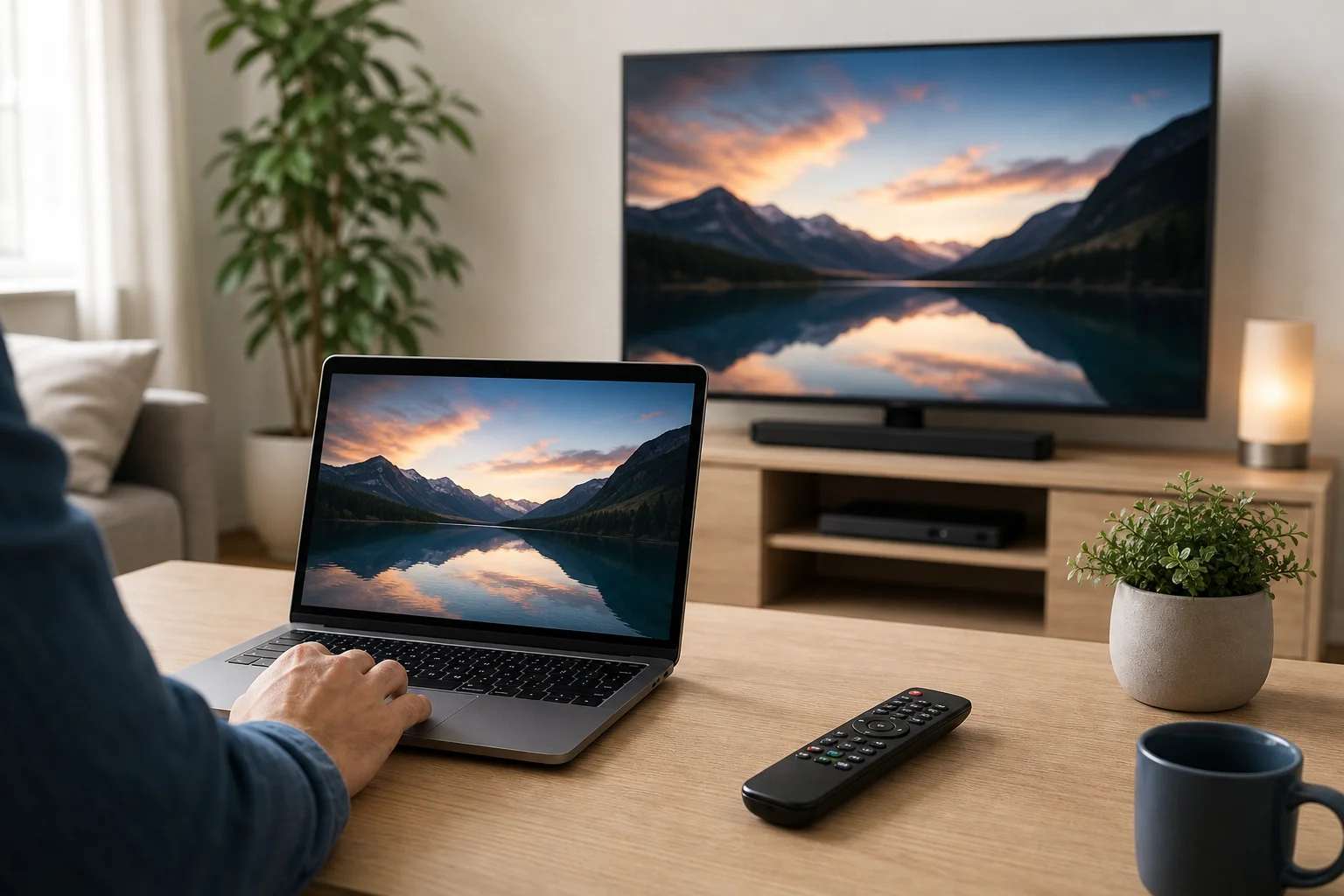
<p><img decoding="async" loading="lazy" alt="PC에서 TV 리모컨 설정" src="https://smarttvremote.app/ko/assets/images/tv-remote-on-pc-01-e8318b95cbd256d9660feec8281f1d89.webp" width="1536" height="1024" class="img_ev3q"></p>
<h2 class="anchor anchorWithStickyNavbar_LWe7" id="pc에서-tv-리모컨이-할-수-있는-것과-할-수-없는-것">PC에서 TV 리모컨이 할 수 있는 것과 할 수 없는 것<a href="https://smarttvremote.app/ko/blog/tv-remote-on-pc/#pc%EC%97%90%EC%84%9C-tv-%EB%A6%AC%EB%AA%A8%EC%BB%A8%EC%9D%B4-%ED%95%A0-%EC%88%98-%EC%9E%88%EB%8A%94-%EA%B2%83%EA%B3%BC-%ED%95%A0-%EC%88%98-%EC%97%86%EB%8A%94-%EA%B2%83" class="hash-link" aria-label="PC에서 TV 리모컨이 할 수 있는 것과 할 수 없는 것에 대한 직접 링크" title="PC에서 TV 리모컨이 할 수 있는 것과 할 수 없는 것에 대한 직접 링크">​</a></h2>
<p>앱을 설치하거나 액세서리를 구매하기 전에 TV 제어 방식에 대해 이해하는 것이 도움이 됩니다.</p>
<p>전통적인 리모컨은 일반적으로 적외선 신호를 보냅니다. 대부분의 노트북과 데스크탑 PC는 적외선 송신기가 포함되어 있지 않으므로 추가 하드웨어 없이 표준 IR 리모컨을 직접 대체할 수 없습니다. 그러나 스마트 TV는 종종 네트워크 제어를 지원합니다. PC와 TV가 동일한 Wi-Fi 또는 유선 네트워크에 연결되어 있다면 컴퓨터에서 전원, 볼륨, 입력, 재생 및 앱을 제어할 수 있습니다.</p>
<p>PC 기반 TV 리모컨은 일반적으로 다음과 같은 작업을 지원합니다:</p>
<ul>
<li>지원되는 스마트 TV에서 메뉴 탐색</li>
<li>미디어 재생 제어</li>
<li>비디오, 음악 또는 브라우저 탭 캐스팅</li>
<li>호환되는 장치에서 볼륨 조정</li>
<li>HDMI-CEC가 지원될 때 입력 전환</li>
<li>리모컨 키패드보다 검색어를 더 빠르게 입력하기</li>
</ul>
<p>작동하지 않을 수 있는 경우:</p>
<ul>
<li>네트워크 대기 모드나 HDMI-CEC 없이 구형 TV 켜기</li>
<li>IR 블래스터 없이 비스마트 TV 제어하기</li>
<li>서비스 메뉴 또는 브랜드별 숨겨진 설정 접근하기</li>
<li>모든 TV 모델의 모든 리모콘 버튼 대체하기</li>
</ul>
<p>따라서 최상의 방법은 TV 브랜드, 운영 체제 및 전체 리모컨 제어가 필요한지 또는 미디어 제어만 필요한지에 따라 다릅니다.</p>
<h2 class="anchor anchorWithStickyNavbar_LWe7" id="pc를-tv-리모컨으로-사용하는-최고의-방법">PC를 TV 리모컨으로 사용하는 최고의 방법<a href="https://smarttvremote.app/ko/blog/tv-remote-on-pc/#pc%EB%A5%BC-tv-%EB%A6%AC%EB%AA%A8%EC%BB%A8%EC%9C%BC%EB%A1%9C-%EC%82%AC%EC%9A%A9%ED%95%98%EB%8A%94-%EC%B5%9C%EA%B3%A0%EC%9D%98-%EB%B0%A9%EB%B2%95" class="hash-link" aria-label="PC를 TV 리모컨으로 사용하는 최고의 방법에 대한 직접 링크" title="PC를 TV 리모컨으로 사용하는 최고의 방법에 대한 직접 링크">​</a></h2>
<p>모든 설정에 맞는 단일 보편적 솔루션은 없습니다. 아래 표는 가장 일반적인 옵션을 비교합니다.</p>
<table><thead><tr><th>방법</th><th>최적 대상</th><th>필요한 것</th><th>주요 한계</th></tr></thead><tbody><tr><td>스마트 TV 웹 또는 네트워크 제어</td><td>최신 스마트 TV</td><td>동일한 Wi-Fi 네트워크 및 호환 TV</td><td>브랜드와 모델에 따라 지원이 다름</td></tr><tr><td>브라우저 또는 미디어 앱에서 캐스팅</td><td>YouTube, 스트리밍, 프레젠테이션</td><td>Chromecast, Google TV, Miracast, AirPlay 또는 내장 캐스팅</td><td>제어는 일반적으로 재생에 한정됨</td></tr><tr><td>HDMI-CEC 어댑터</td><td>HDMI로 연결된 홈 시어터 PC</td><td>CEC 호환 TV 및 하드웨어 어댑터</td><td>추가 하드웨어가 필요할 수 있음</td></tr><tr><td>제조업체 소프트웨어 또는 앱</td><td>브랜드별 스마트 TV 제어</td><td>지원되는 Samsung, LG, Sony, Roku 또는 기타 TV 생태계</td><td>PC 버전은 항상 사용 가능하지 않음</td></tr><tr><td>USB 적외선 블래스터</td><td>구형 TV 및 셋톱 박스</td><td>IR 송신기 및 호환 소프트웨어</td><td>설정이 기술적일 수 있음</td></tr><tr><td>미디어 PC에 대한 원격 데스크톱</td><td>TV에 연결된 PC의 콘텐츠 제어</td><td>TV에 연결된 PC 및 원격 액세스 앱</td><td>PC를 제어하고 TV는 아닙니다</td></tr></tbody></table>
<p>대부분의 사용자에게 가장 쉬운 시작 포인트는 네트워크 제어 또는 캐스팅입니다. 홈 시어터 PC를 운영 중이라면 HDMI-CEC가 종종 더 유연합니다.</p>
<h2 class="anchor anchorWithStickyNavbar_LWe7" id="옵션-1-wi-fi를-통한-pc에서-스마트-tv-제어하기">옵션 1: Wi-Fi를 통한 PC에서 스마트 TV 제어하기<a href="https://smarttvremote.app/ko/blog/tv-remote-on-pc/#%EC%98%B5%EC%85%98-1-wi-fi%EB%A5%BC-%ED%86%B5%ED%95%9C-pc%EC%97%90%EC%84%9C-%EC%8A%A4%EB%A7%88%ED%8A%B8-tv-%EC%A0%9C%EC%96%B4%ED%95%98%EA%B8%B0" class="hash-link" aria-label="옵션 1: Wi-Fi를 통한 PC에서 스마트 TV 제어하기에 대한 직접 링크" title="옵션 1: Wi-Fi를 통한 PC에서 스마트 TV 제어하기에 대한 직접 링크">​</a></h2>
<p>많은 스마트 TV는 로컬 네트워크에서 명령을 받을 수 있습니다. 이는 물리적 리모컨을 소프트웨어적으로 가장 가까운 대체물입니다. PC와 TV는 동일한 라우터에 연결되어야 합니다. 일부 경우, TV는 처음 연결할 때 페어링 요청을 표시합니다.</p>
<h3 class="anchor anchorWithStickyNavbar_LWe7" id="설정-방법">설정 방법<a href="https://smarttvremote.app/ko/blog/tv-remote-on-pc/#%EC%84%A4%EC%A0%95-%EB%B0%A9%EB%B2%95" class="hash-link" aria-label="설정 방법에 대한 직접 링크" title="설정 방법에 대한 직접 링크">​</a></h3>
<ol>
<li><strong>두 기기를 동일한 네트워크에 연결하세요.</strong> 동일한 Wi-Fi 네트워크를 사용하거나 두 장치를 이더넷으로 동일한 라우터에 연결하세요.</li>
<li><strong>TV에서 네트워크 제어를 활성화하세요.</strong> 설정에서 모바일 제어, 원격 장치 제어, IP 제어, 네트워크 대기 또는 외부 장치 관리와 같은 옵션을 찾으세요.</li>
<li><strong>네트워크에서 TV를 찾으세요.</strong> 일부 리모컨 도구는 TV를 자동으로 검색합니다. 다른 도구는 TV의 IP 주소가 필요합니다.</li>
<li><strong>PC와 TV를 페어링하세요.</strong> 요청이 표시되면 TV 화면에서 페어링 요청을 수락하세요.</li>
<li><strong>기본 버튼을 테스트하세요.</strong> 볼륨, 음소거, 화살표, 확인, 뒤로 및 홈부터 시작하세요.</li>
<li><strong>필요에 따라 웨이크 기능을 활성화하세요.</strong> PC에서 TV를 켜고 싶다면, TV가 지원하는 경우 LAN 웨이크업, 빠른 시작 또는 네트워크 대기와 같은 설정을 활성화하세요.</li>
</ol>
<p>이 방법은 추가 하드웨어가 필요하지 않기 때문에 편리합니다. 그러나 TV 모델에 크게 의존합니다. 일부 브랜드는 네트워크 명령을 제한하고, 다른 브랜드는 광범위한 제어를 허용합니다.</p>
<h2 class="anchor anchorWithStickyNavbar_LWe7" id="옵션-2-캐스팅을-간단한-리모컨으로-사용하기">옵션 2: 캐스팅을 간단한 리모컨으로 사용하기<a href="https://smarttvremote.app/ko/blog/tv-remote-on-pc/#%EC%98%B5%EC%85%98-2-%EC%BA%90%EC%8A%A4%ED%8C%85%EC%9D%84-%EA%B0%84%EB%8B%A8%ED%95%9C-%EB%A6%AC%EB%AA%A8%EC%BB%A8%EC%9C%BC%EB%A1%9C-%EC%82%AC%EC%9A%A9%ED%95%98%EA%B8%B0" class="hash-link" aria-label="옵션 2: 캐스팅을 간단한 리모컨으로 사용하기에 대한 직접 링크" title="옵션 2: 캐스팅을 간단한 리모컨으로 사용하기에 대한 직접 링크">​</a></h2>
<p>비디오 재생, 사진 표시 또는 음악 스트리밍하는 것이 목표라면 캐스팅으로 충분할 수 있습니다. 캐스팅을 이용하면 PC가 TV에게 재생할 내용을 알려주면 TV가 그 콘텐츠를 직접 스트리밍하거나 표시하고, 컴퓨터는 컨트롤러 역할을 합니다.</p>
<p>일반적인 캐스팅 옵션은 다음과 같습니다:</p>
<ul>
<li><strong>Chrome, YouTube 및 지원되는 앱에서 Chromecast 또는 Google TV</strong></li>
<li><strong>많은 Windows PC에서 무선 디스플레이를 위한 Miracast</strong></li>
<li><strong>Apple 장치 및 호환 TV에서 AirPlay</strong></li>
<li><strong>로컬 비디오 및 음악 파일을 위한 DLNA 또는 미디어 서버 재생</strong></li>
<li><strong>지원되는 웹사이트 및 앱에서 Roku 또는 스마트 TV 앱 캐스팅</strong></li>
</ul>
<p>캐스팅은 전체 리모컨 대체물은 아닙니다. 그러나 PC에서 콘텐츠를 일시 정지하거나, 재생하고, 건너뛰고 변경하는 가장 빠른 방법입니다. 또한 수동으로 TV 인터페이스를 탐색할 필요를 피합니다.</p>
<h2 class="anchor anchorWithStickyNavbar_LWe7" id="옵션-3-hdmi-cec로-pc에-연결된-tv-제어하기">옵션 3: HDMI-CEC로 PC에 연결된 TV 제어하기<a href="https://smarttvremote.app/ko/blog/tv-remote-on-pc/#%EC%98%B5%EC%85%98-3-hdmi-cec%EB%A1%9C-pc%EC%97%90-%EC%97%B0%EA%B2%B0%EB%90%9C-tv-%EC%A0%9C%EC%96%B4%ED%95%98%EA%B8%B0" class="hash-link" aria-label="옵션 3: HDMI-CEC로 PC에 연결된 TV 제어하기에 대한 직접 링크" title="옵션 3: HDMI-CEC로 PC에 연결된 TV 제어하기에 대한 직접 링크">​</a></h2>
<p>HDMI-CEC는 장치가 HDMI 케이블을 통해 제어 명령을 전송할 수 있게 해줍니다. TV 모델에 따라 Anynet+, Simplink, Bravia Sync, VIERA Link, EasyLink 등으로 불릴 수 있습니다.</p>
<p>표준 PC 그래픽 카드가 HDMI-CEC를 직접 지원하는 것은 아닙니다. 이러한 이유로 전용 USB HDMI-CEC 어댑터가 필요할 수 있습니다. 한 번 설정되면 홈 시어터 PC가 TV의 전원, 입력 선택 및 때때로 볼륨을 제어할 수 있게 해줍니다.</p>
<p>HDMI-CEC는 컴퓨터가 TV에 영구적으로 연결되어 있는 경우 강력한 선택입니다. 예를 들어, Kodi, Plex, Steam Big Picture 또는 미디어 라이브러리를 실행하는 거실 PC에 잘 작동합니다. 그러나 CEC 동작은 TV 모델과 HDMI 포트에 따라 다를 수 있으므로 약간의 테스트가 필요합니다.</p>
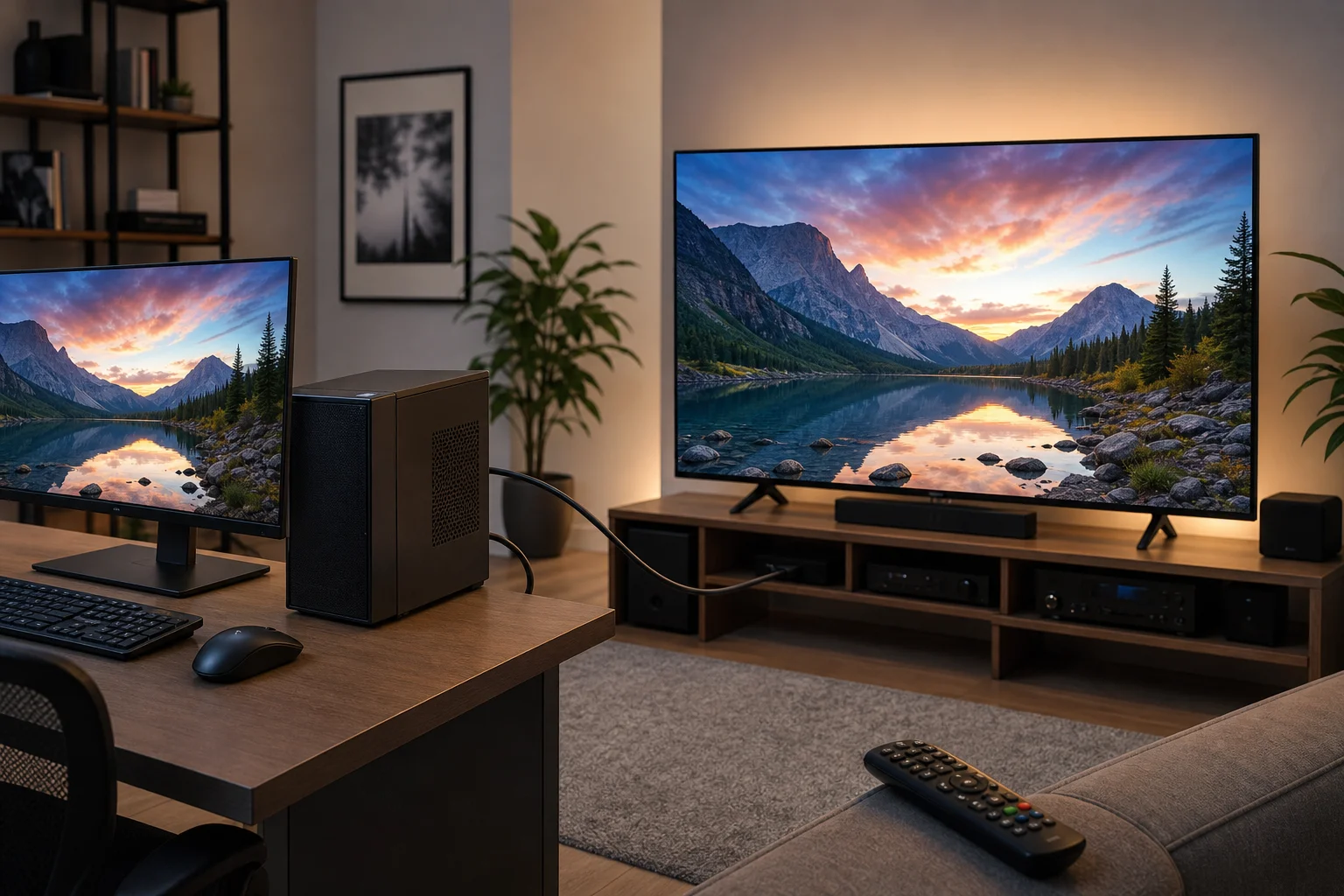
<p><img decoding="async" loading="lazy" alt="PC 연결된 TV 리모컨 제어" src="https://smarttvremote.app/ko/assets/images/tv-remote-on-pc-02-05d24c1aa346cdcd975b5c96470dcba8.webp" width="1536" height="1024" class="img_ev3q"></p>
<h2 class="anchor anchorWithStickyNavbar_LWe7" id="옵션-4-구형-tv를-위한-적외선-블래스터-사용하기">옵션 4: 구형 TV를 위한 적외선 블래스터 사용하기<a href="https://smarttvremote.app/ko/blog/tv-remote-on-pc/#%EC%98%B5%EC%85%98-4-%EA%B5%AC%ED%98%95-tv%EB%A5%BC-%EC%9C%84%ED%95%9C-%EC%A0%81%EC%99%B8%EC%84%A0-%EB%B8%94%EB%9E%98%EC%8A%A4%ED%84%B0-%EC%82%AC%EC%9A%A9%ED%95%98%EA%B8%B0" class="hash-link" aria-label="옵션 4: 구형 TV를 위한 적외선 블래스터 사용하기에 대한 직접 링크" title="옵션 4: 구형 TV를 위한 적외선 블래스터 사용하기에 대한 직접 링크">​</a></h2>
<p>TV가 스마트가 아니라면 PC는 일반적으로 Wi-Fi를 통해 제어할 수 없습니다. 그런 경우 적외선 블래스터가 물리적 리모컨의 가장 직접적인 대체물입니다. IR 블래스터는 일반 리모컨과 같은 유형의 신호를 전송합니다.</p>
<p>필요한 것은:</p>
<ul>
<li>USB IR 송신기 또는 호환 허브</li>
<li>장치를 지원하는 소프트웨어</li>
<li>TV 모델에 맞는 적절한 리모컨 코드</li>
<li>IR 방출기와 TV 센서 간의 명확한 시야</li>
</ul>
<p>이 방법은 구형 텔레비전, 사운드바, AV 수신기 및 케이블 박스와 작동할 수 있습니다. 단점은 설정이 네트워크 제어보다 사용자 친화적이지 않다는 것입니다. 또한 저렴한 IR 장치는 소프트웨어 지원이 제한될 수 있으므로 구매 전에 호환성을 확인하세요.</p>
<h2 class="anchor anchorWithStickyNavbar_LWe7" id="옵션-5-tv-대신-미디어-pc-제어하기">옵션 5: TV 대신 미디어 PC 제어하기<a href="https://smarttvremote.app/ko/blog/tv-remote-on-pc/#%EC%98%B5%EC%85%98-5-tv-%EB%8C%80%EC%8B%A0-%EB%AF%B8%EB%94%94%EC%96%B4-pc-%EC%A0%9C%EC%96%B4%ED%95%98%EA%B8%B0" class="hash-link" aria-label="옵션 5: TV 대신 미디어 PC 제어하기에 대한 직접 링크" title="옵션 5: TV 대신 미디어 PC 제어하기에 대한 직접 링크">​</a></h2>
<p>때로는 TV를 전혀 제어하지 않는 것이 최선의 해결책입니다. 컴퓨터가 HDMI로 TV에 연결되어 있다면 다른 노트북, 전화, 키보드 또는 마우스에서 PC를 제어할 수 있습니다. TV는 단순히 디스플레이 역할을 합니다.</p>
<p>유용한 도구는 다음과 같습니다:</p>
<ul>
<li>터치 패드가 있는 무선 키보드</li>
<li>Bluetooth 마우스 또는 트랙패드</li>
<li>동일한 네트워크의 원격 데스크톱 소프트웨어</li>
<li>Kodi, Plex 또는 유사한 소프트웨어용 미디어 센터 리모컨 앱</li>
<li>미디어 탐색을 위한 게임 컨트롤러</li>
</ul>
<p>대부분의 시청이 컴퓨터를 통해 이루어지는 경우에 이상적입니다. TV의 스마트 인터페이스에 의존하지 않고 파일을 브라우징하고, 스트리밍하고, 재생할 수 있습니다.</p>
<h2 class="anchor anchorWithStickyNavbar_LWe7" id="올바른-pc-tv-리모컨-방법-선택하기">올바른 PC TV 리모컨 방법 선택하기<a href="https://smarttvremote.app/ko/blog/tv-remote-on-pc/#%EC%98%AC%EB%B0%94%EB%A5%B8-pc-tv-%EB%A6%AC%EB%AA%A8%EC%BB%A8-%EB%B0%A9%EB%B2%95-%EC%84%A0%ED%83%9D%ED%95%98%EA%B8%B0" class="hash-link" aria-label="올바른 PC TV 리모컨 방법 선택하기에 대한 직접 링크" title="올바른 PC TV 리모컨 방법 선택하기에 대한 직접 링크">​</a></h2>
<p>이 간단한 결정 경로를 사용하세요:</p>
<ol>
<li><strong>스마트 TV가 있나요?</strong> 예라면 먼저 네트워크 제어 또는 브랜드별 옵션을 시도하세요.</li>
<li><strong>주로 온라인 비디오를 재생하고 싶나요?</strong> 예라면 Chrome, YouTube 또는 스트리밍 앱에서 캐스팅을 사용하세요.</li>
<li><strong>PC가 HDMI로 TV에 연결되어 있나요?</strong> 예라면 HDMI-CEC를 고려하거나 무선 키보드로 PC를 제어하세요.</li>
<li><strong>TV가 구형이거나 Wi-Fi에 연결되어 있지 않나요?</strong> 예라면 USB IR 블래스터를 고려하세요.</li>
<li><strong>전원 켜기 제어가 필요하나요?</strong> TV가 네트워크 대기, LAN 웨이크업 또는 HDMI-CEC 전원 명령을 지원하는지 확인하세요.</li>
<li><strong>전체 메뉴 탐색이 필요하나요?</strong> 캐스팅만 사용하는 것보다 네트워크 제어, IR 또는 HDMI-CEC를 선택하세요.</li>
</ol>
<p>이 과정은 불필요한 구매를 피하는 데 도움이 됩니다. 무료 소프트웨어 방법부터 시작한 다음 필요한 경우에만 하드웨어를 추가하세요.</p>
<h2 class="anchor anchorWithStickyNavbar_LWe7" id="일반적인-설정-문제-및-수정">일반적인 설정 문제 및 수정<a href="https://smarttvremote.app/ko/blog/tv-remote-on-pc/#%EC%9D%BC%EB%B0%98%EC%A0%81%EC%9D%B8-%EC%84%A4%EC%A0%95-%EB%AC%B8%EC%A0%9C-%EB%B0%8F-%EC%88%98%EC%A0%95" class="hash-link" aria-label="일반적인 설정 문제 및 수정에 대한 직접 링크" title="일반적인 설정 문제 및 수정에 대한 직접 링크">​</a></h2>
<h3 class="anchor anchorWithStickyNavbar_LWe7" id="pc가-tv를-찾지-못함">PC가 TV를 찾지 못함<a href="https://smarttvremote.app/ko/blog/tv-remote-on-pc/#pc%EA%B0%80-tv%EB%A5%BC-%EC%B0%BE%EC%A7%80-%EB%AA%BB%ED%95%A8" class="hash-link" aria-label="PC가 TV를 찾지 못함에 대한 직접 링크" title="PC가 TV를 찾지 못함에 대한 직접 링크">​</a></h3>
<p>먼저, 두 장치가 동일한 네트워크에 있는지 확인하세요. 게스트 Wi-Fi 네트워크는 종종 장치 검색을 차단합니다. 또한 VPN 소프트웨어, 방화벽 규칙 또는 라우터 격리 설정이 로컬 연결을 방해하고 있는지 확인하세요. TV, PC 및 라우터를 재시작하는 것도 도움이 될 수 있습니다.</p>
<h3 class="anchor anchorWithStickyNavbar_LWe7" id="tv가-페어링을-요청하지만-코드가-작동하지-않음">TV가 페어링을 요청하지만 코드가 작동하지 않음<a href="https://smarttvremote.app/ko/blog/tv-remote-on-pc/#tv%EA%B0%80-%ED%8E%98%EC%96%B4%EB%A7%81%EC%9D%84-%EC%9A%94%EC%B2%AD%ED%95%98%EC%A7%80%EB%A7%8C-%EC%BD%94%EB%93%9C%EA%B0%80-%EC%9E%91%EB%8F%99%ED%95%98%EC%A7%80-%EC%95%8A%EC%9D%8C" class="hash-link" aria-label="TV가 페어링을 요청하지만 코드가 작동하지 않음에 대한 직접 링크" title="TV가 페어링을 요청하지만 코드가 작동하지 않음에 대한 직접 링크">​</a></h3>
<p>TV 설정에서 이전에 페어링된 장치를 제거한 후 다시 시도하세요. TV 화면이 활성화되어 있고 화면 보호기 모드에 있지 않은지 확인하세요. 리모컨 도구가 IP 주소를 사용하는 경우 주소가 변경되지 않았는지 확인하세요.</p>
<h3 class="anchor anchorWithStickyNavbar_LWe7" id="볼륨-제어가-작동하지-않음">볼륨 제어가 작동하지 않음<a href="https://smarttvremote.app/ko/blog/tv-remote-on-pc/#%EB%B3%BC%EB%A5%A8-%EC%A0%9C%EC%96%B4%EA%B0%80-%EC%9E%91%EB%8F%99%ED%95%98%EC%A7%80-%EC%95%8A%EC%9D%8C" class="hash-link" aria-label="볼륨 제어가 작동하지 않음에 대한 직접 링크" title="볼륨 제어가 작동하지 않음에 대한 직접 링크">​</a></h3>
<p>일부 TV는 탐색을 허용하지만 네트워크를 통해 볼륨 명령을 차단할 수 있습니다. 사운드가 수신기나 사운드바를 통해 이루어지는 경우 해당 장치를 별도로 제어해야 할 수 있습니다. HDMI-CEC는 TV와 오디오 장치가 모두 지원하는 경우 도움이 될 수 있습니다.</p>
<h3 class="anchor anchorWithStickyNavbar_LWe7" id="pc가-tv를-끌-수-있지만-켤-수-없음">PC가 TV를 끌 수 있지만 켤 수 없음<a href="https://smarttvremote.app/ko/blog/tv-remote-on-pc/#pc%EA%B0%80-tv%EB%A5%BC-%EB%81%8C-%EC%88%98-%EC%9E%88%EC%A7%80%EB%A7%8C-%EC%BC%A4-%EC%88%98-%EC%97%86%EC%9D%8C" class="hash-link" aria-label="PC가 TV를 끌 수 있지만 켤 수 없음에 대한 직접 링크" title="PC가 TV를 끌 수 있지만 켤 수 없음에 대한 직접 링크">​</a></h3>
<p>이는 일반적입니다. TV가 꺼져 있을 때 네트워크 칩이 잠들 수 있습니다. 빠른 시작, 네트워크 대기, LAN 웨이크업 또는 유사한 설정을 활성화하세요. TV가 웨이크 제어를 지원하지 않는 경우 HDMI-CEC 또는 원래 리모컨을 사용하여 전원 켜기를 하세요.</p>
<h3 class="anchor anchorWithStickyNavbar_LWe7" id="캐스팅은-작동하지만-모든-리모콘-버튼이-누락됨">캐스팅은 작동하지만 모든 리모콘 버튼이 누락됨<a href="https://smarttvremote.app/ko/blog/tv-remote-on-pc/#%EC%BA%90%EC%8A%A4%ED%8C%85%EC%9D%80-%EC%9E%91%EB%8F%99%ED%95%98%EC%A7%80%EB%A7%8C-%EB%AA%A8%EB%93%A0-%EB%A6%AC%EB%AA%A8%EC%BD%98-%EB%B2%84%ED%8A%BC%EC%9D%B4-%EB%88%84%EB%9D%BD%EB%90%A8" class="hash-link" aria-label="캐스팅은 작동하지만 모든 리모콘 버튼이 누락됨에 대한 직접 링크" title="캐스팅은 작동하지만 모든 리모콘 버튼이 누락됨에 대한 직접 링크">​</a></h3>
<p>그것은 정상입니다. 캐스팅 도구는 재생을 위해 설계되었으며 전체 TV 탐색을 지원하지 않습니다. 화살표 키, 홈, 설정 및 입력 전환이 필요하다면 전용 네트워크 리모컨 도구, HDMI-CEC 또는 IR 블래스터를 사용하세요.</p>
<h2 class="anchor anchorWithStickyNavbar_LWe7" id="보안-및-개인-정보-보호-팁">보안 및 개인 정보 보호 팁<a href="https://smarttvremote.app/ko/blog/tv-remote-on-pc/#%EB%B3%B4%EC%95%88-%EB%B0%8F-%EA%B0%9C%EC%9D%B8-%EC%A0%95%EB%B3%B4-%EB%B3%B4%ED%98%B8-%ED%8C%81" class="hash-link" aria-label="보안 및 개인 정보 보호 팁에 대한 직접 링크" title="보안 및 개인 정보 보호 팁에 대한 직접 링크">​</a></h2>
<p>네트워크 원격 제어는 편리하지만 신뢰할 수 있는 홈 네트워크 안에 있어야 합니다. TV 제어 포트를 인터넷에 노출시키지 마세요. 강력한 Wi-Fi 비밀번호로 라우터를 보호하세요. 때때로 TV에서 페어링된 장치를 검토하고 더 이상 사용하지 않는 장치는 제거하세요.</p>
<p>타사 리모컨 소프트웨어를 사용하는 경우 평판이 좋은 출처에서 다운로드하세요. 불필요한 권한을 요청하거나 로컬 제어가 충분해야 할 때 계정 접근을 요구하는 도구에는 주의하세요.</p>
<h2 class="anchor anchorWithStickyNavbar_LWe7" id="자주-묻는-질문">자주 묻는 질문<a href="https://smarttvremote.app/ko/blog/tv-remote-on-pc/#%EC%9E%90%EC%A3%BC-%EB%AC%BB%EB%8A%94-%EC%A7%88%EB%AC%B8" class="hash-link" aria-label="자주 묻는 질문에 대한 직접 링크" title="자주 묻는 질문에 대한 직접 링크">​</a></h2>
<h3 class="anchor anchorWithStickyNavbar_LWe7" id="pc를-모든-tv의-범용-리모컨으로-사용할-수-있나요">PC를 모든 TV의 범용 리모컨으로 사용할 수 있나요?<a href="https://smarttvremote.app/ko/blog/tv-remote-on-pc/#pc%EB%A5%BC-%EB%AA%A8%EB%93%A0-tv%EC%9D%98-%EB%B2%94%EC%9A%A9-%EB%A6%AC%EB%AA%A8%EC%BB%A8%EC%9C%BC%EB%A1%9C-%EC%82%AC%EC%9A%A9%ED%95%A0-%EC%88%98-%EC%9E%88%EB%82%98%EC%9A%94" class="hash-link" aria-label="PC를 모든 TV의 범용 리모컨으로 사용할 수 있나요?에 대한 직접 링크" title="PC를 모든 TV의 범용 리모컨으로 사용할 수 있나요?에 대한 직접 링크">​</a></h3>
<p>기본적으로는 아닙니다. PC는 일반적으로 적외선 송신기가 없습니다. Wi-Fi를 통해 많은 스마트 TV를 제어할 수 있지만 구형 모델에는 IR 블래스터를 사용할 수 있습니다. 그러나 모든 텔레비전에 대한 보장된 범용 PC 리모컨은 없습니다.</p>
<h3 class="anchor anchorWithStickyNavbar_LWe7" id="windows용-무료-tv-리모컨-앱이-있나요">Windows용 무료 TV 리모컨 앱이 있나요?<a href="https://smarttvremote.app/ko/blog/tv-remote-on-pc/#windows%EC%9A%A9-%EB%AC%B4%EB%A3%8C-tv-%EB%A6%AC%EB%AA%A8%EC%BB%A8-%EC%95%B1%EC%9D%B4-%EC%9E%88%EB%82%98%EC%9A%94" class="hash-link" aria-label="Windows용 무료 TV 리모컨 앱이 있나요?에 대한 직접 링크" title="Windows용 무료 TV 리모컨 앱이 있나요?에 대한 직접 링크">​</a></h3>
<p>일부 스마트 TV에 대한 무료 도구 및 웹 기반 옵션이 있지만 가용성은 TV 브랜드 및 모델에 따라 다릅니다. 브라우저와 미디어 앱에서 내장 캐스팅은 종종 무료지만 제한된 리모컨 기능을 제공합니다.</p>
<h3 class="anchor anchorWithStickyNavbar_LWe7" id="노트북이-wi-fi-없이-tv를-제어할-수-있나요">노트북이 Wi-Fi 없이 TV를 제어할 수 있나요?<a href="https://smarttvremote.app/ko/blog/tv-remote-on-pc/#%EB%85%B8%ED%8A%B8%EB%B6%81%EC%9D%B4-wi-fi-%EC%97%86%EC%9D%B4-tv%EB%A5%BC-%EC%A0%9C%EC%96%B4%ED%95%A0-%EC%88%98-%EC%9E%88%EB%82%98%EC%9A%94" class="hash-link" aria-label="노트북이 Wi-Fi 없이 TV를 제어할 수 있나요?에 대한 직접 링크" title="노트북이 Wi-Fi 없이 TV를 제어할 수 있나요?에 대한 직접 링크">​</a></h3>
<p>예, 그러나 특정 설정에서만 가능합니다. 노트북이 HDMI로 연결되어 있다면 노트북의 콘텐츠를 제어할 수 있습니다. Wi-Fi 없이 직접 TV 명령을 내리려면 일반적으로 HDMI-CEC 하드웨어나 적외선 블래스터가 필요합니다.</p>
<h3 class="anchor anchorWithStickyNavbar_LWe7" id="pc에서-tv를-켤-수-있나요">PC에서 TV를 켤 수 있나요?<a href="https://smarttvremote.app/ko/blog/tv-remote-on-pc/#pc%EC%97%90%EC%84%9C-tv%EB%A5%BC-%EC%BC%A4-%EC%88%98-%EC%9E%88%EB%82%98%EC%9A%94" class="hash-link" aria-label="PC에서 TV를 켤 수 있나요?에 대한 직접 링크" title="PC에서 TV를 켤 수 있나요?에 대한 직접 링크">​</a></h3>
<p>때때로 가능합니다. 네트워크 대기, LAN 웨이크업 또는 HDMI-CEC 전원 제어 지원이 필요합니다. 많은 TV는 PC에서 더 쉽게 꺼질 수 있지만 켜는 것은 더 어렵습니다.</p>
<h3 class="anchor anchorWithStickyNavbar_LWe7" id="초보자에게-가장-쉬운-방법은-무엇인가요">초보자에게 가장 쉬운 방법은 무엇인가요?<a href="https://smarttvremote.app/ko/blog/tv-remote-on-pc/#%EC%B4%88%EB%B3%B4%EC%9E%90%EC%97%90%EA%B2%8C-%EA%B0%80%EC%9E%A5-%EC%89%AC%EC%9A%B4-%EB%B0%A9%EB%B2%95%EC%9D%80-%EB%AC%B4%EC%97%87%EC%9D%B8%EA%B0%80%EC%9A%94" class="hash-link" aria-label="초보자에게 가장 쉬운 방법은 무엇인가요?에 대한 직접 링크" title="초보자에게 가장 쉬운 방법은 무엇인가요?에 대한 직접 링크">​</a></h3>
<p>캐스팅이나 TV의 공식 생태계에서 시작하세요. 온라인 비디오를 보고 싶다면 캐스팅이 간단합니다. 메뉴 제어가 필요하다면 동일한 Wi-Fi 네트워크에서 네트워크 원격 제어를 시도하세요.</p>
<h2 class="anchor anchorWithStickyNavbar_LWe7" id="결론">결론<a href="https://smarttvremote.app/ko/blog/tv-remote-on-pc/#%EA%B2%B0%EB%A1%A0" class="hash-link" aria-label="결론에 대한 직접 링크" title="결론에 대한 직접 링크">​</a></h2>
<p>PC에서 <strong>TV 리모컨</strong>은 하드웨어에 맞는 방법을 선택할 때 실용적입니다. 스마트 TV에 대해 Wi-Fi 제어를 시도하고, 미디어 재생을 위해 캐스팅, 홈 시어터 PC에 대해 HDMI-CEC 또는 구형 TV에 대해 IR 블래스터를 사용하세요. 가장 단순한 무료 옵션부터 시작하고 기본 버튼을 테스트한 후 더 깊은 제어가 필요할 때만 하드웨어를 추가하세요. 올바른 설정을 통해 컴퓨터는 텔레비전을 시청, 스트리밍 및 관리하는 신뢰할 수 있는 제어 센터로 변모할 수 있습니다.</p>]]></content>
        <category label="기사" term="기사"/>
        <category label="tv-remote" term="tv-remote"/>
        <category label="pc" term="pc"/>
        <category label="smart-tv" term="smart-tv"/>
        <category label="home-theater" term="home-theater"/>
    </entry>
    <entry>
        <title type="html"><![CDATA[최고의 유료 TV 리모컨 앱들]]></title>
        <id>https://smarttvremote.app/ko/blog/best-paid-tv-remote-apps/</id>
        <link href="https://smarttvremote.app/ko/blog/best-paid-tv-remote-apps/"/>
        <updated>2026-12-12T00:00:00.000Z</updated>
        <summary type="html"><![CDATA[최고의 유료 TV 리모컨 앱은 잃어버린 핸드헬드를 대체하고, 더 나은 키보드를 추가하며, 여러 개의 TV를 제어하고, 스트리밍 박스를 쉽게 사용할 수 있도록 도와줍니다. 이 가이드는 스마트 TV, Roku, Fire TV, Google TV, Apple TV 스타일의 설정 및 미디어 센터 PC를 위한 프리미엄 리모컨 앱을 비교합니다. 유료 앱이 언제 가치가 있는지, 무료 공식 앱으로 충분한지, 안전한 옵션을 선택하는 방법도 배우게 될 것입니다.]]></summary>
        <content type="html"><![CDATA[<p>최고의 유료 TV 리모컨 앱은 잃어버린 핸드헬드를 대체하고, 더 나은 키보드를 추가하며, 여러 개의 TV를 제어하고, 스트리밍 박스를 쉽게 사용할 수 있도록 도와줍니다. 이 가이드는 스마트 TV, Roku, Fire TV, Google TV, Apple TV 스타일의 설정 및 미디어 센터 PC를 위한 프리미엄 리모컨 앱을 비교합니다. 유료 앱이 언제 가치가 있는지, 무료 공식 앱으로 충분한지, 안전한 옵션을 선택하는 방법도 배우게 될 것입니다.</p>
<p><img decoding="async" loading="lazy" alt="스마트폰에서 유료 TV 리모컨 앱" src="https://smarttvremote.app/ko/assets/images/best-paid-tv-remote-apps-01-fa739cb7f3528f7262cd14aa1db1b704.webp" width="1536" height="1024" class="img_ev3q"></p>
<p>지불하기 전에 기억해야 할 한 가지 규칙: 호환성이 기능보다 더 중요합니다. 리모컨 앱은 귀하의 TV 브랜드, 스트리밍 장치 및 전화의 운영 체제를 지원해야 합니다. 가격 및 앱 이름은 변경될 수 있으므로, 구독하기 전에 항상 현재 App Store 또는 Google Play 목록을 확인하세요.</p>
<h2 class="anchor anchorWithStickyNavbar_LWe7" id="유료-tv-리모컨-앱-구매-가치">유료 TV 리모컨 앱 구매 가치<a href="https://smarttvremote.app/ko/blog/best-paid-tv-remote-apps/#%EC%9C%A0%EB%A3%8C-tv-%EB%A6%AC%EB%AA%A8%EC%BB%A8-%EC%95%B1-%EA%B5%AC%EB%A7%A4-%EA%B0%80%EC%B9%98" class="hash-link" aria-label="유료 TV 리모컨 앱 구매 가치에 대한 직접 링크" title="유료 TV 리모컨 앱 구매 가치에 대한 직접 링크">​</a></h2>
<p>유료 리모컨 앱은 물리적 리모컨의 기본 버튼을 복사하는 것 이상을 해야 합니다. 대부분의 가정에서 최고의 프리미엄 기능은 실용적인 것입니다:</p>
<ul>
<li><strong>광고 없는 제어:</strong> 볼륨을 조정하거나 앱을 열 때 전체 화면 광고가 없음.</li>
<li><strong>빠른 키보드 입력:</strong> 비밀번호, YouTube 검색 및 앱 로그인에 유용.</li>
<li><strong>터치패드 또는 제스처 제어:</strong> Android TV, Google TV 및 웹 브라우저에서 유용.</li>
<li><strong>다중 장치 지원:</strong> 하나의 전화로 여러 방의 TV를 제어할 수 있습니다.</li>
<li><strong>위젯 및 바로가기:</strong> 볼륨, 전원, 입력 및 즐겨찾기 앱에 빠르게 접근.</li>
<li><strong>화면 미러링 또는 캐스팅 도구:</strong> 지원될 때 유용하지만 항상 필수는 아님.</li>
<li><strong>IR 블래스터 지원:</strong> 구형 비스마트 TV에 중요하지만 일부 Android 전화에서만 사용 가능.</li>
</ul>
<p>하지만 유료 앱이 항상 더 나은 것은 아닙니다. Roku, Google TV, Samsung SmartThings, LG ThinQ 및 Amazon Fire TV의 공식 앱은 보통 무료입니다. 이들은 안전한 출발점인 경우가 많습니다. 더 깨끗한 인터페이스, 브랜드 간의 범용 제어 또는 고급 바로가기가 필요할 때 유료 서드파티 앱을 선택하세요.</p>
<h2 class="anchor anchorWithStickyNavbar_LWe7" id="최고의-유료-리모컨-앱을-빠르게-비교하기">최고의 유료 리모컨 앱을 빠르게 비교하기<a href="https://smarttvremote.app/ko/blog/best-paid-tv-remote-apps/#%EC%B5%9C%EA%B3%A0%EC%9D%98-%EC%9C%A0%EB%A3%8C-%EB%A6%AC%EB%AA%A8%EC%BB%A8-%EC%95%B1%EC%9D%84-%EB%B9%A0%EB%A5%B4%EA%B2%8C-%EB%B9%84%EA%B5%90%ED%95%98%EA%B8%B0" class="hash-link" aria-label="최고의 유료 리모컨 앱을 빠르게 비교하기에 대한 직접 링크" title="최고의 유료 리모컨 앱을 빠르게 비교하기에 대한 직접 링크">​</a></h2>
<p>아래 표는 널리 사용되는 프리미엄 리모컨 앱 카테고리와 잘 알려진 예를 중심으로 합니다. 가용성은 국가, 장치 및 앱 스토어에 따라 다를 수 있습니다.</p>
<table><thead><tr><th>앱 또는 앱 유형</th><th>최적의 사용자</th><th style="text-align:right">플랫폼</th><th>유료 모델</th><th>주요 강점</th><th>주의사항</th></tr></thead><tbody><tr><td>유니버설 리모컨 TV 스마트</td><td>여러 스마트 TV를 가진 iPhone 사용자</td><td style="text-align:right">iOS</td><td>구독 또는 인앱 구매</td><td>정제된 디자인, 넓은 스마트 TV 지원, 키보드 도구</td><td>지불하기 전에 정확한 브랜드 지원 확인</td></tr><tr><td>TV 리모컨: 유니버설 제어 앱</td><td>다중 브랜드 스마트 TV 가정</td><td style="text-align:right">iOS 및 Android</td><td>구독 또는 프로 업그레이드</td><td>간단한 설정, 터치패드, 채널 및 볼륨 제어</td><td>몇몇 앱이 유사한 이름을 가짐</td></tr><tr><td>로키: Roku 리모컨</td><td>Roku TV 및 Roku 스트리밍 플레이어</td><td style="text-align:right">iOS 및 Android</td><td>프리미엄 업그레이드</td><td>강력한 Roku 중심의 제어, 키보드, 채널</td><td>공식 Roku 앱은 무료</td></tr><tr><td>Fire TV 및 Fire Stick 앱을 위한 리모컨</td><td>추가 기능을 원하는 Fire TV 사용자</td><td style="text-align:right">iOS 및 Android</td><td>구독 또는 평생 옵션, 앱에 따라 다름</td><td>키보드, 터치패드, 일부 앱에서 미러링</td><td>개인정보가 걱정된다면 공식 Amazon 앱을 먼저 사용</td></tr><tr><td>SURE 유니버설 리모컨</td><td>Android 사용자 및 혼합 장치</td><td style="text-align:right">Android, 다른 곳에서는 제한된 가용성</td><td>프리미엄 또는 광고 없는 옵션</td><td>지원되는 전화에서 Wi-Fi 및 IR 제어</td><td>IR은 호환 가능한 하드웨어 필요</td></tr><tr><td>통합 리모컨 전체</td><td>PC 또는 미디어 서버에 연결된 TV</td><td style="text-align:right">iOS 및 Android</td><td>일회성 유료 앱</td><td>훌륭한 PC 미디어 제어, 마우스, 키보드, 사용자 정의 리모컨</td><td>직접 스마트 TV 리모컨이 아님</td></tr></tbody></table>
<h2 class="anchor anchorWithStickyNavbar_LWe7" id="사용-사례별-최고의-유료-tv-리모컨-앱">사용 사례별 최고의 유료 TV 리모컨 앱<a href="https://smarttvremote.app/ko/blog/best-paid-tv-remote-apps/#%EC%82%AC%EC%9A%A9-%EC%82%AC%EB%A1%80%EB%B3%84-%EC%B5%9C%EA%B3%A0%EC%9D%98-%EC%9C%A0%EB%A3%8C-tv-%EB%A6%AC%EB%AA%A8%EC%BB%A8-%EC%95%B1" class="hash-link" aria-label="사용 사례별 최고의 유료 TV 리모컨 앱에 대한 직접 링크" title="사용 사례별 최고의 유료 TV 리모컨 앱에 대한 직접 링크">​</a></h2>
<h3 class="anchor anchorWithStickyNavbar_LWe7" id="유니버설-리모컨-tv-스마트">유니버설 리모컨 TV 스마트<a href="https://smarttvremote.app/ko/blog/best-paid-tv-remote-apps/#%EC%9C%A0%EB%8B%88%EB%B2%84%EC%84%A4-%EB%A6%AC%EB%AA%A8%EC%BB%A8-tv-%EC%8A%A4%EB%A7%88%ED%8A%B8" class="hash-link" aria-label="유니버설 리모컨 TV 스마트에 대한 직접 링크" title="유니버설 리모컨 TV 스마트에 대한 직접 링크">​</a></h3>
<p>유니버설 리모컨 TV 스마트는 다듬어진 유니버설 리모컨 앱을 원하는 iPhone 및 iPad 사용자에게 강력한 선택입니다. 이는 귀하의 휴대폰과 동일한 Wi-Fi 네트워크에 연결된 스마트 TV를 위해 설계되었습니다. TV 모델에 따라 전원 제어, 볼륨, 내비게이션, 앱 바로가기 및 키보드를 제공합니다.</p>
<p>주요 브랜드의 최신 스마트 TV에서 가장 잘 작동합니다. 원래 리모컨이 느리거나 분실된 경우에도 유용합니다. 주요 단점은 많은 프리미엄 iOS 리모컨 앱에서 공통적으로 나타나는 점입니다: 일부 기능은 구독 뒤에 있을 수 있습니다. 이러한 이유로, 약정하기 전에 페어링 및 기본 제어를 테스트하세요.</p>
<h3 class="anchor anchorWithStickyNavbar_LWe7" id="tv-리모컨-유니버설-제어-앱">TV 리모컨: 유니버설 제어 앱<a href="https://smarttvremote.app/ko/blog/best-paid-tv-remote-apps/#tv-%EB%A6%AC%EB%AA%A8%EC%BB%A8-%EC%9C%A0%EB%8B%88%EB%B2%84%EC%84%A4-%EC%A0%9C%EC%96%B4-%EC%95%B1" class="hash-link" aria-label="TV 리모컨: 유니버설 제어 앱에 대한 직접 링크" title="TV 리모컨: 유니버설 제어 앱에 대한 직접 링크">​</a></h3>
<p>여러 앱 스토어에는 “TV 리모컨” 또는 “유니버설 제어”에 가까운 이름을 가진 프리미엄 앱이 포함되어 있습니다. 이러한 앱은 Samsung, LG, Sony, TCL, Hisense, Roku TV, Android TV 또는 Google TV 장치를 위한 하나의 리모컨을 원하는 사람들을 겨냥합니다. 최고의 버전은 깔끔한 버튼 레이아웃, 터치패드 내비게이션, 키보드 입력 및 저장된 장치를 제공합니다.</p>
<p>이 카테고리는 혼합 가정에 잘 맞습니다. 예를 들어, 거실에 LG TV가 있고, 침실에 Roku TV가 있으며, 다른 방에 Google TV 스트리머가 있을 수 있습니다. 유료 유니버설 앱은 앱 전환을 줄이는 데 도움이 될 수 있습니다. 그래도 최근 리뷰를 주의 깊게 읽어보세요. 많은 저품질 클론들이 유사한 이름과 공격적인 구독 프롬프트를 사용합니다.</p>
<h3 class="anchor anchorWithStickyNavbar_LWe7" id="로키-roku-리모컨">로키: Roku 리모컨<a href="https://smarttvremote.app/ko/blog/best-paid-tv-remote-apps/#%EB%A1%9C%ED%82%A4-roku-%EB%A6%AC%EB%AA%A8%EC%BB%A8" class="hash-link" aria-label="로키: Roku 리모컨에 대한 직접 링크" title="로키: Roku 리모컨에 대한 직접 링크">​</a></h3>
<p>로키는 Roku 플레이어 및 Roku TV를 위한 잘 알려진 서드파티 리모컨 앱 중 하나입니다. Roku를 좋아하지만 기본 경험보다 더 유연한 핸드폰 리모컨을 원한다면 유용합니다. 프리미엄 기능에는 광고 없는 인터페이스, 키보드 입력, 빠른 채널 접근 및 더 쉬운 내비게이션이 포함될 수 있습니다.</p>
<p>표준 Roku 제어만 필요하다면 공식 Roku 앱을 먼저 시도해 보세요. 대부분의 사용자를 위해 무료이고 신뢰할 수 있습니다. 광고가 싫거나 다른 레이아웃을 원하거나 자주 여러 Roku 장치를 관리한다면 로키가 더 매력적이 됩니다.</p>
<h3 class="anchor anchorWithStickyNavbar_LWe7" id="fire-tv-및-fire-stick-앱을-위한-리모컨">Fire TV 및 Fire Stick 앱을 위한 리모컨<a href="https://smarttvremote.app/ko/blog/best-paid-tv-remote-apps/#fire-tv-%EB%B0%8F-fire-stick-%EC%95%B1%EC%9D%84-%EC%9C%84%ED%95%9C-%EB%A6%AC%EB%AA%A8%EC%BB%A8" class="hash-link" aria-label="Fire TV 및 Fire Stick 앱을 위한 리모컨에 대한 직접 링크" title="Fire TV 및 Fire Stick 앱을 위한 리모컨에 대한 직접 링크">​</a></h3>
<p>Fire TV 및 Fire TV Stick 사용자들은 선택할 수 있는 여러 서드파티 유료 리모컨 앱이 있습니다. 더 나은 앱들은 터치패드, 입력 지원, 앱 바로가기 및 때때로 화면 미러링을 추가합니다. 이러한 기능들은 자주 검색하거나 사이드로드된 앱을 사용하거나 작은 Fire TV 리모컨을 자주 잃어버리는 경우 유용합니다.</p>
<p>하지만 Fire TV 제어는 계정 권한, 로컬 네트워크 접근 및 장치 탐색을 포함할 수 있습니다. Amazon의 공식 Fire TV 앱으로 시작하세요. 니즈를 충족하지 못한다면 최근 업데이트, 명확한 개인정보 정보 및 시험 기간이 있는 유료 앱을 선택하세요.</p>
<h3 class="anchor anchorWithStickyNavbar_LWe7" id="sure-유니버설-리모컨">SURE 유니버설 리모컨<a href="https://smarttvremote.app/ko/blog/best-paid-tv-remote-apps/#sure-%EC%9C%A0%EB%8B%88%EB%B2%84%EC%84%A4-%EB%A6%AC%EB%AA%A8%EC%BB%A8" class="hash-link" aria-label="SURE 유니버설 리모컨에 대한 직접 링크" title="SURE 유니버설 리모컨에 대한 직접 링크">​</a></h3>
<p>SURE 유니버설 리모컨은 Android 사용자에게 고려할 가치가 있습니다. 특히 전화에 IR 블래스터가 있는 경우에 그렇습니다. 이 기능은 전화가 전통적인 리모컨처럼 적외선 명령을 보낼 수 있게 해줍니다. 이는 스마트 TV뿐만 아니라 구형 TV, 셋톱박스, 프로젝터 및 에어컨에도 유용할 수 있습니다.</p>
<p>Wi-Fi 장치의 경우, SURE는 지원되는 경우 네트워크 리모컨으로도 작동할 수 있습니다. 그 가치 여부는 귀하의 하드웨어에 크게 의존합니다. 전화에 IR 블래스터가 없고 귀하의 TV가 이미 무료 공식 앱에서 지원된다면 필요하지 않을 수 있습니다.</p>
<h3 class="anchor anchorWithStickyNavbar_LWe7" id="통합-리모컨-전체">통합 리모컨 전체<a href="https://smarttvremote.app/ko/blog/best-paid-tv-remote-apps/#%ED%86%B5%ED%95%A9-%EB%A6%AC%EB%AA%A8%EC%BB%A8-%EC%A0%84%EC%B2%B4" class="hash-link" aria-label="통합 리모컨 전체에 대한 직접 링크" title="통합 리모컨 전체에 대한 직접 링크">​</a></h3>
<p>통합 리모컨 전체는 전형적인 TV 리모컨 앱과 다릅니다. 이를 통해 휴대폰에서 Windows, macOS 또는 Linux 컴퓨터를 제어할 수 있습니다. 이는 홈 시어터 PC, Plex 서버, 브라우저 기반 스트리밍, 프레젠테이션 및 거실 게임 설치에 유용합니다.</p>
<p>Samsung, LG 또는 Roku TV를 직접 제어하려는 경우 올바른 선택이 아닙니다. 하지만 TV가 주로 PC에 연결된 디스플레이라면 통합 리모컨 전체가 표준 스마트 TV 리모컨보다 더 유용할 수 있습니다. 마우스 제어, 키보드 입력, 미디어 버튼 및 사용자 정의 리모컨 레이아웃을 제공합니다.</p>
<p><img decoding="async" loading="lazy" alt="스마트 TV 리모컨 앱 비교" src="https://smarttvremote.app/ko/assets/images/best-paid-tv-remote-apps-02-265cd89b96345be974e82ae1d6d53915.webp" width="1536" height="1024" class="img_ev3q"></p>
<h2 class="anchor anchorWithStickyNavbar_LWe7" id="올바른-유료-tv-리모컨-앱-선택하기">올바른 유료 TV 리모컨 앱 선택하기<a href="https://smarttvremote.app/ko/blog/best-paid-tv-remote-apps/#%EC%98%AC%EB%B0%94%EB%A5%B8-%EC%9C%A0%EB%A3%8C-tv-%EB%A6%AC%EB%AA%A8%EC%BB%A8-%EC%95%B1-%EC%84%A0%ED%83%9D%ED%95%98%EA%B8%B0" class="hash-link" aria-label="올바른 유료 TV 리모컨 앱 선택하기에 대한 직접 링크" title="올바른 유료 TV 리모컨 앱 선택하기에 대한 직접 링크">​</a></h2>
<p>돈을 쓰기 전에 다음 단계를 따르세요:</p>
<ol>
<li><strong>장치 유형을 확인하세요.</strong> 스마트 TV, Roku, Fire TV, Google TV, Apple TV, 케이블 박스 또는 PC를 사용하는지 주의하세요.</li>
<li><strong>공식 앱을 먼저 사용해 보세요.</strong> TV 또는 스트리밍 장치 제조업체의 무료 앱을 다운로드하세요.</li>
<li><strong>연결 요구 사항을 확인하세요.</strong> 대부분의 스마트 TV 리모컨 앱은 전화와 TV가 동일한 Wi-Fi 네트워크에 있어야 합니다.</li>
<li><strong>브랜드 및 모델 지원을 확인하세요.</strong> 스크린샷에만 의존하지 마세요. 앱 설명 및 최근 리뷰를 읽어보세요.</li>
<li><strong>업그레이드 전에 페어링을 테스트하세요.</strong> 좋은 앱은 지불 전에 기본 제어를 확인할 수 있게 해줘야 합니다.</li>
<li><strong>구독 및 평생 옵션을 비교하세요.</strong> 다년간 앱을 사용할 계획이라면 일회성 구매가 더 좋을 수 있습니다.</li>
<li><strong>개인정보 권한을 리뷰하세요.</strong> 관련 없는 권한을 요청하는 앱에 주의하세요.</li>
<li><strong>물리적 리모컨을 사용 가능하게 두세요.</strong> 일부 TV는 초기 설치, 페어링 또는 공장 초기화에 원래 리모컨이 필요합니다.</li>
</ol>
<p>이 과정은 몇 분 밖에 걸리지 않으며, 보기에는 좋지만 실제로 귀하의 TV를 제어하지 않는 앱에 대한 지불을 방지할 수 있습니다.</p>
<h2 class="anchor anchorWithStickyNavbar_LWe7" id="유료와-무료-tv-리모컨-앱-비교">유료와 무료 TV 리모컨 앱 비교<a href="https://smarttvremote.app/ko/blog/best-paid-tv-remote-apps/#%EC%9C%A0%EB%A3%8C%EC%99%80-%EB%AC%B4%EB%A3%8C-tv-%EB%A6%AC%EB%AA%A8%EC%BB%A8-%EC%95%B1-%EB%B9%84%EA%B5%90" class="hash-link" aria-label="유료와 무료 TV 리모컨 앱 비교에 대한 직접 링크" title="유료와 무료 TV 리모컨 앱 비교에 대한 직접 링크">​</a></h2>
<p>유료 TV 리모컨 앱은 편리함이 가장 좋습니다. 이들은 광고를 제거하고 여러 리모컨을 통합하며 빠른 입력을 추가할 수 있습니다. 무료 공식 앱은 신뢰와 기본적인 안정성에 가장 좋습니다.</p>
<p>여러 TV에 대한 단일 앱, 광고가 싫거나, 매일 키워드 검색을 사용해야 하거나 더 나은 터치패드를 원한다면 유료 앱을 선택하세요. 단일 장치만 제어하고, 드물게 입력하거나, 가장 낮은 개인정보 위험을 우선시하는 경우 무료 공식 앱으로 충분할 수 있습니다.</p>
<p>또한 귀하의 가정을 고려하세요. 손님, 어린이 또는 노인 친척이 TV를 사용한다면 큰 버튼이 있는 단순한 유료 앱이 비용을 정당화할 수 있습니다. 오직 본인만 사용한다면 공식 리모컨 앱으로 충분할 수 있습니다.</p>
<h2 class="anchor anchorWithStickyNavbar_LWe7" id="리모컨-앱에-대한-개인정보-및-안전-팁">리모컨 앱에 대한 개인정보 및 안전 팁<a href="https://smarttvremote.app/ko/blog/best-paid-tv-remote-apps/#%EB%A6%AC%EB%AA%A8%EC%BB%A8-%EC%95%B1%EC%97%90-%EB%8C%80%ED%95%9C-%EA%B0%9C%EC%9D%B8%EC%A0%95%EB%B3%B4-%EB%B0%8F-%EC%95%88%EC%A0%84-%ED%8C%81" class="hash-link" aria-label="리모컨 앱에 대한 개인정보 및 안전 팁에 대한 직접 링크" title="리모컨 앱에 대한 개인정보 및 안전 팁에 대한 직접 링크">​</a></h2>
<p>리모컨 앱은 종종 TV를 찾기 위해 로컬 네트워크 접근이 필요합니다. 일부는 블루투스, 알림, 마이크 접근, 사진 또는 화면 녹화도 요청할 수 있습니다. 모든 요청이 수상한 것은 아니지만, 각각이 논리적이어야 합니다.</p>
<p>다음 안전 팁을 사용하세요:</p>
<ul>
<li>앱은 App Store 또는 Google Play에서만 설치하세요.</li>
<li>개발자 정보가 불명확한 앱은 피하세요.</li>
<li>구독하기 전에 개인정보 정책을 읽으세요.</li>
<li>리모컨 제어에 필요하지 않은 권한을 거부하세요.</li>
<li>가능하면 모르는 장치에 대해 손님 Wi-Fi 네트워크를 사용하세요.</li>
<li>앱이 작동하지 않으면 무료 체험을 즉시 취소하세요.</li>
</ul>
<p>리모컨 앱은 TV를 사용하기 쉽게 만들고, 개인정보 문제를 초래하지 않아야 합니다.</p>
<h2 class="anchor anchorWithStickyNavbar_LWe7" id="유료-tv-리모컨-앱에-대한-faq">유료 TV 리모컨 앱에 대한 FAQ<a href="https://smarttvremote.app/ko/blog/best-paid-tv-remote-apps/#%EC%9C%A0%EB%A3%8C-tv-%EB%A6%AC%EB%AA%A8%EC%BB%A8-%EC%95%B1%EC%97%90-%EB%8C%80%ED%95%9C-faq" class="hash-link" aria-label="유료 TV 리모컨 앱에 대한 FAQ에 대한 직접 링크" title="유료 TV 리모컨 앱에 대한 FAQ에 대한 직접 링크">​</a></h2>
<h3 class="anchor anchorWithStickyNavbar_LWe7" id="유료-tv-리모컨-앱이-공식-앱보다-낫나요">유료 TV 리모컨 앱이 공식 앱보다 낫나요?<a href="https://smarttvremote.app/ko/blog/best-paid-tv-remote-apps/#%EC%9C%A0%EB%A3%8C-tv-%EB%A6%AC%EB%AA%A8%EC%BB%A8-%EC%95%B1%EC%9D%B4-%EA%B3%B5%EC%8B%9D-%EC%95%B1%EB%B3%B4%EB%8B%A4-%EB%82%AB%EB%82%98%EC%9A%94" class="hash-link" aria-label="유료 TV 리모컨 앱이 공식 앱보다 낫나요?에 대한 직접 링크" title="유료 TV 리모컨 앱이 공식 앱보다 낫나요?에 대한 직접 링크">​</a></h3>
<p>항상 그런 것은 아닙니다. 공식 앱은 보통 무료, 안전하고 안정적입니다. 유료 앱은 광고 없는 사용, 범용 장치 제어, 빠른 바로가기 또는 더 나은 키보드를 제공할 때 더 좋습니다.</p>
<h3 class="anchor anchorWithStickyNavbar_LWe7" id="전화-리모컨-앱이-tv를-켤-수-있나요">전화 리모컨 앱이 TV를 켤 수 있나요?<a href="https://smarttvremote.app/ko/blog/best-paid-tv-remote-apps/#%EC%A0%84%ED%99%94-%EB%A6%AC%EB%AA%A8%EC%BB%A8-%EC%95%B1%EC%9D%B4-tv%EB%A5%BC-%EC%BC%A4-%EC%88%98-%EC%9E%88%EB%82%98%EC%9A%94" class="hash-link" aria-label="전화 리모컨 앱이 TV를 켤 수 있나요?에 대한 직접 링크" title="전화 리모컨 앱이 TV를 켤 수 있나요?에 대한 직접 링크">​</a></h3>
<p>가끔은 가능합니다. 많은 스마트 TV는 설정이 활성화된 후에만 Wi-Fi를 통한 전원 켜기를 지원합니다. 구형 TV는 IR, HDMI-CEC 또는 원래 리모컨이 필요할 수 있습니다.</p>
<h3 class="anchor anchorWithStickyNavbar_LWe7" id="tv-리모컨-앱은-wi-fi-없이-작동하나요">TV 리모컨 앱은 Wi-Fi 없이 작동하나요?<a href="https://smarttvremote.app/ko/blog/best-paid-tv-remote-apps/#tv-%EB%A6%AC%EB%AA%A8%EC%BB%A8-%EC%95%B1%EC%9D%80-wi-fi-%EC%97%86%EC%9D%B4-%EC%9E%91%EB%8F%99%ED%95%98%EB%82%98%EC%9A%94" class="hash-link" aria-label="TV 리모컨 앱은 Wi-Fi 없이 작동하나요?에 대한 직접 링크" title="TV 리모컨 앱은 Wi-Fi 없이 작동하나요?에 대한 직접 링크">​</a></h3>
<p>대부분의 스마트 TV 리모컨 앱은 Wi-Fi가 필요합니다. IR 블래스터가 있는 Android 전화는 일부 TV를 Wi-Fi 없이 제어할 수 있지만, iPhone은 IR 블래스터가 포함되어 있지 않습니다.</p>
<h3 class="anchor anchorWithStickyNavbar_LWe7" id="roku에-가장-적합한-유료-리모컨-앱은-무엇인가요">Roku에 가장 적합한 유료 리모컨 앱은 무엇인가요?<a href="https://smarttvremote.app/ko/blog/best-paid-tv-remote-apps/#roku%EC%97%90-%EA%B0%80%EC%9E%A5-%EC%A0%81%ED%95%A9%ED%95%9C-%EC%9C%A0%EB%A3%8C-%EB%A6%AC%EB%AA%A8%EC%BB%A8-%EC%95%B1%EC%9D%80-%EB%AC%B4%EC%97%87%EC%9D%B8%EA%B0%80%EC%9A%94" class="hash-link" aria-label="Roku에 가장 적합한 유료 리모컨 앱은 무엇인가요?에 대한 직접 링크" title="Roku에 가장 적합한 유료 리모컨 앱은 무엇인가요?에 대한 직접 링크">​</a></h3>
<p>로키는 Roku 장치를 위한 인기 있는 유료 서드파티 옵션입니다. 하지만 대부분의 일상적인 요구를 충족하는 무료 공식 Roku 앱을 먼저 사용해 보세요.</p>
<h3 class="anchor anchorWithStickyNavbar_LWe7" id="컴퓨터에-연결된-tv에-가장-적합한-유료-리모컨-앱은-무엇인가요">컴퓨터에 연결된 TV에 가장 적합한 유료 리모컨 앱은 무엇인가요?<a href="https://smarttvremote.app/ko/blog/best-paid-tv-remote-apps/#%EC%BB%B4%ED%93%A8%ED%84%B0%EC%97%90-%EC%97%B0%EA%B2%B0%EB%90%9C-tv%EC%97%90-%EA%B0%80%EC%9E%A5-%EC%A0%81%ED%95%A9%ED%95%9C-%EC%9C%A0%EB%A3%8C-%EB%A6%AC%EB%AA%A8%EC%BB%A8-%EC%95%B1%EC%9D%80-%EB%AC%B4%EC%97%87%EC%9D%B8%EA%B0%80%EC%9A%94" class="hash-link" aria-label="컴퓨터에 연결된 TV에 가장 적합한 유료 리모컨 앱은 무엇인가요?에 대한 직접 링크" title="컴퓨터에 연결된 TV에 가장 적합한 유료 리모컨 앱은 무엇인가요?에 대한 직접 링크">​</a></h3>
<p>통합 리모컨 전체는 홈 시어터 PC에 강력한 선택입니다. 이는 TV 자체가 아닌 컴퓨터를 제어하며, 브라우저 스트리밍, Plex 및 미디어 재생에 이상적입니다.</p>
<h2 class="anchor anchorWithStickyNavbar_LWe7" id="결론">결론<a href="https://smarttvremote.app/ko/blog/best-paid-tv-remote-apps/#%EA%B2%B0%EB%A1%A0" class="hash-link" aria-label="결론에 대한 직접 링크" title="결론에 대한 직접 링크">​</a></h2>
<p>TV 또는 스트리밍 장치를 위해 공식 무료 리모컨 앱으로 시작하고, 더 많은 편의성이 필요할 경우에만 업그레이드하세요. iPhone 사용자는 유니버설 리모컨 TV 스마트를 좋은 프리미엄 옵션으로 고려하세요. Roku의 경우 로키를, Fire TV의 경우 공식 Amazon 앱을 테스트한 다음 유료 대안을 시도하세요. PC 기반 미디어 센터의 경우 통합 리모컨 전체를 선택하세요. 호환성을 확인하고, 페어링을 테스트하고, 권한을 검토하고, 오늘 귀하의 정확한 문제를 해결하는 유료 TV 리모컨 앱을 선택하세요.</p>]]></content>
        <category label="기사" term="기사"/>
        <category label="기사" term="기사"/>
        <category label="tv-remote" term="tv-remote"/>
        <category label="스마트 TV" term="스마트 TV"/>
        <category label="aeb" term="aeb"/>
        <category label="스트리밍" term="스트리밍"/>
    </entry>
    <entry>
        <title type="html"><![CDATA[안드로이드 TV용 리모컨: 올바른 리모컨 선택, 연결 및 문제 해결 방법]]></title>
        <id>https://smarttvremote.app/ko/blog/remote-controls-for-android-tv/</id>
        <link href="https://smarttvremote.app/ko/blog/remote-controls-for-android-tv/"/>
        <updated>2026-12-11T00:00:00.000Z</updated>
        <summary type="html"><![CDATA[안드로이드 TV용 리모컨은 일상적인 스트리밍을 더 쉽게 만들어 주지만, 모든 리모컨이 동일하게 작동하지는 않습니다. 일부는 적외선을 사용하고, 다른 일부는 블루투스를 사용하며, 많은 리모컨은 음성 검색, 앱 바로 가기 또는 모션 제어 기능을 추가합니다. 이 가이드는 안드로이드 TV 리모컨의 작동 원리, 구매 전 확인해야 할 사항, 교체 리모컨 연결 방법 및 일반 문제 해결 방법을 설명합니다. 또한 구글 TV 장치, 범용 리모컨, 스마트폰 앱 및 편안한 시청을 위해 가장 중요한 기능을 다룹니다.]]></summary>
        <content type="html"><![CDATA[<p>안드로이드 TV용 리모컨은 일상적인 스트리밍을 더 쉽게 만들어 주지만, 모든 리모컨이 동일하게 작동하지는 않습니다. 일부는 적외선을 사용하고, 다른 일부는 블루투스를 사용하며, 많은 리모컨은 음성 검색, 앱 바로 가기 또는 모션 제어 기능을 추가합니다. 이 가이드는 안드로이드 TV 리모컨의 작동 원리, 구매 전 확인해야 할 사항, 교체 리모컨 연결 방법 및 일반 문제 해결 방법을 설명합니다. 또한 구글 TV 장치, 범용 리모컨, 스마트폰 앱 및 편안한 시청을 위해 가장 중요한 기능을 다룹니다.</p>
<h2 class="anchor anchorWithStickyNavbar_LWe7" id="안드로이드-tv-리모컨의-차별점">안드로이드 TV 리모컨의 차별점<a href="https://smarttvremote.app/ko/blog/remote-controls-for-android-tv/#%EC%95%88%EB%93%9C%EB%A1%9C%EC%9D%B4%EB%93%9C-tv-%EB%A6%AC%EB%AA%A8%EC%BB%A8%EC%9D%98-%EC%B0%A8%EB%B3%84%EF%BF%BD%EF%BF%BD%EC%A0%90" class="hash-link" aria-label="안드로이드 TV 리모컨의 차별점에 대한 직접 링크" title="안드로이드 TV 리모컨의 차별점에 대한 직접 링크">​</a></h2>
<p>안드로이드 TV 리모컨은 안드로이드 TV 또는 구글 TV에서 실행되는 스마트 TV 또는 스트리밍 박스를 위해 설계되었습니다. 기본 TV 리모컨과 달리, 일반적으로 볼륨과 채널 외에 더 많은 기능을 제어합니다. 앱을 탐색하고, 스트리밍 서비스를 시작하고, 구글 어시스턴트를 열고, 검색 필드에 입력하고, YouTube, Netflix, Disney+ 또는 Plex와 같은 앱 내에서 재생을 제어할 수 있습니다.</p>
<p>대부분의 안드로이드 TV 리모컨은 세 가지 주요 유형으로 나뉩니다:</p>
<ul>
<li><strong>원래 제조업체 리모컨</strong>: 특정 TV, 박스 또는 프로젝터를 위해 제작됨.</li>
<li><strong>교체 리모컨</strong>: 원래 리모컨의 레이아웃과 핵심 기능을 복사함.</li>
<li><strong>범용 리모컨 또는 서드파티 리모컨</strong>: 많은 안드로이드 TV 장치와 호환되며 추가 기능을 제공할 수 있음.</li>
</ul>
<p>올바른 선택은 귀하의 장치, 설정 및 콘텐츠 시청 방법에 따라 다릅니다. 예를 들어, 거실 TV는 간단한 음성 리모컨이 필요할 수 있으며, 홈 시어터에 연결된 미디어 박스는 프로그래밍 가능한 버튼과 HDMI-CEC 지원이 가능한 리모컨이 유용할 수 있습니다.</p>
<p><img decoding="async" loading="lazy" alt="안드로이드 TV 리모컨" src="https://smarttvremote.app/ko/assets/images/remote-controls-for-android-tv-01-2bca8ece4149947d1c7b28bde061cc77.webp" width="1536" height="1024" class="img_ev3q"></p>
<h2 class="anchor anchorWithStickyNavbar_LWe7" id="적외선-블루투스-및-wi-fi-리모컨-비교">적외선, 블루투스 및 Wi-Fi 리모컨 비교<a href="https://smarttvremote.app/ko/blog/remote-controls-for-android-tv/#%EC%A0%81%EC%99%B8%EC%84%A0-%EB%B8%94%EB%A3%A8%ED%88%AC%EC%8A%A4-%EB%B0%8F-wi-fi-%EB%A6%AC%EB%AA%A8%EC%BB%A8-%EB%B9%84%EA%B5%90" class="hash-link" aria-label="적외선, 블루투스 및 Wi-Fi 리모컨 비교에 대��한 직접 링크" title="적외선, 블루투스 및 Wi-Fi 리모컨 비교에 대한 직접 링크">​</a></h2>
<p>안드로이드 TV용 리모컨을 구입하기 전에 연결 유형을 확인하세요. 이는 호환성, 범위, 연결 및 음성 제어 기능 여부에 영향을 미칩니다.</p>
<table><thead><tr><th>리모컨 유형</th><th>최적 사용처</th><th>장점</th><th>제한 사항</th></tr></thead><tbody><tr><td>적외선 리모컨</td><td>기본 TV 제어 및 간단한 교체</td><td>저렴하고 사용하기 쉬우며, 많은 경우 페어링이 필요 없음</td><td>시야가 필요하며, 일반적으로 음성 검색이 없음</td></tr><tr><td>블루투스 리모컨</td><td>안드로이드 TV 박스, 구글 TV 장치, 현대 스마트 TV</td><td>시야가 필요하지 않으며, 음성 입력 지원</td><td>페어링이 필요하며, 배터리가 더 자주 필요할 수 있음</td></tr><tr><td>Wi-Fi 또는 앱 리모컨</td><td>전화기 및 태블릿</td><td>좋은 백업 옵션, 쉬운 입력</td><td>네트워크 연결 및 전화기 배터리에 의존</td></tr><tr><td>범용 리모컨</td><td>다중 장치 설정</td><td>TV, 사운드바 및 스트리밍 박스를 제어 가능</td><td>설정이 더 복잡할 수 있음</td></tr></tbody></table>
<p>일반적으로 블루투스는 안드로이드 TV와 구글 TV 탐색을 위한 최선의 옵션입니다. 구글 어시스턴트를 지원하며, TV를 직접 가리키지 않고도 작동하고, 앱 내에서 더 빠르게 느껴집니다. 그러나 적외선은 특히 오래된 TV나 사운드 시스템을 제어할 때 전원 및 볼륨 명령에 여전히 유용합니다.</p>
<h2 class="anchor anchorWithStickyNavbar_LWe7" id="찾기-위한-주요-기능들">찾기 위한 주요 기능들<a href="https://smarttvremote.app/ko/blog/remote-controls-for-android-tv/#%EC%B0%BE%EA%B8%B0-%EC%9C%84%ED%95%9C-%EC%A3%BC%EC%9A%94-%EA%B8%B0%EB%8A%A5%EB%93%A4" class="hash-link" aria-label="찾기 위한 주요 기능들에 대한 직접 링크" title="찾기 위한 주요 기능들에 대한 직접 링크">​</a></h2>
<p>좋은 안드로이드 TV 리모컨은 간단하고 신뢰할 수 있으며 편안해야 합니다. 추가 버튼이 항상 더 좋지는 않습니다. 매일 사용할 기능에 집중하세요.</p>
<h3 class="anchor anchorWithStickyNavbar_LWe7" id="음성-검색-및-구글-어시스턴트">음성 검색 및 구글 어시스턴트<a href="https://smarttvremote.app/ko/blog/remote-controls-for-android-tv/#%EC%9D%8C%EC%84%B1-%EA%B2%80%EC%83%89-%EB%B0%8F-%EA%B5%AC%EA%B8%80-%EC%96%B4%EC%8B%9C%EC%8A%A4%ED%84%B4%ED%8A%B8" class="hash-link" aria-label="음성 검색 및 구글 어시스턴트에 대한 직접 링크" title="음성 검색 및 구글 어시스턴트에 대한 직접 링크">​</a></h3>
<p>음성 검색은 블루투스 안드로이드 TV 리모컨을 선택하는 주요 이유 중 하나입니다. 이를 통해 영화 검색, 앱 열기, 질문하기 및 재생 제어가 가능합니다. 많은 장치에서 마이크 버튼이 구글 어시스턴트를 활성화합니다.</p>
<p>구매 전, 리모컨이 귀하의 TV나 스트리밍 장치에 대해 음성 입력을 지원하는지 확인하세요. 일부 저렴한 교체 리모컨은 음성 리모컨처럼 보이지만 작동하는 마이크가 포함되어 있지 않을 수 있습니다.</p>
<h3 class="anchor anchorWithStickyNavbar_LWe7" id="앱-바로-가기-버튼들">앱 바로 가기 버튼들<a href="https://smarttvremote.app/ko/blog/remote-controls-for-android-tv/#%EC%95%B1-%EB%B0%94%EB%A1%9C-%EA%B0%80%EA%B8%B0-%EB%B2%84%ED%8A%BC%EB%93%A4" class="hash-link" aria-label="앱 바로 가기 버튼들에 대한 직접 링크" title="앱 바로 가기 버튼들에 대한 직접 링크">​</a></h3>
<p>많은 리모컨에는 Netflix, YouTube, Prime Video 또는 다른 앱을 위한 버튼이 포함되어 있습니다. 이러한 서비스들을 자주 사용하는 경우 편리합니다. 그러나 바로 가기 버튼이 프로그래밍 가능하지 않을 수도 있습니다. 사용자 정의 제어를 원한다면 버튼 재배치 또는 프로그래밍 가능한 키 지원이 확실한 리모컨을 찾으세요.</p>
<h3 class="anchor anchorWithStickyNavbar_LWe7" id="볼륨-및-전원-제어">볼륨 및 전원 제어<a href="https://smarttvremote.app/ko/blog/remote-controls-for-android-tv/#%EB%B3%BC%EB%A5%A8-%EB%B0%8F-%EC%A0%84%EC%9B%90-%EC%A0%9C%EC%96%B4" class="hash-link" aria-label="볼륨 및 전원 제어에 대한 직접 링크" title="볼륨 및 전원 제어에 대한 직접 링크">​</a></h3>
<p>유용한 리모컨은 TV 전원 및 볼륨을 제어해야 합니다. 사운드바나 AV 리시버를 사용하는 경우, 리모컨이 적외선, 블루투스 또는 HDMI-CEC를 통해 이를 제어할 수 있는지 확인하세요.</p>
<p>HDMI-CEC를 사용하면 하나의 리모컨이 여러 연결된 장치를 제어할 수 있습니다. 유용하지만, 동작은 브랜드에 따라 다릅니다. TV 설정에서 이를 활성화해야 할 수 있습니다. Bravia Sync, Anynet+, Simplink, Viera Link 또는 CEC와 같은 이름으로 나타날 수 있습니다.</p>
<h3 class="anchor anchorWithStickyNavbar_LWe7" id="편안한-레이아웃-및-빌드-품질">편안한 레이아웃 및 빌드 품질<a href="https://smarttvremote.app/ko/blog/remote-controls-for-android-tv/#%ED%8E%B8%EC%95%88%ED%95%9C-%EB%A0%88%EC%9D%B4%EC%95%84%EC%9B%83-%EB%B0%8F-%EB%B9%8C%EB%93%9C-%ED%92%88%EC%A7%88" class="hash-link" aria-label="편안한 레이아웃 및 빌드 품질에 대한 직접 링크" title="편안한 레이아웃 및 빌드 품질에 대한 직접 링크">​</a></h3>
<p>촉각으로 쉽게 식별할 수 있는 버튼을 찾으세요. 좋은 방향 패드, 반응이 빠른 뒤로가기 버튼 및 명확한 홈 버튼이 화려한 디자인보다 더 중요합니다. 리모컨을 어린이나 노인이 사용할 경우, 간단한 레이아웃이 일반적으로 더 좋습니다.</p>
<p>또한 배터리 유형도 고려하세요. AAA 배터리는 쉽게 교체할 수 있습니다. 재충전 가능한 리모컨은 폐기물을 줄이지만 정기적으로 충전해야 합니다.</p>
<h2 class="anchor anchorWithStickyNavbar_LWe7" id="호환되는-안드로이드-tv-리모컨-선택-방법">호환되는 안드로이드 TV 리모컨 선택 방법<a href="https://smarttvremote.app/ko/blog/remote-controls-for-android-tv/#%ED%98%B8%ED%99%98%EB%90%98%EB%8A%94-%EC%95%88%EB%93%9C%EB%A1%9C%EC%9D%B4%EB%93%9C-tv-%EB%A6%AC%EB%AA%A8%EC%BB%A8-%EC%84%A0%ED%83%9D-%EB%B0%A9%EB%B2%95" class="hash-link" aria-label="호환되는 안드로이드 TV 리모컨 선택 방법에 대한 직접 링크" title="호환되는 안드로이드 TV 리모컨 선택 방법에 대한 직접 링크">​</a></h2>
<p>교체 리모컨이나 범용 리모컨을 주문하기 전에 이 단계별 체크리스트를 사용하세요.</p>
<ol>
<li><strong>장치 모델 식별</strong>: TV, 스트리밍 박스 또는 설정 메뉴의 라벨을 확인하세요. 호환성은 종종 정확한 모델에 따라 다릅니다.</li>
<li><strong>운영 체제 확인</strong>: 안드로이드 TV와 구글 TV는 밀접하게 관련되어 있지만, 리모컨 호환성은 장치 세대에 따라 다를 수 있습니다.</li>
<li><strong>연결 유형 확인</strong>: 적외선, 블루투스 또는 둘 다 필요 여부를 결정하세요.</li>
<li><strong>음성 지원 찾기</strong>: 구글 어시스턴트가 중요하다면, 실제 마이크와 확인된 페어링 지원이 있는 리모컨을 선택하세요.</li>
<li><strong>전원 및 볼륨 제어 검토</strong>: 필요하다면 리모컨이 TV, 사운드바 또는 리시버를 제어할 수 있는지 확인하세요.</li>
<li><strong>설정 지침 읽기</strong>: 호환되는 리모컨에는 명확한 페어링 절차가 포함되어야 합니다.</li>
<li><strong>모호한 목록 피하기</strong>: “모든 스마트 TV와 호환됨”이라고만 표시된 제품에 주의하세요. 안드로이드 TV나 특정 브랜드를 명시하지 않으면 주의해야 합니다.</li>
</ol>
<p>정확한 일치를 찾을 수 없는 경우, 범용 블루투스 리모컨이나 공식 리모컨 앱이 보다 안전한 임시 해결책이 될 수 있습니다.</p>
<h2 class="anchor anchorWithStickyNavbar_LWe7" id="안드로이드-tv-및-구글-tv를-위한-인기-옵션">안드로이드 TV 및 구글 TV를 위한 인기 옵션<a href="https://smarttvremote.app/ko/blog/remote-controls-for-android-tv/#%EC%95%88%EB%93%9C%EB%A1%9C%EC%9D%B4%EB%93%9C-tv-%EB%B0%8F-%EA%B5%AC%EA%B8%80-tv%EB%A5%BC-%EC%9C%84%ED%95%9C-%EC%9D%B8%EA%B8%B0-%EC%98%B5%EC%85%98" class="hash-link" aria-label="안드로이드 TV 및 구글 TV를 위한 인기 옵션에 대한 직접 링크" title="안드로이드 TV 및 구글 TV를 위한 인기 옵션에 대한 직접 링크">​</a></h2>
<p>모든 사용자에게 가장 좋은 리모컨은 없습니다. 최선의 선택은 귀하의 장치와 예산에 따라 다릅니다.</p>
<h3 class="anchor anchorWithStickyNavbar_LWe7" id="장치-브랜드에서-제공하는-원래-리모컨">장치 브랜드에서 제공하는 원래 리모컨<a href="https://smarttvremote.app/ko/blog/remote-controls-for-android-tv/#%EC%9E%A5%EC%B9%98-%EB%B8%8C%EB%9E%9C%EB%93%9C%EC%97%90%EC%84%9C-%EC%A0%9C%EA%B3%B5%ED%95%98%EB%8A%94-%EC%9B%90%EB%9E%98-%EB%A6%AC%EB%AA%A8%EC%BB%A8" class="hash-link" aria-label="장치 브랜드에서 제공하는 원래 리모컨에 대한 직접 링크" title="장치 브랜드에서 제공하는 원래 리모컨에 대한 직접 링크">​</a></h3>
<p>원래 리모컨은 일반적으로 가장 안전한 선택입니다. 음성 검색, 앱 바로 가기, 전원, 볼륨 및 설정 버튼을 포함하여 모든 표준 기능을 지원해야 합니다. 이는 Sony, TCL, Philips, Xiaomi, Hisense, Nvidia Shield, Chromecast with Google TV 및 기타 안드로이드 TV 또는 구글 TV 장치에 대한 최선의 선택입니다.</p>
<p>주요 단점은 가격입니다. 원래 리모컨은 서드파티 교체 제품보다 비쌀 수 있으며, 지역에 따라 가용성이 다를 수 있습니다.</p>
<h3 class="anchor anchorWithStickyNavbar_LWe7" id="서드파티-교체-리모컨">서드파티 교체 리모컨<a href="https://smarttvremote.app/ko/blog/remote-controls-for-android-tv/#%EC%84%9C%EB%93%9C%ED%8C%8C%ED%8B%B0-%EA%B5%90%EC%B2%B4-%EB%A6%AC%EB%AA%A8%EC%BB%A8" class="hash-link" aria-label="서드파티 교체 리모컨에 대한 직접 링크" title="서드파티 교체 리모컨에 대한 직접 링크">​</a></h3>
<p>서드파티 교체 리모컨은 저렴하고 쉽게 찾을 수 있습니다. 많은 것이 원래 리모컨의 레이아웃을 모방하도록 설계되었습니다. 원래 리모컨을 잃어버리거나 손상된 경우 유용합니다.</p>
<p>그러나 세부 사항을 주의 깊게 확인하세요. 일부 교체 리모컨은 적외선 명령만 지원합니다. TV를 켜고 메뉴를 탐색할 수 있지만 블루투스 페어링이나 음성 입력을 지원하지 않을 수 있습니다.</p>
<h3 class="anchor anchorWithStickyNavbar_LWe7" id="범용-리모컨">범용 리모컨<a href="https://smarttvremote.app/ko/blog/remote-controls-for-android-tv/#%EB%B2%94%EC%9A%A9-%EB%A6%AC%EB%AA%A8%EC%BB%A8" class="hash-link" aria-label="범용 리모컨에 대한 직접 링크" title="범용 리모컨에 대한 직접 링크">​</a></h3>
<p>범용 리모컨은 혼잡함을 줄이고 싶다면 이상적입니다. 좋은 범용 리모컨은 안드로이드 TV 장치, 텔레비전, 사운드바 및 기타 미디어 장비를 제어할 수 있습니다.</p>
<p>블루투스 또는 안드로이드 TV를 특별히 지원하는 것을 선택하세요. 전통적인 적외선 전용 범용 리모컨은 안드로이드 TV 앱이나 음성 기능을 완전히 제어하지 못할 수 있습니다.</p>
<h3 class="anchor anchorWithStickyNavbar_LWe7" id="스마트폰-리모컨-앱">스마트폰 리모컨 앱<a href="https://smarttvremote.app/ko/blog/remote-controls-for-android-tv/#%EC%8A%A4%EB%A7%88%ED%8A%B8%ED%8F%B0-%EB%A6%AC%EB%AA%A8%EC%BB%A8-%EC%95%B1" class="hash-link" aria-label="스마트폰 리모컨 앱에 대한 직접 링크" title="스마트폰 리모컨 앱에 대한 직접 링크">​</a></h3>
<p>구글 TV 앱은 많은 안드로이드 TV 및 구글 TV 장치에서 리모컨으로 작동할 수 있습니다. 물리적 리모컨이 없다거나 배터리가 방전되었거나 긴 비밀번호를 입력해야 할 때 유용합니다.</p>
<p>사용하려면 일반적으로 전화기와 TV 장치가 동일한 Wi-Fi 네트워크에 있어야 합니다. 또한 TV 화면에 표시된 코드를 사용하여 전화를 페어링할 필요가 있을 수 있습니다.</p>
<p><img decoding="async" loading="lazy" alt="안드로이드 TV 전화 리모컨 앱" src="https://smarttvremote.app/ko/assets/images/remote-controls-for-android-tv-02-77c8e6a7ccd49fd270eb50121f162a09.webp" width="1536" height="1024" class="img_ev3q"></p>
<h2 class="anchor anchorWithStickyNavbar_LWe7" id="안드로이드-tv와-블루투스-리모컨-페어링-방법">안드로이드 TV와 블루투스 리모컨 페어링 방법<a href="https://smarttvremote.app/ko/blog/remote-controls-for-android-tv/#%EC%95%88%EB%93%9C%EB%A1%9C%EC%9D%B4%EB%93%9C-tv%EC%99%80-%EB%B8%94%EB%A3%A8%ED%88%AC%EC%8A%A4-%EB%A6%AC%EB%AA%A8%EC%BB%A8-%ED%8E%98%EC%96%B4%EB%A7%81-%EB%B0%A9%EB%B2%95" class="hash-link" aria-label="안드로이드 TV와 블루투스 리모컨 페어링 방법에 대한 직접 링크" title="안드로이드 TV와 블루투스 리모컨 페어링 방법에 대한 직접 링크">​</a></h2>
<p>브랜드에 따라 페어링 단계가 다르지만 일반적으로 비슷합니다. 먼저 이 일반적인 방법을 시도하세요.</p>
<ol>
<li>안드로이드 TV, 구글 TV 또는 스트리밍 박스를 켭니다.</li>
<li>리모컨에 새 배터리를 삽입합니다.</li>
<li>TV의 <strong>설정</strong>을 엽니다.</li>
<li><strong>리모컨 및 액세서리</strong> 또는 <strong>블루투스 액세서리</strong>로 이동합니다.</li>
<li><strong>액세서리 페어링</strong> 또는 <strong>액세서리 추가</strong>를 선택합니다.</li>
<li>리모컨을 페어링 모드로 설정합니다. 이는 종종 <strong>홈</strong> 버튼과 <strong>뒤로가기</strong> 버튼, 또는 <strong>확인</strong> 버튼과 <strong>홈</strong> 버튼을 몇 초간 누르는 것을 의미합니다.</li>
<li>화면에 리모컨 이름이 나타나면 선택합니다.</li>
<li>방향 패드, 홈 버튼, 볼륨 및 마이크를 테스트합니다.</li>
</ol>
<p>리모컨이 나타나지 않으면 TV에 더 가까이 이동하고, 배터리를 교체하며, TV를 재시작하세요. 또한 리모컨이 이미 다른 장치와 페어링되어 있지 않은지 확인하세요.</p>
<h2 class="anchor anchorWithStickyNavbar_LWe7" id="일반적인-리모컨-문제-해결">일반적인 리모컨 문제 해결<a href="https://smarttvremote.app/ko/blog/remote-controls-for-android-tv/#%EC%9D%BC%EB%B0%98%EC%A0%81%EC%9D%B8-%EB%A6%AC%EB%AA%A8%EC%BB%A8-%EB%AC%B8%EC%A0%9C-%ED%95%B4%EA%B2%B0" class="hash-link" aria-label="일반적인 리모컨 문제 해결에 대한 직접 링크" title="일반적인 리모컨 문제 해결에 대한 직접 링크">​</a></h2>
<p>리모컨 문제는 흔하지만 대부분 간단한 해결 방법이 있습니다.</p>
<h3 class="anchor anchorWithStickyNavbar_LWe7" id="리모컨이-반응하지-않음">리모컨이 반응하지 않음<a href="https://smarttvremote.app/ko/blog/remote-controls-for-android-tv/#%EB%A6%AC%EB%AA%A8%EC%BB%A8%EC%9D%B4-%EB%B0%98%EC%9D%91%ED%95%98%EC%A7%80-%EC%95%8A%EC%9D%8C" class="hash-link" aria-label="리모컨이 반응하지 않음에 대한 직접 링크" title="리모컨이 반응하지 않음에 대한 직접 링크">​</a></h3>
<p>기본적인 것부터 시작하세요. 배터리를 교체하고 올바르게 삽입되었는지 확인하세요. 리모컨이 적외선을 사용하는 경우, 이를 TV 센서 쪽으로 직접 가리키고 신호를 차단하는 물체를 제거하세요.</p>
<p>블루투스 리모컨의 경우 TV를 재시작하고 다시 페어링을 시도하세요. 가능하면 구글 TV 앱을 임시 리모컨으로 사용하여 설정 메뉴를 열어보세요.</p>
<h3 class="anchor anchorWithStickyNavbar_LWe7" id="음성-검색이-작동하지-않음">음성 검색이 작동하지 않음<a href="https://smarttvremote.app/ko/blog/remote-controls-for-android-tv/#%EC%9D%8C%EC%84%B1-%EA%B2%80%EC%83%89%EC%9D%B4-%EC%9E%91%EB%8F%99%ED%95%98%EC%A7%80-%EC%95%8A%EC%9D%8C" class="hash-link" aria-label="음성 검색이 작동하지 않음에 대한 직접 링크" title="음성 검색이 작동하지 않음에 대한 직접 링크">​</a></h3>
<p>음성 검색은 블루투스 연결과 작동하는 마이크가 필요합니다. 먼저 리모컨이 페어링되어 있는지, 단지 적외선 명령을 전송하는 것이 아닌지 확인하세요. 그런 다음 앱 권한 및 시스템 업데이트를 확인하세요.</p>
<p>마이크만 작동하지 않는 경우, 리모컨의 페어링을 해제하고 다시 페어링하세요. 또한 귀하의 장치가 해당 리모컨 모델의 음성 제어를 지원하는지 확인하세요.</p>
<h3 class="anchor anchorWithStickyNavbar_LWe7" id="볼륨-버튼이-잘못된-장치를-제어함">볼륨 버튼이 잘못된 장치를 제어함<a href="https://smarttvremote.app/ko/blog/remote-controls-for-android-tv/#%EB%B3%BC%EB%A5%A8-%EB%B2%84%ED%8A%BC%EC%9D%B4-%EC%9E%98%EB%AA%BB%EB%90%9C-%EC%9E%A5%EC%B9%98%EB%A5%BC-%EC%A0%9C%EC%96%B4%ED%95%A8" class="hash-link" aria-label="볼륨 버튼이 잘못된 장치를 제어함에 대한 직접 링크" title="볼륨 버튼이 잘못된 장치를 제어함에 대한 직접 링크">​</a></h3>
<p>이는 종종 사운드바나 리시버가 있는 설정에서 발생합니다. 리모컨 설정을 열고 올바른 오디오 장치를 선택합니다. HDMI-CEC를 사용하는 경우, 모든 연결된 장치에서 이를 활성화했는지 확인하세요.</p>
<p>리모컨이 볼륨을 위해 적외선을 사용하는 경우, 설정 마법사를 실행하고 TV 또는 사운드바 브랜드를 선택해야 할 수 있습니다.</p>
<h3 class="anchor anchorWithStickyNavbar_LWe7" id="버튼-반응이-느리거나-지연됨">버튼 반응이 느리거나 지연됨<a href="https://smarttvremote.app/ko/blog/remote-controls-for-android-tv/#%EB%B2%84%ED%8A%BC-%EB%B0%98%EC%9D%91%EC%9D%B4-%EB%8A%90%EB%A6%AC%EA%B1%B0%EB%82%98-%EC%A7%80%EC%97%B0%EB%90%A8" class="hash-link" aria-label="버튼 반응이 느리거나 지연됨에 대한 직접 링크" title="버튼 반응이 느리거나 지연됨에 대한 직접 링크">​</a></h3>
<p>지연은 약한 배터리, 블루투스 간섭, 낮은 시스템 메모리 또는 과부하가 걸린 TV에서 발생할 수 있습니다. 먼저 배터리를 교체하세요. 그런 다음 TV를 재시작하고 사용하지 않는 앱을 닫으세요. 문제가 계속되면 시스템 업데이트를 확인하세요.</p>
<h2 class="anchor anchorWithStickyNavbar_LWe7" id="안드로이드-tv-리모컨에-대한-faq">안드로이드 TV 리모컨에 대한 FAQ<a href="https://smarttvremote.app/ko/blog/remote-controls-for-android-tv/#%EC%95%88%EB%93%9C%EB%A1%9C%EC%9D%B4%EB%93%9C-tv-%EB%A6%AC%EB%AA%A8%EC%BB%A8%EC%97%90-%EB%8C%80%ED%95%9C-faq" class="hash-link" aria-label="안드로이드 TV 리모컨에 대한 FAQ에 대한 직접 링크" title="안드로이드 TV 리모컨에 대한 FAQ에 대한 직접 링크">​</a></h2>
<h3 class="anchor anchorWithStickyNavbar_LWe7" id="모든-리모컨이-안드로이드-tv와-호환되나요">모든 리모컨이 안드로이드 TV와 호환되나요?<a href="https://smarttvremote.app/ko/blog/remote-controls-for-android-tv/#%EB%AA%A8%EB%93%A0-%EB%A6%AC%EB%AA%A8%EC%BB%A8%EC%9D%B4-%EC%95%88%EB%93%9C%EB%A1%9C%EC%9D%B4%EB%93%9C-tv%EC%99%80-%ED%98%B8%ED%99%98%EB%90%98%EB%82%98%EC%9A%94" class="hash-link" aria-label="모든 리모컨이 안드로이드 TV와 호환되나요?에 대한 직접 링크" title="모든 리모컨이 안드로이드 TV와 호환되나요?에 대한 직접 링크">​</a></h3>
<p>아니요. 일부 기본 적외선 리모컨은 전원 및 볼륨을 제어할 수 있지만, 전체 안드로이드 TV 제어를 위해서는 일반적으로 호환되는 블루투스 리모컨이나 지원되는 범용 리모컨이 필요합니다.</p>
<h3 class="anchor anchorWithStickyNavbar_LWe7" id="안드로이드-tv와-구글-tv-리모컨은-동일한가요">안드로이드 TV와 구글 TV 리모컨은 동일한가요?<a href="https://smarttvremote.app/ko/blog/remote-controls-for-android-tv/#%EC%95%88%EB%93%9C%EB%A1%9C%EC%9D%B4%EB%93%9C-tv%EC%99%80-%EA%B5%AC%EA%B8%80-tv-%EB%A6%AC%EB%AA%A8%EC%BB%A8%EC%9D%80-%EB%8F%99%EC%9D%BC%ED%95%9C%EA%B0%80%EC%9A%94" class="hash-link" aria-label="안드로이드 TV와 구글 TV 리모컨은 동일한가요?에 대한 직접 링크" title="안드로이드 TV와 구글 TV 리모컨은 동일한가요?에 대한 직접 링크">​</a></h3>
<p>항상 그렇지 않습니다. 구글 TV는 동일한 플랫폼 패밀리에서 실행되지만, 리모컨 호환성은 장치 모델, 블루투스 지원 및 버튼 매핑에 따라 다릅니다. 구매하기 전에 항상 제품 목록을 확인하세요.</p>
<h3 class="anchor anchorWithStickyNavbar_LWe7" id="내-전화를-안드로이드-tv-리모컨으로-사용할-수-있나요">내 전화를 안드로이드 TV 리모컨으로 사용할 수 있나요?<a href="https://smarttvremote.app/ko/blog/remote-controls-for-android-tv/#%EB%82%B4-%EC%A0%84%ED%99%94%EB%A5%BC-%EC%95%88%EB%93%9C%EB%A1%9C%EC%9D%B4%EB%93%9C-tv-%EB%A6%AC%EB%AA%A8%EC%BB%A8%EC%9C%BC%EB%A1%9C-%EC%82%AC%EC%9A%A9%ED%95%A0-%EC%88%98-%EC%9E%88%EB%82%98%EC%9A%94" class="hash-link" aria-label="내 전화를 안드로이드 TV 리모컨으로 사용할 수 있나요?에 대한 직접 링크" title="내 전화를 안드로이드 TV 리모컨으로 사용할 수 있나요?에 대한 직접 링크">​</a></h3>
<p>예. 구글 TV 앱은 Wi-Fi를 통해 많은 안드로이드 TV 및 구글 TV 장치를 제어할 수 있습니다. 이는 좋은 백업 옵션이며 텍스트 입력을 더 쉽게 만들어 줍니다.</p>
<h3 class="anchor anchorWithStickyNavbar_LWe7" id="왜-내-리모컨이-tv는-켜지만-앱을-제어하지-않나요">왜 내 리모컨이 TV는 켜지만 앱을 제어하지 않나요?<a href="https://smarttvremote.app/ko/blog/remote-controls-for-android-tv/#%EC%99%9C-%EB%82%B4-%EB%A6%AC%EB%AA%A8%EC%BB%A8%EC%9D%B4-tv%EB%8A%94-%EC%BC%9C%EC%A7%80%EB%A7%8C-%EC%95%B1%EC%9D%84-%EC%A0%9C%EC%96%B4%ED%95%98%EC%A7%80-%EC%95%8A%EB%82%98%EC%9A%94" class="hash-link" aria-label="왜 내 리모컨이 TV는 켜지만 앱을 제어하지 않나요?에 대한 직접 링크" title="왜 내 리모컨이 TV는 켜지만 앱을 제어하지 않나요?에 대한 직접 링크">​</a></h3>
<p>이는 기본 TV 명령을 위해 적외선을 사용하고 있지만 스마트 TV 탐색을 위해서는 블루투스를 사용하지 않을 수 있습니다. 안드로이드 TV 설정에서 리모컨을 페어링하거나 블루투스 제어를 지원하는 모델을 선택하세요.</p>
<h3 class="anchor anchorWithStickyNavbar_LWe7" id="음성-리모컨이-가치가-있나요">음성 리모컨이 가치가 있나요?<a href="https://smarttvremote.app/ko/blog/remote-controls-for-android-tv/#%EC%9D%8C%EC%84%B1-%EB%A6%AC%EB%AA%A8%EC%BB%A8%EC%9D%B4-%EA%B0%80%EC%B9%98%EA%B0%80-%EC%9E%88%EB%82%98%EC%9A%94" class="hash-link" aria-label="음성 리모컨이 가치가 있나요?에 대한 직접 링크" title="음성 리모컨이 가치가 있나요?에 대한 직접 링크">​</a></h3>
<p>예, 자주 검색하거나 여러 스트리밍 앱을 사용하거나 핸즈프리 탐색을 선호하는 경우 가치가 있습니다. 단일 앱만 시청하고 기본 제어만 사용하는 경우, 간단한 교체 리모컨이면 충분할 수 있습니다.</p>
<h2 class="anchor anchorWithStickyNavbar_LWe7" id="최종-구매-조언">최종 구매 조언<a href="https://smarttvremote.app/ko/blog/remote-controls-for-android-tv/#%EC%B5%9C%EC%A2%85-%EA%B5%AC%EB%A7%A4-%EC%A1%B0%EC%96%B8" class="hash-link" aria-label="최종 구매 조언에 대한 직접 링크" title="최종 구매 조언에 대한 직접 링크">​</a></h2>
<p>안드로이드 TV 리모컨은 먼저 호환성을 기반으로 선택한 다음 기능을 고려하세요. 가장 신뢰할 수 있는 경험을 위해서는 원래 리모컨이나 음성 검색이 확실히 지원되는 블루투스 교체품을 구매하세요. 여러 장치가 있는 경우, 안드로이드 TV 지원 범용 리모컨을 고려하세요. 마지막으로, 백업으로 구글 TV 앱을 설치해 두세요. 장치 모델을 확인하고, 연결 유형을 확인하고, 실제 TV 시청 방식에 맞는 리모컨을 선택하세요.</p>]]></content>
        <category label="기사" term="기사"/>
        <category label="기사" term="기사"/>
        <category label="Android TV" term="Android TV"/>
        <category label="리모컨" term="리모컨"/>
        <category label="gugeul-tv" term="gugeul-tv"/>
        <category label="스마트 TV" term="스마트 TV"/>
    </entry>
    <entry>
        <title type="html"><![CDATA[안드로이드 TV용 리모컨: 선택, 페어링 및 문제 해결 방법]]></title>
        <id>https://smarttvremote.app/ko/blog/remote-controls-for-android-tv/</id>
        <link href="https://smarttvremote.app/ko/blog/remote-controls-for-android-tv/"/>
        <updated>2026-12-10T00:00:00.000Z</updated>
        <summary type="html"><![CDATA[안드로이드 TV용 리모컨은 채널 변경 이상의 많은 기능을 수행할 수 있습니다. 올바른 리모컨은 탐색, 음성 검색, 게임, 스트리밍 및 기본 TV 설정을 개선할 수 있습니다. 이 가이드는 안드로이드 TV 리모컨의 주요 유형, 중요한 기능, 새로운 리모컨 페어링 방법 및 버튼, 블루투스 또는 음성 제어가 작동하지 않을 때의 일반적인 문제 해결 방법을 설명합니다.]]></summary>
        <content type="html"><![CDATA[<p>안드로이드 TV용 리모컨은 일상적인 스트리밍을 더 쉽게 만들어 주지만, 모든 리모컨이 동일하게 작동하지는 않습니다. 일부는 적외선을 사용하고, 다른 일부는 블루투스를 사용하며, 많은 리모컨은 음성 검색, 앱 바로 가기 또는 모션 제어 기능을 추가합니다. 이 가이드는 안드로이드 TV 리모컨의 작동 원리, 구매 전 확인해야 할 사항, 교체 리모컨 연결 방법 및 일반 문제 해결 방법을 설명합니다. 또한 구글 TV 장치, 범용 리모컨, 스마트폰 앱 및 편안한 시청을 위해 가장 중요한 기능을 다룹니다.</p>
<h2 class="anchor anchorWithStickyNavbar_LWe7" id="안드로이드-tv-리모컨의-차별점">안드로이드 TV 리모컨의 차별점<a href="https://smarttvremote.app/ko/blog/remote-controls-for-android-tv/#%EC%95%88%EB%93%9C%EB%A1%9C%EC%9D%B4%EB%93%9C-tv-%EB%A6%AC%EB%AA%A8%EC%BB%A8%EC%9D%98-%EC%B0%A8%EB%B3%84%EF%BF%BD%EF%BF%BD%EC%A0%90" class="hash-link" aria-label="안드로이드 TV 리모컨의 차별점에 대한 직접 링크" title="안드로이드 TV 리모컨의 차별점에 대한 직접 링크">​</a></h2>
<p>안드로이드 TV 리모컨은 안드로이드 TV 또는 구글 TV에서 실행되는 스마트 TV 또는 스트리밍 박스를 위해 설계되었습니다. 기본 TV 리모컨과 달리, 일반적으로 볼륨과 채널 외에 더 많은 기능을 제어합니다. 앱을 탐색하고, 스트리밍 서비스를 시작하고, 구글 어시스턴트를 열고, 검색 필드에 입력하고, YouTube, Netflix, Disney+ 또는 Plex와 같은 앱 내에서 재생을 제어할 수 있습니다.</p>
<p>대부분의 안드로이드 TV 리모컨은 세 가지 주요 유형으로 나뉩니다:</p>
<ul>
<li><strong>원래 제조업체 리모컨</strong>: 특정 TV, 박스 또는 프로젝터를 위해 제작됨.</li>
<li><strong>교체 리모컨</strong>: 원래 리모컨의 레이아웃과 핵심 기능을 복사함.</li>
<li><strong>범용 리모컨 또는 서드파티 리모컨</strong>: 많은 안드로이드 TV 장치와 호환되며 추가 기능을 제공할 수 있음.</li>
</ul>
<p>올바른 선택은 귀하의 장치, 설정 및 콘텐츠 시청 방법에 따라 다릅니다. 예를 들어, 거실 TV는 간단한 음성 리모컨이 필요할 수 있으며, 홈 시어터에 연결된 미디어 박스는 프로그래밍 가능한 버튼과 HDMI-CEC 지원이 가능한 리모컨이 유용할 수 있습니다.</p>
<p><img decoding="async" loading="lazy" alt="안드로이드 TV 리모컨" src="https://smarttvremote.app/ko/assets/images/remote-controls-for-android-tv-01-2bca8ece4149947d1c7b28bde061cc77.webp" width="1536" height="1024" class="img_ev3q"></p>
<h2 class="anchor anchorWithStickyNavbar_LWe7" id="적외선-블루투스-및-wi-fi-리모컨-비교">적외선, 블루투스 및 Wi-Fi 리모컨 비교<a href="https://smarttvremote.app/ko/blog/remote-controls-for-android-tv/#%EC%A0%81%EC%99%B8%EC%84%A0-%EB%B8%94%EB%A3%A8%ED%88%AC%EC%8A%A4-%EB%B0%8F-wi-fi-%EB%A6%AC%EB%AA%A8%EC%BB%A8-%EB%B9%84%EA%B5%90" class="hash-link" aria-label="적외선, 블루투스 및 Wi-Fi 리모컨 비교에 대��한 직접 링크" title="적외선, 블루투스 및 Wi-Fi 리모컨 비교에 대한 직접 링크">​</a></h2>
<p>안드로이드 TV용 리모컨을 구입하기 전에 연결 유형을 확인하세요. 이는 호환성, 범위, 연결 및 음성 제어 기능 여부에 영향을 미칩니다.</p>
<table><thead><tr><th>리모컨 유형</th><th>최적 사용처</th><th>장점</th><th>제한 사항</th></tr></thead><tbody><tr><td>적외선 리모컨</td><td>기본 TV 제어 및 간단한 교체</td><td>저렴하고 사용하기 쉬우며, 많은 경우 페어링이 필요 없음</td><td>시야가 필요하며, 일반적으로 음성 검색이 없음</td></tr><tr><td>블루투스 리모컨</td><td>안드로이드 TV 박스, 구글 TV 장치, 현대 스마트 TV</td><td>시야가 필요하지 않으며, 음성 입력 지원</td><td>페어링이 필요하며, 배터리가 더 자주 필요할 수 있음</td></tr><tr><td>Wi-Fi 또는 앱 리모컨</td><td>전화기 및 태블릿</td><td>좋은 백업 옵션, 쉬운 입력</td><td>네트워크 연결 및 전화기 배터리에 의존</td></tr><tr><td>범용 리모컨</td><td>다중 장치 설정</td><td>TV, 사운드바 및 스트리밍 박스를 제어 가능</td><td>설정이 더 복잡할 수 있음</td></tr></tbody></table>
<p>일반적으로 블루투스는 안드로이드 TV와 구글 TV 탐색을 위한 최선의 옵션입니다. 구글 어시스턴트를 지원하며, TV를 직접 가리키지 않고도 작동하고, 앱 내에서 더 빠르게 느껴집니다. 그러나 적외선은 특히 오래된 TV나 사운드 시스템을 제어할 때 전원 및 볼륨 명령에 여전히 유용합니다.</p>
<h2 class="anchor anchorWithStickyNavbar_LWe7" id="찾기-위한-주요-기능들">찾기 위한 주요 기능들<a href="https://smarttvremote.app/ko/blog/remote-controls-for-android-tv/#%EC%B0%BE%EA%B8%B0-%EC%9C%84%ED%95%9C-%EC%A3%BC%EC%9A%94-%EA%B8%B0%EB%8A%A5%EB%93%A4" class="hash-link" aria-label="찾기 위한 주요 기능들에 대한 직접 링크" title="찾기 위한 주요 기능들에 대한 직접 링크">​</a></h2>
<p>좋은 안드로이드 TV 리모컨은 간단하고 신뢰할 수 있으며 편안해야 합니다. 추가 버튼이 항상 더 좋지는 않습니다. 매일 사용할 기능에 집중하세요.</p>
<h3 class="anchor anchorWithStickyNavbar_LWe7" id="음성-검색-및-구글-어시스턴트">음성 검색 및 구글 어시스턴트<a href="https://smarttvremote.app/ko/blog/remote-controls-for-android-tv/#%EC%9D%8C%EC%84%B1-%EA%B2%80%EC%83%89-%EB%B0%8F-%EA%B5%AC%EA%B8%80-%EC%96%B4%EC%8B%9C%EC%8A%A4%ED%84%B4%ED%8A%B8" class="hash-link" aria-label="음성 검색 및 구글 어시스턴트에 대한 직접 링크" title="음성 검색 및 구글 어시스턴트에 대한 직접 링크">​</a></h3>
<p>음성 검색은 블루투스 안드로이드 TV 리모컨을 선택하는 주요 이유 중 하나입니다. 이를 통해 영화 검색, 앱 열기, 질문하기 및 재생 제어가 가능합니다. 많은 장치에서 마이크 버튼이 구글 어시스턴트를 활성화합니다.</p>
<p>구매 전, 리모컨이 귀하의 TV나 스트리밍 장치에 대해 음성 입력을 지원하는지 확인하세요. 일부 저렴한 교체 리모컨은 음성 리모컨처럼 보이지만 작동하는 마이크가 포함되어 있지 않을 수 있습니다.</p>
<h3 class="anchor anchorWithStickyNavbar_LWe7" id="앱-바로-가기-버튼들">앱 바로 가기 버튼들<a href="https://smarttvremote.app/ko/blog/remote-controls-for-android-tv/#%EC%95%B1-%EB%B0%94%EB%A1%9C-%EA%B0%80%EA%B8%B0-%EB%B2%84%ED%8A%BC%EB%93%A4" class="hash-link" aria-label="앱 바로 가기 버튼들에 대한 직접 링크" title="앱 바로 가기 버튼들에 대한 직접 링크">​</a></h3>
<p>많은 리모컨에는 Netflix, YouTube, Prime Video 또는 다른 앱을 위한 버튼이 포함되어 있습니다. 이러한 서비스들을 자주 사용하는 경우 편리합니다. 그러나 바로 가기 버튼이 프로그래밍 가능하지 않을 수도 있습니다. 사용자 정의 제어를 원한다면 버튼 재배치 또는 프로그래밍 가능한 키 지원이 확실한 리모컨을 찾으세요.</p>
<h3 class="anchor anchorWithStickyNavbar_LWe7" id="볼륨-및-전원-제어">볼륨 및 전원 제어<a href="https://smarttvremote.app/ko/blog/remote-controls-for-android-tv/#%EB%B3%BC%EB%A5%A8-%EB%B0%8F-%EC%A0%84%EC%9B%90-%EC%A0%9C%EC%96%B4" class="hash-link" aria-label="볼륨 및 전원 제어에 대한 직접 링크" title="볼륨 및 전원 제어에 대한 직접 링크">​</a></h3>
<p>유용한 리모컨은 TV 전원 및 볼륨을 제어해야 합니다. 사운드바나 AV 리시버를 사용하는 경우, 리모컨이 적외선, 블루투스 또는 HDMI-CEC를 통해 이를 제어할 수 있는지 확인하세요.</p>
<p>HDMI-CEC를 사용하면 하나의 리모컨이 여러 연결된 장치를 제어할 수 있습니다. 유용하지만, 동작은 브랜드에 따라 다릅니다. TV 설정에서 이를 활성화해야 할 수 있습니다. Bravia Sync, Anynet+, Simplink, Viera Link 또는 CEC와 같은 이름으로 나타날 수 있습니다.</p>
<h3 class="anchor anchorWithStickyNavbar_LWe7" id="편안한-레이아웃-및-빌드-품질">편안한 레이아웃 및 빌드 품질<a href="https://smarttvremote.app/ko/blog/remote-controls-for-android-tv/#%ED%8E%B8%EC%95%88%ED%95%9C-%EB%A0%88%EC%9D%B4%EC%95%84%EC%9B%83-%EB%B0%8F-%EB%B9%8C%EB%93%9C-%ED%92%88%EC%A7%88" class="hash-link" aria-label="편안한 레이아웃 및 빌드 품질에 대한 직접 링크" title="편안한 레이아웃 및 빌드 품질에 대한 직접 링크">​</a></h3>
<p>촉각으로 쉽게 식별할 수 있는 버튼을 찾으세요. 좋은 방향 패드, 반응이 빠른 뒤로가기 버튼 및 명확한 홈 버튼이 화려한 디자인보다 더 중요합니다. 리모컨을 어린이나 노인이 사용할 경우, 간단한 레이아웃이 일반적으로 더 좋습니다.</p>
<p>또한 배터리 유형도 고려하세요. AAA 배터리는 쉽게 교체할 수 있습니다. 재충전 가능한 리모컨은 폐기물을 줄이지만 정기적으로 충전해야 합니다.</p>
<h2 class="anchor anchorWithStickyNavbar_LWe7" id="호환되는-안드로이드-tv-리모컨-선택-방법">호환되는 안드로이드 TV 리모컨 선택 방법<a href="https://smarttvremote.app/ko/blog/remote-controls-for-android-tv/#%ED%98%B8%ED%99%98%EB%90%98%EB%8A%94-%EC%95%88%EB%93%9C%EB%A1%9C%EC%9D%B4%EB%93%9C-tv-%EB%A6%AC%EB%AA%A8%EC%BB%A8-%EC%84%A0%ED%83%9D-%EB%B0%A9%EB%B2%95" class="hash-link" aria-label="호환되는 안드로이드 TV 리모컨 선택 방법에 대한 직접 링크" title="호환되는 안드로이드 TV 리모컨 선택 방법에 대한 직접 링크">​</a></h2>
<p>교체 리모컨이나 범용 리모컨을 주문하기 전에 이 단계별 체크리스트를 사용하세요.</p>
<ol>
<li><strong>장치 모델 식별</strong>: TV, 스트리밍 박스 또는 설정 메뉴의 라벨을 확인하세요. 호환성은 종종 정확한 모델에 따라 다릅니다.</li>
<li><strong>운영 체제 확인</strong>: 안드로이드 TV와 구글 TV는 밀접하게 관련되어 있지만, 리모컨 호환성은 장치 세대에 따라 다를 수 있습니다.</li>
<li><strong>연결 유형 확인</strong>: 적외선, 블루투스 또는 둘 다 필요 여부를 결정하세요.</li>
<li><strong>음성 지원 찾기</strong>: 구글 어시스턴트가 중요하다면, 실제 마이크와 확인된 페어링 지원이 있는 리모컨을 선택하세요.</li>
<li><strong>전원 및 볼륨 제어 검토</strong>: 필요하다면 리모컨이 TV, 사운드바 또는 리시버를 제어할 수 있는지 확인하세요.</li>
<li><strong>설정 지침 읽기</strong>: 호환되는 리모컨에는 명확한 페어링 절차가 포함되어야 합니다.</li>
<li><strong>모호한 목록 피하기</strong>: “모든 스마트 TV와 호환됨”이라고만 표시된 제품에 주의하세요. 안드로이드 TV나 특정 브랜드를 명시하지 않으면 주의해야 합니다.</li>
</ol>
<p>정확한 일치를 찾을 수 없는 경우, 범용 블루투스 리모컨이나 공식 리모컨 앱이 보다 안전한 임시 해결책이 될 수 있습니다.</p>
<h2 class="anchor anchorWithStickyNavbar_LWe7" id="안드로이드-tv-및-구글-tv를-위한-인기-옵션">안드로이드 TV 및 구글 TV를 위한 인기 옵션<a href="https://smarttvremote.app/ko/blog/remote-controls-for-android-tv/#%EC%95%88%EB%93%9C%EB%A1%9C%EC%9D%B4%EB%93%9C-tv-%EB%B0%8F-%EA%B5%AC%EA%B8%80-tv%EB%A5%BC-%EC%9C%84%ED%95%9C-%EC%9D%B8%EA%B8%B0-%EC%98%B5%EC%85%98" class="hash-link" aria-label="안드로이드 TV 및 구글 TV를 위한 인기 옵션에 대한 직접 링크" title="안드로이드 TV 및 구글 TV를 위한 인기 옵션에 대한 직접 링크">​</a></h2>
<p>모든 사용자에게 가장 좋은 리모컨은 없습니다. 최선의 선택은 귀하의 장치와 예산에 따라 다릅니다.</p>
<h3 class="anchor anchorWithStickyNavbar_LWe7" id="장치-브랜드에서-제공하는-원래-리모컨">장치 브랜드에서 제공하는 원래 리모컨<a href="https://smarttvremote.app/ko/blog/remote-controls-for-android-tv/#%EC%9E%A5%EC%B9%98-%EB%B8%8C%EB%9E%9C%EB%93%9C%EC%97%90%EC%84%9C-%EC%A0%9C%EA%B3%B5%ED%95%98%EB%8A%94-%EC%9B%90%EB%9E%98-%EB%A6%AC%EB%AA%A8%EC%BB%A8" class="hash-link" aria-label="장치 브랜드에서 제공하는 원래 리모컨에 대한 직접 링크" title="장치 브랜드에서 제공하는 원래 리모컨에 대한 직접 링크">​</a></h3>
<p>원래 리모컨은 일반적으로 가장 안전한 선택입니다. 음성 검색, 앱 바로 가기, 전원, 볼륨 및 설정 버튼을 포함하여 모든 표준 기능을 지원해야 합니다. 이는 Sony, TCL, Philips, Xiaomi, Hisense, Nvidia Shield, Chromecast with Google TV 및 기타 안드로이드 TV 또는 구글 TV 장치에 대한 최선의 선택입니다.</p>
<p>주요 단점은 가격입니다. 원래 리모컨은 서드파티 교체 제품보다 비쌀 수 있으며, 지역에 따라 가용성이 다를 수 있습니다.</p>
<h3 class="anchor anchorWithStickyNavbar_LWe7" id="서드파티-교체-리모컨">서드파티 교체 리모컨<a href="https://smarttvremote.app/ko/blog/remote-controls-for-android-tv/#%EC%84%9C%EB%93%9C%ED%8C%8C%ED%8B%B0-%EA%B5%90%EC%B2%B4-%EB%A6%AC%EB%AA%A8%EC%BB%A8" class="hash-link" aria-label="서드파티 교체 리모컨에 대한 직접 링크" title="서드파티 교체 리모컨에 대한 직접 링크">​</a></h3>
<p>서드파티 교체 리모컨은 저렴하고 쉽게 찾을 수 있습니다. 많은 것이 원래 리모컨의 레이아웃을 모방하도록 설계되었습니다. 원래 리모컨을 잃어버리거나 손상된 경우 유용합니다.</p>
<p>그러나 세부 사항을 주의 깊게 확인하세요. 일부 교체 리모컨은 적외선 명령만 지원합니다. TV를 켜고 메뉴를 탐색할 수 있지만 블루투스 페어링이나 음성 입력을 지원하지 않을 수 있습니다.</p>
<h3 class="anchor anchorWithStickyNavbar_LWe7" id="범용-리모컨">범용 리모컨<a href="https://smarttvremote.app/ko/blog/remote-controls-for-android-tv/#%EB%B2%94%EC%9A%A9-%EB%A6%AC%EB%AA%A8%EC%BB%A8" class="hash-link" aria-label="범용 리모컨에 대한 직접 링크" title="범용 리모컨에 대한 직접 링크">​</a></h3>
<p>범용 리모컨은 혼잡함을 줄이고 싶다면 이상적입니다. 좋은 범용 리모컨은 안드로이드 TV 장치, 텔레비전, 사운드바 및 기타 미디어 장비를 제어할 수 있습니다.</p>
<p>블루투스 또는 안드로이드 TV를 특별히 지원하는 것을 선택하세요. 전통적인 적외선 전용 범용 리모컨은 안드로이드 TV 앱이나 음성 기능을 완전히 제어하지 못할 수 있습니다.</p>
<h3 class="anchor anchorWithStickyNavbar_LWe7" id="스마트폰-리모컨-앱">스마트폰 리모컨 앱<a href="https://smarttvremote.app/ko/blog/remote-controls-for-android-tv/#%EC%8A%A4%EB%A7%88%ED%8A%B8%ED%8F%B0-%EB%A6%AC%EB%AA%A8%EC%BB%A8-%EC%95%B1" class="hash-link" aria-label="스마트폰 리모컨 앱에 대한 직접 링크" title="스마트폰 리모컨 앱에 대한 직접 링크">​</a></h3>
<p>구글 TV 앱은 많은 안드로이드 TV 및 구글 TV 장치에서 리모컨으로 작동할 수 있습니다. 물리적 리모컨이 없다거나 배터리가 방전되었거나 긴 비밀번호를 입력해야 할 때 유용합니다.</p>
<p>사용하려면 일반적으로 전화기와 TV 장치가 동일한 Wi-Fi 네트워크에 있어야 합니다. 또한 TV 화면에 표시된 코드를 사용하여 전화를 페어링할 필요가 있을 수 있습니다.</p>
<p><img decoding="async" loading="lazy" alt="안드로이드 TV 전화 리모컨 앱" src="https://smarttvremote.app/ko/assets/images/remote-controls-for-android-tv-02-77c8e6a7ccd49fd270eb50121f162a09.webp" width="1536" height="1024" class="img_ev3q"></p>
<h2 class="anchor anchorWithStickyNavbar_LWe7" id="안드로이드-tv와-블루투스-리모컨-페어링-방법">안드로이드 TV와 블루투스 리모컨 페어링 방법<a href="https://smarttvremote.app/ko/blog/remote-controls-for-android-tv/#%EC%95%88%EB%93%9C%EB%A1%9C%EC%9D%B4%EB%93%9C-tv%EC%99%80-%EB%B8%94%EB%A3%A8%ED%88%AC%EC%8A%A4-%EB%A6%AC%EB%AA%A8%EC%BB%A8-%ED%8E%98%EC%96%B4%EB%A7%81-%EB%B0%A9%EB%B2%95" class="hash-link" aria-label="안드로이드 TV와 블루투스 리모컨 페어링 방법에 대한 직접 링크" title="안드로이드 TV와 블루투스 리모컨 페어링 방법에 대한 직접 링크">​</a></h2>
<p>브랜드에 따라 페어링 단계가 다르지만 일반적으로 비슷합니다. 먼저 이 일반적인 방법을 시도하세요.</p>
<ol>
<li>안드로이드 TV, 구글 TV 또는 스트리밍 박스를 켭니다.</li>
<li>리모컨에 새 배터리를 삽입합니다.</li>
<li>TV의 <strong>설정</strong>을 엽니다.</li>
<li><strong>리모컨 및 액세서리</strong> 또는 <strong>블루투스 액세서리</strong>로 이동합니다.</li>
<li><strong>액세서리 페어링</strong> 또는 <strong>액세서리 추가</strong>를 선택합니다.</li>
<li>리모컨을 페어링 모드로 설정합니다. 이는 종종 <strong>홈</strong> 버튼과 <strong>뒤로가기</strong> 버튼, 또는 <strong>확인</strong> 버튼과 <strong>홈</strong> 버튼을 몇 초간 누르는 것을 의미합니다.</li>
<li>화면에 리모컨 이름이 나타나면 선택합니다.</li>
<li>방향 패드, 홈 버튼, 볼륨 및 마이크를 테스트합니다.</li>
</ol>
<p>리모컨이 나타나지 않으면 TV에 더 가까이 이동하고, 배터리를 교체하며, TV를 재시작하세요. 또한 리모컨이 이미 다른 장치와 페어링되어 있지 않은지 확인하세요.</p>
<h2 class="anchor anchorWithStickyNavbar_LWe7" id="일반적인-리모컨-문제-해결">일반적인 리모컨 문제 해결<a href="https://smarttvremote.app/ko/blog/remote-controls-for-android-tv/#%EC%9D%BC%EB%B0%98%EC%A0%81%EC%9D%B8-%EB%A6%AC%EB%AA%A8%EC%BB%A8-%EB%AC%B8%EC%A0%9C-%ED%95%B4%EA%B2%B0" class="hash-link" aria-label="일반적인 리모컨 문제 해결에 대한 직접 링크" title="일반적인 리모컨 문제 해결에 대한 직접 링크">​</a></h2>
<p>리모컨 문제는 흔하지만 대부분 간단한 해결 방법이 있습니다.</p>
<h3 class="anchor anchorWithStickyNavbar_LWe7" id="리모컨이-반응하지-않음">리모컨이 반응하지 않음<a href="https://smarttvremote.app/ko/blog/remote-controls-for-android-tv/#%EB%A6%AC%EB%AA%A8%EC%BB%A8%EC%9D%B4-%EB%B0%98%EC%9D%91%ED%95%98%EC%A7%80-%EC%95%8A%EC%9D%8C" class="hash-link" aria-label="리모컨이 반응하지 않음에 대한 직접 링크" title="리모컨이 반응하지 않음에 대한 직접 링크">​</a></h3>
<p>기본적인 것부터 시작하세요. 배터리를 교체하고 올바르게 삽입되었는지 확인하세요. 리모컨이 적외선을 사용하는 경우, 이를 TV 센서 쪽으로 직접 가리키고 신호를 차단하는 물체를 제거하세요.</p>
<p>블루투스 리모컨의 경우 TV를 재시작하고 다시 페어링을 시도하세요. 가능하면 구글 TV 앱을 임시 리모컨으로 사용하여 설정 메뉴를 열어보세요.</p>
<h3 class="anchor anchorWithStickyNavbar_LWe7" id="음성-검색이-작동하지-않음">음성 검색이 작동하지 않음<a href="https://smarttvremote.app/ko/blog/remote-controls-for-android-tv/#%EC%9D%8C%EC%84%B1-%EA%B2%80%EC%83%89%EC%9D%B4-%EC%9E%91%EB%8F%99%ED%95%98%EC%A7%80-%EC%95%8A%EC%9D%8C" class="hash-link" aria-label="음성 검색이 작동하지 않음에 대한 직접 링크" title="음성 검색이 작동하지 않음에 대한 직접 링크">​</a></h3>
<p>음성 검색은 블루투스 연결과 작동하는 마이크가 필요합니다. 먼저 리모컨이 페어링되어 있는지, 단지 적외선 명령을 전송하는 것이 아닌지 확인하세요. 그런 다음 앱 권한 및 시스템 업데이트를 확인하세요.</p>
<p>마이크만 작동하지 않는 경우, 리모컨의 페어링을 해제하고 다시 페어링하세요. 또한 귀하의 장치가 해당 리모컨 모델의 음성 제어를 지원하는지 확인하세요.</p>
<h3 class="anchor anchorWithStickyNavbar_LWe7" id="볼륨-버튼이-잘못된-장치를-제어함">볼륨 버튼이 잘못된 장치를 제어함<a href="https://smarttvremote.app/ko/blog/remote-controls-for-android-tv/#%EB%B3%BC%EB%A5%A8-%EB%B2%84%ED%8A%BC%EC%9D%B4-%EC%9E%98%EB%AA%BB%EB%90%9C-%EC%9E%A5%EC%B9%98%EB%A5%BC-%EC%A0%9C%EC%96%B4%ED%95%A8" class="hash-link" aria-label="볼륨 버튼이 잘못된 장치를 제어함에 대한 직접 링크" title="볼륨 버튼이 잘못된 장치를 제어함에 대한 직접 링크">​</a></h3>
<p>이는 종종 사운드바나 리시버가 있는 설정에서 발생합니다. 리모컨 설정을 열고 올바른 오디오 장치를 선택합니다. HDMI-CEC를 사용하는 경우, 모든 연결된 장치에서 이를 활성화했는지 확인하세요.</p>
<p>리모컨이 볼륨을 위해 적외선을 사용하는 경우, 설정 마법사를 실행하고 TV 또는 사운드바 브랜드를 선택해야 할 수 있습니다.</p>
<h3 class="anchor anchorWithStickyNavbar_LWe7" id="버튼-반응이-느리거나-지연됨">버튼 반응이 느리거나 지연됨<a href="https://smarttvremote.app/ko/blog/remote-controls-for-android-tv/#%EB%B2%84%ED%8A%BC-%EB%B0%98%EC%9D%91%EC%9D%B4-%EB%8A%90%EB%A6%AC%EA%B1%B0%EB%82%98-%EC%A7%80%EC%97%B0%EB%90%A8" class="hash-link" aria-label="버튼 반응이 느리거나 지연됨에 대한 직접 링크" title="버튼 반응이 느리거나 지연됨에 대한 직접 링크">​</a></h3>
<p>지연은 약한 배터리, 블루투스 간섭, 낮은 시스템 메모리 또는 과부하가 걸린 TV에서 발생할 수 있습니다. 먼저 배터리를 교체하세요. 그런 다음 TV를 재시작하고 사용하지 않는 앱을 닫으세요. 문제가 계속되면 시스템 업데이트를 확인하세요.</p>
<h2 class="anchor anchorWithStickyNavbar_LWe7" id="안드로이드-tv-리모컨에-대한-faq">안드로이드 TV 리모컨에 대한 FAQ<a href="https://smarttvremote.app/ko/blog/remote-controls-for-android-tv/#%EC%95%88%EB%93%9C%EB%A1%9C%EC%9D%B4%EB%93%9C-tv-%EB%A6%AC%EB%AA%A8%EC%BB%A8%EC%97%90-%EB%8C%80%ED%95%9C-faq" class="hash-link" aria-label="안드로이드 TV 리모컨에 대한 FAQ에 대한 직접 링크" title="안드로이드 TV 리모컨에 대한 FAQ에 대한 직접 링크">​</a></h2>
<h3 class="anchor anchorWithStickyNavbar_LWe7" id="모든-리모컨이-안드로이드-tv와-호환되나요">모든 리모컨이 안드로이드 TV와 호환되나요?<a href="https://smarttvremote.app/ko/blog/remote-controls-for-android-tv/#%EB%AA%A8%EB%93%A0-%EB%A6%AC%EB%AA%A8%EC%BB%A8%EC%9D%B4-%EC%95%88%EB%93%9C%EB%A1%9C%EC%9D%B4%EB%93%9C-tv%EC%99%80-%ED%98%B8%ED%99%98%EB%90%98%EB%82%98%EC%9A%94" class="hash-link" aria-label="모든 리모컨이 안드로이드 TV와 호환되나요?에 대한 직접 링크" title="모든 리모컨이 안드로이드 TV와 호환되나요?에 대한 직접 링크">​</a></h3>
<p>아니요. 일부 기본 적외선 리모컨은 전원 및 볼륨을 제어할 수 있지만, 전체 안드로이드 TV 제어를 위해서는 일반적으로 호환되는 블루투스 리모컨이나 지원되는 범용 리모컨이 필요합니다.</p>
<h3 class="anchor anchorWithStickyNavbar_LWe7" id="안드로이드-tv와-구글-tv-리모컨은-동일한가요">안드로이드 TV와 구글 TV 리모컨은 동일한가요?<a href="https://smarttvremote.app/ko/blog/remote-controls-for-android-tv/#%EC%95%88%EB%93%9C%EB%A1%9C%EC%9D%B4%EB%93%9C-tv%EC%99%80-%EA%B5%AC%EA%B8%80-tv-%EB%A6%AC%EB%AA%A8%EC%BB%A8%EC%9D%80-%EB%8F%99%EC%9D%BC%ED%95%9C%EA%B0%80%EC%9A%94" class="hash-link" aria-label="안드로이드 TV와 구글 TV 리모컨은 동일한가요?에 대한 직접 링크" title="안드로이드 TV와 구글 TV 리모컨은 동일한가요?에 대한 직접 링크">​</a></h3>
<p>항상 그렇지 않습니다. 구글 TV는 동일한 플랫폼 패밀리에서 실행되지만, 리모컨 호환성은 장치 모델, 블루투스 지원 및 버튼 매핑에 따라 다릅니다. 구매하기 전에 항상 제품 목록을 확인하세요.</p>
<h3 class="anchor anchorWithStickyNavbar_LWe7" id="내-전화를-안드로이드-tv-리모컨으로-사용할-수-있나요">내 전화를 안드로이드 TV 리모컨으로 사용할 수 있나요?<a href="https://smarttvremote.app/ko/blog/remote-controls-for-android-tv/#%EB%82%B4-%EC%A0%84%ED%99%94%EB%A5%BC-%EC%95%88%EB%93%9C%EB%A1%9C%EC%9D%B4%EB%93%9C-tv-%EB%A6%AC%EB%AA%A8%EC%BB%A8%EC%9C%BC%EB%A1%9C-%EC%82%AC%EC%9A%A9%ED%95%A0-%EC%88%98-%EC%9E%88%EB%82%98%EC%9A%94" class="hash-link" aria-label="내 전화를 안드로이드 TV 리모컨으로 사용할 수 있나요?에 대한 직접 링크" title="내 전화를 안드로이드 TV 리모컨으로 사용할 수 있나요?에 대한 직접 링크">​</a></h3>
<p>예. 구글 TV 앱은 Wi-Fi를 통해 많은 안드로이드 TV 및 구글 TV 장치를 제어할 수 있습니다. 이는 좋은 백업 옵션이며 텍스트 입력을 더 쉽게 만들어 줍니다.</p>
<h3 class="anchor anchorWithStickyNavbar_LWe7" id="왜-내-리모컨이-tv는-켜지만-앱을-제어하지-않나요">왜 내 리모컨이 TV는 켜지만 앱을 제어하지 않나요?<a href="https://smarttvremote.app/ko/blog/remote-controls-for-android-tv/#%EC%99%9C-%EB%82%B4-%EB%A6%AC%EB%AA%A8%EC%BB%A8%EC%9D%B4-tv%EB%8A%94-%EC%BC%9C%EC%A7%80%EB%A7%8C-%EC%95%B1%EC%9D%84-%EC%A0%9C%EC%96%B4%ED%95%98%EC%A7%80-%EC%95%8A%EB%82%98%EC%9A%94" class="hash-link" aria-label="왜 내 리모컨이 TV는 켜지만 앱을 제어하지 않나요?에 대한 직접 링크" title="왜 내 리모컨이 TV는 켜지만 앱을 제어하지 않나요?에 대한 직접 링크">​</a></h3>
<p>이는 기본 TV 명령을 위해 적외선을 사용하고 있지만 스마트 TV 탐색을 위해서는 블루투스를 사용하지 않을 수 있습니다. 안드로이드 TV 설정에서 리모컨을 페어링하거나 블루투스 제어를 지원하는 모델을 선택하세요.</p>
<h3 class="anchor anchorWithStickyNavbar_LWe7" id="음성-리모컨이-가치가-있나요">음성 리모컨이 가치가 있나요?<a href="https://smarttvremote.app/ko/blog/remote-controls-for-android-tv/#%EC%9D%8C%EC%84%B1-%EB%A6%AC%EB%AA%A8%EC%BB%A8%EC%9D%B4-%EA%B0%80%EC%B9%98%EA%B0%80-%EC%9E%88%EB%82%98%EC%9A%94" class="hash-link" aria-label="음성 리모컨이 가치가 있나요?에 대한 직접 링크" title="음성 리모컨이 가치가 있나요?에 대한 직접 링크">​</a></h3>
<p>예, 자주 검색하거나 여러 스트리밍 앱을 사용하거나 핸즈프리 탐색을 선호하는 경우 가치가 있습니다. 단일 앱만 시청하고 기본 제어만 사용하는 경우, 간단한 교체 리모컨이면 충분할 수 있습니다.</p>
<h2 class="anchor anchorWithStickyNavbar_LWe7" id="최종-구매-조언">최종 구매 조언<a href="https://smarttvremote.app/ko/blog/remote-controls-for-android-tv/#%EC%B5%9C%EC%A2%85-%EA%B5%AC%EB%A7%A4-%EC%A1%B0%EC%96%B8" class="hash-link" aria-label="최종 구매 조언에 대한 직접 링크" title="최종 구매 조언에 대한 직접 링크">​</a></h2>
<p>안드로이드 TV 리모컨은 먼저 호환성을 기반으로 선택한 다음 기능을 고려하세요. 가장 신뢰할 수 있는 경험을 위해서는 원래 리모컨이나 음성 검색이 확실히 지원되는 블루투스 교체품을 구매하세요. 여러 장치가 있는 경우, 안드로이드 TV 지원 범용 리모컨을 고려하세요. 마지막으로, 백업으로 구글 TV 앱을 설치해 두세요. 장치 모델을 확인하고, 연결 유형을 확인하고, 실제 TV 시청 방식에 맞는 리모컨을 선택하세요.</p>]]></content>
        <category label="기사" term="기사"/>
        <category label="android-tv" term="android-tv"/>
        <category label="remote-controls" term="remote-controls"/>
        <category label="google-tv" term="google-tv"/>
        <category label="smart-tv" term="smart-tv"/>
    </entry>
    <entry>
        <title type="html"><![CDATA[TV control apps comparison: best options for smart TVs and streaming devices]]></title>
        <id>https://smarttvremote.app/ko/blog/tv-control-apps-comparison/</id>
        <link href="https://smarttvremote.app/ko/blog/tv-control-apps-comparison/"/>
        <updated>2026-12-09T00:00:00.000Z</updated>
        <summary type="html"><![CDATA[좋은 TV control apps comparison은 스마트 TV, 스트리밍 스틱 또는 셋톱 박스에 적합한 리모컨 앱을 선택하는 데 도움이 됩니다. 최상의 선택은 장치, 전화, 홈 네트워크 및 음성 검색, 키보드 입력, 캐스팅, 개인 청취 또는 스마트 홈 제어와 같은 주 사용 기능에 따라 다릅니다. 이 가이드는 가장 유용한 TV 리모컨 앱을 비교하고 각 앱의 최적 사용 조건을 설명하며 적합한 앱을 선택하기 위한 간단한 체크리스트를 제공합니다.]]></summary>
        <content type="html"><![CDATA[<p>좋은 <strong>TV control apps comparison</strong>은 스마트 TV, 스트리밍 스틱 또는 셋톱 박스에 적합한 리모컨 앱을 선택하는 데 도움이 됩니다. 최상의 선택은 장치, 전화, 홈 네트워크 및 음성 검색, 키보드 입력, 캐스팅, 개인 청취 또는 스마트 홈 제어와 같은 주 사용 기능에 따라 다릅니다. 이 가이드는 가장 유용한 TV 리모컨 앱을 비교하고 각 앱의 최적 사용 조건을 설명하며 적합한 앱을 선택하기 위한 간단한 체크리스트를 제공합니다.</p>
<p>현대 TV 리모컨 앱은 단순한 백업 리모컨이 아닙니다. 검색을 더 쉽게 하고, 비밀번호를 더 빠르게 입력하며, 여러 장치를 제어하고, 여러 물리적 리모컨의 필요성을 줄일 수 있습니다. 그러나 모든 앱이 모든 TV에서 작동하는 것은 아닙니다. 일부는 Wi-Fi가 필요하고, 다른 일부는 블루투스, 계정 또는 특정 TV 플랫폼이 필요합니다.</p>
<p><img decoding="async" loading="lazy" alt="스마트폰의 TV 리모컨 앱" src="https://smarttvremote.app/ko/assets/images/tv-control-apps-comparison-01-317721fb9cadbbcc3e0fd677ec585d2a.webp" width="1536" height="1024" class="img_ev3q"></p>
<h2 class="anchor anchorWithStickyNavbar_LWe7" id="what-to-look-for-in-a-tv-control-app">What to look for in a TV control app<a href="https://smarttvremote.app/ko/blog/tv-control-apps-comparison/#what-to-look-for-in-a-tv-control-app" class="hash-link" aria-label="What to look for in a TV control app에 대한 직접 링크" title="What to look for in a TV control app에 대한 직접 링크">​</a></h2>
<p>개별 앱을 비교하기 전에 가장 중요한 기능이 무엇인지 아는 것이 도움이 됩니다. 간단한 리모컨 레이아웃은 유용하지만, 호환성이 실제 결정 요소입니다.</p>
<h3 class="anchor anchorWithStickyNavbar_LWe7" id="compatibility">Compatibility<a href="https://smarttvremote.app/ko/blog/tv-control-apps-comparison/#compatibility" class="hash-link" aria-label="Compatibility에 대한 직접 링크" title="Compatibility에 대한 직접 링크">​</a></h3>
<p>TV 플랫폼 또는 스트리밍 장치부터 시작합니다. 삼성 TV는 일반적으로 Samsung SmartThings와 가장 잘 작동합니다. LG TV는 LG ThinQ와 가장 잘 작동합니다. Roku 장치는 Roku 모바일 앱과 최적의 조합을 이룹니다. Google TV 및 Android TV 장치는 Google TV 앱과 잘 연결됩니다. Apple TV는 iPhone 및 iPad의 내장된 Apple TV Remote와 가장 잘 작동합니다.</p>
<p>유니버설 리모컨 앱은 유용할 수 있지만 종종 한계가 있습니다. 많은 현대 전화에 적외선 발사기가 더 이상 포함되어 있지 않기 때문에 Wi-Fi 제어가 더 일반적입니다. 이전 TV가 인터넷에 연결되지 않으면, 앱이 제어하지 못할 수 있습니다.</p>
<h3 class="anchor anchorWithStickyNavbar_LWe7" id="setup-and-reliability">Setup and reliability<a href="https://smarttvremote.app/ko/blog/tv-control-apps-comparison/#setup-and-reliability" class="hash-link" aria-label="Setup and reliability에 대한 직접 링크" title="Setup and reliability에 대한 직접 링크">​</a></h3>
<p>최고의 TV 리모컨 앱은 빠르게 연결되고 연결 상태를 유지해야 합니다. 동일한 Wi-Fi 네트워크에서 장치를 자동으로 찾는 앱을 찾아보세요. 또한 앱에 로그인해야 하는지도 확인하세요. 계정은 기능을 추가할 수 있지만, 기본 제어만 필요할 경우 설정이 느려질 수 있습니다.</p>
<h3 class="anchor anchorWithStickyNavbar_LWe7" id="useful-features">Useful features<a href="https://smarttvremote.app/ko/blog/tv-control-apps-comparison/#useful-features" class="hash-link" aria-label="Useful features에 대한 직접 링크" title="Useful features에 대한 직접 링크">​</a></h3>
<p>가장 유용한 기능은 다음과 같습니다:</p>
<ul>
<li>볼륨, 전원, 입력 및 재생 제어</li>
<li>검색 및 로그인 양식을 위한 온스크린 키보드</li>
<li>음성 검색 또는 음성 비서 지원</li>
<li>스트리밍 서비스용 앱 실행</li>
<li>캐스팅 또는 화면 공유</li>
<li>헤드폰을 통한 개인 청취</li>
<li>여러 장치 제어</li>
<li>스마트 홈 통합</li>
</ul>
<h3 class="anchor anchorWithStickyNavbar_LWe7" id="privacy-and-permissions">Privacy and permissions<a href="https://smarttvremote.app/ko/blog/tv-control-apps-comparison/#privacy-and-permissions" class="hash-link" aria-label="Privacy and permissions에 대한 직접 링크" title="Privacy and permissions에 대한 직접 링크">​</a></h3>
<p>TV 리모컨 앱은 로컬 네트워크 액세스, 블루투스, 마이크 액세스 또는 위치 권한을 요청할 수 있습니다. 일부 권한은 검색 및 음성 기능에 필요합니다. 또한, 관련 없는 액세스를 요청하거나 과도한 광고를 표시하거나 기본 기능을 불분명한 구독 뒤에 숨기는 앱은 피해야 합니다.</p>
<h2 class="anchor anchorWithStickyNavbar_LWe7" id="comparison-table-of-popular-tv-control-apps">Comparison table of popular TV control apps<a href="https://smarttvremote.app/ko/blog/tv-control-apps-comparison/#comparison-table-of-popular-tv-control-apps" class="hash-link" aria-label="Comparison table of popular TV control apps에 대한 직접 링크" title="Comparison table of popular TV control apps에 대한 직접 링크">​</a></h2>
<p>아래 표는 장치 지원과 일상적인 강점에 따라 널리 사용되는 리모컨 앱을 비교합니다.</p>
<table><thead><tr><th>앱</th><th>최적 사용 대상</th><th>주요 강점</th><th>가능한 단점</th></tr></thead><tbody><tr><td>Google TV app</td><td>Google TV 및 Android TV 장치</td><td>음성 검색, 키보드 입력, 콘텐츠 탐색, 간편한 페어링</td><td>최적의 경험은 Google TV 및 Android TV 생태계로 제한됨</td></tr><tr><td>Apple TV Remote</td><td>iPhone 또는 iPad를 사용하는 Apple TV 사용자</td><td>제어 센터에서 빠른 접근, Siri 지원, 터치 제어, 강력한 통합</td><td>Apple TV 및 호환 가능한 Apple 장치 전용</td></tr><tr><td>Roku mobile app</td><td>Roku TV 및 Roku 스트리밍 플레이어</td><td>개인 청취, 음성 검색, 채널 실행, 간편 설정</td><td>Roku 장치에 제한됨</td></tr><tr><td>Amazon Fire TV app</td><td>Fire TV 스틱, Fire TV Cube, Fire TV 스마트 TV</td><td>Alexa 음성 제어, 앱 바로가기, 키보드 입력</td><td>Fire TV 장치 및 Amazon 계정 기능 필요</td></tr><tr><td>Samsung SmartThings</td><td>삼성 스마트 TV 및 스마트 홈 장치</td><td>TV 제어 및 스마트 홈 자동화, 장치 관리</td><td>간단한 리모컨 앱보다는 더 큰 느낌을 줄 수 있음</td></tr><tr><td>LG ThinQ</td><td>LG 스마트 TV 및 LG 가전 제품</td><td>TV 제어, 계정 기반 장치 관리, 스마트 홈 기능</td><td>최신 LG 스마트 TV에 가장 적합</td></tr><tr><td>Official cable or satellite apps</td><td>셋톱박스 및 유료 TV 서비스</td><td>가이드 접근, 녹화, 실시간 TV 제어</td><td>기능은 제공자 및 지역에 따라 다름</td></tr></tbody></table>
<h2 class="anchor anchorWithStickyNavbar_LWe7" id="best-tv-control-apps-by-platform">Best TV control apps by platform<a href="https://smarttvremote.app/ko/blog/tv-control-apps-comparison/#best-tv-control-apps-by-platform" class="hash-link" aria-label="Best TV control apps by platform에 대한 직접 링크" title="Best TV control apps by platform에 대한 직접 링크">​</a></h2>
<h3 class="anchor anchorWithStickyNavbar_LWe7" id="google-tv-app">Google TV app<a href="https://smarttvremote.app/ko/blog/tv-control-apps-comparison/#google-tv-app" class="hash-link" aria-label="Google TV app에 대한 직접 링크" title="Google TV app에 대한 직접 링크">​</a></h3>
<p>Google TV 앱은 Google TV 및 Android TV 장치에 대한 최고의 선택 중 하나입니다. 리모컨, 키보드 및 음성 검색 기능이 포함되어 있습니다. 비밀번호 입력, 영화 검색 또는 물리적 리모컨 없이 앱 탐색이 필요할 때 특히 유용합니다.</p>
<p>앱은 전화와 TV가 동일한 Wi-Fi 네트워크에 있을 때 가장 잘 작동합니다. 페어링은 일반적으로 간단하지만 정확한 단계는 TV 브랜드 및 Android 버전에 따라 다를 수 있습니다. 가정에서 여러 Google TV 장치를 사용하는 경우 앱이 이들 간에 전환할 수 있습니다.</p>
<p>Chromecast와 Google TV를 사용하거나 Google TV 또는 Android TV에서 실행되는 스마트 TV를 사용하는 경우 선택하세요.</p>
<h3 class="anchor anchorWithStickyNavbar_LWe7" id="apple-tv-remote">Apple TV Remote<a href="https://smarttvremote.app/ko/blog/tv-control-apps-comparison/#apple-tv-remote" class="hash-link" aria-label="Apple TV Remote에 대한 직접 링크" title="Apple TV Remote에 대한 직접 링크">​</a></h3>
<p>Apple TV 소유자에게 iOS 및 iPadOS에 내장된 Apple TV Remote가 가장 편리한 옵션입니다. 제어 센터에 나타나므로 별도의 앱을 설치할 필요가 없습니다. 스와이프 탐색, Siri, 재생 제어 및 텍스트 입력이 필요할 때 iPhone 키보드를 사용할 수 있습니다.</p>
<p>Apple 생태계에 이미 있는 사용자에게 강력한 선택입니다. 빠르고 깔끔하며 신뢰할 수 있습니다. 그러나 유니버설 TV 리모컨 앱이 아닙니다. Apple TV에 맞게 설계되었으며 모든 스마트 TV 브랜드를 제어하도록 설계되지 않았습니다.</p>
<p>Apple TV 4K 또는 Apple TV HD를 사용하고 iPhone 또는 iPad를 사용하는 경우 선택하세요.</p>
<h3 class="anchor anchorWithStickyNavbar_LWe7" id="roku-mobile-app">Roku mobile app<a href="https://smarttvremote.app/ko/blog/tv-control-apps-comparison/#roku-mobile-app" class="hash-link" aria-label="Roku mobile app에 대한 직접 링크" title="Roku mobile app에 대한 직접 링크">​</a></h3>
<p>Roku 모바일 앱은 Roku TV 및 Roku 스트리밍 플레이어를 위한 강력한 가성비 리모컨입니다. 두드러진 기능은 개인 청취로, 연결된 헤드폰을 통해 음악을 들을 수 있도록 해줍니다. 이는 밤이나 공용 공간에서 유용합니다.</p>
<p>앱은 음성 검색, 키보드 및 빠른 채널 실행 기능도 제공합니다. 일반적으로 전화와 Roku 장치가 동일한 네트워크에 있을 때 설치가 쉽습니다. Roku 장치가 Wi-Fi에 연결되어 있지 않을 경우, 먼저 물리적 리모컨이 필요할 수 있습니다.</p>
<p>Roku를 주요 스트리밍 플랫폼으로 사용하는 경우 선택하세요.</p>
<h3 class="anchor anchorWithStickyNavbar_LWe7" id="amazon-fire-tv-app">Amazon Fire TV app<a href="https://smarttvremote.app/ko/blog/tv-control-apps-comparison/#amazon-fire-tv-app" class="hash-link" aria-label="Amazon Fire TV app에 대한 직접 링크" title="Amazon Fire TV app에 대한 직접 링크">​</a></h3>
<p>Amazon Fire TV 앱은 Fire TV 스트리밍 스틱, Fire TV Cube 및 Fire TV 스마트 TV를 위해 설계되었습니다. 방향 제어, Alexa 음성 검색, 키보드 및 앱 탐색을 포함합니다. 물리적 Fire TV 리모컨을 잃어버리거나 배터리가 나갔을 때 유용한 백업입니다.</p>
<p>이 앱은 Prime Video 및 다른 설치된 서비스 검색에 잘 작동합니다. 그러나 경험은 Amazon의 생태계와 밀접하게 연결되어 있습니다. 이미 Alexa 또는 Amazon 서비스 사용 중이면 더 큰 가치를 얻을 수 있습니다.</p>
<p>주 장치가 Fire TV Stick 또는 Fire TV 스마트 TV인 경우 선택하세요.</p>
<h3 class="anchor anchorWithStickyNavbar_LWe7" id="samsung-smartthings">Samsung SmartThings<a href="https://smarttvremote.app/ko/blog/tv-control-apps-comparison/#samsung-smartthings" class="hash-link" aria-label="Samsung SmartThings에 대한 직접 링크" title="Samsung SmartThings에 대한 직접 링크">​</a></h3>
<p>Samsung SmartThings는 단순한 리모컨 앱 이상입니다. 삼성 스마트 TV와 많은 스마트 홈 장치를 제어합니다. TV를 켜거나 끌 수 있고, 볼륨을 조정하고, 소스를 전환하며, 다른 연결된 제품과 자동화 루틴을 사용할 수 있습니다.</p>
<p>스마트 홈 플랫폼이기 때문에 전용 TV 리모컨 앱보다 덜 직관적으로 느낄 수 있습니다. 그럼에도 불구하고 Samsung 가전제품, 조명 또는 센서를 사용하는 경우 많은 삼성 TV 소유자에게 최상의 공식 옵션입니다.</p>
<p>삼성 스마트 TV가 있으며 TV 제어 및 스마트 홈 기능을 모두 원할 경우 선택하세요.</p>
<h3 class="anchor anchorWithStickyNavbar_LWe7" id="lg-thinq">LG ThinQ<a href="https://smarttvremote.app/ko/blog/tv-control-apps-comparison/#lg-thinq" class="hash-link" aria-label="LG ThinQ에 대한 직접 링크" title="LG ThinQ에 대한 직접 링크">​</a></h3>
<p>LG ThinQ는 많은 LG 스마트 TV 및 LG 연결 장치를 위한 공식 앱입니다. 원격 기능, 장치 관리 및 스마트 홈 제어를 제공할 수 있습니다. LG TV 소유자에게는 일반적인 리모컨 앱보다 더 나은 첫 선택이 됩니다.</p>
<p>타 브랜드 앱과 마찬가지로, 호환성은 TV 모델 및 소프트웨어 버전에 따라 다릅니다. 최신 LG 스마트 TV는 구형 모델보다 매끄러운 경험을 제공하는 경향이 있습니다.</p>
<p>LG 스마트 TV가 있고 공식 지원이 필요한 경우 선택하세요.</p>
<p><img decoding="async" loading="lazy" alt="스마트 TV 리모컨 앱 비교" src="https://smarttvremote.app/ko/assets/images/tv-control-apps-comparison-02-238aaa3ad21cdadaaf9143577c8c4f41.webp" width="1536" height="1024" class="img_ev3q"></p>
<h2 class="anchor anchorWithStickyNavbar_LWe7" id="how-to-choose-the-best-tv-remote-app">How to choose the best TV remote app<a href="https://smarttvremote.app/ko/blog/tv-control-apps-comparison/#how-to-choose-the-best-tv-remote-app" class="hash-link" aria-label="How to choose the best TV remote app에 대한 직접 링크" title="How to choose the best TV remote app에 대한 직접 링크">​</a></h2>
<p>작동이 잘 되지 않는 앱에 시간을 낭비하지 않도록 이 단계별 프로세스를 사용하세요.</p>
<ol>
<li><strong>TV 플랫폼 확인.</strong> TV 또는 스트리밍 장치가 Roku, Fire TV, Google TV, Android TV, Apple TV, Samsung, LG 또는 다른 시스템을 사용하는지 확인하세요.</li>
<li><strong>공식 앱부터 시작하세요.</strong> 공식 앱은 일반적으로 최고의 호환성과 더 적은 연결 문제를 제공합니다.</li>
<li><strong>네트워크 확인.</strong> 대부분의 TV 제어 앱은 전화와 TV가 동일한 Wi-Fi 네트워크에 있어야 합니다.</li>
<li><strong>주요 기능 확인.</strong> 음성 검색, 개인 청취, 키보드 입력, 캐스팅 또는 스마트 홈 제어가 필요한지 결정하세요.</li>
<li><strong>권한 검토.</strong> 필요할 경우 로컬 네트워크 및 블루투스 액세스를 허용하되, 관련 없는 권한을 요청하는 앱에 주의하세요.</li>
<li><strong>연결 속도 테스트.</strong> 앱을 열고 장치를 페어링하여 볼륨, 탐색 및 텍스트 입력이 빠르게 반응하는지 확인하세요.</li>
<li><strong>백업 유지.</strong> 최고의 앱도 Wi-Fi가 다운될 경우 작동하지 않을 수 있으므로 물리적 리모컨이나 여분의 배터리를 가까이 두세요.</li>
</ol>
<h2 class="anchor anchorWithStickyNavbar_LWe7" id="official-apps-vs-universal-remote-apps">Official apps vs universal remote apps<a href="https://smarttvremote.app/ko/blog/tv-control-apps-comparison/#official-apps-vs-universal-remote-apps" class="hash-link" aria-label="Official apps vs universal remote apps에 대한 직접 링크" title="Official apps vs universal remote apps에 대한 직접 링크">​</a></h2>
<p>공식 앱이 일반적으로 더 안전한 선택입니다. 특정 플랫폼을 위해 만들어졌기 때문에 음성 검색, 키보드 입력 및 장치별 메뉴와 같은 기능을 더 지원할 가능성이 높습니다.</p>
<p>유니버설 리모컨 앱은 여러 브랜드를 소유하거나 여러 장치를 위한 하나의 인터페이스를 원할 때 도움이 될 수 있습니다. 그러나 Wi-Fi 검색, 적외선 하드웨어 또는 서드파티 통합에 의존하는 경우가 많습니다. 일부 앱은 광고나 유료 업그레이드를 포함하기도 합니다. 이러한 이유로 유니버설 앱은 대부분의 사용자에게 첫 번째 옵션이 아닌 보조 도구로 가장 적합합니다.</p>
<p>TV가 현대적이고 연결되어 있다면 먼저 공식 앱을 선택하세요. TV가 구형이라면 전화에 적외선 발사기가 있는지 확인하거나 하드웨어 유니버설 리모컨을 고려하세요.</p>
<h2 class="anchor anchorWithStickyNavbar_LWe7" id="common-problems-and-quick-fixes">Common problems and quick fixes<a href="https://smarttvremote.app/ko/blog/tv-control-apps-comparison/#common-problems-and-quick-fixes" class="hash-link" aria-label="Common problems and quick fixes에 대한 직접 링크" title="Common problems and quick fixes에 대한 직접 링크">​</a></h2>
<p>연결 문제는 TV 리모컨 앱에서 일반적입니다. 다행히도 많은 문제가 쉽게 해결됩니다.</p>
<ul>
<li><strong>앱이 TV를 찾지 못함:</strong> 두 장치가 동일한 Wi-Fi 네트워크에 연결되어 있는지 확인하세요. 로컬 검색을 차단하는 게스트 네트워크 또는 VPN 연결을 비활성화하세요.</li>
<li><strong>페어링 실패:</strong> TV, 전화 및 라우터를 재시작하세요. 그런 다음 다시 페어링을 시도하세요.</li>
<li><strong>제어 반응 지연:</strong> 라우터에 더 가깝게 이동하거나 가능한 경우 더 강한 Wi-Fi 대역으로 전환하세요.</li>
<li><strong>TV가 꺼져있고 깨우지 않음:</strong> 일부 TV는 네트워크 대기, 빠른 시작 또는 모바일 깨우기와 같은 설정을 활성화해야 합니다.</li>
<li><strong>음성 검색이 작동하지 않음:</strong> 마이크 권한을 확인하고 앱이 장치의 음성 입력을 지원하는지 확인하세요.</li>
</ul>
<h2 class="anchor anchorWithStickyNavbar_LWe7" id="faq-about-tv-control-apps">FAQ about TV control apps<a href="https://smarttvremote.app/ko/blog/tv-control-apps-comparison/#faq-about-tv-control-apps" class="hash-link" aria-label="FAQ about TV control apps에 대한 직접 링크" title="FAQ about TV control apps에 대한 직접 링크">​</a></h2>
<h3 class="anchor anchorWithStickyNavbar_LWe7" id="what-is-the-best-app-to-control-a-smart-tv">What is the best app to control a smart TV?<a href="https://smarttvremote.app/ko/blog/tv-control-apps-comparison/#what-is-the-best-app-to-control-a-smart-tv" class="hash-link" aria-label="What is the best app to control a smart TV?에 대한 직접 링크" title="What is the best app to control a smart TV?에 대한 직접 링크">​</a></h3>
<p>최고의 앱은 일반적으로 TV 플랫폼에 대한 공식 앱입니다. Google TV는 Google TV 또는 Android TV에, Roku는 Roku 장치에, Fire TV는 Amazon 장치에, SmartThings는 Samsung TV에, LG ThinQ는 LG TV에, Apple TV Remote는 Apple TV에 사용하세요.</p>
<h3 class="anchor anchorWithStickyNavbar_LWe7" id="can-i-use-my-phone-as-a-tv-remote-without-wi-fi">Can I use my phone as a TV remote without Wi-Fi?<a href="https://smarttvremote.app/ko/blog/tv-control-apps-comparison/#can-i-use-my-phone-as-a-tv-remote-without-wi-fi" class="hash-link" aria-label="Can I use my phone as a TV remote without Wi-Fi?에 대한 직접 링크" title="Can I use my phone as a TV remote without Wi-Fi?에 대한 직접 링크">​</a></h3>
<p>가끔 가능할 수 있습니다. 전화에 적외선 발사기가 있고 앱이 TV를 지원한다면, Wi-Fi 없이도 구형 TV를 제어할 수 있습니다. 그러나 대부분의 현대 TV 제어 앱은 두 장치 모두 동일한 네트워크에 있어야 합니다.</p>
<h3 class="anchor anchorWithStickyNavbar_LWe7" id="are-free-tv-remote-apps-safe">Are free TV remote apps safe?<a href="https://smarttvremote.app/ko/blog/tv-control-apps-comparison/#are-free-tv-remote-apps-safe" class="hash-link" aria-label="Are free TV remote apps safe?에 대한 직접 링크" title="Are free TV remote apps safe?에 대한 직접 링크">​</a></h3>
<p>신뢰할 수 있는 앱 스토어에서 다운로드한 대부분의 공식 무료 앱은 안전합니다. 과도한 권한을 요청하거나 공격적인 광고를 표시하거나 기본 기능이 작동하기 전에 결제를 요구하는 불확실한 앱에 주의하세요.</p>
<h3 class="anchor anchorWithStickyNavbar_LWe7" id="why-does-my-tv-remote-app-stop-working">Why does my TV remote app stop working?<a href="https://smarttvremote.app/ko/blog/tv-control-apps-comparison/#why-does-my-tv-remote-app-stop-working" class="hash-link" aria-label="Why does my TV remote app stop working?에 대한 직접 링크" title="Why does my TV remote app stop working?에 대한 직접 링크">​</a></h3>
<p>가장 일반적인 이유는 Wi-Fi 변경, 라우터 문제, TV 전원 설정, 앱 업데이트 또는 페어링 만료입니다. 두 장치를 다시 동일한 네트워크로 연결하고 앱을 다시 페어링하세요.</p>
<h3 class="anchor anchorWithStickyNavbar_LWe7" id="do-tv-control-apps-replace-a-physical-remote">Do TV control apps replace a physical remote?<a href="https://smarttvremote.app/ko/blog/tv-control-apps-comparison/#do-tv-control-apps-replace-a-physical-remote" class="hash-link" aria-label="Do TV control apps replace a physical remote?에 대한 직접 링크" title="Do TV control apps replace a physical remote?에 대한 직접 링크">​</a></h3>
<p>많은 일상 기능을 대체할 수 있지만 항상 모든 기능을 대체하는 것은 아닙니다. 물리적 리모컨은 설정, 문제 해결, 입력 전환 및 네트워크가 없는 경우에도 여전히 유용합니다.</p>
<h2 class="anchor anchorWithStickyNavbar_LWe7" id="conclusion-choose-the-app-that-matches-your-tv-ecosystem">Conclusion: choose the app that matches your TV ecosystem<a href="https://smarttvremote.app/ko/blog/tv-control-apps-comparison/#conclusion-choose-the-app-that-matches-your-tv-ecosystem" class="hash-link" aria-label="Conclusion: choose the app that matches your TV ecosystem에 대한 직접 링크" title="Conclusion: choose the app that matches your TV ecosystem에 대한 직접 링크">​</a></h2>
<p>최고의 결과는 앱과 장치의 일치에서 비롯됩니다. TV 또는 스트리밍 플랫폼을 위한 공식 리모컨 앱으로 시작한 다음, 음성 검색, 키보드 입력, 개인 청취 또는 스마트 홈 제어와 같은 가장 많이 사용하는 기능을 테스트하세요. 여러 브랜드를 관리하는 경우 공식 옵션 후에만 유니버설 앱을 시도하세요. 오늘 신뢰할 수 있는 TV 제어 앱을 선택하고 올바르게 연결하여 물리적 리모컨을 백업으로 유지하여 더 매끄러운 시청 경험을 즐기세요.</p>]]></content>
        <category label="기사" term="기사"/>
        <category label="기사" term="기사"/>
        <category label="TV 리모컨" term="TV 리모컨"/>
        <category label="스마트 TV" term="스마트 TV"/>
        <category label="스트리밍" term="스트리밍"/>
        <category label="aeb" term="aeb"/>
    </entry>
    <entry>
        <title type="html"><![CDATA[스마트폰에 TV 리모컨 설치하는 방법]]></title>
        <id>https://smarttvremote.app/ko/blog/how-to-install-tv-remote-on-smartphone/</id>
        <link href="https://smarttvremote.app/ko/blog/how-to-install-tv-remote-on-smartphone/"/>
        <updated>2026-12-08T00:00:00.000Z</updated>
        <summary type="html"><![CDATA[스마트폰에 TV 리모컨을 설치하는 방법을 알고 싶다면, 과정은 대개 간단합니다: 적절한 리모컨 앱을 선택하고, 전화기와 TV를 동일한 Wi-Fi 네트워크에 연결한 다음, 장치를 페어링하고 TV를 제어하기 시작합니다. 이 가이드는 삼성, LG, 로쿠, 파이어 TV, 구글 TV 및 애플 TV의 공식 앱을 포함하여 Android 및 iPhone에 대한 최선의 옵션을 설명합니다. 또한 적외선 리모컨 앱이 언제 작동하는지, 페어링 문제를 해결하는 방법, 안전한 앱을 선택하는 방법도 배울 수 있습니다.]]></summary>
        <content type="html"><![CDATA[<p>스마트폰에 TV 리모컨을 설치하는 방법을 알고 싶다면, 과정은 대개 간단합니다: 적절한 리모컨 앱을 선택하고, 전화기와 TV를 동일한 Wi-Fi 네트워크에 연결한 다음, 장치를 페어링하고 TV를 제어하기 시작합니다. 이 가이드는 삼성, LG, 로쿠, 파이어 TV, 구글 TV 및 애플 TV의 공식 앱을 포함하여 Android 및 iPhone에 대한 최선의 옵션을 설명합니다. 또한 적외선 리모컨 앱이 언제 작동하는지, 페어링 문제를 해결하는 방법, 안전한 앱을 선택하는 방법도 배울 수 있습니다.</p>
<h2 class="anchor anchorWithStickyNavbar_LWe7" id="tv-리모컨-앱을-설치하기-전">TV 리모컨 앱을 설치하기 전<a href="https://smarttvremote.app/ko/blog/how-to-install-tv-remote-on-smartphone/#tv-%EB%A6%AC%EB%AA%A8%EC%BB%A8-%EC%95%B1%EC%9D%84-%EC%84%A4%EC%B9%98%ED%95%98%EA%B8%B0-%EC%A0%84" class="hash-link" aria-label="TV 리모컨 앱을 설치하기 전에 대한 직접 링크" title="TV 리모컨 앱을 설치하기 전에 대한 직접 링크">​</a></h2>
<p>스마트폰은 TV를 두 가지 주요 방식으로 제어할 수 있습니다. 첫 번째 방법은 Wi-Fi를 사용하는 것입니다. 이는 스마트 TV와 스트리밍 장치에서 가장 일반적인 옵션입니다. 전화기는 자택 네트워크를 통해 명령을 전송하므로 TV와 전화기가 대개 동일한 Wi-Fi 네트워크에 있어야 합니다.</p>
<p>두 번째 방법은 적외선을 사용하는 것입니다. 일반적으로 IR이라고 불립니다. 이는 전통적인 리모컨처럼 작동합니다. 그러나 일부 Android 휴대폰만 IR 블래스터가 있습니다. 대부분의 iPhone에는 내장된 적외선 하드웨어가 없으므로 추가 액세서리 없이 전통적인 IR 리모컨으로 사용할 수 없습니다.</p>
<p>시작하기 전에 이러한 점들을 확인하세요:</p>
<ul>
<li>TV 또는 스트리밍 장치 전원이 켜져 있습니다.</li>
<li>스마트폰이 Wi-Fi에 연결되어 있습니다.</li>
<li>TV가 동일한 Wi-Fi 네트워크에 연결되어 있습니다.</li>
<li>앱이 필요로 하는 경우 Bluetooth가 활성화 되어 있습니다.</li>
<li>TV 브랜드 및 모델 또는 사용하는 스트리밍 플랫폼을 알고 있습니다.</li>
<li>앱을 위한 충분한 배터리 및 저장 공간이 있습니다.</li>
</ul>
<p>최상의 결과를 얻으려면 TV 또는 스트리밍 장치 제조업체의 공식 앱을 사용하세요. 공식 앱은 일반적으로 더 믿을 수 있으며 불필요하거나 침해적인 소프트웨어를 설치할 위험을 줄입니다.</p>
<p><img decoding="async" loading="lazy" alt="스마트폰에서 TV 리모컨 앱 설정" src="https://smarttvremote.app/ko/assets/images/how-to-install-tv-remote-on-smartphone-01-cc1833c07ade373e06eba47d75002110.webp" width="1536" height="1024" class="img_ev3q"></p>
<h2 class="anchor anchorWithStickyNavbar_LWe7" id="스마트폰에서-tv-리모컨으로-사용할-최상의-앱">스마트폰에서 TV 리모컨으로 사용할 최상의 앱<a href="https://smarttvremote.app/ko/blog/how-to-install-tv-remote-on-smartphone/#%EC%8A%A4%EB%A7%88%ED%8A%B8%ED%8F%B0%EC%97%90%EC%84%9C-tv-%EB%A6%AC%EB%AA%A8%EC%BB%A8%EC%9C%BC%EB%A1%9C-%EC%82%AC%EC%9A%A9%ED%95%A0-%EC%B5%9C%EC%83%81%EC%9D%98-%EC%95%B1" class="hash-link" aria-label="스마트폰에서 TV 리모컨으로 사용할 최상의 앱에 대한 직접 링크" title="스마트폰에서 TV 리모컨으로 사용할 최상의 앱에 대한 직접 링크">​</a></h2>
<p>적절한 앱은 TV 브랜드나 스트리밍 장치에 따라 달라집니다. 많은 경우, 범용 리모컨 앱이 필요하지 않습니다. 전용 앱이 더 나은 페어링, 음성 검색, 키보드 입력 및 앱 바로가기를 제공합니다.</p>
<table><thead><tr><th>장치 또는 TV 플랫폼</th><th>권장 앱</th><th>작동하는 기기</th><th>가장 적합한</th></tr></thead><tbody><tr><td>구글 TV 또는 안드로이드 TV</td><td>구글 TV 앱</td><td>안드로이드, 아이폰</td><td>기본 리모컨, 키보드, 지원되는 곳에서의 음성 기능</td></tr><tr><td>삼성 스마트 TV</td><td>스마트싱스</td><td>안드로이드, 아이폰</td><td>삼성 TV 및 스마트 홈 장치</td></tr><tr><td>LG 스마트 TV</td><td>LG ThinQ</td><td>안드로이드, 아이폰</td><td>LG webOS TV 및 연결된 가전 제품</td></tr><tr><td>로쿠 TV 또는 로쿠 장치</td><td>로쿠 앱</td><td>안드로이드, 아이폰</td><td>로쿠 제어, 지원되는 장치에서의 개인 청취</td></tr><tr><td>아마존 파이어 TV</td><td>아마존 파이어 TV 앱</td><td>안드로이드, 아이폰</td><td>파이어 TV 스틱, 파이어 TV 큐브, 파이어 TV 텔레비전</td></tr><tr><td>애플 TV</td><td>제어 센터의 애플 TV 리모컨</td><td>아이폰, 아이패드</td><td>애플 TV 및 AirPlay 호환 제어</td></tr><tr><td>구형 비스마트 TV</td><td>지원되는 경우 IR 리모컨 앱</td><td>일부 안드로이드폰</td><td>적외선으로 제어되는 TV</td></tr></tbody></table>
<p>TV의 플랫폼이 무엇인지 잘 모르는 경우 홈 화면을 확인해 보세요. 구글 TV, 로쿠 TV, 파이어 TV, 삼성 타이젠 또는 LG webOS와 같은 레이블이 보일 수 있습니다. 또한 설정 메뉴 또는 TV 뒷면의 모델 정보를 확인할 수도 있습니다.</p>
<h2 class="anchor anchorWithStickyNavbar_LWe7" id="안드로이드에서-tv-리모컨을-설치하는-방법">안드로이드에서 TV 리모컨을 설치하는 방법<a href="https://smarttvremote.app/ko/blog/how-to-install-tv-remote-on-smartphone/#%EC%95%88%EB%93%9C%EB%A1%9C%EC%9D%B4%EB%93%9C%EC%97%90%EC%84%9C-tv-%EB%A6%AC%EB%AA%A8%EC%BB%A8%EC%9D%84-%EC%84%A4%EC%B9%98%ED%95%98%EB%8A%94-%EB%B0%A9%EB%B2%95" class="hash-link" aria-label="안드로이드에서 TV 리모컨을 설치하는 방법에 대한 직접 링크" title="안드로이드에서 TV 리모컨을 설치하는 방법에 대한 직접 링크">​</a></h2>
<p>안드로이드에서 TV 리모컨 앱을 설정하기 위한 단계를 따르세요. 정확한 이름은 전화기 모델과 안드로이드 버전에 따라 약간 다를 수 있습니다.</p>
<ol>
<li><strong>TV 또는 스트리밍 장치를 식별하세요.</strong> 삼성 TV, LG TV, 로쿠, 파이어 TV, 구글 TV, 안드로이드 TV 또는 다른 플랫폼을 사용하는지 확인하세요.</li>
<li><strong>구글 플레이를 엽니다.</strong> 안드로이드 전화기의 공식 플레이 스토어 앱을 사용하세요.</li>
<li><strong>공식 리모컨 앱을 검색하세요.</strong> 예를 들어 구글 TV, 스마트싱스, LG ThinQ, 로쿠 또는 아마존 파이어 TV를 검색하세요.</li>
<li><strong>개발자 이름을 확인하세요.</strong> 앱이 구글 LLC, 삼성전자, LG전자, 로쿠 또는 아마존과 같은 예상 회사에서 게시되었는지 확인하세요.</li>
<li><strong>앱을 설치하세요.</strong> <strong>설치</strong>를 탭하고 다운로드가 완료될 때까지 기다리세요.</li>
<li><strong>동일한 Wi-Fi 네트워크에 연결하세요.</strong> 전화기와 TV가 동일한 네트워크에 있어야 합니다. 장치 검색이 허용되지 않는 한 게스트 네트워크는 피하세요.</li>
<li><strong>앱을 열고 필요한 경우 로그인하세요.</strong> 일부 앱은 계정 없이도 작동하지만, 다른 앱은 전체 기능 사용을 위해 계정이 필요합니다.</li>
<li><strong>TV를 선택하세요.</strong> 앱이 주변 장치를 스캔해야 합니다. TV 이름이 나타나면 탭하세요.</li>
<li><strong>페어링 코드를 입력하세요.</strong> 많은 TV에서 화면에 코드를 표시합니다. 이를 전화기 앱에 입력하세요.</li>
<li><strong>제어 기능을 테스트하세요.</strong> 볼륨, 탐색, 뒤로, 홈 및 전원 제어를 시도하세요.</li>
</ol>
<p>앱이 TV를 찾지 못하면 먼저 앱을 재시작하세요. 그런 다음 두 장치가 동일한 Wi-Fi 대역 또는 라우터에 있는지 확인하세요. 일부 라우터는 2.4GHz와 5GHz 네트워크를 분리하여 특정 설정에서 검색을 차단할 수 있습니다.</p>
<h2 class="anchor anchorWithStickyNavbar_LWe7" id="아이폰에서-tv-리모컨을-설치하는-방법">아이폰에서 TV 리모컨을 설치하는 방법<a href="https://smarttvremote.app/ko/blog/how-to-install-tv-remote-on-smartphone/#%EC%95%84%EC%9D%B4%ED%8F%B0%EC%97%90%EC%84%9C-tv-%EB%A6%AC%EB%AA%A8%EC%BB%A8%EC%9D%84-%EC%84%A4%EC%B9%98%ED%95%98%EB%8A%94-%EB%B0%A9%EB%B2%95" class="hash-link" aria-label="아이폰에서 TV 리모컨을 설치하는 방법에 대한 직접 링크" title="아이폰에서 TV 리모컨을 설치하는 방법에 대한 직접 링크">​</a></h2>
<p>아이폰에서 설정은 애플 TV, 스마트 TV 또는 스트리밍 장치를 제어하는지 여부에 따라 달라집니다.</p>
<h3 class="anchor anchorWithStickyNavbar_LWe7" id="애플-tv의-경우">애플 TV의 경우<a href="https://smarttvremote.app/ko/blog/how-to-install-tv-remote-on-smartphone/#%EC%95%A0%ED%94%8C-tv%EC%9D%98-%EA%B2%BD%EC%9A%B0" class="hash-link" aria-label="애플 TV의 경우에 대한 직접 링크" title="애플 TV의 경우에 대한 직접 링크">​</a></h3>
<p>가장 쉬운 옵션은 내장된 애플 TV 리모컨 기능입니다.</p>
<ol>
<li>아이폰에서 <strong>제어 센터</strong>를 엽니다.</li>
<li><strong>애플 TV 리모컨</strong> 아이콘을 탭합니다.</li>
<li>애플 TV 또는 호환 가능한 스마트 TV를 선택합니다.</li>
<li>요청 시 TV에 표시된 코드를 입력합니다.</li>
<li>가능한 경우 터치 컨트롤, 버튼, 키보드 또는 Siri 기능을 사용하세요.</li>
</ol>
<p>애플 TV 리모컨 아이콘이 보이지 않으면 <strong>설정</strong>으로 이동한 다음 <strong>제어 센터</strong>를 클릭하고 <strong>애플 TV 리모컨</strong>을 추가하세요.</p>
<h3 class="anchor anchorWithStickyNavbar_LWe7" id="스마트-tv-및-스트리밍-장치를-위한-경우">스마트 TV 및 스트리밍 장치를 위한 경우<a href="https://smarttvremote.app/ko/blog/how-to-install-tv-remote-on-smartphone/#%EC%8A%A4%EB%A7%88%ED%8A%B8-tv-%EB%B0%8F-%EC%8A%A4%ED%8A%B8%EB%A6%AC%EB%B0%8D-%EC%9E%A5%EC%B9%98%EB%A5%BC-%EC%9C%84%ED%95%9C-%EA%B2%BD%EC%9A%B0" class="hash-link" aria-label="스마트 TV 및 스트리밍 장치를 위한 경우에 대한 직접 링크" title="스마트 TV 및 스트리밍 장치를 위한 경우에 대한 직접 링크">​</a></h3>
<p>다른 장치의 경우 앱 스토어를 사용하세요:</p>
<ol>
<li><strong>앱 스토어</strong>를 엽니다.</li>
<li>TV 또는 스트리밍 장치의 공식 앱을 검색하세요.</li>
<li>구글 TV, 스마트싱스, LG ThinQ, 로쿠 또는 아마존 파이어 TV와 같은 앱을 설치하세요.</li>
<li>아이폰과 TV를 동일한 Wi-Fi 네트워크에 연결하세요.</li>
<li>앱을 열고 페어링 지침을 따르세요.</li>
<li>필요한 경우 화면에 표시된 페어링 코드를 입력하세요.</li>
</ol>
<p>아이폰은 일반적으로 구형 비스마트 TV를 적외선으로 제어할 수 없습니다. IR 블래스터가 포함되어 있지 않기 때문입니다. TV가 스마트가 아닌 경우, 로쿠, 파이어 TV, 구글 TV 스트리머, 구글 TV와 Chromecast 또는 애플 TV와 같은 스트리밍 장치를 고려하세요. 설정 후, 아이폰은 해당 장치를 앱을 통해 제어할 수 있습니다.</p>
<h2 class="anchor anchorWithStickyNavbar_LWe7" id="설정-후-전화기를-리모컨으로-사용하는-방법">설정 후 전화기를 리모컨으로 사용하는 방법<a href="https://smarttvremote.app/ko/blog/how-to-install-tv-remote-on-smartphone/#%EC%84%A4%EC%A0%95-%ED%9B%84-%EC%A0%84%ED%99%94%EA%B8%B0%EB%A5%BC-%EB%A6%AC%EB%AA%A8%EC%BB%A8%EC%9C%BC%EB%A1%9C-%EC%82%AC%EC%9A%A9%ED%95%98%EB%8A%94-%EB%B0%A9%EB%B2%95" class="hash-link" aria-label="설정 후 전화기를 리모컨으로 사용하는 방법에 대한 직접 링크" title="설정 후 전화기를 리모컨으로 사용하는 방법에 대한 직접 링크">​</a></h2>
<p>페어링이 완료되면 스마트폰 리모컨은 종종 기본 물리적 리모컨보다 더 많은 기능을 수행할 수 있습니다. 기능은 앱과 TV 모델에 따라 다르지만, 일반적인 옵션은 다음과 같습니다:</p>
<ul>
<li>메뉴를 위한 방향 탐색.</li>
<li>볼륨 및 음소거 제어.</li>
<li>지원되는 경우 전원 켜고 끄기.</li>
<li>홈, 뒤로 및 입력 버튼.</li>
<li>전화기 키보드를 이용한 텍스트 입력.</li>
<li>앱 또는 전화 보조 기능을 통한 음성 검색.</li>
<li>스트리밍 서비스에 대한 앱 바로가기.</li>
<li>재생, 일시 정지, 되감기 및 빨리 감기와 같은 재생 제어.</li>
</ul>
<p>키보드 기능은 특히 유용합니다. Wi-Fi 비밀번호 입력, 영화 검색 또는 스트리밍 앱 로그인 시 시간을 절약할 수 있습니다.</p>
<p><img decoding="async" loading="lazy" alt="TV 리모컨으로 사용되는 스마트폰" src="https://smarttvremote.app/ko/assets/images/how-to-install-tv-remote-on-smartphone-02-5828644b7008c1427edc051c7d6de300.webp" width="1536" height="1024" class="img_ev3q"></p>
<h2 class="anchor anchorWithStickyNavbar_LWe7" id="적외선-리모컨-앱-사용하기">적외선 리모컨 앱 사용하기<a href="https://smarttvremote.app/ko/blog/how-to-install-tv-remote-on-smartphone/#%EC%A0%81%EC%99%B8%EC%84%A0-%EB%A6%AC%EB%AA%A8%EC%BB%A8-%EC%95%B1-%EC%82%AC%EC%9A%A9%ED%95%98%EA%B8%B0" class="hash-link" aria-label="적외선 리모컨 앱 사용하기에 대한 직접 링크" title="적외선 리모컨 앱 사용하기에 대한 직접 링크">​</a></h2>
<p>적외선 리모컨 앱은 Wi-Fi가 없는 구형 TV가 있을 경우 유용할 수 있습니다. 그러나 전화기에 필요한 적외선 하드웨어가 있어야만 작동합니다. 샤오미, 화웨이와 같은 브랜드의 일부 Android 전화 또는 구형 삼성 또는 LG 모델에는 IR 블래스터가 포함되어 있을 수 있지만, 현재 많은 전화에는 없습니다.</p>
<p>Android 전화에 적외선이 있는지 확인하려면, 제조업체 웹사이트에서 전화기 모델과 “IR 블래스터”를 검색하세요. 또한 전화기 상단 가장자리에서 작은 어두운 창을 찾아볼 수 있으나 디자인은 다를 수 있습니다.</p>
<p>전화기에 IR 블래스터가 있는 경우, 구글 플레이에서 신뢰할 수 있는 IR 리모컨 앱을 설치하세요. 그런 다음 TV 브랜드를 선택하고 여러 리모컨 프로필을 테스트하여 하나가 작동하는지 확인하세요. 적외선은 시야선이 필요하다는 점에 유의하세요. 전화기 위쪽을 TV 쪽으로 향하게 하세요. 일반 리모컨처럼요.</p>
<h2 class="anchor anchorWithStickyNavbar_LWe7" id="리모컨-제어-앱-선택을-위한-안전-팁">리모컨 제어 앱 선택을 위한 안전 팁<a href="https://smarttvremote.app/ko/blog/how-to-install-tv-remote-on-smartphone/#%EB%A6%AC%EB%AA%A8%EC%BB%A8-%EC%A0%9C%EC%96%B4-%EC%95%B1-%EC%84%A0%ED%83%9D%EC%9D%84-%EC%9C%84%ED%95%9C-%EC%95%88%EC%A0%84-%ED%8C%81" class="hash-link" aria-label="리모컨 제어 앱 선택을 위한 안전 팁에 대한 직접 링크" title="리모컨 제어 앱 선택을 위한 안전 팁에 대한 직접 링크">​</a></h2>
<p>리모컨 앱은 권한 요청을 할 수 있으므로 신중하게 선택하세요. TV 리모컨 앱은 일반적으로 음성 검색을 사용하는 경우 네트워크, Wi-Fi, Bluetooth 또는 마이크에 대한 접근이 필요하지만, 연락처, 메시지 또는 전화 기록에 대한 무관한 접근은 필요하지 않아야 합니다.</p>
<p>설치 전에 다음 안전 체크를 수행하세요:</p>
<ul>
<li>알려진 개발자의 공식 앱을 선호하세요.</li>
<li>별점만이 아니라 최근 리뷰를 읽으세요.</li>
<li>수락하기 전에 앱 권한을 확인하세요.</li>
<li>과도한 광고 또는 불확실한 구독 조건이 있는 앱은 피하세요.</li>
<li>전화기 및 TV 소프트웨어를 최신 상태로 유지하세요.</li>
<li>더 이상 사용하지 않는 앱은 제거하세요.</li>
</ul>
<p>모든 TV 모델을 즉시 제어할 수 있다고 약속하는 앱에 대해서도 조심하세요. 일부 범용 앱은 합법적이지만, 많은 앱이 광고가 많고 공식 옵션보다 덜 신뢰성이 있습니다.</p>
<h2 class="anchor anchorWithStickyNavbar_LWe7" id="스마트폰-리모컨이-작동하지-않을-때-문제-해결">스마트폰 리모컨이 작동하지 않을 때 문제 해결<a href="https://smarttvremote.app/ko/blog/how-to-install-tv-remote-on-smartphone/#%EC%8A%A4%EB%A7%88%ED%8A%B8%ED%8F%B0-%EB%A6%AC%EB%AA%A8%EC%BB%A8%EC%9D%B4-%EC%9E%91%EB%8F%99%ED%95%98%EC%A7%80-%EC%95%8A%EC%9D%84-%EB%95%8C-%EB%AC%B8%EC%A0%9C-%ED%95%B4%EA%B2%B0" class="hash-link" aria-label="스마트폰 리모컨이 작동하지 않을 때 문제 해결에 대한 직접 링크" title="스마트폰 리모컨이 작동하지 않을 때 문제 해결에 대한 직접 링크">​</a></h2>
<p>스마트폰 TV 리모컨이 연결되지 않으면 간단한 수정으로 시작하세요. 대부분의 문제는 네트워크 설정, 오래된 소프트웨어, 또는 페어링 단계 누락으로 인하여 발생합니다.</p>
<h3 class="anchor anchorWithStickyNavbar_LWe7" id="앱이-내-tv를-찾을-수-없습니다">앱이 내 TV를 찾을 수 없습니다<a href="https://smarttvremote.app/ko/blog/how-to-install-tv-remote-on-smartphone/#%EC%95%B1%EC%9D%B4-%EB%82%B4-tv%EB%A5%BC-%EC%B0%BE%EC%9D%84-%EC%88%98-%EC%97%86%EC%8A%B5%EB%8B%88%EB%8B%A4" class="hash-link" aria-label="앱이 내 TV를 찾을 수 없습니다에 대한 직접 링크" title="앱이 내 TV를 찾을 수 없습니다에 대한 직접 링크">​</a></h3>
<p>전화기와 TV가 동일한 Wi-Fi 네트워크에 있는지 확인하세요. 앱이 모바일 데이터를 계속 사용하는 경우 일시적으로 비활성화하세요. 그런 다음 TV를 재시작하고, 라우터를 재시작하며, 리모컨 앱을 다시 여세요. 라우터에 게스트 네트워크가 있는 경우, 로컬 장치 접근이 활성화되지 않는 한 이용하지 않는 것이 좋습니다.</p>
<h3 class="anchor anchorWithStickyNavbar_LWe7" id="페어링-코드가-표시되지-않습니다">페어링 코드가 표시되지 않습니다<a href="https://smarttvremote.app/ko/blog/how-to-install-tv-remote-on-smartphone/#%ED%8E%98%EC%96%B4%EB%A7%81-%EC%BD%94%EB%93%9C%EA%B0%80-%ED%91%9C%EC%8B%9C%EB%90%98%EC%A7%80-%EC%95%8A%EC%8A%B5%EB%8B%88%EB%8B%A4" class="hash-link" aria-label="페어링 코드가 표시되지 않습니다에 대한 직접 링크" title="페어링 코드가 표시되지 않습니다에 대한 직접 링크">​</a></h3>
<p>TV 설정을 열고 리모컨 앱, 모바일 장치, 네트워크 또는 장치 연결 설정을 찾으세요. 일부 TV는 모바일 제어를 허용해야 할 수도 있습니다. TV 소프트웨어가 최신인지 확인하세요.</p>
<h3 class="anchor anchorWithStickyNavbar_LWe7" id="리모컨이-연결되지만-버튼이-반응하지-않습니다">리모컨이 연결되지만 버튼이 반응하지 않습니다<a href="https://smarttvremote.app/ko/blog/how-to-install-tv-remote-on-smartphone/#%EB%A6%AC%EB%AA%A8%EC%BB%A8%EC%9D%B4-%EC%97%B0%EA%B2%B0%EB%90%98%EC%A7%80%EB%A7%8C-%EB%B2%84%ED%8A%BC%EC%9D%B4-%EB%B0%98%EC%9D%91%ED%95%98%EC%A7%80-%EC%95%8A%EC%8A%B5%EB%8B%88%EB%8B%A4" class="hash-link" aria-label="리모컨이 연결되지만 버튼이 반응하지 않습니다에 대한 직접 링크" title="리모컨이 연결되지만 버튼이 반응하지 않습니다에 대한 직접 링크">​</a></h3>
<p>앱을 닫고 다시 열어보세요. 그런 다음 TV의 페어링을 해제하고 다시 페어링하세요. 볼륨이나 전원이 작동하지 않는 경우, 해당 기능은 TV 모델에서 지원되지 않거나 HDMI-CEC 설정이 필요할 수 있습니다.</p>
<h3 class="anchor anchorWithStickyNavbar_LWe7" id="앱이-자주-연결이-끊깁니다">앱이 자주 연결이 끊깁니다<a href="https://smarttvremote.app/ko/blog/how-to-install-tv-remote-on-smartphone/#%EC%95%B1%EC%9D%B4-%EC%9E%90%EC%A3%BC-%EC%97%B0%EA%B2%B0%EC%9D%B4-%EB%81%8A%EA%B9%81%EB%8B%88%EB%8B%A4" class="hash-link" aria-label="앱이 자주 연결이 끊깁니다에 대한 직접 링크" title="앱이 자주 연결이 끊깁니다에 대한 직접 링크">​</a></h3>
<p>약한 Wi-Fi는 지연 및 연결 끊김을 유발할 수 있습니다. 라우터에 가까이 가거나 라우터를 재시작하세요. 가능하다면 TV를 라우터에 이더넷으로 연결하세요. 이 방법은 앱 기반 리모컨 제어를 더욱 안정적으로 만들 수 있습니다.</p>
<h2 class="anchor anchorWithStickyNavbar_LWe7" id="스마트폰에-tv-리모컨-설치-관련-faq">스마트폰에 TV 리모컨 설치 관련 FAQ<a href="https://smarttvremote.app/ko/blog/how-to-install-tv-remote-on-smartphone/#%EC%8A%A4%EB%A7%88%ED%8A%B8%ED%8F%B0%EC%97%90-tv-%EB%A6%AC%EB%AA%A8%EC%BB%A8-%EC%84%A4%EC%B9%98-%EA%B4%80%EB%A0%A8-faq" class="hash-link" aria-label="스마트폰에 TV 리모컨 설치 관련 FAQ에 대한 직접 링크" title="스마트폰에 TV 리모컨 설치 관련 FAQ에 대한 직접 링크">​</a></h2>
<h3 class="anchor anchorWithStickyNavbar_LWe7" id="모든-스마트폰에-tv-리모컨을-설치할-수-있나요">모든 스마트폰에 TV 리모컨을 설치할 수 있나요?<a href="https://smarttvremote.app/ko/blog/how-to-install-tv-remote-on-smartphone/#%EB%AA%A8%EB%93%A0-%EC%8A%A4%EB%A7%88%ED%8A%B8%ED%8F%B0%EC%97%90-tv-%EB%A6%AC%EB%AA%A8%EC%BB%A8%EC%9D%84-%EC%84%A4%EC%B9%98%ED%95%A0-%EC%88%98-%EC%9E%88%EB%82%98%EC%9A%94" class="hash-link" aria-label="모든 스마트폰에 TV 리모컨을 설치할 수 있나요?에 대한 직접 링크" title="모든 스마트폰에 TV 리모컨을 설치할 수 있나요?에 대한 직접 링크">​</a></h3>
<p>대부분의 안드로이드 전화기와 아이폰에 리모컨 앱을 설치할 수 있습니다. 그러나 TV는 Wi-Fi를 통한 앱 제어를 지원해야 하며, 전화기는 적외선 제어를 위한 IR 블래스터가 있어야 합니다.</p>
<h3 class="anchor anchorWithStickyNavbar_LWe7" id="스마트폰을-tv-리모컨으로-사용하려면-wi-fi가-필요한가요">스마트폰을 TV 리모컨으로 사용하려면 Wi-Fi가 필요한가요?<a href="https://smarttvremote.app/ko/blog/how-to-install-tv-remote-on-smartphone/#%EC%8A%A4%EB%A7%88%ED%8A%B8%ED%8F%B0%EC%9D%84-tv-%EB%A6%AC%EB%AA%A8%EC%BB%A8%EC%9C%BC%EB%A1%9C-%EC%82%AC%EC%9A%A9%ED%95%98%EB%A0%A4%EB%A9%B4-wi-fi%EA%B0%80-%ED%95%84%EC%9A%94%ED%95%9C%EA%B0%80%EC%9A%94" class="hash-link" aria-label="스마트폰을 TV 리모컨으로 사용하려면 Wi-Fi가 필요한가요?에 대한 직접 링크" title="스마트폰을 TV 리모컨으로 사용하려면 Wi-Fi가 필요한가요?에 대한 직접 링크">​</a></h3>
<p>대부분의 스마트 TV와 스트리밍 장치에서는 그렇습니다. 전화기와 TV는 일반적으로 동일한 Wi-Fi 네트워크에 있어야 합니다. 적외선 리모컨 앱은 Wi-Fi가 필요하지 않지만, IR 블래스터가 필요합니다.</p>
<h3 class="anchor anchorWithStickyNavbar_LWe7" id="최고의-무료-tv-리모컨-앱은-무엇인가요">최고의 무료 TV 리모컨 앱은 무엇인가요?<a href="https://smarttvremote.app/ko/blog/how-to-install-tv-remote-on-smartphone/#%EC%B5%9C%EA%B3%A0%EC%9D%98-%EB%AC%B4%EB%A3%8C-tv-%EB%A6%AC%EB%AA%A8%EC%BB%A8-%EC%95%B1%EC%9D%80-%EB%AC%B4%EC%97%87%EC%9D%B8%EA%B0%80%EC%9A%94" class="hash-link" aria-label="최고의 무료 TV 리모컨 앱은 무엇인가요?에 대한 직접 링크" title="최고의 무료 TV 리모컨 앱은 무엇인가요?에 대한 직접 링크">​</a></h3>
<p>최고의 무료 옵션은 보통 기기에 대한 공식 앱입니다: 구글 TV, 스마트싱스, LG ThinQ, 로쿠, 아마존 파이어 TV 또는 애플 TV 리모컨. 이러한 앱은 자신의 플랫폼을 위해 설계되었습니다.</p>
<h3 class="anchor anchorWithStickyNavbar_LWe7" id="원래-리모컨을-잃어버리면-전화기-리모컨을-사용할-수-있나요">원래 리모컨을 잃어버리면 전화기 리모컨을 사용할 수 있나요?<a href="https://smarttvremote.app/ko/blog/how-to-install-tv-remote-on-smartphone/#%EC%9B%90%EB%9E%98-%EB%A6%AC%EB%AA%A8%EC%BB%A8%EC%9D%84-%EC%9E%83%EC%96%B4%EB%B2%84%EB%A6%AC%EB%A9%B4-%EC%A0%84%ED%99%94%EA%B8%B0-%EB%A6%AC%EB%AA%A8%EC%BB%A8%EC%9D%84-%EC%82%AC%EC%9A%A9%ED%95%A0-%EC%88%98-%EC%9E%88%EB%82%98%EC%9A%94" class="hash-link" aria-label="원래 리모컨을 잃어버리면 전화기 리모컨을 사용할 수 있나요?에 대한 직접 링크" title="원래 리모컨을 잃어버리면 전화기 리모컨을 사용할 수 있나요?에 대한 직접 링크">​</a></h3>
<p>네, TV가 Wi-Fi에 연결되어 있고 앱 제어를 지원하는 경우 가능합니다. TV가 Wi-Fi에 연결되어 있지 않다면, 설정을 완료하기 위해 물리적 리모컨, TV 버튼, 이더넷 또는 USB 키보드가 필요할 수 있습니다.</p>
<h3 class="anchor anchorWithStickyNavbar_LWe7" id="왜-내-아이폰이-적외선-tv-리모컨으로-작동하지-않나요">왜 내 아이폰이 적외선 TV 리모컨으로 작동하지 않나요?<a href="https://smarttvremote.app/ko/blog/how-to-install-tv-remote-on-smartphone/#%EC%99%9C-%EB%82%B4-%EC%95%84%EC%9D%B4%ED%8F%B0%EC%9D%B4-%EC%A0%81%EC%99%B8%EC%84%A0-tv-%EB%A6%AC%EB%AA%A8%EC%BB%A8%EC%9C%BC%EB%A1%9C-%EC%9E%91%EB%8F%99%ED%95%98%EC%A7%80-%EC%95%8A%EB%82%98%EC%9A%94" class="hash-link" aria-label="왜 내 아이폰이 적외선 TV 리모컨으로 작동하지 않나요?에 대한 직접 링크" title="왜 내 아이폰이 적외선 TV 리모컨으로 작동하지 않나요?에 대한 직접 링크">​</a></h3>
<p>대부분의 아이폰에는 적외선 송신기가 없습니다. 아이폰은 고전적인 IR 신호 대신 Wi-Fi, Bluetooth, AirPlay 또는 장치 특정 앱을 통해 TV를 제어합니다.</p>
<h2 class="anchor anchorWithStickyNavbar_LWe7" id="결론">결론<a href="https://smarttvremote.app/ko/blog/how-to-install-tv-remote-on-smartphone/#%EA%B2%B0%EB%A1%A0" class="hash-link" aria-label="결론에 대한 직접 링크" title="결론에 대한 직접 링크">​</a></h2>
<p>스마트폰에 TV 리모컨을 설치하려면, TV 또는 스트리밍 장치에 대한 공식 앱으로 시작하고, 두 장치를 동일한 Wi-Fi 네트워크에 연결한 다음, 페어링 코드 단계를 완료하세요. 구형 TV가 있는 경우 Android 전화기에 IR 블래스터가 있는지 확인하세요. 신뢰할 수 있는 앱을 선택하고 주요 버튼을 테스트하며, 물리적 리모컨의 백업으로 앱을 계속 설치해 두세요.</p>]]></content>
        <category label="기사" term="기사"/>
        <category label="tv-remote" term="tv-remote"/>
        <category label="smartphone" term="smartphone"/>
        <category label="smart-tv" term="smart-tv"/>
        <category label="android" term="android"/>
        <category label="iphone" term="iphone"/>
    </entry>
    <entry>
        <title type="html"><![CDATA[스마트 TV를 전화로 제어하는 방법: 완벽 가이드]]></title>
        <id>https://smarttvremote.app/ko/blog/how-to-control-smart-tv-with-phone/</id>
        <link href="https://smarttvremote.app/ko/blog/how-to-control-smart-tv-with-phone/"/>
        <updated>2026-12-07T00:00:00.000Z</updated>
        <summary type="html"><![CDATA[스마트 TV를 전화로 제어하는 방법을 배우는 것은 리모컨을 잃어버렸거나 배터리가 방전되었거나 더 빠르게 타이핑하고 쉽게 스트리밍하고 싶을 때 유용합니다. 대부분의 최신 TV는 Wi-Fi, Bluetooth 또는 Google Cast 또는 AirPlay와 같은 캐스팅 프로토콜을 통해 모바일 리모컨 앱과 함께 작동합니다. 이 가이드는 Android 및 iPhone에 대한 가장 쉬운 설정 방법, 올바른 앱을 선택하는 방법, 연결이 실패할 경우 할 일, TV 연결을 안전하게 유지하는 방법을 설명합니다.]]></summary>
        <content type="html"><![CDATA[<p>스마트 TV를 전화로 제어하는 방법을 배우는 것은 리모컨을 잃어버렸거나 배터리가 방전되었거나 더 빠르게 타이핑하고 쉽게 스트리밍하고 싶을 때 유용합니다. 대부분의 최신 TV는 Wi-Fi, Bluetooth 또는 Google Cast 또는 AirPlay와 같은 캐스팅 프로토콜을 통해 모바일 리모컨 앱과 함께 작동합니다. 이 가이드는 Android 및 iPhone에 대한 가장 쉬운 설정 방법, 올바른 앱을 선택하는 방법, 연결이 실패할 경우 할 일, TV 연결을 안전하게 유지하는 방법을 설명합니다.</p>
<p><img decoding="async" loading="lazy" alt="스마트 TV 전화 리모컨 설정" src="https://smarttvremote.app/ko/assets/images/how-to-control-smart-tv-with-phone-01-f90feb205c32b5cd401ec33f43c0c6c5.webp" width="1536" height="1024" class="img_ev3q"></p>
<h2 class="anchor anchorWithStickyNavbar_LWe7" id="시작하기-전에-필요한-것�들">시작하기 전에 필요한 것들<a href="https://smarttvremote.app/ko/blog/how-to-control-smart-tv-with-phone/#%EC%8B%9C%EC%9E%91%ED%95%98%EA%B8%B0-%EC%A0%84%EC%97%90-%ED%95%84%EC%9A%94%ED%95%9C-%EA%B2%83%EB%93%A4" class="hash-link" aria-label="시작하기 전에 필요한 것들에 대한 직접 링크" title="시작하기 전에 필요한 것들에 대한 직접 링크">​</a></h2>
<p>대부분의 경우 추가 하드웨어가 필요하지 않습니다. 호환 가능한 스마트 TV, 스마트폰 및 안정적인 홈 네트워크만 필요합니다. 그러나 정확한 방법은 TV 시스템과 전화에 따라 다릅니다.</p>
<p>먼저 다음 기본 사항을 확인하세요:</p>
<ul>
<li>TV가 켜져 있고 인터넷에 연결되어 있습니다.</li>
<li>전화와 TV가 동일한 Wi-Fi 네트워크에 연결되어 있습니다.</li>
<li>앱에서 요청하는 경우 Bluetooth가 활성화되어 있습니다.</li>
<li>TV 소프트웨어 및 모바일 앱이 최신 상태입니다.</li>
<li>TV가 사용하는 플랫폼을 알고 있습니다: Google TV, Android TV, Roku, Fire TV, Tizen, webOS 또는 Apple TV와 같은.</li>
</ul>
<p>만약 TV가 오래되어 Wi-Fi 리모컨 제어를 지원하지 않는다면 여전히 옵션이 있을 수 있습니다. 일부 Android 전화에는 전통적인 리모컨처럼 작동할 수 있는 적외선 블래스터가 포함되어 있습니다. 또한 Chromecast, Roku, Fire TV Stick 또는 Apple TV와 같은 스트리밍 장치를 추가하여 그 장치를 전화로 제어할 수 있습니다.</p>
<h2 class="anchor anchorWithStickyNavbar_LWe7" id="전화를-tv-리모컨으로-사용하는-가장-쉬운-방법">전화를 TV 리모컨으로 사용하는 가장 쉬운 방법<a href="https://smarttvremote.app/ko/blog/how-to-control-smart-tv-with-phone/#%EC%A0%84%ED%99%94%EB%A5%BC-tv-%EB%A6%AC%EB%AA%A8%EC%BB%A8%EC%9C%BC%EB%A1%9C-%EC%82%AC%EC%9A%A9%ED%95%98%EB%8A%94-%EA%B0%80%EC%9E%A5-%EC%89%AC%EC%9A%B4-%EB%B0%A9%EB%B2%95" class="hash-link" aria-label="전화를 TV 리모컨으로 사용하는 가장 쉬운 방법에 대한 직접 링크" title="전화를 TV 리모컨으로 사용하는 가장 쉬운 방법에 대한 직접 링크">​</a></h2>
<p>최고의 방법은 원하는 작업에 따라 다릅니다. 단순히 볼륨 및 내비게이션이 필요하다면 공식 리모컨 앱이면 보통 충분합니다. 휴대폰에서 비디오를 큰 화면으로 보내고 싶다면 캐스팅 또는 스크린 미러링이 더 나을 수 있습니다.</p>
<table><thead><tr><th>방법</th><th>가장 적합한 경우</th><th>호환되는 장치</th><th>주요 장점</th></tr></thead><tbody><tr><td>공식 TV 리모컨 앱</td><td>전체 리모컨 제어, 설정, 타이핑</td><td>대부분의 스마트 TV 브랜드</td><td>가장 신뢰할 수 있는 옵션</td></tr><tr><td>Google TV 앱</td><td>Google TV 및 Android TV 제어</td><td>Android 및 iPhone</td><td>쉬운 내비게이션 및 키보드 입력</td></tr><tr><td>Apple AirPlay 및 Apple 리모컨</td><td>Apple TV 및 AirPlay TV</td><td>iPhone 및 iPad</td><td>매끄러운 Apple 기기 통합</td></tr><tr><td>Roku, Fire TV, 또는 Samsung 앱</td><td>브랜드별 제어</td><td>해당 TV 또는 스트리밍 장치</td><td>해당 플랫폼의 추가 기능</td></tr><tr><td>스크린 미러링</td><td>전화 화면 표시</td><td>많은 TV 및 스트리밍 장치</td><td>사진, 앱 및 프리젠테이션에 좋음</td></tr><tr><td>적외선 리모컨 앱</td><td>Wi-Fi 제어 없는 구형 TV</td><td>일부 Android 전화</td><td>Wi-Fi에 연결하지 않고 작동</td></tr></tbody></table>
<h2 class="anchor anchorWithStickyNavbar_LWe7" id="전화로-스마트-tv-제어하기-단계별-안내">전화로 스마트 TV 제어하기: 단계별 안내<a href="https://smarttvremote.app/ko/blog/how-to-control-smart-tv-with-phone/#%EC%A0%84%ED%99%94%EB%A1%9C-%EC%8A%A4%EB%A7%88%ED%8A%B8-tv-%EC%A0%9C%EC%96%B4%ED%95%98%EA%B8%B0-%EB%8B%A8%EA%B3%84%EB%B3%84-%EC%95%88%EB%82%B4" class="hash-link" aria-label="전화로 스마트 TV 제어하기: 단계별 안내에 대한 직접 링크" title="전화로 스마트 TV 제어하기: 단계별 안내에 대한 직접 링크">​</a></h2>
<p>먼저 이러한 단계를 따르세요. 이 방법은 Google TV, Android TV, Samsung, LG, Roku 및 Fire TV 모델을 포함한 많은 TV에서 작동합니다.</p>
<ol>
<li><strong>두 장치를 동일한 Wi-Fi 네트워크에 연결합니다.</strong> TV에서 네트워크 설정을 열고 Wi-Fi 이름을 확인하세요. 그런 다음 휴대폰의 Wi-Fi 설정을 확인합니다.</li>
<li><strong>올바른 리모컨 앱을 설치합니다.</strong> 가능한 경우 공식 앱을 사용하세요. 예로는 Google TV, Samsung SmartThings, LG ThinQ, Roku, Amazon Fire TV 및 iPhone의 제어 센터에서 Apple TV Remote가 있습니다.</li>
<li><strong>앱을 열고 TV를 검색합니다.</strong> 앱이 로컬 네트워크를 스캔하여 사용 가능한 장치를 표시해야 합니다.</li>
<li><strong>TV를 선택합니다.</strong> 장치와 일치하는 TV 이름을 터치합니다.</li>
<li><strong>페어링 코드를 입력합니다.</strong> 많은 TV는 화면에 코드를 표시합니다. 이 코드를 전화 앱에 입력하여 연결을 확인합니다.</li>
<li><strong>필요할 때 권한을 허용합니다.</strong> 앱에서 로컬 네트워크 접근, Bluetooth 접근 또는 음성 검색을 위한 마이크 접근을 요청할 수 있습니다.</li>
<li><strong>기본 제어 기능을 테스트합니다.</strong> 전원, 볼륨, 홈, 뒤로 및 화면 터치패드 또는 방향 버튼을 시도해 보세요.</li>
<li><strong>검색을 위해 전화 키보드를 사용합니다.</strong> TV에 텍스트 필드가 나타날 때, 앱에서 전화로 입력할 수 있게 해줄 수 있으며, 이는 화살표 키를 사용하는 것보다 훨씬 빠릅니다.</li>
</ol>
<p>TV가 나타나지 않으면 두 장치를 재시작하고 서로 다른 Wi-Fi 밴드나 게스트 네트워크에 연결되어 있지 않은지 확인하세요.</p>
<h2 class="anchor anchorWithStickyNavbar_LWe7" id="인기-스마트-tv-제어를-위한-최고의-앱들">인기 스마트 TV 제어를 위한 최고의 앱들<a href="https://smarttvremote.app/ko/blog/how-to-control-smart-tv-with-phone/#%EC%9D%B8%EA%B8%B0-%EC%8A%A4%EB%A7%88%ED%8A%B8-tv-%EC%A0%9C%EC%96%B4%EB%A5%BC-%EC%9C%84%ED%95%9C-%EC%B5%9C%EA%B3%A0%EC%9D%98-%EC%95%B1%EB%93%A4" class="hash-link" aria-label="인기 스마트 TV 제어를 위한 최고의 앱들에 대한 직접 링크" title="인기 스마트 TV 제어를 위한 최고의 앱들에 대한 직접 링크">​</a></h2>
<h3 class="anchor anchorWithStickyNavbar_LWe7" id="google-tv-및-android-tv">Google TV 및 Android TV<a href="https://smarttvremote.app/ko/blog/how-to-control-smart-tv-with-phone/#google-tv-%EB%B0%8F-android-tv" class="hash-link" aria-label="Google TV 및 Android TV에 대한 직접 링크" title="Google TV 및 Android TV에 대한 직접 링크">​</a></h3>
<p>Google TV 또는 Android TV에서 실행되는 TV 및 스트리밍 장치의 경우, Google TV 앱이 보통 가장 간단한 선택입니다. 내비게이션, 검색, 타이핑 및 음성 제어를 사용할 수 있습니다. 많은 Android 전화에서는 설정 후 빠른 설정에서 원격 제어 옵션이 나타날 수 있습니다.</p>
<p>페어링하려면 Google TV 앱을 열고, 리모컨 아이콘을 터치하고, TV를 선택한 다음 화면에 표시된 코드를 입력하세요. 이는 많은 Sony, TCL, Hisense, Philips 및 Google TV가 탑재된 Chromecast 장치와 작동합니다.</p>
<h3 class="anchor anchorWithStickyNavbar_LWe7" id="삼성-스마트-tv">삼성 스마트 TV<a href="https://smarttvremote.app/ko/blog/how-to-control-smart-tv-with-phone/#%EC%82%BC%EC%84%B1-%EC%8A%A4%EB%A7%88%ED%8A%B8-tv" class="hash-link" aria-label="삼성 스마트 TV에 대한 직접 링크" title="삼성 스마트 TV에 대한 직접 링크">​</a></h3>
<p>삼성 스마트 TV는 보통 SmartThings 앱과 함께 작동합니다. 로그인 후, 이 앱이 TV를 발견하고 홈 장치에 추가할 수 있습니다. 그 후 전화로 리모컨으로 사용할 수 있으며, 앱을 실행하고 입력을 변경하며 때로는 다른 스마트 홈 장치와 함께 TV 동작을 자동화할 수 있습니다.</p>
<p>삼성 TV에서 권한을 요청하면 TV 화면에서 연결을 승인하세요. 또한 발견이 실패할 경우 TV 설정에서 모바일 장치 제어가 활성화 되어 있는지 확인하세요.</p>
<h3 class="anchor anchorWithStickyNavbar_LWe7" id="lg-스마트-tv">LG 스마트 TV<a href="https://smarttvremote.app/ko/blog/how-to-control-smart-tv-with-phone/#lg-%EC%8A%A4%EB%A7%88%ED%8A%B8-tv" class="hash-link" aria-label="LG 스마트 TV에 대한 직접 링크" title="LG 스마트 TV에 대한 직접 링크">​</a></h3>
<p>webOS가 탑재된 LG TV는 일반적으로 LG ThinQ 앱을 사용합니다. 페어링 후, 전화는 내비게이션 버튼, 볼륨 조절, 채널 조정 및 앱 단축키가 있는 리모컨으로 작동할 수 있습니다. 일부 모델은 앱을 통해 음성 명령도 지원합니다.</p>
<p>최고의 결과를 원한다면 TV를 대기 모드에 두고 네트워크 깨우기 기능을 활성화하면 전화로 켤 수 있습니다.</p>
<h3 class="anchor anchorWithStickyNavbar_LWe7" id="roku-tv-및-roku-장치">Roku TV 및 Roku 장치<a href="https://smarttvremote.app/ko/blog/how-to-control-smart-tv-with-phone/#roku-tv-%EB%B0%8F-roku-%EC%9E%A5%EC%B9%98" class="hash-link" aria-label="Roku TV 및 Roku 장치에 대한 직접 링크" title="Roku TV 및 Roku 장치에 대한 직접 링크">​</a></h3>
<p>Roku 모바일 앱은 전화 리모컨 옵션 중 가장 실용적인 것입니다. 간단한 리모컨, 전화에 연결된 헤드폰을 통한 개인 청취, 지원되는 지역에서 음성 검색, 텍스트 입력을 위한 키보드를 포함하고 있습니다.</p>
<p>Roku TV 또는 장치와 전화가 동일한 네트워크에 연결되어 있는지 확인하세요. 앱이 TV를 찾지 못하면 Roku 설정에서 모바일 앱에 의한 제어가 비활성화되어 있는지 확인하세요.</p>
<h3 class="anchor anchorWithStickyNavbar_LWe7" id="아마존-파이어-tv">아마존 파이어 TV<a href="https://smarttvremote.app/ko/blog/how-to-control-smart-tv-with-phone/#%EC%95%84%EB%A7%88%EC%A1%B4-%ED%8C%8C%EC%9D%B4%EC%96%B4-tv" class="hash-link" aria-label="아마존 파이어 TV에 대한 직접 링크" title="아마존 파이어 TV에 대한 직접 링크">​</a></h3>
<p>Amazon Fire TV 앱은 Fire TV Stick, Fire TV Cube 및 Fire TV Edition 텔레비전을 제어합니다. 터치패드, 키보드, Alexa 음성 버튼 및 앱 시작기가 포함되어 있습니다. 페어링 시 보통 Fire TV 장치를 선택하고 코드를 입력해야 합니다.</p>
<p>주로 Fire TV 인터페이스를 통해 Prime Video, Netflix, YouTube 및 기타 앱을 사용하는 경우 이 옵션이 이상적입니다.</p>
<h3 class="anchor anchorWithStickyNavbar_LWe7" id="apple-tv-및-airplay-호환-tv">Apple TV 및 AirPlay 호환 TV<a href="https://smarttvremote.app/ko/blog/how-to-control-smart-tv-with-phone/#apple-tv-%EB%B0%8F-airplay-%ED%98%B8%ED%99%98-tv" class="hash-link" aria-label="Apple TV 및 AirPlay 호환 TV에 대한 직접 링크" title="Apple TV 및 AirPlay 호환 TV에 대한 직접 링크">​</a></h3>
<p>iPhone에서 Apple TV Remote는 제어 센터에 내장되어 있습니다. 제어 센터를 열고 리모컨 아이콘을 터치한 후 Apple TV 또는 호환 스마트 TV를 선택하고 요구하는 경우 코드를 입력합니다. 탐색, Siri 검색 및 타이핑에 특히 잘 작동합니다.</p>
<p>AirPlay 호환 TV에서는 별도의 리모컨 앱을 사용하지 않고도 비디오, 사진, 음악을 스트리밍 하거나 iPhone 화면을 미러링할 수 있습니다.</p>
<h2 class="anchor anchorWithStickyNavbar_LWe7" id="캐스팅과-스크린-미러링의-차이">캐스팅과 스크린 미러링의 차이<a href="https://smarttvremote.app/ko/blog/how-to-control-smart-tv-with-phone/#%EC%BA%90%EC%8A%A4%ED%8C%85%EA%B3%BC-%EC%8A%A4%ED%81%AC%EB%A6%B0-%EB%AF%B8%EB%9F%AC%EB%A7%81%EC%9D%98-%EC%B0%A8%EC%9D%B4" class="hash-link" aria-label="캐스팅과 스크린 미러링의 차이에 대한 직접 링크" title="캐스팅과 스크린 미러링의 차이에 대한 직접 링크">​</a></h2>
<p>캐스팅과 미러링은 혼동되기 쉬우나 각각 다른 기능을 수행합니다.</p>
<p>캐스팅은 앱에서 TV로 미디어를 전송합니다. 예를 들어 YouTube, Netflix 또는 Spotify에서 캐스트 아이콘을 터치할 수 있습니다. 그러면 TV는 콘텐츠를 직접 재생하며, 전화는 컨트롤러처럼 작동합니다. 이는 전화 배터리를 절약하고 비디오가 계속 재생되는 동안 다른 앱을 사용할 수 있게 합니다.</p>
<p>스크린 미러링은 전화 화면을 TV에 표시합니다. 이는 사진, 웹 페이지, 프리젠테이션 또는 캐스팅을 지원하지 않는 앱에 유용합니다. 그러나 배터리를 더 소모할 수 있고 방해 금지 모드가 활성화되지 않는 한 알림이 표시될 수 있습니다.</p>
<p>비디오 스트리밍을 위해서는 캐스팅을 사용하고, 전화에 정확히 표시해야 할 때는 미러링을 사용하세요.</p>
<h2 class="anchor anchorWithStickyNavbar_LWe7" id="전화가-tv를-찾을-수-없을-때의-문제-해결">전화가 TV를 찾을 수 없을 때의 문제 해결<a href="https://smarttvremote.app/ko/blog/how-to-control-smart-tv-with-phone/#%EC%A0%84%ED%99%94%EA%B0%80-tv%EB%A5%BC-%EC%B0%BE%EC%9D%84-%EC%88%98-%EC%97%86%EC%9D%84-%EB%95%8C%EC%9D%98-%EB%AC%B8%EC%A0%9C-%ED%95%B4%EA%B2%B0" class="hash-link" aria-label="전화가 TV를 찾을 수 없을 때의 문제 해결에 대한 직접 링크" title="전화가 TV를 찾을 수 없을 때의 문제 해결에 대한 직접 링크">​</a></h2>
<p><img decoding="async" loading="lazy" alt="스마트 TV 연결 문제 해결" src="https://smarttvremote.app/ko/assets/images/how-to-control-smart-tv-with-phone-02-45e15118e6f0a65a9fc3669c0d6422d2.webp" width="1536" height="1024" class="img_ev3q"></p>
<p>전화 리모컨 앱이 스마트 TV를 감지할 수 없다면 대부분 네트워크와 관련된 원인입니다. 순서대로 다음 수정 사항을 수행하세요.</p>
<h3 class="anchor anchorWithStickyNavbar_LWe7" id="wi-fi-네트워크-확인">Wi-Fi 네트워크 확인<a href="https://smarttvremote.app/ko/blog/how-to-control-smart-tv-with-phone/#wi-fi-%EB%84%A4%ED%8A%B8%EC%9B%8C%ED%81%AC-%ED%99%95%EC%9D%B8" class="hash-link" aria-label="Wi-Fi 네트워크 확인에 대한 직접 링크" title="Wi-Fi 네트워크 확인에 대한 직접 링크">​</a></h3>
<p>두 장치는 보통 동일한 로컬 네트워크에 있어야 합니다. 전화가 모바일 데이터 또는 게스트 Wi-Fi 네트워크에 있는 경우 앱에서 TV를 볼 수 없습니다. 메시 Wi-Fi 시스템도 확인하세요. 일부는 네트워크 세그먼트에서 장치를 격리합니다.</p>
<h3 class="anchor anchorWithStickyNavbar_LWe7" id="tv-전화-및-라우터-재시작">TV, 전화 및 라우터 재시작<a href="https://smarttvremote.app/ko/blog/how-to-control-smart-tv-with-phone/#tv-%EC%A0%84%ED%99%94-%EB%B0%8F-%EB%9D%BC%EC%9A%B0%ED%84%B0-%EC%9E%AC%EC%8B%9C%EC%9E%91" class="hash-link" aria-label="TV, 전화 및 라우터 재시작에 대한 직접 링크" title="TV, 전화 및 라우터 재시작에 대한 직접 링크">​</a></h3>
<p>빠른 재시작만으로도 발견 문제를 해결할 수 있는 경우가 많습니다. TV를 끄고 약 30초 동안 플러그를 뽑았다가 다시 연결하세요. 필요할 경우 전화와 라우터도 재시작하세요.</p>
<h3 class="anchor anchorWithStickyNavbar_LWe7" id="앱-및-tv-소프트웨어-업데이트">앱 및 TV 소프트웨어 업데이트<a href="https://smarttvremote.app/ko/blog/how-to-control-smart-tv-with-phone/#%EF%BF%BD%EC%95%B1-%EB%B0%8F-tv-%EC%86%8C%ED%94%84%ED%8A%B8%EC%9B%A8%EC%96%B4-%EC%97%85%EB%8D%B0%EC%9D%B4%ED%8A%B8" class="hash-link" aria-label="앱 및 TV 소프트웨어 업데이트에 대한 직접 링크" title="앱 및 TV 소프트웨어 업데이트에 대한 직접 링크">​</a></h3>
<p>구버전 소프트웨어는 페어링을 방해할 수 있습니다. 앱 스토어 또는 Google Play에서 리모컨 앱을 업데이트하세요. 그런 다음 TV 시스템 업데이트 메뉴를 확인하세요.</p>
<h3 class="anchor anchorWithStickyNavbar_LWe7" id="로컬-네트워크-접근-권한-허용">로컬 네트워크 접근 권한 허용<a href="https://smarttvremote.app/ko/blog/how-to-control-smart-tv-with-phone/#%EB%A1%9C%EC%BB%AC-%EB%84%A4%ED%8A%B8%EC%9B%8C%ED%81%AC-%EC%A0%91%EA%B7%BC-%EA%B6%8C%ED%95%9C-%ED%97%88%EC%9A%A9" class="hash-link" aria-label="로컬 네트워크 접근 권한 허용에 대한 직접 링크" title="로컬 네트워크 접근 권한 허용에 대한 직접 링크">​</a></h3>
<p>iPhone의 경우 설정으로 가서 리모컨 앱을 찾아 로컬 네트워크 접근을 허용하세요. Android에서는 앱 권한을 확인하고 요청될 경우 주변 장치나 Bluetooth를 허용하세요.</p>
<h3 class="anchor anchorWithStickyNavbar_LWe7" id="vpn-또는-개인-중계-기능-잠시-비활성화">VPN 또는 개인 중계 기능 잠시 비활성화<a href="https://smarttvremote.app/ko/blog/how-to-control-smart-tv-with-phone/#vpn-%EB%98%90%EB%8A%94-%EA%B0%9C%EC%9D%B8-%EC%A4%91%EA%B3%84-%EA%B8%B0%EB%8A%A5-%EC%9E%A0%EC%8B%9C-%EB%B9%84%ED%99%9C%EC%84%B1%ED%99%94" class="hash-link" aria-label="VPN 또는 개인 중계 기능 잠시 비활성화에 대한 직접 링크" title="VPN 또는 개인 중계 기능 잠시 비활성화에 대한 직접 링크">​</a></h3>
<p>VPN, 방화벽 앱 또는 개인 중계 기능이 로컬 장치 발견을 차단할 수 있습니다. 페어링하는 동안 잠시 끄세요. 페어링이 성공적으로 이루어진 후에도 개인정보 보호 도구를 활성화한 상태에서 여전히 작동하는지 테스트할 수 있습니다.</p>
<h3 class="anchor anchorWithStickyNavbar_LWe7" id="tv-앱-연결-재설정">TV 앱 연결 재설정<a href="https://smarttvremote.app/ko/blog/how-to-control-smart-tv-with-phone/#tv-%EC%95%B1-%EC%97%B0%EA%B2%B0-%EC%9E%AC%EC%84%A4%EC%A0%95" class="hash-link" aria-label="TV 앱 연결 재설정에 대한 직접 링크" title="TV 앱 연결 재설정에 대한 직접 링크">​</a></h3>
<p>앱이 한때 작동했으나 중단된 경우, 앱에서 TV를 제거하고 다시 페어링하세요. TV 설정에서 이전에 페어링된 장치를 삭제한 후 새로 시작할 수도 있습니다.</p>
<h2 class="anchor anchorWithStickyNavbar_LWe7" id="보안-및-개인정보-보호-팁">보안 및 개인정보 보호 팁<a href="https://smarttvremote.app/ko/blog/how-to-control-smart-tv-with-phone/#%EB%B3%B4%EC%95%88-%EB%B0%8F-%EA%B0%9C%EC%9D%B8%EC%A0%95%EB%B3%B4-%EB%B3%B4%ED%98%B8-%ED%8C%81" class="hash-link" aria-label="보안 및 개인정보 보호 팁에 대한 직접 링크" title="보안 및 개인정보 보호 팁에 대한 직접 링크">​</a></h2>
<p>전화 리모컨은 편리하지만 TV를 홈 네트워크에 연결합니다. 몇 가지 간단한 습관을 사용하여 제어를 안전하게 유지하세요.</p>
<ul>
<li>신뢰받는 스토어와 공식 개발자의 앱과만 페어링하세요.</li>
<li>TV 펌웨어를 최신 상태로 유지하세요.</li>
<li>TV 화면에서 알 수 없는 페어링 요청을 승인하지 마세요.</li>
<li>강한 Wi-Fi 비밀번호를 사용하세요.</li>
<li>TV를 열린 게스트 네트워크에 두지 마세요.</li>
<li>앱 권한을 검토하고 더 이상 사용하지 않는 앱은 제거하세요.</li>
<li>원하지 않는 경우 음성 녹음 또는 광고 개인화 기능을 꺼두세요.</li>
</ul>
<p>또한, 동일한 네트워크에 있는 사람은 일부 TV에서 페어링 요청을 할 수 있을 있도록 기억하세요. 손님과 Wi-Fi를 공유하는 경우, 주요 장치에 접근을 차단하는 별도의 게스트 네트워크를 사용하세요.</p>
<h2 class="anchor anchorWithStickyNavbar_LWe7" id="휴대폰으로-스마트-tv를-제어하는-것에-대한-faq">휴대폰으로 스마트 TV를 제어하는 것에 대한 FAQ<a href="https://smarttvremote.app/ko/blog/how-to-control-smart-tv-with-phone/#%ED%9C%B4%EB%8C%80%ED%8F%B0%EC%9C%BC%EB%A1%9C-%EC%8A%A4%EB%A7%88%ED%8A%B8-tv%EB%A5%BC-%EC%A0%9C%EC%96%B4%ED%95%98%EB%8A%94-%EA%B2%83%EC%97%90-%EB%8C%80%ED%95%9C-faq" class="hash-link" aria-label="휴대폰으로 스마트 TV를 제어하는 것에 대한 FAQ에 대한 직접 링크" title="휴대폰으로 스마트 TV를 제어하는 것에 대한 FAQ에 대한 직접 링크">​</a></h2>
<h3 class="anchor anchorWithStickyNavbar_LWe7" id="어떤-전화로도-스마트-tv를-제어할-수-있나요">어떤 전화로도 스마트 TV를 제어할 수 있나요?<a href="https://smarttvremote.app/ko/blog/how-to-control-smart-tv-with-phone/#%EC%96%B4%EB%96%A4-%EC%A0%84%ED%99%94%EB%A1%9C%EB%8F%84-%EC%8A%A4%EB%A7%88%ED%8A%B8-tv%EB%A5%BC-%EC%A0%9C%EC%96%B4%ED%95%A0-%EC%88%98-%EC%9E%88%EB%82%98%EC%9A%94" class="hash-link" aria-label="어떤 전화로도 스마트 TV를 제어할 수 있나요?에 대한 직접 링크" title="어떤 전화로도 스마트 TV를 제어할 수 있나요?에 대한 직접 링크">​</a></h3>
<p>보통 그럴 수 있습니다. 대부분의 최신 Android 전화 및 iPhone은 Wi-Fi 앱, 캐스팅 기능 또는 내장된 리모컨 도구를 통해 스마트 TV를 제어할 수 있습니다. TV 모델이 더 중요합니다.</p>
<h3 class="anchor anchorWithStickyNavbar_LWe7" id="wi-fi-없이-리모컨으로-전화기를-사용할-수-있나요">Wi-Fi 없이 리모컨으로 전화기를 사용할 수 있나요?<a href="https://smarttvremote.app/ko/blog/how-to-control-smart-tv-with-phone/#wi-fi-%EC%97%86%EC%9D%B4-%EB%A6%AC%EB%AA%A8%EC%BB%A8%EC%9C%BC%EB%A1%9C-%EC%A0%84%ED%99%94%EA%B8%B0%EB%A5%BC-%EC%82%AC%EC%9A%A9%ED%95%A0-%EC%88%98-%EC%9E%88%EB%82%98%EC%9A%94" class="hash-link" aria-label="Wi-Fi 없이 리모컨으로 전화기를 사용할 수 있나요?에 대한 직접 링크" title="Wi-Fi 없이 리모컨으로 전화기를 사용할 수 있나요?에 대한 직접 링크">​</a></h3>
<p>때때로 가능합니다. Android 전화에 적외선 블래스터가 있다면, Wi-Fi 없이 IR 리모컨 앱을 사용할 수 있습니다. 그렇지 않으면, 대부분의 스마트 TV 리모컨 앱은 페어링 및 제어를 위해 Wi-Fi 또는 Bluetooth가 필요합니다.</p>
<h3 class="anchor anchorWithStickyNavbar_LWe7" id="리모컨-앱에서-tv가-나타나지-않는-이유는-무엇인가요">리모컨 앱에서 TV가 나타나지 않는 이유는 무엇인가요?<a href="https://smarttvremote.app/ko/blog/how-to-control-smart-tv-with-phone/#%EB%A6%AC%EB%AA%A8%EC%BB%A8-%EC%95%B1%EC%97%90%EC%84%9C-tv%EA%B0%80-%EB%82%98%ED%83%80%EB%82%98%EC%A7%80-%EC%95%8A%EB%8A%94-%EC%9D%B4%EC%9C%A0%EB%8A%94-%EB%AC%B4%EC%97%87%EC%9D%B8%EA%B0%80%EC%9A%94" class="hash-link" aria-label="리모컨 앱에서 TV가 나타나지 않는 이유는 무엇인가요?에 대한 직접 링크" title="리모컨 앱에서 TV가 나타나지 않는 이유는 무엇인가요?에 대한 직접 링크">​</a></h3>
<p>가장 일반적인 이유는 서로 다른 Wi-Fi 네트워크, 비활성화된 로컬 네트워크 권한, 구버전 소프트웨어, VPN 간섭, 또는 장치를 격리하는 라우터 설정이 있습니다. 두 장치를 동일한 Wi-Fi에 연결하고 재시작하는 것으로 시작하세요.</p>
<h3 class="anchor anchorWithStickyNavbar_LWe7" id="전화로-tv를-켤-수-있나요">전화로 TV를 켤 수 있나요?<a href="https://smarttvremote.app/ko/blog/how-to-control-smart-tv-with-phone/#%EC%A0%84%ED%99%94%EB%A1%9C-tv%EB%A5%BC-%EC%BC%A4-%EC%88%98-%EC%9E%88%EB%82%98%EC%9A%94" class="hash-link" aria-label="전화로 TV를 켤 수 있나요?에 대한 직접 링크" title="전화로 TV를 켤 수 있나요?에 대한 직접 링크">​</a></h3>
<p>많은 TV는 네트워크 대기, LAN에서 깨우기 또는 빠른 시작이 활성화되어 있는 경우 전화로 전원을 켤 수 있도록 지원합니다. TV가 꺼지면 완전히 네트워크에서 분리되면 물리적 리모컨이나 전원 버튼이 필요할 수 있습니다.</p>
<h3 class="anchor anchorWithStickyNavbar_LWe7" id="공식-tv-앱나-범용-리모컨-앱-중-어떤-것이-더-좋나요">공식 TV 앱나 범용 리모컨 앱 중 어떤 것이 더 좋나요?<a href="https://smarttvremote.app/ko/blog/how-to-control-smart-tv-with-phone/#%EA%B3%B5%EC%8B%9D-tv-%EC%95%B1%EB%82%98-%EB%B2%94%EC%9A%A9-%EB%A6%AC%EB%AA%A8%EC%BB%A8-%EC%95%B1-%EC%A4%91-%EC%96%B4%EB%96%A4-%EA%B2%83%EC%9D%B4-%EB%8D%94-%EC%A2%8B%EB%82%98%EC%9A%94" class="hash-link" aria-label="공식 TV 앱나 범용 리모컨 앱 중 어떤 것이 더 좋나요?에 대한 직접 링크" title="공식 TV 앱나 범용 리모컨 앱 중 어떤 것이 더 좋나요?에 대한 직접 링크">​</a></h3>
<p>우선 공식 앱을 사용하는 것이 좋습니다. 일반적으로 신뢰할 수 있고 안전합니다. 범용 리모컨 앱은 공식 앱이 없는 경우 유용할 수 있지만, 지나치게 권한을 요청하거나 침투하는 광고가 있는 앱은 피하세요.</p>
<h2 class="anchor anchorWithStickyNavbar_LWe7" id="결론">결론<a href="https://smarttvremote.app/ko/blog/how-to-control-smart-tv-with-phone/#%EA%B2%B0%EB%A1%A0" class="hash-link" aria-label="결론에 대한 직접 링크" title="결론에 대한 직접 링크">​</a></h2>
<p>스마트 TV를 휴대폰으로 제어하는 가장 빠른 방법은 두 장치를 동일한 Wi-Fi 네트워크에 연결하고, TV 플랫폼에 대한 공식 리모컨 앱을 설치한 후 화면에 표시된 코드로 페어링하는 것입니다. 연결된 후, 내비게이션, 타이핑, 음성 검색, 캐스팅 및 스크린 미러링을 위해 휴대폰을 사용하세요. 공식 앱으로 시작하고, 장치를 최신 상태로 유지하며, 페어링 실패시 위의 문제 해결 단계를 사용하세요.</p>]]></content>
        <category label="기사" term="기사"/>
        <category label="스마트 TV" term="스마트 TV"/>
        <category label="리모컨" term="리모컨"/>
        <category label="Android" term="Android"/>
        <category label="iPhone" term="iPhone"/>
        <category label="스트리밍" term="스트리밍"/>
    </entry>
    <entry>
        <title type="html"><![CDATA[2026년에 휴대폰으로 TV를 제어할 수 있는 최고의 앱]]></title>
        <id>https://smarttvremote.app/ko/blog/apps-to-control-tv-on-phone/</id>
        <link href="https://smarttvremote.app/ko/blog/apps-to-control-tv-on-phone/"/>
        <updated>2026-12-06T00:00:00.000Z</updated>
        <summary type="html"><![CDATA[휴대폰으로 TV를 제어할 수 있는 최고의 앱을 찾고 계신가요? 올바른 선택은 TV 브랜드, 스트리밍 장치, 그리고 휴대폰에 적외선 송신기가 있는지에 따라 다릅니다. 이 가이드는 Android 및 iPhone을 위한 가장 유용한 TV 리모컨 앱을 비교하고 작동 방식과 설정 방법을 설명합니다. 공식 앱을 언제 사용해야 하는지, 유니버설 리모컨 앱이 언제 유용한지, 그리고 휴대폰이 TV를 찾을 수 없는 경우에는 무엇을 해야 하는지 배우게 됩니다.]]></summary>
        <content type="html"><![CDATA[<p>휴대폰으로 TV를 제어할 수 있는 최고의 앱을 찾고 계신가요? 올바른 선택은 TV 브랜드, 스트리밍 장치, 그리고 휴대폰에 적외선 송신기가 있는지에 따라 다릅니다. 이 가이드는 Android 및 iPhone을 위한 가장 유용한 TV 리모컨 앱을 비교하고 작동 방식과 설정 방법을 설명합니다. 공식 앱을 언제 사용해야 하는지, 유니버설 리모컨 앱이 언제 유용한지, 그리고 휴대폰이 TV를 찾을 수 없는 경우에는 무엇을 해야 하는지 배우게 됩니다.</p>
<p><img decoding="async" loading="lazy" alt="휴대폰으로 TV를 제어하는 앱" src="https://smarttvremote.app/ko/assets/images/apps-to-control-tv-on-phone-01-b90dab0de0a3858352e36438d581e03f.webp" width="1536" height="1024" class="img_ev3q"></p>
<h2 class="anchor anchorWithStickyNavbar_LWe7" id="tv-리모컨-앱의-작동-방식">TV 리모컨 앱의 작동 방식<a href="https://smarttvremote.app/ko/blog/apps-to-control-tv-on-phone/#tv-%EB%A6%AC%EB%AA%A8%EC%BB%A8-%EC%95%B1%EC%9D%98-%EC%9E%91%EB%8F%99-%EB%B0%A9%EC%8B%9D" class="hash-link" aria-label="TV 리모컨 앱의 작동 방식에 대한 직접 링크" title="TV 리모컨 앱의 작동 방식에 대한 직접 링크">​</a></h2>
<p>대부분의 TV 리모컨 앱은 두 가지 방법 중 하나를 사용합니다: Wi-Fi 또는 적외선. Wi-Fi 리모컨 앱은 같은 홈 네트워크를 통해 휴대폰과 TV를 연결합니다. 이것은 스마트 TV, Android TV, Google TV, Roku, Fire TV, Apple TV, 삼성 TV, LG TV, 및 많은 최신 소니 TV에 가장 흔한 방법입니다.</p>
<p>적외선 앱은 전통적인 리모컨처럼 작동합니다. 휴대폰에서 TV로 IR 신호를 전송합니다. 그러나 일부 Android 휴대폰만 IR 송신기를 포함하고 있습니다. iPhone에는 없습니다. 휴대폰에 IR이 없다면, BroadLink 장치와 같은 IR 허브를 사용할 수 있지만, 이는 추가적인 하드웨어가 필요합니다.</p>
<p>대부분의 경우, TV 또는 스트리밍 장치를 위해 제작된 공식 앱으로 시작하는 것이 좋습니다. 공식 앱은 일반적으로 더 신뢰할 수 있고, 안전하며, 일반 리모컨 앱보다 더 나은 지원을 받습니다.</p>
<h2 class="anchor anchorWithStickyNavbar_LWe7" id="장치별-최고의-tv-리모컨-앱">장치별 최고의 TV 리모컨 앱<a href="https://smarttvremote.app/ko/blog/apps-to-control-tv-on-phone/#%EC%9E%A5%EC%B9%98%EB%B3%84-%EC%B5%9C%EA%B3%A0%EC%9D%98-tv-%EB%A6%AC%EB%AA%A8%EC%BB%A8-%EC%95%B1" class="hash-link" aria-label="장치별 최고의 TV 리모컨 앱에 대한 직접 링크" title="장치별 최고의 TV 리모컨 앱에 대한 직접 링크">​</a></h2>
<p>아래 표는 올바른 앱을 선택하는 빠른 방법을 제공합니다.</p>
<table><thead><tr><th>TV 또는 장치</th><th>추천 앱</th><th>작동 가능 기기</th><th>최적화된 기능</th></tr></thead><tbody><tr><td>Google TV 또는 Android TV</td><td>Google TV 앱</td><td>Android, iPhone</td><td>음성 검색, 탐색, 입력</td></tr><tr><td>Apple TV</td><td>Control Center의 Apple TV Remote</td><td>iPhone, iPad</td><td>iOS 내 빠른 제어</td></tr><tr><td>Roku TV 또는 Roku 장치</td><td>Roku 앱</td><td>Android, iPhone</td><td>개인 듣기, 채널, 리모컨 제어</td></tr><tr><td>Amazon Fire TV</td><td>Amazon Fire TV 앱</td><td>Android, iPhone</td><td>Fire TV Stick 및 Fire TV 탐색</td></tr><tr><td>삼성 스마트 TV</td><td>SmartThings</td><td>Android, iPhone</td><td>삼성 TV 제어 및 스마트 홈 기능</td></tr><tr><td>LG 스마트 TV</td><td>LG ThinQ</td><td>Android, iPhone</td><td>LG TV 제어 및 장치 관리</td></tr><tr><td>IR 지원 TV</td><td>Mi Remote 또는 IR 리모컨 앱</td><td>IR 송신기가 있는 Android</td><td>Wi-Fi 없이 구형 TV</td></tr><tr><td>IR 허브가 있는 다양한 브랜드</td><td>BroadLink 앱</td><td>Android, iPhone</td><td>허브를 통한 구형 TV 제어</td></tr></tbody></table>
<h2 class="anchor anchorWithStickyNavbar_LWe7" id="휴대폰으로-tv를-제어하기-위한-최고-앱">휴대폰으로 TV를 제어하기 위한 최고 앱<a href="https://smarttvremote.app/ko/blog/apps-to-control-tv-on-phone/#%ED%9C%B4%EB%8C%80%ED%8F%B0%EC%9C%BC%EB%A1%9C-tv%EB%A5%BC-%EC%A0%9C%EC%96%B4%ED%95%98%EA%B8%B0-%EC%9C%84%ED%95%9C-%EC%B5%9C%EA%B3%A0-%EC%95%B1" class="hash-link" aria-label="휴대폰으로 TV를 제어하기 위한 최고 앱에 대한 직접 링크" title="휴대폰으로 TV를 제어하기 위한 최고 앱에 대한 직접 링크">​</a></h2>
<h3 class="anchor anchorWithStickyNavbar_LWe7" id="google-tv-앱">Google TV 앱<a href="https://smarttvremote.app/ko/blog/apps-to-control-tv-on-phone/#google-tv-%EC%95%B1" class="hash-link" aria-label="Google TV 앱에 대한 직접 링크" title="Google TV 앱에 대한 직접 링크">​</a></h3>
<p>Google TV 앱은 Android TV 및 Google TV 디바이스에 대한 최고의 선택 중 하나입니다. Google의 TV 플랫폼을 실행하는 많은 TV 및 스트리밍 상자와 호환됩니다. 방향 리모컨으로 사용하고, 앱을 열고, 휴대폰 키보드로 입력하며, 지원되는 경우 음성 검색을 사용할 수 있습니다.</p>
<p>비밀번호나 검색어를 입력할 때 특히 유용합니다. 휴대폰으로 입력하는 것이 물리적 리모컨의 화살표 키를 사용하는 것보다 훨씬 빠릅니다. 사용하려면, 휴대폰과 TV가 같은 Wi-Fi 네트워크에 있어야 하며, TV에 표시된 코드를 사용해 쌍을 맺어야 할 수 있습니다.</p>
<h3 class="anchor anchorWithStickyNavbar_LWe7" id="apple-tv-remote">Apple TV Remote<a href="https://smarttvremote.app/ko/blog/apps-to-control-tv-on-phone/#apple-tv-remote" class="hash-link" aria-label="Apple TV Remote에 대한 직접 링크" title="Apple TV Remote에 대한 직접 링크">​</a></h3>
<p>Apple TV를 사용하는 경우, Apple TV Remote는 이미 Control Center에 내장되어 있습니다. 별도의 다운로드가 필요하지 않습니다. 스와이프하여 탐색하고, iPhone 키보드로 입력하고, 재생을 제어하며, 사용 가능한 경우 Siri를 사용할 수 있습니다.</p>
<p>이는 Apple TV 사용자에게 가장 간단한 옵션입니다. Control Center를 열고, 리모컨 아이콘을 탭하고, Apple TV를 선택한 후, 쌍을 맺는 안내를 따르세요. 리모컨 아이콘이 보이지 않는 경우, iOS 설정의 Control Center에서 추가할 수 있습니다.</p>
<h3 class="anchor anchorWithStickyNavbar_LWe7" id="roku-앱">Roku 앱<a href="https://smarttvremote.app/ko/blog/apps-to-control-tv-on-phone/#roku-%EC%95%B1" class="hash-link" aria-label="Roku 앱에 대한 직접 링크" title="Roku 앱에 대한 직접 링크">​</a></h3>
<p>공식 Roku 앱은 Roku TV 및 Roku 스트리밍 플레이어에 대한 강력한 선택입니다. 가상 리모컨, 채널 바로 가기, 검색, 지원되는 장치에서의 개인 듣기 기능이 포함되어 있습니다. 개인 듣기 기능은 헤드폰을 통해 TV 오디오를 듣게 해 주므로, 밤에 유용합니다.</p>
<p>앱은 또한 텍스트 입력을 더 쉽게 합니다. 이는 스트리밍 서비스에 로그인하거나 영화를 검색할 때 유용합니다. 대부분의 Wi-Fi 리모컨 앱과 마찬가지로, 휴대폰과 Roku 장치는 동일한 네트워크에 연결되어야 합니다.</p>
<h3 class="anchor anchorWithStickyNavbar_LWe7" id="amazon-fire-tv-앱">Amazon Fire TV 앱<a href="https://smarttvremote.app/ko/blog/apps-to-control-tv-on-phone/#amazon-fire-tv-%EC%95%B1" class="hash-link" aria-label="Amazon Fire TV 앱에 대한 직접 링크" title="Amazon Fire TV 앱에 대한 직접 ��링크">​</a></h3>
<p>Amazon Fire TV 앱은 Android 휴대폰 또는 iPhone을 Fire TV Stick, Fire TV Cube 및 Fire TV 스마트 TV의 리모컨으로 변환합니다. 터치패드 스타일의 리모컨, 키보드 입력, 지원되는 지역의 음성 제어 및 앱 탐색 기능이 포함되어 있습니다.</p>
<p>이 앱은 Fire TV 리모컨을 잃어버리거나 배터리가 고장났을 때 매우 유용합니다. 쌍을 맺는 것은 보통 빠릅니다. 앱을 열고, Fire TV 장치를 선택한 후, TV에 표시된 코드를 입력하면 됩니다.</p>
<h3 class="anchor anchorWithStickyNavbar_LWe7" id="samsung-smartthings">Samsung SmartThings<a href="https://smarttvremote.app/ko/blog/apps-to-control-tv-on-phone/#samsung-smartthings" class="hash-link" aria-label="Samsung SmartThings에 대한 직접 링크" title="Samsung SmartThings에 대한 직접 링크">​</a></h3>
<p>Samsung SmartThings는 많은 삼성 스마트 TV용 공식 앱입니다. 이 앱은 TV를 제어하고, 볼륨을 조정하며, 입력을 전환하고, 연결된 스마트 홈 장치를 관리할 수 있습니다. 이미 삼성 가전 제품이나 스마트 홈 제품을 사용하는 경우, SmartThings를 통해 모든 것을 한 곳에 모을 수 있습니다.</p>
<p>최상의 결과를 얻으려면, 삼성 계정으로 로그인하고 TV를 휴대폰과 같은 Wi-Fi 네트워크에 연결하세요. 일부 기능은 TV 모델 및 지역에 따라 다릅니다.</p>
<h3 class="anchor anchorWithStickyNavbar_LWe7" id="lg-thinq">LG ThinQ<a href="https://smarttvremote.app/ko/blog/apps-to-control-tv-on-phone/#lg-thinq" class="hash-link" aria-label="LG ThinQ에 대한 직접 링크" title="LG ThinQ에 대한 직접 링크">​</a></h3>
<p>LG ThinQ는 많은 LG 스마트 TV를 위한 공식 앱입니다. TV 리모컨으로 작동하고, 연결된 LG 장치를 관리하며, 호환되는 기능에 빠르게 접근할 수 있도록 도와줍니다. 다른 브랜드 앱과 마찬가지로, 최신 스마트 TV 모델과 함께 사용할 때 가장 신뢰할 수 있습니다.</p>
<p>LG TV가 오래된 경우, 앱 지원이 제한될 수 있습니다. 그 경우, TV의 네트워크 설정을 확인하고, 펌웨어를 업데이트하거나, TV가 최신 앱 제어를 지원하지 않는 경우 IR 기반 솔루션을 고려해 보세요.</p>
<h3 class="anchor anchorWithStickyNavbar_LWe7" id="mi-remote-및-기타-ir-리모컨-앱">Mi Remote 및 기타 IR 리모컨 앱<a href="https://smarttvremote.app/ko/blog/apps-to-control-tv-on-phone/#mi-remote-%EB%B0%8F-%EA%B8%B0%ED%83%80-ir-%EB%A6%AC%EB%AA%A8%EC%BB%A8-%EC%95%B1" class="hash-link" aria-label="Mi Remote 및 기타 IR 리모컨 앱에 대한 직접 링크" title="Mi Remote 및 기타 IR 리모컨 앱에 대한 직접 링크">​</a></h3>
<p>몇몇 Android 휴대폰, 특히 특정 Xiaomi 모델에는 IR 송신기가 포함되어 있습니다. 휴대폰에 IR 송신기가 있으면, Mi Remote와 같은 앱을 통해 구형 TV, 셋탑 박스, 에어컨 및 기타 장치를 제어할 수 있습니다.</p>
<p>IR 앱은 Wi-Fi 쌍이 필요하지 않습니다. 대신 장치 브랜드를 선택하고 리모컨 코드를 테스트합니다. 단점은 IR이 직선 시야를 필요로 한다는 것입니다. 일반 리모컨처럼 TV를 향해 휴대폰을 향해야 합니다.</p>
<h3 class="anchor anchorWithStickyNavbar_LWe7" id="broadlink-앱">BroadLink 앱<a href="https://smarttvremote.app/ko/blog/apps-to-control-tv-on-phone/#broadlink-%EC%95%B1" class="hash-link" aria-label="BroadLink 앱에 대한 직접 링크" title="BroadLink 앱에 대한 직접 링크">​</a></h3>
<p>BroadLink는 단순한 앱이 아닙니다. 적외선 명령을 TV 및 기타 전자 제품에 전송하는 BroadLink IR 허브와 함께 작동합니다. 이것은 휴대폰에 IR 송신기가 없지만 여전히 구형 TV를 제어하고 싶을 때 유용합니다.</p>
<p>비 스마트 TV, 셋탑 박스 및 사운드바와 같은 혼합 설정에 좋은 옵션입니다. 그러나 추가 하드웨어가 필요합니다.</p>
<h2 class="anchor anchorWithStickyNavbar_LWe7" id="휴대폰에서-tv-리모컨-앱-설정하는-방법">휴대폰에서 TV 리모컨 앱 설정하는 방법<a href="https://smarttvremote.app/ko/blog/apps-to-control-tv-on-phone/#%ED%9C%B4%EB%8C%80%ED%8F%B0%EC%97%90%EC%84%9C-tv-%EB%A6%AC%EB%AA%A8%EC%BB%A8-%EC%95%B1-%EC%84%A4%EC%A0%95%ED%95%98%EB%8A%94-%EB%B0%A9%EB%B2%95" class="hash-link" aria-label="휴대폰에서 TV 리모컨 앱 설정하는 방법에 대한 직접 링크" title="휴대폰에서 TV 리모컨 앱 설정하는 방법에 대한 직접 링크">​</a></h2>
<p>앱이 고장났다고 가정하기 전에 이러한 단계를 따르세요. 대부분의 연결 문제는 네트워크 또는 쌍 맺기 문제에서 발생합니다.</p>
<ol>
<li><strong>TV 또는 스트리밍 장치를 확인하세요.</strong> Google TV, Apple TV, Roku, Fire TV, 삼성, LG 또는 다른 플랫폼을 사용 중인지 확인하세요.</li>
<li><strong>먼저 공식 앱을 설치하세요.</strong> 브랜드 또는 플랫폼 소유자의 공식 앱을 위한 App Store 또는 Google Play에서 검색하세요.</li>
<li><strong>동일한 Wi-Fi 네트워크에 연결하세요.</strong> 휴대폰과 TV는 보통 같은 네트워크에 있어야 합니다. 장치 검색이 실패하면 게스트 네트워크를 피하세요.</li>
<li><strong>TV를 켜세요.</strong> 일부 앱은 완전히 꺼진 TV를 찾을 수 없으므로, 웨이크-온-LAN 또는 유사한 기능이 활성화되어 있어야 합니다.</li>
<li><strong>앱을 열고 TV를 선택하세요.</strong> 앱은 근처의 호환 가능한 장치를 보여야 합니다.</li>
<li><strong>쌍 맺기 코드를 입력하세요.</strong> 많은 TV는 휴대폰 앱에 입력해야 하는 코드를 표시합니다.</li>
<li><strong>주요 제어를 테스트하세요.</strong> 볼륨, 탐색, 홈, 뒤로 및 텍스트 입력을 시도해 보세요.</li>
<li><strong>필요시 소프트웨어를 업데이트하세요.</strong> 쌍 맺기가 실패하면 TV 펌웨어와 모바일 앱 둘 다 업데이트하세요.</li>
</ol>
<p><img decoding="async" loading="lazy" alt="TV 리모컨 앱 설정" src="https://smarttvremote.app/ko/assets/images/apps-to-control-tv-on-phone-02-bc73e49b93248402073b08678834c796.webp" width="1536" height="1024" class="img_ev3q"></p>
<h2 class="anchor anchorWithStickyNavbar_LWe7" id="공식-앱과-유니버설-리모컨-앱">공식 앱과 유니버설 리모컨 앱<a href="https://smarttvremote.app/ko/blog/apps-to-control-tv-on-phone/#%EA%B3%B5%EC%8B%9D-%EC%95%B1%EA%B3%BC-%EC%9C%A0%EB%8B%88%EB%B2%84%EC%84%A4-%EB%A6%AC%EB%AA%A8%EC%BB%A8-%EC%95%B1" class="hash-link" aria-label="공식 앱과 유니버설 리모컨 앱에 대한 직접 링크" title="공식 앱과 유니버설 리모컨 앱에 대한 직접 링크">​</a></h2>
<p>공식 앱은 일반적으로 첫 번째 선택이 가장 좋습니다. 특정 TV 플랫폼을 위해 제작되었기 때문에 더 많은 기능과 적은 대체 방법을 지원하는 경향이 있습니다. 예를 들어, Roku 앱은 프라이빗 리스닝과 같은 Roku 기능을 지원하는 반면, SmartThings는 삼성 TV 및 삼성 스마트 홈 장치용으로 설계되었습니다.</p>
<p>유니버설 리모컨 앱은 구형 TV를 소유하거나 여러 장치를 가지고 있거나 IR 송신기가 있는 Android 휴대폰을 사용할 때 유용할 수 있습니다. 그러나 많은 일반 앱은 광고, 제한된 장치 데이터베이스 또는 불확실한 권한에 의존합니다. 설치하기 전에 개발자, 리뷰, 업데이트 내역 및 요청된 권한을 확인하세요.</p>
<p>규칙적으로 다음 순서를 사용하세요:</p>
<ol>
<li>TV 또는 스트리밍 장치에 대한 공식 앱.</li>
<li>TV 브랜드의 공식 스마트 홈 앱.</li>
<li>휴대폰에 IR 송신기가 있는 경우 IR 앱.</li>
<li>휴대폰 IR 없이 구형 장치를 제어해야 할 경우 IR 허브 앱.</li>
<li>위의 옵션이 작동하지 않을 경우에만 일반 유니버설 앱.</li>
</ol>
<h2 class="anchor anchorWithStickyNavbar_LWe7" id="개인-정보-보호-및-안전-팁">개인 정보 보호 및 안전 팁<a href="https://smarttvremote.app/ko/blog/apps-to-control-tv-on-phone/#%EA%B0%9C%EC%9D%B8-%EC%A0%95%EB%B3%B4-%EB%B3%B4%ED%98%B8-%EB%B0%8F-%EC%95%88%EC%A0%84-%ED%8C%81" class="hash-link" aria-label="개인 정보 보호 및 안전 팁에 대한 직접 링크" title="개인 정보 보호 및 안전 팁에 대한 직접 링크">​</a></h2>
<p>TV 리모컨 앱은 로컬 네트워크, 블루투스, 마이크 또는 계정 로그인을 위한 접근이 필요할 수 있습니다. 이러한 권한 중 일부는 정상입니다. 예를 들어, 로컬 네트워크 접근은 앱이 TV를 찾는 데 도움이 됩니다. 음성 검색을 위해 마이크 접근이 필요할 수 있습니다.</p>
<p>여전히 주의하세요. Google Play 또는 Apple App Store에서만 앱을 다운로드하세요. Google, Apple, Roku, Amazon, 삼성, LG 또는 장치 제조업체의 공식 앱을 우선적으로 사용하세요. 불필요한 권한(예: 연락처나 SMS)을 요청하는 앱은 피하세요.</p>
<p>또한, TV와 휴대폰을 업데이트하세요. 업데이트는 장치 검색, 보안 및 최신 스트리밍 서비스와의 호환성을 개선할 수 있습니다.</p>
<h2 class="anchor anchorWithStickyNavbar_LWe7" id="앱이-tv를-찾지-못할-때-문제-해결">앱이 TV를 찾지 못할 때 문제 해결<a href="https://smarttvremote.app/ko/blog/apps-to-control-tv-on-phone/#%EC%95%B1%EC%9D%B4-tv%EB%A5%BC-%EC%B0%BE%EC%A7%80-%EB%AA%BB%ED%95%A0-%EB%95%8C-%EB%AC%B8%EC%A0%9C-%ED%95%B4%EA%B2%B0" class="hash-link" aria-label="앱이 TV를 찾지 못할 때 문제 해결에 대한 직접 링크" title="앱이 TV를 찾지 못할 때 문제 해결에 대한 직접 링크">​</a></h2>
<p>TV 리모컨 앱이 연결되지 않는 경우, 다음 수정을 시도해 보세요:</p>
<ul>
<li>휴대폰과 TV가 같은 Wi-Fi 네트워크에 있는지 확인하세요.</li>
<li>로컬 네트워크 검색을 차단하는 경우, VPN을 일시적으로 비활성화하세요.</li>
<li>휴대폰, TV 및 라우터를 재시작하세요.</li>
<li>TV가 모바일 리모컨 제어를 지원하는지 확인하세요.</li>
<li>앱과 TV의 펌웨어를 업데이트하세요.</li>
<li>게스트 Wi-Fi 또는 클라이언트 격리를 라우터에서 꺼주세요.</li>
<li>앱을 재설치하고 다시 쌍을 맺으세요.</li>
<li>IR 앱의 경우, 휴대폰에 IR 송신기가 있는지 확인하세요.</li>
</ul>
<p>이 중 아무 것도 작동하지 않으면, 다른 휴대폰에서 공식 앱을 테스트하세요. 이는 문제가 휴대폰, TV, 네트워크 또는 앱에 있는지 확인하는 데 도움이 됩니다.</p>
<h2 class="anchor anchorWithStickyNavbar_LWe7" id="자주-묻는-질문">자주 묻는 질문<a href="https://smarttvremote.app/ko/blog/apps-to-control-tv-on-phone/#%EC%9E%90%EC%A3%BC-%EB%AC%BB%EB%8A%94-%EC%A7%88%EB%AC%B8" class="hash-link" aria-label="자주 묻는 질문에 대한 직접 링크" title="자주 묻는 질문에 대한 직접 링크">​</a></h2>
<h3 class="anchor anchorWithStickyNavbar_LWe7" id="휴대폰으로-모든-tv를-제어할-수-있나요">휴대폰으로 모든 TV를 제어할 수 있나요?<a href="https://smarttvremote.app/ko/blog/apps-to-control-tv-on-phone/#%ED%9C%B4%EB%8C%80%ED%8F%B0%EC%9C%BC%EB%A1%9C-%EB%AA%A8%EB%93%A0-tv%EB%A5%BC-%EC%A0%9C%EC%96%B4%ED%95%A0-%EC%88%98-%EC%9E%88%EB%82%98%EC%9A%94" class="hash-link" aria-label="휴대폰으로 모든 TV를 제어할 수 있나요?에 대한 직접 링크" title="휴대폰으로 모든 TV를 제어할 수 있나요?에 대한 직접 링크">​</a></h3>
<p>모든 TV가 휴대폰으로 제어될 수 있는 것은 아닙니다. 스마트 TV와 스트리밍 장치는 일반적으로 공식 앱을 통해 Wi-Fi로 작동합니다. 구형 TV는 IR 송신기가 있는 휴대폰이나 별도의 IR 허브가 필요할 수 있습니다.</p>
<h3 class="anchor anchorWithStickyNavbar_LWe7" id="스마트-tv를-제어하기-위한-최고의-앱은-무엇인가요">스마트 TV를 제어하기 위한 최고의 앱은 무엇인가요?<a href="https://smarttvremote.app/ko/blog/apps-to-control-tv-on-phone/#%EC%8A%A4%EB%A7%88%ED%8A%B8-tv%EB%A5%BC-%EC%A0%9C%EC%96%B4%ED%95%98%EA%B8%B0-%EC%9C%84%ED%95%9C-%EC%B5%9C%EA%B3%A0%EC%9D%98-%EC%95%B1%EC%9D%80-%EB%AC%B4%EC%97%87%EC%9D%B8%EA%B0%80%EC%9A%94" class="hash-link" aria-label="스마트 TV를 제어하기 위한 최고의 앱은 무엇인가요?에 대한 직접 링크" title="스마트 TV를 제어하기 위한 최고의 앱은 무엇인가요?에 대한 직접 링크">​</a></h3>
<p>최고의 앱은 대개 당신의 플랫폼에 대한 공식 앱입니다: Android TV 또는 Google TV에 대한 Google TV, Roku 장치에 대한 Roku, Fire TV에 대한 Amazon Fire TV, 삼성에 대한 SmartThings, LG TV에 대한 LG ThinQ입니다.</p>
<h3 class="anchor anchorWithStickyNavbar_LWe7" id="iphone을-유니버설-tv-리모컨으로-사용할-수-있나요">iPhone을 유니버설 TV 리모컨으로 사용할 수 있나요?<a href="https://smarttvremote.app/ko/blog/apps-to-control-tv-on-phone/#iphone%EC%9D%84-%EC%9C%A0%EB%8B%88%EB%B2%84%EC%84%A4-tv-%EB%A6%AC%EB%AA%A8%EC%BB%A8%EC%9C%BC%EB%A1%9C-%EC%82%AC%EC%9A%A9%ED%95%A0-%EC%88%98-%EC%9E%88%EB%82%98%EC%9A%94" class="hash-link" aria-label="iPhone을 유니버설 TV 리모컨으로 사용할 수 있나요?에 대한 직접 링크" title="iPhone을 유니버설 TV 리모컨으로 사용할 수 있나요?에 대한 직접 링크">​</a></h3>
<p>네, 하지만 주로 Wi-Fi 기반 장치에 대해 그러합니다. iPhone에는 IR 송신기가 없어, 추가 하드웨어 없이 구형 적외선 TV를 직접 제어할 수 없습니다.</p>
<h3 class="anchor anchorWithStickyNavbar_LWe7" id="tv-리모컨-앱은-wi-fi-없이-작동하나요">TV 리모컨 앱은 Wi-Fi 없이 작동하나요?<a href="https://smarttvremote.app/ko/blog/apps-to-control-tv-on-phone/#tv-%EB%A6%AC%EB%AA%A8%EC%BB%A8-%EC%95%B1%EC%9D%80-wi-fi-%EC%97%86%EC%9D%B4-%EC%9E%91%EB%8F%99%ED%95%98%EB%82%98%EC%9A%94" class="hash-link" aria-label="TV 리모컨 앱은 Wi-Fi 없이 작동하나요?에 대한 직접 링크" title="TV 리모컨 앱은 Wi-Fi 없이 작동하나요?에 대한 직접 링크">​</a></h3>
<p>Wi-Fi 리모컨 앱은 네트워크 연결이 필요합니다. IR 리모컨 앱은 Wi-Fi 없이 작동할 수 있지만, 휴대폰에 IR 송신기가 있는 경우거나 이미 구성된 IR 허브를 사용하는 경우에만 가능합니다.</p>
<h3 class="anchor anchorWithStickyNavbar_LWe7" id="왜-tv-리모컨-앱이-로컬-네트워크-권한을-요청하나요">왜 TV 리모컨 앱이 로컬 네트워크 권한을 요청하나요?<a href="https://smarttvremote.app/ko/blog/apps-to-control-tv-on-phone/#%EC%99%9C-tv-%EB%A6%AC%EB%AA%A8%EC%BB%A8-%EC%95%B1%EC%9D%B4-%EB%A1%9C%EC%BB%AC-%EB%84%A4%ED%8A%B8%EC%9B%8C%ED%81%AC-%EA%B6%8C%ED%95%9C%EC%9D%84-%EC%9A%94%EC%B2%AD%ED%95%98%EB%82%98%EC%9A%94" class="hash-link" aria-label="왜 TV 리모컨 앱이 로컬 네트워크 권한을 요청하나요?에 대한 직접 링크" title="왜 TV 리모컨 앱이 로컬 네트워크 권한을 요청하나요?에 대한 직접 링크">​</a></h3>
<p>동일한 Wi-Fi 네트워크에 있는 TV를 발견하고 연결하기 위해 로컬 네트워크 권한이 필요합니다. 이것은 현대 휴대폰의 리모컨 앱에서 일반적입니다.</p>
<h2 class="anchor anchorWithStickyNavbar_LWe7" id="결론">결론<a href="https://smarttvremote.app/ko/blog/apps-to-control-tv-on-phone/#%EA%B2%B0%EB%A1%A0" class="hash-link" aria-label="결론에 대한 직접 링크" title="결론에 대한 직접 링크">​</a></h2>
<p>휴대폰으로 TV를 제어할 수 있는 최고의 앱은 대개 TV 또는 스트리밍 장치용 공식 앱입니다. 설정에 따라 Google TV, Apple TV Remote, Roku, Amazon Fire TV, SmartThings 또는 LG ThinQ에서 시작하세요. 구형 TV가 있는 경우, Android 휴대폰에 IR 송신기가 있는지 확인하거나 IR 허브를 고려하세요. 올바른 앱을 설치하고, 두 장치를 동일한 네트워크에 연결하고, 쌍을 맺으면 몇 분 안에 분실한 리모컨을 대체할 수 있습니다.</p>]]></content>
        <category label="기사" term="기사"/>
        <category label="tv-remote" term="tv-remote"/>
        <category label="스마트 TV" term="스마트 TV"/>
        <category label="모바일 앱" term="모바일 앱"/>
        <category label="스트리밍" term="스트리밍"/>
    </entry>
    <entry>
        <title type="html"><![CDATA[스마트폰을 TV에 연결하기: 유선 및 무선 방법]]></title>
        <id>https://smarttvremote.app/ko/blog/connecting-smartphone-to-tv/</id>
        <link href="https://smarttvremote.app/ko/blog/connecting-smartphone-to-tv/"/>
        <updated>2026-12-05T00:00:00.000Z</updated>
        <summary type="html"><![CDATA[스마트폰을 TV에 연결하는 것은 비디오를 시청하거나, 사진을 공유하거나, 더 큰 화면에서 비디오 통화에 참가하거나, 노트북 없이 모바일 콘텐츠를 선보이는 가장 쉬운 방법 중 하나입니다. 가장 적합한 방법은 스마트폰, TV, Wi-Fi 네트워크에 따라 다르며, 전체 화면을 미러링할지 또는 미디어만 전송할지에 따라 달라집니다. 이 가이드는 Android폰과 아이폰의 가장 신뢰할 수 있는 유선 및 무선 옵션을 설명하며, 간단한 설정 단계, 문제 해결 팁 및 일반적인 질문에 대한 답변을 제공합니다.]]></summary>
        <content type="html"><![CDATA[<p>스마트폰을 TV에 연결하는 것은 비디오를 시청하거나, 사진을 공유하거나, 더 큰 화면에서 비디오 통화에 참가하거나, 노트북 없이 모바일 콘텐츠를 선보이는 가장 쉬운 방법 중 하나입니다. 가장 적합한 방법은 스마트폰, TV, Wi-Fi 네트워크에 따라 다르며, 전체 화면을 미러링할지 또는 미디어만 전송할지에 따라 달라집니다. 이 가이드는 Android폰과 아이폰의 가장 신뢰할 수 있는 유선 및 무선 옵션을 설명하며, 간단한 설정 단계, 문제 해결 팁 및 일반적인 질문에 대한 답변을 제공합니다.</p>
<p><img decoding="async" loading="lazy" alt="스마트폰이 TV에 연결되어 있다" src="https://smarttvremote.app/ko/assets/images/connecting-smartphone-to-tv-01-5e193abf208e1c22edf35d455326937c.webp" width="1536" height="1024" class="img_ev3q"></p>
<h2 class="anchor anchorWithStickyNavbar_LWe7" id="tv에-휴대전화를-연결하는-빠른-방법">TV에 휴대전화를 연결하는 빠른 방법<a href="https://smarttvremote.app/ko/blog/connecting-smartphone-to-tv/#tv%EC%97%90-%ED%9C%B4%EB%8C%80%EC%A0%84%ED%99%94%EB%A5%BC-%EC%97%B0%EA%B2%B0%ED%95%98%EB%8A%94-%EB%B9%A0%EB%A5%B8-%EB%B0%A9%EB%B2%95" class="hash-link" aria-label="TV에 휴대전화를 연결하는 빠른 방법에 대한 직접 링크" title="TV에 휴대전화를 연결하는 빠른 방법에 대한 직접 링크">​</a></h2>
<p>모바일 전화를 TV에 연결하는 네 가지 주요 방법이 있습니다:</p>
<ul>
<li><strong>미디어를 무선으로 전송</strong>하기 위해 Chromecast, Google TV, YouTube, Netflix 또는 다른 캐스트 버튼이 있는 앱을 사용합니다.</li>
<li><strong>AirPlay를 사용</strong>하여 아이폰에서 Apple TV 또는 호환되는 스마트 TV로 스트리밍하거나 미러링합니다.</li>
<li><strong>Miracast, Smart View, Screen Cast</strong> 또는 TV 브랜드의 내장 공유 기능으로 화면을 미러링합니다.</li>
<li><strong>케이블을 통해 연결</strong>하기 위해 USB-C to HDMI, Lightning to HDMI 또는 다른 지원되는 어댑터를 사용합니다.</li>
</ul>
<p>대부분의 가정에서 무선 캐스팅이 가장 편리한 옵션입니다. 그러나 게임, 여행, 프레젠테이션 및 Wi-Fi가 약하거나 없는 장소에선 종종 케이블이 더 유리합니다.</p>
<h2 class="anchor anchorWithStickyNavbar_LWe7" id="가장-좋은-방법-선택하기">가장 좋은 방법 선택하기<a href="https://smarttvremote.app/ko/blog/connecting-smartphone-to-tv/#%EA%B0%80%EC%9E%A5-%EC%A2%8B%EC%9D%80-%EB%B0%A9%EB%B2%95-%EC%84%A0%ED%83%9D%ED%95%98%EA%B8%B0" class="hash-link" aria-label="가장 좋은 방법 선택하기에 대한 직접 링크" title="가장 좋은 방법 선택하기에 대한 직접 링크">​</a></h2>
<p>이 비교 표를 사용하여 신속하게 적합한 연결 방법을 선택하세요.</p>
<table><thead><tr><th>방법</th><th>최적의 용도</th><th>작동하는 기기</th><th>주요 요구 사항</th><th>장점</th><th>한계</th></tr></thead><tbody><tr><td>Chromecast 또는 Google Cast</td><td>스트리밍 앱 및 캐주얼 시청</td><td>많은 Android 휴대폰, 아이폰, Chromecast, Google TV, Android TV</td><td>동일한 Wi-Fi 네트워크</td><td>쉽고 안정적이며 전화기를 별도로 사용할 수 있음</td><td>모든 앱이 캐스팅을 지원하는 것은 아님</td></tr><tr><td>AirPlay</td><td>아이폰 및 아이패드 사용자</td><td>아이폰, Apple TV, AirPlay 호환 스마트 TV</td><td>동일한 Wi-Fi 네트워크</td><td>원활한 Apple 통합</td><td>비 Apple 기기에서 제한됨</td></tr><tr><td>Miracast 또는 화면 미러링</td><td>전체 전화 화면 표시</td><td>많은 Android 전화 및 스마트 TV</td><td>호환되는 전화 및 TV</td><td>거의 모든 것을 미러링함</td><td>게임이나 고속 비디오에서 지연이 발생할 수 있음</td></tr><tr><td>USB-C to HDMI</td><td>낮은 지연 시청 및 프레젠테이션</td><td>USB-C를 통한 비디오 출력이 가능한 전화</td><td>호환되는 어댑터 및 HDMI 케이블</td><td>신뢰할 수 있으며 Wi-Fi 필요 없음</td><td>모든 USB-C 전화가 비디오 출력을 지원하는 것은 아님</td></tr><tr><td>Lightning to HDMI</td><td>Lightning이 있는 이전 아이폰</td><td>Lightning 포트가 있는 아이폰</td><td>Apple Lightning Digital AV 어댑터 또는 호환되는 어댑터</td><td>간단한 유선 옵션</td><td>어댑터가 필요할 수 있으며 일부 앱은 재생을 제한함</td></tr></tbody></table>
<p>주로 YouTube, Netflix, Disney+ 또는 지역 미디어 앱을 시청하는 경우, 캐스팅으로 시작하세요. 휴대폰의 정확한 화면을 표시해야 하는 경우, 화면 미러링을 사용하세요. 가장 안정적인 연결이 필요할 때는 HDMI를 선택하세요.</p>
<h2 class="anchor anchorWithStickyNavbar_LWe7" id="무선으로-연결하는-방법">무선으로 연결하는 방법<a href="https://smarttvremote.app/ko/blog/connecting-smartphone-to-tv/#%EB%AC%B4%EC%84%A0%EC%9C%BC%EB%A1%9C-%EC%97%B0%EA%B2%B0%ED%95%98%EB%8A%94-%EB%B0%A9%EB%B2%95" class="hash-link" aria-label="무선으로 연결하는 방법에 대한 직접 링크" title="무선으로 연결하는 방법에 대한 직접 링크">​</a></h2>
<p>무선 연결은 케이블을 피할 수 있기 때문에 가장 깔끔한 설정입니다. 시작하기 전에 휴대전화와 TV 또는 스트리밍 장치를 동일한 Wi-Fi 네트워크에 연결하세요. 또한 TV 펌웨어와 모바일 앱이 최신인지 확인하세요.</p>
<h3 class="anchor anchorWithStickyNavbar_LWe7" id="chromecast-또는-google-tv로-android-전화에서-캐스팅하기">Chromecast 또는 Google TV로 Android 전화에서 캐스팅하기<a href="https://smarttvremote.app/ko/blog/connecting-smartphone-to-tv/#chromecast-%EB%98%90%EB%8A%94-google-tv%EB%A1%9C-android-%EC%A0%84%ED%99%94%EC%97%90%EC%84%9C-%EC%BA%90%EC%8A%A4%ED%8C%85%ED%95%98%EA%B8%B0" class="hash-link" aria-label="Chromecast 또는 Google TV로 Android 전화에서 캐스팅하기에 대한 직접 링크" title="Chromecast 또는 Google TV로 Android 전화에서 캐스팅하기에 대한 직접 링크">​</a></h3>
<p>Chromecast와 Google Cast는 많은 스마트 TV, Google TV 장치, Android TV 박스 및 Chromecast 동글과 호환됩니다. 이 방법은 비디오 스트림을 TV로 전송하는 동안 휴대전화가 리모컨처럼 작동합니다.</p>
<ol>
<li>TV를 켜고 Chromecast 장치를 사용할 경우 올바른 HDMI 입력을 선택합니다.</li>
<li>휴대전화와 TV 장치를 동일한 Wi-Fi 네트워크에 연결합니다.</li>
<li>YouTube나 Netflix와 같은 지원되는 앱을 엽니다.</li>
<li>앱에서 <strong>캐스트</strong> 아이콘을 탭합니다.</li>
<li>목록에서 TV 또는 스트리밍 장치를 선택합니다.</li>
<li>전화기로 재생 일시정지, 건너뛰기, 볼륨 조정 또는 캐스팅 중지 기능을 사용합니다.</li>
</ol>
<p>이 방법은 전체 미러링보다 일반적으로 더 나은 품질을 유지하고 배터리 사용을 줄일 수 있습니다. 또한 비디오가 TV에서 계속 재생되는 동안 전화기를 잠그거나 다른 앱을 사용할 수 있는 경우가 많습니다.</p>
<h3 class="anchor anchorWithStickyNavbar_LWe7" id="airplay로-아이폰-미러링하기">AirPlay로 아이폰 미러링하기<a href="https://smarttvremote.app/ko/blog/connecting-smartphone-to-tv/#airplay%EB%A1%9C-%EC%95%84%EC%9D%B4%ED%8F%B0-%EB%AF%B8%EB%9F%AC%EB%A7%81%ED%95%98%EA%B8%B0" class="hash-link" aria-label="AirPlay로 아이폰 미러링하기에 대한 직접 링크" title="AirPlay로 아이폰 미러링하기에 대한 직접 링크">​</a></h3>
<p>AirPlay는 아이폰 사용자를 위한 주요 무선 옵션입니다. Apple TV 및 AirPlay를 지원하는 많은 최신 스마트 TV와 호환됩니다.</p>
<p>전체 아이폰 화면을 미러링하려면:</p>
<ol>
<li>아이폰과 TV를 동일한 Wi-Fi 네트워크에 연결합니다.</li>
<li>아이폰에서 <strong>제어 센터</strong>를 엽니다.</li>
<li><strong>스크린 미러링</strong>을 탭합니다.</li>
<li>Apple TV 또는 AirPlay 호환 TV를 선택합니다.</li>
<li>요청 시 TV에 표시된 코드를 입력합니다.</li>
</ol>
<p>비디오만 스트리밍하려면 지원되는 앱을 열고 AirPlay 아이콘을 탭합니다. 이것은 전체 미러링보다 부드러울 수 있으며 더 나은 재생 제어를 허용할 수 있습니다.</p>
<h3 class="anchor anchorWithStickyNavbar_LWe7" id="miracast-또는-호환-tv에서-화면-미러링-사용하기">Miracast 또는 호환 TV에서 화면 미러링 사용하기<a href="https://smarttvremote.app/ko/blog/connecting-smartphone-to-tv/#miracast-%EB%98%90%EB%8A%94-%ED%98%B8%ED%99%98-tv%EC%97%90%EC%84%9C-%ED%99%94%EB%A9%B4-%EB%AF%B8%EB%9F%AC%EB%A7%81-%EC%82%AC%EC%9A%A9%ED%95%98%EA%B8%B0" class="hash-link" aria-label="Miracast 또는 호환 TV에서 화면 미러링 사용하기에 대한 직접 링크" title="Miracast 또는 호환 TV에서 화면 미러링 사용하기에 대한 직접 링크">​</a></h3>
<p>많은 Android 전화에는 화면 미러링 기능이 포함되어 있습니다. 브랜드에 따라 이름이 다를 수 있습니다. <strong>Smart View</strong>, <strong>Screen Cast</strong>, <strong>Wireless Display</strong>, <strong>Cast</strong> 또는 <strong>Screen Share</strong>라고 불릴 수 있습니다. 많은 삼성, LG, 소니, TCL, Hisense 등 브랜드의 스마트 TV에는 호환 수신기가 포함되어 있습니다.</p>
<p>일반 단계:</p>
<ol>
<li>TV에서 화면 미러링 또는 화면 공유 모드를 활성화합니다.</li>
<li>Android 전화에서 빠른 설정을 엽니다.</li>
<li>화면 캐스팅 또는 미러링 옵션을 탭합니다.</li>
<li>TV를 선택합니다.</li>
<li>요청 시 TV에서 연결을 확인합니다.</li>
</ol>
<p>스크린 미러링은 알림을 포함하여 전화에서 모든 것을 표시합니다. 개인 정보 보호를 위해 미러링 전에 방해 금지를 켜세요.</p>
<p><img decoding="async" loading="lazy" alt="USB-C HDMI 스마트폰 TV 연결" src="https://smarttvremote.app/ko/assets/images/connecting-smartphone-to-tv-02-e31ccd17e99738caa803e00cbee09d34.webp" width="1536" height="1024" class="img_ev3q"></p>
<h2 class="anchor anchorWithStickyNavbar_LWe7" id="케이블로-연결하는-방법">케이블로 연결하는 방법<a href="https://smarttvremote.app/ko/blog/connecting-smartphone-to-tv/#%EC%BC%80%EC%9D%B4%EB%B8%94%EB%A1%9C-%EC%97%B0%EA%B2%B0%ED%95%98%EB%8A%94-%EB%B0%A9%EB%B2%95" class="hash-link" aria-label="케이블로 연결하는 방법에 대한 직접 링크" title="케이블로 연결하는 방법에 대한 직접 링크">​</a></h2>
<p>유선 연결은 무선 캐스팅이 실패할 때, 네트워크가 혼잡할 때, 또는 낮은 지연을 원할 때 유용합니다. 또한 호텔, 사무실, 교실 및 게임 세션에 적합한 선택입니다.</p>
<h3 class="anchor anchorWithStickyNavbar_LWe7" id="usb-c-to-hdmi-사용하기">USB-C to HDMI 사용하기<a href="https://smarttvremote.app/ko/blog/connecting-smartphone-to-tv/#usb-c-to-hdmi-%EC%82%AC%EC%9A%A9%ED%95%98%EA%B8%B0" class="hash-link" aria-label="USB-C to HDMI 사용하기에 대한 직접 링크" title="USB-C to HDMI 사용하기에 대한 직접 링크">​</a></h3>
<p>많은 최신 Android 전화 및 일부 태블릿은 USB-C를 통해 비디오 출력을 지원할 수 있습니다. 그러나 모든 USB-C 포트가 비디오를 지원하는 것은 아닙니다. 전화의 사양에서 DisplayPort Alt Mode, HDMI Alt Mode, Samsung DeX, Motorola Ready For 또는 데스크탑 모드 지원 여부를 확인하세요.</p>
<p>필요한 것은:</p>
<ul>
<li>USB-C to HDMI 어댑터 또는 USB-C 허브와 HDMI.</li>
<li>HDMI 케이블.</li>
<li>사용 가능한 HDMI 포트가 있는 TV.</li>
</ul>
<p>단계:</p>
<ol>
<li>USB-C 어댑터를 전화에 연결합니다.</li>
<li>어댑터와 TV 사이는 HDMI 케이블로 연결합니다.</li>
<li>TV를 올바른 HDMI 입력으로 전환합니다.</li>
<li>전화 화면이 나타날 때까지 기다립니다.</li>
<li>요청 시 화면 미러링, 데스크탑 모드 또는 미디어 출력을 선택합니다.</li>
</ol>
<p>아무것도 나타나지 않으면, 귀하의 전화가 USB-C를 통한 비디오 출력을 지원하지 않을 수 있습니다. 이 경우 무선 캐스팅 또는 대신 스트리밍 장치를 사용하세요.</p>
<h3 class="anchor anchorWithStickyNavbar_LWe7" id="이전-아이폰용-lightning-to-hdmi-사용하기">이전 아이폰용 Lightning to HDMI 사용하기<a href="https://smarttvremote.app/ko/blog/connecting-smartphone-to-tv/#%EC%9D%B4%EC%A0%84-%EC%95%84%EC%9D%B4%ED%8F%B0%EC%9A%A9-lightning-to-hdmi-%EC%82%AC%EC%9A%A9%ED%95%98%EA%B8%B0" class="hash-link" aria-label="이전 아이폰용 Lightning to HDMI 사용하기에 대한 직접 링크" title="이전 아이폰용 Lightning to HDMI 사용하기에 대한 직접 링크">​</a></h3>
<p>Lightning 포트가 있는 아이폰의 경우, Lightning Digital AV 어댑터와 HDMI 케이블을 사용하세요. 어댑터를 아이폰에 연결하고 HDMI 케이블을 어댑터와 TV에 연결한 다음 올바른 HDMI 입력을 선택하세요.</p>
<p>이 방법은 여행과 프레젠테이션에 간편한 옵션입니다. 그러나 일부 스트리밍 서비스는 콘텐츠 보호 규정으로 인해 HDMI 재생을 차단하거나 제한할 수 있습니다. 특정 앱이 검은 화면을 표시하면 AirPlay 또는 스마트 TV에 내장된 앱을 사용해 보세요.</p>
<h2 class="anchor anchorWithStickyNavbar_LWe7" id="단계별-설치-체크리스트">단계별 설치 체크리스트<a href="https://smarttvremote.app/ko/blog/connecting-smartphone-to-tv/#%EB%8B%A8%EA%B3%84%EB%B3%84-%EC%84%A4%EC%B9%98-%EC%B2%B4%ED%81%AC%EB%A6%AC%EC%8A%A4%ED%8A%B8" class="hash-link" aria-label="단계별 설치 체크리스트에 대한 직접 링크" title="단계별 설치 체크리스트에 대한 직접 링크">​</a></h2>
<p>원하는 연결을 가장 빠르게 설정하려면 다음 체크리스트를 따르세요.</p>
<ol>
<li><strong>TV 유형 확인하기.</strong> Chromecast, AirPlay, Miracast 또는 HDMI 입력만 있는지 확인합니다.</li>
<li><strong>무선 또는 유선 선택하기.</strong> 편의성을 위해 무선을 사용하고, 안정성과 낮은 지연을 위해 HDMI를 사용합니다.</li>
<li><strong>소프트웨어 업데이트.</strong> 전화, TV, 스트리밍 장치 및 비디오 앱의 업데이트를 설치합니다.</li>
<li><strong>동일한 Wi-Fi 네트워크에 가입하기.</strong> 캐스팅 및 AirPlay의 경우 전화와 TV 장치가 동일한 네트워크에 있어야 하는 경우가 많습니다.</li>
<li><strong>올바른 기능 열기.</strong> 미디어에는 캐스트 아이콘을, 아이폰에는 스크린 미러링을, Android에는 스크린 캐스트를 사용합니다.</li>
<li><strong>TV 선택하기.</strong> 전화의 장치 목록에서 올바른 TV 이름을 선택합니다.</li>
<li><strong>권한 확인하기.</strong> 페어링 프롬프트를 수락하거나 TV에 표시된 코드를 입력합니다.</li>
<li><strong>오디오와 비디오 테스트하기.</strong> 짧은 비디오를 재생한 후, 전화와 TV의 볼륨을 조정합니다.</li>
<li><strong>인터럽션 줄이기.</strong> 전체 화면을 미러링하는 경우 방해 금지를 켭니다.</li>
<li><strong>설정 저장하기.</strong> 여러 TV가 네트워크에 나타나는 경우 TV 장치의 이름을 명확히 수정하세요.</li>
</ol>
<h2 class="anchor anchorWithStickyNavbar_LWe7" id="일반-연결-문제-해결">일반 연결 문제 해결<a href="https://smarttvremote.app/ko/blog/connecting-smartphone-to-tv/#%EC%9D%BC%EB%B0%98-%EC%97%B0%EA%B2%B0-%EB%AC%B8%EC%A0%9C-%ED%95%B4%EA%B2%B0" class="hash-link" aria-label="일반 연결 문제 해결에 대한 직접 링크" title="일반 연결 문제 해결에 대한 직접 링크">​</a></h2>
<p>스마트폰이 TV에 연결되지 않는 경우, 간단한 해결책에서 시작하세요. 전화, TV, 라우터 및 스트리밍 장치를 재시작한 후 다시 시도하세요.</p>
<p>TV가 장치 목록에 나타나지 않는 경우, 두 장치가 동일한 Wi-Fi 네트워크에 있는지 확인합니다. 일부 라우터는 별도의 2.4GHz 및 5GHz 네트워크를 생성합니다. 게스트 네트워크는 또한 장치 탐색을 차단할 수 있습니다.</p>
<p>비디오가 버벅이는 경우, 전화와 TV 장치를 라우터에 더 가까이 이동하세요. 대규모 다운로드를 일시 정지하여 네트워크 트래픽을 줄일 수도 있습니다. 최선의 결과를 위해 가능한 경우 TV나 스트리밍 박스를 라우터에 이더넷으로 연결하세요.</p>
<p>스트리밍 앱에서 검은 화면이 있으면 콘텐츠 보호가 원인일 수 있습니다. 화면을 미러링하는 대신 앱에서 직접 캐스팅해 보세요. TV 자체에 설치된 앱을 사용할 수도 있습니다.</p>
<p>전화에서 TV로 오디오가 나오지 않는 경우, 앱의 출력 설정과 TV 입력을 확인하세요. 전화에서 블루투스 헤드폰이나 스피커를 연결 해제한 후 TV에 다시 연결하세요.</p>
<h2 class="anchor anchorWithStickyNavbar_LWe7" id="보안-및-개인-정보-보호-팁">보안 및 개인 정보 보호 팁<a href="https://smarttvremote.app/ko/blog/connecting-smartphone-to-tv/#%EB%B3%B4%EC%95%88-%EB%B0%8F-%EA%B0%9C%EC%9D%B8-%EC%A0%95%EB%B3%B4-%EB%B3%B4%ED%98%B8-%ED%8C%81" class="hash-link" aria-label="보안 및 개인 정보 보호 팁에 대한 직접 링크" title="보안 및 개인 정보 보호 팁에 대한 직접 링크">​</a></h2>
<p>화면 공유는 메시지, 이메일, 사진 및 앱 알림을 노출시킬 수 있습니다. 미러링을 시작하기 전에 개인 앱을 닫고 방해 금지를 활성화하세요. 또한 공공 또는 공유 TV에서 민감한 콘텐츠를 캐스팅하지 않도록 하세요.</p>
<p>공유 Wi-Fi 네트워크에서는 명확하지만 너무 개인적이지 않은 장치 이름을 사용하세요. 예를 들어, “거실 TV”는 전체 이름보다 낫습니다. 호텔이나 사무실 TV를 사용한 후, 가능한 경우 전화의 캐스팅 기록에서 해당 장치를 제거하세요.</p>
<p>회의를 위해 연결하기 전에 필요한 파일, 사진 또는 브라우저 탭을 엽니다. 이렇게 하면 탐색하는 동안 개인 콘텐츠가 표시될 가능성을 줄일 수 있습니다.</p>
<h2 class="anchor anchorWithStickyNavbar_LWe7" id="스마트폰을-tv에-연결하는-것에-대한-faq">스마트폰을 TV에 연결하는 것에 대한 FAQ<a href="https://smarttvremote.app/ko/blog/connecting-smartphone-to-tv/#%EC%8A%A4%EB%A7%88%ED%8A%B8%ED%8F%B0%EC%9D%84-tv%EC%97%90-%EC%97%B0%EA%B2%B0%ED%95%98%EB%8A%94-%EA%B2%83%EC%97%90-%EB%8C%80%ED%95%9C-faq" class="hash-link" aria-label="스마트폰을 TV에 연결하는 것에 대한 FAQ에 대한 직접 링크" title="스마트폰을 TV에 연결하는 것에 대한 FAQ에 대한 직접 링크">​</a></h2>
<h3 class="anchor anchorWithStickyNavbar_LWe7" id="wi-fi-없이-전화기를-tv에-연결할-수-있나요">Wi-Fi 없이 전화기를 TV에 연결할 수 있나요?<a href="https://smarttvremote.app/ko/blog/connecting-smartphone-to-tv/#wi-fi-%EC%97%86%EC%9D%B4-%EC%A0%84%ED%99%94%EA%B8%B0%EB%A5%BC-tv%EC%97%90-%EC%97%B0%EA%B2%B0%ED%95%A0-%EC%88%98-%EC%9E%88%EB%82%98%EC%9A%94" class="hash-link" aria-label="Wi-Fi 없이 전화기를 TV에 연결할 수 있나요?에 대한 직접 링크" title="Wi-Fi 없이 전화기를 TV에 연결할 수 있나요?에 대한 직접 링크">​</a></h3>
<p>네, 가능합니다. USB-C to HDMI 어댑터, Lightning to HDMI 어댑터 또는 직접 연결 모드를 지원하는 스트리밍 장치를 사용하세요. 유선 HDMI 연결은 Wi-Fi 없이 가장 신뢰할 수 있는 옵션입니다.</p>
<h3 class="anchor anchorWithStickyNavbar_LWe7" id="tv에서-소리가-나오지-않는-이유는-무엇인가요">TV에서 소리가 나오지 않는 이유는 무엇인가요?<a href="https://smarttvremote.app/ko/blog/connecting-smartphone-to-tv/#tv%EC%97%90%EC%84%9C-%EC%86%8C%EB%A6%AC%EA%B0%80-%EB%82%98%EC%98%A4%EC%A7%80-%EC%95%8A%EB%8A%94-%EC%9D%B4%EC%9C%A0%EB%8A%94-%EB%AC%B4%EC%97%87%EC%9D%B8%EA%B0%80%EC%9A%94" class="hash-link" aria-label="TV에서 소리가 나오지 않는 이유는 무엇인가요?에 대한 직접 링크" title="TV에서 소리가 나오지 않는 이유는 무엇인가요?에 대한 직접 링크">​</a></h3>
<p>TV 볼륨, 전화 볼륨 및 선택된 입력을 확인하세요. 또한 전화에서 블루투스 헤드폰을 분리하세요. HDMI를 사용하는 경우 어댑터와 케이블을 분리했다가 다시 연결하세요.</p>
<h3 class="anchor anchorWithStickyNavbar_LWe7" id="화면-미러링이-비디오-품질을-줄이나요">화면 미러링이 비디오 품질을 줄이나요?<a href="https://smarttvremote.app/ko/blog/connecting-smartphone-to-tv/#%ED%99%94%EB%A9%B4-%EB%AF%B8%EB%9F%AC%EB%A7%81%EC%9D%B4-%EB%B9%84%EB%94%94%EC%98%A4-%ED%92%88%EC%A7%88%EC%9D%84-%EC%A4%84%EC%9D%B4%EB%82%98%EC%9A%94" class="hash-link" aria-label="화면 미�러링이 비디오 품질을 줄이나요?에 대한 직접 링크" title="화면 미러링이 비디오 품질을 줄이나요?에 대한 직접 링크">​</a></h3>
<p>그럴 수 있습니다. 전체 화면 미러링은 종종 Wi-Fi 강도에 따라 달라지며 지연이나 압축을 추가할 수 있습니다. 앱에서 직접 캐스팅하면 TV가 비디오를 자체적으로 스트리밍하기 때문에 일반적으로 더 나은 품질을 제공합니다.</p>
<h3 class="anchor anchorWithStickyNavbar_LWe7" id="캐스팅하는-동안-전화기를-사용할-수-있나요">캐스팅하는 동안 전화기를 사용할 수 있나요?<a href="https://smarttvremote.app/ko/blog/connecting-smartphone-to-tv/#%EC%BA%90%EC%8A%A4%ED%8C%85%ED%95%98%EB%8A%94-%EB%8F%99%EC%95%88-%EC%A0%84%ED%99%94%EA%B8%B0%EB%A5%BC-%EC%82%AC%EC%9A%A9%ED%95%A0-%EC%88%98-%EC%9E%88%EB%82%98%EC%9A%94" class="hash-link" aria-label="캐스팅하는 동안 전화기를 사용할 수 있나요?에 대한 직접 링크" title="캐스팅하는 동안 전화기를 사용할 수 있나요?에 대한 직접 링크">​</a></h3>
<p>대개 가능합니다. YouTube와 같은 앱에서 캐스팅할 때, 전화기는 리모컨처럼 작동합니다. 화면을 미러링할 때는 TV가 전화에 표시된 모든 것을 보여주므로 개인 활동도 함께 나타납니다.</p>
<h3 class="anchor anchorWithStickyNavbar_LWe7" id="스마트폰을-tv에-연결하기-위한-최상의-케이블은-무엇인가요">스마트폰을 TV에 연결하기 위한 최상의 케이블은 무엇인가요?<a href="https://smarttvremote.app/ko/blog/connecting-smartphone-to-tv/#%EC%8A%A4%EB%A7%88%ED%8A%B8%ED%8F%B0%EC%9D%84-tv%EC%97%90-%EC%97%B0%EA%B2%B0%ED%95%98%EA%B8%B0-%EC%9C%84%ED%95%9C-%EC%B5%9C%EC%83%81%EC%9D%98-%EC%BC%80%EC%9D%B4%EB%B8%94%EC%9D%80-%EB%AC%B4%EC%97%87%EC%9D%B8%EA%B0%80%EC%9A%94" class="hash-link" aria-label="스마트폰을 TV에 연결하기 위한 최상의 케이블은 무엇인가요?에 대한 직접 링크" title="스마트폰을 TV에 연결하기 위한 최상의 케이블은 무엇인가요?에 대한 직접 링크">​</a></h3>
<p>호환되는 Android 전화에는 좋은 USB-C to HDMI 어댑터 또는 허브를 사용하세요. Lightning 아이폰의 경우, Lightning Digital AV 어댑터를 사용하세요. 항상 어댑터가 비디오 출력을 지원하는지 확인하세요, 단순히 충전하는 것만이 아닙니다.</p>
<h2 class="anchor anchorWithStickyNavbar_LWe7" id="결론-설정에-맞는-연결-선택하기">결론: 설정에 맞는 연결 선택하기<a href="https://smarttvremote.app/ko/blog/connecting-smartphone-to-tv/#%EA%B2%B0%EB%A1%A0-%EC%84%A4%EC%A0%95%EC%97%90-%EB%A7%9E%EB%8A%94-%EC%97%B0%EA%B2%B0-%EC%84%A0%ED%83%9D%ED%95%98%EA%B8%B0" class="hash-link" aria-label="결론: 설정에 맞는 연결 선택하기에 대한 직접 링크" title="결론: 설정에 맞는 연결 선택하기에 대한 직접 링크">​</a></h2>
<p>스마트폰을 TV에 연결하는 최상의 방법은 시청하려는 내용과 소유하고 있는 기기에 따라 다릅니다. 쉽고 무선 스트리밍을 원한다면 Chromecast, Google Cast 또는 AirPlay를 사용하세요. 전화의 전체 화면을 보여야 한다면 화면 미러링을 사용하세요. 안정적이고 낮은 지연 연결이 필요할 때 HDMI를 선택하세요. TV가 이미 지원하는 방법으로 시작하고 짧은 비디오로 테스트한 후 Wi-Fi가 없을 때 사용할 적절한 어댑터를 가까이 두세요.</p>]]></content>
        <category label="기사" term="기사"/>
        <category label="기사" term="기사"/>
        <category label="seumateupon" term="seumateupon"/>
        <category label="tv" term="tv"/>
        <category label="seukeurin-mireoring" term="seukeurin-mireoring"/>
        <category label="hdmi" term="hdmi"/>
    </entry>
    <entry>
        <title type="html"><![CDATA[Bluetooth TV 리모컨 사용법]]></title>
        <id>https://smarttvremote.app/ko/blog/bluetooth-tv-remote-guide/</id>
        <link href="https://smarttvremote.app/ko/blog/bluetooth-tv-remote-guide/"/>
        <updated>2026-12-04T00:00:00.000Z</updated>
        <summary type="html"><![CDATA[Bluetooth TV 리모컨은 전통적인 적외선 리모컨보다 텔레비전을 더 빠르고 깔끔하며 신뢰성 높게 제어할 수 있게 해줍니다. 화면에 직접 조준하는 대신에, Bluetooth 연결을 사용하여 방 안 거의 모든 곳에서 스마트 TV, 스트리밍 박스 또는 Android TV 장치를 제어할 수 있습니다. 이 가이드는 Bluetooth 리모컨이 어떻게 작동하는지, TV와 어떻게 페어링하는지, 구매 전에 확인해야 할 사항, 그리고 일반적인 연결 문제를 해결하는 방법을 설명합니다.]]></summary>
        <content type="html"><![CDATA[<p>Bluetooth TV 리모컨은 전통적인 적외선 리모컨보다 텔레비전을 더 빠르고 깔끔하며 신뢰성 높게 제어할 수 있게 해줍니다. 화면에 직접 조준하는 대신에, Bluetooth 연결을 사용하여 방 안 거의 모든 곳에서 스마트 TV, 스트리밍 박스 또는 Android TV 장치를 제어할 수 있습니다. 이 가이드는 Bluetooth 리모컨이 어떻게 작동하는지, TV와 어떻게 페어링하는지, 구매 전에 확인해야 할 사항, 그리고 일반적인 연결 문제를 해결하는 방법을 설명합니다.</p>
<h2 class="anchor anchorWithStickyNavbar_LWe7" id="bluetooth-tv-리모컨이란">Bluetooth TV 리모컨이란<a href="https://smarttvremote.app/ko/blog/bluetooth-tv-remote-guide/#bluetooth-tv-%EB%A6%AC%EB%AA%A8%EC%BB%A8%EC%9D%B4%EB%9E%80" class="hash-link" aria-label="Bluetooth TV 리모컨이란에 대한 직접 링크" title="Bluetooth TV 리모컨이란에 대한 직접 링크">​</a></h2>
<p>Bluetooth TV 리모컨은 Bluetooth 무선 기술을 사용하여 텔레비전이나 미디어 장치와 통신하는 리모컨입니다. 적외선 리모컨과 달리, 직접 시야가 필요하지 않습니다. 따라서 리모컨이 화면을 완벽하게 조준하고 있지 않아도 TV가 명령을 수신할 수 있습니다.</p>
<p>많은 현대적인 스마트 TV, Google TV 장치, Android TV 박스, Apple TV 장치, Fire TV 장치, 그리고 일부 게임 콘솔은 리모컨 기능을 위해 Bluetooth를 사용합니다. 일부 리모컨은 Bluetooth와 적외선을 결합하기도 합니다. 예를 들어, Bluetooth는 스마트 인터페이스를 제어할 수 있고, 적외선은 이전 장비의 전원이나 볼륨을 제어할 수 있습니다.</p>
<p>주된 이점은 편리함입니다. 소파에서, 담요 아래에서, 또는 각도에서 버튼을 눌러도 TV 센서를 조준할 걱정이 없습니다. 많은 경우, Bluetooth는 음성 검색, 키보드 입력, 및 동작 컨트롤도 지원합니다.</p>
<p><img decoding="async" loading="lazy" alt="소파 위의 Bluetooth TV 리모컨" src="https://smarttvremote.app/ko/assets/images/bluetooth-tv-remote-guide-01-ae398dcf6d28d4fd832138f472cd8623.webp" width="1536" height="1024" class="img_ev3q"></p>
<h2 class="anchor anchorWithStickyNavbar_LWe7" id="bluetooth-리모컨-vs-적외선-리모컨">Bluetooth 리모컨 vs 적외선 리모컨<a href="https://smarttvremote.app/ko/blog/bluetooth-tv-remote-guide/#bluetooth-%EB%A6%AC%EB%AA%A8%EC%BB%A8-vs-%EC%A0%81%EC%99%B8%EC%84%A0-%EB%A6%AC%EB%AA%A8%EC%BB%A8" class="hash-link" aria-label="Bluetooth 리모컨 vs 적외선 리모컨에 대한 직접 링크" title="Bluetooth 리모컨 vs 적외선 리모컨에 대한 직접 링크">​</a></h2>
<p>Bluetooth와 적외선 리모컨은 모두 TV를 제어하지만, 작동 방식이 다릅니다. 올바른 선택은 장치, 방 배치, 필요한 기능에 따라 달라집니다.</p>
<table><thead><tr><th>기능</th><th>Bluetooth TV 리모컨</th><th>적외선 TV 리모컨</th></tr></thead><tbody><tr><td>시야</td><td>필요 없음</td><td>필요</td></tr><tr><td>일반 범위</td><td>벽과 방해물에 따라 방 안에서</td><td>TV의 직접적인 시야에서 최적</td></tr><tr><td>페어링 필요</td><td>대부분 예</td><td>보통 아닙니다</td></tr><tr><td>음성 제어 지원</td><td>스마트 리모컨에서 일반적</td><td>드물게 사용됨</td></tr><tr><td>구형 TV와 호환성</td><td>TV 또는 어댑터에서 지원하는 경우만 가능</td><td>매우 일반적</td></tr><tr><td>설정 난이도</td><td>중간</td><td>쉬움</td></tr><tr><td>방해 위험</td><td>다른 무선 장치에 의해 영향을 받을 수 있음</td><td>강한 빛이나 차단된 센서에 의한 영향 가능</td></tr></tbody></table>
<p>요약하자면, 적외선은 간단하고 광범위하게 호환됩니다. 그러나 Bluetooth는 스마트 TV 기능, 숨겨진 미디어 박스 및 직접 조준이 불편한 방에 더 적합합니다.</p>
<h2 class="anchor anchorWithStickyNavbar_LWe7" id="tv가-bluetooth-리모컨을-지원하는지-확인하는-방법">TV가 Bluetooth 리모컨을 지원하는지 확인하는 방법<a href="https://smarttvremote.app/ko/blog/bluetooth-tv-remote-guide/#tv%EA%B0%80-bluetooth-%EB%A6%AC%EB%AA%A8%EC%BB%A8%EC%9D%84-%EC%A7%80%EC%9B%90%ED%95%98%EB%8A%94%EC%A7%80-%ED%99%95%EC%9D%B8%ED%95%98%EB%8A%94-%EB%B0%A9%EB%B2%95" class="hash-link" aria-label="TV가 Bluetooth 리모컨을 지원하는지 확인하는 방법에 대한 직접 링크" title="TV가 Bluetooth 리모컨을 지원하는지 확인하는 방법에 대한 직접 링크">​</a></h2>
<p>TV에 Bluetooth 리모컨을 구매하기 전에, 당신의 텔레비전이나 스트리밍 장치가 이를 지원하는지 확인하십시오. Bluetooth 오디오를 가지고 있는 모든 TV가 Bluetooth 리모컨을 지원하는 것은 아닙니다.</p>
<p>먼저 이 곳을 확인하세요:</p>
<ul>
<li><strong>TV 설정:</strong> “리모컨 및 액세서리”, “Bluetooth 장치”, “컨트롤러” 또는 “외부 장치”라는 메뉴를 찾아보세요.</li>
<li><strong>사용 설명서:</strong> “Bluetooth 리모컨”, “리모컨 페어링” 또는 “무선 컨트롤러”를 검색하세요.</li>
<li><strong>제조사 지원 페이지:</strong> 특정 모델에 대한 페이지에서 호환 가능한 액세서리를 나열하는 경우가 많습니다.</li>
<li><strong>기존 리모컨 기능:</strong> 현재 리모컨에 음성 검색, 마이크 버튼 또는 페어링 방법이 있는 경우, 이미 Bluetooth를 사용 중일 수 있습니다.</li>
<li><strong>스트리밍 장치 설정:</strong> Google TV, Android TV, Fire TV 또는 Apple TV를 사용하는 경우, 리모컨이 직접 TV와 페어링되지 않고 해당 장치와 페어링될 수 있습니다.</li>
</ul>
<p>또한 Bluetooth 오디오와 Bluetooth 입력의 차이를 인지해야 합니다. TV가 Bluetooth 헤드폰을 지원하더라도 Bluetooth 리모컨은 지원하지 않을 수 있습니다. 설정 메뉴에서 스피커나 헤드폰만 언급한다면, 리모컨 페어링을 지원하지 않을 수 있습니다.</p>
<h2 class="anchor anchorWithStickyNavbar_LWe7" id="bluetooth-리모컨을-tv와-페어링하는-방법">Bluetooth 리모컨을 TV와 페어링하는 방법<a href="https://smarttvremote.app/ko/blog/bluetooth-tv-remote-guide/#bluetooth-%EB%A6%AC%EB%AA%A8%EC%BB%A8%EC%9D%84-tv%EC%99%80-%ED%8E%98%EC%96%B4%EB%A7%81%ED%95%98%EB%8A%94-%EB%B0%A9%EB%B2%95" class="hash-link" aria-label="Bluetooth 리모컨을 TV와 페어링하는 방법에 대한 직접 링크" title="Bluetooth 리모컨을 TV와 페어링하는 방법에 대한 직접 링크">​</a></h2>
<p>정확한 단계는 브랜드에 따라 다르지만, 대부분의 스마트 TV 및 스트리밍 장치에서 비슷한 프로세스를 따릅니다. 다음의 단계별 체크리스트를 시작점으로 사용하세요.</p>
<ol>
<li>
<p><strong>새 배터리 삽입</strong><br>
<!-- -->약한 배터리는 페어링을 방해할 수 있습니다. 새 배터리를 사용하거나, 내장된 배터리가 있는 경우 리모컨을 완전히 충전하세요.</p>
</li>
<li>
<p><strong>TV 또는 스트리밍 장치 켜기</strong><br>
<!-- -->설정 중에는 리모컨을 TV 가까이에 두고, 이상적으로는 1미터 이내에 두세요.</p>
</li>
<li>
<p><strong>Bluetooth 또는 액세서리 메뉴 열기</strong><br>
<!-- -->설정으로 가서 “리모컨 및 액세서리”, “Bluetooth” 또는 “새로운 장치 페어링”과 같은 섹션을 찾으세요.</p>
</li>
<li>
<p><strong>리모컨을 페어링 모드로 설정하기</strong><br>
<!-- -->많은 리모컨은 두 개의 버튼을 동시에 눌러야 합니다. 일반적인 조합은 Home + Back, OK + Back, 또는 전용 페어링 버튼입니다. 확실하지 않은 경우 리모컨 설명서를 확인하세요.</p>
</li>
<li>
<p><strong>화면에서 리모컨 선택하기</strong><br>
<!-- -->TV가 리모컨을 찾으면, 사용 가능한 장치 목록에서 선택하세요.</p>
</li>
<li>
<p><strong>페어링 요청 확인</strong><br>
<!-- -->일부 TV는 코드를 확인하거나 OK를 누르도록 요청합니다. 화면의 지침을 따르세요.</p>
</li>
<li>
<p><strong>기본 버튼 테스트하기</strong><br>
<!-- -->내비게이션, 볼륨, 전원, Home, Back을 사용해 보세요. 음성 제어가 포함된 경우, 마이크 버튼도 테스트하세요.</p>
</li>
<li>
<p><strong>필요 시 장치 소프트웨어 업데이트</strong><br>
<!-- -->일부 버튼이 작동하지 않으면, TV 또는 스트리밍 장치를 업데이트해야 합니다. 펌웨어 업데이트 후 호환성이 개선되는 경우가 많습니다.</p>
</li>
</ol>
<p>페어링이 실패하면, TV와 리모컨을 모두 재시작하세요. 그런 다음 Bluetooth 장치 목록에서 기존의 리모컨 항목을 제거하고 다시 시도하세요.</p>
<h2 class="anchor anchorWithStickyNavbar_LWe7" id="스마트폰을-bluetooth-tv-리모컨으로-사용할-수-있나요">스마트폰을 Bluetooth TV 리모컨으로 사용할 수 있나요?<a href="https://smarttvremote.app/ko/blog/bluetooth-tv-remote-guide/#%EC%8A%A4%EB%A7%88%ED%8A%B8%ED%8F%B0%EC%9D%84-bluetooth-tv-%EB%A6%AC%EB%AA%A8%EC%BB%A8%EC%9C%BC%EB%A1%9C-%EC%82%AC%EC%9A%A9%ED%95%A0-%EC%88%98-%EC%9E%88%EB%82%98%EC%9A%94" class="hash-link" aria-label="스마트폰을 Bluetooth TV 리모컨으로 사용할 수 있나요?에 대한 직접 링크" title="스마트폰을 Bluetooth TV 리모컨으로 사용할 수 있나요?에 대한 직접 링크">​</a></h2>
<p>대부분의 경우 가능합니다. 그러나 TV 플랫폼에 따라 다릅니다. 전화기는 Bluetooth, Wi-Fi 또는 두 가지 조합을 통해 리모컨으로 작동할 수 있습니다. 대부분의 공식 TV 리모컨 앱은 직접 Bluetooth 대신 가정의 Wi-Fi 네트워크를 사용합니다. 그러나 결과는 유사합니다: 전화기로 TV를 제어할 수 있습니다.</p>
<p>일반적으로 많이 사용되는 옵션은 다음과 같습니다:</p>
<ul>
<li><strong>Google TV 앱:</strong> 많은 Google TV 및 Android TV 장치와 호환됩니다.</li>
<li><strong>Apple Remote in Control Center:</strong> Apple TV 및 AirPlay 기능을 사용하는 호환 스마트 TV와 작동합니다.</li>
<li><strong>Fire TV 앱:</strong> Fire TV 스틱과 Fire TV TV를 제어합니다.</li>
<li><strong>제조사 앱:</strong> 삼성, LG, 소니, TCL, 하이센스 등 여러 브랜드가 특정 모델을 위한 앱을 제공합니다.</li>
</ul>
<p>스마트폰 리모컨은 물리적 리모컨을 잃어버렸을 때 유용합니다. 또한, 전화 키보드로 입력할 수 있어 텍스트 입력이 더 쉬워집니다. 하지만 모든 버튼을 대체할 수는 없습니다. TV가 완전히 꺼져 있거나 네트워크에서 분리되면 전원 제어에 제한이 있을 수 있습니다.</p>
<h2 class="anchor anchorWithStickyNavbar_LWe7" id="bluetooth-리모컨-구매-시-고려할-사항">Bluetooth 리모컨 구매 시 고려할 사항<a href="https://smarttvremote.app/ko/blog/bluetooth-tv-remote-guide/#bluetooth-%EB%A6%AC%EB%AA%A8%EC%BB%A8-%EA%B5%AC%EB%A7%A4-%EC%8B%9C-%EA%B3%A0%EB%A0%A4%ED%95%A0-%EC%82%AC%ED%95%AD" class="hash-link" aria-label="Bluetooth 리모컨 구매 시 고려할 사항에 대한 직접 링크" title="Bluetooth 리모컨 구매 시 고려할 사항에 대한 직접 링크">​</a></h2>
<p>모든 Bluetooth 리모컨이 범용은 아닙니다. 호환성은 외관보다 더 중요합니다. 구매하기 전에 제품 설명을 주의 깊게 검토하고 TV 모델을 확인하세요.</p>
<h3 class="anchor anchorWithStickyNavbar_LWe7" id="플랫폼과의-호환성">플랫폼과의 호환성<a href="https://smarttvremote.app/ko/blog/bluetooth-tv-remote-guide/#%ED%94%8C%EB%9E%AB%ED%8F%BC%EA%B3%BC%EC%9D%98-%ED%98%B8%ED%99%98%EC%84%B1" class="hash-link" aria-label="플랫폼과의 호환성에 대한 직접 링크" title="��플랫폼과의 호환성에 대한 직접 링크">​</a></h3>
<p>먼저 리모컨을 장치 플랫폼에 맞춰야 합니다. Apple TV를 위해 설계된 리모컨은 일반적으로 삼성 TV를 직접 제어할 수 없습니다. Google TV 리모컨은 많은 Android TV 장치와 작동할 수 있지만, 모든 버튼이 보장되지는 않습니다.</p>
<p>정확한 모델 지원을 확인하세요. 판매자가 귀하의 TV 시리즈 또는 장치 세대를 나열하면 좋은 신호입니다. 목록이 단순히 “범용 Bluetooth 리모컨”이라고만 적혀 있다면, 리뷰와 지원 메모를 주의 깊게 읽으세요.</p>
<h3 class="anchor anchorWithStickyNavbar_LWe7" id="음성-제어-및-마이크-지원">음성 제어 및 마이크 지원<a href="https://smarttvremote.app/ko/blog/bluetooth-tv-remote-guide/#%EC%9D%8C%EC%84%B1-%EC%A0%9C%EC%96%B4-%EB%B0%8F-%EB%A7%88%EC%9D%B4%ED%81%AC-%EC%A7%80%EC%9B%90" class="hash-link" aria-label="음성 제어 및 마이크 지원에 대한 직접 링크" title="음성 제어 및 마이크 지원에 대한 직접 링크">​</a></h3>
<p>많은 Bluetooth TV 리모컨에는 음성 검색을 위한 마이크 버튼이 포함되어 있습니다. 이는 영화 찾기, 앱 여는 것, 입력 변경 또는 음성 비서를 통해 정보를 요청하는 데 유용합니다.</p>
<p>그러나 음성 기능은 소프트웨어 지원에 따라 다릅니다. 리모컨의 마이크가 있다고 해서 TV가 Google Assistant, Alexa, Siri 또는 다른 비서를 지원한다는 보장은 없습니다. 리모컨과 TV의 사양을 모두 확인하세요.</p>
<h3 class="anchor anchorWithStickyNavbar_LWe7" id="버튼-배열-및-일상-사용">버튼 배열 및 일상 사용<a href="https://smarttvremote.app/ko/blog/bluetooth-tv-remote-guide/#%EB%B2%84%ED%8A%BC-%EB%B0%B0%EC%97%B4-%EB%B0%8F-%EC%9D%BC%EC%83%81-%EC%82%AC%EC%9A%A9" class="hash-link" aria-label="버튼 배열 및 일상 사용에 대한 직접 링크" title="버튼 배열 및 일상 사용에 대한 직접 링크">​</a></h3>
<p>좋은 리모컨은 TV 시청 방식과 일치해야 합니다. 매일 스트리밍 앱을 사용한다면, 전용 앱 버튼이 도움이 될 수 있습니다. 케이블, 콘솔, 스트리밍 장치 간에 전환한다면 입력 및 설정 버튼이 중요합니다.</p>
<p>크기와 감각도 고려하세요. 매우 작은 리모컨은 깔끔해 보이지만 어두운 곳에서 사용하기 어려울 수 있습니다. 백라이트 버튼, 질감이 있는 키, 명확한 내비게이션 패드가 큰 차이를 만들 수 있습니다.</p>
<h3 class="anchor anchorWithStickyNavbar_LWe7" id="배터리-수명-및-충전">배터리 수명 및 충전<a href="https://smarttvremote.app/ko/blog/bluetooth-tv-remote-guide/#%EB%B0%B0%ED%84%B0%EB%A6%AC-%EC%88%98%EB%AA%85-%EB%B0%8F-%EC%B6%A9%EC%A0%84" class="hash-link" aria-label="배터리 수명 및 충전에 대한 직접 링크" title="배터리 수명 및 충전에 대한 직접 링크">​</a></h3>
<p>Bluetooth 리모컨은 일반적으로 표준 배터리로 오랫동안 사용되지만, 음성 검색 및 동작 기능이 전력을 더 빨리 소모할 수 있습니다. 일부 프리미엄 리모컨은 USB-C 충전을 사용합니다. 이건 편리할 수 있지만, 충전하는 것을 잊지 않아야 합니다.</p>
<h2 class="anchor anchorWithStickyNavbar_LWe7" id="bluetooth-tv-리모컨-문제-해결">Bluetooth TV 리모컨 문제 해결<a href="https://smarttvremote.app/ko/blog/bluetooth-tv-remote-guide/#bluetooth-tv-%EB%A6%AC%EB%AA%A8%EC%BB%A8-%EB%AC%B8%EC%A0%9C-%ED%95%B4%EA%B2%B0" class="hash-link" aria-label="Bluetooth TV 리모컨 문제 해결에 대한 직접 링크" title="Bluetooth TV 리모컨 문제 해결에 대한 직접 링크">​</a></h2>
<p>Bluetooth 리모컨 문제는 일반적으로 약한 배터리, 페어링 오류, 구식 소프트웨어 또는 방해로 인해 발생합니다. 리모컨을 교체하기 전에 간단한 수정부터 시작하세요.</p>
<p><img decoding="async" loading="lazy" alt="Bluetooth 리모컨 문제해결 설정" src="https://smarttvremote.app/ko/assets/images/bluetooth-tv-remote-guide-02-6ee0fcbc79cc419407a4b7b94bb2d80d.webp" width="1536" height="1024" class="img_ev3q"></p>
<p>다음 해결 방법을 시도해 보세요:</p>
<ul>
<li><strong>배터리 교체 또는 충전:</strong> 전력이 낮으면 지연, 클릭 누락, 또는 임의의 연결 끊김을 유발할 수 있습니다.</li>
<li><strong>TV 재시작:</strong> 1분 동안 전원을 뽑았다가 다시 연결합니다.</li>
<li><strong>리모컨 재페어링:</strong> Bluetooth 장치 목록에서 리모컨을 제거하고 다시 페어링하세요.</li>
<li><strong>설정 중 가까이 이동:</strong> 페어링은 가까이에서 가장 잘 작동합니다.</li>
<li><strong>무선 방해 줄이기:</strong> 페어링 중에 라우터, 게임 컨트롤러 및 다른 Bluetooth 장치를 멀리 두세요.</li>
<li><strong>TV 소프트웨어 업데이트:</strong> 시스템 설정으로 가서 사용 가능한 업데이트를 설치하세요.</li>
<li><strong>리모컨 재설정:</strong> 일부 리모컨은 재설정 버튼이 있거나 버튼 조합을 눌러야 할 수 있습니다.</li>
<li><strong>물리적 손상 확인:</strong> 끈적한 버튼, 배터리 부식 및 떨어질 경우 신뢰성 높은 제어를 방해할 수 있습니다.</li>
</ul>
<p>리모컨이 일부 기능은 제어되지만 다른 기능은 작동하지 않는 경우, 부분적으로 호환될 수 있습니다. 예를 들어, 내비게이션은 Bluetooth를 통해 작동하지만 볼륨이나 전원은 적외선 프로그래밍이 필요할 수 있습니다.</p>
<h2 class="anchor anchorWithStickyNavbar_LWe7" id="오래된-tv에-bluetooth-어댑터-사용하기">오래된 TV에 Bluetooth 어댑터 사용하기<a href="https://smarttvremote.app/ko/blog/bluetooth-tv-remote-guide/#%EC%98%A4%EB%9E%98%EB%90%9C-tv%EC%97%90-bluetooth-%EC%96%B4%EB%8C%91%ED%84%B0-%EC%82%AC%EC%9A%A9%ED%95%98%EA%B8%B0" class="hash-link" aria-label="오래된 TV에 Bluetooth 어댑터 사용하기에 대한 직접 링크" title="오래된 TV에 Bluetooth 어댑터 사용하기에 대한 직접 링크">​</a></h2>
<p>오래된 텔레비전은 일반적으로 Bluetooth 리모컨 제어를 지원하지 않습니다. Bluetooth 오디오 송신기는 헤드폰이나 스피커를 위한 것이므로 입력 명령에는 도움이 되지 않습니다.</p>
<p>그러나 여전히 선택 사항이 있습니다:</p>
<ul>
<li><strong>스트리밍 장치 사용:</strong> Fire TV Stick, Google TV 스트리머, Apple TV 또는 Android TV 박스는 앱 및 스트리밍을 위한 Bluetooth 리모컨 지원을 추가할 수 있습니다.</li>
<li><strong>HDMI-CEC 장치 사용:</strong> 일부 스트리밍 리모컨은 TV가 지원하는 경우 HDMI-CEC를 통해 TV 전원 및 볼륨을 제어할 수 있습니다.</li>
<li><strong>범용 적외선 리모컨 사용:</strong> 기본 제어만 필요하다면, IR 범용 리모컨이 더 쉬울 수 있습니다.</li>
<li><strong>스마트 허브 사용:</strong> 일부 홈 자동화 허브는 전화 제어, 적외선 및 음성 명령을 연결할 수 있습니다.</li>
</ul>
<p>대부분의 오래된 TV에 대한 최선의 업그레이드는 자체 Bluetooth 리모컨이 있는 현대적인 스트리밍 장치입니다. 이는 전체 텔레비전을 교체하지 않고도 스마트 기능을 제공합니다.</p>
<h2 class="anchor anchorWithStickyNavbar_LWe7" id="개인정보-보호-및-보안-고려-사항">개인정보 보호 및 보안 고려 사항<a href="https://smarttvremote.app/ko/blog/bluetooth-tv-remote-guide/#%EA%B0%9C%EC%9D%B8%EC%A0%95%EB%B3%B4-%EB%B3%B4%ED%98%B8-%EB%B0%8F-%EB%B3%B4%EC%95%88-%EA%B3%A0%EB%A0%A4-%EC%82%AC%ED%95%AD" class="hash-link" aria-label="개인정보 보호 및 보안 고려 사항에 대한 직접 링크" title="개인정보 보호 및 보안 고려 사항에 대한 직접 링크">​</a></h2>
<p>Bluetooth 리모컨은 위험이 낮은 장치이지만, 여전히 합리적인 예방 조치를 취할 가치가 있습니다. 신뢰할 수 있는 브랜드나 판매자로부터만 리모컨을 페어링하세요. 불필요한 권한을 요청하는 알 수 없는 앱은 피하세요. 또한 TV 소프트웨어를 최신 상태로 유지하세요.</p>
<p>리모컨에 마이크가 있는 경우, 일반적으로 음성 버튼을 누를 때만 듣습니다. 그러나 음성 데이터 처리 여부는 TV 플랫폼 및 비서 제공자에 따라 다릅니다. 음성 제어가 중요한 경우 TV 메뉴의 개인정보 보호 설정을 검토하세요.</p>
<p>TV나 스트리밍 박스를 판매하거나 양도할 때는 페어링된 리모컨을 초기화하고 개인 계정을 제거하세요. 이로 인해 다음 사용자가 귀하의 앱이나 설정에 접근하는 것을 방지할 수 있습니다.</p>
<h2 class="anchor anchorWithStickyNavbar_LWe7" id="자주-묻는-질문">자주 묻는 질문<a href="https://smarttvremote.app/ko/blog/bluetooth-tv-remote-guide/#%EC%9E%90%EC%A3%BC-%EB%AC%BB%EB%8A%94-%EC%A7%88%EB%AC%B8" class="hash-link" aria-label="자주 묻는 질문에 대한 직접 링크" title="자주 묻는 질문에 대한 직접 링크">​</a></h2>
<h3 class="anchor anchorWithStickyNavbar_LWe7" id="bluetooth-tv-리모컨은-벽을-통과하여-작동하나요">Bluetooth TV 리모컨은 벽을 통과하여 작동하나요?<a href="https://smarttvremote.app/ko/blog/bluetooth-tv-remote-guide/#bluetooth-tv-%EB%A6%AC%EB%AA%A8%EC%BB%A8%EC%9D%80-%EB%B2%BD%EC%9D%84-%ED%86%B5%EA%B3%BC%ED%95%98%EC%97%AC-%EC%9E%91%EB%8F%99%ED%95%98%EB%82%98%EC%9A%94" class="hash-link" aria-label="Bluetooth TV 리모컨은 벽을 통과하여 작동하나요?에 대한 직접 링크" title="Bluetooth TV 리모컨은 벽을 통과하여 작동하나요?에 대한 직접 링크">​</a></h3>
<p>가끔 그렇지만, 여러 벽을 통과하여 장거리 제어를 위해 설계되지 않았습니다. Bluetooth는 일부 장애물을 통과할 수 있지만, 거리가 늘어나면 범위가 줄어들고 금속, 콘크리트 및 방해로 인해 영향을 받을 수 있습니다.</p>
<h3 class="anchor anchorWithStickyNavbar_LWe7" id="왜-내-bluetooth-리모컨이-tv와-페어링되지-않나요">왜 내 Bluetooth 리모컨이 TV와 페어링되지 않나요?<a href="https://smarttvremote.app/ko/blog/bluetooth-tv-remote-guide/#%EC%99%9C-%EB%82%B4-bluetooth-%EB%A6%AC%EB%AA%A8%EC%BB%A8%EC%9D%B4-tv%EC%99%80-%ED%8E%98%EC%96%B4%EB%A7%81%EB%90%98%EC%A7%80-%EC%95%8A%EB%82%98%EC%9A%94" class="hash-link" aria-label="왜 내 Bluetooth 리모컨이 TV와 페어링되지 않나요?에 대한 직접 링크" title="왜 내 Bluetooth 리모컨이 TV와 페어링되지 않나요?에 대한 직접 링크">​</a></h3>
<p>가장 일반적인 이유는 약한 배터리, 잘못된 페어링 모드, 지원되지 않는 TV 하드웨어 또는 오래된 장치 항목이 새로운 연결을 차단하는 경우입니다. TV를 재시작하고 배터리를 교체한 후, 설정 메뉴에서 다시 페어링을 시도하세요.</p>
<h3 class="anchor anchorWithStickyNavbar_LWe7" id="모든-bluetooth-리모컨이-모든-스마트-tv에서-사용할-수-있나요">모든 Bluetooth 리모컨이 모든 스마트 TV에서 사용할 수 있나요?<a href="https://smarttvremote.app/ko/blog/bluetooth-tv-remote-guide/#%EB%AA%A8%EB%93%A0-bluetooth-%EB%A6%AC%EB%AA%A8%EC%BB%A8%EC%9D%B4-%EB%AA%A8%EB%93%A0-%EC%8A%A4%EB%A7%88%ED%8A%B8-tv%EC%97%90%EC%84%9C-%EC%82%AC%EC%9A%A9%ED%95%A0-%EC%88%98-%EC%9E%88%EB%82%98%EC%9A%94" class="hash-link" aria-label="모든 Bluetooth 리모컨이 모든 스마트 TV에서 사용할 수 있나요?에 대한 직접 링크" title="모든 Bluetooth 리모컨이 모든 스마트 TV에서 사용할 수 있나요?에 대한 직접 링크">​</a></h3>
<p>아니요. Bluetooth는 무선 연결 방법일 뿐입니다. 리모컨은 여전히 TV 플랫폼, 명령 및 소프트웨어를 지원해야 합니다. 구매하기 전에 항상 호환성을 확인하세요.</p>
<h3 class="anchor anchorWithStickyNavbar_LWe7" id="bluetooth-tv-리모컨이-적외선-리모컨보다-나은가요">Bluetooth TV 리모컨이 적외선 리모컨보다 나은가요?<a href="https://smarttvremote.app/ko/blog/bluetooth-tv-remote-guide/#bluetooth-tv-%EB%A6%AC%EB%AA%A8%EC%BB%A8%EC%9D%B4-%EC%A0%81%EC%99%B8%EC%84%A0-%EB%A6%AC%EB%AA%A8%EC%BB%A8%EB%B3%B4%EB%8B%A4-%EB%82%98%EC%9D%80%EA%B0%80%EC%9A%94" class="hash-link" aria-label="Bluetooth TV 리모컨이 적외선 리모컨보다 나은가요?에 대한 직접 링크" title="Bluetooth TV 리모컨이 적외선 리모컨보다 나은가요?에 대한 직접 링크">​</a></h3>
<p>스마트 기능, 음성 검색, 전혀 화면을 조준하지 않고 장치를 제어할 수 있을 때 더 좋습니다. 적외선은 오래된 TV와 간단한 호환성에 더 적합합니다.</p>
<h3 class="anchor anchorWithStickyNavbar_LWe7" id="bluetooth-리모컨으로-tv-볼륨을-조절할-수-있나요">Bluetooth 리모컨으로 TV 볼륨을 조절할 수 있나요?<a href="https://smarttvremote.app/ko/blog/bluetooth-tv-remote-guide/#bluetooth-%EB%A6%AC%EB%AA%A8%EC%BB%A8%EC%9C%BC%EB%A1%9C-tv-%EB%B3%BC%EB%A5%A8%EC%9D%84-%EC%A1%B0%EC%A0%88%ED%95%A0-%EC%88%98-%EC%9E%88%EB%82%98%EC%9A%94" class="hash-link" aria-label="Bluetooth 리모컨으로 TV 볼륨을 조절할 수 있나요?에 대한 직접 링크" title="Bluetooth 리모컨으로 TV 볼륨을 조절할 수 있나요?에 대한 직접 링크">​</a></h3>
<p>네, TV나 연결된 장치가 지원할 경우 가능합니다. 일부 리모컨은 Bluetooth를 통해 볼륨을 조절하고, 다른 리모컨은 볼륨 명령을 위한 적외선이나 HDMI-CEC를 사용합니다.</p>
<h2 class="anchor anchorWithStickyNavbar_LWe7" id="결�론">결론<a href="https://smarttvremote.app/ko/blog/bluetooth-tv-remote-guide/#%EA%B2%B0%EB%A1%A0" class="hash-link" aria-label="결론에 대한 직접 링크" title="결론에 대한 직접 링크">​</a></h2>
<p>Bluetooth TV 리모컨은 스마트 TV, 스트리밍 박스 또는 미디어 장치를 사용할 때 화면을 조준하지 않고도 더 쉬운 제어를 원한다면 실용적인 업그레이드입니다. 호환성을 확인한 후, TV의 액세서리 설정을 통해 리모컨을 페어링하고 전원, 볼륨, 내비게이션 및 음성 검색과 같은 주요 기능을 테스트하세요. TV가 오래된 경우, 대신 Bluetooth 리모컨이 있는 스트리밍 장치를 추가하는 것을 고려하세요. 장비에 맞는 옵션을 선택하고, 소프트웨어를 업데이트하여 더 매끄럽고 신뢰할 수 있는 시청 경험을 얻으세요.</p>]]></content>
        <category label="기사" term="기사"/>
        <category label="기사" term="기사"/>
        <category label="블루투스" term="블루투스"/>
        <category label="스마트 TV" term="스마트 TV"/>
        <category label="리모컨" term="리모컨"/>
        <category label="homsieoteo" term="homsieoteo"/>
    </entry>
    <entry>
        <title type="html"><![CDATA[스마트폰을 TV에 연결하기: 유선 및 무선 방법]]></title>
        <id>https://smarttvremote.app/ko/blog/connecting-smartphone-to-tv/</id>
        <link href="https://smarttvremote.app/ko/blog/connecting-smartphone-to-tv/"/>
        <updated>2026-12-04T00:00:00.000Z</updated>
        <summary type="html"><![CDATA[스마트폰을 TV에 연결하는 것은 비디오를 시청하고, 사진을 보여주고, 모바일 게임을 하고, 비디오 통화에 참여하고, 큰 화면에 슬라이드를 프레젠테이션하는 가장 쉬운 방법 중 하나입니다. 가장 좋은 방법은 당신의 전화, TV, Wi-Fi 네트워크와 단순한 캐스팅을 원하느냐 아니면 전체 화면 미러링을 원하느냐에 따라 다릅니다. 이 가이드는 Android 전화, iPhone, 스마트 TV, 스트리밍 장치 및 구형 텔레비전을 위한 가장 신뢰할 수 있는 유선 및 무선 옵션을 설명합니다.]]></summary>
        <content type="html"><![CDATA[<p>스마트폰을 TV에 연결하는 것은 비디오를 시청하거나, 사진을 공유하거나, 더 큰 화면에서 비디오 통화에 참가하거나, 노트북 없이 모바일 콘텐츠를 선보이는 가장 쉬운 방법 중 하나입니다. 가장 적합한 방법은 스마트폰, TV, Wi-Fi 네트워크에 따라 다르며, 전체 화면을 미러링할지 또는 미디어만 전송할지에 따라 달라집니다. 이 가이드는 Android폰과 아이폰의 가장 신뢰할 수 있는 유선 및 무선 옵션을 설명하며, 간단한 설정 단계, 문제 해결 팁 및 일반적인 질문에 대한 답변을 제공합니다.</p>
<p><img decoding="async" loading="lazy" alt="스마트폰이 TV에 연결되어 있다" src="https://smarttvremote.app/ko/assets/images/connecting-smartphone-to-tv-01-5e193abf208e1c22edf35d455326937c.webp" width="1536" height="1024" class="img_ev3q"></p>
<h2 class="anchor anchorWithStickyNavbar_LWe7" id="tv에-휴대전화를-연결하는-빠른-방법">TV에 휴대전화를 연결하는 빠른 방법<a href="https://smarttvremote.app/ko/blog/connecting-smartphone-to-tv/#tv%EC%97%90-%ED%9C%B4%EB%8C%80%EC%A0%84%ED%99%94%EB%A5%BC-%EC%97%B0%EA%B2%B0%ED%95%98%EB%8A%94-%EB%B9%A0%EB%A5%B8-%EB%B0%A9%EB%B2%95" class="hash-link" aria-label="TV에 휴대전화를 연결하는 빠른 방법에 대한 직접 링크" title="TV에 휴대전화를 연결하는 빠른 방법에 대한 직접 링크">​</a></h2>
<p>모바일 전화를 TV에 연결하는 네 가지 주요 방법이 있습니다:</p>
<ul>
<li><strong>미디어를 무선으로 전송</strong>하기 위해 Chromecast, Google TV, YouTube, Netflix 또는 다른 캐스트 버튼이 있는 앱을 사용합니다.</li>
<li><strong>AirPlay를 사용</strong>하여 아이폰에서 Apple TV 또는 호환되는 스마트 TV로 스트리밍하거나 미러링합니다.</li>
<li><strong>Miracast, Smart View, Screen Cast</strong> 또는 TV 브랜드의 내장 공유 기능으로 화면을 미러링합니다.</li>
<li><strong>케이블을 통해 연결</strong>하기 위해 USB-C to HDMI, Lightning to HDMI 또는 다른 지원되는 어댑터를 사용합니다.</li>
</ul>
<p>대부분의 가정에서 무선 캐스팅이 가장 편리한 옵션입니다. 그러나 게임, 여행, 프레젠테이션 및 Wi-Fi가 약하거나 없는 장소에선 종종 케이블이 더 유리합니다.</p>
<h2 class="anchor anchorWithStickyNavbar_LWe7" id="가장-좋은-방법-선택하기">가장 좋은 방법 선택하기<a href="https://smarttvremote.app/ko/blog/connecting-smartphone-to-tv/#%EA%B0%80%EC%9E%A5-%EC%A2%8B%EC%9D%80-%EB%B0%A9%EB%B2%95-%EC%84%A0%ED%83%9D%ED%95%98%EA%B8%B0" class="hash-link" aria-label="가장 좋은 방법 선택하기에 대한 직접 링크" title="가장 좋은 방법 선택하기에 대한 직접 링크">​</a></h2>
<p>이 비교 표를 사용하여 신속하게 적합한 연결 방법을 선택하세요.</p>
<table><thead><tr><th>방법</th><th>최적의 용도</th><th>작동하는 기기</th><th>주요 요구 사항</th><th>장점</th><th>한계</th></tr></thead><tbody><tr><td>Chromecast 또는 Google Cast</td><td>스트리밍 앱 및 캐주얼 시청</td><td>많은 Android 휴대폰, 아이폰, Chromecast, Google TV, Android TV</td><td>동일한 Wi-Fi 네트워크</td><td>쉽고 안정적이며 전화기를 별도로 사용할 수 있음</td><td>모든 앱이 캐스팅을 지원하는 것은 아님</td></tr><tr><td>AirPlay</td><td>아이폰 및 아이패드 사용자</td><td>아이폰, Apple TV, AirPlay 호환 스마트 TV</td><td>동일한 Wi-Fi 네트워크</td><td>원활한 Apple 통합</td><td>비 Apple 기기에서 제한됨</td></tr><tr><td>Miracast 또는 화면 미러링</td><td>전체 전화 화면 표시</td><td>많은 Android 전화 및 스마트 TV</td><td>호환되는 전화 및 TV</td><td>거의 모든 것을 미러링함</td><td>게임이나 고속 비디오에서 지연이 발생할 수 있음</td></tr><tr><td>USB-C to HDMI</td><td>낮은 지연 시청 및 프레젠테이션</td><td>USB-C를 통한 비디오 출력이 가능한 전화</td><td>호환되는 어댑터 및 HDMI 케이블</td><td>신뢰할 수 있으며 Wi-Fi 필요 없음</td><td>모든 USB-C 전화가 비디오 출력을 지원하는 것은 아님</td></tr><tr><td>Lightning to HDMI</td><td>Lightning이 있는 이전 아이폰</td><td>Lightning 포트가 있는 아이폰</td><td>Apple Lightning Digital AV 어댑터 또는 호환되는 어댑터</td><td>간단한 유선 옵션</td><td>어댑터가 필요할 수 있으며 일부 앱은 재생을 제한함</td></tr></tbody></table>
<p>주로 YouTube, Netflix, Disney+ 또는 지역 미디어 앱을 시청하는 경우, 캐스팅으로 시작하세요. 휴대폰의 정확한 화면을 표시해야 하는 경우, 화면 미러링을 사용하세요. 가장 안정적인 연결이 필요할 때는 HDMI를 선택하세요.</p>
<h2 class="anchor anchorWithStickyNavbar_LWe7" id="무선으로-연결하는-방법">무선으로 연결하는 방법<a href="https://smarttvremote.app/ko/blog/connecting-smartphone-to-tv/#%EB%AC%B4%EC%84%A0%EC%9C%BC%EB%A1%9C-%EC%97%B0%EA%B2%B0%ED%95%98%EB%8A%94-%EB%B0%A9%EB%B2%95" class="hash-link" aria-label="무선으로 연결하는 방법에 대한 직접 링크" title="무선으로 연결하는 방법에 대한 직접 링크">​</a></h2>
<p>무선 연결은 케이블을 피할 수 있기 때문에 가장 깔끔한 설정입니다. 시작하기 전에 휴대전화와 TV 또는 스트리밍 장치를 동일한 Wi-Fi 네트워크에 연결하세요. 또한 TV 펌웨어와 모바일 앱이 최신인지 확인하세요.</p>
<h3 class="anchor anchorWithStickyNavbar_LWe7" id="chromecast-또는-google-tv로-android-전화에서-캐스팅하기">Chromecast 또는 Google TV로 Android 전화에서 캐스팅하기<a href="https://smarttvremote.app/ko/blog/connecting-smartphone-to-tv/#chromecast-%EB%98%90%EB%8A%94-google-tv%EB%A1%9C-android-%EC%A0%84%ED%99%94%EC%97%90%EC%84%9C-%EC%BA%90%EC%8A%A4%ED%8C%85%ED%95%98%EA%B8%B0" class="hash-link" aria-label="Chromecast 또는 Google TV로 Android 전화에서 캐스팅하기에 대한 직접 링크" title="Chromecast 또는 Google TV로 Android 전화에서 캐스팅하기에 대한 직접 링크">​</a></h3>
<p>Chromecast와 Google Cast는 많은 스마트 TV, Google TV 장치, Android TV 박스 및 Chromecast 동글과 호환됩니다. 이 방법은 비디오 스트림을 TV로 전송하는 동안 휴대전화가 리모컨처럼 작동합니다.</p>
<ol>
<li>TV를 켜고 Chromecast 장치를 사용할 경우 올바른 HDMI 입력을 선택합니다.</li>
<li>휴대전화와 TV 장치를 동일한 Wi-Fi 네트워크에 연결합니다.</li>
<li>YouTube나 Netflix와 같은 지원되는 앱을 엽니다.</li>
<li>앱에서 <strong>캐스트</strong> 아이콘을 탭합니다.</li>
<li>목록에서 TV 또는 스트리밍 장치를 선택합니다.</li>
<li>전화기로 재생 일시정지, 건너뛰기, 볼륨 조정 또는 캐스팅 중지 기능을 사용합니다.</li>
</ol>
<p>이 방법은 전체 미러링보다 일반적으로 더 나은 품질을 유지하고 배터리 사용을 줄일 수 있습니다. 또한 비디오가 TV에서 계속 재생되는 동안 전화기를 잠그거나 다른 앱을 사용할 수 있는 경우가 많습니다.</p>
<h3 class="anchor anchorWithStickyNavbar_LWe7" id="airplay로-아이폰-미러링하기">AirPlay로 아이폰 미러링하기<a href="https://smarttvremote.app/ko/blog/connecting-smartphone-to-tv/#airplay%EB%A1%9C-%EC%95%84%EC%9D%B4%ED%8F%B0-%EB%AF%B8%EB%9F%AC%EB%A7%81%ED%95%98%EA%B8%B0" class="hash-link" aria-label="AirPlay로 아이폰 미러링하기에 대한 직접 링크" title="AirPlay로 아이폰 미러링하기에 대한 직접 링크">​</a></h3>
<p>AirPlay는 아이폰 사용자를 위한 주요 무선 옵션입니다. Apple TV 및 AirPlay를 지원하는 많은 최신 스마트 TV와 호환됩니다.</p>
<p>전체 아이폰 화면을 미러링하려면:</p>
<ol>
<li>아이폰과 TV를 동일한 Wi-Fi 네트워크에 연결합니다.</li>
<li>아이폰에서 <strong>제어 센터</strong>를 엽니다.</li>
<li><strong>스크린 미러링</strong>을 탭합니다.</li>
<li>Apple TV 또는 AirPlay 호환 TV를 선택합니다.</li>
<li>요청 시 TV에 표시된 코드를 입력합니다.</li>
</ol>
<p>비디오만 스트리밍하려면 지원되는 앱을 열고 AirPlay 아이콘을 탭합니다. 이것은 전체 미러링보다 부드러울 수 있으며 더 나은 재생 제어를 허용할 수 있습니다.</p>
<h3 class="anchor anchorWithStickyNavbar_LWe7" id="miracast-또는-호환-tv에서-화면-미러링-사용하기">Miracast 또는 호환 TV에서 화면 미러링 사용하기<a href="https://smarttvremote.app/ko/blog/connecting-smartphone-to-tv/#miracast-%EB%98%90%EB%8A%94-%ED%98%B8%ED%99%98-tv%EC%97%90%EC%84%9C-%ED%99%94%EB%A9%B4-%EB%AF%B8%EB%9F%AC%EB%A7%81-%EC%82%AC%EC%9A%A9%ED%95%98%EA%B8%B0" class="hash-link" aria-label="Miracast 또는 호환 TV에서 화면 미러링 사용하기에 대한 직접 링크" title="Miracast 또는 호환 TV에서 화면 미러링 사용하기에 대한 직접 링크">​</a></h3>
<p>많은 Android 전화에는 화면 미러링 기능이 포함되어 있습니다. 브랜드에 따라 이름이 다를 수 있습니다. <strong>Smart View</strong>, <strong>Screen Cast</strong>, <strong>Wireless Display</strong>, <strong>Cast</strong> 또는 <strong>Screen Share</strong>라고 불릴 수 있습니다. 많은 삼성, LG, 소니, TCL, Hisense 등 브랜드의 스마트 TV에는 호환 수신기가 포함되어 있습니다.</p>
<p>일반 단계:</p>
<ol>
<li>TV에서 화면 미러링 또는 화면 공유 모드를 활성화합니다.</li>
<li>Android 전화에서 빠른 설정을 엽니다.</li>
<li>화면 캐스팅 또는 미러링 옵션을 탭합니다.</li>
<li>TV를 선택합니다.</li>
<li>요청 시 TV에서 연결을 확인합니다.</li>
</ol>
<p>스크린 미러링은 알림을 포함하여 전화에서 모든 것을 표시합니다. 개인 정보 보호를 위해 미러링 전에 방해 금지를 켜세요.</p>
<p><img decoding="async" loading="lazy" alt="USB-C HDMI 스마트폰 TV 연결" src="https://smarttvremote.app/ko/assets/images/connecting-smartphone-to-tv-02-e31ccd17e99738caa803e00cbee09d34.webp" width="1536" height="1024" class="img_ev3q"></p>
<h2 class="anchor anchorWithStickyNavbar_LWe7" id="케이블로-연결하는-방법">케이블로 연결하는 방법<a href="https://smarttvremote.app/ko/blog/connecting-smartphone-to-tv/#%EC%BC%80%EC%9D%B4%EB%B8%94%EB%A1%9C-%EC%97%B0%EA%B2%B0%ED%95%98%EB%8A%94-%EB%B0%A9%EB%B2%95" class="hash-link" aria-label="케이블로 연결하는 방법에 대한 직접 링크" title="케이블로 연결하는 방법에 대한 직접 링크">​</a></h2>
<p>유선 연결은 무선 캐스팅이 실패할 때, 네트워크가 혼잡할 때, 또는 낮은 지연을 원할 때 유용합니다. 또한 호텔, 사무실, 교실 및 게임 세션에 적합한 선택입니다.</p>
<h3 class="anchor anchorWithStickyNavbar_LWe7" id="usb-c-to-hdmi-사용하기">USB-C to HDMI 사용하기<a href="https://smarttvremote.app/ko/blog/connecting-smartphone-to-tv/#usb-c-to-hdmi-%EC%82%AC%EC%9A%A9%ED%95%98%EA%B8%B0" class="hash-link" aria-label="USB-C to HDMI 사용하기에 대한 직접 링크" title="USB-C to HDMI 사용하기에 대한 직접 링크">​</a></h3>
<p>많은 최신 Android 전화 및 일부 태블릿은 USB-C를 통해 비디오 출력을 지원할 수 있습니다. 그러나 모든 USB-C 포트가 비디오를 지원하는 것은 아닙니다. 전화의 사양에서 DisplayPort Alt Mode, HDMI Alt Mode, Samsung DeX, Motorola Ready For 또는 데스크탑 모드 지원 여부를 확인하세요.</p>
<p>필요한 것은:</p>
<ul>
<li>USB-C to HDMI 어댑터 또는 USB-C 허브와 HDMI.</li>
<li>HDMI 케이블.</li>
<li>사용 가능한 HDMI 포트가 있는 TV.</li>
</ul>
<p>단계:</p>
<ol>
<li>USB-C 어댑터를 전화에 연결합니다.</li>
<li>어댑터와 TV 사이는 HDMI 케이블로 연결합니다.</li>
<li>TV를 올바른 HDMI 입력으로 전환합니다.</li>
<li>전화 화면이 나타날 때까지 기다립니다.</li>
<li>요청 시 화면 미러링, 데스크탑 모드 또는 미디어 출력을 선택합니다.</li>
</ol>
<p>아무것도 나타나지 않으면, 귀하의 전화가 USB-C를 통한 비디오 출력을 지원하지 않을 수 있습니다. 이 경우 무선 캐스팅 또는 대신 스트리밍 장치를 사용하세요.</p>
<h3 class="anchor anchorWithStickyNavbar_LWe7" id="이전-아이폰용-lightning-to-hdmi-사용하기">이전 아이폰용 Lightning to HDMI 사용하기<a href="https://smarttvremote.app/ko/blog/connecting-smartphone-to-tv/#%EC%9D%B4%EC%A0%84-%EC%95%84%EC%9D%B4%ED%8F%B0%EC%9A%A9-lightning-to-hdmi-%EC%82%AC%EC%9A%A9%ED%95%98%EA%B8%B0" class="hash-link" aria-label="이전 아이폰용 Lightning to HDMI 사용하기에 대한 직접 링크" title="이전 아이폰용 Lightning to HDMI 사용하기에 대한 직접 링크">​</a></h3>
<p>Lightning 포트가 있는 아이폰의 경우, Lightning Digital AV 어댑터와 HDMI 케이블을 사용하세요. 어댑터를 아이폰에 연결하고 HDMI 케이블을 어댑터와 TV에 연결한 다음 올바른 HDMI 입력을 선택하세요.</p>
<p>이 방법은 여행과 프레젠테이션에 간편한 옵션입니다. 그러나 일부 스트리밍 서비스는 콘텐츠 보호 규정으로 인해 HDMI 재생을 차단하거나 제한할 수 있습니다. 특정 앱이 검은 화면을 표시하면 AirPlay 또는 스마트 TV에 내장된 앱을 사용해 보세요.</p>
<h2 class="anchor anchorWithStickyNavbar_LWe7" id="단계별-설치-체크리스트">단계별 설치 체크리스트<a href="https://smarttvremote.app/ko/blog/connecting-smartphone-to-tv/#%EB%8B%A8%EA%B3%84%EB%B3%84-%EC%84%A4%EC%B9%98-%EC%B2%B4%ED%81%AC%EB%A6%AC%EC%8A%A4%ED%8A%B8" class="hash-link" aria-label="단계별 설치 체크리스트에 대한 직접 링크" title="단계별 설치 체크리스트에 대한 직접 링크">​</a></h2>
<p>원하는 연결을 가장 빠르게 설정하려면 다음 체크리스트를 따르세요.</p>
<ol>
<li><strong>TV 유형 확인하기.</strong> Chromecast, AirPlay, Miracast 또는 HDMI 입력만 있는지 확인합니다.</li>
<li><strong>무선 또는 유선 선택하기.</strong> 편의성을 위해 무선을 사용하고, 안정성과 낮은 지연을 위해 HDMI를 사용합니다.</li>
<li><strong>소프트웨어 업데이트.</strong> 전화, TV, 스트리밍 장치 및 비디오 앱의 업데이트를 설치합니다.</li>
<li><strong>동일한 Wi-Fi 네트워크에 가입하기.</strong> 캐스팅 및 AirPlay의 경우 전화와 TV 장치가 동일한 네트워크에 있어야 하는 경우가 많습니다.</li>
<li><strong>올바른 기능 열기.</strong> 미디어에는 캐스트 아이콘을, 아이폰에는 스크린 미러링을, Android에는 스크린 캐스트를 사용합니다.</li>
<li><strong>TV 선택하기.</strong> 전화의 장치 목록에서 올바른 TV 이름을 선택합니다.</li>
<li><strong>권한 확인하기.</strong> 페어링 프롬프트를 수락하거나 TV에 표시된 코드를 입력합니다.</li>
<li><strong>오디오와 비디오 테스트하기.</strong> 짧은 비디오를 재생한 후, 전화와 TV의 볼륨을 조정합니다.</li>
<li><strong>인터럽션 줄이기.</strong> 전체 화면을 미러링하는 경우 방해 금지를 켭니다.</li>
<li><strong>설정 저장하기.</strong> 여러 TV가 네트워크에 나타나는 경우 TV 장치의 이름을 명확히 수정하세요.</li>
</ol>
<h2 class="anchor anchorWithStickyNavbar_LWe7" id="일반-연결-문제-해결">일반 연결 문제 해결<a href="https://smarttvremote.app/ko/blog/connecting-smartphone-to-tv/#%EC%9D%BC%EB%B0%98-%EC%97%B0%EA%B2%B0-%EB%AC%B8%EC%A0%9C-%ED%95%B4%EA%B2%B0" class="hash-link" aria-label="일반 연결 문제 해결에 대한 직접 링크" title="일반 연결 문제 해결에 대한 직접 링크">​</a></h2>
<p>스마트폰이 TV에 연결되지 않는 경우, 간단한 해결책에서 시작하세요. 전화, TV, 라우터 및 스트리밍 장치를 재시작한 후 다시 시도하세요.</p>
<p>TV가 장치 목록에 나타나지 않는 경우, 두 장치가 동일한 Wi-Fi 네트워크에 있는지 확인합니다. 일부 라우터는 별도의 2.4GHz 및 5GHz 네트워크를 생성합니다. 게스트 네트워크는 또한 장치 탐색을 차단할 수 있습니다.</p>
<p>비디오가 버벅이는 경우, 전화와 TV 장치를 라우터에 더 가까이 이동하세요. 대규모 다운로드를 일시 정지하여 네트워크 트래픽을 줄일 수도 있습니다. 최선의 결과를 위해 가능한 경우 TV나 스트리밍 박스를 라우터에 이더넷으로 연결하세요.</p>
<p>스트리밍 앱에서 검은 화면이 있으면 콘텐츠 보호가 원인일 수 있습니다. 화면을 미러링하는 대신 앱에서 직접 캐스팅해 보세요. TV 자체에 설치된 앱을 사용할 수도 있습니다.</p>
<p>전화에서 TV로 오디오가 나오지 않는 경우, 앱의 출력 설정과 TV 입력을 확인하세요. 전화에서 블루투스 헤드폰이나 스피커를 연결 해제한 후 TV에 다시 연결하세요.</p>
<h2 class="anchor anchorWithStickyNavbar_LWe7" id="보안-및-개인-정보-보호-팁">보안 및 개인 정보 보호 팁<a href="https://smarttvremote.app/ko/blog/connecting-smartphone-to-tv/#%EB%B3%B4%EC%95%88-%EB%B0%8F-%EA%B0%9C%EC%9D%B8-%EC%A0%95%EB%B3%B4-%EB%B3%B4%ED%98%B8-%ED%8C%81" class="hash-link" aria-label="보안 및 개인 정보 보호 팁에 대한 직접 링크" title="보안 및 개인 정보 보호 팁에 대한 직접 링크">​</a></h2>
<p>화면 공유는 메시지, 이메일, 사진 및 앱 알림을 노출시킬 수 있습니다. 미러링을 시작하기 전에 개인 앱을 닫고 방해 금지를 활성화하세요. 또한 공공 또는 공유 TV에서 민감한 콘텐츠를 캐스팅하지 않도록 하세요.</p>
<p>공유 Wi-Fi 네트워크에서는 명확하지만 너무 개인적이지 않은 장치 이름을 사용하세요. 예를 들어, “거실 TV”는 전체 이름보다 낫습니다. 호텔이나 사무실 TV를 사용한 후, 가능한 경우 전화의 캐스팅 기록에서 해당 장치를 제거하세요.</p>
<p>회의를 위해 연결하기 전에 필요한 파일, 사진 또는 브라우저 탭을 엽니다. 이렇게 하면 탐색하는 동안 개인 콘텐츠가 표시될 가능성을 줄일 수 있습니다.</p>
<h2 class="anchor anchorWithStickyNavbar_LWe7" id="스마트폰을-tv에-연결하는-것에-대한-faq">스마트폰을 TV에 연결하는 것에 대한 FAQ<a href="https://smarttvremote.app/ko/blog/connecting-smartphone-to-tv/#%EC%8A%A4%EB%A7%88%ED%8A%B8%ED%8F%B0%EC%9D%84-tv%EC%97%90-%EC%97%B0%EA%B2%B0%ED%95%98%EB%8A%94-%EA%B2%83%EC%97%90-%EB%8C%80%ED%95%9C-faq" class="hash-link" aria-label="스마트폰을 TV에 연결하는 것에 대한 FAQ에 대한 직접 링크" title="스마트폰을 TV에 연결하는 것에 대한 FAQ에 대한 직접 링크">​</a></h2>
<h3 class="anchor anchorWithStickyNavbar_LWe7" id="wi-fi-없이-전화기를-tv에-연결할-수-있나요">Wi-Fi 없이 전화기를 TV에 연결할 수 있나요?<a href="https://smarttvremote.app/ko/blog/connecting-smartphone-to-tv/#wi-fi-%EC%97%86%EC%9D%B4-%EC%A0%84%ED%99%94%EA%B8%B0%EB%A5%BC-tv%EC%97%90-%EC%97%B0%EA%B2%B0%ED%95%A0-%EC%88%98-%EC%9E%88%EB%82%98%EC%9A%94" class="hash-link" aria-label="Wi-Fi 없이 전화기를 TV에 연결할 수 있나요?에 대한 직접 링크" title="Wi-Fi 없이 전화기를 TV에 연결할 수 있나요?에 대한 직접 링크">​</a></h3>
<p>네, 가능합니다. USB-C to HDMI 어댑터, Lightning to HDMI 어댑터 또는 직접 연결 모드를 지원하는 스트리밍 장치를 사용하세요. 유선 HDMI 연결은 Wi-Fi 없이 가장 신뢰할 수 있는 옵션입니다.</p>
<h3 class="anchor anchorWithStickyNavbar_LWe7" id="tv에서-소리가-나오지-않는-이유는-무엇인가요">TV에서 소리가 나오지 않는 이유는 무엇인가요?<a href="https://smarttvremote.app/ko/blog/connecting-smartphone-to-tv/#tv%EC%97%90%EC%84%9C-%EC%86%8C%EB%A6%AC%EA%B0%80-%EB%82%98%EC%98%A4%EC%A7%80-%EC%95%8A%EB%8A%94-%EC%9D%B4%EC%9C%A0%EB%8A%94-%EB%AC%B4%EC%97%87%EC%9D%B8%EA%B0%80%EC%9A%94" class="hash-link" aria-label="TV에서 소리가 나오지 않는 이유는 무엇인가요?에 대한 직접 링크" title="TV에서 소리가 나오지 않는 이유는 무엇인가요?에 대한 직접 링크">​</a></h3>
<p>TV 볼륨, 전화 볼륨 및 선택된 입력을 확인하세요. 또한 전화에서 블루투스 헤드폰을 분리하세요. HDMI를 사용하는 경우 어댑터와 케이블을 분리했다가 다시 연결하세요.</p>
<h3 class="anchor anchorWithStickyNavbar_LWe7" id="화면-미러링이-비디오-품질을-줄이나요">화면 미러링이 비디오 품질을 줄이나요?<a href="https://smarttvremote.app/ko/blog/connecting-smartphone-to-tv/#%ED%99%94%EB%A9%B4-%EB%AF%B8%EB%9F%AC%EB%A7%81%EC%9D%B4-%EB%B9%84%EB%94%94%EC%98%A4-%ED%92%88%EC%A7%88%EC%9D%84-%EC%A4%84%EC%9D%B4%EB%82%98%EC%9A%94" class="hash-link" aria-label="화면 미�러링이 비디오 품질을 줄이나요?에 대한 직접 링크" title="화면 미러링이 비디오 품질을 줄이나요?에 대한 직접 링크">​</a></h3>
<p>그럴 수 있습니다. 전체 화면 미러링은 종종 Wi-Fi 강도에 따라 달라지며 지연이나 압축을 추가할 수 있습니다. 앱에서 직접 캐스팅하면 TV가 비디오를 자체적으로 스트리밍하기 때문에 일반적으로 더 나은 품질을 제공합니다.</p>
<h3 class="anchor anchorWithStickyNavbar_LWe7" id="캐스팅하는-동안-전화기를-사용할-수-있나요">캐스팅하는 동안 전화기를 사용할 수 있나요?<a href="https://smarttvremote.app/ko/blog/connecting-smartphone-to-tv/#%EC%BA%90%EC%8A%A4%ED%8C%85%ED%95%98%EB%8A%94-%EB%8F%99%EC%95%88-%EC%A0%84%ED%99%94%EA%B8%B0%EB%A5%BC-%EC%82%AC%EC%9A%A9%ED%95%A0-%EC%88%98-%EC%9E%88%EB%82%98%EC%9A%94" class="hash-link" aria-label="캐스팅하는 동안 전화기를 사용할 수 있나요?에 대한 직접 링크" title="캐스팅하는 동안 전화기를 사용할 수 있나요?에 대한 직접 링크">​</a></h3>
<p>대개 가능합니다. YouTube와 같은 앱에서 캐스팅할 때, 전화기는 리모컨처럼 작동합니다. 화면을 미러링할 때는 TV가 전화에 표시된 모든 것을 보여주므로 개인 활동도 함께 나타납니다.</p>
<h3 class="anchor anchorWithStickyNavbar_LWe7" id="스마트폰을-tv에-연결하기-위한-최상의-케이블은-무엇인가요">스마트폰을 TV에 연결하기 위한 최상의 케이블은 무엇인가요?<a href="https://smarttvremote.app/ko/blog/connecting-smartphone-to-tv/#%EC%8A%A4%EB%A7%88%ED%8A%B8%ED%8F%B0%EC%9D%84-tv%EC%97%90-%EC%97%B0%EA%B2%B0%ED%95%98%EA%B8%B0-%EC%9C%84%ED%95%9C-%EC%B5%9C%EC%83%81%EC%9D%98-%EC%BC%80%EC%9D%B4%EB%B8%94%EC%9D%80-%EB%AC%B4%EC%97%87%EC%9D%B8%EA%B0%80%EC%9A%94" class="hash-link" aria-label="스마트폰을 TV에 연결하기 위한 최상의 케이블은 무엇인가요?에 대한 직접 링크" title="스마트폰을 TV에 연결하기 위한 최상의 케이블은 무엇인가요?에 대한 직접 링크">​</a></h3>
<p>호환되는 Android 전화에는 좋은 USB-C to HDMI 어댑터 또는 허브를 사용하세요. Lightning 아이폰의 경우, Lightning Digital AV 어댑터를 사용하세요. 항상 어댑터가 비디오 출력을 지원하는지 확인하세요, 단순히 충전하는 것만이 아닙니다.</p>
<h2 class="anchor anchorWithStickyNavbar_LWe7" id="결론-설정에-맞는-연결-선택하기">결론: 설정에 맞는 연결 선택하기<a href="https://smarttvremote.app/ko/blog/connecting-smartphone-to-tv/#%EA%B2%B0%EB%A1%A0-%EC%84%A4%EC%A0%95%EC%97%90-%EB%A7%9E%EB%8A%94-%EC%97%B0%EA%B2%B0-%EC%84%A0%ED%83%9D%ED%95%98%EA%B8%B0" class="hash-link" aria-label="결론: 설정에 맞는 연결 선택하기에 대한 직접 링크" title="결론: 설정에 맞는 연결 선택하기에 대한 직접 링크">​</a></h2>
<p>스마트폰을 TV에 연결하는 최상의 방법은 시청하려는 내용과 소유하고 있는 기기에 따라 다릅니다. 쉽고 무선 스트리밍을 원한다면 Chromecast, Google Cast 또는 AirPlay를 사용하세요. 전화의 전체 화면을 보여야 한다면 화면 미러링을 사용하세요. 안정적이고 낮은 지연 연결이 필요할 때 HDMI를 선택하세요. TV가 이미 지원하는 방법으로 시작하고 짧은 비디오로 테스트한 후 Wi-Fi가 없을 때 사용할 적절한 어댑터를 가까이 두세요.</p>]]></content>
        <category label="기사" term="기사"/>
        <category label="seumateupon" term="seumateupon"/>
        <category label="tv" term="tv"/>
        <category label="hwamyeon-mireoring" term="hwamyeon-mireoring"/>
        <category label="hdmi" term="hdmi"/>
    </entry>
    <entry>
        <title type="html"><![CDATA[최고의 스마트 TV 리모컨: 올바른 선택 방법]]></title>
        <id>https://smarttvremote.app/ko/blog/best-remote-for-smart-tv/</id>
        <link href="https://smarttvremote.app/ko/blog/best-remote-for-smart-tv/"/>
        <updated>2026-12-02T00:00:00.000Z</updated>
        <summary type="html"><![CDATA[최고의 스마트 TV 리모컨은 당신의 TV, 스트리밍 습관, 그리고 화면을 제어하는 방식을 일치시키는 것입니다. 어떤 사람은 친숙한 버튼이 있는 간단한 대체 리모컨이 필요합니다. 다른 사람은 음성 검색, 백라이트 키, 사운드바에 대한 범용 제어 또는 Google TV, Roku, Fire TV, 삼성 또는 LG에 대한 컴팩트 리모컨을 원합니다. 이 가이드는 주요 리모컨 종류, 주요 기능, 호환성 확인 및 설정 단계를 설명하여 당신이 추측 대신 자신 있게 구매할 수 있도록 도와줍니다.]]></summary>
        <content type="html"><![CDATA[<p>최고의 스마트 TV 리모컨은 당신의 TV, 스트리밍 습관, 그리고 화면을 제어하는 방식을 일치시키는 것입니다. 어떤 사람은 친숙한 버튼이 있는 간단한 대체 리모컨이 필요합니다. 다른 사람은 음성 검색, 백라이트 키, 사운드바에 대한 범용 제어 또는 Google TV, Roku, Fire TV, 삼성 또는 LG에 대한 컴팩트 리모컨을 원합니다. 이 가이드는 주요 리모컨 종류, 주요 기능, 호환성 확인 및 설정 단계를 설명하여 당신이 추측 대신 자신 있게 구매할 수 있도록 도와줍니다.</p>
<p><img decoding="async" loading="lazy" alt="최고의 스마트 TV 리모컨 옵션" src="https://smarttvremote.app/ko/assets/images/best-remote-for-smart-tv-01-887a69c65881b5e6d273f943ac0bad30.webp" width="1536" height="1024" class="img_ev3q"></p>
<h2 class="anchor anchorWithStickyNavbar_LWe7" id="스마트-tv-리모컨을-구매할-가치가-있는-이유">스마트 TV 리모컨을 구매할 가치가 있는 이유<a href="https://smarttvremote.app/ko/blog/best-remote-for-smart-tv/#%EC%8A%A4%EB%A7%88%ED%8A%B8-tv-%EB%A6%AC%EB%AA%A8%EC%BB%A8%EC%9D%84-%EA%B5%AC%EB%A7%A4%ED%95%A0-%EA%B0%80%EC%B9%98%EA%B0%80-%EC%9E%88%EB%8A%94-%EC%9D%B4%EC%9C%A0" class="hash-link" aria-label="스마트 TV 리모컨을 구매할 가치가 있는 이유에 대한 직접 링크" title="스마트 TV 리모컨을 구매할 가치가 있는 이유에 대한 직접 링크">​</a></h2>
<p>좋은 스마트 TV 리모컨은 세 가지를 잘 수행해야 합니다: 안정적으로 연결하고, 탐색을 쉽게 하며, 테이블 위의 리모컨 수를 줄입니다. 모든 기능이 필요하지는 않습니다. 사실, 가장 좋은 선택은 종종 당신의 TV와 매일 사용하는 기기를 지원하는 가장 간단한 모델입니다.</p>
<p>구매하기 전에 주요 사용 사례에 대해 생각해 보세요. Netflix, YouTube, Disney+ 또는 Prime Video와 같은 내장 앱을 주로 시청하는 경우, 앱 바로 가기 버튼과 음성 검색이 중요할 수 있습니다. 케이블 박스, 게임 콘솔, AV 리시버 및 사운드바 간에 전환하는 경우, 장치 제어가 가능한 범용 리모컨이 더 유용합니다. 어두운 방에서 자주 시청하는 경우, 백라이트 버튼이 터치패드나 모션 포인터보다 더 가치 있을 수 있습니다.</p>
<h2 class="anchor anchorWithStickyNavbar_LWe7" id="스마트-tv용-리모컨의-주요-유형">스마트 TV용 리모컨의 주요 유형<a href="https://smarttvremote.app/ko/blog/best-remote-for-smart-tv/#%EC%8A%A4%EB%A7%88%ED%8A%B8-tv%EC%9A%A9-%EB%A6%AC%EB%AA%A8%EC%BB%A8%EC%9D%98-%EC%A3%BC%EC%9A%94-%EC%9C%A0%ED%98%95" class="hash-link" aria-label="스마트 TV용 리모컨의 주요 유형에 대한 직접 링크" title="스마트 TV용 리모컨의 주요 유형에 대한 직접 링크">​</a></h2>
<h3 class="anchor anchorWithStickyNavbar_LWe7" id="원래-대체-리모컨">원래 대체 리모컨<a href="https://smarttvremote.app/ko/blog/best-remote-for-smart-tv/#%EC%9B%90%EB%9E%98-%EB%8C%80%EC%B2%B4-%EB%A6%AC%EB%AA%A8%EC%BB%A8" class="hash-link" aria-label="원래 대체 리모컨에 대한 직접 링크" title="원래 대체 리모컨에 대한 직접 링크">​</a></h3>
<p>원래 대체 리모컨은 특정 TV 브랜드 또는 모델 가족을 위해 만들어졌습니다. 일반적으로 즉시 작동하며, 특히 적외선을 사용하는 경우 그렇습니다. 이전에 사용했던 레이아웃을 원하신다면 가장 안전한 선택입니다.</p>
<p>이 유형을 선택하세요. 원래 리모컨을 잃어버리거나 파손했지만 그것을 좋아했다면. 하지만 모델 번호를 주의 깊게 확인하세요. 일부 브랜드의 리모컨은 거의 동일하게 보이지만 다른 블루투스 페어링, 마이크 지원 또는 버튼 레이아웃을 사용할 수 있습니다.</p>
<h3 class="anchor anchorWithStickyNavbar_LWe7" id="범용-리모컨">범용 리모컨<a href="https://smarttvremote.app/ko/blog/best-remote-for-smart-tv/#%EB%B2%94%EC%9A%A9-%EB%A6%AC%EB%AA%A8%EC%BB%A8" class="hash-link" aria-label="범용 리모컨에 대한 직접 링크" title="범용 리모컨에 대한 직접 링크">​</a></h3>
<p>범용 리모컨은 스마트 TV, 스트리밍 박스, 사운드바, 블루레이 플레이어 또는 케이블 수신기와 같은 여러 장치를 제어할 수 있습니다. 기본 모델은 적외선 코드를 사용합니다. 더 고급 옵션은 블루투스, Wi-Fi 또는 스마트 홈 제어를 지원할 수 있습니다.</p>
<p>이것은 리모컨 수를 줄이고 싶다면 강력한 선택입니다. 단점은 설정 시간이 필요하다는 것입니다. 장치 코드를 입력하거나 앱을 사용하거나 오래된 리모컨에서 명령을 가르쳐야 할 수도 있습니다.</p>
<h3 class="anchor anchorWithStickyNavbar_LWe7" id="음성-리모컨">음성 리모컨<a href="https://smarttvremote.app/ko/blog/best-remote-for-smart-tv/#%EC%9D%8C%EC%84%B1-%EB%A6%AC%EB%AA%A8%EC%BB%A8" class="hash-link" aria-label="음성 리모컨에 대한 직접 링크" title="음성 리모컨에 대한 직접 링크">​</a></h3>
<p>음성 리모컨에는 마이크와 음성 명령을 위한 버튼이 포함되어 있습니다. 플랫폼에 따라 Google Assistant, Alexa, Siri 또는 브랜드 특정 음성 시스템과 작동할 수 있습니다. 이것은 입력하는 것이 느리게 느껴질 때 검색 속도를 높입니다.</p>
<p>음성 기능은 종종 블루투스나 Wi-Fi 페어링이 필요하며, 단순히 적외선만으로는 안 됩니다. 또한 일부 명령은 지원되는 앱이나 지역에서만 작동합니다. 개인 정보가 중요하다면 버튼을 누를 때만 마이크를 활성화하는 리모컨을 찾으세요.</p>
<h3 class="anchor anchorWithStickyNavbar_LWe7" id="스트리밍-장치-리모컨">스트리밍 장치 리모컨<a href="https://smarttvremote.app/ko/blog/best-remote-for-smart-tv/#%EC%8A%A4%ED%8A%B8%EB%A6%AC%EB%B0%8D-%EC%9E%A5%EC%B9%98-%EB%A6%AC%EB%AA%A8%EC%BB%A8" class="hash-link" aria-label="스트리밍 장치 리모컨에 대한 직접 링크" title="스트리밍 장치 리모컨에 대한 직접 링크">​</a></h3>
<p>대부분의 시청이 Roku, Apple TV, Fire TV, Google TV가 탑재된 Chromecast, 또는 Nvidia Shield를 통해 이루어진다면, 스트리밍 장치 리모컨이 당신의 가장 좋은 일상 리모컨이 될 수 있습니다. 이들 중 다수는 HDMI-CEC 또는 적외선을 사용하여 TV 전원 및 볼륨도 제어할 수 있습니다.</p>
<p>이 옵션은 TV 인터페이스가 느리거나 구형일 때 잘 작동합니다. TV 리모컨을 교체하는 대신 스트리밍 플랫폼을 주요 허브로 사용할 수 있습니다.</p>
<h3 class="anchor anchorWithStickyNavbar_LWe7" id="스마트폰-리모컨-앱">스마트폰 리모컨 앱<a href="https://smarttvremote.app/ko/blog/best-remote-for-smart-tv/#%EC%8A%A4%EB%A7%88%ED%8A%B8%ED%8F%B0-%EB%A6%AC%EB%AA%A8%EC%BB%A8-%EC%95%B1" class="hash-link" aria-label="스마트폰 리모컨 앱에 대한 직접 링크" title="스마트폰 리모컨 앱에 대한 직접 링크">​</a></h3>
<p>전화 앱은 백업으로 유용할 수 있습니다. 대부분의 주요 TV 플랫폼은 공식 리모컨 앱을 제공하며, 스트리밍 장치에도 모바일 제어가 제공되는 경우가 많습니다. 비밀번호 입력, 검색 또는 쿠션 사이에 끼어든 리모컨을 찾는 데 유용합니다.</p>
<p>그래도 전화는 항상 이상적이지는 않습니다. 잠금을 해제하고 앱을 열고 같은 네트워크에 있어야 합니다. 일상적으로 사용할 경우 물리적 리모컨이 보통 더 빠르고 편안합니다.</p>
<h2 class="anchor anchorWithStickyNavbar_LWe7" id="비교표-어떤-스마트-tv-리모컨을-선택해야-할까요">비교표: 어떤 스마트 TV 리모컨을 선택해야 할까요?<a href="https://smarttvremote.app/ko/blog/best-remote-for-smart-tv/#%EB%B9%84%EA%B5%90%ED%91%9C-%EC%96%B4%EB%96%A4-%EC%8A%A4%EB%A7%88%ED%8A%B8-tv-%EB%A6%AC%EB%AA%A8%EC%BB%A8%EC%9D%84-%EC%84%A0%ED%83%9D%ED%95%B4%EC%95%BC-%ED%95%A0%EA%B9%8C%EC%9A%94" class="hash-link" aria-label="비교표: 어떤 스마트 TV 리모컨을 선택해야 할까요?에 대한 직접 링크" title="비교표: 어떤 스마트 TV 리모컨을 선택해야 할까요?에 대한 직접 링크">​</a></h2>
<table><thead><tr><th>필요</th><th>최고의 리모컨 유형</th><th>왜 효과가 있는가</th><th>확인해야 할 사항</th></tr></thead><tbody><tr><td>분실한 리모컨 교체</td><td>원래 대체 리모컨</td><td>친숙한 레이아웃과 간단한 설정</td><td>정확한 TV 모델 및 부품 번호</td></tr><tr><td>TV 및 사운드바 제어</td><td>범용 리모컨</td><td>복잡도 줄이기</td><td>IR 코드, HDMI-CEC, 사운드바 지원</td></tr><tr><td>더 빠른 검색</td><td>음성 리모컨</td><td>더 쉬운 앱 및 콘텐츠 검색</td><td>블루투스 페어링 및 어시스턴트 지원</td></tr><tr><td>매일 스트리밍 박스 사용</td><td>스트리밍 장치 리모컨</td><td>간단한 인터페이스 및 앱 중심 버튼</td><td>TV 전원 및 볼륨 제어</td></tr><tr><td>백업 제어</td><td>스마트폰 앱</td><td>추가 하드웨어 필요 없음</td><td>동일한 Wi-Fi 네트워크 및 공식 앱 지원</td></tr><tr><td>어두운 방에서 시청</td><td>백라이트 리모컨</td><td>밤에 버튼 사용이 더 쉬움</td><td>배터리 수명 및 버튼 레이아웃</td></tr></tbody></table>
<h2 class="anchor anchorWithStickyNavbar_LWe7" id="구매-전-비교해야-할-주요-기능">구매 전 비교해야 할 주요 기능<a href="https://smarttvremote.app/ko/blog/best-remote-for-smart-tv/#%EA%B5%AC%EB%A7%A4-%EC%A0%84-%EB%B9%84%EA%B5%90%ED%95%B4%EC%95%BC-%ED%95%A0-%EC%A3%BC%EC%9A%94-%EA%B8%B0%EB%8A%A5" class="hash-link" aria-label="구매 전 비교해야 할 주요 기능에 대한 직접 링크" title="구매 전 비교해야 할 주요 기능에 대한 직접 링크">​</a></h2>
<h3 class="anchor anchorWithStickyNavbar_LWe7" id="tv-모델과의-호환성">TV 모델과의 호환성<a href="https://smarttvremote.app/ko/blog/best-remote-for-smart-tv/#tv-%EB%AA%A8%EB%8D%B8%EA%B3%BC%EC%9D%98-%ED%98%B8%ED%99%98%EC%84%B1" class="hash-link" aria-label="TV 모델과의 호환성에 대한 직접 링크" title="TV 모델과의 호환성에 대한 직접 링크">​</a></h3>
<p>호환성은 첫 번째 필터입니다. 브랜드, 모델 번호 및 TV의 연도를 확인하세요. 모델 번호는 일반적으로 TV 뒷면이나 설정 메뉴의 지원 항목 또는 장치 정보에서 찾을 수 있습니다.</p>
<p>제품 사진만으로 의존하지 마세요. 두 개의 리모컨이 같은 것처럼 보일 수 있지만 페어링 방법, 마이크 기능 또는 바로 가기 버튼에서 다를 수 있습니다. 목록에 "여러 모델과 호환"이라고 적혀 있다면, 정확한 모델이 호환성 목록에 나와 있는지 확인하세요.</p>
<h3 class="anchor anchorWithStickyNavbar_LWe7" id="연결-유형">연결 유형<a href="https://smarttvremote.app/ko/blog/best-remote-for-smart-tv/#%EC%97%B0%EA%B2%B0-%EC%9C%A0%ED%98%95" class="hash-link" aria-label="연결 유형에 대한 직접 링크" title="연결 유형에 대한 직접 링크">​</a></h3>
<p>스마트 TV 리모컨은 일반적으로 다음 중 하나 이상의 연결 방법을 사용합니다:</p>
<ul>
<li><strong>적외선:</strong> 시야선이 필요하지만 간단하고 널리 지원됨.</li>
<li><strong>블루투스:</strong> 시야선이 필요 없으며 많은 TV에서 음성 기능을 지원함.</li>
<li><strong>RF:</strong> 일반적으로 케이블 박스와 일부 범용 리모컨에서 사용됨.</li>
<li><strong>Wi-Fi:</strong> 앱 기반 제어 및 일부 스마트 홈 통합에 일반적임.</li>
<li><strong>HDMI-CEC:</strong> 연결된 장치가 HDMI를 통해 TV 전원, 입력 및 볼륨을 제어하게 함.</li>
</ul>
<p>기본 전원, 볼륨 및 채널 제어에는 적외선이 보통 충분합니다. 음성 검색, 포인터 제어 또는 고급 플랫폼 기능에는 블루투스 지원이 필요합니다.</p>
<h3 class="anchor anchorWithStickyNavbar_LWe7" id="버튼-레이아웃-및-바로-가기">버튼 레이아웃 및 바로 가기<a href="https://smarttvremote.app/ko/blog/best-remote-for-smart-tv/#%EB%B2%84%EF%BF%BD%EF%BF%BD%ED%8A%BC-%EB%A0%88%EC%9D%B4%EC%95%84%EC%9B%83-%EB%B0%8F-%EB%B0%94%EB%A1%9C-%EA%B0%80%EA%B8%B0" class="hash-link" aria-label="버튼 레이아웃 및 바로 가기에 대한 직접 링크" title="버튼 레이아웃 및 바로 가기에 대한 직접 링크">​</a></h3>
<p>리모컨은 사용자가 보지 않고도 쉽게 사용할 수 있어야 합니다. 명확한 볼륨, 음소거, 홈, 뒤로 및 방향 버튼을 우선시하세요. 특정 서비스에 대한 버튼은 유용할 수 있지만, 그 서비스에 가입하지 않는 경우에는 가치가 떨어지므로 주의하세요.</p>
<p>어떤 최소한의 리모컨은 우아해 보이지만 숫자 키, 입력 버튼 또는 설정 제어를 제거합니다. 방송 TV를 보거나 자주 입출력을 변경하거나 화질 모드를 조절할 경우 이는 실망스러울 수 있습니다.</p>
<h3 class="anchor anchorWithStickyNavbar_LWe7" id="음성-제어-및-개인-정보">음성 제어 및 개인 정보<a href="https://smarttvremote.app/ko/blog/best-remote-for-smart-tv/#%EC%9D%8C%EC%84%B1-%EC%A0%9C%EC%96%B4-%EB%B0%8F-%EA%B0%9C%EC%9D%B8-%EC%A0%95%EB%B3%B4" class="hash-link" aria-label="음성 제어 및 개인 정보에 대한 직접 링크" title="음성 제어 및 개인 정보에 대한 직접 링크">​</a></h3>
<p>음성 검색은 특히 입력이 느린 TV에서 시간을 절약할 수 있습니다. 영화 검색, 앱 열기, 날씨 확인 또는 재생 제어에 유용합니다. 그러나 지원은 플랫폼과 국가에 따라 다릅니다.</p>
<p>개인 정보 보호를 위해 항상 듣는 마이크 대신 버튼을 눌러 말하는 음성 제어가 가능한 모델을 선택하세요. 또한 음성 데이터가 어떻게 처리되는지 이해하기 위해 TV 또는 플랫폼 설정을 검토하세요.</p>
<h3 class="anchor anchorWithStickyNavbar_LWe7" id="내구성-배터리-수명-및-인체공학">내구성, 배터리 수명 및 인체공학<a href="https://smarttvremote.app/ko/blog/best-remote-for-smart-tv/#%EB%82%B4%EA%B5%AC%EC%84%B1-%EB%B0%B0%ED%84%B0%EB%A6%AC-%EC%88%98%EB%AA%85-%EB%B0%8F-%EC%9D%B8%EC%B2%B4%EA%B3%B5%ED%95%99" class="hash-link" aria-label="내구성, 배터리 수명 및 인체공학에 대한 직접 링크" title="내구성, 배터리 수명 및 인체공학에 대한 직접 링크">​</a></h3>
<p>리모컨은 매일 떨어지고, 눌리고, 다루어집니다. 단단한 버튼, 편안한 모양 및 손에 맞는 레이아웃을 찾으세요. 백라이트는 유용하지만 배터리 수명을 줄일 수 있습니다. 충전 가능한 리모컨은 일회용 배터리 비용을 절감할 수 있고, 일반 AAA 또는 AA 배터리는 쉽게 교체할 수 있습니다.</p>
<p>어린이나 노인이 리모컨을 사용할 경우 간단한 것이 더 좋습니다. 큰 버튼, 높은 대비 및 적은 메뉴는 스마트 기능보다 더 큰 차이를 만들 수 있습니다.</p>
<p><img decoding="async" loading="lazy" alt="스마트 TV 리모컨 기능" src="https://smarttvremote.app/ko/assets/images/best-remote-for-smart-tv-02-0c9f4b9a9c7eca1fbcb05789704e85ac.webp" width="1536" height="1024" class="img_ev3q"></p>
<h2 class="anchor anchorWithStickyNavbar_LWe7" id="최고의-스마트-tv-리모컨-선택-방법-단계별">최고의 스마트 TV 리모컨 선택 방법 단계별<a href="https://smarttvremote.app/ko/blog/best-remote-for-smart-tv/#%EC%B5%9C%EA%B3%A0%EC%9D%98-%EC%8A%A4%EB%A7%88%ED%8A%B8-tv-%EB%A6%AC%EB%AA%A8%EC%BB%A8-%EC%84%A0%ED%83%9D-%EB%B0%A9%EB%B2%95-%EB%8B%A8%EA%B3%84%EB%B3%84" class="hash-link" aria-label="최고의 스마트 TV 리모컨 선택 방법 단계별에 대한 직접 링크" title="최고의 스마트 TV 리모컨 선택 방법 단계별에 대한 직접 링크">​</a></h2>
<ol>
<li><strong>TV 모델 번호를 찾으세요.</strong> 후면 라벨이나 TV 설정 메뉴를 확인하세요.</li>
<li><strong>주로 제어하는 것을 결정하세요.</strong> TV뿐만 아니라 사운드바, 케이블 박스 또는 스트리밍 기기도 포함됩니까?</li>
<li><strong>연결 방법을 확인하세요.</strong> 간단한 제어를 원한다면 적외선을 선택하고, 음성 및 고급 기능을 원한다면 블루투스를 선택하며, 여러 장치에 대해 범용 옵션을 선택하세요.</li>
<li><strong>정확한 호환성을 확인하세요.</strong> 브랜드뿐 아니라 TV 모델과 일치해야 합니다.</li>
<li><strong>버튼 레이아웃을 검토하세요.</strong> 매일 사용하는 키가 있는지 확인하세요.</li>
<li><strong>접근성 요구 사항을 고려하세요.</strong> 백라이트가 있는 큰 버튼 또는 단순화된 리모컨이 많은 가구에 더 적합할 수 있습니다.</li>
<li><strong>설정 요구 사항을 읽어보세요.</strong> 일부 리모컨은 즉시 작동하고, 다른 리모컨은 페어링, 코드 또는 앱이 필요할 수 있습니다.</li>
<li><strong>가능하다면 이전 리모컨을 보관하세요.</strong> 이는 범용 리모컨에 명령을 가르치거나 서비스 메뉴에 접근하는 데 도움이 될 수 있습니다.</li>
</ol>
<h2 class="anchor anchorWithStickyNavbar_LWe7" id="사용자-유형별-최고의-리모컨-선택">사용자 유형별 최고의 리모컨 선택<a href="https://smarttvremote.app/ko/blog/best-remote-for-smart-tv/#%EC%82%AC%EC%9A%A9%EC%9E%90-%EC%9C%A0%ED%98%95%EB%B3%84-%EC%B5%9C%EA%B3%A0%EC%9D%98-%EB%A6%AC%EB%AA%A8%EC%BB%A8-%EC%84%A0%ED%83%9D" class="hash-link" aria-label="사용자 유형별 최고의 리모컨 선택에 대한 직접 링크" title="사용자 유형별 최고의 리모컨 선택에 대한 직접 링크">​</a></h2>
<h3 class="anchor anchorWithStickyNavbar_LWe7" id="최고의-간단한-대체">최고의 간단한 대체<a href="https://smarttvremote.app/ko/blog/best-remote-for-smart-tv/#%EC%B5%9C%EA%B3%A0%EC%9D%98-%EA%B0%84%EB%8B%A8%ED%95%9C-%EB%8C%80%EC%B2%B4" class="hash-link" aria-label="최고의 간단한 대체에 대한 직접 링크" title="최고의 간단한 대체에 대한 직접 링크">​</a></h3>
<p>정상적인 TV 기능을 최소한의 설정으로 원한다면 원래 또는 호환되는 대체 리모컨을 선택하세요. 삼성, LG, 소니, TCL, 하이센스, 파나소닉, 필립스 및 기타 스마트 TV에 이상적입니다. 주로 전원, 볼륨, 입력, 설정 및 앱 탐색이 필요할 때 유용합니다.</p>
<p>주요 장점은 예측 가능성입니다. 주요 위험은 정확한 TV를 지원하지 않는 유사 모델을 구매하는 것입니다. 항상 모델 번호를 비교하세요.</p>
<h3 class="anchor anchorWithStickyNavbar_LWe7" id="스트리밍-우선-사용자에게-가장-좋은-선택">스트리밍 우선 사용자에게 가장 좋은 선택<a href="https://smarttvremote.app/ko/blog/best-remote-for-smart-tv/#%EC%8A%A4%ED%8A%B8%EB%A6%AC%EB%B0%8D-%EC%9A%B0%EC%84%A0-%EC%82%AC%EC%9A%A9%EC%9E%90%EC%97%90%EA%B2%8C-%EA%B0%80%EC%9E%A5-%EC%A2%8B%EC%9D%80-%EC%84%A0%ED%83%9D" class="hash-link" aria-label="스트리밍 우선 사용자에게 가장 좋은 선택에 대한 직접 링크" title="스트리밍 우선 사용자에게 가장 좋은 선택에 대한 직접 링크">​</a></h3>
<p>Roku, Fire TV, Apple TV 또는 Google TV 내부에서 대부분의 시간을 보내는 경우, 스트리밍 리모컨이 가장 실용적인 선택이 될 수 있습니다. 이러한 리모컨은 일반적으로 빠른 앱 탐색, 음성 검색 및 간단한 TV 전원 또는 볼륨 제어를 제공합니다.</p>
<p>구형 스마트 TV의 느린 소프트웨어에 대한 똑똑한 업그레이드이기도 합니다. 현대적인 스트리밍 장치와 리모컨은 TV의 내장 인터페이스보다 더 부드럽게 느껴질 수 있습니다.</p>
<h3 class="anchor anchorWithStickyNavbar_LWe7" id="홈-시어터-설정에-가장-좋은-선택">홈 시어터 설정에 가장 좋은 선택<a href="https://smarttvremote.app/ko/blog/best-remote-for-smart-tv/#%ED%99%88-%EC%8B%9C%EC%96%B4%ED%84%B0-%EC%84%A4%EC%A0%95%EC%97%90-%EA%B0%80%EC%9E%A5-%EC%A2%8B%EC%9D%80-%EC%84%A0%ED%83%9D" class="hash-link" aria-label="홈 시어터 설정에 가장 좋은 선택에 대한 직접 링크" title="홈 시어터 설정에 가장 좋은 선택에 대한 직접 링크">​</a></h3>
<p>리시버, 사운드바, 게임 콘솔, 케이블 박스 및 미디어 플레이어에 연결된 TV의 경우, 범용 리모컨을 고려해 보세요. 사용할 수 있는 경우 활동 기반 제어를 찾으세요. 예를 들어, 한 버튼으로 TV를 켜고 올바른 HDMI 입력을 선택하며 소리를 사운드바로 설정할 수 있습니다.</p>
<p>설정에 더 많은 시간이 필요할 것으로 예상하세요. 그러나 일단 구성되면, 좋은 범용 리모컨은 집에서 모든 사람이 시스템을 더 쉽게 사용할 수 있도록 만들 수 있습니다.</p>
<h3 class="anchor anchorWithStickyNavbar_LWe7" id="노인-및-간단한-사용자를-위한-최고의-선택">노인 및 간단한 사용자를 위한 최고의 선택<a href="https://smarttvremote.app/ko/blog/best-remote-for-smart-tv/#%EB%85%B8%EC%9D%B8-%EB%B0%8F-%EA%B0%84%EB%8B%A8%ED%95%9C-%EC%82%AC%EC%9A%A9%EC%9E%90%EB%A5%BC-%EC%9C%84%ED%95%9C-%EC%B5%9C%EA%B3%A0%EC%9D%98-%EC%84%A0%ED%83%9D" class="hash-link" aria-label="노인 및 간단한 사용자를 위한 최고의 선택에 대한 직접 링크" title="노인 및 간단한 사용자를 위한 최고의 선택에 대한 직접 링크">​</a></h3>
<p>노인이나 주의가 적은 사용자의 경우, 큰 버튼이 있는 리모컨이 스마트 TV에 가장 적합할 수 있습니다. 전원, 볼륨, 채널, 음소거 및 홈 버튼이 명확해야 합니다. 기본 기능을 작은 키나 앱 메뉴 뒤에 숨기는 모델은 피하세요.</p>
<p>TV가 주로 라이브 채널을 위해 사용된다면, 숫자 버튼이 있는 리모컨을 선택하세요. 주로 스트리밍을 위해 사용되는 경우, 홈 및 뒤로 버튼이 크고 찾기 쉬운지 확인하세요.</p>
<h2 class="anchor anchorWithStickyNavbar_LWe7" id="일반-설정-팁">일반 설정 팁<a href="https://smarttvremote.app/ko/blog/best-remote-for-smart-tv/#%EC%9D%BC%EB%B0%98-%EC%84%A4%EC%A0%95-%ED%8C%81" class="hash-link" aria-label="일반 설정 팁에 대한 직접 링크" title="일반 설정 팁에 대한 직접 링크">​</a></h2>
<p>새로운 리모컨이 즉시 작동하지 않는다면, 기본 사항부터 시작하세요. 새 배터리를 삽입하고 적외선을 사용하는 경우 리모컨을 TV에 직접 조준하세요. TV 센서를 막고 있는 물체를 제거하세요. 그런 다음 TV의 플러그를 뽑아 재부팅하세요.</p>
<p>블루투스 리모컨의 경우, TV 메뉴 또는 리모컨 매뉴얼의 페어링 단계를 따르세요. 많은 TV가 홈 및 뒤로, 또는 홈 및 선택 버튼을 누르는 조합을 사용하지만, 정확한 방법은 브랜드에 따라 다릅니다. 페어링이 실패할 경우, TV에 한도가 있는 경우 오래된 장치를 언페어링하세요.</p>
<p>HDMI-CEC 제어를 위해 TV 설정에서 해당 기능을 활성화하세요. 브랜드마다 Anynet+, Simplink, Bravia Sync, Viera Link 또는 CEC와 같은 다른 이름을 사용합니다. 그런 다음 스트리밍 박스나 콘솔에서 장치 제어를 활성화하세요.</p>
<h2 class="anchor anchorWithStickyNavbar_LWe7" id="자주-묻는-질문">자주 묻는 질문<a href="https://smarttvremote.app/ko/blog/best-remote-for-smart-tv/#%EC%9E%90%EC%A3%BC-%EB%AC%BB%EB%8A%94-%EC%A7%88%EB%AC%B8" class="hash-link" aria-label="자주 묻는 질문에 대한 직접 링크" title="자주 묻는 질문에 대한 직접 링크">​</a></h2>
<h3 class="anchor anchorWithStickyNavbar_LWe7" id="스마트-tv에-가장-좋은-리모컨은-무엇인가요">스마트 TV에 가장 좋은 리모컨은 무엇인가요?<a href="https://smarttvremote.app/ko/blog/best-remote-for-smart-tv/#%EC%8A%A4%EB%A7%88%ED%8A%B8-tv%EC%97%90-%EA%B0%80%EC%9E%A5-%EC%A2%8B%EC%9D%80-%EB%A6%AC%EB%AA%A8%EC%BB%A8%EC%9D%80-%EB%AC%B4%EC%97%87%EC%9D%B8%EA%B0%80%EC%9A%94" class="hash-link" aria-label="스마트 TV에 가장 좋은 리모컨은 무엇인가요?에 대한 직접 링크" title="스마트 TV에 가장 좋은 리모컨은 무엇인가요?에 대한 직접 링크">​</a></h3>
<p>최고의 리모컨은 TV와 설정에 따라 다릅니다. 분실한 리모컨의 경우 정확한 원래 대체를 선택하세요. 여러 장치의 경우 범용 리모컨을 선택하세요. 스트리밍의 경우 선호하는 스트리밍 플랫폼의 리모컨을 사용하세요.</p>
<h3 class="anchor anchorWithStickyNavbar_LWe7" id="범용-리모컨은-모든-스마트-tv에서-작동하나요">범용 리모컨은 모든 스마트 TV에서 작동하나요?<a href="https://smarttvremote.app/ko/blog/best-remote-for-smart-tv/#%EB%B2%94%EC%9A%A9-%EB%A6%AC%EB%AA%A8%EC%BB%A8%EC%9D%80-%EB%AA%A8%EB%93%A0-%EC%8A%A4%EB%A7%88%ED%8A%B8-tv%EC%97%90%EC%84%9C-%EC%9E%91%EB%8F%99%ED%95%98%EB%82%98%EC%9A%94" class="hash-link" aria-label="범용 리모컨은 모든 스마트 TV에서 작동하나요?에 대한 직접 링크" title="범용 리모컨은 모든 스마트 TV에서 작동하나요?에 대한 직접 링크">​</a></h3>
<p>아니요. 많은 범용 리모컨이 주요 TV 브랜드를 지원하지만, 모든 모델이나 기능을 지원하지는 않습니다. 기본 적외선 기능은 음성 제어, 앱 바로 가기 또는 포인터 기능보다 작동할 가능성이 더 높습니다.</p>
<h3 class="anchor anchorWithStickyNavbar_LWe7" id="스마트폰을-스마트-tv-리모컨으로-사용할-수-있나요">스마트폰을 스마트 TV 리모컨으로 사용할 수 있나요?<a href="https://smarttvremote.app/ko/blog/best-remote-for-smart-tv/#%EC%8A%A4%EB%A7%88%ED%8A%B8%ED%8F%B0%EC%9D%84-%EC%8A%A4%EB%A7%88%ED%8A%B8-tv-%EB%A6%AC%EB%AA%A8%EC%BB%A8%EC%9C%BC%EB%A1%9C-%EC%82%AC%EC%9A%A9%ED%95%A0-%EC%88%98-%EC%9E%88%EB%82%98%EC%9A%94" class="hash-link" aria-label="스마트폰을 스마트 TV 리모컨으로 사용할 수 있나요?에 대한 직접 링크" title="스마트폰을 스마트 TV 리모컨으로 사�용할 수 있나요?에 대한 직접 링크">​</a></h3>
<p>네, 많은 경우 가능합니다. TV 또는 스트리밍 장치에 대한 공식 앱을 사용하세요. 일반적으로 전화와 TV는 동일한 Wi-Fi 네트워크에 있어야 합니다. 전화 앱은 백업으로 유용하지만, 일상적인 사용을 위해서는 물리적 리모컨보다 덜 편리합니다.</p>
<h3 class="anchor anchorWithStickyNavbar_LWe7" id="블루투스-리모컨이-적외선-리모컨보다-나은가요">블루투스 리모컨이 적외선 리모컨보다 나은가요?<a href="https://smarttvremote.app/ko/blog/best-remote-for-smart-tv/#%EB%B8%94%EB%A3%A8%ED%88%AC%EC%8A%A4-%EB%A6%AC%EB%AA%A8%EC%BB%A8%EC%9D%B4-%EC%A0%81%EC%99%B8%EC%84%A0-%EB%A6%AC%EB%AA%A8%EC%BB%A8%EB%B3%B4%EB%8B%A4-%EB%82%98%EC%9D%80%EA%B0%80%EC%9A%94" class="hash-link" aria-label="블루투스 리모컨이 적외선 리모컨보다 나은가요?에 대한 직접 링크" title="블루투스 리모컨이 적외선 리모컨보다 나은가요?에 대한 직접 링크">​</a></h3>
<p>블루투스는 음성 명령, 비선형 제어, 고급 스마트 TV 기능에 더 좋습니다. 적외선은 간단한 설정과 폭넓은 호환성에 더 유리합니다. 많은 가정은 두 가지를 모두 지원하는 리모컨으로 이익을 봅니다.</p>
<h3 class="anchor anchorWithStickyNavbar_LWe7" id="새로운-스마트-tv-리모컨은-볼륨은-조절되지만-앱은-작동하지-않나요">새로운 스마트 TV 리모컨은 볼륨은 조절되지만 앱은 작동하지 않나요?<a href="https://smarttvremote.app/ko/blog/best-remote-for-smart-tv/#%EC%83%88%EB%A1%9C%EC%9A%B4-%EC%8A%A4%EB%A7%88%ED%8A%B8-tv-%EB%A6%AC%EB%AA%A8%EC%BB%A8%EC%9D%80-%EB%B3%BC%EB%A5%A8%EC%9D%80-%EC%A1%B0%EC%A0%88%EB%90%98%EC%A7%80%EB%A7%8C-%EC%95%B1%EC%9D%80-%EC%9E%91%EB%8F%99%ED%95%98%EC%A7%80-%EC%95%8A%EB%82%98%EC%9A%94" class="hash-link" aria-label="새로운 스마트 TV 리모컨은 볼륨은 조절되지만 앱은 작동하지 않나요?에 대한 직접 링크" title="새로운 스마트 TV 리모컨은 볼륨은 조절되지만 앱은 작동하지 않나요?에 대한 직접 링크">​</a></h3>
<p>볼륨은 적외선 또는 HDMI-CEC를 통해 작동할 수 있지만, 앱 탐색은 블루투스 페어링이나 플랫폼 지원이 필요할 수 있습니다. 페어링 지침을 확인하고 리모컨이 TV 운영 체제를 위해 설계되었는지 확인하세요.</p>
<h2 class="anchor anchorWithStickyNavbar_LWe7" id="결론-실제-설정에-맞는-리모컨을-선택하세요">결론: 실제 설정에 맞는 리모컨을 선택하세요<a href="https://smarttvremote.app/ko/blog/best-remote-for-smart-tv/#%EA%B2%B0%EB%A1%A0-%EC%8B%A4%EC%A0%9C-%EC%84%A4%EC%A0%95%EC%97%90-%EB%A7%9E%EB%8A%94-%EB%A6%AC%EB%AA%A8%EC%BB%A8%EC%9D%84-%EC%84%A0%ED%83%9D%ED%95%98%EC%84%B8%EC%9A%94" class="hash-link" aria-label="결론: 실제 설정에 맞는 리모컨을 선택하세요에 대한 직접 링크" title="결론: 실제 설정에 맞는 리모컨을 선택하세요에 대한 직접 링크">​</a></h2>
<p>최고의 스마트 TV 리모컨은 항상 가장 비싼 것은 아닙니다. TV 모델부터 시작하여, 이제 리모컨을 실제 시청 방법에 맞춰 간단한 대체, 음성 검색, 스트리밍 제어 또는 전체 홈 시어터 관리를 선택하세요. 구매하기 전에 호환성을 확인하고, 좌절 없이 사용할 수 있는 레이아웃을 선택하며, 설정 단계를 주의 깊게 따르세요. 가장 안전한 경로를 원한다면 정확한 대체를 구매하고, 깔끔한 거실을 원한다면 잘 지원되는 범용 또는 스트리밍 리모컨을 선택하여 오늘 바로 설정하세요.</p>]]></content>
        <category label="기사" term="기사"/>
        <category label="smart-tv" term="smart-tv"/>
        <category label="remote-control" term="remote-control"/>
        <category label="home-theater" term="home-theater"/>
        <category label="buying-guide" term="buying-guide"/>
    </entry>
    <entry>
        <title type="html"><![CDATA[가장 좋은 스마트 TV 리모컨: 올바른 선택하는 방법]]></title>
        <id>https://smarttvremote.app/ko/blog/best-remote-for-smart-tv/</id>
        <link href="https://smarttvremote.app/ko/blog/best-remote-for-smart-tv/"/>
        <updated>2026-12-01T00:00:00.000Z</updated>
        <summary type="html"><![CDATA[스마트 TV에 가장 좋은 리모컨은 항상 가장 비싼 것이 아닙니다. 이는 당신의 TV와 신뢰성 있게 작동하고, 사용하는 앱과 장치를 지원하며, 매일 편안하게 느껴지는 리모컨입니다. 이 가이드는 스마트 TV 리모컨의 주요 유형, 중요한 기능, 다양한 사용자에게 맞는 옵션, 구매 전에 호환성을 확인하는 방법을 설명합니다.]]></summary>
        <content type="html"><![CDATA[<p>최고의 스마트 TV 리모컨은 당신의 TV, 스트리밍 습관, 그리고 화면을 제어하는 방식을 일치시키는 것입니다. 어떤 사람은 친숙한 버튼이 있는 간단한 대체 리모컨이 필요합니다. 다른 사람은 음성 검색, 백라이트 키, 사운드바에 대한 범용 제어 또는 Google TV, Roku, Fire TV, 삼성 또는 LG에 대한 컴팩트 리모컨을 원합니다. 이 가이드는 주요 리모컨 종류, 주요 기능, 호환성 확인 및 설정 단계를 설명하여 당신이 추측 대신 자신 있게 구매할 수 있도록 도와줍니다.</p>
<p><img decoding="async" loading="lazy" alt="최고의 스마트 TV 리모컨 옵션" src="https://smarttvremote.app/ko/assets/images/best-remote-for-smart-tv-01-887a69c65881b5e6d273f943ac0bad30.webp" width="1536" height="1024" class="img_ev3q"></p>
<h2 class="anchor anchorWithStickyNavbar_LWe7" id="스마트-tv-리모컨을-구매할-가치가-있는-이유">스마트 TV 리모컨을 구매할 가치가 있는 이유<a href="https://smarttvremote.app/ko/blog/best-remote-for-smart-tv/#%EC%8A%A4%EB%A7%88%ED%8A%B8-tv-%EB%A6%AC%EB%AA%A8%EC%BB%A8%EC%9D%84-%EA%B5%AC%EB%A7%A4%ED%95%A0-%EA%B0%80%EC%B9%98%EA%B0%80-%EC%9E%88%EB%8A%94-%EC%9D%B4%EC%9C%A0" class="hash-link" aria-label="스마트 TV 리모컨을 구매할 가치가 있는 이유에 대한 직접 링크" title="스마트 TV 리모컨을 구매할 가치가 있는 이유에 대한 직접 링크">​</a></h2>
<p>좋은 스마트 TV 리모컨은 세 가지를 잘 수행해야 합니다: 안정적으로 연결하고, 탐색을 쉽게 하며, 테이블 위의 리모컨 수를 줄입니다. 모든 기능이 필요하지는 않습니다. 사실, 가장 좋은 선택은 종종 당신의 TV와 매일 사용하는 기기를 지원하는 가장 간단한 모델입니다.</p>
<p>구매하기 전에 주요 사용 사례에 대해 생각해 보세요. Netflix, YouTube, Disney+ 또는 Prime Video와 같은 내장 앱을 주로 시청하는 경우, 앱 바로 가기 버튼과 음성 검색이 중요할 수 있습니다. 케이블 박스, 게임 콘솔, AV 리시버 및 사운드바 간에 전환하는 경우, 장치 제어가 가능한 범용 리모컨이 더 유용합니다. 어두운 방에서 자주 시청하는 경우, 백라이트 버튼이 터치패드나 모션 포인터보다 더 가치 있을 수 있습니다.</p>
<h2 class="anchor anchorWithStickyNavbar_LWe7" id="스마트-tv용-리모컨의-주요-유형">스마트 TV용 리모컨의 주요 유형<a href="https://smarttvremote.app/ko/blog/best-remote-for-smart-tv/#%EC%8A%A4%EB%A7%88%ED%8A%B8-tv%EC%9A%A9-%EB%A6%AC%EB%AA%A8%EC%BB%A8%EC%9D%98-%EC%A3%BC%EC%9A%94-%EC%9C%A0%ED%98%95" class="hash-link" aria-label="스마트 TV용 리모컨의 주요 유형에 대한 직접 링크" title="스마트 TV용 리모컨의 주요 유형에 대한 직접 링크">​</a></h2>
<h3 class="anchor anchorWithStickyNavbar_LWe7" id="원래-대체-리모컨">원래 대체 리모컨<a href="https://smarttvremote.app/ko/blog/best-remote-for-smart-tv/#%EC%9B%90%EB%9E%98-%EB%8C%80%EC%B2%B4-%EB%A6%AC%EB%AA%A8%EC%BB%A8" class="hash-link" aria-label="원래 대체 리모컨에 대한 직접 링크" title="원래 대체 리모컨에 대한 직접 링크">​</a></h3>
<p>원래 대체 리모컨은 특정 TV 브랜드 또는 모델 가족을 위해 만들어졌습니다. 일반적으로 즉시 작동하며, 특히 적외선을 사용하는 경우 그렇습니다. 이전에 사용했던 레이아웃을 원하신다면 가장 안전한 선택입니다.</p>
<p>이 유형을 선택하세요. 원래 리모컨을 잃어버리거나 파손했지만 그것을 좋아했다면. 하지만 모델 번호를 주의 깊게 확인하세요. 일부 브랜드의 리모컨은 거의 동일하게 보이지만 다른 블루투스 페어링, 마이크 지원 또는 버튼 레이아웃을 사용할 수 있습니다.</p>
<h3 class="anchor anchorWithStickyNavbar_LWe7" id="범용-리모컨">범용 리모컨<a href="https://smarttvremote.app/ko/blog/best-remote-for-smart-tv/#%EB%B2%94%EC%9A%A9-%EB%A6%AC%EB%AA%A8%EC%BB%A8" class="hash-link" aria-label="범용 리모컨에 대한 직접 링크" title="범용 리모컨에 대한 직접 링크">​</a></h3>
<p>범용 리모컨은 스마트 TV, 스트리밍 박스, 사운드바, 블루레이 플레이어 또는 케이블 수신기와 같은 여러 장치를 제어할 수 있습니다. 기본 모델은 적외선 코드를 사용합니다. 더 고급 옵션은 블루투스, Wi-Fi 또는 스마트 홈 제어를 지원할 수 있습니다.</p>
<p>이것은 리모컨 수를 줄이고 싶다면 강력한 선택입니다. 단점은 설정 시간이 필요하다는 것입니다. 장치 코드를 입력하거나 앱을 사용하거나 오래된 리모컨에서 명령을 가르쳐야 할 수도 있습니다.</p>
<h3 class="anchor anchorWithStickyNavbar_LWe7" id="음성-리모컨">음성 리모컨<a href="https://smarttvremote.app/ko/blog/best-remote-for-smart-tv/#%EC%9D%8C%EC%84%B1-%EB%A6%AC%EB%AA%A8%EC%BB%A8" class="hash-link" aria-label="음성 리모컨에 대한 직접 링크" title="음성 리모컨에 대한 직접 링크">​</a></h3>
<p>음성 리모컨에는 마이크와 음성 명령을 위한 버튼이 포함되어 있습니다. 플랫폼에 따라 Google Assistant, Alexa, Siri 또는 브랜드 특정 음성 시스템과 작동할 수 있습니다. 이것은 입력하는 것이 느리게 느껴질 때 검색 속도를 높입니다.</p>
<p>음성 기능은 종종 블루투스나 Wi-Fi 페어링이 필요하며, 단순히 적외선만으로는 안 됩니다. 또한 일부 명령은 지원되는 앱이나 지역에서만 작동합니다. 개인 정보가 중요하다면 버튼을 누를 때만 마이크를 활성화하는 리모컨을 찾으세요.</p>
<h3 class="anchor anchorWithStickyNavbar_LWe7" id="스트리밍-장치-리모컨">스트리밍 장치 리모컨<a href="https://smarttvremote.app/ko/blog/best-remote-for-smart-tv/#%EC%8A%A4%ED%8A%B8%EB%A6%AC%EB%B0%8D-%EC%9E%A5%EC%B9%98-%EB%A6%AC%EB%AA%A8%EC%BB%A8" class="hash-link" aria-label="스트리밍 장치 리모컨에 대한 직접 링크" title="스트리밍 장치 리모컨에 대한 직접 링크">​</a></h3>
<p>대부분의 시청이 Roku, Apple TV, Fire TV, Google TV가 탑재된 Chromecast, 또는 Nvidia Shield를 통해 이루어진다면, 스트리밍 장치 리모컨이 당신의 가장 좋은 일상 리모컨이 될 수 있습니다. 이들 중 다수는 HDMI-CEC 또는 적외선을 사용하여 TV 전원 및 볼륨도 제어할 수 있습니다.</p>
<p>이 옵션은 TV 인터페이스가 느리거나 구형일 때 잘 작동합니다. TV 리모컨을 교체하는 대신 스트리밍 플랫폼을 주요 허브로 사용할 수 있습니다.</p>
<h3 class="anchor anchorWithStickyNavbar_LWe7" id="스마트폰-리모컨-앱">스마트폰 리모컨 앱<a href="https://smarttvremote.app/ko/blog/best-remote-for-smart-tv/#%EC%8A%A4%EB%A7%88%ED%8A%B8%ED%8F%B0-%EB%A6%AC%EB%AA%A8%EC%BB%A8-%EC%95%B1" class="hash-link" aria-label="스마트폰 리모컨 앱에 대한 직접 링크" title="스마트폰 리모컨 앱에 대한 직접 링크">​</a></h3>
<p>전화 앱은 백업으로 유용할 수 있습니다. 대부분의 주요 TV 플랫폼은 공식 리모컨 앱을 제공하며, 스트리밍 장치에도 모바일 제어가 제공되는 경우가 많습니다. 비밀번호 입력, 검색 또는 쿠션 사이에 끼어든 리모컨을 찾는 데 유용합니다.</p>
<p>그래도 전화는 항상 이상적이지는 않습니다. 잠금을 해제하고 앱을 열고 같은 네트워크에 있어야 합니다. 일상적으로 사용할 경우 물리적 리모컨이 보통 더 빠르고 편안합니다.</p>
<h2 class="anchor anchorWithStickyNavbar_LWe7" id="비교표-어떤-스마트-tv-리모컨을-선택해야-할까요">비교표: 어떤 스마트 TV 리모컨을 선택해야 할까요?<a href="https://smarttvremote.app/ko/blog/best-remote-for-smart-tv/#%EB%B9%84%EA%B5%90%ED%91%9C-%EC%96%B4%EB%96%A4-%EC%8A%A4%EB%A7%88%ED%8A%B8-tv-%EB%A6%AC%EB%AA%A8%EC%BB%A8%EC%9D%84-%EC%84%A0%ED%83%9D%ED%95%B4%EC%95%BC-%ED%95%A0%EA%B9%8C%EC%9A%94" class="hash-link" aria-label="비교표: 어떤 스마트 TV 리모컨을 선택해야 할까요?에 대한 직접 링크" title="비교표: 어떤 스마트 TV 리모컨을 선택해야 할까요?에 대한 직접 링크">​</a></h2>
<table><thead><tr><th>필요</th><th>최고의 리모컨 유형</th><th>왜 효과가 있는가</th><th>확인해야 할 사항</th></tr></thead><tbody><tr><td>분실한 리모컨 교체</td><td>원래 대체 리모컨</td><td>친숙한 레이아웃과 간단한 설정</td><td>정확한 TV 모델 및 부품 번호</td></tr><tr><td>TV 및 사운드바 제어</td><td>범용 리모컨</td><td>복잡도 줄이기</td><td>IR 코드, HDMI-CEC, 사운드바 지원</td></tr><tr><td>더 빠른 검색</td><td>음성 리모컨</td><td>더 쉬운 앱 및 콘텐츠 검색</td><td>블루투스 페어링 및 어시스턴트 지원</td></tr><tr><td>매일 스트리밍 박스 사용</td><td>스트리밍 장치 리모컨</td><td>간단한 인터페이스 및 앱 중심 버튼</td><td>TV 전원 및 볼륨 제어</td></tr><tr><td>백업 제어</td><td>스마트폰 앱</td><td>추가 하드웨어 필요 없음</td><td>동일한 Wi-Fi 네트워크 및 공식 앱 지원</td></tr><tr><td>어두운 방에서 시청</td><td>백라이트 리모컨</td><td>밤에 버튼 사용이 더 쉬움</td><td>배터리 수명 및 버튼 레이아웃</td></tr></tbody></table>
<h2 class="anchor anchorWithStickyNavbar_LWe7" id="구매-전-비교해야-할-주요-기능">구매 전 비교해야 할 주요 기능<a href="https://smarttvremote.app/ko/blog/best-remote-for-smart-tv/#%EA%B5%AC%EB%A7%A4-%EC%A0%84-%EB%B9%84%EA%B5%90%ED%95%B4%EC%95%BC-%ED%95%A0-%EC%A3%BC%EC%9A%94-%EA%B8%B0%EB%8A%A5" class="hash-link" aria-label="구매 전 비교해야 할 주요 기능에 대한 직접 링크" title="구매 전 비교해야 할 주요 기능에 대한 직접 링크">​</a></h2>
<h3 class="anchor anchorWithStickyNavbar_LWe7" id="tv-모델과의-호환성">TV 모델과의 호환성<a href="https://smarttvremote.app/ko/blog/best-remote-for-smart-tv/#tv-%EB%AA%A8%EB%8D%B8%EA%B3%BC%EC%9D%98-%ED%98%B8%ED%99%98%EC%84%B1" class="hash-link" aria-label="TV 모델과의 호환성에 대한 직접 링크" title="TV 모델과의 호환성에 대한 직접 링크">​</a></h3>
<p>호환성은 첫 번째 필터입니다. 브랜드, 모델 번호 및 TV의 연도를 확인하세요. 모델 번호는 일반적으로 TV 뒷면이나 설정 메뉴의 지원 항목 또는 장치 정보에서 찾을 수 있습니다.</p>
<p>제품 사진만으로 의존하지 마세요. 두 개의 리모컨이 같은 것처럼 보일 수 있지만 페어링 방법, 마이크 기능 또는 바로 가기 버튼에서 다를 수 있습니다. 목록에 "여러 모델과 호환"이라고 적혀 있다면, 정확한 모델이 호환성 목록에 나와 있는지 확인하세요.</p>
<h3 class="anchor anchorWithStickyNavbar_LWe7" id="연결-유형">연결 유형<a href="https://smarttvremote.app/ko/blog/best-remote-for-smart-tv/#%EC%97%B0%EA%B2%B0-%EC%9C%A0%ED%98%95" class="hash-link" aria-label="연결 유형에 대한 직접 링크" title="연결 유형에 대한 직접 링크">​</a></h3>
<p>스마트 TV 리모컨은 일반적으로 다음 중 하나 이상의 연결 방법을 사용합니다:</p>
<ul>
<li><strong>적외선:</strong> 시야선이 필요하지만 간단하고 널리 지원됨.</li>
<li><strong>블루투스:</strong> 시야선이 필요 없으며 많은 TV에서 음성 기능을 지원함.</li>
<li><strong>RF:</strong> 일반적으로 케이블 박스와 일부 범용 리모컨에서 사용됨.</li>
<li><strong>Wi-Fi:</strong> 앱 기반 제어 및 일부 스마트 홈 통합에 일반적임.</li>
<li><strong>HDMI-CEC:</strong> 연결된 장치가 HDMI를 통해 TV 전원, 입력 및 볼륨을 제어하게 함.</li>
</ul>
<p>기본 전원, 볼륨 및 채널 제어에는 적외선이 보통 충분합니다. 음성 검색, 포인터 제어 또는 고급 플랫폼 기능에는 블루투스 지원이 필요합니다.</p>
<h3 class="anchor anchorWithStickyNavbar_LWe7" id="버튼-레이아웃-및-바로-가기">버튼 레이아웃 및 바로 가기<a href="https://smarttvremote.app/ko/blog/best-remote-for-smart-tv/#%EB%B2%84%EF%BF%BD%EF%BF%BD%ED%8A%BC-%EB%A0%88%EC%9D%B4%EC%95%84%EC%9B%83-%EB%B0%8F-%EB%B0%94%EB%A1%9C-%EA%B0%80%EA%B8%B0" class="hash-link" aria-label="버튼 레이아웃 및 바로 가기에 대한 직접 링크" title="버튼 레이아웃 및 바로 가기에 대한 직접 링크">​</a></h3>
<p>리모컨은 사용자가 보지 않고도 쉽게 사용할 수 있어야 합니다. 명확한 볼륨, 음소거, 홈, 뒤로 및 방향 버튼을 우선시하세요. 특정 서비스에 대한 버튼은 유용할 수 있지만, 그 서비스에 가입하지 않는 경우에는 가치가 떨어지므로 주의하세요.</p>
<p>어떤 최소한의 리모컨은 우아해 보이지만 숫자 키, 입력 버튼 또는 설정 제어를 제거합니다. 방송 TV를 보거나 자주 입출력을 변경하거나 화질 모드를 조절할 경우 이는 실망스러울 수 있습니다.</p>
<h3 class="anchor anchorWithStickyNavbar_LWe7" id="음성-제어-및-개인-정보">음성 제어 및 개인 정보<a href="https://smarttvremote.app/ko/blog/best-remote-for-smart-tv/#%EC%9D%8C%EC%84%B1-%EC%A0%9C%EC%96%B4-%EB%B0%8F-%EA%B0%9C%EC%9D%B8-%EC%A0%95%EB%B3%B4" class="hash-link" aria-label="음성 제어 및 개인 정보에 대한 직접 링크" title="음성 제어 및 개인 정보에 대한 직접 링크">​</a></h3>
<p>음성 검색은 특히 입력이 느린 TV에서 시간을 절약할 수 있습니다. 영화 검색, 앱 열기, 날씨 확인 또는 재생 제어에 유용합니다. 그러나 지원은 플랫폼과 국가에 따라 다릅니다.</p>
<p>개인 정보 보호를 위해 항상 듣는 마이크 대신 버튼을 눌러 말하는 음성 제어가 가능한 모델을 선택하세요. 또한 음성 데이터가 어떻게 처리되는지 이해하기 위해 TV 또는 플랫폼 설정을 검토하세요.</p>
<h3 class="anchor anchorWithStickyNavbar_LWe7" id="내구성-배터리-수명-및-인체공학">내구성, 배터리 수명 및 인체공학<a href="https://smarttvremote.app/ko/blog/best-remote-for-smart-tv/#%EB%82%B4%EA%B5%AC%EC%84%B1-%EB%B0%B0%ED%84%B0%EB%A6%AC-%EC%88%98%EB%AA%85-%EB%B0%8F-%EC%9D%B8%EC%B2%B4%EA%B3%B5%ED%95%99" class="hash-link" aria-label="내구성, 배터리 수명 및 인체공학에 대한 직접 링크" title="내구성, 배터리 수명 및 인체공학에 대한 직접 링크">​</a></h3>
<p>리모컨은 매일 떨어지고, 눌리고, 다루어집니다. 단단한 버튼, 편안한 모양 및 손에 맞는 레이아웃을 찾으세요. 백라이트는 유용하지만 배터리 수명을 줄일 수 있습니다. 충전 가능한 리모컨은 일회용 배터리 비용을 절감할 수 있고, 일반 AAA 또는 AA 배터리는 쉽게 교체할 수 있습니다.</p>
<p>어린이나 노인이 리모컨을 사용할 경우 간단한 것이 더 좋습니다. 큰 버튼, 높은 대비 및 적은 메뉴는 스마트 기능보다 더 큰 차이를 만들 수 있습니다.</p>
<p><img decoding="async" loading="lazy" alt="스마트 TV 리모컨 기능" src="https://smarttvremote.app/ko/assets/images/best-remote-for-smart-tv-02-0c9f4b9a9c7eca1fbcb05789704e85ac.webp" width="1536" height="1024" class="img_ev3q"></p>
<h2 class="anchor anchorWithStickyNavbar_LWe7" id="최고의-스마트-tv-리모컨-선택-방법-단계별">최고의 스마트 TV 리모컨 선택 방법 단계별<a href="https://smarttvremote.app/ko/blog/best-remote-for-smart-tv/#%EC%B5%9C%EA%B3%A0%EC%9D%98-%EC%8A%A4%EB%A7%88%ED%8A%B8-tv-%EB%A6%AC%EB%AA%A8%EC%BB%A8-%EC%84%A0%ED%83%9D-%EB%B0%A9%EB%B2%95-%EB%8B%A8%EA%B3%84%EB%B3%84" class="hash-link" aria-label="최고의 스마트 TV 리모컨 선택 방법 단계별에 대한 직접 링크" title="최고의 스마트 TV 리모컨 선택 방법 단계별에 대한 직접 링크">​</a></h2>
<ol>
<li><strong>TV 모델 번호를 찾으세요.</strong> 후면 라벨이나 TV 설정 메뉴를 확인하세요.</li>
<li><strong>주로 제어하는 것을 결정하세요.</strong> TV뿐만 아니라 사운드바, 케이블 박스 또는 스트리밍 기기도 포함됩니까?</li>
<li><strong>연결 방법을 확인하세요.</strong> 간단한 제어를 원한다면 적외선을 선택하고, 음성 및 고급 기능을 원한다면 블루투스를 선택하며, 여러 장치에 대해 범용 옵션을 선택하세요.</li>
<li><strong>정확한 호환성을 확인하세요.</strong> 브랜드뿐 아니라 TV 모델과 일치해야 합니다.</li>
<li><strong>버튼 레이아웃을 검토하세요.</strong> 매일 사용하는 키가 있는지 확인하세요.</li>
<li><strong>접근성 요구 사항을 고려하세요.</strong> 백라이트가 있는 큰 버튼 또는 단순화된 리모컨이 많은 가구에 더 적합할 수 있습니다.</li>
<li><strong>설정 요구 사항을 읽어보세요.</strong> 일부 리모컨은 즉시 작동하고, 다른 리모컨은 페어링, 코드 또는 앱이 필요할 수 있습니다.</li>
<li><strong>가능하다면 이전 리모컨을 보관하세요.</strong> 이는 범용 리모컨에 명령을 가르치거나 서비스 메뉴에 접근하는 데 도움이 될 수 있습니다.</li>
</ol>
<h2 class="anchor anchorWithStickyNavbar_LWe7" id="사용자-유형별-최고의-리모컨-선택">사용자 유형별 최고의 리모컨 선택<a href="https://smarttvremote.app/ko/blog/best-remote-for-smart-tv/#%EC%82%AC%EC%9A%A9%EC%9E%90-%EC%9C%A0%ED%98%95%EB%B3%84-%EC%B5%9C%EA%B3%A0%EC%9D%98-%EB%A6%AC%EB%AA%A8%EC%BB%A8-%EC%84%A0%ED%83%9D" class="hash-link" aria-label="사용자 유형별 최고의 리모컨 선택에 대한 직접 링크" title="사용자 유형별 최고의 리모컨 선택에 대한 직접 링크">​</a></h2>
<h3 class="anchor anchorWithStickyNavbar_LWe7" id="최고의-간단한-대체">최고의 간단한 대체<a href="https://smarttvremote.app/ko/blog/best-remote-for-smart-tv/#%EC%B5%9C%EA%B3%A0%EC%9D%98-%EA%B0%84%EB%8B%A8%ED%95%9C-%EB%8C%80%EC%B2%B4" class="hash-link" aria-label="최고의 간단한 대체에 대한 직접 링크" title="최고의 간단한 대체에 대한 직접 링크">​</a></h3>
<p>정상적인 TV 기능을 최소한의 설정으로 원한다면 원래 또는 호환되는 대체 리모컨을 선택하세요. 삼성, LG, 소니, TCL, 하이센스, 파나소닉, 필립스 및 기타 스마트 TV에 이상적입니다. 주로 전원, 볼륨, 입력, 설정 및 앱 탐색이 필요할 때 유용합니다.</p>
<p>주요 장점은 예측 가능성입니다. 주요 위험은 정확한 TV를 지원하지 않는 유사 모델을 구매하는 것입니다. 항상 모델 번호를 비교하세요.</p>
<h3 class="anchor anchorWithStickyNavbar_LWe7" id="스트리밍-우선-사용자에게-가장-좋은-선택">스트리밍 우선 사용자에게 가장 좋은 선택<a href="https://smarttvremote.app/ko/blog/best-remote-for-smart-tv/#%EC%8A%A4%ED%8A%B8%EB%A6%AC%EB%B0%8D-%EC%9A%B0%EC%84%A0-%EC%82%AC%EC%9A%A9%EC%9E%90%EC%97%90%EA%B2%8C-%EA%B0%80%EC%9E%A5-%EC%A2%8B%EC%9D%80-%EC%84%A0%ED%83%9D" class="hash-link" aria-label="스트리밍 우선 사용자에게 가장 좋은 선택에 대한 직접 링크" title="스트리밍 우선 사용자에게 가장 좋은 선택에 대한 직접 링크">​</a></h3>
<p>Roku, Fire TV, Apple TV 또는 Google TV 내부에서 대부분의 시간을 보내는 경우, 스트리밍 리모컨이 가장 실용적인 선택이 될 수 있습니다. 이러한 리모컨은 일반적으로 빠른 앱 탐색, 음성 검색 및 간단한 TV 전원 또는 볼륨 제어를 제공합니다.</p>
<p>구형 스마트 TV의 느린 소프트웨어에 대한 똑똑한 업그레이드이기도 합니다. 현대적인 스트리밍 장치와 리모컨은 TV의 내장 인터페이스보다 더 부드럽게 느껴질 수 있습니다.</p>
<h3 class="anchor anchorWithStickyNavbar_LWe7" id="홈-시어터-설정에-가장-좋은-선택">홈 시어터 설정에 가장 좋은 선택<a href="https://smarttvremote.app/ko/blog/best-remote-for-smart-tv/#%ED%99%88-%EC%8B%9C%EC%96%B4%ED%84%B0-%EC%84%A4%EC%A0%95%EC%97%90-%EA%B0%80%EC%9E%A5-%EC%A2%8B%EC%9D%80-%EC%84%A0%ED%83%9D" class="hash-link" aria-label="홈 시어터 설정에 가장 좋은 선택에 대한 직접 링크" title="홈 시어터 설정에 가장 좋은 선택에 대한 직접 링크">​</a></h3>
<p>리시버, 사운드바, 게임 콘솔, 케이블 박스 및 미디어 플레이어에 연결된 TV의 경우, 범용 리모컨을 고려해 보세요. 사용할 수 있는 경우 활동 기반 제어를 찾으세요. 예를 들어, 한 버튼으로 TV를 켜고 올바른 HDMI 입력을 선택하며 소리를 사운드바로 설정할 수 있습니다.</p>
<p>설정에 더 많은 시간이 필요할 것으로 예상하세요. 그러나 일단 구성되면, 좋은 범용 리모컨은 집에서 모든 사람이 시스템을 더 쉽게 사용할 수 있도록 만들 수 있습니다.</p>
<h3 class="anchor anchorWithStickyNavbar_LWe7" id="노인-및-간단한-사용자를-위한-최고의-선택">노인 및 간단한 사용자를 위한 최고의 선택<a href="https://smarttvremote.app/ko/blog/best-remote-for-smart-tv/#%EB%85%B8%EC%9D%B8-%EB%B0%8F-%EA%B0%84%EB%8B%A8%ED%95%9C-%EC%82%AC%EC%9A%A9%EC%9E%90%EB%A5%BC-%EC%9C%84%ED%95%9C-%EC%B5%9C%EA%B3%A0%EC%9D%98-%EC%84%A0%ED%83%9D" class="hash-link" aria-label="노인 및 간단한 사용자를 위한 최고의 선택에 대한 직접 링크" title="노인 및 간단한 사용자를 위한 최고의 선택에 대한 직접 링크">​</a></h3>
<p>노인이나 주의가 적은 사용자의 경우, 큰 버튼이 있는 리모컨이 스마트 TV에 가장 적합할 수 있습니다. 전원, 볼륨, 채널, 음소거 및 홈 버튼이 명확해야 합니다. 기본 기능을 작은 키나 앱 메뉴 뒤에 숨기는 모델은 피하세요.</p>
<p>TV가 주로 라이브 채널을 위해 사용된다면, 숫자 버튼이 있는 리모컨을 선택하세요. 주로 스트리밍을 위해 사용되는 경우, 홈 및 뒤로 버튼이 크고 찾기 쉬운지 확인하세요.</p>
<h2 class="anchor anchorWithStickyNavbar_LWe7" id="일반-설정-팁">일반 설정 팁<a href="https://smarttvremote.app/ko/blog/best-remote-for-smart-tv/#%EC%9D%BC%EB%B0%98-%EC%84%A4%EC%A0%95-%ED%8C%81" class="hash-link" aria-label="일반 설정 팁에 대한 직접 링크" title="일반 설정 팁에 대한 직접 링크">​</a></h2>
<p>새로운 리모컨이 즉시 작동하지 않는다면, 기본 사항부터 시작하세요. 새 배터리를 삽입하고 적외선을 사용하는 경우 리모컨을 TV에 직접 조준하세요. TV 센서를 막고 있는 물체를 제거하세요. 그런 다음 TV의 플러그를 뽑아 재부팅하세요.</p>
<p>블루투스 리모컨의 경우, TV 메뉴 또는 리모컨 매뉴얼의 페어링 단계를 따르세요. 많은 TV가 홈 및 뒤로, 또는 홈 및 선택 버튼을 누르는 조합을 사용하지만, 정확한 방법은 브랜드에 따라 다릅니다. 페어링이 실패할 경우, TV에 한도가 있는 경우 오래된 장치를 언페어링하세요.</p>
<p>HDMI-CEC 제어를 위해 TV 설정에서 해당 기능을 활성화하세요. 브랜드마다 Anynet+, Simplink, Bravia Sync, Viera Link 또는 CEC와 같은 다른 이름을 사용합니다. 그런 다음 스트리밍 박스나 콘솔에서 장치 제어를 활성화하세요.</p>
<h2 class="anchor anchorWithStickyNavbar_LWe7" id="자주-묻는-질문">자주 묻는 질문<a href="https://smarttvremote.app/ko/blog/best-remote-for-smart-tv/#%EC%9E%90%EC%A3%BC-%EB%AC%BB%EB%8A%94-%EC%A7%88%EB%AC%B8" class="hash-link" aria-label="자주 묻는 질문에 대한 직접 링크" title="자주 묻는 질문에 대한 직접 링크">​</a></h2>
<h3 class="anchor anchorWithStickyNavbar_LWe7" id="스마트-tv에-가장-좋은-리모컨은-무엇인가요">스마트 TV에 가장 좋은 리모컨은 무엇인가요?<a href="https://smarttvremote.app/ko/blog/best-remote-for-smart-tv/#%EC%8A%A4%EB%A7%88%ED%8A%B8-tv%EC%97%90-%EA%B0%80%EC%9E%A5-%EC%A2%8B%EC%9D%80-%EB%A6%AC%EB%AA%A8%EC%BB%A8%EC%9D%80-%EB%AC%B4%EC%97%87%EC%9D%B8%EA%B0%80%EC%9A%94" class="hash-link" aria-label="스마트 TV에 가장 좋은 리모컨은 무엇인가요?에 대한 직접 링크" title="스마트 TV에 가장 좋은 리모컨은 무엇인가요?에 대한 직접 링크">​</a></h3>
<p>최고의 리모컨은 TV와 설정에 따라 다릅니다. 분실한 리모컨의 경우 정확한 원래 대체를 선택하세요. 여러 장치의 경우 범용 리모컨을 선택하세요. 스트리밍의 경우 선호하는 스트리밍 플랫폼의 리모컨을 사용하세요.</p>
<h3 class="anchor anchorWithStickyNavbar_LWe7" id="범용-리모컨은-모든-스마트-tv에서-작동하나요">범용 리모컨은 모든 스마트 TV에서 작동하나요?<a href="https://smarttvremote.app/ko/blog/best-remote-for-smart-tv/#%EB%B2%94%EC%9A%A9-%EB%A6%AC%EB%AA%A8%EC%BB%A8%EC%9D%80-%EB%AA%A8%EB%93%A0-%EC%8A%A4%EB%A7%88%ED%8A%B8-tv%EC%97%90%EC%84%9C-%EC%9E%91%EB%8F%99%ED%95%98%EB%82%98%EC%9A%94" class="hash-link" aria-label="범용 리모컨은 모든 스마트 TV에서 작동하나요?에 대한 직접 링크" title="범용 리모컨은 모든 스마트 TV에서 작동하나요?에 대한 직접 링크">​</a></h3>
<p>아니요. 많은 범용 리모컨이 주요 TV 브랜드를 지원하지만, 모든 모델이나 기능을 지원하지는 않습니다. 기본 적외선 기능은 음성 제어, 앱 바로 가기 또는 포인터 기능보다 작동할 가능성이 더 높습니다.</p>
<h3 class="anchor anchorWithStickyNavbar_LWe7" id="스마트폰을-스마트-tv-리모컨으로-사용할-수-있나요">스마트폰을 스마트 TV 리모컨으로 사용할 수 있나요?<a href="https://smarttvremote.app/ko/blog/best-remote-for-smart-tv/#%EC%8A%A4%EB%A7%88%ED%8A%B8%ED%8F%B0%EC%9D%84-%EC%8A%A4%EB%A7%88%ED%8A%B8-tv-%EB%A6%AC%EB%AA%A8%EC%BB%A8%EC%9C%BC%EB%A1%9C-%EC%82%AC%EC%9A%A9%ED%95%A0-%EC%88%98-%EC%9E%88%EB%82%98%EC%9A%94" class="hash-link" aria-label="스마트폰을 스마트 TV 리모컨으로 사용할 수 있나요?에 대한 직접 링크" title="스마트폰을 스마트 TV 리모컨으로 사�용할 수 있나요?에 대한 직접 링크">​</a></h3>
<p>네, 많은 경우 가능합니다. TV 또는 스트리밍 장치에 대한 공식 앱을 사용하세요. 일반적으로 전화와 TV는 동일한 Wi-Fi 네트워크에 있어야 합니다. 전화 앱은 백업으로 유용하지만, 일상적인 사용을 위해서는 물리적 리모컨보다 덜 편리합니다.</p>
<h3 class="anchor anchorWithStickyNavbar_LWe7" id="블루투스-리모컨이-적외선-리모컨보다-나은가요">블루투스 리모컨이 적외선 리모컨보다 나은가요?<a href="https://smarttvremote.app/ko/blog/best-remote-for-smart-tv/#%EB%B8%94%EB%A3%A8%ED%88%AC%EC%8A%A4-%EB%A6%AC%EB%AA%A8%EC%BB%A8%EC%9D%B4-%EC%A0%81%EC%99%B8%EC%84%A0-%EB%A6%AC%EB%AA%A8%EC%BB%A8%EB%B3%B4%EB%8B%A4-%EB%82%98%EC%9D%80%EA%B0%80%EC%9A%94" class="hash-link" aria-label="블루투스 리모컨이 적외선 리모컨보다 나은가요?에 대한 직접 링크" title="블루투스 리모컨이 적외선 리모컨보다 나은가요?에 대한 직접 링크">​</a></h3>
<p>블루투스는 음성 명령, 비선형 제어, 고급 스마트 TV 기능에 더 좋습니다. 적외선은 간단한 설정과 폭넓은 호환성에 더 유리합니다. 많은 가정은 두 가지를 모두 지원하는 리모컨으로 이익을 봅니다.</p>
<h3 class="anchor anchorWithStickyNavbar_LWe7" id="새로운-스마트-tv-리모컨은-볼륨은-조절되지만-앱은-작동하지-않나요">새로운 스마트 TV 리모컨은 볼륨은 조절되지만 앱은 작동하지 않나요?<a href="https://smarttvremote.app/ko/blog/best-remote-for-smart-tv/#%EC%83%88%EB%A1%9C%EC%9A%B4-%EC%8A%A4%EB%A7%88%ED%8A%B8-tv-%EB%A6%AC%EB%AA%A8%EC%BB%A8%EC%9D%80-%EB%B3%BC%EB%A5%A8%EC%9D%80-%EC%A1%B0%EC%A0%88%EB%90%98%EC%A7%80%EB%A7%8C-%EC%95%B1%EC%9D%80-%EC%9E%91%EB%8F%99%ED%95%98%EC%A7%80-%EC%95%8A%EB%82%98%EC%9A%94" class="hash-link" aria-label="새로운 스마트 TV 리모컨은 볼륨은 조절되지만 앱은 작동하지 않나요?에 대한 직접 링크" title="새로운 스마트 TV 리모컨은 볼륨은 조절되지만 앱은 작동하지 않나요?에 대한 직접 링크">​</a></h3>
<p>볼륨은 적외선 또는 HDMI-CEC를 통해 작동할 수 있지만, 앱 탐색은 블루투스 페어링이나 플랫폼 지원이 필요할 수 있습니다. 페어링 지침을 확인하고 리모컨이 TV 운영 체제를 위해 설계되었는지 확인하세요.</p>
<h2 class="anchor anchorWithStickyNavbar_LWe7" id="결론-실제-설정에-맞는-리모컨을-선택하세요">결론: 실제 설정에 맞는 리모컨을 선택하세요<a href="https://smarttvremote.app/ko/blog/best-remote-for-smart-tv/#%EA%B2%B0%EB%A1%A0-%EC%8B%A4%EC%A0%9C-%EC%84%A4%EC%A0%95%EC%97%90-%EB%A7%9E%EB%8A%94-%EB%A6%AC%EB%AA%A8%EC%BB%A8%EC%9D%84-%EC%84%A0%ED%83%9D%ED%95%98%EC%84%B8%EC%9A%94" class="hash-link" aria-label="결론: 실제 설정에 맞는 리모컨을 선택하세요에 대한 직접 링크" title="결론: 실제 설정에 맞는 리모컨을 선택하세요에 대한 직접 링크">​</a></h2>
<p>최고의 스마트 TV 리모컨은 항상 가장 비싼 것은 아닙니다. TV 모델부터 시작하여, 이제 리모컨을 실제 시청 방법에 맞춰 간단한 대체, 음성 검색, 스트리밍 제어 또는 전체 홈 시어터 관리를 선택하세요. 구매하기 전에 호환성을 확인하고, 좌절 없이 사용할 수 있는 레이아웃을 선택하며, 설정 단계를 주의 깊게 따르세요. 가장 안전한 경로를 원한다면 정확한 대체를 구매하고, 깔끔한 거실을 원한다면 잘 지원되는 범용 또는 스트리밍 리모컨을 선택하여 오늘 바로 설정하세요.</p>]]></content>
        <category label="기사" term="기사"/>
        <category label="스마트 TV" term="스마트 TV"/>
        <category label="리모컨" term="리모컨"/>
        <category label="hom-sieoteo" term="hom-sieoteo"/>
        <category label="스트리밍" term="스트리밍"/>
    </entry>
    <entry>
        <title type="html"><![CDATA[스마트폰에서 Wi-Fi 리모컨 설정하는 방법]]></title>
        <id>https://smarttvremote.app/ko/blog/how-to-set-up-wi-fi-remote-on-phone/</id>
        <link href="https://smarttvremote.app/ko/blog/how-to-set-up-wi-fi-remote-on-phone/"/>
        <updated>2026-12-01T00:00:00.000Z</updated>
        <summary type="html"><![CDATA[스마트폰에서 Wi-Fi 리모컨을 설정하려면 일반적으로 세 가지가 필요합니다: 스마트폰, 스마트 TV 또는 스트리밍 박스와 같은 지원되는 장치, 그리고 두 장치가 동일한 Wi-Fi 네트워크에 연결되어 있어야 합니다. 이 가이드는 Wi-Fi 리모컨 앱이 어떻게 작동하는지, 어떤 앱을 선택해야 하는지, 스마트폰을 어떻게 연결하는지, 리모컨이 연결되지 않을 경우 어떻게 해야 하는지 설명합니다.]]></summary>
        <content type="html"><![CDATA[<p>스마트폰에서 Wi-Fi 리모컨을 설정하려면 일반적으로 세 가지가 필요합니다: 스마트폰, 스마트 TV 또는 스트리밍 박스와 같은 지원되는 장치, 그리고 두 장치가 동일한 Wi-Fi 네트워크에 연결되어 있어야 합니다. 이 가이드는 Wi-Fi 리모컨 앱이 어떻게 작동하는지, 어떤 앱을 선택해야 하는지, 스마트폰을 어떻게 연결하는지, 리모컨이 연결되지 않을 경우 어떻게 해야 하는지 설명합니다.</p>
<p>스마트폰 기반의 Wi-Fi 리모컨은 분실한 TV 리모컨을 대체할 수 있으며, 비밀번호 입력을 쉽게 해주고, 기기를 가리키지 않고도 미디어 장치를 제어할 수 있게 해줍니다. 적외선 리모컨과 다르게, 로컬 네트워크를 통해 작동하므로 설정은 라우터, 앱 권한 및 장치 호환성에 따라 다릅니다.</p>
<p><img decoding="async" loading="lazy" alt="스마트폰에서 Wi-Fi 리모컨 설정" src="https://smarttvremote.app/ko/assets/images/how-to-set-up-wi-fi-remote-on-phone-01-4627422f835a1340fa280495503edaef.webp" width="1536" height="1024" class="img_ev3q"></p>
<h2 class="anchor anchorWithStickyNavbar_LWe7" id="스마트폰에서-wi-fi-리모컨이-하는-일">스마트폰에서 Wi-Fi 리모컨이 하는 일<a href="https://smarttvremote.app/ko/blog/how-to-set-up-wi-fi-remote-on-phone/#%EC%8A%A4%EB%A7%88%ED%8A%B8%ED%8F%B0%EC%97%90%EC%84%9C-wi-fi-%EB%A6%AC%EB%AA%A8%EC%BB%A8%EC%9D%B4-%ED%95%98%EB%8A%94-%EC%9D%BC" class="hash-link" aria-label="스마트폰에서 Wi-Fi 리모컨이 하는 일에 대한 직접 링크" title="스마트폰에서 Wi-Fi 리모컨이 하는 일에 대한 직접 링크">​</a></h2>
<p>Wi-Fi 리모컨 앱은 당신의 아이폰이나 안드로이드폰을 집 네트워크에서 다른 장치를 위한 컨트롤러로 바꿉니다. 대부분의 사람들은 이를 스마트 TV, 안드로이드 TV 또는 구글 TV 장치, 로쿠 플레이어, 아마존 파이어 TV, 애플 TV, 셋톱 박스, 프로젝터 또는 미디어 플레이어에 사용합니다.</p>
<p>앱과 장치에 따라 스마트폰은 다음을 지원할 수 있습니다:</p>
<ul>
<li>전원, 볼륨, 음소거 및 입력 제어</li>
<li>방향 탐색 및 선택</li>
<li>재생 버튼(재생, 일시 정지, 되감기, 빨리감기 등)</li>
<li>검색 및 비밀번호 입력을 위한 키보드 입력</li>
<li>음성 검색, 지원되는 경우</li>
<li>터치패드 또는 마우스 스타일 탐색</li>
<li>앱 실행 및 캐스팅 단축키</li>
</ul>
<p>그러나 모든 기능이 모든 장치에서 사용 가능한 것은 아닙니다. 예를 들어, 일부 TV는 “네트워크에서 깨우기 (wake on LAN)”, “모바일 장치 제어”, 또는 “빠른 시작 (quick start)”과 같은 설정이 활성화되어야 Wi-Fi로 전원을 켤 수 있습니다.</p>
<h2 class="anchor anchorWithStickyNavbar_LWe7" id="wi-fi-리모컨과-적외선-리모컨-비교">Wi-Fi 리모컨과 적외선 리모컨 비교<a href="https://smarttvremote.app/ko/blog/how-to-set-up-wi-fi-remote-on-phone/#wi-fi-%EB%A6%AC%EB%AA%A8%EC%BB%A8%EA%B3%BC-%EC%A0%81%EC%99%B8%EC%84%A0-%EB%A6%AC%EB%AA%A8%EC%BB%A8-%EB%B9%84%EA%B5%90" class="hash-link" aria-label="Wi-Fi 리모컨과 적외선 리��모컨 비교에 대한 직접 링크" title="Wi-Fi 리모컨과 적외선 리모컨 비교에 대한 직접 링크">​</a></h2>
<p>앱을 설치하기 전에 Wi-Fi 리모컨이 필요한지 적외선 리모컨이 필요한지 아는 것이 좋습니다.</p>
<table><thead><tr><th>기능</th><th>스마트폰에서 Wi-Fi 리모컨</th><th>스마트폰에서 적외선 리모컨</th></tr></thead><tbody><tr><td>연결 방법</td><td>집의 Wi-Fi 네트워크</td><td>적외선 신호</td></tr><tr><td>동일한 Wi-Fi 네트워크 필요</td><td>예</td><td>아니요</td></tr><tr><td>시선이 필요</td><td>아니요</td><td>예</td></tr><tr><td>벽을 넘어서 작동</td><td>종종 예, 동일한 네트워크에 있을 경우</td><td>아니요</td></tr><tr><td>스마트폰 IR 블라스터 필요</td><td>아니요</td><td>예</td></tr><tr><td>최적의 사용처</td><td>스마트 TV와 스트리밍 박스</td><td>구형 TV, 에어컨, DVD 플레이어</td></tr></tbody></table>
<p>대부분의 최신 아이폰에는 IR 블라스터가 없습니다. 많은 안드로이드폰도 없습니다. 따라서 Wi-Fi 리모컨 앱은 스마트 TV 및 연결된 스트리밍 장치에 대해 보통 더 나은 선택입니다.</p>
<h2 class="anchor anchorWithStickyNavbar_LWe7" id="시작하기-전에">시작하기 전에<a href="https://smarttvremote.app/ko/blog/how-to-set-up-wi-fi-remote-on-phone/#%EC%8B%9C%EC%9E%91%ED%95%98%EA%B8%B0-%EC%A0%84%EC%97%90" class="hash-link" aria-label="시작하기 전에에 대한 직접 링크" title="시작하기 전에에 대한 직접 링크">​</a></h2>
<p>페어링 문제를 피하기 위해 먼저 이 기본 사항을 확인하세요:</p>
<ol>
<li><strong>두 장치를 동일한 Wi-Fi 네트워크에 연결하세요.</strong> 스마트폰과 TV 또는 스트리밍 박스는 같은 라우터에 있고 대개 같은 밴드나 서브넷에 있어야 합니다.</li>
<li><strong>장치 소프트웨어를 업데이트하세요.</strong> TV, 스트리밍 장치 및 스마트폰에 사용 가능한 업데이트를 설치하세요.</li>
<li><strong>TV에서 네트워크 제어를 활성화하세요.</strong> 설정에서 모바일 리모컨, 리모컨 앱, 장치 연결, AirPlay, Google Cast 또는 네트워크 대기와 같은 옵션을 찾아보세요.</li>
<li><strong>필요한 경우 모바일 데이터를 일시적으로 꺼주세요.</strong> 일부 스마트폰은 Wi-Fi가 약할 때 모바일 데이터를 선호하여 발견을 방해할 수 있습니다.</li>
<li><strong>로컬 네트워크 권한을 허용하세요.</strong> 아이폰에서 리모컨 앱은 종종 네트워크에서 장치를 찾기 위한 권한이 필요합니다.</li>
<li><strong>라우터 설정을 확인하세요.</strong> 게스트 Wi-Fi, 클라이언트 격리, VPN 연결 및 엄격한 방화벽 규칙이 페어링을 차단할 수 있습니다.</li>
</ol>
<h2 class="anchor anchorWithStickyNavbar_LWe7" id="안드로이드에서-wi-fi-리모컨-설정하기">안드로이드에서 Wi-Fi 리모컨 설정하기<a href="https://smarttvremote.app/ko/blog/how-to-set-up-wi-fi-remote-on-phone/#%EC%95%88%EB%93%9C%EB%A1%9C%EC%9D%B4%EB%93%9C%EC%97%90%EC%84%9C-wi-fi-%EB%A6%AC%EB%AA%A8%EC%BB%A8-%EC%84%A4%EC%A0%95%ED%95%98%EA%B8%B0" class="hash-link" aria-label="안드로이드에서 Wi-Fi 리모컨 설정하기에 대한 직접 링크" title="안드로이드에서 Wi-Fi 리모컨 설정하기에 대한 직접 링크">​</a></h2>
<p>안드로이드폰을 사용하는 경우 다음 단계를 따르세요. 정확한 앱은 제어하려는 장치에 따라 다릅니다.</p>
<h3 class="anchor anchorWithStickyNavbar_LWe7" id="1-올바른-리모컨-앱-선택">1. 올바른 리모컨 앱 선택<a href="https://smarttvremote.app/ko/blog/how-to-set-up-wi-fi-remote-on-phone/#1-%EC%98%AC%EB%B0%94%EB%A5%B8-%EB%A6%AC%EB%AA%A8%EC%BB%A8-%EC%95%B1-%EC%84%A0%ED%83%9D" class="hash-link" aria-label="1. 올바른 리모컨 앱 선택에 대한 직접 링크" title="1. 올바른 리모컨 앱 선택에 대한 직접 링크">​</a></h3>
<p>가능한 경우 공식 앱을 사용하세요. 일반적으로 무작위 “범용 리모컨” 앱보다 더 신뢰할 수 있고 안전합니다.</p>
<p>일반적인 옵션에는 다음이 포함됩니다:</p>
<ul>
<li><strong>안드로이드 TV 및 구글 TV 장치용 Google TV 앱</strong></li>
<li><strong>로쿠 TV 및 로쿠 스트리밍 플레이어용 Roku 앱</strong></li>
<li><strong>파이어 TV 장치용 Amazon Fire TV 앱</strong></li>
<li><strong>LG 스마트 TV용 LG ThinQ</strong></li>
<li><strong>삼성 스마트 TV용 Samsung SmartThings</strong></li>
<li><strong>지원되는 소니 모델의 Sony | BRAVIA Connect 또는 Google TV 컨트롤</strong></li>
<li><strong>Apple TV의 리모컨을 Apple 앱에서 사용</strong> (단, 아이폰이 일반적인 선택)</li>
</ul>
<p>TV 브랜드에 자체 앱이 있는 경우, 그곳에서 시작하세요. 장치가 안드로이드 TV 또는 구글 TV를 운영하는 경우, Google TV 앱이 가장 쉬운 방법인 경우가 많습니다.</p>
<h3 class="anchor anchorWithStickyNavbar_LWe7" id="2-동일한-wi-fi에-연결">2. 동일한 Wi-Fi에 연결<a href="https://smarttvremote.app/ko/blog/how-to-set-up-wi-fi-remote-on-phone/#2-%EB%8F%99%EC%9D%BC%ED%95%9C-wi-fi%EC%97%90-%EC%97%B0%EA%B2%B0" class="hash-link" aria-label="2. 동일한 Wi-Fi에 연결에 대한 직접 링크" title="2. 동일한 Wi-Fi에 연결에 대한 직접 링크">​</a></h3>
<p>안드로이드 설정을 열고 스마트폰이 집의 Wi-Fi에 연결되어 있는지 확인하세요. 그런 다음 TV 또는 스트리밍 장치 네트워크 설정을 확인하고 동일한 네트워크 이름에 연결되어 있는지 확인하세요.</p>
<p>라우터에 별도의 2.4 GHz 및 5 GHz 네트워크 이름이 있는 경우, 설정 중에 두 장치를 동일한 네트워크에 두는 것이 가장 좋습니다. 페어링 후에도 일부 시스템은 밴드를 넘어서 작동하지만, 동일 네트워크 설정이 오류를 줄입니다.</p>
<h3 class="anchor anchorWithStickyNavbar_LWe7" id="3-앱을-열고-장치-찾기">3. 앱을 열고 장치 찾기<a href="https://smarttvremote.app/ko/blog/how-to-set-up-wi-fi-remote-on-phone/#3-%EC%95%B1%EC%9D%84-%EC%97%B4%EA%B3%A0-%EC%9E%A5%EC%B9%98-%EC%B0%BE%EA%B8%B0" class="hash-link" aria-label="3. 앱을 열고 장치 찾기에 대한 직접 링크" title="3. 앱을 열고 장치 찾기에 대한 직접 링크">​</a></h3>
<p>리모컨 앱을 실행하세요. 로컬 네트워크를 스캔하여 사용 가능한 TV나 플레이어를 보여줄 것입니다. 장치 이름을 탭하세요. 나타나지 않으면, 앱을 1분 동안 열어 두고 그 후 TV를 재시작한 후 다시 시도하세요.</p>
<p>안드로이드 12 및 최신 버전에서는 요청 시 앱에 인근 장치 또는 네트워크 권한이 있는지 확인하세요.</p>
<h3 class="anchor anchorWithStickyNavbar_LWe7" id="4-페어링-코드-입력">4. 페어링 코드 입력<a href="https://smarttvremote.app/ko/blog/how-to-set-up-wi-fi-remote-on-phone/#4-%ED%8E%98%EC%96%B4%EB%A7%81-%EC%BD%94%EB%93%9C-%EC%9E%85%EB%A0%A5" class="hash-link" aria-label="4. 페어링 코드 입력에 대한 직접 링크" title="4. 페어링 코드 입력에 대한 직접 링크">​</a></h3>
<p>대부분의 장치는 TV 화면에 코드를 표시합니다. 그 코드를 스마트폰 앱에 입력하세요. 이는 올바른 장치와 페어링 중이라는 것을 확인합니다.</p>
<p>페어링 후, 방향 버튼, 볼륨 및 키보드를 테스트하세요. 앱에서 음성 제어 기능이 제공되면, 마이크 권한을 부여해야 할 수도 있습니다.</p>
<h3 class="anchor anchorWithStickyNavbar_LWe7" id="5-빠른-접근-저장">5. 빠른 접근 저장<a href="https://smarttvremote.app/ko/blog/how-to-set-up-wi-fi-remote-on-phone/#5-%EB%B9%A0%EB%A5%B8-%EC%A0%91%EA%B7%BC-%EC%A0%80%EC%9E%A5" class="hash-link" aria-label="5. 빠른 접근 저장에 대한 직접 링크" title="5. 빠른 접근 저장에 대한 직접 링크">​</a></h3>
<p>편리함을 위해 리모컨 앱을 홈 화면에 추가하세요. 일부 안드로이드폰에서는 빠른 설정 타일 또는 위젯을 추가하여 더 빠르게 접근할 수 있습니다. Google TV 앱을 사용하는 경우, 호환되는 장치의 안드로이드 빠른 설정에서 리모컨이 나타날 수 있습니다.</p>
<h2 class="anchor anchorWithStickyNavbar_LWe7" id="아이폰에서-wi-fi-리모컨-설정하기">아이폰에서 Wi-Fi 리모컨 설정하기<a href="https://smarttvremote.app/ko/blog/how-to-set-up-wi-fi-remote-on-phone/#%EC%95%84%EC%9D%B4%ED%8F%B0%EC%97%90%EC%84%9C-wi-fi-%EB%A6%AC%EB%AA%A8%EC%BB%A8-%EC%84%A4%EC%A0%95%ED%95%98%EA%B8%B0" class="hash-link" aria-label="아이폰에서 Wi-Fi 리모컨 설정하기에 대한 직접 링크" title="아이폰에서 Wi-Fi 리모컨 설정하기에 대한 직접 링크">​</a></h2>
<p>아이폰에서의 설정 과정은 유사하지만, iOS 권한이 더 중요합니다. 앱이 로컬 네트워크에서 장치를 발견할 수 있도록 허용해야 합니다.</p>
<h3 class="anchor anchorWithStickyNavbar_LWe7" id="1-올바른-앱-설치">1. 올바른 앱 설치<a href="https://smarttvremote.app/ko/blog/how-to-set-up-wi-fi-remote-on-phone/#1-%EC%98%AC%EB%B0%94%EB%A5%B8-%EC%95%B1-%EC%84%A4%EC%B9%98" class="hash-link" aria-label="1. 올바른 앱 설치에 대한 직접 링크" title="1. 올바른 앱 설치에 대한 직접 링크">​</a></h3>
<p>앱 스토어에서 공식 앱을 다운로드하세요. 예를 들어:</p>
<ul>
<li><strong>Apple TV 및 AirPlay 호환 스마트 TV용 제어 센터의 Apple TV 리모컨</strong></li>
<li><strong>안드로이드 TV 및 구글 TV용 Google TV 앱</strong></li>
<li><strong>로쿠 장치용 Roku 앱</strong></li>
<li><strong>파이어 TV용 Amazon Fire TV 앱</strong></li>
<li><strong>LG 스마트 TV용 LG ThinQ</strong></li>
<li><strong>삼성 스마트 TV용 SmartThings</strong></li>
</ul>
<p>설치 전에 관련 없는 권한을 요청하거나 광고가 너무 많은 앱은 피하세요. 리모컨 앱은 기본 제어를 위해 연락처나 사진에 접근할 필요가 없어야 합니다.</p>
<h3 class="anchor anchorWithStickyNavbar_LWe7" id="2-로컬-네트워크-접근-허용">2. 로컬 네트워크 접근 허용<a href="https://smarttvremote.app/ko/blog/how-to-set-up-wi-fi-remote-on-phone/#2-%EB%A1%9C%EC%BB%AC-%EB%84%A4%ED%8A%B8%EC%9B%8C%ED%81%AC-%EC%A0%91%EA%B7%BC-%ED%97%88%EC%9A%A9" class="hash-link" aria-label="2. 로컬 네트워크 접근 허용에 대한 직접 링크" title="2. 로컬 네트워크 접근 허용에 대한 직접 링크">​</a></h3>
<p>앱이 로컬 네트워크에서 장치를 찾으려면 허용을 탭하세요. 이전에 이 권한을 거부했다면, 다음을 엽니다:</p>
<p><strong>설정 &gt; 개인 정보 및 보안 &gt; 로컬 네트워크</strong></p>
<p>그런 다음 리모컨 앱에 대한 접근을 활성화하세요.</p>
<h3 class="anchor anchorWithStickyNavbar_LWe7" id="3-tv-또는-스트리밍-장치와-페어링">3. TV 또는 스트리밍 장치와 페어링<a href="https://smarttvremote.app/ko/blog/how-to-set-up-wi-fi-remote-on-phone/#3-tv-%EB%98%90%EB%8A%94-%EC%8A%A4%ED%8A%B8%EB%A6%AC%EB%B0%8D-%EC%9E%A5%EC%B9%98%EC%99%80-%ED%8E%98%EC%96%B4%EB%A7%81" class="hash-link" aria-label="3. TV 또는 스트리밍 장치와 페어링에 대한 직접 링크" title="3. TV 또는 스트리밍 장치와 페어링에 대한 직접 링크">​</a></h3>
<p>앱을 열고 장치를 선택한 후 화면에 표시된 코드를 입력하세요. Apple TV의 경우, 제어 센터를 열고 리모컨 아이콘을 탭한 후 Apple TV를 선택하고 요청 시 표시된 코드를 입력하세요.</p>
<p>TV가 AirPlay를 지원하지만 전체 리모컨 제어를 지원하지 않는 경우 미디어를 캐스팅할 수 있지만 모든 메뉴를 탐색할 수는 없습니다. 그 경우 제조업체의 앱을 사용하세요.</p>
<h3 class="anchor anchorWithStickyNavbar_LWe7" id="4-필수-제어-테스트">4. 필수 제어 테스트<a href="https://smarttvremote.app/ko/blog/how-to-set-up-wi-fi-remote-on-phone/#4-%ED%95%84%EC%88%98-%EC%A0%9C%EC%96%B4-%ED%85%8C%EC%8A%A4%ED%8A%B8" class="hash-link" aria-label="4. 필수 제어 테스트에 대한 직접 링크" title="4. 필수 제어 테스트에 대한 직접 링크">​</a></h3>
<p>탐색, 뒤로, 홈, 볼륨 및 텍스트 입력을 시도하세요. 볼륨이 작동하지 않으면, TV가 HDMI-CEC, 오디오 수신기 설정 또는 별도의 브랜드 앱을 요구할 수 있습니다. 또한 스마트폰이 TV 자체를 제어하는지 아니면 그에 연결된 스트리밍 박스만 제어하는지도 확인하세요.</p>
<p><img decoding="async" loading="lazy" alt="전화 Wi-Fi 리모컨 페어링" src="https://smarttvremote.app/ko/assets/images/how-to-set-up-wi-fi-remote-on-phone-02-2e308d048d06b2bef995ca21afce8d35.webp" width="1536" height="1024" class="img_ev3q"></p>
<h2 class="anchor anchorWithStickyNavbar_LWe7" id="장치-유형별-추천-앱">장치 유형별 추천 앱<a href="https://smarttvremote.app/ko/blog/how-to-set-up-wi-fi-remote-on-phone/#%EC%9E%A5%EC%B9%98-%EC%9C%A0%ED%98%95%EB%B3%84-%EC%B6%94%EC%B2%9C-%EC%95%B1" class="hash-link" aria-label="장치 유형별 추천 앱에 대한 직접 링크" title="장치 유형별 추천 앱에 대한 직접 링크">​</a></h2>
<p>올바른 앱을 선택하는 것은 가장 일반적인 설정 문제입니다. 이 빠른 가이드를 사용하세요.</p>
<table><thead><tr><th>장치</th><th>추천 앱</th><th>비고</th></tr></thead><tbody><tr><td>안드로이드 TV 또는 구글 TV</td><td>Google TV 앱</td><td>많은 TV 및 스트리밍 박스와 호환됨</td></tr><tr><td>로쿠 TV 또는 로쿠 플레이어</td><td>Roku 앱</td><td>일부 모델에서 개인 청취도 지원</td></tr><tr><td>파이어 TV 스틱 또는 파이어 TV</td><td>Amazon Fire TV 앱</td><td>경우에 따라 동일한 아마존 계정 필요</td></tr><tr><td>애플 TV</td><td>아이폰 제어 센터의 Apple TV 리모컨</td><td>iOS에 내장됨</td></tr><tr><td>삼성 스마트 TV</td><td>SmartThings</td><td>로그인 필요할 수 있음</td></tr><tr><td>LG 스마트 TV</td><td>LG ThinQ</td><td>TV가 모바일 제어를 허용해야 함</td></tr><tr><td>소니 스마트 TV</td><td>Google TV 앱 또는 소니 앱</td><td>모델 및 운영 체제에 따라 다름</td></tr><tr><td>구형 비스마트 TV</td><td>IR 리모컨 앱은 스마트폰에 IR 블라스터가 있을 경우만</td><td>Wi-Fi 리모컨은 보통 작동하지 않음</td></tr></tbody></table>
<h2 class="anchor anchorWithStickyNavbar_LWe7" id="전화-리모컨이-연결되지-않을-때-문제-해결">전화 리모컨이 연결되지 않을 때 문제 해결<a href="https://smarttvremote.app/ko/blog/how-to-set-up-wi-fi-remote-on-phone/#%EC%A0%84%ED%99%94-%EB%A6%AC%EB%AA%A8%EC%BB%A8%EC%9D%B4-%EC%97%B0%EA%B2%B0%EB%90%98%EC%A7%80-%EC%95%8A%EC%9D%84-%EB%95%8C-%EB%AC%B8%EC%A0%9C-%ED%95%B4%EA%B2%B0" class="hash-link" aria-label="전화 리모컨이 연결되지 않을 때 문제 해결에 대한 직접 링크" title="전화 리모컨이 연결되지 않을 때 문제 해결에 대한 직접 링크">​</a></h2>
<p>Wi-Fi 리모컨 앱이 TV를 찾지 못하면, 아래의 해결 방법을 순서대로 진행하세요.</p>
<h3 class="anchor anchorWithStickyNavbar_LWe7" id="네트워크-먼저-확인">네트워크 먼저 확인<a href="https://smarttvremote.app/ko/blog/how-to-set-up-wi-fi-remote-on-phone/#%EB%84%A4%ED%8A%B8%EC%9B%8C%ED%81%AC-%EB%A8%BC%EC%A0%80-%ED%99%95%EC%9D%B8" class="hash-link" aria-label="네트워크 먼저 확인에 대한 직접 링크" title="네트워크 먼저 확인에 대한 직접 링크">​</a></h3>
<p>두 장치가 동일한 집 Wi-Fi 네트워크에 연결되어 있는지 확인하세요. 라우터가 해당 네트워크에서 장치 간의 연결을 허용하지 않으면 게스트 Wi-Fi를 사용하지 마세요. 많은 게스트 네트워크는 본래 설계상 로컬 장치 발견을 차단합니다.</p>
<p>설정 중에는 스마트폰에서 VPN도 비활성화하세요. VPN은 트래픽을 로컬 네트워크 밖으로 보낼 수 있어, 앱이 TV를 감지하지 못하게 할 수 있습니다.</p>
<h3 class="anchor anchorWithStickyNavbar_LWe7" id="전화-tv-및-라우터-재시작">전화, TV 및 라우터 재시작<a href="https://smarttvremote.app/ko/blog/how-to-set-up-wi-fi-remote-on-phone/#%EC%A0%84%ED%99%94-tv-%EB%B0%8F-%EB%9D%BC%EC%9A%B0%ED%84%B0-%EC%9E%AC%EC%8B%9C%EC%9E%91" class="hash-link" aria-label="전화, TV 및 라우터 재시작에 대한 직접 링크" title="전화, TV 및 라우터 재시작에 대한 직접 링크">​</a></h3>
<p>재시작은 많은 발견 문제를 해결합니다. 가능하다면 TV를 완전히 끄고, 대기 모드만으로는 안 됩니다. 30초 동안 플러그를 빼고 다시 연결하세요. 장치가 여전히 나타나지 않으면 스마트폰과 라우터도 재시작하세요.</p>
<h3 class="anchor anchorWithStickyNavbar_LWe7" id="tv에서-모바일-리모컨-설정-활성화">TV에서 모바일 리모컨 설정 활성화<a href="https://smarttvremote.app/ko/blog/how-to-set-up-wi-fi-remote-on-phone/#tv%EC%97%90%EC%84%9C-%EB%AA%A8%EB%B0%94%EC%9D%BC-%EB%A6%AC%EB%AA%A8%EC%BB%A8-%EC%84%A4%EC%A0%95-%ED%99%9C%EC%84%B1%ED%99%94" class="hash-link" aria-label="TV에서 모바일 리모컨 설정 활성화에 대한 직접 링크" title="TV에서 모바일 리모컨 설정 활성화에 대한 직접 링크">​</a></h3>
<p>일부 TV는 모바일 장치에서 크기 제어를 허용하도록 요구합니다. 다음과 같은 설정을 확인하세요:</p>
<ul>
<li>네트워크</li>
<li>외부 장치 관리자</li>
<li>장치 연결</li>
<li>리모컨 앱</li>
<li>모바일 TV 켜기</li>
<li>IP 제어</li>
<li>LAN에서 깨우기</li>
</ul>
<p>브랜드에 따라 표현이 다를 수 있습니다. 앱에서 제어를 허용하는 옵션이 있다면 활성화하세요.</p>
<h3 class="anchor anchorWithStickyNavbar_LWe7" id="앱-재설치-또는-초기화">앱 재설치 또는 초기화<a href="https://smarttvremote.app/ko/blog/how-to-set-up-wi-fi-remote-on-phone/#%EC%95%B1-%EC%9E%AC%EC%84%A4%EC%B9%98-%EB%98%90%EB%8A%94-%EC%B4%88%EA%B8%B0%ED%99%94" class="hash-link" aria-label="앱 재설치 또는 초기화에 대한 직접 링크" title="앱 재설치 또는 초기화에 대한 직접 링크">​</a></h3>
<p>페어링이 이전에 작동했으나 지금 실패하는 경우, 앱에서 이전 장치를 제거하고 다시 페어링하세요. 안드로이드에서는 앱 캐시를 지우거나 아이폰에서는 앱을 재설치할 수 있습니다.</p>
<h3 class="anchor anchorWithStickyNavbar_LWe7" id="스트리밍-장치의-hdmi-cec-확인">스트리밍 장치의 HDMI-CEC 확인<a href="https://smarttvremote.app/ko/blog/how-to-set-up-wi-fi-remote-on-phone/#%EC%8A%A4%ED%8A%B8%EB%A6%AC%EB%B0%8D-%EC%9E%A5%EC%B9%98%EC%9D%98-hdmi-cec-%ED%99%95%EC%9D%B8" class="hash-link" aria-label="스트리밍 장치의 HDMI-CEC 확인에 대한 직접 링크" title="스트리밍 장치의 HDMI-CEC 확인에 대한 직접 링크">​</a></h3>
<p>스트리밍 스틱을 제어하지만 볼륨이나 전원이 작동하지 않는 경우, TV에서 HDMI-CEC를 활성화하세요. TV 브랜드는 이를 위해 서로 다른 이름을 사용합니다. Anynet+, Simplink, Bravia Sync, VIERA Link 또는 CEC와 같은 이름이 있습니다. 이를 통해 스트리밍 장치가 HDMI를 통해 TV에 기본 명령을 보낼 수 있습니다.</p>
<h2 class="anchor anchorWithStickyNavbar_LWe7" id="보안-및-개인-정보-팁">보안 및 개인 정보 팁<a href="https://smarttvremote.app/ko/blog/how-to-set-up-wi-fi-remote-on-phone/#%EB%B3%B4%EC%95%88-%EB%B0%8F-%EA%B0%9C%EC%9D%B8-%EC%A0%95%EB%B3%B4-%ED%8C%81" class="hash-link" aria-label="보안 및 개인 정보 팁에 대한 직접 링크" title="보안 및 개인 정보 팁에 대한 직접 링크">​</a></h2>
<p>Wi-Fi 리모컨 앱은 집 네트워크에서 장치를 제어할 수 있으므로, 다른 연결된 도구처럼 다루어야 합니다.</p>
<ul>
<li>Google Play 스토어 또는 Apple App Store에서만 앱을 설치하세요.</li>
<li>장치 제조사의 공식 앱을 선호하세요.</li>
<li>권한을 검토하고 관련 없는 것을 거부하세요.</li>
<li>라우터 비밀번호를 강력하게 유지하세요.</li>
<li>TV 및 스트리밍 장치의 펌웨어를 업데이트하세요.</li>
<li>더 이상 사용하지 않는 페어링된 전화기를 제거하세요.</li>
<li>공공 또는 공유 Wi-Fi 네트워크에서는 페어링을 피하세요.</li>
</ul>
<p>범용 리모컨 앱이 과도한 권한을 요청하거나 잘못된 팝업을 표시하거나 장치를 감지하기 전에 결제를 요구하는 경우, 다른 옵션을 선택하세요.</p>
<h2 class="anchor anchorWithStickyNavbar_LWe7" id="자주-묻는-질문">자주 묻는 질문<a href="https://smarttvremote.app/ko/blog/how-to-set-up-wi-fi-remote-on-phone/#%EC%9E%90%EC%A3%BC-%EB%AC%BB%EB%8A%94-%EC%A7%88%EB%AC%B8" class="hash-link" aria-label="자주 묻는 질문에 대한 직접 링크" title="자주 묻는 질문에 대한 직접 링크">​</a></h2>
<h3 class="anchor anchorWithStickyNavbar_LWe7" id="원래-리모컨-없이-스마트폰을-wi-fi-리모컨으로-사용할-수-있나요">원래 리모컨 없이 스마트폰을 Wi-Fi 리모컨으로 사용할 수 있나요?<a href="https://smarttvremote.app/ko/blog/how-to-set-up-wi-fi-remote-on-phone/#%EC%9B%90%EB%9E%98-%EB%A6%AC%EB%AA%A8%EC%BB%A8-%EC%97%86%EC%9D%B4-%EC%8A%A4%EB%A7%88%ED%8A%B8%ED%8F%B0%EC%9D%84-wi-fi-%EB%A6%AC%EB%AA%A8%EC%BB%A8%EC%9C%BC%EB%A1%9C-%EC%82%AC%EC%9A%A9%ED%95%A0-%EC%88%98-%EC%9E%88%EB%82%98%EC%9A%94" class="hash-link" aria-label="원래 리모컨 없이 스마트폰을 Wi-Fi 리모컨으로 사용할 수 있나요?에 대한 직접 링크" title="원래 리모컨 없이 스마트폰을 Wi-Fi 리모컨으로 사용할 수 있나요?에 대한 직접 링크">​</a></h3>
<p>네, 종종 가능합니다. TV 또는 스트리밍 장치가 이미 Wi-Fi에 연결되어 있다면, app이 보통 이를 감지할 수 있습니다. 그러나 장치가 새 것이거나 초기화되어 있거나 네트워크에 연결되어 있지 않다면, 원래 리모컨, USB 키보드, 이더넷 또는 물리 버튼이 필요할 수 있습니다.</p>
<h3 class="anchor anchorWithStickyNavbar_LWe7" id="스마트폰이-tv를-찾지-못하는-이유는-무엇인가요">스마트폰이 TV를 찾지 못하는 이유는 무엇인가요?<a href="https://smarttvremote.app/ko/blog/how-to-set-up-wi-fi-remote-on-phone/#%EC%8A%A4%EB%A7%88%ED%8A%B8%ED%8F%B0%EC%9D%B4-tv%EB%A5%BC-%EC%B0%BE%EC%A7%80-%EB%AA%BB%ED%95%98%EB%8A%94-%EC%9D%B4%EC%9C%A0%EB%8A%94-%EB%AC%B4%EC%97%87%EC%9D%B8%EA%B0%80%EC%9A%94" class="hash-link" aria-label="스마트폰이 TV를 찾지 못하는 이유는 무엇인가요?에 대한 직접 링크" title="스마트폰이 TV를 찾지 못하는 이유는 무엇인가요?에 대한 직접 링크">​</a></h3>
<p>가장 일반적인 이유는 스마트폰과 TV가 동일한 로컬 네트워크에 있지 않기 때문입니다. 그 외에도 게스트 Wi-Fi, VPN 사용, 로컬 네트워크 권한 거부, 모바일 제어 설정 비활성화, 또는 구형 TV 시스템의 문제가 원인일 수 있습니다.</p>
<h3 class="anchor anchorWithStickyNavbar_LWe7" id="wi-fi-리모컨이-tv를-켤-수-있나요">Wi-Fi 리모컨이 TV를 켤 수 있나요?<a href="https://smarttvremote.app/ko/blog/how-to-set-up-wi-fi-remote-on-phone/#wi-fi-%EB%A6%AC%EB%AA%A8%EC%BB%A8%EC%9D%B4-tv%EB%A5%BC-%EC%BC%A4-%EC%88%98-%EC%9E%88%EB%82%98%EC%9A%94" class="hash-link" aria-label="Wi-Fi 리모컨이 TV를 켤 수 있나요?에 대한 직접 링크" title="Wi-Fi 리모컨이 TV를 켤 수 있나요?에 대한 직접 링크">​</a></h3>
<p>때때로 가능합니다. TV가 네트워크에서 깨우기 또는 대기 제어를 지원해야 합니다. 빠른 시작, 모바일 전원 켜기, LAN에서 깨우기 또는 IP 제어와 같은 설정을 활성화하세요. TV가 대기 상태일 때 완전히 네트워크에서 분리되면, 스마트폰 앱으로 전원을 켤 수 없습니다.</p>
<h3 class="anchor anchorWithStickyNavbar_LWe7" id="wi-fi-리모컨-앱에-인터넷이-필요한가요">Wi-Fi 리모컨 앱에 인터넷이 필요한가요?<a href="https://smarttvremote.app/ko/blog/how-to-set-up-wi-fi-remote-on-phone/#wi-fi-%EB%A6%AC%EB%AA%A8%EC%BB%A8-%EC%95%B1%EC%97%90-%EC%9D%B8%ED%84%B0%EB%84%B7%EC%9D%B4-%ED%95%84%EC%9A%94%ED%95%9C%EA%B0%80%EC%9A%94" class="hash-link" aria-label="Wi-Fi 리모컨 앱에 인터넷이 필요한가요?에 대한 직접 링크" title="Wi-Fi 리모컨 앱에 인터넷이 필요한가요?에 대한 직접 링크">​</a></h3>
<p>일반적으로 Wi-Fi가 필요하지만, 설치 후 항상 활성 인터넷 연결은 필요하지 않습니다. 많은 리모컨 명령이 로컬 네트워크를 통해 작동합니다. 하지만 앱 로그인, 업데이트, 음성 검색 및 일부 발견 서비스는 인터넷 접근이 필요할 수 있습니다.</p>
<h3 class="anchor anchorWithStickyNavbar_LWe7" id="범용-wi-fi-리모컨-앱은-안전한가요">범용 Wi-Fi 리모컨 앱은 안전한가요?<a href="https://smarttvremote.app/ko/blog/how-to-set-up-wi-fi-remote-on-phone/#%EB%B2%94%EC%9A%A9-wi-fi-%EB%A6%AC%EB%AA%A8%EC%BB%A8-%EC%95%B1%EC%9D%80-%EC%95%88%EC%A0%84%ED%95%9C%EA%B0%80%EC%9A%94" class="hash-link" aria-label="범용 Wi-Fi 리모컨 앱은 안전한가요?에 대한 직접 링크" title="범용 Wi-Fi 리모컨 앱은 안전한가요?에 대한 직접 링크">​</a></h3>
<p>평판이 좋고 업데이트가 잘 되어 있으며 합리적인 권한을 사용하는 앱은 안전할 수 있습니다. 그럼에도 불구하고 공식 앱이 더 안전한 첫 번째 선택입니다. 설치 전에 리뷰, 개발자 이름, 개인 정보 세부사항 및 권한 요청을 확인하세요.</p>
<h2 class="anchor anchorWithStickyNavbar_LWe7" id="결론">결론<a href="https://smarttvremote.app/ko/blog/how-to-set-up-wi-fi-remote-on-phone/#%EA%B2%B0%EB%A1%A0" class="hash-link" aria-label="결론에 대한 직접 링크" title="결론에 대한 직접 링크">​</a></h2>
<p>스마트폰에서 Wi-Fi 리모컨을 설정하려면 공식 리모컨 앱을 설치하고, 스마트폰과 TV 또는 스트리밍 장치를 동일한 Wi-Fi 네트워크에 연결한 후, 로컬 네트워크 접근을 허용하고 화면에 표시된 코드로 페어링하세요. 실패하면 게스트 Wi-Fi, VPN 설정, 앱 권한 및 TV의 모바일 제어 옵션을 확인하세요. 위의 단계로 시작한 다음, 앱을 쉽게 접근할 수 있는 위치에 저장하여 물리적인 리모컨이 사라졌을 때 빠르게 사용할 수 있도록 하세요.</p>]]></content>
        <category label="기사" term="기사"/>
        <category label="기사" term="기사"/>
        <category label="waipai" term="waipai"/>
        <category label="리모컨" term="리모컨"/>
        <category label="스마트 TV" term="스마트 TV"/>
        <category label="Android" term="Android"/>
    </entry>
    <entry>
        <title type="html"><![CDATA[앱의 리모컨 기능: 기능 및 설정에 대한 완벽 가이드]]></title>
        <id>https://smarttvremote.app/ko/blog/remote-control-functions-in-the-app/</id>
        <link href="https://smarttvremote.app/ko/blog/remote-control-functions-in-the-app/"/>
        <updated>2026-11-30T00:00:00.000Z</updated>
        <summary type="html"><![CDATA[앱의 리모컨 기능을 통해 전화기나 태블릿으로 TV, 스트리밍 장치, 미디어 플레이어, 프로젝터 또는 스마트 홈 장치를 제어할 수 있습니다. 물리적인 리모컨을 찾는 대신, 한 화면에서 볼륨을 조정하고, 앱을 열고, 텍스트를 입력하고, 메뉴를 탐색하며, 재생을 관리할 수 있습니다. 이 가이드는 가장 유용한 앱 리모컨 기능, 작동 방법, 설정 방법, 앱 내 리모컨이 응답하지 않을 때 확인할 사항에 대해 설명합니다.]]></summary>
        <content type="html"><![CDATA[<p>앱의 리모컨 기능을 통해 전화기나 태블릿으로 TV, 스트리밍 장치, 미디어 플레이어, 프로젝터 또는 스마트 홈 장치를 제어할 수 있습니다. 물리적인 리모컨을 찾는 대신, 한 화면에서 볼륨을 조정하고, 앱을 열고, 텍스트를 입력하고, 메뉴를 탐색하며, 재생을 관리할 수 있습니다. 이 가이드는 가장 유용한 앱 리모컨 기능, 작동 방법, 설정 방법, 앱 내 리모컨이 응답하지 않을 때 확인할 사항에 대해 설명합니다.</p>
<p><img decoding="async" loading="lazy" alt="앱 리모컨 기능" src="https://smarttvremote.app/ko/assets/images/remote-control-functions-in-the-app-01-0ee32a16504992bef5ca3501cab4fe1b.webp" width="1536" height="1024" class="img_ev3q"></p>
<h2 class="anchor anchorWithStickyNavbar_LWe7" id="앱-리모컨-제어란-무엇인가">앱 리모컨 제어란 무엇인가?<a href="https://smarttvremote.app/ko/blog/remote-control-functions-in-the-app/#%EC%95%B1-%EB%A6%AC%EB%AA%A8%EC%BB%A8-%EF%BF%BD%EC%A0%9C%EC%96%B4%EB%9E%80-%EB%AC%B4%EC%97%87%EC%9D%B8%EA%B0%80" class="hash-link" aria-label="앱 리모컨 제어란 무엇인가?에 대한 직접 링크" title="앱 리모컨 제어란 무엇인가?에 대한 직접 링크">​</a></h2>
<p>앱 리모컨은 물리적인 리모컨의 소프트웨어 버전입니다. 일반적으로 Wi-Fi, Bluetooth, 적외선 또는 클라우드 계정을 통해 장치에 연결됩니다. 연결이 완료되면, 앱은 전원, 입력, 볼륨, 재생, 일시정지, 탐색 및 검색과 같은 명령을 전송합니다.</p>
<p>정확한 기능은 사용하는 장치와 공식 또는 서드파티 앱에 따라 다릅니다. 예를 들어, 스마트 TV 앱은 채널 제어 및 소스 전환을 포함할 수 있습니다. 스트리밍 박스 앱은 재생, 음성 검색 및 키보드 입력에 집중할 수 있습니다. 스마트 홈 앱은 장면, 루틴 및 장치 그룹을 추가할 수 있습니다.</p>
<p>대부분의 경우, 최고의 경험은 장치 제조업체의 공식 앱을 사용할 때 얻을 수 있습니다. 그러나 여러 장치를 제어하거나 백업 옵션이 필요할 때는 범용 리모컨 앱이 유용할 수 있습니다.</p>
<h2 class="anchor anchorWithStickyNavbar_LWe7" id="앱의-핵심-리모컨-기능">앱의 핵심 리모컨 기능<a href="https://smarttvremote.app/ko/blog/remote-control-functions-in-the-app/#%EC%95%B1%EC%9D%98-%ED%95%B5%EC%8B%AC-%EB%A6%AC%EB%AA%A8%EC%BB%A8-%EA%B8%B0%EB%8A%A5" class="hash-link" aria-label="앱의 핵심 리모컨 기능에 대한 직접 링크" title="앱의 핵심 리모컨 기능에 대한 직접 링크">​</a></h2>
<p>대부분의 리모컨 앱은 비슷한 제어 세트를 포함합니다. 이러한 기능은 일상적인 사용을 포함하며 종종 물리적인 리모컨을 완전히 대체합니다.</p>
<h3 class="anchor anchorWithStickyNavbar_LWe7" id="탐색-제어">탐색 제어<a href="https://smarttvremote.app/ko/blog/remote-control-functions-in-the-app/#%ED%83%90%EC%83%89-%EC%A0%9C%EC%96%B4" class="hash-link" aria-label="탐색 제어에 대한 직접 링크" title="탐색 제어에 대한 직접 링크">​</a></h3>
<p>탐색은 주요 리모컨 기능입니다. 앱은 화살표 버튼, 터치패드 또는 스와이프 영역을 표시할 수 있습니다. 메뉴를 통해 이동하고, 항목을 강조 표시하고, 뒤로 가거나 선택을 확인할 수 있습니다.</p>
<p>일반적인 탐색 도구는 다음과 같습니다:</p>
<ul>
<li>위, 아래, 왼쪽 및 오른쪽 버튼</li>
<li>확인 또는 선택 버튼</li>
<li>뒤로 버튼</li>
<li>홈 버튼</li>
<li>메뉴 또는 설정 버튼</li>
<li>빠른 이동을 위한 터치패드 제스처</li>
</ul>
<p>터치패드 스타일의 리모컨은 긴 콘텐츠 행을 탐색할 때 유용합니다. 버튼 기반 탐색은 정밀한 제어를 선호하는 경우에 더 좋습니다.</p>
<h3 class="anchor anchorWithStickyNavbar_LWe7" id="전원-및-장치-깨우기-제어">전원 및 장치 깨우기 제어<a href="https://smarttvremote.app/ko/blog/remote-control-functions-in-the-app/#%EC%A0%84%EC%9B%90-%EB%B0%8F-%EC%9E%A5%EC%B9%98-%EA%B9%A8%EC%9A%B0%EA%B8%B0-%EC%A0%9C%EC%96%B4" class="hash-link" aria-label="전원 및 장치 깨우기 제어에 대한 직접 링크" title="전원 및 장치 깨우기 제어에 대한 직접 링크">​</a></h3>
<p>많은 리모컨 앱은 장치를 켜거나 끌 수 있습니다. 실제로 이는 장치의 대기 모드 및 네트워크 설정에 따라 달라집니다. 일부 TV와 스트리밍 장치는 로컬 네트워크를 통해 깨울 수 있습니다. 다른 장치는 이미 켜져 있어야만 반응합니다.</p>
<p>앱의 전원 버튼이 작동하지 않는 경우, 장치 설정에서 "Wi-Fi로 깨우기", "네트워크 대기" 또는 "빠른 시작"과 같은 옵션이 활성화되었는지 확인하십시오.</p>
<h3 class="anchor anchorWithStickyNavbar_LWe7" id="볼륨-음소거-및-오디오-제어">볼륨, 음소거 및 오디오 제어<a href="https://smarttvremote.app/ko/blog/remote-control-functions-in-the-app/#%EB%B3%BC%EB%A5%A8-%EC%9D%8C%EC%86%8C%EA%B1%B0-%EB%B0%8F-%EC%98%A4%EB%94%94%EC%98%A4-%EC%A0%9C%EC%96%B4" class="hash-link" aria-label="볼륨, 음소거 및 오디오 제어에 대한 직접 링크" title="볼륨, 음소거 및 오디오 제어에 대한 직접 링크">​</a></h3>
<p>볼륨 제어는 가장 많이 사용되는 앱 리모컨 기능 중 하나입니다. 앱은 TV 스피커, 사운드바, 수신기 또는 스트리밍 장치의 볼륨을 제어할 수 있습니다. 일부 앱은 음소거, 오디오 출력 선택 및 사운드 모드 옵션도 포함합니다.</p>
<p>볼륨 제어가 반응하지 않으면, 앱이 스트리밍 장치에 연결되어 있지만 TV 또는 스피커 시스템에 연결되지 않을 수 있습니다. 이 경우 HDMI-CEC, Bluetooth 오디오 제어 또는 장치의 리모컨 설정을 구성하십시오.</p>
<h3 class="anchor anchorWithStickyNavbar_LWe7" id="재생-제어">재생 제어<a href="https://smarttvremote.app/ko/blog/remote-control-functions-in-the-app/#%EC%9E%AC%EC%83%9D-%EC%A0%9C%EC%96%B4" class="hash-link" aria-label="재생 제어에 대한 직접 링크" title="재생 제어에 대한 직접 링크">​</a></h3>
<p>재생 버튼은 비디오, 음악 및 라이브 TV에 필수적입니다. 대부분의 앱은 재생, 일시정지, 되감기, 빨리 감기, 건너뛰기 및 중지를 포함합니다. 일부 앱은 진행 막대를 특정 순간으로 드래그할 수 있는 타임라인 스크러빙도 지원합니다.</p>
<p>재생 제어는 물리적 리모컨의 버튼이 마모되었거나 방에서 콘텐츠를 볼 때 특히 유용합니다.</p>
<h3 class="anchor anchorWithStickyNavbar_LWe7" id="키보드-입력-및-텍스트-입력">키보드 입력 및 텍스트 입력<a href="https://smarttvremote.app/ko/blog/remote-control-functions-in-the-app/#%ED%82%A4%EB%B3%B4%EB%93%9C-%EC%9E%85%EB%A0%A5-%EB%B0%8F-%ED%85%8D%EC%8A%A4%ED%8A%B8-%EC%9E%85%EB%A0%A5" class="hash-link" aria-label="키보드 입력 및 텍스트 입력에 대한 직접 링크" title="키보드 입력 및 텍스트 입력에 대한 직접 링크">​</a></h3>
<p>물리적 TV 리모컨으로 입력하는 것은 느릴 수 있습니다. 원격 앱은 대개 전화기 키보드로 이를 해결합니다. TV에 검색 필드나 로그인 양식이 표시되면, 앱을 통해 전화기에서 입력할 수 있습니다.</p>
<p>이 기능은 다음에 유용합니다:</p>
<ul>
<li>영화, 프로그램 및 앱 검색</li>
<li>이메일 주소 입력</li>
<li>비밀번호 입력</li>
<li>Wi-Fi 네트워크 세부정보 입력</li>
<li>지원되는 장치에서 웹 브라우저 사용</li>
</ul>
<p>개인정보 보호를 위해, 일부 앱은 비밀번호 문자를 숨기고 보안 화면에서 키보드 접근을 제한할 수 있습니다.</p>
<h3 class="anchor anchorWithStickyNavbar_LWe7" id="음성-검색-및-어시스턴트-명령">음성 검색 및 어시스턴트 명령<a href="https://smarttvremote.app/ko/blog/remote-control-functions-in-the-app/#%EC%9D%8C%EC%84%B1-%EA%B2%80%EC%83%89-%EB%B0%8F-%EC%96%B4%EC%8B%9C%EC%8A%A4%ED%84%B4%ED%8A%B8-%EB%AA%85%EB%A0%B9" class="hash-link" aria-label="음성 검색 및 어시스턴트 명령에 대한 직접 링크" title="음성 검색 및 어시스턴트 명령에 대한 직접 링크">​</a></h3>
<p>많은 리모컨 앱에는 마이크 버튼이 포함되어 있습니다. 콘텐츠를 검색하거나 앱을 열고, 날씨를 요청하거나 음성 명령으로 재생을 제어할 수 있습니다. 지원되는 플랫폼에서는 Google Assistant, Siri 또는 Alexa와 같은 어시스턴트와 함께 음성 입력이 작동할 수 있습니다.</p>
<p>음성 제어는 보고 싶은 것을 알고 있지만 입력하고 싶지 않을 때 유용합니다. 그러나 이를 위해서는 전화의 마이크 권한이 필요하고 인터넷 연결이 필요할 수도 있습니다.</p>
<h3 class="anchor anchorWithStickyNavbar_LWe7" id="앱-바로-가기-및-빠른-실행-버튼">앱 바로 가기 및 빠른 실행 버튼<a href="https://smarttvremote.app/ko/blog/remote-control-functions-in-the-app/#%EC%95%B1-%EB%B0%94%EB%A1%9C-%EA%B0%80%EA%B8%B0-%EB%B0%8F-%EB%B9%A0%EB%A5%B8-%EC%8B%A4%ED%96%89-%EB%B2%84%ED%8A%BC" class="hash-link" aria-label="앱 바로 가기 및 빠른 실행 버튼에 대한 직접 링크" title="앱 바로 가기 및 빠른 실행 버튼에 대한 직접 링크">​</a></h3>
<p>일부 리모컨 앱은 설치된 앱, 스트리밍 서비스, 입력 또는 장치 설정에 대한 바로 가기를 표시합니다. 여러 메뉴를 이동하는 대신 하나의 아이콘을 탭하여 서비스를 열거나 HDMI로 전환할 수 있습니다.</p>
<p>유용한 바로 가기는 다음과 같을 수 있습니다:</p>
<ul>
<li>스트리밍 앱</li>
<li>라이브 TV</li>
<li>HDMI 입력</li>
<li>화면 미러링</li>
<li>설정</li>
<li>최근 열었던 앱</li>
</ul>
<p>바로 가기의 가용성은 장치 플랫폼 및 앱 권한에 따라 달라집니다.</p>
<h2 class="anchor anchorWithStickyNavbar_LWe7" id="사용해-볼-가치가-있는-고급-기능">사용해 볼 가치가 있는 고급 기능<a href="https://smarttvremote.app/ko/blog/remote-control-functions-in-the-app/#%EC%82%AC%EC%9A%A9%ED%95%B4-%EB%B3%BC-%EA%B0%80%EC%B9%98%EA%B0%80-%EC%9E%88%EB%8A%94-%EA%B3%A0%EA%B8%89-%EA%B8%B0%EB%8A%A5" class="hash-link" aria-label="사용해 볼 가치가 있는 고급 기능에 대한 직접 링크" title="사용해 볼 가치가 있는 고급 기능에 대한 직접 링크">​</a></h2>
<p>기본 제어를 넘어서, 많은 앱에는 전화 리모컨을 원래 리모컨보다 더 강력하게 만드는 고급 기능이 포함되어 있습니다.</p>
<h3 class="anchor anchorWithStickyNavbar_LWe7" id="화면-미러링-및-캐스팅">화면 미러링 및 캐스팅<a href="https://smarttvremote.app/ko/blog/remote-control-functions-in-the-app/#%ED%99%94%EB%A9%B4-%EB%AF%B8%EB%9F%AC%EB%A7%81-%EB%B0%8F-%EC%BA%90%EC%8A%A4%ED%8C%85" class="hash-link" aria-label="화면 미러링 및 캐스팅에 대한 직접 링크" title="화면 미러링 및 캐스팅에 대한 직접 링크">​</a></h3>
<p>일부 리모컨 앱은 캐스팅 또는 화면 미러링 옵션을 포함합니다. 캐스팅은 전화기에서 TV 또는 스트리밍 장치로 미디어를 전송합니다. 미러링은 전화기 화면을 더 큰 화면에 표시합니다.</p>
<p>캐스팅은 비디오, 사진 및 음악에 가장 적합합니다. 미러링은 프레젠테이션, 모바일 앱 또는 기본 캐스팅을 지원하지 않는 콘텐츠 공유에 유용합니다. 성능은 Wi-Fi 품질 및 장치 호환성에 따라 달라집니다.</p>
<h3 class="anchor anchorWithStickyNavbar_LWe7" id="채널-가이드-및-콘텐츠-탐색">채널 가이드 및 콘텐츠 탐색<a href="https://smarttvremote.app/ko/blog/remote-control-functions-in-the-app/#%EC%B1%84%EB%84%90-%EA%B0%80%EC%9D%B4%EB%93%9C-%EB%B0%8F-%EC%BD%98%ED%85%90%EC%B8%A0-%ED%83%90%EC%83%89" class="hash-link" aria-label="채널 가이드 및 콘텐츠 탐색에 대한 직접 링크" title="채널 가이드 및 콘텐츠 탐색에 대한 직접 링크">​</a></h3>
<p>라이브 TV 또는 IPTV 서비스를 위해 앱에는 프로그램 가이드가 포함될 수 있습니다. 채널을 탐색하고, 일정을 볼 수 있으며, 재생을 시작하거나 콘텐츠를 시청 목록에 추가할 수 있습니다. 일부 앱은 설치된 서비스에 따라 영화와 프로그램을 추천하기도 합니다.</p>
<p>이 기능은 앱을 리모컨 이상의 기능으로 변모시킵니다. 시청할 콘텐츠를 찾기 위한 두 번째 화면 제어 센터가 됩니다.</p>
<h3 class="anchor anchorWithStickyNavbar_LWe7" id="프로필-부모-제어-및-제한-사항">프로필, 부모 제어 및 제한 사항<a href="https://smarttvremote.app/ko/blog/remote-control-functions-in-the-app/#%ED%94%84%EB%A1%9C%ED%95%84-%EB%B6%80%EB%AA%A8-%EC%A0%9C%EC%96%B4-%EB%B0%8F-%EC%A0%9C%ED%95%9C-%EC%82%AC%ED%95%AD" class="hash-link" aria-label="프로필, 부모 제어 및 제한 사항에 대한 직접 링크" title="프로필, 부모 제어 및 제한 사항에 대한 직접 링크">​</a></h3>
<p>일부 리모컨 앱은 사용자 프로필을 전환하거나 부모 제어를 관리할 수 있게 합니다. 이는 가족이 어린이의 접근을 관리하는 데 도움이 될 수 있습니다. 시청 제한을 설정하거나 성인 콘텐츠를 차단하거나 구매를 위해 핀 번호를 요구할 수 있습니다.</p>
<p>이 기능들은 일반적으로 리모컨 기능뿐만 아니라 스트리밍 플랫폼이나 TV 운영 체제에 연결되어 있습니다.</p>
<h3 class="anchor anchorWithStickyNavbar_LWe7" id="스마트-홈-및-장면-제어">스마트 홈 및 장면 제어<a href="https://smarttvremote.app/ko/blog/remote-control-functions-in-the-app/#%EC%8A%A4%EB%A7%88%ED%8A%B8-%ED%99%88-%EB%B0%8F-%EC%9E%A5%EB%A9%B4-%EC%A0%9C%EC%96%B4" class="hash-link" aria-label="스마트 홈 및 장면 제어에 대한 직접 링크" title="스마트 홈 및 장면 제어에 대한 직접 링크">​</a></h3>
<p>앱이 스마트 홈 장치를 지원하는 경우, 동일한 인터페이스에서 조명, 스피커, 카메라, 온도 조절 장치 또는 장면을 제어할 수 있습니다. 예를 들어, "영화의 밤" 장면은 조명을 어둡게 하고 TV를 스트리밍 입력으로 전환할 수 있습니다.</p>
<p>이는 생태계 앱 및 범용 리모컨 허브에서 가장 일반적입니다. 간단한 TV 전용 리모컨 앱에서는 덜 일반적입니다.</p>
<h2 class="anchor anchorWithStickyNavbar_LWe7" id="앱에서-리모컨-기능-설정하는-방법">앱에서 리모컨 기능 설정하는 방법<a href="https://smarttvremote.app/ko/blog/remote-control-functions-in-the-app/#%EC%95%B1%EC%97%90%EC%84%9C-%EB%A6%AC%EB%AA%A8%EC%BB%A8-%EA%B8%B0%EB%8A%A5-%EC%84%A4%EC%A0%95%ED%95%98%EB%8A%94-%EB%B0%A9%EB%B2%95" class="hash-link" aria-label="앱에서 리모컨 기능 설정하는 방법에 대한 직접 링크" title="앱에서 리모컨 기능 설정하는 방법에 대한 직접 링크">​</a></h2>
<p>설치 과정은 대개 빠릅니다. 더 복잡한 문제를 해결하기 전에 다음 단계를 따르세요.</p>
<ol>
<li><strong>적절한 앱을 설치합니다.</strong> 가능하면 장치 제조업체 또는 플랫폼의 공식 앱을 사용하세요. 신뢰할 수 있는 앱 스토어에서 다운로드하세요.</li>
<li><strong>같은 네트워크에 연결합니다.</strong> 전화기와 장치가 동일한 Wi-Fi 네트워크에 있는지 확인하세요. 앱이 Bluetooth 또는 적외선을 사용하는 경우에는 예외입니다.</li>
<li><strong>장치를 켭니다.</strong> 일부 장치는 첫 번째 페어링을 위해 전원이 켜져 있어야 합니다.</li>
<li><strong>리모컨 섹션을 엽니다.</strong> "리모컨", "장치", "제어" 또는 "연결"과 같은 옵션을 찾으세요.</li>
<li><strong>장치를 선택합니다.</strong> 앱이 근처의 호환 장치를 검색해야 합니다. 올바른 TV, 박스 또는 플레이어를 선택하세요.</li>
<li><strong>페어링 코드를 확인합니다.</strong> 많은 앱이 TV에 코드를 표시합니다. 액세스를 승인하기 위해 전화기에 입력하세요.</li>
<li><strong>권한을 부여합니다.</strong> 사용하려는 기능에 필요한 경우에만 로컬 네트워크, Bluetooth, 마이크 또는 알림 권한을 허용하세요.</li>
<li><strong>기본 제어를 테스트합니다.</strong> 고급 기능에 의존하기 전에 탐색, 볼륨, 홈 및 재생을 시도해 보세요.</li>
</ol>
<p>페어링에 실패하면 두 장치와 라우터를 재시작하세요. VPN, 손님 Wi-Fi 또는 방화벽 설정이 로컬 장치 검색을 차단하고 있지 않은지 확인하세요.</p>
<h2 class="anchor anchorWithStickyNavbar_LWe7" id="일반-앱-리모컨-기능-비교">일반 앱 리모컨 기능 비교<a href="https://smarttvremote.app/ko/blog/remote-control-functions-in-the-app/#%EC%9D%BC%EB%B0%98-%EC%95%B1-%EB%A6%AC%EB%AA%A8%EC%BB%A8-%EA%B8%B0%EB%8A%A5-%EB%B9%84%EA%B5%90" class="hash-link" aria-label="일반 앱 리모컨 기능 비교에 대한 직접 링크" title="일반 앱 리모컨 기능 비교에 대한 직접 링크">​</a></h2>
<p>아래 표는 일반적인 리모컨 기능이 무엇을 하는지와 언제 유용한지를 보여줍니다.</p>
<table><thead><tr><th>기능</th><th>동작</th><th>최적 사용 사례</th></tr></thead><tbody><tr><td>탐색 패드</td><td>메뉴를 통해 이동하고 항목을 선택합니다</td><td>일상적인 TV 및 스트리밍 제어</td></tr><tr><td>터치패드</td><td>버튼 대신 스와이프 및 탭을 사용합니다</td><td>빠른 탐색 및 메뉴 스크롤</td></tr><tr><td>키보드</td><td>전화기에서 입력할 수 있게 합니다</td><td>검색, 비밀번호 및 계정 로그인</td></tr><tr><td>음성 검색</td><td>명령어 입력을 위한 마이크 입력을 사용합니다</td><td>콘텐츠를 빠르게 찾기</td></tr><tr><td>볼륨 및 음소거</td><td>소리 수준을 제어합니다</td><td>물리적 오디오 버튼의 대체</td></tr><tr><td>재생 버튼</td><td>재생, 일시정지, 되감기 및 건너뛰기를 합니다</td><td>비디오 시청 또는 음악 감상</td></tr><tr><td>앱 바로 가기</td><td>서비스 또는 입력을 빠르게 엽니다</td><td>메뉴 단계 줄이기</td></tr><tr><td>캐스팅 또는 미러링</td><td>전화기 콘텐츠를 화면으로 전송합니다</td><td>사진, 비디오 또는 프레젠테이션 공유</td></tr><tr><td>장치 설정</td><td>시스템 옵션을 조정합니다</td><td>네트워크, 디스플레이 또는 오디오 설정에 빠른 접근</td></tr></tbody></table>
<h2 class="anchor anchorWithStickyNavbar_LWe7" id="앱-리모컨이-작동하지-않을-때-문제-해결">앱 리모컨이 작동하지 않을 때 문제 해결<a href="https://smarttvremote.app/ko/blog/remote-control-functions-in-the-app/#%EC%95%B1-%EB%A6%AC%EB%AA%A8%EC%BB%A8%EC%9D%B4-%EC%9E%91%EB%8F%99%ED%95%98%EC%A7%80-%EC%95%8A%EC%9D%84-%EB%95%8C-%EB%AC%B8%EC%A0%9C-%ED%95%B4%EA%B2%B0" class="hash-link" aria-label="앱 리모컨이 작동하지 않을 때 문제 해결에 대한 직접 링크" title="앱 리모컨이 작동하지 않을 때 문제 해결에 대한 직접 링크">​</a></h2>
<p>앱의 리모컨 기능은 간단한 이유로 실패할 수 있습니다. 앱을 재설치하거나 장치를 재설정하기 전에 기본 사항부터 확인하세요.</p>
<h3 class="anchor anchorWithStickyNavbar_LWe7" id="네트워크-연결-확인">네트워크 연결 확인<a href="https://smarttvremote.app/ko/blog/remote-control-functions-in-the-app/#%EB%84%A4%ED%8A%B8%EC%9B%8C%ED%81%AC-%EC%97%B0%EA%B2%B0-%ED%99%95%EC%9D%B8" class="hash-link" aria-label="네트워크 연결 확인에 대한 직접 링크" title="네트워크 연결 확인에 대한 직접 링크">​</a></h3>
<p>대부분의 스마트 TV 및 스트리밍 리모컨은 두 장치가 동일한 로컬 네트워크에 있어야 합니다. 전화기가 모바일 데이터 또는 손님 Wi-Fi 네트워크에 있는 경우, TV를 찾지 못할 수 있습니다. 주 Wi-Fi 네트워크로 전환하고 다시 시도하세요.</p>
<p>또한, 로컬 네트워크 접근을 차단하는 VPN이 있다면 잠시 비활성화하십시오. 일부 라우터에는 장치가 서로를 보지 못하도록 하는 클라이언트 격리 설정이 있습니다.</p>
<h3 class="anchor anchorWithStickyNavbar_LWe7" id="앱-권한-검토">앱 권한 검토<a href="https://smarttvremote.app/ko/blog/remote-control-functions-in-the-app/#%EC%95%B1-%EA%B6%8C%ED%95%9C-%EA%B2%80%ED%86%A0" class="hash-link" aria-label="앱 권한 검토에 대한 직접 링크" title="앱 권한 검토에 대한 직접 링크">​</a></h3>
<p>최신 전화기에서는 앱이 근처 장치를 검색하고 제어하기 위해 권한이 필요합니다. 로컬 네트워크 접근, Bluetooth, 마이크 및 알림 설정을 확인하세요. 이러한 권한이 없으면 페어링, 음성 검색 또는 장치 검색이 실패할 수 있습니다.</p>
<h3 class="anchor anchorWithStickyNavbar_LWe7" id="재시작-및-업데이트">재시작 및 업데이트<a href="https://smarttvremote.app/ko/blog/remote-control-functions-in-the-app/#%EC%9E%AC%EC%8B%9C%EC%9E%91-%EB%B0%8F-%EC%97%85%EB%8D%B0%EC%9D%B4%ED%8A%B8" class="hash-link" aria-label="재시작 및 업데이트에 대한 직접 링크" title="재시작 및 업데이트에 대한 직접 링크">​</a></h3>
<p>간단한 재시작은 오래된 연결 문제를 종종 해결합니다. 전화기, 제어되는 장치 및 라우터를 재시작하세요. 그런 다음 앱 및 장치 펌웨어를 업데이트하세요. 업데이트는 페어링, 안정성 및 호환성을 자주 개선합니다.</p>
<h3 class="anchor anchorWithStickyNavbar_LWe7" id="장치-호환성-확인">장치 호환성 확인<a href="https://smarttvremote.app/ko/blog/remote-control-functions-in-the-app/#%EC%9E%A5%EC%B9%98-%ED%98%B8%ED%99%98%EC%84%B1-%ED%99%95%EC%9D%B8" class="hash-link" aria-label="장치 호환성 확인에 대한 직접 링크" title="장치 호환성 확인에 대한 직접 링크">​</a></h3>
<p>모든 앱이 모든 모델과 호환되는 것은 아닙니다. 구형 TV는 네트워크 리모컨을 지원하지 않을 수 있습니다. 일부는 적외선 하드웨어가 필요하며, 이는 많은 전화기에서 제공되지 않습니다. 다른 장치는 특정 운영 체제 버전이나 계정 로그인이 필요할 수 있습니다.</p>
<p>공식 앱이 귀하의 모델을 나열하지 않는 경우, 서드파티 대안을 시도하기 전에 제조업체의 지원 페이지를 확인하세요.</p>
<p><img decoding="async" loading="lazy" alt="리모컨 앱 문제 해결" src="https://smarttvremote.app/ko/assets/images/remote-control-functions-in-the-app-02-450617214139fda30237215bd7367a65.webp" width="1536" height="1024" class="img_ev3q"></p>
<h2 class="anchor anchorWithStickyNavbar_LWe7" id="개인정보-보호-및-보안-팁">개인정보 보호 및 보안 팁<a href="https://smarttvremote.app/ko/blog/remote-control-functions-in-the-app/#%EA%B0%9C%EC%9D%B8%EC%A0%95%EB%B3%B4-%EB%B3%B4%ED%98%B8-%EB%B0%8F-%EB%B3%B4%EC%95%88-%ED%8C%81" class="hash-link" aria-label="개인정보 보호 및 보안 팁에 대한 직접 링크" title="개인정보 보호 및 보안 팁에 대한 직접 링크">​</a></h2>
<p>리모컨 앱이 집에 있는 장치를 제어할 수 있으므로, 이 앱을 다른 연결된 도구처럼 다루세요. 신뢰할 수 있는 앱을 사용하고, 권한을 제한하며, 더 이상 사용하지 않는 이전 페어링 장치는 제거하세요.</p>
<p>다음의 유용한 팁을 따르세요:</p>
<ul>
<li>신뢰할 수 있는 앱 스토어에서만 리모컨 앱을 다운로드하세요.</li>
<li>TV, 스트리밍 박스 및 스마트 장치를 위해 공식 앱을 선호하세요.</li>
<li>권한 요청을 수락하기 전에 검토하세요.</li>
<li>음성 기능을 사용하지 않는 한 마이크 접근을 허용하지 마세요.</li>
<li>전화기와 제어되는 장치를 업데이트하세요.</li>
<li>안전한 Wi-Fi 비밀번호를 사용하세요.</li>
<li>계정 또는 페어링 목록에서 알 수 없는 장치를 제거하세요.</li>
</ul>
<p>이 단계들은 귀하의 홈 네트워크를 보호하고 원치 않는 접근을 줄이는 데 도움이 됩니다.</p>
<h2 class="anchor anchorWithStickyNavbar_LWe7" id="앱-리모컨-기능에-대한-faq">앱 리모컨 기능에 대한 FAQ<a href="https://smarttvremote.app/ko/blog/remote-control-functions-in-the-app/#%EC%95%B1-%EB%A6%AC%EB%AA%A8%EC%BB%A8-%EA%B8%B0%EB%8A%A5%EC%97%90-%EB%8C%80%ED%95%9C-faq" class="hash-link" aria-label="앱 리모컨 기능에 대한 FAQ에 대한 직접 링크" title="앱 리모컨 기능에 대한 FAQ에 대한 직접 링크">​</a></h2>
<h3 class="anchor anchorWithStickyNavbar_LWe7" id="wi-fi-없이-내-전화기를-tv-리모컨으로-사용할-수-있나요">Wi-Fi 없이 내 전화기를 TV 리모컨으로 사용할 수 있나요?<a href="https://smarttvremote.app/ko/blog/remote-control-functions-in-the-app/#wi-fi-%EC%97%86%EC%9D%B4-%EB%82%B4-%EC%A0%84%ED%99%94%EA%B8%B0%EB%A5%BC-tv-%EB%A6%AC%EB%AA%A8%EC%BB%A8%EC%9C%BC%EB%A1%9C-%EC%82%AC%EC%9A%A9%ED%95%A0-%EC%88%98-%EC%9E%88%EB%82%98%EC%9A%94" class="hash-link" aria-label="Wi-Fi 없이 내 전화기를 TV 리모컨으로 사용할 수 있나요?에 대한 직접 링크" title="Wi-Fi 없이 내 전화기를 TV 리모컨으로 사용할 수 있나요?에 대한 직접 링크">​</a></h3>
<p>네, 그러나 일부 경우에만 가능합니다. 전화기에 적외선 발사기가 있고 앱이 이를 지원하는 경우 호환 가능한 TV를 Wi-Fi 없이 제어할 수 있습니다. Bluetooth 리모컨도 Wi-Fi 없이 작동할 수 있습니다. 그러나 대부분의 스마트 TV 리모컨 앱은 두 장치가 동일한 네트워크에 있어야 합니다.</p>
<h3 class="anchor anchorWithStickyNavbar_LWe7" id="왜-앱이-내-tv를-찾지만-제어하지-않나요">왜 앱이 내 TV를 찾지만 제어하지 않나요?<a href="https://smarttvremote.app/ko/blog/remote-control-functions-in-the-app/#%EC%99%9C-%EC%95%B1%EC%9D%B4-%EB%82%B4-tv%EB%A5%BC-%EC%B0%BE%EC%A7%80%EB%A7%8C-%EC%A0%9C%EC%96%B4%ED%95%98%EC%A7%80-%EC%95%8A%EB%82%98%EC%9A%94" class="hash-link" aria-label="�왜 앱이 내 TV를 찾지만 제어하지 않나요?에 대한 직접 링크" title="왜 앱이 내 TV를 찾지만 제어하지 않나요?에 대한 직접 링크">​</a></h3>
<p>장치의 페어링 승인, 코드 확인 또는 설정 변경이 필요할 수 있습니다. TV 화면에서 프롬프트를 확인하세요. 앱이 로컬 네트워크 권한을 가지고 있으며 두 장치가 동일한 Wi-Fi 네트워크에 있는지 확인하세요.</p>
<h3 class="anchor anchorWithStickyNavbar_LWe7" id="앱-리모컨이-내-tv를-켤-수-있나요">앱 리모컨이 내 TV를 켤 수 있나요?<a href="https://smarttvremote.app/ko/blog/remote-control-functions-in-the-app/#%EC%95%B1-%EB%A6%AC%EB%AA%A8%EC%BB%A8%EC%9D%B4-%EB%82%B4-tv%EB%A5%BC-%EC%BC%A4-%EC%88%98-%EC%9E%88%EB%82%98%EC%9A%94" class="hash-link" aria-label="앱 리모컨이 내 TV를 켤 수 있나요?에 대한 직접 링크" title="앱 리모컨이 내 TV를 켤 수 있나요?에 대한 직접 링크">​</a></h3>
<p>때때로 가능합니다. TV가 네트워크를 통해 깨우기, HDMI-CEC, Bluetooth 깨우기 또는 유사한 대기 기능을 지원해야 합니다. TV가 완전히 전원이 꺼지거나 대기 중 네트워크 접근을 비활성화하는 경우, 앱은 TV가 이미 켜져 있을 때만 작동할 수 있습니다.</p>
<h3 class="anchor anchorWithStickyNavbar_LWe7" id="서드파티-리모컨-앱은-안전한가요">서드파티 리모컨 앱은 안전한가요?<a href="https://smarttvremote.app/ko/blog/remote-control-functions-in-the-app/#%EC%84%9C%EB%93%9C%ED%8C%8C%ED%8B%B0-%EB%A6%AC%EB%AA%A8%EC%BB%A8-%EC%95%B1%EC%9D%80-%EC%95%88%EC%A0%84%ED%95%9C%EA%B0%80%EC%9A%94" class="hash-link" aria-label="서드파티 리모컨 앱은 안전한가요?에 대한 직접 링크" title="서드파티 리모컨 앱은 안전한가요?에 대한 직접 링크">​</a></h3>
<p>일부는 안전하지만 품질은 다양합니다. 리뷰, 권한, 개발자 정보 및 개인정보 보호정책을 확인하세요. 불필요한 접근을 요청하거나 공격적인 광고를 표시하거나 모든 장치와 비현실적인 호환성을 주장하는 앱은 피하세요.</p>
<h3 class="anchor anchorWithStickyNavbar_LWe7" id="리모컨-앱을-사용할-때-지연이-있는-이유는-무엇인가요">리모컨 앱을 사용할 때 지연이 있는 이유는 무엇인가요?<a href="https://smarttvremote.app/ko/blog/remote-control-functions-in-the-app/#%EB%A6%AC%EB%AA%A8%EC%BB%A8-%EC%95%B1%EC%9D%84-%EC%82%AC%EC%9A%A9%ED%95%A0-%EB%95%8C-%EC%A7%80%EC%97%B0%EC%9D%B4-%EC%9E%88%EB%8A%94-%EC%9D%B4%EC%9C%A0%EB%8A%94-%EB%AC%B4%EC%97%87%EC%9D%B8%EA%B0%80%EC%9A%94" class="hash-link" aria-label="리모컨 앱을 사용할 때 지연이 있는 이유는 무엇인가요?에 대한 직접 링크" title="리모컨 앱을 사용할 때 지연이 있는 이유는 무엇인가요?에 대한 직접 링크">​</a></h3>
<p>지연은 대개 약한 Wi-Fi, 라우터 혼잡, Bluetooth 간섭 또는 과부하가 걸린 장치에서 발생합니다. 라우터 가까이로 이동하고, 장치를 재시작하며, 사용하지 않는 앱을 닫고, 지원되는 경우 안정적인 5GHz Wi-Fi 연결을 사용하세요.</p>
<h2 class="anchor anchorWithStickyNavbar_LWe7" id="결론">결론<a href="https://smarttvremote.app/ko/blog/remote-control-functions-in-the-app/#%EA%B2%B0%EB%A1%A0" class="hash-link" aria-label="결론에 대한 직접 링크" title="결론에 대한 직접 링크">​</a></h2>
<p>앱의 리모컨 기능은 특히 키보드 입력, 음성 검색, 바로 가기, 캐스팅 및 재생 제어를 사용할 때 일상적인 시청을 더 빠르고 편리하게 만들어 줄 수 있습니다. 공식 앱으로 시작하고 동일한 네트워크에서 페어링하고, 핵심 버튼을 테스트하며, 필요한 기능에 대한 권한을 조정하세요. 문제가 발생하면 먼저 Wi-Fi, 업데이트 및 호환성을 확인하세요. 오늘 앱을 설정하여 필요할 때마다 전화기가 신뢰할 수 있는 리모컨이 되도록 준비하십시오.</p>]]></content>
        <category label="기사" term="기사"/>
        <category label="리모컨" term="리모컨"/>
        <category label="모바일 앱" term="모바일 앱"/>
        <category label="스마트 TV" term="스마트 TV"/>
        <category label="스트리밍" term="스트리밍"/>
    </entry>
    <entry>
        <title type="html"><![CDATA[앱의 원격 기능: 전화기에서 TV를 제어하는 방법]]></title>
        <id>https://smarttvremote.app/ko/blog/remote-functions-in-the-app/</id>
        <link href="https://smarttvremote.app/ko/blog/remote-functions-in-the-app/"/>
        <updated>2026-11-28T00:00:00.000Z</updated>
        <summary type="html"><![CDATA[앱의 원격 기능은 스마트폰을 물리적 TV 리모컨의 실용적인 대체물 또는 동반자로 사용할 수 있게 해줍니다. 많은 스마트 TV, 스트리밍 박스, 미디어 플레이어 앱에서 채널을 변경하고, 볼륨을 조정하고, 텍스트를 입력하고, 앱을 시작하고, 음성 검색을 사용하며, 소파 아래 리모컨을 찾지 않고도 재생을 제어할 수 있습니다. 이 가이드는 가장 유용한 앱 기반 원격 기능, 설정 방법, 실패했을 때 점검할 사항, 안전하게 사용하는 방법을 설명합니다.]]></summary>
        <content type="html"><![CDATA[<p>앱의 원격 기능은 스마트폰을 물리적 TV 리모컨의 실용적인 대체물 또는 동반자로 사용할 수 있게 해줍니다. 많은 스마트 TV, 스트리밍 박스, 미디어 플레이어 앱에서 채널을 변경하고, 볼륨을 조정하고, 텍스트를 입력하고, 앱을 시작하고, 음성 검색을 사용하며, 소파 아래 리모컨을 찾지 않고도 재생을 제어할 수 있습니다. 이 가이드는 가장 유용한 앱 기반 원격 기능, 설정 방법, 실패했을 때 점검할 사항, 안전하게 사용하는 방법을 설명합니다.</p>
<h2 class="anchor anchorWithStickyNavbar_LWe7" id="모바일-앱에서-일반적으로-포함되는-원격-기능">모바일 앱에서 일반적으로 포함되는 원격 기능<a href="https://smarttvremote.app/ko/blog/remote-functions-in-the-app/#%EB%AA%A8%EB%B0%94%EC%9D%BC-%EC%95%B1%EC%97%90%EC%84%9C-%EC%9D%BC%EB%B0%98%EC%A0%81%EC%9C%BC%EB%A1%9C-%ED%8F%AC%ED%95%A8%EB%90%98%EB%8A%94-%EC%9B%90%EA%B2%A9-%EA%B8%B0%EB%8A%A5" class="hash-link" aria-label="모바일 앱에서 일반적으로 포함되는 원격 기능에 대한 직접 링크" title="모바일 앱에서 일반적으로 포함되는 원격 기능에 대한 직접 링크">​</a></h2>
<p>원격 제어 앱은 전화기로부터 TV, 셋톱 박스, 스트리밍 스틱, 프로젝터 또는 미디어 플레이어로 명령을 전송하여 작동합니다. 장치에 따라 Wi-Fi, Bluetooth, 적외선 또는 클라우드 계정을 통해 연결될 수 있습니다.</p>
<p>대부분의 최신 원격 앱은 여러 핵심 제어 기능을 포함합니다:</p>
<ul>
<li><strong>전원 및 대기 제어</strong>: 지원되는 경우 장치를 켜거나 끌 수 있습니다.</li>
<li><strong>방향 내비게이션</strong>: 위, 아래, 왼쪽, 오른쪽, 선택, 뒤로 가기 및 홈 버튼.</li>
<li><strong>재생 제어</strong>: 재생, 일시 정지, 되감기, 빨리 감기 및 건너뛰기.</li>
<li><strong>볼륨 및 음소거</strong>: TV 또는 오디오 시스템에서 지원할 때.</li>
<li><strong>키보드 입력</strong>: 빠른 검색, 로그인 및 비밀번호 입력을 위해.</li>
<li><strong>음성 검색</strong>: 전화기 마이크를 통한.</li>
<li><strong>앱 바로 가기</strong>: 스트리밍 서비스 또는 장치 설정 열기.</li>
<li><strong>캐스팅 또는 화면 공유</strong>: 지원되는 장치에서.</li>
<li><strong>터치패드 제스처</strong>: 화살표 버튼의 대안으로.</li>
</ul>
<p>정확한 기능 목록은 앱과 하드웨어에 따라 다릅니다. 예를 들어, 삼성, LG 또는 소니 TV용 제조사 앱은 설정 및 입력 제어를 제공할 수 있지만, Google TV, Apple TV, Fire TV 또는 Roku용 플랫폼 앱은 미디어 내비게이션 및 검색에 중점을 둡니다.</p>
<p><img decoding="async" loading="lazy" alt="전화에서의 앱 원격 기능" src="https://smarttvremote.app/ko/assets/images/remote-functions-in-the-app-01-2a6acfd2b14de6ef59602016a6e9bd00.webp" width="1536" height="1024" class="img_ev3q"></p>
<h2 class="anchor anchorWithStickyNavbar_LWe7" id="물리적-리모컨-대신-앱-리모컨을-�사용하는-이유">물리적 리모컨 대신 앱 리모컨을 사용하는 이유<a href="https://smarttvremote.app/ko/blog/remote-functions-in-the-app/#%EB%AC%BC%EB%A6%AC%EC%A0%81-%EB%A6%AC%EB%AA%A8%EC%BB%A8-%EB%8C%80%EC%8B%A0-%EC%95%B1-%EB%A6%AC%EB%AA%A8%EC%BB%A8%EC%9D%84-%EC%82%AC%EC%9A%A9%ED%95%98%EB%8A%94-%EC%9D%B4%EC%9C%A0" class="hash-link" aria-label="물리적 리모컨 대신 앱 리모컨을 사용하는 이유에 대한 직접 링크" title="물리적 리모컨 대신 앱 리모컨을 사용하는 이유에 대한 직접 링크">​</a></h2>
<p>전화 기반 원격은 단순한 백업이 아닙니다. 많은 상황에서 전통적인 제어기보다 빠르고 쉬운 경우가 많습니다.</p>
<p>첫째, 전화 키보드로 입력하는 것이 TV 화면에서 글자를 하나하나 선택하는 것보다 훨씬 빠릅니다. 영화 검색, Wi-Fi 비밀번호 입력 또는 스트리밍 앱에 로그인할 때 이는 중요합니다.</p>
<p>둘째, 앱은 원격 제어와 추가 기능을 결합할 수 있습니다. 최근에 본 내용, 설치된 앱, 장치 설정 또는 캐스팅 옵션을 같은 장소에서 볼 수 있습니다. 일부 앱은 전화기에 연결된 헤드폰을 통한 개인 청취도 지원합니다.</p>
<p>셋째, 모바일 리모컨은 여러 사람이 하나의 TV를 공유할 때 유용합니다. 가족 구성원이 단일 리모컨을 전달하지 않고도 재생을 제어할 수 있습니다. 그러나 이는 또한 권한을 관리하고 알 수 없는 장치와의 연결을 피해야 함을 의미합니다.</p>
<p>마지막으로, 물리적 리모컨을 잃어버리거나 손상되거나 배터리가 다 되거나 다른 장치와 연결된 경우, 앱 리모컨은 도움이 됩니다. 전화기와 TV가 이미 같은 네트워크에 있다면 간단한 비상 도구입니다.</p>
<h2 class="anchor anchorWithStickyNavbar_LWe7" id="앱에서-원격-제어-설정하는-방법">앱에서 원격 제어 설정하는 방법<a href="https://smarttvremote.app/ko/blog/remote-functions-in-the-app/#%EC%95%B1%EC%97%90%EC%84%9C-%EC%9B%90%EA%B2%A9-%EC%A0%9C%EC%96%B4-%EC%84%A4%EC%A0%95%ED%95%98%EB%8A%94-%EB%B0%A9%EB%B2%95" class="hash-link" aria-label="앱에서 원격 제어 설정하는 방법에 대한 직접 링크" title="앱에서 원격 제어 설정하는 방법에 대한 직접 링크">​</a></h2>
<p>설정 과정은 일반적으로 간단하지만 세부 사항은 브랜드에 따라 다릅니다. 이 단계별 체크리스트를 사용하여 전화기를 안정적으로 연결하세요.</p>
<ol>
<li>
<p><strong>두 장치를 같은 네트워크에 연결합니다.</strong>
전화기와 TV 또는 스트리밍 장치가 동일한 Wi-Fi 네트워크를 사용하는지 확인하세요. 라우터에 2.4GHz와 5GHz 이름이 구분되어 있다면, 가능한 한 두 장치를 동일한 네트워크에 두세요.</p>
</li>
<li>
<p><strong>공식 앱을 설치합니다.</strong>
장치 제조사나 플랫폼에서 권장하는 앱을 사용하세요. 예를 들어 Google TV는 호환되는 Android TV 및 Google TV 장치용, Apple TV Remote는 Apple TV의 제어 센터에서, Roku 앱은 Roku 장치용, Fire TV 앱은 Fire TV 장치용입니다.</p>
</li>
<li>
<p><strong>원격 섹션을 엽니다.</strong>
원격, 제어, 장치, 연결 또는 캐스트와 같은 레이블을 찾습니다. 일부 앱은 자동으로 근처의 장치를 표시합니다.</p>
</li>
<li>
<p><strong>TV 또는 미디어 장치를 선택합니다.</strong>
올바른 장치 이름을 선택하세요. 여러 대의 TV가 있을 경우, 혼동을 피하기 위해 설정에서 이름을 변경하세요.</p>
</li>
<li>
<p><strong>TV 화면에서 페어링을 확인합니다.</strong>
많은 장치가 코드를 보여줍니다. 앱에서 이를 입력하여 화면을 보고 있고 연결할 권한이 있음을 증명하세요.</p>
</li>
<li>
<p><strong>기본 제어를 테스트합니다.</strong>
홈, 뒤로 가기, 볼륨, 재생 또는 일시 정지 기능을 시도하세요. 이것들이 작동하면 다음으로 키보드 입력 및 음성 검색을 테스트하세요.</p>
</li>
<li>
<p><strong>권한을 조정합니다.</strong>
음성 검색을 원할 경우에만 마이크 접근을 허용하세요. 전화기에 요청하면 로컬 네트워크 접근을 허용하세요. 앱이 TV를 찾기 위해 필요할 수 있습니다.</p>
</li>
</ol>
<p>페어링에 실패할 경우, 두 장치를 모두 재시작하고 VPN, 게스트 Wi-Fi 및 라우터 격리 설정이 로컬 연결을 차단하지 않는지 확인하세요.</p>
<h2 class="anchor anchorWithStickyNavbar_LWe7" id="주요-원격-기능-및-사용할-시기">주요 원격 기능 및 사용할 시기<a href="https://smarttvremote.app/ko/blog/remote-functions-in-the-app/#%EC%A3%BC%EC%9A%94-%EC%9B%90%EA%B2%A9-%EA%B8%B0%EB%8A%A5-%EB%B0%8F-%EC%82%AC%EC%9A%A9%ED%95%A0-%EC%8B%9C%EA%B8%B0" class="hash-link" aria-label="주요 원격 기능 및 사용할 시기에 대한 직접 링크" title="주요 원격 기능 및 사용할 시기에 대한 직접 링크">​</a></h2>
<p>다양한 앱 원격 기능은 각기 다른 문제를 해결합니다. 아래 표는 가장 일반적인 기능과 최적의 사용 사례를 보여줍니다.</p>
<table><thead><tr><th>기능</th><th>기능 설명</th><th>최적 사용 사례</th></tr></thead><tbody><tr><td>방향 패드</td><td>화살표와 선택으로 메뉴를 이동</td><td>TV 메뉴 및 앱에서 기본 내비게이션</td></tr><tr><td>터치패드</td><td>전화기 화면에서 스와이프 및 탭 가능</td><td>긴 콘텐츠 행을 빠르게 검색</td></tr><tr><td>키보드</td><td>전화기에서 입력된 텍스트 전송</td><td>검색, 이메일 주소, 비밀번호, 계정 코드</td></tr><tr><td>음성 제어</td><td>전화기 마이크를 사용하여 명령 또는 검색</td><td>타이핑 없이 콘텐츠 찾기</td></tr><tr><td>재생 버튼</td><td>재생, 일시 정지, 되감기 및 빨리 감기 제어</td><td>영화, 프로그램, 음악 및 라이브 TV 재방송 스트리밍</td></tr><tr><td>볼륨 및 음소거</td><td>소리 출력을 조절</td><td>물리적 리모컨 없이 빠른 소리 제어</td></tr><tr><td>앱 실행기</td><td>전화기에서 설치된 앱 열기</td><td>스트리밍 서비스 간 전환</td></tr><tr><td>입력 선택</td><td>HDMI 또는 TV 소스 변경</td><td>콘솔, 케이블 박스 및 스트리밍 장치 간 이동</td></tr><tr><td>개인 청취</td><td>지원되는 경우, 전화 헤드폰으로 오디오 라우팅</td><td>조용히 밤에 시청하기</td></tr><tr><td>캐스팅</td><td>전화에서 TV로 미디어 전송</td><td>더 큰 화면에서 비디오, 사진 또는 음악 표시</td></tr></tbody></table>
<p>모든 앱이 모든 기능을 지원하지는 않습니다. 예를 들어, 입력 선택은 TV 제조사 앱이 필요할 수 있으며, 개인 청취는 특정 스트리밍 플랫폼 앱에서 더 일반적입니다.</p>
<h2 class="anchor anchorWithStickyNavbar_LWe7" id="페어링-후-확인해야-할-유용한-설정">페어링 후 확인해야 할 유용한 설정<a href="https://smarttvremote.app/ko/blog/remote-functions-in-the-app/#%ED%8E%98%EC%96%B4%EB%A7%81-%ED%9B%84-%ED%99%95%EC%9D%B8%ED%95%B4%EC%95%BC-%ED%95%A0-%EC%9C%A0%EC%9A%A9%ED%95%9C-%EC%84%A4%EC%A0%95" class="hash-link" aria-label="페어링 후 확인해야 할 유용한 설정에 대한 직접 링크" title="페어링 후 확인해야 할 유용한 설정에 대한 직접 링크">​</a></h2>
<p>앱 원격 기능이 작동한 후, 몇 분간 설정을 점검하세요. 이는 이후에 발생할 수 있는 문제를 방지합니다.</p>
<h3 class="anchor anchorWithStickyNavbar_LWe7" id="장치-이름">장치 이름<a href="https://smarttvremote.app/ko/blog/remote-functions-in-the-app/#%EC%9E%A5%EC%B9%98-%EC%9D%B4%EB%A6%84" class="hash-link" aria-label="장치 이름에 대한 직접 링크" title="장치 이름에 대한 직접 링크">​</a></h3>
<p>TV나 스트리밍 장치를 “거실 TV” 또는 “침실 프로젝터”와 같은 명확한 이름으로 변경하세요. 명확한 이름은 앱에서 올바른 장치를 연결하는 데 용이하게 합니다.</p>
<h3 class="anchor anchorWithStickyNavbar_LWe7" id="네트워크를-통한-깨우기">네트워크를 통한 깨우기<a href="https://smarttvremote.app/ko/blog/remote-functions-in-the-app/#%EB%84%A4%ED%8A%B8%EC%9B%8C%ED%81%AC%EB%A5%BC-%ED%86%B5%ED%95%9C-%EA%B9%A8%EC%9A%B0%EA%B8%B0" class="hash-link" aria-label="네트워크를 통한 깨우기에 대한 직접 링크" title="네트워크를 통한 깨우기에 대한 직접 링크">​</a></h3>
<p>일부 TV는 Wi-Fi 또는 이더넷을 통해 대기 상태에서 깨어날 수 있습니다. 이를 LAN에서 깨우기, 네트워크 대기, 빠른 시작, 즉시 켜기 또는 모바일 장치 전원 켜기라고 부를 수 있습니다. 앱에서 TV를 켜고 싶다면 해당 설정을 활성화하세요. 전원 절약 모드가 이를 비활성화할 수 있다는 점을 유의하세요.</p>
<h3 class="anchor anchorWithStickyNavbar_LWe7" id="hdmi-cec">HDMI-CEC<a href="https://smarttvremote.app/ko/blog/remote-functions-in-the-app/#hdmi-cec" class="hash-link" aria-label="HDMI-CEC에 대한 직접 링크" title="HDMI-CEC에 대한 직접 링크">​</a></h3>
<p>HDMI-CEC는 연결된 장치가 HDMI를 통해 서로를 제어할 수 있게 해줍니다. 이는 스트리밍 스틱 원격 앱이 TV 볼륨이나 전원을 변경할 수 있게 할 수 있습니다. 각 브랜드는 이 기능을 Anynet+, Simplink, Bravia Sync 또는 Viera Link와 같은 다양한 이름으로 사용합니다. 볼륨 또는 전원 제어가 작동하지 않는 경우, HDMI-CEC를 확인해 볼 가치가 있습니다.</p>
<h3 class="anchor anchorWithStickyNavbar_LWe7" id="개인-정보-권한">개인 정보 권한<a href="https://smarttvremote.app/ko/blog/remote-functions-in-the-app/#%EA%B0%9C%EC%9D%B8-%EC%A0%95%EB%B3%B4-%EA%B6%8C%ED%95%9C" class="hash-link" aria-label="개인 정보 권한에 대한 직접 링크" title="개인 정보 권한에 대한 직접 링크">​</a></h3>
<p>전화에서 앱 권한을 검토하세요. 원격 앱은 로컬 네트워크 접근, Bluetooth, 마이크 접근, 알림 등이 필요할 수 있습니다. 음성 제어를 사용하지 않으면 종종 마이크 접근을 거부할 수 있습니다. 또한 더 이상 사용하지 않는 구형 전화는 TV 설정에서 제거하세요.</p>
<p><img decoding="async" loading="lazy" alt="스마트 TV 앱 리모컨 설정" src="https://smarttvremote.app/ko/assets/images/remote-functions-in-the-app-02-cbeaadf31c6307bc5b865978d9905b4e.webp" width="1536" height="1024" class="img_ev3q"></p>
<h2 class="anchor anchorWithStickyNavbar_LWe7" id="앱-원격-문제-해결">앱 원격 문제 해결<a href="https://smarttvremote.app/ko/blog/remote-functions-in-the-app/#%EC%95%B1-%EC%9B%90%EA%B2%A9-%EB%AC%B8%EC%A0%9C-%ED%95%B4%EA%B2%B0" class="hash-link" aria-label="앱 원격 문제 해결에 대한 직접 링크" title="앱 원격 문제 해결에 대한 직접 링크">​</a></h2>
<p>앱에서 원격 기능이 작동하지 않을 경우, 원인은 일반적으로 연결, 권한 또는 페어링 문제입니다. 고급 라우터 설정을 변경하기 전에 간단한 수정부터 시작하세요.</p>
<h3 class="anchor anchorWithStickyNavbar_LWe7" id="앱이-tv를-찾을-수-없음">앱이 TV를 찾을 수 없음<a href="https://smarttvremote.app/ko/blog/remote-functions-in-the-app/#%EC%95%B1%EC%9D%B4-tv%EB%A5%BC-%EC%B0%BE%EC%9D%84-%EC%88%98-%EC%97%86%EC%9D%8C" class="hash-link" aria-label="앱이 TV를 찾을 수 없음에 대한 직접 링크" title="앱이 TV를 찾을 수 없음에 대한 직접 링크">​</a></h3>
<p>TV가 작동 중이며 전화기와 동일한 Wi-Fi 네트워크에 연결되어 있는지 확인하세요. 게스트 Wi-Fi, 모바일 핫스팟 모드 또는 VPN을 일시적으로 비활성화하세요. iPhone에서는 앱에 로컬 네트워크 권한이 있는지 확인하세요. Android에서는 앱이 장치를 찾기 위해 요청할 경우 근처 디바이스, Bluetooth 또는 위치 권한을 점검하세요.</p>
<h3 class="anchor anchorWithStickyNavbar_LWe7" id="리모컨이-연결되지만-버튼이-작동하지-않음">리모컨이 연결되지만 버튼이 작동하지 않음<a href="https://smarttvremote.app/ko/blog/remote-functions-in-the-app/#%EB%A6%AC%EB%AA%A8%EC%BB%A8%EC%9D%B4-%EC%97%B0%EA%B2%B0%EB%90%98%EC%A7%80%EB%A7%8C-%EB%B2%84%ED%8A%BC%EC%9D%B4-%EC%9E%91%EB%8F%99%ED%95%98%EC%A7%80-%EC%95%8A%EC%9D%8C" class="hash-link" aria-label="리모컨이 연결되지만 버튼이 작동하지 않음에 대한 직접 링크" title="리모컨이 연결되지만 버튼이 작동하지 않음에 대한 직접 링크">​</a></h3>
<p>앱을 닫았다가 다시 열어보세요. 그런 다음 TV나 스트리밍 장치를 재시작하세요. 볼륨과 전원만 실패하는 경우 HDMI-CEC, 적외선 요구 사항 또는 TV 호환성을 확인하세요. 일부 스트리밍 장치는 메뉴를 탐색할 수 있지만, TV가 올바른 제어 방법을 지원하지 않는 한 소리를 제어할 수 없습니다.</p>
<h3 class="anchor anchorWithStickyNavbar_LWe7" id="키보드-입력이-나타나지-않음">키보드 입력이 나타나지 않음<a href="https://smarttvremote.app/ko/blog/remote-functions-in-the-app/#%ED%82%A4%EB%B3%B4%EB%93%9C-%EC%9E%85%EB%A0%A5%EC%9D%B4-%EB%82%98%ED%83%80%EB%82%98%EC%A7%80-%EC%95%8A%EC%9D%8C" class="hash-link" aria-label="키보드 입력이 나타나지 않음에 대한 직접 링크" title="키보드 입력이 나타나지 않음에 대한 직접 링크">​</a></h3>
<p>먼저 TV에서 검색 필드나 텍스트 상자를 엽니다. 많은 앱은 TV가 텍스트 입력을 받을 준비가 되었을 때만 키보드를 표시합니다. 키보드가 여전히 작동하지 않으면, 원격 앱 및 장치 펌웨어를 업데이트하세요.</p>
<h3 class="anchor anchorWithStickyNavbar_LWe7" id="음성-검색-실패">음성 검색 실패<a href="https://smarttvremote.app/ko/blog/remote-functions-in-the-app/#%EC%9D%8C%EC%84%B1-%EA%B2%80%EC%83%89-%EC%8B%A4%ED%8C%A8" class="hash-link" aria-label="음성 검색 실패에 대한 직접 링크" title="음성 검색 실패에 대한 직접 링크">​</a></h3>
<p>전화기에서 마이크 권한을 확인하세요. 또한 앱 언어와 장치 언어를 점검하세요. 음성 검색은 모든 앱이나 지역에서 작동하지 않을 수 있으며, 일부 서비스는 자신의 카탈로그 내에서만 검색합니다.</p>
<h3 class="anchor anchorWithStickyNavbar_LWe7" id="앱이-자주-끊김">앱이 자주 끊김<a href="https://smarttvremote.app/ko/blog/remote-functions-in-the-app/#%EC%95%B1%EC%9D%B4-%EC%9E%90%EC%A3%BC-%EB%81%8A%EA%B9%80" class="hash-link" aria-label="앱이 자주 끊김에 대한 직접 링크" title="앱이 자주 끊김에 대한 직접 링크">​</a></h3>
<p>약한 Wi-Fi는 일반적인 원인입니다. 라우터를 더 가까이 옮기거나 붐비지 않는 Wi-Fi 대역으로 전환하거나 가능하다면 TV를 이더넷으로 연결하세요. 또한 원격 앱에 대해 공격적인 배터리 절약 설정을 비활성화하세요. 일부 전화기는 백그라운드 네트워크 활동을 일시 중지합니다.</p>
<h2 class="anchor anchorWithStickyNavbar_LWe7" id="앱-기반-원격에-대한-보안-및-개인-정보-팁">앱 기반 원격에 대한 보안 및 개인 정보 팁<a href="https://smarttvremote.app/ko/blog/remote-functions-in-the-app/#%EC%95%B1-%EA%B8%B0%EB%B0%98-%EC%9B%90%EA%B2%A9%EC%97%90-%EB%8C%80%ED%95%9C-%EB%B3%B4%EC%95%88-%EB%B0%8F-%EA%B0%9C%EC%9D%B8-%EC%A0%95%EB%B3%B4-%ED%8C%81" class="hash-link" aria-label="앱 기반 원격에 대한 보안 및 개인 정보 팁에 대한 직접 링크" title="앱 기반 원격에 대한 보안 및 개인 정보 팁에 대한 직접 링크">​</a></h2>
<p>원격 앱은 엔터테인먼트 장치에 접근할 수 있으며 때로는 계정 기능에도 접근할 수 있습니다. 이를 다른 연결 도구처럼 취급하세요.</p>
<p>신뢰할 수 있는 스토어에서 공식 앱을 사용하세요. 과도한 권한을 요청하거나 연결 방법을 설명하지 않고 보편적인 제어를 약속하는 알 수 없는 원격 앱은 피하세요. TV와 앱을 업데이트 상태로 유지하세요. 업데이트는 종종 페어링 및 보안 문제를 해결합니다.</p>
<p>강력한 Wi-Fi 비밀번호로 홈 네트워크를 보호하세요. 신뢰하지 않는 경우에는 게스트가 주요 TV를 제어할 수 없도록 하지 마세요. 라우터가 게스트 네트워크를 제공하는 경우, 이 네트워크의 장치는 로컬 네트워크 탐색이 자주 차단되기 때문에 TV를 제어할 수 없을 수 있습니다.</p>
<p>또한 구형 장치를 페어링된 원격 목록에서 제거하세요. 이는 전화기를 판매하거나 태블릿을 교체하거나 방문객과 공유할 때 중요합니다. 원하지 않는 제어를 의심하면 TV 설정에서 페어링된 장치를 재설정하고 사용하는 전화기만 페어링하세요.</p>
<h2 class="anchor anchorWithStickyNavbar_LWe7" id="앱에서-원격-기능의-접근성-이점">앱에서 원격 기능의 접근성 이점<a href="https://smarttvremote.app/ko/blog/remote-functions-in-the-app/#%EC%95%B1%EC%97%90%EC%84%9C-%EC%9B%90%EA%B2%A9-%EA%B8%B0%EB%8A%A5%EC%9D%98-%EC%A0%91%EA%B7%BC%EC%84%B1-%EC%9D%B4%EC%A0%90" class="hash-link" aria-label="앱에서 원격 기능의 접근성 이점에 대한 직접 링크" title="앱에서 원격 기능의 접근성 이점에 대한 직접 링크">​</a></h2>
<p>모바일 원격 기능은 접근성을 개선할 수 있습니다. 전화 키보드는 화면상의 TV 키보드가 느리거나 어렵기 때문에 더 쉽게 사용할 수 있는 사용자에게 유리합니다. 음성 제어는 반복적인 버튼 누름의 필요성을 줄일 수 있습니다. 더 큰 전화 화면은 작은 리모컨 버튼보다 더 나은 대비와 터치 대상을 제공할 수 있습니다.</p>
<p>일부 사용자는 전화의 화면 판독기, 확대경 또는 스위치 제어의 이점을 누릴 수 있습니다. 원격 앱이 표준 모바일 접근성 기능을 지원하면 TV 탐색이 더 편안해질 수 있습니다. 그러나 결과는 앱에 따라 다르므로, 유일한 원격으로 의존하기 전에 공식 앱을 테스트하는 것이 좋습니다.</p>
<h2 class="anchor anchorWithStickyNavbar_LWe7" id="앱-원격-기능에-대한-자주-묻는-질문">앱 원격 기능에 대한 자주 묻는 질문<a href="https://smarttvremote.app/ko/blog/remote-functions-in-the-app/#%EC%95%B1-%EC%9B%90%EA%B2%A9-%EA%B8%B0%EB%8A%A5%EC%97%90-%EB%8C%80%ED%95%9C-%EC%9E%90%EC%A3%BC-%EB%AC%BB%EB%8A%94-%EC%A7%88%EB%AC%B8" class="hash-link" aria-label="앱 원격 기능에 대한 자주 묻는 질문에 대한 직접 링크" title="앱 원격 기능에 대한 자주 묻는 질문에 대한 직접 링크">​</a></h2>
<h3 class="anchor anchorWithStickyNavbar_LWe7" id="wi-fi-없이-앱에서-원격-기능을-사용할-수-있나요">Wi-Fi 없이 앱에서 원격 기능을 사용할 수 있나요?<a href="https://smarttvremote.app/ko/blog/remote-functions-in-the-app/#wi-fi-%EC%97%86%EC%9D%B4-%EC%95%B1%EC%97%90%EC%84%9C-%EC%9B%90%EA%B2%A9-%EA%B8%B0%EB%8A%A5%EC%9D%84-%EC%82%AC%EC%9A%A9%ED%95%A0-%EC%88%98-%EC%9E%88%EB%82%98%EC%9A%94" class="hash-link" aria-label="Wi-Fi 없이 앱에서 원격 기능을 사용할 수 있나요?에 대한 직접 링크" title="Wi-Fi 없이 앱에서 원격 기능을 사용할 수 있나요?에 대한 직접 링크">​</a></h3>
<p>때때로 가능합니다. 일부 전화기 및 장치는 Bluetooth 또는 적외선 제어를 지원하지만, 대부분의 스마트 TV 원격 앱은 Wi-Fi 또는 동일한 로컬 네트워크가 필요합니다. Wi-Fi가 없으면, 기본 제어는 제공되지 않을 수 있으며, 전화기에 적외선 발신기와 호환되는 원격 앱이 있어야 가능합니다.</p>
<h3 class="anchor anchorWithStickyNavbar_LWe7" id="앱이-내-tv를-켤-수-있나요">앱이 내 TV를 켤 수 있나요?<a href="https://smarttvremote.app/ko/blog/remote-functions-in-the-app/#%EC%95%B1%EC%9D%B4-%EB%82%B4-tv%EB%A5%BC-%EC%BC%A4-%EC%88%98-%EC%9E%88%EB%82%98%EC%9A%94" class="hash-link" aria-label="앱이 내 TV를 켤 수 있나요?에 대한 직접 링크" title="앱이 내 TV를 켤 수 있나요?에 대한 직접 링크">​</a></h3>
<p>TV가 네트워크를 통한 깨우기, Bluetooth 깨우기, HDMI-CEC 또는 다른 대기 제어 방법을 지원하면 가능합니다. TV가 완전히 꺼지거나 깊은 수면 모드가 활성화되어 있다면, 앱이 켤 수 없을 수 있습니다.</p>
<h3 class="anchor anchorWithStickyNavbar_LWe7" id="원격-앱이-보편적인-리모컨보다-나은가요">원격 앱이 보편적인 리모컨보다 나은가요?<a href="https://smarttvremote.app/ko/blog/remote-functions-in-the-app/#%EC%9B%90%EA%B2%A9-%EC%95%B1%EC%9D%B4-%EB%B3%B4%ED%8E%B8%EC%A0%81%EC%9D%B8-%EB%A6%AC%EB%AA%A8%EC%BB%A8%EB%B3%B4%EB%8B%A4-%EB%82%98%EC%9D%80%EA%B0%80%EC%9A%94" class="hash-link" aria-label="원격 앱이 보편적인 리모컨보다 나은가요?에 대한 직접 링크" title="원격 앱이 보편적인 리모컨보다 나은가요?에 대한 직접 링크">​</a></h3>
<p>설정에 따라 다릅니다. 원격 앱은 타이핑, 음성 검색 및 스트리밍 내비게이션에 좋습니다. 원격 앱은 TV, 수신기, 케이블 박스 및 Blu-ray 플레이어와 같은 여러 장치를 하나의 물리적 제어기로 제어하는 데 더 좋을 수 있습니다.</p>
<h3 class="anchor anchorWithStickyNavbar_LWe7" id="앱에서-마이크-권한을-요청하는-이유는-무엇인가요">앱에서 마이크 권한을 요청하는 이유는 무엇인가요?<a href="https://smarttvremote.app/ko/blog/remote-functions-in-the-app/#%EC%95%B1%EC%97%90%EC%84%9C-%EB%A7%88%EC%9D%B4%ED%81%AC-%EA%B6%8C%ED%95%9C%EC%9D%84-%EC%9A%94%EC%B2%AD%ED%95%98%EB%8A%94-%EC%9D%B4%EC%9C%A0%EB%8A%94-%EB%AC%B4%EC%97%87%EC%9D%B8%EA%B0%80%EC%9A%94" class="hash-link" aria-label="앱에서 마이크 권한을 요청하는 이유는 무엇인가요?에 대한 직접 링크" title="앱에서 마이크 권한을 요청하는 이유는 무엇인가요?에 대한 직접 링크">​</a></h3>
<p>마이크 접근은 일반적으로 음성 검색 또는 음성 명령에 필요합니다. 이러한 기능을 사용하지 않는다면, 권한을 거부하고 또한 많은 앱에서 기본 버튼을 사용할 수 있습니다.</p>
<h3 class="anchor anchorWithStickyNavbar_LWe7" id="여러-전화기에서-동일한-tv를-제어할-수-있나요">여러 전화기에서 동일한 TV를 제어할 수 있나요?<a href="https://smarttvremote.app/ko/blog/remote-functions-in-the-app/#%EC%97%AC%EB%9F%AC-%EC%A0%84%ED%99%94%EA%B8%B0%EC%97%90%EC%84%9C-%EB%8F%99%EC%9D%BC%ED%95%9C-tv%EB%A5%BC-%EC%A0%9C%EC%96%B4%ED%95%A0-%EC%88%98-%EC%9E%88%EB%82%98%EC%9A%94" class="hash-link" aria-label="여러 전화기에서 동일한 TV를 제어할 수 있나요?에 대한 직접 링크" title="여러 전화기에서 동일한 TV를 제어할 수 있나요?에 대한 직접 링크">​</a></h3>
<p>네, 많은 스마트 TV 및 스트리밍 장치는 여러 개의 페어링 된 전화를 허용합니다. 그러나 정확한 제한은 장치에 따라 다릅니다. 개인정보 보호를 위해 더 이상 사용하지 않는 전화는 페어링 된 장치 목록에서 제거하세요.</p>
<h2 class="anchor anchorWithStickyNavbar_LWe7" id="결론">결론<a href="https://smarttvremote.app/ko/blog/remote-functions-in-the-app/#%EA%B2%B0%EB%A1%A0" class="hash-link" aria-label="결론에 대한 직접 링크" title="결론에 대한 직접 링크">​</a></h2>
<p>앱의 원격 기능은 일상적인 TV 제어를 더 빠르게 만들어 주며, 특히 검색, 타이핑, 재생, 볼륨 및 앱 전환에 유용합니다. 공식 앱에서 시작하여 전화기와 TV를 동일한 네트워크에 연결하고, 화면 코드로 페어링한 후, 가장 많이 사용하는 기능을 테스트하세요. 그런 다음 권한 및 장치 설정을 검토하여 원격이 신뢰할 수 있고 안전하게 유지되도록 하세요. 물리적 리모컨이 없거나 불편한 경우, 오늘 앱 리모컨을 설정하고 필요하기 전에 준비하세요.</p>]]></content>
        <category label="기사" term="기사"/>
        <category label="기사" term="기사"/>
        <category label="weongyeog-jeeo" term="weongyeog-jeeo"/>
        <category label="스마트 TV" term="스마트 TV"/>
        <category label="모바일 앱" term="모바일 앱"/>
        <category label="스트리밍" term="스트리밍"/>
    </entry>
    <entry>
        <title type="html"><![CDATA[아이폰에서 TV 리모컨: iOS로 텔레비전을 제어하는 방법]]></title>
        <id>https://smarttvremote.app/ko/blog/tv-remote-on-iphone/</id>
        <link href="https://smarttvremote.app/ko/blog/tv-remote-on-iphone/"/>
        <updated>2026-11-26T00:00:00.000Z</updated>
        <summary type="html"><![CDATA[아이폰에서 TV 리모컨을 사용하면 잃어버린 리모컨을 대체하고 스트리밍을 간소화하며 스마트 TV에서 텍스트 입력을 훨씬 더 쉽게 만들 수 있습니다. Apple TV, Roku, Fire TV 기기, Google TV, Samsung, LG, Sony 또는 다른 스마트 TV 플랫폼을 사용하든 아이폰으로 전원을 켜고, 볼륨을 조절하고, 재생 및 탐색, 검색을 제어할 수 있습니다. 이 가이드는 최고의 내장 옵션, 신뢰할 수 있는 서드파티 앱, 설정 단계, 문제 해결 팁 및 개인 정보 보호 고려 사항을 설명하여 적합한 아이폰 TV 리모컨 방법을 선택할 수 있도록 돕습니다.]]></summary>
        <content type="html"><![CDATA[<p>아이폰에서 TV 리모컨을 사용하면 잃어버린 리모컨을 대체하고 스트리밍을 간소화하며 스마트 TV에서 텍스트 입력을 훨씬 더 쉽게 만들 수 있습니다. Apple TV, Roku, Fire TV 기기, Google TV, Samsung, LG, Sony 또는 다른 스마트 TV 플랫폼을 사용하든 아이폰으로 전원을 켜고, 볼륨을 조절하고, 재생 및 탐색, 검색을 제어할 수 있습니다. 이 가이드는 최고의 내장 옵션, 신뢰할 수 있는 서드파티 앱, 설정 단계, 문제 해결 팁 및 개인 정보 보호 고려 사항을 설명하여 적합한 아이폰 TV 리모컨 방법을 선택할 수 있도록 돕습니다.</p>
<h2 class="anchor anchorWithStickyNavbar_LWe7" id="왜-아이폰을-tv-리모컨으로-사용해야-할까요">왜 아이폰을 TV 리모컨으로 사용해야 할까요?<a href="https://smarttvremote.app/ko/blog/tv-remote-on-iphone/#%EC%99%9C-%EC%95%84%EC%9D%B4%ED%8F%B0%EC%9D%84-tv-%EB%A6%AC%EB%AA%A8%EC%BB%A8%EC%9C%BC%EB%A1%9C-%EC%82%AC%EC%9A%A9%ED%95%B4%EC%95%BC-%ED%95%A0%EF%BF%BD%EF%BF%BD%EA%B9%8C%EC%9A%94" class="hash-link" aria-label="왜 아이폰을 TV 리모컨으로 사용해야 할까요?에 대한 직접 링크" title="왜 아이폰을 TV 리모컨으로 사용해야 할까요?에 대한 직접 링크">​</a></h2>
<p>아이폰을 리모컨으로 사용하는 것은 단순한 백업 계획이 아닙니다. 많은 경우, TV에 함께 제공된 플라스틱 리모컨보다 더 빠르고 편리합니다.</p>
<p>주요 장점은 다음과 같습니다:</p>
<ul>
<li><strong>손쉬운 입력:</strong> 비밀번호, 검색 및 앱 로그인을 위해 아이폰 키보드를 사용하세요.</li>
<li><strong>기기 수 감소:</strong> 스트리밍 박스, 스마트 TV 및 스피커를 하나의 전화기로 제어하세요.</li>
<li><strong>찾기 쉬운 리모컨:</strong> 아이폰은 소파 아래에 있는 작은 리모컨보다 찾기 쉽습니다.</li>
<li><strong>접근성:</strong> 음성 제어, 더 큰 터치 대상 및 iOS 접근성 도구로 탐색이 더 쉬워질 수 있습니다.</li>
<li><strong>빠른 설정:</strong> 많은 기기가 Wi-Fi를 통해 추가 하드웨어 없이 연결됩니다.</li>
</ul>
<p>하지만 한 가지 중요한 제한이 있습니다. 대부분의 최신 아이폰에는 적외선 블래스터가 없습니다. 이는 아이폰이 일반적으로 Wi-Fi, Bluetooth, AirPlay 또는 TV 제조사의 앱을 통해 TV를 제어한다는 의미입니다. 네트워크 기능이 없는 오래된 TV의 경우 스트리밍 장치나 별도의 IR 액세서리가 필요할 수 있습니다.</p>
<p><img decoding="async" loading="lazy" alt="아이폰에서 TV 리모컨 설정" src="https://smarttvremote.app/ko/assets/images/tv-remote-on-iphone-01-3d5cb8cde74c2afe5441458c6a7d4ab1.webp" width="1536" height="1024" class="img_ev3q"></p>
<h2 class="anchor anchorWithStickyNavbar_LWe7" id="아이폰에서-tv-리모컨을-설정하는-최선의-방법">아이폰에서 TV 리모컨을 설정하는 최선의 방법<a href="https://smarttvremote.app/ko/blog/tv-remote-on-iphone/#%EC%95%84%EC%9D%B4%ED%8F%B0%EC%97%90%EC%84%9C-tv-%EB%A6%AC%EB%AA%A8%EC%BB%A8%EC%9D%84-%EC%84%A4%EC%A0%95%ED%95%98%EB%8A%94-%EC%B5%9C%EC%84%A0%EC%9D%98-%EB%B0%A9%EB%B2%95" class="hash-link" aria-label="아이폰에서 TV 리모컨을 설정하는 최선의 방법에 대한 직접 링크" title="아이폰에서 TV 리모컨을 설정하는 최선의 방법에 대한 직접 링크">​</a></h2>
<p>적합한 방법은 TV에 연결된 기기에 따라 다릅니다. Apple TV 또는 AirPlay 호환 스마트 TV를 사용하는 경우 내장 옵션부터 시작하세요. 다음으로 브랜드 앱이나 유니버설 리모컨 앱을 고려하세요.</p>
<h3 class="anchor anchorWithStickyNavbar_LWe7" id="제어-센터에서-apple-tv-리모컨-사용">제어 센터에서 Apple TV 리모컨 사용<a href="https://smarttvremote.app/ko/blog/tv-remote-on-iphone/#%EC%A0%9C%EC%96%B4-%EC%84%BC%ED%84%B0%EC%97%90%EC%84%9C-apple-tv-%EB%A6%AC%EB%AA%A8%EC%BB%A8-%EC%82%AC%EC%9A%A9" class="hash-link" aria-label="제어 센터에서 Apple TV 리모컨 사용에 대한 직접 링크" title="제어 센터에서 Apple TV 리모컨 사용에 대한 직접 링크">​</a></h3>
<p>Apple TV 박스나 Apple TV 리모컨 기능을 지원하는 스마트 TV가 있다면, 이것이 가장 간단한 옵션입니다.</p>
<p>다음 단계에 따라 진행하세요:</p>
<ol>
<li>아이폰과 Apple TV를 동일한 Wi-Fi 네트워크에 연결합니다.</li>
<li>아이폰에서 <strong>제어 센터</strong>를 엽니다.</li>
<li><strong>Apple TV 리모컨</strong> 아이콘을 탭합니다.</li>
<li>목록에서 Apple TV나 호환되는 스마트 TV를 선택합니다.</li>
<li>TV에 표시된 페어링 코드를 입력합니다(필요한 경우).</li>
<li>사용 가능한 경우 터치 영역, 재생 제어, 키보드 및 Siri 버튼을 사용합니다.</li>
</ol>
<p>Apple TV 리모컨 아이콘이 보이지 않으면 <strong>설정 &gt; 제어 센터</strong>로 이동하여 추가하세요. 최근 iOS 버전에서는 종종 기본적으로 포함되어 있습니다.</p>
<p>이 옵션은 특히 Apple TV 4K 및 Apple TV HD에 잘 작동합니다. 탐색, 재생, 검색 및 텍스트 입력을 지원합니다. TV, 리시버 또는 사운드바가 HDMI-CEC 또는 호환 오디오 제어를 지원하는 경우 볼륨 조정도 작동할 수 있습니다.</p>
<h3 class="anchor anchorWithStickyNavbar_LWe7" id="스마트-tv의-공식-앱-사용">스마트 TV의 공식 앱 사용<a href="https://smarttvremote.app/ko/blog/tv-remote-on-iphone/#%EC%8A%A4%EB%A7%88%ED%8A%B8-tv%EC%9D%98-%EA%B3%B5%EC%8B%9D-%EC%95%B1-%EC%82%AC%EC%9A%A9" class="hash-link" aria-label="스마트 TV의 공식 앱 사용에 대한 직접 링크" title="스마트 TV의 공식 앱 사용에 대한 직접 링크">​</a></h3>
<p>많은 TV 브랜드에서 자체 리모컨 앱을 제공합니다. 이러한 앱은 스트리밍 박스가 아닌 TV 자체를 직접 제어하고 싶을 때 종종 최선의 선택입니다.</p>
<p>일반적인 예는 다음과 같습니다:</p>
<ul>
<li>많은 삼성 TV를 위한 <strong>Samsung SmartThings</strong>.</li>
<li>많은 LG webOS TV를 위한 <strong>LG ThinQ</strong>.</li>
<li>모델과 지역에 따라 Google TV 또는 관련 Sony 앱을 통한 <strong>Sony 리모컨 기능</strong>.</li>
<li>Roku TV 및 Roku 스트리밍 플레이어를 위한 <strong>Roku 앱</strong>.</li>
<li>Fire TV 기기 및 Fire TV Edition 텔레비전을 위한 <strong>Amazon Fire TV 앱</strong>.</li>
<li>Google TV 및 일부 Android TV 장치를 위한 <strong>Google TV 앱</strong>.</li>
</ul>
<p>하나를 사용하려면 앱 스토어에서 앱을 설치하고 필요 시 로그인한 후 아이폰과 TV가 동일한 Wi-Fi 네트워크에 연결되어 있는지 확인하세요. 그런 다음 페어링 지침을 따르세요. 처음에는 원래 리모컨으로 TV 화면에서 연결을 승인해야 할 수도 있습니다.</p>
<h3 class="anchor anchorWithStickyNavbar_LWe7" id="전체-리모컨-제어가-필요-없는-경우-airplay-사용">전체 리모컨 제어가 필요 없는 경우 AirPlay 사용<a href="https://smarttvremote.app/ko/blog/tv-remote-on-iphone/#%EC%A0%84%EC%B2%B4-%EB%A6%AC%EB%AA%A8%EC%BB%A8-%EC%A0%9C%EC%96%B4%EA%B0%80-%ED%95%84%EC%9A%94-%EC%97%86%EB%8A%94-%EA%B2%BD%EC%9A%B0-airplay-%EC%82%AC%EC%9A%A9" class="hash-link" aria-label="전체 리모컨 제어가 필요 없는 경우 AirPlay 사용에 대한 직접 링크" title="전체 리모컨 제어가 필요 없는 경우 AirPlay 사용에 대한 직접 링크">​</a></h3>
<p>AirPlay는 전체 리모컨 대체는 아니지만, 아이폰에서 호환 가능한 TV로 비디오, 사진, 음악 및 화면 미러링을 보내는 데 유용합니다.</p>
<p>AirPlay를 사용하여 다음을 수행할 수 있습니다:</p>
<ul>
<li>AirPlay를 지원하는 앱에서 비디오를 스트리밍합니다.</li>
<li>큰 화면에서 사진이나 프레젠테이션을 공유합니다.</li>
<li>아이폰 화면을 미러링합니다.</li>
<li>AirPlay 스피커나 TV로 오디오를 보냅니다.</li>
</ul>
<p>시작하려면 지원되는 앱에서 AirPlay 아이콘을 탭하거나 제어 센터를 열고 <strong>스크린 미러링</strong>을 선택합니다. TV를 선택한 후 필요 시 코드를 입력합니다. 전체 메뉴 탐색을 위해 여전히 리모컨 앱이 필요할 수 있습니다.</p>
<h2 class="anchor anchorWithStickyNavbar_LWe7" id="아이폰-tv-리모컨-옵션-비교">아이폰 TV 리모컨 옵션 비교<a href="https://smarttvremote.app/ko/blog/tv-remote-on-iphone/#%EC%95%84%EC%9D%B4%ED%8F%B0-tv-%EB%A6%AC%EB%AA%A8%EC%BB%A8-%EC%98%B5%EC%85%98-%EB%B9%84%EA%B5%90" class="hash-link" aria-label="아이폰 TV 리모컨 옵션 비교에 대한 직접 링크" title="아이폰 TV 리모컨 옵션 비교에 대한 직접 링크">​</a></h2>
<p>이 빠른 표를 사용하여 TV 설정을 기준으로 아이폰에 가장 적합한 리모컨 앱을 선택하세요.</p>
<table><thead><tr><th>옵션</th><th>최상의 경우</th><th>주요 장점</th><th>가능한 한계</th></tr></thead><tbody><tr><td>제어 센터의 Apple TV 리모컨</td><td>Apple TV 사용자</td><td>iOS에 내장, 빠름, 추가 앱 없음</td><td>대부분 Apple TV 및 호환 장치 전용</td></tr><tr><td>Roku 앱</td><td>Roku TV 및 플레이어</td><td>강력한 리모컨 제어, 일부 장치에서 비공식 청취 가능</td><td>같은 네트워크에 Roku 장치 필요</td></tr><tr><td>Fire TV 앱</td><td>Fire TV Stick, Cube 및 Fire TV 텔레비전</td><td>음성 검색 및 키보드 입력</td><td>Amazon Fire TV 하드웨어 필요</td></tr><tr><td>Google TV 앱</td><td>Google TV 및 Android TV 장치</td><td>간단한 탐색 및 텍스트 입력</td><td>기기 및 지역에 따라 기능 차이</td></tr><tr><td>Samsung SmartThings</td><td>삼성 스마트 TV</td><td>스마트 홈 통합 및 TV 제어</td><td>지원되는 삼성 모델 필요</td></tr><tr><td>LG ThinQ</td><td>LG 스마트 TV</td><td>LG webOS 기능에 적합</td><td>지원되는 LG 모델 필요</td></tr><tr><td>유니버설 리모컨 앱</td><td>혼합 장치</td><td>여러 제어를 결합할 수 있음</td><td>앱마다 품질 및 개인 정보 보호 차이</td></tr></tbody></table>
<p>일반적으로 공식 앱은 알려지지 않은 유니버설 리모컨 앱보다 안전하고 신뢰할 수 있습니다. 모델을 지원하고 업데이트를 받을 가능성이 더 높습니다.</p>
<h2 class="anchor anchorWithStickyNavbar_LWe7" id="아이폰을-스마트-tv-리모컨-앱에-연결하는-방법">아이폰을 스마트 TV 리모컨 앱에 연결하는 방법<a href="https://smarttvremote.app/ko/blog/tv-remote-on-iphone/#%EC%95%84%EC%9D%B4%ED%8F%B0%EC%9D%84-%EC%8A%A4%EB%A7%88%ED%8A%B8-tv-%EB%A6%AC%EB%AA%A8%EC%BB%A8-%EC%95%B1%EC%97%90-%EC%97%B0%EA%B2%B0%ED%95%98%EB%8A%94-%EB%B0%A9%EB%B2%95" class="hash-link" aria-label="아이폰을 스마트 TV 리모컨 앱에 연결하는 방법에 대한 직접 링크" title="아이폰을 스마트 TV 리모컨 앱에 연결하는 방법에 대한 직접 링크">​</a></h2>
<p>대부분의 리모컨 앱은 유사한 설정 프로세스를 사용합니다. 기능 요약 판에 대한 짧은 버전은 다음과 같습니다.</p>
<ol>
<li><strong>아이폰 및 TV 업데이트.</strong> 최신 iOS 및 TV 펌웨어 업데이트를 설치합니다.</li>
<li><strong>두 장치를 동일한 Wi-Fi에 연결.</strong> 게스트 네트워크는 종종 장치 검색을 차단하므로 피하세요.</li>
<li><strong>올바른 리모컨 앱 설치.</strong> Apple TV 리모컨, TV 브랜드 앱 또는 스트리밍 장치 앱을 사용하세요.</li>
<li><strong>앱을 열고 장치 검색.</strong> TV가 자동으로 나타나야 합니다.</li>
<li><strong>TV에서 페어링 승인.</strong> 필요 시 화면에 표시된 코드를 입력합니다.</li>
<li><strong>기본 제어 테스트.</strong> 탐색, 볼륨, 전원, 검색 및 재생을 시도합니다.</li>
<li><strong>필요 시 HDMI-CEC 활성화.</strong> 연결된 장치를 통한 볼륨 및 전원 제어에 도움이 됩니다.</li>
</ol>
<p>앱이 TV를 찾을 수 없는 경우 TV, 라우터 및 아이폰을 재시작하세요. 그런 다음 VPN, 프라이빗 릴레이 또는 네트워크 격리 설정이 로컬 장치 검색을 차단하지 않도록 확인하세요.</p>
<p><img decoding="async" loading="lazy" alt="아이폰 스마트 TV 리모컨 연결" src="https://smarttvremote.app/ko/assets/images/tv-remote-on-iphone-02-f9aa42237564a397e43cf655115a06bb.webp" width="1536" height="1024" class="img_ev3q"></p>
<h2 class="anchor anchorWithStickyNavbar_LWe7" id="유니버설-리모컨-앱-다운로드-전-확인할-사항">유니버설 리모컨 앱 다운로드 전 확인할 사항<a href="https://smarttvremote.app/ko/blog/tv-remote-on-iphone/#%EC%9C%A0%EB%8B%88%EB%B2%84%EC%84%A4-%EB%A6%AC%EB%AA%A8%EC%BB%A8-%EC%95%B1-%EB%8B%A4%EC%9A%B4%EB%A1%9C%EB%93%9C-%EC%A0%84-%ED%99%95%EC%9D%B8%ED%95%A0-%EC%82%AC%ED%95%AD" class="hash-link" aria-label="유니버설 리모컨 앱 다운로드 전 확인할 사항에 대한 직접 링크" title="유니버설 리모컨 앱 다운로드 전 확인할 사항에 대한 직접 링크">​</a></h2>
<p>앱 스토어에는 많은 유니버설 TV 리모컨 앱이 있습니다. 일부는 유용하며, 다른 일부는 제한적이며 광고가 과도하거나 구독에 대해 불분명합니다. 설치하기 전에 세부 정보를 신중하게 확인하세요.</p>
<p>확인할 내용:</p>
<ul>
<li>TV 브랜드와 모델에 대한 명확한 지원.</li>
<li>최근 앱 업데이트.</li>
<li>구독 프롬프트 이전의 투명한 가격 정책.</li>
<li>로컬 네트워크 접근 및 데이터 사용을 설명하는 개인정보 보호 정책.</li>
<li>특정 TV 플랫폼을 언급하는 좋은 리뷰.</li>
<li>불필요한 권한 요청이 없는지 확인.</li>
</ul>
<p>모든 TV를 즉시 제어하겠다고 약속하는 앱에 주의하세요. 아이폰에 일반적으로 IR 송신기가 없기 때문에, 앱이 구형 TV를 마법처럼 제어할 수는 없습니다. Wi-Fi, 스트리밍 장치, 스마트 홈 허브 또는 지원되는 하드웨어를 통해 연결해야 합니다.</p>
<h2 class="anchor anchorWithStickyNavbar_LWe7" id="아이폰-리모컨이-작동하지-않을-때-문제-해결">아이폰 리모컨이 작동하지 않을 때 문제 해결<a href="https://smarttvremote.app/ko/blog/tv-remote-on-iphone/#%EC%95%84%EC%9D%B4%ED%8F%B0-%EB%A6%AC%EB%AA%A8%EC%BB%A8%EC%9D%B4-%EC%9E%91%EB%8F%99%ED%95%98%EC%A7%80-%EC%95%8A%EC%9D%84-%EB%95%8C-%EB%AC%B8%EC%A0%9C-%ED%95%B4%EA%B2%B0" class="hash-link" aria-label="아이폰 리모컨이 작동하지 않을 때 문제 해결에 대한 직접 링크" title="아이폰 리모컨이 작동하지 않을 때 문제 해결에 대한 직접 링크">​</a></h2>
<p>연결 문제는 흔하지만 대개 간단한 해결책이 있습니다.</p>
<h3 class="anchor anchorWithStickyNavbar_LWe7" id="두-장치가-동일한-네트워크에-연결되어-있는지-확인">두 장치가 동일한 네트워크에 연결되어 있는지 확인<a href="https://smarttvremote.app/ko/blog/tv-remote-on-iphone/#%EB%91%90-%EC%9E%A5%EC%B9%98%EA%B0%80-%EB%8F%99%EC%9D%BC%ED%95%9C-%EB%84%A4%ED%8A%B8%EC%9B%8C%ED%81%AC%EC%97%90-%EC%97%B0%EA%B2%B0%EB%90%98%EC%96%B4-%EC%9E%88%EB%8A%94%EC%A7%80-%ED%99%95%EC%9D%B8" class="hash-link" aria-label="두 장치가 동일한 네트워크에 연결되어 있는지 확인에 대한 직접 링크" title="두 장치가 동일한 네트워크에 연결되어 있는지 확인에 대한 직접 링크">​</a></h3>
<p>아이폰과 TV는 보통 동일한 Wi-Fi 네트워크에 연결되어 있어야 합니다. 라우터에 2.4 GHz 및 5 GHz의 별도 네트워크 이름이 있는 경우, 두 장치를 동일한 네트워크에 배치해 보세요. 또한, 장치 간 통신을 차단할 수 있는 게스트 Wi-Fi를 피하세요.</p>
<h3 class="anchor anchorWithStickyNavbar_LWe7" id="장치-재시작">장치 재시작<a href="https://smarttvremote.app/ko/blog/tv-remote-on-iphone/#%EC%9E%A5%EC%B9%98-%EC%9E%AC%EC%8B%9C%EC%9E%91" class="hash-link" aria-label="장치 재시작에 대한 직접 링크" title="장치 재시작에 대한 직접 링크">​</a></h3>
<p>아이폰, TV, 스트리밍 스틱 및 라우터를 재시작하세요. 이것은 많은 검색 및 페어링 문제를 해결합니다. 재시작 후 리모컨 앱을 다시 열고 TV가 나타날 때까지 기다립니다.</p>
<h3 class="anchor anchorWithStickyNavbar_LWe7" id="로컬-네트워크-권한-확인">로컬 네트워크 권한 확인<a href="https://smarttvremote.app/ko/blog/tv-remote-on-iphone/#%EB%A1%9C%EC%BB%AC-%EB%84%A4%ED%8A%B8%EC%9B%8C%ED%81%AC-%EA%B6%8C%ED%95%9C-%ED%99%95%EC%9D%B8" class="hash-link" aria-label="로컬 네트워크 권한 확인에 대한 직접 링크" title="로컬 네트워크 권한 확인에 대한 직접 링크">​</a></h3>
<p>아이폰에서는 앱이 로컬 네트워크에서 장치를 찾기 위한 권한이 필요합니다. <strong>설정 &gt; 개인 정보 및 보안 &gt; 로컬 네트워크</strong>로 이동하여 TV 리모컨 앱이 허용되었는지 확인하세요.</p>
<h3 class="anchor anchorWithStickyNavbar_LWe7" id="vpn-일시적으로-비활성화">VPN 일시적으로 비활성화<a href="https://smarttvremote.app/ko/blog/tv-remote-on-iphone/#vpn-%EC%9D%BC%EC%8B%9C%EC%A0%81%EC%9C%BC%EB%A1%9C-%EB%B9%84%ED%99%9C%EC%84%B1%ED%99%94" class="hash-link" aria-label="VPN 일시적으로 비활성화에 대한 직접 링크" title="VPN 일시적으로 비활성화에 대한 직접 링크">​</a></h3>
<p>VPN은 로컬 네트워크 발견을 차단할 수 있습니다. 리모컨 앱이 TV를 찾을 수 없다면, 잠시 VPN을 끄고 다시 페어링을 시도하세요. 일부 VPN 앱에는 로컬 네트워크 접근을 허용하는 설정이 포함되어 있습니다.</p>
<h3 class="anchor anchorWithStickyNavbar_LWe7" id="전원-및-볼륨을-위해-hdmi-cec-활성화">전원 및 볼륨을 위해 HDMI-CEC 활성화<a href="https://smarttvremote.app/ko/blog/tv-remote-on-iphone/#%EC%A0%84%EC%9B%90-%EB%B0%8F-%EB%B3%BC%EB%A5%A8%EC%9D%84-%EC%9C%84%ED%95%B4-hdmi-cec-%ED%99%9C%EC%84%B1%ED%99%94" class="hash-link" aria-label="전원 및 볼륨을 위해 HDMI-CEC 활성화에 대한 직접 링크" title="전원 및 볼륨을 위해 HDMI-CEC 활성화에 대한 직접 링크">​</a></h3>
<p>탐색이 작동하지만 전원이나 볼륨이 작동하지 않는 경우 HDMI-CEC 설정을 확인하세요. 브랜드마다 Anynet+ (삼성), Simplink (LG), Bravia Sync (소니), Viera Link (파나소닉)와 같은 다양한 이름을 사용할 수 있습니다. TV 및 연결된 스트리밍 장치에서 활성화하세요.</p>
<h2 class="anchor anchorWithStickyNavbar_LWe7" id="개인정보-및-보안-팁">개인정보 및 보안 팁<a href="https://smarttvremote.app/ko/blog/tv-remote-on-iphone/#%EA%B0%9C%EC%9D%B8%EC%A0%95%EB%B3%B4-%EB%B0%8F-%EB%B3%B4%EC%95%88-%ED%8C%81" class="hash-link" aria-label="개인정보 및 보안 팁에 대한 직접 링크" title="개인정보 및 보안 팁에 대한 직접 링크">​</a></h2>
<p>아이폰에서 TV 리모컨을 사용하려면 로컬 네트워크에 접근해야 하므로 인근 장치를 발견하고 제어할 수 있습니다. 이는 정상적입니다. 그러나 신뢰할 수 있는 앱을 사용하여 위험을 제한해야 합니다.</p>
<p>다음 기본 안전 장치를 사용하세요:</p>
<ul>
<li>앱은 앱 스토어에서만 다운로드하세요.</li>
<li>Apple, Roku, Amazon, Google, Samsung, LG 또는 TV 제조사에서 제공하는 공식 앱을 선호하세요.</li>
<li>무료 체험을 시작하기 전에 구독 조건을 검토하세요.</li>
<li>더 이상 사용하지 않는 앱은 삭제하세요.</li>
<li>TV 소프트웨어와 iOS를 최신 상태로 유지하세요.</li>
<li>기능이 명확하게 필요하지 않은 경우 마이크, 연락처 또는 위치 권한을 부여하지 마세요.</li>
</ul>
<p>또한, 강력한 비밀번호로 홈 Wi-Fi를 안전하게 보호하세요. 네트워크의 모든 사람은 설정에 따라 스마트 장치를 보고 제어 요청을 할 수 있습니다.</p>
<h2 class="anchor anchorWithStickyNavbar_LWe7" id="자주-묻는-질문">자주 묻는 질문<a href="https://smarttvremote.app/ko/blog/tv-remote-on-iphone/#%EC%9E%90%EC%A3%BC-%EB%AC%BB%EB%8A%94-%EC%A7%88%EB%AC%B8" class="hash-link" aria-label="자주 묻는 질문에 대한 직접 링크" title="자주 묻는 질문에 대한 직접 링크">​</a></h2>
<h3 class="anchor anchorWithStickyNavbar_LWe7" id="아이폰을-wi-fi-없이-tv-리모컨으로-사용할-수-있나요">아이폰을 Wi-Fi 없이 TV 리모컨으로 사용할 수 있나요?<a href="https://smarttvremote.app/ko/blog/tv-remote-on-iphone/#%EC%95%84%EC%9D%B4%ED%8F%B0%EC%9D%84-wi-fi-%EC%97%86%EC%9D%B4-tv-%EB%A6%AC%EB%AA%A8%EC%BB%A8%EC%9C%BC%EB%A1%9C-%EC%82%AC%EC%9A%A9%ED%95%A0-%EC%88%98-%EC%9E%88%EB%82%98%EC%9A%94" class="hash-link" aria-label="아이폰을 Wi-Fi 없이 TV 리모컨으로 사용할 수 있나요?에 대한 직접 링크" title="아이폰을 Wi-Fi 없이 TV 리모컨으로 사용할 수 있나요?에 대한 직접 링크">​</a></h3>
<p>보통은 아닙니다. 대부분의 아이폰 리모컨 앱은 Wi-Fi 또는 로컬 네트워크 연결에 의존합니다. Bluetooth는 일부 장치에서 작동할 수 있지만, 스마트 TV를 제어하는 표준 방법은 아닙니다. 전통적인 비스마트 TV의 경우, 원래 리모컨, 스트리밍 장치 또는 IR 액세서리가 필요할 수 있습니다.</p>
<h3 class="anchor anchorWithStickyNavbar_LWe7" id="아이폰에-적외선-리모컨-기능이-있나요">아이폰에 적외선 리모컨 기능이 있나요?<a href="https://smarttvremote.app/ko/blog/tv-remote-on-iphone/#%EC%95%84%EC%9D%B4%ED%8F%B0%EC%97%90-%EC%A0%81%EC%99%B8%EC%84%A0-%EB%A6%AC%EB%AA%A8%EC%BB%A8-%EA%B8%B0%EB%8A%A5%EC%9D%B4-%EC%9E%88%EB%82%98%EC%9A%94" class="hash-link" aria-label="아이폰에 적외선 리모컨 기능이 있나요?에 대한 직접 링크" title="아이폰에 적외선 리모컨 기능이 있나요?에 대한 직접 링크">​</a></h3>
<p>최신 아이폰에는 내장된 적외선 블래스터가 포함되어 있지 않습니다. 따라서, 그들은 일반적으로 적외선 명령만 수신하는 대부분의 오래된 TV를 직접 제어할 수 없습니다. 네트워크 기반 제어가 일반적인 해결책입니다.</p>
<h3 class="anchor anchorWithStickyNavbar_LWe7" id="아이폰에-가장-좋은-무료-tv-리모컨-앱은-무엇인가요">아이폰에 가장 좋은 무료 TV 리모컨 앱은 무엇인가요?<a href="https://smarttvremote.app/ko/blog/tv-remote-on-iphone/#%EC%95%84%EC%9D%B4%ED%8F%B0%EC%97%90-%EA%B0%80%EC%9E%A5-%EC%A2%8B%EC%9D%80-%EB%AC%B4%EB%A3%8C-tv-%EB%A6%AC%EB%AA%A8%EC%BB%A8-%EC%95%B1%EC%9D%80-%EB%AC%B4%EC%97%87%EC%9D%B8%EA%B0%80%EC%9A%94" class="hash-link" aria-label="아이폰에 가장 좋은 무료 TV 리모컨 앱은 무엇인가요?에 대한 직접 링크" title="아이폰에 가장 좋은 무료 TV 리모컨 앱은 무엇인가요?에 대한 직접 링크">​</a></h3>
<p>가장 좋은 무료 옵션은 보통 기기에 대한 공식 앱입니다. Apple TV용 Apple TV 리모컨, Roku용 Roku 앱, Fire TV용 Fire TV 앱, Google TV용 Google TV 앱, Samsung용 SmartThings, LG TV용 LG ThinQ를 사용하세요. 이러한 앱은 일반적인 대체 앱보다 더 신뢰할 수 있습니다.</p>
<h3 class="anchor anchorWithStickyNavbar_LWe7" id="아이폰-리모컨-앱이-tv를-찾지만-볼륨을-제어하지-못하는-이유는-무엇인가요">아이폰 리모컨 앱이 TV를 찾지만 볼륨을 제어하지 못하는 이유는 무엇인가요?<a href="https://smarttvremote.app/ko/blog/tv-remote-on-iphone/#%EC%95%84%EC%9D%B4%ED%8F%B0-%EB%A6%AC%EB%AA%A8%EC%BB%A8-%EC%95%B1%EC%9D%B4-tv%EB%A5%BC-%EC%B0%BE%EC%A7%80%EB%A7%8C-%EB%B3%BC%EB%A5%A8%EC%9D%84-%EC%A0%9C%EC%96%B4%ED%95%98%EC%A7%80-%EB%AA%BB%ED%95%98%EB%8A%94-%EC%9D%B4%EC%9C%A0%EB%8A%94-%EB%AC%B4%EC%97%87%EC%9D%B8%EA%B0%80%EC%9A%94" class="hash-link" aria-label="아이폰 리모컨 앱이 TV를 찾지만 볼륨을 제어하지 못하는 이유는 무엇인가요?에 대한 직접 링크" title="아이폰 리모컨 앱이 TV를 찾지만 볼륨을 제어하지 못하는 이유는 무엇인가요?에 대한 직접 링크">​</a></h3>
<p>볼륨 제어는 TV, 오디오 시스템, 스트리밍 장치 및 HDMI-CEC 설정에 따라 다릅니다. HDMI-CEC가 활성화되어 있는지 확인하세요. 또한, 사운드바나 리시버가 올바르게 연결되고 스트리밍 장치에서 제어를 지원하는지도 확인합니다.</p>
<h3 class="anchor anchorWithStickyNavbar_LWe7" id="아이폰-리모컨-앱으로-tv를-켤-수-있나요">아이폰 리모컨 앱으로 TV를 켤 수 있나요?<a href="https://smarttvremote.app/ko/blog/tv-remote-on-iphone/#%EC%95%84%EC%9D%B4%ED%8F%B0-%EB%A6%AC%EB%AA%A8%EC%BB%A8-%EC%95%B1%EC%9C%BC%EB%A1%9C-tv%EB%A5%BC-%EC%BC%A4-%EC%88%98-%EC%9E%88%EB%82%98%EC%9A%94" class="hash-link" aria-label="아이폰 리모컨 앱으로 TV를 켤 수 있나요?에 대한 직접 링크" title="아이폰 리모컨 앱으로 TV를 켤 수 있나요?에 대한 직접 링크">​</a></h3>
<p>때때로 가능합니다. 많은 스마트 TV는 네트워크를 통한 기상(wake over network)을 지원하지만, 이 기능은 활성화되어야 하며 TV는 대기 모드에서 네트워크에 연결된 상태를 유지해야 합니다. TV가 꺼질 때 완전히 연결이 끊기면 앱이 TV를 켜지 못할 수 있습니다.</p>
<h2 class="anchor anchorWithStickyNavbar_LWe7" id="결론">결론<a href="https://smarttvremote.app/ko/blog/tv-remote-on-iphone/#%EA%B2%B0%EB%A1%A0" class="hash-link" aria-label="결론에 대한 직접 링크" title="결론에 대한 직접 링크">​</a></h2>
<p>아이폰에서 TV 리모컨을 사용하는 가장 쉬운 방법은 Apple TV를 위한 iOS 내장 리모컨 기능이나 스마트 TV 또는 스트리밍 장치에 대한 공식 앱을 사용하는 것입니다. 두 장치를 동일한 Wi-Fi에 연결하고 페어링한 후 탐색, 입력, 전원 및 볼륨을 테스트하세요. 문제가 발생하면 로컬 네트워크 권한, HDMI-CEC 및 VPN 설정을 확인하세요. 오늘 신뢰할 수 있는 앱을 선택하고, 아이폰을 일상적인 TV 제어를 위한 실용적이고 신뢰할 수 있는 리모컨으로 활용하세요.</p>]]></content>
        <category label="기사" term="기사"/>
        <category label="기사" term="기사"/>
        <category label="iPhone" term="iPhone"/>
        <category label="TV 리모컨" term="TV 리모컨"/>
        <category label="스마트 TV" term="스마트 TV"/>
        <category label="aepeul-tv" term="aepeul-tv"/>
    </entry>
</feed>